
OPTICBOOK 3600 PLUS - Buchscanner PLUSTEK - Kostenlose Bedienungsanleitung
Finden Sie kostenlos die Bedienungsanleitung des Geräts OPTICBOOK 3600 PLUS PLUSTEK als PDF.


| Produkttyp | Buchscanner |
| Marke | Plustek |
| Modell | OpticBook 3600 Plus |
| Abmessungen (L x B x H) | 453 x 285 x 105 mm |
| Gewicht | 3,96 kg |
| Stromversorgung | Netzteil 15 V DC, 1,0 A |
| Schnittstelle | USB 2.0 (kompatibel mit USB 1.1) |
| Max. Scanbereich | 216 x 297 mm (8,5 x 11,69 Zoll) |
| Optische Auflösung | 1200 dpi |
| Max. interpolierte Auflösung | 24000 dpi |
| Scanmodi | 48-Bit Farbe, 16-Bit Graustufen, 1-Bit Schwarzweiß |
| Lampentyp | Kaltkathodenlampe |
| Stromverbrauch | Max. 15 W (Betrieb), 4,3 W (Standby) |
| Unterstützte Betriebssysteme | Windows 2000, XP, Vista |
| Mitgelieferte Software | Presto! ImageFolio, FineReader, NewSoft Presto! PageManager, Action Express, DigiBook |
| Hauptfunktionen | Buchscannen, Kopieren, E-Mail-Versand, OCR, automatisches Scannen mit IDEAS |
| Wartung und Reinigung | Reinigen Sie das Glas mit einem fusselfreien Tuch, das mit einem milden Reinigungsmittel befeuchtet ist; nicht direkt sprühen. |
| Sicherheit | Zerlegen Sie den Scanner nicht; verwenden Sie nur die mitgelieferten Kabel; vermeiden Sie Stöße und Vibrationen. |
| Ersatzteile und Reparatur | Reparatur nur durch Fachpersonal; wenden Sie sich für Ersatzteile an den Kundendienst. |
| Allgemeine Informationen | Nahtloses Buchscannen mit der Book-Funktion; RoHS/WEEE-Konformität |
Häufig gestellte Fragen - OPTICBOOK 3600 PLUS PLUSTEK
Benutzerfragen zu OPTICBOOK 3600 PLUS PLUSTEK
0 Frage zu diesem Gerät. Beantworten Sie die, die Sie kennen, oder stellen Sie Ihre eigene.
Eine neue Frage zu diesem Gerät stellen
Laden Sie die Anleitung für Ihr Buchscanner kostenlos im PDF-Format! Finden Sie Ihr Handbuch OPTICBOOK 3600 PLUS - PLUSTEK und nehmen Sie Ihr elektronisches Gerät wieder in die Hand. Auf dieser Seite sind alle Dokumente veröffentlicht, die für die Verwendung Ihres Geräts notwendig sind. OPTICBOOK 3600 PLUS von der Marke PLUSTEK.
BEDIENUNGSANLEITUNG OPTICBOOK 3600 PLUS PLUSTEK
✓ Installation
✓ Handhabung und Pflege
© 2008 Plustek Inc. Alle Rechte vorbehalten. Das Kopieren theses Dokuments ist nur mit ausdrucklicher Erlaubnis gestattet.
Alle in dieser Dokumentation genommen Warenzeichen und Markennamen sind Eigentum der jeweiligen Firms.
Obwohl jeder Anstrengung unternommen wurde, um die Korrektheit des Inhalts these Dokuments zu gewährleisten, übernehmen wir keine Garantie für Fehler, Unterlassungen oder Aussagen jeglicher Art in thisem Dokument, unabhängig davon, ob es sich bei dem Fehler um Unterlassung oder Aussagen die auf Fahrlösigkeit beruhen, Unfall, oder anderen Ursachen handelt.
Das scannen von bestimten Dokumenten, z. B. Schecks, Geldacheinen, Ausweise, Bundesanleihen oder von öffentlichen Dokumenten, ist möglicherweise gesetzlich Verboten und/oder unterliegt der strafrechtlichen Verfolgung. Wir empfehlen, dass Sie sich verantwortungsbewusst zeigen und das Urheberrechte respektieren, wenn sie Bücher, Zeitschriften, Journale und anderes einscannen.
Das Produkt ist konzipiert und produziert, um eine umweltgerechte Nutzung zu gewährleisten. Wir legen Wert darauf, dass unsere Produkte globalen Umweltstandards gerecht werden. Nehmen Sie eine Entsorgung entsprechend der örtlichen Vorschriften vor.
Die Produktverpackung kann recyzed werden.
Die Screenshots in diesen Handbuch beziehen sich auf Windows 2000. Falls Sie Windows XP order Vista verwenden, sehen die Bildschirmoberflächen etwas anders aus, Funktionieren jedoch gleich.
Inhaltsverzeichnis
EINFUHRUNG 2
Hinweise zu diesen Handbuch 2
Schreibweisen in thisem Handbuch 3
Hinweise zu den Symbolen 3
Sicherheitsvorschriften 3
Systemvoraussetzungen 4
Lieferumfang 5
Funktionen des Scanners 5
KAPITEL I. INSTALLATION DES SCANNERS 8
Installationsvoraussetzungen 8
Hardwarevoraussetzungen 8
Scanner installieren und einrichten 9
Schnitt 1. Scanner entriegeln 9
Schnitt 2. Den Scanner an ihren Computer anschließen 10
Schritt 3. Software installieren 10
Schnitt 4. Scanner testen 12
Mögliche Installationsprobleme 13
Installation zusammen Software 13
KAPITEL II. HANDHABUNG UND PFLEGE 15
Umgang mit dem Scanner 15
Bild(er) scanners 15
Scannertasten (Funktion „Paper") 17
Scannertasten verwenden 17
Funktion ,Paper" 17
Funktion der Taste "Custom" festlegen 18
DigiBook 19
Funktion „Book" 19
DigiBook verwenden 19
DigiBook-Schnittstelle 22
Statusanzeige 29
Verbindung mit dem Scanner 29
Verriegelung des Scannerkopfes 29
Pflege und Wartung 30
ANHANG A: TECHNISCHE DATEN 32
ANHANG B: KUNDENDIENST 33
Eingeschränkte Garantiererklärung 33
SO ERREICEN SIE PLUSTEK 1
Einführung
Wir beglückwünschen Sie zum Kauf Ihres neuen Plustek-Scanners und begrünten Sie in der Welt der innovativen Bildverarbeitung. Mit ihrem neuen Scanner können Sie eine Vielzahl tätiglicher Buroaufgaben professionell bewältigen, etwa Bilder und Texte als Dateien in ihren Computer einlesen.
Wie alle unsere Produkte ist der Scanner mit Augenmerk auf einfache Bedienung und extreme Zuverlösigkeit entwickelt worden. Dafür stehen wir mit unserer eigenen Reputation hinsichtlich der Kundenzufriedenheit ein.
Auf der letzten Seite这点es Benutzerhandbuchs finden Sie eine vollständige Liste aller Plustek-Niederlassungen.
Wir danken Ohnen, dass Sie sich beim Kauf Ihres Scanners für uns entschieden haben. Wir hoffen, dass Sie mit thisem Produkt so zufrieden sein werden wie zahlreiche andere Anwender und sich davon auch in Zukunft für uns entscheiden.
Hinweise zu diesen Handbuch
In thisem Benutzerhandbuch wird die Installation und Bedienung des Scanners ausfuhrlich und leicht verständlich beschreiben. Es wird vorausgesetzt, dass Sie mit Windows XP, 2000 Professional oder Vista vertraut sind. Wenn dies nicht der Fall ist, informieren Sie sich in Ihr Handbuch zu Microsoft Windows über den Umgang mit Windows, bevor Sie den Scanner verwenden.
In den ersten Abschnitten these Scanners notwendigen Systemvoraussetzungen Ihres Computer beschreiben. Überprüfen Sie die Vollständigkeit des Lieferumfangs, bevor Sie mit der Installation des Plustek-Scanners beginnen. Sollten Teile fehlen oder beschädigt sein, setzen Sie sich mit dem Handler in Verbindung, bei dem Sie den Scanner erworben haben, oder wenden Sie sich direkt an den Kundendienst der nachstgelegenen Plustek-Niederlassung (Adressen finden Sie am Ende these Handbuches).
Kapitel 1 enthalt Informationen zum Anschlieben des Scanners an den Computer und zum Installieren der Scannersoftware. Hinweis: Die Datenübertragung zwischen Scanner und Computer findet über USB (Universal Serial Bus)statt. Wenn Ihr Computer den USB-Standard nicht Unterstützung, müssen Sie eine USB-Schnittstellenkarte erwerben, umihn entsprechend aufzurüsten. Falls die Hauptplatine (Motherboard) Ihr Computers bereits USB-fähig ist, benötigen Sie noch die USB-Anschlüsse. Es wird in dieser Handbuch davon ausgegangen, dass Ihr Computer USB-kompatibel ist und über einen freien USB-Anschluss verfügt.
In Kapitel 2 wird beschreiben, wie Sie den Scanner benutzen, warten und reinigen können.
Anhang A enthalt die technischen Daten these Plustek -Scanners.
Anhang B enthalt die Garantieerklarung von Plustek sowie Kundendienst- und Kontaktinformationen.
Schreibweisen in thism Handbuch
[XXX] — Werden zur Darstellung von Befehlen bzw. Bildschirmeldungen verwendet.
Kursivschrift - Erstmalige Verwendung eines wichtigen Ausdrucks in einem Kapitel. Fett gedruckt -Repräsentiert Tasten auf Ihrtem Scanner ODER wichtige Hinweise.
Hinweise zu den Symbolen
In thisem Handbuch werden zum Hervorheben besonderer Informationen die folgenden Symbole verwendet:

Warning
Warning: Zeigt auf, wie Sie bereits vorgehen,müssen,um Verletzungen oder Unfälle zu vermeiden

Achtung: Weist auf Informationen hin, die Sie sich merken sollenn und die zur Vermeidung von Fehlern beitragen konnen.
Achtung

Hinweise
Hinweise: Optionale Informationen und Hinweise.
Sicherheitsvorschriften
Lesen Sie vor der Nutzung des Geräts folgende wichtigen Informationen, um jegliche Gefahr einer Verletzung oder Beschädigung zu vermeiden oder zu verringern.
-
Unter folgenden Bedingungen kann ein Feuchtgkeitsbeschlag im Innern des Geräts erfolgen, der zu Fehlfunktion führt:
-
wenn das Gerät von einem kalten in einen warmen Ort gebracht wird;
- nach Aufheizen eines kalten Raumes;
- bei Unterbringung in einem feuchten Raum.
Um Feuchtigkeitsbeschlag zu vermeiden, gehen Sie wie beschreiben vor:
1). Verschreiben Sie das Gerät in einem Plastikbeutel, bevor Sie es in einen anderen Raum bringen.
2). Warten Sie 1-2 Stunden, bevor Sie das Gerät wieder aus dem Plastikbeutel herausnahmen.
2. Verwenden Sie nur das Netzteil und das USB-Kabel, die im Lieferumfang enthalten sind. Bei Verwendung anderer Netzteile oder Kabel Funktioniert der Scanner möglicherweise nicht.
3. Halten Sie den Platz des Stromanschlusses frei, falls Sie den Anschluss während unvorhergesehener Notfälle austecken müssen.
4. Beschädigte Kabel konnen einen Brand oder einen elektrischen Schlag verursachen. Vermeiden Sie ein Verdrehen, Knicken oder Beschädigen des Netzkabels.
5. Entfernen Sie das Netzkabel, falls Sie das Gerät langere Zeit nicht benutzen, z.B. über Nacht oder am Wochenende, um die Gefahr eines Brandes zu vermeiden.
6. Versuchen Sie nicht, den Scanner auseinanderzunehmen. Es besteht die Gefahr elektrischer Stromschläge. Das Öffnen des Scanners führt außerdem zum Verlust der Garantie.
7. Stoßen oder klopfen Sie nicht auf die Scanfläche. Sie ist sehr empfindlich und können zerbrechen.
Systemvoraussetzungen
PC mit Intel Pentium®II 233 MHz Prozessor oder gleichwertiger
128MB RAM
- USB 1.1- oder 2.0-Anschluss verfügbar
CD-ROM- oder DVD-Laufwerk
800 MB Festplattenspeicher
Grafikkarte mit mindestens 16 Bit Farbtiefe
- Betriebssystem: Windows 2000 Professional, XP oder Vista
i Hinweise
Für eine optimale Leistung werden Systeme mit Pentium III 500 MHz oder betterem Prozessor (oder ein gleichwertiger), 256 MB RAM, verfügbar USB 2.0-Anschluss und 800 MB freier Festplattenspeicherplatz empfohlen.
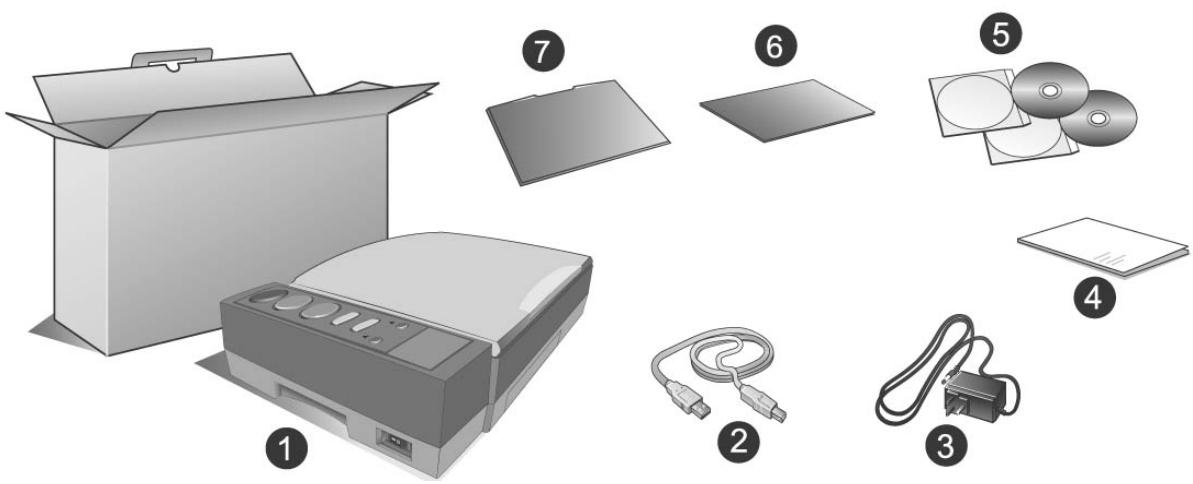
- Scanner
- USB-Anschlusskabel
- Netzteil
- Kurzanleitung
- Programm und Treiber CD-ROM
- Abdeckmatte (Eingepackt mit der reflektierenden Unterlage unter der Dokumentenabdeckung.)
- Reflektierende Unterlage
Funktionen des Scanners
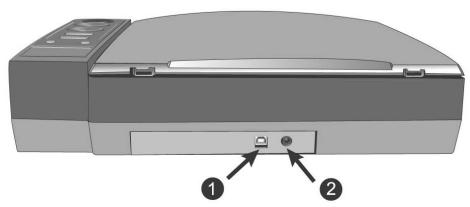
- USB-Anschluss: Der Scanner wird über das mitgelieferte USB-Kabel an den USB-Anschluss des Computers angeschlossen.
- Netzanschluss: Hier wird der Scanner über das mitgelieferte Netzteil an eine normale Steckdose angeschlossen.
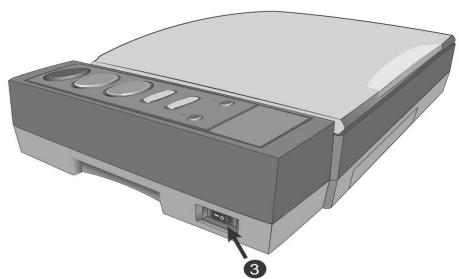
- Ein/Aus-Schalter: Hier wird der Scanner ein- und ausgeschaltet.
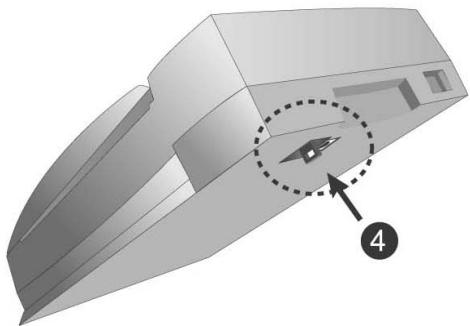
- Verriegelung des Scannerkopfes: Damit kann der Scannerkopf bei Transport arretiert werden.
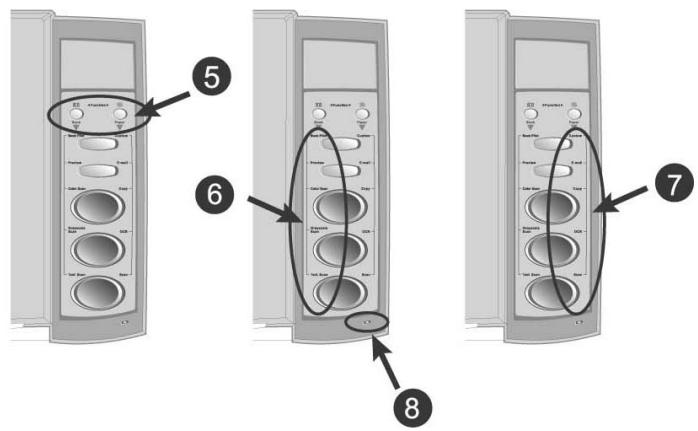
- Tasten und LED-Anzeigen bei Funktionswechsel: Nach Drücken der Taste „Book" (Buch) oder „Paper" (Papier) zeigt die LED-Anzeige die gewährte Funktion an.
- Funktionstasten „Book“: Wenn Sie die Funktionstaste „Book“ (Buch) gedrück haben, leuchtet die dreieckige LED darunter auf und die Tasten sind für diese Seite des Scanners aktiviert.
- Funktionstasten „Paper“: Wenn Sie die Funktionstaste „Paper“ (Papier) drücken, leuchtet die dreieckige LED darunter auf und die Tasten sind für diese Seite des Scanners aktiviert.
- Betriebsanzeige: Zeigt den Scannerstatus an.
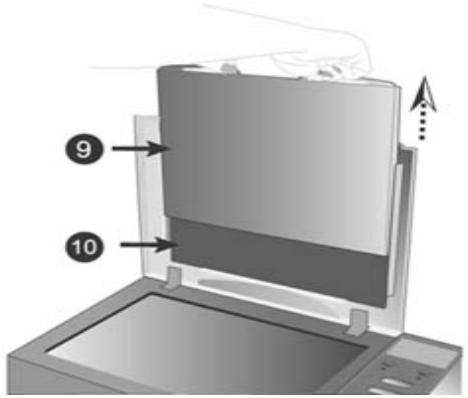
- Reflektierende Unterlage ^3 : Verwenden Sie diese zweiseitige reflektierende Unterlage (schwarz und weiß) als Hintergrundfarbe des Scannbildes.
- Abdeckmatte 4: Verwenden Sie diese Abdeckmatte wenn ein Durchsichtigkeitsproblem besteht.
Kapitel I. Installation des Scanners
Bevor Sie mit der Installation des Scanners beginnen, müssen Sie sicherstellen, dass alle notwendigen Komponenten vorliegen. Eine Liste der im Lieferumfang enthaltenen Komponenten finden Sie im Abschnitt Lieferumfang zu Beginn dieser Handbuchs.
Installationsvoraussetzungen
Der Scanner wird mit dem Bildbearbeitungsprogramm Presto! ImageFolio, dem OCR-Programm FineReader, dem Dokumenten Verwaltungsprogramm NewSoft Presto! PageManager, dem Scannertreiber, und dem Programm Action Express gefeliefert. Für eine vollständige Installation dieser Programme benötigen Sie etwa 800 MB Speicherplatz auf der Festplatte.
Der Plustek USB-Scanner Funktioniert nur unter Windows 2000 Professional, XP oder Vista.

tention
Achtung
- Bitte benutzen Sie nicht zeitgleich mehrere USB Scanner mit Windows XP! Für weitere Informationen klichen Sieitte folgenden URL...http://www.microsoft.com
Hardwarevoraussetzungen
Dieser Scanner überträgt Daten über USB (Universal Serial Bus), wodurch Anschließlich bei Betrieb ohne Neustart (Hot Plug and Play) möglich ist. Um die USB-Fähigkeit Ihrnes Computers zu ermitteln, überprüfen Sie, ob auf der Rückseite des Computers ein USB-Anschluss vorhanden ist, der der unterstehenden Abbildung entspricht. Beachten Sie, dass der USB-Anschluss an der Rückseite des Computers bereits belegt sein kann und sich zusätzliche Anschlüsse am Monitor oder an der Tastatur befinden können. Wenn Sie Probleme haben, den USB-Anschluss Ihrnes Computers zu identifizieren, finden Sie Hinweise dazu in der Hardware-Dokumentation des Computers.
Der Computer sollte über einen oder zwei rechtheckige USB-Anschlüsse verfügen, die normalerweise so aussehen wie in dieser Abbildung.
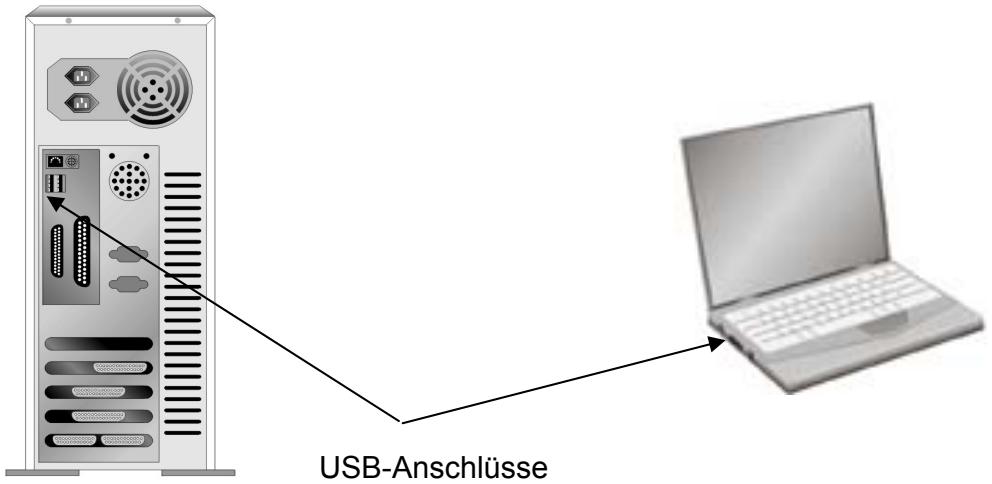
Wenn Ihr Computer keinen solchen USB-Anschluss aufweist, müssen Sie eine zertifizierte USB-Schnittstellenkarte erwerben, um den Computer für USB aufzurüsten.
Scanner installieren und einrichten
Befolgen Sie diese Schritt-für-Schritt-Anweisungen, um den USB-Scanner Plustek zu installieren.
Schritt 1. Scanner entriegeln
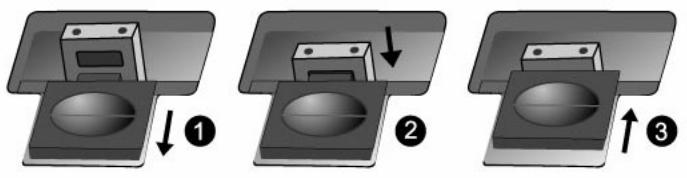
Vor dem Anschlieben an den Computer müssen Sie den Scanner entriegeln.
- Schieber den Verriegelungsschalter auf der Unterseite des Scanners nach hinten und halten Sieihn nicht los.
- Drucken Sie den Riegel herunter.
- Schieber den Verriegelungsschalter nach vorn damit er in die Einkerbung auf der oberen Seite des Riegels einrastet.
Schritt 2. Den Scanner an ihren Computer anschließen
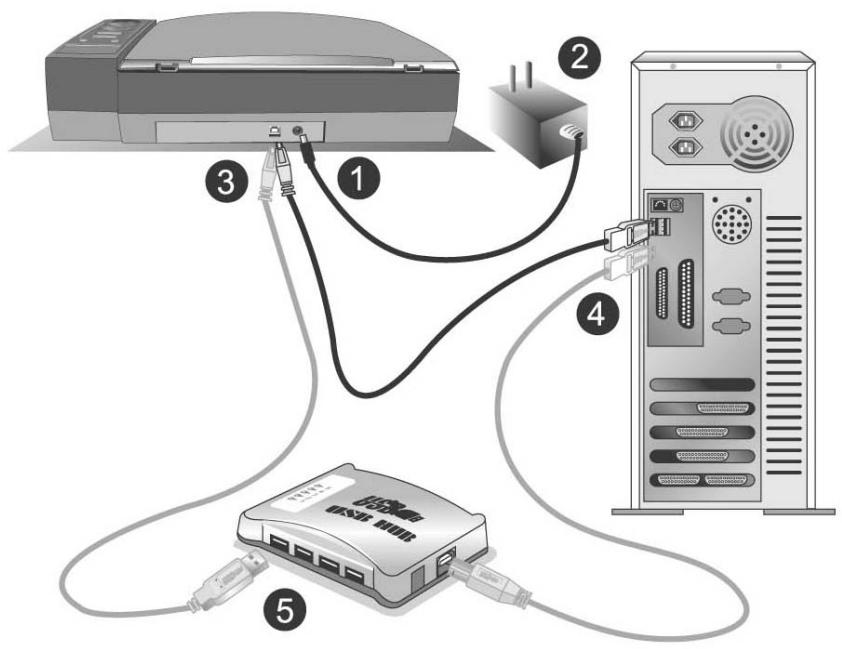
- Verbinden Sie das Netzteil mit dem Netzanschluss am Scanner.
- Schließen Sie das andere Ende des Netzteils an eine Standard-Wechselstromsteckdose.
- Schließen Sie den rechteckig geformten Stecker des mitgelieferten USB-Kabels an den USB-Anschluss des scanner.
- Verbinden Sie das rechteckige Ende des USB-Kabels mit einem freien USB-Anschluss an der Rückseite des Computers.
- Wenn Sie den Scanner an eine USB-Konsole anschließen möchten, achten Sie darauf, dass die Konsole mit dem Computer verbunden ist. Schreiben Sie dann den Scanner an die USB-Konsole.
Schritt 3. Software installieren
- Schalten Sie den Scanner ein.
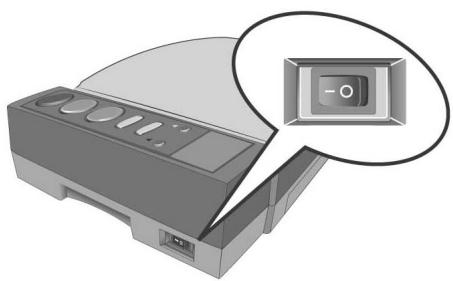
- Wenn die USB-Komponenten Ihr Computers einwandfrei Funktionieren, wird der Scanner automatisch erkannt und der Assistant zum Hinzufugen neuer Hardware gestartet.

Hinweise
Wenn der Computer bei der Installation des Scanners ausgeschaltet war, wird nach dem{nachsten Start von Windows die Meldung "Hardware-Assisten" angezeigt.
3. Unter Windows 2000:
a. Klichen Sie auf [Weiter], sobald das Dialogfeld des Hardware-Assistenten erscheint.
b. Wahlen Sie die Option [Nach Dem Besten Treiber Für Das Gerät Suchen (Empfohlen)], und klichen Sie auf [Weiter].
c. Im nachsten Dialogfeld werden Sie aufgefordert, das Ziellaufwerk zur Treibersuche anzugeben. Markieren Sie die Option [CD-ROM-Laufwerk], und deaktivieren Sie die Option [Diskettenlaufwerk] (falls markiert).
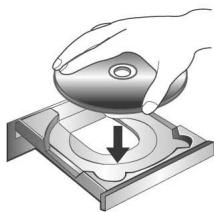
d. Legen Sie die mit dem Scanner mitgelieferte CD-ROM zur Einrichtung des Scanners in das CD-ROM-Laufwerk, und klichen Sie auf [Weiter].
e. Klichen Sie im folgenden Fenster auf die Schaltfläche "Weiter".
f. Während des Installationsprozesses wird die Meldung "Digital Signature required" angezeigt. Ignorieren Sie sie, und klichen Sie auf [Ja], um mit der Installation fortzufahren. Die korrekte Scannerfungtion ist damit dennoch gesichert. Fahren Sie anschließend mit Schritt 6 fort.
4. Unter Windows XP
a. Legen Sie die mitgelieferte CD-ROM in das CD-Laufwerk ein.
b. Wahlen Sie AUTOMATISCHE SOFTWAREINSTALLATION [EMPFOHLEN] und klichen Sie auf WEITER.
c. Klichen Sie im folgenden Fenster auf die Schaltfläche "Weiter". Fahren Sie anschließend mit Schritt 6 fort.
5. Unter Windows Vista
a. Wahlen Sie die Option "Software automatisch installmenten [EMPFOHLEN]" (Locate and install driver software), sobald das Dialogfeld des "Neues Gerät
gefunden" (Found New Hardware) erscheint.
b. Klichen Sie auf [Weiter], wenn sich das “Benutzerkonto” (User Account Control) Dialogfenster öffnet.
c. Legen Sie die mitgelieferte CD-ROM in das CD-Laufwerk ein, wenn das Fenster erscheint: "Legen Sie die CD ein, die mit Ihrum USB Scanner gefelwert wurde" (Insert the disc that came with your USB Scanner), und klichen Sie auf [Weiter].
d. Wahlend des Installationsprozesses wird die Meldung "Windows kann den Herausgeber dieser Treibersoftware nicht überprüfen" (Windows can't verify the publisher of this driver software) angezeigt. Ignorieren Sie sie, und klichen Sie auf [Treibersoftware davon noch installmenten] (Install this driver software anyway), um mit der Installation fortzufahren. Die korrekte Scannerfungtion ist damitdehyed gesichert.
- Klichen Sie nach Abschluss der Installation auf FERTIGSTELLEN, um den Hardwareassistenten zu schreiben.
- Folgen Sie zum Installieren der bereitsigen Software für ihren neuen USB-Scanner den Anweisungen am Bildschirm.
- Schlieben Sie nach Installation der Software alle offenen Anwendungen und klichen Sie auf die Schaltfläche FERTIG, um ihren Computer jetzt neu zu starten.
| Hinweise | Wenn die Scannerinstallation und die entsprichenden Bildschirmeldungen ausbleiben sollenen, klichen Sie auf Start, wahren Sie die Option Ausführren und geben Sie D:\Install ein (wobei D: den Laufwerksbuchstaben des CD-ROM-Laufwerks angegeben muss). |
Schritt 4. Scanner testen
Mit dem folgenden Testvorgang wird festgestellt, ob der Scanner ordnungsgemäß mit dem Computer und dem Scanprogramm zusammenarbeitet. Bevor Sie den Scanner testen, sollenn Sie noch einmal überprüfen, ob alle Kabel fest angeschlossen sind.
Gehen Sie folgendermaßen vor :
- Öffnen Sie die Scannerabdeckung, und legen Sie ein Buch mit dem Kopfende in Richtung Scannertasten auf die Scanfläche.
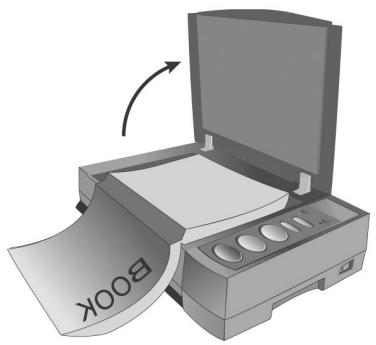
- Schließen Sie vorsichtig die Scannerabdeckung.
- Drucken Sie die Taste „Book Pilot" am Scanner.
- Wenn das Dialogfeld von „DigiBook“ angezeigt wird, Funktioniert der Scanner ordnungsgemäß.
Mögliche Installationsprobleme
Lesen Sie die Installationshinweise in diesen Handbuch und der gedruckten Kurzanleitung noch einmal sorgfältig durch.
Wenn die Probleme weiterhin bestehen, überprüfen Sie folgenden:
Stehen 800 MB freier Speicherplatz auf Ihr Frem Festplattenlaufwerk zur Verfugung?
Ist der Scanner an den Computer angeschlossen?
- Verwenden Sie das mitgelieferte USB-Kabel?
Ist der quadratisch geformte Stecker des USB-Kabels mit dem Anschluss an der Rückseite des Scanners verbunden?
Ist der rechteckig geformte (abgeflachte) Stecker des USB-Kabels mit dem Anschluss an der Rückseite des Computers verbunden?
Wenn Sie den in diesen Handbuch beschriebenen Installationsvorgang nicht eingehalten haben, trennen Sie das USB-Kabel vom Scanner, und installieren Sie die Software erneut von der CD-ROM. Um die Scannersoftware erneut zu installieren, klichen Sie auf [Start], wahren Sie [Ausführren], und geben Sie D:\Install ein (wobei der Buchstabe D für die Bezeichnung des CD-ROM-Laufwerks stehen). Befolgen Sie sorgfältig die Installationsanweisungen am Bildschirm. Starten Sie ihren Computer erneut, und verbinden das USB-Kabel wieder mit dem Scanner, wobei der Computer eingeschaltet bleibt.
Installation zusammen Software
Unsere Scanner sind TWAIN-kompatibel und arbeiten dadurch mit praktisch allen TWAIN-kompatiblen Programmen zusammen. Wenn Sie zusätzliche Software zur
Verwendung mit dem Scanner erwerben, achten Sie darauf, dass diese dem TWAIN-Standard entspricht.
Kapitel II. Handhabung und Pflege
Umgang mit dem Scanner
Der Scanner kann auf zwei entsprechiche Arten betrieben werden:
- Über ein Bildbearbeitungsprogramm, das das direkte Einscannen von Bildernermöglich.
- Über das mitgelieferte Programm "Action Express", das automatisch als Standard-Scanner Utility installiert wird.
Grundsätzlich muss der Scanner über ein Softwareprogramm gesteuert werden. Da alle eingescannten Dokumente (ob Texte oder Grafiken) vom Computer als Bilddateien gehendt werden, erfolgt das Einscannen in den meisten Fällen über ein Bildbearbeitungsprogramm, mit dem die Scanergebnisse betrachtet, nachbearbeitet, gespeichert und ausgedruckt werden können. Auf der im Lieferumfang enthaltenen CD-ROM mit den Installations- und Anwendungsprogrammen befindet sich ein Bildbearbeitungsprogramm. Sie können damit gescannte Bilder durch den Einsatz von Filtern und Werkzeugen verändern und korrigieren
Sie möchten Textdokumente einscannen und sie in ihrer Textverarbeitung weiterbearbeiten? Dann benötigen Sie ein Programm zur automatischen Texterkennung (OCR). OCR-Programme konvertieren die nach dem Einscannen von Textdokumenten erstellten Grafikdateien in Textdateien, die mit Textverarbeitungsprogrammen betrachtet, bearerbeitet und gespeichert werden können. Auch ein OCR-Programm befindet sich bereits auf der im Lieferumfang Ihr's Scanners enthaltenen CD-ROM. Installieren sie es, wenn Sie den Scanner zum Einscannen und Weiterverarbeitungen von Textdokumenten nutzen wollen.
Mit dem Programm Action Express konnen Sie Bilder oder Text direkt scannen, ohne dass Sie ein Bildbearbeitungs- oder OCR-Programm (wie Presto! ImageFolio, oder FineReader) verwenden müssen. Action Express ermöglich auch, den Scanner als Fax- ^5 bzw. Kopiergerät ^6 einzusetzen..
DigiBook ist ein sorfältig entwickeltes Werkzeug welches Ihnen erlaubt effizient Bilder oder Texte in elektronische Daten zu Scannen, so einfach wie das Kopieren mit einem Kopiergerät. Des Weiteren konnen Sie aufeinanderfolgende Seiten scannen, ohne sich über die Richtung der Seiten zu sorgen.
Bild(er) scanners
Im Folgenden wird beschreiben, wie Sie ihren ersten Scanvorgang mit dem mitgelieferten Bildbearbeitungsprogramm Presto! ImageFolio durchführten können.
Sobald Sie mit dem Scannen vertraut sind, können Sie auch andere TWAIN-kompatible Scanprogramme oder Bildbearbeitungsanwendungen für ihre Scanprojekte verwenden.
- Öffnen Sie die Scannerabdeckung, und legen Sie ein Buch mit dem Kopfende in Richtung Scannertasten auf die Scanfläche. Richten Sie das Buch an der Markierung am Scannergehäuse aus.
- Schlieben Sie vorsichtig die Scannerabdeckung.

Hinweise
Wenn Sie ein dickes Buch einscannen, sollen den Sie dessen Rückenleitung undrücken, damit die einzuscannende Seite möglichst eng an der Scanfläche anliegt.
Tip: Bei geöffneter Scannerabdeckung sollen den Blick während des Scanvorgangs nicht direkt auf die Scannerlampe*Richten.
- Von Windows aus klichen Sieitte auf [Start] > [Programme] > [NewSoft] [Presto! ImageFolio], um NewSoft Presto! ImageFolio zu starten.
- Innerhalb von Presto! ImageFolio, klichen Sie auf [Datei] > [Importieren] → [Importieren].

tention
Achtung
Falls mehr als ein Scanner oder Bildverarbeitungsgerät am Computer angeschlossen ist, müssen Sie diesen Scanner als Standardscanner einstehen, bevor die TWAIN-Programm-Erfassung erfolgt.
- Im NewSoft Presto! ImageFolio, von dem Datei-MENUitte [Quelle einstellen] wahlen.
-
Im Dialogfenster von [Quelle einstellen] diesen Scanner auswahlen und auf [Einstellen] klichen, um diesen Scanner als Standardeinstellung für das Scannen festzulegen.
-
Die TWAIN-Schnittstelle (Auto-Modus) erscheint daraufhin.
- Klichen Sie auf die [Auto-Scan-Bedienfeld öffnen]-Schaltfläche, wenn Sie Einstellungen vornehmen wollen. Klichen Sie auf [Schließen], um die Einstellungen zu speichern und zur TWAIN-Schnittstelle (Automatisch Scannen) darüberzukehren.
- Klichen Sie auf die Automatisch Scannen-Schaltfläche. Mit der IDEAS-Technologie (Intelligent Detection & EAsy Scan Technology) werden die Bilder automatisch mit den optimalen Einstellungen gescannot und zu NewSoft Presto! ImageFolio geschickt.

Information
Der voreingestellte Modus für die TWAIN Schnittstelle ist „Automatisch Scannen“, Sie können aber auch mit einem Klick auf [Zum erweiterten Scanmodus wechseln], um Scans zuzuschneiden und detaillierte Einstellungen zu machen.itte konsultieren Sie die Online-Hilfe um mehr Informationen zu TWAIN zu erhalten.
Scannertasten (Funktion „Paper“)
Scannertasten verwenden
Ihr Scanner verfügt über Funktionstaten, die den Scanvorgang erleichtern und effizienter gestalten. Unter der Book-Funktion befinden sich die Schaltflächen Book Pilot, Preview, Color Scan, Grayscale Scan und Text Scan. Unter der Paper-Funktion befinden sich die Schaltflächen Copy, Custom, E-mail, OCR and Scan. Sie konnen ihre Schaltflächen mit drei verschiedene Modi verknüpfen.
Funktion „Paper“
Sie konnen ihre Schaltflächen mit drei verschiedene Modi verknüpfen:
Auto-Modus: Die Standard-IDEAS-Technologie scantn't die Bilder automatisch unter Verwendung der optimalen Einstellungen und sendet das eingescannte Bild an die Nachbearbeitungs-Software. Unter thisem Modus lassst es sich am einfsten scannen.
EZ-Modus: Dies ist der effizienteste Modus, wenn Sie verschiedene Scannvorgänge mit der selbst Einstellung durchführren können. (Beim Scannen von Negativen und Dias wird dieser Modus nicht Unterstützung.)
Erweiterter Modus: Diese Modus mit seiner Vielzahl von Auswahlmöglichkeiten ist dann zu empfehlen, wenn Sie jeder Scanvorgang,… genau steuern und an ihre Bedürfnisse anpassen wollen.
Sie können den als Standard eingerichteten Auto-Modus ändern, indem Sie den folgenden Anweisungen Schritt für Schritt folgen:
- Klichen Sie mit der rechten Maustaste in der Windows-Taskleiste auf das Symbol [Action Express]
- Wahlen Sie in dem Pop-up-MENU [Konfiguration der Schaltflächen].
Sie können Action Express auch öffnen, indem Sie das Symbol mit der rechten Maustaste anklichen und [Action Express] wahren. Im Programm Action Express klien Sie dann auf [Konfiguration der Schaltflächen].
- Auf der linken Seite des Dialogfeldes zur Schaltflächenkonfiguration wahren Sie die Schaltfläche aus, die Sie einrichten wollen.
- Wahlen Sie EZ-Modus oder Erweiterter Modus.
- Klichen Sie auf [OK] oder [Übernehmen].

Weitere Informationen zur Verwendung von Action Manager Plus können Sie der Online-Hilfe entnehmen. Dies ist auf zwei Arten möglich:
- Klichen Sie auf die Schaltfläche HILFE, wenn Sie das Programm gerade benutzen.
- Klichen Sie im Windows Start-MENU auf [Programme] [(Bezeichnung Ihr's Scannermodells)], und wahlen Sie „Hilfe zu Action xpress".
Funktion der Taste "Custom" festlegen
Sie können die Schaltfläche „Custom“ (benutzerdefiniert) auf dem Scanner zu einer multifunktionalen Hilfe umgestalten, indem Sie die durch Action Express vordefinierte Funktion der Tasteändern. Nachdem die Taste „Custom“ definiert wurde, kann deren Funktion durch einmaliges Drücken gestartet werden.
Gehen Sie wie folgt vor, um die Taste „Custom“ mit Hilfe der Funktion „Button Manager“ (Schaltflächen-Manager) in Action Express zu definieren.
- Klichen Sie mit der rechten Maustaste in der Windows-Taskleiste auf das Symbol von Action Express, und wahlen Sie Button Manager aus dem Pop-up-MENU.
Klichen Sie alternative im Programm Action Express auf die Schaltfläche [Button Manager]. - Es erscheint das Dialogfeld „Button Manager".
- Klichen Sie auf den Aufwärts- bzw. Abwärtspfeil, um die Schaltfläche [Custom] zu wahlen.
- Wahlen Sie die gewünschte Funktion aus dem ↓Drought-Menu des Feldes [Wahlen Sie die Tastenfunktion].
- Klichen Sie auf [OK], um die Einstellungen zu übernehmen.
- Drücken Sie die Taste Custom auf dem Scanner, um die definierte Funktion zu starten.

attention
Achtung
- Die üblichen Tasten Funktionierten mit der Standardeinstellung zum Scannen, obwohl deren Funktionen nicht im Voraus durch den Button Manager festgelegt wurde.
- Um die Tasten verwenden zu können, müssen alle relevanten Software-Programme (z. B. der Druckertreiber für die Kopierfung) bereits installiert sein.
DigiBook
DigiBook, ein sorgfältig einwickeltes Werkzeug, hilft Ohnen damit, das Scannen von Buchern einfach und effizient zu gestalten. Mit den Voreinstellungen von Book Express wird das Umwandeln eines Buches in eine elektronische Daten so einfach wie das Kopieren mit einem Kopiergerät. Alles, was Sie tun müssen, ist die Buchseiten umblättern und eine der Scantasten des Scanners drücken. Hier werden weniger Einstellungen in DigiBook beschrieben, damit Sie sich Schnell mit den weiteren Optionen zurecht finden.
Funktion „Book“
Drücken Sie die One-Touch Book Taste um sich zu vergewissern, dass die Funktion „Book" aktiviert ist:
- Bereiten Sie Ihr Buch für einen späteren Scan vor.
- Drücken Sie die Funktionstaste Book am Scanner. Die dreieckige LED-Anzeige darunter muss nun leuchten.
- Drücken Sie die Taste Book Pilot am Scanner, um das Dialogfeld von „DigiBook" aufzurufen.
- „DigiBook" zeigt automatisch eine Vorschau des Bildes an.
DigiBook verwenden
Der Benutzer kann die gewünschten Einstellungen im geöffneten DigiBook Fenster einstellen. Zwischenheitlich konnen Sie das Scanergebnis im Vorschaufenstern von DigiBook sehen und solnage verändern, bis Sie zufrieden sind.
Konfiguration und Scan
- Entsprechend ihrer Vorlage, die Sie scannen möchten, wahren Sie zwischen Als Bild scannen oder OCR durch Readiris aus dem ↓Downtown-Menu Verwendung unter "Ausgabe-Einstellungen".
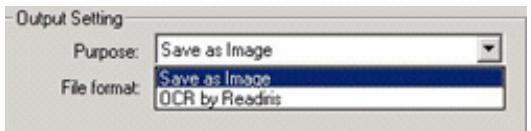

Die Readiris-Option ist nur bei fortgeschrittenen Scannermodellen verfügbar.
Hinweise
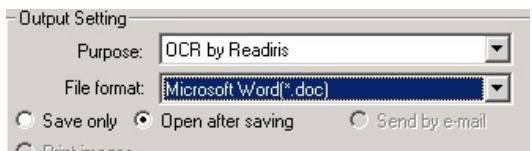
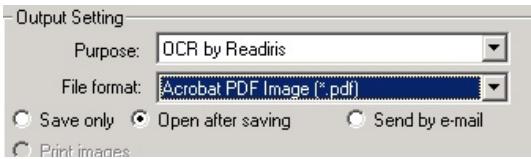
- Wahlen Sie einen Zieldatentyp aus dem ↓Drought-Menu Dateifornat.
- Wahlen Sie Speichern und öffnen, um zu speichern und automatisch die Datei anzeigen zu halten. Wahlen Sie Speichern, wenn Sie die Datei nur speichern, aber nicht ansehen möchten. Wahlen Sie Per E-Mail送来, wenn Sie die gescannten Dateien als Emailanhang送来 möchten. Wahlen Sie Bilder drucken, um das Ergebnis zu drucken.
(Tip: Wenn Sie Microsoft Word oder HTML aus Dateifornat wahlen, Senden mit e-mail und Bilder drucken wird deaktiviert; oder Sie wahlen Acrobat Searchable PDF, Acrobat PDF Image oder Rich Text Format, nur Bilder drucken wird deaktiviert.)

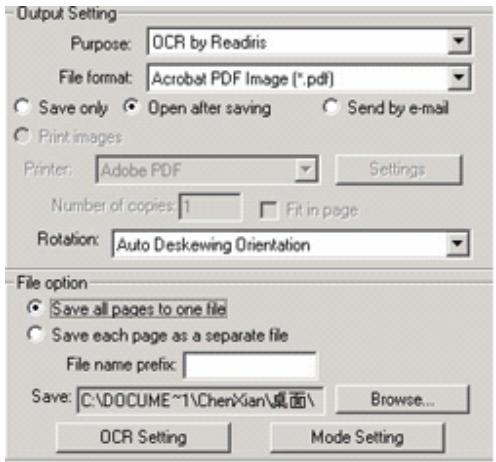
Wenn Sie aufeinanderfolgende Seiten scannen, wahren Sie je nach Ausrichtung des ersten Scans die gewünschte Drehung aus der Pulldown-Liste von Drehung. Die Ausrichtung kann während des Scanvorgangs jederzeit geändert werden.
- Klichen Sie auf die Schaltfläche Durchsuchen unter Datei-Optionen für einen Zielordner und geben Sie den Präfix des Dateinamens ein um das Ergebnis zu speichern.
- Wahlen Sie zwischen Alle Seiten zu einer Datei zusammenfassen oder Alle Seiten einzeln speichern aus, entsprechend ihrer Vorlage, die Sie scannen möchten. (Tip: Nur wenn Sie OCR durch Readiris gewählt haben, werden alle Seiten zu einer Datei zusammenfasst.)
- Klichen Sie auf die Schaltfläche Einstellungen zur Texterkennung und/oder Detaillierte Einstellungen um mehr Einstellungen, und damit bessere Erkennungsergebnisse zu erhalten.
- Passen Sie zur Festlegung des gewünschten Scanbereichs den Rahmen im Vorschaubild an.
- Überprüfen Sie, ob das Vorschaubild ihren Vorstellungen entspricht. Sie können die verschiedene Effekte prufen indem Sie im Vorschaumodus auf Farbe, Graustufen oder Text klichen.
- Falls das Vorschaubild ihren Wünschen entspricht, können Sie direkt zu Schritt 11 übergeben. Andernfalls können Sie direkt zu Schritt 6 übergeben.
- Falls Sie das Bild nochmal überprüfen möchten, klichen Sie auf die Schaltfläche Vorschau und gehen Sie zurück zu Schritt 2.

Wenn Sie aufeinanderfolgende Seiten scannen (z.B. ein Buch, Magazin, Heft), müssen Sie nicht für jeder Seite neue Einstellungen wahren. Wenn Sie jedoch DigiBook schreiben werden alle Einstellungen zurückgesetzt.
- Positionieren Sie das Buch wie im Vorschaubild auf der Scanfläche.
- Drücken Sie die Taste Color Scan, Grayscale Scan oder Text Scan am Scanner, und das Bild wird im Dialogfeld von DigiBook angezeigt.
- Überprüfen Sie, ob das Vorschaubild ihren Vorstellungen entspricht. Wenn dies der Fall ist, drücken Sie die Taste Color Scan, Grayscale Scan oder Text Scan, um die{nachste Seite einzuscannen. Andernfalls klichen Sie auf × , um das Bild zu löschen. Passen Sie die Position der einzuscannenden Seite neu an, und gehen Sie zurück zu Schritt 11.

Wenn Sie die Funktion Drehung eingeschaltet haben. Werden die folgenden Seiten automatisch um 180^ gedreht, bei geraden oder ungeraden Scans. Wenn Sie ein auf dem Kopf stehendes Scanergebnis erhalten, klichen Sie einfach auf loschen und scannen Sie die Seite erneut. Sie erhalten thismal die richtige Ausrichtung.
Verarbeitung und Schlieben
Wahlen Sie OCR durch Readiris im Menu aus.
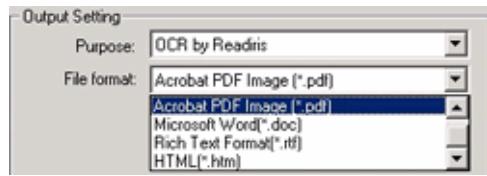
Eines dieser Dateiformate: Acrobat PDF Image (.pdf), Microsoft Word (.doc), Rich Text Format (.rtf) und HTML (.htm) kann gewählt werden. Gehen Sieitte wie folgt vor:
- Klichen Sie auf die Schaltfläche Verarbeitung um den Transferprozess zu starten.

Hinweise
Z.B., wenn Sie "Acrobat PDF Image (.pdf)" gewählt haben im Dateifornat drop-down menu, wird das Scanergenbis an die gewählte Software übergeben.
- Nach dem Verarbeitungsprozess wird das Ergebnis gespeichert, in der Verarbeitungssoftware geöffnet oder per Email versendet. So wie Sie in den Ausgabe-Einstellungen gewählt haben.
Wahlen Sie Als Bild scannen im Menu aus.
Eines dieser Formate wird gewählt: .bmp, .jpg, und *.tif. Solange die Programme die Bilder direkt auf die Festplatte speichern können, benötigen Sie nicht auf Verarbeitung zu klichen und springen direkt zu Schritt 3.
- Klichen Sie auf diese Schaltfläche, um das Programm DigiBook zu beenden.

Das Schreiben des DigiBook Fensters, beendet nicht die anderen Scannerprogramme. Wenn Sie DigiBook erneut bereitsigen, können Sie mit der rechten Maustaste auf das Ikon im SystemTray klien oder "Start" > "Programme" > "(Name Ihr Scannermodells)" > "DigiBook", oder Sie klien auf das Digibook Ikon auf dem Desktop.
DigiBook-Schnittstelle
Das DigiBook Programm ist sehr wichtiges Programm, welches mit ihrem Scanner geliefert wird. Diese Programm Funktioniert als Schnittstelle zwischen der Scannerhardware ind der Bildverarbeitungssoftware. Das Programm DigiBook erlaubt Ohnen eine Vielzahl von Einstellungen um das Scannergebnis zu verbessern.
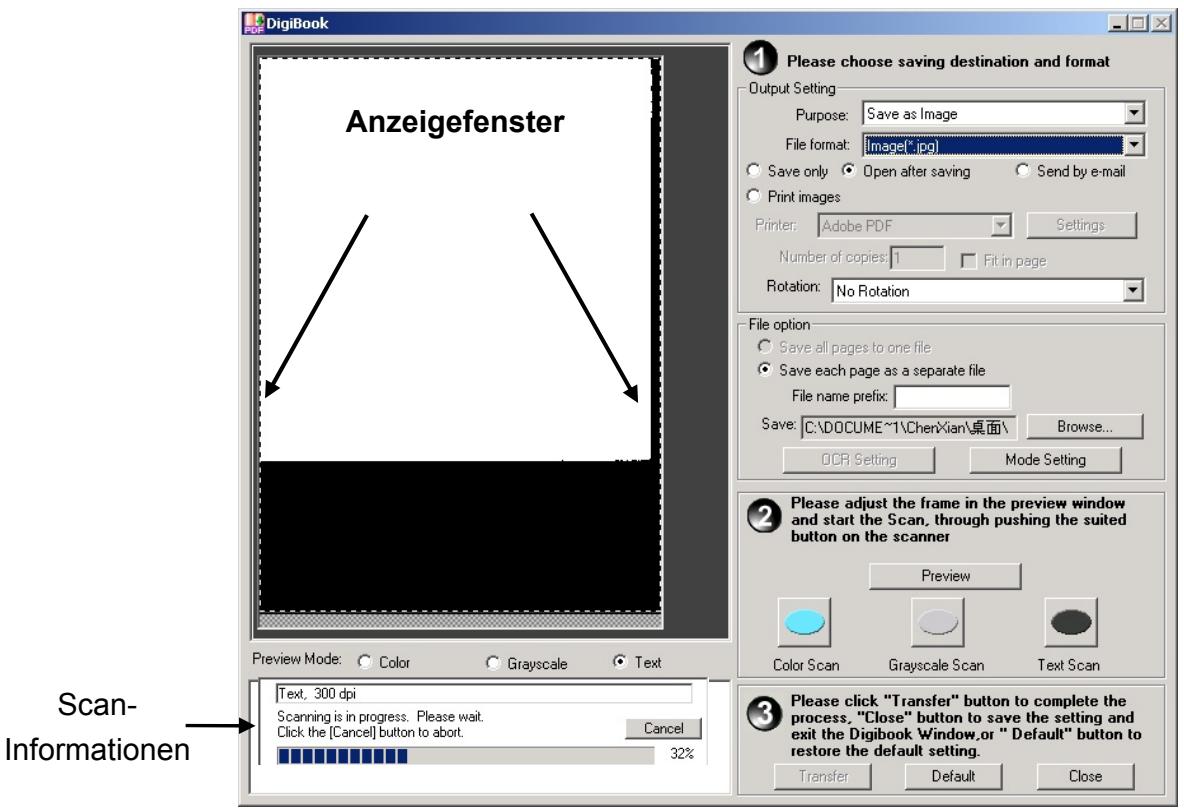
Wie die folgende Abbildung darstellt, Die DigiBook-Schnittstelle besteht aus zwei Bereichen. Auf der linken Seite der Book Express-Schnittstelle befindet sich ein Ansichtsfenster, in dem die Bilder dargestellt werden. Im darunterliegenden weißen Bereich werden Scan-Informationen angezeigt; bietet die rechte Seite der Schnittstelle Einstellungsmöglichkeiten wie: Ausgabe-Einstellungen, Datei-Optionen, Einstellungen
zur Texterkennung, und Detaillierte Einstellungen, zur Archivierung der besten Scanergebnisse.
Anzeigefenster
Hier werden Vorschaubildner und gescannte Bilder angezeigt. Die Vorschauansicht bietet drei Vorschaumodi: Farbe, Graustufen und Text. Durch Klicken auf diese Schaltflächen kann zwischen den verschiedenen Modi der Vorschauansicht gewechselt werden. So konnen Sie überprüfen, ob die gewährten Scaneinstellungen richtig sind oder noch angepasst werden müssen. In der Scanansicht befindet sich die Schaltfläche in der oberen rechten Ecke des Ansichtsfensters. Durch Klicken der Schaltfläche konnen Sie gescannte Bilder, die nicht zufriedenstellend sind,löschen.
Scan-Informationen
Während des Scanvorgangs werden in der Anzeigeleiste unterhalb des Ansichtsfensters die Scan-Informationen angezeigt. Wahrend des Scanvorgangs werden der Scanmodus (Farbe, Graustufen oder Text) und die Auflösung angezeigt. Wenn der Scanvorgang abgeschlossen ist, werden hier die Informationen über Scanmodus, Auflösung, Dateigröse und Zielordner angezeigt.
Ausgabe-Einstellungen
Dateiformat: steht für den Dateityp, in dem die gescannten Bilder abgespeichert werden sollen. Beachten Sieitte, dass Sie die entsprechenden Programme installiert haben müssen, um die verschiedene Datenformate ansehen zu konnen. Z.B.

Hinweise
Einige der Optionen im Einstellungen zur Texterkennung Fenster können nicht verwendet werden, abhängig vom Dateifornat. Zum Beispiel wenn Sie wahlen:"Acrobat image.pdf", ist die Option "Grafiken einschließlich" nicht aktiviert.
Speichern: Speichert die gescannten Bilder unter dem angegebenen Speicherort only with specified file name prefix.
Speichern und öffnen: Speichert die gescannten Bilder unter dem angegebenen Speicherort und öffnet die Datei.
Per E-Mail senden: Sendet die gescanten Dateien als Emailanhang.
Tip: Wenn Sie zu einem MAIP-E-Mail-System wechseln möchten,stellen Sie in folgender Stelle ein : IE>Extras>Internetoptionen>Programme>E-mail.
Bilder drucken: Sendet die Resultate an den Drucker zur Ausgabe.

Hinweise
Wenn Sie gewählt haben "Bilder drucken", können Sie die Druckereinstellungen verändern indem Sie auf "Einstellungen", amrechten Rand klichen.
Drehung: Mit dieser Funktion konnen Sie die Drehrichtung entsprechend ihrer Vorlage einstellen. Dies ist hilfreich, da jeder zweite Seite beim Scannen von aufeinanderfolgenden Buchseiten auf dem Kopf stehen. Je nach Drehrichtung ihrer Vorlage während des ersten Scanvorgangs (siehe Darstellung unter) konnen Sie verschiedene Optionen aus der Pulldown-Liste wahren.
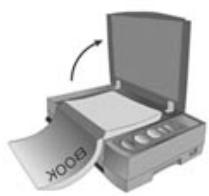
Wenn das Original beim ersten Scanvorgang mit der Kopfseite in Richtung Scannertasten liegt, wahren Sie Gerade Nummern 180^ rotieren.
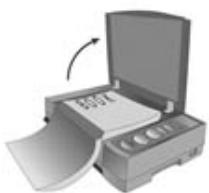
Wenn das Original beim ersten Scanvorgang mit der Fußseite in Richtung Scannertasten liegt, wahlen Sie Ungerade Nummern 180^ rotieren.

Hinweise
Wenn Sie gewählt haben OCR durch Readiris aus dem Menu Verwendung, wird die Funktion Drehung automatisch angewendet.
Datei-Optionen
Alle Seiten zu einer Datei zusammenfassen: speichert alle Ergebnisse in einer einzigen Daten im Dateifornat, das gewählt wurde in Ausgabe-Einstellungen.
Alle Seiten einzeln speichern: speichert alle Ergebnisse separat in verschiedene den Dateien mit dem selbst Namensvorsatz.
Präfix des Dateinamens: In Kombination mit einer vom System automatisch vergebenen vierstelligen Zahl wird das Präfix des Dateinamens als Name für Ihr eingescannten Bild gespeichert. Zum Beispiel: Sie geben den Bildern Ihres New York-Tourbuchs „NY" als Präfix des Dateinamens. Die Dateinamen der Bilder lauten dann: NY0001, NY0002, NY0003 usw.

Hinweise
Die oben genannten Einstellungen können Sie auch während des Scannens von Seiten oder Bildernändern. Nachdem Sie die Optionen ausgewählt haben, werden die neuen Einstellungen für den nachsten Scanvorgang verwendet. So{lassen sich die Bilder auf effiziente Weise als ein Fotoalbum verwalten. So{laffen sich die Bilder auf effiziente Weise als ein Fotoalbum verwalten. Sie konnen zum Beispiel das New York-Tourbuch im selbst Ordner in verschiedene Abschnittte unterteilen: Ändern Sie hierfür das Präfix des Dateinamens nach NY(a), NY(b) usw.

Gefahr
Präfix des Dateinamens ist nützlich zur Verwaltung der Scanergebnisse. Sie müssen einen Präfix des Dateinamens definieren vor dem Scannen, oder die SCAN Aufgabe wird nicht durchgeführt.
Speichern: Klichen Sie auf die Schaltfläche Durchsuchen und wahlen Sie einen Ordner als geeigneten Speicherort aus. Diese Speicherort wird dann unter Speichern auf der Benutzeroberfläche von DigiScan angezeigt.
Einstellungen zur Texterkennung: Alle Einstellungen in thisem Fenster konnen die Erkennungsrate der Texterkennung verbessern, aber manche Funktion führen auch zu einer längeren Verarbeitungszeit.
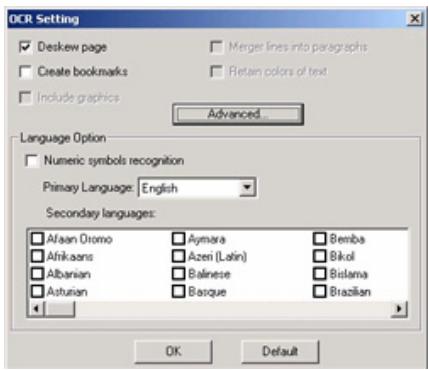
- Schräglage Seite korrigieren: Wenn Sie diese Funktion wahren, wird DigiBook eine evtl. Schräglage beim Einscannen der Vorlage automatisch korrigieren.
- Lesezeichen kreieren: Mit dieser Funktion sind Sie in der Lage, Lesezeichen in ihrem Textdokument einzufugen oder z.B. Grafiken und Tabellen in PDF Dokumenten zu kennzeichnen.
- Originalfarben des Textes beibehalten: Die original Farbe des Textes der Vorlage wird übernommen
- Enthalt Grafiken: Wenn ihre Vorlage Grafiken und Text enthalt, wahlen Sieitte diese Funktion, um bessere Ergebnisse zu erhalten. Wenn diese Funktion aktiviert ist, liefert der Knopf Erweitert noch mehr grafische Einstellungsmöglichkeiten.
- Absätze wiederherstellen: Wahlen Sieitte diese Funktion, wenn die Vorlage in Absatzen geschrieben ist. Dadurch wird das Dokument auch nach der OCR in der Originalstruktur (in Absätzen) vorhanden sein.
Erweitert:
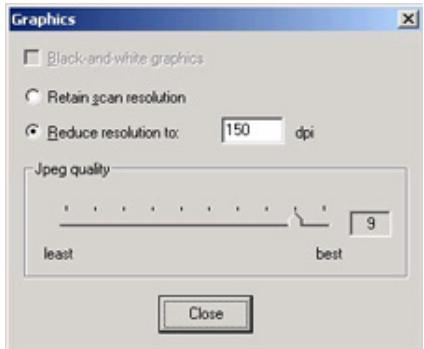
Schwarz/Weiß Grafiken: Konvertiert Grafiken von Farbe oder Graustufen in Schwarz/weiß.
- Scanaufösung beibehalten: Aufösung auch für Grafiken anwenden.
- Scanaufösung verringn: Reduziert die Auflösung für Grafiken auf den angegebenen Wert. Die Auflösung für den Text bleibt bestehen.
Detaillerte Einstellungen: Sie können die Einstellungen verändern in dem Fenster, welche sich sofort öffnet. Bilder mit alter und neuer Einstellung führen sie oben um sie zu vergleichen.
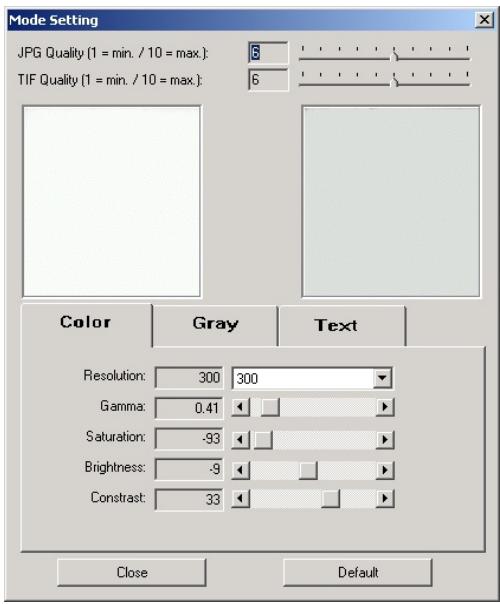
- JPG Bildqualität: JPEG reduziert die Dateigröse eines Bildes, indem einige nicht kritische Daten des Bildes entfernt werden. Sie können das Bild komprimieren, indem Sie die Bildqualität verändern. Jehigher die Einstellung für die Bildqualität gewählt wurde,esto mehr Details werden erhalten. Jedoch führt dies zu einer größeren Datei. Die Wahl zwischen der Bildqualität und der Dateigröse kann nach ihrer eigenen Bedarf festgelegt werden.
Tip: Wenn.JPG Datenformat gewählt wurde,.JPG Kompression ist nur gültig für Graustufen und Farbmodus.
- TIF Kompression: Wenn Sie gewählt haben das TIFF-Format zu verwenden, kann die „Bild-Kompression" angewendet werden oder nicht angewendet werden, um eine andere Bildqualität zu erhalten. Durch das Verändern der „Bild-Kompression" können Sie das Ergebnis der Bildqualität festlegen. Je更高 die Einstellung für die Bildqualität gewählt wurde,esto mehr Details werden erhalten.Jedoch führ dies zu einer größeren Datei. Die Wahl zwischen der Bildqualität und der Dateigröse kann nach ihrem eigenen Bedarf festgelegt werden.
Tip: TIF Kompression ist nur gültig für Graustufen und Farbmodus. Wenn TIF Datenformat gewählt wurde, wird Textmodus automatisch in G4 komprimiert.
- Auflösung: wird in dpi (Bildpunkte pro Zoll) gemessen. JeHigher die Auflösung ist,esto mehr Details der Vorlage werden erfaaft und desto mehr Speicherplatz benottigt das Scanergebnis. Um Arbeitsspeicher zu sparen und gleichwohl eine gute Bildqualitat zu erzielen,empfehlen wir die folgenden Einstellungen.
Scanvorlage
Text (für den Ausdruck)
Text (für den Faxversand)
Auflösung
300
200
Text (furOCR) 300
Schwarzwei-bzw.Graustufenbild 150
Graustufenbild 100
- Bildgamma: Benutzen Sie den Schieberegler, um das Bildgamma des gescannten Dokuments anzupassen. Gammawerte dieren in erster Linie davon, die Helligkeit einer Farbe zu messen. Je更高 der Gammwert ist,为重点 heller entscheidt die Farbe.
- Sattigung: In Abhängigkeit der Intensität der Sättigung kann eine höhere Sattigung zu leuchtenderen Farben und eine niedrigere Sättigung zu blasseren Farbe führen.
- Helligkeit: Die Lichtmenge, mit der eine Vorlage während des Scavorgangs ausgeleucht wird. Durch Erhöhen der Helligkeit wird der Weißanteil des Bildes hereaufgesetzt, so daß das Bild "blasser" erscheint. Durch ein Verringern der Helligkeit konnen Sie hingegen beispielsweise sehr hellen oder blassen Text better lesbar machen.
- Kontrast: Je*höher der Kontrast eingestellt ist,esto schärfer ist das Bild. Andersherum erscheint ein Bild mit niedrigem Kontrastwert "verwaschen"
- Standard: Wenn Sie auf die Schaltfläche klichen, werden alle Einstellungen auf die Standardeinstellungen zurückgesetzt.
Spracheinstellungen
In dem Abschnitt Spracheinstellungen können Sie die Einstellung "Numerisch" vornehmen. Diese sollen Sie machen, wenn Sie z.B. Tabellen einscannen, die keinen Text enthalten, sondern nur numerische Symbole.
Erkennung nummerischer Symbole: Die Software kan folgende numerische Symbole erkennen: "0" bis "9", "+" , "*", "/", "%", "", "", ", ("", ), "-", "=" , "$", £", ¥" und €".
Hauptsprache: Diese Option gibt Ohnen die Möglichkeit eine Hauptsprache anzugegeben, die auf die gescannte Vorlage angewendet werden sollen.
Sekundäre Sprachen: Desweiteren können sie bis zu 4 sekundäre Sprachen auswahlen, die evtl. in Ihr dem Dokument vorkommen. Beachten Sieitte, dass die sekundären Sprachen zu der selbsten Sprachgruppe, wie die Hauptsprache gehoren muss (z.B. deutsche und english - europäisch, oder koreanisch und chinesisch - asiatisch).
Tip: Für weitere Informationen zu den Unterstützungten Sprachen suchen Sieitte in der Readiris online Hilfe.
Vorschau
Um eine Scanvorschau zu erhalten, klichen Sie auf die Schaltfläche Vorschau. Hier können Sie den Scanbereich einstellen und sich vor dem eigentlichen Scanvorgang einen ungebahren Eindruck verschaffen, wie das Scanbild später aussehen wird.
Statusanzeige
Die grüne LED-Anzeige zeigt wie unter beschrieben den Status des Scanners an:
| Lampe | Status |
| An | Der Scanner ist ordnungsgemäß mit dem Computer verbunden und einsatzbereit. |
| Aus | Der Scanner ist ausgescheltet – entweder aufgrund einer fehlenden Verbindung zum Computer oder weil der Computer ausgescheltet ist. |
Verbindung mit dem Scanner
Wenn Verbindungsprobleme aufreten, überprüfen Sie zuerst alle Kabelverbindungen. Das Action Express-Symbol in der Windows-Taskleiste zeigt an, ob die Scanner-Software ordnungsgemäß gestartet wurde und der Computer und der Scanner miteinanderCOMMUNIZIEREN.
| Anzeige | Status |
| Action Express wurde erfolgreich gestartet. Der Scanner ist mit dem Computer verbunden und einsatzbereit. | |
| Es besteht keine Verbindung zwischen Computer und Scanner. Oder die Stromzufuhr zum Scanner wurde nicht eingeschaltet. | |
| Keine Anzeige | Sie haben Action Express beendet — unabhängig davon, ob der Scanner mit dem Computer verbunden ist oder nicht. |
Verriegelung des Scannerkopfes
Der Scanner ist mit drei verschiedenen Verriegelungsstatus zum Schutz der optischen Teile ausgestattet. Damit der Scanner ordnungsgemäß Funktioniert, müssen Sie je nach Situation den geeigneten Verriegelungsstatus wahlen.
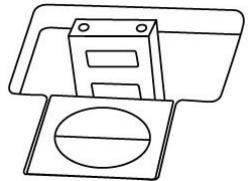
Automatische Sperre: Scannen auf glatter Oberfläche. Der Scanner wird automatisch verriegelt, wenn der Verriegelungsstift nicht hineingedrück ist. Empfohlen für Normalbetrieb.
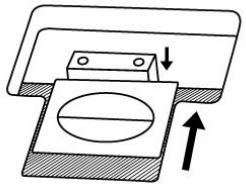
Immer entsperrt: Zum Scannen auf instabilen oder sehr weichen Flächen. Fall Sie ihren Scanner dauerhaft an einem Standort aufstellen, können Sie die Scannerverriegelung in dieser Status belassen.

Warning
Bei Verwendung these Verriegelungsstatus müssen Sie den Scanner bei Transport zur Vermeidung von Schäden erneut verriegeln.
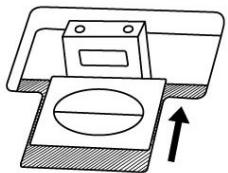
Immer gesperrt arretiert den Scannerkopf bei Transport. Der Scanner bleibt bei dieser Einstellung im Status „Deaktiviert".
Pflege und Wartung

Attention
Damit Ihr Scanner auch langfristig zufriedenstellend arbeitet, müssen die folgenden Hinweise zur Pflege und Wartung beachtet werden.
Achtung
- Der Scannerarf nicht in einer stark staubbelasteten Umgebung eingesetzt werden. Decken Sie den Scanner ab, wenn er nicht in Gebrauch ist.
- Setzen Sie den Scanner nicht extremen Vibrationen aus. Interne Baulemente können dadurch beschädigt werden.
- Um die Scanfläche zu reinigen, sprehen Sie ein weniger milden Glasreiniger auf ein fusselfreies Tuch. Wischen Sie das Glas anschließend mit dem Tuch gründlich
sauber. SPRUHEN SIE DEN REINIGER NICTDIREKT Auf DIE SCANFLÄCHE! Flüssigkeitsrückstände konnten das Gerät möglicherweise beschädigen.
Ihr Scanner Funktioniert am besten bei einer Temperatur zwischen 10^ C und 40^ C.
Anhang A: Technische Daten
| Technische Daten | |
| Abmessungen | 453 x 285 x 105 mm (17.83" x 11.22" x 4.13") |
| Gewicht | 3.96 Kgs (8.7Lbs) |
| Betriebstemperatur | Von 10°C bis 40°C |
| Scanbereich | Max. 216 mm x 297 mm (8.5" x 11.69") Min. 12.7 x 12.7 mm (0.5" x 0.5") |
| Scanmodi | Eingabeformat 48-Bit-Farbe, Ausgabeformat 24/48 Bit Eingabeformat 16-Bit-Graustufen, Ausgabeformat 8/16 Bit Schwarz/Weiß: 1 Bit (Strichzeichnungen) |
| Auflösung | Optische Auflösung: 1200 dpi Max. Hardwareauflösung: 1200 dpi (Haupt-Scanvorgang) x 2400 dpi (Unter-Scanvorgang) Max. interpolierte Auflösung: 24000 dpi |
| Vorlagen | Reflektierende Farb- oder Schwarzweiß-Vorlagen. |
| Protokolle | TWAIN-kompatibel |
| Schnittstelle | USB 2.0 Hochgeschwindigkeits- und Vollgeschwindigkeitsmodus (USB 1.1 kompatibel) |
| Lampentyp | Kaltkathodenlampe |
| Netzteil | Ausgangsleistung: 15 V Gleichspannung, 1.0 A |
| Energieverbrauch | Betrieb – max. 15 W Standby-Modus – 4.3 W |
| EMV | FCC Class B, CE |
| Umweltbestimmungen | RoHS/WEEE |
Anhang B: Kundendienst
Wenn beim Betrieb Ihres Scanners ein Problem aufgetaucht ist,lesen Sie zuerst nochmals die Anweisungen zur Installation bzw. zur Problemanalyse in den entsprechenden Kapiteln dieser Handbuchs.
Falls Sie weitere Hilfe benötigen, rufen Sie unsere WWW-Homepage auf, oder wenden Sie sich an einen unserer Kundendienstbeauftragten (siehe letzte Seite dieser Handbuchs). Unsere Mitarbeiter stehen Ohnen Montag bis Freitag zu den Geschäftszeitenigeria zur Verfugung:
| Europa | 9:00 – 17:30 Uhr MEZ |
| Weltweit außer Europa | 9:00 a.m. – 6:00 p.m. Taiwan Time |
Um Verzögerungen zu vermeiden, sollen den Sie vor dem Anruf folgende Informationen bereithalten:
Produktname und Modellnummer
■ Seriennummer des Scanners (Befindet sich an der Rückseite des Geräts)
Detaillierte Beschreibung des Problems
Herstellername und Modellbezeichnung Ihres Computers
Geschwindigkeit der CPU (z.B. Pentium 133)
Das eingesetzte Betriebssystem und die BIOS-Bezeichnung des Computers (optional)
■ Bezeichnung der verwendeten Softwarepakete mit Versionsnummern und Hersteller der Software
Weitere installierte USB-Geräte
Eingeschränkte Garantiererklärung
These Erklärung gilt ausschließlich für die Produkte, die zum eigenen Gebrauch (nicht zum Wiederverkauf) ursprünglich von einem autorisierten Handler erworben wurden.
Für das Scannen oder Bearbeiten große Mengen Bilddaten können die Anforderungen höher liegen. Die angegebenen Systemanforderungen stellen nur eine Richtlinie dar. Im Allgemeinen gilt: je better der Computer (Hauptplatine, Prozessor, Festplatte, RAM, Videokarte),esto better die Ergebnisse.
Wird das Produkt an einen anderen Benutzer weitergeben, so hat dieser für den Rest der Garantiezeit Anspruch auf Garantieleistungen. Der Kaufbeleg sowie diese Erklärung sollen bei der Weitergabe in seinen Besitz übergeben.
Wir garantieren, dass diesen Programm in funktionsfähigem Zustand ist und in technischer Hinsicht mit den Beschreibungen in der beigefugten Dokumentation übereinstimmt. Die verbleibende Garantiefrist besteht bei Vorlage des Kaufbelegs von Originalteilen auf die entsprechenden Ersatzteile über.
Wenn Sie diesen Produkt zur Inanspruchnahme von Garantieleistungen einreichen, müssen Sie zuvor sãmtliche Programme, Daten und hersausnehmbaren Speichermedien entfernen. Produkte, die ohne Zubehör eingeschiedt werden, werden ohne Zubehör ersetzt.
These eingeschränkte Garantie gilt nicht für den Fall, dass das Problem durch einen Unfall, eine Katastrophe, Vandalismus, Missbrauch, unsachgemäß Benutzung, ungeeignete Umgebung, Veränderung durch ein Programm bzw. ein anderes Gerät oder durch sonstige nicht vom Verkauf der verursache Modifikationen verursacht wurde.
Falls es sich bei diesen Produkt um eine Erweiterung handelt, gilt die Garantie nur, wenn sie in einem Gerät eingesetzt wurde, für das sie entworfen wurde.
Falls Sie bezüglich dieser eingeschränkten Garantiererklärung Fragen haben, wenden Sie sich an den Vertragshandler, bei dem Sie das Produkt gekauft haben oder an unseren Telefonischen Kundenservice, dessen Rufnummer auf der letzten Seite diesen Handbuchs verzeichnet ist.
DIES EINGESCHRANKTE GARANTIEERKLÄRUNG ERSETZ T ALLE ANDEREN GARANTIEN AUSDRÜCKLICHER ODER IMPLIZER NATUR: DIES SCHLIESST DIE GARANTIE DER VERKAUFBARKEIT ODER DER EIGNUNG FÜR EINEN BESTIMMTEN ZWECK EIN; BESCHRANKT SICH JEDOCH NICT DARAUF. IN EINIGEN LÄNDERN IST DER AUSSCHLUSS IMPLIZER GARANTIEN GESETZLICH NICT ZULÄSSIG. IN DIESEM FALL IST DIE GÜLTIGKEIT ALLER AUSDRÜCKLICHEN UND IMPLIZITEN GARANTIEN AUF DIE GARANTIEPERIODE BESCHRANKT. MIT ABLAUF DIESER PERIODE VERLIEREN SAMTLICHE GARANTIEN IHRE GÜLTIGKEIT.
In einigen Ländern ist eine Begrenzung der Gültigkeitsdauer impliziter Garantien gesetzlich nicht zulässig, so dass die obige Einschränkung nicht in Kraft tritt.
Wir haften unter keinen Umständen für:
- Von dritter Seite gegen Sie erhobene Forderungen aufgrund von Verlusten oder Beschädigungen.
- Verlust oder Beschädigung ihrer Aufzeichnungen oder Daten.
- Ökonomische Folgeschäden (einschließlich verloner Gewinne oder Einsparungen) oder Begleitschäden, auch in dem Fall, dass Plustek über die Möglichkeit solcher Schäden informiert ist.
In einigen Ländern ist der Ausschluss oder die Begrenzung von Begleit- oder Folgeschäden gesetzlich nicht zulässig, so dass die obige Einschränkung nicht in Kraft tritt.
Sie haben aufgrund dieser eingeschränkten Garantiererklärung spezifische Rechte. Möglicherweise haben Sie darüber hinaus weitere Rechte, die sich je nach der für Sie gültigen Gesetzgebung untersichern.
So erreichen Sie Plustek
Europa: Plustek Technology GmbH
Gutenberggring 38
22848 Norderstedt
Germany
Tel.: +49 (0) 40 523 03 130
Fax: +49 (0) 40 523 03 500
E-mail: support@plustek.de
Internet-Hompage: www.plustek.de
Nordamerika: Plustek Technology Inc.
17517 Fabrica Way, #B
Cerritos, CA 90703
U.S.A.
Tel: +1 -714-670-7713
Fax: +1 -714-670-7756
E-mail: supportusa@plustek.com
Weltweit außer Europa &
Nordamerika:
Plustek Inc.
Besuchen Sie unsere Website
http://www.plustek.com/support/support.htm
für weitere Kundenserviceinformationen