N7 - Tragbarer Audioplayer Cayin - Kostenlose Bedienungsanleitung
Finden Sie kostenlos die Bedienungsanleitung des Geräts N7 Cayin als PDF.


Benutzerfragen zu N7 Cayin
0 Frage zu diesem Gerät. Beantworten Sie die, die Sie kennen, oder stellen Sie Ihre eigene.
Eine neue Frage zu diesem Gerät stellen
Laden Sie die Anleitung für Ihr Tragbarer Audioplayer kostenlos im PDF-Format! Finden Sie Ihr Handbuch N7 - Cayin und nehmen Sie Ihr elektronisches Gerät wieder in die Hand. Auf dieser Seite sind alle Dokumente veröffentlicht, die für die Verwendung Ihres Geräts notwendig sind. N7 von der Marke Cayin.
BEDIENUNGSANLEITUNG N7 Cayin


N7
MOBILER & AUDIOPHILER
Hi-Res Digital Audio Player
Vielen Dank, dass Sie sich für den Cayin N7 Mobiler & audiophiler Hi-Res Digital Audio Player entschieden haben. Lesen Sie die Bedienungsanleitung vor der Inbetriebnahme sorgfältig durch. Sie wird Ihnen die grundlegenden Funktionen des Players erklären.
Packungsinhalt
Bitte überprüfen Sie den Karton sorgfältig auf Beschädigungen, bevor Sie ihn öffnen. Öffnen Sie die Verpackung sorgfältig.
Im Lieferumfang des Cayin N7 sind folgende Komponenten enthalten:
- 1x N7 Mobiler & audiophiler Hi-Res Digital Audio Player
- 1x Bedienungsanleitung
- 1x Schutzscheibe aus gehärtetem Glas
- 2x Hi-Res Audio-Label
- 1x Schutzhülle
- 1x USB-Typ-C-Kabel
- 1x 4,4 mm auf 2,5 mm Adapter
- 1x 3,5 mm auf 2,5 mm Adapter
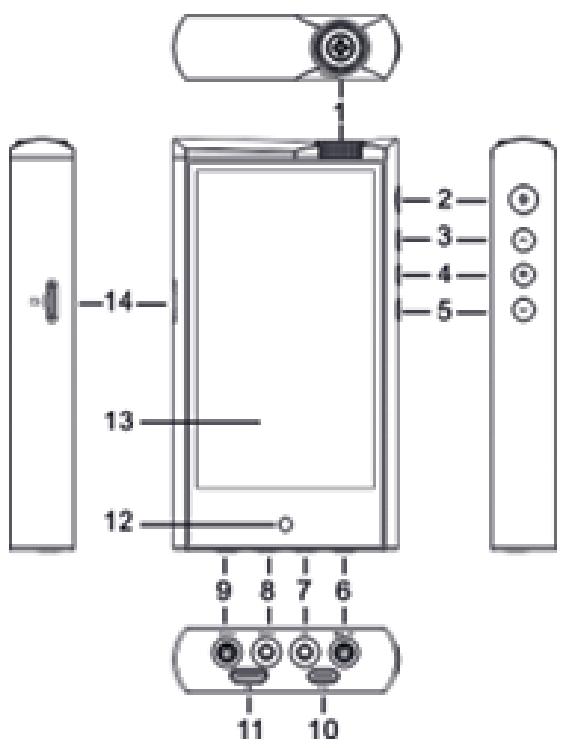
Bedienelemente
- Lautstärkeregler
- Ein-/Aus- und Bildschirm-Ein-/Aus-Taste
- Taste „Zurück/Zurückspulen“
- Play/Pause-Taste
- Taste „Weiter/Schneller Vorlauf“
- Symmetrischer 4,4-mm-Kopfhörerausgang
- Unsymmetrischer 3,5-mm-Kopfhörerausgang
- Unsymmetrischer 3,5-mm-Line-Out/Pre-Out
- Symmetrischer 4,4-mm-Line-Out/Pre-Out
- Multifunktionaler USB-C-Anschluss (USB-Speicher, USB-Audio, S/PDIF)
- I²S Digitalausgang über Mini-HDMI
- Taste für Home/Zurück/Ladezustand/Abtastratenanzeige
- Touchscreen
- Micro-SD(TF)-Kartensteckplatz
Menü und Einstellungen
Das Pulldown-Menü vom N7 ist wie bei anderen Android-Geräten.
Ziehen Sie mit Ihren Finger von oben (vorzugsweise in der Mitte) Ihres Bildschirms nach unten, um die Benachrichtigungszentrale anzuzeigen. Ziehen Sie ihn dann erneut nach unten, um das Schnelleinstellungsmenü zu erhalten.
Klicken Sie auf das Zahnradsymbol unten rechts im Menü, um in Systemeinstellungen zu gelangen.
Mit dem Stiftsymbol unten links im Menü können Sie das Dropdown-Menü bearbeiten.
Durch das anklicken auf das Ein/Aus-Symbol unten in der Mitte des Menüs, können Sie den DAP herunterfahren oder neu starten.
Abgesehen von den regulären Android-Funktionen bietet das
Schnelleinstellungsmenü die folgenden Optionen:
- Verstärkungseinstellungen: Auswahl zwischen Niedrig (LdB), Mittel (MdB) und Hoch (HdB).
Verstärkungseinstellung in der Verstärkerschaltung. Der Tonpegel und der Ausgangspegel werden je nach auswahl angepasst. Die Tonausgabe ändert die Lautstärke, auch wenn die Lautstärke selbst nicht verändert wurde.
- Verstärkertyp: Auswahl zwischen Klasse A und Klasse AB.
Hinweis: Der statische Strom der Verstärkerschaltung im Klasse-A-Modus ist höher als bei Klasse AB. Je nach Auswahl, ändert sich auch die Klangfarbe. Der Stromverbrauch im Klasse-A-Modus ist jedoch auch höher und der Akku-Verbrauch somit auch.
- Ausgangsschalter: Auswahl zwischen Line-Ausgang (LO) und Vorverstärkerausgang (Pre).
Hinweis: LO und Pre Out teilen sich die gleiche Ausgangsbuchse. Bitte wählen Sie den Ausgabemodus den entsprechend funktionalen Anforderungen.
- Digitalfilter: Auswahl zwischen Soft und Scharf.
5. Audioeinstellungen:
Einstellungen für Digitalfiltereinstellung, Digitalausgang, Verstärkermodi, Vorverstärkerausgang, Line-Ausgang, Verstärkung, DSD-Kompensation, Kanalbalance, maximale Lautstärke, Lautstärkereglereinstellung und MQA-Decodierungseinstellung usw.
Hinweis: Alle diese Einstellungen werden auf alle Musik-Apps auf dem N7 angewendet.
Nachdem Sie die Cayin Music App gestartet haben, können Sie auf das Rudersymbol klicken oder auf dem Bildschirm von links (vorzugsweise in der Mitte) nach rechts wischen, um das Anwendungsmenü zu erhalten. Dies bietet Optionen wie Musikscannen, Equalizer, Cover- und Songtexteinstellungen usw.
Sie können die Liste der letzten Apps aufrufen, indem Sie von unten (vorzugsweise in der Mitte) des Bildschirms zur Mitte wischen. Es werden die aktiven Anwendungen angezeigt und Sie könne zu ihnen wechseln. Um eine aktive Anwendung zu beenden, können Sie entweder auf das Kreuzzeichen in jedem Anwendungsfenster klicken oder nach oben (aus dem Hauptanzeigebereich) streichen. Wenn Sie zum linken Ende der Liste scrollen, bietet das System die Option „Alle löschen“ an und Sie beenden alle aktiven Anwendungen auf einmal.
Bedienung
1. Ein-/Ausschalten und Bildschirm ein-/ausschalten.
Drücken Sie die Ein-/Aus-Taste 3 Sekunden lang, um das N7 einzuschalten.
Durch kurzes drücken der Ein/Aus-Taste, schaltet der Bildschirm je nach zustand ein oder aus.
Wenn der Player eingeschaltet ist, halten Sie die Ein/Aus-Taste 3 Sekunden lang gedrückt. Der Player öffnet eine Bestätigungsfenster und Sie können wählen, ob Sie ihn ausschalten oder neu starten möchten. Wenn Sie das Ausschalten des Players erzwingen müssen, drücken Sie bitte gleichzeitig die Ein-/Aus-Taste und die Zurück-Taste 15 Sekunden lang, dann wird der Player unabhängig vom Betriebsstatus ausgeschaltet.
2. Dateiverwaltung
Sie können den Player über das mitgelieferte USB-C-Kabel mit einem Computer verbinden. Wenn die Verbindung hergestellt ist, zeigt der Player eine USB-Status-Systemmeldung an. Tippen Sie auf die Nachricht und wählen Sie „Datei übertragen“. Sie können jetzt Dateien auf den internen Speicher oder die im Kartensteckplatz installierte TF-Karte kopieren, einfügen und löschen. Der TF-Kartensteckplatz unterstützt SDHC- und SHXC-TF-Karten und wurde auf Kompatibilität mit 1,0-TB-TF-Karten getestet.
3. Kopfhörer anschließen
Der Player unterstützt symmetrische 4,4-mm-Kopfhörer und unsymmetrische 3,5-mm-Kopfhörer. Sie können Ihren Kopfhörer an die dafür vorgesehenen Tonausgänge an der Unterseite des Players anschließen und sofort Musik genießen. Wenn Sie einen symmetrischen Kopfhörer mit einem 2,5-mm-TRRS-Anschluss verwenden, haben wir für diesen Zweck einen 4,4-mm-auf-2,5-mm-Adapter und einen 3,5-auf-2,5-mm-Adapter bereitgestellt.
4. Musikwiedergabe (Cayin Music App)
Die Cayin Music App ist eine Musik-Player-App, die mit der N7-Firmware vorinstalliert ist. Sie spielt alle gängigen Musikdateiformate ab und ist extra auf den Player abgestimmt und optimiert, um mit dem Schaltungsdesign und den Hardwarefähigkeiten vom N7 zusammenzuarbeiten.
Wir empfehlen allen N7-Benutzern die Cayin Music App zu benutzen.
(1) Wenn Sie sich auf dem Standardbildschirm der Cayin Music App befinden, wählen Sie die Registerkarte Ordner und dann den bevorzugten Speicherort: Interner Speicher, microSD-Karte oder OTG. Sie können nun durch den Ordnerbaum blättern und wenn Sie die gewünschte Musikdatei gefunden haben, klicken Sie diese an und der N7 beginnt mit der Wiedergabe der Datei.
Sie können „Nach Musikdateien suchen“ aus dem Anwendungsmenü auswählen. Nachdem der N7 den Scanvorgang abgeschlossen hat, können Sie die Musikinhalte nach Album, Interpret, Genre oder Titel durchsuchen und die Musikdateien auswählen, die Sie abspielen möchten.
(2) Wenn die Wiedergabe startet, werden die Titelinformationen und der Wiedergabestatus in der Wiedergabe-Leiste unten angezeigt. Drücken Sie auf die Wiedergabe-Leiste und der Player zeigt den Musikwiedergabebildschirm an. Sie können Wiedergabe/Pause drücken, Titel überspringen, den Wiedergabemodus ändern und die Wiedergabeliste bearbeiten, indem Sie auf das entsprechenden Symbole drücken.
Wenn Sie über das Albumcover wischen, werden Ihnen Text- und Musikinformationen anzuzeigen. Auf dem Fortschrittsbalken drücken und ziehen, um vor- oder zurückzuspulen, oder auf das T-Shirt-Symbol in der unteren linken Ecke des Albumcovers drücken, um das Wiedergabethema zu ändern.
Bedienung
5. Lautstärkeeinstellung
Drehen Sie an den Lautstärkeregler, um die Ausgangslautstärke des Kopfhörerausgangs und des Vorstu- fenausgangs einzustellen. Drehen Sie ihn im Uhrzeigersinn, um die Lautstärke zu erhöhen, oder gegen den Uhrzeigersinn, um sie zu verringern. Das N7 zeigt während der Lautstärkeeinstellung den Bildschirm zur Lautstärkeregelung an. Sie können auch auf dem Bildschirm nach oben und unten wischen, um die Lautstärke schnell anzupassen, oder auf die Symbole „+“ und „−“ drücken, um die Lautstärke fein abzustim- men.
6. Wiedergabe/Pause ▷II
Klicken Sie auf die Schaltfläche Wiedergabe/Pause, um die Wiedergabe abzuspielen oder anzuhalten.
7. Titel überspringen |◀◀|
Drücken Sie die Taste Zurück/Rücklauf, um zum vorherigen Titel zu wechseln, und drücken Sie die Taste Weiter/Schneller Vorlauf, um zum nächsten Titel zu springen. Halten Sie die Taste „Zurück/Zurückspulen“ gedrückt, um von der aktuellen Wiedergabe zurückzuspulen, und lassen Sie die Taste los, um die Wiedergabe an der angegebenen Stelle fortzusetzen. Halten Sie die Taste Weiter/Schneller Vorlauf gedrückt, um von der aktuellen Wiedergabe vorzuspulen, und lassen Sie die Taste los, um die Wiedergabe an der angegebenen Stelle fortzusetzen.
8. Zurück/Home-Taste
Drücken Sie die kreisförmige Home/zurück-Taste in einer beliebigen Anwendung, um eine Ebene zurück zu gelangen, oder halten Sie die Taste gedrückt, um direkt zum Home-Bildschirm zurückzukehren.
- Mehrfarbig leuchtende Smart-LED
| Gelb | 44,1 kHz - 48 kHz |
| Grün | 88,2 kHz - 96 kHz |
| Blau | 176,4 kHz - 192 kHz |
| Violett | 352,8 kHz - 384 kHz |
| Cyan | 352,8–384 kHz |
| Weißes | DSD |
Ladeanzeige
Rot: Blinkt beim Laden. Leuchtet kontinuierlich, wenn der Ladevorgang abgeschlossen ist.
Notiz:
Sie können die Smart LED im Systemeinstellungsmenü aktivieren oder deaktivieren. Wenn Sie während des Ladevorgangs Musik abspielen, fungiert die Smart LED nur als Ladeanzeige.
Mit anderen Geräten verbinden
1. Verbinden Sie den N7 mit anderen Geräten als USB-DAC
(1) Der N7 kann als USB-DAC verwendet werden, wenn er an ein beliebiges Gerät mit USB-Ausgangsfunktion (Laptop, anderer DAP usw.) angeschlossen ist. Hierfür eignet sich das mitgelieferte USB-C-Kabel. Wenn die Verbindung hergestellt ist, zeigt der Player eine USB-Status-Systemmeldung im Dropdown-Menü an. Tippen Sie auf die Meldung und wählen Sie die Option „USB DAC in“, die USB DAC-Funktion wird aktiviert. Der N7 zeigt dann den Bildschirm für die USB-DAC-Benutzeroberfläche an und stoppt alle lokalen Wiedergabefunktionen.
(2) Der N7 ist mit Desktop- oder Laptop-Computern und Cayin DAPs kompatibel. Android-Geräte werden teilweise unterstützt (erfordert korrekt implementiertes OTG mit Audio-Unterstützung).
(3) Windows-basierte Geräte benötigen möglicherweise einen geeigneten USB-Audiotreiber, bevor der N7 als USB-DAC erkannt wird. Bitte laden Sie den geeigneten USB-Audiotreiber von der offiziellen Website von Cayin (en.cayin.cn) herunter und installieren Sie ihn.
*Der Cayin Audio USB-Audiotreiber für N7 ist NUR mit Windows 10 oder neueren Systemversionen kompatibel.
Mac OS-Geräte und Cayin DAP- oder Android-Geräte (falls unterstützt) benötigen keinen Treiber, um mit N7 (als USB-DAC) zu funktionieren.
Hinweis:
Wenn der N7 als USB-DAC angeschlossen ist, speist das Quellgerät Audiodaten ein und lädt gleichzeitig den N7 über die USB-Verbindung mit Strom auf. Die USB-DAC-Funktion kann fehlschlagen, wenn das Quellgerät für diesen Zweck keine ausreichende Stromversorgung bereitstellen kann.
Mit anderen Geräten verbinden
2. Verbindung mit Wiedergabe zu digitalen Audiogeräten herstellen
Der N7 bietet drei digitale Ausgangsschnittstellen: S/PDIF, I²S und USB Audio.
(1) USB-Audioausgang: Der USB-Audioausgang ist über den USB-C-Anschluss verfügbar.
Bitte verwenden Sie ein hochwertiges USB-OTG-Kabel, um den N7 mit einem DAC-Gerät mit USB-Audioeingang zu verbinden. Normalerweise verfügt ein Desktop-DAC über einen USB-B-Anschluss für den USB-Audioeingang. Für diese Verbindung benötigen Sie ein USB-C-zu-USB-B-Kabel. Das Kabel ist nicht im N7-Paket enthalten. Denken Sie daran, dass der Vorstufenausgang, der Line-Ausgang, der digitale S/PDIF- und I2S-Ausgang abgeschalten werden, wenn der USB-Audioausgang aktiviert ist.
(2) S/PDIF-Digitalausgang: Cayin hat das S/PDIF-Signal in den USB-C-Anschluss eingebettet. Dies ist eine professionelle digitale Audioübertragungstechnologie und erfordert ein spezielles USB-C-zu-RCA- oder USB-C-zu-3,5-mm-75-Ω-Koaxialkabel von Cayin (separat erhältlich), um die Verbindung herzustellen.
(3) I²S-Digitalausgabe: Der N7 implementiert die I²S-Digitalausgabe über den Mini-HDMI-Anschluss. Bitte verwenden Sie ein hochwertiges HDMI-Kabel (separat erhältlich), um den N7 mit einem externen DAC mit I²S-Eingang zu verbinden.
Hinweis:
Um die Ausgänge (2) und (3) zu aktivieren, müssen Sie die digitale Ausgangsoption in den Audioeinstellungen im Pulldown-Menü entsprechend auf SPDIF oder I²S einstellen und alle 3,5-mm- und 4,4-mm-Verbindungen trennen, bevor der digitale Audioausgang verfügbar ist.
Der I²S über den Mini-HDMI-Anschluss ist eine professionelle Implementierung.
Die Pin-Definition wurde im eigenen Haus definiert und wurde entwickelt, um mit dem Cayin DAC mit I²S-Eingang zu arbeiten. Der Anschluss ist nicht mit standardmäßigen audiovisuellen HDMI-Geräten kompatibel, und wir können die Kompatibilität mit anderen DACs mit I²S-Eingang nicht garantieren.
Mit anderen Geräten verbinden
3. An analoge Audiogeräte anschließen
Der N7 verfügt über einen gemeinsamen 3,5-mm-Line-/Pre-Ausgang und einen gemeinsamen symmetrischen 4,4-mm-Line-/Pre-Ausgang. Sie können den N7 mit einem geeigneten analogen Audiokabel an Ihrem Verstärker anschließen.
Beim verwenden des 3,5-mm-Line-Ausgang, stellen Sie den Ausgangsschalter im Pulldown-Menü auf LO. Sie können ein Line-Out-Signal an Ihrem Verstärker ausgeben, indem Sie ein entsprechendes Anaolges Kabel mit dem Line-Out-Anschluss dieses Players und den Line-Eingangsanschluss Ihres Verstärkers verbinden.
Verwenden des 3,5-mm-Vorstufenausgang. Stellen Sie den Ausgangsschalter im Pulldown-Menü auf „Pre“. Mit Pre Output können Sie den N7 an einen Verstärker anschließen, der die Funktion Pre In hat, wie unser C9 Portable Headphone Amplifier.
Wenn Sie den 4,4-mm-Line-Ausgang verwenden, stellen Sie den Ausgangsschalter im Pulldown-Menü auf LO. Sie können ein Line-Out-Signal an Ihrem Verstärker ausgeben, indem Sie ein entsprechendes Anaolges Kabel mit dem Line-Out-Anschluss dieses Players und den Line-Eingangsanschluss Ihres Verstärkers verbinden.
Beim verwenden des 4,4-mm-Vorstufenausgang, stellen Sie den Ausgangsschalter im Pulldown-Menü auf „Pre“. Mit Pre Output können Sie den N7 an einen Verstärker anschließen, der die Funktion Pre In hat, wie unser C9 Portable Headphone Amplifier.
Hinweis:
- Line Out und Pre Out verwenden dieselbe gemeinsame Ausgangsbuchse. Sie können den geeigneten Ausgangsmodus über den Ausgangseinstellungen im Pulldown-Menü umschalten und auswählen.
- Bitte beachten Sie, dass die Lautstärkeregelung dieses Players nicht für das Line-Out-Signal gilt.
Bluetooth/WLAN
Sie können das N7 mit einem Bluetooth-Gerät verbinden.
Das Bluetooth-Gerät muss aber zuvor mit dem N7 gekoppelt sein.
Mit dem WLAN-Symbol im Einstellungsmenü können Sie den N7 mit WLAN/Internet verbinden. Die internationale N7-Version hat den Google Play Store vorinstalliert, Sie können Musik- oder Streaming-Anwendungen installieren und Online-Streaming-Dienste genießen, nachdem Sie mit dem Internet verbunden sind.
Laden
Der N7 unterstützt QC3.0!
Sie können ein geeignetes QC-fähiges Ladegerät oder ein standardmäßiges 5-V-2-A-USB-Ladegerät zum Aufladen des N7 verwenden. Wir empfehlen Ihnen, das mitgelieferte USB-C-Kabel zum Aufladen des Players zu nehmen. Während des Ladevorgangs wird auf dem Bildschirm ein Batterieladesymbol mit der Batteriekapazität angezeigt. Die runde Ladeanzeige blinkt während des Ladevorgangs und leuchtet kontinuierlich, wenn der Ladevorgang abgeschlossen ist.
Firmware-Upgrade
Cayin wird je nach Bedarf neue Firmwareversionen veröffentlichen, um die Funktion von N7 zu verbessern und zu optimieren. Bitte befolgen Sie die Anweisungen der auf http://en.cayin.cn/ veröffentlichten Firmware, um das Firmware-Upgrade durchzuführen und abzuschließen.
GARANTIESERVICE
- Um den Garantieservice zu gewährleisten muss die Originalrechnung dem defekten Gerät beigefügt werden.
- Das defekte Produkt muss an Ihren Händler oder unsere Firma zurückgeschickt werden, wenn er oder unsere Firma Ihre Beanstandung akzeptiert.
- Wurde das Gerät ohne die Erlaubnis unserer Firma geöffnet, erlöschen jegliche Garantie-Leistungsansprüche.
Folgende Punkte werden von unserer Garantie nicht abgedeckt:
- Einwirkungen von außen auf das Gerät wie z.B. Feuer, Blitz, Wasser etc..
- Transport-, Fahrtkosten und Risiken, die unmittelbar oder mittelbar mit der Garantie zusammenhängen.
- Schäden, die durch nicht bestimmungsgemäßen Gebrauch, fehlerhafte Installation, unsachgemäß durchgeführte Reparaturen sowie allgemein infolge einer Nichtbeachtung der Bedienungsanleitung entstanden sind.
- Anpassung und/oder Veränderung des Gerätes an geltende nationale technische und/oder sicherheitstechnische Anforderungen eines Landes, für das dieses Gerät nicht ursprünglich entwickelt und hergestellt wurde.
Durch eine Inanspruchnahme unserer Garantie wird die ursprüngliche Garantiefrist weder verlängert noch wird eine neue Garantiefrist in Gang gesetzt.
Sollten Sie also eine Beanstandung haben, wenden Sie sich bitte an Ihren Händler oder an eine autorisierte Werkstatt oder Annahmestelle. In Ihrem eigenen Interesse sollten Sie allerdings zuvor die Bedienungsanleitung lesen.
Cayin wird exklusiv von

An der Kreuzheck 8 • 61479 Glashütten • Telefon: 06174 - 9554412 • E-Mail: info@cayin.com vertrieben.
Alle Rechte vorbehalten. Cayin Audio und das Cayin-Logo sind eingetrage Marken.
Dieses Dokument darf weder teilweise noch im Ganzen ohne vorherige schriftliche Genehmigung durch Cayin Audio Distribution GmbH reproduziert, gespeichert oder übertragen werden.
Obwohl jede Anstrengung unternommen wurde um sicherzustellen, dass der Inhalt zum Zeitpunkt der Veröffentlichung korrekt ist, können Leistungsmerkmale und Spezifikationen ohne Vorankündigung geändert werden.
- N
- PACKUNGSINHALT
- BEDIENELEMENTE
- MENÜ UND EINSTELLUNGEN
- AUDIOEINSTELLUNGEN
- BEDIENUNG
- EIN-/AUSSCHALTEN UND BILDSCHIRM EIN-/AUSSCHALTEN
- DATEIVERWALTUNG
- KOPFHÖRER ANSCHLIESSEN
- MUSIKWIEDERGABE (CAYIN MUSIC APP)
- WIR EMPFEHLEN ALLEN N7-BENUTZERN DIE CAYIN MUSIC APP ZU BENUTZEN
- LAUTSTÄRKEEINSTELLUNG
- WIEDERGABE/PAUSE ▷II
- TITEL ÜBERSPRINGEN |◀◀
- ZURÜCK/HOME-TASTE
- LADEANZEIGE
- NOTIZ
- MIT ANDEREN GERÄTEN VERBINDEN
- VERBINDEN SIE DEN N7 MIT ANDEREN GERÄTEN ALS USB-DAC
- HINWEIS
- VERBINDUNG MIT WIEDERGABE ZU DIGITALEN AUDIOGERÄTEN HERSTELLEN
- AN ANALOGE AUDIOGERÄTE ANSCHLIESSEN
- BLUETOOTH/WLAN
- LADEN
- DER N7 UNTERSTÜTZT QC
- FIRMWARE-UPGRADE
- GARANTIESERVICE
Marke : Cayin
Modell : N7
Kategorie : Tragbarer Audioplayer