
BUTLER 3970+ - Schnurloses Telefon TOPCOM - Kostenlose Bedienungsanleitung
Finden Sie kostenlos die Bedienungsanleitung des Geräts BUTLER 3970+ TOPCOM als PDF.


Benutzerfragen zu BUTLER 3970+ TOPCOM
0 Frage zu diesem Gerät. Beantworten Sie die, die Sie kennen, oder stellen Sie Ihre eigene.
Eine neue Frage zu diesem Gerät stellen
Laden Sie die Anleitung für Ihr Schnurloses Telefon kostenlos im PDF-Format! Finden Sie Ihr Handbuch BUTLER 3970+ - TOPCOM und nehmen Sie Ihr elektronisches Gerät wieder in die Hand. Auf dieser Seite sind alle Dokumente veröffentlicht, die für die Verwendung Ihres Geräts notwendig sind. BUTLER 3970+ von der Marke TOPCOM.
BEDIENUNGSANLEITUNG BUTLER 3970+ TOPCOM
Zur Verwendung der 'Rufnummernanzeige' muss dieser Dienst erst für ihre Telefonleitung freigegeben werden. Zur Aktivierung dieser Dienstleistung benötigen Sie meistens ein separates Abonnement ihrer Telefongesellschaft. Wenn Sie für ihre Telefonleitung keine Rufnummernanzeigefunktion haben, erschinen die eingehenden Telefonnummern NICHT im Display Ihres Gerätes.
Importante
D Die in dieser Bedienungsanleitung umschriebenen Moltigkeiten, werden vorbehaltlich Änderungen publiziert.
7.11 Instellingen neuew bericht (Phonemail-dienst)
9.4.3 Conferentiegesprek
1 Vorbereitung 62
1.1 Installation der Basisstation 62
1.2 Installation des Mobilteils 62
1.3 Wenn Sie eine Twin/Triple/Quattro-Version erworben haben 63
2 Ihr Telefon kennen lernen 63
2.1 Tasten/LED 63
2.2 Symbole 64
2.3 Leuchtanzeigen an der Basiseinheit 64
2.4 Im Menu navigieren 65
2.5 Menübersicht 65
3 Verwendung des Telefons 66
3.1 Das Mobilteil an-/ausschalten 66
3.2 Die Sprache ändern 66
3.3 Einen Anruf tätigen 67
3.4 Einen Anruf annehmen 67
3.5 Freisprechmodus 68
3.6 Lautstärke der Hörmschel/des Freisprechmodus einstellen 68
3.7 Eine Telefonnummer aus der Wahlwiederholungsliste wahlen 68
3.8 Geheimhaltungsfunktion (Stummschaltung) 68
3.9 Ein Mobilteil suchen (Paging-Funktion) 69
3.10 Tastaturverrieglung 69
3.11 Verwendung des alphanumericen Tastenfelds 69
4 Telefonbuch 70
4.1 Eine Kurzwahlnummer eingeben/ändern oder Löschen 72
4.2 Programmieren von Notnummern 73
4.3 Einstellen der Vorwahr 73
5 Rufnummererkennung 73
6 Anrufliste 74
6.1 Anrufliste loschen 75
7 Das Mobilteil personalisieren 75
7.1 Datum und Uhrzeit einstellen 75
7.2 Die Alarmfunktion verwenden 75
7.3 Klingelton und -lautstärke 76
7.4 Mobilteilname 77
7.5 Automatisches Annehmen 77
7.6 Displaykontrast 77
7.7 Hintergrund 78
7.8 Vorwahl 78
7.9 Blockieren von ausgehenden Anrufen 78
7.10 Tastenton an/aus 79
7.11 Einstellungen eingegangene Nachrichten (Phonemail-Service) 79
7.12 Standardeinstellungen 80
7.13 Selektieren Sie eine Menüfarbe 80
7.14 Selektieren der Zeit für die Hintergrundbeleuchting 80
8 Einstellungen Basisstation 81
8.1 Klingelton 81
8.2 Mobilteil Priorität 81
8.3 Verbindungseinstellungen 81
8.4 System-PIN 82
8.5 Standardeinstellungen Basisstation 82
9 Zusätzliche Mobilteile und Basisstationen 83
9.1 Ein neues Mobilteil hinzufugen 83
9.2 Ein Mobilteil abmelden 83
9.3 Eine Basisstation auswahlen 83
9.4 Die Wechselsprechanlagen-Funktion verwenden 84
9.5 Funkgerät-Funktion 85
10 Extra's 85
10.1 Spiele 85
11 Problembeseitung 86
12 Technische Daten 87
13 Topcom Garantie 87
13.1 Garantiezeit 87
13.2 Abwicklung des Garantiefalles 87
13.3 Garantieausschlüsse 87
Sicherheitshinweise
- Verwenden Sie nur das mitgelieferte Steckernetzgerät. Keine anderen Adapter verwenden, die Akkuzellen können sonst beschädigt werden.
- Legen Sie nur aufladbare Akkus des gleichen Typs ein. Verwenden Sie auf keinen Fall normale nicht aufladbare Batterien. Wiederaufladbare Akkus richtig gegt einlegen (Hinweisschild ist im Akkufach des Mobilteils angebracht).
- Berühren Sie die Steckkontakte nicht mit scharfen oder metallischen Gegenständen.
- Einige medizinische Geräte können in ihrer Funktion beeinflusst werden.
Das Mobilteil kann in Hörgeräten einen unangenehmen Brummton verursichen.
Die Basisstation nicht in feuchten Räumen und nicht weniger als 1,5 m entfernt von einer Wasserstelle aufstellen. Das Mobilteil nicht mit Wasser in Berührung bringen. - Verwenden Sie das Telefon nicht in explosionsgeführdeten Umgebungen.
- Entsorgen Sie die verwendeten Akkus und warten Sie das Telefon umweltfreiundlich.
- Da bei Stromausfall das Telefonieren mit thisem Gerät nicht möglich ist, verwenden Sieitte im Falle eines Notrufes ein Telefon, dass Netzstrom unabhängig ist, also z.B. ein Handy.
- Dieses Telefon verwendet wiederaufladbare Batterien. Entsorgen Sie die Akkus umweltfreundlich und entsprechend der Gesetzgebung Ihres Landes.
Entsorgung des Geräts (Umwelt)
Am Ende der Lebensdauer des Produkts sollen den Sie diesen Produkt nicht in den normalen Hausmüll werfen, sondern an einer Sammelstelle für die Aufbereitung von elektrischen und elektronischen Geräten abgeben. Das Symbol am Produkt, in der Gebrauchsanweisung und/oder Verpackung zeigt das an.
Einige der Materialien des Produkts können wiederverwertet werden, wenn man sie in einer Aufbereitungsstelle abgibt. Mit der Wiederverwertung einzeliger Teile oder Rohmaterialien aus gebrauchten Produkten liefern Sie einen wichtigen Beitrag zum Umweltschutz.
Wenden Sie sichitte an ihre ortlichen Behörden, wenn Sie weitere Informationen über die Sammelpunkte in ihrer Umgebung benötigen.

Reinigung
Reinigen Sie das Telefon mit einem feuchten Tuch oder mit einem antistatischen Tuch. Verwenden Sie nie Reinigungsmittel oder Scheuermittel.
Kompatibel für den analogen Telefonanschluss.
Die Übereinstimmung des Gerätes mit den grundlegenden Anforderungen der R&TTE-Directive ist durch das CE-Kennzeichen bestätigt.
1 Vorbereitung
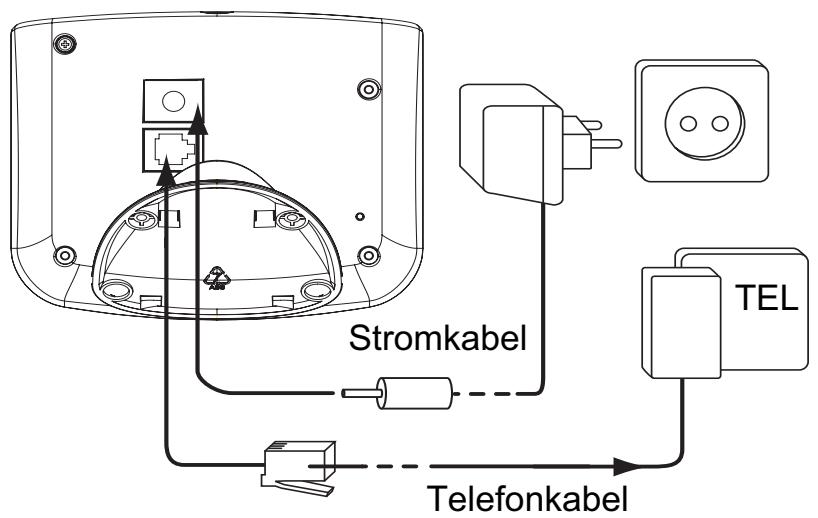
1.1 Installation der Basisstation
Für die Installation gehen Sie wie folgt vor:
- Verbinden Sie ein Ende des Adapters mit der Steckdose und das andere mit dem Adapteranschluss an der Unterseite des Telefons.
- Verbinden Sie ein Ende des Telefonkabels mit dem Telefonwandanschluss und das andere Ende mit der Unterseite des Telefons.
1.2 Installation des Mobilteils
- Öffnen Sie das Akkufach (siehe unter).
- Legen Sie die Akkus entsprechend der (+ und -) Polarität ein.
Schlieben Sie das Akkufach. - Lassen Sie das Mobilteil 20 Stunden lang auf der Basisstation liegen. Die Ladeanzeige (LED) an der Basisstation leuchtet auf.
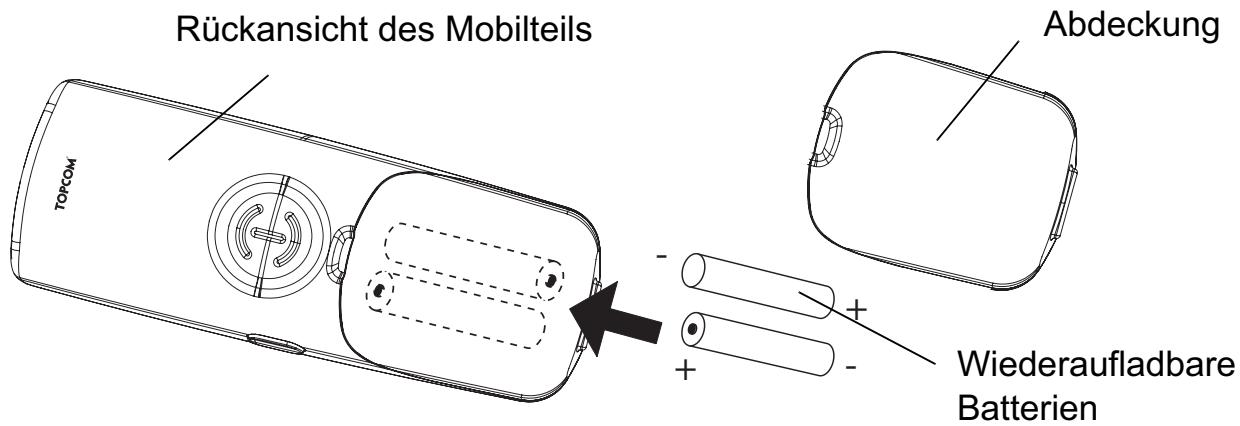
Bevor Sie das Telefon zum ersten Mal verwenden, müssen Sie erst dafür sorgen, dass die Akkus 20 Stunden lang aufgeladen werden. Wenn Sie das nicht tun, Funktioniert das Telefon nicht optimal.
1.3 Wenn Sie eine Twin/Triple/Quattro-Version erworben haben
- Verbinden Sie ein Ende des Adapters mit der Steckdose und das andere mit dem Adapteranschluss an der Unterseite des Ladegeräts.
- Legen Sie die Akkus in das Mobilteil ein.
- Laden Sie das Mobilteil mindestens 20 Stunden lang.
2 Ihr Telefon kennen lernen
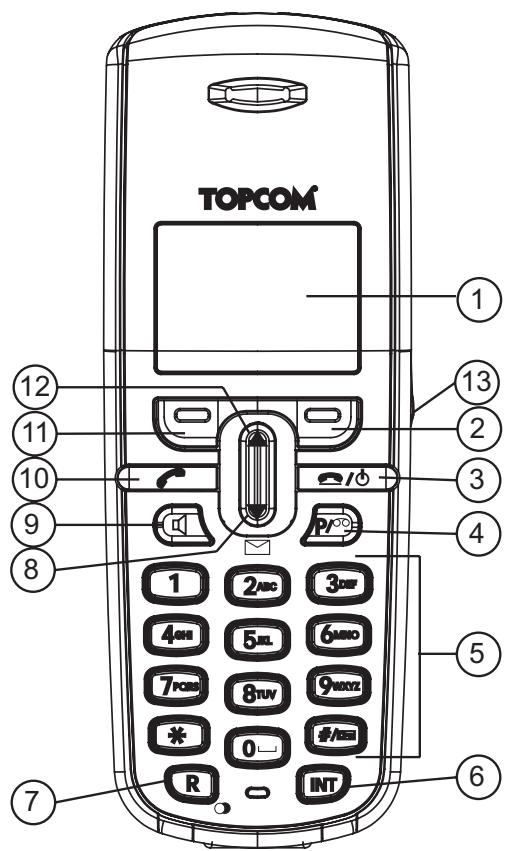
2.1 Tasten/LED
Mobilteil
- Display
- Weiche Menütaste 2
- Auflegen-/Anschalttaste
- Pause/Voicemail Taste
- Alphanumericische Tasten
- INT-Taste
- Flash/Wahlwiederholungstaste
- Nach-unten-Taste/Eingegangene Anrufe
- Freisprechtaste
- Abnehmen-Taste
- Weiche Menütaste 1
- Nach-oben-Taste/Anrufe in Abwesenheit
- Kopfhörer Verbindung
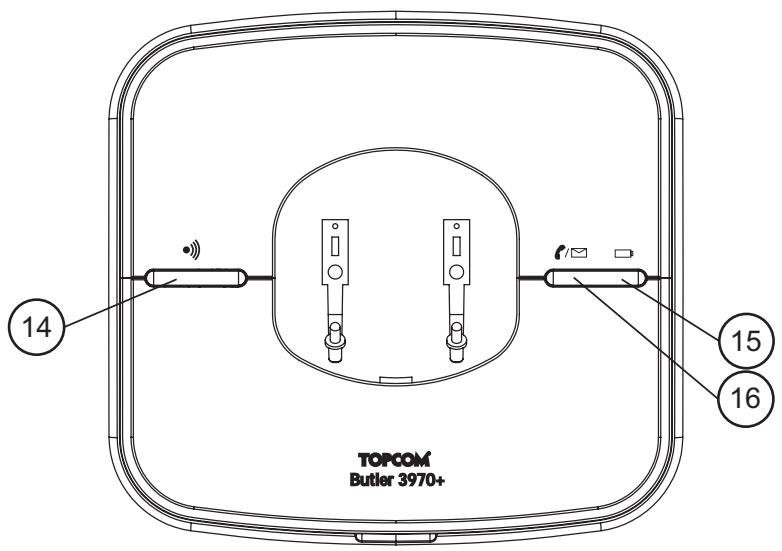
Basisteil
- Paging-Taste
- LED Mobilteil auf Basiseinheit
- In Betrieb/Phonenumber*(LED)
2.2 Symbole
| F | Ununterbrochen = In Reichweite Blinkt = Außerhalb Reichweite |
| -0 | Wenn das Tastenfeld verriegelt ist |
| 2 | Telefonleitung besetzt |
| 0 | Alarmeinstellungs-Symbol |
| 4 | Die externe Klingellautstärke ist an |
| 3 | Externe Klingellautstärke aus |
| Batteriezustandsanzeige | |
| Leer | |
| Niedrig | |
| Mittel | |
| Voll | |
| Keine Verbindung | |
| Mikrofon stummgeschaltet | |
| Neue Voicemail-Nachricht empfang |
* Wenn der Phonemail-Service für den Telefonanschluss verfügbar ist
2.3 Leuchtanzeigen an der Basiseinheit
| Langsames Blinken = Paging |
| Schnelles Blinken = Basisinheit im Registriermodus |
| Ununterbrochen = Aufladen |
| - AUS: Stand-by |
| - AN: Abgenommen |
| - Langsames Blinken: Eingehender Anruf |
| - Schnelles Blinken: Phonemail* |
- Nur wenn der Phonemail-Service für den Telefonanschluss verfügbar ist
2.4 Im Menu navigieren
Der Butler 3970+ hat ein einfach zu verwendendes Menusystem. Jedes Menu führt zu einer Liste mit Möglichkeit. Die Menuübersicht wird im folgenden Abschnitt gezeigt.
Wenn das Mobilteil angeschaltet ist und im Stand-by steht, drücken Sie die Optionstaste unter "MENU" um das Hauptmenü zu öffnen.
Drücken Sie die Nach-oben-/Nach-unten- Taste um zur gewünschten Menüoption zu scrollen. Drücken Sie dann OK um weitere Optionen zu selektieren oder die angezeigte Einstellung zu bestätigten. Der Scrollbalken im linken Teil des Bildschirms zeigt die Position im Menu.
Abbruch oder eine Menüstufe zurückkehren
Für die vorige Menüebene drücken Sie ‘Zurück’ (BACK).
Zum jederzeitigen Annullieren und Zurückkehren drücken Sie . Wenn 60 Sekunden lang keine Taste betätig wird, kehr das Mobilteil automatisch zum Stand-by-Modus zurück.
2.5 Menübersicht
| Menü | Untermenü-Punkte | |
| Telefonbuch | Suchen Neuer Eintrag Gruppe Kurzwahl Status Notruf Vorwahl | |
| Anrufliste | Nicht beantw Anrufe Gewährte Anrufe Löschen | |
| Uhr/Alarm | Uhr Alarm | |
| Mobilteil-Einstellungen | Rufton Lautstärke Rufton ein/aus VW Nr.einst. Wahlspierre Nachricht Hintergrund Sprache Krontrast Tastenton Auto Rufann. MT Name Menüfarbe LCD-Modus Reset | |
| Basis einst. | BS-Rufton BS-Rufton ein/aus MT-Rufprio Währverfahren MT anmelden MT abmelden BS auswahlen PIN-Code Flash Zeit Reset | |
| Funktion | Spiele Walkie Talkie |
3 Verwendung des Telefons
3.1 Das Mobilteil an-/ausschalten
- Zum Ausschalten des Mobilteils drücken Sie die /ü-Taste und halten Sie sie eingedrückt.
- Zum Anschalten des Mobilteils drücken Sie die /-Taste erneut oder legen es in die Basisstation.
3.2 Die Spracheändern
Öffnen Sie das Menu 'Mobileteil einst.' (Handset Setting) um die Sprache zu ändern:
- Selektieren Sie mit der linken Menütaste "Menu".
- Drücken Sie die Nach-oben/Nach-unten -Taste dreimal nach unten.
- Im Display erscheint das Symbol 'Mobilteil einst.' (Handset Setting). Selektieren Sie OK.
- Drücken Sie die Nach-oben-/Nach-unten- Taste um durch das Menu zu scrollen und 'Sprache' (Language) zu selektieren. Drücken Sie zum Bestätigen der Sprache "OK". Der Bildschirm zeigt 'Gespeichert' (Set successfully), wenn Sie Englisch gewählt haben. Das Menu Ihres Mobilteils ist nun in Englisch.
- Wenn Sie zum vorgen Menü zurückkehren wollen, wahren Sie 'Zurück' (Back).

Die Eingabezeichen hangen von der gewährten Sprache ab. Wenn Sie die Sprache auf Englisch stellen, können Sie auch aus einer anderen Eingabezeichentabelle wahren.
- Selektieren Sie 'Select Non-English' indem Sie OK drücken und dann die Sprache wahlen.
oder selektieren Sie 'Abbr' [Cancel] wenn Sie englishische Zeichen verwenden möchten.
3.3 Einen Anruf tätigen
3.3.1 Direktwahl
- Drücken Sie um eine Verbindung zubekommen.
Wahlen Sie die Nummer, die Sie anrufen möchten. - Wenn Sie am Ende des Anrufs auflegen möchten, drücken Sie oder stellen das Mobilteil wieder auf die Basisinheit.

Wenn das Telefonkabel nicht angeschlossen ist, erscheint im oberen Teil des Bildschirms das _ Symbol.
3.3.2 Vorwahlen
Mit der Vorwährlfunktion konnen Sie eine Nummer eingeben und ändern, bevor Sie den Anruf tätigen.
- Wahlen Sie eine Nummer von bis zu 24 Ziffern. Drücken und halten Sie die Pause 'P'-Taste um eine Pause einzufugen. Der Bildschirm zeigt ein "P".
- Zum Korrigieren selektieren Sie mit der rechten Menütaste 'Lösch' (Clear). Drücken Sie um den Anruf zu tätigen. Wenn Sie am Ende des Anrufs auflegen möchten, drücken Sie oder stellen das Mobilteil wieder auf die Basisinheit.
3.3.3 Kurzwahl
Sie können unter jeder numerischen Taste 1-9 eine Nummer aus dem Telefonbuch speichern (siehe auch “4.1 Eine Kurzwahlnummer eingeben/ändern oder Löschen” wie man dies tut).
Um eine dieser Nummer zu wahlen drücken und halten Sie einfach die numerische Taste 1-9.
3.4 Einen Anruf annehmen
Wenn Sie einen externen Anrufbekommen, zeigt der Bildschirm: 'Anruf' (Incoming Call). Wenn es ein interner Anruf ist, wird die Nummer des anrufenden Mobilteils angezeigt. Wenn es ein externer Anruf ist und Sie Rufnummerkennung oder CLIP (siehe §“5 Rufnummerkennung”) haben, wird die Nummer des Anrufers angezeigt. Wenn die Telefonnummer mit einem Telefonbucheintrag übereinstimmt, wird der Name aus dem Telefonbuch angezeigt.
Um den Anruf anzunehmen:
- Drücken Sie (wenn das Mobilteil nicht auf der Basisstation/dem Ladegerät liegt) ODER
Heben Sie das Mobilteil von der Basisstation ab (wenn die Option Automatisches Annahmen aktiv ist) (siehe §"7.5 Automatisches Annahmen").
Das Symbol Anruf aktiv alscheint im Bildschirm. Die Anrufdauer wird sofort angezeigt.
3.4.1 Bei einem eingehenden Anruf die Klingellautstärke einstehen
Sie können die Klingellautstärke mit der Nach-oben-/Nach-unten-Taste einstellen, während das Telefon klingelt.
Die Klingellautstärke wird im Bildschirm angezeigt. Es gibt 5 Lautstärkeniveaus.
Drücken Sie 'st.ein' (MUTE) um das Klingeln auszuschalten. Das Stummschaltsymbol wird angezeigt. Drücken Sie 'st.aus' (UNMUTE) um das Klingeln wieder einzuschalten.
3.5 Freisprechmodus
Im Freisprechmodus können Sie mit dem Anrufer sprechen, ohne das Mobilteil halten zuminen. Er macht auch möglich, dass andere Personen im Raum beiden Seiten des Geschäfts horen können.
Im Freisprechmodus Telefonieren
- Drücken Sie , im Display erscheint 'Freispr.' (Handsfree). Wahlen Sie die Nummer und Ihr Anruf kann über den Laufsprecher des Mobilteils gehört werden.
- Sie können jederzeit wieder zum Mobilteil zusückschalten, indem Sie erneut drücken. Drücken Sie um den Anruf zu beenden. Sie konnen bei jedem Anruf in den Freisprechmodus schalten, indem Sie während des Anrufs drucken.
3.6 Lautstärke der Hörmuschel/des Freisprechmodus einstellen
Drücken Sie bei einem normalen oder einem Anruf im Freisprechmodus die Nach-oben-/ Nach-unten-Taste um Lautstärke 1-5 zu selektieren.
3.7 Eine Telefonnummer aus der Wahlwiederholungsliste wahren
Sie können bis zu 20 der zuletzt gewählten Nummern anrufen.
Eine Telefonnummer aus der Wahlwiederholungsliste wahren:
- Drücken Sie um die Wahlwiederholungsliste zu öffnen. Scrollen Sie mit der Nachoben-/Nach-unten-Taste bis die geschachte Nummer angezeigt wird.
- Drucken Sie um die Nummer zu wahlen.

Für weitere Angaben können Sie über das Menu auch die Anrufliste einsehen (Siehe § "6 Anrufliste").
3.8 Geheimhaltungsfunktion (Stummschaltung)
Sie können das Mikrofon während des Geschäfts ausschalten, sodass Sie die Person am anderen Ende der Verbindung nicht horen kann:
- Selektieren Sie mit der linken Menütaste 'st.ein' (MUTE) um das Mikrofon zu deaktivieren.
Das Stummschaltsymbol entscheidt im Display. - Drücken Sie die linke Menütaste 'st.aus' (UNMUTE) erneut um das Mikrofon wieder zu aktivieren.
3.9 Ein Mobilteil suchen (Paging-Funktion)
Wenn Sie vergessen haben, wo Sie das Mobilteil liegen gelassen haben, können Sie die Paging-Taste an der Basisstation drücken. Alle an der Basisstation angemeldeten Mobilteile klingeln 30 Sekunden lang.
Die LED an der Basisstation blinkt. Um das Klingeln zu beenden, drücken Sie eine beliebige Taste des Mobilteils.
3.10 Tastaturverrieglung
Sie können die Tastatur verriegeln, damit nicht versehentlich eine Nummer gewählt wird, während das Mobilteil herumgetragen wird.
- Drücken Sie die '#'-Taste, bis 'Tasten gespert' (KEY LOCKED) und das -Symbol angezeigt wird.
- Zum Entriegeln drücken Sie die '#-Taste erneut, bis 'Tasten frei' (KEY UNLOCKED) angezeigt wird.

Notnummern (Siehe "4.2 Programmieren von Notnummern") [Emergency numbers] können auch dann noch gewählt werden, wenn die Tastatur verriegelt ist.
3.11 Verwendung des alphanumericen Tastenfelds
Mit Ihrlem Telefon können Sie auch alphanumericische Zeichen eingeben. Das ist nützlich um einen Name im Telefonbuch einzugeben, einem Mobilteil einen Name zu geben usw. Um einen Buchstaben zu selektieren, drücken Sie die entsprechende Taste so oft wie nötig. Wenn Sie beispelssweise ein 'A' eingeben wollen, drücken Sie einzel '2', für ein 'B', drücken Sie zweimal '2' und so weiter. Um 'A' und unmittelbar danach B zu selektieren, selektieren Sie erst 'A', warten, bis der Cursor auf die{nachste Stelle springt und drücken dann zweimal '2'.
Drücken Sie '0' um ein Leerzeichen einzufügen.
Zum Wechseln von kleinen Buchstaben zu Großbuchstaben und von Großbuchstaben zu Ziffern drücken Sie kurz die **-Taste.

In der oberen rechten Seite des Displays sehen Sie die verschiedene Zeichen in Tabellenform:
Die englishen Tastaturzeichen sind wie folgt:
Kleine Buchstaben (abc):
| Taste | 1mal drücken | 2mal drücken | 3mal drücken | 4mal drücken | 5mal drücken | 6mal drücken & | 7mal drücken = | 8mal drücken : | 9mal drücken... #...”$ |
| 1 | - | ? | ! | , | |||||
| 2 | a | b | c | ||||||
| 3 | d | e | f | ||||||
| 4 | g | h | i | ||||||
| 5 | j | k | l | ||||||
| 6 | m | n | o | ||||||
| 7 | p | q | r | s | |||||
| 8 | t | u | v | ||||||
| 9 | w | x | y | z | |||||
| 0 | Leerzeichen | ||||||||
| # | * | + | % | @ | < | > | / | [ | ]...;`^ |
Für Zeichen aus anderen Sprachen siehe Anlage I am Ende der Gebrauchsanweisung und “3.2 Die Sprache ändern”.
4 Telefonbuch
Jedes Mobilteil kann bis zu 100 Namen speichern. Sie können unter jedem Namen 3 Telefonummer speichern. Namen können aus bis zu 16 Zeichen bestehen und Nummern aus bis zu 24 Ziffern. Um Telefonnummern einfach wiederzufinden, kann jeder Kontakt in einer Gruppe wie Familie, Freunde usw. gespeichert werden.
Um einen Eintrag einzufügen
- Drücken Sie zweimal die linke Menutaste um das Telefonbuchmen zu öffnen.
- Selektieren Sie mit der Nach-oben-/Nach-unten-Taste 'Neuer Eintrag' (ADD) und drücken Sie 'OK'.
-
Geben Sie mit der Tastatur den Namein ein und drücken Sie dann 'OK'.
-
Geben Sie mit der Tastatur die ersten Nummer ein und drücken Sie dann 'OK'.
- Geben Sie die zweite Nummer mit der Tastatur ein und drücken Sie dann 'OK'.
- Geben Sie die dritte Nummer mit der Tastatur ein und drücken Sie dann 'OK'.
- Selektieren Sie die Gruppe, in der Sie den Eintrag speichern möchten und drücken Sie dann 'OK'
- Drücken und halten Sie 'Zurück' (Back) um in den Stand-by-Modus zurückzukehren.
Um einen Eintrag zu wahren
- Drücken Sie zweimal die linke Menütaste um das Telefonbuchmenü zu öffnen und selektieren Sie dann 'Search'.
ODER
- Drücken Sie im Stand-by-Modus die rechte Menütaste 'PHB'.
- Scrollen Sie zu dem Name, den Sie suchen, oder verwenden Sie die Tastatur um den ersten Buchstaben des Namens einzugeben.
- Drücken Sie um die Nummer zu wahlen, wenn der Eintrag nur eine Telefonnummer hat. Oder drücken Sie zuerst 'Details', selektieren dann die Nummer, die Sie wahlen möchten und drücken dann zum Wahlen.
Details anzeigen
- Drücken Sie 'PHB' und scrollen Sie dann zu dem Name, den Sieuchen, oder verwenden Sie die Tastatur um den ersten Buchstaben des Name einzugeben. Drücken Sie 'Details'.
- Im Display werden der Name und die Nummern angezeigt
- Drücken Sie um die Nummer zu wahlen oder drücken Sie um in den Stand-by-Modus zurückzukehren.
Name oder Nummer bearbeiten
- Wenn die Details eines Eintrags angezeigt werden, drücken Sie 'OPTION'.
- Scrollen Sie zu 'Nameändern' (Edit Name) um den Name zu bearbeiten oder 'Nummer 1...3ändern' (Edit No. 1...3) um die Nummer zu bearbeiten und drücken Sie 'OK'.
- Drücken Sie 'Lösch' (CLEAR) zum Löschen oder verwenden Sie die Nach-oben-/Nachuntertaste um den Cursor zu positionieren. Ändern Sie den Name oder die Nummer mit der Tastatur. Drücken Sie 'OK'.
Das Display kehrt zur Liste der Namezurück. - Drücken Sie um zum Stand-by-Modus zusückzukehren.
Einen Eintrag loschen
- Wenn die Details eines Eintrags angezeigt werden, drücken Sie 'OPTION'.
- Scrollen Sie zu 'Löschen' (Delete) und drücken Sie OK.
- Drücken Sie OK zum Bestätigten oder 'Zurück' (BACK) zum Annullieren.
- Drücken Sie um zum Stand-by-Modus darüberzukehren.
Gruppe einstellen
Wenn Sie{jemand anruft, den Sie als Gruppeneintrag im Telefonbuch markiert haben, konnen Sie horen wer anruft, ohne dass Sie auf das Display sehen. Jede Gruppe hat einen eigenen Klingelton und eine eigene Lautstärke (Siehe "7.3 Klingelton und -lautstärke") Es ist auch einfacher im Telefonbuchspeicher zuuchen, wenn Sie wissen, in welcher Gruppe Sie den Eintrag gespeichert haben. Um einen Eintrag in einer Gruppe zu speichern:
- Drücken Sie 'OPTION' während die Details eines Eintrags angezeigt werden.
- Scrollen Sie zu 'GRUPPE WÄHLEN' [SET GROUP] um die Gruppe zuändern
- Scrollen Sie zu der Gruppe, die Sie möchten, und drücken Sie 'OK'
- Drücken Sie um in den Stand-by-Modus zusückzukehren.
Den Telefonbuchspeicher überprüfen
Sie können sehen, wie viele Einträge im Telefonbuchspeicher gespeichert sind:
- Drücken Sie zweimal die linke Menütaste um das Telefonbuchmen zu öffnen.
- Selektieren Sie mit der Nach-oben-/Nach-unten-Taste 'Status' (Check) und drücken Sie 'OK'.
4.1 Eine Kurzwahlnummer eingeben/ändern oder Löschen
Siehe "3.3.3 Kurzwahl" auch:
- Drücken Sie die linke Menütaste zweimal um das Telefonbuchmenü zu öffnen und selektieren Sie 'Kurzwahl' [Speed dial]
- Drücken Sie 'OK' wenn noch keine Eintrage gespeichert sind oder scrollen Sie zur Kurzwahlnummer (Taste 1-9), wo Sie eine Nummer ändern oderlöschen möchten und drücken 'OK'.
- Selektieren Sie 'Telefonbuch' [Phonebook], wenn Sie die Nummer unter dieser Taste speichern möchten. Selektieren Sie den Telefonbucheintrag, den Sie speichern möchten und drücken Sie 'OK'
ODER
- Selektieren Sie 'Löschen' [Delete], wenn Sie die Nummer dieser Kurzwahltastelösen möchten. Drücken Sie 'OK' zum Löschen oder 'Zurück' [Back], wenn Sie zurückkehren möchten
4.2 Programmieren von Notnummern
Sie können noch immer eine der 4 gespeicherten Notnummern wahren, wenn die Tastatur verriegelt ist (Siehe "3.10 Tastaturverrieglung"). Zum Programmieren/Ändern der Nummern im Telefon:
- Drücken Sie die linke Menütaste zweimal um das Telefonbuchmenü zu öffnen und selektieren Sie 'Notruf' [Emergency Call]
- Scrollen Sie zu einer der 4 Nummern, unter der Sie die Nummer speichern oder ändern möchten und drücken Sie 'OK'.
- Drücken Sie 'Lösch' [Clear] um die Ziffern zulöschen und geben Sie die Nummer ein (max. 5 Ziffern). Drücken Sie dann 'OK'
- Drücken Sie um in den Stand-by-Modus zurückzukehren.
4.3 Einstellen der Vorwahr
Wenn Sie die Vorwahr programmieren, werden alle gewählten Nummern, welche diese Vorwahr haben, ohne diese Nummern gewählt. Zum Programmieren der Vorwahr:
- Drücken Sie die linke Menütaste zweimal um das Telefonbuchmen zu öffnen und selektieren Sie 'Vorwahr' [Area code]
- Drücken Sie 'OK' um die Vorwahr einzugegeben oder zu ändern. Geben Sie die neue Vorwahr ein (max. 5 Ziffern)
- Selektieren Sie 'Lösch' [Clear], wenn Sie die Nummerlöschen möchten.
- Drücken Sie 'OK' um die Nummer zu speichern
5 Rufnummererkennung

Dieser Service Funktioniert nur, wenn Sie ein Abonnent auf die Rufnummerkennung/Clip haben. Wenden Sie sich an ihre Telefongesellschaft!!
Wenn Sie einen Anruf betrinnen, erscheint die Nummer des Anrufers im Display des Mobilteils. Das Telefon kann Anrufe in FSK und MFV erhalten. Wenn der Name im Telefonbuch programmiert ist, wird der Name aus dem Telefonbuch angezeigt!
Das Telefon kann bis zu 20 Anrufe in einer Anrufliste speichern (sowohl angenommene als auch Anrufe in Abwesenheit), die später abgerufen werden kann. Wenn der Speicher voll ist, ersetzen die neuen Anrufe automatisch die ältesten Anrufe im Speicher.
Um die Anrufe in Abwesenheit zu lessen:
Es gibt 2 Märglichkeiten die Anrufe in Abwesenheit anzuzeigen:
-
Um die Beste der Anrufe in Abwesenheit einzusehen, wenn das Display im Stand-by die Anzahl der verpasssten Anrufe anziegt:
-
Drücken Sie DETAILS und scrollen Sie mit der Nach-oben-/Nach-unten-Taste durch die Liste.
-
Um die Anrufe in Abwesenheit abzurufen, nachdem andere Telefonfunktionen aktiviert wurden:
-
Drücken Sie MENU und scrollen Sie mit der Nach-oben-/Nach-unten-Taste durch das 'Anrufliste' (Call log) Menu und drücken Sie OK.
- Selektieren Sie das 'Nicht beantw'(MISSED CALLS)Menu und drücken Sie OK.
Für weitere Optionen siehe nachfolgend §6 Anrufliste".
6 Anrufliste
Ihr Butler 3970+ speichert eine Beste Ihrer letzen Anrufe. jeder Beste kann bis zu 20 Einträge enthalten:
- 'Nicht beantw.' (Missed Calls): enthalt die Daten der Anrufe, die Sie nicht angenommen haben.
'Anrufe' (Received Calls): zeit die Angaben der letzten Anrufe.
Gewählte Nr.' (Dialled Calls): diese Liste zeigt die Angaben der letzten 20 Anrufe, die mit ihrem Mobilteil getätigt wurden.
Insgesamt 60 Anrufe können in der Liste der eingegangenen Anrufe und der Anrufe in Abwesenheit gespeichert werden.
Anrufe in Abwesenheit und angenommene Anrufe
- Drucken Sie Menu.
- Scrollen Sie zu 'Anrufliste' (Call log) menu und drücken Sie OK. Selektieren Sie 'Anrufe' (Received Calls) oder 'Nicht beantw.' (Missed Calls) und drücken Sie OK.
- Wenn der Name des Anrufers im Telefonbuch gespeichert wurde, wird er angezeigt.
- Drücken Sie fum eine Nummer zu wahlen oder Details um mehr Details anzuzeigen
- Drücken Sie Option und selektieren: 'Speich.' (Save) : um die Nummer im Telefonbuch zu speichern 'Löschen' (Delete) : um den Eintrag zulöschen
Wahlwiederholungsliste:
Wie unter § "3.7 Eine Telefonnummer aus der Wahlwiederholungsliste wahren" beschreiben, können Sie auch die Anrufliste über das Menu aufrufen.
- Drucken Sie Menu.
- Scrollen Sie zu 'Anrufliste' (Call log) menu und drücken Sie OK. Spektieren Sie 'Gewählte Nr.' (Dialled Calls) und drücken Sie OK.
- Drücken Sie um eine Nummer zu wahlen oder Details und dann:
- Drücken Sie Option und selektieren Sie:
- 'Speich.' (Save): um die Nummer im Telefonbuch zu speichern
- 'Löschen' (Delete): um den Eintrag zulöschen
6.1 Anrufliste Löschen
- Drucken Sie Menu.
- Scrollen Sie zu 'Anrufliste' (Call log) und drücken Sie OK. Selektieren Sie 'Löschen' (Delete) und drücken Sie OK.
- Drücken Sie die Nach-oben-/Nach-unten- Taste um die Liste zu selektieren, die Sie löschen möchten.
Nicht beantw.
Anrufe
Gewählte Nr.
Alle loschen
- Drucken Sie OK.
7 Das Mobilteil personalisieren
7.1 Datum und Uhrzeit einstellen
- Drucken Sie Menu.
- Scrollen Sie zu 'Uhr/Alarm' (Timer) menu und drücken Sie OK. Selektieren Sie 'Uhr' (Clock) und drücken Sie OK.
- Geben Sie das Datum ein (Format: TT-MM-JJJJ).
Bestätigen Sie mit OK. - Geben Sie die Zeit ein (Format: HH:MM).
Bestätigen Sie mit OK.
7.2 Die Alarmfunktion verwenden
Stellen Sie das Datum und die Uhrzeit ein und Sie konnen Ihr Butler 3970+ für einen Erinnerungsalarm verwenden. Sie konnen verschiedene Alarmeinstellungen für jedem Mobilteil verwenden, das an ihrer Basisstation angemeldet ist. Der Alarm klingelt nur am Mobilteil, nicht an der Basisstation oder einem anderen Mobilteil.
7.2.1 Den Alarm einstellen
- Drucken Sie Menu
- Scrollen Sie zu 'Uhr/Alarm' (Timer) menu und drücken Sie OK. Spektieren Sie Alarm und drücken Sie OK.
- Selektieren Sie mit der Nach-oben-/Nach-unten-Taste 'Ein/Aus' (On/Off) und drücken Sie 'OK' Wahlen Sie mit der Nach-oben-/Nach-unten-Taste eine der 3 Einstelltypen: Einmal, Täglich, Wochentags (= von Montag bis Freitag) oder Aus (Off). Bestätigen Sie mit OK. Wenn Sie einmal, tätiglich oder Wochentags wahren, zeigt das Display:
ZEIT (24 Std.): 00:00
Geben Sie die Zeit ein, wann das Telefon klingeln soll und bestätigten Sie mit der OK-Taste.
- Zum Deaktivieren der Alarmfunktion, selektieren Sie Aus (Off) und bestätigen mit "OK".
7.2.2 Einstellen des Alarmtons
- Drucken Sie Menu.
- Scrollen Sie zu 'Uhr/Alarm' (Timer) menu und drücken Sie OK. Spektieren Sie Alarm und drücken Sie OK.
- Selektieren Sie 'Alarnton' (Ring Type) und drücken Sie OK.
- Scrollen Sie mit der Nach-oben-/Nach-unten Taste um den gewünschten Alarmton (1-10) zu selektieren und drücken Sie OK.
7.2.3 Einstellen der Alarmautstärke
- Drucken Sie Menu.
- Scrollen Sie zu 'Uhr/Alarm' (Timer) menu und drücken Sie OK. Spektieren Sie Alarm und drücken Sie OK.
- Selektieren Sie 'Alarmlautst.' (Ring Volume) und drücken Sie OK.
- Scrollen Sie mit der Nach-oben-/Nach-unten Taste um die gewünschte Lautstärke (1-5) zu selektieren und drücken Sie OK.
7.3 Klingelton und -lautstärke
7.3.1 Klingelton
Sie können 10 verschiedene Klingelmelodien für interne und externe Anrufe selektieren.
- Drücken Sie im Stand-by-Bildschirm MENU und scrollen Sie mit der Nach-oben-/Nachunter- Taste auf 'Mobilteil einst.' (Handset settings) Menu und drücken Sie OK.
- Drücken Sie OK zum Markieren von Alarmton [RingType]. Drücken Sie OK zum Selektieren von Externer Anruf, Internet Anruf, VIP-Anruf, Gruppenanruf (Geschäft, Freunde,...), andere und Suchruf. Drücken Sie dann OK.
- Scrollen Sie zu der gewünschten Melodie. Beim Scrollen wird ein Beispiel abgespielt. Drücken Sie OK zum Selektieren oder 'Zurück' (BACK) um zum vorgen Menü zurückzukehren.
- Drücken Sie um zum Stand-by-Modus zurückzukehren.
7.3.2 Klingellautstärke
Es gibt 5 Klingellautstärkeniveaus des Mobilteils.
- Drücken Sie MENU und scrollen Sie mit der Nach-oben-/Nach-unten- Taste auf 'Mobilteil einst.' (Handset settings) Menu und drücken Sie OK.
- Scrollen Sie zu 'Lautstärke' (Ring Volume) und drücken Sie OK.
- Selektieren Sie Externer Anruf, Internet Anruf, VIP-Anruf, Gruppenanrufe (geschäftlich, Freunde,...) und andere und drücken Sie OK.
Die aktuelle Einstellung wird angezeigt. Drücken Sie die Nach-oben-/Nach-unten Taste um die Lautstärke zu erhöhen oder zu verringern. - Drücken Sie OK als Bestätigung.
- Drücken Sie um zum Stand-by-Modus zusückzukehren.
7.3.3 Klingel AN/AUS
Sie können die Klingellautstärke für interne oder externe Anrufe an- oder ausschalten.
- Drücken Sie MENU und scrollen Sie mit der Nach-oben-/Nach-unten- Taste auf 'Mobilteil einst.' (Handset settings) Menu und drücken Sie OK.
- Scrollen Sie zu 'Rufton Ein/Aus' (Ring On/Off) und drücken Sie OK.
- Selektieren Sie 'Extruf ein/aus' (External On/Off) oder 'Inruf ein/aus' (Internal On/ Off) und drücken Sie OK.
Die aktuelle Einstellung wird angezeigt. Selektieren Sie mit der Nach-oben-/Nach-unten-Taste On oder Off und bestätigten Sie mit 'OK' - Drücken Sie um zum Stand-by-Modus zurückzukehren.
7.4 Mobilteilname
Sie können den Name des Mobilteils, der im Stand-by angezeigt wirdändern (max. 10 Zeichen lang). Der Name wird im Stand-by solange angezeigt, wie die Hintergrundbeleuchtung des Displays aktiv ist.
- Drücken Sie MENU und scrollen Sie mit der Nach-oben-/Nach-unten- Taste auf 'Mobilteil einst.' (Handset settings) Menu und drücken Sie OK.
- Scrollen Sie zu 'MT Name' (Handset Name) und drücken Sie OK.
- Geben Sie den gewünschten Namein ein. Drücken Sie 'Lösch' (Clear) zum Korrigieren oder OK zum Bestätigten.
- Drücken Sie um zum Stand-by-Modus zusückzukehren.
7.5 Automatisches Annehmen
Wenn ein Anruf eingeht und das Mobilteil liegt auf der Basisstation, nimmt das Telefon den Anruf automatisch an, wenn es abgehoben wird. Diese Funktion kann an- oder ausgeschaltet werden:
- Drücken Sie MENU und scrollen Sie mit der Nach-oben-/Nach-unten- Taste auf 'Mobilteil einst.' (Handset settings) Menu und drücken Sie OK.
- Scrollen Sie zu 'Auto Rufann.' (Auto Answer) und drücken Sie OK.
- Selektieren Sie 'Auto Rufan ein' (Auto Answer On) oder 'Auto Rufan aus' (Auto Answer Off) und drücken Sie OK zum Bestätigten oder 'Zurück' (Back) um Zurückzukehren.
- Drücken Sie um zum Stand-by-Modus zurückzukehren.
7.6 Displaykontrast
- Drücken Sie MENU und scrollen Sie mit der Nach-oben-/Nach-unten- Taste auf 'Mobilteil einst.' (Handset settings) Menu und drücken Sie OK.
- Scrollen Sie zu 'Kontrast' (Contrast) und drücken Sie OK.
- Selektieren Sie mit der Nach-oben-/Nach-unten- Taste den richtigen Kontrast und bestätigten Sie mit 'OK' oder drücken Sie 'Zurück' (Back) zum Zurückkehren.
- Drücken Sie um zum Stand-by-Modus zusückzukehren.
7.7 Hintergrund
Das Mobilteil hat 2 Hintergrundabbildungen, aus denen Sie wahlen können:
- Drücken Sie MENU und scrollen Sie mit der Nach-oben-/Nach-unten- Taste auf 'Mobilteil einst.' (Handset settings) Menu und drücken Sie OK.
- Scrollen Sie zu 'Hintergrund' (Wallpaper) und drücken Sie OK.
- Selektieren Sie mit der Nach-oben-/Nach-unten-Taste 'Hintergrund 1' (Wallpaper 1) oder 'Hintergrund 2' (Wallpaper 2) und drücken Sie Ansicht' (View) um die Auswahl anzuzeigen. Wenn das Bild angezeigt wird, konnen Sie mit der Nach-oben-/ Nach-unten-Taste noch immer die andere Hintergrundabbildung anziegen. Drücken Sie OK als Bestätigung.
- Drücken Sie um zum Stand-by-Modus zurückzukehren.
7.8 Vorwahl
Man kann im Mobilteil eine Vorwahlnummer programmieren. Alle gewählten Nummern werden mit dieser Vorwahr gewählt.
7.8.1 Einstellen der Vorwahr
- Drücken Sie MENU und scrollen Sie mit der Nach-oben-/Nach-unten- Taste auf 'Mobilteil einst.' (Handset settings) Menu und drücken Sie OK.
- Scrollen Sie zu 'VW-nr.einst.' (Prefix) und drücken Sie OK.
- Selektieren Sie mit der Nach-oben-/Nach-unten- Taste 'VW-Nr.bearb.' (Prefix Edit) und drücken Sie 'OK'.
- Geben Sie die Vorwahr (max. 5 Ziffern) ein und drücken Sie OK.
7.8.2 Die Vorwahr ein-/ausschalten
Wenn Sie das Vorwahlmenu geöffnet haben:
- Selektieren Sie mit der Nach-oben-/Nach-unten-Taste 'VW-Nr.ein/aus' (Prefix On/Off) und drücken Sie 'OK'.
- Selektieren Sie 'Ein' (On) oder 'Aus' (Off) und drücken Sie OK.
7.9 Blockieren von ausgehenden Anrufen
Sie können bestimmte ausgehende Anrufe blockieren, je nachdem welche Option Sie selektiert haben. Wenn ein Anruf blockiert wird, erscheint im Display 'Wahlsperre':
'Aus' (OFF): alle Anrufe sind gestattet
'Externe Ruf' (External): Es sind keine externen Anrufe gestattet, nur interne Anrufe VW-Nr (Prefix call): Nummern, die mit den programmierten Ziffern beginnen, werden blockiert
Alle ausgehenden Anrufe werden blockiert, nur eingehende Anrufe können angenommen werden
- Drücken Sie MENU und scrollen Sie mit der Nach-oben-/Nach-unten- Taste auf 'Mobilteil einst.' (Handset settings) Menu und drücken Sie OK.
- Scrollen Sie zu 'Gesperrt' (Outgoing CallBar) und drücken Sie OK.
-
Geben Sie den PIN-Code ein ('0000')
-
Selektieren Sie mit der Nach-oben-/Nach-unten- Taste den gewünschten Blockagotyp und drücken Sie 'OK'. Wenn 'VW-Nr-einstellen' (Precall) selektiert wird, fordert das Mobilteil Sie auf die 5stellige Zahl einzugeben und mit OK zu bestätigten.
- Drücken Sie um zum Stand-by-Modus zurückzukehren.
7.10 Tastenton an/aus
- Drücken Sie MENU und scrollen Sie mit der Nach-oben-/Nach-unten- Taste auf 'Mobilteil einst.' (Handset settings) Menu und drücken Sie OK.
- Scrollen Sie zu 'Tastenton' (Key Tone) und drücken Sie OK.
- Selektieren Sie 'Tastenton ein/aus' (Key tone ON/OFF) - OK.
- Drücken Sie um zum Stand-by-Modus zurückzukehren.
7.11 Einstellungen eingegangene Nachrichten (Phonemail-Service)
Wenn Ihr Telefonanbieter Phonemail (oder Voicemail) für ihren Telefonanschluss anbietet und eine neue Nachricht eingegangen ist, schickt das Netzwerk eine Mitteilung, dass eine neue Nachricht eingegangen ist zusammen mit den Rufnummernangaben. Im oberen Teil des Bildschirms* erscheint das -Symbol. Zum Abhören der Nachrichten müssen Sie die Voicemail-Nummer wahlen. Wenn alle Nachrichten abgehört wurden, schickt das Netzwerk ein Signal keine wartenden Nachrichten und das -Symbol verschwindet. Wenn das Netzwerk diesen Signal keine wartenden Nachrichten nicht schickt, konnen Sie das Symbol manuell aus dem Bildschirmlöschen (siehe nachfolgend).
Sie können die Nummer des Voicemailsservice auch programmieren, damit Sie im Stand-by-Modus nur die -Taste drücken und halten müssen um die Nummer des Voicemailservice zu wahlen.
7.11.1 Sie können these -Symbol wie folgt manuell aus dem Bildschirm Löschen:
- Drücken Sie MENU und scrollen Sie mit der Nach-oben-/Nach-unten- Taste auf 'Mobilteil einst.' (Handset settings) Menu und drücken Sie OK.
- Scrollen Sie zu 'Nachricht' (Message waiting) und drücken Sie OK.
- Selektieren Sie 'Nachr.lösch.' (Clear message) und drücken Sie OK.
- Drücken Sie um zum Stand-by-Modus zurückzukehren.
7.11.2 Einstellen der Nummer des Voicemailservice
- Drücken Sie MENU und scrollen Sie mit der Nach-oben-/Nach-unten- Taste auf 'Mobilteil einst.' (Handset settings) Menu und drücken Sie OK.
- Scrollen Sie zu 'Nachricht' (Message waiting) und drücken Sie OK.
- Selektieren Sie Service und drucken Sie OK.
- Geben Sie die Nummer des Voicemailservice ein, die Sie wahlen müssen um ihre Nachrichten abzuhären.
-
Drücken Sie um zum Stand-by-Modus zusückzukehren.
-
Wenn der Phonemail-Service für den Telefonanschluss verfügbar ist
7.12 Standardestellungen
Man kann die Mobilteileinstellungen wieder auf die Originalkonfiguration (Standard) zusammenstellen. Das ist die Konfiguration, die installiert war, als Sie das Telefon besteht haben.
Die Standardparameter sind:
Externe Klingelmelodie: 1
Interne Klingelmelodie: 3
Klingellautstärke für alle Anrufe: 4
Lautstärke eingehend: 3
External & Interne Klingel AN/AUS: Ein
Vorwahl an/aus: Aus
Vorwahlnummer: Leer
Anrufblockage: Aus
Blockagenummer Vorwahl: Leer
Nummer Phonemailservice: Leer
LCD Kontrast: Level 3
Tastenton: Ein
Tastenverrieglung: Ein
- Drücken Sie MENU und scrollen Sie mit der Nach-oben-/Nach-unten- Taste auf 'Mobilteil einst.' (Handset settings) Menu und drücken Sie OK.
- Scrollen Sie zu 'Reset' (Default) und drücken Sie OK.
- Drücken Sie OK zum Bestätigten oder 'Zurück' (Back) zum Überspringen.
- Drücken Sie um zum Stand-by-Modus zusückzukehren.
7.13 Selektieren Sie eine Menüfarbe
- Drücken Sie MENU [MENU], scrollen Sie mit der Nach-oben/Nach-unten- Taste auf Mobilteil einst. [Handset settings] Menu und drücken Sie OK.
- Scrollen Sie zu Menüfarbe [Menu color] und drücken Sie OK.
- Selektieren Sie die gewündchte Farbe und drücken Sie OK.
- Drücken Sie um zum Stand-by-Modus zusückzukehren.
7.14 Selektieren der Zeit für die Hintergrundbeleuchting
Sie können die Zeit für die Hintergrundbeleuchting wahren: 15 oder 30 Sekunden:
- Drücken Sie MENÜ und scrollen Sie mit der Nach-unten/Nach-oben- Taste zum Mobilteil einst. [Handset settings]-Menu und drücken Sie OK.
- Scrollen Sie zu LCD MODUS [LCD MODE] und drücken Sie OK.
- Selektieren Sie Modus: normal [Extended mode] für 30 Sekunden oder Modus: Sparen [Powersave mode] für 15 Sekunden und drücken Sie OK.
- Drücken Sie um in den Stand-by-Modus zurückzukehren.
8 Einstellungen Basisstation
8.1 Klingelton
8.1.1 Klingelton
Sie können 5 verschiedene Klingelmelodien wahlen:
- Drücken Sie MENU und scrollen Sie mit der Nach-oben-/Nach-unten- Taste auf 'Basis einst.' (Base settings) Menu und drücken Sie OK.
- Drücken Sie erneut OK um das 'BS-Rufton' (Base Ring Tone) Menu zu öffnen.
- Scrollen Sie mit der Nach-oben-/Nach-unten-Taste zu der gewünschten Melodie. Beim Scrollen wird ein Beispiel abgespielt. Drücken Sie OK zum Selecttieren oder 'Zurück' (Back) um zum vorgen Menü zurückzukehren.
- Drücken Sie um zum Stand-by-Modus zusückzukehren.
8.1.2 Klingelton Basisstation an/aus
- Drücken Sie MENU und scrollen Sie mit der Nach-oben-/Nach-unten- Taste auf 'Basis einst.' (Base settings) Menu und drücken Sie OK.
- Selektieren Sie 'BS-Rufton ein/aus' (Base Key tone ON/OFF) Menu.
- Selektieren Sie 'Ein' (On) oder 'Aus' (Off) und drücken Sie OK.
- Drücken Sie um zum Stand-by-Modus zurückzukehren.
8.2 Mobilteil Priorität
Wenn Sie mehr als ein Mobilteil an der Basisstation angemeldet haben, klingeln normalerweise alle gleichzeitig. Sie können jedoch einstellen, dass eines von ihren vor den anderen klingelt, damit Anrufe immer zuerst an einem Mobilteil angenommen werden konnen.
- Drücken Sie MENU und scrollen Sie mit der Nach-oben-/Nach-unten- Taste auf Basis einst.' (Base settings) Menu und drücken Sie OK.
- Selektieren Sie 'MT-Rufprio.' (Priority Call Alert) Menu und drücken Sie auf OK.
- Selektieren Sie 'Alle' (All Handsets) damit alle Mobilteile gleichzeitig klingeln und drücken Sie OK.
ODER
Selektieren Sie welches Mobilteil vor den anderen klingeln soll und drücken Sie OK. Selektieren Sie die Anzahl Klingelzeichen, die das Mobilteil klingelt, bevor die anderen Mobilteile zu klingeln beginnen und drücken Sie OK als Bestätigung.
- Drücken Sie um zum Stand-by-Modus zusückzukehren.
8.3 Verbindungseinstellungen
8.3.1 Flash-Zeit
- Drücken Sie MENU und scrollen Sie mit der Nach-oben-/Nach-unten- 口 口 Taste auf 'Basis einst.' (Base settings) Menu und drücken Sie OK.
- Selektieren Sie 'Flashzeit' (Flash time) und drücken Sie OK.
- Selektieren Sie 100, 250 oder 600ms und drücken Sie OK.
- Drücken Sie um zum Stand-by-Modus zurückzukehren.
8.3.2 Wahlmodus
Es gibt zwei Arten Wahlmodi:
MFV/Tonwahl (üblich).
- Impulswahl (bei älteren Systemen).
- Drücken Sie MENU und scrollen Sie mit der Nach-oben-/Nach-unten- Taste auf 'Basis einst.' (Base settings) Menu und drücken Sie OK.
- Selektieren Sie 'Wahlverfahren' (Dial mode) Menu.
- Selektieren Sie 'MFV-Ton' (DTMF) oder 'IWV-Pulse' (Pulse) und drücken Sie OK.
- Drücken Sie um zum Stand-by-Modus zurückzukehren.
8.4 System-PIN
Die System-PIN wird dazu verwendet Mobilteile an- und abzumelden und für eine andere optionale Einstellungen. Die Standard-System-PIN ist 0000.
- Drücken Sie MENU und scrollen Sie mit der Nach-oben-/Nach-unten- Taste auf 'Basis einst.' (Base settings) Menu und drücken Sie OK.
- Selektieren Sie 'PIN-Code' (System PIN) Menu.
- Geben Sie den korrekten PIN-Code ein und drücken Sie OK.
- Geben Sie den neuen PIN-Code ein und drücken Sie OK.
- Geben Sie als Bestätigung den neuen PIN-Code nochmals ein und drücken Sie OK.
- Drücken Sie um zum Stand-by-Modus zurückzukehren.
8.5 Standardeinstellungen Basisstation
Man kann die Basisstationseinstellungen wieder auf die Originalkonfiguration (Standard) zurückstellen. Das ist die Konfiguration, die installiert war, als Sie das Telefon besteht haben.
Die Standardparameter sind:
Klingelmelodie: 1
Klingel AN/AUS: Ein
Klingelprioritat: Alle
Wahlmodus: MFV/Ton
System-PIN: 0000
9 Zusätzliche Mobilteile und Basisstationen
Sie können bis zu 6 Mobilteile bei einer Butler 3970+ Basisstation anmelden. Jedes Mobilteil kann bei bis zu 4 Basisstationen registriert werden und der Benutzer kann auswahlen, welche Basisstation er verwenden möchte.
9.1 Ein neues Mobilteil hinzufugen

Nur wenn Sie ein Mobilteil abgemeldet haben oder ein neues gekauft haben!!
Zuerst muss die Basisstation in den Anmeldemodus geschaltet werden:
- Drücken und halten Sie die Paging -Taste an der Basisstation, bis Sie zwei Pieptöne horen.
Die LED an der Basisstation blinkt 60 Sekunden lang. Wahrend dieser Zeit ist die Basisstation bereit ein Mobilteil zu registrierten.
Am Mobilteil:
- Drücken Sie MENU und scrollen Sie mit der Nach-oben-/Nach-unten- 口 口 Taste auf 'Basis einst.' (Base settings) Menu und drücken Sie OK.
- Selektieren Sie 'MT anmelden' (Register handset) Menu.
- Selektieren Sie die gewünschte Basisstation (1-4). Die Basisstationen, die bereits registriert wurden, sind mit ‘**’ gekennzeichnet.
- Geben Sie die System-PIN (Standard: 0000) ein und bestätigten Sie mit OK.
Das Mobilteil sicht die Basisstation. - Wenn das Mobilteil erfolgreich angemeldet wurde, wird es angezeigt und kehrt in den Stand-by-Modus darüber.
- Wenn nicht, müssen Sie nochmals den PIN-Code eingeben. Achten Sie darauf, dass Sie die richtige PIN eingeben und dass sich die Basisstation im Anmeldemodus befindet.
9.2 Ein Mobilteil abmelden
- Drücken Sie MENU und scrollen Sie mit der Nach-oben-/Nach-unten- 口 口 Taste auf 'Basis einst.' (Base settings) Menu und drücken Sie OK.
- Selektieren Sie 'MT abmelden' (De-Register) Menu.
- Geben Sie die System-PIN (Standard: 0000) ein und bestätigten Sie mit OK.
- Selektieren Sie das Mobilteil, welche Sie von der aktuellen Basisstation abmelden möchten und drücken Sie OK.
9.3 Eine Basisstation auswahlen
Sie können mit ihrem Butler 3970+ Mobilteil zwischen Basisstationen wechseln. Sie können es auch so einstellen, dass es automatisch die Basisstation mit dem stärksten Signal auswählt. Das Mobilteil muss zuerst bei jeder Basisstation einzeln angemeldet werden.
- Drücken Sie MENU und scrollen Sie mit der Nach-oben-/Nach-unten- Taste auf 'Basis einst.' (Base settings) Menu und drücken Sie OK.
- Selektieren Sie 'BS auswahlen' (Select Base) Menu. Die aktuell verwendete Basisstation wird markiert. Die Basisstationen, die in thisem Mobilteil registriert wurden, sind mit **'gekennzeichnet.
- Selektieren Sie die Basisstation, die Sie verwenden möchten oder 'Auto' (Auto Base) um mit der Basisstation mit dem stärksten Signal verbunden zu werden. Drücken Sie OK.

Wenn Sie Automatische Wahl der Basisstation eingestellt haben,ucht das Mobilteil nur im Stand-by nach der Basisstation mit dem stärksten Signal, wenn es außer Reichweite der aktuellen Basisstation ist (nicht während eines Geschäfts)!
9.4 Die Wechselsprechanlagen-Funktion verwenden
9.4.1 Ein internes Mobilteil anrufen
- Drücken Sie INT. Im Bildschirm erscheint "Intercom".
- Selektieren Sie das Mobilteil, das Sie anrufen möchten und drücken Sie.
9.4.2 Einen externen Anruf zu einem anderen Mobilteil weiterleiten
Bei einem externen Anruf:
- Drucken Sie INT.
- Geben Sie die Nummer des Mobilteils ein, das Sie anrufen möchten. Ihr externer Geschäftspartner ist in der Warteschleife. Drücken Sie wenn der interne Geschäftspartner abnimmt, um den Anruf weiterzuleiten. Wenn der interne Geschäftspartner nicht abnimmt, drücken Sie INT um den externen Geschäftspartner zurückzuholen oder von einem zum anderen zu gehen.
9.4.3 Konferenzschaltung
Sie können gleichzeitig mit 2 Mobiltelefonen und einem externen Geschäftspartner telefonieren. Bei einem externen Anruf:
- Drucken Sie INT.
- Geben Sie die Nummer des Mobilteils ein, das Sie anrufen möchten. Ihr externer Geschäftspartner ist in der Warteschleife.
- Wenn der interne Geschäftspartner abnimmt, drücken Sie '3'. Wenn der interne Geschäftspartner nicht abnimmt, drücken Sie INT um den externen Geschäftspartner zurückzuholen.
9.4.4 Wahlend eines internen Geschäfts einen externen Anruf annehmen
Wenn Sie intern mit einem anderen Mobilteil sprechen, können Sie noch immer ein externes Geschäft annehmen.
Um einen eingehenden Anruf anzunehmen:
- Drücken Sie . Das interne Geschäft wird unterbrochen.
- Drücken Sie dann . Sie sprechen mit dem externen Anrufer.
9.5 Funkgerät-Funktion
Mit der Funkeratfunktion konnen Sie zwischen 2 MobilteilenCOMMUNIZIEREN, ohne dass.
these an einer Basisstation angemeldet sind und ohne eine Basisstation zu verwenden.
Für Funkanrufe müssen Sie die Mobilteile auf thiselbe GruppenID stellen. Alle Mobilteile der.
selben GruppenID konnen einander anrufen und angerufen werden
9.5.1 Funkmodus AN/AUS
- Drücken Sie MENU und scrollen Sie mit der Nach-oben-/Nach-unten- Taste auf ' Funktion' (Function) Menu und drücken Sie OK.
- Selektieren Sie Walkie Talkie Menu.
- Selektieren Sie 'Ein' (Enable) um den Funkmodus einzustellen oder 'Aus' (Disable) zu他们在 verlassen。
- Wenn Sieihn aktivieren, müssen Sie die vierstellige GruppenID eingeben (zum Beispiel '1234'). Geben Sie die GruppenID ein und drücken Sie OK.
- Geben Sie die FunkID (1-9) ein und drücken Sie OK.
- Drücken Sie um zum Stand-by-Modus zurückzukehren.
9.5.2 Einen Funkruf tätigen
Wenn Sie den Funkmodus wie oben beschrieben aktiviert haben, zeigt der Stand-by-Bildschirm 'Walkie Talkie' (Walkietalkiemo).
- Drücken Sie oder INT und anschließend die FunkID-Nummer (1-9). Das andere Mobilteil klingelt. Am klingelnden Mobilteil konnen Sie sehen, welches Mobilteil anruft (FunkID rot markiert).
- Drücken Sie am klingelnden Mobilteil und sprechen Sie. Zum Beenden drücken Sie.
10 Extra's
10.1 Spiele
Es gibt 2 Spieler: Snake und Nummernraten:
- Drücken Sie MENU und scrollen Sie mit der Nach-oben-/Nach-unten- Taste auf ' Funktion' (Function) Menu und drücken Sie OK.
- Selektieren Sie 'Spiele' (Games) Menu.
-
Selektieren Sie das gewünschte Spiel: 1) Snake:
-
Es gibt vier Möglichkeit: Spieler, Geschwindigkeit einstellen, Höchster Spielstand und Hilfe
- Mit der Nach-unten-/Nach-oben 📦 -Taste können Sie vor Spielstart die Geschwindigkeit einstellen
- Selektieren Sie Help um die Regeln anzuzeigen
2) 'Zahlen raten' (Guess number):
- Es gibt vier Möglichkeit: Spiel starten, Level, Höchster Spielstand und Hilfe
- Selektieren Sie unter Level: High, Medium oder Low
- Selektieren Sie Help um die Regeln anzuzeigen
11 Problembeseitigung
| Symptom | Mögliche Ursache | Lösung |
| Kein Display | Batterien nicht geladen | Prüfen Sie die Position der Akkus |
| Laden Sie die Akkus auf | ||
| Mobilteil ausgeschaltet | Schalten Sie das Mobilteil an | |
| Kein Ton | Telefonkabel schlecht angeschlossen | Überprüfen Sie die Verbindung des Telefonkabels |
| Die Leitung wird von einem anderen Mobilteil verwendet | Warten Sie bis das andere Mobilteil auflegt | |
| Kein Antennensymbol F | Mobilteil außer Reichweite | Bringen Sie das Mobilteil dichter an die Basisstation |
| Die Basisstation hat keine Stromversorgung | Überprüfen Sie die Stromverbindung zur Basisstation | |
| Das Mobilteil ist nicht an der Basisstation angemeldet | Melden Sie das Mobilteil an der Basisstation an | |
| Basisstation oder Mobilteil klingeln nicht | Die Klingellautstärke ist null oder ausgeschaltet | Stellen Sie die Klingellautstärke ein |
| Anrufe können nicht über die Telefonzentrale weitergeleitet werden | Die FLASH-Zeit ist zu kurz | Stellen Sie das Gerät auf eine längerere Flash-Zeit |
| Das Telefon reagiert nicht, wenn Tasten gedrückt werden | Bedienfehler | Entfernen Sie die Akkus und legen Sie sie wieder ein |
12 Technische Daten
| Standard: | DECT (Digital Enhanced Cordless Telecommunications) |
| GAP (Generic Access Profile) | |
| Frequenzbereich: | 1880 MHZ bis 1900 MHz |
| Anzahl Kanäle: | 120 Duplex-Kanäle |
| Modulation: | GFSK |
| Sprachverschlussung: | 32 kbit/s |
| Abgabeleistung: | 10 mW (Durchschnittsleistung pro Kanal) |
| Reichweite: | 300 m in offenem Gelda/50 m maximum im Gebäude |
| Anzahl Mobilteile: | bis zu 6 |
| Stromversorgung Basisstation: | 230V / 50 Hz - 7,5V DC 320mA |
| Mobilteil Akkus: | 2 aufladbare Akkus AAA, NiMh 600mAh 1,2V |
| Mobilteil Autonomie: | 100 Stunden im Stand-by |
| Sprechzeit: | 10 Stunden |
| Ladezeit: | 6-8 Stunden |
| Normale Gebrauchsumstände: | +5°C to +45°C |
| Flash-Zeit: | 100,250 oder 600ms |
13 Topcom Guarantee
13.1 Garantiezeit
Topcom Geräte haben eine 24-monatige Garantiezeit. Die Garantiezeit beginnnt an dem Tag, an dem das neue Gerät erworben wurde. Die Garantie für Batterien ist auf 6 Monate nach Erwerb begrenzt. Verschleißartikel oder Mängel, die den Wert oder die Gebrauchstauglichkeit des Gerätes nur unerheblich beeinflussen, sind von der Garantie ausgeschlossen. Der Garantieanspruch muss durch den Originalkaufbeleg, auf dem das Kaufdatum und das Gerätemodell ersichtlich sind, nachgewiesen werden.
13.2 Abwicklung des Garantiefalles
Senden Sie das fehlerhafte Gerät mit dem gültigen Kaufbeleg an ein Topcom Service Zentrum.
Tritt ein Gerätefhler innerhalb der Garantiezeit auf, übernimmt Topcom oder ein autorisiertes Service Zentrum unentgeltlich die Reparatur jeder durch einen Material- oder Herstellerfhler aufgetretenen Defekts.
Topcom wird nach eigenem Ermessen die Garantieansprüche mittels Reparatur oder Austausch des fehlerhaften Gerätes oder von Teilen des fehlerhaften Gerätes erfüllen. Bei einem Austausch können die Farbe und das Modell vom eigentlich erworbenen Gerät abweichen. Das ursprüngliche Kaufdatum bestimmt den Beginn der Garantiezeit. Die Garantiezeit verlangert sich nicht, wenn das Gerät von Topcom oder von einem seiner autorisierten Service Zentren ausgetauscht oder repariert wird.
13.3 Garantieausschlüsse
Schäden oder Mängel, die durch unsachgemäß Handhabung oder Betrieb verursacht wurden, sowohl als auch Defekte, die durch die Verwendung von Nicht-Originalteilen oder die Verwendung von nicht von Topcom empfohlenen Zubehör entstehen, werden nicht von der Garantie abgedeckt. Schnurlose Telefon von Topcom wurden so konstruiert, dass sie ausschließlich mit niederaufladbaren Batterien funktionieren. Ein durch nicht-wiederaufladbare Batterien verurschter Schaden fällt nicht unter die Garantieleistung.
Die Garantie deckt keine Schäden ab, die durch äußere Einflüsse entstanden sind, wie z.B. Blitzeinschlag, Wasser, Brände oder auch jegliche Transportschäden. Wenn die Seriennummer des Gerätes verändert, entfernt oder unleserlich gemacht wurde, kann keine Garantie in Anspruch genommen werden.
Alle Garantieansprüche erlösen, wenn das Gerät durch den Käufer oder durch unqualifizierte und nicht officiell anerkannte Topcom Service Zentren repariert, verändert oder umgebaut wurde.