
HUB USB SANS FIL #F5U302EA - USB-Hub BELKIN - Kostenlose Bedienungsanleitung
Finden Sie kostenlos die Bedienungsanleitung des Geräts HUB USB SANS FIL #F5U302EA BELKIN als PDF.


| Produkttyp | Kabelloser USB-Hub |
| Marke | Belkin |
| Modell | F5U302EA |
| Drahtlostechnologie | Ultra-Wideband (UWB) |
| Maximale Reichweite | 10 Meter |
| Anzahl der USB-Ports (Downstream) | 4 |
| Unterstützte USB-Standards | USB 2.0 / 1.1 |
| Maximale Datenrate | 480 Mbit/s |
| Frequenzband | 4,2 GHz - 4,8 GHz |
| Stromversorgung | Externes Netzteil (Eingang 100-240V, Ausgang 5V DC, 3A) |
| Stromverbrauch (Hub) | 15 W max. |
| Stromverbrauch (Adapter) | 2,1 W max. |
| Kompatible Betriebssysteme | Windows XP SP2, Windows Vista (32/64 Bit) |
| Statusanzeigen | Blau (drahtlose Verbindung), Grün/Gelb (Status der USB-Ports) |
| Sicherheit | Kabelgebundene Kopplung für sichere Konfiguration |
| Wartung | Zurücksetzen, Kanalwechsel, Treiberüberprüfung |
| Lieferumfang | Hub, drahtloser USB-Adapter, Netzteil, USB-Kabel (A auf Mini-B), Installations-CD, Benutzerhandbuch |
| Garantie | Eingeschränkte lebenslange Garantie |
| Konformität | CE, FCC, WiMedia |
| Betriebstemperatur | 0 °C bis 45 °C |
| Abmessungen (Hub, Leiterplatte) | 61 x 94 mm |
| Abmessungen (Adapter, Leiterplatte) | 21 x 63 mm |
Häufig gestellte Fragen - HUB USB SANS FIL #F5U302EA BELKIN
Benutzerfragen zu HUB USB SANS FIL #F5U302EA BELKIN
0 Frage zu diesem Gerät. Beantworten Sie die, die Sie kennen, oder stellen Sie Ihre eigene.
Eine neue Frage zu diesem Gerät stellen
Laden Sie die Anleitung für Ihr USB-Hub kostenlos im PDF-Format! Finden Sie Ihr Handbuch HUB USB SANS FIL #F5U302EA - BELKIN und nehmen Sie Ihr elektronisches Gerät wieder in die Hand. Auf dieser Seite sind alle Dokumente veröffentlicht, die für die Verwendung Ihres Geräts notwendig sind. HUB USB SANS FIL #F5U302EA von der Marke BELKIN.
BEDIENUNGSANLEITUNG HUB USB SANS FIL #F5U302EA BELKIN
Systemvoraussetzungen 3
Verpackungsinhalt....3
Produktbeschreibung......4
Registerkarte „Devices” (Geräte) 13
Registerkarte „Advanced“ (Erweitert) 17
System-Tray 18
Deinstallieren der Software....19
4. Fehlerbehebung....20-24
Problemlösung ......20-23
Unterstützung von USB-Typen 24
Verbindungsprobleme außerhalb der Funkreichweite ... 24
Erweiterte oder externe USB-Hub-Verbindungen über ....
Steckeranschluss 24
5. Technische Daten....25
6. Informationen....26-29
Einleitung
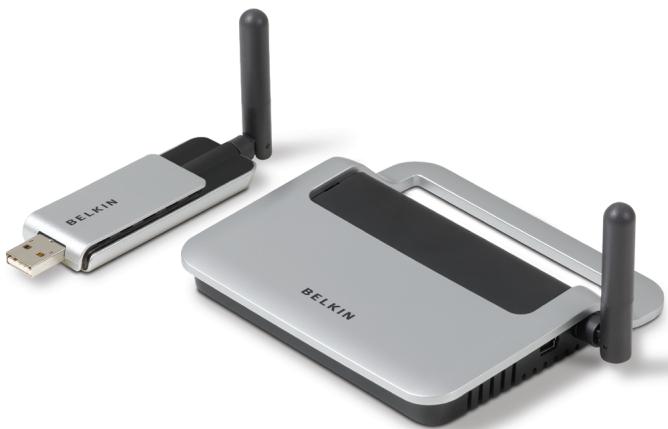
Wir freuen uns, dass Sie sich für den Kabellosen USB-Hub von Belkin entschieden haben. Mit diesem bahnbrechenden Produkt lassen sich all Ihre USB-Geräte über eine Funkverbindung mit Ihrem Computer verbinden. Jetzt können Sie aus einer Entfernung von bis zu 10 Metern drucken, Musik anhören, scannen, Fotos herunterladen, CDs brennen - egal wo Sie sich in einem Raum befinden. Das Anschließen von Kabeln bleibt Ihnen dabei erspart. Der Hub ist benutzerfreundlich und ermöglicht Ihnen Bewegungsfreiheit — ohne die Verbindung zu verlieren.
Bitte lesen Sie dieses Benutzerhandbuch genau durch, um sicherzustellen, dass Sie den Kabellosen USB-Hub wirklich optimal nutzen.
1
2
3
4
5
6
DE-1
Einleitung
1
2
3
4
5
6
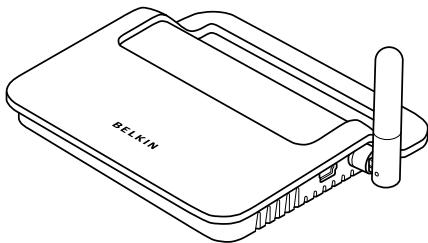
Abbildung 1: Kabelloser USB-Hub
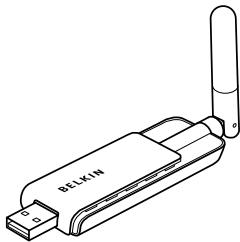
Abbildung 2: Kabelloser USB-Adapter
DE-2

Einleitung
Merkmale
- Kabellose Verbindung von Druckern, Kameras, Scannern und anderen Geräte mit Ihrem Computer aus bis zu 10 m Entfernung mit USB-Technologie
- Weniger Kabelgewirr
- Anschlüsse zur Verbindung von 4 High-, Full- und Low-Speed Geräten mit dem Computer
• Lebenslange Garantie von Belkin
Systemvoraussetzungen
- Computer mit Pentium®-Prozessor und freiem Hi-Speed USB 2.0-Anschluss
- Windows® XP mit Service Pack 2 oder
- Windows Vista™ 32-Bit/64-Bit
Verpackungsinhalt
- Kabelloser USB-Hub
- Kabelloser USB-Adapter
- Kabelloser USB-Adapter Docking-Station
- Netzteil
- USB Kabel (A/Mini-B)
- Installations-CD
- Benutzerhandbuch
- Kurzanleitung
DE-3
1
2
3
4
5
6

Einleitung
1
2
3
4
5
6
Produktbeschreibung
Geräte-USB-Anschlüsse (Downstream): 4
Spannung pro Anschluss:5 V
Stromstärke pro Anschluss: 500 mA
Stromversorgung: Autark
Netzteil:
Eingang: 100–240 50/60 Hz
Ausgang: 5 V DC, 3 A
Steckergröße: 3,5 mm
Steckerpolarität: Mittelkontakt positiv
LED-Anzeigen
Funkstatus-Anzeige (Adapter)
Farbe: Blau
Status: Blinken bei hergestellter Funkverbindung
Funkstatus-Anzeige (Hub)
Farbe: Blau
Status: Daueranzeige, wenn Netzteil angeschlossen ist; blinkt zur Anzeige der Funkverbindung
USB-Anschluss Status-Anzeige (nur Hub)
Statusanzeige für jeden Geräte-Anschluss (downstream)
Farbe: Zweifarbig, grün oder orange
Status: Aus: Kein USB-Gerät angeschlossen (oder Gerät wird nicht aufgeführt)
Grün: USB-Gerät wird aufgeführt
Orange: Überspannung
DE-4
Installation
Die Installation des Kabellosen USB-Hubs erfolgt in vier Hauptschritten:
Schritt 1: Erstinstallation der Treiber
Die Treiberinstallationssoftware speichert alle Hub- und Adapter-Treiber in den entsprechenden Ordnern und erstellt die nötigen Registrierungseinträge.
Schritt 2: Kabelzuordnungsvorgang
Sie richten die Sicherheitsfunktion des Kabellosen USB Hubs ein, indem Sie den Hub über ein USB-Kabel mit dem Computer verbinden.
Schritt 3: Installation des Kabellosen USB-Hubs
Mit diesem Schritt wird die Installation des Hubs abgeschlossen.
Schritt 4: Installation des Kabellosen USB-Adapters
Mit diesem letzten Schritt wird die Installation des Adapters abgeschlossen.
Erstinstallation der Treiber
- Legen Sie die CD mit der Treibersoftware von Belkin in das CD-ROM-Laufwerk ein. Nach wenigen Augenblicken erscheint das Installationsprogramm auf dem Bildschirm.
Hinweis: Ist dies nicht der Fall, doppelklicken Sie auf „Arbeitsplatz“ (bzw. Computer) und klicken Sie dann auf das CD-ROM-Symbol. Dadurch wird die Hauptseite des Installationsprogramms geladen.
-
Klicken Sie auf die Schaltfläche „Install Driver“ (Treiber installieren).
-
Das Treiberinstallationsprogramm wird gestartet. Wählen Sie entweder 32 Bit oder 64 Bit; klicken Sie dann auf „Next“ (Weiter).
-
Akzeptieren Sie die Lizenzvereinbarung. Klicken Sie dann auf „Next“ (Weiter).
-
Geben Sie bei Bedarf einen Benutzernamen ein. Klicken Sie dann auf „Next“ (Weiter).
-
Klicken Sie auf „Next“ (Weiter), um den Standardordner als Speicherort zu akzeptieren oder wählen Sie „Change“ (Ändern), um einen alternativen Speicherort festzulegen.
-
Klicken Sie auf „Install“ (Installieren).
-
Klicken Sie auf „Finish“ (Fertig stellen), um die Treiberinstallation abzuschließen.
-
Das „Wireless USB Control Center“ (Kontrollzentrum des Kabellosen USB-Hubs) wird jetzt auf Ihrem Desktop angezeigt. Lassen Sie das Kontrollzentrum auf dem Windows Desktop geöffnet und fahren Sie mit dem „Kabelzuordnungsvorgang“ unten fort.*
DE-6

Installation
Hinweis für Benutzer von Windows Vista: Sie müssen das „Wireless USB Control Center“ (Kontrollzentrum des Kabellosen USB-Hubs) manuell öffnen. Doppelklicken Sie auf das Symbol „Wireless USB Control Center“ (Kontrollzentrum des Kabellosen USB-Hubs) im Windows System-Tray unten rechts auf dem Windows Desktop.
Kabelzuordnungsvorgang
Bei der Erstinstallation des Hubs müssen Sie ihn dem Hostcomputer „zuordnen“. Schließen Sie den Hub hierzu mit dem enthaltenen USB-Kabel an den Computer an. Durch diesen „Kabelzuordnungsvorgang“ können Computer und Hub Daten austauschen, die verwendet werden, um eine sichere Funkverbindung herzustellen.
- Schließen Sie das Netzteil an eine Wandsteckdose an und stecken Sie den DC-Stecker in den Hub.
- Schließen Sie den Hub mit einem Standard USB-Kabel (Mini-B/A-Stecker) an den Computer an.
a. Stecken Sie den „Mini B“-Stecker in den Anschluss neben der Hub-Antenne.
b. Stecken Sie den „USB A“-Stecker in den USB-Anschluss am Host-Computer.
c. Nach kurzer Zeit wird der „Found New Hardware Wizard“ (Hardware-Assistent) von Windows gestartet.*
Hinweis für Benutzer von Windows Vista: Das Dialogfeld in Schritt 3 erscheint bei Ihnen nicht. Fahren Sie mit Schritt 4 fort.
- In diesem Schritt müssen vier Treiber installiert werden:
a. Belkin Cable Association Device (Belkin Kabelzuordnungsgerät)
b. Belkin Cable Association RCI Device (Belkin Kabelzuordnungs-RCI-Gerät)
DE-7
1
2
3
4
5
6

Installation
c. Belkin Cable Association DFU Interface (Belkin Kabelzuordnungs-DFU-Schnittstelle)
d. Belkin Cable Association Interface (Belkin Kabelzuordnung sschnittstelle)
Der Hardware-Assistent von Windows installiert diese Treiber nacheinander.
- Wenn alle vier Treiber installiert worden sind, erscheint ein Pop-up-Fenster mit der Meldung „The security setup for the device Belkin... is now complete“ (Die Einrichtung der Sicherheitsfunktion für dieses Gerät von Belkin ... ist abgeschlossen.)*
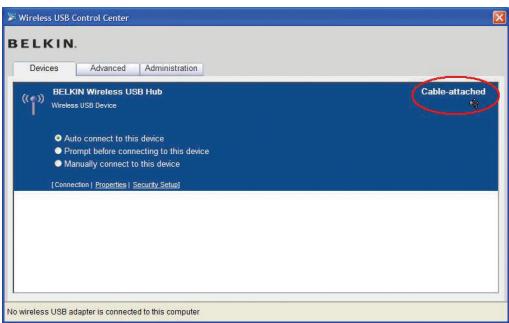
- Eine zusätzliche Bestätigung, dass der Zuordnungsvorgang abgeschlossen worden ist, finden Sie oben rechts im „Wireless USB Control Center”(Kontrollzentrum des Kabellosen USB-Hubs), wo die Meldung „Cable attached” (Kabel angeschlossen) erscheint.
- Entfernen Sie das USB-Kabel und verstauen Sie es.
DE-8

Auto-Connect-Funktion
Wenn der Kabelzuordnungsvorgang abgeschlossen ist, stellt der Hub automatisch eine Verbindung mit dem Host-Computer her, wenn er sich in dessen Reichweite befindet. Folgen Sie für die Zuordnung eines anderen Hubs mit dem Host-Computer den Anweisungen zum „Kabelzuordnungsvorgang“ auf Seite 7. Einem Single-Host-PC können mehrere Hubs zugeordnet werden. Ein einziger Hub kann ebenfalls mehreren Hosts zugeordnet werden.*
*Wichtiger Hinweis: Obwohl es möglich ist, dass der Hub Zuordnungsdaten für mehr als einen Host-Computer speichert, kann jeweils nur einer der Hosts auf den Hub zugreifen.
1
2
3
4
5
6
Installieren des Kabellosen USB-Adapters
- Stecken Sie den Kabellosen USB-Adapter in einen freien USB 2.0-Anschluss.*
- In diesem Schritt müssen fünf Treiber-Komponenten installiert werden:
a. Belkin Kabelloser USB-HWA
b. Belkin HWA Funksteuerungsschnittstelle
c. Belkin HWA DFU-Schnittstelle
d. Belkin Host-Wire-Adapter
e. Belkin Kabelloser USB-Hub
DE-9

Installation
Der Hardware-Assistent von Windows installiert diese Treiber nacheinander.
- Wenn der Kabellose USB-Adapter installiert ist, zeigt das Wireless USB Control Center (Kontrollzentrum des Kabellosen USB-Hubs) in der Spalte „Connected“ (Verbunden) abhängig von der Stärke des Signals bis zu fünf grüne Leisten. Die blauen Leuchten auf dem Adapter und dem Hub fangen an zu blinken. Der Hub ist jetzt betriebsbereit.
Bestätigung der ordnungsgemäßen Installation
Um zu überprüfen, ob der USB-Hub richtig installiert worden ist, gehen Sie zum Geräte-Manager von Windows: Sie sollten Folgendes im Geräte-Manager sehen: „Belkin Host Wire Adapter“ (Belkin Host-Wire-Adapter), „Belkin HWA DFU Interface“ (Belkin HWA DFU-Schnittstelle), „Belkin HWA Radio Control Interface“ (Belkin HWA Funksteuerungsschnittstelle) und „Belkin Wireless USB Hub“ (Belkin Kabelloser USB-Hub).
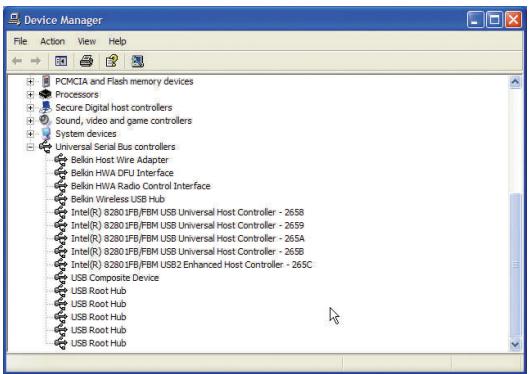
Ordnungsgemäße Ausrichtung der Antennen
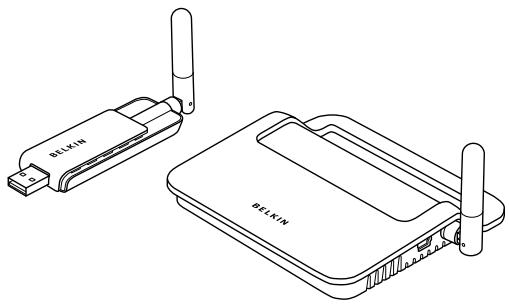
Bei Funkgeräten, die mit Ultrabreitband-Technologie (Ultra-Wideband technology: UWB) ausgestattet sind, erfolgt die Übertragung mit wenig Energieverbrauch. Um die beste Leitung zu erzielen, müssen die Antennen an Hub und Adapter richtig ausgerichtet sein.
In der Regel sollten die Antennen vertikal zur waagerechten Fläche ausgerichtet sein. Siehe Abb. unten. Wir empfehlen auch, die Antennen so auszurichten, dass Sie bei unverdeckter Sicht Signale empfangen können.
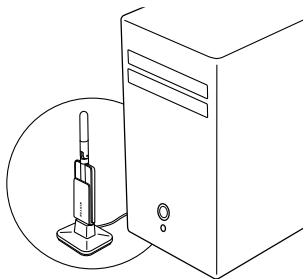
Wenn der Adapter an einen Desktop- oder Tower-Computer angeschlossen werden soll, müssen Sie ihn möglicherweise in einem Abstand vom Computer aufstellen. Der enthaltene Adapter-Standfuß ermöglicht eine Aufstellung des Adapters in einer Entfernung von bis zu 1,80 m vom Host-Computer.
Verwendung des „Wireless USB Control Center“ (Kontrollzentrum des Kabellosen USB-Hubs)
Die Benutzeroberfläche des Wireless USB Control Center (Kontrollzentrum des Kabellosen USB-Hubs) besteht aus einem Fenster mit drei Registerkarten:
• Devices (Geräte)
- Advanced (Erweitert)
- Administration
DE-12

Bedienung
Registerkarte „Devices“ (Geräte)
Die Registerkarte Devices (Geräte) zeigt alle kabellosen USB-Geräte an, die am Hostcomputer verwendet werden können an. Auf der Registerkarte „Devices“ (Geräte) können Sie den Verbindungsmodus einstellen oder die Zuordnungsdaten ansehen oder löschen.
Registerkarte „Connection“ (Verbindung)
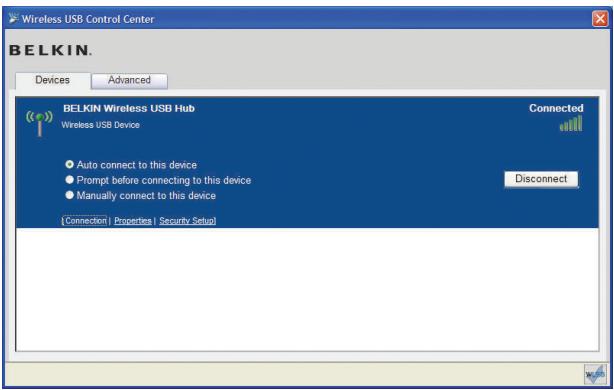
Sie können sich die Verbindungsoptionen des Geräts ansehen, indem Sie für alle Geräte auf die Registerkarte „Connection“ (Verbindung) klicken. Wenn das Gerät vorhanden ist, aber zur Zeit keine Verbindung besteht, können Sie in diesem Fenster auf die Schaltfläche „Connect“ (Verbinden) klicken, um eine Verbindung herzustellen, und dann auf eines der Optionsfelder, um festzulegen, wie die Verbindung des Geräts in der Zukunft hergestellt werden soll. Ihnen stehen die folgenden Optionen zur Verfügung:
a. Auto connect to this device. (Automatische Herstellung einer Verbindung mit diesem Gerät) Es wird immer automatisch, ohne Bestätigung des Benutzers, eine Verbindung mit diesem Gerät hergestellt, wenn es sich in der entsprechenden Reichweite befindet.
b. Prompt before connecting to this device. (Aufforderung vor Herstellung einer Verbindung mit diesem Gerät) Wenn sich das Gerät in der entsprechenden Reichweite befindet, wird der Benutzer in diesem Modus vom Gerät über ein Dialogfenster aufgefordert, eine Verbindung herzustellen.
c. Manually connect to this device. (Manuelle Herstellung einer Verbindung mit diesem Gerät) Das Gerät fordert den Benutzer nicht über ein Dialogfenster auf, eine Verbindung herzustellen, wenn es sich in Reichweite des Computers befindet. Wenn Sie diese Option wählen, gehen Sie zu den Verbindungsoptionen und klicken Sie jedes Mal auf „Connect“ (Verbinden), wenn Sie eine Verbindung zwischen dem Gerät und dem Computer herstellen wollen.
DE-14

Bedienung
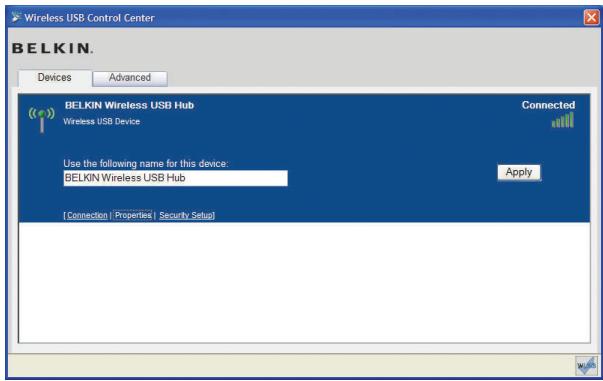
Registerkarte „Properties“ (Eigenschaften)
Wählen Sie die Registerkarte „Properties“ (Eigenschaften), um den Namen des kabellosen USB-Geräts zu ändern. (Auf der Abbildung oben ist der Abschnitt „Properties“ (Eigenschaften) der Registerkarte „Device“ (Gerät) abgebildet.

DE-15
Bedienung
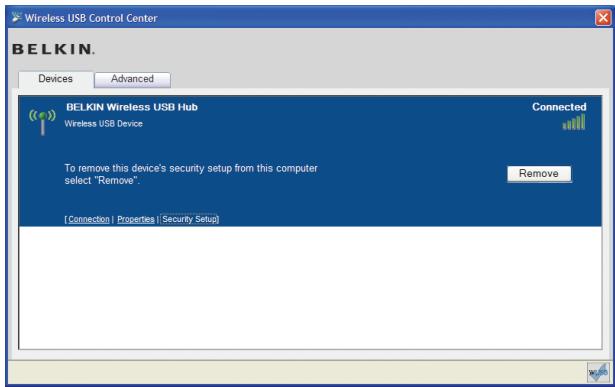
Registerkarte „Security Setup“ (Einrichtung der Sicherheitsfunktion)
Mit der Option „Security Setup“ (Einrichtung der Sicherheitsfunktion) können Benutzer einen Kabellosen USB-Hub in der Liste der bekannten Geräte entfernen. Wenn Sie in der Zukunft auf den Hub zugreifen wollen, folgen Sie den Schritten im Abschnitt „Kabelzuordnungsvorgang“ auf Seite 7.
DE-16
Bedienung
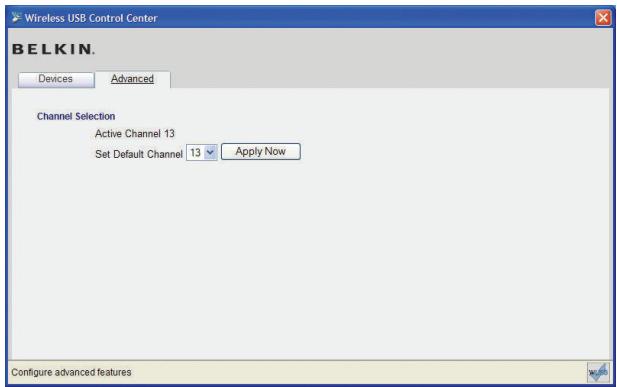
Registerkarte „Advanced“ (Erweitert)
Die Registerkarte „Advanced“ (Erweitert) zeigt den aktiven Kanal für das USB-Gerät an und enthält eine Option zur Auswahl des Standard-Kanals.
Durch Klicken der Schaltfläche „Apply Now“ (Jetzt übernehmen) wird der ausgewählte Standard-Kanal gespeichert und der Hub erneut eingestellt. Diese Schaltfläche kann verwendet werden, ohne Parameter zurückzusetzen und den Kabellosen Hub-Treiber erneut zu laden.
DE-17
Bedienung
System-Tray
Wenn das Wireless USB Control Center (Kontrollzentrum des Kabellosen USB-Hubs) aktiv ist, wird das Symbol dafür im System Tray angezeigt. Ziehen Sie die Maus über das Symbol, um zu sehen, ob die Funkfunktion aktiv oder inaktiv ist.
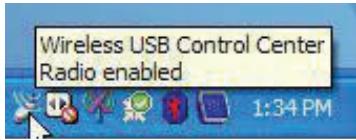
Wenn Sie das Symbol mit der rechten Maustaste anklicken, erhalten Sie die Option, die Anwendung zu beenden, das Anwendungsfenster ein- oder auszublenden oder die Funkfunktion zu aktivieren oder zu deaktivieren.
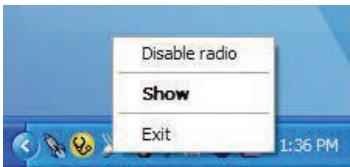
Wenn Sie doppelt auf dieses Symbol klicken, wird das Fenster des „Wireless USB Control Center“ (Kontrollzentrum des Kabellosen USB-Hubs) geöffnet. Sie können auch über „Start > Programs > Belkin Wireless USB > Wireless USB Control Center“ (Start > Programme > Belkin Kabelloser USB-Hub > Kontrollzentrum des Kabellosen USB-Hubs) die Anwendung starten.
DE-18

Deinstallieren der Software
Zur Deinstallation der Software können Sie die automatische Deinstallationsfunktion verwenden oder über „Windows Control Panel > Add or Remove Programs“ (Windows Systemsteuerung .> Programme) die Software deinstallieren.
Zur Deinstallation der Software:
- Entfernen Sie den Adapter vom USB-Anschluss des PCs.
1.1 Wählen Sie unter „Start > Programs > Belkin Wireless USB”.(Start > Programme .> Belkin Kabelloser USB-Hub).
ODER
1.2 Verwenden Sie unter „Windows Control Panel > Add or Remove Programs" (Windows Systemsteuerung > Programme) das Dienstprogramm unter „Belkin”.
1
2
3
4
5
6
DE-19
Fehlerbehebung
Auf den folgenden Seiten finden Sie Informationen zur Fehlerbehebung.
Fehlerbehebung
- Wie kann ich einen Computer entfernen, der bereits zum Arbeiten mit dem Hub eingerichtet worden ist?
Der Kabellose USB-Hub erstellt eine Liste mit Computern, mit denen eine sichere Verbindung hergestellt werden kann. Zur Entfernung eines Computers von der Liste, schließen Sie das enthaltene USB-Kabel (oder ein vergleichbares) wie bei der Erstinstallation an Hub und Computer an. Nach ein paar Sekunden wird die Registerkarte „Administration“ im Wireless USB Control Center (Kontrollzentrum des Kabellosen USB-Hubs) geöffnet. Wählen Sie die Registerkarte „Administration“ aus und sehen Sie sich die Liste der Computer an, die zur Kommunikation mit diesem Hub eingerichtet worden sind. Folgen Sie zum Entfernen von Computern in dieser Liste den Anweisungen auf dem Bildschirm.
- Ich habe den Kabelzuordnungsvorgang abgeschlossen, aber ich kann immer noch keine Verbindung mit dem Hub herstellen.
Überprüfen Sie, ob das Netzteil angeschlossen ist und ob die blaue LED-Anzeige am Hub leuchtet.
Wenn Sie genau wissen, dass der Hub mit Strom versorgt wird, öffnen Sie das Wireless USB Control Center ((Kontrollzentrum des Kabellosen USB-Hubs). Auf der Registerkarte „Devices“ (Geräte) müsste der Hub als eines der Geräte aufgeführt sein. Ist dies nicht der Fall, wiederholen Sie den Kabelzuordnungsvorgang.
Wenn Ihr Gerät aufgeführt wird, stellen Sie sicher, dass „Connected“ (Verbunden) angezeigt wird, und dass die grünen Balken anzeigen, dass eine Verbindung besteht. Wenn die Software „Not Available“
DE-20

Fehlerbehebung
(Nicht verfügbar) anzeigt, stellen Sie den Hub in der Nähe des Computers auf, um zu überprüfen, ob das Problem so gelöst wird.
Wenn Ihnen keiner dieser beiden Schritte hilft, versuchen Sie den Hub zurückzusetzen, indem Sie den Stecker des Netzteils an der Rückseite des Hubs entfernen, ein paar Minuten warten und ihn wieder anschließen. Hinweis: Nach diesem Schritt müssen Sie die Einrichtung der Sicherheitsfunktion wiederholen.
- Ich habe das Gerät installiert, aber ich kann immer noch keine Verbindung herstellen. Was soll ich überprüfen, bevor ich mich an den technischen Support wende?
Haben Sie den einmaligen Kabelzuordnungsvorgang abgeschlossen? Ist dies der Fall, überprüfen Sie bitte, ob das Gerät, das Sie installiert haben auf der Seite „Devices“ (Geräte) im „Wireless USB Control Center“ (Kontrollzentrum des Kabellosen USB-Hubs) aufgeführt wird. Ist dies nicht der Fall, , starten Sie die Einrichtung der Sicherheitsfunktion erneut, indem Sie die Anweisungen genau befolgen. Durch eine Meldung wird Ihnen angezeigt, wenn der Vorgang erfolgreich abgeschlossen ist. Entfernen Sie das Kabel nicht, bevor diese Meldung angezeigt wird.
Stellen Sie die Geräte nah bei einander auf, um sicherzustellen, dass eine Verbindung hergestellt werden kann. Wenn die Verbindung hergestellt worden ist, vergrößern Sie den Abstand zwischen den Geräten, um festzustellen, was die maximale Reichweite in Ihrer Umgebung ist. Dieser Abstand kann dadurch eingeschränkt werden, dass sich große Gegenstände zwischen zwei Geräten befinden - z. B. Wände oder Kühlschranke. Am besten können Sie die Geräte so aufstellen, dass zwischen
DE-21
Fehlerbehebung
ihnen unverdeckte Sicht besteht.
Überprüfen Sie im Windows Device Manager (Windows Gerätemanager), ob der Installation des Kabellosen USB-Hubs keine „unbekannten“ Geräte zugeordnet sind. Wenn sie der Installation des Kabellosen USB-Hubs zugeordnet sind, versuchen Sie die Treiber erneut zu installieren oder den Hardware-Assistenten zu starten, um zu überprüfen, ob er die Treiber ordnungsgemäß installiert. Wenn das Problem auf diese Wiese nicht gelöst werden kann, nehmen Sie bitte Kontakt mit dem technischen Support auf.
Überprüfen Sie bitte die blauen Status-LED-Anzeigen am Kabellosen USB-Adapter und am Hub. Wenn eine gute Verbindung zwischen beiden besteht, blinken die blauen LED-Anzeigen in regelmäßigen Intervallen.
Öffnen Sie die Anwendung „Wireless USB Control Center“ (Kontrollzentrum des Kabellosen USB-Hubs), wählen Sie die Registerkarte „Advanced“ (Erweitert) und versuchen Sie, den Kanal zu ändern. Überprüfen Sie dann, ob die Geräte eine Verbindung herstellen.
Stellen Sie sicher, dass beide Geräte mit Strom versorgt werden (sehen Sie sich dazu die Betriebsanzeigen an). Trennen Sie bei beiden Geräten die Stromverbindung und schließen Sie die Stromkabel danach wieder an. Versuchen Sie dann erneut, eine Verbindung herzustellen.
Überprüfen Sie, dass der Host-USB-Anschluss Ihres Systems (an welches Sie den Hub angeschlossen haben) ordnungsgemäß funktioniert. Sie sollten hierzu ein anderes USB-Gerät anschließen.
DE-22

Fehlerbehebung
Wenn Sie zusätzliche Verlängerungskabel verwenden, entfernen Sie diese und überprüfen Sie die Verbindung erneut.
Versuchen Sie nach Möglichkeit den gesamten Hub- und Adapterinstallationsvorgang auf einem anderen PC durchzuführen, um festzustellen, ob das Problem nur am derzeit verwendeten Computer auftritt.
Überprüfen Sie in den Informationen, die Sie vom Hersteller des Computers erhalten haben, Folgendes:
A. ob die neuesten Treiber für den Chipsatz des Computers (die der Hersteller zur Verfügung stellt) installiert sind.
B. ob Ihr Computer mit der neuesten BIOS-Software (basic input/output system) ausgestattet ist, die die Basisfunktionen des Computers steuert.
4. Was bedeutet die Status-Anzeige?
Die blaue LED-Anzeige blinkt, wenn eine aktive Verbindung zwischen Computer und Hub hergestellt worden ist.
5. Ich habe zu Hause Hubs. Ich kann jeweils immer nur einen verwenden.
In manchen Situationen versuchen zwei Installationen auf denselben Kanal zuzugreifen. Öffnen Sie das „Wireless USB Control Center“ (Kontrollzentrum des Kabellosen USB-Hubs) und klicken Sie auf die Registerkarte „Advanced“ (Erweitert). Die Voreinstellung ermöglicht beiden normalerweise den Betrieb in derselben Umgebung. Wenn beide Hubs auf denselben Kanal eingestellt sind, sollte der Kanal für einen Hub verändert werden.
DE-23
Fehlerbehebung
- Ich erhalte immer wieder die Meldung „No Channels Available“ (Keine Kanäle verfügbar), wenn ich versuche, einen der Hubs zu verwenden. Was bedeutet das?
Wenn Sie in derselben Umgebung mit verschiedenen Hubs arbeiten, sind vielleicht alle verfügbaren Kanäle belegt. Trennen Sie die Verbindung eines kabellosen USB-Geräts, damit Ihnen ein freier Kanal zur Verfügung steht.
Unterstützung von USB-Typen
Audiogeräte (USB Audio) und manche Webcams (USB Video), die mit isochronen Endpunkten ausgestattet sind, werden durch den Hub nicht unterstützt.
Verbindungsprobleme außerhalb der Funkreichweite
Wenn Ihre Funkverbindung häufig unterbrochen wird, befindet sich der Hub möglicherweise außerhalb der Funkreichweite. Um dieses Problem zu beheben, sollten Sie den Abstand zwischen Adapter und Hub verringern.
Erweiterte oder externe USB-Hub-Verbindungen über Steckeranschluss
Wenn Sie den Adapter über einen externen über Steckeranschluss vernetzten USB-Hub an einen PC anschließen, empfehlen wir Folgendes:
- Den an den angeschlossenen USB-Hub über externe Stromquelle mit Strom versorgen
- Stellen Sie bei der Installation des Hubs sicher, dass er sich in der Nähe einer Steckdose befindet, um das Verlegen von langen Kabeln zu vermeiden.
- Den externen Hub während der Herstellung der ersten Verbindung und der Treiberinstallation nicht anschließen
DE-24

Technische Daten
| Modellnummer | F5U302ea — Kabelloser USB-AdapterF5U302ea — Kabelloser USB-Hub |
| UWB-Chipsatz (Ultrabreitband) | WiQuest® WQST110 BB/MAC + WQST101 RF IC |
| Reichweite | Bis zu 10 m |
| PHY-Datenrate | Von bis zu 480 Mbit/s (automatische Auswahl) |
| Frequenzbereich | 4,2 GHz bis 4,8 GHz |
| HF-Modulationstyp | Multiband OFDM |
| Max. Ausgangsleistung | 80 μW (-41,25 dBm/MHz max.) |
| Max.Leistungsaufnahme | Adapter — 2,1 W (420 mA max. / 5 V DC über USB-Anschluss)Hub — 15 W (3 A / 5 V DC über externes Netzteil) |
| USB-Endpunkt-Typen | Bulk In/Out, Interrupt, Control |
| Anzahl der Endpunkte | 20 |
| USB-Stromversorgung | Bis zu 4 externe USB-Geräte (je 500 mA / 5 V DC) |
| USB-Einstellung | Graphische Benutzeroberfläche (GUI) am Host |
| LED-Anzeigen | Funkverbindung, Hub-Anschluss-Status |
| Platinengröße | Adapter — 21 mm x 63 mmHub — 61 mm x 94 mm |
| Antenne | Adapter — externe omnidirektionale UWB-Antenne (Ultrabreitband)Hub — externe omnidirektionale UWB-Antenne (Ultrabreitband) |
| Betriebstemperatur | 0° bis 40°C |
| Relative Luftfeuchtigkeit im Betrieb | Weniger als 95% |
| PHY-Hinweis | Entspricht WiMedia® PHY spec. rev. 1.0 |
| FCC-Hinweis | Entspricht FCC CFR 47, Teil 15, Abschnitt F, UWB absichtliche Strahlung und Abschnitt B |
| CE-Hinweis | Entspricht Standard EN 302 065 |
| USB-Hub-Standard | Entspricht den Spezifikationen von USB 2.0/1.1 |
| Kompatible Betriebssysteme | Microsoft® Windows XP SP2; Windows Vista; Windows Vista 32-Bit/64-Bit; Plug-and-Play-Fähigkeit bei Windows |
| Gleichzeitige Verwendung anderer Geräte | Kann mit anderen Standard WiMedia-Geräten verwendet werdenVerwendung zusätzlicher Dongles oder kabelloser USB-Systeme am selben Ort (FFI, TFI) möglich |
1
2
3
4
5
6
DE-25
Informationen
Dieses Produkt entspricht der WEEE-Richtlinie. Informationen zum Recycling finden Sie unter: www.belkin.com/environmental
Ab dem 3. Oktober 2007 darf dieses Gerät in folgenden Ländern verwendet werden: Deutschland, Schweiz, Island, Liechtenstein, Polen, Estland, Tschechien, Norwegen, Finnland, Luxemburg, Dänemark, Spanien, Portugal, Schweden, Großbritannien, Bosnien-Herzegowina, Irland und Belgien. Bitte beachten Sie das Recht des jeweiligen Landes oder die Tabelle, die Ihnen den aktuellen Stand der Umsetzung der Empfehlung
70-03 anzeigt: http://www.ero.dk/
Eingeschränkte lebenslange Herstellergarantie von Belkin International, Inc.
Garantieleistung.
Belkin International, Inc. („Belkin“) garantiert dem ursprünglichen Käufer dieses Belkin-Produkts, dass dieses Produkt frei von Material-, Verarbeitungs-, und Konstruktionsfehlern ist.
Garantiedauer.
Belkin gewährt für dieses Belkin-Produkt eine lebenslange Garantie.
Problembehebung.
Herstellergarantie.
Belkin wird das Produkt nach eigenem Ermessen entweder kostenlos (abgesehen von den Versandkosten) reparieren oder austauschen.
DE-26

Informationen
Garantieausschluss.
Alle oben genannten Garantien verlieren ihre Gültigkeit, wenn das Belkin-Produkt Belkin auf Anfrage nicht auf Kosten des Käufers zur Überprüfung zur Verfügung gestellt wird oder wenn Belkin feststellt, dass das Belkin-Produkt nicht ordnungsgemäß installiert worden ist, und dass unerlaubte Änderungen daran vorgenommen worden sind. Die Herstellergarantie von Belkin gilt nicht für (Natur)gewalten (mit Ausnahme von Blitzeinschlägen) wie Überschwemmungen und Erdbeben sowie Krieg, Vandalismus, Diebstahl, normalen Verschleiß, Erosion, Wertminderung, Veralterung, schlechte Behandlung, Beschädigung durch Störungen aufgrund von Unterspannung (z. B. Spannungsabfall oder -Senkung) oder nicht erlaubte Programm- oder Systemänderungen.
Service.
Um Unterstützung von Belkin zu bekommen, gehen Sie nach folgenden Schritten vor:
-
Nehmen Sie Kontakt mitBelkin Ltd. auf. Express Business Park, Shipton Way,Rushden, NN10 6GL, Großbritannien, Attn: Customer Service oder wenden Sie sich innerhalb von 15 Tagen nach dem Vorfall telefonisch unter (800)-223-5546 an Belkin. Halten Sie folgende Informationen bereit:
a. Die Artikelnummer des Belkin-Produkts.
b. Wo Sie das Produkt erworben haben.
c. Das Kaufdatum.
d. Kopie der Originalquittung. -
Die entsprechenden Mitarbeiter/innen informieren Sie darüber, wie Sie Ihre Rechnung und das Belkin-Produkt versenden müssen und wie Sie fortfahren müssen, um Ihre Ansprüche geltend zu machen.
Belkin behält sich vor, das beschädigte Belkin-Produkt zu überprüfen. Alle Kosten, die beim Versand des Belkin-Produkts an
DE-27
Informationen
Belkin zum Zweck der Überprüfung entstehen, sind vollständig durch den Käufer zu tragen. Wenn Belkin nach eigenem Ermessen entscheidet, dass es nicht angebracht ist, das beschädigte Gerät an Belkin zu schicken, kann Belkin nach eigenem Ermessen eine Reparaturstelle damit beauftragen, das Gerät zu überprüfen und einen Kostenvoranschlag für die Reparaturkosten des Gerätes zu machen. Die Kosten für den Versand zu einer solchen Reparaturstelle und die eventuellen Kosten für einen Kostenvoranschlag gehen vollständig zu Lasten des Käufers. Beschädigte Geräte müssen zur Überprüfung zur Verfügung stehen, bis das Reklamationsverfahren abgeschlossen ist. Wenn Ansprüche beglichen werden, behält sich Belkin das Recht vor, Ersatzansprüche an eine bestehende Versicherung des Käufers zu übertragen.
Garantiegesetze.
DIESE GARANTIE BILDET DIE ALLEINIGE GARANTIE VON BELKIN. ES GIBT KEINE ANDERE GARANTIE, EXPLIZIT ERWÄHNT ODER IMPLIZIT, AUSSER WENN DIES VOM GESETZ VORGESCHRIEBEN IST, EINSCHLIESSLICH DER IMPLIZITEN GARANTIE ODER DES QUALITÄTSZUSTANDS, DER ALLGEMEINEN GEBRAUCHSTAUGLICHKEIT ODER EIGNUNG FÜR EINEN BESTIMMTEN ZWECK, UND SOLCHE IMPLIZITEN GARANTIEN, WENN ES SOLCHE GIBT, BEZIEHEN SICH AUSSCHLIESSLICH AUF DIE DAUER, DIE IN DIESER GARANTIE ZUGRUNDE GElegt WIRD.
In manchen Ländern sind Einschränkungen bezüglich der Dauer der Garantie nicht zulässig. Die oben erwähnten Einschränkungen treffen für Sie dementsprechend nicht zu.
UNTER KEINEN UMSTÄNDEN HAFTET BELKIN FÜR ZUFÄLLIGEN, BESONDEREN, DIREKTEN, INDIREKTEN, MEHRFACHEN SCHADEN ODER FOLGESCHÄDEN WIE, ABER NICHT AUSSCHLIESSLICH, ENTGANGENES GESCHÄFT ODER PROFITE, DIE IHNEN DURCH DEN VERKAUF ODER DIE BENUTZUNG VON EINEM BELKIN-PRODUKT ENTGANGEN SIND, AUCH WENN SIE AUF DIE MÖGLICHKEIT SOLCHER SCHÄDEN AUFMERKSAM GEMACHT WORDEN SIND.
Diese Garantie räumt Ihnen spezifische Rechte ein, die von Land zu Land unterschiedlich ausgestaltet sein können. Da in manchen Ländern der Ausschluss oder die Beschränkung der
DE-28

Haftung für durch Zufall eingetretene oder Folgeschäden nicht zulässig ist, haben die vorstehenden Beschränkungen und Ausschlussregelungen für Sie möglicherweise keine Gültigkeit.
Belkin Technischer Support
GB: 0845 607 77 87
Europa: www.belkin.com/support
Belkin Ltd.
NN10 6GL, Großbritannien
+44 (0) 1933 35 2000
+44 (0) 1933 31 2000 Fax
Belkin SAS
130 rue de Silly
92100 Boulogne-Billancourt,
Frankreich
+33 (0) 1 41 03 14 40
+33 (0) 1 41 31 01 72 Fax
Belkin GmbH
Hanebergstraße 2
80637 München, Deutschland
+49 (0) 89 14 34 05 0
© 2007 Belkin International, Inc. Alle Rechte vorbehalten. Alle Produktnamen sind eingetragene Marken der angegebenen Hersteller. Windows, Windows Vista und Microsoft sind in den Vereinigten Staaten und in anderen Ländern eingetragene Marken bzw. Marken der Microsoft Corporation.
P75427ea
BELKIN®
Draadloze USB-hub
Automatisch verbinding maken
- Fehlerbehebung....20-24
- Technische Daten....25
- Informationen....26-29
- Einleitung
- Merkmale
- Systemvoraussetzungen
- Verpackungsinhalt
- Produktbeschreibung
- LED-Anzeigen
- Funkstatus-Anzeige (Adapter)
- Funkstatus-Anzeige (Hub)
- USB-Anschluss Status-Anzeige (nur Hub)
- Installation
- Schritt 1: Erstinstallation der Treiber
- Schritt 2: Kabelzuordnungsvorgang
- Schritt 3: Installation des Kabellosen USB-Hubs
- Schritt 4: Installation des Kabellosen USB-Adapters
- Erstinstallation der Treiber
- Kabelzuordnungsvorgang
- Auto-Connect-Funktion
- Installieren des Kabellosen USB-Adapters
- Bestätigung der ordnungsgemäßen Installation
- Ordnungsgemäße Ausrichtung der Antennen
- Verwendung des „Wireless USB Control Center“ (Kontrollzentrum des Kabellosen USB-Hubs)
- Bedienung
- Registerkarte „Devices“ (Geräte)
- Registerkarte „Connection“ (Verbindung)
- Registerkarte „Properties“ (Eigenschaften)
- Registerkarte „Security Setup“ (Einrichtung der Sicherheitsfunktion)
- Registerkarte „Advanced“ (Erweitert)
- System-Tray
- Deinstallieren der Software
- Fehlerbehebung
- Was bedeutet die Status-Anzeige?
- Ich habe zu Hause Hubs. Ich kann jeweils immer nur einen verwenden.
- Unterstützung von USB-Typen
- Verbindungsprobleme außerhalb der Funkreichweite
- Erweiterte oder externe USB-Hub-Verbindungen über Steckeranschluss
- Technische Daten
- Informationen
- Garantieleistung.
- Garantiedauer.
- Problembehebung.
- Garantieausschluss.
- Service.
- Garantiegesetze.
- BELKIN®
- Draadloze USB-hub
- Automatisch verbinding maken
Marke : BELKIN
Modell : HUB USB SANS FIL #F5U302EA
Kategorie : USB-Hub