
DPF 16934 LED, DPF 10933 6, DPF 10934, DPF10333 - Fernseher TELEFUNKEN - Kostenlose Bedienungsanleitung
Finden Sie kostenlos die Bedienungsanleitung des Geräts DPF 16934 LED, DPF 10933 6, DPF 10934, DPF10333 TELEFUNKEN als PDF.



| Produkttyp | Digitaler Bilderrahmen |
| Marke | TELEFUNKEN |
| Modelle | DPF 16934 LED, DPF 10933 6, DPF 10934, DPF10333 |
| Bildschirmgröße | 10,1 Zoll (25,6 cm) |
| Auflösung | 1024 x 600 Pixel |
| Bildschirmtyp | LED |
| Bildseitenverhältnis | 16:9 |
| Interner Speicher | 2 GB |
| Fotoformate | JPEG |
| Audioformate | MP3, WAV |
| Videoformate | MPEG1, MPEG4, Motion JPEG |
| Kompatible Speicherkarten | SD, MMC, SDHC, MS, XD |
| USB-Anschluss | Ja, für USB-Stick |
| Stromversorgung | 100-240 V AC, 50/60 Hz |
| Ausgang Adapter | 5 V DC, 2 A |
| Verbrauch im Standby | Weniger als 1 W |
| Verbrauch im Betrieb | Weniger als 8 W |
| Abmessungen (B x H x T) | 280 x 176 x 26 mm |
| Gewicht | 630 g |
| Hauptfunktionen | Diashow, Uhr, Wecker, ECO-LOGIC-Modus, Helligkeitssensor |
| Reinigung | Mit einem weichen, trockenen Tuch reinigen, keine Scheuermittel verwenden |
| Sicherheit | Gehäuse nicht öffnen, Feuchtigkeit und Stöße vermeiden |
| Ersatzteile | Netzadapter, Fernbedienung (je nach Modell) |
| Garantie | 12 Monate ab Kaufdatum |
Häufig gestellte Fragen - DPF 16934 LED, DPF 10933 6, DPF 10934, DPF10333 TELEFUNKEN
Benutzerfragen zu DPF 16934 LED, DPF 10933 6, DPF 10934, DPF10333 TELEFUNKEN
0 Frage zu diesem Gerät. Beantworten Sie die, die Sie kennen, oder stellen Sie Ihre eigene.
Eine neue Frage zu diesem Gerät stellen
Laden Sie die Anleitung für Ihr Fernseher kostenlos im PDF-Format! Finden Sie Ihr Handbuch DPF 16934 LED, DPF 10933 6, DPF 10934, DPF10333 - TELEFUNKEN und nehmen Sie Ihr elektronisches Gerät wieder in die Hand. Auf dieser Seite sind alle Dokumente veröffentlicht, die für die Verwendung Ihres Geräts notwendig sind. DPF 16934 LED, DPF 10933 6, DPF 10934, DPF10333 von der Marke TELEFUNKEN.
BEDIENUNGSANLEITUNG DPF 16934 LED, DPF 10933 6, DPF 10934, DPF10333 TELEFUNKEN
GEBRAUCHSANWEISUNG FÜR DIGITALEN BILDERRAHMANTELEFUNKEN DPF 10934
I. Auspacken und Installieren Ihres Bilderrahmens 2
- Inhalt der Verpackung 2
- Abbildungen des Bilderrahmens 3
- Fernbedienung 3
- Installation 4
II. Benutzung Ihres Bilderrahmens 4
- Sprachauswahl 4
- Der Stromsparmodus 5
- Lesen einer Speicherkarte oder eines USB-Speichers 5
- Kopieren von Fotos in den internen Speicher 6
- Löschen von Fotos 8
III. Auswahl des zu lesenden Dateityps 10
- Internet Speicher/Mobiler Datenträger 10
- Auswahl eines Ordners/Multimedia-Modus 10
- Fotos 11
- Videos 11
- Musik 12
IV. Einstellungen 13
- Fotoinstallungen 13
- Musikeinstellungen 15
- Videoeinstellungen 16
- Kalendereinstellungen 17
- Systemeinstellung 19
V. Verbindung mit einem Computer 21
VI. Sicherheitshinweise 23
VII. Garantee 24
VIII. Technische Merkmale 26
HINWEIS FÜR DEN NUTZER:
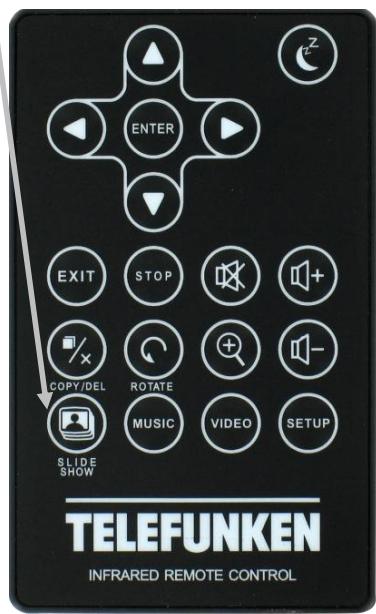
Bei Inbetriebnahme des Rahmens wird die Demo-Animation angezeigt. Um diese zu verlassen und auf die Funktionen des Rahmens zuzugreifen, drücken Sie einfach die Taste „Slideshow“ Ihr Fernbedienung oder drücken Sie „Links“ auf dem digitalen Bilderrahmen für 3 Sekunden.
I. Auspacken und Installieren Ihres Bilderrahmens
Vielen Dank für ihren Kauf eines digitalen Bilderrahmens der DPF 10934 von TELEFUNKEN. Bevor Sie Ihr Gerät benutzen,lesen Sieitte die vorliegende Gebrauchsanweisung durch und bewahren Sie sie gut auf,um später auf sie zurückgreifen zu konnen.
1. Inhalt der Verpackung
- 1 digitaler Bilderrahmen
- 1 Netzadapter
- 1 Fernbedienung
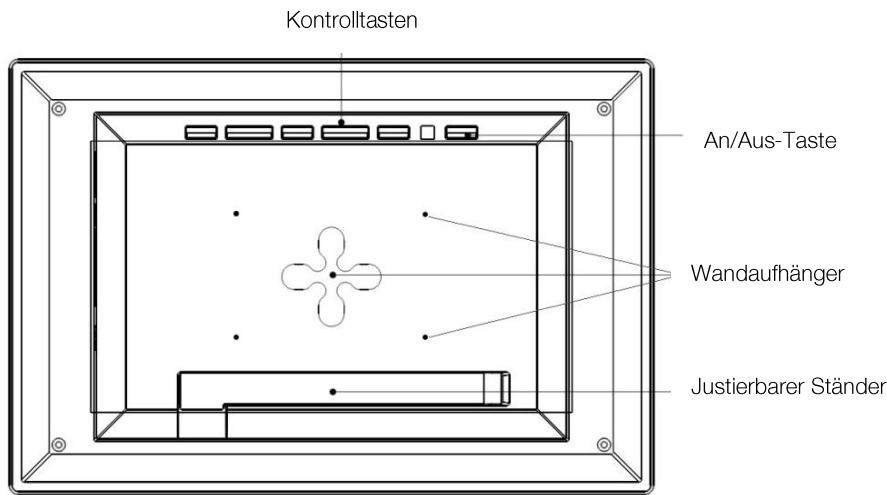
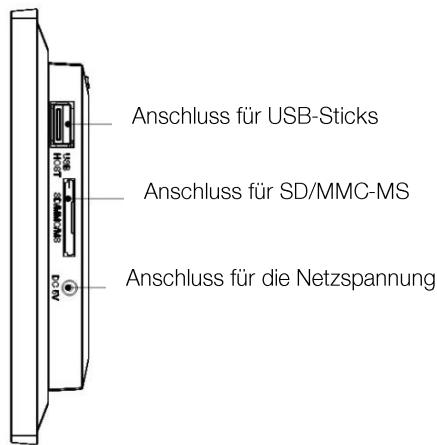
2. Abbildungen des Bilderrahmens
3. Fernbedienung
Alle Funktionen können mit der Fernbedienung ausgeführrt werden. Drücken Sie die folgenden Tasten, um die jeweiligen Funktionen zu aktivieren:
| Taste | Funktion |
| ▲ | In den Menüs nach oben navigieren |
| ▲ | In den Menüs nach links navigieren und zur vorherigen Datei (Bild, Musik oder Film) springen |
| ▼ | In den Menüs nach unten navigieren |
| ► | In den Menüs nach rechts navigieren und zur{nachsten Datei (Bild, Musik oder Film) springen |
| ENTER | Auswahl bestätigen oder Modi wechseln |
| z | Digitalen Bilderrahmen einschalten oder in Standby schalten |
| EXIT | Aktuelles Menü beenden und zum vorherigen Menu gehen |
| STOP | Dateiwiedergabe beenden (Bild, Musik oder Film) und zum vorherigen Menü darüber gehen |
| ◎ | Ton Stumm schalten oder aktivieren, ist der Ton ausgeschaltet, wird das Symbol angezeigt |
| ◎+ | Lautstärke erhöhen, die Lautstärke wird angezeigt |
| ©(COPY/DEL) | Aufrufen der Kopier-, Löscher- und Sortierungsfunktionen (nur im Hauptmenü) |
| ©(ROTATE) | Bilder 90° drehen |
| ◎ | Bild vergrößern, drücken Sie mehrmals, um durch die verschiedenen Zoom-Modi zu schalten x2, x4, x8 und x16. Drücken Sie nochmals, um zur Ausgangsgröße zu gelangen |
| SLIDESHOW | Lautstärke verringern, die Lautstärke wird angezeigt |
| Diashow direkt starten | |
| MUSIC | EinstellungsmENU (MUSIC) direkt aufrufen |
| VIDEO | EinstellungsmENU (VIDEO) direkt aufrufen |
| SETUP | EinstellungsmENU (Settings) direkt aufrufen |
4. Installation
- Nehmen Sie ihren Bilderrahmen und sein Zubehör aus der Verpackung.
- Entfernen Sie die Schutzfolie von der Vorderseite des Bilderrahmens.
- Ziehen Sie den Plastikstreifen zum Schutz der Kontakte der Fernbedienung ab.
- Stellen Sie den Bilderrahmen an der gewünschten Stelle auf, indem Sie den justierbaren Ständer in ihre Richtungziehen (s. Abbildung oben).
- Schließen Sie das Netzkabel an der vorgesehenen Stelle am Bilderrahmen und an einer Steckdose an.
- Ihr Bilderrahmen schaltet sich automatisch ein.
II. Benutzung Ihres Bilderrahmens
1. Sprachauswahl
Bei Inbetriebnahme des Rahmens wird die Demo-Animation angezeigt. Um diese zu verlassen und auf die Funktionen des Rahmens zuzugreifen, drücken Sie einfach die Taste „Slideshow“ ihrer Fernbedienung.
Nun wird der Bildschirm „Sprachenauswahl" angezeigt.
Wahlen Sie ihre Sprache mithilfe der Pfeiltasten der
Fernbedienung aus und drücken Sie auf „Enter".
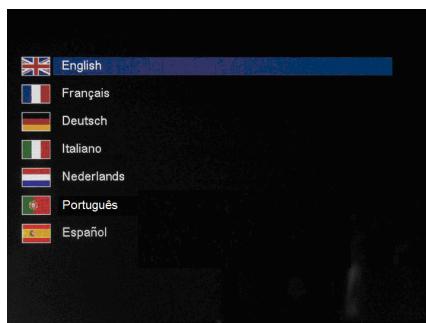
Wenn Sie die gewünschte Sprache ausgewählten haben, steht Ihr Rahmen zur Nutzung bereit. Legen Sie einfach eine Karte oder einen USB-Speicher ein, und schon können Sie ihre Bilder abspielen.
Achtung: Die Demo-Animation befindet sich in einem Ordner mit der Bezeichnung „DEMO".
These Animation sollte entfernt werden, um die 2 GB internen Speicher nutzen zu konnen.
2. Der Stromsparmodus
Der Stromsparmodus verbindet drei wesentliche Elemente, die im Vergleich zu einem Standarddahmen für eine Verringerung des Energieverbrauchs um mehr als 40% sorgen:
- Einen LED-Bildschirm, der bei verbesserten Bildqualität weniger Energie bestehtigt
- Ein Energie sparen den Netzadapter mit Energy-Star-Zertifizierung
- Einen Helligkeitssensor
Dieser Sensor ist standardmäßig aktiviert und sorgt damit, dass sich Ihr Fotorahmen bei Dunkelheit automatisch aus- und bei Helligkeit einschaltet.
Sie konnen diesen Helligkeitssensor im Systemeinstellungenmenu Ihres Rahmens deaktivieren.
Achtung: Je nach Aufstellungsord des Rahmens (etwa in einem Möbelstück, unter einem Regal) kann es sein, dass das Licht für den Betrieb des Rahmens nicht ausrecht oder das der Rahmen unerwartet abschaltet. Sie können hij wieder einschalten, indem Sie die Standby-Taste oben rechts auf der Fernbedienung drücken. In dieser Fall wird der Sensor deaktiviert. Um hij wieder zu aktivieren, genugtes, hij 5 Sekunden lang einer ausreichenden Lichtquelle aussetzen.
3. Lesen einer Speicherkarte oder eines USB-Speichers
Falls Ihr Bilderrahmen ausgeschelt ist:
- Führn Sie ihre Speicherkarte oder ihren USB-Speicher an der hierfür vorgesehenen Stelle ein.
- Schalten Sie ihren Bilderrahmen ein. Die Diashow spiel den Inhalt ihrer Speicherkarte oder Ihrches USB-Speichers automatisch ab.
Falls Ihr Rahmen eingeschaltet ist und die Diashow des internen Speichers abspielt:
- Ihr Speicherkarte wird automatisch erkannt
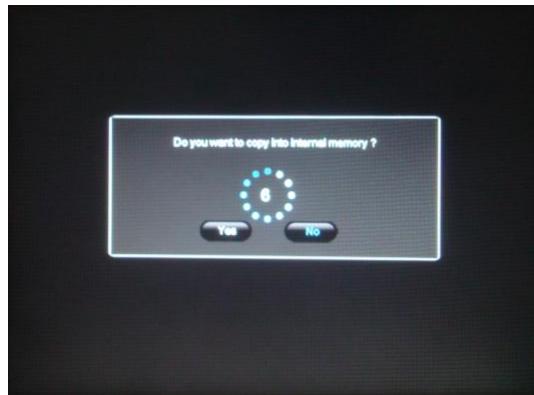
- Nach einigen Sekunden erscheint die Nachricht „Möchten Sie die Bilder in den internen Speicher
kopieren?" - Falls Sie innerhalb von 15 Sekunden nicht reagieren, werden die auf der Karte enthaltenen Bilder als Diashow abgespielt, die Bilder werden jedoch nicht kopiert.
- Falls Sie die Frage nach dem Kopieren der Bilder mit „Ja“ beantwerten, erscheint die Nachricht „Dateien kopieren?”. Wahlen Sie „Ja“ und drücken Sie auf „Enter".
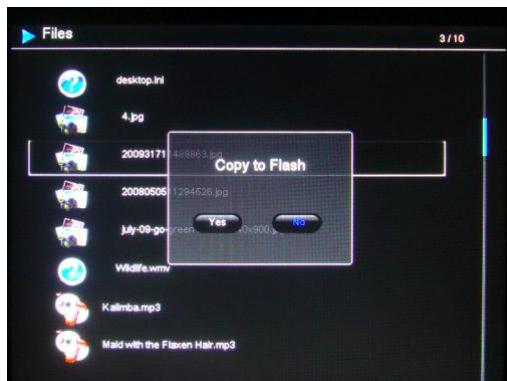
- Wahlen Sie anschließend den Ordner, in den Sie ihre Bilder kopieren möchten, und drücken Sie auf „Enter". Ihr Fotos werden nun in den internen Speicher kopiert und auf die Auflösung des Bilderrahmens skaliert.
Beim Skalieren werden die Kopien ihrer Fotos an die Auflösung des Rahmens angepasst, wodurch sich ihre Dateigröse erheblich verringgert. Dank these Systems haben mehr als 10 000 Fotos im internen Speicher Platz.
(WICHTIG: Es werden ausschließlich die Kopien ihrer Fotos skaliert; die Originalfotos auf der Karte werden nicht geändert.)
Falls auf Ihr dem Daten Speicher, USB-Speicher oder internen Speicher Music gespeichert ist, und falls Sie ein musikales Diaporama wünschen, dann drücken Sieitte die Enter' Taste der Fernbedienung, während des Lesens des Diaporamas. Auf Ihr Bildschirm sehen Sie dann „Musik-Diashow".
4. Kopieren von Fotos in den internen Speicher
Wenn Sie beim Einschieben der Karte nicht das automatische Kopieren gewählt haben, stehen Ihnen zwei Methoden zur Verfügung, um die Bilder ihrer Speicherkarte in den internen Speicher des Rahmens zu kopieren.
- Kopieren Ihrer Fotos über den Dateimanager
Falls Sie diese Methode anwenden, können Sie die Dateien nur eine nach der anderen kopieren und haben nicht die Möglichkeit, sie auf die Auflösung des Bilderrahmens zu skalieren.
- Drücken Sie die „Exit“-Taste ihrer Fernbedienung so oft, bis die Datenträger-Ausb Wahl auf dem Bildschirm erscheint.
- Wahlen Sie mit den Tasten „Links/Rechts“ der Fernbedienung das Symbol „Dateien“ aus und drücken Sie auf „Enter“.
- Wahlen Sie die zu kopierende Datei mit den Tasten „Hoch/Runter“ der Fernbedienung und drücken Sie „Copy/Del“. Nun erscheint die Nachricht: „Kopieren?“ Wahlen Sie mit den Tasten „Links/Rechts“ aus und drücken Sie danach „Enter“.
- Wahlen Sie das Verzeichnis, in das Sie das Foto kopieren wollen, mit den Tasten „Hoch/Runter“ und drücken Sie danach „Enter“. Ihr Datei wird kopiert.
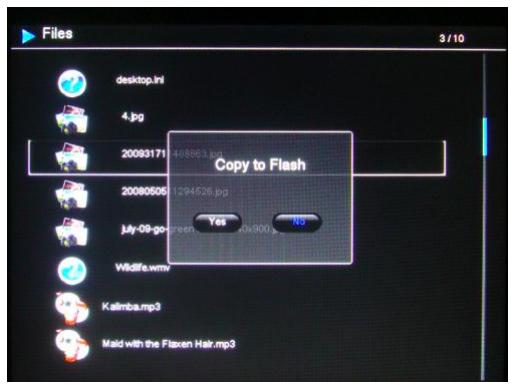
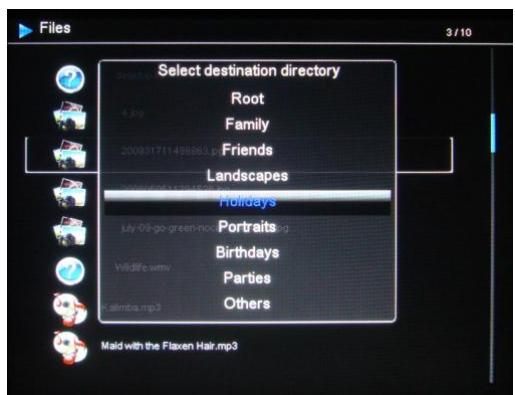
Falls ihre Speicherkarte einen oder mehrere Ordner enthalt, können Sie diese nacheinander komplett kopieren. Sie werden in dem von Ihnen ausgewählten Ordner des internen Speichers abgespeichert, und Sie können sie unabhängig voneinander abspielen.
- Kopieren Ihr Fotos über den Miniatur-Modus.
Mit dieser Methode konnen Sie eine Auswahr an Fotos kopieren und haben darauf die Möglichkeit, sie auf die Auflösung des Bilderrahmens zu skalieren, um die Kapazität des intern Speichers zu optimieren.
- Drücken Sie die „Exit“-Taste ihrer Fernbedienung so oft, bis die Datenträger-Ausb Wahl auf dem Bildschirm entscheidet.
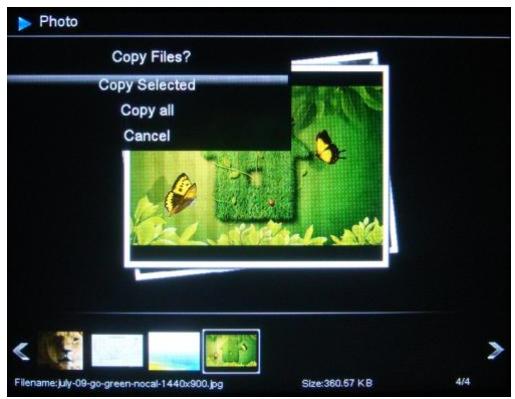
- Wahlen Sie mit den Tasten „Links/Rechts" der Fernbedienung den mobilen Datenträger, auf
dem sich die zu kopierenden Fotos befinden (Speicherkarte oder USB-Stick). Drücken Sie auf „Enter“.
- Wahlen Sie mit den Tasten „Links/Rechts“ den Fotomodus und drücken Sie auf „Enter“. Die Diashow startet.
- Drücken Sie auf die „Exit“-Taste der Fernbedienung, um zu den Miniaturbildern zu gelangen.
- Drücken Sie die Taste „Copy/DeI". Auf dem Bildschirm
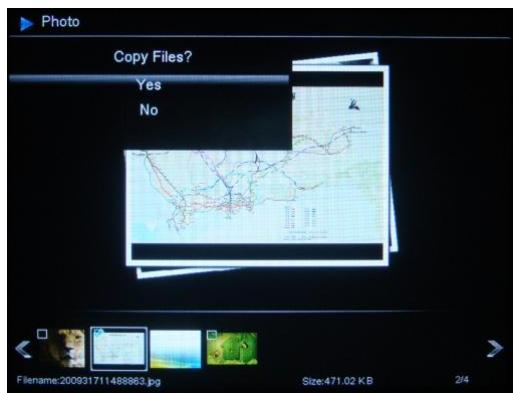
erscheint „Dateien kopieren?”. (Auswahl oder alles). Wahlen Sie und drücken Sie auf „Enter“. Die Miniaturbilder erschreiben, mit einem Markierungsfeld in der oberen linken Ecke jeder Bildes. Wahlen Sie die zu kopierenden Fotos mit den Tasten „Links/Rechts“ der Fernbedienung aus, indem Sie für jedem ausgewählte Foto „Enter“ drücken. (Falls Sie „Alles kopieren“ gewählt haben, werden alle Miniaturbilder markiert.)
Drücken Sie die Taste „Copy/Del". Es erscheint eine Bestätigungsnochricht
Drucken Sie „Enter“, um ihre Auswahl zu bestätigten
Auf dem Bildschirm erscheint eine Dialogbox, die Sie fragt, ob Sie ihre Bilder skalieren möchten.
Wahlen Sie die gewünschte Option mit den Tasten „Hoch/Runter“ der Fernbedienung aus und „Bestätigen“ Sie. Drücken Sie auf „Enter“. Ihr Fotos werden nun in den internen Speicher kopiert und auf die Auflösung des Bilderrahmens skaliert.
5. Löschen von Fotos
Sie können Fotoslöschen, die sich im internen Speicher Ihres Bilderrahmens befinden.
- Löschen Ihrer Fotos über den Dateimanager.
Falls Sie diese Methode anwenden, können Sie die Dateien nur eine nach der anderenlöschen.
-
Drücken Sie die „Exit“-Taste ihrer Fernbedienung so oft, bis die Datenträger-Ausbwahl auf dem Bildschirm erscheint.
-
Wahlen Sie mit den Tasten „Links/Rechts“ der Fernbedienung das Symbol „Dateien“ aus und drücken Sie auf „Enter“.
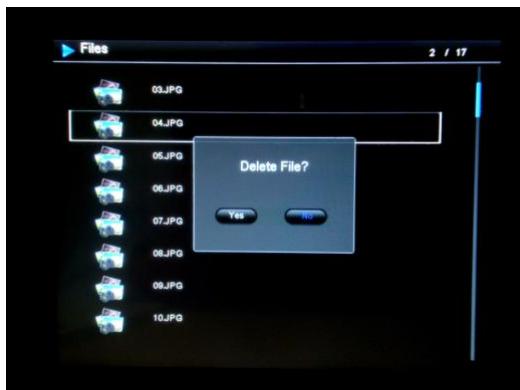
- Wahlen Sie das Foto mit den Tasten „Hoch/Runter“ der Fernbedienung aus und drücken Sie auf die Taste „Copy/Del“. Auf dem Bildschirm erscheint „Datei Löschen? -Ja/Nein“. Wahlen Sie die gewünschte Option und drücken Sie auf „Enter“. Ihr Datei wird gelöscht.
Sie können auch einen ihrer personlichen Ordner in einem der vordefinierten Verzeichnisse loschen.
- Löschen Ihrer Fotos über den Miniatur-Modus.
Mit dieser Methode konnen Sie eine Auswahr oder alle Fotos aus dem internen Speicherlöschen.
- Drücken Sie die „Exit“-Taste Ihrer Fernbedienung so oft, bis die Datenträger-Ausbwahl auf dem Bildschirm erscheint.
- Wahlen Sie mit den Tasten „Links/Rechts“ der Fernbedienung den internen Speicher. Drücken Sie auf „Enter“.
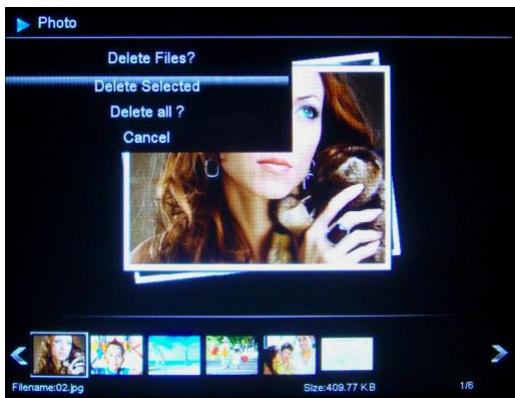
- Wahlen Sie mit den Tasten „Links/Rechts“ den Fotomodus und drücken Sie auf „Enter“. Die Diashow startet.
- Drücken Sie auf die „Exit“-Taste der Fernbedienung, um zu den Miniaturbildern zu gelangen.
- Drücken Sie die Taste „Copy/Del“. Auf dem Bildschirm erscheint „Löschen?“. (Auswahl oder alles). Wahlen Sie und drücken Sie auf „Enter".
- Die Miniaturbilder erscheinen wieder, mit einem Markierungsfeld in der oberen linken Ecke jeder Bildes. Wahlen Sie die zu löschemden Fotos anhand der Tasten „Links/Rechts“ der Fernbedienung aus, indem Sie für jedem ausgewählte Foto „Enter“ drücken. (Falls Sie die Option „Alles löschen“ gewählt haben, werden alle Miniaturbilder markiert)
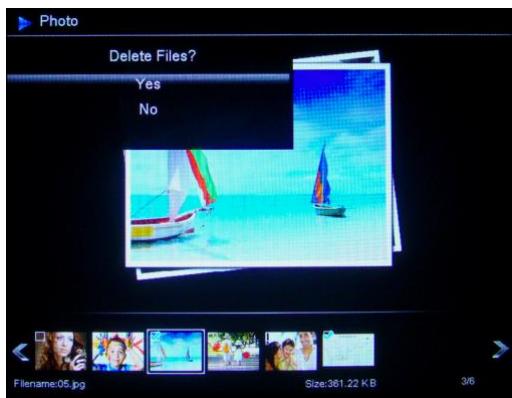
- Drücken Sie auf die Taste „Copy/Del“ und anschließend auf „Enter“.
- Auf dem Bildschirm erscheint „Löschen?".
- Wahlen Sie mit den Tasten „Hoch/Runter“ der Fernbedienung die gewünschte Option. Drücken Sie auf „Enter“. Ihr Fotos werden nun aus dem internen Speicher gelöscht.
III. Auswahl des zu lesenden Dateityps
1. Internet Speicher/Mobiler Datenträger
Wenn kein Datenträger eingeschoben ist, startet beim Einsatz des Rahmens automatisch die Diashow des internen Speichers.
Falls sich beim Einsatz eine Speicherkarte oder ein USB-Speicher im Rahmen befindet, wird der Inhalt der Karte bzw. des USB-Speichers abgespielt.
In thisem Fall konnen Sie wie folgt von der Karte/dem USB-Speicher zum internen Speicher wechseln:
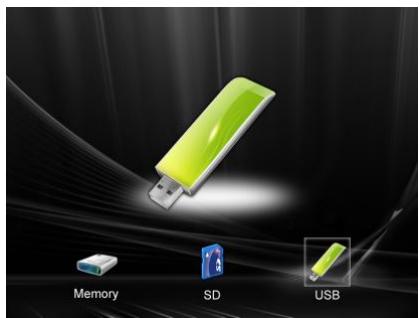
Drücken Sie die „Exit“-Taste der Fernbedienung so*häufig, bis die Datenträger-Ausbwahl auf dem Bildschirm erscheint.
Wahlen Sie mithilfe der Tasten „Links/Rechts“ der Fernbedienung den zu lesenden Datenträger aus und drücken Sie die Taste „Slideshow“ ihrer Fernbedienung. Die Diashow startet.
2. Auswahl eines Ordners/Multimedia-Modus
Mit dem exklusiven Multimedia-Modus des DPF 10934 können Sie den gesamten Inhalt eines Ordners abspielen, der Fotos, Video und Musik enthalten kann. Die Dateien werden in der Reihenfolge abgespielt, in der sie im Ordner gespeichert sind.
Sie können einen der im internen Speicher bereits vorhandenen Ordner oder einen ihrer personlichen, entweder auf Ihrm mobilen Datenträger oder im internen Speicher im ausgewählten vordefinierten Verzeichnis befindlichen Ordner abspielern.
Drücken Sie damit so früig die „Exit“-Taste, bis Sie zum Hauptmenu gelangen. Wahlen Sie mit den Tasten „Links/Rechts“ das Symbol „Dateien“ aus. Falls Sie einen vorprogrammierten Ordner abspielen möchten, wahren Sieihn mit den Tasten „Hoch/Runter“ aus und drücken Sie zwei Mal „Enter“. Die Diashow diesen Ordners startet.
Wenn Sie einen ihrer eigenen Ordner spielen wollen, wahren Sie zunachst den Ort (USB-Speicher oder Speicherkarte), wahren Sie dann den gewünschten Ordner. Befolgen Sie dann die oben genannten Schritte, um eine Diashow zu starten.
3. Fotos
- Drücken Sie die „Exit“-Taste so oft, bis Sie zum Hauptbildschirm gelangen.
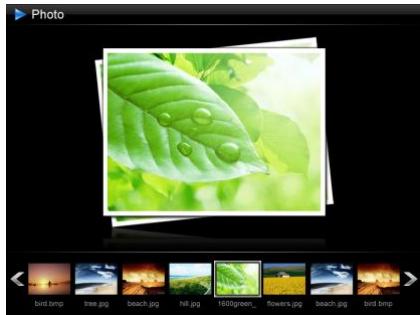
- Wahlen Sie mit den Richtungstaten „Links/Rechts“ der Fernbedienung das Symbol „Foto".
- Drücken Sie „Enter“ mehrfach, um die Wiedergabemodi auszuwahlen:
Diashow
Diashow+Musik
Einzelfoto

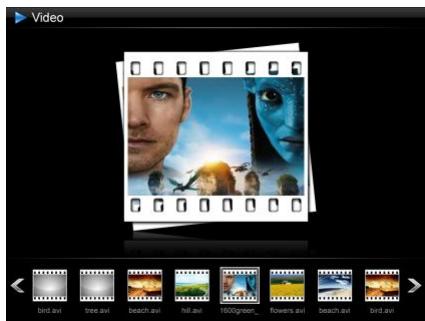
4. Videos
- Drücken Sie die „Exit“-Taste so oft, bis Sie zum Hauptbildschirm gelangen.
- Wahlen Sie mit den Richtungstasten „Links/Rechts“ der Fernbedienung das Symbol „Video“.
- Drücken Sie „Enter“: das Video wird abgespielt.
- Wahlen Sie mit den „Links/Rechts“ Tasten / II (Wiedergabe/Pause) auf dem Bildschirm und drücken Sie „Enter“.
- Wahlen Sie mit den „Links/Rechts“ Tasten (Vorheriger/Nächster) auf dem Bildschirm und drücken Sie „Enter".
- Wahlen Sie mit den „Links/Rechts“ Tasten «/» (Schneller Rücklauf/Vorlauf) auf dem Bildschirm und drücken Sie „Enter".
- Drücken Sie 12 auf der Fernbedienung, um die Lautstärke einzustellen.
- Drücken Sie „VIDEO“ auf der Fernbedienung, um ebenfls zum Videomenü zu gelangen.

5. Musik
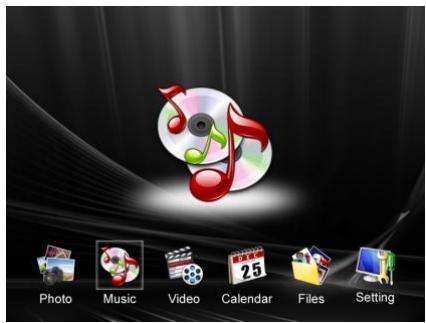
- Drücken Sie die „Exit“-Taste so oft, bis Sie zum Hauptbildschirm gelangen.
- Wahlen Sie mit den Richtungstaten „Links/Rechts“ der Fernbedienung das Symbol „Musik“.
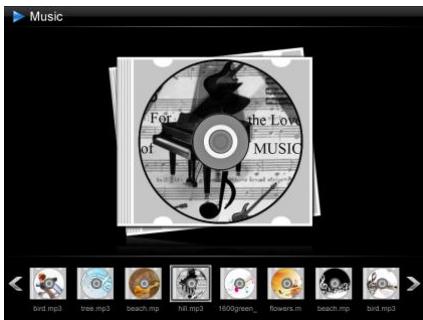
- Drücken Sie „Enter“: die Musik wird abgespielt.
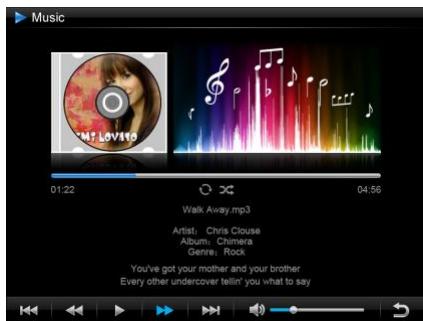
- Wahlen Sie mit den „Links/Rechts“ Tasten
/ II (Wiedergabe/Pause) auf dem Bildschirm und drücken Sie „Enter".
- Wahlen Sie mit den „Links/Rechts“ Tasten ««/» (Vorheriger/Nächster) auf dem Bildschirm und drücken Sie „Enter“.
- Wahlen Sie mit den „Links/Rechts“ Tasten «/» (Schneller Rücklauf/Vorlauf) auf dem Bildschirm und drücken Sie „Enter“.
- Wahlen Sie mit den „Links/Rechts“ Tasten « (Lautstärke) auf dem Bildschirm und drücken Sie „Enter“ zum Verringern der Lautstärke.
- Wahlen Sie mit den „Links/Rechts“ Tasten (Lautstärke)
auf dem Bildschirm und drücken Sie „Enter“ zum Erhöhen der Lautstärke.
- Drücken Sie „Exit“ auf der Fernbedienung, um zu den vorherigen Einstellungen zu gelangen.
- Drücken Sie auch auf der Fernbedienung, um die Lautstärke einzustellen.
- Drücken Sie „MUSIC" auf der Fernbedienung, um ebenfalls zum Videomenü zu gelangen.
IV. Einstellungen
Wenn Sie sich auf dem Hauptbildschirm befinden, wahlen Sie das Symbol „Einst.“ mit den Tasten „Links/Rechts“ und „Hoch/Runter“ ihrer Fernbedienung, um zu den verschiedene Einstellungsmöglichkeiten für ihren Bilderrahmen zu gelangen. Falls ihre Fotos abgespielt werden, drücken Sie einfach auf die „Setup“-Taste ihrer Fernbedienung, um auf die Einstellungsmenüzuzugreifen.
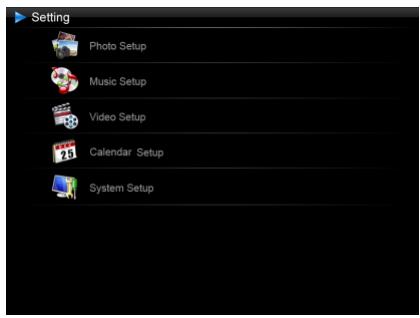
Wenn Sie sich in den Einstellungsmenüs befinden, erhögblichen die „Hoch/Runter“-Tasten der Fernbedienung es Ihnen, die einzustellenden Parameter auszuwahlen. Mit den Tasten „Links/Rechts“ können Sie den ausgewählten Parameter dann entsprechend einstellen.
1. Fotoinstallungen
Wahlen Sie „Fotoeinstellungen“ mit den Tasten „Hoch/Runter“ auf der Fernbedienung, drücken Sie „Enter“. Die folgende Anzeige erscheint:
Sie können nun Einstellungen mit den Richtungstasten auf der Fernbedienung ändern.
- Anzeigemodus
Wahlen Sie „Anzeigemodus“ mit den Tasten „Hoch/Runter“ auf der Fernbedienung und drücken Sie „Enter“, wahren Sie mit den Tasten „Hoch/Runter“:
Diashow: Anzeige der Bilder nacheinander.
Miniaturbild: Anzeige der Bilder als Miniaturbild. (Hinweis: Die Bilder werden in Miniatur angezeigt. (Hinweis: Ist Ihr Bilderrahmen in thisem Modus, können Sie Diashow, Diashow+Musik oder Einzel durch mehrfaches Drücken von „Enter“ aufrufen.)
Single: Ein einzelnes Bild wird angezeigt.
- Bildformat
Wahlen Sie „Bildformat“ mit den Tasten „Hoch/Runter“ auf der Fernbedienung und drücken Sie „Enter“, wahren Sie mit den Tasten „Hoch/Runter“:
Bildschirm anpassen: Das Bild wird in seinem eigenen Format angezeigt.
Beschneiden: Das Bild ist zentriert und geschritten, um den Bildschirm auszufullen.
Vollbild: Das Bild wurde geändert, um den gesamten Bildschirm zu füssen.
- Diashowinterval
Wahlen Sie „Diashow Intervall“ mit den Tasten „Hoch/Runter“ auf der Fernbedienung, drücken Sie „Enter“, wahren Sie mit den Tasten „Hoch/Runter“:
5 Sek.
15 Sek.
30 Sek.
60 Sek.
5 Min.
15 Min.
- Diashow Bildübergang
Wahlen Sie „Diashow Bildübergang“ mit den Tasten „Hoch/Runter“ auf der Fernbedienung, drücken Sie „Enter“, wahren Sie mit den Tasten „Hoch/Runter“ einen der folgenden Effekte:
Zufall
Nichts
Verblassen
Schlange
Partition
Löschen
Jalousie
3D
Grid
Rect.
Schlieben
- Diashow Wiederholung
Wahlen Sie „Diashow Wiederholung“ mit den Tasten „Hoch/Runter“ auf der Fernbedienung, drücken Sie „Enter“, wahren Sie mit den Tasten „Hoch/Runter“:
Wiederholung: Die Diashow wiederholt sich von vorne.
EInmal: Die Diashow wird nur ein Mal abgespielt.
Zufall: Die Bilder werden zufällig abgespielt.
Magisches Fenster
Wahlen Sie „Magisches Fenster" mit den Tasten „Hoch/Runter" auf der Fernbedienung, drücken Sie „Enter", um „Ein" oder „Aus" zu wahren.
-Uhr
Wahlen Sie „Uhr“ mit den Tasten „Hoch/Runter“ auf der Fernbedienung, drücken Sie „Enter“, um „Ein“ oder „Aus“ zu wahren.
- Größe anpassen
Wahlen Sie „Gröbe anpassen" mit den Tasten „Hoch/Runter" auf der Fernbedienung, drücken Sie „Enter", um „Ein" oder „Aus" zu wahren.
- Beim Kopieren ausschneiden
Wahlen Sie „Beim Kopieren ausschneiden" mit den Tasten „Hoch/Runter" auf der Fernbedienung, drücken Sie „Enter", um „Ein" oder „Aus" zu wahren.
- Beim Kopieren Tipp anzeigen
Wahlen Sie „Beim Kopieren Tipp anzeigen" mit den Tasten „Hoch/Runter" auf der Fernbedienung, drücken Sie „Enter", um „Ein" oder „Aus" zu wahren.
2. Musikeinstellungen
Wenn Sie sich im Einstellungenmenü befinden, wahren Sie mit den Tasten „Hoch/Runter“ ihrer Fernbedienung die Zeile „Musikeinstellungen“ und drücken Sie auf „Enter“.
Sie konnen einstellen:
- Wiedergabemodus
Wälen Sie „Wiedergabemodus" mit den Tasten „Hoch/Runter" auf der Fernbedienung, drücken Sie „Enter", wahren Sie mit den Tasten „Hoch/Runter":
Wiederholung: Die Titel werden wieder von vorne abgespielt.
Zufall: Die Titel werden zufällig abgespielt.
Einmal: Jeder Titel wird nur ein Mal abgespielt.
1 Wiederholen: jeder Titel wird zwei Mal abgespielt.
- Musikeffekt
Ihr TELEFUNKEN Bilderrahmen verfügt über einen Equalizer, um den Ton an die abgesplte Musik anzupassen.
Wahlen Sie „Musikeffekt" mit den Tasten „Hoch/Runter" auf der Fernbedienung, drücken Sie „Enter“, wahren Sie mit den Tasten „Hoch/Runter":
Jazz
DBB
Normal
Rock
Pop
Klassik
Sanft
- Spektrum anzeigen
Während der Wiedergabe einer Musikdatei konnen Sie den Equalizer auf dem Bildschirm Ihres TELEFUNKEN Bilderrahmens anzeigen.
Wahlen Sie „Spektrum anzeigen“ mit den Tasten „Hoch/Runter“ auf der Fernbedienung, drücken Sie „Enter“, um „Ein“ oder „Aus“ zu wahren.
- Automatische Wiedergabe
Ist diese Funktion aktiviert, spiel der Bilderrahmen Audiodateien automatisch ab, sobald der Audiomodus gewählt wurde.
Wahlen Sie „AutoPlay" mit den Tasten „Hoch/Runter" auf der Fernbedienung, drücken Sie „Enter", um „Ein" oder „Aus" zu wahren.
3. Videoestillungen
Wahlen Sie im Einstellungenmenü mit den Tasten „Hoch/Runter“ Ihrer Fernbedienung die Zeile „Videoeinstellungen“ und drücken Sie auf „Enter“.
Anzeigemodus
Wahlen Sie „Anzeigemodus" mit den Tasten „Hoch/Runter" auf der Fernbedienung, drücken Sie „Enter", wahren Sie mit den Tasten „Hoch/Runter":
Vollbild: Ihr Video wird im 4:3-Format angezeigt.
OriginalgroBe: Ihr Video wird in seiner OriginalgroBe angezeigt.
Wiedergabemodus
Wahlen Sie „Wiedergabemodus" mit den Tasten „Hoch/Runter" auf der Fernbedienung, drücken Sie „Enter", wahren Sie mit den Tasten „Hoch/Runter":
Wiederholung: Ihr Video wird wieder von vorne abgespielt.
Einmal: Ihr Video wird ein Mal abgespielt.
- Automatische Wiedergabe
Ist diese Funktion aktiviert, spiel der Bilderrahmen Videodateien automatisch ab, sobald der
Videomodus gewählt wurde.
Wahlen Sie „AutoPlay" mit den Tasten „Hoch/Runter" auf der Fernbedienung, drücken Sie „Enter", um „Ein" oder „Aus" zu wahren.
4. Kalendereinstellungen
Wahlen Sie „Kalendereinstellung" im Einstellungenmenü mit den Tasten „Hoch/Runter" auf der Fernbedienung, drücken Sie „Enter".
Sie konnen mit den Richtungstasten oder „Enter" auf der Fernbedienung folgenden einstellen:
- Den Anzeigemodus des Kalenders
Wahlen Sie „Anzeigemodus" mit den Tasten „Hoch/Runter" auf der Fernbedienung, drücken Sie „Enter", wahlen Sie mit den Tasten „Hoch/Runter":
Monatlicher Kalender
Kalender
Analoguhr
- Datumsformat
Wahlen Sie „Datumformat" mit den Tasten „Hoch/Runter" auf der Fernbedienung, drücken Sie „Enter" wahren Sie mit den Tasten „Hoch/Runter":
MM/TT/JJJJ
TT/MM/JJJJ
JJJJ/MM/TT
- Datum
Wahlen Sie „Datum" mit den Tasten „Hoch/Runter" auf der Fernbedienung, drücken Sie „Enter":
Wahlen Sie mit „Hoch/Runter“ Monat, Tag, Jahr.
Stellen Sie mit „Links/Rechts“ Monat, Tag, Jahr ein.
- Zeitformat (12- oder 24-Stunden)
Wahlen Sie „Zeitformat" mit den Tasten „Hoch/Runter" auf der Fernbedienung, drücken Sie „Enter", drücken Sie nun „Hoch/Runter", um das 12- oder 24-Stunden-Format zu wahren, drücken Sie „Enter" zum Bestätigten.
Uhrzeit
Wahlen Sie „Uhrzeit" mit den Tasten „Hoch/Runter" auf der Fernbedienung, drücken Sie „Enter":
Wahlen Sie mit „Hoch/Runter“ Stunde, Minute, AM, PM.
Stellen Sie mit „Links/Rechts“ Stunde, Minute, AM, PM ein.
- Alarmstatus
Wahlen Sie „Alarmstatus" mit den Tasten „Hoch/Runter" auf der Fernbedienung, drücken Sie „Enter", um „Ein" oder „Aus" zu wahren.
- Alarmzeit
Zum Einstellen der Alarmzeit wahren Sie „Alarmzeit" mit den Tasten „Hoch/Runter" auf der Fernbedienung, drücken Sie „Enter":
Wahlen Sie mit „Hoch/Runter“ Stunde, Minute, AM, PM.
Stellen Sie mit „Links/Rechts“ Stunde, Minute, AM, PM ein.
- Alarmhäufigkeit
Wahlen Sie „Alarmhäufigkeit" mit den Tasten „Hoch/Runter" auf der Fernbedienung, drücken Sie „Enter", wahren Sie mit den Tasten „Hoch/Runter":
Einmal
Täglich
Mo bis Fr
Wochenende
5. Systemeinstellung
Dieses Menu ermöglich es Ohnen, die Funktionparameter Ihres Bilderrahmens einzustellen.
- Aktivierung/Deaktivierung des Helligkeitssensors
Wahlen Sie „Lichtsensor“ mit den Tasten „Hoch/Runter“ auf der Fernbedienung, drücken Sie „Enter“, um „Ein“ oder „Aus“ zu wahren.
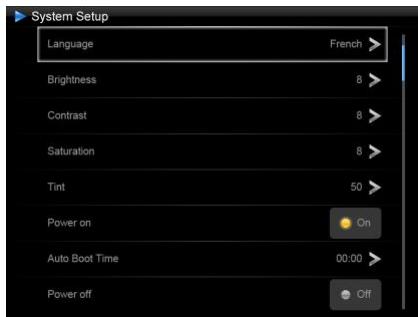
- Sprache
Wahlen Sie „Sprache" mit den Tasten „Hoch/Runter" auf der Fernbedienung, drücken Sie „Enter", wahlen Sie mit den Tasten „Hoch/Runter":
Englisch
Französisch
Deutsch
Italienisch
Niederlandisch
Portugiesisch
Spanish
- Helligkeit
Wahlen Sie „Helligkeit" mit den Tasten „Hoch/Runter" auf der Fernbedienung, drücken Sie „Enter", drücken Sie nun „Links/Rechts", um die Helligeitsstufe einzustellen (1-16).
- Kontrast
Wahlen Sie „Kontrast" mit den Tasten „Hoch/Runter" auf der Fernbedienung, drücken Sie „Enter", drücken Sie nun „Links/Rechts", um die Kontraststufe einzustellen (1-16).
- Farbsattigung
Wahlen Sie „Farbsattigung“ mit den Tasten „Hoch/Runter“ auf der Fernbedienung, drücken Sie „Enter“, drücken Sie nun „Links/Rechts“, um die Farbsattigungsstufe einzustellen (1-16).
- Tönung
Wahlen Sie „Tönung“ mit den Tasten „Hoch/Runter“ auf der Fernbedienung, drücken Sie „Enter“, drücken Sie nun „Links/Rechts“, um die Tönungsstufe einzustellen (1-100).
- Einsatzen
Wahlen Sie „Einschalten" mit den Tasten „Hoch/Runter" auf der Fernbedienung, drücken Sie „Enter", um „Ein" oder „Aus" zu wahren.
- Automatische Einsatzzeit
Wahlen Sie „Auto Einsatzzeit" mit den Tasten „Hoch/Runter" auf der Fernbedienung, drücken Sie „Enter":
Wahlen Sie mit „Hoch/Runter“ Stunde, Minute, AM, PM.
Stellen Sie mit „Links/Rechts“ Stunde, Minute, AM, PM ein.
- Ausschalten
Wahlen Sie „Ausschalten" mit den Tasten „Hoch/Runter" auf der Fernbedienung, drücken Sie „Enter", um „Ein" oder „Aus" zu wahren.
- Automatische Ausschaltzeit
Wahlen Sie „Auto Ausschaltzeit" mit den Tasten „Hoch/Runter" auf der Fernbedienung, drücken Sie „Enter":
Wahlen Sie mit „Hoch/Runter“ Stunde, Minute, AM, PM.
Stellen Sie mit „Links/Rechts“ Stunde, Minute, AM, PM ein.
- Automatische Einschaltung Häufigkeit
Wahlen Sie „Auto Einschaltung Häufigkeit" mit den Tasten „Hoch/Runter" auf der Fernbedienung, drücken Sie „Enter", wahren Sie mit den Tasten „Hoch/Runter":
Einmal
Täglich
Mo bis Fr
Wochenende
- Zurücksätzen auf Standardeinstellungen
Sollte der Bilderrahmen inkorrekt bedient worden sein, kann es hilfreich sein, diesen auf die Standardeinstellungen zurückzusetzen. Wahlen Sie „Standardeinstellung" mit den Tasten „Hoch/Runter" auf der Fernbedienung, drücken Sie „Enter", wahren Sie nun mit „Hoch/Runter" „Ein" oder „Aus".
Hinweis: Nach dem Zurücksetzen erscheint die Sprachauswahl beim{nachsten Einschalten, wie beim ersten Gebrauch.
- Versionsnummer der internen Software (nur zu ihrer Information).
V. Verbindung mit einem Computer
Es ist möglich, Dateien von einem PC auf den Bilderrahmen zu übertragen. Schließen Sie hierfür ihren Bilderrahmen mit einem USB-Kabel (Mini-USB-Stecker für den Rahmen, Standard-USB-Stecker für den Computer) an den Computer an und schalten Sie den Rahmen ein: auf dem Bildschirm des Rahmens erscheint „PC-Verbindung ...“. Zurück zum normalen Betrieb nach dem Trennen der Verbindung
Auf Ihr Computer erscheint die folgende Dialogbox:
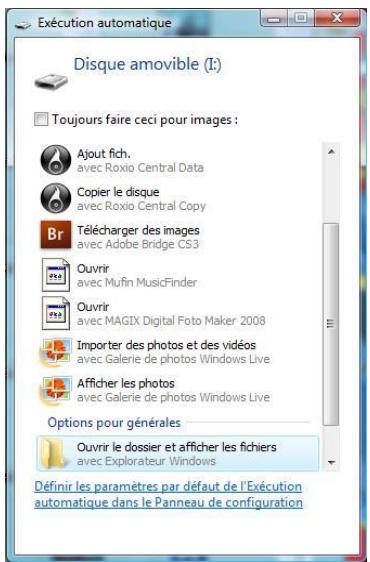
Klichen Sie auf „Ordner öffnen und Dateien anzeigen“, um den Inhalt des internen Speichers aufzurufen.
Der folgende Bildschirm erscheint:
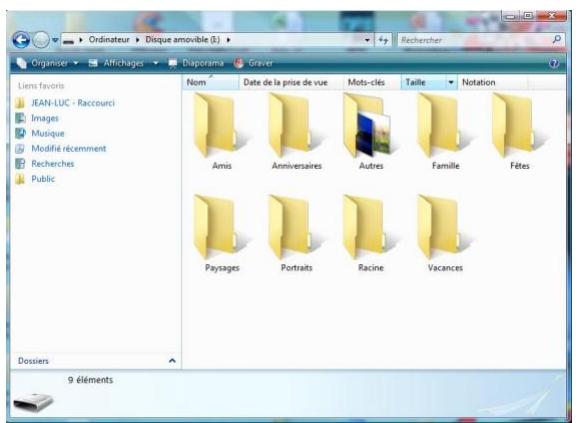
Öffnen Sie das Verzeichnis, in dem die Dateien gespeichert sind, die Sie auf den Rahmen übertragen wollen, und übertragen Sie sie durch „Kopieren und Einfugen“ oder „Ziehen und Ablegen“ in den gewünschte Ordner.
Achtung! Die so übertragenen Fotos werden nicht skaliert.
- Ziehen Sie das USB-Kabel hereaus: Ihr Bilderrahmen nimmt seinen Betrieb automatisch wieder auf.
VI. Sicherheitshinweise
Behandeln Sie den digitalen Bilderrahmen mit Vorsicht und vermeiden Sie es, den Bildschirm zu berühren, Denn Fingerabdrücke setzen sich nur schwer entfern.
Stellen Sie den digitalen Bilderrahmen stets auf einer ebenen und stabilen Fläche auf, um Schäden durch Herunterfallen zu vermeiden.
Setzen Sie ihren Bilderrahmen nicht der Sonne oder hohen Temperatures aus, da er hierdurch beschädigt oder seine Gebrauchsdauer verringgert werden konnte. Stellen Sieihn nicht in der Näre von Hitzequellen wie Heizkörper oder Zusatzheizgeräte auf. Richten Sieihn nicht gegen das Sonnenlicht, um Reflektionen zu vermeiden.
Vermeiden Sie es, den Bilderrahmen Regen, Wasser oder Feuchtigkeit auszusetzen. Stellen Sie ihren nicht in ein Spül- oder andere Becken, in dem er in Kontakt mit Wasser kommt konnte.
Stellen Sie niemals schwere oder scharfe Objekte auf den Bilderrahmen, den Bildschirm oder sein Stromkabel.
Achten Sie darauf, den digitalen Bilderrahmen nicht an eine Steckdose oder an ein Stromkabel mit zu hoher Spannung anzuschreiben. Dies konnte zu Überhitzung, Feuer oder einem Elektroschock führen. Achten Sie auf den Verlauf des Netzkabels; esarf nicht daraufufgetreten werden und esfarf nicht in Kontakt mit anderen Gegenständenkommen. Verlegen Sie das Kabel nicht unter einem Teppich. Überprüfen Sie regelmäßig den Zustand des Kabels, um Schäden zu vermeiden. Sollte das Kabel beschädigt sein,ziehen Sie es aus der Steckdose und tauschen Sie es aus.
Belüftung
Achten Sie auf genügend Abstand zwischen dem Bilderrahmen und der Wand, um für eine ausreichende Belüftung zu sorgen.
Stellen Sie den digitalen Bilderrahmen nicht auf ein Bett oder ein Sofa, um Überhitzung zu vermeiden.
Achtung!
Nehmen Sie in keinem Fall die Kunststoffabdeckung auf der Rückseite des Bilderrahmens ab. Der digitale Bilderrahmen enthalt Stromkreise, an denen Sie sich verletzen können, falls Sie sie anfassen.
Versuchen Sie nicht, ihren digitalen Bilderrahmen selbst zu reparieren.
VII. Garantie
Die Garantie deckt keine Schäden ab, die durch einen Reparaturversuch durch Sie (oder eine andere nicht autorisierte Person) entstanden sind.
Sollte der Bilderrahmen Rauch, ein ungewöhnliches Gerausch oder einen ungewöhnlichen Geruch abgeben, schalten Sieihn unverzüglich aus undziehen Sie das Kabel aus der Steckdose. Kontaktieren Sie ihren Handler.
Falls Sie den digitalen Bilderrahmen längerere Zeit nicht benutzen, achten Sie darauf, das Stromkabel aus der Steckdose herauszuziehen.
Die Garantie gilt für den digitalen Bilderrahmen, nicht jedoch für die Zubehörteile. Als Zubehörteile gelten:
Das Netzteil,
Die Fernbedienung (je nach Modell).
These Zubehörteile können jedoch über unseren technischen Dienst bestellt werden:
Per E-Mail: sopeg-service@ezi.de
Garantiezeitraum
Die Garantiedauer für diesen digitalen Bilderrahmen beträgt 12 Monate. Der Garantiezeitraum beginnnt mit dem Kaufdatum.
Die Garantie muss durch die Vorlage der Originalrechnung oder des Kassenbelegs bewiesen werden, auf denen das Datum und die Modellnummer angegeben sind.
Deckung
Ein defekter digitaler Bilderrahmen muss komplett und zusammen mit einer Erläuterung an ihren Handler zurückgebracht oder -gesendet werden.
Falls der digitale Bilderrahmen während des Garantiezeitraums einen Defekt aufweist, repariert der anerkannte Kundendienst alle defekten Elemente oder Fabrikationsfehler. Allein der Kundendienst entscheidet darüber, ob der Bilderrahmen repariert oder ganz oder teilweise ausgetauscht wird.
Das ursprüngliche Kaufdatum bestimmt den Beginn des Garantiezeitraums.
Der Garantiezeitraum verlangert sich im Falle einer Reparatur oder eines Austausch des Bilderrahmens durch unseren Kundendienst nicht.
Ausschluss
Schäden oder Defekte, die durch eine unsachgemäße Benutzung oder Handhabung des digitalen Bilderrahmens oder durch die Verwendung von nicht originalen Zubehörteilen oder von Zubehörteilen, die von der vorliegenden Gebrauchsanweisung nicht empfohlen werden, entstehen, sind von der Garantie ausgeschlossen.
Die Garantie deckt keine Schäden ab, die durch äußere Einflüsse wie Blitz, Wasser oder Feuer verursacht werden oder während eines Transports entstehen.
Es besteht kein Garantieanspruch, sollte die Seriennummer des digitalen Bilderrahmens abgeändert, halten oder unlesbar gemacht worden sein.
Es besteht kein Garantieanspruch, falls der digitale Bilderrahmen durch den Käufer oder durch einen anderen nicht officiell anerkannten und qualifizierten Service repariert oder verändert wurde.
Der Hersteller gibt keine Garantie für die in dieser Gebrauchsanweisung beschriebenen technischen Daten. Das Gerät und die in dieser Gebrauchsanweisung beschriebenen Zubehörteile können ohne Vorankündigung geändert werden. Aus thisem Grund besteht sich der Hersteller das Recht vor, die Bestandteile, Optionen, Merkmale und zugehörigen Dokumente ohne Vorankündigung zu ändern.
Konformität mit den geltenden Vorschriften:
Dieser digitale Bilderrahmen entspricht den geltenden CE-Normen und ist mit dem RoHS-Standard kompatibel.
Recycling von elektrischen und elektronischen Geräten am Ende ihrer Lebensdauer.
Gebrauchte elektrische und elektronische Geräte)dürfen nicht im normalen Haushaltsmüll entsorgt werden. Dieses Symbol auf dem Produkt oder seiner Verpackung erinnert Sie daran.
Einige Bestandteile these Products konnen recycliert werden, wenn Sie es zu einem entspruchenden Recyclingzentrum bringen. Durch die Wiederverwertung der Teile und Rohstoffe gebrauchter Geräte leisten Sie einen wichtigen Beitrag zum Umweltschutz.
Für weitere Informationen zu den Sammelstellen für gebrauchte Geräte können Sie sich an ihre Stadtverwaltung, an den Altschrottentsorgungsdienst oder an das Geschäft, in dem Sie das Produkt gekauft haben, wenden.
VIII. Technische Merkmale
| Merkmale | DPF 10934 |
| Größe | 25,6 cm (10,1") |
| Auflösung | 1024 x 600 |
| Bildschirmtyp | LED |
| Bild ratio | 16/9 |
| Internet Speicher | 2 GB |
| Audio/Video | JA |
| Ko compatible Karten | SD/MMC,SDHC, MS, XD,USB Stick |
| Abgespielte Dateien | JPEG/WAV, MP3/MPEG1,4, MOTION JPEG |
| Automatische Skalierung | JA |
| Automatisches Drehen | JA |
| Eingangsspannung | 100-240 V AC 50/60 Hz |
| Ausgangsspannung | 5 V DC, 2 Ah |
| Stromverbrauch im Standby | <1 W |
| Stromverbrauch im Betrieb | <8 W |
| Abmessungen | 280*176*26 mm |
| Gewicht | 630 g |
| Systemkompatibilität | Windows XP, Vista, 7, Mac OS 9.0 und folgende |
INSTRUCCIONES DE USO MARCOS DE FOTOS DIGITALES TELEFUNKEN DPF 10934
I. Descubra e instale su marco 2
1. Intern geheugen/gegevensdrager

- GEBRAUCHSANWEISUNG FÜR DIGITALEN BILDERRAHMANTELEFUNKEN DPF 10934
- Auspacken und Installieren Ihres Bilderrahmens 2
- Benutzung Ihres Bilderrahmens 4
- Auswahl des zu lesenden Dateityps 10
- Einstellungen 13
- Verbindung mit einem Computer 21
- Sicherheitshinweise 23
- Garantee 24
- Technische Merkmale 26
- HINWEIS FÜR DEN NUTZER:
- Auspacken und Installieren Ihres Bilderrahmens
- Inhalt der Verpackung
- Abbildungen des Bilderrahmens
- Fernbedienung
- Installation
- Benutzung Ihres Bilderrahmens
- Sprachauswahl
- Der Stromsparmodus
- Lesen einer Speicherkarte oder eines USB-Speichers
- Falls Ihr Bilderrahmen ausgeschelt ist:
- (WICHTIG: Es werden ausschließlich die Kopien ihrer Fotos skaliert; die Originalfotos auf der Karte werden nicht geändert.)
- Kopieren von Fotos in den internen Speicher
- - Kopieren Ihrer Fotos über den Dateimanager
- - Kopieren Ihr Fotos über den Miniatur-Modus.
- Löschen von Fotos
- - Löschen Ihrer Fotos über den Dateimanager.
- - Löschen Ihrer Fotos über den Miniatur-Modus.
- Auswahl des zu lesenden Dateityps
- Internet Speicher/Mobiler Datenträger
- Auswahl eines Ordners/Multimedia-Modus
- Fotos
- Videos
- Musik
- Einstellungen
- Fotoinstallungen
- - Anzeigemodus
- - Bildformat
- - Diashowinterval
- - Diashow Bildübergang
- - Diashow Wiederholung
- Magisches Fenster
- -Uhr
- - Größe anpassen
- - Beim Kopieren ausschneiden
- - Beim Kopieren Tipp anzeigen
- Musikeinstellungen
- - Wiedergabemodus
- - Musikeffekt
- - Spektrum anzeigen
- - Automatische Wiedergabe
- Videoestillungen
- Anzeigemodus
- Wiedergabemodus
- Kalendereinstellungen
- - Zeitformat (12- oder 24-Stunden)
- Uhrzeit
- - Alarmstatus
- - Alarmzeit
- - Alarmhäufigkeit
- Systemeinstellung
- - Aktivierung/Deaktivierung des Helligkeitssensors
- - Sprache
- - Helligkeit
- - Kontrast
- - Farbsattigung
- - Tönung
- - Einsatzen
- - Automatische Einsatzzeit
- - Ausschalten
- - Automatische Ausschaltzeit
- - Automatische Einschaltung Häufigkeit
- - Zurücksätzen auf Standardeinstellungen
- Verbindung mit einem Computer
- Sicherheitshinweise
- Belüftung
- Achtung!
- Garantie
- Garantiezeitraum
- Deckung
- Ausschluss
- Konformität mit den geltenden Vorschriften:
- Recycling von elektrischen und elektronischen Geräten am Ende ihrer Lebensdauer.
- Technische Merkmale
- INSTRUCCIONES DE USO MARCOS DE FOTOS DIGITALES TELEFUNKEN DPF 10934
- Descubra e instale su marco 2
- Intern geheugen/gegevensdrager
Marke : TELEFUNKEN
Modell : DPF 16934 LED, DPF 10933 6, DPF 10934, DPF10333
Kategorie : Fernseher