
WAMBA HD - TV-Empfänger ASTON - Kostenlose Bedienungsanleitung
Finden Sie kostenlos die Bedienungsanleitung des Geräts WAMBA HD ASTON als PDF.

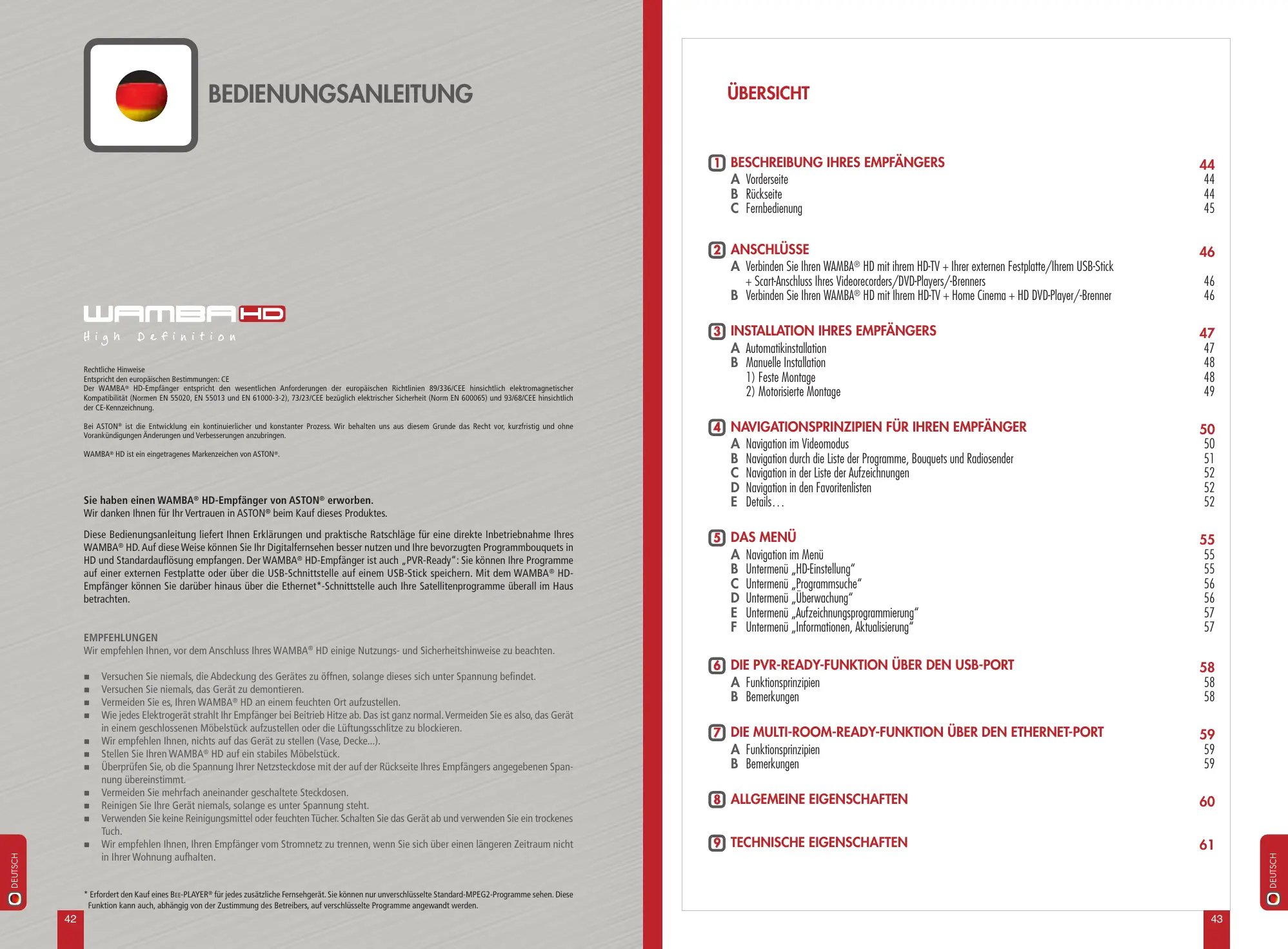


| Produkttyp | HD-Satelliten-TV-Receiver |
| Marke | ASTON |
| Modell | WAMBA HD |
| Kategorie | TV-Receiver |
| Abmessungen (B x T x H) | 340 x 260 x 70 mm |
| Gewicht | ca. 2 kg |
| Stromversorgung | 230 V AC, 50 Hz, 32 W (Standby 24 W) |
| Konformität | CE (Richtlinien 89/336/EWG, 73/23/EWG, 93/68/EWG) |
| Tuner | DVB-S2, einfacher HD/SD-Satellitentuner |
| Videodekodierung | MPEG-2, MPEG-4 (HD/SD) |
| HDMI-Auflösung | 1080i, 720p, 576p, 576i (50/60 Hz) |
| Bildformate | 4:3, 16:9 (Pan Scan / Letterbox) |
| Videoausgänge | HDMI 1.1, Scart TV (CVBS/RGB), Scart VCR, RCA Y-Pb-Pr |
| Audioausgänge | RCA Stereo, digitaler optischer SPDIF (Dolby Digital 5.1) |
| Anschlüsse | USB 2.0 (500 mA), Ethernet 100BaseT, 2 Kartenleser (oder 1 + PCMCIA) |
| Hauptfunktionen | PVR-fähig (Aufnahme über USB), Multiroom (Streaming über Ethernet), Timeshift, EPG, 6 Favoritenlisten, Kindersicherung, Videotext, Untertitel, Timer |
| Aufnahme | Bis zu 3 gleichzeitige Programme, 8 Programmierungen |
| Zugangskontrolle | Viaccess 3.0, Conax (je nach Version) |
| Update | Über Satellit oder USB |
| Pflege und Reinigung | Vor der Reinigung Netzstecker ziehen, trockenes Tuch verwenden, Reinigungsmittel und Feuchtigkeit vermeiden |
| Sicherheit | Nicht unter Spannung öffnen, Feuchtigkeit vermeiden, Lüftungsschlitze nicht blockieren, keine Gegenstände auf das Gerät stellen |
| Betriebstemperatur | 5 °C bis 50 °C |
Häufig gestellte Fragen - WAMBA HD ASTON
Benutzerfragen zu WAMBA HD ASTON
0 Frage zu diesem Gerät. Beantworten Sie die, die Sie kennen, oder stellen Sie Ihre eigene.
Eine neue Frage zu diesem Gerät stellen
Laden Sie die Anleitung für Ihr TV-Empfänger kostenlos im PDF-Format! Finden Sie Ihr Handbuch WAMBA HD - ASTON und nehmen Sie Ihr elektronisches Gerät wieder in die Hand. Auf dieser Seite sind alle Dokumente veröffentlicht, die für die Verwendung Ihres Geräts notwendig sind. WAMBA HD von der Marke ASTON.
BEDIENUNGSANLEITUNG WAMBA HD ASTON
A Face avant
B Face arrriere
C Telekommande
2 BRANCHEMENTS 6
Entspricht den europäischen Bestimmungen: CE
Der WAMBA® HD-Empfänger entspricht den wesentlichen Anforderungen der europäischen Richtlinien 89/336/CEE hinsichtlich elektron magnetischer Kompatibilität (Normen EN 55020, EN 55013 und EN 61000-3-2), 73/23/CEE bezüglich elektrischer Sicherheit (Norm EN 600065) und 93/68/CEE hinsichtlich der CE-Kennzeitung.
Bei ASTON® ist die Entwicklung ein kontinuierlicher und konstanter Prozess. Wir behalten uns aus thisem Grunde das Recht vor, kurzfristig und ohne Vorankündigungen Änderungen und Verbesserungen anzubringen.
WAMBA® HD ist ein eingetragenes Markenzeichen von ASTON®.
Sie haben einen WAMBA® HD-Empfänger von ASTON® erworbent.
Wir danken Ihnen für Ihr Vertrauen in ASTON® beim Kauf dieseres Produktes.
These Bedienungsanleitung liefert Ohnen Erkräungen und praktische Ratschlüge für eine direkte Inbetriebnahme Ihr's WAMBA® HD. Auf diese Weise können Sie Ihr Digitalfernsehen better nutzen und ihre bevorzugten Programmbouquets in HD und Standardauflösung empfangen. Der WAMBA® HD-Empfänger ist auch „PVR-Ready": Sie können ihre Programme auf einer externen Festplatte oder über die USB-Schnittstelle auf einem USB-Stick speichern. Mit dem WAMBA® HD-Empfänger können Sie darüber hinaus über die Ethernet*-Schnittstelle auch ihre Satellitenprogramme überall im Haus betrachten.
EMPFEHLUNGEN
Wir empfehlen Ihnen, vor dem Anschluss Ihres WAMBA® HD einige Nutzungs- und Sicherheitshinweise zu beachten.
Versuchen Sie niemals, die Abdeckung des Gerätes zu öffnen, solange diesen sich unter Spannung befindet.
Versuchen Sie niemals, das Gerät zu demontieren.
Vermeiden Sie es, ihren WAMBA® HD an einem feuchten Ort aufzustellen.
- Wie jedem Elektrogerät strahlt Ihr Empfänger bei Beitrieb Hitze ab. Das ist ganz normal. Vermeiden Sie es also, das Gerät in einem geschlossenen Möbelstück aufzustellen oder die Lufthungsschlitze zu blockieren.
Wir empfehlen Ihnen, nichts auf das Gerät zu stellen (Vase, Decke...).
■ Stellen Sie ihren WAMBA® HD auf ein stabiles Möbelstück.
- Überprüfen Sie, ob die Spannung Ihrer Netzsteckdose mit der auf der Rückseite Ihres Empfängers angegebenen Spannung übereinstimmt.
■ Vermeiden Sie mehrfach aneinander geschaltete Steckdosen.
Reinigen Sie ihre Gerät niemals, solange es unter Spannung stehen.
-
Verwenden Sie keine Reinigungsmittel oder feuchten Tücher. Schalten Sie das Gerät ab und verwenden Sie ein trockenes Tuch.
-
Wir empfehlen Ohnen, ihren Empfänger vom Stromnetz zu trennen, wenn Sie sich über einen längeren Zeitraum nicht in ihrer Wohnung aufhalten.
-
Erfordert den Kauf eines BEE-PLAYER® für jedem zusätzliche Fernsehgerät. Sie können nur unschlusselte Standard-MPEG2-Programme sehen. Diese Funktion kann auch, abhängig von der Zustimmung des Betreibers, auf verschlusselte Programme angewandt werden.
ÜBERSICHT
BESCHREIBUNG IHRES EMPFÄNGERS 44
A Vorderseite 44
B Rückseite 44
C Fermbedienung 45
ANSCHLUSSE 46
A Verbinden Sie ihren WAMBA® HD mit ihrem HD-TV + Ihr externen Festplatte/Threm USB-Stick + Scart-Anschluss Ihres Videorecorders/DVD-Players/Brenners 46
B Verbinden Sie ihren WAMBA® HD mit ihrem HD-TV + Home Cinema + HD DVD-Player/Brenner 46
3 INSTALLATION IHRES EMPFÄNGERS 47
A Automatikinstallation 47
B Manuelle Installation 48
1) Feste Montage 48
2)Motorisierte Montage 49
4 NAVIGATIONSPRINZIPIEN FÜR IHREN EMPFÄNGER 50
A Navigation im Videomodus 50
B Navigation durch die Listeder Programme, Bouquets und Radiosender 51
C Navigation in der Lieste der Aufzeichnungen 52
D Navigation in den Favoritenlisten 52
E Details... 52
DAS MENU 55
A Navigation im Menu 55
B Untermenü "HD-Einstellung" 55
C Untermenü „Programmsuche" 56
D Untermenü „Überwachung" 56
E Untermenü „Aufzeinungsprogrammierung" 57
F Untermenü „Informationen, Aktualisierung" 57
6 DIE PVR-READY-FUNKTION UBER DEN USB-PORT 58
A Funkfionsprinzipien 58
B Bemerkungen 58
7 DIE MULTI-ROOM-READY-FUNCTION ÜBER DEN ETHERNET-PORT 59
A Funkfionsprinzipien 59
B Bemerkungen 59
8 ALLGEMEINE EIGENSCHAFTEN 60
TECHNISCHEEIGENSCHAFTEN 61
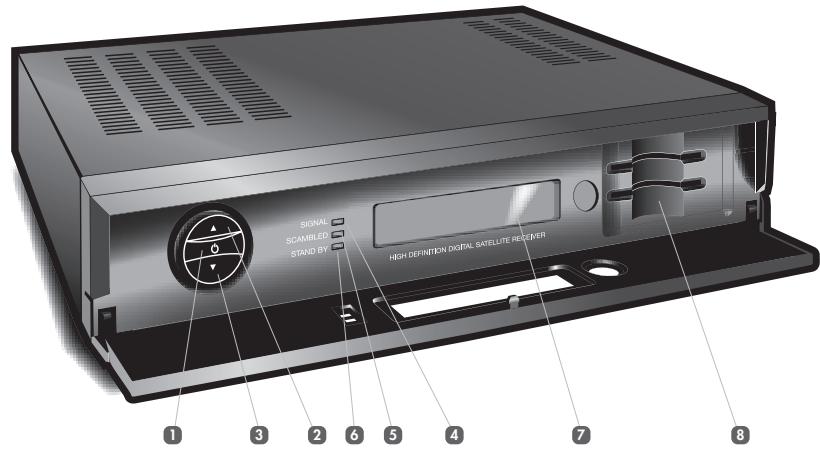
A VORDERSEITE
Ein- und Standby-Taste
2 Programmwahltaste Nächstes Programm
3 Programmwahltaste Vorheriges Programm
4 Signalanzeige
Verschlüsselungsanzeige
Bereitschaftsanzeige
Vordere Anzeige (Programmbezeichnung, Uhrzeit...)
Chipkartenleser (2 Versionen: 2 Kartenleser und 1 Kartenleser + 1 gemeinsame PCMCIA-Schnittstelle)
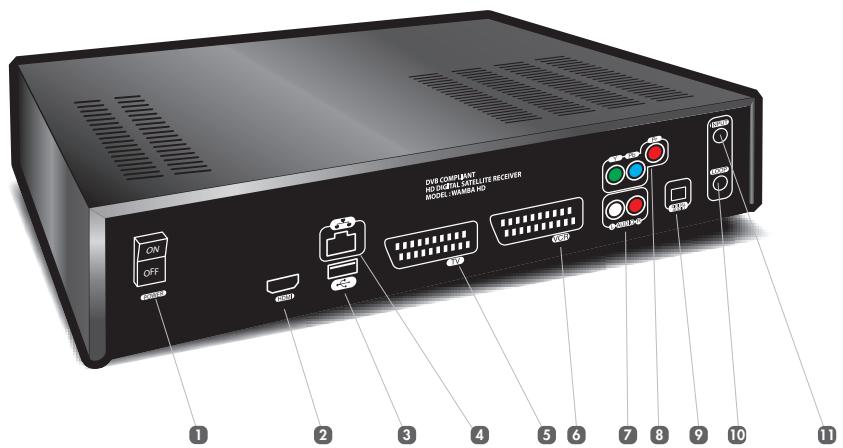
B RÜCKSEITE
0 Schalter
2 HDMI-Anschluss
3 USB-Port
4 Ethernet-Anschluss
TV-Scart-Anschluss
VCR-Scari-Anschluss, DVD-Leseegerät/-Brenner
7 Audio RCA-L/R-Ausgang (links, rechts)
RCA Y/Pb/Pr-Ausgang
Optischer Audiodigitalausgang
10 Loop-through-Satellitenausgang
Eingang Satellitenantenne
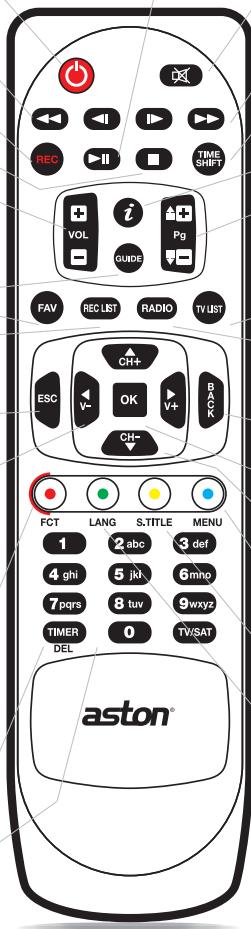
FERNBEDIENUNG
Einschalten oder Standby.

Schnellrücklauf starten.
REC
Aufnahme starten.

Aufzeichnung/Wiedergabe anhalten
TimeShift anhalten.
Vol +/
Ton lauter oder leiser stellen.
GUIDE
Anzeige der elektronischen Programmzeitschrift.
FAV
Anzeige der Favoritenlisten.
REC LIST
- Anzeige der durchgeführten und verfügbaren Aufnahmen.
ESC
- Im Bildschirm „Selbstkonfiguration und Überwachung" und im Menu: zurück zum Videomodus.
Zurück zum vorherigen Bildschirm.

Von der Lieste der Programme/Radiosender zur Lieste der Programm-/Radiobouquets schalten.
Von einer Favoritenlste in eine andere schalten.
Von Videaufzeinungen zu Audioaufzeinungen schalten.
Von einem Fenster zum anderen navigieren.
FCT
In einem Programm: zeigt die List der möglichen Aktionen für ein Programm an.
1. In einer Liste: zeit die Liste der möglichen Aktionen für eine Liste an.
- Im Bildschirm „Selbstkonfiguration und Überwachung“, im Menu und in den Untermenü: zeigt die Hilfe an.
TIMER/DEL
Programmieren von Standby-Modus/Löschen.
Alphanumericisches Tastenfeld:
Eingabe von Buchstaben und Zahlen.
- Direkter Zugriff auf ein Programm.
#
Wiedergabe starten
- Pause
Timeshift starten.
Wiedergabe mit TimeShift wiederaufnehmen/ Pause bei Wiedergabe mit TimeShift.
Stumm
Ton ein-/ausschalten.

Schnellvorlauf starten.
TIMESHIFT
TimeShift starten.

- Anzeige von Informationen über die Elemente des Bildschirms „Selbstkconfiguration und Überwachung".
Anzeige der Programminformationen.
Pg ▲▼
Programm wechseln.
- Seitenweises Navigieren durch die Listen.
TV LIST
RADIO
Anzeige der Programmliste und der Programmbouquets.
- Anzeige der Lieste der Radiosender und der Radiobouquets.
BACK
Zurück zum vorherigen Bildschirm.
OK
Bestätigkeiten oder Untermenüs und Rubrikten auflruhen.
- Im Videomodus: die letzte verwendete.
Liste aufrufen.
#
Programm wechseln.
Von einem Listenelement zum anderen Wechseln.
MENU
S.TITLE
Zurück zum Menü.
Zeigt verfügbare Untertitel an.
LANG
Wechsel je nach Verfügbarkeit die Programmsprache.
2
ANSCHLUSSE
A VERBINDEN SIE IHREN WAMBA® HD MIT IHREM HD-TV + IHRER EXTERNEN FESTPLATTE/IIHREM USB-STICK + SCART-ANSCHLUSS IHRES VIDEORECORDERS/DVD-PLAYERS/-BRENNERS
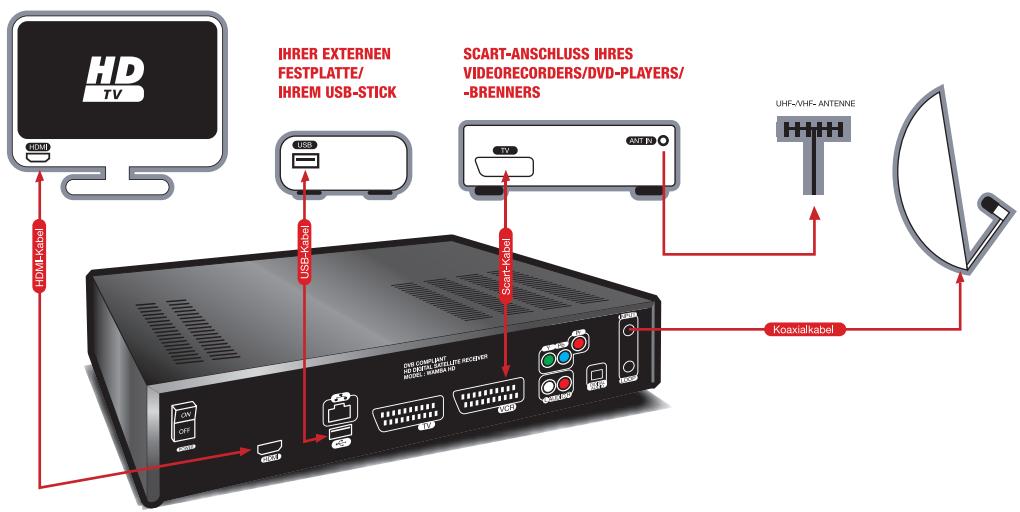
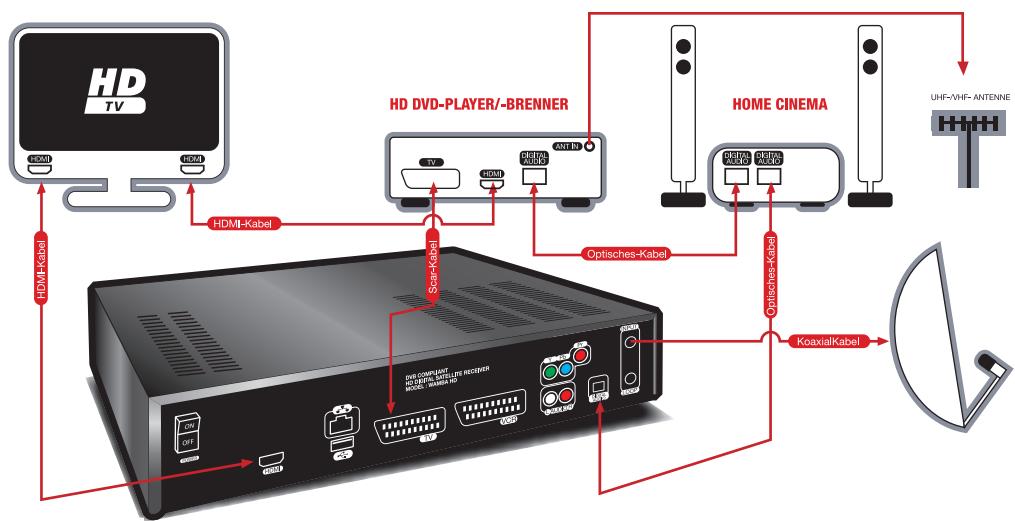
B VERBINDEN SIE IHREN WAMBA® HD MIT IHREM HD-TV + HOME CINEMA + HD DVD-PLAYER/-BRENNER
3
INSTALLATION IHRES EMPFÄNGERS
AUTOMATIKINSTALLATION
Nachdem die Anschlüsse hergestellt wurden und Ihr Empfänger eingeschaltet ist, gelangen Sie in den Bildschirm „Selbstkonfiguration und Überwachung". Es erscheint eine Nachricht, in der Sie gebeten werden, ihre Sprache auszuwahlen und, falls Sie es wünschen, die automatische Erkennung zu starten.
Schnitt 1: Wahlen Sie die Menüsprache mit den Tasten Ihr Fernbedienung.
Schritt 2: Drücken Sie auf OK, um ihre Sprache zu wahlen und die automatische Erkennung zu starten. Ihr WAMBA® HD-Empfänger erkennt automatisch die entsprechenden Elemente ihrer Anlage und die dazugehörigen Einstellungen (HD-Fernseher, externe Festplatte, Satellitenschüssel, Karten...). Sobald die automatische Erkennung beendet ist, wird in einem Fenster die Zusammenfassung der erkannten Elemente angezeigt. Sie haben jetzt die Wahl, eine automatische Kanalsuche (OK-Taste) durchführten zu halten oder auf das Menu zuzugreifen, um ihren Empfänger manuell einzustellen (ESC-Taste).
- Schritt 3: Starten Sie den Sendersuchlauf, indem Sie auf OK drücken. Diese Suche kann einige Minuten dauern. Klichen Sie auf BACK oder ESC, wenn Sie die Suche unterbrechen möhen. Nur die bereits vom Empfänger identifizierten Programme können aufgerufen werden.
Hinweis: Manche Betreiber erhögbaren den Bezug einer sortierten Liste ihrer Kanäle. Sie können diese Liste am Ende der Kanalsuche von WAMBA® HD erhalten, wenn sich die Karte Ihres Betreibers in Ihr Empfänger befindet und wenn der Satellit, auf dem sich das Bouquet befindet, in Ihr Montagevorhanden ist. Nach dem Speichern der Kanäle schlägt ihren WAMBA® HD automatisch vor, die Kanäles des Betreibers zu installieren. Wenn Sie dies mit OK bestätigen, erschinen diese Kanäleiben in Ihr Kanalliste.
These Option wird Ihnen bei jeder neuen Kanalsuche bei einer automatischen Erkennung vorgeschlagen, wenn die oben beschrieben Bedingungen zuteffen. Sie ist auch über das Menu verfügbar. Hierzu wahlen Sie das Untermenü „Programmsuche" und dann die Rubrik „Suchen auf einer Frenz".
Schritt 4: Wenn der Suchlauf beendet ist, drücken Sie auf OK, um das Ergebnis zu speichern. Sie werden automatisch auf das ersten Programm der Liste weitergeleitet und die Liste der verfügbaren Programme wird auf dem Bildschirm angezeigt. Auch durch Drücken der ESC-Taste konnen Sie auf die manuellen Einstellungen im Menu zugreifen.
B MANUELLE INSTALLATION
Sie können ihre Montage manuell einstellen, wenn Sie ihre Installation ändern möchten (Hinzufugen eines LNB-Kopfes, Wechsel von einer festen Montage zu einer motorisierten Montage...):
- Drücken Sie auf die blaue Taste ihrer Fernbedienung, um zum Menu zu gelangen.
Wahlen Sie das Untermenü „Einstellung" und dann die Rubrik „Antennen". - Es öffnet sich ein Fenster „Zugriff auf Menürubrik". Sie konnen zwischen „Feste Montage" und „Motorisierte Montage" wahren.
ACHTUNG: Die Änderung ihrer Montage kann den Verlust eines Teils oder aller der zuvor installierten Kanäle mit sich bringen.
1) FESTE MONTAGE
Wenn Sie „Feste Montage" wahren, dann öffnet sich das Fenster „Antennenparameter". In dieser Fenster können Sie ihre Montage einstehen, wenn Sie eine feste Antenne verwenden.
Wahlen Sie den Typ der verwendeten Montage (DiSEqC-Schalter, Monoblock-Kopf...).
Wahlen Sie den einzustellenden Schalter.
Wahlen Sie den Typ des LNB-Kopfes, der mit dem ausgewählten Eintrag verbunden ist (universal oder C-Band).
Wahlen Sie den Satelliten, auf den der LNB-Kopf gerichtet ist.
Die Signalstärke wird unter angezeigt. Erscheint keine Signalstärke, behelfen Sie sich mit einer aktuellen Tabelle der Frequenzstärken, um die Zapping-Parameter einzustellen (Polarisation, Freqenz und Symbolrate). Gelingt dies nicht, überprüfen Sie ihre Montage.
Beginnen Sie für jeder der weiteren Schaltereinträge mit Schritt 2.
- Drücken Sie am Ende ihrer Einstellung auf OK, um diese zu speichern.
2) MOTORISIERTE MONTAGE
Wenn Sie „Motorisierte Montage“ wahren, gelangen Sie ins Hauptfenster „Manuelle Montage".
Zunachst mussen Sie die Satelliten auswahlen, auf die Sie mit ihrer Antenne zugreifen möchten.
Wahlen sie „Satellitenaktivierung".
- Verwenden Sie die Tasten und OK und wahlen Sie die Satelliten aus der Liste aus (oder haben Sie deren Auswahl auf).
- Drücken Sie auf BACK, wenn Sie ihre Auswahl getroffen haben.
Sie konnen jetzt die ordnungsgemäß Ausrichtung ihrer Antenne überprüfen:
Wahlen sie „Satelliten-Ausrichtung".
Wahlen Sie den verwendeten LNB-Typ und den Satelliten, dessen Antennenausrichtung Sie überprüften möchten. Modifizieren Sie die Zapping-Parameter falls erforderlich (Polarisierung, Frequenz und Symbolrate).
- Drücken Sie auf OK.
In einem weiteren Fenster, das sich jetzt öffnet, können Sie Folgenden auswahlen:
- „Satelliten ausrichten": Drücken Sie auf OK, die motorisierte Antenne bewegt sich jetzt zum ausgewählten Satelliten und zur zuvor gespeicherten Position. Verwenden Sie die Tasten OSTEN (grüne Taste), WESTEN (blaue Taste) und drücken Sie dann, wenn Sie ein Signal empfangen, auf AUTOFOKUS (gelbe Taste), um die Ausrichtung feineinzustellen.
- "Satellitenposition speichern": Speichert die aktuelle Position für den ausgewählten Satelliten.
- "Satellitenpositionen neu berechnen": Berechnet die Position aller Satelliten auf Grundlage der aktuellen Position des ausgewählten Satelliten neu.
Wenn Sie einen neuen Motor verwenden, befinden sich alle Satellitenpositionen an Position 0° des Motors. Sie müssen diese Position also manuell finden, indem Sie, ausgehend vom Fenster „Manuelle Einstellung" die Tasten OSTEN (grüne Taste), WESTEN (blaue Taste) und AUTOFOKUS (gelbe Taste) drücken, bis Sie ein ausreichend starkes Signal erhalten. Speichern Sie diese Position dann wie zuvor beschrieben und führen Sie diese Schritte für jeder Satelliten durch.
Bei Hindernissen (Bäumen, Mauern...), die sich um ihre Installation herum befinden, kann es notwendig werden, Ausrichtungsgrenzen für ihre Antenne zu bestimmen:
Wahlen Sie im Fenster „Manuelle Einstellung“, „Grenzen speichern".
Bewegen Sie den Mauszeiger auf „ÖSTLICHER GRENZWERT" und verwenden Sie die Tasten OSTEN (grüne Taste)/WESTEN (blaue Taste), um die Grenzposition der Antennenbewegung nach Osten zu begrenzen. Diese Position wird automatisch gespeichert.
Bewegen Sie den Mauszeiger auf „WESTlicher Grenzwert" und verwenden Sie die Tasten OSTEN (grüne Taste)/WESTEN (blaue Taste), um die Grenzposition der Antennenbewegung nach Westen zu begrenzen. Diese Position wird automatisch gespeichert.
Bewegen Sie den Hauszeiger auf „GRENZWERTE AKTIVIEREN", wahren Sie „JA" und klichen Sie dann auf OK. Der Bewegungsspielraum Ihr's Motors ist jetzt auf die so definierten Grenzen reduziert.
- Wenn Sie diese Grenzen deaktivieren möhen, rufen Sie das Fenster „Grenzen speichern“ auf, bewegen den Mauszeiger auf „GRENZWERTE AKTIVIEREN“, wahren „NEIN" und drücken dann auf OK.
NAVIGATIONSPRINZIPIEN
FÜR IHREN EMPFÄNGER
Die Navigation im WAMBA® HD-Empfänger ist einfach und intuitiv. Sie haben Zugriff auf eine große Anzahl an Funktionen, wenn Sie auf die FCT* Taste ihrer Fernbedienung drücken, und darüber unabhängig davon, ob Sie sie sich garde ein Programm ansehen (Videomodus), ob Sie sich in der Programm- und Radiosenderliste, in der Beste der Aufzeichnungen oder in der Favoritenliste befinden.
A NAVIGATION IM VIDEOMODUS
- Drücken Sie auf die FCT-Taste ihrer Fernbedienung, wenn Sie sich garde ein TV-Programm ansehen und auf eine Reihe von Funktionen zugreifen möchten.
- Wenn Sie die Tasten verwenden und dann auf OK drücken, können Sie: Das Programm, das Sie sehen, zur Seite der Favoriten hinzufugen, these Programm sperren/entsperren, speichern, TimeShift starten, auf die Funktionen der Aufzeinungsmedien zugreifen, Teletext anzeigen, den Kindersicherungscodeändern, auf die Kanalinformationen zugreifen, auf die TV-Liste zugreifen, auf die Favoritenlisten zugreifen, auf die Radioliste zugreifen, auf die Aufzeinungsliste zugreifen.
Auch direkt ausgehend von ihrer Fernbedienung sind Funktionen verfügbar:
- Mit der Taste GUIDE greifen Sie auf die Elektronische Programmzeitschrift zu. Hier sehen Sie die Programme der nachsten 2 Wochen (verfügbarkeit der Informationen vorbehalten) und können deren Aufzeichnung mit der Taste FCT direkt programmieren.
- Mit der Taste i rufen Sie die Kurzform der Programmzeitschrift auf. Sie greifen auf die Informationen des Programms zu, das Sie gerade ansehen, sowie auf das folgende Programm: Kanal, Name des Programms, Zusammenfassung, Startzeit, Endzeit. Wenn Sie auf die Taste drucken, sehen Sie Informationen über die vorherigen und nachfolgenden Kanäle, ohne zu zappen.
- Mit der Taste REC starten Sie die Aufzeichnung des Programms, das Sie sich gereade anschauen und wahlen die Länge der Aufzeichnung. Mit der Taste ■ stoppen Sie sie.
- Mit der TIMESHIFT-Taste unterbrechen Sie die Wiedergabe des Live-Programms undnehmen es im Anschluss wieder auf.
Mit der OK-Taste rufen Sie die letzte verwendete Liste auf.
ACHTUNG: Im Videomodus wie in den Listen erschreiben die Funktionen für die Aufzeichnung eines Programms oder eines Radiosenders sowie für Timeshift nur dann, wenn ein Aufzeichnungsmedium (externe Festplatte oder USB-Stick) an den WAMBA® HD angeschlossen ist.
*Die Beste der in den nachsten Absätzen aufgeführten Funktionen kann durch ein Update Ihr's Empfängers noch erweitert werden.
B NAVIGATION DURCH DIE LISTE DER PROGRAMME, BOUQUETS UND RADIOSENDER
- Drücken Sie auf die TV LIST-Taste ihrer Fernbedienung, um die Programmliste anzuzeigen.
- Sie bewegen sich mit den Tasten in der Liste und wahlen ein Programm mit OK. Sie können auch die Nummer eines Programms mit der alphanumericen Tastatur ihrer Fernbedienung eingeben.
- Unten in der Kanalliste zeigen Ihnen Piktogramme die Tasten der Fernbedienung an, die Sie verwenden können, um in dieser List zu arbeiten. Sie konnen zum Beispiel direkt die Nummer eines Kanals eingeben, indem Sie die alphanumericische Tastatur verwenden oder mit den Tasten von der Kanalliste in die List der Bouquets wechseln. Sie finden diese Tasten in den Listen der Radios, Bouquets, Favoriten und Aufzeichnungen.
Verwendung der FCT-Taste in der Programmliste
Die Verwendung dieser Taste innerhalb der Programmliste erhöht Folgenden: alphabetische Nummerierung*, unverschlüsselte Anzeige der Kanäle, Anzeige der HD-Kanäle, Hinzufügen eines Programms zu den Favoriten, Hinzufügen mehrerer Programme zu den Favoriten, Sperren/Entspieren eines Programms, Löschen eines Programms, Neusortierung der Liste, Aufzeichnen eines Programms, Umbenennen eines Programms, Zugriff auf die Kanalinformationen, Zugriff auf Radiosender und auf Favoriten...
Drücken Sie auf OK, um ihre Auswahl zu bestätigen.
Die Funktionseise ist dieselbe für die Radiosenderliste. Diese Beste lasst sich über die RADIO-Taste ihrer Fernbedienung aufrufen.
Verwendung der FCT-Taste in der Bouquetliste
In der Bouquetliste erlaubt die FCT-Taste Folgendes: Sortieren der Bouquets in alphabetischer Reihenfolge, Löschen eines Bouquets, Hinzufügen eines Bouquets zu den Favoriten, Umbenennen des Bouquets, Neuorganisieren der(Liste, Zugriff auf die Favoritenlisten, Zugriff auf die Radioliste und Zugriff auf die List der Aufzeichnungen.
- Anmerkung: Wenn Sie sich entschieden haben, ihre Beste alphabetisch zu sortieren, können Sie rasch auf Programme/Radiosender zugreifen, die mit einem bestimmten Buchstaben beginnen. Beginnt Ihr Programm z.B. mit einem „s“, dann drücken Sie einfach auf die entsprechende alphanumericische Taste (drücken Sie 4 Mal, um den Buchstaben „s“ zu erhalten).
C NAVIGATION IN DER LISTE DER AUFZEICHNUGEN
Um auf diese Liste zugreifen zu konnen, muss ihre externe Festplatte/Ihr USB-Stick an ihren WAMBA® HD-Empfänger angeschlossen sein.
- Drücken Sie auf die REC LIST-Taste ihrer Fernbedienung, um auf die Liste der Video- und Audioaufzeichnungen zuzugreifen, die auf ihrer externen Festplatte/Ihrem USB-Stick verfügbar sind.
Um von den Videoaufzeichnungen zu den Audioaufzeichnungen zu wechseln, drücken Sie auf die Tasten der Fernbedienung.
Um sich in der listened fortzubewegen, verwenden Sie die Tasten der Fernbedienung und bestätigen ihre Auswahl durch Drucken der OK-Taste.
Verwendung der FCT-Taste in der(Liste der Aufzeinungen
Die Funktionen, die erschinen, wenn Sie auf die FCT-Taste drücken, erlauben Ihnen, ihre Aufzeichnung einzustellen: Sie konnen unter anderem die Wiedergabe starten, sie loschen, umbenennen und sperren. Außer dem haben Sie die Möglichkeit, in der Liste zu arbeiten, indem Sie ihre Aufzeichnungen alphabetisch oder nach Datum sortieren.
Verwendung der FCT-Taste während der Wiedergabe
Mit dieser Taste haben Sie Zugriff auf alle Funktionen zur Videowiedergabe: Stopp, Pause, Schnellvorlauf- und Rücklauf, Zeitlupe vorwerts... These Funktionen sind auch direkt über die Tasten auf dem oberen Feld ihrer Fernbedienung verfügbar.
D NAVIGATION IN DEN FAVORITENLISTEN
- Drücken Sie auf die FAV-Taste ihrer Fernbedienung, um die Favoritenlisten aufzurufen.
- Verwenden Sie die Tasten , um zwischen den verschiedenen Listen (FAV 1, FAV 2... ) umzuschalten.
Zur Navigation in einer listened (Bsp.: FAV 1) verwenden Sie die Tasten und bestätigen ihre Auswahl mit OK.
Verwendung der FCT-Taste in der Favoritenliste
Mit der FCT-Taste haben Sie Zugriff auf entsprechliche Funktionen: alphabetische Sortierung, diesen Programm spreren,这点 Programm这点 Favoriten loschen, die Liste neu organisieren, Aufzeichnung starten,这点 Favoriten umbenennen, Zugriff auf die Kanalinformationen.
E DETAILS...
Favoritelisten erstellen
These Funktion ist ausgehend vom Videomodus, der Programmliste, den Bouquets und Radiosenden und dem Neusortierungsmodus über die FCT-Taste ihrer Fernbedienung verfügbar.
Sie können bis zu 6 Favoritenlisten erstehen.
Hinzufügen eines Programms oder eines Bouquets zu den Favoriten
- Wahlen Sie die Funktion „Zu den Favoriten hinzufugen" oder „Dieses kanal zu den Favoriten" (nach der Benennung der Listen) und drücken Sie dann auf OK.
Es öffnet sich ein Fenster mit der Favoritenliste. Wahlen Sie die Beste, zu der Sie das Programm hinzufugen möchten, mithilfe der Taste und drücken Sie auf OK.
Hinzufugen mehrere Programme zu den Favoriten
- Drücken Sie auf die TV LIST-Taste auf ihrer Fernbedienung.
- Drücken Sie auf die FCT-Taste und wahlen Sie die Funktion „Mehrere Programme zu den Favoriten hinzufugen".
Wahlen Sie die Favoritenliste, zu der Sie die Programme hinzufugen möchten mithilfe der Tasten und drücken Sie dann auf OK.
Die Favoritenliste wird darüber der Programmliste angezeigt. Mit den Tasten auf der Fernbedienung schalten Sie zwischen den verschiedenen Fenstern um.
In der Programmliste wahlen Sie alle Programme, die Sie zu den Favoriten hinzufugen möchten, und drücken dann auf OK. Sie werden automatisch zur gewährten(Liste hinzugefügt. - Beim Erstellen ihrer Favoritenliste können Sie die FCT-Taste verwenden. Wenn Sie auf FCT drücken, während Sie sich in der Kanalliste befinden, haben Sie Zugriff auf Funktionen, die Ihnen darauf helfen können, ihre Favoriten zusammenzustellen: alphabetische Sortierung, Anzeige ausschließlich von unverschlüssen Kanälen, Anzeige ausschließlich von HD-Kanälen... Wenn Sie auf FCT drücken, während der Favorit aktiv ist, der gerade erstellt wird, haben Sie Zugriff auf Funktionen, mit denen Sie diesen Favoriten bearbeiten können: Favorit leeren, einen Canal aus den Favoritenlöschen...
- Drücken Sie auf BACK, wenn Sie fertig sind.
TimeShift
Sie greifen im Videomodus auf die TimeShift-Funktion zu, indem Sie das Funktionfenster über die FCT-Taste aufrufen oder indem Sie auf die TIMESHIFT-Taste oder die Taste Ihr Fernbedienung drucken.
Wenn Sie TimeShift starten, gefriert das Bild auf Ihrm Bildschirm.
Unten auf der Seite erscheint eine Anzeige. Wenn Sie auf OK drücken, starten Sie die Timeshift-Wiedergabe. Die Anzeige verschwindet. Sie können sie jederzeit mit der Taste i erneut aufrufen.
■ Bei der Timeshift-Wiedergabe haben Sie über die FCT-Taste Zugriff auf die Funktionen „Direkt fortfahren", „Pause" und „Wiedergabe beschleunigen".
These Funktionen sind auch über die Timeshift-Anzeige verfügbar: Sie bewegen sich mit den Tasten fort und bestätigten ihre Auswahl mit OK.
Sie sind auch direkt auf ihrer Fernbedienung verfügbar: Mit der Taste wird die Wiedergabe von Timeshift wiederaufgenommen oder pausiert, mit den Tasten konnen Sie einen Schnellrück-oder Vorlauf starten und die Taste ermöglich ein Zurückkehren zum Direktmodus.
Aufzeichnung eines Programms
EinProgramm aufzeichnen
Sie können die Aufzeichnung eines Programms oder Radiosenders starten, wenn Sie im Videomodus sind, in der Programmliste, in der Radioliste und in der Favoritenliste:
- Drücken Sie auf die FCT-Taste auf ihrer Fernbedienung.
Die Listederverfügbaren Funktionenerscheint. - Wihen Sie die Aufzeichnungsfunktion und bestätigen Sie ihre Auswahl mit OK. Die Aufzeichnung eines Programms ist auch über die Taste REC auf ihrer Fernbedienung verfügbar.
Die Aufzeichnung startet automatisch.
Die Dauer der Aufzeichnung ist standardmäßig 4 Stunden. Sie konnen Sie in Abschnitten von 30 Minuten ändern, indem Sie beim Start der Aufzeichnung auf REC drücken.
Um die Aufzeichnung anzuhalten, drücken Sie auf FCT und wahlen die Funktion „Aufzeichnung anhalten".
Sie können bis zu 3 Programme gleichzeitig aufzeichen.
Sie konnen ihre Aufzeichnung aus jedem beliebigen Kanal mit der Taste anhalten. Es erscheint ein Fenster, das die laufenden Aufzeichnungen auflistet. Wahlen Sie hier einfach die Aufzeichnung, die Sie unterbrechen möchten, indem Sie auf OK drücken.
Aufzeichnungen programmieren
- Drücken Sie auf die blaue Taste, um zum Menu zu gelangen.
Wahlen Sie das Untermenü „Aufzeichungsprogrammierung". - Drücken Sie auf OK, um in die Rubrik „Programmieren" zu gelangen. Das Programmierfenster öffnet sich.
- Drücken Sie auf OK, um in das Programmierungsfenster zu gelangen.
- Verwenden Sie die Tasten der Fernbedienung, um sich im Fenster zu bewegen.
Wahlen Sie eine Zeile und drücken Sie auf OK, um eine Aufzeichnung zu programmieren. - Verwenden Sie die Tasten der Fernbedienung und/oder des alphanumericischen Feldes, um die Einstellungen für die Aufzeichnung festzulegen, und drücken Sie dann auf OK. Sie können auch die Einstellung einer bestehenden Aufzeichnungändern.
- Drücken Sie auf die TIMER/DEL-Taste, um eine Aufzeichnung zulöschen.
Sie können bis zu 8 Aufzeichnungen programmieren.
Kindersicherung
These Funktion ist ausgehend vom Videomodus, der Programmliste, der Radioliste und den Favoritenliste über die FCT-Taste ihrer Fernbedienung verfügbar.
Wahlen Sie die Funktion „Dieses Kanal sperren" und drücken Sie auf OK.
- Sie werden nach dem Kindersicherungsgode gefragt. Bei der ersten Verwendung geben Sie den Code 1234 ein. Sie haben danach die Möglichkeit, diesen Code über die Funktion „Kindersicherungs-code ändern" zu ändern, der im Videomodus über die FCT-Taste verfügbar ist.
- Während einer einzeln Sitzung werden Sie nur einmal beim ersten Entsperren nach dem Kindersicherungscope gefragt. Sie müssen ohn nicht erneut eingeben, wenn Sie auch andere Programme sprehen möchten. Die Kindersicherung bleibt nach dem Schalten in den Standby-Modus oder nach dem Ausschalten Ihres Empfängers aktiv.
Neusortierungsmodus
Sie sortieren eine listened neu, indem Sie auf die FCT-Taste ihrer Fernbedienung drücken, wenn Sie sich in der Liste der Kanäle, der Bouquets, der Radios oder der Favoriten befinden. Im Neusortierungsmodus können Sie mit der OK-Taste ein Programm aus der Listeändern, ohne zu zappen.
Wahlen Sie die Funktion „Liste neu organisieren" und drücken Sie auf OK. Sie gelangen jetzt in ihre Liste.
Wahlen Sie in der Liste das Programm, das Sie verschiben möchten, mit der OK-Taste.
Wahlen Sie eine neue Stelle für das Programm mit den Tasten oder Pg und bestätigen Sie ihre Auswahl mit OK. Sie können auch die Nummer, durch die Sie den Kanal ersetzen möhen, eingeben.
- Wenn Sie auf die FCT-Taste drücken, gelangen Sie unter anderem auch in den Zapping-Modus zurück. Alternatively können Sie auch auf BACK klichen, um den Modus zu verlassen.
5
DAS MENU
A NAVIGATION IM MENU
Drücken Sie auf die blaue Taste, um zum Menu zu gelangen.
Dieses Menu besteht aus 5 Untermenü, die jeweils aus mehreren Rubriken bestehen.
Die Navigation in den Untermenüs erfolgt mit den Tasten der Fernbedienung.
Die Auswahl der Rubriken erfolgt mit den Tasten
- Drücken Sie auf OK, um eine Rubrik aufzurufen.
- Verwenden Sie die Tasten der Fernbedienung, um innerhalb einer Rubrik zu navigieren.
- Verwenden Sie die Tasten Fernbedierung und/oder das alphanumericische Feld, um die Einstellungen zu ändern und bestätigten Sie ihre Eingabe mit OK.
- Im Menu, in den Untermenüs und Rubiken rufen Sie mit der FCT-Taste die Hilfe auf.
B UNDERMENU "HD-EINSTELLUNG"
Es besteht aus 4 Rubriken: "System", "Audiovisuell", "Antennen", "Netz".
Rubrik „System"
In dieser Rubrik konnen Sie das Datum, die Uhrzeit, die Zeitzone, die Sprachen sowie den Breiten- und Langengrad auswahlen.
Sie können ihren Apparat RESET, wenn Sie auf die grüne Taste drücken. Achting, damit verlieren Sie alle Einstellungen, die Sie gemacht haben sowie alle installierten Programme.
Rubrik „Audiovisuell"
In dieser Rubrik können Sie ihren WAMBA® HD abhängig von den Eigenschaften ihrer Audio-/Videoanlage einstellen (Fernseher, Audioausgang, Videoausgang, Fernseherformat, HD-Format, Aux-Ausgang...).
Rubrik „Antennen"
In dieser Rubrik können Sie die Einstellung ihrer Satellitenschüssel (LNB-Typ, Name, Frequenz, Ost-Grenze, West-Grenze...) einstellen. Sie ist abhängig von ihrer Anlagenart in zwei Abschnittte unterteilt: feste Montage und motorisierte Montage.
Rubrik „Netz"
In dieser Rubrik können Sie ihren WAMBA® HD abhängig von den Eigenschaften Ihres eigenen Netzwerkes einstellen.
ACHTUNG: Jede fehlerhafte Einstellung kann zu einer Fehlfunktion des WAMBA® HD führen. Dieser Abschnitt ist für erfahrene Anwender gedacht.
UNTERMENU „PROGRAMMSUCHE"
Es besteht aus 4 Rubiken: „Suche auf allen Satelliten", „Suche auf einem Satelliten", „Suchen auf einer Frequenz", „USB-Installation".
Rubrik „Suche auf allen Satelliten“
Sie starten eine neue Programmsuche auf allen Satelliten.
Rubrik „Suche auf einem Satelliten"
Sie haben die Möglichkeit, den Satellten auszuwahlen, auf dem Sie die Programme suchen möchten.
Rubrik „Suchen auf einer Frenzenz"
Sie beschreibenkhe ihre Programmsuche auf eine gewündchte Frequenz.
Rubrik „USB-Installation"
In dieser Rubrik können Sie vollständige Konfigurationen kopieren: Antenneneinstellungen, Haupt- und Favoritenlisten. Sie können:
- Eine bestehende Konfiguration auf einen USB-Stick kopieren, um sie zu speichern und/oder auf andere WAMBA® HD-Geräte zu kopieren.
Typische Konfigurationen auf der Seite www.aston-france.com auf ihren USB-Stick herunterlagen, um sie auf ein oder mehrere WAMBA® HD-Geräte zu kopieren.
D U NTERMENU „ÜBERWACHUNG"
Rubrik „Überwachung"
In dieser Rubrik können Sie auf den Bildschirm „Selbstkonfiguration und Überwachung" zugreifen. Hierfinden Sie Informationen über die Elemente ihrer Anlage (Satellit, Karte, Netz...).
Wahlen Sie mithilfe der Tasten Ihr Fernbedienung das Element, zu dem Sie Informationen benötigen.
- Drücken Sie auf die Taste i oder OK, um Informationen anzuzeigen.
- Verwenden Sie die BACK-Taste, um den Modus zu verlassen oder drücken Sie eine Sekunde lang auf OK oder i.
- Verwenden Sie die Taste ESC, wenn Sie zurück zum Videomodus gelangen möchten.
Sie starten eine neue automatische Erkennung, indem Sie auf die gelbe Taste ihrer Fernbedienung drücken.
Sie können ausgehend von einem USB-Stick oder einer externen Festplatte eine bestehende Installation importieren oder exportieren (Funktion „USB-Installation”), indem Sie auf die grüne Taste ihrer Fernbedienung drücken.
E U NTERMENU „AUFZEICHNUNGSPROGRAMMIERUNG"
Rubrik „Programmierung"
In dieser Rubrik konnen Sie ihre Aufzeichnungen auf ihrer externen Festplatte oder ihrem USB-Stick über den USB-Port Ihres WAMBA® HD programmieren (weitere Informationen Seite 54).
F U NTERMENU „INFORMATIONEN, AKTUALISIERUNG"
Dieses Untermenü besteht aus 3 Rubiken: „Ohne Abos", „Aktualisierung", „Über...".
Rubrik „Ichre Abos"
Hier können Sie auf die Informationen der Karte(n) ihrer Abos zugreifen: Kartennummer, Änderung des Pin-Codes...
Rubrik „Aktualisierung"
In dieser Rubrik haben Sie die Möglichkeit, ihren Empfänger über Satellit oder USB-Port* zuactualisieren.
Rubrik „Uber...“
In dieser Rubrik erhalten Sie Informationen über ihren WAMBA® HD.
These Informationen konnen nicht geändert werden.
Sie benötigen diese Informationen, wenn Sie sich an den Kundendienst wenden.
6
DIE PVR-READY-FUNKTION ÜBER DEN USB-PORT
A FUNKTIONSPRINZIPIEN
Der WAMBA® HD-Empfänger ist PVR-Ready. Das bedeutet, dass Sie am USB-Port des Empfängers ein Speichergerät anschließen und ihre Satelliten-Programme aufzeichnen können.
Die Erkennung eines Aufzeinungsmediums (externale Festplatte oder USB-Stick) durch ihren WAMBA® HD erfolgt in den meisten Fälle automatisch. Es kann jeder vorkommen, dass Ihr WAMBA® HD das Format der angeschlossenen externen Festplatte/des USB-Sticks nicht erkennt. Es wird Ohnen dann vorgeschlagen, Ihr Aufzeinungsmedium zu formatieren, damit es mit ihrem WAMBA® HD verwendet werden kann. ACHTUNG: Eine Festplatte, die noch nie formatiert wurde, kann vom WAMBA® HD nicht formatiert werden.
Nachdem das Aufzeichnungsmedium angeschlossen und erkannt wurde, konnen Sie ganz einfach ein Programm aufzeichen und/oder Aufzeichnungen programmieren (weitere Informationen auf Seite 54).
Im Videomodus können Sie auf mehrere Funktionen ihrer Festplatte/ühres USB-Sticks zugreifen, indem Sie auf die FCT-Taste drücken und dann „Zugriff auf die Funktionen des Aufzeinungsmediums" wahlen. Sie können:
Die Eigenschaften Ihres Aufzeichnungsmediums anzeigen. Sie sehen auch den verfügbaren Speicherplatz auf ihrer Festplatte/Ihrem USB-Stick.
Ihr Aufzeinungsmedium formatieren.
- Eine Diagnose Ihres Aufzeichnungsmediums erstellen. Auf bestimmte Medien kann nicht ausreichend schnell zugefruppen werden, damit eine oder gleichzeitig mehrere HD-Aufzeichnungen erfolgen können. Die Diagnosefunktion erlaubt Ichnen also, die Leistung Ihres Aufzeichnungsmediums einszuschätzen. Es konnen 3 Nachrichtentypen erschieren:
- USB-Medium für die digitale Aufzeichnung nicht geeignet".
- "USB-Medium erlaubt nur eine einzelné HD-Aufzeinung", das heißt immer nur eine HD-Aufzeinung.
- "USB-Medium für alle Aufzeichnungstypen geeignet". Es handelt sich also um ein Medium, das gleichzeitig mehrere HD-Aufzeinungen unterstützen.
B BEMERKUNGEN
Nachdem eine Aufzeichnung gestartet wurde, ist Ihr Zugriff auf die Programme eingeschränkt. Sie können nur noch die Programme sehen, die auf derselben Frequenz wie das aufgezeichnete Programm ausgestrahlt werden. In den Programm-, Radio- und Favoritenlisten erscheidt das Symbol vor den Programmen, die Sie nicht mehr sehen können.
Alle Programme, die auf einem Speichererat aufgezeichnet werden, die per USB-Port an einen WAMBA® HD angeschlossen sind, können nur mit entsprechem Empfänger betrachtet werden, es sei dess,但这五回 Programm wird unschlussst ausgestraht.
7
DIE MULTI-ROOM-READY-FUNKTION ÜBER DEN ETHERNET-PORT
A FUNKTIONSPRINZIPIEN
Der WAMBA® HD-Empfänger ist Multi-Room-Ready. Er kann innerhalb eines privaten Netzes die Programme senden, die er unschlusselt empfängt. Sie können ihre TV-Programme also auf allen Fernsehern im Haus betrachten.
These Funktion erfordert den Erwerb eines BEE-PLAYER® so dass Sie auf den Zweitfernsehern Programme empfangen können, die über den WAMBA® HD* in Ihr privaten Netz gesendet werden. Sie können auch die Aufzeichnungen mit dem WAMBA® HD betrachten, die sich auf der Festplatte befinden, die an ihren Empfänger angeschlossen ist. Hierzu müssen Sie an jeder zusätzlichen Fernseher, auf dem Sie ihre Programme sehen möchten, einen BEE-PLAYER® anschließen.
BEE-PLAYER® erkennt automatisch die Inhalte, die vom WAMBA® HD ausgestraht werden.
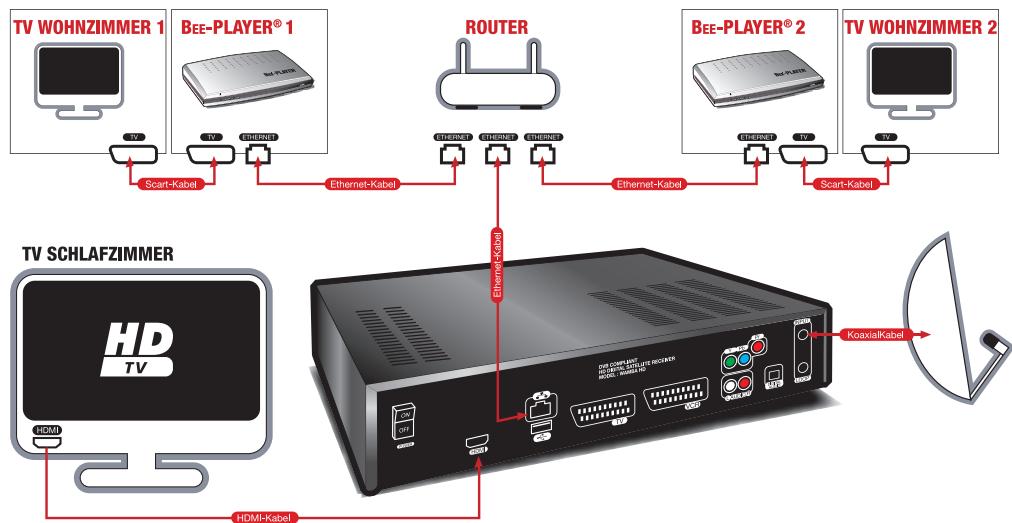
Der unter aufgeführte Schaltplan stellt die Ethernet-Konfiguration dar. Ihr BEE-PLAYER® kann auch mit ihrem Router per CPL oder Wi-FiCOMMUNIZIEREN.
B BEMERKUNGEN
Fall Nr. 1: Ihr WAMBA HD®-Empfänger lauft
Sie konnen auf Ihr Frem Zwei ternseher nur die Programme siehen, die auf derselben Frequenz ausgestrahlt werden wie das Programm, das Sie auf Ihr Hauptfernseher über ihren WAMBA® HD-Empfänger sehen.
Fall Nr. 2: Ihr WAMBA HD®-Empfänger ist im Standby-Modus
Mit dem BEE-PLAYER® können Sie ihren WAMBA® HD remote auf jedem beliebigen durch ihre
Satellitenanlage empfangenen Programm aktivieren. Ihr/ ihre BEE-PLAYER® können außer dem auch alle Programme empfangen, die auch Ihr WAMBA® HD empfängt.
Sind mehrere BEE-PLAYER® bei Ihnen installiert, führt eine erste Aktivierungazo, dass auch die anderen abhängig von der Freqenz, die auf dem ersten gewählt wurde, Zugriff haben.
- Nur unschlusselte Standard-MPEG2-Programme. Diese Funktion kann auch, abhängig von der Zustimmung des Betreibers, auf verschlusselte Programme angewandt werden.
8
ALLGEMEINE EIGENSCHAFTEN
Empfang von MPEG4/MPEG2, HD/SD.
Unverschlüsselter Kanalempfang.
Multiple Zugriffskontrolle.
Viaccess 3.0.
2 Kartenleser oder 1 Kartenleser + 1 gemeinsame PCMCIA-Schnittstelle (abhängig von der Version).
Einfacher DVB-S2/HD/SD-Tuner.
Ton Dolby Digital 5.1.
Konfiguration eines Empfängers und vollständig automatische Bouquet- und Programmsuche*.
PVR-Ready-Funktion uber den USB-Port: Mochigkeit zur Verbindung einer externen Festplatte oder eines USB-Sticks.
Multi-Room-Ready-Funktion über den Ethernet-Port: Mochlichkeit zum Streaming der empfangenen SatellitenProgramme** zur Anzeige der Programme im ganzen Haus (erfordert den Erwerb eines speziellen Pakets fur每日经济zliche Fernsehgerat).
Es können gleichzeitig 3 Programme aufgezeichnet werden***.
8programmierbare Aufzeichnungen.
Timeshift
6 konfigurierbare Favoritenlisten.
Elektronische Programmzeitschrift.
Kindersicherung-Teletext-Untertitel-Timer.
- Möglichkeit zur ausschließlich Anzeige von HD-Kanälen in den Listen.
- Möglichkeit zur ausschließlich Anzeige von unsverschlüssen Kanälen/Radios in den Listen.
- Updates downloadbar per Satellit und USB-Port****.
WAMBA

High Definition
- Auf bei der automatischen Erkennung erkannten Satellitien.
** Nur unschlusselte Standard-MPEG2-Programme. Diese Funktion kann auch, abhängig von der Zustimmung des Betreibers, auf verschlusselte Programme angewandt werden.
*** Nur bei Ausstrahlung über dieselbe Freqenz, bei entsprechender Geschwindigkeit des angeschlossenen Peripheriegerats und des Durchflusses der aufgezeichneten Programme.
**** Abhängig von der Verfügbarkeit der Aktualisierungsdaten.
9
TECHNISCHE EIGENSCHAFTEN
Anz. Kanäle
Eingangsfrequency
Eingangspegel
Bandbreite
Impedanz
Tunerstandard
Symbolrate
Schaltbare Bnder
LNB-Umschaltung
LNB-Schutz gegen Kurzschlüsse
LNB-Typ
LNB-Einginge
LNB-Loop-Through-Verstärkung
LNB-Umschalter
DVB-Kompatibilität
Video-/Audio-Decodierung
Bildformat bei Scart
HDMI-Version
HDMI-Bildformate
Dolby digital
Audiomodi
Videospeicher
Systemspeicher
- Flash Memory
EEProm
USB-Version
Aktuelle USB-Begrenzung
Ethernet-Version
Video-RCA-Ausgang
Audio-RCA-Ausgang
Digitaler optischer Audioausgang
TV-SCART-Ausgang
- Videopegel
- Audiopegel
VCR SCART
Ausgabe: Videopegel
Audiogel
Loop-Through
ingang:
Videoformat-Umschaltung
Integrierter bedingter Zugriff
Anzahl der Smartcard-Leser - Physische Spezifikationen - Protokoll
Frontpanel
Hauptspannung
Stromverbrauch
Betriebstemperature
Abmessungen
5500
950-2150MHz
-65dBm/-25dBm
10 bis 34 MHz (-3dB)
75 Ohm
DVB-S: QPSK
DVB-S2: QPSK, BPSK
1 bis 45 Mb/s
0/22 kHz (-4kHz) 0.65+ -0.25V
DC 0/14/18V (500mA Max)
Automatisch
Universaltyp 1, C Band
1
-5dB min, +5dB max über 950-2150MHz
DiSeq C 1.0, Toneburst, Option A/B
ISO/IEC 13818-1 & ETS 300 468
MPEG2, MPEG4
4:3, 16:9 PanScan / Letterbox
1.1
50Hz:1080i,720p,576p,576i
60Hz:1080i,720p,480p,480i
kann auf analogen Ports decodiert werden
Mono, Stereo
64 Mbyte DDR400
64 Mbyte DDR400
8 MByte
4 KByte
2.0
500mA
100BaseT
Component Y, Pb, Pr
Stereo-Paar
SPDIF
CVBS (PAL/PAL-N/NTSC/PAL-M), RGB
CCIR 624-4 Standard
L+R (TVrms max Lautstärke) einstellbar
CVBS (PAL/PAL-N/NTSC/PAL-M)
CCIR 624-4 Standard
L+R (1Vrms max Lautstärke) einstellbar
bei STB Standby oder VCR-Slow Blanking High
CVBS,RGB
16:9 (4.5V zu 7.0V) 4:3 (9.5V zu 12.0V)
VIACCESS 3.0 und / oder CONAX
2
ISO 7816-1
T=0.T=1
Fluoreszierende Vakumanzeige + 3 LEDs + 3 swf
230 V AC (- + 10%) 50Hz (+ - 2%)
32W (Standby-Modus = 24W)
5°C bis 50°C
340 × 260 × 70 mm
- 2 BRANCHEMENTS 6
- SIE HABEN EINEN WAMBA® HD-EMPFÄNGER VON ASTON® ERWORBENT
- EMPFEHLUNGEN
- ÜBERSICHT
- BESCHREIBUNG IHRES EMPFÄNGERS 44
- ANSCHLUSSE 46
- 3 INSTALLATION IHRES EMPFÄNGERS 47
- 4 NAVIGATIONSPRINZIPIEN FÜR IHREN EMPFÄNGER 50
- DAS MENU 55
- 6 DIE PVR-READY-FUNKTION UBER DEN USB-PORT 58
- 7 DIE MULTI-ROOM-READY-FUNCTION ÜBER DEN ETHERNET-PORT 59
- 8 ALLGEMEINE EIGENSCHAFTEN 60
- TECHNISCHEEIGENSCHAFTEN 61
- A VORDERSEITE
- B RÜCKSEITE
- FERNBEDIENUNG
- EINSCHALTEN ODER STANDBY
- REC
- VOL
- GUIDE
- FAV
- REC LIST
- ESC
- FCT
- TIMER/DEL
- ALPHANUMERICISCHES TASTENFELD
- STUMM
- TIMESHIFT
- PG ▲▼
- TV LIST
- RADIO
- BACK
- OK
- MENU
- S.TITLE
- LANG
- 2
- ANSCHLUSSE
- A VERBINDEN SIE IHREN WAMBA® HD MIT IHREM HD-TV + IHRER EXTERNEN FESTPLATTE/IIHREM USB-STICK + SCART-ANSCHLUSS IHRES VIDEORECORDERS/DVD-PLAYERS/-BRENNERS
- B VERBINDEN SIE IHREN WAMBA® HD MIT IHREM HD-TV + HOME CINEMA + HD DVD-PLAYER/-BRENNER
- 3
- INSTALLATION IHRES EMPFÄNGERS
- AUTOMATIKINSTALLATION
- B MANUELLE INSTALLATION
- FESTE MONTAGE
- MOTORISIERTE MONTAGE
- NAVIGATIONSPRINZIPIEN
- FÜR IHREN EMPFÄNGER
- A NAVIGATION IM VIDEOMODUS
- AUCH DIREKT AUSGEHEND VON IHRER FERNBEDIENUNG SIND FUNKTIONEN VERFÜGBAR
- B NAVIGATION DURCH DIE LISTE DER PROGRAMME, BOUQUETS UND RADIOSENDER
- VERWENDUNG DER FCT-TASTE IN DER PROGRAMMLISTE
- VERWENDUNG DER FCT-TASTE IN DER BOUQUETLISTE
- C NAVIGATION IN DER LISTE DER AUFZEICHNUGEN
- VERWENDUNG DER FCT-TASTE IN DER(LISTE DER AUFZEINUNGEN
- VERWENDUNG DER FCT-TASTE WÄHREND DER WIEDERGABE
- D NAVIGATION IN DEN FAVORITENLISTEN
- VERWENDUNG DER FCT-TASTE IN DER FAVORITENLISTE
- E DETAILS
- FAVORITELISTEN ERSTELLEN
- HINZUFÜGEN EINES PROGRAMMS ODER EINES BOUQUETS ZU DEN FAVORITEN
- HINZUFUGEN MEHRERE PROGRAMME ZU DEN FAVORITEN
- AUFZEICHNUNG EINES PROGRAMMS
- EINPROGRAMM AUFZEICHNEN
- AUFZEICHNUNGEN PROGRAMMIEREN
- KINDERSICHERUNG
- NEUSORTIERUNGSMODUS
- DAS MENU
- A NAVIGATION IM MENU
- B UNDERMENU "HD-EINSTELLUNG
- RUBRIK „SYSTEM
- RUBRIK „AUDIOVISUELL
- RUBRIK „ANTENNEN
- RUBRIK „NETZ
- UNTERMENU „PROGRAMMSUCHE
- RUBRIK „SUCHE AUF ALLEN SATELLITEN
- RUBRIK „SUCHE AUF EINEM SATELLITEN
- RUBRIK „SUCHEN AUF EINER FRENZENZ
- RUBRIK „USB-INSTALLATION
- D U NTERMENU „ÜBERWACHUNG
- RUBRIK „ÜBERWACHUNG
- E U NTERMENU „AUFZEICHNUNGSPROGRAMMIERUNG
- RUBRIK „PROGRAMMIERUNG
- F U NTERMENU „INFORMATIONEN, AKTUALISIERUNG
- RUBRIK „ICHRE ABOS
- RUBRIK „AKTUALISIERUNG
- RUBRIK „UBER
- 6
- DIE PVR-READY-FUNKTION ÜBER DEN USB-PORT
- A FUNKTIONSPRINZIPIEN
- B BEMERKUNGEN
- 7
- DIE MULTI-ROOM-READY-FUNKTION ÜBER DEN ETHERNET-PORT
- 8
- ALLGEMEINE EIGENSCHAFTEN
- 9
- TECHNISCHE EIGENSCHAFTEN
Marke : ASTON
Modell : WAMBA HD
Kategorie : TV-Empfänger