
ZERO8 - Audiomischer KORG - Kostenlose Bedienungsanleitung
Finden Sie kostenlos die Bedienungsanleitung des Geräts ZERO8 KORG als PDF.



| Produkttyp | Digitaler Audio-Mixer, mehrkanalig |
| Marke | KORG |
| Modell | ZERO8 |
| Abmessungen (B x T x H) | 450 mm × 371 mm × 125 mm |
| Gewicht | 7,3 kg |
| Stromversorgung | Lokale Netzspannung; Verbrauch 52 W |
| Bildschirm | Hintergrundbeleuchtetes LCD-Touchscreen 240 × 64 Pixel |
| Anzahl Kanäle | 8 Stereokanäle |
| Abtastraten | 44,1 kHz, 48 kHz, 96 kHz, 192 kHz |
| Audio-Konvertierung | 24 Bit (AD-Überabtastung 64×, DA-Überabtastung 128×) |
| Analoge Eingänge | 2× MIC (XLR/TRS), 1× GUITAR (TS), 8× LINE (TRS), 8× CD/LINE (RCA), 3× PHONO (RCA) |
| Analoge Ausgänge | MASTER OUT (XLR und TRS), BOOTH OUT (TRS), Kopfhörer (Stereo-Klinke), EXT SEND 1/2 (TRS) |
| Digitale Ein-/Ausgänge | FireWire (IEEE 1394a) für Audio 16×16 und MIDI 3×3, koaxiales S/PDIF |
| Integrierte Effekte | 3 Prozessoren: Kanal (Insert), Send (Send/Return), Master – mehrere Programme |
| Equalizer | 11 Typen (EQ, Isolator, Filter) pro Kanal, HI/MID/LO mit einstellbarer Mittenfrequenz |
| BPM-Funktionen | Automatische Erkennung, Tap Tempo, manuelle Einstellung (Genauigkeit 0,01 BPM) |
| MIDI-Steuerung | Kanalregler und 8 Taster + X/Y-Touchpad, 4 Bänke (64 Parameter) |
| Pflege und Reinigung | Nur mit einem weichen, trockenen Tuch reinigen. Organische Lösungsmittel vermeiden. |
| Sicherheit | Nicht Wasser oder Hitze aussetzen; bei Gewitter vom Netz trennen; Lüftungsöffnungen nicht blockieren. |
| Mitgeliefertes Zubehör | Netzkabel, Bedienungsanleitung, CD-ROM (Treiber, ZERO Edit Software, Dokumentation) |
| Reparierbarkeit | Reparaturen nur von einem qualifizierten KORG-Kundendienst durchführen lassen. |
Häufig gestellte Fragen - ZERO8 KORG
Benutzerfragen zu ZERO8 KORG
0 Frage zu diesem Gerät. Beantworten Sie die, die Sie kennen, oder stellen Sie Ihre eigene.
Eine neue Frage zu diesem Gerät stellen
Laden Sie die Anleitung für Ihr Audiomischer kostenlos im PDF-Format! Finden Sie Ihr Handbuch ZERO8 - KORG und nehmen Sie Ihr elektronisches Gerät wieder in die Hand. Auf dieser Seite sind alle Dokumente veröffentlicht, die für die Verwendung Ihres Geräts notwendig sind. ZERO8 von der Marke KORG.
BEDIENUNGSANLEITUNG ZERO8 KORG
OWNER'S MANUAL MANUEL D'UTILISATION BEDIENUNGSANLEITUNG
WICHTIGE SICHERHEITSHINWEISE
-itte lessen Sie sich alle Bedienhinweise durch.
Bewahren Sie diese Bedienhinweise auf.
- Beachten Sie alle Warnungen.
- Befolgen Sie alle Instruktionen.
- Verwenden Sie diese Gerätiemals in der Nähe von Wasser.
- Ein netzgespeistes Gerätarf niemals Regen- oder Wassertropfen ausgesetzt werden. Außerdemarf man keine Flüssigkeitsbehälter wie Vasen usw.darauf stellen.
- Reinigen Sie es ausschließlich mit einem trockenen Tuch.
- Versperren Sie niemals die Luftungsschitze und stellen Sie das Gerät nur an Orten auf, die vom Hersteller ausdrücklich empfohlen werden.
- Stellen Sie das Gerät niemals in die Nähe einer Wärmequelle, z.B. eines Heizkörpers, Ofens oder eines anderen Wärme erzeugenden Gerätes (darunter auch Endstufen).
- Versuchen Sie niemals, die polarisierte Leitung bzw. Erde hochzulegen oder zu umgeben. Ein polarisierter Stecker ist mit zwei flichen Stiften unterschiedlicher Breite versehen. Ein Stecker mit Erdung weist zwei Stifte und eine Erdungsbuchse auf. Wenn der beiliegende Stecker nicht in ihre Steckdose passst, sollen den einen Elektriker bitten, die Steckdose zu erneumann (für die USA und Kanada).
- Sorgen Sie davon, dass man weder über das Netzkabel stolpern kann, noch dass es in unmittelbarer Höhe einer Steckdose, darunter auch Zusatzsteckdosen anderer Geräte, abgeklemmt wird. Auch am Austritt aus dem Gerät darauf das Netzkabel auf keinen Fall gequetscht werden.
- Verwenden Sie nur Halterungen/Zubehör, die/das vom Hersteller ausdrücklich empfohlen werden/wird.
- Im Falle eines Gewitters bzw. wenn Sie das Gerät längerere Zeit nicht verwenden möchen, losen Sieitte den Netzanschluss.
- Durch Ausschalten des Hauptschalters wird theses Erzeugnis nicht vollständig vom Netz getrennt. Ziehen Sie deshalb den Stecker des Netzkabels aus der Steckdose, wenn Sie das Erzeugnis langere Zeit nicht verwenden.
- Stellen Sie diesen Veränder in der Höhe einer Wand Schutzkontaktdose auf und achen Sie auf die frei Zugänglichkeit des Netzanschlusskabels.
- Warnhinweis: Diese Veränder darf nur an Steckdosen mit Schutzleiter (Erdung) betriebenen werden.
- Überlassen Sie alle Wartungsarbeiten einem erfahrenen Wartungstechniker. Wartungsarbeiten oder Reparaturen sind erforderlich, wenn das Netzkabel oder der Stecker beschädigt ist, wenn Flüssigkeit oder andere Gegenstände in das
Geräteinnere gefallen sind, wenn das Gerät im Regen gestanden hat, sich nicht erwartungsgemäß verhält oder wenn es gefallen ist.
- Stellen Sie das Gerät niemals unmittelbariben die Steckdose und/oder Erweiterungssteckdose eines anderen Geräts.
- Stellen Sie das Gerät während des Betriebes niemals in einen Turschrank oder den Lieferkarton.
- Stellen Sie das Gerät nur auf einen Wagen, Ständer, Stative, Halterungen oder Tische, die vom Hersteller ausdrücklich empfohlen werden oder eventuell zum Lieferumfang führen. Seien Sie beim Verschieben eines geeigneten Wagens vorsichtig, damit weder er, noch das Gerät selbst umkippt bzw. hinfällt und Sie eventuell verletzt.
WARNING:
Der als Pfeil dargestellt Blitz in einem Dreieck weist den Anwender auf nicht isolierte, „gefährliche Spannungen" im Geräteinneren hin, die so stark sein konnen, dass sie einen Stromschlag verursachen.
Das Ausrufezeichen in einem Dreieck weist den Anwender daraufhin, dass zum Lieferumfang des Gerätes wichtige Bedien- und Wartungshinweise (eventuell Reparaturhinweise) gehören.
Hinweis zur Entsorgung

Wenn these „durch gestrichener Müllkūbel" Symbol auf dem Produkt oder in der Bedienungsanleitung erscheint, müssen Sie these Produkt sahgemäß als Sondermull entsorgen. Entsorgen Sie these Produkte nicht im Haushaltsmüll. Durch richtige Entsorgung verhindern Sie Umwelt- oder Gesundheitsgefahren. Die geltenden Vorschriften für richtige Entsorgung sind je nach Bestimmungsland entsprechlich.itte informieren Sie sich bei der zuständigen Behörde über die bei Ihnen geltenden Vorschriften zur Entsorgung.
In Nordamerika kann das Gerät nur mit 120 V Netzstrom betrieben werden.
- FireWire und das FireWire-Symbol sind Warenzeichen von Apple Computer, Inc. und in den USA und anderen Ländern eingetragen. Das FireWire-Logo ist ein Warenzeichen von Apple Computer, Inc.
- Die ubrigen in dieser Bedienungsanleitung erwahnten Firmen-, Produkt-, Formatnamen usw. sind Warenzeichen oder eingetra-gene Warenzeichen der rechtlichen Eigentumer und werden ausdrucklich anerkannt.
Inhalt
Einleitung 73
1.Hauptfunktionen 73
2. Teile des ZERO8 74 Oberseite 74 Rückseite 77
Anschlisse und Bedienung 79
- Vorbereitungen 79
Anschließlich Ihrer Ausgangsgeräte 79
Anschließlich Ihrer Eingangsgeräte 79
Einschalten des Geräts 80
Ausschalten des Geräts 80 - Verwendung des Mischpuls 80
Wahlen der Eingänge 80
Regelung der Eingangsgepel 81
Mischen von Sounds 81
Crossfader 81
Master-Ausgang / Booth-Ausgang 81
Mithoren 81
Regelung der Effekt-Pegel 82 - Equalizer 83
Verwendung des Equalizers zum Anpassen des Sounds 83 - BPM-System 84
Manuelles Festlegen der Taktzahl (BPM) 84
Festlegen der Taktzahl (BPM) mit Tap-Tempo 84
Automatische Einstellung der Taktzahl (BPM) 84
5.Effekte 85
Effekt-Typen 85
Bedienung der Effekte 86
FireWire-Schnittstellenfunktionen 87
- FireWire-Audio-Schnittstelle 87
Einsatz des ZERO8 mit der 192-kHz-Sampling-Rate 88 - FireWire-MIDI-Schnittstelle 89
Verwenden Sie das ZERO8 als MIDI-Controller 89
FireWire-Audio-/MIDI-Liste der Gerätenamen 90
MIDI-Anschüsse 91
System-Setup 92
- Setup-Verfahren 92 Speichern der Einstellungssparameter 92
- Setup-Parameter-Richtlinie 92
Auswahl der Fader-Kurve 92
Einstellung von MIDI-Steuerränderungsmeldungen 93
FireWire-Audioausgang-Einstellungen 95
Ansicht der EQ-Type 96
Abstimmung des LCDs und Initialisierung der Einstellungen 96
Installieren der Software 98
- Installieren des Treibers und der Editor-Software in Windows XP 98
ZERO4/ZERO8-Anwendungsinstaller 98
Installieren des KORG FireWire Audio/MIDI Treibers 99
Setup von ZERO Edit 99
Zulassen der Installation von nichtsignierten Treibern 99 - Installieren der Editor-Software in Mac OS X 100
Installieren der Software 100
Setup von ZERO Edit 100
Anhang 101
- Fehlersuche 101
- Fehlermeldungen 104
- Technische Daten 104
Wichtigste technische Daten 104
Analoge und digitale Eingabe/Ausgabe-Spezifikationen 104
Lieferumfang 105
Einleitung
Herzlichen Glückwunsch zum Kauf des LIVE CONTROL CONSOLE ZERO8 von Korg! Lesen Sie diese Bedienungsanleitungitte sorgfaltig durch, um den vollen Leistungsumfang Ihres neuen Gerats genieben zu konnen, und verwenden Sie das Produkt in der vorschriebenen Weise.
1. Hauptfunktionen
Achtkanal-Stereo-Digitalmischpult
Das ZERO8 ist ein 24-Bit-Stereo-Digitalmischpult, das Samplingfrequenzen von 44.1kHz , 48kHz , 96kHz und soccer von 192kHz für extrem hohe Audioqualität unterstützt.
FireWire-Audio-/MIDI-Schnittstelle
Das ZERO8 bildet dank zweier FireWire-Anschlusses auch eine Audio-/ MIDI-Schnittstelle. Durch die Verbindung Ihres Computers mit dem ZERO8 mittels eines FireWire-Kabels sind Sie in der Lage, Audio- und MIDI-Daten zum und vom ZERO8 zu übertragen. Es werden bis zu 16 Kanäle (In und Out) für Audiodatenübertragung unterstützt.
Flexible Kanalwahl
Neben den Mikrofon/Gitarre/Line/Phono-Analog-Audioeingangen bietet das ZERO8 auch Digital-Audio-Eingänge von der FireWire-Schnittstelle. Außen dem kann jeder Mischpultkanal auch als MIDI-Controller dieren und bietet so flexible Steuerung ihrer Audioquellen.
Equalizer-Wahler
Sie können für jeder Kanal den EQ-Typ bestimmen. Der EQ-Typ enthalt typische EQ-Kurven, die auf ein bestimmtes musikalisches Genre abgestimm sind, ebenso wie Typen, dienur mit digitaler Verarbeitung zur Verfugung stehen, wie Filter und Isolatoren.
Fader/Überblender-Kurvenregler
Parameter sind vorhanden, um ihre eigenen Fader-Kurven und Überblender-Kurve zu erzeugen. Da Sie die Fader-Kurve separat für jeder Kanal festlegen konnen, können Sie die genaue Scharfe erhalten und nach Wunsch für die Fader spielten. Der Überblender erlaubt sanften Übergang zwischen Audioquellen.
Automatische Taktzahl-Erkennung
Eine automatische Taktzahl-Erkennung ist eingebaut und erlaubt Erkennung der Taktzahl von Audiomaterial in einem spezifischen Kanal. Sie können Tap-Tempo alleine oder in Kombination mit automatischer Taktzahlerkennung verwenden, um die Tempoerkennung zu verbessern. (Manuelle Taktzahl-Erkennung kann ebenfalls verwendet werden.) BPM-Delays und andere Effekte können auf die spezifische Taktzahl synchronisiert werden.
MIDI-Controller-Druckknöpf
Zusätzlich zu den Mischpultkanalknöpfen sind acht Druckknöpfe vorhänden, die Sie als MIDI-Controller nutzen konnen. Sie konnen jedem der acht Druckknöpfe Schalt- und Encoderfunktionen zuweisen und vier Zuweisungsbanke schaffen, so dass Sie damit insgesamt 64 Parameter ("Switch+Encoder" x acht x vier Banke) steuern konnen.
Touch-Panel-LCD
Das ZERO8 ist mit einem TouchView-LCD ausgestattet, das einserseits als Anzeige fungiert und andererseits die Möglichkeit einer intuitiven On-Screen-Bearbeitung der Parameter ermöglich. Darüber hinaus ist das LCD-Panel mit der KORG KAOSS-Technologie ausgestattet, und damit konnen Sie auch Mehrefekt- oder MIDI-Parameter in Echtzeit steuern.
Mic-Vorverstärker
Der in die MIC-Buchse Mic-Vorversteller arbeitet mit einer qualitativ hochwertigen Audioschaltung, die in Kooperation mit der Peter Watts Designs Corporation entwickelt wurde.
PwEs Dieses Logo ist Eigentum der Peter Watts Designs Corporation, gefuhrt von Peter Watts, einem Veteranen unter den Designern zahlreicher Audiogeräwe während seiner Tätigkeit bei der Trident Audio Corporation in Großbritannien und als leitender Ingenieur und Entwickler bei Mackie Designs in den USA.
2. Teile des ZERO8
Oberseite
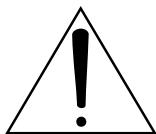
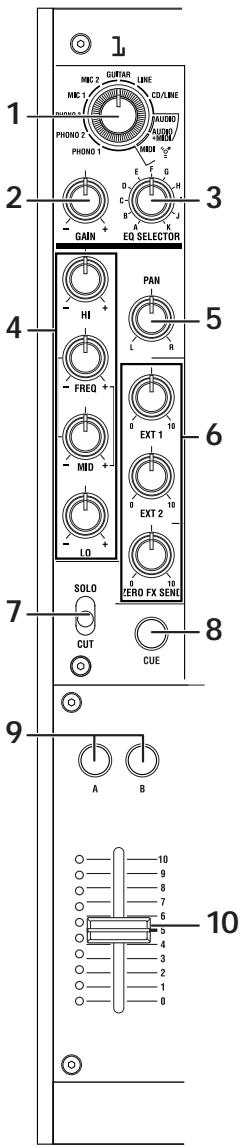
1. INPUT-SELECTOR-Knopf
Wählt die Eingangsbuchse für das FireWire-Audiosignal, das dem Mischpultkanal zugewiesen wird. Wenn dieser Knopf in bestimmen Positionen stehen, fungieren die Send-Knöpf, der Pan-Knopf, die EQ-Knöpf und/oder Fader als MIDI-Controller.
2. GAIN-Knopf
Stellen Sie die Verstärkung des Audioeingangs ein, dem dem Mischpultkanal zugewiesen ist.
TIPP: Wenn der MIC-Eingangspegel zu hoch ist und der Sound verzerrt wird, drücken Sie den Schalter MIC GAIN an der Oberseite, um den Mic-Vorveränderer-Gain auf LOW zu stellen.
3. EQ-SELECTOR-Knopf
Für die Auswahl des EQ-Typs. Durch Umschalten des EQ-Typs wird die Funktion der EQ-Knöffe verändert bzw. der tonale Charakter
variiert, der sich bei durch die Regelung der einzelnen Frequenzbänder HI, MID bzw. LO ergibt.
4. Equalizer-Knöpfe
Normalerweise verstärken und unterbrechen die Knöpfe HI, MID und LO den Sound in jedem Frenzungbereich. Mit dem MID-FREQ-Knopf wird die Mittenfrequenz des MIDRange verändert. Je nach dem Typ des im vorherigen Schritt gewährten Equalizers kann sich die Funktion der Knöpfe ändern.
5. PAN-Knopf
Stellt die linke/rechte Audiobalance ein.
6. SEND-Knöpfe
EXT1, EXT2: Damit werden die Send-Pegel zu den an den Buchsen EXT SEND1 bzw. EXT SEND2 angeschlossenen Effektprozessoren eingestellt.
ZERO FX SEND: Damit wird der Send-Pegel des internen Send-Effectks (ZERO FX SEND) eingestellt.
7. SOLO/CUT-Schalter
Wenn Sie diesen Schalter in die SOLO-Stellung bringen, wird nur der Sound des betreffenden Mischpultkanals vom Masterausgang gesendet.
Der Sound der übrigen Mischpultkanä wird dann nicht ausgegeben.
TIPP: Sie können auch mehr als einen Mischpultkanal auf SOLO schalten.
Wenn Sie diesen Schalter in der MUTE-Stellung halten, wird nur der Sound des betref-fenden Mischpultkanals stummgeschaltet.
TIPP: Sie können den Schalter nicht in der MUTE-Position halten.
8. CUE-Taste
Wenn die CUE-Taste leuchtet (ON), wird der Pre-Fader-Sound these Mischpultkanals
zum CUE-Bus gesendet. Durch Einstellung des MONITOR-BAL
Knopfs in Richtung CUE können Sie den Sound vom CUE-Bus über die Kopfhörer mithören.
9. Tasten A, B
Durch Drücken der Taste A oder B können Sie diesen Mischpultkanal einer Seite des Crossfaders zuweisen (Crossfader-Kanal A oder B).
10. Channel fader
Stellt den Pegel des Eingangsaudios ein, das thism Mischpultkanal zugewiesen ist.
11. EXT1-Knopf, EXT2-Knopf, ZERO-FX-Knopf und CUE-Taste
EXT1, EXT2: Hiermit werden die Return-Pegel der an die EXT1-RETURN-Buchsen und an die EXT2-RETURN-Buchsen angeschlossenen Geräte eingestellt.
ZERO FX SEND: Hiermit wird der Return-Pegel des internen Send-Effecteks eingestellt.
CUE: Wenn Sie die CUE-Taste aktivieren, wird das entsprechende Return-Signal an den CUE-Bus gesendet.
12. BOOTH-Lautstärkeknopf
Stellt den Ausgangspiegel von den BOOTH-OUT-Buchsen ein. Dies gibt den gleichen Sound aus, wie die MASTER-OUT-Buchsen.
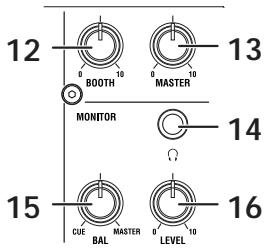
13. MASTER-Lautstärkeregler
Stellt den Ausgangspiegel von den MAster-OUT-Buchsen ein.
14. Kopfhörerbuchsen
Hier konnen Sie ihre Kopfhörer anschließen.
15. MONITOR-BAL-Knopf
Wenn dieser auf CUE gedreht ist, wird im Kopfhörer der CUE-Bus mitgehört. Wenn dieser auf MASTER gedreht ist, werden im Kopfhörer die MASTER-OUT-Buchsen mitgehört. Diese Knopf ist inaktiv, wenn die Split-Funktion eingeschaltet ist.
16. MONITOR-LEVEL-Knopf
Stellt die Lautstärke des Kopfhörers ein.
17. SETUP-Taste
Mittels dieser Taste wird das LCD auf die Haupteinstellungssite (MAIN) umgeschaltet, auf der verschiedene Einstellungen bearerbeitet oder angesehen werden können.
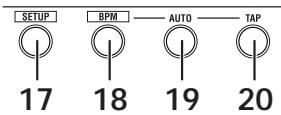
18. BPM-Taste
Mit dieser Taste gelangen Sie auf dem LCD zur BPM-Section, auf der Sie die automatische Taktzahlerkennung ein- oder ausschalten, die Quelle auswahlen und die Taktzahl manuell einstehen können.
19. AUTO-Taste
Mit dieser Taste kann die automatische Taktzahlerkennung ein- (LED leuchtet) oder ausgescheltet (LED leuchtet nicht) werden.
20. TAP-Taste
Der Timing-Intervalall, in dem Sie diese Taste drücken, dient dazu, um den BPM-Wert einzustellen oder als Richtlinie für Auto-BPM-Erkennung.
Wenn Sie einen Effekt gewählt haben, der LFO verwendet, wird mit dieser Taste der LFO zurückgesetzt.
21. Tasten MIDI CONTROL BANK A, BANK B, BANK C und BANK D
Mittels dieser Tasten gelangt man zu den Seiten MIDI CONTROL BANK A, BANK B, BANK C und BANK D. Die acht Druckknöppe und das Touchpad können als MIDI-Controller zur Übertragung der MIDI-Meldungen verwendet werden, die Sie den einzelnen Bäken zuordnen.
22. Druckknöpf 1-8
Dies sind Controller, die zur Bearbeitung der auf dem LCD angezeigten Parameter dieren. Wenn Sie sich auf der MIDI-CONTROL-Seite befinden, können diese auch als Controller für die Übertragung von MIDI-Steuermeldungen verwendet werden.
23. LCD
Dieses Display ist mit dem TouchView-System mit eingebautem Touch Panel ausgestattet. Sie können es sowohl zur Auswahl von auf dem LCD angezeigten Parametern als auch als Controller für Touchpad-effekte verwenden. Wenn Sie sich auf der MIDI-CONTROL-Sectione befinden, können Sie das LCD-Panel auch als X/Y-Pad-MIDI-Controller verwenden.
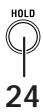
24. HOLD-Taste
Mittels dieser Taste wird der aktuelle Wert festgehalten, wenn Sie einen Effekt ausführten, bei dem das Touchpad verwendet wird.
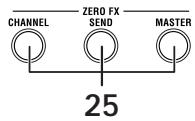
25. CHANNEL-, SEND- und MASTER-Taste
Mit diesen Tasten gelangen Sie auf Seiten, auf denen Sie die Parameter für jeder einzelnen Effekt einstehen können.
CHANNEL: Hiermit gelamt man zum Channel-Effekt, der in einen Mischpultkanal eingefegt werden kann. Sie konnen hier einen Mischpultkanal festlegen, in den der Channel-Effekt eingefegt wird, und ein Effektprogramm auswahlen.
SEND: Ermöglicht den Zugriff auf den Send-Effekt, der entsprechend der Effekt-Send-Pegeleinstellung auf den von den einzelnen Kanälen ausgesandten Sound angewendet wird. Sie können hier den Return-Pegel festlegen, der an den Masterbus zusückgesandt wird.
MASTER: Damit gelangen Sie zum Master-Effekt, der auf den Sound des Master-Busses angewandt wird.
26. Crossfader
Überblendet die Sounds, die dem Crossfader-Kanal A und B zugewiesen sind, und gibt das Ergebnis zum Master-Bus aus.
27. Master-Pegelmesser
Dies sind die Nadel-Pegelmesser, die den Output der Master-Ausgabe (Links und Rechts) anzeigen. Bei Übersteuerung leuchtet die rote LED. Justieren Sie dann den Master-Ausgangspiegel in einer Weise, dass die Anzeige nicht aufleucht.
28. FireWire-Anzeige
Wenn das ZERO8 an Ihr dem Computer über ein FireWire-Kabel angegeschlossen ist, leuchtet diese Anzeige auf, wenn die Verbindung erkannt wird.
TIPP: Starten Sie die Host-Anwendung, nach dem dieser Anzeige aufleuchtet.
Umgang mit dem LCD
Setzen Sie das LCD nicht extremem Druck oder Stößen aus, und setzen Sie keine schweren Gegenstände darauf. Bei grober Behandlung kann das LCD Risse besteht oder brechen.
Bedieren Sie das Display nur durch Antippen mit der Fingerspitze; durch Kratzen oder Reiben der Oberfläche kann diese zerkratzt werden. Wenn LCD gesaubert werden muss, wischen Sie es sanft mit einem trockenen, weichen Tuch ab. Verwenden Sie keine organischen Lösungsmittel wie Terpentin, da dadurch Verformungen entstehen konnen.
Rückseite
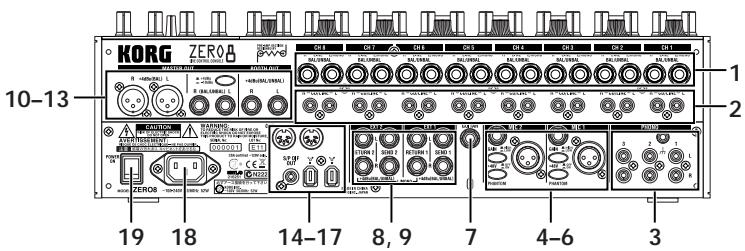
1. INPUT 1-8 (LINE)-Buchsen
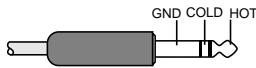
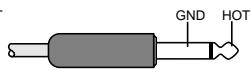
Es handelt sich um symmetrische 1/4-Zoll-TRS-Eingangsklinkenbuchsen.
Symmetrischer TRS-Klinkenstecker
Unsymmetrischer Klinkenstecker
2. INPUT 1-8 (CD/LINE)-Buchsen
Dies sind unsymmetrische RCA-Eingangsbuchsen.
3. PHONO 1-3-Buchsen, GND-Klemme
Dies sind Cinch-Eingangsbuchsen zum Anschlieben von Plattenspie-lern; eine Masseklemme ist ebenfalls vorhanden.
4. MIC1- und MIC2-Buchsen
Es sind zwei Buchsentypen verfügbar: TRS-Klinkenbuchsen und XLR-Buchsen (mit +48 -V-Phantomstromspeisung).
Bei einem Anschluss an die TRS-Klinkenbuchsen konnen die XLR-Buchsen nicht verwendet werden.
5. MIC-GAIN-Schalter
Mittels dieser Schalter wird der Vorverständkungs-Gain für die MIC-1 und die MIC-2-Buchse eingestellt.
6. PHANTOM-Schalter
Mittels dieser Schalter wird der Phantomstrom für die MIC-1- und die MIC-2-Buchse ein-bzw. ausgeschaltet.
Der Phantomstrom wird an die symmetrischen XLR-Buchsen abgegeben.
Hinweis: Wenn Sie ein Kondensatormikrofon anschließen oder abt, während der Phantomstromschafter in der Ein-Stellung ist, kann Ihr Equipment beschädigt werden. Vergewissern Sie sich, dass der Phantomstromschafter in Aus-Stellung ist, bevor Sie ein Kondensatormikrofon anschließen bzw. abtrennen.
Vorsicht: Schlieben Sie nie ein anderes Gerät als ein Kondensator-mikrofon an, wenn der Phantomstromschafter in der Ein-Stellung ist. Dadurch kann Ihr Equipment beschädigt werden.
7. GUITAR-Buchse
Schlieben Sie eine Gitarre oder Bassgitarre an diese Buchse an. Dies ist eine unsymmetrische 1 / 4 Zoll-Klinken-Eingangsbuchse.
8. Buchsen EXT1 SEND und EXT2 SEND
Über diese Buchsen wird das Signal ausgegeben, das von den einzelnen Kanalen an die externen Sends gesamt wird. Verbinden Sie diese Buchsen mit den Eingängen ihrer externen Effektprozessoren.
9. Buchsen EXT1 RETURN und EXT2 RETURN
Der von den RETURN-Buchsen empfangene Sound wird in den Masterbus gemischt.
Verbinden Sie die Ausgänge ihrer externen Effektprozessoren mit diesen Eingängen.
10. BOOTH-OUT-Buchsen
These Ausgänge bieten das gleiche Audiosignal wie die MASTER-OUT-Buchsen. Sie können den BOOTH-Knopf zum Einstellen der BOOTH-OUT-Buchsen auf einen anderen Pegel als MASTER OUT verwenden. Es handelt sich um symmetrische 1/4-Zoll-TRS-Ausgangsklinkenbuchsen.
11. MASTER-OUT-(XLR)-Buchsen
An diesen Buchsen wird der Ton des Masterbusses ausgegeben.
- MASTER-OUT-(TRS-Klinken-)Buchsen
An diesen Buchsen wird der Ton des Masterbusses ausgegeben. Es handelt sich um symmetrische 1/4-Zoll-TRS-Ausgangsklinkenbuchsen.
- MASTER-OUT-Ausgangspegel-Wahlschalter
Hiermit wird der Pegel der MASTER-OUT-TRS-Klinkenbuchsen umgeschaltet. Bringen Sieihn in die dem angeschlossenen Equipment entsprechende Stellung.
- FireWire-Anschluss
Sie können das ZERO8 an ihren Computer anschließen und als Audio/MIDI-Schnittstelle verwenden.
Die beiden Anschlüsse arbeiten auf gleiche Weise. Der nicht an Ihr dem Computer angeschlossenen An Schluss kann für Daisy-Chain-Verbindungen verwendet werden.
- DIGITAL OUT (koaxial)-Buchse
Dies ist ein S/PDIF-Digitalausgang. Er gibt das gleiche Audio aus wie die MASTER-Buchsen, aber in digitaler Form.
Sie konnen dies an die Eingangsbuchse eines Heim-Digitalaudiogeräts anschließen.
EsisteneRCA-Cinch-Koaxialbuchse.
- MIDI IN-Anschluss
Dieser Anschluss empfängt MIDI-Meldungen. Empfangene MIDI-Meldungen können über den FireWire-Anschluss zu ihrem Computer gesendet werden.
- MIDI OUT-Anschluss
Dieser Anschluß re-überträgt (.,through") die vom Computer über den FireWire-Anschluss empfangenen MIDI-Meldungen. Er überträgt auch MIDI-Meldungen, die vom ZERO8 selbst erzeugt werden.
- Stromeingang
Schlieben Sie das mitgelieferte Netzkabel an thisem Anschluss an.
- Netzschalter
Schaltet die Stromversorgung ein/aus.
Anschlüsse und Bedienung
1. Vorbereitungen
Vor dem Anschlieben des Geräts mussen Sie den Strom ausschalten und das Netzkabel von der Netzsteckdose abziehen.
Anschließlich ihrer Ausgangsgeräte
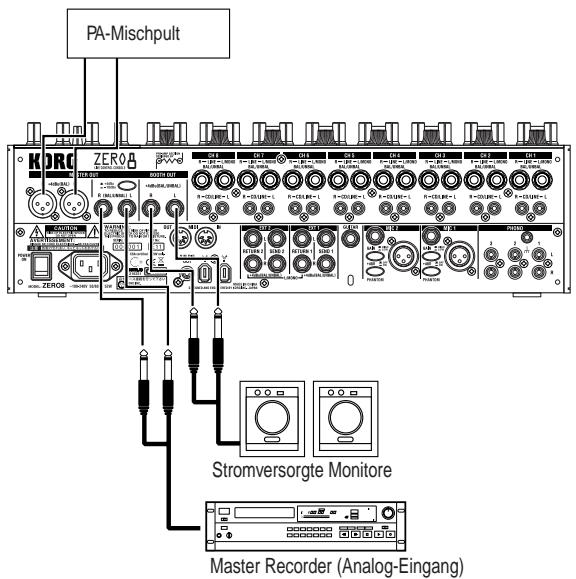
AnschlieBen Ihrer Eingangsgeräte
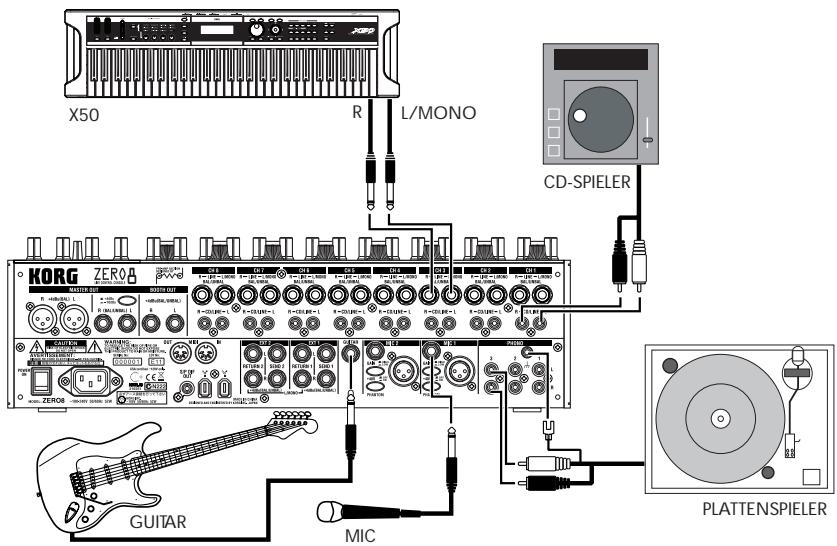
Verwenden Sie die geeigneten Buchxhsen für die anzuschliebenden Geräte.
Mikrofon: MIC-Buchsen (TRS-Klinkenbuchse oder symmetrische XLR-Buchse)
Gitarre: GUITAR-Buchse
Sampler, Keyboard, usw.: LINE-Buchsen (symmetrische TRS-Eingangs-klinkenbuchsen)
CD-Player: CD/LINE-Buchsen (unsymmetrische RCA-Eingangsbuchsen)
Plattenspieler: PHONO-Eingangsbuchsen und Masseklemme
Einschalten des Geräts
Beim Einsatz des ZERO8 müssen Sie folgende Reihenfolge beachten.
- Stecken Sie das Netzkabel ein.
Schlieben Sie das mitgelieferte Netzkabel am Netzeingang an. - Schalten Sie das an die Eingangsbuchsen angeschlossene externe Gerät ein.
- Drehen Sie den MASTER-Lautstärkeregler des ZERO8 nach unten.
- Schalten Sie den Netzschalter an der Rückseite des ZERO8 ein.
- Schalten Sie ihren Monitor-Veränderer und den an den MASTER-OUT-Buchsen angeschlossenen Veränderer ein.
Ausschalten des Geräts
- Drehen Sie den MASTER-Lautstärkeregler des ZERO8 nach unten.
- Schalten Sie ihren Monitor-Veränderer und den an den MASTER-OUT-Buchsen angeschlossenen Veränderer aus.
- Schalten Sie den Netzschalter an der Rückseite des ZERO8 aus.
2. Verwendung des Mischpuls
Wahlen der Eingänge
So weisen Sie einen Satz von Eingangsbuchsen zu einem spezifischen Mischpultkanal zu.
- Wahlen Sie mit dem INPUT-SELECTOR-Knopf auf der Oberseite den gewünschten Eingang.
Die Knöpfle aller Mischpultkanä, für die Sie einen Audio-Eingang ausgewählt haben, leuchten orange.
Knöpf, die als MIDI-Controller fungieren, leuchten blau.
| PHONO 1, 2, 3 | Wahlen Sie den jeweiligen Sound der Geräte aus, die an den Buchsen PHONO 1, PHONO 2 bzw. PHONO 3 angeschlossen sind. |
| MIC 1, 2 | Wahlen Sie den jeweiligen Sound der Geräte aus, die an den Buchsen MIC 1 bzw. MIC 2 angeschlossen sind. |
| GUITAR | Wählt den Sound des Gerätes aus, das an der Buchse GUITAR angeschlossen ist. |
| LINE | Wählt den Sound des Gerätes aus, das an den Buchsen LINE angeschlossen ist. |
| CD/LINE | Wählt den Sound des Gerätes aus, das an den Buchsen CD/LINE angeschlossen ist. |
| FireWire AUDIO | Für die Auswahl des Sounds vom mit dem FireWire-Anschluss verbundenen Computer. |
| FireWire AUDIO + MIDI | Für die Auswahl des Sounds des mit dem FireWire-Anschluss verbundenen Computers. In diesen Fall fungieren die Knöpfe SEND (EXT 1, EXT 2 und ZERO FX SEND) sowie der PAN-Knopf als MIDI-Controller. |
| MIDI CONTROL | Die Controller des Mischpultkanals arbeiten als MIDI-Controller. |
TIPP: Wenn Sie „FireWire AUDIO" oder „FireWire AUDIO + MIDI" gewählt haben, besteht der Output zum FireWire-Anschluss im Vor-EQ-Signal der an den INPUT-(LINE-) Buchsen angeschlossenen Quelle.
Wenn Sie auf der SETTING-Seite Einstellungen in einer Weise vorgenommen haben, dass der Ausgang des angegebenen Kanals ein anderer als „PRE EQ“, „PRE FDR“ oder „POST FDR“ ist, haben jene Einstellungen Priorität.
Regelung der Eingangspegel
Stellen Sie den GAIN-Knopf ein
Stellen Sie den Knopf so ein, dass die Pegelanzeige auch dann nicht rot leuchtet, wenn am Eingang der Maximalpegel erreicht wird.
TIPP: Wenn Sie einen Mic-Eingang verwenden und ein Mikrofon mit hohem Ausgang angeschlossen haben, stellen Sie den MIC-GAIN-Schalter auf LOW.
Mischen von Sounds
- Verwenden Sie den Fader an jedem Mischpultkanal zur Einstellung seines Lautstärkegegels.
- Verwenden Sie den PAN-Knopf an jedem Mischpultkanal zur Einstellung seiner Stereoposition.
Crossfader
Sie können den Crossfader verwenden, um zwischen Songs zu überblenden, die Sie den Crossfader-Kanalen A und B zugewiesen haben. Durch Verwendung des Crossfaders können Sie DJ-Techniken ausführten, wie sofortiges Umschalten zwischen den Sounds zweier Kanäle oder glattes Überblenden dazwischen.
- Für den Mischpultkanal, den Sie dem Crossfader-Kanal A zuweisen wollen, drücken Sie die Taste A zum Einschalten (die LED leuchtet auf).
Sie können die A-Taste für mehr als einen Mischpultkanal aktivieren, wenn gewünscht. -
Für den Mischpultkanal, den Sie dem Crossfader-Kanal B zuweisen wollen, drücken Sie die Taste B zum Einschalten (die LED leuchtet auf).
-
Zum Aufheben dieser Einstellung drücken Sie einfach eine leuchtende Taste erneut.
Wenn ein Mischpultkanal nicht einem Kanal A oder B zugewiesen ist (d.h. wenn keine dieser LEDs leuchtet), wird der Sound vom Mischpultkanal zum Master-Bus gesendet, ohne durch den Crossfader zu laufen.
Master-Ausgang / Booth-Ausgang
Der gemischte Sound wird von den MASTER-OUT-Buchsen und den BOOTH-OUT-Buchsen ausgegeben.
Der gleiche gemischte Sound wird von beiden Sätzen von Buchsen ausgageben, aber Sie können den MASTER-VOL-Knopf und den BOOTHVOL-Knopf zum getrennten Einstellen unterschiedlicher Lautstärken verwenden.
Anpassend der Lautstärke
- Verwenden Sie den MASTER-VOL-Knopf, um die Lautstärke an den MASTER-OUT-Buchsen einzustellen.
Stellen Sie die Lautstärke auf einen Pegel ein, bei dem der Pegelmesser nicht rot aufleuchtet. - Verwenden Sie den BOOTH-VOL-Knopf, um die Lautstärke an den BOOTH-OUT-Buchsen einzustellen.
- Verwenden Sie den MONITOR-LEVEL-Knopf, um die Lautstärke der Kopfhörer einzustellen.
Mithoren
Schlieben Sie einen Kopfhörer an die Kopfhörerbuchse an, so dass Sie dem gemischten Sound oder die Audionengänge überwachen können.
CUE
These Funktion erlaubt das Mithören des Spiels über Kopfhörer ohne Ausgabe von den MASTER-OUT-Buchsen. Zum Mithören des Sounds vom CUE-Bus über Kopfhörer drehen Sie den MONITOR-BAL-Knopf der Monitor-Sektion in Richtung CUE. In thisem Zustand können Sie einen Fader abgesenkt setzen, aber CUE einschalten und ihre Kopfhörer verwenden, um den vom Equalizer angepassten Sound und den Kanaleffekt zu prüfen; wenn Sie Denn den Sound nach Wunsch angepasst haben, haben Sie den Kanal-Fader an, um den Sound von den Master-Ausgängen auszugeben.
Mithören via CUE
Durch Einschalten des CUE-Schalters eines Mischpultkanals können Sie dessen Vor-Fader-Sund zum CUE-Bus senden.
- Schalten Sie die CUE-Taste des Mischpultkanals, der überwacht werden soll, ein.
- Verwenden Sie den MONITOR-BAL-Knopf zum Anpassen der Lautstärkebalance des Master-Ausbags-Sounds und des CUE-Bus-Sounds.
Verwenden Sie den MONITOR-LEVEL-Knopf, um die Gesam-lautstärke einzustellen.
- Durch Einschalten des SPLIT-Schalters konnen Sie das CUE-Signal von der L-Section des Monitors horen, und den Master-Ausgang von der R-Section des Monitors.
Wenn SPLIT eingeschaltet ist, ist der MONITOR-BAL-Knopf wirkungslos.
Regelung der Effekt-Pegel.
Wenn Sie externe Effektprozessoren verwenden, schreiben Sie diese an die Buchsen EXT 1/2 SEND und EXT 1/2 RETURN an.
- Verwenden Sie zum Justieren der Send-Pegel, die an den SEND-Buchsen ausgegeben werden, die Knöpfte EXT 1 und EXT 2 SEND der jeweiligen Mischpultkanäle.
Verwenden Sie zur Regelung der von den Buchsen RETURN 1 und RETURN 2 empfangenen Return-Pegel die Knöpfte EXT 1 und EXT 2 RETURN.
- Verwenden Sie zur Anpassung des Send-Pegels an den (eingebauten) Send-Effekt die ZERO-FX-SEND-Knöpfeder jeweiligen Mischpultkanäle.
Verwenden Sie den ZERO-FX-SEND-RETURN-Knopf zur Regelung des Return-Pegels des Send-Effekts.
TIPP: Die CUE-Tasten für die EXT1-, EXT2- und ZERO-FX-Returns speisen ihre jeweiligen Signale in den CUE-Bus ein, bevor es die Return-Pegel-Knöpfe passiert.
Stellen Sie den Return-Pegel auf Null und aktivieren Sie die CUE-Taste (leuchtend).
Jetzt können Sie (auf CUE eingestellte) Kopfhörer verwenden, um den Return-Sound einzustellen. Stellen Sie, nachdem Sie den Sound wunschgemäß eingestellt haben, die Return-Pegel-Knöpfé EXT1, EXT2 oder ZERO FX höher, um das Signal an die Master-Ausgänge zu senden.
3. Equalizer
Verwendung des Equalizers zum Anpassen des Sounds
Herkömmlich teilt ein Equalizer (EQ) den Sound in verschiedene Freqenzbereiche und erlaubt es, den tonalen Charakter des Sounds durch Anheiten oder Absken des Ausgangs jeder Bereichs zu formen. Bei moderneren Anweisungen kann der Equalizer als Effekt verwendet werden, mit Filter Sweeps und Isolatorfunktionen. Das ZERO8 bietet 11 verschiedene Typen von EQ.
- Verwenden Sie den EQ-SELECTOR-Knopf zur Wahl des Equalizertyps.
EQ-Typ: Es gibt eine Reihe von EQ-Typen mit für verschiedene Stile geeigneten Frenenzgangen. Wahlen Sie den für ihre Anwendung geeigneten Typ.
A. ZERO EQ
B. BOOST
C. HYPED
D. ROUND-Q
E. SLAMMING
ISOLATOR-Typ: Dies ist ein -12dB/Okt Isolator. Er teilt den Eingangssound in Frenzregionen und erhalt es, den Sound jeder Region individuell abzuschneiden. Wenn Sie die Knöpfe aller Regionen ganz nach links stellen, verschwindet der Sound vollständig.
F. ZERO ISOLATOR
G. ZERO ISOLATOR WIDE DIVIDER
H. ZERO ISOLATOR LOW
FILTER-Typ: Dies sind Filtertypen, bei denen HI ein LPF und LO ein HPF ist. Durch Drehen von HI nach unten (nach links) wird die Cutoff-Frequency des LPF gesenkrt. Durch Drehen von LO nach unten (nach links) wird die Cutoff-Frequency angehoben. MID arbeitet als Peaking EQ.
I. ZERO FILTER
J. ZERO FILTER DENSE
K. ZERO FILTER SPIKY
- Verwenden Sie die EQ-Knöpfe zur Steuerung des Typs des gewählten EQ.
Stellen Sie die drei Bänder (HI/MID/LO) ein, um den gewünschten Ton zu erhalten. Mit dem MID-FREQ-Knopf wird die Mittenfrequenz der MID-Region eingestellt.
4. BPM-System
Beim ZERO8 wird die Einstellung der Taktzahl (BPM, Beats per Minute) als Master-Clock für MIDI und für Effekte verwendet, die mit der Taktzahl synchronisiert sind. Der ZERO8 hat eine Auto-BPM-Funktion, die automatisch die BPM von einer Audio-Eingangsquelle erkennt. Sie konnen die Taktzahl auch manuell einstellen.
Manuelles Festlegen der Taktzahl (BPM)
- Drücken Sie die BPM-Taste, um zur BPM-Section zu gehalten.
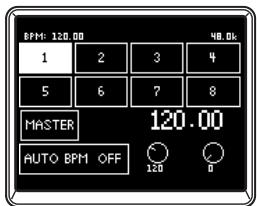
- Drehen Sie die Drucknöffe 7 und 8 zur Einstellung der gewünschten Taktzahl.
Durch Drehen des Druckknopfes 8 können Sie die Feinabstimmung der Taktzahl in 0.01-Schritten vornehmen.
Festlegen der Taktzahl (BPM) mit Tap-Tempo
Drücken Sie die TAP-Taste mindestens dreimal zum Takt des Songs. Der Intervall, in dem Sie diese Taste drücken, wird berechnet und als Taktzahlwert festgelegt.
Automatische Einstellung der Taktzahl (BPM)
So können Sie den Auto-BMP-Counter zur Erkennung der Taktzahl eines eingegebenen Sonds verwenden
-
Drücken Sie die BPM-Taste, um auf die BPM-Section zu-zugreifen.
-
Drücken Sie auf dem LCD 1-8 oder die MASTER-Taste, um die Quelle auszuwahlen, deren Taktzahl Sie ermitteltn möchten.
Wenn Sie zwischen 1 und 8 auswahlen, wird die Taktzahl aus dem Sound des entsprechenden Kanals ermittelt.
Wenn Sie MASTER auswahlen, wird die Taktzahl aus dem gemischten Sound aller Kanä ermittelt.
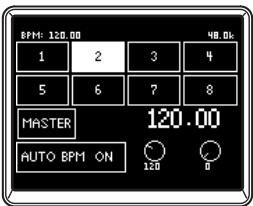
- Drücken Sie auf dem LCD die AUTO-BPM-Taste, um AUTO BPM einzuschalten. Daraufhin startet die automatische Taktzahlermittlung.
Falls die Taktzahl nicht korrekt ermittelt wird, konnen Sie AUTO BPM eingeschaltet lessen und die TAP-Taste im Taktschlag des Songs drükken. Damit wird die Taktzahl anhand Ihres manuell geklopften Takts automatisch ermittelt.
Bei eingeschaltetem AUTO BPM wird die Taktzahl, auch wenn die Taktzahl des Audioeingangs sich ändert, weiterhin automatisch ge-regelt.
TIPP: Durch Drücken der AUTO-BPM-Taste auf dem Panel konnen Sie die AUTO-BPM-Funktion ein- bzw. ausschalten, auch wenn die BPM-Seite gerade nicht angezeigt wird.
TIPP: Bei Songs ohne eindeutigen Taktschlag kann die Taktzahl nicht korrekt ermittelt werden.
5. Effekte
Das ZERO8 bietet drei selbständige Effektprozessoren, undzarw einen Channel-Effekt, der verwendet wird, indem er in einen Mischpultkanal eingefugt wird, einen Send-Effekt, der auf den Sound angewendet wird, der vom Send-Pegel-Knopf der einzelnen Mischpultkanale gesendet wird, und einen Mastereffekt, der auf die Endstufe des Masterbusses gesetzt wird. Drucken Sie im ZERO-FX-Bereich die Taste CHANNEL, SEND oder MASTER, um auf die Einstellungsseiten fur die jeweiligen Effekte zuzugreifen.
Channel-Effekt
Der Channel-Effectk wird in einen Mischpultkanal eingefegt, wobei nur der Audioeingang des betreffenden Kanals beareritet wird.
Drücken Sie zur Auswahr des Channel-Effectks die CHANNEL-Taste im ZERO-FX-Bereich, um auf die Channel-Effectk-Sea zuzugreifen. Sobald die Channel-Effectk-Sea angezeigt wird, konnen Sie den Kanal auswahlen, an den der Effekt angelegt wird.
TIPP: Welche Seite auf dem Display entscheid, hangt vom Effektprogramm ab.
Send-Effekt
Hierbei handelt es sich um einen Send/Return-Effektprozessor, der auf den Sound angewendet wird, der vom Send-Pegel-Knopf der einzelnen Mischpultkanä gesendet wird.
Drücken Sie zur Auswahl des Send-Effectks die SEND-Taste im ZERO-FX-Bereich, um auf die Send-Effect-Section zuzugreifen.
TIPP: Welche Seite auf dem Display entscheid, hängt vom Effektprogramm ab.
Master-Effect
Der Master-Effekt wird in der Endstufe auf den abgemischten Gesamtsound angewendet.
Drücken Sie die MASTER-Taste im ZERO-FX-Bereich, um auf die Master-Effekt-Sections zuzugreifen und den Master-Effekt auszuwahlen.
TIPP: Welche Seite auf dem Display entscheid, hängt vom Effektprogramm ab.
Effekt-Typen
Je nach dem, welches Effektprogramm ausgewähl wird, erscheint eine der folgenden f芮 Effekteinstellungen-Seitentypen fur die jeweiligen Effektprozessoren.
1: Touch-Effect 1 (Acht-Balken-Typ)
Dies ist eine Acht-Balken-Effektprogramm.SEite, die Sie durch Zeichnen im Sensorbereich im unteren Teil der Seite steuern konn. .Zeichen"Sie die Gain-Kurve fur≦des Frequenzband des 8-BAND-EGs mit dem Finger.
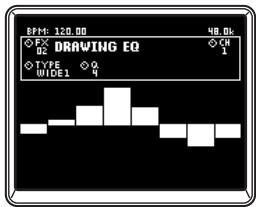
2: Touch-Effect 2 (Filtertyp)
Dies ist eine Filter-Effektprogramm.SEite, auf der Sie durch horizontales Verschieben des Fingers im Sensorbereich im unteren Teil der Seite die Cutoff-Frequency steuern konnen. Die Resonanz konnen Sie durch Verschieben des Fingers entlang der Y-Achse steuern.
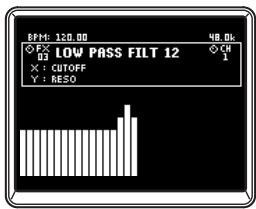
3: Touch-Effekt 3 (Acht-Felder-Typ)
Dies ist eine Acht-Felder-Effecttprogrammseite, die Sie durch Drücken auf die im Sensorbereich im unteren Teil der Seite angezeigten acht Felder steuern können. Indem Sie auf die gewünschte Taktschlageinstellung des LOOP-DELAY-Effecteks drucken, können Sie den Taktschlagwert der Delay-zeit unmittelbar umschalten.
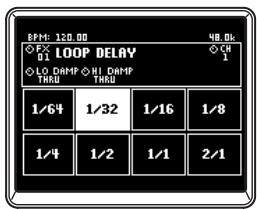
4: Touch-Effekt 4 (Touchpad-Typ)
Dies ist eine Touchpad-Effektprogrammseite. Hier besteht die gesamte Seite aus einem Sensorfeld. Der X-Achse und der Y-Achse können hier verschiedene Effektparameter zugewiesen werden; damit konnen Sie mit einem einzigen Bedienungsschrift zwei Parameter gleichzeitig steuern.
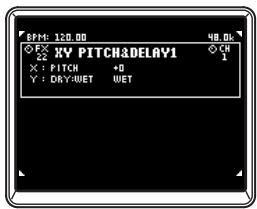
5: Knopf-Steuerungseffekt
Bei diesen Effektprogramm werden keine Touchpad-Funktionen verwendet. Hier können Sie durch Drehen des entsprechenden Knopfs bis zu sechs den Druckknopfen zugewiesene Effektparameter steuern.
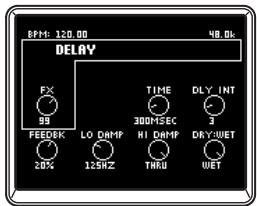
Bedienung der Effekte
Bedienung der Touch-Effekttypen
Auf den Touch-Effektseiten 2-4 konnen Sie die HOLD-Taste aktivieren (LED leuchtet), um den aktuellen Status des Effektos beizubehalten.
HOLD eingeschaltet (LED leuchtet): Hold wird für den Touch-Effekt aktiviert.
Wenn Sie den Finger vom Touchpad nehmen, bleibt der Effekt in dem Zustand bestehen, als Sie das Feld zuletzt berührt haben.
HOLD ausgeschaltet (LED leuchtet nicht): Hold wird für den Touch-Efekt deaktiviert.
Wenn Sie den Finger vom Touchpad nehmen, ist der Effektsound vollig „trocken".
Bedienung der Knöpf für die einzelnen Effekttypen
- Bei den Touch-Effekt-Typen 1-4 können Sie die Knöpfe zur Durchführung der folgenden Bedienungsschritte verwenden.
Knopf 1: Auswahldes Effektprogramms
Knopf 4: Auswahl des Effektkanals bei Verwendung des Channel-Ef- fekts
Knöpfle 5-8 Bearbeitung der Effektparameter (welche Parameter bearbeitet werden konnen, hangt vom Effektprogramm ab)
- Beim Knopfsteuerungseffekt-Typ 5 können Sie die Knöpfe zur Durchführung der folgenden Bedienungsschritte verwenden.
Knopf 1: Auswahl des Effektprogramms
Knopf 2: Auswahl des Effektkanals bei Verwendung des Channel-Ef- fekts
Knöpf 3-8 Bearbeitung der Effektparameter (welche Parameter bearbeitet werden konnen, hangt vom Effektprogramm ab)
FireWire-Schnittstellenfunktionen
Sie können das ZERO8 an ihren Computer über ein FireWire-Kabel anschlieben und als Audio/MIDI-Schnittstelle verwenden.
Hinweis: Dieses Gerät liefert keinen Bus-Strom.
Hinweis: Schlieben Sie nicht gleichzeitig mehr als einen Computer an das ZERO8 an.
Hinweis: Wenn Sie eine Host-Anwendung wie Sequenzer-Software verwenden, müssen Sie Audio- und MIDI-Geräte-Einstellungen vornehmen. Näheres hierzu finden Sie in der Bedienungsanleitung der verwendeten Software.
Hinweis: Jedes Eingang/Ausgang-Gerät kann mit nur einer Software-Anwendung verwendet werden. Multi-Client-Betrieb ist nicht unterstützt.
Hinweis: Sie müssen das ZERO8 an ihren Computer über ein FireWire-Kabel anschließen und die Stromversorgung einschalten,vorb Sie die Software starten.Trennen Sie nicht das FireWire-Kabel ab oder schalten das ZERO8 aus, während die Software lauft.
Hinweis: Wenn Sie das ZERO8 mit Mac OS X verwenden, schalten Sie die Sleep-Einstellung und die Energieverwaltung-Einstellungen aus.
Hinweis: Verwenden Sie die mitgelieferte CD-ROM zur Installation des „KORG FireWire Audio/MIDI driver (KORG FireWire Audio/MIDI Treiber)“ im verwendenten Computer. (p.98)
1. FireWire-Audio-Schnittstelle
Sie können das ZERO8 als Audio-Schnittstelle verwenden. Dies erlaubt es, die Audio-Eingänge vom ZERO8 oder den gemischten Sound zu Ihrem Computer zu senden, und die Audio-Ausgänge von einer Host-Anwendung auf Ihr dem Computer zum ZERO8 zu senden. Ihr über FireWire verbundener Computer erkennt das ZERO8 als Audioschnittstelle, die maximal 16 eingehende und 16 ausgegehende Audiostreams bietet.
Begrenzungen für entsprechliche Sampling-Raten
Wenn das ZERO8 an Ihr Computer angeschlossen ist, können Sie die Sampling-Rate vom Control Panel der Host-Anwendung oder des Audio-Treibers ändern.
Die verfügbare Anzahl von Effekten und Mischpultkanänen hangt von der gewählten Sampling-Rate ab.
44.1 kHz oder 48 kHz: Acht Stereokanäle + die internen Effekte (ZERO FX CHANNEL, SEND und MASTER)
96 kHz: Acht Stereokanäle
Hinweis: Beim 96-kHz-Betrieb stehen die internen Effekte (ZERO FX CHANNEL, SEND und MASTER) und der EQ-Kanal für die Kanäle 5-8 nicht zur Verfügung. Auch die Buchsen EXT1 bzw. EXT2 RETURN können Sie dann nicht verwenden.
Hinweis: Bei Verwendung des ZERO8 mit Mac OS X
Je nach dem verwendeten System konnen Probleme wie Instabilität des Betriebssystemsaufreten, wenn Sie die Samplingfrequenz umschalten.
In thisem Fall konnen Sie wie unter beschrieben starten, so dass das ZERO8 mit einer festen Samplingfrequency arbeitet. In thisem Fall konnen Sie nicht auf andere Samplingfrequenzen vom Computer umschalten.
44.1 kHz: Schalten Sie das Gerä ein, während Sie die Mischpultkanal 1 Cue-Taste gedrück halten.
48 kHz: Schalten Sie das Gerät ein, während Sie die Mischpultkanal 2 Cue-Taste gedrück halten.
96 kHz: Schalten Sie das Gerät ein, während Sie die Mischpultkanal 3 Cue-Taste gedrück halten.
Im Dialogfeld Mac OS System Settings / Sound / Output bestätigten Sie, dass das ZERO8 aus der Liste der Tonausgabeerte verschüssen ist, und schalten die Stromversorgung wieder ein.
Je nach verwendetem Computotyp kann Starten des Computers bei bereits angeschlossen ZERO8 instabilen Betrieb verursachen. In dieser Fall schlieben Sie das ZERO8 nach dem Starten des Computers an.
Einsatz des ZERO8 mit der 192-kHz-Sampling-Rate
Durch Starten des ZERO8 im speziellen 192-kHz-Audio-Modus können Sie es als hochwertige 24-Bit/192 kHz 8-in/8-out Audio-Schnittstelle verwenden.
Hinweis: Bei Verwendung von Mac OS X wird die 192-kHz-Sampling-Rate nicht unterstützt.
Starten im 192-kHz-Audio-Modus
Schalten Sie das Gerät ein, während Sie die SETUP-Taste gedrück halten.
Hinweis: Wenn Sie im 192-kHz-Audio-Modus starten, können Sie nicht auf andere Sampling-Raten (44.1 kHz, 48 kHz, 96 kHz) umschalten. Wenn Sie auf eine andere Sampling-Rate umschalten wollen, müssen Sie die Stromversorgung ausschalten und dann erneut einschalten, um auf normale Weise zu starten.
Begrenzungen im 192-kHz-Audio-Modus
Die Spezifikationen sind bei Betrieb im speziellen 192-kHz-Modus wie folgt begrenzt.
- Anzahl der Kanäle: Vier Stereo-Kanäle (8-in/8-out)
- Kanal-EQ: Nicht verfügbar
- EXT 1 und EXT 2 SEND/RETURN: Nicht verfügbar
- Interne Effekte (CH, SEND und MASTER): Nicht verfügbar
Controller-Betrieb im 192-kHz-Audio-Modus
Kanal-Controller
| Controller name | CH1-4 | CH5-8 |
| INPUT SELECTOR | Arbeitet normal | Nicht verfügbar |
| GAIN | Arbeitet normal | Nicht verfügbar |
| EQ SELECTOR | MIDI-Controller (transmits program change messages) | MIDI-Controller |
| HI | MIDI-Controller | MIDI-Controller |
| MID-FREQ | MIDI-Controller | MIDI-Controller |
| MID | MIDI-Controller | MIDI-Controller |
| LO | MIDI-Controller | MIDI-Controller |
| PAN | MIDI-Controller | MIDI-Controller |
| EXT1 (SEND) | MIDI-Controller | MIDI-Controller |
| EXT2 (SEND) | MIDI-Controller | MIDI-Controller |
| ZERO FX SEND | MIDI-Controller | MIDI-Controller |
| SOLO | Arbeitet normal | MIDI-Controller |
| CUT | Arbeitet normal | MIDI-Controller |
| CUE | Arbeitet normal | MIDI-Controller |
| A | Arbeitet normal | MIDI-Controller |
| B | Arbeitet normal | MIDI-Controller |
| CH FADER | Arbeitet normal | MIDI-Controller |
Master-Controller
| CROSSFADER | Arbeitet normal |
| EXT1 (RETURN) | Nicht verfügbar |
| EXT1 (RETURN) CUE | Nicht verfügbar |
| EXT2 (RETURN) | Nicht verfügbar |
| EXT2 (RETURN) CUE | Nicht verfügbar |
| ZERO FX (RETURN) | Nicht verfügbar |
| ZERO FX (RETURN) CUE | Nicht verfügbar |
| MONITOR BAL | Arbeitet normal |
| MONITOR LEVEL | Arbeitet normal |
| BOOTH | Arbeitet normal |
| MASTER | Arbeitet normal |
2. FireWire-MIDI-Schnittstelle
Ein MIDI-Gerät, das an die MIDI IN/OUT-Anschlüsse des ZERO8 angeschlossen ist, kann mit ihrem Computer über den FireWire-AnschlussCOMMUNIZIEREN.
Uber MIDI
MIDI steht für „Musical Instrument Digital Interface" (Digitale Schnittstelle für Musikinstrumente) und ist ein weltweit verbreitet Standard für den Austausch von leistungsbezogener Information zwischen elektronischen Musikinstrumenten und Computern.
Informationen zur MIDI-Implementierungstabelle
Im Benutzerhandbuch von MIDI-Geräten ist stets eine „MIDI-Implementierungstabelle" enthalten. Diese Tabelle erleicht es, den Typ der MIDI-Meldungen zu bestimmen, die jedem Gerät ausgegeben oder empfangen kann. Wenn Sie zwei MIDI-Geräte miteinander verwenden, können Sie ihre MIDI-Implementierungstabellen vergleichen, um zu setzen, ob die von einem Gerät ausgegeenen Mendungen von dem anderen Gerät erkannt werden. Die MIDI-Implementierungstabelle für these Gerät ist auf der CD-ROM vorhanden.
Hinweis: Einzelheiten zur MIDI-Funktionalität sind in der MIDI-Implementierung auf der mitgelieferten CD-ROM vorhanden.
Verwenden Sie das ZERO8 als MIDI-Controller.
Neben der Funktion als Mischpult kann das ZERO8 auch als Echtzeit-Controller verwendet werden, der MIDI-Meldungen zur Steuerung einer Anwendung auf Ihrlem Computer oder einem externen MIDI-Gerät wie einem Synthesizer ausgibt.
AnschlieBen an Ihren Computer
- Installieren Sie den MIDI-Treiber.
Verwenden Sie die mitgelieferte CD-ROM zur Installation des „ KORG FireWire Audio/MIDI driver (KORG FireWire Audio/MIDI Treiber)" im Ihrem Computer. (S.98)
- Verwenden Sie ein FireWire-Kabel zum Anschlieben des ZERO8 an ihren Computer.
- Stellen Sie sicher, dass Ihr Computer das ZERO8 erkannt hat.
- Starten Sie ihre Host-Anwendung.
Hinweis: Wenn Sie das ZERO8 an ihren Computer über ein FireWire-Kabel anschließen, wird es als „3-in/3-out“ MIDI-Schnittstelle erkannt. Bei dieser Verbindung wird „ZERO 1“ zur Kommunikation zwischen dem ZERO8 und der mitgelieferten „ZERO Edit“ Editor-Software verwendet. „ZERO 2“ dient zum Austauschen von MIDI-Meldungen zwischen dem ZERO8 und ihrer MIDI Host-Anwendung wie DAW. „ZERO 3“ fungiert als MIDI-Schnittstelle zum Austausch von Meldungen mit einem externen MIDI-Gerät, das an die MIDI-Anschlüsse des ZERO8 angeschlossen ist. (S.90)
Hinweis: Je nach DAW oder einer anderen verwendeten MIDI-Host-Anwendung kann die Anwendung alle MIDI-Ports beim Starten zuweisen.
Wenn Sie diesen Anwendungstyp zur gleichen Zeit wie den „ZERO Edit“-Editor für ZERO8 verwenden sollen, müssen Sie ZERO Edit zuerst starten und erlauben, den „ZERO 2“-MIDI-Port zu erkennen und zu verbinden. Dann starten Sie ihre MIDI-Host-Anwendung, und Sie werden in der Lage sein, die Software ZERO Edit und ihre andere Anwendung gleichzeitig zu verwenden.
Verwendung der Controller und der Mischpultkanäe als MIDIController
- Drehen Sie den INPUT SELECTOR-Knopf auf MIDI. Für den Mischpultkanal, den Sie als Controller verwenden werden, drehen Sie den SELECT-Knopf auf die MIDI-Position.
- Wenn Sie die Knöpfe/Schalter des gewählten
Mischpultkanals bedieren, werden die MIDI-Steuermeldungen, die jeder Controller zugewiesen sind, übertragen.
An thisem Punkt wird der an den LINE-Eingangsbuchsen des ausgewählten Mischpultkanals eingehende Ton an den Masterbus ausgegeben. Den Fader, den Equalizer und die Balance konnen Sie jedoch nicht justieren. Verwenden Sie den GAIN-Knopf zur Anpassung der Lautstärke.
- Zur Änderung der den einzelnen Controlern zugewiesen MIDI-Meldungen konnen Sie die eigens dazu entwickelte Bearbeitungssoftware ZERO Edit (oder die System Setup>MAIN>CONTROL-Seite) verwenden.
Verwendung der Drucknöpfe 1-8 und des Touchpads als MIDI-Controler
Sie können die Druckknöpfte 1-8 und das Touchpad (LCD) als MIDI-Controller verwenden. Die Zuweisungen für diese Controller konnen in den BANK-Tasten 1-4 gespeichert werden und durch Drücken einer der Tasten einfach wieder aufgerufen werden.
- Drücken Sie, um zur MIDI-Control-Bank-Section zu gelungen, die Taste BANK 1. Die BANK-1-Taste leuchtet auf.
- Wenn Sie einen der Druckknöpfte 1-8 drehen, wird die der entsprechenden Encoderfungtion zugewiesene MIDI-Meldung übertragen.
- Wenn Sie einen der Drucknöpfte 1-8 drücken, wird die der entsprechenden Schaltfunktion zugewiesene MIDI-Meldung übertragen.
- Wenn Sie das LCD (Touchpad) berühren, werden die der Touch-, der X-Achsen- und der Y-Achsenfunktion zugewiesenen MIDI-Meldungen übertragen.
-
Zur Änderung dieser MIDI-Meldungen konnen Sie das System-Setup oder die ZERO Edit-Software verwenden.
-
Ebenso wie bei BANK 1 können Sie auf die Seiten für BANK 2-4 zugreifen und die MIDI-Meldungen übertragen, die den Controllern in jenen Bängen zugewiesen sind.
FireWire-Audio-/MIDI-Liste der Gerätenamen
MIDI-Gerät
| PortNr. | MIDI IN | MIDI OUT | Remarks |
| 1 | ZERO 1 | ZERO 1 | Nur für ZERO Edit |
| 2 | ZERO 2 | ZERO 2 | Nur für MIDI-Controller |
| 3 | ZERO 3 | ZERO 3 | Für externe MIDI IN/OUT-Anschlüsse |
Hinweis: Je nach der verwendeten Anwendung kann die Anwendung ihren eigenen Port-Namen zeigen, anstelle den Namevom ZERO8 zu erhalten.
Audio-Gerät
| PortNr. | Audio-Eingang Audio-Ausgang | Entspricht der Eingangsbuchse Entsopricht der Ausgangsbuchse (werkseitige Einstellung *1) |
| 1 | ZERO 1L | CH 1 L |
| ZERO 1L | CH 1 L PRE EQ | |
| 2 | ZERO 1R | CH 1 R |
| ZERO 1R | CH 1 R PRE EQ | |
| 3 | ZERO 2L | CH 2 L |
| ZERO 2L | CH 2 L PRE EQ | |
| 4 | ZERO 2R | CH 2 R |
| ZERO 2R | CH 2 R PRE EQ | |
| 5 | ZERO 3L | CH 3 L |
| ZERO 3L | CH 3 L PRE EQ | |
| 6 | ZERO 3R | CH 3 R |
| ZERO 3R | CH 3 R PRE EQ | |
| 7 | ZERO 4L | CH 4 L |
| ZERO 4L | CH 4 L PRE EQ | |
| 8 | ZERO 4R | CH 4 R |
| ZERO 4R | CH 4 R PRE EQ | |
| 9 | ZERO 5L | CH 5 L |
| ZERO 5L | CH 5 L PRE EQ | |
| 10 | ZERO 5R | CH 5 R |
| ZERO 5R | CH 5 R PRE EQ | |
| 11 | ZERO 6L | CH 6 L |
| ZERO 6L | CH 6 L PRE EQ | |
| 12 | ZERO 6R | CH 6 R |
| ZERO 6R | CH 6 R PRE EQ | |
| 13 | ZERO 7L | CH 7 L |
| ZERO 7L | CH 7 L PRE EQ | |
| 14 | ZERO 7R | CH 7 R |
| ZERO 7R | CH 7 R PRE EQ | |
| 15 | ZERO 8L | CH 8 L |
| ZERO 8L | CH 8 L PRE EQ | |
| 16 | ZERO 8R | CH 8 R |
| ZERO 8R | CH 8 R PRE EQ | |
| 17 | ZERO INVALID AUDIO1 | --- |
| --- | --- | |
| 18 | ZERO INVALID AUDIO2 | --- |
| --- | --- |
Hinweis: In manchen Fälle konnen Audio-Eingangsg sports Nummer 17 und Nummer 18 an Ihr Computer einen Port-Namen wie „ZERO INVALID AUDIO1, INVALIDAUDIO2" oder „INPUT17, INPUT18" zeigen. Diese Audio-Eingangsg sports sind ungültig und konnen nicht verwendet werden.
Hinweis: Je nach der verwendeten Anwendung kann die Anwendung ihren eigenen Port-Namen zeigen, anstelle den Namevom ZERO8 zu erhalten.
*1: Die Ausgangsorte für die Audioausgang-Ports konnen mit dem System-Setup oder der Anwendung ZERO Edit geändert werden.
MIDI-Anschlüsse
Um MIDI-Meldungen über die MIDI-Anschlüsse zu senden und zu empfangen, müssen Sie kommerziell erhältliche MIDI-Kabel zu verwenden. Verbinden Sie mit diesen Kabeln die MIDI-Anschlüsse am ZERO8 mit den MIDI-Anschlüssen Ihrés externen MIDI-Geräts.
MIDI IN-Anschluss: Dies empfängt MIDI-Meldungen von einem anderen MIDI-Gerät. Verbinden Sieihn mit dem MIDI OUT-Anschluss Ihres externen Geräts.
MIDI OUT-Anschluss: Dies gibt die MIDI-Meldungen vom ZERO8 aus. Verbinden Sieihn mit dem MIDI IN-Anschluss Ihr's externen Geräts.
System-Setup
Hier können Sie die Kurveneinstellung für jeder der Fader des ZERO8 festlegen, und die MIDI-Befehle festlegen, die zu den verschiedene Controllern zugewiesen werden.
1. Setup-Verfahren
Drücken Sie die SETUP-Taste, um zur Seite SETTING MAIN (Haupteinstellungsside) zu gelangen. Hier konnen Sie verschiedene Einstellungen für das ZERO8 vornehmen.
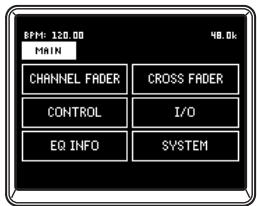
Speichern der Einstellungssparameter
Wenn Sie die Einstellungssparameter ändern, blinkt die SETUP-Taste.
Drücken Sie die SETUP-Taste, während sie blinkt oder gehen Sie auf eine andere als die SETTING-Seaite, um die Einstellungsparameter im internen Speicher des ZERO8 zu sichern.
Wenn Sie das Gerät ausschalten, während die SETUP-Taste blinkt, werden die in jenem Moment gemachteten Änderungen nicht im internen Speicher geschichert.
2. Setup-Parameter-Richtlinie
Auswahl der Fader-Kurve
1.CHANNEL FADER
Hier können Sie die Fader-Kurven-Einstellung für die einzelnen Kanal-Fader ausgehalten oder generieren. Sie können eine Auswahl unter verschiedene vorinstallierten Kurven treffen oder die Positions- und Kurven-parameter bearbeiten, um ihre eigene Benutzer-Fader-Kurve zu generieren.
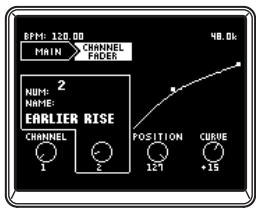
| 1: CHANNEL...... [0...8, ALL] | Wahlen Sie den Canal aus, dessen Fader-Kurve Sie einstellen möchten. Durch die Auswahl von „ALL" konnen Sie alle Kanäle auf dieselbe Fader-Kurve einstellen. |
| 2: NUMBER (NUM:) ... [1...8] | Wahlen Sie eine der vorinstallierten Fader-Kurven aus. |
| 3: POSITION ..................... [0...127] | Geben Sie die Position an, an der der Fader-Wert sein Maximum ereichen wird. |
| 4: CURVE............ [-64..+63] | Legen Sie die Form der Fader-Kurve fest |
2. CROSS FADER
Hier können Sie Fader-Kurven-Einstellungen für den Crossfader vornehmen. Sie können eine Wahl unter verschiedene vorinstallierten Kurven treffen oder die Positions- und Kurvenparameter bearbeiten, um eigene Benutzer-Crossfader-Kurven zu generieren.
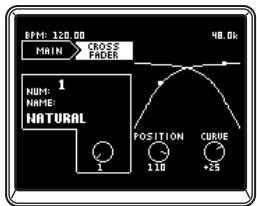
1: NUMBER (NUM:) ... [1...8] Wahlen Sie eine der voreingestelltener Crossfader-Kurven aus.
2: POSITION [0...127] Geben Sie die Position an, an der der Crossfader-Wert sein Maximum ereichen wird.
3: CURVE......[-64...+63] Legen Sie die Form der Crossfader-Kurve fest.
Einstellung von MIDI-Steueränderungsmeldungen
3. CONTROL
Hier können Sie MIDI-Controller-Einstellungen für den Fall der Verwendung der Druckknöpfle 1-8 als MIDI-Controller vornehmen. Drücken Sie auf der Einstellungshauptseite die CONTROLS-Taste auf dem LCD, um auf die CONTROLS-Seite zuzugreifen.
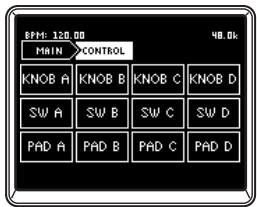
KNOBA-D
Legen Sie die MIDI-Steuermeldungen fest, die übertragen werden sollen, wenn Sie die Druckknöffe 1-8 als Encoder drehen.
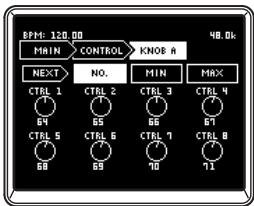
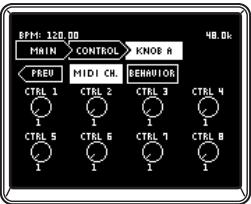
| 1: NEXT........................................................... | Fuhrt zur Anzeige der folgenden Seite. |
| 2: NO....................................... [0..127] | Zuweisung einer Steueränderungsmeldung an die einzelnen Druckknöpfte. |
| 3: MIN...................................... [0..127] | Festlegung des Steueränderungsmindestwerts für die einzelnen Druckknöpfte. |
| 4: MAX...................................... [0..127] | Festlegung des maximalen Steueränderungswerts für die einzelnen Druckknöpfte. |
| 5: PREV.................................................... | Fuhrt zur Anzeige der vorangehenden Seite. |
| 6: MIDI CH...................................... [1..16] | Festlegung des MIDI-Kanals für die einzelnen Druckknöpfte. |
| 7: BEHAVIOR .........[ABS, REL] | Festlegung des Funktionsmodus der einzelnen Druckknöpfte. |
| ABS: | Der Knopf funktioniert im Absolutwert-Modus. |
| REL: | Der Knopf funktioniert im Relativwert-(Sign-Bit-)Modus. Durch Drehen des Knopfs nach rechts (Erhöhung) werden Werte von 1, 2, 3 usw. bis 64 übertragen. Durch Drehen des Knopfs nach links (Verringerung) werden Werte von 65, 66, 67 usw. bis 127 übertragen. |
Hinweis: Vergewissern Sie sich, wenn Sie „REL“ (Relativwertmodus) auswahlen, ob ihre Software diesen Funktionstyp Unterstützung.
SW A-D
Hier können Sie die MIDI-Steuermeldungen bestimmen, die übertragen werden sollen, wenn Sie die Druckknöpfle 1-8 als Schalter drücken.
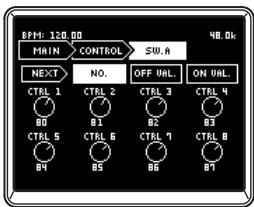
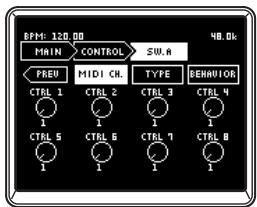
1: NEXT Fuhrt zur Anzeige der folgenden Seite.
2: NO. [0...127] Zuweisung einer Steueränderungsmeldung oder einer Notennummer an den jeweiligen Schalter.
3: OFF VAL. [0...127] Sie können den Wert der Steueränderung festliegen, die übertragen wird, wenn jeder Schalter ausgeschaltet wird. Wenn Sie „NOTE" als Typ ausgewählten haben, wird dies auf Note-aus festgelegt.
4: ON VAL [0...127] Sie können den Wert der Steueränderung festlegen, die übertragen wird, wenn jeder Schalter eingeschaltet wird. Wenn Sie „NOTE" als Typ ausgewählten haben, wird hiermit der Anschlagdynamik-Wert für Note ein festgelegt.
5: PREV Fuhrt zur Anzeige der vorangehenden Seite.
6: MIDI CH......[1..16] Festlegung des MIDI-Kanals für die einzelnen Schalter.
7: TYPE............ [CC, NOTE] Festlegung der MIDI-Meldung für jeder Schalter.
CC: Wenn Sie den Schalter betätigten, wird eine MIDI-Steueränderungsmeldung übertragen.
NOTE: Wenn Sie den Schalter betätigten, wird eine MIDI-Notenmeldung übertragen. Wenn Sie den Schalter aktivieren, wird
eine Note-on-Meldung mit der maximalen Geschwindigkeit übertragen. Wenn Sie den Schalter deaktivieren, wird eine Note-off-Meldung übertragen.
8: BEHAVIOR. [TOG, MOM] Festlegung des Funktionmodus der einzelnen Schalter.
TOG: Funktionsumschaltung. Bei jedem Drücken des Schalters wird er abwechselnd ein- oder ausgeschelt.
MOM: Zeitweilige Funktion. Der Schalter ist nur solange aktiviert, wie sieihn gedrückt halten, und deaktiviert, wenn Sie ihn loslassen.
PAD A-D
Hier können Sie die MIDI-Steuermeldungen festlegen, die gesendet werden, wenn Sie das Touchpad betätigten.
Meldungen für die X-Achse, die Y-Achse und für Touch können Sie getrennt festlegen.
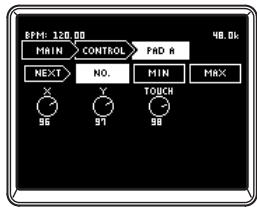
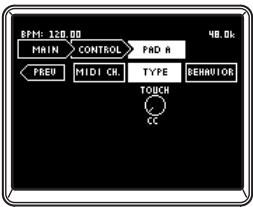
1: NEXT Fuhrt zur Anzeige der folgenden Seite.
2: NO. [0..127] Zuweisung einer Steueränderungsmeldung an die einzelnen Controller.
3:MIN [0...127] Für X und Y legt dies den Minimalwert
der Steueränderungsmeldung fur jedem Controller fest.
TOUCH legt den Steueränderungswert fest, der übertragen wird, wenn Aus eintritt. Wenn Sie ,NOTE" als Typ ausgewählten haben, wird dies auf Notaus festgelegt.
| 4:MAX .................... [0...127] | Für X und Y legt dies den Maximalwert der Steueränderungsmeldung für jeder Controller fest. TOUCH legt den Steueränderungswert fest, der übertragen wird, wenn Aus eintritt. Wenn Sie „NOTE“ als Typ ausgewählten haben, wird hiermit der Anschlagdynamik-Wert für Note-ein festgelegt. |
| 5: PREV .................... | Führt zur Anzeige der vorangehenden Seite. |
| 6: MIDI CH.............. [1...16] | Festlegung des MIDI-Kanals des Touch Panels. Der MIDI-Kanal, den Sie hier festlegen, wird für die X-Achse, die Y-Achse und für Touch verwendet. |
| 7: TYPE.............. [CC, NOTE] | (nur für TOUCH angezeigt) Festlegung der MIDI-Meldung für Touch. |
| CC: | Bei Berührung des Pads wird eine MIDI-Steueränderung gesendet. |
| NOTE: | Wenn Sie das Pad berühren, wird eine MIDI-Note-ein-Meldung gesendet. Wenn Sie das Panel berühren, wird eine Note-ein-Meldung mit der maximalen Geschwindigkeit übertragen. Wenn Sie das Panel loslassen, wird eine Note-aus-Meldung übertragen. |
| 8: BEHAVIOR . [TOG, MOM] | (nur für TOUCH angezeigt)Festlegung des Funktionsmodus für Touch. |
| TOG: | Bei jeder Berührung des Pads wechseln eingeschalteter und ausgeschalter Zustand einander ab. |
| MOM: | Die Ein-Meldung wird übertragen, wenn Sie das Panel berühren, und die Aus-Meldung, wenn Sie es loslassen. |
FireWire-Audioausgang-Einstellungen
4. I/O
Hier konnen Sie festlegen, wie vom ZERO8 empfangene Audiosignale über FireWire gesandt werden. Sie konnen die Audioausgangsquellen auswahlen, die über FireWire übertragen werden. Das ZERO8 kann bis zu 16 Eingangs- und 16 Ausgangsaudiokanäe handhaben. Für die 16 FireWire-Audioausgänge konnen Sie acht Stereokanäe als Ausgangsquellen bestimen.
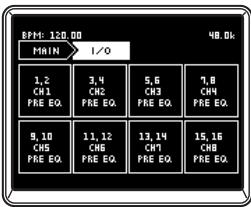
| 1: CH1...CH8 | Wahlen Sie aus den Stereokanänen 1-8 diejenigen für den vom FireWire-Anschluss ausgesandten Ton aus. |
| 2: SOURCE | Wahlen Sie die Quelle des über FireWire ausgesandten Tons aus. |
| *PRE EQ: Auswahl des Vor-EQ-Sounds des ausgewählten Mischpultkanals. | |
| *PRE FDR: Auswahl des Vor-Fader-Sounds des ausgewählten Mischpultkanals. | |
| *POST FDR: Auswahl des Nach-Fader-Sounds des ausgewählten Mischpultkanals. | |
| SEND1: Auswahl des Sounds des EXT1-SEND-Busses. | |
| SEND2: Auswahl des Sounds des EXT2-SEND2-Busses. | |
| FX SEND: Auswahl des Sounds des ZERO-FX-SEND-Send-Busses. | |
| RETURN1: Auswahl des Sounds des EXT1-RETURN-Busses. | |
| RETURN2: Auswahl des Sounds des EXT2-RETURN-Busses. | |
| FX RETURN: Auswahl des Sounds des ZERO-FX-SEND-Returns. |
BUS A: Auswahl des Sounds des Crossfaderkanals A.
BUS B: Auswahl des Sounds des Crossfaderkanals B.
MASTER: Auswahl des Sounds des Masterausgangs.
TIPP: Wenn unter INPUT SELECTOR der FireWire-Audioeingang ausgewähl ist, geben die mit einem Sternchen (*) gekennzeichneten Quellen den Sound des INPUT- (LINE-) Eingangs aus.
Ansicht der EQ-Typen
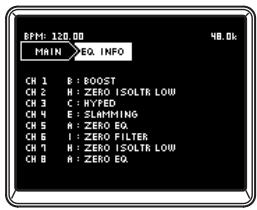
5. EQ INFO
Hier können Sie sich eine Liste der für die einzelnen Kanäe ausgewählten Equalizotypen ansehen. Auf dem LCD wird der Name des für die jeweiligen Kanäe ausgewählten EQ-Typ angezeigt.
Abstimmung des LCDs und Initialisierung der Einstellungen
6. SYSTEM
Hier können Sie den LCD-Kontrast justieren und das Sensordisplay kalibrieren. Sie können das ZERO8 auch auf seine werkseitigen Voreinstellungen zurücksetzen.
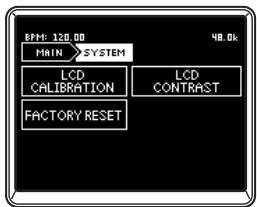
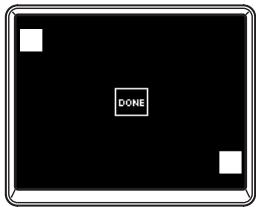
LCD CALIBRATION
Hier haben Sie die Möglichkeit, das Sensordisplay zu kalibrieren. Diese Schritt sollens Sie durchführren, wenn Sie feststellen, dass die Elemente auf dem LCD nicht mehr dem normalerweise zur Auswahl der Elemente dienenden Bereich des Touch Panels entsprechend ausgerichtet sind.
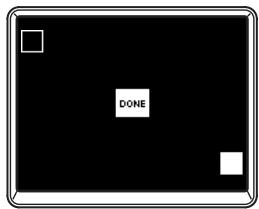
- Drücken Sie auf die obere linke Ecke des Sensordisplays. Wenn ihre Berührung korrekt ermittelt wurde, wird die Anzeige hervorgehoben.
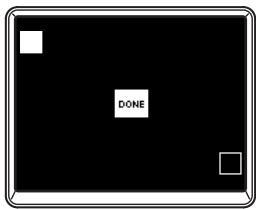
- Drücken Sie auf dieunte rechte Ecke des Sensordisplays. Wenn ihre Berührung korrekt ermittelt wurde, wird die Anzeige hervorgehoben.
- Drucken Sie die DONE-Taste.
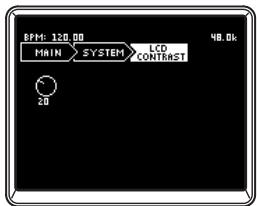
LCD CONTRAST
Hier können Sie den Kontrast des LCDs einstellen.
Da das LCD je nach Ihrem Blickwinkel anders erscheint, sollen den sie die se Einstellung ggf. justieren.
Bereich: Drehen Sie den [0-64]-Knopf nach links, um die Zeichen dunkler zu machen, oder nach rechts, um sie heller zu machen.
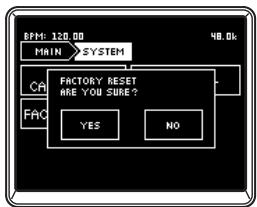
FACTORY RESET
Hierdurch werden die Einstellungen des ZERO8 auf ihren werkseitig eingestellten Zustand initialisiert.
- Drücken Sie die FACTORY-RESET-Taste. In einem Dialogfeld erscheint die Frage „ARE YOU SURE?“ (Sind Sie sicher).
- Wenn Sie „YES“ drücken, werden die Einstellungen auf ihren werkseitig eingestellten Zustand initialisiert. Der Vorgang wird abgebrochen, wenn Sie auf „NO“ drüken.
Installieren der Software
Installieren Sie den KORG FireWire Audio/MIDI Treiber und die Software ZERO Edit von der mitgelieferten CD-ROM in dem Computer, an dem ZERO8 angeschlossen werden soll.
Inhalt der CD-ROM
Die beigeufige CD-ROM enthalt Folgendes:
- ZERO Edit
KORG FireWire Audio/MIDI Treiber - ZERO Benutzerhandbuch (PDF)
- Software-Lizenzvereinbarung (RTF)
- MIDI-Implementierungstabelle (PDF)
MIDI-Implementierung
Bitte Folgendes vor der Verwendung beachten
Urheberrechte für alle Software, die zu dieser Produkt gehört, sind Eigentum der Korg Corporation.
Die Lizenzvereinbarung für die mit thisem Produkt mitgelieferte Software ist separat beigelegt. Sie müssen diese Lizenzvereinbarung vor der Installation der Software durchlesen. Mit der Installation der Software drücken Sie aus, dass Sie diese Lizenzvereinbarung akzeptieren.
Voraussetzungen für den Betrieb der Software
Windows XP
Betriebssystem: Microsoft Windows XP Home Edition/Professional
Service Pack 2 oder später
Computer: FireWire-Port ist erforderlich
CPU: Pentium3 800 MHz oder Schneller
Speicher: 256 MB oder mehr
Mac OS X
Betriebssystem: Mac OS X 10.3.9 oder higher
Computer:FireWire-Portisterforderlich
CPU: PowerPC G3 800 MHz, PowerPC G4 733 MHz oder better, oder ein Intel-Prozessor
Speicher: 256 MB oder mehr
1. Installieren des Treibers und der Editor-Software in Windows XP
Hinweis: Sie müssen Administratrorrechte haben, um Software in Windows XP zu installieren oder zu deinstallieren. Einzelheiten erfolnen Sie bei Ihr System administrator.
Hinweis: Sie müssen das Installationsprogramm für die ZERO4/ ZERO8-Anwendung zur Installation des KORG FireWire Audio/MIDI Treibers verwenden, bevor Sie das ZERO8 über FireWire an ihren Computer anschließen können.
ZERO4/ZERO8-Anwendungsinsteller
Der ZERO4/ZERO8-Anwendungsinstaller installiert automatisch den KORG FireWire Audio/MIDI Treiber und die Software ZERO Edit in Ihr Computer.
- Legen Sie die beigeufige CD-ROM in das CD-ROM-Laufwerk Ihrches Computers ein.
Im Normalfall startet der „ZERO4/ZERO8 Application Installer (ZERO4/ZERO8-Awendungsinstaller)“ automatisch.
Wenn aufgrund der Einstellungen Ihres Computers der Installer nicht automatisch startet, klichen Sieitte doppelte auf „KorgSetup.exe“ auf der CD-ROM.
- Entsprechend den Bildschirmanweisungen installieren Sie den KORG FireWire Audio/MIDI Treiber und die Software ZERO Edit.
Hinweis: Sie müssen den KORG FireWire Audio/MIDI-Treiber installieren, wenn Sie ZERO Edit über den FireWire-Port installieren wollen.
- Wenn die gesamte gewährte Software installiert ist, beenden Sie den Installer.
Einzelheiten zur Installation siehe folgenden Abschnitt „Installieren des KORG FireWire Audio/MIDI Treibers".
Installieren des KORG FireWire Audio/MIDI Treibers
- Installieren Sie den KORG FireWire Audio/MIDI Treiber entsprechend den Bildschirmanweisungen.
Während des Installationsvorgangs erscheint ein Dialogfeld, das angibt, dass „...has not passed Windows logo testins (...der Treiber nicht der Windows-Logo-Prüfung unterzogen wurde)“, um anzuzeigen, dass der Treiber keine digitale Signatur hat. Klichen Sie einfach auf [Continue (Installation fortsetzen)] zum Fortfahren.
Hinweis: Wenn Sie die Installation nicht fertigstellen konnen, kann es sein, dass Ihr Computer so eingestellt ist, dass er Installation von Treibern ohne digitale Signatur blockiert. Prufen Sie die Einstellungen Ihres Computers wie in „Zulassen der Installation von nichtsignierten Treibern" beschreiben.
- Entsprechend den Bildschirmanweisungen beim Installieren des KORG FireWire Audio/MIDI Treibers schlieben Sie das FireWire-Kabel an und schalten das ZERO8 ein.
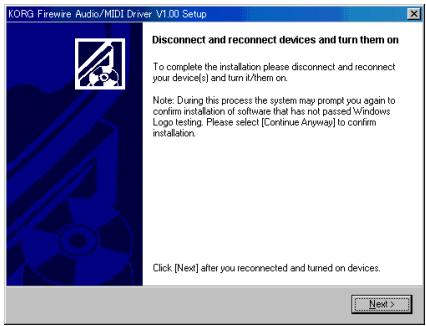
- Wenn die Installation des KORG FireWire Audio/MIDI Treibers fertiggestellt ist, beenden Sie den Installer.
Wenn Sie gefragt werden, ob Sie neu starten wollen, wahren Sie [Yes (Ja)], um den Computer neu zu starten.
Setup von ZERO Edit
Naheres zum Setup und zur Verwendung von ZERO Edit siehe „ZERO Edit Bedienungsanleitung".
Zulassen der Installation von nichtsignierten Treibern
Wenn Ihr Computer so eingestellt ist, dass die Installation von nicht signierten Treiber nicht zugelassen ist, konnen Sie den KORG FireWire Audio/MIDI Treiber für Windows XP nicht installieren. Verfahren Sie wie folgt, um die Einstellung so zu ändern, dass der Treiber installiert werden kann.
- Klichen Sie über die Taskleiste auf [Start] + [Control Panel (Systemsteuerung)] zum Offnen der Systemsteuerung.
- In der Systemsteuerung doppelklicken Sie auf [System] und klichen dann auf das Register [Hardware].
- Im Bereich „Drivers (Treiber)" klichen Sie auf [Driver Signing (Treibersignatur)].
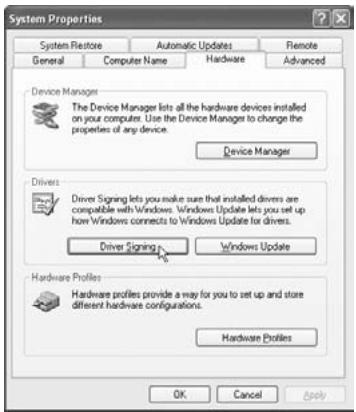
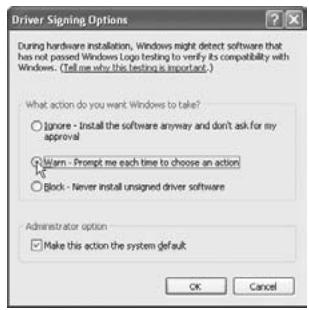
- In „What action do you want Windows to take? (Wie soll Windows vorgehen?)" wahren Sie [Ignore (Ignorieiren)] oder [Warn (Warnen)] und klichen dann auf [OK].
Falls erforderlich, können Sie diese Einstellung auf die vorherige Einstellung zurücksetzen, nach dem der KORG FireWire Audio/MIDI-Treiber installiert ist.
2. Installieren der Editor-Software in Mac OS X
Installieren der Software
So starten Sie den ZERO Edit Installer und installieren die Software. TIPP: Das ZERO8 verwenden den Standard-MIDI-Treiber des MacOS, so dass Sie keinen MIDI-Treiber installieren müssen.
- Legen Sie die beigefügte CD-ROM in das CD-ROM-Laufwerk Ihrches Computers ein.
- Doppelklicken Sie auf den Software-Installer (.pgk) zum Starten.
Der Installer befindet sich in dem folgenden Ordner.
"ZERO Edit"-Ordner + ZERO Edit for MacOS X pkg
- Entsprechend den Bildschirmanweisungen installierten Sie die Software ZERO Edit.
- Wenn die Software installiert ist, beenden Sie den Installer.
Setup von ZERO Edit
Naheres zum Setup und zur Verwendung von ZERO Edit siehe „ZERO Edit Bedienungsanleitung".
1. Fehlersuche
Gerät lassst sich nicht einschalten
- Ist das Netzkabel an eine Steckdose angeschlossen?
- Ist der Netzschalter an der Rückseite eingeschaltet?
Kein Ton
- Ist der ZERO8 eingeschaltet? Sind die angeschlossenen Geräte eingeschaltet?
- Sind die Kanal-Fader oder der MONITOR-LEVEL-Knopf heruntergedreht?
- Ist der Lautstärkepegel des Kanals heruntergedreht?
- Ist der SOLO/CUT-Schalter auf CUT gestellt?
- Ist der GAIN-Knopf auf den richtigen Pegel angehoben?
- Haben Sie nach dem Anschlieben eines Geräts an die Eingangsbuchse这点es richtig zum Mischpultkanal zugewiesen?
Verwenden Sie die INPUT-SELECTOR-Knöpfe zur Eingabe der gewünschten Quelle in jeder Mischpultkanal.
- Vergewissern Sie sich, dass Audiosignale eingehen.
Verwenden Sie den Pegelmesser zur Bestätigung, dass Audio an jedem Mischpultkanal empfangen wird.
- Haben Sie möglicherweise eine MIDI-Controller-Einstellung als Eingabewahl gewählt?
Verwenden Sie den INPUT-SELECTOR-Knopf zur Wahl einer Eingangsbuchse.
Zu starkes Rauschen oder Verzerrung
- Ist der GAIN-Knopf richtig eingestellt? Der Sound wird verzerrt, wenn der TRIM-Knopf zu hoch eingestellt ist, und es tritt zu starkes Rauschen auf, wenn er zu niedrig eingestellt ist.
Zum Erhalten der besten Soundqualität mussen die GAIN-Knöufe für die Buchsen GUITAR, MIC und INPUT 1-INPUT 4 so hoch wie möglich eingestellt werden, ohne dass der GAIN-Knopf rot leuchtet.
- Verwenden Sie einen Effekt?
Manche der Effekte fügen beabsichtigt Rauschen oder Verzerrung hinzu. Prüfen Sie, ob Verzerrung oder Rauschen auftreten, wenn Sie keinen Effekt verwenden.
- Wenn der Klang beim Equalizer verzerrt ist,nehmen Sie folgende Justierung vor.
Passen Sie den Wert von EQ an.
Channel-Effect wird nicht ausgeführrt
- Haben Sie den Channel-Effekt dem richtig Mischpultkanal zugewiesen?
Überprüfen Sie den Canal, dem Sie den Effekt zugewiesen haben.
Send-Effect wird nicht ausgeführrt
- Ist der Send-Pegel für ZERO FX SEND auf 0 oder nahe 0 eingestellt?
Erhöhen Sie den Send-Pegel.
- Ist der Return-Pegel für ZERO FX SEND auf 0 oder nahe 0 eingestellt?
Erhöhen Sie den Return-Pegel.
MIDI
MIDI-Seqenzer synchronisiert nicht / MIDI-Steuerung arbeitet nicht
- Sind die MIDI-Kabel richtig angeschlossen?
- Kann ein MIDI-Kabel beschädigt sein?
- Sind die synchronisationsbezogenen Einstellungen Ihres externen MIDI-Sequenzers korrekt? Siehe Bedienungsanleitung des MIDI-Sequenzers.
Steuerung über MIDI unmöglich
- Ist das die Steueränderung empfangene Gerät zum Empfang von MIDI-Kanälen 1-16 eingestellt?
Crossfader oder MIDI-Controller arbeitet falsch, oder das Touch-panel arbeitet falsch oder überhaupt nicht
- Sie können das Problem möglicherweise lose, indem Sie das System auf die werkseitigen Voreinstellungen zureksetzen. Um das System auf die werkseitigen Vorgaben zurekzusetzen, halten Sie die folgenden Tasten gedrückt, um die Stromversorgung einzuschalten. Halten Sie die Mischpultkanal 7 Cue-Taste und die Mischpultkanal 8 Cue-Taste gedrückt, und schalten die Stromversorgung ein.
FireWire
Der Computer erkennt das ZERO8 nicht
- Ist das FireWire-Kabel richtig angeschlossen?
- Es ist möglich, dass das Betriebssystem Ihres Computers instabil geworden ist. Schalten Sie ihren Computer und das ZERO8 aus, und dann wieder ein.
Ein Fehler tritt beim Abtrennen vom Computer auf
- Trennen Sie niemals das ZERO8 vom Computer ab, während die Host-Anwendung lauft.
Starten von ZERO Edit oder Übertragen von MIDI ist manchmal nicht erfolgreich
Rauschen oder Knister-Geräusche bei Aufnahme oder Wiedergabe auf dem Computer
- Verwenden Sie ein anderes über USB angeschlossenes Peripheriegerät?
Wenn Sie ein USB-Peripheriegerät wie eine externe USB-Festplatte anschlieben, können Kommunikationsfehler bei der FireWire MIDI-Übertragung auftreten, oder es konnen Knister- oder Rauschstörungen bei Aufnahme oder Wiedergabe auftreten. In thisem Fall trennen SieitteURNtige Peripheriegerate ab.
- Verwenden Sie ein drahtloses LAN?
Wenn Sie ein drahtloses LAN verwenden, können Kommunikationsfehler bei der FireWire MIDI-Übertragung auftreten, oder es konnen Knister- oder Rauschstörungen bei Aufnahme oder Wiedergabe auftreten. In thisem Fall schalten Sie das drahtlose LAN aus, während Sie ZERO4/ZERO8 verwenden.
In angeschlossen Zustand werden Sie zum Installieren von Software oder einem Geräte-Treiber aufgefordert
- Unterstützung das Betriebssystem Ohres Computers das ZERO8?
Treiberbezogene Probleme
Erfolgreiche Installation des KORG FireWire Audio/MIDI Treibers unwilling
- Konnte ein anderes FireWire (IEEE1394) Gerät angeschlossen werden?
Trennen Sie alle FireWire Geräte mit Ausnahme des ZERO8 von ihrer Computer ab, wenn Sie die Installation ausführten. Wenn das ZERO8 an eine externe FireWire Festplatte angeschlossen ist, schlieben Sie das ZERO8 direkt an den Anschluss FireWire (IEEE 1394-Anschluss, iLink-Anschluss, DV-Anschluss) am Computer selbst an.
- Kunden andere Software-Programme oder residente Software (wie Antivirus-Software) laufen?
Es kann unmöglich sein, die Installation erfolgreich auszuführen, wenn andere Programme laufen. Beenden Sie vor der Installation alle anderen Programme.
Aufnahme/Wiedergabe von AUDIO oder MIDI nicht möglich. Kein Ton wird ausgegeben.
- Haben Sie das FireWire (IEEE 1394) Kabel nicht angeschlossen oder abgetrennt, oder das ZERO8 aus-/eingeschaltet, während die Software lief?
Beenden Sie alle Software; schalten Sie dann das ZERO8 aus und wieder ein.
Bei manchen Computermodellen kann Starten des Computers bei bereits angeschlossen ZERO8 instabilen Betrieb verursachen. In dieser Fall starten Sie ihren Computer vor dem Anschlieben des ZERO8.
- Hat Ihr Computer auf Standby- (Suspend-) oder SleepModus geschaltet?
Nach dem Zurückschalten auf normalen Betriebsmodus beenden Sie alle Software und schalten das ZERO8 aus und ein. Dann starten Sie die Software erneut.
- Ist der KORG FireWire Audio/MIDI Treiber richtig installiert?
Um Audio/MIDI mit dem ZERO8 wiederzugeben, müssen Sie den KORG FireWire Audio/MIDI-Treiber installieren. Einzelheiten zur Installation siehe "Installieren des KORG FireWire Audio/MIDI Treibers" (S. 98).
- Laufen mehrere Software-Programme?
Fehlermeldungen können erschreiben, wenn mehrere Software-Programme gleichzeitig laufen. In dieser Fall sollen Sie nicht verwendete Software beenden. In Windows wird beim Schlieben des Fensters eines Programms nicht unbedingt das Programm beendet; wenn das Programm weiter in der Taskleiste erscheint, ist es weiterhin aktiv. Sie mösen jegliche unnötige in der Taskleiste erscheinende Programme beenden.
- Haben Sie die zu Verwenden gewürschten Eingabe/Ausgabe-Geräte richtig festgelegt?
Je nach der verwendeten Anwendung kann es erforderlich sein, Audio/MIDI-Geräte-Einstellungen vorzunehmen. Siehe Dokumentation der verwendeten Software, und legen Sie die geeigneten Audio/MIDI-Geräte fest.
Rauschen oder Klick/Knack-Geräutsche werden bei Aufnahme oder Wiedergabe auf dem Computer hörbar
- Haben Sie mehr als eine ZERO4/ZERO8-Einheit, eine andere Audio-Schnittstelle oder andere Audio-Geräte an Ihr Computer angeschlossen?
- Haben Sie den ZERO8 an einem FireWire (IEEE 1394) Repeater-Hub angeschlossen?
Schlieben Sie nur einen einzelnen ZERO8 an ihren Computer an, und prufen Sie, ob das Rauschen verschwindet. Je nach dem Computersystem kann Rauschen auftreten, wenn zahlreiche Audio-Geräte an ihren Computer angeschlossen sind. Wenn das der Fall ist, schreiben Sienur das ZERO8 an ihren Computer an.
- Verwenden Sie ein anderes FireWire (IEEE 1394) Geräts als das ZERO8?
Wenn das ZERO8 an eine externe FireWire Festplatte angeschlossen ist, schlieben Sie das ZERO8 erneut direkt an den Anschluss FireWire (IEEE1394-Anschluss, iLink-Anschluss, DV-Anschluss) an Ihr Computer an. Schalten Sie die Stromversorgung für alle FireWire Geräte mit Ausnahme des ZERO8 aus.
- haben Sie bei Verwendung des ZERO8 eine Aufgabe ausgeführct, bei der eine hohe Verarbeitungslast auftrat, wie zugriff auf CD-ROM-Laufwerk oder das Netzwerk?
Das System arbeitet möglicherweise nicht richtig, wenn eine hohe Verarbeitungslast bei Verwendung des ZERO8 auftritt. Stoppen Sie die Aufnahme/Wiedergabe und setzen Sie dann die Aufnahme/Wiedergabe fort. Wenn weiterin richtige Aufnahme/Wiedergabe unmöglich ist, beenden Sie alle Software und schreiben das ZERO8 neu an.
Bei Verwendung von Windows können Sie das Problem möglicherweise lose, indem Sie die Puffergroße in den Einstellungen für KORG FireWire Audio/MIDI Treiberändern.
2. Fehlermeldungen
MIDI RX BUSY
Eine große Menge ankommender MIDI-Daten wird verarbeitet. Wahrend diese Meldung erscheint, sind die Fader und Knöpfte zeitweise unbedienbar.itte warten Sie, bis diese Meldung verschwindet, bevor Sie den Betrieb fortsetzen.
MIDI RX ERROR
Mehr MIDI-Daten wurden in einer kurzen Zeit empfangen, als sich verarbeiten gehen.itte vermeiden Sie das Senden unnottiger MIDI-Daten.
SYSTEMERROR???
These Meldung erscheint, wenn das ZERO8 eine Störung oder eine Fehlfunktion aufweist. Wenn diese Meldung erscheint, notieren Sie sich den Text ??? und wenden Sie sich an den Kundendienst.
3. Technische Daten
Display: 160 x 104 Pixel, Druckempfindliches beleuchte-tes LCD
Stromversorgung: Wechselstrom, örtliche Spannung
Leistungsaufnahme: 52W
Abmessungen: 450mm (B)/371mm (T)/125mm (H)
Gewicht: 7,3kg
Wichtigste technische Daten
INPUT (TRS) OUTPUT (MASTER)
Frequenzgang: 10Hz - 20kHz + 1dB -2dB @ fs 44.1kHz
10Hz - 21kHz± 1 dB@fs 48kHz
10Hz - 40kHz± 1 dB@fs96kHz
A/D-Umwandlung: 24-Bit 64-fach Oversampling
D/A-Umwandlung: 24-Bit 128-fach Oversampling
Analoge und digitale Eingabe/Ausgabe-Spezifikationen
INPUT 1-8 (LINE, CD/LINE)
Anschlisse: 1/4-Zoll-TRS-Klinkenbuchsen (symmetrisch) L/R, RCA-Buchsen L/R
Eingangsimpedanz: 10k
Nennpegel: TRS: +4 dBu @ GAIN = 0 dB (GAIN = -∞ - 0 dB) RCA: -10 dBu @ GAIN = 0 dB (GAIN = -∞ - +6 dB)
Maximalpegel: TRS: +22 dBu @ GAIN = 0 dB (GAIN = -∞ - 0 dB) RCA: +8 dBu @ GAIN = 0 dB (GAIN = -∞ - +6 dB)
Quellimpedanz: 600Ω
PHONO 1-3
Anschlasse: RCA-Buchsen
Eingangsimpedanz: 50k
Nennpegel: -44 dBu @ 1kHz, GAIN = 0 dB (GAIN = -∞-+6
dB), RIAA-kanform
MIC 1, 2 INPUT
Anschlüsse: Typ XLR-3-31 (+48V Phantomstrom, schaltbar)
1/4-Zoll-TRS-Klinkenbuchse-(symmetrisch)-
Eingangsimpedanz: 3k /XLR,5k /TRS
Nennpegel: HIGH: -60 dB @ GAIN = 0 dB (GAIN = -∞-0 dB)
Anschluss: 1/4-Zoll-Klinkenbuchse (unsymmetrisch)
Eingangsimpedanz: 1 MΩ
-6dBu@GAIN = 0 dB(GAIN - + + 6 dB)
Maximalpegel: +12dBu@GAIN = 0dB (GAIN = - + + 6dB)
Quellimpedanz: 600Ω
MASTER OUTPUT L/R
Anschluss: Typ XLR-3-32
Ausgangsimpedanz: 150Ω
Nennpegel: +4 dBu
Maximalpegel: +22 dBu
Lastimpedanz: better als 10k
BOOTH OUTPUT L/R
Anschluss: 1/4-Zoll-TRS-Klinkenbuchsen-(symmetrisch)-
Ausgangsimpedanz: 150Ω
Nennpegel: +4 dBu
Maximalpegel: +22dBu
Lastimpedanz: better als 10k
EXTSEND1,2L/R
Anschlisse: 1/4-Zoll-TRS-Klinkenbuchsen (symmetrisch) L/R
Eingangsimpedanz: 150Ω
Nennpegel: +4 dBu
Maximalpegel: +22dBu
Quellimpedanz: better als 10k
EXT RETURN 1, 2 L/R
Anschluss: 1/4-Zoll-TRS-Klinkenbuchsen -(symmetrisch)-
Ausgangsimpedanz: 10k
Nennpegel: +4 dBu
Maximalpegel: +22dBu
Lastimpedanz: 600Ω
PHONES OUTPUT
Anschluss: 1/4-Zoll-Stereo-Klinkenbuchse
Ausgangsimpedanz: 100Ω
Maximalpegel: 80mW + 80mW 32
S/P DIF OUTPUT
Anschluss: koaxial
Format: 24-bit S/P DIF (IEC 60958)
FireWire
Anschluss: IEEE 1394 6-poliger Anschluss
Format: IEEE1394a
MIDI INPUT/OUTPUT
Anschluss: DIN 5-pol x2
Lieferumfang
Netzkabel
Bedienungsanleitung
CD-ROM
- Änderungen des Designs und der technischen Daten ohne Vorankündigung bleiben vorbehalten.
EFFECT PROGRAM LIST
WICHTIGER HINWEIS FÜR Kunden
Dieses Produkt wurde unter strenger Beachtung von Spezifikationen und Spannungsanforderungen hergestellt, die im Bestimmungsland gelten. Wenn Sie theses Produkt über das Internet, per Postversand und/oder mit Telefonischer Bestellung gekauft haben, müssen Sie bestätigten, dass theses Produkt für Ihr Wohngebiet ausgelegt ist.
WARNING: Verwendung these Products in einem anderen Land als dem, für das es bestimmt ist, verwendet wird, kann gefährlich sein und die Garantie des Herstellers oder Importeurs hinfällig halten werden.itte bewahren Sie diese Quittung als Kaufbeleg auf, da andernfalls das Produkt von der Garantie des Herstellers oder Importeurs ausgeschlossen werden kann.
- OWNER'S MANUAL MANUEL D'UTILISATION BEDIENUNGSANLEITUNG
- WICHTIGE SICHERHEITSHINWEISE
- WARNING:
- Hinweis zur Entsorgung
- Inhalt
- Einleitung 73
- Anschlisse und Bedienung 79
- FireWire-Schnittstellenfunktionen 87
- System-Setup 92
- Installieren der Software 98
- Anhang 101
- Einleitung
- Hauptfunktionen
- Achtkanal-Stereo-Digitalmischpult
- FireWire-Audio-/MIDI-Schnittstelle
- Flexible Kanalwahl
- Equalizer-Wahler
- Fader/Überblender-Kurvenregler
- Automatische Taktzahl-Erkennung
- MIDI-Controller-Druckknöpf
- Touch-Panel-LCD
- Mic-Vorverstärker
- Teile des ZERO8
- Oberseite
- INPUT-SELECTOR-Knopf
- GAIN-Knopf
- EQ-SELECTOR-Knopf
- Equalizer-Knöpfe
- PAN-Knopf
- SEND-Knöpfe
- SOLO/CUT-Schalter
- CUE-Taste
- Tasten A, B
- Channel fader
- EXT1-Knopf, EXT2-Knopf, ZERO-FX-Knopf und CUE-Taste
- BOOTH-Lautstärkeknopf
- MASTER-Lautstärkeregler
- Kopfhörerbuchsen
- MONITOR-BAL-Knopf
- MONITOR-LEVEL-Knopf
- SETUP-Taste
- BPM-Taste
- AUTO-Taste
- TAP-Taste
- Tasten MIDI CONTROL BANK A, BANK B, BANK C und BANK D
- Druckknöpf 1-8
- LCD
- HOLD-Taste
- CHANNEL-, SEND- und MASTER-Taste
- Crossfader
- Master-Pegelmesser
- FireWire-Anzeige
- Umgang mit dem LCD
- Rückseite
- INPUT 1-8 (LINE)-Buchsen
- INPUT 1-8 (CD/LINE)-Buchsen
- PHONO 1-3-Buchsen, GND-Klemme
- MIC1- und MIC2-Buchsen
- MIC-GAIN-Schalter
- PHANTOM-Schalter
- GUITAR-Buchse
- Buchsen EXT1 SEND und EXT2 SEND
- Buchsen EXT1 RETURN und EXT2 RETURN
- BOOTH-OUT-Buchsen
- MASTER-OUT-(XLR)-Buchsen
- Anschlüsse und Bedienung
- Vorbereitungen
- Anschließlich ihrer Ausgangsgeräte
- AnschlieBen Ihrer Eingangsgeräte
- Einschalten des Geräts
- Ausschalten des Geräts
- Verwendung des Mischpuls
- Wahlen der Eingänge
- Regelung der Eingangspegel
- Stellen Sie den GAIN-Knopf ein
- Mischen von Sounds
- Crossfader
- Master-Ausgang / Booth-Ausgang
- Anpassend der Lautstärke
- Mithoren
- CUE
- Mithören via CUE
- Regelung der Effekt-Pegel.
- Equalizer
- Verwendung des Equalizers zum Anpassen des Sounds
- BPM-System
- Manuelles Festlegen der Taktzahl (BPM)
- Festlegen der Taktzahl (BPM) mit Tap-Tempo
- Automatische Einstellung der Taktzahl (BPM)
- Effekte
- Channel-Effekt
- Send-Effekt
- Master-Effect
- Effekt-Typen
- 1: Touch-Effect 1 (Acht-Balken-Typ)
- 2: Touch-Effect 2 (Filtertyp)
- 3: Touch-Effekt 3 (Acht-Felder-Typ)
- 4: Touch-Effekt 4 (Touchpad-Typ)
- 5: Knopf-Steuerungseffekt
- Bedienung der Effekte
- Bedienung der Touch-Effekttypen
- Bedienung der Knöpf für die einzelnen Effekttypen
- FireWire-Schnittstellenfunktionen
- FireWire-Audio-Schnittstelle
- Begrenzungen für entsprechliche Sampling-Raten
- Einsatz des ZERO8 mit der 192-kHz-Sampling-Rate
- Starten im 192-kHz-Audio-Modus
- Begrenzungen im 192-kHz-Audio-Modus
- Controller-Betrieb im 192-kHz-Audio-Modus
- FireWire-MIDI-Schnittstelle
- Uber MIDI
- Informationen zur MIDI-Implementierungstabelle
- Verwenden Sie das ZERO8 als MIDI-Controller.
- AnschlieBen an Ihren Computer
- Verwendung der Controller und der Mischpultkanäe als MIDIController
- Verwendung der Drucknöpfe 1-8 und des Touchpads als MIDI-Controler
- FireWire-Audio-/MIDI-Liste der Gerätenamen
- MIDI-Anschlüsse
- System-Setup
- Setup-Verfahren
- Speichern der Einstellungssparameter
- Setup-Parameter-Richtlinie
- Auswahl der Fader-Kurve
- 1.CHANNEL FADER
- CROSS FADER
- Einstellung von MIDI-Steueränderungsmeldungen
- CONTROL
- KNOBA-D
- SW A-D
- PAD A-D
- FireWire-Audioausgang-Einstellungen
- I/O
- Ansicht der EQ-Typen
- EQ INFO
- Abstimmung des LCDs und Initialisierung der Einstellungen
- SYSTEM
- LCD CALIBRATION
- LCD CONTRAST
- FACTORY RESET
- Installieren der Software
- Inhalt der CD-ROM
- Bitte Folgendes vor der Verwendung beachten
- Voraussetzungen für den Betrieb der Software
- Windows XP
- Mac OS X
- Installieren des Treibers und der Editor-Software in Windows XP
- ZERO4/ZERO8-Anwendungsinsteller
- Installieren des KORG FireWire Audio/MIDI Treibers
- Setup von ZERO Edit
- Zulassen der Installation von nichtsignierten Treibern
- Installieren der Editor-Software in Mac OS X
- Fehlersuche
- Gerät lassst sich nicht einschalten
- Kein Ton
- Zu starkes Rauschen oder Verzerrung
- Channel-Effect wird nicht ausgeführrt
- Send-Effect wird nicht ausgeführrt
- MIDI
- Steuerung über MIDI unmöglich
- Crossfader oder MIDI-Controller arbeitet falsch, oder das Touch-panel arbeitet falsch oder überhaupt nicht
- FireWire
- Der Computer erkennt das ZERO8 nicht
- Ein Fehler tritt beim Abtrennen vom Computer auf
- Starten von ZERO Edit oder Übertragen von MIDI ist manchmal nicht erfolgreich
- Rauschen oder Knister-Geräusche bei Aufnahme oder Wiedergabe auf dem Computer
- In angeschlossen Zustand werden Sie zum Installieren von Software oder einem Geräte-Treiber aufgefordert
- Treiberbezogene Probleme
- Erfolgreiche Installation des KORG FireWire Audio/MIDI Treibers unwilling
- Aufnahme/Wiedergabe von AUDIO oder MIDI nicht möglich. Kein Ton wird ausgegeben.
- Rauschen oder Klick/Knack-Geräutsche werden bei Aufnahme oder Wiedergabe auf dem Computer hörbar
- Fehlermeldungen
- MIDI RX BUSY
- MIDI RX ERROR
- SYSTEMERROR???
- Technische Daten
- Wichtigste technische Daten
- Analoge und digitale Eingabe/Ausgabe-Spezifikationen
- INPUT 1-8 (LINE, CD/LINE)
- PHONO 1-3
- MIC 1, 2 INPUT
- MASTER OUTPUT L/R
- BOOTH OUTPUT L/R
- EXTSEND1,2L/R
- EXT RETURN 1, 2 L/R
- PHONES OUTPUT
- S/P DIF OUTPUT
- MIDI INPUT/OUTPUT
- Lieferumfang
- EFFECT PROGRAM LIST
- WICHTIGER HINWEIS FÜR Kunden
Marke : KORG
Modell : ZERO8
Kategorie : Audiomischer