
GF615M-P31 - Elektronisches Bauteil MSI - Kostenlose Bedienungsanleitung
Finden Sie kostenlos die Bedienungsanleitung des Geräts GF615M-P31 MSI als PDF.


| Produkttyp | Micro-ATX-Motherboard |
| Marke | MSI |
| Modell | GF615M-P31 |
| Chipsatz | NVIDIA GeForce 6150SE & nForce 430 |
| Prozessorsockel | AM3 |
| Unterstützte Prozessoren | AMD Phenom II / Athlon II / Sempron |
| Unterstützter Arbeitsspeicher | DDR3 800/1066/1333, max. 8 GB (2 x DIMM) |
| Speicher | 1x IDE-Anschluss (Ultra DMA 66/100/133), 4x SATA 3 Gb/s (RAID 0/1/5/10) |
| Integrierter Audio | Realtek ALC888S/ALC889, 7.1 Kanäle, HD-Audio |
| Netzwerk | Realtek RTL8103EL, 10/100 LAN |
| Rückseitige Anschlüsse | 1x PS/2 Maus, 1x PS/2 Tastatur, 1x COM, 1x VGA, 1x Parallel, 1x RJ45, 4x USB 2.0, 6x Audio-Klinken |
| Interne Anschlüsse | 2x USB 2.0, SPDIF-Out, Front-Audio, CD-In, TPM, Gehäuseöffnungserkennung, FSB-Übertaktungsschalter |
| Erweiterungsslots | 1 PCIe x16, 1 PCIe x1, 2 PCI |
| Abmessungen | 24,4 cm x 20,0 cm |
| Formfaktor | Micro-ATX |
| Erforderliches Netzteil | ATX 24-Pin + 4-Pin, empfohlen 350 W oder mehr |
| Hauptfunktionen | Unterstützung von Cool'n'Quiet, Übertaktung über FSB-Schalter, Stromverwaltung, konfigurierbares BIOS |
| Wartung und Reinigung | Regelmäßige Staubentfernung mit Druckluft, Feuchtigkeit vermeiden, bloße Komponenten nicht berühren |
| Sicherheit | Statische Elektrizität vor der Handhabung entladen, nicht unter Spannung anschließen |
| Ersatzteile und Reparierbarkeit | Standardkomponenten (CPU, RAM, etc.) austauschbar; Reparatur durch qualifizierten Techniker empfohlen |
| Allgemeine Informationen | Zuverlässiges Motherboard für Büro-PCs, kompatibel mit Windows und Linux |
Häufig gestellte Fragen - GF615M-P31 MSI
Benutzerfragen zu GF615M-P31 MSI
0 Frage zu diesem Gerät. Beantworten Sie die, die Sie kennen, oder stellen Sie Ihre eigene.
Eine neue Frage zu diesem Gerät stellen
Laden Sie die Anleitung für Ihr Elektronisches Bauteil kostenlos im PDF-Format! Finden Sie Ihr Handbuch GF615M-P31 - MSI und nehmen Sie Ihr elektronisches Gerät wieder in die Hand. Auf dieser Seite sind alle Dokumente veröffentlicht, die für die Verwendung Ihres Geräts notwendig sind. GF615M-P31 von der Marke MSI.
BEDIENUNGSANLEITUNG GF615M-P31 MSI
Hinweis von MSI zur Erhaltung und zum Schutz unserer Umwelt
Gemäß der Richtlinie 2002/96/EG über Elektro- und Elektronik-Altgeräte dürfen Elektro- und Elektronik-Altgeräte nicht mehr als kommunale Abfälle entsorgt werden. MSI hat europaweit verschiedene Sammel- und Recyclingunternehmen beauftragt, die in die Europäische Union in Verkehr gebrachten Produkte am Ende ihres Lebenszyklus zurückzunehmen. Bitte entsorgen Sie diese Produkte zum gegebenen Zeitpunkt ausschließlich an einer lokalen Altgerätesammelstelle in Ihrer Nähe.
FRANZÖSISCH
Wir danken Ihnen, dass Sie sich für das GF615M-P33/ P31 Serie (MS-7597 v1.x) Micro-ATX-Mainboard entschieden haben. Das GF615M-P33/ P31 Serie basiert auf dem NVIDIA® GeForce 6150SE & nForce 430 Chipsatz und ermöglicht so ein optimales und effizientes System. Entworfen, um den hochentwickelten AMD® Phenom™ AM3 Prozessor zu unterstützen, stellt das GF615M-P33/ P31 Serie die ideale Lösung zum Aufbau eines professionellen Hochleistungs-Desktopsystems dar.
Layout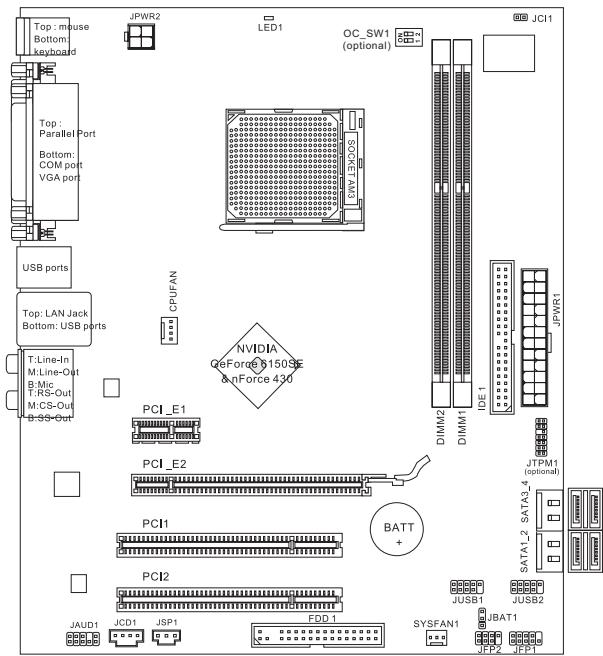
SPEZIFIKATIONEN
Prozessoren
- Unterstützung für AMD® Phenom II / Athlon II / Sempron Prozessoren für Sockel AM3.
(Weitere CPU-Informationen finden Sie unter
http://www.msi.com/index.php?func=cpuform2)
HyperTransport
HyperTransport 1.0
Chipsatz
NVIDIA® GeForce 6150SE & nForce 430 Chipsatz
Speicher
DDR3 800/1066/1333 SDRAM (max. 8 GB), 2 DDR3 DIMMs (240-Pin / 1,5 V)
(Weitere Informationen zu kompatiblen Speichermodulen finden Sie unter
http://www.msi.com/index.php?func=testreport)
LAN
- Unterstützt 10/100/1000 LAN über Realtek® RTL8111DL (GF615M-P33)
- Oder Unterstützung 10/100 LAN über Realtek® RTL8103EL (GF615M-P31)
Audio
Onboard-Soundchip Realtek® ALC888S/ALC889, 7.1-Kanal-Audio-Ausgang mit „Jack sensing“, erfüllt die Azalia-Spezifikationen
IDE
1 IDE-Port – unterstützt die Betriebsmodi Ultra DMA 66/100/133, PIO & Bus Mastering
SATA
4 SATA 3Gb/s Ports für 4 SATA 3Gb/s Geräte
RAID
SATA1~4 unterstützen die Modi RAID 0/1/5/10
Diskette
1 Diskettenanschluss - Unterstützung für 1 Diskettenlaufwerk mit 360KB, 720KB, 1.2MB, 1.44MB und 2.88MB
Anschlüsse
Hintere Ein- und Ausgänge
- 1 PS/2-Mausanschluss
- 1 PS/2-Tastaturanschluss
- 1 COM-Anschluss
- 1 VGA-Anschluss
- 1 Parallele Schnittstelle, unterstützt die Betriebsmodi SPP/EPP/ECP
- 1 LAN-Buchse
- 4 USB 2.0-Anschlüsse
- 6 Audiobuchsen
On-Board-Stiftleisten/Anschlüsse
- 2 USB 2.0-Stiftleisten
- 1 SPDIF-Ausgang Stiftleiste
- 1 Audio Stiftleiste für Gehäuse Audio Ein-/Ausgänge
- 1 CD-Stiftleiste für Audio Eingang
- 1 TPM Schnittstelle (optional)
- 1 Gehäusekontaktschalter
- 1 Hardware Übertaktung durch FSB Schalter (optional)
Steckplatz
1 PCI Express 1.0 x16-Steckplatz, 1 PCI Express 1.0 x1-Steckplatz, 2 PCI-Steckplätze, unterstützt 3.3V/5V PCI Bus Interface
Formfaktor
Micro-ATX (24.4cm x 20.0 cm)
Montage
6 Montagebohrungen
Wenn Sie für Bestellungen von Zubehör Teilenummern benötigen, finden Sie diese auf unserer Produktseite unter http://www.msi.com/index.php
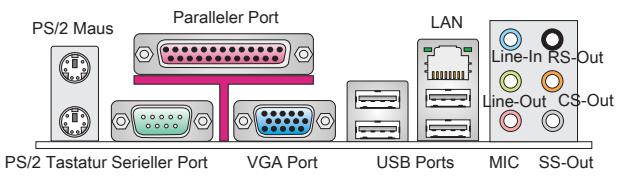
HINTERES ANSCHLUSSPANEL
Das hintere Anschlusspanel verfügt über folgende Anschlüsse:
HARDWARE-SETUP
Dieses Kapitel informiert Sie darüber, wie Sie die CPU, CPU-Kühler und Speichermodule, Erweiterungskarten einbauen, des Weiteren darüber, wie die Steckbrücken auf dem Mainboard gesetzt werden. Zudem bietet es Hinweise darauf, wie Sie Peripheriegeräte anschließen, wie z.B. Maus, Tastatur, usw. Handhaben Sie die Komponenten während des Einbaus vorsichtig und halten Sie sich an die vorgegebene Vorgehensweise beim Einbau.
CPU- und Kühler-Einbau für Sockel AM3
Wenn Sie die CPU einbauen, stellen Sie bitte sicher, dass Sie auf der CPU einen Kühler anbringen, um Überhitzung zu vermeiden. Verfügen Sie über keinen Kühler, setzen Sie sich bitte mit Ihrem Händler in Verbindung, um einen solchen zu erwerben und zu installieren.
Folgen Sie den Schritten unten, um die CPU und den Kühler ordnungsgemäß zu installieren. Ein fehlerhafter Einbau führt zu Schäden an der CPU und dem Mainboard.
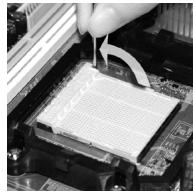
- Ziehen Sie den Hebel leicht seitlich vom Sockel weg, heben Sie ihn danach bis zu einem Winkel von ca. 90° an.
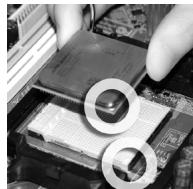
- Machen Sie den goldenen Pfeil auf der CPU ausfindig. Die CPU passt nur in der korrekten Ausrichtung. Setzen Sie die CPU in den Sockel.
- Ist die CPU korrekt installiert, sollten die Pins an der Unterseite vollständig versenkt und nicht mehr sichtbar sein. Beachten Sie bitte, dass jede Abweichung von der wichtigen Vorgehensweise beim Einbau Ihr Mainboard dauerhaft beschädigen kann.
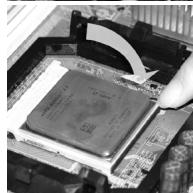
- Drücken Sie die CPU fest in den Sockel und drücken Sie den Hebel wieder nach unten bis in seine Ursprungsstellung. Da die CPU während des Schließens des Hebels dazu neigt, sich zu bewegen, sichern Sie diese bitte während des Vorgangs durch permanenten Fingerdruck von oben, um sicherzustellen, dass die CPU richtig und vollständig im Sockel sitzt.
- Setzen Sie den Kühler auf die Kühlerhalterung und haken Sie zuerst ein Ende des Kühlers an dem Modul fest.
- Dann drücken Sie das andere Ende des Bügels herunter, um den Kühler auf der Kühlerhalterung zu fixieren. Anschließend ziehen Sie den Sicherungshebel an der Seite fest.
- Drücken Sie den Sicherungshebel und befestigen Sie den Kühler mit der Halterung des Mainboards.
- Verbinden Sie das Stromkabel des CPU-Lüfters mit dem Anschluss auf dem Mainboard.
WICHTIG
- Die Fotos des Mainboards in diesem Abschnitt dienen nur Demonstrationszwecken im Zusammenhang mit dem Kühler-Einbau beim Sockel AM3. Die Erscheinung Ihres Mainboards kann in Abhängigkeit vom Modell abweichen.
- Es besteht Verletzungsgefahr, wenn Sie den Sicherungshaken vom Sicherungsbolzen trennen. Sobald der Sicherungshaken gelöst wird, schnellt der Sicherungshaken sofort zurück.
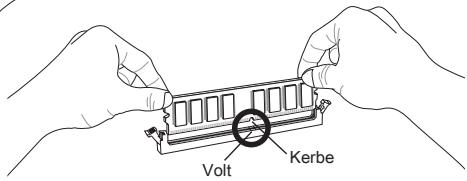
Vorgehensweise beim Einbau von Speichermodulen
- Die Speichermodule haben nur eine Kerbe in der Mitte des Moduls. Sie passen nur in einer Richtung in den Sockel.
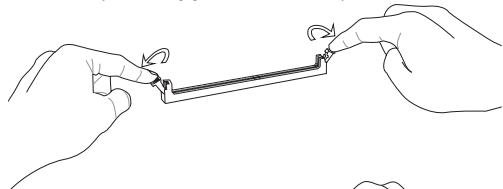
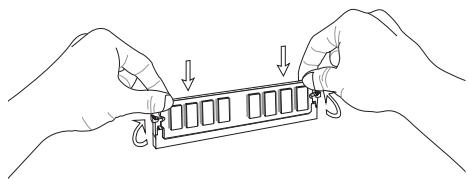
- Stecken Sie das Arbeitsspeichermodul senkrecht in den DIMM-Steckplatz ein. Drücken Sie anschließend das Arbeitsspeichermodul nach unten, bis die Kontaktseite richtig tief in dem DIMM-Steckplatz sitzt. Der Kunststoffbügel an jedem Ende des DIMM-Steckplatzes schnappt automatisch ein, wenn das Arbeitsspeichermodul richtig eingesetzt ist. Die goldenen Kontakte sind kaum zu sehen, wenn das Arbeitsspeichermodul richtig im DIMM-Steckplatz sitzt.
- Prüfen Sie von Hand, ob das Arbeitsspeichermodul von den seitlichen Bügeln am DIMM-Steckplatz richtig gehalten wird.
WICHTIG
- DDR3 und DDR2 können nicht untereinander getauscht werden und der Standard DDR3 ist nicht abwärtskompatibel. Installieren Sie DDR3 Speichermodule stets in DDR3 DIMM Slots und DDR2 Speichermodule stets in DDR2 DIMM Slots.
- Stellen Sie im Zweikanalbetrieb sicher, dass Sie Module des gleichen Typs und identischer Speicherdichte in den DIMM Slots entsprechender Kanäle verwenden.
- Um einen sicheren Systemstart zu gewährleisten, bestücken Sie immer DIMM 1 zuerst.
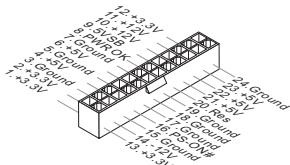
ATX 24-poliger Stromanschluss: JPWR1
Hier können Sie ein ATX 24-Pin Netzteil anschließen. Wenn Sie die Verbindung herstellen, stellen Sie sicher, dass der Stecker in der korrekten Ausrichtung eingesteckt wird und die Pins ausgerichtet sind. Drücken Sie dann den Netzteilstecker fest in den Steckersockel.
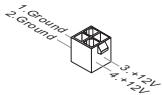
ATX 4-poliger Stromanschluss: JPWR2
Dieser Stromanschluss wird verwendet, um die CPU mit Strom zu versorgen.
WICHTIG
- Stellen Sie die Verbindung aller drei Anschlüsse mit einem angemessenen ATX-Netzteil sicher, um den stabilen Betrieb des Mainboards sicherzustellen.
- Netzteile mit 350 Watt (und mehr) werden aus Gründen der Systemstabilität dringend empfohlen.
Anschluss des Diskettenlaufwerks: FDD1
Der Anschluss unterstützt Diskettenlaufwerke mit 360KB, 720KB, 1.2MB, 1.44MB oder 2.88MB Kapazität.
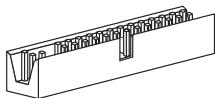
IDE-Anschluss: IDE1
An den Anschluss können bis zu IDE-Festplatten, optische Diskettenlaufwerke und andere Geräte angeschlossen werden.
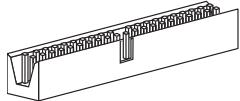
WICHTIG
Wenn Sie zwei Laufwerke über ein Kabel verbinden, müssen Sie das zweite Laufwerk im Slave-Modus konfigurieren, indem Sie entsprechend die Jumper setzen. Entnehmen Sie die Anweisungen zum Setzen des Jumpers der Dokumentation der Festplatte, die der Festplattenhersteller zur Verfügung stellt.
Serial-ATA-Anschluss: SATA1 ~ 4
Der Anschluss ist eine Hochgeschwindigkeitsschnittstelle von Serial ATA. An jeden Anschluss kann ein Serial-ATA-Gerät angeschlossen werden.
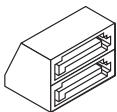
WICHTIG
Bitte falten Sie das Serial-ATA-Kabel nicht in einem Winkel von 90 Grad, da dies zu Datenverlusten während der Datenübertragung führt.
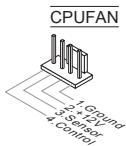
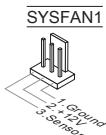
Stromanschlüsse für Lüfter: CPUFAN, SYSFAN1
Die Lüfteranschlüsse unterstützen aktive Systemlüfter mit +12V. Wenn Sie den Stecker mit dem Anschluss verbinden, achten Sie immer darauf, dass der rote Draht der positive Pol ist und mit +12V verbunden werden muss, der schwarze Draht ist der Erdkontakt und sollte mit GND verbunden werden. Besitzt Ihr Mainboard einen Chipsatz zur Überwachung der Systemhardware und Steuerung der Lüfter, dann benötigen Sie einen speziellen Lüfter mit Tacho, um diese Funktion zu nutzen.
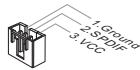
S/PDIF-Ausgang: JSP1
Die SPDIF (Sony & Philips Digital Interconnect Format) Schnittstelle wird für die Übertragung digitaler Audiodaten verwendet.
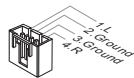
CD-Eingang: JCD1
Dieser Anschluss wird für externen Audioeingang zur Verfügung gestellt.
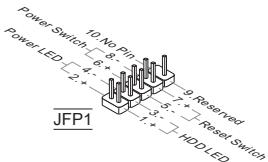
Frontpanel-Anschlüsse: JFP1, JFP2
Die Anschlüsse für das Frontpanel dienen zum Anschluss der Schalter und LEDs des Frontpanels. JFP1 erfüllt die Anforderungen des Intel® Front Panel I/O Connectivity Design Guide.

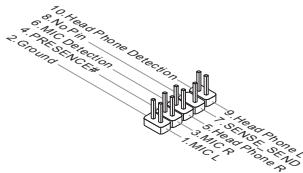
Audioanschluss des Frontpanels: JAUD1
Der Audio-Frontanschluss ermöglicht den Anschluss von Audioein- und -ausgängen eines Frontpanels. Der Anschluss entspricht den Richtlinien des Intel® Front Panel I/O Connectivity Design Guide.
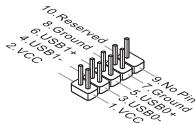
USB-Frontanschluss: JUSB1/JUSB2
Der Anschluss entspricht den Richtlinien des Intel® Front Panel I/O Connectivity Design Guide und ist bestens geeignet, Hochgeschwindigkeits-USB-Peripheriegeräte anzuschließen, wie z.B. USB-Festplattenlaufwerke, Digitalkameras, MP3-Player, Drucker, Modems und ähnliches.
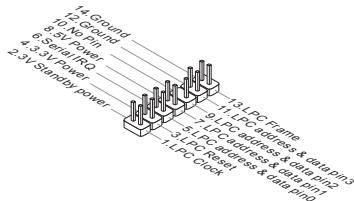
TPM-Modul-Anschluss: JTPM1 (optional)
Dieser Anschluss wird für das optionale TPM-Modul (Trusted Platform Module) verwendet. Weitere Informationen finden Sie im "TPM-Sicherheitsplattform".
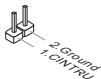
Gehäusekontaktanschluss: JCI1
Dieser Anschluss wird mit einem Kontaktschalter verbunden. Wird das Gehäuse geöffnet, wird der Schalter geschlossen und das System zeichnet dies auf und gibt auf dem Bildschirm eine Warnung aus. Um die Warnmeldung zu löschen, muss das BIOS aufgerufen und die Aufzeichnung gelöscht werden.
APS-LED-Statusindikatoren: LED1
Diese APS (Active Phase Switching) LEDs zeigen den gegenüber CPU-Stromphasen-Modus an. Lesen Sie die folgenden Anweisungen.
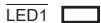
| EIN | Die LED leuchtet, wenn CPU in die 3 Phase Strommodus ist. |
| AUS | Die LED ausschaltet, wenn CPU in die 1 Phase Strommodus ist. |
Strombrücke zur CMOS-Lösung: JBAT1
Der Onboard-CMOS-Speicher (BIOS) enthält Grundinformationen sowie erweiterte Einstellungen des Mainboards. Der CMOS-Speicher wird über eine Batterie mit Strom versorgt, damit die Daten nach dem Abschalten des PC-Systems erhalten bleiben. Weiterhin sind Informationen für den Start des Systems in dem Speicher hinterlegt. Sollen die Fehlermeldungen während des Startvorgangs behoben werden, kann ein Zurücksetzen des CMOS-Speichers in den ursprünglichen Werkszustand helfen. Drücken Sie dazu den Schalter.
JBAT1

41
Keep Data
Clear Data
WICHTIG
Sie können den CMOS löschen, indem Sie die Pins 2-3 verbinden, während das System ausgeschaltet ist. Kehren Sie danach zur Pinposition 1-2 zurück. Löschen Sie den CMOS nicht, solange das System eingeschaltet ist, dies würde das Mainboard beschädigen.
Hardware-Übertaktung durch FSB-Schalter: OC_SW1 (optional)
Mit der Änderung der Schalter (siehe Tabelle) kann der FSB-Takt erhöht werden, womit die CPU-Frequenz übertaktet wird. Folgen Sie den Anweisungen, um die entsprechenden Overclocking-Werte zu erhalten.
Standardwerte
Erhöhen der FSB-Geschwindigkeit um 10%
Erhöhen der FSB-Geschwindigkeit um 15%
Erhöhen der FSB-Geschwindigkeit um 20%
WICHTIG
Stellen Sie bitte sicher, dass der PC ausgeschaltet ist, bevor Sie die Schalter und FSB-Werte ändern. Wenn die Hardware-Übertaktung zu Systeminstabilität oder Abstürzen während des Betriebs führt, stellen Sie bitte den Schalter auf die Standardeinstellung zurück.
PCI Express-Steckplatz
Der PCI Express-Steckplatz nimmt eine Erweiterungskarte mit der PCI Express-Schnittstelle auf.
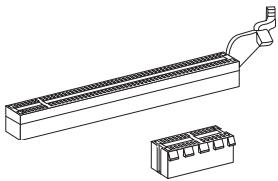
PCI Express 1.0 x16-Steckplatz
PCI Express 1.0 x1-Steckplatz
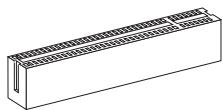
PCI-Steckplatz
Der PCI-Steckplatz kann LAN-Karten, SCSI-Karten, USB-Karten und sonstige Zusatzkarten aufnehmen, die mit den PCI-Spezifikationen konform sind.
WICHTIG
Achten Sie darauf, dass Sie zuerst das Netzkabel aus der Steckdose herausziehen, bevor Sie eine Erweiterungskarte installieren oder entfernen. Denken Sie auch daran, die Dokumentation der Erweiterungskarte zu lesen, um notwendige Hardware- oder Softwareeinstellungen für die Erweiterungskarte wie z.B. Jumper-, Schalter- oder BIOS-Einstellungen vorzunehmen.
PCI-Unterbrechungsanforderungs-Routing
Eine IRQ (Interrupt Request; Unterbrechungsanforderung)-Leitung ist eine Hardwareleitung, über die ein Gerät Unterbrechungssignale zu dem Mikroprozessor schicken kann. Die PCI-IRQ-Pole werden in der Regel mit den PCI-Bus-Polen wie folgt verbunden:
| Folge Stockplatz | 1 | 2 | 3 | 4 |
| PCI 1 | C# | D# | A# | B# |
| PCI 2 | B# | C# | D# | A# |
BIOS-SETUP
Nach dem Einschalten beginnt der Computer den POST (Power On Self Test - Selbstüberprüfung nach dem Anschalten). Sobald die Meldung unten erscheint, drücken Sie die Taste <F2> oder <DEL>, um das Setup aufzurufen.
(ENTF drücken, um das Einstellungsprogramm zu öffnen)
Sollten Sie die Taste nicht rechtzeitig gedrückt haben und somit den Start des BIOS verpasst haben, starten Sie Ihr System neu. Entweder drücken Sie dazu den "Power On / Anschalter" oder den "Reset"-Knopf. Alternativ betätigen Sie die Tastenkombination <Ctrl>, <Alt> und <Delete>, um einen Neustart zu erzwingen.
Hauptseite
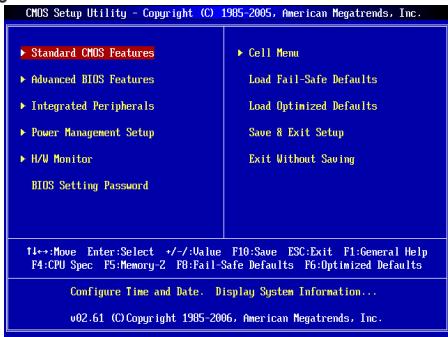
Standard CMOS Features
In diesem Menü können Sie die Basiskonfiguration Ihres Systems anpassen, z.B. Uhrzeit, Datum usw.
Verwenden Sie diesen Menüpunkt, um AMI-eigene weitergehende Einstellungen an Ihrem System vorzunehmen.
Verwenden Sie dieses Menü, um die Einstellungen für die im Board integrierten Peripheriegeräte vorzunehmen.
Power Management Setup
Verwenden Sie dieses Menü, um die Einstellungen für die Stromsparfunktionen vorzunehmen.
H/W Monitor
Dieser Eintrag zeigt den Status der CPU, des Lüfters und allgemeine Warnungen zum generellen Systemstatus.
Verwenden Sie dieses Menü, um das Kennwort für das BIOS einzugeben.
Cell Menu
Hier können Sie Einstellungen zu Frequenzen/Spannungen und Übertaktung vornehmen.
Load Fail-Safe Defaults
Hier können Sie die BIOS-Werkseinstellungen für stabile Systemleistung laden.
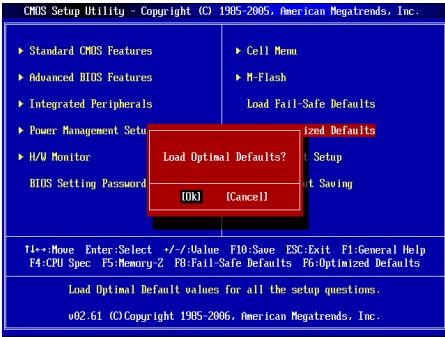
Load Optimized Defaults
In diesem Menü können Sie eine stabile, werkseitig gespeicherte Einstellung des BIOS-Speichers laden. Nach Anwahl des Punktes sichern Sie die Änderungen und starten das System neu.
Save & Exit Setup
Speichert die BIOS-Änderungen im CMOS und verlässt das BIOS.
Exit Without Saving
Verlässt das BIOS ohne Speicherung; vorgenommene Änderungen verfallen.
Cell Menu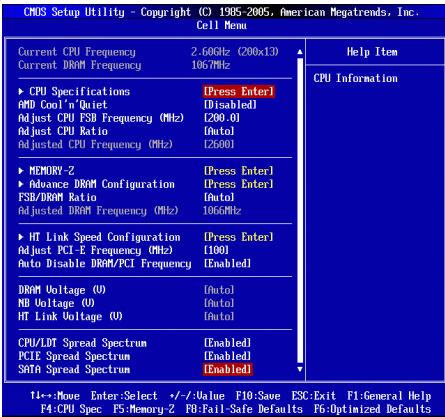
Zeigt die derzeitige Frequenz von CPU/Speicher. Nur Anzeige.
CPU Specifications
Drücken Sie die Eingabetaste, um das Untermenü aufzurufen. Das Untermenü zeigt die Informationen der installierten CPU.
Drücken Sie die Eingabetaste, um das Untermenü aufzurufen. Das Untermenü zeigt die Technologien, die die installierte CPU unterstützt.
AMD Cool'n'Quiet
Die Cool'n'Quiet-Technologie kann die CPU-Geschwindigkeit und den Stromverbrauch effizient und dynamisch herabsetzen.
WICHTIG
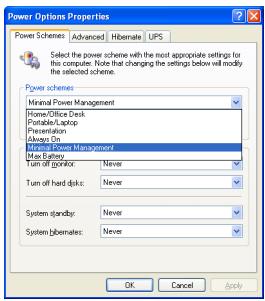
Für eine einwandfreie Funktion von AMD Cool'n'Quiet muss folgende Vorgehensweise unbedingt sichergestellt werden:
* Führen Sie das BIOS-Setup aus und wählen Sie das Cell Menu aus. Unter Cell Menu setzen Sie AMD Cool'n'Quiet auf [Enabled]. * Öffnen Sie Windows und wählen Sie [Start] -> [Einstellungen] -> [Systemsteuerung] -> [Energieoptionen]. Gehen Sie zu den Energieoptionen-Eigenschaften und wählen Sie Minimaler Energieverbrauch unter Energieschemata.
Hier können Sie die CPU-FSB-Frequenz angeben.
CPU-Ratio einstellen
Hier können Sie den CPU-Taktmultiplikator (Ratio) angeben. Dies können Sie nur nutzen, wenn der Prozessor diese Funktion unterstützt.
Zeigt die eingestellte Frequenz der CPU an. Nur zur Anzeige.
Memory-Z
Drücken Sie die Eingabetaste <Enter>, um das Untermenü aufzurufen.
DIMM1~2 Memory SPD Information
Drücken Sie die Eingabetaste <Enter>, um das Untermenü aufzurufen. Das Untermenü zeigt die Informationen des installierten Speichers.
Erweiterte DRAM-Konfiguration
Drücken Sie die Eingabetaste <Enter>, um das Untermenü aufzurufen.
DRAM-Timing-Modus
Dieser kann das DRAM-Timing automatisch einstellen. Wenn das DRAM-Timing auf [DCT 0], [DCT 1] oder [Both] eingestellt ist, werden einige Optionen erweitert und auswählbar. DCT 0 steuert Kanal A und DCT 1 steuert Kanal B.
1T/2T-Speicher-Timing
Legt die SDRAM-Befehlsrate fest. Die Einstellung 1T lässt den SDRAM-Signalkontroller mit einem 1T (Taktzyklus) laufen. Bei 2T läuft er mit zwei Zyklen. 1T ist schneller als 2T.
DCT-Unganged-Modus
Im Unganged-Modus ist ein logisches DIMM ein 64-Bit-DIMM.
Bank Interleaving
Bank Interleaving ist ein wichtiger Parameter zur Verbesserung der Übertaktungsfähigkeit des Speichers. Es ermöglicht dem System, mehrere Speicherbänke gleichzeitig zugänglich zu machen.
Power Down Enable
Es ist eine energiesparende Technologie des Speichers. Wenn das System für einen bestimmten Zeitraum nicht auf den Speicher zugreift, reduziert es automatisch die Stromversorgung des Speichers.
MemClk Tristate C3/ATLVID
Diese Einstellung ermöglicht es Ihnen, das MemClk-Tristating während C3 und ATLVID zu aktivieren/deaktivieren.
FSB/DRAM Ratio
Hier können Sie das FSB/DRAM-Verhältnis des Speichers anpassen.
Gibt die eingestellte Frequenz des DDR-Speichers an. Nur zur Anzeige.
HT Link Speed Configuration
Drücken Sie die Eingabetaste <Enter>, um das Untermenü aufzurufen.
HT Link Speed Auto
Mit der Einstellung [Enabled] erkennt das System die HT-Link-Geschwindigkeit automatisch.
HT Link Speed
Gibt die Betriebsfrequenz des Taktgebers des HyperTransport-Links an.
Gestattet die Wahl der PCI-E Frequenz (in MHz).
Auto Disable DRAM/PCI Frequency
Lautet die Einstellung auf [Enabled] (eingeschaltet), deaktiviert das System die Taktung der DRAM/PCI-Sockel, um die elektromagnetische Störstrahlung (EMI) zu minimieren.
DRAM Voltage (V)/ NB Voltage (V)/ HT Link Voltage (V)
Diese Option bietet Ihnen an, die Spannung des CPU, des Speichers und des Chipsatzes anzupassen.
Hier kann die CPU/LDT (HT-Bus-Multiplier) Spread Spectrum an- oder abgeschaltet werden.
PCIE Spread Spectrum
Hier kann die PCIE Spread Spectrum an- oder abgeschaltet werden.
SATA Spread Spectrum
Hier kann die SATA Spread Spectrum an- oder abgeschaltet werden.
WICHTIG
- Sollten Sie keine Probleme mit Interferenzen haben, belassen Sie es bei der Einstellung [Disabled] (ausgeschaltet), um bestmögliche Systemstabilität und -leistung zu gewährleisten. Stellt für Sie EMI ein Problem dar, wählen Sie die gewünschte Bandbreite zur Reduktion der EMI.
- Je größer der Spread-Spectrum-Wert ist, desto größer nimmt die EMI ab, und das System wird weniger stabil. Bitte befragen Sie Ihre lokale EMI-Regelung zum am besten passenden Spread-Spectrum-Wert.
- Denken Sie daran, Spread Spectrum zu deaktivieren, wenn Sie übertakten, da selbst eine leichte Schwankung eine vorübergehende Taktsteigerung erzeugen kann, die gerade ausreichen mag, um Ihren übertakteten Prozessor zum Einfrieren zu bringen.
Load Optimized Defaults
Hier können Sie die BIOS-Voreinstellungen für den stabilen Betrieb laden, die der Mainboard-Hersteller vorgibt.
- FRANZÖSISCH
- SPEZIFIKATIONEN
- PROZESSOREN
- HYPERTRANSPORT
- CHIPSATZ
- SPEICHER
- LAN
- AUDIO
- IDE
- SATA
- RAID
- DISKETTE
- ANSCHLÜSSE
- STECKPLATZ
- FORMFAKTOR
- MONTAGE
- HINTERES ANSCHLUSSPANEL
- HARDWARE-SETUP
- CPU- UND KÜHLER-EINBAU FÜR SOCKEL AM
- WICHTIG
- VORGEHENSWEISE BEIM EINBAU VON SPEICHERMODULEN
- ATX 24-POLIGER STROMANSCHLUSS: JPWR
- ATX 4-POLIGER STROMANSCHLUSS: JPWR
- ANSCHLUSS DES DISKETTENLAUFWERKS: FDD
- IDE-ANSCHLUSS: IDE
- SERIAL-ATA-ANSCHLUSS: SATA
- STROMANSCHLÜSSE FÜR LÜFTER: CPUFAN, SYSFAN
- S/PDIF-AUSGANG: JSP
- CD-EINGANG: JCD
- FRONTPANEL-ANSCHLÜSSE: JFP1, JFP
- AUDIOANSCHLUSS DES FRONTPANELS: JAUD
- USB-FRONTANSCHLUSS: JUSB1/JUSB
- TPM-MODUL-ANSCHLUSS: JTPM1 (OPTIONAL)
- GEHÄUSEKONTAKTANSCHLUSS: JCI
- APS-LED-STATUSINDIKATOREN: LED
- STROMBRÜCKE ZUR CMOS-LÖSUNG: JBAT
- HARDWARE-ÜBERTAKTUNG DURCH FSB-SCHALTER: OC_SW1 (OPTIONAL)
- PCI EXPRESS-STECKPLATZ
- PCI-STECKPLATZ
- PCI-UNTERBRECHUNGSANFORDERUNGS-ROUTING
- BIOS-SETUP
- (ENTF DRÜCKEN, UM DAS EINSTELLUNGSPROGRAMM ZU ÖFFNEN)
- HAUPTSEITE
- STANDARD CMOS FEATURES
- POWER MANAGEMENT SETUP
- H/W MONITOR
- CELL MENU
- LOAD FAIL-SAFE DEFAULTS
- LOAD OPTIMIZED DEFAULTS
- SAVE & EXIT SETUP
- EXIT WITHOUT SAVING
- CPU SPECIFICATIONS
- AMD COOL'N'QUIET
- CPU-RATIO EINSTELLEN
- MEMORY-Z
- DIMM1~2 MEMORY SPD INFORMATION
- ERWEITERTE DRAM-KONFIGURATION
- DRAM-TIMING-MODUS
- T/2T-SPEICHER-TIMING
- DCT-UNGANGED-MODUS
- BANK INTERLEAVING
- POWER DOWN ENABLE
- MEMCLK TRISTATE C3/ATLVID
- FSB/DRAM RATIO
- HT LINK SPEED CONFIGURATION
- HT LINK SPEED AUTO
- HT LINK SPEED
- AUTO DISABLE DRAM/PCI FREQUENCY
- DRAM VOLTAGE (V)/ NB VOLTAGE (V)/ HT LINK VOLTAGE (V)
- PCIE SPREAD SPECTRUM
- SATA SPREAD SPECTRUM
Marke : MSI
Modell : GF615M-P31
Kategorie : Elektronisches Bauteil