
DNP-720AE - Netzwerk-Audioplayer DENON - Kostenlose Bedienungsanleitung
Finden Sie kostenlos die Bedienungsanleitung des Geräts DNP-720AE DENON als PDF.


| Produkttyp | Netzwerk-Audio-Player |
| Marke | DENON |
| Modell | DNP-720AE |
| Abmessungen (B x H x T) | 434 x 89 x 279 mm |
| Gewicht | 4,2 kg |
| Stromversorgung | Netz 230 V AC, 50/60 Hz |
| Stromverbrauch | 45 W |
| Netzwerkverbindung | Integriertes Wi-Fi (IEEE 802.11b/g/n), Ethernet |
| Unterstützte Audioformate | MP3, WMA, AAC, FLAC, WAV, ALAC, DSD |
| Streaming-Dienste | Internetradio, Spotify Connect, AirPlay, DLNA |
| Audioausgänge | Analog RCA, digital optisch |
| USB-Eingang | Ja (vorne) |
| Anzeige | Vakuum-Fluoreszenz-Anzeige (VFD) |
| Wartung und Reinigung | Vor der Reinigung vom Netz trennen. Ein weiches, trockenes Tuch verwenden. Keine Scheuermittel oder Lösungsmittel verwenden. |
| Sicherheit | Nicht Feuchtigkeit aussetzen. Keine Gegenstände mit Flüssigkeit auf das Gerät stellen. Ausreichende Belüftung sicherstellen (Abstand > 10 cm). |
| Ersatzteile und Reparierbarkeit | Ersatzteile sind bei autorisierten DENON-Servicezentren erhältlich. Reparatur durch Fachpersonal empfohlen. |
| Allgemeine Informationen | Entspricht den europäischen Richtlinien. Verpackung und Gerät am Ende der Lebensdauer gemäß den örtlichen Vorschriften recyceln. |
Häufig gestellte Fragen - DNP-720AE DENON
Benutzerfragen zu DNP-720AE DENON
0 Frage zu diesem Gerät. Beantworten Sie die, die Sie kennen, oder stellen Sie Ihre eigene.
Eine neue Frage zu diesem Gerät stellen
Laden Sie die Anleitung für Ihr Netzwerk-Audioplayer kostenlos im PDF-Format! Finden Sie Ihr Handbuch DNP-720AE - DENON und nehmen Sie Ihr elektronisches Gerät wieder in die Hand. Auf dieser Seite sind alle Dokumente veröffentlicht, die für die Verwendung Ihres Geräts notwendig sind. DNP-720AE von der Marke DENON.
BEDIENUNGSANLEITUNG DNP-720AE DENON
Um dieses Gerät vollständig von der Stromversorgung abzutrennen, ziehen Sie bitte den Stecker aus der Wandsteckdose.
Der Netzstecker wird verwendet, um die Stromversorgung zum Gerät völlig zu unterbrechen; er muss für den Benutzer gut und einfach zu erreichen sein.
PRECAUTION:
- ÜBEREINSTIMMUNGSERKLÄRUNG
Wir erklären unter unserer Verantwortung, daß dieses Produkt, auf das sich diese Erklärung bezieht, den folgenden Standards entspricht:
EN60065, EN55013, EN55020, EN61000-3-2, EN61000-3-3, EN300328, EN301489-01, EN301489-17 und EN50385.
An der Kleinbahn 18, Nettetal,
D-41334 Germany
Das Verpackungsmaterial dieses Produktes ist zum Recyclen geeignet und kann wieder verwendet werden. Bitte entsorgen Sie alle Materialien entsprechend der örtlichen Recycling-Vorschriften.
Beachten Sie bei der Entsorgung des Gerätes die örtlichen Vorschriften und Bestimmungen.
Die Batterien dürfen nicht in den Hausmüll geworfen oder verbrannt werden; bitte entsorgen Sie die Batterien gemäß der örtlichen Vorschriften.
Dieses Produkt und das im Lieferumfang enthaltene Zubehör (mit Ausnahme der Batterien!) entsprechen der WEEE-Direktive.
UNE REMARQUE CONCERNANT LE RECYCLAGE:
1. WICHTIGER HINWEIS: NEHMEN SIE KEINE VERÄNDERUNGEN AN DIESEM PRODUKT VOR
Wenn dieses Produkt entsprechend dieser Bedienungsanleitung aufgebaut wird, entspricht es den Anforderungen der R&TTE-Richtlinie. Veränderungen am Produkt können zu gefährlicher Funk- und EMV-Strahlung führen.
2. VORSICHT
- Zwischen der Antenne dieses Produkts und Personen muss ein Schutzabstand von 20 cm eingehalten werden.
- Dieses Produkt und seine Antenne dürfen nicht neben anderen Antennen oder Sendern aufgestellt oder zusammen mit ihnen verwendet werden.
1. MISE EN GARDE IMPORTANTE : NE JAMAIS MODIFIER CE PRODUIT
* Stellen Sie das Gerät nicht an einem geschlossenen Ort, wie in einem Bücherregal oder einer ähnlichen Einrichtung auf, da dies eine ausreichende Belüftung des Geräts behindern könnte.
- Empfohlen wird über 0,1 m.
- Keine anderen Gegenstände auf das Gerät stellen.
Vielen Dank für den Kauf dieses DENON-Produkts. Lesen Sie diese Bedienungsanleitung vor der Inbetriebnahme des Geräts sorgfältig durch, damit Sie das Gerät richtig bedienen können. Bewahren Sie das Handbuch nach der Lektüre zum späteren Nachschlagen auf.
Inhalt
Erste Schritte....1
Zubehör 2
Hauptmerkmale 2
Warnhinweise zur Handhabung 2
Zu diesem Handbuch 2
Fernbedienung 3
Über die Fernbedienung 3
Anschließen des Verstärkers 4
Analoge Anschlüsse 4
Antenne anschließen 5
Anschluss an ein Heim-Netzwerk (LAN) 6
Kabel-LAN 6
Funk-LAN 6
Systemanforderungen 6
Anschluss des Netzkabels 7
Einfacher Betrieb 8
Vorbereitungen 8
Stromversorgung einschalten....8
Einstellen der Stromversorgung auf Standby 8
Während der Wiedergabe zulässige Operationen 8
Die Eingangsquelle auswählen 8
Display-Helligkeit einstellen 8
Netzwerkaudiowiedergabe 9
Wiedergabe von Internetradio 9
Wiedergabe von Dateien, die auf einem
Computer gespeichert sind 10
Hören von Last.fm 11
Napster anhören 12
Senderabstimmung von Radiostationen 13
Wiedergabe von UKW-/MW-Sendungen 13
AutomatischeSpeicherung von UKW Stationen
(Automat. Speicher.) 13
UKW-/MW-Sender manuell speichern 14
Gespeicherte Stationen hören 15
In der Speicherliste registrierte Stationen aufrufen 15
In der Speicherliste registrierte Sender löschen....15
Favorisierte Funktion....15
Registrieren von Radiosendern oder Dateien in der
Favoritenliste 15
Abrufen von Radiosendern oder Dateien aus der Favoritenliste 15
Löschen von Radiosendern oder Dateien aus der Favoritenliste 15
iPod®-Wiedergabe 16
Wiedergabe von einem iPod....16
Trennen des iPods 17
Wiedergabe vom USB-Speichergerät 17
Wiedergabe von Dateien, die auf einem USB-Speichergerät
gespeichert sind 17
Entfernen des USB-Speichergeräts 17
Wiedergabenwiederholung (Wiedergabenwiederholung) …… 18
Wiedergabe in Zufallsreihenfolge (Zufallswiedergabe) 18
AirPlay-Funktion....19
Streamen von im iPhone oder iPod touch gespeicherter
Musik direkt zum Gerät 19
Wiedergeben von iTunes-Musik auf diesem Gerät 19
Fernbedienungsfunktionen 19
Fortgeschrittene Bedienung 20
Menüplan 20
Einstellung des Netzwerks [Netzwerk]......21
Anschließen des Kabel-LAN 21
Anschließen des WLAN 22
Last.fm anzeigen 23
Party-Modus-Funktion....24
Weitere Netzwerkeinstellungen 25
Zonen-Management-Funktion 26
Update-Meldung 27
Upgrade-Meldung 27
Einstellung von Anderem [Weitere] 27
Automat. Standby 27
Firmware-Update 28
Neue Funktionen 28
Sprache 29
Senderabstimmung von Radiostationen 29
RDS (Radio-Data-System) 29
PTY (Programmtyp)....29
TP (Verkehrsfunk) 30
RT (Radiotext) 30
Andere Funktionen 31
Zeicheneingabe 31
Speicherung der letzten Funktion 32
Rückstellung des Mikroprozessors 32
Informationen 33
Teilebezeichnungen und Funktionen 33
Bedienfeld....33
Rückseite 33
Fernbedienung....34
iPod ^® 36
USB-Speichergerät 36
Wichtige Information 36
Netzwerk-Audio 37
Wichtige Information 37
Erklärung der Fachausdrücke 38
Fehlersuche 39
Technische Daten 43
Index 44
Zubehör
Überprüfen Sie, ob folgendes Zubehör im Lieferumfang des Produkts enthalten ist.
① Netzwerk-Installationsanleitung .... 1
② Bedienungsanleitung....1
③ Liste des Servicenetzes ...... 1
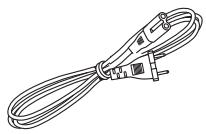
④ Netzkabel....1
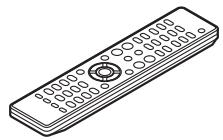
⑤ Fernbedienung (RC-1159)....1
⑥ R03/AAA-Batterien 2
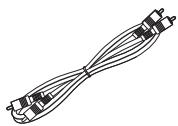
⑦ Audiokabel....1
⑧ MW-Rahmenantenne 1
⑨ UKW-Zimmerantenne....1
⑩ Stabantenne für Wireless LAN....1
④
⑧
⑤
⑨
⑦
⑩
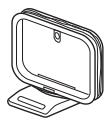
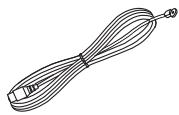
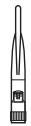
Hauptmerkmale
Ausgestattet mit der Funktion AirPlay®, zusätzlich zu Netzwerkfunktionen wie Internetradio (Seite 19)
Kompatibel mit "Denon Remote App", sodass sich grundlegende Bedienungen des Geräts mit einem iPhone oder iPod touch ausführen lassen
Ausgestattet mit einem USB/iPod-Anschluss, der die Wiedergabe von iPhone® und iPod® ermöglicht (Seite 16)
Ausgestattet mit Wi-Fi-Funktionalität einschließlich Wi-Fi Protected Setup (WPS)
3-zeiliges OELD (Organic Electroluminescence Display)
Warnhinweise zur Handhabung
• Vor dem Einschalten des Netzschalters
Prüfen Sie erneut, dass alle Verbindungen korrekt sind und es keine Probleme mit den Verbindungskabeln gibt.
- Manche Schaltkreise verbrauchen auch dann Strom, wenn sich das Gerät im Standby-Modus befindet. Wenn Sie in Urlaub gehen oder längere Zeit nicht zuhause sind, sollten Sie den Stecker aus der Steckdose ziehen.
• Hinweis zur Kondensation
Wenn zwischen den Temperaturen innerhalb des Gerätes und der Umgebung ein erheblicher Unterschied besteht, kann sich auf den Funktionsteilen innerhalb des Gerätes ein Kondensationsniederschlag bilden, wodurch das Gerät eventuell nicht fehlerfrei arbeitet.
Lassen Sie das Gerät in diesem Fall ein bis zwei Stunden ausgeschaltet stehen und warten Sie, bis sich der Temperaturunterschied ausgeglichen hat, bevor Sie das Gerät benutzen.
- Warnhinweise bezüglich Handys
Die Verwendung eines Handys in der Nähe dieses Geräts kann zu Rauschen führen. Verwenden Sie in diesem Fall das Handy weiter vom Gerät entfernt.
- Transportieren des Geräts
Schalten Sie die Stromversorgung aus und ziehen Sie das Netzkabel aus der Netzsteckdose. Trennen Sie die Anschlusskabel anderer Systemgeräte, bevor Sie das Gerät transportieren.
Zu diesem Handbuch
Symbole

Dieses Symbol verweist auf eine Referenzseite, auf welcher die entsprechenden Informationen zu finden sind.

Dieses Symbol weist auf Zusatzinformationen und Bedienungshinweise hin.
HINWEIS
Dieses Symbol weist auf Betriebs- oder Funktionseinschränkungen hin.
□ Abbildungen
Beachten Sie, dass die Abbildungen in dieser Anleitung zu Erläuterungszwecken dienen und sich vom tatsächlichen Gerät unterscheiden können.
Fernbedienung
Über die Fernbedienung
Einlegen der Batterien
① Entfernen Sie die rückwärtige Abdeckung des Fernbedienungsgerätes.
② Legen Sie die zwei Batterien ordnungsgemäß anhand der Markierungen im Batteriefach ein.
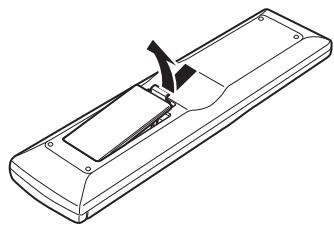
③ Setzen Sie die Abdeckung wieder ein.
HINWEIS
- Legen Sie die vorgeschriebenen Batterien in die Fernbedienung ein.
- Tauschen Sie die Batterien aus, wenn das Gerät nicht bedient werden kann, obwohl die Fernbedienung direkt vor dem Gerät betätigt wird. (Die im Lieferumfang enthaltenen Batterien dienen nur der Überprüfung der Funktionstüchtigkeit.)
- Beachten Sie beim Einsetzen der Batterien die richtige Polung, die mit den Symbolen und im Batteriefach angegeben ist.
- Beachten Sie folgende Hinweise, um Schäden oder ein Auslaufen der Batterien zu vermeiden:
- Verwenden Sie neue und alte Batterien nicht zusammen.
- Verwenden Sie nicht zwei unterschiedliche Batteriearten.
- Versuchen Sie nicht, Trockenbatterien aufzuladen.
- Batterien dürfen nicht kurzgeschlossen, zerlegt, aufgeheizt oder ins Feuer geworfen werden.
- Lagern Sie die Batterie nicht an einem Ort, an dem sie direktem Sonnenlicht oder extrem hohen Temperaturen ausgesetzt ist, wie z. B. in der Nähe eines Heizgeräts.
- Wenn eine Batterie ausläuft, wischen Sie die Flüssigkeit im Batteriefach sorgfältig auf und legen Sie neue Batterien ein.
- Nehmen Sie die Batterien aus der Fernbedienung, wenn diese längere Zeit nicht benutzt wird.
- Verbrauchte Batterien sollten entsprechend der örtlichen Bestimmungen bezüglich Batterie-Abfallbeseitigung entsorgt werden.
- Die Funktion der Fernbedienung kann bei Verwendung von Akkus beeinträchtigt sein.
☐ Reichweite der Fernbedienung
Richten Sie die Fernbedienung bei der Bedienung auf den Fernbedienungssensor.
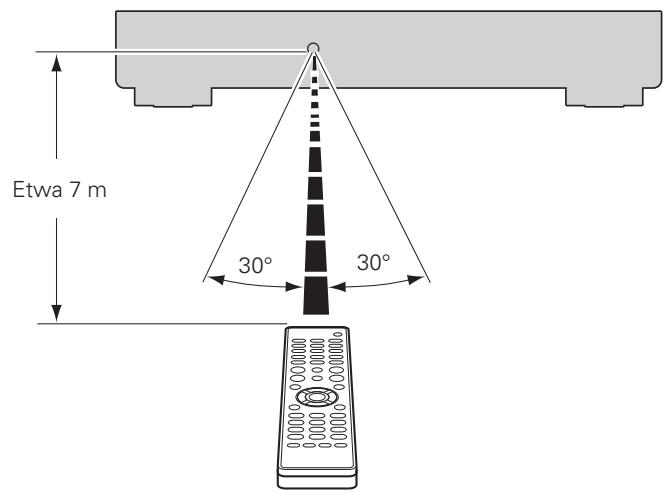
HINWEIS
Das Gerät kann eventuell fehlerhaft arbeiten oder die Fernbedienung nicht funktionieren, wenn der Fernbedienungssensor direkter Sonnenbestrahlung, starker Beleuchtung von einer Leuchtröhre oder Infrarotlicht ausgesetzt ist.
Denon Remote App
Denon Remote App ist eine einzigartige Anwendung, die für iPhone und iPod touch entwickelt wurde. Mithilfe dieser Anwendung können Sie an Ihr Heimnetzwerk angeschlossene Netzwerkgeräte von DENON steuern. Installieren Sie die App auf Ihrem iPhone oder iPod touch, um diese Geräte zu steuern.
![DENON:[DNP-720AE] TUNER OPERATION FM 97.30MHz FM AM TUNING + PRESET CHANNEL TUNING - PRESET CHANNEL PRESET STATION LIST](/content/2019/11/135764/images/8d349324476c290bb43fa464231797d1fe758960b44f62b92307c979ca9dbe74.jpg)

- Es findet eine bidirektionale Kommunikation statt.
- Die Denon Remote App kann kostenlos aus dem App Store heruntergeladen werden.
Anschlüsse
In diesem Abschnitt wird die Herstellung der Verbindungen für alle unterstützten Audiosignale erläutert.
HINWEIS
- Stecken Sie das Netzkabel erst dann an, wenn alle Geräte angeschlossen wurden.
- Lesen Sie sich vor der Verkabelung auch die Bedienungsanleitungen der anderen anzuschließenden Komponenten durch.
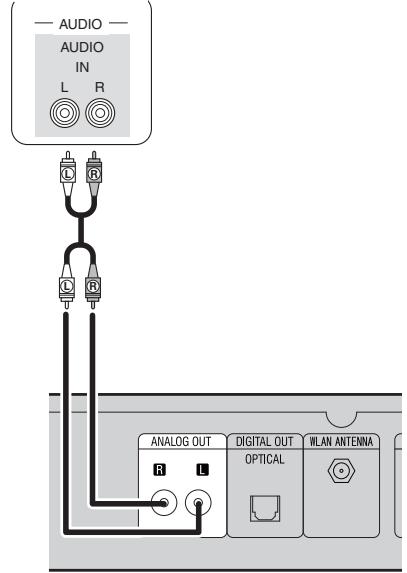
- Achten Sie auf den richtigen Anschluss des linken und des rechten Kanals (links an links und rechts an rechts).
- Bündeln Sie Netzkabel und Anschlusskabel nicht zusammen. Anderenfalls kann es zu Brumm- oder anderen Störgeräuschen kommen.
Anschließen des Verstärkers
Analoge Anschlüsse
Anschlusskabel
Audiokabel (im Lieferumfang enthalten)

Verstärker
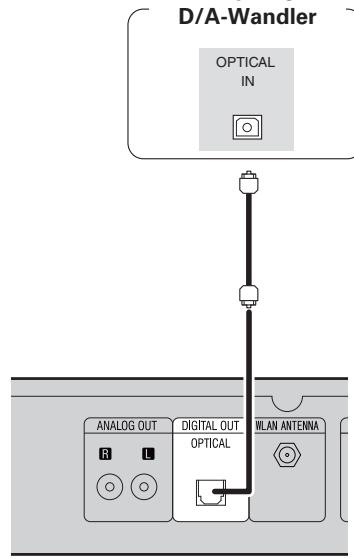
Wenn Sie digitale Geräte wie AV-Empfänger und D/A-Wandler an dieses Gerät anschließen, können Sie das Gerät zur Wiedergabe von Digitalsignalen verwenden.
Verwenden Sie zum Anschließen ein handelsübliches optisches Kabel.
Anschlusskabel
Audiokabel (separat erhältlich)

AV-Empfänger /
flowchart
graph TD
    A["D/A-Wandler"] --> B["OPTICAL IN"]
    A --> C["ANALOG OUT"]
    A --> D["DIGITAL OUT"]
    A --> E["WLAN ANTENNA"]
    style A fill:#f9f,stroke:#333
    style B fill:#ccf,stroke:#333
    style C fill:#cfc,stroke:#333
    style D fill:#fcc,stroke:#333
    style E fill:#cff,stroke:#333
Anschließen eines optischen Übertragungskabels (separat erhältlich) an den optischen Digitalausgang
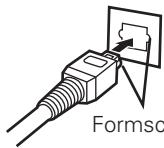
Formschlüssig ausrichten
Den Stecker entsprechend der Passform fest einstecken
Antenne anschließen
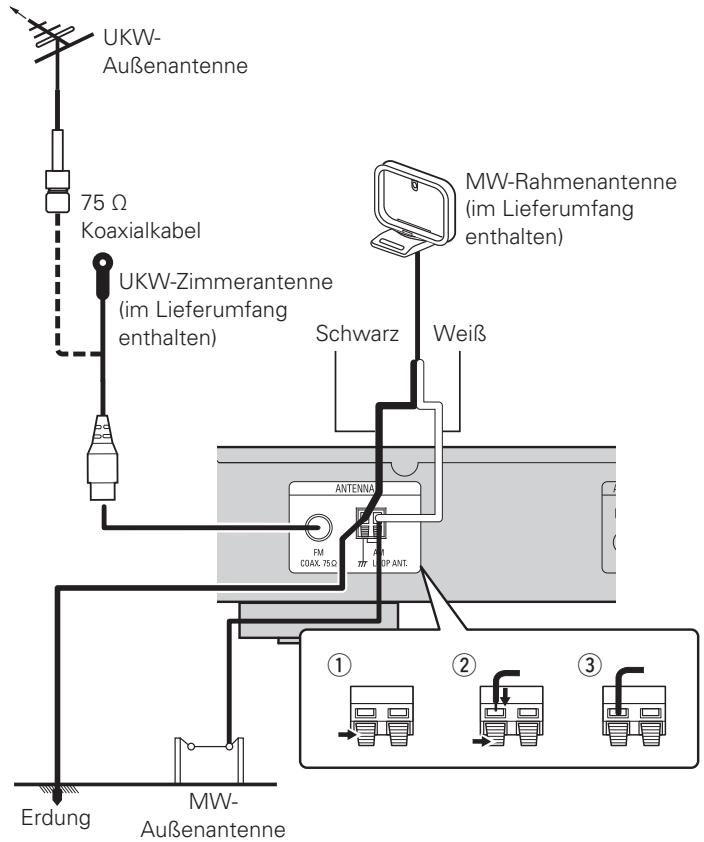
- Schließen Sie die dem Gerät beiliegende UKW-Antenne bzw. MW-Rahmenantenne an, um Radiosender über das Gerät zu empfangen.
- Wenn der Radioempfang (Seite 13 "Wiedergabe von UKW-/MW-Sendungen") nach dem Anschließen der Antenne einwandfrei funktioniert, fixieren Sie die Antenne mit Klebeband an einer Stelle, an der das Rauschen am geringsten ist.
- Stellen Sie für die Wiedergabe von Radiosendern grundsätzlich analoge Verbindungen her (Seite 4 "Analoge Anschlüsse").
Ausrichtung für Sender
□ Zusammenbau der MW-Rahmenantenne
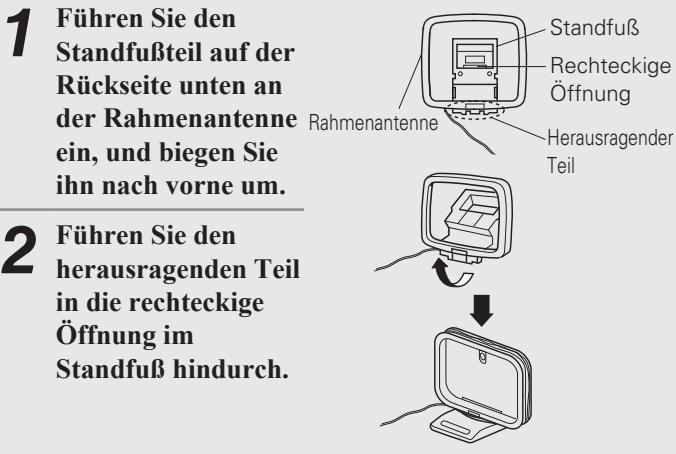
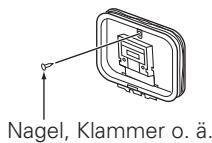
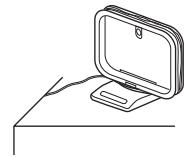
□ Verwendung der MW-Rahmenantenne
Verwendung bei
Wandmontage
Ohne Zusammenbau direkt an der Wand montieren.
Verwendung bei freier
Aufstellung
Gehen Sie beim Zusammenbau wie oben erläutert vor.
HINWEIS
- Schließen Sie nicht zwei UKW-Antennen gleichzeitig an.
- Lassen Sie die MW-Rahmenantenne auch dann angeschlossen, wenn eine MW-Außenantenne verwendet wird.
- Die stromführenden Anschlüsse der MW-Rahmenantenne dürfen die Metallteile der Anschlusstafel nicht berühren.
- Wenn das Empfangssignal gestört ist, schließen Sie die Erdung (GND) mit an, um die Empfangsstörungen zu verringern.
- Wenn der Radioempfang gestört bleibt, ist eine Außenantenne zu empfehlen. Einzelheiten erfahren Sie in dem Fachgeschäft, in dem Sie das Gerät gekauft haben.
Anschluss an ein Heim-Netzwerk (LAN)
- Mit diesem Gerät können Sie die auf Ihrem PC gespeicherten Musikdateien sowie Musik beispielsweise über Internetradio über das Heim-Netzwerk (LAN) wiedergeben.
- Zum Aktualisieren können Sie die neueste Firmware von der DENON-Website herunterladen.
Weitere Informationen finden Sie unter "Firmware-Update" (Seite 28).
- Weitere Informationen zu Netzwerkeinstellungen finden Sie unter "Einstellung des Netzwerks [Netzwerk]" (Seite 21).
Kabel-LAN
Anschlusskabel
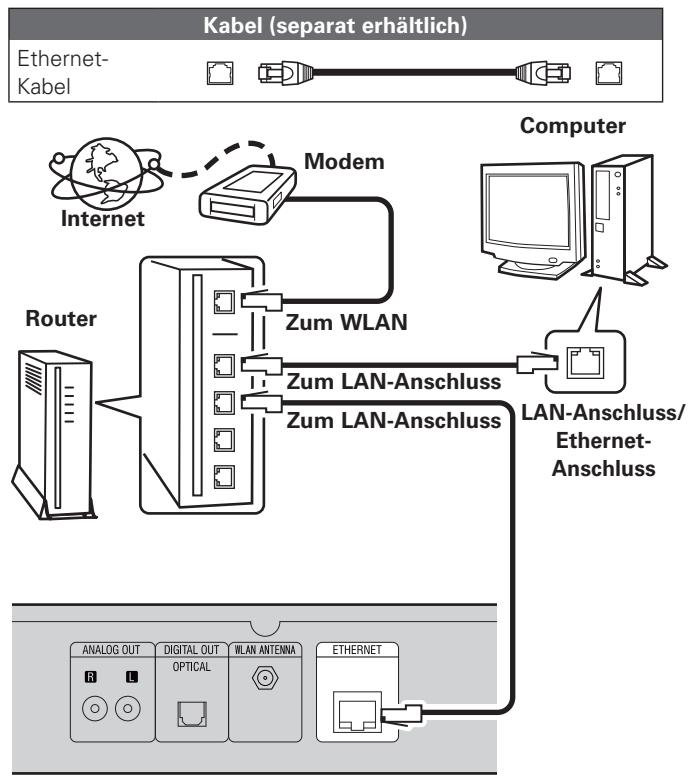
flowchart
graph TD
    A["Ethernet-Kabel"] --> B["Internet"]
    B --> C["Modem"]
    C --> D["Zum WLAN"]
    D --> E["Zum LAN-Anschluss"]
    E --> F["Zum LAN-Anschluss"]
    F --> G["LAN-Anschluss/Ethernet-Anschluss"]
    G --> H["Computer"]
    H --> I["Analog OUT"]
    H --> J["Digital OUT"]
    H --> K["WLAN ANTENNA"]
    H --> L["ETHERNET"]
Wenden Sie sich für Einrichtung einer Internetverbindung an einen Internetanbieter (ISP) oder einen Computerfachhandel.
Funk-LAN
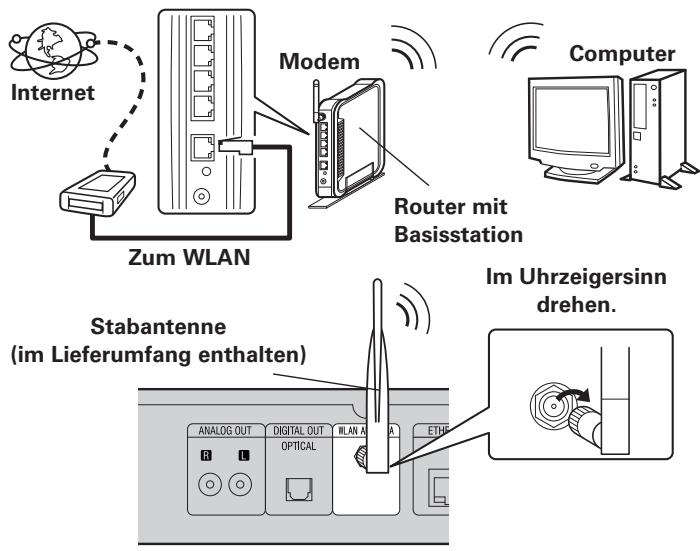
Systemanforderungen
Breitband-Internetanschluss
Modem
Ein Gerät, das eine Verbindung mit dem Breitbandnetz herstellt und die Internetkommunikation ermöglicht.
Es gibt auch Geräte, die mit einer Routerfunktion kombiniert sind.
Router
Wenn Sie dieses Gerät verwenden, empfehlen wir einen Router mit folgenden Funktionen:
- Integrierter DHCP-Server
Diese Funktion weist im LAN automatisch IP-Adressen zu. - Integrierter 100BASE-TX-Switch
Wenn Sie mehrere Geräte anschließen, empfehlen wir die Verwendung eines Switching Hubs mit einer Geschwindigkeit von mindestens 100 MBit/s. - Wenn Sie ein Funk-LAN (WLAN) verwenden, benötigen Sie einen Breitbandrouter mit integrierter Basisstation.
☐ Ethernet-Kabel (CAT-5 oder höher empfohlen)
- Nur geschirmtes STP- oder ScTP LAN-Kabel benutzen, die im Fachhandel erhältlich sind.
- Einige Ethernet-Flachkabel sind sehr störanfällig.
Wir empfehlen die Verwendung eines normalen Ethernet-Kabels.

- Wenn im Vertrag mit Ihrem Internetanbieter ein Anschluss vereinbart wurde, bei dem die Netzwerkeinstellungen von Hand vorgenommen werden, nehmen Sie die entsprechenden Einstellungen im Menü "Netzwerkverbindung (wenn die "DHCP"-Einstellungen auf "Aus" eingestellt sind)" (Seite 21).
- Dieses Gerät kann DHCP und Auto-IP verwenden, um die Netzwerkeinstellungen automatisch vorzunehmen.
- Wenn Sie dieses Gerät mit der aktivierten DHCP-Funktion Ihres Breitband-Routers verwenden, nimmt das Gerät die Einstellung der IP-Adresse und andere Einstellungen automatisch vor.
Wenn dieses Gerät an ein Netzwerk angeschlossen wurde, das die DHCP-Funktion nicht verwendet, nehmen Sie die Einstellungen für die IP-Adresse usw. im Menü "Netzwerkverbindung (wenn die "DHCP"-Einstellungen auf "Aus" eingestellt sind)" (Seite 21). - Fordern Sie bei einer manuellen Festlegung die entsprechenden Angaben beim Netzwerkadministrator an.
HINWEIS
- Zur Anbindung an das Internet ist ein Vertrag mit einem Internetanbieter (ISP) notwendig.
- Wenn Sie bereits über einen Internet-Breitbandanschluss verfügen, ist kein zusätzlicher Vertrag notwendig.
- Welche Router verwendet werden können, ist vom ISP abhängig. Wenden Sie sich bei Fragen an den ISP oder den Computerfachhandel.
- DENON übernimmt keine Verantwortung für Kommunikationsfehler oder Probleme aufgrund der kundenseitigen Netzwerkumgebung oder der angeschlossenen Geräte.
- Dieses Gerät ist nicht mit PPPoE kompatibel. Wenn Sie einen Internetanschluss mit PPPoE verwenden, benötigen Sie einen PPPoE-kompatiblen Router.
- Der ETHERNET-Stecker darf nicht direkt mit dem LAN-Port bzw. Ethernetanschluss Ihres Computers verbunden werden.
- Verwenden Sie einen Router, der Audio-Streaming unterstützt, um Audio-Streaming wiederzugeben.
Anschluss des Netzkabels
Wenn alle Anschlüsse hergestellt wurden, schließen Sie den Netzstecker an die Steckdose an.
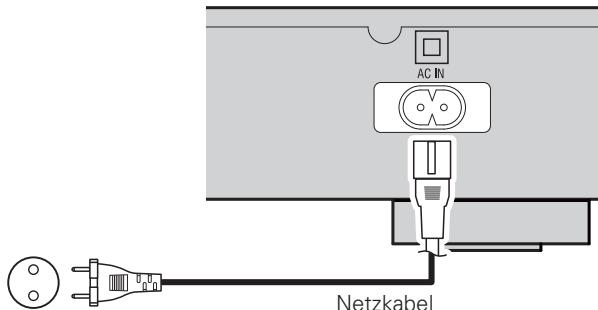
Zur Haushaltssteckdose (230 V Wechselstrom 50/60 Hz)
(Im Lieferumfang enthalten)
HINWEIS
- Benutzen Sie nur das mitgelieferte Netzkabel.
- Achten Sie darauf, dass das Netzkabel von der Steckdose getrennt ist, bevor Sie es mit dem Netzeingang verbinden oder von diesem trennen.
Einfacher Betrieb

Zur Darstellung von Tasten in dieser Anleitung benutzte Zeichen
Tasten, die am Gerät und auf der Fernbedienung vorhanden sind
Nur am Gerät vorhandene Tasten → TASTE
Nur auf der Fernbedienung vorhandene Tasten →
![[INTERNET RADIO] [USB/iPod] [FAVORITE] [ONLINE MUSIC] ON/STANDBY ON/STANDBY [MUSIC SERVER] [MUSIC SERVER] [TUNER] [INTERNET RADIO PRESET 1 - 3] [TUNER PRESET 2 3] [■] [TUNER PRESET PRESET PARTY MODE TUNING - MENU MODE [MENU] [ENTER] [SEARCH] [HOME] [DISPLAY] [DIMMER] 1 / 2 ABC 3 DEF 4 ON 5 JOL 6 MRD 7 PASE 8 TUV 9 WXYZ +10 0 CLEAR RANDOM REPEAT DIMMER DISPLAY DENON RC-1159](/content/2019/11/135764/images/7c1f8530ad79bb6195e44270233ad0324a33d7a03dff5def9966f1ee97639ec4.jpg)
Dieser Abschnitt enthält Informationen über Grundfunktionen wie Einstellungen und Wiedergabeverfahren.
Hinweise zu anderen Bedienvorgängen finden Sie in den unten aufgeführten Abschnitten.
☐ Einstellung von Anderem [Weitere] (Seite 27)
Vorbereitungen
Stromversorgung einschalten
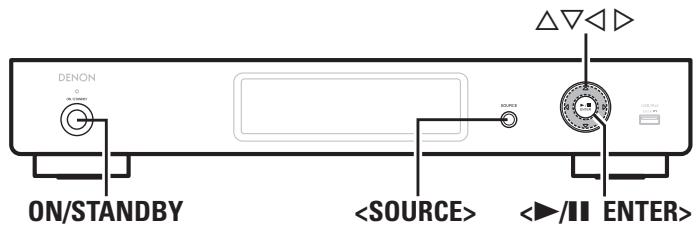
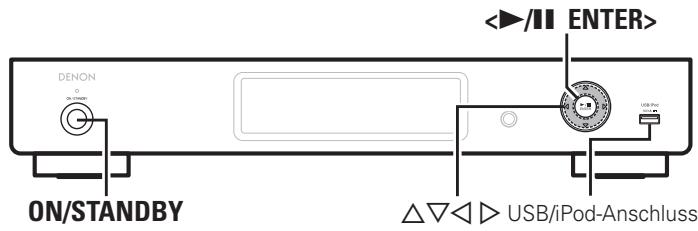
Drücken Sie ON/STANDBY.
Die Netzanzeige leuchtet grün, und das Gerät schaltet sich ein.

- Wenn Sie dieses Gerät nach dem Kauf erstmals einschalten, wird das Menü "Netzwerk-Ersteinst." geöffnet. Details zu den Einstellungen unter "Netzwerk-Ersteinst." finden Sie in der separaten "Netzwerk Installationsanleitung".
- Führen Sie "Netzwerk-Ersteinst." aus, wenn Sie das Menü "Menü" – "Netzwerk" – "Netzwerk-Ersteinst." zuvor abgebrochen oder Ihre Netzwerkumgebung geändert haben.
Einstellen der Stromversorgung auf Standby
Drücken Sie ON/STANDBY.
Das Gerät wechselt in den Standby-Modus.
• Power-Anzeige Standby....Rot Netzwerk-Standby.....Orange Automatisches Standby.....Aus
HINWEIS
Es werden auch dann einige Geräteteile mit Strom versorgt, wenn sich das Gerät im Bereitschaftsmodus befindet. Drücken Sie ON/STANDBY, um das Gerät auszuschalten, oder ziehen Sie den Stecker aus der Steckdose, wenn Sie das Haus längere Zeit verlassen oder wenn Sie verreisen.
□ Gerät gänzlich ausschalten
Ziehen Sie den Netzstecker aus der Steckdose.
HINWEIS
Die Einstellungen für verschiedene Funktionen können verloren gehen, wenn das Gerät über längere Zeit vom Stromnetz getrennt bleibt.
Während der Wiedergabe zulässige Operationen
Die Eingangsquelle auswählen
□ Auswählen der Eingangsquelle am Gerät
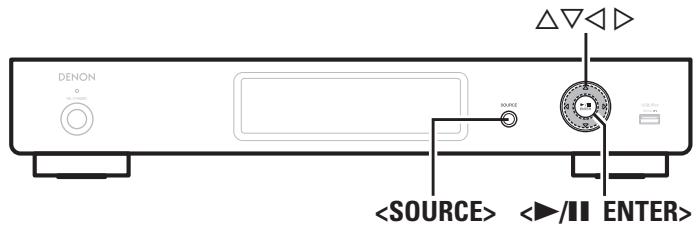
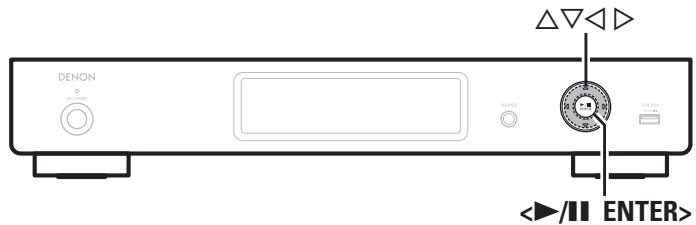
1 Drücken Sie
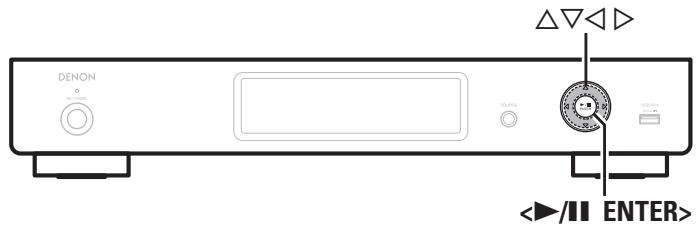
2 Drücken Sie △▽, um die Eingangsquelle auszuwählen, und drücken Sie dann <▶/II ENTER> oder ▷. Die Eingangsquelle wechselt bei jedem Drücken auf die Taste.

flowchart
graph LR
    A["Favorite"] --> B["Internet Radio"]
    B --> C["Music Server"]
    C --> D["Last.fm"]
    E["Menu"] <--> F["AM"]
    F <--> G["FM"]
    G <--> H["USB/iPod"]
    H <--> I["Napster"]

Mit diesem Gerät können Sie auf Ihrem iPhone/iPod touch gespeicherte Musikdateien und Musik aus iTunes wiedergeben (Seite 19 "AirPlay-Funktion").
□ Auswählen der Eingangsquelle unter Verwendung der Fernbedienung
Drücken Sie die Auswahltaste für die Eingangsquelle ([FAVORITE], [INTERNET RADIO], [MUSIC SERVER], [ONLINE MUSIC], [USB/iPod] oder [TUNER]).
Die gewünschte Eingangsquelle kann direkt ausgewählt werden.
Display-Helligkeit einstellen
Drücken Sie [DIMMER].
- Die Anzeigehelligkeit ändert sich bei jedem Drücken auf [DIMMER] wie unten dargestellt.
![DENON DNP-720AE - Drücken Sie [DIMMER]. - 1](/content/2019/11/135764/images/196b900cc32de21f6456be3b631167cede30c5e6f3472b8be7335bad7a374a3a.jpg)
flowchart
graph LR
    A["100%"] --> B["75%"]
    B --> C["25%"]
    C --> D["50%"]
    D --> E["Aus"]
![DENON DNP-720AE - Drücken Sie [DIMMER]. - 2](/content/2019/11/135764/images/7596b18da7791e592a307f66bd3593d4cd67c09655cebd8de24bc2c7ab77dd77.jpg)
Wenn Sie die Tasten betätigen, während die Display-Helligkeit auf "Aus" eingestellt ist, leuchtet das Display vorübergehend mit "25%" des Helligkeitspegels.
Netzwerkaudiowiedergabe
Mit diesem Verfahren können Sie Internetradiostationen oder auf einem Computer gespeicherte Musikdateien abspielen.
□ Internetradio (Seite 37)
□ Musikserver (Seite 37)
□ Napster (Seite 37)
Last.fm (Seite 37)
Wiedergabe von Internetradio

1
Wiedergabe vorbereiten.
① Überprüfen Sie die Netzwerkumgebung und schalten Sie das Gerät ein (Seite 8 "Stromversorgung einschalten").
② Wenn Einstellungen erforderlich sind, führen Sie das "Einstellung des Netzwerks [Netzwerk]" (Seite 21).
2
Drücken Sie [INTERNET RADIO], um “Internet Radio” als Eingangsquelle auszuwählen.
- Details zum Auswählen der Eingangsquelle unter Verwendung der Tasten des Geräts finden Sie unter "Auswählen der Eingangsquelle am Gerät" (Seite 8).
3
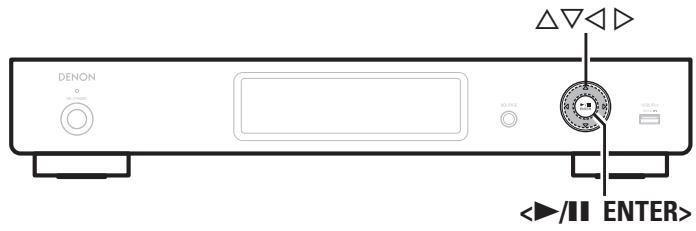
Wählen Sie mit △▽ das Objekt aus, das wiedergegeben werden soll, und drücken Sie [ENTER], <▶/■ ENTER> oder ▷.
4
Wiederholen Sie Schritt 3, bis die Senderliste angezeigt wird. Die Senderliste wird angezeigt.
- Zeichen, die nicht angezeigt werden können, werden durch “.” (Punkt) ersetzt.
5
Wählen Sie mit △▽ den Sender aus und drücken Sie [ENTER], <▶/■ ENTER> oder ▷. Die Wiedergabe beginnt, sobald der Pufferstand "100%" erreicht.
![DENON DNP-720AE - Wählen Sie mit △▽ den Sender aus und drücken Sie [ENTER], <▶/■ ENTER> oder ▷. Die Wiedergabe beginnt, sobald der Pufferstand "100%" erreicht. - 1](/content/2019/11/135764/images/77905de21ba83bf5897e1801bb4db06d1249b0feb3ae43b2e3c9ec9482263d07.jpg)
- Es gibt viele Radiosender im Internet. Die Qualität der gesendeten Programme und die Bitrate der Titel ist sehr unterschiedlich.
Allgemein gilt, dass die Klangqualität um so höher ist, je höher die Bitrate ist. In Abhängigkeit von den Leitungen und dem Datenverkehr auf dem Server ist es jedoch möglich, dass die übertragenen Musik- oder Audiosignale bei einer hohen Bitrate unterbrochen werden. Umgekehrt kann eine niedrigere Bitrate eine niedrigere Klangqualität, aber weniger Unterbrechungen zur Folge haben. - Wenn der Sender überlastet ist oder nicht sendet, wird "Server Full" oder "Connection Down" angezeigt.
□ Wiedergabe von gespeicherten Internetradio-Sendern
Zum schnellen Aufrufen Ihrer Lieblingsradiosender können Sie diese unter [INTERNET RADIO PRESET 1 – 3] registrieren.
Registrieren von Internetradio-Sendern für INTERNET RADIO PRESET 1 – 3-Tasten
Halten Sie während der Wiedergabe des zu registrierenden Internetradiosenders eine der [INTERNET RADIO PRESET 1 – 3] gedrückt.
Der Internetradiosender wird für die gedrückt gehaltene Taste registriert.
HINWEIS
Wenn der Internetradiosender für eine bereits zuvor registrierte Zahl registriert wird, werden die zuvor registrierten Details gelöscht.
Wiedergeben eines für eine INTERNET RADIO PRESET 1 – 3-Taste registrierten Internetradio-Senders.
Drücken Sie auf die registrierte Taste [INTERNET RADIO PRESET 1 – 3].
Die Wiedergabe startet.
□
mschalten des Displays
Drücken Sie während des Internetradioempfangs auf [DISPLAY].
Die Senderinformationen und die Signalformat-Bitrate werden angezeigt.
□
uletzt gespielte Internetradio-Sender
Die zuletzt wiedergegebenen Internetradio-Sender können unter "Recently Played" im Hauptmenü ausgewählt werden. Unter "Recently Played" werden bis zu 20 Sender gespeichert.
1
Wählen Sie mit △▽ “Recently Played” aus und drücken Sie [ENTER], <▶/II ENTER> oder ▷.
2
Wählen Sie mit △▽ das Objekt aus, das wiedergegeben werden soll, und drücken Sie [ENTER], <▶/■ ENTER> oder ▷.
□
Stationensuche mit Stichwort (Alphabetische Strings)
1 Wählen Sie mit △▽ “Search by Keyword” aus und drücken Sie [ENTER], <▶/■ ENTER> oder ▷.
2 Geben Sie die Zeichen ein, und drücken Sie dann auf [ENTER] oder <►/II ENTER>.
- Hinweise zur Zeicheneingabe finden Sie auf Seite 31.
□
Registrierung von Internetradio-Sendern als Favoriten
Sie können Ihre bevorzugten Radiostationen in der Favoritenliste registrieren (19 Seite 15).
□
Internet-Radiobetrieb
| Funktionstasten | Funktion |
| FAVORITE | Registrieren in der Favoritenliste, Abrufen und Löschen aus der Favoritenliste |
| ■ | Stopp |
| MENU | Menü |
| Cursorsteuerung (Oben/Unten/Links/Rechts) | |
| ENTER | Eingabe |
| SEARCH | Zeichensuche* |
| HOME | Zurück zur Startseite |
* Drücken Sie [SEARCH] und dann [ENTER] zur Auswahl des ersten Zeichens, das Sie im Suchmodus wollen.

Wenn die Liste nicht in alphabetischer Reihenfolge ist, können Sie möglicherweise keine Zeichensuche starten.

Zur Darstellung von Tasten in dieser Anleitung benutzte Zeichen
Tasten, die am Gerät und auf der Fernbedienung vorhanden sind
Nur am Gerät vorhandene Tasten →
Nur auf der Fernbedienung vorhandene Tasten → [TASTE]
![[ONLINE MUSIC] [▶/■] [MUSIC SERVER] [INPUT] [INPUT] [MENU] [ENTER] [HOME] [RANDOM] [REPEAT] [DISPLAY] DENON RC-1159](/content/2019/11/135764/images/e68fb3d66fe1f6843d1d1b5b273171539d422687dec25fc49a2499b427f54769.jpg)
Wiedergabe von Dateien, die auf einem Computer gespeichert sind
Benutzen Sie dieses Verfahren, um Musikdateien oder Wiedergabelisten abzuspielen.
1 Wiedergabe vorbereiten.
① Überprüfen Sie die Netzwerkumgebung und schalten Sie dieses Gerät ein (Seite 8 "Stromversorgung einschalten").
② Wenn Einstellungen erforderlich sind, nehmen Sie die entsprechenden Einstellungen unter "Einstellung des Netzwerks [Netzwerk]" (Seite 21).
③ Bereiten Sie den Computer vor. (Seite 37 "Musikserver").
2 Drücken Sie [MUSIC SERVER], um "Music Server" als Eingangsquelle auszuwählen.
- Details zum Auswählen der Eingangsquelle unter Verwendung der Tasten des Geräts finden Sie unter "Auswählen der Eingangsquelle am Gerät" (Seite 8).
3 Verwenden Sie △▽, um den Server, inklusive der Datei, die abgespielt werden soll, auszuwählen und drücken Sie anschließend [ENTER], ◀▶/II ENTER> oder ▷.
4 Wählen Sie mit △▽ das Objekt oder den Ordner aus, der wiedergegeben werden soll, und drücken Sie [ENTER], <▶/Ⅱ ENTER> oder ▷.
5 Wiederholen Sie Schritt 4, bis die Datei angezeigt wird.
6 Wählen Sie mit △▽ die Datei aus und drücken Sie [ENTER], <▶/■ ENTER> oder ▷.
Die Wiedergabe beginnt, sobald der Pufferstand "100%" erreicht.
![DENON DNP-720AE - Drücken Sie [MUSIC SERVER], um "Music Server" als Eingangsquelle auszuwählen. - 1](/content/2019/11/135764/images/eeabc58be34f576cc2e62bdd639e00655d6a5675b41b2583bb16302490fc84bd.jpg)
- Zur Wiedergabe von Musikdateien müssen die entsprechenden Systemeinstellungen vorgenommen werden (10 Seite 6).
- Vor dem Beginn müssen Sie die Serversoftware des Computers starten und die Dateien als Serverinhalt kennzeichnen. Weitere Informationen finden Sie im Handbuch zur Serversoftware.
- Die Reihenfolge, in der die Stücke/Dateien angezeigt werden, hängt von der Serverspezifikation ab. Sollten die Stücke/Dateien aufgrund der Serverspezifikation nicht in alphabetischer Reihenfolge angezeigt werden, kann es sein, dass die Suche nach dem ersten Buchstaben nicht richtig funktioniert.
- Verlustfreie WMA-Dateien können wiedergegeben werden, wenn ein Server verwendet wird, der Transcodierung unterstützt, wie z. B. Windows Media Player Ver. 11 oder höher.
□ Umschalten des Displays
Drücken Sie während der Wiedergabe [DISPLAY].
• Die Anzeige wechselt jedes Mal, wenn [DISPLAY] gedrückt wird.
![DENON DNP-720AE - Drücken Sie während der Wiedergabe [DISPLAY]. - 1](/content/2019/11/135764/images/84f2ece9b229025a88c0d5ae619891dbcb5e15cf759a350df883abe4f3e5886b.jpg)
flowchart
graph LR
    A["Künstlername"] --> B["Album"]
    C["Dateityp/Bitrate"] --> B
□ Musikserverbedienung
| Funktionstasten | Funktion |
| I◀◀ ▶▶▶I | Automatischer Suchlauf (Cue) |
| ▶/II | Wiedergabe / Pause |
| ■ | Stopp |
| MENU | Menü |
| △▽◀▶ | Cursorsteuerung (△▽◀▶)/ Automatischer Suchlauf (Cue, △▽) |
| ENTER | Eingabe |
| HOME | Zurück zur Startseite |
| REPEAT | Wiederholte Wiedergabe (Seite 18) |
| RANDOM | Zufallswiedergabe (Seite 18)* |
* Wenn Dateien auf einem Computer mithilfe der Zufallswiedergabe wiedergegeben werden, wird nach dem Ende eines Stücks das nächste Stück zufällig aus allen Stücken auf dem Computer ausgewählt. Aus diesem Grund kann es vorkommen, dass das gleiche Stück wiederholt wiedergegeben wird.
Hören von Last.fm

Der Radioempfang von Last.fm steht nicht in allen Ländern zur Verfügung. Mehr dazu erfahren Sie unter www.last.fm/hardware. Sie benötigen außerdem ein Abonnement. Unter www.last.fm/subscribe können Sie sofort ein Abonnement beantragen.
1 Wiedergabe vorbereiten.
① Stellen Sie sicher, dass das Gerät mit dem Internet verbunden ist, und schalten Sie es dann ein (Seite 8 "Stromversorgung einschalten").
② Wenn Einstellungen erforderlich sind, führen Sie die Schritte unter "Einstellung des Netzwerks [Netzwerk]" (Seite 21) aus.
2 Drücken Sie [ONLINE MUSIC], um "Last.fm" als Eingangsquelle auszuwählen.
- Details zum Auswählen der Eingangsquelle unter Verwendung der Tasten des Geräts finden Sie unter "Auswählen der Eingangsquelle am Gerät" (Seite 8).
- Wenn Sie keinen Last.fm-Zugang besitzen, drücken Sie , und wählen Sie "I am new to Last.fm". Drücken Sie anschließend [ENTER], /| ENTER> oder .
Befolgen Sie die Displayanweisungen, um ein Zugangskonto anzulegen.
3 Wenn Sie bereits einen Last.fm-Zugang besitzen, drücken Sie △▽, und wählen Sie “I have a Last.fm account”. Drücken Sie dann entweder [ENTER], <▶/II ENTER> oder ▷.
4 Mit △▽▷ geben Sie Ihren Benutzernamen und das Kennwort ein.
- Hinweise zur Zeicheneingabe finden Sie auf Seite 31.
5 Wählen Sie nach Eingabe des Benutzernamens und Kennworts zuerst "login", und drücken Sie anschließend auf [ENTER] oder <►/II ENTER>. Wenn Benutzername und Kennwort stimmen, wird das Startmenü von Last.fm angezeigt.
• Die Zeichentypen können wie unten angegeben eingegeben werden.
Username
[Kleine Buchstaben] abcdefghijklmnopqrstuvwxyz [Großbuchstaben] ABCDEFGHIJKLMNOPQRSTUVWXYZ [Symbole] _ - [Nummern] 0123456789
Password
[Kleine Buchstaben] abcdefghijklmnopqrstuvwxyz [Großbuchstaben] ABCDEFGHIJKLMNOPQRSTUVWXYZ [Symbole] !" # \$ % & ' ( ) * + , - . / ; ; <= > ? @ [ \ ] ^ _ ` { | } \~ (Leerzeichen) [Nummern] 0123456789
6 Wählen Sie mit △▽ das gewünschte Menü aus, und drücken Sie dann auf [ENTER], <▶/II ENTER> oder ▷.
Popular Tags
Wiedergabe von beliebten Titelinformationen in Ihrer Region
Popular Artists
Wiedergabe von Titelinformationen beliebter Künstler in Ihrer Region
You Recent Stations
Die letzten Sender abspielen.
Wiedergabe der Liste "Your Recommended Radio" (Ihre empfohlenen Radiosender)
Your Library
Wiedergabe der Liste "Your Library" (Ihre Bibliothek)
Your Friend's Radio
Wiedergabe der Liste "Your Friend's Radio" (Die Radiosender Ihrer Freunde)
Your Top Artists
Wiedergabe der Liste "Your top Artists" (Ihre beliebtesten Künstler)
Search Tag Radio
Sie können Sender nach Titelinformationen durchsuchen.
Search Artist Radio
Sie können Sender nach Künstlern durchsuchen.
7 Wählen Sie mit △▽ einen Sender aus, und drücken Sie dann auf [ENTER], <▶/II ENTER>, ▷ oder [▶/III], um die Wiedergabe zu starten.
Die Wiedergabe startet.
8 Wenn Sie während der Wiedergabe ▷ drücken, wird das folgende Menü angezeigt.
Love this track
Durch das bevorzugte Hören von Titeln steigern Sie Ihre Last.fm-Empfehlungen, und Sie können diese nach Wunsch auch in sozialen Netzwerken austauschen.
Ban this track
Wenn Sie einen Titel ausschließen, wird er auch nicht mehr abgespielt. Sie können dies über die Last.fm Website wieder rückgängig machen.
Scrobbling
Beim Scrobbeln werden die von Ihnen wiedergegebenen Titel an Ihren Last.fm Zugang übertragen. Die von Ihnen gehörte Musik wird dann in einer Tabelle angezeigt. Sie erhalten Empfehlungen für neue Musik und zu Terminen in Ihrer Region, und Sie können Ihren Musikgeschmack mit Bekannten teilen. Mit dieser Option können Sie diesen Service ein- und ausschalten. Je mehr Sie scrobbeln, desto besser werden Ihre Empfehlungen.
HINWEIS
- Das Passwort darf nicht länger 90 Zeichen sein.
- Drücken Sie [HOME], um die Eingabe zurückzunehmen.
□ Umschalten des Displays
Drücken Sie während der Wiedergabe [DISPLAY].
Der Dateityp, die Bitrate, der Künstlername und der Albumname werden angezeigt.
Last.fm-Betrieb
| Funktionstasten | Funktion |
| ▶/■ | Wiedergabe |
| ▶▶I | Automatischer Suchlauf (Cue) |
| (oder ▶/■ ENTER(Hauptgerät)) | Stopp |
| MENU | Menü |
| △▽◀▷ | Cursorsteuerung / Automatischer Suchlauf (Cue, ▽) |
| ENTER | Eingabe |
| HOME | Zurück zur Startseite |
![DENON DNP-720AE - Drücken Sie während der Wiedergabe [DISPLAY]. - 1](/content/2019/11/135764/images/b6b25e6d0ceda42ad64b39c43175b4bd6c9928a8afd2a203c61d523c3a951603.jpg)
Zur Darstellung von Tasten in dieser Anleitung benutzte Zeichen
Tasten, die am Gerät und auf der Fernbedienung vorhanden sind

flowchart
graph LR
    A["Nur am Gerät vorhandene Tasten"] --> B["TASTE"]
    C["Nur auf der Fernbedienung vorhandene Tasten"] --> D["<TASTE>"]
    E["<TASTE>"] --> F["[TASTE"]]
![[ONLINE MUSIC] [▶/■] [TUNER] [MODE] [ENTER] [DISPLAY] [RANDOM] [REPEAT] DENON RC-1159 SOURCE FAVORITE INTERNET MELIND MODE SETTER ONLINE MUSIC ISSUP/PMI TUNER INTERNET RADIO PRESET 1 2 3 TUNER PRESET PRESET PARTY MODE TUNING TUNING ▲▼] MENU MODE [MODE] [ENTER] △▽▽▽▽▽▽▽▽▽▽▽▽▽▽▽▽▽▽▽▽▽▽▽▽▽▽▽▽▽▽▽▽▽▽▽▽▽▽▽▽▽▽▽▽▽▽▽▽▽▽▽▽▽▽▽▽▽▽▽▽▽▽▽▽▽▽▽▽▽▽▽▽▽▽▽▽▽▽▽▽▽▽▽▽▽▽▽▽▽▽▽▽▽▽▽▽▽▽▽▽○ RETURN ENTER SEARCH HOME [HOME] 1 .. 2 ABC 3 DEF 4 GH 5 JKL 6 MVO 7 PDRS 8 TUV 9 MVZZ +10 0 ← CLEAR RANDOM REPEAT DIMMER DISPLAY [DISPLAY]](/content/2019/11/135764/images/5c91cd18244dc59aecab187ae48ad549f9ad1894c03a60a888dbb24cf7be4026.jpg)
Napster anhören

Napster steht nicht in allen Ländern zur Verfügung.
1 Wiedergabe vorbereiten.
① Überprüfen Sie die Netzwerkumgebung und schalten Sie dieses Gerät ein (Seite 8 "Stromversorgung einschalten").
② Wenn Einstellungen erforderlich sind, nehmen Sie die Einstellungen unter "Einstellung des Netzwerks [Netzwerk]" (Seite 21).
2 Drücken Sie [ONLINE MUSIC], um "Napster" als Eingangsquelle auszuwählen.
- Details zum Auswählen der Eingangsquelle unter Verwendung der Tasten des Geräts finden Sie unter "Auswählen der Eingangsquelle am Gerät" (Seite 8).
3 Benutzen Sie △▽▷, um den “Username” und das “Password” einzugeben.
- Hinweise zur Zeicheneingabe finden Sie auf Seite 31.
4 Nach der Eingabe von "Username" und "Password", wählen Sie "login" und drücken Sie anschließend [ENTER] oder <►/II ENTER>.
Wenn der "Username" und das "Password" übereinstimmen, wird das Top-Menü für Napster angezeigt.
HINWEIS
- Dass Passwort darf nicht länger als 99 Zeichen sein.
- Drücken Sie [HOME], um die Eingabe zurückzunehmen.
□ Suche über das Napster-Menü
1 Wählen Sie mit den △▽ den gewünschten Punkt oder Ordner aus, und drücken Sie dann auf [ENTER], <▶/■ ENTER> oder ▷.
2 Wiederholen Sie Schritt 1, bis der Titel angezeigt wird.
3 Wählen Sie mit den △▽ das gewünschte Stück aus, und drücken Sie dann auf [ENTER], <▶/II ENTER> oder ▷.
☐ Eingeben einer Zeichensuche für das Stück, das Sie anhören möchten
1 Drücken Sie [SEARCH].
- Sie können nach Künstler-, Album- oder Titelnamen in der Menüliste suchen.
- Sie können über den Wiedergabebildschirm keine Suche durchführen.
2 Wählen Sie mit den △▽ den gewünschten Eintrag aus, und drücken Sie dann auf [ENTER] oder <▶/II ENTER>.
Die Suchfunktion wird angezeigt.
3 Geben Sie die Zeichen ein und drücken Sie dann auf [ENTER] oder <►/II ENTER>.
☐ Registrierung der Stücke in My Napster Library
1 Drücken Sie auf ▷ während das Stück gespielt wird, das Sie speichern möchten. "Add to my library?" wird angezeigt.
2 Drücken Sie [ENTER], <►/II ENTER> oder ▷. Das Stück wird in der Bibliothek gespeichert. Wenn Sie ◀ drücken, wird die Registrierung abgebrochen und die Anzeige kehrt zur vorherigen Seite zurück.
Abspielen der Stücke, die in My Napster Library gespeichert sind
1 Wählen Sie mit △▽ “My Napster Library” aus und drücken Sie [ENTER], <▶/■ ENTER> oder ▷.
2 Wählen Sie mit den △▽ die gewünschte Information bzw. das gewünschte Stück aus, und drücken Sie dann auf [ENTER] oder ◀▶/II ENTER>.
□ Umschalten des Displays
Drücken Sie während der Wiedergabe [DISPLAY].
Der Dateityp, die Bitrate, der Künstlername und der Albumname werden angezeigt.
□ Napster-Betrieb
| Funktionstasten | Funktion |
| |◀◀ ▶▶| | Automatischer Suchlauf (Cue) |
| ▶/|| | Wiedergabe |
| ■ | Stopp |
| MENU | Menü |
| △▽◀▷ | Cursorsteuerung / Automatischer Suchlauf (Cue, △▽) |
| ENTER | Eingabe |
| SEARCH | Suchmenü |
| HOME | Zurück zur Startseite |
| REPEAT | Wiederholte Wiedergabe (Seite 18) |
| RANDOM | Zufallswiedergabe (Seite 18) |
![DENON DNP-720AE - Drücken Sie während der Wiedergabe [DISPLAY]. - 1](/content/2019/11/135764/images/ed1e7960144a0d95f04f3127f88aade886cef463d1e9f9f1303ed3069d026d44.jpg)
![DENON DNP-720AE - Drücken Sie während der Wiedergabe [DISPLAY]. - 2](/content/2019/11/135764/images/6800f6a207033c246d886863fa46e1c7a56dbc5ed7e56c5faad4aabde62e3e87.jpg)
Senderabstimmung von Radiostationen
Schließen Sie zuvor die Antenne an (Seite 5).
Wiedergabe von UKW-/MW-Sendungen
1 Drücken Sie [TUNER] um den Frequenzbereich zu wählen. Das Empfangsband wird bei jedem Drücken auf [TUNER] gewechselt wie unten dargestellt.
FM Für den UKW-Rundfunkempfang.
AM Für den MW-Rundfunkempfang.
- Das Empfangsband kann auch durch Drücken auf
2 Stellen Sie den gewünschten Sender ein. Wenn eine Radiostation empfangen wird, leuchtet auf.
Automatischer Suchlauf Automatische Einstellung.
① Drücken Sie [MODE], daraufhin leuchtet "AUTO" im Display.
② Drücken Sie [TUNING ▲] oder [TUNING▼], um den gewünschten Sender auszuwählen.
Manueller Suchlauf Manuelle Einstellung.
① Drücken Sie [MODE], daraufhin erlischt "AUTO" im Display.
② Drücken Sie [TUNING ▲] oder [TUNING▼], um den gewünschten Sender auszuwählen.

- Wenn der gewünschte Sender nicht über den automatischen Suchlauf eingestellt werden kann, stellen Sie ihn von Hand ein.
- Wenn Sie Sender von Hand einstellen, halten Sie [TUNING ▲] oder [TUNING ▼] gedrückt, um die Frequenz fortlaufend zu ändern.
- Wenn während des MW-Empfangs in der Nähe ein TV-Gerät eingeschaltet ist, kann eventuell ein Brummton gehört werden. Ist dies der Fall, dann entfernen Sie das System so weit wie möglich vom TV-Gerät.
□ Automatische Sendersuche beenden
Drücken Sie [TUNING ▲] oder [TUNING ▼].
AutomatischeSpeicherung von UKW Stationen (Automat. Speicher.)
- Auf diesem Gerät können insgesamt 99 UKW-Radiostationen voreingestellt werden.
- Führen Sie diese Bedienung durch, wenn eine UKW-Radiostation eingestellt ist.
HINWEIS
Die automatische Speicherung funktioniert nicht bei Mittelwellensendern.
1 Drücken Sie [SEARCH].
Das "Automat. Speicher."-Menü erscheint.
2 Verwenden Sie △▽ zur Auswahl von "Start" und drücken Sie dann [ENTER], <▶/II ENTER> oder ▷.
"Searching" wird im Display angezeigt, und das Gerät sucht nach Radiosendern. Wenn die Suche abgeschlossen ist, wird "Complete!!" angezeigt.
Automatische Stationseinstellung abbrechen
Drücken Sie [■].
HINWEIS
- Sendestationen mit schwachem Antennensignal können nicht automatisch gespeichert werden. Wenn Sie solche Stationen speichern wollen, stimmen Sie diese manuell ab.
- Wenn eine Zahl ausgewählt wird, die bereits einem gespeicherten Sender zugeordnet ist, werden die alten Einstellungen mit den neuen Einstellungen überschrieben.

Zur Darstellung von Tasten in dieser Anleitung benutzte Zeichen
![Tasten, die am Gerät und auf der Fernbedienung vorhanden sind Nur am Gerät vorhandene Tasten → TASTE Nur auf der Fernbedienung vorhandene Tasten → → [TASTE]](/content/2019/11/135764/images/17e2a35ced2af44067bb7974dea985ae617ff11a3d3b6183c8b5776f3a601413.jpg)
![[FAVORITE] [PRESET +, -] [ON / STANLEY] SOURCE INTERNET HARD MUSIC SPINER ONLINE MUSIC USBUP/Pre TUNER INTERNET RADIO PRESET 1 2 3 +/BB +/- TUNER PRESET + PREFSET PARTY MODE TUNING - MENU MODE ENTER △▽▽▽ ENTER RETURN SEARCH HOME 1 2 3 4 5 6 7 8 9 ××× ××× -10 0 CLEAR RANDOM REPEAR DIMMER DISPLAY NUMBER (0 - 9, +10) DENON RC-1159](/content/2019/11/135764/images/3901c44b16b9198a0076305bcf18ef7f802bb6746ce7a9fdca836faa22e71620.jpg)
☐ Sendernamen für gespeicherte Stationen vergeben
Es können Namen mit bis zu 8 Zeichen eingegeben werden.
1 Stellen Sie die gespeicherte Station ein, die Sie benennen möchten.
2 Halten Sie [TUNER PRESET] gedrückt. Das Gerät wechselt zur Namenseingabefunktion.
3 Stationsnamen eingeben.
- Hinweise zur Zeicheneingabe finden Sie auf Seite 31.
4 Drücken Sie [ENTER] oder <▶/II ENTER>. Löscht das aktuell gewählte Zeichen.
- Um andere Stationen zu benennen, wiederholen Sie die Schritte 1 bis 4.
UKW-/MW-Sender manuell speichern
Für den Sendernamen können maximal 8 Zeichen eingegeben werden.
1 Stellen Sie den Sender ein, den Sie speichern möchten.
2 Drücken Sie [TUNER PRESET]. Das "Stationsspeicher"-Menü erscheint.
3 Verwenden Sie △▽ zur Auswahl von “Zu Senderspeicher hinzuf.” und drücken Sie dann [ENTER], <▶/■ ENTER> oder ▷.
4 Drücken Sie △▽ zur Auswahl der Speichernummer, und drücken Sie anschließend [ENTER] oder <▶/II ENTER>.
Die Empfangsfrequenz und der Empfangsmodus werden eingestellt, und im Display erscheint der zuvor eingegebene Name des Senders.
5 Stationsnamen eingeben.
- Hinweise zur Zeicheneingabe finden Sie auf Seite 31.
- Wenn Sie keinen Stationsnamen eingeben möchten, drücken Sie [ENTER] oder <▶/II ENTER>, ohne etwas einzugeben.
- Wenn Ihnen bei der Eingabe ein Fehler unterläuft, geben Sie den richtigen Sendernamen erneut ein. Die vorherigen Eingabe werden dadurch überschrieben.
6 Drücken Sie [ENTER] oder <▶/II ENTER>. Löscht das aktuell gewählte Zeichen.
- Um andere Stationen zu benennen, wiederholen Sie die Schritte 1 bis 5.
Senderabstimmung von Radiostationen
Gespeicherte Stationen hören
Verwenden Sie zur Auswahl der Speichernnummer [NUMBER] (0 - 9, +10), [PRESET +, -] oder △▽.
In der Speicherliste registrierte Stationen aufrufen
1 Drücken Sie [TUNER PRESET]. Das "Stationsspeicher"-Menü erscheint.
2 Verwenden Sie △▽ zur Auswahl von "Senderspeicher auswählen" und drücken Sie dann [ENTER], <▶/■ ENTER> oder ▷.
Die Speicherliste wird angezeigt.
3 Verwenden Sie △▽, um den Sender auszuwählen, und drücken Sie dann [ENTER], <▶/II ENTER> oder ▷.
In der Speicherliste registrierte Sender löschen
1 Drücken Sie [TUNER PRESET]. Das "Stationsspeicher"-Menu erscheint.
2 Verwenden Sie △▽ zur Auswahl von "Speicherplatz löschen" und drücken Sie dann [ENTER], <▶/■ ENTER> oder ▷.
Die Speicherliste wird angezeigt.
3 Verwenden Sie △▽, um den Sender auszuwählen, und drücken Sie dann [ENTER], <▶/II ENTER> oder ▷.
4 Wenn die Abfrage "Löschen?" erscheint, drücken Sie [ENTER], <▶/■ ENTER> oder ▷.
• Zum Abbrechen der Funktion drücken Sie auf ◀.

Favorisierte Funktion
Dieser Abschnitt enthält Informationen über die favorisierte Funktion.
- Die favorisierte Funktion ermöglicht Ihnen vorab die Registrierung Ihrer favorisierten Radiostationen und Dateien in der Favoritenliste, so dass Sie jederzeit Radiostationen oder Dateien direkt abrufen können.
- Die Inhalte, die Sie registrieren und wieder abrufen können, sind Internetradiostationen und Radiosender.
- Sie können bis zu 50 Einträge in der Favoritenliste registrieren.
- Nachdem der 51. Sender registriert wurde, wird der am seltensten verwendete Sender durch den neuen Sender ersetzt.
- Wenn Sie eine Station von der Favoritenliste auswählen, wird die Spitze der Liste angezeigt.
Registrieren von Radiosendern oder Dateien in der Favoritenliste
1 Drücken Sie [FAVORITE], während die zu registrierende Internetradiostation, der Sender oder die Datei wiedergegeben wird.
Das "Favoriten"-Menü erscheint.
2 Verwenden Sie △▽ zur Auswahl von “Als Favoriten hinzufügen” und drücken Sie dann [ENTER], <▶/II ENTER> oder ▷.
Wenn die Station, der Server oder der Sender registriert wird, erscheint “Als Favoriten hinzufügen”.
Abrufen von Radiosendern oder Dateien aus der Favoritenliste
1 Drücken Sie [FAVORITE]. Das "Favoriten"-Menü erscheint.
2 Verwenden Sie △▽ zur Auswahl von "Favorit auswählen" und drücken Sie dann [ENTER], <▶/II ENTER> oder ▷.
Die Favoritenliste erscheint.
3 Drücken Sie △▽, um den gewünschten Radiosender oder die gewünschte Datei auszuwählen, und drücken Sie dann [ENTER], <▶/II ENTER> oder ▷. Die zugehörige Funktion startet und die Wiedergabe beginnt.
Löschen von Radiosendern oder Dateien aus der Favoritenliste
1 Drücken Sie [FAVORITE]. Das "Favoriten"-Menü erscheint.
2 Verwenden Sie △▽ zur Auswahl von "Favorit löschen" und drücken Sie dann [ENTER], <▶/II ENTER> oder ▷.
Die Favoritenliste erscheint.
3 Drücken Sie △▽, um den zu löschenden Radiosender oder die zu lösche Datei auszuwählen, und drücken Sie dann [ENTER], <▶/■ ENTER> oder ▷.
4 Wenn die Abfrage “Löschen?” erscheint, drücken Sie [ENTER], <▶/■ ENTER> oder ▷.
• Zum Abbrechen der Funktion drücken Sie auf ◀.

Zur Darstellung von Tasten in dieser Anleitung benutzte Zeichen
Tasten, die am Gerät und auf der Fernbedienung vorhanden sind
Nur am Gerät vorhandene Tasten →
Nur auf der Fernbedienung vorhandene Tasten → [TASTE]
![ON/STANDBY ON/STANDBY FAVORITE SOURCE INTERNET RADIO MUSIC SERVICES [USB/iPod] ONLINE MUSIC INTERNET RADIO/PRESSET 1 2 3 [▶/■] [◀◀◀▶▶▶▶▶▶▶▶▶▶▶▶▶▶▶▶▶▶▶▶▶▶▶▶▶▶▶▶▶▶▶▶▶▶▶▶▶▶▶▶▶▶▶▶▶▶▶▶▶▶▶▶▶▶▶▶▶▶▶▶▶▶▶▶▶▶▶▶▶▶▶▶▶▶▶▶▶▶▶▶▶▶▶▶▶▶▶▶▶▶▶▶▶▶▶▶▶▶▶▶> [■] TUNER PRESET + PRESSET PARTY MODE TUNING - MENU MODE [MODE] [ENTER] △▽◀◀ ▶ RETURN ENTER HOME SEARCH 1 ././ 2 .ABC 3 DEY 4 .GH 5 .JKL 6 MNG 7 PDRS 8 TUN 9 WAYZ 10 +10 0 ←* CLEAR RANDOM REPEAT DIMMER DISPLAY [RANDOM] [REPEAT] [DISPLAY] DENON RC-1159](/content/2019/11/135764/images/af69ec9c70bcab1a15ac5e708ba381a1dfc6ed264b9993e0e4f64ad4e579a250.jpg)

iPod®-Wiedergabe
Sie können das USB-Kabel des iPod verwenden, um den iPod an den USB/iPod-Anschluss des Geräts anzuschließen und die Musik vom iPod wiederzugeben.
Das Gerät kann Musik von iPod, iPod touch, iPod classic und iPod nano (nur fünfte Generation und später) wiedergeben.
iPod® (Seite 36)
Wiedergabe von einem iPod
1 Schließen Sie den iPod mit dem mit dem iPod gelieferten USB-Kabel an den USB/iPod-Anschluss an.
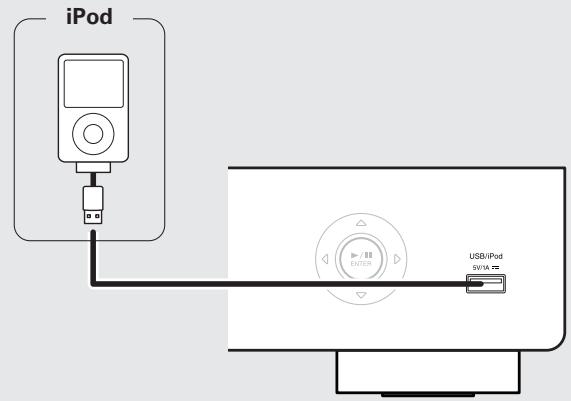
2 Drücken Sie zum Einschalten des Geräts auf ON/STANDBY.
3 Drücken Sie [USB/iPod], um "USB/iPod" als Eingangsquelle auszuwählen.
- Details zum Auswählen der Eingangsquelle unter Verwendung der Tasten des Geräts finden Sie unter "Auswählen der Eingangsquelle am Gerät" (17 Seite 8).
4 Drücken Sie [MODE], um den Anzeigemodus zu wählen.
Die Anzeige wechselt jedes Mal, wenn [MODE] gedrückt wird.
- Es gibt zwei Möglichkeiten, um die gespeicherten Inhalte eines iPod anzuzeigen.
Browse-Modus
Anzeige der iPod-Informationen auf dem Display dieses Geräts.
Fernbedienmodus
Anzeige der iPod-Informationen auf dem iPod-Display.
- Auf dem Display dieses Gerätes wird "Remote iPod" angezeigt.
| Anzeigemodus | Browse-Modus | Fernbedienmodus | |
| Informationsanzeige | Geräteanzeige | iPod-Anzeige | |
| Abspielbare Dateien | Audiodatei | √ | √ |
| Videodatei | √* | ||
| Aktive Tasten | Fernbedienung und Gerät | √ | √ |
| iPod | √ | ||
* Es wird nur der Ton gespielt.
- Die Standardeinstellung des Anzeigemodus ist "Fernbedienmodus".
5 Zur Auswahl drücken Sie △▽ und bestätigen dann das gewählte Musikstück mit [ENTER] oder <▶/II ENTER>.
6 Drücken Sie [▶/■] oder <▶/■ ENTER>. Die Wiedergabe beginnt.
HINWEIS
- Der Fernbedienmodus wird für 1st generation iPod nano und iPod video nicht unterstützt.
- DENON übernimmt keinerlei Verantwortung für den Verlust irgendwelcher iPod-Daten.
- Abhängig von der Art des iPods und der Software-Version funktionieren manche Funktionen eventuell nicht.
- Dieses Gerät unterstützt nicht die Wiedergabe auf einem iPad. Schließen Sie an diesem Gerät kein iPad an.
- Beim Anschließen eines iPone an dieses Gerät muss zwischen dem iPhone und dem Gerät ein Mindestabstand von 20 cm eingehalten werden. Es ist möglich, dass dieses Gerät Störungen abgibt, wenn das iPhone näher an das Gerät gehalten wird und auf dem iPone ein Anruf eingeht.
iPod®-Wiedergabe
☐ Beziehung zwischen Fernbedienungs- und iPod-Tasten
| Tasten der Fernbedienung | iPod-Tasten | Bedienung an diesem Gerät |
| |◀◀, ▶▶| | |◀◀, ▶▶| | Wiedergabe des Tracks ab dem Beginn / Wiedergabe des nächsten Tracks |
| ►/|| | ►|| | Den Titel abspielen / den Titel anhalten |
| ◀◀, ▶▶Drücken und gedrückt halten | |◀◀, ▶▶|Drücken und gedrückt halten | Schneller Rücklauf / Vorlauf des Tracks |
| ■ | - | Track stoppen |
| MODE | - | Umschalten zwischen dem Suchmodus und dem Fernbedienmodus |
| △▽ | Wählrad | Cursorbedienung (hoch/runter) |
| ◀ | MENU | Anzeige des Menüs oder Rückkehr zum vorherigen Menü |
| ENTER oder ▷ | Auswählen | Eingabe der Auswahl oder Wiedergabe des Tracks |
| HOME | - | Zurück zum Hauptmenü (im Browse-Modus) |
| REPEAT | - | Umschalten der Wiederholfunktion |
| RANDOM | - | Umschalten der Mischfunktion |
□ Umschalten des Displays
Drücken Sie während der Wiedergabe [DISPLAY].
- Die Anzeige wechselt jedes Mal, wenn [DISPLAY] gedrückt wird (Nur Browse-Modus).
![DENON DNP-720AE - Drücken Sie während der Wiedergabe [DISPLAY]. - 1](/content/2019/11/135764/images/3e1e9f18a139503d83ea54823fb4d60d875fbe803c41184643676f4b7c25e053.jpg)
Künstlername
![DENON DNP-720AE - Drücken Sie während der Wiedergabe [DISPLAY]. - 2](/content/2019/11/135764/images/419441237f66a74491dc45abf12b365f643ba1be937d021d8692fc5c0ccc7939.jpg)
![DENON DNP-720AE - Drücken Sie während der Wiedergabe [DISPLAY]. - 3](/content/2019/11/135764/images/0904c58e11e116e54902d7d0fa80e125b6ec5b642dd3cab41061b37759b390f8.jpg)
Trennen des iPods
1 Drücken Sie ON/STANDBY, um ins Standby zu schalten.
2 Trennen Sie den iPod vom USB/iPod-Anschluss.

Wiedergabe vom USB-Speichergerät
Sie können mit diesem Gerät auf einem USB-Speichergerät gespeicherte Musik wiedergeben.
USB-Speichergerät (Seite 36)
Wiedergabe von Dateien, die auf einem USB-Speichergerät gespeichert sind
1 Schließen Sie das USB-Speichergerät an den USB/iPod-Anschluss an.
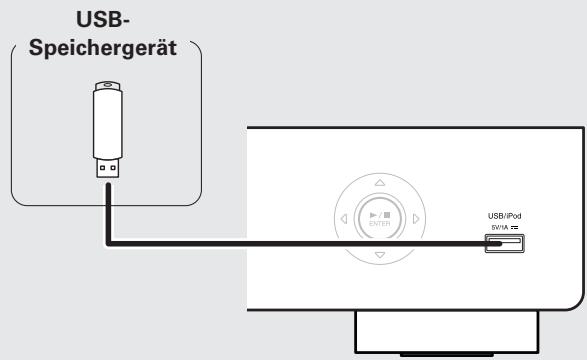
2 Drücken Sie zum Einschalten des Geräts auf ON/STANDBY.
3 Drücken Sie [USB/iPod], um "USB/iPod" als Eingangsquelle auszuwählen.
- Details zum Auswählen der Eingangsquelle unter Verwendung der Tasten des Geräts finden Sie unter "Auswählen der Eingangsquelle am Gerät" (10 Seite 8).
4 Wählen Sie mit △▽ das Objekt oder den Ordner aus, der wiedergegeben werden soll, und drücken Sie [ENTER], <▶/Ⅲ ENTER> oder ▷.
5 Wählen Sie mit △▽ die Datei aus und drücken Sie [ENTER], <▶/Ⅲ ENTER>, ▷ oder [▶/Ⅲ].
Die Wiedergabe beginnt.

- Wenn der USB-Speichergerät partitioniert wurde, kann nur die erste Partition ausgewählt werden.
- Dieses Gerät unterstützt MP3-Dateien, die dem Standard "MPEG-1 Audio Layer-3" entsprechen.
- DENON kann nicht garantieren, dass alle USB-Speichergerät verwendet oder mit Strom versorgt werden können. Wenn Sie eine tragbare USB-Festplatte verwenden, die über einen Wechselstromadapter mit Strom versorgt werden kann, empfehlen wir die Verwendung des Wechselstromadapters.
HINWEIS
- USB-Speichergerät können nicht über einen USB-Hub verwendet werden.
- Es ist nicht möglich, einen Computer über ein USB-Kabel an den USB/iPod-Anschluss dieses Gerätes anzuschließen und zu verwenden.
- Verwenden Sie kein Verlängerungskabel, wenn Sie ein USB-Speichergerät anschließen. Dieses könnte Radio-Interferenzen mit anderen Geräten verursachen.
- Wir weisen darauf hin, dass DENON keine Verantwortung für Probleme jeglicher Art im Zusammenhang mit den Daten eines USB-Speichergeräts übernimmt, die bei Verwendung dieses Geräts in Kombination mit dem betreffenden USB-Speichergerät entstehen können.
Entfernen des USB-Speichergeräts
1 Drücken Sie ON/STANDBY, um ins Standby zu schalten.
2 Stellen Sie sicher, dass die Kommunikationsanzeige auf dem USB-Speichergerät nicht blinkt und ziehen Sie anschließend das USB-Speichergerät ab.
HINWEIS
Trennen Sie das USB-Speichergerät nicht vom Gerät, wenn die Kommunikationsanzeige des USB-Speichergeräts blinkt. Hierdurch werden u. U. das USB-Speichergerät oder die Dateien auf dem USBSpeichergerät beschädigt.

Zur Darstellung von Tasten in dieser Anleitung benutzte Zeichen
Tasten, die am Gerät und auf der Fernbedienung vorhanden sind
Nur am Gerät vorhandene Tasten →
Nur auf der Fernbedienung vorhandene Tasten → [TASTE]
![[▶]/[■] [■] [ENTER] △▽◀◀ [HOME] [RANDOM] [REPEAT] [DISPLAY] DENON RC-1159 ON/ STANLEY SOURCE FAVORITE INTERNET RADIO ON/OSE GEAR ONLINE MASC USB/PSY TUNER INTERNET RADIO PRESET 1 2 3 TUNER/PRESET PRESET PARTY-MODE TUNING - MENU MODE RETURN ENTER SEARCH HOME 1 ... 2 ABC 3 DEF 4 GHI 5 JXL 6 MWD 7 PORS 8 TOV 9 WYZ +10 0 ... CLEAR RANDOM REPEAT DIMMER DISPLAY [](/content/2019/11/135764/images/26d50587a2c640794ee0ef4ae2f5dc47fc008646c1c4b90c2838fea8fc7fdfd9.jpg)
Wiedergabe vom USB-Speichergerät
Wiedergabenwiederholung (Wiedergabenwiederholung)
Drücken Sie [REPEAT].
Die wiederholte Wiedergabe beginnt.
- Bei jedem Drücken auf [REPEAT] wechselt der Wiedergabemodus wie im Anschluss dargestellt.
![DENON DNP-720AE - Drücken Sie [REPEAT]. - 1](/content/2019/11/135764/images/d4de6a690f42783bfc536d4ce63d3f5613d756779dcdcddad170053d3a8a9e76.jpg)
flowchart
graph LR
    A["Ein Stück wird wiederholt"] --> B["Alle Stücke werden wiederholt"]
    B --> C["Wiederholen ausschalten\n(Anzeige schaltet ab)"]
    C --> A
![DENON DNP-720AE - Drücken Sie [REPEAT]. - 2](/content/2019/11/135764/images/502e5d8c4ad6f57638f977395ff74178f9d7f9ea48d245d5c212bf3bf70b9cec.jpg)
(Ein Stück wird wiederholt)
![DENON DNP-720AE - Drücken Sie [REPEAT]. - 3](/content/2019/11/135764/images/aad42943be2d553d1910dbe17efbf18b40cf74bc448224342527802134affb5c.jpg)
(Alle Stücke werden wiederholt)
Wiederholen ausschalten (Anzeige schaltet ab)
Es wird nur ein Titel wiederholt.
Es werden alle Titel im aktuellen Wiedergabeordner wiederholt.
Die normale Wiedergabe wird fortgesetzt.
Wiedergabe in Zufallsreihenfolge (Zufallswiedergabe)
1
Drücken Sie [RANDOM].
2
Drücken Sie <▶/II ENTER> oder [▶/II].
Die Anzeige ✉ leuchtet auf dem Display, und die Zufallswiedergabe beginnt.

ufheben der Zufallswiedergabe
Drücken Sie [RANDOM].
Die Anzeige ✗ auf dem Display erlischt.

USB-Betrieb
| Funktionstasten | Funktion |
| |◀◀, ▶▶| | Automatischer Suchlauf (Cue) |
| ▶/|| | Wiedergabe / Pause |
| ■ | Stopp |
| △▽ | Cursorsteuerung / Automatischer Suchlauf (Cue, △▽) |
| ENTER oder ▷ | Eingabe |
| ◀ | Anzeige des Menüs oder Rückkehr zum vorherigen Menü |
| HOME | Zurück zur Startseite |
| REPEAT | Wiederholte Wiedergabe |
| RANDOM | Zufallswiedergabe* |
* Wenn Dateien auf einem USB-Speichergerät mithilfe der Zufallswiedergabe wiedergegeben werden, wird nach dem Ende eines Stücks das nächste Stück zufällig aus allen Stücken auf dem Gerät ausgewählt. Aus diesem Grund kann es vorkommen, dass das gleiche Stück wiederholt wiedergegeben wird.

Umschalten des Displays
Drücken Sie während der Wiedergabe [DISPLAY].
• Die Anzeige wechselt jedes Mal, wenn [DISPLAY] gedrückt wird.
![DENON DNP-720AE - Drücken Sie während der Wiedergabe [DISPLAY]. - 1](/content/2019/11/135764/images/573389349652aff474e7c84f9290a39fff589991a5f54cad4517e30f12602267.jpg)
flowchart
graph LR
    A["Künstlername"] --> B["Album"]
    C["Dateityp/Bitrate"] --> B
AirPlay-Funktion
Genießen Sie damit überall in Ihrem Haus die Musik aus der iTunes-Bibliothek mit dem Qualitätsklang von DENON. Verwenden Sie Apple Remote-App* für iPhone und iPod touch zur Bedienung von iTunes in jedem Raum Ihres Hauses.
* Verfügbar als freies Download aus dem App-Store.
Streamen von im iPhone oder iPod touch gespeicherter Musik direkt zum Gerät
Wenn Sie Ihr "iPhone/iPod touch" auf iOS 4.2.1 oder höher aktualisieren, können Sie die auf Ihrem "iPhone/iPod touch" gespeicherte Musik direkt auf dieses Gerät übertragen.
1 Starten Sie den Musikmodus auf dem iPhone oder iPod touch.
wird auf dem Bildschirm des iPhone oder iPod touch angezeigt.
2 Das Symbol ▲ von AirPlay berühren.
Stellen Sie für dieses Gerät "Netzwerk-Standby" auf "Netzwerk Ein".
HINWEIS
Wenn "Netzwerk-Standby" auf "Netzwerk Ein" gestellt ist, verbraucht das Gerät mehr Energie im Standby.
3 Den gewünschten Lautsprecher auswählen.
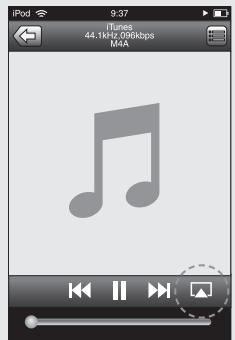
![iPod 9:37 iTunes 44.1kHz,006kbps M4A iPod touch DENON:[DNP-720AE] ✓ Abbrechen](/content/2019/11/135764/images/0a3bf8c8011fa390d947f42b8858f71a77a1538b104766213fa3c6db015ca772.jpg)
Wiedergeben von iTunes-Musik auf diesem Gerät
1 Installieren Sie iTunes 10 oder höher auf einem Mac- oder Windows-Computer, der mit dem gleichen Netzwerk verbunden ist wie das Gerät.
2 Schalten Sie dieses Gerät EIN. Stellen Sie für dieses Gerät "Netzwerk-Standby" auf "Netzwerk Ein".
HINWEIS
Wenn "Netzwerk-Standby" auf "Netzwerk Ein" gestellt ist, verbraucht das Gerät mehr Energie im Standby.
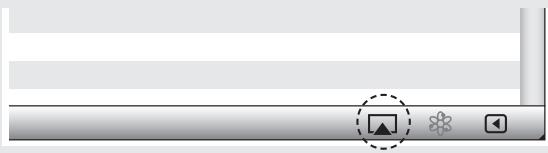
3 Starten Sie iTunes, und klicken Sie unten rechts im Fenster auf das AirPlay-Symbol ▲, und wählen Sie dieses Gerät aus der Liste aus.
natural_image
Pure graphical interface element with no text, numbers, or symbols4 Wählen Sie einen Titel und klicken Sie in iTunes auf Abspielen.
Die Musik wird auf dieses Gerät übertragen.
□ Mehrere Lautsprecher
Sie können problemlos die Musik von iTunes zu mehreren Lautsprechern in Ihrem Haus übertragen.
1 Klicken Sie auf das Symbol AirPlay ▲ und wählen Sie “Mehrere Lautsprecher” aus der Liste.
2 Markieren Sie die Lautsprecher, die Sie verwenden wollen.
![Mehrere Lautsprecher Master-Lautstärke Mein Computer Dieser Computer DENON:[DNP-720AE] AirPlay-Gerät](/content/2019/11/135764/images/3d6da07a4cedf25f4aa343672cc69a6fbed213aa6a5ca91758d47b4bd0c56832.jpg)
Fernbedienungsfunktionen
Sie können Ihre DENON-Fernbedienung sowohl zum Abspielen oder Unterbrechen von iTunes als auch zum Umschalten auf die nächsten oder vorherigen Tracks benutzen.
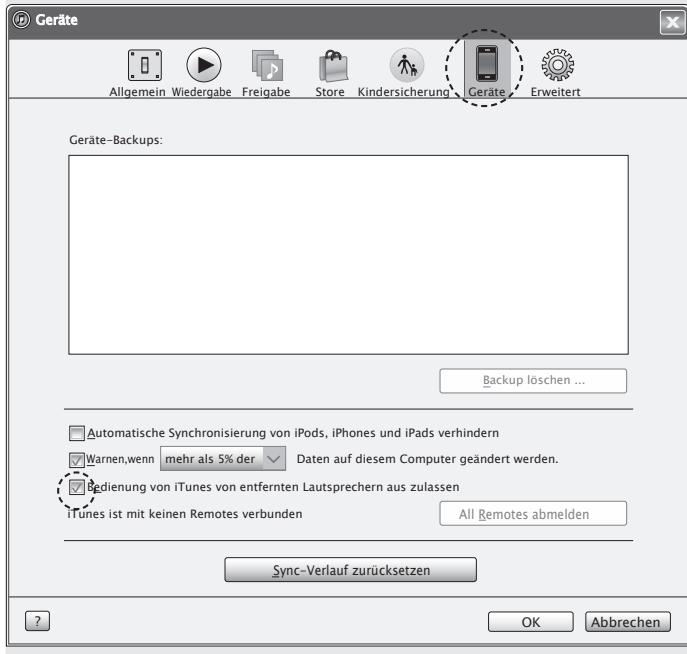
1 Öffnen Sie Bevorzugungen in iTunes und klicken Sie auf die "Geräte".
2 Markieren Sie "Bedienung von iTunes von entfernten Lautsprechern aus zulassen".

- Die Eingangsquelle wird auf "USB/iPod" umgeschaltet, wenn die AirPlay-Wiedergabe startet.
- Sie können die AirPlay-Wiedergabe beenden, indem Sie auf die ◀ drücken oder eine andere Eingangsquelle auswählen.
- Zum gleichzeitigen Anzeigen von Album- und Künstlername drücken Sie [DISPLAY].
- Informationen über die Verwendung von iTunes finden Sie auch unter Hilfe für iTunes.
- Je nach unterschiedlichem Betriebssystem und verschiedenen Software-Versionen sieht der Bildschirm möglicherweise anders aus.
Fortgeschrittene Bedienung
Menüplan
| Einstellungspunkte | Einzelne Punkte | Beschreibung | Seite | |
| Netzwerk[Netzwerk] 1/9◆Netzwerk-Ersteinst.○:Bestätigen ◀:zurück | Netzwerk-Ersteinst. | Führt die Netzwerkkonfiguration über ein Assistentenfenster durch.Details zu den Einstellungen finden Sie in der separaten “Netzwerk-Installationsanleitung”. | - | |
| Verbindung | (LAN) | Nimmt die Einstellungen für ein kabelgebundenes LAN oder ein WLAN vor. | 21 | |
| Nimmt die Einstellungen für ein kabelgebundenes LAN vor. | 21 | |||
| DHCP (An) oder DHCP (Aus) | Zur DHCP-Einstellung. | |||
| IP-Adresse*1 | Zur IP-Adresseinstellung. | |||
| Subnetz-Maske*1 | Zur Subnetzmaskeneinstellung. | |||
| Gateway*1 | Führen Sie die Gateway-Einstellung durch. | |||
| Primärer DNS*1 | Zur Einstellung des primären DNS. | |||
| Sekundärer DNS*1 | Zur Einstellung des sekundären DNS. | |||
| Proxy | Zur Proxy-Einstellung. | |||
| Verbindung | Stellt die Verbindung mit dem kabelgebundenen LAN her. | |||
| (Wireless) | Nimmt die Einstellungen für die Verbindung mit dem WLAN vor. | 22 | ||
| Suche Access Point | Wählt die Funk-Verbindungen aus der Access-Point-Liste aus und konfiguriert sie. | |||
| WPS | Konfiguriert die Funkverbindung über WPS. | |||
| Manuelle Einrichtung | Konfiguriert die Funkverbindung manuell. | |||
| Last.fm-Konto | Erneute Einstellung des Kontos Last.fm. | 11 | ||
| Napster-Konto | Erneute Einstellung von Napster. | 12 | ||
| Last.fm anzeigen | Deaktiviert die Anzeige von Last.fm im Menü | 23 | ||
| Party-Modus | Party-Mod. starten | Nimmt die Einstellungen für die Partymodus-Funktion vor. | 24 | |
| Der Party-Modus wird gestartet. | 24 | |||
| Party stoppen*2 | Der Party-Modus wird beendet. | 24 | ||
| Party-Modus-Funktion | Aktiviert/deaktiviert die Partymodus-Funktion. | 24 | ||
| Weitere Netzwerk | Netzwerk-Standby | Legt weitere Netzwerkeinstellungen fest. | 25 | |
| Nimmt die EIN/AUS-Einstellungen für die Netzwerkfunktion im Standby-Modus vor. | 25 | |||
| PC-Sprache | Wählt die Sprache, die für die Anzeige der Internetseiten verwendet wird. | 26 | ||
| Gerätenamen bearb | Bearbeitung eines vom Internet angezeigten Namens. | 26 | ||
| Zonen-Management | Anzeigen und Steuern von maximal 10 Geräten, die mit demselben Netzwerk verbunden sind. | 26 | ||
| Update-Meldung | Stellen Sie die Update-Meldung an/aus. | 27 | ||
| Upgrade-Meldung | Stellen Sie die Ugrade-Meldung an/aus. | 27 | ||
| Netzwerk-Info | Zeigt unterschiedliche Informationen zum Netzwerk an. | - | ||
| Weitere[Weitere] 1/5◆Automat. Standby○:Bestätigen ◀:zurück | Automat. Standby | Versetzt das Gerät in den Standby-Modus, wenn es nicht verwendet wird. | 27 | |
| Firmware-Update | Aktualisiert die Firmware. | 28 | ||
| Neue Funktionen | Zeigt neue herunterladbare Funktionen an und aktualisiert Funktionen. | 28 | ||
| Sprache | Stellt die Sprache ein. | 29 | ||
*1 Wird angezeigt, wenn die "DHCP"-Einstellung (Seite 21) auf "Aus" festgelegt ist.
*2 Wird angezeigt, wenn "Party-Modus" ausgeführt wird.

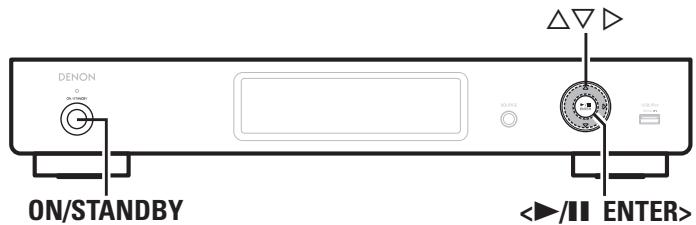
Zur Darstellung von Tasten in dieser Anleitung benutzte Zeichen
Tasten, die am Gerät und auf der Fernbedienung vorhanden sind
Nur am Gerät vorhandene Tasten →
Nur auf der Fernbedienung vorhandene Tasten → [TASTE]
![ON/STANDBY SOURCE FAVORITE INTERNET MODE MODE ONLINE MUSIC USB/IPv6 TUNER INTERNET RADIO PRESET 1 2 3 +/- < - / > -> +/- < - / > - TUNER PRESET + PREF SET PARTY MODE TUNING - MENU MODE [MENU] ENTER △▽ ▷ RETURN ENTER SEARCH HOME 1 2 3 4 5 6 7 8 9 +10 0 CLEAR RANDOM REPEAT DIMMER DISPLAY DENON RC-1159 [NUMBER] (0 - 9)](/content/2019/11/135764/images/c80b7a749913fcb2c62cb9569ce643a056db5202739f4efdc287318a50317dbe.jpg)

Einstellung des Netzwerks [Netzwerk]
- Details zu den Einstellungen unter "Netzwerk-Ersteinst." finden Sie in der separaten "Netzwerk-Installationsanleitung".
- Führen Sie "Netzwerk-Ersteinst." aus, wenn Sie das Menü "Menü" – "Netzwerk" – "Netzwerk-Ersteinst." zuvor abgebrochen oder Ihre Netzwerkumgebung geändert haben.
Anschließen des Kabel-LAN
Verwenden Sie dieses Verfahren, um die Einstellungen für das kabelgebundene LAN zu konfigurieren.
Netzwerkverbindung (wenn die "DHCP"-Einstellungen auf "An" eingestellt sind)
Wenn Sie dieses Gerät mit der aktivierten DHCP-Funktion Ihres Breitband-Routers verwenden, nimmt das Gerät die Einstellung der IP-Adresse und andere Einstellungen automatisch vor.
1 Schließen Sie das ETHERNET-Kabel an (Seite 6 "Anschluss an ein Heim-Netzwerk (LAN)").
2 Drücken Sie zum Einschalten des Geräts auf ON/STANDBY.
3 Drücken Sie [MENU].
Schaltet den Menüeinstellungsmodus ein und das Menü erscheint auf dem Display (Seite 20 "Menüplan").
4 Verwenden Sie △▽ zur Auswahl von “Netzwerk” – “Verbindung” – “DHCP (An)” und drücken Sie dann [ENTER], <▶/II ENTER> oder ▷.
Das “DHCP auswählen”-Menü erscheint.
5 Verwenden Sie △▽ zur Auswahl von “An” und drücken Sie dann [ENTER], <▶/■ ENTER> oder ▷. Das “Per Kabel (LAN)”-Menü erscheint.
6 Verwenden Sie △▽ zur Auswahl von "Verbindung" und drücken Sie dann [ENTER], <▶/II ENTER> oder ▷.
"Verbinden" wird angezeigt, und das Gerät beginnt, eine Verbindung mit dem LAN herzustellen.
- Wenn die Verbindung erfolgreich hergestellt wurde, wird "Erfolgreich" angezeigt.
- Wenn die Verbindung nicht hergestellt werden kann, wird "Keine Verbindung" angezeigt. Führen Sie die Schritte 1 bis 5 erneut aus.

Abhängig von Ihrem Provider müssen Sie eventuell die Netzwerkverbindung manuell einrichten. Um die Verbindung manuell einzurichten, verwenden Sie das Einstellverfahren unter "Netzwerkverbindung (wenn die "DHCP"-Einstellungen auf "Aus" eingestellt sind)".
Netzwerkverbindung (wenn die "DHCP"-Einstellungen auf "Aus" eingestellt sind)
In diesem Abschnitt werden die Einstellungen erläutert, wenn dieses Gerät an ein Netzwerk angeschlossen wird, das über keine DHCP-Funktion verfügt.

Lassen Sie sich die Einstellungsdetails von Ihrem Netzwerkadministrator geben, wenn Sie die Einstellungen manuell vornehmen möchten.
1 Führen Sie die Schritte 1 bis 4 des Verfahrens "Netzwerkverbindung (wenn die "DHCP"-Einstellungen auf "An" eingestellt sind)" durch und wählen Sie dann in Schritt 5 "Aus". Das "DHCP auswählen"-Menü erscheint.
2 Verwenden Sie △▽ zur Auswahl von "IP-Adresse" und drücken Sie dann [ENTER], <▶/■ ENTER> oder ▷. Das "IP-Adresse eingeben"-Menü erscheint.
3 Verwenden Sie △▽▷ oder [NUMBER] (0 – 9), um die IP-Adresse einzugeben, und drücken Sie [ENTER] oder <►/■ ENTER>.
4 Verwenden Sie △▽▷ oder [NUMBER] (0 – 9) um die Adresse für “Subnetz-Maske”, “Gateway”, “Primärer DNS” und “Sekundärer DNS” einzugeben.
5 Verwenden Sie △▽ zur Auswahl von "Verbindung" und drücken Sie dann [ENTER], <▶/II ENTER> oder ▷. "Verbinden" wird angezeigt, und das Gerät beginnt, eine Verbindung mit dem LAN herzustellen.
- Wenn die Verbindung erfolgreich hergestellt wurde, wird "Erfolgreich" angezeigt.
- Wenn die Verbindung nicht hergestellt werden kann, wird "Keine Verbindung" angezeigt. Führen Sie die Schritte 1 bis 4 erneut aus.

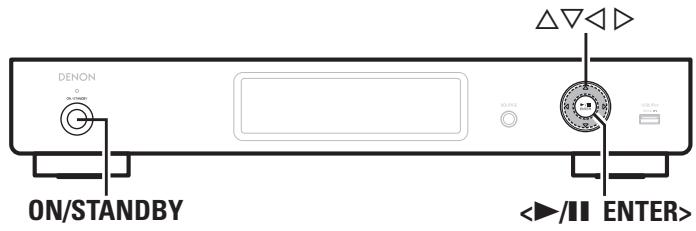
Zur Darstellung von Tasten in dieser Anleitung benutzte Zeichen
Tasten, die am Gerät und auf der Fernbedienung vorhanden sind
Nur am Gerät vorhandene Tasten →
Nur auf der Fernbedienung vorhandene Tasten → [TASTE]
![ON/STANDY SOURCE FANORTE INTERNET RADI MUSIC BRIAR ONLINE MUSIC ISSUPs TUNER INTERNET RADI PRESET 1 2 3 I<< >> >> > TUNER PRESET + PRESET PARTY MODE TUNING - MENU MODE [MENU] ENTER △▽▽▽ SEARCH HOME 1 2 3 4 5 6 7 8 9 +10 0 △NUMBER (0 - 9) RANDOM REPEAT DIMMER DISPLAY DENON RC-1159](/content/2019/11/135764/images/b595f3a9f9e66344149bbf31c364a74d09de0832aa9791c39a08dbfb44150c1a.jpg)
□ Proxy-Einstellungen
Konfigurieren Sie diese Einstellungen, um die Verbindung zum Internet über einen Proxyserver herzustellen.
1 Drücken Sie [MENU].
Schaltet den Menüeinstellungsmodus ein und das Menü erscheint auf dem Display (Seite 20 "Menüplan").
2 Verwenden Sie △▽ zur Auswahl von “Netzwerk” – “Verbindung” – “Proxy” und drücken Sie dann
[ENTER], <▶/▶ ENTER> oder ▷.
Das "Proxy einrichten"-Menü erscheint.
2 Wenn "Proxy(An)" erscheint, gehen Sie zu Schritt 5.
Wenn "Proxy(Aus)" erscheint, drücken Sie
[ENTER], <▶/II ENTER> oder ▷.
Das "Proxy wählen"-Menü erscheint.
4 Verwenden Sie △▽ zur Auswahl von "An" und drücken Sie dann [ENTER], <▶/■ ENTER> oder ▷.
Das "Proxy einrichten"-Menü erscheint.
5 Verwenden Sie △▽ zur Auswahl von “Proxy (Adresse)” oder “Proxy (Name)” und drücken Sie dann [ENTER], <▶/II ENTER> oder ▷.
Das "Typ wählen"-Menü erscheint.
6 Verwenden Sie △▽ zur Auswahl von “Adresse” oder “Name” und drücken Sie dann [ENTER],
<▶/II ENTER> oder ▷.
Das "Proxy einrichten"-Menü erscheint.
7 Verwenden Sie △▽ zur Auswahl von "Adresse" oder "Name" und drücken Sie dann [ENTER],
<▶/II ENTER> oder ▷.
Das "Proxy-Adresse eingeben"- oder "Proxy-Name eingeben"- Menü erscheint.
8 Verwenden Sie △▽▷ oder [NUMBER] (0 - 9) zur Eingabe der Adresse oder des Namens und drücken
Sie dann [ENTER] oder <▶/II ENTER>.
Das "Proxy einrichten"-Menü erscheint.
9 Verwenden Sie △▽ zur Auswahl von "Port" und drücken Sie dann [ENTER], <▶/II ENTER> oder ▷.
Das "Proxy-Port eingeben"-Menü erscheint.
10 Verwenden Sie △▽▷ oder [NUMBER] (0 – 9) zur Eingabe des Ports und drücken Sie dann [ENTER] oder <►/■ ENTER>.
Die Proxy-Einstellungen sind abgeschlossen.
Anschließen des WLAN
Verwenden Sie dieses Verfahren, um die Einstellungen für das WLAN zu konfigurieren.
□ Suchen des Access Point (WLAN)
1 Eine externe Antenne anbringen (Seite 6 "Anschluss an ein Heim-Netzwerk (LAN)").
- Diese muss bei Verwendung eines LAN-Kabels abgeschraubt werden.
2 Drücken Sie zum Einschalten des Geräts auf ON/STANDBY.
3 Drücken Sie [MENU].
Schaltet den Menüeinstellungsmodus ein und das Menü erscheint auf dem Display (Seite 20 "Menüplan").
4 Verwenden Sie △▽ zur Auswahl von "Netzwerk"
- “Verbindung” - “Suche Access Point” und drücken Sie dann [ENTER], <▶/■ ENTER> oder ▷.
Der von Ihnen eingestellte Access Point wird angezeigt.
5 Wählen Sie den Access Point mit △▽ aus, und drücken Sie anschließend [ENTER]. <▶/II ENTER>
oder ▷.
- Wenn der Access Point nicht automatisch erkannt wird, konfigurieren Sie ihn manuell (Seite 23 "Manuelle Einstellungen").
6 Falls für den in Schritt 5 gewählten Access Point eine
Verschlüsselung eingestellt ist, geben Sie denselben Schlüssel wie für den Access Point ein. (Fahren Sie mit Schritt 7 fort, wenn keine Verschlüsselung eingestellt ist.)
Geben Sie mit △▽◀ ▷ den "Schlüssel" (Chiffrierschlüssel) ein, und drücken Sie [ENTER], ◀▶/■ ENTER> oder ▷. Geben
Sie denselben Chiffrierschlüssel wie für den Access Point ein.
- Die Zeichentypen können wie unten angegeben eingegeben werden.
【Kleine Buchstaben】
abcdefghijklmnopqrstuvwxyz
【Großbuchstaben】
ABCDEFGHIJKLMNOPQRSTUVWXYZ
【Symbole】 ! " # \$ % & ' ( ) * + , - . / : ; <= > ? @ [ \ ] ^ _ ` { | } \~
【Nummern】0123456789 (Leerzeichen)
- Wenn keine Sicherheitseinstellungen für die Internetverbindung festgelegt ist, ist dieser Schritt nicht notwendig.
7 Wählen Sie mit ▽ die Option "Verbindung", und drücken Sie [ENTER], <▶/II ENTER> oder ▷.
"Verbinden" wird angezeigt, und das Gerät beginnt, eine Verbindung mit dem WLAN herzustellen.
- Dank der DHCP-Funktion werden die Netzwerkeinstellungen des Geräts automatisch festgelegt.
□ WPS Einstellungen (Tastendruckaufruf)
1 Drücken Sie [MENU]. Schaltet den Menüeinstellungsmodus ein und das Menü erscheint auf dem Display (Seite 20 "Menüplan").
2 Verwenden Sie △▽ zur Auswahl von “Netzwerk” – “Verbindung” – “WPS” – “Knopf drücken” und drücken Sie dann [ENTER], <▶/II ENTER> oder ▷.
3 Verwenden Sie △▽ zur Auswahl von "Bestätigen" und drücken Sie dann [ENTER], <▶/II ENTER> oder ▷.
4 Drücken Sie die WPS-Taste auf dem Access Point. Nach dem Aufbau der Verbindung zum Access Point wird "Erfolgreich" angezeigt.
□ WPS Einstellungen (PIN Code-Abfrage)
1 Drücken Sie [MENU]. Schaltet den Menüeinstellungsmodus ein und das Menü erscheint auf dem Display (Seite 20 "Menüplan").
2 Verwenden Sie △▽ zur Auswahl von “Netzwerk” – “Verbindung” – “WPS” – “PIN-Code” und drücken Sie dann [ENTER], <▶/Ⅲ ENTER> oder ▷. Der von Ihnen eingestellte Access Point wird angezeigt.
3 Verwenden Sie △▽, um den Access Point auszuwählen, dessen PIN-Code Sie anzeigen möchten, und drücken Sie [ENTER], <▶/II ENTER> oder ▷. Die PIN Codenummer wird angezeigt.
4 Geben Sie diesen PIN Code für die Access Point-Verbindung ein. Nach dem Aufbau der Verbindung zum Access Point wird "Erfolgreich" angezeigt.
Manuelle Einstellungen
1 Drücken Sie [MENU]. Schaltet den Menüeinstellungsmodus ein und das Menü erscheint auf dem Display (Seite 20 "Menüplan").
2 Verwenden Sie △▽ zur Auswahl von “Netzwerk” – “Verbindung” – “Manuelle Einrichtung” und drücken Sie dann [ENTER], <▶/■ ENTER> oder ▷.
3 Verwenden Sie △▽ zur Auswahl von "SSID" und drücken Sie dann [ENTER], <▶/■ ENTER> oder ▷.
4 Benutzen Sie den △▽◀▷, um die Bezeichnung für das drahtlose Netzwerk (SSID) einzutragen, und drücken Sie [ENTER] oder <▶/II ENTER>.
- Die Zeichentypen können wie unten angegeben eingegeben werden.
[Kleine Buchstaben] abcdefghijklmnopqrstuvwxyz [Großbuchstaben]
ABCDEFGHIJKLMNOPQRSTUVWXYZ
【Symbole】 ! " # \$ % & ' ( ) * + , - . / : ; <= > ? @ [ \ ] ^ _ ` { | } \~ 【Nummern】 0123456789 (Leerzeichen)
5 Verwenden Sie △▽ zur Auswahl von "Sicherheit" und drücken Sie dann [ENTER], <▶/II ENTER> oder ▷.
6 Wählen Sie mit △▽ die folgenden Elemente aus, und drücken Sie dann [ENTER], <▶/■ ENTER> oder ▷.
- Keine Einstellen, wenn unverschlüsselt übertragen wird. Die Kommunikation ist zwar auch ohne Verschlüsselung möglich, jedoch ist eine höhere Sicherheit mittels Verschlüsselung sehr zu empfehlen. - WEP / WPA(TKIP) / WPA(AES) / WPA2(TKIP) / WPA2(AES) Wählen Sie die Verschlüsselungsmethode, auf die der benutzte Access Point eingestellt ist.
7 Verwenden Sie △▽, oder wählen Sie "Schlüssel" aus, und drücken Sie [ENTER] oder <▶/II ENTER>. Geben Sie denselben Chiffrierschlüssel wie für den Access Point ein.
- Wenn keine Sicherheitseinstellungen für die Internetverbindung festgelegt ist, ist dieser Schritt nicht notwendig. - Zum Verbindungsaufbau mit einem "WEP"-verschlüsselten Netzwerk stellen Sie am Access Point den "Standard-Schlüsel" auf "1".
8 Verwenden Sie △▽◀▷, um den Verschlüsselungsschlüssel einzugeben, und drücken Sie [ENTER] oder <▶/II ENTER>.
9 Wählen Sie mit ▽ die Option "Verbindung", und drücken Sie [ENTER], <▶/II ENTER> oder ▷. "Verbinden" wird angezeigt, und das Gerät beginnt, eine Verbindung mit dem WLAN herzustellen.
- Dank der DHCP-Funktion werden die Netzwerkeinstellungen des Geräts automatisch festgelegt.
Last.fm anzeigen
Legen Sie fest, ob der Eintrag Last.fm im Menü angezeigt werden soll oder nicht.
1 Drücken Sie [MENU]. Schaltet den Menüeinstellungsmodus ein und das Menü erscheint auf dem Display (Seite 20 "Menüplan").
2 Verwenden Sie △▽ zur Auswahl von "Netzwerk" – "Last.fm anzeigen" und drücken Sie dann [ENTER], <▶/II ENTER> oder ▷. Das "Last.fm anzeigen" erscheint.
3 Verwenden Sie △▽ zur Auswahl von "Anzeigen" oder "Verstecken" und drücken Sie dann [ENTER], <▶/II ENTER> oder ▷.
Anzeigen
Elemente von Last.fm werden angezeigt.
Verstecken
Elemente von Last.fm werden nicht angezeigt.

Zur Darstellung von Tasten in dieser Anleitung benutzte Zeichen
Tasten, die am Gerät und auf der Fernbedienung vorhanden sind
Nur am Gerät vorhandene Tasten →
Nur auf der Fernbedienung vorhandene Tasten → [TASTE]
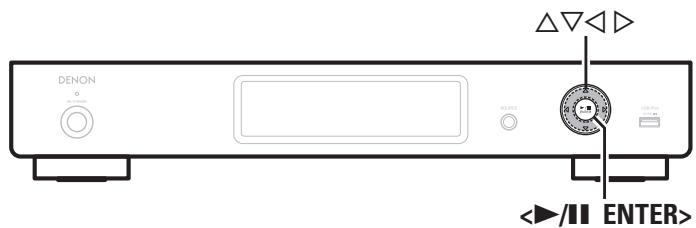
![[MENU] [ON/ STANDSLEY] SOURCE FAVORITE INTERNET RADIO MUSOE GENDER ONLINE MUSIC USB(Pu) TUNER INTERNET RADIO PRESET 1 2 3 <◀ ▶ / ▲ ▶> <◀ ■ TUNER PRESET + PRESET PARTY MODE TUNING - MENU MODE ENTER SEARCH HOME 1 . . . 2 ABC 3 DEF 4 GHI 5 JKL 6 MWD 7 PORS 8 TUI 9 WAYZ +10 0 •• CLEAR RANDOM REPEAT DIMMER DISPLAY DENON RC-1159](/content/2019/11/135764/images/ad44d2d0b02c4902621a7e3de886b99f19e5d6e4344cc12a176fd71e89e25ca6.jpg)
Party-Modus-Funktion
Eine einzige Eingangsquelle (Internetradio, Musikserver oder iPod) kann auf mehreren Produkten, die mit einer Party-Modus-Funktion ausgestattet und an ein Netzwerk angeschlossen sind, abgespielt werden.
Der Party-Modus besteht aus einem "Organisator" und bis zu vier "Teilnehmern".
Wenn eine Einheit den Party-Modus als Organisator startet, nehmen bis zu vier Geräte, bei denen die Party-Modus-Funktion aktiviert ist, automatisch an der Party als Teilnehmer daran teil. Die "Party-Modus-Funktion" muss im Voraus auf "An" eingestellt werden, um die Party-Modus-Funktion zu verwenden.
□ Einstellen der Partymodus-Funktion
1 Drücken Sie [PARTY MODE]. Das "Party-Modus"-Menü erscheint.
2 Verwenden Sie △▽ zur Auswahl von "Party-Modus-Funktion" und drücken Sie dann [ENTER], <▶/II ENTER> oder ▷. Das "Party-Modus-Funktion"-Menü erscheint.
3 Verwenden Sie △▽ zur Auswahl von “An” oder “Aus” und drücken Sie dann [ENTER], <▶/■ ENTER> oder ▷.
An Aktivieren Sie die Partymodus-Funktion.
Aus Deaktivieren Sie die Partymodus-Funktion.
□ Den Party-Modus als Organisator starten
1 Drücken Sie [PARTY MODE]. Das "Party-Modus"-Menü erscheint.
2 Verwenden Sie △▽ zur Auswahl von "Party-Mod. starten" und drücken Sie dann [ENTER], <▶/III ENTER> oder ▷.
• Die Anzeige wechselt zum Auswahlbildschirm für die Eingangsquelle.
- Wenn sich andere Geräte im gleichen Netzwerk befinden, auf denen die Funktion "Party-Modus" aktiviert ist, werden diese automatisch als Teilnehmer ausgewählt.
- "Kein Netzwerk Verbindung" wird angezeigt, wenn Sie nicht mit dem Netzwerk verbunden sind.
3 Geben Sie den gewünschten Sender wieder.
Den Party-Modus abbrechen
1 Drücken Sie [PARTY MODE]. Das "Party-Modus"-Menü erscheint.
2 Verwenden Sie △▽ zur Auswahl von "Party stoppen" und drücken Sie dann [ENTER], <▶/II ENTER> oder ▷.
"Party-Mod. beend?" wird im Menübildschirm angezeigt.
3 Verwenden Sie △▽ zur Auswahl von "Ja" und drücken Sie dann [ENTER], <▶/II ENTER> oder ▷.
"Teilnehmer aus?" wird angezeigt.
4 Verwenden Sie △▽ zur Auswahl von “Ja” oder “Nein” und drücken Sie dann [ENTER], <▶/III ENTER> oder ▷.
Ja Der Strom der Teilnehmer wird ausgeschaltet und der Party-Modus wird abgebrochen.
Nein Der Party-Modus wird abgebrochen, ohne den Strom der Teilnehmer auszuschalten.
☐ Im Party-Modus als Teilnehmer teilnehmen
- Sobald der Organisator den Party-Modus startet, werden bis zu vier Teilnehmer automatisch ausgewählt. Es ist keine Bedienung notwendig.
- Wenn ein Gerät ein Teilnehmer wird, erscheint "Party-Teilnehmer" auf dem Display. Die Eingangsquelle schaltet automatisch zu "Music Server" um und die selbe Eingangsquelle wie auf dem Organisator wird abgespielt.
- Wenn es weniger als vier Teilnehmer sind, kann ein Gerät am Party-Modus teilnehmen, nachdem es schon angefangen hat. Um am Party-Modus teilzunehmen, führen Sie die Bedienung wie unten beschrieben durch.
1 Drücken Sie [PARTY MODE]. Das "Party-Modus"-Menü erscheint
2 Verwenden Sie △▽ zur Auswahl von "Party-Mod. starten" und drücken Sie dann [ENTER], <▶/Ⅲ ENTER> oder ▷.
- "Kein Netzwerk Verbindung" wird angezeigt, wenn Sie nicht mit dem Netzwerk verbunden sind.
Wählen von Tracks von Teilnehmern
Wenn der Party-Modus startet, erscheint auf dem Bildschirm des Teilnehmers "Party-Teilnehmer"; anschließend erscheint die Wiedergabeinformation des Organisators.
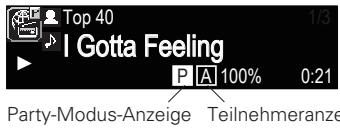
1 Drücken Sie ◀, um die Eingangsquelle des Organisators anzuzeigen.
2 Drücken Sie △▽, um die Eingangsquelle auszuwählen, und dann [ENTER], <▶/II ENTER> oder ▷.
3 Wählen Sie mit △▽ das Objekt aus, das wiedergegeben werden soll, und drücken Sie [ENTER], <▶/II ENTER> oder ▷.
Den Party-Modus abbrechen
1 Drücken Sie [PARTY MODE]. Das "Party-Modus"-Menü erscheint.
2 Verwenden Sie △▽ zur Auswahl von "Party stoppen" und drücken Sie dann [ENTER], <▶/■ ENTER> oder ▷.
"Party-Mod. beend?" wird angezeigt.
3 Verwenden Sie △▽ zur Auswahl von "Ja" und drücken Sie dann [ENTER], <▶/II ENTER> oder ▷.
In diesem Fall verbleiben die anderen Geräte im Party-Modus.

- "Last.fm", "Napster" und "USB" sind im Party Modus nicht verfügbar.
- Es kann nur einen Organisator im Netzwerk geben. Um einen neuen Party-Modus zu gründen, brechen Sie zuerst den gegenwärtigen Party-Modus ab.
Weitere Netzwerkeinstellungen
Netzwerk-Standby
Netzwerkfunktion im Standby ein- bzw. ausschalten.
1 Drücken Sie [MENU].
Schaltet den Menüeinstellungsmodus ein und das Menü erscheint auf dem Display (Seite 20 "Menüplan").
2 Verwenden Sie △▽ zur Auswahl von "Netzwerk" – "Weitere Netzwerk" – "Netzwerk-Standby" und drücken Sie dann [ENTER], <▶/II ENTER> oder ▷. Das "Netzwerk-Standby"-Menü erscheint.
3 Verwenden Sie △▽ zur Auswahl von "Netzwerk Ein" und drücken Sie dann [ENTER], <▶/II ENTER> oder ▷.
Netzwerk Ein
Netzwerk ist im Standby aktiviert. Gerät ist über netzwerkfähigen Controller bedienbar. Verkürzt die Zeit bevor die Netzwerkverbindung vollendet ist.
- Wenn "Netzwerk-Standby" auf "Netzwerk Ein" eingestellt ist, leuchtet die Netzanzeige orange.
- Im Standby-Modus besteht ein höherer Leistungsverbrauch (Leistungsverbrauch: 7,5 W).
Netzwerk Aus
Im Standby-Betrieb ist die Netzwerkfunktion deaktiviert. Es wird etwas länger dauern, bis die Netzwerkverbindung vollendet ist.
- Im Standby-Modus besteht nur ein minimaler Leistungsverbrauch (Leistungsverbrauch: 0,2 W).
• Dies ist die Standardeinstellung.
4 Drücken Sie [MENU].
Die Anzeige kehrt zum Normalzustand zurück.
![DENON DNP-720AE - Drücken Sie [MENU]. - 1](/content/2019/11/135764/images/042fd7610b16bc3bb9929be398a9ca3d9721b7c6c316e5bcf775db0a22cfe7fe.jpg)
Zur Darstellung von Tasten in dieser Anleitung benutzte Zeichen
Tasten, die am Gerät und auf der Fernbedienung vorhanden sind
TASTE
Nur am Gerät vorhandene Tasten →
Nur auf der Fernbedienung vorhandene Tasten → [TASTE]
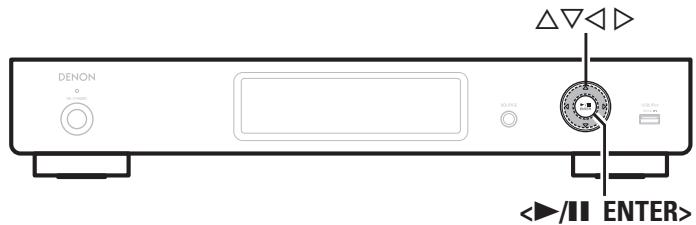
![[MENU] [ENTER] △▽▽▽▽ DENON RC-1159](/content/2019/11/135764/images/489f603e3ac95f5ee51729ec5cf4225f459920b92822ef66911c3463143602dd.jpg)
PC-Sprache
Wählt die Sprache, die für die Anzeige der Internetseiten verwendet wird.
1 Drücken Sie [MENU].
Schaltet den Menüeinstellungsmodus ein und das Menü erscheint auf dem Display (Seite 20 "Menüplan").
2 Verwenden Sie △▽ zur Auswahl von "Netzwerk" –
"Weitere Netzwerk" – "PC-Sprache" und drücken
Sie dann [ENTER], <▶/■ ENTER> oder ▷.
Das "PC-Sprache"-Einstellungsmenü erscheint.
2 Verwenden Sie △▽ zur Auswahl der
Sprachumgebung des Computers und drücken Sie
dann [ENTER], <▶/II ENTER> oder ▷.
□ Bearbeitung des lesefreundlichen Namens
Der lesefreundliche Name ist der Name dieses Gerätes, der im Netzwerk angezeigt wird (maximal 63 Zeichen).
1 Drücken Sie [MENU].
Schaltet den Menüeinstellungsmodus ein und das Menü erscheint auf dem Display (Seite 20 "Menüplan").
2 Verwenden Sie △▽ zur Auswahl von "Netzwerk"
- “Weitere Netzwerk” - “Gerätenamen bearb” und
drücken Sie dann [ENTER], <▶/II ENTER> oder ▷.
Das "Gerätenamen bearb"-Menü erscheint.
2 Wählen Sie den Namen im Netzwerk aus
(DENON:[DNP-720AE]), und drücken Sie [ENTER],
<▶/II ENTER> oder ▷.
4 Bearbeiten Sie einen lesefreundlichen Namen.
- Hinweise zur Zeicheneingabe finden Sie auf Seite 31.
Zonen-Management-Funktion
Der Status der mit dem gleichen Netzwerk verbundenen Geräte kann angezeigt werden. Darüber hinaus können für die angeschlossenen Geräte über das Netzwerk die Netzwerkmenüs durchsucht werden. Dies ist hilfreich bei der Wiedergabe von Netzwerkdiensten eines Geräts, das sich in einem anderen Raum befindet.

Es können nur Geräte bedient werden, die mit der Zonenmanagement-Funktion kompatibel sind. Mit der Zonenmanagement-Funktion werden der Netzwerk-Menübildschirm und der Wiedergabebildschirm des zu steuernden Zielgeräts angezeigt, die Wiedergabe ist mit diesem Gerät jedoch nicht möglich. Wenn Sie auch die gleiche Musik wie mit dem anderen Gerät wiedergeben möchten, verwenden Sie die Party-Modus-Funktion.
1 Drücken Sie [MENU].
Schaltet den Menüeinstellungsmodus ein und das Menü erscheint auf dem Display (Seite 20 "Menüplan").
2 Drücken Sie △▽, um “Netzwerk” – “Weitere
Netzwerk" – "Zonen-Management" auszuwählen
und drücken Sie dann [ENTER], <▶/II ENTER>
oder ▷.
- Es können maximal 10 DENON-Geräte angezeigt werden, die an das gleiche Netzwerk angeschlossen sind wie dieses Gerät.
2 Drücken Sie △▽ um das Gerät auszuwählen und
drücken Sie dann [ENTER], <▶/II ENTER> oder ▷.
4 Drücken Sie △▽, um "Gerätesteuerung"
auszuwählen und drücken Sie dann [ENTER],
<▶/II ENTER> oder ▷.
Das Netzwerkmenü des anderen Gerätes erscheint auf dem Display der Einheit.
5 Drücken Sie △▽, [ENTER], <▶/II ENTER> oder
▷, um den gewünschte Track auszuwählen.
![DENON DNP-720AE - Drücken Sie △▽, [ENTER], <▶/II ENTER> oder - 1](/content/2019/11/135764/images/1a16f2dc7d3ec29f800770790b160d040e17f0a0e6136d8a5b5285f1173b5e1a.jpg)
- Für Informationen zur Bedienung lesen Sie bitte die Dokumentation für jede Funktion.
Update-Meldung
Zeigt eine Benachrichtigung im Menü dieses Geräts an, wenn die neueste Firmware mit "Firmware-Update" freigegeben wurde. Verbinden Sie mit Breitband-Internet (Seite 6), wenn Sie diese Funktion verwenden.
1 Drücken Sie [MENU].
Schaltet den Menüeinstellungsmodus ein und das Menü erscheint auf dem Display (Seite 20 "Menüplan").
2 Verwenden Sie △▽ zur Auswahl von "Netzwerk" – "Weitere Netzwerk" – "Update-Meldung" und drücken Sie dann [ENTER], <▶/II ENTER> oder ▷. Das "Update-Meldung"-Menü wird angezeigt.
3 Verwenden Sie △▽ zur Auswahl von “An” und drücken Sie dann [ENTER], <▶/II ENTER> oder ▷.
An Update-Meldung anzeigen.
Aus Update-Meldungen nicht anzeigen.

- Wenn Sie während der Anzeige der Benachrichtigungsmitteilung [ENTER] oder <▶/II ENTER> drücken, wird der "Auf Update prüfen"-Bildschirm angezeigt. (Gehen Sie auf Seite 28 für weitere Informationen bezüglich "Firmware-Update".)
- Drücken Sie ◀, um die Benachrichtigungsmitteilung zu löschen.
Upgrade-Meldung
Zeigt eine Benachrichtigung im Menü dieses Geräts an, wenn eine herunterladbare Firmware mit "Neue Funktionen" freigegeben wurde. Verbinden Sie mit Breitband-Internet (Seite 6), wenn Sie diese Funktion verwenden.
1 Drücken Sie [MENU].
Schaltet den Menüeinstellungsmodus ein und das Menü erscheint auf dem Display (Seite 20 "Menüplan").
2 Verwenden Sie △▽ zur Auswahl von "Netzwerk" – "Weitere Netzwerk" – "Upgrade-Meldung" und drücken Sie dann [ENTER], <▶/II ENTER> oder ▷. Das "Upgrade-Meldung"-Menü wird angezeigt.
3 Verwenden Sie △▽ zur Auswahl von "An" und drücken Sie dann [ENTER], <▶/II ENTER> oder ▷.
An Upgrade-Meldungen anzeigen.
Aus Upgrade-Meldung nicht anzeigen.

- Wenn Sie während der Anzeige der Benachrichtigungsmitteilung [ENTER] oder </ ENTER> drücken, wird der "Neue Funktionen"-Bildschirm angezeigt. (Gehen Sie auf Seite 28 für weitere Informationen bezüglich "Neue Funktionen".)
- Drücken Sie ◀, um die Benachrichtigungsmitteilung zu löschen.

Einstellung von Anderem [Weitere]
Automat. Standby
Wenn Automatisches Standby auf ON gesetzt ist, wechselt dieses Gerät automatisch nach 30 Minuten, in denen im Stopp-Modus keine Bedienung durchgeführt wurde, in den Standby-Modus.
• Die Standardeinstellung ist "Aus".
1 Drücken Sie [MENU].
Schaltet den Menüeinstellungsmodus ein und das Menü erscheint auf dem Display (Seite 20 "Menüplan").
2 Wählen Sie mit △▽ “Weitere” – “Automat. Standby” aus, und drücken Sie anschließend auf [ENTER], <▶/■ ENTER> oder ▷.
Das “Auto Standby”-Menü wird angezeigt.
3 Wählen Sie mit △▽ “An” aus, und drücken Sie anschließend auf [ENTER], <▶/II ENTER> oder ▷.
Die Einstellung wird übernommen.
HINWEIS
In den folgenden Situationen funktioniert die Funktion Automatisches Standby nicht.
- Wenn ein iPod oder USB-Speicher an den USB/iPod-Anschluss des Geräts angeschlossen ist.
- Wenn die Quelle auf "TUNER" eingestellt ist.
- Wenn die wiedergegebene Eingangsquelle "Internet Radio", "Music Server", "Last.fm" oder "Napster" ist.

Zur Darstellung von Tasten in dieser Anleitung benutzte Zeichen
Tasten, die am Gerät und auf der Fernbedienung vorhanden sind
Nur am Gerät vorhandene Tasten →
Nur auf der Fernbedienung vorhandene Tasten → [TASTE]
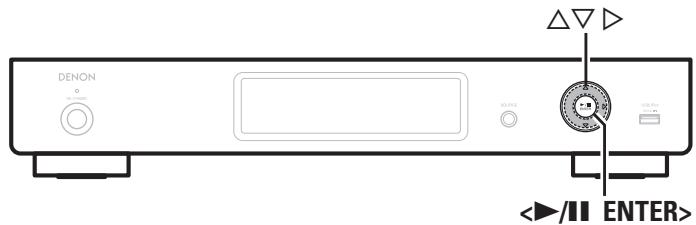
![[TUNER] [MENU] [SEARCH] [ENTER] [DISPLAY] DENON RC-1159](/content/2019/11/135764/images/1c04f9fe21ae6a99b0d2d1f2a2cdbb0de2e0502b7c17e433de79302418f1d96e.jpg)
Firmware-Update
- Für das Update der Firmware werden die für die Verbindung mit dem Breitbandinternet erforderliche Umgebung und Einstellungen benötigt (Seite 6).
- Führen Sie den Firmware-Aktualisierungsvorgang durch, nachdem mindestens 2 Minuten nach dem Einschalten dieses Geräts vergangen sind.
1 Drücken Sie [MENU].
Schaltet den Menüeinstellungsmodus ein und das Menü erscheint auf dem Display (Seite 20 "Menüplan").
2 Verwenden Sie △▽ zur Auswahl von “Weitere” – “Firmware-Update” und drücken Sie dann [ENTER],
<▶/II ENTER> oder ▷.
Auf Update prüfen
Überprüfen Sie, ob Firmware-Updates vorliegen. Sie können ebenfalls kontrollieren, wie lange ungefähr ein Update dauert.
Start
Aktualisierungsvorgang ausführen.
- Wenn die Aktualisierung fehlschlägt, hört die Zusammenstellung automatisch auf, wenn aber die Aktualisierung immer noch nicht möglich ist, wird eine der unten stehenden Nachrichten angezeigt. Wenn auf dem Display eine der folgenden Meldungen angezeigt wird, überprüfen Sie die Einstellungen und die Netzwerkumgebung und versuchen Sie es erneut.
| Display | Beschreibung |
| Updating fail | Die Aktualisierung ist fehlgeschlagen. |
| Login failed | Die Anmeldung auf dem Server ist fehlgeschlagen. |
| Server is busy | Der Server ist überlastet. Warten Sie etwas und versuchen Sie es erneut. |
| Connection fail | Fehler bei der Verbindung zu dem Server. |
| Download fail | Download der Firmware ist fehlgeschlagen. |
Neue Funktionen
- Für das Hinzufügen neuer Funktionen werden die für die Verbindung mit dem Breitbandinternet erforderliche Umgebung und Einstellungen benötigt (Seite 6).
- Führen Sie den Hinzufügevorgang für neue Features durch, nachdem mindestens 2 Minuten nach dem Einschalten dieses Gerätes vergangen sind.
1 Drücken Sie [MENU].
Schaltet den Menüeinstellungsmodus ein und das Menü erscheint auf dem Display (Seite 20 "Menüplan").
2 Verwenden Sie △▽ zur Auswahl von “Weitere” – “Neue Funktionen” und drücken Sie dann [ENTER],
<▶/II ENTER> oder ▷.
Upgrade starten Upgradevorgang durchführen.
- Wenn der Upgradevorgang nicht erfolgreich war, erscheint im Display eine Fehlermeldung, die mit den Meldungen unter "Firmware-Update" (Seite 28) identisch ist. Überprüfen Sie in diesem Fall die Einstellungen und die Netzwerkumgebung und führen Sie den Updatevorgang erneut durch.
Upgrade-Status
Eine Liste weiterer Funktionen wird angezeigt, die mit dem Upgrade installiert werden.
Upgrade-ID
Die ID Nummer, die in diesem Bildschirm dargestellt wird, wird für das Ausführen des Vorgangs benötigt.

Details über Updates finden Sie auf der DENON-Website.
Nach Abschluss des Vorgangs wird "Registriert" angezeigt, und die Updates können ausgeführt werden.
"Nicht eingestellt" wird angezeigt, wenn der Vorgang nicht gestartet wurde.
[Hinweise zur Verwendung der Funktionen "Firmware-Update" sowie "Neue Funktionen"]
- Bis zum vollständigen Durchlauf des Update- bzw. Upgradevorgangs darf das Gerät nicht abgeschaltet werden.
- Selbst mit einer Breitbandverbindung zum Internet dauert der Update-/ Upgradevorgang ungefähr 20 Minuten.
- Wenn mit dem Update-/ Upgradevorgang begonnen wurde, kann dieses Gerät nicht verwendet werden, bis der Update-/ Upgradevorgang abgeschlossen wurde.
- Außerdem werden durch die Update-/ Upgradevorgänge der Firmware die Sicherungsdaten für die Parameter u. Ä., die für dieses Gerät festgelegt wurden. u. U. gelöscht.
- Wenn der Update- oder Upgradevorgang fehlschlägt, ziehen Sie den Netzstecker und schließen Sie ihn wieder an. "UPDATE RETRY" erscheint auf dem Bildschirm, und die Aktualisierung startet erneut von dem Punkt an, an dem die Aktualisierung fehlschlug. Wenn der Fehler trotzdem weiterhin auftritt, überprüfen Sie die Netzwerk-Umgebung.
Einstellung von Anderem [Weitere]
![DENON DNP-720AE - Einstellung von Anderem [Weitere] - 1](/content/2019/11/135764/images/d1eb0d5570c2808ef264bcff955742b556ef33ecf51467286e385c4255f7796b.jpg)
- Hinweise zu den Funktionen "Firmware-Update" und "Neue Funktionen" werden auf der DENON Website bekannt gegeben, sobald genaueres dazu vorliegt.
- Sobald eine neue Firmware zur Nutzung unter "Firmware-Update" oder "Neue Funktionen" freigegeben ist, erscheint im Menü eine Benachrichtigung. Wenn Sie nicht benachrichtigt werden möchten, stellen Sie "Update-Meldung" (Seite 27) und "Upgrade-Meldung" (Seite 27) auf "Aus".
Sprache
Stellen Sie die Sprache für die Anzeige des Menüs ein.
• Die werkseitig eingestellte Sprache ist "English".
1 Drücken Sie [MENU]. Schaltet den Menüeinstellungsmodus ein und das Menü erscheint auf dem Display (Seite 20 "Menüplan").
2 Verwenden Sie △▽ zur Auswahl von “Weitere” – “Sprache” und drücken Sie dann [ENTER], <▶/Ⅲ ENTER> oder ▷.
English / Deutsch / Français / Italiano / Nederlands
Senderabstimmung von Radiostationen
RDS (Radio-Data-System)
Beachten Sie, dass die RDS-Funktion nur bei Empfang eines RDSkompatiblen Senders funktioniert.
RDS (nur bei UKW) ist ein Sendedienst, mit dem ein Sender zusätzliche Informationen zusammen mit dem normalen Radiosendesignal übertragen kann.
Dieses Gerät kann folgende drei RDS-Informationstypen empfangen:
RDS-Suche
Mit dieser Funktion können Sie automatisch UKW-Sender einstellen, die RDS anbieten.
1 Drücken Sie [TUNER], um "TUNER (FM)" als Eingangsquelle auszuwählen.
- Details zum Auswählen der Eingangsquelle unter Verwendung der Tasten des Geräts finden Sie unter "Auswählen der Eingangsquelle am Gerät" (Seite 8).
2 Drücken Sie [SEARCH].
3 Drücken △▽ zur Auswahl von "RDS-Suche", und drücken Sie anschließend auf [ENTER], <▶/II ENTER> oder ▷.
Die RDS-Suche startet automatisch.
- Wenn kein RDS-Sender gefunden wird, wird die Meldung "No Programme" angezeigt.
Anzeige von Informationen während des Empfangs
Drücken Sie [DISPLAY] während Sie ein RDS Signal zur Informationsanzeige über das aktuell abgespielte Musikstück empfangen.

flowchart
graph LR
    A["PS*1"] --> B["Freq.*2"]
    C["RT"] <--_D["PTY"]
*1 Programmservice-Bezeichnung
- Wenn ein Sendername eingegeben wurde, wird er angezeigt.
*2 Frequenz
PTY (Programmtyp)
PTY bezeichnet die Art des RDS-Programms.
Die Programmarten werden folgendermaßen angezeigt:
| NEWS | Nachrichten |
| AFFAIRS | Aktuelles |
| INFO | Informationen |
| SPORT | Sport |
| EDUCATE | Ausbildung |
| DRAMA | Drama |
| CULTURE | Kultur |
| SCIENCE | Wissenschaft |
| VARIED | Verschiedenes |
| POP M | Pop-Musik |
| ROCK M | Rock-Musik |
| EASY M | Easy-Listening-Musik |
| LIGHT M | Leichte Klassik |
| CLASSICS | Ernste Klassik |
| OTHER M | Andere Musik |
| WEATHER |
| FINANCE |
| CHILDREN |
| SOCIAL |
| RELIGION |
| PHONE IN |
| TRAVEL |
| LEISURE |
| JAZZ |
| COUNTRY |
| NATION M |
| OLDIES |
| FOLK M |
| DOCUMENT |
| Wetter |
| Finanzen |
| Kinderprogramm |
| Soziales |
| Religion |
| Höreranrufe |
| Reisen |
| Freizeit |
| Jazz-Musik |
| Country-Musik |
| Volksmusik |
| Oldies |
| Folk-Musik |
| Dokumentationen |
□ PTY-Suche
Mit dieser Funktion können Sie RDS-Sender mit einem bestimmten Programm (PTY) finden.
Die Beschreibung des jeweiligen Programmtyps finden Sie unter "PTY (Programmtyp)".
1 Drücken Sie [TUNER], um "TUNER (FM)" als Eingangsquelle auszuwählen.
- Details zum Auswählen der Eingangsquelle unter Verwendung der Tasten des Geräts finden Sie unter "Auswählen der Eingangsquelle am Gerät" (Seite 8).
2 Drücken Sie [SEARCH].
3 Drücken △▽ zur Auswahl von "PTY-Suche", und drücken Sie anschließend auf [ENTER], <▶/II ENTER> oder ▷.
4 Wählen Sie mit △▽ den gewünschten Programmtyp aus, und drücken Sie dann [ENTER], <▶/II ENTER> oder ▷.
Die PTY-Suche startet automatisch.
- Wenn kein Programm des angegebenen Typs gefunden wird, wird die Meldung "No Programme" angezeigt.

Zur Darstellung von Tasten in dieser Anleitung benutzte Zeichen
Tasten, die am Gerät und auf der Fernbedienung vorhanden sind
Nur am Gerät vorhandene Tasten →
Nur auf der Fernbedienung vorhandene Tasten → [TASTE]
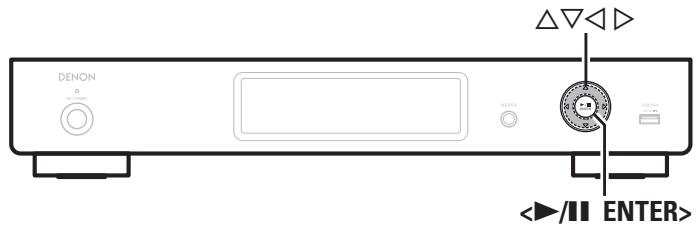
![[TUNER] [TUNER PRESET] [TUNING ▲▼] [■] [PRESET +, -] [MENU] [SEARCH] [MODE] [ENTER] [HOME] [NUMBER] (0 - 9, +10) [CLEAR] DENON RC-1159 ON/ STANDARDY SOURCE INTERNET HAMD MUSIC SPRING ONLINE MUSIC USBUPvs INTERNET RADIO PRESET 1 2 3 I←← → / II →> TUNER TUNER PRESET PRESET PARTY MODES TUNING MENU MODE ENTER SEARCH 1 ./2 2 ABC 3 DEF 4 GH 5 JL 6 MNO 7 PDRS 8 TUV 9 WXYE +10 0 . RANIDOM REPEAT DIMMER DISPLAY DISPLAY](/content/2019/11/135764/images/70629fe5b2c757561dbb9845100e3f4794c88923a58f1096f7cdd216e98a1e6a.jpg)
TP (Verkehrsfunk)
TP kennzeichnet Programme mit Verkehrsinformationen.
So können Sie einfach die neuesten Verkehrsinformationen abrufen, bevor Sie das Haus verlassen.
TP-Suche
Mit dieser Funktion können Sie RDS-Sender finden, die Verkehrsfunk übertragen (TP-Sender).
1 Drücken Sie [TUNER], um "TUNER (FM)" als Eingangsquelle auszuwählen.
- Details zum Auswählen der Eingangsquelle unter Verwendung der Tasten des Geräts finden Sie unter "Auswählen der Eingangsquelle am Gerät" (Seite 8).
2 Drücken Sie [SEARCH].
3 Drücken △▽ zur Auswahl von "TP-Suche", und drücken Sie anschließend auf [ENTER],
<▶/II ENTER> oder ▷.
Die TP-Suche startet automatisch.
- Wenn kein Sender mit Verkehrsfunk gefunden wird, wird "No Programme" angezeigt.
RT (Radiotext)
Mit RT können RDS-Sender Textnachrichten senden, die auf dem Display erscheinen.

- Wenn der RT-Modus eingeschaltet wird, während ein RDS-Radiosender ohne RT-Service eingestellt ist, erscheint "NO TEXT" auf dem Display.
- Der RT-Modus kann nicht auf dem MW-Band oder bei UKW-Sendern, die keine RDS-Übertragung anbieten, eingestellt werden.
HINWEIS
Die unten beschriebenen "RDS-Suche" Suchfunktionen können nicht in Gebieten benutzt werden, in denen keine RDS Signale empfangen werden können.
Radio (UKW/MW)-Betrieb
| Funktionstasten | Funktion |
| PRESET +, - | Auswahl voreingestellter Sender |
| TUNER PRESET | Menü für Senderspeicherung |
| ■ | Stopp |
| TUNING ▲▼ | Bildwechsel (hoch/runter) |
| MENU | Menü |
| MODE | Suchmodus umschalten |
| △▽◀▷ | Cursorsteuerung(Oben/Unten/Links/Rechts) |
| ENTER | Eingabe |
| SEARCH | RDS-Suche / PTY-Suche /TP-Suche / Automatische Senderspeicherung |
| HOME | Zurück zur Startseite |
| 0 – 9, +10 | Auswahl voreingestellter Sender |
Andere Funktionen
Zeicheneingabe
Auf diesem Gerät können die für "Sendernamen für gespeicherte
Stationen vergeben" (Seite 14), "Napster-Konto"
(Seite 12) und "Last.fm-Konto" (Seite 11) usw.
angezeigten Namen nach Wunsch geändert werden.
Für die Zeicheneingabe stehen die unten gezeigten zwei Methoden zur Verfügung.
| Methode | Bedienungsmöglichkeiten |
| Verwenden der Zahlentasten | Steuerung über die Fernbedienung.Einer Taste sind mehrere Zeichen zugeordnet und mit jedem Drücken der Taste ändert sich das Zeichen. |
| Verwenden der Cursor-Tasten | Steuerung über die Fernbedienung oder das Gerät.Verwenden Sie und [ENTER] oder / ENTER> für die Zeicheneingabe. |
□ Anzeige eines Eingabebildschirms
【Eingeben eines gespeicherten Senders】
![P03 Auswählen % Bewegen 【Eingeben eines Kontos】 [Benutzername] Auswählen : Bestätigen Cursor](/content/2019/11/135764/images/6352fcef59396b29bae5da587a5e873cbbc7746f41fbe3d277bf542e58e3798a.jpg)
Verwenden der Zahlentasten
1 Rufen Sie den Bildschirm für die Zeicheneingabe auf.
2 Platzieren Sie mit ◀ ▷ den Cursor auf den zu ändernden Namen und drücken Sie [NUMBER] (0 – 9), bis das gewünschte Zeichen angezeigt wird.
- Die Zeichentypen können wie unten angegeben eingegeben werden.
- @ - _ / : \~
2 ABC a b c A B C 2
3 DEF defDEF3
4 GHI ghiGHI4
5 JKL j k I J K L 5
6 MNO m n o M N O 6
- Durch Drücken von [MODE] können Sie bei der Änderung des Display-Namens zwischen den verwendeten Zeichentypen wechseln.
- Drücken Sie [CLEAR], um das Zeichen zu löschen.
- Um nacheinander Zeichen einzugeben, die ein und derselben Zahlentaste zugewiesen sind, drücken Sie ▷, um den Cursor nach Eingabe eines Zeichens nach rechts zu bewegen und geben Sie dann das nächste Zeichen ein.
- Zur Eingabe von Zeichen, die verschiedenen Tasten zugewiesen sind, drücken Sie nacheinander die Zahlentasten. Der Cursor bewegt sich automatisch zur nächsten Position und das eingegebene Zeichen wird bestätigt.
3 Wiederholen Sie Schritt 2, um den Namen zu bewegen, und drücken Sie zum Bestätigen [ENTER] oder <▶/II ENTER>.
Beispiel: Zur Änderung der Eingangsquelle von "POPS" auf "ROCK"
① Setzen Sie den Cursor auf "P".
② Drücken Sie siebenmal 7_PQRS . “P” ändert sich auf “R”.
③ Drücken Sie zweimal ▷. “R” wird automatisch registriert und der Cursor wird auf “P” platziert.
④ Drücken Sie sechsmal 2_ABC “P” ändert sich auf “C”.
⑤ Drücken Sie ▷. "C" wird registriert und der Cursor wird auf "S" platziert.
⑥ Drücken Sie fünfmal 5 JKL. "S" ändert sich auf "K".
⑦ Drücken Sie [ENTER] oder <▶/II ENTER>, um den eingegebenen Namen für die Eingangsquelle zu bestätigen.
▶ POPS
▶ ROPS
▶ ROPS
▶ ROCS
▶ ROC S
▶ ROCK
[Non-Text]
[Non-Text]
[Non-Text]
[Non-Text]
[Non-Text]
[Non-Text]
[Non-Text]
[Non-Text]

Zur Darstellung von Tasten in dieser Anleitung benutzte Zeichen
Tasten, die am Gerät und auf der Fernbedienung vorhanden sind
Nur am Gerät vorhandene Tasten →
Nur auf der Fernbedienung vorhandene Tasten → [TASTE]
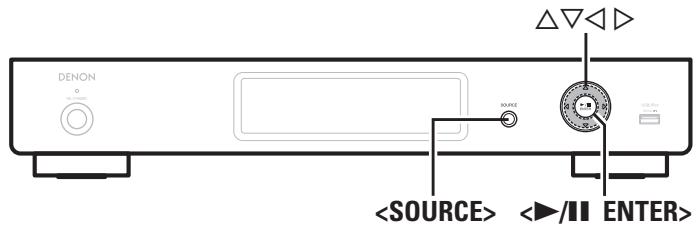
![ON/ STANDBY SOURCE FAVORTE INTERNET RADIO TUSK GPARN ONLINE MUSIC ISSUPs TUNER INTERNET RADIO PRESET 1 2 3 I<< I/II TUNER PRESET PRESET PARTY MODE TUNING - MENU MODE [ENTER] [MODE] △▽▽▽ ENTER SEARCH HOME 1 ./ 2 ABC 3 DE? 4 GHI 5 JK 6 MNO 7 PURS 8 TUX 9 WXYZ +10 0... RANDOM REPEAT DIMMER DISPLAY CLEAR DENON RC-1159](/content/2019/11/135764/images/e44ec90120ebb506db59406dca453c37c33a1d2e004a0407ee2bf65837128c37.jpg)
Verwenden der Cursor-Tasten
1 Rufen Sie den Bildschirm für die Zeicheneingabe auf.
2 Verwenden Sie ◀ ▷, um den Cursor zu dem Zeichen zu bewegen, den Sie ändern wollen.
3 Verwenden Sie △▽, um das Zeichen zu ändern.
- Die Zeichentypen können wie unten angegeben eingegeben werden.
[Kleine Buchstaben] abcdefghijklmnopqrstuvwxyz [Großbuchstaben]
ABCDEFGHIJKLMNOPQRSTUVWXYZ
【Symbole】 ! " # \$ % & ' ( ) * + , - . / : ; <= > ? @ [ \ ] ^ _ ` { | } \~
【Nummern】0123456789 (Leerzeichen)
- Durch Drücken von [MODE] können Sie bei der Änderung des Display-Namens zwischen den verwendeten Zeichentypen wechseln.
- Drücken Sie [CLEAR], um das Zeichen zu löschen.
- Drücken Sie [▶▶▶], um ein Leerzeichen einzufügen.
4 Wiederholen Sie die Schritte 2 und 3 zur Änderung des Namens und drücken Sie zum Speichern auf [ENTER] oder <►/II ENTER>.
Speicherung der letzten Funktion
Damit werden die Einstellungen, wie sie direkt vor dem Umschalten in den Standby-Modus waren, gespeichert.
Beim erneuten Einschalten des Geräts werden diese Einstellungen wieder so hergestellt, wie sie direkt vor dem Umschalten in den Standby-Modus waren.
Rückstellung des Mikroprozessors
Führen Sie dieses Verfahren durch, wenn das Display nicht normal anzeigt oder Bedienungen nicht durchgeführt werden können.
Bei der Rückstellung des Mikroprozessors werden alle Einstellungen auf die Standardwerte gesetzt.
1 Ziehen Sie das Netzkabel aus der Steckdose.
2 Stecken Sie den Netzstecker wieder ein, während Sie
3 Wenn die Netzanzeige grün leuchtet, lassen Sie die Taste los.
"Initialized" wird auf dem Display angezeigt.

Wenn in Schritt 3 “Initialized” nicht blinkt, fangen Sie wieder bei Schritt 1an.
Informationen
Teilebezeichnungen und Funktionen
Für Tasten, die hier nicht beschrieben sind, siehe die in Klammern ( ) angegebene Seite.
Bedienfeld
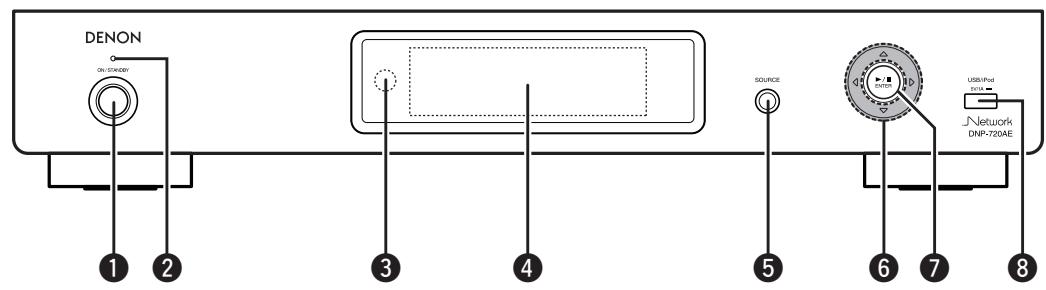
Schaltet das Gerät ein und aus (Standby).
② Netzanzeige ...... (8)
Die Netzanzeige ändert sich entsprechend dem Gerätestatus wie unten dargestellt.
- Eingeschaltet .... Grün
- Standby....Rot
- Netzwerk-Standby.... Orange
- Automatisches Standby....Aus
③ Fernbedienungssensor ...... (3)
4 Display
Zeigt den Status der Wiedergabe, Einstellungen usw. an.
⑤ Auswahltasten für die Eingangsquelle (SOURCE)....(8)
Wählt die Eingangsquelle aus.
⑥ Cursor-Taste (△▽◀ ▷)……(8)
⑦ Wiedergabe/Pause-Taste (▶/II) ...... (8)
ENTER-Taste ...... (8)
⑧ USB/iPod-Anschluss …… (16, 17)
Hier kann ein iPod oder USB-Speichergerät angeschlossen werden.
Rückseite
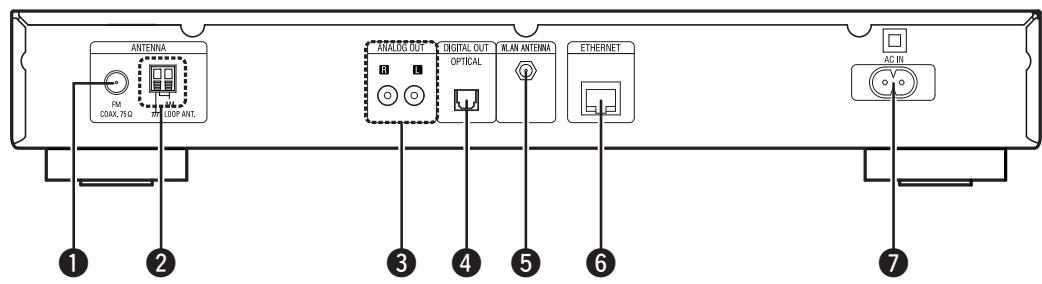
① FM-Antennenklemme …… (5)
Schließen Sie die im Lieferumfang enthaltene UKW-Zimmerantenne an. Falls sich damit kein zufriedenstellender Empfang erzielen lässt, schließen Sie eine Außenantenne an diese Klemme an.
② AM-Antennenklemme......(5)
Schließen Sie die im Lieferumfang enthaltene MW-Rahmenantenne an.
Schließen Sie einen handelsüblichen Verstärker an.
4 DIGITAL OUT-Anschluss......(4)
Schließen Sie ein digitales Gerät wie einen handelsüblichen AV-Empfänger oder einen D/A-Wandler an.
⑤ WLAN ANTENNA-Anschluss …… (6)
Schließen Sie die im Lieferumfang enthaltene WLAN-Stabantenne an.
6 ETHERNET-Anschluss ...... (6)
⑦ AC-Eingang (AC IN) ...... (7)
Schließen Sie das im Lieferumfang enthaltene Netzkabel an.
Fernbedienung
Dieser Abschnitt erläutert die Tasten zur Wiedergabe der jeweiligen Quelle.
☐ Funktionsfähige Tasten für alle Eingangsquellen (USB/iPod, TUNER und Netzwerk)
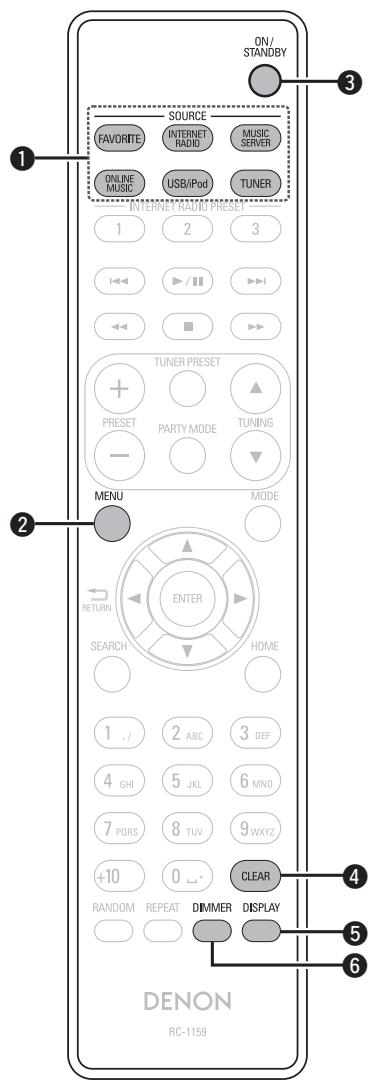
① Direktwahltasten zur Eingabenquelle ..... (8)
② MENU-Taste......(16)
③ ON/STANDBY-Taste ...... (8)
4 CLEAR-Taste (31, 32)
⑤ DISPLAY-Taste......(9)
6 DIMMER-Taste (8)
☐ Funktionsfähige Tasten wenn die Eingangsquelle auf "Internet Radio", "Music Server", "Last.fm" oder "Napster" eingestellt ist
Für alle Eingangsquellen (USB/iPod, TUNER und Netzwerk) verwendbare Tasten können ebenfalls verwendet werden.
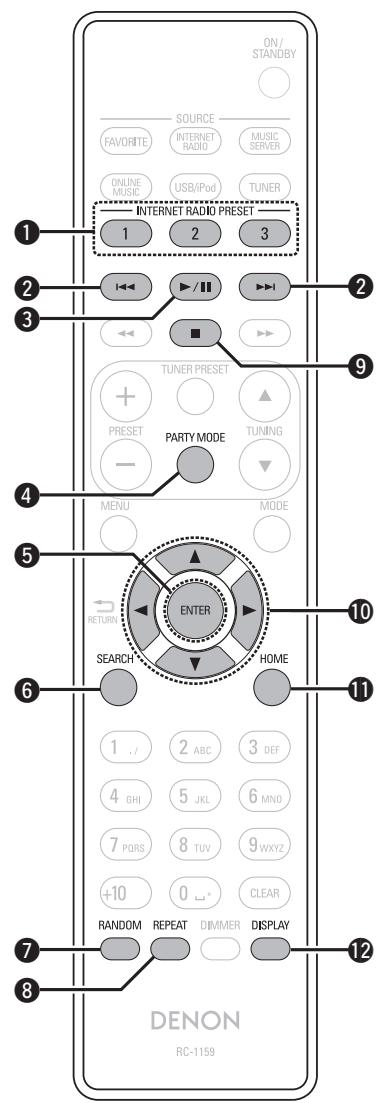
① INTERNET RADIO PRESET-Tasten ...... (9)
② Rückwärts/Vorwärts überspringen (I◄◄, ►►I) ......(10)
③ Wiedergabe/Pause-Taste (▶/II) ...... (9)
4 PARTY MODE-Taste ...... (24)
⑤ ENTER-Taste ...... (9)
⑥ SEARCH-Taste ...... (9)
7 RANDOM-Taste ...... (10)
⑧ REPEAT-Taste ...... (10)
⑨ Stopp-Taste (■)......(9)
⑩ Cursor-Tasten (△▽◀ ▷) ...... (9)
11 HOME-Taste (9)
⑫ DISPLAY-Taste......(9)
☐ Funktionsfähige Tasten wenn die Eingangsquelle auf "TUNER" eingestellt ist
Für alle Eingangsquellen (USB/iPod, TUNER und Netzwerk) verwendbare Tasten können ebenfalls verwendet werden.
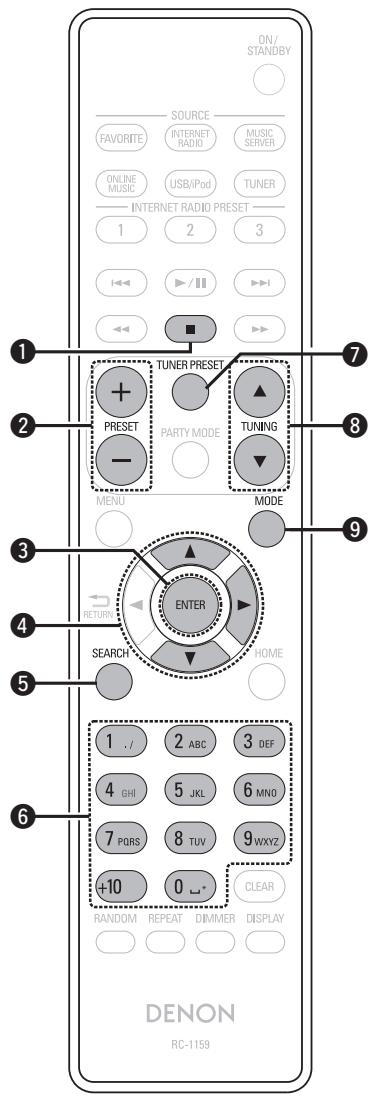
① Stopp-Taste (■)......(13)
② Tasten für gespeicherte Sender (PRESET +, -)....(14)
③ ENTER-Taste ...... (13)
④ Cursor-Tasten ( )……(13, 14)
⑤ SEARCH-Taste ...... (13)
⑥ Zahl-Tasten …… (14)
⑦ TUNER PRESET-Taste …… (13)
⑧ Tasten für die Sendereinstellung auf/ab (TUNING ▲▼)....(13)
⑨ MODE-Taste …… (13)
☐ Funktionsfähige Tasten wenn die Eingangsquelle auf "USB/iPod" eingestellt ist
Für alle Eingangsquellen (USB/iPod, TUNER und Netzwerk) verwendbare Tasten können ebenfalls verwendet werden.
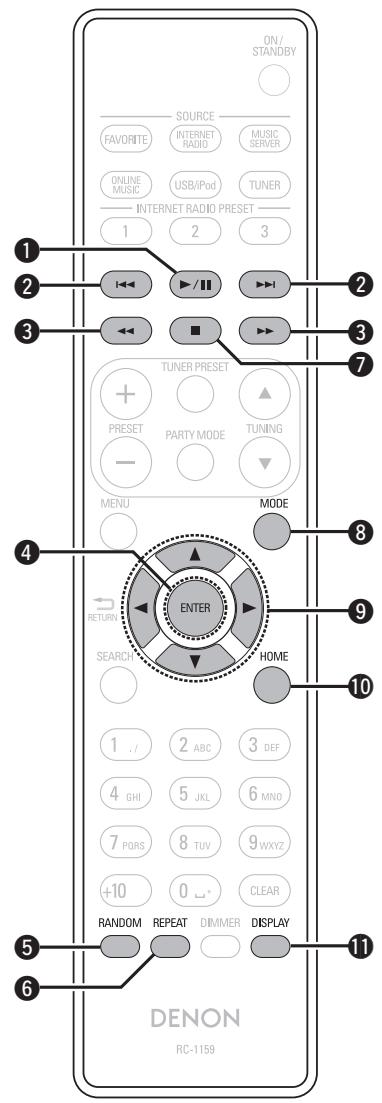
① Wiedergabe/Pause-Taste (▶/II) ...... (16)
② Rückwärts/Vorwärts überspringen (I◀◀, ▶▶▶▶) ...... (16)
③ Schnell rückwärts/Schnell vorwärts (◀◀, ▶▶) ...... (16)
④ ENTER-Taste ...... (16)
⑤ RANDOM-Taste ...... (18)
⑥ REPEAT-Taste ...... (18)
⑦ Stopp-Taste (■)....(16)
⑧ MODE-Taste …… (16)
⑨ Cursor-Tasten (△▽◀ ▷) …… (16)
⑩ HOME-Taste …… (16)
11 DISPLAY-Taste......(18)
iPod®
Made for

iPod

iPhone

- Einzelbenutzer dürfen iPhone, iPod, iPod classic, iPod nano, iPod shuffle und iPod touch für private Kopien und die Wiedergabe von nicht urheberrechtlich geschützten Inhalten und Inhalten nutzen, für die das Kopieren und die Wiedergabe gesetzlich gestattet sind. Urheberrechtsverletzungen sind gesetzlich verboten.
USB-Speichergerät
Wichtige Information
An den USB/iPod-Anschluss dieses Geräts kann ein USB-Speicher zur Wiedergabe von Musikdateien, die darauf gespeichert sind, angeschlossen werden.
Des Weiteren können Dateien, die auf einem iPod gespeichert sind, abgespielt werden, wenn der iPod direkt an den USB/iPod-Port des Geräts angeschlossen wird. Schauen Sie unter "Wiedergabe vom USB-Speichergerät" (Seite 17).
- Es können nur solche USB-Speicher auf diesem Gerät wiedergegeben werden, die die Standards MSC (Massenspeicherklasse) und MTP (Medientransferprotokoll) erfüllen.
- Dieses Gerät unterstützt USB-Speicher im Format "FAT16" und "FAT32".

Wenn die Anzahl der in einem USB-Speichergerät gespeicherten Dateien 1.000 überschreitet, kann sich die Zugriffsgeschwindigkeit verlangsamen.
【Dateitypen, die von den einzelnen Funktionen wiedergegeben werden können】
| USB-Speicher *1 | |
| WMA (Windows Media Audio) | *2 |
| MP3 (MPEG-1 Audio Layer-3) | |
| WAV | |
| MPEG-4 AAC | *3 |
| FLAC (Free Lossless Audio Codec) |
*1 USB
- Dieses Gerät unterstützt den Standard MP3 ID3-Tag (Ver. 2).
- Dieses Gerät unterstützt WMA META-Tags.
- Bitrate für die Quantisierung im WAV-Format: 16 Bit.
*2 Dateien mit Kopierschutz können auf bestimmten, tragbaren Geräten abgespielt werden, die mit MTP kompatibel sind.
*3 Auf diesem Gerät können nur Dateien wiedergegeben werden, die nicht kopiergeschützt sind.
Daten, die von kostenpflichtigen Internetseiten heruntergeladen wurden, sind kopiergeschützt. Auch Dateien, die von einer CD usw. im Format WMA auf einen Computer aufgenommen wurden, können je nach Einstellungen auf dem Computer u. U. kopiergeschützt sein.
【Dateispezifikationen für die Wiedergabe】
| Abtastfrequenz | Bitrate | Erweiterung | |
| WMA (Windows Media Audio) | 32/44,1/48 kHz | 48 – 192 kbps | .wma |
| MP3 (MPEG-1 Audio Layer-3) | 32/44,1/48 kHz | 32 – 320 kbps | .mp3 |
| WAV | 32/44,1/48 kHz | - | .wav |
| MPEG-4 AAC | 32/44,1/48 kHz | 16 – 320 kbps | .aac/.m4a/.mp4 |
| FLAC (Free Lossless Audio Codec) | 32/44,1/48/88,2/96 kHz | - | .flac |
Netzwerk-Audio
Wichtige Information
Internetradio
- Internetradio bezeichnet Radiosendungen, die über das Internet übertragen werden.
Es können Internetradio-Sender aus der ganzen Welt empfangen werden.
- Dieses Gerät verfügt über folgende Internetradio-Funktionen:
- Sender können nach Genre und Region ausgewählt werden.
- Es können bis zu 56 Internetradio-Sender gespeichert werden (Seite 9).
- Es können Internet-Radio-Sender im Format MP3 oder WMA (Windows Media Audio) angehört werden.
- Sie können Ihre Lieblingsradiosender auf einer exklusiven DENON-Internetradio-Website von einem Computer aus über einen Webbrowser registrieren.
- Diese Funktion wird benutzerabhängig verwaltet, es ist also notwendig, Ihre MAC-Adresse oder Ihre E-Mail-Adresse anzugeben.
Exklusive Website: http://www.radiodenon.com
- Die Radiosenderdatenbank kann ohne Ankündigung eingestellt werden.
- Die Liste der Internetradio-Sender auf diesem Gerät wird mithilfe eines Radiosender-Datenbankdienstes (vTuner) erstellt. Diese Datenbank enthält eine Liste, die für dieses Gerät erstellt und bearbeitet wurde.
□ Musikserver
Mit dieser Funktion können Sie Musikdateien und Wiedergabelisten (m3u, wpl), die auf einem Computer (Musikserver) gespeichert sind, der über ein Netzwerk an dieses Gerät angeschlossen ist, abspielen.
Mit der Netzwerkaudiowiedergabefunktion dieses Geräts ist die Anbindung an einen Server über eines der folgenden Verfahren möglich.
【Dateitypen, die von den einzelnen Funktionen wiedergegeben werden können】
| Internet-Radio | Musikserver *1 | |
| WMA (Windows Media Audio) | √ | √ |
| MP3 (MPEG-1 Audio Layer-3) | √ | √ |
| WAV | √ | |
| MPEG-4 AAC | √*2 | |
| FLAC (Free Lossless Audio Codec) | √ |
Zur Wiedergabe von Musikdateien über ein Netzwerk ist ein Server oder Serversoftware notwendig, der/die die entsprechenden Formate verarbeiten kann.
*1 Musikserver
- Dieses Gerät unterstützt den Standard MP3 ID3-Tag (Ver. 2).
- Dieses Gerät unterstützt WMA META-Tags.
- Bitrate für die Quantisierung im WAV-Format: 16 Bit.
*2 Auf diesem Gerät können nur Dateien wiedergegeben werden, die nicht kopiergeschützt sind.
Daten, die von kostenpflichtigen Internetseiten heruntergeladen wurden, sind kopiergeschützt. Auch Dateien, die von einer CD usw. im Format WMA auf einen Computer aufgenommen wurden, können je nach Einstellungen auf dem Computer u. U. kopiergeschützt sein.
【Dateispezifikationen für die Wiedergabe】
| Abtastfrequenz | Bitrate | Erweiterung | |
| WMA (Windows Media Audio) | 32/44,1/48 kHz | 48 – 192 kbps | .wma |
| MP3 (MPEG-1 Audio Layer-3) | 32/44,1/48 kHz | 32 – 320 kbps | .mp3 |
| WAV | 32/44,1/48 kHz | - | .wav |
| MPEG-4 AAC | 32/44,1/48 kHz | 16 – 320 kbps | .aac/.m4a/.mp4 |
| FLAC (Free Lossless Audio Codec) | 32/44,1/48/88,2/96 kHz | - | .flac |
Napster
Napster ist ein Monatsabo für einen Musikvertriebsdienst, der von Napster LLC zur zur Verfügung gestellt wird. Mit diesem Dienst können Benutzer Musikstücke, die sie auf diesem Gerät hören wollen, herunterladen und abspielen. Bevor Sie dies tun können, müssen Sie die Napster-Webseite auf Ihrem PC besuchen, um ein Konto zu erstellen und sich als Mitglied zu registrieren. Gehen Sie für weitere Details auf die folgende Seite:
http://www.napster.com/choose/index_default.html
Last.fm
Last.fm weiß, was Sie mögen... und es ist eine hervorragende Möglichkeit, neue Musik zu entdecken.
Der neue DENON Network CD-Receiver ist sehr schlau. Beim Einschalten des neuen DENON Network CD-Receivers können Sie ein kostenloses Last.fm Profil erstellen, und das Gerät merkt sich dann alle abgespielten Titel.
Wenn Sie sich bei www.last.fm anmelden, werden Ihnen die Top-Musik-Charts, abertausend Kommentare, Biografien und Coverbilder angezeigt, und Sie erhalten Empfehlungen zu Darbietungen vor Ort, die sich lohnen.
Zu einem geringen Kostenbeitrag können Sie von einer unendlichen Auswahl individuell zugeschnittener freier Radiosender profitieren. Weitere Einzelheiten/Abo-Informationen finden Sie auf www.last.fm/subscribe.
Das Abonnement für den Last.fm Radioempfang können Sie auch mit einer großen Bandbreite an Musikgeräten genießen, wie beispielsweise mit dem DENON Network CD-Receiver. Diese Funktion steht gegenwärtig nicht in allen Ländern zur Verfügung. Mehr dazu erfahren Sie unter www.last.fm/hardware.
Erklärung der Fachausdrücke
A
Abtastfrequenz
Bei der Abtastung wird eine Tonamplitude (analoges Signal) in regelmäßigen Abständen eingelesen. Die Amplitudenhöhe wird bei jedem Einlesen in einen digitalen Wert umgewandelt. (Dadurch entsteht ein digitales Signal.)
Die Anzahl der Einlesungen pro Sekunde stellen die "Abtastfrequenz" dar. Je höher der Wert, desto originalgetreuer klingt der reproduzierte Ton.
Hierbei handelt es sich um eine moderne Standardverschlüsselungsmethode, die die derzeitigen DES- und 3DES-Standards ersetzt. Aufgrund seiner hohen Sicherheit ist davon auszugehen, dass sie in Zukunft weitflächig für Funk-LANs eingesetzt wird. AES verwendet den "Rijndael"-Algorithmus, der von zwei belgischen Kryptographen entwickelt wurde, um die Daten in Blöcke mit einer festgelegten Länge zu zerlegen und jeden Block einzeln zu verschlüsseln. Er unterstützt Datenlängen von 128, 192 und 256 Bits sowie Schlüssellängen von 128, 192 und 256 Bits, wodurch eine sehr hohe Verschlüsselungssicherheit gewährleistet wird.
AirPlay
AirPlay sendet in iTunes oder auf einem iPhone/iPod touch aufgenommene Inhalte über das Netzwerk an ein kompatibles Gerät (gibt diese wieder).
B
Bitrate
Dies bezeichnet die Lesemenge pro 1 Sekunde der auf der Disc aufgenommenen Video-/ Audiodaten. Eine höhere Zahl bedeutet eine bessere Klangqualität aber auch eine größere Datei.
D
DLNA
DLNA und DLNA CERTIFIED sind Warenzeichen oder Gebrauchszeichen von Digital Living Network Alliance.
Einige Inhalte sind u. U. nicht mit anderen DLNA CERTIFIED™-Produkten kompatibel.
F
FLAC
FLAC steht für "Free Lossless Audio Codec" und ist ein verlustfreies kostenloses Audio-Dateiformat. "Lossless" bedeutet, dass der Audioinhalt ohne Verlust an Qualität komprimiert wird. Die Bedingungen der FLAC-Lizenz gelten wie unten dargestellt.
Copyright (C) 2000,2001,2002,2003,2004,2005,2006,2007,2008,2009 Josh Coalson
Hierbei handelt es sich um einen Funk-LAN-Standard, der von der Arbeitsgruppe 802, die LAN-Standards am IEEE (Institute of Electrical and Electronics Engineers, USA) entwickelt, erstellt wurde. Er verwendet das Frequenzband 2,4 GHz, das frei ohne Radiofrequenzzulassung verwendet werden kann (ISM-Band), und ermöglicht die Datenübertragung mit bis zu 11 MBit/s.
- Der oben angegebene Wert ist der theoretisch mögliche Höchstwert für den Funk-LAN-Standard, er gibt nicht die tatsächliche Datenübertragungsrate an.
IEEE 802.11g
Hierbei handelt es sich um einen weiteren Funk-LAN-Standard, der von der Arbeitsgruppe 802, die LAN-Standards am IEEE (Institute of Electrical and Electronics Engineers, USA) entwickelt, erstellt wurde und der mit IEEE 802.11b kompatibel ist. Er verwendet ebenfalls das Frequenzband 2,4 GHz, ermöglicht jedoch eine Kommunikation mit bis zu 54 MBit/s.
- Der oben angegebene Wert ist der theoretisch mögliche Höchstwert für den Funk-LAN-Standard, er gibt nicht die tatsächliche Datenübertragungsrate an.
iTunes
iTunes ist der Name des von Apple Inc. bereitgestellten Multimedia-Players. Er ermöglicht die Verwaltung und Wiedergabe von Multimediainhalten wie Musik und Filmen. iTunes unterstützt die wichtigsten Dateiformate wie AAC, WAV und MP3.
M
MP3 (MPEG Audio Layer-3)
Dies ist ein international standardisiertes Komprimierungsverfahren für Audiodaten, bei dem der Videokomprimierungsstandard "MPEG-1" verwendet wird. Die Datenmenge wird dabei auf etwa ein Elftel der ursprünglichen Größe geschrumpft. Die Tonqualität bleibt dabei vergleichbar mit einer Musik-CD.
MPEG (Moving Picture Experts Group), MPEG-2, MPEG-4
Diese Bezeichnungen stehen für digitale Komprimierungsstandards zur Kodierung von Video- und Audiodaten.
Als Videostandards sind "MPEG-1 Video", "MPEG-2 Video", "MPEG-4 Visual", "MPEG-4 AVC" und als Audiostandards die Formate "MPEG-1 Audio", "MPEG-2 Audio", "MPEG-4 AAC" bekannt.
N
Netzwerkname
(SSID: Security Set Identifier)
Beim Aufbau von Funk-LANs werden Gruppen erstellt, um Interferenzen, Datendiebstahl usw. zu verhindern. Diese Gruppierung erfolgt über die Netzwerkkennung "SSID" (Security Set Identifiers). Zur weiteren Absicherung wird ein WEP-Schlüssel eingestellt. Die Signalübertragung ist nur möglich, wenn die SSID und der WEP-Schlüssel zueinander passen.
T
TKIP (Temporal Key Integrity Protocol)
Hierbei handelt es sich um einen Netzwerkschlüssel, der für WPA verwendet wird. Der Verschlüsselungsalgorithmus ist RC4, der auch für WEP verwendet wird; die Sicherheit wird erhöht, da der Netzwerkschlüssel bei jedem Datenpaket geändert wird.
V
vTuner
Hierbei handelt es sich um einen kostenlosen Online-Inhalte-Server für Internetradio. Beachten Sie, dass in den Aktualisierungsgebühren Nutzungsgebühren enthalten sind. Weitere Informationen zu diesem Dienst finden Sie auf der vTuner-Website (s. u.). vTuner website: http://www.radiodenon.com Dieses Produkt unterliegt bestimmten Rechten an geistigem Eigentum von Nothing Else Matters Software and BridgeCo. Die Verwendung oder Weitergabe dieser Technologien ohne Lizenz von Nothing Else Matters Software and BridgeCo oder einer befugten Tochtergesellschaft ist nicht zulässig.
W
WEP-Schlüssel (Netzwerkschlüssel)
Hierbei handelt es sich um die Schlüsseldaten, die dazu verwendet werden, um die Daten bei der Datenübertragung zu verschlüsseln. Auf diesem Gerät wird der gleiche WEP-Schlüssel für die Ver- und Entschlüsselung der Daten verwendet; es muss also der gleiche WEP-Schlüssel auf beiden Geräten eingestellt werden, damit eine Kommunikation zwischen den Geräten möglich ist.
Wi-Fi®
Die Wi-Fi-Zertifizierung stellt die von der Wi-Fi Alliance, einer Gruppe, die die Interoperatibilität für Funk-LAN-Geräte zertifiziert, getestete und nachgewiesene Interoperabilität sicher.
Windows Media DRM
Hierbeihandeltessich um ein Kopierschutzverfahren, das von Microsoft entwickelt wurde.
Content-Provider verwenden die digitale Rechteverwaltung für Windows Media, die in dieses Gerät integriert ist (WM-DRM), um die Integrität ihrer Daten zu schützen (geschützte Inhalte), so dass ihr geistiges Eigentum (einschließlich Urheberrechte) an diesen Daten nicht widerrechtlich verwendet werden kann. Dieses Gerät verwendet WM-DRM-Software zur Wiedergabe von geschützten Inhalten (WM-DRM-Software). Wenn die Sicherheit der WM-DRM-Software in diesem Gerät verletzt wurde, können die Eigentümer von geschützten Inhalten (Eigentümer geschützter Inhalte) Microsoft dazu auffordern, das Recht der WM-DRM-Software zum Erwerb neuer Lizenzen zum Kopieren, Anzeigen oder zur Wiedergabe von geschützten Inhalten zu widerrufen. Eine Widerrufung beeinflusst die Fähigkeit der WM-DRM-Software zur Wiedergabe von ungeschützten Inhalten nicht.
Ein Verzeichnis der widerrufenen WM-DRM-Software wird an Ihr Gerät übermittelt, wenn Sie eine Lizenz für geschützte Inhalte aus dem Internet oder von einem Computer herunterladen.
Microsoft kann im Namen der Eigentümer geschützter Inhalte zusammen mit einer solchen Lizenz auch eine Widerrufsliste auf Ihr Gerät laden.
Windows Media Player 11 oder höher
Hierbeihandeltessich um eine Wiedergabesoftware, die kostenlos von der Microsoft Corporation vertrieben wird.
Mit dieser Software können Wiedergabelisten, die mit Windows Media Player 11 oder höher erstellt wurden, ebenso wiedergegeben werden wie Dateien in den Formaten WMA, DRM WMA, MP3 und WAV.
WMA (Windows Media Audio)
Dies ist ein Audio-Komprimierungsverfahren, das von Microsoft Corporation entwickelt wurde.
WMA Daten lassen sich mit Hilfe von Windows Media® Player Ver.7, 7,1, Windows Media® Player für Windows® XP sowie mit der Windows Media® Player 9 Serie kodieren.
Zur Kodierung von WMA-Dateien dürfen nur Anwendungen genutzt werden, die von Microsoft Corporation genehmigt sind. Bei Verwendung einer nicht genehmigten Anwendung besteht die Gefahr, dass die Datei unbrauchbar ist.
Hierbei handelt essich um einen Sicherheitsstandard, der von der Wi-Fi Alliance erstellt wurde. Neben der üblichen SSID (Netzwerkname) und dem WEP-Schlüssel (Netzwerkschlüssel) identifiziert er auch die Benutzer und verwendet ein Verschlüsselungsprotokoll, um die Sicherheit zu erhöhen.
Es handelt sich um eine neue Version des von der Wi-Fi Alliance initiierten WPA-Verfahrens, das mit der AES Verschlüsselung für mehr Sicherheit kompatibel ist.
Hierbei handelt es sich um ein einfaches Authentifizierungssystem zur gegenseitigen Authentifizierung, wobei eine vorher festgelegte Zeichenfolge auf der Basisstation für das Funk-LAN und auf dem Client eingestellt wird.
Derzeit befindet sich ein Standard von der Wi-Fi Alliance in Arbeit, der den Einrichtungsaufwand für WLAN-Verbindungen und deren Sicherheitskonfiguration aufhebt.
Dazu gibt es zwei Möglichkeiten: Tastendruck und PIN Codeabfrage (persönlicher Identifikationscode).
Fehlersuche
Sollte ein Problem auftreten, überprüfen Sie zuerst Folgendes:
1. Sind alle Verbindungen korrekt?
2. Wird das Gerät entsprechend der Beschreibungen im Bedienungshandbuch bedient?
3. Funktionieren die anderen Systemkomponenten einwandfrei?
Wenn diese Einheit nicht richtig funktioniert, prüfen Sie die in der Tabelle unten aufgeführten Einzelheiten. Sollte das Problem bestehen bleiben, liegt eventuell eine Fehlfunktion vor.
Trennen Sie in diesem Fall sofort die Stromversorgung und wenden Sie sich an das Geschäft, in dem Sie das Gerät kauften.
[Allgemein]
| Symptom | Ursache | Gegenmaßnahme | Seite |
| Das Gerät funktioniert nicht korrekt. | Externes Rauschen oder Interferenzen verursachen die Fehlfunktion. | Setzen Sie den Mikroprozessor zurück. | 32 |
| Das Display leuchtet nicht und es wird kein Ton erzeugt, wenn der Hauptschalter eingeschaltet wird. | Das Netzkabel ist nicht sichere eingesteckt. | Überprüfen Sie die Anschlüsse auf der Geräterückseite und die Verbindung des Netzsteckers mit der Steckdose. | 7 |
| Das Display leuchtet, aber es wird kein Sound erzeugt. | Die falsche Eingangsquelle ist ausgewählt. | Entsprechende Eingangsquelle auswählen. | 8 |
| Das Display ist ausgeschaltet. | Die Dimmer-Einstellung steht auf “Aus”. | Stellen Sie die Einstellung auf einen anderen Wert als “Aus”. | 8 |
| Die Stromversorgung schaltet plötzlich ab und die POWER-Anzeigelampe blinkt rot.(Blinkt in 0,25-Sekunden-Intervallen) | Defektes Gerät. | Schalten Sie das Gerät ab und wenden Sie sich an ein DENON-Kundendienst-Center. | - |
| “Kein Netzwerk Verbindung” erscheint. | Das Netzwerk ist nicht richtig konfiguriert. | Wählen Sie eine andere Quelle als die Netwerkfunktion.Führen Sie “Netzwerk-Ersteinst.” aus. | 820 |
【Tuner】
| Symptom | Ursache | Gegenmaßnahme | Seite |
| Beim Empfang von UKW-Programmen ist ständig eine Störung zu hören. | Antennenkabel ist nicht richtig angeschlossen. | Das Antennenkabel richtig anschließen.Eine Außenantenne anschließen. | 5– |
| Beim Empfang von MW-Programmen ist Rauschen oder ständig eine Störung zu hören. | Die Störungsursache kann ein TV-Gerät oder eine Interferenz von einer Radiostation sein. | Schalten Sie das TV-Gerät ab.Ändern Sie die Position und Ausrichtung der MW-Rahmenantenne. | –5 |
【Internetradio/Musikserver/iPod/USB Speichergerät】
| Symptom | Ursache | Gegenmaßnahme | Seite |
| Wenn eine USB-Speichereinheit angeschlossen ist, wird im "USB/iPod" nicht angezeigt. | Das Gerät kann keine USB-Speichereinheit erkennen.Es ist eine USB-Speichereinheit angeschlossen, die mit den Standards Mass Storage Class oder MTP nicht übereinstimmt.Es ist eine USB-Speichereinheit angeschlossen, die das Gerät nicht erkennen kann.Die USB-Speichereinheit ist über einen USB-Hub angeschlossen. | Die Verbindung prüfen.Eine USB-Speichereinheit anschließen, die mit den Standards Mass Storage Class oder MTP übereinstimmt.Dies ist keine Fehlfunktion. DENON garantiert nicht, dass alle USB-Speichereinheiten arbeiten oder mit Strom versorgt werden.Schließen Sie die USB-Speichereinheit direkt am USB/iPod-Anschluss an. | 17-- |
| Der iPod kann nicht wiedergegeben werden. | Die Eingangsquelle ist auf etwas anderes eingestellt als "USB/iPod".Das Kabel ist nicht richtig angeschlossen. | Schalten Sie die Eingangsquelle auf "USB/iPod".Erneut anschließen. | 816 |
| Dateien auf einer USB-Speichereinheit können nicht angezeigt werden. | Die USB-Speichereinheit hat ein anderes Format als FAT16 oder FAT32.Die USB-Speichereinheit ist in mehrere Partitionen eingeteilt.Die Dateien sind in einem inkompatiblen Format gespeichert.Es wird die Wiedergabe einer Datei mit Copyright-Schutz versucht. | Das Format auf FAT16 oder FAT32 einrichten. Einzelheiten finden Sie in der Bedienungsanleitung der USB-Speichereinheit.Wenn diese in mehrere Partitionen aufgeteilt ist, können nur die in der obersten Partition gespeicherten Dateien wiedergegeben werden.Die Dateien in einem kompatiblen Format aufzeichnen.Dateien mit Copyright-Schutz können auf diesem Gerät nicht wiedergegeben werden. | --3636 |
| Symptom | Ursache | Gegenmaßnahme | Seite |
| Das Internetradio kann nicht wiedergegeben werden. | Das Ethernetkabel ist nicht richtig mit dem Netzwerk verbunden oder ist getrennt.Das gesendete Programm hat ein inkompatibles Format.Die Firewall des Computers oder Routers ist aktiviert.Die Radiostation sendet gegenwärtig nicht.Falsche IP-Adresse. | Den Verbindungsstatus prüfen.Auf diesem Gerät können nur Internetradioprogramme im MP3- und WMA-Format wiedergegeben werden.Die Firewall-Einstellungen des Computers oder Routers prüfen.Eine Radiostation auswählen, die gegenwärtig sendet.Die IP-Adresse des Geräts prüfen | 637–920 |
| Auf einem Computer gespeicherte Dateien können nicht wiedergegeben werden. | Die Dateien sind in einem inkompatiblen Format gespeichert.Es wird die Wiedergabe einer Datei mit Copyright-Schutz versucht.Das Gerät und der Computer sind mit einem USB-Kabel verbunden. | Dateien in einem kompatiblen Format aufzeichnen.Dateien mit Copyright-Schutz können auf diesem Gerät nicht wiedergegeben werden.Der USB/iPod-Anschluss des Geräts kann für den Anschluss an einem Computer nicht verwendet werden. | 3737– |
| Der Server wird nicht gefunden oder der Anschluss ist daran nicht möglich. | Die Firewall des Computers oder Routers ist aktiviert.Der Computer ist nicht eingeschaltet.Der Server läuft nicht.IP-Adresse des Geräts ist falsch. | Die Firewall-Einstellungen des Computers oder Routers prüfen.Gerät einschalten.Den Server starten.Die IP-Adresse des Geräts prüfen | ––20 |
| Kann mit gespeicherten oder favorisierten Radiostationen nicht verbinden. | Die Radiostation sendet gegenwärtig nicht.Die Radiostation ist gegenwärtig nicht in Betrieb. | Eine Weile warten und dann nochmals versuchen.Der Anschluss an Radiostationen, die nicht mehr in Betrieb sind, ist nicht möglich. | –– |
| Bei manchen Radiostationen wird “Server Full” oder “Connection Down” angezeigt und eine Verbindung ist damit nicht möglich. | Die Station ist überlastet oder sendet gegenwärtig nicht. | Eine Weile warten und dann nochmals versuchen. | – |
| Der Ton bricht während der Wiedergabe ab. | • Signalübertragungsgeschwindigkeit des Netzwerks ist zu langsam oder die Übertragungsleitung oder die Radiostation ist überlastet. | • Dies ist keine Fehlfunktion. Wenn Sendedaten mit einer hohen Bitrate übertragen werden, kann es abhängig von den Übertragungsbedingungen zu Tonunterbrechungen kommen. | - |
| Die Soundqualität ist schlecht oder der wiedergegebene Sound ist gestört. | • Die abgespielte Datei hat eine niedrige Bitrate. | • Dies ist keine Fehlfunktion. | - |
[Last.fm]
| Symptom | Ursache | Gegenmaßnahme | Seite |
| Die Anmeldung bei Last.fm ist nicht möglich. ("Subscription required" wird angezeigt.) | Login-Authentifizierungsfehler.Wenn ein Benutzer ohne Abonnement darauf zugreift. Oder wenn die Beschränkung für das Anhören von Titeln überschritten wurde. | Geben Sie den richtigen Benutzernamen und das Passwort ein, und versuchen Sie es erneut.Sie benötigen ein bezahltes Last.fm-Abonnement, um diese Musik zu hören. Besuchen Siewww.last.fm/subscribe, um ein Upgrade Ihres Kontos durchzuführen. | -- |
| Die Musikwiedergabe ist nicht möglich. ("Library empty" wird angezeigt.) | Es liegen keine Musikdaten für die Wiedergabe vor. | Besuchen Siewww.last.fm/downloadund installieren Sie den Scrobbler, um die wiedergegebene Musik zu Ihrem Profil hinzuzufügen und diese Funktion nutzen zu können. | - |
| Die Musikwiedergabe ist nicht möglich. ("No more tacks" wird angezeigt.) | Wenn Sie alle Titel der Wiedergabeliste wiedergegeben haben. | Wählen Sie eine andere Wiedergabeliste. | - |
| Der Zugriff auf Last.fm ist nicht möglich. ("Kein Netzwerk Verbindung" wird angezeigt.) | Der Zugriff auf das Netzwerk ist nicht möglich. | Überprüfen Sie die Netzwerkumgebung. | 6 |
| Der Zugriff auf Last.fm ist nicht möglich. ("Not available in your country" wird angezeigt.) | Sie greifen in einem Land auf das Netzwerk zu, in dem Last.fm nicht verfügbar ist. | Last.fm-Radio ist nicht in allen Ländern verfügbar. Weitere Informationen erhalten Sie aufwww.last.fm/hardware. | - |
| Symptom | Ursache | Gegenmaßnahme | Seite |
| Die Anmeldung bei Last.fm ist nicht möglich. ("Incorrect user or password" wird angezeigt.) | • Bei der Login-Authentifizierung wurde ein falscher Benutzername oder ein falsches Passwort eingegeben. | • Geben Sie den korrekten Benutzernamen und das Passwort ein, um eine erneute Anmeldung durchzuführen. | - |
| Es kann kein Benutzerkonto erstellt und registriert werden. ("Try another username" wird angezeigt.) | • Der Benutzername ist bereits vergeben. | • Geben Sie einen anderen Benutzernamen ein, um das Benutzerkonto zu erstellen und zu registrieren. | - |
[Napster]
| Symptom | Ursache | Gegenmaßnahme | Seite |
| Die Anmeldung bei Napster ist nicht möglich. ("Subscription required" wird angezeigt.) | Login-Authentifizierungsfehler.Wenn ein Benutzer ohne Abonnement darauf zugreift. Oder wenn die Beschränkung für das Anhören von Titeln überschritten wurde. | Geben Sie den richtigen Benutzernamen und das Passwort ein, und versuchen Sie es erneut. | – |
| Die Anmeldung bei Napster ist nicht möglich. ("Incorrect Username or Password" wird angezeigt.) | Bei der Login-Authentifizierung wurde ein falscher Benutzername oder ein falsches Passwort eingegeben. | Geben Sie den richtigen Benutzernamen und das Passwort ein, und versuchen Sie es erneut.Überprüfen Sie, ob der Benutzername für Napster ordnungsgemäß eingegeben wurde. Geben Sie das Passwort erneut ein. (Das Passwort wird nicht angezeigt.)http://www.napster.com/choose/index_default.html | –– |
[Funk-LAN]
| Symptom | Ursache | Abhilfemaßnahme | Seite |
| Die Netzwerkverbindung kann nicht hergestellt werden. | Die Einstellungen der SSID und des Netzwerkschlüssels (WEP) stimmen nicht.Der Empfang ist schlecht und die Signale können nicht empfangen werden.Es gibt mehrere Netzwerke, deren Kanäle sich überschneiden.Der Router ist ausgeschaltet. | Stimmen Sie die Netzwerkeinstellungen mit den Einstellungen dieses Geräts ab.Verringern Sie den Abstand zur Basisstation des Funk-LANs, entfernen Sie Hindernisse und verbessern Sie die Funkstrecke anderweitig. Versuchen Sie es dann erneut. Stellen Sie das Gerät auch nicht in der Nähe von Mikrowellenöfen und Basisstationen anderer Netzwerke auf.Ändern Sie die Kanaleinstellungen der Basisstation, so dass ein anderer Kanal als bei anderen Netzwerken verwendet wird. Verwenden Sie gegebenenfalls ein Netzwerkkabel.Schalten Sie den Router ein. | 22, 23- |
| Der wiedergegebene Ton ist unterbrochen, oder der Ton kann nicht wiedergegeben werden. | Es gibt mehrere Netzwerke, deren Kanäle sich überschneiden. | Ändern Sie die Kanaleinstellungen der Basisstation, so dass ein anderer Kanal als bei anderen Netzwerken verwendet wird. Verwenden Sie gegebenenfalls ein Netzwerkkabel. | - |
[AirPlay]
| Symptom | Ursache | Gegenmaßnahme | Seite |
| Das AirPlay-Symbol ▲ wird in iTunes oder auf dem iPhone/iPod touch nicht angezeigt. | Das Gerät, der Computer oder das iPhone/iPod touch sind nicht mit dem gleichen Netzwerk (LAN) verbunden.tiTunes oder das iPhone/iPod touch verfügen nicht über eine Firmware, die AirPlay unterstützt. | Verbinden Sie den Computer oder das iPhone/iPod touch mit dem gleichen Netzwerk wie das Gerät.Führen Sie eine Aktualisierung auf die neueste Firmware aus. | 328 |
| Kein Ton. | Das Gerät wurde auf dem Bildschirm, der angezeigt wird, wenn iTunes oder das iPhone/iPod touch gestartet wird, nicht ausgewählt. | Starten Sie iTunes, oder schalten Sie das iPhone/iPod touch ein, klicken Sie auf das AirPlay-Symbol ▲ auf dem angezeigten Bildschirm, und wählen Sie das Gerät aus. | 23 |
[Fernbedienung]
| Symptom | Ursache | Gegenmaßnahme | Seite |
| Das Gerät arbeitet bei der Bedienung mit der Fernbedienung nicht richtig. | Batterien sind verbraucht.Die Bedienung erfolgt von außerhalb des spezifizierten Bereiches (Abstandes).Hindernis zwischen dem Hauptgerät und der Fernbedienung.Die Batterien sind nicht in der richtigen Richtung wie es mit den Polaritätsmarkierungen im Batteriefach gekennzeichnet ist, eingelegt.Der Fernbedienungssensor ist einer starken Lichtquelle ausgesetzt (direkte Sonnenbestrahlung, Leuchtstoffröhre etc.). | Durch neue Batterien ersetzen.Innerhalb des spezifizierten Bereiches bedienen.Das Hindernis beseitigen.Legen Sie die Batterien in der richtigen Richtung so ein, wie es im Batteriefach mit den Polaritätsmarkierungen gekennzeichnet ist.Bewegen Sie das Gerät an einen Ort, an dem es keiner direkten Beleuchtung ausgesetzt ist. | 33–33 |
Technische Daten
□ Digitales Audio
- Analoger Ausgang
Kanäle
Abspielbarer Frequenzbereich
Abspielbares Frequenzverhalten
2 Kanäle
2 Hz – 96 kHz
2 Hz - 48 kHz
(Abtastfrequenz: 96 kHz)
2 Hz – 20 kHz
(Abtastfrequenz: 44,1 kHz)
110 dB (hörbarer Bereich)
98 dB (hörbarer Bereich)
0,003 % (1 kHz, hörbarer Bereich)
S/N
Dynamischer Bereich
Harmonische Verzerrung
- Ausgabepegel
Unausgewogen
• Digitaler Ausgang
Ausgabepegel (optisch)
2,0 Vrms
-21 - -15 dBm
Tuner
- UKW-Tuner
Frequenzbereich
Signal-Rauschabstand (Mono)
Empfindlichkeit (Signal-Rauschabstand 30 dB)
- MW-Tuner
Frequenzbereich
Signal-Rauschabstand
Empfindlichkeit (Signal-Rauschabstand 20 dB)
87,5 - 108,0 MHz
65 dB
9 dBμV (IHF)
522 - 1611 kHz
40 dB
55 dBμV/m
W-LAN
Netzwerktyp (W-LAN-Standards)
Übertragungsrate
Sicherheit
Verwendeter Empfangsfrequenzbereich
Anzahl der Kanäle
Konform mit IEEE 802.11b
Konform mit IEEE 802.11g
(Konform mit Wi-Fi®)*
DS-SS: 11 / 5,5 / 1 Mbps (automatisch umschaltend)
OFDM: 54 / 48 / 36 / 24 / 18 / 12 / 9 / 6 Mbps
(automatisch umschaltend)
SSID (Netzwerkname)
Konform mit IEEE 802.11b : 13 Kanäle (DS-SS) (davon 1
Kanal verwendet)
Konform mit IEEE 802.11g : 13 Kanäle (OFDM) (davon 1
Kanal verwendet)
Stromversorgung
Versorgungsspannung/Netzfrequenz
Leistungsaufnahme
Leistungsaufnahme im Bereitschaftszustand
Stromverbrauch im Netzwerk-Standby-Modus
230 V Wechselstrom, 50/60 Hz
18 W
0,2 W
7,5 W
* Die Wi-Fi®-Konformität kennzeichnet getestete und geprüfte Interoperabilität durch die "Wi-Fi Alliance", eine Gruppe, die die Interoperabilität von W-LAN-Geräten zertifiziert.
- Zum Zweck der Verbesserung können die technischen Daten und das Design ohne Mitteilung geändert werden.
Index
A
Abtastfrequenz 36, 37, 38
AES 23,38
AirPlay 19,38
Anschlüsse Antenne 5
AV-Empfänger 4
D/A-Wandler 4
Netzkabel 7
Netzwerk 6
Verstärker 4
Automat. Speicher. 13
Automat. Standby 27
B
Bedienfeld 33
Bitrate 36, 37, 38
Browse-Modus....16
D
Display-Helligkeit 8
DLNA 38
E
Eingangsquelle 8
Einstellung
Netzwerk 21, 22, 23
Weitere 27
F
Favoritenliste 15
Fernbedienmodus 16
Fernbedienung 3, 34, 35
Batterien 3
Firmware-Update 28
FLAC 38
G
Gerätenamen bearb 26
I
IEEE 802.11b....38
IEEE 802.11g....38
Internetradio....9
iTunes....19,38
K
Kabel
Audiokabel 4
Ethernet-Kabel 6
Optisches Kabel 4
L
Last.fm 11
Last.fm anzeigen 23
M
Menüplan 20
MP3....36, 37, 38
MPEG 38
MPEG-4 AAC 36
Musikserver 10
MW-Rahmenantenne 5
N
Napster....12
Netzwerkname (SSID) 38
Netzwerk-Standby 25
Neue Funktionen 28
P
Party-Modus 24
PC-Sprache 26
PTY 29
R
RDS 29
RT 30
Rückseite 33
Rückstellung des Mikroprozessors 32
T
TKIP 38
TP 30
U
UKW-Zimmerantenne 5
Update-Meldung 27
Upgrade-Meldung 27
V
vTuner 37,38
W
USB-Speichergeräts 17,36
Wiederholung 18
Zufalls 18
Wi-Fi 39
Windows Media DRM 37, 39
Windows Media Player 10,39
WMA 36, 37, 39
WPA 23,39
WPA2 23,39
- PRECAUTION:
- - ÜBEREINSTIMMUNGSERKLÄRUNG
- UNE REMARQUE CONCERNANT LE RECYCLAGE:
- WICHTIGER HINWEIS: NEHMEN SIE KEINE VERÄNDERUNGEN AN DIESEM PRODUKT VOR
- VORSICHT
- MISE EN GARDE IMPORTANTE : NE JAMAIS MODIFIER CE PRODUIT
- Inhalt
- Erste Schritte....1
- Einfacher Betrieb 8
- Fortgeschrittene Bedienung 20
- Informationen 33
- Erklärung der Fachausdrücke 38
- Fehlersuche 39
- Technische Daten 43
- Index 44
- Zubehör
- Hauptmerkmale
- Warnhinweise zur Handhabung
- • Vor dem Einschalten des Netzschalters
- • Hinweis zur Kondensation
- - Warnhinweise bezüglich Handys
- - Transportieren des Geräts
- Zu diesem Handbuch
- Symbole
- HINWEIS
- □ Abbildungen
- Fernbedienung
- Über die Fernbedienung
- Einlegen der Batterien
- ☐ Reichweite der Fernbedienung
- Denon Remote App
- Anschlüsse
- Anschließen des Verstärkers
- Analoge Anschlüsse
- Anschlusskabel
- Antenne anschließen
- □ Zusammenbau der MW-Rahmenantenne
- □ Verwendung der MW-Rahmenantenne
- Verwendung bei
- Wandmontage
- Verwendung bei freier
- Aufstellung
- Anschluss an ein Heim-Netzwerk (LAN)
- Kabel-LAN
- Systemanforderungen
- Breitband-Internetanschluss
- Modem
- Router
- ☐ Ethernet-Kabel (CAT-5 oder höher empfohlen)
- Anschluss des Netzkabels
- Einfacher Betrieb
- Zur Darstellung von Tasten in dieser Anleitung benutzte Zeichen
- Vorbereitungen
- Stromversorgung einschalten
- Drücken Sie ON/STANDBY.
- Einstellen der Stromversorgung auf Standby
- □ Gerät gänzlich ausschalten
- Während der Wiedergabe zulässige Operationen
- Die Eingangsquelle auswählen
- □ Auswählen der Eingangsquelle am Gerät
- □ Auswählen der Eingangsquelle unter Verwendung der Fernbedienung
- Display-Helligkeit einstellen
- Drücken Sie [DIMMER].
- Netzwerkaudiowiedergabe
- Wiedergabe von Internetradio
- 1
- Wiedergabe vorbereiten.
- 2
- Drücken Sie [INTERNET RADIO], um “Internet Radio” als Eingangsquelle auszuwählen.
- 3
- Wählen Sie mit △▽ das Objekt aus, das wiedergegeben werden soll, und drücken Sie [ENTER], <▶/■ ENTER> oder ▷.
- 4
- Wiederholen Sie Schritt 3, bis die Senderliste angezeigt wird. Die Senderliste wird angezeigt.
- 5
- Wählen Sie mit △▽ den Sender aus und drücken Sie [ENTER], <▶/■ ENTER> oder ▷. Die Wiedergabe beginnt, sobald der Pufferstand "100%" erreicht.
- □ Wiedergabe von gespeicherten Internetradio-Sendern
- Registrieren von Internetradio-Sendern für INTERNET RADIO PRESET 1 – 3-Tasten
- Halten Sie während der Wiedergabe des zu registrierenden Internetradiosenders eine der [INTERNET RADIO PRESET 1 – 3] gedrückt.
- Wiedergeben eines für eine INTERNET RADIO PRESET 1 – 3-Taste registrierten Internetradio-Senders.
- Drücken Sie auf die registrierte Taste [INTERNET RADIO PRESET 1 – 3].
- □
- mschalten des Displays
- Drücken Sie während des Internetradioempfangs auf [DISPLAY].
- uletzt gespielte Internetradio-Sender
- Stationensuche mit Stichwort (Alphabetische Strings)
- Registrierung von Internetradio-Sendern als Favoriten
- Internet-Radiobetrieb
- Wiedergabe von Dateien, die auf einem Computer gespeichert sind
- Wiedergabe vorbereiten.
- Drücken Sie [MUSIC SERVER], um "Music Server" als Eingangsquelle auszuwählen.
- □ Umschalten des Displays
- Drücken Sie während der Wiedergabe [DISPLAY].
- Hören von Last.fm
- Drücken Sie [ONLINE MUSIC], um "Last.fm" als Eingangsquelle auszuwählen.
- Wenn Sie bereits einen Last.fm-Zugang besitzen, drücken Sie △▽, und wählen Sie “I have a Last.fm account”. Drücken Sie dann entweder [ENTER], <▶/II ENTER> oder ▷.
- Mit △▽▷ geben Sie Ihren Benutzernamen und das Kennwort ein.
- Username
- Password
- Wählen Sie mit △▽ das gewünschte Menü aus, und drücken Sie dann auf [ENTER], <▶/II ENTER> oder ▷.
- Popular Tags
- Popular Artists
- You Recent Stations
- Your Library
- Your Friend's Radio
- Your Top Artists
- Search Tag Radio
- Search Artist Radio
- Wählen Sie mit △▽ einen Sender aus, und drücken Sie dann auf [ENTER], <▶/II ENTER>, ▷ oder [▶/III], um die Wiedergabe zu starten.
- Wenn Sie während der Wiedergabe ▷ drücken, wird das folgende Menü angezeigt.
- Love this track
- Ban this track
- Scrobbling
- Napster anhören
- Drücken Sie [ONLINE MUSIC], um "Napster" als Eingangsquelle auszuwählen.
- Benutzen Sie △▽▷, um den “Username” und das “Password” einzugeben.
- Nach der Eingabe von "Username" und "Password", wählen Sie "login" und drücken Sie anschließend [ENTER] oder <►/II ENTER>.
- □ Suche über das Napster-Menü
- ☐ Eingeben einer Zeichensuche für das Stück, das Sie anhören möchten
- Drücken Sie [SEARCH].
- Wählen Sie mit den △▽ den gewünschten Eintrag aus, und drücken Sie dann auf [ENTER] oder <▶/II ENTER>.
- Geben Sie die Zeichen ein und drücken Sie dann auf [ENTER] oder <►/II ENTER>.
- ☐ Registrierung der Stücke in My Napster Library
- Abspielen der Stücke, die in My Napster Library gespeichert sind
- Senderabstimmung von Radiostationen
- Wiedergabe von UKW-/MW-Sendungen
- AutomatischeSpeicherung von UKW Stationen (Automat. Speicher.)
- Automatische Stationseinstellung abbrechen
- ☐ Sendernamen für gespeicherte Stationen vergeben
- UKW-/MW-Sender manuell speichern
- Stationsnamen eingeben.
- Drücken Sie [ENTER] oder <▶/II ENTER>. Löscht das aktuell gewählte Zeichen.
- Gespeicherte Stationen hören
- In der Speicherliste registrierte Stationen aufrufen
- In der Speicherliste registrierte Sender löschen
- Favorisierte Funktion
- Registrieren von Radiosendern oder Dateien in der Favoritenliste
- Abrufen von Radiosendern oder Dateien aus der Favoritenliste
- Löschen von Radiosendern oder Dateien aus der Favoritenliste
- iPod®-Wiedergabe
- Wiedergabe von einem iPod
- Browse-Modus
- Fernbedienmodus
- ☐ Beziehung zwischen Fernbedienungs- und iPod-Tasten
- Trennen des iPods
- Wiedergabe vom USB-Speichergerät
- Wiedergabe von Dateien, die auf einem USB-Speichergerät gespeichert sind
- Entfernen des USB-Speichergeräts
- Wiedergabenwiederholung (Wiedergabenwiederholung)
- Drücken Sie [REPEAT].
- Wiedergabe in Zufallsreihenfolge (Zufallswiedergabe)
- ufheben der Zufallswiedergabe
- Umschalten des Displays
- AirPlay-Funktion
- Streamen von im iPhone oder iPod touch gespeicherter Musik direkt zum Gerät
- Wiedergeben von iTunes-Musik auf diesem Gerät
- Fernbedienungsfunktionen
- Fortgeschrittene Bedienung
- Einstellung des Netzwerks [Netzwerk]
- Anschließen des Kabel-LAN
- Netzwerkverbindung (wenn die "DHCP"-Einstellungen auf "An" eingestellt sind)
- Netzwerkverbindung (wenn die "DHCP"-Einstellungen auf "Aus" eingestellt sind)
- □ Proxy-Einstellungen
- Drücken Sie [MENU].
- Verwenden Sie △▽ zur Auswahl von “Netzwerk” – “Verbindung” – “Proxy” und drücken Sie dann
- Wenn "Proxy(An)" erscheint, gehen Sie zu Schritt 5.
- Verwenden Sie △▽ zur Auswahl von "An" und drücken Sie dann [ENTER], <▶/■ ENTER> oder ▷.
- Verwenden Sie △▽ zur Auswahl von “Proxy (Adresse)” oder “Proxy (Name)” und drücken Sie dann [ENTER], <▶/II ENTER> oder ▷.
- Verwenden Sie △▽ zur Auswahl von “Adresse” oder “Name” und drücken Sie dann [ENTER],
- Verwenden Sie △▽ zur Auswahl von "Adresse" oder "Name" und drücken Sie dann [ENTER],
- Verwenden Sie △▽▷ oder [NUMBER] (0 - 9) zur Eingabe der Adresse oder des Namens und drücken
- Verwenden Sie △▽ zur Auswahl von "Port" und drücken Sie dann [ENTER], <▶/II ENTER> oder ▷.
- Verwenden Sie △▽▷ oder [NUMBER] (0 – 9) zur Eingabe des Ports und drücken Sie dann [ENTER] oder <►/■ ENTER>.
- Anschließen des WLAN
- □ Suchen des Access Point (WLAN)
- Eine externe Antenne anbringen (Seite 6 "Anschluss an ein Heim-Netzwerk (LAN)").
- Drücken Sie zum Einschalten des Geräts auf ON/STANDBY.
- Drücken Sie [MENU].
- Verwenden Sie △▽ zur Auswahl von "Netzwerk"
- Wählen Sie den Access Point mit △▽ aus, und drücken Sie anschließend [ENTER]. <▶/II ENTER>
- Falls für den in Schritt 5 gewählten Access Point eine
- 【Kleine Buchstaben】
- □ WPS Einstellungen (Tastendruckaufruf)
- □ WPS Einstellungen (PIN Code-Abfrage)
- Manuelle Einstellungen
- Last.fm anzeigen
- Party-Modus-Funktion
- □ Einstellen der Partymodus-Funktion
- □ Den Party-Modus als Organisator starten
- Den Party-Modus abbrechen
- ☐ Im Party-Modus als Teilnehmer teilnehmen
- Wählen von Tracks von Teilnehmern
- Weitere Netzwerkeinstellungen
- Netzwerk-Standby
- Netzwerk Ein
- Netzwerk Aus
- Drücken Sie [MENU].
- PC-Sprache
- Verwenden Sie △▽ zur Auswahl von "Netzwerk" –
- Verwenden Sie △▽ zur Auswahl der
- □ Bearbeitung des lesefreundlichen Namens
- Verwenden Sie △▽ zur Auswahl von "Netzwerk"
- Wählen Sie den Namen im Netzwerk aus
- Bearbeiten Sie einen lesefreundlichen Namen.
- Zonen-Management-Funktion
- Drücken Sie △▽, um “Netzwerk” – “Weitere
- Drücken Sie △▽ um das Gerät auszuwählen und
- Drücken Sie △▽, um "Gerätesteuerung"
- Drücken Sie △▽, [ENTER], <▶/II ENTER> oder
- Update-Meldung
- Upgrade-Meldung
- Einstellung von Anderem [Weitere]
- Automat. Standby
- Firmware-Update
- Verwenden Sie △▽ zur Auswahl von “Weitere” – “Firmware-Update” und drücken Sie dann [ENTER],
- Auf Update prüfen
- Start
- Neue Funktionen
- Verwenden Sie △▽ zur Auswahl von “Weitere” – “Neue Funktionen” und drücken Sie dann [ENTER],
- Upgrade starten Upgradevorgang durchführen.
- Upgrade-Status
- Upgrade-ID
- [Hinweise zur Verwendung der Funktionen "Firmware-Update" sowie "Neue Funktionen"]
- Sprache
- RDS (Radio-Data-System)
- RDS-Suche
- Anzeige von Informationen während des Empfangs
- PTY (Programmtyp)
- □ PTY-Suche
- TP (Verkehrsfunk)
- TP-Suche
- Drücken Sie [TUNER], um "TUNER (FM)" als Eingangsquelle auszuwählen.
- Drücken Sie [SEARCH].
- Drücken △▽ zur Auswahl von "TP-Suche", und drücken Sie anschließend auf [ENTER],
- RT (Radiotext)
- Andere Funktionen
- Zeicheneingabe
- □ Anzeige eines Eingabebildschirms
- Verwenden der Zahlentasten
- Verwenden der Cursor-Tasten
- Speicherung der letzten Funktion
- Rückstellung des Mikroprozessors
- Informationen
- Teilebezeichnungen und Funktionen
- ☐ Funktionsfähige Tasten für alle Eingangsquellen (USB/iPod, TUNER und Netzwerk)
- ☐ Funktionsfähige Tasten wenn die Eingangsquelle auf "Internet Radio", "Music Server", "Last.fm" oder "Napster" eingestellt ist
- ☐ Funktionsfähige Tasten wenn die Eingangsquelle auf "TUNER" eingestellt ist
- ☐ Funktionsfähige Tasten wenn die Eingangsquelle auf "USB/iPod" eingestellt ist
- iPod®
- USB-Speichergerät
- Wichtige Information
- Netzwerk-Audio
- Internetradio
- □ Musikserver
- Napster
- Last.fm
- Erklärung der Fachausdrücke
- A
- Abtastfrequenz
- AirPlay
- B
- Bitrate
- D
- DLNA
- F
- FLAC
- IEEE 802.11g
- iTunes
- M
- MP3 (MPEG Audio Layer-3)
- MPEG (Moving Picture Experts Group), MPEG-2, MPEG-4
- N
- Netzwerkname
- (SSID: Security Set Identifier)
- T
- TKIP (Temporal Key Integrity Protocol)
- V
- vTuner
- W
- WEP-Schlüssel (Netzwerkschlüssel)
- Wi-Fi®
- Windows Media DRM
- Windows Media Player 11 oder höher
- WMA (Windows Media Audio)
- Fehlersuche
- Sollte ein Problem auftreten, überprüfen Sie zuerst Folgendes:
- Sind alle Verbindungen korrekt?
- Wird das Gerät entsprechend der Beschreibungen im Bedienungshandbuch bedient?
- Funktionieren die anderen Systemkomponenten einwandfrei?
- Technische Daten
- □ Digitales Audio
- Tuner
- W-LAN
- Stromversorgung
- Index
- E
- G
- I
- K
- L
- P
- R
- U
Marke : DENON
Modell : DNP-720AE
Kategorie : Netzwerk-Audioplayer