
T630 VE - Laserdrucker LEXMARK - Kostenlose Bedienungsanleitung
Finden Sie kostenlos die Bedienungsanleitung des Geräts T630 VE LEXMARK als PDF.


| Produkttyp | Monochrom-Laserdrucker |
| Marke | Lexmark |
| Modell | T630 VE |
| Gewicht | 17,3 bis 19 kg je nach Konfiguration |
| Stromversorgung | 100–127 V oder 200–240 V Wechselstrom, 50/60 Hz |
| Druckauflösung | 300 bis 1200 dpi |
| Standardspeicher | 32 MB |
| Standardkonnektivität | USB, Parallel, Ethernet 10/100 (Netzwerkmodell) |
| Unterstützte Papierformate | Letter, A4, Legal, Executive, usw. |
| Papierzufuhrkapazität | 250 Blatt (Standard) + optional bis zu 2000 Blatt |
| Duplexdruck | Optional (Duplexeinheit) |
| Endbearbeitungsoptionen | Heftfinisher, Briefkasten, Ausgabeverlängerung |
| Tonerkartusche | Ersetzbar, spezifischer Lexmark-Typ |
| Wartung | Außenreinigung mit feuchtem Tuch, Verbrauchsmaterialwechsel gemäß Anleitung |
| Sicherheit | FCC-Klasse B (ohne Netzwerk), Klasse A (mit Netzwerk); Lasergerät der Klasse 1 |
| Allgemeine Informationen | Französische Anleitung verfügbar; enthaltene Dokumentation: Installationshandbuch, Treiber-CD, Kurzanleitung |
Häufig gestellte Fragen - T630 VE LEXMARK
Benutzerfragen zu T630 VE LEXMARK
0 Frage zu diesem Gerät. Beantworten Sie die, die Sie kennen, oder stellen Sie Ihre eigene.
Eine neue Frage zu diesem Gerät stellen
Laden Sie die Anleitung für Ihr Laserdrucker kostenlos im PDF-Format! Finden Sie Ihr Handbuch T630 VE - LEXMARK und nehmen Sie Ihr elektronisches Gerät wieder in die Hand. Auf dieser Seite sind alle Dokumente veröffentlicht, die für die Verwendung Ihres Geräts notwendig sind. T630 VE von der Marke LEXMARK.
BEDIENUNGSANLEITUNG T630 VE LEXMARK
Ausgabe: Januar 2003
Der folgende Abschnitt gilt nicht für Länder, in denen die nachstehenden Bestimmungen nicht mit dem geltenden Recht vereinbar sind: LEXMARK INTERNATIONAL, INC. ÜBERNIMMT FÜR DIE VORLIEGENDE DOKUMENTATION KEINERLEI GEWÄHRLEISTUNG IRGENDWELCHER ART, WEDER AUSDRÜCKLICH NOCH STILLSCHWEIGEND, EINSCHLIESSLICH, JEDOCH NICT AUSSCHLIESSLICH DER STILLSCHWEIGENDEN GEWÄHRLEISTUNG FÜR DIE HANDELSÜBLICHKEIT ODER DIE EIGNUNG FÜR EINEN BESTIMTTEN ZWECK. In einigen Ländern sind ausdrückliche oder stillschweigende Gewährleistungsausschüssen für bestimmte Transaktionen nicht zulässig. Diese Erklärung trifrt deshalb möglicherweise nicht auf Sie zu.
These Dokumentation enthalt möglicherweise technische Ungenauigkeiten oder typographische Fehler. An den enthaltenen Informationen werden in regelmäßigen Abständen Änderungen vorgenommen. Diese Änderungen werden in späteren Ausgaben berücksichtigt. Verbesserungen oder Änderungen an den bescribenen Produkten oder Programmen können jederzeit vorgenommen werden.
Komentare zu dieser Veröffentlichung können an folgende Adresse gerichtet werden: Lexmark International, Inc., Department F95/032-2, 740 West New Circle Road, Lexington, Kentucky 40550, USA. In Großbritannien und Irland richten Sie ihre Kommentare an Lexmark International Ltd., Marketing and Services Department, Westhorpe House, Westhorpe, Marlow Bucks SL7 3RQ. Lexmarkarf alle von Ihnen bereitgestelltten Informationen in jeder von Lexmark als angemessen erachteten Weise verwenden oder verbreiten, ohne daß Lexmark daraus Verpflichtungen gegenüber ihrer Person entstehen. Unter der Telefonnummer 1-800-553-9727 konnen Sie zusätzliche Produktbezogene Dokumentationen erwerben. In Großbritannien und Irland wahlen Sie +44 (0) 8704 440 044. In allen anderen Ländern wenden Sie sichitte an Ihnen Handler.
Durch Bezugnahme auf bestimmte Produkte, Programme oder Dienstleistungen in der vorliegenden Dokumentation übernimmt der Hersteller keine Gewährleistung für die Verfügbarkeit dieser Produkte, Programme oder Dienstleistungen in allen Ländern seines Tätigkeitenbereichs. Die Nennung eines Produkts, eines Programms oder einer Dienstleistung besagt weder ausrücklich noch stillschweigend, daß ausschließlich这点 Produkt,这点 Programm oder diese Dienstleistung verwendet werden kann. Sie können alternative Funktional gleichwertige Produkte, Programme oder Dienstleistungen verwenden, sowie dies nicht in Konflikt mit bereitsvorhandem geistigen Eigentum tritt. Die Bewertung und Überprüfung des Betriebs mit anderen als den vom Hersteller ausrücklich genannten Produkten, Programmen oder Dienstleistungen durch den Benutzer erfolgt auf eigene Verantwortung.
Lexmark, Lexmark mit der roten Raute und MarkNet sind Warenzeichen von Lexmark International, Inc., eingetragen in den Vereinigten Staaten und/oder anderen Ländern.
ImageQuick, PrintCryption und StapleSmart sind Marken von Lexmark International, Inc.
PostScript® ist eine eingetragene Marke von Adobe Systems Incorporated. PostScript 3 ist die Bezeichnung von Adobe Systems für einen in ihren Softwareprodukten enthaltenen Satz von Druckerbefehlen (Sprache) und Funktionen. Diese Drucker wurde im Hinblick auf Kompatabilität mit der PostScript 3-Sprache entwickelt. Der Drucker erkennt also in verschiedene Anwendungsprogrammen verwendete PostScript 3-Befehle und emuliert die den Befehlen entsprechenden Funktionen.
Andere Marken sind Eigentum der jeweiligen Inhaber.
© 2003 Lexmark International, Inc.
Alle Rechte vorbehalten.
RECHTE DER REGIERUNG DER VEREINIGTEN STAATEN VON AMERIKA
These Software einschließlich der begleitenden Dokumentation, die gemäß dieser Vereinbarung bereitgestellt werden, sind kommerzielle Computersoftware-Programme und Dokumentationen, die ausschließlich aus privaten Mitteln entwickelt wurden.
Dieser Drucker entspricht den Grenzwerten für ein Digitalerat der Klasse B (ohne installierte Netzwerkkarte) und für ein Digitalerat der Klasse A (mit installerierter Netzwerkkarte) gemäß Teil 15 der FCC-Bestimmungen. Der Betrieb unterliegt folgenden zwei Einschränkungen:
(1) this das Gerät auf die schädlichsten Störungen verursachen, und (2) das Gerät muß störfest gegen aufgenommene Störungen sein, auch gegen solche Störungen, die unerwänschte Betriebszustände verursachen können.
Fragen zu dieser Bestimmung sind an folgende Adresse zu*Richten:
Zusätzliche Informationen zu den einzahlenden Bestimmungen finden Sie in der Online-Dokumentation.
Sicherheit
Falls der Drucker nicht mit dem Symbol [2] gekennnzeichnet ist, muß er eine ordnungsgemäß geerdtete Steckdose angeschlossen werden.
ACHTUNG: Installieren Sie这点es Produkt nicht während eines Unwetters bzw.kehmen Sie zu dieser Zeit keine Elektro- oder Kabelverbindungen, wie z. B. Strom- oder Telefonkabelverbindungen vor.
Das Netzkabel muß an eine Steckdose angeschlossen werden, die sich in der Höhe des Geräts befindet und keinigt zugänglich ist.
Wartungsarbeiten und Reparaturen, mit Ausnahme der in der Bedienungsanleitung{naher beschriebenen Vorgänge, sollenn Fachleuten überlassen werden.
Dieses Produkt und die zugehörigen Komponenten wurden für einen den weltweit gültigen Sicherheitsanforderungen entsprechenden Einsatz entwarten und getestet. Die Sicherheitsrelevanten Funktionen der Bestandteile und Optionen sind nicht immer öffentlich. Sofern Teile eingesetzt werden, die nicht von Lexmark stammen, wird von Lexmark keinerlei Verantwortung oder Haftung für diesen Produkt übernommen.
Es handelt sich bei diesen Produkt um ein Laser-Gerät.
ACHTUNG: Einstellungen, Anpassungen bzw. andere als die in dieser Dokumentation dargestelten Prozesse können die Freisetzung gefährlicher Strahlung zur Folge haben.
Dieses Produkt verwendet zudem ein Druckverfahren, bei dem das Druckmedium erhitt wird. Aufgrund dieser Erwärung kann es zu Emissionen durch das Druckmedium kommt. Es ist davon wichtig, daß Sie in der Bedienungsanleitung den Abschnitt, der sich mit der Auszahl geeigneter Druckmedien befaßt, sorgfältig durchlesen und die Dort aufgeführten Richtlinien befolgen, um der Gefahr schädlicher Emissionen vorzubeugen.
Konventionen
Es ist hifreich, die in thisem Handbuch verwendeten Konventionen zu Hinweisen, Warnungen und Achting-Hinweisen zu kennen: These sind der Übersichtlichkeit halber in der linken Spalte aufgeführten.
Mit einem Achtung-Hinweis werden Sie auf einen Umstand hingewiesen, durch den Sie körperlichen Schadennehmen können.
Eine Warnung weist Sie daraufhin, daß ihre Druckerhardware oder -software beschädigt werden können.
Ein Hinweis bietet Informationen zu Ihrer Unterstützung.
Vorsicht!

Mit diesen Symbol wird auf statisch empfindliche Geräteile hingewiesen. Berühren Sie erst den Metallrahmen des Druckers, bevör Sie in die Höhe dieser Symbole kommt.
Einführung 1
Informationen zum Drucker 1
Sonstige Informationsquellen 2
Schritt 1: Auspacken des Druckers 4
Einrichten eines Multifunktionsdruckers 4
Vorbereitende Schritte fur das Einrichten 4
Schritt 2: Konfigurieren des Druckers und der Optionen für die Druckmedienhandhabung 6
Reihenfolge der Installation 7
Installation der Zuführung 7
Entpacken der 2000-Blatt-Papierzuführung 7
Installieren der 2000-Blatt-Papierzuführung .9
Ändern des Papierformats der 2000-Blatt-Papierzuführung 11
Installieren eines optionalen 250-Blatt- oder 500-Blatt-Fachs 13
Installieren einer Duplexinheit 15
Konfigurieren des Druckers 16
Installieren des Briefumschlageinzugs 21
Installation des Finishers 22
Installieren von Ablagen mit hoher Kapazität 25
Installieren von Ausgabeerweiterungen 27
Installieren einer Mailbox mit 5 Ablagen 30
Anbringen der Etiketten an die Optionen für die Druckmedienhandhabung 32
Schritt 3: Installieren von Speicher- und Optionskarten 33
Zugreifen auf die Systemplatine des Druckers 34
Installieren von zusätzlichen Druckerspeicher 36
Installieren von optionalen Flash-Speicher- bzw.
Firmware-Karten 37
Installieren von Optionskarten 38
Austauschen der Abschirmung 40
Schritt 4: Einlagen von Druckmedien 41
Einlagen von Druckmedien in die Facher 41
Einlagen von Druckmedien in die 2000-Blatt-Zufuhr . . . .43
Schritt 5: Anschlieben von Kabeln 45
Anschlieben des lokalen Kabels 45
Anschlieben des Netzwerkkabels 47
Schritt 6: Installieren von Treibern für den lokalen Druck 49
Windows 50
Macintosh 55
UNIX/Linux 57
Serienne Anschlusse 57
Schritt 7: Überprüfen der Druckerkonfiguration 61
Drucken einer Seite mit Menüeinstellungen 61
Drucken einer Netzwerk Konfigurationsseite 62
Drucken der Kurzanleitungsin-formationen 63
Schritt 8: Konfigurieren für TCP/IP 64
Zuweisen einer Drucker-IP-Adresse 64
Überprüfen der IP-Einstellungen 65
Konfigurieren fur den Internetdruck 66
Schritt 9: Installieren von Treibern für den Netzwerkdruck 67
Windows 67
Macintosh 69
UNIX/Linux 69
NetWare 69
Schritt 10: Verwenden der Dokumentations-CD 70
Anzeigen und Verwenden des CD-Inhalts 70
Informationen zum Drucker
Lexmark™ T-Druckerfamilie Basismodell und Optionen

Mailbox mit 5 Ablagen
Seite 30
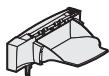
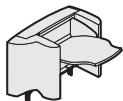
Ausgabeerweiterung Seite 27
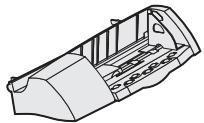
Ablage mit hoher Kapazität Seite 25
StapleSmart™-Finisher
Seite 22
Briefumschlageinzug Seite 21
Drucker
Seite 16
Druckkassette
Seite 16
Duplexeinheit Seite 15

250-Blatt-Zufuhr
Seite 13
500-Blatt-Zufuhr
Seite 13
2000-Blatt-Zufuhr
Seite 7

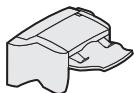
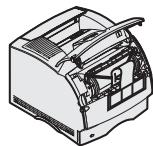
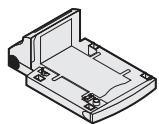
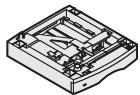
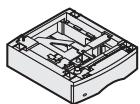
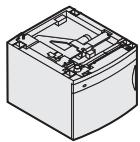
Dieser Drucker ist in zwei Modellen erhältlich:
- Basisdrucker mit einer Auflösung von 300 bis 1200 dpi, 32 MB (T630) bzw. 64 MB (T632) Standardspeicher sowie einem USB- und einem Parallelanschluss
- Netzwerkdrucker mit 64 MB Standardspeicher, installiertem Ethernet 10BaseT/100BaseTX-Druckserver sowie einem USB-und einem Ethernet-Anschluß
Wenn Sie einen Multifunktionsdrucker mit Scan-, Kopier- und Faxfunktion erworben haben, finden Sie in der im Lieferumfang enthaltenen Dokumentation Informationen zu Untersätzen und anderen Hardwareoptionen, die gegebenenfalls erst konfiguriert werden müssen.
Sie können verschiedene Optionen für den Drucker erwerben. Starten Sie die Dokumentations-CD, und klichen Sie dann auf Drucker - Übersicht, um weitere Informationen zu erhalten.
Sonstige Informationsquellen
Wenn Sie nach abgeschlossener Installation noch weitere Informationen benötigen, lesen Sie in der übrigen Druckerdokumentation nach.
Dokumentations-CD
Die Dokumentations-CD enthalt Informationen zum Einlagen von Druckmedien, Löschen von Fehlermeldungen, Bestellen und Austauschen von Verbrauchsmaterial, Installieren von Wartungspaketen und zur Problemlösung. Sie stellt auch allgemeine Informationen für Netzwerkadministrationen zur Verfugung.
Die Informationen auf der Dokumentations-CD stehen auch auf der Lexmark Website unter www.lexmark.com/publications zur Verfügung.
Kurzanleitungsskeiten
Die Kurzanleitung ist im Drucker gespeichert. Sie bietet Informationen zum Einlagen der Druckmedien, zur Diagnose und Behebung von Druckproblemen und zum Beseitigen von Papierstaus im Drucker.
Es wird empfohlen, die Kurzanleitung auszudrucken und in der Höhe des Druckers aufzubewahren. Weitere Informationen finden Sie unter „Drucken der Kurzanleitungsin-formationen" auf Seite 63.
Treiber-CD
Die Treiber-CD beinhaltet alle
Druckertreiber, die Sie zum Konfigurieren und Verwenden Ihr des Druckers benötigen. Darüber hinaus kann sie
Druckerdienstprogramme,
Bildschirmschriften sowie andere
Dokumentationen enthalten.
Lexmark Website
Auf unserer Website unter www.lexmark.com erhalten Sie aktualisierte Druckertreiber, Dienstprogramme und andere Dokumentationen zum Drucker.
Schritt 1: Auspacken des Druckers
Einrichten eines Multifunktionsdruckers
Wenn Sie einen Multifunktionsdrucker mit Kopier-, Fax- und Scanfungtion erworben haben, finden Sie in der im Lieferumfang enthaltenen Dokumentation Informationen zu Untersätzen und anderen Hardwareoptionen, die gegebenenfalls erst konfiguriert werden müssen.
Vorbereitende Schritte für das Einrichten
Vergewissern Sie sich, daß Sie mit dem Einrichten des Druckers beginnen können.
1 Wahlen Sie einen Standort für ihren Drucker:
ACHTUNG: Der Drucker kann je nach Modell 17,3 bis 19 kg wiegen, und es werden mindestens zwei Personen benötigt, umihn sicher anzuheiten.
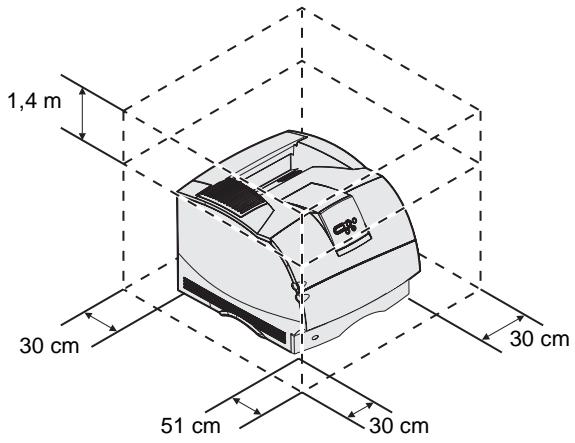
Hinweis: Lassen Sie den Drucker im Karton, bis er aufgestellt wird.
- Achten Sie darauf, daß genügend Platz zum Öffnen der Fächer, Abdeckungen, Klappen und Optionen vorhanden ist. Des weiteren muß um den Drucker herum ausreichend Platz für eine gute Belüfung zur Verfügung stehen.
Wahlen Sie eine geeignete Umgebung:
- Stabiler, ebener Untergrund
- Außerhalb des direkten Luftstroms von Klimaanlagen, Heizungen oder Ventilatoren
- Ohne Sonneneinstrahlung, extremen Feuchtigkeitswerten oder Temperaturschwankungen
- Sauber, trocken, staubfrei ist
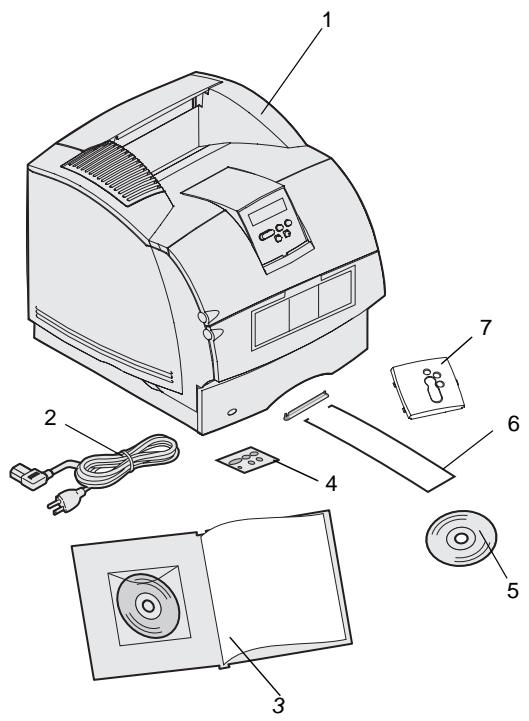
2 Nehmen Sie alle Teile bis auf den Drucker aus dem Karton. Überprüfen Sie, ob die folgenden Teile vorhanden sind:
(1) Drucker mit Standardpapierfach
(2)Netzkabel
(3) Installationshandbuch mit Dokumentations-CD
(4) Sprachschablonen für die Bedienerkonsole
(5) Treiber-CD
(6) Drahtbügel
(7) Schutzschablone für die Bedienerkonsole
Falls Teile fehlen oder beschädigt sind, finden Sie auf der Dokumentations-CD Informationen zur Kontaktaufnahme mit dem Lexmark Kundendienst.
Bewahren Sie den Karton und das Verpackungsmaterial für den Fall auf, daß Sie den Drucker wieder verpacken,müssen.
Schritt 2: Konfigurieren des Druckers und der Optionen für die Druckmedienhandhabung
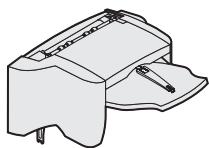
Finisher
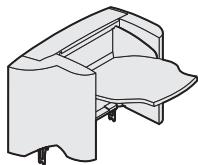
Ablage mit hoher Kapazität
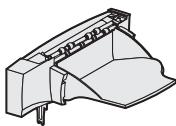
Ausgabeerweiterung
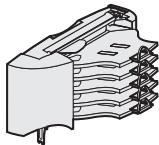
Mailbox mit 5 Ablagen
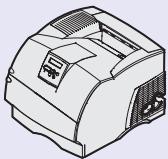
T630
Maximal konnen folgende Optioneneingesetzt werden:
Drei Ausgabeerweiterungen oder ein Ablagefach mit hoher Kapazität oder eine Ausgabeerweiterung und eine Ablage mit hoher Kapazität oder ein Finisher oder ein Finisher und eine Ausgabeerweiterung
T632
Maximal konnen folgende Optionen eingesetzt werden:
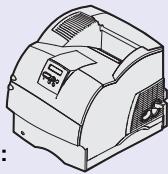
Drei Ausgabeerweiterungen oder zwei Mailboxen mit 5 Ablagen oder ein Exemplar bisher Optionen oder eine Ablage mit hoher Kapazität oder eine Ausgabeerweiterung und eine Ablage mit hoher Kapazität, oder ein Finisher oder ein Finisher und eine Ausgabeerweiterung oder ein Finisher und eine Mailbox mit 5 Ablagen
Maximal konnen folgende Optionen eingesetzt werden:
Vier optionale Papierzuführungen.
(Siehe, Installation der Zuführung auf Seite 7.)

2000-Blatt-Zuführung
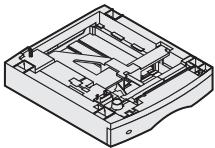
250-Blatt-Zuführung
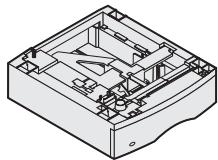
500-Blatt-Zuführung
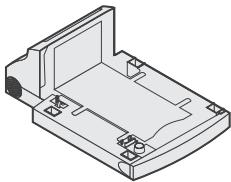
Duplexeinheit
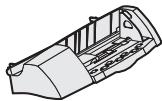
Briefumschlageinzug
Reihenfolge der Installation
Installieren Sie den Drucker und alle erworbenen Optionen in der hier beschriebenen Reihenfolge.
Installation der Zuführung
Für auf dem Boden stehende Drucker ist eine zusätzliche Zuführung erforderlich. Verwenden Sie bei Druckern mit einer 2000-Blatt-Papierzuführung, einer Duplexinheit und einer Zuführungsoption bzw. bei Druckern mit mehreren Zuführungsoptionen entweder eine Zuführung oder eine Druckerbasis. Für Multifunktionsdrucker mit Scan-, Kopier- und Faxfunktion ist u. U. eine zusätzliche Zuführung erforderlich. Weitere Informationen stehen auf der Lexmark Website unter www.lexmark.com/multifunctionprinters zur Verfügung.
Entpacken der 2000-Blatt-Papierzuführung
Bringen Sie eine 2000-Blatt-Papierzuführung an dem Standort an, den Sie für den Drucker ausgewählten haben.
ACHTUNG: Für auf dem Boden stehende Drucker ist eine zusätzliche Zuführung erforderlich. Verwenden Sie bei Druckern mit einer 2000-Blatt-Papierzuführung, einer Duplexinheit und einer Zuführungsoption bzw. bei Druckern mit mehreren Zuführungsoptionen entweder eine Zuführung oder eine Druckerbasis. Für Multifunktionsdrucker mit Scan-, Kopier- und Faxfunktion ist u. U. eine zusätzliche Zuführung erforderlich. Weitere Informationen stehen auf der Lexmark Website unter www.lexmark.com/multifunctionprinters zur Verfügung.
1 Nehmen Sie alle in der Abbildung abgebildeten Teile aus dem Karton hereus. Sollten Teile fehlen, wenden Sie sich an den Handler, bei dem Sie die 2000-Blatt-Zuführung erworben haben.
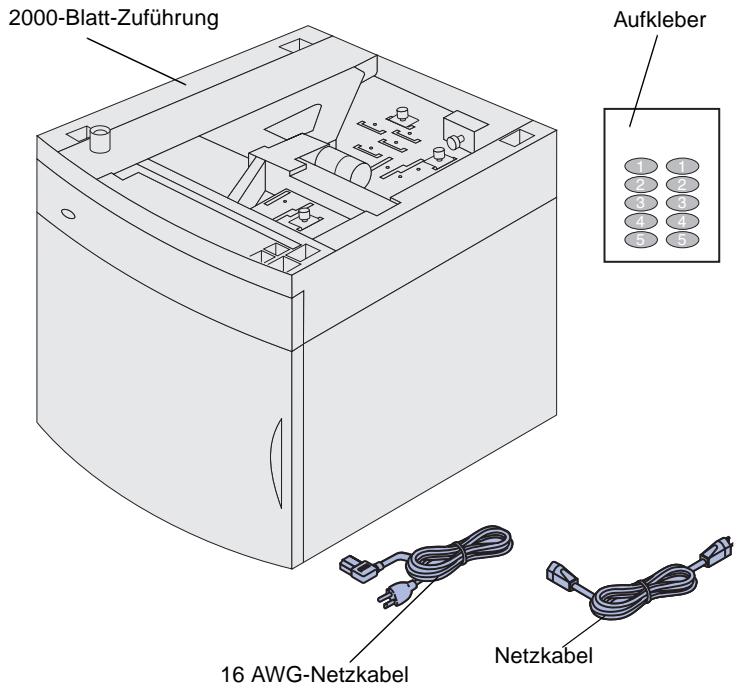
Hinweis: Das 16 AWG-Netzkabel ist nur im Lieferumfang der Einheiten enthalten, die mit der Spannung von 100 - 127 Volt betrieben werden.
2 Entfernen Sie das gesamte Verpackungsmaterial und alle Klebebänder von den einzelnen Teilen.
3 Ziehen Sie die entsprechende Anzahl an Aufklebern vom Aufkleberbogen ab, und bringen Sie sie an den ausgesparten Stellen der Papierzuführung an. Verwenden Sie einen Aufkleber pro Fach, einschließlich des Standardfachs.
Bewahren Sie Karton und Verpackungsmaterial für den Fall auf, daß Sie die 2000Blatt-Papierzuführung zur Lagerung oder zum Transportieren zur Wartung wieder verpacken müssen.
Installieren der 2000-Blatt-Papierzuführung
Hinweis: Die Zuführung ist für das Format „Letter“ oder A4-Format vorkonfiguiert. Wenn Sie ein anderes Papierformat verwenden möchten,lesen Sie die Hinweise unter „Ändern des Papierforms der 2000-Blatt-Papierzuführung“ auf Seite 11, bevor Sie weitere Optionen oder den Drucker an der 2000-Blatt-Papierzuführung anbringen.
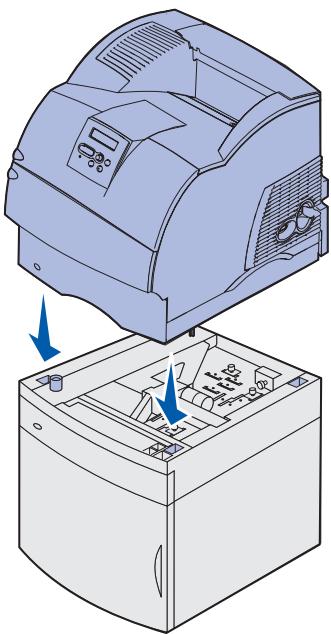
ACHTUNG: Achten Sie darauf, daß sich ihre Finger beim Absetzen nicht unter dem Drucker befinden. Fassen Sie in die Griffmulden am Drucker, oder bitten Sie{jemanden, Ihnen beim Heb zu halten.
Wahlen Sie einen Standort zum Anbringen der 2000-Blatt-Papierzuführung aus. Der Drucker und eventuell vorhandene weitere Optionen werden über der Papierzuführung angebracht; halten Sie daher zur Installation mindestens 1,40 m Platz.
1 Wenn Sie nach der Erstkonfiguration des Druckers die 2000-Blatt-Papierzuführung installieren, schalten Sie den Drucker aus, undziehen Sie das Netzkabel ab. Ziehen Sie alle weiteren Kabel aus dem Drucker hersaus.
2 Setzen Sie den Drucker auf die Papierzuführung und die installierten Optionen. Die Öffnungen an der Oberseite der Papierzuführung erleichtern das Aufstellen des Druckers und das korrekte Ausrichten der Kanten. Stellen Sie safer, daß der Drucker sicher aufgesetzt ist.
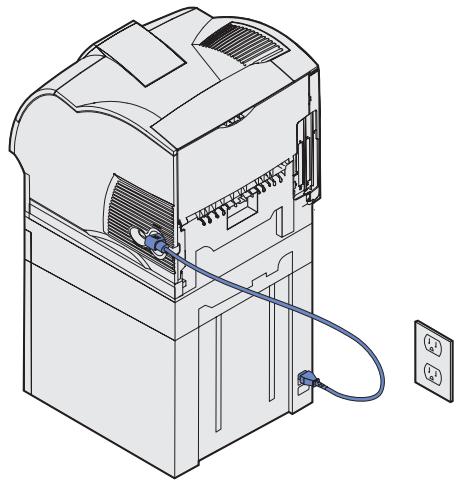

3 Schließen Sie ein Ende des Netzkabels an den Drucker an. Schließen Sie das andere Ende des Netzkabels an die Papierzuführung an.
4 Schlieben Sie alle entfernten Kabel wieder an.
5 Wenn Sie die 2000-Blatt-Papierzuführung mit einer Spannung von 100 - 127 Volt in Betrieb führen, * müssen Sie das im Lieferumfang der 2000-Blatt-Papierzuführung enthaltene 16 AWG-Netzkabelstatt des im Lieferumfang des Druckers enthaltenen Netzkabels verwenden. Schließen Sie das 16 AWG-Netzkabel an die Rückseite des Druckers und anschließend in eine ordnungsgemäß geerdete Steckdose an.
Wenn Sie zu einem späteren Zeitpunkt die 2000-Blatt-Papierzuführung nicht mehr verwenden möchten, sollen den Sie das im Lieferumfang Ihres Druckers enthaltene Originalnetzkel verwenden. Das 16 AWG-Netzkel sollte stets mit der 2000-Blatt-Papierzuführung aufbewahrt werden.
Wenn Sie die 2000-Blatt-Papierzuführung mit einer Spannung von 200 - 240 Volt in Betriebnehmen möchten, verwenden Sie das im Lieferumfang des Druckers enthaltene Netzkabel. Schließen Sie das Netzkabel an die Rückseite des Druckers und anschließend in eine ordnungsgemäß geerdete Steckdose an.
Ändern des Papierforms der 2000-Blatt-Papierzuführung
ACHTUNG: Entfern den Sie die installierten Optionen einzeln nacheinander. Achten Sie daraufuf, daß sich ihre Finger beim Absetzen nicht unter dem Drucker befinden. Fassen Sie in die Griffmulden am Drucker, oder bitten Sie{jemanden, Ihnen beim Heb zu halten.
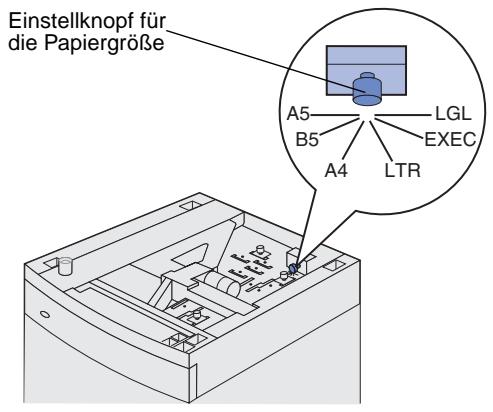
Im Lieferzustand ist die 2000-Blatt-Papierzuführung für das Format „Letter" oder das A4-Format vorkonfiguriert.
1 Der Einstellknopf für die Papiergroße befindet sich oben an der Zuführung.
2 Um ein Format zu wahlen, drehen Sie den Knopfomal komplett gegen den Uhrzeigersinn. Damit wird das Papierformat auf „Legal" (LGL) gesetzt.
3 Drehen Sie den Knopf im Uhrzeigersinn, und zahlen Sie damit die Klickgeräuche, um das korrekte Papierformat festzulegen. Mit einem Klick wird das Papierformat beispiselsweise auf „Executive" (EXEC) eingestellt.
Hinweis: Es stehen sechs Papierformate zur Auswahr. Die einzelnen Einstellungen sind farbig gekennzeichnet. Wenn sich das Papierhebefach in der oberen Stellung befindet, wird ein neuen Papierformat an der Bedienerkonsole angezeigt. Notieren Sie sich die Farbe, die dem gewährten Papierformat zugeordnet ist.
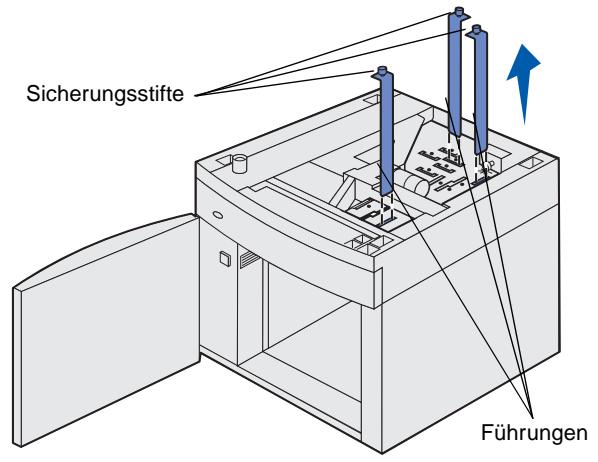
4 Ziehen Sie die einzelnen Sicherungsstifte zum Entriegeln nach oben, undziehen Sie dann die Führungen nach oben, um sie herauszunehmen.
5 Setzen Sie die Papierführungen entsprechend dem gewählten Papierformat in die farbcodierten Steckpläte oben auf der Einheit ein.
6 Setzen Sie die Papierführungen in die entsprechenden farbcodierten Steckplätze unter im Innern der Einheit ein. Die Führungen sollen den zeit fest an der Oberseite der Einheit anliegen.
7 Drücken Sie die einzelnen Stifte herunter, um die Führungen in der jeweiligen Position zu verriegeln.
Installieren eines optionalen 250-Blatt- oder 500-Blatt-Fachs
ACHTUNG: Für auf dem Boden stehende Drucker ist eine zusätzliche Zuführung erforderlich. Verwenden Sie bei Druckern mit einer 2000-Blatt-Papierzuführung, einer Duplexinheit und einer Zuführungsoption bzw. bei Druckern mit mehreren Zuführungsoptionen entweder eine Zuführung oder eine Druckerbasis. Für Multifunktionsdrucker mit Scan-, Kopier- und Faxfunktion ist u. U. eine zusätzliche Zuführung erforderlich. Weitere Informationen stehen auf der Lexmark Website unter www.lexmark.com/multifunctionprinters zur Verfügung.
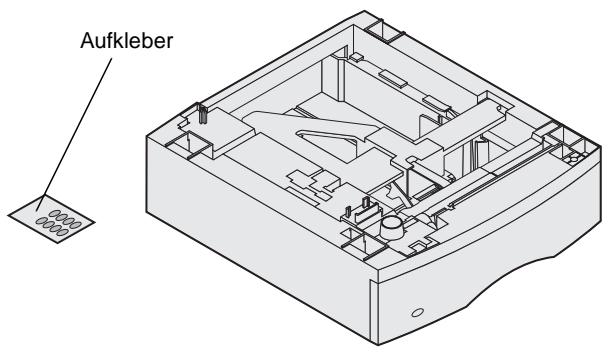
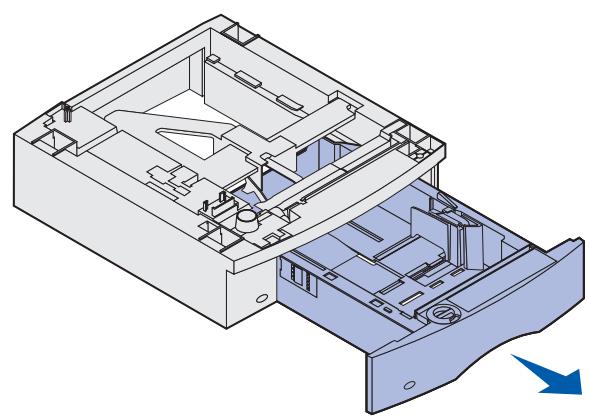
Die optionalen Papierführungen werden unter dem Drucker und der optionalen Duplexeinheit angebracht. Der Drucker erkennt automatisch jeder installierte Zuführung.
Eine Zuführung enthalt ein Papierfach und einen Unterbau. Die Installation der 250-Blatt-Papierzuführung und der 500-Blatt-Papierzuführung erfolgt auf die gleiche Weise.
1 Entfernen Sie das Papierfach aus der Zuführung. Entfernen Sie das gesamte Verpackungs-material und alle Klebebänder von der Zuführung und von der Zuführung.
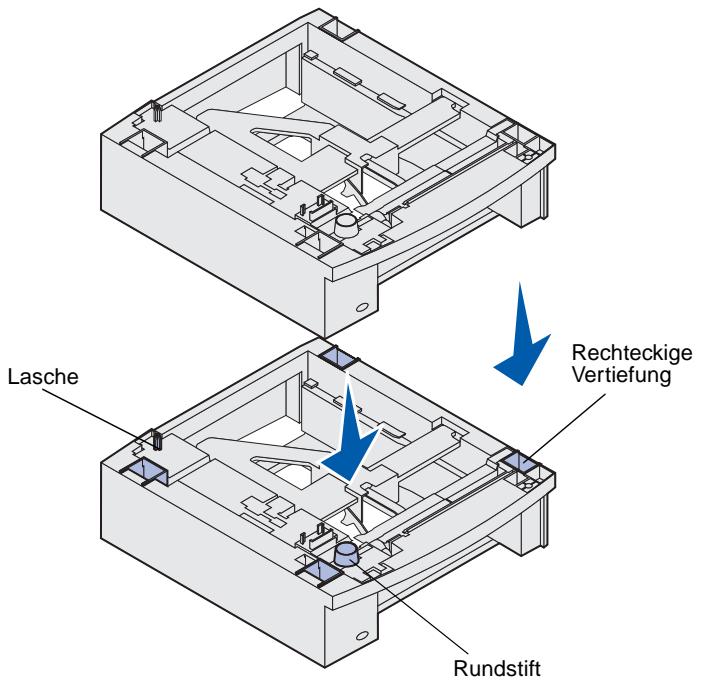
2 Setzen Sie die Zuführung auf alle bisher instellierten Papierzuführungen, den Tisch oder den Druckerschrank, je nachdem, wo Sie den Drucker einrichten möchten.
Lasche, Rundstift und rechteckige Vertiefung an der Oberseite der Papierzuführungen erleichtern das Aufstellen der Zuführung und das Ausrichten der Kanten. Stellen Sie safer, daß die Zuführung safer aufgesetzt ist.
3 Bringen Sie alle optionalen Papierfacher, die Duplexinheit bzw. den Drucker an.
Installieren einer Duplexinheit
ACHTUNG: Für auf dem Boden stehende Drucker ist eine zusätzliche Zuführung erforderlich. Verwenden Sie bei Druckern mit einer 2000-Blatt-Papierzuführung, einer Duplexinheit und einer Zuführungsoption bzw. bei Druckern mit mehreren Zuführungsoptionen entweder eine Zuführung oder eine Druckerbasis. Für Multifunktionsdrucker mit Scan-, Kopier- und Faxfunktion ist u. U. eine zusätzliche Zuführung erforderlich. Weitere Informationen stehen auf der Lexmark Website unter www.lexmark.com/multifunctionprinters zur Verfügung.
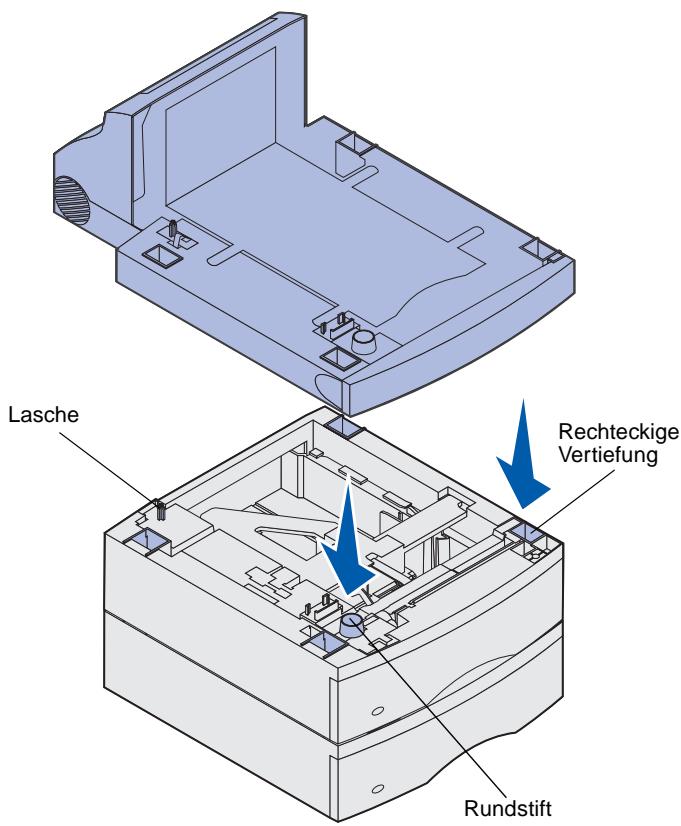
Die Duplexinheit ist unter dem Drucker, unterhalb des Standardpapierfachs und über allen Papierfachern angebracht.
Detaillierte Informationen zur Verwendung der Duplexinheit finden Sie auf der Dokumentations-CD.
1 Setzen Sie die Duplexeinheit auf alle bisher installierten Papierzuführungen, den Tisch oder den Druckerschrank, je nachdem, wo Sie den Drucker einrichten möchten.
Lasche, Rundstift und rechteckige Vertiefung an der Oberseite der Papierzuführungen erleichtern das Aufstellen der Duplexeinheit und das korrekte Ausrichten der Kanten. Stellen Sie safer, daß sie sicher aufgesetzt ist.
Hinweis: Während eine optionale 250-Blatt-Duplexeinheit nur mit einem Drucker verwendet werden kann, an dem ein 250-Blatt-Standardpapierfach angebracht ist, kann eine optionale 500-Blatt-Duplexeinheit nur mit Druckern verwendet werden, an denen ein 500-Blatt-Standardpapierfach angebracht ist.
Konfigurieren des Druckers
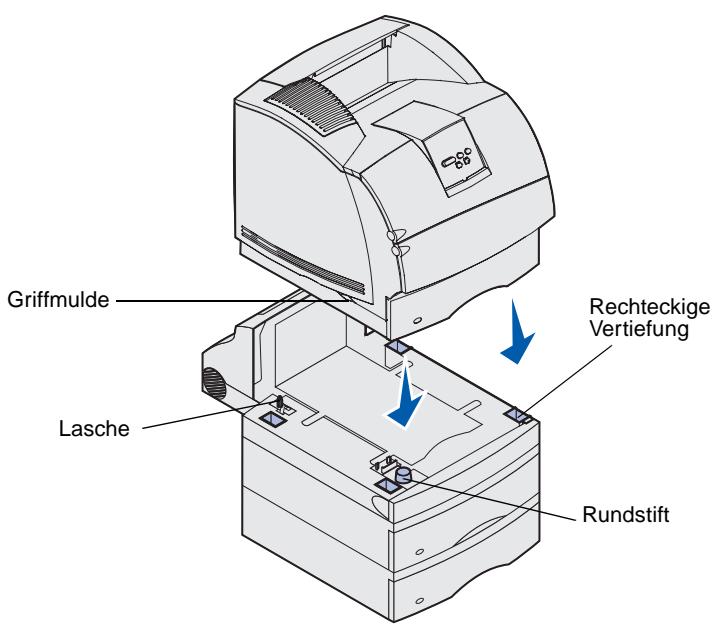
Setzen Sie den Drucker auf alle vorhandenen Zuführungsoptionen.
1 Bitten Sie zum Anheben des Druckers an den Griffmulden und Absetzen auf die Duplexeinheit, die optionale Zuführung oder den Druckerschrank eine zweite Person um Hilfe.
Lasche, Rundstift und rechteckige Vertiefung an der Oberseite der Papierzuführungen bzw. der Duplexinheit erleichtern das Aufstellen des Druckers und das korrekte Ausrichten der Kanten. Stellen Sie safer, daß der Drucker sicher aufgesetzt ist.
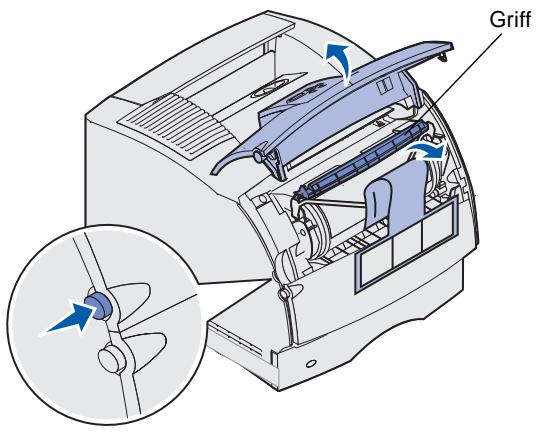
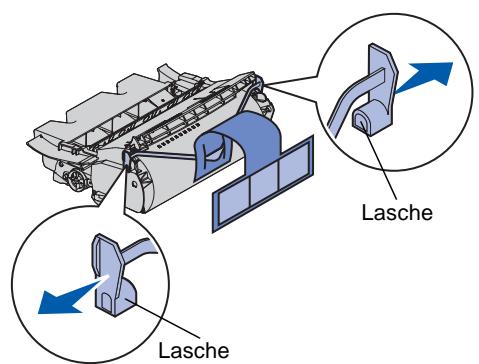
Warning: Berühren Sie nicht die Fotoleitertrommel an der Unterseite der Druckkassette.
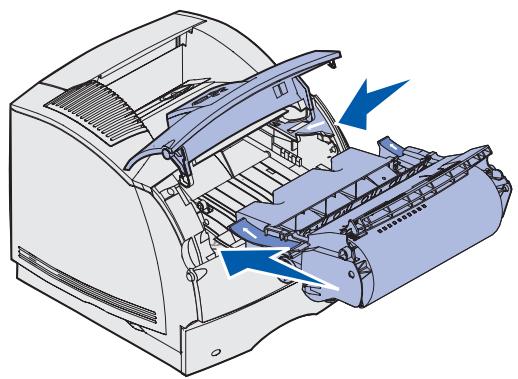
2 Nehmen Sie die Druckkassette aus der Verpackung.
a Drücken Sie auf die Entriegelung, und öffnen Sie die obere Vorderklappe des Druckers.
b Fassen Sie die Druckkassette am Griff an, und ziehen Sie sie nach obenHEREA.
C Ziehen Sie an beiden Seiten der roten Plastiklasche, um die Verpackung der Druckkassette zu entfernen.
Bewahren Sie die Verpackung auf.
d Richten Sie die seitlichen Führungen der Druckkassette auf die Aufnahmen in der Druckkassettenführung aus. Richten Sie sich damit nach den farbigen Pfeilen im Drucker.
e Führn Sie die Druckkassette ganz nach unten, bis sie hörbar einrastet.
f Schlieben Sie die obere Vorderklappe.

3 Bringen Sie die Aufkleber an den Papierfächern an.
Aufkleber mit der Ziffer „1" befinden sich an den abgebildeten Stellen des Druckers und des Standardpapierfachs. Diese Aufkleber dieren dazu, die Zuordnung des Standardpapierfachs zum Drucker zu erleichtern.
Verwenden Sie zur richtigen Zuordnung die im Lieferumfang der optionalen Papierfacher enthaltenen Aufkleber. Ziehen Sie die Aufkleber vom Aufkleberbogen ab, und bringen Sie an den ausgesparten Stellen der optionalen Papierzuführungen und den zugehörigen Fächern an.
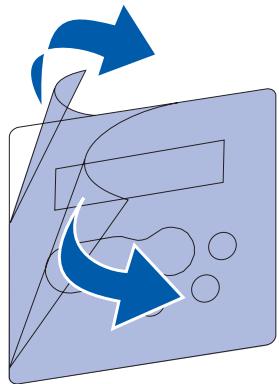
4 Bringen Sie die Sprachschablone an.
a Wahlen Sie die Sprachschablone mit den entsprchend übersetzten Name n für ihre Bedienerkonsole.
b Ziehen Sie die Schutzfolie von der Vorder- und Rückseite der Schablone ab.
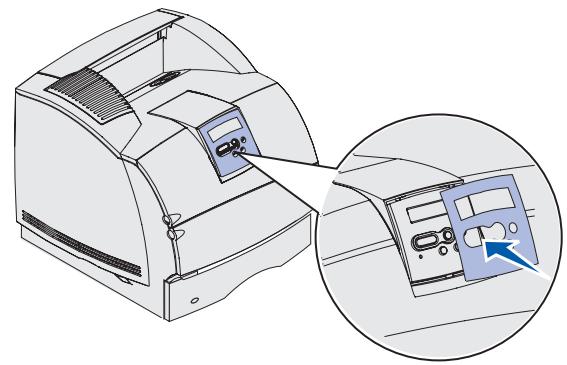
C Richten Sie die Aussparungen in der Schablone auf die Tasten der Bedienerkonsole aus, und drücken Sie die Schablone fest an.
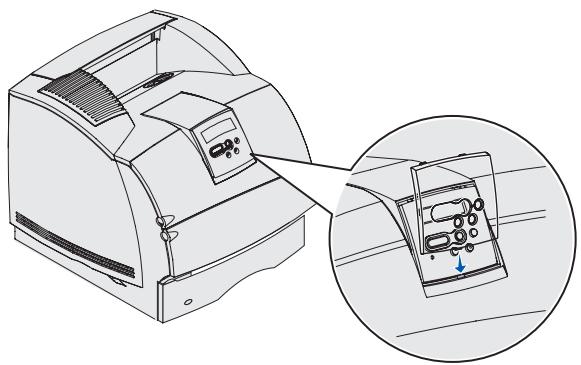
5 Setzen Sie die Schutzschablone ein.
a Richten Sie die Laschen an der Unterseite der Schutzschablone wie abgebildet aus, und schiben Sie die Lasche in den Steckplatz.
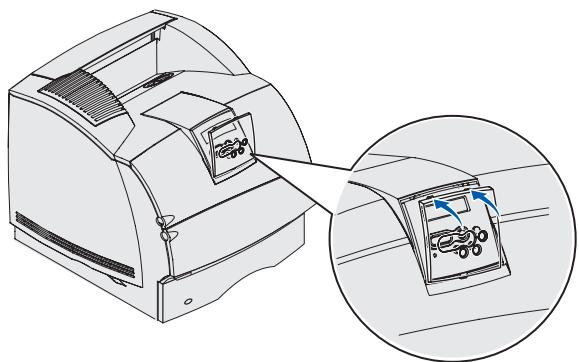
b Drucken Sie die Schutzfolie in Richtung Drucker bis die obere Lasche hörbar in der Aussparung einrastet (siehe Abbildung).
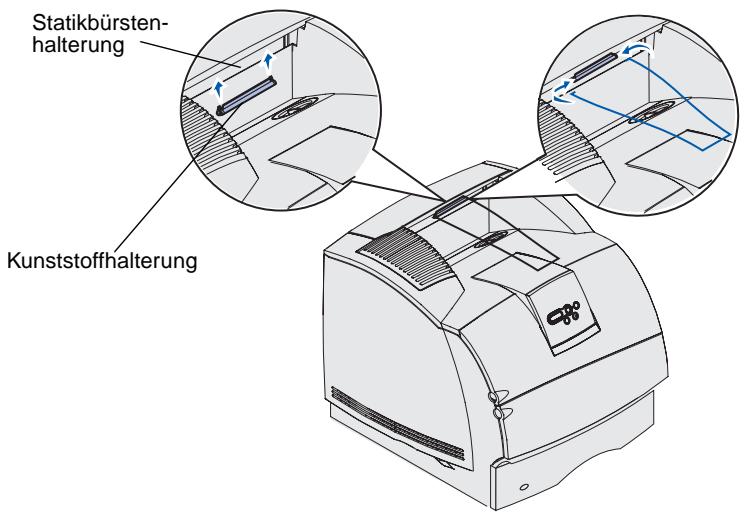
6 Wenn Sie keine der Optionen für die Druckmedienhandhabung installieren, bringen Sie den Drahtbügel folgendermaßen an:
a Entfernen Sie die Druckerabdeckung, und schieren Sie die Kunststoffhalterung auf die Statikbürstenhalterung. Richten Sie die Halterung an der Mitte des Ausgabebereichs aus, an dem das Druckmedium ausgegeben wird.
b Bringen Sie die Enden des Drahtbügels an den Enden der Kunststoffhalterung an, so daß die Buggelspitze nach unter gezigt.
C Setzen Sie die obere Abdeckung wieder ein.
Installieren des Briefumschlageinzugs
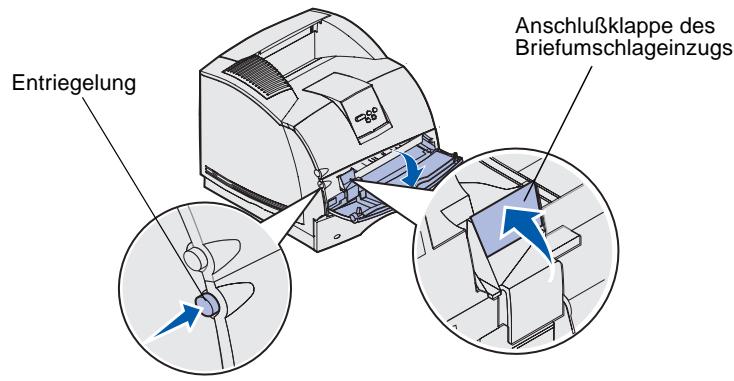
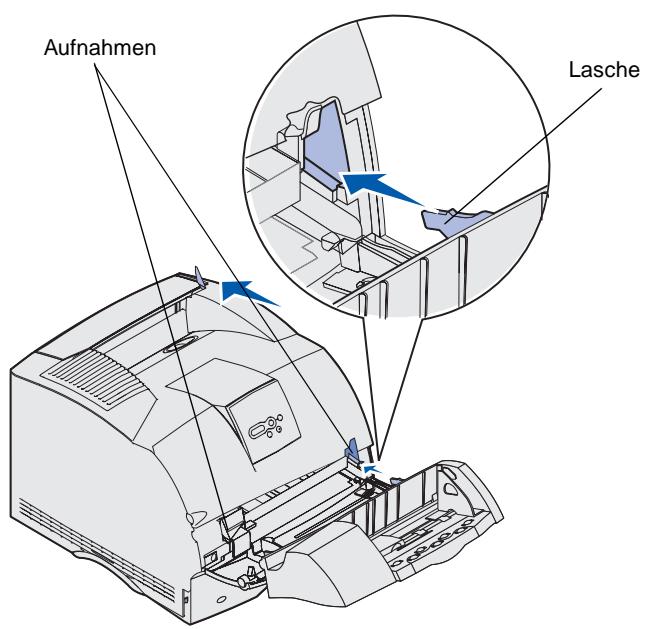
Der Briefumschlageinzug wird an der Vorderseite des Druckers hinter der unteren Vordertür angebracht. Entfernen Sie den Briefumschlageinzug, wenn Sieihn nicht verwenden; dadurch wird der Drucker kompakter.
Detaillerte Informationen zur Verwendung des Briefumschlageinzugs finden Sie auf der Dokumentations-CD.
1 Drücken Sie auf die Entriegelung, und öffnen Sie die unter Vorderklappe des Druckers.
2 Heben Sie die Anschlußklappe des Briefumschlageinzugs an.
3 Richten Sie die Laschen am Brieffumschlageinzug mit den Aufnahmen an beiden Seiten des Druckers aus, und schiben Sie anschließend den Brieffumschlageinzug vorsichtig in die Einschuböffnung, bis er hörbar einrastet.
Bei korrekter Installation ist der Briefumschlageinzug in einem leichten Winkel nach unterGENeigt.
Installation des Finishers
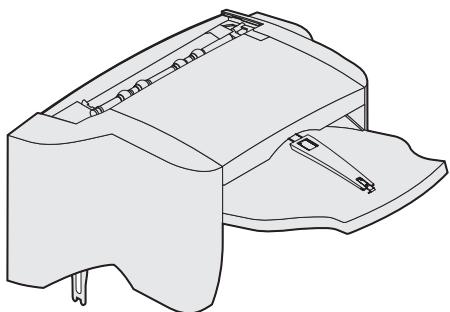
Warning: Das Ablagefach am Finisher eignet sich ausschließlich für das Gewicht von Druckmedien. Durch zusammenliches Gewicht wird es möglicherweise beschädigt.
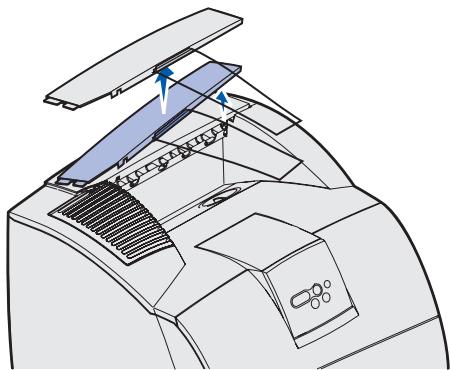
Hinweis: Der Finisher muß direkt über dem Drucker und unterhalb der Optionen zur Druckmedienhandhabung angebracht werden. Er kann nicht zusammen mit einer Ablage mit hoher Kapazität verwendet werden. Sie können entweder eine Mailbox mit 5 Ablagen (nur T632) oder eine Ausgabeerweiterung oberhalb des Finishers anbringen.
Der Finisher wird mit eingesetzter Heftklammerkassette geliefert.
Entpacken Sie vorsichtig den Finisher, und installmenten Sieihn dazu, da andernfalls die Kanten der Halterungen möglichcherweise Tischplatten oder Textilien beschädigen.
1 Entfernen Sie die obere Abdeckung bzw. alle zuvor installierten Optionen zur Druckmedienhandhabung.
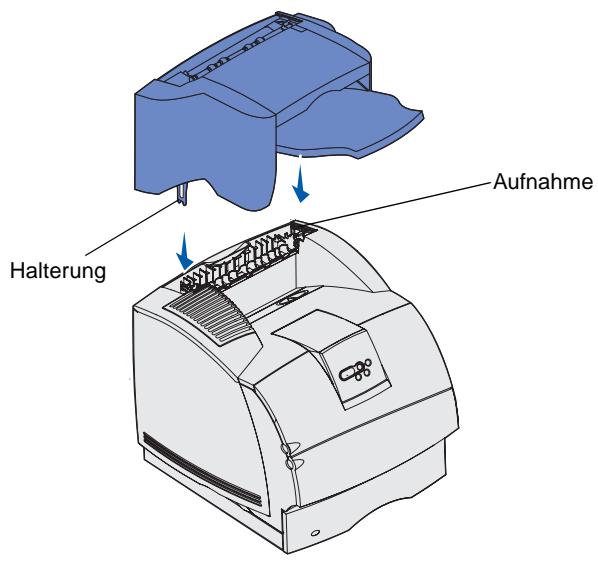

2 Setzen Sie die Halterungen in die Aufnahmen ein. Vergewissern Sie sich, daß der Finisher sicher angebracht ist.
3 Heben Sie die Finisher-Papierablageklappe an, bis Sie in dieser Position einrastet.
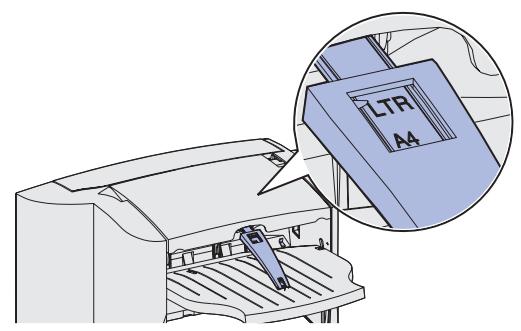
4 Lassen Sie die beiden Papierbügel-Haltestifte hörbar in die beiden Aufnahmen unter der Papierablageklappe einrasten.
5 Schieben Sie das Ende des Papierbügels sowie it hersus, bis der Pfeil an das gewünschte Papierformat ausgerichtet ist.
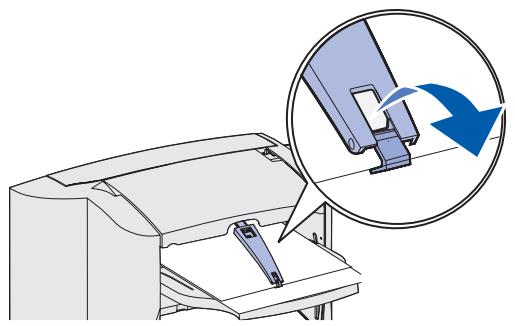
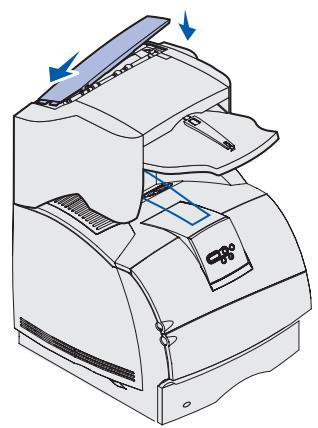
6 Drehen Sie den Papierbühlhaken nach unten, damit einzeln Blätter nicht aus der Ablage gleiten. Lassen Sie den Papierbühlhaken hörbar in der Ruheposition einrasten, wenn Sieihn nicht verwenden.
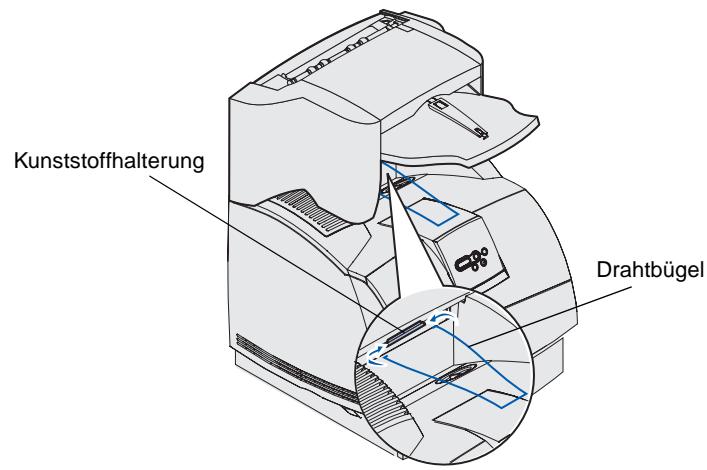
7 Bringen Sie die Enden des Drahtbügels an den Enden der Kunststoffhalterung an, so daß die Bügelspitze nach unter zeigt.
Der Drahtbiegel liegt an der Drucker-Papierablage an.
8 Setzen Sie die obere Abdeckung am Finisher auf, nachdem Sie alle gewünschten Optionen für die Druckmedienhandhabung angebracht haben.
Installieren von Ablagen mit hoher Kapazität
Entpacken Sie vorsichtig die Ablage mit hoher Kapazität, und installmenten Sie sie sofort, da andernfalls die Kanten der Halterungen möglicherweise Tischplatten oder Textilien beschädigen.
Warning: Das Ablagefach der Ablage mit hoher Kapazität eignet sich ausschließlich für das Gewicht von Druckmedien. Durch zusätzliches Gewicht wird es möglicherweise beschädigt.
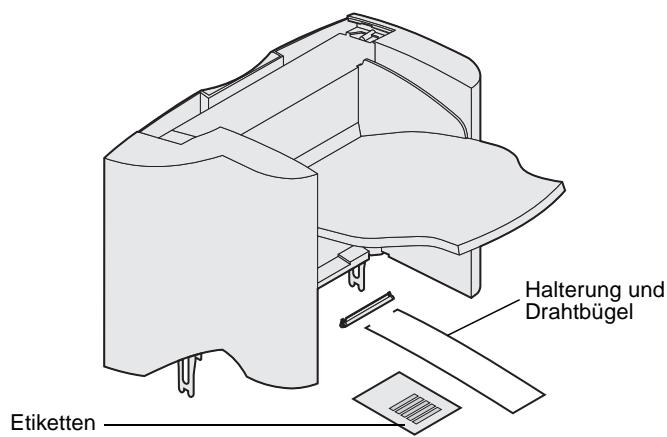
Hinweis: Die Ablage mit hoher Kapazität muß direkt über dem Drucker und unterhalb der weiteren Optionen für die Druckmedienhandhabung angebracht werden. Sie kann nicht zusammen mit einem Finisher verwendet werden.
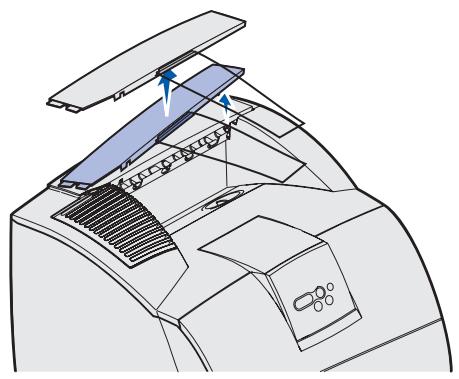
1 Entfernen Sie die obere Abdeckung bzw. alle zuvor installierten Optionen zur Duckmedienhandhabung.
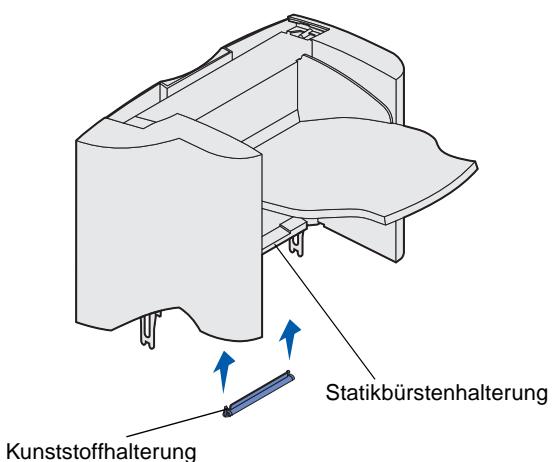
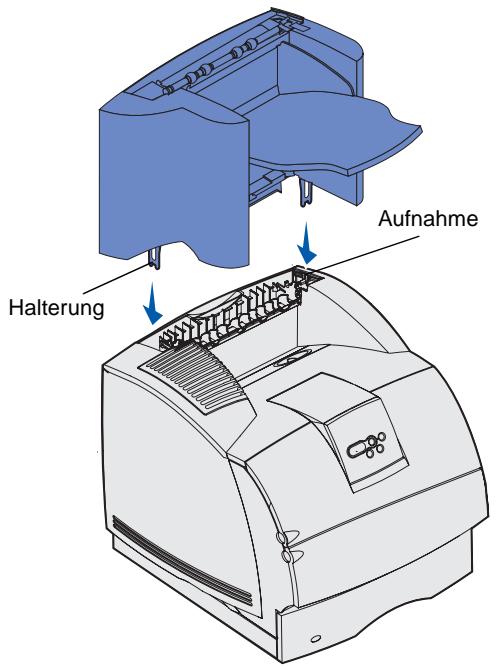
2 Schiebern Sie die Kunststoffhalterung auf die Statikbürstenhalterung, die sich an der Unterseite der Ablage mit hoher Kapazität befindet.
3 Setzen Sie die Halterungen in die Aufnahmen an der Oberseite des Druckers oder der Option für die Druckmedienhandhabung ein. Vergewissern Sie sich, daß die Ablage mit hoher Kapazität sicher angebracht ist.
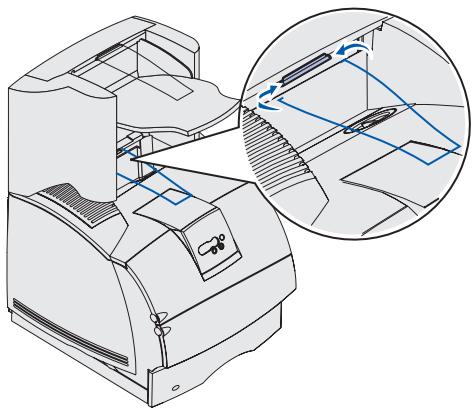
4 Bringen Sie die Enden des Drahtbügels an den Enden der Kunststoffhalterung an, so daß die Drahtbügelspitze nach unter gezigt.
Der Drahtbügel liegt an der Drucker-Papierablage an.
5 Bringen Sie die obere Abdeckung an der Ablage mit hoher Kapazität an, nachdem Sie alle gewünschten Optionen für die Druckmedienhandhabung angebracht haben.
Installieren von Ausgabeerweiterungen
Warning: Die Ablage der Ausgabeerweiterung eignet sich ausschließlich für das Gewicht von Druckmedien. Durch zu große Belastungen besteht sich die Ablage möglicherweise aus der Halterung.
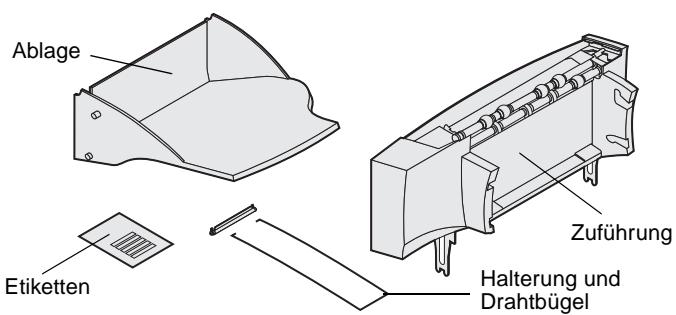
Hinweis: Wenn Sie über einen Finisher bzw. eine Ablage mit hoher Kapazität verfügen, muß diese Option für die Druckmedienhandhabung direkt am Drucker und vor dem Anbringen der Ausgabeerweiterung installiert werden.
Jede Ausgabeerweiterung besteht aus einem Druckeruntersatz und einer abnehmbaren Ablage. Darüber hinaus sind ein Drahtbühl, eine Halterung und Etiketten enthalten.
Entpacken Sie vorsichtig die Ausgabeerweiterung, und installieren Sie sie sofort, da andernfalls die Kanten der Halterungen möglicherweise Tischplatten oder Textilien beschädigen.
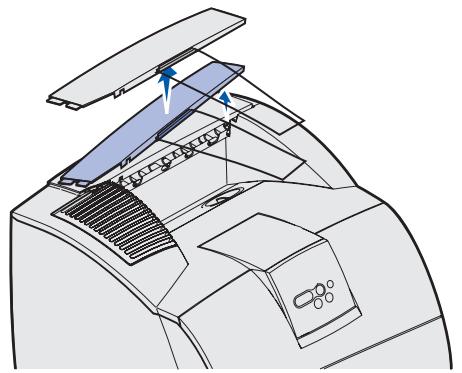
1 Entfernen Sie die obere Abdeckung vom Drucker, Finisher oder der Ablage mit hoher Kapazität.
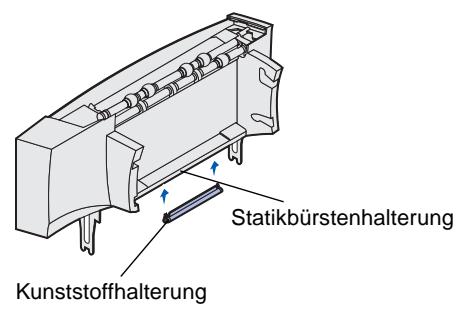
2 Schieber Sie die Kunststoffhalterung auf die Statikbürstenhalterung, die sich an der Unterseite der Ablageerweiterung befindet.
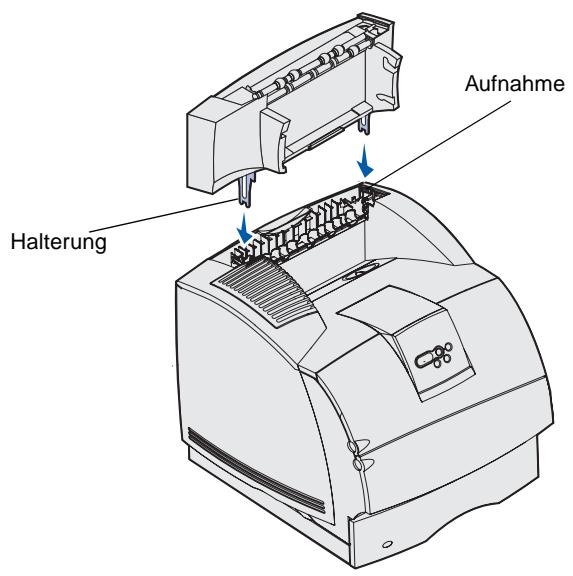
3 Setzen Sie die Halterungen in die Aufnahmen an der Oberseite des Druckers oder der Option für die Druckmedienhandhabung ein. Vergewissern Sie sich, daß die Ablageerweiterung sicher angebracht ist.
Konfigurieren des Druckers und der Optionen für die Druckmedienhandhabung
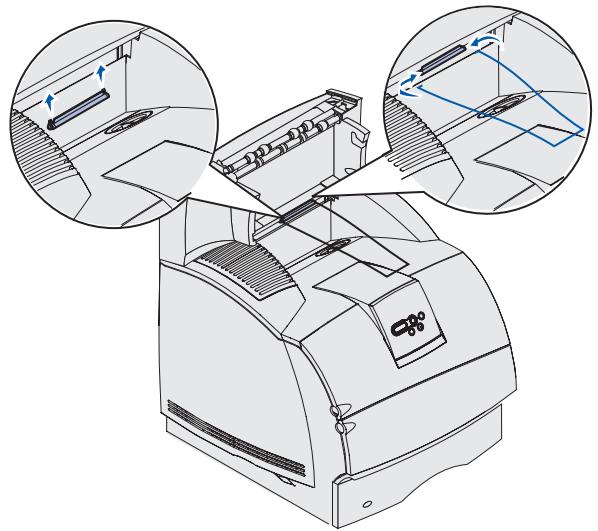
4 Wenn Sie die Ausgabeerweiterung am Drucker oder an einer weiteren Ausgabeerweiterung anbringen, setzen Sie den Drahtbügel wie folgt ein: Bringen Sie die Endenes Drahtbügels an den Enden der Kunststoffhalterung an, so daß die Bügelspitze nach unten zeigt.
Der Drahtbügel liegt in der Papierablage der darunter liegenden Ausgabeerweiterung bzw. in der Standardpapierablage.
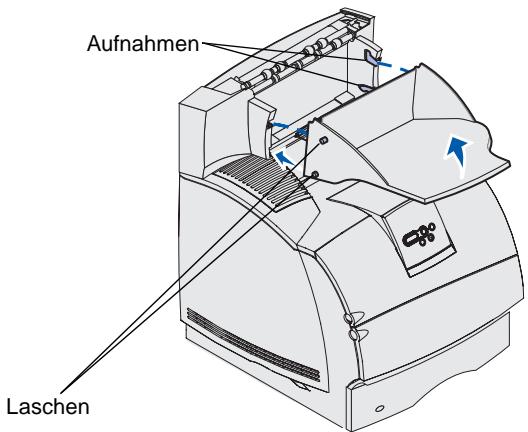
5 Schieben Sie die unteren Laschen am Papierfach in die unteren Aufnahmen der Ausgabeerweiterung.
6 Drehen Sie das Papierfach, bis die oberen Laschen hörbar in die oberen Aufnahmen einrasten.
7 Setzen Sie die obere Abdeckung auf die Ausgabeerweiterung auf, nachdem Sie alle gewünschten Optionen für die Druckmedienhandhabung angebracht haben.
Installieren einer Mailbox mit 5 Ablagen
Warning: Die Maibox mit 5 Ablagen eignet sich ausschließlich für das Gewicht von Druckmedien. Verwenden Sie sie nicht als Regal. Durch zu große Belastung wird sie möglicherweise beschädigt.
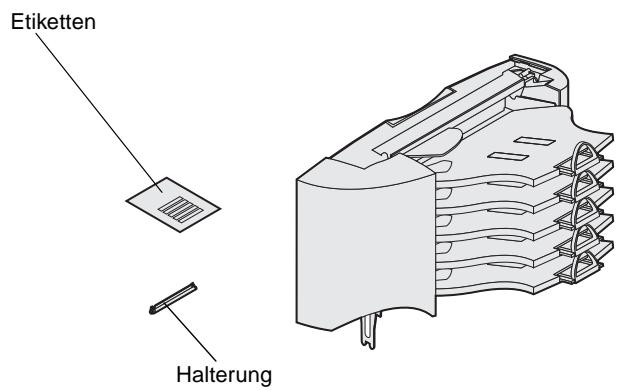
Hinweis: Die Mailbox mit 5 Ablagen kann nicht zusammen mit einem T630-Drucker verwendet werden. Wenn Sie über einen Finisher verfügen, muß er vor der Installation der Mailbox direkt auf dem Drucker angebracht werden.
Die Mailbox mit 5 Ablagen wird mit einem Etikettenbogen und einer Kunststoffhalterung zum Anbringen des Drahtbügels geliefert.
Entpacken Sie vorsichtig die Mailbox, und installmenten Sie sie sofort, da andernfalls die Kanten der Halterungen möglicherweise Tischplatten oder Textilien beschädigen.
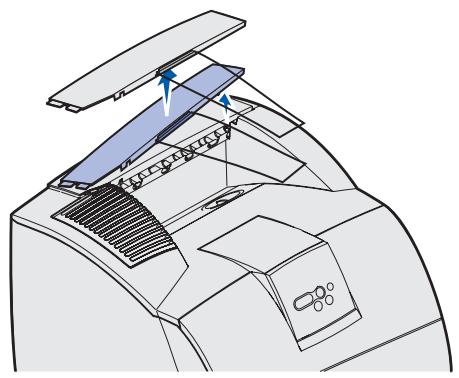
1 Entfernen Sie die obere Abdeckung vom Drucker, vom Finisher, von der Ausgabeerweiterung oder der zuvor angebrachten Mailbox.
Hinweis: Wenn die Mailbox als oberste Option für die Druckmedienhandhabung angebracht wird, entfernen Sie den Drahtbügel von der Halterung der unter Punkt 1 entnommenen oberen Abdeckung, und bewahren Sieihn an einem sicheren Ort auf.
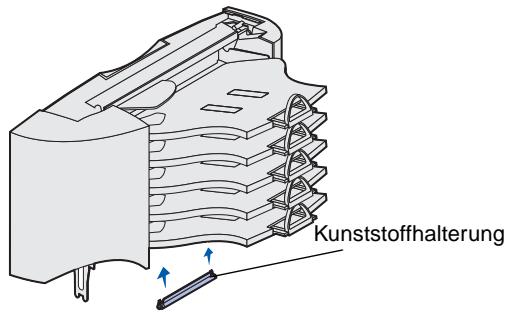
2 Schiebern Sie die Kunststoffhalterung auf die Statikbürstenhalterung, die sich an der Unterseite der Mailbox mit 5 Ablagen befindet.
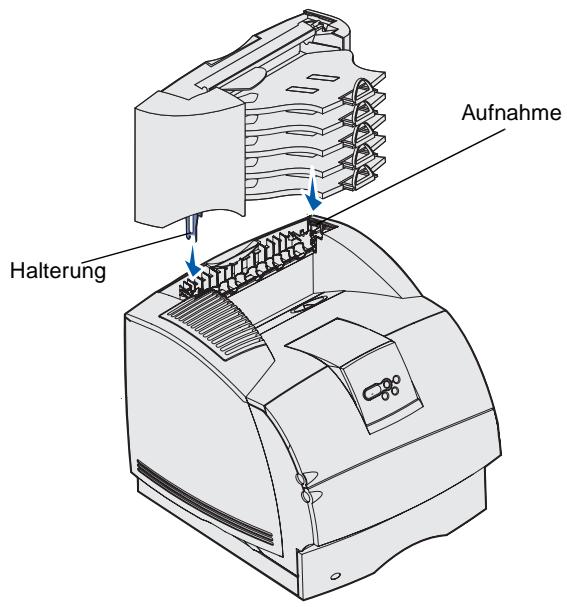
3 Setzen Sie die Halterungen in die Aufnahmen auf der Oberseite des Druckers, des Finishers, der Ausgabeerweiterung oder der zuvor installierten Mailbox mit 5 Ablagen ein. Vergewissern Sie sich, daß die Mailbox sicher angebracht ist.
4 Setzen Sie die obere Abdeckung auf die Mailbox, nachdem Sie alle gewünschten Optionen für die Druckmedienhandhabung angebracht haben.
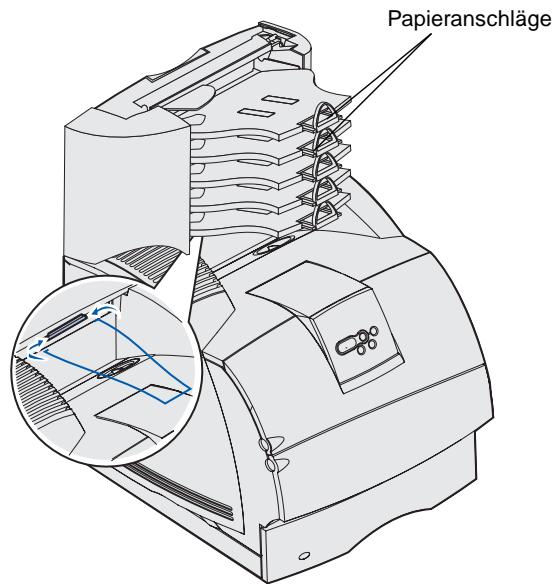
5 Bringen Sie die Enden des Drahtbügels an den Enden der Kunststoffhalterung an, so daß die Bügelspitze nach unten zeigt.
Der Drahtbügel liegt an der Papierablage der darunter liegenden Ausgabeerweiterung bzw. in der Drucker-Papierablage.
6 Richten Sie die Papiereinschübe für das entsprechende Druckmedienformat aus.
Anbringen der Etiketten an die Optionen für die Druckmedienhandhabung
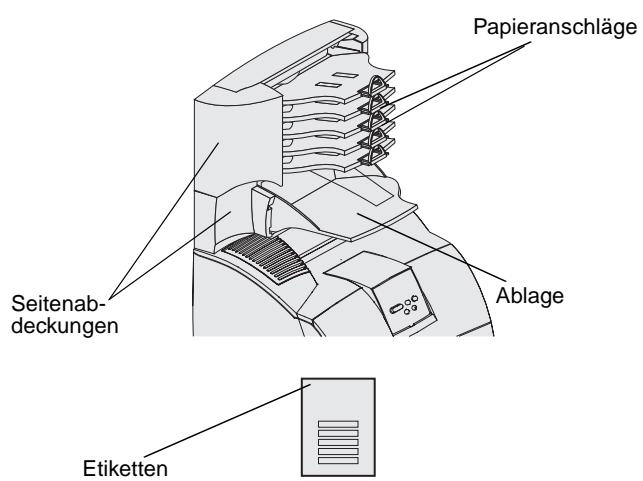
Im Lieferumfang der Ausgabeerweiterung, der Ablage mit hoher Kapazität oder der Mailbox mit 5 Ablagen ist ein Etikettenbogen für die Kennzeichnung der Papierablagen enthalten.
In der Abbildung sind eine mögliche Positionen zum Anbringen der Etiketten zu sehen: die abnehmbare Ablage der Ausgabeerweiterung, der Papieranschlag, die Seitenabdeckung bzw. je nachdem, was ihren Bedürfnissen am ehesten entspricht.
Schritt 3: Installieren von Speicher- und Optionskarten
ACHTUNG: Wenn Sie nach der Erstkonfiguration des Druckers Speicher- oder Optionskarten installieren, schalten Sie den Drucker aus, undziehen Sie das Netzkabel ab,bevor Sie fortfahren.
Hinweis: Verwenden Sie zum Entfernen der Systemplatinenabdeckung und zur Installation von einigen Kartentypen einen Kreuzschlitzschraubendreher.
Sie konnen die Speicherkapazität und die Anschlußmöglichkeiten Ihres Druckers durch Einbauen von optionalen Karten anpassen. In dieser Abschnitt finden Sie Anweisungen zum Installieren der folgenden Optionen:
- Speicherkarten
- Druckerspeicher
- Flash-Speicher
- Schriftarten
- Firmware-Karten
- Bar Code
ImageQuickTM - IPDS und SCS/TNe
- PrintCryption™
- Weitere Optionen:
- Druckerfestplatte
- Serielle Schnittstellenkarte (RS-232)
- Parallel Schnittstellenkarte (1284-B)
- Interne MarkNet™ N2100 Series-Druckserver (werden auch als interne Netzwerkadapter oder INAs bezeichnet)
Zugreifen auf die Systemplatine des Druckers
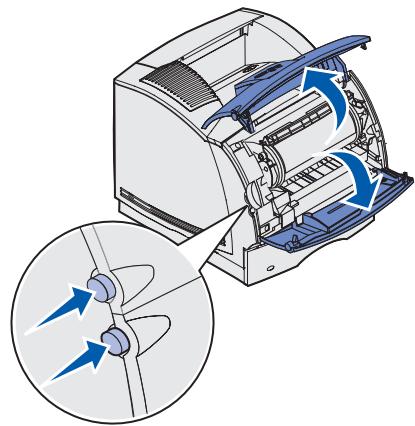
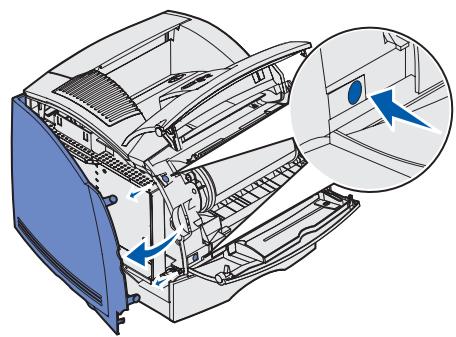
Sie müssen zur Installation des Druck-oder Flash-Speichers oder einer Optionskarte auf die Systemplatine des Druckers zugreifen.
1 Drücken Sie auf die Entriegelung, und öffnen Sie die obere und untere Vorderklappe des Druckers.
2 Drücken Sie die Verriegelung der Seitenklappe herunter, um diese zu öffnen.
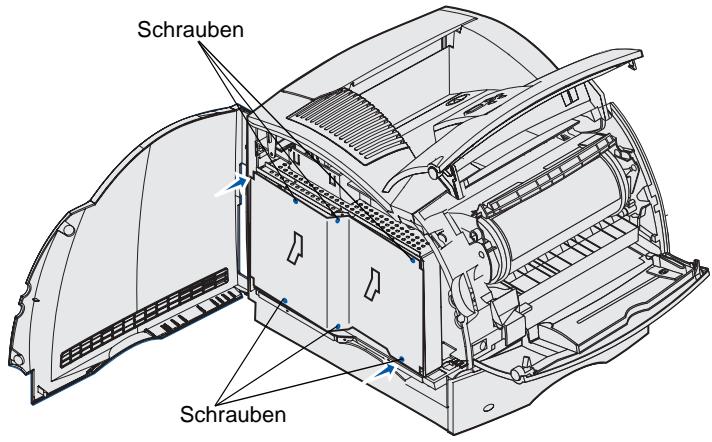
3 Losen Sie die sechs Schrauben an der Abdeckung, ohne sie jeder ganz herauszudrehen.
Verwenden Sie zum Herausdrehen dieser Schrauben einen kleinen Kreuzschlitzschraubendreher.
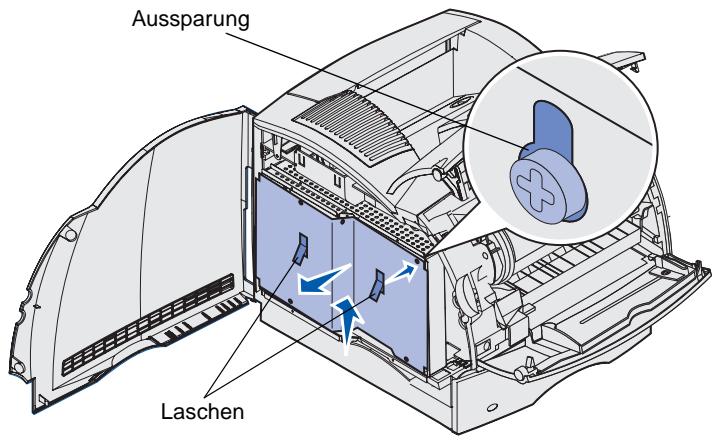
4 Schieben Sie die Abschirmung mit Hilfe der Laschen nach oben, bis die oberen drei Schrauben in die drei Aussparungen der Abschirmung passen.
5 Halten Sie die Abschirmung an den Laschen fest, und haben Sie sie hoch.
Installieren von zusätzlichem Druckerspeicher
Warning: Elektronische Komponenten können durch statische Entladungen beschädigt werden. Berühren Sie deshalb ein Metallteil am Drucker, bevor Sie die Speicherkarte anfassen.
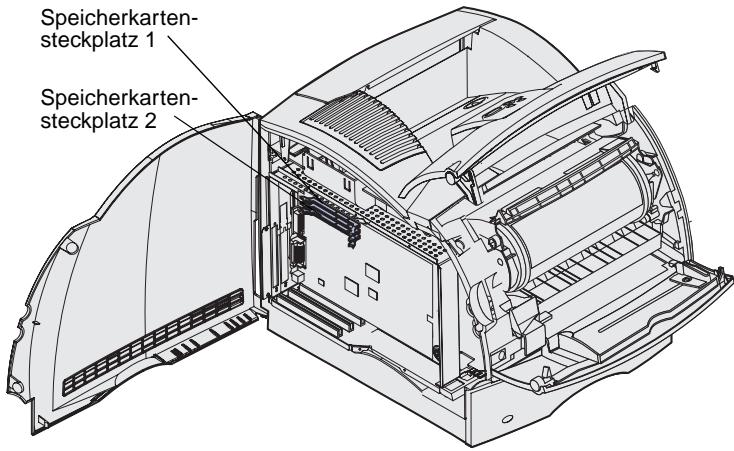
Hinweis: Einige für andere Lexmark Drucker verfügbar Speicher- und Firmware-Optionen können nicht mit diesen Drucker verwendet werden. Informationen zu den Spezifikationen finden Sie auf der Dokumentations-CD.
Befolgen Sie die Anweisungen in thisom Abschnitt, um zusätzlichen Druckerspeicher zu installieren.
1 Nehmen Sie die optionale Druckerspeicherkarte aus der Verpackung. Vermeiden Sie jeder Berührung der Kontakte an der Kante der Karte. Bewahren Sie das Verpackungsmaterial auf.
2 Öffnen Sie vollständig beiden Verriegelungen des Steckplatzes.
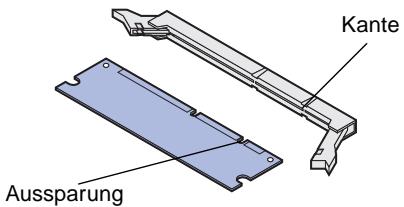
3 Richten Sie die Aussparungen an der Speicherkarte an den Kanten des Steckplatzes aus.
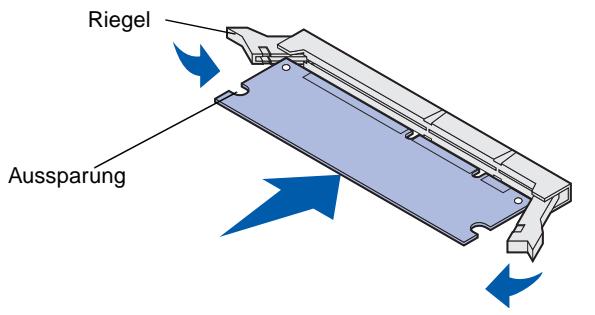
4 Drücken Sie die Speicherkarte gerade in den Steckplatz, bis sie hörbar einrastet. Achten Sie daraufauf, daß die Verriegelungen in die Aussparung auf beiden Seiten der Speicherkarte eingreifen.
Installieren von optionalen Flash-Speicher- bzw. Firmware-Karten
Warning: Optionale Flash-Speicher- und Firmware-Karten können nicht durch statice Entladung beschädigt werden. Berühren Sie deshalb ein Metallteil am Drucker, bevor Sie die Karte anfassen.
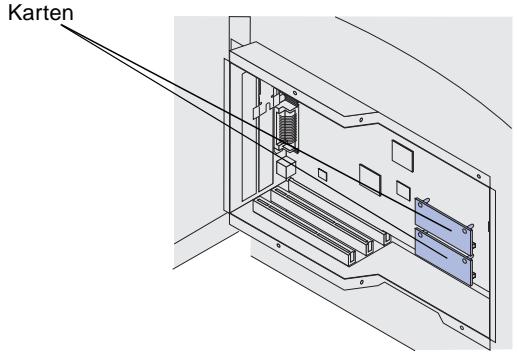
Befolgen Sie die Anweisungen in thism Abschnitt, um eine optionale Flash-Speicher- bzw. eine optionale Firmware-Karte zu installieren. Die Systemplatine verfügbar über zwei Steckplätze, die insgesamt eine Flash-Speicherkarte und eine Firmware-Karte unterstützenkonnen.
1 Nehmen Sie die Flash-Speicher-bzw. die Firmware-Karte aus der Verpackung.
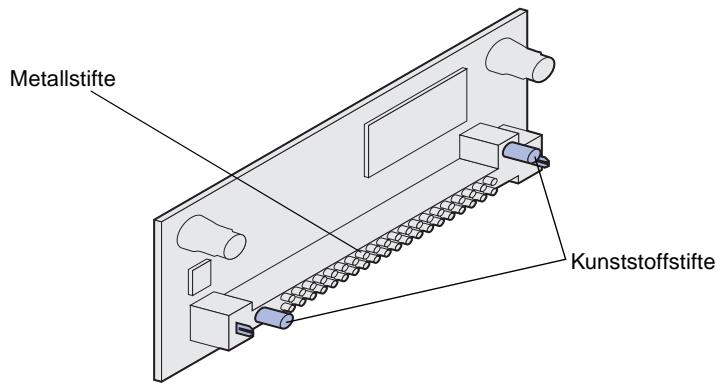
Vermeiden Sie jeder Berührung der Metallstifte unter an der Karte. Bewahren Sie die Verpackung auf.
Hinweis: Die Metallstifte auf der Firmware-Karte müssen über ihre gesamte Länge eingeschoben werden.
2 Halten Sie die Flash-Speicher- bzw. Firmware-Karte seitlich fest, und richten Sie die zwei Kunststoffstufe der Karte auf die Öffnungen in der Systemplatine aus.
Verwenden Sie zur Installation der beiden Karten zuerst den unteren, und anschließend den oberen Steckplatz der Systemplatine.
3 Drücken Sie die Flash-Speicher-bzw. Firmware-Karte fest in ihre Position.
Installieren von Optionskarten
Ihr Drucker verfügt über einen bzw. zwei Steckplätze für die folgenden Optionskarten:
- Festplatte mit Adapterkarte
- Internet MarkNet-Druckserver
- Serielle Schnittstellenkarte (RS-232)
- Parallel Schnittstellenkarte (1284-B)
- Koax/Twinax-Adapter für SCS
Detailliertere Informationen zu den einzelnen Karten finden Sie in der im Lieferumfang der entsprechenden Karte enthaltenen Dokumentation.
Verwenden Sie zum Installieren dieser Optionen einen kleinen Kreuzschlitzschraubendreher.
Warning: Elektronische Komponenten können leicht durch staticiche Entladungen beschädigt werden. Berühren Sie deshalb ein Metalteil am Drucker, bevor Sie die Karte anfassen.
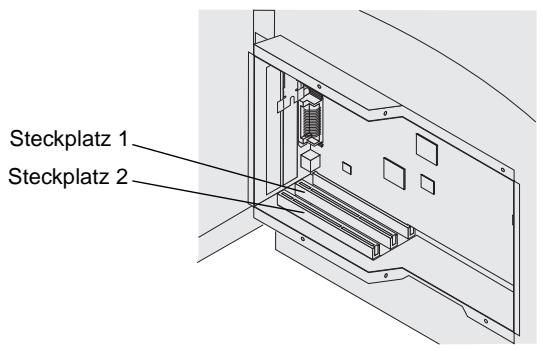
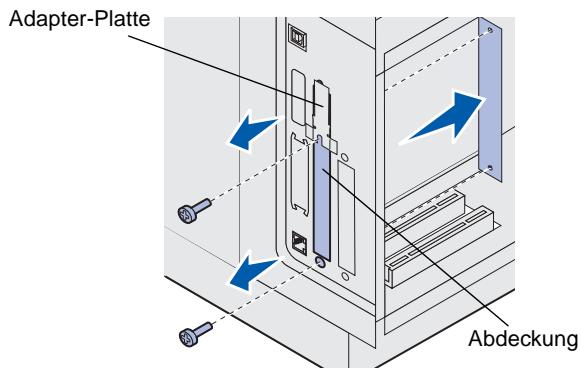
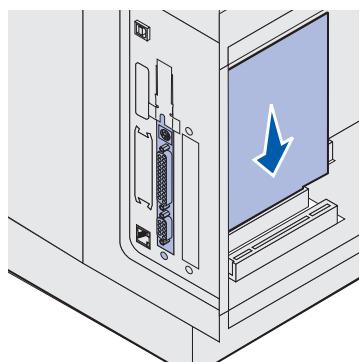
1 Stellen Sie fest, wo sich die Kartensteckplätze auf der Systemplatine befinden. Installieren Sie hohe Karten im Steckplatz 1. Installieren Sie zwei kurze Karten bei einem Modell mit Mehrfachsteckplätzen zuerst in Steckplatz 1 und anschließend in Steckplatz 2.
2 Entfernen Sie die beiden Schrauben und die Abdeckung, und bewahren Sie sie auf.
Entfernen Sie zur Installation einer hohen Karte die Adapter-Plattenschrauben und die Adapter-Platte, und bewahren Sie sie auf.
3 Nehmen Sie die Karte aus der Verpackung. Bewahren Sie das Verpackungsmaterial auf.
4 Richten Sie die Kontakte entlang der Karte mit den Steckplätzen auf der Systemplatine aus, und drücken Sie die Karte fest in den Steckplatz der Systemplatine.
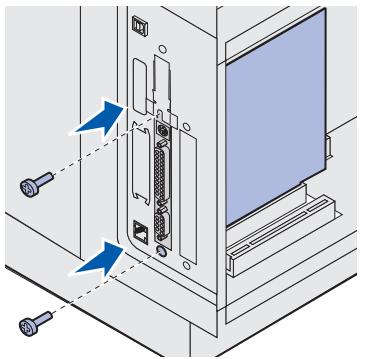
5 Setzen Sie die beiden aus der Abdeckung Herausgedrehten Schrauben ein (oder die mit der Karte geleiferten zusätzlichen Schrauben).
6 Ziehen Sie die Schrauben fest, um die Karte zu befestigen.
Austauschen der Abschirmung
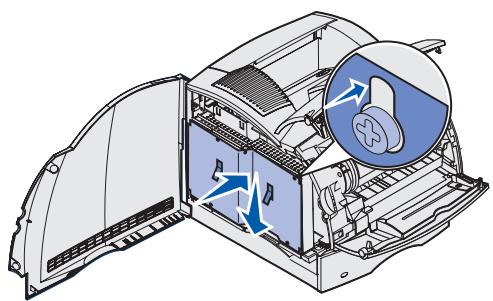
Folgen Sie diesen Schritten zum Anbringen der Abschirmung und Schließen der Turen, nachdem Sie die Optionskarten in die Systemplatine des Druckers eingesetzt haben.
1 Halten Sie die Abschirmung an den Laschen fest, und richten Sie die drei Aussparungen der Abschirmung auf die oberen drei Schrauben aus. Halten Sie die Abschirmung an den Laschen fest, und setzen sie auf die Schrauben. Ziehen Sie die sechs Schrauben an.
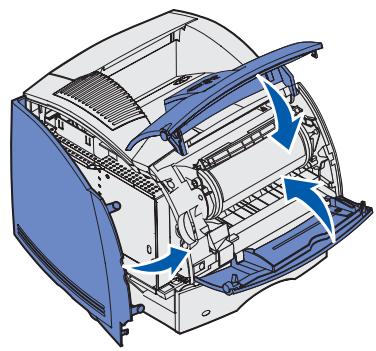
2 Schlieben Sie die Seitenklappe.
3 Schließen Sie die obere und andere Vorderklappe.
Schritt 4: Einlagen von Druckmedien
Einlagen von Druckmedien in die Fächer
Hinweis: Wenn Sie in ein Fach andere Druckmedien als Normalpapier im Format „Letter“ oder „A4“ einlagen, müssen Sie im Druckertreiber die Einstellungen für die Papiersorte und das Papierformat für die betreffende Zuführung ändern. Weitere Informationen dazu finding Sie auf der Dokumentations-CD.
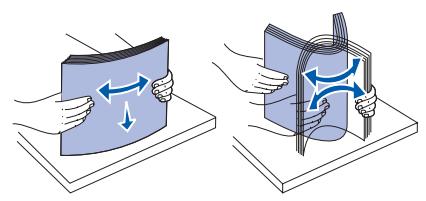
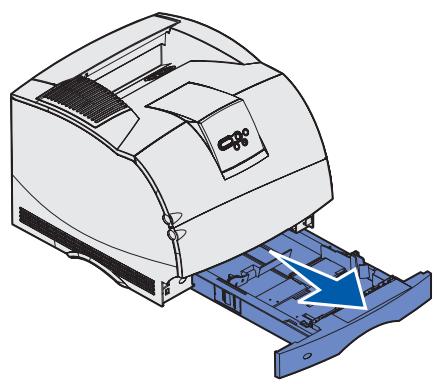
Beim Einlagen von Druckmedien in das Facharf die durch die Markierung im Fach gekennzeichene maximale Fülhöhe nicht übersritten werden. Durch Überladen des Papierfachs können Papierstaus entstehen. Dies gilt für alle Fächer und Zuführungen des Druckers.
Bevor Sie Druckmedien in eine Zuführung einlagen, biegen Sie die Blätter in beiden Richtungen, um sie voneinander zu losen, und fächern Sie sie dann auf. Die Druckmedien dürfen nicht geknicht oder geknittert werden. Gleichen Sie die Kanten auf einer ebenen Fläche an.
Befolgen Sie diese Anweisungen, um Druckmedien in eines der Standardpapierfacher oder optionalen Papierfacher einzulegen. Der Papierladevorgang ist für alle Fächer gleich.
1 Ziehen Sie das Fach aus dem Drucker.
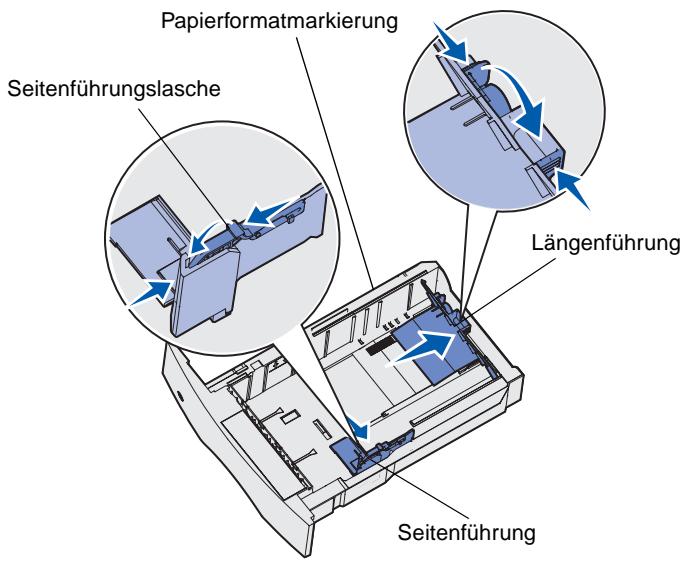
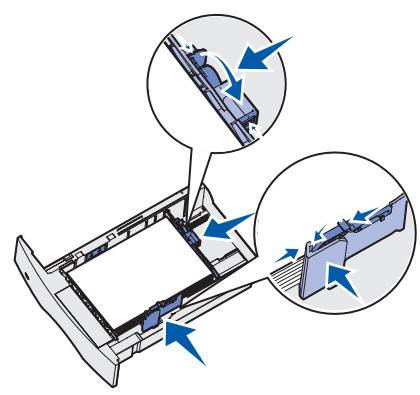
2 Drücken Sie die Verriegelung der Seitenführung nach unten, und drücken Sie seitlich gegen die Führung (siehe Abbildung). Schieben Sie die Seitenführung an die rechte Seite des Fachs.
3 Drücken Sie auf den Hebel der Längenführung, und schiben Sie die Führung in die richtige Position für das einzulegende Druckmedienformat. Beachten Sie die Papierformatmarkierungen an der linken Seite des Fachs.
4 Legen Sie das gewünschte Druckmedium für den einseitigen Druck mit der empfohlenen Druckseite nach unten, für den beidseitigen Druck mit der Druckseite nach oben in das Fache ein. Der eingelegte Stapel darf nicht über die Lademarkierung hinausragen. Durch Überladen des Papierfachs können Papierstaus entstehen.
5 Drücken Sie die Verriegelung der Seitenführung nach unten, und drücken Sie seitlich gegen die Führung. Schieben Sie die Seitenführung nach links, bis sie die Seite des Druckmedienstapels liegt berührt.
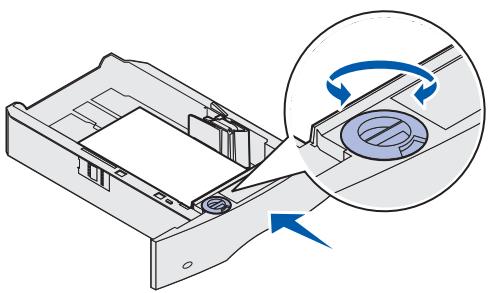
6 Stellen Sie beim Einlagen von Druckmedien in eines der optionalen Papierfacher den Knopf so ein, daß das Format des eingelegten Druckmediums angezeigt wird.
These Einstellung dient lediglich als visueller Hinweis; sie hat keinen Einflüß auf den Druckerbetrieb.
7 Schieben Sie das Papierfach ein.
Einlagen von Druckmedien in die 2000-Blatt-Zufuhr
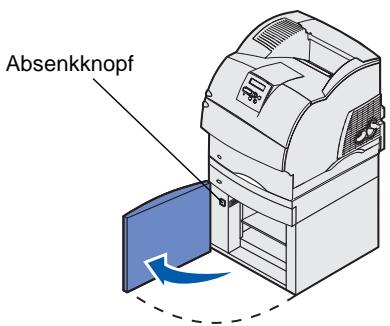
Befolgen Sie diese Anweisungen, um Druckmedien in die 2000-Blatt-Zufuhr einzulegen. Legen Sie in die 2000-Blatt-Zufuhr nur Normalpapier als Druckmedium ein.
1 Öffnen Sie die Ladeklappe. Falls das Papierhebefach noch nicht in der unteren Position ist, senken Sie es, indem Sie den Absenknoopf drucken.
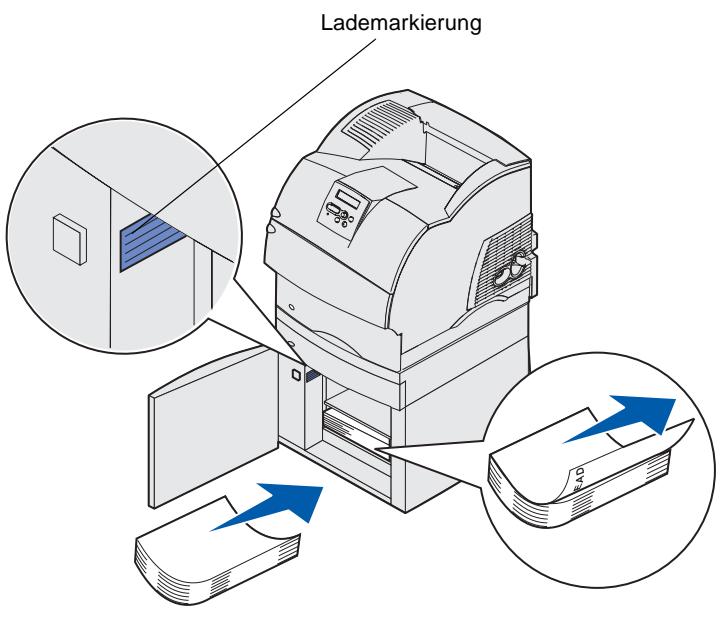
2 Biegen Sie den Papierstapel leicht (siehe Abbildung), und legen Sieihn so auf das Papierhebefach, daß die bevorzugte Druckseite nach unten weist. Richten Sie den Papierstapel an der Rückseite der Papierzuführung aus.
Richten Sie jeder Papierstapel beim Einlegen sorgfältig aus, um sicherzustellen, daß an den Stößstellen eine kadde Kante entsteht. Das eingelegte Papier darf nicht über die Lademarkierung hinausragen.
These Abbildung zeigt die korrekte Ausrichtung des Papiers beim Einlagen für einseitiges Bedrucken. Briefbögen sollen so eingelegt werden, daß die bedruckte Seite nach unter weist und die Oberkante der Seite an der Vorderseite der Papierzuführung anliegt. Legen Sie nicht Papier mit unterscheidlichem Gewicht ein.
Zum beidseitigen Bedrucken von Briefbogen legen Sie die Bögen so ein, daß die bedruckte Seite nach offen und die Oberkante der Seite zur Rückseite der Papierführung weist.
3 Schlieben Sie die Ladeklappe.
Schritt 5: Anschlieben von Kabeln
ACHTUNG: Während eines Unwetters darf keinesfalls ein Kabel in einen Kommunikationsanschluss, einen Telekommunikations-anschluß oder einen anderen Anschluß gesteckt oder herausgezogen werden.
Anschließlich des lokalen Kabels
USB
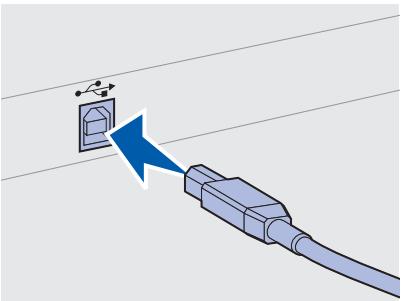
Achten Sie darauf, das USB-Symbol auf dem Kabel am USB-Symbol des Druckers ausszurichten.
Der Drucker kann in ein Netzwerk eingebunden oder direkt an einen Computer angeschlossen werden.
Sie konnen ihren Drucker über einen parallelen, seriellen oder einen USB-Anschluß lokal an den Computer anschließen.
Der Standardanschluss ist ein USB-Anschluß.
Der Anschluß mit USB-Kabel wird von den Betriebssystemen Windows 98 SE, Windows ME, Windows 2000 und Windows XP unterstützt. Einige UNIX-, Linux- und Macintosh-Computer unterstützen ebenfaLS USB-An Schlüsse. Lesen Sie in der Dokumentation zum Betriebssystem des Computers nach, ob Ihr System USB unterstützt.
So schreiben Sie den Drucker an einen Computer an:
1 Schlieben Sie den Drucker unter Verwendung eines parallelen, seriellen oder USB-Kabels an den Computer an.
Für einen USB-Anschluß ist ein USB-Kabel erforderlich, beispiselsweise das Lexmark Kabel mit der Teilenummer 12A2405 (2 m). Achten Sie darauf, das USB-Symbol auf dem Kabel am USB-Symbol des Druckers auszurichten.
2 Schlieben Sie ein Ende des Druckernetzkbabels an den Anschluß an der Rückseite des Druckers und das andere Ende an eine ordnungsgemäß geerdete Steckdose an.
3 Schalten Sie den Drucker ein. Nachdem der Drucker die internen Tests abgeschlossen hat, wird die Statusmeldung Bereit angezeigt, die besagt, daß der Drucker zum Empfangen von Druckaufträgen bereit ist.
4 Schalten Sie ihren Computer und alle anderen Peripheriegeräte ein.
5 Fahren Sie mit dem Abschnitt „Installieren von Treibern für den lokalen Druck" auf Seite 49 fort.
Hinweis: Falls andere Meldungen als Bereit in der Anzeige angezeigt werden, finden Sie auf der Dokumentations-CD Anweisungen zum Löschen dieser Meldungen. Lesen Sie die Hinweise zur Bedeutung der Druckermeldungen.
Parallelanschluss
Bei einigen Druckermodellen ist ein Parallelanschluss im Lieferumfang enthalten, ansonsten steht er auf einer Optionskarte zur Verfügung. Weitere Informationen finden Sie unter „Installieren von Optionskarten" auf Seite 38.
Für Parallelanschlüsse wird ein IEEE-1284-kompatibles Parallelkabel benötigt, wie beispelsweise das Lexmark Kabel mit der Teilenummer 1329605 (3 m) oder 1427498 (6 m).
Serienne Anschlüsse
Serienne Anschlusses stehen bei der Installation einer Optionskarte für serielle Schnittstellen zur Verfügung. Weitere Informationen finden Sie unter „Installieren von Optionskarten" auf Seite 38.
Bei einem seriellen Anschluß ist die Verwendung eines kompatiblen seriellen Lexmark Kabels, wie beispelsweise das Lexmark Kabel mit der Teilenummer 1038693, erforderlich.
Anschlieben des Netzwerkkabels
Sie können ihren Drucker mit Hilfe von Standard-Netzwerkkabeln in ein Netzwerk einbinden.
Ethernet
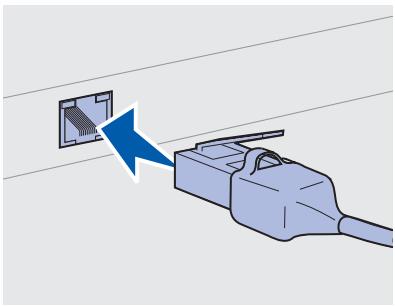
Verwenden Sie ein Kategorie 5-Kabel mit einem RJ-45-Stecker als Standard-Netzwerkanschluß.
Das Netzwerkdruckermodell ist standardmäßig mit einem 10BaseT/ 100BaseTX Fast Ethernet-Anschluß ausgerüstet.
So binden Sie den Drucker in ein Netzwerk ein:
1 Der Drucker muß ausgeschaltet und der Netzstecker gezogen sein.
2 Schlieben Sie ein Ende des Standardnetzwerkkabels an einen LAN-Drop oder -Hub und das andere Ende an den Ethernet-Anschluß an der Rückseite Ihres Druckers an. Der Drucker paßt sich automatisch an die Netzwerkgeschwindigkeit an.
3 Schlieben Sie ein Ende des Druckernetz-kabels an den Anschluß auf der Rückseite des Druckers und das andere Ende an eine ordnungsgemäß geerdete Steckdose an.
Hinweis: Falls andere Meldungen als Bereit in der Anzeige angezeigt werden, finden Sie auf der Dokumentations-CD Anweisungen zum Löschen dieser Meldungen. Lesen Sie die Hinweise zur Bedeutung der Druckermeldungen.
4 Schalten Sie den Drucker ein. Nachdem der Drucker die internen Tests abgeschlossen hat, wird die Statusmeldung Bereit angezeigt, die besagt, daß der Drucker zum Empfangen von Druckaufträgen bereit ist.
5 Schalten Sie ihren Computer und alle anderen Peripheriegeräte ein.
6 Fahren Sie mit „Überprüfen der Druckerkconfiguration" auf Seite 61 fort.
Fiberoptik
Fiberoptik ist eine Art Ethernet, jedoch werden damit andere Kabel eingesetzt. Sie finden verschiedene Fiberoptik-Ethernetanschlüsse auf optionalen MarkNet-Druckserverkarten, die Sie auf dem Drucker installieren können.
Wenn Sie über eine Fiberoptik-Optionskarte verfügen,lesen Sie die Hardware-Anweisungen unter "Installieren von Optionskarten" auf Seite 38.
Druckoptionen zur drahtlosen Übertragung gemäß IEEE 802.11b
Ihr Drucker kann für drahtlose Netzwerkverbindungen unter Verwendung eines 802.11b-Adapters zum kabellosen Drucken eingesetzt werden. Diese Adapter ist ein Hardwaregerät, das in den Ethernet-Anschluß des Druckers eingesteckt wird.
Wenn Sie über einen solchen Adapter für den Drucker verfügen, finden Sie weitere Informationen zur Installation und Konfiguration in der im Lieferumfang des Adapters enthalten Dokumentation.
Schritt 6: Installieren von Treibern für den lokalen Druck
Hinweis: Bei Windows-Betriebssystemen können Sie den Hardware-Assistenten übergeben und die Treiber-CD verwenden, um die Druckertreiber zu installieren. Starten Sie die CD, und befolgen Sie die Anweisungen zur Installation der Treibersoftware.
Ein lokaler Drucker ist ein Drucker, der über ein USB-Kabel oder ein paralleles Kabel an den Computer angeschlossen ist. Wenn der Drucker nicht an den Computer, sondern an ein Netzwerk angeschlossen ist, übergeben Sie diesen Schritt, und fahren Sie mit Schritt 7: „Überprüfen der Druckerkconfiguration" auf Seite 61 fort.
Ein Druckertreiber ist Software, die dem Computer die Kommunikation mit dem Drucker ermittelicht. Das Verfahren zum Installieren von Treibern hangt vom verwendeten Betriebssystem ab.
Suchen Sie Ihr Betriebssystem und das Kabel in der folgenden Tabelle, um die entsprechenden Anweisungen zur Treiberinstallation zu finden.
| Betriebssystem | Kabel | Siehe Seite ... |
| Windows XP | USB* oder Parallel | 50 |
| Windows 2000 | USB* oder Parallel | 51 |
| Windows Me | USB* oder Parallel | 52 |
| Windows 98 | USB* oder Parallel | 53 |
| Windows NT 4.x | Nur Parallel | 54 |
| Windows 95 | Nur Parallel | 54 |
| Macintosh | Nur USB | 55 |
| UNIX/Linux | USB oder Parallel | 57 |
| Alle seriell druckenden Systeme | Seriell | 57 |
| * Wenn Sie ein USB-Druckerkabel bei eingeschaltetem Drucker und Computer anschließen, wird�始 der Hardware-Assistent von Windows gestartet. Suchen Sie die Anweisungen für Ihr Betriebssystem, und folgen Sie ihren, um die Plug & Play-Bildschirme entsprechend zu beantworten. | ||
Windows
Zusätzlich zu den folgenden Anweisungen zur Treiberinstallation minimum Sie möglicherweise die im Lieferumfang Ihres Computers und Ihrer Windows-Software enthaltene Dokumentation setzen.
Vor der Installation
In einigen Versionen der Windows-Software kann bereits ein Systemdruckertreiber für diesen Drucker enthalten sein. Dies kann bedeuten, daß die Installation in späteren Windows-Versionen automatisch abzulaufen scheint. Systemtreiber eignen sich dazu für einfache Druckaufgaben, verfügen jeder über einen geringeren Funktionsumfang als unser erweiterter angepaßer Treiber.
Hinweis: Durch die Installation eines angepaßten Treibers wird der Systemtreiber ersetzt. Es wird ein separates Druckerobjekt erstellt und im Druckerordner angezeigt.
Um alle Funktionen des angepaßten Treibers nutzen zu können, müssen Sie den angepaßten Druckertreiber über die Treiber-CD installieren, die mit dem Drucker mitgeliefert wurde.
Es stehen auch Treiber in den Softwarepaketen zur Verfügung, die von der Lexmark Website unter www.lexmark.com heruntergeladen werden können.
Windows XP in Verbindung mit einem USB- oder parallelen Kabel
Hinweis: Bei den Business-Versionen von Windows XP müssen Sie über Administratrorrechte verfügen, um Druckertreiber auf dem Computer installieren zu können.
Wenn der Assistent für dasuchen neuer Hardware angezeigt wird, gehen Sie folgendermaßen vor:
1 Legen Sie die Treiber-CD ein. Wenn die CD automatisch gestartet wird, beenden Sie die CD. Klichen Sie auf Weiter.
2 Suchen Sie den Speicherort des Druckertreibers auf der Treiber-CD, und klichen Sie dann auf Weiter.
D:\Drivers\Win_2000\
3 Ignorieren Sie die beiden folgenden Meldungen, und klichen Sie auf Installation fortsetzen. Ihr Drucker wurde gründlich getestet und ist mit Windows XP kompatibel. Der Assistant kopiert alle erforderlichen Dateien und installiert den Druckertreiber.
4 Klichen Sie auf Fertig stellen, wenn die Software installiert ist.
5 Drucken Sie eine Testseite, um die Druckerkonfiguration zu überprüfen.
a Klichen Sie auf Start Einstellungen Drucker.
b Wahlen Sie den soeben erstellt den Drucker aus.
C Klichen Sie auf Datei Eigenschaften.
d Klichen Sie auf Testseite drucken. Wenn die Testseite erfolgreich gedruckt wird, ist die Druckereinrichtung abgeschlossen.
Windows 2000 in Verbindung mit einem USB- oder parallelen Kabel
Hinweis: Sie müssen über Administratrorrechte verfügen, um Druckertreiber auf dem Computer installieren zu können.
Wenn der Assistent für dasuchen neuer Hardware angezeigt wird, gehen Sie folgendermaßen vor:
1 Legen Sie die Treiber-CD ein. Wenn die CD automatisch gestartet wird, beenden Sie die CD. Klichen Sie auf Weiter.
2 Wahlen Sie Nach einem passenden Treiber für das Gerätuchen, und klichen Sie dann auf Weiter.
3 Wahlen Sie nur Andere Quelle angehen, und klichen Sie dann auf Weiter.
4 Suchen Sie den Speicherort des Druckertreibers auf der Treiber-CD.
D:\Drivers\Win_2000\
5 Klichen Sie auf Öffnen und dann auf OK.
6 Klichen Sie auf Weiter, um den angezeigten Treiber zu installieren. Die Meldung, daß der Treiber nicht digital signiert ist, kann ignoriert werden.
7 Klichen Sie auf Fertig stellen, um die Installation abzuschreiben und den Assistenten zu beenden.
8 Drucken Sie eine Testseite, um die Druckerkonfiguration zu überprüfen.
a Klichen Sie auf Start Einstellungen Drucker.
b Wahlen Sie den soeben erstellten Drucker aus.
C Klichen Sie auf Datei Eigenschaften.
d Klichen Sie auf Testseite drucken. Wenn die Testseite erfolgreich gedruckt wird, ist die Druckereinrichtung abgeschlossen.
Windows ME in Verbindung mit einem USB- oder parallelen Kabel
Hinweis: Je nach der Software und den Druckern, die bereits auf dem Computer installiert sind, konnen die angezeigten Fenster von denen in den Anleitungen abweichen.
Sie müssen sowohl einen USB-Anschlußtreiber als auch einen erweiterten angepaßten Druckertreiber installieren.
Wenn der Assistent für dasuchen neuer Hardware angezeigt wird, gehen Sie folgendermaßen vor:
1 Legen Sie die Treiber-CD ein. Wenn die CD automatisch gestartet wird, beenden Sie die CD. Klichen Sie auf Weiter.
2 Wahlen Sie die Option für Nach dem besten Treiber für das Gerät suchen (empfohlen), und klichen Sie dann auf Weiter. Der Assistantucht nach einem USB-Anschlußtreiber. Dessen Nameähnelt dem Druckernamen.
3 Wenn der USB-Anschlußtreiber gefunden worden ist, klichen Sie auf Fertig stellen.
4 Wahlen Sie die Option für Nach dem besten Treiber für das Gerät suchen (empfohlen), und klichen Sie dann auf Weiter. Der Assistantucht jetzt nach einem Druckertreiber.
5 Wahlen Sie ihren Drucker und den Treiber aus der Liste aus, und klichen Sie dann auf OK. Vergewissern Sie sich, daß Sie die korrekte Sprachversion des Treibers gewählt haben.
D:\Drivers\Win_9X
6 Wenn der Druckertreiber installiert worden ist, klichen Sie auf Fertig stellen.
7 Übernehmen Sie den Standardnamen des Druckers, oder geben Sie einen eindeutigen Namen für den Drucker ein, und klichen Sie dann auf Weiter.
8 Klichen Sie auf Ja (empfohlen) und dann auf Fertig stellen, um eine Testseite zu drucken.
9 Nachdem die Testseite gedruckt worden ist, klichen Sie auf Ja, um das Fenster zu schreiben.
10 Klichen Sie auf Fertig stellen, um die Installation abzuschreiben und den Assistenten zu beenden. Sie können nun drucken.
Windows 98 in Verbindung mit einem USB- oder parallelen Kabel
Hinweis: Je nach der Software und den Druckern, die bereits auf dem Computer installiert sind, können die angezeigten Fenster von denen in den Anleitungen abweichen.
Sie müssen sowohl einen USB-Anschlußtreiber als auch einen erweiterten angepaßten Druckertreiber installieren.
Wenn der Hardware-Assistent angezeigt wird, gehen Sie folgendermaßen vor:
1 Legen Sie die Treiber-CD ein, und klichen Sie dann auf Weiter. Wenn die CD automatisch gestartet wird, beenden Sie die CD.
2 Wahlen Sie Nach dem besten Treiber für das Gerät suchen (empfohlen), und klichen Sie dann auf Weiter.
3 Wahlen Sie nur CD-ROM-Laufwerk, und klichen Sie dann auf Weiter.
4 Wenn der Assistant den USB-Anschlußtreiber gefunden hat, klichen Sie auf Weiter.
5 Nachdem der USB-Anschlußtreiber installiert worden ist, klichen Sie auf Fertig stellen.
6 Wahlen Sie Nach dem besten Treiber für das Gerät suchen (empfohlen), und klichen Sie dann auf Weiter.
7 Wahlen Sie die Option zum Angeben eines anderen Suchpfads.
8 Suchen Sie den Speicherort des Druckertreibers auf der Treiber-CD, und klichen Sie dann auf OK.
D: \Drivers\Win_9X\
9 Wenn der Druckertreiber gefunden wird, klichen Sie auf Weiter.
10 Übernehmen Sie den Standardnamen des Druckers, oder geben Sie einen eindeutigen Namen für den Drucker ein, und klichen Sie dann auf Weiter.
11 Wahlen Sie Ja, um eine Testseite zu drucken, und klichen Sie dann auf Fertig stellen. Alle erforderlichen Dateien werden auf dem Computer installiert.
12 Nachdem die Testseite gedruckt worden ist, klichen Sie auf Ja, um das Meldungsfenster zu schreiben.
13 Klichen Sie auf Fertig stellen, um die Installation abzuschreiben. Sie können nun drucken.
Windows NT in Verbindung mit einem parallelen Kabel
Hinweis: USB wird bei Windows NT-Betriebssystemen nicht Unterstützung.
Hinweis: Sie müssen über Administratrorrechte verfügen, um Druckertreiber auf dem Computer installieren zu können.
Die einfachste Methode, einen Drucker zu installieren, besteht darin, die mit dem Drucker mitgelieferte Treiber-CD zu verwenden.
1 Legen Sie die Treiber-CD ein. Wenn die CD automatisch gestartet wird, beenden Sie die CD. Klichen Sie auf Weiter.
2 Klichen Sie auf Druckersoftware installieren.
3 Klichen Sie auf Ich stimme zu, wenn Sie den Lizenzvertrag akzeptieren.
4 Wahlen Sie Lokaler Drucker, und klichen Sie dann auf Weiter.
5 Vergewissern Sie sich, daß der korrekte Drucker und der korrekte Anschluß aufgeführrt werden, und klichen Sie dann auf OK. Sie können nun drucken.
Windows 95 in Verbindung mit einem parallelen Kabel
Hinweis: USB wird bei Windows 95-Betriebssystemen nicht Unterstützung.
Wenn der Assistant für Geräteüber-Updates angezeigt wird:
1 Legen Sie die Treiber-CD ein. Wenn die CD automatisch gestartet wird, beenden Sie die CD.
Wenn der Assistent im Betriebssystem einen kompatiblen Systemtreiber finden, installiert er diesen Treiber.
Wenn im Betriebssystem kein kompatibler Systemtreiber gefunden wird, klichen Sie auf Andere Position.
2 Suchen Sie den Speicherort des Druckertreibers auf der Treiber-CD, und klichen Sie dann auf OK.
D:\Drivers\Win_9x\Deutsch
3 Klichen Sie auf Fertigstellen. Der Assistant für die Druckerinstallation wird angezeigt.
4 Übernehmen Sie den Standardnamen des Druckers, oder geben Sie einen eindeutigen Namen für den Drucker ein, und klichen Sie dann auf Weiter.
5 Klichen Sie auf Ja, um eine Testseite zu drucken.
6 Klichen Sie auf Fertigstellen. Sobald die Treiberdateien auf den Computer kopiert worden sind, wird eine Testseite an den Drucker geschickt. Sie können nun drucken.
Macintosh
Zum Drucken über USB-Verbindungen ist Macintosh OS 8.6 oder höher erforderlich. Um zum Drucken einen lokalen Drucker verwenden zu konnen, der über ein USB-Kabel angeschlossen ist, müssen Sie ein Desktop-Druckersymbol erstellen (Macintosh 8.6-9.x) oder im Print Center eine Warteschlange einrichten (Macintosh OS X).
Erstellen eines Desktop-Druckersymbols (Macintosh 8.6-9.x)
Hinweis: Eine PPD-Datei enthalt detaillierte Informationen zu den Funktionen eines Druckers für Macintosh-Computer.
Hinweis: Eine PPD-Datei für ihren Drucker ist auch als herunterladbares Softwarepaket auf der Lexmark Website unter www.lexmark.com verfügbar.
1 Installieren Sie eine PPD-Datei (PostScript Printer Description; PostScript-Druckerbeschreibung) auf dem Computer:
a Legen Sie die Treiber-CD ein.
b Doppelklichen Sie auf Classic und dann auf das Installationsprogrammpaket für ihren Drucker.
C Wahlen Sie die gewünschte Sprache aus, und klichen Sie dann auf OK.
d Klichen Sie auf Akzeptieren, wenn Sie den Lizenzvertrag akzeptieren.
e Lesen Sie die Readme-Datei, und klichen Sie dann auf Fortfahren.
f Wahlen Sie ein Standardpapierformat.
g Klichen Sie im Fenster Einfache Installation auf Installieren. Alle erforderlichen Dateien werden auf dem Computer installiert.
h Klichen Sie nach Abschluss der Installation auf Beenden.
2 Führn Sie einen der folgenden Schritte durch:
Macintosh 8.6-9.0: Offnen Sie Apple LaserWriter.
Macintosh 9.1-9.x: Öffnen Sie Applications und dann Dienstprogramme.
3 Doppelklicken Sie auf Druckersymbole-Dienstprogramm.
4 Wahlen Sie USB-Drucker, und klichen Sie dann auf OK.
5 Klichen Sie in der USB-Druckerauswahl auf Andern.
Sollte Ihr Drucker in der Liste für die USB-Druckerauswahl nicht aufgeführrt werden, vergewissern Sie sich, daß das USB-Kabel korrekt angeschlossen und der Drucker eingeschaltet ist.
Erstellen einer Warteschlange im Print Center (Macintosh OS X)
Hinweis: Eine PPD-Datei enthalt detailierte Informationen zu den Funktionen eines Druckers für Macintosh-Computer.
6 Wahlen Sie den Nameh Ihres Druckers aus, und klichen Sie dann auf OK. Der Drucker wird im ursprünglichen USB-Druckerfenster angezeigt.
7 Klichen Sie unter PPD-Datei (PostScript™ Printer Description) File auf Automatisch Setup. Vergewissern Sie sich, daß die Drucker-PPD dem Drucker entspricht.
8 Klichen Sie auf Erstellen und dann auf Sichern.
9 Geben Sie einen Druckernamen an, und klichen Sie dann auf Sichern. Ihr Drucker ist jetzt als Desktop-Drucker gespeichert.
1 Installieren Sie eine PPD-Datei (PostScript Printer Description; PostScript-Druckerbeschreibung) auf dem Computer.
a Legen Sie die Treiber-CD ein.
b Doppelklichen Sie auf Mac OS X und dann auf das Installationsprogrammpaket für ihren Drucker.
C Wahlen Sie im Bildschirm Identifizierung die Option Klichen Sie in das Schloss, um Änderungen vornehmen zu können.
d Geben Sie Ihr Kennwort ein, und klichen Sie auf OK.
e Klichen Sie im Begrüßungsfenster und nach dem Lesen der Readme-Datei auf Fortfahren.
f Akzeptieren Sie den Lizenzvertrag.
g Wahlen Sie ein Ziel, und klichen Sie dann auf Fortfahren.
h Klichen Sie im Fenster Einfache Installation auf Installieren. Alle erforderlichen Dateien werden auf dem Computer installiert.
Klichen Sie nach Abschluss der Installation auf Schlieben.
2 Öffnen Sie Finder, und klichen Sie auf Anwendungen und dann auf Dienstprogramme.
3 Doppelklichen Sie auf Print Center.
Hinweis: Eine PPD-Datei für ihren Drucker ist auch als herunterladbares Softwarepaket auf der Lexmark Website unter www.lexmark.com verfügbar.
4 Führn Sie einen der folgenden Schritte aus:
Wenn der über das USB-Kabel angeschlossene Drucker in der Druckerliste aufgeführt wird, können Sie Print Center beenden. Es wurde eine Warteschlange für ihren Drucker angelegt.
Sollte der über das USB-Kabel angeschlossene Drucker nicht in der Druckerliste aufgeführrt werden, vergewissern Sie sich, daß das USB-Kabel korrekt angeschlossen und der Drucker eingeschaltet ist. Sobald der Drucker in der Druckerliste aufgeführrt wird, konnen Sie Print Center beenden.
UNIX/Linux
Lokales Drucken wird auf freienden UNIX- und Linux-Plattformen wie z. B. Sun Solaris und Red Hat unterstützt.
Die Pakete für Sun Solaris und Linux stehen sowohl auf der Treiber-CD als auch auf der Lexmark Website unter www.lexmark.com zur Verfügung. In dem jedem Paket beiliegenden Benutzerhandbuch findsie detailierte Anweisungen zur Installation und Verwendung von Lexmark Druckern in UNIX- und Linux-Umgebungen.
Alle Druckertreiberpakete unterstützt den lokalen Druck über eine Parallelverbindung. Das Treiberpaket für Sun Solaris unterstützen außer dem USB-Verbindungen zu Sun Ray-Geräten und Sun-Arbeitsstationen.
Auf der Lexmark Website unter www.lexmark.com finden Sie eine umfassende liste aller Unterstützungen UNIX- und Linux-Plattformen.
Serielle Anschlüsse
Beim seriellen Drucken werden die Daten Bit für Bit übertragen. Der serielle Druck ist bzw in der Regel langsamer als das parallele Drucken; Dennoch wird der serielle Druck bevorzugt, wenn der Drucker und der Computer welt voneinander entfernt sind oder wenn keine parallele Schnittstelle verfügbar ist.
Bevor Sie drucken können, müssen Sie die Kommunikation zwischen Drucker und Computer herstellen. Dazu müssen Sie 1) die seriellen Parameter im Drucker einstehen, 2) einen Druckertreiber auf dem angeschlossenen Computer installieren und 3) die seriellen Einstellungen für den COM-Anschluß anpassen.
Einstellen von Parameterim Drucker
Hinweis: Weitere Informationen zu den Menüs für den seriellen Druck und zu den Meldungen finden Sie auf der Dokumentations-CD, die mit dem Drucker mitgeliefert wurde.
1 Drücken Sie auf der Druckerbedienerkonsole die Taste Menu, bis Menü drucken angezeigt wird, und drücken Sie dann die Taste Auswählen.
2 Drücken Sie Menu, bis Standard Seriell (bzw. Seriell Option X im Falle einer seriellen Schnittstellenkarte) angezeigt wird, und drücken Sie dann Auswahlen.
3 Drücken Sie Menu, bis der zu ändernde Parameter angezeigt wird, und drücken Sie dann Auswahlen.
4 Drücken Sie Menu, bis die korrekte Einstellung angezeigt wird, und drücken Sie dann Auswahlen.
Beachten Sie die folgenden Einschränkungen:
Die Unterstützunge maximale Baud-Rate beträgt 115.200 Baud.
- Datenbits muß auf 7 oder 8 gesetzt werden.
- Parität muß auf Gerade, Ungerade oder Keine gesetzt werden.
- Stopbits muß auf 2 gesetzt werden.
- Für die Ablaufsteuerung wird die Protokolleinstellung Xon/Xoff empfohlen.
5 Drücken Sie abschlussend Zurück, um die Menüs zu verlassen.
6 Drucken Sie eine Seite mit den Menüeinstellungen, und prufen Sie, ob die seriellen Parameter korrekt eingestellt sind. Bewahren Sie diese Seite zur späteren Verwendung auf.
a Drücken Sie Menu, bis Menu Dienstprog. angezeigt wird, und drücken Sie dann Auswahlen.
b Drücken Sie Menu, bis Menüs drucken angezeigt wird, und drücken Sie dann Auswahlen.
C Die seriellen Parameter finden Sie unter der Überschrift Standard Seriell (bzw. Seriell Option X im Falle einer seriellen Schnittstellenkarte).
Installieren des Druckertreibers
Sie müssen auf dem Computer, der an den Drucker angeschlossen ist, einen Druckertreiber installieren.
1 Legen Sie die Treiber-CD ein. Wenn die CD nicht automatisch gestartet wird, klichen Sie auf Start Ausführren, und geben dann im Dialogfeld Ausführren folgenden ein:
D:/Setup.exe.
2 Klichen Sie auf die Option für Druckersoftware installieren.
3 Klichen Sie auf Ich stimme zu, wenn Sie den Lizenzvertrag für die Druckersoftware akzeptieren.
4 Wahlen Sie die Option zum Installieren eines lokalen Druckers, und klichen Sie dann auf Weiter.
5 Klichen Sie auf das Kästchen darüber dem gewürschten Drucker, und wahren Sie dann den gewürschten Kommunikationsanschluss (COM1 oder COM2) aus.
6 Klichen Sie auf Fertig stellen, um die Installation der Druckersoftware abzuschließen.
Einstellen von Parameterim Kommunikationsanschluß
Wenn der Druckertreiber installiert worden ist, müssen Sie die seriellen Parameter im Kommunikationsanschlußändern, der dem Druckerordner zugeordnet ist.
Die seriellen Parameter im Kommunikationsanschluß,müssen mit den seriellen Parametern identisch sein, die im Drucker eingestellt worden sind.
1 Klichen Sie auf Start Einstellungen Systemsteuerung, und doppelklichen Sie dann auf System.
2 Klichen Sie auf der Registerkarte Geräte-Manager auf +, um die Liste der verfügbarbaren Anschüsse zu erweiten.
3 Wahlen Sie den Kommunikationsanschluss aus, den Sie dem Drucker zugeordnet haben (COM1 oder COM2).
4 Klichen Sie auf Eigenschaften.
5 Stellen Sie auf der Registerkarte Anschlusseinstellungen dieselben Werte für die seriellen Parameter ein, die Sie für die seriellen Parameter im Drucker eingestellt haben.
Die Druckereinstellungen finden Sie unter der Überschrift Standard Seriell (bzw. Seriell Option X) auf der Seite mit den Menüeinstellungen, die Sie zuvor gedruckt haben.
6 Klichen Sie auf OK, und schreiben Sie dann alle Fenster.
7 Drucken Sie eine Testseite, um die Druckerinstallation zu überprüfen.
a Klichen Sie auf Start Einstellungen Drucker.
b Wahlen Sie den soeben erstellt den Drucker aus.
c Klichen Sie auf Datei Eigenschaften.
d Klichen Sie auf Testseite drucken. Wenn die Testseite erfolgreich gedruckt wird, ist die Druckereinrichtung abgeschlossen.
Worinbesteht dernachste Schritt?
| Aufgabe | Siehe Seite... |
| Nachdem Sie den Druckertreiber auf dem Computer installiert haben, können Sie auf einem lokalen Drucker drucken. Es wird empfohlen, auch die Schritte unter „Überprüfen der Druckerkconfiguration" auszuführen. | 61 |
Schritt 7: Überprüfen der Druckerkconfiguration
Die Seite mit den Menüeinstellungen führt alle Optionen auf, die Sie erworben bzw. installiert haben. Wenn eine Funktion oder Option nicht aufgeführrt wird, müssen Sie die Installation überprüfen. Die Netzwerk-Konfigurationsseite enthalt Informationen, die bereits werden, wenn der Drucker an ein Netzwerk angeschlossen werden sollen.
Es empfeht sich, an dieser Stelle auch die Kurzanleitung auszudrucken. Siehe „Drucken der Kurzanleitungsinformationen" auf Seite 63.
Drucken einer Seite mit Menüeinstellungen
Hinweis: Weitere
Informationen zum
Verwendend der
Druckerbedienerkonsole und
zum Andern von
Menüeinstellungen finden Sie
auf der Dokumentations-CD.
Drucken Sie eine Seite mit Menüeinstellungen, um die Standardeinstellungen des Druckers und die korrekte Installation der Druckeroptionen zu überprüfen.
1 Stellen Sie sicher, daß der Drucker eingeschaltet ist.
2 Drücken Sie Menu, bis Menu Dienstprog. angezeigt wird, und drücken Sie dann Auswahlen.
3 Drücken Sie Menu, bis Menü drucken angezeigt wird, und drucken Sie dann Auswahlen, um die Seite zu drucken. Die Meldung Menüinstellung drucken wird angezeigt.
4 Überprüfen Sie, ob die von Ihnen installierten Optionen unter „Install. Optionen" aufgeführrt sind.
Wenneine installierte Option nicht aufgeführrt ist, schalten Sie den Drucker aus,ziehen Sie den Netzstecker,und installmenten Sie die Option erneut. Weitere Informationen finden Sie unter Schritt 3: „Installieren von Speicher- und Optionskarten" auf Seite 33.
5 Überprüfen Sie, ob unter „Druckerinformationen“ die richtige Angabe zur Speicherkapazität gemacht wird.
6 Überprüfen Sie, ob die Papierfacher für die Druckmedienformate und -sorten konfiguriert sind, die Sie einlagen möchten.
Drucken einer Netzwerk Konfigurationsseite
Wenn der Drucker in ein Netzwerk eingebunden ist, drucken Sie eine Netzwerk-Konfigurationsseite, um die Netzwerkverbindung zu überprüfen. Auf dieser Seite finden Sie außerdem wichtige Informationen für die Konfiguration des Netzwerkdrucks.
Hinweis: Wenn ein optionaler MarkNet-Druckserver installiert ist, wird eventuell Netzkconf.1 druck (oder Netzkconf.2 druck) angezeigt.
Bewahren Sie die ausgedruckte Netzwerk-Konfigurationsseite auf. Sie wird in den folgenden Schritten verwendet.
1 Stellen Sie sicher, daß der Drucker eingeschaltet ist.
2 Drücken Sie Menu, bis Menu Dienstprog. angezeigt wird, und drücken Sie dann Auswahlen.
3 Drücken Sie Menu, bis Netzkönf. druck angezeigt wird, und drücken Sie dann Auswahlen, um die Seite zu drucken.
4 Überprüfen Sie im ersten Abschnitt der Netzwerk-Konfigurationsseite, ob als Status „Verbunden“ angegeben ist. Wenn der Status „Nicht verbunden“ lautet, ist möglicherweise der LAN-Drop nicht aktiv oder das Netzwerkkabel fehlerhaft. Wenden Sie sich zur Behebung des Problems an den Netzwerkverwalter. Drucken Sie anschließend eine weitere Netzwerk-Konfigurationsseite, um die Verbindung mit dem Netzwerk zu überprüfen.
Drucken der Kurzanleitungsinformationen
Die mit der Druckerdokumentation mitgelieferte Dokumentations-CD enthalt Informationen zum Verwenden des Druckers und zum Beheben von Papierstaus.
Es wird empfohlen, diese Informationen auszudrucken und an einer geeigneten Stelle in der Nähe des Druckers aufzubewahren.
So drucken Sie die auf der CD enthaltenen Kurzanleitungsinformationen:
1 Starten Sie die CD.
2 Klichen Sie auf Kurzanleitung.
3 Drucken Sie die Dokumente.
Dieselben Seiten der Kurzanleitung sind im Drucker gespeichert. So drucken Sie sie:
1 Stellen Sie sicher, daß der Drucker eingeschaltet ist.
2 Drücken Sie Menu, bis Menu Hilfe angezeigt wird, und drücken Sie dann Auswahlen.
3 Suchen Sie nach der Kurzanleitung, und drücken Sie dann Auswahlen.
Schritt 8: Konfigurieren für TCP/IP
Wenn TCP/IP im Netzwerk zur Verfügung stehen, sollen den Sie dem Drucker eine IP-Adresse zuweisen.
Zuweisen einer Drucker-IP-Adresse
Wenn Ihr Netzwerk mit DHCP arbeitet, wird automatisch eine IP-Adresse zugewiesen, nachdem Sie das Netzwerkkabel am Drucker angeschlossen haben.
1 Die Adresse finds Sie unter der Überschrift „TCP/IP“ auf der Netzwerk-Konfigurationsseite, die Sie gemäß den Anweisungen in Abschnitt „Drucken einer Netzwerk Konfigurationsseite“ auf Seite 62 gedruckt haben.
2 Fahren Sie mit dem Abschnitt „Überprüfen der IP-Einstellungen" auf Seite 65 fort, und beginnen Sie mit Schritt 2.
Wenn Ihr Netzwerk nicht mit DHCP arbeitet, müssen Sie dem Drucker manuell eine IP-Adresse zuweisen.
Dies ist gaz einfach über die Druckerbedienerkonsole durchzufahren:
1 Standard-Netzwerk wird angezeigt, wenn Sie einen Drucker mit einem Netzwerkanschluß auf der Systemplatine erworben haben. Wenn ein MarkNet-Druckserver in Optionskartensteckplatz 1 oder 2 installiert ist, wird Netzw. Option 1 oder Netzw. Option 2 angezeigt. Drücken Sie Menu, bis Menu Netzwerk angezeigt wird, und drücken Sie dann Auswählen.
2 Drücken Sie Menu, bis Standard-Netzwerk angezeigt wird, und drücken Sie dann Auswahlen.
3 Drücken Sie Menu, bis Std-Netzw-Konfig (bzw. Netzwerk1-Konfig oder Netzwerk2-Konfig) angezeigt wird, und drücken Sie dann Auswahlen.
4 Drücken Sie Menu, bis TCP/IP angezeigt wird, und drücken Sie dann Auswahlen.
5 Drücken Sie Menu, bis Adresse festleg. angezeigt wird, und drücken Sie dann Auswahlen.
6 Andern Sie die Adresse, indem Sie Menu drücken, um die einzelnen Ziffern zu erhöhen bzw. zu verringn. Drücken Sie Auswahlen, um zum nachsten Segment zu gelangen. Drücken Sie abschlussend die Taste Auswahlen.
Die Meldung Gespeichert wird kurz angezeigt.
7 Drücken Sie Menu, bis Netzmaske festl. angezeigt wird, und drücken Sie dann Auswahlen.
8 Wiederholen Sie Schritt 6, um die IP-Netzmaske einzurichten.
9 Drücken Sie Menu, bis Gateway festl. angezeigt wird, und drücken Sie dann Auswahlen.
10 Wiederholen Sie Schritt 6, um das IP-Gateway einzurichten.
11 Drücken Sie abschlussend die Taste Fortfahren, um den Drucker in den Status Bereit zu versetzen.
12 Fahren Sie mit dem Abschnitt „Überprüfen der IP-Einstellungen" auf Seite 65 fort.
Überprüfen der IP-Einstellungen
Hinweis: Um auf Windows-Computern die
Eingabeaufforderung aufzurufen, klichen Sie auf Start Programme Eingabeaufforderung (oder Zubehör Eingabeaufforderung, wenn Sie unter Windows 2000 arbeiten).
1 Drucken Sie eine weitere Netzwerk-Konfigurationsseite. Lesen Sie den Text unter der Überschrift „TCP/IP“, und überprüfen Sie, ob für IP-Adresse, Netzmaske und Gateway die erwarteten Einstellungen angegeben sind.
Hilfe finden Sie unter „Drucken einer Netzwerk Konfigurationsseite" auf Seite 62.
2 Senden Sie einen Ping-Befehl an den Drucker, und überprüfen Sie, ob erantwortet. Geben Sie beispelsweise an einer Eingabeaufforderung eines Netzwerkcomputers ping gefolggt von der IP-Adresse des neuen Druckers ein:
ping 192.168.0.11
Wenn der Drucker im Netzwerk aktiv ist, erhalten Sie eine Antwort.
Konfigurieren für den Internetdruck
Wenn in Ihr dem Drucker eine optionale ImageQuick™-Firmware-Karte installiert ist, können Sie den Drucker für den Internetdruck konfigurieren, sobald ihm eine IP-Adresse zugewiesen ist.
Detaillierte Anweisungen zur Konfiguration finden Sie auf der im Lieferumfang der ImageQuick-Firmware-Karte enthaltenen CD.
Schritt 9: Installieren von Treibern für den Netzwerkdruck
Nach dem Sie die TCP/IP-Einstellungen zugewiesen und überprüft haben, können Sie die Druckertreiber auf jedem Netzwerkcomputer installieren.
Windows
In Windows-Umgebungen konnen Netzwerk-Drucker für den direkten oder gemeinsam genutzten Druck konfiguriert werden.
- Direkter Druck beteutet, daß der Drucker über einen verfügbaren LAN-Anschluß bzw. einen offenen Anschluß an einem Hub direkt in ein Netzwerk eingebunden wird. Bei dieser Art von Netzwerkdruck werden Druckertreiber auf jedem Netzwerk-Computer installiert.
- Ein gemeinsam genutzter Drucker wird mit Hilfe eines lokalen Druckerkabels, z. B. einem USB-Kabel, LOCAL an einen der Computer im Netzwerk angeschlossen. Der Druckertreiber wird auf dem Netzwerk-Computer installiert, mit dem der Drucker bereits verbunden ist. Wahrend der Installation des Druckertrebers wird der Drucker als gemeinsam genutzter Drucker eingerichtet, so daß Druckaufträge auch über andere Netzwerk-Computer anihn gesendet werden können.
Weitere Informationen zu den Netzwerkdruckmethoden finden sich auf der im Lieferumfang Ihr's Druckers enthaltenen Treiber-CD.
Erstellen von Anschlüssen und Installieren von Treibern
Hinweis: Wenn Sie einen angepaften Druckertreiber und einen angepaften Netzwerkanschluß verwenden, steht Ohnen ein erweiterter Funktionsumfang zur Verfügung, beispiselsweise Druckerstatuswarningsnungen.
Lesen Sie die ausfuhrlichen Anweisungen auf der Treiber-CD. Klichen Sie auf Dokumentation anzeigen, und suchen Sie nach Informationen über die Installation von Netzwerkdruckern in ihrer spezifischen Windows-Umgebung.
Wenn Sie nicht gemäß den Anweisungen auf der Treiber-CD vorgehen möchten, benötigen Sie grundlegende Kenntnisse über die Funktion des Netzwerkdrucks in TCP/IP-Netzwerken, über die Installation von Druckertreibern und das Verfahren zum Erstellen neuer Netzwerkanschlüsse.
Unterstützte Netzwerkdruckeranschlüsse
- Microsoft IP-Anschluß: geeignet für Windows NT 4.0, Windows 2000 und Windows XP
- Lexmark Netzwerkanschluß: geeignet für Windows 95/98/ME, Windows NT 4.0, Windows 2000 und Windows XP
Unterstützte Druckertreiber
- Windows-Systemdruckertreiber
Angepaßter Druckertreiber von Lexmark
Systemtreiber sind in die verschiedene Windows-Betriebssysteme integriert. Angepaße Treiber stehen auf der Treiber-CD zur Verfugung.
Aktualisierte Treiber (Systemtreiber und angepaße Treiber) konnen von der Lexmark Website unter www.lexmark.com heruntergeladen werden.
Macintosh
Hinweis: Eine PostScript Printer Description-Datei (PPD) enthält detailierte Informationen zu den Funktionen eines Druckers für UNIX- oder Macintosh-Computer.
Wenn innerhalb eines Macintosh-Netzwerks ein Druckauftrag an einen Netzwerkdrucker gesendet werden soll, muß jeder Benutzer die folgenden Aufgaben auf dem Computer ausführten:
- Installieren einer angepaßten PostScript Printer Description-Datei (PPD).
Eine angepaßte PPD-Datei befindet sich auf der im Lieferumfang Ihr's Druckers enthaltenen Treiber-CD.
Eine PPD-Datei für ihren Drucker ist auch als herunterladbares Softwarepaket auf der Lexmark Website unter www.lexmark.com verfügbar.
- Erstellen eines Desktop-Druckersymbols (Mac OS 8.6 - 9.x) oder Einrichten einer Warteschlange im Print Center (Mac OS X).
Detaillierte Anweisungen zu diesen Aufgaben finden Sie in der Online-Dokumentation auf der Treiber-CD.
UNIX/Linux
Hinweis: Die Pakete für Sun Solaris und Linux stehen sowohl auf der Treiber-CD als auch auf der Lexmark Website unter www.lexmark.com zur Verfugung.
Ihr Drucker unterstützt wie UNIX- und Linux-Plattformen, zum Beispiel Sun Solaris und RedHat. Auf der Lexmark Website unter www.lexmark.com finden Sie eine umfassende Liste aller unterstützenUNIX- und Linux-Plattformen.
Lexmark stellt ein Druckertreiberpaket für jeder Unterstützung UNIX-und Linux-Plattform bereit. In dem jedem Paket beiliegenden Benutzerhandbuchfinden Sie detailierte Anweisungen zur Installation und Verwendung von Lexmark Druckern in UNIX- und Linux-Umgebungen.
Sie können diese Pakete von der Lexmark Website herunterlagen. Unter Umständen ist das von Ihnen benötigte Treiberpaket auch auf der Treiber-CD enthalten.
NetWare
Ihr Drucker Unterstützung NetWare-Netzwerkumgebungen.
Um die neuesten Informationen zur Installation eines Netzwerkdruckers in einer NetWare-Umgebung aufzurufen, starten Sie die Treiber-CD, und klichen Sie anschließend auf Dokumentation anzeigen. Suchen Sie nach Informationen zur Installation von Netzwerkdruckern.
Schritt 10: Verwenden der Dokumentations-CD
Anzeigen und Verwenden des CD-Inhalts
Hinweis: Die
Dokumentations-CD
befindet sich im
Die Dokumentations-CD enthalt ein Benutzerhandbuch, in dem Sie hilfreiche Informationen zur Verwendung des Druckers und zum Lösen*häufig auftretender Druckprobleme finden. Die CD enthalt außerdem eine Kopie des Installationshandbuchs und der Seiten der Kurzanleitung.
Es wird empfohlen, die Seiten der Kurzanleitung auszudrucken und an leicht zugänglicher Stelle in der Höhe des Druckers aufzubewahren. Anweisungen zum Drucken finden Sie unter „Drucken der Kurzanleitungs-in-formationen" auf Seite 63.
Sie konnen die Dokumentations-CD an den Systemverwalter oder an die HelpDesk-Mitarbeiter weitergeben; Sie konnen aber auch den gesamten Inhalt der CD (oder bestimmte Dateien) auf ein freigegebenes Netzlaufwerk oder eine Intranet-Site kopieren.
Die Druckerdokumentation kann auch von der Lexmark Website unter www.lexmark.com heruntergeladen werden.
Herzlichen
Glickwunsch!
Sie konnen nun mit Ihr dem neuen Drucker arbeiten.
Bewahren Sie diesen Buch auf, wenn Sie zu einem späteren Zeitpunkt Druckeroptionen erwerben möchten.
LEXMARK TM
Teilenr. 10G0902
E.C. 10G039
Lexmark und Lexmark mit der roten Raute sind Marken von Lexmark International, Inc., eingetragen in den USA und/oder anderen Ländern.