
IAN 73766 - TV-Signalverstärker SILVERCREST - Kostenlose Bedienungsanleitung
Finden Sie kostenlos die Bedienungsanleitung des Geräts IAN 73766 SILVERCREST als PDF.


| Produkttyp | TV-Signalverstärker |
| Marke | SilverCrest |
| Modell | IAN 73766 |
| Eingangsfrequenzbereich | 47 – 862 MHz |
| Verstärkung | 20 – 30 dB |
| Anzahl der Ausgänge | 1 |
| Stromversorgung | 12 V DC, 500 mA über Netzteil |
| Leistungsaufnahme | 6 W (max.) |
| Abmessungen (B x H x T) | 120 x 80 x 30 mm |
| Gewicht | 200 g |
| Anschlüsse | F‑Typ (Eingang + Ausgang) |
| Kabellänge (Strom) | 1,5 m |
| Montage | Wandmontage möglich (Schrauben inklusive) |
| LED-Anzeige | Ein/Aus |
| Betriebstemperatur | 0 °C bis 40 °C |
| Hauptfunktionen | Signalverstärkung, Rauschunterdrückung, Impedanzanpassung |
| Wartung | Mit einem trockenen, weichen Tuch abwischen. Keine Lösungsmittel verwenden. |
| Sicherheit | CE, RoHS konform. Nur für den Innenbereich. |
| Ersatzteile | Nicht einzeln erhältlich; wenden Sie sich für ein Ersatzgerät an den Kundendienst. |
| Reparierbarkeit | Keine vom Benutzer zu wartenden Teile. Wenden Sie sich an qualifiziertes Fachpersonal. |
| Allgemeine Informationen | Für terrestrische (DVB-T/T2) und Kabel-TV-Signale. |
Häufig gestellte Fragen - IAN 73766 SILVERCREST
Benutzerfragen zu IAN 73766 SILVERCREST
0 Frage zu diesem Gerät. Beantworten Sie die, die Sie kennen, oder stellen Sie Ihre eigene.
Eine neue Frage zu diesem Gerät stellen
Laden Sie die Anleitung für Ihr TV-Signalverstärker kostenlos im PDF-Format! Finden Sie Ihr Handbuch IAN 73766 - SILVERCREST und nehmen Sie Ihr elektronisches Gerät wieder in die Hand. Auf dieser Seite sind alle Dokumente veröffentlicht, die für die Verwendung Ihres Geräts notwendig sind. IAN 73766 von der Marke SILVERCREST.
BEDIENUNGSANLEITUNG IAN 73766 SILVERCREST
Stand der Informationen:
10/2012 - Ident. No: SWR 300 AT 102012-1
(1)
WLAN Repeater
Bedienungsanleitung und Serviceinformationen
(四)
Αναμεταδότης WLAN
Bestimmungsgemäße Verwendung.... 56
Lieferumfang....56
Technische Daten 57
Sicherheitshinweise.... 57
Betriebsumgebung 57
Betriebssicherheit 58
Kabel 58
Kinder und Personen mit Einschränkungen 59
Funkschnittstelle....59
Lagerung bei Nichtbenutzung 60
Übersicht 60
Inbetriebnahme 60
WLAN-Repeater mit der WPS Funktion konfigurieren....61
WLAN-Repeater manuell per LAN-Verbindung konfigurieren....61
Konfigurationsmenü öffnen 62
Menüsprache einstellen 62
Wireless Repeater-Modus konfigurieren.... 65
Bedeutung der LEDs: 66
Erweiterte Einstellungen 67
Startseite 67
Netzwerk....69
Funkbetrieb....70
Verwaltung 73
Status 75
Störungsbeseitigung 77
Wartung / Reinigung.... 78
Umwelthinweise und Entsorgungsangaben 79
Konformitätsvermerke....79
Hinweise zu Garantie und Serviceabwicklung 80
Einleitung
Vielen Dank für den Kauf des WLAN-Repeaters SilverCrest SWR 300 A1. Der SilverCrest SWR 300 A1 erhöht die Reichweite eines vorhandenen WLAN-Netzes. Die integrierte WPS Funktion ermöglicht das komfortable Verbinden mit einem gesicherten WLAN-Netz.
Bestimmungsgemäße Verwendung
Dies ist ein Gerät der Informations-Technologie. Es erhöht die Reichweite eines vorhandenen WLAN-Netzes. Es darf nur zu privaten und nicht zu industriellen und kommerziellen Zwecken verwendet werden. Außerdem darf das Gerät nicht außerhalb von geschlossenen Räumen und in tropischen Klimaregionen genutzt werden. Dieses Gerät erfüllt alle, im Zusammenhang mit der CE-Konformität, relevanten Normen und Standards. Bei einer nicht mit dem Hersteller abgestimmten Änderung des Gerätes ist die Einhaltung dieser Normen nicht mehr gewährleistet. Aus hieraus resultierenden Schäden oder Störungen ist jegliche Haftung seitens des Herstellers ausgeschlossen. Da ein Standby Modus den bestimmungsgemäßen Betrieb beeinflussen würde, wurde diese Funktion nicht implementiert. Bitte beachten Sie die Landesvorschriften bzw. Gesetze des Einsatzlandes.
Lieferumfang
• SilverCrest SWR 300 A1 WLAN-Repeater
- Netzwerkkabel
• Diese Bedienungsanleitung
Technische Daten
| Eingangsspannung 100-240 V | ~, 50/60 Hz |
| Eingangsnennstrom 50 mA | |
| WLAN-Standards 802.11 b, 802.11 g, 802.11 n | |
| Frequenz 2,4 GHz | |
| Verschlüsselung WPA, WPA2, WEP (128/64) | |
| Abmessungen (B x H x T) ca. 8 x 5,2 x 9,5 cm | |
| Gewicht 106 g | |
| Temperatur, Luftfeuchte 5 - 35 °C; max. 85 % rel. Feuchte |
Sicherheitshinweise
Vor der ersten Verwendung des Gerätes lesen Sie die folgenden Anweisungen genau durch, selbst wenn Ihnen der Umgang mit elektronischen Geräten vertraut ist. Bewahren Sie diese Anleitung sorgfältig als zukünftige Referenz auf. Wenn Sie das Gerät weitergeben, händigen Sie unbedingt auch diese Anleitung aus.

Dieses Symbol kennzeichnet wichtige Hinweise für den sicheren Betrieb des Gerätes und zum Schutz des Anwenders.

Dieses Symbol kennzeichnet weitere informative Hinweise zum Thema.
Betriebsumgebung
Das Gerät ist nicht für den Betrieb in Räumen mit hoher Temperatur oder Luftfeuchtigkeit (z.B. Badezimmer) oder übermäßigem Staubaufkommen ausgelegt. Betriebstemperatur und Betriebsluftfeuchtigkeit: 5 °C bis 35 °C, max. 85 % rel. Feuchte.
Bitte platzieren Sie das Gerät immer mit einem Mindestabstand von 20cm vom Körper, um Belastung durch Funkstrahlung zu vermeiden.

Achten Sie darauf, dass
- keine direkten Wärmequellen (z.B. Heizungen) auf das Gerät wirken;
- kein direktes Sonnenlicht oder starkes Kunstlicht auf das Gerät trifft;
- das Gerät nicht in unmittelbarer Nähe von Magnetfeldern (z.B. Lautsprechern) steht;
- keine offenen Brandquellen (z.B. brennende Kerzen) auf oder neben dem Gerät stehen;
- keine Fremdkörper eindringen;
- der Kontakt mit Spritz- und Tropfwasser und aggressiven Flüssigkeiten vermieden wird und das Gerät nicht in der Nähe von Wasser betrieben wird, insbesondere darf das Gerät niemals untergetaucht werden (Stellen Sie keine mit Flüssigkeiten gefüllten Gegenstände, z.B. Vasen oder Getränke auf oder neben das Gerät.);
- das Gerät keinen übermäßigen Temperaturschwankungen ausgesetzt wird, da sonst Luftfeuchtigkeit kondensieren und zu elektrischen Kurzschlüssen führen kann;
- das Gerät keinen übermäßigen Erschütterungen und Vibrationen ausgesetzt wird;

Betriebssicherheit
- Stecken Sie den WLAN-Repeater ausschließlich in eine frei zugängliche Netzsteckdose, damit er bei Gefahr (Rauchentwicklung, Brandgeruch) schnell vom Netz getrennt werden kann.
- Trennen Sie den WLAN-Repeater vor einem längeren Nichtgebrauch des Gerätes, beispielsweise während des Urlaubs, vom Stromnetz. Auch wenn das Gerät nicht verwendet wird, verbraucht es Strom. Sie minimieren damit auch das Risiko eines Feuers oder Schwelbrands, das immer besteht, wenn ein elektrisches Gerät am Stromnetz angeschlossen ist.
- Trennen Sie den WLAN-Repeater auch vor einem Sturm oder Gewitter mit Blitzschlaggefahr vom Stromnetz, da der WLAN-Repeater bei Blitzeinschlag durch Überspannung zerstört werden kann.
- Verwenden Sie keine Adapterstecker oder Verlängerungskabel, die beschädigt sind oder nicht den geltenden Sicherheitsnormen entsprechen.

Kabel
Fassen Sie alle Kabel immer am Stecker und ziehen Sie nicht am Kabel selbst. Stellen Sie weder Möbelstücke oder andere schweren Gegenstände auf Kabel und achten Sie darauf, dass diese nicht geknickt werden, insbesondere am Stecker und an den Anschlussbuchsen. Machen Sie niemals einen Knoten in ein Kabel, und binden Sie es nicht mit anderen Kabeln zusammen. Alle Kabel sollten so gelegt werden, dass niemand darauf tritt oder behindert wird.

Kinder und Personen mit Einschränkungen
Elektrische Geräte gehören nicht in Kinderhände. Auch Personen mit Einschränkungen sollten elektrische Geräte nur angemessen verwenden. Lassen Sie Kinder und Personen mit Einschränkungen niemals unbeaufsichtigt elektrische Geräte benutzen. Diese Personengruppen können mögliche Gefahren nicht immer richtig erkennen. Kleinteile können bei Verschlucken lebensgefährlich sein. Halten Sie auch die Verpackungsfolien fern. Es besteht Erstickungsgefahr.

Funkschnittstelle
Verwenden Sie das Gerät nicht, wenn Sie sich in einem Flugzeug, in einem Krankenhaus, einem Operationssaal oder in der Nähe eines medizinischen Elektroniksystems befinden. Die übertragenen Funkwellen können empfindliche Geräte in ihrer Funktion beeinträchtigen. Halten Sie das Gerät mindestens 20cm von einem Herzschrittmacher fern, da sonst die ordnungsgemäßen Funktionen des Herzschrittmachers durch Funkwellen beeinträchtigt werden können. Die übertragenen Funkwellen können Störgeräusche in Hörgeräten verursachen. Bringen Sie das Gerät nicht mit eingeschalteter Funkkomponente in die Nähe entflammbarer Gase oder in eine explosionsgefährdete Umgebung (z.B. Lackiererei), da die übertragenen Funkwellen eine Explosion oder ein Feuer auslösen können. Die Reichweite der Funkwellen ist abhängig von Umwelt- und Umgebungsbedingungen. Bei Datenverkehr über eine drahtlose Verbindung ist es auch unberechtigten Dritten möglich, Daten zu empfangen. Die Targa GmbH ist nicht für Funk- oder Fernsehstörungen verantwortlich, die durch unerlaubte Änderungen an diesem Gerät verursacht wurden. Targa übernimmt ferner keine Verantwortung für den Ersatz bzw. den Austausch von Anschlussleitungen und Geräten, die nicht von der Targa GmbH angegeben wurden. Für die Behebung von Störungen, die durch eine derartige unerlaubte Änderung hervorgerufen wurden, und für den Ersatz bzw. den Austausch der Geräte ist allein der Benutzer verantwortlich.
Lagerung bei Nichtbenutzung
Wenn Sie das Gerät für einen längeren Zeitraum nicht einsetzen möchten, trennen Sie den WLAN-Repeater vom Stromnetz. Achten Sie außerdem darauf, dass die Lagertemperatur im Bereich zwischen -20 °C und 60 °C bleibt. Die Luftfeuchtigkeit darf 90% rel. Feuchte nicht überschreiten.
Hinweis: Die Temperaturbereiche und rel. Luftfeuchte für Lagerung und Betrieb unterscheiden sich deutlich, beachten Sie daher die Angaben im Absatz „Betriebsumgebung“.
Übersicht

1 Power-LED
2 WLAN-LED
3 WPS-LED
4 L A N - L E D
5 WPS Taste
6 LAN-Anschluss
7 Reset Taste
Inbetriebnahme
Stecken Sie den WLAN-Repeater in eine fachgerecht installierte Steckdose. Der optimale Standort für den WLAN-Repeater liegt genau in der Mitte zwischen Ihrem Router und den WLAN-Geräten, die über den WLAN-Repeater in das Funknetz eingebunden werden sollen. Testen Sie andere Standorte, wenn dort der WLAN-Repeater nicht betrieben werden kann. Sie haben zwei verschiedene Möglichkeiten, um den WLAN-Repeater zu konfigurieren. Wenn Ihr Router WPS unterstützt, können Sie diese komfortable Funktion für eine einfache Einrichtung verwenden. Möchten Sie einen Router ohne WPS Funktion verwenden, können Sie den WLAN-Repeater per LAN mit Ihrem Computer verbinden und konfigurieren.
WLAN-Repeater mit der WPS Funktion konfigurieren
Dies ist die einfachste Art den WLAN-Repeater zu konfigurieren. Stellen Sie zuerst sicher, ob die WPS-Funktion von Ihrem Router unterstützt wird. Beachten Sie dazu die Dokumentation Ihres Routers. Drücken Sie dann einfach die WPS Taste (5) am WLAN-Repeater. Die WPS-LED (3) blinkt jetzt für ca. 2 Minuten. In dieser Zeit aktivieren Sie bitte die WPS Funktion an Ihrem Router. Der WLAN-Repeater verbindet sich nun automatisch mit Ihrem Router und übernimmt die kompletten Einstellungen. Sie können den WLAN-Repeater nun verwenden. Der WLAN-Repeater ist jetzt unter der SSID und Passwort Ihres Routers erreichbar.

Bei WPS wird WDS (Wireless Distribution System) standardmäßig aktiviert, sofern der Router dies unterstützt.
Durch WDS (Wireless Distribution System) können mehrere Wireless Access Points miteinander verbunden werden, um so eine größere Netzabdeckung zu erreichen.

Es ist möglich, mehrere Repeater zu konfigurieren. Die Konfiguration ist nacheinander vorzunehmen.
Wenn Ihr Router kein WPS unterstützt, können Sie den WLAN-Repeater auch manuell konfigurieren.
WLAN-Repeater manuell per LAN-Verbindung konfigurieren
Weiterhin können Sie den WLAN-Repeater auch per Netzwerkkabel konfigurieren. Verbinden Sie dazu das Netzwerkkabel mit dem LAN-Anschluss (6) des WLAN-Repeaters. Stecken Sie die andere Seite des Netzwerkkabels in einem freien LAN-Anschluss Ihres Computers.
Im folgenden ist die Einrichtung unter Windows ® 7 beschrieben. Die Einrichtung unter anderen Betriebssystemen kann abweichen. Um eine Verbindung zum WLAN-Repeater aufbauen zu können, muss Ihr Computer die IP-Adresse automatisch beziehen. Gehen Sie dazu wie folgt vor:
• Schalten Sie Ihren Computer ein.
- Klicken Sie auf Start | Systemsteuerung | Netzwerkstatus und -aufgaben anzeigen | LAN-Verbindung | Eigenschaften | Internetprotokoll Version 4 (TCP/IPv4) | Eigenschaften.
- Wählen Sie dort IP-Adresse automatisch beziehen und klicken Sie auf OK.
- Schließen Sie nun alle geöffneten Fenster.
Konfigurationsmenü öffnen
Im folgenden ist die Einrichtung unter Windows ® 7 beschrieben. Die Einrichtung unter anderen Betriebssystemen kann abweichen. Starten Sie nun auf Ihrem Computer den Internet-Browser. Geben Sie in der Adresszeile des Internet-Browser http://192.168.10.1 ein und bestätigen Sie die Eingabe mit der Enter-Taste.
Es öffnet sich das nebenstehende Fenster. Geben Sie hier als Benutzername und Passwort admin ein und klicken Sie anschließend auf OK. Es öffnet sich nun das Konfigurationsmenü des WLAN-Repeaters.


Öffnet sich das Fenster zur Eingabe des Benutzername und Passwort nicht, halten Sie die Taste Reset (7) für mindestens 10 Sekunden gedrückt und wiederholen Sie die zuvor beschriebene Vorgehensweise.
Menüsprache einstellen
Standardmäßig ist die Menüsprache auf Englisch eingestellt. Gehen Sie wie folgt vor, um die Menüsprache zu ändern:
Wählen Sie die Registerkarte Management aus. Wählen Sie nun bei Select Language die gewünschte Sprache aus. Klicken Sie anschließend auf Apply Settings, um die Einstellung zu übernehmen.

WAP-Modus konfigurieren
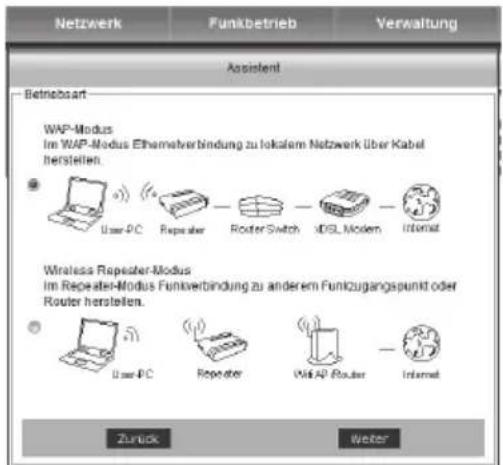
Verwenden Sie den WAP-Modus (Wireless Application Protocol), um Ihr Netzwerk zu erweitern bzw., um Ihr Netzwerk an einem andern Ort verfügbar zu machen.
Den WAP-Modus richten Sie wie folgt ein:
- Stecken Sie den WLAN-Repeater in eine geeignete Steckdose.
- Verbinden Sie ein Netzwerkkabel mit dem LAN-Anschluss (6) des WLAN-Repeaters. Stecken Sie die andere Seite des Netzwerkkabels zur Konfiguration in einem freien LAN-Anschluss Ihres Computers.
- Klicken Sie auf der Startseite im Konfigurationsmenü des WLAN-Repeaters auf Assistent und wählen Sie WAP-Modus aus. Drücken Sie anschließend auf Weiter.
- Hier können Sie die SSID (Netzwerknamen) und den Sicherheitsmodus festlegen.
Wählen Sie bei Sicherheitsmodus die gewünschte Verschlüsselung (WPA, WPA2 oder WPA/WPA2-Mixed) aus. Wurde die Verschlüsselung aktiviert, muss das Passwort angegeben werden.


Sie können die SSID des Routers angeben und damit das Netzwerk erweitern oder einen eigenständigen Access Point einrichten. Wenn Sie die SSID des Routers angeben, achten Sie
darauf, dass die Verschlüsselung mit der des Routers übereinstimmt.
- Klicken Sie auf Speichern, um die vorgenommenen Einstellungen zu speichern.

- Der WLAN-Repeater wird nun neu gestartet. Warten Sie ca. 30 Sekunden, danach ist der WLAN-Repeater wieder betriebsbereit.
- Trennen Sie nun das Netzwerkkabel von Ihrem Computer und schließen Sie es für den Betrieb an einen freien LAN-Anschluss Ihres Routers an.
- Der WLAN-Repeater ist nun über die vergebene SSID erreichbar.
Wireless Repeater-Modus konfigurieren
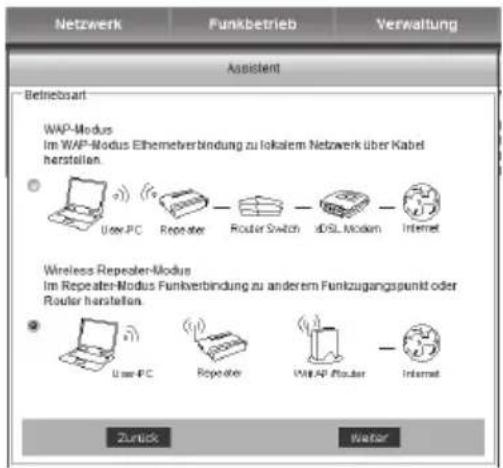
Verwenden Sie den Wireless Repeater Modus, um die Reichweite Ihres WLAN-Netzes zu erhöhen. Den Wireless Repeater Modus richten Sie wie folgt ein:
- Stecken Sie den WLAN-Repeater in eine geeignete Steckdose.
- Verbinden Sie ein Netzwerkkabel mit dem LAN-Anschluss (6) des WLAN-Repeaters. Stecken Sie die andere Seite des Netzwerkkabels zur Konfiguration in einem freien LAN-Anschluss Ihres Computers.
- Klicken Sie auf der Startseite im Konfigurationsmenü des WLAN-Repeaters auf Assistent und wählen Sie Wireless Repeater Modus aus. Drücken Sie anschließend auf Weiter.
- Es öffnet sich nun ein Fenster mit allen verfügbaren WLAN-Netzen. Wählen Sie in der Spalte Auswählen das Netzwerk aus, dessen Reichweite Sie erhöhen möchten und geben Sie bei Schlüssel das Passwort des ausgewählten Netzwerkes ein. Klicken Sie danach auf Weiter.

• Klicken Sie im neuen Fenster auf Weiter.
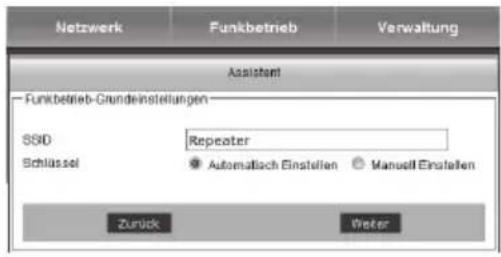
- Klicken Sie auf Speichern, um die vorgenommenen Einstellungen zu speichern.
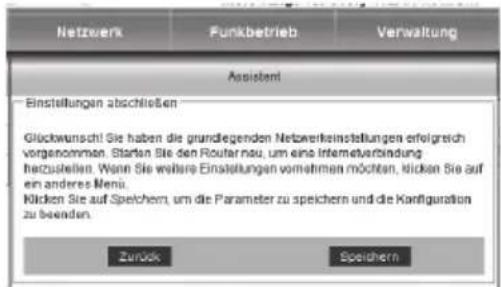
- Der WLAN-Repeater wird nun neu gestartet. Warten Sie ca. 30 Sekunden, danach ist der WLAN-Repeater wieder betriebsbereit. Haben Sie die Konfiguration über ein Netzwerkkabel vorgenommen, können Sie dies nun entfernen.
- Der WLAN-Repeater ist nun über die gewählte SSID erreichbar.
Bedeutung der LEDs:
Power LED (1) Wird das Gerät mit Strom versorgt, leuchtet diese LED.
WLAN LED (2) Besteht eine Verbindung, dann leuchtet diese LED dauerhaft; bei Datenverkehr blinkt die LED
WPS LED (3) Wurde die WPS Taste (5) gedrückt, blinkt diese LED, solange der Verbindungsversuch läuft (ca. 2 Minuten).
LAN LED (4) Besteht eine LAN-Verbindung, dann leuchtet diese LED dauerhaft; bei Datenverkehr blinkt die LED
Erweiterte Einstellungen

Bitte beachten Sie, dass die folgenden erweiterten Einstellungen in diesem Kapitel nur von erfahrenen Benutzern verwendet werden sollten.
Öffnen Sie das Konfigurationsmenü, um in die erweiterten Einstellungen zu gelangen. Beachten Sie dazu das Kapitel „Konfigurationsmenü öffnen“.
Startseite
Status
Hier können Sie sich den Status zum LAN, Funknetzwerk und Repeater Access Point-SSID anzeigen lassen.
| Startseite | Netzwerk | Funkbetrieb | Verwaltung | Status |
| Startseite | Status | Hilfe | ||
| Status | LAN-StatusIP-Adresse 192.168.10.1Subnetzmaske 255.255.255.0Gateway 192.168.10.1MAC-Adresse 00:23:13:01:8a:8c | |||
| Assistont | ||||
| Abmeldung | ||||
| Funknetzwerk[ Repeater ]SSID RepeaterMAC-Adresse 00:00:00:00:00:00Funknetzwerk AktiviertFunkmodus Infrastructure ClientNetzwerkmodus 2.4 OHz (B+O+N)Kanal 6Sicherheitsmodus DeaktiviertPIN 01010046Status Scannen... | ||||
| Repeater Access Point-SSID[ RepeaterAP ]SSID RepeaterAPMAC-Adresse 00:00:00:00:00:00Sicherheitsmodus DeaktiviertStatus Deaktiviert | ||||
Assistent
Wir empfehlen den Assistenten zur Einrichtung zu verwenden. Klicken Sie auf Weiter, um den Assistenten zu starten. Weitere Infos finden Sie im Kapitel „WAP-Modus konfigurieren“ und „Wireless Repeater-Modus konfigurieren“.

In der rechten Spalte „Hilfe“ wird Ihnen, in den meisten Fällen, passend zum Thema eine Hilfe angezeigt.
| Startseite | Netzwerk | Funkbetrieb | Verwaltung | Status |
| Startseite | Assistent | Hilfe | ||
| Status | Willkommen!Vielen Dank, dass Sie den 11N Wireless Broadband Router einsetzen.Auch wenn Sie mit Funknetzwerken und Routern nicht vertraut sind: Sie könneneintach den Eingabeauforderungen folgen, um die Konfiguration zu vervolständigen.Sind Sie Experte, können Sie auch direkt in das Menü gehen, das Netzwerk auswahlenund die eingestellten Parameter ändern.Dieser Assistent hilft Ihnen, die Betriebsart des Routers und die grundlegendenParameter einzustellen.Weiter | |||
| Assistent | ||||
| Abmeidung | ||||
Abmeldung
Klicken Sie auf Abmelden, um sich vom Konfigurationsmenü abzumelden.
| Startseite | Netzwerk | Funkbetrieb | Verwaltung | Status |
| Startseite | Abmeldung | Hilfe | ||
| Status | AbmeldungMöchten Sie sich abmelden? | |||
| Assistent | ||||
| Abmeldung | Abmelden | |||
Netzwerk
LAN-Einstellungen
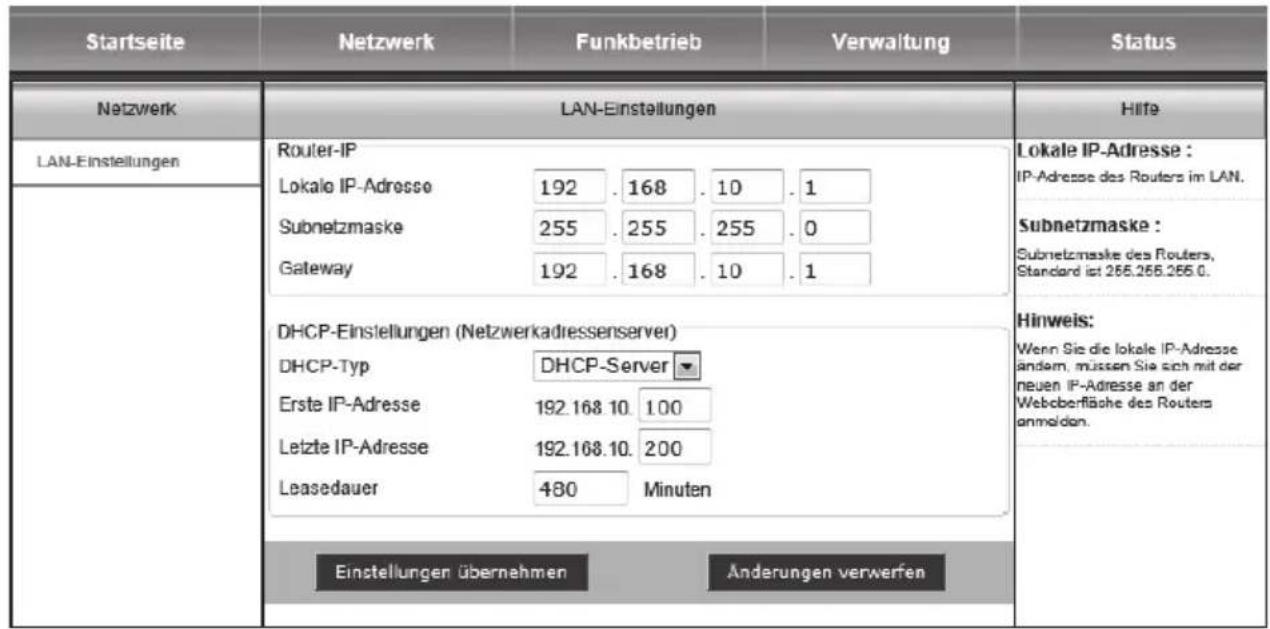
In den LAN-Einstellungen können Sie die IP-Adresse, die Subnetzmaske, das Gateway sowie die DHCP-Einstellungen hinterlegen bzw. ändern. Zum Speichern der Einstellungen klicken Sie auf Einstellungen übernehmen. Sollen die Einstellungen nicht übernommen werden, klicken Sie auf Änderungen verwerfen.
Funkbetrieb
Grundeinstellungen
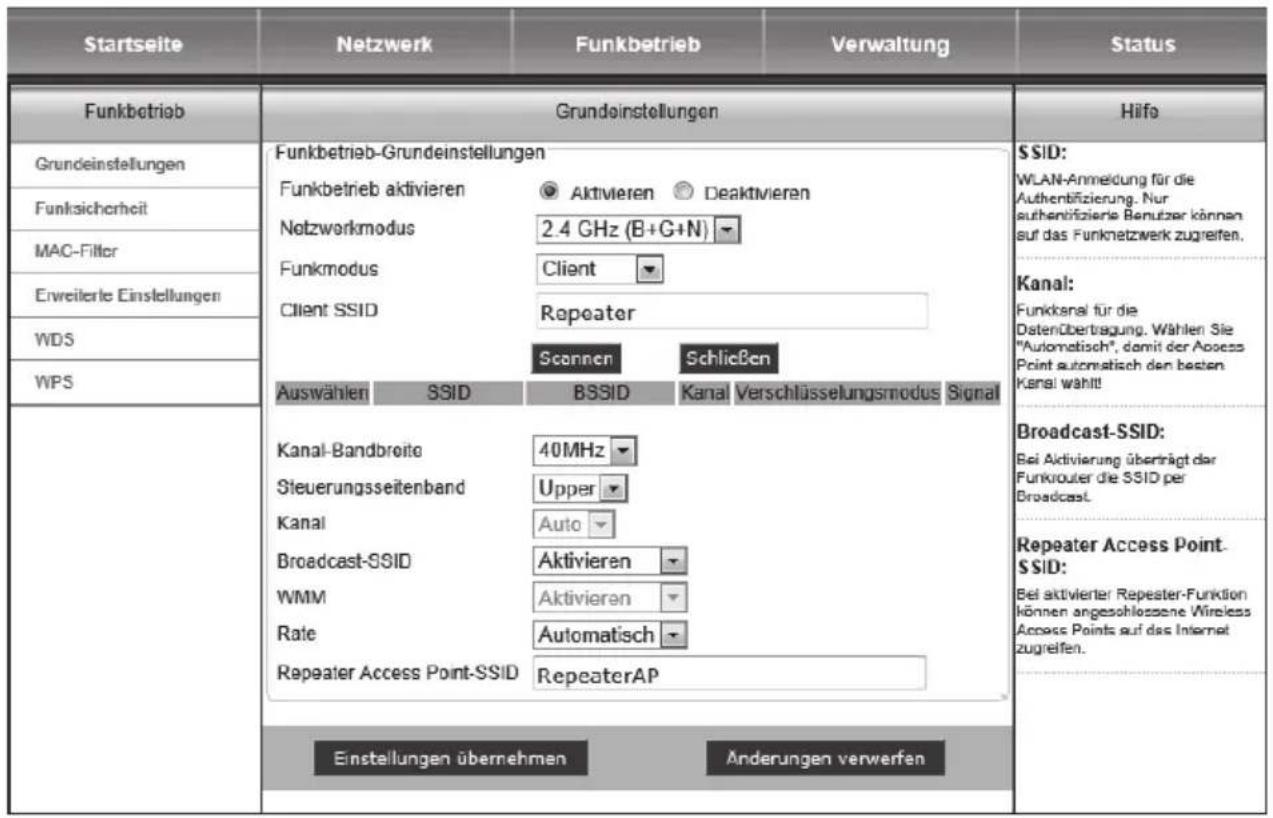
Hier können Sie Grundeinstellungen für den Funkbetrieb vornehmen. Zum Speichern der Einstellungen klicken Sie auf Einstellungen übernehmen. Sollen die Einstellungen nicht übernommen werden, klicken Sie auf Änderungen verwerfen.
Funksicherheit
In diesem Menü können Sie Einstellungen für die Funksicherheit vornehmen. Zum Speichern der Einstellungen klicken Sie auf Einstellungen übernehmen. Sollen die Einstellungen nicht übernommen werden, klicken Sie auf Änderungen verwerfen.
![Startseite Netzwerk Funkbetrieb Verwaltung Status Funkbetrieb Funksicherheit Grundeinstellungen Einstellungen der Funknetzsicherheit SSID [Client] - Repeater Sicherheitsmodus Deaktivieren Sicherheitsmodus verwenden. Schlüssel: WEP: 5/13 Bits (0-9,a-z) oder 10/20 Bits (0-8,a-f) PSK-Schlüssel: 8 bis 63 Zeichen (0 -9,a-z) oder 64-Bit-Zeichen (0-8,a- f). Endreiterle Einstellungen Einstellungen übernehmen Änderungen verwerfen WDS WPS](/content/2026/06/1319891/images/f84b2f52ef523533fbb2fc3f97ecba3c532d265fddf78b872fc4afb351aa5a35.jpg)
MAC-Filter
Um die Sicherheit Ihres Netzwerkes zu erhöhen, können Sie hier die Zugangskontrolle aktivieren. Bei aktivierter Zugangskontrolle, können sich nur Clients mit Ihrem Access Point verbinden, deren Wireless-MAC-Adressen in der Zugangskontrollliste eingetragen sind. Zum Speichern der Einstellungen klicken Sie auf Einstellungen übernehmen. Sollen die Einstellungen nicht übernommen werden, klicken Sie auf Änderungen verwerfen.
| Startseite | Netzwerk | Funkbetrieb | Verwaltung | Status |
| Funkbetrieb | MAC-Filter | Hilfe | ||
| Grundeinstellungen | Einstellungen der WLAN-ZugangskontrolleZugangskontrolle aktivieren ☐ Aktivieron ☑ Doaktivieron | WLAN-Zugangskontrolle:Wenn Sie Eingebragene Zugänge erlauben wählen, können sich nur Clients mit Ihrem Access Point verbinden, deren Wireless-MAC-Adressen in der Zugangskontrolliste siehen.Wenn Sie Eingebragene Zugänge verweigem wählen, können sich keine Clients mit Ihrem Access Point verbinden, deren Wireless-MAC-Adressen in der Zugangskontrolliste siehen. | ||
| Funksicherheit | ||||
| MAC-Filter | Einstellungen übernehmen | Änderungen verwerfen | ||
| Erweiterte Einstellungen | ||||
| WDS | ||||
| WPS | ||||
Erweiterte Einstellungen
Hier können Sie erweiterte Einstellungen für den Funkbetrieb vornehmen. Zum Speichern der Einstellungen klicken Sie auf Einstellungen übernehmen. Sollen die Einstellungen nicht übernommen werden, klicken Sie auf Änderungen verwerfen.
| Startseite | Netzwerk | Funkbetrieb | Verwaltung | Status |
| Funkbetrieb | Erweiterte Einstellungen | Hilfe | ||
| Grundeinstellungen | Erweiterte EinstellungenFragment Threshold 2346 (250-2346)RTS Threshold 2347 (0-2347)Beacon-Intervall 100 (20-1024 Millisekunde )Praambeltyp Lang KurzIAPP Aktivieren DeaktivierenSchutz Aktivieren DeaktivierenAggregation Aktivieren DeaktivierenKurzes GI(Guard-Intervall) Aktivieren DeaktivierenWLAN-Partition Aktivieren DeaktivierenSTBC Aktivieren Deaktivieren20/40 MHz-Koexistenz Aktivieron DeaktivieronRF-Ausgangsleistung 120% 100% 50% | RTS Threshold:Specified for the data packet RTS threshold, when RTS packet length exceeds the threshold, the router will send a RTS to the destination site for consultation.Beacon-Intervall:Beacon-FrameübertragungsintervalKurzes GI(Guard-Intervall):Ein kurzes GI (Guard-Intervall) kann die Datenübertragungsgeschwindigkeit des Routers erhöhen.RF-Ausgangsleistung:Einstellung der Stärke des FunksignalsEinstellungen übernehmen Änderungen verwerfen | ||
| Funksicherheit | ||||
| MAC-Filter | ||||
| Erweiterle Einstellungen | ||||
| WDS | ||||
| WPS | ||||
WDS
Durch WDS (Wireless Distribution System) können mehrere Wireless Access Points miteinander verbunden werden, um so eine größere Netzabdeckung zu erreichen. Zum Speichern der Einstellungen klicken Sie auf Einstellungen übernehmen. Sollen die Einstellungen nicht übernommen werden, klicken Sie auf Änderungen verwerfen.
| Startseite | Netzwerk | Funkbetrieb | Verwaltung | Status |
| Funkbetrieb | WDS | Hilfe | ||
| Grundeinstellungen | WDS-Einstellungen | |||
| Funksicherheit | WDS aktivieren | Aktivieren | Deaktivieren | |
| MAC-Filler | Einstellungen übernehmen | Änderungen verwerfen | ||
| Erweitere Einstellungen | ||||
| WDS | ||||
| WPS | ||||
WPS
Die Konfiguration via WPS, über die WPS-Taste am Gerät, ist im Kapitel „WLAN-Repeater mit der WPS Funktion konfigurieren“ beschrieben. Hier können Sie die Einstellungen einsehen und menügeführt vornehmen. Zum Speichern der Einstellungen klicken Sie auf Einstellungen übernehmen. Sollen die Einstellungen nicht übernommen werden, klicken Sie auf Änderungen verwerfen.
| Startseite | Netzwerk | Funkbetrieb | Verwaltung | Status |
| Funkbetrieb | WPS | Hilfe | ||
| Grundcinstellungen | WPS (Wi-Fi Protected Setup)WPS aktivieren Aktivieren Deaktivieren | WPS (Wi-Fi Protected Setup):Sie können PBC für die Verbindung wählen. Falls es bei der Verbindung zu Problemen kommt, können Sie die Schaffische Zurücksetzen auf "Nicht konfiguriert" anklicken, um die Konfiguration zu löchen und zu versuchen, eine neue Verbindung herzusellen. | ||
| Funksicherheit | ||||
| MAC-Filler | Client WPS (Wi-Fi Protected Setup)PBC Konfiguration auf Knopfdruck (PBC)PIN 01010046Start PIN | |||
| Erweiterte Einstellungen | ||||
| WDS | ||||
| WPS | AP WPS (Wi-Fi Protected Setup)Zurücksetzen aufPBC AP Konfiguration auf Knopfdruck (PBC)Client-PIN Start PIN | |||
| WPS-StatusStatus WPS nicht gestartetWPS beenden | ||||
| Einstellungen übernehmen Anderungen verwerfen | ||||
Verwaltung
Router-Verwaltung
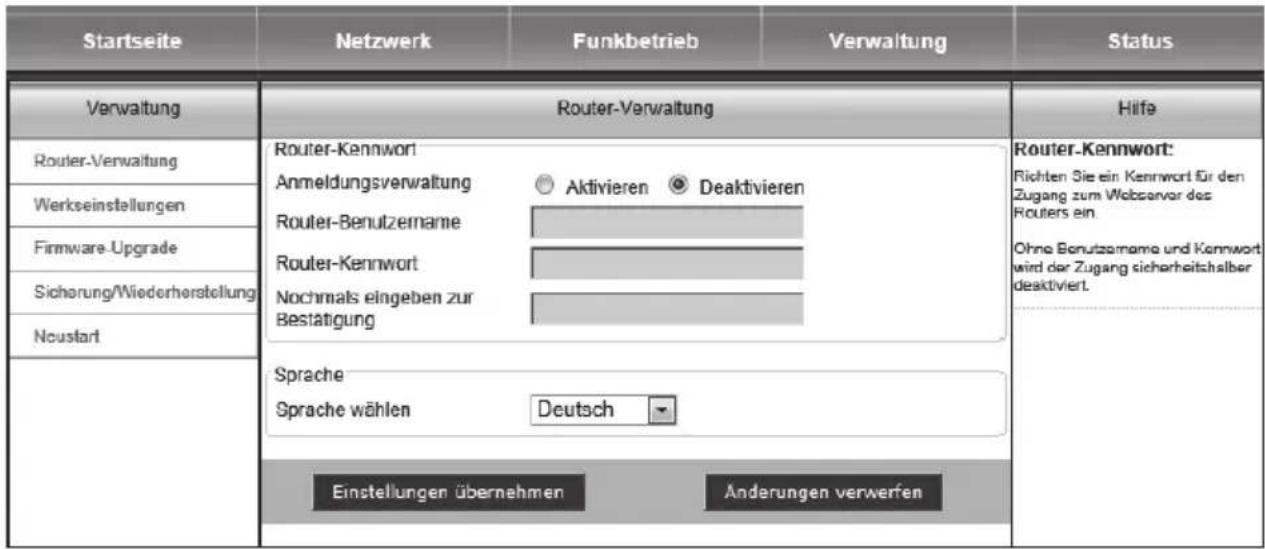
Hier können Sie den Zugang zum Webserver des WLAN-Repeaters konfigurieren. Ist kein Benutzername und kein Kennwort hinterlegt, wird der Zugang sicherheitshalber deaktiviert.
Zusätzlich können Sie die Sprache des Konfigurationsmenüs ändern. Wählen Sie dazu die gewünschte Sprache aus.
Zum Speichern der Einstellungen klicken Sie auf Einstellungen übernehmen. Sollen die Einstellungen nicht übernommen werden, klicken Sie auf Änderungen verwerfen.
Werkseinstellungen
Diese Funktion dient zum Zurücksetzen des WLAN-Repeaters in den Auslieferungszustand. Um die Einstellungen zurückzusetzen, müssen Sie den Punkt „Werkseinstellungen wiederherstellen“ auf Ja setzen und diese Einstellung durch einen Klick auf Einstellungen übernehmen speichern.

bar
| Startseite | Netzwerk | Funkbetrieb | Verwaltung | Status | | --- | --- | --- | --- | --- | | Verwaltung | Werkseinstellungen | - | - | Hilfe | | Router-Verwaltung | Router-Einstellungen zurücksetzen Werkseinstellungen wiederherstellen ☐ Ja ☑ Nein | - | - | - | | WerkseinstellungenFirmware-Upgrade
Um ein Firmware-Upgrade durchzuführen, klicken Sie zuerst auf Durchsuchen..., um eine Firmwaredatei auszuwählen, die auf den WLAN-Repeater aufgespielt werden soll. Klicken Sie auf Upgrade, um das Firmwareupgrade zu starten.
| Startseite | Netzwerk | Funkbetrieb | Verwaltung | Status |
| Verwaltung | Firmware-Upgrade | Hilfe | ||
| Router-Verwaltung | FirmwareverwaltungFirmwareversion Silvercrest v2.0907Wählen Sie bitte eine Datei für das Upgrade aus. ____ Durchsuchen... | Firmwareverwaltung :Klicken Sie auf die Schaltfläche Durchsuchen... um eine Firmwaredatei auszuwählen, die auf den Router geladen werden soll.Klicken Sie die Schaltfläche Upgrade an, um das Upgrade zu starten. Das Upgrade darf nicht unterbrochen werden. | ||
| Werkseinstellungen | ||||
| Firmware-Upgrade | ||||
| Sicherung/Wiederherstellung | ||||
| Neustart | Upgrade | |||
Sicherung/Wiederherstellung
Mit dieser Funktion können Sie die aktuelle Konfiguration des WLAN-Repeaters sichern bzw. eine gespeicherte Konfiguration wiederherstellen. Die Vorgehensweise ist in der „Hilfe“ detailliert beschrieben.
| Startseite | Netzwerk | Funkbetrieb | Verwaltung | Status |
| Verwaltung | Sicherung/Wiederherstellung | Hilfe | ||
| Router-Verwaltung | Einstellungen sichornKlicken Sie auf die Schaltfläche Sicherung, um die Konfigurationssicherungsdatei auf Ihren PC herunterzuladenSicherung | Einstellungen sichorn:Sie können ihre aktuelleKonfiguration für den Fall sichern,dass Sie den Router auf die Werkseinstellungen zurücksetzernüssen.Klicken Sie auf die Schaltfläche "Sicherung", um ihre aktuelleKonfiguration zu sichern. | ||
| Werkseinstellungen | ||||
| Firmware-Upgrade | ||||
| Sicherung/Wiederherstellung | ||||
| Neustart | Konfiguration wiederherstellenWählen Sie bitte eine Datei für die Wiederherstellung aus.Durchsuchen...Wiederherstellung | Konfiguration wiederherstellen:Klicken Sie auf die Schaltfläche "Durchsuchen...", um Ihren PC nach einer dort gespeicherten Konfigurationsdatei zu durchzusuchen.Klicken Sie auf die Schaltfläche "Wiederherstellung", um alle aktuellen Konfigurationseinstellungen mit den Einstellungen der Konfigurationsdatei zu überschreiben. | ||
Neustart
Es gibt zwei Möglichkeiten den WLAN-Repeater neu zu starten.
Klicken Sie auf Neustart, damit die gesamte Konfiguration zuerst gespeichert wird, bevor der WLAN-Repeater mit der gespeicherten Konfiguration neu gestartet wird.
Klicken Sie auf Router-Neustart, wird der WLAN-Repeater neu gestartet, ohne dass die Konfiguration zuvor gespeichert wird. Es werden die zuletzt gespeicherten Einstellungen geladen.
| Startseite | Netzwerk | Funkbetrieb | Verwaltung | Status |
| Verwaltung | Neustart | Hilfe | ||
| Router-Verwaltung | AnwendungsneustartKlicken Sie auf die Schaltfläche Neustart, damit der Router die gesamte Konfiguration speichert und die Einstellungen nach dem Neustart übernimmt. | |||
| Werkseinstellungen | ||||
| Firmware-Upgrade | Neustart | |||
| Sicherung/Wiederherstellung | ||||
| Neustart | Router-NeustartKlicken Sie auf die Schaltfläche Router-Neustart, um den Router neu zu starten. | |||
| Router-Neustart | ||||
Status
System
Hier können Sie sich den System-Status anzeigen lassen.
| Startseite | Netzwerk | Funkbetrieb | Verwaltung | Status |
| Status | System | Hilfe | ||
| System | System | |||
| Routermodell | Silvercrest SWR 300 A1 | |||
| LAN | Firmwareversion | Silvercrest.v2.0907 | ||
| Versionszeit | Fri Sep 7 17:57:51 CST 2012 | |||
| Funkbetrieb | Aktuelle Zeit | Mon Sep 17 10:19:58 UTC+0200 2012 | ||
| Betriebszeit | 0day:0h:19m:20s | |||
| CPU | ||||
| CPU-Modell | RealTek | |||
| CPU-Takt | 400MHz | |||
| Speicher | ||||
| Gesamt verfügbar | 16000 KB | |||
| Frei | 3480 KB | |||
| Verwendet | 12520 KB | |||
| Pufferspeicher | 584 KB | |||
| Zwischengespeichert | 3128 KB | |||
| Aktiv | 2176 KB | |||
| Inaktiv | 2468 KB | |||
LAN
Unter LAN-Status werden Ihnen Informationen zu den LAN-Einstellungen angezeigt sowie die empfangenen bzw. gesendeten Pakete.
| Startseite | Netzwerk | Funkbetrieb | Verwaltung | Status |
| Status | LAN | Hüfe | ||
| System | LAN-Status | |||
| MAC-Adresse | 00:23:13:01:8a:8c | |||
| LAN | IP-Adresse | 192.168.10.1 | ||
| Funkbetrieb | Subnetzmaske | 255.255.255.0 | ||
| Gateway | 192.168.10.1 | |||
| Empfangene Pakete | 3564 OK | |||
| Gesendete Pakete | 3501 OK | |||
| DHCP-Status | ||||
| DHCP-Server | Aktiviert | |||
| IP-Adresse | MAC-Adresse | Release-Zeit | ||
| 192.168.10.100 | f4 6d:04 71:b6 32 | 0Tag 07Stunde41Minulen 41Sekunde | ||
Funkbetrieb
In dieser Ansicht wird Ihnen der Status zum Funkbetrieb angezeigt.
| Startseite | Netzwerk | Funkbetrieb | Verwaltung | Status |
| Status | Funkbetrieb | Hilfe | ||
| System | Funknetzwerk[ Repeater ] | |||
| SSID | Repeater | |||
| LAN | MAC-Adresse | 00:00:00:00:00:00 | ||
| Funknetzwerk | Aktiviert | |||
| Funkbetrieb | Funkmodus | Infrastructure Client | ||
| Netzwerkmodus | 2.4 GHz (B+G+N) | |||
| Kanal | 3 | |||
| Sicherheitsmodus | Deaktiviert | |||
| Status | Scannen... | |||
| Empfangene Pakete | 17340 OK | |||
| Gesendete Pakete | 24275 OK | |||
| Repeater Access Point-SSID[ RepeaterAP ] | ||||
| SSID | RepeaterAP | |||
| MAC-Adresse | 00.00.00.00.00.00 | |||
| Sicherheitsmodus | Deaktiviert | |||
| Status | Deaktiviert | |||
| Empfangene Pakete | 0 OK | |||
| Gesendete Pakete | 0 OK | |||
Störungsbeseitigung
Die Power-LED (1) leuchtet nicht.
- Steckdose defekt oder Sicherung ausgelöst; prüfen Sie die Steckdose mit einem anderen Gerät.
Das Konfigurationsmenü des WLAN-Repeaters wird nicht angezeigt.
- Die IP-Adresse http://192.168.10.1 wurde falsch in der Adressleiste des Internet-Browsers eingegeben; prüfen und korrigieren Sie Ihre Eingabe.
- Der WLAN-Repeater wurde bereits konfiguriert und verwendet eine andere IP-Adresse. Um eine Verbindung zum WLAN-Repeater aufbauen zu können, müssen Sie die IP-Adresse Ihres Computers anpassen. Gehen Sie dazu wie folgt vor:
• Schalten Sie Ihren Computer ein.
- Klicken Sie auf Start | Systemsteuerung | Netzwerkstatus und -aufgaben anzeigen | LAN-Verbindung | Eigenschaften | Internetprotokoll Version 4 (TCP/IPv4) | Eigenschaften.
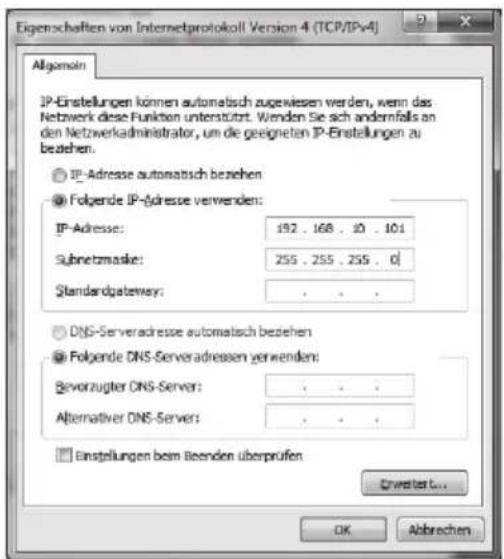
- Wählen Sie nun Folgende IP-Adresse verwenden und geben Sie eine IP-Adresse zwischen 192.168.10.100 und 192.168.10.200 ein (zum Beispiel 192.168.10.101).
Geben Sie nun bei Subnetzmaske die IP-Adresse 255.255.255.0 ein und klicken Sie auf OK.
- Schließen Sie nun alle geöffneten Fenster.
- Der WLAN-Repeater wurde bereits konfiguriert und verwendet eine andere IP-Adresse. Setzen Sie den WLAN-Repeater in den Auslieferungszustand zurück. Halten Sie dazu die Reset Taste (7) für mindestens 10 Sekunden gedrückt, bis die LEDs für einen kurzen Moment erlöschen und wieder aufleuchten.
Es wird keine WLAN-Verbindung zwischen Router und WLAN-Repeater aufgebaut.
- Der WLAN-Repeater ist zu weit vom Router entfernt; verringern Sie den Abstand.
- Die WLAN-Funktion des Routers ist deaktiviert; aktivieren Sie die WLAN-Funktion.
- Die Konfiguration des WLAN-Repeaters ist fehlerhaft; führen Sie die Konfiguration vorzugsweise mit der WPS Funktion erneut durch.
Es kann keine WLAN-Verbindung zwischen Computer und WLAN-Repeater aufgebaut werden.
- Der Computer ist zu weit vom WLAN-Repeater entfernt; verringern Sie den Abstand.
- Die WLAN-Funktion des Computers ist deaktiviert; aktivieren Sie die WLAN-Funktion.
Wartung / Reinigung
Wartungsarbeiten sind erforderlich, wenn das Gerät beschädigt wurde, z.B. wenn das Gerätegehäuse beschädigt ist, Flüssigkeit oder Gegenstände ins Innere des Gerätes gelangt sind oder wenn es Regen oder Feuchtigkeit ausgesetzt wird. Wartungsarbeiten sind auch erforderlich, wenn es nicht einwandfrei funktioniert oder heruntergefallen ist. Falls Sie Rauchentwicklung, ungewöhnliche Geräusche oder Gerüche feststellen, trennen Sie das Gerät sofort vom Stromnetz. In diesen Fällen darf das Gerät nicht weiter verwendet werden, bevor eine Überprüfung durch einen Fachmann durchgeführt wurde. Lassen Sie alle Wartungsarbeiten nur von qualifiziertem Fachpersonal durchführen. Öffnen Sie niemals das Gehäuse des Gerätes. Bei geöffnetem Gehäuse besteht Lebensgefahr durch elektrischen Schlag. Reinigen Sie das Gerät nur mit einem sauberen, trockenen Tuch, niemals mit aggressiven Flüssigkeiten.
Umwelthinweise und Entsorgungsangaben

Wenn dieses Symbol eines durchgestrichenen Abfalleimers auf einem Produkt angebracht ist, unterliegt dieses Produkt der europäischen Richtlinie 2002/96/EC.
Alle Elektro- und Elektronikaltgeräte müssen getrennt vom Hausmüll über dafür staatlich vorgesehene Stellen entsorgt werden. Mit der ordnungsgemäßen Entsorgung des alten Gerätes vermeiden Sie Umweltschäden und eine Gefährdung der persönlichen Gesundheit.
Weitere Informationen zur Entsorgung des alten Gerätes erhalten Sie bei der Stadtverwaltung, beim Entsorgungsamt oder in dem Geschäft, in dem Sie das Produkt erworben haben.
Führen Sie auch die Verpackung einer umweltgerechten Entsorgung zu. Kartonagen können bei Altpapiersammlungen oder an öffentlichen Sammelplätzen zur Wiederverwertung abgegeben werden. Folien und Kunststoffe des Lieferumfangs werden über Ihr örtliches Entsorgungsunternehmen eingesammelt und umweltgerecht entsorgt.
Konformitätsvermerke

Dieses Gerät entspricht hinsichtlich Übereinstimmung mit den grundlegenden Anforderungen und den anderen relevanten Vorschriften der R&TTE-Richtlinie 1999/5/EC und der ErP-Richtlinie 2009/125/EC sowie der RoHS-Richtlinie 2011/65/EU. Die vollständige Konformitätserklärung ist auf Anfrage erhältlich.
Hinweise zu Garantie und Serviceabwicklung
Garantie der Targa GmbH
Sie erhalten auf dieses Gerät 3 Jahre Garantie ab Kaufdatum. Bitte bewahren Sie den original Kassenbon als Nachweis für den Kauf auf. Bitte lesen Sie vor Inbetriebnahme Ihres Produktes die beigefügte Dokumentation bzw. Onlinehilfe. Sollte es mal zu einem Problem kommen, welches auf diese Weise nicht gelöst werden kann, wenden Sie sich bitte an unsere Hotline. Bitte halten Sie für alle Anfragen die Artikelnummer bzw. wenn vorhanden die Seriennummer bereit. Für den Fall, dass eine telefonische Lösung nicht möglich ist, wird durch unsere Hotline in Abhängigkeit der Fehlerursache ein weiterführender Service veranlasst. In der Garantie wird das Produkt bei Material- oder Fabrikationsfehler – nach unserer Wahl – kostenlos repariert oder ersetzt. Mit Reparatur oder Austausch des Produkts beginnt kein neuer Garantiezeitraum. Verbrauchsmaterial wie Batterien, Akkus und Leuchtmittel sind von der Garantie ausgeschlossen.
Ihre gesetzlichen Gewährleistungen gegenüber dem Verkäufer bestehen neben dieser Garantie und werden durch diese nicht eingeschränkt.

Service

Telefon: 0049 (0) 211 - 547 69 93
E-Mail: service.DE@targa-online.com

Telefon: 0043 (0) 1 - 79 57 60 09
E-Mail: service.AT@targa-online.com

Telefon: 0041 (0) 44 - 511 82 91
E-Mail: service.CH@targa-online.com
IAN: 73766

Hersteller
TARGA
GmbH
Postfach 22 44
D-59482 Soest
www.targa.de
GNU GENERAL PUBLIC LICENSE
- Bestimmungsgemäße Verwendung.... 56
- Lieferumfang....56
- Technische Daten 57
- Sicherheitshinweise.... 57
- Übersicht 60
- Inbetriebnahme 60
- Bedeutung der LEDs: 66
- Erweiterte Einstellungen 67
- Störungsbeseitigung 77
- Wartung / Reinigung.... 78
- Umwelthinweise und Entsorgungsangaben 79
- Konformitätsvermerke....79
- Hinweise zu Garantie und Serviceabwicklung 80
- Einleitung
- Bestimmungsgemäße Verwendung
- Lieferumfang
- Technische Daten
- Sicherheitshinweise
- Betriebsumgebung
- Achten Sie darauf, dass
- Betriebssicherheit
- Kabel
- Kinder und Personen mit Einschränkungen
- Funkschnittstelle
- Lagerung bei Nichtbenutzung
- Übersicht
- Inbetriebnahme
- WLAN-Repeater mit der WPS Funktion konfigurieren
- WLAN-Repeater manuell per LAN-Verbindung konfigurieren
- Konfigurationsmenü öffnen
- Menüsprache einstellen
- WAP-Modus konfigurieren
- Wireless Repeater-Modus konfigurieren
- Bedeutung der LEDs:
- Erweiterte Einstellungen
- Startseite
- Status
- Assistent
- Abmeldung
- Netzwerk
- LAN-Einstellungen
- Funkbetrieb
- Grundeinstellungen
- Funksicherheit
- MAC-Filter
- WDS
- WPS
- Verwaltung
- Router-Verwaltung
- Werkseinstellungen
- Firmware-Upgrade
- Sicherung/Wiederherstellung
- Neustart
- System
- LAN
- Störungsbeseitigung
- Die Power-LED (1) leuchtet nicht.
- Das Konfigurationsmenü des WLAN-Repeaters wird nicht angezeigt.
- Es wird keine WLAN-Verbindung zwischen Router und WLAN-Repeater aufgebaut.
- Es kann keine WLAN-Verbindung zwischen Computer und WLAN-Repeater aufgebaut werden.
- Wartung / Reinigung
- Umwelthinweise und Entsorgungsangaben
- Konformitätsvermerke
- Hinweise zu Garantie und Serviceabwicklung
- Garantie der Targa GmbH
- Service
- Hersteller
- GNU GENERAL PUBLIC LICENSE
Marke : SILVERCREST
Modell : IAN 73766
Kategorie : TV-Signalverstärker