
CDX-GT650UI - Autoradio SONY - Kostenlose Bedienungsanleitung
Finden Sie kostenlos die Bedienungsanleitung des Geräts CDX-GT650UI SONY als PDF.


| Produkttyp | Autoradio CD/MP3/USB |
| Marke | Sony |
| Modell | CDX-GT650UI |
| Abmessungen (L x H x T) | 178 x 50 x 160 mm (einfache DIN-Norm) |
| Gewicht | 1,4 kg |
| Stromversorgung | 12 V DC, Sicherung 10 A |
| Maximale Ausgangsleistung | 4 x 50 W (Spitze) |
| Unterstützte Audioformate | Audio-CD, CD-R/RW (MP3/WMA), USB (MP3/WMA), AUX |
| Eingänge | USB vorne, AUX-Eingang (3,5 mm Klinke) |
| Tuner | FM/AM mit RDS |
| Equalizer | 7 voreingestellte Bänder und anpassbar |
| Hauptfunktionen | CD-Wiedergabe, USB, AUX, Radio, Uhr, Klangeinstellungen, Anzeige von Titelinformationen |
| Pflege und Reinigung | Ein weiches, trockenes Tuch verwenden. Keine Chemikalien verwenden |
| Sicherheit | Während der Fahrt keine Videofunktionen nutzen. Sichere Befestigung erforderlich |
| Ersatzteile und Reparierbarkeit | Reparierbarkeitsindex: 6,8/10 (gemäß französischer Vorschrift) |
| Allgemeine Informationen | 2 Jahre Herstellergarantie. Kompatibel mit Lenkradfernbedienung (je nach Adapter) |
Häufig gestellte Fragen - CDX-GT650UI SONY
Benutzerfragen zu CDX-GT650UI SONY
0 Frage zu diesem Gerät. Beantworten Sie die, die Sie kennen, oder stellen Sie Ihre eigene.
Eine neue Frage zu diesem Gerät stellen
Laden Sie die Anleitung für Ihr Autoradio kostenlos im PDF-Format! Finden Sie Ihr Handbuch CDX-GT650UI - SONY und nehmen Sie Ihr elektronisches Gerät wieder in die Hand. Auf dieser Seite sind alle Dokumente veröffentlicht, die für die Verwendung Ihres Geräts notwendig sind. CDX-GT650UI von der Marke SONY.
BEDIENUNGSANLEITUNG CDX-GT650UI SONY
Bedienungsanleitung ____ DE
Zum Deaktivieren der Demo-Anzeige (DEMO) schlagen Sie bitte auf Seite 6 nach.
AUX-Eingangsbuchse (Stereo-Miniklinke)
Bitte nehmen Sie sich etwas Zeit, um den Geräte-Pass vollständig auszufüllen. Dieser befindet sich auf der hinteren Umschlagseite dieser Bedienungsanleitung.
Montieren Sie dieses Gerät aus Sicherheitsgründen im Armaturenbrett des Fahrzeugs. Zur Installation und zum Anschluss siehe die mitgelieferte Installations-/Anschlussanleitung.
Dieses Etikett befindet sich an der Unterseite des Gehäuses.
Hinweis für Kunden: Die folgenden Informationen gelten nur für Geräte, die in Ländern verkauft werden, in denen EU-Richtlinien gelten.
Der Hersteller dieses Produktes ist Sony Corporation, 1-7-1 Konan Minato-ku Tokio, 108-0075 Japan. Bevollmächtigter für EMV und Produktsicherheit ist Sony Deutschland GmbH, Hedelfinger Strasse 61, 70327 Stuttgart, Deutschland. Für Kundendienst- oder Garantieangelegenheiten wenden Sie sich bitte an die in Kundendienst- oder Garantiedokumenten genannten Adressen.

Entsorgung von gebrauchten elektrischen und elektronischen Geräten (anzuwenden in den Ländern der Europäischen Union und anderen europäischen Ländern mit einem separaten Sammelsystem für diese Geräte)
Das Symbol auf dem Produkt oder seiner Verpackung weist darauf hin, dass dieses Produkt nicht als normaler Haushaltsabfall zu behandeln ist, sondern an einer Annahmestelle für das Recycling von elektrischen und elektronischen Geräten abgegeben werden muss. Durch Ihren Beitrag zum korrekten Entsorgen dieses Produkts schützen Sie die Umwelt und die Gesundheit Ihrer Mitmenschen. Umwelt und Gesundheit werden durch falsches Entsorgen gefährdet. Materialrecycling hilft, den Verbrauch von Rohstoffen zu verringern. Weitere Informationen zum Recycling dieses Produkts erhalten Sie bei Ihrer Gemeindeverwaltung, den kommunalen Entsorgungsbetrieben oder dem Geschäft, in dem Sie das Produkt gekauft haben.
Geeignetes Zubehör: Fernbedienung

Entsorgung von gebrauchten Batterien und Akkus (anzuwenden in den Ländern der Europäischen Union und anderen europäischen Ländern mit einem separaten
Sammelsystem für diese Produkte)
Das Symbol auf der Batterie/dem Akku oder der Verpackung weist darauf hin, dass diese nicht als normaler Haushaltsabfall zu behandeln sind. Ein zusätzliches chemisches Symbol Pb (Blei) oder Hg (Quecksilber) unter der durchgestrichenen Mülltonne bedeutet, dass die Batterie/der Akku einen Anteil von mehr als 0,0005% Quecksilber oder 0,004% Blei enthält. Durch Ihren Beitrag zum korrekten Entsorgen dieser Batterien/Akkus schützen Sie die Umwelt und die Gesundheit Ihrer Mitmenschen. Umwelt und Gesundheit werden durch falsches Entsorgen gefährdet. Materialrecycling hilft, den Verbrauch von Rohstoffen zu verringern.
Bei Produkten, die auf Grund ihrer Sicherheit, der Funktionalität oder als Sicherung vor Datenverlust eine ständige Verbindung zur eingebauten Batterie benötigen, sollte die Batterie nur durch qualifiziertes Servicepersonal ausgetauscht werden.
Um sicherzustellen, dass die Batterie korrekt entsorgt wird, geben Sie das Produkt zwecks Entsorgung an einer Annahmestelle für das Recycling von elektrischen und elektronischen Geräten ab.
Für alle anderen Batterien entnehmen Sie die Batterie bitte entsprechend dem Kapitel über die sichere Entfernung der Batterie. Geben Sie die Batterie an einer Annahmestelle für das Recycling von Batterien/Akkus ab. Weitere Informationen über das Recycling dieses Produkts oder der Batterie erhalten Sie von Ihrer Gemeinde, den kommunalen Entsorgungsbetrieben oder dem Geschäft, in dem Sie das Produkt gekauft haben.
ZAPPIN und Quick-BrowZer sind Markenzeichen der Sony Corporation.

12 TONE ANALYSIS
12 TONE ANALYSIS und das entsprechende Logo sind Markenzeichen der Sony Corporation.

SensMe™
SensMe und das SensMe-Logo sind Markenzeichen oder eingetragene Markenzeichen von Sony Ericsson Mobile Communications AB.

gracenote.
Die Musikerkennungstechnologie und die damit zusammenhängenden Daten werden von Gracenote® zur Verfügung gestellt. Gracenote ist der Branchenstandard im Bereich der Musikerkennungstechnologie und Bereitstellung damit zusammenhängender Inhalte. Weitere Informationen erhalten Sie unter www.gracenote.com.
CD- und musikbezogene Daten von Gracenote, Inc. Copyright © 2000-2010 Gracenote. Gracenote Software Copyright © 2000-2010 Gracenote. Für dieses Produkt bzw. diese Dienstleistung ist Gracenote Inhaber mindestens eines Patents. Eine Liste ausgewählter entsprechender Gracenote-Patente finden Sie auf der Website von Gracenote. Gracenote, CDDB, MusicID, MediaVOCS, das Gracenote-Logo und die Logoschriftart sowie das Logo „Powered by Gracenote“ sind eingetragene Marken oder Marken von Gracenote in den Vereinigten Staaten von Amerika und/oder anderen Ländern.
Microsoft, Windows, Windows Vista und Windows Media sowie die entsprechenden Logos sind Markenzeichen oder eingetragene Markenzeichen der Microsoft Corporation in den USA und/oder anderen Ländern.
Dieses Produkt ist durch bestimmte gewerbliche Schutz- und Urheberrechte der Microsoft Corporation geschützt. Die Verwendung oder der Vertrieb derartiger Technologie außerhalb dieses Produkts ohne eine Lizenz von Microsoft oder einer autorisierten Microsoft-Niederlassung ist untersagt.
iPhone, iPod, iPod classic, iPod nano und iPod touch sind Markenzeichen der Apple Inc., die in den USA und anderen Ländern eingetragen sind.
Apple, Macintosh und iTunes sind in den USA und anderen Ländern eingetragene Markenzeichen der Apple Inc.
MPEG Layer-3 Audiocodiertechnologie und Patente lizenziert von Fraunhofer IIS und Thomson.
Hinweis zur Lithiumbatterie
Schützen Sie die Batterie vor übermäßiger Hitze, wie z. B. direktem Sonnenlicht, Feuer o. Ä.
Warnhinweis, wenn die Zündung Ihres Fahrzeugs nicht über eine Zubehörposition (ACC oder I) verfügt
Aktivieren Sie unbedingt die Abschaltautomatik (Seite 28). Nach dem Ausschalten wird das Gerät dann nach der voreingestellten Zeit automatisch vollständig abgeschaltet, so dass der Autobatterie kein Strom mehr entzogen wird. Wenn Sie die Abschaltautomatik nicht aktivieren, müssen Sie jedes Mal, wenn Sie die Zündung ausschalten, die Taste SOURCE/OFF gedrückt halten, bis die Anzeige ausgeblendet wird.
Vorbereitungen
Auf diesem Gerät abspielbare CDs ..... 6
Zurücksetzen des Geräts 6
Beenden des DEMO-Modus ..... 6
Vorbereiten der Kartenfernbedienung. . . . . . . 6
Einstellen der Uhr 6
Abnehmen der Frontplatte....7
Anbringen der Frontplatte. 7
Lage und Grundfunktionen der Teile und Bedienelemente
Hauptgerät. 8
Kartenfernbedienung RM-X151....10
Radio
Speichern und Empfangen von Sendern . . . . . . 11
Automatisches Speichern von Sendern — BTM....11
Manuelles Speichern von Sendern . . . . . . . 11
Einstellen gespeicherter Sender ..... 11
Automatisches Einstellen von Sendern. . . . 11
RDS 11
Übersicht. 11
Einstellen von AF und TA 12
Auswählen des Programmtyps (PTY) .... 13
Einstellen der Uhrzeit (CT)....13
CD
Wiedergeben einer CD 13
Informationen im Display....13
Repeat und Shuffle Play ..... 14
USB-Geräte
Wiedergabe mit einem USB-Gerät ..... 14
Informationen im Display .... 15
Repeat und Shuffle Play ..... 15
Wiedergeben von Musik je nach Stimmung
— SensMe™ ..... 15
Vorbereitungen für die SensMe™-Funktion .... 15
Installieren von „SensMe™ Setup“ und „Content Transfer“ auf dem Computer. . . . 16
Registrieren eines USB-Geräts mit „SensMe™ Setup“ 16
Übertragen von Titeln auf das USB-Gerät mit „Content Transfer“ 17
Wiedergeben von Titeln in einem Channel — SensMe™ channels ..... 17
iPod
Wiedergabe mit einem iPod ..... 18
Informationen im Display 19
Überspringen von Alben, Podcasts, Genres, Playlists und Interpreten. 19 Repeat und Shuffle Play. 20
Direktes Bedienen eines iPod
— Direkte Steuerung 20
Suchen nach einem Titel
Suchen nach einem Titel anhand seines Namens
— Quick-BrowZer™ 21
Suchen mit Überspringen von Elementen — Jump-Modus .... 21
Suchen in alphabetischer Reihenfolge — Alphabetische Suche .... 21
Suchen nach einem Titel durch Anspielen der
Titel — ZAPPIN™.... 22
Bei der Wiedergabe mit „SensMe™ channels“ 22
Auswählen einer passenden Beleuchtungsfarbe
Ändern der Display- und Tastenfarbe
— Dynamische farbige Beleuchtung ..... 23
Individuelles Einstellen der Display- und Tastenfarbe — Benutzerdefinierte Farbe. 23
Weitere Funktionen zur Farbeinstellung.... 24
Synchronisation mit SensMe TM -Channels — SensMe TM -Channels-Farbe ..... 24
Wechseln der Farbe mit Sound-Synchronisation
— Sound-Synchronisation ..... 24
Anzeigen klarer Farben — Weißes Menü 24
Starteffekt — Weiß beim Start. 24
Klangeinstellungen und Setup-Menü
Ändern der Klangeinstellungen. 25
Einstellen der Klangeigenschaften ..... 25
Verwenden der erweiterten Klangfunktionen
— Advanced Sound Engine ..... 26
Auswählen der Klangqualität
— EQ7 Preset ..... 26
Individuelles Einstellen der Equalizer-Kurve
— EQ7 Setting 26
Optimieren des Klangs mithilfe der
Tonverzögerung — Listening Position ....27
Feineinstellen der Hörposition ..... 27
DM+ Advanced. 27
Verwenden der Hecklautsprecher als
Tiefsttonlautsprecher
Einstellen von Konfigurationsoptionen
— SET....28
Weitere Funktionen
Verwenden gesondert erhältlicher Geräte. . . . 29
Zusätzliche Audiogeräte. 29
Weitere Informationen
Sicherheitsmaßnahmen 30
Hinweise zu CDs 30
Wiedergabereihenfolge von MP3-/WMA-/
AAC-Dateien 30
Der iPod 30
Wartung 31
Ausbauen des Geräts. 32
Technische Daten 32
Störungsbehebung. 33
Fehleranzeigen/Meldungen 35
Support-Website
Wenn Sie Fragen haben oder die neuesten Support-Informationen zu diesem Produkt abrufen möchten, rufen Sie bitte folgende Website auf:
http://support.sony-europe.com/
Hier finden Sie folgende Informationen:
- Modelle und Hersteller kompatibler digitaler Audioplayer
- Unterstützte MP3-/WMA-/AAC-Dateien
- Systemvoraussetzungen für die Software auf der mitgelieferten CD-ROM
Vorbereitungen
Auf diesem Gerät abspielbare CDs
Mit dem Gerät lassen sich CD-DAs (auch solche mit CD TEXT) und CD-Rs/CD-RWs (MP3-/WMA-/AAC-Dateien (Seite 30)) wiedergeben.
| CD-Typ Beschriftung auf der CD | ||
| CD-DA |  |  |
| MP3WMA AAC |  |  |
 |  | |
Zurücksetzen des Geräts
Bevor Sie das Gerät zum ersten Mal benutzen oder wenn Sie die Autobatterie ausgetauscht oder die Verbindungen gewechselt haben, müssen Sie das Gerät zurücksetzen. Nehmen Sie die Frontplatte ab (Seite 7) und drücken Sie die Taste RESET (Seite 8) mit einem spitzen Gegenstand, wie z. B. einem Kugelschreiber.
Hinweis
Wenn Sie die Taste RESET drücken, werden die eingestellte Uhrzeit und einige weitere gespeicherte Einstellungen gelöscht.
Beenden des DEMO-Modus
Sie können die Demo, die beim Ausschalten des Geräts angezeigt wird, abbrechen.
1 Halten Sie die Auswahltaste gedrückt. Die Einstellanzeige erscheint.
2 Drehen Sie den Steuerregler, bis „DEMO“ angezeigt wird, und drücken Sie anschließend den Steuerregler.
3 Wählen Sie durch Drehen des Steuerreglers „DEMO-OFF“ aus und drücken Sie anschließend den Steuerregler.
Die Einstellung ist damit abgeschlossen.
4 Drücken Sie (BACK).
Die Anzeige wechselt wieder in den normalen Empfangsmodus bzw. Wiedergabemodus.
Vorbereiten der Kartenfernbedienung
Entfernen Sie die Isolierfolie.

Informationen zum Austauschen der Batterie finden Sie auf Seite 31.
Einstellen der Uhr
Die Uhr zeigt die Uhrzeit im 24-Stunden-Format digital an.
1 Halten Sie die Auswahltaste gedrückt. Die Einstellanzeige erscheint.
2 Drehen Sie den Steuerregler, bis „CLOCK ADJ“ erscheint, und drücken Sie anschließend den Steuerregler. Die Stundenanzeige blinkt.
3 Drehen Sie den Steuerregler, um die Stunden und Minuten einzustellen.
Drücken Sie SEEK -/+, um zur jeweils nächsten Ziffer in der Digitalanzeige zu wechseln.
4 Drücken Sie die Auswahltaste, nachdem Sie die Minuten eingestellt haben.
Der Einstellvorgang ist damit abgeschlossen und die Uhr beginnt zu laufen.
Zum Einblenden der Uhrzeit drücken Sie DSPL. Drücken Sie DSPL erneut, um zur vorherigen Anzeige zurückzuschalten.
Tipp
Mithilfe der RDS-Funktion können Sie die Uhr auch automatisch einstellen lassen (Seite 13).
Abnehmen der Frontplatte
Um zu verhindern, dass das Gerät gestohlen wird, können Sie die Frontplatte abnehmen.
Warnton
Wenn Sie den Zündschlüssel in die Position OFF stellen, ohne die Frontplatte abzunehmen, ertönt einige Sekunden lang ein Warnton.
Der Warnton wird nur ausgegeben, wenn der integrierte Verstärker verwendet wird.
1 Halten Sie SOURCE/OFF gedrückt.
Das Gerät schaltet sich aus.
2 Drücken Sie OPEN.
Die Frontplatte klappt nach unten auf.
3 Schieben Sie die Frontplatte nach rechts und ziehen Sie sie an der linken Seite vorsichtig heraus.

- Lassen Sie die Frontplatte nicht fallen und drücken Sie nicht zu stark auf die Frontplatte und das Display.
- Schützen Sie die Frontplatte vor Hitze bzw. hohen Temperaturen und vor Feuchtigkeit. Lassen Sie sie nicht in geparkten Autos, auf dem Armaturenbrett oder auf der Hutablage liegen.
- Nehmen Sie die Frontplatte nicht ab, während die Wiedergabe am USB-Gerät läuft. Andernfalls können die USB-Daten beschädigt werden.
Anbringen der Frontplatte
Setzen Sie die Aussparung Ⓐ an der Frontplatte am Stift Ⓑ am Gerät an und drücken Sie dann die linke Seite behutsam hinein.
Drücken Sie SOURCE/OFF am Gerät oder legen Sie eine CD ein, um das Gerät einzuschalten.

Legen Sie auf der Innenseite der Frontplatte nichts ab.
Lage und Grundfunktionen der Teile und Bedienelemente
Hauptgerät

Mit abgenommener Frontplatte In diesem Abschnitt werden Lage und

Grundfunktionen der Teile und Bedienelemente beschrieben.
Nähere Erläuterungen finden Sie auf den jeweiligen Seiten.
1 Tasten SEEK +/-
Radio:
Automatisches Einstellen von Sendern (drücken) bzw. manuelle Sendersuche (gedrückt halten).
CD/USB:
Überspringen von Titeln (drücken),
Überspringen mehrerer Titel hintereinander (drücken, dann innerhalb von 1 Sekunde erneut drücken und gedrückt halten) bzw. Rückwärts-/Vorwärtssuchen in einem Titel (gedrückt halten).
SensMe™:
Überspringen von Titeln (drücken) bzw.
Rückwärts-/Vorwärtssuchen in einem Titel (gedrückt halten).
2 Taste SOURCE/OFF
Drücken Sie diese Taste, um das Gerät einzuschalten bzw. die Tonquelle (Radio/CD/USB/SensMe™*1/AUX) zu wechseln. Wenn Sie die Taste 1 Sekunde lang drücken, schaltet sich das Gerät aus. Wenn Sie die Taste mehr als 2 Sekunden lang drücken, schaltet sich das Gerät aus und die Anzeige wird ausgeblendet.
3 Taste Q (BROWSE)
Seite 21
Aktivieren des Quick-BrowZer™-Modus.
4 Steuerregler/Auswahltaste Seite 25, 28
Einstellen der Lautstärke (drehen) bzw. Auswählen von Einstelloptionen (drücken und drehen).
5 Empfänger für die Kartenfernbedienung
6 Display
7 Taste OPEN Seite 7, 13
8 USB-Anschluss Seite 14, 17, 18
Anschließen eines USB-Geräts.
9 Taste → (BACK)/MODE Seite 11, 20
Zurückschalten zur vorherigen Anzeige bzw. Auswählen des Radiofrequenzbereichs (FM (UKW)/MW/LW).
Einschalten/Ausschalten der direkten Steuerung (gedrückt halten).
10 Taste ZAP Seite 22
Aufrufen des ZAPPIN™-Modus.
11 Taste COLOR Seite 23
Auswählen einer voreingestellten Farbe (drücken) bzw. Speichern von Einstellungen für eine benutzerdefinierte Farbe (gedrückt halten).
12 Taste AF (Alternativfrequenzen)/TA (Verkehrsdurchsagen)/
PTY (Programmtypauswahl) Seite 12, 13
Einstellen von AF und TA (drücken) bzw.
Auswählen des Programmtyps (PTY) bei einem RDS-Sender (gedrückt halten).
13 Zahlentasten (Stationstasten)
Radio:
Einstellen gespeicherter Sender (drücken) bzw. Speichern von Sendern (gedrückt halten).
CD/USB/SensMe™:
①/②: ALBUM -/+ (während der MP3-/WMA-/AAC-Wiedergabe)
Überspringen von Alben, Wechseln von SensMe™-Channels (drücken) bzw. Überspringen mehrerer Alben hintereinander (gedrückt halten).
③: REP*2 Seite 14, 15, 20
④: SHUF Seite 14, 15, 20
⑥: PAUSE
Anhalten der Wiedergabe. Zum Beenden der Funktion drücken Sie die Taste erneut.
14 Taste DSPL (Anzeige)/SCRL (Bildlauf) Seite 11, 13, 15, 19, 20
Wechseln der Informationen im Display (drücken) bzw. Durchlaufenlassen der Informationen im Display (gedrückt halten).
15 AUX-Eingangsbuchse Seite 29
Anschließen eines tragbaren Audiogeräts.
16 Taste RESET Seite 6
17 Taste ▲ (Auswerfen)
Auswerfen der CD.
18 CD-Einschub
Legen Sie eine CD mit der beschrifteten Seite nach oben ein. Die Wiedergabe beginnt.
*1 Wenn ein für die Funktion SensMe™ eingerichtetes USB-Gerät angeschlossen ist.
*2 Diese Taste ist mit einem fühlbaren Punkt gekennzeichnet.
Hinweise
- Wenn Sie eine CD auswerfen bzw. einlegen wollen, schließen Sie kein USB-Gerät an. Andernfalls kann die CD beschädigt werden.
- Wenn Sie das Gerät ausschalten und die Anzeige ausgeblendet ist, können Sie es nicht mit der Kartenfernbedienung bedienen. Drücken Sie zunächst SOURCE/OFF am Gerät oder legen Sie eine CD ein, um das Gerät zu aktivieren.
Kartenfernbedienung RM-X151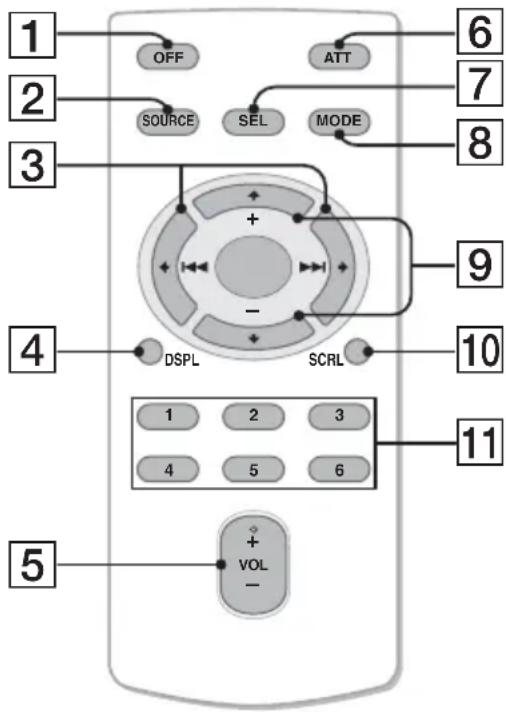
Ziehen Sie vor dem Gebrauch die Isolierfolie heraus (Seite 6).
1 Taste OFF
Ausschalten des Geräts bzw. Stoppen der Tonquelle.
2 Taste SOURCE
Einschalten des Geräts bzw. Wechseln der Tonquelle (Radio/CD/USB/SensMe™*/AUX).
Beim Steuern von Radio-, CD-, USB- und SensMe™-Funktionen entsprechen diese Tasten den Tasten (SEEK) -/+ am Gerät. Konfiguration, Klangeinstellung usw. können Sie mit ↔ → vornehmen.
Wechseln der Informationen im Display.
5 Taste VOL (Lautstärke) +* 2/-
Einstellen der Lautstärke.
6 Taste ATT (Dämpfen des Tons)
Dämpfen des Tons. Zum Beenden der Funktion drücken Sie die Taste erneut.
7 Taste SEL (Auswählen)
Diese Taste entspricht der Auswahltaste am Gerät.
8 Taste MODE
Auswählen des Radiofrequenzbereichs (FM (UKW)/MW/LW) (drücken). Einschalten/Ausschalten der direkten Steuerung (gedrückt halten).
9 Tasten ↑ (+)/ ↓ (-)
Beim Steuern von CD-, USB- und SensMe™-Funktionen entsprechen diese Tasten den Tasten ①/② (ALBUM -/+) am Gerät. Konfiguration, Klangeinstellung usw. können Sie mit ↑↓ vornehmen.
10 Taste SCRL (Bildlauf)
Hiermit lassen Sie die Informationen im Display durchlaufen.
11 Zahlentasten (Stationstasten)
Einstellen gespeicherter Sender (drücken) bzw. Speichern von Sendern (gedrückt halten).
*1 Wenn ein für die Funktion SensMe™ eingerichtetes USB-Gerät angeschlossen ist. *2 Diese Taste ist mit einem fühlbaren Punkt gekennzeichnet.
Radio
Speichern und Empfangen von Sendern
Achtung
Wenn Sie während der Fahrt Sender einstellen, sollten Sie die BTM-Funktion (Speicherbelegungsautomatik) verwenden. Andernfalls besteht Unfallgefahr.
Automatisches Speichern von Sendern — BTM
1 Drücken Sie SOURCE/OFF so oft, bis „TUNER“ erscheint. Zum Wechseln des Frequenzbereichs drücken Sie mehrmals MODE. Sie können zwischen FM1 (UKW1), FM2 (UKW2), FM3 (UKW3), MW und LW wählen.
2 Halten Sie die Auswahltaste gedrückt. Die Einstellanzeige erscheint.
3 Drehen Sie den Steuerregler, bis „BTM“ angezeigt wird, und drücken Sie anschließend den Steuerregler.
Das Gerät speichert die Sender in der Reihenfolge der Frequenzen auf den Zahlentasten (Stationstasten). Ein Signalton ist zu hören und die Einstellung wird gespeichert.
Manuelles Speichern von Sendern
1 Während des Empfangs des zu speichernden Senders halten Sie eine Stationstaste (① bis ⑥) so lange gedrückt, bis „MEMO“ angezeigt wird.
Hinweis
Wenn Sie auf der gleichen Stationstaste einen anderen Sender speichern, wird der zuvor gespeicherte Sender ersetzt.
Tipp
Wenn ein RDS-Sender gespeichert wird, wird auch die AF/TA-Einstellung gespeichert (Seite 12).
Einstellen gespeicherter Sender
1 Wählen Sie den Frequenzbereich aus und drücken Sie eine Stationstaste (① bis ⑥).
Automatisches Einstellen von Sendern
1 Wählen Sie den Frequenzbereich aus und starten Sie mit SEEK +/- die Suche nach dem Sender.
Der Suchlauf stoppt, wenn ein Sender empfangen wird. Wiederholen Sie diesen Vorgang, bis das Gerät den gewünschten Sender empfängt.
Tipp
Wenn Sie die Frequenz des gewünschten Senders kennen, halten Sie SEEK +/- gedrückt, bis die Frequenz in etwa erreicht ist, und drücken Sie SEEK +/- dann so oft, bis die gewünschte Frequenz genau eingestellt ist (manuelle Sendersuche).
RDS
Übersicht
UKW-Sender, die RDS (Radiodatensystem) unterstützen, strahlen zusammen mit den normalen Radioprogrammsignalen nicht hörbare, digitale Informationen aus.
Informationen im Display

A Radiofrequenzbereich, Funktion BTA/TP* 1 C Frequenz* 2 (Programmdienstname), Speichernummer, Uhrzeit, RDS-Daten
*1 „TA“ blinkt während einer Verkehrsdurchsage. „TP“ leuchtet, wenn ein Sender mit Verkehrsdurchsagen empfangen wird.
*2 Beim Empfang eines RDS-Senders wird „*“ links neben der Frequenz angezeigt.
Zum Wechseln der angezeigten Informationen im Display Ⓐ drücken Sie DSPL.
Fortsetzung auf der nächsten Seite →
RDS-Funktionen
Mit diesem Gerät stehen folgende RDS-Funktionen automatisch zur Verfügung:
AF (Alternativfrequenzen)
In einem Netzwerk wird der Sender mit den stärksten Signalen ausgewählt und neu eingestellt. So können Sie auch bei einer langen Fahrt über eine große Entfernung hinweg ununterbrochen denselben Sender empfangen, ohne ihn manuell neu einstellen zu müssen.
TA (Verkehrsdurchsagen)/
TP (Verkehrsfunksender)
Aktuelle Verkehrsinformationen bzw.
Verkehrsfunksender werden empfangen. Wenn solche Informationen bzw. Sendungen empfangen werden, wird die gerade ausgewählte Tonquelle unterbrochen.
PTY (Programmtypauswahl)
Der gerade empfangene Programmtyp wird angezeigt. Außerdem kann nach dem ausgewählten Programmtyp gesucht werden.
CT (Uhrzeit)
Mit den CT-Daten (Uhrzeitdaten), die von RDS-Sendern ausgestrahlt werden, lässt sich die Uhr einstellen.
Hinweise
- Je nach Land bzw. Region stehen möglicherweise nicht alle RDS-Funktionen zur Verfügung. • Die RDS-Funktion arbeitet möglicherweise nicht, wenn die Sendesignale zu schwach sind oder wenn der eingestellte Sender keine RDS-Daten ausstrahlt.
Einstellen von AF und TA
1 Drücken Sie AF/TA so oft, bis die gewünschte Einstellung angezeigt wird.
Einstellung Funktion
AF-ON AF wird aktiviert und TA wird deaktiviert.
TA-ON TA wird aktiviert und AF wird deaktiviert.
AF/TA-ON AF und TA werden aktiviert.
AF/TA-OFF AF und TA werden deaktiviert.
Speichern von RDS-Sendern zusammen mit der AF- und TA-Einstellung
Sie können zusammen mit den RDS-Sendern die AF/TA-Einstellung speichern. Mit der BTM-Funktion werden nur RDS-Sender mit derselben AF/TA-Einstellung gespeichert. Beim manuellen Speichern von Sendern können Sie RDS- und Nicht-RDS-Sender mit unterschiedlicher AF/TA-Einstellung speichern.
1 Stellen Sie AF/TA ein und speichern Sie die Sender dann mit BTM oder manuell ab.
Empfangen von Katastrophenwarnungen
Wenn AF oder TA aktiviert ist, unterbrechen Katastrophenwarnungen automatisch die ausgewählte Tonquelle.
Tipp
Wenn Sie die Lautstärke während einer Verkehrsdurchsage einstellen, wird der eingestellte Pegel für spätere Verkehrsdurchsagen gespeichert, und zwar unabhängig von der sonst eingestellten Lautstärke.
Unveränderter Empfang eines Regionalsenders — REGIONAL
Wenn die AF-Funktion aktiviert ist, wird der Empfang dieses Geräts werkseitig auf eine bestimmte Region beschränkt, so dass nicht zu einem anderen Regionalsender mit einer stärkeren Frequenz gewechselt wird.
Wenn Sie den Empfangsbereich des betreffenden Regionalsenders verlassen, stellen Sie während des Empfangs eines UKW-Senders bei der Konfiguration „REG-OFF“ ein (Seite 29).
Hinweis
Diese Funktion steht in Großbritannien und in einigen anderen Regionen nicht zur Verfügung.
Lokalsenderfunktion (nur Großbritannien)
Mithilfe dieser Funktion können Sie andere Lokalsender auswählen, auch wenn diese zuvor nicht unter einer Stationstaste gespeichert wurden.
1 Drücken Sie während des UKW-Empfangs eine Stationstaste (① bis ⑥), unter der ein Lokalsender gespeichert ist. 2 Drücken Sie innerhalb von 5 Sekunden erneut die Stationstaste des Lokalsenders. Wiederholen Sie diesen Vorgang, bis das Gerät den gewünschten Lokalsender empfängt.
Auswählen des Programmtyps (PTY)
1 Halten Sie während des UKW-Empfangs AF/TA (PTY) gedrückt.

Der Name des aktuellen Programmtyps erscheint, wenn der Sender PTY-Daten ausstrahlt.
2 Drehen Sie den Steuerregler, bis der gewünschte Programmtyp angezeigt wird, und drücken Sie anschließend den Steuerregler.
Das Gerät beginnt, nach einem Sender zu suchen, der den ausgewählten Programmtyp ausstrahlt.
Programmtypen
NEWS (Nachrichten), AFFAIRS (Aktuelles Zeitgeschehen), INFO (Informationen), SPORT (Sport), EDUCATE (Erziehung und Bildung), DRAMA (Hörspiele), CULTURE (Kultur), SCIENCE (Wissenschaft), VARIED (Verschiedenes), POP M (Pop-Musik), ROCK M (Rock-Musik), EASY M (Unterhaltungsmusik), LIGHT M (Leichte Klassik), CLASSICS (Klassik), OTHER M (Sonstige Musik), WEATHER (Wetter), FINANCE (Finanzberichte), CHILDREN (Kinderprogramme), SOCIAL A (Magazinsendungen), RELIGION (Religion), PHONE IN (Hörertelefon), TRAVEL (Reiseinformationen), LEISURE (Freizeitprogramm), JAZZ (Jazz), COUNTRY (Country-Musik), NATION M (Volksmusik), OLDIES (Oldies), FOLK M (Folk-Musik), DOCUMENT (Dokumentarbeiträge)
Hinweis
Sie können diese Funktion in Ländern/Regionen, in denen keine PTY-Daten zur Verfügung stehen, nicht verwenden.
Einstellen der Uhrzeit (CT)
1 Stellen Sie bei der Konfiguration „CT-ON“ ein (Seite 28).
Hinweise
- Die CT-Funktion steht möglicherweise nicht zur Verfügung, auch wenn ein RDS-Sender empfangen wird. • Die mit der CT-Funktion eingestellte Uhrzeit ist nicht immer korrekt.
CD
Wiedergeben einer CD
1 Drücken Sie OPEN. 2 Legen Sie eine CD mit der beschrifteten Seite nach oben ein. 3 Schließen Sie die Frontplatte. Die Wiedergabe beginnt automatisch.
Auswerfen der CD
1 Drücken Sie OPEN. 2 Drücken Sie ▲. Die CD wird ausgeworfen. 3 Schließen Sie die Frontplatte.
Informationen im Display

A Tonquelle B Titelname*1, CD-/Interpretenname*1, Interpretenname*1, Albumnummer*2, Albumname*1, Titelnummer/Verstrichene Spieldauer, Uhrzeit
*1 Die Informationen einer CD TEXT bzw. einer MP3-/WMA-/AAC-Datei werden angezeigt. *2 Die Albumnummer wird nur beim Wechseln des Albums angezeigt.
Zum Wechseln der angezeigten Informationen im Display B drücken Sie DSPL.
Tipp
Je nach CD-Typ, Aufnahmeformat und Einstellungen werden möglicherweise unterschiedliche Informationen angezeigt.
Repeat und Shuffle Play
1 Drücken Sie während der Wiedergabe ③ (REP) oder ④ (SHUF) so oft, bis die gewünschte Einstellung im Display erscheint.
Einstellung Funktion
| ⊂ TRACK WiederholtesWiedergeben einesTitels. |
| ⊂ ALBUM* WiederholtesWiedergeben einesAlbums. |
| SHUF ALBUM* Wiedergeben einesAlbums in willkürlicherReihenfolge. |
| SHUF DISC Wiedergeben einer CDin willkürlicherReihenfolge. |
* Bei Wiedergabe einer MP3-/WMA-/AAC-Datei.
Nach 3 Sekunden ist die Einstellung abgeschlossen.
Wenn Sie wieder in den normalen Wiedergabemodus wechseln möchten, wählen Sie „OFF“ bzw. „SHUF OFF“.
USB-Geräte
Einzelheiten zur Kompatibilität Ihres USB-Geräts finden Sie auf der Support-Website.
Support-Website
http://support.sony-europe.com/
- Sie können USB-Geräte des Typs MSC (Massenspeicherklasse) und MTP (Medientransferprotokoll) verwenden, die dem USB-Standard entsprechen.
- Der entsprechende Codec ist MP3 (.mp3), WMA (.wma), AAC (.m4a) und AAC (.mp4).
- Es empfiehlt sich, eine Sicherungskopie der Daten auf dem USB-Gerät zu erstellen.
Hinweis
Lassen Sie den Motor an, bevor Sie das USB-Gerät anschließen.
Bei manchen USB-Geräten kann es zu Fehlfunktionen und Beschädigungen kommen, wenn Sie zuerst das Gerät anschließen und dann den Motor anlassen.
Wiedergabe mit einem USB-Gerät
1 Schieben Sie die USB-Abdeckung auf.

2 Schließen Sie das USB-Gerät an den USB-Anschluss an.
Verwenden Sie zum Anschließen, falls Sie ein Kabel verwenden, das mit dem USB-Gerät gelieferte Kabel.
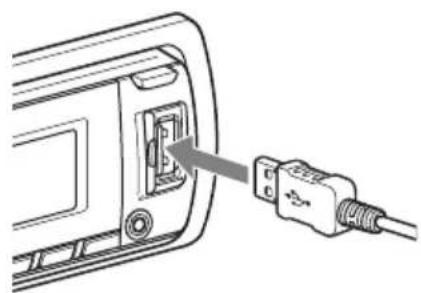
Die Wiedergabe beginnt.
Wenn bereits ein USB-Gerät angeschlossen ist, drücken Sie zum Starten der Wiedergabe SOURCE/OFF so oft, bis „USB“ erscheint.
Halten Sie zum Stoppen der Wiedergabe 1 Sekunde lang SOURCE/OFF gedrückt.
Lösen des USB-Geräts
1 Stoppen Sie die Wiedergabe am USB-Gerät. 2 Trennen Sie das USB-Gerät von diesem Gerät. Wenn Sie das USB-Gerät während der Wiedergabe vom Gerät trennen, können die Daten auf dem USB-Gerät beschädigt werden.
Hinweise
- Verwenden Sie keine USB-Geräte, die so groß oder schwer sind, dass sich bei einer Erschütterung die Verbindung lösen bzw. das Gerät herunterfallen kann.
- Nehmen Sie die Frontplatte nicht ab, während die Wiedergabe am USB-Gerät läuft. Andernfalls können die USB-Daten beschädigt werden.
- Dieses Gerät kann keine USB-Geräte erkennen, die über einen USB-Hub angeschlossen sind.
Informationen im Display

A Tonquelle
B Titelname, Interpretenname, Albumnummer*, Albumname, Titelnummer/ Verstrichene Spieldauer, Uhrzeit
* Die Albumnummer wird nur beim Wechseln des Albums angezeigt.
Zum Wechseln der angezeigten Informationen im Display Ⓑ drücken Sie DSPL.
Hinweise
- Je nach USB-Gerät, Aufnahmeformat und Einstellungen werden unterschiedliche Informationen angezeigt. Einzelheiten dazu finden Sie auf der Support-Website.
- Im Folgenden wird die Höchstzahl an anzeigbaren Daten angegeben.
- Ordner (Alben): 128 – Dateien (Titel) pro Ordner: 500
- Lassen Sie das USB-Gerät nicht in einem geparkten Fahrzeug liegen. Andernfalls kann es zu Fehlfunktionen kommen.
- Je nach Menge der aufgezeichneten Daten kann es etwas dauern, bis die Wiedergabe beginnt.
- DRM-Dateien (digitale Rechteverwaltung) werden unter Umständen nicht wiedergegeben.
- Bei der Wiedergabe bzw. beim Vorwärts-/Rückwärtssuchen in einer VBR-MP3-/WMA-/AAC-Datei (variable Bitrate) wird die verstrichene Spieldauer möglicherweise nicht richtig angezeigt. • Die Wiedergabe folgender MP3-/WMA-/AAC-Dateien wird nicht unterstützt: – Dateien mit verlustfreier Komprimierung – Kopiergeschützte Dateien
Repeat und Shuffle Play
1 Drücken Sie während der Wiedergabe ③ (REP) oder ④ (SHUF) so oft, bis die gewünschte Einstellung im Display erscheint.
Einstellung Funktion
TRACK Wiederholtes
Wiedergeben eines Titels.
ALBUM Wiederholtes
Wiedergeben eines Albums.
SHUF ALBUM Wiedergeben eines
Albums in willkürlicher Reihenfolge.
SHUF DEVICE Wiedergeben des Inhalts auf einem Gerät in willkürlicher Reihenfolge.
Nach 3 Sekunden ist die Einstellung abgeschlossen.
Wenn Sie wieder in den normalen Wiedergabemodus wechseln möchten, wählen Sie „OFF“ bzw. „SHUF OFF“.
Wiedergeben von Musik je nach Stimmung — SensMe™
Mit Sonys neuartiger Funktion „SensMe™ channels“ werden Titel automatisch je nach Channel in Gruppen zusammengefasst, so dass Sie die jeweils passende Musik ganz einfach wiedergeben lassen können.
Vorbereitungen für die SensMe™-Funktion
Die folgenden Schritte sind die Grundvoraussetzungen für die Wiedergabe mit der SensMe™-Funktion auf diesem Gerät.
Fortsetzung auf der nächsten Seite →
① Installieren von „SensMe™ Setup“ und „Content Transfer“ auf dem Computer Installieren Sie zunächst „SensMe™ Setup“ und „Content Transfer“ von der mitgelieferten CD-ROM.
![graph LR A["Input"] --> B["SensMe™ Setup"] B --> C["Content Transfer"]](/content/2026/06/1254968/images/97b3992fd82e8e42a940b095fbd71b72e1a93909e38c2b9de09940be1dd010d5.jpg)
② Registrieren eines USB-Geräts mit „SensMe™ Setup“
Schließen Sie ein USB-Gerät an den Computer an und führen Sie mit „SensMe™ Setup“ eine Registrierung aus, um die SensMe™-Funktion auf diesem Gerät zu ermöglichen.
![graph TD A["SensMe™ Setup"] --> B["Switch"] B --> C["Mobile Phone"]](/content/2026/06/1254968/images/49666e81d2ced3c2793435fea381aaa2cc2cd858d0b1eeb1217bad6a60223138.jpg)
Tipp
Die Registrierung kann während oder nach der Installation ausgeführt werden.
③ Übertragen von Titeln auf das USB-Gerät mit „Content Transfer“
Damit Titel in Channels eingeordnet werden können, müssen die Klangmuster der Titel mit 12 TONE ANALYSISTM analysiert werden, das in „Content Transfer“ geladen wird. Wenn das USB-Gerät an den Computer angeschlossen ist, übertragen Sie Titel per Drag & Drop aus Windows Explorer oder iTunes usw. in „Content Transfer“. Die Analyse und die Übertragung der Titel erfolgt mit „Content Transfer“.

④Anschließen des USB-Geräts und Wiedergabe mit der SensMe™-Funktion auf diesem Gerät
Schließen Sie das vorbereitete USB-Gerät an. Sie können die Wiedergabe mit „SensMe™ channels“ auf diesem Gerät starten.

Installieren von „SensMe™ Setup“ und „Content Transfer“ auf dem Computer
Sie müssen die mitgelieferte Software („SensMe™ Setup“ und „Content Transfer“) verwenden, um die SensMe™-Funktion auf diesem Gerät nutzen zu können. Installieren Sie die Software von der mitgelieferten CD-ROM auf dem Computer.
1 Legen Sie die mitgelieferte CD-ROM in den Computer ein.
Der Installationsassistent wird automatisch gestartet.
2 Gehen Sie nach den Anweisungen auf dem Bildschirm vor, um die Installation vorzunehmen.
Registrieren eines USB-Geräts mit „SensMe™ Setup“
Die Registrierung des USB-Geräts ist erforderlich, um die SensMe™-Funktion auf diesem Gerät zu ermöglichen.
Wenn die Registrierung nicht während der Installation ausgeführt wurde, gehen Sie wie im Folgenden erläutert vor.
1 Starten Sie „SensMe™ Setup“ auf dem Computer. 2 Schließen Sie das USB-Gerät an den Computer an. 3 Gehen Sie nach den Anweisungen auf dem Bildschirm vor, um die Registrierung vorzunehmen.
Tipp
Wenn Sie ein registriertes USB-Gerät mit analysierten Titeln anschließen, können Sie die Registrierung des USB-Geräts wieder aufheben.
Übertragen von Titeln auf das USB-Gerät mit „Content Transfer“
Damit Sie die SensMe™-Funktion auf diesem Gerät nutzen können, müssen die Titel mit „Content Transfer“ analysiert und auf das registrierte USB-Gerät übertragen werden.
1 Schließen Sie das registrierte USB-Gerät an den Computer an.
Schließen Sie USB-Geräte im MSC-Modus an.
„Content Transfer“ wird automatisch gestartet.
Wenn eine Meldung angezeigt wird, befolgen Sie zum Fortfahren die Anweisungen auf dem Bildschirm.
2 Übertragen Sie Titel per Drag & Drop aus Windows Explorer oder iTunes usw. in „Content Transfer“.
Die Analyse und die Übertragung der Titel werden gestartet.
Nähere Informationen zum Vorgehen finden Sie in der Hilfe zu „Content Transfer“.
Hinweis
Die Analyse der Titel mit 12 TONE ANALYSIS™ kann je nach Computerumgebung eine Weile dauern.
Wiedergeben von Titeln in einem Channel — SensMe™ channels
Mit „SensMe™ channels“ werden Titel nach dem Klang automatisch in Channels eingeordnet. Sie können einen zu Ihrer Stimmung oder Beschäftigung usw. passenden Channel auswählen und wiedergeben lassen.
1 Schließen Sie ein USB-Gerät, das für die SensMe™-Funktion vorbereitet wurde, an dieses Gerät an.
2 Drücken Sie SOURCE/OFF so oft, bis „SENSME CH“ erscheint.
Die Channel-Liste wird angezeigt und die melodisch oder rhythmisch am stärksten ausgeprägten Passagen* der Titel werden in willkürlicher Reihenfolge wiedergegeben.
* Wird möglicherweise nicht richtig erkannt.

3 Wählen Sie mit dem Steuerregler einen Titel aus der Channel-Liste aus.
• Wechseln des Channels
Drücken Sie ①/② (ALBUM -/+), um den gewünschten Channel auszuwählen.
- Wechseln des Titels
Drücken Sie SEEK +/-, bis der gewünschte Titel angezeigt wird, und drücken Sie dann den Steuerregler. Die Wiedergabe startet am Anfang des aktuellen Titels.
Wenn Sie 10 Sekunden lang keine Funktion ausführen, erscheint im Display wieder die Anzeige für den normalen Wiedergabemodus.
Hinweise
- Manche Titel werden möglicherweise nicht richtig erkannt und in einen Channel eingeordnet, der nicht der Stimmung des Titels entspricht.
- Wenn das angeschlossene USB-Gerät viele Titel enthält, kann es länger dauern, bis die Wiedergabe mit „SensMe™ channels“ beginnt, da zunächst die Daten eingelesen werden.
Tipp
Die Titel werden in willkürlicher Reihenfolge wiedergegeben. Die Reihenfolge ändert sich jedes Mal, wenn ein Channel ausgewählt wird.
Channel-Liste
■ Empfohlen, Shuffle All
Für bestimmte Tageszeiten empfohlene Titel. Stellen Sie die Uhrzeit ein (Seite 6), damit der Channel präzise angezeigt wird.
„SHUFFLE ALL“: Gibt alle analysierten Titel in zufälliger Reihenfolge wieder.
■ Basis-Channels
Die Titel werden je nach Musikrichtung abgespielt.
„ENERGETIC“: Dynamische Titel.
„RELAX“: Ruhige Titel.
„MELLOW“: Sanfte, melancholische Titel.
„UPBEAT“: Fröhliche Titel, die Ihre Stimmung verbessern.
„EMOTIONAL“: Balladen.
„LOUNGE“: Lounge-Musik.
„DANCE“: Titel in Richtung Rhythmus und Rap bzw. Rhythm ‘n’ Blues.
„EXTREME“: Intensive Rocktitel.
Fortsetzung auf der nächsten Seite →
■ Channels zum Autofahren
Wiedergabe von Titeln, die beim Autofahren passend sind.
„FREEWAY“: Schnelle, dynamische Titel.
„CHILLOUT DRIVE“: Intonierte, heilende Balladen.
„WEEKEND TRIP“: Reizvolle, muntere und fröhliche Titel.
„MIDNIGHT CRUISE“: Titel mit Jazz oder Klavierpassagen mit einer ruhigen Stimmung.
„PARTY RIDE“: Schnelle und lebendige Titel.
„MORNING COMMUTE“: Muntere und flotte Titel.
„GOIN’ HOME“: Warme und entspannende Titel.
iPod
Erläuterungen zur Kompatibilität des iPod finden Sie unter „Der iPod“ (Seite 30) oder auf der Support-Website.
In dieser Bedienungsanleitung wird „iPod“ als allgemeiner Begriff für die iPod-Funktionen bei einem iPod und iPhone verwendet, sofern nicht im Text oder in Abbildungen anders angegeben.
Support-Website
http://support.sony-europe.com/
Wiedergabe mit einem iPod
Drehen Sie die Lautstärke an diesem Gerät herunter, bevor Sie den iPod anschließen.
1 Schieben Sie die USB-Abdeckung auf.

2 Schließen Sie den iPod über das USB-Kabel mit Dock-Anschluss an den USB-Anschluss an.
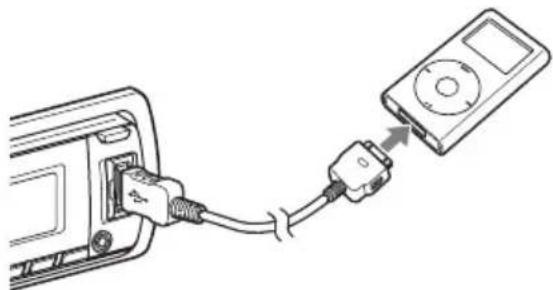
Der iPod schaltet sich automatisch ein und im iPod-Display erscheint die unten abgebildete Anzeige.*

Tipp
Zum Anschließen des Dock-Anschlusses empfehlen wir das USB-Kabel RC-100IP (nicht mitgeliefert).
Die Titel auf dem iPod werden automatisch ab der zuletzt wiedergegebenen Stelle abgespielt.
Wenn bereits ein iPod angeschlossen ist, drücken Sie zum Starten der Wiedergabe SOURCE/OFF so oft, bis „USB“ erscheint. („IPOD“ erscheint im Display, wenn der iPod erkannt wird.)
* Wenn Sie einen iPod touch oder ein iPhone anschließen oder wenn die Wiedergabe am iPod beim letzten Mal mit direkter Steuerung erfolgte, erscheint das Logo nicht im Display.
3 Stellen Sie die Lautstärke ein.
Halten Sie zum Stoppen der Wiedergabe
1 Sekunde lang SOURCE/OFF gedrückt.
Lösen des iPod
1 Stoppen Sie die Wiedergabe am iPod. 2 Trennen Sie den iPod von diesem Gerät.
Vorsicht beim iPhone
Wenn Sie ein iPhone über USB anschließen, wird die Lautstärke beim Telefonieren vom iPhone selbst gesteuert. Um nach einem Telefonat plötzliche laute Geräusche zu vermeiden, erhöhen Sie während des Telefonats nicht die Lautstärke am Gerät.
Hinweise
- Nehmen Sie die Frontplatte nicht ab, während die Wiedergabe am iPod läuft. Andernfalls können die Daten beschädigt werden.
- Dieses Gerät kann keinen iPod erkennen, der über einen USB-Hub angeschlossen ist.
Tipps
- Sofern der Zündschlüssel in der Position ACC oder I steht und das Gerät eingeschaltet ist, wird der iPod geladen.
- Wenn der iPod während der Wiedergabe vom Gerät getrennt wird, erscheint „NO DEV“ im Display des Geräts.
Wiedergabefortsetzung
Wenn der iPod an den Dock-Anschluss angeschlossen ist, wird an diesem Gerät als Modus die Wiedergabefortsetzung eingestellt und die Wiedergabe startet in dem am iPod eingestellten Modus.
Bei der Wiedergabefortsetzung stehen folgende Tasten nicht zur Verfügung.
- ③ (REP)
- ④ (SHUF)
Informationen im Display

A Tonquellenanzeige (iPod) B Titelname, Interpretenname, Albumname, Titelnummer/Verstrichene Spieldauer, Uhrzeit
Zum Wechseln der angezeigten Informationen im Display B drücken Sie DSPL.
Tipp
Beim Wechseln des Albums, des Podcasts, des Genres, des Interpreten bzw. der Playlist wird kurz die entsprechende Nummer angezeigt.
Hinweis
Manche auf dem iPod gespeicherte Zeichen werden möglicherweise nicht richtig angezeigt.
Überspringen von Alben, Podcasts, Genres, Playlists und Interpreten
| Funktion Vorgehen | |
| Überspringen | Drücken Sie 1/2 (ALBUM -/+)[pro Element einmal drücken] |
| Überspringen mehrerer Elemente hintercinander | Halten Sie 1/2 (ALBUM -/+) gedrückt[bis zur gewünschten Stelle gedrückt halten] |
Repeat und Shuffle Play
1 Drücken Sie während der Wiedergabe ③ (REP) oder ④ (SHUF) so oft, bis die gewünschte Einstellung im Display erscheint.
Einstellung Funktion
| ⊂ TRACK WiederholtesWiedergeben eines Titels. | |
| ⊂ ALBUM WiederholtesWiedergeben eines Albums. | |
| ⊂ PODCAST WiederholtesWiedergeben eines Podcasts. | |
| ⊂ ARTIST WiederholtesWiedergeben der Titel eines Interpreten. | |
| ⊂ PLAYLIST WiederholtesWiedergeben einer Playlist. | |
| ⊂ GENRE WiederholtesWiedergeben der Titel eines Genres. | |
| SHUF ALBUM Wiedergeben einesAlbums in willkürlicher Reihenfolge. | |
| SHUF PODCAST Wiedergeben vonPodcasts in willkürlicherReihenfolge. | |
| SHUF ARTIST Wiedergeben der Titel eines Interpreten inwillkürlicherReihenfolge. | |
| SHUF PLAYLIST Wiedergeben einerPlaylist in willkürlicherReihenfolge. | |
| SHUF GENRE | Wiedergeben der Titel eines Genres inwillkürlicherReihenfolge. |
| SHUF DEVICE | Wiedergeben des Inhalts auf einem Gerät inwillkürlicherReihenfolge. |
Nach 3 Sekunden ist die Einstellung abgeschlossen.
Wenn Sie wieder in den normalen Wiedergabemodus wechseln möchten, wählen Sie „OFF“ bzw. „SHUF OFF“.
Direktes Bedienen eines iPod — Direkte Steuerung
Ein iPod, der an den Dock-Anschluss angeschlossen ist, lässt sich direkt bedienen.
1 Halten Sie während der Wiedergabe MODE gedrückt.
„MODE IPOD“ erscheint und Sie können den iPod direkt bedienen.
So wechseln Sie die Informationen im Display
Drücken Sie DSPL. Die Informationen im Display wechseln folgendermaßen: Titelname → Interpretenname → Albumname → MODE IPOD → Uhrzeit
So beenden Sie die direkte Steuerung
Halten Sie MODE gedrückt. „MODE AUDIO“ erscheint und das Gerät schaltet in die Wiedergabefortsetzung.
Hinweise
• Die Lautstärke lässt sich nur mit diesem Gerät einstellen. - Wenn dieser Modus deaktiviert wird, wird auch die Wiederholeinstellung deaktiviert.
Suchen nach einem Titel
Suchen nach einem Titel anhand seines Namens — Quick-BrowZer™
Sie können anhand der Kategorie mühelos nach einem Titel auf einer CD oder auf einem USB-Gerät suchen.
1 Drücken Sie (BROWSE). Das Gerät wechselt in den Quick-BrowZer-Modus und die Liste der Suchkategorien erscheint. 2 Wählen Sie durch Drehen des Steuerreglers die gewünschte Kategorie für die Suche aus und drücken Sie zum Bestätigen den Steuerregler. 3 Gehen Sie wie in Schritt 2 erläutert vor, bis der gewünschte Titel ausgewählt ist. Die Wiedergabe beginnt.
So schalten Sie zur vorherigen Anzeige zurück
Drücken Sie (BACK).
So deaktivieren Sie den Quick-BrowZer-Modus
Drücken Sie (BROWSE).
Hinweis
Wenn Sie den Quick-BrowZer-Modus aktivieren, wird die Einstellung für die Wiedergabewiederholung bzw. Zufallswiedergabe außer Kraft gesetzt.
Suchen mit Überspringen von Elementen — Jump-Modus
Auch wenn eine Kategorie viele Elemente enthält, können Sie das gewünschte Element schnell ausfindig machen.
1 Drücken Sie im Quick-BrowZer-Modus die Taste SEEK +.
Die folgende Anzeige erscheint.

A Nummer des aktuellen Elements B Gesamtzahl der Elemente in der aktuellen Ordnerebene
Anschließend erscheint der Name des Elements.
2 Drehen Sie den Steuerregler, um das gewünschte Element oder ein Element in der Nähe des gewünschten Elements auszuwählen.
Das Gerät durchsucht die Elemente in Schritten von 10 % der Gesamtzahl an Elementen.
3 Drücken Sie die Auswahltaste.
Im Display erscheint wieder die Anzeige für den Quick-BrowZer-Modus und das ausgewählte Element wird angezeigt.
4 Drehen Sie den Steuerregler, um das gewünschte Element auszuwählen, und drücken Sie den Steuerregler.
Die Wiedergabe beginnt, wenn es sich bei dem ausgewählten Element um einen Titel handelt.
So deaktivieren Sie den Jump-Modus
Drücken Sie (BACK) oder SEEK -.
Hinweis
Wenn das Gerät 7 Sekunden lang nicht bedient wird, wird der Jump-Modus deaktiviert.
Suchen in alphabetischer Reihenfolge — Alphabetische Suche
Wenn ein iPod an das Gerät angeschlossen wird, können Sie das gewünschte Element alphabetisch suchen.
1 Drücken Sie im Quick-BrowZer-Modus die Taste SEEK +.
Eine alphabetische Liste wird angezeigt.

2 Drehen Sie den Steuerregler, um den ersten Buchstaben des gewünschten Elements auszuwählen, und drücken Sie anschließend den Steuerregler.
Eine Liste der Elemente, die mit dem ausgewählten Buchstaben beginnen, wird in alphabetischer Reihenfolge angezeigt.
Wenn es keinen Song gibt, der mit dem ausgewählten Buchstaben beginnt, wird „NOT FOUND“ angezeigt.
3 Drehen Sie den Steuerregler, um das gewünschte Element auszuwählen, und drücken Sie den Steuerregler.
Die Wiedergabe beginnt, wenn es sich bei dem ausgewählten Element um einen Titel handelt.
Fortsetzung auf der nächsten Seite →
So brechen Sie die alphabetische Suche ab
Drücken Sie (BACK) oder SEEK –. Eine Liste der Suchkategorien erscheint.
Hinweise
- Bei der alphabetischen Suche werden Symbole oder Artikel („a“/„an“/„the“) vor dem ausgewählten Buchstaben des Elements nicht berücksichtigt.
- Je nach dem ausgewählten Suchelement steht möglicherweise nur der Jump-Modus zur Verfügung.
- Wenn das Gerät 5 Sekunden lang nicht bedient wird, wird die alphabetische Suche deaktiviert. • Die alphabetische Suche kann je nach Anzahl der Titel einige Zeit in Anspruch nehmen.
Suchen nach einem Titel durch Anspielen der Titel — ZAPPIN™
Sie können kurze Passagen der Titel auf einer CD oder einem USB-Gerät nacheinander anspielen, um nach dem gewünschten Titel zu suchen.
Der ZAPPIN-Modus eignet sich besonders für die Titelsuche, wenn die Wiedergabe in willkürlicher Reihenfolge oder die wiederholte Wiedergabe in willkürlicher Reihenfolge läuft.
1 Drücken Sie während der Wiedergabe die Taste ZAP.
„ZAPPIN“ erscheint im Display und dann beginnt die Wiedergabe einer Passage aus dem nächsten Titel.
Die Passage wird die eingestellte Anzahl an Sekunden lang wiedergegeben, danach ist ein Klicken zu hören und die Wiedergabe der nächsten Passage beginnt.
Titel
2 Drücken Sie die Auswahltaste oder ZAP, sobald eine Passage aus einem Titel wiedergegeben wird, den Sie ganz hören möchten.
Der ausgewählte Titel wird im normalen Wiedergabemodus ab dem Anfang wiedergegeben.
Wenn Sie im ZAPPIN-Modus einen weiteren Titel suchen wollen, gehen Sie wie in Schritt 1 und 2 erläutert vor.
Bei der Wiedergabe mit „SensMe™ channels“
Wenn der gesuchte Titel durch „Content Transfer“ übertragen wurde, werden die melodischsten oder rhythmischsten Abschnitte* der Titel wiedergegeben. Weitere Informationen zur Funktion SensMe™ finden Sie auf Seite 15.
* Wird möglicherweise nicht richtig erkannt.
Tipps
- Sie können als Wiedergabedauer etwa 6 Sekunden, 15 Sekunden oder 30 Sekunden auswählen (Seite 29). Welche Passage des Titels wiedergegeben wird, lässt sich nicht einstellen.
- Drücken Sie im ZAPPIN-Modus (SEEK) +/-, um einen Titel zu überspringen.
- Drücken Sie im ZAPPIN-Modus ①/② (ALBUM -/+), um ein Album zu überspringen.
- Auch mit (BACK) können Sie den wiederzugebenden Titel bestätigen.
Auswählen einer passenden Beleuchtungsfarbe
Ändern der Display- und Tastenfarbe — Dynamische farbige Beleuchtung
Dank der dynamischen farbigen Beleuchtung können Sie die Display- und Tastenfarbe am Hauptgerät wechseln, so dass sie zum Fahrzeuginnenraum passt. Sie können aus 12 voreingestellten Farben, benutzerdefinierten Farben und 5 voreingestellten Mustern auswählen.
■ Voreingestellte Farben
„RED“, „AMBER“, „M_AMBER“, „YELLOW“, „WHITE“, „LIGHT GREEN“, „GREEN“, „LIGHT BLUE“, „SKY BLUE“, „BLUE“, „PURPLE“, „PINK“.
■ Voreingestellte Muster
„RAINBOW“, „OCEAN“, „SUNSET“, „FOREST“, „RANDOM“.
1 Drücken Sie COLOR.
2 Drehen Sie den Steuerregler, um die gewünschte voreingestellte Farbe auszuwählen, und drücken Sie den Steuerregler.
Die Anzeige wechselt wieder in den normalen Empfangsmodus bzw. Wiedergabemodus.
Hinweis
Wenn Sie den Steuerregler schnell drehen, wechselt die Display- und Tastenfarbe möglicherweise zu schnell.
Tipp
Sie können vom Setup-Menü aus in den Modus für voreingestellte Farben wechseln.
Individuelles Einstellen der Display- und Tastenfarbe — Benutzerdefinierte Farbe
Sie können eine benutzerdefinierte Farbe für das Display und die Tasten speichern.
Hinweis zum DAY/NIGHT-Farbmodus
Sie können für DAY/NIGHT unterschiedliche Farben einstellen.
Die Displayfarbe wechselt im DAY/NIGHT-Farbmodus wie im Folgenden erläutert.
Farbmodus DIMMER
DAY OFF oder AUTO
(Scheinwerfer ausgeschaltet*)
NIGHT ON oder AUTO
(Scheinwerfer eingeschaltet*)
* Steht nur zur Verfügung, wenn die Steuerleitung für die Beleuchtung angeschlossen ist. Einzelheiten zu DIMMER finden Sie auf Seite 28.
1 Halten Sie COLOR gedrückt.
Die individuelle DAY/NIGHT-Displayfarbe variiert je nach der Einstellung von DIMMER. Informationen zum Ändern des DAY/NIGHT-Farbmodus finden Sie auf Seite 23.
2 Drehen Sie den Steuerregler, bis „BASE COLOR“ angezeigt wird, und drücken Sie anschließend den Steuerregler.*
Sie können eine voreingestellte Farbe als Grundlage für individuelle Einstellungen auswählen.
Wenn Sie keine voreingestellte Farbe individuell einstellen wollen, fahren Sie mit Schritt 5 fort.
* Wenn Sie „BASE COLOR“ auswählen, wird die benutzerdefinierte Farbe überschrieben.
3 Wählen Sie durch Drehen des Steuerreglers „RGB RED“, „RGB GREEN“ oder „RGB BLUE“ aus und drücken Sie anschließend den Steuerregler.
4 Drehen Sie den Steuerregler, um den Farbbereich einzustellen, und drücken Sie anschließend den Steuerregler.
Einstellbarer Farbbereich: „0“ – „32“. Sie können nicht alle Farbbereiche gleichzeitig auf „0“ setzen.
5 Drücken Sie (BACK).
Die Anzeige wechselt wieder in den normalen Empfangsmodus bzw. Wiedergabemodus.
Ändern des DAY/NIGHT-Farbmodus
1 Wählen Sie in Schritt 2 die Option „DAY/NIGHT“. 2 Wählen Sie „DAY“ oder „NIGHT“ aus. 3 Stellen Sie eine voreingestellte Farbe wie in Schritt 2 bis 5 erläutert individuell ein.
Tipp
Sie können vom Setup-Menü aus den DAY/NIGHT-Farbmodus einstellen.
Weitere Funktionen zur Farbeinstellung
Synchronisation mit SensMe™-Channels — SensMe™-Channels-Farbe
Die Display- und Tastenfarbe am Hauptgerät wechselt je nach SensMe™-Channel.
1 Halten Sie die Auswahltaste gedrückt. Die Einstellanzeige erscheint. 2 Drehen Sie den Steuerregler, bis „SENSME COLR“ angezeigt wird, und drücken Sie anschließend den Steuerregler. 3 Drehen Sie den Steuerregler, um „SENSME-ON“ auszuwählen, und drücken Sie anschließend den Steuerregler. 4 Drücken Sie (BACK). Die Einstellung ist damit abgeschlossen und im Display erscheint wieder die Anzeige für den normalen Empfangsmodus bzw. Wiedergabemodus.
Wenn Sie die SensMe™-Channels-Farbe deaktivieren wollen, wählen Sie in Schritt 3 die Option „OFF“.
Hinweis
Wenn SensMe™-Channels-Farbe für die Quelle SensMe™ auf „ON“ gesetzt ist, hat die SensMe™-Channels-Farbe Vorrang vor den voreingestellten Farben/Mustern. Schalten Sie SensMe™-Channels-Farbe aus oder stellen Sie eine andere Quelle als SensMe™ ein, wenn wieder voreingestellte Farben bzw. Muster angezeigt werden sollen.
Wechseln der Farbe mit Sound-Synchronisation — Sound-Synchronisation
Die Farbe wechselt synchron zur wiedergegebenen Musik. Wenn Sie ein voreingestelltes Muster auswählen oder Titel in einem SensMe-Channel wiedergeben, zeigt die Sound-Synchronisation Wirkung.
1 Halten Sie die Auswahltaste gedrückt. Die Einstellanzeige erscheint. 2 Drehen Sie den Steuerregler, bis „SOUND SYNC“ angezeigt wird, und drücken Sie anschließend den Steuerregler. 3 Drehen Sie den Steuerregler, um „SYNC-ON“ auszuwählen, und drücken Sie anschließend den Steuerregler.
4 Drücken Sie (BACK).
Die Einstellung ist damit abgeschlossen und im Display erscheint wieder die Anzeige für den normalen Empfangsmodus bzw. Wiedergabemodus.
Hinweis
Wird möglicherweise nicht richtig synchronisiert.
Anzeigen klarer Farben — Weißes Menü
Sie können das Menü klarer (weiß) anzeigen lassen, ohne dass die Farbeinstellung beeinträchtigt wird.
1 Halten Sie die Auswahltaste gedrückt. Die Einstellanzeige erscheint. 2 Drehen Sie den Steuerregler, bis „WHITE MENU“ angezeigt wird, und drücken Sie anschließend den Steuerregler. 3 Drehen Sie den Steuerregler, um „WHITE-ON“ auszuwählen, und drücken Sie anschließend den Steuerregler. 4 Drücken Sie (BACK). Die Einstellung ist damit abgeschlossen und im Display erscheint wieder die Anzeige für den normalen Empfangsmodus bzw. Wiedergabemodus.
Wenn Sie die Funktion „Weißes Menü“ deaktivieren wollen, wählen Sie in Schritt 3 die Option „OFF“.
Starteffekt
— Weiß beim Start
Wenn Sie SOURCE/OFF drücken, wird die Display- und Tastenfarbe am Hauptgerät kurz weiß und anschließend wird als Farbe die benutzerdefinierte Farbe eingestellt. Der Effekt wird bei jedem Einschalten der Tonquelle aktiviert.
1 Halten Sie die Auswahltaste gedrückt. Die Einstellanzeige erscheint. 2 Drehen Sie den Steuerregler, bis „START WHITE“ angezeigt wird, und drücken Sie anschließend den Steuerregler. 3 Drehen Sie den Steuerregler, um „WHITE-ON“ auszuwählen, und drücken Sie anschließend den Steuerregler.
4 Drücken Sie (BACK).
Die Einstellung ist damit abgeschlossen und im Display erscheint wieder die Anzeige für den normalen Empfangsmodus bzw. Wiedergabemodus.
Wenn Sie Weiß beim Start deaktivieren wollen, wählen Sie in Schritt 3 die Option „OFF“.
Klangeinstellungen und Setup-Menü
Ändern der Klangeinstellungen
Einstellen der Klangeigenschaften
1 Drücken Sie während des Empfangs bzw. der Wiedergabe die Auswahltaste. 2 Drehen Sie den Steuerregler, bis die gewünschte Menüoption angezeigt wird, und drücken Sie anschließend den Steuerregler. 3 Drehen Sie den Steuerregler, um die Einstellung auszuwählen, und drücken Sie anschließend den Steuerregler. 4 Drücken Sie (BACK). Die Einstellung ist damit abgeschlossen und im Display erscheint wieder die Anzeige für den normalen Empfangsmodus bzw. Wiedergabemodus.
Folgende Optionen können eingestellt werden (Einzelheiten finden Sie jeweils auf den angegebenen Seiten):
EQ7 PRESET (Seite 26)
EQ7 SETTING (Seite 26)
POSITION
POSITION (Einstellen der Hörposition) (Seite 27)
ADJUST POS*1 (Feineinstellen der Hörposition) (Seite 27)
SW POSITION*1 (Position des Tiefsttonlautsprechers) (Seite 27)
BALANCE
Damit stellen Sie die Balance ein: „RIGHT-15“ – „CENTER“ – „LEFT-15“.
FADER
Damit stellen Sie den relativen Pegel ein: „FRONT-15“ – „CENTER“ – „REAR-15“.
DM+ (Seite 27)
REARBAS ENH (Verstärker für Bässe über Hecklautsprecher) (Seite 28)
SUBW LEVEL (Pegel des Tiefsttonlautsprechers)
Stellen Sie hier den Lautstärkepegel des Tiefsttonlautsprechers ein: „+10 dB“ – „0 dB“ – „-10 dB“. („ATT“ wird bei der niedrigsten Einstellung angezeigt.)
AUX VOLUME* 2 (AUX-Lautstärkepegel)
Damit stellen Sie die Lautstärke der einzelnen angeschlossenen Zusatzgeräte ein: „+18 dB“ – „0 dB“ – „-8 dB“.
Wenn Sie die Einstellung hier vornehmen, brauchen Sie die Lautstärke der einzelnen Tonquellen nicht mehr einzustellen.
*1 Wird nicht angezeigt, wenn „POSITION“ auf „OFF“ gesetzt ist. *2 Wenn die AUX-Tonquelle aktiviert ist (Seite 29).
Verwenden der erweiterten Klangfunktionen — Advanced Sound Engine
Advanced Sound Engine, die neue Klangengine von Sony, erzeugt mit digitaler Signalverarbeitung ein ideales Klangfeld in Fahrzeugen. Advanced Sound Engine umfasst die folgenden Funktionen: EQ7, Listening Position, DM+ Advanced, Rear Bass Enhancer.
Auswählen der Klangqualität — EQ7 Preset
Sie können unter 7 Equalizer-Kurven eine Equalizer-Kurve auswählen oder die Funktion ausschalten („XPLOD“, „VOCAL“, „EDGE“, „CRUISE“, „SPACE“, „GRAVITY“, „CUSTOM“ oder „OFF“).
1 Drücken Sie während des Empfangs bzw. der Wiedergabe die Auswahltaste. 2 Drehen Sie den Steuerregler, bis „EQ7 PRESET“ angezeigt wird, und drücken Sie anschließend den Steuerregler. 3 Drehen Sie den Steuerregler, bis die gewünschte Equalizer-Kurve angezeigt wird, und drücken Sie anschließend den Steuerregler. 4 Drücken Sie (BACK). Die Anzeige wechselt wieder in den normalen Empfangsmodus bzw. Wiedergabemodus.
Wenn Sie die Equalizer-Kurve deaktivieren wollen, wählen Sie in Schritt 3 die Option „OFF“.
Tipp
Die Einstellung für die Equalizer-Kurve kann für jede Tonquelle gespeichert werden.
Individuelles Einstellen der Equalizer-Kurve — EQ7 Setting
Mit „CUSTOM“ unter EQ7 können Sie Ihre individuellen Equalizer-Einstellungen vornehmen.
1 Wählen Sie eine Tonquelle aus und drücken Sie die Auswahltaste. 2 Drehen Sie den Steuerregler, bis „EQ7 SETTING“ angezeigt wird, und drücken Sie anschließend den Steuerregler. 3 Drehen Sie den Steuerregler, bis „BASE“ angezeigt wird, und drücken Sie anschließend den Steuerregler. Sie können eine Equalizer-Kurve als Grundlage für individuelle Einstellungen auswählen. Wenn Sie eine voreingestellte Equalizer-Kurve nicht individuell einstellen wollen, fahren Sie mit Schritt 5 fort. 4 Drehen Sie den Steuerregler, um die Equalizer-Kurve auszuwählen, und drücken Sie anschließend den Steuerregler.
5 Stellen Sie die Equalizer-Kurve ein.
①Drehen Sie den Steuerregler, um den Frequenzbereich auszuwählen, und drücken Sie anschließend den Steuerregler.

②Drehen Sie den Steuerregler, um den Lautstärkepegel einzustellen, und drücken Sie anschließend den Steuerregler.
Die Lautstärke lässt sich in Schritten von 1 dB auf einen Wert zwischen -6 dB und +6 dB einstellen.

Stellen Sie wie in Schritt ① und ② erläutert weitere Frequenzbereiche ein.
6 Drücken Sie (BACK) zweimal.
Die Equalizer-Kurve wird unter „CUSTOM“ gespeichert und im Display erscheint wieder die Anzeige für den normalen Empfangsmodus bzw. Wiedergabemodus.
Optimieren des Klangs mithilfe der Tonverzögerung — Listening Position
Das Gerät kann die räumliche Klangwirkung verändern, indem es die Tonausgabe aus den einzelnen Lautsprechern je nach Hörposition verzögert und ein natürliches Klangfeld simuliert, das Ihnen unabhängig von Ihrer tatsächlichen Hörposition im Fahrzeug den Eindruck vermittelt, dass Sie sich in der Mitte des Klangfeldes befinden.
Die Optionen für „POSITION“ sind im Folgenden aufgeführt.
„FRONT L“ (①): Vorne links
„FRONT R“ (②): Vorne rechts
„FRONT“ (③): Vorne Mitte „ALL“ (④): In der Mitte des Fahrzeugs
„OFF“: Keine Position festgelegt

Sie können in folgenden Fällen auch die ungefähre Position des Tiefsttonlautsprechers im Verhältnis zur Hörposition einstellen:
– Ein Tiefsttonlautsprecher ist angeschlossen. – Die Hörposition ist auf „FRONT L“, „FRONT R“, „FRONT“ oder „ALL“ gesetzt.
Die Optionen für „SW POSITION“ sind im Folgenden aufgeführt.
„NEAR“ (A): Nah „NORMAL“ (B): Normal „FAR“ (C): Weiter entfernt
1 Drücken Sie während des Empfangs bzw. der Wiedergabe die Auswahltaste.
2 Drehen Sie den Steuerregler, bis „POSITION“ angezeigt wird, und drücken Sie anschließend den Steuerregler.
3 Wählen Sie durch Drehen des Steuerreglers „FRONT L“, „FRONT R“, „FRONT“ oder „ALL“ aus und drücken Sie anschließend den Steuerregler.
4 Drehen Sie den Steuerregler, bis „SW POSITION“ angezeigt wird, und drücken Sie anschließend den Steuerregler.
Wenn Sie in Schritt 3 oben „FRONT L“, „FRONT R“, „FRONT“ oder „ALL“ auswählen, können Sie die Position des Tiefsttonlautsprechers einstellen. Wählen Sie durch Drehen des Steuerreglers „NEAR“, „NORMAL“ oder „FAR“ aus und drücken Sie anschließend den Steuerregler.
5 Drücken Sie (BACK).
Die Anzeige wechselt wieder in den normalen Empfangsmodus bzw. Wiedergabemodus.
Wenn Sie die Hörposition deaktivieren wollen, wählen Sie in Schritt 3 die Option „OFF“.
Feineinstellen der Hörposition
Sie können eine Feineinstellung für die Hörposition vornehmen.
1 Drücken Sie während des Empfangs bzw. der Wiedergabe die Auswahltaste. 2 Drehen Sie den Steuerregler, bis „ADJUST POS“ angezeigt wird, und drücken Sie anschließend den Steuerregler. 3 Drehen Sie den Steuerregler, um die Hörposition feineinzustellen, und drücken Sie anschließend den Steuerregler. Einstellbereich: „+3“ – „CENTER“ – „-3“
4 Drücken Sie (BACK). Die Anzeige wechselt wieder in den normalen Empfangsmodus bzw. Wiedergabemodus.
DM+ Advanced
DM+ Advanced verbessert digital komprimierten Ton, indem die hohen Frequenzen wiederhergestellt werden, die beim Komprimierungsvorgang verloren gehen.
1 Drücken Sie während der Wiedergabe die Auswahltaste. 2 Drehen Sie den Steuerregler, bis „DM+“ angezeigt wird, und drücken Sie anschließend den Steuerregler. 3 Drehen Sie den Steuerregler, um „ON“ auszuwählen, und drücken Sie anschließend den Steuerregler.
Fortsetzung auf der nächsten Seite →
4 Drücken Sie (BACK).
Die Anzeige wechselt wieder in den normalen Wiedergabemodus.
Tipp
Die DM+-Einstellung kann für jede Tonquelle gespeichert werden.
Verwenden der Hecklautsprecher als Tiefsttonlautsprecher — Rear Bass Enhancer
Rear Bass Enhancer verstärkt die Bässe, indem die Einstellung für den Niedrigpassfilter (Seite 29) auf die Hecklautsprecher angewendet wird. Dabei fungieren die Hecklautsprecher als Tiefsttonlautsprecher, ohne dass tatsächlich einer angeschlossen ist.
1 Drücken Sie während des Empfangs bzw. der Wiedergabe die Auswahltaste. 2 Drehen Sie den Steuerregler, bis „REARBAS ENH“ angezeigt wird, und drücken Sie anschließend den Steuerregler. 3 Wählen Sie durch Drehen des Steuerreglers „1“, „2“ oder „3“ aus und drücken Sie anschließend den Steuerregler. 4 Drücken Sie (BACK). Die Anzeige wechselt wieder in den normalen Empfangsmodus bzw. Wiedergabemodus.
Einstellen von Konfigurationsoptionen — SET
1 Halten Sie die Auswahltaste gedrückt. Die Einstellanzeige erscheint. 2 Drehen Sie den Steuerregler, bis die gewünschte Option angezeigt wird, und drücken Sie anschließend den Steuerregler. 3 Drehen Sie den Steuerregler, um die Einstellung auszuwählen, und drücken Sie anschließend den Steuerregler.* Die Einstellung ist damit abgeschlossen.
4 Drücken Sie (BACK).
Die Anzeige wechselt wieder in den normalen Empfangsmodus bzw. Wiedergabemodus.
* Zum Einstellen der benutzerdefinierten Farbe müssen Sie weitere Schritte ausführen (Seite 23).
Hinweis
Die angezeigten Optionen unterscheiden sich je nach Tonquelle und Einstellung.
Folgende Optionen können eingestellt werden (Einzelheiten finden Sie jeweils auf den angegebenen Seiten):
CLOCK ADJ (Uhr einstellen) (Seite 6)
CT (Uhrzeit)
Zum Einstellen der CT-Funktion: „ON“, „OFF“ (Seite 12, 13).
BEEP
Zum Einstellen des Signaltons: „ON“, „OFF“.
AUX-A*1 (AUX-Audio)
Zum Einstellen der AUX-Tonquellenanzeige: „ON“, „OFF“ (Seite 29).
AUTO OFF (Abschaltautomatik)
Das Gerät kann nach dem Ausschalten nach einer voreingestellten Zeit automatisch vollständig abgeschaltet werden: „NO“, „30S“ (Sekunden), „30M“ (Minuten), „60M“ (Minuten).
DEMO (Demo-Modus)
Zum Einstellen des Demo-Modus: „ON“, „OFF“.
DIMMER
Zum Wechseln der Helligkeit im Display. – „AT“: Das Display wird dunkler, wenn Sie die Beleuchtung einschalten. (Steht nur zur Verfügung, wenn die Steuerleitung für die Beleuchtung angeschlossen ist.) - „ON“: Das Display wird dunkler. – „OFF“: Der Dimmer wird deaktiviert.
CONTRAST
Zum Einstellen des Kontrasts im Display. Der Kontrast lässt sich in 7 Stufen einstellen.
COLOR (Voreingestellte Farbe)
Zum Auswählen einer voreingestellten Farbe für Display und Tasten am Hauptgerät (Seite 23).
CUSTOM COLR (Benutzerdefinierte Farbe)
Zum Auswählen einer voreingestellten Farbe als Grundlage für individuelle Einstellungen (Seite 23).
SENSME COLR (SensMe-Farbe)
Zum Wechseln der Farbe je nach SensMeChannel: „ON“, „OFF“.
SOUND SYNC
Zum Wechseln der Farbe mit Sound-Synchronisation: „ON“, „OFF“.
WHITE MENU
Zum Einstellen des Effekts beim Wechseln der Tonquelle: „ON“, „OFF“.
START WHITE
Zum Einstellen der Startfarbe: „ON“, „OFF“.
MOTION DSPL (Bewegte Anzeige)
– „SA“: Bewegte Muster und der Spektrumanalysator werden angezeigt. – „ON“: Bewegte Muster werden angezeigt. – „OFF“: Die bewegte Anzeige wird deaktiviert.
AUTO SCROLL
Zum Einstellen des automatischen Bildlaufs für lange Informationen: „ON“, „OFF“.
LOCAL (Lokaler Suchmodus)
– „ON“: Nur Sender mit starken Signalen werden eingestellt. – „OFF“: Normaler Empfang beim Einstellen von Sendern.
MONO *2 (Monauraler Modus)
Zum Verbessern des UKW-Empfangs durch Auswahl des monauralen Empfangsmodus: „ON“, „OFF“.
REGIONAL *2
Zum Beschränken des Empfangs auf eine bestimmte Region: „ON“, „OFF“ (Seite 12).
ZAPPIN TIME
Zum Einstellen der Wiedergabedauer für die Funktion ZAPPIN.
- „ZAP.TIME-1“ (etwa 6 Sekunden), „ZAP.TIME-2“ (etwa 15 Sekunden), „ZAP.TIME-3“ (etwa 30 Sekunden).
ZAPPIN BEEP
Zum Einstellen des Signaltons zwischen den Passagen der Titel: „ON“, „OFF“.
LPF FREQ (Frequenz des Niedrigpassfilters)
Zum Auswählen der Grenzfrequenz des Tiefsttonlautsprechers: „50Hz“, „60Hz“, „80Hz“, „100Hz“, „120Hz“.
LPF SLOPE (Steilheit des Niedrigpassfilters)
Zum Auswählen der Steilheit des Niedrigpassfilters: „1“, „2“, „3“.
SUBW PHASE (Phase des Tiefsttonlautsprechers)
Zum Auswählen der Phase des Tiefsttonlautsprechers: „NORM“, „REV“.
HPF FREQ (Frequenz des Hochpassfilters)
Zum Auswählen der Grenzfrequenz der Front-/Hecklautsprecher: „OFF“, „50Hz“, „60Hz“, „80Hz“, „100Hz“, „120Hz“.
HPF SLOPE (Steilheit des Hochpassfilters)
Zum Auswählen der Steilheit des Hochpassfilters (nur wirksam, wenn HPF FREQ nicht auf „OFF“ gesetzt ist): „1“, „2“, „3“.
LOUDNESS (Dynamische Loudness)
Zum Verstärken von Bässen und Höhen, so dass auch bei niedriger Lautstärke ein Klang von guter Qualität erzielt wird: „ON“, „OFF“.
BTM (Speicherbelegungsautomatik) (Seite 11)
Weitere Funktionen
Verwenden gesondert erhältlicher Geräte
Zusätzliche Audiogeräte
Wenn Sie ein gesondert erhältliches tragbares Audiogerät an die AUX-Eingangsbuchse (Stereominibuchse) am Gerät anschließen und dann einfach die Tonquelle auswählen, können Sie den Ton über die Lautsprecher des Fahrzeugs wiedergeben lassen. Unterschiede im Lautstärkepegel zwischen diesem Gerät und dem tragbaren Audiogerät können korrigiert werden. Gehen Sie wie im Folgenden erläutert vor:
Anschließen eines tragbaren Audiogeräts
1 Schalten Sie das tragbare Audiogerät aus. 2 Drehen Sie die Lautstärke an diesem Gerät herunter. 3 Schließen Sie das Audiogerät an dieses Gerät an.

* Verwenden Sie unbedingt einen geraden Stecker.
Einstellen des Lautstärkepegels
Stellen Sie unbedingt vor der Wiedergabe die Lautstärke der einzelnen angeschlossenen Audiogeräte ein.
1 Drehen Sie die Lautstärke an diesem Gerät herunter. 2 Drücken Sie SOURCE/OFF so oft, bis „AUX“ erscheint. Danach wird „AUX FRONT IN“ angezeigt. 3 Starten Sie die Wiedergabe am tragbaren Audiogerät mit gemäßigter Lautstärke. 4 Stellen Sie die gewohnte Hörlautstärke an diesem Gerät ein. 5 Stellen Sie den Eingangspegel ein (Seite 26).
Weitere Informationen
Sicherheitsmaßnahmen
- Lassen Sie das Gerät vor dem Betrieb abkühlen, wenn das Auto in direkter Sonne geparkt war. • Die Motorantenne wird automatisch ausgefahren.
Feuchtigkeitskondensation
Sollte sich im Inneren des Geräts Feuchtigkeit niederschlagen, nehmen Sie die CD heraus und warten Sie etwa eine Stunde, bis die Feuchtigkeit verdunstet ist. Andernfalls funktioniert das Gerät nicht einwandfrei.
So bewahren Sie die hohe Tonqualität
Achten Sie darauf, dass keine Flüssigkeiten auf das Gerät oder die CDs gelangen.
Hinweise zu CDs
- Setzen Sie CDs weder direktem Sonnenlicht noch Wärmequellen wie zum Beispiel Warmluftauslässen aus. Lassen Sie sie auch nicht in einem in der Sonne geparkten Auto liegen.
- Reinigen Sie CDs vor dem Abspielen mit einem Reinigungstuch. Wischen Sie dabei von der Mitte nach außen. Verwenden Sie keine Lösungsmittel wie Benzin oder Verdünner und keine handelsüblichen Reinigungsmittel.
- Dieses Gerät ist auf die Wiedergabe von CDs ausgelegt, die dem Compact Disc-Standard (CD) entsprechen. DualDiscs und manche Musik-CDs mit Urheberrechtsschutzcodierung entsprechen nicht dem Compact Disc-Standard (CD) und können daher mit diesem Gerät nicht wiedergegeben werden.
- Auf diesem Gerät NICHT abspielbare CDs
- CDs mit Etiketten, Aufklebern, Klebeband oder aufgeklebtem Papier. Wenn Sie solche CDs verwenden, kann es zu einer Fehlfunktion kommen oder die CD kann beschädigt werden.
– CDs mit außergewöhnlichen Formen (z. B. herzförmige, quadratische oder sternförmige CDs). Falls Sie es doch versuchen, kann das Gerät beschädigt werden.
-8-cm-CDs.
Hinweise zu CD-Rs/CD-RWs
• Höchstzahl an: (nur CD-Rs/CD-RWs) - Ordnern (Alben): 150 (einschließlich Stammordner) – Dateien (Titeln) und Ordnern: 300 (gegebenenfalls weniger als 300, wenn die Ordner-/Dateinamen viele Zeichen enthalten) – anzeigbaren Zeichen für einen Ordner-/Dateinamen: 32 (Joliet)/64 (Romeo)

- Wenn eine Multisession-CD mit einer CD-DA-Session beginnt, wird sie als CD-DA erkannt und andere Sessions werden nicht wiedergegeben.
- Auf diesem Gerät NICHT abspielbare CDs
- CD-Rs/CD-RWs mit schlechter Aufnahmequalität.
- CD-Rs/CD-RWs, die mit einem inkompatiblen Aufnahmegerät bespielt wurden.
- CD-Rs/CD-RWs, die nicht richtig abgeschlossen wurden.
- CD-Rs/CD-RWs, die nicht im Musik-CD-Format oder im MP3-Format (ISO9660 Stufe 1/Stufe 2, Joliet/Romeo oder Multisession) bespielt wurden.
Wiedergabereihenfolge von MP3-/WMA-/AAC-Dateien
![graph TD A["○"] --> B["1"] B --> C["①"] B --> D["②"] B --> E["③"] B --> F["④"] B --> G["⑤"] B --> H["⑥"] B --> I["⑦"] J["Ordner (Album)"] --> K["①"] L["MP3-/WMA-/AAC-Datei (Titel)"] --> M["②"] N["③"] --> O["④"] P["④"] --> Q["⑤"]](/content/2026/06/1254968/images/5d7a7896fe9510c0d9049280724810f78535d9cace84cc65ebfeda36bc5dbdc0.jpg)
Der iPod
- Folgende iPod-Modelle können angeschlossen werden. Aktualisieren Sie Ihr iPod-Modell vor dem Gebrauch anhand der neuesten Software.
Made for
- iPod touch (2. Generation)
- iPod touch (1. Generation) - iPod classic
- iPod mit Videofunktion*
- iPod nano (5. Generation)
- iPod nano (4. Generation)
- iPod nano (3. Generation) - iPod nano (2. Generation) - iPod nano (1. Generation)* - iPhone 3GS - iPhone 3G
- iPhone
* Die direkte Steuerung steht bei einem iPod nano (1. Generation) oder iPod mit Videofunktion nicht zur Verfügung. - „Made for iPod“ und „Made for iPhone“ bedeuten, dass elektronisches Zubehör speziell für den Anschluss an einen iPod bzw. ein iPhone konzipiert und vom Entwickler entsprechend der Leistungsstandards von Apple getestet wurde. - Apple übernimmt keine Garantie für die Funktionsfähigkeit dieses Geräts bzw. die Einhaltung von Sicherheitsstandards.
Sollten an Ihrem Gerät Probleme auftreten oder sollten Sie Fragen haben, auf die in dieser Anleitung nicht eingegangen wird, wenden Sie sich bitte an Ihren Sony-Händler.
Wartung
Austauschen der Lithiumbatterie der Kartenfernbedienung
Unter normalen Bedingungen hält die Batterie etwa 1 Jahr. Die Lebensdauer der Batterie kann je nach Gebrauch des Geräts jedoch auch kürzer sein.
Wenn die Batterie schwächer wird, verkürzt sich die Reichweite der Kartenfernbedienung. Tauschen Sie die Batterie gegen eine neue CR2025-Lithiumbatterie aus. Bei Verwendung einer anderen Batterie besteht Feuer- oder Explosionsgefahr.

Hinweise zur Lithiumbatterie
- Bewahren Sie die Lithiumbatterie außerhalb der Reichweite von Kindern auf. Sollte eine Lithiumbatterie verschluckt werden, ist umgehend ein Arzt aufzusuchen.
- Wischen Sie die Batterie mit einem trockenen Tuch ab, um einen guten Kontakt zwischen den Batteriepolen und -anschlüssen sicherzustellen.
- Achten Sie beim Einlegen der Batterie auf die richtige Polarität.
- Halten Sie die Batterie nicht mit einer Metallpinzette. Dies könnte zu einem Kurzschluss führen.
VORSICHT
Die Batterie kann bei falscher Handhabung explodieren!
Auf keinen Fall darf sie aufgeladen, auseinandergenommen oder ins Feuer geworfen werden.
Entsorgungshinweis: Bitte werfen Sie nur entladene Batterien in die Sammelboxen beim Handel oder den Kommunen. Entladen sind Batterien in der Regel dann, wenn das Gerät abschaltet und „Batterie leer“ signalisiert oder nach längerer Gebrauchsdauer der Batterien nicht mehr einwandfrei funktioniert. Um sicherzugehen, kleben Sie die Batteriepole z. B. mit einem Klebestreifen ab oder geben Sie die Batterien einzeln in einen Plastikbeutel.
Austauschen der Sicherung
Wenn Sie eine Sicherung austauschen, achten Sie darauf, eine Ersatzsicherung mit dem gleichen Ampere-Wert wie die Originalsicherung zu verwenden. Dieser ist auf der Originalsicherung angegeben. Wenn die Sicherung durchbrennt, überprüfen Sie den Stromanschluss und tauschen die Sicherung aus. Brennt die neue Sicherung ebenfalls durch, kann eine interne Fehlfunktion vorliegen. Wenden Sie sich in einem solchen Fall an Ihren Sony-Händler.

Reinigen der Anschlüsse
Das Gerät funktioniert möglicherweise nicht ordnungsgemäß, wenn die Anschlüsse zwischen dem Gerät und der Frontplatte verschmutzt sind. Um dies zu vermeiden, nehmen Sie die Frontplatte ab (Seite 7) und reinigen Sie die Anschlüsse mit einem Wattestäbchen. Drücken Sie dabei nicht zu fest auf die Anschlüsse. Andernfalls können sie beschädigt werden.

Rückseite der Frontplatte
Hinweise
- Schalten Sie aus Sicherheitsgründen vor dem Reinigen der Anschlüsse die Zündung aus und ziehen Sie den Schlüssel aus dem Zündschloss.
- Berühren Sie die Anschlüsse unter keinen Umständen direkt mit den Händen oder einem Metallgegenstand.
Ausbauen des Geräts
1 Entfernen Sie die Schutzumrandung.
① Nehmen Sie die Frontplatte ab (Seite 7). ② Fassen Sie die Schutzumrandung mit den Fingern an den Seitenkanten und ziehen Sie sie heraus.

2 Nehmen Sie das Gerät heraus.
① Setzen Sie beide Löseschlüssel gleichzeitig so ein, dass sie mit einem Klicken einrasten.

② Ziehen Sie an den Löseschlüsseln, um das Gerät zu lösen.
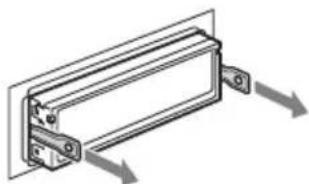
③ Ziehen Sie das Gerät aus der Halterung.

Empfangsbereich: 87,5 – 108,0 MHz
Antennenanschluss: Anschluss für Außenantenne
Zwischenfrequenz: 150 kHz
Nutzbare Empfindlichkeit: 10 dBf
Trennschärfe: 75 dB bei 400 kHz
Signal-Rauschabstand: 70 dB (mono)
Kanaltrennung: 40 dB bei 1 kHz
Frequenzgang: 20 – 15.000 Hz
MW/LW
Empfangsbereich:
MW: 531 - 1.602 kHz
LW: 153 - 279 kHz
Antennenanschluss:
Anschluss für Außenantenne
Zwischenfrequenz: 25 kHz
Empfindlichkeit: MW: 26 μV, LW: 45 μV
CD-Player
Signal-Rauschabstand: 120 dB
Frequenzgang: 10 – 20.000 Hz
Gleichlaufschwankungen: Unterhalb der Messgrenze
USB-Player
Schnittstelle: USB (Full-Speed)
Maximale Stromstärke: 500 mA
Endverstärker
Ausgänge: Lautsprecherausgänge
Lautsprecherimpedanz: 4 – 8 Ohm
Maximale Ausgangsleistung: 52 W × 4 (an 4 Ohm)
Allgemeines
Ausgänge:
Audioausgänge (vorne/hinten)
Ausgang für Tiefsttonlautsprecher (mono)
Motorantennen-Steueranschluss
Steueranschluss für Endverstärker
Eingänge:
Steueranschluss für Stummschaltung beim
Telefonieren
Fernbedienungseingang
Antenneneingang
AUX-Eingangsbuchse (Stereominibuchse)
USB-Signaleingang
Betriebsspannung: 12 V Gleichstrom, Autobatterie (negative Erdung)
Abmessungen: ca. 178 × 50 × 180 mm (B/H/T)
Einbaumaße: ca. 182 × 53 × 162 mm (B/H/T)
Gewicht: ca. 1,3 kg
Mitgeliefertes Zubehör:
Kartenfernbedienung: RM-X151
Montageteile und Anschlusszubehör (1 Satz)
Sonderzubehör/gesondert erhältliche Geräte:
USB-Verbindungskabel für iPod: RC-100IP
Ihr Händler führt unter Umständen nicht alle der oben genannten Zubehörteile. Fragen Sie Ihren Händler nach ausführlichen Informationen.
Änderungen, die dem technischen Fortschritt dienen, bleiben vorbehalten.
Systemvoraussetzungen für die Software auf der mitgelieferten CD-ROM
Computer
- CPU/RAM
- IBM PC/AT-kompatibel
– CPU: Intel Pentium III-Prozessor mit mindestens 450 MHz
- RAM: mindestens 256 MB (bei Windows XP), mindestens 512 MB (bei Windows Vista oder höher)
• CD-ROM-Laufwerk
• USB - Anschluss
Betriebssystem
Windows XP, Windows Vista, Windows 7
Näheres zu kompatiblen Editionen oder zu Service
Packs finden Sie auf der folgenden Support-Website:
http://support.sony-europe.com/
Monitor
Mindestens High Color (16 Bit), mindestens 800 x 600 Punkte
Sonstiges
Internetverbindung
Hinweise
• Die folgenden Systemumgebungen werden nicht unterstützt.
- Andere als IBM PC-Computer, wie z. B. Macintosh usw.
– Selbst zusammengestellte Computer
- Computer mit aufgerüstetem Betriebssystem
– Umgebungen mit mehreren Bildschirmen
– Umgebungen mit mehreren boot-fähigen Betriebssystemen
– Umgebung mit virtuellen Rechnern
- Bei manchen Computern ist der Betrieb unter Umständen auch mit der empfohlenen Umgebung nicht möglich.
Störungsbehebung
Anhand der folgenden Checkliste können Sie die meisten Probleme, die möglicherweise an Ihrem Gerät auftreten, selbst beheben.
Bevor Sie die folgende Checkliste durchgehen, überprüfen Sie bitte zunächst, ob Sie das Gerät richtig angeschlossen und bedient haben.
Wenn das Problem sich nicht beheben lässt, besuchen Sie folgende Support-Website.
Support-Website
Allgemeines
Das Gerät wird nicht mit Strom versorgt.
- Prüfen Sie die Verbindung oder Sicherung.
- Wenn Sie das Gerät ausschalten und die Anzeige ausgeblendet ist, können Sie es nicht mit der Kartenfernbedienung bedienen.
→Schalten Sie das Gerät ein.
Die Motorantenne wird nicht ausgefahren.
Die Motorantenne hat kein Relaiskästchen.
Es ist kein Ton zu hören.
- Die Funktion zum Dämpfen des Tons oder die Stummschaltfunktion zum Telefonieren (wenn das Schnittstellenkabel eines Autotelefons mit der ATT-Leitung verbunden ist) ist aktiviert.
- Der Fader-Regler „FADER“ ist nicht für ein 2-Lautsprecher-System eingestellt.
Kein Signalton ertönt.
- Der Signalton ist deaktiviert (Seite 28).
- Ein gesondert erhältlicher Endverstärker ist angeschlossen und Sie verwenden nicht den integrierten Verstärker.
Der Speicherinhalt wurde gelöscht.
• Die Taste RESET wurde gedrückt. →Speichern Sie die Einstellungen erneut.
- Das Stromversorgungskabel wurde gelöst, die Verbindung zur Batterie besteht nicht mehr oder das Kabel bzw. die Batterie ist falsch angeschlossen.
Gespeicherte Sender und die korrekte Uhrzeit werden gelöscht.
Die Sicherung ist durchgebrannt.
Störgeräusche sind zu hören, wenn der Zündschlüssel gedreht wird.
Die Leitungen sind nicht korrekt an den Stromanschluss für Zubehörgeräte angeschlossen.
Das Gerät wechselt während der Wiedergabe bzw. des Radioempfangs in den Demo-Modus.
Wenn „DEMO-ON“ eingestellt ist und 5 Minuten lang keine Funktion ausgeführt wird, wechselt das Gerät in den Demo-Modus.
→Stellen Sie „DEMO-OFF“ ein (Seite 28).
Fortsetzung auf der nächsten Seite →
Die Anzeige wird ausgeblendet bzw. erscheint nicht im Display.
- Der Dimmer ist auf „DIMMER-ON“ eingestellt (Seite 28).
• Die Anzeige wird ausgeblendet, wenn Sie SOURCE/OFF gedrückt halten.
→Drücken Sie SOURCE/OFF am Gerät erneut, bis die Anzeige eingebendet wird.
• Die Anschlüsse sind verschmutzt (Seite 31).
Die Abschaltautomatik funktioniert nicht.
Das Gerät ist eingeschaltet. Die Abschaltautomatik wird nach dem Ausschalten des Geräts aktiviert.
→Schalten Sie das Gerät aus.
Radioempfang
Sender lassen sich nicht empfangen. Der Ton ist stark gestört.
Die Verbindung wurde nicht richtig hergestellt.
→Schließen Sie eine Motorantennen-Steuerleitung (blau) oder eine Stromversorgungsleitung für Zubehörgeräte (rot) an die Stromversorgungsleitung für den Antennenverstärker des Fahrzeugs an (nur, wenn das Fahrzeug mit einer in der Heck-/Seitenfensterscheibe integrierten FM (UKW)/MW/LW-Antenne ausgestattet ist).
→Prüfen Sie die Verbindung der Autoantenne.
→Wenn die Motorantenne nicht automatisch ausgefahren wird, prüfen Sie die Verbindung der Motorantennen-Steuerleitung.
Gespeicherte Sender lassen sich nicht einstellen.
- Speichern Sie den/die Sender unter der korrekten Frequenz ab.
• Das Sendesignal ist zu schwach.
Der automatische Sendersuchlauf funktioniert nicht.
• Die Einstellung für den lokalen Suchmodus ist nicht korrekt.
→Der automatische Sendersuchlauf stoppt zu oft: Stellen Sie „LOCAL-ON“ ein (Seite 29).
→Der automatische Sendersuchlauf hält bei keinem Sender an: Stellen Sie „LOCAL-OFF“ ein (Seite 29).
• Das Sendesignal ist zu schwach.
→Stellen Sie die Sender manuell ein.
Während des UKW-Empfangs blinkt die Anzeige „ST“.
- Stellen Sie die Frequenz genau ein.
- Das Sendesignal ist zu schwach. →Stellen Sie „MONO-ON“ ein (Seite 29).
Eine UKW-Stereosendung ist nur monaural zu hören.
Das Gerät ist in den monauralen Empfangsmodus geschaltet.
→Stellen Sie „MONO-OFF“ ein (Seite 29).
RDS
Der Sendersuchlauf (SEEK) startet nach ein paar Sekunden Radioempfang.
Der Sender ist kein Verkehrsfunksender (TP) oder die Sendesignale sind zu schwach.
→Deaktivieren Sie TA (Seite 12).
Es sind keine Verkehrsdurchsagen zu hören.
- Aktivieren Sie TA (Seite 12).
- Der Sender sendet keine Verkehrsdurchsagen, obwohl es sich um einen Verkehrsfunksender (TP) handelt.
→ Stellen Sie einen anderen Sender ein.
Bei der PTY-Funktion wird „- - - - - - -“ angezeigt.
- Der aktuelle Sender ist kein RDS-Sender.
- Es wurden keine RDS-Daten empfangen.
- Der Sender gibt den Programmtyp nicht an.
Der Programmdienstname blinkt.
Für den aktuellen Sender gibt es keine Alternativfrequenz.
→ Drücken Sie SEEK +/-, solange der Programmdienstname blinkt. „PI SEEK“ wird angezeigt und das Gerät beginnt dann mit der Suche nach einer Frequenz mit denselben PI-Daten (Programmkennung).
CD-Wiedergabe
Es lässt sich keine CD einlegen.
- Es ist bereits eine andere CD eingelegt.
• Die CD wurde mit Gewalt falsch herum oder falsch eingelegt.
Die CD lässt sich nicht abspielen.
• Die CD ist beschädigt oder verschmutzt.
• Die CD-R/CD-RW ist nicht als Audio-CD konzipiert (Seite 30).
MP3-/WMA-/AAC-Dateien können nicht wiedergegeben werden.
Die CD ist nicht mit dem MP3-/WMA-/AAC-Format bzw. der Version kompatibel. Einzelheiten zu abspielbaren CDs und den Formaten finden Sie auf der Support-Website.
Es dauert länger, bis die Wiedergabe von MP3-/WMA-/AAC-Dateien beginnt.
Bei folgenden CDs dauert es länger, bis die Wiedergabe beginnt:
– CDs mit einer komplizierten Datei-/Ordnerstruktur.
- Multisession-CDs.
– CDs, zu denen noch Daten hinzugefügt werden können.
Im Display angezeigte Informationen laufen nicht automatisch durch.
- Bei CDs mit sehr vielen Textinformationen laufen diese im Display möglicherweise nicht durch.
- „AUTO SCROLL“ ist auf „OFF“ gesetzt.
→Stellen Sie „A.SCRL-ON“ ein (Seite 29).
→Halten Sie DSPL (SCRL) gedrückt.
Tonsprünge treten auf.
• Das Gerät ist nicht richtig installiert. →Installieren Sie das Gerät in einem Winkel von unter 45° an einem stabilen Teil des Fahrzeugs. • Die CD ist beschädigt oder verschmutzt.
Die Funktionstasten funktionieren nicht.
Die CD lässt sich nicht auswerfen.
Drücken Sie die Taste RESET (Seite 6).
USB-Wiedergabe
Sie können über einen USB-Hub nichts wiedergeben lassen.
Dieses Gerät kann keine USB-Geräte erkennen, die über einen USB-Hub angeschlossen sind.
Die Wiedergabe ist nicht möglich.
Das USB-Gerät funktioniert nicht.
→Schließen Sie es nochmals an.
Es dauert länger, bis am USB-Gerät die Wiedergabe beginnt.
Die Dateien auf dem USB-Gerät befinden sich in einer komplizierten Datei-/Ordnerstruktur.
Ein Signalton ist zu hören.
Das USB-Gerät wurde während der Wiedergabe vom Gerät getrennt.
→Vor dem Trennen eines USB-Geräts müssen Sie zuerst die Wiedergabe stoppen, um die Daten zu schützen.
Der Ton setzt aus.
Bei einer hohen Bitrate von über 320 Kbps kann es zu Tonaussetzern kommen.
Fehleranzeigen/Meldungen
CHECKING
Das Gerät überprüft die Verbindung mit einem USB-Gerät.
→ Warten Sie, bis die Verbindungsprüfung abgeschlossen ist.
ERROR
• Die CD ist verschmutzt oder falsch herum eingelegt. → Reinigen Sie die CD bzw. legen Sie sie korrekt ein. - Eine leere CD wurde eingelegt. • Die CD kann aufgrund eines Problems nicht wiedergegeben werden. → Legen Sie eine andere CD ein. - Das USB-Gerät wurde nicht automatisch erkannt. → Schließen Sie es erneut an. - Drücken Sie ▲, um die CD herauszunehmen.
FAILURE
Die Lautsprecher-/Verstärkeranschlüsse sind nicht korrekt.
→ Schlagen Sie in der Installations-/Anschlussanleitung zum jeweiligen Modell nach, wie die Anschlüsse korrekt vorgenommen werden müssen.
HUBS NO SUPRT
Ein USB-Hub wird von diesem Gerät nicht unterstützt.
INVALID
Das angeschlossene USB-Gerät enthält keine Musikdatei für die SensMe™-Funktion.
L. SEEK +/-
Beim automatischen Sendersuchlauf ist der lokale Suchmodus aktiviert.
NO AF
Für den aktuellen Sender gibt es keine Alternativfrequenz.
→Drücken Sie SEEK +/-, solange der Programmdienstname blinkt. Das Gerät beginnt dann mit der Suche nach einer Frequenz mit denselben PI-Daten (Programmkennung) („PI SEEK“ wird angezeigt).
NO CHANNEL
Das angeschlossene USB-Gerät enthält keine Channel-Liste für die SensMe™-Funktion.
NO DEV (Kein Gerät)
USB wurde als Tonquelle ausgewählt, aber es ist kein USB-Gerät angeschlossen. Ein USB-Gerät oder ein USB-Kabel wurde während der Wiedergabe von diesem Gerät getrennt.
→Schließen Sie unbedingt USB-Gerät und USB-Kabel an.
NO MUSIC
Die CD bzw. das USB-Gerät enthält keine Musikdateien.
→Legen Sie eine Musik-CD in dieses Gerät ein.
→Schließen Sie ein USB-Gerät an, das eine Musikdatei enthält.
Fortsetzung auf der nächsten Seite →
NO NAME
Für den Titel gibt es keinen CD-, Album-, Interpreten- bzw. Titelnamen.
Bei der alphabetischen Suche gibt es kein Element, das mit dem ausgewählten Buchstaben anfängt.
Das Gerät sucht weiter nach verfügbaren Verkehrsfunksendern (TP).
Es liegt möglicherweise eine interne Fehlfunktion vor. →Überprüfen Sie die Verbindungen. Wenn die Fehleranzeige weiterhin im Display angezeigt wird, wenden Sie sich an einen Sony-Händler.
Das USB-Gerät ist überlastet.
→Trennen Sie das USB-Gerät von diesem Gerät und wechseln Sie mit SOURCE/OFF die Tonquelle. →Zeigt an, dass das USB-Gerät nicht einwandfrei funktioniert oder dass ein nicht unterstütztes Gerät angeschlossen ist.
Das Gerät liest gerade alle Titel- und Albuminformationen von der CD ein. →Bitte warten Sie, bis das Einlesen abgeschlossen ist. Die Wiedergabe beginnt danach automatisch. Je nach CD-Struktur kann das Einlesen länger als eine Minute dauern.
Dieses Gerät oder das USB-Gerät funktioniert aufgrund einer Störung nicht. →Drücken Sie die Taste RESET (Seite 6).
S-CH NO SUPRT (SensMe™-Channel nicht unterstützt)
Das angeschlossene USB-Gerät wird nicht unterstützt. →Einzelheiten zur Kompatibilität Ihres USB-Geräts finden Sie auf der Support-Website.
USB NO SUPRT (USB nicht unterstützt)
Das angeschlossene USB-Gerät wird nicht unterstützt. →Einzelheiten zur Kompatibilität Ihres USB-Geräts finden Sie auf der Support-Website.
„LLLL“ 7707 d
Sie sind beim Rückwärts- oder Vorwärtssuchen am Anfang bzw. Ende der CD angelangt und können nicht weitersuchen.
“一”
Das Zeichen kann mit diesem Gerät nicht angezeigt werden.
Wenn sich das Problem mit diesen
Abhilfemaßnahmen nicht beheben lässt, wenden Sie sich an einen Sony-Händler.
Wenn Sie das Gerät aufgrund einer Störung bei der CD-Wiedergabe zur Reparatur bringen, bringen Sie bitte auch die CD mit, die eingelegt war, als das Problem zum ersten Mal auftrat.
e r "
Technische Daten 31
Problemlösung 32
Fehlermeldungen/Meldungen 34
Support-Website
Passagierbedienung verlassen
Halten Sie MODE gedrückt.
Frequenzbereich: 20 – 15.000 Hz
MW/LW
Abstimmbereich:
MW: 531 - 1.602 kHz
LW: 153 - 279 kHz
Frequenzbereich: 10 – 20.000 Hz
Registrieren Sie Ihr Produkt jetzt unter:
Tragen Sie die Seriennummer (SERIAL NO.) in das dafür vorgesehene Feld ein. Sie finden diese auf einem Aufkleber, der auf dem Gerätegehäuse angebracht ist. Nehmen Sie den ausgefüllten Geräte-Pass anschließend unbedingt aus der Bedienungsanleitung heraus, falls Sie diese im Fahrzeug aufbewahren möchten. Bitte bewahren Sie den Geräte-Pass an einem sicheren Ort auf. Er kann im Falle eines Diebstahls zur Identifikation Ihres Eigentums dienen.
caraudio
Geräte-Pass
SONY®
Dieser Geräte-Pass dient als Eigentumsnachweis für Ihr caraudio-Gerät im Falle eines Diebstahls.
Wir empfehlen, den Geräte-Pass nicht im Fahrzeug aufzubewahren, um Missbrauch zu verhindern.
Modellbezeichnung
CDX-GT650UI
Seriennummer (SERIAL NO.)


- HINWEIS FÜR KUNDEN: DIE FOLGENDEN INFORMATIONEN GELTEN NUR FÜR GERÄTE, DIE IN LÄNDERN VERKAUFT WERDEN, IN DENEN EU-RICHTLINIEN GELTEN
- ENTSORGUNG VON GEBRAUCHTEN ELEKTRISCHEN UND ELEKTRONISCHEN GERÄTEN (ANZUWENDEN IN DEN LÄNDERN DER EUROPÄISCHEN UNION UND ANDEREN EUROPÄISCHEN LÄNDERN MIT EINEM SEPARATEN SAMMELSYSTEM FÜR DIESE GERÄTE)
- ENTSORGUNG VON GEBRAUCHTEN BATTERIEN UND AKKUS (ANZUWENDEN IN DEN LÄNDERN DER EUROPÄISCHEN UNION UND ANDEREN EUROPÄISCHEN LÄNDERN MIT EINEM SEPARATEN
- SAMMELSYSTEM FÜR DIESE PRODUKTE)
- TONE ANALYSIS
- SENSME™
- GRACENOTE
- HINWEIS ZUR LITHIUMBATTERIE
- WARNHINWEIS, WENN DIE ZÜNDUNG IHRES FAHRZEUGS NICHT ÜBER EINE ZUBEHÖRPOSITION (ACC ODER I) VERFÜGT
- VORBEREITUNGEN
- LAGE UND GRUNDFUNKTIONEN DER TEILE UND BEDIENELEMENTE
- RADIO
- CD
- USB-GERÄTE
- IPOD
- SUCHEN NACH EINEM TITEL
- AUSWÄHLEN EINER PASSENDEN BELEUCHTUNGSFARBE
- KLANGEINSTELLUNGEN UND SETUP-MENÜ
- WEITERE FUNKTIONEN
- WEITERE INFORMATIONEN
- SUPPORT-WEBSITE
- HTTP://SUPPORT.SONY-EUROPE.COM
- AUF DIESEM GERÄT ABSPIELBARE CDS
- ZURÜCKSETZEN DES GERÄTS
- HINWEIS
- BEENDEN DES DEMO-MODUS
- DRÜCKEN SIE (BACK)
- VORBEREITEN DER KARTENFERNBEDIENUNG
- EINSTELLEN DER UHR
- TIPP
- ABNEHMEN DER FRONTPLATTE
- WARNTON
- ANBRINGEN DER FRONTPLATTE
- HAUPTGERÄT
- MIT ABGENOMMENER FRONTPLATTE IN DIESEM ABSCHNITT WERDEN LAGE UND
- TASTEN SEEK
- CD/USB
- TASTE SOURCE/OFF
- TASTE Q (BROWSE)
- HINWEISE
- TASTE OFF
- TASTE SOURCE
- TASTE VOL (LAUTSTÄRKE)
- TASTE ATT (DÄMPFEN DES TONS)
- TASTE SEL (AUSWÄHLEN)
- TASTE MODE
- TASTEN ↑ (+)/ ↓ (-)
- TASTE SCRL (BILDLAUF)
- ZAHLENTASTEN (STATIONSTASTEN)
- SPEICHERN UND EMPFANGEN VON SENDERN
- ACHTUNG
- AUTOMATISCHES SPEICHERN VON SENDERN — BTM
- MANUELLES SPEICHERN VON SENDERN
- EINSTELLEN GESPEICHERTER SENDER
- AUTOMATISCHES EINSTELLEN VON SENDERN
- RDS
- ÜBERSICHT
- INFORMATIONEN IM DISPLAY
- RDS-FUNKTIONEN
- AF (ALTERNATIVFREQUENZEN)
- TA (VERKEHRSDURCHSAGEN)
- TP (VERKEHRSFUNKSENDER)
- PTY (PROGRAMMTYPAUSWAHL)
- CT (UHRZEIT)
- EINSTELLEN VON AF UND TA
- DRÜCKEN SIE AF/TA SO OFT, BIS DIE GEWÜNSCHTE EINSTELLUNG ANGEZEIGT WIRD
- EINSTELLUNG FUNKTION
- SPEICHERN VON RDS-SENDERN ZUSAMMEN MIT DER AF- UND TA-EINSTELLUNG
- EMPFANGEN VON KATASTROPHENWARNUNGEN
- UNVERÄNDERTER EMPFANG EINES REGIONALSENDERS — REGIONAL
- LOKALSENDERFUNKTION (NUR GROSSBRITANNIEN)
- AUSWÄHLEN DES PROGRAMMTYPS (PTY)
- PROGRAMMTYPEN
- EINSTELLEN DER UHRZEIT (CT)
- STELLEN SIE BEI DER KONFIGURATION „CT-ON“ EIN (SEITE 28)
- WIEDERGEBEN EINER CD
- AUSWERFEN DER CD
- REPEAT UND SHUFFLE PLAY
- WIEDERGABE MIT EINEM USB-GERÄT
- LÖSEN DES USB-GERÄTS
- WIEDERGEBEN VON MUSIK JE NACH STIMMUNG — SENSME™
- VORBEREITUNGEN FÜR DIE SENSME™-FUNKTION
- INSTALLIEREN VON „SENSME™ SETUP“ UND „CONTENT TRANSFER“ AUF DEM COMPUTER
- REGISTRIEREN EINES USB-GERÄTS MIT „SENSME™ SETUP
- ÜBERTRAGEN VON TITELN AUF DAS USB-GERÄT MIT „CONTENT TRANSFER
- SCHLIESSEN SIE DAS REGISTRIERTE USB-GERÄT AN DEN COMPUTER AN
- ÜBERTRAGEN SIE TITEL PER DRAG & DROP AUS WINDOWS EXPLORER ODER ITUNES USW. IN „CONTENT TRANSFER
- WIEDERGEBEN VON TITELN IN EINEM CHANNEL — SENSME™ CHANNELS
- SCHLIESSEN SIE EIN USB-GERÄT, DAS FÜR DIE SENSME™-FUNKTION VORBEREITET WURDE, AN DIESES GERÄT AN
- DRÜCKEN SIE SOURCE/OFF SO OFT, BIS „SENSME CH“ ERSCHEINT
- WÄHLEN SIE MIT DEM STEUERREGLER EINEN TITEL AUS DER CHANNEL-LISTE AUS
- WECHSELN DES CHANNELS
- WECHSELN DES TITELS
- CHANNEL-LISTE
- EMPFOHLEN, SHUFFLE ALL
- BASIS-CHANNELS
- CHANNELS ZUM AUTOFAHREN
- WIEDERGABE MIT EINEM IPOD
- STELLEN SIE DIE LAUTSTÄRKE EIN
- LÖSEN DES IPOD
- VORSICHT BEIM IPHONE
- TIPPS
- WIEDERGABEFORTSETZUNG
- ÜBERSPRINGEN VON ALBEN, PODCASTS, GENRES, PLAYLISTS UND INTERPRETEN
- DIREKTES BEDIENEN EINES IPOD — DIREKTE STEUERUNG
- HALTEN SIE WÄHREND DER WIEDERGABE MODE GEDRÜCKT
- SO WECHSELN SIE DIE INFORMATIONEN IM DISPLAY
- SO BEENDEN SIE DIE DIREKTE STEUERUNG
- SUCHEN NACH EINEM TITEL ANHAND SEINES NAMENS — QUICK-BROWZER™
- SO SCHALTEN SIE ZUR VORHERIGEN ANZEIGE ZURÜCK
- SO DEAKTIVIEREN SIE DEN QUICK-BROWZER-MODUS
- SUCHEN MIT ÜBERSPRINGEN VON ELEMENTEN — JUMP-MODUS
- DRÜCKEN SIE IM QUICK-BROWZER-MODUS DIE TASTE SEEK
- SO DEAKTIVIEREN SIE DEN JUMP-MODUS
- SUCHEN IN ALPHABETISCHER REIHENFOLGE — ALPHABETISCHE SUCHE
- SO BRECHEN SIE DIE ALPHABETISCHE SUCHE AB
- SUCHEN NACH EINEM TITEL DURCH ANSPIELEN DER TITEL — ZAPPIN™
- DRÜCKEN SIE WÄHREND DER WIEDERGABE DIE TASTE ZAP
- DRÜCKEN SIE DIE AUSWAHLTASTE ODER ZAP, SOBALD EINE PASSAGE AUS EINEM TITEL WIEDERGEGEBEN WIRD, DEN SIE GANZ HÖREN MÖCHTEN
- BEI DER WIEDERGABE MIT „SENSME™ CHANNELS
- ÄNDERN DER DISPLAY- UND TASTENFARBE — DYNAMISCHE FARBIGE BELEUCHTUNG
- VOREINGESTELLTE FARBEN
- VOREINGESTELLTE MUSTER
- INDIVIDUELLES EINSTELLEN DER DISPLAY- UND TASTENFARBE — BENUTZERDEFINIERTE FARBE
- HINWEIS ZUM DAY/NIGHT-FARBMODUS
- FARBMODUS DIMMER
- DAY OFF ODER AUTO
- NIGHT ON ODER AUTO
- HALTEN SIE COLOR GEDRÜCKT
- DREHEN SIE DEN STEUERREGLER, BIS „BASE COLOR“ ANGEZEIGT WIRD, UND DRÜCKEN SIE ANSCHLIESSEND DEN STEUERREGLER
- WÄHLEN SIE DURCH DREHEN DES STEUERREGLERS „RGB RED“, „RGB GREEN“ ODER „RGB BLUE“ AUS UND DRÜCKEN SIE ANSCHLIESSEND DEN STEUERREGLER
- DREHEN SIE DEN STEUERREGLER, UM DEN FARBBEREICH EINZUSTELLEN, UND DRÜCKEN SIE ANSCHLIESSEND DEN STEUERREGLER
- ÄNDERN DES DAY/NIGHT-FARBMODUS
- WEITERE FUNKTIONEN ZUR FARBEINSTELLUNG
- SYNCHRONISATION MIT SENSME™-CHANNELS — SENSME™-CHANNELS-FARBE
- WECHSELN DER FARBE MIT SOUND-SYNCHRONISATION — SOUND-SYNCHRONISATION
- ANZEIGEN KLARER FARBEN — WEISSES MENÜ
- STARTEFFEKT
- WEISS BEIM START
- ÄNDERN DER KLANGEINSTELLUNGEN
- EINSTELLEN DER KLANGEIGENSCHAFTEN
- POSITION
- BALANCE
- FADER
- SUBW LEVEL (PEGEL DES TIEFSTTONLAUTSPRECHERS)
- AUX VOLUME* 2 (AUX-LAUTSTÄRKEPEGEL)
- VERWENDEN DER ERWEITERTEN KLANGFUNKTIONEN — ADVANCED SOUND ENGINE
- AUSWÄHLEN DER KLANGQUALITÄT — EQ7 PRESET
- INDIVIDUELLES EINSTELLEN DER EQUALIZER-KURVE — EQ7 SETTING
- DRÜCKEN SIE (BACK) ZWEIMAL
- OPTIMIEREN DES KLANGS MITHILFE DER TONVERZÖGERUNG — LISTENING POSITION
- FEINEINSTELLEN DER HÖRPOSITION
- DM+ ADVANCED
- VERWENDEN DER HECKLAUTSPRECHER ALS TIEFSTTONLAUTSPRECHER — REAR BASS ENHANCER
- EINSTELLEN VON KONFIGURATIONSOPTIONEN — SET
- CLOCK ADJ (UHR EINSTELLEN) (SEITE 6)
- BEEP
- AUX-A*1 (AUX-AUDIO)
- AUTO OFF (ABSCHALTAUTOMATIK)
- DEMO (DEMO-MODUS)
- DIMMER
- CONTRAST
- COLOR (VOREINGESTELLTE FARBE)
- CUSTOM COLR (BENUTZERDEFINIERTE FARBE)
- SENSME COLR (SENSME-FARBE)
- SOUND SYNC
- WHITE MENU
- START WHITE
- MOTION DSPL (BEWEGTE ANZEIGE)
- AUTO SCROLL
- LOCAL (LOKALER SUCHMODUS)
- MONO *2 (MONAURALER MODUS)
- REGIONAL
- ZAPPIN TIME
- ZAPPIN BEEP
- LPF FREQ (FREQUENZ DES NIEDRIGPASSFILTERS)
- LPF SLOPE (STEILHEIT DES NIEDRIGPASSFILTERS)
- SUBW PHASE (PHASE DES TIEFSTTONLAUTSPRECHERS)
- HPF FREQ (FREQUENZ DES HOCHPASSFILTERS)
- HPF SLOPE (STEILHEIT DES HOCHPASSFILTERS)
- LOUDNESS (DYNAMISCHE LOUDNESS)
- BTM (SPEICHERBELEGUNGSAUTOMATIK) (SEITE 11)
- VERWENDEN GESONDERT ERHÄLTLICHER GERÄTE
- ZUSÄTZLICHE AUDIOGERÄTE
- ANSCHLIESSEN EINES TRAGBAREN AUDIOGERÄTS
- EINSTELLEN DES LAUTSTÄRKEPEGELS
- SICHERHEITSMASSNAHMEN
- FEUCHTIGKEITSKONDENSATION
- SO BEWAHREN SIE DIE HOHE TONQUALITÄT
- HINWEISE ZU CDS
- AUF DIESEM GERÄT NICHT ABSPIELBARE CDS
- HINWEISE ZU CD-RS/CD-RWS
- WIEDERGABEREIHENFOLGE VON MP3-/WMA-/AAC-DATEIEN
- DER IPOD
- WARTUNG
- AUSTAUSCHEN DER LITHIUMBATTERIE DER KARTENFERNBEDIENUNG
- HINWEISE ZUR LITHIUMBATTERIE
- VORSICHT
- AUSTAUSCHEN DER SICHERUNG
- REINIGEN DER ANSCHLÜSSE
- AUSBAUEN DES GERÄTS
- ENTFERNEN SIE DIE SCHUTZUMRANDUNG
- NEHMEN SIE DAS GERÄT HERAUS
- MW/LW
- CD-PLAYER
- USB-PLAYER
- ENDVERSTÄRKER
- ALLGEMEINES
- SYSTEMVORAUSSETZUNGEN FÜR DIE SOFTWARE AUF DER MITGELIEFERTEN CD-ROM
- COMPUTER
- BETRIEBSSYSTEM
- MONITOR
- SONSTIGES
- STÖRUNGSBEHEBUNG
- DAS GERÄT WIRD NICHT MIT STROM VERSORGT
- DIE MOTORANTENNE WIRD NICHT AUSGEFAHREN
- ES IST KEIN TON ZU HÖREN
- KEIN SIGNALTON ERTÖNT
- DER SPEICHERINHALT WURDE GELÖSCHT
- GESPEICHERTE SENDER UND DIE KORREKTE UHRZEIT WERDEN GELÖSCHT
- STÖRGERÄUSCHE SIND ZU HÖREN, WENN DER ZÜNDSCHLÜSSEL GEDREHT WIRD
- DAS GERÄT WECHSELT WÄHREND DER WIEDERGABE BZW. DES RADIOEMPFANGS IN DEN DEMO-MODUS
- DIE ANZEIGE WIRD AUSGEBLENDET BZW. ERSCHEINT NICHT IM DISPLAY
- DIE ABSCHALTAUTOMATIK FUNKTIONIERT NICHT
- RADIOEMPFANG
- SENDER LASSEN SICH NICHT EMPFANGEN. DER TON IST STARK GESTÖRT
- GESPEICHERTE SENDER LASSEN SICH NICHT EINSTELLEN
- DER AUTOMATISCHE SENDERSUCHLAUF FUNKTIONIERT NICHT
- WÄHREND DES UKW-EMPFANGS BLINKT DIE ANZEIGE „ST
- EINE UKW-STEREOSENDUNG IST NUR MONAURAL ZU HÖREN
- DER SENDERSUCHLAUF (SEEK) STARTET NACH EIN PAAR SEKUNDEN RADIOEMPFANG
- ES SIND KEINE VERKEHRSDURCHSAGEN ZU HÖREN
- BEI DER PTY-FUNKTION WIRD „- - - - - - -“ ANGEZEIGT
- DER PROGRAMMDIENSTNAME BLINKT
- CD-WIEDERGABE
- ES LÄSST SICH KEINE CD EINLEGEN
- DIE CD LÄSST SICH NICHT ABSPIELEN
- MP3-/WMA-/AAC-DATEIEN KÖNNEN NICHT WIEDERGEGEBEN WERDEN
- ES DAUERT LÄNGER, BIS DIE WIEDERGABE VON MP3-/WMA-/AAC-DATEIEN BEGINNT
- IM DISPLAY ANGEZEIGTE INFORMATIONEN LAUFEN NICHT AUTOMATISCH DURCH
- TONSPRÜNGE TRETEN AUF
- DIE FUNKTIONSTASTEN FUNKTIONIEREN NICHT
- DIE CD LÄSST SICH NICHT AUSWERFEN
- USB-WIEDERGABE
- SIE KÖNNEN ÜBER EINEN USB-HUB NICHTS WIEDERGEBEN LASSEN
- DIE WIEDERGABE IST NICHT MÖGLICH
- ES DAUERT LÄNGER, BIS AM USB-GERÄT DIE WIEDERGABE BEGINNT
- EIN SIGNALTON IST ZU HÖREN
- DER TON SETZT AUS
- FEHLERANZEIGEN/MELDUNGEN
- CHECKING
- ERROR
- FAILURE
- HUBS NO SUPRT
- INVALID
- SEEK
- NO AF
- NO CHANNEL
- NO DEV (KEIN GERÄT)
- NO MUSIC
- NO NAME
- PASSAGIERBEDIENUNG VERLASSEN
- GERÄTE-PASS
- SONY®
Marke : SONY
Modell : CDX-GT650UI
Kategorie : Autoradio