
PHOTO EASY 255 - Fotodrucker SAGEM - Kostenlose Bedienungsanleitung
Finden Sie kostenlos die Bedienungsanleitung des Geräts PHOTO EASY 255 SAGEM als PDF.


| Kategorie | Detail |
| Produkttyp | Thermodruckfotodrucker |
| Marke | SAGEM |
| Modell | PHOTO EASY 255 |
| Abmessungen (L x B x H) | 201 x 174 x 94 mm (ohne Papierfach) |
| Gewicht | 1,5 kg (ohne Netzteil) |
| Stromversorgung | 230 V AC, 50/60 Hz |
| Verbrauch (Standby / Druck) | 7,6 W / 70 W |
| Druckauflösung | 300 x 300 dpi |
| Anzahl Farben | 16,7 Millionen |
| Druckgeschwindigkeit | Weniger als 120 Sekunden pro Foto (ohne Übertragung) |
| Papierformate | 10 x 15 cm (ganze Seite, mit Rändern, 2, 4, 8, 20 pro Seite usw.) |
| Papierfachkapazität | 20 Blatt |
| Speicherkartentypen | CompactFlash, SmartMedia, Memory Stick, MMC, SD, xD (mit Adapter) |
| Konnektivität | USB 1.1, Infrarot, Bluetooth (optional), PictBridge |
| Sonderfunktionen | Druck ohne PC, Zoom (100-300%), CRYSTAL IMAGE Verbesserung, Auswahlkorb |
| Bildeinstellungen | Kontrast, Helligkeit, Schärfe, Effekt (S/W, Sepia), Farbe, Rahmen |
| Verbrauchsmaterialien | Farbband DSR400 (40 Fotos) oder DSR400T (120 Fotos), Fotopapier 10x15 cm |
| Reinigung des Druckkopfes | Mit Brennspiritus und Wattestäbchen |
| Betriebstemperatur | 10 bis 35 °C |
| Betriebsfeuchtigkeit | 30 bis 85 % relative Luftfeuchtigkeit |
| Garantie | 1 Jahr (Teile und Arbeit) |
Häufig gestellte Fragen - PHOTO EASY 255 SAGEM
Benutzerfragen zu PHOTO EASY 255 SAGEM
0 Frage zu diesem Gerät. Beantworten Sie die, die Sie kennen, oder stellen Sie Ihre eigene.
Eine neue Frage zu diesem Gerät stellen
Laden Sie die Anleitung für Ihr Fotodrucker kostenlos im PDF-Format! Finden Sie Ihr Handbuch PHOTO EASY 255 - SAGEM und nehmen Sie Ihr elektronisches Gerät wieder in die Hand. Auf dieser Seite sind alle Dokumente veröffentlicht, die für die Verwendung Ihres Geräts notwendig sind. PHOTO EASY 255 von der Marke SAGEM.
BEDIENUNGSANLEITUNG PHOTO EASY 255 SAGEM
Empfehlungen und Sicherheitsvorkehrungen 2
DEN DRUCKER PHOTO EASY 255 ENTDECKEN 3
DIE BENUTZERSCHNITTSTELLE 4
DEN DRUCKER PHOTO EASY 255 VORBEREITEN 6
Netzversorgung 6
Zum ersten Mal ein Farbband einlagen 7
Das Bandändern 8
Laden des Papiers 9
ÜBERTRAGEN SIE IHRE BILDER 11
Fuhren Sie eine Speicherkarte ein 11
Photos von einem Photo-GSM übertragen 12
Einen photoapparat im DPOF-Modus benutzen 13
Eine Bluetooth - Peripherie anschliessen
(frei nach Wahl) 14
Einen PC (Personal Computer) anschliessen 15
Seit der kamera drucken (PictBrigde modus) 17
IHRE FOTOS AUSDRUCKEN 19
19
Ihren Warenkorb Kreieren 20
Einevergrosserungvornehmern (zoom) 21
STELLEN SIE IRHEN DRUCKER NACH IHEN WUNSCHEN EIN 22
Die formate 22
Stellen Sie die Qualität der Fotos ein 23
Ohre präferenzen 24
VERBRAUCHSMATERIALIEN 25
WARTUNG 26
Reinigung des Druckerkopfs 26
Papierstau 27
Störungen 28
Fehlermeldungen 29
Technische Daten 31
32
Wir begrückwünschen Sie zum Erwerb des Druckers PHOTO EASY 255 von SAGEM und danken Ohnen für Ihr Vertrauen. Mit thisem hochwertigen Drucker können Sie ihre digitalen Fotos in vollen Zügen geniessen; auf einfache Weise Austräcke herstellen, die der Qualität der in digitalen Fotos spezialisierten Labors entsprechen, und diese für ihren Eigenbedarf verwenden oder auch mit ihrer Familie, ihren Freunden oder ihren Kollegen teilen.
Die vorliegende Bedienungsanleitung macht Sie in einfahren Schritten mit der Bedienung vertraut:
- Den Drucker PHOTO EASY 255 einschalten.
- Auf einer Speicherkarte gespeicherte Fotos ausdrucken.
- Von einem Foto-Handy übertragene Fotos ausdrucken, ein Gerät in DPOF- oder Pictbridgemodus, oder wahlweise eine Bluetooth Peripherie.
- Die Bildbearbeitungs-Software und den Druckertreiber auf einem PC installmenten.
- Den Drucker PHOTO EASY 255 pflegen und Probleme beheben.
- Eine zusätzliche Dokumentation über die Verwendung der Bildbearbeitungs-Software und den PC-Druckertreiber gibt es auf der in der Lieferung enthaltenen CD-ROM.

-
Installieren Sie ihren Drucker PHOTO EASY 255 nicht in einem feuchten Raum (WC, Badezimmer, Waschküche, Küche usw.), weniger als 1,50m von einer Wasserstelle entfernt oder im Außenbereich. Ihr Drucker muss bei Raumtemperatur zwischen 10^ und 35^ betriebenen werden.
-
Installieren Sie den Drucker nicht an einem Ort, an dem es in der Luft schwendbenden Staub geben konnte. Diese Staub konnte die Druckqualität ihrer Fotos verschlechtern.
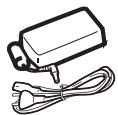
- Verwenden Sie ausschließlich das mitgelieferte Netzteil und schlieben Sie这点es gemäß den Installationsanweisungen in dieser Anleitung und den Hinweisen auf seinem Typenetikett (Spannung, Strom, Frequenz des Stromnetzes) an das Netz an. Im Gefahrenfall konnen die Netzstecker vorbeugend zur Unterbrechung der 230-V-Stromversorgung gezogen werden. Die Steckdosen müssen daher in der Höhe des Geräts und leicht zugänglich sein.
- Öffnen Sie während des Ausdrucks niemals die Klappe zum Farbband. Dies kann zum Reifen des Films und anschließend zu Funktionstörungen His druckers führen.
- Verwenden Sie nur und ausschließlich Verbrauchsgüter der Marke SAGEM, da Sie andernfalls riskieren, das Gerät zu beschädigen und die Garantie zu verlieren. Für die Bestellnummern der Verbrauchsgüter s (siehe Abschnitt Verbrauchsmaterialien, Seite -25).
- Die CE-Markierung bescheinigt die Konformität des Produkts mit den wesentlichen Anforderungen der Richtlinie 1999/5/CE des europäischen Parlaments und Rates bezüglich Telekommunikationsendgeräten, der Sicherheit und Gesundheit der Benutzer, der elektromagnetischen Störungen.
Die Konformitätserklung kann auf der Site www.sagem.com unter der Rubrik „Support“ abgerufen oder an folgender Adresse angefordert werden:
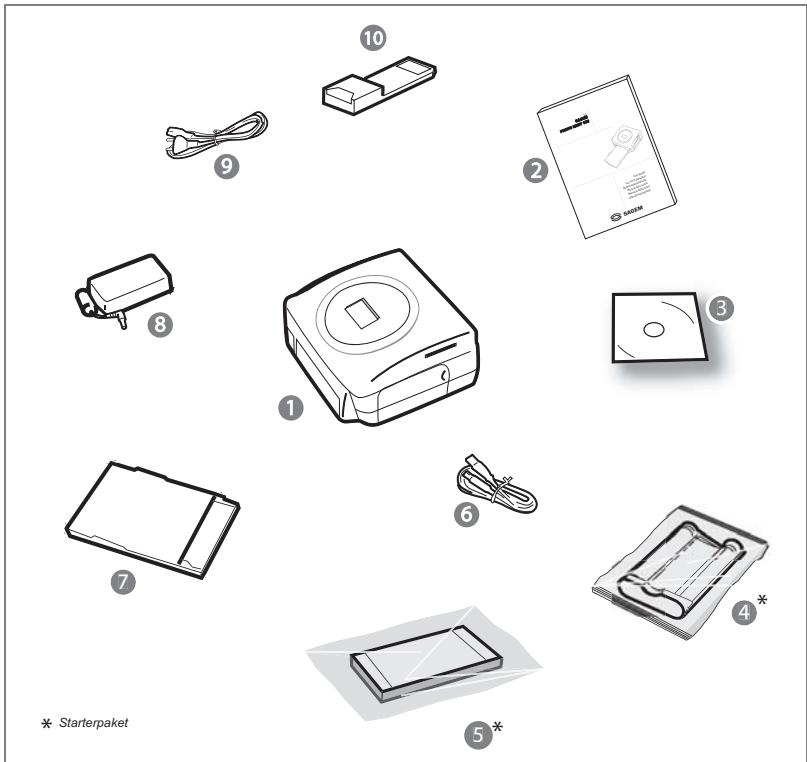
Überprüfen Sie, ob alle Elemente vorhanden sind:
- Drucker PHOTO EASY 255
- Bedienungsanleitung
- CD-ROM mit Treiber & Anwendungen
- Farbband*
- Photopapier (2 Pakete a 20 Blatt)*
- USB-Kabel
- Papierfach
- Netzleitung
9.Netzteil - Adapter für xD Karte
3 DIE BENUTZERSCHNITTSTELLE
Sie konnen mit ihr:
- ein Foto nach dem anderen auswahlen oder zu einem Mosaikmodus übergeben (6 Fotos pro Bildschirm),
- ein Foto direkt ausdrucken,
- das Foto im Hinblick auf seinen Ausdruck automatisch verbessern,
- die Parameter „Format“, „Praferenzen“ und „Bildeinstellungen“ nach ihren Wünschen regulieren,
- mehrere Fotos auswahlen und jeder Foto in verschiedene Anzahl ausdrucken,
- einen Zoom auf ein Foto ausführren und es ausdrucken.
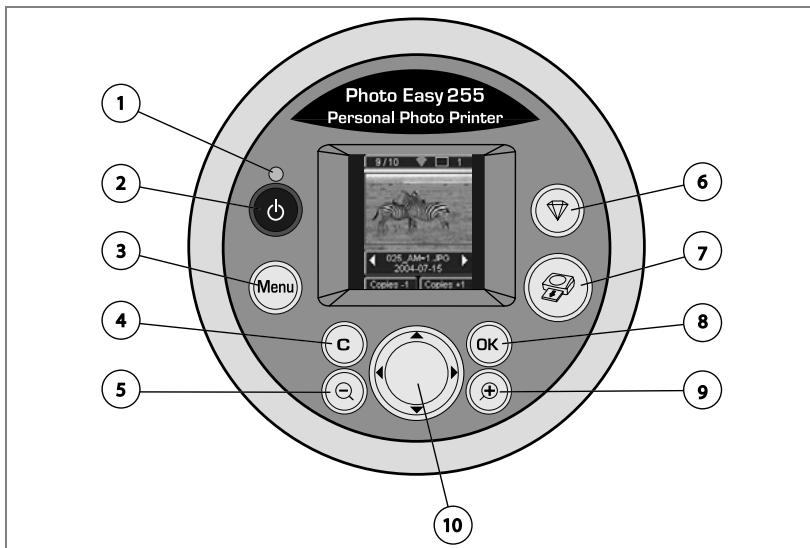
Beschreibung der Benutzerschnittstelle
- Sektorkontrlle
- Taste Ein/Aus
- Taste Menuzugang
- Taste Annullierung (C)
- Taste Zoom - und Aktivierung des Mosaikmodus
- Taste CRYSTAL IMAGE (automatische Verbesserung der Druckqualität
- Taste ausdrucken
- Taste bestätigen (OK)
- Taste Zoom
10.Navigator
Optische Schnittstelle
Die gültigen Fotos werden auf dem Bildschirm angezeigt, benutzen Sie die Tasten oder , um sie aufzuzeigen.
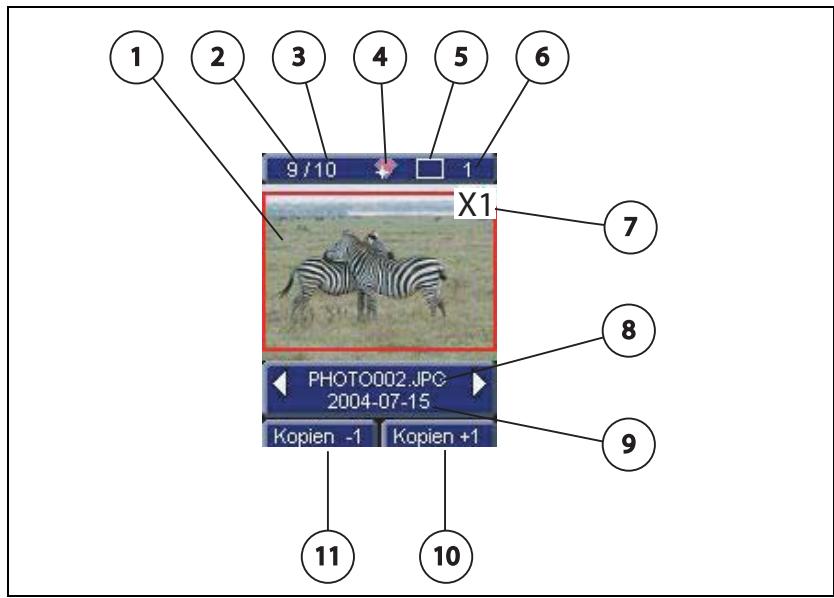
Folgende Informationen stehen auf dem Bildschirm zur Verfügung:
- Ausgewähltes Foto
- Nummer des angezeigten Fotos
- Gesamtzahl der gultigen Fotos auf der
- Speicherkarte oder auf der angeschlossenen Quelle
- Symbol der Funktion Auto-Verbesserung
- Zu druckende Bogenanzahl
- Anzahl der auszudruckenden Seiten
- Anzahl der Kopien des Fotos
- Name der Datei des Fotos
- Daten der Aufnahme des Fotos im Format Jahr/Monat/Tag
11.Eine Kopie hinzufugen, Taste (ok)
12.Eine Kopie ausspeichern, Taste (c)
NETZVERSORGUNG
Anmerkung : Sollte sich bei der Installation eine Wand bzw. ein anderer Gegenstand in der Höhe befinden, achten Sieitte darauf, dass hinter Ihr dem Drucker mindestens 10~cm Raum zur Verfugung stehen, damit sich das Blatt während des Druckvorgangs ungehindert bewegen kann.
^忍 Bittie lessen Sie die Sicherheitsvorkehrungen zu Anfang der vorliegenden Bedienungsanleitung, bevor Sie die Verbindungen zum Drucker herstellen.
Stecken Sie das passende Ende der 230V Netzleitung in den darauf vorgesehenen Anschluss des Netzteils.
Stecken Sie den Stecker des Netzteils wie in der nachfolgenden Abbildung gezeigt ganz in den Drucker ein..
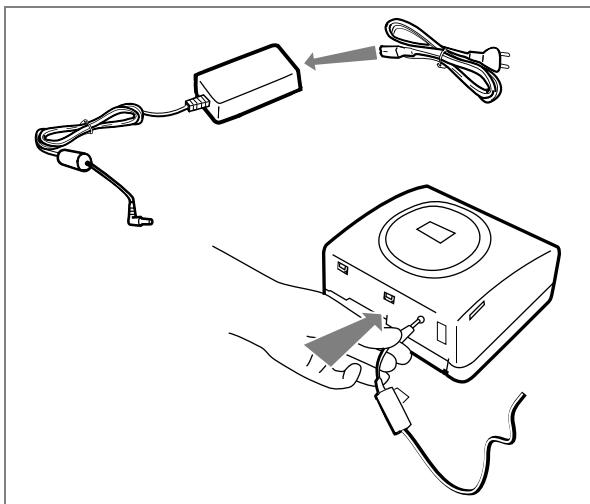
Stecken Sie den 230 V Eurostecker in eine Netzsteckdose.
Drücken Sie auf den Knopf Ein/Aus, bis das rote Licht aufleuchtet.
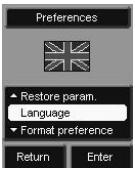
BeimemerstenStarterscheintdieAuswahlderSprache.WahlenSiemit denTasten oder desNavigators die gewünschte Spracheund druckenzur OK Bestätigung die Taste.
Das Logo SAGEM und der Text „auf Speicherkarte oder eine andere Quelle wartend“ erscheint auf dem Bildschirm.
Anmerkung : Verwenden Sie nur das Verbrauchsmaterial DSR400 oder DSR400T. Es wurde speziell für eine optimale Druckleistung entwickelt.
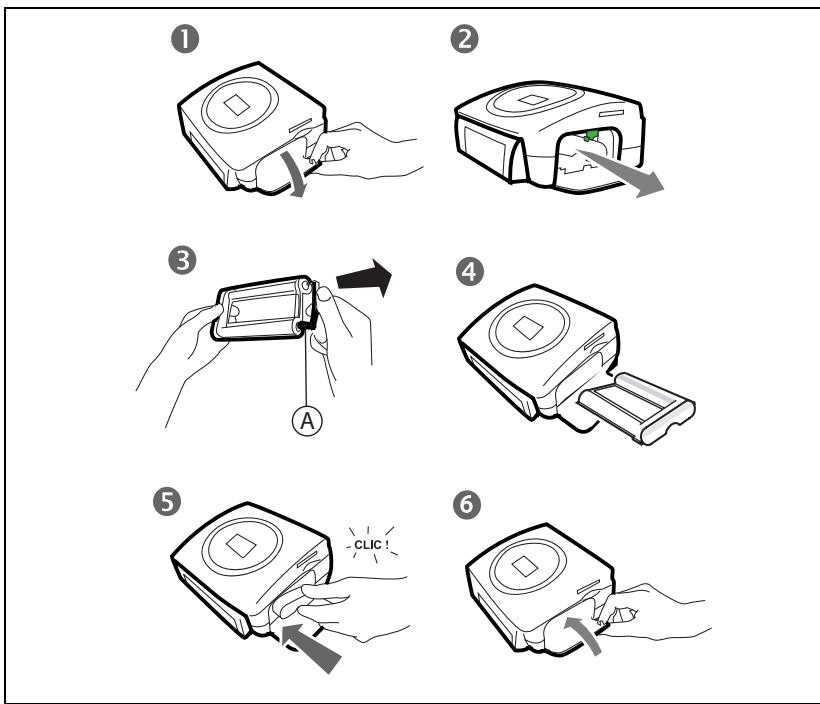
Schalten Sie den Drucker ein. Warten Sie 10 Sekunden, (bis sich der Druckkopf anheit), und gehen Sie folgendermaßen vor:
- Öffnen Sie die äußere Klappe auf der rechten Seite des Druckers.
- Entfernen Sie den Schaumstoffschutz.
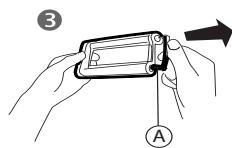
- Nehmen Sie das neue Farbband aus seiner Verpackung und Stellen Sie safer, dass der Film gespannt ist, nachdem Sie das Pappteil (A) entfernt haben.
- Beachten Sie die Position des Bandes gemäß der unten abgebildeten Darstellung.
- Hebien Sie den Sperrhebel an und legen Sie das Farbband ganz in die Aufnahme ein. Der Sperrhebel muss nach dem Einlagen wieder geschlossen werden.
- Schlieben Sie die Außenklappe.
Anmerkung : Verwenden Sie nur das Verbrauchsmaterial DSR400 oder DSR400T. Es wurde speziell für eine optimale Druckleistung entwickelt.
Dazu muss die Chipkarte, die mit jedem Verbrauchsmaterial-Kit mitgeliefert wird, vor jeder Installation eines neuen Kits vom Drucker eingelesen werden.
Schalten Sie den Drucker ein. Warten Sie 10 Sekunden, (bis sich der Druckkopf anheit), und gehen Sie folgendermaßen vor:
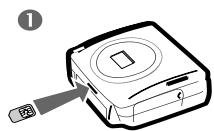
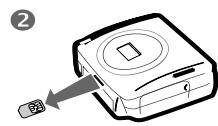
- Fügen Sie die PLUG N'PRINT-Karte, die mit dem Farbband und dem Fotopapier mitgeliefert wurde, in den Leser ein, der sich auf der Vorderseite des Druckers befindet. Die PLUG N'PRINT Karte wird erkannt und vom Drucker gelesen. Am Ende thesevorgangs erscheidt die Meldung "Übertragung OK (40 oder 120), Karte entfernen".
- Ziehen Sie die PLUG N'PRINT Karte hereaus. Es erscheint der Begrübbungsbildschirm.
- Nehmen Sie das neue Farbband aus seiner Verpackung und Stellen Sie richer, dass der Film gespannt ist, nachdem Sie das Pappteil (A) entfernt haben.
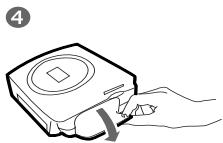
- Offnen Sie die äußere Klappe auf der rechten Seite des Druckers.
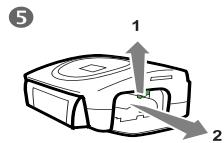
- Heben Sie den Sperrhebel an und legen. Entfern den Sie das benutzte Farbband.
- Beachten Sie die Position des Bandes gemäß der unten abgebildeten Darstellung.
- Hebien Sie den Sperrhebel an und legen Sie das Farbband ganz in die Aufnahme ein. Der Sperrhebel muss nach dem Einlagen wieder geschlossen werden.
- Schlieben Sie die Außenklappe.
1
2
3
4
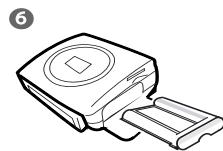
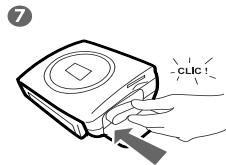
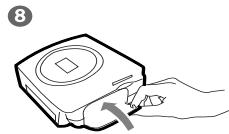
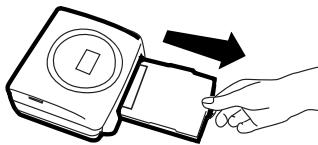
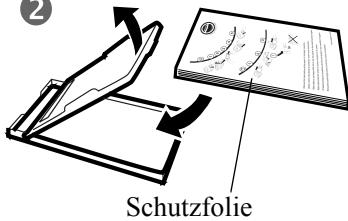
- Entfernen Sie das Papierfach.
- Offnen Sie die Papierpackung, so dass das Schutzblatt oben auf ist, legen Sie letzteres in die Papierkassettein. Überprüfen Sie, dass sich das für eine Briefmarke vorgesehene Rechtek an der Ausseniete der Papierkassette d.h. zu Ohnen gerichtet befindet.
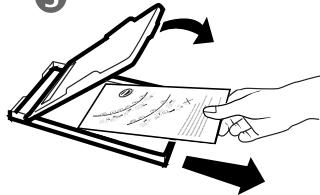
- Entfernen Sie die Schutzfolie.
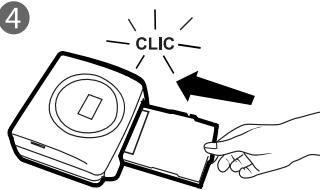
- Bringen Sie die Papierkassette mit der offenen Kante voran vor die Aufnahme in den Drucker. Führren Sie die Kassette langsam bis zum Einrasten in den darauf vorgesehen Schacht des Druckers.
Achtung - Fassen Sie die Papierbogen an den perforierten Rändern an. Berühren Sie die glänzende Seite vor dem Druck niemals mit den Fingern. Es besteht die Gefahr einer verminderten Druckqualität.
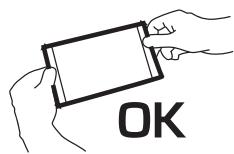
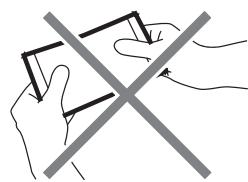
Ihr Drucker SAGEM PHOTO EASY 255 ist jetzt bereit zum Ausdrucken Ihrer digitalen Fotos.
Achtung - Schützen Sie die Verbrauchsmaterialien gegen zu lange Lichteinwirkung, gegen Feuchtigkeit, Hitze und Staub. Halten Sie die im Abschnitt (siehe Abschnitt Technische Daten, Seite -31). angegebenen Verwendungsbedingungen ein. Verwenden Sie nur Verbrauchsmaterialien der Marke SAGEM, die für diesen Drucker vorgesehen sind. Legen Sie immer nur jeweils ein Paket mit 20 Bögen des Fotopapiers in das Papierfach ein.
Achtung - Stellen Sie sicher, dass ein bereits ausgedrucktes Foto nicht aus Versehen in ein Paket neuer Blätter gegat. Dies könnte das Band Ihr des Druckers beschädigen.
Fuhren SIE EINE SPEICHERKARTE EIN
Achtung - Die Speicherkarte lässt sich nicht vollständig in den Einschub einfahren. BITTE VERSUCHEN SIE ES AUF KEINEN FALL MIT GEWALT.
Achtung - Damit, die auf der Speicherkarte befindlichen Fotos in chronologische Reihenfolge ausgedrucht werden, müssen die Parameter „Datum und Uhrzeit“ vor der Fotoaufnahme aktiviert werden. Andernfalls werden die Fotos in einer beliebigen Reihenfolge ausgedrucht.
| Karte | Einschub | Lage | |
| Smart Media (SM) | Links | ||
| Memory Stick (MS) | Links | ||
| Standard Digital (SD) | Links | ||
| Multi Media Card (MMC) | Links | ||
| xD Karte mit seinem Adapter | Links | ||
| CompactFlash | Rechts | ||
PHOTOS VON EINEM PHOTO-GSM UBERTRAGEN
Mit dem Drucker SAGEM PHOTO EASY 255 können Sie die mit einem Foto-Handy aufgenommenen Fotos ausdrucken. Die Übertragung desotos erfolgt über die drahtlose Infrarotverbindung zwischen den beiden Geräten in den Drucker übertragen.
Handig - Die Handys, die mit Photoapparat ausgestattet sind, arbeiten mit einer niedrige Auflösung, damit Sie eine gute Qualität erzielen, empfehlen wir Ihnen 2 oder 4 Fotos pro Blatt auszudrucken.
Schliessen Sie den Drucker an das Stromnetz an. Legen Sie Ihr Handy in einer Entfernung zwischen 3 und 30 Zentimetern so vor den Drucker PHOTO EASY 255, dass sich die beiden „Infrarotfenster“ gegenüberliegen.
Achtung - Bei Umgebungen, die einer starken Beleuchtung ausgesetzt sind, wird ein Abstand von maximal 10 cm zwischen den beiden Infrarot-Fenstern empfohlen.
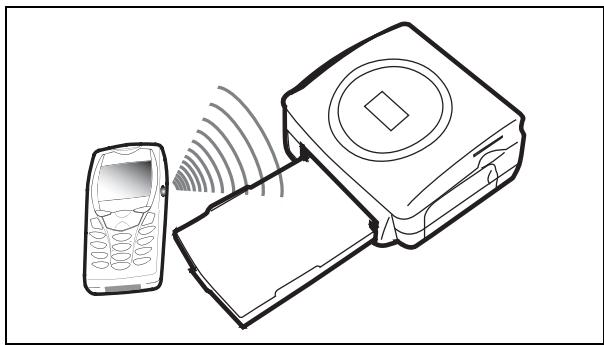
Wahlen Sie an Ihr hem Handy ein Foto aus und übertragen Sie es über die Infrarotverbindung. Für dieigeria Vorgehensweiselesen Sieitte in der Bedienungsanleitung Ihres Mobiltelefons nach.
Die Übertragung beginnnt und während ihrer Dauer blinkt die Meldung „Infrarot-Übertragung -itte warten" auf dem Display des Druckers.
Sie konnen:
- Entweder das übertragene Foto jetzt ausdrucken, nachdem Sie eventuell das Druckformat und die Kopienanzahl geändert haben.
- Oder ein weiteres Foto aus Ihr hem Handy übertragen. Dieses wird zu dem (den) bereits im Drucker gespeicherten Foto(s) hinzugeführst. Nach jeder Übertragung wird die Gesamtanzahl gespeicherter Fotos auf dem Display des Druckers angegeben (das Foto mit der höchsten Nummer ist das letzte übertragene Foto).
- Sie konnen jetzt die in den vorherigen Kapiteln beschreiben den Operationen durchfuhren, bevor Sie den Ausdruck dieser Fotos starten (Auswahl der Nummern der zu druckenden Fotos, Auswahl des Formats, Auswahl der Kopienanzahl).
Am Ende des Ausdrucks der vom Foto-Handy übertragenen Fotos zeigt das Display des Druckers PHOTO EASY 255 erneut die Informationen an, die direkt vor dem Ausdruckstart angezeigt worden sind. Die Einstellungen bleiben bereits erhalten.
Sie konnen:
- Entweder einen neuen Ausdruck starten, nach dem Sie eventuell andere Parameter ausgewählten haben (Fotonummer, Format, Kopienanzahl).
- Oder die Bearbeitungsphase der übertragenen Fotos beenden. Drücken Sie dazu zwei Sekunden lang auf die Taste (c).
EINEN PHOTOAPPARAT IM DPOF-MODUS BENUTZEN
Mit dieser Funktion konnen Sie vorab mit Ihrer Digitalkamera auf der Speicherkarte die Fotos auswahlen, die Sie auf Ihrm Drucker SAGEM PHOTO EASY 255 ausdrucken wollen. Ihr Fotoapparat muss dazu die Norm DPOF (Digital Print Order Format) erfüllen. Lesen Sieitte in der Dokumentation Ihres Digitalfotogeraesnach, ob er mit dieser Norm kompatibel ist.
Wahlen Sie die gewünschten Fotos an Ihrer Digitalkamera aus, indem Sie vorgehen, wie in der Bedienungsanleitung Ihr's Fotoapparats beschreiben.
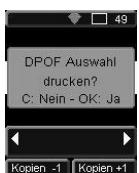
Schliessen Sie den Drucker an das Stromnetz an. Führren Sie die Speicherkarte in den richtigen Schlitz ein. Es erscheint folgende Meldung auf dem Bildschirm: „Die Auswahr DPOF ausdrucken? - C: Nein - OK: Ja“
Starten Sie den Ausdruck durch Drücken auf die Taste (OK).
Drücken Sie zum Verlassen des DPOF-Modus auf die Taste (c).
EINE BLUETOOTH - PERIPHERIE ANSCHLIESSEN (FREI NACH WAHL)
Der Adapter des Druckers Bluetooth (Sonderausrüstung) ist einechnelle und wirsames Lösung zur kabellosen Übertragung der Dateien JPEG Ihrer Anlage mit Bluetooth Technologie, wie zum Beispiel die persönlichen Assistanten, die Burocomputer, Laptops oder ander Druckdateien von Fotos.
Stellen Sie sicher, dass die Geräte mit Spannung versorgt werden. Forcieren Sie niemals den Anschluss der Stecker in die Geräte. Sie riskieren, sowohl das Kabel als auch den Stecker zu beschädigen.
Stecken Sie den Bluetooth-Adapter (Sonderausrüstung) in den USB-Anschluss (A) Ihres Druckers SAGEM PHOTO EASY 255.
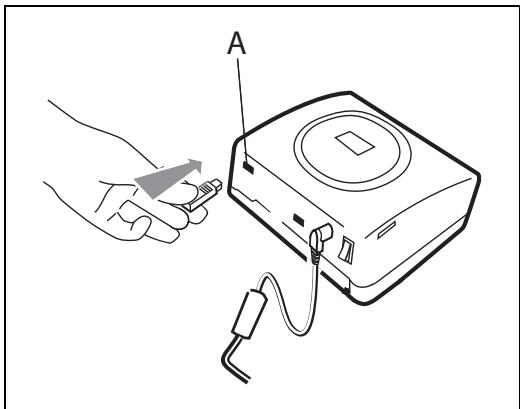
Die Geräte erkennen sich automatisch gegenseitig.
Achtung - Die große des bzw. der Fotos, die an den Drucker SAGEM PHOTO EASY 255 übertragen werden sollen, muss weniger als 600 KBytes betragen. Die Fotos müssen das Format JPEG haben. Wenn die maximale Speicherkapazität erreicht ist, erscheidt die Fehlernachricht „Datenspeicher voll".
Um neue Daten an den Drucker SAGEM PHOTO EASY 255 zu übertragen, müssen Sie den Speicher leeren. Drücken Sie dazu lang auf die Taste (c).
Die Übertragung beginnnt und während ihrer Dauer blinkt die Meldung „Bluetooth Übertragung - Bitte warten“ auf dem Display des Druckers.
Sie konnen:
- Entweder das übertragene Foto jetzt ausdrucken, nachdem Sie eventuell das Druckformat und die Kopienanzahl geändert haben.
- Oder ein weiteres Foto, diesen wird zu dem (den) bereits im Drucker gespeicherten Foto(s) hinzugeführst. Nach jeder Übertragung wird die Gesamtanzahl gespeicherter Fotos auf dem Display des Druckers angegeben (das Foto mit der höchsten Nummer ist das letzte übertragene Foto).
Anmerkung : Wenn der Daten Speicher des Druckers EASY PHOTO 255 voll ist, erscheidt die Meldung „Datenspeicher voll".
EINEN PC (PERSONAL COMPUTER) ANSCHLIESSEN
Ihr Kit umfasst eine Installations-CD-ROM des Druckertreibers, eine Bildbearbeitungssoftware sowie eine Bedienungsanleitung.
Vergewissern Sie sich, dass Ihr PC mit den in den technischen Daten kompatibel ist:
Pentium oder gleichwertig,
OS: Windows 98 SE / 2000 / Me / XP,
128 MB RAM oder mehr,
150 MB freier Speicherplatz auf der Festplatte,
Freier USB-Port.
Die Software installmenten
Legen Sie zu Beginn der Installation die CD-ROM in das Laufwerk ein. Es erscheint ein Befehlsfenster. Befolgen Sie die Anweisungen, die auf dem Display erschienen.
Wenn das Installationsprogramm nicht automatisch startet: Führn Sie das Installationsprogramm aus, indem Sie auf die Datei „setup.exe" im Stammverzeichnis der CD-ROM doppelklicken.
Die Software SAGEM PHOTO EASY 255 wird in drei Phasen installiert: Ausführung des Installationsprogramms, Neustart des Computers und Abschluss der Installation des Druckers.
Schließen Sie den Drucker nicht an den PC an, solange der Druckertreiber noch nicht installiert ist. Am Ende der Installation fordert Sie eine Meldung zum Neustart des PCs auf.itte schlieben Sie den Drucker erst nach dem Neustart an den PC an.
Die CD-ROM enthalt eine detailierte Bedienungs- und Benutzieranleitung des Druckertreibers. Diese Anleitung gibt Ohnen ähnliche Informationen über die Verwendung des Treibers.
Anmerkung : Die Option „Schwarz / Weiss Drucken" die Ihnen von dem Windows 98 Treiber angeboten wird, ist nicht verfügbar.
Ichren Drucker anschließen
Wenden Sie beim Einstecken von Steckern an den Geräten niemals übermäßige Kraft auf; eskonnen sowohl das Kabel als auch die Gerätebuchse beschädigt werden.
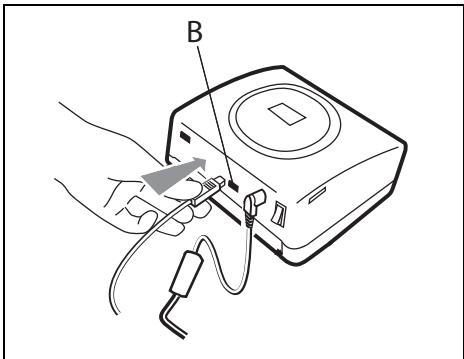
Schlieben Sie das USB-Kabel an einen USB-Port Ihres PCs an.
^忍 Stecken Sie das andere Ende des USB-Kabels in den USB-Anschluss (B) des Druckers PHOTO EASY 255 SAGEM.
SEIT DER KAMERA DRUCKEN (PICTBRIGDE MODUS)
Ihr Drucker SAGEM PHOTO EASY 255 das StandardpictBrigde, es erlaubt stützt folglich, den Eindruck der Fotographien, die von den Kameras abfahren, die mit thisem Standard kompatibel sind.
Die Unterlagen der Kameralesen, um Kompatibilität mit dem Standard PictBrigde zu überprüfen und den Anschluß mit dem Drucker zu überprüfen.
Starten Sie den Druckvorgang im PictBridge Modus
Achten Sie darauf, dass sich der Fotoapparat im PictBridge Modus befindet.
Verbinden Sie das USB-Kabel des Druckers PHOTO EASY 255 mit dem USB-Port (A).
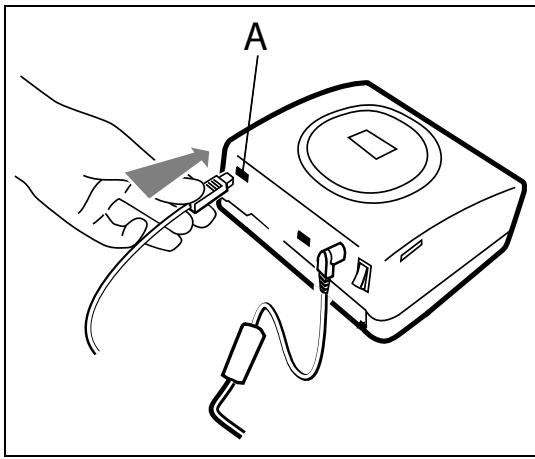
Nach der Analyse- und Erkennungsphase erscheint ein Bildschirm im PictBridge-Modus.
Die Funktion der automatischen Verbesserung der Druckqualität CRYSTAL IMAGE wird standardmüssig aktiviert. Um sie zulösen, drücken Sie die Taste
Nach dem Transfer eines Photos wird der Ausdruck automatisch gestartet, die grüne LED blinkt.
Ziehen Sie das USB-Kabel hereaus, um den Modus PictBridge zu verlassen.
Ihr Drucker PHOTO EASY 255 SAGEM unterstützen folgende Funktionen im Modus PictBridge:
Ausdruck eines Fotos.
Auswahl von Fotos und deren mehrfacher Ausdruck auf einem Blatt Papier.
Ausdruck einer DateimDPOF-Standard.
Verfolgen des Ausdrucks, d.h. Anzeige des Druckbeginns, -fortschritts und -endes. Außerdem werden ggf. Fehlermeldungen angezeigt (kein Papier mehr, Stau, Farbband verbraucht, Systemfehler).
Ihr Drucker PHOTO EASY 255 SAGEM unterstützen nicht folgende Funktionen im Modus PictBridge:
Cropping (Beschneiden eines Bildes).
AuswahleinesbestimmtenPapiertypes.
Angabe zusätzlicher Informationen (wie z.B. Datum und Uhrzeit) als Ergänzung zu dem Foto, das ausgedruckt werden soll.
6 IHRE FOTOS AUSDRUCKEN
Ihr Drucker SAGEM PHOTO EASY 255 kann mit oder ohne Computer verwendet werden. In thisem Kapitel beschreiben wir die Verwendung des Druckers ohne Computer.
Der Tabelle mit den technischen Daten am Ende der Bedienungsanleitung konnen Sie entnahmen, ob ihre Speicherkarte mit dem Drucker kompatibel ist.itte verwenden Sie einen Rechner und die auf der CD-ROM mitgelieferte Bildbearbeitungssoftware, falls die Speicherkarte nicht kompatibel ist.
Achtung - Kleine Bilder mit weniger als 76 800 Pixel können nicht direkt von der Speicherkarte aus gedruckt werden. Diese Fotos können jedoch über einen PC oder über eine direkte Infrarotverbindung ausgedruckt werden (oder Bluetooth Sonderausrückung).
Schliessen Sie ihren Drucker an das Stromnetz an. Führren Sie eine Quelle ein oder schliessen sie an (eine Speicherkarte, ein Gerät in DPOF- oder Pictbridgemodus, ein GSM mit einem Infrarot-Port oder wahlweise eine Bluetooth Peripherie).
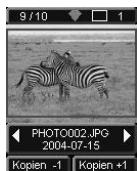
Nach einer Phase der Analyse und des Ladens wird das zuletzt registrierte Foto auf dem Bildschirm angezeigt.
Um von einem Foto zum anderen überzugehen, benutzen Sie die Tasten oder des Navigators.
Drücken Sie die Taste, es entscheid das Menu Drucken. Von dieser Menu aus können sie wahren:
das auf dem Bildschirm angezeigte Foto mit Aktives Foto drucken,
den von Ihnen vorher gewährten Warenkorb mit Auswahr drucken (siehe Abschnitt Their Warenkorb Kreieren, Seite -20),
alle auf der Quelle erkannten Fotos mit Alle drucken,
Wahlen Sie Index drucken zum Ausdrucken aller Photos im Miniaturformat, d.h. zwanzig Photos pro Papierbogen.
Treffen Sie ihre Wahl mit den Tasten oder des Navigators.
Zur automatischen Verbesserung der Qualität Ihres Fotos drücken Sie die Taste CRYSTAL IMAGE. Wenn die Funktion aktiv ist, wird das Symbol auf dem Bildschirm angezeigt.
Überprüfen Sie, ob Sie die nötige Menge Papier im Fach haben. Drücken Sie von neuem die Taste © oder die Taste OK zum starten des Drucks.
Handig - Das entwickelte Verfahren CRYSTAL IMAGE wirkt selektiv auf jedem Foto, um das Farb- und Lösungspotenzial Ihrches Druckers voll zu nutzen. Die Benutzung dieser Funktion wird entsprechenden empfohlen.
Handig - Die Ränder können durch keine Pakete in mehreren übereinanderligenden Seiten abgeschritten werden.
Achtung - Reissen Sie diese Ränder nach dem Drucken nicht abrupt ab, falten Sie mehrmals die Perforationen, um die Ränder behutsam abzulösen.
Handig - Die Rückseite der vorher ausgedruckten Postkarte dient Ohnen zum Schnellen Versenden Ihres Fotos an Freunde, an die Familie...
IHREN WARENKORB KREIEREN
Sie konnen eine Auswahr einer Fotoserie mit unabhängigen Druckmengen speichern; das gehen wie folgt:
Sie konnen von einem Foto zum anderen nach 2 Moden navigieren:
der Modus Voller Bildschirm, um von Bild zu Bild zu navigieren.
der Modus Mosaik, über die Taste zugänglich, erlaubt eine schnellere Navigation auf 6 Bildern (mit der Taste konnen Sie dann zu dem Modus Voller Bildschirm zurückgehen)
Der Navigator erlaubt die Versetzung von einem Bild zum anderen.
Drücken Sie die Taste (OK), um das angezeigte Foto in Ihrwarenkorb abzulegen.
Drücken Sie jedesmal von neuem die Taste OK, wenn Sie eine Kopie möchten.
Drücken Sie die Taste (c), wenn Sie das ausgewählte Foto ausspeichern oder eine Kopie aus Ihrlem Warenkorblöschen wollen.
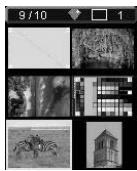
Wiederholen Sie die vorhergehende Operation mit den anderen Fotos, die Sie in Ihrwarenkorb ablegen sollen.
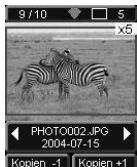
Nach der Auswahl wird die Menge für jeder Foto oben rechts mit einem X angezeigt.
Drücken Sie die Taste das Menu Druck erscheint.
Treffen Sie ihre Wahl mit den Tasten oder des Navigators.
Überprüfen Sie, ob Sie die nötige Menge Papier im Fach haben. Drücken Sie von neuem die Taste oder die Taste OK, um den Druck zu starten.
EINE VERGROSSERUNG VORNEHMERN (ZOOM)
Wahlen Sie das gewünschte Foto mit den Tasten oder des Navigators.

Drücken Sie die Taste © zum aktivieren des Modus Zoom. Wahlen Sie mit den Tasten < oder > des Navigators den Zoom Portrait oder Landschaft und bestätigen mit der Taste OK oder ©
Regulieren Sie das Mass der gewünschten Vergrosserung mit den Tasten (®) oder (®). Die Zoom-Grösse ist mit den folgenden Massen von 100% bis 300% einstellbar: 100%, 120%, 140%, 160%, 200%, 240% et 300%.
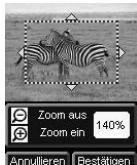
Benutzen Sie die Tasten des Navigators zur Positionierung des zuvergrössernden Teils des Fotos. Zur Vorschau auf das Resultat drücken Sie die Taste OK.
Das vergrosserte Foto erscheint auf dem Bildschirm. Drücken Sie die Taste zum bestätigen oder annullieren.
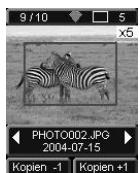
Die auszudruckende Zone wird auf dem Foto durch ein rotes Rechteck markiert. Drücken Sie so oft die Taste (ok), wie Sie Exemplare wollen, die Anzahl der Exemplare wird oben rechts des Fotos angezeigt.
Anmerkung : Dieses Foto kann�始 ausgedruckt oder in die Auswahl eines Warenkorbs zum späteren Ausdruck aufgenommen werden.
STellen Sie IRHEN DRUCKER NACH IHEN WUNSCHEN EIN
Sie können mehrere Parameter nach Ihrer Anwendung einstellen. Drücken Sie die Taste (Menu) zum Einstellen des Papierformats, der Qualität der Bilder und ihrer Präferenzen.
DIE FORMATE
These Funktion erlaubt Ohnen die Auswahl eines Papierforms nach ihren Wünschen, um Passfotos herzustellen, zum Beispiel, wahlen Sie das Format 8 Fotos pro Seite.
Drücken Sie die Taste (Menu), wahren Sie mit den Tasten oder des Navigators das Menu Format. Zum bestätigten die Taste (ok) drucken.
Sie konnen ihre Fotos nach vorbestimmten Formaten drucken:
- Ihr Foto im Format 10 × 15 cm drucken Volle Seite, ohne Rand.
- Ihr Foto im Format 10 × 15 ~cm Mit Rand drucken
- Ihr Foto im Format volle Seite 4/3 drucken
- 2 Fotos pro Seite drucken
- 4 Fotos pro Seite drucken
8 Fotos pro Seite drucken - 20 Seiten pro Seite drucken (Kontaktstreifen oder Index)
- 2 Seiten pro Bild drucken PANorama (das Photo wird auf 2 Seiten wiederergegeben).
- 4 Seiten pro Bild drucken A4 (das Photo wird auf 4 Seiten wiedergegeben).
Mit den Tasten oder des Navigators wahlen Sie das gewünschte Papierformat. Drücken Sie die Taste (ok) zum bestätigen und zur Rückkehr zum Navigationsmodus.
Mit diesen Menu können Sie nach ihren persönlichen Kriterien die Parameter Kolorimetrie für das ausgewählte Foto einstehen.
Drücken Sie die Taste (Menu), wahlen Sie mit den Tasten oder des Navigators das Menu Bildeinstellungen.
Wahlen Sie mit den Tasten oder\ndes Navigators den zu ändernden Parameter. Mit den Tasten oder\ndes Navigators konnen Sie den Wert des ausgewählten Parameters ändern.
Mit der Taste c konnen Sie den Bildschirm zum Einstellen des aktuellen Bildes verlassen, ohne dass die Änderungen wirsam werden. Sie kehren in das vorangegangene Menu zurück.
Sie konnen einstellen:
- Den Kontrast des Fotos zwischen -2 und +2; um ihre Wahl zu treffen benutzen Sie die Tasten oder des Navigators.
- Die Beleuchtung des Fotos zwischen -2 und +2; um ihre Wahl zu treffen, benutzen Sie die Tasten oder des Navigators.
Die Scharfe des Fotos zwischen -2 und +2; um ihre Wahl zu treffen, benutzen Sie die Tasten oder des Navigators. - Den Effekt des Fotos, Nein für keine Einstellung, S&W für ein schwarz-weiess ausgedrucktes Foto, Sep, um ein auf drei Seiten in geb, magneta und cyan ausgedrucktes Foto zu erzielen. Um ihre Wahl zu treffen, benutzen Sie die Tasten oder des Navigators.
Die Farbe des Fotos zwischen -2 und +2; um ihre Wahl zu treffen, benutzen Sie die Tasten oder des Navigators. - Den Rahmen um ihre Fotos, Nein für keinen, Andere Rahmen zum drucken eines vorbestimmten Rahmens; um ihre Wahl zu treffen, benutzen Sie die Tasten oder des Navigators.
Wenn alle Änderungen vorgenommen sind, drücken Sie die Taste (zum bestätigten und zur Rückkehr zum Navigationsmodus.
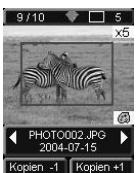
Rechts unteniben dem Foto erscheint ein Symbol,um Ihnen die Berücksichtigung der spezifizierten Einstellungen zu signalisieren.Die durchgeführten Änderungen sind nur fur das ausgewählte Foto gultig.
Achtung - Wenn Sie während der Einstellung der Parameter auf die Taste (Menu) drücken, kehren Sie automatisch in den Navigationsmodus zurück, ohne dass die Änderungen wirsam werden.
IHRE PRÄFERENZEN
Dieses Menu dient zur Änderung der standardmässigen Einschlungen des Druckers.
Drücken Sie die Taste (Menu), wahlen Sie mit den Tasten oder das Menu Praferenzen. Drücken Sie die Taste (OK) zum bestätigten.
Wahlen Sie mit den Tasten oder des Navigators die ausgewählte Präferenz und drücken zum bestätigten die Taste OK.
Sie konnen wahlen:
Die Sprache, die in den Anzeigen des Bildschirms benutzt wird, benutzen Sie die Tasten oder des Navigators zur Auswahl zwischen den Sprachen FRANKREICH, SPANIEN PORTUGAL, DEUTSCHLAND, NIEDERLANDE, ITALIEN und GROSSBRITANIER, und drücken zum bestätigten die Taste OK.
Die Praferenz Format1, wahlen Sie das gewünschte Format mit den Tasten ▲ oder ▼ des Navigators. Zum bestätigten die Taste (OK) drücken.
- Die Präferenz Kopien ^1 ,wahlen Sie mit den Tasten oder des Navigators die Anzahl der gewünschten Kopien zwischen 1 und 20 pro Foto. Zum bestätigten die Taste (OK) drücken.
- Die Präf. Bild1, erlaubt Ohnen die Einstellung auf den Bildern abzuändern, (sehen Sie nach siehe Abschnitt Stellen Sie die Qualität der Fotos ein, Seite -23). zur Änderung der Parameter. Zur Änderung der automatischen Verbesserung des Bildes wahren Sie das Kommando Automatische Verbesserung und bestätigten mit der Taste OK.
- Nach dem Drucken können Sie die Auswahl im Datenspeicher speichern oder loschen, wahren Sie mit den Tasten oder des Navigators das Kommando Auswahl speichern oder Auswahl loschen und bestätigten mit der Taste OK.
- Den Kontrast LCD des Bildschirms zwischen -8 und +8, benutzen Sie die Tasten oder des Navigators, um ihre Wahl zu treffen und bestätigen mit der Taste OK.
- Die Taste Zurück Parameter erlaubt Ohnen die Rückkehr zu den Basiswerten, drücken Sie die Taste (OK) zum bestätigten, nach einigen Sekunden sind die Parameter wieder hergestellt.
8 VERBRAUCHSMATERIALIEN
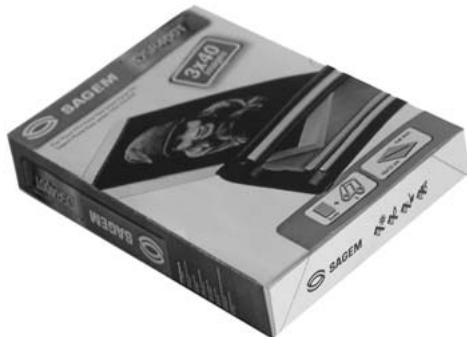
Die beim Drucker SAGEM PHOTO EASY 255 verwendeten Verbrauchsmaterialien, d.h. das Farbband und das Papier, sind Produkte der Marke SAGEM. Sie erhalten Sie in Kaufhäusern und größeren Geschäften im Foto- oder Druckerbereich oder aber über Internet auf unserer Websites www.sagem.com oder über den Stellcoupon für Verbrauchsgüter, der zu Ihr dem Drucker geleiefert wurde.
Bitter verwenden Sie ausschließlich das Originalzubehör der Marke SAGEM. Andernfalls riskieren Sie den Garantieverlust für Ihr Gerät.
Artikelnr. Verbrauchsmaterial - DSR400 (Band + Papier für 40 Fotos): 251 559 421

Articlelnr. Verbrauchsmaterial - DSR400T (Band + Papier für 120 Fotos):251 559 434
REINIGUNG DES DRUCKERKOPFS
Wenn ihre Fotos einen durchgangigen Streifen über die gesamte Bogenlänge aufweisen, kleben eventuell Fremdkörper am Druckkopf.
Verwenden Sie zur Reinigung Brennspiritus1 und handelsübliche Wattestäbchen.
Schalten Sie ihren Drucker vom Stromnetz ab,ziehen Sie das entsprechende Kabel,und warten Sie fufl Minutes,das sich der Druckerkopf evtl. aufgeheizt hat und Sie sich beim Berühren verletzen konnten.
- Öffnen Sie die FarbbandKassettenklappe, drücken Sie auf den grünen Sperrhebel undziehen Sie die FarbbandKassette Heraus.
- Ziehen Sie das Papierfach Heraus.
- Drehen Sie das Gerät, um die andere Verschlussklappe zu entfernen.
- Reinigen Sie die Heizleitung des Druckerkopfes mit vorsichtig mit einem Wattestäbchen..
- Bringen Sie dieunte Verschlussklappe wieder an, drehen Sie den Drucker wieder, stecken Sie das Kabel wieder ein und schalten Sie ihren Drucker mit dem Schalter wieder ein.
Achtung - Berühren Sie den Druckkopf niemals mit den Fingern oder mit Gegenständen, die他们在 zerkratzen konnten.
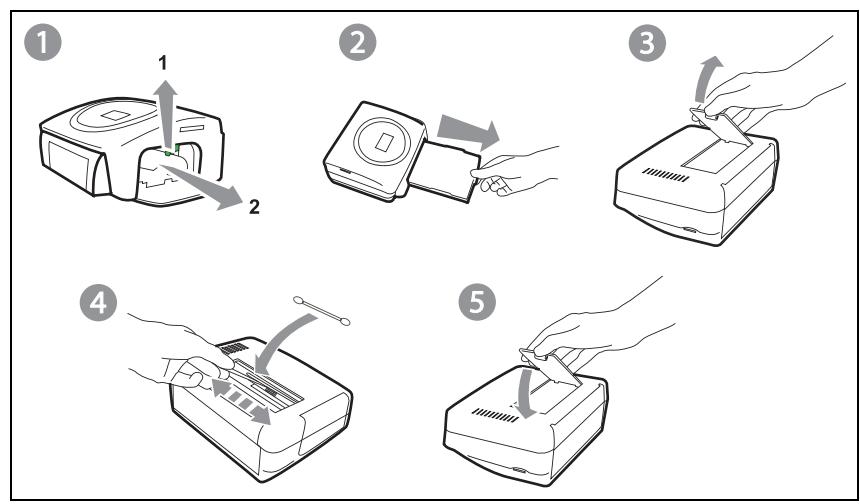
Setzen Sie das Farbband wieder ein. Achten Sie darauf, dass das Band gespannt ist, bevor Sie es wieder in die Aufnahme einfahren. Überprüfen Sie, ob der Sperrhebel richtig verriegelt ist, und schreiben Sie die Klappe.
≈ Schieber Ben Sie das Papierfach wieder in seine Aufnahme, bis eseinrastet.
PAPIERSTAU
Sollte sich ein Blatt im Drucker eingeklemmt haben und sich nicht problemlos aus dem Gerät entfernen setzen, gehen Sieitte wie folgt vor:
Schalten Sie ihren Drucker aus.
Drehen Sie das Gerät um, damit die Unterseite des Druckers zugänglich wird.
Entfernen Sie die Abdeckung der Unterseite.
Ziehen Sie den verklemmten Bogen vorsichtig heraus. Berühren Sie darauf auf keinen Fall den Druckkopf.
Setzen Sie dieunte Abdeckung wieder ein und drehen Sie den Drucker um.
Schalten Sie Ihr Drucker wieder an und stecken Sie das Kabel wieder ein.
Achtung - Verwenden Sie niemals Objekte, die den Drucker beschädigten konnten (Scheren, Schraubendreher, Brieföffner, Nagelfeilen usw).
Anmerkung
: Für den Fall, dass Sie große Druckreihen mit Ihr Gemärk anfertigen, ist dieser mit einer automatischen Zeitschaltvorrichtung versehen, um eine Überhitzung des Gerätes zu vermeiden. Der Drucker gibt automatisch mit dem laufenden Druckvorgang weiter, sobald die Temperatur ausreichend abgekühlt ist.
| STÖRUNGEN | Lösungen |
| Keine Versorgung mit Netzstrom (Anzeige aus) | Prüfen Sie: • Ist das Netzteil korrekt an eine Netzsteckdose angeschlossen ist?. • Ist das Netzkabel korrekt an den Drucker angeschlossen? • Führt die Stromsteckdose Spannung? (ggfs. Mit einem anderen Gerät z.B. Tischlampe überprüften) |
| Eine Fehlermeldung wird auf dem Bild schirm angezeigt | Schlagen Sie auf der Tafel der Fehler meldungen nach sehen (Sie im siehe Abschnitt Fehlermeldungen, Seite -29). |
| Das Gerät ist während eines Ausdrucks vom Netz getrennt worden | Stellen Sie den Netzschalter auf O und schlieben Sie das Netzkabel wieder an. Schalten Sie den Drucker ein und warten Sie das Ende der Initialisierungsfphase ab. Wenn ein Papierbogen blockiert ist (siehe Abschnitt Papierstau, Seite -27). Starten Sie den Ausdruck neu. |
| Es wird kein Foto auf dem Bogen ausgedrucht | Verwenden Sie Bögen, die mit den technischen Daten übereinstimmen? Haben Sie die Bögen mit der glänzenden Seite nach oben eingelegt? (siehe Abschnitt Technische Daten, Seite -31) |
| Das Foto wird mit Längsstreifen oder mit vielen Flecken ausgedrucht | Reinigen Sie den Druckkopf (siehe Abschnitt Reinigung des Druckerkopfs, Seite -26). |
| Kein Ausdruck vom PC | Ist das USB-Kabel korrekt angeschlossen? Haben Sie den Druckertreiber installiert? |
Um einen unterbrochenen Druckvorgang neu zu starten, betätigten Sieitte nach jedem Eingriff an Ihr dem Drucker die -Taste.
| AngezeigterFehler | Bezeichnung | Fehlertyp | Aktion |
| Papierfachleer | Fehlerkorrigeren, dannDRUCKENdrücken um neu zu beginnen | Papier | Überprüfen Sie, ob das Papierfach Papier enthalt und ob diesen korrekt eingelegt ist. |
| Papierstau | Fehlerkorrigeren, dannDRUCKENdrücken um neu zu beginnen | Papier | Ziehen Sie das im Drucker blockierte Papier hereaus (verwenden Sie diesen Papierbogen nicht wieder). |
| Farbbandchecken | Fehlerkorrigeren, dannDRUCKENdrücken um neu zu beginnen | Farbband | Legen Sie ein Farbband ein oder ersetzen Sie das aktuelle Farbband. |
| Farbband zu Ende | Fehlerkorrigeren, dannDRUCKENdrücken um neu zu beginnen | Farbband | Wechseln Sie das Farbband gegen ein neues aus. |
| Farbbandfehrer | Fehlerkorrigeren, dannDRUCKENdrücken um neu zu beginnen | Farbband | Überprüfen Sie, ob das Farbband gut eingelegt ist. Wenn der Fehler anhalt, tauschen Sie das Farbband aus. |
| Casettenfehler | Fehlerkorrigeren, dannDRUCKENdrücken um neu zu beginnnt | Farbband | Überprüfen Sie, ob das Farbband korrekt eingelegt und der Sperrhebel verriegelt ist. |
| Farbbandparatemeterkarte einführen | Fehlerkorrigeren, dannDRUCKENdrücken um neu zu beginnen | Farbband | Die Datei ist nicht lesbar. Versuchen Sie die anderen auszudrucken. Überprüfen Sie die Quelle der Datei oder versuchen Sie es mit einer anderen Quelle, wenn der Fehler weiter fortbesteht. |
| Karte leer | Karte entfernen | Chipkarte | Die Chipkarte ist bereits gelebraucht. Entnahmen Sie die eingefügte Karte und führen Sie eine gültige Chipkarte ein. |
| Zähler gesättigt | Karte entfernen | Chipkarte | Die maximal zulässige Druckmenge wurde erreicht. Wechseln Sie das Verbrauchsmaterial aus. |
| Karte nicht lesbar (01) | Karte entfernen | Chipkarte | Fehler beim Übertragen der Daten. Entnahmen Sie die eingefügte Karte und führen Sie eine gültige Chipkarte ein.. |
| Karte nicht lesbar (02) | Karte entfernen | Chipkarte | Fehler beim Übertragen der Daten. Entnahmen Sie die eingefügte Karte und führen Sie eine gültige Chipkarte ein. |
| Karte nicht lesbar (03) | Karte entfernen | Chipkarte | Fehler beim Übertragen der Daten. Entnahmen Sie die eingefügte Karte und führen Sie eine gültige Chipkarte ein. |
| Verbrauchsma terial nicht kompatibel (01) | Karte entfernen | Chipkarte | Mechanisches Problem. |
| Verbrauchsma terial nicht kompatibel (02) | Karte entfernen | Chipkarte | Problem mit dem Farbband. |
| Verbrauchsma terial nicht kompatibel (03) | Karte entfernen | Chipkarte | Marke nicht erkannt. |
| Verbrauchsma terial nicht kompatibel (04) | Karte entfernen | Chipkarte | Farbmessungs-fehler. |
| Verbrauchsma terial nicht kompatibel (05) | Karte entfernen | Chipkarte | Typ (Master/ Pack) unbekannt. |
| Datei beschädigt | Schwerer Fehler, Operation abbrechen | JPEG-Dekompressio ns-fehler | Die JPEG-Datei enthalt ein nicht entwickeltes Merkmal. |
| Nicht entwickeltes Format | Schwerer Fehler, Operation abbrechen | Übertragungs- fehler | Das zu übertragende Foto ist nicht im JPEG-Format. |
| Übertragungsfehler | Schwerer Fehler, Operation abbrechen | Übertragungs- fehler | Fehler während der Übertragung eines Fotos von einem Foto-Handy. Starten Sie die Übertragung am Foto-Handy neu. Überprüfen Sie, ob sich die beiden Geräte bereits gegenüber stehen. |
| Datenspeicher voll | Zulässige Druckmenge erreicht | Übertragungs- fehler | Zu übertragendes Foto zu groß oder nicht mehr genug Platz, um das Foto im Drucker zu speichern. |
| Systemfehler | tzen Sie sichitte mit Ihr hem Händler in Verbindung | Sonstiges | Schalten Sie den Drucker 30 s lang aus und schalten Sieihn wieder ein. Wenden Sie sich an ihre Verkaufsstelle, wenn der Fehler weiter fortbesteht. |
PC-Anforderungen:
Pentium oder gleichwertig,
OS: Windows 98 SE / 2000 / Me / XP,
128 MB RAM oder mehr,
150 MB freier Speicherplatz auf der Festplatte,
Freier USB-Port.
Gerätename : SAGEM PHOTO EASY 255
Ruckverfahren :Thermoubertragung
Auflösung : 300 × 300 dpi
Farbe : 16,7 Millionen durchgangig (ausser Dateiübertragung)
Druckgeschwindigkeit : unter 120 Sekunden pro Foto
Schnittstelle : Speicherkarte vom Typ: Compact Flash Card (Typ I & II Unterstützung), SM / MS/ MMC / SD / xD (mit Adapter), USB-Port Version 1.1.
Speicherung der von einem Foto-Handy übertragenen
Fotos : bis 500 Kilobyte
Unterstützte Bildauflösung: bis 12 Millionen Pixel
Verbrauchsmaterialien : Fotopapier, dreifarbiges Farbband (gelb, magenta, cyan) und ein Siegellack, 40 Drucke pro Farbband
Papierformat : 101 x 152,4 mm verpackt in Paketen zu je 20 Bögen
Papierzufuhr : über automatisches Fach mit einer Kapazität von 20 Bögen
Netzstromversorgung : 230 VAC 50/60 Hz
Zulassung : CE
Verwendungsbereich : 10 bis 35^ und 30 bis 85% Luftfeuchtigkeit
Abmessungen in mm : 201 x 174 x 94 ohne Papierfach
Gewicht in kg : 1,5 (ausgenommen Spg. Versorgungsteil)
Energieverbrauch : in Standby-Stellung:7,6 W
Im Falle eines Defektes wenden Sie sichitte an ihren Verkäufer, der Sie beraten wird, und legen thisem den Kaufbeleg vor, den Sie zuvor von thisem erhalten haben.
Garantie
Haben Sie das Gerät direkt bei der SAGEM SA gekauft, so gelten die folgenden Bestimmungen:
A Für das Gerät gelt zunachst einmal die vier und zwanzigmonatige gesetzliche Sächmängelgewährleistung, deren genauer Inhalt und Umfang in den Allgemeinen Geschäftsbedingungen, die auf den mit Ihnen geschlossenen Vertrag anzuwenden sind,;naher geregt ist. Nach Ablauf der gesetzlichen Sächmängelgewährleistungsrist, d.h. also in der Regel nach Ablauf von sechs Monaten ab Lieferung, übernimmt die SAGEM SA bis zu maximal einem Jahr ab Lieferung die Garantie (Ersatzteile und Reparatur) für die Freiheit des Gerats von Fabrikationsfehlern. Während这点zuklichen Garantie-zeitraumes wird das fehlerhafte Gerät kostenlos repariert. Die Kunde hat das fehlerhafte Gerät jedoch auf seine Kosten an die ihm vom Kundendentenst der SAGEM SA (die Telefonnummer liegt auf dem Lieferschein) angegebene Adresse zurückzuschicken. Die Reparatur erfolgt auf keinen Fall in den Räumlichkeiten des Kunden, es sei dess, er daß mit dieser ein speziell Wartungsvertrag abgeschlossen wurde.
Hinweis: Nach Ablauf der gesetzlichen Sachmängelgewährleistungsfrist ist die SAGEM SA bis zu maximal zwei Jahren ab Lieferung ausschließlich verpflichtet, das fehlerhafte Gerät zu den open genommen Bedingungen kosten zu reparieren. Ansprüche aus der gesetzlichen Sachmängel-gewährleistung bestehen in dieser Zeitaum nicht mehr. Ausgeschlossen sind auch Schadensersatzansprüche aus sonstigem Rechtsgrund, es sei Denn, die Schadensursache beruht auf Vorsatz oder grober Fahrlösigkeit oder es wurde eine vertragswesentliche Pflicht verletzt. In letztem Fall beschrankt sich die Haftung jedoch auf den vorhersehbaren Schaden.
B Von der Garantie ausgeschlossen sind
Defekte oder Funktionstörungen, die auf eine Nichteinhaltung der Installations- und Gebrauchsanweisungen, auf außer Einwirkungen (Blitzschlag, Brand, Erschütterung, Wasserschäden jeglicher Art usw.), auf einen von der SAGEM SA nicht schriftlich genehmigten Umbau der Geräte, auf eine unterlassene Wartung (gemäß Bedienungsanleitung), Überprüfung oder Pflege der Geräte, auf ungeeignete Umweltbedingungen für die Geräte (insbesondere im Zusammenhang mit ungeeigneten Temperatur- oder Luftfeuchichtigkeitsbedingungen für die Geräte und die Verbrauchsmaterialien) oder auf eine Reparatur oder eine Instandhaltung zurückzuführen sind, die von einer von der SAGEM SA nicht ernährtigten Person vorgenommen wurde,
die normale Abnutzung der Geräte und die Abnutzung der Zubehörteile,
- Beschäftigungen, die auf eine unzureichende oder schlechte Verpackung an die SAGEM SA zurückgesendeten Geräte zurrückzuführen sind,
die Lieferung neuer Softwareversionen,
- Reparaturen eines ohne die schriftliche Zustimmung der SAGEM SA geänderten oder hinzugeflogen Gerätes oder Nachbesserungen einer ohne die schriftliche Zustimmung der SAGEM SA geänderten oder hinzugeflogen Software,
- Funktionstörungen, die weder auf die Ausrüstung noch auf die Software zusückzuführen sind, die in den Benutzergeräten verwendet wird, um den Zugriff auf die von der Ausrüstung zur Verflügung gestellten Dienste zu erfolglichen,
- Verbindungsprobleme, die auf ein ungünstiges Umfeld zurückzuführen sind, insbesondere:
- Probleme im Zusammenhang mit dem Zugang oder der Verbindung zum Internet wie z.B. Unterbrechungen der Zugangsnetze, der Zusammen-bruch der Leitung des Abonnenten oder seines Geschapspartners,
- Übertragungsprobleme (unzureichende geographische Abdeckung des Gebietes durch die radio-elektrischen Sender, Interferenzen, Störgeräutsche, Zusammenbruch oder schlechte Qualität der Telefon-leitungen...)
-
Fehler der ortlichen Leitungen (Verkabelung, Server, Benutzergeräte) bzw. Fehler des Übertragungsnetzes,
-
Arbeits zwecks Generalüberholung der Geräte (so wie in dem den Geräten beigeführten Benutzerhandbuch beschrieben) sowie Funktionstörungen, die auf eine Unterlassung der Generalüberholung zurückgeh, wobe darauf hinzuweisen ist, daß die Kosten für die Arbeiten zur Generalüberholung auf jeder Fall zu Lasten des Kunden gehen.
C In den ober unter B) genommen Fälle sowie nach Ablauf der Garantiefrist hat der Kunde von der SAGEM SA einen Kostenvoranschlag einzuholen, den er vor der Rücksendung der Geräte an den Kundendienst der SAGEM SA akzeptieren muß. Die Reparatur- und Versandkosten (hin und darüber) werden dem Kunden in Rechnung gestellt.
Die vorstehenden Bestimmungen gelten, soweit nicht mit dem Kunden eine schriftliche Sonderevereinbarung abgeschlossen worden ist und sind auf tatsächliche in Deutschland verkaufen Geräte anzuwenden. Sollte eine dieser Bestimmungen gegen eine zwingende Verbraucherschutzvorschrift des nationalen Rechts verstoßen, ist diese Bestimmung nicht anzuwenden; die Wirksamkeit der übrigen Bestimmungen bleibt hervon unberührt.
CONTENIDO
1 BIENVENIDO 1
| Kaart | Slot | Lokatie | |
| Smart Media (SM) | Links | ||
| Memory Stick (MS) | Links | ||
| Standard Digital (SD) | Links | ||
| Multi Media Card (MMC) | Links | ||
| xD Karte mit seinem Adapter | Links | ||
| CompactFlash | Rechts | ||
DOWNLOAD uw FOTO'S VANAF EEN FOTO GSM
GEBRUK EEN FOTOCAMERA IN DPOF MODUS
De apparatusur wirdt automatisch herkend.
SEIT DER KAMERA DRUCKEN (PICTBRIGDE MODUS)
Ihr Drucker SAGEM PHOTO EASY 255 das StandardpictBrigde, es erlaubt stützt folglich, den Eindruck der Fotographien, die von den Kameras abfahren, die mit thisem Standard kompatibel sind.
Gewicht in kg 1,5 (Zonder batterij)
Bedienungsanleitung - Dokument ohne vertragscharakter
- DEN DRUCKER PHOTO EASY 255 ENTDECKEN 3
- DIE BENUTZERSCHNITTSTELLE 4
- DEN DRUCKER PHOTO EASY 255 VORBEREITEN 6
- ÜBERTRAGEN SIE IHRE BILDER 11
- IHRE FOTOS AUSDRUCKEN 19
- STELLEN SIE IRHEN DRUCKER NACH IHEN WUNSCHEN EIN 22
- VERBRAUCHSMATERIALIEN 25
- WARTUNG 26
- 32
- DIE BENUTZERSCHNITTSTELLE
- Sie konnen mit ihr:
- Beschreibung der Benutzerschnittstelle
- Optische Schnittstelle
- NETZVERSORGUNG
- Fuhren SIE EINE SPEICHERKARTE EIN
- PHOTOS VON EINEM PHOTO-GSM UBERTRAGEN
- Sie konnen:
- EINEN PHOTOAPPARAT IM DPOF-MODUS BENUTZEN
- EINE BLUETOOTH - PERIPHERIE ANSCHLIESSEN (FREI NACH WAHL)
- EINEN PC (PERSONAL COMPUTER) ANSCHLIESSEN
- Die Software installmenten
- Ichren Drucker anschließen
- SEIT DER KAMERA DRUCKEN (PICTBRIGDE MODUS)
- Starten Sie den Druckvorgang im PictBridge Modus
- IHRE FOTOS AUSDRUCKEN
- IHREN WARENKORB KREIEREN
- EINE VERGROSSERUNG VORNEHMERN (ZOOM)
- STellen Sie IRHEN DRUCKER NACH IHEN WUNSCHEN EIN
- DIE FORMATE
- Sie konnen einstellen:
- IHRE PRÄFERENZEN
- VERBRAUCHSMATERIALIEN
- REINIGUNG DES DRUCKERKOPFS
- PAPIERSTAU
- Anmerkung
- Im Falle eines Defektes wenden Sie sichitte an ihren Verkäufer, der Sie beraten wird, und legen thisem den Kaufbeleg vor, den Sie zuvor von thisem erhalten haben.
- Garantie
- Haben Sie das Gerät direkt bei der SAGEM SA gekauft, so gelten die folgenden Bestimmungen:
- CONTENIDO
- DOWNLOAD uw FOTO'S VANAF EEN FOTO GSM
- GEBRUK EEN FOTOCAMERA IN DPOF MODUS
Marke : SAGEM
Modell : PHOTO EASY 255
Kategorie : Fotodrucker