Smart control e-plug 51150 - Hausautomation STABO - Kostenlose Bedienungsanleitung
Finden Sie kostenlos die Bedienungsanleitung des Geräts Smart control e-plug 51150 STABO als PDF.


| Produkttyp | Intelligenter Wi-Fi-Stecker |
| Marke | Stabo |
| Modell | Smart Control e-Plug 51150 |
| Kategorie | Hausautomation |
| Abmessungen | Ca. 5,3 x 5,3 x 5,8 cm |
| Gewicht | Ca. 50 g |
| Stromversorgung | 230 V AC, 50/60 Hz |
| Maximale Last | 16 A (ohmsch), 3680 W |
| Konnektivität | Wi-Fi 2,4 GHz IEEE 802.11 b/g/n |
| Kompatible Systeme | iOS 9.0+, Android 4.4+ |
| Sprachsteuerung | Amazon Alexa, Google Assistant |
| Hauptfunktionen | Ein-/Ausschalten aus der Ferne, Zeitpläne, Timer, Energieüberwachung, Szenen |
| Energieüberwachung | Echtzeit-Stromverbrauch und Verlauf |
| Sicherheitsmerkmale | Überlastschutz, feuerfestes ABS-Gehäuse |
| Betriebstemperatur | 0 °C bis 40 °C |
| Reichweite (drahtlos) | Bis zu 30 m in Innenräumen (abhängig von Wänden) |
| Wartung | Mit einem trockenen Tuch abwischen; keine Flüssigkeiten verwenden |
| Ersatzteile | Nicht zutreffend; keine vom Benutzer austauschbaren Teile |
| Reparierbarkeit | Nicht reparierbar; bei Defekt ersetzen |
| Packungsinhalt | Intelligenter Stecker, Bedienungsanleitung |
Häufig gestellte Fragen - Smart control e-plug 51150 STABO
Benutzerfragen zu Smart control e-plug 51150 STABO
0 Frage zu diesem Gerät. Beantworten Sie die, die Sie kennen, oder stellen Sie Ihre eigene.
Eine neue Frage zu diesem Gerät stellen
Laden Sie die Anleitung für Ihr Hausautomation kostenlos im PDF-Format! Finden Sie Ihr Handbuch Smart control e-plug 51150 - STABO und nehmen Sie Ihr elektronisches Gerät wieder in die Hand. Auf dieser Seite sind alle Dokumente veröffentlicht, die für die Verwendung Ihres Geräts notwendig sind. Smart control e-plug 51150 von der Marke STABO.
BEDIENUNGSANLEITUNG Smart control e-plug 51150 STABO
mit Energiemessfunktion
Bedienungs- anleitung
User manual
Lesen Sie vor Inbetriebnahme des Geräts alle Bedienhinweise aufmerksam und vollständig durch.
Bewahren Sie diese Anleitung sorgfältig auf, sie enthält wichtige Betriebshinweise.
WLAN-Schaltsteckdose
Kurz-Bedienungsanleitung (deutsch/englisch)
Bitte überprüfen Sie den Packungsinhalt auf Vollständigkeit.
Prüfen Sie vor der Benutzung des Geräts, ob äußerliche Beschädigungen vorliegen. In diesem
Fall nehmen Sie das Produkt nicht in Betrieb, sondern setzen sich umgehend mit Ihrem Fachhändler in Verbindung.
Produktbeschreibung/Bestimmungsgemäße Verwendung
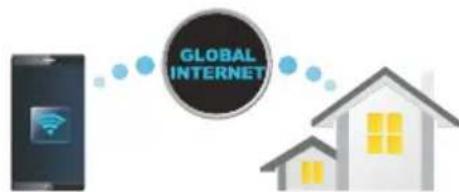
stabo smart control e-plug ist eine WLAN-Schaltsteckdose, über die Sie ein daran angeschlossenes elektronisches Gerät von jedem Ort der Welt aus, an dem Sie mobilen Datenzugang haben, mit Ihrem Smartphone/Tablet schalten können. Die Steckdose kann auch manuell (über die Schalt-Taste) sowie automatisch (über die Timer-Funktion) ein-/ausgeschaltet werden.
stabo smart control e-plug ermittelt den Stromverbrauch des angeschlossenen Geräts in Echtzeit und erstellt eine Statistik. Bei Einsatz mehrerer WLAN-Schaltsteckdosen (bis 20) können über die Gruppenfunktion (Scenario) verschiedene Verbraucher über die App verwaltet und bei Bedarf zu Gruppen zusammengestellt werden.
Die dazugehörige App WeConn steht sowohl als iOS-Version im App-Store als auch als Android-Version unter Google Play zum kostenlosen Download zur Verfügung.

Warn- und Sicherheits-Hinweise
Nicht den Witterungseinflüssen im Freien aussetzen! smart control e-plug ist nur für die Verwendung in geschlossenen Räumen vorgesehen.
Leistungsgrenze beachten! Überlasten Sie smart control e-plug nicht (max. 3500 W/16 A), Sie riskieren sonst elektrische Unfälle.
Brandrisiko ausschließen! Aktivieren Sie nicht aus der Ferne elektrische Geräte, von denen ggf. Brandgefahr ausgeht (z. B. Heizstrahler, Bügeleisen)! Betreiben Sie solche Geräte nie unbeaufsichtigt!
Schaltfestigkeit beachten! Vergewissern Sie sich, dass Geräte, die Sie häufig an-/ausschalten möchten, entsprechend schaltfest sind. Für entsprechende Schäden an angeschlossenen Geräten wird nicht gehaftet.
Nicht in Kinderhände! Verhindern Sie, dass Kinder mit dem Gerät oder dem Verpackungsmaterial spielen.
Nicht öffnen – keine Veränderungen vornehmen! Öffnen Sie niemals Gehäuseteile und nehmen Sie keine Veränderungen vor, sonst entfallen Garantieansprüche und möglicherweise auch die Gerätezulassung!
Bei beschädigtem Gehäuse: Netzstecker ziehen! Trennen Sie das Gerät sofort vom Stromnetz, wenn Sie Beschädigungen am Gehäuse feststellen. Lassen Sie eventuelle Reparaturen nur von sachkundigen Personen ausführen.
Bitte beachten Sie:
Platzieren Sie die WLAN Steckdose in der Nähe des angeschlossenen elektrischen Gerätes.
Stellen Sie sicher,
dass angeschlossene WLAN Steckdosen frei zugänglich und nicht von Gegenständen abgedeckt sind.
Stecken Sie WLAN Steckdosen nicht hintereinander.
Das Gerät im Überblick
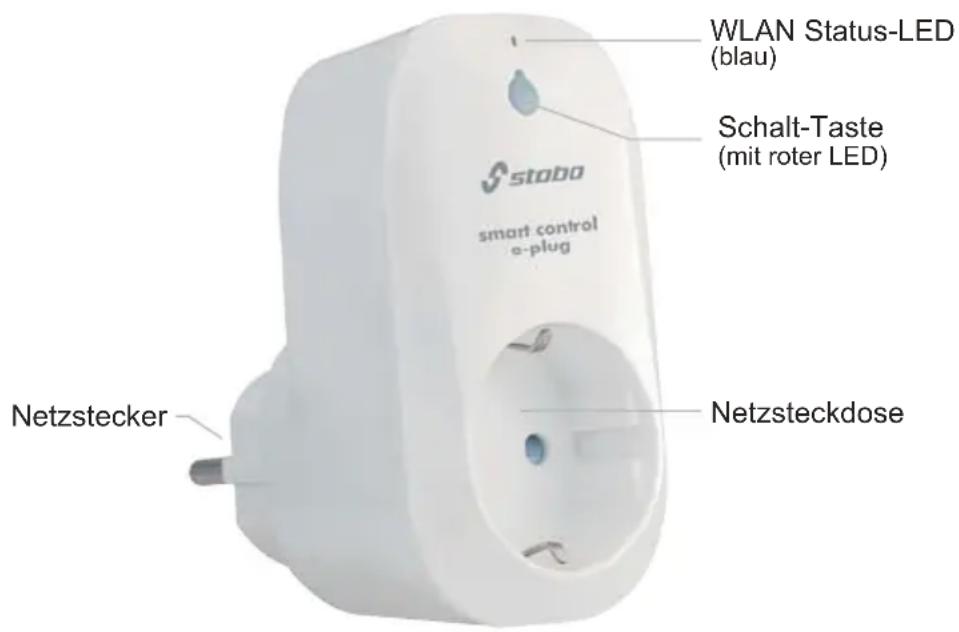
Tasten-Funktionen und LED-Status
WLAN-Status
LED blinkt langsam: Steckdose ist mit Netzwerk verbunden
LED blinkt schnell: Konfigurations-Modus aktiv oder keine Netzwerkverbindung
Schalt-Taste
Manuelles Ein-/Ausschalten
LED leuchtet bei eingeschalteter WLAN-Steckdose
Zurücksetzen auf Werkseinstellung (Taste für ca. 5 Sek. drücken)
LED blinkt schnell
Direkt-Modus zwischen smart control e-plug und Smartphone aktivieren
(Taste für ca. 10 Sek. drücken)
LED blinkt erst schnell, dann langsam
Inbetriebnahme/Installation
Laden Sie zunächst entsprechend des Betriebssystems Ihres Mobilgeräts die iOS- bzw. Android-Version der App WeConn aus dem App Store bzw. Google Play Store. Geben Sie dazu WeConn in die Suchleiste ein, markieren die App, laden sie herunter und installieren Sie sie.
Hinweis: In dieser Bedienungsanleitung werden alle Bedienschritte am Beispiel der Android-Version der App beschrieben.
smart control e-plug mit Mobilgerät verbinden
Stecken Sie die WLAN-Schaltsteckdose in eine 230 V-Netzsteckdose.
Stellen Sie sicher, dass Ihr Mobilgerät mit ihrem WLAN-Router verbunden ist.
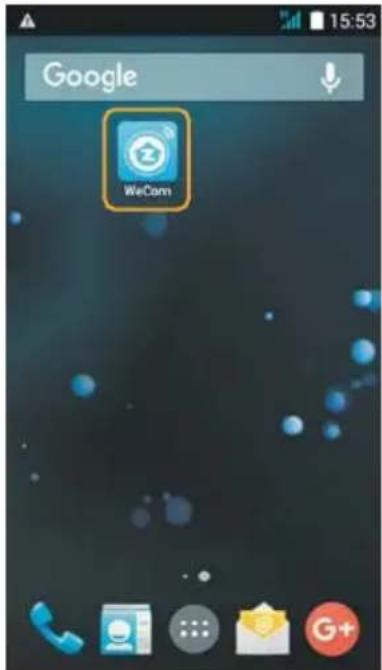
Öffnen Sie die App WeConn.
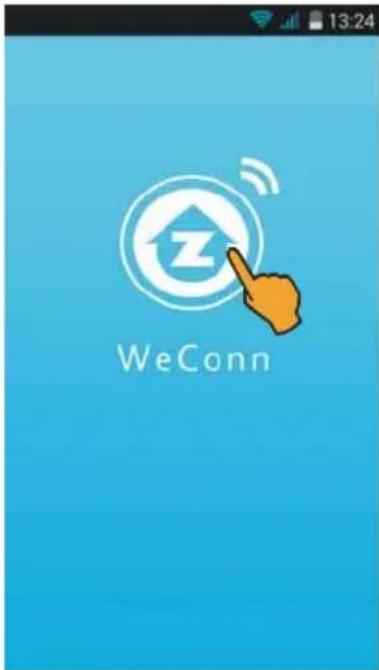
Tippen Sie auf das WeConn-Logo, scrollen auf die letzte Bildschirmseite und tippen auf Enter.
Tippen Sie nun auf ⚙️ (Einstellungen).

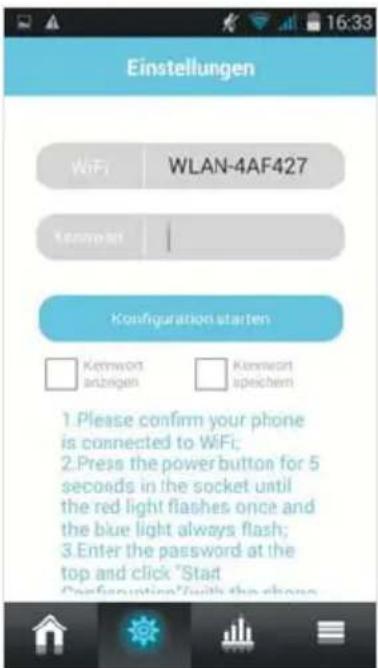
Geben Sie unter Kennwort den WPA-Verschlüsselungscode Ihres WLAN-Routers ein. Prüfen Sie, ob die blaue WLAN Status-LED schnell blinkt. Wenn nicht, drücken Sie die Schalt-Taste für ca. 5 Sek., die rote LED blinkt kurz auf und die blaue LED blinkt schnell.
Tippen Sie anschließend auf Konfiguration starten.
Warten Sie, bis die Konfiguration abgeschlossen ist - dieser Vorgang kann bis zu 30 Sek. dauern!
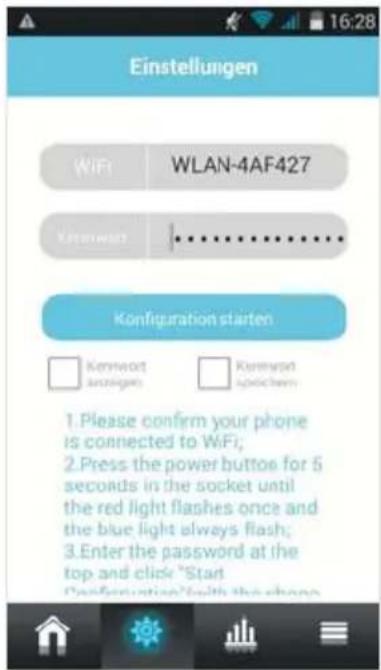
Nach erfolgreicher Konfiguration erscheint der Start-Bildschirm. Damit ist smart control e-plug mit Ihrem WLAN-Router verbunden und Sie können das Gerät über die App schalten.
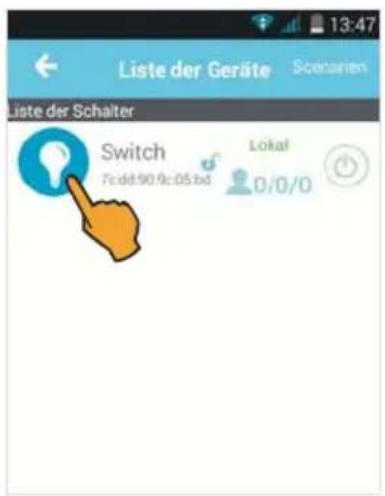
Zum Einschalten des smart control e-plug tippen Sie auf das Stecker-Symbol und anschließend auf das Lampensymbol.
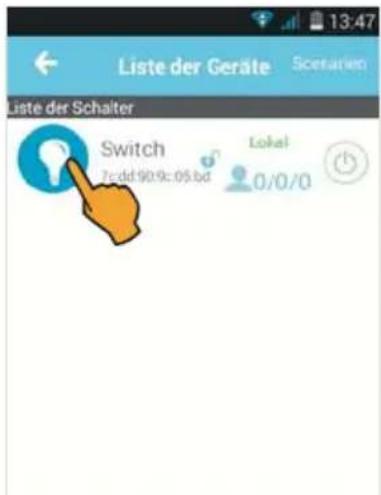
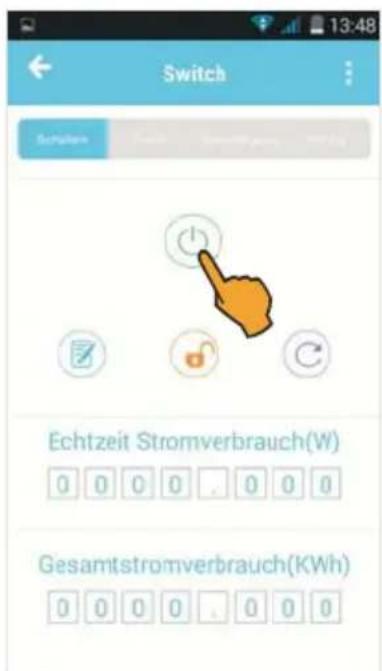
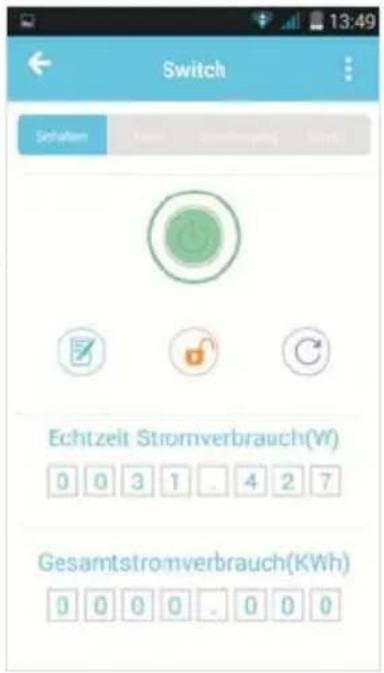
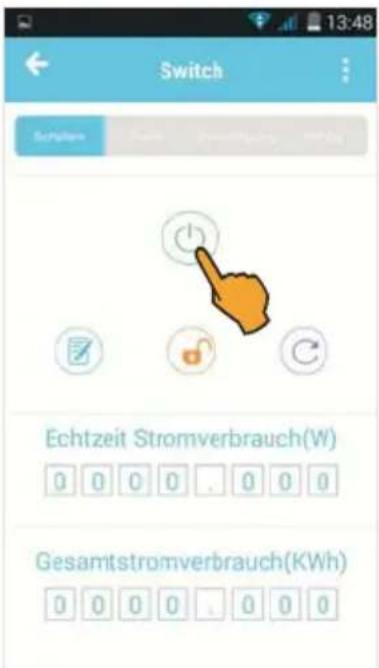
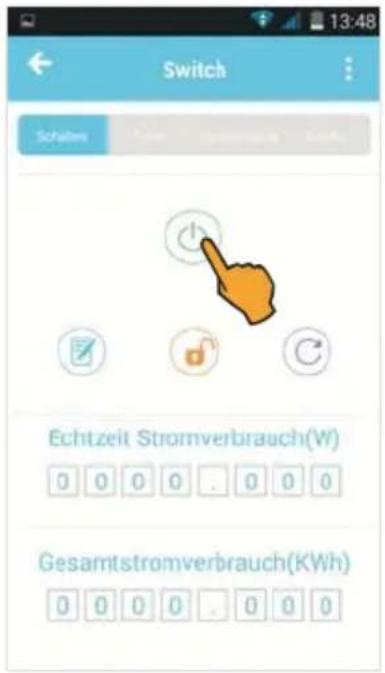
Tippen Sie nun auf das Einschalt-Symbol: Das Einschalt-Symbol leuchtet grün, und der aktuelle Stromverbrauch des angeschlossenen Elektrogeräts wird angezeigt.
Auf diese Weise können Sie bis zu 20 smart control e-plugs an Ihrem Mobilgerät anmelden.
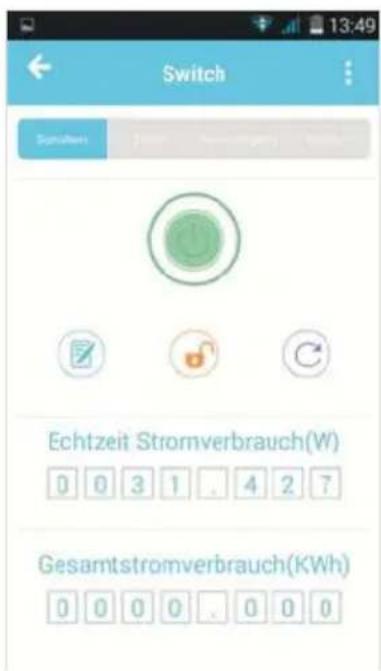
Vom Start-Bildschirm aus lassen sich sämtliche Geräte-Einstellungen vornehmen.
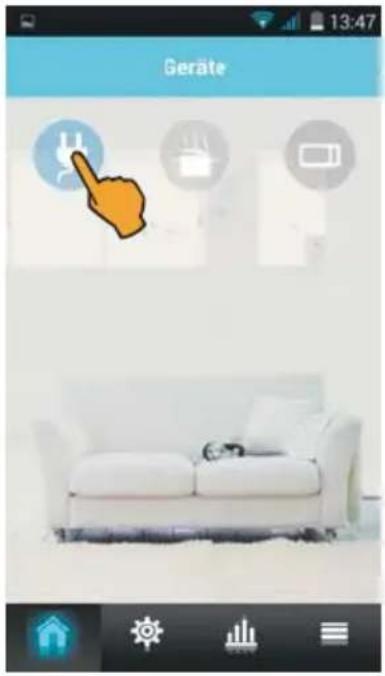
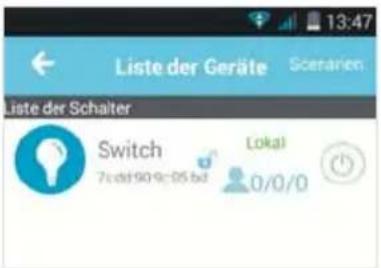
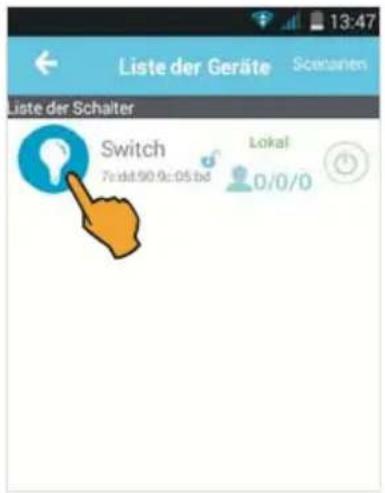
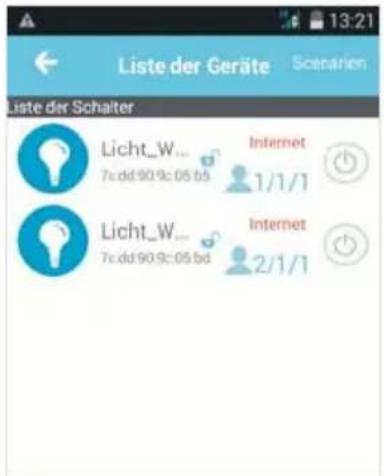
Tippen Sie auf das Stecker-Symbol: es erscheint eine Liste mit der/den angemeldeten WLAN-Schaltsteck-dose/n, der Sie folgende Informationen entnehmen können:
Switch (= Name der Steckdose)
Identifikations-Nr. der Steckdose (MAC-Adresse)
Schloss-Symbol: Anzeige der Zugriffsberechtigung
Verbindungs-Anzeige:
Lokal: Verbindung über WLAN-Router
Internet: Verbindung über Mobile Daten
Off Line: keine Internet-Verbindung
Zugriffs-Anzeige: Angemeldete Benutzer/Aktuelle Benutzer/Zugriffe auf die Steckdose
Status-Anzeige: Steckdose ein- bzw. ausgeschaltet
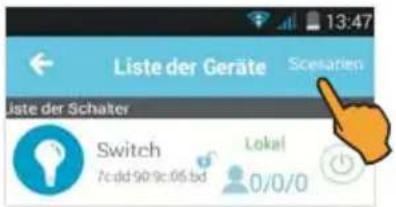
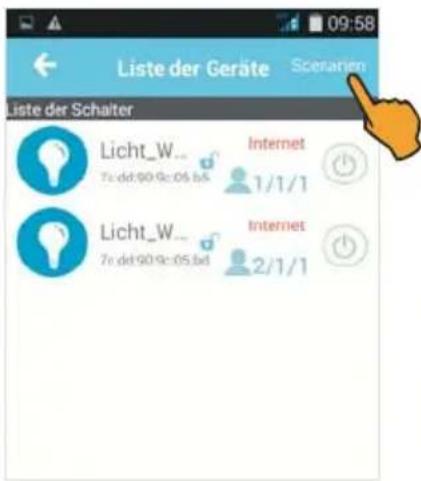
Außerdem können Sie hier mehrere WLAN-Schaltsteckdosen zu einer Gruppe zusammenfassen. Tippen Sie dazu auf Scenarien.
Funktionen und Einstellungen
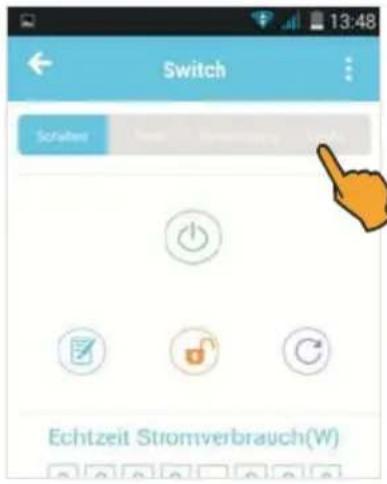
Tippen Sie auf das Lampen-Symbol, um individuelle Einstellungen vorzunehmen:
1) Ein-/Ausschalten: tippen Sie auf das Einschalt-Symbol
2) Timer: smart control e-plug automatisch (zeitgesteuert) ein-/ausschalten
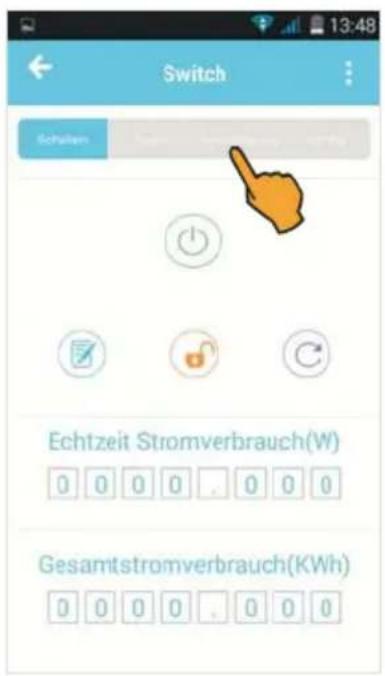
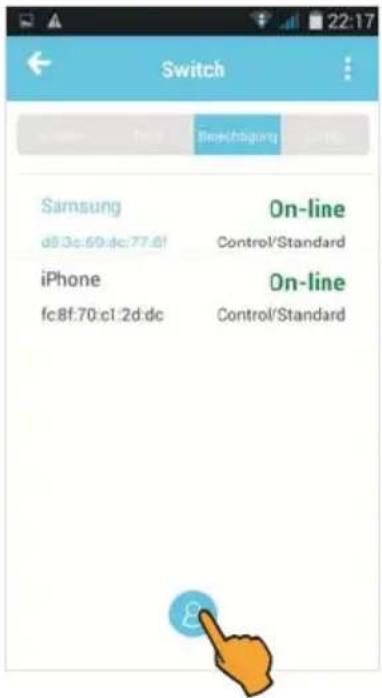
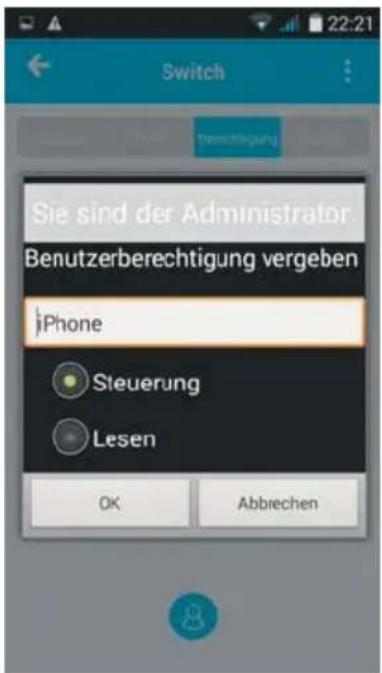
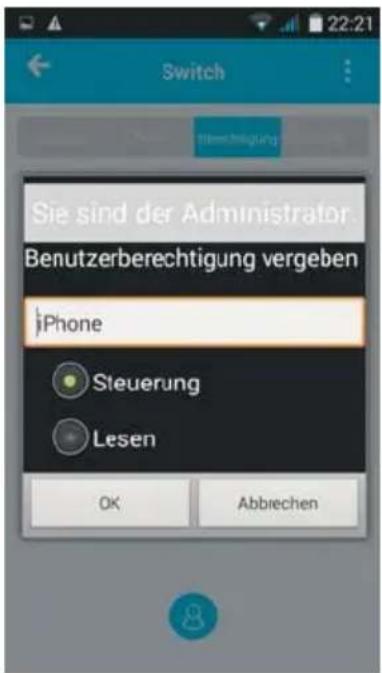
3) Berechtigung: Name des Smartphones ändern, Administrator-Registrierung vornehmen, Zugriffs-Berechtigungen vergeben
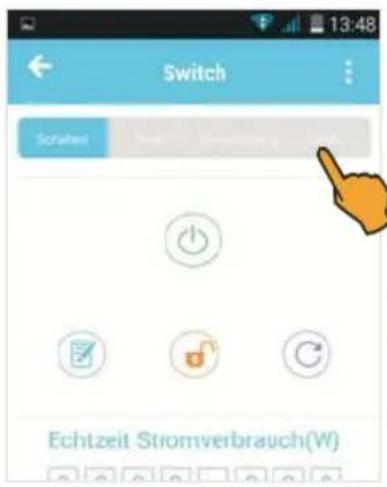
4) Config: nach off line-Meldung Neukonfiguration durchführen
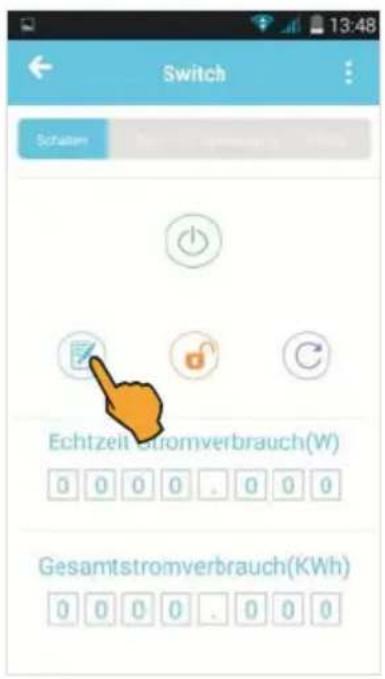
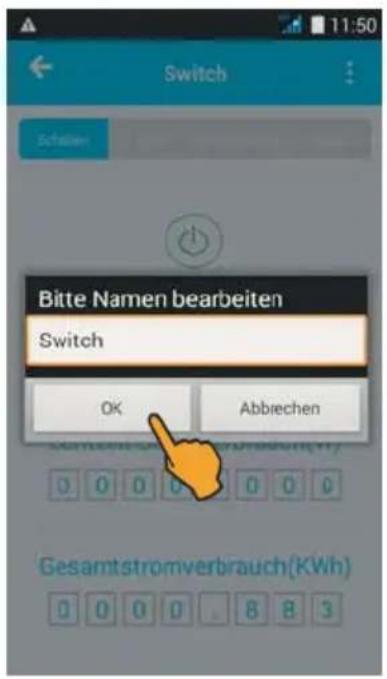
5) Notizblock: Name der Steckdose ändern
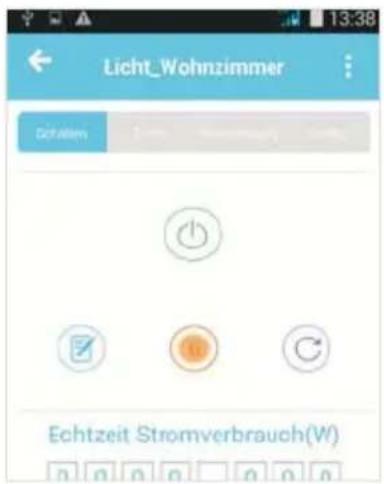
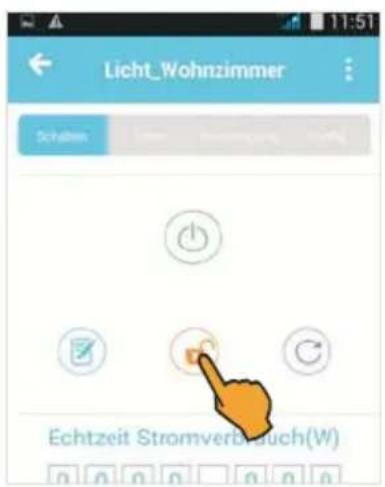
6) Schloss-Symbol: Zugriff für andere Benutzer sperren (Administratorrechte)
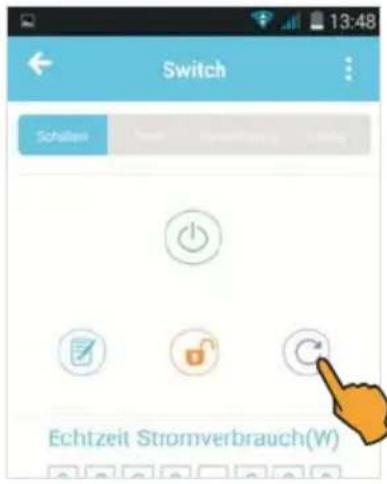
7) © Kreis-Symbol: Einstellungen aktualisieren
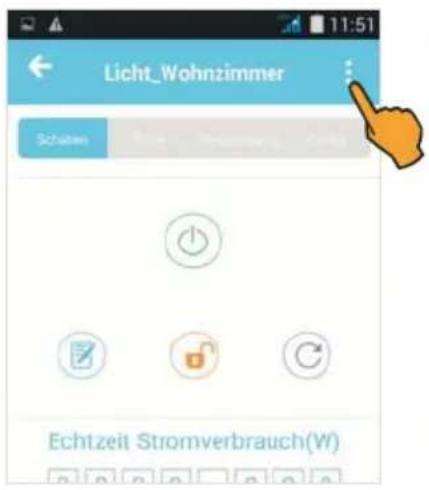
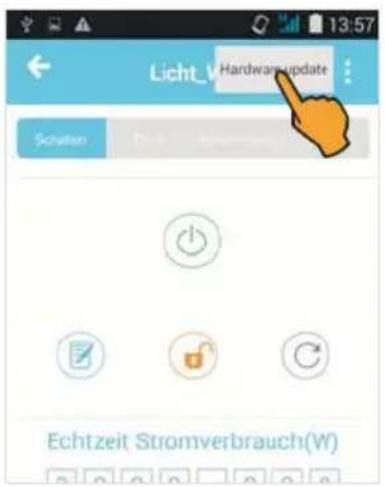
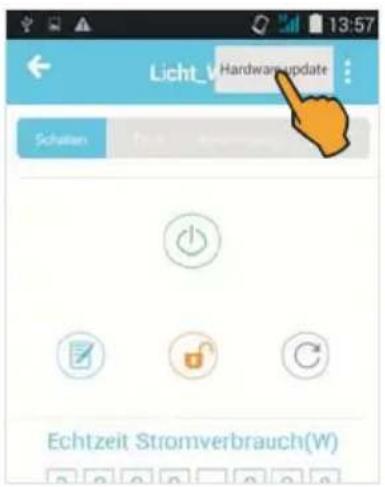
8) Drei Punkte: Hardware auf Updates überprüfen
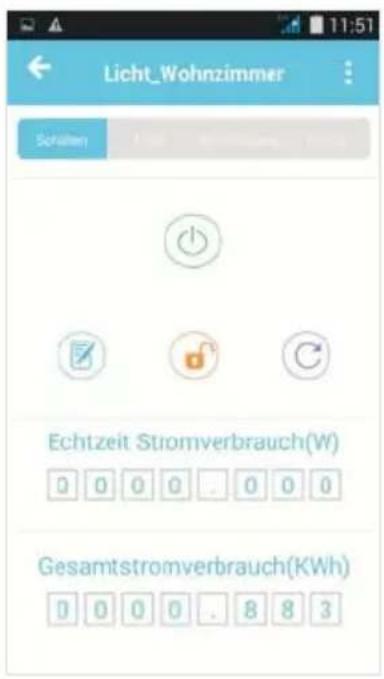
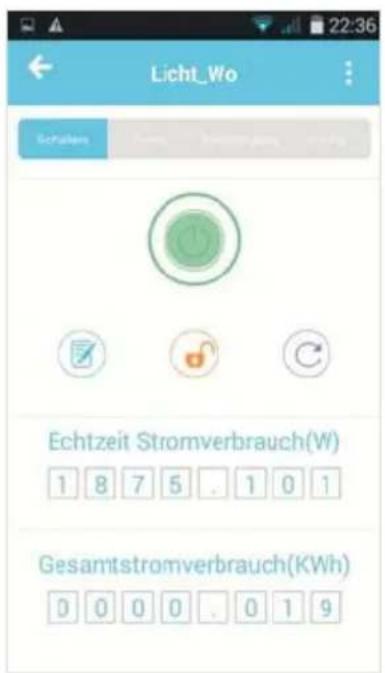
9) Energiemessfunktion: Echtzeit-Stromverbrauch (W) und Gesamtstromverbrauch (KWh) des angeschlossenen Geräts anzeigen lassen
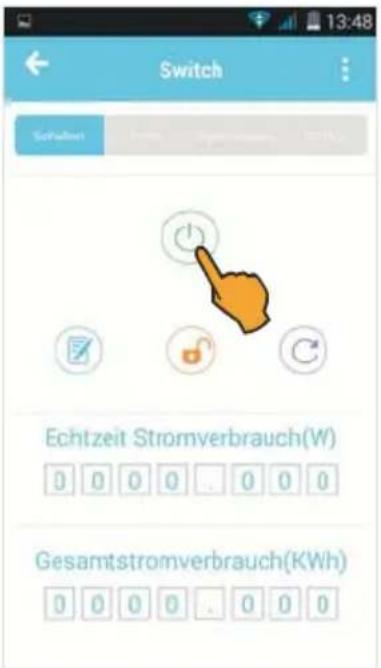
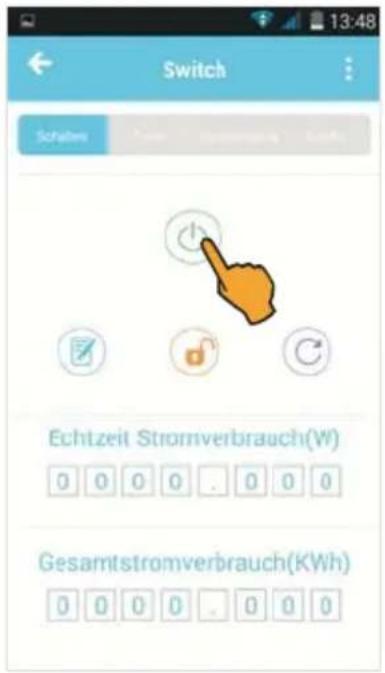
1) Ein-/Ausschalten
Tippen Sie auf das Einschalt-Symbol: mit dem Einschalten leuchtet es grün und der aktuelle Stromverbrauch wird angezeigt.
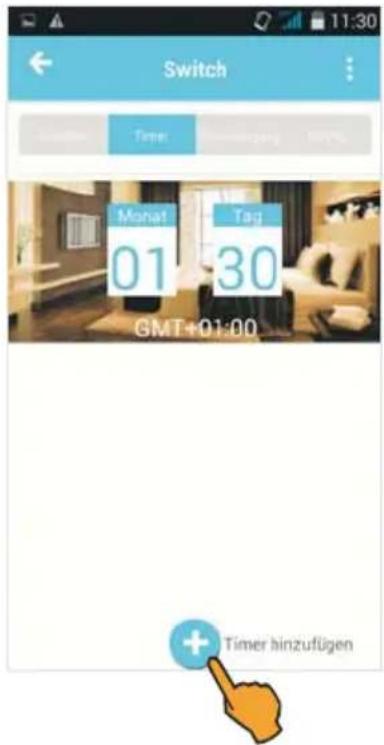
2) Timer-Funktion (Einstellen der Zeitschaltuhr)
Tippen Sie auf Timer und anschließend auf Timer hinzufügen.
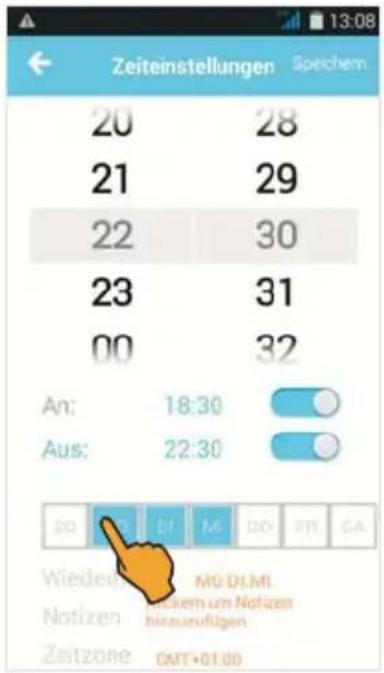
Stellen Sie die gewünschten Ein- und Ausschalt-Zeiten ein und wählen die Wochentage, an denen die Zeitschaltuhr automatisch schalten soll.
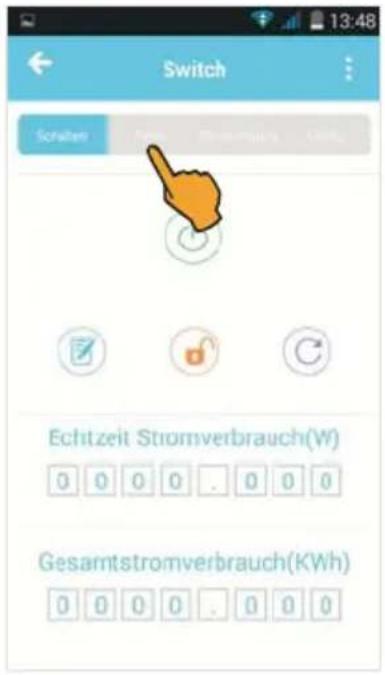
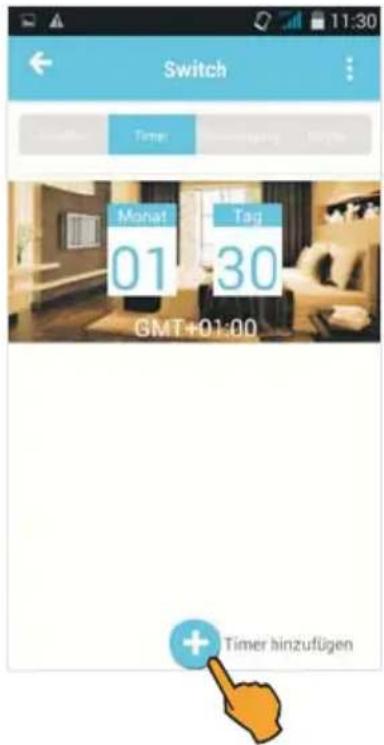
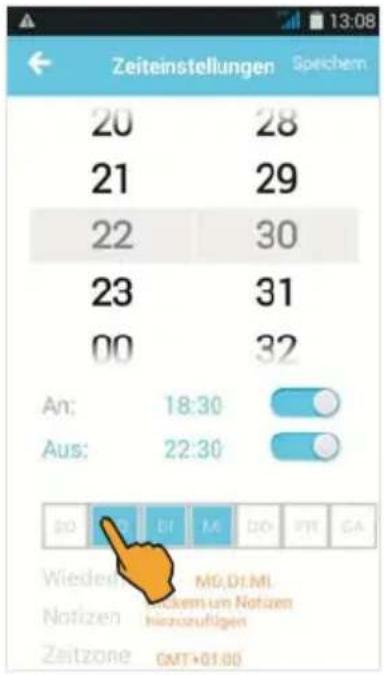
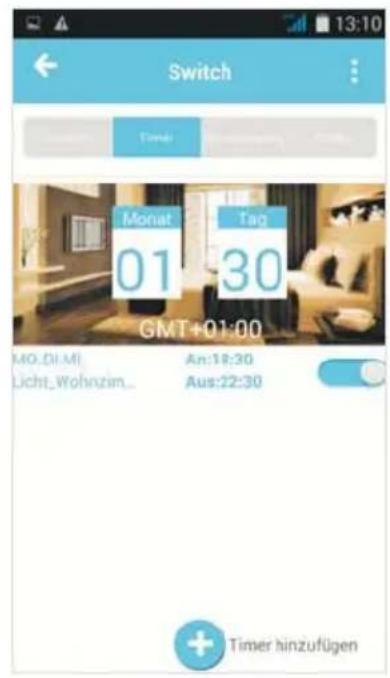
Wenn Sie für Ihre Zeitschaltuhr-Einstellung (Timer) einen Namen vergeben wollen (z. B. Licht_Wohnzimmer), tippen Sie auf Notizen, geben den gewünschten Namen ein und bestätigen mit OK. Tippen Sie nun auf Speichern, um die Timer-Funktion zu aktivieren.
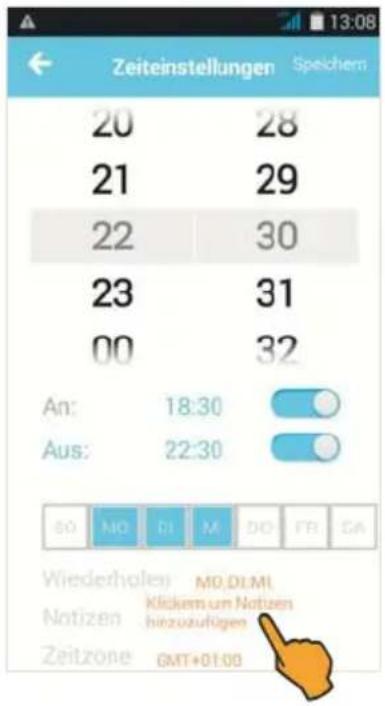
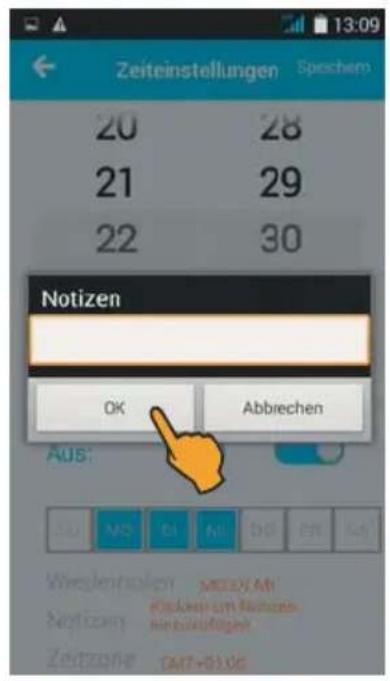
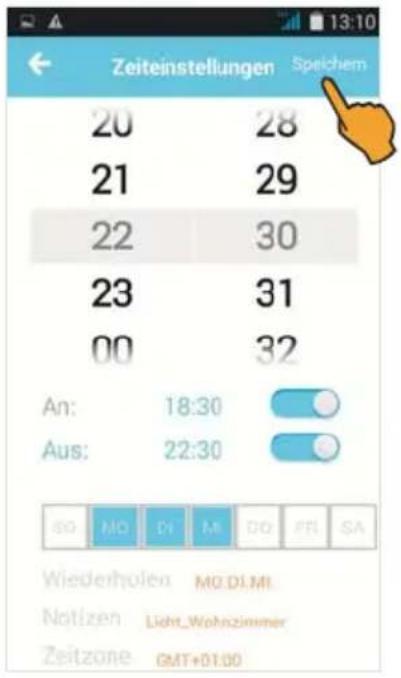
Nach erfolgreicher Speicherung erscheint der Start-Bildschirm mit den eingegebenen Zeitschaltuhr-Einstellungen. Bei Bedarf können Sie nun weitere Timer hinzufügen.
Zum Deaktivieren eines Timers schieben Sie den Schalter nach links.
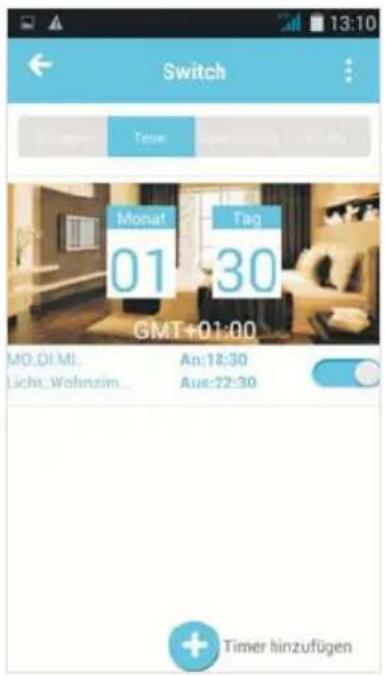
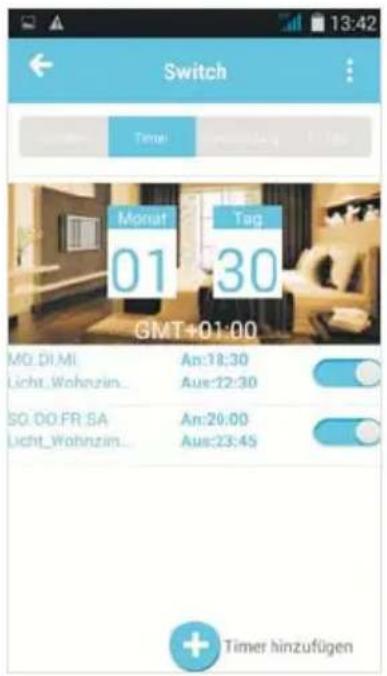
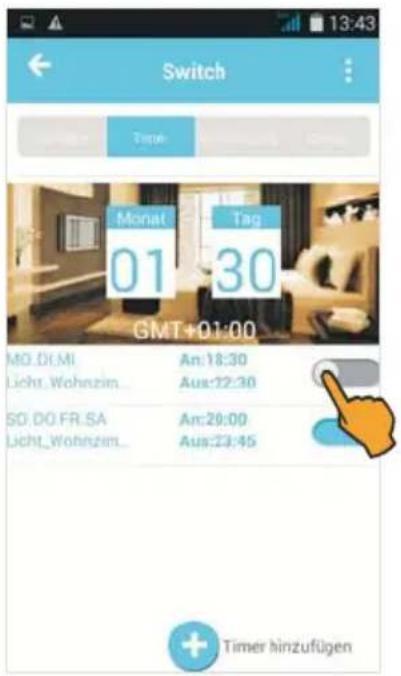
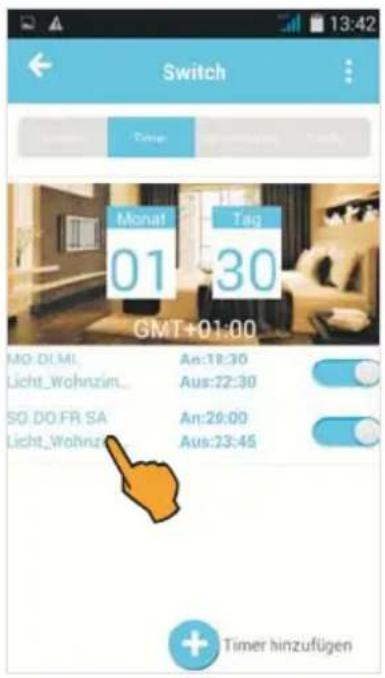
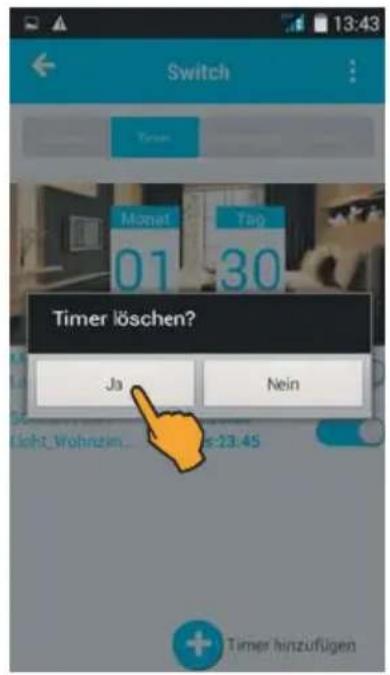
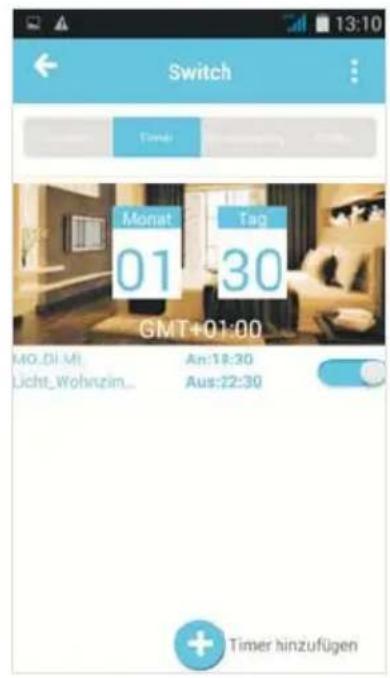
Um einen Timer zu löschen, drücken Sie für 2 Sek. auf den Timer, es erscheint die Meldung Timer löschen. Bestätigen Sie mit Ja (oder brechen Sie das Löschen mit Nein ab).
3) Berechtigungsvergabe
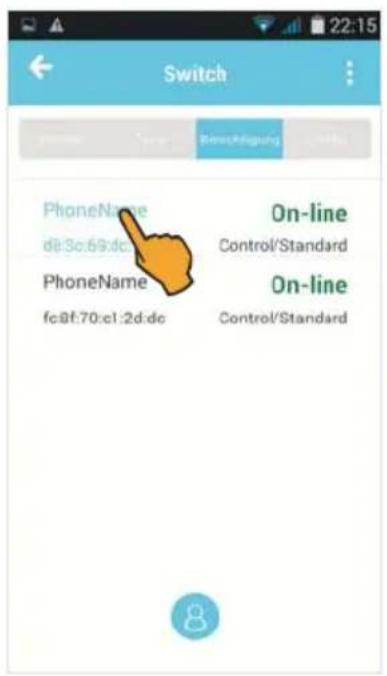
Hier können Sie für jedes Mobilgerät, das mit der Steckdose verbunden ist, einen Namen vergeben sowie Zugriffs-Berechtigungen festlegen.
Smartphone/Tablet-Namen ändern
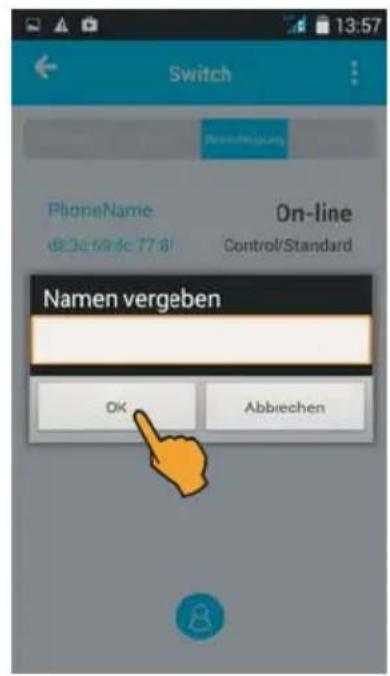
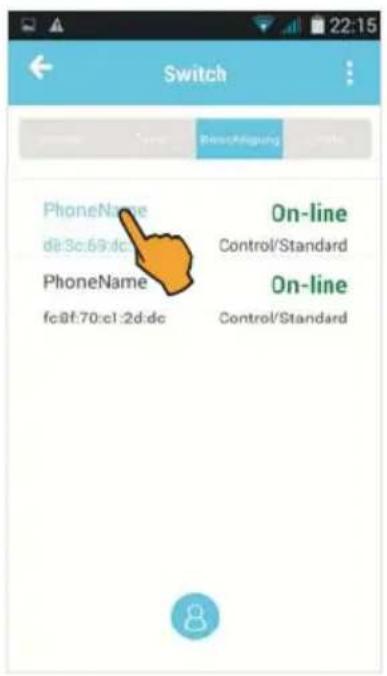
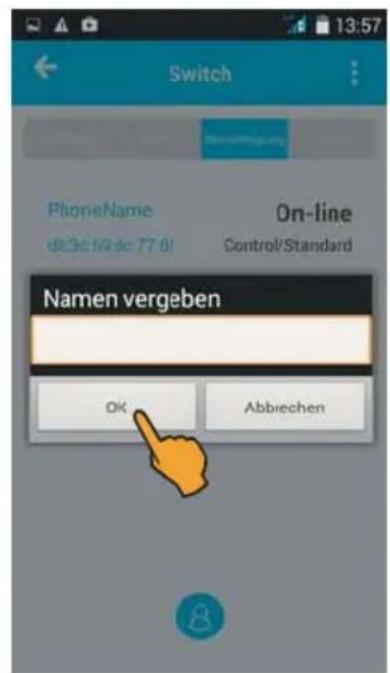
Tippen Sie auf Berechtigung und anschließend auf auf PhoneName. Geben Sie nun den neuen Namen ein und bestätigen Sie mit OK. So können Sie jedem Mobilgerät, das auf die Steckdose zugreift, einen eigenen Namen geben.
Zugriffsberechtigung (Registrierung als Administrator)
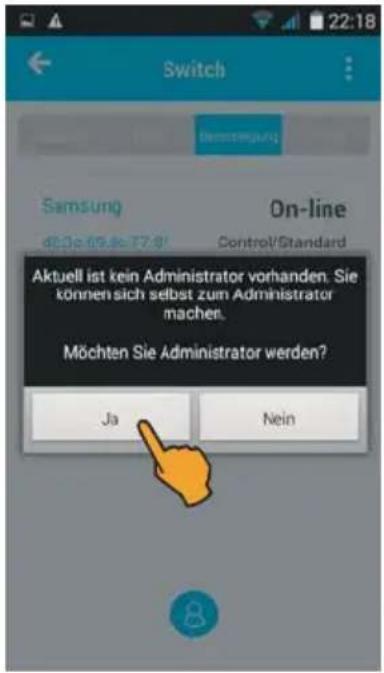
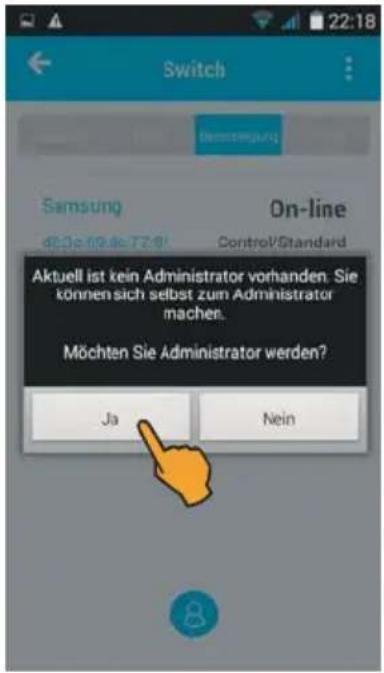
Falls nicht alle angemeldeten Mobilgeräte Zugriff auf die Steckdose erhalten sollen, kann ein Mobilgerät als Administrator registriert werden und Benutzerberechtigungen vergeben.
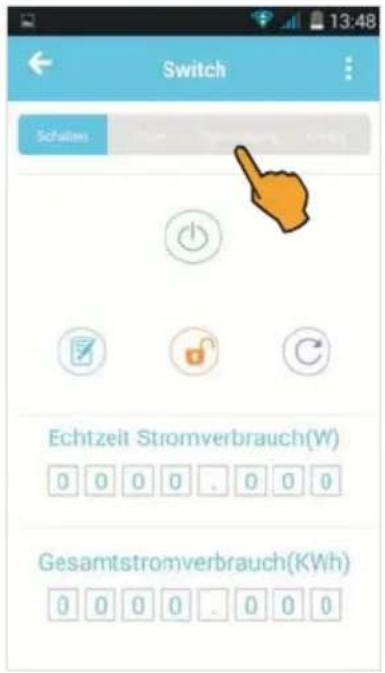
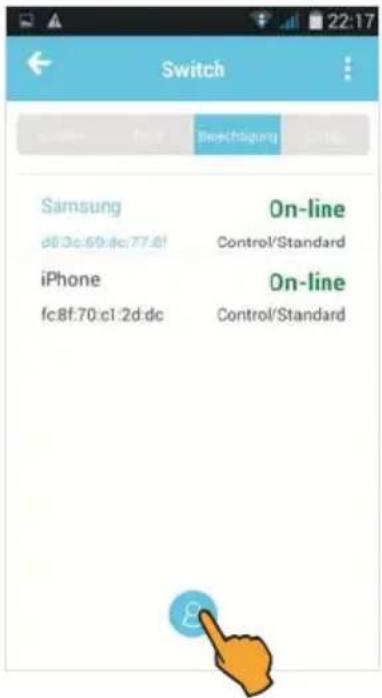
Um sich als Administrator zu registrieren tippen Sie auf Berechtigung und anschließend auf Bestätigen Sie die Registrierung mit Ja.
4) Konfigurieren (Config.)
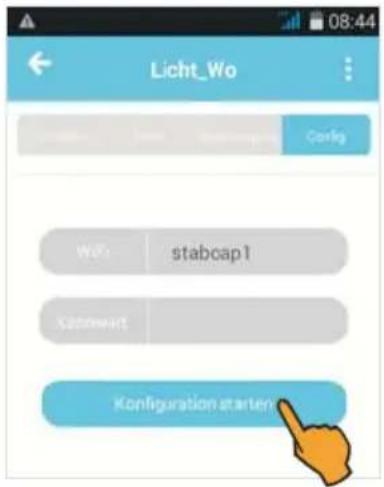
Führen Sie nach einer off line-Meldung eine Neukonfiguration durch oder verbinden Sie bei Bedarf Ihre WLAN Schaltsteckdose mit einem anderen Netzwerk.
Tippen Sie auf Config, geben unter Kennwort den WPA-
Verschlüsselungscode des (anderen) Netzwerkes ein und starten Sie die Konfiguration.
5) Name der WLAN-Schaltsteckdosen ändern
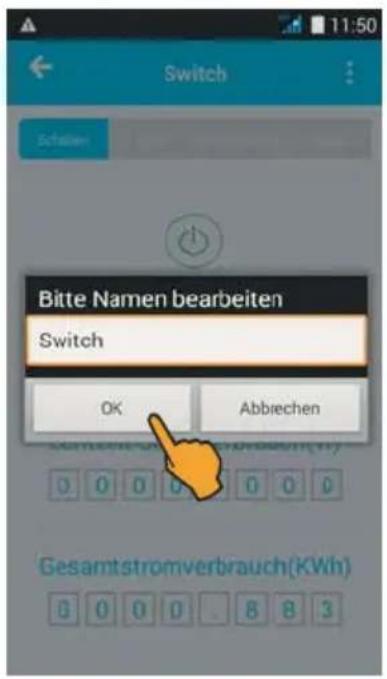
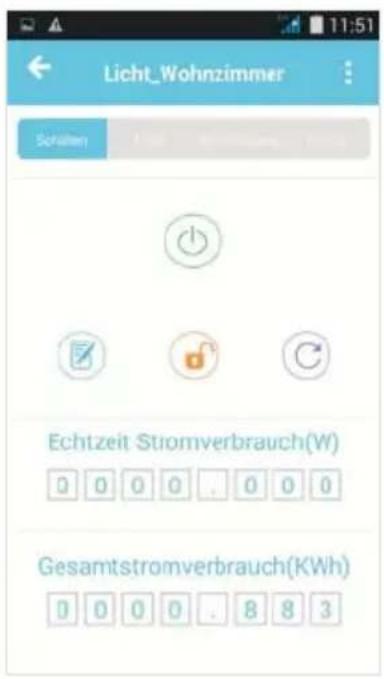
Tippen Sie auf den Notizblock. Geben Sie den neuen Namen ein und bestätigen Sie mit OK. Der neue Name erscheint im blauen Feld.
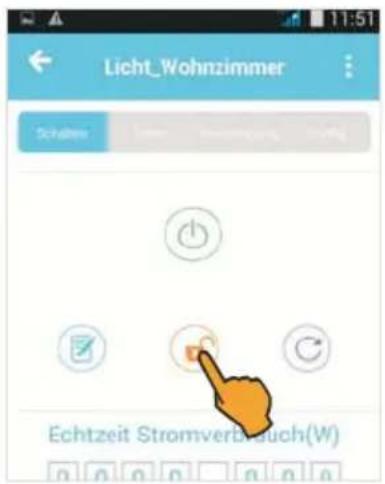
6) Zugriffssperre für andere Benutzer einrichten
Tippen Sie auf das Schloss, damit sperren/entsperren Sie den Gerätezugriff für andere Benutzer.
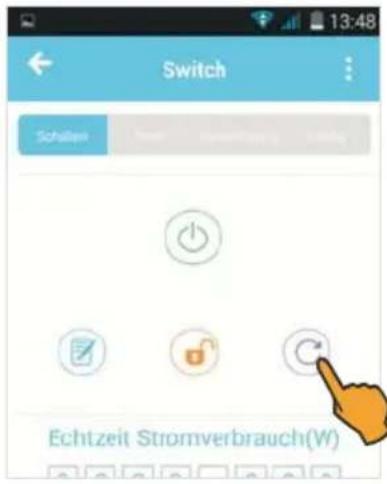
7) Einstellungen aktualisieren
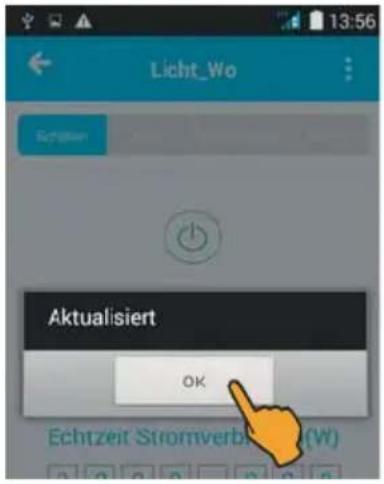
Tippen Sie auf das C. Es erscheint die Meldung Aktualisiert.
Bestätigen Sie mit OK, damit werden alle geänderten Einstellungen der Steckdose übernommen.
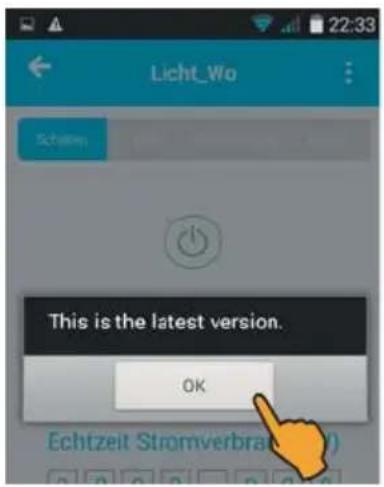
8) Hardware auf Updates überprüfen
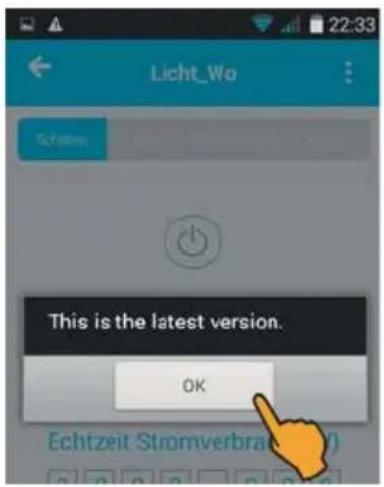
Tippen Sie auf ☐. Es erscheint die Meldung Hardware update. Tippen Sie auf Hardware update, um zu prüfen, ob ein Update erforderlich ist.
9) Energiemessfunktion
Wenn die Steckdose aktiviert ist, können Sie den aktuellen Stromverbrauch in Watt und den Gesamtstromverbrauch in KWh ablesen.
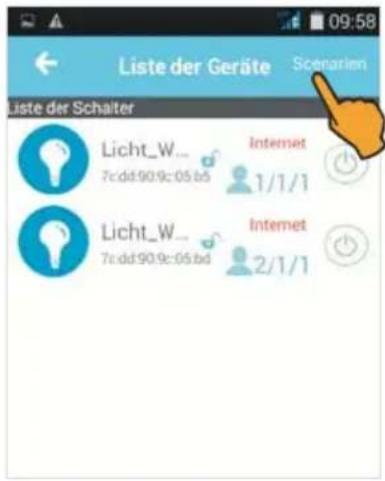
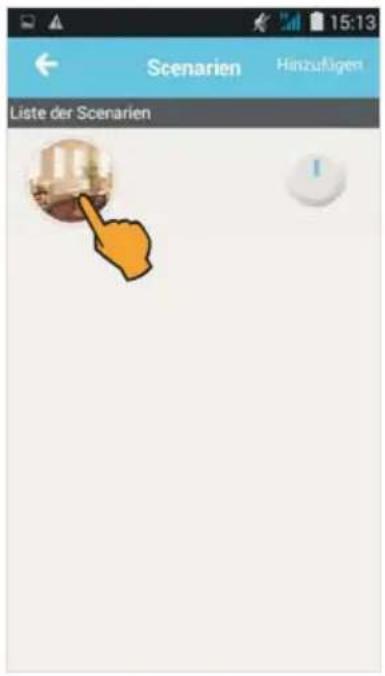
10) Mehrere WLAN-Schaltsteckdosen zu einer Gruppe (Scenarien) zusammenfassen.
Tippen Sie auf Scenarien und anschließend auf Hinzufügen.
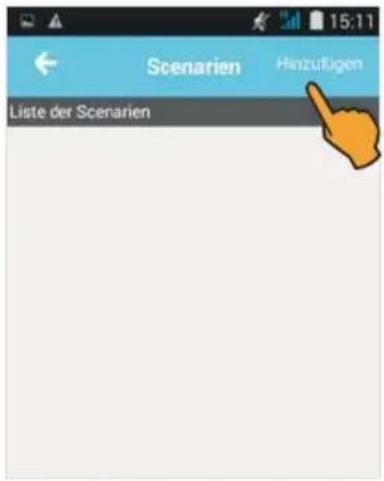
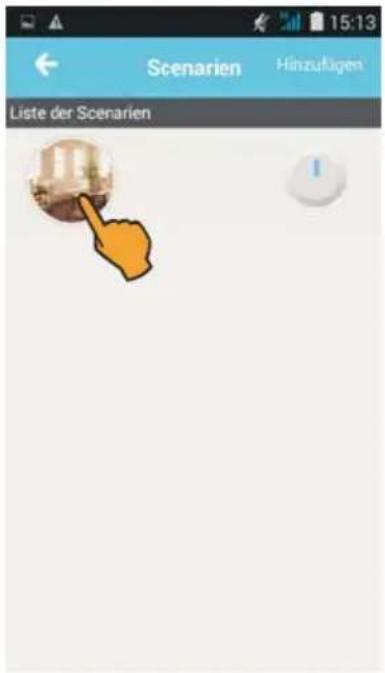
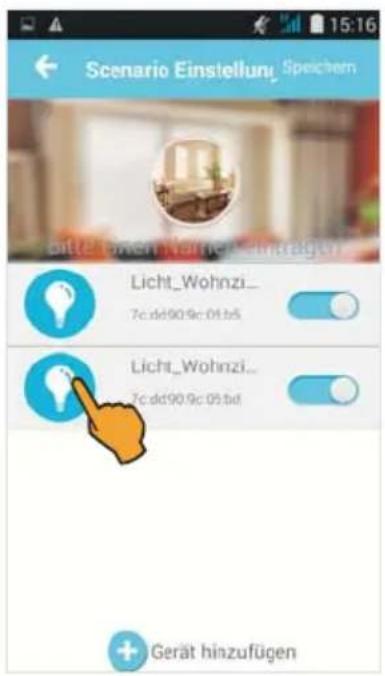
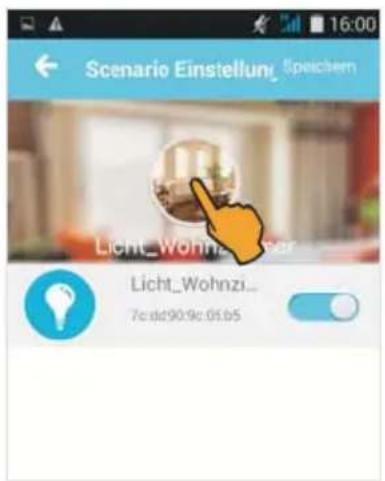
Tippen Sie nun auf das Foto und anschließend auf ✝ (Gerät hinzufügen).
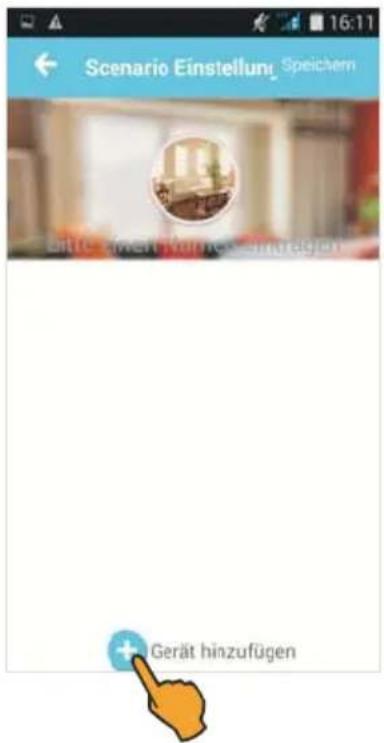
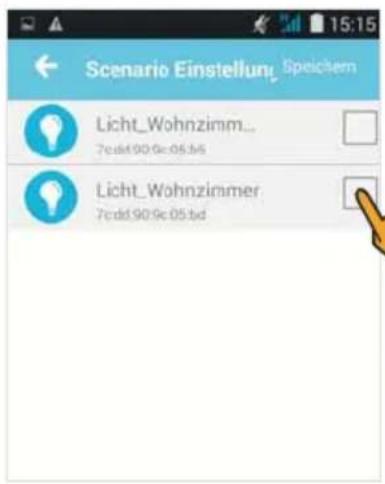
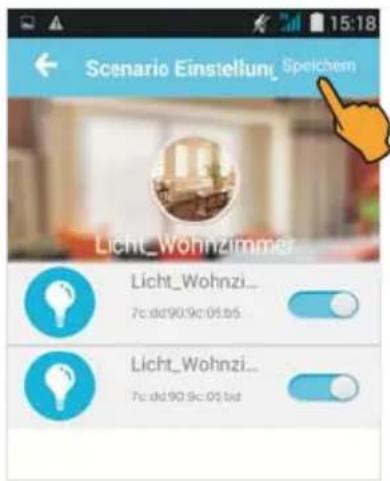
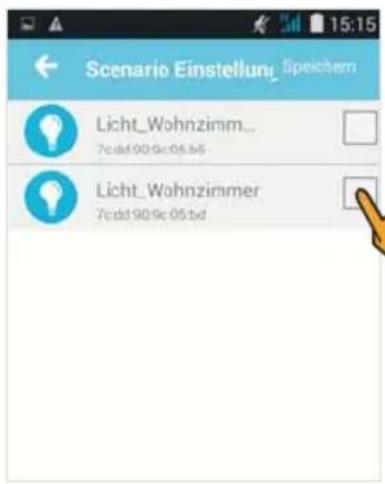
Markieren Sie die WLAN-Steck-dosen, die Sie zu einer Gruppe zusammenfassen wollen, und tippen anschließend auf Speichern.
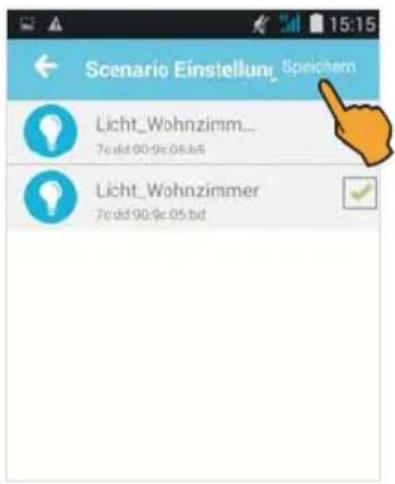
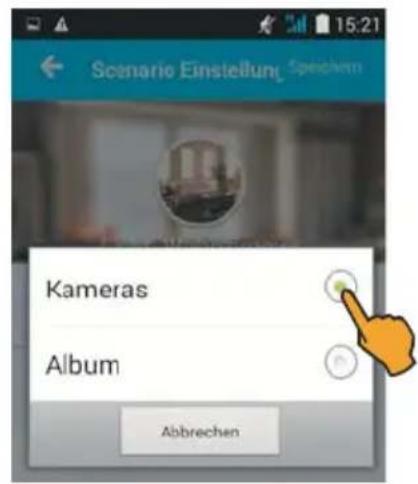
Sie können der Gruppe noch einen Namen zuweisen: tippen Sie dazu auf Namen vergeben. Geben Sie den Namen ein und bestätigen Sie mit OK. Sie können auch die Abbildung ändern: tippen Sie dazu auf das Foto, nehmen Sie dann das gewünschte Bild auf oder wählen Sie eine Aufnahme aus Ihrem Album.
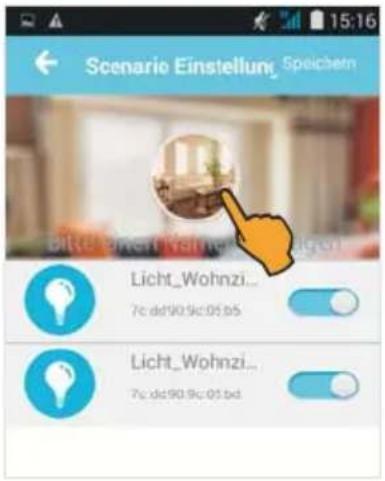
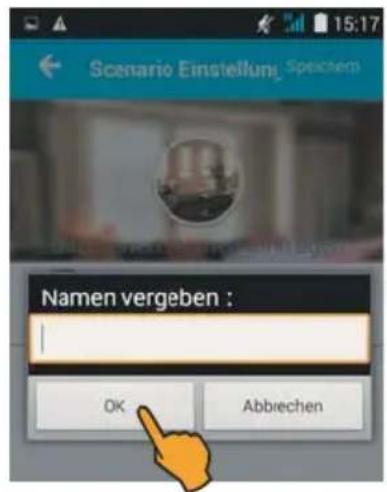
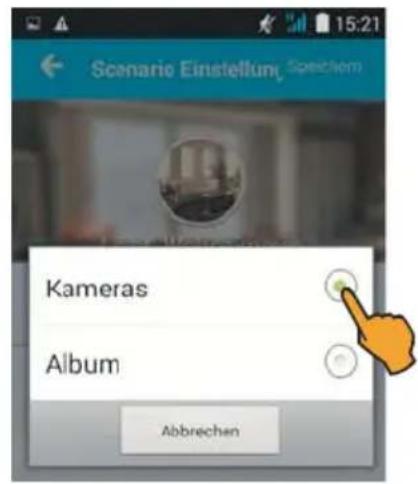
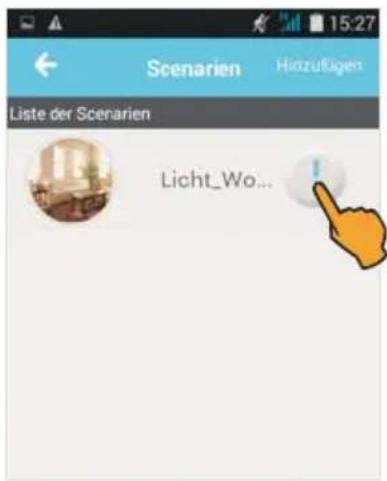
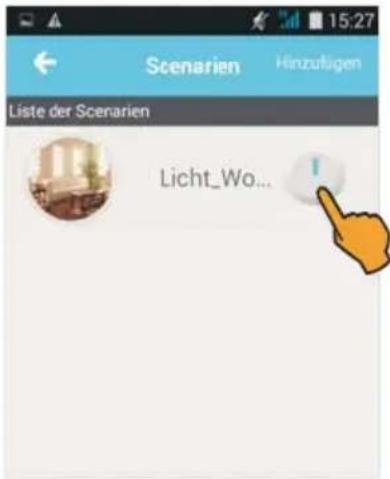
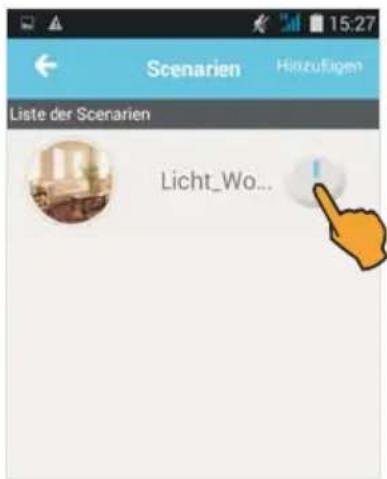
Tippen Sie auf Speichern, um Ihre Einstellungen zu bestätigen. Um die Steckdosen in der Gruppe einzuschalten tippen Sie auf Scenarien und anschließend auf das Einschalt-Symbol
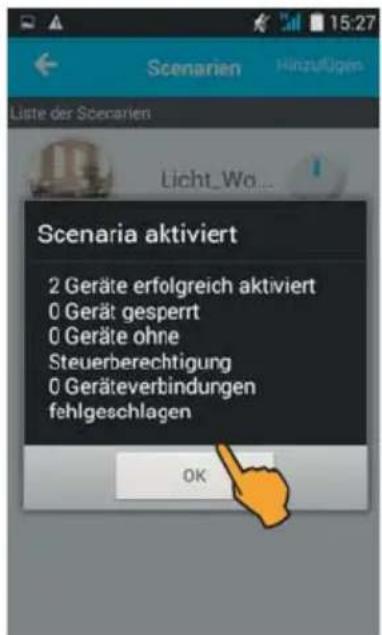
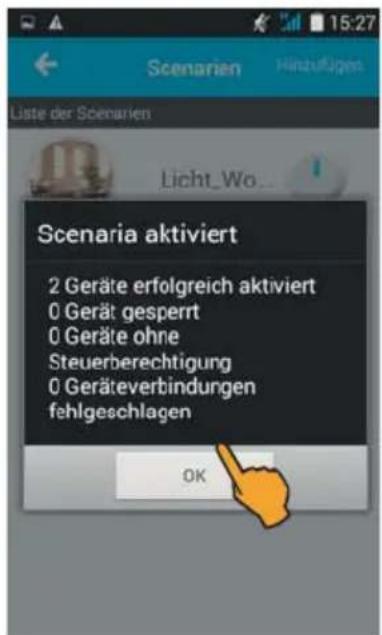
Es erscheint die Meldung Scenaria aktiviert. Bestätigen Sie mit OK.
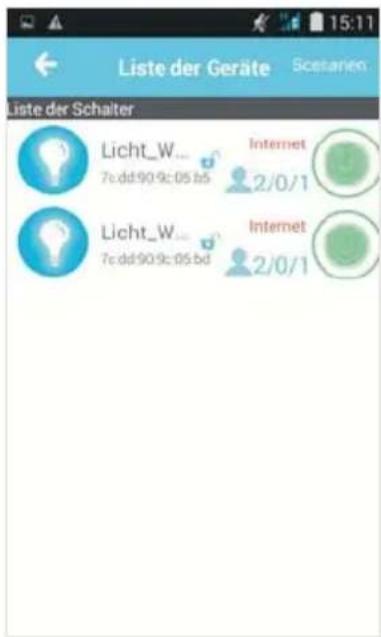
Um alle Steckdosen der Gruppe wieder auszuschalten, schieben Sie zunächst den Schalter nach links und tippen dann auf das Einschalt-Symbol
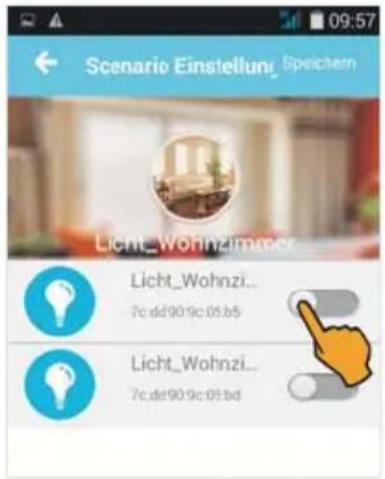
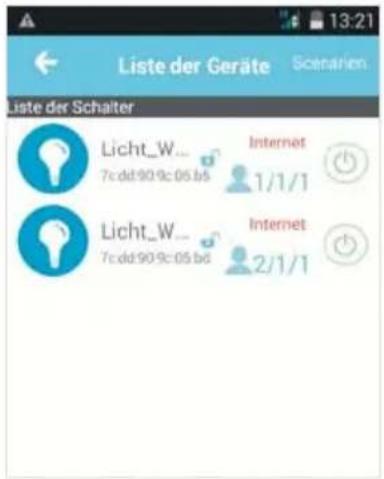
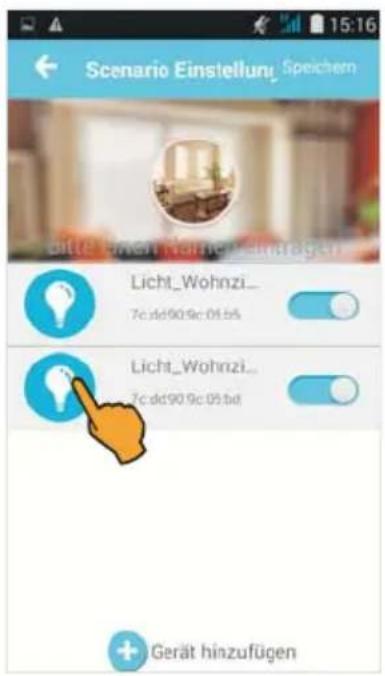
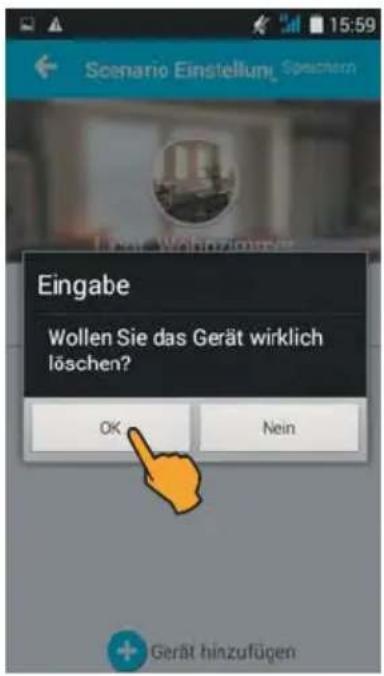
Um eine Steckdose aus der Gruppe zu löschen, drücken Sie auf das Lampen-Symbol: es erscheint die Meldung Wollen Sie das Gerät wirklich löschen? Tippen Sie nun auf OK (oder brechen Sie das Löschen mit Nein ab).
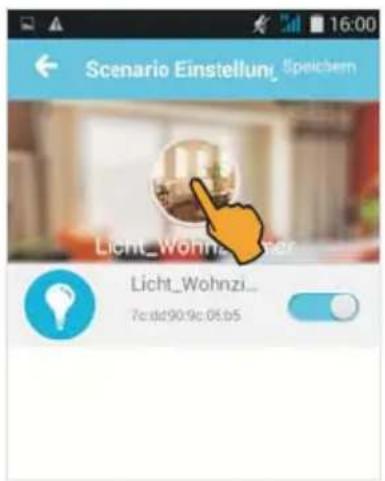
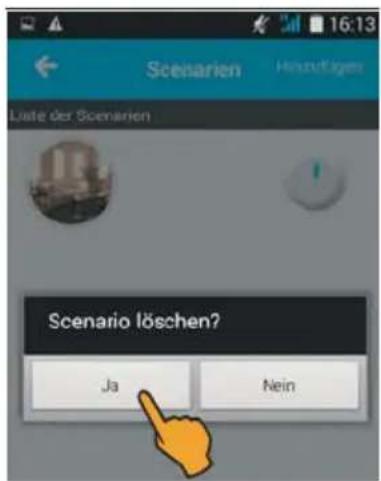
Um ein Scenario (= alle WLAN-Schaltsteckdosen einer Gruppe) zu löschen, tippen Sie auf das Foto, es erscheint die Meldung Scenario löschen? Tippen Sie nun auf OK (oder brechen Sie das Löschen mit Nein ab).
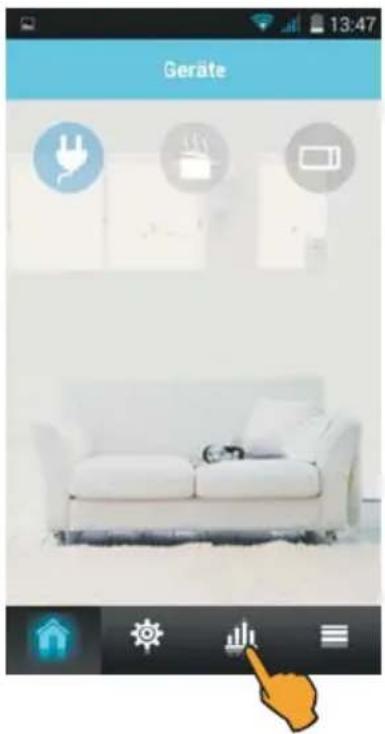
11) Verbrauchsstatistik
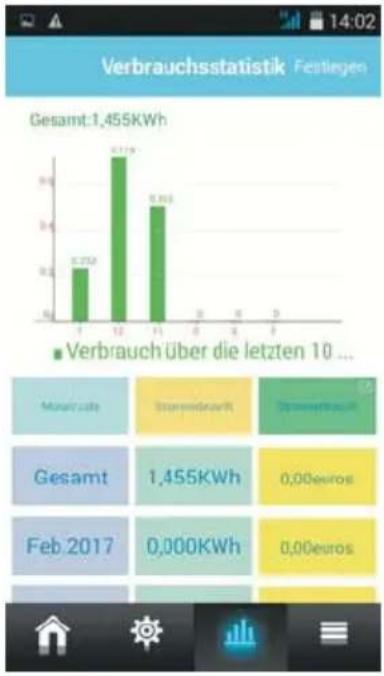
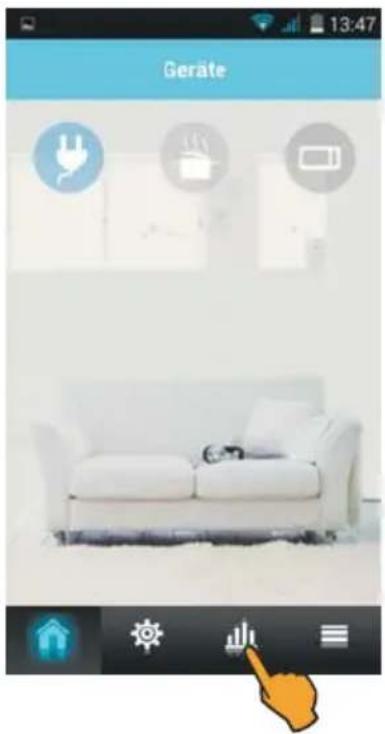
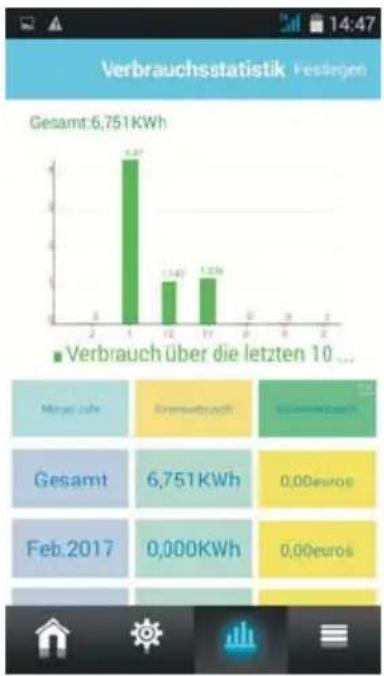
Tippen Sie auf das Balken-Symbol, um die Verbrauchsstatistik des an der Steckdose angeschlossenen Verbrauchers anzuzeigen.
Der Stromverbrauch (in Kwh) der letzten 10 Monate wird angezeigt.
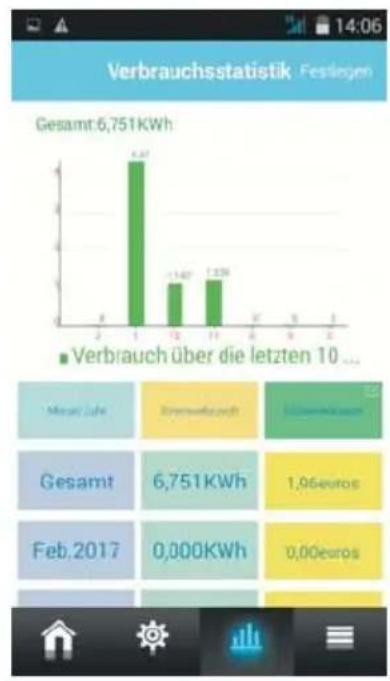
Wenn Sie im Menü Ihren Strompreis pro Kilowattstunde eingegeben haben, werden auch die aufgelaufenen Gesamt-Stromkosten angezeigt.
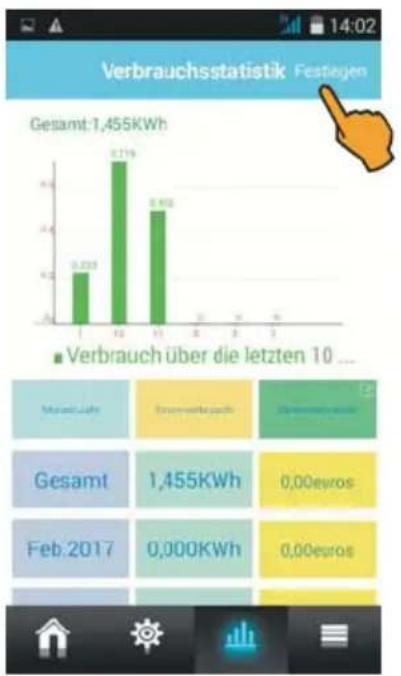
Wenn Sie mehrere WLAN-Schaltsteckdosen nutzen, können Sie diese in der Verbrauchsstatistik zusammenfassen.
Tippen Sie auf Festlegen und markieren Sie dann die entsprechenden Steckdosen durch ein Häkchen. Es wird nun der Gesamt-Stromverbrauch der Steckdosen angezeigt.
bar
Verbrauchsstatistik Festegen | Month | Verbrauch (€) | | :--- | :--- | | Jan | 0,239 | | Feb | 1,455 | | Mar | 8,108 | | Apr | 0 | | May | 0 | | Jun | 0 | | Jul | 0 | | Aug | 0 | | Sep | 0 | | Oct | 0 | | Nov | 0 | | Dec | 0 | Gesamt: 1,455KWh ■ Verbrauch über die letzten 10 ...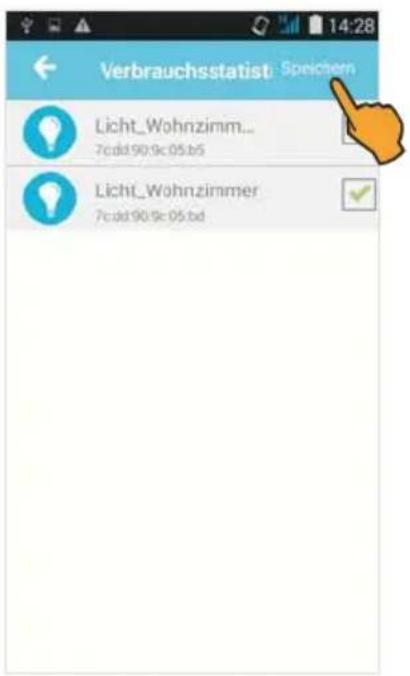
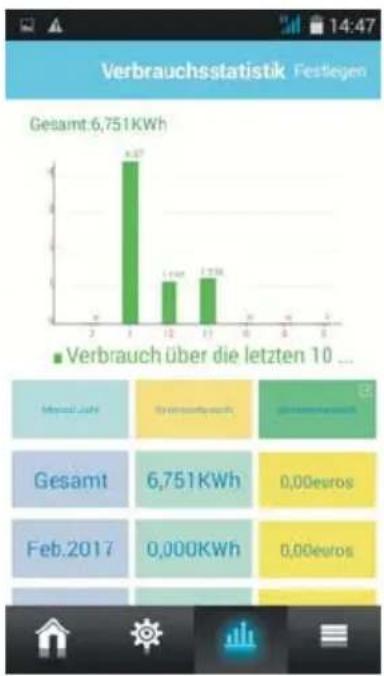
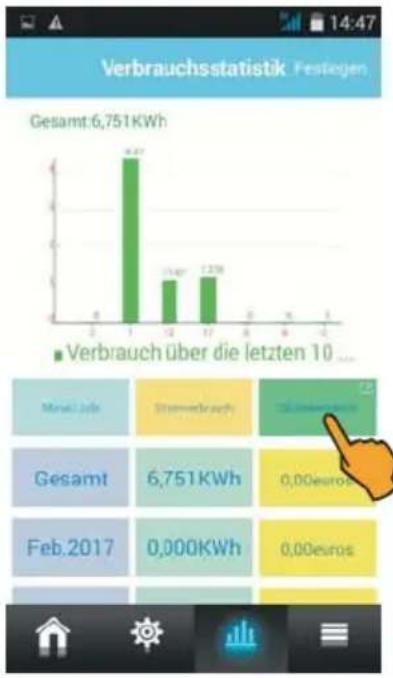
Um die Stromkosten ermitteln zu können, geben Sie zunächst Ihren Strompreis pro Kilowattstunde ein: tippen sie dazu auf das grüne Feld Stromverbrauch, geben Ihren Wert ein und speichern die Angabe. Die Stromkosten für das bzw. die angeschlossenen Geräte werden automatisch errechnet.
bar
Verbrauchsstatistik Festiegen | Month | Net Energy (GWh) | | :--- | :--- | | Jan | 6,751 | | Feb | 0,000 | | Mar | 0,000 | | Apr | 0,000 | | May | 0,000 | | Jun | 0,000 | | Jul | 0,000 | | Aug | 0,000 | | Sep | 0,000 | | Oct | 0,000 | | Nov | 0,000 | | Dec | 0,000 |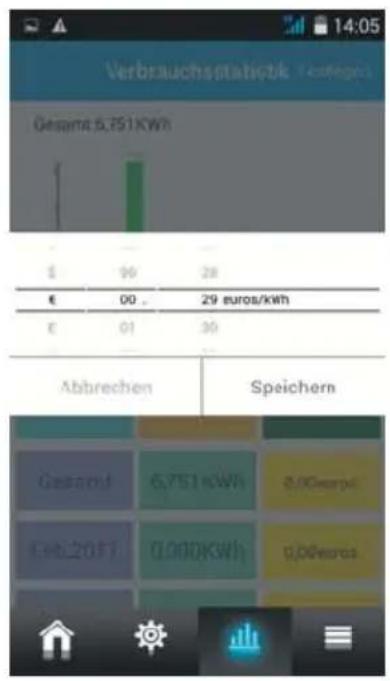
bar
Verbrauchsstatistik Festlagen | Day | Verbrauch (Gesamt) | |---|---| | 1 | 6,751 KWh | | 2 | 0 | | 3 | 0 | | 4 | 0 | | 5 | 0 | | 6 | 0 | | 7 | 0 | | 8 | 0 | | 9 | 0 | | 10 | 0 | Märk Jahr: Euro/€ Brenntag: Euro/€ Mitarwerk: Euro/€ Gesamt: Euro/€ FEB: 2017: Euro/€ Verbrauch über die letzten 10 ...12) Allgemein
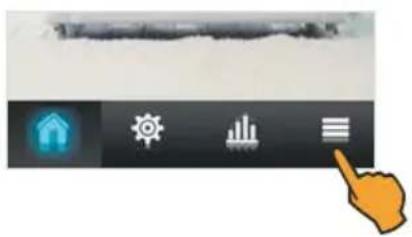
Tippen Sie auf dem Start-Bildschirm auf ≡, um das Menü Mehr zu öffnen, hier stehen folgende Informationen und Funktionen zur Verfügung:
■Bei WeConn registrieren und Konto erstellen
■Englisches Benutzerhandbuch aufrufen
■Abfrage WLAN-Status
■Frage und Antworten (in Englisch)
Rückmeldung
sichere Anwenderdaten
■Anwenderdaten wiederherstellen
Hinweis: diese drei Funktionen können nur genutzt werden, wenn zuvor eine Registrierung und Kontoerstellung durchgeführt wurde!
■Aktuelle Versionsnummer
■Server auswählen
13) Farbe der Menüelemente wählen
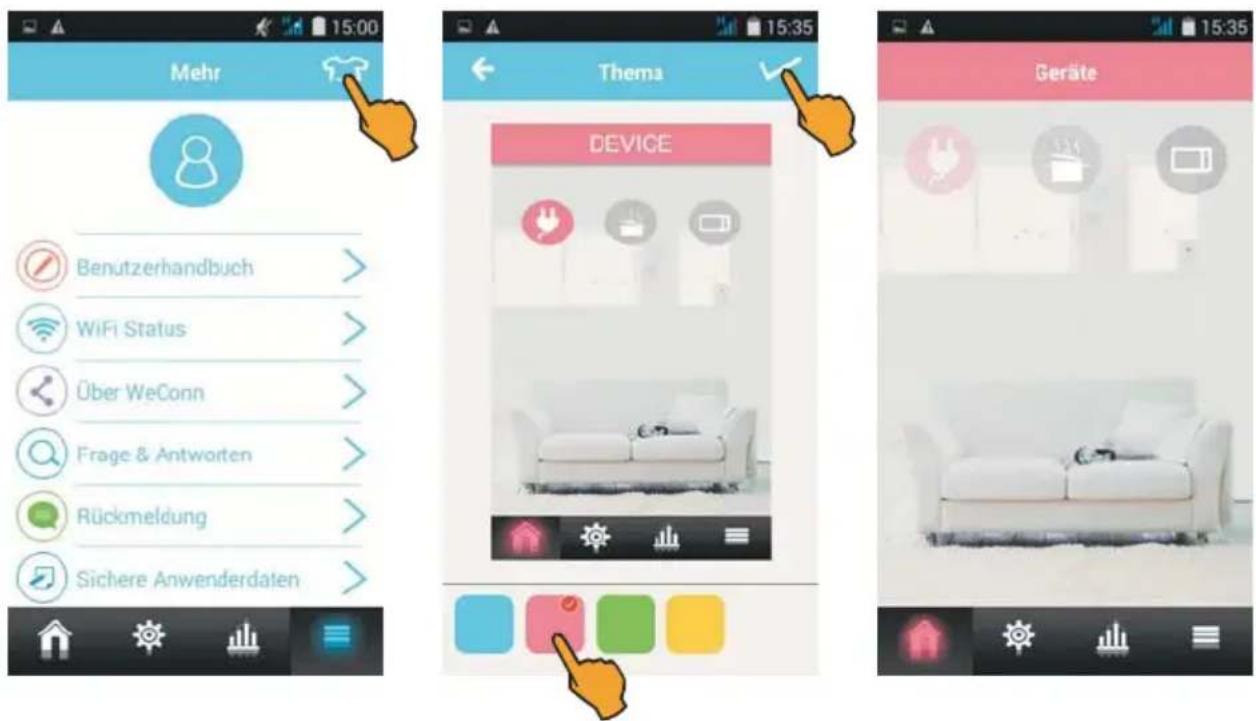
Tippen Sie unter Mehr auf das T-Shirt-Symbol und wählen dann eine der 4 Farben. Bestätigen Sie Ihre Farbwahl mit dem Häkchen.
Pflege-Hinweise
smart control e-plug ist wartungsfrei – öffnen Sie nie das Gehäuse.
Zum Säubern ziehen Sie den smart control e-plug aus der Steckdose und entfernen das angeschlossene Gerät. Reinigen Sie das Gehäuse nur mit einem leicht angefeuchteten, fusselfreien Tuch, verwenden Sie keine scharfen Reinigungsmittel.

Entsorgungshinweis
Elektrische/elektronische Geräte gehören nicht in den Hausmüll! Geben Sie defekte/gebrauchte Geräte bei einer entsprechenden Sammelstelle ab. Auskünfte darüber erteilt Ihr kommunaler Entsorger.
Technische Daten
Netzspannung 230 V / AC / 50 Hz
Nennstrom 16 A
Max. Schaltleistung 3500 Watt
Schutzart IP20
WiFi-Frequenz 2,412-2,463 GHz
WiFi-Sicherheit WPA-PSK, WPA2-PSK, WEP, TKIP, AES
WiFi-Standard IEEE 802.11b/g/n
Maße (B x H X T) 56 x 98 x 48 mm (ohne Schuko-Stecker)
Gewicht 145 g
Scope of delivery
WLAN switching plug
11) Switching on/off
2) Timer function (setting the timer)
Tap Timer and afterwards Timer hinzufügen (Add timer).
8) Checking the hardware for updates
9) Energy measurement function
bar
Verbrauchsstatistik Festlagen | Month | Verbrauch (KWh) | | :--- | :--- | | 1 | 6,751 | | 2 | 0 | | 3 | 0 | | 4 | 0 | | 5 | 0 | | 6 | 0 | | 7 | 0 | | 8 | 0 | | 9 | 0 | | 10 | 0 | | 11 | 0 | | 12 | 1,487 | | 13 | 1,579 | | 14 | 0 | | 15 | 0 | | 16 | 0 | | 17 | 0 | | 18 | 0 | | 19 | 0 | | 20 | 0 | | 21 | 0 | | 22 | 0 | | 23 | 0 | | 24 | 0 | | 25 | 0 | | 26 | 0 | | 27 | 0 | | 28 | 0 | | 29 | 0 | | 30 | 0 | | 31 | 0 | | 32 | 0 | | 33 | 0 | | 34 | 0 | | 35 | 0 | | 36 | 0 | | 37 | 0 | | 38 | 0 | | 39 | 0 | | 40 | 0 | | 41 | 0 | | 42 | 0 | | 43 | 0 | | 44 | 0 | | 45 | 0 | | 46 | 0 | | 47 | 0 | | 48 | 0 | | 49 | 0 | | 50 | 0 | | 51 | 0 | | 52 | 0 | | 53 | 0 | | 54 | 0 | | 55 | 0 | | 56 | 0 | | 57 | 0 | | 58 | 0 | | 59 | 0 | | 60 | 0 | | 61 | 0 | | 62 | 0 | | 63 | 0 | | 64 | 0 | | 65 | 0 | | 66 | 0 | | 67 | 0 | | 68 | 0 | | 69 | 0 | | 70 | 0 | | 71 | 0 | | 72 | 0 | | 73 | 0 | | 74 | 0 | | 75 | 0 | | 76 | 0 | | 77 | 0 | | 78 | 0 | | 79 | 0 | | 80 | 0 | | 81 | 0 | | 82 | 0 | | 83 | 0 | | 84 | 0 | | 85 | 0 | | 86 | 0 | | 87 | 0 | | 88 | 0 | | 89 | 0 | | 90 | 0 | | 91 | 0 | | 92 | 0 | | 93 | 0 | | 94 | 0 | | 95 | 0 | | 96 | 0 | | 97 | 0 | | 98 | 0 | | 99 | 0 | | Feb:2017 Gesamt Gesamt Gesamt Gesamt Gesamt Gesamt Gesamt Gesamt Gesamt Gesamt Gesamt Gesamt Gesamt Gesamt Gesamt Gesamt Gesamt Gesamt Gesamt Gesamt Gesamt Gesamt Gesamt Gesamt Gesamt Gesmt Gesamt Gesamt Gesamt Gesamt Gesamt Gesamt Gesamt Gesamt Gesamt Gesamt Gesamt Gesamt Gesamt Gesamt Gesamt Gesamt Gesamt Gesamt Gesamt Gesamt Gesamt Gesamt Gesamt Gesamt Gesammt. Gesamt Gesamt Gesamt Gesamt Gesamt Gesamt Gesamt Gesamt Gesamt Gesamt Gesamt Gesamt Gesamt Gesamt Gesamt Gesamt Gesamt Gesamt Gesamt Gesamt Gesamt Gesamt Gesamt Gesamt Gesamtbar
Verbrauchsstatistik Festiegen | Month | Verbrauch (GWh) | | :--- | :--- | | Jan | 6,751 | | Feb | 1,145 | | Mar | 1,739 | ■ Verbrauch über die letzten 10 ...12) General
Care instructions
VEREINFACHTE EU-KONFORMITÄTSERKLÄRUNG
Hiermit erklärt stabo Elektronik GmbH, dass die Funkanlage Typ stabo smart control e-plug
der Richtlinie 2014/53/EU entspricht.
Der vollständige Text der EU-Konformitätserklärung ist unter der folgenden
Internetadresse verfügbar:
http://stabo.de/fileadmin/BdA/BdA_stabo_smart_control_e-plug_DE_EN.pdf
Als Hersteller dieses Gerätes stabo smart control e-plug gewähren wir, die Firma
stabo Elektronik GmbH,
Münchewiese 16, 31137 Hildesheim/Deutschland
eine selbstständige Garantie gegenüber dem Verbraucher auf alle bei uns gekauften Gegenstände nach Maßgabe der nachfolgenden Garantiebedingungen. Wir weisen ausdrücklich darauf hin, dass Ihre gesetzlichen Rechte auf Sachmangelbeseitigung hierdurch nicht eingeschränkt werden.
1.
Die Garantiezeit beträgt zwei Jahre ab Kaufdatum. Die Garantie gilt ausschließlich auf dem Gebiet der Europäischen Union.
II.
Während der Garantiezeit werden Geräte, die aufgrund von Material- und Fabrikationsfehlern Defekte aufweisen, repariert, alternativ ersetzt. Die Wahl der Reparatur oder des Ersatzes obliegt uns. Ausgetauschte Geräte oder Bauteile selbiger gehen in unser Eigentum über. Garantieleistungen bewirken weder eine Verlängerung der Ursprungsgarantie; es wird auch keine neue Garantielaufzeit in Gang gesetzt.
III.
Garantieansprüche müssen unverzüglich nach Bekanntwerden unter Vorlage des Kaufbelegs innerhalb der Garantiezeit geltend gemacht werden.
IV.
Garantieansprüche sind ausgeschlossen bei Schäden durch unsachgemäßen Gebrauch, der auch in Form eines missbräuchlichen Nutzens erfolgen kann
- Umwelteinflüsse, wie Überspannung, Feuchtigkeit, Hitze, Staub etc.,
- Nichtbeachtung der geltenden Sicherheitsvorkehrungen,
- Nichtbeachtung der Bedienungsanleitung,
- äußere Gewaltanwendung,
- eigenmächtige Eingriffe und eigenmächtige Reparaturversuche,
- Versand in nicht geeigneter Art und Weise, wie z. B. nicht geeignetem Verpackungsmaterial
- Verbrauchsmaterialien (Akkupacks, Batterien)
Hildesheim, im April 2017
Gibt es Schwierigkeiten, das neue Gerät in Betrieb zu nehmen?
Hochwertige elektronische
Geräte sind sehr komplex: kleine
Ursachen haben manchmal große
Wirkung! Viele Probleme lassen sich jedoch
schnell und unkompliziert am Telefon lösen.
Schicken Sie deshalb Ihr neues Gerät nicht gleich zurück,
STOP
sondern nutzen Sie die telefonische Beratung des stabo
Service-Teams. Unsere Techniker kennen sich mit den Geräten sehr genau aus und stehen Ihnen
gerne mit praktischen Tipps und kompetenten Ratschlägen
zur Seite.
Sie erreichen uns Mo. bis Fr. von 9 -12 Uhr: Telefon 05121-762032
Halten Sie für das Gespräch das Gerät und die Bedienungsanleitung bereit.
Irrtümer und Änderungen vorbehalten. Errors and technical modification reserved.
Copyright © 09/2017 stabo Elektronik GmbH

stabo
FÜR GUTE VERBINDUNG
stabo Elektronik GmbH
Münchewiese 16 · 31137 Hildesheim/Germany
Tel. +49 (0) 5121-76 20-0 · Fax: +49 (0) 5121-51 29 79
Internet: www.stabo.de · E-Mail: info@stabo.de
EU Konformitätserklärung / EU Declaration of Conformity (Nr./No. 51150-1)
Aussteller / Applicant: stabo Elektronik GmbH
Münchewiese 16,
31137 Hildesheim / Germany
Artikelname / Model name: stabo smart control e-plug
Frequenzbereich: IEEE802.11b/g/n, ISM band, 2,412\~2,463 GHz
Frequency range: IEEE802.11b/g/n, ISM band, 2.412\~2.463 GHz
Max. Sendeleistung /
Art.-Nr. / Art-No.: 51150
Produktbeschreibung: WLAN Schaltsteckdose mit App Steuerung
Die alleinige Verantwortung für die Ausstellung dieser Konformitätserklärung trägt der Hersteller /
Der oben beschriebene Gegenstand der Erklärung erfüllt die einschlägigen Harmonisierungsvorschriften der Europäische Union / The object of the declaration described above is in conformity with the relevant European Union harmonisation legislation:
RED-Richtlinie / RED Directive: 2014/53/EU
RoHS 2-Richtlinie / RoHS 2 Directive: 2011/65/EU
REACH Verordnung / REACH Directive (EG) Nr. 1907/2006
Die Übereinstimmung des oben genannten Produkts mit den Vorschriften der geltenden Richtlinie(n) wird durch die Einhaltung folgender Normen nachgewiesen / The conformity of the above-mentioned product with the prescriptions of the applicable directive(s) is demonstrated by compliance with the following standards:
| Safety EN 60950-1: 2006+A2:2013 ROHS 2 IEC 62321-1:2013 | |
| Health EN 62311: 2008 | |
| EMC EN 301 489-1 V2.1.1 (2017-02)EMC EN 301 489-17 V3.1.1 (2017-02) | |
| Radio EN 300 328 V2.1.1 (2016-11) | |
Zubehör / Accessories:
Unterzeichnet für und im Namen von / Signed for and on behalf of:
stabo Elektronik GmbH
Diese Erklärung bescheinigt die Übereinstimmung mit den genannten Richtlinien, ist jedoch keine Beschaff enheits- oder Haltbarkeitsgarantie. Die Sicherheitshinweise der mitgelieferten Produktdokumentation sind zu beachten.