
CTV 4859 - Fernseher AEG - Kostenlose Bedienungsanleitung
Finden Sie kostenlos die Bedienungsanleitung des Geräts CTV 4859 AEG als PDF.


| Produkttyp | 19-Zoll TFT-LCD-Fernseher mit DVB-T |
| Bildschirmdiagonale | 482,6 mm (19 Zoll) |
| Abmessungen (mit Standfuß) | B 480 x H 398 x T 195,5 mm |
| Nettogewicht | 6 kg |
| Leistungsaufnahme (Betrieb) | 41 ~ 55 W |
| Leistungsaufnahme (Standby) | 4,2 ~ 4,5 W |
| Stromversorgung (Fernseher) | DC 12 V, 4,5 A (über AC-DC-Adapter) |
| AC-DC-Adapter Eingang | AC 110-240 V, 50/60 Hz |
| Lautsprecher | 8 Ω × 2 |
| Audioausgang | < 3 W |
| Empfangssystem | B/G, I, D/K, L, L' |
| Farbfernsehsystem | PAL, SECAM, NTSC (auto) |
| Anschlüsse | SCART, HDMI, VGA, RCA (Video, Audio L/R), YPbPr, PC-Audio-Eingang, Kopfhörer, USB, Kartensteckplatz (SD/MMC/MS), RF-Antenne (75 Ω) |
| Tuner | Analog (PAL/SECAM) und DVB-T digital |
| Fernbedienung | Infrarot, 2× AAA-Batterien (mitgeliefert), Reichweite bis 8 m |
| Bildmodi | Normal, Dynamisch, Weich, Benutzerdefiniert |
| Soundmodi | Normal, Nachrichten, Musik, Benutzerdefiniert; Surround (Aus, Konzert, Kirche, Passiv, Live) |
| Seitenverhältnisse | 16:9, 4:3, Zoom, 16:9 FS, Panorama |
| Videotext | Analog-TV- und DVB-T-Videotext unterstützt |
| USB/Smartcard-Wiedergabe | Filme, Musik, Fotos |
| Integrierte Spiele | Boxman, Tetris, Hit Rat |
| Kindersicherung / Elternkontrolle | PIN-Code (Standard 0000, Master 8888) |
| EPG (Elektronischer Programmführer) | Ja (DVB-T-Modus) |
| Reinigungshinweis | Netzkabel ziehen, mit weichem, trockenem Tuch abwischen |
| Sicherheitskonformität | CE, Niederspannungsrichtlinie, elektromagnetische Verträglichkeit |
Häufig gestellte Fragen - CTV 4859 AEG
Benutzerfragen zu CTV 4859 AEG
0 Frage zu diesem Gerät. Beantworten Sie die, die Sie kennen, oder stellen Sie Ihre eigene.
Eine neue Frage zu diesem Gerät stellen
Laden Sie die Anleitung für Ihr Fernseher kostenlos im PDF-Format! Finden Sie Ihr Handbuch CTV 4859 - AEG und nehmen Sie Ihr elektronisches Gerät wieder in die Hand. Auf dieser Seite sind alle Dokumente veröffentlicht, die für die Verwendung Ihres Geräts notwendig sind. CTV 4859 von der Marke AEG.
BEDIENUNGSANLEITUNG CTV 4859 AEG
1 Technische Daten 4
2 Wichtige Gefahrenhinweise 5
3 Installation 10
4 Funktionstasten 12
5 USB/Kartenschlitz verwenden 13
6 Rückansicht des TV-Sets 14
7 Fernbedienung 15
8 Teletext-Funktionen 17
9 DVB-T Funktionen 18
10 Menüfenster 20
11 DVB-T Systemeinstellungen ändern 23
12 Über den DVB-T Empfänger 24
13 Programmverwaltung DVB-T 26
14 USB Anschluss / Kartenschlitz / EPG 28
15 Timer Programmierung 29
16 Spiel 30
17 Zusätzliche Funktionen 31
18 Problembehandlung 32
19 Ursachen Für Bildstörungen 34
20 Entsorgung 35
Page
1 Specifications 37
| Empfangssystem: B/G, I, D/K, L, L' | |
| Farbsystem: PAL, NTSC, SECAM | |
| LCD-Bildschirm: 482,6 mm (19 inch) diagonal | |
| Externe Antenne: 75 Ohm koaxiales Kabel | |
| Externer In-/Output: Kopfhörer, SCART, PC(VGA/AUDIO) IN, RCA, YPbPr,HDMI IN | |
| Lautsprecher: 16 OHM X 2 | |
| Audio Output: < 3 W | |
| Stromversorgung/Stromverbrauch: | 41~55 W |
| Standby-Stromversorgung/Stromverbrauch: | 4,2~4,5 W |
| Netzanschluss (Steckernetzteil):Netzanschluss (TV): | AC 110-240V 50/60 HzDC 12 V, 4,5 A |
| Abmaße: B 480 X H 398 X T 195,8 (mm)(mit Standfuß) | |
| Netto-Gewicht: 6 kg | |
Hinweis
Design und technische Eigenschaften unterliegen unangekündigten Änderungen.
Konformitätserklärung
Hiermit erklärt die Firma ETV - Elektro-Technische Vertriebsgesellschaft mbH, dass sich das Gerät CTV 4859 LCD/DVB-T in Übereinstimmung mit den grundlegenden Anforderungen, der europäischen Richtlinie für elektromagnetische Verträglichkeit (2004/108/EG) und der Niederspannungsrichtlinie (93/68/EWG und 2006/95/EG) befindet.

GEFAHR!
GEFAHR EINES ELEKTRISCHEN SCHLAGS NICHT ÖFFNEN
UM DAS RISIKO EINES ELEKTRISCHEN SCHLAGS ZU VERRINGERN, ENTFERNEN SIE NICHT DIE ABDECKUNG ODER RÜCKWAND. IM INNEREN BEFINDEN SICH KEINE VOM BENUTZER ZU WARTENDEN TEILE. LASSEN SIE REPARATUREN VON QUALIFIZIERTEM FACHPERSONAL DURCHFÜHREN.

Der Blitz mit Pfeilspitze in einem Dreieck warnt die Benutzer, dass von Teilen im Inneren des Gerätes die Gefahr eines elektrischen Schlages ausgeht.

Das Ausrufezeichen in einem Dreieck weist den Benutzer auf wichtige Bedienungs- und Wartungsvorschriften in den Geräteunterlagen hin.
VORSICHT: UM DIE GEFAHR EINES ELEKTRISCHEN SCHLAGS ZU VERMEIDEN, SCHÜTZEN SIE DAS GERÄT VOR REGEN ODER FEUCHTIGKEIT UND VOR GEGENSTÄNDEN, DIE MIT FLÜSSIGKEITEN GEFÜLLT SIND; VASEN SOLTEN Z.B. NICHT AUF DAS GERÄT GESTELLT WERDEN.
ACHTUNG:
Basteln Sie niemals an irgendeinem Teil im Inneren des Gerätes herum und nehmen Sie keine Einstellungen vor, die nicht in dieser Bedienungsanleitung beschrieben sind. Wenn Sie auf dem Gerät Staub wischen oder Flecken entfernen möchten, ziehen Sie bitte das Stromkabel aus der Steckdose. Wischen Sie das Gerät anschließend mit einem trockenen, weichen Tuch ab. Ziehen Sie während eines Gewitters das Stromkabel und das Antennenkabel heraus, um Schäden an Ihrem Fernseher zu vermeiden. Alle Fernsehgeräte sind Hochspannungs-Geräte. Reparaturen des Gerätes sollten nur von qualifizierten Fachleuten vorgenommen werden.

Stecken oder drücken Sie keine Gegenstände in Gehäuseschlitze oder Öffnungen des Fernsehgerätes. Verschütten Sie niemals Flüssigkeiten auf dem Fernsehgerät.

VORSICHT!
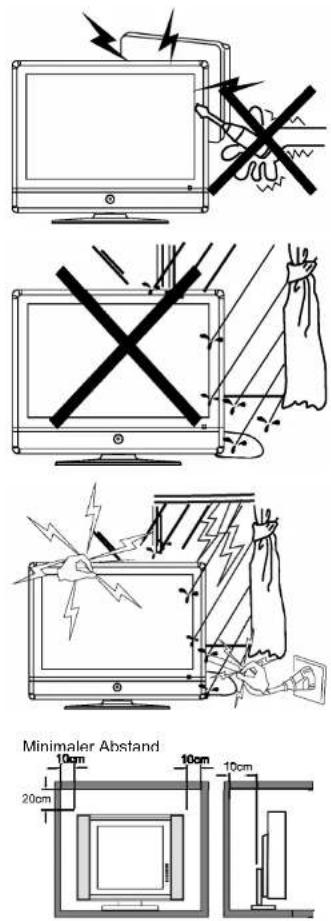
Stecken Sie nichts in die Belüftungslöcher. Falls metallische oder brennbare Gegenstände hineingelangen, kann dies zu Bränden oder elektrischen Schlägen führen.

VORSICHT!
Stellen Sie keine Gegenstände auf das Gerät, da diese die Bildschirmoberfläche beschädigen könnten.
WICHTIGE GEFAHRENHINWEISE

Quetschen Sie nicht das Stromkabel unter den Fernseher.
DE

Werfen Sie keine Gegenstände gegen das Gerät. Das Glas könnte durch den Aufprall explodieren und ernste Verletzungen verursachen.

Sie sollten sich weder gegen noch auf das Gerät und seinen Träger lehnen oder stellen; bewegen Sie beides nicht unerwartet und plötzlich von der Stelle. Kinder benötigen Ihre besondere Aufsicht. Durch das Herunterfallen des Gerätes können ernsthafte Verletzungen verursacht werden.

Stellen Sie das Fernsehgerät nicht auf instabile Unterlage, Träger, Regale oder Tische. Das Fernsehgerät kann durch das Herunterfallen Personen verletzen oder selbst beschädigt werden.

Es ist ratsam, das AC-Stromkabel vom Netz zu nehmen, wenn Sie das Fernsehgerät über einen längeren Zeitraum nicht verwenden.

Halten Sie die Belüftungslöcher an der Rückseite des Gehäuses frei. Eine ausreichende Belüftung ist erforderlich, um elektrische Teile vor Funktionsschäden zu schützen.

Schützen Sie das Fernsehgerät vor direkter Sonneneinstrahlung und anderen Wärmequellen. Das Fernsehgerät sollte nicht in der Nähe von wärmeabstrahlenden Geräten oder Maschinen aufgestellt werden (z.B. Videokassetten-Spieler, Audio-Verstärker, etc.). Offenes Feuer wie z.B. angezündete Kerzen sollten nicht auf das Fernsehgerät gestellt werden. Schützen Sie den LCD-Bildschirm vor der Sonne, da durch sie die Bildschirmoberfläche beschädigt werden könnte.

Beachten Sie, nicht zu viele Geräte an die gleiche Steckdose anzuschließen, da dies einen Brand oder elektrischen Schlag verursachen könnte.
WICHTIGE GEFAHRENHINWEISE

WARNUNG!
Das Fernsehgerät funktioniert mit sehr hohen Netzspannungen. Nehmen Sie das Gehäuse auf der Rückseite des Gerätes nicht ab. Überlassen Sie Reparaturen qualifiziertem Wartungspersonal.

WARNUNG!
Um die Gefahr eines Brandes oder elektrischen Schlages zu vermeiden, schützen Sie das Fernsehgerät vor Regen und Feuchtigkeit.

WARNUNG!
Fassen Sie während Gewittern zu Ihrer eigenen Sicherheit das Stromkabel, die Antenne und Teile des TV-Systems nicht an.

VORSICHT
Falls Sie das Gerät in einem Einbauschrank oder einem anderen geschlossen Ort aufstellen möchten, müssen Sie die Mindestabstände einhalten. Aufgestaute Hitze kann die Lebensdauer Ihres Fernsehgerätes verkürzen, aber auch gefährlich sein.

Vielen Dank für den Kauf dieses Produktes. Um das Gerät von Anfang an optimal zu nutzen, lesen Sie die Bedienungsanleitung bitte sorgfältig durch und bewahren Sie diese für zukünftige Zwecke gut auf.
■ Stellen Sie das Gerät in einem Raum auf, in dem kein direktes Sonnenlicht auf den Bildschirm trifft. Völlige Dunkelheit oder Reflektionen auf dem Bildschirm können Ihre Sehkraft beanspruchen. Mattes und indirektes Licht werden für angenehmes Fernsehen empfohlen.
■ Lassen Sie zwischen dem Fernsehgerät und der Wand genügend Platz für die Ventilation.
■ Vermeiden Sie extrem warme Plätze, um mögliche Schäden am Gehäuse oder vorzeitige Fehlfunktionen zu verhindern.
Dieser Fernseher funktioniert mit Gleichstrom; verwenden Sie bitte den AC/DC-Adapter. Die Höhe der Spannung finden Sie auf dem Etikett an der Rückseile. Verwenden Sie nur den im Lieferumfang enthaltenen AC/DC-Adapter und schließen Sie AC-Geräte niemals direkt an das Gerät an. Der AC/DC-Adapter wird an einem Netz mit Wechselstrom betrieben; die Höhe der Spannung ist auf dem Etikett des Adapters angegeben. Schließen Sie den DC-Stecker des Adapters an die DC 12V Buchse an der Rückseite des Fernsehers an. Verbinden Sie den Adapter mit seinem Netzkabel. Stecken Sie das Kabel in eine vorschriftsmäßig installierte Schutzkontaktsteckdose 230V/50Hz.
■ Installieren Sie den Fernseher nicht in der Nähe von Wärmequellen wie Heizkörpern, Lüftungsschächten, direkter Sonneneinstrahlung oder in geschlossenen Räumen wie z.B. Schrankwänden.
■ Verdecken Sie nicht die Belüftungsöffnungen, wenn das Gerät in Gebrauch ist.
Bestimmungsgemäßer Gebrauch
Dieses Gerät ist ausschließlich für den Empfang und Wiedergabe von Bild und Tonsignalen bestimmt.
Jede weitere Verwendung gilt als nicht bestimmungsgemäß und ist untersagt. Sie dürfen das Gerät nicht für gewerbliche Zwecke einsetzten.
Batterie in die Fernbedienung einlegen
2 Batterien (AAA, R03, 1,5V) werden benötigt (enthalten).
DE

- Legen Sie die Fernbedienung mit der oberen Seite nach unten. Drücken Sie auf die Markierung des Deckels und schieben Sie diesen dann in die angedeutete Richtung.
- Legen Sie die Batterien unter Beachtung der Polaritätsmarkierungen (+) und (-) ein.
- Setzen Sie den Deckel in umgekehrter Reihenfolge wieder auf, bis er in die Verankerung eingerastet ist.
Hinweis
Eine falsche Vorgehensweise kann zum Auslaufen der Batterien oder zu Korrosion führen, was wiederum die Fernbedienung beschädigen könnte.
Vorsichtsmaßnahmen
Batterien gehören nicht in den Hausmüll. Bitte geben Sie verbrauchte Batterien bei zuständigen Sammelstellen oder beim Händler ab.
Setzen Sie Batterien keiner hohen Wärme oder dem direkten Sonnenlicht aus. Werfen Sie Batterien niemals ins Feuer. Es besteht Explosionsgefahr!
■ Batterien nicht wiederaufladen, kurzschließen oder auseinander nehmen!
■ Ungleiche Batterietypen oder neue und gebrauchte Batterien dürfen nicht zusammen verwendet werden.
- Falls Sie beim Anfassen eine elektrostatische Entladung verursachen und das Gerät nicht mehr funktioniert, ziehen Sie einfach den Stecker aus der AC-Steckdose, warten ein paar Minuten und stecken das Kabel wieder an. Das Gerät sollte dann wieder ganz normal funktionieren.
FUNKTIONSTASTEN
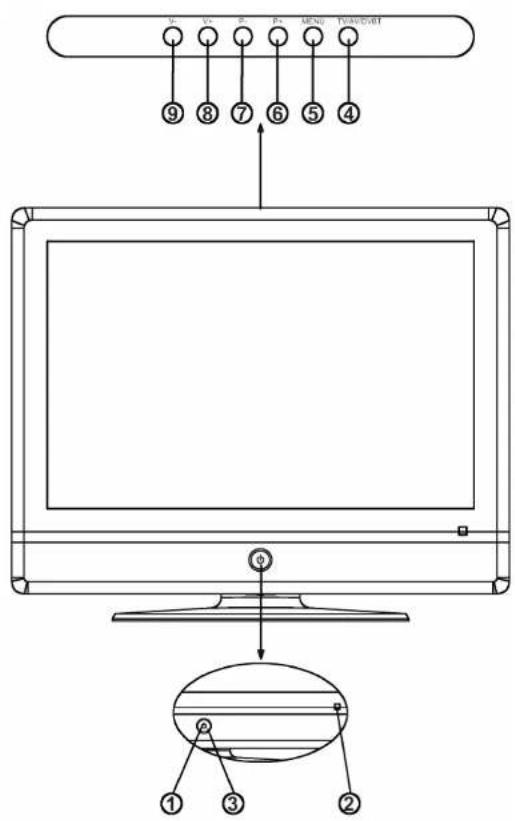
1 LED Anzeige
6 P + Taste
2 Sensor für die Fernbedienung
7 P - Taste
3 Standby Taste
8 V + Taste
4 TV/AV/DVB-T Taste
9 V - Taste
5 MENU Taste
Das Fernsehgerät einschalten
Stellen Sie das Fernsehgerät an einem geeigneten Ort auf und schließen Sie dann den DC-Stecker des Adapters an die DC 12 V Buchse auf der Rückseite des Fernsehers an. Stecken Sie das Netzkabel des Adapters in die Steckdose; die LED-Anzeige leuchtet rot/blau - der Fernseher ist im Standby-Modus/eingeschaltet. Wenn Sie im Standby-Modus die Standby-Taste drücken, wird die LED-Anzeige blau leuchten. Nach einigen Sekunden erscheint das Bild.
Das Fernsehgerät ausschalten
Schalten Sie mit der Standby-Taste in den Standby-Modus um; ziehen Sie dann das Kabel aus der Steckdose.
Hinweis
Falls der Fernseher im TV-Modus kein Input-Signal empfängt und für mehr als 5 Minuten ununterbrochen KEINE Anwendung vorgenommen wird, dann schaltet das Gerät automatisch um auf Standby. Wenn sich der Fernseher in einem anderen Modus befindet, kann das Gerät nicht ohne Befehl des Benutzers in den Standby-Modus umschalten. Wenn Sie das TV-Gerät über einen längeren Zeitraum nicht verwenden werden, schalten Sie es aus und ziehen Sie das Kabel aus der Steckdose.
USB/Kartenschlitz verwenden
1 USB Anschluss
2 Kartenschlitz
Schalten Sie den Fernseher auf DVB-T-Modus. Stecken Sie auf der linken Seite ein USB Speichermedium bzw. eine SD/MS oder MMC Speicherkarte in die vorgesehene Öffnung.
Drücken Sie die MENU Taste im unteren Bereich der Fernbedienung, um das DVB-T Menü zu öffnen.
Wählen Sie im Hauptmenü zwischen den Optionen:
- Film
- Musik
- Foto
aus.
Hinweis:
Es werden nur die gewählten Dateitypen angezeigt.
Haben Sie sowohl ein USB Speichermedium als auch eine Speicherkarte eingesteckt, wählen Sie mit ▼/▲ das gewünschte Medium aus. Bestätigen Sie Ihre Auswahl mit der ENTER Taste.

EARPHONE OUT (Kopfhöreranschluss)
TUNER (Antenneneingang)

Hinweis
■ Vorsicht ist beim Anschluss anderer Geräte geboten.
■ Falls Sie externe Geräte an das TV-Gerät anschließen, lesen Sie vorher bitte die Bedienungsanleitungen dieser Geräte.
■ Schalten Sie vor dem Anschließen alle Geräte und das TV-Gerät aus.
Vergewissern Sie sich immer, dass alle Anschlüsse richtig verbunden sind.

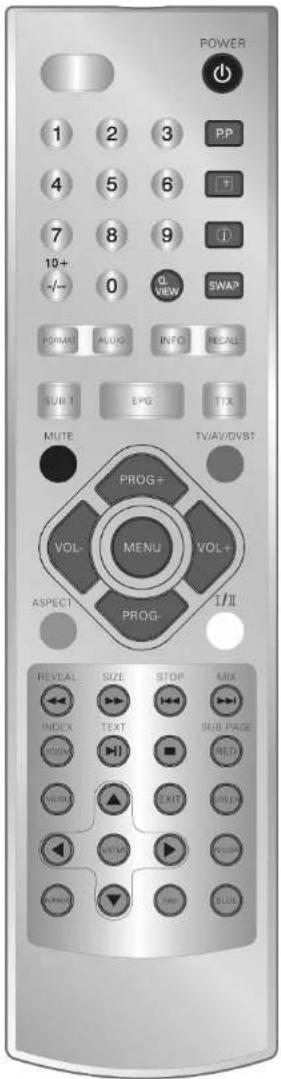
POWER-Taste
Schalten Sie den Fernseher mit dieser Taste ein und aus.
MUTE-Taste
Drücken Sie diese Taste, um die Lautstärke stumm zu schalten oder wieder einzuschalten.
P.P-Taste
Drücken Sie diese Taste, um einen Bild-Modus einzustellen:
Benutzer -- Normal -- Dynamisch -- Sanft
Display-Taste (nur analog TV)
Durch Drücken dieser Taste erscheint in der oberen rechten Ecke des Bildschirms die Nummer des Senders. Beim erneuten Drücken der Taste verschwindet die Anzeige.
Time-Taste
Stellen Sie die Sleep-Funktion wie folgt ein (Minuten):
0-10-20-30-40-50-60-70-80-90-100-110-120
Nach Ablauf der eingestellten Zeit schaltet das Gerät um in Standby.
TV/AV/DVB-T-Taste
Wählen Sie zwischen Fernsehübertragung, AV-Input und anderen Inputs. Drücken Sie die TV/AV/DVB-T Taste, um das Auswahlmenü aufzurufen. Treffen Sie mit den PROG+/PROG-Tasten Ihre Auswahl und bestätigen Sie mit der VOL+ Taste.
| TV |
| DVB-T |
| SCART |
| AV |
| YPbPr |
| PC |
| HDMI |
-/- (0-9)-Taste (nur analog TV)
Drücken Sie diese Taste, um zwischen der ein-, zwei- oder dreistelligen Programmeingabe auszuwählen.
Um ein einstelliges Programm auszuwählen (z.B. Programm 8), drücken Sie die Taste (-/-), und wechseln Sie auf der Bildschirmanzeige in den einstelligen Bereich "-". Drücken Sie anschließend die Taste (8).
Um ein zweistelliges Programm auszuwählen (z.B. Programm 28), drücken Sie die Taste (-/-), und wechseln Sie auf der Bildschirmanzeige in den zweistelligen Bereich "--". Drücken Sie anschließend die Tasten (2) und (8).
Um ein dreistelliges Programm auszuwählen (z.B. Programm 128), drücken Sie die Taste (-/-), und wechseln Sie auf der Bildschirmanzeige in den dreistelligen Bereich "---". Drücken Sie anschließend die Tasten (1) (2) und (8).
FERNBEDIENUNG
MENU-Taste (nur analog TV)
Zeigen Sie mit dieser Taste die Bildschirm-Menüfunktionen an.
PROG +/- Taste (nur analog TV)
Drücken Sie diese Tasten, um auf einen Sender mit höherer oder niedrigerer Speichernummer umzuschalten.
VOL +/- Taste
Erhöhen (VOL+) und reduzieren (VOL-) Sie die Lautstärke.
Q.VIEW-Taste (nur analog TV)
Durch das Drücken der Q.VIEW-Taste können Sie ganz einfach zum letzten Sender zurück gehen. Drücken Sie die Taste erneut, um zu dem Sender zurückzukehren, den Sie gerade angeschaut hatten.
I/II-Taste (nur analog TV)
Betätigen Sie diese Taste zum Umschalten zwischen Stereo und Mono oder Tonkanal I und II (Zweikanalton).
SWAP-Taste (nur analog TV)
Verändern Sie die Reihenfolge in der Programmliste. Drücken Sie diese Taste, und das Programm-Swap-Menü wird wie folgt angezeigt: Wenn Sie z.B. die Sender 0 und 7 vertauschen möchten, drücken Sie „SWAP“. Drücken Sie-“PROG+/PROG-“, um die Anzeige „VON“-zu markieren. Geben Sie anschließend mit „VOL+/VOL-“ die Nummer 0 ein. Bewegen Sie sich auf das Feld „BIS“, um die Sendernummer 7 einzugeben. Gehen Sie schließlich auf „SPEICHERN“ und drücken Sie „VOL+“, um die Änderungen vorzunehmen.
| VON | CH 0 |
| BIS | CH 7 |
| SPEICHERN |
ASPECT-Taste
Zur Direktauswahl des Bildschirmformates:
16:9, 4:3, ZOOM, 16:9 FS, PANORAMA

Nur für Modelle mit Teletext-Funktion (nur analog TV)
TEXT-Taste
Drücken Sie diese Taste, um den Teletext-Modus aufzurufen oder zu beenden.
INDEX-Taste
Rufen Sie mit dieser Taste die Index-Seite auf.
REVEAL-Taste
Drücken Sie diese Taste, um die versteckten Information einiger Teletextseiten aufzurufen.
MIX-Taste
Aktivieren Sie mit dieser Taste den Mix-Modus. Verwenden Sie für SUBTITLE (Untertitel) oder die NEWSFLASH-Seite diesen Modus. Verlassen Sie den Modus, indem Sie die Taste erneut drücken.
SIZE-Taste
Mit dieser Taste können Sie die Teletextanzeige auf dem Bildschirm wie folgt verändern:
obere Bildhälfte vergrößert
■ untere Bildhälfte vergrößert
normaler Bildschirm
STOP-Taste
Betätigen Sie diese Taste um bei automatischen Wechseltextseiten die Seite anzuhalten. Drücken Sie diese Taste erneut um die Funktion aufzuheben.
SUB.Page Taste
Drücken Sie diese Taste, um die Sub.-Seite anzuzeigen.
TOP-Text Funktion
Zur Auswahl der entsprechenden Teletextseite im Farbfeld betätigen Sie die Tasten an der FB wie folgt:
MUTE = Rot
ASPECT = Gelb
TV/AV/DVB-T = Grün
I/II = Blau

Nur für Modelle mit DVB-T-Funktion
FORMAT-Taste
Direktes Umschalten zwischen den TV Formaten (4:3LB, 4:3PS, 16:9).
AUDIO-Taste
- Zur Auswahl der Audiosprache, sofern mehrere Sprachen angeboten werden.
- Schaltet zwischen Stereo und Mono links oder rechts um.
INFO-Taste
Anzeige der Empfangsdaten des aktuellen Programms.
RECALL-Taste
Wechsel auf das zuvor gewählte Programm.
SUB.T-Taste
Blendet den Untertitel ein (falls vorhanden).
EPG-Taste
Ruft den Elektronischen Programm Guide auf.
TTX-Taste
Zum Aufrufen des DVB-T Teletext-Modus.
ZOOM-Taste
Aktivieren der Zoomfunktion.
-Taste
- Vergrößert das gezoomte Bild, nach drücken der ZOOM Taste.
- Im USB/Speicherkarten-Modus zum schnellen Rücklauf der Datei.
▶▶-Taste
- Verkleinert das gezoomte Bild, nach drücken der ZOOM Taste.
- Im USB/Speicherkarten-Modus zum schnellen Vorlauf der Datei.

Richtungstasten
▲ – Wechsel zum nächst höheren Programmplatz.
– Cursor Bewegung im DVB-T Menü aufwärts.
- Im gezoomten Bild nach oben bewegen.
- Wechsel zum nächst niedrigeren Programmplatz.
– Cursor Bewegung im DVB-T Menü abwärts. - Im gezoomten Bild nach unten bewegen.
▶ – Lautstärke anheben.
- Menüoption nach rechts.
- Im gezoomten Bild nach rechts bewegen.
◀ – Lautstärke absenken.
- Menüoption nach links.
– Im gezoomten Bild nach links bewegen.
Hinweis: Haben Sie mit den Richtungstasten „▶/◀“ die Lautstärke geregelt, wird diese gespeichert.

Nur für Modelle mit DVB-T-Funktion
←-Taste
Im USB-/Speicherkarten-Modus zur Auswahl der vorherigen Datei.
▶-Taste
Im USB-/Speicherkarten-Modus zur Auswahl der nächsten Datei.
▶ II-Taste
- „Friert“ das aktuelle DVB-T Bild ein. „II“ erscheint im Bildschirm. Erneuter Druck hebt die Funktion wieder auf.
- Wiedergabe starten von Musik/Videos über USB bzw. Speicherkarte.
■-Taste
Wiedergabe von Musik/Videos über USB bzw. Speicherkarte stoppen.
MENU-Taste (im unteren Bereich)
DVB-T Menü aufrufen.
EXIT-Taste
DVB-T Teletext, Menü oder Menüpunkt verlassen.
ENTER-Taste
- Menü oder Menüpunkt bestätigen.
- Senderliste anzeigen.
Zwischen TV und Radio umschalten, sofern Radio verfügbar.
TV/RADIO-Taste
FAV-Taste
Favoritenliste aufrufen.
RED-Taste
- Im EPG Modus zum Wechseln in den täglichen Modus.
- Fügt im Menü „Kanalorganisator“ Sender der Favoritenliste hinzu.
GREEN-Taste
- Im EPG Modus zum Wechsel in den wöchentlichen Modus.
- Löscht Sender im Menü „Kanalorganisator“.
YELLOW-Taste
- Im EPG Modus zum Aufrufen des erweiterten Infomodus.
- Verschiebt Sender im Menü „Kanalorganisator“.
BLUE-Taste
- Im EPG Modus zum Aufrufen des Timers.
- Sperrt Sender im Menü „Kanalorganisator“.

MENÜFENSTER

Dieses Fernsehgerät bietet Ihnen die Möglichkeit, verschiedene Einstellungen über verschiedene Menüfenster zu ändern. Verwenden Sie dabei folgende Tasten: "MENU", "VOL+/-" und "PROG+/-". Drücken Sie "MENU", um das Menü zu öffnen; wechseln Sie mit der Taste-"VOL+/-" zwischen den einzelnen Menüfenstern. Drücken Sie anschließend die Taste „PROG-“, um die Menüpunkte anzuwählen. Mit den Tasten "VOL+/-" können Sie den Wert oder das Niveau der einzelnen Einstellungen ändern.
Hinweis: Die anzuwählenden Menüpunkte sind je nach Betriebsmodus unterschiedlich.
Bild-Menü
Durch Drücken der PROG+/- Taste wählen Sie aus:
Kontrast, Helligkeit, Farbe, Farbton – nur bei NTSC-Systemen, Schärfe, Farbtemperatur, Ansicht und Bildmodus.
Durch Drücken der VOL+/- Taste stellen Sie ein:
KONTRAST (nur Benutzer-Modus)
HELLIGKEIT (nur Benutzer-Modus)
FARBE (nur Benutzer-Modus)
FARBTON (nur bei NTSC-Systemen)
SCHÄRFE (nur Benutzer-Modus)
BILD MODUS: Benutzer, Normal, Dynamisch, Sanft

Ton-Menü
Durch Drücken der PROG+/- Taste wählen Sie aus:
Bässe, Höhen, Balance, und Ton-Modus.
Durch Drücken der VOL+/- Taste stellen Sie ein:
BASS (nur Benutzer-Modus)
HÖHEN (nur Benutzer-Modus)
BALANCE
TON MODUS: Benutzer, Normal, Nachrichten, Musik

Setup Menu (Setup-Menü)
Durch Drücken der PROG+/- Taste wählen Sie aus:
DNR (Rauschunterdrückung), TXT Sprache und Blaubild (blauer Bildschirm).
Durch Drücken der VOL+/- Taste stellen Sie ein:
DNR: Aus, Schwach, Mittel, Stark
TXT SPRACHE: West, Ost, Russisch, Arabisch, Persisch
BLAU BILD: Ein/Aus
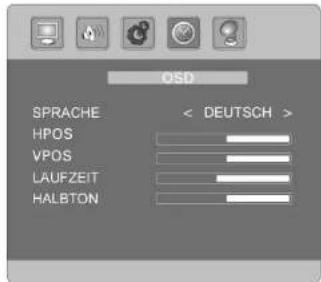
OSD Menu (OSD-Menü)
Durch Drücken der PROG+/- Taste wählen Sie aus:
Sprache, HPOS, VPOS, Laufzeit (Menü-Anzeigedauer) und Halbton (Menütransparenz).
Durch Drücken der VOL+/- Taste stellen Sie ein:
SPRACHE: Wählen Sie die OSD-Menü Sprache.
HPOS: (Menü-Bild: Horizontalposition)
VPOS: (Menü-Bild: Vertikalposition)
LAUFZEIT: (Anzeigedauer Menü 5 – 60 sek.)
HALBTON: (Menütransparenz)

Abstimmungs-Menü (nur im analog TV-Modus möglich)
Durch Drücken der PROG+/- Taste wählen Sie aus:
Farb-System, Ton-System, Auto Suche (autom. Suchlauf), Manuelle Suche, Feinabstimmung, Überspringen und AFC.
Durch Drücken der VOL+/- Taste stellen Sie ein:
FARBSYS.: PAL, SECAM, NTSC, AUTO
TON SYS.: B/G, I, D/K, L, L'
AUTO SUCHE: Suchen Sie mit der Taste "VOL+" automatisch nach einem Sender. Beenden Sie die Suche mit der Taste MENU.
MANUELLE SUCHE: Die manuelle Programmsuche beginnt und endet, wenn ein Sender gefunden wurde. Sie können die Suche auch mit der „MENU“-Taste beenden.
FEINABSTIMMUNG: Die Frequenz kann mit den Tasten „VOL+/-“ nach oben oder unten hin abgestimmt werden.
ÜBERSPRINGEN: Ändern Sie die Einstellung auf EIN, können Sie den Sender, den Sie ansehen, überspringen.
AFC: Aktivieren (EIN) oder deaktivieren (AUS) Sie die automatische Frequenzregelung.


PC Menu (Adjust – nur im Monitor-Modus möglich).
Durch Drücken der PROG+/- Taste wählen Sie aus:
H-Position (horizontal), V- Position (vertikal), Takt, Phase, und Auto-Konfiguration.
Durch Drücken der VOL+/- Taste stellen Sie ein:
HPOS: (Bild: Horizontalposition)
VPOS: (Bild: Vertikalposition)
TAKT: Drücken Sie die Taste „VOL+/-“, um jegliche, im Hintergrund sichtbare, vertikale Balken oder Streifen zu minimieren.
PHASE: Ändern Sie, falls nötig, die Pixelphase des Bildes, um Bildstörungen zu vermeiden.
AUTO KONFIG.: Mit dieser Option können Sie die Einstellungen des Bildschirms automatisch anpassen. Dieser Vorgang kann einige Sekunden dauern; der Bildschirm bleibt währenddessen schwarz.
Hinweis
Falls das Gerät kalt ist, kann beim Einschalten ein "Flackern" auftreten. Das ist durchaus normal; mit dem Gerät ist alles in Ordnung. Verwenden Sie, wenn möglich, den Video-Modus VESA 1024X768@60HZ, um die bestmögliche Bildqualität für Ihren LCD-Monitor einzustellen. Bei einer anderen Auflösung können die Bilder auf dem Bildschirm skaliert oder prozessiert erscheinen. Auf dem Bildschirm können kleine Punkte auftreten (rote, grüne oder blaue Punkte). Diese Punkte haben jedoch keine Auswirkungen auf die Leistung des Bildschirms. Fassen Sie nicht zu lange mit Ihrem Finger auf den Bildschirm, da Sie diesen sonst beschädigen könnten.
Achtung: Wählen Sie bei „aktive Antenne“ nur die Option „eingeschaltet“, wenn Sie eine aktive DVB-T Antenne anschließen. Andernfalls kann der DVB-T Empfänger oder die Antenne beschädigt werden.
Drücken Sie die MENU Taste, im unteren Teil der Fernbedienung, und rufen Sie das Menü „Digitale TV/Konfiguration“ auf. In den Untermenüs können Sie folgende Einstellungen ändern.
DE
| Einstellung Optionen Erläuterung | ||
| OSD Farbe | 1-5 Hier können Sie die Hintergrundfarbe des OSD Menü auswählen. | |
| Zeit zeigen ausgeschaltet/eingeschaltet | Hier können Sie einstellen, ob die Uhrzeit dauerhaft im Bildschirm eingeblendet wird. | |
| OSD Ausblendzeit | 1-6 Stellen Sie hier die Zeit ein, nachdem sich das OSD ausblendet. | |
| OSD Durchsicht | 0%-60% | Stellen Sie hier die Transparenz des OSD Menüs ein. |
| OSD Sprache | Hier können Sie die gewünschte Sprache für das Bildschirm-Menü einstellen. | |
| MP4 Untertitel | Hier können Sie die bevorzugte Untertitelsprache für MPEG4 Dateien auswählen. | |
| 1. Tonsprache2. Tonsprache | Hier können Sie die erste bzw. zweite Audiosprache einstellen. | |
| Anzeigenmodus Automatisch/PAL/NTSC | Wenn Sie sich nicht sicher sind, welche Fernsehnorm die passende ist, wählen Sie die Einstellung „Automatisch“. | |
| Bildseitenformat | 4:3LB/4:3PS/16:9 | Wählen Sie Ihrem Bildschirm entsprechen zwischen dem 4:3-Format oder dem 16:9-Format (Breitbild). |
| Videoausgang | S-VIDEO | In diesem Menü können keine Änderungen vorgenommen werden. |
| Helligkeit,Kontrast,Farbton, Sättigung | Hier können Sie Helligkeit, Kontrast, Farbton (nur NTSC) und Sättigung einstellen. | |
| EQ einstellen | Standard/klassisch Rockmusik/Jazz/Pop | Hier können Sie die gewünschte Klangoption einstellen. |
| Surround | ausgeschaltet/Konzert Kirche/passiv/Live | Mit dieser Funktion kann eine Umgebungsakustik erzeugt werden, so dass sie z.B. einer Konzert- oder Kirchenatmosphäre entspricht. |
| Aktive Antenne | ausgeschaltet/eingeschaltet | Bei „ausgeschaltet“ liegt keine Spannungsversorgung am Antenneausgang an – geeignet für den Anschluss an die Dachantenne und die passive DVB-T Antenne. Bei „eingeschaltet“ können Sie eine aktive DVB-T Antenne ohne eigene Stromvorsorgung anschließen. |
| JPEG Effekt | ausgeschaltet/eingeschaltet | Hier können Sie einstellen, ob im Foto-Modus jedes Bild mit einem neuen Bildübergang eingeblendet werden soll. |
| LCN | ausgeschaltet/eingeschaltet | Sofern von den Fernsehsendern unterstützt, werden bei eingeschalteter LCN Funktion, die Regionalsender aus Ihrer Region, unabhängig von der Frequenz, sortiert abgespeichert. Bei aktivierter LCN Funktion, werden auch die Programmplatznummern mit verschoben. |
| Orte | Stellen Sie hier das entsprechende Land ein, in dem Sie sich befinden. | |
| Zeit Hier können Sie die Uhrzeit des | DVB-T Empfängers einstellen (siehe Abschnitt Zeit-Einstellung ändern). | |
| Weckfunktion | Hier können Sie Ihre Timerprogrammierungen vornehmen bzw. vorhandene Programmierung ändern/löschen. | |
| Kindersicherung | Hier können Sie den PIN | Code des DVB-T Empfängers ändern. Vom Werk wurde der Code „0000“ vorprogrammiert. |
Sender suchen und editieren
Um schnell einen Sender zu suchen oder die Eigenschaften von gespeicherten Sendern zu ändern, wählen Sie das Untermenü „Installation“.
Automatische Senderspeicherung (Autom):
Für einen automatischen Suchlauf wählen Sie die Option „Autom“.
Drücken Sie die „ENTER-Taste“.
Es werden alle verfügbaren Sender gesucht und auf einen Programmplatz gespeichert.
Manuelle Suche:
In diesem Menü können Sie die einzelnen Einstellungen für einen Sender vornehmen. Hierzu ist es nötig, dass Sie zu dem gesuchten Sender die Kanal Nr., den Frequenzbereich sowie die Bandbreite kennen.
- Ändern Sie mit den Pfeiltasten „◀“ und „▶“ die Einstellung.
Nachdem Sie alle Einstellungen vorgenommen haben, aktiveren Sie den Suchlauf durch Drücken der „ENTER“-Taste.
Es werden alle in dem Bereich gefundenen Sender auf einem Programmplatz gespeichert.
Autom. Suche:
In diesem Menü können Sie die Start und Endfrequenz als auch die Bandbreite einstellen, um gezielt einen bestimmtes Frequenzband abzusuchen.
Wählen Sie mit den Pfeiltasten „▼“ oder „▲“ die einzelnen Optionen an.
- Ändern Sie mit den Pfeiltasten „◀“ und „▶“ die Einstellung.
Nachdem Sie alle Einstellungen vorgenommen haben, aktiveren Sie den Suchlauf durch Drücken der „ENTER“-Taste.
Es werden alle in dem Bereich gefundenen Sender auf einem Programmplatz gespeichert.
Kindersicherung/Kennwort (PIN-Code)
Im Untermenü „Kindersicherung“ können Sie die folgenden Einstellungen vornehmen: ■ das Kennwort ändern.
Kennwort ändern
Sie können das vom Werk eingestellten Kennwort (PIN-Code) ändern und eine beliebige andere vierstellige Zahl als persönlichen PIN-Code eingeben. Vom Werk wurde das Kennwort „0000“ vorprogrammiert.
Hinweis: Merken Sie sich das neue Kennwort, denn nach der Änderung gilt für alle Kennwort-Abfragen nur noch der neue Code.
Wenn Sie Ihr persönliches Kennwort vergessen haben, können Sie mit Hilfe des Master-Passwort „8888“ ein neues Kennwort vergeben.
■ Geben Sie das alte Kennwort mit den Ziffern-Tasten ein.
■ Geben Sie das neue Kennwort mit den Ziffern-Tasten ein. Die Anzeige springt automatisch auf den Menüpunkt „Neue Geheimzahl“.
Geben Sie das neue Kennwort nochmals ein. Die Anzeige springt automatisch auf den Menüpunkt „Geheimzahl bestaetigen“. Das neue Kennwort wird übernommen.
Werkseinstellung
Der Receiver wird in den Auslieferungszustand zurückgesetzt. Alle von Ihnen vorgenommenen Einstellungen und gespeicherten Daten werden gelöscht.
Wählen Sie mit den Pfeiltasten „▼“ oder „▲“ im Menü „Digitale TV“ das Untermenü „Werkseinstellung“ aus.
■ Bestätigen Sie mit der „ENTER“-Taste. Sie bekommen eine Sicherheitsabfrage angezeigt.
Wählen Sie mit den Pfeiltasten „◀“ und „▶“ das Feld „Ja“, wenn Sie den Receiver in den Werkszustand zurück versetzen wollen.
Wählen Sie „Nein“, wenn Sie das Menü verlassen möchten.
■ Bestätigen Sie Ihre Wahl mit der „ENTER“-Taste.
■ Warten Sie, bis der Receiver neu startet. Dieser Vorgang kann einige Minuten dauern.
■ Um zum TV-Programm zurückzukehren, drücken Sie die „EXIT“-Taste.
Zeit-Einstellungen ändern
Im Untermenü „Konfiguration/Zeit“ können Sie zwischen den Menüs Zeit Modus „Automatisch“ und Zeit Modus „Manuell“ wählen.
Zeit Modus „Automatisch“
Wenn Sie die Nutzung der GMT Zeit aktiviert haben, stellen Sie im Untermenü „GMT Abweichung“ die Abweichung, entsprechend Ihres Wohnortes, von der Hauptzeit (GMT) ein.
Hinweis: In der Menüoption „Sommerzeit“ stellen Sie die Verwendung der Sommerzeit ein oder aus.
Zeit Modus „Manuell“
Wenn Sie die Nutzung der GMT Zeit deaktiviert haben, wählen Sie mit den Pfeiltasten „▼“ oder „▲“ die Zeile „Datum“ aus.
Wählen Sie mit den Pfeiltasten „▼“ oder „▲, ◀“ und „▶“ das Datum aus und bestätigen Sie mit der „ENTER“-Taste.
Um die Uhrzeit einzustellen, drücken Sie die Pfeiltasten „▼“ oder „▲“ um die Zeile „Zeit“ zu wählen.
■ Geben Sie mit den Zifferntasten die Uhrzeit ein.
Zum Speichern drücken Sie die „ENTER“-Taste.
Bedienen
Grundlegende Bedienungsschritte
Wechsel zwischen Radio- und TV-Modus Um zwischen Radio-Modus und TV-Modus zu wechseln, drücken Sie die „TV/RADIO“-Taste.
Hinweis: Radioprogramme werden nicht in allen Sendegebieten angeboten. Informationen hierzu erhalten Sie bei den Programmanbietern und im Fachhandel.
Kanal wählen
Um zum vorherigen oder nächsten Kanal zu wechseln, drücken Sie die Pfeil-Tasten „▼“ oder „▲“ auf der Fernbedienung.
Sie können auch direkt zu einem Sender wechseln, indem Sie die Speicherplatz-nummer des gewünschten Senders mit den Zifferntasten eingeben.
Lautstärke
Um die Lautstärke zu erhöhen oder zu verringern, drücken Sie die Lautstärketasten „VOL+“ und „VOL-“.
Um das Gerät stumm zu schalten, drücken Sie die „MUTE“-Taste.
Hinweis: Sie können auch mit den Pfeiltasten
▶/◀ die Lautstärke verändern. Dies verändert allerdings nur die Lautstärke des DVB-T
Empfängers. Wichtig: Das Gerät speichert diese Einstellung. Bei Tonproblemen vergewissern Sie sich das die Lautstärke des DVB-T Empfängers auf Maximum steht!
Benutzeroberfläche auf dem TV-Bildschirm
Über die Menüs der Benutzeroberfläche können Sie individuelle Einstellungen Ihres Receivers vornehmen. Sie besteht aus dem Hauptmenü und seinen Untermenüs.
- Drücken Sie die „MENU“-Taste. Das Hauptmenü wird angezeigt.
Es wird Ihnen eine Miniaturansicht des laufenden Senders auf der rechten Seite des Bildschirms angezeigt.
Wählen Sie das gewünschte Untermenü mit den Pfeil-Tasten „▼“ oder „▲“ aus und drücken Sie die „ENTER“-Taste.
Das Untermenü wird angezeigt.
Aufbau der Untermenüs
Oben: Menü-Name
Links: Menüpunkte
Rechts: Miniaturansicht des eingestellten
Programms
Menü-Übersicht
| Untermenü Menüpunkte/Inhalt | |
| Kanalmanager | Hier können Sie die gespeicherten Sender sortieren, gruppieren, editieren und löschen. |
| Installation Automatische Sendersuche (Autom.), siehe Seite 24Manual Suchen, siehe Seite 24Autom Suche, siehe Seite 24 | |
| Konfiguration | Hier können Sie die Systemeinstellungen des Gerätes verändern, siehe Seite 23 |
| Softwareaktuali.(sieren) | Hier können Sie mittels USB Stick eine neue Software, falls notwendig, installieren. |
| Werkseinstellung | Hier können Sie das Gerät in den Auslieferungszustand zurücksetzten, siehe Seite 25 |
| Version Zeigt | Informationen zum DVB-T Empfänger und zur installierten Software an. |
Programmverwaltung
Rufen Sie das Menü „Kanalmanager“ auf.
Sie können zwischen dem Untermenü
„Kanalorganisator“.
„Kanalsortierung“,
„Kanalgruppierung“,
„Kanal editieren“ und
„Alles Löschen“
wählen.
Löschen
Sie können Sender komplett aus der
Programmtabelle löschen.
Wählen Sie im Menü „Kanalmanager“ das Untermenü „Kanalorganisator“ aus.
Wählen Sie mit den Pfeiltasten „▼“ oder „▲“ den Sender aus, den Sie löschen möchten.
Wenn Sie den Sender löschen möchten, drücken Sie die „GREEN“-Taste auf der Fernbedienung. Der gewählte Sender wird mit einem „X“ gekennzeichnet.
■ Wiederholen Sie diese Schritte für den nächsten Sender, den Sie löschen möchten.
Verlassen Sie das Menü, indem Sie mehrfach die „EXIT“-Taste drücken. Die ausgewählten Sender werden aus der Liste entfernt.
Hinweis: Einstellungen zu Radioprogrammen können Sie nur vornehmen, wenn diese auch vom Anbieter ausgestrahlt werden. Erkundigen Sie sich gegebenenfalls bei Ihrem Anbieter.
■ Wählen Sie das gewünschte Untermenü.
Wenn Sie den Sender nicht löschen möchten, entfernen Sie die Markierungen durch erneutes Drücken der „GREEN“-Taste.
Um das Untermenü zu verlassen, drücken Sie die „EXIT“-Taste.
Favoritliste
Um Ihre Lieblingssender leichter anwählen zu können, können Sie diese in eine Favoritenlisten zusammenfassen.
Wählen Sie im Menü „Kanalmanager“ das Untermenü „Kanalorganisator“ aus.
■ Wählen Sie mit den Pfeiltasten „▼“ oder „▲“den gewünschten Sender aus.
Um den Sender der Favoritenliste zuzuweisen, drücken Sie die „RED“ Taste auf der Fernbedienung. Der gewählte Sender wird mit einem Herzsymbol gekennzeichnet.
Wiederholen Sie diese Schritte für den nächsten Sender, den Sie in die Favoritenliste aufnehmen möchten.
Wenn Sie einen Sender wieder aus der Favoritenliste entfernen möchten, wählen Sie ihn mit den Pfeiltasten „▼“ oder „▲“ aus und drücken erneut die „RED“-Taste.
Drücken Sie die „EXIT“-Taste, nachdem Sie alle gewünschten Sender als Favoriten markiert haben. Die Sender sind jetzt in die Favoritenliste übernommen.
Sperren
Sie können Sender sperren, die sich dann ohne Eingeben des Kennworts nicht aufrufen lassen.
Wählen Sie im Menü „Kanalmanager“ das Untermenü „Kanalorganisator“ aus.
Wählen Sie mit den Pfeiltasten „▼“ oder “▲“ den Sender aus, den Sie sperren möchten.
Wenn Sie den Sender sperren möchten, drücken Sie die „BLUE“-Taste auf der Fernbedienung.
■ Sie werden zur Eingabe des Passwortes aufgefordert.
Geben Sie das aktuelle Passwort mit den Zifferntasten ein. Der gewählte Sender wird mit dem Symbol „ ^2 “ gekennzeichnet.
■ Wiederholen Sie diese Schritte für den nächsten Sender, den Sie sperren möchten.
Wenn Sie einen Sender wieder entsperren möchten, wählen Sie ihn mit den Pfeiltasten „▼“ oder „▲“ aus und drücken erneut die „BLUE“-Taste.
- Drücken Sie die „EXIT“-Taste, nachdem Sie alle gewünschten Sender gesperrt haben.
Verschieben (Mov)
Sie können die Sender in eine individuelle Reihenfolge umsortieren.
Wählen Sie im Menü „Kanalmanager“ das Untermenü „Kanalorganisator“ aus.
Wählen Sie mit den Pfeiltasten „▼“ und „▲“ den gewünschten Sender aus.
Wenn Sie den Sender verschieben wollen, drücken Sie die „YELLOW“-Taste auf der Fernbedienung. Der gewählte Sender wird mit dem Symbol „Z“ gekennzeichnet.
Wählen Sie mit den Pfeiltasten „▼“ und „▲“ den Programmplatz aus, auf den Sie den markierten Sender verschieben wollen.
- Drücken Sie die „ENTER“-Taste. Der Sender wird verschoben.
Wiederholen Sie diese Schritte für den nächsten Sender, den Sie verschieben möchten.
Drücken Sie die „EXIT“-Taste, nachdem Sie alle gewünschten Sender markiert haben.
Hinweis: Haben Sie im Untermenü „System einrichten“/„LCN“ eingeschaltet, wird auch die Programmnummer mit verschoben.
Umbenennen und sortieren
Sie können die Namen der Sender umbenennen und die Sender nach verschiedenen Kriterien sortieren.
Sendernamen umbenennen:
Wählen Sie im Menü „Kanalmanager“ das Untermenü „Kanalorganisator“ aus.
Wählen Sie mit den Pfeiltasten „▼“ oder „▲“ den Sender aus, den Sie umbenennen möchten.
Drücken Sie die „▶“ Taste auf der Fernbedienung. Es wird eine Tastatur auf dem Bildschirm angezeigt.
■ Geben Sie mit den Zifferntasten die einzelnen Zeichen für die neue Bezeichnung ein.
Um die neue Bezeichnung zu übernehmen drücken Sie die „ENTER“-Taste.
Der neue Name ist gespeichert.
Sortieren:
Wählen Sie im Menü „Kanalmanager“ das Untermenü „Kanalsortierung“ aus.
Es stehen Ihnen die Optionen
Nach Orte
■ Nach Verschlüsselung
■ Nach Alphabet bzw. Transponder
zum Sortieren zur Verfügung.
Wählen Sie die gewünschte Möglichkeit mit den Pfeiltasten „▲“ oder „▼“ aus.
Anschließend wählen Sie mit den Pfeiltasten „◀“ und „▶“, die entsprechende Option aus.
Verlassen Sie das Menü, indem Sie mehrfach die „EXIT“-Taste drücken.
Kanalgruppierung
Sie haben die Möglichkeit die einzelnen Programme verschiedenen Kategorien zuzuordnen.
Wählen Sie im Menü „Kanalmanager“ das Untermenü „Kanalgruppierung“ aus.
Wählen Sie mit den Pfeiltasten „▼“ oder „▲“ den Sender aus, den Sie einer Kategorie zuordnen möchten.
Ordnen Sie den Sender einer Kategorie aus der rechten Liste zu. Drücken Sie dafür die jeweilige Zifferntaste. Das entsprechende Symbol erscheint hinter dem markierten Sender.
Hinweis: Die einzelnen Gruppierungen lassen sich im TV-Betrieb, nach drücken der „ENTER“-Taste, mit den „▶“ und „◀“ Tasten anwählen.
Kanal editieren
Im Untermenü „Kanal editieren“ haben Sie die Möglichkeit die bereits eingestellten Sender zu bearbeiten, oder einen neuen Sender der Liste hinzuzufügen.
Alles Löschen
Im Untermenü „Alles Löschen“ haben Sie die Möglichkeit alle TV Kanäle und alle Radiokanäle zu löschen.
Wählen Sie die gewünschte Option aus.
- Drücken Sie die „ENTER“-Taste. Es blendet sich eine Sicherheitsabfrage ein.
Wählen Sie mit der „◀“-Taste das Feld „Ja“ aus und drücken die „ENTER“-Taste. Alle gespeicherten TV bzw. Radioprogramme werden gelöscht.
USB Anschluss / Kartenschlitz
Über den USB Anschluss und den Kartenschlitz haben Sie Möglichkeit Video-, Audio und Bilddateien wiederzugeben. Dieses Gerät ist nach dem letzten Stand der technischen Entwicklung im USB und Speicherkarten Bereich entwickelt worden. Die große Anzahl von verschiedenen Speichermedien jeglicher Art die heute angeboten werden, erlauben es leider nicht, eine volle Kompatibilität mit allen Speichermedien zu gewährleisten. Aus diesem Grund kann es in sellenen Fällen zu Problemen bei der Wiedergabe von USB Speichermedien und Speicherkarten kommen. Dies ist keine Fehlfunktion des Gerätes. ■ Stecken Sie ein USB Speichermedium bzw. eine Speicherkarte in die vorgesehene Öffnung.
Wählen Sie im Hauptmenü zwischen den
Optionen
Film
Musik
Foto
aus.
Hinweis: Es werden nur die gewählten
Dateitypen angezeigt.
Drücken Sie die „ENTER“-Taste. Es öffnet sich ein neues Fenster.
Haben Sie sowohl ein USB Speichermedium als auch eine Speicherkarte eingesteckt, wählen Sie mit den Pfeiltasten „▼“ oder „▲“ das gewünschte Medium aus.
Drücken Sie erneut die „ENTER“-Taste. Das Gerät arbeitet jetzt im Dateimodus.
Wählen Sie mit den Pfeiltasten „▼“ oder „▲“ die Datei aus, die Sie abspielen bzw. anzeigen lassen wollen.
- Drücken Sie die „ENTER“-Taste.
- Drücken Sie die „■“-Taste, um wieder in den Dateimodus zu gelangen.
Hinweis: Haben Sie ein Verzeichnis ausgewählt, sofern vorhanden, drücken Sie die „EXIT“-Taste, um in das übergeordnete Verzeichnis zurückzukehren.
Bilder wiedergeben
Haben Sie im Hauptmenü die Option „Foto“ gewählt, können Sie nun die Bilder auf ihrem angeschlossenen USB Speichermedium bzw. Speicherkarte anzeigen lassen.
Wählen Sie mit den Pfeiltasten „▼“ oder „▲“ eine Bilddatei aus und drücken Sie die „ENTER“-Taste.
Um ein Bild länger anzeigen zu lassen, drücken Sie die „▶II“-Taste.
Drücken Sie die „▶“ bzw. die „◀“ Taste, um die Bilder im, bzw. gegen den Uhrzeigersinn zu drehen.
- Drücken Sie die „■“-Taste, um wieder in den Dateimodus zu gelangen.
Hinweis: Achten Sie beim Speichern Ihrer Bilddateien auf eine angemessene Größe. Zu große Fotos werden unter Umständen sehr langsam oder gar nicht angezeigt. Günstig ist es, wenn die Größe der Fotos dem Bildformat des Wiedergabegerätes entspricht. Diese beträgt bei Fernsehern normalerweise 1024x576 Pixel (Seitenverhältnis 16:9) oder 768x576 (Seitenverhältnis 4:3). Beachten Sie, dass jegliche Konvertierung (Umwandlung) im allgemeinen immer einen Informationsverlust, im Bezug auf das ursprüngliche Format zur Folge hat.
EPG (Elektronischer Programmführer)
Ihr Digital-Receiver verfügt über eine elektronische Programmzeitschrift. Dadurch können Sie die Programminformationen einzelner oder mehrerer Programme auf dem Bildschirm
darstellen. Sie können sich einen Überblick über die gerade laufenden Sendungen oder über die Sendungen des Tages verschaffen.
Die EPG - Funktionen erlauben Ihnen:
Informationen über Programminhalte auf dem Bildschirm darzustellen
Das Vormerken von Sendungen, die dann zum Sendebeginn automatisch eingeschaltet werden
Das Programmieren von Sendungen
Hinweis: Diese Funktion kann nur genutzt werden, wenn der gewählte Sender diese unterstützt.
Um den elektronischen Programmführer anzuzeigen, drücken Sie die „EPG“-Taste.
Der elektronische Programmführer wird eingeblendet. Im linken Bildschirmbereich sehen Sie die Senderliste und rechts die Liste der Sendungen.
Mit den Pfeiltasten ◀, ▶, ▼, ▲ wählen Sie das Programm bzw. die gewünschte Sendung aus.
Für Informationen über den Programminhalt der ausgewählten Sendung, drücken Sie die „YELLOW“-Taste. Es öffnet sich ein neues Fenster.
Drücken Sie die „EXIT“-Taste, um das Fenster wieder auszublenden.
Hinweis:
Mit der „GREEN“ bzw. „RED“-Taste können Sie zwischen dem wöchentlichen und täglichen Anzeigen Modus wechseln.
Mit den „▶“ bzw. „◀“ Tasten können Sie jeweils einen Wochentag vorwärts bzw. zurückgehen.
Vormerken / programmieren von Sendungen:
- Drücken Sie die „EPG“-Taste. Das Fenster Programmübersicht blendet sich ein.
Mit den Pfeiltasten ◀, ▶, ▼, ▲ wählen Sie das Programm bzw. die gewünschte Sendung aus. - Drücken Sie die „BLUE“-Taste. Es öffnet sich ein neues Fenster.
- Drücken Sie die „ENTER“-Taste um die Einstellung zu übernehmen.
Um zum TV-Programm zurückzukehren, drücken Sie die „EXIT“-Taste.
Das Gerät schaltet, beim Erreichen der Uhrzeit der gewählten Sendung, um.
Hinweis: Um die vom Sender vorgegeben Daten (Start-, Endzeit usw.) zu verändern, wählen Sie mit den Pfeiltasten „▼“ oder „▲“ die entsprechende Zeile aus.
Timer Programmierung
Sie können den Receiver so programmieren, dass er zur gewünschten Zeit auf einen bestimmten Kanal umschaltet. Außerdem können Sie den Receiver so programmieren, dass er sich zu einem bestimmten Zeitpunkt ein-, ausschaltet oder eine kurze Meldung eingeblendet wird.
Den Timer stellen Sie folgendermaßen ein:
Wählen Sie im Menü „Digitale TV“ das Untermenü „Konfiguration / Weckfunktion“ aus.
Mit den Pfeiltasten „▼“ oder „▲“ wählen Sie die einzelnen Zeilen an.
Mit den Pfeiltasten „◀“ und „▶“ nehmen Sie die Einstellungen vor.
Wählen Sie in der Zeile „Timer Nr.“ einen freien Timerplatz aus.
Wählen Sie in der Zeile „Timer Modus“ die gewünschte Option aus.
Wählen Sie in der Zeile „Weckmodus“ die gewünschte Option aus.
Wählen Sie in der Zeile „Weckmeldung“ die gewünschte Option aus. Dieser Menüpunkt ist abhängig von der Weckmodus Option.
■ Stellen Sie in Zeile „Weckdatum“ das gewünschte Datum ein.
Drücken Sie die „▶“ Taste. Der Kalender blendet sich ein. Wählen Sie das Datum mit den Pfeiltasten aus.
■ Bestätigen Sie Ihre Auswahl mit der „ENTER“-Taste.
■ Stellen Sie in der Zeile „pünktlich“, mit Hilfe der Zifferntasten, die Uhrzeit ein.
Stellen Sie in der Zeile „Dauer“ die länger der Sendung ein. Das Gerät schaltet nach Ablauf dieser Zeit wieder auf den zuvor eingeschalteten Programmplatz um.
Drücken Sie die „ENTER“-Taste, um den Timer zu aktivieren.
Um zum TV-Programm zurückzukehren, drücken Sie die „EXIT“-Taste.
Spiel
Sie haben die Auswahl zwischen den Spielen Kistenmann, Tetris und Ratte schlagen.
Kistenmann
Wenn Sie Kistenmann spielen wollen, wählen Sie die Option „Kistenmann“ und drücken Sie die „ENTER“-Taste.
Drücken Sie die „ENTER“-Taste in der Zeile „New Game“, um das Spiel zu starten.
Sie müssen den Kistenmann bewegen, um die Kisten über die Sterne zu schieben.
Drücken Sie die Pfeiltasten „▶“, „◀“, „▼“ oder „▲“ um den Kistenmann zu bewegen.
Drücken Sie die „ENTER“-Taste, um das Spiel anzuhalten und um in die linke Optionsspalte zu wechseln. In der Optionsspalte stehen Ihnen folgende Punkte zur Auswahl:
- New Game = Startet ein neues Spiel.
- Reset = Der aktuelle Level beginnt von vorne.
- Continue = Das Spiel wird fortgesetzt.
- Level = Der aktuelle Level wird angezeigt.
- Help = Mit den ▶/◀ Tasten können Sie die Hilfe, im unteren linken Kästchen, durchblättern.
- Exit Game = Zur Rückkehr ins Untermenü „Integrierte Spiele“.
Tetris
Wenn Sie Tetris spielen wollen, wählen Sie die Option „Tetris“ und drücken Sie die „ENTER“-Taste.
Bei diesem Spiel müssen Sie aus vier Teilen bestehende Bausteine so drehen, dass Sie eine lückenlose Mauer bilden. Eine lückenlose Reihe wird entfernt. Wenn die Bausteine bis an den oberen Bildschirmrand reichen, ist das Spiel beendet.
Drücken Sie die „ENTER“-Taste in der Zeile „Start Game“, um das Spiel zu starten.
Drehen Sie die Bausteine mit der „▲“-Taste und verschieben Sie die Steine mit den Pfeil-Tasten „◀“ und „▶“ und „▼“.
Drücken Sie die „ENTER“-Taste, um das Spiel anzuhalten und um in die linke Optionsspalte zu wechseln. In der Optionsspalte stehen Ihnen folgende Punkte zur Auswahl:
- Start Game = Startet ein neues Spiel.
- Setting = Hier können Sie die Geschwindigkeit und den Schwierigkeitsgrad einstellen. Wählen Sie „OK“, um die Änderungen zu übernehmen.
- Help = Mit den ▶/◀ Tasten können Sie die Hilfe, im unteren linken Kästchen, durchblättern.
- Score List = Die Bestenliste wird im unteren linken Kästchen angezeigt.
- Exit Game = Zur Rückkehr ins Untermenü „Integrierte Spiele“.
- Continue = Das Spiel wird fortgesetzt.
- Main Menu = Rückkehr ins „Tetris“ Hauptmenü.
Ratte schlagen
Wenn Sie Ratte schlagen spielen wollen, wählen Sie die Option „Ratte schlagen“ und drücken Sie die „ENTER“-Taste.
Drücken Sie die „ENTER“-Taste in der Zeile „New Game“, um das Spiel zu starten.
Bei diesem Spiel müssen Sie die Ratte mit Hilfe der Zifferntasten (1-9) „schlagen“. Das Spiel ist zu Ende, wenn die Zeit abgelaufen ist.
Drücken Sie die „ENTER“-Taste, um das Spiel anzuhalten und um in die linke Optionsspalte zu wechseln. In der Optionsspalte stehen Ihnen folgende Punkte zur Auswahl:
- New Game = Startet ein neues Spiel.
- Speed = Hier können Sie die Geschwindigkeit einstellen.
- Score List = Die Bestenliste wird im unteren linken Kästchen angezeigt.
- Help = Mit den »/« Tasten können Sie die Hilfe, im unteren linken Kästchen, durchblättern.
- Exit Game = Zur Rückkehr ins Untermenü „Integrierte Spiele“.
- Continue = Das Spiel wird fortgesetzt.
- Main Menu = Rückkehr ins „Ratte schlagen“ Hauptmenü.
Zusätzliche Funktionen
Informationen anzeigen lassen
Hinweis: Diese Funktion steht nur zur Verfügung, wenn der Sender entsprechende Daten ausstrahlt.
Sie können sich folgende Informationen zum aktuellen Programm anzeigen lassen.
Um zusätzliche Informationen am Bildschirm anzuzeigen, drücken Sie die „INFO“-Taste.
Hinweis: Drücken Sie zweimal die „INFO“-Taste, werden Einzelheiten, wie Frequenz, Bandbreite usw., zum aktuellen Programm angezeigt.
Um wieder zur normalen Bildschirmanzeige zu wechseln, drücken Sie die „INFO“-Taste erneut.
Senderliste anzeigen
Um die Liste der TV-Sender bzw. der Radiosender (je nach Betriebsart) anzuzeigen, drücken Sie die „ENTER“-Taste.
Markieren Sie jetzt mit den Pfeil-Tasten „▼“ oder „▲“ einen Sender.
Um zu dem markierten Sender zu wechseln, drücken Sie die „ENTER“-Taste.
Um wieder zur normalen Bildschirmanzeige zu wechseln, drücken Sie die „EXIT“-Taste.
Hinweis: Haben Sie die Programme bestimmten Kategorien zugeordnet, können Sie mit den Pfeiltasten „◀“ und „▶“ die Kategorie wechseln (siehe „Kanalgruppierung“).
Favoritenliste anzeigen
Um die Liste Ihrer Lieblingssender aufzurufen, drücken Sie während des Betriebs auf die „FAV“-Taste.
Hinweis: Diese Funktion kann nur genutzt werden, wenn Sie eine Favoritenliste festgelegt haben (siehe Seite 26).
Wählen Sie mit den Pfeiltasten „▼“ oder „▲“ den gewünschten Sender aus.
Um zu dem markierten Sender zu wechseln, drücken Sie die „ENTER“-Taste.
Um die Favoritenliste zu verlassen, drücken Sie die „EXIT“-Taste.
Teletext anzeigen
Um den Teletext aufzurufen, drücken Sie während des Betriebs auf die „TTX“-Taste.
Drücken Sie die „ENTER“-Taste.
■ Geben Sie die gewünschte Seitennummer mit den Zifferntasten ein.
Hinweis: Diese Funktion kann nur genutzt werden, wenn der eingestellte Sender Teletext anbietet.
Um den Teletext wieder zu verlassen, drücken Sie die „EXIT“-Taste.
Audio-Einstellung auswählen
Mit dieser Einstellung können Sie zwischen Stereo, und (Mono) links oder (Mono) rechts umschalten.
Um die Audioeinstellungen zu ändern, drücken Sie während des Betriebs auf die „AUDIO“-Taste.
Drücken Sie so oft auf die „▶“-Taste, bis Sie die gewünschte Einstellung auf dem Bildschirm angezeigt bekommen.
Um wieder zur normalen Bildschirmanzeige zu wechseln, drücken Sie die „EXIT“-Taste.
Recall
Um den zuletzt ausgewählten Kanal erneut aufzurufen, drücken Sie die „RECALL“-Taste.
Bevor Sie den Kundendienst anrufen, können Sie in der folgenden Liste nach Problemen und möglichen Lösungen suchen.
TV-Modus
■ Kein Bild
Probieren Sie einen anderen Sender, es handelt sich eventuell um ein Problem des Senders.
Nehmen Sie eine Feinabstimmung vor.
Vergewissern Sie sich, dass Sie den TV-Modus eingestellt haben.
Vergewissern Sie sich, dass das LCD eingeschaltet ist.
Vergewissern Sie sich, dass das TV-Gerät richtig angeschlossen ist.
■ Kein Ton oder Tonstörungen
Vergewissern Sie sich, dass die Input-Einstellungen für den Fernseher und Ton richtig vorgenommen wurden.
Nehmen Sie eine Feinabstimmung vor.
Möglicherweise eine örtliche Störung, z.B. durch ein anderes Gerät.
Richten Sie die Antenne aus (bei Zimmerantenne).
Vergewissern Sie sich, dass das TV-Gerät richtig angeschlossen ist.
Bei Störungen im DVB-T Betrieb, vergewissern Sie sich, dass die Lautstärke vom DVB-T Empfänger auf Maximum steht.
■ Fernbedienung funktioniert nicht
Überprüfen Sie, ob die Batterie mit der richtigen Polarität eingelegt wurde.
Richten Sie die Fernbedienung zum Gebrauch auf den entsprechenden Sensor am Gerät.
Räumen Sie Hindernisse zwischen der Fernbedienung und dem Sensor aus dem Weg.
Beim Gebrauch der Fernbedienung sollte der Abstand zum Sensor am Fernsehgerät 8 Meter nicht überschreiten.
PC-Modus
Anzeigen: „NO SYNC SIGNAL“ oder "POWER SAVE" Überprüfen Sie, ob das Kabel richtig angeschlossen ist. Vergewissern Sie sich, dass der Computer und alle anderen Geräte eingeschaltet sind. Vergewissern Sie sich, dass sich der Computer nicht im Energiespar-Modus befindet. Vergewissern Sie sich, dass am Fernseher der PC-Modus eingestellt ist.
Anzeige: "Invalid Scan Fred" Überprüfen Sie, ob die Input-Einstellungen mit den technischen Eigenschaften des Monitors kompatibel sind. Überprüfen Sie, ob das Kabel richtig angeschlossen wurde.
■ Die LED-Lampe leuchtet, aber es gibt kein Bild Überprüfen Sie die Bildschirmeinstellungen Contrast (Kontrast) und Brightness (Helligkeit). Überprüfen Sie, ob das Kabel richtig angeschlossen ist.
■ Ungewöhnliche Punkte auf dem Bildschirm Auf dem Bildschirm können rote, grüne oder blaue Punkte erscheinen. Diese haben jedoch keine Auswirkungen auf die Leistung des Bildschirms.
DE
In Ihrem TV-Gerät ist die modernste Technik zur Eliminierung von Störungen vereint. Örtliche Strahlung kann jedoch Störungen verursachen, die sichtbar Ihr Bild beeinträchtigen. Die sachgerechte Installation einer guten Antenne ist die beste Methode, solchen Störungen entgegen zu wirken.
RF-Störungen
Wellen, die sich über den Bildschirm bewegen, werden durch übertragende oder empfangende Kurzwellen verursacht.
Diathermie
Fischgrätenmuster und teilweiser Bildverlust können durch den Gebrauch von Diathermie-Ausrüstungen umliegender Praxen oder Krankenhäuser verursacht werden.
Schnee
Schwache Signale von weit entfernt gelegenen Stationen können wackelige Bilder zur Folge haben und den Anschein von fallendem Schnee geben. Sie sollten Ihre Antenne richten oder benötigen eventuell einen Antennenverstärker.
Geisterbilder
Viele Bilder aufgrund der Reflektion der TV-Signale von umliegenden Gebäuden, Bergen, Flugzeugen, etc. Sie können dieses Problem durch korrekte Einstellung der Antenne minimieren.
■ Autozündung
Nahegelegene Autos oder elektrische Motoren können kleine Striemen auf dem Bildschirm verursachen oder das Bild zum Rollen bringen.

Bedeutung des "Mülltonne"-Symbols
Schonen Sie unsere Umwelt, Elektrogeräte gehören nicht in den Hausmüll.
Nutzen Sie die für die Entsorgung von Elektrogeräten vorgesehenen Sammelstellen und geben dort Ihre Elektrogeräte ab die Sie nicht mehr benutzen werden.
Sie helfen damit die potenziellen Auswirkungen, durch falsche Entsorgung, auf die Umwelt und die menschliche Gesundheit zu vermeiden.
Sie leisten damit Ihren Beitrag zur Wiederverwertung, zum Recycling und zu anderen Formen der Verwertung von Elektro- und Elektronik-Altgeräten.
Informationen, wo die Geräte zu Entsorgen sind, erhalten Sie über Ihre Kommunen oder die Gemeindeverwaltungen.
DE
DVB-T Teletext, Menü oder Menüpunkt verlassen.
ENTER-Button
- Confirming the menu or a menu option.
■ „Channel organizer“,
■ „Channel sorting“,
■ „Channel grouping“,
■ „Edit channel" and
„Delete all“
Delete
Elektro-technische Vertriebsgesellschaft mbH Industriering Ost 40 47906 Kempen

Industriering Ost 40 • 47906 Kempen Telefon 02152/2006-666 • Hotline@etv.de
- Page
- Hinweis
- Konformitätserklärung
- GEFAHR!
- GEFAHR EINES ELEKTRISCHEN SCHLAGS NICHT ÖFFNEN
- ACHTUNG:
- VORSICHT!
- WICHTIGE GEFAHRENHINWEISE
- WARNUNG!
- VORSICHT
- Bestimmungsgemäßer Gebrauch
- Batterie in die Fernbedienung einlegen
- Vorsichtsmaßnahmen
- FUNKTIONSTASTEN
- Das Fernsehgerät einschalten
- Das Fernsehgerät ausschalten
- USB/Kartenschlitz verwenden
- Hinweis:
- POWER-Taste
- MUTE-Taste
- P.P-Taste
- Display-Taste (nur analog TV)
- Time-Taste
- TV/AV/DVB-T-Taste
- -/- (0-9)-Taste (nur analog TV)
- FERNBEDIENUNG
- MENU-Taste (nur analog TV)
- PROG +/- Taste (nur analog TV)
- VOL +/- Taste
- Q.VIEW-Taste (nur analog TV)
- I/II-Taste (nur analog TV)
- SWAP-Taste (nur analog TV)
- ASPECT-Taste
- Nur für Modelle mit Teletext-Funktion (nur analog TV)
- TEXT-Taste
- INDEX-Taste
- REVEAL-Taste
- MIX-Taste
- SIZE-Taste
- STOP-Taste
- SUB.Page Taste
- TOP-Text Funktion
- Nur für Modelle mit DVB-T-Funktion
- FORMAT-Taste
- AUDIO-Taste
- INFO-Taste
- RECALL-Taste
- SUB.T-Taste
- EPG-Taste
- TTX-Taste
- ZOOM-Taste
- -Taste
- ▶▶-Taste
- Richtungstasten
- ←-Taste
- ▶-Taste
- ▶ II-Taste
- ■-Taste
- MENU-Taste (im unteren Bereich)
- EXIT-Taste
- ENTER-Taste
- TV/RADIO-Taste
- FAV-Taste
- RED-Taste
- GREEN-Taste
- YELLOW-Taste
- BLUE-Taste
- MENÜFENSTER
- Bild-Menü
- Ton-Menü
- BALANCE
- Setup Menu (Setup-Menü)
- OSD Menu (OSD-Menü)
- Abstimmungs-Menü (nur im analog TV-Modus möglich)
- Sender suchen und editieren
- Automatische Senderspeicherung (Autom):
- Manuelle Suche:
- Autom. Suche:
- Kindersicherung/Kennwort (PIN-Code)
- Kennwort ändern
- Werkseinstellung
- Zeit-Einstellungen ändern
- Zeit Modus „Automatisch“
- Zeit Modus „Manuell“
- Bedienen
- Grundlegende Bedienungsschritte
- Kanal wählen
- Lautstärke
- Benutzeroberfläche auf dem TV-Bildschirm
- Aufbau der Untermenüs
- Programmverwaltung
- Löschen
- Favoritliste
- Sperren
- Verschieben (Mov)
- Umbenennen und sortieren
- Sortieren:
- Kanalgruppierung
- Kanal editieren
- Alles Löschen
- USB Anschluss / Kartenschlitz
- Bilder wiedergeben
- EPG (Elektronischer Programmführer)
- Vormerken / programmieren von Sendungen:
- Timer Programmierung
- Spiel
- Kistenmann
- Tetris
- Ratte schlagen
- Zusätzliche Funktionen
- Informationen anzeigen lassen
- Senderliste anzeigen
- Favoritenliste anzeigen
- Teletext anzeigen
- Audio-Einstellung auswählen
- Recall
- TV-Modus
- ■ Kein Bild
- ■ Kein Ton oder Tonstörungen
- ■ Fernbedienung funktioniert nicht
- PC-Modus
- RF-Störungen
- Diathermie
- Schnee
- Geisterbilder
- ■ Autozündung
- Bedeutung des "Mülltonne"-Symbols
- ENTER-Button
- Delete
Marke : AEG
Modell : CTV 4859
Kategorie : Fernseher