
P82751 MD 90134 - Externe Festplatte MEDION - Kostenlose Bedienungsanleitung
Finden Sie kostenlos die Bedienungsanleitung des Geräts P82751 MD 90134 MEDION als PDF.



| Produkttyp | Externe Festplatte |
| Marke | MEDION |
| Modell | P82751 (MD 90134) |
| Kapazität | 1 TB |
| Formfaktor | 2,5 Zoll |
| Schnittstelle | USB 3.0 (abwärtskompatibel mit USB 2.0/1.1) |
| Übertragungsgeschwindigkeit | Bis zu 5 Gbit/s (USB 3.0) |
| Stromversorgung | USB-Bus (über mitgeliefertes Y-Kabel) |
| Kompatible Betriebssysteme | Windows XP SP3, Vista SP1, Windows 7 |
| Erstformatierung | FAT32, 1 Partition |
| Lieferumfang | Festplatte, USB 3.0 Y-Kabel, Bedienungsanleitung, Garantieunterlagen |
| Abmessungen (ca.) | 12,5 x 8,0 x 1,5 cm |
| Gewicht (ca.) | 150 g |
| Farbe | Schwarz (Standard) |
| Betriebsanzeige | Blaue LED |
| Hauptfunktionen | Externer Speicher, Datensicherung, Kapazitätserweiterung, Plug & Play |
| Wartung und Reinigung | Keine Wartung erforderlich; mit trockenem Tuch reinigen, keine Lösungsmittel verwenden |
| Sicherheit | Gehäuse nicht öffnen; Stöße vermeiden; vor Feuchtigkeit schützen |
| Ersatzteile und Reparierbarkeit | Keine vom Benutzer reparierbaren Teile; wenden Sie sich an den autorisierten Kundendienst |
| Allgemeine Informationen | Garantie: gemäß den Herstellerbedingungen; magnetische Quellen vermeiden |
Häufig gestellte Fragen - P82751 MD 90134 MEDION
Benutzerfragen zu P82751 MD 90134 MEDION
0 Frage zu diesem Gerät. Beantworten Sie die, die Sie kennen, oder stellen Sie Ihre eigene.
Eine neue Frage zu diesem Gerät stellen
Laden Sie die Anleitung für Ihr Externe Festplatte kostenlos im PDF-Format! Finden Sie Ihr Handbuch P82751 MD 90134 - MEDION und nehmen Sie Ihr elektronisches Gerät wieder in die Hand. Auf dieser Seite sind alle Dokumente veröffentlicht, die für die Verwendung Ihres Geräts notwendig sind. P82751 MD 90134 von der Marke MEDION.
BEDIENUNGSANLEITUNG P82751 MD 90134 MEDION
Hinweise zu dieser Anleitung 41
In dieser Anleitung verwendete Warnsymbole und
Signalwörter 41
Bestimmungsgemäßer Gebrauch 42
Sicherheitshinweise 43
Betriebssicherheit 43
Allgemeines 43
Anschlisse 45
Niemals selbst reparieren 45
Transport und Verpackung 45
Hinweise zur Konformität 45
Datenscherung 46
Lieferumfang 47
Systemvoraussetzungen 47
Geräteübersicht 48
Vorderseite 48
USB 3.0 Y-Kabel 48
Inbetriebnahme. 49
Kabelverbindungen herstellen 49
Einrichtung der Festplatte 50
Festplatte aus dem System entfernen 52
Reinigung und Wartung. 53
ErsteHilfebeiFehlfunktionen 54
Voraussetzungen fur eine optimale Funktion: 54
Fehlerhilfe 54
Benötigten Sie weitere Unterstützung? 55
Entsorgung 56
Hinweise zu dieser Anleitung

Lesen Sie vor der ersten Inbetriebnahme diese Bedienungsanleitung gründlich durch und befolgen Sie vor allen Dingen die Sicherheitschinweise! Alle Tätigkeiten an und mit thisem Gerät)dürfen nur sowieit ausgeführrt werden, wie sie in der Bedienungsanleitung beschrieben sind.
Halten Sie diese Bedienungsanleitung stets griffbereit und bewahren these gut auf, um sie bei einer Veräußerung dem neuen Besitzer weitergeben zu konnen!
In dieser Anleitung verwendete Warnsymbole und Signalwörter
| ! | GEFAHR! Warning vor unmittelbarer Lebensgefahr! WARNUNG! Warning vor möglicher Lebensgefahr und/oder schweren irreversiblen Verletzungen! |
| VORSICHT! Hinweise beachten, um Verletzungen und Sachäden zu vermeiden! ACHTUNG! Hinweise beachten, um Sachäden zu vermeiden! | |
| i | HINWEIS! Weiterführung Informationen für den Gebrauchdes Gerätes! |
| HINWEIS! Hinweise in der Bedienungsanleitung beachten! | |
| WARNING! Warning vor Gefahr durch elektrischen Schlag! | |
| . | Aufzahlungszeichen / Information über Reignisse während der Bedienung |
| > | Auszuführende Handlungsanweisungen |
Bestimmungsgemäßer Gebrauch
These Festplatte dient als universelles Speichermedium für PCs und Notebooks.
Das Gerät ist nur für den privaten und nicht für den industriellen/kommerziellen Gebrauch bestimmt.
Bitte beachten Sie, dass im Falle des nicht bestimmungsgemäßen Gebrauchs die Haftung erlischt:
- Bauen Sie das Gerät nicht ohne unsere Zustimmung um und verwenden Sie keine nicht von uns genehmigten oder gelieferten Zusatzgeräte.
- Verwenden Sie nur von uns gelieferte oder genehmigte Erssatz- und Zubehrorteile.
- Beachten Sie alle Informationen in dieser Bedienungsanleitung, insbesondere die Sicherheitshinweise. Jege andere Bedienung gilt als nicht bestimmungsgemäß und kann zu Personen- oder Sachschäden führen.
- Nutzen Sie das Gerät nicht unter extremen Umgebungsbedingungen.
Sicherheitshinweise
Betriebssicherheit
Die Festplatte ist nicht davon bestimmt, durch Personen (einschließlich Kinder) mit eingeschrankten physischen, sensorischen oder geistigen Fähigkeiten oder mangels Erfahrung und/oder mangels Wissen benutzt zu werden, es sei dess, sie werden durch eine für ihre Sicherheit zuständige Person beaufsichtigt oder erhielten von ihr Anweisungen, wie die Festplatte zu benutzen ist. Kinder sollen den beaufsichtigt werden, um sicherzustellen, dass sie nicht mit der Festplatte speien.
Allgemeines
- Halten Sie mindestens einen Meter Abstand von hochfrequenten und magnetischen Störquellen (TV-Ge-rät, Lautsprecherboxen, Mobiltelefon usw.), um Funktionstörungen und Datenverlust zu vermeiden.
-
Festplatten sind extrem stoffanfällig. Lassen Sie das Laufwerk niemals fallen oder setzen Sie es niemals Stößen oder Erschüttungen aus, da dies die Festplatte und die sich darauf auf befindenden Daten unwiderruflich zerstoren können. Berücksichtigten Sie dies insbesondere beim Transport der Festplatte. Für derartige Schäden übernehmen wir keine Garantie.
Die Festplatte darf nicht Tropf- oder Spritzwasser ausgesetzt werden. Stellen Sie keine mit Flüssigkeit gefüllten Gefäße (Vasen oder ähnliches) auf oder neben die Festplatte. Das Gefäß kann umkippen und die Flüssigkeit kann die elektrische Sicherheit beeinträchtigen. -
Warten Sie nach einem Transport solange mit der Inbetriebnahme, bis das Gerät die Umgebungstemperatur angenommen hat. Bei großener Temperatur- oder Feuchteitsschwankungen kann es durch Kondensation zur Feuchteigkeitsbildung kommt, die einen elektrischen Kurzschluss verursichen kann.
- Halten Sie ihre Festplatte und alle angeschlossenen Geräte von Feuchtigkeit fern und vermeiden Sie Staub, Hitze und direkte Sonneneinstrahlung, um Betriebsstörungen zu vermeiden.
- Stellen und betreiben Sie alle Komponenten auf einer stabi- len, ebenen und vibrationsfreien Unterland, um Beschädigungen zu vermeiden.
- Verlegen Sie die Kabel so, dass niemand darauf auf treten oder darüber stolpern kann.
- Stellen Sie keine Gegenstände auf die Kabel, da diese sonst beschadigt werden können.
- Schlitze und Öffnungen der Festplatte dieren der Belülfung. Decken Sie diese Öffnungen nicht ab, da es sonst zu Überhitzung kommt können möglich.
- Führer Sie keine Gegenstände durch die Schlitze und Öffnungen ins Innere der Festplatte. Dies konnte zu einem elektrischen Kurzschluss oder gar zu Feuer führen.
Die Festplatte nimmt während des Betriebes Energie auf und wird sehr warm. Wenn Sie die Platte nicht nutzen, ziehen Sie die Festplatte vom PC ab. - Öffnen Sie niemals das Gehäuse der Festplatte. Dies wurde den Garantieanspruch beenden und unweigerlich zur Zerstörung der Festplatte führen.
Anschlüsse
- Befolgen Sie die Bedienungsanleitung Ihr's PCs.
Die in den Geräten verwendeten Spannungen und Schnittstellen entsprechen Schutzkleinspannungen gemäß EN60950. Verbindungen zu anderen Einrichtungen dürfen nur mit ebensolchen Schnittstellen mit Schutzkleinspannungen gemäß EN60950 erfolgen.
Niemals selbst reparieren

WARNING!
Versuchen Sie auf keinen Fall, das Gerät selbst zu öffnen oder zu reparieren. Es besteht die Gefahr des elektrischen Schlags!
-itte wenden Sie sich an unser Service Center wenn Si technische Probleme mit ihrer Festplatte haben. Im Falle einer notwendigen Reparatur wenden Sie sichitte ausschlieBlich an unsere autorisierten Servicepartner.
Transport und Verpackung
- Bewahren Sie die Originalverpackung auf, falls die Festplatte verschickt werden muss.
Hinweise zur Konformität
Ihr Gerät erfüllt die Anforderungen der elektromagnetischen Kompatibilität und elektrischen Sicherheit.
Ihr Gerät entspricht den grundlegenden Anforderungen und den relevanten Vorschriften der EMV-Richtlinien 2004/108/EG und der Richtlinie für Niederspannungsgeräte 2006/95/EG.
Datensicherung
Machen Sie vor jeder Aktualisierung ihrer Daten Sicherungskopien auf externe Speichermedien (DVD oder auf einer zweiten externen Festplatte).
Die Geltendmachung von Schadensersatzansprüchen für Datenverlust und dadurch entwickelte Folgeschäden wird ausgeschlossen.
Lieferumfang
Bitte überprüfen Sie die Vollständigkeit der Lieferung und benachrichtigen Sie unsitte innerhalb von 14 Tagen nach dem Kauf, falls die Lieferung nicht komplett ist.
Mit dem von Ihnen erworbenen Produkt haben Sie erhalten:
Festplatte
USB 3.0 Kabel
Bedienungsanleitung mit Garantieunterlagen

GEFAHR!
Halten Sie auch die Verpackungsfolien von Kindern fern. Es besteht Erstickungsgefahr!
Systemvoraussetzungen
Betriebssystem
WindowsXP SP3
Windows® Vista SP1
Windows®7
Anschluss
1 oder 2 frei USB Schnittstellen
Geräteübersicht
Vorderseite
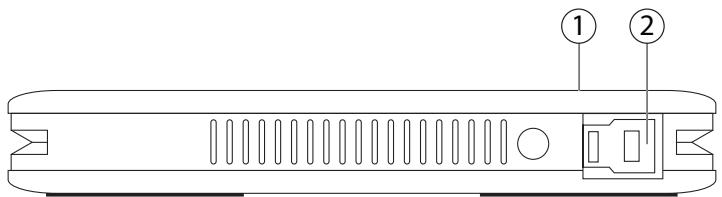
1) Betriebs-LED
2) USB-Anschluss
USB 3.0 Y-Kabel

1) USB 3.0 Anschluss-Stecker
2) USB-B-Stecker
3) USB Anschluss-Stecker (zusätzliche Stromversorgung)
Inbetriebnahme
Kabelverbindungen herstellen
Schlieben Sie die externe Festplatte über einen USB 3.0 Anschluss an.
- Sie können das Gerät auch an Computern mit USB 1.1 oder USB 2.0 anschließen. Die Übertragungsgeschwindigkeit ist dann allerdings wesentlich geringer.

HINWEIS
Der USB 3.0 Betrieb ist nur in Verbindung über das mitgelieferte USB-Kabel mit USB 3.0 Spezifikationen möglich. Die Verwendung eines USB 2.0 Kabels ist bzw zulässig, bietet aber nicht den Geschwindigkeitsvorteil des USB 3.0 Standards.
- Starten Sie ihren Computer und warten Sie, bis Windows® vollständig geladen wurde.
Schlieben Sie den USB-B-Stecker des Y-Kabels am Anschluss ihrer externen Festplatte an.
Schließen Sie das andere Ende des Y-Kabels mit der Beschäftung „MAIN" an ihren Computer an. Nur wenn die Stromversorgung durch diesen Stecker nicht gewährleistet ist, nutzen Sie zusätzlich den USB-Stecker mit der Beschäftung „AUX. POWER" und schreiben diesen an einen weiteren USB-Anschluss an.
Die Betriebsanzeige (blaue Diode) leuchtet auf, sobald die Festplatte mit dem Strom verbunden wird.
Unter Windows XP/Vista/Windows 7 wird die Festplattnun automatisch erkannt und eingebunden.

HINWEIS
Besitzen Sie einen MEDION PC, der mit dem Datenhafen3 ausgestattet ist, können Sie die Festplatte direkt ohne Kabelverbindungen über den Datenhafen betreiben. Datenhäfen der älteren Generation sind nicht kompatibel. Eine direkte Verbindung ohne USB-Kabel ist davon nicht möglich.
Einrichtung der Festplatte

HINWEIS
Ohre Platte ist im Auslieferungszustand bereits eingerechtet (1 Partition im FAT32 Format). Eine erneute Formatierung oder Partitionierung ist nicht notwendig.
Bevor Sie Ihrte Festplatte einrichten…

ACHTUNG!
Das Partitionieren oder Formatieren eines Laufwerks löscht Dort sãmtliche Daten.
Machen Sie eine Sicherung von all ihren Daten und prüfen Sie, ob die Wiederherstellung Funktioniert.
Wir übernehmen keinerlei Haftung für verlore Daten.
Programme zur Partitionierung
Unter Windows Vista/XP/Windows 7 benutzen Sie das Hilfsprogramm Datentragerverwaltung, um die Festplatte einzurichten. Das Programm finds Sie in der Computerverwaltung. Bei diesen Betriebssystemen mussen Sie Administratrorrechte haben, um die Festplatte einzurchten.
Schauen Sie in die Hilfe von Windows, um detailierte Informationen zur Bedienung des Programms zu erhalten.
Laufwerk partitionieren
Die Partitionierung eines Laufwerkes teilt den Speicher in verschiedene Bereiche auf, die als separate logische Laufwerke (mit Buchstaben C.; D.; E: etc.) angesprochen werden können. Lesen Sie in der Dokumentation des Betriebs-systems, wie Festplatten partitioniert werden.
Laufwerk formatieren
Um Daten auf die Festplatte abzulegen, müssen die Partitionen formatiert werden.

ACHTUNG!
Seien Sie sich ganz sicher darüber, welche Laufwerksbuchstaben Sie eingeben, damit Sie nicht ein Laufwerk formatieren, das bereits Daten enthalt.
Auf Laufwerk C: befindet sich meistens das Betriebssystem. Achten Sie darauf, dass diesen Laufwerk nicht formatiert wird.
- Sie können die Formatierung über den Explorer vornehmen (rechte Mausklick auf das Laufwerk und FORMAT wahlen).
Festplatte aus dem System entfernen
Je nach Betriebssystem muss die externe Festplatte abgemeldet werden, bevor sie entfernt wird. Lesen Sie in der Hilfedatei ihrer Windowsversion nach, wie dies funktiorentiert.
Melden Sie die Festplatte vom Betriebssystem ab, falls this erforderlich ist.
Entfernen Sie das Verbindungskabel der externen Festplatte.

ACHTUNG!
Wenn auf die Festplatte zugegriffen wird, damit die Festplatte nicht entfernt werden. Dies kann zu Datenverlust führen.
Aktive Datenübertragung erkennen Sie daran, dass die Diode blau blinkt. Leuchtet die Diode konstant blau, werden im Moment keine Daten übertragen. Dennoch sollen den Sie sicherstellen, dass alle Dateien, die Sie von der Festplatte geöffnet haben (Dokumente etc.), wieder geschlossen werden, bevor Sie die Festplatte entfernen.
Reinigung und Wartung
- Eine Reinigung des Gerätes ist in der Regel nicht notwendig. Ziehen Sie vor dem Reinigen immer alle Verbindungskabel.
- Achten Sie darauf, dass die Festplatte nicht verunreinigt wird. Verwenden Sie keine Lösungsmittel, atzende oder gasförmige Reinigungsmittel.

ACHTUNG!
Dieses Gerät beinhaltet keine zu wartenden oder zu rei-nigenden Teile.
Erste Hilfe bei Fehlfunktionen Voraussetzungen für eine optimale Funktion:
ein intakter Computer, der einwandfrei Funktioniert
ein stabilies, korrekt installmentertes Betriebsystem
die ordnungsgemäße Verkabelung der Festplatte
das regelmäßige Ausführren der Windows®-Programme „DE-FRAGMENTIERUNG" und „SCANDISK" zur Beseitigung von Fehlerquellen und Steigerung der Systemleistung
Fehlerhilfe
Wir möchten Ihnen nachfolgend einen Leitfaden an die Hand geben, um ein eventuell vorliegenden Problem zu erkennen und die Ursache zu behehen. Wenn die hier aufgeführten Hinweise nicht zum Erfolg führen,HELPen wir Ihnen gern weiter.
Funktioniert der Motor der Festplatte?
Dann sollen den Sie nach Anschluss der Festplatte an die Stromversorgung ein leises Surren und klickende Gerausche horen.
Wird das Laufwerk vom Computer erkannt?
Starten Sie ihren Computer neu.
Testet Scandisk die Festplatte fehlerfrei?
Das Hilfsprogramm Scandisk testet Laufwerke auf mögliche Fehler. Werden Fehler gefunden, mag dieser eine Hinweis auf ein Problem mit der Festplatte hindeuten.
Warum wird die Platte nicht mit voller Kapazität formiert?
Überprüfen Sie, ob Ihr Betriebssystem und das Dateisystem die gewünschten Werte unterstützen.
Benötigen Sie weitere Unterstützung?
Wenn die Vorschläge in den vorangegangenen Abschnitten Ihr Problem nicht behoben haben, erhmen Sieitte Kontakt mit uns auf. Sie wurden uns sehr halten, wenn Sie uns folgende Informationen zur Verfugung stellen:
- Wie sieht ihre Rechnerkonfiguration aus?
Was für zusätzliche Peripheriegeräte nutzen Sie? - Welche Meldungen erschinen auf dem Bildschirm?
- Welche Software haben Sie beim Auftreten des Fehlers verwendet?
- Welche Schritte haben Sie zur Lösung des Problems bereits unternommen?
- Wenn Sie bereits eine Kundennummer erhalten haben, teilen Sie uns diese mit.
Entsorgung
Verpackung

Ihr Gerät befindet sich zum Schutz vor Transportschäden in einer Verpackung. Verpackungen sind aus Materialien hergestellt, die umweltschonend entsorgt und einem fachgerechten Recycling zugeführrt werden können.
Gerät
Werfen Sie das Gerät am Ende seiner Lebenszeit keinesfalls in den normalen Hausmüll. Erkundigen Sie sich nach Mänglichkeiten einer umweltgerechten Entsorgung.
Technische und optische Änderungen, sowie Druckfehler vorbehalten.
CE
MEDION
Medion B.V.
John F. Kennedylaan 16a
5981 XC Panningen
Nederland
BE
Hotline: 022006198
Fax: 022006199
LUX
Hotline: 34-20 808 664
Fax: 34-20 808 665
Bitte benutzen Sie das Kontaktformular unter www.medion.com/be unter „service“ und „contact“. Pour nous contacter, merci de vous diriger sur notre site internet www.medion.com/be, rubrique „service“ et „contact“.