Traffic Pro 7945 - Browser BECKER - Kostenlose Bedienungsanleitung
Finden Sie kostenlos die Bedienungsanleitung des Geräts Traffic Pro 7945 BECKER als PDF.


| Produkttyp | Navigationsgerät (GPS) |
| Marke | Becker |
| Modell | Traffic Pro 7945 |
| Kategorie | Navigator |
| Abmessungen (ca.) | 120 x 80 x 20 mm |
| Gewicht (ca.) | 200 g |
| Bildschirm | 4,3 Zoll TFT-Farbdisplay |
| Stromversorgung | 12 V (Zigarettenanzünder) oder integrierter Akku |
| Kartografie | Vorinstalliertes Kartenmaterial Europa |
| Navigationsfunktionen | Zielführung, Sprachausgabe, Points of Interest, TMC |
| Anschlüsse | USB, SD-Kartenslot, Antennenanschluss |
| Kartenaktualisierung | Über PC (USB-Verbindung) |
| Montage | Saugnapfhalterung für Windschutzscheibe |
| Reinigung | Mit einem weichen, trockenen Tuch |
| Sicherheitshinweise | Nicht Feuchtigkeit aussetzen; Halterung sicher anbringen |
| Bedienungsanleitung | Als PDF verfügbar (kostenloser Download) |
| Sprache der Anleitung | Deutsch (DE) |
| Seitenanzahl (Anleitung) | 189 |
| Garantie | Herstellergarantie (bitte Verkaufsbeleg prüfen) |
Häufig gestellte Fragen - Traffic Pro 7945 BECKER
Benutzerfragen zu Traffic Pro 7945 BECKER
0 Frage zu diesem Gerät. Beantworten Sie die, die Sie kennen, oder stellen Sie Ihre eigene.
Eine neue Frage zu diesem Gerät stellen
Laden Sie die Anleitung für Ihr Browser kostenlos im PDF-Format! Finden Sie Ihr Handbuch Traffic Pro 7945 - BECKER und nehmen Sie Ihr elektronisches Gerät wieder in die Hand. Auf dieser Seite sind alle Dokumente veröffentlicht, die für die Verwendung Ihres Geräts notwendig sind. Traffic Pro 7945 von der Marke BECKER.
BEDIENUNGSANLEITUNG Traffic Pro 7945 BECKER
| Bedienungsanleitung | D |
| Istruzionin per l’uso | I |
| Mode d’emploi | F |
Inhaltsverzeichnis
Sicherheitshinweise 7
Hinweise zur allgemeinen
Verkehrssicherheit 8
Übersicht Bedienelemente
Traffic Pro 9
Übersicht Bedienelemente
Traffic Pro mit Bluetooth® 1
Allgemeine Bedienung 11
Grundlagen zu Menüs 11
Schnellzugriff 11
Hauptmenü 11
Statusanzeige 12
Optionen-Menü 12
Bedienung in Menüs 12
Eingabc-Menüs 13
Diebstahlschutz 14
Eingabe der Geräte Code-Nummer 14
Falsche Code-Nummer eingegeben 14
Bedienteil abnehmen/einsetzen 15
Abnehmen 15
Einsetzen 16
Sichtschutz einsetzen/abnehmen 16
Sichtschutz einsetzen 16
Sichtschutz abnehmen 16
Gerät einschalten/ausschalten 17
Einschalten 17
Ausschalten 17
Lautstärke einstellen 18
Klangeinstellungen 18
Klangeinstellungen aufrufen 18
Equalizer einstellen 19
Equalizer-Einstellung definieren 19
Balance und Fader einstellen 20
Balance Einstellung 20
Fader Einstellung 20
Loudness ein-/ausschalten 20
Becker Surround 21
Subwoofer 21
Crossover 21
Einstellungen zurücksetzen 22
Stummschaltung - Mute 22
Navigationsbetrieb 24
Was ist Navigation? 24
Navigations CDs 24
Navigation auswählen 26
Navigation-Hauptmenü aufrufen 26
Adresseingabe 27
Land auswählen 28
Zielort eingeben 28
Zielort über Postleitzahl auswählen 29
Straße des Zielorts eingeben 30
Zentrum des Zielortes eingeben 31
Hausnummer der Zielstraße eingeben 32
Kreuzung der Zielstraße auswählen 32
Routenoptionen einstellen 33
Routenoptionen speichern/verlassen 34
Ziel speichern 34
Navigation Schnellzugriff 35
Navigieren aus dem Schnellzugriff 35
Eintrag schützen 35
Eintrag löschen 36
Liste löschen 36
Eintrag im Adressbuch speichern 36
Neuen Eintrag anlegen 37
Eintrag ergänzen 37
Ziel aus Adressbuch wählen 38
Sonderziel 39
In Umgebung 40
In Land 40
In Zielumgebung 41
In Ort 41
Informationen zu Sonderzielen 42
Während der Zielführung 43
Statuschirm Navigation 43
Beispiele für Navigationsanzeigen 44
Optionen-Menü 45
Zielführung abbrechen 46
Verkehrsmeldungen 47
Routenliste 47
Zwischenziel 47
Strecke sperren 49
Routenoptionen anpassen 49
Navigationsansagen ein-/ausschalten 50
Inhaltsverzeichnis
Informationen während der
Zielführung 50
Zielinformationen anzeigen 50
Position anzeigen/speichern 51
Verkehrsmeldungen anzeigen 51
Routenoptionen anzeigen/ändern 52
Informationen bei nicht aktiver
Zielführung 52
Position anzeigen/speichern 52
TMC-Meldungen anzeigen 52
Dynamische Zielführung mit TMC 52
Was ist dynamische Zielführung? 52
Dynamische Zielführung 53
Verkehrsinformationen anzeigen 54
Einstellungen 55
Verkehrsmeldungen 55
Ankunftszeit ansagen 56
ETA-Einstellung 56
Maßeinheit 57
Radio-Betrieb 58
Radio-Betrieb einschalten 58
Radio-Hauptmenü aufrufen 58
Wellenbereich wählen 59
FM-Betrieb 60
Einstellmöglichkeiten für FM-Sender 60
Senderliste 60
Anspielfunktion 61
Manuelle Sendereinstellung 62
Filterfunktion 62
Filter Funktion ein-/ausschalten 62
Senderkette filtern 63
Sender filtern 63
Filterung aufheben 63
Programmtyp 64
Programmtyp Funktion ein-/ausschalten 64
Programmtypen wählen 64
Regionalisierung 65
Radiotext 65
Spracheinträge 66
Empfangsoptimierung 66
Bandweitenkontrolle 67
Verkehrsfunk 67
Verkehrsfunk ein-/ausschalten 68
Verkehrsfunk-Sender wählen 68
Automatisch 68 Manuelle VF-Senderwahl 68
Verkehrsfunk Lautstärke 69
Verkehrsfunk-Durchsage abbrechen 69
AM-Betrieb 69
Einstellmöglichkeiten für AM-Sender 69 Suchlauf 70
Anspielfunktion 70
Senderspeicher 71
Senderspeicher aufrufen 71
Sender speichern 71 Anderer Wellenbereich eingestellt 71
Senderspeicher bereits eingestellt 72
Sender verschieben 72
Sender löschen 73
Sender benennen 73
Spracheintrag anlegen/löschen 74
Anlegen 74
Löschen 74
Spracheintrag vorlesen 74
Media-Betrieb 75
Media-Betrieb aktivieren 75
Media Schnellzugriff 75
Media Statusanzeige 76
Titel wechseln / Titelsprung 77
Schneller Vor-/Rücklauf 77
Playmode 78
Playmode-Menü aufrufen 78
Titelmix (Zufallsgenerator) 78
Titel anspielen 79
Titel wiederholen 79
CD-Mix 79
CD Wiederholen 80
Verzeichnis-Mix 80
Media-Hauptmenü aufrufen 80
Ausführliche Titelanzeige ein-/ausschalten 81
CD-Betrieb 81
Hinweise zur Compact Disc (CD) 81
Einlegen/ausschieben von CDs 82
Hinweise zu CD-R und CD-RW 82
Hinweis zu kopiergeschützten CDs 82
Temperatur Schutzschaltung 82
Inhaltsverzeichnis
MP3-Betrieb 83
Allgemeiner Hinweis zu MP3 83
Erstellung eines MP3-Datenträgers 83
MP3-CD-Betrieb 84
MP3-Speicherkarten/
Microdrive-Betrieb 84
Microdrive/Speicherkarte einlegen 85
Microdrive/Speicherkarte entnehmen 85
CD-Wechsler-Betrieb 86
Betriebsbereitschaft des CD-Wechslers 86
CD-Magazin laden/entladen 86
Externe Geräte/ AUX-Betrieb 86
Telefon-Betrieb 87
Telefon aufrufen 88
Bluetooth noch nicht eingeschaltet 88
Bluetooth Mobiltelefon noch
nicht verbunden 88
Telefon-Hauptmenü aufrufen 89
Nummer wählen 90
Nummer aus Adressbuch wählen 91
Anruflisten 92
Nummer aus Liste anrufen
Informationen zum Eintrag abrufen 93
Anrufliste löschen 93
Notruf 93
Einstellungen 94
Automatische Rufannahme 94
Dialog bei Anruf 94
Telefongespräche 95
Statusanzeige 95
Gespräch annehmen/ablehnen 95
Gespräch annehmen 95
Gespräch ablehnen 96
Gespräch beenden 96
Optionen-Menü 96
Auflegen 97
DTMF 97
Privat 97
Funktionen Telefon Schnellzugriff 98
Nummer direkt anrufen 98
Eintrag schützen 99
Einträge löschen 99
Liste löschen 99
Nummer im Adressbuch speichern 100
Neuen Eintrag anlegen 100
Eintrag ergänzen 101
Adressbuch 102
Adressbuch aufrufen 102
Adressbuch-Hauptmenü aufrufen 102
Eintrag anlegen 102
Eintrag anlegen navigierbar 104
Eintrag suchen 105
Suchkriterium einstellen 106
Einträge bearbeiten 107
Eintrag ändern 107
Eintrag löschen 108
Spracheinträge anlegen/löschen 108
Anlegen 108
Löschen 109
Spracheintrag vorlesen 109
Adressbuch exportieren* 109
Adressbuch-Eintrag exportieren* 110
Adressbuch-Einträge importieren* 110
Zu Adressbuch-Eintrag navigieren 112
Spracheinträge 112
Adressbuch-Eintrag anrufen* 113
Funktionen im Schnellzugriff 113
Eintrag schützen 113
Eintrag löschen 114
Liste löschen 114
Einstellungen 115
Allgemeine Einstellungen
aufrufen 115
Bluetooth * 115
Geräteliste aufrufen* 115
Verbindung immer zulassen* 116
Gerät benennen* 117
Gerät aus Liste löschen* 117
Geräte verbinden und trennen* 117
Geräte verbinden (Traffic Pro)* 118
Gerät verbinden (externes Gerät)* 119
Geräte trennen* 121
Bluetooth Einstellungen aufrufen* 121
Bluetooth aktivieren/deaktivieren* 122
Suche nach Bluetooth Geräten* 122
Geräte für andere sichtbar* 123
Gerätename* 123
Inhaltsverzeichnis
Sprachbedienung 123
Sprachbedienungseinstellungen
aufrufen 123
Systemsprache einstellen 124
Spracheinstellungen anzeigen 125
Lautstärke Sprachausgaben 125
Automatische Dialoge 126
Spracheinträge 126
Sprachausgabe 126
PTT erweitert 127
Sprachansage wiederholen 127
Systemeinstellungen 128
Systemeinstellungen aufrufen 129
Audio 129
GAL (Geschwindigkeitsabhängige
Lautstärke) 129
Einstellung Links-/Rechtslenker
Fahrzeug 129
Lautstärke Hinweistöne 130
Lautstärke anzeigen 130
Digitaler Pegel 130
Externes Gerät 131
Displayhelligkeit 131
Tag/Nacht-Design 131
Reset-Funktion 132
Drehrichtung des Dreh-/Drückstellers 132
Uhr 133
Software-Update 133
Sprachbedienung
Was ist Sprachbedienung? 135
Darstellungsmittel 135
Allgemeine Hinweise zum
Sprachbediensystem 136
Sprachbediensystem aktivieren 136
Sprachdialog vorzeitig beenden 137
Spracheinträge 137
Einstellungen 138
Beispiele für einen Sprachdialog 138
Beispiel für eine Bedienung im
Radio-Betrieb 139
Beispiel für die Eingabe eines
Navigationsziels 140
Beispiel für die Eingabe einer
Telefonnummer* 142
Allgemeine Befehle 142
Hilfe-Funktion (Online-Hilfe) 143
Sprachdialoge abbrechen 143
Statusanzeige aufrufen 143
Befehle für die Statusanzeigen,
Schnellzugriffe und Hauptmenüs 144
Befehle für den Radio-Betrieb 145
Befehle für die Radio-Statusanzeige 145
Befehle für den Radio-Schnellzugriff 147
Befehle im Sender bearbeiten-Menü 148
Befehle für das Radio-Hauptmenü 149
Befehle im Wellenband-Menü 150
Befehle im Programmtyp-Menü 151
Befehle im Filter-Menü 151
Befehle im Verkehrsfunk-Menü 152
Befehle im Spracheinträge-Menü 152
Befehle im Empfangsoptimierung-
Menü 153
Befehle für den Media-Betrieb 153
Befehle für die Medien-Statusanzeige 154
Befehle für den Medien-
Schnellzugriff 155
Befehle für das Medien-Hauptmenü 156
Befehle für das Medien-Playmode-
Menü 156
Befehle der Navigation 157
Korrekturmöglichkeit bei falscher
Zieleingabe 157
Befehle für die Navigation-
Statusanzeige 158
Befehle für den Navigation-
Schnellzugriff 159
Befehle im Menü Schnellzugriff-
Ziele bearbeiten 160
Befehle für das Navigation-
Hauptmcnü 160
Befehle für das Adresseingabe-Menü 161
Befehle für das Sonderziel-Menü 162
Sonderziel Kategorien (Seite 39) 163
Befehle für das Routenoptionen-Menü 163
Befehle für das Zwischenziel-Menü 164
Abfrage ob neues Ziel Haupt- oder
Zwischenziel 165

Inhaltsverzeichnis
Befehle für den Telefon-Betrieb* 165
Befehle für den Telefon-
Schnellzugriff* 165
Befehle im Menü Schnellzugriff-
Telefonnummern bearbeiten* 167
Befehle für das Telefon-Hauptmenü* 167
Befehle im Eingabe-Menü für
Telefonnummern* 168
Befehle im Anruflisten-Menü* 168
Befehle in den Anruflisten* 169
Befehle im Einstellungen-Menü* 170
Befehle für das Adressbuch 170
Befehle für den Adressbuch-
Schnellzugriff 170
Befehle im Menü Schnellzugriff-
Einträge bearbeiten 173
Befehle im Bearbeiten-Menü 173
Befehle im Daten Bearbeiten-Menü 174
Befehle im Menü zur Auswahl eines
Bluetooth Gerätes beim Export* 174
Befehle bei einem geöffneten Eintrag 174
Befehle für das Adressbuch-
Hauptmenü 174
Befehle im Spracheinträge-Menü 175
Befehle im Suchkriterium-Menü 176
Fachwörter 177
Technische Daten 188
MERKBLATT 189

Sicherheitshinweise
Die Bedienung des Gerätes ist nur dann gestattet, wenn die Verkehrslage dies zulässt und Sie absolut sicher sind, dass Sie selbst, Ihre Mitfahrer oder sonstige Verkehrsteilnehmer nicht gefährdet, behindert oder belästigt werden.
Es gelten in jedem Falle die Vorschriften der Straßenverkehrssordnung. Zielorteingaben dürfen nur bei stehendem Fahrzeug vorgenommen werden.
Für den Telefon-Betrieb gelten die jeweils landestypischen Vorschriften.
Das Navigationssystem ist nur ein Hilfsmittel, die Daten/Angaben können im Einzelfall falsch sein. Der Fahrer muss in jeder Situation selbst entscheiden, ob er den Angaben folgt. Eine Haftung für falsche Angaben des Navigationssystems ist ausgeschlossen. Aufgrund sich ändernder Verkehrsführungen oder abweichender Daten kann es vorkommen, dass ungenaue oder fehlerhafte Anweisungen erteilt werden. Es ist daher stets auf die konkrete Beschilderung und Verkehrsregelung zu achten. Insbesondere kann das Navigationssystem nicht als Orientierungshilfe bei schlechten Sichtverhältnissen dienen.
Das Gerät darf nur zu seinem bestimmungsgemäßen Gebrauch verwendet werden. Die Lautstärke des Autoradios/Navigationssystems ist so einzustellen, dass Außengeräusche noch wahrgenommen werden können.
Aktivieren Sie das Telefon nicht in der Nähe von Tankstellen, Kraftstoffdepots, Chemiewerken und Sprengarbeiten.
Im Falle einer Störung (z.B. Rauch- oder Geruchsentwicklung) ist das Gerät sofort abzuschalten.
Aus Sicherheitsgründen darf das Gerät nur von einem Fachmann geöffnet werden. Bitte wenden Sie sich im Falle einer Reparatur an Ihren Händler.
Hinweise zur allgemeinen Verkehrssicherheit
Dieses Autoradiogerät ist für den Einbau und Betrieb in Personenkraftwagen, Nutzfahrzeugen und Omnibussen (Fahrzeugklassen M, N und O) mit einer Bordnetz-Nennspannung von 12 Volt vorgesehen und zugelassen.
Die Installation bzw. Wartung sollte nur von fachkundigem Personal durchgeführt werden. Bei fehlerhafter Installation oder Wartung können bei elektronischen Kraftfahrzeug-Systemen Fehlfunktionen auftreten. Sicherheitshinweise des Fahrzeugherstellers sind einzuhalten.
Ein Eingriff in die Fahrzeugelektronik (z.B. Tachosignalanschluss) ist von einer autorisierten Kundendienststelle durchzuführen. Bei Beeinträchtigungen an der Fahrzeugelektronik wird keine Haftung übernommen.
Dieses Gerät ist nur für den vom Fahrzeughersteller vorgesehenen Einbauort bestimmt.
Die Gerätebefestigung ist so zu wählen, dass bei einem eventuellen Aufprall des Fahrzeuges die korrekte Befestigung sichergestellt ist.
Die Spannungsversorgung muss ausreichend abgesichert werden.
Werden Mobiltelefone ohne Außenantenne in der Nähe des Radiogerätes betrieben, kann es zu Störungen kommen.
Machen Sie sich vor Fahrtbeginn mit dem Gerät und seiner Bedienung vertraut. Bedienen Sie das Gerät während der Fahrt nur, wenn es die Verkehrslage zulässt. Die Gerätelaufstärke des Autoradios ist so einzustellen, dass Außengeräusche (z.B. Signalhorn der Polizei) gut wahrgenommen werden können.
Übersicht Bedienelemente Traffic Pro

1 Informationstaste CD
2 Ein / Ausschalter ON
3 Umschaltung Radio RADIO
4 Umschaltung CD/CDC/Speicherkarte MEDIA
5 Umschaltung Navigation NAVI
6 Umschaltung Klangeinstellung TONE
7 Umschaltung Adressbuch
8 Auswurftaste CD
9 Statustaste
10 Rechter Dreh/Drück-Steller OK
Drücken = Bestätigung
Drehen = Blättern in Listen und Menüs
11 Rücksprung-Taste
12 Entriegelungsschieber für abnehmbares Bedienteil
13 Anzeige
14 Pfeiltasten und
Wechsel von Radiosendern und des Audio Titels
15 Linker Dreh/Drück-Steller
Drücken = aktiviert Sprachdialog
Drechen = Lautstärkceinstellung
Übersicht Bedienelemente Traffic Pro mit Bluetooth®

1 Informationstaste
CD
2 Ein / Ausschalter
ON
3 Umschaltung Radio
RADIO
4 Umschaltung CD/CDC/Speicherkarte
MEDIA
5 Umschaltung Navigation
NAVI
6 Umschaltung Telefon
TEL
7 Umschaltung Adressbuch
NAME
8 Auswurftaste CD
[NO TEXT]
9 Statustaste

10 Rechter Dreh/Drück-Steller
Drücken = Bestätigung
Drehen = Blättern in Listen und Menüs

11 Rücksprung-Taste
12 Entriegelungsschieber für abnehmbares Bedienteil
13 Anzeige

14 Pfeiltasten und Wechsel von Radiosendern und des Audio Titels
15 Linker Dreh/Drück-Steller

Drücken = aktiviert Sprachdialog Drechen = Lautstärkceinstellung
Allgemeine Bedienung
Grundlagen zu Menüs
Hinweis
Wird in einer Liste ein Eintrag wegen Überlänge abgekürzt (am Ende des Textes stehen drei Punkte), können Sie durch langes Drücken der Taste für kurze Zeit eine Anzeige mit dem kompletten Text des Eintrags anzeigen lassen.
Schnellzugriff
Der Schnellzugriff ermöglicht den schnellen Zugriff auf die wichtigsten Funktionen der verschiedenen Betriebsarten. Sie haben in den meisten Fällen dann die Möglichkeit in Listen (Radiosender, Navigationsziele usw.) auszuwählen. Durch Anwählen des ersten Eintrags in der Liste kann zum jeweiligen Hauptmenü der Betriebsart geschaltet werden.
Hinweis
Nach kurzer Zeit ohne Bedienung im angezeigten Schnellzugriff wechselt die Anzeige automatisch auf die Statusanzeige der aktiven Betriebsart.
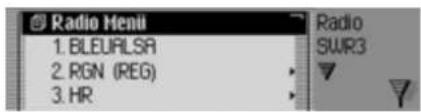
Als Beispiel sehen Sie hier den Radio-Schnellzugriff.
Durch Drücken der verschiedenen Bedienelemente erhalten Sie:
• BADIadio-Schnellzugriff.
• MEDien Medien-Schnellzugriff (CD, CD-Wechsler und Speicherkarte).
• NAV in Navigations-Schnellzu-griff.
• Tel. en Telefon-Schnellzugriff (wenn Bluetooth eingeschaltet und ein Telefon verbunden ist).
• NAMen Adressbuch-Schnellzu-griff.
Hauptmenü
Im Hauptmenü einer Betriebsart haben Sie Zugriff auf die verschiedenen Funktionen und Einstellmöglichkeiten einer Betriebsart.
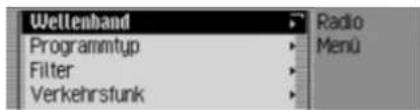
Als Beispiel sehen Sie hier das Hauptmenü für Radio.
Das Hauptmenü kann für die verschiedenen Betriebsarten auf zwei verschiedene Arten aufgerufen werden:
- Aktivieren Sie den Schnellzugriff (Taste RADIO, MEDIA, NAVI, TEL* oder NAME drücken).
Wählen Sie durch Drehen des Dreh-/Drückstellers oiken ersten Eintrag des Schnellzugriffs aus.
▶Drücken Sie den Dreh-/Drücksteller OK. oder
▶Drücken Sie erneut die Taste deren Schnellzugriff Sie aufgerufen haben (Taste RADIO, MEDIA, NAVI, TEL* oder NAME).
Allgemeine Bedienung
Statusanzeige
Im Statusschirm erhalten Sie alle notwendigen Informationen zur momentan eingestellten Betriebsart.
Hinweis
Das Adressbuch hat keine Statusanzeige.
Ist zusätzlich zur aktuellen Betriebsart Radio oder Media die Navigation aktiv, so können Sie eine kombinierte Anzeige erhalten.

Als Beispiel sehen Sie hier die Radio-Statusanzeige.
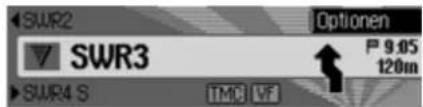
Als Beispiel sehen Sie hier die Radio-Statusanzeige mit einer aktiven Zielführung der Navigation.
Die Statusanzeige erhalten Sie immer durch Drücken der Taste
Bei einer aktiven Zielführung kann durch mehrfaches Drücken der Taste
zwischen der kombinierten und der Statusanzeige für die Navigation gewechselt werden.
Optionen-Menü
In der Statusanzeige haben Sie die Möglichkeit das Optionen-Menü aufzurufen.
▶Drücken Sie den Drch-/Drücksteller

Das Optionen-Menü wird angezeigt.
Im Optionen-Menü können Sie auf wichtige Funktionen der aktiven Betriebsart direkt zugreifen. Einige der im Optionen-Menü möglichen Einstellungen und Funktionen lassen sich auch über das Hauptmenü einstellen bzw. aktivieren.
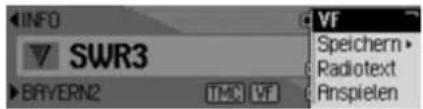
Als Beispiel sehen Sie hier das Optionen-Menü der Radio Funktion.
Bedienung in Menüs
Die Bedienung in den verschiedenen Menüs ist immer gleich.
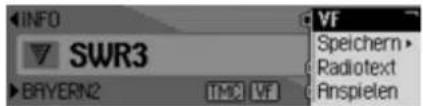
Als Beispiel sehen Sie hier das Optionen-Mcnü der Radio Funktion.
Durch Drehen des Dreh-/Drückstellers OK können Sie in den Menüs blättern.
Ein Eintrag in einem Menü führt entweder zu einem weiteren Menü oder es kann durch Anwahl (Drücken des Dreh-/Drückstellers OK) des Eintrags eine Funktion ein- bzw. ausgeschaltet werden.
Allgemeine Bedienung
Verbirgt sich hinter dem Menüeintrag ein weiteres Menü, wird hinter dem Menüeintrag ein kleines Dreieck angezeigt.
Kann eine Funktion ein- oder ausgeschaltet werden, so wird dies vor dem Menüeintrag durch oder
stellt. Das Symbol ☐ steht für ausgeschaltet und das Symbol ☐ steht für eingeschaltet.
Hinweis
Durch Drücken der Taste ☐-nen Sie immer einen Schritt in der Menühierarchie zurückschalten.
Eingabe-Menüs
In einigen Fällen können Daten eingegeben werden, dies erfolgt in speziellen Eingabe-Menüs.
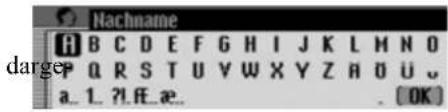
Im Beispiel sehen Sie das Eingabe-Menü für den Nachnamen eines Adressbuch-Eintrags.
Wählen Sie durch Drehen des Dreh-/Drückstellers OK und ansch dem Drücken des Dreh-/Drückstellers nacheinander die Buchstaben aus.
Hinweis
Durch Auswählen des Symbols können Sie das jeweils letzte Zeichen der Eingabe löschen.
Wenn Sie bei der Auswahl des Symbols
den Dreh-/Drücksteller Olänger als 2 Sekunden drücken, wird die komplette Eingabe gelöscht.
Durch das Anwählen verschiedener Symbole können Sie den Zeichensatz der auswählbaren Zeichen umschalten.
• a. Umschaltung auf Kleinbuchsta- ben.
• Hmschaltung auf Großbuchstaben.
• Umschaltung auf Zahlen.
• Umschaltung auf Sonderzeichen.
• Umschaltung auf Kleinbuchsta- ben international.
- Umschaltung auf Großbuchstaben
ßen international.
Eingabe übernehmen:
▶Wählen Sie im Eingabe-Mcnü das Symbol OK aus.
oder
▶Drücken Sie den Dreh-/Drücksteller OK länger als 2 Sekunden.
Allgemeine Bedienung
Diebstahlschutz
Ihr Traffic Pro besitzt einen doppelten Diebstahlschutz:
- Absicherung durch eine fünfstellige Geräte Code-Nummer
- Absicherung durch ein abnehmbares Bedienteil
Eingabe der Geräte Code- Nummer
Wird das Traffic Pro von der Stromversorgung getrennt, ist es bei erneutem Anschluss gegen unberechtigte Benutzung geschützt.
Zur Inbetriebnahme des Traffic Pro benötigen Sie die auf der CODE CARD aufgedruckte fünfstellige Code-Nummer.
Hinweis
Die CODE CARD muss unbedingt außerhalb des Fahrzeuges an einem sicheren Ort aufbewahrt werden. Ein unrechtmäßiger Gebrauch ist somit nicht möglich. Die mitgelieferten Scheibenaufkleber können Sie auf die Innenseiten Ihrer Fahrzeugscheiben kleben.
Nach dem Einschalten über die Taste ON, wird nach kurzer Zeit das Eingabe-Menü für die Code-Nummer angezeigt.
![Code 1 2 3 4 5 6 7 [○]](/content/2026/05/1039109/images/d8c82a2405e5db6ffab8513cee5cd39c42ee5021df60b535fc2f01938e13b236.jpg)
▶Wählen Sie durch Drehen des Drch-/Drückstellers okie erste Zahl der Code-Nummer aus.
▶Drücken Sie den Dreh-/Drücksteller OK.
▶Fahren Sie mit den restlichen Zahlen der Code-Nummer in gleicher Weise fort.
Hinweis
Bei einer Falscheingabe:
▶Durch Drücken der Rücksprung-Taste 📄 die zuletzt eingegebe Zahl gelöscht.
oder
▶Wählen Sie das Symbol aus.
Haben Sie alle 5 Zahlen der Code-Nummer korrekt cingegeben, so schaltet sich das Traffic Pro selbständig ein und Sie können alle Funktionen bedienen.
Falsche Code-Nummer eingegeben
Wurde eine falsche Code-Nummer eingegeben, erscheint die folgende Anzeige.
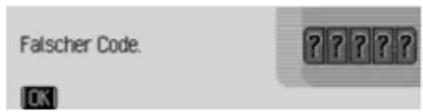
▶Drücken Sie den Dreh-/Drücksteller OK.
Das Eingabe-Menü für die Code-Nummer wird erneut angezeigt.
▶Geben Sie die korrekte Code-Nummer wie zuvor beschrieben erneut ein.
Allgemeine Bedienung
Hinweis
Wurde die Code-Nummer dreimalig falsch eingegeben, so ist das Gerät für ca. 1 Stunde gesperrt.
Gerät ist gesperrt.

Es wird die noch verbleibende Wartezeit bis zur nächsten möglichen Code-Eingabe angezeigt.
▶Lassen Sie die Zündung eingeschaltet.
Wird die Zündung ausgeschaltet beginnt die Wartezeit von einer Stunde erneut.
Nach Ablauf der Wartezeit wird wieder das Eingabe-Menü für die Code-Nummer angezeigt.
Bedienteil abnehmen/einsetzen
Als weiterer wirksamer Diebstahlschutz kann ein Teil der Bedienfront abgenommen werden.
Das Traffic Pro kann ohne dieses abnehmbare Bedienteil nicht eingeschaltet werden.
Abnehmen

▶ Schieben Sie den Entriegelungsschieber für das Bedienteil (A) nach rechts. Das Bedienteil wird entriegelt.
▶Entnehmen Sie das Bedienteil aus der Halterung.
Ist das Traffic Pro während des Abnehmens des Bedienteils noch cingeschaltet, wird es stummgeschaltet und ist nicht mehr bedienbar.
Bedienteil fehlt.

Wird das Bedienteil innerhalb von 45 Sekunden erneut eingesetzt, schaltet sich das Traffic Pro wieder ein.
Hinweise
- Bitte stecken Sie das Bedienteil nach dem Abnehmen in die mitgelieferte Schutzhülle.
Berühren Sie nicht die Metallkontakte am Bedienteil oder am Traffic Pro.
- Bewegen Sie bei abgenommenem Bedienteil Ihr Fahrzeug, dauert es nach Einsetzen des Bedienteils kurze Zeit, bis die Navigation Ihre Position bestimmen kann.
Allgemeine Bedienung
Einsetzen
▶Nehmen Sie das Bedienteil aus seiner Schutzhülle.
▶Setzen Sie das Bedienteil auf der linken Seite an.
▶Drücken Sie das Bedienteil fest.
Das Traffic Pro ist nun betriebsbereit und kann eingeschaltet werden bzw. schaltet sich selbständig ein.
Hinweis
Wird ein neucs bzw. das Bedienteil eines anderen Traffic Pro eingesetzt, muss wie unter "Eingabe der Geräte Code-Nummer" auf Seite 14 beschrieben, die Code-Nummer des Traffic Pro eingegeben werden.
Sichtschutz einsetzen/abnehmen
Im Lieferumfang des Traffic Pro finden Sie ein rotes Plastikteil. Dieses Plastikteil kann nach Abnehmen des Bedienteils in die entstandene Lücke eingerastet werden.
Das Plastikteil dient dann cinerseits als Sichtschutz für eine eventuell eingelegte CF-Karte/Microdrive, zum anderen weist die rote Farbe deutlich auf das abgenommene Bedienteil hin.
Sichtschutz einsetzen
▶Nehmen Sie wie unter “Bedienteil abnehmen/einsetzen” auf Seite 15 beschrieben das Bedienteil ab.
▶Setzen Sie das Plastikteil mit dem Loch nach oben und der glatten Seite nach außen oben in die Lücke ein.
▶Drücken Sie das Plastikteil unten bis zum Einrasten nach hinten.
Der Sichtschutz ist nun eingesetzt.
▶Setzen Sie wie unter “Bedienteil abnehmen/einsetzen” auf Seite 15 beschrieben das Bedienteil wieder ein.
Sichtschutz abnehmen
▶Nehmen Sie wie unter "Bedienteil abnehmen/einsetzen" auf Seite 15 beschrieben das Bedienteil ab.
▶Greifen Sie mit dem Finger in das Loch des Plastikteils.
▶Drücken Sie das Plastikteil leicht nach unten.
▶Ziehen Sie das Plastikteil nach vorn.
Der Sichtschutz ist nun abgenommen.
▶Setzen Sie wie unter "Bedienteil abnehmen/einsetzen" auf Seite 15 beschrieben das Bedienteil wieder ein.
Allgemeine Bedienung
Gerät einschalten/ausschalten
Einschalten
▶Drücken Sie die Taste ON oder
▶Wenn das Traffic Pro zuvor über die Zündung abgeschaltet wurde, schaltet sich das Traffic Pro nach Einschalten der Zündung ein.
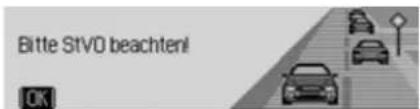
▶Drücken Sie den Dreh-/Drücksteller OK um den angezeigten Warnhinweis zu bestätigen.
Hinweise
- Wird der Warnhinweis nicht bestätigt, kann das Traffic Pro nicht bedient werden.
- Das Traffic Pro spielt nach dem Einschalten die zuletzt eingestellte Quelle Radio oder Media. Eine eventuelle Stummschaltung oder die Pausefunktion wird aufgehoben.
- Eine aktive Zielführung wird, sofern der Abschaltzeitpunkt nicht länger als ca. 2 Stunden zurückliegt, erneut gestartet.
- War die Lautstärke vor dem letzten Abschalten sehr laut eingestellt, wird diese nach dem Neueinschalten auf die Einstellung 26 zurückgesetzt.
Ausschalten
▶Drücken Sie die Taste ON Bei eingeschalteter Zündung wird das Traffic Pro in den Stand-by Betrieb geschaltet. Das Display wird dunkel und der Ton des Traffic Pro wird abgeschaltet.
oder
▶Zündung des Fahrzeugs abschalten.

Die Abschaltanzeige wird für ca. 5 Sekunden eingeblendet.
Während dieser ca. 5 Sekunden kann durch Drücken einer der Tasten des Traffic Pro, bzw. durch erneutes Einschalten der Zündung, das Abschalten verhindert werden.
Das Traffic Pro schaltet sich dann wieder ein und spielt die zuletzt eingestellte Quelle Radio oder Media.
Allgemeine Bedienung
Lautstärke einstellen
Die Einstellung der Lautstärke erfolgt in 50 Stufen. Die Lautstärkeeinstellung gilt für alle Radio und Audio Quellen.
Wie unter "Lautstärke anzeigen" auf Seite 130 beschrieben können Sie einstellen, ob die Lautstärkeveränderung grafisch dargestellt wird oder nicht.
▶Drehen Sie den Dreh-/Drücksteller nach rechts bzw. nach links.
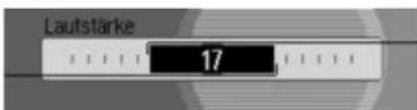
▶Die Lautstärke wird angehoben bzw. abgesenkt.
Hinweis:
Sie finden an weiteren Stellen der Bedienungsanleitung Hinweise zur Lautstärkeeinstellung von:
• Verkehrsdurchsagen auf Seite Seite 69.
- Navigationsansagen und sonstigen Sprachmeldungen auf Seite 125.
• Hinweistönen auf Seite 130.
Klangeinstellungen
In den Klangeinstellungen können Sie Ihr Traffic Pro klanglich auf Ihre Wünsche voreinstellen. Die Einstellungen gelten jeweils für alle Radio bzw. Audio Quellen.
Klangeinstellungen aufrufen
▶Drücken Sie die Taste TONE oder
▶Drücken Sie die Taste RADICr Taste MDIange, bis die Klangeinstellungen aufgerufen sind.
oder
Wählen Sie den Eintrag Klang im Radio- bzw. Audio-Hauptmenü (Radio-Hauptmenü Seite 58 bzw. Audio-Hauptmenü Seite 80) aus
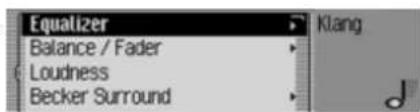
▶Durch Drehen des Dreh-/Drückstellers OK können Sie nun zwischen Equalizer,
Balance / Fader,
Loudness,
Becker Surround,
Subwoofer,
Crossover und
Einstellungen zurücksetzen
auswählen.
▶Drücken Sie den Dreh-/Drücksteller OK, um die Auswahl zu bestätigen.
Hinweis:
Drücken Sie auf eine der Tasten RADIO MEDIA, NAVI, TEL NAME
die Klangeinstellungen zu verlassen.
Allgemeine Bedienung
Equalizer einstellen
Mit der Equalizer-Einstellung können Sie das Klangbild auf 5 Frequenzbändern verändern.
Zusätzlich stehen Ihnen 4 voreingestellte Equalizer-Einstellungen (Presets) zur Verfügung. Als weitere Option können Sie noch 3 eigene Equalizer-Einstellungen definieren.
▶Wählen Sie in den Klangeinstellungen den Eintrag Equalizer aus.

▶ Durch Drehen des Dreh-/Drückstellers CKinnen Sie nun zwischen den vier vordefinierten Equalizer-Einstellungen Rock, Pop, Jazz und Klassik bzw. den drei eigenen Equalizer-Einstellungen Nutzer 1 bis Nutzer 3 oder Linear auswählen.
▶ Durch Drücken des Dreh-/Drückstellers okird die gewünschte Equalizer-Einstellung übernommen.
Hinweis:
Die vordefinierten Equalizer-Einstellungen Rock, Pop, Jazz und Klassik lassen sich nicht verändern. Mit der Auswahl von Linear, werden die Equalizer-Einstellungen auf einen Mittelwert eingestellt.
Equalizer-Einstellung definieren
▶ Wählen Sie zwischen Nutzer 1, Nutzer 2 und Nutzer 3 aus.
▶Drücken Sie den Dreh-/Drücksteller
OK lange.
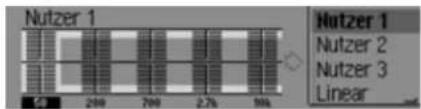
Der Cursor springt auf das erste Fre- quenzband.
Wählen Sie durch Drehen des Dreh-/Drückstellers oklas zu ändernde Frequenzband aus.
▶Drücken Sie den Dreh-/Drücksteller OK, um die Auswahl zu bestätigen.

Wählen Sie durch Drehen des Dreh-/Drückstellers OK die gewünschte Einstellung für das gewählte Frequenzband aus.
▶Drücken Sie den Dreh-/Drücksteller OK um die Einstellung zu bestätigen.
Sie können nun weitere Einstellungen vornehmen.
Haben Sie die gewünschten Einstellungen vorgenommen:
▶Drücken Sie den Dreh-/Drücksteller
OK lange.
oder
Wählen Sie durch Drehen des Dreh-/Drückstellers Okn Pfeil neben den Frequenzbändern aus und drücken Sie den Dreh-/Drücksteller OK
Sie können nun weitere Equalizer-Einstellungen vornehmen oder eine der vordefinierten Einstellungen auswählen.
Allgemeine Bedienung
Balance und Fader einstellen
Mit der Balance und Fader Einstellung können Sie die Klangmitte im Fahrzeug verschieben.
▶ Wählen Sie in den Klangeinstellungen den Eintrag Balance / Fader aus.
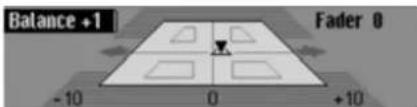
Die Darstellung symbolisiert den Fahrzeug-Innenraum in Fahrtrichtung gesehen. Das kleine Dreieck symbolisiert die aktuelle Position der Klangmitte. Die Balance Einstellung ist aktiv.
▶ Durch Drücken des Dreh-/Drückstellers können Sie nun zwischen Balance und Fader auswählen.
Balance Einstellung
▶Drechen Sie den Dreh-/Drücksteller OK nach rechts bzw. links.
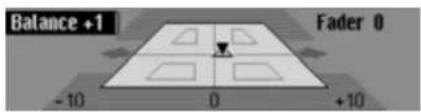
Die Klangmitte wird nach rechts bzw. links verschoben.
Fader Einstellung
▶Drehen Sie den Dreh-/Drücksteller OK nach rechts bzw. links.

Die Klangmitte wird nach vorne bzw. hinten verschoben.
Loudness ein-/ausschalten
Mit Loudness wird das Klangvolumen durch Anhebung der Bässe verbessert (vor allem bei gering eingestellten Lautstärken geeignet).
▶Wählen Sie in den Klangeinstellungen den Eintrag Loudness aus.
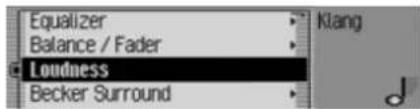
▶ Schalten Sie durch Drücken des Dreh-/Drückstellers OKoudness ein () oder aus ( )
Allgemeine Bedienung
Becker Surround
Sie können mit dieser Funktion den virtuellen Raumklang aktivieren und zur Optimierung der Raumklang-Funktion die Fahrzeuggröße wählen.
Hinweis:
Für Mittelwelle oder Kurzwelle ist die Funktion Becker Surround nicht verfügbar.
▶ Wählen Sie in den Klangeinstellungen den Eintrag Becker Surround aus.
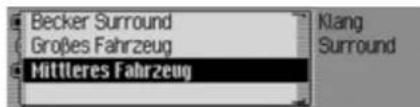
Wählen Sie Becker Surround aus und schalten Sie durch Drücken des Dreh-/Drückstellers OK den virtuellen Raumklang ein ( ) oder aus ( ).
▶ Wählen Sie zwischen Großes Fahrzeug und Mittleres Fahrzeug aus (eingeschaltet =
Hinweis:
Es kann immer nur ein Fahrzeugtyp in der Liste aktiv ( ) sein.
Subwoofer
Sie können den Lautstärkepegel des Subwooferausgangs einstellen bzw. den Subwooferausgang abschalten.
▶ Wählen Sie in den Klangeinstellungen den Eintrag Subwoofer aus.

▶Stellen Sie durch Drehen des Dreh-/Drückstellers OKlen gewünschten Wert ein.
Hinweis:
Die Einstellung „+10“ bedeutet eine höhere Lautstärke des Subwoofers. Wird die Einstellung aus gewählt, ist der Subwooferausgang abgeschaltet. Zusätzlich wird bei der Crossover-Einstellung Subwoofer deaktiviert.
Crossover
Sie können mit dieser Funktion die Grenzfrequenzen für die vorderen Lautsprecher, hinteren Lautsprecher oder den Subwoofer einstellen.
▶ Wählen Sie in den Klangeinstellungen den Eintrag Crossover aus.

▶Sie können nun zwischen Vordere Lautsprecher, Hintere Lautsprecher und Subwoofer auswählen.
• Vordere Lautsprecher und Hintere Lautsprecher
Sie können die untere Grenzfrequenz der vorderen und hinteren Lautsprecher auf einen Wert zwischen 20 und 150 Hz einstellen.
- Subwoofer
Sie können die obere Grenzfrequenz des Subwoofers auf einen Wert zwischen 50 und 150 Hz einstellen.
Allgemeine Bedienung
Als Beispiel sehen Sie die Einstellung für die vorderen Lautsprecher:

▶Stellen Sie durch Drehen des Dreh-/Drückstellers OKlen gewünschten Wert ein.
Einstellungen zurücksetzen
Sie können alle Klangeinstellungen auf die Grundeinstellung zurücksetzen. Es werden folgende Einstellungen auf den jeweiligen Wert zurückgesetzt:
- Equalizer: Alle Voreinstellungen werden auf den Ursprungswert zurückgesetzt. Die benutzerdefinierte Einstellung wird auf die Nullstellung zurück gesetzt.
• Balance / Fader auf Mittelstellung. - Loudness auf aus.
- Becker Surround auf aus.
- Subwoofer auf 0.
- Crossover vordere und hintere Lautsprecher auf 50 Hz, Subwoofer auf 100Hz.
▶ Wählen Sie in den Klangeinstellungen den Eintrag Einstellungen zurücksetzen aus.
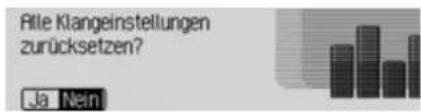
Wählen Sie Ja für ein Rücksetzen der Klangeinstellungen oder Nein um ohne Änderung fortzufahren.
Bei der Auswahl Ja werden die Klangeinstellungen zurückgesetzt.
Stummschaltung - Mute
Sie können Ihr Traffic Pro stummschalten. D.h. der Ton der aktuellen Radio bzw. Media Quelle wird abgeschaltet. Navigationsansagen, Verkehrsdurchsagen (bei aktiviertem Verkehrsfunk) bzw. andere Sprachansagen des Traffic Pro werden aber weiterhin durchgeschaltet.
▶Drücken Sie den Dreh-/Drücksteller länger als 2 Sekunden.

Beispiel für stummgeschalteten Radio-Betrieb.

Beispiel für stummgeschalteten Media-Betrieb.
Allgemeine Bedienung
Zur Deaktivierung der Stummschaltung können Sie:
- Erneut den Dreh-/Drücksteller länger als 2 Sekunden drücken.
• Die Lautstärke durch Drehen des Dreh-/Drückstellers verändern.
• RADIO
cken.
- Einen anderen Sender oder Titel wählen.
- Das Traffic Pro aus- und wieder einschalten.


drü-
Navigationsbetrieb
Was ist Navigation?
Unter Navigation (lat. navigare = zur See fahren) versteht man im Allgemeinen die Ortsbestimmung eines Fahrzeugs, die Bestimmung der Richtung und Entfernung des gewünschten Ziels und die Bestimmung und Verfolgung der Route dorthin. Als Navigationshilfen werden u.a. Sterne, markante Punkte, Kompass und Satelliten eingesetzt. Beim Traffic Pro erfolgt die Ortsbestimmung durch den GPS - Empfänger (GPS = Global Positioning System). Die Bestimmung der Richtung und Entfernung des Ziels erfolgt mit Hilfe einer digitalen Straßenkarte, eines Navigationsrechners und Sensoren. Für die Berechnung und Verfolgung der Route wird zusätzlich noch ein Tachometer- und Rückfahrsignal verwendet.
Aus Sicherheitsgründen erfolgt die Zielführung überwiegend als Sprachausgabe mit Unterstützung einer Richtungsanzeige auf dem Display.

Sicherheitshinweise
- Vorrang hat stets die Straßenverkehrsordnung. Das Navigationssystem ist nur ein Hilfsmittel, die Daten/Angaben können im Einzelfall falsch sein. Der Fahrer muss in jeder Situation selbst entscheiden, ob er den Angaben folgt.
Eine Haftung für falsche Angaben des Navigationssystems ist ausgeschlossen. - Verkehrsschilder und örtliche Verkehrsvorschriften sind immer vorrangig zu beachten.
• Die Verkehrsführung ist ausschließlich auf PKW Fahrzeuge bezogen. Spezielle Fahrempfehlungen und Vorschriften für andere Fahrzeuge (z.B. Nutzfahrzeuge) sind nicht berücksichtigt. - Zielorteingaben dürfen nur bei stehendem Fahrzeug vorgenommen werden.
Navigations CDs
Sie erhalten mit dem Navigations-Gerät zwei Navigations-CDs.
Auf diesen CDs befindet sich eine digitalisierte Straßenkarte. Sie erhalten eine CD für Nord-/Osteuropa (CD Nr. 1) und eine CD für Süd-/Westeuropa (CD Nr. 2).
Auf beiden CDs ist das komplette Fernstraßen-Netz des in Nord- und Südeuropa digitalisierten Bereichs vorhanden.
Auf der Nord-/Osteuropa-CD sind zusätzlich alle digitalisierten Straßen der nordöstlichen Länder zu finden. Auf der Süd-/Westeuropa-CD sind zusätzlich alle digitalisierten Straßen der südwestlichen Länder zu finden.
In diesen detaillierten Bereichen der Nord-/Ost- bzw. Süd-/Westeuropa-CD Straßenkarte sind die Autobahnen, die Bundes- und Landesstraßen sowie die Kreisstraßen abgelegt. Größere Städte und Gemeinden sind vollständig erfasst. Bei kleineren Städten und Gemeinden sind die Landes- und Kreisstraßen oder Durchgangsstraßen sowie der Ortsmittelpunkt berücksichtigt.
Navigationsbetrieb
Einbahnstraßen, Fußgängerzonen, Abbiegeverbote und andere Verkehrsregelungen sind weitestgehend berücksichtigt.
Aufgrund permanenter Änderungen des Straßennetzes und der Verkehrsregelungen kann es zu Unterschieden zwischen den Daten der Navigations-CD und den örtlichen Gegebenheiten kommen.
Hinweis:
Für die Länder Norwegen, Schweden, Finnland und Dänemark wird eine hohe Digitalisierungstiefe durch Nutzung von nicht verifizierten Daten erreicht. D.h. bei diesen Daten kann die Navigation nicht auf Informationen wie Autobahn, Bundesstraße, Zone 30, Einbahnstraße oder andere Verkehrsregelungen zurückgreifen, da diese nicht erfasst wurden.
Es können alle Straßen angefahren werden, wobei eine optimale Routenführung nicht sichergestellt ist.
Navigation mit zwei Europa CDs Wollen Sie sich z.B. von einem Ort der
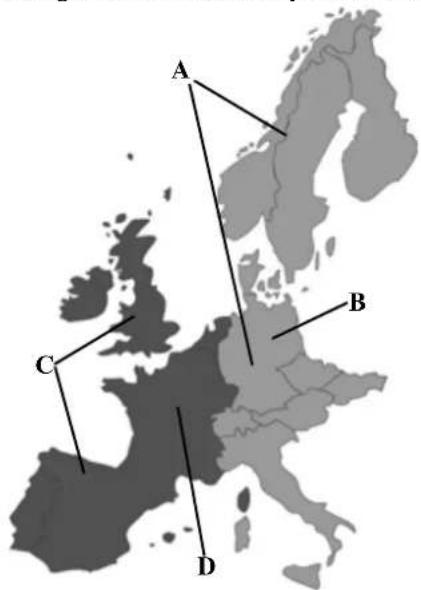
A Bereich der Nord-/Osteuropa-CD mit allen digitalisierten Straßen.
B Als Beispiel eine Stadt bzw. Adresse in Deutschland (auf der Nord-/Osteuropa-CD).
C Bereich der Süd-/Westeuropa-CD mit allen digitalisierten Straßen.
D Als Beispiel eine Stadt bzw. Adresse in Frankreich (auf der Süd-/Westeuropa-CD).
Süd-/Westeuropa-CD (D) zu einem Ort der Nord-/Osteuropa-CD (B) navigieren lassen, geben Sie Ihre Zieladresse ein. Nach der Auswahl der Ortseingabe werden Sie durch die Anzeige Für detaillierte Navigationsdaten bitte CD 1 (Land) einlegen zum Einlegen der Navigations-CD 1 aufgefordert. Nach dem Einlegen der entsprechenden CD geben Sie den Ort, die Straße und ggf. Hausnummer oder das Zentrum ein.
Nach dem Start der Routenberechnung werden die benötigten Kartendaten geladen und intern gespeichert.
Hinweis:
Wenn Sie die Anfrage nach einer bestimmten Navigations-CD Drücken des Dreh-/Drückstellers OK abbrechen, wird die Route mit eingeschränkten Navigationsdaten (nur die wichtigsten Straßen) berechnet.
Navigationsbetrieb
Navigation auswählen
▶Drücken Sie die Taste NAVI

Die Navigation wird gestartet. Die Anzeige erfolgt nur, wenn seit dem letzten Einschalten des Traffic Pro die Navigation noch nicht aktiviert wurde bzw. noch nicht bereit ist.
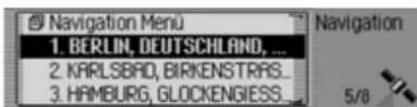
Anschließend wird das Menü Schnellzugriff angezeigt. Im rechten Teil des Displays sehen Sie die Anzahl der empfangenen Satelliten (im Beispiel werden 5 von maximal 8 empfangbaren Satelliten empfangen)
Im Schnellzugriff können Sie die zuletzt eingegeben Ziele bzw. von Ihnen im Schnellzugriff geschützen Ziele auswählen und anfahren.
Weitere Informationen erhalten Sie unter "Navigation Schnellzugriff" auf Seite 35.
Hinweis:
Beim erstmaligen Starten des Navigations - Betriebs muss die Navigations - CD geladen werden.
Falls die Kalibrierung des Navigations-systems noch nicht abgeschlossen ist, wird zur Kalibricierungsfahrt aufgefordert (siehe Einbauanleitung).
Für den Navigations - Betrieb ist eine Navigations - CD mit den Daten des Ziellandes notwendig.
Wird eine Routenberechnung gestartet, muss die Navigations - CD eingelegt werden. Während der Berechnung wird rechts im Display das Symbol angezeigt. Ist die Berechnung abgeschlossen, erlischt das Symbol die Navigations - CD kann entnommen und eine Audio - CD eingelegt werden.
Bei der Eingabe von Fernzielen ist es sinnvoll, mit dem Losfahren zu warten, bis das Symbol 🚪erschwindet. Eventuell werden Sie bei Fernzielen zu einem späteren Zeitpunkt aufgefordert, die Navigations - CD erneut einzulegen.
Navigation-Hauptmenü aufrufen
▶Drücken Sie zweimal die Taste oder
▶Drücken Sie die Taste NAVI
Sie befinden sich im Menü Schnellzugriff.
▶Wählen Sie den Eintrag Navigation Menü aus.

Das Navigationsmenü wird angezeigt.
▶Durch Drehen des Dreh-/Drückstellers können Sie nun zwischen Adresse eingeben,
Ziel aus Adressbuch,
Sonderziel und
Einstellungen
auswählen.
▶Drücken Sie den Dreh-/Drücksteller OK, um die Auswahl zu bestätigen.
Die gewünschte Funktion wird aufgerufen.
- Adresse eingeben
Führt Sie zum Eingabe-Menü für die Zieladresse. Siehe "Adresseingabe" auf Seite 27.
- Ziel aus Adressbuch
Sie können ein Ziel aus dem Adressbuch auswählen. Siehe "Ziel aus Adressbuch wählen" auf Seite 38.
- Sonderziel
Führt Sie zum Menü für die Auswahl eines Sonderziels. Sonderziele können z.B. Tankstellen, Flughäfen oder Krankenhäuser sein. Siehe "Sonderziel" auf Seite 39.
- Einstellungen
Führt Sie zum Menü für die Einstellung navigationsrelevanter Einstellungen. Siehe "Einstellungen" auf Seite 55.
Hinweis
Sie können, auch wenn bereits ein Zielführung läuft, eine weitere Zieleingabe über Adresse eingeben, Ziel aus Adressbuch und Sonderziel starten.
Nach der Auswahl des Ziels werden Sie dann vom Traffic Pro gefragt, ob das neue Ziel als Hauptziel oder als Zwischenziel verwendet werden soll.

▶Durch Drehen des Dreh-/Drückstellers OKönnen Sie nun zwischen Zwischenziel und Hauptziel auswählen.
▶Drücken Sie den Dreh-/Drücksteller OK, um die Auswahl zu bestätigen.
Das neue Ziel wird nun, je nach Auswahl, als Zwischenziel oder als neues Hauptziel verwendet.
Adresseingabe
▶Wählen Sie im Navigation-Hauptmenü den Eintrag Adresse eingeben aus.

Das Adresseingabe-Menü wird angezeigt. Das zuletzt gewählte Land und der zuletzt gewählte Ort stehen an erster Stelle.
▶Durch Drehen des Dreh-/Drückstellers können Sie nun zwischen DEUTSCHLAND (Land als Beispiel), STUTTGART (Ort als Beispiel), Straße, Zielführung starten, Hausnummer, Kreuzung, Zentrum, PLZ (Postlcitzahl), Route: kurz bzw. Route: schnell oder Route: dynamisch und Ziel speichern auswählen.
▶Drücken Sie den Dreh-/Drücksteller OK, um die Auswahl zu bestätigen.
Navigationsbetrieb
Das entsprechende Menü wird aufgerufen bzw. die gewünschte Aktion gestartet.
Hinweis
Einige Einträge im Adresseingabe-Menü können nicht direkt angewählt werden. Es kann z.B. keine Hausnummer eingegeben werden, wenn zuvor keine Straße eingegeben wurde. Diese nicht anwählbaren Einträge, werden im Display ausgegraut dargestellt und sind nicht anwählbar.
Auch wenn für eine bestimmte Straße keine Hausnummern verfügbar sind, wird der Eintrag ausgegraut dargestellt.
Land auswählen
Wenn Ihr Ziel in einem anderen Land (in der Beispielanzeige DEUTSCHLAND) liegt, müssen Sie zuerst das gewünschte Land auswählen.
▶Wählen Sie im Adresseingabe-Menü das Land (im Beispiel DEUTSCHLAND) aus.

▶Durch Drehen des Dreh-/Drückstellers können Sie nun Ihr Zielland markieren.
▶Drücken Sie den Dreh-/Drücksteller OK, um die Auswahl zu bestätigen.
Zielort eingeben
Markieren Sie im Adresseingabe-Menü den Ort (im Beispiel STUTT-GART).
Hinweis
Falls Ihr Ziel im gleichen Ort wie dem angezeigten liegt, können Sie direkt mit der Straßen- bzw. Zentrumseingabe fortfahren.
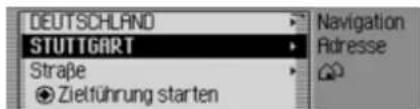
▶Drücken Sie den Dreh-/Drücksteller OK, um die Auswahl zu bestätigen.
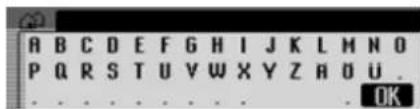
Das Eingabe-Menü für den Ort wird angezeigt.
Wählen Sie durch Drehen des Dreh-/Drückstellers OK und anschließendem Drücken des Dreh-/Drückstellers nacheinander die Buchstaben aus.
Navigationsbetrieb
Hinweis
Durch Auswählen des Symbols können Sie das jeweils letzte Zeichen der Eingabe löschen.
![FRANKFU A . . . E F . . . L . . R . . . W . . . . . . . . . . . . . . . . . . . . . . . . . . . . . . . . . . . . . . . . . . . . . . . . . . . . . . . . . . . . . . . . . . . . . . . . . . . . . . . . . . . . . . [OK]](/content/2026/05/1039109/images/5bc14c95ed94b8a9101a78829431189b5fb9b6e03b3148abcc3f2746816150e2.jpg)
Die Eingabemarkierung steht hinter den bereits eingegebenen Buchstaben. Als Unterstützung wird jeweils der, der bisherigen Eingabe, am nächsten kommende Ortsname angezeigt. Zur Auswahl bietet das Traffic Pro nur noch die möglichen Buchstaben an. Sind keine anderen Eingabemöglichkeiten mehr vorhanden, ergänzt das Traffic Pro den Ortsnamen automatisch.
Eingabe übernehmen:
▶Wählen Sie im Eingabe-Mcnü das Symbol OK aus. oder
▶Drücken Sie den Dreh-/Drücksteller OK länger als 2 Sekunden.
Wurde zuvor der komplette Ortsname eingegeben bzw. automatisch ergänzt, wird entweder zur Ortsunterscheidungsliste weitergeschaltet oder Sie können direkt mit der Straßen- bzw. Zentrumseingabe fortfahren.
Wurde eine unvollständige Ortseingabe bestätigt, wird die Ortsauswahlliste angezeigt.
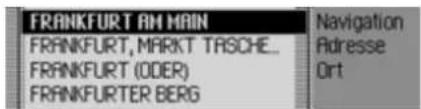
Wählen Sie durch Drehen des Dreh-/Drückstellers OK und ansch dem Drücken des Dreh-/Drückstellers den gewünschten Ort aus.
Bei einer eindeutigen Eingabe können Sie direkt mit der Straßen- bzw. Zentrumseingabe fortfahren.
Bei nicht eindeutiger Auswahl wird die Ortsunterscheidungsliste angezeigt.

Wählen Sie durch Drehen des Dreh-/Drückstellers OK und anschließendem Drücken des Dreh-/Drückstellers den gewünschten Ort aus.
Sie können nun mit der Straßen- bzw. Zentrumseingabe fortfahren.
Zielort über Postleitzahl aus- wählen
Sie können einen Zielort auch über die Postleitzahl des Ortes auswählen.
▶Markieren Sie im Adresseingabe-Menü PLZ.

▶Drücken Sie den Dreh-/Drücksteller OK, um die Auswahl zu bestätigen.
Navigationsbetrieb

Das Eingabe-Menü für die Postleitzahl wird angezeigt.
Wählen Sie durch Drehen des Dreh-/Drückstellers OK und ansch dem Drücken des Dreh-/Drückstellers nacheinander die Ziffern und Buchsta- ben aus.
Eingabe übernehmen:
▶Wählen Sie im Eingabe-Menü das Symbol OK aus.
oder
▶Drücken Sie den Dreh-/Drücksteller OK länger als 2 Sekunden.
Haben Sie die Postleitzahl nicht komplett eingegeben, wird die Postleitzahl-Auswahlliste angezeigt.

Wählen Sie durch Drehen des Dreh-/Drückstellers OK und ansch dem Drücken des Dreh-/Drückstellers die gewünschte Postleitzahl aus.
Es wird nun entweder der zur Posleitzahl gehörende Ort im Adresseingabe-Menünder, falls mehrere Orte der Postleitzahl zugeordnet sind, eine Liste mit diesen Orten angezegt.
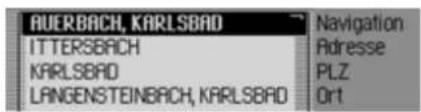
Wählen Sie durch Drehen des Dreh-/Drückstellers OK und ansch dem Drücken des Dreh-/Drückstellers den gewünschten Ort aus.
Sie können nun mit der Straßen- bzw. Zentrumseingabe fortfahren.
Straße des Zielorts eingeben
Markieren Sie im Adresseingabe- Menü Straße.

▶Drücken Sie den Dreh-/Drücksteller OK, um die Auswahl zu bestätigen.

Das Eingabe-Menü für die Straße wird angezeigt bzw. wenn weniger als 10 Straßen im Ort verfügbar sind, wird direkt zur Straßenliste geschaltet.
Wählen Sie durch Drehen des Dreh-/Drückstellers OK und anschließendem Drücken des Dreh-/Drückstellers nacheinander die Buchstaben aus.
![MRINBERG B . . . F . . . K L . . . . S . . . W . . Z . . . . . . . . . . . . . . . . . . . . . . . . . . . . . . . . . . . . . . . . . . . . . . . . . . . . . . . . . . . . . . . . . . . . . . . . . . [OK ]](/content/2026/05/1039109/images/2d9c0bc7ebfef6dda0f999f486d84d554731f2b9796364b1e9e946ea6bf60242.jpg)
Die Eingabemarkierung steht hinter den bereits eingegebenen Buchstaben. Als Unterstützung wird jeweils der, der bisherigen Eingabe, am nächsten kommende Straßenname angezeigt. Zur Auswahl bietet das Traffic Pro nur noch die möglichen Buchstaben an. Sind keine anderen Eingabemöglichkeiten mehr vorhanden, ergänzt das Traffic Pro den Straßenname automatisch.
Eingabe übernehmen:
▶Wählen Sie im Eingabe-Menü das Symbol OK aus.
oder
▶Drücken Sie den Dreh-/Drücksteller OK länger als 2 Sekunden.
Haben Sie den Straßennamen nicht komplett eingegeben, wird die Straßenliste angezeigt.

Wählen Sie durch Drehen des Dreh-/Drückstellers OK und ansch dem Drücken des Dreh-/Drückstellers die gewünschte Straße aus.
Sie können nun durch Auswählen von Zielführung starten die Zielführung starten oder eine Hausnummer bzw. eine Kreuzung zur eingegegebenen Straße eingeben.
Zentrum des Zielortes eingeben
Sie können anstatt direkt zu einer Straße sich auch in das Zentrum eines Ortes navigieren lassen.
Markieren Sie im Adresseingabe-Menü Zentrum.

▶Drücken Sie den Dreh-/Drücksteller OK, um die Auswahl zu bestätigen.

Das Eingabe-Menü für Zentrum wird angezeigt bzw. wenn weniger als 10 Zentren im Ort verfügbar sind, wird direkt zur Zentrumliste geschaltet.
Wählen Sie durch Drehen des Dreh-/Drückstellers OK und anschließendem Drücken des Dreh-/Drückstellers nacheinander die Buchstaben aus.
Navigationsbetrieb

Die Eingabemarkierung steht hinter den bereits eingegebenen Buchstaben. Als Unterstützung wird jeweils der, der bisherigen Eingabe, am nächsten kommende Zentrumsname angezeigt. Zur Auswahl bietet das Traffic Pro nur noch die möglichen Buchstaben an. Sind keine anderen Eingabemöglichkeiten mehr vorhanden, ergänzt das Traffic Pro den Zentrumsnamen automatisch.
Eingabe übernehmen:
▶Wählen Sie im Eingabe-Menü das Symbol OK aus.
oder
▶Drücken Sie den Dreh-/Drücksteller OK länger als 2 Sekunden.
Haben Sie den Zentrumsnamen nicht komplett eingegeben, wird die Zentrenliste angezeigt.

Wählen Sie durch Drehen des Dreh-/Drückstellers OK und ansch dem Drücken des Dreh-/Drückstellers das gewünschte Zentrum aus.
Sie können nun durch Auswählen von Zielführung starten die Zielführung starten.
Hausnummer der Zielstraße eingeben
Hinweis
Die Auswahl einer Hausnummer ist nur dann möglich, wenn diese Information auf der Navigations-CD gespeichert ist.
Markieren Sie im Adresseingabe-Menü Hausnummer.

▶Drücken Sie den Dreh-/Drücksteller OK, um die Auswahl zu bestätigen.

Es wird eine Liste mit Hausnummernbe-
Benchen angezeigt.
Wählen Sie durch Drehen des Dreh-/Drückstellers OK und anschließendem Drücken des Dreh-/Drückstellers den gewünschten Hausnummernbereich aus.
Sie können nun durch Auswählen von Zielführung starten die Zielführung starten.
Kreuzung der Zielstraße aus- wählen
Hinweis
Die Auswahl einer Kreuzung ist nur dann möglich, wenn diese Information auf der Navigations-CD gespeichert ist.
Markieren Sie im Adresseingabe-Menü Kreuzung.
Navigationsbetrieb
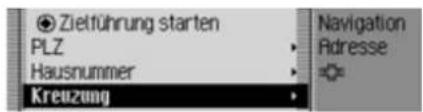
▶Drücken Sie den Dreh-/Drücksteller OK, um die Auswahl zu bestätigen.
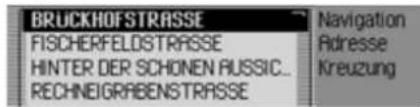
Es wird eine Liste mit kreuzenden Straßen angezeigt.
Hinweis
Kreuzen mehr als 9 Straßen die eingegebene Zielstraße, wird zur Eingabe ein Eingabe-Menü entsprechend dem Eingabe-Menü bei der Straßeneingabe angezeigt.
Wählen Sie durch Drehen des Dreh-/ zeigt. Drückstellers OK und anschließen- dem Drücken des Dreh-/Drückstellers die gewünschte kreuzende Straße aus.
Routenoptionen einstellen
Mit den Routenoptionen können Sie festlegen, wie vom Traffic Pro die Route zum Ziel berechnet wird.
Markieren Sie im Adresseingabe-Menü je nach bisheriger Einstellung Route: kurz, Route: schnell oder Route: dynamisch.
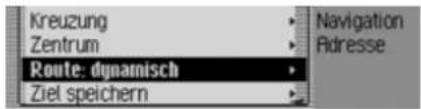
Drücken Sie den Dreh-/Drücksteller OK, um die Auswahl zu bestätigen.

Das Routenoptionen-Menü wird angezeigt.
▶Durch Drehen des Dreh-/Drückstellers können Sie nun zwischen
Dynamische Route,
Schnelle Route,
Kurze Route,
Autobahn meiden,
Tunnel meiden,
Maut meiden,
Fähre meiden und
Fertig
auswählen.
▶ Schalten Sie durch Drücken des Dreh-/Drückstellers OK die gewünscht Funktion ein ( ) oder aus ().
Hinweis:
Es kann immer nur eine der drei Einstellungen Dynamische Route, Schnelle Route oder Kurze Route aktiv ( ) sein.
- Dynamische Route Die Route wird unter Berücksichtigung empfangener Verkehrsmeldungen berechnet. Bei aktiver dynamischer Zielführung werden die Routen mit der Vorgabe möglichst schnell ans Ziel zu kommen berechnet.
Navigationsbetrieb
Hinweise:
- Dynamische Zielführung ist derzeit nicht in allen Ländern möglich.
- Durch die eventuelle Routenneuberechnung bei aktiver dynamischer Zielführung kann es vorkommen, dass das Traffic Pro die Navigations-CD anfordert (wenn die Navigations-CD nicht eingelegt ist).
- Schnelle Route
Mit dieser Einstellung wird eine Route mit einer möglichst kurzen Reisezeit zum Ziel berechnet.
- Kurze Route
Mit dieser Einstellung wird eine Route mit einer möglichst kurzen Fahrstrecke zum Ziel berechnet.
- Autobahn meiden, Tunnel meiden, Maut meiden und Fähre meiden
Mit diesen Einträgen haben Sie die Möglichkeit z.B. Fähren oder Autobahnen bei der Routenberechnung auszuklammern. Es wird dann vom Traffic Pro versucht eine Route zu berechnen, die keine Autobahnen und keine Fähren enthält.
Hinweise:
- Routen ohne Autobahn können nur im Nahbereich (je nach Digitalisierungsdichte bis maximal 200 km) berechnet werden.
- Trotz der Auswahl Maut meiden werden in die Routenberechnung vignettenpflichtige Straßen (z.B. Schweiz oder Österreich) mit in die Routenberechnung einbezogen.
Routenoptionen speichern/verlassen
Markieren Sie im Routenoptionen-Menü Fertig.
▶Drücken Sie den Dreh-/Drücksteller OK, um die Auswahl zu bestätigen. oder
▶Drücken Sie die Taste 📄
Sie können nun die Zielführung starten.
Ziel speichern
Sie können ein eingegebencs Ziel im Adressbuch speichern. Dies kann von Vorteil sein, wenn Sie dieses Ziel zu einem späteren Zeitpunkt erneut anfahren wollen.
Markieren Sie im Adresseingabe-Menü Ziel speichern.

▶Drücken Sie den Dreh-/Drücksteller OK, um die Auswahl zu bestätigen.
Die weitere Bedienung erfolgt wie unter "Eintrag im Adressbuch speichern" auf Seite 36 beschrieben.
Navigationsbetrieb
Navigation Schnellzugriff
Im Navigation Schnellzugriff werden die 50 zuletzt angefahrenen Ziele angezeigt. Die Ziele 1 - 20 sind zur Auswahl mit Hilfe der Sprachbedienung nummerriert.
Sie haben folgende Bedienungsmöglichkeiten:
- Sie können zu diesen Zielen direkt eine Navigation starten.
- Sie können die Einträge im Schnellzugriff schützen d.h. der Eintrag wird nicht gelöscht, wenn die maximale Anzahl der Ziele erreicht ist. Es wird dann der älteste ungeschützte Eintrag gelöscht.
- Sie können einzelne Einträge des Schnellzugriffs löschen.
- Sie können die komplette Liste des Schnellzugriffs löschen.
- Sie können einen Eintrag aus dem Schnellzugriff im Adressbuch speichern.
▶Drücken Sie die Taste NAVI
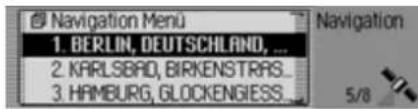
Der Navigation Schnellzugriff wird aufgerufen.
Navigieren aus dem Schnellzu- griff
▶Rufen Sie den Navigation Schnellzugriff auf.
Wählen Sie durch Drehen des Dreh-/Drückstellers OK und ansch dem Drücken des Dreh-/Drückstellers das gewünschte Ziel in der Liste aus.
Die Zielführung zu diesem Ziel wird sofort gestartet.
Eintrag schützen
▶Rufen Sie den Navigation Schnellzugriff auf.
Markieren Sie den zu schützenden Eintrag.
▶Drücken Sie den Dreh-/Drücksteller OK so lange, bis ein Menü angezeigt wird.
▶Markieren Sie den Eintrag Eintrag schützen.
▶ Schalten Sie durch Drücken des Dreh-/Drückstellers oien Schutz ein () oder aus ()
Ein geschützter Eintrag wird mit dem Symbol gekennzeichnet.
Hinweis:
Ein geschützter Eintrag wird nur vor dem Herausfallen aus dem Schnellzugriff geschützt. Sie können diesen geschützten Eintrag jedoch einzeln löschen bzw. wird der Eintrag auch gelöscht, wenn die komplette Liste gelöscht wird.
Navigationsbetrieb
Eintrag löschen
▶Rufen Sie den Navigation Schnellzugriff auf.
▶Markieren Sie den zu löschenden Eintrag.
▶Drücken Sie den Dreh-/Drücksteller OK so lange, bis ein Menü angezeigt wird.
Wählen Sie durch Drehen des Dreh-/Drückstellers OK und ansch dem Drücken des Dreh-/Drückstellers den Eintrag Eintrag löschen aus.
Der Eintrag wird aus dem Schnellzugriff gelöscht.
Liste löschen
▶Rufen Sie den Navigation Schnellzugriff auf.
▶Drücken Sie den Dreh-/Drücksteller OK so lange, bis ein Menü angezeigt wird.
Wählen Sie durch Drehen des Dreh-/Drückstellers OK und ansch dem Drücken des Dreh-/Drückstellers. Beden Eintrag Liste löschen aus.
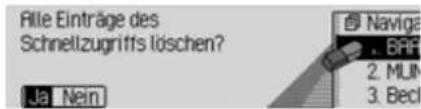
▶ Wählen Sie in der Abfrage Ja für Löschen der Liste oder Nein um die Liste zu erhalten.
Bei der Auswahl Ja wird die Liste im Schnellzugriff gelöscht.
Eintrag im Adressbuch speichern
▶Rufen Sie den Navigation Schnellzugriff auf.
Markieren Sie den zu speichernden Eintrag.
▶Drücken Sie den Dreh-/Drücksteller
ßeröck so lange, bis ein Menü angezeigt
wird.
Wählen Sie durch Drehen des Dreh-/Drückstellers OK und anschließendem Drücken des Dreh-/Drückstellers den Eintrag im Adressbuch speichern aus.
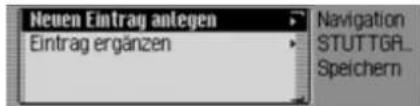
▶Durch Drehen des Dreh-/Drückstellers können Sie nun zwischen Neuen Eintrag anlegen und Eintrag ergänzen auswählen.
▶Drücken Sie den Dreh-/Drücksteller OK, um die Auswahl zu bestätigen.
Navigationsbetrieb
- Neuen Eintrag anlegen
Mit dieser Auswahl können Sie einen neuen Eintrag im Adressbuch anlegen. - Eintrag ergänzen
Mit dieser Auswahl können Sie einen bestehenden Eintrag des Adressbuchs um die aktuelle Adresse ergänzen.
Neuen Eintrag anlegen
▶ Wählen Sie den Eintrag Neuen Eintrag anlegen aus.
![Nachname A B C D E F G H I J K L M N O P Q R S T U V W X Y Z A O U o a. 1. ?l.f.e.. . [OK]](/content/2026/05/1039109/images/50692d8cf337ddf2a8e4dbdc0b31f0f724ac3507059493c4b042c2a785ec6977.jpg)
Wählen Sie durch Drehen des Dreh-/Drückstellers OK und ansch dem Drücken des Dreh-/Drückstellers nacheinander die Buchstaben des Nachnamens aus.
Hinweis:
Beachten Sie auch die Beschreibung unter "Eingabe-Menüs" auf Seite 13.
▶Wählen Sie im Eingabe-Menü das Symbol OK aus.
oder
▶Drücken Sie den Drch-/Drücksteller
OK länger als 2 Sekunden.
Die Eingabe wird übernommen.
![Vorname H B C D E F G H I J K L M N O P Q R S T U V W X Y Z A O U o a. 1. ?l.fE..æ.. . [OK]](/content/2026/05/1039109/images/cfa9eeb30276c6a48cd7fff43ff18c0432323c5119b83bfa4db34e3b1a5d8ef0.jpg)
Wählen Sie durch Drehen des Dreh-/Drückstellers OK und ansch dem Drücken des Dreh-/Drückstellers nacheinander die Buchstaben des Vornamens aus.
▶Wählen Sie im Eingabc-Menü das Ben- Symbol OK aus. oder
▶Drücken Sie den Dreh-/Drücksteller OK länger als 2 Sekunden.

Es wird der Adressbuch-Eintrag angezeigt.
Wählen Sie durch Drehen des Dreh-/Drückstellers OK und anschließen dem Drücken des Dreh-/Drückstellers den Eintrag Speichern aus.
Es erfolgt die Bestätigung, dass der Eintrag gespeichert wurde.
▶Drücken Sie den Dreh-/Drücksteller OK.
Eintrag ergänzen
▶Wählen Sie den Eintrag Eintrag ergän- ßen aus.
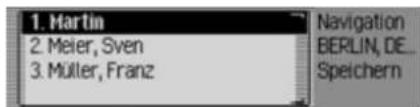
Wählen Sie durch Drehen des Dreh-/Drückstellers OK und anschließendem Drücken des Dreh-/Drückstellers den zu ergänzenden Eintrag aus.
Hinweis:
Befinden sich mehr als 10 Einträge im Adressbuch, wird ein Eingabe-Menü zur Suche des gewünschten Namens angezcigt.
Navigationsbetrieb
Der gewählte Adressbuch-Eintrag wird um die zuvor ausgewählte Navigationsadresse erweitert.
Hat der gewählte Adressbuch-Eintrag bereits eine Adresse, erfolgt die folgende Abfrage:

Wählen Sie in der Abfrage Ja um die bestehende Adresse zu überschreiben oder Nein um die Adresse zu erhalten. Bei der Auswahl Ja wird die vorhandene Adresse überschrieben.
Ziel aus Adressbuch wählen
Sie können ein Ziel aus dem Adressbuch suchen und eine Navigation dorthin starten.
Markieren Sie im Navigation Hauptmenü den Eintrag Ziel aus Adressbuch.

▶Drücken Sie den Dreh-/Drücksteller OK, um die Auswahl zu bestätigen.
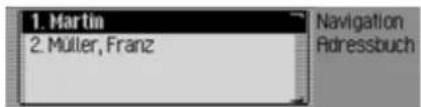
Die navigierbaren Adressbuch-Einträge werden angezeigt.
Hinweis:
Befinden sich mehr als 9 Einträge im Adressbuch, wird ein Eingabe-Menü zur Suche des gewünschten Namens angezeigt.
Wählen Sie durch Drehen des Dreh-/Drückstellers OK und anschließendem Drücken des Dreh-/Drückstellers den gewünschten Eintrag aus.
Die Zielführung zu diesem Ziel wird sofort gestartet.
Navigationsbetrieb
Sonderziel
Sie können ein Sonderziel als Haupt- oder Zwischenziel wählen. Sonderziele können z.B. Tankstellen, Flughäfen oder Krankenhäuser sein.
Markieren Sie im Navigation-Hauptmenü den Eintrag Sonderziel.

▶Drücken Sie den Dreh-/Drücksteller OK, um die Auswahl zu bestätigen.
oder bei bereits aktiver Zielführung
▶Drücken Sie in der Navigation Statusanzeige den Drch-/Drücksteller OK

Das Optionen-Menü wird angezeigt. ► Markieren Sie den Eintrag Zw.-Ziel. ► Drücken Sie den Dreh-/Drücksteller OK, um die Auswahl zu bestätigen.
▶ Markieren Sie den Eintrag Sonderziel.
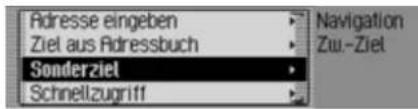
▶Drücken Sie den Dreh-/Drücksteller OK, um die Auswahl zu bestätigen.

Das Sonderziel-Menü wird angezeigt.
▶Durch Drehen des Dreh-/Drückstellers können Sie nun zwischen In Umgebung, In Land, In Zielumgebung und In Ort auswählen. ▶Drücken Sie den Dreh-/Drücksteller OK, um die Auswahl zu bestätigen.
- In Umgebung Sie können ein Sonderziel in der Fahrzeugumgebung auswählen. Bei der Auswahl erhalten Sie eine Information in welcher Richtung und welcher Entfernung das Sonderziel liegt.
- In Land Sie können aus einer Reihe von über- regionalen Sonderzielkategorien ein Sonderziel für das gewählte Land aus- wählen.
- In Zielumgebung Sie können ein Sonderziel in der Nähe des Zielortes auswählen.
Hinweis:
Der Eintrag in Zielumgebung lässt sich nur bei aktiver Zielführung auswählen.
• In Ort Sie können ein Sonderziel in einem bestimmten Ort auswählen.
Navigationsbetrieb
In Umgebung
Markieren Sie im Sonderziel-Menü den Eintrag In Umgebung.

▶Drücken Sie den Dreh-/Drücksteller OK, um die Auswahl zu bestätigen.

Wählen Sie durch Drehen des Dreh-/Drückstellers OK und ansch dem Drücken des Dreh-/Drückstellers die gewünschte Sonderziel Kategorie aus.

Das Eingabe-Menü für Sonderziele wird angezeigt bzw. wenn weniger als 10 Sonderziele der gewählten Kategorie verfügbar sind, wird direkt zur Sonderziel-Liste geschaltet.
Wählen Sie durch Drehen des Dreh-/Drückstellers OK und ansch dem Drücken des Dreh-/Drückstellers nacheinander die Buchstaben aus.
Eingabe übernehmen:
▶Wählen Sie im Eingabe-Menü das Symbol OK aus.
oder
▶Drücken Sie den Dreh-/Drücksteller OK länger als 2 Sekunden.
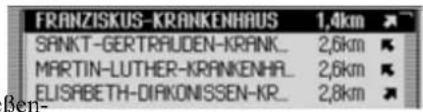
Wählen Sie durch Drchen des Dreh-/Drückstellers OK und ansch dem Drücken des Dreh-/Drückstellers das gewünschte Sonderziel aus.
Die Zielführung zum gewählten Sonderziel wird gestartet.
In Land
Markieren Sie im Sonderziel-Menü den Eintrag In Land.

▶Drücken Sie den Dreh-/Drücksteller OK, um die Auswahl zu bestätigen.
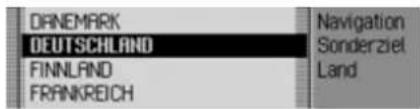
Wählen Sie durch Drehen des Dreh-/Drückstellers OK und anschließendem Drücken des Dreh-/Drückstellers Bedas Land in dem Sie ein überregionales Sonderziel suchen aus.
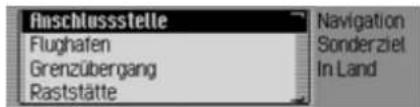
Wählen Sie durch Drehen des Dreh-/Drückstellers OK und anschließendem Drücken des Dreh-/Drückstellers die gewünschte Sonderziel Kategorie aus.
Navigationsbetrieb

Das Eingabe-Menü für Sonderziele wird angezeigt bzw. wenn weniger als 10 Sonderziele der gewählten Kategorie verfügbar sind, wird direkt zur Sonderziel-Liste geschaltet.
Wählen Sie durch Drehen des Dreh-/Drückstellers OK und ansch dem Drücken des Dreh-/Drückstellers nacheinander die Buchstaben aus.
Eingabe übernehmen:
▶Wählen Sie im Eingabe-Menü das Symbol OK aus.
oder
▶Drücken Sie den Dreh-/Drücksteller OK länger als 2 Sekunden.

Wählen Sie durch Drehen des Dreh-/Drückstellers OK und ansch dem Drücken des Dreh-/Drückstellers das gewünschte Sonderziel aus.
Die Zielführung zum gewählten Sonderziel wird gestartet.
In Zielumgebung
Markieren Sie im Sonderziel-Menü Ben den Eintrag in Zielumgebung.

▶Drücken Sie den Dreh-/Drücksteller OK, um die Auswahl zu bestätigen.
Die weitere Bedienung erfolgt wie unter "In Umgebung" auf Seite 40 beschrieben. Bei dieser Auswahl werden allerdings keine Richtungen und Entfernungen in der Sonderziel-Liste angezeigt.
In Ort
Markieren Sie im Sonderziel-Menü den Eintrag In Ort.

▶Drücken Sie den Dreh-/Drücksteller OK, um die Auswahl zu bestätigen.

Wählen Sie wie unter "Land auswählen" auf Seite 28 beschrieben das gewünschte Land aus.
Wählen Sie wie unter "Zielort eingeben" auf Seite 28 beschrieben den gewünschten Ort aus.
oder
Wählen Sie wie unter "Zielort über Postleitzahl auswählen" auf Seite 29 beschrieben die gewünschte Postleitzahl aus.
Navigationsbetrieb
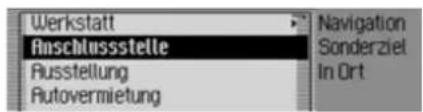
Wählen Sie durch Drehen des Dreh-/Drückstellers OK und ansch dem Drücken des Dreh-/Drückstellers die gewünschte Sonderziel Kategorie aus.
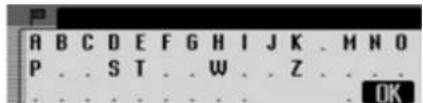
Das Eingabe-Menü für Sonderziele wird angezeigt bzw. wenn weniger als 10 Sonderziele der gewählten Kategorie verfügbar sind, wird direkt zur Sonderziel-Liste geschaltet.
Wählen Sie durch Drehen des Dreh-/Drückstellers OK und anschließendem Drücken des Dreh-/Drückstellers nacheinander die Buchstaben aus.
Eingabe übernehmen:
▶Wählen Sie im Eingabe-Menü das Symbol OK aus.
oder
▶Drücken Sie den Dreh-/Drücksteller
ßen 200K länger als 2 Sekunden.

Wählen Sie durch Drehen des Dreh-/Drückstellers OK und ansch dem Drücken des Dreh-/Drückstellers das gewünschte Sonderziel aus.
Die Zielführung zum gewählten Sonderziel wird gestartet.
Informationen zu Sonderzielen
Sie können zu vielen Sonderzielen Zusatzinformationen wie eine kurze Beschreibung oder eine Telefonnummer abrufen. Diese Telefonnummer können Sie dann auch direkt anrufen*.
Hierzu müssen Sie sich in der Liste der Sonderziele befinden.

▶Drücken Sie die Taste ☐ge, bis die Informationen angezeigt werden.

▶ Durch Drehen des Dreh-/Drückstellers können Sie in den Informationen blättern.
Hinweis:
Um eine angezeigte Telefonnummer direkt anzurufen, markieren Sie die Nummer und drücken Sie den Dreh-/Drücksteller OK.
▶Drücken Sie die Taste ☐ zur Liste der Sonderziele zurückzukehren.
Während der Zielführung
Während der Zielführung werden in allen Betriebsarten im Statusschirm Navigations-Informationen angezeigt. Die kompletten Navigations-Informationen werden allerdings nur im Navigation Statusschirm angezeigt.
Beispiele:
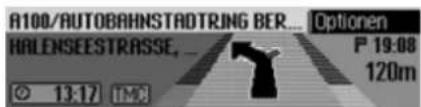
Der Statusschirm Navigation.

Der Statusschirm für Radio mit aktiver Navigation. Für andere Quellen erfolgt die Anzeige in ähnlicher Weise. Wenn Sie sich an einen Abbiegepunkt annähern, wird automatisch der Statusschirm Navigation eingeblendet. Ist der Abbiegevorgang abgeschlossen, wird wieder auf den vorherigen Statusschirm zurückgeschaltet.
Statusschirm Navigation
Im Statusschirm Navigation werden alle navigationsrelevanten Informationen angezeigt.

Im rechten Bereich des Displays wird die Entfernung bis zum nächsten Abbiegepunkt und die voraussichtliche Ankunftszeit angezeigt.
Im linken oberen Teil der Anzeige sehen Sie in der ersten Zeile den Straßennamen der Straße in die eingebogen werden soll. In der zweiten Zeile steht der Straßennamen der aktuell befahrenen Straße.
Im linken unteren Teil der Anzeige sehen Sie je nach Einstellung die aktuelle Uhrzeit, geschätzte Restfahrzeit oder die noch zu fahrende Strecke.
Navigationsbetrieb
▶Durch Drehen des Dreh-/Drückstellers können Sie in der Statusanzeige die verschiedenen Anzeigen wählen.

Anzeige mit aktueller Uhrzeit.
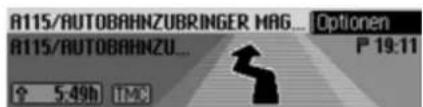
Anzeige mit geschätzter Restfahrzeit.

Anzeige mit noch zu fahrender Strecke.
Beispiele für Navigationsanzei- gen
Warning Unfallgefahr
Beim Führen eines Kraftfahrzeugs im Straßenverkehr hat die Straßenverkehrsordnung stets Vorrang. Das Navigationssystem ist nur ein Hilfsmittel, die Daten/Angaben können im Einzelfall falsch sein. Der Fahrer muss in jeder Situation selbst entscheiden, ob er den Angaben folgt. Eine Haftung für falsche Angaben des Navigationssystems ist ausgeschlossen.
- „Wenn möglich, bitte wenden“.

Sie befinden sich in falscher Fahrtrichtung und sollten bei nächster Möglichkeit wenden.
- „Bitte nach 100 Metern links abbiegen“.

Im linken oberen Teil der Anzeige sehen Sie in der ersten Zeile den Straßennamen der Straße in die eingebogen werden soll. In der zweiten Zeile steht der Straßennamen der aktuell befahrenen Straße.
- „Bitte den Kreisverkehr an der dritten Ausfahrt rechts verlassen“.
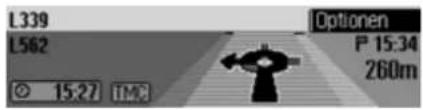
Diese Anzeige zeigt Ihnen, welche Ausfahrt Sie im Kreisverkehr benutzen sollen.
Navigationsbetrieb
- „Bitte den Richtungspfeilen folgen“.

Diese Anzeige zeigt Ihnen, dass Sie sich auf einer nicht digitalisierten Straße befinden (z.B. Parkplatz, Garage, Parkhaus). Ihr Standort ist somit nicht Besandteil der digitalen Straßenkarte. Der Pfeil zeigt die Luftlinienrichtung zum Ziel an.
• Aktives Zwischenziel:

- Sperrung aktiv:

- Route wird neu berechnet:

- Ziel erreicht:
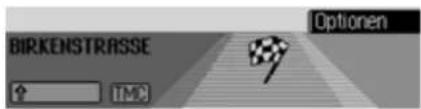
Optionen-Menü
Während der Zielführung können Sie im Statusschirm Navigation das Optionen-Menü aufrufen.
▶Drücken Sie den Dreh-/Drücksteller


Das Optionen-Menü wird rechts angezeigt.
▶Durch Drehen des Dreh-/Drückstellers können Sie nun zwischen Abbrechen, Meldungen, Routenliste, Zw.-Ziel (Zwischenziel), Sperren, Routenopt. und Ansage auswählen.
▶Drücken Sie den Dreh-/Drücksteller OK, um die Auswahl zu bestätigen.
Navigationsbetrieb
- Abbrechen
Sie können die aktuelle Zielführung abbrechen. Siehe "Zielführung abbrechen" auf Seite 46.
- Meldungen
Sie können sich eine Liste der für die Route relevanten Verkehrsmeldungen anschen bzw. vorlesen lassen. Siehe "Verkehrsmeldungen" auf Seite 47.
- Routenliste
Sie können sich die vom Traffic Pro geplante Route anzeigen lassen. Siehe "Routenliste" auf Seite 47.
• Zw.-Ziel
Sie können während der laufenden Navigation ein weiteres Ziel als Zwischenziel eingeben. Siehe "Zwischenziel" auf Seite 47.
- Sperren
Sie können einen vorausliegenden Streckenabschnitt sperren. Siehe "Strecke sperren" auf Seite 49.
- Routenopt.
Sie können die Routenoptionen während der Navigation anpassen. Siehe "Routenoptionen anpassen" auf Seite 49.
- Ansage
Sie können die Navigationsansagen aus- bzw. wieder einschalten. Siche "Navigationsansagen ein-/ausschalten" auf Seite 50.
Zielführung abbrechen
Mit dieser Funktion können Sie die Zielführung vor Erreichen des eigentlichen Ziels abbrechen.
▶Wählen Sie im Optionen-Menü den Eintrag Abbrechen aus.
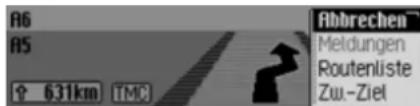
▶ Wählen Sie zwischen Ja (Abbrechen der Navigation) und Nein (mit der Navigation fortfahren) aus.
Hinweis:
Wird keine Bedienung vorgenommen, beendet sich das Menü nach kurzer Zeit selbständig und es wird mit der Navigation fortgefahren.
Navigationsbetrieb
Verkehrsmeldungen
Sie können sich eine Liste der für die Route relevanten Verkehrsmeldungen ansehen bzw. vorlesen lassen.
▶Wählen Sie im Optionen-Menü den Eintrag Meldungen aus.
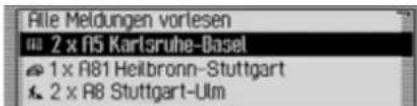
Es wird die Liste mit den für die Route relevanten Verkehrsmeldungen angezeigt.
▶Um sich alle Meldungen vorlesen zu lassen, wählen Sie den Eintrag Alle Meldungen vorlesen aus.
oder
Markieren Sie die gewünschte Mel- dung.
▶Drücken Sie den Dreh-/Drücksteller OK, um die Auswahl zu bestätigen.
Die Meldung wird komplett dargestellt.
Weitere Informationen zu Verkehrsmeldungen erhalten Sie unter "Verkehrsinformationen anzeigen" auf Seite 54.
Routenliste
Sie können sich die vom Traffic Pro geplante Route anzeigen lassen.
▶Wählen Sie im Optionen-Menü den Eintrag Routenliste aus.
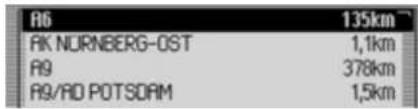
Es werden in einer Liste die Straßen bis zum Ziel aufgelistet. Hinter dem Straßennamen wird die Strecke die auf der Straße zurückgelegt werden soll angezeigt.
▶Durch Drchen des Drch-/Drückstellers können Sie in der Liste blättern.
Hinweis:
Nach dem Starten der Zielführung dauert es kurze Zeit bis die Routenliste komplett aufgebaut ist.
Ist die Routenliste aufgrund einer Neuberechnung der Route nicht verfügbar, wird Keine Routenliste verfügbar angezeigt. Es erfolgt aus technischen Gründen keine Entfernungsangabe bei der aktuell befahrenen Straße.
▶Drücken Sie die Taste 📄 die Routenliste zu verlassen.
Zwischenziel
Sie können während einer aktuellen Navigation ein weiteres Ziel als Zwischenziel festlegen.
▶Wählen Sie im Optionen-Menü den Eintrag Zw.-Ziel aus.

▶Durch Drehen des Dreh-/Drückstellers können Sie nun zwischen Adresse eingeben,
Adressbuch,
Sonderziel und
Schnellzugriff
auswählen.
▶Drücken Sie den Dreh-/Drücksteller OK, um die Auswahl zu bestätigen.
Navigationsbetrieb
- Adresse eingeben
Sie können, wie unter "Adresseingabe" auf Seite 27 beschrieben, eine komplette Adresse als Zwischenziel eingeben.
- Adressbuch
Sie können, wie unter "Ziel aus Adressbuch wählen" auf Seite 38 beschrieben, einen Adressbuch-Eintrag als Zwischenziel auswählen.
- Sonderziel
Sie können, wie unter "Sonderziel" auf Seite 39 beschrieben, ein Sonderziel als Zwischenziel auswählen.
- Schnellzugriff
Sie können, wie unter "Navigation Schnellzugriff" auf Seite 35 beschrieben, ein Ziel aus dem Schnellzugriff als Zwischenziel auswählen.
Nach der Auswahl des Zwischenziels wird die Route neu berechnet und die Zielführung zum Zwischenziel gestartet.
Hinweis:
Nach Erreichen des Zwischenziels erscheint die folgende Anzeige.

Die Zielführung zum Hauptziel wird automatisch gestartet.
Zwischenziel löschen
Haben Sie ein Zwischenziel eingegeben können Sie dieses vor dem Erreichen löschen.
▶Wählen Sie im Optionen-Menü den Eintrag Zw.-Ziel erneut aus.
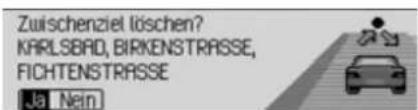
Wählen Sie zwischen Ja (Löschen des Zwischenziels) und Nein (Zwischenziel beibehalten) aus.
Hinweis:
Wird keine Bedienung vorgenommen, beendet sich das Menü nach kurzer Zeit selbständig und das Zwischenziel wird beibehalten.
Bei der Auswahl Ja, wird das Zwischenziel gelöscht und die Zielführung zum Hauptziel automatisch gestartet.
Navigationsbetrieb
Strecke sperren
Mit dieser Funktion können Sie ab der nächsten Abzweigung einen voraus liegenden Streckenabschnitt sperren. Das Traffic Pro berechnet dann wenn möglich eine Umleitungsstrecke. Dies kann sinnvoll sein, wenn ein Stau oder eine Streckensperrung unmittelbar voraus liegt.
▶Wählen Sie im Optionen-Menü den Eintrag Sperren aus.
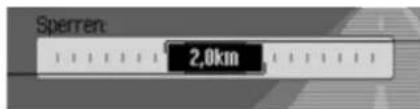
▶Durch Drehen des Dreh-/Drückstellers OK können Sie nun die gewünschte Sperrungslänge einstellen.
▶Drücken Sie den Dreh-/Drücksteller OK, um die Auswahl zu bestätigen. Die Route wird neu berechnet.
Sperrung aufheben
Haben Sie eine Sperrung cingegeben, so können Sie diese auch wieder löschen.
▶Wählen Sie im Optionen-Menü den Eintrag Sperren aus.
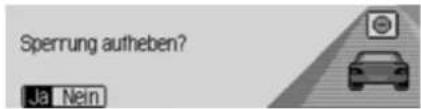
▶ Wählen Sie zwischen Ja (Löschen der Sperrung) und Nein (Sperrung beibehalten) aus.
Hinweis:
Wird keine Bedienung vorgenommen, beendet sich das Menü nach kurzer Zeit selbständig und die Sperrung wird bei-behalten.
Routenoptionen anpassen
Sie können die Routenoptionen während der Navigation anpassen.
▶Wählen Sie im Optionen-Menü den Eintrag Routenopt. aus.

▶Wählen Sie zwischen Dynamische Route, Schnelle Route, Kurze Route und den Meiden-Funktionen aus (eingeschaltet = ☐).
Hinweis:
Es kann immer nur eine der drei Einstellungen (Dynamische Route, Schnelle Route, Kurze Route) aktiv ( sein.
Weitere Hinweise zu Routenoptionen erhalten Sie unter "Routenoptionen einstellen" auf Seite 33.
▶Wählen Sie im Routenoptionen-Menü Fertig aus.
Die Route wird mit der neuen Routenoption berechnet.
Navigationsbetrieb
Navigationsansagen ein-/ausschalten Sie können die Navigationsansagen aus- bzw. wieder einschalten.
▶Markieren Sie im Optionen-Menü den Eintrag Ansage..
▶ Schalten Sie durch Drücken des Dreh-/Drückstellers OK die Navigat sagen ein ( ) oder aus ().
Informationen während der Zielführung
Zielinformationen anzeigen
▶Drücken Sie die Taste CD
▶Drehen Sie den Dreh-/Drücksteller
sanc
OK nach rechts, bis rechts oben im
Display Ziel angezeigt wird.
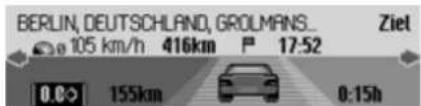
Es wird angezeigt:
- Links oben der Zielort und die Zielstraße.
- Links unter dem Zielort die bisherige Durchschnittsgeschwindigkeit.
- Über dem angezeigten Auto die noch zu fahrende Strecke und die Voraussichtliche Ankunftszeit
- Links und rechts neben dem angezeigten Auto die bereits gefahrene Strecke und die bisherige Fahrzeit.
Hinweise:
- Ist ein Zwischenziel aktiv, werden die Informationen zum Zwischenziel angezeigt. Im Display wird über dem Auto 🚗 angezeigt.
- Durch Drücken des Dreh-/Drückstellers OKverden die Werte für die Durchschnittsgeschwindigkeit, die gefahrene Strecke und die bisherige Fahrzeit auf Null zurückgesetzt.
- Durch langes Drücken der Taste CD können Sie die kompletten Informationen zum angezeigten Ziel anzeigen.
- Durch Drücken der Taste nen Sie die Zielinformationen verlassen.
Navigationsbetrieb
Position anzeigen/speichern
▶Drücken Sie die Taste CD
▶Drehen Sie den Dreh-/Drücksteller
OK nach rechts, bis rechts oben im
Display Position angezeigt wird.

Es wird angezeigt:
- Im linken Bereich wenn möglich Ort und Straße bzw. die geografischen Koordinaten und die Höhe über dem Meeresspiegel (nur bei ausreichendem Satellitenempfang).
- Über dem angezeigten Auto die Anzahl der empfangenen Satelliten/empfangbaren Satelliten.
▶Um die aktuelle Position zu speichern, drücken Sie den Dreh-/Drücksteller OK.
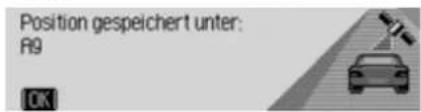
Die aktuelle Position wurde im Schnellzugriff gespeichert.
Verkehrsmeldungen anzeigen
▶Drücken Sie die Taste □ ▶Drehen Sie den Dreh-/Drücksteller OK nach rechts, bis rechts oben im Display TMC angezeigt wird.
![27 aktuelle TMC Nachrichten 12 TMC auf Route TMC 12 [●] Ruflichten](/content/2026/05/1039109/images/36e43f35b6f556e87946bf0d05d838c1dd7902ec4d183c44de0ffdfbb9455f33.jpg)
Es wird angezeigt:
• Die Anzahl der empfangenen TMC-Meldungen.
• Die Anzahl der für die Route relevanten TMC-Meldungen.
▶Drücken Sie den Dreh-/Drücksteller OK.

Es werden alle TMC-Meldungen angezeigt.
▶Um sich alle Meldungen vorlesen zu lassen, wählen Sie den Eintrag Alle Meldungen vorlesen aus.
oder
Markieren Sie die gewünschte Mel- dung.
▶Drücken Sie den Dreh-/Drücksteller OK, um die Auswahl zu bestätigen. Die Meldung wird komplett dargestellt.
Weitere Informationen zu Verkehrsmeldungen erhalten Sie unter "Verkehrsinformationen anzeigen" auf Seite 54.
Navigationsbetrieb
Routenoptionen anzeigen/ändern
▶Drücken Sie die Taste
▶Drehen Sie den Dreh-/Drücksteller
OK nach rechts, bis rechts oben im
Display Route angezeigt wird.


Es werden die aktuellen Routeneinstellungen angezeigt.
▶Drücken Sie den Dreh-/Drücksteller OK.
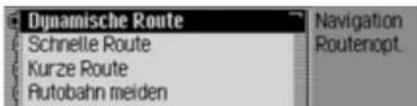
Wählen Sie zwischen Dynamische Route, Schnelle Route, Kurze Route und den Meiden Funktionen aus (eingeschaltet = ☐).
Hinweis:
Es kann immer nur eine der drei Einstellungen (Dynamische Route, Schnelle Route, Kurze Route) aktiv ( sein. Weitere Hinweise zu Routenoptionen erhalten Sie unter "Routenoptionen einstellen" auf Seite 33.
Die Route wird mit der neuen Routenoption berechnet.
Informationen bei nicht aktiver Zielführung
Position anzeigen/speichern
Sie können die aktuelle Position anzeigen und speichern. Siehe "Position anzeigen/speichern" auf Seite 51.
TMC-Meldungen anzeigen
Sie können, wie unter "Verkehrsmeldungen anzeigen" auf Seite 51 beschrieben, die TMC-Meldungen anzeigen lassen. Es wird hierbei natürlich keine Verkehrsmeldungen für die Route angezeigt.
Dynamische Zielführung mit TMC
Hinweis:
Dynamische Zielführung ist nicht in allen Ländern möglich. Durch die eventuelle Routenneuberechnung bei aktiver dynamischer Zielführung kann es vorkommen, dass das Navigationssystem die Navigations-CD anfordert (wenn die Navigations-CD nicht einglegt ist).
Was ist dynamische Zielführung?
Mit dynamischer Zielführung wird die Route unter Berücksichtigung aktueller Verkehrsmeldungen berechnet. Die Verkehrsmeldungen werden von einem TMC Rundfunksender zusätzlich zum Radioprogramm ausgestrahlt und vom Navigationssystem empfangen und ausgewertet. Der Empfang der Verkehrsmeldungen ist gebührenfrei.
Hinweis:
Da die Verkehrsmeldungen von Rundfunksendern gesendet werden, können wir für Vollständigkeit und Korrektheit der Meldungen keine Gewähr übernehmen.

Österreich: Der Location und Event-Code wurde von der ASFINAG und dem BMVIT zur Verfügung gestellt.
Dynamische Zielführung
In den Routenoptionen können Sie durch Auswählen von Dynamische Route die dynamische Zielführung aktivieren. Ist die dynamische Zielführung aktiviert, wird ständig geprüft ob relevante Meldungen für die eingestellte Route vorliegen. Die Berechnung der Route erfolgt nun unter Berücksichtigung aktueller Verkehrsmeldungen mit der Option „Schnelle Route“. Wird bei der Überprüfung festgestellt, dass eine Verkehrsmeldung für die Zielführung von Bedeutung ist, so wird vom Gerät automatisch eine neue Route zum Ziel berechnet. Im Display wird Neue Route angezeigt. Außerdem erfolgt die Sprachausgabe „Die Route wird aufgrund aktueller Verkehrsmeldungen neu berechnet“.
Hinweis:
Wenn 10 Minuten keine TMC Sender empfangen wurden, wird Zur Zeit kein TMC-Empfang. Dyn. Zielführung nicht möglich angezeigt und ein kurzer Signalton er- tönt.
Ihr Navigationssystem kann bei eingestelltem bzw. nicht eingestelltem TMC Sender TMC Informationen empfangen. Jedoch empfehlen wir, um den optimalen Empfang von TMC Informationen zu gewährleisten, einen TMC Sender einzustellen.
Navigationsbetrieb
Verkehrsinformationen anzei- gen
Aktuelle Verkehrsmeldungen können im Klartext dargestellt werden. Für das Abrufen von aktuellen Verkehrsinformationen gibt es mehrere Möglichkeiten.
Sie können Verkehrsmeldungen über das Optionen-Menü der Navigation und über die Taste □□□fen. Beachten Sie hierbei die Beschreibung unter "Verkehrsmeldungen" auf Seite 47 und "Verkehrsmeldungen anzeigen" auf Seite 51.
Hinweis:
Sind keine aktuellen Verkehrsinformationen verfügbar wird Keine TMC Nachrichten und Keine TMC auf Route angezeigt.
In beiden Fällen wird vom Traffic Pro eine Liste der momentan verfügbaren aktuellen Verkehrsinformationen angezeigt.
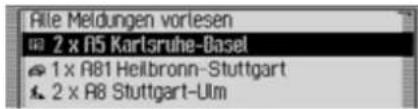
Es werden alle TMC-Meldungen angezeigt.
Hinweis:
Die Verkehrsmeldungen werden nach Kategorien und Straßen geordnet dargestellt. Für die Kategorien werden verschiedene Symbole vor der Verkehrsmeldung angezeigt.
![[!]] steht für Warnmeldungen. steht für Baustellen und entsprechenden Behinderungen. steht für Stau allgemein.](/content/2026/05/1039109/images/59639ced686178a60abcb32d6d7c9a741e95f17fabe7edc9ced76c387a1939ce.jpg)
▶Um sich alle Meldungen vorlesen zu lassen, wählen Sie den Eintrag Alle Meldungen vorlesen aus.
oder
▶Markieren Sie die gewünschte Mel- dung.
▶Drücken Sie den Dreh-/Drücksteller OK, um die Auswahl zu bestätigen.
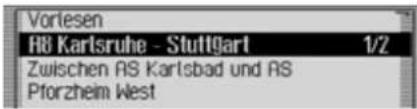
Die Meldung wird komplett dargestellt.
▶Um sich die Meldung vorlesen zu lassen, wählen Sie den Eintrag Vorlesen aus.
oder
▶Blättern Sie durch Drehen des Drch-/Drückstellers oder Verkehrsmeldung.
Hinweis:
Das Vorlesen von Verkehrsmeldungen kann durch Drücken des Drch/Drückstellers abgebrochen werden.
Eine typische Verkehrsmeldung setzt sich wie folgt zusammen:
- einer Autobahn- bzw. Bundesstraßennummer
- eine grobe Richtungsangabe
- eine detaillierte Orts- und Richtungsangabe
• dem Ereignis
• falls bekannt die Ursache
Navigationsbetrieb
Einstellungen
Sie können in den Einstellungen verschiedene Einstellungen zur Navigation vornehmen.
Markieren Sie im Navigation-Hauptmenü den Eintrag Einstellungen.
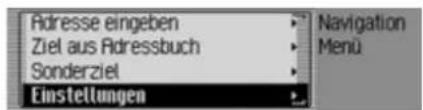
▶Drücken Sie den Dreh-/Drücksteller OK, um die Auswahl zu bestätigen.

Das Einstellung-Menü wird angezeigt.
▶Durch Drchen des Dreh-/Drückstellers können Sie nun zwischen Verkehrsmeldungen, Rinkunftszeit ansagen, ETR-Einstellung und Maßeinheit auswählen.
▶Drücken Sie den Dreh-/Drücksteller OK, um die Auswahl zu bestätigen.
- Verkehrsmeldungen
Sie können einstellen, ob und wenn ja welche Verkehrsmeldungen vom Gerät automatisch vorgelesen werden.
Sie können einstellen, ob und wenn ja welche Verkehrsmeldungen vom Gerät automatisch vorgelesen werden.
- Rnkunftszeit ansagen
Sie können einstellen, ob die berechnete Ankunftszeit automatisch nach der Berechnung der Route bzw. bei einer Neuberechnung angesagt wird.
• ETA-Einstellung
Sie können die Berechnung der voraussichtlichen Ankunftszeit beeinflussen. ETA steht hierbei für den englischen Begriff Estimated Time of Arrival - vorraussichtliche Ankunftszeit.
- Maßeinheit
Sie können die Berechnung der Entfernungen vom Metrischen (Anzeige in Meter und Kilometer) auf das Imperiale (Anzeige in Yards und Meilen) System und umgekehrt umstellen.
Verkehrsmeldungen
Sie können einstellen, ob und wenn ja welche Verkehrsmeldungen vom Traffic Pro automatisch vorgelesen werden.
Markieren Sie im Einstellung-Menü den Eintrag Verkehrsmeldungen.
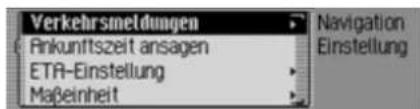
▶Drücken Sie den Dreh-/Drücksteller OK, um die Auswahl zu bestätigen.

▶Sie können nun zwischen Meldungen ansagen, Nur auf Route und Nur Warnmeldungen auswählen.
Navigationsbetrieb
- Meldungen ansagen
Ist diese Funktion aktiv, werden alle Verkehrsmeldungen automatisch nach dem Empfang angesagt.
Hinweis:
Diese Einstellung muss eingeschaltet (sein, um die beiden anderen Einstellungen aktivieren zu können.
- Nur auf Route
Wenn Sie diese Funktion einschalten (☐) werden nur die für die Route relevanten Verkehrsmeldungen angesagt.
- Nur Warnmeldungen
Wenn Sie diese Funktion einschalten (☐) werden nur Warnmeldungen angesagt.
▶ Schalten Sie durch Drücken des Dreh-/Drückstellers OK die gewünscht Funktion ein ( ) oder aus ( ).
Ankunftszeit ansagen
Sie können einstellen, ob die berechnete Ankunftszeit automatisch nach der Berechnung der Route bzw. bei einer Neuberechnung oder bei Druck auf die Taste angesagt wird.
Markieren Sie im Einstellung-Menü den Eintrag Rinkunftszeit ansagen.
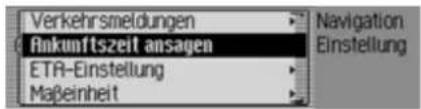
▶ Schalten Sie durch Drücken des Dreh-/Drückstellers 🟢 Ansage der Ankunftszeit ein ( ) oder aus ( ).
▶
ETA-Einstellung
Sie können die Berechnung der voraussichtlichen Ankunftszeit beeinflussen. ETA steht hierbei für den englischen Begriff Estimated Time of Arrival - vorraussichtliche Ankunftszeit.
Markieren Sie im Einstellung-Menü den Eintrag ETA-Einstellung.

▶Drücken Sie den Dreh-/Drücksteller OK, um die Auswahl zu bestätigen.

▶ Sie können nun zwischen Sportwagen, Auto, Transporter und Frei einstellen auswählen.
- Sportwagen Bei dieser Auswahl wird vom Traffic Pro angenommen, dass Sie einen etwas zügigeren Fahrstil haben. Es wird eine frühere Ankunftszeit berechnet.
Navigationsbetrieb
• Auto
Diese Einstellung ist die Grundeinstellung. Sie bietet für die meisten Fahrer eine ausreichende Genauigkeit der ETA-Berechnung.
- Transporter
Bei dieser Auswahl wird vom Traffic Pro angenommen, dass Sie etwas länger für die geplante Strecke brauchen. Diese Einstellung kann z.B. bei einem langsameren Fahrzeug oder hoher Verkehrsdichte gewählt werden.
- Frei einstellen
Mit dieser Auswahl kann die Berrechnung der voraussichtlichen Ankunftszeit beliebig angepasst werden.
Hinweis:
Es kann immer nur eine der Einstellungen aktiv (sein.
▶ Schalten Sie durch Drücken des Drch-/Drückstellers ok die gewünschte Einstellung ein (
Bei der Auswahl Frei einstellen müssen Sie noch die gewünschte Einstellung auswählen. Es steht ein Regelbereich von 50% - 200% zur Verfügung. Der Wert 100% steht für die Einstellung Ru-to. Bei einem höherer Prozentwert wird eine spätere Ankunftszeit berechnet.
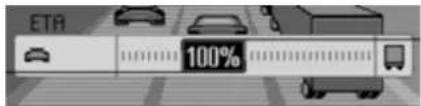
▶Drehen Sie den Dreh-/Drücksteller OK um den gewünschten Prozentwert einzustellen.
▶Drücken Sie den Dreh-/Drücksteller OK, um die Auswahl zu bestätigen.
Maßeinheit
Sie können die Berechnung der Entfernungen vom Metrischen (Anzeige in Meter und Kilometer) auf das Imperiale (Anzeige in Yards und Meilen) System und umgekehrt umstellen.
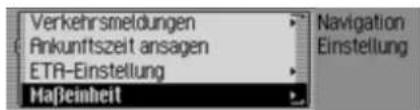

▶Markieren Sie im Einstellung-Menü den Eintrag Maßeinheit.
▶Drücken Sie den Dreh-/Drücksteller OK, um die Auswahl zu bestätigen.
▶ Wählen Sie zwischen Metrisch und Imperial aus (eingeschaltet =
Hinweis:
Es kann immer nur eine der beiden Einstellungen aktiv ( sein.
Radio-Betrieb
Radio-Betrieb einschalten
▶Drücken Sie die Taste RADIO Der Radio-Betrieb wird aktiviert. Das zuletzt gewählte Wellenband und der zuletzt eingestellte Sender werden eingestellt.
Radio-Hauptmenü aufrufen
Im Radio-Hauptmenü können Sie Einstellungen für den Radio-Betrieb vor- nehmen. Es wird bei der folgenden Beschreibung angenommen, dass Sie sich in der Statusanzeige befinden.
▶Drücken Sie zweimal hintereinander die Taste RADIO oder
- Drücken Sie die Taste RADIO
Sie befinden sich nun im Menü Schnellzugriff.
- Wählen Sie den Eintrag Radio Menü aus.
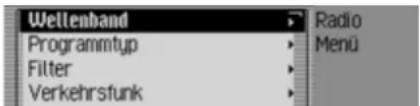
Das Radio-Hauptmenü wird aufgerufen. Im Beispiel wird hier das Radio-Hauptmenü für UKW angezeigt.
▶ Durch Drehen des Dreh-/Drückstellers können Sie nun zwischen Wellenband, Programmtyp, Filter, Verkehrstunk, Klang, Spracheinträge, Regionalisierung, Empfangsoptimierung und Bandweiten-Kontrolle auswählen.
▶Drücken Sie den Drch-/Drücksteller OK, um die Auswahl zu bestätigen. Die gewünschte Funktion wird aufgerufen.
- Wellenband
Führt Sie zum Auswahlmenü für das Wellenband. Siehe "Wellenbereich wählen" auf Seite 59.
- Programmtyp Führt Sie zum Auswahlmenü für den Programmtyp. Siehe "Programmtyp" auf Seite 64.
- Filter Führt Sie zum Auswahlmenü der Filterfunktionen. Siehe "Filterfunktion" auf Seite 62.
- Verkehrsfunk Führt Sie zum Auswahlmenü für den Verkehrsfunk. Siehe "Verkehrsfunk" auf Seite 67.
- Klang Führt Sie zu den Klangeinstellungen. Siche "Klangeinstellungen" auf Seite 18.
- Spracheinträge Führt Sie zum Auswahlmenü für Spracheinträge. Siche "Spracheinträge" auf Seite 66.
-
Regionalisierung Sie können die Regionalisierung ein- bzw. ausschalten. Siehe "Regionalisierung" auf Seite 65.
-
Empfangsoptimierung
Führt Sie zum Auswahlmenü für die Empfangsoptimierung. Siehe "Empfangsoptimierung" auf Seite 66. - Bandweiten-Kontrolle
Sie können die Bandweiten-Kontrolle ein- bzw. ausschalten. Siehe "Bandweitenkontrolle" auf Seite 67.
Wellenbereich wählen
▶Wählen Sie im Radio-Hauptmenü den Eintrag Wellenband aus.

▶Durch Drehen des Dreh-/Drückstellers können Sie nun zwischen UKW - alphabetisch, UKW - nach Qualität, Senderspeicher, Mittelwelle und Kurzwelle auswählen.
▶Drücken Sie den Dreh-/Drücksteller OK, um die Auswahl zu bestätigen. Der ausgewählte Wellenbereich wird eingestellt.
- UKW - alphabetisch
War zuvor ein FM-Sender (UKW) eingestellt, so bleibt dieser erhalten bzw. wenn ein AM-Sender (MW, KW) eingestellt war, wird der zuletzt eingestellte FM-Sender eingestellt.
Das Menü Schnellzugriff wird angezeigt. Alle empfangbaren und nicht ausgefilterten Sender werden in alphabetischer Reihenfolge in der Liste angezeigt.
In der Statusanzeige wird durch das Symbol auf das eingestellte Wellenband hingewiesen.
- UKW - nach Qualität
War zuvor ein FM-Sender eingestellt, so bleibt dieser erhalten bzw. wenn ein AM-Sender eingestellt war, wird der zuletzt eingestellte FM-Sender eingestellt.
Das Menü Schnellzugriff wird angezeigt. Alle empfangbaren und nicht ausgefilterten Sender werden in Reihenfolge ihrer Qualität in der Liste angezeigt.
In der Statusanzeige wird durch das Symbol auf das eingestellte Wellenband hingewiesen.
- Senderspeicher
Der zuvor eingestellte Sender bleibt erhalten.
Der Senderspeicher mit bis zu 20 gespeicherten Sendeern aus den FM- und AM-Wellenbereichen wird angezeigt.
In der Statusanzeige wird durch das Symbol 1 auf das eingestellte Wellenband hingewiesen.
Siehe "Senderspeicher" auf Seite 71.
- Mittelwelle
Der zuletzt eingestellte Mittelwellensender wird eingestellt.
Die Statusanzeige wird angezeigt.
In der Statusanzeige wird durch das Symbol Mauf das eingestellte Wellenband hingewiesen.
- Kurzwelle
Der zuletzt eingestellte Kurzwellensender wird eingestellt.
Die Statusanzeige wird angezeigt.
In der Statusanzeige wird durch das Symbol Kauf das eingestellte Wellenband hingewiesen.
Radio-Betrieb
FM-Betrieb
Unter FM-Betrieb werden die beiden Wellenbereiche UKW - alphabetisch und UKW - nach Qualität zusammengefasst.
Einstellmöglichkeiten für FM- Sender
Sie haben für das Einstellen von Sendern im FM-Bereich mehrere Möglichkeiten:
- Einstellen per Senderliste. Siche "Senderliste" auf Seite 60.
• Die Anspielfunktion. Siehe "Anspielfunktion" auf Seite 61.
• Die manuelle Sendereinstellung. Siehe "Manuelle Sendereinstellung" auf Seite 62. - Über den Senderspeicher. Siehe "Senderspeicher" auf Seite 71.
Senderliste
In der Senderliste werden alle empfang- bzw. identifizierbaren Sender angezeigt. Die Anzeigereihenfolge hängt vom eingestellten Wellenband UKW - alphabetisch oder UKW - nach Qualität ab.
Es gibt zwei Möglichkeiten, Sender mit Hilfe der Senderliste einzustellen:
Auswahl in der Statusanzeige:
▶Drehen Sie den Dreh-/Drücksteller OK nach rechts oder links.
oder
▶Drücken Sie in der Statusanzeige die Taste ▶ bzw. ◀ Taste

Durch Drücken der Taste 🚠️ir Drchen des Dreh-/Drückstellers OK nach rechts wird der nächste Sender in der Senderliste eingestellt. Der Name des Senders wird unter dem momentan eingestellten Sender angezeigt.
Durch Drücken der Taste

Drehen des Dreh-/Drückstellers

nach links wird der vorige Sender in der Senderliste eingestellt. Der Name des Senders wird über dem momentan eingestellten Sender angezeigt.
Auswahl über den Schnellzugriff:
▶Drücken Sie die Taste RADIO

Das Menü Schnellzugriff wird angezeigt.
Wählen Sie durch Drehen des Dreh-/Drückstellers OKlen gewünschten Sender aus und drücken Sie den Dreh-/Drücksteller OK.
Der gewählte Sender wird eingestellt.
Hinweise:
- Handelt es sich bei dem ausgewählten Eintrag um eine Senderkette, wird dies durch ein kleines Dreieck am rechten Rand der Liste dargestellt. Nach der Auswahl öffnet sich nun eine weitere Liste in der Sie den gewünschten Sender der Senderkette auswählen können.
Durch Drücken der Taste 📄n nen Sie ohne einen Sender zu wählen wieder in das übergeordnete Menü zurückkehren.
- Auch wenn ein Sender verschiedene Regionalprogramme sendet und die Regionalisierung wie unter "Regionalisierung" auf Seite 65 beschrieben eingeschaltet ist, öffnet sich eine Liste in der Sie dann den gewünschten Sender auswählen können. In der Senderliste werden solche Sender durch (REG) gekennzeichnet.
Anspielfunktion
Alle in der Senderliste vorhandenen Sender werden für kurze Zeit angespielt und Sie können so den gewünschten Sender auswählen.
▶Drücken Sie in der Statusanzeige die Taste ▶ bzw. ◀ Taste oder
▶Drücken Sie in der Statusanzeige den Dreh-/Drücksteller OK.
Das Optionen-Menü wird angezeigt.
▶ Markieren Sie den Eintrag Anspielen.
▶Durch Drücken des Dreh-/Drückstellers wird die Funktion aktiviert (☐).
Die in der Senderliste vorhandenen Sender werden in absteigender bzw. aufsteigender Folge kurz angespielt.
Hinweis:
Befinden Sie sich im Senderspeicher und haben einen FM-Sender eingestellt, so werden bei der Anspielfunktion nur noch nicht gespeicherte Sender angespielt.
Anspielfunktion beenden
▶Drücken Sie in der Statusanzeige die Taste bzw. Taste .
oder
▶Drehen Sie den Dreh-/Drücksteller OK. oder
▶Drückdarfje. in der Statusanzeige den Dreh-/Drücksteller OK.
Das Optionen-Menü wird angezeigt.
▶ Markieren Sie den Eintrag Anspielen.
▶Durch Drücken des Dreh-/Drückstellers wird die Funktion deaktiviert (☐).
Der momentan angespielte Sender wird beibchalten und die Anspielfunktion ist beendet.
Radio-Betrieb
Manuelle Sendereinstellung
Sie können manuell die gewünschte Frequenz einstellen.
▶Drücken Sie in der Statusanzeige den Dreh-/Drücksteller ins in der Anzeige anstatt des vorherigen bzw. nächsten Senders Frequenz - bzw. Frequenz + angezeigt wird.

▶Durch Drehen des Dreh-/Drückstellers können Sie die gewünschte Frequenz einstellen.
Um die manuelle Sendereinstellung zu beenden, müssen Sie den Dreh-/Drücksteller cx-lange drücken, bis Frequenz - bzw. Frequenz + verschwindet.
Die gewählte Frequenz bleibt eingestellt.
Hinweis:
Filterfunktion
Sie können mit dieser Funktion Sender oder ganze Senderketten aus der Senderliste ausblenden.
▶Wählen Sie im Radio-Hauptmenü den Eintrag Filter aus.
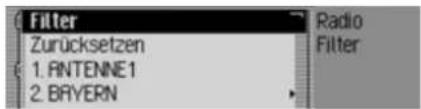
Das Filter-Menü wird angezeigt.
▶Durch Drehen des Dreh-/Drückstellers können Sie nun zwischen Filter.
Zurücksetzen und
den momentan empfangbaren Sende- dern und Senderketten auswählen.
Filter Funktion ein-/ausschalten
Markieren Sie im Filter-Menü den Eintrag Filter.
▶ Schalten Sie durch Drücken des Dreh-/Drückstellers ircledR die Funktion ein ( ircledR oder aus ( ).
Bei eingeschalteter Funktion (☐) werden in den FM-Senderlisten nur die Sender und Senderketten, die nicht ausgefiltert sind, angezzeigt.
Hinweis:
Wird die Funktion deaktiviert, bleiben die Filter-Einstellungen weiterhin erhalten.
Senderkette filtern
▶ Wählen Sie im Filter-Menü die zu filternde Senderkette aus und drücken Sie den Dreh-/Drücksteller OK
Markieren Sie anschließend den Eintrag gesamte Senderkette.
▶ Schalten Sie durch Drücken des Dreh-/Drückstellers or die Funktion ein (☐).
oder
▶Drücken Sie die Taste RADIO
Markieren Sie im angezeigten Schnellzugriff-Menü die zu filternde Senderkette.
▶Drücken Sie den Dreh-/Drücksteller OK so lange, bis ein Menü angezeigt wird.
▶ Wählen Sie den Eintrag Senderkette filtern aus.
Die gewählte Senderkette wird nicht mehr in der Senderliste angezeigt.
Sender filtern
▶Markieren Sie im Filter-Menü den zu filternden Sender.
▶ Schalten Sie durch Drücken des Dreh-/Drückstellers oten Filter für diesen Sender ein (D)
oder
▶Drücken Sie die Taste RADIO
▶Markieren Sie im angezeigten Schnellzugriff-Menü den zu filternden Sender.
▶Drücken Sie den Dreh-/Drücksteller OK so lange, bis ein Menü angezeigt wird.
▶ Wählen Sie den Eintrag Sender filtern aus.
oder
▶Um den aktuell gespielten Sender zu filtern, drücken Sie in der Statusanzeige den Dreh-/Drücksteller OK
Markieren Sie anschließend den Eintrag Filter.
▶ Schalten Sie durch Drücken des Dreh-/Drückstellers offen Filter für diesen Sender ein (D)
Der gewählte Sender wird nicht mehr in der Senderliste angezeigt.
Filterung aufheben
Alle Filter aufheben
▶Wählen Sie im Filter-Menü den Eintrag Zurücksetzen aus.
Senderketten-Filter löschen
Wählen Sie im Filter-Menü die zu aktivierende Senderkette aus und drücken Sie den Dreh-/Drücksteller OK
Markieren Sie anschließend den Eintrag gesamte Senderkette.
▶ Schalten Sie durch Drücken des Dreh-/Drückstellers ciren Filter aus ().
Sender-Filter löschen
▶Markieren Sie im Filter-Menü den zu aktivierenden Sender.
▶ Schalten Sie durch Drücken des Dreh-/Drückstellers offen Filter für diesen Sender aus ( )
Radio-Betrieb
Programmtyp
Der Programmtyp (PTY) ist ein Service den viele Sender innerhalb des Radiodaten-Systems (RDS) anbieten. Dadurch können Sie gezielt festlegen, welche Sender mit den entsprechenden Programmtypen in der Senderliste angezeigt werden sollen.
▶Wählen Sie im Radio-Hauptmenü den Eintrag Programmtyp aus.
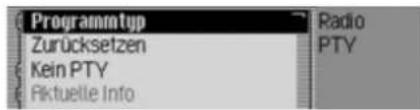
Das Programmtyp-Menü wird angezeigt.
▶ Durch Drehen des Dreh-/Drückstellers können Sie nun zwischen Programmtyp, Zurücksetzen, Kein PTY und den angezeigten PTY Kategorien auswählen.
Programmtyp Funktion ein-/aus- schalten
Markieren Sie im Programmtyp-Mcnü den Eintrag Programmtyp.
▶ Schalten Sie durch Drücken des Dreh-/Drückstellers or die Funktion ein ( ) oder aus ( ).
Bei eingeschalteter Funktion (we- den in den FM-Senderlisten nur die Sender mit den ausgewählten Programmty- pen angezeigt. Zusätzlich wird in der Statusanzeige rechts der Programmtyp des eingestellten Senders angezeigt.
Hinweis:
Wird die Funktion deaktiviert, bleiben die Einstellungen weiterhin erhalten.
Programmtypen wählen
Markieren Sie im Programmtyp-Menü den Eintrag des gewünschten Programmtypen.
▶ Schalten Sie durch Drücken des Dreh-/Drückstellers oike einzelnen Programmtypen ein ( ) oder aus ( ).
Durch Anwählen von Zurücksetzen im Programmtyp-Menü werden alle Programmtypen auf ausgeschaltet zurückgesetzt.
Hinweise:
Durch Markieren von Zurücksetzen und anschließendem langen Drücken des Dreh-/Drückstellers OK werden alle Programmtypen auf eingeschaltet zurückgesetzt.
Es werden im Programmtyp-Mcnü alle PTY Kategorien angezeigt. Sind momentan keine Sender einer Kategorie empfangbar, wird diese Kategorie ausgegraut dargestellt. Die Kategorie kann aber trotzdem aktiviert bzw. deaktiviert werden.
Wird der Eintrag kein PTY aktiviert, werden in der Senderliste auch die Sender angezeigt, die keine PTY Information übertragen.
Regionalisierung
Manche RDS-Programme trennen sich während ihrer Sendezeit in Regionalprogramme mit unterschiedlichen Sendeinhalten auf.
Das Einschalten der Regionalisierung verhindert, dass die das Traffic Pro zwischen Regionalprogrammen mit unterschiedlichen Inhalten umschaltet.
Markieren Sie im Radio-Hauptmenü den Eintrag Regionalisierung.

▶ Schalten Sie durch Drücken des Dreh-/Drückstellers oklie Funktion ein (oder aus ().
Hinweis:
In der Senderliste werden Basis-Sender mit Regionalprogrammen durch (REG) gekennzeichnet.
Hören Sie gerade einen Regionalsender und Sie schalten die Regionalfunktion aus, wird der zugehörige Basissender eingestellt.
Radiotext
FM-Sender liefern über den RDS Datenstrom Zusatzinformationen z.B. Nachrichten oder Informationen zum laufenden Programm. Diese Informationen können Sie anzeigen.
Warning Unfallgefahr
Da im Radiotext ständig wechselnde Informationen übertragen werden, empfehlen wir ausdrücklich, den Radiotext nur im stehenden Fahrzeug einzublenden, um die Ablenkung des Fahrers so gering wie möglich zu halten. Nur so kann der daraus resultierenden Unfallgefahr vorgebeugt werden.
▶Drücken Sie in der Statusanzeige den Dreh-/Drücksteller OK. Das Optionen-Menü wird angezeigt.

▶ Markieren Sie den Eintrag Radiotext.
▶Durch Drücken des Dreh-/Drückstellers 📄 wird die Funktion aktiviert (☐).

Es wird der Radiotext des aktuellen FM-Senders angezeigt.
Hinweis:
Durch ungünstige Empfangssituationen oder Störungen kann die Anzeige des Radiotextes nur verstümmelt oder gar nicht möglich sein.
Radiotext abschalten
▶Drücken Sie in der Statusanzeige den Dreh-/Drücksteller OK.
▶ Markieren Sie den Eintrag Radiotext.
▶Durch Drücken des Drch-/Drückstellers wird die Funktion deaktiviert (☐).
Radio-Betrieb
Spracheinträge
Sie können die für Sender vergebenen Spracheinträge löschen oder vorlesen lassen. Zusätzlich haben Sie die Möglichkeit den Sprachdialog für das Anlegen neuer Spracheinträge ein- oder auszuschalten (siehe auch Seite 74).
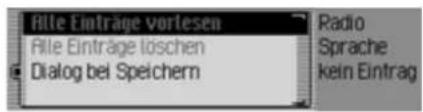
▶Wählen Sie im Radio-Hauptmenü den Eintrag Spracheinträge aus.
▶ Wählen Sie zwischen Alle Einträge vorlesen, Alle Einträge löschen und Dialog bei Speichern aus.
- Alle Einträge vorlesen
Nach der Auswahl von Alle Einträge vorlesen werden alle für Radiosender vergebenen Spracheinträge nacheinander vorgelesen.
- Alle Einträge löschen
Nach der Auswahl von Alle Einträge löschen erfolgt die Abfrage ob wirklich alle Spracheinträge gelöscht werden sollen oder nicht.
Wählen Sie Ja für das Löschen der Spracheinträge oder Nein um ohne Löschen fortzufahren aus.
- Dialog bei Speichern
Bei aktivierter Funktion wird beim Speichern eines Senders ein automatischer Dialog zur Vergabe eines Spracheintrags gestartet.
Schalten Sie durch Drücken des Dreh-/Drückstellers die Funktion ein ( ) oder aus ( ).
Empfangsoptimierung
Um empfangsbedingte Störungen und Reflexionen zu unterdrücken, können Sie hier zwischen drei Einstellungen wählen.
Hinweis:
Für die Wellenbereiche Senderspeicher, Mittelwelle und Kurzwelle hat diese Einstellung keinen Einfluss.
▶ Wählen Sie im Radio-Hauptmenü den Eintrag Empfangsoptimierung aus.

▶ Wählen Sie zwischen Automatisch, Immer Stereo und Immer Mono aus (eingeschaltet =
Hinweis:
Es kann immer nur ein Eintrag in der Liste aktiv ( ) sein.
- Automatisch
Einstellung für Normalbetrieb - d.h. das Gerät schaltet je nach Empfangslage von Stereo auf Mono und zurück (bietet für fast alle Empfangsgebiete die optimale Einstellung).
- Immer Stereo
Einstellung für außergewöhnliche Empfangssituationen - d.h. das Gerät ist ständig auf Stereo eingestellt.
- Immer Mono
Einstellung für Empfangssituationen, bei denen ständig Reflexionen auftreten - d.h. das Gerät ist ständig auf Mono eingestellt.
Bandweitenkontrolle
Mit der Bandweitenkontrolle haben Sie die Möglichkeit den Empfang eines Senders bei schwieriger Empfangslage (Sender A hat einen sehr nahen Nachbarsender B) zu verbessern.
Markieren Sie im Radio-Hauptmenü den Eintrag Bandweiten-Kontrolle.
▶ Schalten Sie durch Drücken des Dreh-/Drückstellers or die Funktion ein ( ) oder aus ( ).
Verkehrsfunk
Übermittelt ein RDS-Sender Verkehrsfunk-Durchsagen, besteht die Möglichkeit den Audio-Betrieb (CD, MP3 usw.), den AM-Betrieb oder die Stummschaltung zu unterbrechen und die gesendete Verkehrsfunk-Durchsage durchzuschalten. Ferner kann ein FM-Sender gehört werden und die Verkehrsfunk-Durchsagen eines anderen FM-Senders durchgeschaltet werden.
▶Wählen Sie im Radio-Hauptmenü den Eintrag Verkehrsfunk aus.

Das Verkehrsfunk-Menü wird angezeigt.
▶Durch Drehen des Dreh-/Drückstellers können Sie nun zwischen Verkehrsfunk, Lautstärke, Sender automatisch und den angezeigten Verkehrsfunk-Sendern auswählen.
Radio-Betrieb
Verkehrsfunk ein-/ausschalten
Markieren Sie im Verkehrsfunk-Menü den Eintrag Verkehrsfunk.
▶ Schalten Sie durch Drücken des Dreh-/Drückstellers oklie Funktion ein ( ) oder aus ( ).
▶oder
▶Drücken Sie in der Statusanzeige den Dreh-/Drücksteller OK.
Markieren Sie anschließend den Eintrag VF.
▶ Schalten Sie durch Drücken des Dreh-/Drückstellers oklie Funktion ein (☐ oder aus ().
Bei eingeschalteter Verkehrsfunk-Funktion (1) wird in der Statusanzeige durch das Symbol auf den aktivierten Verkehrsfunk hingewiesen.
Verkehrsfunk-Sender wählen
Sie können festlegen, ob Sie die Verkehrsfunk-Nachrichten eines speziellen Senders hören wollen oder nicht.
Automatisch
Markieren Sie im Verkehrsfunk-Mcnü den Eintrag Sender automatisch.
▶ Schalten Sie durch Drücken des Dreh-/Drückstellers die Funktion ein ( ) oder aus ( ).
Hinweis:
Wenn Sie die Funktion aktivieren, wählt das Traffic Pro den aktuell gehörten Sender als Verkehrsfunk-Sender aus. Hat dieser Sender keinen Verkehrsfunk oder ist er nicht mehr empfangswürdig, wird ein anderer Sender aus der Senderliste eingestellt.
Manuelle VF-Senderwahl
Markieren Sie im Verkehrsfunk-Menü den Sender dessen Verkehrsfunk-Nachrichten Sie erhalten wollen.
▶ Schalten Sie durch Drücken des Dreh-/Drückstellers OK den Sender als Verkehrsfunksender ein (☐)
▶Drücken Sie die Taste RADIO
Markieren Sie im angeziegten Schnellzugriff-Menü den gewünschten Verkehrsfunksender.
▶Drücken Sie den Dreh-/Drücksteller OK so lange, bis ein Menü angezeigt wird.
▶Wählen Sie den Eintrag Als VF-Sender einstellen aus.
Hinweis:
Ist der eingestellte Verkehrsfunksender nicht mehr empfangbar, wird vom Traffic Pro die automatische Verkehrsfunk- Senderwahl aktiviert.
Diese bleibt so lange erhalten, bis der gewählte Verkehrsfunksender wieder verfügbar ist.
Verkehrsfunk Lautstärke
Mit dieser Funktion können Sie die Lautstärke-Anhebung von Verkehrsfunk-Durchsagen beeinflussen.
▶Wählen Sie im Verkehrsfunk-Menü den Eintrag Lautstärke aus.

▶Stellen Sie durch Drehen des Dreh-/Drückstellers OKlen gewünschten Wert ein.
Hinweise:
• Die Einstellung „0“ bedeutet keine Anhebung.
• Die Einstellung „10“ bedeutet eine große Anhebung der Lautstärke.
Verkehrsfunk-Durchsage abbrechen
Sie können durchgeschaltete Verkehrsfunk-Durchsagen abbrechen.
Während einer Verkehrsfunk-Durchsage erscheint die folgende Anzeige.
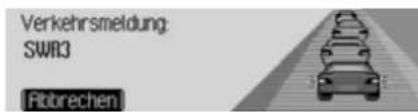
▶Drücken Sie den Dreh-/Drücksteller
OK.
oder
▶Drücken Sie die Taste 📄
Die Verkehrsfunk-Durchsage wird abgebrochen.
AM-Betrieb
Unter AM-Betrieb werden die beiden Wellenbereiche Mittelwelle und Kurzwelle zusammengefasst.
Einstellmöglichkeiten für AM- Sender
Sie haben für das Einstellen von Sendern im AM-Bereich mehrere Möglichkeiten:
- Einstellen per Suchlauf. Siehe "Suchlauf" auf Seite 70.
• Die Anspielfunktion. Siehe "Anspielfunktion" auf Seite 70. - Über den Senderspeicher. Siehe "Senderspeicher" auf Seite 71.
Radio-Betrieb
Suchlauf
▶Drücken Sie in der Statusanzeige die

bzw. Taste
oder
▶Drehen Sie den Dreh-/Drücksteller

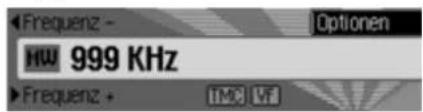
Durch Drücken der Taste der nächste Sender in aufsteigender Frequenzfolge gesucht.
Durch Drücken der Taste wird der nächste Sender in absteigender Frequenzfolge gesucht.
Anspielfunktion
Alle empfangbaren Sender werden für kurze Zeit angespielt und Sie können so den gewünschten Sender auswählen.
▶Drücken Sie in der Statusanzeige die Taste ▶ bzw. ◀ Taste oder
▶Drücken Sie in der Statusanzeige den Drch-/Drücksteller OK.
Das Optionen-Menü wird angezeigt.
▶ Markieren Sie den Eintrag Anspielen.
▶Durch Drücken des Dreh-/Drückstellers wird die Funktion aktiviert (☐).
Die empfangbaren Sender werden in absteigender bzw. aufsteigender Frequenzfolge kurz angespielt.
Hinweise:
Befinden Sie sich im Senderspeicher und haben einen AM-Sender eingestellt, so werden bei der Anspielfunktion nur noch nicht gespeicherte Sender angespielt.
Anspielfunktion beenden
▶Drücken Sie in der Statusanzeige die
Taste how Taste .
oder
▶Drehen Sie den Dreh-/Drücksteller

oder lange.
▶Drücken Sie in der Statusanzeige den Dreh-/Drücksteller OK.
Das Optionen-Menü wird angezeigt.
▶ Markieren Sie den Eintrag Anspielen.
▶Durch Drücken des Dreh-/Drückstellers wird die Funktion deaktiviert (☐).
Der momentan angespielte Sender wird dauerhaft eingestellt und die Anspielfunktion ist beendet.
Senderspeicher
Im Senderspeicher können Sie bis zu 20 Sender aus den Wellenbereichen FM, Mittelwelle und Kurzwelle speichern.
Senderspeicher aufrufen
▶ Wählen Sie im Radio-Hauptmenü den Eintrag Wellenband aus.
▶Wählen Sie im Wellenband-Menü den Eintrag Senderspeicher aus.
Im Schnellzugriff-Senderspeicher werden die bisher gespeicherten Sender angezeigt.
Sender speichern
Sie können den aktuellen Sender speichern, wenn Sie sich bereits im Senderspeicher befinden oder wenn ein anderer Wellenbereich eingestellt ist.
Hinweise:
- Wenn alle 20 Speicherplätze belegt sind und ein weiterer Sender gespeichert wird, wird der 20. Sender ohne weitere Rückfrage aus dem Senderspeicher gelöscht.
- Ist für einen Sender ein Spracheintrag vergeben, wird dies durch das Symbol ☐ vor dem Namen des Senders gekennzeichnet.
- Ein Sender kann immer nur einmal im Speicher abgelegt werden.
Anderer Wellenbereich eingestellt
Markieren Sie im Menü Schnellzugriff (nicht für Wellenbereich AM) den zu speichernden Sender.
▶Drücken Sie den Dreh-/Drücksteller OK so lange, bis ein Menü angezeigt wird.
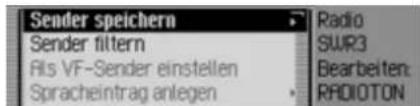
▶Wählen Sie den Eintrag Sender speichern aus.
oder
▶Drücken Sie in der Statusanzeige den Drch-/Drücksteller OK.
Das Optionen-Menü wird angezeigt.
▶ Wählen Sie den Eintrag Speichern aus.

In beiden Fällen wird der Senderspeicher angezeigt. Der zu speichernde Sender wird als erster Sender in der Liste angezeigt und ist mit einem Pfeil gekennzeichnet.
Radio-Betrieb
▶Durch Drehen des Dreh-/Drückstellers OK können Sie nun die gewünschte Speicherposition auswählen.
▶Drücken Sie den Dreh-/Drücksteller OK um die Speicherposition zu bestätigen.
Je nach Einstellung unter "Spracheinträge" auf Seite 66 startet jetzt automatisch die Prozedur zur Speicherung eines Spracheintrags für den gespeicherten Sender.
Der Sender ist nun im Senderspeicher gespeichert.
Senderspeicher bereits eingestellt
Der zu speichernde Sender ist eingestellt und Sie befinden sich im Schnellzugriff des Senderspeichers.
Markieren Sie durch Drehen des Dreh-/Drückstellers OK die F in der Speicherliste an der der zu speichernde Sender gespeichert werden soll.
▶Drücken Sie den Dreh-/Drücksteller OK so lange, bis ein Menü angezeigt wird.

▶Wählen Sie den Eintrag Akt. Sender hier speichern aus.
Der Sender ist nun im Senderspeicher gespeichert.
Je nach Einstellung unter "Spracheinträge" auf Seite 66 startet jetzt automatisch die Prozedur zur Speicherung eines Spracheintrags für den gespeicherten Sender.
Sender verschieben
Sie können die Position eines Senders im Senderspeicher verschieben.
Markieren Sie durch Drehen des Dreh-/Drückstellers Oken zu ver- itiogchiebenden Sender.
▶Drücken Sie den Drch-/Drücksteller OK so lange, bis ein Menü angezeigt wird.

▶Wählen Sie den Eintrag Sender verschieben aus.
Es wird der Senderspeicher angezeigt. Der zu verschiebende Sender ist mit einem Pfeil gekennzeichnet.
▶Durch Drehen des Dreh-/Drückstellers OKkönnen Sie nun die gewünschte Speicherposition auswählen.
▶Drücken Sie den Dreh-/Drücksteller OK um die Speicherposition zu bestätigen.
Sender löschen
Sie können einen gespeicherten Sender löschen.
Im Schnellzugriff
Markieren Sie durch Drehen des Dreh-/Drückstellers OKlen zu löschenden Sender.
▶Drücken Sie den Dreh-/Drücksteller OK so lange, bis ein Menü angezeigt wird.

▶Wählen Sie den Eintrag Sender löschen aus.
Der ausgewählte Sender ist gelöscht.
Hinweis:
War für den gelöschten Sender ein Spracheintrag vergeben, so wird dieser ebenfalls gelöscht.
In der Statusanzeige
▶Drücken Sie in der Statusanzeige den Dreh-/Drücksteller OK.
Das Optionen-Menü wird angezeigt.
▶ Wählen Sie den Eintrag Löschen aus.
Der Sender ist aus dem Senderspeicher gelöscht.
Sender benennen
Sie können einen bis zu 8 Zeichen langen beliebigen Namen für einen gespeicherten Sender vergeben.
Markieren Sie durch Drehen des Dreh-/Drückstellers OKlen zu be-nennenden Sender.
▶Drücken Sie den Dreh-/Drücksteller OK so lange, bis ein Menü angezeigt wird.

▶Wählen Sie den Eintrag Sender benennen aus.

Wählen Sie nacheinander die Buchstaben des gewünschten Namens aus und bestätigen Sie den eingegeben Namen.
Hinweis:
Beachten Sie auch die Beschreibung unter "Eingabe-Menüs" auf Seite 13.
Der benannte Sender wird jetzt mit dem zuvor eingegeben Namen im Senderspeicher (auch in anderen Wellenbereichen) angezeigt.
Radio-Betrieb
Spracheintrag anlegen/löschen
Sie können für einen im Senderspeicher abgelegten Sender einen Spracheintrag anlegen bzw. einen angelegten Spracheintrag löschen.
Anlegen
Hinweis:
Ist bereits ein Spracheintrag für diesen Sender vergeben (Symbol ☐) und Sie wollen diesen ändern, müssen Sie diesen vor der Neubelegung zuerst löschen.
Markieren Sie im Schnellzugriff durch Drehen des Dreh-/Drückstellers
OK den Sender für den Sie einen Spracheintrag anlegen wollen.
▶Drücken Sie den Dreh-/Drücksteller OK so lange, bis ein Menü angezeigt wird.
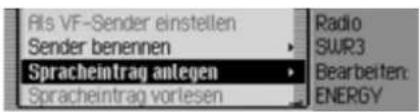
▶Wählen Sie den Eintrag Spracheintrag anlegen aus.
Die Prozedur zur Speicherung eines Spracheintrags wird gestartet.
Löschen
Markieren Sie im Schnellzugriff durch Drehen des Dreh-/Drückstellers
OK den Sender dessen Spracheintrag
Sie löschen wollen.
▶Drücken Sie den Dreh-/Drücksteller OK so lange, bis ein Menü angezeigt wird.

▶Wählen Sie den Eintrag Spracheintrag löschen aus.
Es erfolgt die Abfrage ob der Spracheintrag wirklich gelöscht werden soll.
▶ Wählen Sie Ja für das Löschen des Spracheintrags oder Nein um ohne Löschen fortzufahren.
Spracheintrag vorlesen
Sie können sich den Spracheintrag eines eines Senders im Senderspeicher vorlesen lassen.
Markieren Sie im Schnellzugriff durch Drehen des Dreh-/Drückstellers
OK den Sender dessen Spracheintrag Sie vorlesen lassen wollen.
▶Drücken Sie den Dreh-/Drücksteller OK so lange, bis ein Menü angezeigt wird.

▶Wählen Sie den Eintrag Spracheintrag vorlesen aus.
Der Spracheintrag wird vorgelesen.
Unter Media-Betrieb sind alle Quellen des Traffic Pro zusammengefasst von denen Audio- bzw. MP3 Stücke gespielt werden können.
Media-Betrieb aktivieren
▶Drücken Sie die Taste

Die zuletzt aktive Quelle im Media-Bereich wird wenn möglich aktiviert.
oder
▶Legen Sie eine Audio-CD bzw. MP3-CD ein.
Das Traffic Pro beginnt die eingelegte CD abzuspielen.
oder
▶ Stecken Sie eine Microdrive/Speicherkarte mit Audio bzw. MP3 Titeln in den dafür vorgesehenen Schlitz.
Das Traffic Pro beginnt die Titel der eingeschobenen Microdrive/Speicherkarte abzuspielen.
In allen drei Fällen wird für kurze Zeit der Media Schnellzugriff angezeigt. Danach wechselt die Anzeige zur Statusanzeige.
Media Schnellzugriff
Im Media Schnellzugriff werden die verfügbaren CDs und Verzeichnisse angezeigt und können ausgewählt werden. Es wird bei der folgenden Beschreibung angenommen, dass Sie sich in der Statusanzeige befinden.
▶Drücken Sie die Taste

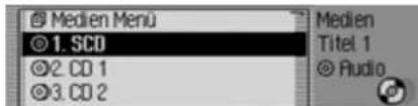
Der Media Schnellzugriff wird ange- zeigt.
Wählen Sie durch Drehen des Dreh-/Drückstellers OK das gewicht Medium bzw. die gewünschte Quelle aus und drücken Sie den Dreh-/Drücksteller OK.
Hinweise:
- Im Schnellzugriff werden die einzelnen verfügbaren CDs, Speicherkarten, Quellen und Verzeichnisse durch Symbole gekennzeichnet:
steht für eine CD im internen Laufwerk. SCD steht für Single CD.
steht für Speicherkarten. steht für eine CD des CD-Wechs- lers.
steht für AUX-Quelle. steht für Verzeichnisse.
- Steht z.B. nur eine Audio-CD im internen Laufwerk zur Verfügung werden im Schnellzugriff sofort die auf der CD befindlichen Titel angezeigt.
- Durch langes Drücken der Taste können Sie für die einzelnen Einträge des Schnellzugriffs den kompletten Namen (sofern verfügbar) anzeigen lassen.
Bei einem Verzeichnis wird zusätzlich noch die Titelanzahl und die Gesamtspielzeit angezeigt.
Media-Betrieb
Hinweis:
Wird der letzte Titel einer CD bzw. eines Verzeichnisses abgespielt, wird vom Traffic Pro wenn möglich als nächster Titel der erste Titel des nächsten Verzeichnisses bzw. der nächsten CD gespielt. Sind keine weiteren Titel vorhanden, wird der erste Titel des aktuellen Verzeichnisses bzw. der CD gespielt.
Die gewünschte CD, Microdrive/Speicherkarte, Quelle oder das Verzeichnis werden aufgerufen und falls verfügbar die Titel der CD oder des Verzeichnisses angezeigt.

Wählen Sie durch Drehen des Dreh-/Drückstellers OKlen gewünschten Titel aus und drücken Sie den Dreh-/Drücksteller OK.
Der gewählte Titel wird gespielt.
Hinweise:
Durch langes Drücken der Taste können Sie für die Titel-Einträge des Schnellzugriffs den kompletten Namen (sofern verfügbar) anzeigen lassen. Zusätzlich wird die Titelnummer und die Titellänge angezeigt.
Als weitere Information wird angezeigt, auf welchem Medium sich der aktuelle Titel befindet. Ist ein CD-Name oder Verzeichnisname verfügbar, wird dieser angezeigt.
Zusätzlich wird die Gesamtzahl der Titel der CD bzw. des Verzeichnisses und die Gesamtspielzeit angezeigt.
Die Titellänge von bisher nicht ange- spielten Titeln wird auf Basis einer Bitrate von 128 kbit/s geschätzt.
Media Statusanzeige
Die Media Statusanzeige ist die „Normalanzeige“ für den Audio-Betrieb. In der Statusanzeige werden alle für den Audio-Betrieb relevanten Daten angezeigt.
Es werden angezeigt:
- Art des Mediums (CD, CD-Wechsler und Microdrive/Speicherkarte
• Art des Titels (Audio oder MP3) - Status der Anspielfunktion, Titelmix usw.
• Nächster und vorheriger Titel - Spielzeit

Als Beispiel sehen Sie hier die Statusanzeige für MP3 Stücke auf einer Speicherkarte.
Titel wechseln / Titelsprung
▶Drücken Sie die Taste um den nächsten bzw. Taste um den vorherigen Titel auszuwählen.
oder
▶Drehen Sie den Dreh-/Drücksteller OK um den gewünschten Titel auszuwählen.
Hinweise:
- Sie können Titel auch im Schnellzugriff auswählen. Siehe “Media Schnellzugriff” auf Seite 75.
- Sind beim Auslösen des Titelsprungs zurück erst ca. 10 Sekunden des aktuellen Titels gespielt, erfolgt sofort der Sprung zum vorherigen Titel. Bei einer Spielzeit des aktuellen Titels länger als 10 Sekunden, wird zum Anfang des aktuellen Titels gesprungen.
Hinweis:
Wird beim Titelsprung der erste bzw. letzte Titel eines Verzeichnisses bzw. einer CD erreicht, wird zum letzten bzw. ersten Titel des aktuellen Verzeichnisses bzw. der CD gesprungen.
Schneller Vor-/Rücklauf
Sie können einen hörbaren schnellen Vor- oder Rücklauf starten.
Hinweise:
Bei MP3-Titeln ist der Vor-/Rücklauf nicht hörbar.
Vorlauf
▶Drücken Sie die Taste so lange, bis Sie den gewünschten Punkt erreicht haben.
▶Lassen Sie Taste
Mit der Wiedergabe wird in normaler Geschwindigkeit fortgefahren.
Rücklauf
▶Drücken Sie die Taste selange, bis Sie den gewünschten Punkt erreicht haben.
▶Lassen Sie Taste lost
Mit der Wiedergabe wird in normaler Geschwindigkeit fortgefahren.
Media-Betrieb
Playmode
Unter Playmode sind Funktionen wie Titelmix (Zufallsgenerator), die Anspielfunktion und die Wiederholfunktion zusammengefasst.
Playmode-Menü aufrufen
▶Drücken Sie in der Media-Statusanzeige den Dreh-/Drücksteller OK

Das Optionen-Menü wird angezeigt.
Wählen Sie durch Drehen des Dreh-/Drückstellers OK Playmode aus und drücken Sie den Dreh-/Drücksteller OK.

Das Playmode-Menü wird angezeigt. Sie können nun durch Drehen des Dreh-/Drückstellers OK zwischen Normale Reihenfolge,
Titelmix,
Titel anspielen,
Titel wiederholen,
falls eine MP3 CD oder eine CF-Karte mit mehreren Verzeichnissen die momentan aktive Quelle ist auch der Eintrag Verzeichnis-Mix,
falls die momentan aktive Quelle der CD Wechsler ist, auch zwischen
CD-Mix und
CD Wiederholen
auswählen.
Durch Drücken des Dreh-/Drückstellers OK können Sie die einzelnen Funktionen ein- ( ) oder ausschalten ( ).
Hinweise:
- Es kann immer nur eine der Funktionen eingeschaltet ( ) sein.
- Durch Anwählen von Normale Reihenfolge wird eine eventuell andere aktivierte Funktion gelöscht und die Titel in normaler Reihenfolge abgespielt.
Titelmix (Zufallsgenerator)
Bei aktivierter Funktion werden alle Titel des aktuellen Verzeichnisses bzw. der aktuellen CD in zufälliger Reihenfolge abgespielt.
▶Wählen Sie durch Drehen des Dreh-/Drückstellers OK Playmode-Menü den Eintrag Titelmix aus.
▶Durch Drücken des Dreh-/Drückstellers schalten Sie die Funktion ein (oder aus ().
Hinweise:
Durch Drücken der Taste ▶ w. Taste ▶ and der nächste Zufallstitel gespielt. Wurde der aktuelle Titel länger als 8 Sekunden gespielt und die Taste ▶ brückt, wird an den Anfang des aktuellen Titels gesprungen.
Titel anspielen
Bei aktivierter Funktion werden alle Titel des aktuellen Verzeichnisses bzw. der aktuellen CD für ca. 10 Sekunden angespielt.
Wählen Sie durch Drehen des Dreh-/Drückstellers OK Playmode-Menü den Eintrag Titel anspielen aus.
▶ Durch Drücken des Dreh-/Drückstellers e.chalten Sie die Funktion ein (oder aus ().
Hinweise:
Die Funktion wird auch durch Drücken der Taste ▶ w. Taste be- ◀ endet. Der momentan angespielte Titel wird dann weitergespielt.
Titel wiederholen
Bei aktivierter Funktion wird der aktuelle Titel endlos wiederholt.
▶Wählen Sie durch Drehen des Drch-/Drückstellers OK Playmode-Menü den Eintrag Titel wiederholen aus.
▶Durch Drücken des Dreh-/Drückstellers schalten Sie die Funktion ein ( ) oder aus ( ).
Hinweise:
Durch Drücken der Taste ▶w. Taste ▶wir der nächste Titel gespielt und die Funktion ist ausgeschaltet. Wurde der Titel länger als 8 Sekunden gespielt und die Taste ▶wir gedrückt, wird an den Anfang des Titels gesprungen. Die Funktion bleibt dann eingeschaltet.
CD-Mix
Hinweise:
Funktion ist nur verfügbar, wenn der CD-Wechsler die aktive Quelle ist.
Bei aktivierter Funktion werden in zufälliger Reihenfolge alle Titel der verschiedenen CDs nacheinander angespielt.
▶Wählen Sie durch Drehen des Dreh-/Drückstellers OK Playmode-Menü den Eintrag CD Wiederholen aus.
▶ Durch Drücken des Dreh-/Drückstellers gehalten Sie die Funktion ein (oder aus ().)
Hinweise:
Durch Drücken der Taste ▶w. Taste wird der nächste Zufallstitel gespielt. Wurde der aktuelle Titel länger als 8 Sekunden gespielt und die Taste entwickelt, wird an den Anfang des aktuellen Titels gesprungen.
Media-Betrieb
CD Wiederholen
Hinweise:
Funktion ist nur verfügbar, wenn der CD-Wechsler die aktive Quelle ist.
Bei aktivierter Funktion wird die aktuell gehörte CD endlos wiederholt.
▶Wählen Sie durch Drehen des Drch-/Drückstellers OK Playmode-Menü den Eintrag CD Wiederholen aus.
Durch Drücken des Dreh-/Drückstellers

oder aus ( ).
Verzeichnis-Mix
Hinweise:
Funktion ist nur verfügbar, wenn eine MP3 CD oder eine CF-Karte mit Verzeichnissen die aktuelle Audioquelle ist.
Bei aktivierter Funktion werden in zufälliger Reihenfolge alle Titel der verschiedenen Verzeichnisse nacheinander angespielt
▶Wählen Sie durch Drehen des Dreh-/Drückstellers 🟢ir Playmode-Menü den Eintrag Verzeichnis-Mix aus. Durch Drücken des Dreh-/Drückstellers
OK schalten Sie die Funktion ein ( ) oder aus ( )
Hinweise:
Durch Drücken der Taste ▶w. Taste ▶w. wird der nächste Zufallstitel gespielt. Wurde der aktuelle Titel länger als 8 Sekunden gespielt und die Taste ▶drückt, wird an den Anfang des aktuellen Titels gesprungen.
Media-Hauptmenü aufrufen
Im Media-Hauptmenü können Sie Einstellungen für den Media-Betrieb vornehmen.
Es wird bei der folgenden Beschreibung angenommen, dass Sie sich in der Statussanzeige befinden.
▶Drücken Sie zweimal hintereinander die Taste MEDIA oder
▶Drücken Sie die Taste MEDIA
Sie befinden sich nun im Media Schnellzugriff.
▶Wählen Sie den Eintrag Medien Menü aus.

Das Media-Hauptmenü wird aufgerufen.
Ausführliche Titelanzeige ein-/ausschalten
Bei aktivierter ausführlicher Titelanzeige wird ein zuvor abgeschnittener Titelname/ID3-Tag soweit möglich komplett angezeigt.
Markieren Sie im Media-Hauptmenü den Eintrag Ausführliche Titelanzeige.

▶ Schalten Sie durch Drücken des Dreh-/Drückstellers oklie Funktion ein (oder aus ().
CD-Betrieb
Hinweise zur Compact Disc (CD)
Bei verschmutzter CD kann es zu Ton-aussetzern kommen. Um optimalen Klang zu gewährleisten, beachten Sie folgendes:

- Fassen Sie die CD stets nur an den Kanten an. Berühren Sie nie die Plattenoberfläche und halten Sie die CD sauber.
- Kleben Sie nichts auf die CD.
- Schützen Sie die CDs vor prallem Sonnenlicht und vor Wärmequellen wie Heizungen usw.
- Reinigen Sie die CD vor dem Abspielen mit einem im Handel erhältlichen Reinigungstuch, indem Sie von der Mitte nach außen wischen. Lösungsmittel wie Benzin, Verdünner oder andere handelsübliche Reiniger und Antistatiksprays dürfen nicht verwendet werden.
Hinweise:
- Vom Traffic Pro können keine DVD-Plus Medien (cinc Seite Audio-CD andere Seite DVD) abgespielt werden.
Ein Einlegen einer DVD-Plus kann durch die größere Dicke des Mediums zu einer Beschädigung des Traffic Pro führen. - Achten Sie darauf, dass keine Fremdkörper wie z.B. Münzen oder andere Gegenstände durch den CD-Schlitz in das Traffic Pro gelangen.
Ein Fremdkörper im Gerät kann zu einer Beschädigung des Traffic Proführen.
Media-Betrieb
Einlegen/ausschieben von CDs Einlegen
▶Schieben Sie die Disc mit der bedruckten Seite nach oben in den CD-Schacht ein.
Das Gerät zieht die CD automatisch ein und beginnt ab dem ersten Titel die Disc wiederzugeben.
Ausschieben
▶Taste ▲ drücken.
Die CD wird ausgeworfen.
▶CD entnehmen.
Hinweise:
- Beim Ausschalten des Gerätes wird die CD nicht ausgeschoben, sie verbleibt im Schacht.
- Wird die ausgeschobene CD nicht aus dem CD-Schacht entnommen, wird diese nach kurzer Zeit wieder eingezogen.
Hinweise zu CD-R und CD-RW
Mit diesem Gerät können Sie CD-Rs (beschreibbare CDs) und CD-RW (wiederbeschreibbare CD) wiedergeben lassen. Beachten Sie hierbei jedoch die rechtlichen Vorgaben. Diese Vorgaben können von Land zu Land verschieden sein.
Je nach dem Aufnahmegerät, mit dem die CD-R/CD-RW bespielt wurde, oder dem Zustand der CD-R/CD-RW selbst können einige CD-R/CD-RWs mit diesem Gerät möglicherweise nicht wiedergegeben werden.
Eine CD-R/CD-RW muss gemäß dem „Red Book“ Standard erstellt werden (gilt nicht für MP3-CDs).
Hinweis zu kopiergeschützten CDs
Unter Umständen kann es bei der Wiedergabe von kopiergeschützten CDs zu Problemen wie z.B. langer Einlesedauer oder Verweigerung der Wiedergabe kommen.
Temperatur Schutzschaltung
Um die Laserdiode vor zu starker Erwärmung zu schützen, ist im Traffic Pro eine Temperatur-Schutzschaltung implementiert.
Beim Ansprechen dieser Schutzschaltung erscheint eine entsprechende Warn-Anzeige und ein Signalton wird abgespielt.
Das interne CD-Laufwerk steht dann erst nach einer Abkühlphase wieder zur Verfügung.
MP3-Betrieb
Allgemeiner Hinweis zu MP3
Die Musik, die Sie im MP3-Betrieb Ihres Geräts wiedergeben können, unterliegt in der Regel dem Schutz des Urheberrechts nach den jeweils anwendbaren internationalen und nationalen Bestimmungen. In einigen Ländern dürfen in diesem Fall ohne vorherige Einwilligung der Berechtigten keine Vervielfältigungen, auch nicht zum privaten Gebrauch, hergestellt werden. Bitte informieren Sie sich über die jeweils geltenden Bestimmungen des Urheberrechts und beachten Sie diese. Soweit Sie selbst, z.B. bei Eigenkompositionen und -aufnahmen über diese Rechte verfügen oder diese vom Berechtigten eingeräumt wurden, gelten diese Einschränkungen selbstverständlich nicht.
Erstellung eines MP3-Daten- trägers
- Auf einem Speichermedium werden maximal 63 Ordner die jeweils maximal 50 Titel enthalten können unterstützt. Maximal werden jedoch 1000 Titel je Medium unterstützt. Befinden sich in einem Ordner mehr als 50 Titel, werden automatisch weitere Ordner angelegt, die wiederrum bis zu 50 Titel enthalten können.
Die Anzeige von Ordnernamen ist auf 45 Zeichen begrenzt. Die Anzeige des Titels ist auf 63 Zeichen begrenzt.
- Es können nur MP3 Tracks abgespielt werden die entsprechend der ISO 9660 auf dem Speichermedium gespeichert sind.
- Falls die Möglichkeit zur Anzeige des Künstler- und Titelnamens genutzt werden soll, muss der MP3-Datei ein sogenannter ID3-Tag hinzugefügt werden. Dieses Gerät unterstützt die Versionen ID3v1 und ID3v2.
Der ID3-Tag kann erst angezeigt werden, wenn der entsprechende Titel angespielt wurde. Vorher erfolgt die Anzeige des Dateinamens (Titelname.MP3).
• Die Anzeige von Künstler- und Titelnamen ist auf insgesamt maximal 63 Zeichen eingeschränkt.
- Vom Gerät werden die MP3-Formate MPEG1- und MPEG2 Layer3 unterstützt.
Es werden feste und variable Bitraten von 8 - 320 kbit/s und Abtastraten von 16-48 kHz unterstützt. Für die Erstellung der MP3 Dateien empfehlen wir die Verwendung des MP3 Encoders von Fraunhofer.
- Für die Komprimierung der MP3-Dateien empfehlen wir eine Bitrate von mindestens 160 kbit/s. Dabei ist zu beachten, dass bei MP3-Dateien mit variabler Bitrate die Anzeige der bisher abgelaufenen Spielzeit von der realen Zeit abweichen kann.
- Bei einem Mix-Mode Medium (ein Teil mit herkömmlichen Audiotracks und ein Teil Daten) werden nur die Audiotracks abgespielt. Der Datenteil wird, auch wenn MP3 Titel enthalten sind, nicht abgespielt.
Media-Betrieb
Weitere Informationen über die Erstellung von MP3-Datcien und ID3-Tags erhalten Sie beim Fachhändler oder im Internet.
Hinweis:
Durch die Vielzahl verschiedener Brennprogramme und deren Einstellmöglichkeiten können wir keine Garantie für die Wiedergabe von MP3 CDs bzw. Microdrive/Speicherkarte übernehmen.
MP3-CD-Betrieb
Für den MP3-CD-Betrieb gelten die folgenden unter "CD-Betrieb" auf Seite 81 beschriebenen Punkte:
- "Hinweise zur Compact Disc (CD)" auf Seite 81.
- “Einlegen/ausschieben von CDs” auf Seite 82.
- "Hinweise zu CD-R und CD-RW" auf Seite 82.
- “Temperatur Schutzschaltung” auf Seite 82.
MP3-Speicherkarten/Microdrive-Betrieb
Hinweis:
- Es können Microdrive Laufwerke bis zu einer Kapazität von 4 Gigabyte verwendet werden.
- Als Speicherkarte können CF-Karten des Typs 1 und Typ 2 verwendet werden. Speicherkarten bis zu einer Kapazität von 4 Gigabyte können verwendet werden.
- Achten Sie darauf, dass das Speicher-medium mit dem Dateisystem FAT 16 formatiert wurde.
- Es werden kurze Dateinamen angezeigt (8 Zeichen und 3 Zeichen Dateiendung).
Microdrive/Speicherkarte einlegen
Der Schlitz zum Einschieben der Microdrive/Speicherkarte befindet sich unter dem abnehmbaren Bedienteil des Traffic Pro bzw. unter dem eingesetzten Sichtschutz.
▶Nehmen Sie wie unter “Bedienteil abnehmen/einsetzen” auf Seite 15 beschrieben das Bedienteil ab.
▶Nehmen Sie wie unter "Sichtschutz einsetzen/abnehmen" auf Seite 16 beschrieben den Sichtschutz ab.
▶Stecken Sie die Microdrive/Speicherkarte in den rechts sichtbaren Schlitz.
Hinweise:
Die Speicherkarte/Microdrive lässt sich nur in eine Richtung einschieben. Die Rückseite der Speicherkarte/Mikrodrive zeigt dabei nach links.
▶ Schieben Sie die Microdrive/Speicherkarte vorsichtig nach vorn. Die links oben neben dem Schlitz platzierte Auswurftaste wird nach außen gedrückt.
▶Setzen Sie wie unter “Sichtschutz einsetzen/abnehmen” auf Seite 16 beschrieben den Sichtschutz wieder ein.
▶Setzen Sie wie unter “Bedienteil abnehmen/einsetzen” auf Seite 15 beschrieben das Bedienteil wieder ein.
Die Microdrive/Speicherkarte ist nun betriebsbereit und sofern sich auf der Microdrive/Speicherkarte MP3-Titel befinden, wird der erste Titel im ersten Verzeichnis automatisch angespielt.
Wenn der Inhalt der Microdrive/Speicherkarte seit dem letzten Einlegen nicht verändert wurde, beginnt die Wiedergabe mit dem zuletzt gespielten Titel.
Microdrive/Speicherkarte entnehmen
▶Nehmen Sie wie unter "Bedienteil abnehmen/einsetzen" auf Seite 15 beschrieben das Bedienteil ab.
▶ Nehmen Sie wie unter "Sichtschutz einsetzen/abnehmen" auf Seite 16 beschrieben den Sichtschutz ab.
▶Drücken auf die links oben neben dem Schlitz platzierte Auswurftaste.
▶Die Microdrive/Speicherkarte wird ein Stück nach vorn geschoben.
▶Ziehen Sie die Microdrive/Speicherkarte aus dem Schlitz heraus.
▶Setzen Sie wie unter "Sichtschutz einsetzen/abnehmen" auf Seite 16 beschrieben den Sichtschutz wieder ein.
▶Setzen Sie wie unter “Bedienteil ab-
nchmen/einsetzen” auf Seite 15 be-
schrieben das Bedienteil wieder ein.
Media-Betrieb
CD-Wechsler-Betrieb
Für den CD-Wechsler-Betrieb gelten die Folgenden unter "CD-Betrieb" auf Seite 81 beschriebenen Punkte:
- “Hinweise zur Compact Disc (CD)” auf Seite 81.
- "Hinweise zu CD-R und CD-RW" auf Seite 82.
Betriebsbereitschaft des CD-Wechslers
Ist an das Traffic Pro ein CD-Wechsler angeschlossen, ist dieser betriebsbereit, sobald er mit dem gefüllten CD-Magazin geladen ist. Schließen Sie nach dem Laden die Schiebetür. Die weitere Bedienung erfolgt über die Bedienfront des Traffic Pro.
CD-Magazin laden/entladen
Zum Entnehmen des CD-Magazins Schiebetür am Wechsler öffnen und Auswurftaste drücken. Das Magazin wird ausgeschoben und kann entnommen werden. Beim Einlegen der CDs in das Magazin bitte Magazinaufdruck beachten.
Beachten:
Falsch eingelegte CDs werden nicht ab-gespielt.
Hinweis:
Um den schnellstmöglichen CD-Wechsel zu gewährleisten, sollte das Magazin durchgehend ab Fach 1 geladen werden.
Externe Geräte/ AUX-Betrieb
Sie können ein extern an das Traffic Pro angeschlossenes Gerät wie unter "Media Schnellzugriff" auf Seite 75 beschrieben aufrufen. Der AUX-Betrieb muss jedoch wie unter "Externes Gerät" auf Seite 131 beschrieben aktiviert werden.
Eine Bedienung des externen Gerätes ist nicht möglich. Sie können für diese Quelle nur die Lautstärke und den Klang einstellen.
Im Folgenden finden Sie die Beschreibung für die Bedienung eines mit dem Traffic Pro verbundenen Mobiltelefon mit Bluetooth® wireless technology.
Hinweise:
- Das Traffic Pro kann ein Mobiltelefon mit Bluetooth® wireless technology steuern. Wir unterstützen hierbei das Bluetooth® wireless technology Profil HFP1.0. Mobiltelefone ohne Bluetooth® wireless technology können nicht gesteuert werden.
- Bei einigen mit Bluetooth® wireless technology ausgestatteten Mobiltelefonen ist es möglich, dass einige der beschriebenen Funktionen nicht verfügbar sind.
Auf der Internetseite www.becker.de finden Sie hierzu weitere Informationen. - Ist Ihr Mobiltelefon mit dem Traffic Pro verbunden und das Traffic Pro ist ausgeschaltet (Zündung weiterhin eingeschaltet bzw. Zündschlüssel auf Radio-Stellung) wird das Traffic Pro bei einem eingehenden Anruf eingeschaltet.
Hinweise:
• Die im Folgenden beschriebenen Anruflisten und die Einträge im Schnellzugriff beziehen sich immer nur auf die Zeit in der das Mobiltelefon mit Bluetooth® wireless technology mit dem Traffic Pro verbunden war. Die Einträge der Anruflisten des Traffic Pro werden nicht mit den Anruflisten des Mobiltelefons synchronisiert.
- Das Traffic Pro kann nicht auf die Einträge des Nummernspeichers des Mobiltelefons oder der SIM-Karte zugreifen. Sie können jedoch wie unter "Adressbuch-Einträge importieren*" auf Seite 110 beschrieben Adressbuch-Einträge des Mobiltelefons importieren.
- Eine Anzeige des Namens eines Anrufers ist nur möglich, wenn der Anrufer im Adressbuch des Traffic Pro gespeichert ist.

Warnung Verletzungsgefahr
Achten Sie darauf, dass das Mobiltelefon sicher in einer entsprechenden Halterung aufbewaren. Nur so kann einer Verletzungsgefahr bei einem Verkehrsunfall oder starkem Bremsmanöver vorgebeugt werden.
Telefon-Betrieb\*
Telefon aufrufen
Hinweis:
Voraussetzung für ein direktes Aufrufen des Telefon-Betriebs ist das einschalten von Bluetooth und das Verbinden eines Mobiltelefons mit Bluetooth® wireless technology. Sie finden die Beschreibung hierzu unter "Bluetooth*" auf Seite 115.
▶Drücken Sie die Taste

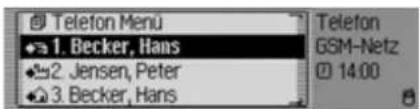
Der Telefon-Betrieb wird aktiviert. Es wird der Schnellzugriff des Telefon-Betriebs angezeigt. Im Schnellzugriff werden die letzten 20 gewählten, angenommenen oder abgewiesenen Nummern oder Namen in chronologischer Reihenfolge angezeigt. Weitere Informationen zum Schnellzugriff finden Sie unter "Funktionen Telefon Schnellzugriff" auf Seite 98.
Bluetooth noch nicht eingeschaltet
Ist beim Versuch den Telefon-Betrieb aufzurufen Bluetooth noch nicht eingeschaltet, erhalten Sie folgende Anzeige.

▶Drücken Sie den Dreh-/Drücksteller OK.
▶ Schalten Sie dann wie unter "Bluetooth aktivieren/deaktivieren*" auf Seite 122 beschrieben die Bluetooth Funktion ein.
Bluetooth Mobiltelefon noch nicht verbunden
Ist beim Versuch den Telefon-Betrieb aufzurufen, das Mobiltelefon noch nicht verbunden, erfolgt die nachfolgende Anzeige.

Sie sehen die Liste der bisher gekoppelten Geräte und den Eintrag Telefon suchen.
Wird in der Liste Keine BT-Geräte angezeigt oder das zu verbindende Gerät nicht angezeigt, wählen Sie den Eintrag Telefon suchen aus um nach dem Gerät zu suchen.
Sie finden eine Beschreibung auch unter "Suche nach Bluetooth Geräten*" auf Seite 122.
Telefon-Betrieb\*
▶Markieren Sie in der Liste das zu verbindende Gerät.
▶Drücken Sie den Dreh-/Drücksteller OK.
Fahren Sie mit der Bedienung wie unter "Geräte verbinden (Traffic Pro)*" auf Seite 118 beschrieben fort.
Nach der erfolgreichen Verbindung mit dem Mobiltelefon wird der Schnellzugriff des Telefon-Betriebs angezeigt.

Telefon-Hauptmenü aufrufen
Im Telefon-Hauptmenü können Sie Telefonnummern eingeben bzw. auswählen, die Anruflisten aufrufen, ein Telefon verbinden, den Notruf wählen und die Telefon Einstellungen aufrufen.
Hinweis:
Voraussetzung für ein direktes Aufrufen des Telefon-Hauptmenüs ist das Einschalten von Bluetooth und das Verbinden eines Mobiltelefons mit Bluetooth® wireless technology. Sie finden die Beschreibung hierzu unter "Bluetooth*" auf Seite 115.
▶Drücken Sie zweimal hintereinander
die Taste TEL
oder
▶Drücken Sie die Taste TEL
Sie befinden sich nun im Menü Schnellzugriff.
▶Wählen Sie den Eintrag Telefon Menü aus.
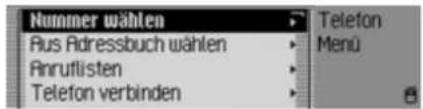
Das Telefon-Hauptmenü wird angezeigt.
▶Durch Drehen des Drch-/Drückstellers können Sie nun zwischen Nummer wählen, Aus Adressbuch wählen, Anruflisten, Telefon verbinden, Notruf und Einstellungen auswählen.
▶Drücken Sie den Dreh-/Drücksteller OK, um die Auswahl zu bestätigen. Die gewünschte Funktion wird aufgerufen.
- Nummer wählen
Führt Sie zum Eingabe-Menü für eine Telefonnummer. Siehe "Nummer wählen" auf Seite 90.
Telefon-Betrieb\*
• Aus Adressbuch wählen
Sie können eine Telefonnummer aus dem Adressbuch auswählen. Siehe "Nummer aus Adressbuch wählen" auf Seite 91.
- Anruflisten
Sie können sich die Anruflisten für verpasste Anrufe, angenommene Anrufe und gewählte Nummern anzeigen lassen. Siehe "Anruflisten" auf Seite 92.
- Telefon verbinden
Sie können ein Telefon über Bluetooth® wireless technology verbinden bzw. eine Gerätesuche starten. Die Bedienung erfolgt in gleicher Weise wie unter "Bluetooth Mobiltelefon noch nicht verbunden" auf Seite 88 beschrieben.
- Notruf
Sie können eine Verbindung zur Not-rufnummer „112“ aufbauen. Siehe "Notruf" auf Seite 93.
- Einstellungen
Sie können Einstellungen zur Rufannahme und zur automatischen Aktivierung der Sprachbedienung vornehmen. Siehe "Einstellungen" auf Seite 94.
Nummer wählen
Mit dieser Funktion können Sie eine Telefonnummer eingeben und den Anruf zu dieser Nummer starten.
▶Wählen Sie im Telefon-Hauptmenü den Eintrag Nummer wählen aus.

Das Eingabe-Menü für die Telefonnummer erscheint.
Wählen Sie durch Drehen des Dreh-/Drückstellers OK und ansch dem Drücken des Dreh-/Drückstellers nacheinander die Ziffern der gewünschten Telefonnummer aus.
Hinweis
Durch Auswählen des Symbols können Sie das jeweils letzte Zeichen der Eingabe löschen. Beachten Sie auch die Beschreibung unter "Eingabe-Menüs" auf Seite 13.
Verbindung aufbauen:
▶Wählen Sie im Eingabe-Menü den Eintrag Wählen aus.
oder
▶Drücken Sie den Dreh-/Drücksteller OK länger als 2 Sekunden.
Mit der folgenden Anzeige signalisiert das Traffic Pro den Aufbau der Verbindung.

Durch Drücken des Dreh-/Drückstellers OK können Sie die Anwahl unterbrechen.
Telefon-Betrieb\*
Meldet sich der Angerufene, schaltet das Traffic Pro auf die Statusanzeige für aktive Telefongespräche um.
Hinweis:
Ist der angerufene Anschluss besetzt, erscheint folgende Anzeige:
Anschluß besetzt: Becker, Hans
Auflegen
▶Drücken Sie den Dreh-/Drücksteller


Nummer aus Adressbuch wählen
Mit dieser Funktion können Sie eine Telefonnummer eines Adressbuch-Eintrags auswählen und den Anruf zu dieser Nummer starten.
▶Wählen Sie im Telefon-Hauptmenü den Eintrag Aus Adressbuch wählen aus.

Die mit einer Telefonnummer versehenen Adressbuch-Einträge werden angezeigt.
Hinweis:
Befinden sich mehr als 9 Einträge im Adressbuch bei denen eine oder mehrere Telefonnummern gespeichert sind, wird ein Eingabe-Menü zur Suche des gewünschten Namens angezeigt.
Wählen Sie durch Drehen des Dreh-/Drückstellers OK und anschließendem Drücken des Dreh-/Drückstellers den gewünschten Eintrag aus.
Sind mehrere Telefonnummern im Adressbuch-Eintrag gespeichert, erscheint die folgende Anzeige.
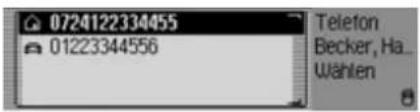
Hinweis:
Die bis zu drei angezeigten Telefonnummern sind mit verschiedenen Symbolen gekennzeichnet:


steht für die Mobilfunknummer.
steht für die Geschäftsnummer.
steht für die Privatnummer.
Wählen Sie durch Drehen des Dreh-/Drückstellers OK und anschließendem Drücken des Dreh-/Drückstellers die gewünschte Nummer aus.
Die Verbindung wird aufgebaut.
©

Im rechten Teil der Anzeige sehen Sie für die verschiedenen Einträge der Liste die Uhrzeit des Eintrags.
Handelt es sich um ältere Einträge, wird das Datum angezeigt.
Nummer aus Liste anrufen
▶Markieren Sie den anzurufenden Listeneintrag.
▶Drücken Sie den Dreh-/Drücksteller OK.
Die Verbindung zur gewünschten Nummer wird hergestellt.
Informationen zum Eintrag abrufen
Markieren Sie den Listeneintrag zu dem Sie weitere Informationen abrufen wollen.
▶Drücken Sie die Taste ☐ge, bis die Informationen angezeigt werden.
▶Drücken Sie die Taste zur Liste zurück zu kehren.
Anrufliste löschen
Sie können die komplette Anrufliste lö- schen.
▶Wählen Sie in der zu löschenden Anrufliste den Eintrag Liste löschen aus.

▶ Wählen Sie zwischen Ja (löschen) und Nein (nicht löschen) aus.
Bei der Auswahl Ja wird die Anrufliste gelöscht.
Notruf
Diese Funktion ermöglicht den Aufbau einer Notruf-Verbindung zur Nummer „112“.
Hinweis:
Für das korrekte Auslösen des Notrufs, muss das Mobiltelefon eingeschaltet, mit dem Traffic Pro verbunden und es muss ausreichender Empfang vorhanden sein.
Harman/Becker übernimmt generell keine Haftung für die Funktion „Not-ruf“.
▶Wählen Sie im Telefon-Hauptmenü den Eintrag Notruf aus.
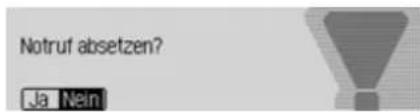
▶ Wählen Sie zwischen Ja (Notruf absetzen) und Nein (Notruf nicht absetzen) aus.
Bei der Auswahl Ja wird der Notruf ausgelöst.
Telefon-Betrieb\*
Nach Aufbau des Notrufs erscheint folgende Anzeige in der Statuszeile.
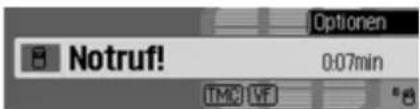
Nach Absetzen des Notrufs können Sie wie unter "Gespräch beenden" auf Seite 96 beschrieben den Anruf beenden.
Hinweis:
Auch wenn Sie die Notrufnummer „112“ direkt wählen erfolgt die Abfrage, ob Sie einen Notruf absetzen wollen.
Einstellungen
In den Einstellungen können Sie die Funktionen „Automatische Rufannahme“ und „Dialog bei Anruf“ ein- bzw. ausschalten.
▶Wählen Sie im Telefon-Hauptmenü den Eintrag Einstellungen aus.

▶Durch Drehen des Dreh-/Drückstellers können Sie nun zwischen Auto. Rufannahme und Dialog bei Anruf auswählen.
▶ Schalten Sie durch Drücken des Dreh-/Drückstellers OK die gewünscht Funktion ein (☐ oder aus ().
Automatische Rufannahme
Bei aktivierter Funktion (verden an- kommende Gespräche automatisch nach ca. 5 Sekunden angenommen. Sie sparen sich hierdurch die Bestätigung des Anrufs.
Hinweis:
Bei aktivierter Funktion (D) wird die Einstellung unter Dialog bei Anruf ignoriert.
Dialog bei Anruf
Bei aktivierter Funktion ( ) wird bei einem ankommenden Anruf automatisch ein Dialog der Sprachbedienung zur Annahme des Gesprächs aktiviert.
Hinweis:
Damit der Dialog bei aktivierter Funktion ( )starten kann, muss die Funktion „Automatische Rufannahme“ ausgeschaltet ( )werden.
Telefongespräche
Im Folgenden finden Sie die Bedienungsmöglichkeiten, die Ihnen bei einem aktiven Telefongespräch zur Verfügung stehen.
Statusanzeige
Die Statusanzeige wird automatisch bei einem aktiven Gespräch angezeigt.

In der Statusanzeige finden Sie folgende Informationen.
- Links oben GSM-Netz als Hinweis, dass Sie sich in der Statusanzeige Telefon befinden.
- Links in der Mitte wird ein Telefon-symbol und, sofern verfügbar, der Name des Anrufers bzw. des Angerufenen angezeigt. Ist der Name nicht verfügbar, wird die Nummer angezeigt. Wird bei einem Anruf die Nummer nicht mitübertragen, so wird Unbekannt angezeigt.
- Links unten wird der Name des momentan verbundenen Telefons angezeigt.
- Rechts in der Mitte wird die Gesprächsdauer angezeigt.
- Rechts unten wird sofern verfügbar die Empfangsfeldstärke des Telefons angezeigt.
Durch Drücken der Taste 📄 en Sie zu der Statusanzeige des Radiobzw. Media-Betriebs umschalten. Ist eine Zielführung aktiv, können Sie auch auf die Statusanzeige der Navigation umschalten.
Gespräch annehmen/ablehnen
Sie können ankommende Gespräche annehmen oder ablehnen.
Gespräch annehmen
Ein ankommendes Gespräch wird vom Traffic Pro durch einen Signalton und die folgende Anzeige signalisiert.
Hinweis:
Ist beim Mobiltelefon die Funktion „Anklopfen“ aktiviert, wird bei einem bereits aktiven Gespräch ein eventuell neues Gespräch mit der gleichen Anzeige signalisiert. Wenn Sie das Gespräch annehmen, wird das zuvor geführte Gespräch ohne weitere Nachfrage beendet.
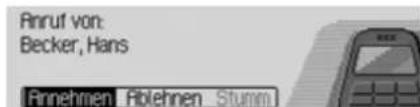
Markieren Sie den Eintrag Annehmen und Drücken Sie den Dreh-/Drücksteller OK.
Das Gespräch wird angenommen und die Statusanzeige wird angezeigt.
Telefon-Betrieb\*
Hinweis:
Durch Auswählen von Stumm wird der Signalton ausgeschaltet und die zuvor aktive Quelle Radio oder Media wieder aktiviert. Der Anruf wird aber trotzdem so lange signalisiert, bis der Anrufer auflegt.
Gespräch ablehnen
Sie können ein ankommendes Gespräch ablehnen. Der Anrufer hört dann das Besetztzeichen.

Markieren Sie den Eintrag Ablehnen und Drücken Sie den Dreh-/Drücksteller OK.
Der Anruf wird abgelehnt. Die Statusanzeige der zuvor aktiven Quelle Radio oder Media wird angezeigt.
Gespräch beenden
Sie können ein aktives Gespräch beenden. Sie müssen sich hierzu in der Statusanzeige befinden.

▶Drücken Sie den Dreh-/Drücksteller OK.
Das Optionen-Menü wird eingeblendet.
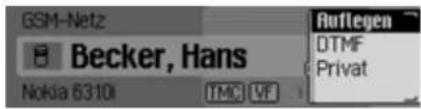
Markieren Sie den Eintrag Auflegen. Drücken Sie den Dreh-/Drücksteller OK.
Das Gespräch ist beendet.
Optionen-Menü
Das Optionen-Menü kann während eines aktiven Gesprächs einblendet werden. Sie können dann das Gespräch beenden, DTMF Töne senden und das Gespräch auf das Mobiltelefon legen.
▶Drücken Sie in der Statusanzeige Telefon den Dreh-/Drücksteller OK

Das Optionen-Menü wird eingeblendet.
▶Durch Drehen des Dreh-/Drückstellers können Sie nun zwischen Auflegen, OTMF und Privat auswählen.
Auflegen
Durch das Auswählen von Auflegen im Optionen-Menü wird das aktive Gespräch beendet. Siehe "Gespräch beenden" auf Seite 96.
DTMF
Sie können sogenannte DTMF Wahltöne senden. Dies wird zum Beispiel benötigt um einen Anrufbeantworter abzufragen.
▶Rufen Sie das Optionen-Menü auf.
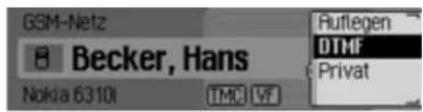
▶ Wählen Sie den Eintrag DTMF aus.

▶Geben Sie durch Drehen und Drücken des Dreh-/Drücksteller OK die gewünschte Zahlenfolge ein.
Die Eingabe muss nicht bestätigt werden. Die einzelnen DTMF Töne werden sofort nach der Auswahl gesendet.
▶Drücken Sie die Taste das Eingabe-Menü zu verlassen. oder
▶Wählen Sie im Eingabe-Menü das Symbol OK aus.
▶Drücken Sie die Taste das Eingabe-Menü zu verlassen. oder
▶Wählen Sie im Eingabe-Menü das Symbol OK aus.
Privat
Sie können das über den Traffic Pro angenommene Gespräch auf das Mobiltelefon legen. Die Freisprecheinrichtung ist dann abgeschaltet.
Hinweise:
- Bei einigen Mobiltelefonen wird beim Einschalten dieser Funktion die Verbindung vom Mobiltelefon zum Traffic Pro unterbrochen. In diesem Fall müssen Sie das Mobiltelefon wie unter "Geräte verbinden und trennen*" auf Seite 117 beschrieben neu mit dem Traffic Pro verbinden.
- Wenn beim Ende eines Gesprächs die Funktion Privat eingeschaltet war, wird diese für das nächste Gespräch wieder deaktiviert.
▶Rufen Sie das Optionen-Menü auf.
▶ Markieren Sie den Eintrag Privat.
▶ Schalten Sie durch Drücken des Dreh-/Drückstellers ircledR die Funktion ein ( ircledR oder aus ( ).

Telefon-Betrieb\*
Funktionen Telefon Schnellzugriff
Im Schnellzugriff werden die letzten 20 gewählten, angenommenen oder abgewiesenen Nummern oder Namen in chronologischer Reihenfolge angezeigt.
Hinweise:
Die Einträge im Schnellzugriff sind mit Symbolen versehen (die Symbole werden in der Reihenfolge ungespeicherte Nummer, Mobilnummer, Geschäftliche Nummer und Privatnummer gezeigt):
• Die Symbole ♦], ♦und ♦
stehen für angenommene Anrufe.
• Die Symbole 📋, 📋d 📋
stehen für abgewiesene Anrufe.
• Die Symbole ➤, ➤ and ➤ stehen für ausgehende Anrufe.
Sie haben folgende Bedienungsmöglichkeiten:
- Sie können die im Schnellzugriff aufgeführten Nummern und Namen direkt anrufen.
-
Sie können die Einträge im Schnellzugriff schützen d.h. der Eintrag wird nicht gelöscht, wenn die maximale Anzahl der Einträge erreicht ist. Es wird dann der älteste ungeschützte Eintrag gelöscht.
-
Sie können einzelne Einträge des Schnellzugriffs löschen.
- Sie können die komplette Liste des Schnellzugriffs löschen.
- Sie können einen Eintrag des Schnellzugriffs im Adressbuch speichern.
▶Drücken Sie die Taste TEL
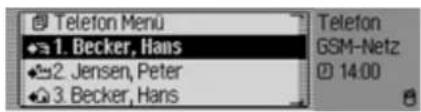
▶Der Telefon Schnellzugriff wird angezeigt.
Nummer direkt anrufen
▶Rufen Sie den Telefon Schnellzugriff auf.
Wählen Sie durch Drehen des Dreh-/Drückstellers OK und anschließendem Drücken des Dreh-/Drückstellers die gewünschte Nummer bzw. den gewünschten Namen in der Liste aus.
Der Rufaufbau zum gewünschten Gesprächspartner wird sofort gestartet.
Telefon-Betrieb\*
Eintrag schützen
▶Rufen Sie den Telefon Schnellzugriff auf.
Markieren Sie den zu schützenden Eintrag.
▶Drücken Sie den Dreh-/Drücksteller OK so lange, bis ein Menü angezeigt wird.
▶Markieren Sie den Eintrag Eintrag schützen.
▶ Schalten Sie durch Drücken des Dreh-/Drückstellers 📄en Schutz ein ( ) oder aus ( )
Ein geschützter Eintrag wird mit dem Symbol gekennzeichnet.
Hinweis:
Ein geschützter Eintrag wird nur vor dem Herausfallen aus dem Schnellzugriff geschützt. Sie können diesen geschützten Eintrag jedoch einzeln löschen bzw. wird der Eintrag auch gelöscht, wenn die komplette Liste gelöscht wird.
Einträge löschen
▶Rufen Sie den Telefon Schnellzugriff auf.
Markieren Sie den zu löschenden Eintrag.
▶Drücken Sie den Dreh-/Drücksteller OK so lange, bis ein Menü angezeigt wird.
Wählen Sie durch Drehen des Dreh-/Drückstellers OK und ansch dem Drücken des Dreh-/Drückstellers den Eintrag Eintrag löschen aus.
Der Eintrag wird aus dem Schnellzugriff gelöscht.
Liste löschen
▶Rufen Sie den Telefon Schnellzugriff auf.
▶Drücken Sie den Dreh-/Drücksteller OK so lange, bis ein Menü angezeigt wird.
▶Wählen Sie durch Drehen des Dreh-/Drückstellers OK und anschließen- dem Drücken des Dreh-/Drückstellers Berden Eintrag Liste löschen aus.

▶ Wählen Sie in der Abfrage Ja für Löschen der Liste oder Nein um die Liste zu erhalten.
Bei der Auswahl Ja wird die Liste im Schnellzugriff gelöscht.
Telefon-Betrieb\*
Nummer im Adressbuch speichern
▶Rufen Sie den Telefon Schnellzugriff auf.
Markieren Sie den zu speichernden Eintrag.
▶Drücken Sie den Dreh-/Drücksteller OK so lange, bis ein Menü angezeigt wird.
Wählen Sie durch Drehen des Dreh-/Drückstellers OK und ansch dem Drücken des Dreh-/Drückstellers den Eintrag. P SGUHVVEXFK VSHLFKHUQ aus.

▶Durch Drehen des Dreh-/Drückstellers können Sie nun zwischen IHXHQ (LQWUD) DQOHHQ und (LQWUD) HUAQIHQ auswählen.
▶Drücken Sie den Dreh-/Drücksteller OK, um die Auswahl zu bestätigen.
• IHXHQ (LQWUDJ DQOHJHQ
Mit dieser Auswahl können Sie einen neuen Eintrag im Adressbuch anlegen.
• (LQWUDJ HUJEQJHQ
Mit dieser Auswahl können Sie einen bestehenden Eintrag des Adressbuchs um die aktuelle Nummer ergänzen.
Neuen Eintrag anlegen
▶ Wählen Sie den Eintrag 1HXHQ (LQWUDJ BenqOHJHQ aus.

▶Durch Drehen des Dreh-/Drückstellers können Sie nun zwischen

▶Drücken Sie den Dreh-/Drücksteller OK, um die Auswahl zu bestätigen.

Wählen Sie durch Drehen des Dreh-/Drückstellers OK und anschließendem Drücken des Dreh-/Drückstellers nacheinander die Buchstaben des Nachnamens aus.
Hinweis:
Beachten Sie auch die Beschreibung unter "Eingabe-Menüs" auf Seite 13.
▶Wählen Sie im Eingabe-Menü das Symbol OK aus.
oder
▶Drücken Sie den Dreh-/Drücksteller
OK länger als 2 Sekunden.
Die Eingabe wird übernommen.
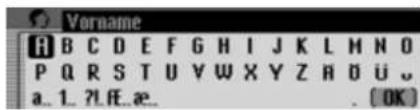
Telefon-Betrieb\*
Wählen Sie durch Drehen des Dreh-/Drückstellers OK und ansch dem Drücken des Dreh-/Drückstellers nacheinander die Buchstaben des Vornamens aus.
▶Wählen Sie im Eingabe-Menü das Symbol OK aus.
oder
▶Drücken Sie den Dreh-/Drücksteller OK länger als 2 Sekunden.
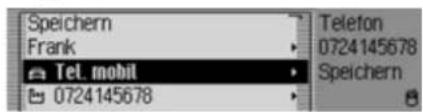
Es wird der Adressbuch-Eintrag angezeigt.
Wählen Sie durch Drehen des Dreh-/Drückstellers OK und anschließendem Drücken des Dreh-/Drückstellers den Eintrag Speichern aus. Es erfolgt die Bestätigung, dass der Eintrag gespeichert wurde.
▶Drücken Sie den Dreh-/Drücksteller OK.
Eintrag ergänzen
De Wählen Sie den Eintrag Eintrag ergänzen aus.
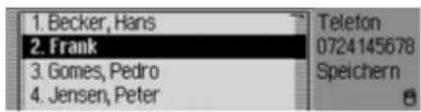
Wählen Sie durch Drehen des Dreh-/Drückstellers OK und ansch dem Drücken des Dreh-/Drückstellers den zu ergänzenden Eintrag aus.
Hinweis:
Befinden sich mehr als 10 Einträge im Adressbuch, wird ein Eingabe-Menü zur Suche des gewünschten Namens angezeigt.

▶ Durch Drehen des Dreh-/Drückstellers können Sie nun zwischen
Tel. mobil,
Tel. geschäftlich und
Bena Tel. privat
auswählen.
▶Drücken Sie den Dreh-/Drücksteller OK, um die Auswahl zu bestätigen.
Es erfolgt die Bestätigung, dass der Eintrag gespeichert wurde.
▶Drücken Sie den Dreh-/Drücksteller OK.
Adressbuch
Im Adressbuch können Sie komplette Adressen mit Telefonnummer und weiteren Angaben ablegen. Die Adressbuch einträge können Sie so gestalten, dass direkt aus dem Adressbuch eine Navigation zur ausgewählten Adresse gestartet werden kann. Somit dient das Adressbuch auch als Zielspeicher für die Navigation.
Adressbuch aufrufen
▶Drücken Sie die Taste NAME

Das Adressbuch wird aufgerufen.
Der Adressbuch Schnellzugriff wird angezeigt.
Im Schnellzugriff werden die letzten 20 im Adressbuch verwendeten Adressbucheinträge angezeigt.
Hinweis
Wurde über die Navigation eine Zielführung zu einem Adressbuch-Eintrag gestartet, taucht dieser nicht im Schnellzugriff auf.
Adressbuch-Hauptmenü auf- rufen
Im Adressbuch-Hauptmenü können Sie neue Einträge anlegen, Einträge suchen und Spracheinträge vergeben.
▶Drücken Sie zweimal hintereinander die Taste NAME oder
▶Drücken Sie die Taste NAME Sie befinden sich nun im Menü Schnellzugriff.
▶Wählen Sie den Eintrag Adressbuch Menü aus.
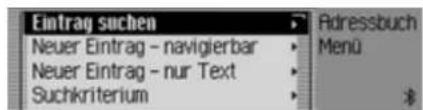
Das Adressbuch-Hauptmenü wird angezeigt.
Eintrag anlegen
▶Wählen Sie im Adressbuch-Hauptmenü den Eintrag Neuer Eintrag - nur Text aus.
![Nachname a_1..?l.fE...e.. [OK]](/content/2026/05/1039109/images/b191b7dbe9952a3a2d94c29567747eb9d8ecec93e3181967a1d315b73599fc5f.jpg)
Sie werden zur Eingabe des Nachnamens aufgefordert.
Wählen Sie durch Drehen des Dreh-/Drückstellers OK und anschließendem Drücken des Dreh-/Drückstellers nacheinander die Buchstaben aus.
Hinweis
Durch Auswählen des Symbols können Sie das jeweils letzte Zeichen der Eingabe löschen.
Beachten Sie auch die Beschreibung unter "Eingabe-Menüs" auf Seite 13.
Eingabe übernehmen:
▶Wählen Sie im Eingabe-Mcnü das Symbol [OK] aus.
oder
▶Drücken Sie den Dreh-/Drücksteller OK länger als 2 Sekunden.
![Vornatino A B C D E F G H I J K L M N O P Q R S T U V W X Y Z A O U o a. 1. ?l.fE.ae. . [OK]](/content/2026/05/1039109/images/dc7269cfbc29409a5e753172a664f39db378d5101edbd542c21a796de1be46b3.jpg)
Sie werden zur Eingabe des Vornamens aufgefordert.
Hinweis
Wenn Sie keinen Nach- oder Vornamen eingeben wollen, wählen Sie im Eingabe-Menü das Symbol OK is oder drücken Sie den Dreh-/Drücksteller OK länger als 2 Sekunden.
Es muss allerdings ein Name gespeichert werden (Vor- oder Nachname).
▶Geben Sie wie bei Nachname beschrieben den Vornamen ein.

Sie können nun weitere Daten eingeben:
▶Durch Drehen des Dreh-/Drückstellers können Sie nun zwischen
Tel. mobil,
Tel. geschäftlich,
Tel. privat,
Srasse Hausnummer,
PLZ Stadt,
Land,
e-mail geschäftlich,
e-mail privat und
WWW/wap
auswählen.
▶Drücken Sie den Drch-/Drücksteller OK, um die Auswahl zu bestätigen und das entsprechende Eingabe-Menü anzuzeigen.
▶Geben Sie die gewünschten Informationen ein.
Hinweis
Wurde z.B. bei Tel. mobil eine Telefonnummer eingegeben, wird diese anstatt Tel. mobil im Menü angezeigt.
Damit Sie später noch erkennen können um welche Nummer es sich handelt, sind den einzelnen Einträgen Symbole vorangestellt.

steht für Tel. mobil.

steht für Tel. geschäftlich.

steht für Tel. privat.

steht für e-mail geschäftlich.

stcht für e-mail privat.
Haben Sie alle Informationen eingegeben, müssen Sie den Eintrag speichern.
▶ Markieren Sie den Eintrag Speichern.

▶Drücken Sie den Dreh-/Drücksteller OK, um die Auswahl zu bestätigen.
Adressbuch
Haben Sie unter "Automatische Dialoge" auf Seite 126 festgelegt, dass bei einer Adresseingabe eine Nachfrage zur Aufnahme eines Namens erfolgen soll, werden Sie zur Aufnahme aufgefordert.

▶ Wählen Sie zwischen Ja (Aufnehmen) und Nein (nicht aufnehmen) aus.
Bei der Auswahl Ja erfolgt die Prozedur zur Aufnahme des Namens.
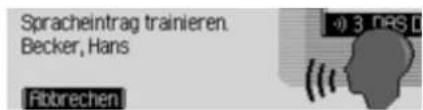
Wenn die Aufnahme Prozedur abgeschlossen ist, erfolgt die nachfolgende Anzeige.

▶Drücken Sie den Dreh-/Drücksteller OK.
Der Eintrag ist gespeichert.
Eintrag anlegen navigierbar
▶Wählen Sie im Adressbuch-Hauptmenü den Eintrag Neuer Eintrag - navigierbar aus.
Hinweis
Für das Einlegen eines Navigierbaren Adressbuch-Eintrags muss die Navigations-CD eingelegt sein. Ist die CD nicht eingelegt, werden zum Einlegen aufgefordert.
▶Geben Sie wie unter "Eintrag anlegen" auf Seite 102 beschrieben Vor- und Nachname ein.
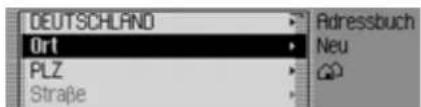
Es wird das Eingabe-Mcnü für die Adresse angezeigt. Als Land wird das zuletzt ausgewählte Land voreingestellt.
▶Die Eingabe der Adresse erfolgt in gleicher Weise wie unter "Adresseingabe" auf Seite 27 beschrieben.
Haben Sie die Adresse eingegeben, müssen Sie die Adresse bestätigen.
Sie können weitere Daten eingeben:
▶Durch Drehen des Dreh-/Drückstellers können Sie nun zwischen Tel. mobil, Tel. geschäftlich, Tel. privat, e-mail geschäftlich, e-mail privat und WWW/wap auswählen.
- Drücken Sie den Dreh-/Drücksteller OK, um die Auswahl zu bestätigen und das entsprechende Eingabe-Menü anzuzeigen. - Geben Sie die gewünschten Informationen ein.
Haben Sie alle Informationen eingegeben, müssen Sie den Eintrag speichern.
▶ Markieren Sie den Eintrag Speichern.

▶Drücken Sie den Dreh-/Drücksteller OK, um die Auswahl zu bestätigen.
Haben Sie unter "Automatische Dialoge" auf Seite 126 festgelegt, dass bei einer Adresseingabe eine Nachfrage zur Aufnahme eines Namens erfolgen soll, werden Sie zur Aufnahme aufgefordert.
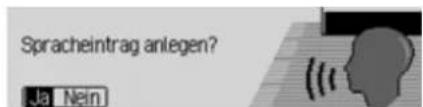
▶ Wählen Sie zwischen Ja (Aufnehmen) und Nein (nicht aufnehmen) aus.
Bei der Auswahl Ja erfolgt die Prozedur zur Aufnahme des Namens.

Wenn die Aufnahme Prozedur abgeschlossen ist, erfolgt die nachfolgende Anzeige.
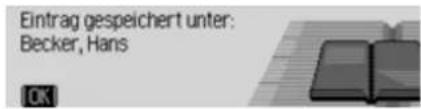
▶Drücken Sie den Dreh-/Drücksteller OK.
Der Eintrag ist gespeichert.
Eintrag suchen
Sie können bei der Suche nach einem Adressbuch-Eintrag nach Namen oder Orten suchen. Beachten Sie hierzu die Beschreibung unter "Suchkriterium einstellen" auf Seite 106.
▶Wählen Sie im Adressbuch-Hauptmenü den Eintrag Eintrag suchen aus.
Hinweis
Sind weniger als 10 Adressbuch-Einträge gespeichert, wird eine Liste der Einträge angezeigt. Sie können dann den gesuchten Eintrag in der Liste auswählen.

Das Eingabe-Menü für den Namen bzw. Ort wird angezeigt.
Wählen Sie durch Drehen des Dreh-/Drückstellers OK und anschließendem Drücken des Dreh-/Drückstellers nacheinander die Buchstaben aus.
Adressbuch
Hinweis
Durch Auswählen des Symbols können Sie das jeweils letzte Zeichen der Eingabe löschen.

Die Eingabemarkierung steht hinter den bereits eingegebenen Buchstaben. Als Unterstützung wird jeweils der, der bisherigen Eingabe, am nächsten kommende Name angezeigt. Zur Auswahl bietet das Traffic Pro nur noch die möglichen Buchstaben an. Sind keine anderen Eingabemöglichkeiten mehr vorhanden, ergänzt das Traffic Pro den Namen automatisch.
Eingabe übernehmen:
▶Wählen Sie im Eingabe-Menü das Symbol OK aus.
oder
▶Drücken Sie den Dreh-/Drücksteller OK länger als 2 Sekunden.
Wurde zuvor der komplette Name bzw. Ort eingegeben bzw. automatisch ergänzt, wird der Adressbuch-Eintrag angezeigt.
Wurde eine unvollständige Namens- bzw. Ortseingabe bestätigt, wird die Auswahlliste angezeigt.

Wählen Sie durch Drehen des Dreh-/Drückstellers OK und ansch dem Drücken des Dreh-/Drückstellers den gewünschten Namen bzw. Ort aus.
Hinweis
Sind mehrere Adressbuch-Einträge für einen Ort gespeichert, wird nochmals ein Auswahlmenü angezeigt.
▶Wählen Sie den gewünschten Adressbuch-Eintrag aus.
Der ausgewählte Adressbuch-Eintrag wird angezeigt.
Suchkriterium einstellen
▶Wählen Sie im Adressbuch-Hauptmenü den Eintrag Suchkriterium aus.

▶ Wählen Sie zwischen Nach Name suchen und Nach Ort suchen aus (eingeschaltet = ☐).
Hinweis:
Es kann immer nur eine der beiden Einstellungen aktiv ( ) sein.
Adressbuch
Einträge bearbeiten
▶Suchen Sie den zu ändernden Adressbuch-Eintrag.

Hinweis:
Sie können einzelne Einträge ändern. Sie müssen hierzu den zu ändernden Eintrag markieren und den Dreh-/Drücksteller OK lange drücken, bis das entsprechende Eingabe-Menü angezeigt wird.
▶ Wählen Sie den Eintrag Bearbeiten aus.
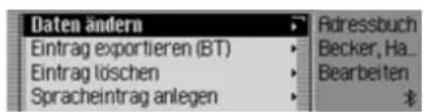
▶ Durch Drehen des Dreh-/Drückstellers können Sie nun zwischen Daten ändern, Eintrag exportieren (BT)*, Eintrag löschen, Spracheintrag anlegen bzw. Spracheintrag löschen und Spracheintrag vorlesen auswählen.
▶Drücken Sie den Dreh-/Drücksteller OK, um die Auswahl zu bestätigen.
- Daten ändern
Sie können die eingegebenen Daten eines Eintrags ändern. Siehe "Eintrag ändern" auf Seite 107.
- Eintrag exportieren (BT)*
Mir dieser Funktion können Sie das komplette Adressbuch im vCard-Format an ein anderes Gerät das mit Bluetooth® wireless technology ausgestattet ist übertragen.
- Eintrag löschen
Sie können den ausgewählten Eintrag löschen. Siehe "Eintrag löschen" auf Seite 108.
- Spracheintrag anlegen bzw. Spracheintrag löschen
Sie können einen Spracheintrag zum ausgewählten Eintrag anlegen oder einen bereits angelegten Spracheintrag löschen. Siehe "Spracheinträge anlegen/löschen" auf Seite 108.
- Spracheintrag vorlesen Nach dieser Auswahl wird der gespeicherte Spracheintrag vorgelesen.
Eintrag ändern
▶Wählen Sie im Einträge bearbeiten Menü den Eintrag Daten ändern aus.
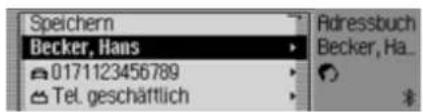
- Ändern Sie die gewünschten Daten entsprechend der Beschreibung unter "Eintrag anlegen" auf Seite 102.
Haben Sie alle Informationen eingegeben, müssen Sie den Eintrag speichern.
▶ Markieren Sie den Eintrag Speichern.

▶Drücken Sie den Dreh-/Drücksteller OK, um die Auswahl zu bestätigen.
Adressbuch
Hinweis
Wollen Sie einen Teil der Adresse ändern, fragt das Traffic Pro nach ob es sich bei der Adresse um eine navigierbare Adresse handelt.
Soll Adresse navigierbar sein?

▶ Wählen Sie zwischen Ja (navigierbar) und Nein (nicht navigierbar) aus.
Bei der Auswahl Ja werden Sie eventuell aufgefordert die Navigations-CD einzulegen. Danach können Sie wie unter "Eintrag anlegen navigierbar" auf Seite 104 beschrieben die Adresse ändern.
Bei der Auswahl Nein können Sie die Adressdaten ohne Unterstützung durch die Navigationsdaten ändern.
Eintrag löschen
▶Suchen Sie den zu löschenden Adressbuch-Eintrag.
▶ Wählen Sie den Eintrag Bearbeiten aus.
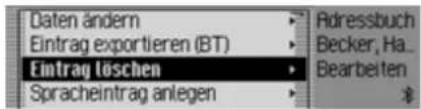
▶Wählen Sie den Eintrag Eintrag löschen aus.
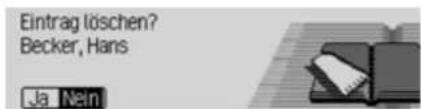
▶ Wählen Sie zwischen Ja (löschen) und Nein (nicht löschen) aus.
Bei der Auswahl Ja wird der Adressbuch-Eintrag gelöscht.
Spracheinträge anlegen/löschen
Sie können für den ausgewählten Adressbuch-Eintrag einen Spracheintrag aufnehmen oder einen bereit vorhandenen Spracheintrag löschen.
Anlegen
▶Suchen Sie den Adressbuch-Eintrag zu dem Sie einen Spracheintrag aufnehmen wollen.
▶ Wählen Sie den Eintrag Bearbeiten aus.
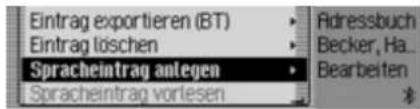
Wählen Sie den Eintrag Spracheintrag an- legen aus.

Es beginnt die Aufnahme Prozedur.
Adressbuch
Löschen
▶Suchen Sie den Adressbuch-Eintrag dessen Spracheintrag Sie löschen wollen.
▶ Wählen Sie den Eintrag Bearbeiten aus.

Wählen Sie den Eintrag Spracheintrag lö- schen aus.
▶Wählen Sie in der anschließenden Abfrage zwischen Ja (löschen) und Nein (nicht löschen) aus.
Bei der Auswahl Ja wird der Spracheintrag gelöscht.
Spracheintrag vorlesen
▶Suchen Sie den Adressbuch-Eintrag dessen Spracheintrag Sie vorlesen lassen wollen.
▶ Wählen Sie den Eintrag Bearbeiten aus.
▶Wählen Sie den Eintrag Spracheintrag vorlesen aus.
Der Spracheintrag wird vorgelesen.
Adressbuch exportieren\*
Mir dieser Funktion können Sie das komplette Adressbuch im vCard-Format an ein anderes Gerät das mit Bluetooth® wireless technology ausgestattet ist übertragen.
Hinweis
Das Empfangen mehrerer Adressen muss vom empfangenden Bluetooth Gerät unterstützt werden. Wird dies nicht unterstützt, wird eventuelle nur der erste Eintrag im Adressbuch übertragen.
▶Wählen Sie im Adressbuch-Hauptmenü den Eintrag Adressbuch exportieren (BT) aus.

Markieren Sie das Gerät zu dem das Adressbuch übertragen werden soll.
▶Drücken Sie den Dreh-/Drücksteller

Das Traffic Pro versucht eine Verbindung zum gewünschten Gerät herzustellen.
Ist eine Beglaubigung notwendig, müssen Sie das Gerät wie unter "Geräte verbinden (Traffic Pro)*" auf Seite 118 verbinden bzw. beglaubigen.
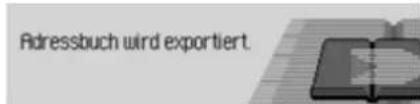
Durch Drücken des Dreh-/Drückstellers OK können Sie die Übertragung abbrechen. Es werden dann keine Daten übertragen.
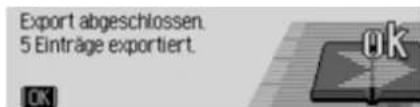
Das Adressbuch wurde übertragen.
▶Drücken Sie den Dreh-/Drücksteller


Adressbuch
Adressbuch-Eintrag exportieren\*
Mir dieser Funktion können Sie einen einzelnen Adressbuch-Eintrag im vCard-Format an ein anderes Gerät das mit Bluetooth® wireless technology ausgestattet ist übertragen.
▶Suchen Sie den Adressbuch-Eintrag den Sie exportieren wollen.
▶ Wählen Sie den Eintrag Bearbeiten aus.
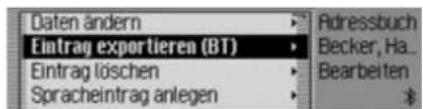
▶Wählen Sie den Eintrag Eintrag exportieren (BT) aus.

Markieren Sie das Gerät zu dem der Eintrag übertragen werden soll.
▶Drücken Sie den Dreh-/Drücksteller OK.
Das Traffic Pro versucht eine Verbindung zum gewünschten Gerät herzustellen.
Ist eine Beglaubigung notwendig, müssen Sie das Gerät wie unter "Geräte verbinden (Traffic Pro)*" auf Seite 118 verbinden bzw. beglaubigen.

Durch Drücken des Dreh-/Drückstellers OK können Sie die Übertragung abbrechen. Es werden dann keine Daten übertragen.

Der Adressbuch-Eintrag wurde übertragen.
▶Drücken Sie den Dreh-/Drücksteller OK.
Adressbuch-Einträge importieren\*
Es können Adressen im vCard-Format von anderen Geräten empfangen werden.
Diese Funktion wird vom externen Bluetooth Gerät gestartet. Beachten Sie hierzu die Beschreibung Ihres Gerätes.
Hinweis
▶Besteht bereits eine Verbindung zu einem Bluetooth Gerät, wird eine Verbindungsanfrage von einem weiteren Bluetooth Gerät ohne eine entsprechende Information vom Traffic Pro abgelehnt.
Der Ablauf erfolgt wie im Folgenden beschrieben:
Das externe Gerät sendet eine Verbindungsanfrage.
Ist eine Beglaubigung notwendig, müssen Sie das Gerät wie unter "Geräte verbinden (Traffic Pro)*" auf Seite 118 verbinden bzw. beglaubigen.
Adressbuch
Anschließend erfolgt je nach der Einstellung unter "Verbindung immer zulassen*" auf Seite 116 entweder die folgende Abfrage bzw. wird bei aktivierter Funktion dieser Schritt übersprungen.

▶ Wählen Sie zwischen Ja, Nein und Immer aus.
• Ja
Die Verbindung des externen Gerätes wird zugelassen.
- Nein
Die Verbindung des externen Gerätes wird abgelehnt.
- Immer
Die Verbindung des externen Gerätes wird zugelassen. Zusätzlich wird die unter "Verbindung immer zulassen*" auf Seite 116 beschriebene Funktion aktiviert. Weitere Verbindungsversuche werden ohne Nachfrage akzeptiert.
Haben Sie die Verbindung mit Ja oder Immer zugelassen, werden die Adressdaten übertragen.
In der Anzeige wird Adresse wird übertragen angezeigt.
Durch Drücken des Dreh-/Drückstellers OK können Sie die Übertragung abbrechen. Es werden dann keine Daten übertragen.
Bei erfolgreicher Übertragung erscheint folgende Anzeige.

Wählen Sie zwischen Hinzufügen (Adressen werden im Adressbuch gespeichert) und Verwerfen (Übertragene Adressen werden nicht gespeichert) aus.
Haben Sie Hinzufügen ausgewählt erscheint folgende Anzeige.

▶Drücken Sie den Dreh-/Drücksteller OK.
Adressbuch
Zu Adressbuch-Eintrag navigieren
Sie können aus dem Adressbuch heraus eine Zielführung zur Adresse eines Adressbuch-Eintrags starten.
Hinweis:
Eine Zielführung kann nur erfolgen, wenn dem Adressbuch-Eintrag eine navigierbare Adresse zugeordnet wurde. Bei einem navigierbaren Adressbuch-Eintrag wird im rechten Bereich des Displays Navigieren angezeigt.
▶Suchen Sie den Adressbuch-Eintrag zu dem Sie die Zielführung starten wollen.

▶Markieren Sie den Namen oder einen Teil der Adresse.
▶Drücken Sie den Dreh-/Drücksteller OK.
Die Zielführung zum Ziel wird gestartet.
Spracheinträge
▶Wählen Sie im Adressbuch-Hauptmenü den Eintrag Spracheinträge aus.

▶Durch Drehen des Dreh-/Drückstellers können Sie nun zwischen
Alle Einträge vorlesen,
Alle Einträge löschen und
Dialog bei Speichern
auswählen.
▶Drücken Sie den Dreh-/Drücksteller OK, um die Auswahl zu bestätigen bzw. die Funktion ein./auszuschalten.
- Alle Einträge vorlesen
Es werden alle gespeicherten Spracheinträge vorgelesen
- Alle Einträge löschen
Sie können alle gespeicherten Spracheinträge löschen.
▶Wählen Sie in der anschließenden Abfrage Ja für löschen oder Nein für nicht löschen aus. - Dialog bei Speichern
Sie können den automatischen Start des Dialogs zur Aufnahme eines Spracheintrags ein- bzw. auschalten.
▶ Schalten Sie durch Drücken des Dreh-/Drückstellers OK die Funktion ein ( ) oder aus ( ).
Adressbuch-Eintrag anrufen\*
Sie können aus dem Adressbuch heraus einen Anruf zu einer im Adressbuch-Eintrag gespeicherten Telefonnummer starten.
▶Suchen Sie den Adressbuch-Eintrag dessen Telefonnummer Sie anrufen wollen.

▶Markieren Sie die gewünschte Telefonnummer.
Hinweis:
Es können bis zu drei Telefonnummern gespeichert sein. Diese sind mit verschiedenen Symbolen gekennzeichnet:

steht für die Mobilfunknummer. steht für die Geschäftsnummer. steht für die Privatnummer.
▶Drücken Sie den Dreh-/Drücksteller OK.
Der Anruf zur gewünschten Nummer wird aufgebaut.
Funktionen im Schnellzugriff
Im Adressbuch Schnellzugriff werden die letzten 20 im Adressbuch verwendeten Adressbuch-Einträge angezeigt. Sie haben folgende Bedienungsmöglichkeiten:
- Sie können die Einträge im Schnellzugriff schützen d.h. der Eintrag wird nicht gelöscht, wenn die maximale Anzahl der Einträge erreicht ist. Es wird dann der älteste ungeschützte Eintrag gelöscht.
- Sie können einzelne Einträge des Schnellzugriffs löschen.
- Sie können die komplette Liste des Schnellzugriffs löschen.
▶Drücken Sie die Taste NAME

Der Adressbuch Schnellzugriff wird aufgerufen.
Eintrag schützen
▶Rufen Sie den Adressbuch Schnellzugriff auf.
Markieren Sie im angezeigten Schnellzugriff-Menü den zu schützenden Adressbuch-Eintrag.
▶Drücken Sie den Dreh-/Drücksteller OK so lange, bis ein Menü angezeigt wird.
▶Markieren Sie den Eintrag Eintrag schützen.

▶ Schalten Sie durch Drücken des Dreh-/Drückstellers 📄n Schutz ein ( ) oder aus ( )
Ein geschützter Eintrag wird mit dem Symbol 📄 gekennzeichnet.
Adressbuch
Eintrag löschen
▶Rufen Sie den Adressbuch Schnellzugriff auf.
Markieren Sie im angezeigten Schnellzugriff-Menü den zu löschen-den Eintrag.
▶Drücken Sie den Dreh-/Drücksteller OK so lange, bis ein Menü angezeigt wird.
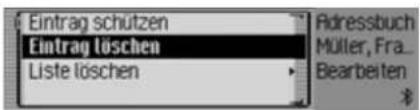
Wählen Sie durch Drehen des Dreh-/Drückstellers OK und ansch dem Drücken des Dreh-/Drückstellers den Eintrag Eintrag löschen aus.
Der Eintrag wird aus dem Schnellzugriff gelöscht.
Hinweis:
Der Eintrag wird nur aus dem Schnellzugriff gelöscht. Im Adressbuch ist der Eintrag weiterhin verfügbar.
Liste löschen
▶Rufen Sie den Adressbuch Schnellzugriff auf.
▶Drücken Sie den Dreh-/Drücksteller OK so lange, bis ein Menü angezeigt wird.

Wählen Sie durch Drehen des Dreh-/Drückstellers OK und anschließendem Drücken des Dreh-/Drückstellers den Eintrag Liste löschen aus.

▶ Wählen Sie in der Abfrage Ja für Löschen der Liste oder Nein um die Liste zu erhalten.
Bei der Auswahl Ja wird die Liste im Schnellzugriff gelöscht.
Hinweis:
Die Einträge werden nur aus dem Schnellzugriff gelöscht. Im Adressbuch sind die Einträge weiterhin verfügbar.
Allgemeine Einstellungen aufrufen
In den Allgemeinen Einstellungen können Sie Ihr Traffic Pro auf Ihre Belange einstellen.
▶Drücken Sie die Taste

Das Informationsmenü wird angezeigt.
Hinweis:
Die Menüs der allgemeinen Einstellungen beenden sich nach kurzer Zeit ohne Bedienung selbständig.
Vorgenommene Änderung sind dann gespeichert.
Bluetooth\*
Bluetooth® wireless technology ist ein System, das Funkverbindungen zwischen elektronischen Geräten innerhalb eines Bereichs von max. 10 Metern ermöglicht.
Für die Verbindung von einzelnen Geräten untereinander über Bluetooth® wireless technology fallen keine Gebühren an.
Mit der Verbindung über Bluetooth® wireless technology kann beim Traffic Pro ein Mobiltelefon mit Bluetooth® wireless technology gesteuert werden.
Das Traffic Pro dient hierbei auch gleichzeitig als Freisprechanlage.
Hinweis:
In einigen Ländern können Beschränkungen bezüglich der Nutzung von Geräten mit Bluetooth® wireless technology bestehen. Informationen dazu erhalten Sie von den örtlichen Behörden.
Geräteliste aufrufen\*
▶Drücken Sie die Taste CD
▶Drehen Sie den Dreh-/Drücksteller OK nach links, bis rechts oben im Display Bluetooth angezeigt wird.
Je nach aktuellem Zustand der Bluetooth-Funktion können drei verschiedene Anzeigen erfolgen.
- Bluetooth ist ausgeschaltet.
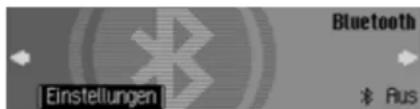
- Bluetooth ist eingeschaltet, aber es ist kein Telefon mit dem Traffic Pro verbunden.
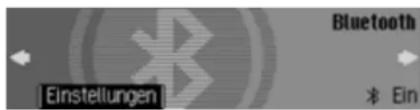
Einstellungen
- Bluetooth ist eingeschaltet und es ist ein Telefon mit dem Traffic Pro verbunden.

▶Drücken Sie den Dreh-/Drücksteller OK.

Die Bluetooth Geräteliste wird angezeigt.
In dieser Liste werden dem Traffic Pro bekannte Geräte angezeigt. Hinter den Namen der Geräte wird mit einem Symbol der aktuelle Zustand angezeigt:
- Verbundenes Gerät (mit Symbol gekennzeichnet)
- Geräte mit Status Standard (mit Symbol → gekennzeichnet)
- Gekoppelte Geräte (mit Symbol gekennzeichnet)
- Nach einem fehlerhaften Verbindungsaufbau wird das Symbol angezeigt. Sie können dann die Verbindung zum Gerät nur trennen.
Hinweise:
- Das zuletzt in die Geräteliste aufgenommene Gerät wird am Ende der Liste angezeigt.
- Einmal aufgenommene Geräte verbleiben so lange in der Liste, bis Sie die Einträge löschen.
- Wurden bisher keine Geräte in der Geräteliste aufgenommen, wird keine BT-Geräte angezeigt. Unter "Suche nach Bluetooth Geräten*" auf Seite 122 können Sie dann einer Suchlauf nach Bluetooth Geräten starten.
Verbindung immer zulassen\*
Wenn diese Funktion aktiviert ist, kann das entsprechende externe Gerät ohne Ihre Bestätigung eine Verbindung zum Traffic Pro aufbauen.
Markieren Sie in der Geräteliste das Gerät bei dem die Einstellung „Verbindung immer zulassen“ verändert werden soll aus.
▶Drücken Sie den Dreh-/Drücksteller OK so lange, bis das nachfolgende Menü erscheint.

▶Markieren Sie den Eintrag Verbindung immer zulassen.
▶ Schalten Sie durch Drücken des Dreh-/Drückstellers die Funktion ein ( ) oder aus ()
Gerät benennen\*
Sie können den in der Bluetooth Geräte- liste angezeigten Namen eines Gerätes ändern.
Markieren Sie in der Geräteliste das zu benennende Gerät.
▶Drücken Sie den Drch-/Drücksteller OK so lange, bis das nachfolgende Menü erscheint.
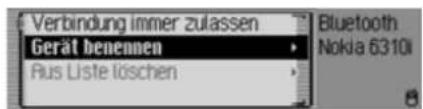
▶ Wählen Sie den Eintrag Gerät benennen aus.
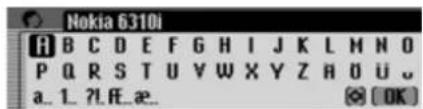
▶Geben Sie den gewünschten Namen ein. Gehen Sie hierzu wie unter "Eingabe-Menüs" auf Seite 13 beschrieben vor.
Der geänderte Name wird in der Geräte- liste angezeigt.
Gerät aus Liste löschen\*
Sie können nicht benutzte oder alte Geräte aus der Bluetooth Geräteliste entfernen.
Markieren Sie in der Geräteliste das zu lösche Gerät.
▶Drücken Sie den Drch-/Drücksteller OK so lange, bis das nachfolgende Menü erscheint.

▶Wählen Sie den Eintrag Aus Liste lö- schen aus.
▶Wählen Sie in der anschließenden Abfrage Ja für löschen oder Nein für nicht löschen aus.
Je nach Auswahl wird das Gerät gelöscht oder bleibt erhalten.
Geräte verbinden und trennen\*
Bevor ein Bluetooth-Gerät mit dem Traffic Pro kommunizieren kann, muss es mit dem System verbunden sein.
Sie können das Verbinden vom Traffic Pro oder vom externen Gerät aus initiieren.
Hinweis:
Es ist nicht sichergestellt, das beide Wege mit allen Geräten mit Bluetooth® wireless technology möglich sind. Falls die Verbindung vom Traffic Pro nicht hergestellt werden kann, versuchen Sie die Verbindung vom externen Gerät zu initiieren. Das gleiche gilt natürlich auch für den umgekehrten Fall.
Einstellungen
Geräte verbinden (Traffic Pro)\*
Markieren Sie in der Geräteliste das zu verbindende Gerät.
Hinweise:
- Ein noch nicht verbundenes Gerät ist mit dem Symbol oder gekennzeichnet. Ein bereits verbundenes Gerät wird mit dem Symbol gekennzeichnet.
- Wurden bisher keine Geräte in der Geräteliste aufgenommen, wird keine BT-Geräte angezeigt. Wie unter "Suche nach Bluetooth Geräten*" auf Seite 122 beschrieben können Sie dann einen Suchlauf nach Bluetooth Geräten starten.

Drücken Sie den Dreh-/Drücksteller OK.

▶ Wählen Sie Ja für verbinden oder Nein für nicht verbinden aus.
Bei der Auswahl Ja wird vom Traffic Pro versucht, eine Verbindung zum gewünschten Gerät aufzubauen.
Je nach dem welches Gerät Sie versuchen zu verbinden, werden Sie eventuell aufgefordert ein Passwort einzugeben.
Hinweis:
Sie finden hierzu weitere Informationen in der Beschreibung des Gerätes, welches Sie verbinden wollen. Bei einigen Geräten wurde vom Hersteller ein festes Passwort vorgegeben. Geben Sie dieses dann anschließend ein. Bei anderen Geräten können Sie einen 1 - 16 Zeichen langen Nummerncode frei wählen. Dieser muss dann beim Traffic Pro und bei dem zu verbindenden Gerät eingegeben werden.

▶Geben Sie durch Drehen und Drücken des Dreh-/Drücksteller Oitas Passwort ein.
▶Wählen Sie im Eingabe-Menü das Symbol OK aus.
oder
▶Drücken Sie den Dreh-/Drücksteller OK länger als 2 Sekunden.
Die Verbindung zum gewünschten Gerät wird hergestellt. Das Gerät ist nun beglaubigt.
Falls die Verbindung nicht hergestellt werden kann, werden Sie durch eine entsprechende Anzeige des Traffic Pro auf diesen Zustand hingwiesen.
Hinweis:
War zuvor ein anderes Gerät verbunden, wird diese Verbindung getrennt.
Gerät verbinden (externes Gerät)\*
Eine Verbindung des Traffic Pro zu einem externen Gerät kann auch vom externen Gerät initiiert werden.
Hinweis:
Ist bereits ein Gerät mit dem Traffic Pro verbunden, wird der Verbindungsversuch von einem externen Gerät ignoriert.
Im Folgenden sind zwei Fälle zu unterscheiden:
- Externes Gerät war schon einmal mit dem Traffic Pro verbunden.
- Externes Gerät war noch nicht mit dem Traffic Pro verbunden.
Externes Gerät war schon einmal mit dem Traffic Pro verbunden\*
Hinweis:
Ist die unter "Verbindung immer zulassen*" auf Seite 116 beschriebene Funktion aktiviert, ertönt ein kurzer Signalton und es erscheint eine Anzeige in der die Verbindung des externen Gerätes gemeldet wird.
Beim Verbindungsversuch des externen Gerätes ertönt ein Signalton und es erscheint folgende Anzeige.

▶ Wählen Sie zwischen Ja, Nein und Immer aus.
• Ja
Die Verbindung des externen Gerätes wird zugelassen.
- Nein
Die Verbindung des externen Gerätes wird abgelehnt.
- Immer
Die Verbindung des externen Gerätes wird zugelassen. Zusätzlich wird die unter "Verbindung immer zulassen*" auf Seite 116 beschriebene Funktion aktiviert. Weitere Verbindungsversuche werden ohne Nachfrage akzeptiert.
Kann die Verbindung zum externen Gerät hergestellt werden, ertönt erneut ein Signalton und es erscheint folgende Anzeige.

▶Drücken Sie den Dreh-/Drücksteller OK.
Die Verbindung zum externen Gerät ist nun aufgebaut.
Einstellungen
Externes Gerät war noch nicht mit dem Traffic Pro verbunden\*
Beim Verbindungsversuch des externen Gerätes ertönt ein Signalton und es erscheint folgende Anzeige.

▶ Wählen Sie zwischen Ja und Nein aus. Bei der Auswahl Ja werden Sie zur Passwort-Eingabe aufgefordert.

▶Geben Sie durch Drehen und Drücken des Dreh-/Drücksteller ☉es Passwort ein.
▶Wählen Sie im Eingabe-Menü das Symbol OK aus.
oder
▶Drücken Sie den Dreh-/Drücksteller OK länger als 2 Sekunden.
Kann die Verbindung zum externen Gerät hergestellt werden, ertönt erneut ein Signalton und es erscheint folgende Anzeige.
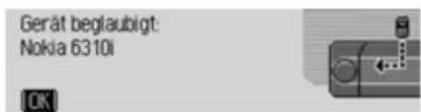
▶Drücken Sie den Dreh-/Drücksteller OK.
Wird vom externen Gerät nach der Beglaubigung die Verbindung wieder getrennt, wird die Geräteliste angezeigt. Wird die Verbindung nicht getrennt erscheint die folgende Anzeige.

▶ Wählen Sie zwischen Ja, Nein und Immer aus.
• Ja
Die Verbindung des externen Gerätes wird zugelassen.
- Nein
Die Verbindung des externen Gerätes wird abgelehnt.
- Immer
Die Verbindung des externen Gerätes wird zugelassen. Zusätzlich wird die unter "Verbindung immer zulassen*" auf Seite 116 beschriebene Funktion aktiviert. Weitere Verbindungsversuche werden ohne Nachfrage akzeptiert.
Kann die Verbindung zum externen Gerät hergestellt werden, ertönt erneut ein Signalton und es erscheint folgende Anzeige.

▶Drücken Sie den Dreh-/Drücksteller OK.
Die Verbindung zum externen Gerät ist nun aufgebaut.
Einstellungen
Geräte trennen\*
Markieren Sie in der Geräteliste das Gerät, dessen Verbindung getrennt werden soll.
Hinweis:
Ein verbundenes Gerät wird mit dem Symbol gckennzeichnet.
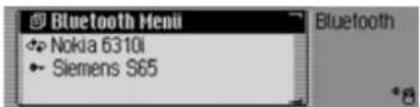
▶Drücken Sie den Dreh-/Drücksteller OK.

▶ Wählen Sie Ja für trennen oder Nein für nicht trennen aus.
Bei der Auswahl Ja wird vom Traffic Pro die Verbindung zum gewünschten Gerät getrennt.
Bluetooth Einstellungen aufrufen\*
▶Drücken Sie die Taste CD
▶Drehen Sie den Dreh-/Drücksteller
OK nach links, bis rechts oben im Dis-
play Bluetooth angezeigt wird.

▶Drücken Sie den Dreh-/Drücksteller OK.

Die Bluetooth Geräteliste wird angezeigt.
▶ Wählen Sie den Eintrag Bluetooth Menü aus.

▶Durch Drehen des Dreh-/Drückstellers können Sie nun zwischen Bluetooth aktiv, Geräte suchen, Gerät für andere sichtbar und Gerätename auswählen.
▶Drücken Sie den Dreh-/Drücksteller OK, um die Auswahl zu bestätigen.
Einstellungen
Bluetooth aktivieren/deaktivieren\*
Sie können Bluetooth cin- bzw. ausschalten.

▶Rufen Sie die Bluetooth Einstellungen auf.
▶Markieren Sie den Eintrag Bluetooth aktiv.
▶ Schalten Sie durch Drücken des Dreh-/Drückstellers OK Bluetooth e ( ) oder aus ( )
Suche nach Bluetooth Geräten\*
Mit dieser Funktion können Sie das Traffic Pro veranlassen, eine Suche nach im Sende- bzw. Empfangsbercich befindlichen Bluetooth Geräten zu starten. Bei diesem Suchvorgang werden alle Geräte (auch bereits verbundene usw.) angezegt.
▶Rufen Sie die Bluetooth Einstellungen auf.
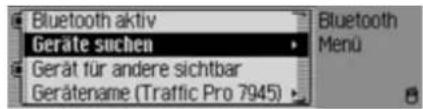
▶ Wählen Sie den Eintrag Geräte suchen aus.
Das Gerät zeigt Bluetooth Geräte werden gesucht an.
Wird ein Gerät gefunden, erfolgt zum Beispiel die nachfolgende Anzeige.

▶Durch Drücken des Dreh-/Drückstellers wird die Suche abgebrochen.
Wenn die Suche nicht abgebrochen wird, arbeitet der Suchlauf weiter.
Werden weitere Geräte gefunden, erfolgen weitere Meldungen über gefundene Geräte.
Ist der Suchlauf beendet, werden die gefundenen Geräte in einer Liste gezeigt.

Sie können nun wie unter "Geräte verbinden und trennen*" auf Seite 117 beschrieben die Geräte verbinden bzw. trennen.
Geräte für andere sichtbar\*
Sie können hier einstellen, ob andere Bluetooth Geräte das Traffic Pro erkennen können oder nicht.
▶Rufen Sie die Bluetooth Einstellungen auf.

▶Markieren Sie den Eintrag Gerät für andere sichtbar.
▶ Schalten Sie durch Drücken des Dreh-/Drückstellers sowie Erkennbarkeit ein (☐ oder aus ( ).
Gerätename\*
Sie können für Ihr Traffic Pro einen Namen vergeben. Dieser vergebene Name wird von anderen Bluetooth Geräten angezeigt.
▶Rufen Sie die Bluetooth Einstellungen auf.
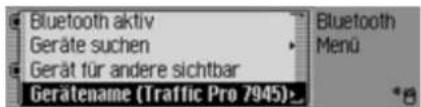
▶Wählen Sie den Eintrag Gerätename aus.

▶Geben Sie den gewünschten Namen ein. Gehen Sie hierzu wie unter "Eingabe-Menüs" auf Seite 13 beschrieben vor.
Der geänderte Name wird in den Bluetooth Einstellungen hinter dem Eintrag Gerätename in Klammern angezeigt.
Sprachbedienung
Sie können hier Einstellungen zur Sprachbedienung und zur Ansage von Navigationsmeldungen bzw. Ansage anderer Meldungen vornehmen.
Sprachbedienungseinstellungen aufrufen
▶Drücken Sie die Taste CD
▶Drehen Sie den Dreh-/Drücksteller OK nach links, bis rechts oben im Display Spracheinstellungen angezeigt wird.
Sie können in dieser Anzeige erkennen wieviele freie Spracheinträge für Adressbuch-Einträge und Rundfunksender noch zur Verfügung stehen. Im Beispiel stehen noch 30 für Adressbuch-Einträge und 20 für Rundfunksender zur Verfügung.

Einstellungen
▶Drücken Sie den Dreh-/Drücksteller OK.
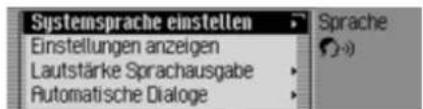
▶ Durch Drehen des Dreh-/Drückstellers können Sie nun zwischen Systemsprache einstellen, Einstellungen anzeigen, Lautstärke Sprachausgabe, Automatische Dialoge, Spracheinträge, Sprachausgabe, PTT erweitert und Sprachansage wiederholen auswählen.
▶Drücken Sie den Dreh-/Drücksteller OK, um die Auswahl zu bestätigen.
Systemsprache einstellen
Sie können hier einstellen, in welcher Sprache die Ansagen bzw. Anzeigen erfolgen soll.
Hinweise:
- Für das Ändern der Sprache bzw. des Sprechers muss die Navigations-CD bzw. System-CD eingelegt werden. Bei Bedarf werden Sie vom Traffic Pro aufgefordert die Navigations-CD bzw. System-CD einzulcgen.
• Die Installation der Sprache kann bis zu 10 Minuten dauern. - Angelegte Spracheinträge für Sender und Adressen werden beim Ändern der Systemsprache gelöscht.
▶Wählen Sie in den Sprachbedienungs- einstellungen Systemsprache einstellen aus.

Wählen Sie durch Drehen des Dreh-/Drückstellers OK und anschließendem Drücken des Dreh-/Drückstellers die gewünschte Sprache aus.

Es wird die Sprecherauswahl angezeigt.
Wählen Sie durch Drehen des Dreh-/Drückstellers OK und anschließendem Drücken des Dreh-/Drückstellers den gewünschten Sprecher bzw. die gewünschte Sprecherin aus.
Hlinweis:
Zur Aktualisierung des Sprachdialogs, werden Sie eventuell zum Einlegen der System-CD aufgefordert. Legen Sie diese dann ein.
Die Sprache und der ausgewählte Sprecher werden installiert.
Einstellungen
Spracheinstellungen anzeigen
Mit dieser Funktion können Sie auf einen Blick die momentan gültigen Spracheinstellungen anzeigen lassen.
▶Wählen Sie in den Sprachbedienungs-einstellungen Einstellungen anzeigen aus.
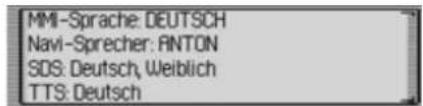
Die Spracheinstellungen werden angezeigt.
- MMI-Sprache: steht für die aktuelle Einstellung der Sprache der Displaytexte.
- NAVI-Sprecher: steht für die aktuelle Einstellung des Sprechers der Navigationsansagen.
- SOS: steht für die aktuelle Einstellung des Sprechers des Sprach-Dialog-Systems.
- TTS: steht für die aktuelle Einstellung der Sprache für das Vorlesen von Tex- ten.
Lautstärke Sprachausgaben
Sie können hier einstellen, in welcher Lautstärke Ansagen Ihres Traffic Pro erfolgen sollen.

▶Wählen Sie in den Sprachbedienungs- einstellungen Lautstärke Sprachausgabe aus.
▶ Wählen Sie zwischen Unabhängig und Relativ zu Audio aus.
Hinweis:
Es kann immer nur eine der beiden Einstellungen aktiv (chein.
- Unabhängig
Sie können die Lautstärke der Ansagen unabhängig zur eingestellten Lautstärke der Audioquelle einstellen. - Relativ zu Audio
Die Lautstärke der Ansagen kann in einem bestimmten Bereich, in Abhängigkeit zur eingestellten Lautstärke der aktiven Audioquelle eingestellt werden.
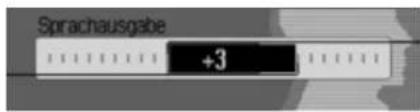
▶Bei der Einstellung Relativ zu Audio wählen Sie anschließend Lautstärke aus.
Wählen Sie durch Drehen des Drch-/Drückstellers OK die gewünschte Lautstärke aus.
Hinweis:
Haben Sie zuvor die Einstellung Relativ zu Audio gewählt, können Sie die Lautstärke in einem Bereich von -10 bis +10 einstellen. Eine negative Einstellung bedeutet in diesem Fall, dass Ansagen leiser als die gewählte Lautstärke der Audioquelle sind.
Einstellungen
Automatische Dialoge
Sie können hier einstellen bei welchen Ereignissen ein automatischer Sprachdialog gestartet werden soll oder nicht. Unter automatischen Dialogen versteht man die automatische Abfrage des Traffic Pro nach bestimmten Ereignissen, zum Beispiel ob nach dem Speichern eines Radiosenders ein Spracheintrag angelegt werden soll.
▶Wählen Sie in den Sprachbedienungs-einstellungen Automatische Dialoge aus.

Markieren Sie anschließend das gewünschte Ereignis.
▶ Schalten Sie durch Drücken des Dreh-/Drückstellers OK die gewünscht Funktion ein ( ) oder aus ( ).
Spracheinträge
Sie können mit dieser Funktion alle bereits gespeicherten Spracheinträge der Funktionen Radio und Adressbuch vorlesen lassen und diese löschen.
▶Wählen Sie in den Sprachbedienungscinstellungen Spracheinträge aus.

Hinweis:
Im rechten Teil der Anzeige sehen Sie wieviele Spracheinträge bereits vergeben wurden.
Vorlesen:
▶Wählen Sie zwischen Vorlesen Radio oder Vorlesen Adressbuch aus. Die gewählten Spracheinträge werden vorgelesen.
Löschen:
▶Wählen Sie zwischen Löschen Radio oder Löschen Adressbuch aus.
▶ Wählen Sie in der anschließenden Abfrage Ja für löschen oder Nein für nicht löschen aus.
Je nach Auswahl werden die Einträge gelöscht oder bleiben erhalten.
Sprachausgabe
Sie können hier einstellen, wie ausführlich die Sprachausgaben des Traffic Pro sind.
▶ Wählen Sie in den Sprachbedienungs- einstellungen Sprachausgabe aus.

▶Sie können nun die Funktionen Signal vor Spracheingabe, Spracheingabe bestätigen und Ausführliche Sprachausgabe auswählen.
Einstellungen
• Signal vor Spracheingabe
Zusätzlich zum umrahmten Display des Traffic Pro ertönt bei aktivierter Funktion ein Signalton der die Bereitschaft für einen Sprachbefehl signalisiert.
- Spracheingabe bestätigen
Bei eingeschalteter Funktion wird zur Bestätigung der Sprachbefehl vom Traffic Pro wiederholt. Beachten Sie hierbei aber, dass nicht unbedingt der Sprachbefehl den Sie gesprochen haben wiederholt wird sondern das Hauptkommando. Es kann z.B. vorkommen, dass Sie „Abbrechen“ sagen und der Traffic Pro wiederholt „Abbruch“. Diese beiden Befehle haben in der Sprachbedienung die gleiche Bedeutung.
• Ausführliche Sprachausgabe
An einigen Stellen erhalten Sie bei aktivierter Funktion ausführliche Hinweise (z.B. bei der Ortscingabe per Sprachbedienung).
▶ Schalten Sie durch Drücken des Dreh-
/Drückstellers OK die gewünscht
Funktion ein ( ) oder aus ().
PTT erweitert
Bei eingeschalteter Funktion wird automatisch nach Drücken einer der Tasten
RADIO, MEDIA, NAVI, TEL *
NAME die Sprachbedienung aktiviert und Sie können direkt einen Sprachbefehl sprechen.
Hinweis:
Die Abkürzung PTT steht für „Push To Talk“ (Drücken zum Sprechen).
Markieren Sie in den Sprachbedienungseinstellungen PTT erweitert.
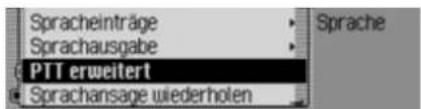
▶ Schalten Sie durch Drücken des Dreh-/Drückstellers die Funktion ein ( ) oder aus ( ).
Sprachansage wiederholen
Bei cingeschalteter Funktion und aktiver Zielführung wird durch Drücken der odcaste 3.01.37zte Navigationsansage wiederholt bzw. eine aktualisierte Navigationsansage ausgegeben.
Markieren Sie in den Sprachbedienungseinstellungen Sprachansage wiederholen.
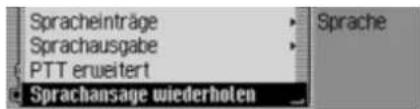
▶ Schalten Sie durch Drücken des Dreh-/Drückstellers die Funktion ein ( ) oder aus ( ).
Einstellungen
Systemeinstellungen
In den Systemeinstellungen können Sieverschiedene Grundeinstellungen Ihres Traffic Pro auf Ihre Belange einstellen. Sie haben folgende Einstellmöglichkeiten:
Im Bereich Audio:
- Einstellung der geschwindigkeitsabhängigen Lautstärkeanhebung mit GAL.
- M i Einbauposition Mikrofon können Sie einstellen, ob Ihr Fahrzeug ein Rechtslenker- oder ein Linkslenker Fahrzeug ist.
- Einstellung der Lautstärke von Hinweistönen mit Lautstärke Hinweistöne.
- M i lautstärke anzeigen können Sie wählen ob bei einer Lautstärkeveränderung diese auch grafisch dargestellt wird.
- Einstellung des Lautstärkepegels von digitalen zu analogen Audioquellen mit Digitaler Pegel.
In weiteren Einstellungen:
- M iExternes Gerät können Sie einstellen ob anstatt eines CD-Wechslers eine AUX-Quelle oder eine externe Freisprecheinrichtung am Traffic Pro angeschlossen wird.
- Einstellung der Helligkeit des Displays mit Displayhelligkeit.
- Mit Tag-/Nacht-Design können Sie einstellen wie die Umschaltung zwischen dem Tag- und dem Nacht-Design erfolgen soll.
- M i Reset-Funktionen können Sie das Traffic Pro in den Auslieferzustand zurücksetzen.
-
M iDrehrichtung Drehsteller können Sie einstellen, in welche Richtung beim Drehen des Rechten Dreh-/Drückstellers in Listen und Menüs geblättert wird.
-
M i Uhr können Sie die vom Satellit geseindete GMT Uhrzeit im Format und auf die aktuelle Zeitzone einstellen.
Eine Einstellung der Uhrzeit ist notwendig, damit das Traffic Pro bei Strecken mit zeitabhängiger Verkehrsführung korrekte Navigationsangaben liefern kann. Auch die Ansage bzw. Anzeige der voraussichtlichen Ankunftszeit kann dann korrekt erfolgen.
Systemeinstellungen aufrufen
▶Drücken Sie die Taste CD
▶Drehen Sie den Dreh-/Drücksteller OK nach links, bis rechts oben im Display Systemeinstellung angezeigt wird.

▶Drücken Sie den Dreh-/Drücksteller OK.

▶Durch Drehen des Dreh-/Drückstellers können Sie nun zwischen Audio, Externes Gerät, Displayhelligkeit, Tag-/Nacht-Design, Reset-Funktionen, Drehrichtung DrehstellerUhr und Uhr auswählen.
▶Drücken Sie den Dreh-/Drücksteller OK, um die Auswahl zu bestätigen.
Audio
Im Bereich Audio sind Systemeinstellungen zusammengefasst, die sich auf den Audio-Bereich beziehen.
GAL (Geschwindigkeitsabhängige Lautstärke)
Bei der GAL handelt es sich um eine Regelungsschaltung des Traffic Pro. Durch diese Regelungsschaltung wird die Lautstärke des Traffic Pro je nach Geschwindigkeit des Fahrzeugs automatisch angehoben.
Sie können hier einstellen wie stark die Lautstärkeanhebung in Abhängigkeit zur Fahrzugsgeschwindigkeit erfolgen soll.
▶Wählen Sie in den Systemeinstellungen Audio aus.
▶ Wählen Sie GAL aus.
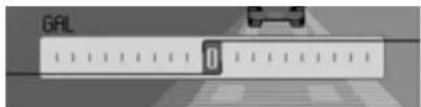
▶Stellen Sie durch Drehen des Dreh-/Drückstellers OKlen gewünschten Wert ein.
Hinweis:
Bei der Einstellung „0“ erfolgt keine Lautstärkeanhebung. Bei der Einstellung „10“ erfolgt die stärkste Lautstärkeanhebung.
Einstellung Links-/Rechtslenker Fahrzeug
Die Ausgabe von Navigationsansagen und von Telefongesprächen/Ansagen der Sprachbedienung erfolgt über unterschiedliche Lautsprecher. Mit dieser Funktion können Sie einstellen, ob Ihr Fahrzeug ein Rechtslenker- oder ein Linkslenker Fahrzeug ist und somit die Ausgabe anpassen.
▶Wählen Sie in den Systemeinstellungen Audio aus.
▶ Wählen Sie Einbauposition Mikrofon aus.
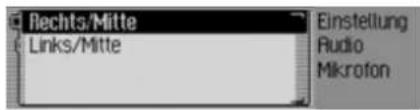
▶ Wählen Sie zwischen Rechts/Mitte und Links/Mitte aus (eingeschaltet =
Einstellungen
Hinweis:
Es kann immer nur eine der beiden Einstellungen aktiv (sein.
Lautstärke Hinweistöne
Sie können die Lautstärke der Hinweistöne verändern.
▶Wählen Sie in den Systemeinstellungen Audio aus.
▶ Wählen Sie Lautstärke Hinweistöne aus.
▶Stellen Sie durch Drehen des Dreh-/Drückstellers OKlen gewünschten Wert ein.
Hinweis:
Ein kleiner Wert bedeutet eine geringe Hinweiston-Lautstärke.
Lautstärke anzeigen
Sie können die grafische Anzeige einer Lautstärkeveränderung ein-/ausschalten.
▶Wählen Sie in den Systemeinstellungen Audio aus.
▶ Markieren Sie Lautstärke anzeigen.
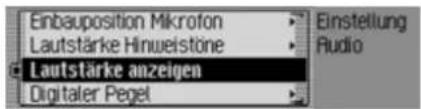
▶ Schalten Sie durch Drücken des Dreh-/Drückstellers oklie Funktion ein ( ) oder aus ( ).
Digitaler Pegel
Sie können den Lautstärkepegel von digitalen (CD und alle MP3 Quellen) zu analogen Audioquellen (Radio) anpassen.
▶Wählen Sie in den Systemeinstellungen Audio aus.
▶ Wählen Sie Digitaler Pegel aus.

▶Stellen Sie durch Drehen des Dreh-/Drückstellers OKlen gewünschten Wert ein.
Hinweis:
Die Einstellung „0“ bedeutet keine Absenkung. Die Einstellung „-10“ bedeutet eine hohe Absenkung der digitalen Audioquelle.
Externes Gerät
Sie können einstellen ob anstatt eines CD-Wechslers eine AUX-Quelle oder eine externe Freisprecheinrichtung am Traffic Pro angeschlossen wird.
▶Wählen Sie in den Systemeinstellungen Externes Gerät aus.

▶ Wählen Sie zwischen CD-Wechsler, Aux und Externes Freisprechen aus (cingeschaltet =
Hinweis:
Es kann immer nur eine der drei Einstellungen aktiv ( ) sein.
Es können jedoch alle drei Einstellungen deaktiviert ( ) sein.
Erkennt das Traffic Pro einen angeschlossener CD-Wechsler, wird CD-Wechsler cingeschaltet (Die Funktion kann dann nicht manuell abgeschaltet werden.
Das Mikrofon des Traffic Pro kann für externes Freisprechen nicht verwendet werden.
Displayhelligkeit
Sie können mit dieser Funktion die Displayhelligkeit auf Ihre Wünsche einstellen.
▶Wählen Sie in den Systemeinstellungen Displayhelligkeit aus.
▶Stellen Sie durch Drehen des Dreh-/Drückstellers OKlen gewünschten Wert ein.
Hinweis:
Bei einem negativen Wert wird das Display dunkler.
Bei einem positiven Wert wird das Display heller.
Tag/Nacht-Design
Sie können für Ihr Traffic Pro festlegen wie die Umschaltung zwischen Tag- und Nacht-Design erfolgen soll.
▶Wählen Sie in den Systemeinstellungen Tag-/Nacht-Design aus.
▶ Markieren Sie Intervall.
▶ Schalten Sie durch Drücken des Dreh-/Drückstellers oklic Funktion ein ( ) oder aus ().
Bei eingeschalteter Funktion (Erfolgt im Betrieb (bei hellem Umgebungslicht) in kurzen Zeitabständen eine Umschaltung zwischen dem Tag- und dem Nacht-Design. Diese Einstellung schont das Display und verhindert einen sogenannten „Einbrenneffekt“.
Bei ausgeschalteter Funktion (☐) erfolgt die automatische Umschaltung zwischen dem Tag- und dem Nacht-Design nicht. Bei dunklem Umgebungslicht wird dann automatisch auf das Nachtdesign umgeschaltet.
Einstellungen
Reset-Funktion
Sie können das Traffic Pro in den Auslieferzustand zurücksetzen.

▶Wählen Sie in den Systemeinstellungen Reset-Funktionen aus.
▶Sie können nun zwischen Auslieferungszustand, Einstellungen =zurücksetzen und Persönliche Daten löschen auswählen.
- Ruslieferungszustand
Das Traffic Pro wird auf den Auslieferzustand zurück gesetzt. Alle Einstellungen werden zurückgesetzt. Die persönlichen Daten werden gelöscht.
- Einstellungen zurücksetzen
Die vorgenommenen Einstellungen werden auf die Ursprungswerte zurückgesetzt. Die persönlichen Daten bleiben erhalten.
- Persönliche Daten löschen
Die persönlichen Daten werden gelöscht. Einstellungen werden nicht zurückgesetzt.
▶Wählen Sie in der anschließenden Abfrage Ja für eine Reset Auslösung oder Nein um ohne Reset fortzufahren aus.
Bei der Auswahl Ja wird die entsprechende Reset-Funktion durchgeführt. Das Traffic Pro schaltet sich kurz ab und danach selbständig wieder ein.
Drehrichtung des Dreh-/Drückstellers
Sie können einstellen, in welche Richtung beim Drehen des Rechten Dreh-/Drückstellers OK Listen und Menüs geblättert wird.

▶Wählen Sie in den Systemeinstellungen Drehrichtung Drehsteller aus.
▶ Wählen Sie zwischen Uhrzeigersinn == nach unten und Uhrzeigersinn = nach oben aus (eingeschaltet =
Hinweis:
Es kann immer nur eine der beiden Einstellungen aktiv ( sein.
Uhr
Sie können die vom Satellit geseindete GMT Uhrzeit im Format und auf die aktuelle Zeitzone einstellen.
Eine Einstellung der Uhrzeit ist notwendig damit das Traffic Pro bei Strecken mit zeitabhängiger Verkehrsführung korrekte Navigationsangaben liefern kann. Auch die Ansage bzw. Anzeige der voraussichtlichen Ankunftszeit kann dann korrekt erfolgen.
▶Wählen Sie in den Systemeinstellungen Uhr aus.
Hinweis:
Der Menüpunkt kann nicht angewählt werden, wenn kein GPS-Empfang vorhanden ist.

Das Uhreinstellungsmenü wird angezeigt. Im rechten Teil des Displays wird die aktuell eingestellte Uhrzeit angezeigt.
▶Sie können nun zwischen Format wechseln, Vorstellen (+30 min) und Zurückstellen (-30 min) auswählen.
- Format wechseln
Sie können das Format der Uhrzeitanzeige von der 12 auf die 24 Stundenanzeige und umgekehrt umschalten.
- Vorstellen (+30 min)
Sie können die Uhrzeit um jeweils 30 Minuten vorstellen.
- Zurückstellen (-30 min)
Sie können die Uhrzeit um jeweils 30 Minuten zurückstellen.
▶Drücken Sie den Dreh-/Drücksteller OK um die jeweilige Funktion auszuführen.
Software-Update
Ihr Traffic Pro kann durch Einlegen einer CD mit aktueller Software aktualisiert werden. Durch ein Update können auch neue Funktionen Ihres Traffic Pro bereitgestellt werden.
Hinweis:
Schalten Sie vor dem Update die Zündung des Fahrzeugs ein und lassen Sie die Zündung während des Updates eingeschaltet.
Das Traffic Pro ist während des Software-Updates nicht bedienbar.
▶Legen Sie die Software-Update CD mit der bedruckten Seite nach oben in den CD-Schacht ein.
Nach kurzer Zeit erscheint die nachfolgende Anzeige.
Software-Update gefunden. Installieren?

Ja Nein
▶ Wählen Sie Ja für eine Installation des Updates oder Nein um ohne Installation fortzufahren.
Bei der Auswahl Ja wird das Software-Update gestartet.
Einstellungen

Sie werden über eine Fortschrittsanzeige über den Fortschritt der Installation Informiert.
Nach dem erfolgreichen Update erscheint die folgende Meldung.

▶Drücken Sie den Rechten Dreh-/Drücksteller Cider warten Sie, bis das Menü sich selbständig nach kurzer Zeit beendet.
Das Traffic Pro schaltet sich kurz aus und wieder ein.
Das Software-Update ist nun abgeschlossen.
Was ist Sprachbedienung?
Mit Hilfe der Sprachbedienung können Sie Ihr Traffic Pro in vielen Bereichen mit einem Tastendruck und Ihrer Stimme steuern.
Dies erhöht die Verkehrssicherheit um ein vielfaches.
Darstellungsmittel
Sie finden in diesem Abschnitt der Bedienungsanleitung eine Reihe von bisher unbekannten Darstellungsmitteln, die hier kurz vorgestellt werden.
In den Beschreibungen der in der Sprachbedienung möglichen Befehle wird, sofern möglich, durch den Querverweis (Seite XX) auf die Seite der Bedienungssanleitung hingewiesen, an der die entsprechende Funktion beschrieben ist.
Einige der Sprachkommandos lösen Dialoge zwischen dem Benutzer und dem Sprachbediensystem aus. In der Bedicnungsanleitung sind exemplarisch einige Dialoge aufgeführt.
In den exemplarischen Dialogen werden folgende Symbole verwendet:
• ... *
Sie können mit Hilfe Ihres Sprach-Bediensystems Spracheinträge für Sender, Adressbuchteinträge bzw. Navigationsziele abspeichern. Diese Spracheinträge sind Bestandteil verschiedener Kommandos und werden in der Bedienungsanleitung durch ...* dargestellt, z.B. „Sender ...* [einstellen]“.
• ... (1-X)
Steht hinter den drei Punkten eine Klammer mit einem Zifferbereich, so stehen diese drei Punkte für eine Ziffer innerhalb des angegebenen Bereichs, z.B. „(1 - 9)“.
• [...]
Steht in einem Beispieldialog ein Wort in einer eckigen Klammer, so ist dieses Wort optional. Dieses Wort ist für das Verstehen des Kommandos nicht zwingend erforderlich.
- Symbol
In einem Beispieldialog zwischen Sprachbediensystem und Benutzer kennzeichnet dieses Symbol ein Sprachkommando des Benutzers.
- Symbol
In einem Beispieldialog zwischen Sprachbediensystem und Benutzer kennzeichnet dieses Symbol einen Ansagetext des Systems.
- Symbol Signalton
In einem Beispieldialog zwischen Sprachbediensystem und Benutzer kennzeichnet dieses Symbol den Signalton, der die Bereitschaft des Sprachbediensystems für die Kommandocingabe signalisiert.
Sprachbedienung
Allgemeine Hinweise zum Sprachbediensystem
In erster Linie gilt für das Sprachbedien- system, dass Sie alle Befehle, die Sie im Display sehen auch sprechen können.
Um vom Sprachbediensystem optimal verstanden zu werden, beachten Sie bitte folgende Punkte:
- Sprechen Sie ohne Unterbrechungen und in normaler Lautstärke. Vermeiden Sie längere Pausen und übermäßige Betonungen.
- Beachten Sie die Hinweise zur Platzierung des Mikrofons in der Einbauanleitung.
- Achten Sie darauf, beim Sprechen möglichst in Richtung Mikrofon zu sprechen.
-
Mindern Sie störende Geräusche durch Schließen von Fenstern, Türen und Schiebcdach.
-
Vermeiden Sie während der Sprachcingabe Nebengeräusche im Fahrzeug (z.B. gleichzeitige Gespräche von Fahrzeuginsassen).
- Mit zunehmender Geschwindigkeit steigen auch die Umgebungsgeräusche. Sprechen Sie daher bei höherer Geschwindigkeit lauter.
- Sprechen Sie nicht so lange Ihr Sprachbedienung eine Ansage macht.
Sprachbediensystem aktivieren
Das Sprachbediensystem steht kurz nach dem Einschalten des Traffic Pro zur Verfügung.
Damit Gespräche, die im Innenraum geführt werden, nicht zu einer versehentlichen Ansteuerung des Gerätes führen, muss das Sprachbediensystem zur Benutzung erst aktiviert werden.
Hinweise:
Je nach Einstellung unter "Automatische Dialoge" auf Seite 126 wird durch Drücken der Tasten RADIO MEDIA NAVI, TEL * NAIDE matisch ein Sprachdialog gestartet.
auch
▶Drücken Sie den Dreh-/Drücksteller
Das Traffic Pro zeigt einen laufenden Rahmen um das aktuelle Display an und fordert durch einen kurzen Signalton zu einer Eingabe auf. Der Sprachdialog ist gestartet.
Sprachbedienung
Hinweise:
Das Ertönen des Signals, können Sie wie unter "Automatische Dialoge" auf Seite 126 beschrieben ein- oder ausschalten.
▶ Sprechen Sie den gewünschten Befehl.
Das Traffic Pro führt den gewünschten Befchl aus.
Haben Sie zum Beispiel mit dem Befehl ein Menü aufgerufen, ist die Sprachbedienung weiterhin aktiv und Sie können sofort einen weiteren Befehl sprechen.
Sprachdialog vorzeitig beenden
Ein Sprachdialog kann jederzeit abgebrochen werden.
▶ Sprechen Sie eines der Kommandos Abbruch oder Abbrechen. oder
▶Drücken Sie den Dreh-/Drücksteller
Ein Sprachdialog kann auch durch eine Bedienung am Gerät fortgesetzt werden. Für eine weitere Bedienung per Sprache muss jedoch anschließend wieder der Dreh-/Drücksteller tätigt werden.
Spracheinträge
Je nach Einstellung der automatischen Dialoge unter "Spracheinträge" auf Seite 137 für den Radio-Betrieb und unter "Spracheinträge" auf Seite 112 für das Adressbuch, werden Sie bei der Speicherung eines Senders oder Adressbucheintrags von der Sprachbedienung am Ende gefragt, ob Sie einen Spracheintrag sprechen möchten.
Dabei lernt die Sprachbedienung, wie Sie für gewöhnlich den Namen aussprechen. Damit können Sie zukünftig z.B. einen Radiosender aufrufen, in dem Sie das Kommando Sender ...* [spielen] sprechen (...* steht hierbei für den vergebenen Namen z.B. SWR).
Das gleiche gilt für Adressbucheinträge: Wenn Sie einen Spracheintrag zu einer Adresse vergeben haben, können Sie z.B. mit dem Kommando Ziel ...* navigieren die Zielführung zu ...* starten (...* steht hierbei für den vergebenen Namen z.B. Franz Huber).
Sprachbedienung
Einstellungen
Unter "Sprachbedienung" auf Seite 123 können Sie die Einstellungen für die Sprachbedienung verändern. Die Einstellungen sind vom Werk her so gewählt, dass sie für die meisten ungeübten Nutzer der Sprachbedienung am komfortabelsten sind. Geübte Nutzer haben häufig den Wunsch, die Bedienung des Geräts per Sprachbedienung zu beschleunigen, in dem andere Kommandos sprechbar sind oder weniger akustische Rückmeldung gegeben wird. Folgende Einstellungen können Sie vornehmen:
- Unter "Sprachausgabe" auf Seite 126. Hier kann eingestellt werden, wieviel akustische Rückmeldung gegeben werden soll.
- Signal vor Spracheingabe Sie können den Signalton vor jeder Spracheingabe ausschalten.
-
Spracheingabe bestätigen Sie können einstellen, ob nach jeder Spracheingabe eine Bestätigung des Kommandos erfolgen soll.
-
Ausführliche Sprachausgabe Die Sprachbedienung reagiert an gewissen Stellen mit einer etwas längeren Sprachausgabe. Diese Sprachausgabe können Sie ausschalten.
- PTT erweitert Wenn Sie „PTT erweitert“ (Push-To-Talk) einschalten wird mit jedem Drücken einer Gerätetaste (z.B. RADIO die Spracherkennung zusätzlich aktiviert.
- Automatische Dialoge Hier kann eingestellt werden, ob bei bestimmten Ereignissen automatisch ein (Sprach-)Dialog gestartet werden soll.
Beispiele für einen Sprachdialog
Im Folgenden sind mehrere Beispiele für einen Sprachdialoge dargestellt. Um sich mit der Sprachbedienung vertraut zu machen, ist es sinnvoll wenn Sie versuchen diese Beispiele einmal selbst durchzuspielen.
Sie können die Sprachbedienung wie eine Fernbedienung benutzen und durch die Menüstruktur des Geräts steuern: Wenn Sie z.B. das Kommando Navigation gesprochen haben, wird der Navigationsbildschirm angezeigt, als hätten Sie die Navigations-Taste gedrückt. Danach wird die Sprachbedienung wieder aktiviert und Sie können neue Kommandos sprechen! Jetzt können Sie beispielsweise Ziel eingeben sagen. Beachten Sie, dass an gewissen Stellen (z.B. die Klang-Einstellungen) keine Sprachbedienung möglich ist. Wenn Sie per Sprache dorthin navigieren, können Sie die Bedienung nicht per Sprache fortsetzen.
Sprachbedienung
Beispiel für eine Bedienung im Radio-Betrieb
Es wird in der folgenden Beschreibung davon ausgegangen, dass Sie sich in der Statusanzeige des Radio-Betriebs befinden. Der Signalton und die Wiederholung der Befehle, erfolgt nur wenn die unter "Sprachausgabe" auf Seite 126 beschriebenen Funktionen eingeschaltet sind.
Sie wollen den Wellenbereich UKW nach Qualität einstellen.
▶Drücken Sie den Dreh-/Drücksteller

Ein Signalton ≈ ertönt.
▶ Sprechen Sie das Kommando Radio Menü [öffnen].
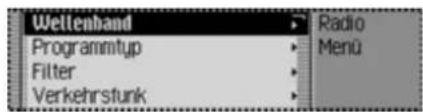
Das Radio-Menü wird geöffnet.
Radio-Menü
Ein Signalton ≈ ertönt.
▶ Sprechen Sie das Kommando Wellenband.
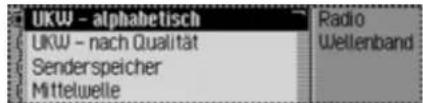
Das Wellenband-Menü wird geöffnet.
Wellenband
Ein Signalton ≡ crtönt.
▶ Sprechen Sie das Kommando UKW Qualität.

UKW nach Qualität wird eingeschaltet und das Schnellzugriff-Menü wird angezeigt.
UKW Qualität
▶ Sprechen Sie das Kommando Status.
Sie befinden sich nun wieder in der Stausanzeige der Funktion Radio.
Sprachbedienung
Beispiel für die Eingabe eines Navigationsziels
Es wird in der folgenden Beschreibung davon ausgegangen, dass Sie sich in der Statusanzeige des Radio-Betriebs befinden.
Sie wollen als Ziel die Keferloherstraße in München eingeben und die Zielführung dorthin starten.
▶Drücken Sie den Dreh-/Drücksteller

Ein Signalton ≈ ertönt.
▶ Sprechen Sie das Kommando Navigation [einschalten].

Der Navigation Schnellzugriff wird geöffnet.
Navigation Ein Signalton ≡ ertönt. ▶ Sprechen Sie das Kommando Ziel eingeben.

Das Zieleingabe Menü wird geöffnet.
Möchten Sie NÖTTINGEN (bzw. ein anderer Ort) beibehalten?
Ein Signalton ≈ ertönt.
▶ Sprechen Sie das Kommando Nein.

Das Eingabe-Menü für den Ort wird geöffnet.
◀ Bitte sprechen Sie die ersten Buchsta- ben des Ortes.
Ein Signalton ≡ ertönt.
▶ Buchstabieren Sie München M - Ü - N - C - H.
Hinweise:
Wenn Sie mehr Buchstaben sprechen, können Sie das Erkennergebnis verbessern. Das Buchstabieren sollte in einem Stück erfolgen.
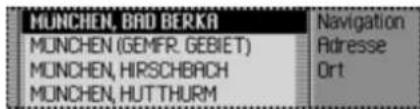
Die Ortsauswahlliste wird geöffnet.
◀ Bitte wählen Sie die Zeilennummer des Ortes.
Da der gewünschte Ort nicht zu sehen ist, müssen Sie in der Liste so lange weiterblättern, bis der gewünschte Ort zu sehen ist.
Sprachbedienung
▶ Sprechen Sie das Kommando Weiterblättern.
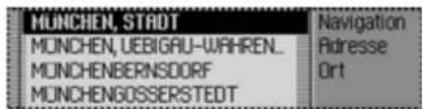
Es wird in der Ortsauswahlliste weitergeblättert.
Weiterblättern
Ein Signalton ≈ ertönt.
München wird in der ersten Zeile angezeigt.
▶ Sprechen Sie das Kommando Zeile Nummer 1.
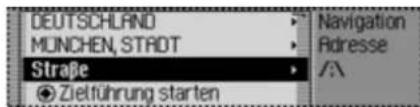
Das Zieleingabe Menü wird wieder geöffnet.
Der Ort „MÜNCHEN“ wurde übernommen. Möchten Sie eine Straße eingeben?
Ein Signalton ≈ ertönt.
▶ Sprechen Sie das Kommando Ja.

Das Eingabe-Menü für die Straße wird geöffnet.
◀ Bitte sprechen Sie die ersten Buchsta- ben der Straße.
▶ Buchstabieren Sie den Anfang von Keferloherstrasse K - E - F - E - R.

Die Straßenauswahlliste wird geöffnet.
◀ Bitte wählen Sie die Zeilennummer der Straße.
Ein Signalton ≡ ertönt.
Die Keferloherstraße wird in der zweiten Zeile angezeigt.
▶ Sprechen Sie das Kommando Zeile Nummer 2.
Die Straße „KEFERLOHERSTRAße“ wurde übernommen.

Möchten Sie eine Kreuzung oder Hausnummer eingeben?
▶ Sprechen Sie das Kommando Nein.
Möchten Sie die Zielführung zum Ziel München, Keferloherstraße starten?
▶ Sprechen Sie das Kommando Ja.
Die Routenberechnung zum Ziel wird gestartet.
Sprachbedienung
Beispiel für die Eingabe einer Telefonnummer\*
Es wird in der folgenden Beschreibung davon ausgegangen, dass Sie sich in der Statusanzeige des Radio-Betriebs befinden.
Sie wollen die Telefonnummer „07241345678“ wählen.
▶Drücken Sie den Dreh-/Drücksteller


Ein Signalton ≈ ertönt.
▶ Sprechen Sie das Kommando Telefon.

Der Telefon Schnellzugriff wird geöffnet.
Komunikation
Ein Signalton ≈ ertönt.
▶ Sprechen Sie das Kommando Nummer wählen.

Das Eingabe-Menü für eine Telefonnummer wird geöffnet.
▶ Sigen Sie die Telefonnummer 0 - 7 - 2 - 4 - 1 - 3 - 4 - 5 - 6 - 7 - 8.
Hinweise:
Dei Telefonnummer kann auch in Blö- cken gesprochen werden.
07241345678

Das Eingabe-Menü mit der gesprochenen Telefonnummer wird angezeigt.
Ein Signalton ≈ ertönt.
▶ Sprechen Sie das Kommando Wählen.
Die Nummer wird gewählt
Die Verbindung zur gesprochenen Telefonnummer wird aufgebaut.
Allgemeine Befehle
Unter allgemeine Befehle sind die Befehle zusammengefasst, die bei den verschiedenen Betriebsarten gleich sind. Sie können zum Beispiel immer die Hilfe (Online Hilfe) aufrufen.
Desweiteren ist nachfolgend beschrieben, wie Sie in angezeigten Listen navigieren können.
Sprachbedienung
Hilfe-Funktion (Online-Hilfe)
Die Online-Hilfe informiert Sie über die momentan sprechbaren Kommandos. Bitte beachten Sie, dass Sie mit der Online-Hilfe immer nur die momentan sprechbaren Kommandos erhalten.
Wenn Sie ein neues Kommando gesprochen haben oder eine Taste gedrückt haben, wird eine andere Auswahl von Kommandos aktiv. Diese können Sie wieder durch ein erneutes Aufrufen der Hilfe erfahren.
▶Drücken Sie den Dreh-/Drücksteller
Sie sehen einen Rahmen um die aktuelle Anzeige und ein Signalton ≤ ertönt (falls eingeschaltet).
▶ Sprechen Sie das Kommando Hilfe oder Bedienungsanleitung.
Das Traffic Pro sagt die für diese Funktion möglichen Kommandos an. Zusätzlich werden die möglichen Kommandos auch als Text im Display dargestellt.
Sprachdialoge abbrechen
Sie können einen Sprachdialog jederzeit unterbrechen.
▶ Sprechen Sie das Kommando Abbruch oder Abbrechen.
Wird im Display eine mehrseitige Liste angezeigt, können Sie in der Liste per Sprache navigieren.
Eine Seite weiterblättern
▶ Sprechen Sie das Kommando Weiterblättern. Alternativ-Kommandos: Nächste Seite, Vorwärts oder Weiter.
Eine Seite zurückblättern
▶ Sprechen Sie das Kommando Zurückblättern oder Vorherige Seite.
An den Listenanfang zurückspringen
▶ Sprechen Sie das Kommando Listenanfang oder Listenanfang anzeigen.
Einen Listeneintrag auswählen
▶ Sprechen Sie das Kommando [Zeile] Nummer ... (1 - 4) [auswählen] oder [Zeile] Nummer ... (1 - 4) [übernehmen].
Markierten Listeneintrag aktivieren
▶ Sprechen Sie das Kommando Übernehmen oder OK.
Statusanzeige aufrufen
Sie können aus allen Menüs heraus auf die Statusanzeige der momentan aktiven Quelle schalten.
▶ Sprechen Sie das Kommando Status.
Alternativ-Kommandos: Umschalten oder Hauptbildschirm.
Sprachbedienung
Befehle für die Statusanzeigen, Schnellzugriffe und Hauptmenüs
Die folgenden Befehle gelten für fast alle Menüs, die Statusanzeigen, Schnellzugriffe und Hauptmenüs.
- Sie können das Traffic Pro ausschalten.
Sprechen Sie das Kommando Gerät ausschalten.
Alternativ-Kommandos:
Autoradio ausschalten oder Radio ausschalten.
- Sie können den Radio-Betrieb aufrufen.
Sprechen Sie das Kommando Radio.
Alternativ-Kommandos:
Radio [einschalten] oder Tuner [einschalten].
- Sie können den Media-Betrieb aufrufen.
Sprechen Sie das Kommando Media.
Alternativ-Kommandos:
Media [einschalten], CD [einschalten] oder CD-Spieler [einschalten].
- Sie können den Navigationsbetrieb aufrufen.
Sprechen Sie das Kommando Navigation.
Alternativ-Kommandos:
Navigation [einschalten] oder Navi [einschalten].
- Sie können den Telefon-Betrieb aufrufen.*
Sprechen Sie das Kommando Kommunikation.
Alternativ-Kommandos:
Telefon [einschalten] oder Kommunikation [einschalten].
- Sie können das Adressbuch aufrufen.
Sprechen Sie das Kommando Adressbuch oder Name.
- Sie können das Informationsmenü aufrufen.
Sprechen Sie das Kommando Info oder Information.
- Sie können das Klangmenü aufrufen (nur für Media und Radio).
Sprechen Sie das Kommando Klang.
Alternativ-Kommandos:
Klangmenü [öffnen], Klangmenü [bearbeiten], Klangmenü [ändern], Klangeinstellungen [öffnen], Klang-einstellungen [bearbeiten], Klange-instellungen [ändern], Sound [öffnen], Sound [bearbeiten], Sound [ändern], Ton [öffnen], Ton [bearbeiten] oder Ton [ändern].
Sprachbedienung
Befehle für den Radio-Betrieb
Ist der Radio-Betrieb als aktive Quelle eingestellt, stehen Ihnen immer die folgenden Kommandos zur Verfügung:
• Nächsten Sender auswählen.
Sprechen Sie das Kommando Nächster Sender oder Nächsten Sender spielen.
• Vorherigen Sender auswählen.
Sprechen Sie das Kommando Vorheriger Sender oder Vorherigen Sender spielen.
- Sender mit vergebenem Spracheintrag auswählen.
Sprechen Sie das Kommando Sender ...* [spielen].
Alternativ-Kommandos:
Sender ...* [einstellen] oder Sender ...* [anhören].
• Stummschaltung einschalten.
Sprechen Sie das Kommando Stumm schalten.
Alternativ-Kommandos:
Radio stumm [schalten], Audio stumm [schalten] oder Autoradio stumm [schalten].
• Stummschaltung aufheben.
Sprechen Sie das Kommando Laut schalten.
Alternativ-Kommandos:
Radio laut [schalten], Audio laut [schalten] oder Autoradio laut [schalten].
Befehle für die Radio-Statusanzeige

In der Radio-Statusanzeige stehen Ihnen folgende Befehle zur Verfügung:
• Das Optionen-Menü aufrufen.
Sprechen Sie das Kommando Optionen.
Alternativ-Kommandos:
Optionen öffnen oder Optionen ein- blenden.
- Anspielfunktion ein- bzw. ausschalten (Seite 61).
Einschalten:
Sprechen Sie das Kommando An- spielen ein.
Alternativ-Kommandos:
[Sender] anspielen ein oder [Sender] anspielen einschalten.
Ausschalten:
Sprechen Sie das Kommando An- spielen aus.
Alternativ-Kommandos:
[Sender] anspielen aus oder [Sender] anspielen ausschalten.
- Radio-Hauptmenü aufrufen (Seite 58).
Sprechen Sie das Kommando Radio Menü.
Alternativ-Kommandos:
Radio Menü [öffnen] oder Menü [öffnen].
Sprachbedienung
- Radiotext ein- bzw. ausschalten (Seite 65).
Einschalten:
Sprechen Sie das Kommando Radiotext [ein] oder Radiotext [einschalten].
Ausschalten:
Sprechen Sie das Kommando Radiotext aus oder Radiotext ausschalten.
- Verkehrsfunk-Menü aufrufen (Seite 67).
Sprechen Sie das Kommando Verkehrsfunk.
Alternativ-Kommandos:
Verkehrsfunk öffnen, Verkehrsfunk ändern, Verkehrsfunk bearbeiten, Verkehrsfunkmenü öffnen, Verkehrsfunkmenü ändern oder Verkehrsfunkmenü bearbeiten.
- Verkehrsfunk ein- bzw. ausschalten (Seite 68).
Einschalten:
Sprechen Sie das Kommando Verkehrsfunk ein oder Verkehrsfunk einschalten.
Ausschalten:
Sprechen Sie das Kommando Verkehrsfunk aus.
Alternativ-Kommandos:
Verkehrsfunk ausschalten oder Verkehrsfunk zurücksetzen.
- Den aktuellen Sender filtern (Seite 62).
Sprechen Sie das Kommando Sender filtern oder Aktuellen Sender filtern.
- Den aktuellen Sender speichern (Seite 71).
Sprechen Sie das Kommando Sender speichern oder Sendernamen speichern.
- Den aktuellen Sender löschen (Seite 73).
Sprechen Sie das Kommando Sen- der löschen.
- Einen Spracheintrag löschen (Seite 74).
Sprechen Sie das Kommando Spracheintrag löschen.
- Einen Spracheintrag vorlesen lassen (Seite 74).
Sprechen Sie das Kommando Spracheintrag vorlesen oder Spracheintrag anhören.
- Alle Spracheinträge vorlesen.
Sprechen Sie das Kommando [Alle] Spracheinträge.
Alternativ-Kommandos:
[Alle] Spracheinträge vorlesen oder [Alle] Einträge vorlesen.
Sprachbedienung
Befehle für den Radio-Schnell- zugriff
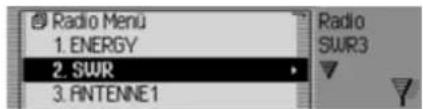
Im Radio-Schnellzugriff stehen Ihnen folgende Befehle zur Verfügung:
- Einen Sender im Schnellzugriff auswählen.
Sprechen Sie das Kommando Sender [Nummer] ... (1 - X) spielen. Alternativ-Kommandos:
[Sender] Nummer ... (1 - X) spielen, [Sender] Nummer ... (1 - X) auswählen oder [Sender] Nummer ... (1 - X) einstellen.
- Einen Sender im Schnellzugriff bearbeiten - Sender bearbeiten-Menü aufrufen.
Sprechen Sie das Kommando Sender [Nummer] ... (1 - X) bearbeiten oder [Sender] Nummer ... (1 - X) bearbeiten.
• Radio-Hauptmenü aufrufen (Seite 58).
Sprechen Sie das Kommando Radio Menü.
Alternativ-Kommandos: Radio Menü [öffnen] oder Menü [öffnen].
- Wellenband-Mcnü aufrufen (Seite 59).
Sprechen Sie das Kommando Wellenband.
Alternativ-Kommandos: Wellenband [Menü] [öffnen] oder Senderliste [Menü] [öffnen].
- Programmtyp-Menü aufrufen (Seite 64).
Sprechen Sie das Kommando Programmtyp oder Programmtyp [Menü] [öffnen].
• Filter-Menü aufrufen (Seite 58).
Sprechen Sie das Kommando Filter [Menü] [öffnen].
- Verkehrsfunk-Menü aufrufen (Seite 67).
Sprechen Sie das Kommando Verkehrsfunk.
Alternativ-Kommandos:
Verkehrsfunk öffnen, Verkehrsfunk ändern, Verkehrsfunk bearbeiten, Verkehrsfunkmenü öffnen, Verkehrsfunkmenü ändern oder Verkehrsfunkmenü bearbeiten.
- Spracheinträge-Menü aufrufen (Seite 74).
Sprechen Sie das Kommando Spracheinträge.
Alternativ-Kommandos:
Spracheinträge öffnen, Spracheinträge bearbeiten oder Spracheinträge ändern.
- Empfangsoptimierungs-Menü aufrufen (Seite 66).
Sprechen Sie das Kommando Empfangsoptimierung oder Empfangsoptimierung [Menü] [öffnen].
Sprachbedienung
Befehle im Sender bearbeiten-Menü Im Sender bearbeiten-Menü für die Wellenbereiche UKW - alphabetisch und UKW - nach Qualität stehen Ihnen folgende Befehle zur Verfügung:
- Den zu bearbeitenden Sender filtern.
Sprechen Sie das Kommando Sender filtern oder Aktuellen Sender filtern. - Den zu bearbeitenden Sender speichern (Seite 71).
Sprechen Sie das Kommando Sender speichern oder Sendernamen speichern. - Den zu bearbeitenden Sender als Verkehrsfunksender einstellen (Seite 68).
Sprechen Sie das Kommando Als Verkehrsfunksender einstellen oder Sender als Verkehrsfunksender [einstellen].
Im Sender bearbeiten-Menü für den Wellenbereich Senderspeicher stehen Ihnen folgende Befehle zur Verfügung:

- Den zu bearbeitenden Sender als Verkehrsfunksender einstellen (Seite 68).
Sprechen Sie das Kommando Als Verkehrsfunksender einstellen oder Sender als Verkehrsfunksender [einstellen].
- Den aktuell eingestellten Sender speichern (Seite 71).
Sprechen Sie das Kommando Aktuellen Sender hier speichern oder [[aktuellen] [Sender [hier]]] speichern.
- Den Sender löschen (Seite 73). Sprechen Sie das Kommando Sender löschen.
- Den Sender im Senderspeicher verschieben (Seite 72).
Sprechen Sie das Kommando Sen- der verschieben. - Den Sender im Senderspeicher benennen (Seite 73).
Sprechen Sie das Kommando Sen-der benennen. - Einen Sprachcintrag anlegen (Seite 74).
Sprechen Sie das Kommando Spracheintrag anlegen. - Einen Sprachcintrag löschen (Seite 74).
Sprechen Sie das Kommando Spracheintrag löschen. - Einen Spracheintrag vorlesen lassen (Seite 74).
Sprechen Sie das Kommando Spracheintrag vorlesen oder Spracheintrag anhören.
Sprachbedienung
Befehle für das Radio-Haupt- menü

Im Radio-Hauptmenü stehen Ihnen folgende Befehle zur Verfügung:
- Wellenband-Menü aufrufen (Seite 59).
Sprechen Sie das Kommando Wellenband.
Alternativ-Kommandos:
Wellenband [Menü] [öffnen] oder Senderliste [Menü] [öffnen].
- Programmtyp-Menü aufrufen (Seite 64).
Sprechen Sie das Kommando Programmtyp oder Programmtyp [Menü] [öffnen].
• Filter-Menü aufrufen (Seite 58).
Sprechen Sie das Kommando Fil-ter [Menü] [öffnen].
- Verkehrsfunk-Menü aufrufen (Seite 67).
Sprechen Sie das Kommando Verkehrsfunk.
Alternativ-Kommandos:
Verkehrsfunk öffnen, Verkehrsfunk ändern, Verkehrsfunk bearbeiten, Verkehrsfunkmenü öffnen, Verkehrsfunkmenü ändern oder Verkehrsfunkmenü bearbeiten.
- Spracheinträge-Menü aufrufen (Seite 74).
Sprechen Sie das Kommando Spracheinträge.
Alternativ-Kommandos:
Spracheinträge öffnen, Spracheinträge bearbeiten oder Spracheinträge ändern.
- Regionalisierung ein- bzw. ausschalten (Seite 65).
Einschalten:
Sprechen Sie das Kommando Regionalisierung ein oder Regionalisierung einschalten.
Ausschalten:
Sprechen Sie das Kommando Regionalisierung aus oder Regionalisierung ausschalten.
- Empfangsoptimierungs-Menü aufrufen (Seite 66).
Sprechen Sie das Kommando Empfangsoptimierung oder Empfangsoptimierung [Menü] [öffnen].
- Bandweitenkontrolle ein- bzw. ausschalten (Seite 67).
Einschalten:
Sprechen Sie das Kommando Bandweiten Kontrolle ein oder Bandweiten Kontrolle [einschalten].
Ausschalten:
Sprechen Sie das Kommando Bandweiten Kontrolle aus oder Bandweiten Kontrolle ausschalten.
Sprachbedienung
Befehle im Wellenband-Menü

Im Wellenband-Menü stehen Ihnen folgende Befehle zur Verfügung (Seite 59):
- Wellenbereich UKW nach Qualität einstellen.
Sprechen Sie das Kommando UKW Qualität.
Alternativ-Kommandos:
[UKW] nach Qualität [ein], [UKW] nach Qualität [einschalten], [UKW] nach Qualität [wählen], [Ultrakurzwelle] nach Qualität [ein], [Ultrakurzwelle] nach Qualität [einschalten] oder [Ultrakurzwelle] nach Qualität [wählen].
- Wellenbereich UKW alphabetisch einstellen.
Sprechen Sie das Kommando UKW alphabetisch.
Alternativ-Kommandos:
[UKW] alphabetisch [ein], [UKW] alphabetisch [einschalten], [UKW] alphabetisch [wählen], [Ultrakurzwelle] alphabetisch [ein], [Ultrakurzwelle] alphabetisch [einschalten] oder [Ultrakurzwelle] alphabetisch [wählen].
- Senderspeicher aufrufen.
Sprechen Sie das Kommando Senderspeicher.
Alternativ-Kommandos:
Senderspeicher [ein], Senderspeicher [einschalten], Senderspeicher [wählen], Speicherliste [ein], Speicherliste [einschalten] oder Speicherliste [wählen].
- Wellenbereich Mittelwelle einstellen.
Sprechen Sie das Kommando Mittelwelle.
Alternativ-Kommandos:
Mittelwelle [ein], Mittelwelle [einschalten] oder Mittelwelle [wählen].
- Wellenbereich Kurzwelle einstellen.
Sprechen Sie das Kommando Kurzwelle.
Alternativ-Kommandos:
Kurzwelle [ein], Kurzwelle [einschalten] oder Kurzwelle [wählen].
Sprachbedienung
Befehle im Programmtyp-Menü
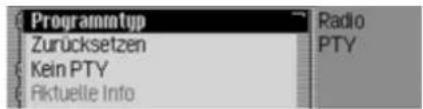
Im Programmtyp-Menü stehen Ihnen folgende Befehle zur Verfügung (Seite 64):
- Programmtyp Funktion ein- bzw. ausschalten.
Einschalten:
Sprechen Sie das Kommando Programmtyp ein oder Programmtyp einschalten.
Ausschalten:
Sprechen Sie das Kommando Programmtyp aus oder Programmtyp ausschalten.
- Alle Programmtypen auf einschalten stellen.
Sprechen Sie das Kommando Zurücksetzen oder Programmtyp zurücksetzen.
Befehle im Filter-Menü

Im Filter-Menü stehen Ihnen folgende Befehle zur Verfügung (Seite 62):
- Filterfunktion ein- bzw. ausschalten.
Einschalten:
Sprechen Sie das Kommando Filter ein oder Filter einschalten.
Ausschalten:
Sprechen Sie das Kommando Filter aus oder Filter ausschalten.
- Filter für einen bestimmten Sender ein- bzw. ausschalten.
Einschalten:
Sprechen Sie das Kommando Sender [Nummer] ... (1 - X) Filter ein.
Alternativ-Kommandos:
[Sender] Nummer ... (1 - X) Filter ein oder [Sender] Nummer ... (1 - X) Filter einschalten.
Ausschalten:
Sprechen Sie das Kommando Sender [Nummer] ... (1 - X) Filter aus. Alternativ-Kommandos:
[Sender] Nummer ... (1 - X) Filter aus oder [Sender] Nummer ... (1 - X) Filter ausschalten.
• Filterung aller Sender auf aus stellen.
Sprechen Sie das Kommando Zurücksetzen.
Alternativ-Kommandos: Filter zurücksetzen oder Senderfilter zurücksetzen.
- Filterfunktion für eine Senderkette ein- bzw. ausschalten.
Einschalten:
Sprechen Sie das Kommando Senderkette filtern oder Gesamte Senderkette filtern.
Ausschalten:
Sprechen Sie das Kommando Sende- derkette Filter ausschalten.
Alternativ-Kommandos: [gesamte] Senderkette Filter aus oder [gesamte] Senderkette Filter ausschalten.
Sprachbedienung
Befehle im Verkehrsfunk-Menü

Im Verkehrsfunk-Menü stehen Ihnen folgende Befehle zur Verfügung (Seite 67):
• Verkehrsfunk ein- bzw. ausschalten.
Einschalten:
Sprechen Sie das Kommando Verkehrsfunk ein oder Verkehrsfunk einschalten.
Ausschalten:
Sprechen Sie das Kommando Verkehrsfunk aus.
Alternativ-Kommandos:
Verkehrsfunk ausschalten oder Ver- kehrsfunk zurücksetzen.
- Verkehrsfunksenderwahl auf automatisch stellen.
Sprechen Sie das Kommando Sen-der automatisch.
Alternativ-Kommandos:
[Verkehrsfunk] automatisch [suchen] oder [Verkehrsfunksender] automatisch [suchen].
- Einen Verkehrsfunk-Sender manuell auswählen.
Sprechen Sie das Kommando [Sender] Nummer ... (1 - X).
Alternativ-Kommandos:
Verkehrsfunksender [Nummer] ... (1 - X) [einstellen] oder Sender [Nummer] ... (1 - X) [einstellen].
- Einstellung Verkehrsfunk-Lautstärke aufrufen.
Sprechen Sie das Kommando Lautstärke [einstellen] oder Verkehrsfunklautstärke [einstellen].
Befehle im Spracheinträge-Menü

Im Spracheinträge-Menü stehen Ihnen folgende Befehle zur Verfügung (Seite 66):
- Sprachdialog beim Speichern ein- bzw. ausschalten.
Einschalten:
Sprechen Sie das Kommando Dialog bei Speichern ein oder Dialog bei Speichern einschalten.
Ausschalten:
Sprechen Sie das Kommando Dialog bei Speichern aus oder Dialog bei Speichern ausschalten.
- Vergebene Spracheinträge vorlesen.
Sprechen Sie das Kommando Einträge vorlesen.
Alternativ-Kommandos:
[Alle] Einträge vorlesen oder [Alle] Spracheinträge vorlesen.
Sprachbedienung
- Alle vergebenen Spracheinträge löschen.
Sprechen Sie das Kommando Einträge löschen.
Alternativ-Kommandos:
[Alle] Einträge löschen oder [Alle] Spracheinträge löschen.
Befehle im Empfangsoptimierung-Menü

Im Empfangsoptimierung-Menü stehen Ihnen folgende Befehle zur Verfügung (Seite 66):
- Automatik einstellen.
Sprechen Sie das Kommando Automatisch oder Automatische Empfangsoptimierung [wählen].
- Stereo einstellen.
Sprechen Sie das Kommando Immer stereo oder [Immer] stereo [wählen].
- Mono einstellen.
Sprechen Sie das Kommando Immer mono oder [Immer] mono [wählen].
Befehle für den Media-Betrieb
Ist der Media-Betrieb als aktive Quelle eingestellt, stehen Ihnen immer die folgenden Kommandos zur Verfügung:
- Nächsten Titel im Verzeichnis bzw. der CD auswählen (Seite 77).
Sprechen Sie das Kommando Nächster Titel oder Nächsten Titel [spielen].
• Vorherigen Titel im Verzeichnis bzw. der CD auswählen (Seite 77).
Sprechen Sie das Kommando Vorheriger Titel.
Alternativ-Kommandos:
Vorherigen Titel [spielen] oder Vorherigen Titel [einstellen].
- Nächste CD auswählen (nur bei CD-Wechsler) (Seite 75).
Sprechen Sie das Kommando Nächste CD.
Alternativ-Kommandos:
Nächste CD spielen oder Nächste CD einstellen.
Sprachbedienung
- Vorherige CD auswählen (nur bei CD-Wechsler) (Seite 75).
Sprechen Sie das Kommando Vorherige CD.
Alternativ-Kommandos:
Vorherige CD [spielen], Vorherige CD [einstellen], Letzte CD [spielen] oder Letzte CD [einstellen]. - Nächstes Verzeichnis (nur bei MP3 Medien) auswählen (Seite 75).
Sprechen Sie das Kommando Nächstes Verzeichnis oder Verzeichnis weiter.
• Vorheriges Verzeichnis auswählen (Seite 75).
Sprechen Sie das Kommando Vorheriges Verzeichnis. -
Titel über die Titel-Nummer auswählen.
Sprechen Sie das Kommando Titel Nummer ... (1 - X) [spielen].
Alternativ-Kommandos:
Titel ... (1 - X) [spielen] oder Nummer ... (1 - X) [spielen]. -
CD über die CD-Nummer auswählen.
Sprechen Sie das Kommando CD Nummer ... (1 - X).
Alternativ-Kommandos:
CD [Nummer] ... (1 - X) [wählen] oder CD [Nummer] ... (1 - X) [spielen]. - Verzeichnis über die Verzeichnis-Nummer auswählen.
Sprechen Sie das Kommando Verzeichnis [ Nummer] ... (1 - X) oder Ordner [ Nummer] ... (1 - X). - Stummschaltung einschalten (Seite 22).
Sprechen Sie das Kommando Stumm schalten.
Alternativ-Kommandos:
CD stumm [schalten], Audio stumm [schalten] oder Autoradio stumm [schalten].
• Stummschaltung aufheben (Seite 22).
Sprechen Sie das Kommando Laut schalten.
Alternativ-Kommandos:
CD laut [schalten], Audio laut [schalten] oder Autoradio laut [schalten].
Befehle für die Medien-Statusanzeige

In der Medien-Statusanzeige stehen Ihnen folgende Befehle zur Verfügung:
• Das Optionen-Menü aufrufen.
Sprechen Sie das Kommando Optionen.
Alternativ-Kommandos:
Optionen öffnen oder Optionen ein- blenden.
- Das Playmode-Menü (Abspieloptionen) aufrufen (Seite 78).
Sprechen Sie das Kommando Playmode.
Alternativ-Kommandos:
Playmode öffnen, Playmode bearbeiten oder Playmode ändern.
Sprachbedienung
• Media-Hauptmenü aufrufen (Seite 80).
Sprechen Sie das Kommando Media Menü.
Alternativ-Kommandos:
Media Menü [öffnen], Medien Menü [öffnen] oder Menü [öffnen].
- Anspielfunktion einschalten.
Sprechen Sie das Kommando Titel anspielen.
Alternativ-Kommandos:
Titel anspielen ein oder Titel anspielen einschalten.
- Titelmix (Zufallsgenerator) einschalten (Seite 78).
Sprechen Sie das Kommando Titelmix.
Alternativ-Kommandos:
Titelmix ein oder Titelmix einschalten.
- Titel wiederholen einschalten (Seite 79).
Sprechen Sie das Kommando Titel wiederholen.
Alternativ-Kommandos:
Titel wiederholen ein oder Titel wiederholen einschalten.
• Normale Abspielfolge einschalten.
Sprechen Sie das Kommando Nor- male Reihenfolge.
Alternativ-Kommandos:
Titel in normaler Reihenfolge [spielen] oder Zurücksetzen.
- Verkehrsfunk ein- bzw. ausschalten (Seite 68).
Einschalten:
Sprechen Sie das Kommando Verkehrsfunk ein oder Verkehrsfunk einschalten.
Ausschalten:
Sprechen Sie das Kommando Verkehrsfunk aus.
Alternativ-Kommandos:
Verkehrsfunk ausschalten oder Ver- kehrsfunk zurücksetzen.
Befehle für den Medien- Schnellzugriff

Im Medien-Schnellzugriff stehen Ihnen folgende Befehle zur Verfügung:
• Media-Hauptmenü aufrufen (Seite 80).
Sprechen Sie das Kommando Media Menü.
Alternativ-Kommandos: Media Menü [öffnen], Medien Menü [öffnen] oder Menü [öffnen].
- Auf das interne CD Laufwerk wechseln (Seite 77).
Sprechen Sie das Kommando In-terne CD oder CD.
- Auf die Speicherkarte wechseln (Seite 77).
Sprechen Sie das Kommando Speicherkarte oder Zur Speicherkarte wechseln.
Sprachbedienung
Befehle für das Medien-Haupt- menü

Im Medien-Hauptmenü stehen Ihnen folgende Befehle zur Verfügung (Seite 80):
- Ausführliche Titelanzeige ein- bzw. ausschalten.
Einschalten:
Sprechen Sie das Kommando Ausführliche Titelanzeige ein.
Alternativ-Kommandos:
[Ausführliche] Titelanzeige [ein] oder [Ausführliche] Titelanzeige [einschalten].
Ausschalten:
Sprechen Sie das Kommando Ausführliche Titelanzeige aus.
Alternativ-Kommandos:
[Ausführliche] Titelanzeige aus, [Ausführliche] Titelanzeige ausschalten oder [Ausführliche] Titelanzeige zurücksetzen.
Befehle für das Medien-Play- mode-Menü

Im Playmode-Menü stehen Ihnen folgende Befehle zur Verfügung:
- Anspielfunktion einschalten.
Sprechen Sie das Kommando Titel anspielen.
Alternativ-Kommandos:
Titel anspielen ein oder Titel anspielen einschalten.
- Titelmix (Zufallsgenerator) einschalten (Seite 78).
Sprechen Sie das Kommando Titelmix.
Alternativ-Kommandos:
Titelmix ein oder Titelmix einschalten.
- Titel wiederholen einschalten (Seite 79).
Sprechen Sie das Kommando Titel wiederholen.
Alternativ-Kommandos:
Titel wiederholen ein oder Titel wiederholen einschalten.
• Normale Abspielfolge einschalten.
Sprechen Sie das Kommando Nor- male Reihenfolge.
Alternativ-Kommandos:
Titel in normaler Reihenfolge [spielen] oder Zurücksetzen.
Nur wenn CD-Wechsler aktive Media-Quelle ist:
• CD-Mix einschalten (Seite 79).
Sprechen Sie das Kommando CD-Mix.
Alternativ-Kommandos:
CD-Mix ein oder CD-Mix einschalten.
Sprachbedienung
- CD wiederholen einschalten (Seite 80).
Sprechen Sie das Kommando CD wiederholen.
Alternativ-Kommandos:
CD wiederholen ein oder CD wiederholen einschalten.
Nur wenn MP3 aktive Media-Quelle ist:
- Verzeichnis-Mix einschalten (Seite 80).
Sprechen Sie das Kommando Verzeichnis-Mix.
Alternativ-Kommandos:
Verzeichnis-Mix ein oder Verzeichnis-Mix einschalten.
Befehle der Navigation
Ist die Navigation aktiv, stehen Ihnen immer die folgenden Kommandos zur Verfügung:
• Zielführung abbrechen (Seite 46).
Sprechen Sie das Kommando Zielführung abbrechen.
Alternativ-Kommandos:
Zielführung beenden, Navigation abbrechen oder Navigation beenden.
- Eingabe eines Zwischenziels (Seite 47).
Sprechen Sie das Kommando Zwischenziel oder Zwischenziel eingeben.
- Fahranweisungen ein- bzw. ausschalten. (Seite 50)
Einschalten:
Sprechen Sie das Kommando Fahranweisung ein.
Alternativ-Kommandos:
Fahranweisung einschalten, Ansage ein oder Ansage einschalten.
Ausschalten:
Sprechen Sie das Kommando Fahranweisung aus.
Alternativ-Kommandos:
Fahranweisung ausschalten, Fahranweisung zurücksetzen, Ansage aus, Ansage ausschalten oder Ansage zurücksetzen.
• Fahranweisung wiederholen.
Sprechen Sie das Kommando Fahranweisung oder Fahranwei- sung wiederholen.
Korrekturmöglichkeit bei falscher Zieleingabe
▶ Sprechen Sie das Kommando Korrektur oder Eingabe korrigieren.
Die Listenanzeige wird verlassen und Sie können den Namen korrekt buchstabieren.
Sprachbedienung
Befehle für die Navigation-Statusanzeige

In der Navigation-Statusanzeige stehen Ihnen folgende Befehle zur Verfügung:
- Das Navigation-Hauptmenü aufrufen (Seite 26).
Sprechen Sie das Kommando Navigation Menü.
Alternativ-Kommandos:
Navigationsmenü [öffnen] oder Menü [öffnen].
- Das Optionen-Menü aufrufen (Seite 45).
Sprechen Sie das Kommando Optionen.
Alternativ-Kommandos:
Optionen öffnen oder Optionen ein- blenden.
- Das Routenoptionen-Menü aufrufen (Seite 33).
Sprechen Sie das Kommando Routenoptionen.
Alternativ-Kommandos:
Routenoptionen [öffnen], Routenoptionen [bearbeiten], Routenoptionen [ändern], Routeneinstellungen [öffnen], Routeneinstellungen [bearbeiten], Routeneinstellungen [ändern], Route [öffnen], Route [bearbeiten] oder Route [ändern].
• Die Routenliste aufrufen (Seite 47).
Sprechen Sie das Kommando Routenliste.
Alternativ-Kommandos:
Routenliste öffnen, Routenliste bear- beiten oder Routenliste ändern.
• Das Menü für Verkehrsmeldungen aufrufen (Seite 47).
Sprechen Sie das Kommando Verkehrsmeldungen [öffnen] oder Meldungen [öffnen].
- Das Sperrungsmenü aufrufen (Seite 49).
Sprechen Sie das Kommando Sperren.
Alternativ-Kommandos:
Sperren [anzeigen], Sperren [bearbeiten], Sperren [öffnen], Sperrung [anzeigen], Sperrung [bearbeiten] oder Sperrung [öffnen].
- Aktuelle Position anzeigen (Seite 51).
Sprechen Sie das Kommando [Aktuelle] Position [anzeigen].
- Aktuelle Position speichern (Seite 51).
Sprechen Sie das Kommando Aktuelle Position speichern oder [Position] speichern.
- Verkehrsfunk ein- bzw. ausschalten (Seite 68).
Einschalten:
Sprechen Sie das Kommando Verkehrsfunk ein oder Verkehrsfunk einschalten.
Ausschalten:
Sprechen Sie das Kommando Verkehrsfunk aus.
Alternativ-Kommandos:
Verkehrsfunk ausschalten oder Verkehrsfunk zurücksetzen.
Sprachbedienung
Befehle für den Navigation-Schnellzugriff

Im Navigation-Schnellzugriff stehen Ihnen folgende Befehle zur Verfügung:
- Das Navigation-Hauptmenü aufrufen (Seite 26).
Sprechen Sie das Kommando Navigation Menü.
Alternativ-Kommandos:
Navigationsmenü [öffnen] oder Menü [öffnen].
• Die Navigationseinstellungen aufrufen (Seite 55).
Sprechen Sie das Kommando Einstellungen oder Navigationseinstellungen.
• Das Adresseingabe-Menü aufrufen (Seite 27).
Sprechen Sie das Kommando Adresse eingeben.
Alternativ-Kommandos:
Adresse [eingeben] [öffnen], Adresse [eingeben] [bearbeiten] oder Adresse [eingeben] [ändern].
- Eine Zieleingabe starten.
Hinweis:
Mit diesem Befehl starten Sie einen geführten Dialog zur Eingabe einer vollständigen Adresse.
Beachten Sie hierzu auch die Beschreibung unter "Beispiel für die Eingabe eines Navigationsziels" auf Seite 140.
Sprechen Sie das Kommando Ziel eingeben.
Alternativ-Kommandos:
Ort eingeben, Straße eingeben, Ort buchstabieren, Straße buchstabieren oder Ziel buchstabieren.
- Ein Ziel aus dem Adressbuch auswählen (Seite 38).
Sprechen Sie das Kommando Aus Adressbuch.
Alternativ-Kommandos:
[Sonderziel] aus Adressbuch [wählen], [Ziel] aus Adressbuch [wählen] oder [Zwischenziel] aus Adressbuch [wählen].
- Ein Sonderziel als Ziel auswählen (Seite 39).
Sprechen Sie das Kommando Sonderziel eingeben.
Alternativ-Kommandos:
Sonderziel [eingeben], Sonderziel [öffnen], Sonderziel [bearbeiten], Sonderziel [ändern], Sonderziele [eingeben], Sonderziele [öffnen], Sonderziele [bearbeiten] oder Sonderziele [ändern].
Sprachbedienung
- Eine Navigation zu einem mit Spracheintrag gespeicherten Ziel starten.
Sprechen Sie das Kommando [Ziel] ... * navigieren.
Alternativ-Kommandos:
Ziel ...* navigieren, Adresse ...* navigieren, Zu [Ziel] ...* fahren, Zu [Adresse] ...* fahren, Fahre zu [Ziel] ...* oder Fahre zu [Adresse] ...*.
- Eine Navigation zu einem Ziel des Schnellzugriffs starten.
Sprechen Sie das Kommando [Ziel] Nummer ... (1 - X) navigieren. Alternativ-Kommandos:
Ziel [Nummer] ... (1 - X) navigieren, Adresse [Nummer] ... (1 - X) navigieren, oder Eintrag [Nummer] ... (1 - X) navigieren.
- Einen Eintrag im Schnellzugriff bearbeiten.
Sprechen Sie das Kommando [Ziel] Nummer ... (1 - X) bearbeiten. Alternativ-Kommandos:
Ziel [Nummer] ... (1 - X) bearbeiten, Adresse [Nummer] ... (1 - X) bearbeiten, oder Eintrag [Nummer] ... (1 - X) bearbeiten.
Befehle im Menü Schnellzugriff-Ziele bearbeiten
- Ziel im Adressbuch speichern (Seite 36).
Sprechen Sie das Kommando Im Adressbuch speichern oder Ziel [im Adressbuch] speichern.
- Schutz eines Eintrags ein- bzw. ausschalten (Seite 35).
Einschalten:
Sprechen Sie das Kommando Eintrag schützen ein.
Alternativ-Kommandos:
Eintrag schützen [einschalten] oder Adresse schützen [einschalten].
Ausschalten:
Sprechen Sie das Kommando Eintrag schützen aus.
Alternativ-Kommandos:
Eintrag schützen ausschalten, Adresse schützen aus oder Adresse schützen ausschalten.
- Löschen eines Eintrags (Seite 36).
Sprechen Sie das Kommando Eintrag löschen oder Adresse löschen.
• Gesamte Liste löschen (Seite 36).
Sprechen Sie das Kommando Liste löschen oder Gesamte Liste löschen.
Befehle für das Navigation-Hauptmenü

Im Navigation-Hauptmenü stehen Ihnen folgende Befehle zur Verfügung:
• Die Navigationseinstellungen aufrufen (Seite 55).
Sprechen Sie das Kommando Einstellungen oder Navigationseinstellungen.
- Eine Adresseingabe starten (Seite 27).
Sprechen Sie das Kommando Adresse eingeben.
Alternativ-Kommandos:
Adresse [eingeben] [öffnen], Adresse [eingeben] [bearbeiten] oder Adresse [eingeben] [ändern].
Sprachbedienung
- Eine Zieleingabe starten (Seite 27).
Sprechen Sie das Kommando Ziel eingeben.
Alternativ-Kommandos:
Ort eingeben, Straße eingeben, Ort buchstabieren, Straße buchstabieren oder Ziel buchstabieren.
- Ein Ziel aus dem Adressbuch auswählen (Seite 38).
Sprechen Sie das Kommando Aus Adressbuch.
Alternativ-Kommandos:
[Sonderziel] aus Adressbuch [wählen], [Ziel] aus Adressbuch [wählen] oder [Zwischenziel] aus Adressbuch [wählen].
- Ein Sonderziel als Ziel auswählen (Seite 39).
Sprechen Sie das Kommando Sonderziel eingeben.
Alternativ-Kommandos:
Sonderziel [eingeben], Sonderziel [öffnen], Sonderziel [bearbeiten], Sonderziel [ändern], Sonderziele [eingeben], Sonderziele [öffnen], Sonderziele [bearbeiten] oder Sonderziele [ändern].
Befehle für das Adresseingabe-Menü

Im Adresseingabe-Menü stehen Ihnen folgende Befehle zur Verfügung:
• Zielland eingeben (Seite 28).
Sprechen Sie das Kommando Land oder Land eingeben.
• Zielort eingeben (Seite 28).
Sprechen Sie das Kommando Ort. Alternativ-Kommandos:
Ort [eingeben] oder Stadt [eingeben].
• Zentrum eingeben (Seite 31).
Sprechen Sie das Kommando Zen-trum.
Alternativ-Kommandos:
Zentrum [eingeben], Stadtzentrum [eingeben] oder Viertel [eingeben].
• Zielstraße eingeben (Seite 30).
Sprechen Sie das Kommando Straße oder Straße eingeben.
- Kreuzung eingeben (Seite 32).
Sprechen Sie das Kommando Kreuzung [eingeben] oder Straßenkreuzung [eingeben].
• Hausnummer eingeben (Seite 32).
Sprechen Sie das Kommando Hausnummer oder Hausnummer eingeben.
- Das Routenoptionen-Menü aufrufen (Seite 33).
Sprechen Sie das Kommando Routenoptionen.
Alternativ-Kommandos:
Routenoptionen [öffnen], Routenoptionen [bearbeiten], Routenoptionen [ändern], Routeneinstellungen [öffnen], Routeneinstellungen [bearbeiten], Routeneinstellungen [ändern], Route [öffnen], Route [bearbeiten] oder Route [ändern].
Sprachbedienung
• Zielführung zum Ziel starten.
Sprechen Sie das Kommando Zielführung starten oder Navigation starten.
- Ziel im Adressbuch speichern (Seite 36).
Sprechen Sie das Kommando Im Adressbuch speichern oder Ziel [im Adressbuch] speichern.
Befehle für das Sonderziel-Menü

Im Sonderziel-Menü stehen Ihnen folgende Befehle zur Verfügung:
- Sonderziel in der Umgebung wählen (Seite 40).
Sprechen Sie das Kommando Sonderziel in Umgebung.
Alternativ-Kommandos: In der Nähe, In der Umgebung oder [Sonderziel] [in] [der] Umgebung [eingeben]. -
Sonderziel in einem bestimmten Land wählen (Seite 41).
Sprechen Sie das Kommando Sonderziel in Land oder [Sonderziel] [in] [einem] Land [eingeben]. -
Sonderziel in einem bestimmten Ort wählen (Seite 41).
Sprechen Sie das Kommando Ort eingeben oder [Sonderziel] [in] [einem] Ort [eingeben]. - Sonderziel in der Zielumgebung wählen (Seite 41).
Sprechen Sie das Kommando Sonderziel in Zielumgebung.
Alternativ-Kommandos:
Zielumgebung, In der Zielumgebung, Beim Ziel oder [Sonderziel] [in] [der] Zielumgebung [eingeben].
Sonderziel Kategorien (Seite 39)
Hinweis:
Die hier angegebenen Sonderziel Kategorien sind keine eigenständigen Kommandos. Sie können in Verbindung mit den Kommandos In der Nähe und In der Zielumgebung verwendet werden.
Als Beispiel Sprechen Sie das Kommando Bahnhof und In der Zielumgebung nacheinander. Es wird nun die Auswahlliste mit Bahnhöfen in der Zielumgebung angezeigt.
- Autobahnkreuze
Sprechen Sie das Kommando Autobahnkreuz.
• Autobahnauffahrten
Sprechen Sie das Kommando Autobahnauffahrt.
• Bahnhöfe
Sprechen Sie das Kommando Bahnhof oder Hauptbahnhof.
- Flughafen
Sprechen Sie das Kommando Flughafen. Alternativ-Kommandos: Flugplatz oder Airport.
• Hotels
Sprechen Sie das Kommando Hotel oder Motel.
- Krankenhäuser
Sprechen Sie das Kommando Krankenhaus. Alternativ-Kommandos: Hospital oder Klinik.
- Parkmöglichkeiten
Sprechen Sie das Kommando Parkplatz oder Parkhaus.
- Restaurants
Sprechen Sie das Kommando Restaurant oder Gaststätte.
- Tankstellen
Sprechen Sie das Kommando Tankstelle.
Befehle für das Routenoptionen-Menü

Im Routenoptionen-Menü stehen Ihnen folgende Befehle zur Verfügung (Seite 33):
- Dynamische Routenberechnung einstellen.
Sprechen Sie das Kommando Dynamisch oder Dynamische Route.
- Schnelle Route einstellen.
Sprechen Sie das Kommando Schnell oder Schnelle Route.
- Kurze Route einstellen.
Sprechen Sie das Kommando Kurz oder Kurze Route.
Sprachbedienung
- Autobahn meiden ein- bzw. ausschalten.
Einschalten:
Sprechen Sie das Kommando Autobahn meiden.
Alternativ-Kommandos:
Autobahn meiden ein oder Autobahn meiden einschalten.
Ausschalten:
Sprechen Sie das Kommando Autobahn meiden aus oder Autobahn meiden ausschalten.
- Tunnel meiden ein- bzw. ausschalten.
Einschalten:
Sprechen Sie das Kommando Tunnel meiden.
Alternativ-Kommandos:
Tunnel meiden ein oder Tunnel meiden einschalten.
Ausschalten:
Sprechen Sie das Kommando Tunnel meiden aus oder Tunnel meiden ausschalten.
- Maut meiden ein- bzw. ausschalten.
Einschalten:
Sprechen Sie das Kommando Maut meiden oder Maut meiden ein. Ausschalten:
Sprechen Sie das Kommando Maut meiden aus oder Maut meiden ausschalten.
- Fähre meiden ein- bzw. ausschalten. Einschalten:
Sprechen Sie das Kommandos Fähre meiden.
Alternativ-Kommandos:
Fähre meiden ein, Fähre meiden einschalten oder Keine Fähre.
Ausschalten:
Sprechen Sie das Kommando Fähre meiden aus oder Fähre meiden ausschalten.
- Routenoptionen übernehmen
Sprechen Sie das Kommando Fertig.
Alternativ-Kommandos:
OK oder Übernehmen.
Befehle für das Zwischenziel-Menü

Im Zwischenziel-Menü stehen Ihnen folgende Befehle zur Verfügung (Seite 47):
- Vollständige Adresse als Zwischenziel eingeben.
Sprechen Sie das Kommando Adresse eingeben.
Alternativ-Kommandos:
Adresse [eingeben] [öffnen], Adresse [eingeben] [bearbeiten] oder Adresse [eingeben] [ändern].
- Ein Zwischenziel aus dem Adressbuch auswählen.
Sprechen Sie das Kommando Aus Adressbuch.
Alternativ-Kommandos:
[Sonderziel] aus Adressbuch [wählen], [Ziel] aus Adressbuch [wählen] oder [Zwischenziel] aus Adressbuch [wählen].
Sprachbedienung
- Ein Sonderziel als Zwischenziel auswählen.
Sprechen Sie das Kommando Sonderziel eingeben.
Alternativ-Kommandos:
Sonderziel [eingeben], Sonderziel [öffnen], Sonderziel [bearbeiten], Sonderziel [ändern], Sonderziele [eingeben], Sonderziele [öffnen], Sonderziele [bearbeiten] oder Sonderziele [ändern].
- Ein Zwischenziel aus dem Schnellzugriff auswählen.
Sprechen Sie das Kommando Schnellzugriff.
Alternativ-Kommandos:
[Sonderziel] aus Schnellzugriff [wählen] oder [Ziel] aus Schnellzugriff [wählen].
Abfrage ob neues Ziel Haupt- oder Zwischenziel

- Als Hauptziel übernehmen.
Sprechen Sie das Kommando Hauptziel oder Hauptziel eingeben.
• Als Zwischenziel übernehmen.
Sprechen Sie das Kommando Zwischenziel oder Zwischenziel eingeben.
Befehle für den Telefon-Betrieb\*
Befehle für den Telefon-Schnellzugriff\*
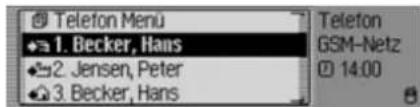
Im Telefon-Schnellzugriff stehen Ihnen folgende Befehle zur Verfügung:
• Das Telefon-Hauptmenü aufrufen (Seite 89).
Sprechen Sie das Kommando Telefon Menü oder Telefon.
- Das Eingabe-Menü für eine Telefonnummer aufrufen (Seite 90).
Sprechen Sie das Kommando Nummer wählen oder [Telefon] Nummer eingeben.
Sprachbedienung
• Die Wahlwiederholung zur letzten gewählten Nummer starten.
Sprechen Sie das Kommando Wahlwiederholung.
- Telefonnummer eines mit einem Spracheintrag versehenen Adressbuch-Eintrags anrufen.*
Sprechen Sie das Kommando [Eintrag] ...* anrufen.
Alternativ-Kommandos: Eintrag ...* anrufen oder Adresse ...* anrufen.
- Mobiltelefonnummer eines mit einem Spracheintrag versehenen Adressbuch-Eintrags anrufen.
Sprechen Sie das Kommando [Eintrag] ...* Mobil anrufen.
Alternativ-Kommandos: Eintrag ...* Mobil [anrufen] oder Adresse ...* Mobil [anrufen].
- Geschäftliche Telefonnummer eines mit einem Spracheintrag verschenen Adressbuch-Eintrags anrufen.
Sprechen Sie das Kommando [Eintrag] ...* geschäftlich anrufen. Alternativ-Kommandos:
Eintrag ...* geschäftlich [anrufen], Eintrag ...* dienstlich [anrufen], Adresse ...* geschäftlich [anrufen] oder Adresse ...* dienstlich [anrufen].
- Privattelefonnummer eines mit einem Spracheintrag versehenen Adressbuch-Eintrags anrufen.
Sprechen Sie das Kommando [Eintrag] ...* privat anrufen. Alternativ-Kommandos:
Eintrag ...* privat [anrufen] oder Adresse ...* privat [anrufen].
- Telefonnummer des Schnellzugriffs anrufen.
Sprechen Sie das Kommando Telefonnummer ... (1 - X) anrufen. Alternativ-Kommandos:
Telefonnummer ... (1 - X) wählen, [Eintrag] Nummer ... (1 - X) anrufen oder [Eintrag] Nummer ... (1 - X) wählen.
- Telefonnummer des Schnellzugriffs bearbeiten.
Sprechen Sie das Kommando Telefonnummer ... (1 - X) bearbeiten. Alternativ-Kommandos:
[Telefonnummer] Nummer ... (1 - X) bearbeiten, [Telefonnummer] Nummer ... (1 - X) ändern, [Eintrag] Nummer ... (1 - X) bearbeiten oder [Eintrag] Nummer ... (1 - X) ändern.
Befehle im Menü Schnellzugriff-Telefonnummern bearbeiten\*
- Schutz eines Eintrags ein- bzw. ausschalten (Seite 99).
Einschalten:
Sprechen Sie das Kommando Eintrag schützen ein.
Alternativ-Kommandos:
Eintrag schützen [einschalten] oder Adresse schützen [einschalten].
Ausschalten:
Sprechen Sie das Kommando Eintrag schützen aus.
Alternativ-Kommandos:
Eintrag schützen ausschalten, Adresse schützen aus oder Adresse schützen ausschalten.
- Löschen eines Eintrags (Seite 99).
Sprechen Sie das Kommando Eintrag löschen oder Adresse löschen.
• Gesamte Liste löschen (Seite 99).
Sprechen Sie das Kommando Liste löschen oder Gesamte Liste löschen.
- Telefonnummer des Schnellzugriffs im Adressbuch speichern.
Sprechen Sie das Kommando Im Adressbuch speichern.
Alternativ-Kommandos:
[Nummer] ins Adressbuch speichern, [Nummer] im Adressbuch speichern, [Telefonnummer] ins Adressbuch speichern, [Telefonnummer] im Adressbuch speichern, [Eintrag] ins Adressbuch speichern oder [Eintrag] im Adressbuch speichern.
Befehle für das Telefon-Hauptmenü\*

Im Telefon-Hauptmenü stehen Ihnen folgende Befehle zur Verfügung:
- Das Eingabe-Menü für eine Telefonnummer aufrufen (Seite 90).
Sprechen Sie das Kommando Nummer wählen oder [Telefon] Nummer eingeben.
- Eine Telefonnummer aus dem Adressbuch auswählen (Seite 91).
Sprechen Sie das Kommando Aus Adressbuch wählen oder [Nummer] aus [dem] Adressbuch [wählen].
- Das Anruflisten-Menü aufrufen (Seite 92).
Sprechen Sie das Kommando Anruflisten oder Anruflisten öffnen.
• Das Telefon verbinden.
Sprechen Sie das Kommando Telefon verbinden.

Sprachbedienung
• Das Einstellungen-Menü aufrufen (Seite 94).
Sprechen Sie das Kommando Einstellungen.
Alternativ-Kommandos:
Einstellungen [öffnen], Einstellungen [bearbeiten], Einstellungen [ändern], Telefoneinstellungen [öffnen], Telefoneinstellungen [bearbeiten] oder Telefoneinstellungen [ändern].
Befehle im Eingabe-Menü für Telefonnummern\*
Hinweis:
Beachten Sie hierzu auch die Beschreibung unter "Beispiel für die Eingabe einer Telefonnummer*" auf Seite 142. Sie können im Eingabemenü außer Ziffern auch +, Raute bzw. Gatter und Stern sprechen.
![0 1 2 3 4 5 6 7 8 9 . * # . (© [Wahleu]](/content/2026/05/1039109/images/93480c468f7c98b8ca5f8a9c32f375b9281a9769327b7e3c11cf3688229d0c3c.jpg)
- Zur eingegebenen Telefonnummer eine Verbindung aufbauen.
Sprechen Sie das Kommando Wählen oder Nummer wählen.
• Die eingegebene Nummer wiederholen lassen.
Sprechen Sie das Kommando Nummer wiederholen oder Telefonnummer wiederholen.
• Die eingegebene Telefonnummer lö- schen.
Sprechen Sie das Kommando Ein- gabe löschen.
Alternativ-Kommandos:
[Ganze] Eingabe löschen, [Ganze] Nummer löschen oder Alles löschen.
Befehle im Anruflisten-Menü\*

- Anrufliste mit verpassten Anrufen aufrufen (Seite 92).
Sprechen Sie das Kommando Verpasste Anrufe oder Verpasste Anrufe auswählen.
- Anrufliste mit den gewählten Nummern aufrufen.
Sprechen Sie das Kommando Gewählte Nummern oder Gewählte Nummern auswählen.
- Anrufliste mit den angenommenen Anrufen aufrufen.
Sprechen Sie das Kommando Angenommene Anrufe oder Angenommene Anrufe auswählen.
Sprachbedienung
Befehle in den Anruflisten\*

Die Befehle in den drei verschiedenen Anruflisten sind gleich.
• Anrufliste löschen (Seite 93).
Sprechen Sie das Kommando Liste löschen oder Gesamte Liste löschen.
- Telefonnummer eines mit einem Spracheintrag versehenen Adressbuch-Eintrags anrufen.
Sprechen Sie das Kommando [Eintrag] ...* anrufen.
Alternativ-Kommandos:
Eintrag ...* anrufen oder Adresse ...* anrufen.
- Mobiltelefonnummer eines mit einem Spracheintrag versehenen Adressbuch-Eintrags anrufen.
Sprechen Sie das Kommando [Eintrag] ...* Mobil anrufen.
Alternativ-Kommandos:
Eintrag ...* Mobil [anrufen] oder Adresse ...* Mobil [anrufen].
- Geschäftliche Telefonnummer eines mit einem Spracheintrag verschenen Adressbuch-Eintrags anrufen.
Sprechen Sie das Kommando [Eintrag] ...* geschäftlich anrufen. Alternativ-Kommandos:
Eintrag ...* geschäftlich [anrufen], Eintrag ...* dienstlich [anrufen], Adresse ...* geschäftlich [anrufen] oder Adresse ...* dienstlich [anrufen].
- Privattelefonnummer eines mit einem Spracheintrag versehenen Adressbuch-Eintrags anrufen.
Sprechen Sie das Kommando [Eintrag] ...* privat anrufen. Alternativ-Kommandos:
Eintrag ...* privat [anrufen] oder Adresse ...* privat [anrufen].
- Telefonnummer des Schnellzugriffs anrufen.
Sprechen Sie das Kommando Telefonnummer ... (1 - X) anrufen. Alternativ-Kommandos:
Telefonnummer ... (1 - X) wählen, [Eintrag] Nummer ... (1 - X) anrufen oder [Eintrag] Nummer ... (1 - X) wählen.
- Telefonnummer des Schnellzugriffs bearbeiten.
Sprechen Sie das Kommando Telefonnummer ... (1 - X) bearbeiten. Alternativ-Kommandos:
[Telefonnummer] Nummer ... (1 - X) bearbeiten, [Telefonnummer] Nummer ... (1 - X) ändern, [Eintrag] Nummer ... (1 - X) bearbeiten oder [Eintrag] Nummer ... (1 - X) ändern.
Sprachbedienung
Befehle im Einstellungen-Menü\*

• Die automatische Rufannahme ein- bzw. ausschalten (Seite 94).
Einschalten:
Sprechen Sie das Kommando Automatische Rufannahme ein.
Alternativ-Kommandos:
[Automatische] Rufannahme ein oder [Automatische] Rufannahme einschalten.
Ausschalten:
Sprechen Sie das Kommando Automatische Rufannahme aus.
Alternativ-Kommandos:
[Automatische] Rufannahme aus oder [Automatische] Rufannahme ausschalten.
- Den automatischen Sprachdialog bei einem Anruf ein- bzw. ausschalten (Seite 94).
Einschalten:
Sprechen Sie das Kommando Dialog bei Anruf ein oder Dialog bei Anruf einschalten.
Ausschalten:
Sprechen Sie das Kommando Dialog bei Anruf aus oder Dialog bei Anruf ausschalten.
Befehle für das Adressbuch
Befehle für den Adressbuch- Schnellzugriff

Im Adressbuch-Schnellzugriff stehen Ihnen folgende Befehle zur Verfügung:
• Das Adressbuch-Hauptmenü aufrufen (Seite 102).
Sprechen Sie das Kommando Adressbuch Menü.
Alternativ-Kommandos:
Adressbuch Menü [öffnen] oder Menü [öffnen].
- Einen neuen Adressbuch-Eintrag anlegen der auch von der Navigation verwendet werden kann (Seite 104).
Sprechen Sie das Kommando Neuer Eintrag navigierbar.
Sprachbedienung
Alternativ-Kommandos:
[Neuen] Eintrag navigierbar [anlegen], [Neuen] Eintrag navigierbar [erstellen], [Neuen] Adresse navigierbar [anlegen] oder [Neuen] Adresse navigierbar [erstellen].
- Einen neuen Adressbuch-Eintrag anlegen der nicht von der Navigation verwendet werden kann (Seite 102).
Sprechen Sie das Kommando Neuer Eintrag nur Text.
Alternativ-Kommandos:
[Neuen] Eintrag [nur] Text [anlegen] oder [Neuen] Eintrag [nur] Text [erstellen].
- Telefonnummer eines mit einem Spracheintrag versehenen Adressbuch-Eintrags anrufen.*
Sprechen Sie das Kommando [Eintrag] ...* anrufen.
Alternativ-Kommandos:
Eintrag ...* anrufen oder Adresse ...* anrufen.
- Mobiltelefonnummer eines mit einem Sprachcintrag versehenen Adressbuch-Eintrags anrufen.*
Sprechen Sie das Kommando [Eintrag] ...* Mobil anrufen.
Alternativ-Kommandos:
Eintrag ...* Mobil [anrufen] oder Adresse ...* Mobil [anrufen].
- Geschäftliche Telefonnummer eines mit einem Spracheintrag versehenen Adressbuch-Eintrags anrufen.*
Sprechen Sie das Kommando [Eintrag] ...* geschäftlich anrufen. Alternativ-Kommandos:
Eintrag ...* geschäftlich [anrufen], Eintrag ...* dienstlich [anrufen], Adresse ...* geschäftlich [anrufen] oder Adresse ...* dienstlich [anrufen].
- Privattelefonnummer eines mit einem Spracheintrag versehenen Adressbuch-Eintrags anrufen.*
Sprechen Sie das Kommando [Eintrag] ...* privat anrufen.
Alternativ-Kommandos:
Eintrag ...* privat [anrufen] oder Adresse ...* privat [anrufen].
- Zielführung zu einer mit einem Spracheintrag ausgestatteten Adresse starten (Seite 112).
Sprechen Sie das Kommando [Eintrag] ...* navigieren.
Alternativ-Kommandos:
Adresse ...* navigieren oder Ziel ...* navigieren.
- Einen Anruf zu einem Eintrag des Schnellzugriffs starten.*
Sprechen Sie das Kommando [Eintrag] Nummer ... (1 - X) anrufen. Alternativ-Kommandos:
Eintrag [Nummer] ... (1 - X) anrufen oder Adresse [Nummer] ... (1 - X) anrufen.
- Einen Anruf zur Mobiltelefonnummer eines Eintrags des Schnellzugriffs starten.*
Sprechen Sie das Kommando [Eintrag] Nummer ... (1 - X) mobil anrufen.
Alternativ-Kommandos:
Eintrag [Nummer] ... (1 - X) mobil [anrufen] oder Adresse [Nummer] ... (1 - X) mobil [anrufen].
Sprachbedienung
- Einen Anruf zur geschäftlichen Telefonnummer eines Eintrags des Schnellzugriffs starten.*
Sprechen Sie das Kommando [Eintrag] Nummer ... (1 - X) geschäftlich anrufen.
Alternativ-Kommandos:
Eintrag [Nummer] ... (1 - X) geschäftlich [anrufen] oder Adresse [Nummer] ... (1 - X) geschäftlich [anrufen].
- Einen Anruf zur Privattelefonnummer eines Eintrags des Schnellzugriffs starten.*
Sprechen Sie das Kommando [Eintrag] Nummer ... (1 - X) privat anrufen.
Alternativ-Kommandos:
Eintrag [Nummer] ... (1 - X) privat [anrufen] oder Adresse [Nummer] ... (1 - X) privat [anrufen].
- Einen mit einem Spracheintrag ausgestatteten Eintrag bearbeiten (Seite 107).
Sprechen Sie das Kommando [Eintrag] ...* bearbeiten.
Alternativ-Kommandos:
Eintrag ...* ändern, Adresse ...* bearbeiten oder Adresse ...* ändern.
- Einen mit einem Spracheintrag ausgestatteten Eintrag öffnen (Seite 107).
Sprechen Sie das Kommando [Eintrag] ...* öffnen.
Alternativ-Kommandos:
Eintrag ...* [öffnen] oder Adresse ...* [öffnen].
- Zielführung zu einer Adresse starten.
Sprechen Sie das Kommando [Eintrag] Nummer ... (1 - X) navigieren.
Alternativ-Kommandos:
Eintrag [Nummer] ... (1 - X) navigieren oder Adresse [Nummer] ... (1 - X) navigieren.
- Einen Eintrag bearbeiten bzw. das Bearbeiten-Menü aufrufen (Seite 107).
Sprechen Sie das Kommando [Eintrag] Nummer ... (1 - X) bearbeiten.
Alternativ-Kommandos:
Eintrag [Nummer] ... (1 - X) bearbeiten, Eintrag [Nummer] ... (1 - X) ändern, Adresse [Nummer] ... (1 - X) bearbeiten oder Adresse [Nummer] ... (1 - X) ändern.
- Einen Eintrag öffnen (Seite 107).
Sprechen Sie das Kommando [Eintrag] Nummer ... (1 - X).
Alternativ-Kommandos:
Eintrag [Nummer] ... (1 - X) [öffnen] oder Adresse [Nummer] ... (1 - X) [öffnen].
- Einen Eintrag suchen (Seite 105).
Sprechen Sie das Kommando Eintrag suchen oder Adresse suchen.
Sprachbedienung
• Das Suchkriterium-Menü aufrufen (Seite 106).
Sprechen Sie das Kommando Suchkriterium.
Alternativ-Kommandos:
Suchkriterium einstellen oder Such- kriterium auswählen.
- Spracheinträge-Mcnü aufrufen (Seite 112).
Sprechen Sie das Kommando Spracheinträge.
Alternativ-Kommandos:
Spracheinträge öffnen, Spracheinträge bearbeiten oder Spracheinträge ändern.
Befehle im Menü Schnellzugriff-Einträge bearbeiten

- Schutz eines Eintrags ein- bzw. ausschalten (Seite 113).
Einschalten:
Sprechen Sie das Kommando Eintrag schützen ein.
Alternativ-Kommandos:
Eintrag schützen [einschalten] oder Adresse schützen [einschalten].
Ausschalten:
Sprechen Sie das Kommando Eintrag schützen aus.
Alternativ-Kommandos:
Eintrag schützen ausschalten, Adresse schützen aus oder Adresse schützen ausschalten.
• Löschen eines Eintrags (Seite 108).
Sprechen Sie das Kommando Eintrag löschen oder Adresse löschen.
• Gesamte Liste löschen (Seite 114).
Sprechen Sie das Kommando Liste löschen oder Gesamte Liste löschen.
Befehle im Bearbeiten-Menü
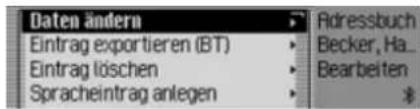
- Menü zum Bearbeiten der Daten aufrufen (Seite 107).
Sprechen Sie das Kommando Daten ändern oder Adresse ändern.
- Den Eintrag löschen (Seite 108).
Sprechen Sie das Kommando Eintrag löschen oder Adresse löschen.
- Einen Spracheintrag anlegen (Seite 108).
Sprechen Sie das Kommando Spracheintrag anlegen.
- Einen Spracheintrag löschen (Seite 108).
Sprechen Sie das Kommando Spracheintrag löschen.
Sprachbedienung
- Einen Spracheintrag vorlesen lassen (Seite 108).
Sprechen Sie das Kommando Spracheintrag vorlesen oder Spracheintrag anhören. - Einen Adressbuch-Eintrag exportieren (Seite 110).*
Sprechen Sie das Kommando Eintrag exportieren.
Befehle im Daten Bearbeiten-Menü
• Die cingegebenen Daten speichern.
Sprechen Sie das Kommando Speichern.
Befehle im Menü zur Auswahl eines Bluetooth Gerätes beim Export\*
- E i n Bluetooth Gerät suchen (Seite 109).
Sprechen Sie das Kommando Geräte suchen oder Gerät suchen.
Befehle bei einem geöffneten Eintrag

• Das Bearbeiten Menü aufrufen.
Sprechen Sie das Kommando [Eintrag] bearbeiten oder [Adresse] bearbeiten.
- Eine Zielführung zum geöffneten Eintrag starten (Seite 112).
Sprechen Sie das Kommando Navigieren.
Alternativ-Kommandos:
Adresse navigieren, Navigation starten oder Zielführung starten.
Befehle für das Adressbuch-Hauptmenü

Im Adressbuch-Hauptmenü stehen Ihnen folgende Befehle zur Verfügung:
- Einen neuen Adressbuch-Eintrag anlegen der auch von der Navigation verwendet werden kann (Seite 104).
Sprechen Sie das Kommando Neuer Eintrag navigierbar.
Alternativ-Kommandos: [Neuen] Eintrag navigierbar [anlegen], [Neuen] Eintrag navigierbar [erstellen], [Neuen] Adresse navigierbar [anlegen] oder [Neuen] Adresse navigierbar [erstellen].
Sprachbedienung
- Einen neuen Adressbuch-Eintrag anlegen der nicht von der Navigation verwendet werden kann (Seite 102).
Sprechen Sie das Kommando Neuer Eintrag nur Text.
Alternativ-Kommandos:
[Neuen] Eintrag [nur] Text [anlegen] oder [Neuen] Eintrag [nur] Text [erstellen].
- Einen Eintrag suchen (Seite 105).
Sprechen Sie das Kommando Eintrag suchen oder Adresse suchen.
• Das Suchkriterium-Menü aufrufen (Seite 106).
Sprechen Sie das Kommando Suchkriterium.
Alternativ-Kommandos:
Suchkriterium einstellen oder Such- kriterium auswählen.
- Das Suchkriterium auf Name einstellen (Seite 106).
Sprechen Sie das Kommando Nach Name suchen oder [Suchkriterium] nach Name [einstellen].
• Das Suchkriterium auf Ort einstellen (Seite 106).
Sprechen Sie das Kommando Nach Ort suchen oder [Suchkriterium] nach Ort [einstellen].
- Spracheinträge-Menü aufrufen (Seite 108).
Sprechen Sie das Kommando Spracheinträge.
Alternativ-Kommandos:
Spracheinträge öffnen, Spracheinträge bearbeiten oder Spracheinträge ändern.
- Das Adressbuch exportieren (Seite 109).*
Sprechen Sie das Kommando Adressbuch exportieren.
Befehle im Spracheinträge-Menü

Im Spracheinträge-Menü stehen Ihnen folgende Befehle zur Verfügung:
- Sprachdialog beim Speichern ein-bzw. ausschalten (Seite 108).
Einschalten:
Sprechen Sie das Kommando Dialog bei Speichern ein oder Dialog bei Speichern einschalten.
Ausschalten:
Sprechen Sie das Kommando Dialog bei Speichern aus oder Dialog bei Speichern ausschalten.
- Vergebene Spracheinträge vorlesen (Seite 108).
Sprechen Sie das Kommando Einträge vorlesen.
Alternativ-Kommandos:
[Alle] Einträge vorlesen oder [Alle] Spracheinträge vorlesen.
Sprachbedienung
- Alle vergebenen Spracheinträge löschen (Seite 108).
Sprechen Sie das Kommando Einträge löschen.
Alternativ-Kommandos: [Alle] Einträge löschen oder [Alle] Spracheinträge löschen.
Befehle im Suchkriterium-Menü
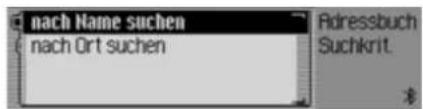
Im Suchkriterium-Menü stehen Ihnen folgende Befehle zur Verfügung (Seite 106):
- Das Suchkriterium auf Name einstellen.
Sprechen Sie das Kommando Nach Name suchen oder [Suchkriterium] nach Name [einstellen].
• Das Suchkriterium auf Ort einstellen.
Sprechen Sie das Kommando Nach Ort suchen oder [Suchkriterium] nach Ort [einstellen].
AUX
(Auxiliary)
Anschlussmöglichkeit für externe Audi- osignale.
Balance
Lautstärkeeinstellung zwischen linken und rechten Lautsprechern.
Bluetooth
Technik zur drahtlosen Datenübertragung im Kurzstreckenbereich bis ca. 10 Meter.
CDC
Einmal beschreibbare CD.
CD-RW
Eine mehrmals beschreibbare CD.
CF-Karte
(Compact Flash)
Speicherkartentyp, 1994 von SanDisk entwickelte wiederbeschreibbare Wechselspeicherkarte.
Man unterscheidet CF Typ 1 (3,3 mm dünn) und CF Typ 2 (5 mm dünn).
Code-Nummer
Geheimnummer, die zur Aktivierung des Geräts eingegeben werden muss.
Crossover
Eine regelbare Frequenzweiche, welche die Aufteilung der Frequenzbereiche noch vor den Endstufen durchführt.
DTMF
Mehrfrequenz-Wahlverfahren
Fader
(Überblendregler)
Lautstärkecinstellung zwischen vorde- ren und hinteren Lautsprechern.
GAL
(GeschwindigkeitsAbhängige Lautstärkeregelung)
Mit höherer Geschwindigkeit des Fahrzeugs wird die Lautstärke angehoben.
GMT
Mitteleuropäische Zeit
Normalzeit am Längengrad 0 (der Längengrad der Greenwich, Großbritannien durchschneidet). Diese Zeit wird weltweit als Standardzeit zur Synchronisierung der Datensammlung benutzt.
GPS
(Global Positioning System)
System zur Positionsbestimmung.
Grundlage der Navigation.
ID3-Tag
„Inhaltsverzeichnis“ eines MP3 Titels.
Enthält Informationen wie Titel, Interpret, Album, Jahr und Genre.
Fachwörter
Loudness
Sorgt durch Anhebung der Höhen und Tiefen für einen besseren Klang bei niedrigen Lautstärken.
Microdrive
Festplatte im Compact Flash-II-Format Um der im Multimediabereich fortschreitenden Miniaturisierung Rechnung zu tragen, wurde von IBM die kleinste Festplatte der Welt entwickelt, das Microdrive. Sie hat die Ausmaße einer Compact Flash-II-Speicherkarte, verbirgt jedoch im Inneren eine echte Festplatte. Sie ist mit unterschiedlichen Kapazitäten erhältlich.
MP3
Spezielles Komprimierungsverfahren für Audio-Daten (z.B. Musik).
Off Road
Hinweis der Navigation wenn Sie sich in einem Gebiet aufhalten, das nicht auf der digitalen Straßenkarte erfasst ist.
Ordner
Verzeichnis
Ordner auf einer CD/Speicherkarte/Microdrive der MP3 Titel enthält.
PTT
(Push To Talk)
Bezeichnung für das Auslösen eines Sprachdialogs bei der Sprachbedienung.
PTY-Kennung
(Program Type-Kennung)
Kennung, die ein Sender gemäß dem ausgestrahlten Programm übermittelt. Mögliche PTYs sind:
- Kinderprogramm abgekürzt Kinder
• Country Musik abgekürzt Country
• Kultur+Gesellschaft abgekürzt Kultur - Aktuelle Info abgekürzt Aktuell
- Feature
• Hörspiel+Literatur abgekürzt Hör+Lit - Unterhaltungs Musik abgekürzt U-Musik
• Bildung
• Wirtschaft abgekürzt Wirtsch.
- Folklore
• Service Programm abgekürzt Service
- Jazz
- Freizeit
• Leichte Klassik abgekürzt L-Musik
• Landes Musik abgekürzt Landes M
• Nachrichten abgekürzt Nachricht
- Oldies Musik abgekürzt Oldies
- Spezielle Musik abgekürzt Andere M
• Anrufsendung abgekürzt Anruf
• Pop Musik abgekürzt Pop M.
- Religion
• Rock Musik abgekürzt Rock M.
• Wissenschaft abgekürzt Wissen
• Ernste Klassik abgekürzt E-Musik
- Soziales
- Sport
- Reiseinformationen abgekürzt Reise
- Unterhaltung abgekürzt Unterh.
- Wetter
Radiotext
Zusatzinformationen, die von manchen UKW-Sendern über RDS übertragen werden.
RDS
(Radio Data System)
Ein Verfahren, um im UKW-Bereich unhörbare Informationen zu übermitteln.
Surround
Raumklangfunktion. Es wird durch spezielle Einstellungen ein räumlicher Klangeindruck erweckt.
TMC
Verkehrsmeldungen, die von manchen UKW-Sendern über RDS übertragen werden. Grundlage für die dynamische Navigation.
Stichwörter
A
Adressbuch .....102
Exportieren 109
Adressbuch-Eintrag
Ändern .....107
Anlegen .....102
Anrufen 113
Bearbeiten .....107
Exportieren .....110
Importieren .....110
Löschen 108
Navigierbar .....104
Navigieren .....112
Nur Text ....102
Suchen 105
Adresseingabe .....27
Aktuelle Position
Anzeigen 51, 52
Speichern 51, 52
Aktuelle Uhrzeit ....44
Allgemeine Einstellungen aufrufen 115
Allgemeine Verkehrssicherheit .....8
AM-Betrieb....69
Angenommene Anrufe .....92
Ankunftszeit ansagen .....56
Anrufliste
Eintrag löschen .....93
Informationen 93
Löschen 93
Ansagen
Ausschalten .....50
Einschalten 50
Anschluss besetzt 91, 92
Anspielfunktion
FM 61
Kurzwelle 70
Media 79
Mittelwelle .....70
UKW 61
Anzeige
Aktuelle Position .....51
Aktuelle Uhrzeit ....44
Restfahrzeit ....44
Routenoption .....52
Spracheinstellung .....125
Zu fahrende Strecke .....44
Audio-Betrieb 75
Ausführliche Sprachausgabe .....127
Ausführliche Titelanzeige .....81
Auslieferungszustand .....132
Ausschalten .....17
Ansagen 50
Filterfunktion ....62
Navigationsansagen .....50
Programmtyp 64
Radiotext 65
Regionalisierung .....65
Verkehrsfunk 68
Zielführung 46
Auswählen
Hausnummer 32
Kreuzung 32
Land 28
Ort 28
Sonderziel 39
Straße ....30
Zentrum 31
Autobahn meiden ....34
Automatisch .....67
Automatische Dialoge .....126
Automatische Rufannahme .....94
AUX 131, 177
AUX-Quelle .....131
Stichwörter
B
Balance 20,177
Bandweitenkontrolle .....67
Bestimmungsgemäßer Gebrauch ....7
Bluetooth-Geräte
Aus Liste löschen .....117
Bencennen .....117
Trennen .....121
Verbinden ....118
Bluetooth-Telefon-Betrieb .....88
C
CD
Ausschieben....82
Einlegen....82
Hinweise ....81
CD Wiederholen .....79
CD-Auswahl 75
CD-Betrieb 81
CDC 86,177
CD-Magazin
Entladen....86
Laden....86
CD-Mix....80
CD-R 82,177
CD-RW 82,177
CD-Wechsler 86
CF-Karte 177
Code-Nummer 14
Eingeben ....14
Falsche Nummer .....14
Crossover 21,177
D
Diebstahlschutz .....14
Digitaler Pegel 130
Displayhelligkeit....131
Drehrichtung ....132
DTMF 97
Dynamische Navigation .....52
Dynamische Route ....33
Dynamische Zielführung .....52
E
Eingeben
Adresse 27
Code-Nummer .....14
Hausnummer 32
Kreuzung 32
Land 28
Ort 28
PLZ 29
Postleitzahl 29
Sonderziel 39
Straße 30
Telefonnummer 90
Zentrum 31
Einlegen
Microdrive 85
Speicherkarte .....85
Einschalten .....17
Ansagen 50
Bluetooth-Telefon-Betrieb ....88
Filterfunktion....62
Media-Betrieb 75
Navigationsansagen .....50
Programmtyp ....64
Radio-Betrieb 58
Radiotext 65
Regionalisierung .....65
Stichwörter
Rundfunkbetrieb .....58
Telefon-Betrieb .....88
Verkehrsfunk ....68
Einstellen
Balance 20
Berechnung Ankunftszeit .....56
Equalizer .....19
ETA 56
Fader 20
Höhen 19
Sprachausgabe .....126
Sprachbedienung .....123
Sprache 124
Systemsprache .....124
Telefon-Betrieb .....94
Tiefen....19
Uhrzeit ....133
Wellenbereich ....59
Einstellungen zurücksetzen .....132
Empfangsbedingte Störungen .....66
Empfangsoptimierung .....66
Entnehmen
Microdrive .....85
Speicherkarte ....85
Equalizer....18
ETA 56
Externe Freisprecheinrichtung ....131
Freisprecheinrichtung abschalten ...97
Freisprecheinrichtung extern .....131
G
GAL 129,177
Gerät
Ausschalten .....17
Einschalten 17
Gesperrt 15
Stummschalten .....22
Zurücksetzen .....132
Geschwindigkeitsabhängige Lautstärke-
regelung 129
Gesperrt....15
Gespräch
Ablehnen 96
Abweisen 96
Annehmen 95
Auflegen 96
Beenden 96
Gewählte Nummern .....92
GMT 177
GMT Uhrzeit 133
GPS....177
Grenzfrequenz 21
H
Hauptmenü
Adressbuch 102
Media-Betrieb 80
Navigation 26
Radio-Betrieb ....58
Telefon-Betrieb .....89
Hausnummer....32
Hilfe-Funktion .....143
Hinweistöne 130
Höhe über Mccresspiegel .....51
Höhen 19
Stichwörter
I
ID3-Tag 83,177
Immer Mono 67
Immer Stereo 67
Imperial 57
Informationen
Während der Zielführung .....50
Zu Sonderzielen .....42
K
Klangeinstellung .....18
Einstellen .....18
Zurücksetzen .....22
Klangmitte .....20
Klangverteilung .....20
Klangvolumen .....20
Koordinaten ....51
Kopierschutz ....82
Kreuzung ....32
Kurze Route ....34
Kurzwelle 59,69
L
Land 28
Lautstärke
Absenken....18
Anzeigen 130
Einstellen....18
Erhöhen 18
Hinweistöne .....130
Sprachausgabe....125
Verkehrsfunk 69
Loudness 20,178
M
Manuelle Sendereinstellung .....62
Maut meiden ....34
Media-Betrieb....75
Einschalten 75
Menü
Bedienung 12
Eingabe ....13
Grundlagen 11
Hauptmenü 11
Optionen 12
Schnellzugriff .....11
Statusanzeige....12
Metrisch 57
Microdrive 84,178
Einlegen ....85
Entnehmen 85
Mittelwelle 59,69
MP3 83,178
Erstellung Datenträger .....83
Hinweise 83
MP3-Betrieb 83
Mute 22
N
Nach Ort suchen ....106
Navigation .....24
Abbrechen 46
Aktivieren 26
Ausschalten .....46
Einschalten .....26
Einstellungen .....55
Nummer aus Adressbuch .....91
Nummer im Adressbuch speichern .100
Nummer wählen .....90
Nutzer 1-3 .....19
0
Off Road 45,178
Optionen-Menü Media-Betrieb .....78
Navigation 45
Radio 61
Telefon-Betrieb .....96
Ordner....83
Ort....28
P
P.O.I. 39
Persönliche Daten löschen .....132
Playmode 78
PLZ 29
Position Anzeigen 51, 52
Speichern 51, 52
Postleitzahl 29
Privat 97
Programmtyp ....64
Ausschalten 64
Einschalten 64
PTT erweitert .....127
PTY....64
Ausschalten .....64
Einschalten 64
Push To Talk....127
R
Radio-Betrieb .....58
Radiotext....179
Ausschalten 65
Einschalten 65
Randomplay 78
Raumklang .....21
RDS 179
Regionalisierung ....65
Ausschalten 65
Einschalten 65
Regionalprogramm .....65
Reset-Funktion .....132
Restfahrzeit 44
Richtungspfeile .....45
Route wird neu berechnet .....45
Routenliste 47
Routenoption 33, 49, 52
Anpassen 49,52
Anzeige 52
Autobahn meiden ....34
Dynamische Route .....33
Fähre meiden .....34
Kurze Route .....34
Maut meiden ....34
Schnelle Route .....34
Tunnel meiden ....34
Rücklauf 77
Rundfunkbetrieb .....58
S
Scan
FM 61
Kurzwelle 70
Media 79
Mittelwelle .....70
Schnelle Route .....34
Schneller Rücklauf .....77
Schneller Vorlauf .....77
Stichwörter
Schnellzugriff
Adressbuch .....113
Media-Betrieb .....75
Navigation 35
Radio-Betrieb 60
Telefon-Betrieb .....98
Schnellzugriff Adressbuch
Eintrag löschen .....114
Eintrag schützen .....113
Liste löschen .....114
Schnellzugriff Navigation
Eintrag löschen .....36
Eintrag schützen .....35
Liste löschen .....36
Navigieren 35
Schnellzugriff Telefon
Direkt anrufen .....98
Eintrag löschen .....99
Eintrag schützen .....99
Liste löschen .....99
Schwierige Empfangslage
Sender benennen....73
Sender filtern ....63
Sender speichern....71
Eintrag benennen .....73
Eintrag löschen .....73
Eintrag verschieben .....72
Sicherheitshinweise .....7, 24, 44
Signal vor Spracheingabe .....127
Software-Update .....133
Sonderziel 39
In Land 40
In Ort 41
In Umgebung .....40
In Zielumgebung .....41
Informationen 42
Speicherkarte ....84
Einlegen....85
Entnehmen....85
Speichern
Aktuelle Position .....51
Sender 71
Sperrung ....49
Aufheben 49
Sprachansage wiederholen .....127
Sprachausgabe einstellen .....126
Sprachausgabe Lautstärke .....125
Sprachbediensystem .....136
Sprachbedienung .....135
Aktivieren ....136
Sprachbefehle
Adressbuch 170
Allgemeine Befehle .....142
Bluetooth-Telefon-Betrieb ...165
Hauptmenüs ....144
Media-Betrieb .....153
Navigation 157
Radio-Betrieb .....145
Schnellzugriffe .....144
Statusanzeigen .....144
Sprachdialog
Beenden 137
Beispicle 138
Sprache einstellen .....124
Spracheingabe bestätigen .....127
Spracheinstellung anzeigen .....125
Spracheintrag Adressbuch
Anlegen 108
Löschen 108, 112
Vorlesen....112
Spracheintrag Radio
Anlegen 74
Löschen 66,74
Vorlesen 66,74
Stichwörter
Spracheinträge
Adressbuch 108
Löschen 126
Radio 66
Vorlesen....126
Sprachkommandos .....135
Stand-by Betrieb .....17
Statusanzeige
Media-Betrieb .....76
Navigation 43
Radio-Betrieb 60
Telefon-Betrieb .....95
Straße 30
Strecke sperren .....49
Aufheben .....49
Stummschaltung .....22
Ausschalten .....22
Einschalten .....22
Subwoofer .....21
Surround 21, 179
Systemeinstellungen .....128
Systemeinstellungen aufrufen .....129
Systemsprache einstellen .....124
T
Tag/Nacht-Design .....131
Tasten 9,10
Technische Daten ....188
Telefon-Betrieb....88
Telefon-Betrieb einstellen .....94
Telefonnummer aus Adressbuch ...91
Telefonnummer eingeben....90
Temperatur Schutzschaltung .....82
Tiefen .....19
Titel wiederholen .....79
Titelmix....78
Titelsprung ....77
TMC 52,179
TMC-Meldungen .....47, 51, 52, 54
TMC-Meldungen anzeigen .....54
Tone 18
TP 67
Trackwechsel .....77
Traffic Pro
Ausschalten .....17
Einschalten .....17
Stummschalten .....22
Zurücksetzen ....132
Tunnel meiden 34
U
Überblendregler .....20
Uhr 133
Uhrzeit 133
Uhrzeitformat .....133
UKW - alphabetisch .....59
UKW - nach Qualität .....59
Umgebungseräusche .....136
Update....133
V
Verbindung immer zulassen .....116
Verkehrsfunk 67
Ausschalten .....68
Automatisch....68
Durchsage 69
Einschalten 68
Lautstärke 69
Sender wählen .....68
Verkehrsfunk-Durchsage abbrechen 69
Verkehrsinformationen anzeigen ...54
Verkehrsmeldungen ...47, 51, 52, 54
Einstellen 55
Vorlesen 47, 54, 55
Verpasste Anrufe 92
Verzeichnis-Mix 80
VF 67
Vorlauf 77
Stichwörter
W
Warnhinweis bestätigen .....17
Wellenband ....59
Wellenbereich....59
Z
Zentrum 31
Ziel aus Adressbuch .....38
Ziel erreicht....45
Ziel im Adressbuch speichern .....36
Ziel speichern .....34
Zielführung abbrechen .....46
Zielort 28,31
Zielstraße 30
Zu fahrende Strecke .....44
Zufallsgenerator .....78
Zwischenstop 47
Zwischenziel .....47
Zwischenziel löschen .....48
Technische Daten
- Wellenbereiche:
FM 87,5 MHz - 108 MHz
MW 531 kHz - 1620 kHz
KW 5800 kHz - 6250 kHz
- Übertragungsbereich:
20 Hz - 20 kHz bei CD - Betrieb
30 Hz - 15 kHz bei FM
50 Hz - 2,5 kHz bei MW, KW
- Ausgangsleistung:
4 x 18 Watt RMS
• Leitungsquerschnitt:
Für Stromzuführung min. 0,75 mm²
• Lautsprecherimpedanz:
min. 4 Ω
- Line out:
4 x analog Line Out (Ua max 3Veff bei 10 kΩ)
1 x analog Line Out Mono (Ua max 3Veff bei 10 kΩ) für Subwoofer
• GAL:
Um die GAL zu nutzen, muss vom elektronischen Tacho des Fahrzeugs eine Rechteckspannung mit einer massebezogenen Amplitude von +4 V - +12 V anliegen. Die Anhebung erfolgt in 7 Stufen a 2,5 dB.
- Antenne:
Impedanz 50 Ω
• AUX - Eingang:
16 KΩ Eingangswiderstand, max.
Eingangsspannung 1,7 Veff
- Telefon - Mute:
Low aktiv Pegel < 2 Volt
• Versorgungsspannung:
12 Volt
• CD - Anschluss:
Es lässt sich der Becker CD - Wechsler Silverstone 7860 anschließen.
• Abspielbare CDs:
Es können nur CDs, die der DIN EN 60908 entsprechen verwendet werden.
Der Einsatz von 8 cm CDs mit Adapter ist nicht gestattet.
MERKBLATT
Sehr geehrter Rundfunkteilnehmer!
Dieser Rundfunkempfänger darf gemäß gültiger EG-Richtlinien von jedermann betrieben werden. Dieses Gerät entspricht den zur Zeit geltenden europäischen bzw. harmonisierten nationalen Normen. Die Kennzeichnung bietet Ihnen die Gewähr, dass die für das Gerät geltenden Spezifikationen der elektromagnetischen Verträglichkeit eingehalten werden. Das bedeutet, dass Störungen bei anderen elektrischen/elektronischen Geräten durch Ihr Gerät sowie störenden Beeinflussungen Ihres Gerätes durch andere elektrische/elektronische Geräte weitgehend vermieden werden.
Das vom Kraftfahrt Bundesamt (KBA) erteilte EG - Typgenehmigungszeichen (e1) gemäß Europäischer Kfz - EMV - Richtlinie 95/54/EG genehmigt den Einbau und Be- trieb in Kraftfahrzeugen (Klassen M, N und O).
Die gerätespezifischen EMV - Anforderungen gemäß folgender Europäischer Normen werden eingehalten:
- EN 55013
- EN 55020


- Inhaltsverzeichnis
- MP3-Betrieb 83
- CD-Wechsler-Betrieb 86
- Telefon-Betrieb 87
- Telefon aufrufen 88
- Telefon-Hauptmenü aufrufen 89
- Telefongespräche 95
- Funktionen Telefon Schnellzugriff 98
- Adressbuch 102
- Einträge bearbeiten 107
- Spracheinträge anlegen/löschen 108
- Einstellungen 115
- Sicherheitshinweise
- Hinweise zur allgemeinen Verkehrssicherheit
- Übersicht Bedienelemente Traffic Pro
- Übersicht Bedienelemente Traffic Pro mit Bluetooth®
- Allgemeine Bedienung
- Grundlagen zu Menüs
- Hinweis
- Schnellzugriff
- Hauptmenü
- Statusanzeige
- Optionen-Menü
- Bedienung in Menüs
- Eingabe-Menüs
- Diebstahlschutz
- Eingabe der Geräte Code- Nummer
- Falsche Code-Nummer eingegeben
- Bedienteil abnehmen/einsetzen
- Hinweise
- Einsetzen
- Sichtschutz einsetzen/abnehmen
- Sichtschutz einsetzen
- Sichtschutz abnehmen
- Gerät einschalten/ausschalten
- Einschalten
- Ausschalten
- Lautstärke einstellen
- Hinweis:
- Klangeinstellungen
- Klangeinstellungen aufrufen
- Equalizer einstellen
- Equalizer-Einstellung definieren
- Balance und Fader einstellen
- Balance Einstellung
- Fader Einstellung
- Loudness ein-/ausschalten
- Becker Surround
- Subwoofer
- Crossover
- Einstellungen zurücksetzen
- Stummschaltung - Mute
- Navigationsbetrieb
- Was ist Navigation?
- Navigations CDs
- Navigation auswählen
- Navigation-Hauptmenü aufrufen
- Adresseingabe
- Land auswählen
- Zielort eingeben
- Eingabe übernehmen:
- Zielort über Postleitzahl aus- wählen
- Straße des Zielorts eingeben
- Zentrum des Zielortes eingeben
- Hausnummer der Zielstraße eingeben
- Kreuzung der Zielstraße aus- wählen
- Routenoptionen einstellen
- Hinweise:
- Routenoptionen speichern/verlassen
- Ziel speichern
- Navigation Schnellzugriff
- Navigieren aus dem Schnellzu- griff
- Eintrag schützen
- Eintrag löschen
- Liste löschen
- Eintrag im Adressbuch speichern
- Neuen Eintrag anlegen
- Eintrag ergänzen
- Ziel aus Adressbuch wählen
- Sonderziel
- In Umgebung
- In Land
- In Zielumgebung
- In Ort
- Informationen zu Sonderzielen
- Während der Zielführung
- Statusschirm Navigation
- Beispiele für Navigationsanzei- gen
- Warning Unfallgefahr
- Zielführung abbrechen
- Verkehrsmeldungen
- Routenliste
- Zwischenziel
- Zwischenziel löschen
- Strecke sperren
- Sperrung aufheben
- Routenoptionen anpassen
- Informationen während der Zielführung
- Zielinformationen anzeigen
- Position anzeigen/speichern
- Verkehrsmeldungen anzeigen
- Routenoptionen anzeigen/ändern
- Informationen bei nicht aktiver Zielführung
- TMC-Meldungen anzeigen
- Dynamische Zielführung mit TMC
- Was ist dynamische Zielführung?
- Dynamische Zielführung
- Verkehrsinformationen anzei- gen
- Einstellungen
- Ankunftszeit ansagen
- ETA-Einstellung
- Maßeinheit
- Radio-Betrieb
- Radio-Betrieb einschalten
- Radio-Hauptmenü aufrufen
- Wellenbereich wählen
- FM-Betrieb
- Einstellmöglichkeiten für FM- Sender
- Senderliste
- Auswahl in der Statusanzeige:
- Auswahl über den Schnellzugriff:
- Anspielfunktion
- Anspielfunktion beenden
- Manuelle Sendereinstellung
- Filterfunktion
- Filter Funktion ein-/ausschalten
- Senderkette filtern
- Sender filtern
- Filterung aufheben
- Alle Filter aufheben
- Senderketten-Filter löschen
- Sender-Filter löschen
- Programmtyp
- Programmtyp Funktion ein-/aus- schalten
- Programmtypen wählen
- Regionalisierung
- Radiotext
- Radiotext abschalten
- Spracheinträge
- Empfangsoptimierung
- Bandweitenkontrolle
- Verkehrsfunk
- Verkehrsfunk ein-/ausschalten
- Verkehrsfunk-Sender wählen
- Automatisch
- Manuelle VF-Senderwahl
- Verkehrsfunk Lautstärke
- Verkehrsfunk-Durchsage abbrechen
- AM-Betrieb
- Einstellmöglichkeiten für AM- Sender
- Suchlauf
- Senderspeicher
- Senderspeicher aufrufen
- Sender speichern
- Anderer Wellenbereich eingestellt
- Senderspeicher bereits eingestellt
- Sender verschieben
- Sender löschen
- Im Schnellzugriff
- In der Statusanzeige
- Sender benennen
- Spracheintrag anlegen/löschen
- Anlegen
- Löschen
- Spracheintrag vorlesen
- Media-Betrieb aktivieren
- Media Schnellzugriff
- Media-Betrieb
- Media Statusanzeige
- Titel wechseln / Titelsprung
- Schneller Vor-/Rücklauf
- Vorlauf
- Rücklauf
- Playmode
- Playmode-Menü aufrufen
- Titelmix (Zufallsgenerator)
- Titel anspielen
- Titel wiederholen
- CD-Mix
- CD Wiederholen
- Verzeichnis-Mix
- Media-Hauptmenü aufrufen
- Ausführliche Titelanzeige ein-/ausschalten
- CD-Betrieb
- Hinweise zur Compact Disc (CD)
- Einlegen/ausschieben von CDs Einlegen
- Ausschieben
- Hinweise zu CD-R und CD-RW
- Hinweis zu kopiergeschützten CDs
- Temperatur Schutzschaltung
- MP3-Betrieb
- Allgemeiner Hinweis zu MP3
- Erstellung eines MP3-Daten- trägers
- MP3-CD-Betrieb
- MP3-Speicherkarten/Microdrive-Betrieb
- Microdrive/Speicherkarte einlegen
- Microdrive/Speicherkarte entnehmen
- CD-Wechsler-Betrieb
- Betriebsbereitschaft des CD-Wechslers
- CD-Magazin laden/entladen
- Beachten:
- Externe Geräte/ AUX-Betrieb
- Warnung Verletzungsgefahr
- Telefon-Betrieb\*
- Telefon aufrufen
- Bluetooth noch nicht eingeschaltet
- Bluetooth Mobiltelefon noch nicht verbunden
- Telefon-Hauptmenü aufrufen
- Nummer wählen
- Nummer aus Adressbuch wählen
- Nummer aus Liste anrufen
- Informationen zum Eintrag abrufen
- Anrufliste löschen
- Notruf
- Automatische Rufannahme
- Dialog bei Anruf
- Telefongespräche
- Gespräch annehmen/ablehnen
- Gespräch annehmen
- Gespräch ablehnen
- Gespräch beenden
- Auflegen
- DTMF
- Privat
- Funktionen Telefon Schnellzugriff
- Nummer direkt anrufen
- Einträge löschen
- Nummer im Adressbuch speichern
- Adressbuch
- Adressbuch aufrufen
- Adressbuch-Hauptmenü auf- rufen
- Eintrag anlegen
- Eintrag anlegen navigierbar
- Eintrag suchen
- Suchkriterium einstellen
- Einträge bearbeiten
- Eintrag ändern
- Spracheinträge anlegen/löschen
- Adressbuch exportieren\*
- Adressbuch-Eintrag exportieren\*
- Adressbuch-Einträge importieren\*
- Zu Adressbuch-Eintrag navigieren
- Adressbuch-Eintrag anrufen\*
- Funktionen im Schnellzugriff
- Allgemeine Einstellungen aufrufen
- Bluetooth\*
- Geräteliste aufrufen\*
- Verbindung immer zulassen\*
- Gerät benennen\*
- Gerät aus Liste löschen\*
- Geräte verbinden und trennen\*
- Geräte verbinden (Traffic Pro)\*
- Gerät verbinden (externes Gerät)\*
- Externes Gerät war schon einmal mit dem Traffic Pro verbunden\*
- - Immer
- Externes Gerät war noch nicht mit dem Traffic Pro verbunden\*
- Geräte trennen\*
- Bluetooth Einstellungen aufrufen\*
- Bluetooth aktivieren/deaktivieren\*
- Suche nach Bluetooth Geräten\*
- Geräte für andere sichtbar\*
- Gerätename\*
- Sprachbedienung
- Sprachbedienungseinstellungen aufrufen
- Systemsprache einstellen
- Hlinweis:
- Spracheinstellungen anzeigen
- Lautstärke Sprachausgaben
- Automatische Dialoge
- Vorlesen:
- Löschen:
- Sprachausgabe
- PTT erweitert
- Sprachansage wiederholen
- Systemeinstellungen
- Systemeinstellungen aufrufen
- Audio
- GAL (Geschwindigkeitsabhängige Lautstärke)
- Einstellung Links-/Rechtslenker Fahrzeug
- Lautstärke Hinweistöne
- Lautstärke anzeigen
- Digitaler Pegel
- Externes Gerät
- Displayhelligkeit
- Tag/Nacht-Design
- Reset-Funktion
- Drehrichtung des Dreh-/Drückstellers
- Uhr
- Software-Update
- Was ist Sprachbedienung?
- Darstellungsmittel
- Allgemeine Hinweise zum Sprachbediensystem
- Sprachbediensystem aktivieren
- Sprachdialog vorzeitig beenden
- Beispiele für einen Sprachdialog
- Beispiel für eine Bedienung im Radio-Betrieb
- Beispiel für die Eingabe eines Navigationsziels
- Beispiel für die Eingabe einer Telefonnummer\*
- Allgemeine Befehle
- Hilfe-Funktion (Online-Hilfe)
- Sprachdialoge abbrechen
- Eine Seite weiterblättern
- Eine Seite zurückblättern
- An den Listenanfang zurückspringen
- Einen Listeneintrag auswählen
- Markierten Listeneintrag aktivieren
- Statusanzeige aufrufen
- Befehle für die Statusanzeigen, Schnellzugriffe und Hauptmenüs
- Befehle für den Radio-Betrieb
- Befehle für die Radio-Statusanzeige
- Einschalten:
- Ausschalten:
- Befehle für den Radio-Schnell- zugriff
- Befehle für das Radio-Haupt- menü
- Befehle im Wellenband-Menü
- Befehle im Programmtyp-Menü
- Befehle im Filter-Menü
- Befehle im Verkehrsfunk-Menü
- Befehle im Spracheinträge-Menü
- Befehle im Empfangsoptimierung-Menü
- Befehle für den Media-Betrieb
- Befehle für die Medien-Statusanzeige
- Befehle für den Medien- Schnellzugriff
- Befehle für das Medien-Haupt- menü
- Befehle für das Medien-Play- mode-Menü
- Nur wenn CD-Wechsler aktive Media-Quelle ist:
- Nur wenn MP3 aktive Media-Quelle ist:
- Befehle der Navigation
- Korrekturmöglichkeit bei falscher Zieleingabe
- Befehle für die Navigation-Statusanzeige
- Befehle für den Navigation-Schnellzugriff
- Befehle im Menü Schnellzugriff-Ziele bearbeiten
- Befehle für das Navigation-Hauptmenü
- Befehle für das Adresseingabe-Menü
- Befehle für das Sonderziel-Menü
- Sonderziel Kategorien (Seite 39)
- Befehle für das Routenoptionen-Menü
- Befehle für das Zwischenziel-Menü
- Abfrage ob neues Ziel Haupt- oder Zwischenziel
- Befehle für den Telefon-Betrieb\*
- Befehle für den Telefon-Schnellzugriff\*
- Befehle im Menü Schnellzugriff-Telefonnummern bearbeiten\*
- Befehle für das Telefon-Hauptmenü\*
- Befehle im Eingabe-Menü für Telefonnummern\*
- Befehle im Anruflisten-Menü\*
- Befehle in den Anruflisten\*
- Befehle im Einstellungen-Menü\*
- Befehle für das Adressbuch
- Befehle für den Adressbuch- Schnellzugriff
- Befehle im Menü Schnellzugriff-Einträge bearbeiten
- Befehle im Bearbeiten-Menü
- Befehle im Daten Bearbeiten-Menü
- Befehle im Menü zur Auswahl eines Bluetooth Gerätes beim Export\*
- Befehle bei einem geöffneten Eintrag
- Befehle für das Adressbuch-Hauptmenü
- Befehle im Suchkriterium-Menü
- AUX
- Balance
- Bluetooth
- CDC
- CD-RW
- CF-Karte
- Code-Nummer
- Fader
- GAL
- GMT
- GPS
- ID3-Tag
- Fachwörter
- Loudness
- Microdrive
- MP3
- Off Road
- Ordner
- PTT
- PTY-Kennung
- RDS
- Surround
- TMC
- Stichwörter
- A
- Anrufliste
- Ansagen
- Anzeige
- Auswählen
- B
- C
- CD-Magazin
- D
- E
- G
- H
- I
- K
- L
- M
- N
- 0
- P
- R
- S
- Schnellzugriff Adressbuch
- Schnellzugriff Navigation
- Schnellzugriff Telefon
- Schwierige Empfangslage
- Sicherheitshinweise .....7, 24, 44
- Signal vor Spracheingabe .....127
- Software-Update .....133
- Sonderziel 39
- Speicherkarte ....84
- Speichern
- Sperrung ....49
- Sprachansage wiederholen .....127
- Sprachausgabe Lautstärke .....125
- Sprachbediensystem .....136
- Sprachbedienung .....135
- Sprachbefehle
- Sprachdialog
- Sprache einstellen .....124
- Spracheingabe bestätigen .....127
- Spracheinstellung anzeigen .....125
- Spracheintrag Adressbuch
- Spracheintrag Radio
- T
- U
- V
- W
- Z
- Technische Daten
- MERKBLATT
Marke : BECKER
Modell : Traffic Pro 7945
Kategorie : Browser