Traffic Assist z 201 - Browser BECKER - Kostenlose Bedienungsanleitung
Finden Sie kostenlos die Bedienungsanleitung des Geräts Traffic Assist z 201 BECKER als PDF.


| Produkttyp | Navigationsgerät (GPS-Navigator) |
| Marke | Becker |
| Modell | Traffic Assist z 201 |
| Abmessungen (ca.) | 12 x 8 x 2 cm |
| Gewicht (ca.) | 200 g |
| Stromversorgung | Lithium-Ionen-Akku, 12V Kfz-Adapter |
| Bildschirm | Farbe TFT, ca. 4,3 Zoll |
| GPS-Empfänger | SiRF Star III oder vergleichbar |
| Kartenmaterial | Vorinstalliert, updates über PC möglich |
| Sprachführung | Ja, in verschiedenen Sprachen |
| Verkehrsinformationen | TMC (optional via Kfz-Adapter) |
| POI-Datenbank | Ja, Tankstellen, Restaurants etc. |
| Anschlüsse | USB (Mini-B), SD-Kartenslot, 3,5mm Klinke |
| Reinigung | Mit trockenem, weichem Tuch reinigen; keine aggressiven Reinigungsmittel |
| Wartung | Gelegentliche Software-Updates über PC |
| Sicherheitshinweise | Nicht während der Fahrt bedienen; Montage nur an geeigneten Stellen |
| Ersatzteile | Nicht mehr vom Hersteller erhältlich |
| Reparierbarkeit | Reparatur nur durch Fachpersonal möglich |
| Baujahr (ca.) | 2008–2010 |
| Lieferumfang | Navgerät, Kfz-Ladekabel, USB-Kabel, Saugnapfhalterung, Kurzanleitung |
Häufig gestellte Fragen - Traffic Assist z 201 BECKER
Benutzerfragen zu Traffic Assist z 201 BECKER
0 Frage zu diesem Gerät. Beantworten Sie die, die Sie kennen, oder stellen Sie Ihre eigene.
Eine neue Frage zu diesem Gerät stellen
Laden Sie die Anleitung für Ihr Browser kostenlos im PDF-Format! Finden Sie Ihr Handbuch Traffic Assist z 201 - BECKER und nehmen Sie Ihr elektronisches Gerät wieder in die Hand. Auf dieser Seite sind alle Dokumente veröffentlicht, die für die Verwendung Ihres Geräts notwendig sind. Traffic Assist z 201 von der Marke BECKER.
BEDIENUNGSANLEITUNG Traffic Assist z 201 BECKER
Inhaltsverzeichnis 2
Lieferung überprüfen 8
Lieferumfang 8
Bei Reklamationen 8
Umgang mit der Verpackung 8
Gerätebeschreibung 9
Kabel für Spannungsversorgung
über Zigarettenanzünder 9
Akku 9
USB-Verbindungskabel 10
Gerätehalter 10
Optionales Zubehör 10
Netzteil Steckdose 10
Externe GPS-Antenne 10
Kopfhörer 10
Hinweise zur Dokumentation 11
Quick Start Guide
Bedienungsanleitung
Registrierung 11
Reparatur 11
Emissionen und Entsorgung 11
Übersicht Traffic Assist 12
Allgemeine Bedienung 15
Wartung und Pflege 15
Akku-Qualitätserklärung 16
Display-Qualitätserklärung 16
Inbetriebnahme 16
Stromversorgung 16
Versorgung über Akku 17
Anschluss an den Zigarettenanzünder 17
Anschluss an die Steckdose 18
Stromversorgung herstellen 18
TMC-Antenne 18
GPS-Antenne 18
Geräteantenne 18
Externe Antenne anschließen 19
Speicherkarte 19
Speicherkarte einsetzen 19
Speicherkarte auswerfen 19
Gerätehalterung 20
Gerätehalterung anbringen 20
An der Windschutzscheibe 21
Gerätehalterung verstellen 21
Traffic Assist aufsetzen 21
Traffic Assist abnehmen 21
Traffic Assist ein-/ausschalten 21
Einschalten 21
Ausschalten 22
Grundlagen zum Touchscreen 23
Bedienung 23
Kalibrierung 23
Grundlagen zu den Menüs 23
Das Hauptmenü 23
Eingaben mit dem Eingabemenü 24
Zeichen eingeben 24
In den Listen blättern 24
Sonderzeichen und Umlaute 25
Andere Zeichensätze 25
Zahlen eingeben 26
Umschaltung Groß-/Kleinschreibung 26
Zeichen löschen 26
Leerzeichen einfügen 26
Die Becker-Taste 27
Dateien übertragen 27
Installationsprogramm 27
Übertragen mit USB-Schnittstelle 27
Karten übertragen 28
Musikstücke, Bilder und Videos
übertragen 28
Bei Störungen 28
INHALTSVERZEICHNIS

Navigationsbetrieb 29
Was ist Navigation? 29
Navigation auswählen 30
Der Schnellzugriff 30
Aufbau des Schnellzugriffs 30
Die Zielliste 30
Verwendete Icons 31
Bedienung des Schnellzugriffs 31
Mit vorhandenem Ziel starten 31
Im Zielspeicher blättern 31
Ziel anzeigen oder editieren 31
Heimatadresse 32
Zieleingabemenii aufrufen 32
Das Zieleingabemenü 32
Aufbau des Zieleingabemenüs 33
Adresse eingeben 33
Sonderziel eingeben 33
Auf Karte wählen 33
Geo-Koordinaten eingeben 33
Routenplanung 33
Adresse eingeben 33
Land wählen 34
Adresse wählen und
Zielführung starten 34
Sonderziele 38
Sonderziel in der Nähe 39
Sonderziel nahe einer Adresse 40
Sonderziel in Zielnähe 40
Sonderziel direkt eingeben 40
Ziel aus der Karte wählen 41
Koordinateneingabe 42
Routenplanung 43
Neue Route anlegen 44
Route bearbeiten 45
Route optimieren 45
Navigations-Einstellungen 46
Die Taste Reise-Info 46
Die Taste Routenoptionen 47
Die Taste Kreuzungs-Info 49
Die Taste TMC 49
Die Taste Kartenansicht 50
Die Taste Tempolimits 51
Die Taste Sprecher 52
Die Taste Format 52
Die Taste Lautstärke 53
Die Taste Zeit 53
Die Taste Straßen ansagen 54
Die Taste Ankunftszeit 54
Die Taste Zurücksetzen 54
Verkehrsmeldungen über TMC 55
Darstellung von TMC-Meldungen
in der Karte 55
TMC verwenden 56
Meldung lesen 56
Betroffene Straße in der Karte
anzeigen 57
Meldungen für die
Routenberechnung berücksichtigen 57
Automatische Neuberechnung 57
Manuelle Neuberechnung 57
Die Kartenanzeige 58
Aufrufen der Kartenanzeige 58
Aufbau der Kartenanzeige 58
Kartenanzeige ohne Zielführung 58
Kartenanzeige mit Zielführung 58
Zielführung mit Pfeildarstellung 59
Bedienung der Kartenanzeige 60
Letzte Ansage wiederholen 60
Ansagelautstärke ändern 60
Karte zoomen 61
Karte verschieben 61
Optionen der Kartenanzeige 62
Zielführung abbrechen 63
Zwischenziel eingeben/löschen 63
Komplette Route anzeigen 63
Zielliste anzeigen 64
2D/3D Modus umschalten 65
Zoomstufen und Kartenwinkel
verändern 66
Ausrichtung der Karte (2D) verändern 67
3D-Gebäude ein-/ausschalten 67
Aktuelle Position anzeigen 67
Sonderziel auf der Route 68
TMC auf der Route 69
Strecke sperren 69
Routenoptionen verändern 70

INHALTSVERZEICHNIS
→D
→ GB
→ F
→ |
→ E
→ P
→ NL
→ DK
→ S
→ N
→ FIN
→TR
→ GR
→ PL
→ CZ
→ H
→ SK
Media 71
MP3-Spieler 71
Titel auswählen 71
Das Wiedergabemenü 73
Titelsprung 73
Abspielen 73
Wiedergabe unterbrechen 73
Titelwiederholung/Zufallsgenerator 74
Lautstärke einstellen 74
MP3-Spieler beenden 74
Bildbetrachter 75
Das Bildbetrachtermenü 75
Bild auswählen 76
Bild vergrößern 76
Bild drehen 76
Bildinformationen anzeigen 77
Diavorführung 77
Einstellungen 77
Video-Spieler 78
Videomenü einblenden 79
Abspielen 79
Wiedergabe unterbrechen 79
Lautstärke einstellen 80
Spiele 80
Extras 81
Reise-Assistent 81
Reise Assistent aufrufen 81
Länderinformationen 82
Internationale Telefon-Vorwahlen 82
Einheitenumrechner 82
Internationale Kleidergrößen 83
Weltzeituhr 83
Rechner 84
Einstellungen 85
System-Einstellungen auswählen 85
Das Menü System-Einstellungen 85
Bedienung 85
Auswahlmöglichkeiten 85
Einstellungsmenü schließen 85
Die einzelnen Menüpunkte 86
Batterie 86
Tag-/Nachtanzeige 86
Kalibrierung 87
Sprache 87
Automatisch an/aus 88
Töne 88
Werkseinstellungen 88
Information 89
Fachwörter 90
Index 92
Technische Daten
MERKBLATT 96
EG-Konformitätserklärung 96
Entsorgung 97
Akku-Entsorgung 98
Informationspflicht gemäß
Batterieverordnung (BattV) 98
Akku ausbauen 98
Die in diesen Unterlagen enthaltenen Angaben und Daten können ohne vorherige Ankündigung geändert werden.
Ohne ausdrückliche schriftliche Genehmigung der HARMAN/BECKER Automotive Systems GmbH darf kein Teil dieser Unterlagen für irgendwelche Zwecke vervielfältigt oder übertragen werden. Alle technischen Angaben, Zeichnungen usw. unterliegen dem Gesetz zum Schutz des Urheberrechts.
Automotive Systems GmbH
Alle Rechte vorbehalten.
⚠ Sicherheitshinweise
- Die Bedienung des Gerätes ist nur dann gestattet, wenn die Verkehrslage dies zulässt und Sie absolut sicher sind, dass Sie selbst, Ihre Mitfahrer oder sonstige Verkehrsteilnehmer nicht gefährdet, behindert oder belästigt werden.
Es gelten in jedem Falle die Vorschriften der Straßenverkehrsordnung. Zielortseingaben dürfen nur bei stehendem Fahrzeug vorgenommen werden. - Das Navigationssystem ist nur ein Hilfsmittel, die Daten/Angaben können im Einzelfall falsch sein. Der Fahrer muss in jeder Situation selbst entscheiden, ob er den Angaben folgt. Eine Haftung für falsche Angaben des Navigationssystems ist ausgeschlossen. Aufgrund sich ändernder Verkehrsführungen oder abweichender Daten kann es vorkommen, dass ungenaue oder fehlerhafte Anweisungen erteilt werden. Es ist daher stets auf die konkrete Beschilderung und Verkehrsregelung zu achten. Insbesondere kann das Navigationssystem nicht als Orientierungshilfe bei schlechten Sichtverhältnissen dienen.
- Das Gerät darf nur zu seinem bestimmungsgemäßen Gebrauch verwendet werden. Die Lautstärke des Navigationsgerätes ist so einzustellen, dass Außengeräusche noch gut wahrgenommen werden können.
- Im Falle einer Störung (z. B. Rauch- oder Geruchsentwicklung) ist das Gerät sofort abzuschalten.
- Aus Sicherheitsgründen darf das Gerät nur von einem Fachmann geöffnet werden. Bitte wenden Sie sich im Falle einer Reparatur an Ihren Händler.

SICHERHEITSHINWEISE
→D
- Die auf dem Steckernetzteil, dem Kfz-Ladeadapter und dem Gerät angegebenen Netzspannungen (Volt) dürfen nicht überschritten werden. Bei Nichtbeachtung kann es zur Zerstörung des Gerätes, des Ladegerätes und zur Explosion des Akkus kommen.
- Das Gerät und den Akku dürfen sie unter keinen Umständen öffnen. Jede weitere Änderung am Gerät ist unzulässig und führt zum Verlust der Betriebserlaubnis.
- Verwenden Sie nur BECKER Original-Zubehör. So stellen Sie sicher, dass alle relevanten Bestimmungen eingehalten und Gesundheits- und Sachschäden vermieden werden. Entsorgen sie unbrauchbare Geräte oder den Akku entsprechend den geltenden gesetzlichen Bestimmungen.
- Unsachgemäßer Gebrauch schließt jegliche Gewährleistung aus! Diese Sicherheitshinweise gelten auch für das BECKER Original-Zubehör.
Verwendung
Mit dem Traffic Assist verfügen Sie über ein leistungsstarkes PND (Personal Navigation Device) für den Einsatz in Fahrzeugen. Das Gerät ist gegen Feuchtigkeit und Verschmutzung zu schützen.
Das Traffic Assist ist einsetzbar als:
- Navigationsgerät
• MP3-Musikabspielgerät
• Bildbetrachter - Video - Player
Navigation
Durch das GPS = Global Positioning System entfällt das langwierige Suchen in Straßenkarten.
Durch die im Gerät integrierte Empfangsantenne haben Sie außerhalb von Gebäuden einen ständigen Zugriff auf die Navigationsmöglichkeiten. Innerhalb von Gebäuden ist je nach Empfang die Navigationsfunktion nicht möglich. Bei der Verwendung in Fahrzeugen ist je nach Einbauposition des Traffic Assist kein ausreichender Empfang von GPS-Daten möglich. Für diesen Fall ist der Anschluss einer externen Antenne möglich (gehört nicht zum Lieferumfang).
Ihr Traffic Assist verfügt über TMC. TMC gibt Ihnen die Möglichkeit, über die mitgelieferte TMC-Antenne Verkehrsmeldungen zu empfangen. Bei aktivem TMC werden Sie über Verkehrsbehinderungen informiert. Je nach Einstellung werden Sie automatisch oder auf Anfrage an Verkehrsbehinderungen vorbeigeleitet.
Musik
Mit dem integrierten MP3-Player können Sie Ihre Lieblingsmusik mit auf die Reise nehmen.
Bilder
Das Traffic Assist verfügt über einen Picture-Viewer mit vielen Funktionen zur Bilddarstellung.
Video
Das Traffic Assist verfügt über einen Video-Player zum Abspielen von Videos.

DAS TRAFFIC ASSIST
Traffic Assist auspacken
Hinweis:
Ihr Traffic Assist wird in einer stabilen Verpackung ausgeliefert. Sollte die Verpackung oder deren Inhalt schwer wiegende Beschädigungen aufweisen, darf das Gerät nicht weiter ausgepackt werden. Wenden Sie sich in diesem Fall an Ihren Händler.
Lieferung überprüfen
Bevor das Traffic Assist in Betrieb genommen wird, ist der Lieferumfang auf Vollständigkeit und Zustand zu prüfen (siehe auch Seite 12).
→ Packen Sie den Packungsinhalt vorsichtig aus und überprüfen Sie diesen.
Lieferumfang
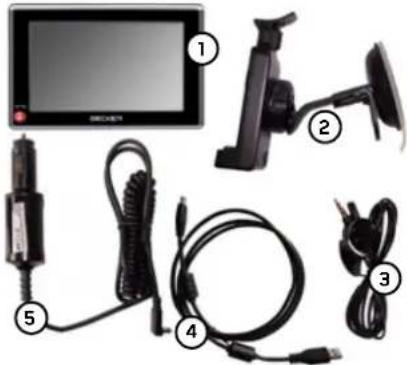
① Traffic Assist, das mobile Navigationssystem mit integriertem MP3-Spieler, Video-Spieler und Bildbetrachter
② Gerätehalter
③ TMC-Antenne
④ USB-Kabel
⑤ Kfz-Adapternetzteil 12/24 V für Zigarettenanzünder
⑥ DVD mit dem Installer für Kartendaten, den Kartendaten selbst und den Bedienungsanleitungen (nicht abgebildet)
Bei Reklamationen
Im Reklamationsfall wenden Sie sich bitte an Ihren Händler. Das Gerät kann auch in der Originalverpackung direkt an Harman/Becker gesendet werden.
Umgang mit der Verpackung
Die Originalverpackung ist zumindest während der Garantiezeit an einem trockenen Ort aufzubewahren.
Hinweis:
Die Entsorgung hat fachgerecht, entsprechend den landesspezifischen Vorschriften, zu erfolgen. Die Verpackung darf nicht verbrannt werden. Je nach Auslieferungsland kann die Verpackung beim Händler abgegeben werden.
DAS TRAFFIC ASSIST
Gerätebeschreibung
Das Traffic Assist besteht aus dem Basisgerät Traffic Assist und den Zubehörteilen des Lieferumfangs.
Eine Darstellung der einzelnen Teile finden Sie unter:
- "Übersicht Traffic Assist" auf Seite 12
Hinweis:
Das Basisgerät und die Zubehörteile dürfen nicht geöffnet und in keiner Weise verändert werden.
Das Basisgerät beinhaltet die gesamte Elektronik:
- eine integrierte Antenne,
- einen TMC-Empfänger für den Empfang von Verkehrsmeldungen,
- einen Touchscreen,
- einen integrierten Lautsprecher für die Ausgabe von Meldungen bei der Navigation bzw. für MP3-Dateien und Videos.
Außerdem befinden sich an der Geräteseite verschiedene Anschlüsse und Schnittstellen.
Weitere Angaben zum Gerät finden Sie unter:
• "Technische Daten" auf Seite 95
Kabel für Spannungsversorgung über Zigarettenanzünder
Dieses Kabel ermöglicht den Anschluss an einen Pkw-Zigarettenanzünder.
Die Anforderungen an die Stromversorgung sind:
• Gleichstrom 12/24 Volt 0,5 Ampere
Akku
Der integrierte Akku kann nach seiner Entladung, durch Anschließen des Traffic Assist an die Stromversorgung, wieder geladen werden.
Schließen Sie das Gerät mit dem Kfz-Adapternetzteil an eine 12/24 V-Buchse im Fahrzeug oder mit dem optionalen Steckernetzteil an das 230V-Netz.
Hinweis:
Sie können Ihren Traffic Assist über das im Lieferumfang enthaltene Kfz-Ladekabel oder über das optional erhältliche Netzteil für die Steckdose aufladen.
Während Ihr Traffic Assist mit einem PC verbunden ist, wird es über diesen mit Strom versorgt und verbraucht keine Akkuleistung.

DAS TRAFFIC ASSIST
USB-Verbindungskabel
Mit dem USB-Verbindungskabel kann das Gerät an einen handelsüblichen Personal Computer mit USB-Schnittstelle angeschlossen werden. Die 2GB Flash Speicher des Traffic Assist können dann über den PC wie ein Wechseldatenträger angesprochen werden.
Gerätehalter
Das Traffic Assist kann mit dem Gerätehalter im Fahrzeug befestigt werden.
Optionales Zubehör
Netzteil Steckdose
Dieses Netzteil ermöglicht den Anschluss des Traffic Assist an eine Steckdose.
Die Anforderungen an die Stromversorgung sind:
• Wechselstrom 100-240 Volt 0,2 Ampere 50-60 Hertz
Externe GPS-Antenne
Mit einer externen Antenne können Sie in Fahrzeugen, in denen nur ein eingeschränkter GPS-Empfang möglich ist, eine Verbesserung erreichen (nicht im Lieferumfang enthalten). Informieren Sie sich hierzu bei Ihrem Fachhändler.
Erläuterungen zum Anschluss finden Sie unter "Externe Antenne anschließen" auf Seite 19.
Kopfhörer
Beim Betrieb des Traffic Assist als MP3-Player kann ein handelsüblicher Kopfhörer mit 3,5-mm-Stecker oder entsprechendem Adapter angeschlossen werden (nicht im Lieferumfang enthalten).
⚠️Gefahr!
Vermeidung von Hörschäden

Verwendung von Kopfhörern und Hörkapseln über einen längeren Zeitraum mit hoher
Lautstärke kann bleibende Hörschäden verursachen.
Die Konformität mit den Grenzwerten für Schalldruck gemäß dem Standard NF EN 50332-1:2000 entsprechend French Article L. 5232-1 wird gewährleistet.
Hinweis:
Beim Fahren dürfen keine Kopfhörer verwendet werden. Beachten Sie hierzu jeweils die landesspezifischen Vorschriften und Gesetze.
Hinweise zur Dokumentation
Quick Start Guide
Der Quick Start Guide soll Ihnen einen schnellen Einstieg in die Bedienfunktionen Ihres Traffic Assist bieten. Im Quick Start Guide werden die wichtigsten Grundfunktionen des Traffic Assist erklärt.
Bedienungsanleitung
Eine ausführliche Beschreibung der Funktionalitäten des Traffic Assist finden Sie in dieser Bedienungsanleitung.
Registrierung
Sie können sich bei unserem Software-Service registrieren lassen. Wir informieren Sie dann über neue Updates und sonstige Neuigkeiten.
Die Registrierung können Sie online auf der Becker-Homepage www.mybecker.com durchführen.
Den Punkt „Software update“ finden Sie im Bereich „SERVICE/SUPPORT“.
Reparatur
Im Schadensfall darf das Gerät nicht geöffnet werden. Wenden Sie sich an Ihren Fachhändler.
Emissionen und Entsorgung
Die Angaben über Emissionen, elektromagnetische Verträglichkeit und die Entsorgung finden Sie im "MERKBLATT" auf Seite 96.

ÜBERSICHT TRAFFIC ASSIST
→D
→ GB
→F
→1
→ E
→ P
→ NL
→DK
→S
→ N
→FIN
→TR
→GR
→ PL
→ CZ
→H
→ SK
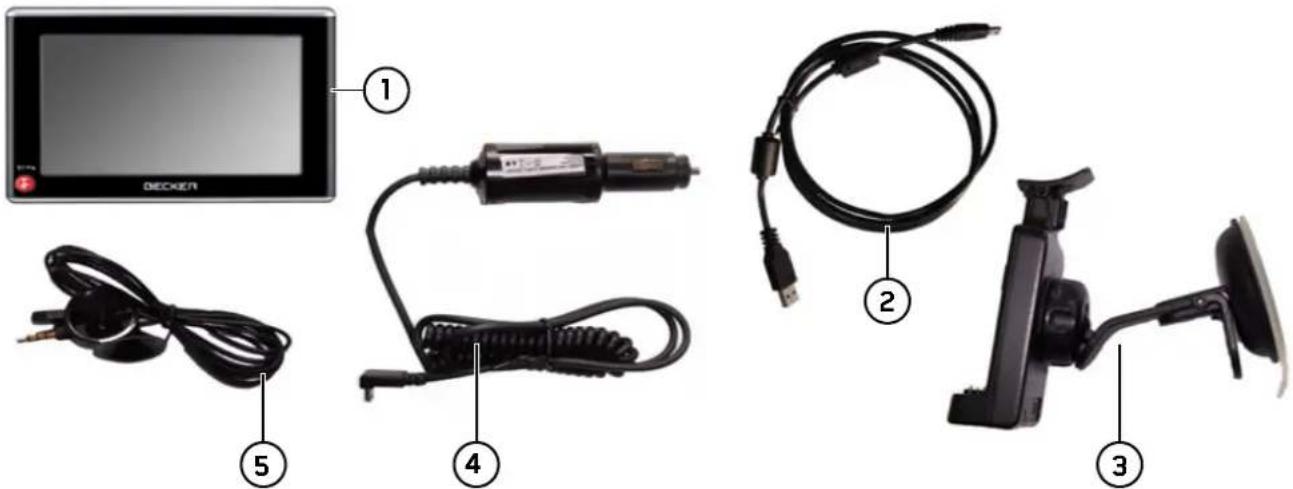
Lieferumfang
1 Traffic Assist - PND (Personal Navigation Device)
2 USB-Verbindungskabel
3 Gerätehalter
4 Kabel für Spannungsversorgung über den Fahrzeug-Zigarettenanzünder (12/24 Volt)
5 Antenne für TMC Empfang
ÜBERSICHT TRAFFIC ASSIST

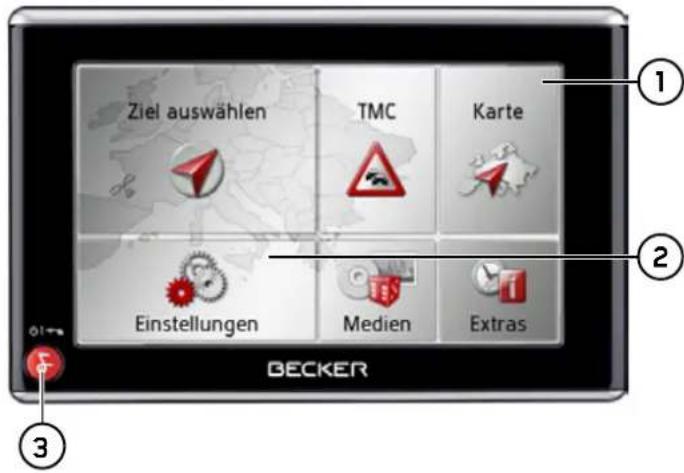
Gerätefront mit Bedien- und Anzeigeelementen
1 Touchscreen mit angewähltem Hauptmenü
2 Touchscreen-Taste
Drücken = Aktivieren des jeweiligen Tastenbefehls
3 Becker-Taste ()

Drücken = In den meisten Anwendungen Zurück-Funktion Langes Drücken = Ein- und Ausschalten des Traffic Assist
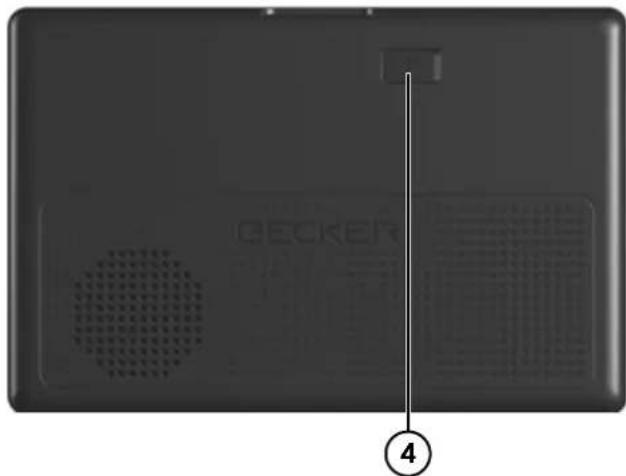
Geräterückseite
4 Anschlussmöglichkeit externe Antenne (externe Antenne nicht im Lieferumfang enthalten)
→→→ ÜBERSICHT TRAFFIC ASSIST
→0
→GB
→F
→1
→ E
→ P
→ NL
→DK
→S
→ N
→FIN
→TR
→GR
→ PL
→ CZ
→H
→ SK
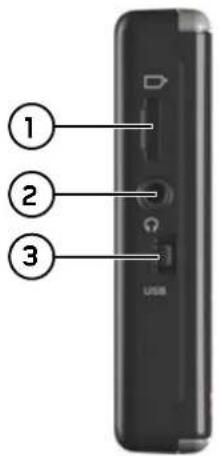
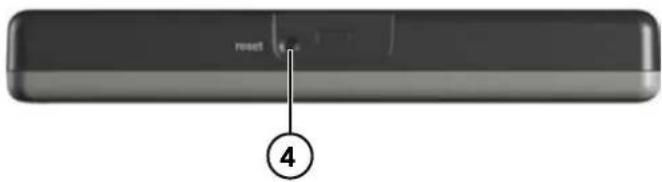
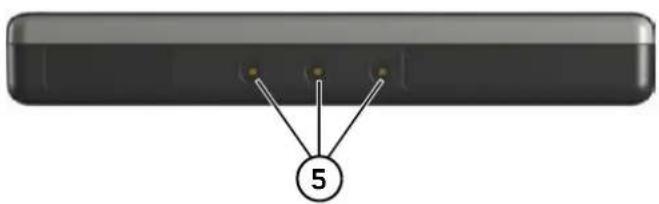
1 Einschub für SD-Karte
2 3,5-mm-Anschluss für Kopfhörer (Kopfhörer nicht im Lieferumfang enthalten) / Anschluss für die TMC-Antenne
3 Mini-USB-Anschluss
Geräteseite oben
4 Reset-Taster
Geräteseite unten
5 Kontakte zur Verbindung der Trägerplatte
ALLGEMEINE BEDIENUNG
Wartung und Pflege
Das Gerät ist wartungsfrei.
Zur Pflege kann ein handelsübliches Reinigungsmittel für Elektro-Gebrauchsartikel mit einem feuchten, weichen Lappen aufgetragen werden.
⚠ Gefahr!
Lebensgefahr durch Stromschlag.
Schalten Sie vor der Pflege von Gerät, mitgelieferten Teilen und Zubehör das Gerät stets aus und entfernen Sie das Netzteil.
Hinweis:
Verwenden Sie keine aggressiven oder scheuernden Mittel oder Wischlappen, welche die Oberfläche zerkratzen.
Das Gerät darf nicht mit Wasser benetzt werden.
Ihr mobiles Navigationsgerät wurde mit großer Sorgfalt entwickelt und hergestellt, und sollte auch mit Sorgfalt behandelt werden. Wenn Sie die nachfolgend aufgelisteten Empfehlungen beachten, werden Sie noch viel Freude an Ihrem mobilen Navigationsgerät haben:
- Schützen Sie Ihr mobiles Navigationsgerät vor Nässe und Feuchtigkeit! War Ihr Gerät Feuchtigkeit ausgesetzt, schalten Sie es aus und trennen Sie es von der Stromversorgung. Lassen Sie das Gerät bei Zimmertemperatur trocknen.
- Lagern und Betreiben Sie Ihr mobiles Navigationsgerät nicht in schmutziger oder staubiger Umgebung.
-
Bewahren Sie Ihr mobiles Navigationsgerät nicht in heißen Umgebungen auf. Hohe Temperaturen können die Laufzeit elektronischer Komponenten in Ihrem Gerät verkürzen, Akkus beschädigen und bestimmte Kunststoffe verformen oder zum Schmelzen bringen.
-
Bewahren Sie Ihr mobiles Navigationsgerät nicht in kalten Umgebungen auf. Wenn es sich im Betrieb wieder auf seine Betriebstemperatur aufwärmt, kann sich im Inneren Feuchtigkeit bilden, die elektronische Komponenten beschädigt.
- Lassen Sie Ihr mobiles Navigationsgerät nicht fallen, setzen Sie es keinen Stößen aus und schütteln Sie es nicht. Durch unsachgemäßen Umgang können Sie Komponenten im Gerät beschädigen.
- Verwenden Sie zur Reinigung grundsätzlich keine ätzenden Chemikalien, Reinigungslösungen oder scharfe Reinigungsmittel.
Alle genannten Hinweise gelten in gleicher Weise für das mobile Navigationsgerät, den Akku, die Netz- und Kfz-Ladeadapter und sämtliche Zubehörteile. Sollte eines dieser Teile nicht ordnungsgemäß funktionieren, wenden sie sich bitte an Ihrem Fachhändler.

→→→ ALLGEMEINE BEDIENUNG
Akku-Qualitätserklärung
Die Kapazität des Akkus in Ihrem mobilen Navigationsgerät verringert sich mit jedem Lade-/Entladezyklus. Ebenso kann durch unsachgemäße Lagerung bei zu hoher oder zu niedriger Temperatur eine allmähliche Verringerung der Kapazität auftreten. Auf diese Weise kann sich auch bei voller Akkuladung die Betriebszeit erheblich verringern.
Auf jeden Fall ist der Akku jedoch so ausgelegt, dass er auch nach einer Betriebszeit von 6 Monaten nach dem Kauf Ihres mobilen Navigationsgerätes noch geladen und entladen werden kann.
Display-Qualitätserklärung
In Ausnahmefällen können technologiebedingt wenige andersfarbige kleine Punkte (Pixel) im Display erscheinen. Weiterhin besteht die Möglichkeit, dass einzelne Bildpunkte heller oder dunkler erscheinen können. In diesen Fällen besteht jedoch kein Mangel.
Inbetriebnahme
Ist das Traffic Assist ausgepackt und auf schadensfreien Zustand überprüft, kann das Gerät in Betrieb genommen werden. Die einzelnen Schritte sind:
• Stromversorgung herstellen.
- Gerät einschalten.
- Antennenempfang sicherstellen (falls Navigation erwünscht).
Stromversorgung
Hinweis:
Sie können Ihren Traffic Assist über das im Lieferumfang enthaltene Kfz-Ladekabel oder über das optional erhältliche Netzteil für die Steckdose aufladen. Während Ihr Traffic Assist mit einem PC verbunden ist, wird es über diesen mit Strom versorgt und verbraucht keine Ak- kuleistung.

Versorgung über Akku
Die interne Stromversorgung erfolgt über den integrierten Akku. Der Akku ist wartungsfrei und bedarf keiner besonderen Pflege.
Hinweis:
Beachten Sie, dass bei vollständig entladenem Akku das Gerät bis zu einer Minute benötigt, bis es sich wieder einschalten lässt.
Hinweis:
Bei defektem Akku wenden Sie sich an Ihren Fachhändler. Versuchen Sie nicht, den Akku selbst auszubauen.
Anschluss an den Zigarettenanzünder
Hinweis:
Falls der Zigarettenanzünder zuvor gebraucht wurde und noch erhitzt ist, warten Sie, bis dieser in seiner Halterung abgekühlt ist.
Die Stromversorgung über eine Fahrzeugbatterie wird mit dem mitgelieferten Kabel für den Zigarettenanzünder in der folgenden Weise hergestellt:
→ Greifen Sie den USB-Anschluss am geriffelten Griffbereich und schieben Sie diesen bis zum Anschlag ohne größeren Kraftaufwand in die Anschlussbuchse des Traffic Assist oder in die Anschlussbuchse an der Trägerplatte.
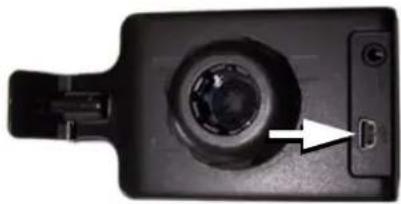
→ Stecken Sie den Steckadapter in den Zigarettenanzünder.
Hinweis:
Die Stromversorgung über den Zigarettenanzünder entlädt bei abgeschaltetem Motor langsam die Fahrzeugbatterie! Betreiben Sie deshalb das Traffic Assist nicht für längere Zeit bei abgestelltem Motor.
→→→ ALLGEMEINE BEDIENUNG
Anschluss an die Steckdose
⚠ Lebensgefahr!
Achten Sie darauf, dass Sie keine feuchten Hände haben und das Netzteil trocken ist. Schließen Sie das Netzteil nur an ein dafür zugelassenes Stromnetz an.
Stromversorgung herstellen
Der Anschluss an das öffentliche Stromnetz wird mit dem optional erhältlichen Netzteil für die Steckdose in der folgenden Weise hergestellt:
→ Öffnen Sie die Abdeckung an der linken Geräteseite des Traffic Assist.
→ Greifen Sie den USB-Stecker am geriffelten Griffbereich und schieben Sie diesen bis zum Anschlag ohne größeren Kraftaufwand in die Anschlussbuchse des Traffic Assist.
→ Stecken Sie das Netzteil mit dem Stecker in die Steckdose.
Hinweis:
Entfernen Sie das Netzteil, wenn Sie das Traffic Assist längere Zeit nicht benutzen.
TMC-Antenne
Die im Zubehör enthaltene TMC-Antenne wird für den Empfang von Verkehrsfunkmeldungen verwendet.
→ Nehmen Sie den Anschlussstecker der TMC-Antenne und drücken Sie ihn ohne großen Kraftaufwand in die dafür vorgesehene Buchse auf der Rückseite der Trägerplatte.
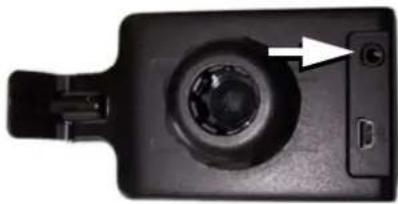
Die TMC-Antenne muss so verlegt werden, dass Sie nicht beim Fahren behindert werden.
GPS-Antenne
Geräteantenne
Die GPS-Antenne ist in das Gehäuse integriert.
Hinweis:
Die integrierte GPS-Antenne eignet sich nicht für den Empfang in Fahrzeugen mit Sonnenschutz-Verglasung (Metallbedampfung oder Metallfolie, erkennbar am Scheibenaufdruck SIGLA SOL, SIGLA CHROM, SIGLA, KOOL-OF, SUNGATE o. ä.) und Fahrzeugen mit engmaschigen Heizdrähten in der Verglasung. Verwenden Sie in solchen Fällen eine externe GPS-Antenne. Informieren Sie sich hierzu bei Ihrem Fachhändler.
Externe Antenne anschließen
Um den Empfang bei schlechten Empfangsbedingungen zu ermöglichen, kann eine externe GPS-Antenne angeschlossen werden (gehört nicht zum Lieferumfang). Zu diesem Zweck ist auf der Rückseite des Gehäuses eine verschließbare Anschlussbuchse angebracht. Wird keine externe Antenne angeschlossen, ist dieser Anschluss stets wieder zu verschließen.
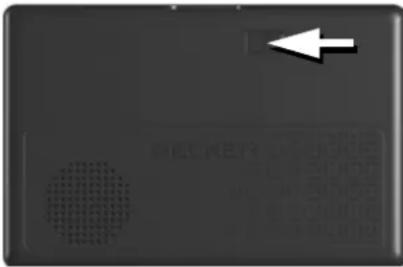
→ Öffnen Sie den Verschluss durch leichtes Ziehen an dessen Oberseite.
→ Schließen Sie die externe Antenne mit dem optional erhältlichen Adapter an.
Speicherkarte
Ihr Traffic Assist besitzt einen Einschub für eine Micro-SD Speicherkarte.
Da beim Traffic Assist die Kartendaten in einem internen Speicher gespeichert sind, wird der Einschub für eine Micro-SD Speicherkarte nur zu Update-Zwecken und zum Abspielen von Musik, anschauen von Bildern oder Videos verwendet.
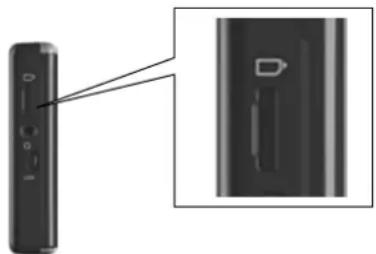
An der linken Geräteseite befindet sich der Karteneinschub. Das Kartenfach ist mit einem federbetätigten Rast- und Auswurfmechanismus ausgerüstet.
Speicherkarte einsetzen
→ Nehmen Sie die Speicherkarte aus ihrer Verpackung, ohne die Kontaktleiste zu berühren und zu verschmutzen.
→ Greifen Sie die Speicherkarte so, dass die Kontaktleiste zum Gerät und in Richtung Gerätevorderseite zeigt.
→ Fädeln Sie die Speicherkarte in das Kar- tenfach ein.
→ Schieben Sie die Speicherkarte unter leichtem Druck in das Kartenfach, bis diese darin einrastet.
Speicherkarte auswerfen
Das Kartenfach schiebt die Karte so weit heraus, dass Sie diese mit zwei Fingern greifen können.
→ Drücken Sie mit dem Finger die Speicherkarte leicht gegen die Federkraft in das Kartenfach, und lassen Sie diese danach los.
Die Karte wird herausgeschoben.
→ Ziehen Sie die Speicherkarte heraus, und legen Sie diese in die Verpackung, ohne die Kontaktleiste zu berühren.
→→→ ALLGEMEINE BEDIENUNG
→0
→GB
→ F
→1
→E
→P
→NL
→DK
→S
→ N
→FIN
→TR
→GR
→ PL
→ CZ
→H
→ SK
Gerätehalterung
Mit der Gerätehalterung kann das Traffic Assist direkt an der Windschutzscheibe befestigt werden.
Hinweis:
Das Traffic Assist und die Gerätehalterung dürfen keiner längeren, direkten Sonneneinstrahlung ausgesetzt werden. Innentemperaturen von +70 °C und höher können Teile der Halterung beschädigen.
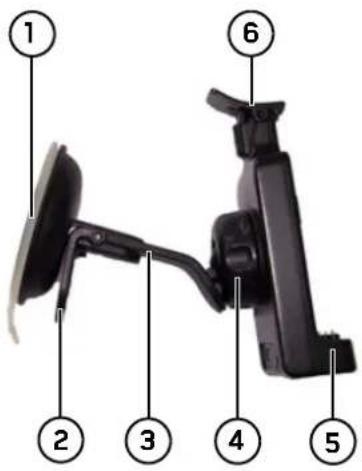
① Saugfläche
② Hebel
③ Fuß
④ Arretierschraube
⑤ Trägerplatte
⑥ Bügel
Gerätehalterung anbringen
Hinweis:
Befestigen Sie die Gerätehalterung so, dass diese mit montiertem Traffic Assist Ihre Sicht nicht einschränkt und sich nicht im Wirkungsbereich des Airbags befindet.
Achten Sie darauf, dass die elektrischen Anschlusskabel nicht den Zugriff auf die Bedienelemente des Fahrzeugs stören.
Reinigen Sie die Befestigungsfläche an der Windschutzscheibe, sodass diese fettfrei und sauber ist. Verwenden Sie keine schmierenden, seifigen Reinigungsmittel.

An der Windschutzscheibe
Über den Saugmechanismus kann die Gerätehalterung direkt an der Scheibe befestigt werden.
→ Schieben Sie die Trägerplatte ⑤ auf die vier Haltnasen des Fußes ③
→ Suchen Sie eine geeignete Stelle.
→ Pressen Sie den Fuß ③ mit seiner Saugfläche Igegen die Windschutzscheibe. Drehen Sie die Gerätehalterung so, dass die Trägerplatte ungefähr in der gewünschten Blickrichtung steht.
→ Drücken Sie den Hebel 📄 nach unten. Die Halterung hat sich an der Windschutzscheibe festgesaugt. Sie kann anschließend genau eingestellt werden. Zum Entfernen ist wieder der Hebel 📄 zu be-tätigen.
Gerätehalterung verstellen
→ Lösen Sie die Arretierschraube ④ so weit, dass sich die Trägerplatte ⑤hne größere Kraftanstrengung bewegen lässt.
→ Bewegen Sie die Trägerplatte 5 in die gewünschte Position und halten Sie in dieser Position fest.
→ Drehen Sie die Arretierschraube ④ wieder so fest, dass das Traffic Assist bei der Fahrt sicher gehalten wird.
Traffic Assist aufsetzen
→ Setzen Sie das Traffic Assist mit den Aufnahmepunkten auf der Gehäuseunterseite auf die Trägerplatte ⑤
→ Drücken Sie das Traffic Assist ohne größere Kraftanstrengung an die Trägerplatte ⑤ bis der Bügel in⑥ der Aufnahme einrastet.
Traffic Assist abnehmen
Drücken Sie mit einem Finger auf den Bügel 60 der Gerätehalterung und nehmen mit der freien Hand das Gerät aus der Gerätehalterung heraus.
Traffic Assist ein-/ausschalten
Mit der Taste wird das Gerät ein- und ausgeschaltet.
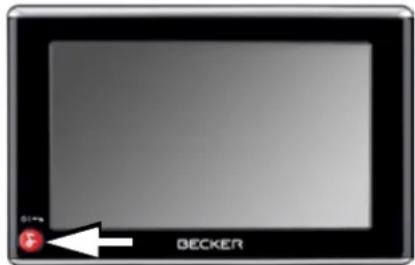
Einschalten
→ Drücken Sie einige Sekunden auf die Taste 📄.
Das Gerät wird eingeschaltet. Auf dem Touchscreen erscheint das Hersteller-Logo.


ALLGEMEINE BEDIENUNG
→D
→GB
→F
→1
→ E
→P
→NL
→DK
→S
→ N
→FIN
→TR
→GR
→ PL
→ CZ
→H
→ SK
Beim ersten Starten des Traffic Assist wird automatisch die Sprachauswahl angezeigt.
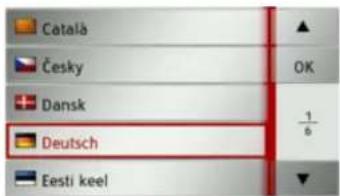
Mit den Tasten kann in der jeweiligen Pfeilrichtung in der Listendarstellung geblättert werden.
→ Drücken Sie auf die Schaltfläche der gewünschten Sprache.
→ Durch Drücken der Taste OK wird die Auswahl bestätigt.
Kurz darauf erscheint die folgende Aufforderung:
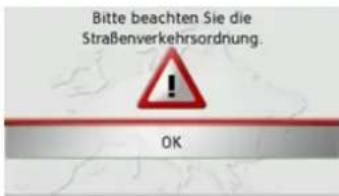
→ Wenn Sie mit dieser Aufforderung einverstanden sind, drücken Sie auf die Taste OK.
Hinweis:
Der Einsatz des Traffic Assist ist nur in Übereinstimmung mit der mit der jeweils geltenden nationalen Straßenverkehrsondnung erlaubt!
Ausschalten
Sie können das Gerät jederzeit ausschalten.
→ Drücken Sie einige Sekunden auf die Taste 📄.
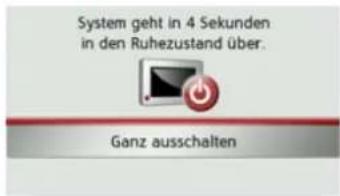
Wenn Sie keine Bedienung vornehmen, wechselt das Traffic Assist nach 5 Sekunden in den Schlafmodus.
→ Drücken Sie auf die Taste Ganz ausschalten um das Traffic Assist komplett auszuschalten.
Hinweis:
Wir empfehlen Ihnen bei kurzen Unterbrechungen des Betriebs (bis zu einer Woche) das Traffic Assist nur in den Schlafmodus zu versetzen.
Die Einschaltzeit wird dadurch deutlich verringert und das Traffic Assist findet deutlich schneller die zur Navigation notwendigen Satelliten.
Grundlagen zum Touch- screen
Das Traffic Assist ist mit einem Touch- screen ausgerüstet.
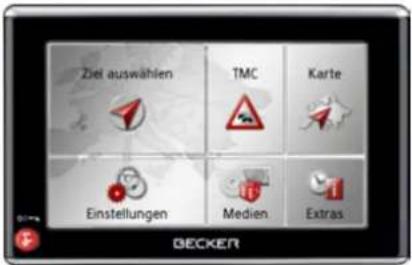
Hinweis:
Um die Oberfläche des Displays nicht zu beschädigen, darf diese nur mit den Fingern oder einem stumpfen, nicht schmierenden Gegenstand berührt werden.
Bedienung
Wenn Sie eine Schaltfläche des Touchscreens berühren erscheint, zur Bestätigung der Auswahl, kurz ein roter Rahmen um diese Schaltfläche.
Wenn Sie eine Schaltfläche berühren, die im Moment nicht aktiv ist, ertönt ein kurzer Signalton.
Kalibrierung
Falls der Touchscreen ungenau reagiert, ist eine Kalibrierung durchzuführen.
Die Kalibrierfunktion wird aus dem Menü Einstellungen gestartet (siehe auch Seite 87).
Grundlagen zu den Menüs
Bei der Bedienung werden Sie durch verschiedene Menüs und Eingabefenster unterstützt.
Das Hauptmenü
Die oberste Menüebene ist das Hauptmenü. Aus dem Hauptmenü werden die einzelnen Anwendungen gestartet.
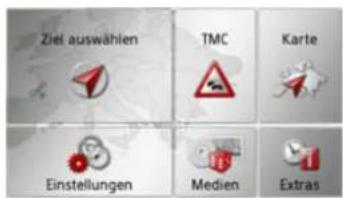
Informationen zu den einzelnen Anwendungen finden Sie in den entsprechenden Hauptkapiteln.

ALLGEMEINE BEDIENUNG
Eingaben mit dem Eingabemenü
In einigen Anwendungen ist eine Eingabe mit dem Eingabemenü erforderlich. Das Eingabemenü ähnelt in seiner Bedienung einer Schreibmaschinen- bzw. Computertastatur.
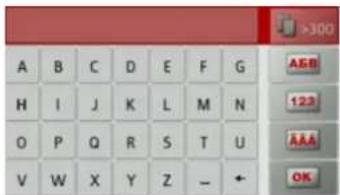
In der oberen Schreibzeile zeigt das Eingabemenü die über die Tastatur eingegebenen Zeichen an. Der mittlere Bereich dient der Zeicheneingabe. In der rechten Zeile werden Hilfsfunktionen zur Verfügung gestellt. Nachfolgend wird deren Bedienung beschrieben.
Zeichen eingeben
Die Eingabe der Zeichen erfolgt durch Drücken der Tasten im mittleren Bereich.
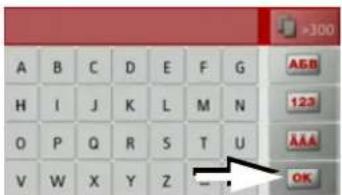
Die Eingabe wird mit der Taste be- stätigt, abschlossen und zur Verarbeitung an das Traffic Assist übergeben.
Das Traffic Assist vergleicht bei der Eingabe eines Navigationsziels die Daten mit dem Datenbestand.
Es werden nur noch mögliche Buchstaben zur Auswahl zugelassen.
Die nicht anwählbaren Zeichen werden mit aufgehellter Schrift dargestellt.
In den Listen blättern
Wenn bereits einige Buchstaben der gewünschten Auswahl eingegeben wurden, können Sie sich über die Auswahlliste alle Ziele mit der in Frage kommenden Buchstabenkombination anzeigen lassen.
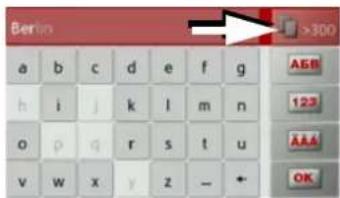
→ Um die Auswahlliste aufzurufen, drücken Sie auf die Taste >300
Hinweis:
Die Menge der Auswahlmöglichkeiten wird durch die Zahl auf der Taste gezeigt. Bei mehr als 300 Möglichkeiten wird die genaue Anzahl nicht angezeigt. In der Liste werden alle Einträge, die den bereits eingegebenen Buchstaben entsprechen, angezeigt. Die eingegebenen Buchstaben sind bei den einzelnen Einträgen rot eingefärbt.
ALLGEMEINE BEDIENUNG
Die Auswahlliste erscheint.
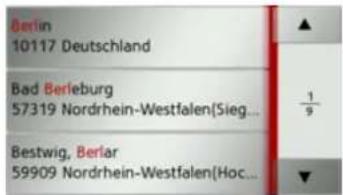
→ Drücken Sie die Pfeiltasten am rechten Bildschirmrand, um die Liste durchzublättern.
→ Drücken Sie auf das gewünschte Ziel. Das Ziel wird übernommen und die Auswahlliste wird geschlossen.
Sonderzeichen und Umlaute
Bei der Eingabe von Orts- oder Straßennamen müssen Sie keine Sonderzeichen und Umlaute eingeben. Das Traffic Assist ändert bei Bedarf die Eingaben von AE, OE und UE ab.
→ Wenn Sie z. B. nach dem Ort „Würzburg“ suchen, dann drücken Sie einfach „WUERZBURG“ oder „WURZBURG“.
Sonderzeichen können bei der Benennung von Zielen und Routen nützlich sein.
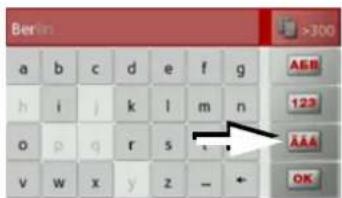
→ Um zur Sonderzeichentastatur zu wechseln, drücken Sie auf die mit dem Pfeil gekennzeichnete Taste.
Die Sonderzeichentastatur wird angezeigt.
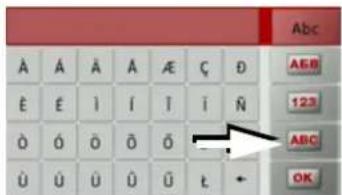
→ Geben Sie das gewünschte Sonderzeichen ein.
Um die Sonderzeichentastatur zu verlassen Drücken Sie auf die mit dem Pfeil gekennzeichnete Taste.
Andere Zeichensätze
Für die Tastatur des Traffic Assist können verschiedene Zeichensätze eingestellt werden.
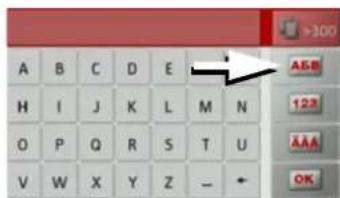
→ Drücken Sie so oft auf die mit dem Pfeil markierte Taste, bis der gewünschte Zeichensatz eingestellt ist

ALLGEMEINE BEDIENUNG
Zahlen eingeben
Für die Eingabe von Zahlen ist auf die Zahlentastatur zu wechseln.
→ Drücken Sie auf die Taste .123 Die Zahlentastatur wird angezeigt.
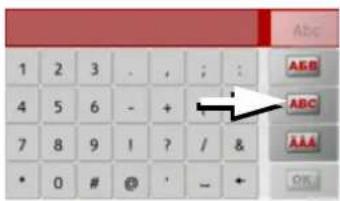
→ Um wieder zur Buchstabeneingabe zurückzukehren, drücken Sie auf die mit dem Pfeil markierte Taste.
Umschaltung Groß-/Kleinschreibung
Bei der Eingabe von freiem Text kann zwischen Groß-/Kleinschreibung und der Automatikfunktion gewechselt werden.
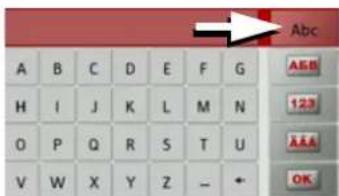
→ Drücken Sie so oft auf die Taste in der rechten oberen Ecke des Displays, bis die gewünschte Eingabeweise aktiviert ist.
Die Aufschrift der Taste symbolisiert die Eingabeweise.
• Die Taste steht für den Automatikmodus. Das bedeutet, dass bei der Eingabe der erste Buchstabe automatisch groß geschrieben wird und danach automatisch zur Kleinschreibung gewechselt wird.
• Die Taste steht für die Eingabe von Großbuchstaben.
• Die Taste steht für die Eingabe von Kleinbuchstaben.
Zeichen löschen
Zum Löschen der letzten Zeichen benutzen Sie die Rücktaste.
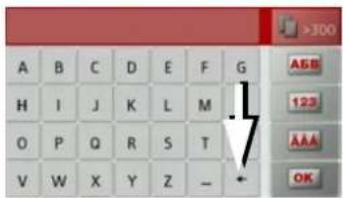
→ Zum Löschen der Zeichen links vor der Einfügemarke drücken Sie auf die Taste
Leerzeichen einfügen
Soll eine Eingabe von zwei Wörtern z. B. bei Städtenamen erfolgen, sind diese mit einem Leerzeichen zu trennen.
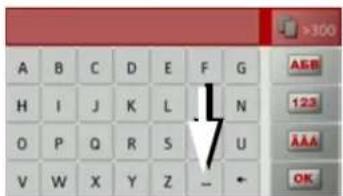
→ Zur Eingabe eines Leerzeichens drücken Sie auf die Taste
Die Becker-Taste
Die Taste ist in der linken unteren Gehäuseecke integriert.
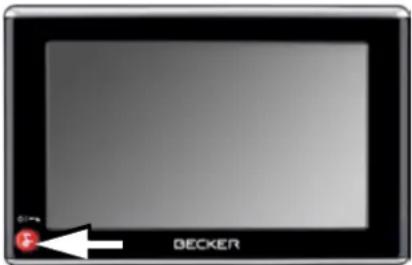
Sie ist mit verschiedenen Funktionen belegt:
- Durch anhaltendes Drücken wird das Traffic Assist ein- bzw. ausgeschaltet.
- Je nach Menükontext bewirkt sie bei kurzem Drücken den Rücksprung auf die vorherige Eingabeebene.
Dateien übertragen
Hinweis:
Die Installation oder Übertragung von Dateien oder Programmen, welche die Funktion des Traffic Assist einschränken oder ändern, ist verboten!
Installationsprogramm
Auf der Karten-DVD ist ein Karteninstallationsprogramm gespeichert, das nach dem Einlegen der DVD in einen Personal Computer mit DVD-Laufwerk in der Regel automatisch gestartet wird. Das Programm führt Sie durch die Installation. Andernfalls müssen Sie das Programm manuell starten.
→ Öffnen Sie den Windows ^® -Explorer.
→ Wählen Sie das Verzeichnis Ihres DVD-Laufwerks.
→ Doppelklicken Sie auf die Datei „Setup.exe“.
Übertragen mit USB-Schnittstelle
Über die USB-Schnittstelle wird das Traffic Assist direkt mit einem Personal Computer verbunden.
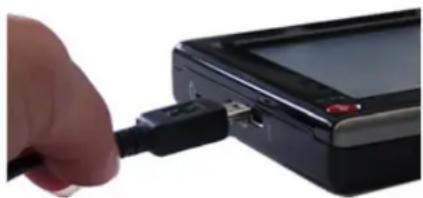
Die Verbindung erfolgt in mehreren Schritten:
→ Traffic Assist ausschalten.
→ Traffic Assist und Computer mit dem USB-Kabel verbinden.
→ Traffic Assist wieder einschalten (nach dem Einschalten nicht auf den Bildschirm drücken!).
Nach kurzer Zeit wird das Traffic Assist als Wechseldatenträger am Computer angezeigt.
→→→ ALLGEMEINE BEDIENUNG
→D
→ GB
→ F
→ |
→ E
→ P
→ NL
→ DK
→ S
→ N
→ FIN
→ TR
→ GR
→ PL
→ CZ
→ H
→ SK
Karten übertragen
Für die Datenübertragung sollte die Installationssoftware auf der DVD verwendet werden. Die Datenübertragung erfolgt in folgenden Schritten:
→ Traffic Assist ausschalten.
→ Das Traffic Assist mit dem USB-Kabel an den Computer anschließen.
→ Computer hochfahren und die DVD einlegen.
→ Mit dem Installationsprogramm die gewünschte Karte übertragen.
→ Das USB-Kabel fachgerecht entfernen.
→ Traffic Assist wieder einschalten. Die neue Karte steht sofort zur Verfügung.
Musikstücke, Bilder und Videos übertragen
Bilder, Musik und Videos müssen auf einer separaten Micro-SD Speicherkarte gespeichert werden (nicht im Lieferumfang enthalten).
Die Dateien können über einen Kartenleser oder den USB-Anschluss übertragen werden.
Hinweis:
Wir empfehlen Ihnen, Dateien und Verzeichnisse selbsterklärend zu benennen, um diese bei Bedarf einfacher wiederzufinden.
Bei Störungen
Störungen im Betriebssystem oder im Gerät werden entsprechend angezeigt. Kann die gewünschte Funktion daraufhin nicht ausgeführt werden, ist das Traffic Assist über die Reset-Taste neu zu starten.
Falls die Meldungen wiederkehren oder das Gerät aus anderen Gründen nicht ordnungsgemäß arbeitet, wenden Sie sich bitte an Ihren Fachhändler.
Sie können auch auf der Becker-Homepage www.mybecker.com im Bereich Support versuchen in der FAQ eine Lösung Ihres Problems zu finden.
Hinweis:
Versuchen Sie nie das Gerät selbst zu öffnen! Sollten Sie den aufgetretenen Fehler nicht selbst beheben können, wenden Sie sich an Ihren Fachhändler!
Was ist Navigation?
Unter Navigation (lat. navigare = zur See fahren) versteht man im Allgemeinen die Ortsbestimmung eines Fahrzeugs, die Bestimmung der Richtung und Entfernung zum gewünschten Ziel und die Bestimmung und Verfolgung der Route dorthin. Als Navigationshilfen werden u. a. Sterne, markante Punkte, Kompass und Satelliten eingesetzt.
Beim Traffic Assist erfolgt die Ortsbestimmung durch den GPS-Empfänger. Das Global Positioning System (GPS) wurde in den 70er Jahren vom amerikanischen Militär entwickelt, um als Waffenlenksystem zu dienen.
GPS basiert auf insgesamt 24 Satelliten, die die Erde umkreisen und dabei Signale aussenden. Der GPS-Empfänger empfängt diese Signale und berechnet aus den Laufzeiten der Signale seinen Abstand zu den einzelnen Satelliten. Daraus wiederum kann er Ihre aktuelle geografische Position bestimmen.
Für die Positionsbestimmung sind die Signale von mindestens drei Satelliten notwendig, ab dem vierten kann auch die Höhe über dem Meeresspiegel ermittelt werden.
Die Bestimmung der Richtung und Entfernung zum Ziel erfolgt beim Traffic Assist mit Hilfe des Navigationsrechners und einer digitalen Straßenkarte im internen Speicher.
Aus Sicherheitsgründen erfolgt die Zielführung überwiegend als Sprachausgabe. Zur Unterstützung dienen die Richtungsanzeige und die Kartendarstellung auf dem Touchscreen.
⚠ Sicherheitshinweise
- Vorrang hat stets die Straßenverkehrsonordnung. Das Navigationssystem ist nur ein Hilfsmittel, die Daten/Angaben können im Einzelfall falsch sein. Der Fahrer muss in jeder Situation selbst entscheiden, ob er den Angaben folgt.
Eine Haftung für falsche Angaben des Navigationssystems ist ausgeschlossen. - Bei der Erstinbetriebnahme kann es bis zu 30 Minuten dauern, bis eine Position bestimmt werden kann.
- Verkehrsschilder und örtliche Verkehrsvorschriften sind immer vorrangig zu beachten.
• Die Verkehrsführung ist ausschließlich auf Personenkraftwagen bezogen. Spezielle Fahrempfehlungen und Vorschriften für andere Fahrzeuge (z. B. Nutzfahrzeuge) sind nicht berücksichtigt. - Zielortseingaben dürfen nur bei stehendem Fahrzeug vorgenommen werden.

NAVIGATIONSBETRIEB
Navigation auswählen
Der Navigationsbetrieb wird aus dem Hauptmenü aufgerufen.
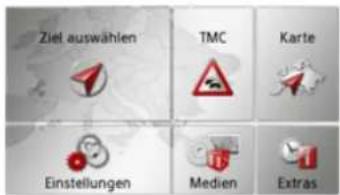
→ Drücken Sie im Hauptmenü die Taste Ziel auswählen.
Der Schnellzugriff wird aufgerufen.
Hinweis:
Wird zwischen den beiden Tastenreihen eine Adresse angezeigt, bedeutet dies, dass bereits ein Zielführung zu der angezeigten Adresse gestartet wurde.
Der Schnellzugriff
Im Schnellzugriff werden die zuletzt angefahrenen Ziele und gespeicherte Ziele angezeigt und können direkt ausgewählt werden. Zusätzlich wird über den Schnellzugriff das Menü für die Zieleingabe aufgerufen.
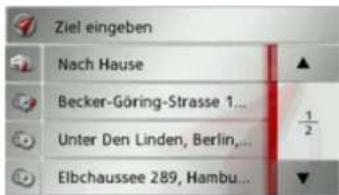
Aufbau des Schnellzugriffs
Im Schnellzugriff wird in der obersten Zeile die Taste Ziel eingeben zum Aufruf des Zieleingabemenüs angezeigt.
In der zweiten Zeile können Sie, wenn Sie Ihre Heimatadresse bereits eingegeben haben, die Zielführung zur Heimadresse starten.
Die Zielliste mit den zuletzt angefahrenen und gespeicherten Zielen ist in den darunterliegenden Zeilen dargestellt.
Die Zielliste
Die Zielliste zeigt zeilenweise alle zur schnellen Anwahl zur Verfügung stehenden Ziele an. In der ersten Zeile können Sie, wenn Sie Ihre Heimatadresse bereits eingegeben haben, die Zielführung zur Heimadresse starten.
Jede Zeile der Zielliste ist in zwei Felder aufgeteilt. Jedes Listenfeld ist als Taste ausgebildet. Auf der rechten Taste wird das Ziel genannt und mit dem linken Icon dessen Eigenschaften angezeigt.
Hinweis:
In der Zielliste werden automatisch die bis zu 250 letzten Ziele gespeichert. Ist die Speicherkapazität erreicht, wird für ein neues Ziel das Älteste automatisch gelöscht. Wichtige Ziele können aber geschützt werden.
Wenn Sie die Heimatadresse auswählen, und diese noch nicht definiert wurde, werden Sie aufgefordert, die Adresse einzugeben.
NAVIGATIONSBETRIEB
Verwendete Icons
Die folgenden Icons kommen in der Ziell- liste zur Anwendung.
| Icon Bedeutung | |
 | Dieses Ziel ist ein Standardziel ohne Besonderheiten. |
 | Dieses Ziel ist geschützt. Ist der Zielspeicher voll, wird dieses Ziel nicht automatisch gelöscht. Dies kann auf Wunsch manuell erfolgen. Sie haben bei einem geschützten Eintrag auch die Möglichkeit die Position im Schnellzugriff festzulegen. |
 | Dieses Ziel ist die aktuelle Heimatadresse. |
Bedienung des Schnellzugriffs
Mit vorhandenem Ziel starten
Die im Schnellzugriff vorhandenen Ziele werden in der Zielliste aufgeführt.
→ Drücken Sie die Taste mit dem gewünschten Ziel, um die Routenberechnung zu starten.
Die Berechnung wird gestartet.
Nach Ende der Berechnung erscheint die Kartendarstellung, und die Zielführung beginnt.
Im Zielspeicher blättern
Mit den Tasten kann in der jeweiligen Pfeilrichtung in der Listendarstellung geblättert werden.
Zwischen den Tasten erscheinen die aktuelle Listenseite und deren Gesamtzahl.
Ziel anzeigen oder editieren
Jedes im Schnellzugriff enthaltene Ziel kann angezeigt oder bearbeitet werden.
→ Drücken Sie auf das links neben dem gewünschten Ziel befindliche Tastenfeld.
→ Es erscheint ein Auswahlmenü.
| Ziel ein | Details zeigen | ▲ |
| Nach | Benennen | 12 |
| Becker | Schützen | |
| Unter | Nach oben | |
| Elbcha | Nach unten | ▼ |
| Auswahl Bedeutung | |
| Details zeigen | Die Daten zum Ziel werden angezeigt. Von dieser Anzeige aus können Sie das Ziel in der Karte anzeigen, die Route anzeigen oder die Zielführung starten. |
| Benennen Das Ziel kann umbenannt werden. Wird das Ziel benannt, ist es automatisch geschützt. | |
| Eintrag lö- schen | Das Ziel wird aus dem Schnellzugriff gelöscht. |

NAVIGATIONSBETRIEB
→D
→GB
→F
→1
→ E
→ P
→NL
→DK
→ S
→ N
→FIN
→TR
→GR
→ PL
→ CZ
→H
→ SK
| Auswahl Bedeutung | |
| Schützen Das | Ziel wird gegen automatisches Löschen geschützt. Diese Funktion steht nur bei ungeschützten Zielen zur Verfügung. |
| Schutz aufheben | Der Schutz des Ziels wird aufgehoben. Diese Funktion steht nur bei geschützten Zielen zur Verfügung. |
| Nach oben Das | Ziel wird um eine Position nach vorne verschoben. Wird das Ziel verschoben, ist es automatisch geschützt. |
| Nach unten Das | Ziel wird um eine Position nach hinten verschoben. Wird das Ziel verschoben, ist es automatisch geschützt. |
| Liste löschen | Alle Ziele (auch die Geschützten und die Heimatadresse) werden aus der Liste gelöscht. |
Heimatadresse
Wenn Sie die Taste Nach Hause drücken, werden Sie, falls noch keine Heimatadresse eingegeben wurde, aufgefordert eine Adresse einzugeben.
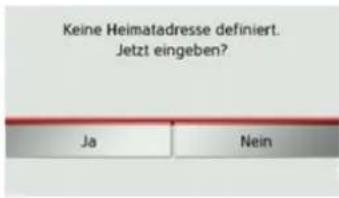
→ Drücken Sie Ja um die Adresse einzugeben.
Sie können dann, wie unter "Das Zieleingabemenü" auf Seite 32 beschrieben ein Ziel eingeben.
Hinweis:
Zusätzlich stehen Ihnen die Menüpunkte Aktuelle Position verwenden und Aus letzten Zielen wählen (Schnellzugriff) zur Zielauswahl zur Verfügung.
Zieleingabemenü aufrufen
Mit der Taste Ziel eingeben können Sie das Menü für die Zieleingabe aufrufen.
- Siehe "Das Zieleingabemenü" auf Seite 32.
Das Zieleingabemenü
Wenn keine Schnellauswahl eines Ziels gewünscht oder das geplante Ziel noch nicht im Schnellzugriff vorhanden ist, haben Sie die Möglichkeit, über das Zieleingabemenü ein neues Ziel zu bestimmen.
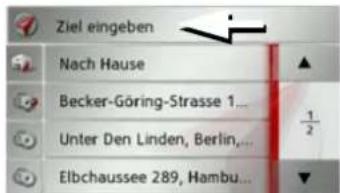
→ Drücken Sie im Schnellzugriff die Taste Ziel eingeben am oberen Bildschirmrand.
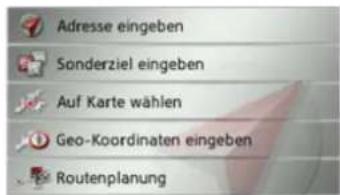
Es erscheint das Zieleingabemenü.
NAVIGATIONSBETRIEB
Aufbau des Zieleingabemenüs
Adresse eingeben
Mit der Taste Adresse eingeben werden die verschiedenen Schritte vom Auswählen einer Adresse bis zum Starten der Zielführung ermöglicht.
- Siehe "Adresse eingeben" auf Seite 33.
Sonderziel eingeben
Mit der Taste Sonderziel eingeben können Sie ein Sonderziel wie z. B. Flug- und Fährhäfen, Restaurants, Hotels, Tankstellen oder öffentliche Einrichtungen auswählen und eine Zielführung dorthin starten.
- Siehe "Sonderziele" auf Seite 38.
Auf Karte wählen
Mit der Taste Auf Karte wählen können Sie ein Ziel direkt in der Karte auswählen und eine Zielführung dorthin starten.
- Siehe "Ziel aus der Karte wählen" auf Seite 41.
Geo-Koordinaten eingeben
Über die Taste Geo-Koordinaten eingeben haben Sie die Möglichkeit für einen Zielpunkt die geografischen Koordinaten einzugeben und eine Zielführung dorthin zu starten.
- Siehe "Koordinateneingabe" auf Seite 42.
Routenplanung
Mit der Taste Routenplanung kann eine Route mit mehreren Zwischenzielen geplant werden.
- Siehe "Routenplanung" auf Seite 43.
Adresse eingeben
Aus dem Zieleingabemenü wird mit der Taste Adresse eingeben das Menü für die Eingabe einer Adresse geöffnet.
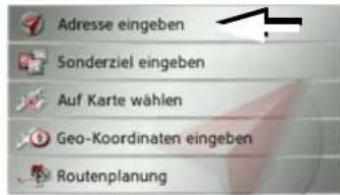
→ Drücken Sie im Zieleingabemenü auf die Schaltfläche Adresse eingeben. Es erscheint das Menü für die Eingabe einer Adresse.
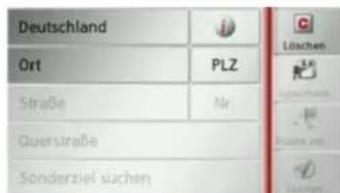
Hinweis:
Durch Drücken der Taste Löschen (oben rechts) können Sie alle Eingaben bis auf das Land löschen.

NAVIGATIONSBETRIEB
Land wählen
Mit der Schaltfläche für das Zielland können Sie die verfügbaren Länder auswählen. Nach dem Auswählen eines Landes wird es automatisch in das Adresseingabe-Menü übernommen. Wurde bereits ein Zielland eingegeben, bleibt diese erhalten, bis Sie ein anderes Land wählen.
Hinweis:
Durch Drücken der Taste neben dem Land können Sie sich landestypische Informationen wie z.B. die erlaubte Höchstgeschwindigkeit für das eingestellte Land anzeigen lassen.
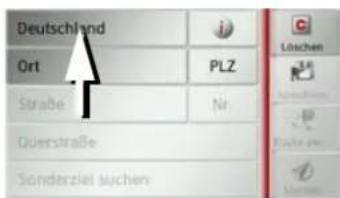
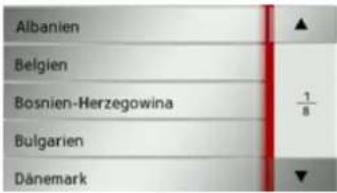
→ Drücken Sie die Taste mit dem Zielland, um in die Länderauswahlliste zu gelangen. Es erscheint die Auswahlliste.
bar
| Region | Value (%) | |---|---| | Albanien | ▲ | | Belgien | 1/8 | | Bosnien-Herzegovina | 1/8 | | Bulgarien | 1/8 | | Dänemark | ▼ |→ Drücken Sie die Taste des gewünschten Landes.
Hinweis:
Drücken Sie bei Bedarf die Pfeiltasten am rechten Bildschirmrand, um alle verfügbaren Zielländer durchzublättern.
Adresse wählen und Zielführung star- ten
Im Adresseingabe-Menü haben Sie die Möglichkeit, die genaue Zieladresse einzugeben.
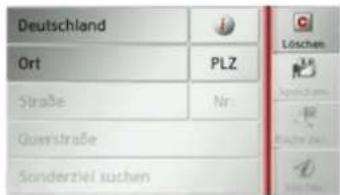
Im Adresseingabe-Menü sind folgende Vorgaben möglich:
- Ort
• Postleitzahl - Straße mit Hausnummer
- Querstraßen als Orientierungshilfe
Ebenso besteht die Möglichkeit: - Ein Sonderziel in der Nähe der eingegeben Adresse zu suchen (Sonderziel suchen). Die Eingabe erfolgt hierbei, wie unter "Sonderziel nahe einer Adresse" auf Seite 40 beschrieben.
• Das Ziel im Schnellzugriff zu speichern.
• Die Route in der Karte anzuzeigen. - Direkt mit der Zielführung zu beginnen.
NAVIGATIONSBETRIEB

Den Ort wählen
Die Eingabe des Zielorts kann über den Namen oder die Postleitzahl erfolgen.
Wenn Sie den ersten Buchstaben eines Ortes eingeben, wird jeweils einer der größten Orte automatisch eingeblendet. Wenn Sie den Vorschlag nicht übernehmen wollen, geben Sie einfach die weiteren Buchstaben des gewünschten Ortes ein.
Das Traffic Assist schließt alle unmöglichen Buchstabenkombinationen und Postleitzahlen aus, und aktiviert nur noch Buchstaben- bzw. Ziffernfelder, die zu einem existierenden Ort bzw. einer Postleitzahl führen.
→ Wählen Sie zwischen der Orts- oder Postleitzahleneingabe aus.
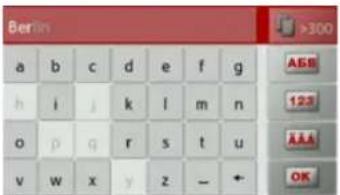
→ Geben Sie nacheinander die Buchsta- ben des Zielortes bzw. die Zahlen der Postleitzahl ein.
Hinweis:
Sind zwei Worte einzugeben, müssen Sie diese mit dem Zeichen zu trennen.
Sind genügend Buchstaben eingegeben, wird automatisch zu einer Liste gewechselt in der Sie den Ort auswählen können. Sie können aber auch schon vorher durch Drücken auf die Taste zur Liste wechseln.
Hinweis:
Haben Sie eine Postleitzahl eingegeben, wird im Eingabemenü zunächst der Name des Ortes ausgeblendet. Geben Sie als nächstes den Straßennamen ein. Anschließend wird dann auch der Name des Ortes angezeigt.
Die Ortsliste benutzen
Wenn bereits einige Buchstaben des gewünschten Ortes eingegeben wurden, können Sie sich über eine Liste alle Orte mit in Frage kommenden Buchstabenkombinationen anzeigen lassen bzw. wird diese Liste automatisch angezeigt.
→ Drücken Sie die Taste am rechten Bildschirmrand, um die Liste aufzurufen.
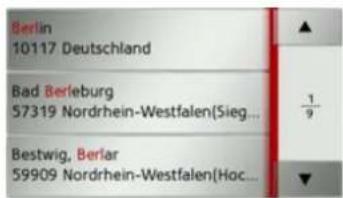
Mit den Tasten können Sie in der angezeigten Liste blättern.
→ Drücken Sie auf die Schaltfläche des gewünschten Ortes.

NAVIGATIONSBETRIEB
Die Straße wählen
Im Menübereich Straße können, über ein Buchstaben- und Zahlenfeld, die Straße und die Hausnummer getrennt eingegeben werden.
Das Traffic Assist schließt alle unmöglichen Buchstabenkombinationen aus und aktiviert nur noch Buchstabenfelder, die zu einer existierenden Straße führen.
Eine Hausnummer ist erst anwählbar, wenn die Straße ausgewählt wurde und Hausnummern in den Daten vorhanden sind.
→ Drücken Sie nacheinander die Buchsta- ben der Zielstraße.
Sind genügend Buchstaben eingegeben, wird automatisch zu einer Liste gewechselt in der Sie die Straße auswählen können. Sie können aber auch schon vorher durch Drücken auf die Taste zur Liste wechseln.
Die Straßenliste benutzen
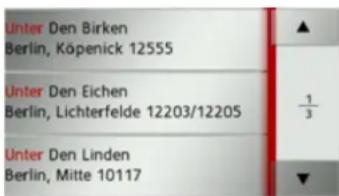
Wenn bereits einige Buchstaben der gewünschten Straße eingegeben wurden, können Sie sich über eine Liste alle Straßen mit in Frage kommenden Buchstabenkombinationen anzeigen lassen bzw. wird diese Liste automatisch angezeigt.
→ Drücken Sie die Taste am rechten Bildschirmrand, um das Straßenverzeichnis aufzurufen.
bar
| Category | Value | |---|---| | Unter Den Birken Berlin, Köpenick 12555 | ▲ | | Unter Den Eichen Berlin, Lichterfelde 12203/12205 | 1/3 | | Unter Den Linden Berlin, Mitte 10117 | ▼ |Mit den Tasten können Sie in der angezeigten Liste blättern.
→ Drücken Sie auf die Schaltfläche mit der gewünschten Straße.
Die Querstraße wählen
Nachdem Sie Ihre Zielort und -straße eingegeben haben, können Sie zur weiteren Eingrenzung eine Querstraße eingeben.
Hinweis:
Sie können anstelle der Querstraße auch eine Hausnummer eingeben, beide Eingaben gleichzeitig sind jedoch nicht möglich.
→ Drücken Sie die Taste Querstraße.
Es erscheint das Eingabemenü für den Querstraßennamen.
→ Geben Sie den Namen der Querstraße ein.
Wenn bereits einige Buchstaben der gewünschten Straße eingegeben wurden wird automatisch eine Liste angezeigt.
→ Drücken Sie auf die Schaltfläche mit der gewünschten Straße.
NAVIGATIONSBETRIEB

Die Hausnummer wählen
Nachdem Sie Ihren Zielort und -straße eingegeben haben, können Sie zur weiteren Eingrenzung eine Hausnummer eingeben.
Hinweis:
Sie können anstelle der Hausnummer auch eine Querstraße eingeben, beide Eingaben gleichzeitig sind jedoch nicht möglich.
→ Drücken Sie die Taste Nr.
Es erscheint das Eingabemenü für die Hausnummer.
→ Geben Sie die Hausnummer ein und drücken Sie danach die Taste .OK
Route anzeigen
Nach Eingabe der Adresse besteht im Adresseingabe-Menü die Möglichkeit, die Route zum Ziel in der Karte anzuzeigen.
→ Drücken Sie die Taste Route zeigen,
um die Route in der Karte anzuzeigen. Die Route wird berechnet.
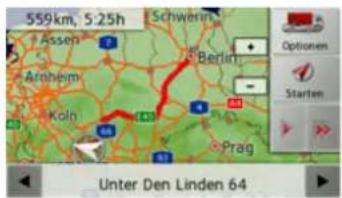
Über die Taste Starten können Sie die Zielführung auch direkt aus dieser Anzeige starten.
Die weiteren Bedienungsmöglichkeiten für diese Anzeige sind unter "Komplette Route anzeigen" auf Seite 63 beschrieben.
Ziel speichern
Im Adresseingabe-Menü öffnet die Schaltfläche Speichern ein Eingabemenü zur Eingabe eines Namens für das eingegebene Ziel.
Wenn der gewünschte Name eingegeben und mit übernommen wurde, wird das Ziel in den Schnellzugriff übertragen und dort geschützt.
Die Navigation starten
Mit der Taste Starten kann die Zielführung gestartet werden.
Alle bis jetzt eingegebenen Daten werden bei der Routenberechnung verarbeitet.
→ Drücken Sie die Taste Starten, um die Zielführung zu beginnen.
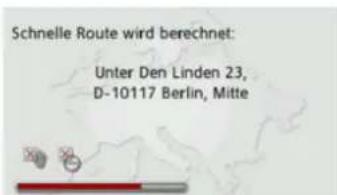
Die Route wird berechnet. Anschließend erscheint die Kartendarstellung, und die Zielführung beginnt.

NAVIGATIONSBETRIEB
Läuft bereits eine Zielführung werden Sie gefragt, ob das neue Ziel das alte Ziel ersetzen soll oder ob das neue Ziel als Zwischen ziel verwendet werden soll.
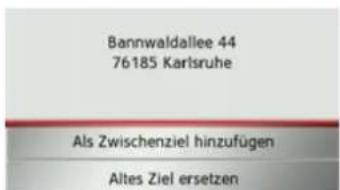
→ Wählen Sie zwischen Als Zwischenziel hinzufügen oder Altes Ziel ersetzen aus.
Läuft bereits eine Zielführung und es wurde auch schon ein Zwischenziel eingegeben, werden Sie gefragt, ob das neue Ziel das alte Ziel oder das Zwischenziel ersetzen soll.
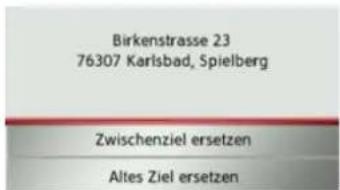
→ Wählen Sie zwischen Zwischenziel ersetzen oder Altes Ziel ersetzen aus.
Hinweis:
Steht zum Zeitpunkt der Routenberechnung kein GPS-Signal zur Verfügung, erhalten Sie folgende Anzeige.
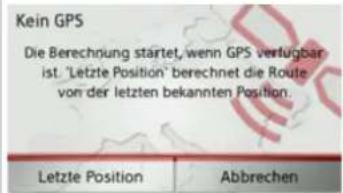
Wenn das GPS-Signal zur Verfügung steht, wird die Routenberechnung automatisch gestartet.
Durch Drücken von Letzte Position wird die letzte bekannte Position verwendet und die Route ab dieser Position berechnet.
Sonderziele
Sonderziele, auch kurz POI (Point of Interest) genannt, sind in der Karte enthalten und können dort angezeigt werden. Zu den Sonderzielen gehören Flug- und Fährhäfen, Restaurants, Hotels, Tankstellen, öffentliche Einrichtungen und andere. Sonderziele können Sie als Navigationsziel verwenden.
Hinweis:
Sonderziele aus der aktuellen Umgebung können Sie nur wählen, wenn der GPS-Empfang für die Positionsermittlung ausreichend ist. Es wird ansonsten die zuletzt gespeicherte Position verwendet.
→ Drücken Sie im Schnellzugriff die Taste Ziel eingeben.
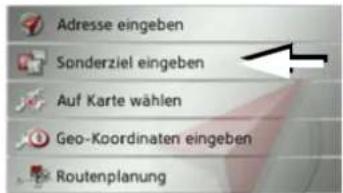
→ Drücken Sie die Taste Sonderziel ein- geben.
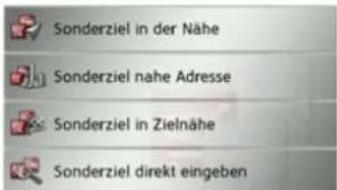
Sie haben die Wahl zwischen:
- einem Sonderziel in der Nähe,
- einem Sonderziel nahe einer Adresse,
- einem Sonderziel in Zielnähe und
- der direkten Eingabe eines Sonderziels.
Sonderziel in der Nähe
→ Tippen Sie auf die Schaltfläche Sonderziel in der Nähe.
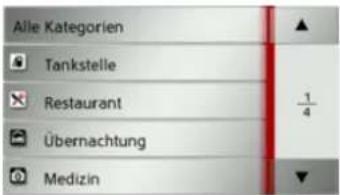
Durch Drücken der Pfeiltasten
können Sie in der angezeigten
Liste blättern.
→ Wählen Sie eine der verfügbaren Kategorien aus.
Hinweis:
Sie können auch auf die Taste Alle Kategorien drücken. Danach öffnet sich ein Eingabemenü und sie können direkt den Namen eines Sonderziels eingeben und bestätigen.
Bei einigen Kategorien z.B. Tankstelle wird ein weiteres Auswahlmenü angezeigt in dem Sie eine weitere Einschränkung z.B. nach der Marke vornehmen können.
Haben Sie die Kategorie ausgewählt, werden nun die in der aktuellen Umgebung zur Verfügung stehenden Sonderziele der entsprechenden Kategorie angezeigt.
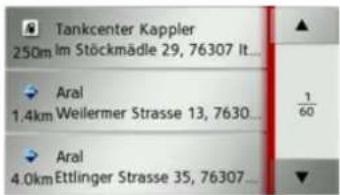
Für jeden Eintrag werden die Bezeichnung, die Luftlinienentfernung und die Adresse angezeigt.
→ Wählen Sie das gewünschte Sonderziel aus.
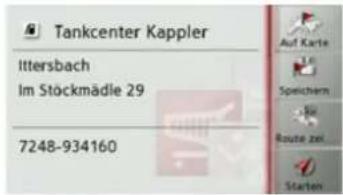
Sie erhalten nun weitere Informationen zum gewählten Ziel.
→ Drücken Sie die Taste Starten um direkt mit der Zielführung zum Sonderziel zu beginnen.
Sie können das gewählte Sonderziel aber auch in der Karte anzeigen (Auf Karte), im Schnellzugriff speichern (Speichern) oder die Route zum Sonderziel anzeigen lassen (Route zeigen).

NAVIGATIONSBETRIEB
→□
→GB
→F
→1
→ E
→P
→ NL
→DK
→S
→ N
→FIN
→TR
→GR
→ PL
→ CZ
→H
→ SK
Sonderziel nahe einer Adresse
→ Tippen Sie auf die Schaltfläche Sonderziel nahe Adresse.
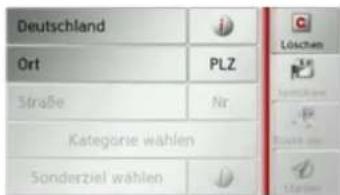
→ Wählen Sie das gewünschte Land aus.
→ Geben Sie im Feld Ort oder PLZ den Ort an, in dem Sie nach einem Sonderziel suchen wollen.
Hinweis:
Haben Sie zuvor bereits eine Adresseingabe vorgenommen, ist diese Adresse vorcingestellt.
→ Tippen Sie auf die Schaltfläche Kategorie wählen.
Hinweis:
Sie können auch auf die Taste Sonderziel wählen drücken. Danach öffnet sich ein Eingabemenü und sie können direkt den Namen eines Sonderziels eingeben und bestätigen.
Es werden die verfügbaren Sonderziel Kategorien für den eingegebenen Ort angezeigt.
→ Wählen Sie, wie unter "Sonderziel in der Nähe" auf Seite 39 beschrieben, das gewünschte Sonderziel aus.
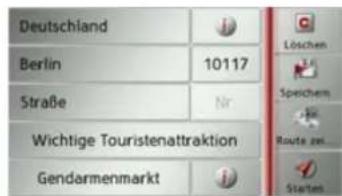
→ Drücken Sie die Taste Starten um direkt mit der Zielführung zum Sonderziel zu beginnen.
Sie können das gewählte Sonderziel aber auch im Schnellzugriff speichern (Speichern) oder die Route zum Sonderziel anzeigen lassen (Route zeigen).
Durch Drücken der Taste neben dem gewählten Sonderziel können Sie sich die zusätzlich verfügbaren Informationen zum Ziel anzeigen lassen.
Sonderziel in Zielnähe
→ Tippen Sie auf die Schaltfläche Sonderziel in der Nähe.
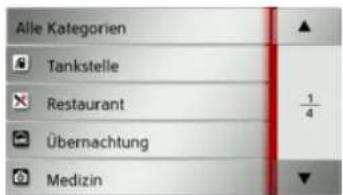
Die in Zielnähe verfügbaren Kategorien werden angezeigt.
→ Wählen Sie, wie unter "Sonderziel in der Nähe" auf Seite 39 beschrieben, das gewünschte Sonderziel aus.
Sonderziel direkt eingeben
→ Tippen Sie auf die Schaltfläche Sonderziel direkt eingeben.
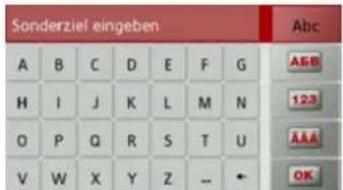
→ Geben Sie das gewünschte Sonderziel bzw. einen Teil des Namens ein.
→ Drücken Sie die Taste OK
NAVIGATIONSBETRIEB
→→
Das Traffic Assist zeigt in einer Liste alle dem eingegebenen Namen entsprechenden Sonderziele in einer Liste an.
→ Wählen Sie das gewünschte Ziel in der Liste aus.
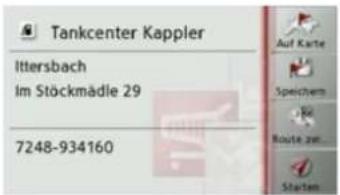
Sie erhalten nun weitere Informationen zum gewählten Ziel.
→ Drücken Sie die Taste Starten um direkt mit der Zielführung zum Sonderziel zu beginnen.
Sie können das gewählte Sonderziel aber auch in der Karte anzeigen (Auf Karte), im Schnellzugriff speichern (Speichern) oder die Route zum Sonderziel anzeigen lassen (Route zeigen).
Ziel aus der Karte wählen
Sie können ein Ziel direkt in der Kartenanzeige auswählen.
→ Drücken Sie im Schnellzugriff die Taste Ziel eingeben.

→ Drücken Sie die Taste Auf Karte wählen.
Es erscheint die Kartenanzeige.
Hinweis:
Mit den Zoom-Tasten und müssen Sie evtl. noch den Bereich vergrößern, um den gewünschten Punkt zu treffen. Sie können die Karte auch durch Verschieben auf den gewünschten Punkt bringen.
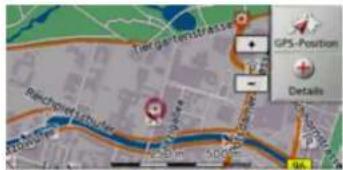
Stauffenbergstrasse 15, Berlin, Tiergarten
→ Drücken Sie am gewünschten Punkt leicht auf die Bildschirmoberfläche.
An dieser Stelle wird ein pulsierender roter Kreis angezeigt.
Hinweis:
Durch Drücken der Taste GPS-Position können Sie wieder Ihre augenblickliche Position anzeigen lassen.
→ Drücken Sie die Taste Details.
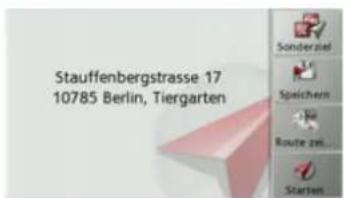
Es wird sofern verfügbar die Adresse des gewählten Punktes angezeigt.
→ Drücken Sie die Taste Starten um direkt mit der Zielführung zum gewählten Ziel zu beginnen zu beginnen.

NAVIGATIONSBETRIEB
→0
→GB
→F
→1
→ E
→P
→NL
→DK
→5
→ N
→FIN
→TR
→GR
→ PL
→ CZ
→H
→ SK
Sie können auch in der Umgebung des gewählten Punktes mit der Taste Sonderziel nach Sonderzielen suchen.
Sie können den gewählten Punkt aber auch im Schnellzugriff speichern (Speichern) oder die Route zum Sonderziel anzeigen lassen (Route zeigen).
Koordinateneingabe
Sie können Ihr Ziel auch über Geo-Koordinaten eingeben.
→ Drücken Sie im Schnellzugriff die Taste Ziel eingeben.
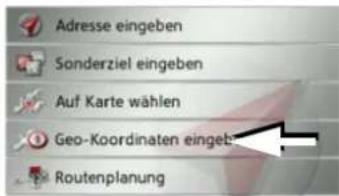
→ Drücken Sie im Navigationsmenü die Taste Geo-Koordinaten eingeben.
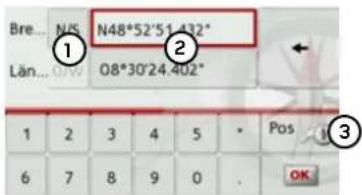
→ Wählen Sie mit den Tasten ② jeweils den zu ändernden Wert aus.
→ Wählen Sie mit den beiden Tasten bei ① die gewünschte Richtung der geografischen Länge und Breite (Ost/West bzw. Nord/Süd) aus.
→ Geben Sie danach die gewünschten Werte mit den Tasten bis 0 ein.
Sie können Koordinaten mit drei verschiedenen Schreibweisen eingeben. Möglich sind folgende Schreibweisen:
- Grad Minute Sekund. Dezimalsekunde z.B. 42°52'46.801"
• Grad Minute.Deziamalminute z.B. 48° 53.56667'
• Grad Dezimal z.B. 48,89277778
Hinweise:
• Die eingegebenen Koordinaten müssen dem WGS84 (World Geodetic System 1984) entsprechen.
- Durch Drücken der Taste wird Ihre aktuelle geografische Position in den Feldern eingetragen.
→ Drücken Sie die Taste OK Sofern möglich wird eine den Koordinaten entsprechende Adresse angezeigt. Sie können das Ziel in der Karte ansehen, Speichern, die Route zum Ziel anzeigen lassen oder direkt die Zielführung starten.
NAVIGATIONSBETRIEB

Routenplanung
Das Routenplanungsmenü bietet die Möglichkeit, individuelle Routen anzulegen und auszuwählen. Sie geben hierzu die einzelnen Zielpunkte der gewünschten Route ein. Diese Punkte können dann nacheinander ohne weitere Eingaben angefahren werden. Des Weiteren haben Sie die Möglichkeit, die eingegebenen Zielpunkte zu optimieren und dadurch die Reihenfolge zu ändern.
→ Drücken Sie im Schnellzugriff die Taste Ziel eingeben.
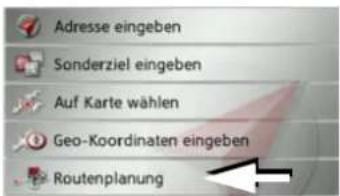
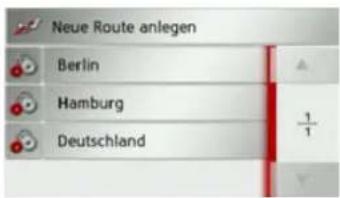
→ Drücken Sie die Taste Routenplanung. Im Routenmenü können Sie mit der Taste Neue Route anlegen eine neue Route anlegen. In der darunter angezeigten Liste werden die bisher gespeicherten Routen angezeigt.
Hinweis:
Wenn noch keine Route gespeichert wurde, ist das Routenmenü leer.
Gespeicherte Routen durchblättern
→ Drücken Sie die Pfeiltasten am rechten Bildschirmrand, um die gespeicherten Routen durchzublättern.
Gespeicherte Routen bearbeiten
Sie können einer gespeicherten Route weitere Etappen hinzufügen, den Namen der Route ändern oder eine Route löschen.
→ Drücken Sie die Taste 📋 vor der Route die Sie bearbeiten wollen.
Sie können nun durch Drücken auf Etappe hinzufügen eine Etappe zur Route hinzufügen.
Nach Drücken von Route umbenennen können Sie einen neuen Namen für die Route vergeben.
Durch Drücken auf Route löschen können sie die Route aus den gespeicherten Routen löschen.
Route auswählen und starten
→ Wählen Sie eine Route aus, indem Sie darauf drücken.
Die Route wird geladen und im Etappen- menü angezeigt.
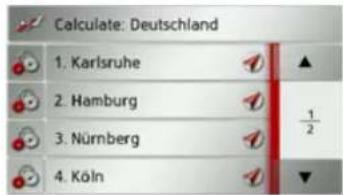
→ Drücken Sie auf die oberste Taste.

NAVIGATIONSBETRIEB
→□
→GB
→F
→1
→ E
→P
→NL
→DK
→S
→ N
→FIN
→TR
→GR
→ PL
→ CZ
→H
→ SK
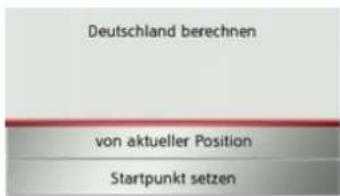
→ Wählen Sie den Startpunkt bzw. die aktuelle Position als Startpunkt für die Zielführung aus.
Die einzelnen Etappen werden berechnet. Anschließend wird eine Karte mit den Etappen angezeigt.
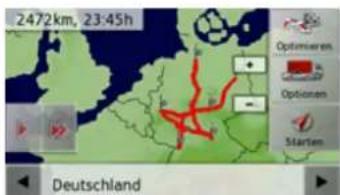
→ Drücken Sie die Taste Starten um die Zielführung der Route zu starten.
Mit der Taste Optionen können Sie die Routenoptionen aufrufen.
Mit der Taste Optimier. können Sie die Reihenfolge der anzufahrenden Ziele optimieren.
Durch Drücken der Taste bzw. der Taste können Sie die gesamte Route in langsamer bzw. in hoher Geschwindigkeit simulieren. Die Simulation kann durch ein Antippen des Bildschirms beendet werden.
In der unteren Zeile können Sie mit den Tasten und die einzelnen Etappen der Route durchblättern. Beim Blättern wird dann die jeweilige Etappe eingebendet.
Neue Route anlegen
→ Drücken Sie im Routenmenü die Taste Neue Route anlegen.
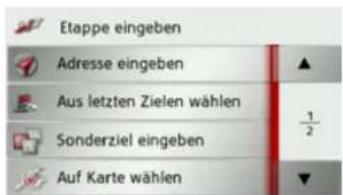
Sie können nun, wie unter "Das Zieleingabemenü" auf Seite 32 beschrieben (Adresse eingeben, Sonderziel eingeben, Auf Karte wählen oder Geo-Koordinaten eingeben), ein Etappenziel eingeben. Zusätzlich besteht noch die Möglichkeit über die Taste Aus letzten Zielen wählen ein Ziel im Schnellzugriff auszuwählen.
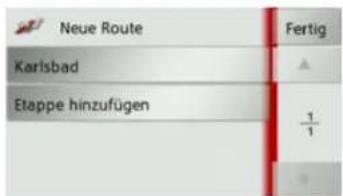
→ Drücken Sie in den Eingabemenüs die Taste Übernehmen um das jeweilige Etappenziel zu übernehmen.
other
| Name | Value | |---|---| | Karlsbad | ▲ | | Etappe hinzufügen | 1/1 |NAVIGATIONSBETRIEB

→ Drücken Sie auf die Taste Etappe hinzufügen, um weitere Etappenziele wie zuvor beschrieben einzugeben.
→ Drücken Sie die Taste Fertig, wenn Sie alle Etappenziele eingegeben haben.
| Routenname eingeben | Abc | ||||||
| A | B | C | D | E | F | G | ABB |
| H | I | J | K | L | M | N | 123 |
| O | P | Q | R | S | T | U | AAA |
| V | W | X | Y | Z | - | + | OK |
→ Geben Sie einen selbst gewählten Namen für die Route ein.
Das Etappenmenü der neuen Route wird angezeigt.
Route bearbeiten
→ Wählen Sie die zu bearbeitende Route aus.
→ Drücken Sie die Taste 📋 vor der Etappe die Sie bearbeiten wollen.
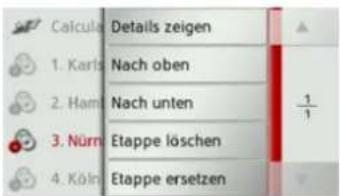
Das Menü zur Bearbeitung wird einge- blendet. Sie haben folgende Möglichkei- ten:
| Auswahl Bedeutung | |
| Details zeigen | Die Daten des Etappenziels werden angezeigt.Von dieser Anzeige aus können Sie das Etappenziel in der Karte anzeigen. |
| Nach oben Die Etappe wird um eine Position nach vorne verschoben. | |
| Nach unten Die Etappe wird um eine Position nach hinten verschoben. | |
| Etappe löschen | Die Etappe wird aus der Route gelöscht. |
| Etappe ersetzen | Sie können die gewählte Etappe durch ein anderes Etappenziel ersetzen. |
| Auswahl Bedeutung | |
| Details zeigen | Die Daten des Etappenziels werden angezeigt.Von dieser Anzeige aus können Sie das Etappenziel in der Karte anzeigen. |
| Nach oben Die Etappe wird um eine Position nach vorne verschoben. | |
| Nach unten Die Etappe wird um eine Position nach hinten verschoben. | |
| Etappe löschen | Die Etappe wird aus der Route gelöscht. |
| Etappe ersetzen | Sie können die gewählte Etappe durch ein anderes Etappenziel ersetzen. |
Route optimieren
Wenn Sie mehrere Ziele einer Route eingegeben haben, können Sie das Traffic Assist veranlassen, die Reihenfolge der Ziele hinsichtlich der Fahrtstrecke zu optimieren.
Rufen Sie die Kartenanzeige der Etappen auf.
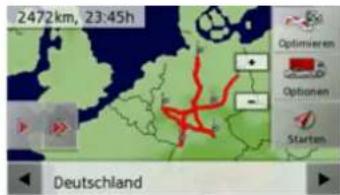
→ Drücken Sie die Taste Optimier.
Die Route wird optimiert und neu berechnet.
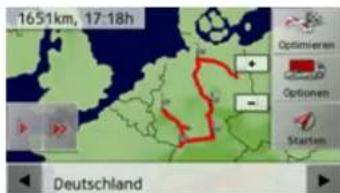
Die optimierte Route wird dargestellt.

NAVIGATIONSBETRIEB
→D
→GB
→F
→1
→ E
→P
→NL
→DK
→ S
→ N
→FIN
→TR
→GR
→ PL
→ CZ
→H
→ SK
Navigations-Einstellungen
In den Navigations-Einstellungen befinden sich alle für die Navigations-Funktionen relevanten Einstellungen.
Hinweis:
Alle Einstellungen müssen durch Drücken der Taste OK bestätigt werden. Mit der Taste können Sie jederzeit das aktuelle Menü verlassen, ohne etwas verändert zu haben.
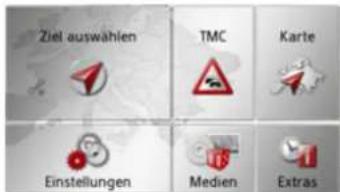
→ Drücken Sie im Hauptmenü die Taste Einstellungen.
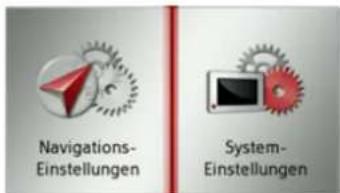
→ Drücken Sie die Taste Navigations-Einstellungen.
Sie gelangen ins Menü für die Navigations-Einstellungen.
Aufbau
Im Menü stehen Ihnen verschiedene Seiten mit den Funktionen zur Verfügung:
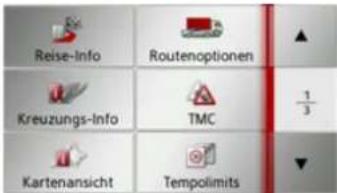
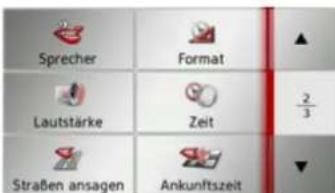
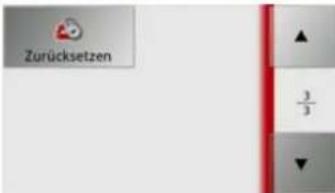
Auf die nächste bzw. vorherige Seite der Einstellungen gelangen Sie durch Drücken der Tasten und .
Die Taste Reise-Info
Im Einstellungsfenster Reise-Info können Sie einstellen, welche Zusatzinformationen während der Zielführung dargestellt werden.
→ Drücken Sie im Einstellungsmenü die Taste Reise-Info.
Das Einstellungsfenster Reise-Info wird angezeigt.
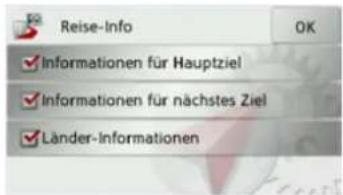
Folgende Einstellungen sind möglich:
• Informationen für Hauptziel
Anzeige der voraussichtlichen Ankunftszeit (ETA), noch zu fahrender Distanz und Zeitdauer bis zur Ankunft am Hauptziel.
NAVIGATIONSBETRIEB

• Informationen für nächstes Ziel
Anzeige der voraussichtlichen Ankunftszeit, noch zu fahrender Distanz und die Zeitdauer bis zur Ankunft am Zwischenziel.
• Länder-Informationen
Wenn diese Funktion aktiviert ist, erhalten Sie automatisch allgemein gültigen Verkehrsinformationen des jeweiligen Landes, beim Überschreiten der Landesgrenze (z. B. Geschwindigkeitsbegrenzungen).
→ Schalten Sie die gewünschte Funktion durch Drücken auf die jeweilige Schaltfläche ein oder aus.
→ Bestätigen Sie Ihre Auswahl durch Drücken der Taste OK.
Die Taste Routenoptionen
Im Einstellungsfenster Routenoptionen können Sie Ihr Fahrprofil einstellen. Die hier vorgenommenen Einstellungen haben Auswirkungen auf die Routenwahl und auf die Berechnung der voraussichtlichen Fahrzeiten.
→ Drücken Sie im Einstellungsmenü die Taste Routenoptionen.
Das Einstellungsfenster Routenoptionen wird angezeigt.
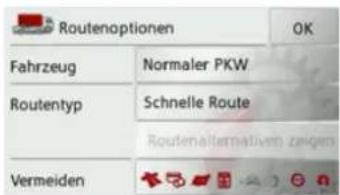
→ Wählen Sie nach Drücken auf die Schaltfläche neben Fahrzeug die Art Ihrer Fortbewegung aus.
Diese Einstellung beeinflusst die Berechnung der voraussichtlichen Ankunftszeit und sperrt z.B. für die Einstellung Fahrrad die Autobahn.
→ Wählen Sie nach Drücken auf die Schaltfläche neben Routentyp eine der folgenden Optionen aus.
| Option Bedeutung | |
| Optimale Route | Bei dieser Option wird die, hinsichtlich des benötigten Zeitaufwands und der zu fahrenden Kilometer, optimale Route berechnet. |
| Schnelle Route | Bei dieser Option wird die, hinsichtlich des benötigten Zeitaufwands, schnellste Route berechnet. |
| Kurze Route | Bei dieser Option wird die, hinsichtlich der zu fahrenden Kilometer, kürzeste Route berechnet. |
| Einfache Route | Bei dieser Option wird eine Route, mit möglichst wenigen Manövern berechnet. Dies kann eventuell zu größeren Umwegen führen. |

NAVIGATIONSBETRIEB
→□
→GB
→F
→1
→ E
→P
→NL
→DK
→S
→ N
→FIN
→TR
→GR
→ PL
→ CZ
→H
→ SK
Verschiedene Routentypen anzeigen
Sie können sich vom Traffic Assist die zuvor beschriebenen Routen in einer Anzeige darstellen lassen.
Hinweis:
Diese Funktion ist nur anwählbar, wenn bereits eine Zielführung aktiv ist oder die Einstellung der Routenoptionen aus einem Fenster der Zieleingabe heraus aufgerufen wurde.
→ Drücken Sie auf die Schaltfläche Routenalternativen zeigen.
Nach kurzer Zeit erscheint die Karte. Die einzelnen Routen werden nacheinander berechnet und in der Karte eingezeichnet.
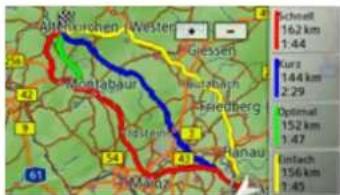
Im rechten Bereich sehen Sie die farbliche Zuordnung der einzelnen Routen jeweils die zu fahrenden Kilometer und die voraussichtliche Dauer der Fahrt.
Hinweis:
Beachten Sie bitte, dass in vielen Fällen eine leichte bzw. optimale Route von der schnellsten Route überlagert wird.
Durch Drücken einer der Tasten können Sie die gewünschte Route auswählen.
Straßenarten vermeiden
Nach Drücken der Schaltfläche neben Vermeiden können Sie verschieden Straßentypen (z.B. Autobahnen, Fähren und Mautstraßen von der Routenberechnung ausklammern.
Sie können für diese Typen je eine der nachfolgenden Optionen setzen.
| Option Bedeutung | |
| Erlaubt Bei dieser Option wird der entsprechende Straßentyp in die Berechnung der Route einbezogen. | |
| Vermeiden Bei dieser Option wird der entsprechende Straßentyp nach Möglichkeit vermieden. |
Option Bedeutung
| Verboten Bei dieser Option wirdder entsprechende Straßentyp nicht in die Berechnung der Route einbezogen. |
→ Bestätigen Sie Ihre Auswahl durch Drücken der Taste OK.
NAVIGATIONSBETRIEB

Die Taste Kreuzungs-Info
Im Einstellungsfenster Kreuzungs-Info können Sie die verfügbaren Hilfen für komplexe Abbiegevorgänge ein- oder ausschalten, wie z.B. bei Autobahnkreuzen oder bestimmten mehrspurigen Straßen.
→ Drücken Sie im Einstellungsmenü die Taste Kreuzungs-Info.
Das Einstellungsfenster Kreuzungs-Info wird angezeigt.
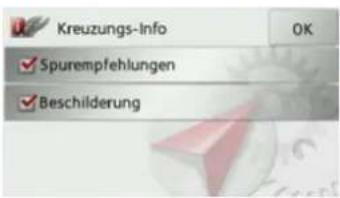
| Einstellung Bedeutung | |
| Spurempfehlungen | Bei aktivierter Funktion erhalten Sie, bei mehrspurigen Straßen, durch einen kleinen Pfeil, Hinweise, auf welcher Spur Sie sich einordnen sollen. |
| Einstellung Bedeutung | |
| Beschilderung | Bei aktivierter Funktion erhalten Sie Informationen über die Beschilderung, der Sie folgen sollen. |
Hinweis:
Die Informationen können nur einge- blendet werden, wenn Sie im Kartenma- terial enthalten sind.
→ Drücken Sie auf den gewünschten Eintrag, um die entsprechende Funktion ein- oder auszuschalten.
→ Bestätigen Sie Ihre Auswahl durch Drücken der Taste OK.
Die Taste TMC
Im Einstellungsfenster TMC können Sie Einstellungen zum Empfang der Verkehrsmeldungen vornehmen.
→ Drücken Sie im Einstellungsmenü die Taste TMC.

Das Einstellungsfenster TMC wird angezeigt.
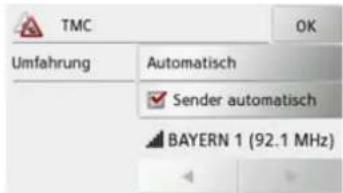
| Einstellung Bedeutung | |
| Sender automatisch | Wählen Sie aus, ob automatisch der Sender mit dem besten Empfang gesucht werden soll (Funktion eingeschaltet) |

NAVIGATIONSBETRIEB
→□
→GB
→F
→1
→ E
→P
→NL
→DK
→S
→ N
→FIN
→TR
→GR
→ PL
→ CZ
→H
→ SK
Einstellung Bedeutung
| Durch | Drücken derPfeiltasten wird der automatische Sendersuchlauf aktiviert. Der aktuell empfangene TMC-Sender wird im danebenstehenden Feld angezeigt.Die Einstellung kann nur erfolgen, wenn die FunktionSender automatischausgeschaltet ist. | |
| Umfahrung | Mit dieser Schaltfläche können Sie wählen, ob die RoutenänderungNie,Automatischoder Manuellvorgenommen werden soll. (Siehe “Meldungen für die Routenberechnung berücksichtigen” auf Seite 57.) Die EinstellungNieentspricht einem Ausschalten der TMC-Funktionalität. | |
→ Bestätigen Sie Ihre Einstellungen durch Drücken der Taste OK.
Die Taste Kartenansicht
Im Einstellungsfenster Kartenansicht können Sie Einstellungen für Zusatzinformationen in der Kartenanzeige vornehmen.
→ Drücken Sie im Einstellungsmenü die Taste Kartenansicht.
Das Einstellungsfenster Kartenansicht wird angezeigt.
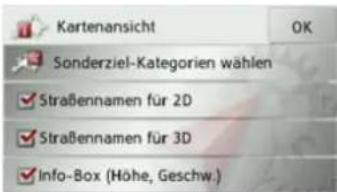
Einstellung Bedeutung
| Straßennamen für 2D | Wenn Sie den Eintrag anschalten, werden in der Karte im 2D-Modus alle Straßennamen angezeigt. |
| Einstellung Bedeutung | |
| Straßennamen für 3D | Wenn Sie den Eintrag anschalten, werden in der Karte im 3D-Modus alle Straßennamen angezeigt. |
| Info-Box (Höhe, Geschw.) | Wenn Sie den Eintrag anschalten, werden in der Karte die Fahrgeschwindigkeit und die Seehöhe in einem kleinem Kästchen angezeigt. |
→ Drücken Sie auf den gewünschten Eintrag, um die entsprechende Funktion


Sie können auch festlegen ob und welche Symbole für Sonderziele in der Karte angezeigt werden sollen.
→ Drücken Sie die Taste Sonderziel-Kategorien wählen.
NAVIGATIONSBETRIEB
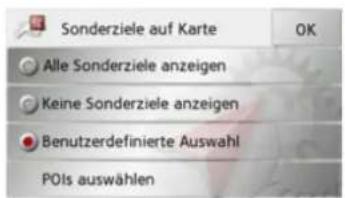
Durch die Auswahl von Alle Sonderziele anzeigen werden in der Karte alle Sonderziele angezeigt.
Durch die Auswahl von Keine Sonderziele anzeigen werden keine Sonderziele angezeigt.
Durch die Auswahl von Benutzerdefinierte Auswahl und anschließenden Drücken der Taste POIs auswählen können Sie im darauf folgenden Menü für jede Sonderziel-Kategorie selbst bestimmen ob Sonderziele dieser Kategorie in der Karte angezeigt werden oder nicht.
→ Bestätigen Sie alle Ihre Einstellungen durch Drücken der Taste OK.
Die Taste Tempolimits
Das Einstellungsfenster Tempolimits ermöglicht Ihnen, Geschwindigkeitsbegrenzungen parallel zur Navigation anzuzeigen. Außerdem können Sie vor Geschwindigkeitsübertretungen akustisch gewarnt werden.
Hinweis:
Diese Information kann nur eingeblendet werden, wenn Sie im Kartenmaterial enthalten ist.
⚠️ Unfallgefahr!
Die Informationen im Kartenmaterial können aufgrund kurzfristiger Änderungen (zum Beispiel Baustellen) falsch sein!
Die Verkehrssituation und die Beschilderung vor Ort haben Vorrang vor den Informationen des Navigationssystems.
→ Drücken Sie im Einstellungsmenü die Taste Tempolimits.
Das Einstellungsfenster Tempolimits wird angezeigt.
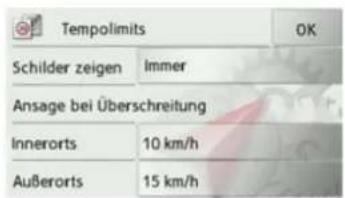
Folgende Einstellungen sind möglich.
Drücken Sie zur Einstellung immer auf das Feld neben der Einstellung, die Sie verändern wollen.
| Einstellung Bedeutung | |
| Schilder zeigen | Wählen Sie aus, ob Geschwindigkeitsbegrenzungen nie, immer oder nur bei Überschreitung der Geschwindigkeit angezeigt werden. |
| Innerorts Wählen Sie die Höhe der Geschwindigkeitsüberschreitung aus, ab der Sie innerhalb von Ortschaften akustisch gewarnt werden wollen. | |

NAVIGATIONSBETRIEB
→0
→GB
→F
→1
→ E
→P
→NL
→DK
→S
→ N
→FIN
→TR
→GR
→ PL
→ CZ
→H
→ SK
Einstellung Bedeutung
| Außerorts Wahlen Sie die Höhe der Geschwindigkeitsüberschreitung aus, ab der Sie außerhalb von Ortschaften akustisch gewarnt werden wollen. |
→ Bestätigen Sie Ihre Auswahl durch Drücken der Taste OK.
Die Taste Sprecher
Im Einstellungsfenster Sprecher können Sie einstellen, welcher Sprecher für die eingestellte Sprache die Navigationsansagen sprechen soll.
→ Drücken Sie im Einstellungsmenü die Taste Sprecher.
Das Einstellungsfenster Sprecher wird angezeigt.
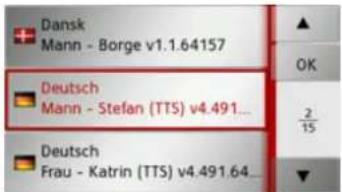
→ Wählen Sie den gewünschten Sprecher aus.
Es wird eine kurze Beispielansage ausgegeben.
→ Bestätigen Sie Ihre Auswahl durch Drücken der Taste OK.
Die Taste Format
Im Einstellungsfenster Format können Sie einstellen, welche Maßeinheiten für Zeiten und Entfernungen verwendet werden sollen.
→ Drücken Sie im Einstellungsmenü die Taste Format.
Das Einstellungsfenster Format wird angezeigt.
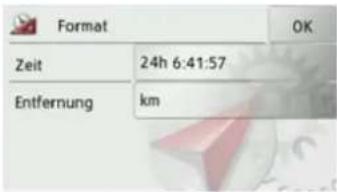
Drücken Sie auf das Feld neben Zeit, um zwischen der 12-Stunden und der 24-Stunden-Anzeige umzuschalten.
Drücken Sie auf das Feld neben Entfernung, um zwischen der Kilometer- und der Meilenanzeige umzuschalten.
→ Bestätigen Sie Ihre Einstellungen durch Drücken der Taste OK.
NAVIGATIONSBETRIEB

Die Taste Lautstärke
Mit dem Einstellungsfenster Lautstärke können Sie die Lautstärke der Sprachansagen standardmäßig für jeden Start des Traffic Assist vorgeben bzw. die Sprachausgabe komplett abschalten. Je nach Situation kann diese Einstellung in der Kartenanzeige angepasst werden.
→ Drücken Sie im Einstellungsmenü die Taste Lautstärke.

Das Einstellungsfenster Lautstärke wird angezeigt.
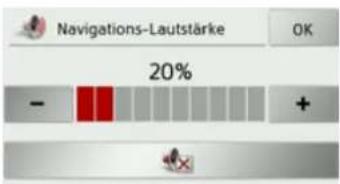
→ Wählen Sie mit den Tasten und
+ die gewünschte Lautstärke aus.
→ Drücken Sie die Taste - die Sprach-
ausgabe komplett abzuschalten.
→ Bestätigen Sie Ihre Einstellungen durch Drücken der Taste OK.
Die Taste Zeit
Im Einstellungsfenster Zeit können Sie die für Ihren Standort gültige Zeitzone einstellen. Diese Einstellung ist wichtig für die korrekte Berechnung von voraussichtlichen Ankunftszeiten.
→ Drücken Sie im Einstellungsmenü die Taste Zeit.
Das Einstellungsfenster Zeit wird angezeigt.
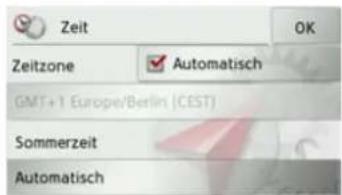
Mit der Taste neben Zeitzone können Sie einstellen ob die Zeitzone automatisch vom Traffic Assist eingestellt werden soll oder nicht (Automatik ein Automatik aus □).
Ist die Automatikfunktion ausgeschaltet, können Sie durch Drücken auf die Taste unter Zeitzone die gewünschte Zeitzone auswählen.
Durch Drücken auf die Taste unter Sommerzeit können Sie auswählen, ob die Sommerzeit automatisch vom Traffic Assist engestellt werden soll oder Sie selbst die Sommerzeit ein- oder ausschalten.

NAVIGATIONSBETRIEB
→0
→GB
→F
→1
→ E
→P
→NL
→DK
→S
→ N
→FIN
→TR
→GR
→ PL
→ CZ
→H
→ SK
Die Taste Straßen ansagen
Mit der Taste Straßen ansagen können Sie die Ansage von Straßennamen in die abgebogen werden soll ein- oder ausschalten.
Hinweis:
Diese Funktion ist nicht für alle Sprachen/Sprecher verfügbar. Ist die Funktion nicht verfügbar, ist die Taste nicht anwählbar.
→ Drücken Sie im Einstellungsmenü die Taste Straßen ansagen.
Je nach voriger Einstellung schalten Sie die Funktion ein oder aus.
- Linkes Icon: Funktion eingeschaltet
- Rechtes Icon: Funktion ausgeschaltet
Die Taste Ankunftszeit
Mit der Taste Ankunftszeit können Sie die automatische Ansage der voraussichtlichen Ankunftszeit ein- oder ausschalten.
→ Drücken Sie im Einstellungsmenü die Taste Ankunftszeit.
Je nach voriger Einstellung schalten Sie die Funktion ein oder aus.
- Links Icon: Funktion eingeschaltet
- Rechtes Icon: Funktion ausgeschaltet
Die Taste Zurücksetzen
Sie können die Navigationseinstellungen auf die Werkseinstellungen zurücksetzen. Es werden dabei die Einstellungen zurückgesetzt. Die Daten des Schnellzugriffs, gespeicherte Routen und die Heimatadresse bleiben erhalten.

→ Drücken Sie die Taste Zurücksetzen.
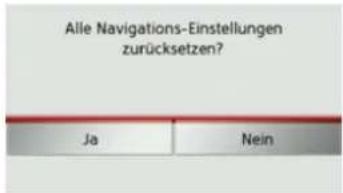
→ Drücken Sie die Taste Ja. Die Navigationseinstellungen werden auf die Werkseinstellungen zurückgesetzt.
Verkehrsmeldungen über TMC
Ihr Traffic Assist kann, sofern die TMC-Antenne angeschlossen ist, von Rundfunksendern Verkehrsmeldungen (TMC-Meldungen) empfangen.
Hinweis:
TMC ist nicht in allen Ländern verfügbar (derzeit nur verfügbar in Belgien, Deutschland, Dänemark, Frankreich, Italien, den Niederlanden, Österreich, Schweden, Schweiz und Spanien).
Die Verkehrsmeldungen werden über den TMC (Traffic Message Channel) von Rundfunksendern, zusätzlich zum Radioprogramm, ausgestrahlt und vom Navigationssystem empfangen und ausgewertet. Der Empfang der Verkehrsmeldungen ist gebührenfrei.
Hinweis:
Da die Verkehrsmeldungen von Rundfunksendern gesendet werden, können wir für Vollständigkeit und Korrektheit der Meldungen keine Gewähr übernehmen.
Österreich: Der Location- und Eventcode wurde von der ASFINAG und dem BMVIT zur Verfügung gestellt.
Vom Traffic Assist wird ständig geprüft, ob relevante Meldungen für die eingestellte Route vorliegen. In der Kartenansicht werden alle empfangenen Verkehrsbehinderungen dargestellt.
Wird bei der Überprüfung festgestellt, dass eine Verkehrsmeldung für die Zielführung von Bedeutung ist, so kann vom Gerät automatisch eine neue Route zum Ziel berechnet (siehe "Die Taste TMC" auf Seite 49).
Darstellung von TMC-Meldungen in der Karte
Aktuelle TMC-Meldungen werden in der Karte grafisch dargestellt. So werden die Streckenabschnitte, auf denen sich eine Verkehrsbehinderung befindet, blau unterlegt. Weiterhin werden Pfeile dargestellt, welche die Fahrbahnrichtung zeigen, die von der Behinderung betroffen ist.
Zusätzlich zur farblichen Markierung wird ein Gefahrenschild auf der betroffenen Strecke eingeblendet.
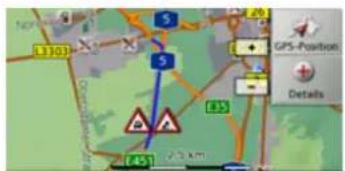
Pompejanumstrasse, Aschaffenburg

NAVIGATIONSBETRIEB
→0
→GB
→F
→1
→ E
→P
→ NL
→DK
→5
→ N
→FIN
→TR
→GR
→ PL
→ CZ
→H
→ SK
TMC verwenden
Wenn Sie die TMC-Antenne angeschlossen haben, wird Ihr Traffic Assist mit aktuellen Verkehrsmeldungen versorgt und die Berechnung dynamischer Routen (Stauumfahrung) ermöglicht. Sie können auch direkt Verkehrsmeldungen einschen. Einstellungen zu TMC können Sie wie unter "Die Taste TMC" auf Seite 49 beschrieben vornehmen.
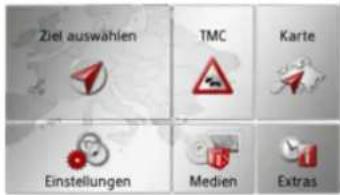
→ Drücken Sie im Hauptmenü die Taste TMC.
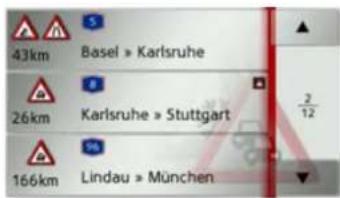
Die Meldungsliste erscheint.
Mit den Pfeiltasten am rechten Bildschirmrand können Sie die Liste durchblättern.
Zu jeder Verkehrsmeldung werden die Straßennummer (Autobahn, Bundes- oder Ortsstraße), die Luftlinienentfer- nung von der aktuellen Position berechnet, ggf. das Teilstück mit Fahrtrichtung sowie die Art der Behinderung, angezeigt. Liegt eine TMC-Meldung auf Ihrer Route, wird die Meldung durch das Zeichen gekennzeichnet.
Meldung lesen
→ Drücken Sie auf die gewünschte Meldung in der Liste. Die Meldungsanzeige erscheint.
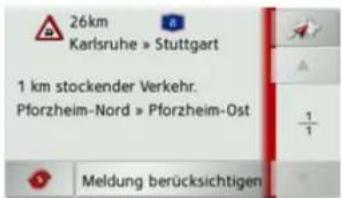
→ Drücken Sie die Pfeiltasten, um in den Meldungen zu blättern. → Drücken Sie die Taste zum zur Meldungsliste zurückzuschalten.
Um die Anzeige der Meldungen zu aktualisieren, drücken Sie die Taste . Liegt eine Meldung wie hier im Beispiel gezeigt auf Ihrer Route, können Sie durch Drücken der Taste Meldung berücksichtigen die Behandlung dieser Meldung vorgeben.
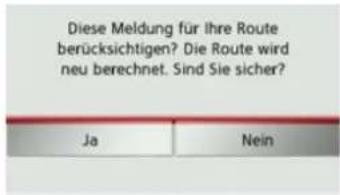
Wenn Sie die Route neu berechnen wollen, Drücken Sie auf die Taste Ja. Die Route wird neu berechnet und wenn möglich eine Umleitung berechnet. Wenn Sie eventuell die Änderung wieder aufheben möchten, können Sie die entsprechende Meldung wieder aufrufen und dann auf die Taste Meldung ignorieren drücken. Es erfolgt dann wieder eine Abfrage, die Sie mit Ja beantworten müssen. Die Route wird dann ohne die entsprechende Meldung zu berücksichtigen neu berechnet.
NAVIGATIONSBETRIEB

Betroffene Straße in der Karte anzeigen
→ Drücken Sie in der Meldungsanzeige die Taste .
Sie sehen die betroffene Straße in der Kar- te.
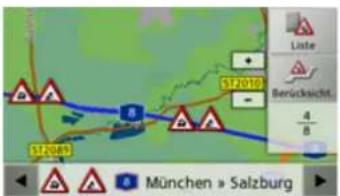
Durch Drücken auf die Taste Liste zeigen können Sie wieder zur Meldungsanzeige zurückschalten.
In der unteren Zeile können Sie mit den Tasten und alle Melo Meldungsliste durchblättern und in der Karte anzeigen.
Mit der Taste Berücksicht. können Sie für jede Meldung festlegen, ob die gemeldete Strecke bei einer Routenberechnung vermieden werden soll.
Haben Sie eine Strecke gesperrt (Berücksicht.) können Sie durch Drücken der Taste Ignorieren diese Sperrung zurücknehmen.
Meldungen für die Routenberechnung berücksichtigen
Ihr Traffic Assist kann Verkehrsmeldungen beim Berechnen einer Route berücksichtigen. Ob dies automatisch, manuell oder nie erfolgt, können sie unter "Die Taste TMC" auf Seite 49 einstellen.
Automatische Neuberechnung
Ist ihre Route von einer Verkehrsbehinderung betroffen, wird zur schnellstmöglichen Umfahrung der Behinderung, eine Ausweichroute berechnet.
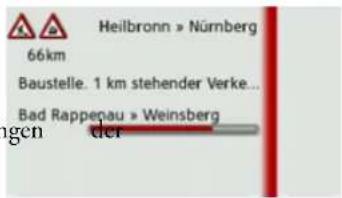
Manuelle Neuberechnung
Betrifft eine Verkehrsmeldung Ihre Route, so erscheint ein Fenster mit den detaillierten Angaben zur Verkehrsmeldung.
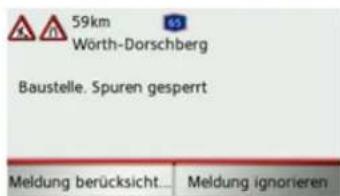
Wollen Sie eine Umfahrung der Behinderung berechnen, drücken Sie auf Meldung berücksichtigen, andernfalls auf Meldung ignorieren.
Sie können die gewählte Einstellung jederzeit in der Meldungsliste wieder verändern.

NAVIGATIONSBETRIEB
→□
→GB
→F
→1
→ E
→ P
→ NL
→DK
→S
→ N
→FIN
→TR
→GR
→ PL
→ CZ
→H
→ SK
Die Kartenanzeige
Die Kartenanzeige wird in erster Linie zur Zielführung verwendet. Sie können über die Kartenanzeige allerdings auch ohne Zielführung immer Ihre aktuelle Position anzeigen lassen und sich z.B. bei Geschwindigkeitsübertretungen warnen lassen.
Aufrufen der Kartenanzeige
Die Kartenanzeige wird automatisch aufgerufen, wenn Sie eine Zielführung starten.
Ohne Zielführung können Sie die Kartenanzeige über das Hauptmenü aufrufen.
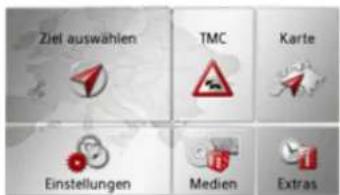
→ Drücken Sie im Hauptmenü die Taste Karte.
Die Kartenanzeige erscheint daraufhin und zeigt, sofern GPS-Empfang vorhanden ist, die aktuelle Position an. Ist bereits eine Zielführung aktiv, wird die Karte mit Zielführung angezeigt.
Aufbau der Kartenanzeige
Der Aufbau richtet sich danach, ob eine Zielführung aktiv ist oder nicht.
Kartenanzeige ohne Zielführung
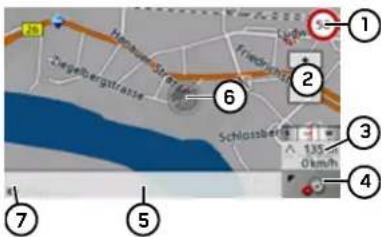
Ist die Navigation nicht aktiv, wird fast die ganze Fläche des Touchscreens von der Kartendarstellung ausgefüllt.
① Geschwindigkeitsbegrenzung der aktuell befahrenen Straße (Anzeige steht nicht für alle Straßen zur Verfügung)
② Zoom-Tasten
③ Infobox mit Kompass, Fahrzeuggeschwindigkeit und Positionshöhe über dem Meeresspiegel
④ Taste für Aufruf der Optionen
⑤ Aktuelle Straße
⑥ Fahrzeugposition
⑦ Anzeige Ladezustand / Anzeige TMC Zustand
Kartenanzeige mit Zielführung
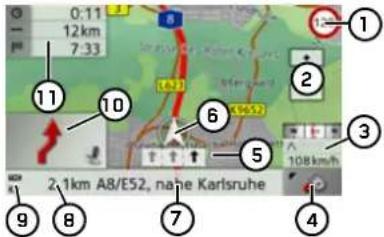
① Geschwindigkeitsbegrenzung der aktuell befahrenen Straße (Anzeige steht nicht für alle Straßen zur Verfügung)
② Zoom-Tasten
③ Infobox mit Kompass, Fahrzeuggeschwindigkeit und Positionshöhe über dem Meeresspiegel
④ Taste für Aufruf der Optionen
NAVIGATIONSBETRIEB

⑤ Fahrspurempfehlung (nur bei bestimmten mehrspurigen Straßen zu sehen, schwarze Pfeile = empfohlene Fahrspuren)
Hinweis:
Wenn Sie der Fahrspurempfehlung folgen, ist das nächste Fahrmanöver ohne Wechsel der Fahrspur möglich.
⑥ Fahrzeugposition
⑦ Aktuelle Straße oder Straße, auf die das nächste Fahrmanöver führt
⑧ Entfernung zum nächsten Fahrmanöver
⑨ Anzeige Ladezustand / Anzeige TMC Zustand
⑩ Nächstes Fahrmanöver
⑪ Voraussichtliche Ankunftszeit, restliche Fahrtzeit und restliche Entfernung zum Ziel
Ist die Navigation aktiv, wird auf der Karte Ihr aktueller Standort mit dem Positions-Icon visualisiert.
Am linken Bildschirmrand können Sie die Informationen (voraussichtliche Ankunftszeit, restliche Fahrtzeit und restliche Entfernung zum Ziel/Zwischenziel) zum Hauptziel ① und zum Zwischenziel ② einblenden bzw. ausblenden. Der linke Bildausschnitt zeigt die ausgeblendeten Informationen.
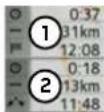
Die Infobox am rechten Bildrand zeigt einen Kompass, Ihre aktuelle Geschwindigkeit und die Positionshöhe über dem Meeresspiegel. Die Anzeige der Infobox kann in den Einstellungen, wie unter "Die Taste Kartenansicht" auf Seite 50 beschrieben, ein-/ausgeschaltet werden.
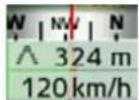
Weiterhin wird in der Ecke links unten der Vorschaubereich mit Informationen angezeigt.
Dabei wird der weitere Fahrtverlauf über einen Pfeil, mit darunterstehender Entfernungsangabe, angezeigt. Wenn zwei Fahrmanöver kurzzeitig hintereinander anstehen, erscheint über dem ersten ein weiterer, kleinerer Pfeil für das zweite Fahrmanöver.
Wenn Sie auf den Vorschaubereich drücken, können Sie die Lautstärke der Navigationsansagen einstellen (siehe "Ansgelautstärke ändern" auf Seite 60). Zusätzlich haben Sie die Möglichkeit von der Zielführung mit Kartendarstellung auf die Pfeildarstellung umzuschalten.
Zielführung mit Pfeildarstellung
Die Zielführung nur mit Pfeilen können Sie aus der Zielführung mit Kartendarstellung heraus starten.

→ Drücken Sie auf den Vorschaubereich.

NAVIGATIONSBETRIEB
→□
→GB
→F
→1
→ E
→P
→ NL
→DK
→S
→ N
→FIN
→TR
→GR
→ PL
→ CZ
→H
→ SK
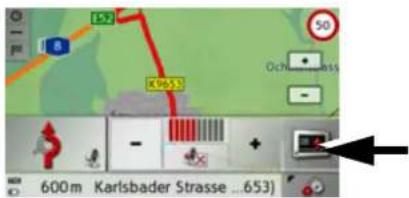
→ Drücken Sie die mit dem Pfeil gekenn- zeichnete Taste.
Die Darstellung wechselt zur Pfeildarstellung.
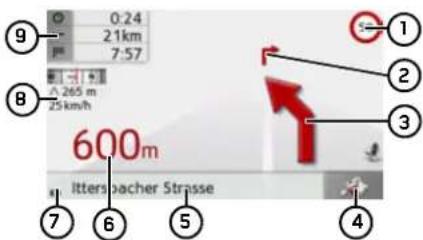
① Geschwindigkeitsbegrenzung der aktuell befahrenen Straße (Anzeige steht nicht für alle Straßen zur Verfügung)
② Übernächstes Fahrmanöver
③ Nächstes Fahrmanöver
④ Umschaltung zur Kartendarstellung
⑤ Aktuelle Straße oder Straße, auf die das nächste Fahrmanöver führt
⑥ Entfernung zum nächsten Fahrmanöver
⑦ Anzeige Ladezustand / Anzeige TMC Zustand
⑧ Infobox mit Kompass, Fahrzeuggeschwindigkeit und Positionshöhe über dem Meeresspiegel
⑨ Voraussichtliche Ankunftszeit, restliche Fahrtzeit und restliche Entfernung zum Ziel
Durch Drücken der Taste oder ④ können Sie die Pfeildarstellung wieder verlassen.
Bedienung der Kartenanzeige
Letzte Ansage wiederholen
Während der Zielführung werden Ihnen wichtige Informationen angesagt, z. B. das nächste Fahrmanöver. Die letzte Ansage kann mit aktualisierten Angaben wiederholt werden.

→ Drücken Sie bei aktiver Zielführung auf den Vorschaubereich.
Die letzte Ansage wird mit aktualisierten Angaben wiederholt. Zusätzlich wird die Lautstärke angezeigt.
Ansagelautstärke ändern
Die Lauststärke der Ansagen kann verändert werden.

→ Drücken Sie bei aktiver Zielführung und deaktivierter Toolbar auf den Vorschaubereich.
NAVIGATIONSBETRIEB

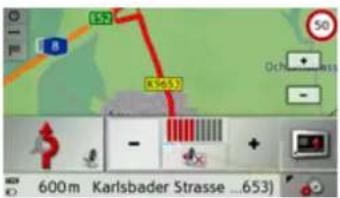
Das Balkendiagramm visualisiert die Lautstärke.
→ Drücken Sie auf die Taste bzw.
- , um die Lautstärke zu erhöhen
bzw. zu verringern.
→ Drücken Sie auf die Taste zum die Ansagen stumm zu schalten.
Die Taste hat nun einen roten Rahmen.
→ Drücken Sie zum Aufheben der Stummschaltung erneut auf die Taste
⚠️Achtung!
Stellen Sie die Lautstärke so ein, dass Sie alle Umweltgeräusche noch gut hören können.
Das Balkendiagramm wird nach kurzer Zeit ohne Tastenbetätigung automatisch ausgeblendet.
Karte zoomen
Mit den Zoom-Tasten kann die Karte stu- fenweise gezoomt werden.
→ Drücken Sie auf Einzoomen, um „in die Karte zu zoomen“, und damit näher an die dargestellten Einzelheiten zu kommen.
→ Drücken Sie auf Auszoomen, um „aus der Karte zu zoomen“, und damit einen größeren Überblick zu erhalten.
Karte verschieben
Sie können die Karte an einen beliebigen Punkt verschieben.
→ Drücken Sie hierzu kurz auf die Karte.
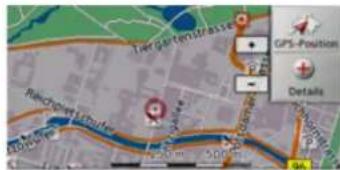
Stauffenbergstrasse 15, Berlin, Tiergarten
→ Drücken Sie auf einen beliebigen Punkt in der Karte und verschieben Sie diesen sofort in die gewünschte Richtung. Die Karte wird nun entsprechend mitverschoben.
Hinweis:
Durch Drücken der Taste GPS-Position können Sie wieder Ihre augenblickliche Position anzeigen lassen.
Sie können auch wie unter "Ziel aus der Karte wählen" auf Seite 41 beschrieben einen Punkt als Ziel wählen.

NAVIGATIONSBETRIEB
→0
→GB
→F
→1
→ E
→P
→ NL
→DK
→S
→ N
→FIN
→TR
→GR
→ PL
→ CZ
→H
→ SK
Optionen der Kartenanzeige
In den Optionen für die Kartenanzeige können Sie Einstellungen zur Zielführung, zur Darstellung der Kartenanzeige und zur Route vornehmen.
Drücken Sie in der Kartenanzeige die Taste unten rechts.
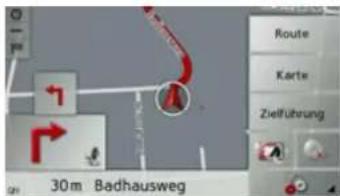
Das Optionenmenü für die Kartenanzeige wird angezeigt.
Es stehen Ihnen nun die Tasten Zielführung, Karte und Route zur Verfügung. Durch Anwählen eines dieser Menüpunkte werden weitere Tasten sichtbar mit denen die verschiedenen Einstellungen aufgerufen werden können.
Zusätzlich können Sie mit der Taste das Display in den Nachtmodus und wieder zurück schalten.
Mit der Taste können sie den Musik-Betrieb aufrufen.
Taste Zielführung:
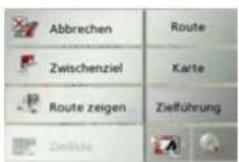
Es stehen die folgenden Möglichkeiten zur Verfügung:
• Die Zielführung abbrechen.
- Ein Zwischenziel eingeben/löschen.
• Die komplette Route anzeigen.
- Bei mehreren Zielen (Routenplanung) eine Zielliste anzeigen.
Taste Karte:
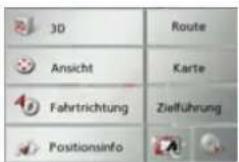
Es stehen die folgenden Möglichkeiten zur Verfügung:
- Zwischen 2D und 3D Darstellung in der Karte umschalten.
• Die Zoom-Stufen und den Kartenwinkel im 3D Modus verändern. - Ausrichtung der Karte im 2D Modus verändern.
- Im 3D Modus die Anzeige von Gebäuden ein-/ausschalten.
• Die aktuelle Position anzeigen.
Taste Route:
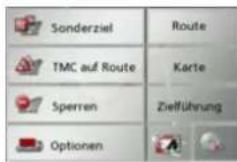
Es stehen die folgenden Möglichkeiten zur Verfügung:
- Ein Sonderziel auf der Route auswählen.
• TMC-Meldungen, die auf der Route liegen anzeigen. - Eine vorausliegende Strecke sperren.
• Die Routenoptionen verändern.
NAVIGATIONSBETRIEB

Zielführung abbrechen
Sie können eine aktive Zielführung abbrechen.
→ Rufen Sie das Optionenmenü für die Kartenanzeige auf.
→ Drücken Sie die Taste Zielführung.
→ Drücken Sie Taste Abbrechen.
Die Zielführung zu allen Zielen wird abgebrochen.
Zwischenziel eingeben/löschen
Sie können mit dieser Funktion ein Zwischenziel eingeben bzw. ein eingegebenes Zwischenziel wieder löschen.
→ Rufen Sie das Optionenmenü für die Kartenanzeige auf.
→ Drücken Sie die Taste Zielführung.
→ Drücken Sie die Taste Zwischenziel.
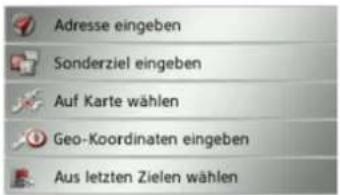
Sie können nun wie unter "Das Zieleingabemenü" auf Seite 32 beschrieben (Adresse eingeben, Sonderziel eingeben, Auf Karte wählen oder Geo-Koordi-
naten eingeben) ein Ziel als Zwischenziel eingeben. Zusätzlich besteht noch die Möglichkeit über die Taste Aus letzten Zielen wählen ein Ziel im Schnellzugriff auszuwählen.
Haben Sie das gewünschte Zwischenziel eingegeben erfolgt eine erneute Routenberechnung.
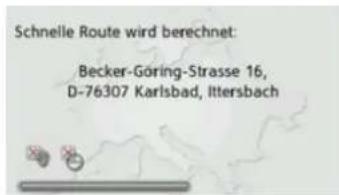
Das eingegebene Zwischenziel wird in der Karte mit einer gelben Fahne gekennzeichnet.
Zwischenziel löschen
→ Rufen Sie das Optionenmenü für die Kartenanzeige auf.
→ Drücken Sie die Taste Zielführung.
→ Drücken Sie die Taste Zwischenziel.
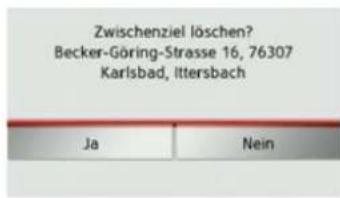
→ Drücken Sie die Taste Ja. Das Zwischenziel wird gelöscht.
Komplette Route anzeigen
Sie können sich die komplette Route zum Ziel in der Karte anzeigen lassen. Zusätzlich haben Sie die Möglichkeit sich eine komplette Wegbeschreibung anzeigen zu lassen.
→ Rufen Sie das Optionenmenü für die Kartenanzeige auf.
→ Drücken Sie die Taste Zielführung.
→ Drücken Sie die Taste Route zeigen.
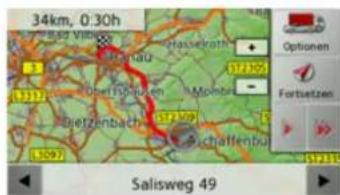
Die komplette Route wird angezeigt.

NAVIGATIONSBETRIEB
Durch Drücken der Taste Optionen können Sie die Routenoptionen einstellen. Durch Drücken der Taste bzw. der Taste können Sie die gesamte Route in langsamer bzw. in hoher Geschwindigkeit simulieren. Die Simulation kann durch ein Antippen des Bildschirms beendet werden.
In der unteren Zeile können Sie mit den Tasten und die gesamte Wegbeschreibung durchblättern.
Wegbeschreibung
→ Drücken Sie, wenn die ganze Route angezeigt wird, auf die Taste ▶
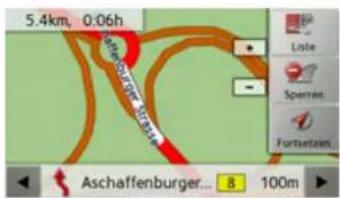
Der erste Punkt der Wegbeschreibung wird in der Karte angezeigt. Mit den Tasten und können Sie die gesamte Wegbeschreibung durchblättern.
Durch Anwählen von Sperren können Sie einzelne Streckenabschnitte sperren. Das Traffic Assist berechnet dann eine sinnvolle Umleitung um den gesperrten Abschnitt.
Hinweis:
Ist der Streckenabschnitt länger als 10 Kilometer, können Sie in einem weiteren Menü auswählen, ob der ganze Abschnitt oder nur einen Teil des Abschnitts gesperrt werden soll.
Sie können auch eine Listenversion der Wegbeschreibung anzeigen. Drücken Sie hierzu auf die Taste Liste zeigen.
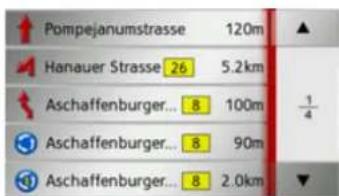
→ Drücken Sie die Pfeiltasten am rechten Bildschirmrand, um in der Liste zu blättern.
Wenn Sie auf einen Eintrag in der Wegbeschreibung drücken, wird dieser in der Karte angezeigt.
Zielliste anzeigen
Ist eine geplante Route mit mehreren Zielen aktiv, können Sie sich die komplette Strecke mit allen Zielen in der Karte bzw. in einer Liste anzeigen lassen.
→ Rufen Sie das Optionenmenü für die Kartenanzeige auf.
→ Drücken Sie die Taste Zielführung.
→ Drücken Sie die Taste Zielliste.
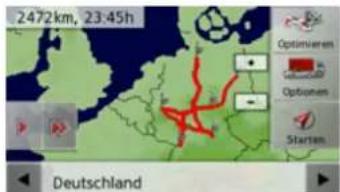
Die geplante Route wird in der Karte dargestellt.
Durch Drücken der Taste bzw. der Taste können Sie die gesamte Route in langsamer bzw. in hoher Geschwindigkeit simulieren. Die Simulation kann durch ein Antippen des Bildschirms beendet werden.
NAVIGATIONSBETRIEB

In der unteren Zeile können Sie mit den Tasten und die einz
pen der Route durchblättern. Beim Blättern wird dann die jeweilige Etappe eingeblendet.
Durch Anwählen von Löschen können Sie die jeweilige Etappe löschen.
Drücken Sie auf Liste zeigen um die Etappen der Route in einer Liste anzuzeigen.
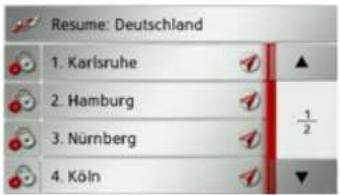
Die einzelnen Etappen der Route werden in einer Liste angezeigt. Mit der obersten Taste können Sie wieder zur Zielführung der Route zurückkehren.
Wenn Sie eine der Etappen bearbeiten wollen, drücken Sie die Taste vor der jeweiligen Etappe.
Sie haben dann die folgenden Möglich- ekeitenEtap-
• M iDetails zeigen Informationen zur gewählten Etappe anzeigen.
• M iNach oben und Nach unten die Reihenfolge der Etappen verändern.
- M iEtappe löschen die gewählte Etappe löschen.
- Mit Zielführung starten die Zielführung zur gewählten Etappe starten.
2D/3D Modus umschalten
Sie können die Kartendarstellung zwischen 3D- und 2D-Darstellung umschalten.
→ Rufen Sie das Optionenmenü für die Kartenanzeige auf.
→ Drücken Sie die Taste Karte.
→ Drücken Sie die auf die Taste 3D für die 3D-Darstellung oder Taste 2D für die 2D-Darstellung.
Die Karte wechselt je nach Einstellung in die gewünschte Darstellung (2-D-Ansicht ① oder 3-D-Ansicht ②)
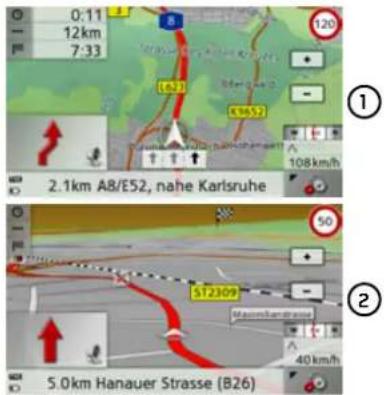

NAVIGATIONSBETRIEB
→□
→GB
→F
→1
→ E
→P
→ NL
→DK
→S
→ N
→FIN
→TR
→GR
→ PL
→ CZ
→H
→ SK
Zoomstufen und Kartenwinkel verändern
Sie können einstellen, in welchen Zoomstufen die Karte bei einer Annäherung an ein Manöver verändert werden soll. Zusätzlich können Sie den Kartenwinkel bei der 3D-Darstellung einstellen.
→ Rufen Sie das Optionenmenü für die Kartenanzeige auf.
→ Drücken Sie die Taste Karte.
→ Drücken Sie die auf die Taste Ansicht.
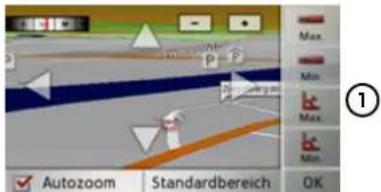
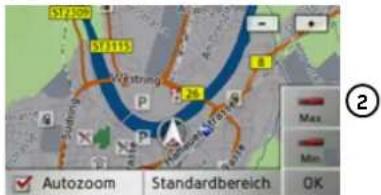
Je nach momentan eingestellter Darstellung (3-D-Ansicht ①) oder 2-D-Ansicht ②) unterscheiden sich die Einstellmöglichkeiten.
Haben Sie Einstellungen vorgenommen,
werden diese durch Drücken der Taste OK gespeichert.
Durch Drücken auf die Taste Standardbereich können Sie vorgenommene Einstellungen wieder auf die Grundeinstellung zurücksetzen.
Um das Einstellungsmenü ohne Änderung zu verlassen, drücken Sie die Taste

Einstellmöglichkeiten
Sie können einstellen in welchen Bereichen die angezeigte Karte gezoomt werden soll. Die Einstellung kann nur bei eingeschalteter Autozoom Funktion vorgenommen werden.
→ Stellen Sie durch Drücken der Taste
+ die kleinste gewünschte Zoom-
stufe ein.
→ Drücken Sie die Taste um die Einstellung zu speichern.
→ Stellen Sie durch Drücken der Taste
- die größte gewünschte Zoomstufe ein.
→ Drücken Sie die Taste um die Einstellung zu speichern.
In der 3D-Darstellung können Sie den Neigungswinkel der Kartendarstellung einstellen. Die Einstellung kann nur bei eingeschalteter Autozoom Funktion vorgenommen werden.
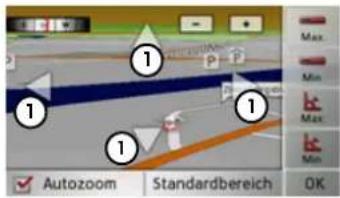
→ Stellen Sie mit den Pfeiltasten 10 den gewünschten maximalen Neigungswinkel ein.
→ Drücken Sie die Taste um die Einstellung zu speichern.
→ Stellen Sie mit den Pfeiltasten 1den gewünschten minimalen Neigungswinkel ein.
→ Drücken Sie die Taste um die Einstellung zu speichern.
NAVIGATIONSBETRIEB
Ausrichtung der Karte (2D) verändern
Sie können einstellen, ob die Karte immer in Fahrtrichtung oder genordet ausgerichtet sein soll.
Hinweis:
Diese Einstellung steht nur in der 2D-Darstellung zur Verfügung.
→ Rufen Sie das Optionenmenü für die Kartenanzeige auf.
→ Drücken Sie die Taste Karte.
→ Drücken Sie die auf die Taste Genordet oder auf Fahrtrichtung.
Die Karte wechselt entsprechend der gewählten Einstellung.
3D-Gebäude ein-/ausschalten
Sie können einstellen, ob in der 3D-Darstellung in Städten verfügbare 3D-Gebäude angezeigt werden sollen oder nicht.
Hinweis:
Diese Einstellung steht nur in der 3D-Darstellung zur Verfügung.
→ Rufen Sie das Optionenmenü für die Kartenanzeige auf.
→ Drücken Sie die TasteKarte.
→ Drücken Sie die auf die Taste Gebäude in 3D und schalten Sie die Funktion ein oder aus.
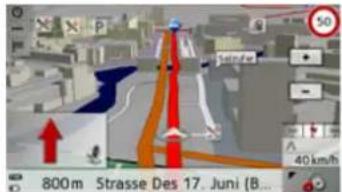
→ Karte mit aktivierten 3D-Gebäuden.
Aktuelle Position anzeigen
Sie können sich ihre aktuelle Position anzeigen lassen und diese Position speichern. Zusätzlich können Sie sich Informationen zum momentanen GPS-Empfang und zum aktuellen Land anzeigen lassen.
→ Rufen Sie das Optionenmenü für die Kartenanzeige auf.
→ Drücken Sie die Taste Karte.
→ Drücken Sie die auf die Taste Positioninfo.
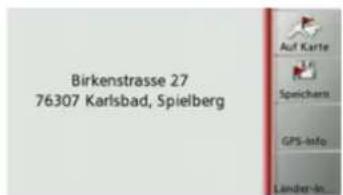
Die aktuelle Position wird angezeigt. Wenn möglich wird eine Adresse angezeigt. Ist für die aktuelle Position keine Adresse verfügbar, werden die Geo-Koordinaten angezeigt.
Mit der Taste Auf Karte können Sie wieder zur Karte zurückschalten. Nach der Anwahl von Speichern können Sie die aktuelle Position im Schnellzugriff speichern.

NAVIGATIONSBETRIEB
Nach Drücken wie von Länder-Informationen können Sie sich landestypische Informationen wie z.B. die erlaubte Höchstgeschwindigkeit für das aktuell befahrene Land anzeigen lassen.
Nach Drücken von GPS-Info werden Informationen zum GPS Empfang angezeigt.
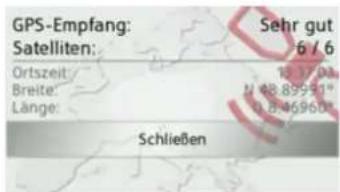
Sie können ersehen, wie viele Satelliten empfangen werden, und ob der Satelliten- empfang ausreichend für die Navigation ist. Zusätzlich werden die aktuelle Uhrzeit und die Geo-Position angezeigt.
Sonderziel auf der Route
Während der Zielführung können Sie sich Sonderziele die auf der Route liegen anzeigen lassen. Sie können hierbei die Kategorien der angebotenen Sonderziele festlegen. Ebenso haben Sie die Wahl ob Sie nur die unmittelbar nächsten Sonderziele, die Sonderziele der gesamten Route oder nur Sonderziel in Zielnähe anzeigen wollen.
→ Rufen Sie das Optionenmenü für die Kartenanzeige auf.
→ Drücken Sie die Taste Route.
→ Drücken Sie die auf die Taste Sonderziel.
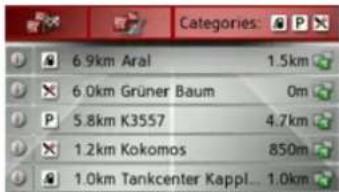
Es werden die nächsten Sonderziele der drei eingestellten Kategorien angezeigt. Die erste Kilometerangabe zeigt die Entfernung zum Sonderziel. Die Angabe am rechten Rand zeigt den Umweg der entsteht, wenn das Sonderziel angefahren wird.
Durch Drücken auf eines der Sonderziele wird die Zielführung dorthin gestartet. Durch Drücken auf die Taste dabei einem Sonderziel können Sie sich Informationen zum Sonderziel anzeigen lassen.
Kategorien festlegen
→ Drücken Sie auf die Taste Kategorien:
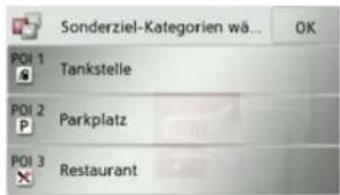
→ Drücken Sie auf die Taste mit der zu ändernden Kategorie.
→ Wählen Sie anschließend die gewünschte Kategorie aus.
→ Bestätigen Sie Ihre Änderungen durch Drücken der Taste OK.
NAVIGATIONSBETRIEB
Sonderziel in Zielnähe/auf gesamter Route
→ Drücken sie im Menü Sonderziel auf der Route für die Auswahl von Sonderzielen in Zielnähe die Taste oder für Sonderziele auf der gesamten Route die Taste.
TMC auf der Route
Sie können sich TMC-Meldungen die auf Ihrer Route liegen ansehen und bearbeiten.
→ Rufen Sie das Optionenmenü für die Kartenanzeige auf.
→ Drücken Sie die TasteRoute.
→ Drücken Sie die Taste TMC auf Route.
Strecke sperren
Sie können eine vorausliegende Strecke sperren. Sie legen dabei eine bestimmte Streckenlänge fest die nicht befahren werden soll. Vom Traffic Assist wird dann versucht eine Umleitung zu berechnen.
→ Rufen Sie das Optionenmenü für die Kartenanzeige auf.
→ Drücken Sie die Taste Route.
→ Drücken Sie die auf die Taste Sperren.
→ Wählen Sie die gewünschte Kategorie aus.
→ Wählen Sie anschließend das gewünschte Sonderziel aus.
Die Zielführung zum gewählten Sonderziel wird gestartet.
Die TMC-Meldungen, die auf Ihrer Route liegen, werden angezeigt.
Nach der Auswahl einer Meldung können Sie z.B. beeinflussen, ob Sie um die Verkehrsstörung herumgeleitet werden oder nicht. Beachten Sie hierzu die Beschreibungen unter "Verkehrsmeldungen über TMC" auf Seite 55.
→ Wählen Sie mit den Tasten und die gewünschte Sperrungslänge aus.
Durch Drücken Zurücksetzen können Sie die Sperrung wieder ausschalten.
→ Bestätigen Sie Ihre Auswahl durch Drücken der Taste OK.
Die Route wird neu berechnet.

NAVIGATIONSBETRIEB
→D
→GB
→F
→1
→ E
→P
→ NL
→DK
→S
→ N
→FIN
→TR
→GR
→ PL
→ CZ
→H
→ SK
Routenoptionen verändern
Sie können während der Zielführung die Routenoptionen (Routenwahl usw.) beeinflussen.
→ Rufen Sie das Optionenmenü für die Kartenanzeige auf.
→ Drücken Sie die Taste Route.
→ Drücken Sie die auf die Taste Optionen.
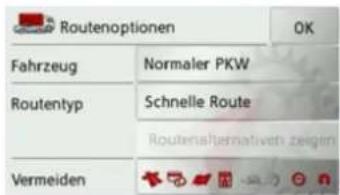
→ Stellen Sie wie unter "Die Taste Routenoptionen" auf Seite 47 beschrieben die Routenoptionen ein.
Nach einer Veränderung wird die Route neu berechnet.
Unter dem Mediamenü sind folgende Funktionen zusammengefasst:
- MP3-Spieler
• Bildbetrachter - Video-Spieler
- Spiele
Das Mediamenü wird aus dem Hauptmenü aufgerufen.
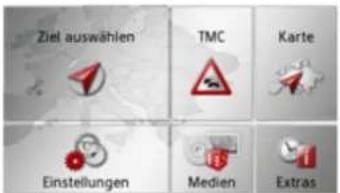
→ Drücken Sie im Hauptmenü die Taste Medien.
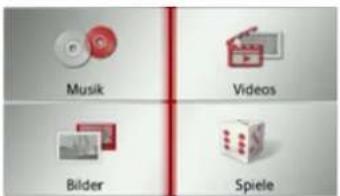
Das Mediamenü wird angezeigt.
→ Wählen Sie durch Drücken auf eine der Tasten die gewünschte Funktion aus.
MP3-Spieler
Mit dem MP3-Spieler können Sie die auf einer eingelegten Micro-SD-Speicherkarte gespeicherten MP3 Titel abspielen.
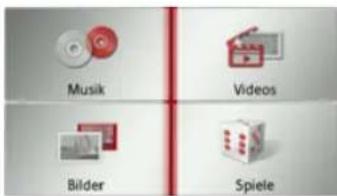
Drücken Sie die Taste Musik.
Läuft die Wiedergabe bereits, wird sofort das Wiedergabemenü angezeigt.
Ist die Wiedergabe nicht aktiv, wird zum Auswahlmenü geschaltet.
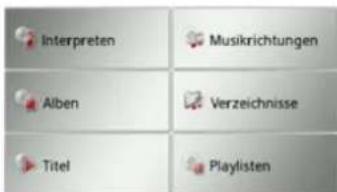
Titel auswählen
Titel können über das Auswahlmenü gewählt werden.
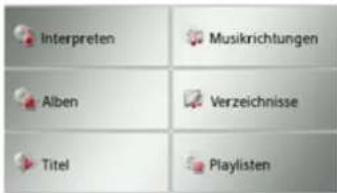
Im Auswahlmenü stehen Ihnen 6 Möglichkeiten zur Auswahl von Titeln zur Verfügung.
Hinweis:
Um über die Kategorien Interpreten, Musikrichtungen und Alben Titel auszuwählen, sollte bei MP3 Titeln der ID3-Tag gepflegt sein.
Über die Kategorie Playlisten können nur Titel ausgewählt werden, wenn sich auch Playlisten auf dem Speichermedium befinden.
- Interpreten
Nach der Auswahl von Interpreten werden die Titel der Speicherkarte nach Interpreten sortiert zur Auswahl angeboten.
>>> MEDIA
- Musikrichtungen
Nach der Auswahl von Musikrichtungen werden die Titel der Speicherkarte nach Musikrichtungen (z.B. Rock, Pop) sortiert zur Auswahl angeboten.
- Alben
Nach der Auswahl von Alben werden die Titel der Speicherkarte nach Alben sortiert zur Auswahl angeboten.
- Verzeichnisse
Nach der Auswahl von Verzeichnisse können Sie die Titel der Speicherkarte entsprechend der Ordnerstruktur auf der Speicherkarte auswählen.
- Titel
Nach der Auswahl von Titel werden alle Titel der Speicherkarte in einer Liste in alphabetischer Reihenfolge zur Auswahl angeboten.
- Playlisten
Nach der Auswahl von Playlisten werden die Playlisten der Speicherkarte zur Auswahl angeboten.
Als Beispiel ist hier die Auswahl über Verzeichnisse beschrieben. Die anderen Auswahlmöglichkeiten haben eine ähnliche Funktionalität.
Drücken Sie die Taste Verzeichnisse.
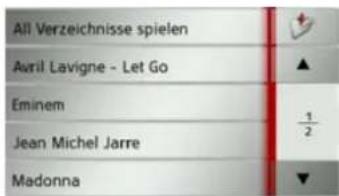
Die Verzeichnisse der Speicherkarte werden angezeigt.
Durch Drücken der Taste Alle Verzeichnisse spielen können Sie alle Titel der aktuellen Verzeichnisebene wiedergeben.
Durch Drücken der Pfeiltasten am rechten Bildschirmrand können Sie in der aktuellen Ordnerebene blättern.
Durch Drücken der Taste können Sie immer eine Ebene in der Verzeichnis-hierarchie zurückschalten.
Wählen Sie den gewünschten Ordner bzw. weitere Unterordner aus.
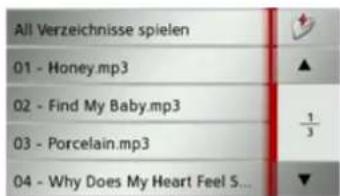
Wählen Sie den gewünschten Titel aus oder Drücken Sie Alle Verzeichnisse spielen um alle Titel des gewählten Ordners wiederzugeben.
Das Wiedergabemenü wird angezeigt.
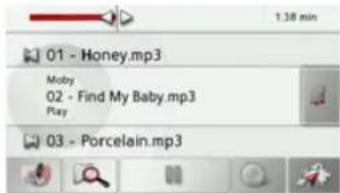
Das Wiedergabemenü
Im Wiedergabemenü können Sie die Wiedergabe der MP3-Titel steuern.
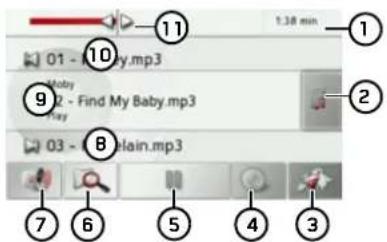
① Abgelaufene Titelzeit
② Titelliste aufrufen
③ Aufruf des Navigationsbetriebs
④ Umschalten zwischen Zufallsgenerator und Titelwiederholung
⑤ Wiedergabe starten/pausieren
⑥ Ordneransicht öffnen
⑦ Lautstärkeeinstellung
⑧ Anzeige/Taste für nächsten Titel
⑨ Aktueller Titel
⑩ Anzeige/Taste für vorigen Titel
⑪ Grafische Anzeige der Spielzeit/Schneller Vor-/Rücklauf
Titelsprung
Über bzw. unter dem aktuellen Musiktitel wird der vorherige bzw. nächste Titel mit entsprechendem Namen angezeigt.
→ Drücken Sie auf einen Musiktitel.
Der Musiktitel wird in die Titelzeile geladen.
- Ist die Abspieltaste nicht gedrückt, wird der Titel noch nicht abgespielt.
- Wird gerade ein Musikstück wiedergegeben, wird dieses abgebrochen und mit der Wiedergabe des neuen Titels begonnen.
Abspielen
Die Musikstücke ab dem in der Titelzeile angezeigten Musiktitel werden mit der folgenden Taste abgespielt:

→ Drücken Sie auf die Taste mit dem Abspiel-Icon.
Der MP3-Player startet die Wiedergabe. Die Tastendarstellung wechselt auf das Pause-Icon.

Oben rechts in der Anzeige sehen Sie die abgelaufene Zeit. Daneben wird in Form eines Balkens die abgelaufene Zeit visualisiert. Durch Drücken und Verschieben der Pfeile am Ende des Balkens können Sie die Abspielposition des aktuellen Titels verändern.
Hinweis:
Die angezeigten Zeiten können je nach verwendeter Bitrate (Komprimierung) des MP3-Stückes von der realen Zeit abweichen.
Wiedergabe unterbrechen
Es ist möglich, jederzeit die Wiedergabe zu unterbrechen und anschließend fortzusetzen.

→ Drücken Sie auf die Taste mit dem Pause-Icon.
Die Wiedergabe wird unterbrochen. Der aktuelle Titel wird in der Titelzeile weiterhin angezeigt. Die Tastendarstellung wechselt auf das Abspiel-Icon. Durch nochmaligen Druck wird die Wiedergabe fortgesetzt.

MEDIA
→□
→GB
→F
→1
→ E
→P
→ NL
→DK
→S
→ N
→FIN
→TR
→GR
→ PL
→ CZ
→H
→ SK
Titelwiederholung/Zufallsgenerator
Sie können einen Titel sich ständig wiederholen lassen oder die Titel in zufälliger Reihenfolge abspielen lassen.
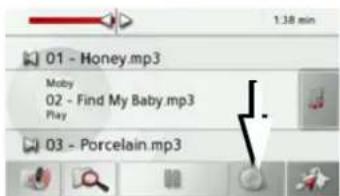
→ Drücken Sie so oft auf die mit dem Pfeil gekennzeichnete Taste, bis die gewünschte Funktion eingeschaltet ist. Das angezeigte Icon verändert sich je nach gewählter Funktion.
- Icon Funktionen sind ausgeschaltet
- Icon Zufallsgenerator tet
- Icon Titelwiederholung schaltet
Lautstärke einstellen
Sie können die Lautstärke der MP3-Wiedergabe einstellen.
⚠️Achtung!
Stellen Sie die Lautstärke so ein, dass Sie alle Umweltgeräusche noch gut hören können.
→ Drücken Sie im Wiedergabemenü die Taste .
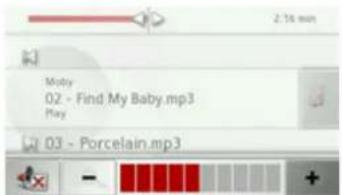
→ Drücken Sie auf die Taste bzw.
eingeschalt im die Lautstärke zu erhöhen
bzw. zu verringern.
→ Drücken Sie auf die Taste um die
einge-
Musik stumm zu schalten.
→ Drücken Sie erneut auf die Taste um die Stummschaltung aufzuheben.
MP3-Spieler beenden
Durch Drücken der Taste wird der MP3-Spieler beendet, und es erscheint das Mediamenü.
Hinweis:
Beachten Sie, dass trotz Verlassen des Wiedergabemenüs immer noch die Musikwiedergabe stattfindet. Zum Beenden der Musikwiedergabe drücken Sie das Pause-Icon. (Siehe "Wiedergabe unterbrechen" auf Seite 73.)
Bildbetrachter
Hinweis:
Der Bildbetrachter kann nicht aufgerufen werden, wenn eine Zielführung aktiv ist.
Mit dem Bildbetrachter können Sie die auf einer eingelegten Micro-SD-Speicherkarte gespeicherten Bilder ansehen. Es werden die Bilformate jpg und bmp unterstützt.
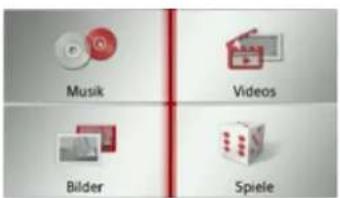
Drücken Sie die Taste Bilder.
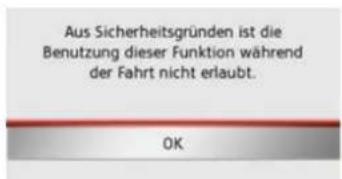
Es erfolgt ein Hinweis, dass der Bildbetrachter während der Fahrt nicht benutzt werden darf. Bitte beachten Sie diesen Hinweis.
→ Bestätigen Sie die Meldung durch Drücken der Taste OK.
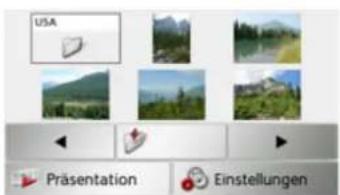
Das Bildbetrachtermenü wird angezeigt.
Das Bildbetrachtermenü
Im Bildbetrachtermenü können Sie Bilder auswählen, eine Diavorführung starten und die Einstellungen aufrufen.
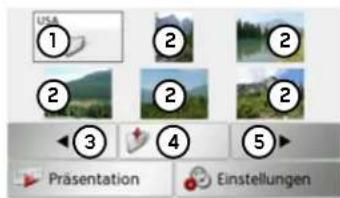
① Ordner mit Bildern
② Miniaturdarstellung der Bilder im aktuellen Ordner
③ Vorherige Seite mit Bildern/Ordnern aufrufen
④ Eine Ebene in der Verzeichnishierarchie zurückschalten
⑤ Nächste Seite mit Bildern/Ordnern aufrufen
Bild auswählen
→ Wählen Sie im Bildbetrachtermenü den gewünschten Ordner und dann das gewünschte Bild aus.
Mit den Tasten und können Sie die weiteren Seiten mit Bildern und Ordnern aufrufen.
Das ausgewählte Bild wird zusammen mit einem Bildmenü angezeigt.
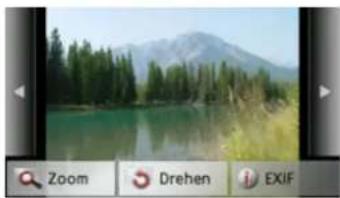
Mit den Tasten des Menüs können Sie das Bild drehen, Vergrößern oder sich Informationen anzeigen lassen.
Drücken Sie auf die Tasten rechts und links neben dem Bild, um zum nächsten bzw. vorherigen Bild zu schalten. Durch Drücken auf die Bildmitte wird das Bildmenü ausgeblendet.

Drücken Sie auf die rechte bzw. linke Bildschirmseite, um zum nächsten bzw. vorherigen Bild zu schalten.
Durch Drücken auf die Bildmitte wird das Bildmenü wieder eingeblendet.
Bild vergrößern
→ Blenden Sie das Bildmenü ein.
→ Drücken Sie die TasteZoom.
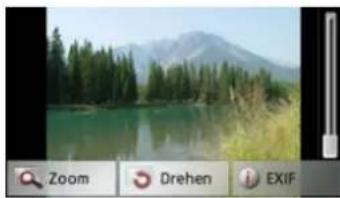
→ Schieben Sie den Regler am rechten Bildschirmrand auf die gewünschte Vergrößerungsstufe.
Das Bild kann nun verschoben werden.
Durch Drücken auf die Bildmitte wird die Vergrößerung aufgehoben.
Bild drehen
→ Blenden Sie das Bildmenü ein.
→ Drücken Sie die Taste Drehen so oft, bis das Bild die gewünschte Ausrichtung hat.
Durch Drücken auf die Bildmitte wird das Bildmenü wieder ausgeblendet.
Bildinformationen anzeigen
→ Blenden Sie das Bildmenü ein.
→ Drücken Sie die Taste EXIF.
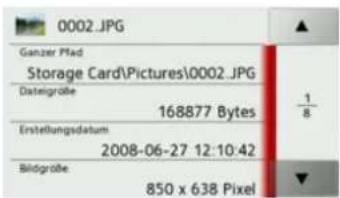
Es werden Informationen zum aktuellen Bild angezeigt.
→ Drücken Sie die Taste um die Informationen zu schließen.
Diavorführung
Während der Diavorführung werden alle Bilder der aktuellen Ordnerebene nacheinander automatisch angezeigt.
→ Drücken Sie im Bildbetrachtermenü die Taste Präsentation.
Die Bildanzeige wechselt zur Vollbildanzeige und startet die Vorführung entsprechend der vorgenommenen Einstellungen mit dem ersten Bild der aktuellen Ordnerebene.
Sind alle Bilder angezeigt, wird die Vorführung beendet.
Durch Drücken der Taste 📂 kann die Vorführung vorzeitig abgebrochen werden.
Einstellungen
In den Einstellungen können Sie festlegen, mit welcher Geschwindigkeit die Bilder angezeigt werden sollen, ob bestimmte Effekte beim Einblenden des neuen Bildes verwendet werden sollen und ob die Bilder mit hoher Qualität geladen werden sollen.
→ Drücken Sie im Bildbetrachtermenü die Taste Einstellungen.
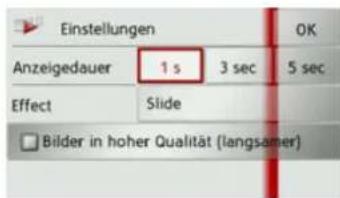
→ Stellen Sie bei Anzeigedauer die gewünschte Anzeigedauer ein.
→ Wählen Sie bei Effekte den gewünschten Überblendeffekt der Bilder aus.
→ Wählen Sie bei Bilder in hoher Qualität aus ob Bilder in hoher Auflösung geladen werden oder nicht.
Wenn die Bilder in hoher Auflösung gela-
den werden verlangsamt das die Anzeige.
→ Bestätigen Sie Ihre Einstellungen durch Drücken der Taste OK.

MEDIA
→D
Video-Spieler
Hinweis:
Der Video-Spieler kann nicht aufgerufen werden, wenn eine Zielführung aktiv ist. Der Videospieler darf nicht während der Fahrt benutzt werden.
Mit dem Video-Spieler können Sie die auf einer eingelegten Micro-SD-Speicherkarte gespeicherten Videos ansehen.
Das Traffic Assist unterstützt das MPEG4 Part2 Video-Format mit der Endung .avi.
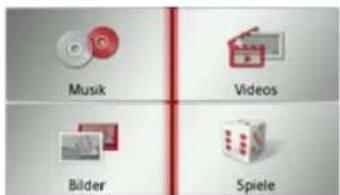
Drücken Sie die Taste Videos.
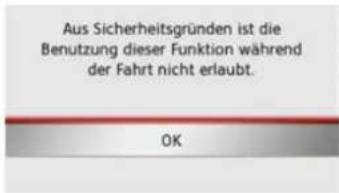
Es erfolgt ein Hinweis, dass der Video-Spieler während der Fahrt nicht benutzt werden darf. Bitte beachten Sie diesen Hinweis.
→ Bestätigen Sie die Meldung durch Drücken der Taste OK.
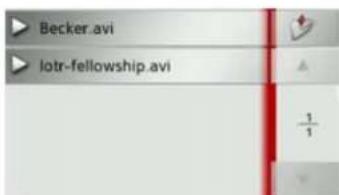
Das Auswahlmenü wird angezeigt.
Im Auswahlmenü werden alle Ordner der Speicherkarte in denen sich Videos befinden angezeigt.
→ Wählen Sie im Auswahlmenü den gewünschten Ordner und dann das gewünschte Video aus.

Das gewählte Video wird im Vollbildmodus wiedergegeben.
Videomenü einblenden
Im Videomenü können Sie die Wiedergabe des Videos steuern.
→ Drücken Sie während eines im Vollbildmodus laufenden Videos auf den Bildschirm.
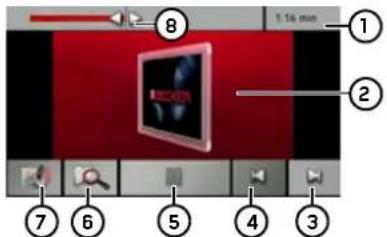
Das Videomenü wird eingeblendet
① Abgelaufene Titelzeit
② Aktuell laufendes Video
③ Nächstes Video im Ordner aufrufen
④ Voriges Video im Ordner aufrufen
⑤ Wiedergabe starten/pausieren
⑥ Ordneransicht öffnen
⑦ Lautstärkeeinstellung
⑧ Grafische Anzeige der Spielzeit/Schneller Vor-/Rücklauf
Nach kurzer Zeit ohne Bedienung wird das Videomenü automatisch wieder beendet.
Abspielen
Das angezeigte Video wird mit der folgenden Taste abgespielt:

→ Drücken Sie auf die Taste mit dem Abspiel-Icon.
Der Video-Spieler startet die Wiedergabe. Die Tastendarstellung wechselt auf das Pause-Icon.

Oben rechts in der Anzeige sehen Sie die abgelaufene Zeit. Daneben wird in Form eines Balkens die abgelaufene Zeit visualisiert. Durch Drücken und Verschieben der Pfeile am Ende des Balkens können Sie die Abspielposition des aktuellen Videos verändern.
Wiedergabe unterbrechen
Es ist möglich, jederzeit die Wiedergabe zu unterbrechen und anschließend fortzusetzen.

→ Drücken Sie auf die Taste mit dem Pause-Icon.
Die Wiedergabe wird unterbrochen. Der aktuelle Titel wird in der Titelzeile weiterhin angezeigt. Die Tastendarstellung wechselt auf das Abspiel-Icon. Durch nochmaligen Druck wird die Wiedergabe fortgesetzt.

MEDIA
→D
→GB
→F
→1
→ E
→P
→NL
→DK
→S
→ N
→FIN
→TR
→GR
→ PL
→ CZ
→H
→ SK
Lautstärke einstellen
Sie können die Lautstärke der MP3-Wiedergabe einstellen.
⚠️Achtung!
Stellen Sie die Lautstärke so ein, dass Sie alle Umweltgeräusche noch gut hören können.
→ Drücken Sie im Wiedergabemenü die Taste .
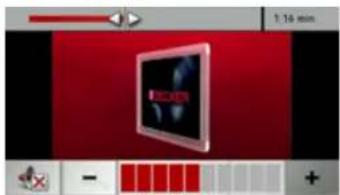
→ Drücken Sie auf die Taste bzw.
- um die Lautstärke zu erhöhen
bzw. zu verringern.
→ Drücken Sie auf die Taste um die Musik stumm zu schalten.
→ Drücken Sie erneut auf die Taste um die Stummschaltung aufzuheben.
Spiele
Zur Unterhaltung stehen Ihnen mehrere Spiele zur Verfügung.
Hinweis:
Die Spiele können nicht aufgerufen werden, wenn eine Zielführung aktiv ist. Die Spiele dürfen nicht während der Fahrt benutzt werden.
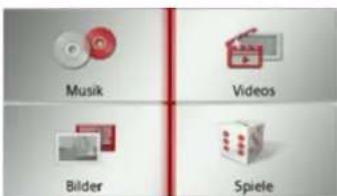
Drücken Sie die Taste Spiele.
Es erfolgt ein Hinweis, dass die Spiele während der Fahrt nicht benutzt werden dürfen. Bitte beachten Sie diesen Hinweis.
→ Bestätigen Sie die Meldung durch Drücken der Taste OK.
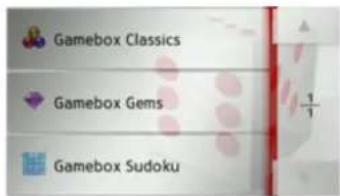
Das Auswahlmenü wird angezeigt.
→ Wählen Sie das gewünschte Spiel aus. Um die Spiele zu beenden, können Sie die spieleigene Abbruch-Funktion nutzen oder die Taste mehrmals drücken.
Unter Extras sind nützliche Funktionen für die Reise zusammengefasst. Folgende Funktionen sind verfügbar:
- Der Reise-Assistent mit einem Verzeichnis internationalen Telefon-Vorwahlen, ein Einheitenumrechner und ein Verzeichnis internationaler Kleidergrößen.
• Weltzeituhr
• Taschenrechner
Das Extrasmenü wird aus dem Hauptmenü aufgerufen.
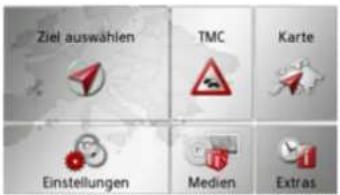
→ Drücken Sie im Hauptmenü die Taste Extras.
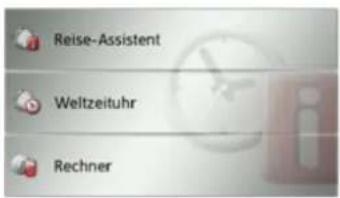
Das Extrasmenü wird angezeigt.
→ Wählen Sie durch Drücken auf eine der Tasten die gewünschte Funktion aus.
Reise-Assistent
Im Reise-Assistent können Sie Länderinformationen anzeigen, nach internationalen Telefon-Vorwahlen suchen, einen Einheitenumrechner aufrufen und ein Verzeichnis internationaler Kleidergrößen aufrufen.
Reise Assistent aufrufen
→ Drücken Sie im Extrasmenü die Taste Reise-Assistent.
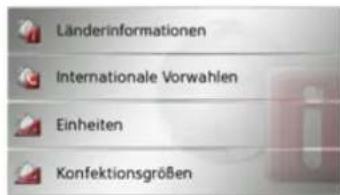
Drücken Sie die Taste Länderinformationen um Länderinfos anzuzeigen.
Drücken Sie auf die Taste Internationale Vorwahlen für die Suche nach internationalen Telefon-Vorwahlen.
Drücken Sie die Taste Einheiten zum Aufruf des Einheitenumrechners.
Drücken Sie auf die Taste Konfektionsgrößen zum Aufruf des Verzeichnisses internationaler Kleidergrößen.

EXTRAS
Länderinformationen
→ Drücken Sie im Reise-Assistent die Taste Länderinformationen.
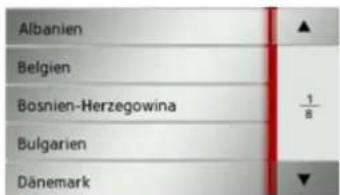
bar
| Region | Value (%) | |---|---| | Albanien | ▲ | | Belgien | 1/8 | | Bosnien-Herzegovina | | | Bulgarien | | | Dänemark | ▼ |Die Länderliste wird angezeigt.
→ Drücken Sie die Taste des gewünschten Landes.
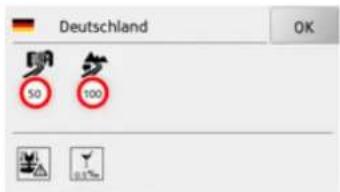
Es werden die Landestypischen Informationen (Höchstgeschwindigkeit, Promillegrenzen usw.) angezeigt.
Durch Drücken der Taste OK wird das Menü verlassen.
Internationale Telefon-Vorwahlen
→ Drücken Sie im Reise-Assistent die Taste Internationale Vorwahlen.
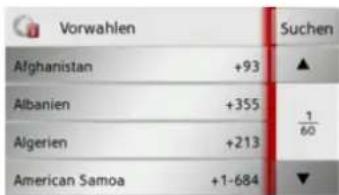
bar
| Country | Vorwahlen | Suchen | |---|---|---| | Afghanistan | +93 | ▲ | | Albanien | +355 | 1/60 | | Algerien | +213 | | | American Samoa | +1-684 | ▼ |Es wird eine Liste mit den internationalen Telefon-Vorwahlen angezeigt.
Durch Drücken der Taste Suchen können Sie ein Eingabemenü aufrufen und über dieses Menü das gewünschte Land eingeben.
Einheitenumrechner
→ Drücken Sie im Reise-Assistent die Taste Einheiten.
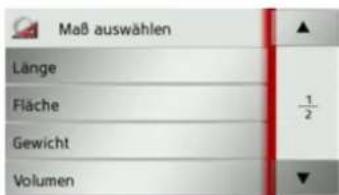
→ Wählen Sie das umzurechnende Maß aus.
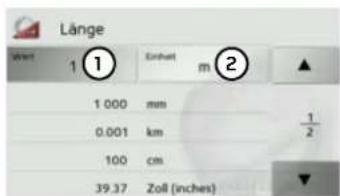
Als Beispiel wurde Länge ausgewählt.
→ Drücken Sie auf die Taste um einen umzurechnenden Wert einzugeben.
→ Drücken Sie auf die Taste ②um die Einheit festzulegen.
In der Liste unter den eingegebenen Werten werden dann alle verfügbaren und umgerechneten Größen angezeigt.
Durch Drücken der Taste OK wird das Menü verlassen.
Internationale Kleidergrößen
→ Drücken Sie im Reise-Assistent die Taste Konfektionsgrößen.
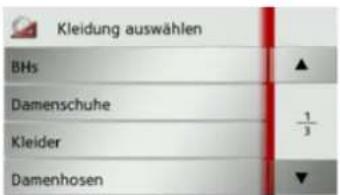
→ Wählen Sie die gewünschte Kleidungsart aus.
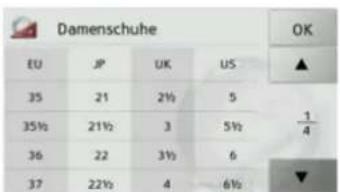
In einer Liste werden die jeweiligen Kleidergrößen angezeigt.
Weltzeituhr
Im Menü Weltzeituhr können Sie die aktuelle Uhrzeit anzeigen lassen. Zusätzlich können Sie sich noch die Uhrzeit von zwei weiteren frei wählbaren Regionen anzeigen lassen. Die Anzeige der Uhrzeit kann mit einer digitalen oder analogen Anzeige erfolgen.
→ Drücken Sie im Extrasmenü die Taste Weltzeituhr.
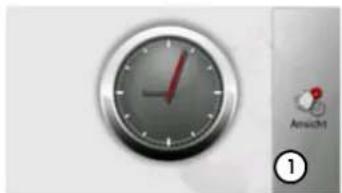
Es wird eine Uhr eingeblendet. Sofern GPS Empfang vorhanden ist, zeigt die Uhr die entsprechend Ihrer Position richtige Zeit an.
→ Drücken Sie auf die Taste ①um das Einstellungsmenü für die Weltzeituhr aufzurufen.
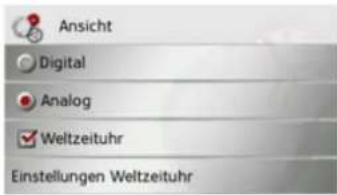
→ Wählen Sie für die Uhranzeige zwischen Analog und Digital aus.
→ Schalten Sie mit der Taste Weltzeituhr die Anzeige der zwei zusätzlichen Weltzeiten ein- oder aus.
Bei eingeschalteter Funktion werden nach Aufruf der Weltzeituhr drei verschiedene Uhrzeiten angezeigt.
→ Drücken Sie die Taste Einstellungen Weltzeituhr um einzustellen, welche Uhrzeiten angezeigt werden sollen.
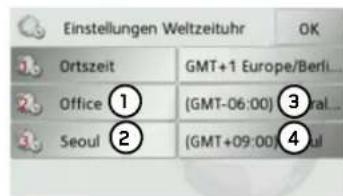
→ Drücken Sie auf die Tasten ① und ② um den gewünschten Namen für die Uhrzeitbeschriftung zu vergeben.

EXTRAS
→0
→GB
→F
→1
→ E
→P
→ NL
→DK
→5
→ N
→FIN
→TR
→GR
→ PL
→ CZ
→H
→ SK
→ Wählen Sie mit den Tasten ③ und ④
die gewünschte Zeitzone aus.
→ Bestätigen Sie Ihre Einstellungen durch Drücken der Taste OK.
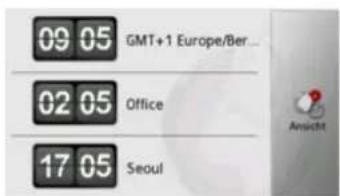
Die Weltzeituhr wird entsprechend Ihrer Einstellungen angezeigt.
Rechner
Sie haben die Möglichkeit einen komfortablen Taschenrechner aufzurufen.
→ Drücken Sie im Extrasmenü die Taste Rechner.
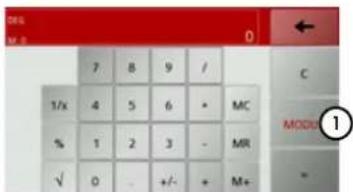
Durch Drücken der Taste können Sie die weiteren Funktionen des Rechners einblenden.
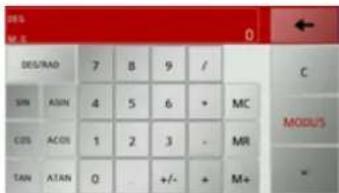
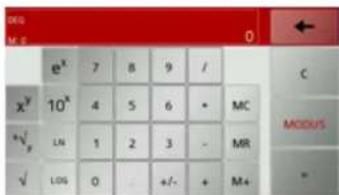
System-Einstellungen aus- wählen
Sie können verschiedene grundlegende Einstellungen für alle Anwendungen des Traffic Assist vorgeben.
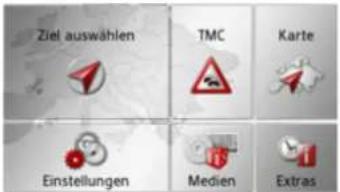
→ Drücken Sie im Hauptmenü die Taste Einstellungen.
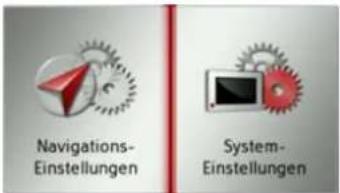
→ Drücken Sie die Taste System-Einstellungen.
Das Menü der System-Einstellungen wird aufgerufen.
Das Menü System-Einstellungen
Aus dem Menü System-Einstellungen können die verschiedenen Einstellmöglichkeiten angewählt werden.
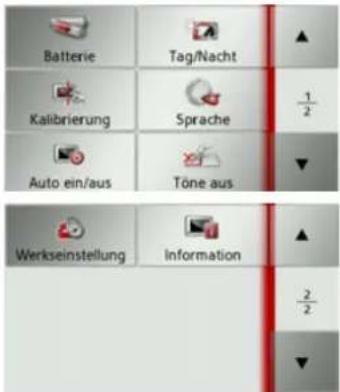
Bedienung
Auswahlmöglichkeiten
Die gewünschte Auswahl wird durch Drücken der gewünschten Taste vorgenommen. Die Funktionalität der Tasten ist je nach Auswahl verschieden und wird unter "Die einzelnen Menüpunkte" auf Seite 86 beschrieben.
Auf die nächste bzw. vorherige Seite der Einstellungen gelangen Sie durch Drücken der Tasten und .
Einstellungsmenü schließen
Durch Drücken der Taste wird das Einstellungsmenü geschlossen.

EINSTELLUNGEN
→D
→GB
→F
→1
→ E
→ P
→NL
→DK
→S
→ N
→FIN
→TR
→GR
→ PL
→ CZ
→H
→ SK
Die einzelnen Menüpunkte
Batterie
Ihr Traffic Assist kann über eine externe Stromversorgung oder über den eingebauten Akku betrieben werden.
Hinweis:
Gerade bei Akkubetrieb ist der aktuelle Ladezustand wichtig. Steht zu wenig Energie zur Verfügung, kann z. B. die Navigation nicht mehr bis zum Ziel aufrecht erhalten werden.
Die Energieversorgung und deren Zustand werden in einer Statusanzeige visualisiert.
Energieversorgung anzeigen
Mit der folgenden Taste können Sie die Statusanzeige aufrufen:
→ Drücken Sie auf die Taste Batterie. Die Statusanzeige wird aufgerufen und die Energieversorgung visualisiert.
Der Ladezustand wird anhand der Füllstandsanzeige angezeigt. Im Beispiel ist der Akku noch zu ca. zwei Dritteln geladen.
Der Ladevorgang wird durch einen Stecker in der Statusanzeige signalisiert.
Statusanzeige beenden
Durch Drücken der Taste OK wird die Statusanzeige beendet und es erscheint das Einstellungsmenü.
Tag-/Nachtanzeige
Sie können die Anzeige des Traffic Assist auf Taganzeige, Nachtanzeige oder Automatik einstellen.
Bei der Einstellung Automatik wird abhängig von der Uhrzeit, der aktuellen Position und der Jahreszeit automatisch zwischen der Tag- und der Nachtanzeige gewechselt.
Mit der folgenden Taste können Sie die Einstellung aufrufen:
→ Drücken Sie auf die Taste Tag/Nacht.
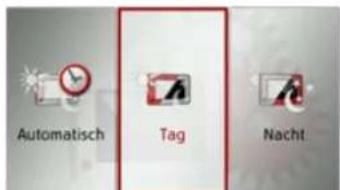
→ Wählen Sie zwischen Automatisch, Tag und Nacht aus.
Die gewünschte Funktion ist aktiviert und die Systemeinstellungen werden angezeigt.
EINSTELLUNGEN

Kalibrierung
Falls der Touchscreen fehlerhaft auf die Berührung von Schaltflächen reagiert, ist eine Kalibrierung durchzuführen.
Kalibrierung starten
Mit der folgenden Taste können Sie die Kalibrierung starten:
→ Drücken Sie auf die Taste Kalibrierung.
Die Kalibrier-Prozedur wird gestartet. Sie werden mittels Textanweisungen durch die Prozedur geführt.
Sprache
Die Texte der Touchscreen Darstellungen können in verschiedenen Sprachen angezeigt werden.
Sprachauswahl aufrufen
Mit der folgenden Taste können Sie zwischen verschiedenen Sprachen wählen:
→ Drücken Sie auf die Taste Sprache. Es erscheint die Sprachauswahl.
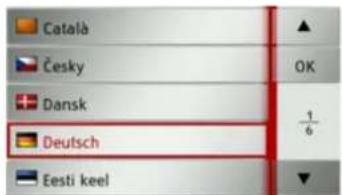
Die Sprachauswahl zeigt die verfügbaren Sprachen in einer Listendarstellung mit mehreren Seiten an. Jedes Listenfeld ist als Schaltfläche ausgebildet. Die einzelnen Schaltflächen sind mit der Sprachbezeichnung und der zugehörigen Nationalflagge belegt.
Blättern
Mit den Tasten kann in der jeweiligen Pfeilrichtung in der Listendarstellung geblättert werden.
Zwischen den Tasten erscheinen die aktuelle Listenseite und deren Gesamtzahl.
Sprache auswählen
→ Drücken Sie auf die Schaltfläche der gewünschten Sprache.
→ Durch Drücken der Taste OK wird die Auswahl bestätigt.
Es erfolgt ein Hinweis auf den Neustart der Software und eine Abfrage, ob Sie die Sprache wirklich ändern wollen.
→ Bestätigen Sie die Abfrage mit Ja.
Sprachauswahl abbrechen
Durch Drücken der Taste wird die Sprachauswahl abgebrochen, und es erscheint das Einstellungsmenü.

EINSTELLUNGEN
Automatisch an/aus
Das Traffic Assist kann automatisch in den Schlafmodus schalten, wenn die Zündung des Fahrzeugs abgeschaltet wird. Voraussetzungen hierfür:
- Das Traffic Assist ist an den Zigarettenanzünder des Fahrzeugs angeschlossen (siehe auch Seite 17).
- Der Zigarettenanzünder ist nach dem Abschalten der Zündung stromlos.
• Die entsprechende Funktion ist am Traffic Assist eingeschaltet.
Funktion ein- und ausschalten
→ Drücken Sie auf die Taste Auto ein/aus.
Je nach voriger Einstellung schalten Sie die Funktion ein oder aus. Die aktuelle Einstellung wird durch das Icon signalisiert.
- Linkes Icon: Die Funktion ist eingeschaltet, das Traffic Assist schaltet automatisch aus.
- Rechtes Icon: Die Funktion ist ausgeschaltet, das Traffic Assist schaltet nicht automatisch aus.
Töne
Die Signaltöne des Traffic Assist können Sie ein- und ausschalten. Darunter fällt auch das Klicken der Bildschirmtasten.
→ Drücken Sie auf die Taste Töne ein bzw. Töne aus.
Je nach voriger Einstellung schalten Sie die Signaltöne ein oder aus.
- Linkes Icon: Töne eingeschaltet
- Rechtes Icon: Töne ausgeschaltet
Werkseinstellungen
Sie können Ihr Traffic Assist auf die Werkseinstellungen zurücksetzen. Es werden dabei die folgenden geänderten Daten gelöscht: Gespeicherte Ziele, gespeicherte Routen, die Heimatadresse, im internen Speicher gespeicherte Bilder, Videos usw.

→ Drücken Sie die Taste Werkseinstellung.
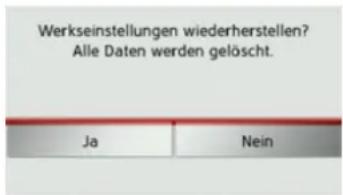
→ Drücken Sie die Taste Ja. Das Traffic Assist wird auf die Werkseinstellungen zurückgesetzt.
EINSTELLUNGEN

Information
Mit der folgenden Taste werden Informationen zum Traffic Assist angezeigt.
→ Drücken Sie auf die Taste Information. Es erscheint die Informationsanzeige.
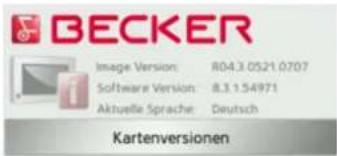
Bank House, Sep. 5, 2008 Down (Exp. 5210104)
Beachten Sie besonders die Produktbezeichnung und die Angabe zur Software-Version. Verwenden Sie bei Anfragen an den Service von Harman/Becker stets diese Angaben.
Über die Taste Kartenversion können Sie Informationen zu den installierten Kar-tendaten ansehen.
→→→ FACHWÖRTER
GMT
Mitteleuropäische Zeit
Normalzeit am Längengrad 0 (der Längengrad der Greenwich (Großbritannien) durchschneidet). Diese Zeit wird weltweit als Standardzeit zur Synchronisierung der Datensammlung benutzt.
GPS
(Global Positioning System)
GPS ermittelt satellitengestützt Ihre aktuelle geografische Position. Es basiert auf insgesamt 24 Satelliten, die die Erde umkreisen und dabei Signale aussenden. Der GPS-Empfänger empfängt diese Signale und berechnet aus den Laufzeitunterschieden der Signale den Abstand zu den einzelnen Satelliten und somit seine aktuelle Position in geografischer Länge und Breite. Für die Positionsbestimmung sind Signale von mindestens drei Satelliten notwendig. Ab dem Vierten kann auch die aktuelle Höhe ermittelt werden.
ID3-Tag
„Inhaltsverzeichnis“ eines MP3-Titels. Enthält Informationen wie Titel, Interpret, Album, Jahr und Genre.
JPG/JPEG
(Joint Photographic Experts Group) Bei JPEG handelt es sich um das gängigste Speicherformat für verlustbehaftete Bildkompression, d. h. bei der Kompression gehen Bilddetails verloren. Das Format liefert trotz Komprimierung eine gute Bildqualität, die Kompressionsstufen sind wählbar. Es ist das gängigste Format zur Darstellung und zum Austausch von Bildern im Internet.
MP3
Spezielles Komprimierungsverfahren für Audio-Daten (z. B. Musik).
SD-Karte
(Secure Digital)
Die SD-Karte wurde im Jahr 2001 von SanDisk auf Basis des älteren MMC-Standards entwickelt. Eine SD-Karte ist eine wiederbeschreibbare Wechselspeicherkarte.
Stylus
Ein Stylus ist ein Eingabestift, der zur Bedienung von Touchscreens, Handys oder PDAs verwendet wird.
Ein Stylus besteht im Grunde aus einem Kunststoffstift mit weicherem Kunststoffkern. Die Hülle ist hart und griffest, der weiche Kern mündet in der Spitze und ist dazu ausgelegt, den Bildschirm möglichst schonend (also ohne die Gefahr der Kratzerbildung) zu berühren.
Der Stylus ist genauer als die Bedienung mit den Fingern, da nur die dünne Spitze den Bildschirm berührt. Weiter wird so die Verschmutzung des Bildschirms durch Fingerabdrücke verhindert.
TMC
Verkehrsmeldungen, die von manchen UKW-Sendern über RDS übertragen werden. Grundlage für die dynamische Navigation.
FACHWÖRTER

USB
(Universal Serial Bus)
Der Universal Serial Bus (USB) ist ein Bussystem zur Verbindung eines Computers mit externen USB-Peripheriegeräten zum Austausch von Daten.
→D
→ GB
→ F
→1
→ E
→P
→NL
→DK
→ S
→ N
→FIN
→TR
→ GR
→ PL
→ CZ
→H
→ SK

INDEX
→D
→ GB
→ F
→ |
→ E
→ P
→ NL
→ DK
→ S
→ N
→ FIN
→ TR
→ GR
→ PL
→ CZ
→ H
→ SK
Numerics
2D-Darstellung 65
3D-Darstellung 65
3D-Gebäude 67
A
Adresse eingeben 34
Aktuelle Position 67
Aktuellen Titel wiederholen ..... 74
Ankunftszeit 59
Ausrichtung der Karte 67
Autobahnen 48
B
Bestimmungsgemäßer Gebrauch .... 5
Bildbetrachter 75
D
Diavorführung 77
E
Einfache Route 47
Einheitenumrechner 82
Einschalten des Traffic Assist ..... 21
Einschränkungen
Autobahnen 48
Fähren 48
Mautstraßen 48
Einstellungen
Navigation 46
System 85
F
Fähren 48
Fahrtzeit 59
G
Gebäude in 3D 67
Geo-Koordinaten 42
Geschwindigkeitsbegrenzung ..... 51
GMT 90
GPS 90
GPS-Empfang 68
H
Hauptmenü 23
Hausnummer 37
Heimatadresse 32
|
ID3-Tag 71,90
J
JPG/JPEG 90
K
Karte
anzeigen 58
vergrößern 41,61
verkleinern 41,61
Kartenansicht 50
Kartenanzeige 58
Kartenwinkel 66
Kleidergrößen 83
Konfektionsgrößen 83
Koordinateneingabe 42
Kurze Route 47
INDEX

L
Land wählen 34
Länder-Informationen .....47
Lautstärke einstellen ..... 60, 74, 80
Letzte Ansage 60
Listen Stadtliste....35
Straßenliste ....36
Zielliste ....30
M
Maßeinheiten 52
Mautstraßen 48
Micro-SD-Card 19
MP3 71,90
MP3-Spieler 71
abspielen....73
beenden 74
Titelsprung 73
Wiedergabe unterbrechen .....73
N
Navigation 29
abbrechen 63
starten 37
Neues Ziel 32
0
Position anzeigen ....41
Q
Querstraße 36
R
Rechner 84
Reise-Assistent 81
Route anzeigen ....37, 63
Routenoptionen....47,70
Routenplanung ....33, 43
Routentypen 48
S
Satelliten 68
Schnelle Route 47
Schnellzugriff ....31
Icons ....31
SD-Karte 19
Sicherheitshinweise 5,29
Sommerzeit ....53
Sonderziele auf der Route ....68
direkt eingeben .....40
in der Nähe 39
in Zielnähe .....40
nahe einer Adresse .....40
Speicherkarte ....19
Sperrung 69
Spiele 80
Sprecher ....52
Stadt eingeben ....35
Straße wählen 36
Straßen ansagen ....54
Straßennamen 50
Strecke sperren....69
Stylus 90
System-Einstellungen .....85

INDEX
→D
→ GB
→ F
→ |
→ E
→ P
→ NL
→ DK
→ S
→ N
→ FIN
→ TR
→ GR
→ PL
→ CZ
→ H
→ SK
T
Taschenrechner 84
Telefon-Vorwahlen 82
Tempolimit 51
Titelwiederholung 74
TMC 49,55
auf der Route 69
Darstellung in der Karte ..... 55
Routenneuberechnung ..... 57
TMC-Antenne 18
U
USB 91
V
Verkehrsinformationen 47
Video-Spieler 78
abspielen 79
Wiedergabe unterbrechen ..... 79
W
Warnungen Tempolimit .... 51
Wegbeschreibung 64
Weltzeituhr 83
Werkseinstellungen 54
Wiedergabe 73,79
Z
Zeitformat 52
Zeitzone 53,84
Ziel aus Karte 41
Ziele
eingeben 33
geschützte 31
speichern 37
Standard- 31
Zieleingabe 32
Zieleingabemenü 32
Aufbau 33
Zielführung
abbrechen 63
starten 37
Zielliste 30
Zielspeicher
ändern 31
durchblättern 31
Zielwahl Adresse eingeben .... 34
Zoomstufen 66
Zufallsgenerator 74
Zwischenziel 63
löschen 63
TECHNISCHE DATEN

- Maße:
(B x H x T) in mm 125,3 x 82,4 x 17,6
• Gewicht: 168 Gramm
• Prozessor: 400 MHz Prozessor CISC-Architektur - Bildschirm:
4,3 Zoll
Touchscreen mit 24 Bit Farbtiefe
16,7 Mio. Farben
Reflektionsarm
• Speicher: 2 GB Flash Speicher 64 MB SD-RAM - Micro SD-Kartenleser: Unterstützung bis 4 GB Formatierung FAT32
• USB Schnittstelle: USB Client 2.0 MINI USB
• Kopfhörerausgang:
3,5 mm Stereo-Buchse
• 1 Interner Lautsprecher: 2 Watt max.
• Versorgungsspannung:
LPS (Limited Power Source)
5 Volt / 1A über USB-Anschluss
- AC Adapter (nicht im Lieferumfang enthalten):
100 - 240 Volt
0,2 Ampere
50 - 60 Hz
Ausgansspannung: 5 Volt

MERKBLATT
Sehr geehrter Kunde!
Dieses Gerät darf gemäß gültiger EG- Richtlinie von jedermann betrieben werden. Dieses Gerät entspricht den zur Zeit geltenden europäischen bzw. harmonisierten nationalen Normen. Die Kennzeichnung bietet Ihnen die Gewähr, dass die für das Gerät geltenden Spezifikationen der elektromagnetischen Verträglichkeit eingehalten werden. Das bedeutet, dass Störungen bei anderen elektrischen/elektronischen Geräten durch Ihr Gerät sowie störende Beeinflussungen Ihres Gerätes durch andere elektrische/elektronische Geräte weitgehend vermieden werden.
Das von der Luxemburgischen Straßenverkehrs-Zulassungsbehörde erteilte EG-Typgenehmigungszeichen (E13) gemäß Europäischer Kfz- EMV- Richtlinie ECE-R10 in ihrer aktuellen Fassung genehmigt den Einbau und Betrieb in Kraftfahrzeugen (Klassen L, M, N und O).
EG-Konformitätserklärung
Hiermit erklärt die Harman/Becker Automotive Systems GmbH, dass sich das Traffic Assist in Übereinstimmung mit den grundlegenden Anforderungen anwendungspflichtiger EG-Richtlinien und insbesondere in Übereinstimmung mit den grundlegenden Anforderungen und den anderen relevanten Vorschriften der R&TTE Richtlinie 1999/5/EG befindet.
Eine umfassende EG-Konformitätserklärung wird Ihnen auf der Internetseite http://www.mybecker.com beim jeweiligen Produkt unter „Downloads“ zur Verfügung ge- stellt.



Entsorgung
Kundeninformation zur Entsorgung von elektrischen und elektronischen Geräten (private Haushalte)
Gemäß der selbst auferlegten Firmengrundsätze der Harman/Becker Automotive Systems GmbH wurde ihr Produkt aus hochwertigen und recyclebaren Materialien und Komponenten entwickelt und hergestellt.
Dieses Symbol auf dem Produkt und/oder begleitenden Dokumenten bedeutet, dass elektrische und elektronische Produkte am Ende ihrer Lebensdauer vom Hausmüll getrennt entsorgt werden müssen. Bitte bringen Sie diese Produkte für die Behandlung und Rohstoffrückgewinnung zu den kommunalen Sammelstellen bzw. Wertstoffsammelhöfen. Die Geräte werden dort kostenlos entgegengenommen.
Die ordnungsgemäße Entsorgung dieses Produkts dient dem Umweltschutz und verhindert schädliche Auswirkungen auf Mensch und Umwelt, die sich aus einer unsachgemäßen Handhabung ergeben können.
Genauere Informationen zur nächstgelegenen Sammelstelle bzw. zum nächstgelegenen Recyclinghof erhalten Sie bei Ihrer Gemeindeverwaltung.
Für gewerbliche Kunden in der Europäischen Union
Bitte setzen Sie sich mit Ihrem Händler bzw. Lieferanten in Verbindung, wenn Sie dieses elektrische/elektronische Gerät entsorgen möchten.
Informationen zur Entsorgung in Ländern außerhalb der Europäischen Union
Dieses Symbol ist nur innerhalb der Europäischen Union gültig.


MERKBLATT
Akku-Entsorgung
Informationspflicht gemäß Batterieverordnung (BattV)
Batterien und Akkus gehören nicht in den Hausmüll. Der Verbraucher ist dazu verpflichtet, verbrauchte Batterien und Akkus zurückzugeben. Lassen Sie diese bitte nur über den Fachhandel oder durch Batteriesammelstellen entsorgen. Hier leisten Sie einen konkreten Beitrag zum Umweltschutz.
Seit 1998 verpflichtet die Deutsche Batterieverordnung alle Bürgerinnen und Bürger, verbrauchte Batterien und Akkus ausschließlich über den Handel oder speziell dafür eingerichtete Sammelstellen zu entsorgen (gesetzliche Rückgabepflicht). Handel und Hersteller sind verpflichtet, diese Batterien und Akkus unentgeltlich zurückzunehmen und ordnungsgemäß zu verwerten oder als Sondermüll zu beseitigen (gesetzliche Rücknahmepflicht). Falls Sie Ihre Batterien und Akkus bei uns zurückgeben möchten, schicken Sie diese bitte ausreichend frankiert an die folgende Adresse:
Fa.
Harman/Becker Automotive Systems GmbH
- Batterieverwertung -
Becker-Göring-Str. 16
D-76307 Karlsbad-Ittersbach
Der verbaute Lithium-Ionen Akku des Traffic Assist ist mit dem nebenstehenden Zeichen, bestehend aus einer durchgestrichenen Mülltonne und der Art des verwendeten Akkus gekennzeichnet.

Li-Ion
Akku ausbauen
Bevor Sie Ihr ausgedientes Gerät zur Entsorgung geben, muss der Akku aus dem Gerät entfernt werden.
Hinweis:
Beachten Sie bitte, dass bei der hier beschriebenen Ausbauanleitung für den Akku Ihr Gerät eventuell zerstört wird. Sie sollten den Akku nur ausbauen, wenn Ihr Gerät ausgedient hat und zur Entsorgung geben werden soll.
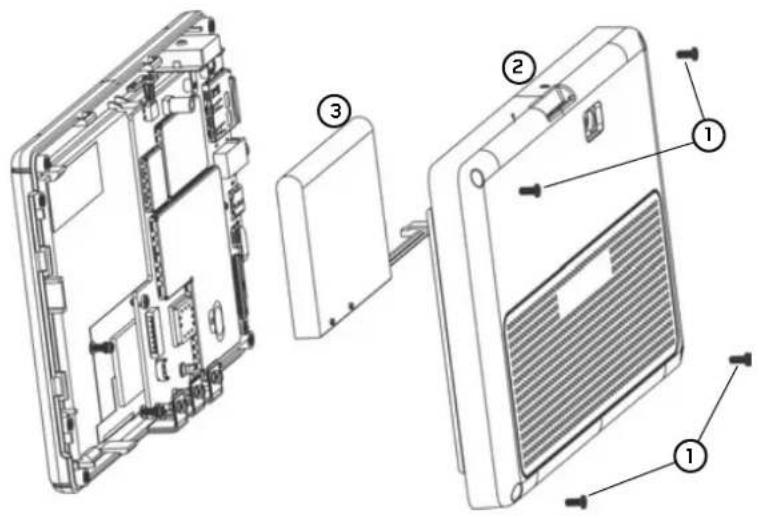
→ Entladen Sie den Akku vollständig (Gerät ohne Spannungsversorgung eingeschaltet lassen, bis es von selbst abschaltet).
→ Schrauben Sie die 4 Gehäuseschrauben ① mit einem kleinen Kreuzschlitz-Schraubendreher heraus.
→Hebeln Sie mit einem Schlitz-Schraubendreher (angesetzt an den Schlitzen an den Gehäuse-Seiten) die Gehäuse-Rückseite ② ab.
→Hebeln Sie mit einem Schlitz-Schraubendreher den auf die Schaltungsplatte geklebten Akku ③ ab.
→ Ziehen Sie den Stecker des Akku-Anschlusskabels heraus.
Hinweis:
Schließen Sie das von Ihnen geöffnete Gerät nicht nochmals an die Spannungsversorgung an.