Indianapolis 7953 - Browser BECKER - Kostenlose Bedienungsanleitung
Finden Sie kostenlos die Bedienungsanleitung des Geräts Indianapolis 7953 BECKER als PDF.


| Produkttyp | Navigationsgerät |
| Modell | Indianapolis 7953 |
| Marke | Becker |
| Displaygröße | 5 Zoll (ca. 12,7 cm) Touchscreen |
| Abmessungen (B x H x T) | 136 x 85 x 20 mm |
| Gewicht | ca. 200 g |
| Stromversorgung | Lithium-Ionen-Akku, integriert; Kfz-Ladekabel (12/24 V) |
| Akku-Laufzeit | bis zu 3 Stunden |
| GPS-Empfänger | Hochsensibler SiRF-Star III |
| Kartenmaterial | Europa (vorinstalliert, lizenzfrei) |
| Sprachausgabe | Ja, mehrere Sprachen wählbar |
| Verkehrsinformationen | TMC-fähig (über optionales Kabel) |
| Speicher | Intern: 4 GB; erweiterbar über microSD-Karte |
| Anschlüsse | USB 2.0, microSD-Slot, Audioausgang (3,5 mm Klinke) |
| Lieferumfang | Navigationsgerät, Kfz-Ladekabel, Saugnapfhalterung, Bedienungsanleitung |
| Reinigung | Mit einem weichen, leicht feuchten Tuch; keine aggressiven Reinigungsmittel |
| Sicherheitshinweise | Nicht im Betrieb ablenken lassen; nur auf fester Unterlage montieren |
| Entsorgung | Elektrogerät nicht im Hausmüll; siehe örtliche Sammelstellen |
| Reparatur / Ersatzteile | Herstellerservice; Ersatzteile über Fachhandel |
| Garantie | 2 Jahre (gesetzliche Gewährleistung) |
Häufig gestellte Fragen - Indianapolis 7953 BECKER
Benutzerfragen zu Indianapolis 7953 BECKER
0 Frage zu diesem Gerät. Beantworten Sie die, die Sie kennen, oder stellen Sie Ihre eigene.
Eine neue Frage zu diesem Gerät stellen
Laden Sie die Anleitung für Ihr Browser kostenlos im PDF-Format! Finden Sie Ihr Handbuch Indianapolis 7953 - BECKER und nehmen Sie Ihr elektronisches Gerät wieder in die Hand. Auf dieser Seite sind alle Dokumente veröffentlicht, die für die Verwendung Ihres Geräts notwendig sind. Indianapolis 7953 von der Marke BECKER.
BEDIENUNGSANLEITUNG Indianapolis 7953 BECKER
| Bedienungsanleitung / Einbauanleitung | D |
| Mode d’emploi / Instructions de montage | F |
| Gebruiksanwijzing / Montagehandleiding | NL |
Inhaltsverzeichnis
Sicherheitshinweise 5
Hinweise zur allgemeinen
Verkehrssicherheit 6
Tasten Übersicht 7
Diebstahlschutz 8
Eingabe der Codenummer 8
Mobilfront abnehmen 9
Mobilfront einsetzen 9
Allgemeine Bedienung 10
Ein- / Ausschalten 10
Lautstärke einstellen 10
Klangmenü aktivieren 10
Bässe einstellen 10
Höhen (Treble) einstellen 10
Fader (Überblendregler) 11
Balance einstellen 11
Linear-Einstellung 11
Subwoofer- bzw. Centerspeaker
Lautstärke einstellen 11
Loudness ein-/ausschalten 11
Navigationsbetrieb 12
Was ist Navigation? 12
Navigations-CDs 13
Navigation mit vier Europa CDs 14
Allgemeine Hinweise 15
Navigation auswählen 16
Navigations-Grund-Menü 17
Adresseingabe 17
Land auswählen 17
Zielort eingeben 18
Zielort über Postleitzahl auswählen 19
Straße des Zielorts eingeben 20
Zentrum des Zielortes eingeben 21
Zieleingabe über Koordinaten 22
Routen Menü 23
Hausnummer der Zielstraße eingeben 23
Kreuzung der Zielstraße auswählen 24
Routenvorgaben einstellen 24
Ziel im Zielspeicher ablegen 25
Löschen von gespeicherten Zielen 26
Zielspeicher voll 26
Berechnung der Zielführung 26
Zielführung neu berechnen. 26
Zwischenziel 26
Zwischenziel eingeben 26
Zielführung zum Zwischenstop
starten 27
Zwischenziel löschen 27
Zwischenziel erreicht 27
Stau-Funktion 27
Staulänge eingeben 27
Sperrung löschen 28
Zielführung abbrechen 28
Erläuterungen zur Zielführung 28
Dynamische Zielführung mit
TMC 30
Was ist dynamische Zielführung? 30
Dynamische Zielführung 31
Verkehrsinformationen anzeigen 31
Informationen während der
Zielführung 33
Fahrtdauer und gefahrene
Kilometer abrufen 33
Einstellungen während der
Zielführung anzeigen/ändern 33
Aktuelle Uhrzeit abrufen 36
Aktuelle Position abrufen 36
Straßenliste abrufen 37
Zielspeicher 38
Sonderziele 38
Sonderziel- P.O.I.-CD 40
Lizenzbestimmungen 42
Systemeinstellungen 42
Uhrzeit einstellen 43
Standort Speichern 43
Spiel auswählen 44
Sprache einstellen 44
Animationen 45
Ansage der voraussichtlichen
Ankunftszeit ein-/ausschalten 45
Auswahl der Maßeinheit 45
Berechnung der voraussichtlichen
Ankunftszeit beeinflussen 46
Speedlimits Anzeige ein-/
ausschalten 46
Zeitanzeige einstellen 47
Inhaltsverzeichnis
Rundfunkbetrieb 48
Rundfunkbetrieb einschalten 48
Radio-Menü-Mode einschalten 48
Wellenbereich FM einstellen 48
Wellenbereich AM einstellen 48
Einstellmöglichkeiten für die
Senderwahl 48
Dynamisches Autostore (FM-DAS) 49
Sendersuchlauf FM-DAS 49
Sendersuchlauf MW, LW, SW 49
Scansuchlauf 50
Programmfilterung bei FM-DAS 50
Program Type Auswahl (PTY) 50
PTY Anzeige ein-/ausschalten 51
Sender abrufen/speichern bei FM 51
Sender abrufen/speichern
MW, LW, SW 51
Autostore MW, LW 52
Handabstimmung FM 52
Handabstimmung MW, LW, SW 52
Regionalisierung 53
Regionalisierung ein-/ausschalten 53
Frequenzanzeige ein-/ausschalten 53
Radiotext ein- / ausschalten 54
Verkehrsfunk TP
TP-Menü aktivieren/verlassen 55
TP ein-/ausschalten 55
Automatische Verfolgung einstellen 56
Direkte Programmierung
einstellen/löschen 56
Stummschaltung ein-/ausschalten 56
TP Durchsageabbruch 57
TP Durchsagelautstärke 57
Anzeige für empfangbare
TMC Sender 57
Telefonstummschaltung 57
CD-Betrieb
Hinweise zur Compact Disc (CD) 58
Einlegen/ausschieben von CDs 58
Titelsprung vor-/rückwärts 59
Scan Suchlauf 59
Schneller Vor-/Rücklauf 59
Titelwiederholung (Repeat) 59
Zufallsgenerator (Random Play) 60
CD Einstellungsmenü 60
Titelanzahl anzeigen 60
Umschaltung Track/CD Text
Anzeige 60
Temperatur Schutzschaltung 61
Hinweise zu CD-R und CD-RW 61
Hinweis zu
kopiergeschützten CDs 61
MP3-Betrieb
Allgemeiner Hinweis zu MP3 62
Erstellung eines MP3/
WMA-Datenträgers 62
Erstellung einer Playlist 63
Einlegen/ausschieben von
MP3 CDs 64
Umschaltung Folder/Playlist 65
Titelsprung vor- / rückwärts 65
Folder/Playlist wechseln 65
Scan Suchlauf 65
Schneller Vor-/ Rücklauf 66
Zufallsgenerator (Random Play) 66
Titelwiederholung (Repeat) 66
MP3 Einstellungsmenü 66
Folder-/Playlist-/Titelanzahlanzahl 66
Folder-/Playlistname anzeigen. 67
Umschaltung Track/ID3 Tag
Anzeige 67
Audio-Wiedergabe über einen
optionalen Apple™ iPod 67
CD-Wechsler-Betrieb
Betriebsbereitschaft des
CD-Wechslers 69
CD-Magazin laden/entladen 69
Anwahl des CD-Wechsler-
Betriebs 69
CDs wechseln/auswählen 69
CDC Einstellungsmenü 70
Track Informationen anzeigen 70
Trackanzahl und Gesamtlaufzeit
anzeigen 70
Namensgebung einer CD 71
Filterfunktion bei CD 72
Inhaltsverzeichnis
Telefon-Betrieb 73
Telefon-Betrieb aufrufen 74
Mobiltelefon bereits verbunden 74
Mobiltelefon wird gerade verbunden 74
Mobiltelefon noch nicht verbunden 74
Mobiltelefon verbinden 75
Automatisches Verbinden 76
Nummer wählen 76
Anschluss besetzt 77
Anruflisten 77
Nummer aus Anrufliste anrufen 78
Anruflisten löschen 78
Anruf annehmen 79
Anruf abweisen 79
Gespräch beenden 79
Benutzer-Einstellungen 80
Benutzer-Einstellungen
aufrufen/verlassen 80
Einstellen der GAL (Gal) 80
Verhalten bei Telefon-Mute (Tel) 81
Displayhelligkeit (Lum) 81
Einstellung der Blinkdiode (Led) 81
Empfangsoptimierung
einstellen (M/S) 82
Navigations Durchsage
Einstellung (Nav) 82
AUX-Eingang (Aux) 83
Anzeige Kompass (Cmp) 83
Signalton Lautstärke (BeV) 83
Servicemenü
Servicemenü aufrufen/verlassen
CD-Wechsler Reset
Bluetooth-Modul Reset
Geräte Resetauslösung
Erläuterungen
RDS SYSTEM 85
Ebene DAS Seek Qual.
Ebene DAS Seek Name 85
Ebene Stations RDS
Ebene Stations Fix
PTY (Program Type)
Fachwortverzeichnis
Stichwörter
Technische Daten
MERKBLATT
Korrekte Entsorgung dieses
Produkts (Elektromüll)
84 Einbauanleitung
84 Vor dem Einbau
84 Verwendete Symbole in der
84 Einbauanleitung 96
84 Sicherheitshinweise 97
85 Installationshinweise 98
Anschlussschema des
85 Navigations - Systems 99
Einbau der GPS Antenne 100
85 Einbau des Mikrofons 103
85 Anschluss des Rückfahrsignals 105
85 Anschluss des Geschwindig- keitssignals (GAL) vom
87 Tachometer / Tachowelle 106
89 Einbau/Ausbau des Gerätes 109
93 GPS-Inbetriebnahme und
94 Sensorik 110
Installation der Navigations-
95 Software 112
Kalibrierung 113
Service Mode 115
Anschlüsse 123

Sicherheitshinweise
Die Bedienung des Navigationsgerätes ist nur dann gestattet, wenn dies die Verkehrslage zulässt und Sie absolut sicher sind, dass Sie selbst, Ihre Mitfahrer oder sonstige Verkehrsteilnehmer nicht gefährdet, behindert oder belästigt werden.
Es gelten in jedem Falle die Vorschriften der Straßenverkehrsordnung. Zielorteingaben dürfen nur bei stehendem Fahrzeug vorgenommen werden.
Für den Telefon-Betrieb gelten die landestypischen Vorschriften.
Das Navigationssystem ist nur ein Hilfsmittel, die Daten/Angaben können im Einzelfall falsch sein. Der Fahrer muss in jeder Situation selbst entscheiden, ob er den Angaben folgt. Eine Haftung für falsche Angaben des Navigationssystems ist ausgeschlossen.
Aufgrund sich ändernder Verkehrsführungen oder abweichenden Daten kann es vorkommen, dass ungenaue oder fehlerhafte Anweisungen erteilt werden. Es ist daher stets auf die konkrete Beschilderung und Verkehrsregelung zu achten. Insbesondere kann das Navigationssystem nicht als Orientierungshilfe bei schlechten Sichtverhältnissen dienen.
Das Gerät darf nur zu seinem bestimmungsgemäßen Gebrauch verwendet werden. Die Lautstärke des Autoradios/Navigationssystems ist so einzustellen, dass Außengeräusche noch wahrgenommen werden können.
Aktivieren Sie das Telefon nicht in der Nähe von Tankstellen, Kraftstoffdepots, Chemiewerken und Sprengarbeiten.
Im Falle einer Störung (z.B. Rauch- oder Geruchsentwicklung) ist das Gerät sofort abzuschalten.
Aus Sicherheitsgründen darf das Gerät nur von einem Fachmann geöffnet werden. Bitte wenden Sie sich im Falle einer Reparatur an Ihren Händler.
Hinweise zur allgemeinen Verkehrssicherheit
Dieses Autoradiogerät ist für den Einbau und Betrieb in Personenkraftwagen, Nutzfahrzeugen und Omnibussen (Fahrzeugklassen M, N und O) mit einer Bordnetz-Nennspannung von 12 Volt vorgesehen und zugelassen.
Die Installation bzw. Wartung sollte nur von fachkundigem Personal durchgeführt werden. Bei fehlerhafter Installation oder Wartung können bei elektronischen Kraftfahrzeug- Systemen Fehlfunktionen auftreten. Sicherheitshinweise des Fahrzeugherstellers sind einzuhalten.
Ein Eingriff in die Fahrzeugelektronik (z.B. Tachosignalanschluss) ist von einer autorisierten Kundendienststelle durchzuführen. Bei Beeinträchtigungen an der Fahrzeugelektronik übernehmen wir keine Haftung.
Dieses Gerät ist nur für den vom Fahrzeughersteller vorgesehenen Einbauort bestimmt.
Die Gerätebefestigung ist so zu wählen, dass bei einem eventuellen Aufprall des Fahrzeuges die korrekte Befestigung sichergestellt ist.
Die Spannungsversorgung muss ausreichend abgesichert werden.
Werden Mobiltelefone ohne Außenantenne in der Nähe des Radiogerätes betrieben, kann es zu Störungen kommen.
Machen Sie sich vor Fahrtbeginn mit dem Gerät und seiner Bedienung vertraut. Bedienen Sie das Gerät während der Fahrt nur, wenn es die Verkehrslage zulässt. Die Gerätelaufstärke des Autoradios ist so einzustellen, dass Außengeräusche (z.B. Signalhorn der Polizei) gut wahrgenommen werden können.
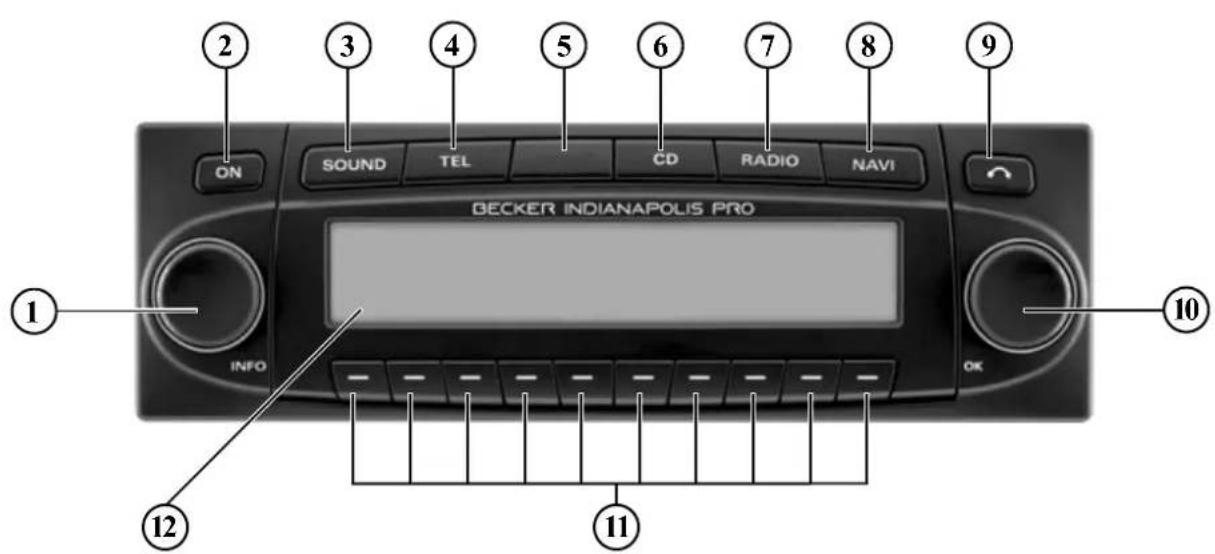
1 Linker Drehregler (INFO)
2 Ein / Ausschalter () ON
3 K l a n SCJNl a s t c ( )
4 Umschaltung Telefon/Verkehrsfunk () TEL
5 Blinkdiode
6 Umschaltung CD () CD
7 Umschaltung Radio () RADIO
8 Umschaltung Navigation () NAVI
9 Ausschubtaste für CD ()
10 Rechter Drehregler (OK)
11 Multifunktionstasten
12 Anzcige
Diebstahlschutz
Eingabe der Codenummer
Wird das Autoradio von der Stromversorgung getrennt, ist es bei erneutem Anschluss diebstahlgeschützt. Nach dem Einschalten über die Taste wird der Schriftzug Enter Code Number angezeigt.
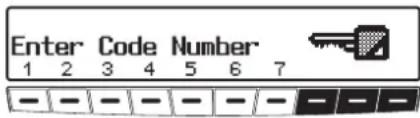
▶Geben Sie über die Multifunktionstasten 1 7 die Code-Ziffer ein.
Beispiel:
Codenummer 15372 (die Codenummer ist aus beiliegender CODE CARD zu ersehen).
Wurde die 5. Ziffer eingegeben und alle anderen Ziffern jeweils korrekt eingegeben, schaltet sich das Gerät selbständig ein.
Hinweis
Die CODE CARD muss unbedingt außerhalb des Fahrzeuges an einem sicheren Ort aufbewahrt werden. Ein unrechtmäßiger Gebrauch ist somit nicht möglich. Die mitgelieferten Scheibenaufkleber sollten Sie auf die Innenseiten Ihrer Fahrzeugscheiben kleben.
Wurde eine falsche Codenummer eingegeben, wird wieder der Schriftzug Enter Code Number angezeigt. Nach dreimaliger falscher Codecingabe wird Wait angezeigt, das Gerät ist für ca. 60 Minuten gesperrt.

Weitere 3 Fehleingaben blockieren das Gerät wieder für 60 Minuten.
Beachten:
Die Wartezeit läuft nur bei eingeschaltetem Gerät und eingeschalteter Zündung ab.
Mobilfront abnehmen
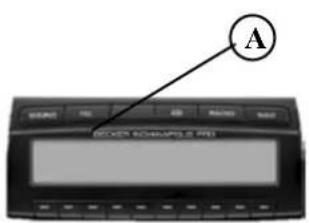
Als wirksamer Diebstahlschutz kann die Mobilfront (A) vom Gerät entfernt werden.
▶Hierzu Taste 📂urz drücken (Datenträger verbleibt im Gerät).
Das Display klappt nach vorn.
▶Ziehen Sie die Mobilfront ab.
Nach Abklappen des Displays wird der Ton auf eine maximale Lautstärke begrenzt. Nach 20 Sekunden ertönt ein Piepton der auf das abgeklappte Bedienteil hinweist. Danach schaltet sich das Gerät aus.
Warning Unfallgefahr
Die Mobilfront darf aus Sicherheitsgründen während der Fahrt nicht geöffnet bleiben.
Beachten:
Bitte die Mobilfront nach dem Abnehmen in die mitgelieferte Schutzhülle stecken.
Berühren Sie nicht die Metallkontakte an der Mobilfront oder am Radio.
Mobilfront einsetzen
▶Die Mobilfront in die linke untere Arretierung einsetzen, danach in der rechten unteren Arretierung einrasten. Als nächsten Schritt die Mobilfront nach oben klappen, bis sie in den oberen Arretierungen einrastet. Die Mobilfront kann auch flach aufgesetzt und festgedrückt werden.
Um die korrekte Funktion sicherzustellen, ist darauf zu achten, dass die Mobilfront an den vier Arretierungspunkten komplett eingerastet ist.
Allgemeine Bedienung
Ein- / Ausschalten
▶Taste ON drücken.
Eine weitere Ein-/Ausschaltmöglichkeit besteht über die Zündung des Fahrzeugs.
Zum Einschalten des Gerätes über die Zündung, muss das Gerät zuvor auch über die Zündung abgeschaltet worden sein.
Nach Abschalten der Zündung kann das Ausschalten des Gerätes, durch Drücken der Taste innerhalb von 3 Sekunden verhindert werden.
Hinweis:
Das Gerät kann auch ohne Zündung über die Taste ONngeschaltet werden, schaltet jedoch nach 1 Stunde selbstständig aus.
Lautstärke einstellen
Linken Drehregler drehen. Die Lautstärke wird angehoben oder abgesenkt.
Klangmenü aktivieren
Taste souhlocken. Das Klangmenü wird aktiviert. Folgende Funktionen können aufgerufen werden: Bas (Bässe), Trb (Höhen), Fad (Fader), Bal (Balance), FLT (Linear-Einstellung), Sub (Subwoofer) und Ldn (Loudness).

Die Einstellungen der Bässe und Höhen werden für die Wellenbereiche FM, AM (MW, LW, SW), für Verkehrsfunkdurchsagen, Navigationsansagen, Telefonbetrieb, CD-, MP3/WMA-, und CDC/AUX-Betrieb getrennt gespeichert.
Bässe einstellen
▶Taste soinplanach Multifunktionstaste Bas drücken.
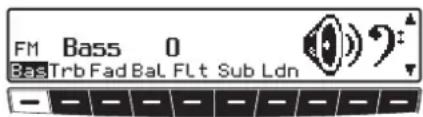
▶Mit dem rechten Drehregler gewünschte Bässe einstellen.
Höhen (Treble) einstellen
▶Taste soundlanach Multifunktionstaste Trb drücken.
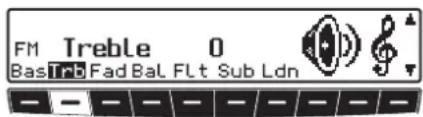
▶Mit dem rechten Drehregler gewünschte Höhen einstellen.
Allgemeine Bedienung
Fader (Überblendregler)
▶Taste soundlanach Multifunktionstaste Fad drücken.
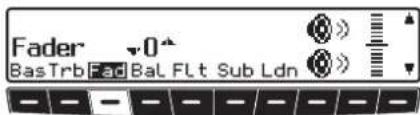
▶Mit dem rechten Drehregler gewünschte Fadereinstellung vornehmen.
Balance einstellen
▶Taste soundanach Multifunktionstaste Bal drücken.
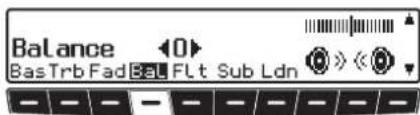
▶Mit dem rechten Drehregler gewünschte Balance einstellen.
Linear-Einstellung
Es können die Klangeinstellungen der momentan eingestellten Signalquelle (z.B. FM) auf einen Mittelwert eingestellt werden.
▶Taste SOUNDz drücken. Danach Multifunktionstaste FLT kurz ecken - es erscheint Tone reset.
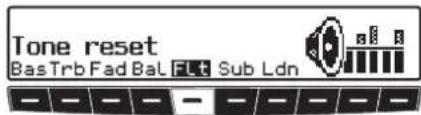
▶Multifunktionstaste Fetneut drücken.
Subwoofer- bzw. Centerspeaker Lautstärke einstellen
▶Taste SOLIEDanach Multifunktionstaste Sub drücken.
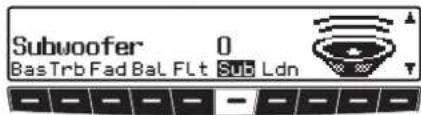
▶Mit dem rechten Drehregler ●gewünschte Subwoofer-Lautstärkceinstellung vornehmen.
Loudness ein-/ausschalten
▶Taste soundianach Multifunktionstaste Ldn drücken.
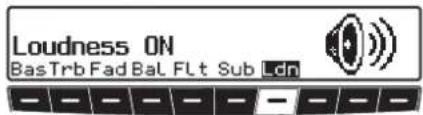
▶Mit der Multifunktionstaste Ldn zwischen Loudness ein (ON) bzw. Loudness aus (OFF) wählen.
Hinweis:
In den Wellenbereichen MW, LW, SW ist Loudness abgeschaltet.
Was ist Navigation?
Unter Navigation (lat. navigare = zur See fahren) versteht man im Allgemeinen die Ortsbestimmung eines Fahrzeugs, die Bestimmung der Richtung und Entfernung des gewünschten Ziels und die Bestimmung und Verfolgung der Route dorthin. Als Navigationshilfen werden u.a. Sterne, markante Punkte, Kompass und Satelliten cingesetzt. Beim Becker Indianapolis Pro erfolgt die Ortsbestimmung durch den GPS-Empfänger (GPS = Global Positioning System). Die Bestimmung der Richtung und Entfernung des Ziels erfolgt mit Hilfe einer digitalen Straßenkarte, eines Navigationsrechners und Sensoren. Für Berechnung und Verfolgung der Route wird zusätzlich noch ein Tachometer- und Rückfahrsignal verwendet.
Aus Sicherheitsgründen erfolgt die Zielführung überwiegend als Sprachausgabe mit Unterstützung einer Richtungsanzeige auf dem Display.

Sicherheitshinweise
- Vorrang hat stets die Straßenverkehrsordnung. Das Navigationssystem ist nur ein Hilfsmittel, die Daten/Angaben können im Einzelfall falsch sein. Der Fahrer muss in jeder Situation selbst entscheiden, ob er den Angaben folgt.
Eine Haftung für falsche Angaben des Navigationssystems ist ausgeschlossen. - Verkehrsschilder und örtliche Verkehrsvorschriften sind immer vorrangig zu beachten.
• Die Verkehrsführung ist ausschließlich auf PKW Fahrzeuge bezogen. Spezielle Fahrempfehlungen und Vorschriften für andere Fahrzeuge (z.B. Nutzfahrzeuge) sind nicht berücksichtigt. - Zielorteingaben dürfen nur bei stehendem Fahrzeug vorgenommen werden.
Navigations-CDs
Sie erhalten vier Navigations-CDs. Auf diesen CDs befindet sich eine digitalisierte Straßenkarte.
- CD lenthält die Daten von: Dänemark, Großbritannien, Finnland, Irland, Norwegen und Schweden.
- CD 2 enthält die Daten von: Belgien, Dänemark, Deutschland, Liechtenstein, Luxemburg, Niederlande, Österreich und Schweiz.
- CD 3 enthält die Daten von: Andorra, Belgien, Frankreich, Luxemburg, Portugal und Spanien.
- CD 4 enthält die Daten von: Italien, Liechtenstein, Monaco, Österreich, Schweiz, Tschechische Republik, Slowakische Republik, San Marino und Vatikan.
Auf allen CDs ist zusätzlich zu den aufgeführten Ländern das komplette Fernstraßen-Netz des in Europa digitalisierten Bereichs vorhanden. In den auf den einzelnen CDs befindlichen Ländern sind die Autobahnen, die Bundes- und Landesstraßen sowie die Kreisstraßen abgelegt. Größere Städte und Gemeinden sind vollständig erfasst. Bei kleineren Städten und Gemeinden sind die Landes- und Kreisstraßen oder Durchgangsstraßen sowie der Ortsmittelpunkt berücksichtigt. Einbahnstraßen, Fußgängerzonen, Abbiegeverbote und andere Verkehrsregelungen sind weitestgehend berücksichtigt.
Hinweis:
Aufgrund permanenter Änderungen des Straßennetzes und der Verkehrsregelungen kann es zu Unterschieden zwischen den Daten der Navigations-CD und den örtlichen Gegebenheiten kommen.
Hinweis:
Für die Länder Norwegen, Schweden, Finnland, Tschechische Republik und Dänemark wird eine hohe Digitalisierungstiefe durch Nutzung von nicht verifizierten Daten erreicht. D.h. bei diesen Daten kann die Navigation nicht auf Informationen wie Autobahn, Bundesstraße, Zone 30, Einbahnstraße oder andere Verkehrsregelungen zurückgreifen, da diese nicht erfasst wurden. Es können alle Straßen angefahren werden, wobei eine optimale Routenführung nicht sichergestellt ist.
Navigationsbetrieb
Navigation mit vier Europa CDs
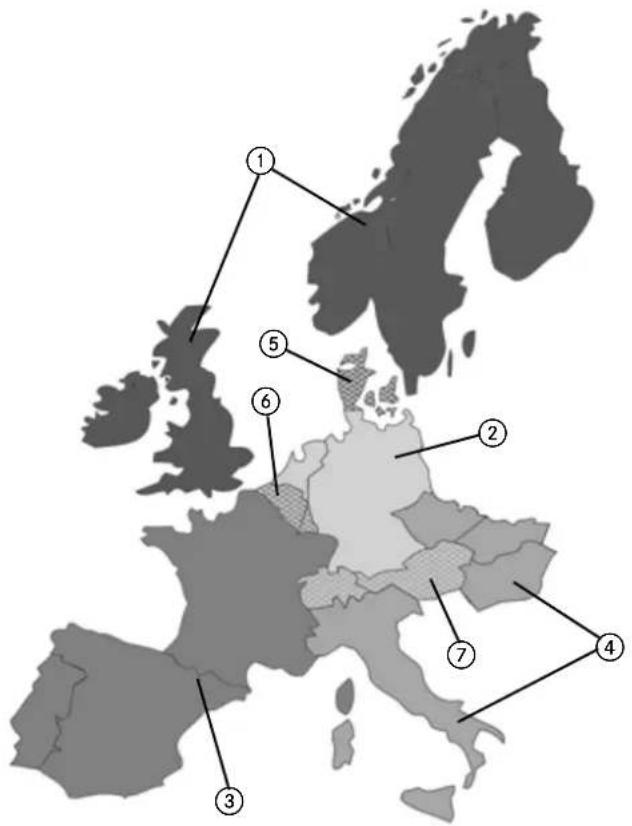
① Bereich der sich auf der CD 1 befindet.
② Bereich der sich auf der CD 2 befindet.
③ Bereich der sich auf der CD 3 befindet.
④ Bereich der sich auf der CD 4 befindet.
⑤ Überlappender Bereich der sich auf CD 1 und CD 2 befindet.
⑥Überlappender Bereich der sich auf CD 2 und CD 3 befindet.
⑦ Überlappender Bereich der sich auf CD 2 und CD 4 befindet.
Wollen Sie sich z.B. von einem Ort der sich nur auf der CD 2 befindet zu einem Ort der sich nur auf CD 3 befindet navigieren lassen. Wählen Sie das Zielland aus. Geben Sie anschließend den gewünschten Ort ein. Sie können nun das Zentrum des Ortes auswählen und die Zielführung starten. Sie werden nun zum Zentrum des gewünschten Ortes geleitet. Sobald Sie die letzte Fernstraße vor dem Ziel verlassen haben, wird im Display OFFROAD und ein Richtungspfeil angezeigt. Der Richtungspfeil zeigt in diesem Fall dann die Luftlinienrichtung zum ausgewählten Zentrum an. Wollen Sie eine bestimmte Straße im Zielort anfahren, können Sie, sobald Sie sich auf einer Fernstraße (oder auf dem Gebiet das die CD 3 komplett abdeckt) befinden, die CD 3 einlegen und die genaue Adresse am Zielort eingeben und die Zielführung dorthin starten.
Hinweise:
- Falls Sie sich an Ihrem Startort gut auskennen, können Sie auch gleich die CD 3 einlegen und die genaue Adresse im Zielort eingeben. Vom System wird dann allerdings bis zum Erreichen einer Fernstraße OFFROAD und ein Richtungspfeil angezeigt. Der Richtungspfeil zeigt in diesem Fall immer auf die in Luftlinie nächstgelegene Fernstraße.
- Beim Wechseln der verschiedenen CDs, erfolgt die Meldung Wechsel Kartendaten. Bestätigen Sie diese Meldung durch Drücken des rechten Drehreglers. Es wird während die Kartendaten geladen werden eine Fortschrittsanzeige angezeigt. Ist die Fortschrittsanzeige verschwunden können Sie Ihr gewünschtes Ziel eingeben.
Allgemeine Hinweise
- Während des Navigations-Betriebs wird weiterhin Radio oder CD gehört. Rechts im Display wird die Entfernung bis zur nächsten Ansage und je nach Einstellung unter "Zeitanzeige einstellen" auf Seite 47 auch die voraussichtliche Ankunftszeit, die aktuelle Uhrzeit oder die Restfahrzeit angezegt.
- Während der aktiven Zielführung kann durch Drücken der Taste RADIO auf Radiobetrieb geschaltet werden. Durch Drücken der Taste CDid auf CD/MP3/WMA Betrieb umgeschaltet.
Wenn Navigationsansagen erfolgen, wird automatisch das Navigationsmenü eingeblendet. - Bei der Adresseingabe werden nur solche Buchstaben, Ziffern und Zeichen angezeigt, die eine sinnvolle Eingabe ergeben.
Die Eingaben werden automatisch vervollständigt.
Ein Leerzeichen (z. B. in Bad Abbach) muss durch den Unterstrich eingegeben werden.
Buchstaben, Ziffern und Zeichen lassen sich über die Multifunktionstasten 1 bis auswählen. Es können jeweils die über den einzelnen Multifunktionstasten befindlichen Zeichen durch mehrfaches Drücken der Multifunktionstaste angewählt werden. In der weiteren Beschreibung ist jedoch die Auswahl mit Hilfe des rechten Drehreglers beschrieben.
- RAM ist das aktuelle Menü und blendet das vorhergehende Menü ein.
- Bei einer Abweichung von der Route wird die Zielführung vom System neu berechnet.
- Zur Wiedergabe der aktuellen Navigationsansage den linken Drehregler ● drücken.
- Während einer Navigationsansage kann die Lautstärke mit dem linken Drehregler und der Klang durch Drücken der Taste Soudgestellt werden (siche auch Seite 10).
Navigationsbetrieb
- Kurzes Drücken des linken Navigation auswählen
Drehreglers drift während der Zielführung zusätzliche Informationen bzw. bei nicht aktiver Zielführung die aktuelle Position ab. Siche "Informationen während der Zielführung" auf Seite 33.
- Eine aktuelle Navigationsansage wird durch Drücken des linken Drehreglers unterbrochen.
- Linken Drehregler während einer Navigationsansage länger als 2 Sekunden gedrückt halten, schaltet die Navigationsansage ab und die Zielführung erfolgt nur mittels Displayanzeigen.
Kurzes Drücken des linken Drchreglers schaltet die Navigationsansagen wieder ein.
- Die Scrollmarken ▲ und ▼deuten eine Auswahlliste an, in der mit dem rechten Drehregler ●eblättert werden kann.
Es kann durch Drücken des rechten Drehreglers jeweils der in großen Buchstaben dargestellte Listeneintrag ausgewählt werden.
▶Taste NAVI drücken.
NAVIGATION WIRD AKTIVIERT! BITTE STVO BEACHTEN
Nach dieser Anzeige erscheint das Navigations-Grund-Menü.
Hinweis:
Beim erstmaligen Starten des Navigations-Betriebs muss die Navigations-CD geladen werden.
Falls die Kalibrierung des Navigations-systems noch nicht abgeschlossen ist, wird zur Kalibrierungsfahrt aufgefordert. Siehe "Kalibrierung" auf Seite 113.
Für den Navigations-Betrieb ist eine Navigations-CD mit den Daten des Ziellandes notwendig.
Wird eine Routenberechnung gestartet, muss die Navigations-CD eingelegt werden. Während der Berechnung blinkt im Display der Schriftzug CD. Ist die Berechnung abgeschlossen, erlischt der Schriftzug CD, die Navigations-CD kann entnommen und eine Audio/MP3/WMA-CD eingelegt werden.
Bei der Eingabe von Fernzielen ist es sinnvoll, mit dem Losfahren zu warten, bis der Schriftzug CD verschwindet.
Navigations-Grund-Menü

Auswahl von
ADRESSEINGABE,
ZIELSPEICHER.
SONDERZIELE,
LETZTE ZIELE.
durch Drehen, Bestätigung mittels Drücken des rechten Drehreglers ●
• ADRESSEINGABE
Führt zum Eingabemenü für die Ziel- adresse.
Siehe "Adresseingabe" auf Seite 17.
• ZIELSPEICHER
Beinhaltet Ziele, die vorher gespeichert wurden.
Siche "Zielspeicher" auf Seite 38.
- SONDERZIELE
Menü für die Auswahl örtlicher oder überregionaler Sonderziele sowie Sonderziele in der Umgebung. Sonderziele sind z. B. Tankstellen, Flughäfen oder Krankenhäuser. Siehe "Sonderziele" auf Seite 38.
• LETZTE ZIELE
Es wird eine Liste der 50 zuletzt angefahrenen Ziele angezeigt. Mit dem rechten Drehregler kann das gewünschte Ziel ausgewählt werden. Vor Bestätigung mit dem rechten Drehregler können durch Drücken des linken Drehreglers Zielinformationen abgerufen werden. Zwischenziele werden nicht als letztes Ziel abgespeichert.
Adresseingabe
▶Im Navigations-Grund-Menü mit dem rechten Drehregler ● ADRESSEIN-GABE auswählen und durch Drücken bestätigen.
Land auswählen

▶Falls Ihr Ziel in einem anderen Land als dem angezeigten liegt, das Land (in der Beispielanzeige DEUTSCHLAND) mit dem rechten Drehregler anwählen und durch Drücken bestätigen.

▶Das Land mit dem rechten Drehregler ● auswählen und durch Drücken be- stätigen.
Hinweis:
Wir empfehlen, bei der Auswahl eines Fernzieles ein Zwischenziel (Seite 26) auf halber Strecke zu wählen.
Navigationsbetrieb
Zielort eingeben
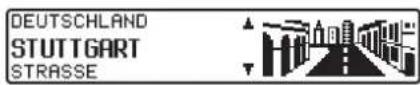
Der zuletzt eingegebene Ort wird angezeigt.
Wenn Sie ein Ziel im angezeigten Ort eingeben wollen, können Sie sofort STRASSE oder ZENTRUM anwählen.
▶Falls Ihr Ziel in einem anderen Ort liegt, den Ort mit dem rechten Drehregler •anwählen und durch Drücken bestätigen.

▶Nacheinander die Buchstaben durch Drehen des rechten Drehreglers anwählen und durch Drücken bestätigen. Der angewählte Buchstabe wird rechts vergrößert angezeigt.
Mit der Multifunktionstaste wird der zuletzt bestätigte Buchstabe gelöscht.
Die komplette Eingabe wird durch Drücken der Multifunktionstaste länger als 2 Sekunden gelöscht.

Bereits eingegebene Buchstaben werden invers dargestellt. Als Unterstützung wird jeweils der der bisherigen Eingabe am nächsten kommende Ortsname angezeigt. Das Gerät bietet nur noch die möglichen Buchstaben zur Auswahl an. Sind keine anderen Eingabemöglichkeiten mehr vorhanden, ergänzt das Gerät den Ortsnamen automatisch.
▶ Zur Übernahme der Eingabe den rechten Drehregler fänger als 2 Sekunden gedrückt halten oder den kleinen Haken anwählen und den rechten Drehregler kurz drücken.
Wurde zuvor der komplette Ortsname eingegeben bzw. automatisch ergänzt, wird entweder zur Ortsunterscheidungsliste oder zur Straßen- bzw. Zentrumseingabe weitergeschaltet.
Sind im eingegebenen Ort keine Straßen oder nur das Zentrum anwählbar, wird direkt zum Routenmenü weitergeschaltet.
Wurde eine unvollständige Ortseingabe bestätigt, wird die Ortsauswahlliste angezeigt.

Der der Eingabe am nächsten kommende Ort erscheint in großen Buchstaben in der Ortsauswahlliste.
Die Scrollmarken deuten an, dass weitere Orte in alphabetischer Reihenfolge ausgewählt werden können.
▶Auswählen durch Drehen, bestätigen durch Drücken des rechten Drehreglers ● (Siehe "Allgemeine Hinweise" auf Seite 15.)
Bei eindeutiger Eingabe wird zur Straßen- bzw. Zentrumscingabe weitergeschaltet. Sind im eingegebenen Ort keine Straßen oder nur das Zentrum anwählbar, wird direkt zum Routenmenü weitergeschaltet.
Bei nicht eindeutiger Auswahl wird die Ortsunterscheidungsliste angezeigt.

▶Gewünschten Ort mit dem rechten Drehregler auswählen und durch Drücken bestätigen.
Es wird zur Straßen- bzw. Zentrumseingabe weitergeschaltet.
Sind im eingegebenen Ort keine Straßen oder nur das Zentrum anwählbar, wird direkt zum Routenmenü weitergeschaltet.
Zielort über Postleitzahl aus- wählen
Der Zielort kann auch über die Postleitzahl des Ortes ausgewählt werden.

▶Um die Postleitzahl des Zielortes POSTLEITZAHL durch Drehen des rechten Drchreglers ● auswählen und durch Drücken die Auswahl bestätigen.

Mit dem rechten Drehregler die Posleitzahl des Zielorts eingeben und durch Drücken länger als 2 Sekunden die Eingabe bestätigen. Zur Bestätigung kann auch der kleinen Haken angewählt und der rechte Drehregler kurz gedrückt werden.

Es wird nun entweder der zur Posleitzahl gehörende Ort oder falls mehrere Orte der Postleitzahl zugeordnet sind eine Liste mit diesen Orten angezeigt.
▶Den gewünschten Ort mit dem rechten Drehregler auswählen und durch Drücken bestätigen.
Sind mehr als 9 Orte der gleichen Postleitzahl zugcordnet, wird an Stelle der zuvor beschriebenen Liste ein Ortseingabe Menü angezeigt. Der Ortsnamen muss dann wie unter "Zielort eingeben" auf Seite 18 beschrieben eingegeben werden.
Es wird zur Straßen- bzw. Zentrumseingabe weitergeschaltet. Sind im ausgewählten Ort keine Straßen oder nur das Zentrum anwählbar, wird direkt zum Routenmenü weitergeschaltet.
Navigationsbetrieb
Straße des Zielorts eingeben
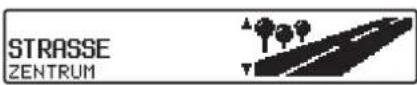
▶Mit dem rechten Drehregler ● STRASSE auswählen und durch Drücken bestätigen.

▶Nacheinander die Buchstaben durch Drehen des rechten Drehreglers anwählen und durch Drücken bestätigen. Der ausgewählte Buchstabe wird rechts vergrößert angezeigt.
Mit der Multifunktionstaste wird der zuletzt bestätigte Buchstabe gelöscht. Die komplette Eingabe wird durch Drücken der Multifunktionstaste länger als 2 Sekunden gelöscht.

Bereits eingegebene Buchstaben werden invers dargestellt. Als Unterstützung wird jeweils die der bisherigen Eingabe am nächsten kommende Straße angezeigt. Das Gerät bietet nur noch die möglichen Buchstaben zur Auswahl an.
Sind keine anderen Eingabemöglichkeiten mehr vorhanden, ergänzt das Gerät den Straßennamen.
▶ Zur Übernahme der Eingabe den rechten Drehregler Hinger als 2 Sekunden gedrückt halten oder den kleinen Haken anwählen und den rechten Drehregler kurz drücken.
Wurde zuvor der komplette Straßenname eingegeben bzw. automatisch ergänzt, wird entweder zur Straßenunterscheidungsliste oder zum Routenmenü weitergeschaltet.
Wurde eine unvollständige Straßeneingabe bestätigt, wird die Straßenliste angezeigt.
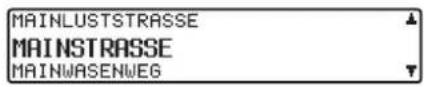
Die der Eingabe am nächsten kommen- de Straße erscheint in großen Buchsta- ben in der Straßenauswahlliste.
Die Scrollmarken deuten an, dass weitere Straßen in alphabetischer Reihenfolge ausgewählt werden können.
▶Straße durch Drehen des rechten Drehreglers •auswählen und durch Drücken bestätigen.
Bei eindeutiger Auswahl wird zum Routenmenü weitergeschaltet. Bei nicht eindeutiger Auswahl wird die Straßenunterscheidungsliste angezeigt.

▶Gewünschten Ortsteil mit dem rechten Drehregler auswählen und durch Drücken bestätigen.
Es wird zum Routenmenü weitergeschaltet.
Zentrum des Zielortes eingeben

▶Mit dem rechten Drehregler ●EN-TRUM auswählen und durch Drücken bestätigen.
Hat der zuvor gewählte Ort nur ein Zentrum, wird sofort zum Routenmenü weitergeschaltet.
Ist die Zahl der Zentren unter 10, wird die Zentrumsliste angezeigt.

Zentrum durch Drehen des rechten Drehreglers auswählen und durch Drücken bestätigen.
Ist die Zahl der Zentren über 9, wird zur Zentrumseingabe weitergeschaltet.

▶Nacheinander die Buchstaben durch Drehen des rechten Drehreglers ● anwählen und durch Drücken bestätigen. Der ausgewählte Buchstabe wird rechts vergrößert angezeigt.
Mit der Multifunktionstaste wird der zuletzt bestätigte Buchstabe gelöscht.
Die komplette Eingabe wird durch Drücken der Multifunktionstaste länger als 2 Sekunden gelöscht.

Bereits eingegebene Buchstaben werden invers dargestellt. Als Unterstützung wird jeweils das der bisherigen Eingabe am nächsten kommende Zentrum angezeigt. Das Gerät bietet nur noch die möglichen Buchstaben zur Auswahl an. Sind keine anderen Eingabemöglichkeiten mehr vorhanden, ergänzt das Gerät den Namen des Zentrums.
▶ Zur Übernahme der Eingabe den rechten Drehregleränger als 2 Sekunden gedrückt halten oder den kleinen Haken anwählen und den rechten Drehregler kurz drücken.
Wurde zuvor der komplette Zentrumsnamen eingegeben bzw. automatisch ergänzt, wird zum Routenmenü weitergeschaltet.
Bei nicht eindeutiger Auswahl wird in die Zentrumsliste weitergeschaltet.

Das der Eingabe am nächsten kommende Zentrum erscheint in großen Buchstaben in der Zentrumsliste
Die Scrollmarke deutet an, dass weitere Zentren in alphabetischer Reihenfolge ausgewählt werden können.
Zentrum durch Drehen des rechten Drehreglers auswählen und durch Drücken bestätigen.
Es wird zum Routenmenü weitergeschaltet.
Navigationsbetrieb
Hinweis:
Durch Drücken des rechten Drehreglers - länger als 2 Sekunden, ohne vorher einen Buchstaben ausgewählt zu haben, erscheint sofort die Liste der möglichen Ortszentren.
Zieleingabe über Koordinaten
Sind die geographischen Koordinaten (Breite und Länge) eines Zielpunkts bekannt, können diese eingegeben und die Zielführung zu diesem Punkt gestartet werden.

▶Mit dem rechten Drehregler ●0-ORDINATEN auswählen und durch Drücken bestätigen.

Mit dem rechten Drehregler die Breitenangabe der Koordinaten des Ziels eingeben. Die Eingabe erfolgt in Grad, Minuten Sekunden und einer Himmelsrichtung z.B. 11°38'34"N.
▶Durch Drücken des rechte Drehreglers 🐘inger als 2 Sekunden Eingabe bestätigt. oder
▶ Den kleinen Haken inwählen und den rechten Drehregler kurz drücken.

- Mit dem rechten Drehregler die Längenangabe der Koordinaten des Ziels wie zuvor beschrieben eingeben. - Durch Drücken des rechte Drehreglers länger als 2 Sekunden Eingabe bestätigt. oder
▶Den kleinen Haken erwählen und den rechten Drehregler kurz drücken.
Hinweis:
Liegen die eingegebenen Koordinaten außerhalb der digitalen Karte, erhalten Sie einen entsprechenden Hinweis. Eine Position außerhalb der digitalen Karte kann nicht angefahren werden.
Das Navigationssystem verlangt nun die Eingabe eines Namens für die eingegebenen Koordinaten.
▶Geben Sie wie unter "Ziel im Zielspeicher ablegen" auf Seite 25 beschrieben einen Namen ein.
Anschließend wird zum Routenmenü weitergeschaltet.
Die Zielführung kann nun gestartet werden.
Routen Menü
ZIEL SPEICHERN START-SCHNELLE HAUSNUMMER
Auswahl von
ZIEL SPEICHERN, START-SCHNELLE, (START-KUR-ZE R. bzw. START-DYN. R.)
HAUSNUMMER, KREUZUNG und ROUTENVORGABEN
durch Drehen, Bestätigung mittels Drücken des rechten Drehreglers ●
• ZIEL SPEICHERN Führt zum Eingabemenü für den Zielspeicher (Seite 25).
- START-SCHNELLE, START-KURZE R. bzw. START-DYN. R. Startet die Zielführung. Gleichzeitig erfolgt ein Hinweis auf die momentan eingestellte Routenoption (-KURZE R. für kurze Route, -SCHNELLE für schnelle Route und -DYN. R. für dynamische Route)
• HAUSNUMMER
Hier kann die Hausnummer in der angegebenen Zielstraße eingegeben werden.
Diese Funktion ist nur vorhanden, wenn diese Information auf der Navigations-CD hinterlegt ist.
- KREUZUNG
Hier kann eine kreuzende Straße als Zielpunkt definiert werden.
Diese Funktion ist nur vorhanden, wenn diese Information auf der Navigations-CD hinterlegt ist.
- ROUTENVORGABEN
Hier können Vorgaben wie Schnelle Route, Kurze Route, Dynamische Route, Autobahn, Fähren und Maut gewählt werden.
Hausnummer der Zielstraße eingeben
▶Im Routenmenü mit dem rechten Drehregler ● HAUSNUMMER auswählen und durch Drücken bestätigen.

Mit dem rechten Drehregler die Hausnummer der Zielstraße eingeben und durch Drücken länger als 2 Sekunden die Eingabe bestätigen. Zur Bestätigung kann auch der kleinen Haken angewählt und der rechte Drehregler kurz gedrückt werden.
Systembedingt erfolgt die Zielführung nur in den Bereich der eingegebenen Hausnummer.

Die Auswahl START- startet die Zielführung.
Die Auswahl ZIEL SPEICHERN führt zum Sprung in das Zielspeichermenü.
Navigationsbetrieb
Die Auswahl ROUTENVORGABEN ermöglicht die Wahl der Routenvorgaben.
▶Durch Drehen des rechten Drehregler ● auswählen und durch Drücken des Drehreglers die Auswahl bestätigen.
Kreuzung der Zielstraße aus- wählen
▶Im Routenmenü mit dem rechten Drehregler ● KREUZUNG auswählen und durch Drücken bestätigen.
BRÜCKHOFSTRASSE FISCHERFELDSTRASSE
Kreuzung der Zielstraße durch Drehen des rechten Drehreglers auswählen und durch Drücken bestätigen.
ZIEL SPEICHERN START-SCHNELLE ROUTENVORGABEN
Die Auswahl START- startet die Zielführung. Die AuswahlZIEL SPEICHERN führt zum Sprung in das Zielspeichermenü.
Die Auswahl ROUTENVORGABEN ermöglicht die Wahl der Routenvorgaben.
▶Durch Drehen des rechten Drehreglers ● auswählen und durch Drücken des Drehreglers die Auswahl bestätigen.
Routenvorgaben einstellen
▶Im Routenmenü mit dem rechten Drehregler ● ROUTENUORGABEN auswählen und durch Drücken bestätigen.
KURZE ROUTE DYNAM. ROUTE SCHNELLE ROUTE
- SCHNELLE ROUTE Diese Auswahl berechnet eine möglichst kurze Reisezeit. - KURZE ROUTE Diese Auswahl berechnet eine möglichst kurze Fahrtstrecke.
Hinweis:
In größeren Städten bzw. Ballungsräumen ist oft die Einstellung „KURZE ROUTE“ empfehlenswert.
• DYNAM. ROUTE
Mit dynamischer Zielführung wird die Route unter Berücksichtigung aktueller Verkehrsmeldungen berechnet.
Hinweis:
Bei aktivierter dynamischer Zielführung werden die Routen mit der Routenvorgabe „Schnelle Route“ berechnet.
Weitere Informationen unter "Dynamische Zielführung mit TMC" auf Seite 30.
Navigationsbetrieb
• EINSCHRÄNKUNGEN
Gibt Wahlmöglichkeiten, um Autobahnen, Fähren oder Mautstraßen auszuklammern.
| AUTOBAHN | MIT / OHNE |
| FÄHREN | MIT / OHNE |
| MAUT | MIT / OHNE |
▶Auswahl durch Drehen, ändern der Einstellungen durch Drücken des rechten Drehreglers ● Drücken länger als 2 Sekunden übernimmt alle Einstellungen und verlässt das Menü.
Hinweis:
Routen ohne Autobahn können nur im Nahbereich (je nach Digitalisierungsdichte bis maximal 200 km) berechnet werden.
Ziel im Zielspeicher ablegen
Das Ablegen eines Ziels im Zielspeicher ist für die Zielführung nicht zwingend notwendig. Es erspart jedoch die wiederholte manuelle Eingabe, falls das Ziel zu einem späteren Zeitpunkt nochmals angefahren werden soll.
▶Im Routen-Menü ZIEL SPEI-CHERN anwählen und durch Drücken des rechten Drehreglers festätigen.
| NAME: |
| ABCDEF GHI JKL MNO PQR STUVWX YZ H |
| E0AADD_0123456789',/()-. √ ← |
Für das eingegebene Ziel kann ein frei wählbarer und 20 Zeichen langer Name vergeben werden, der dann automatisch nach Druck länger als 2 Sekunden mit dem rechten Drehregler im Zielspeicher abgelegt wird. Siehe "Zielspeicher" auf Seite 38.
Zur Speicherung kann auch der kleine Haken ✅ angewählt und der rechte Drehregler kurz gedrückt werden.
Soll kein frei wählbarer Name eingegeben werden, den rechten Drehregler länger als 2 Sekunden gedrückt halten und die zuvor eingegebene Adresse wird im Zielspeicher abgelegt.
Das zuletzt eingegebene Ziel kann an beliebiger Stelle durch Drehen mit dem rechten Drehregler einsortiert werden. Durch kurzes Drücken des rechten Drehreglers wird die Speicherposition bestätigt.
Es lassen sich insgesamt 50 Ziele speichern.
NEUES ZIEL
START-SCHNELLE ROUTENVORGABEN
Zur endgültigen Speicherung im Zielspeicher muss nun entweder die Zielführung gestartet, oder durch die Anwahl von NEUES ZIEL zur erneuten Zieleingabe geschaltet werden.
Navigationsbetrieb
Löschen von gespeicherten Zielen
▶Zielspeicher anwählen (siehe Seite 38).
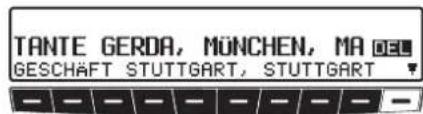
Das zu löscheide Ziel mit dem rechten Drchregler auswählen und die Multifunktionstaste DEL drücken.
Zielspeicher voll
ZIELSPEICHER VOLL! LÖSCHEN = OK ZURÜCK = NAV
Erfolgt, wenn der Zielspeicher voll ist und keine weiteren Ziele gespeichert werden können.
Durch Drücken des rechten Drehreglers wird der Zielspeicher aufgerufen. Es können dann wie zuvor beschrieben Ziele aus dem Zielspeicher gelöscht werden um Platz für den neu zu speichernden Eintrag zu schaffen.
Durch Drücken der Taste NAMI die Speicherung abgebrochen.
Berechnung der Zielführung

Die Durchsage „Die Route wird berechnet“ kündigt die Streckenberechnung an, die einige Sekunden dauern kann.
Nach der ersten Ansage zur Zielführung blinkt im Display der Schriftzug CD solange, bis die Route komplett berechnet ist. Bei der Eingabe eines Fernziels ist es sinnvoll, mit dem Losfahren zu warten bis CD nicht mehr blinkt.
Zielführung neu berechnen.

Wird der aktuellen Zielführung durch Sperrung, Umleitung, unbeabsichtigtes Falschfahren oder Nichtbeachten der Fahrempfehlung nicht gefolgt, errechnet das System sofort eine neue Zielführung. Während dieser Neuberechnung wird NEW ROUTE angezeigt.
Zwischenziel
Zwischenstop bietet die Möglichkeit, innerhalb der aktiven Zielführung ein Zwischenziel einzugeben.
Zwischenziel eingeben
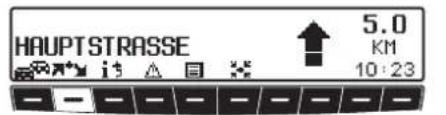
▶Multifunktionstaste ↗*↘ drücken.

▶Mit dem rechten Drehregler •ine Auswahl treffen und durch Drücken bestätigen.
• ZIELSPEICHER (siehe Seite 38) Zwischenziel aus dem Zielspeicher wählen.
- ADRESSEINGABE (siche Seite 17) ermöglicht die Eingabe eines Zwischenziels mit der genauen Angabe der Adresse.
- SONDERZIELE
(siche Seite 38) ermöglicht die Auswahl von Sonderzielen als Zwischenziele über UMGEBUNG, ZIELNÄHE und ORT/LAND; dies sind z.B. Tankstellen oder Flughäfen.
Zielführung zum Zwischenstop starten
START
▶Zum Starten der Zielführung zum Zwischenziel den rechten Drehregler ● drücken.
Die Route wird berechnet und die Zielführung beginnt.
Hinweis:
Während der Zielführung zu einem Zwischenziel wird 🚗hwers dargestellt.
Zwischenziel löschen
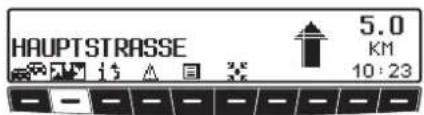
▶Multifunktionstaste

drücken.
ZWISCHENZIEL LÖSCHEN? ZURÜCK = NAV
▶Zum Löschen des Zwischenziels den rechten Drehregler innerhalb von 8 Sekunden drücken.
Zwischenziel erreicht
ZWISCHENZIEL ERREICHT
Nach der Meldung ZWISCHENZIEL ERREICHT, wird die Zielführung zum eigentlichen Ziel automatisch gestartet.
Stau-Funktion
Diese Funktion gestattet es, ab der nächsten Abzweigung voraus liegende Routenabschnitte zu sperren und eine Umgehungsroute zu berechnen, wenn ein Stau oder eine Straßensperrung unmittelbar voraus liegen.
Staulänge eingeben
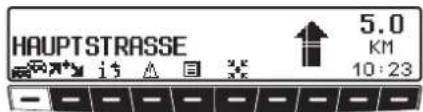
▶Multifunktionstaste

drücken.
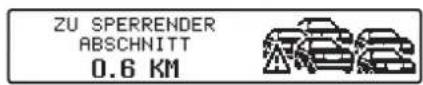
▶Mit dem rechten Drehregler ●die Staulänge einstellen und durch Drücken bestätigen.

Im Display erscheint anders darge- stellt und die Route wird neu berechnet.
Navigationsbetrieb
Sperrung löschen
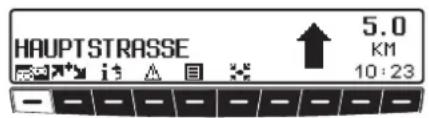
▶Multifunktionstaste

drücken.

▶Zum Löschen einer Sperrung den rechten Drehregler ●innerhalb von 8 Sekunden drücken.
Zielführung abbrechen
▶Taste

drücken.
ZIELFÜHRUNG ABBRECHEN = OK ZURÜCK = NAV
▶Die Zielführung wird abgebrochen, wenn der rechte Drehregler innerhalb von 8 Sekunden gedrückt wird.
Ansonsten wird mit der Zielführung fortgefahren.
Erläuterungen zur Zielführung
Nach Eingabe des Ziels (Adresse) berechnet das System die Route und meldet über eine Ansage:
„Es kann losgehen“.
Die Fahrempfehlungen werden durch Ansagen und Anzeigen im Display an Sie weitergegeben.
Durch Drücken des linken Drehreglers tann die aktuelle Fahrempfehlung noch einmal abgehört werden.
Durch Drücken des rechten Drehreglers kann bei nicht eindeutiger Streckenführung, z.B. bei einer Kreuzung ohne Angabe einer Richtungsänderung, die zu fahrende Richtung angezeigt werden.

Bitte dem Richtungspfeil dann in die angegebene Richtung folgen.
Die Anzeige erfolgt für 8 Sekunden nach Drücken des rechten Drehreglers ●
Navigationsbetrieb

Warnung Unfallgefahr
Beim Führen eines Kraftfahrzeugs im Straßenverkehr hat die Straßenverkehrsordnung stets Vorrang. Das Navigationssystem ist nur ein Hilfsmittel, die Daten/Angaben können im Einzelfall falsch sein. Der Fahrer muss in jeder Situation selbst entscheiden, ob er den Angaben folgt.
Eine Haftung für falsche Angaben des Navigationssystems ist ausgeschlossen.
Zur Verdeutlichung einige ausgewählte Beispiele möglicher Fahrempfehlungen:
- „Wenn möglich, bitte wenden“.
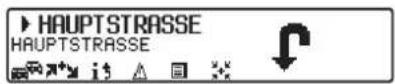
Sie befinden sich in falscher Fahrtrichtung und sollten bei nächster Möglichkeit wenden.
- „Bitte nach 300 Metern rechts abbiegen“.
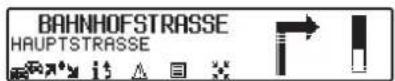
Der Markierungspfeil je zeigt auf die Straße, in die als nächstes abgebogen werden soll.
Der Fortschrittsbalken rechts visualisiert die Entfernung und der schwarze Anteil nimmt immer mehr ab, je näher Sie der Kreuzung kommen.
- „Bitte der Straße folgen“.
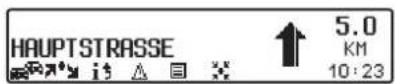
Diese Anzeige sagt Ihnen, dass Sie dem Straßenverlauf folgen sollen.
- „Demnächst links abbiegen“ oder „Bitte links einordnen“.
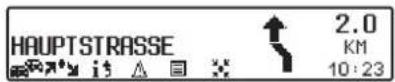
Diese Empfehlung kommt vorbereitend auf einen demnächst stattfindenden Abbiegevorgang.
„Links einordnen“ bedeutet aber
nicht, dass Sie sofort auf die Linksabbiegerspur wechseln müssen!
Hinweis:
Es werden an Kreuzungen und Kreisverkehren nur die Straßenstummel angezeigt, an denen vorbeigefahren wird.
- „Bitte den Kreisverkehr an der dritten Ausfahrt rechts verlassen“.
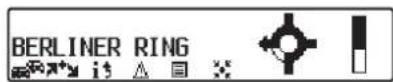
Diese Anzeige zeigt Ihnen, welche Ausfahrt (mit Pfeil gekennzeichnet) Sie im Kreisverkehr benutzen müssen.
• „Jetzt geradeaus fahren“.
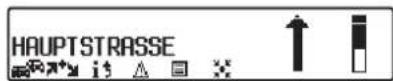
An dieser Stelle müssen Sie geradeaus fahren.
Navigationsbetrieb
- „Bitte den Richtungspfeilen folgen“.
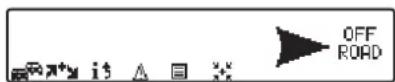
Diese Anzeige sagt Ihnen, dass Sie sich auf einer nicht digitalisierten Straße befinden (z. B. Parkplatz, Garage, Parkhaus), die nicht Bestandteil der digitalen Straßenkarte ist. Der Pfeil zeigt die Luftlinienrichtung zum Ziel an.
• „Nach 2 Kilometern rechts fahren“.
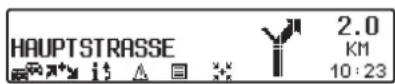
Rechts fahren bedeutet, dass sich die Straße teilt und man der entsprechenden Fahrtrichtung folgen soll.
• „Sie haben Ihr Ziel erreicht“.

Das eingegebene Ziel ist erreicht und die Zielführung zu Ende.
Dynamische Zielführung mit TMC
Hinweis:
Dynamische Zielführung ist nicht in allen Ländern möglich.
Durch die eventuelle Routenneuberechnung bei aktiver dynamischer Zielführung kann es vorkommen, dass das Navigationssystem die Navigations-CD anfordert (wenn die Navigations-CD nicht eingelegt ist).
Was ist dynamische Zielführung?
Mit dynamischer Zielführung wird die Route unter Berücksichtigung aktueller Verkehrsmeldungen berechnet.
Die Verkehrsmeldungen werden von einem TMC Rundfunksender zusätzlich zum Radioprogramm ausgestrahlt und vom Navigationssystem empfangen und ausgewertet. Der Empfang der Verkehrsmeldungen ist gebührenfrei.
Hinweis:
Da die Verkehrsmeldungen von Rundfunksendern gesendet werden, können wir für Vollständigkeit und Korrektheit der Meldungen keine Gewähr übernehmen.

Österreich: Der Location und Event-Code wurde von der ASFINAG und dem BMVIT zur Verfügung gestellt.
Dynamische Zielführung
Im Routen-Menü kann durch Anwahl von START-DYN. R. die dynamische Zielführung gestartet werden.
Ist die dynamische Zielführung aktiviert, wird ständig geprüft ob relevante Meldungen für die eingestellte Route vorliegen. Die Berechnung der Route erfolgt nun unter Berücksichtigung aktueller Verkehrsmeldungen mit der Option „Schnelle Route“. Wird bei der Überprüfung festgestellt, dass eine Verkehrsmeldung für die Zielführung von Bedeutung ist, so wird vom Gerät automatisch eine neue Route zum Ziel berechnet.
Im Display wird NEW ROUTE angezeigt. Außerdem erfolgt die Sprachausgabe „Die Route wird aufgrund aktueller Verkehrsmeldungen neu berechnet“.
Im Display erscheint invers darge- stellt.
Hinweis:
Kann kein TMC Sender gefunden werden, erfolgt die Anzeige ZUR ZEIT IST KEIN TMC EMPFANG MÖG- LICH. Es wird nach kurzer Zeit zum Zielführungsdisplay zurückgeschaltet. Auch wenn 10 Minuten keine TMC Sender empfangen wurden, wird ZUR ZEIT IST KEIN TMC EMPFANG MÖGLICH angezeigt und ein kurzer Signalton ertönt.
Ihr Navigationssystem kann bei eingestelltem bzw. nicht eingestelltem TMC Sender TMC Informationen empfangen. Jedoch empfehlen wir, um den optimalen Empfang von TMC Informationen zu gewährleisten, einen TMC Sender einzustellen.
Verkehrsinformationen anzei- gen
Aktuelle Verkehrsmeldungen können im Klartext dargestellt werden. Für das Abrufen von aktuellen Verkehrsinformationen gibt es mehrere Möglichkeiten.
Verkehrsinformationen können über die Multifunktionstaste i5 und
im Zielführungsdisplay und bei nicht aktiver Zielführung im Informationsmenü durch die Multifunktionstaste abgerufen werden.
Zielführungsdisplay:
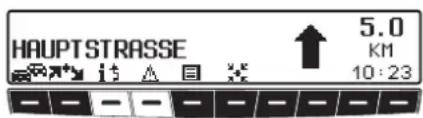
▶Durch Drücken der Multifunktions-
taste wird eine Liste aller im
Moment verfügbaren aktuellen Ver-
kehrsinformationen angezeigt.
oder
▶Durch Drücken der Multifunktions-taste wird die Liste der für die berechnete Route relevanten aktuellen Verkehrsinformationen angezeigt.
Navigationsbetrieb
Hinweis:
Sind keine aktuellen Verkehrsinformationen verfügbar wird ES WURDEN KEINE VERKEHRSNACHRICHTEN EMPFANGEN angezcigt.
Informationsmenü:
Das Informationsmenü kann, bei nicht aktiver Zielführung, durch Drücken des linken Drehreglers aufgerufen werden.
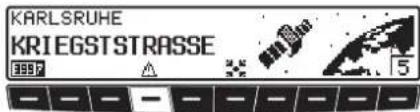
▶Multifunktionstaste 🚠️ drücken. Eine Liste der momentan verfügbaren aktuellen Verkehrsinformationen wird angezegt.
In der Liste der aktuellen Verkehrsinformationen können zu den einzelnen Meldungen noch detaillierte Informationen abgerufen werden.
A5, Karlsruhe-Basel Grenzübersan A5, Basel-Karlsruhe AS Appen A6, KaisersLautern-Mannheim AS KV
Die Scrollmarken am rechten Rand des Displays deuten an, dass weitere Verkehrsinformationen ausgewählt werden können.
▶Auswählen durch Drehen, bestätigen durch Drücken des rechten Drehreglers ●
Nach Bestätigung der gewünschten Verkehrsinformation, wird die Information vollständig angezeigt. Eine typische Verkehrsmeldung setzt sich wie folgt zusammen.
- einer Autobahn- bzw. Bundesstraßennummer
- eine grobe Richtungsangabe
- eine detaillierte Orts- und Richtungsangabe
• dem Ereignis
• falls bekannt die Ursache
AS, Basel-Karlsruhe As Appenweier AS Achern
Sind Scrollmarken am rechten Rand des Displays zu schon, werden mehr als 3 Zeilen für die Anzeige der Verkehrsinformation benutzt.
▶Durch Drücken der Taste NAVI Drücken des rechten Drehreglers ● wird zur Liste der aktuellen Verkehrsinformationen zurückgeschaltet.
Informationen während der Zielführung
| KARLSRUHE | DISTANZ | ||
| KRIEGSSTRASSE | 500 KM | ||
| 335P | ∅ | MOD | ETA 10:23 |
▶ Linken Drehregler drücken.
Es werden das Ziel, die Entfernung dort- hin und die voraussichtliche Ankunfts- zeit angezeigt.
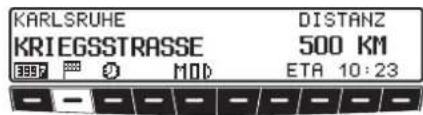
Ist ein Zwischenziel definiert, werden das Zwischenziel, die Entfernung dorthin und die voraussichtliche Ankunftszeit angezeigt. Mit der Multifunktionstaste kann das Hauptziel angezeigt werden.
▶Der Rücksprung zur Zielführung erfolgt durch erneutes Drücken des linken Drehreglers ● oder nach 8 Sekunden ohne Bedienung.
Fahrtdauer und gefahrene Kilometer abrufen
▶ Linken Drehregler 🟢ücken.
| KARLSRUHE | DISTANZ | ||
| KRIEGSSTRASSE | 500 KM | ||
| 3998 | ∅ | MOD | ETA 10:23 |
▶Multifunktionstaste 3997 drücken.
| KM: 450.55 FAHRZEIT: 4:51:23 |
| DURCHSCNITTSGESCHW.: 120 KMH |
Es wird die Fahrtdauer, die gefahrenen Kilometer und die Durchschnittsgeschwindigkeit angezeigt.
▶Durch Drücken des rechten Drehreglers ● länger 2 Sekunden können die Werte auf Null zurückgesetzt werden.
▶Durch Drücken der Taste NAWI bei aktiver Navigation zum Zielführungsdisplay zurückgekehrt. Bei nicht aktiver Navigation wird wieder das Informationsmenü angezeigt.
Einstellungen während der Zielführung anzeigen/ändern
▶ Während der Zielführung linken Drehregler drücken.
| KARLSRUHE | DISTANZ | ||
| KRIEGSSTRASSE | 500 KM | ||
| 3997 | ∅ | MOD | ETA 10:23 |
▶Multifunktionstaste MOD drücken.
| SPEEDLIMITS: EIN |
| ROUTE: DYNAM. |
| ETA: NORMAL |
Die momentan gültigen Einstellungen werden in einer Liste angezeigt. Sie können folgende Einstellungen anzeigen bzw. ändern:
- ROUTE:
Vorgabe zur Art der Routenberechnung.
• ETA:
Art der Berechnung der vorraussichtlichen Ankunftszeit.
Navigationsbetrieb
• FAHRZEIT :
Einstellung ob während der Navigation rechts im Display die vorraussichtliche Ankunftszeit, die aktuelle Uhrzeit oder die Restfahrzeit angezeigt wird.
• AUTOBAHN :
Vorgabe ob die Route mit oder ohne Autobahn berechnet wird.
• FÄHRE :
Vorgabe ob die Route mit oder ohne Fähren berechnet wird.
• MAUT :
Vorgabe ob die Route mit oder ohne kostenpflichtigen Strecken berechnet wird.
- SPEEDLIMITS:
Einstellung ob während der Navigation Speedlimits angezeigt werden sollen.
▶Durch
Drehen
des
rechten
Drehreglers können Sie in der Liste der Einstellungen blättern.
▶Um eine Einstellung zu ändern, wählen Sie den gewünschten Eintrag aus und drücken Sie den rechten Drehregler ●
Nach 8 Sekunden ohne Bedienung oder durch Drücken der Taste Nanglt ein Rücksprung zur Zielführungsanzeige.
Die vorgenommen Änderungen sind dann aktiv.
Hinweis:
Nach dem Ändern einiger Einstellungen (ROUTE : , AUTOBAHN : , FÄHRE : und MAUT :) muss vom Indianapolis Pro die Route neu berechnet werden. Hierzu ist eventuell das Einlegen der Navigations-CD erforderlich.
Ändern von ROUTE:
▶Wählen Sie in den Einstellungen ROUTE: aus und drücken Sie den rechten Drehregler ●
KURZE ROUTE
DYNAM. ROUTE
SCHNELLE ROUTE
▶Wählen Sie nun durch Drehen des rechten Drehreglers eine gewünschte Art der Routenberechnung aus.
▶Durch Drücken des rechten Drehreglers wird die Einstellung übernommen.
Die Liste der Einstellungen wird wieder angezeigt.
Hinweis:
Weitere Informationen zu den Einstellmöglichkeiten finden Sie unter "Routenvorgaben einstellen" auf Seite 24.
Navigationsbetrieb
Ändern von ETA:
▶Wählen Sie in den Einstellungen ETA: aus und drücken Sie den rechten Drehregler ●

▶Wählen Sie nun durch Drehen des rechten Drehreglers die gewünschte Einstellung aus.
▶Durch Drücken des rechten Drehreglers wird die Einstellung übernommen.
Die Liste der Einstellungen wird wieder angezeigt.
Hinweis:
Weitere Informationen zu den Einstellmöglichkeiten finden Sie unter "Berrechnung der voraussichtlichen Ankunftszeit beeinflussen" auf Seite 46.
Ändern von FAHRZEIT:
▶Wählen Sie in den Einstellungen FAHRZEIT: aus und drücken Sie den rechten Drehregler ●

▶Wählen Sie nun durch Drehen des rechten Drehreglers die gewünschte Einstellung aus.
▶Durch Drücken des rechten Drehreglers wird die Einstellung übernommen.
Die Liste der Einstellungen wird wieder angezeigt.
Hinweis:
Weitere Informationen zu den Einstellmöglichkeiten finden Sie unter "Zeitanzeige einstellen" auf Seite 47.
Ändern von AUTOBAHN:, FÄHRE: oder MAUT:
Wählen Sie in den Einstellungen AU- TOBAHN: , FÄHRE: oder MAUT: aus und drücken Sie den rechten Drehregler
Als Beispiel sehen Sie hier die Einstellung von FÄHRE: .

▶Durch Drücken des rechten Drehreglers können Sie zwischen MIT und OHNE wählen.
▶Durch langes Drücken des rechten Drehreglers ● wird die Auswahl übernommen.
Die Liste der Einstellungen wird wieder angezeigt.
Hinweis:
Weitere Informationen zu den Einstellmöglichkeiten finden Sie unter "Routenvorgaben einstellen" auf Seite 24.
Navigationsbetrieb
Ändern von SPEEDLIMITS:
▶Wählen Sie in den Einstellungen SPEEDLIMITS: aus und drücken Sie den rechten Drehregler ●

▶Durch Drücken des rechten Drehreglers können Sie zwischen EIN und AUS wählen.
▶Durch langes Drücken des rechten Drehreglers ● wird die Auswahl übernommen.
Die Liste der Einstellungen wird wieder angezeigt.
Hinweis:
Weitere Informationen zu den Einstellmöglichkeiten finden Sie unter "Speed-limits Anzeige ein-/ausschalten" auf Seite 46.
Aktuelle Uhrzeit abrufen
▶ Während der Zielführung linken Drehregler drücken.
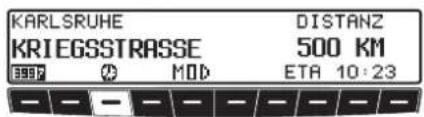
▶Multifunktionstaste 📍 drücken.

Die aktuelle Uhrzeit und das aktuelle Datum werden angezeigt.
Nach 8 Sekunden erfolgt ein Rücksprung zur Zielführungsanzeige.
Aktuelle Position abrufen
Während der Zielführung kann die augenblickliche Position abgerufen werden.
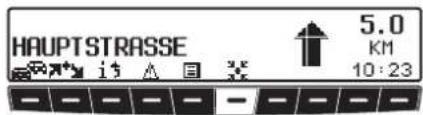
▶Multifunktionstaste 🎨 drücken.

Es wird die augenblickliche Position mit Straßenname (sofern vorhanden), Längen- und Bretengrad, Höhe über dem Meeresspiegel und die Anzahl der empfangenen Satelliten eingeblendet.
▶Durch Drücken des rechten Drehreglers können Sie zum Zielführungsdisplay zurückkehren.
Bei nicht aktiver Zielführung durch Drücken des linken Drehreglers das Informationsmenü aufrufen.
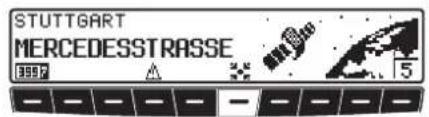
▶Multifunktionstaste 📁 drücken.
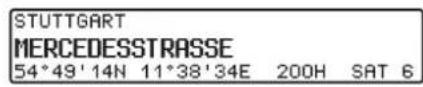
Es wird die augenblickliche Position mit Straßenname (sofern vorhanden), Längen- und Breitengrad, Höhe über dem Meeresspiegel und die Anzahl der empfangenen Satelliten eingeblendet.
▶Durch Drücken des rechten Drehreglers bzw. der Taste NAVI können Sie zum Informationsmenü zurückkchren.
Straßenliste abrufen
Während der Zielführung kann die geplante Routenliste abgerufen werden.
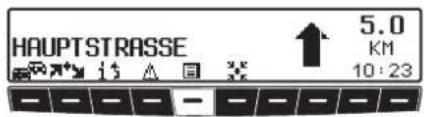
▶Multifunktionstaste ☐ drücken.

Die aktuelle Straße und die Straßennamen bis zum Ziel werden angezeigt. In der Routenliste kann durch Drehen des rechten Drehreglers angeblättert werden.
▶Durch Drücken des rechten Drehreglers können Sie zum Zielführungsdisplay zurückkehren.
Hinweis:
Nach der Eingabe des Ziels dauert es kurze Zeit, bis die Routenliste aufgebaut ist.
Befindet sich das Fahrzeug zum Zeitpunkt der Zieleingabe im „Off Road“ Bereich, kann bis zum Erreichen einer gespeicherten Straße keine Routenliste aufgebaut werden.
Navigationsbetrieb
Zielspeicher
▶Mit dem rechten Drehregler ● ZIELSPEICHER im Navigations-Grund-Menü auswählen und durch Drücken bestätigen.
LETZTE ZIELE ZIELSPEICHER ADRESSEINGABE
Der Zielspeicher beinhaltet persönlich abgelegte Ziele.
Einmal abgelegt, entfällt so die manuelle Eingabe des Ziels.
TANTE GERDA, MÜNCHEN, MA DEL GESCHÄFT STUTTGART, STUTTGART
▶Das Ziel mit dem rechten Drehregler auswählen und durch Drücken bestätigen.
▶Danach die Zielführung starten.
Sonderziele
Menü für die Auswahl von Sonderzielen aus einer vorgegebenen Liste. Sonderziele sind z. B. Tankstellen, Flughäfen oder Krankenhäuser.
ADRESSEINGABE SONDERZIELE LETZTE ZIELE
▶Mit dem rechten Drehregler ONDERZIELE im Navigations-Grund-Menü auswählen und durch Drücken bestätigen.
UMGEBUNG ORT/LAND
▶Mit dem rechten Drehregler seine Auswahl treffen und bestätigen.
- Sonderziele UMGEBUNG/ZIELNÄHE Es können Sonderziele aus der aktuellen Umgebung des Fahrzeuges bzw. Sonderziele in Zielnähe ausgewählt werden.

▶Mit dem rechten Drehregler eine Kategorie auswählen und durch Drücken bestätigen.
FRANKFURT AM MAI 3,1 KM↑ FFM.-OST (AS) 3,1 KM↓
In Abhängigkeit von der Entfernung werden Ziele aufgelistet. Die Kilometerangaben entsprechen der direkten Entfernung (Luftlinie) zwischen dem Sonderziel und dem aktuellen Standort.
Die Pfeile hinter den Entfernungsangaben deuten die Luftlinienrichtung zum entsprechenden Sonderziel an (z.B. Sonderziel liegt in Fahrtrichtung, Sonderziel liegt entgegen der Fahrtrichtung).
▶Gewünschtes Ziel mit dem rechten Drehregler auswählen.
Navigationsbetrieb
Durch Drücken des linken Drehreglers über das gewählte Ziel aufgelistet (z.B. ein Krankenhaus).
KRANKENHAUS SANKT TRUDPERT 75177 PFORZHEIM, WOLFSBERGALLEE TEL.: (49)-(7231)-30
▶Mit dem rechten Drehregler die Auswahl bestätigen. Es erfolgt ein Sprung zum Routenmenü.
- Sonderziele ORT/LAND Es können Sonderziele der auf der Navigations CD enthaltenen Zielländer frei gewählt werden.
DEUTSCHLAND ORT LANDESWEIT
▶Mit dem rechten Drehregler zwischen dem angezeigten Land (im Beispieldisplay DEUTSCHLAND siehe Seite 17), ORT oder LANDESWEIT auswählen und durch Drücken bestätigen.
Auswahl ORT Es können Sonderziele in einem ein- zugebenden Ort angewählt werden.
ORT: ABCDEFGHIJKLMNOPQRSTUVWXYZ YZ H ...ADD ....
- Mit dem rechten Drehregler den Ortsnamen eingeben und durch Drücken bestätigen. - Danach cingegebenen Ort aus Ortsauswahlliste mit dem rechten Drehregler auswählen und nochmals durch Drücken bestätigen.
AUDI SERVICE AUTOBAHN-KNOTEN AUTOBAHNSERVICE
Es werden die Sonderziele des ausgewählten Ortes angezeigt.
▶Mit dem rechten Drehregler ●ne Kategorie auswählen und durch Drücken bestätigen. Es wird eine Liste mit Sonderzielen angezeigt oder bei mehr als 9 Listen- einträgen zur Texteingabe aufgeford- dert
AUTOBAHN-KNOTEN: .B..EF....K..NO P....W..Z F ....
- Sonderziel eingeben und bestätigen. - In der erscheinenden Liste das Sonderziel durch Drücken des rechten Drehreglers bestätigen. Es erfolgt ein Sprung zum Routenmenü.
Hinweis:
Durch Drücken des rechten Drehreglers länger als 2 Sekunden, ohne vorher einen Buchstaben ausgewählt zu haben, erscheint sofort die Liste der möglichen Sonderziele.
Navigationsbetrieb
Auswahl LANDESWEIT
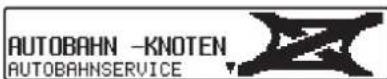
▶Mit dem rechten Drehregler ●he Kategorie auswählen und durch Drücken bestätigen.
Es wird eine Liste mit Sonderzielen angezeigt oder bei mehr als 9 Listencinträgen zur Texteingabe aufgefordert.
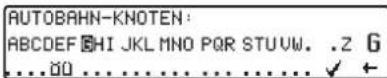
▶Sonderziel eingeben und bestätigen.
In der erscheinenden Liste das Sonderziel durch Drücken des rechten Drehreglers gestätigen.
Es erfolgt ein Sprung zum Routenmenü.
Hinweis:
Durch Drücken des rechten Drchreglers ♦änger als 2 Sekunden, ohne vorher einen Buchstaben ausgewählt zu haben, erscheint sofort die Liste der möglichen Sonderziele.
Sonderziel- P.O.I.-CD
Im folgenden finden Sie eine allgemeine Beschreibung für Sonderziel- bzw. P.O.I.-CDs.
Es gibt zwei Möglichkeiten zur Auswahl eines Sonderziels von einer Sonderzielbzw. P.O.I.-CD:
- Sie können während einer aktiven Zielführung ein Sonderziel in der Umgebung ihres momentanen Standorts oder in der Zielnähe des eingegebenen Ziels auswählen.
- Ist keine Zielführung aktiv, können Sie Sonderziele in der momentanen Umgebung Ihres Standorts wählen.
▶Legen Sie die gewünschte Sonderziel-CD in den CD-Schacht ein. Nach kurzer Zeit erscheint die folgende Anzeige.
SONDERZIEL WAHLEN = OK ABBRUCH = CD ENTNEHMEN
▶Drücken Sie den rechten Drehregler ●.
Es werden nun die für die aktuelle Sonderziel-CD gültigen Kategorien angezeigt.

Die hier in den Bildern gezeigten Kategorien und Sonderziele sind Beispiele. Die tatsächliche Anzeige hängt von der verwendeten CD ab.
Wählen Sie mit dem rechten Drehregler die gewünscht Kategorie aus. Drücken Sie den rechten Drehregler um die Kategorie zu bestätigen.
Hinweis:
Ist die eingestellte Bediensprache mit einer auf der CD verfügbaren Sprachen identisch, werden die Kategorien in dieser Sprache angezeigt. Besteht keine Übercinstimmung, werden die Kategorien in allen verfügbaren Sprachen angezeigt. Sie erkennen dies dann an den Länderkürzeln vor der Kategorie.
Haben Sie die Sonderziel-CD während einer aktiven Zielführung cingelegt, erfolgt nun die Abfrage ob das Sonderziel in Zielnähe oder in der momentanen Umgebung liegen soll.
Bei nicht aktiver Zielführung wird diese Auswahl übersprungen.

▶Wählen Sie mit dem rechten Drchregler zwischen UMGEBUNG und ZIELNÄHE aus.

Nach kurzer Zeit werden die verfügbaren Sonderziele der gewählten Kategorie angezeigt.
Die Pfeile hinter den Entfernungsangaben deuten die Luftlinienrichtung zum entsprechenden Sonderziel an (z.B. ✦ Sonderziel liegt in Fahrtrichtung, ✦ Sonderziel liegt entgegen der Fahrtrichtung).
Wählen Sie anschließend durch Drehen des rechten Drehreglers das gewünschte Sonderziel aus. Durch Drücken des Drehreglers wird das Sonderziel übernommen.
Vor der Bestätigung des Sonderziels, können Sie durch Drücken der Taste 🐘auswahl der Kategori- en zurückschalten um eventuell ein anderes Sonderziel zu wählen.
Durch Drücken des linken Drehreglers können Sie Informationen zum Sonderziel anzeigen lassen. Diese Informationen können Preise, Lagebeschreibungen, allgemeine Bewertungen usw. für dieses Sonderziel enthalten

Durch Drücken der Taste NAOV drücken des linken Drehreglers wird wieder zu der Liste der Sonderziele zurückgekehrt.
Nach der Auswahl des Sonderziels werden Sie aufgefordert die Navigations-CD zur Routenberechnung einzulegen.
Haben Sie das Sonderziel während einer aktiven Zielführung ausgewählt, so wird das Sonderziel als Zwischenziel behandelt.
Nach kurzer Zeit erfolgt die Routenberechnung zum gewählten Sonderziel.
Hinweis:
Haben Sie bereits ein Zwischenziel eingegeben, wird dieses Zwischenziel durch das neue Sonderziel überschrieben.
Um die Zielführung zum gewählten Sonderziel abzubrechen, müssen Sie wie in der kompletten Bedienungsanleitung beschrieben, entweder die Zielführung abbrechen oder die Zielführung zum Zwischenziel abbrechen.
Um die Eingabe cincs Sonderziels von der Sonderziel- bzw. P.O.I.-CD abzubrechen, muss die Sonderziel- bzw. P.O.I.-CD durch Drücken der Taste entnommen werden.
Navigationsbetrieb
Lizenzbestimmungen
Wir gewähren Ihnen eine nicht-ausschließliche Lizenz, die Datenbank zu Ihrer persönlichen Nutzung oder, soweit anwendbar, zur internen Nutzung in Ihrem Geschäftsbetrieb zu benutzen. Die vorliegende Lizenz berechtigt nicht zur Vergabe von Unterlizenzen. Die Nutzung der Daten ist nur in diesem spezifischen Becker-System gestattet. Sie sind weder berechtigt wesentliche Teile des Inhaltes der Datenbank zu entnehmen oder weiter zu verwenden, noch irgendwelche Teile der Datenbank zu vervielfältigen, zu kopieren, zu verändern, anzupassen, zu übersetzen, zu zerlegen, zu dekompilieren oder zurück zu entwickeln (reverse engineerung). Für die Zusammenstellung dieser CDs ließen wir die größtmögliche Sorgfalt walten. Trotzdem können Daten falsch oder überholt sein. Eine Haftung können wir auf keinen Fall übernehmen.
Systemeinstellungen
▶Im Navigations-Grund-Menü die Taste NAVI en.
Das Systemeinstellungsmenü wird aufgerufen.

Auswahl von
UHR,
POSITION SPEICHERN,
SPIELE.
SPRACHE*,
ANIMATIONEN,
MASSEINHEIT,
ANSAGE ETA,
ETA BERECHNUNG,
SPEEDLIMITS.
ZEITANZEIGE
durch Drehen, Bestätigung mittels Drücken des rechten Drehreglers ●
• UHR
Die systeminterne Uhr kann auf Ortszeit eingestellt werden.
• POSITION SPEICHERN
Die aktuelle Position kann gespeichert und im Zielspeicher abgelegt werden.
• SPIELE
Es stehen Spiele zur Auswahl.
- SPRACHE*
Spracheinstellung des Navigations-
systems.
Durch den Stern kann man, auch wenn eine unbekannte Sprache eingestellt wurde, erkennen mit welchem Eintrag die Sprache eingestellt werden kann.
• ANIMATIONEN
Die Display Animationen können ein-
bzw. ausgeschaltet werden.
• MASSEINHEIT
Die Maßeinheit kann von Kilometer in Mile umgestellt werden.
• ANSAGE ETA
Die Ansage der voraussichtlichen Ankunftszeit kann ein- / ausgeschaltet werden.
• ETA BERECHNUNG
Es kann die Berechnung der voraussichtlichen Ankunftszeit beeinflusst werden.
• SPEEDLIMITS
Die Anzeige von Speedlimits kann ein-/ausgeschaltet werden.
• ZEITANZEIGE
Es kann eingestellt werden ob während der Navigation die voraussichtliche Ankunftszeit, die aktuelle Uhrzeit oder die Restfahrzeit rechts im Display angezeigt werden soll.
Uhrzeit einstellen
Um eine korrekte Navigation bei Strecken mit zeitabhängiger Verkehrsführung zu erreichen und um die voraussichtliche Ankunftszeit berechnen zu können, ist es notwendig, die vom Satelliten gesendete Zeit GMT auf die aktuelle Zeitzone einzustellen.

▶ Im Systemeinstellungsmenü UHR anwählen und bestätigen.
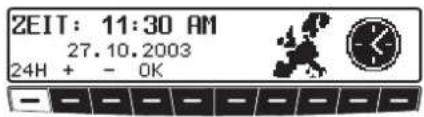
▶Mit der Multifunktionstaste 24H bzw. 18Hd die Uhrzeit von der 24 Stunden- auf die 12 Stundenanzeige geändert.
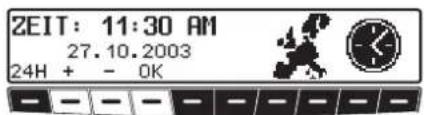
▶Mit den Multifunktionstasten + oder -wird die Uhrzeit halbstündlich geändert.
▶ Durch Drücken des rechten Drehreglers ● bzw. der Multifunktionstaste OK wird die eingestellte Uhrzeit übernommen.
Es erfolgt ein Rücksprung zum System- einstellungsmenü.
Standort Speichern
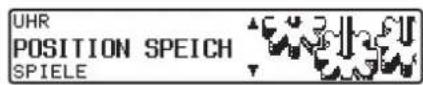
▶Im Systemeinstellungsmenü POSITION SPEICHERN einstellen und bestätigen.

Im Display werden die aktuellen Koordinaten (Längen- und Breitengrade) des Standortes angezeigt.
▶Durch Drücken des rechten Drehreglers ● bestätigen.

▶Name für Standort eingeben.
▶Den rechten Drehregler zur Bestätigung des eingegebenen Namens länger als 2 Sekunden drücken.
oder
▶Den kleinen Haken markieren und den rechten Drehregler kurz drücken.
Navigationsbetrieb
Es erfolgt automatisch der Aufruf des Zielspeichers (siehe Seite 38).
Mit rechtem Drehregler gewünschte Position im Zielspeicher wählen und durch Drücken bestätigen.
Standort aufrufen
▶Zielspeicher (siehe Seite 38) aufrufen und mit rechtem Drehregler ●Ziel auswählen.
Hinweis:
Liegt der Standort außerhalb eines digitalisierten Gebietes, wird auf der digitalisierten Strecke in die Nähe des Zieles geführt. Es erfolgt die Ansage „Das Ziel ist in der Nähe“. Um das Ziel zu erreichen, Richtungspfeilen gefolgt werden.
Spiel auswählen

▶Im Systemeinstellungsmenü SPIELE einstellen und bestätigen.

▶Mit rechtem Drehregler Spiel auswählen.
muss den
Sprache einstellen

▶Im Systemeinstellungsmenü SPRA-CHE* einstellen und bestätigen.

▶Mit rechtem Drehregler Sprache auswählen. Durch Drücken wird die Sprachauswahl übernommen und die Sprache installiert.
Bei manchen Sprachen kann zwischen männlichen und weiblichen Stimmen gewählt werden.

▶Mit rechtem Drehregler ●Stimme auswählen. Durch Drücken wird die Stimme übernommen und installiert.
Nach der Installation wird ins System-einstellungsmenü zurückgekehrt.
Animationen
Hier kann eingestellt werden ob während der Navigation die voraussichtliche Ankunftszeit, die aktuelle Uhrzeit oder die Restfahrzeit rechts im Display angezeigt werden soll.

▶Im Systemeinstellungsmenü ANIMA-TIONEN einstellen und bestätigen.

▶Durch kurzes Drücken des rechten Drehreglers ● zwischen Animationen EIN bzw. AUS wählen. Durch langes Drücken des rechten Drehreglers ● wird die Einstellung übernommen.
Es wird ins Systemeinstellungsmenü zurückgekehrt.
Ansage der voraussichtlichen Ankunftszeit ein- / ausschalten

▶Im Systemeinstellungsmenü ANSAGE ETA einstellen und bestätigen.
ETA steht für Estimated Time of Arrival - voraussichtliche Ankunftszeit.

▶Durch kurzes Drücken des rechten Drehreglers ● zwischen Ansage ETA EIN bzw. AUS wählen. Durch langes Drücken des rechten Drehreglers ● wird die Einstellung übernommen.
Es wird ins Systemeinstellungsmenü zurückgekehrt.
Auswahl der Maßeinheit

▶Im Systemeinstellungsmenü MASS-EINHEIT einstellen und bestätigen.

▶Mit rechtem Drehregler ●Maßeinheit auswählen. Durch Drücken wird die Maßeinheit übernommen. Es wird ins Systemeinstellungsmenü zurückgekehrt.
Hinweis:
METRISCH steht für die Berechnung in Metern. IMPERIAL steht für die Berechnung in Yards.
Navigationsbetrieb
Berechnung der voraussichtlichen Ankunftszeit beeinflussen

▶Im Systemeinstellungsmenü ETA BERECHNUNG einstellen und bestätigen.
ETA steht für Estimated Time of Arrival - voraussichtliche Ankunftszeit.

▶Mit rechtem Drehregler die gewünschte Einstellung auswählen.
- SPORTIV
Bei dieser Einstellung wird vom Gerät angenommen, dass Sie einen etwas zügigeren Fahrstil haben. Es wird eine frühere Ankunftszeit berechnet.
• NORMAL
Diese Einstellung ist die Grundeinstellung. Sie bietet für die meisten Fahrer eine ausreichende Genauigkeit der ETA berechnung.
• SICHER
Mit dieser Einstellung wird vom Gerät angenommen, dass sie etwas länger für die geplante Strecke brauchen. Diese Einstellung kann z.B. bei hoher Verkehrsdichte verwendet werden.
▶Durch Drücken des rechten Drehreglers ● wird die Auswahl übernommen.
Es wird ins Systemeinstellungsmenü zurückgekehrt.
Speedlimits Anzeige ein- / ausschalten
Bei cingeschaltetem Speedlimit erhalten Sie, während der Zielführung und sofern verfügbar eine Information der für den befahrenen Streckenabschnitt zugelassenen Höchstgeschwindigkeit.

Warnung Unfallgefahr
Beim Führen eines Kraftfahrzeugs im Straßenverkehr hat die Straßenverkehrsordnung stets Vorrang. Es gilt die Beschilderung an der befahrenen Straße. Die vom Navigationssystem angezeigte Geschwindigkeitsbegrenzung kann im Einzellfall falsch sein. Der Fahrer muss in jeder Situation selbst entscheiden, ob er die angezeigte Geschwindigkeitsbegrenzung befolgt. Eine Haftung für falsche Angaben des Navigationssystems ist ausgeschlossen.

▶Im Systemeinstellungsmenü SPEED-LIMITS einstellen und bestätigen.

▶Durch kurzes Drücken des rechten Drehreglers zwischen Speedlimits EIN bzw. AUS wählen. Durch langes Drücken des rechten Drehreglers wird die Einstellung übernommen.
Befahren Sie bei cingeschalteter Speed-limit Anzeige eine Strecke mit einer Geschwindigkeitsbegrenzung und diese ist auf der Navigations-CD gespeichert wird im rechten Teil der Anzeige das entsprechende Symbol mit der Geschwindigkeitsbegrenzung angezeigt.
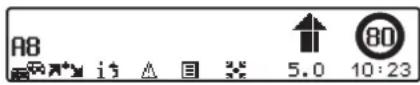
Die Entfernung bis zum nächsten Punkt an dem z.B. abgebogen werden muss wird unter dem verkleinert dargestellten Navigationspfeil dargestellt.
Hinweis:
Bei Strecken mit dynamischen Geschwindigkeitsbegrenzungen (Wetterabhängig, Tageszeit etc.) wird durch ein Symbol mit dem Schriftzug Dyn. oder einer Geschwindigkeit mit einem Unterstrich (z.B.: „80“) auf diese dynamische Geschwindigkeitsbegrenzung hingewiesen.
Auf Grund der kurzen Lebensdauer von temporären Geschwindigkeitsbegrenzungen z.B. an Baustellen sind diese auf der CD nicht berücksichtigt.
Zeitanzeige einstellen

▶Im Systemeinstellungsmenü ZEIT-ANZEIGE einstellen und bestätigen.

▶Mit rechtem Drehregler die gewünschte Einstellung auswählen.
- RESTFAHRZEIT
Es wird die Restfahrzeit angezeigt.
- ETA
Es wird die voraussichtliche Ankunftszeit angezeigt.
• UHRZEIT
Es wird die Uhrzeit angezeigt.
▶Durch Drücken des rechten Drehreglers ● wird die Auswahl übernommen.
Es wird ins Systemeinstellungsmenü zurückgekehrt.
Rundfunkbetrieb
Rundfunkbetrieb einschalten
▶Taste RADIO drücken.
Der zuletzt eingestellte Wellenbereich wird eingestellt.
Radio-Menü-Mode einschalten
▶Im Rundfunkbetrieb Taste RATIO cken.

Der Radio-Mcnü-Mode wird eingeschaltet und angezeigt. Wird innerhalb der nächsten 8 Sekunden keine Taste gedrückt, schaltet das Gerät auf den Rundfunkbetrieb zurück.
Wellenbereich FM einstellen
▶Radio-Menü-Mode aufrufen.
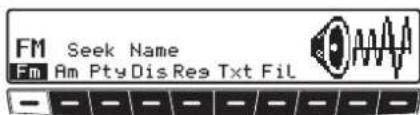
▶Multifunktionstaste Fm drücken.
Es wird der zuletzt gewählte Sender eingestellt und die zuletzt gewählte Ebene angezeigt.
Durch mehrfaches Drücken können die EbenenSeek Quality, Seek Name, Stations RDS und Stations Fix ausgewählt werden.
- Seek Quality (siehe auch Seite 85)
- Seek Name (siehe auch Seite 85)
• Stations RDS (siehe auch Seite 85)
• Stations Fix (siehe auch Seite 85)
Wellenbereich AM einstellen
▶Radio-Menü-Mode aufrufen.
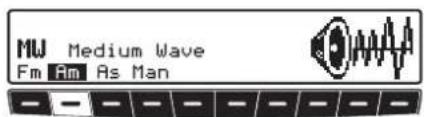
▶Multifunktionstaste Am drücken. Es wird der zuletzt gewählte Wellenbereich und Sender eingestellt.
Um die Wellenbereiche MW (Medium Wave), LW (Long Wave) und SW (Short Wave) auszuwählen, die Multifunktionstaste 80 oft drücken, bis der gewünschte Wellenbereich eingestellt ist.
Einstellmöglichkeiten für die Senderwahl
Der gewünschte Sender kann über Dynamisches Autostore (FM), Autostore (MW, LW), Sendersuchlauf, Scansuchlauf, Handabstimmung und Stationstasten eingestellt werden.
Dynamisches Autostore (FM-DAS)
▶Radio-Menü-Mode aufrufen.
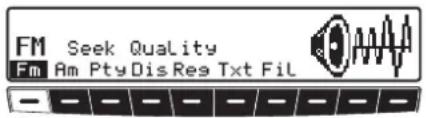
▶Multifunktionstaste Fonoft drücken. bis Seek Quality bzw. Seek Name angezeigt wird.
Im FM-DAS Betrieb werden die empfangbaren Sender je nach Einstellung über den Multifunktionstasten angezeigt.
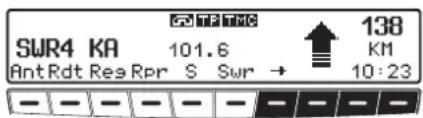
Der gewünschte Sender wird eingestellt, indem die Taste unterhalb der Abkürzung der Sendeanstalt gedrückt wird. Strahlt der gewählte Sender mehrere Programme/Regionalprogramme aus, kann in einem automatisch eingeblendeten Untermenü das gewünschte Programm gewählt werden.
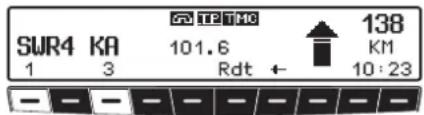
Wurde in der Vergangenheit bereits ein Programm dieser Senderkette gewählt, wird das zuletzt gespeicherte ohne weitere Programmeingabe übernommen.
Die Multifunktionstaste deutet an, dass durch Druck auf diese Tasten weitere Sender angezeigt und ausgewählt werden können.
Werden Sendernamen zur Übertragung von Werbung oder Nachrichten mißbraucht, wird dieser Sender statt mit dem Namenskürzel mit L-1... L-Z (L = Local) bezeichnet. Dies verhindert ein ständiges Wechseln in der unteren Anzeigenleiste. Beim Anwählen eines Senders wird dieser mit einem Stern (z.B. L*1) gekennzeichnet.
Bei der erstmaligen Inbetriebnahme und nach Unterbrechung der Stromversorgung benötigt der Empfänger kurze Zeit, um die Signale der Sender auszuwerten. Die Anzeige erfolgt Schritt für Schritt.
Sendersuchlauf FM-DAS
▶Rechten Drehregler ●links/rechts drehen.
Das Radio zeigt in alphabetisch abfallender/aufsteigender Folge die empfangbaren und identifizierten Sender an.
Sendersuchlauf MW, LW, SW
▶ Im gewünschten Wellenbereich (MW, LW, SW) rechten Drehregler links/rechts drehen.
Das Radio sucht Empfangsfrequenzen in abfallender/aufsteigender Frequenzfolge.
Rundfunkbetrieb
Scansuchlauf
▶ Im gewünschten Wellenbereich (FM, MW, LW, SW) rechten Drehregler ● drücken.

Im Display erscheint SO
Ein automatischer Sendersuchlauf beginnt. Der erste Durchlauf wird auf einer unempfindlichen, jeder weitere auf einer empfindlichen Stufe durchgeführt. Empfangbare Sender werden 8 Sekunden lang hörbar. Soll das empfangene Programm gehalten werden, rechten Drehregler drücken.
Hinweis
Bei Seek Quality und Seek Name wird der Scansuchlauf in alphabetischer Folge durchgeführt.
Programmfilterung bei FM-DAS
Es besteht die Möglichkeit, verschiedene Sender aus der FM-DAS Senderliste auszublenden.
▶Radio-Menü-Mode aufrufen.
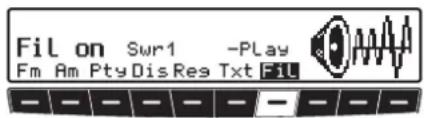
▶Multifunktionstaste Fil drücken.
▶Mit dem rechten Drehregler können die einzelnen Programme ausgewählt werden. Durch Drücken des rechten Drehreglers kann nun zwischen Play (Programm ungefiltert) und Skip (Programm ausgefiltert) ausgewählt werden.
Um die Filterfunktion ein- oder auszuschalten, muss durch mehrfaches Drücken der Multifunktionstaste Fdie Filterfunktion ein- (Fil on) bzw. ausgeschaltet (No Fil) werden.
Program Type Auswahl (PTY)
▶Radio-Menü-Mode aufrufen.
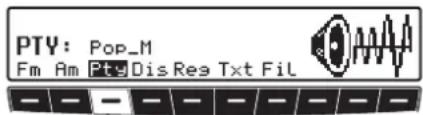
▶Multifunktionstaste Pty drücken.
▶Danach mit Multifunktionstaste Pty den gewünschten PTY (siehe auch Seite 85) auswählen.
Hinweis
Es sind nur die zur Zeit verfügbaren PTY's auswählbar.
Wurde ein PTY ausgewählt, so sind bei FM-DAS nur noch die mit diesem PTY ausgestatteten Sender anwählbar.
Durch Anwählen von NO PTY werden im FM-DAS Betrieb wieder alle Sender angezeigt.
PTY Anzeige ein- / ausschalten
▶Radio-Menü-Mode einstellen.
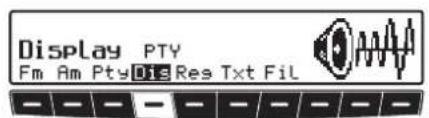
▶Mit der Multifunktionstaste Dis zwischen PTY (PTY Anzeige eingeschaltet) oder Frequency (PTY Anzeige ausgeschaltet) wählen.
Sender abrufen/speichern bei FM
▶Im Radio-Menü-Mode mit der Multifunktionstaste Ein Ebene Stations RDS oder Stations Fix anwählen.
• Stations RDS (siehe auch Seite 85)
• Stations Fix (siehe auch Seite 85)
Speichern:
Es lassen sich je 12 Frequenzen oder Programme abspeichern.
▶Gewünschten Sender suchen.
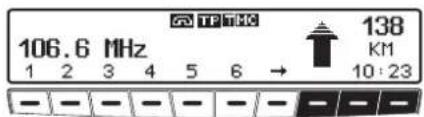
Zum Abspeichern des gewünschten Senders oder des Programms, Multifunktionstaste 1 6 7 - drücken, bis ein Signal- ton ertönt.
Hinweis
Um die Speicherplätze 7 - 12 zu erreichen, Multifunktionstaste —drücken.
Abrufen:
▶Multifunktionstaste 1 6 bzw. -7 drücken. Der gespeicherte Sender wird aufgerufen.
Sender abrufen/speichern MW, LW, SW
Speichern:
Es lassen sich jeweils 12 Sender auf Stationstasten speichern.
▶Gewünschten Sender suchen.
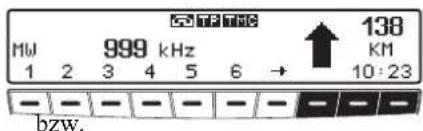
Zum Abspeichern des gewünschten Senders, Multifunktionstaste 4 6 bzw. -7 drücken, bis ein Signalton ertönt.
Hinweis
Um die Speicherplätze 7 - 12 zu erreichen, Multifunktionstaste –drücken.
Abrufen:
▶Multifunktionstaste 1 6 bzw. 7 drückön. Der gespeicherte Sender wird aufgerufen.
Rundfunkbetrieb
Autostore MW, LW
▶Im gewünschten Wellenbereich Radio-Menü-Mode einschalten.
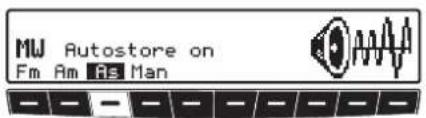
▶Multifunktionstaste 50soft drücken bis Autostore on angezeigt wird.
▶Multifunktionstaste As sol drücken, bis Seek Autostore angezeigt wird.
Es werden die 6 am besten zu empfangenden Sender in der Reihenfolge ihrer Qualität auf die Stationstasten abgelegt.
▶Um die Autostore Speicherebene zu verlassen, mit Multifunktionstaste As die Autostore Speicherebene ausschalten (Autostore off).
Das Radio schaltet auf die Stationstastenebene zurück.
Handabstimmung FM
- Radio-Menü-Mode einstellen. - Mit der Multifunktionstaste Ebene Stations Fix anwählen.
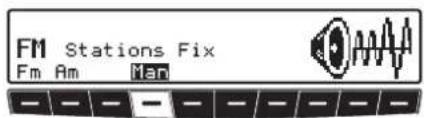
▶Multifunktionstaste Ramal drücken.
geJetzt rechten Drehregler ürehen.
Es werden 100 kHz Abstimmschritte durchgeführt.
Im Display wird durch MAN auf die aktive Handabstimmung hingewiesen. Nach kurzer Zeit ohne drehen des rechten Drehreglers •verschwindet MAN und die Handabstimmung ist ausgeschaltet.
Handabstimmung MW, LW, SW
▶Im gewünschten Wellenbereich Radio-Menü-Mode einschalten.
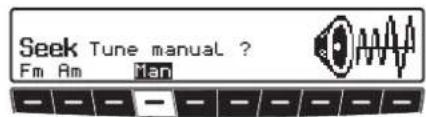
▶Multifunktionstaste 12mal drücken.
▶Jetzt rechten Drehregler 🟢rehen.
Es werden 9kHz (MW), 3kHz (LW) oder 5kHz (SW) Abstimmschritte durchgeführt.
Im Display wird durch MAN auf die aktive Handabstimmung hingewiesen. Nach kurzer Zeit ohne Drehen des rechten Drchreglers ●erschwindet MAN und die Handabstimmung ist ausgeschaltet.
Regionalisierung
Die RDS-Diversityfunktion erfolgt überregional. In diesem Zustand kann es vorkommen, dass durch RDS-Diversity ein Umschalten zwischen verschiedenen Regionalprogrammen mit unterschiedlichen Sendcinhalten erfolgt. Tritt diese Erscheinung auf, muss das spezielle Regionalunterprogramm direkt angewählt werden.
Werden mehrere Regionalprogramme von einer Sendeanstalt ausgestrahlt, so wird dies erst bei der Anwahl der Sendeanstalt ersichtlich.
Die Sender mit zusätzlichen Regionalsendern werden mit einem Stern gekennzeichnet (z.B. 4*).
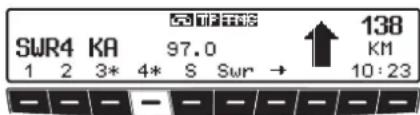
Bei der Anwahl einer dieser Sender (z.B. 4*) werden alle empfangbaren Regionalunterprogramme dieses Senders angezeigt.
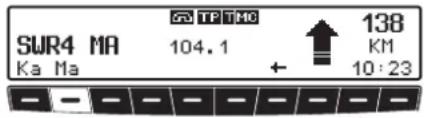
▶Danach gewünschtes Regionalunterprogramm auswählen (z.B.)Ma
Hinweis
Nimmt ein Regionalunterprogramm trotz RDS-Diversityfunktion in der Empfangsqualität ab, ist zu bedenken, dass Regionalunterprogramme meist nur auf wenigen Frequenzen gesendet werden. Das Gerät kann also seltener auf Frequenzen mit besserer Empfangsqualität ausweichen.
Regionalisierung ein- / aus- schalten
▶Radio-Menü-Mode einstellen.
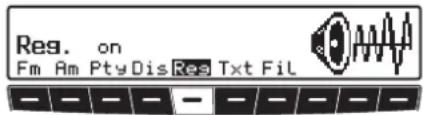
▶Mit der Multifunktionstaste die Regionalisierung ein- (on) oder ausschalten (off).
Frequenzanzeige ein- / ausschalten
▶Radio-Menü-Mode einstellen.
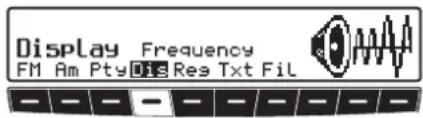
▶Mit der Multifunktionstaste Dis zwischen Frequency (Frequenzanzeige eingeschaltet) oder PTY (Frequenzanzeige ausgeschaltet) wählen.
Rundfunkbetrieb
Radiotext ein- / ausschalten

Warnung Unfallgefahr
Da im Radiotext ständig wechselnde Informationen übertragen werden, empfehlen wir ausdrücklich, den Radiotext nur im stehenden Fahrzeug einzublenden, um die Ablenkung des Fahrers so gering wie möglich zu halten. Nur so kann der daraus resultierenden Unfallgefahr vorgebeugt werden.
▶FM-Radio-Menü-Mode einstellen.
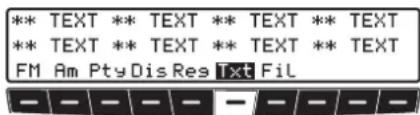
▶Mit der Multifunktionstaste Radiotext einschalten.
Das Autoradio filtert, aus den vom Sender angebotenen Daten, eine Radiotext Information heraus und stellt sie dar.
Hinweis
Es kann nur Radiotext angezeigt werden, wenn der gewählte Sender auch Radiotext ausstrahlt. Durch ungünstige Empfangssituationen oder Störungen kann die Anzeige eines Radiotextes nur verstümmelt oder gar nicht möglich sein.
▶Um die Radiotextebene zu verlassen, Taste RADIO drücken.
Verkehrsfunk TP (Traffic Program)
Übermittelt ein RDS-Diversitysender TP-Durchsagen, besteht die Möglichkeit den CD-, MP3/WMA-, CDC/AUX-MW-, LW-, KW- Betrieb oder die Stummschaltung zu unterbrechen und die geseindete TP-Durchsage durchzuschalten. Ferner kann ein FM-Sender gehört werden und die TP-Durchsagen eines anderen FM-Senders durchgeschaltet werden.
Für die Einstellung eines TP-Senders gibt es zwei verschiedene Möglichkeiten:
- automatische Verfolgung - direkte Programmierung
Bei der automatischen Verfolgung wird immer der aktuell gehörte FM-Sender als TP-Sender übernommen. Falls der eingestellte FM-Sender nicht mehr als empfangswürdig oder kein TP-Sender ist, sucht sich das Gerät nach bestimmten Kriterien einen anderen TP-Sender.
Bei der direkten Programmierung kann ein TP-Sender, der nicht der gehörte FM-Sender ist, programmiert werden. So kann z.B. ein bestimmter FM-Sender gehört werden und die TP-Durchsagen eines anderen FM-Senders durchgeschaltet werden.
Ist der programmierte TP-Sender nicht mehr empfangswürdig wird auf automatische Verfolgung geschaltet bis der programmierte TP-Sender wieder empfangbar ist.
Wurde vom Gerät erkannt, dass ein TP-Sender vorhanden ist, wird dies im Display durch TP gekennzeichnet.
Wenn TP aktiviert ist wird im Display durch auf den aktivierten Verkehrsfunk hingewiesen.
TP-Menü aktivieren/verlassen Aktivieren:
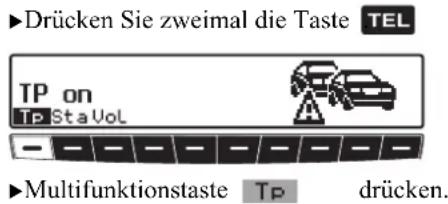
▶Drücken Sie zweimal die Taste
▶Multifunktionstaste
drücken.
Verlassen:
▶Taste TEUken bzw. beendet sich das TP-Menü selbständig nach 8 Sekunden ohne Bedienung.
TP ein-/ausschalten
In allen Betriebsarten und Wellenbereichen kann TP durch Drücken der Taste TEL, länger als 2 Sekunden, ein- bzw. ausgeschaltet werden.
TP kann auch im TP-Menü ein-/ausgeschaltet werden:
Einschalten:
▶TP-Mcnü einschalten.
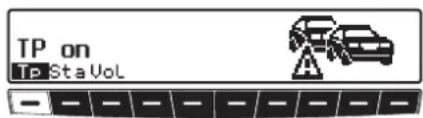
▶Multifunktionstaste so-oft drücken, bis TP on erscheint.
Ausschalten:
▶TP-Menü einschalten.
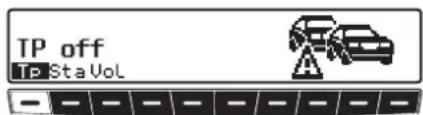
▶Multifunktionstaste so-oft drücken, bis TP off erscheint.
Nach dem Umschalten auf Normalanzeige ist TP abgeschaltet.
Rundfunkbetrieb
Automatische Verfolgung ein- stellen
In allen Betriebsarten und Wellenbereichen kann, die automatische Verfolgung durch Drücken der Taste TFI.iger 2 Sekunden, eingeschaltet werden.
Im TP-Menü:
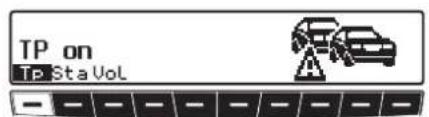
▶Multifunktionstaste so-oft drücken, bis TP on erscheint.
Beachten:
Wurde zuvor ein TP Sender direkt programmiert, wird dieser wieder als TP-Sender eingestellt.
Direkte Programmierung ein- stellen/löschen
▶TP Menü einschalten.
Einstellen:
▶Multifunktionstaste Sta drücken.
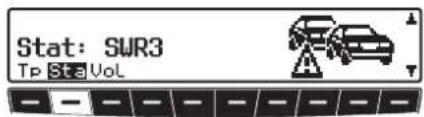
▶Mit dem rechten Drehregler gewünschten TP Sender auswählen. Nach kurzer Zeit ohne Bedienung wird der eingestellte Sender übernommen.
Löschen:
▶Multifunktionstaste Sta drücken.
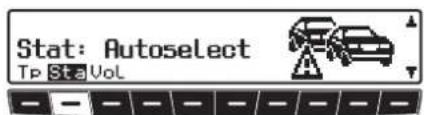
▶Mit dem rechten Drehregler ●u- toselect auswählen und durch Drücken bestätigen. Nach kurzer Zeit ohne Bedienung ist die direkt Programmierung gelöscht.
Stummschaltung ein-/ausschalten
Stellen Sie sicher, dass ein TP- bzw. EON-Sender eingestellt ist.
Einschalten:
▶Drücken Sie zweimal die Taste TEL
TP Info - SWR3 Tp StaVol

Die Stummschaltung ist nun aktiviert. Es werden nur Verkehrsfunkdurchsagen, Navigationsansagen und Telefonanrufe durchgeschaltet.
Ausschalten:
▶Drücken Sie erneut die Taste oder
▶Drehen Sie den linken Drehregler.

Die Stummschaltung wird aufgehoben.
TP Durchsageabbruch
Eine durchgeschaltete TP-Durchsage kann unterbrochen werden.
▶Wenn Sie sich im CD-, MP3-, oder CDC-Betrieb befinden durch kurzes Drücken der Taste CD oder
▶Wenn Sie sich im Rundfunkbetrieb befinden durch kurzes Drücken der Taste RADIO.
Es wird auf den zuvor eingestellten Modus zurückgeschaltet.
TP Durchsagelautstärke
▶TP Menü einstellen.
▶Multifunktionstaste Vol drücken.
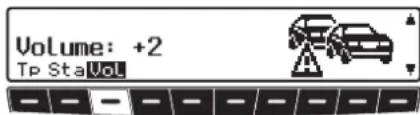
▶Mit dem rechten Drehregler können vier verschiedene Einstellungen (0 - 3) gewählt werden.
Dies bedeutet, dass je nach Einstellung die Lautstärke um einen festen Wert angehoben wird.
- Einstellung 0 - keine Anhebung
• Einstellung 1 - geringe Anhebung
• Einstellung 2 - mittlere Anhebung
• Einstellung 3 - starke Anhebung
Anzeige für empfangbare TMC Sender

Wird vom System ein TMC Sender empfangen, wird dies im Display durch das Kürzel TMC gezeigt. Die TMC Informationen können dann vom Navigationssystem empfangen und ausgewertet werden. Der Empfang dieser Verkehrsmeldungen ist gebührenfrei.
Telefonstummschaltung
Falls im Fahrzeug eine Telefonanlage installiert und die Stummschaltleitung des Autotelefons am Autoradio angeschlossen ist, kann im Benutzermenü (Seite 81) das Telefonverhalten eingestellt werden.
Bei der Einstellung Mute wird das Radio im Falle eines Anrufs stummgeschaltet.
Bei der Einstellung Audio Sis. wird der Ton des Telefons im Falle eines Anrufs über das Radiogerät (Zündung des Fahrzeugs muss eingeschaltet sein) ausgegeben.
Dies kann allerdings nur geschehen, wenn eine Freisprecheinrichtung mit Lautsprecherausgang zusätzlich zum Telefon installiert und am Radio angeschlossen ist. In beiden Fällen wird Phone angezeigt.

CD-Betrieb
Hinweise zur Compact Disc (CD)
Bei verschmutzter CD kann es zu Ton-aussetzern kommen. Um optimalen Klang zu gewährleisten, beachten sie folgendes:
| Richtig |  Falsch Falsch |
 Falsch Falsch |  Richtig Richtig |
- Fassen Sie die CD stets nur an den Kanten an. Berühren Sie nie die Plattenoberfläche und halten Sie sie sauber.
- Kleben Sie nichts auf die CD.
- Schützen Sie die CDs vor prallem Sonnenlicht und vor Wärmequellen wie Heizungen usw.
- Reinigen Sie die CD vor dem Abspielen mit einem im Handel erhältlichen Reinigungstuch, indem Sie von der Mitte nach außen wischen. Lösungsmittel wie Benzin, Verdünner oder andere handelsübliche Reiniger und Antistatiksprays dürfen nicht verwendet werden.
Einlegen/ausschieben von CDs
Einlegen:
▶Taste lang drücken.
Das Display klappt nach unten und der CD-Schacht wird sichtbar.
▶Schieben Sie die Disc mit der bedruckten Seite nach oben in den CD-Schacht ein.
Das Gerät zicht die CD automatisch ein und beginnt ab dem ersten Titel die Disc wiederzugeben. Jetzt das Display wieder nach oben klappen.
Nach Abspielen des letzten Titels beginnt das Gerät automatisch wieder, den ersten Titel der CD wiederzugeben.
Wenn sich bereits eine CD im Schacht befindet, Taste CD rücken. War der CD-Wechsler-/AUX Betrieb zuletzt ausgewählt, muss mit der Multifunktionstaste auf CD-Betrieb umgeschaltet werden.
| Track 1 Time 05:26 | 138KM10:23 | ||
| < | > | Sc Rpt Rnd CDC | |
Ausschieben:
▶Taste lang drücken.
Das Display klappt nach unten und die CD wird ausgeworfen.
▶CD entnehmen.
▶Das Display wieder nach oben klappen.

Warnung Unfallgefa
Die Mobilfront darf aus Sicherheitsgründen während der Fahrt nicht geöffnet bleiben.
Beachten:
Beim Ausschalten des Gerätes wird die CD nicht ausgeschoben, sie verbleibt im Schacht.
Titelsprung vor-/rückwärts
▶Rechten Drehregler ●rechts/links drehen.
Durch schnelles Drehen des Drehreglers können mehrere Titel vorwärts oder rückwärts übersprungen werden.
Hinweis:
Wird der letzte Titel erreicht, erfolgt ein Wechsel auf den ersten Titel. Analog erfolgt ebenfalls ein Wechsel vom ersten auf den letzten Titel.
Ist beim Auslösen des Titelsprungs der Titel länger als 10 Sekunden abgespielt, erfolgt der Rücksprung auf den Anfang des Titels.
Scan Suchlauf
▶Durch Drücken der Multifunktions-taste wird der Scan Suchlauf aktiviert.
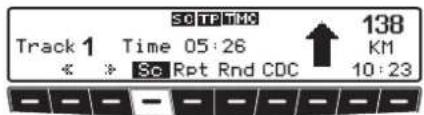
Im Display erscheint
Alle nachfolgenden Titel der aktuellen CD werden für jeweils 10 Sekunden angespielt. Zum Beenden des Scansuchlaufs die Multifunktionstaste erneut drücken.
Schneller Vor-/Rücklauf
▶Durch Drücken der Multifunktions-taste wird der schnelle Vorlauf (hörbar), oder durch Drücken der Multifunktionstaste der schnelle Rücklauf (hörbar) aktiviert.
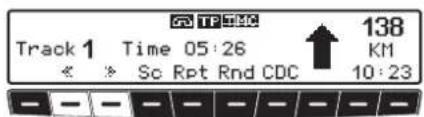
▶Durch Loslassen der Multifunktions- taste bzw. wird der schnelle Vor- / Rücklauf beendet.
Titelwiederholung (Repeat)
▶Durch Drücken der Multifunktions-taste Rwird die „Titelwiederho-lung“ eingeschaltet.
Der Schriftzug Rpt wird invers dargestellt.
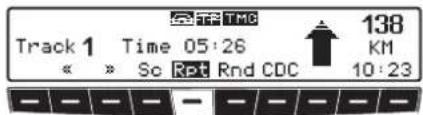
▶Nach nochmaligem Drücken der Multifunktionstaste Rwid die „Titelwiederholung“ ausgeschaltet.
CD-Betrieb
Zufallsgenerator (Random Play)
▶Durch Drücken der Multifunktions-taste Rwind der Zufallsgenerator aktiviert.
Danach werden die Titel der aktuellen CD in beliebiger Reihenfolge abgespielt. Der Schriftzug Rnd wird invers dargestellt.
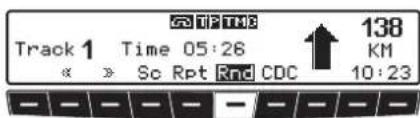
▶Nach nochmaligem Drücken der Multifunktionstaste Rwind die Funktion „Zufallsgenerator“ gelöscht.
CD Einstellungsmenü
▶Im CD-Betrieb Taste Clicken.

Das CD Einstellungsmenü wird angezeigt. Als weitere Information wird sofern vorhanden der CD Text zum aktuell laufenden Titel angezeigt.
Wird eine andere Funktion im CD Einstellungsmenü gewählt, können Sie durch Drücken der Multifunktionstaste Txt wieder den CD Text anzeigen.
Titelanzahl anzeigen
▶CD Einstellungsmenü aufrufen.
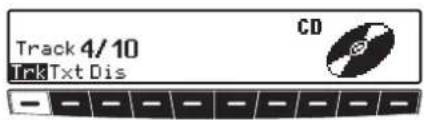
▶Multifunktionstaste Trk drücken. Es wird die aktuelle Titelnummer und die gesamt Titelanzahl angezeigt.
Umschaltung Track/CD Text Anzeige
Sie können hier einstellen ob im CD Menü die Titelanzeige durch die nummerische Trackanzeige oder durch die Anzeige des CD Texts des laufenden Titels erfolgt.
▶CD Einstellungsmenü aufrufen.
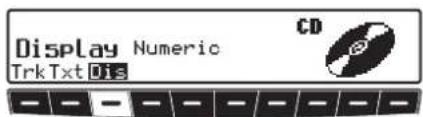
▶ Durch Drücken der Multifunktions- taste Dis zwischen numeric (Trackanzeige) oder Text (Titelname) auswählen.
Temperatur Schutzschaltung
Um die Laserdiode vor zu starker Erwärmung zu schützen, ist in diesem Gerät eine Temperatur-Schutzschaltung implementiert.
Beim Ansprechen der Temperaturschwelle erscheint für 8 Sekunden die folgende Anzeige.

Das Gerät schaltet auf die vor Aktivierung des CD-Betriebs gewählte Betriebsart um.
Nach einer Abkühlphase kann der CD-Betrieb wieder aufgerufen werden. Sollte die Temperatur aber immer noch zu hoch sein, wird wieder auf die zuvor eingestellte Signalquelle zurückgeschaltet.
Hinweise zu CD-R und CD-RW
Mit diesem Gerät können Sie CD-Rs (beschreibbare CDs) und CD-RW (wiederbeschreibbare CD) wiedergeben lassen. Beachten Sie hierbei jedoch die rechtlichen Vorgaben. Diese Vorgaben können von Land zu Land verschieden sein.
Je nach dem Aufnahmegerät, mit dem die CD-R/CD-RW bespielt wurde, oder dem Zustand der CD-R/CD-RW selbst können einige CD-R/CD-RWs mit diesem Gerät möglicherweise nicht wiedergegeben werden.
Eine CD-R/CD-RW muss gemäß dem „Red Book“ Standard erstellt werden (gilt nicht für MP3-CDs).
Hinweis zu kopiergeschützten CDs
Unter Umständen kann es bei der Wiedergabe von kopiergeschützten CDs zu Problemen wie z.B. langer Einlesedauer oder Verweigerung der Wiedergabe kommen.
MP3-Betrieb
Allgemeiner Hinweis zu MP3
Die Musik, die Sie im MP3-Betrieb Ihres Geräts wiedergeben können, unterliegt in der Regel dem Schutz des Urheberrechts nach den jeweils anwendbaren internationalen und nationalen Bestimmungen. In einigen Ländern dürfen in diesem Fall ohne vorherige Einwilligung der Berechtigten keine Vervielfältigungen, auch nicht zum privaten Gebrauch, hergestellt werden. Bitte informieren Sie sich über die jeweils geltenden Bestimmungen des Urheberrechts und beachten Sie diese. Soweit Sie selbst, z.B. bei Eigenkompositionen und -aufnahmen über diese Rechte verfügen oder diese vom Berechtigten eingeräumt wurden, gelten diese Einschränkungen selbstverständlich nicht.
Erstellung eines MP3/WMA-Datenträgers
• Die maximale Anzahl von Tracks je Medium ist abhängig von Folderanzahl und Dateinamenlänge. Hierbei kann bei voller Dateinamenlänge davon ausgegangen werden, dass bei 0 Folder ca. 240 Tracks und bei z.B. 50 Foldern insgesamt ca. 160 Tracks möglich sind.
- Es können nur MP3 und WMA Tracks abgespielt werden die entsprechend der ISO 9660 auf einer CD gespeichert sind.
- Falls die Möglichkeit zur Anzeige des Künstler- und Titelnamens genutzt werden soll, muss der MP3-Datei ein sogenannter ID3-Tag hinzugefügt werden. Dieses Gerät unterstützt die Versionen ID3v1 und ID3v2.
• Die Anzeige von Künstler- und Titelnamen ist auf insgesamt maximal 24 Zeichen eingeschränkt.
- Vom Gerät werden die MP3-Formate MPEG1, MPEG2 und MPEG2.5 Layer3 unterstützt.
Es werden feste und variable Bitraten von 8 - 320 kbit/s und Abtastraten von
8-48 kHz unterstützt. Für die Erstellung der MP3 Dateien empfehlen wir die Verwendung des MP3 Encoders von Fraunhofer.
Für WMA gilt es wird WMA 9 mit einer Bitrate von 64 - 192kbit/s unterstützt. Für die Erstellung von WMA empfehlen wir die Verwendung des Windows Media Players Version 9 von Microsoft ^® .
- Für die Komprimierung der MP3-Dateien empfehlen wir eine Bitrate von mindestens 160 kbit/s. Dabei ist zu beachten, dass bei MP3-Dateien mit variabler Bitrate die Anzeige der bisher abgelaufenen Spielzeit von der realen Zeit abweichen kann.
- Befinden sich sowohl MP3/WMA-Daten als auch herkömmliche Audiotracks auf der CD so spricht man von einer Mix-Mode CD. Die Audiotracks einer solchen CD befinden sich dann generell im Verzeichnis 1 auf der CD.
- Mit diesem Gerät können Sie CD-Rs (beschreibbare CDs) und CD-RW (wiederbeschreibbare CD) wiedergeben lassen.
Sie können auch Multisession CDs verwenden, allerdings sollte eine Multisession CD vor dem abspielen geschlossen werden.
Je nach dem Aufnahmegerät, mit dem die CD-R/CD-RW bespielt wurde, oder dem Zustand der CD-R/CD-RW selbst können einige CD-R/CD-RWs mit diesem Gerät möglicherweise nicht wiedergegeben werden.
Weitere Informationen über die Erstellung von MP3/WMA-Dateien und ID3-Tags erhalten Sie beim Fachhändler oder im Internet.
Hinweis:
Durch die Vielzahl verschiedener Brennprogramme und deren Einstellmöglichkeiten können wir keine Garantie für die Wiedergabe von MP3/WMA CDs übernehmen.
Erstellung einer Playlist
Durch die Menge an MP3 Dateien die auf einer MP3 CD gespeichert werden können wird die MP3 CD schnell unübersichtlich. Sie können mit Hilfe von Playlists mehr Übersichtlichkeit schaffen.
In einer Playlist können Sie z.B. alle gewünschten Songs einer Kategorie (z.B Rock) zusammenfassen.
Diese Playlist kann dann zusammen mit den in Ordnern gespeicherten MP3 Dateien auf die CD gebrannt werden.
Das Gerät erkennt beim Einlesen der MP3 CD diese Paylist (auch mehrere) und kann dann die MP3 Titel in der durch die Playlist festgelegten Reihenfolge abspielen.
Hierzu muss jedoch wie unter "Umschaltung Folder/Playlist" auf Seite 65 beschrieben der Playlist Mode aktiviert sein.
Für die Erstellung von Playlisten wurden bei unseren Versuchen die kostenlose Software WINAMP eingesetzt. Es können auch andere Programme zur Erzeugung von Playlisten verwendet werden.
Vom Gerät werden die Playlist Formate M3U und PLS unterstützt.
Hinweis:
Bitte beachten Sie, dass vom Gerät nur M3U und PLS Playlisten unterstützt werden, wenn diese mit relativen Pfadangaben erstellt wurden.
Weitere Informationen über die Erstellung von Playlisten erhalten Sie im Internet.
MP3-Betrieb
Einlegen/ausschieben von MP3 CDs
Einlegen:
▶Taste lang drücken.
Das Display klappt nach unten und der CD-Schacht wird sichtbar.
▶Schieben Sie die MP3 CD mit der bedruckten Seite nach oben in den CD-Schacht ein.
Das Gerät zicht die MP3 CD automatisch ein und beginnt den ersten Titel im ersten Folder (Verzeichnis) der CD wiederzugeben. Jetzt das Display wieder nach oben klappen.
Nach Abspielen des letzten Titels im letzten Folder der MP3 CD beginnt das Gerät automatisch wieder, den ersten Titel im ersten Folder der CD wiederzugeben.
Wenn sich bereits eine MP3 CD im Schacht befindet, Taste CD drücken. War der CD-Wechsler-/AUX Betrieb zuletzt ausgewählt, muss mit der Multifunktionstaste Kauf MP3-Betrieb umgeschaltet werden.

Ausschieben:
▶Taste 📤 lang drücken.
Das Display klappt nach unten und die MP3 CD wird ausgeworfen.
▶MP3 CD entnehmen.
▶Das Display wieder nach oben klappen.
Warning Unfallgefahr
Die Mobilfront darf aus Sicherheitsgründen während der Fahrt nicht geöffnet bleiben.
Beachten:
Beim Ausschalten des Gerätes wird die MP3 CD nicht ausgeschoben, sie verbleibt im Schacht.
Beachten Sie auch folgende Abschnitte unter CD-Betrieb (Seite 58):
- “Hinweise zur Compact Disc (CD)” auf Seite 58
- “Temperatur Schutzschaltung” auf Seite 61
Umschaltung Folder/Playlist
Sind auf der eingelegten MP3 CD Playlisten gespeichert, kann zwischen der Folder-Darstellung und der Playlist-Darstellung umgeschaltet werden.
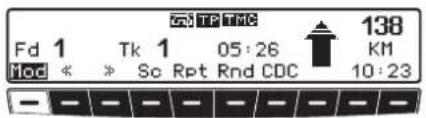
Wählen Sie durch Drücken der Multifunktionstaste Mod zwischen Under Mode und Playlist Mode aus.
- Folder Mode
In der Folder-Darstellung können alle auf der MP3 CD befindliche MP3 Titel abgespielt werden. Sie erkennen die aktive Folder-Darstellung durch das Kürzel Fd.
- Playlist Mode
In der Playlist-Darstellung können nur die in den verschiedenen Playlists gespeicherten MP3 Titel abgespielt werden. Sie erkennen die aktive Playlist-Darstellung durch das Kürzel PL.
Hinweis:
Die Multifunktionstaste Nvidl nur angezeigt, wenn auf der eingelegten MP3 CD Playlisten gespeichert sind.
Titelsprung vor- / rückwärts
▶Rechten Drchregler ●rechts/links drehen.
Durch schnelles Drehen des Drehreglers können mehrere Titel vorwärts oder rückwärts übersprungen werden.
Hinweis:
Wird der letzte Titel des Folders bzw. der Playlist erreicht, erfolgt ein Wechsel auf den ersten Titel des Folders bzw. der Playlist. Analog erfolgt ebenfalls ein Wechsel vom ersten auf den letzten Titel.
Ist beim Auslösen des Titelsprungs der Titel länger als 10 Sekunden abgespielt, erfolgt der Rücksprung auf den Anfang des Titels.
Folder/Playlist wechseln
▶Drücken Sie den rechten Drehregler
Wählen Sie durch Drehen des rechten Drehreglers den gewünschten Folder bzw. die gewünschte Playlist aus. Während der Anwahl wird der Foldernamen bzw. der Playlistnamen einge- blendet.
Scan Suchlauf
▶Durch Drücken der Multifunktions-taste wird der Scan Suchlauf aktiviert.
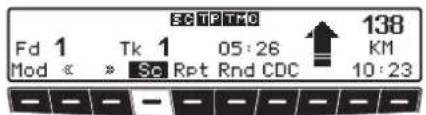
Im Display erscheint
Alle nachfolgenden Titel des aktuellen Folders bzw. der aktuellen Playlist werden für jeweils 10 Sekunden angespielt. Zum Beenden des Scansuchlaufs die Multifunktionstaste Serncut drücken.
MP3-Betrieb
Schneller Vor- / Rücklauf
▶ Durch Drücken der Multifunktions-taste wird der schnelle Vorlauf (hörbar), oder durch Drücken der Multifunktionstaste der schnelle Rücklauf (hörbar) aktiviert.
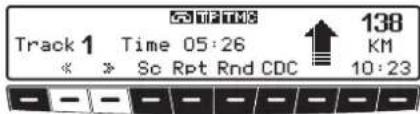
▶ Durch Loslassen der Multifunktions- taste <bzw. wind der schnelle Vor-/ Rücklauf beendet.
Zufallsgenerator (Random Play)
▶ Durch mehrfaches Drücken der Multifunktionstaste Fkörnen Sie zwischen Random CD, Random Folder und Random off auswählen.
Danach werden je nach Auswahl die Titel des aktuellen Folders bzw. der aktuellen Playlist oder der ganzen CD in beliebiger Reihenfolge abgespielt. Der Schriftzug Rnd wird invers dargestellt.
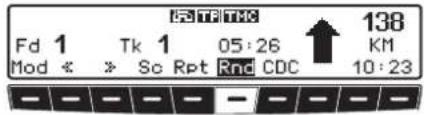
▶Zum Ausschalten der Funktion durch mehrfaches Drücken der Multifunktionstaste Rnd Random off auswählen.
Titelwiederholung (Repeat)
▶ Durch mehrfaches Drücken der Multifunktionstaste können Sie zwischen Repeat Track, Repeat Folder und Repeat all auswählen.
Danach wird je nach Auswhl der aktuelle Titel oder die Titel des aktuellen Folders bzw. der aktuellen Playlist solange wiederholt, bis die Funktion deaktiviert wird. Der Schriftzug Rpt wird invers dargestellt.
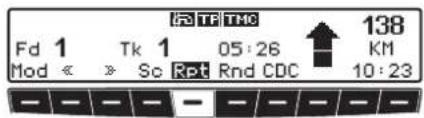
Zum Ausschalten der Funktion durch mehrfaches Drücken der Multifunktionstaste Rpt Repeat allauswählen.
MP3 Einstellungsmenü
▶Im MP3-Betrieb Taste Chicken.
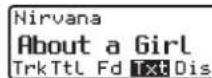
Das MP3 Einstellungsmcnü wird angezeigt. Als weitere Information wird sofern vorhanden der ID3 Tag zum aktuell laufenden Titel angezeigt.
Wird eine andere Funktion im MP3 Einstellungsmenü gewählt, können Sie durch Drücken der Multifunktionstaste Txt wieder den ID3 Tag anzeigen.
Folder-/Playlist-/Titelanzahl- anzahl
▶MP3 Einstellungsmenü aufrufen.
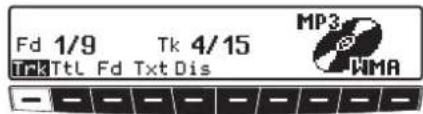
▶Multifunktionstaste Trk drücken. Es wird die aktuelle Folder- bzw. Playlistnummer und die aktuelle Titelnummer angezeigt.
oder
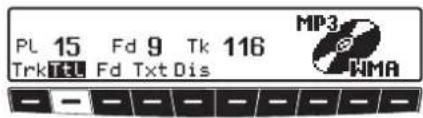
▶Multifunktionstaste TtL drücken. Es wird die Gesamtanzahl der auf der MP3 CD befindlichen Playlisten (PL), Folder (Fd) und die Gesamttitelanzahl (Tk) angezeigt.
Folder-/Playlistname anzeigen.
▶MP3 Einstellungsmenü aufrufen.
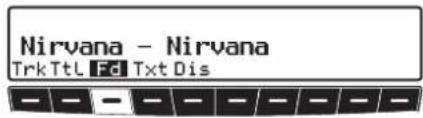
▶Multifunktionstaste Fd bzw. Sie sich in der Playlist-Darstellung befinden Multifunktionstaste äftücken. Es wird der Name des Folders bzw. der Playlist angezeigt.
Umschaltung Track/ID3 Tag Anzeige
Sie können hier einstellen ob im MP3 Menü die Titelanzeige durch die nummerische Trackanzeige oder durch die Anzeige des ID3 Tags des laufenden Titels erfolgt.
▶CD Einstellungsmenü aufrufen.
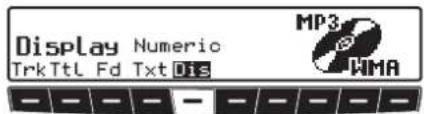
▶ Durch Drücken der Multifunktions- taste Dis zwischen Numeric (Trackanzeige) oder Text (Titelname) auswählen.
wenn
Audio-Wiedergabe über einen optionalen Apple™ iPod
Hinweise:
- Der iPod™, der iPod mini™ und der iPod photo™ sind tragbare MP3-Player der Firma Apple mit einer Festplatte als Speichermedium.
• Apple, das Apple Logo und iPod sind Marken der Apple Computer, Inc., die in den USA und weiteren Ländern eingetragen sind.
Sie können an das Indianapolis Pro anstatt eines CD-Wechslers einen Apple iPod MP3-Player anschließen und über das Indianapolis Pro bedienen.
Folgende Geräte der Apple iPod Serie werden unterstützt:
- iPod 3. Generation
- iPod 4. Generation
- iPod mini
- iPod photo
MP3-Betrieb
Für den Anschluss des iPod™ an den Indianapolis Pro benötigen Sie das optional erhältliche Remote-Kit iPod™.
Eine Beschreibung für den Anschluss und die Bedienung erhalten Sie mit dem Remote-Kit iPod™.
Weitere Informationen erhalten Sie unter www.becker.de.
Hinweis:
Ist das Verbindungskabel am Indianapolis Pro angeschlossen, kann kein CD-Wechsler und kein Lenkradfernbedienungs-Adapter angeschlossen werden.
Betriebsbereitschaft des CD-Wechslers
Ist an das Autoradio ein CD-Wechsler angeschlossen, ist dieser betriebsbereit, sobald er mit dem gefüllten CD-Magazin geladen ist. Schließen Sie nach dem Laden die Schiebetür. Die weitere Bedienung erfolgt über die Bedienfront des Autoradios.
CD-Magazin laden/entladen
Zum Entnehmen des CD-Magazins Schiebetür am Wechsler öffnen und Auswurftaste drücken. Das Magazin wird ausgeschoben und kann entnommen werden.
Beim Einlegen der CDs in das Magazin bitte Magazinaufdruck beachten.
Beachten:
Falsch eingelegte CDs werden nicht abgespielt.
Hinweis:
Um den schnellstmöglichen CD-Wechsel zu gewährleisten, sollte das Magazin durchgehend ab Fach 1 geladen werden.
Anwahl des CD-Wechsler-Betriebs
▶Taste CD drücken.
War der CD-Wechslerbetrieb zuletzt eingestellt bzw. ist keine CD oder die Navigations-CD im CD-Laufwerk eingelegt, befinden Sie sich jetzt im CD-Wechsler-Mcnü.
War der CD-Betrieb zuletzt ausgewählt, muss mit der Multifunktionstaste CDC auf CD-Wechsler-Betrieb umgeschaltet werden.
Die zuletzt gehörte CD wird an der Stelle angespielt, an der sie vor dem Abschalten verlassen wurde.
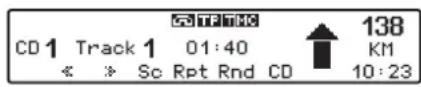
CDs wechseln/auswählen
▶CD-Wechsler-Betrieb aktivieren.
▶Drücken Sie den rechten Drehregler
●.
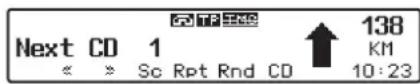
▶Wählen Sie durch Drehen des rechten Drehreglers ● die gewünschte CD aus.
Die ausgewählte CD wird geladen.
Während der Anwählzeit wird Loa- dins CD X angezeigt.
Anschließend wird die Magazinfachnummer bzw. der CD-Name und die Nummer des laufenden Titels der angewählten CD angezegt.

Ist im angewählten Magazinfach (z.B. Fach 2) keine CD eingelegt, erscheint in der Anzeige kurz NO CD X und es wird wieder die zuvor gespielte CD abgespielt.
Nach Abspielen des letzten Titels einer CD wird automatisch die nächste CD im Magazin angewählt und abgespielt.
CD-Wechsler-Betrieb
Weitere Bedienung siehe unter CD-Betrieb (Seite 58):
- "Hinweise zur Compact Disc (CD)" auf Seite 58
- “Titelsprung vor-/rückwärts” auf Seite 59
- "Scan Suchlauf" auf Seite 59
• "Schneller Vor-/Rücklauf" Seite 59 - "Zufallsgenerator (Random Play)" auf Seite 60
- “Titelwiederholung (Repeat)” auf Seite 59
CDC Einstellungsmenü
▶Im CDC-Betrieb Taste Chicken.

Das CDC Einstellungsmenü wird angezeigt.
Gleichzeitig wird die aktuelle CD-Nummer, die Track-Nummer und die aktuelle Track-Laufzeit angezeigt.
Track Informationen anzeigen
▶CDC Einstellungsmenü aufrufen.
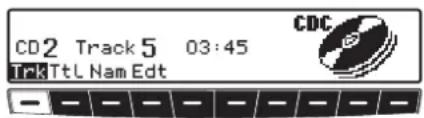
▶Multifunktionstaste Trk drücken. Es wird die aktuelle CD-Nummer, die Track-Nummer und die aktuelle Track-Laufzeit angezeigt.
Trackanzahl und Gesamtlauf- zeit anzeigen
▶CDC Einstellungsmenü aufrufen.
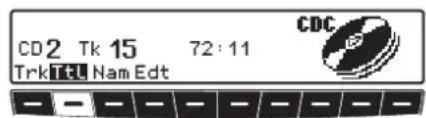
▶Multifunktionstaste TtL drücken. Es wird die aktuelle CD-Nummer, die Trackanzahl und die Gesamtlaufzeit angezeigt.
Namensgebung einer CD
Sie können für die momentan abgespielte CD einen Namen vergeben bzw. einen bereits vergebenen Namen ändern oder gespeicherte Namen löschen.
Hinweis:
Der eingegebene Name wird im CD-Wechsler gespeichert.
Es steht nur ein begrenzter Speicherplatz für CD-Namen zur Verfügung.
Wenn Sie Ihren CD-Wechsler austauschen, gehen die gespeicherten Namen verloren.
Namen anzeigen:
▶CDC Einstellungsmenü aufrufen.
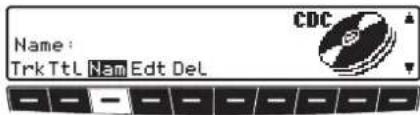
▶Multifunktionstaste Nam drücken.
Der vergebene Name wird angezeigt. Wurde bisher kein Name für die aktuelle CD vergeben, ist der Platz hinterName: leer.
Namen vergeben/ändern:
▶CDC Einstellungsmenü aufrufen.
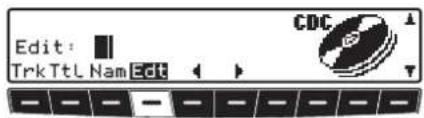
▶Multifunktionstaste Edt drücken.
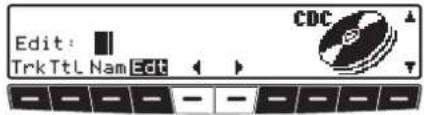
▶Mit den Multifunktionstasten und die gewünschte Position auswählen (inverses Editierzeichen).

▶ Durch Drehen des rechten Drchreglers ● den gewünschten Buchstaben auswählen und durch Drücken des rechten Drehreglers ● bestätigen.
Es wird eine Stelle weitergeschaltet. Es können maximal 8 Stellen eingegeben werden.
Nach Verlassen des CDC Einstellungs- menüs ist der Namen gespeichert.
Gespeicherten Namen löschen:
▶CDC Einstellungsmenü aufrufen.
▶Multifunktionstaste Nam drücken.
▶Mit dem rechten Drehregler den zu löschenden Namen auswählen.
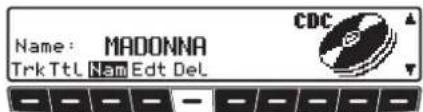
▶Nun kann durch Drücken der Multifunktionstaste Oder Namen gelöscht werden.
CD-Wechsler-Betrieb
Filterfunktion bei CD
Sie können einzelne Tracks einer CD ausfiltern. Diese Tracks werden dann beim abspielen der CD nicht berücksichtigt.
Hinweis:
Die Filterfunktion kann nur aktiviert werden, wenn für die angewählte CD ein Name vergeben wurde.
▶CDC Einstellungsmenü aufrufen.
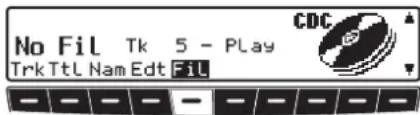
▶Danach Multifunktionstaste Fil drücken.
Filterfunktion ein-/ausschalten
▶ Durch mehrfaches Drücken der Multifunktionstaste die Filterfunktion ein- (Fil on) bzw. ausschalten (No Fil).
Tracks filtern:
CD-Wechsler Silverstone 7860 und 2660.
▶Mit dem rechten Drehregler ○len auszufilternden Track der laufenden CD auswählen.
▶Durch Drücken des rechten Drehreglers ● kann nun zwischen Play (Titel ungefiltert) und Skip (Titel ausgefiltert) ausgewählt werden.
Hinweis:
Bei den CD-Wechseln Silverstone 2630 und 2640 kann beim jeweils laufende Track durch Drücken des rechten Drehreglers zwischen PLAY (Titel ungefiltert) und Skip (Titel ausgefiltert) ausgewählt werden.
Im Folgenden finden Sie die Beschreibung für die Bedienung eines mit dem Indianapolis Pro verbundenen Mobiltelefons mit Bluetooth® wireless technology.
Hinweise:
- Das Indianapolis Pro kann ein Mobil-telefon mit Bluetooth® wireless technology steuern. Wir unterstützen hierbei das Bluetooth® wireless technology Profil HFP1.0. Mobiltelefone ohne Bluetooth® wireless technology können nicht gesteuert werden.
- Bei einigen mit Bluetooth® wireless technology ausgestatteten Mobiltelefonen ist es möglich, dass einige der beschriebenen Funktionen nicht verfügbar sind.
Auf der Internetseite www.becker.de finden Sie hierzu weitere Informationen. - Das Indianapolis Pro kann nicht auf die Einträge des Nummernspeichers des Mobiltelefons oder der SIM-Karte zugreifen.
Hinweise:
- Eine Anzeige des Namens eines An-rufers ist nicht möglich.
- Während eines aktiven Telefongesprächs werden die Sprachansagen der Navigation unterdrückt. Es wird nur die Zielführungsanzeige im Display angezeigt.
- Während eines Telefongesprächs können Sie die Lautstärke durch Drehen des linken Drehreglers einstellen. Diese Lautstärkceinstellung bleibt für den Telefonbetrieb erhalten.
- Bei sehr langen Telefonnummern kann es in einigen Displayanzeigen vorkommen, dass die letzten Stellen der Nummer abgeschnitten werden.

Warnung
Verletzungsgefahr
Achten Sie darauf, dass das Mobiltelefon sicher in einer entsprechenden Halterung aufbewaren. Nur so kann einer Verletzungsgefahr bei einem Verkehrsunfall oder starkem Bremsmanöver vorgebeugt werden.
Telefon-Betrieb
Telefon-Betrieb aufrufen
▶Zum Aufrufen des Telefon-Betriebs drücken Sie einmal die Taste TEL
Beim Aufrufen des Telefon-Betriebs können drei Zustände auftreten:
• Mobiltelefon bereits verbunden
• Mobiltelefon wird gerade verbunden
• Mobiltelefon noch nicht verbunden
Mobiltelefon bereits verbunden
Ist bereits ein Mobiltelefon mit dem Indianapolis Pro verbunden, so wird nach Aufrufen des Telefon-Betriebs das Telefon-Menü angezeigt.

Es wird der Name des verbundenen Mobiltelefons angezeigt und Sie können nun wie unter "Nummer wählen" auf Seite 76 beschrieben einen Anruf tätigen bzw. können angerufen werden.
Mobiltelefon wird gerade verbunden
Läuft während des Aufrufs des Telefon-Betriebs gerade ein Verbindungsversuch, erhalten Sie die nachstehende Anzeige.

Mobiltelefon noch nicht verbunden
Ist kein Mobiltelefon mit dem Indianapolis Pro verbunden, so erscheint nach Aufrufen des Telefon-Betriebs die folgende Anzeige.

Es wird der Bluetooth Name des Indianapolis Pro und ein vierstelliges Passwort (Passkey) angezeigt.
Der Bluetooth Name setzt sich zusammen aus dem Gerätenamen Indianapolis und den letzten 3 Ziffern der Seriennummer (im Beispiel durch drei X gekennzeichnet).
Das vierstellige Passwort (Passkey) ist eine speziell für Ihr Indianapolis Pro generierte Ziffernfolge. Diese Ziffernfolge benötigen Sie für das Verbinden eine Mobiltelefons mit dem Indianapolis Pro (im Beispiel durch vier X gekennzeichnet).
Mobiltelefon verbinden
Die Verbindung eines Mobiltelefons mit Bluetooth® wireless technology mit dem Indianapolis Pro muss vom Mobiltelefon aus gestartet werden. Folgen Sie hierzu den Beschreibungen in der Bedienungsanleitung Ihres Mobiltelefons.
Im Folgenden finden Sie eine allgemeine Beschreibung dieses Vorgangs.
▶ Schalten Sie am Mobiltelefon Bluetooth® ein.
▶Starten Sie am Mobiltelefon eine Suche nach Geräten mit Bluetooth® wireless technology.
▶Wählen Sie in der angezeigten Liste Ihr Indianapolis Pro aus.
Ihr Mobiltelefon wird nun die Eingabe eines Passworts verlangen.
Hinweis:
Beachten Sie bitte, dass für das Eingeben des Passworts meist nur eine recht kurze Zeitspanne zur Verfügung steht. Wird diese Zeitspanne überschritten, wird der Verbindungsversuch abgebrochen.
▶Geben Sie jetzt am Mobiltelefon die am Indianapolis Pro hinter Pass-key: angezeigte vierstellige Zahl ein.
▶Bestätigen Sie diese Zahl an Ihrem Mobiltelefon.
Ihr Mobiltelefon versucht nun eine Verbindung zu Ihrem Indianapolis Pro herzustellen. Sie erhalten bei den meisten Mobiltelefonen eine Bestätigung über die erfolgreiche Verbindung.
Sie können nun Gespräche am Indianapolis Pro annehmen bzw. selbst Nummern wählen.
Hinweis:
Das Indianapolis Pro speichert die 5 zuletzt mit dem Gerät verbundenen Mobiltelefone mit Bluetooth® wireless technology. Für die 5 gespeicherten Mobiltelefone entfällt bei einer erneuten Verbindung die Eingabe des Passworts. Die Liste der gespeicherten Mobiltelefone können Sie wie unter "Bluetooth-Modul Reset" auf Seite 84 beschrieben löschen.
Ist ein Mobiltelefon mit Bluetooth® wireless technology verbunden, wird im Rundfunk-, CD-, MP3- oder CD-Wechsler-Betrieb das Symbol 📄 ge- zeigt.

Telefon-Betrieb
Automatisches Verbinden
Nach dem Einschalten des Indianapolis Pro, versucht das Indianapolis Pro sich mit dem letzten, verbundenen Mobiltelefon mit Bluetooth® wireless technology zu verbinden. Die Verbindungsversuche dauern an, bis entweder das zuletzt verbundene Mobiltelefon verbunden wurde oder ein anderes Mobiltelefon mit Bluetooth® wireless technology verbunden wird.
Hinweis:
Möchten Sie anstatt des aktuell verbundenen Mobiltelefons ein anderes Mobiltelefon mit Bluetooth® wireless technology verbinden, müssen Sie am aktuell verbundenen Gerät Bluetooth® deaktivieren. Starten Sie danach einen Verbindungsversuch vom neuen Mobiltelefon.
Nummer wählen
Hinweis:
Zur Benutzung dieser Funktion muss ein Mobiltelefon mit Bluetooth® wireless technology mit dem Indianapolis Pro verbunden sein.
▶Rufen Sie den Telefon-Betrieb auf.
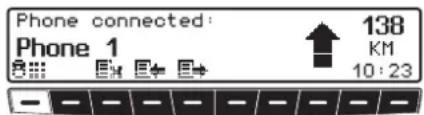
▶Drücken Sie die Multifunktionstaste
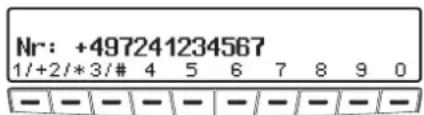
▶Geben Sie mit den Multifunktionstasten 1 bis die gewünschte Rufnummer ein.
Hinweise:
- Durch Drehen des rechten Drehreglers nach links können Sie Ihre Eingabe löschen.
- Drücken Sie die Taste 1 lange um ein Pluszeichen einzugeben.
- Drücken Sie die Taste 2 lange um einen Stern einzugeben.
- Drücken Sie die Taste 3 kange um ein Rautenzeichen (#) einzugeben.
- Geben Sie bei internationalen Anrufen anstatt der vor der international gültigen Landeskennzahl üblichen zwei Nullen ein Pluszeichen ein (z.B. statt 0049 für die Bundesrepublik Deutschland verwenden Sie +49). Bei der anschließenden Eingabe der Ortsnetzkennzahl müssen Sie in diesem Fall die führende „0“ weglassen.
▶ Drücken Sie den rechten Drehregler ●

Das Indianapolis Pro versucht eine Verbindung zur eingegebenen Rufnummer aufzubauen.
Hinweise:
- Durch Drücken der Multifunktions-taste können Sie die Anwahl der Nummer unterbrechen.
- Haben Sie eine Nummer vom Mobiltelefon aus gewählt, wird anstatt einer Telefonnummer im Display Dia-Lins angezeigt.
Ist die Verbindung aufgebaut, erscheint folgende Anzeige.

Anschluss besetzt
Ist der angerufene Anschluss besetzt, hören Sie das Besetztzeichen und es erfolgt folgende Anzeige.
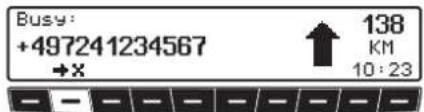
▶Drücken Sie die Multifunktionstaste

▶Nach kurzer Zeit wird die Anwahl automatisch beendet.
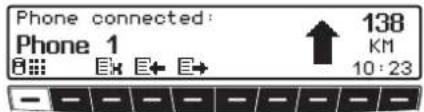
Sie sehen das Telefon-Menü und können, wenn gewünscht einen neuen Anruf tätigen.
Anruflisten
Es werden drei Anruflisten im Indianapolis Pro geführt. In jeder Liste werden die jeweils 9 letzten Nummern gespeichert.
Sie finden die Anruflisten im Telefon-Menü.
Hinweis:
Anrufe ohne Nummer werden nicht angezeigt.
• Verpasste Anrufe
(Multifunktionstaste EX)
In dieser Liste werden die Nummern der Anrufe angezeigt, die Sie bei eingeschaltetem Indianapolis Pro und verbundenem Mobiltelefon nicht angenommen oder abgewiesen haben.
• Angenommene Anrufe
(Multifunktionstaste 📄)
In dieser Liste werden die Nummern der Anrufe angezeigt, die von Ihnen bei eingeschaltetem Indianapolis Pro und verbundenem Mobiltelefon angenommen wurden.
Telefon-Betrieb
• Gewählte Nummern
(Multifunktionstaste + )
In dieser Liste werden die von Ihnen am Indianapolis Pro gewählten Nummern angezeigt.
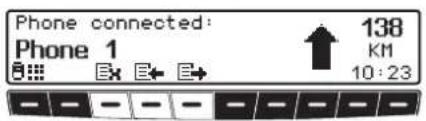
▶Drücken Sie eine der Multifunktions- tasten, E. oder E. um die E. von Ihnen gewünschte Anrufliste auf- zurufen.
Im Beispiel sehen Sie hier die Liste für die verpassten Anrufe.
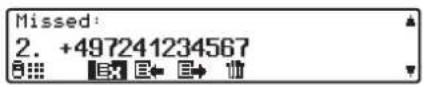
▶Durch Drehen des rechten Drehreglers können Sie in der Liste blättern.
Nummer aus Anrufliste anrufen
Sie können direkt zu einer in den Anruflisten enthaltenen Nummern ein Verbindung aufbaucn.
▶Wählen Sie in der gewünschten Liste die zu wählende Nummer aus.
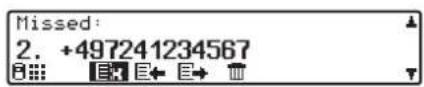
▶Drücken Sie den rechten Drehregler ●
Das Indianapolis Pro versucht nun eine Verbindung zur ausgewählten Nummer herzustellen.
Anruflisten löschen
Sie können alle Nummern aus den einzelnen Anruflisten löschen.
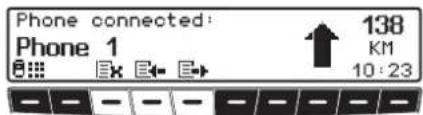
Wählen Sie durch Drücken einer der Multifunktionstasten ☒, ☒ oder ☑ zu löschende Anrufliste aus.
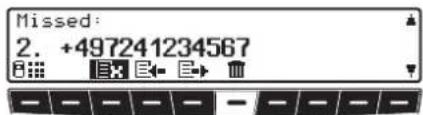
▶Drücken Sie die Multifunktionstaste
Die Nummern in der ausgewählten Liste sind nun gelöscht.
Anruf annehmen
Ein eingehender Anruf wird durch einen Rufton und eine Anzeige im Display signalisiert. Wenn der Anrufer seine Rufnummer übermittelt, wird diese angezeigt.
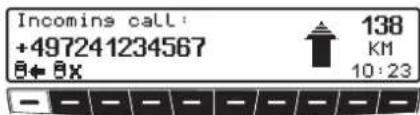
▶Drücken Sie die Multifunktionstaste
oder
▶Drücken Sie den rechten Drchregler ●
Der Anruf wird angenommen.
Hinweise:
- Wenn der Anrufer seine Rufnummer übermittelt, wird diese angezeigt. Wird keine Rufnummer übermittelt, wird unknown number angezeigt.
- Während eines Gesprächs wird ein weiterer Anruf ignoriert.
Anruf abweisen
Sie können einen ankommenden Anruf abweisen.
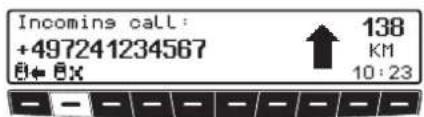
▶Drücken Sie die Multifunktionstaste Ex.
Die Signalisierung des Anrufs wird be- endet. Der Anrufer hört das Besetztzei- chen.
Gespräch beenden
Sie können ein momentan geführtes Gespräch beenden.
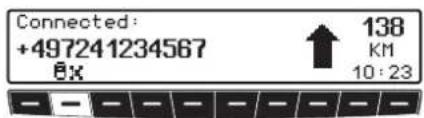
▶Drücken Sie die Multifunktionstaste Bx.
Das Gespräch wird beendet. Sie sehen das Telefon-Menü.
Benutzer - Einstellungen
Benutzer-Einstellungen aufrufen/verlassen
Nach Aufrufen der Benutzer-Einstellungen können in zwei Ebenen nachstehende Grundcinstellungen auf Ihre persönlichen Belange eingestellt werden.
Erste Ebene:
• Gal - Geschwindigkeitsabhängige Lautstärkeregelung
• Tel - Telefonverhalten
• Lum - Displayhelligkeit
• Led - Einstellung der Blinkdiode
- M/S - Einstellung der Empfangsoptimierung
- Nav - Navigations-Durchsage-Einstellung
Zweite Ebene:
• Aux - Einstellung des AUX-Eingangs
- Cmp - Einstellung der Kompassanzeige
- BeV - Einstellung Signalton-Lautstärke
▶Das Benutzermenü wird durch Drücken der Taste SÜRNER als 2 Sekunden aufgerufen.

▶Zum Erreichen der zweiten Ebene des Benutzermenüs Multifunktionstaste → drücken.
▶Zum Beenden des Benutzermenüs Taste souvent drücken.
Einstellen der GAL (Gal)
Bei der GAL handelt es sich um eine Regelungsschaltung des Autoradios, die je nach Geschwindigkeit des Fahrzeugs die Lautstärke des Autoradios automatisch anhebt. Dies ergibt eine Kompensation der bei höherer Geschwindigkeit entstehenden Fahrgeräusche.
▶Benutzermenü aufrufen.
▶Multifunktionstaste Gal drücken.
▶Mit rechtem Drehregler zwischen 0 und +15 auswählen.
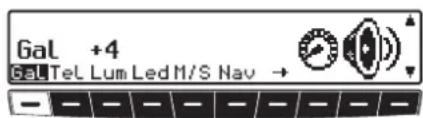
Mit der GAL-Einstellung kann der Start der Lautstärkeanhebung entsprechend der Fahrtgeschwindigkeit festgelegt werden.
Die Einstellung wird automatisch gespeichert.
Es entsprechen:
• 0 - keine Lautstärkeanhebung
• +1 - Lautstärkeanhebung setzt bei niedriger Geschwindigkeit ein
• +15 - Lautstärkeanhebung setzt bei höherer Geschwindigkeit ein
Verhalten bei Telefon-Mute (Tel)
Ist eine Telefonanlage mit einer Freisprecheinrichtung im Fahrzeug installiert, kann das Telefongespräch über die Autoradioanlage geführt werden. Somit entfällt der normal zu montierende zusätzliche Lautsprecher. Allerdings müssen die Signalleitungen (NF Telefoneingang und Masse Telefon Eingang) am Autoradio angeschlossen sein (siehe auch Seite 93).
▶Zur Einstellung Benutzermenü aufrufen.
▶Durch Drücken der Multifunktions-
taste Tel zwischen Sis.
bzw. Mute auswählen.
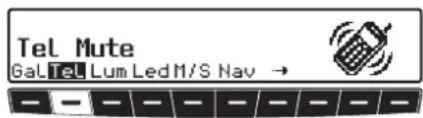
• Mute - Telefon-Mute-Schaltung
- Audio Sis. - Telefongespräch über Autoradio
Displayhelligkeit (Lum)
Mit dieser Funktion kann die Helligkeit des Displays eingestellt werden.
▶Zur Einstellung Benutzermenü aufrufen.
▶Multifunktionstaste Lum drücken.
▶Mit rechtem Drehregler zwischen 0 (dunkel) und 8 (hell) auswählen.
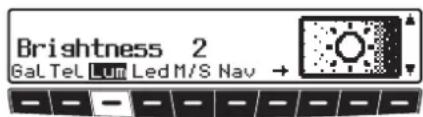
Die Einstellung wird automatisch gespeichert.
Einstellung der Blinkdiode (Led)
Mit dieser Funktion kann das Blinken der Blinkdiode (blinkt bei ausgeschaltetem Gerät) ein- bzw. ausgeschaltet werden.
▶Zur Einstellung Benutzermenü aufrufen.
▶Durch Drücken der Multifunktions-taste Led zwischenink ins (LED eingeschaltet) und off (LED ausgeschaltet) auswählen.
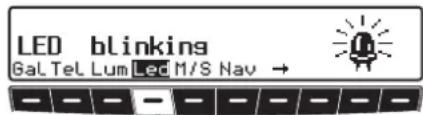
Die Einstellung wird automatisch gespeichert.
Benutzer - Einstellungen
Empfangsoptimierung einstellen (M/S)
Um empfangsbedingte Störungen und Reflexionen zu unterdrücken, können drei verschiedene Einstellungen zur Empfangsoptimierung eingestellt werden.
▶Zur Einstellung Benutzermenü aufrufen.
▶Durch Drücken der Multifunktions-
taste M/S zwischen, Mono
und Auto auswählen.
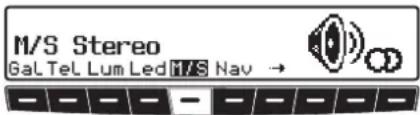
- Auto - Einstellung für Normalbetrieb - d.h. das Gerät schaltet je nach Empfangslage von Stereo auf Mono und zurück (bietet für fast alle Empfangsgebiete die optimale Einstellung).
- Stereo - Einstellung für außergewöhnliche Empfangssituationen - d.h. das Gerät ist ständig auf Stereo eingestellt.
- Mono - Einstellung für Empfangssituationen, bei denen ständig Reflexionen auftreten - d.h. das Gerät ist ständig auf Mono eingestellt.
Die Einstellung wird sofort wirksam und bleibt auch beim Ausschalten erhalten.
Navigations Durchsage Einstellung (Nav)
Mit dieser Funktion kann eingestellt werden, wie Navigationsansagen gehört werden sollen.
- only - Die gehörte Audioquelle wird abgeschaltet und nur die Navigationsansage ist zu hören.
-
mixed - Die gehörte Audioquelle wird abgesenkt. Die Navigationsansage wird auf die gleiche Lautstärke wie zuvor die Audioquelle eingestellt ist aber noch im Bereich von +/-6 dB regelbar. Wird die Lautstärke der Audioquelle anschließend verändert, so erfolgt eine Nachführung der Navigationslautstärke.
-
independ - Die gehörte Audioquelle und die Navigationsansage lassen sich auf unterschiedliche Werte einstellen.
▶Zur Einstellung Benutzermenü aufrufen.
▶Mit der Multifunktionstaste Nav zwischen only, mixed und independ auswählen.
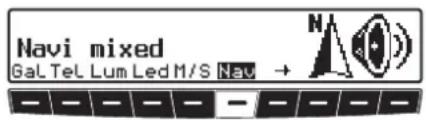
Die Einstellung wird automatisch gespeichert.
AUX-Eingang (Aux)
Wenn kein CD-Wechsler angeschlossen ist, können hier die CD-Wechsler NF-Anschlüsse eingeschaltet werden. Nun kann an diese Anschlüsse ein externes Gerät (Discman, Walkman usw.) angeschlossen werden.
▶Zur Einstellung Benutzermenü aufrufen.
▶Durch Drücken der Multifunktions-taste zweite Ebene des Benutzermenüs aufrufen.
▶Mit der Multifunktionstaste Aux zwischen AUX Mode on (ein) und Aux Mode off (aus) auswählen.
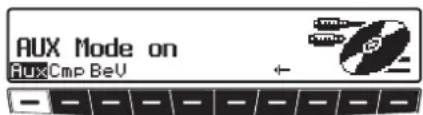
Die Einstellung wird automatisch gespeichert.
Im CD Betrieb muss zur Anwahl des AUX Betriebes die Multifunktionstaste Aux gedrückt werden.
Anzeige Kompass (Cmp)
Bei nicht aktivierter Zielführung besteht die Möglichkeit, im rechten Teil des Displays einen Kompass und die aktuelle Uhrzeit anzuzcigen.
▶Zur Einstellung Benutzermenü aufrufen.
▶Durch Drücken der Multifunktions-taste zweite Ebene des Benutzermenüs aufrufen.
▶Mit der Multifunktionstaste Cmp zwischen Show compass (Kompass wird angezeigt) und Hide compass (Kompass wird nicht angezeigt) auswählen.
Ist die Kompassanzeige ausgeschaltet, werden im FM-DAS Betrieb bei nicht aktiver Zielführung 9 Multifunktionstasten mit Senderkürzeln belegt.
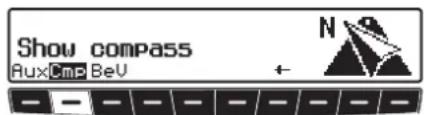
Die Einstellung wird automatisch gespeichert.
Signalton Lautstärke (BeV)
Mit dieser Funktion kann die Lautstärke von Signaltönen (z.B. Speicherbestätigung) eingestellt werden.
▶Zur Einstellung Benutzermenü aufrufen.
▶Durch Drücken der Multifunktions-taste zweite Ebene des Benutzermenüs aufrufen.
▶Multifunktionstaste BeV drücken.
Mit rechtem Drehregler zwischen
0 (leise) und +5 (laut) auswählen.
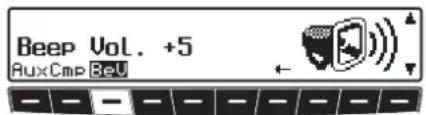
Die Einstellung wird automatisch gespeichert.
Servicemenü
Servicemenü aufrufen/verlassen
Im Servicemenü können nachstehende Informationen abgerufen werden:
- Model-No.: - Anzeige der Modell Nummer
- Serial-No.: - Anzeige der Seriennummer
- Chanser Reset - Resetauslösung für CDC
- Phone Reset - Resetauslösung für das Bluetooth-Modul
• GAL - Anzeige der momentanen GAL Anhebung
• Radio Software: - Anzeige der Softwarestände Radio - Radio Bolo: - Anzeige des Radio Bolo Standes
• Navi ROM/LIB: - Anzeige des Navi Rom/Lib Standes - Navi Flash: - Anzeige des Navi Flash Standes
▶Im Radiobetrieb Taste 🐦avi die
Multifunktionstaste 10 gleichzeitig drücken.
▶Mit den Multifunktionstasten Nxt und Prbzw. durch Drehen des rechten Drehreglers die einzelnen Punkte anwählen.
Um das Servicemenü zu verlassen, Multifunktionstaste End drücken.
CD-Wechsler Reset
Sollte es zu einer Fehlfunktion des CD-Wechslers kommen, kann hier ein Reset des CD-Wechslers durchgeführt werden.
▶Servicemenü aufrufen.
▶Multifunktionstaste Netoft drücken bis Chanser Reset angezeigt wird.
▶Multifunktionstaste Res drücken.
Bluetooth-Modul Reset
Sollte es zu einer Fehlfunktion im Bereich des Bluetooth-Moduls kommen, können Sie hier einen Reset durchführen. Verbundene Geräte und die Anruflisten werden gelöscht.
▶Servicemenü aufrufen.
▶Multifunktionstaste is toft drücken, bis Phone Reset angezeigt wird.
▶Multifunktionstaste Res drücken.
Geräte Resetauslösung
Sollte es durch eine Fehlfunktion des Gerätes dazu kommen, dass das Gerät nicht mehr bedienbar ist bzw. einen anderen Fehler aufweist kann durch Drücken der folgenden Tastenkombination ein Neustart der internen Gerätesoftware ausgelöst werden (Reset).
Um einen Neustart auszulösen Multifunktionstaste 1, Multifunktionstaste und die Taste gleichzeitig drücken.
Nach einem Neustart der Gerätesoftware muss die Navigations CD eingelegt werden.
RDS SYSTEM
Dieses Autoradio bietet die Möglichkeit, im UKW-Bereich RDS-Signale (RDS = Radio-Daten-System) zu empfangen. RDS ist ein Verfahren, unhörbare Zusatzinformationen im UKW-Hörrundfunkbereich zu übertragen. Das heißt, dass die Sendeanstalt Informationen übermittelt, anhand derer das Autoradio eine Auswertung vornehmen kann.
Ebene DAS Seek Qual.
In der Ebene DAS Seek Qual. werden alle empfang- und identifizierbaren RDS-Programme nach ihrer Qualität geordnet in einer Liste hinterlegt. Die Funktionen Dynamisches Autostore, Suchlauf und Scan Suchlauf greifen auf diese Liste zurück.
Ebene DAS Seek Name
In der Ebene DAS Seek Name werden alle empfang- und identifizierbaren RDS-Programme nach ihrem Namen alphabetisch geordnet in einer Liste hinterlegt. Die Funktionen Dynamisches Autostore, Suchlauf und Scan Suchlauf greifen auf diese Liste zurück.
Ebene Stations RDS
In der Ebene Stations RDS können nur identifizierte RDS-Sender gespeichert werden. Es wird ständig auf die am besten zu empfangende Sendefrequenz des Senders geschaltet.
Beim Suchlauf auf Stations RDS wird nur bei identifizierbaren Sendern gestoppt.
Ebene Stations Fix
In der Ebene Stations Fix können Frequenzen auf den Stationstasten abgelegt werden. Es erfolgt keine RDS-Auswertung. Der Suchlauf auf Stations Fix entspricht der Handabstimmung FM (Seite 52).
PTY (Program Type)
Über den PTY ist es möglich, bestimmte Programm-Typen wie z.B. Sport, Popmusik, Klassik usw. auszuwählen.
Der PTY wird über den RDS-Sender abgestrahlt, sofern diese Funktion bei der Sendeanstalt installiert ist. Es kann der Programmtyp des eingestellten Senders angezeigt bzw. ein Suchlauf auf einen bestimmten PTY-Sender durchgeführt werden.
Beispiele für Programm Typen sind:
NEWS Nachrichtendienste
POP M Popmusik
AFFAIRS Politik und Zeitgeschehen
ROCK M Rockmusik
INFO Spezielle
Wortprogramme
SCIENCE Wissenschaft
Erläuterungen
EDUCATE Lernen und
Weiterbildung
LIGHT M Leichte Musik
DRAMA Hörspiel und Literatur
CLASSICS Klassische Musik
CULTURE Kultur, Kirche, Gesellschaft
EASY M Unterhaltungsmusik
VARIED Unterhaltendes Wort
SPORT Sport
OTHER M Spezielle
Musikprogramme
WEATHER Wetterbericht
FINANCE Finanzinformationen
CHILDPRG Kinderprogramme
SOCIAL Sozialberichte
RELIGION Religiöse Berichte
PHONE IN Interviews
TRAVEL Reiseberichte
LEISURE Freizeitberichte
JAZZ Jazzmusik
DOCUMENT Dokumentationen
NO PTY Kein PTY
Fachwortverzeichnis
Autostore
Belegt die Autostore-Speicher mit den am besten empfangbaren Sendern in der Reihenfolge ihrer Empfangsqualität
AUX
(Auxiliary)
Anschlussmöglichkeit für externe Audi- osignale.
Balance
Lautstärkeeinstellung zwischen linken und rechten Lautsprechern.
Bluetooth
Technik zur Drahtlosen Datenübertragung im Kurzstreckenbereich bis ca. 10 Meter.
CDC
Einmal beschreibbare CD.
CD-RW
Eine mehrmals beschreibbare CD.
Codenummer
Geheimnummer, die zur Aktivierung des Geräts eingegeben werden muss.
Fader
(Überblendregler)
Lautstärkeeinstellung zwischen vorde- ren und hinteren Lautsprechern.
Folder
Verzeichnis
Ordner auf einer CD die MP3 oder WMA Titel enthält.
GAL
(GeschwindigkeitsAbhängige Lautstärkeregelung)
Mit höherer Geschwindigkeit des Fahrzeugs wird die Lautstärke angehoben.
GPS
(Global Positioning System)
System zur Positionsbestimmung.
Grundlage der Navigation.
ID3-Tag
„Inhaltsverzeichnis“ eines MP3 Titels. Enthält Informationen wie Titel, Interpret, Album, Jahr und Genre.
Loudness
Sorgt durch Anhebung der Höhen und Tiefen für einen besseren Klang bei niedrigen Lautstärken.
M3U
Vom Gerät unterstütztes Format für Playlisten.
MP3
Spezielles Komprimierungsverfahren für Audio Daten (z.B. Musik).
Playlist
Abspielliste
Eine Datei die zusammen mit MP3 Dateien auf einer CD gespeichert wird. Sie legt die Abspielreihenfolge fest.
Fachwortverzeichnis
PLS
Vom Gerät unterstütztes Format für Playlisten.
PTY-Kennung
(Program Type-Kennung)
Kennung, die ein Sender gemäß dem ausgestrahlten Programm übermittelt.
Radiotext
Zusatzinformationen, die von manchen UKW-Sendern über RDS übertragen werden.
RDS
(Radio Data System)
Ein Verfahren, um im UKW-Bereich unhörbare Informationen zu übermitteln.
Regionalisierung
Regionalkennung, die in RDS enthalten ist. Sender strahlt Regionalprogramm aus.
Reset
System auf Werkseinstellungen zurück setzen.
Scan-Suchlauf
Spielt nacheinander für kurze Zeit empfangbare Radiosender bzw. CD-Titel an.
TA
Kennung für Verkehrsfunksender.
TMC
Verkehrsmeldungen, die von manchen UKW-Sendern über RDS übertragen werden. Grundlage für die dynamische Navigation
WMA
(Windows Media Audio)
Spezielles von Microsoft ^® entwickeltes Komprimierungsverfahren für Audio Daten (z.B. Musik).
Stichwörter
A
Abstimmschritte .....52
Adresseingabe ....17
Aktuelle Position anzeigen .....36
Angenommene Anrufe .....77
Animationen 45
Ankunftszeit Berechnung .....46
Anruf
Abweisen 79
Annehmen 79
Beenden....79
Anrufen
Aus Anrufliste ....78
Nummer wählen .....76
Anrufliste
Angenommen .....77
Gewählte Nummern .....78
Löschen 78
Verpasste .....77
Anruflisten ....77
Ansage Ankunftszeit .....45
Anschluss besetzt .....77
Anspielen
CD 59
MP3/WMA 65
Radio 50
Apple 67
Ausschalten .....10
Autobahn....25
Automatisches verbinden .....76
Autospeicher....52
Autostore 52
AUX 83
B
Balance 11
Bässe ....10
Bedienteil
Abnehmen 9
Einsetzen 9
Besetzt 77
Blinkdiode .....81
Bluetooth® 73
C
CD
Ausschieben .....58
Einlegen....58
Hinweise ....58
CD Namen vergeben .....71
CDC 69
CD-R....61
CD-RW....61
CD-Wechsler 69
D
DAS 49
Displayhelligkeit .....81
Durchschnittsgeschwindigkeit .....33
Dynamische Navigation ..... 24, 30
Dynamische Route .....24
Dynamische Zielführung ..... 24, 30
Dynamisches Autostore .....49
E
Einschalten .....10
Einschränkungen .....25
Empfangsoptimierung FM .....82
F
Fader 11
Fähren 25
Fahrtdauer ....33
Fahrzeit 33
Filter
CDC 72
Radio 50
Folder 65
Frequenzanzeige ....53
Stichwörter
G
GAL 80
Gefahrene Strecke ....33
Geschwindigkeitsabhängige
Lautstärke ....80
Gespräch
Abweisen....79
Annehmen 79
Becenden 79
Gewählte Nummern .....77
H
Handabstimmung
AM....52
FM 52
Handy verbinden ....75
Hausnummer....23
Helligkeit 81
Höchstgeschwindigkeit .....46
Höhen 10
I
ID3-Tag 62
Imperial 45
iPod-Betrieb 67
K
Klangeinstellung .....10
Klangmcnü ....10
Kompassanzeige ....83
Koordinaten eingeben .....22
Kopierschutz ....61
Kreuzung .....24
Kurze Route .....24
L
Land auswählen 17
Lautstärke
Gerät 10
Geschwindigkeitsabhängig ....80
Navigationsansagen ..... 15, 82
Signalton 83
Subwoofer .....11
TP-Durchsage .....57
LED....81
Loudness....11
M
M3U 63
Manuelle Abstimmung
AM....52
FM 52
Maßeinheit einstellen .....45
Maut 25
Metrisch 45
Mobilfront
Abnehmen 9
Einsetzen 9
Mobiltelefon verbinden .....75
MP3 62,64
N
Navigation abbrechen .....28
Navigationssprache einstellen .....44
Nummer wählen 76
0
Ort eingeben .....18
P
Playlist 63,65
M3U 63
PLS 63
PLS 63
Position
Anzeigen 36
Speichern 43
Postleitzahl 19
Programm Typ ....50
Programmfilter ....50
PTY....50
Stichwörter
R
Radiobetrieb ....48
Radio-Mcnü-Mode .....48
Radiotext ....54
Regionalisierung .....53
Regionalprogramm .....53
Routeneinstellung ändern ....33 anzeigen....33
Routenliste anzeigen .....37
Routenvorgaben .....24
Rundfunkbetrieb ....48
S
Scansuchlauf CD ....59
MP3/WMA 65
Radio 50
Schnelle Route .....24
Schneller Rücklauf CD ....59 MP3/WMA ....66
Schneller Vorlauf CD ....59 MP3/WMA ....66
Sender Abrufen ....51 Speichern ....51
Senderspeicher AM....51 FM....51
Sendersuchlauf FM ....49 MW, LW, SW ....49
Signalton....83 Sommerzeit....43
Sonderziel ....38 Landesweit ....40 Ort/Land ....39 P.O.I.-CD ....40 Umgebung ....38 Zielnähe ....38
Sonderziel-CD .....40 Speedlimit.....46
Sperrung Eingeben ....27 Löschen ....28
Spiele ....44 Sprache einstellen ....44 Sprecher auswählen ....44
Standort speichern .....43
Stau-Funktion 27
Stau-Funktion deaktivieren .....28
Straßen eingabe .....20
Straßenliste anzeigen 37
Strecken-Sperrung Eingeben ....27 Löschen ....28
Stummschaltung Telefon .... 57, 81 Verkehrsfunk .... 56
Subwoofer .....11
T
Telefon-Betrieb ....73 Aufrufen ....74
Telefongespräch Abweisen ....79 Annehmen ....79 Beenden ....79
Telefonnummer wählen .....76
Temperatur Schutzschaltung .....61
Tiefen 10
Titelfilter 72
Titelsprung CD ....59 MP3/WMA ....65
Stichwörter
Titelwiederholung CD .....59 MP3/WMA .....66
TMC ....30 Meldungen anzeigen ....31
TP ....54 Ausschalten ....55 Durchsageabbruch ....57 Durchsagelautstärke ....57 Einschalten ....55 Menü ....55
U Überblendregler .....11 Uhrzeit Abrufen .....36 Einstellen .....43 Unknown number .....79
V Verbinden automatisch .....76 Verkchrsfunk .....54 Ausschalten .....55 Durchsageabbruch .....57 Durchsagelautstärke .....57 Einschalten .....55 Menü .....55 Mute .....56 Stummschaltung .....56 Verkehrsinformationen anzeigen ..31 Verpasste Anrufe .....77
W Wellenbereich AM....48 FM....48 Winterzeit....43 WMA....62
Z Zeitanzeige Einstellen ....47 ETA ....47 Restfahrzeit ....47 Uhrzeit ....47 Zentrum eingeben ....21
Ziel speichern ..... 22, 23, 25 Zieladresse eingeben .....17 Zielführung abbrechen .....28 Zielland auswählen .....17 Ziclort auswählen .....18 Zielspeicher ..... 25, 38 Zufallsgenerator CD .....60 MP3/WMA .....66 Zwischenstop .....26 Zwischenstop löschen .....27 Zwischenziel .....26 Zwischenziel löschen .....27
- Wellenbereiche:
- Übertragungsbereich:
20 Hz - 20 kHz bei CD-Betrieb
30 Hz - 15 kHz bei FM
50 Hz - 2,5 kHz bei MW, LW, SW
- Ausgangsleistung:
4 x 18 Watt
• Leitungsquerschnitt:
min. 0,75 mm²
• Lautsprecherimpedanz:
min. 4 Ω
- Line out:
4 x analog Line Out (Ua max 3Veff bei 10 kΩ)
• GAL:
Um die GAL zu nutzen, muss vom elektronischen Tachometer des Fahrzeugs eine Rechteckspannung mit einer massebezogenen Amplitude von +4 V - +12 V anliegen. Die Anhebung erfolgt in 15 Stufen a 1,25 dB.
- Antenne:
Impedanz 50 Ω
• NF-Telefon Eingang:
Max. Eingangsspannung 8 V (falls Störungen auftreten, sollte ein handelsüblicher 1:1 Übertrager in die Signalleitung eingeschleift werden).
• AUX-Eingang:
16 KΩ Eingangswiderstand, max.
Eingangsspannung 1,7 Veff
- Telefon-Mute:
Low aktiv Pegel < 2 Volt
• Versorgungsspannung:
12 Volt
- CD-Anschluss:
Es lassen sich die Becker CD-Wechsler Silverstone 2630, Silverstone 2640, Silverstone 2660 und Silverstone 7860 anschließen.
- Abspielbare CDs:
Es können nur CDs, die der DIN EN 60908 entsprechen verwendet werden. Der Einsatz von 8 cm CDs mit Adapter ist nicht zu empfehlen
MERKBLATT
Sehr geehrter Rundfunkteilnehmer!
Dieser Rundfunkempfänger darf gemäß gültiger EG-Richtlinien von jedermann betrieben werden. Dieses Gerät entspricht den zur Zeit geltenden europäischen bzw. harmonisierten nationalen Normen. Die Kennzeichnung bietet Ihnen die Gewähr, dass die für das Gerät geltenden Spezifikationen der elektromagnetischen Verträglichkeit eingehalten werden. Das bedeutet, dass Störungen bei anderen elektrischen/elektronischen Geräten durch Ihr Gerät sowie störenden Beeinflussungen Ihres Gerätes durch andere elektrische/elektronische Geräte weitgehend vermieden werden.
Das vom Kraftfahrt Bundesamt (KBA) erteilte
EG - Typgenehmigungszeichen (e1) gemäß Europäischer Kfz - EMV - Richtlinie 2004/104/EC genehmigt den Einbau und Betrieb in Kraftfahrzeugen (Klassen M, N und O).
Die gerätespezifischen EMV - Anforderungen gemäß folgender Europäischer Normen werden eingehalten:
- EN 55013
- EN 55020
Korrekte Entsorgung dieses Produkts (Elektromüll)

(Anzuwenden in den Ländern der Europäischen Union und anderen europäischen Ländern mit einem separaten Sammelsystem)
Die Kennzeichnung auf dem Produkt bzw. auf der dazugehörigen Literatur gibt an, dass es nach seiner Lebensdauer nicht zusammen mit dem normalen Haushaltsmüll entsorgt werden darf. Entsorgen Sie dieses Gerät bitte getrennt von anderen Abfällen, um der Umwelt bzw. der menschlichen Gesundheit nicht durch unkontrollierte Müllbeseitigung zu schaden. Recyceln Sie das Gerät, um die nachhaltige Wiederverwertung von stofflichen Ressourcen zu fördern.
Private Nutzer sollten den Händler, bei dem das Produkt gekauft wurde, oder die zuständigen Behörden kontaktieren, um in Erfahrung zu bringen, wie Sie das Gerät auf umweltfreundliche Weise recyceln können.
Gewerbliche Nutzer sollten sich an Ihren Lieferanten wenden und die Bedingungen des Verkaufsvertrags konsultieren. Dieses Produkt darf nicht zusammen mit anderem Gewerbemüll entsorgt werden.
Einbauanleitung
Vor dem Einbau
Bitte lesen Sie vor Beginn des Einbaus diese Einbauanleitung sorgfältig durch. Beachten Sie im Besonderen die jeweiligen Sicherheits- und Installationshinweise.
Verwendete Symbole in der Einbauanleitung

kennzeichnet Hinweise, welche für Ihre Sicherheit und die Sicherheit anderer wichtig sind.

kennzeichnet Hinweise, welche für den Einbau und die Funktion des Gerätes wichtig sind.
Sicherheitshinweise

Unsachgemäßer Einbau
Unsachgemäßer Einbau kann zu Schäden am Gerät oder am Fahrzeug führen! Für den Einbau des Gerätes und seiner Komponenten sind spezielle Kenntnisse und Fähigkeiten erforderlich. Es wird dringend empfohlen den Einbau in einer Fachwerkstatt durchführen zu lassen.

Verletzungsgefahr
Ungeeignete Einbaustellen der Komponenten können Verletzungen bei einem Verkehrsunfall verursachen oder Sicherheitseinrichtungen unwirksam machen. Beachten Sie die Hinweise des Fahrzeugherstellers.

Beschädigung des Airbags
Wird ein falscher Einbauplatz der Komponenten gewählt, kann der Airbag beschädigt oder in seiner Funktion beeinträchtigt werden. Bringen Sie die Komponenten außerhalb des Wirkungsbereichs des Airbags an.

Verletzungsgefahr durch unzureichende Befestigung
Befestigen Sie die Komponenten so, dass sie sich bei einer Kollision oder einem plötzlichen Bremsmanöver nicht lösen können.
Einbauanleitung
Installationshinweise

Schäden durch Verpolung oder Kurzschluss Falsch angeschlossene Kabel oder Kurzschluss können schwere Geräteschäden hervorrufen. Für die Dauer der Gerätemontage die Fahrzeugbatterie abklemmen.

Um Kurzschlüsse und Funktionsstörungen zu vermeiden, verlegen Sie Leitungen so, dass diese nicht eingeklemmt, abgeknickt, aufgescheuert oder abgerissen werden können.

Parken Sie das Fahrzeug zur Installation an einem sicheren und ebenen Ort, und ziehen Sie den Zündschlüssel ab.

Um Funktionsstörungen zu vermeiden, achten Sie bei der Verwendung von Abzweigverbindern/Kabelverbindern unbedingt auf den entsprechenden Kabelquerschnitt.

Um Kurzschlüsse und eventuell daraus resultierender Brandgefahr vorzubeugen, müssen abgeschnittene Kabel mit einer entsprechenden Isolierung versehen werden.
Anschlussschema des Navigations - Systems
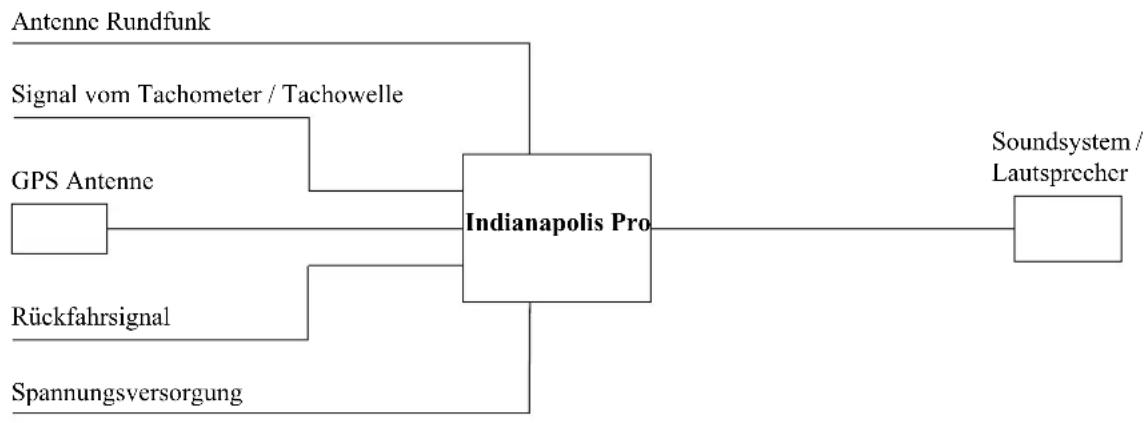
flowchart
graph LR
    A["Antenne Rundfunk"] --> D["Indianapolis Pro"]
    B["Signal vom Tachometer / Tachowelle"] --> D
    C["GPS Antenne"] --> D
    E["Rückfahrsignal"] --> D
    F["Spannungsversorgung"] --> D
    G["Soundsystem / Lautsprecher"] --> D
Hinweis: Anschlussmöglichkeiten sind detailliert auf der Seite 123 beschrieben.
Einbauanleitung
Einbau der GPS Antenne

Verletzungsgefahr
Personen mit Herzschrittmachern dürfen die Magnetantenne nicht in Körpernähe bringen bzw. am Körper tragen, da dies zu Funktionsstörungen des Herzschrittmachers führen kann. Halten Sie die Magnetantenne von Datenträgern (Disketten, Scheckkarten, Magnetkarten etc.), elektronischen und feinmechanischen Geräten fern, da dies zur Löschung von Daten führen kann. Verwenden Sie die Antenne nicht in explosionsgefährdeten Räumen. Die Antenne ist so zu befestigen, dass sie sich bei einer Kollision oder einem plötzlichen Bremsmanöver nicht lösen kann.
Mögliche Einbauorte
• Außerhalb des Fahrzeugs
a. Antenne auf einer nicht gewölbten und vorher gereinigten Blechfläche aufsetzen.
b. Antennen Kabel anschließend in das Innere des Fahrzeugs führen.

Verletzungsgefahr
Maximale Fahrgeschwindigkeit bei magnetischer Befestigung der Antenne 180 km/h. Bei höherer Geschwindigkeit ist die Antenne abzunehmen oder besonders zu befestigen. Die Antenne ist nicht waschanlagentauglich.
- Im Fahrzeuginneren

Die GPS Antenne eignet sich nicht für den Einbau in Fahrzeuge mit Sonnenschutz-Verglasung (Metallbedampfung bzw. Metallfolie (erkennbar am Scheibenaufdruck SIGLA SOL, SIGLA CHROM, SIGLA, KOOL-OF, SUNGATE, usw.) und Fahrzeugen mit engmaschigen Heizdrähten in der Verglasung.

Hinweise zur Einbauposition
Der Einbauplatz so zu wählen, dass die Antenne möglichst freie Sicht in alle Richtungen hat und nicht durch die Scheibenwischer abgedeckt ist. Abschattungen durch Motorhaube, Fensterholme und Dach sollten so weit als möglich vermieden werden. Der versteckte Einbau unter der Fahrzeugkonsole ist nicht zulässig. Der Einbau an den Seitenscheiben des Fahrzeugs ist nicht zulässig. Das Antennen kabel sollte nicht parallel zu anderen Kabeln im Fahrzeug verlaufen. Das Antennckabel sollte auf dem kürzesten Weg vom Navigationssystem zur Antenne verlegt werden. Die Kabelreserve sollte direkt unterhalb der Antenne befestigt werden.
Einbauanleitung
a. Antenne mit Magneten auf der Grundplatte (1) befestigen.
b. Schutzfolie vom Klettband (2) an der Oberseite abziehen und mittig auf die Unterseite der Grundplatte kleben.
c. Schutzfolie vom Klettband (2) an der Unterseite abziehen und die Antenne mit Grundplatte auf die Fahrzeugkonsole unter der Windschutzscheibe an den Einbauplatz kleben.
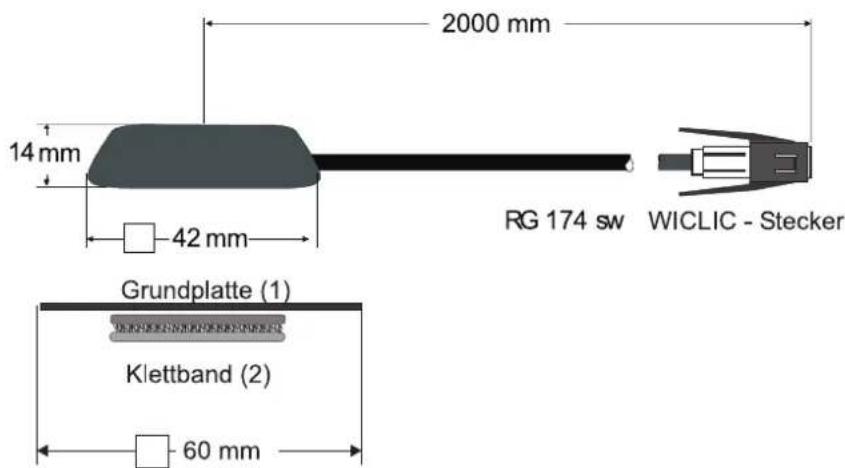

Der GPS-Empfang wird durch eine Scheibe mit Scheibenantenne, Frontscheibenheizung oder durch eine wärmedämmte Scheibe beeinflusst werden. Wärmegedämmte Scheiben sind u.U. mit einer Titan oder Silberoxydschicht bedampft. Der Einbau der GPS-Antenne im Fahrzeuginnenraum kann die Funktion des Navigationssystems deutlich verschlechtern.
Einbau des Mikrofons
Das Mikrofon sollte so im Fahrzeug platziert werden, dass eine optimale Erkennung der Sprecherstimme gewährleistet ist. Mögliche Positionen im Fahrzeug entnehmen Sie bitte der folgenden Zeichnung.

Der Einbauort sollte möglichst weit von Lautsprechern entfernt und möglichst nahe beim Sprecher liegen. Sollten Probleme auftreten sollten verschiedene Positionen getestet werden. Um möglichst wenig Störgeräusche aufzunehmen, hat das Mikrofon einen schmalen Aufnahmewinkel und muss daher in Fahrer-Richtung ausgerichtet werden.
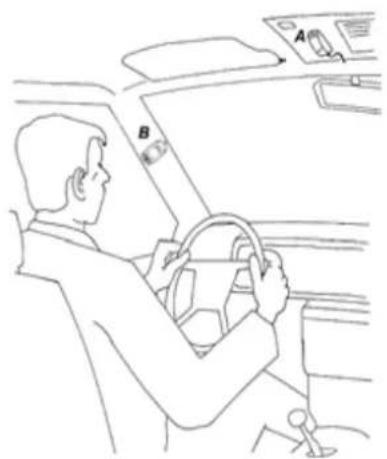
A: optimal geeignete Einbauposition
B: alternativ geeignete Einbauposition
C: Sprechrichtung am Mikrofon
D: Klettband zur Befestigung
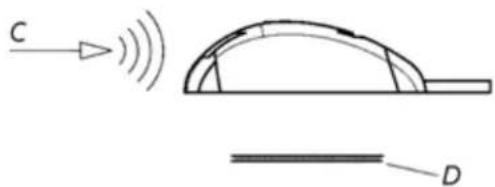
Befestigen Sie das Freisprechmikrofon mit Hilfe des Klettbandes D (Klebeflächen reinigen).

Um Kurzschlüsse und Funktionsstörungen zu vermeiden, verlegen Sie Leitungen so, dass diese nicht eingeklemmt, abgeknickt, aufgescheuert oder abgerissen werden können.
Einbauanleitung
Anschluss des Mikrofons am Indianapolis Pro
Stecken Sie den Stecker des Mikrofon Anschlusskabels (A) in die dafür vorgeschene Buchse (mit der Rastfeder nach oben) auf der Rückseite des Indianapolis Pro.
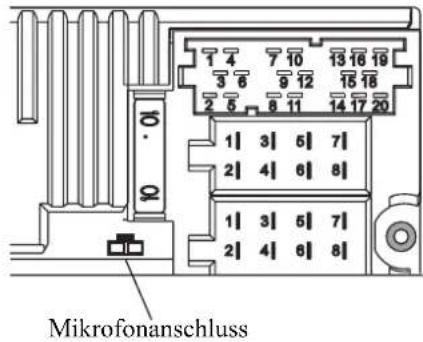

Anschluss des Rückfahrsignals

Die Abgreifpunkte des Rückfahrsignals sind von Fahrzeug zu Fahrzeug unterschiedlich.
Im Zweifel informieren Sie sich bitte bei Ihrem Fahrzeughersteller oder bei einer autorisierten Fachwerkstatt.
Bei zugänglichem Schalter am Getriebe oder Schaltgestänge
- Am geschalteten Kontakt eine separate Leitung anklemmen. Leitung mit Kammer A Pin 2 verbinden. Low - Pegel = Masse, High - Pegel 12 V - 16 V
Bei nicht zugänglichem Schalter
- Prüfen, welche Leitung zum Rückfahrscheinwerfer verlegt ist. dazu ggf. Innenabdeckung der Rückfahrleuchte abnehmen. Eine separate Leitung an die geschaltete Leitung des Rückfahrscheinwerfersanklemmen und mit Kammer A Pin 2 verbinden.
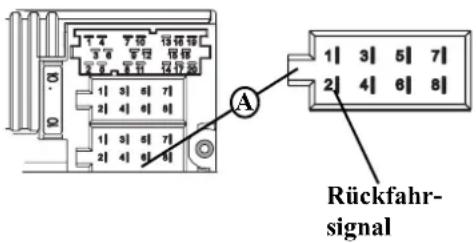
Anschluss des Geschwindigkeitssignals (GAL) vom Tachometer / Tachowelle

Unfallgefahr
Falsch angeschlossene Leitungen können zu einer Beeinträchtigung/Zerstörung von Fahrzeugteilen oder Sicherheitseinrichtungen führen.
Im Zweifel informieren Sie sich bitte bei Ihrem Fahrzeughersteller oder bei einer autorisierten Fachwerkstatt.
Elektronischer Tachometer
- Signal vom Tachometer abnehmen, verlängern und mit Kammer A Pin 1 verbinden.

Je nach Ausstattung des KFZ's liegt die Leitung des GAL Signals im DIN - ISO Stecker des Autoradios. Die Belegung des DIN - ISO Steckers kann je nach Fahrzeugtyp variieren.
- Mindestanforderung an das Signal: 0 Hz - 4 kHz / Rechtecksignal (kein induktiver Geber) Low - Pegel < 1,5 V, High - Pegel 5 V - 16 V

Sollten Sie den genauen Einbauort / Lage des Geschwindigkeitsgebers nicht kennen, informieren Sie sich bitte bei Ihrem KFZ - Hersteller.
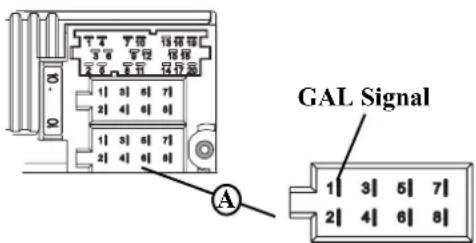
Mechanischer Tachometer mit eingebautem Geschwindigkeitsgeber in der Tachowelle
- Signal vom Geschwindigkeitsgeber abnehmen, verlängern und mit Kammer A Pinl verbinden
- Mindestanforderung an das Signal: 0 Hz - 4 kHz / Rechtecksignal (kein induktiver Geber) Low - Pegel < 1,5 V, High - Pegel 5 V - 16 V

Sollten Sie den genauen Einbauort / Lage des Geschwindigkeitsgebers nicht kennen, informieren Sie sich bitte bei Ihrem KFZ - Hersteller.
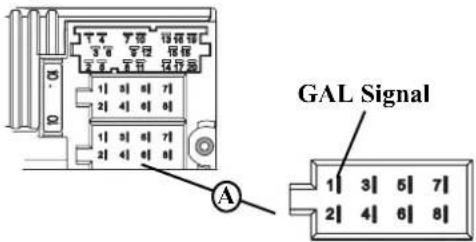
Mechanischer Tachometer ohne Geschwindigkeitsgeber in der Tachowelle
Es muss ein Geschwindigkeitsgeber in die Tachowelle eingebaut werden, der ein geschwindigkeitsabhängiges digitales Signal erzeugt.
Es kann der VDO-Adapter 2152.30300000 oder ein Fahrzeugspezifischer Adapter, der die Mindestanforderungen erfüllt, verwendet werden. Der VDO Geschwindigkeitsgeber ist geeignet zum direkten Einbau am Getriebe (weitere Einbauteile nicht notwendig) oder in die Tachowelle (in Verbindung mit weiteren Universaleinbauteilen).

Durch das Lösen der verplombten Tachowelle erlischt der Anspruch auf eine korrekte Anzeige. Unsachgemäßer Einbau führt zu Fehlfunktionen des Navigation-Systems oder des Tachometers.
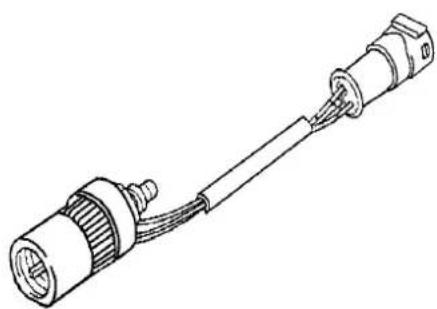
Einbau des Geschwindigkeitsgebers direkt am Getriebe
- Tachowelle am Getriebe lösen und Geschwindigkeitsgeber auf Getriebe aufschrauben. Gelöste Tachowelle auf den Geschwindigkeitsgeber aufschrauben und die Kabel anschließen.
Kabelanschlüsse des Geschwindigkeitsgebers
Braun - Masse (Klemme 31) Schwarz - Stromversorgung (Klemme 15), 9 - 16V, 30 mA Blau/Rot - Signal für Kammer A Pin1
Einbau des Geschwindigkeitsgebers in die Tachowelle
Wenden Sie sich in diesem Fall an Ihren Fachhändler bzw. eine VDO Niederlassung.
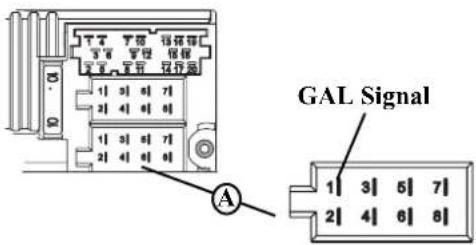
Einbau/Ausbau des Gerätes
• E i n b a u :
Bei diesem Gerät ist eine Universalhalterung für DIN-Einbauschächte integriert. Ein Einbaurahmen ist nicht notwendig. Das Gerät wird in den Einbauschacht eingeschoben und mit den mitgelieferten Schiebern fixiert.
Zum Einbau elektrische Anschlüsse herstellen. Jetzt das Gerät in den Einbauschacht schieben. Danach Schieber in die Öffnungen an der Front des Gerätes bis zur ersten Rastung einschieben (Abb. A). Jetzt wie in Abb. B gezeigt das Radio, durch Ziehen an beiden Schiebern, verriegeln. Danach die Schieber entfernen.

Der Einbauwinkel des Gerätes darf je nach Gerätetyp maximal 0^ - +35^ oder +55^ - +90^ betragen.
- Ausbau:
Für den Ausbau muss das Gerät zuerst entriegelt werden. Dazu die beiden Schieber wie in Abbildung A gezeigt bis zur zweiten Rastung einschieben. Danach das Gerät an beiden Schiebern herauszichen. (Abb. C). Nun die Schieber durch Drücken der Federn rechts und links des Gerätes entfernen.
Wenn das Gerät bereits in einem anderen Fahrzeug verbaut war, müssen eventuell vor dem Einbau die Federn des Gerätes verstellt werden. Zum Verstellen der Feder Schieber wie in Abb. D gezeigt einschieben und danach wie in Abb. E gezeigt verstellen (Schieber leicht in Richtung 1 drücken und gleichzeitig den Schieber in Richtung 2 bewegen).
A
GPS-Inbetriebnahme und Sensorik
- Zur GPS-Inbetriebnahme und zum Sensorik Test die Zündung des Fahrzcugs einschalten. Das Gerät einschalten. Code eingeben (detaillierte Beschreibung siehe Bedienungsanleitung).
- Multifunktionstaste und Multifunktionstaste gleichzeitig drücken.
- Das Menü für GPS-Inbetriebnahme und dem Sensorik Test wird aufgerufen.
- Zur Funktionskontrolle des Geschwindigkeitssignals das Fahrzeug mehrere Meter vorwärts oder rückwärts bewegen.

Der Zahlenwert unter Speed muss sich (auch bei geringer Geschwindigkeit) verändern. Der Zahlenwert unter Speed darf sich im Leerlauf bzw. beim Gasgeben im Stand nicht verändern.
- Zur Funktionskontrolle des Rückwärtssignals den Rückwärtsgang einlegen.

Die Pfeile unter Direction müssen beim Einlegen des Rückwärtsgangs ihre Richtung ändern.
- Zur GPS-Inbetriebnahme das Fahrzeug mit möglichst freier Sicht in alle Richtungen (Nicht in unmittelbarer Nähe von Gebäuden) unter freiem Himmel abstellen.
Im rechten Teil des Displays werden Informationen zum GPS-Empfang angezeigt.
Es sind vier verschiedene Meldungen möglich:
- GPS OK: Der GPS Empfang ist bereits vorhanden.
- GPS WAIT: Es wird auf GPS Empfang gewartet. Es muss gewar-tet werden bis GPS OK angezeigt wird.
- GPS ANTENNA ERROR: Die GPS Antenne ist nicht korrekt angeschlossen.
- GPS MODUL ERROR: Sollte diese Meldung angezeigt werden, legen Sie die Navigations-CD ein. Sollte die Meldung weiterhin erschinen, setzen Sie sich bitte mit der Hotline in Verbindung.
| Speed012 | Direction↓↓↓ | GPS OKF: 3 S: 6ALM: 22 |
| Speed012 | Direction↓↓↓ | GPS WAITF: 1 S: 2ALM: 02 |
| Speed012 | Direction↓↓↓ | GPSANTENNAERROR |
| Speed012 | Direction↓↓↓ | GPSMODULERROR |

Es muss gewartet werden bis GPS OK, F: 2 und ALM: 22 (oder ein höherer Wert) angezeigt wird.
Dieser Vorgang (erstmaliger Empfang der notwendigen GPS-Daten) kann einige Minuten dauern. Das Gerät muss für diesen Vorgang die gesamte Zeit eingeschaltet sein. Das Fahrzeug sollte nicht bewegt werden. Ist nach 5 Minuten noch keine Veränderung der Werte erfolgt, muss die Parkposition (möglichst freier Sicht in alle Richtungen) oder der Einbauort der GPS-Antenne geprüft werden.
- Das Menü für GPS-Inbetriebnahme und dem Sensorik Test wird durch gleichzeitiges Drücken der Multifunktionstaste und Multifunktionstaste 10 verlassen.
| Speed012 | Direction↓↓↓ | GPS OKF: 3 S: 6ALM: 22 |

Einbauanleitung
Installation der Navigations-Software
•
Taste NAVI
drücken.
- Navigations CD einlegen - Die Software des Navigationssystems wird installiert.
- Nach erfolgter Installation der Navigations-Software wird das nebenstehende Display angezeigt. Anschließend erfolgt die Aufforderung zur Sprachauswahl.
- Mit rechtem Drehregler Sprache auswählen. Durch Drücken wird die Sprachauswahl übernommen.
Bei einigen Sprachen kann zwischen männlichen und weiblichen Stimmen gewählt werden.
Mit rechtem Drehregler Stimme auswählen. Durch Drücken wird die Stimme übernommen und installiert.
Nach der Installation wird das nebenstehende Display angezeigt. Zur Bestätigung den rechten Drehregler übrücken.
NAVIGATION WIRD AKTIVIERT! BITTE STVO BEACHTEN
DANSK
DEUTSCH
ENGLISH GB

FRAU 1
MANN 1
SPRACHE IST
INSTALLIERT
OK DRÜCKEN


Die Sprachauswahl kann nachträglich wie in der Bedienungsanleitung beschrieben geändert werden.
Kalibrierung
Nach der Erstinbetriebnahme ist eine Kalibrierungsfahrt notwendig. Dabei werden automatisch das Geschwindigkeitssignal (GAL) an fahrzeugspezifische Daten und der Gyro - Sensor an die Geräteeinbaulage angepasst. Die zu fahrende Strecke ist vom Fahrzeugtyp und von den örtlichen Gegebenheiten abhängig.

Das Navigationssystem ist erst nach Abschluss dieser Kalibrierungsfahrt betriebsbereit! Das Navigations - Grund - Menü wird angezeigt. Die endgültige Genauigkeit wird erst nach weiterer Fahrt erreicht.
- Nach der Sprachinstallation erscheint nebenstehendes Display.
Durch Ändern der Fahrzeugposition und Abschattungen bedingt, ist es möglich, dass sich der GPS-Empfang verschlechtert hat. In diesem Fall wird das nebenstehende Display dargestellt.

Für die Kalibrierungsfahrt muss ausreichender GPS-Empfang gewährleiste sein. Das bedeutet mindestens 2-D FIX. Mit GPS FIX 3-D geht die Kalibrierung schneller vonstatten. Aber es gilt: Eine geringere Genauigkeit des GPS-Signals (2-D FIX) führt nicht zu einer schlechteren Kalibrierung, sondern es verlängert sich lediglich die für die Kalibrierung benötigte Strecke und Zeit.
Wird auch nach längerer Zeit nicht das Display mit der Aufforderung
KALIBRIERUNGSFAHRT KANN BEGINNEN RAD: 3451, GYRO: 30, SAT: 4 54°49'14N 11°38'34E
BITTE AUF GPS-EMPFANG WARTEN! KALIBRIERUNGSFAHRT NICHT MÖGLICH 27.10.2003 10:22 1-D FIX
Einbauanleitung
KALIBRIRUNGSFAHRT KANN BEGINNEN! angezeigt, dann sollten Sie nochmals die GPS-Empfangsbedingungen (wie unter Service Mode im Abschnitt Funktionskontrolle der GPS Antenne (GPS-INFO) 116) überprüfen.
Sobald das Display mit der Aufforderung KALIBRIRUNGSFAHRT KANN BEGINNEN! erscheint, kann die Kalibrierungsfahrt begonnen werden.

Eine Kalibrierungsfahrt kann auch im nicht digitalisierten Gebiet durchgeführt werden. Das Einlegen der Navigations-CD ist nach erfolgter Installation der Navigationssoftware nicht zwingend erforderlich. Es wird ohne eingelegte Navigations-CD kein Standort angezeigt.
- Der Grundsatz für eine Kalibrierungsfahrt ist: 200 - 300 Meter geradeaus fahren, dann um mindestens 60 Grad abbiegen und wieder 200 - 300 Meter geradeaus fahren, um erneut abzubiegen.

Es ist dabei unerheblich, in welche Richtung abgebogen wird. Können diese Bedingungen durch den Straßenverlauf nicht eingehalten werden oder Sie haben nicht immer optimalen GPS-Empfang, führt dies nicht zu einer schlechteren Kalibrierung, sondern es verlängert sich lediglich die für die Kalibrierungsfahrt benötigte Strecke und Zeit. Wird während der Kalibrierungsfahrt das Gerät ausgeschaltet, erfolgt nach erneutem Einschalten die Aufforderung zur Sprachinstallation. Eine erneute Installation kann durch Drücken der Taste M.E.Vi gangen werden.
Einbauanleitung
• Die Kalibrierung ist erfolgreich abgeschlossen, wenn das Navigations-Grund-Menü angezeigt wird.
- Zur korrekten Navigation bei Strecken mit zeitabhängiger Verkehrsführung sollte, wie in der Bedienungsanleitung unter „Systemeinstellungen“ beschrieben, die Uhrzeit richtig eingestellt werden.

Service Mode
Im Service Mode können verschiedene Funktionen detailliert geprüft und die Kalibrierung verändert werden.
- Gerät einschalten (siehe Bedienungsanleitung) Code eingeben (siehe Bedienungsanleitung)
- Bei einem bereits kalibrierten Gerät durch Drücken der Taste harkiv navigationsgrundmenü anwählen. Bei einem nicht kalibrierten Gerät wie im übernächsten Punkt beschrieben fortfahren.
- Durch erneutes Drücken der Taste err Mann Sie die Systemeinstellungen.
- Multifunktionstasten drücken und halten. Jetzt noch Multifunktionstaste drücken. Der Service Mode wird aufgerufen.

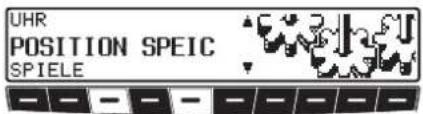
Einbauanleitung
Im Service Mode lassen sich folgende Funktionen anwählen:
• GPS-INFO - Test der GPS Funktion
- KALIBRIERUNG - Funktion zum Löschen der Kalibrierung bzw. Vorgabe einer Kalibrierung
• KALIBRIERUNGSFAHRT - Anzeige zur Kalibrierungsfahrt
• MODULTEST - Test der internen Komponenten
• SENSORIK - Test der Sensoren Funktionen
• SPRACHTEST - Test der Sprachausgabe
• DEMO - Einstellen des Demo Mode
• VERSION - es wird der Stand der Navigations CD angezeigt
Durch Drehen des rechten Drehreglers gewünschten Eintrag anwählen (groß dargestellte Schrift) und durch Drücken bestätigen.
Funktionskontrolle der GPS Antenne (GPS-INFO)
Im Service Mode GPS-INFO mit dem rechten Drehregler einwählen und durch Drücken bestätigen.
Bei korrekter Funktionalität und GPS Empfang, werden die Anzahl der empfangenen Satelliten (z.B. 3), Datum und Uhrzeit (z.B. 17. 12. 03 09:57:01) und die im Moment mögliche Art der Positionsbestimmung FIX: (z.B. 40) angezeigt.

Für eine erfolgreiche und schnelle Kalibrierung ist mindestens FIX 20 erforderlich. Bis dieser Wert erreicht ist, kann einige Zeit vergchen (Fahrzeug währenddessen nicht bewegen).
Um den GPS Test zu verlassen, Taste NAVIken. Es erfolgt ein Rücksprung in den Service Mode.


17.12.03 09:57:01
FIX 4D X: 5104905 H: 343m PD 1.9 Y: 29327722 SAT: 3/9
Ändern der Kalibrierung (KALIBRIERUNG)
Löschen der Kalibrierung:
Wird das Navigationssystem aus einem Fahrzeug ausgebaut und in ein anderes Fahrzeug eingebaut, muss die Kalibrierung durchgeführt werden. Hierzu müssen jedoch unbedingt die aktuellen Kalibrierungsdaten gelöscht werden.
Im Service Mode KALIBRIERUNG mit dem rechten Drehregler erwählen und durch Drücken bestätigen.
Mit dem rechten Drehregler LÜSCHEN anwählen und durch Drücken bestätigen. Die Kalibrierung wird gelöscht und es erfolgt ein Rücksprung zum Service Mode.
Vorgabe einer Kalibrierung:

Die Vorgabe einer Kalibrierung sollte nur dann erfolgen, wenn die einzugebenden Werte bekannt sind. Bei der Eingabe von falschen Werten kann das Gerät keine korrekten Streckenberechnungen durchführen.
Es besteht die Möglichkeit zur Vorgabe einer Kalibrierung.
Im Service Mode KALIBRIERUNG mit dem rechten Drehregler erwählen und durch Drücken bestätigen.
Mit dem rechten Drehregler ●ÄNDERN anwählen und durch Drücken bestätigen.
Es kann die Geräte Drehung in Grad durch Drehen des rechten Drehreglers ausgewählt und durch Drücken bestätigt werden.

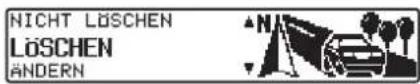


HORIZONTALE GERÄTE-DREHUNG +0
Einbauanleitung

Die Geräte Drehung entspricht der Drehung in der horizontalen. Ein positiver Wert bedeutet eine Drehung der Gerätefront zum Fahrer (Linkslenker).
Jetzt kann die Geräte Neigung in Grad durch Drehen des rechten Drehreglers insgewählt und durch Drücken bestätigt werden.

Die Geräte Neigung entspricht der Neigung in der vertikalen. Ein positiver Wert bedeutet eine Neigung der Gerätefront nach oben.
Als nächstes kann die Zahl der Radimpulse pro Radumdrehung (sofern bekannt) durch Drehen des rechten Drehreglers insgewählt und durch Drücken bestätigt werden.

Ist die Zahl der Radimpulse pro Radumdrehung nicht bekannt muss UNBEKANNT ausgewählt werden. Die Eingabe von Reifendaten ist dann nicht möglich.
Es werden die zuvor eingegebenen Daten nochmals angezeigt. Wenn die eingegebenen Daten korrekt sind rechten Drehregler übrücken. Für eine eventuelle Korrektur ÄNDERN durch Drehen des rechten Drehreglers auswählen und durch Drücken bestätigen. Die Werte können dann erneut eingegeben werden.
Wurden die zuvor eingegebenen Daten bestätigt können nun noch Reifendaten eingegeben bzw. die Selbstkalibrierung gestartet werden. Zur Eingabe von Reifendaten EINGABE REIFENWERTE durch Drehen des rechten Drehreglers auswählen und durch Drücken bestätigen.
GERÄTE-NEIGUNG
+0
RADIMPULSE
UNBEKANNT
DREH: +0 NEIG: 25 IMP: 48 ÄNDERN
START SELBSTKALIBRIERUNG EINGABE REIFENWERTE
Einbauanleitung
Mit dem rechten Drehregler gewünschte Reifengröße eingeben und durch Drücken länger als 2 Sekunden die Eingabe bestätigen.

Buchstabe „R“ kann nicht eingegeben werden. Vor und nach den Schrägstrichen müssen 3 Zahlen eingegeben werden. Fehlende Zahlen mit einer vorgestellten „0“ auffüllen.
Beispiel:
Angabe im Kfz.- Schein: 185/55R15 81T
Eingabe am Gerät: 185/055/015
Als nächstes muss zur ungefähren Angabe der Profiltiefe durch Drehen des rechten Drehreglers zwischen PROFIL NEU und PROFIL GEBRAUCHT ausgewählt werden.
Die Auswahl wird durch Drücken des rechten Drehreglers bestätigt.
Es werden die zuvor eingegebenen Daten nochmals angezeigt. Wenn die eingegebenen Daten korrekt sind rechten Drehregler übrücken. Für eine eventuelle Korrektur äNDERN durch Drehen des rechten Drehreglers auswählen und durch Drücken bestätigen. Die Werte können dann erneut eingegeben werden.
Nach erfolgter Bestätigung der Reifendaten oder des zuvor bestätigten Punktes START SELBSTKALIBRIERUNG wird nebenstehendes Display angezeigt.
Nach kurzer Zeit wird zum Navigations - Grund - Menü weitergeschaltet bzw. zur Kalibrierungsfahrt aufgefordert.

Das Gerät hat nun den Kalibrierstatus 2.
REIFENEINGABE:
REIFENGRÜSSE: ____/____/____
012345678 9
5
√
PROFIL NEU ( >5MM)
PROFIL GEBRAUCHT (<= 5MM)
185/055/015, NEU
ÄNDERN
EINGABE ABGESCHLOSSEN
WERTE OBERNEHMEN
OK DRÜCKEN
Einbauanleitung
Status der Kalibrierungsfahrt (KALIBRIERUNGSFAHRT)
Im Service Mode KALIBRIERUNGSFAHRT mit dem rechten Drehregler erwählen und durch Drücken bestätigen.
Es wird der Kalibrierstatus (z.B. STATUS: 2) und die Art der Positionsbestimmung (z.B. 3D) angezeigt. Nach erfolgter Kalibrierung wird anstelle RAD und RÜCK die momentan gefahrene Straße angezeigt (sofern diese digitalisiert ist).
Prüfung der Systemkomponenten (MODULTEST)
Ein Prüfprogramm testet automatisch die internen Komponenten des Navigationssystems.
Im Service Mode MODULTEST mit dem rechten Drehregler erwählen und durch Drücken bestätigen.
Wird OK angezeigt Taste NAVIken. Es erfolgt ein Rücksprung in den Service Mode.
Funktionskontrolle des GAL Signals, Rückwärtssignals, geräteinterne Sensorik (SENSORIK)
- Im Service Mode SENSORIK mit dem rechten Drehregler erwählen und durch Drücken bestätigen.
- Zur Funktionskontrolle des GAL Signals das Fahrzeug mehrere Meter vorwärts oder rückwärts bewegen.

Der Zahlenwert hinter RAD muss sich (auch bei geringer Geschwindigkeit) aufsteigend ändern.
Der Zahlenwert hinter RAD darf sich im Leerlauf bzw. beim Gasgeben im Stand nicht erhöhen.

STATUS: 1 3D-FIX
RAD: 4567 RÜCK:1
X:5105287 Y:9329742 SAT: 6/9



- Zur Funktionskontrolle des Rückwärtssignals den Rückwärtsgang einlegen.

Die Zahl hinter RÜCK muss von 0 auf 1 (1 auf 0) springen.
Um den Sensorik Test zu verlassen, Taste 🐘ämtiken. Es erfolgt ein Rücksprung in den Service Mode.
Sprache testen (SPRACHTEST)
Ein Prüfprogramm ermöglicht den Test der Sprachausgabe.
- Im Service Mode SPRACHTEST mit dem rechten Drehregler anwählen und durch Drücken bestätigen.
Die Ansage „Bitte die Navigations CD einlegen“ wird ausgegeben. Durch Drücken des rechten Drchreglers kann die Ansage wiederholt werden.
Nach Beenden des Tests Taste Naveken. Das Gerät schaltet in den Service Mode zurück.

Einbauanleitung
Demo Mode (DEMO)
Der Demo Mode ist zu Vorführungszwecken gedacht. Dem Gerät wird ein fester Standort vorgegeben (Hamburg Werderstraße).
- I m S DEMO mit demirechten Drehregler erwählen und durch Drücken bestätigen.
Durch kurzes Drücken des rechten Drehreglers zwischen EIN und AUS auswählen. Durch langes Drücken des rechten Drehreglers wird die Auswahl bestätigt.
- Es kann nun wie in der Bedienungsanleitung beschrieben ein Ziel eingegeben werden.
Um den Demo Mode auszuschalten mit dem rechten Drehregler ● AUS wählen und durch Drücken bestätigen.


Anschlüsse
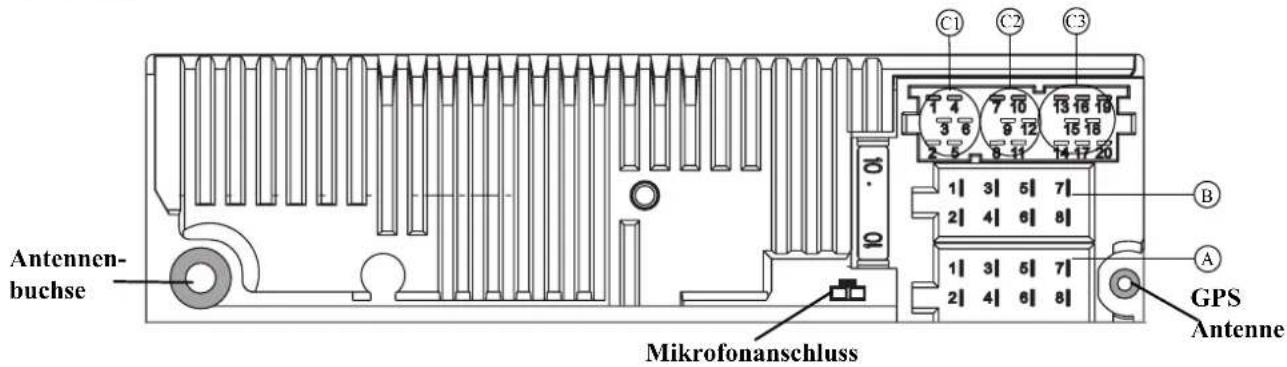
Kammer A
1 Geschwindigkeitssignal (GAL)
2 Signal vom Rückfahrscheinwerfer
3 Telefon-Stummschaltung / Freischaltung
4 Dauerplus (Klemme 30)
5 Steuerausgang für Automatikantenne/Verstärker
6 Beleuchtung (Klemme 58)
7 Geschaltetes Plus (Klemme 15)
8 Masse (Klemme 31)
Kammer B
1 Lautsprecher hinten rechts +
2 Lautsprecher hinten rechts
3 Lautsprecher vorne rechts +
4 Lautsprecher vorne rechts -
5 Lautsprecher vorne links +
6 Lautsprecher vorne links -
7 Lautsprecher hinten links +
8 Lautsprecher hinten links -
Kammer C1
1 LineOut hinten links
2 LineOut hinten rechts
3 N F M a s s c
4 LineOut vorne links
5 LineOut vorne rechts
6 Subwoofer LineOut
Kammer C2
7-12 Spezifischer Anschluss für Becker CD - Wechsler
Kammer C3
13 NF - Telefon Eingang
14 Masse - Telefon Eingang
15-17 Spezifischer Anschluss für Becker CD - Wechsler
18 CD NF Masse (AUX)
19 CD NF links (AUX)
20 CD NF rechts (AUX)