
Traffic Pro high speed limited edition 7824 - Browser BECKER - Kostenlose Bedienungsanleitung
Finden Sie kostenlos die Bedienungsanleitung des Geräts Traffic Pro high speed limited edition 7824 BECKER als PDF.


| Produkttyp | Navigationssystem mit integriertem Radio |
| Marke | BECKER |
| Modell | Traffic Pro high speed limited edition 7824 |
| Kategorie | Navigationsgerät (Browser) |
| Stromversorgung | 12 V DC (Fahrzeugbordnetz) |
| Navigations-CDs | 2 CDs (Nordeuropa und Südeuropa) |
| Kartendaten | Digitalisierte Straßenkarte mit Autobahnen, Bundesstraßen, Landesstraßen, Kreisstraßen und Ortszentren |
| Geschwindigkeitsbegrenzungsanzeige | Ja, über Speedlimits-Funktion ein-/ausschaltbar |
| Zieleingabe per Koordinaten | Ja (Breite und Länge in Grad, Minuten, Sekunden) |
| Dynamische Navigation | Ja, mit TMC-Verkehrsmeldungen |
| TMC-Empfang | Ja, gebührenfrei über Radioprogramm |
| Verkehrsfunk TP | Ja, mit automatischer Verfolgung und direkter Programmierung |
| RDS | Ja |
| Update-Funktion | Ja, über CD (Update-CD 3.X) |
| Radiofunktionen | FM, MW, LW, SW |
| Sicherheitshinweis | Straßenverkehrsordnung hat stets Vorrang; keine Haftung für falsche Angaben des Navigationssystems |
Häufig gestellte Fragen - Traffic Pro high speed limited edition 7824 BECKER
Benutzerfragen zu Traffic Pro high speed limited edition 7824 BECKER
0 Frage zu diesem Gerät. Beantworten Sie die, die Sie kennen, oder stellen Sie Ihre eigene.
Eine neue Frage zu diesem Gerät stellen
Laden Sie die Anleitung für Ihr Browser kostenlos im PDF-Format! Finden Sie Ihr Handbuch Traffic Pro high speed limited edition 7824 - BECKER und nehmen Sie Ihr elektronisches Gerät wieder in die Hand. Auf dieser Seite sind alle Dokumente veröffentlicht, die für die Verwendung Ihres Geräts notwendig sind. Traffic Pro high speed limited edition 7824 von der Marke BECKER.
BEDIENUNGSANLEITUNG Traffic Pro high speed limited edition 7824 BECKER
Haben Sie diese Update Anleitung beim Kauf eines Neugeräts erhalten, so sind die ab Seite 3 beschriebenen Funktionen und Änderungen als Ergänzung zu Ihrer Bedienungsanleitung gedacht.
Haben Sie diese Update Anleitung zusammen mit einer Update CD erhalten, wird Ihnen auf den folgenden Seiten die Update Prozedur und die neuen Funktionen bzw. Änderungen beschrieben.
Installation CD 3.X
Zur Installation der CD 3.X alte CD entnehmen und neue CD 3.X einlegen.
Nach kurzer Zeit wird nachstehendes Display bzw. ein ähnliches Display angezeigt.

Mit dem rechten Drehregler ● UPDATE auswählen und durch Drücken bestätigen.
Die Navigations- und Radiosoftware wird aktualisiert.
Im Display wird ein Fortschrittsbalken angezeigt.
Während der Aktualisierung sollte die Zündung eingeschaltet sein und das Fahrzeug nicht bewegt werden.
Hinweis zum Update bei 7825 (blaues Display)
Nach dem Start eines Updates, wird während der Installation die Beleuchtung des Displays abgeschaltet. Während dieser Zeit sollte das Gerät nicht bedient werden. Die Abschaltung der Beleuchtung stellt keinen Fehler da. Nach der Installation der Radio Software wird die Beleuchtung wieder eingeschaltet und das Gerät auf Rundfunkbetrieb geschaltet. Im Hintergrund läuft die Installation der Navigationssoftware weiter. Erst nach Abschluss der Installation der Navigationssoftware kann der Navigationsbetrieb angewählt werden.
Änderungen im Navigationsbetrieb
Im Navigationsbetrieb wurden folgende Änderungen vorgenommen bzw. sind diese neuen Funktionen hinzugekommen.
- Navigations CDs
- Speedlimits Anzeige ein- / ausschalten
• Zieleingabe über Koordinaten
• Dynamische Navigation mit TMC
Navigations CDs
Sie erhalten mit dem Navigations-Gerät zwei Navigations-CDs.
Auf diesen CDs befindet sich eine digitalisierte Straßenkarte. Sie erhalten eine CD für Nordeuropa (CD Nr. 1) und eine CD für Südeuropa (CD Nr. 2).
Auf beiden CDs ist das komplette Fernstraßen - Netz und alle Ortszentren des in Nord- und Südeuropa digitalisierten Bereichs vorhanden.
Auf der Nordeuropa-CD sind zusätzlich alle digitalisierten Straßen der nördlichen Länder zu finden. Auf der Südeuropa-CD sind zusätzlich alle digitalisierten Straßen der südlichen Länder zu finden.
In diesen detaillierten Bereichen der Nord- bzw. Südeuropa-CD Straßenkarte sind die Autobahnen, die Bundes- und Landesstraßen sowie die Kreisstraßen abgelegt. Größere Städte und Gemeinden sind vollständig erfasst. Bei kleineren Städten und Gemeinden sind die Landes- und Kreisstraßen oder Durchgangsstraßen sowie der Ortsmittelpunkt berücksichtigt.
Einbahnstraßen, Fußgängerzonen, Abbiegeverbote und andere Verkehrsregelungen sind weitestgehend berücksichtigt.
Aufgrund permanenter Änderungen des Straßennetzes und der Verkehrsregelungen kann es zu Unterschieden zwischen den Daten der Navigations-CD und den örtlichen Gegebenheiten kommen.

Navigations - CD 3.X
Navigation mit zwei Europa CDs
A
B
C
D
A Bereich der Nordeuropa-CD mit allen digitalisierten Straßen.
B Als Beispiel eine Stadt bzw. Adresse in Deutschland (auf der Nordeuropa-CD).
C Bereich der Südeuropa-CD mit allen digitalisierten Straßen.
D Als Beispiel eine Stadt bzw. Adresse in Frankreich (auf der Südeuropa-CD).
Wollen Sie sich z.B. von einem Ort der Südeuropa-CD (D) zu einem Ort der Nordeuropa-CD (B) navigieren lassen, geben Sie Ihre Zieladresse wie gewohnt ein. Nach der Eingabe des Ortes werden Sie durch die Anzeige BITTE DIE NAV-CD 1 EINLEGEN zum Einlegen der Navigations-CD 1 aufgefordert. Nach dem Einlegen der entsprechenden CD geben Sie die Straße und ggf. Hausnummer oder das Zentrum ein.
Nach dem Start der Routenberechnung werden die benötigten Kartendaten geladen und intern gespeichert.
Hinweis: Für die Länder Norwegen, Schweden, Finnland und Dänemark wird eine hohe Digitalisierungstiefe durch Nutzung von nicht verifizierten Daten erreicht. D.h. bei diesen Daten kann die Navigation nicht auf Informationen wie Autobahn, Bundesstraße, Zone 30, Einbahnstraße oder andere Verkehrsregelungen zurückgreifen, da diese nicht erfasst wurden.
Es können alle Straßen angefahren werden, wobei eine optimale Routenführung nicht sichergestellt ist.
Zieleingabe über Koordinaten
Sind die geographischen Koordinaten (Breite und Länge) eines Zielpunkts bekannt, können diese eingegeben und die Zielführung zu diesem Punkt gestartet werden.

Um die Koordinaten des Ziels einzugeben, KOORDINATEN durch Drehen des rechten Drehreglers auswählen und durch Drücken die Auswahl bestätigen.

Mit dem rechten Drehregler die Breitenangabe der Koordinaten des Ziels eingeben. Die Eingabe erfolgt in Grad, Minuten Sekunden und einer Himmelsrichtung z.B. 11°39'34" N. Durch Drücken des rechte Drehreglers länger als 2 Sekunden wird die Eingabe bestätigt. Zur Bestätigung kann auch der kleinen Haken vangewählt und der rechte Drehregler durz gedrückt werden.

Mit dem rechten Drehregler ●ie Längenangabe der Koordinaten des Ziels wie zuvor beschrieben eingeben.
Durch Drücken des rechte Drehreglers 🟢 länger als 2 Sekunden wird die Eingabe bestätigt. Zur Bestätigung kann auch der kleinen Haken ✅ angewählt und der rechte Drehregler 🟢 arz gedrückt werden.
Hinweis: Liegen die Eingegebenen Koordinaten außerhalb der digitalen Karte, erhalten Sie einen entsprechenden Hinweis. Eine Position außerhalb der digitalen Karte kann nicht angefahren werden.
Das Navigationssystem verlangt nun die Eingabe eines Namens für die eingegebenen Koordinaten.
Geben Sie wie in der Hauptanleitung unter „Eingegebenes Ziel im Zielspeicher ablegen“ beschrieben einen Namen ein. Anschließend wird zum Routenmenü weitergeschaltet.
Die Zielführung kann nun gestartet werden.

Navigations - CD 3.X
Speedlimits Anzeige ein- / ausschalten
Bei eingeschaltetem Speedlimit erhalten Sie, während der Zielführung und sofern verfügbar eine Information der für den befahrenen Streckenabschnitt zugelassenen Höchstgeschwindigkeit.

Warnung Unfallgefahr
Beim Führen eines Kraftfahrzeugs im Straßenverkehr hat die Straßenverkehrrsordnung stets Vorrang. Es gilt die Beschilderung an der befahrenen Straße. Die vom Navigationssystem angezeigte Geschwindigkeitsbegrenzung kann im Einzellfall falsch sein. Der Fahrer muss in jeder Situation selbst entscheiden, ob er die angezeigte Geschwindigkeitsbegrenzung befolgt. Eine Haftung für falsche Angaben des Navigationssystems ist ausgeschlossen.

Im Systemeinstellungsmenü SPEEDLIMITS einstellen und bestätigen.

Durch kurzes Drücken des rechten Drehreglers zwischen Speedlimits EIN bzw. AUS wählen.
Durch langes Drücken des rechten Drehreglers 🟢vird die Einstellung übernommen.
Befahren Sie bei eingeschalteter Speedlimit Anzeige eine Strecke mit einer Geschwindigkeitsbegrenzung und diese ist auf der Navigations-CD gespeichert wird im rechten Teil der Anzeige das entsprechende Symbol mit der Geschwindigkeitsbegrenzung angezeigt.
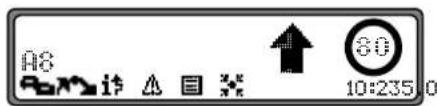
Die Entfernung bis zum nächsten Punkt an dem z.B. abgebogen werden muss wird unter dem verkleinert dargestellten Navigationspfeil dargestellt.
Bei Strecken mit dynamischen Geschwindigkeitsbegrenzungen (Wetterabhängig, Tageszeit etc.) wird durch ein Symbol mit dem Schriftzug Dyn. oder einer Geschwindigkeit mit einem Unterstrich (z.B.: „80“) auf diese dynamische Geschwindigkeitsbegrenzung hingewiesen.
Hinweis: Auf Grund der kurzen „Lebensdauer“ von temporären Geschwindigkeitsbegrenzungen z.B. an Baustellen sind diese auf der CD nicht berücksichtigt.
Dynamische Navigation mit TMC
Hinweis: Dynamische Zielführung ist nicht in allen Ländern möglich.
Zur Verwendung der dynamischen Navigation bzw. der im folgenden beschriebenen Funktionen, muss wie unter "TMC ein-/ausschalten" auf Seite 11 beschrieben TMC cingeschaltet werden. Durch die eventuelle Routenneuberechnung bei aktiver dynamischer Zielführung kann es vorkommen, dass das Navigationssystem die Navigations-CD anfordert (wenn die Navigations-CD nicht eingelegt ist).

Österreich: Der Location und Event-Code wurde von der ASFINAG und dem BMVIT zur Verfügung gestellt.
Was ist dynamische Zielführung?
Mit dynamischer Zielführung wird die Route unter Berücksichtigung aktueller Verkehrsmeldungen berechnet.
Die Verkehrsmeldungen werden von einem TMC Rundfunksender zusätzlich zum Radioprogramm ausgestrahlt und vom Navigationssystem empfangen und ausgewertet. Der Empfang der Verkehrsmeldungen ist gebührenfrei.
Hinweis: Da die Verkehrsmeldungen von Rundfunksendern gesendet werden, können wir, für Vollständigkeit und Korrektheit der Meldungen keine Gewähr übernehmen.
Dynamische Zielführung aktivieren
Im Routen - Menü kann durch Anwahl von START-DYN. R., die dynamische Zielführung gestartet werden.
Hinweis: Ist nur anwählbar wenn TMC eingeschaltet wurde bzw. eingeschaltet ist. Siehe "TMC ein-/ausschalten" auf Seite 11.

Wird START-DYN. SR, nicht sofort angezeigt (Anzeige START-SCHNELLE oder START-KURZE) muss durch die Einstellung der Routenvorgaben DYNAM. ROUTE ausgewählt werden.

Navigations - CD 3.X

Nach Bestätigen von DYNAM. ROUTE mit dem rechten Drehregler ①nd anschließendem Bestätigen von START-DYN. R. wird die dynamische Zielführung gestartet.
Hinweis: Bei aktivierter dynamischer Zielführung werden die Routen mit der Routenvorgabe „Schnelle Route“ berechnet.
Ist die dynamische Zielführung aktiviert, wird ständig geprüft ob relevante Meldungen für die eingestellte Route vorliegen. Die Berechnung der Route erfolgt nun unter Berücksichtigung aktueller Verkehrsmeldungen mit der Option „Schnelle Route“. Wird bei der Überprüfung festgestellt, dass eine Verkehrsmeldung für die Zielführung von Bedeutung ist, so wird vom Gerät automatisch eine neue Route zum Ziel berechnet. Im Display wird HEU SROUTE angezeigt. Außerdem erfolgt die Sprachausgabe „Die Route wird aufgrund aktueller Verkehrsmeldungen neu berechnet“. Im Display erscheint invers dargestellt.
Hinweis: Kann kein TMC Sender gefunden werden, erfolgt die Anzeige ZUR ZEIT IST KEIN TMC EMPFANG MOßLICH Es wird nach kurzer Zeit zum Zielführungsdisplay zurückgeschaltet. Auch wenn 10 Minuten keine TMC Sender empfangen wurden, wird ZUR ZEIT IST KEIN TMC EMPFANG MOßLICH angezeigt und ein kurzer Signalton ertrönt.
Ihr Navigationssystem kann bei eingestelltem bzw. nicht eingestelltem TMC Sender TMC Informationen empfangen. Jedoch empfehlen wir, um den optimalen Empfang von TMC Informationen zu gewährleisten, einen TMC Sender einzustellen.
Änderungen im Rundfunkbetrieb
Im Rundfunkbetrieb wurden folgende Änderungen vorgenommen:
- Geänderte Bedienung bei Verkehrsfunk TP (Traffic Program)
• TMC ein-/ausschalten
• Anzeige für TMC Sender
Verkehrsfunk TP (Traffic Program)
Übermittelt ein RDS - Diversitysender TP - Durchsagen, besteht die Möglichkeit den CD-, CDC/AUX-MW-, LW-, SW-Betrieb oder die Stummschaltung zu unterbrechen und die gesendete TP - Durchsage durchzuschalten. Ferner kann ein FM - Sender gehört werden und die TP - Durchsagen eines anderen FM - Senders durchgeschaltet werden.
Die Funktionalität der Verkehrsfunk Funktionen hängt vom Zustand der TMC Einstellung -TMC ein- bzw. ausgeschaltetab ("TMC ein-/ausschalten" auf Seite 11)
Für TMC ausgeschaltet gilt:
- Für die Einstellung eines TP - Senders gibt es zwei verschiedene Möglichkeiten:
- automatische Verfolgung
- direkte Programmierung
Bei der automatischen Verfolgung wird immer der aktuell gehörte FM - Sender als TP - Sender übernommen. Falls der eingestellte FM - Sender nicht mehr als empfangswürdig oder kein TP - Sender ist, sucht sich das Ge-
rät nach bestimmten Kriterien einen anderen TP - Sender. Bei der direkten Programmierung kann ein TP - Sender, der nicht der gehörte FM - Sender ist, programmiert werden. So kann z.B. ein bestimmter FM - Sender gehört werden und die TP - Durchsagen eines anderen FM - Senders durchgeschaltet werden.
Ist der programmierte TP - Sender nicht mehr empfangswürdig wird auf automatische Verfolgung geschaltet bis der programmierte TP - Sender wieder empfangbar ist.
Für TMC eingeschaltet gilt:
- Mit TMC ist das Gerät in der Lage selbständig einen geeigneten Verkehrsfunksender einzustellen. Es wird hierbei, sofern möglich, ein TMC Sender als Verkehrsfunksender eingestellt. Der eingestellte TMC Sender bietet im Normalfall die besten Verkehrsinformationen, für die Region, in der Sie sich bewegen. Falls kein TMC Sender verfügbar ist, wird der stärkste Verkehrsfunksender eingestellt.
Ist ein RDS - Sender mit Verkehrsfunk ausgestattet, wird dies im Display durch TP gekennzeichnet.
Wenn TP aktiviert ist wird im Display durch ein inverses TF auf den aktivierten Verkehrsfunk hingewiesen.
Navigations - CD 3.X
TP - Menü aktivieren/verlassen
Aktivieren: Taste TP licken (es darf keine Verkehrsfunkdurchsage gesendet werden).

Multifunktionstaste Tr drücken.
Verlassen: Taste TP rücken bzw. beendet sich das TP - Menü selbständig nach 8 Sekunden ohne Bedienung.
TP ein-/ausschalten
In allen Betriebsarten und Wellenbereichen kann TP durch Drücken der Taste TP nnger als 2 Sekunden, ein- bzw. ausgeschaltet werden.
TP kann auch im TP - Menü ein-/ausgeschaltet werden.
Einschalten: Um TP im TP - Menü einzuschalten, die Multifunktionstaste stoft drücken, bis TP on erscheint.

Ausschalten: Um TP im TP Menü abzuschalten, Multifunktionstaste stroft drücken, bis TP off erscheint.

Nach dem Umschalten auf Normalanzeige ist TP abgeschaltet.
Automatische Verfolgung einstellen
Gilt nur bei ausgeschaltetem TMC.
In allen Betriebsarten und Wellenbereichen kann, die automatische Verfolgung durch Drücken der Taste TP 19iger 2 Sekunden, eingeschaltet werden.
Um die automatische Verfolgung im TP - Menü einzuschalten die Multifunktionstaste stroft drücken, bis TP on erscheint.

Beachten : Wurde zuvor ein TP Sender direkt programmiert, wird dieser wieder als TP - Sender eingestellt.
Direkte Programmierung einstellen/löschen
Gilt nur bei ausgeschaltetem TMC.
TP Menü aktivieren.
Einstellen: Multifunktionstaste übrücken.
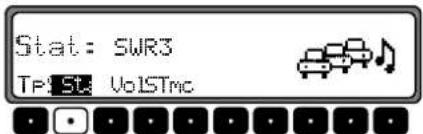
Mit dem rechten Drehregler gewünschten TP Sender auswählen. Nach kurzer Zeit ohne Bedienung wird der eingestellte Sender übernommen.
Löschen: Multifunktionstaste drücken.

Mit dem rechten Drehregler ● Autoselect auswählen und durch Drücken bestätigen. Nach kurzer Zeit ohne Bedienung ist die direkt Programmierung gelöscht.
TP - Menü verlassen.
TMC ein-/ausschalten
Hinweis: Weitere Informationen zu TMC finden Sie unter "Dynamische Navigation mit TMC" auf Seite 7.
TP - Menü aktivieren.
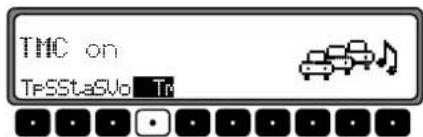
Multifunktionstaste Tso:oft drücken, bis TMC Son erscheint.
Ist TMC eingeschaltet kann kein Verkehrsfunksender frei gewählt werden. Es wird vom Gerät, sofern empfangbar, ein TMC Sender ausgewählt. Dieser Sender entspricht dann dem Verkehrsfunksender.
Ausschalten:
Multifunktionstaste Soff drücken, bis TMC Soff erscheint.
Ist TMC ausgeschaltet kann ein Verkehrsfunksender frei gewählt werden.
Hinweis: Es können keine dynamischen Navigationsfunktionen (dynamische Route, Verkehrsinformationen) ausgewählt bzw abgerufen werden.

Navigations - CD 3.X
Anzeige für TMC Sender
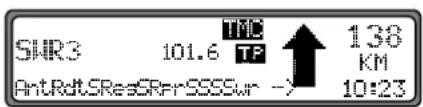
Sendet ein Rundfunksender zusätzlich zum Radioprogramm TMC Informationen wird dies im Display durch das Kürzel TMC angezeigt. Die TMC Informationen werden vom Navigationssystem empfangen und ausgewertet. Der Empfang der Verkehrsmeldungen ist gebührenfrei.
TMC wird in normaler Schrift dargestellt:
Der momentan eingestellte Sender ist ein TMC Sender. TMC ist ausgeschaltet.
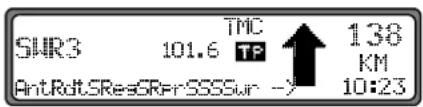
TMC wird in inverser Schrift dargestellt:
Der momentan eingestellte Sender ist ein TMC Sender. TMC ist eingeschaltet.
- INSTALLATION CD 3.X
- HINWEIS ZUM UPDATE BEI 7825 (BLAUES DISPLAY)
- ÄNDERUNGEN IM NAVIGATIONSBETRIEB
- NAVIGATIONS CDS
- NAVIGATIONS - CD 3.X
- ZIELEINGABE ÜBER KOORDINATEN
- SPEEDLIMITS ANZEIGE EIN- / AUSSCHALTEN
- WARNUNG UNFALLGEFAHR
- DYNAMISCHE NAVIGATION MIT TMC
- WAS IST DYNAMISCHE ZIELFÜHRUNG
- DYNAMISCHE ZIELFÜHRUNG AKTIVIEREN
- ÄNDERUNGEN IM RUNDFUNKBETRIEB
- VERKEHRSFUNK TP (TRAFFIC PROGRAM)
- TP - MENÜ AKTIVIEREN/VERLASSEN
- TP EIN-/AUSSCHALTEN
- AUTOMATISCHE VERFOLGUNG EINSTELLEN
- DIREKTE PROGRAMMIERUNG EINSTELLEN/LÖSCHEN
- TMC EIN-/AUSSCHALTEN
- AUSSCHALTEN
- ANZEIGE FÜR TMC SENDER
Marke : BECKER
Modell : Traffic Pro high speed limited edition 7824
Kategorie : Browser