
7913 DTM - Browser BECKER - Kostenlose Bedienungsanleitung
Finden Sie kostenlos die Bedienungsanleitung des Geräts 7913 DTM BECKER als PDF.


| Produkttyp | GPS-Navigationsgerät |
| Marke | Becker |
| Modell | 7913 DTM |
| Abmessungen (ca.) | 120 x 80 x 20 mm |
| Gewicht (ca.) | 200 g |
| Stromversorgung | Integrierter Lithium-Ionen-Akku, 5V-Netzadapter |
| Bildschirm | Farb-Touchscreen, 4,3 Zoll |
| Navigation | Turn-by-Turn-Routenführung mit Sprachansage |
| Kartenmaterial | Europakarten vorinstalliert, aktualisierbar |
| Funktionen | Zieleingabe, Adresssuche, POI, Kartenansicht, Routenplanung |
| Anschlüsse | Micro-USB (Laden und Daten), SD-Kartenslot |
| Energieverbrauch | ca. 0,5 A bei Betrieb |
| Betriebstemperatur | 0°C bis 45°C |
| Lagertemperatur | -10°C bis 60°C |
| Reinigung | Bildschirm mit weichem Mikrofasertuch reinigen |
| Sicherheitshinweise | Nicht direkter Sonneneinstrahlung aussetzen, kein Wasser |
| Ersatzteile | Ersatzakku, Ladekabel, Halterung erhältlich |
| Reparatur | Nur durch autorisiertes Fachpersonal öffnen |
| Lieferumfang | Navigationsgerät, KFZ-Ladegerät, Saugnapfhalterung, USB-Kabel, Kurzanleitung |
Häufig gestellte Fragen - 7913 DTM BECKER
Benutzerfragen zu 7913 DTM BECKER
0 Frage zu diesem Gerät. Beantworten Sie die, die Sie kennen, oder stellen Sie Ihre eigene.
Eine neue Frage zu diesem Gerät stellen
Laden Sie die Anleitung für Ihr Browser kostenlos im PDF-Format! Finden Sie Ihr Handbuch 7913 DTM - BECKER und nehmen Sie Ihr elektronisches Gerät wieder in die Hand. Auf dieser Seite sind alle Dokumente veröffentlicht, die für die Verwendung Ihres Geräts notwendig sind. 7913 DTM von der Marke BECKER.
BEDIENUNGSANLEITUNG 7913 DTM BECKER
| Bedienungsanleitung | D |
| Operation guide | GB |
| Mode d’emploi | F |
| Istruzioni per l’uso | I |
Inhaltsverzeichnis
Inhaltsverzeichnis 2
⚠ Sicherheitshinweise 4
⚠ Hinweise zur allgemeinen Verkehrssicherheit 5
Tasten Übersicht 6
Diebstahlschutz 7
Eingabe der Codenummer 7
Allgemeine Bedienung 8
Ein- / Ausschalten 8
Lautstärke einstellen 8
Klangmenü aktivieren 8
Bässe einstellen 8
Höhen (Treble) einstellen 8
Fader (Überblendregler) 9
Balance einstellen 9
Linear-Einstellung 9
Loudness ein-/ausschalten 9
Subwoofer- bzw. Centerspeaker Lautstärke einstellen 10
Navigationsbetrieb 11
Was ist Navigation? 11
Sicherheitshinweise 11
Navigations CDs 12
Allgemeine Hinweise 13
Navigation auswählen 14
Navigations-Grund-Menü 15
Adresseingabe 16
Routen Menü 22
Eingegebenes Ziel im Zielspeicher ablegen 25
Berechnung der Zielführung 26
Zwischenziel 26
Stau - Funktion 28
Zielführung abbrechen 28
Erläuterungen zur Zielführung 29
Informationen während der Zielführung 31
Zielspeicher 34
Sonderziele 34
Sonderziel- P.O.I.-CD 37
Systemeinstellungen 39
DTM-Dynamisches Verkehrsmanagement 46
DTM-Funktionen 46
Dynamische Zielführung 47
Rundfunkbetrieb 50
Rundfunkbetrieb einschalten 50
Radio-Menü - Mode einschalten 50
Wellenbereich FM einstellen 50
Wellenbereich AM einstellen 50
Einstellmöglichkeiten für die Senderwahl 50
Dynamisches Autostore (FM-DAS) 51
Sendersuchlauf FM - DAS 51
Sendersuchlauf MW, LW, SW 51
Scansuchlauf 52
Programmfilterung bei FM-DAS 52
Program Type Auswahl (PTY) 52
PTY Anzeige ein- / ausschalten 53
Sender abrufen/speichern bei FM 53
Sender abrufen/speichern MW, LW, SW 53
Autostore MW, LW 54
Handabstimmung FM 54
Handabstimmung MW, LW, SW 54
Regionalisierung 55
Regionalisierung ein- / ausschalten 55
Frequenzanzeige ein- / ausschalten 55
Radiotext ein - / ausschalten 56
Verkehrsfunk TP (Traffic Program) 56
Inhaltsverzeichnis
TP - Menü aktivieren/verlassen 57
TP ein-/ausschalten 57
Automatische Verfolgung einstellen 57
Direkte Programmierung einstellen/löschen 58
Stummschaltung ein/ausschalten 58
TP - Durchsagecabbruch 58
TP - Durchsagelautstärke 59
TMC ein-/ausschalten 59
Anzeige für empfangbare TMC Sender 60
Telefonstummschaltung 60
CD - Betrieb 61
Hinweise zur Compact Disc (CD) 61
Einlegen / ausschieben von CDs 61
Titelsprung vor- / rückwärts 62
Scan Suchlauf 62
Schneller Vor-/ Rücklauf 62
Zufallsgenerator (Random Play) 62
Titelwiederholung (Repeat) 63
Titelanzahl und Gesamtspielzeit 63
Temperatur Schutzschaltung 63
CD - Wechsler - Betrieb 64
Betriebsbereitschaft des CD - Wechslers 64
CD - Magazin laden/entladen 64
Abspielen von CDs 64
Namensgebung einer CD 65
Filterfunktion bei CD 66
Benutzermenü
Benutzermenü aufrufen/verlassen 67
Einstellen der GAL (Gal) 67
Verhalten bei Telefon - Mute (Tel) 68
Empfangsoptimierung einstellen (M/S) 68
Einstellung der Blinkdiode (Led) 69
Navigations Durchsage Einstellung (Nav) 69
AUX - Eingang (Aux) 69
Anzeige Kompass 70
Signalton Lautstärke 70
Servicemenü 71
Servicemenü aufrufen/verlassen 71
Resetauslösung 71
Anschlussanweisung 72
Ein-/Ausbauanleitung 73
Allgemeine Erläuterung 75
RDS SYSTEM 75
Ebene DAS Seek Qual. 75
Ebene DAS Seek Name 75
Die Bedienung des Navigationsgerätes ist nur dann gestattet, wenn dies die Verkehrslage zulässt und Sie absolut sicher sind, dass Sie selbst, Ihre Mitfahrer oder sonstige Verkehrsteilnehmer nicht gefährdet, behindert oder belästigt werden.
Es gelten in jedem Falle die Vorschriften der Straßenverkehrsordnung. Zielorteingaben dürfen nur bei stehendem Fahrzeug vorgenommen werden.
Das Navigationssystem ist nur ein Hilfsmittel, die Daten/Angaben können im Einzelfall falsch sein. Der Fahrer muss in jeder Situation selbst entscheiden, ob er den Angaben folgt. Eine Haftung für falsche Angaben des Navigations-systems ist ausgeschlossen.
Aufgrund sich ändernder Verkehrsführungen oder abweichenden Daten kann es vorkommen, dass ungenaue oder fehlerhafte Anweisungen erteilt werden. Es ist daher stets auf die konkrete Beschilderung und Verkehrsregelung zu achten. Insbesondere kann das Navigationssystem nicht als Orientierungshilfe bei schlechten Sichtverhältnissen dienen.
Das Gerät darf nur zu seinem bestimmungsgemäßen Gebrauch verwendet werden. Die Lautstärke des Autoradios/Navigationssystems ist so einzustellen, dass Außengeräusche noch wahrgenommen werden können.
Im Falle einer Störung (z.B. Rauch- oder Geruchsentwicklung) ist das Gerät sofort abzuschalten.
Aus Sicherheitsgründen darf das Gerät nur von einem Fachmann geöffnet werden. Bitte wenden Sie sich im Falle einer Reparatur an Ihren Händler.
Hinweise zur allgemeinen Verkehrssicherheit
Dieses Autoradiogerät ist für den Einbau und Betrieb in Personenkraftwagen, Nutzfahrzeugen und Omnibussen (Fahrzeugklassen M, N und O) mit einer Bordnetz-Nennspannung von 12 Volt vorgesehen und zugelassen.
Die Installation bzw. Wartung sollte nur von fachkundigem Personal durchgeführt werden. Bei fehlerhafter Installation oder Wartung können bei elektronischen Kraftfahrzeug-Systemen Fehlfunktionen auftreten. Sicherheitshinweise des Fahrzeugherstellers sind einzuhalten.
Ein Eingriff in die Fahrzeugelektronik (z.B. Tachosignalanschluss) ist von einer autorisierten Kundendienststelle durchzuführen. Bei Beeinträchtigungen an der Fahrzeugelektronik übernehmen wir keine Haftung.
Dieses Gerät ist nur für den vom Fahrzeughersteller vorgesehenen Einbauort bestimmt.
Die Gerätebefestigung ist so zu wählen, dass bei einem eventuellen Aufprall des Fahrzeuges die korrekte Befestigung sichergestellt ist.
Die Spannungsversorgung muss ausreichend abgesichert werden.
Werden Mobiltelefone ohne Außenantenne in der Nähe des Radiogerätes betrieben, kann es zu Störungen kommen.
Machen Sie sich vor Fahrtbeginn mit dem Gerät und seiner Bedienung vertraut. Bedienen Sie das Gerät während der Fahrt nur, wenn es die Verkehrslage zulässt. Die Gerätelautstärke des Autoradios ist so einzustellen, dass Außengeräusche (z.B. Signalhorn der Polizei) gut wahrgenommen werden können.
Tasten Übersicht

1 Linker Drehregler (DFO)
2 Ein / Ausschalter ( ) ON
3 D T M - DTM s t c ( )
4 K I a n SOUND a s t e ( )
5 Verkehrsfunktaste () TP
6 Umschaltung CD () CD
7 Umschaltung Radio ( ) RAD
8 Umschaltung Navigation () NAV
9 Ausschubtaste für CD ()
10 Rechter Drehregler (K)
11 Multifunktionstasten
12 Anzeige
Eingabe der Codenummer
Wird das Autoradio von der Stromversorgung getrennt, ist es bei erneutem Anschluss diebstahlgeschützt. Nach dem Einschalten über die Taste ONrd der Schriftzug Enter Code Number angezeigt.

Über die Multifunktionstasten „1 - 7“ muss die fünfstellige Code - Ziffer eingegeben werden.
Beispiel : Codenummer 15372 (die Codenummer ist aus beiliegender CODE CARD zu erschen).
Codenummer mit den Multifunktionstasten eingeben.
Wurde die 5. Ziffer eingegeben und alle anderen Ziffern jeweils korrekt eingegeben, schaltet sich das Gerät selbständig ein.
Hinweis: Die CODE CARD muss unbedingt außerhalb des Fahrzeuges an einem sicheren Ort aufbewahrt werden. Ein unrechtmäßiger Gebrauch ist somit nicht möglich. Die mitgelieferten Scheibenaufkleber sollten Sie auf die Innenseiten Ihrer Fahrzeugscheiben kleben.
Wurde eine falsche Codenummer eingegeben, wird wieder der Schriftzug CODE angezeigt. Nach dreimaliger falscher Codeeingabe wird WAIT angezeigt, das Gerät ist für ca. 60 Minuten gesperrt.

Weitere 3 Fehleingaben blockieren das Gerät wieder für 60 Minuten.
Beachten : Die Wartezeit läuft nur bei eingeschaltetem Gerät ab.
Allgemeine Bedienung
Ein- / Ausschalten
Taste ON drücken.
Weitere Ein- / Ausschaltmöglichkeit: Über die Zündung. Beim Einschalten über die Zündung muss das Gerät zuvor auch über die Zündung abgeschaltet worden sein. Nach Abschalten der Zündung kann das Ausschalten des Gerätes, durch Drücken der Taste ON herhalb von 3 Sekunden verhindert werden.
Hinweis: Das Gerät kann auch ohne Zündung über die Taste ON eingeschaltet werden, schaltet jedoch nach 1 Stunde selbstständig aus.
Lautstärke einstellen
Linken Drehregler 🟢chen. Die Lautstärke wird angehoben oder abgesenkt.
Klangmenü aktivieren
Taste SOUNDen. Das Klangmenü wird aktiviert. Folgende Funktionen können aufgerufen werden: Bas (Bässe), Trb (Höhen), Fad (Fader), Bal (Balance), Flt (Linear-Einstellung), Sub (Subwoofer) und Ldn (Loudness).

Einstellungen der Bässe, Höhen, Fader, Balance und Loudness werden für die Wellenbereiche MW, LW, SW, FM, für Verkehrsfunkdurchsagen, Navigationsansagen, Telefonbetrieb, CD - und CDC/AUX - Betrieb getrennt gespeichert.
Bässe einstellen
Taste SOUNDlanach Multifunktionstaste drücken-Bas

Mit dem rechten Drehregler gewünschte Bässe einstellen.
Höhen (Treble) einstellen
Taste SOUNDlanach Multifunktionstaste drü-Trb cken.

Mit dem rechten Drehregler gewünschte Höhen einstellen.
Allgemeine Bedienung
Fader (Überblendregler)
Taste SOUNDlanach Multifunktionstaste drü- Fad cken.
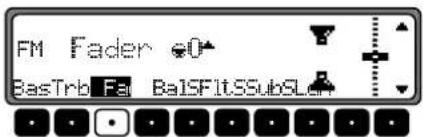
Mit dem rechten Drehregler gewünschte Fadereinstellung vornehmen.
Balance einstellen
Taste SOUNDlanach Multifunktionstaste drü- Bal cken.

Mit dem rechten Drehregler gewünschte Balance einstellen.
Linear-Einstellung
Taste SOUND kurz drücken.

Multifunktionstaste Kitz drücken - es erscheint Tone flat. Durch erneutes Drücken der Multifunktionstaste Flt werden die Klangeinstellungen der momentan eingestellten Signalquelle (z.B. FM) auf einen Mittelwert eingestellt.
Loudness ein-/ausschalten
Taste SOUNDlanach Multifunktionstaste drü- Ldn cken.

Mit der Multifunktionstaste Zwischen Loudness ein (ON) bzw. Loudness aus (OFF) wählen.
In den Wellenbereichen MW, LW, SW ist Loudness abgeschaltet.
Allgemeine Bedienung
Subwoofer- bzw. Centerspeaker Lautstärke einstellen
Taste SOUNDlanach Multifunktionstaste drü- Sub ecken.

Mit dem rechten Drehregler gewünschte Subwoofer - Lautstärkeeinstellung vornehmen.
Was ist Navigation?
Unter Navigation (lat. navigare = zur See fahren) versteht man im Allgemeinen die Ortsbestimmung eines Fahrzeugs, die Bestimmung der Richtung und Entfernung des gewünschten Ziels und die Bestimmung und Verfolgung der Route dorthin. Als Navigationshilfen werden u.a. Sterne, markante Punkte, Kompass und Satelliten eingesetzt.
Bei diesem Gerät erfolgt die Ortsbestimmung durch den GPS - Empfänger (GPS = Global Positioning System). Die Bestimmung der Richtung und Entfernung des Ziels erfolgt mit Hilfe einer digitalen Straßenkarte, eines Navigationsrechners und Sensoren. Für Berechnung und Verfolgung der Route wird zusätzlich noch ein Tachometer- und Rückfahrsignal verwendet.
Aus Sicherheitsgründen erfolgt die Zielführung überwiegend als Sprachausgabe mit Unterstützung einer Richtungsanzeige auf dem Display.

Sicherheitshinweise
- Vorrang hat stets die Straßenverkehrordnung. Das Navigationssystem ist nur ein Hilfsmittel, die Daten/Angaben können im Einzelfall falsch sein. Der Fahrer muss in jeder Situation selbst entscheiden, ob er den Angaben folgt. Eine Haftung für falsche Angaben des Navigationssystems ist ausgeschlossen.
- Verkehrsschilder und örtliche Verkehrsvorschriften sind immer vorrangig zu beachten.
- Die Verkehrsführung ist ausschließlich auf PKW Fahrzeuge bezogen. Spezielle Fahrempfehlungen und Vorschriften für andere Fahrzeuge (z.B. Nutzfahrzeuge) sind nicht berücksichtigt.
- Zielorteingaben dürfen nur bei stehendem Fahrzeug vorgenommen werden.
Navigationsbetrieb
Navigations CDs
Sie erhalten mit dem Navigations-Gerät zwei Navigations-CDs.
Auf diesen CDs befindet sich eine digitalisierte Straßenkarte. Sie erhalten eine CD für Nordeuropa (CD Nr. 1) und eine CD für Südeuropa (CD Nr. 2).
Auf beiden CDs ist das komplette Fernstraßen - Netz und alle Ortszentren des in Nord- und Südeuropa digitalisierten Bereichs vorhanden.
Auf der Nordeuropa-CD sind zusätzlich alle digitalisierten Straßen der nördlichen Länder zu finden. Auf der Südeuropa-CD sind zusätzlich alle digitalisierten Straßen der südlichen Länder zu finden.
In diesen detaillierten Bereichen der Nord- bzw. Südeuropa-CD Straßenkarte sind die Autobahnen, die Bundes- und Landesstraßen sowie die Kreisstraßen abgelegt. Größere Städte und Gemeinden sind vollständig erfasst. Bei kleineren Städten und Gemeinden sind die Landes- und Kreisstraßen oder Durchgangsstraßen sowie der Ortsmittelpunkt berücksichtigt.
Einbahnstraßen, Fußgängerzonen, Abbiegeverbote und andere Verkehrsregelungen sind weitestgehend berücksichtigt.
Aufgrund permanenter Änderungen des Straßennetzes und der Verkehrsregelungen kann es zu Unterschieden zwischen den Daten der Navigations-CD und den örtlichen Gegebenheiten kommen.
Navigation mit zwei Europa CDs

A Bereich der Nordeuropa-CD mit allen digitalisierten Straßen.
B Als Beispiel eine Stadt bzw. Adresse in Deutschland (auf der Nordeuropa-CD).
C Bereich der Südeuropa-CD mit allen digitalisierten Straßen.
D Als Beispiel eine Stadt bzw. Adresse in Frankreich (auf der Südeuropa-CD).
Wollen Sie sich z.B. von einem Ort der Südeuropa-CD (D) zu einem Ort der Nordeuropa-CD (B) navigieren lassen, geben Sie Ihre Zieladresse wie gewohnt ein. Nach der Eingabe des Ortes werden Sie durch die Anzeige BITTE DIE
NAVIGATIONS-CD NR.1 EINLEGEN zum Einlegen der Navigations-CD 1 aufgefordert. Nach dem Einlegen der entsprechenden CD geben Sie die Straße und ggf. Hausnummer oder das Zentrum ein.
Nach dem Start der Routenberechnung werden die benötigten Kartendaten geladen und intern gespeichert.
Hinweis: Für die Länder Norwegen, Schweden, Finnland und Dänemark wird eine hohe Digitalisierungstiefe durch Nutzung von nicht verifizierten Daten erreicht. D.h. bei diesen Daten kann die Navigation nicht auf Informationen wie Autobahn, Bundesstraße, Zone 30, Einbahnstraße oder andere Verkehrsregelungen zurückgreifen, da diese nicht erfasst wurden.
Es können alle Straßen angefahren werden, wobei eine optimale Routenführung nicht sichergestellt ist.
Allgemeine Hinweise
- Während des Navigations-Betriebs wird weiterhin Radio oder CD gehört. Rechts im Display wird die Entfernung bis zur nächsten Ansage und die voraussichtliche Ankunftszeit angezeigt.
- Während der aktiven Zielführung kann durch Drücken der Taste RAD diobetrieb geschaltet werden. Durch Drücken der Taste CD auf CD Betrieb umgeschaltet. Wenn Navigationsansagen erfolgen, wird automatisch das Navigationsmenü eingebendet.
- Bei der Adresseingabe werden nur solche Buchstaben, Ziffern und Zeichen angezeigt, die eine sinnvolle Eingabe ergeben. Die Eingaben werden automatisch vervollständigt. Ein Leerzeichen (z. B. in Bad Abbach) muss durch den Unterstrich eingegeben werden. Buchstaben, Ziffern und Zeichen lassen sich über die Multifunktionstasten bis auswählen. Es können jeweils die über den einzelnen Multifunktionstasten befindlichen Zeichen durch mehrfaches Drücken der Multifunktionstaste angewählt werden. In der weiteren Beschreibung ist jedoch die Auswahl mit Hilfe des rechten Drehreglers beschrieben.
- v NAV das aktuelle Menü und blendet das vorhergehende Menü ein.
Navigationsbetrieb
- Bei einer Abweichung von der Route wird die Zielführung vom System neu berechnet.
- Zur Wiedergabe der aktuellen Navigationsansage den linken Drehregler 🟢rücken.
- Während einer Navigationsansage kann die Lautstärke mit dem linken Drehregler ①nd der Klang durch Drücken der Taste SOUND tellt werden (siehe Seite 8).
- Kurzes Drücken des linken Drehreglers – während der Zielführung zusätzliche Informationen bzw. bei nicht aktiver Zielführung die aktuelle Position ab. Siehe “Informationen während der Zielführung” auf Seite 31.
- Eine aktuelle Navigationsansage wird durch Drücken des linken Drehreglers • interbrochen.
- Linken Drehregler •hrend einer Navigationsansage länger als 2 Sekunden gedrückt halten, schaltet die Navigationsansage ab und die Zielführung erfolgt nur mittels Displayanzeigen.
Kurzes Drücken des linken Drehreglers ●chaltet die Navigationsansagen wieder ein. - Die Scrollmarken und deuten eine Auswahlliste an, in der mit dem rechten Drehregler geblättert werden kann.
Es kann durch Drücken des rechten Drehreglers jeweils der in großen Buchstaben dargestellte Listeneintrag ausgewählt werden.
Navigation auswählen
Taste NAV drücken.
NAIGATION WIRD AKTIVIERT! BITTE STVO BEACHTEN
Nach dieser Anzeige erscheint das Navigations-Grund-Menü.
Hinweis: Beim erstmaligen Starten des Navigations - Betriebs muss die Navigations - CD geladen werden. Falls die Kalibrierung des Navigationssystems noch nicht abgeschlossen ist, wird zur Kalibrierungsfahrt aufgefordert (siehe Einbauanleitung). Für den Navigations - Betrieb ist eine Navigations - CD mit den Daten des Ziellandes notwendig. Wird eine Routenberechnung gestartet, muss die Navigations - CD eingelegt werden. Während der Berechnung blinkt im Display der Schriftzug CD. Ist die Berechnung abgeschlossen, erlischt der Schriftzug CD, die Navigations - CD kann entnommen und eine Audio - CD eingelegt werden. Bei der Eingabe von Fernzielen ist es sinnvoll, mit dem Losfahren zu warten, bis der Schriftzug CD verschwindet.
Navigationsbetrieb
Navigations-Grund-Menü
ZIELSPEICHER ADRESSEINGABE SONDERZIELE

Auswahl von
ADRESSE INGABE, ZIELSPEICHER, SONDERZIELE, LETZTE ZIELE.
durch Drehen, Bestätigung mittels Drücken des rechten Drehreglers ●.
• ADRESSEINGABE
Führt zum Eingabemenü für die Zieladresse. Siehe "Adresseingabe" auf Seite 16.
• ZIELSPEICHER
Beinhaltet Ziele, die vorher gespeichert wurden. Siehe "Zielspeicher" auf Seite 34.
- SONDERZIELE
Menü für die Auswahl örtlicher oder überregionaler Sonderziele sowie Sonderziele in der Umgebung. Sonderziele sind z. B. Tankstellen, Flughäfen oder Krankenhäuser. Siehe "Sonderziele" auf Seite 34.
- LETZTE ZIELE
Es wird eine Liste der 50 zuletzt angefahrenen Ziele angezeigt. Mit dem rechten Drehregler 📂nn das gewünschte Ziel ausgewählt werden. Vor Bestätigung mit dem rechten Drehregler 📃nnen durch Drücken des linken Drehreglers 🌐ielinformationen abgerufen werden. Zwischenziele werden nicht als letztes Ziel abgespeichert.
Navigationsbetrieb
Adresseingabe
Im Navigations-Grund-Menü mit dem rechten Drehregler ADRESSEINGABE auswählen und durch Drücken bestätigen.
Land auswählen
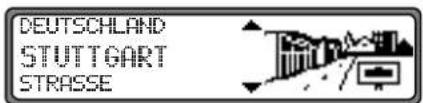
Falls Ihr Ziel in einem anderen Land liegt, DEUTSCHLAND mit dem rechten Drehregler •chwählen und durch Drücken bestätigen.

Das Land mit dem rechten Drehregler ●auswählen und durch Drücken bestätigen.
Hinweis: Wir empfehlen, bei der Auswahl eines Fernzieles eine Zwischenziel (Seite 26) auf halber Strecke zu wählen.
Zielort eingeben
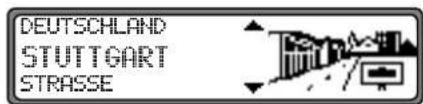
Der zuletzt eingegebene Ort wird angezeigt.
Wenn Sie ein Ziel im angezeigten Ort eingeben wollen, können Sie sofort STRASSE oder ZENTRUM anwählen.
Falls Ihr Ziel in einem anderen Ort liegt, den Ort mit dem rechten Drehregler •chwählen und durch Drücken bestätigen.

Nacheinander die Buchstaben durch Drehen des rechten Drehreglers erwählen und durch Drücken bestätigen. Der angewählte Buchstabe wird rechts vergrößert angezeigt.
Mit der Multifunktionstaste wird der zuletzt bestätigte Buchstabe gelöscht.
Die komplette Eingabe wird durch Drücken der Multifunktionstaste länger als 2 Sekunden gelöscht.

Bereits eingegebene Buchstaben werden invers dargestellt. Als Unterstützung wird jeweils der der bisherigen Eingabe am nächsten kommende Ortsname angezeigt. Das Gerät bietet nur noch die möglichen Buchstaben zur Auswahl an. Sind keine anderen Eingabemöglichkeiten mehr vorhanden, ergänzt das Gerät den Ortsnamen automatisch.
Zur Übernahme der Eingabe den rechten Drehregleringer als 2 Sekunden gedrückt halten oder den kleinen Haken erwählen und den rechten Drehregler kür drücken.
Wurde zuvor der komplette Ortsname eingegeben bzw. automatisch ergänzt, wird entweder zur Ortsunterscheidungsliste oder zur Straßen- bzw. Zentrumseingabe weitergeschaltet.
Sind im eingegebenen Ort keine Straßen oder nur das Zentrum anwählbar, wird direkt zum Routenmenü weitergeschaltet.
Wurde eine unvollständige Ortscingabe bestätigt, wird die Ortsauswahlliste angezeigt.

Der der Eingabe am nächsten kommende Ort erscheint in großen Buchstaben in der Ortsauswahlliste.
Die Scrollmarken deuteten an, dass weitere Orte in alphabetischer Reihenfolge ausgewählt werden können.
Auswählen durch Drehen, bestätigen durch Drücken des rechten Drehreglers (Siehe "Allgemeine Hinweise" auf Seite 13.)
Bei eindeutiger Eingabe wird zur Straßen- bzw. Zentrumscingabe weitergeschaltet. Sind im eingegebenen Ort keine Straßen oder nur das Zentrum anwählbar, wird direkt zum Routenmenü weitergeschaltet.
Bei nicht eindeutiger Auswahl wird die Ortsunterscheidungsliste angezeigt.

Gewünschten Ort mit dem rechten Drehregler • auswählen und durch Drücken bestätigen.
Es wird zur Straßen- bzw. Zentrumseingabe weitergeschaltet. Sind im eingegebenen Ort keine Straßen oder nur das Zentrum anwählbar, wird direkt zum Routenmenü weitergeschaltet.
Navigationsbetrieb
Zielort über Postleitzahl auswählen
Der Zielort kann auch über die Postleitzahl des Ortes ausgewählt werden.
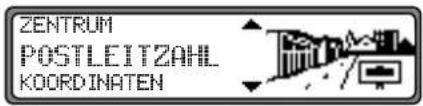
Um die Postleitzahl des Zielortes POSTLEITZAHL durch Drehen des rechten Drehreglers auswählen und durch Drücken die Auswahl bestätigen.

Mit dem rechten Drehregler die Posleitzahl des Zielorts eingeben und durch Drücken länger als 2 Sekunden die Eingabe bestätigen. Zur Bestätigung kann auch der kleinen Haken angewählt und der rechte Drehregler koz gedrückt werden.
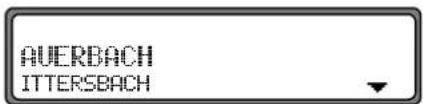
Es wird nun entweder der zur Posleitzahl gehörende Ort oder falls mehrere Orte der Postleitzahl zugeordnet sind eine Liste mit diesen Orten angezeigt.
Den gewünschten Ort mit dem rechten Drehregler auswählen und durch Drücken bestätigen.
Sind mehr als 20 Orte der gleichen Postleitzahl zugeordnet, wird an Stelle der zuvor beschriebenen Liste ein Ortseingabe Menü angezeigt. Der Ortsnamen muss dann wie unter "Zielort eingeben" auf Seite 16 beschrieben eingegeben werden.
Es wird zur Straßen- bzw. Zentrumseingabe weitergeschaltet. Sind im ausgewählten Ort keine Straßen oder nur das Zentrum anwählbar, wird direkt zum Routenmenü weitergeschaltet.
Straße des Zielorts eingeben
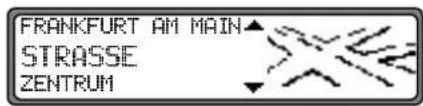
Mit dem rechten Drehregler ● SSTRASSE auswählen und durch Drücken bestätigen.

Nacheinander die Buchstaben durch Drehen des rechten Drehreglers • Anwählen und durch Drücken bestätigen. Der ausgewählte Buchstabe wird rechts vergrößert angezeigt.
Mit der Multifunktionstaste wird der zuletzt bestätigte Buchstabe gelöscht.
Die komplette Eingabe wird durch Drücken der Multifunktionstaste länger als 2 Sekunden gelöscht.
Navigationsbetrieb

Bereits eingegebene Buchstaben werden invers dargestellt. Als Unterstützung wird jeweils die der bisherigen Eingabe am nächsten kommende Straße angezeigt. Das Gerät bietet nur noch die möglichen Buchstaben zur Auswahl an.
Sind keine anderen Eingabemöglichkeiten mehr vorhanden, ergänzt das Gerät den Straßennamen.
Zur Übernahme der Eingabe den rechten Drehregleringer als 2 Sekunden gedrückt halten oder den kleinen Haken erwählen und den rechten Drehregler kück drücken.
Wurde zuvor der komplette Straßenname eingegeben bzw. automatisch ergänzt, wird entweder zur Straßenunterscheidungsliste oder zum Routenmenü weitergeschaltet.
Wurde eine unvollständige Straßeneingabe bestätigt, wird die Straßenliste angezeigt.
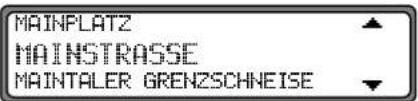
Die der Eingabe am nächsten kommende Straße erscheint in großen Buchstaben in der Straßenauswahlliste.
Die Scrollmarken deuteten an, dass weitere Straßen in alphabetischer Reihenfolge ausgewählt werden können.
Straße durch Drehen des rechten Drehreglers • auswählen und durch Drücken bestätigen.
Bei eindeutiger Auswahl wird zum Routenmenü weitergeschaltet.
Bei nicht eindeutiger Auswahl wird die Straßenunterscheidungsliste angezeigt.
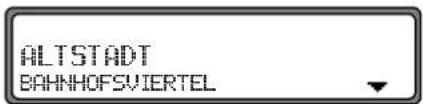
ALTSTADT BAHNHOFSVIERTEL
Gewünschten Ortsteil mit dem rechten Drehregler auswählen und durch Drücken bestätigen.
Es wird zum Routenmenü weitergeschaltet.
Navigationsbetrieb
Zentrum des Zielortes eingeben
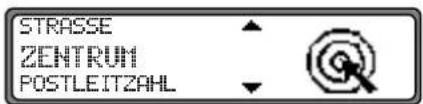
Mit dem rechten Drehregler ● SZENTRUM auswählen und durch Drücken bestätigen.
Hat der zuvor gewählte Ort nur ein Zentrum, wird sofort zum Routenmenü weitergeschaltet.
Ist die Zahl der Zentren unter 10, wird die Zentrumsliste angezeigt.
Zentrum durch Drehen des rechten Drehreglers auswählen und durch Drücken bestätigen.
Ist die Zahl der Zentren über 9, wird zur Zentrumseingabe weitergeschaltet.

Nacheinander die Buchstaben durch Drehen des rechten Drehreglers Anwählen und durch Drücken bestätigen. Der ausgewählte Buchstabe wird rechts vergrößert angezeigt.
Mit der Multifunktionstaste wird der zuletzt bestätigte Buchstabe gelöscht.
Die komplette Eingabe wird durch Drücken der Multifunktionstaste länger als 2 Sekunden gelöscht.
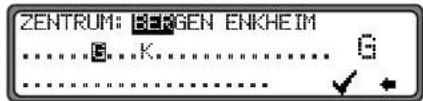
Bereits eingegebene Buchstaben werden invers dargestellt. Als Unterstützung wird jeweils das der bisherigen Eingabe am nächsten kommende Zentrum angezeigt. Das Gerät bietet nur noch die möglichen Buchstaben zur Auswahl an. Sind keine anderen Eingabemöglichkeiten mehr vorhanden, ergänzt das Gerät den Namen des Zentrums.
Zur Übernahme der Eingabe den rechten Drehregleringer als 2 Sekunden gedrückt halten oder den kleinen Haken erwählen und den rechten Drehregler kudrücken.
Wurde zuvor der komplette Zentrumsnamen eingegeben bzw. automatisch ergänzt, wird zum Routenmenü weitergeschaltet. Bei nicht eindeutiger Auswahl wird in die Zentrumsliste weitergeschaltet.

Das der Eingabe am nächsten kommende Zentrum erscheint in großen Buchstaben in der Zentrumsliste
Die Scrollmarke deutet an, dass weitere Zentren in alphabetischer Reihenfolge ausgewählt werden können.
Zentrum durch Drehen des rechten Drehreglers auswählen und durch Drücken bestätigen.
Es wird zum Routenmenü weitergeschaltet.
Hinweis: Durch Drücken des rechten Drehreglers 1994 als 2 Sekunden, ohne vorher einen Buchstaben ausgewählt zu haben, erscheint sofort die Liste der möglichen Ortszentren.
Zieleingabe über Koordinaten
Sind die geographischen Koordinaten (Breite und Länge) eines Zielpunkts bekannt, können diese eingegeben und die Zielführung zu diesem Punkt gestartet werden.
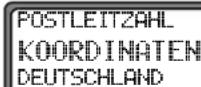

Um die Koordinaten des Ziels einzugeben, KOORDINATEN durch Drehen des rechten Drehreglers auswählen und durch Drücken die Auswahl bestätigen.
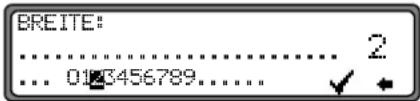
Mit dem rechten Drehregler ● die Breitenangabe der Koordinaten des Ziels eingeben. Die Eingabe erfolgt in Grad, Minuten Sekunden und einer Himmelsrichtung z.B. 11°38'34" N. Durch Drücken des rechte Drehreglers ● länger als 2 Sekunden wird die Eingabe bestätigt. Zur Bestätigung kann auch der kleinen Haken vangewählt und der rechte Drehregler ●urz gedrückt werden.

Mit dem rechten Drehregler die Längenangabe der Koordinaten des Ziels wie zuvor beschrieben eingeben.
Navigationsbetrieb
Durch Drücken des rechte Drehreglers ● länger als 2 Sekunden wird die Eingabe bestätigt. Zur Bestätigung kann auch der kleinen Haken √ angewählt und der rechte Drehregler ●urz gedrückt werden.
Hinweis: Liegen die Eingegebenen Koordinaten außerhalb der digitalen Karte, erhalten Sie einen entsprechenden Hinweis. Eine Position außerhalb der digitalen Karte kann nicht angefahren werden.
Das Navigationssystem verlangt nun die Eingabe eines Namens für die eingegebenen Koordinaten. Geben Sie wie unter "Eingegebencs Ziel im Zielspcicher ablegen" auf Seite 25 beschrieben einen Namen ein. Anschließend wird zum Routenmenü weitergeschaltet. Die Zielführung kann nun gestartet werden.
Routen Menü

Auswahl von ZIEL SPEICHERN, START-SCHNELLE, (START-KURZE bzw. START-DYN. R.) HAUSNUMMER, KREUZUNG ROUTENVORGABE
durch Drehen, Bestätigung mittels Drücken des rechten Drehreglers ●.
- ZIEL SPEICHERN Führt zum Eingabemenü für den Zielspeicher (Seite 25). - START-SCHNELLE, START-KURZE bzw. START-DYN. R. Startet die Zielführung. Gleichzeitig erfolgt ein Hinweis auf die momentan eingestellte Routenoption (-KURZE für kurze Route, -SCHNELLE für schnelle Route und -DYN. R. für dynamische Route)
- HAUSNUMMER Hier kann die Hausnummer in der angegebenen Zielstraße eingegeben werden. Diese Funktion ist nur vorhanden, wenn diese Information auf der Navigations - CD hinterlegt ist.
Navigationsbetrieb
• KREUZUNG
Hier kann eine kreuzende Straße als Zielpunkt definiert werden.
Diese Funktion ist nur vorhanden, wenn diese Information auf der Navigations - CD hinterlegt ist.
- ROUTENVORGABEN
Hier können Vorgaben wie Schnelle Route, Kurze Route, Dynamische Route, Autobahn, Fähren und Maut gewählt werden.
Hausnummer der Zielstraße eingeben
Im Routenmenü mit dem rechten Drehregler
HAUSNUMMER auswählen und durch Drücken bestätigen.

Mit dem rechten Drehregler die Hausnummer der Zielstraße eingeben und durch Drücken länger als 2 Sekunden die Eingabe bestätigen. Zur Bestätigung kann auch der kleinen Haken angewählt und der rechte Drehregler koz gedrückt werden.
Systembedingt erfolgt die Zielführung nur in den Bereich der eingegebenen Hausnummer.

Die Auswahl START- startet die Zielführung.
Die Auswahl ZIEL SSPEICHERN führt zum Sprung in das Zielspeichermenü.
Die Auswahl ROUTENVORGABEN ermöglicht die Wahl der Routenvorgaben.
Durch Drehen des rechten Drehregler ●auswählen und durch Drücken des Drehreglers die Auswahl bestätigen.
Kreuzung der Zielstraße auswählen
Im Routenmenü mit dem rechten Drehregler ● KREUZUNG auswählen und durch Drücken bestätigen.

Kreuzung der Zielstraße durch Drehen des rechten Drehreglers • auswählen und durch Drücken bestätigen.

Die Auswahl START- startet die Zielführung.
Die Auswahl ZIEL SSPEICHERN führt zum Sprung in das Zielspeichermenü.
Die Auswahl ROUTENVORGABEN ermöglicht die Wahl der Routenvorgaben.
Durch Drehen des rechten Drehreglers •auswählen und durch Drücken des Drehreglers die Auswahl bestätigen.
Navigationsbetrieb
Routenvorgaben einstellen
Im Routenmenü mit dem rechten Drehregler
ROUTENVORGABEN auswählen und durch Drücken bestätigen.

- SCHNELLE ROUTE
Diese Auswahl berechnet eine möglichst kurze Reisezeit.
- KURZE ROUTE
Diese Auswahl berechnet eine möglichst kurze Fahrtstrecke.
Hinweis: In größeren Städten bzw. Ballungsräumen ist oft die Einstellung „KURZE SROUTE“ empfehlenswert.
• DYNAM. ROUTE
Mit dynamischer Zielführung wird die Route unter Berücksichtigung aktueller Verkehrsmeldungen berechnet.
Hinweis: Ist nur anwählbar wenn TMC eingeschaltet wurde bzw. eingeschaltet ist. Siehe "TMC ein-/ausschalten" auf Seite 59.
Bei aktivierter dynamischer Zielführung werden die Routen mit der Routenvorgabe „Schnelle Route“ berechnet
Weitere Informationen unter "Dynamische Zielführung" auf Seite 47.
• EINSCHRANKUNGEN
Gibt Wahlmöglichkeiten, um Autobahnen, Fähren oder Mautstraßen auszuklammern.

Auswahl durch Drehen, ändern der Einstellungen durch Drücken des rechten Drehreglers
Drücken länger als 2 Sekunden übernimmt alle Einstellungen und verlässt das Menü.
Hinweis: Routen ohne Autobahn können nur im Nahbereich (bis ca. 200 km) berechnet werden.
Eingegebenes Ziel im Zielspeicher ablegen
Das Ablegen eines Ziels im Zielspeicher ist für die Zielführung nicht zwingend notwendig. Es erspart die wiederholte manuelle Eingabe, falls das Ziel zu einem späteren Zeitpunkt nochmals angefahren werden soll.
Im Routen - Menü ZIEL SSPEICHERN anwählen und durch Drücken des rechten Drehreglers festätigen.
NAME: ABCDEFGHIJKLMNOPQRSTUVWXYZ H E0A400 0123456789, /O . √
Für das eingegebene Ziel kann ein frei wählbarer und 14 Zeichen langer Name vergeben werden, der dann automatisch nach Druck länger als 2 Sekunden mit dem rechten Drehregler ☐m Zielspeicher abgelegt wird. Siehe "Zielspeicher" auf Seite 34.
Zur Speicherung kann auch der kleine Haken angewählt und der rechte Drehregler durz gedrückt werden.
Soll kein frei wählbarer Name eingegeben werden, den rechten Drehregleringer als 2 Sekunden gedrückt halten und die zuvor eingegebene Adresse wird im Zielspeicher abgelegt.
Das zuletzt eingegebene Ziel kann an beliebiger Stelle durch Drehen mit dem rechten Drehregler •einsortiert werden. Durch kurzes Drücken des rechten Drehreglers •wird die Speicherposition bestätigt.
Es lassen sich insgesamt 50 Ziele speichern.

Zur endgültigen Speicherung im Zielspeicher muss nun entweder die Zielführung gestartet, oder durch die Anwahl von HEUES ZIEL zur erneuten Zieleingabe geschaltet werden.
Löschen von gespeicherten Zielen
Zielspeicher anwählen (siehe Seite 34).

Das zu löschende Ziel mit dem rechten Drehregler auswählen und die Multifunktionstaste drücken.
Zielspeicher voll
ZIELSPEICHER VOLL
LOSCHEN = OK
ZUROCK = NAV
Erfolgt, wenn der Zielspeicher voll ist.
Zwischen LÖSCHEN (Sprung zum Zielspeicher, um ein Ziel zu löschen) und ZUROCK (Abbruch der Speicherung) auswählen.
Navigationsbetrieb
Berechnung der Zielführung

Die Durchsage „Die Route wird berechnet“ kündigt die Streckenberechnung an, die einige Sekunden dauern kann.
Nach der ersten Ansage zur Zielführung blinkt im Display der Schriftzug CD solange, bis die Route komplett berechnet ist. Bei der Eingabe eines Fernziels ist es sinnvoll, mit dem Losfahren zu warten bis CD nicht mehr blinkt.
Zielführung neu berechnen.

Wird der aktuellen Zielführung durch Sperrung, Umleitung, unbeabsichtigtes Falschfahren oder Nichtbeachten der Fahrempfehlung nicht gefolgt, errechnet das System sofort eine neue Zielführung. Während dieser Neuberechnung wird NEW ROUTE angezeigt.
Zwischenziel
Zwischenstop bietet die Möglichkeit, innerhalb der aktiven Zielführung ein Zwischenziel einzugeben.
Zwischenziel eingeben


Mit dem rechten Drehregler ☐eine Auswahl treffen und durch Drücken bestätigen.
• ZIELSPEICHER
(siehe Seite 34) Zwischenziel aus dem Zielspeicher wählen.
- ADRESSEINGABE
(siehe Seite 16) ermöglicht die Eingabe eines Zwischenziels mit der genauen Angabe der Adresse.
• SONDERZIELE
(siche Seite 34) ermöglicht die Auswahl von Sonderzielen als Zwischenziele über UMGEBUNG, ZIELNÄHE und ORT/LAND; dies sind z.B. Tankstellen oder Flughäfen.
Zielführung zum Zwischenstop starten
START

Zum Starten der Zielführung zum Zwischenziel den rechten Drehregler ● drücken.
Die Route wird berechnet und die Zielführung beginnt.
Hinweis: Während der Zielführung zu einem Zwischenziel
wird
invers
dargestellt.
Zwischenziel löschen


Zum Löschen des Zwischenziels den rechten Drehregler ● innerhalb von 8 Sekunden drücken.
Zwischenziel erreicht
ZWISCHENZIEL ERREICHT
Nach der Meldung ZWISCHENZIEL SERREICHT, wird die Zielführung zum eigentlichen Ziel automatisch gestartet.
Navigationsbetrieb
Stau - Funktion
Diese Funktion gestattet es, ab der nächsten Abzweigung voraus liegende Routenabschnitte zu sperren und eine Umgehungsroute zu berechnen, wenn ein Stau oder eine Straßensperrung unmittelbar voraus liegen.
Staulänge eingeben


Mit dem rechten Drehregler ● die Staulänge einstellen und durch Drücken bestätigen.

Im Display erscheint 10ers dargestellt und die Route wird neu berechnet.
Sperrung löschen

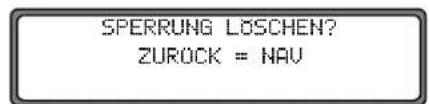
Zum Löschen einer Sperrung den rechten Drehregler ☐ innerhalb von 8 Sekunden drücken.
Zielführung abbrechen
Taste NAV drücken.

Die Zielführung wird abgebrochen, wenn der rechte Drchregler ▪nerhalb von 8 Sekunden gedrückt wird.
Ansonsten wird mit der Zielführung fortgefahren.
Erläuterungen zur Zielführung
Nach Eingabe des Ziels (Adresse) berechnet das System die Route und meldet über eine Ansage:
„Es kann losgehen“.
Die Fahrempfehlungen werden durch Ansagen und Anzeigen im Display an Sie weitergegeben.
Durch Drücken des linken Drehreglers kann die aktuelle Fahrempfehlung noch einmal abgehört werden.
Durch Drücken des rechten Drehreglers kann bei nicht eindeutiger Streckenführung, z.B. bei einer Kreuzung ohne Angabe einer Richtungsänderung, die zu fahrende Richtung angezeigt werden.
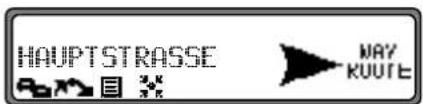
Bitte dem Richtungspfeil dann in die angegebene Richtung folgen.
Die Anzeige erfolgt für 8 Sekunden nach Drücken des rechten Drehreglers

Warnung
Unfallgefahr
Beim Führen eines Kraftfahrzeugs im Straßenverkehr hat die Straßenverkehrsordnung stets Vorrang. Das Navigationssystem ist nur ein Hilfsmittel, die Daten/Angaben können im Einzelfall falsch sein. Der Fahrer muss in jeder Situation selbst entscheiden, ob er den Angaben folgt.
Eine Haftung für falsche Angaben des Navigationssystems ist ausgeschlossen.
Zur Verdeutlichung einige ausgewählte Beispiele möglicher Fahrempfehlungen:
- „Wenn möglich, bitte wenden“.

Sie befinden sich in falscher Fahrtrichtung und sollten bei nächster Möglichkeit wenden.
Navigationsbetrieb
- „Bitte nach 300 Metern rechts abbiegen“.
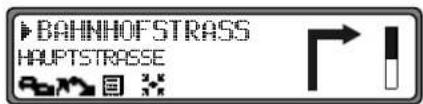
Der Markierungspfeil ▶ zeigt auf die Straße, in die als nächstes abgebogen werden soll.
Der Fortschrittsbalken rechts visualisiert die Entfernung und der schwarze Anteil nimmt immer mehr ab, je näher Sie der Kreuzung kommen.
• „Bitte der Straße folgen“.

Diese Anzeige sagt Ihnen, dass Sie dem Straßenverlauf folgen sollen.
- „Demnächst links abbiegen“ oder „Bitte links einordnen“.

Diese Empfehlung kommt vorbereitend auf einen demnächst stattfindenden Abbiegevorgang.
„Links einordnen“ bedeutet aber nicht, dass Sie sofort auf die Linksabbiegerspur wechseln müssen!
Hinweis: Es werden an Kreuzungen und Kreisverkehren nur die Straßenstummel angezeigt, an denen vorbeigefahren wird.
- „Bitte den Kreisverkehr an der dritten Ausfahrt rechts verlassen“.
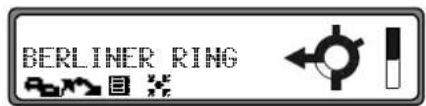
Diese Anzeige zeigt Ihnen, welche Ausfahrt (mit Pfeil gekennzeichnet) Sie im Kreisverkehr benutzen müssen.
• „Jetzt geradeaus fahren“.
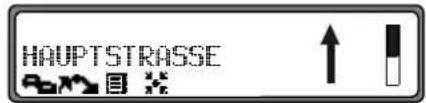
An dieser Stelle müssen Sie geradeaus fahren.
- „Bitte den Richtungspfeilen folgen“.

Diese Anzeige sagt Ihnen, dass Sie sich auf einer nicht digitalisierten Straße befinden (z. B. Parkplatz, Garage, Parkhaus), die nicht Bestandteil der digitalen Straßenkarte ist. Der Pfeil zeigt die Luftlinienrichtung zum Ziel an.
Navigationsbetrieb
• „Nach 2 Kilometern rechts fahren“.

Rechts fahren bedeutet, dass sich die Straße teilt und man der entsprechenden Fahrtrichtung folgen soll.
• „Sie haben Ihr Ziel erreicht“.
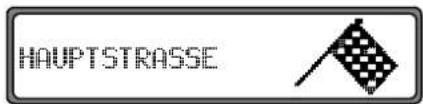
Das eingegebene Ziel ist erreicht und die Zielführung zu Ende.
Informationen während der Zielführung

Linken Drehregler ●rücken.
Es werden das Ziel, die Entfernung dorthin und die voraussichtliche Ankunftszeit angezeigt.

Ist ein Zwischenziel definiert, werden das Zwischenziel, die Entfernung dorthin und die voraussichtliche Ankunftszeit angezeigt. Mit der Multifunktionstaste kann das Haupt- ziel angezeigt werden.
Der Rücksprung zur Zielführung erfolgt durch erneutes Drücken des linken Drehreglers oder nach 8 Sekunden ohne Bedienung.
Navigationsbetrieb
Routeneinstellungen anzeigen

Während der Zielführung linken Drehregler ●drücken. Multifunktionstaste MOD drücken.
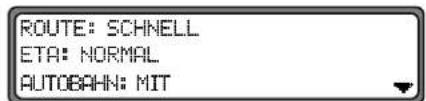
Die Routenvorgaben werden angezeigt. Nach 8 Sekunden erfolgt ein Rücksprung zur Zielführungsanzeige.
Aktuelle Uhrzeit abrufen
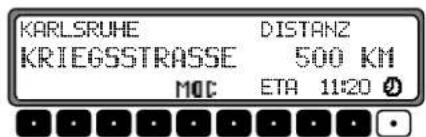
Während der Zielführung linken Drehregler drücken. Multifunktionstaste 📄 drücken.

Die aktuelle Uhrzeit wird angezeigt. Nach 8 Sekunden erfolgt ein Rücksprung zur Zielführungsanzeige.
Aktuelle Position abrufen
Während der Zielführung kann die augenblickliche Position abgerufen werden.

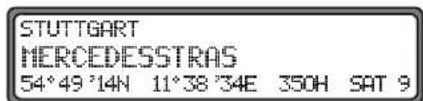
Es wird die augenblickliche Position mit Straßenname (sofern vorhanden), Längen- und Breitengrad, die momentane Höhe über dem Meeresspiegel (in 50 m Schritten) und die Anzahl der empfangenen Satelliten eingeblendet. Durch Drücken des rechten Drehreglers 🟢ird zum Zielführungsdisplay zurückgekehrt.
Bei nicht aktiver Zielführung durch Drücken des linken Drehreglers das Positionsmenü aufrufen.

Es wird die augenblickliche Position mit Straßenname (sofern vorhanden), Längen- und Breitengrad, die momentane Höhe über dem Meeresspiegel (in 50 m Schritten) und die Anzahl der empfangenen Satelliten eingeblendet.
Durch Drücken des rechten Drehreglers ☐zw. der Taste NAV wird das Positionsmenü verlassen.
Straßenliste abrufen
Während der Zielführung kann die geplante Routenliste abge-rufen werden.


Die aktuelle Straße und die Straßennamen bis zum Ziel werden angezeigt. In der Routenliste kann durch Drehen des rechten Drehreglers geblättert werden.
Durch Drücken des rechten Drehreglers wird zum Zielführungsdisplay zurückgekehrt.
Hinweis: Nach der Eingabe des Ziels dauert es kurze Zeit, bis die Routenliste aufgebaut ist. Befindet sich das Fahrzeug zum Zeitpunkt der Zieleingabe im „Off Road“ Bereich, kann bis zum Erreichen einer gespeicherten Straße keine Routenliste aufgebaut werden.
Navigationsbetrieb
Zielspeicher
Mit dem rechten Drehregler ● ZIELSPEICHER im Navigations - Grund - Menü auswählen und durch Drücken bestätigen.
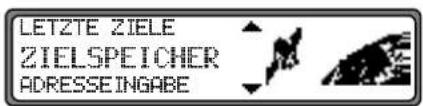
Der Zielspeicher beinhaltet persönlich abgelegte Ziele. Einmal abgelegt, entfällt so die manuelle Eingabe des Ziels.
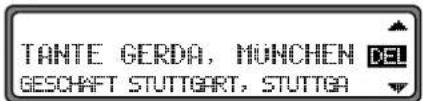
Das Ziel mit dem rechten Drehregler auswählen und durch Drücken bestätigen.
Danach die Zielführung starten.
Sonderziele
Menü für die Auswahl von Sonderzielen aus einer vorgegebenen Liste. Sonderziele sind z. B. Tankstellen, Flughäfen oder Krankenhäuser.

Mit dem rechten Drehregler ◦ SONDERZIELE im Navigations - Grund - Menü auswählen und durch Drücken bestätigen.
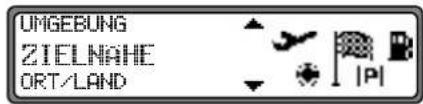
Mit dem rechten Drehregler eine Auswahl treffen und be- stätigen.
- Sonderziele UMGEBUNG / ZIELNÄHE Es können Sonderziele aus der aktuellen Umgebung des Fahrzeuges bzw. Sonderziele in Zielnähe ausgewählt werden.

Mit dem rechten Drehregler •ne Kategorie auswählen und durch Drücken bestätigen.
FRANKFURT AM 13,1 KM+ FFM.-OST (AS) 3,1 KM+
In Abhängigkeit von der Entfernung werden Ziele aufgelistet. Die Kilometerangaben entsprechen der direkten Entfernung (Luftlinie) zwischen dem Sonderziel und dem aktuellen Standort.
Die Pfeile hinter den Entfernungsangaben deuten die Luftlinienrichtung zum entsprechenden Sonderziel an (z.B. *Sonderziel liegt in Fahrtrichtung, Sonderziel liegt entgegen der Fahrtrichtung).
Gewünschtes Ziel mit dem rechten Drehregler auswählen.
Durch Drücken des linken Drehreglers werden Informationen über das gewählte Ziel aufgelistet (z.B. ein Krankenhaus).
KRANKENHAUS SANKT TRUTPERT 75179 PFORZHEIM TEL.: <49>-7231-30
Mit dem rechten Drehregler die Auswahl bestätigen. Es erfolgt ein Sprung zum Routenmenü.
- Sonderziele ORT/LAND
Es können Sonderziele der auf der Navigations CD enthaltenen Zielländer frei gewählt werden.

Mit dem rechten Drehregler zwischen DEUTSCHLAND (siehe Seite 16), ORT und LANDESWEIT auswählen und durch Drücken bestätigen.
Auswahl ORT
Es können Sonderziele in einem einzugebenden Ort angewählt werden.

Mit dem rechten Drchregler ●en Ortsnamen eingeben und durch Drücken bestätigen.
Danach eingegebenen Ort aus Ortsauswahlliste mit dem rechten Drehregler auswählen und nochmals durch Drücken bestätigen.
Navigationsbetrieb
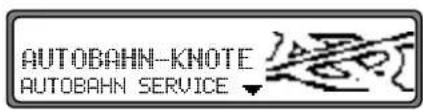
Es werden die Sonderziele des ausgewählten Ortes angezeigt.
Mit dem rechten Drchregler •ne Kategorie auswählen und durch Drücken bestätigen.
Es wird eine Liste mit Sonderzielen angezeigt oder bei mehr als 9 Listeneinträgen zur Texteingabe aufgefordert

Sonderziel eingeben und bestätigen. In der erscheinenden Liste das Sonderziel durch Drücken des rechten Drehreglers bestätigen.
Es erfolgt ein Sprung zum Routenmenü.
Hinweis: Durch Drücken des rechten Drehreglers inger als 2 Sekunden, ohne vorher einen Buchsta- ben ausgewählt zu haben, erscheint sofort die Liste der möglichen Sonderziele.
Auswahl LANDESWEIT

Mit dem rechten Drehregler •ne Kategorie auswählen und durch Drücken bestätigen.
Es wird eine Liste mit Sonderzielen angezeigt oder bei mehr als 9 Listeneinträgen zur Texteingabe aufgefordert

Sonderziel eingeben und bestätigen. In der erscheinenden Liste das Sonderziel durch Drücken des rechten Drehreglers bestätigen.
Es erfolgt ein Sprung zum Routenmenü.
Hinweis: Durch Drücken des rechten Drehreglers en- ger als 2 Sekunden, ohne vorher einen Buchsta- ben ausgewählt zu haben, erscheint sofort die Liste der möglichen Sonderziele.
Sonderziel- P.O.I.-CD
In dieser Anleitung finden Sie die allgemeine Beschreibung für dem Gerät beigelegte Sonderziel- bzw. P.O.I.-CDs.
Es gibt zwei Möglichkeiten zur Auswahl eines Sonderziels von einer der Sonderziel- bzw. P.O.I.-CDs:
- Sie können während einer aktiven Zielführung ein Sonderziel in der Umgebung ihres momentanen Standorts oder in der Zielnähe des eingegebenen Ziels auswählen.
- Ist keine Zielführung aktiv, können Sie Sonderziele in der momentanen Umgebung Ihres Standorts wählen.
Legen Sie die gewünschte Sonderziel-CD in den CD-Schacht ein. Nach kurzer Zeit erscheint die folgende Anzeige.
SONDERZIEL WAHLEN = OK ABBRUCH = CD ENTNEHMEN
Drücken Sie den rechten Drehregler Es werden nun die für die aktuelle Sonderziel-CD gültigen Kategorien angezeigt.
HOTEL&MOTEL HERBERGE-CAMP
Die hier in den Bildern gezeigten Kategorien und Sonderziele sind Beispiele. Die tatsächliche Anzeige hängt von der verwendeten CD ab.
Wählen Sie mit dem rechten Drehregler ● die gewünscht Kategorie aus. Drücken Sie den rechten Drehregler um die Kategorie zu bestätigen.
Hinweis: Ist die eingestellte Bediensprache mit einer auf der CD verfügbaren Sprachen identisch, werden die Kategorien in dieser Sprache angezeigt. Besteht keine Übereinstimmung, werden die Kategorien in allen verfügbaren Sprachen angezeigt. Sie erkennen dies dann an den Länderkürzeln vor der Kategorie.
Haben Sie die Sonderziel-CD während einer aktiven Zielführung eingelegt, erfolgt nun die Abfrage ob das Sonderziel in Zielnähe oder in der momentanen Umgebung liegen soll. Bei nicht aktiver Zielführung wird diese Auswahl übersprungen.
UMGEBUNG ZIELNAHE
Wählen Sie mit dem rechten Drehregler zwischen UMGEBUNG und ZIELNÄHE aus.
HARHEIMER HOF TRAVEL INN
3,1 KM+ 3,1 KM+
Nach kurzer Zeit werden die verfügbaren Sonderziele der gewählten Kategorie angezeigt.
Navigationsbetrieb
Die Pfeile hinter den Entfernungsangaben deuten die Luftlinienrichtung zum entsprechenden Sonderziel an (z.B. Sonderziel liegt in Fahrtrichtung, Sonderziel liegt entgegen der Fahrtrichtung).
Wählen Sie anschließend durch Drehen des rechten Drehreglers ●las gewünschte Sonderziel aus. Durch Drücken des Drehreglers ●vird das Sonderziel übernommen.
Vor der Bestätigung des Sonderziels, können Sie durch Drücken der Taste NAV swahl der Kategorien zurückschalten um eventuell ein anderes Sonderziel zu wählen.
Durch Drücken des linken Drehreglers ☐ können Sie Informationen zum Sonderziel anzeigen lassen. Diese Informationen können Preise, Lagebeschreibungen, allgemeine Bewertungen usw. für dieses Sonderziel enthalten
HARHEIMER HOF 60437 FRANKFURT ALT HARHEIM 11
Durch Drücken der Taste NAV drücken des linken Drehreglers vird wieder zu der Liste der Sonderziele zurückgekehrt.
Nach der Auswahl des Sonderziels werden Sie aufgefordert die Navigations-CD zur Routenberechnung einzulegen.
Haben Sie das Sonderziel während einer aktiven Zielführung ausgewählt, so wird das Sonderziel als Zwischenziel behandelt.
Nach kurzer Zeit erfolgt die Routenberechnung zum gewählten Sonderziel.
Hinweis: Haben Sie bereits ein Zwischenziel eingegeben, wird dieses Zwischenziel durch das neue Sonderziel überschrieben.
Um die Zielführung zum gewählten Sonderziel abzubrechen, müssen Sie wie in der kompletten Bedienungsanleitung beschrieben, entweder die Zielführung abbrechen oder die Zielführung zum Zwischenziel abbrechen.
Um die Eingabe eines Sonderziels von der Sonderziel- bzw. P.O.I.-CD abzubrechen, muss die Sonderziel- bzw. P.O.I.-CD durch Drücken der Taste eutnommen werden.
Lizenzbestimmungen
Wir gewähren Ihnen eine nicht-ausschließliche Lizenz, die Datenbank zu Ihrer persönlichen Nutzung oder, soweit anwendbar, zur internen Nutzung in Ihrem Geschäftsbetrieb zu benutzen. Die vorliegende Lizenz berechtigt nicht zur Vergabe von Unterlizenzen. Die Nutzung der Daten ist nur in diesem spezifischen Becker-System gestattet. Sie sind weder berechtigt wesentliche Teile des Inhaltes der Datenbank zu entnehmen oder weiter zu verwenden, noch irgendwelche Teile der Datenbank zu vervielfältigen, zu kopieren, zu verändern, anzupassen, zu übersetzen, zu zerlegen, zu dekompilieren oder zurück zu entwickeln (reverse engineering). Für die Zusammenstellung dieser CDs ließen wir die größtmögliche Sorgfalt walten. Trotzdem können Daten falsch oder überholt sein. Eine Haftung können wir auf keinen Fall übernehmen.
Navigationsbetrieb
Systemeinstellungen
Im Navigations - Grund - Menü die Taste NAV en.
Das Systemeinstellungsmenü wird aufgerufen.
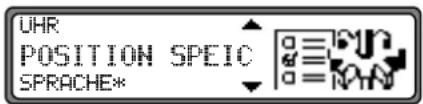
Auswahl von
UHR,
POSITION SPEICHERN,
SPRACHE*,
ANIMATIONEN,
MASSEINHEIT,
ANSAGE ETA,
ETA-BERECHNUNG,
SPEEDLIMITS
durch Drehen, Bestätigung mittels Drücken des rechten Drehreglers ●.
• UHR
Die systeminterne Uhr kann auf Ortszeit eingestellt werden.
• POSITION SPEICHERN
Die aktuelle Position kann gespeichert und im Zielspeicher abgelegt werden.
- SPRACHE*
Spracheinstellung des Navigationssystems.
• ANIMATIONEN
Die Display - Animationen können ein- bzw. ausgeschaltet werden.
• MASSEINHEIT
Die Maßeinheit kann von Kilometer / Meter in Mile / Yard umgestellt werden.
- ANSAGE ETA
Die Ansage der voraussichtlichen Ankunftszeit kann ein- / ausgeschaltet werden.
• ETA-BERECHNUNG
Die Berechnung der voraussichtlichen Ankunftszeit kann beeinflusst werden.
- SPEEDLIMITS
Die Anzeige von Speedlimits kann ein- / ausgeschaltet werden.
Navigationsbetrieb
Uhrzeit einstellen
Um eine korrekte Navigation bei Strecken mit zeitabhängiger Verkehrsführung zu erreichen und um die voraussichtliche Ankunftszeit berechnen zu können, ist es notwendig, die vom Satelliten gesendete Zeit GMT auf die aktuelle Zeitzone einzustellen.

Im Systemeinstellungsmenü UHR anwählen und bestätigen.

Mit der Multifunktionstaste 34hd die Uhrzeit von der 24 Stunden- auf die 12 Stundenanzeige geändert.
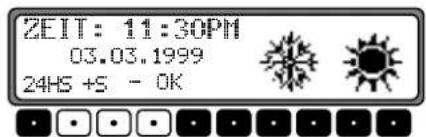
Mit den Multifunktionstasten oder wird die Uhrzeit halbstündlich geändert.
Durch Drücken des rechten Drehreglers ☐ bzw. der Multifunktionstaste wird die eingestellte Uhrzeit übernommen. Es erfolgt ein Rücksprung zum Systemeinstellungsmenü.
Standort Speichern
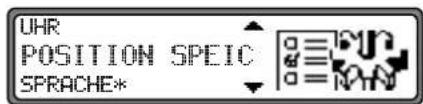
Im Systemeinstellungsmenü POSITION SPEICHERN einstellen und bestätigen.

Im Display werden die aktuellen Koordinaten (Längen- und Breitengrade) des Standortes angezeigt. Erneut durch Drücken des rechten Drehreglers ●estätigen.

Name für Standort eingeben. Den rechten Drehregler ☑r Bestätigung des eingegebenen Namens länger als 2 Sekunden drücken. Zur Bestätigung kann auch der kleine Haken √markiert und der rechte Drrehregler ☑arz gedrückt werden.
Es erfolgt automatisch der Aufruf des Zielspeichers (siehe Seite 34).
Mit rechtem Drehregler gewünschte Position im Zielspeicher wählen und durch Drücken bestätigen.
Standort aufrufen
Zielspeicher (siehe Seite 34) aufrufen und mit rechtem Drehregler Ziel auswählen.
Liegt der Standort außerhalb eines digitalisierten Gebietes, wird auf der digitalisierten Strecke in die Nähe des Zieles geführt. Es erfolgt die Ansage „Das Ziel ist in der Nähe“. Um das Ziel zu erreichen, muss den Richtungspfeilen gefolgt werden.
Sprache einstellen

Im Systemeinstellungsmenü SPRACHE* einstellen und bestätigen.
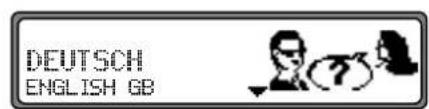
Mit rechtem Drehregler Sprache auswählen. Durch Drücken wird die Sprachauswahl übernommen und die Sprache installiert.
Bei manchen Sprachen kann zwischen männlichen und weiblichen Stimmen gewählt werden.

Mit rechtem Drehregler ● timme auswählen. Durch Drücken wird die Stimme übernommen und installiert.

Nach der Installation erfolgt die Aufforderung zur Bestätigung.

Diese Meldung durch Drücken des rechten Drehreglers bestätigen.
Navigationsbetrieb
Animationen
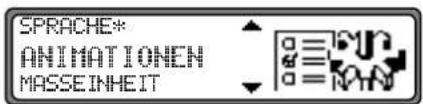
Im Systemeinstellungsmenü ANIMATIONEN einstellen und bestätigen.
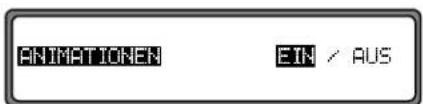
Durch kurzes Drücken des rechten Drehreglers zwischen Animationen EIN bzw. AUS wählen.
Durch langes Drücken des rechten Drehreglers ●vird die Einstellung übernommen.
Es wird ins Systemeinstellungsmenü zurückgekehrt.
Ansage der voraussichtlichen Ankunftszeit ein- / ausschalten
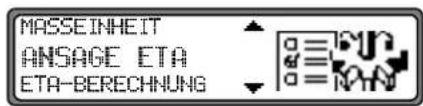
Im Systemeinstellungsmenü ANSAGE ETA einstellen und be- stätigen.
ETA steht für Estimated Time of Arrival - voraussichtliche Ankunftszeit.

Durch kurzes Drücken des rechten Drehreglers zwischen Ansage ETA EIN bzw. AUS wählen.
Durch langes Drücken des rechten Drehreglers wird die Einstellung übernommen.
Es wird ins Systemeinstellungsmenü zurückgekehrt.
Berechnung der voraussichtliche Ankunftzeit beeinflussen
Es kann die Berechnung der voraussichtlichen Ankunftszeit beeinflusst werden.

Im Systemeinstellungsmenü ETA-BERECHNUNG einstellen und bestätigen.
ETA steht für Estimated Time of Arrival - voraussichtliche Ankunftszeit.
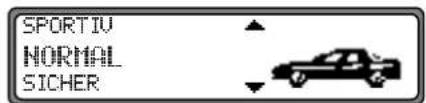
Auswahl von
SPORT IV,
NORMAL,
SICHER
durch Drehen, Bestätigung mittels Drücken des rechten Drehreglers ●.
- SPORTIV
Bei dieser Einstellung wird vom Gerät angenommen, dass Sie einen etwas zügigerern Fahrstil haben. Es wird eine frühere Ankunftszeit berechnet.
- NORMAL
Diese Einstellung ist die Grundeinstellung. Sie bietet für die meisten Fahrer eine ausreichende Genauigkeit der ETA berechnung.
- SICHER
Mit dieser Einstellung wird vom Gerät angenommen, dass sie etwas länger für die geplante Strecke brauchen. Diese Einstellung kann z.B. bei hoher Verkehrsdichte verwendet werden.
Auswahl der Maßeinheit

Im Systemeinstellungsmenü MASSEINHEIT einstellen und bestätigen.
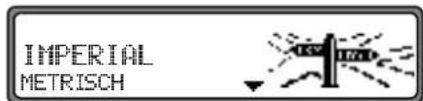
Mit rechtem Drehregler ●Maßeinheit auswählen. Durch Drücken wird die Maßeinheit übernommen.
Es wird ins Systemeinstellungsmenü zurückgekehrt.
Hinweis: METRISCH steht für die Berechnung in Metern. IMPERIAL steht für die Berechnung in Yards.
Navigationsbetrieb
Speedlimits Anzeige ein- / ausschalten
Bei eingeschaltetem Speedlimit erhalten Sie, während der Zielführung und sofern verfügbar eine Information der für den befahrenen Streckenabschnitt zugelassenen Höchstgeschwindigkeit.
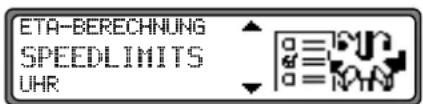
Im Systemeinstellungsmenü SPEEDLIMITS einstellen und bestätigen.
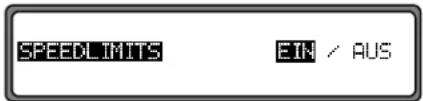
Befahren Sie bei eingeschalteter Speedlimit Anzeige eine Strecke mit einer Geschwindigkeitsbegrenzung und diese ist auf der Navigations-CD gespeichert wird im rechten Teil der Anzeige das entsprechende Symbol mit der Geschwindigkeitsbegrenzung angezeigt.
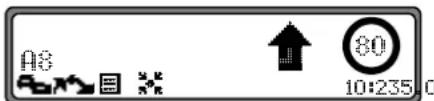
Die Entfernung bis zum nächsten Punkt an dem z.B. abgebogen werden muss wird unter dem verkleinert dargestellten Navigationspfeil dargestellt.
Bei Strecken mit dynamischen Geschwindigkeitsbegrenzun-
gen (Wetterabhängig etc.) wird durch ein Symbol mit dem Schriftzug Dyn. auf diese dynamische Geschwindigkeitsbegrenzung hingewiesen.
Sehr geehrte Kundin,
Sehr geehrter Kunde,
Ihr Navigations-Paket für das BECKER Navigationssystem leitet Sie europaweit sicher zum Ziel. Dabei kann mit den Tele Atlas Daten die jeweils erlaubte Höchstgeschwindigkeit der befahrenen Autobahn im Display Ihres Systems angezeigt werden.
Für diesen einzigartigen Service hat Tele Atlas europaweit über 26.000 Geschwindigkeitsbegrenzungen an fast 100.000 Autobahnkilometern erfasst. Davon waren 14.000 konstant und 12.000 variable Einschränkungen. Letztere beziehen sich zum Beispiel auf das Wetter oder die Tageszeit und werden im System (Display) mit Unterstrich dargestellt (z.B.: „80“), oder werden nach dem Verkehrsaufkommen gesteuert und im System als „dyn“ angezeigt.
Auf Grund der kurzen Lebensdauer von temporären Geschwindigkeitsbegrenzungen z.B. an Baustellen sind diese auf der CD nicht berücksichtigt.

Warnung Unfallgefahr
Beim Führen eines Kraftfahrzeugs im Straßenverkehr hat die Straßenverkehrsordnung stets Vorrang. Es gilt die Beschilderung an der befahrenen Straße. Die vom Navigationssystem angezeigte Geschwindigkeitsbegrenzung kann im Einzellfall falsch sein. Der Fahrer muss in jeder Situation selbst entscheiden, ob er die angezeigte Geschwindigkeitsbegrenzung befolgt. Eine Haftung für falsche Angaben des Navigationssystems ist ausgeschlossen.
Natürlich prüfen und kontrollieren wir die Straßen weiterhin um Ihnen einen bessern Service bieten zu können. Wenn Ihnen etwas auffällt, was uns entgangen ist, dann informieren Sie uns bitte über das auf unserer Website enthaltene Feedbackformular.
http://www.teleatlas.com
DTM-Dynamisches Verkehrsmangement
DTM-Funktionen
Mit den DTM-Funktionen können alle empfangenen Verkehrsmeldungen und Verkehrsmeldungen auf der berechneten Route angezeigt werden. Es steht ein Fahrtenrechner zur Verfügung und es kann eine Tankstelle in der Umgebung gesucht und angefahren werden.
DTM-Funktionen aufrufen
Taste DTM drücken.

Das DTM-Menü wird angezeigt.
Es werden die empfangenen Verkehrsmeldungen angezeigt.
Tankstellen der Umgebung abrufen
Taste DTM drücken.

Multifunktionstaste Drücken.
ARAL STARKENBUR 3,1 KM+ ESSO MAINZER LANDS ▼ 3,1 KM+
In Abhängigkeit von der Entfernung werden Tankstellen aufgelistet. Die Kilometerangaben entsprechen der direkten Entfernung (Luftlinie) zwischen dem Sonderziel und dem aktuellen Standort.
Die Pfeile hinter den Entfernungsangaben deuten die Luftlinienrichtung zur entsprechenden Tankstelle an (z.B. Tankstelle liegt in Fahrtrichtung, Tankstelle liegt entgegen der Fahrtrichtung).
Gewünschtes Tankstelle mit dem rechten Drehregler auswählen. Durch Drücken des rechten Drehreglers wird die Auswahl bestätigt.
START

Zum Starten der Zielführung zur Tankstelle den rechten Drehregler ● drücken.
Die Route wird berechnet und die Zielführung beginnt.
Hinweis: Zur Routenberechnung oder bereits zur Auswahl der Tankstelle wird vom Gerät die Navigations-CD angefordert (wenn die Navigations-CD nicht cingelegt ist).
DTM-Dynamisches Verkehrsmangement
Fahrtdauer und gefahrene Kilometer abrufen Um das DTM-Menü aufzurufen, Taste DTM en.

Es wird die Fahrtdauer, die gefahrenen Kilometer und die Durchschnittsgeschwindigkeit angezeigt. Durch Drücken des rechten Drehreglers • bzw. der Taste NAV um Zielführungsdisplay zurückgekehrt.
Durch Drücken des rechten Drehreglers ♦inger als 2 Sekunden werden die angezeigten Werte zurückgesetzt und die Berechnung beginnt von neuem.
Die Informationen über Fahrtdauer, die gefahrenen Kilometer und die Durchschnittsgeschwindigkeit können auch, solange nach Erreichen des Ziels die Zielfahne geschwenkt wird, wie zuvor beschrieben abgerufen werden.
Dynamische Zielführung
Hinweis: Dynamische Zielführung ist nicht in allen Ländern möglich.
Durch die eventuelle Routenneuberechnung bei aktiver dynamischer Zielführung kann es vorkommen, dass das Navigationssystem die Navigations-CD anfordert (wenn die Navigations-CD nicht cingelegt ist).

Österreich: Der Location und Event-Code wurde von der ASFINAG und dem BMVIT zur Verfügung gestellt.
Was ist dynamische Zielführung?
Mit dynamischer Zielführung wird die Route unter Berücksichtigung aktueller Verkehrsmeldungen berechnet.
Die Verkehrsmeldungen werden von einem TMC Rundfunksender zusätzlich zum Radioprogramm ausgestrahlt und vom Navigationssystem empfangen und ausgewertet. Der Empfang der Verkehrsmeldungen ist gebührenfrei.
Hinweis: Da die Verkehrsmeldungen von Rundfunksendern gesendet werden, können wir für Vollständigkeit und Korrektheit der Meldungen keine Gewähr übernehmen.
DTM-Dynamisches Verkehrsmangement
Dynamische Zielführung
Im Routen - Menü kann durch Anwahl von START-DYN. R. die dynamische Zielführung gestartet werden.
Ist die dynamische Zielführung aktiviert, wird ständig geprüft ob relevante Meldungen für die eingestellte Route vorliegen. Die Berechnung der Route erfolgt nun unter Berücksichtigung aktueller Verkehrsmeldungen mit der Option „Schnelle Route“. Wird bei der Überprüfung festgestellt, dass eine Verkehrsmeldung für die Zielführung von Bedeutung ist, so wird vom Gerät automatisch eine neue Route zum Ziel berechnet. Im Display wird NEW SROUTE angezeigt. Außerdem erfolgt die Sprachausgabe „Die Route wird aufgrund aktueller Verkehrsmeldungen neu berechnet“.
Im DTM-Display erscheint i invers dargestellt.
Hinweis: Kann kein TMC Sender gefunden werden, erfolgt die Anzeige ZUR ZEIT IST KEIN TMC EMPFANG SMOGLICH Es wird nach kurzer Zeit Zielführungsdisplay zurückgeschaltet.
Auch wenn 10 Minuten keine TMC Sender empfangen wurden, wird ZUR ZEIT IST KEIN TMC EMPFANG MOßLICH angezeigt und ein kurzer Signalton ertönt.
Verkehrsinformationen anzeigen
Aktuelle Verkehrsmeldungen können im Klartext dargestellt werden.
Um das DTM-Menü aufzurufen, Taste DTM en.
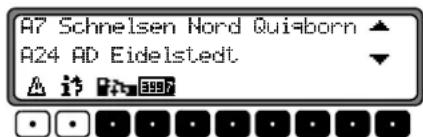
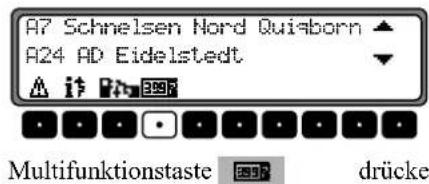
Durch Drücken der Multifunktionstaste wird eine Liste aller im Moment verfügbaren aktuellen Verkehrsinformationen angezeigt.
Durch Drücken der Multifunktionstaste wird die Liste der für die berechnete Route relevanten aktuellen Verkehrsinformationen angezeigt.
1 Hinweis: Sind keine aktuellen Verkehrsinformationen verfügbar wird ES SWURDEN SKEINE SVERKEHRS-NACHRICHTEN EMPFANGEN angezeigt.
In der Liste der aktuellen Verkehrsinformationen können zu den einzelnen Meldungen noch detaillierte Informationen abgerufen werden.
DTM-Dynamisches Verkehrsmangement
A7 Schnelsen Nord Quisborn ▲
A7 As Othmarschen
A24 AD Eidelstedt
Die Scrollmarken am rechten Rand des Displays deuten an, dass weitere Verkehrsinformationen ausgewählt werden können.
Auswählen durch Drehen, bestätigen durch Drücken des rechten Drehreglers
Nach Bestätigung der gewünschten Verkehrsinformation, wird die Information vollständig angezeigt. Eine typische Verkehrsmeldung setzt sich wie folgt zusammen.
- einer Autobahn- bzw. Bundesstraßennummer
- eine grobe Richtungsangabe
- eine detaillierte Orts- und Richtungsangabe
• dem Ereignis
• falls bekannt die Ursache
A7 As Othmarschen - As Heinfeld 12 Km stockender Verkehr
Sind Scrollmarken am rechten Rand des Displays zu schen, werden mehr als 3 Zeilen für die Anzeige der Verkehrsinformation benutzt.
Durch Drücken der Taste NAV zur Liste der aktuellen Verkehrsinformationen zurückgeschaltet.
Rundfunkbetrieb
Rundfunkbetrieb einschalten
Taste RAD drücken.
Der zuletzt eingestellte Wellenbereich wird eingestellt.
Radio-Menü - Mode einschalten
Im Rundfunkbetrieb Taste RAD en.

Der Radio - Menü - Mode wird eingeschaltet und angezeigt. Wird innerhalb der nächsten 8 Sekunden keine Taste gedrückt, schaltet das Gerät auf den Rundfunkbetrieb zurück.
Wellenbereich FM einstellen
Im Radio - Menü - Mode Multifunktionstaste drücken.
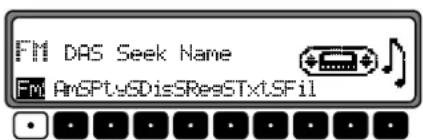
Es wird der zuletzt gewählte Sender eingestellt und die zuletzt gewählte Ebene angezeigt.
Durch mehrfaches Drücken können die Ebenen DAS SSeek Qual., DAS Seek Name, Stations RDS und Stations Fix ausgewählt werden.
• DAS Seek Qual. (siehe auch Seite 75).
• DAS Seek Name (siehe auch Seite 75)
• Stations RDS (siehe auch Seite 75)
• Stations Fix (siehe auch Seite 75)
Wellenbereich AM einstellen
Im Radio - Menü - Mode Multifunktionstaste drücken.

Es wird der zuletzt gewählte Wellenbereich und Sender eingestellt.
Um die Wellenbereiche MW (Med. Wave), LW (Long Wave) und SW (Short Wave) auszuwählen, die Multifunktionstaste sooft drücken, bis der gewünschte Wellenbereich eingestellt ist.
Einstellmöglichkeiten für die Senderwahl
Der gewünschte Sender kann über Dynamisches Autostore (FM), Autostore (MW, LW), Sendersuchlauf, Scansuchlauf, Handabstimmung und Stationstasten eingestellt werden.
Dynamisches Autostore (FM-DAS)
Im Radio - Menü - Mode Multifunktionstaste 50 oft drücken. bis DAS Seek Qual. bzw. DAS Seek Name angezeigt wird.
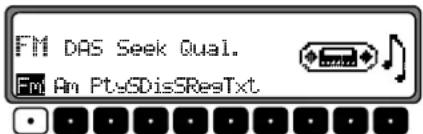
Im FM DAS Betrieb werden die empfangbaren Sender je nach Einstellung über den Multifunktionstasten angezeigt.
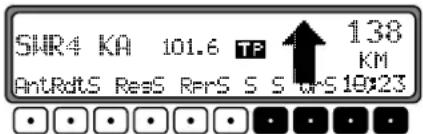
Der gewünschte Sender wird eingestellt, indem die Taste unterhalb der Abkürzung der Sendeanstalt gedrückt wird. Strahlt der gewählte Sender mehrere Programme/Regionalprogramme aus, kann in einem automatisch eingeblendeten Untermenü das gewünschte Programm gewählt werden.
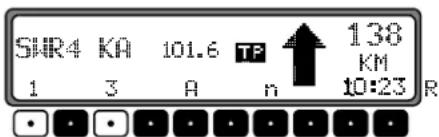
Wurde in der Vergangenheit bereits ein Programm dieser Senderkette gewählt, wird das zuletzt gespeicherte ohne weitere Programmeingabe übernommen.
Die Multifunktionstaste deutet an, dass durch Druck auf diese Tasten weitere Sender angezeigt und ausgewählt werden können.
Werden Sendernamen zur Übertragung von Werbung oder Nachrichten mißbraucht, wird dieser Sender statt mit dem Namenskürzel mit L-1... L-Z (L = Local) bezeichnet. Dies verhindert ein ständiges Wechseln in der unteren Anzeigenleiste. Beim Anwählen eines Senders wird dieser mit einem Stern (z.B. L*1) gekennzeichnet.
Bei der erstmaligen Inbetriebnahme und nach Unterbrechung der Stromversorgung benötigt der Empfänger kurze Zeit, um die Signale der Sender auszuwerten. Die Anzeige erfolgt Schritt für Schritt.
Sendersuchlauf FM - DAS
Rechten Drehregler links/rechts drehen. Das Radio zeigt in alphabetisch abfallender/aufsteigender Folge die empfangbaren und identifizierten Sender an.
Sendersuchlauf MW, LW, SW
Im gewünschten Wellenbereich (MW, LW, SW) rechten Drehregler links/rechts drchen. Das Radio sucht Empfangsfrequenzen in abfallender/aufsteigender Frequenzfolge.
Rundfunkbetrieb
Scansuchlauf
Im gewünschten Wellenbereich (FM, MW, LW, SW) rechten Drehregler ☐rücken, 5C wird angezeigt.

Ein automatischer Sendersuchlauf beginnt. Der erste Durchlauf wird auf einer unempfindlichen, jeder weitere auf einer empfindlichen Stufe durchgeführt. Empfangbare Sender werden 8 Sekunden lang hörbar. Soll das empfangene Programm gehalten werden, rechten Drehregler ☐rücken.
Hinweis: Bei FM SDAS wird der Scansuchlauf in alphabetischer Folge durchgeführt.
Programmfilterung bei FM-DAS
Es besteht die Möglichkeit, verschiedene Sender aus der FM-DAS Senderliste auszublenden.
Im Radio - Menü - Mode Multifunktionstaste drücken.
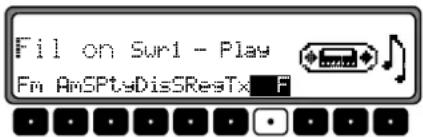
Mit dem rechten Drehregler können die einzelnen Programme ausgewählt werden. Durch Drücken des rechten Drehreglers kann nun zwischen Play (Programm ungefiltert) und SkiP (Programm ausgefiltert) ausgewählt werden.
Um die Filterfunktion ein- oder auszuschalten, muss durch mehrfaches Drücken der Multifunktionstaste Fil die terfunktion ein- (Fil on) bzw. ausgeschaltet (No Fil) werden.
Program Type Auswahl (PTY)
Im Radio - Menü - Mode Multifunktionstaste drücken.
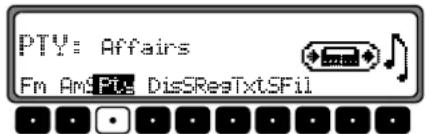
Danach mit Multifunktionstaste Fthen gewünschten PTY (siehe auch Seite 76) auswählen.
Hinweis: Es sind nur die zur Zeit verfügbaren PTY's auswählbar.
Wurde ein PTY ausgewählt, so sind bei FM DAS nur noch die mit diesem PTY ausgestatteten Sender anwählbar. Durch Anwählen von NO SPTY werden im FM-DAS Betrieb wieder alle Sender angezeigt.
Rundfunkbetrieb
PTY Anzeige ein- / ausschalten
Radio - Menü - Mode einstellen.

Mit der Multifunktionstaste Zwischen PTY (PTY Anzeige eingeschaltet) oder Frequency (PTY Anzeige ausgeschaltet) wählen.
Sender abrufen/speichern bei FM
Im Radio - Menü - Mode mit der Multifunktionstaste Fm die Ebene Stations RDS oder Stations Fix anwählen.
- Stations RDS (siehe auch Seite 75)
- Stations Fix (siehe auch Seite 75)
Speichern: Es lassen sich je 12 Frequenzen oder Programme abspeichern.
Zum Abspeichern des gewünschten Senders oder des Programms, Multifunktionstaste -1 bzw. 6 - 7
12 drücken, bis ein Signalton ertönt.

Um die Speicherplätze 7 - 12 zu erreichen, Multifunktionstaste -> drücken.
Abrufen: Multifunktionsta5657 - 12 drücken. Der gespeicherte Sender wird aufgerufen.
Sender abrufen/speichern MW, LW, SW
Abspeichern: Es lassen sich jeweils 12 Sender auf Stationstasten speichern. Gewünschten Sender suchen und die gewünschte Multifunktionstaste drücken, bis ein Signalton ertönt.
Um die Speicherplätze 7 - 12 zu erreichen, Multifunktionstaste -> drücken.
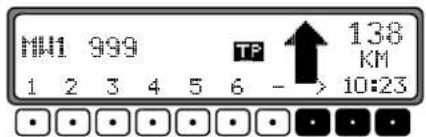
Abrufen: Multifunktionstaste -15bzw. - 7 12 drücken. Der gespeicherte Sender wird aufgerufen.
Rundfunkbetrieb
Autostore MW, LW
Im gewünschten Wellenbereich Taste RAD en.

Multifunktionstaste Rö oft drücken bis Autostore on angezeigt wird.
Multifunktionstaste selange drücken, bis Seek
Autostore angezeigt wird.
Es werden die 6 am besten zu empfangenden Sender in der Reihenfolge ihrer Qualität auf die Stationstasten abgelegt.
Um die Autostore Speicherebene zu verlassen, mit Multi-funktionstaste die Autostore Speicherebene
ten (off). Das Radio schaltet auf die Stationstastenebene zurück.
Handabstimmung FM
Im Radio - Menü - Mode mit der Multifunktionstaste FM die Ebene Stations Fix anwählen.

Multifunktionstaste 2omal drücken.
Jetzt rechten Drehregler •rehen.
Es werden 100 kHz Abstimmschritte durchgeführt.
Im Display wird durch MAN auf die aktive Handabstimmung hingewiesen. Nach kurzer Zeit ohne drehen des rechten Drehreglers erschwindet MAN und die Handabstimmung ist ausgeschaltet.
Handabstimmung MW, LW, SW
Im gewünschten Wellenbereich Taste RAD en.

Multifunktionstaste Danal drücken.
Jeschaltrechten Drehregler •rehen.
Es werden 9kHz (MW), 3kHz (LW) oder 5kHz (SW) Abstimmschritte durchgeführt.
Im Display wird durch MAN auf die aktive Handabstimmung hingewiesen. Nach kurzer Zeit ohne Drehen des rechten Drehreglers erschwindet MAN und die Handabstimmung ist ausgeschaltet.
Regionalisierung
Die RDS - Diversityfunktion erfolgt überregional. In diesem Zustand kann es vorkommen, dass durch RDS - Diversity ein Umschalten zwischen verschiedenen Regionalprogrammen mit unterschiedlichen Sendeinhalten erfolgt. Tritt diese Erscheinung auf, muss das spezielle Regionalunterprogramm direkt angewählt werden.
Werden mehrere Regionalprogramme von einer Sendeanstalt ausgestrahlt, so wird dies erst bei der Anwahl der Sendeanstalt ersichtlich.
Die Sender mit zusätzlichen Regionalsendern werden mit einem Stern gekennzeichnet (z.B. 4*).
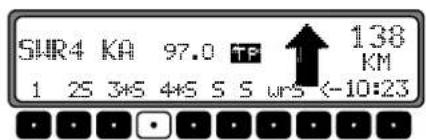
Bei der Anwahl eines dieser Sender (z.B. 4*) werden alle empfangbaren Regionalunterprogramme dieses Senders angezeigt.
Danach gewünschtes Regionalunterprogramm auswählen (z.B.) Ka

Nimmt ein Regionalunterprogramm trotz RDS - Diversityfunktion in der Empfangsqualität ab, ist zu bedenken, dass Regionalunterprogramme meist nur auf wenigen Frequenzen gesendet werden. Das Gerät kann also seltener auf Frequenzen mit besserer Empfangsqualität ausweichen.
Regionalisierung ein- / ausschalten
Radio - Menü - Mode einstellen.
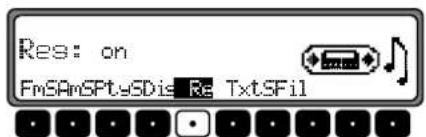
Mit der Multifunktionstaste die Regionalisierung ein- (on) oder ausschalten (off).
Frequenzanzeige ein- / ausschalten
Radio - Menü - Mode einstellen.
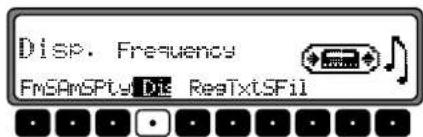
Mit der Multifunktionstaste Zwischen Frequency (Frequenzanzeige eingeschaltet) oder PTY (Frequenzanzeige ausgeschaltet) wählen.
Rundfunkbetrieb
Radiotext ein - / ausschalten
FM Radio Menü Mode einstellen. Mit der Multifunktionstaste Txt
den
Radiotext
einschalten.

Das Autoradio filtert, aus den vom Sender angebotenen Daten, eine Radiotext Information heraus und stellt sie dar.
Es kann nur Radiotext angezeigt werden, wenn der gewählte Sender auch Radiotext ausstrahlt.
Durch ungünstige Empfangssituationen oder Störungen kann die Anzeige eines Radiotextes nur verstümmelt oder gar nicht möglich sein.
Um die Radiotextebene zu verlassen, Taste RAD en.

Warnung
Unfallgefahr
Da im Radiotext ständig wechselnde Informationen übertragen werden, empfehlen wir ausdrücklich, den Radiotext nur im stehenden Fahrzeug einzublenden, um die Ablenkung des Fahrers so gering wie möglich zu halten. Nur so kann der daraus resultierenden Unfallgefahr vorgebeugt werden.
Verkehrsfunk TP (Traffic Program)
Übermittelt ein RDS - Diversitysender TP - Durchsagen, besteht die Möglichkeit den CD-, CDC/AUX-MW-, LW-, SW-Betrieb oder die Stummschaltung zu unterbrechen und die gesendete TP - Durchsage durchzuschalten. Ferner kann ein FM - Sender gehört werden und die TP - Durchsagen eines anderen FM - Senders durchgeschaltet werden.
Für die Einstellung eines TP - Senders gibt es zwei verschiedene Möglichkeiten:
- automatische Verfolgung
- direkte Programmierung
Bei der automatischen Verfolgung wird immer der aktuell gehörte FM - Sender als TP - Sender übernommen. Falls der eingestellte FM - Sender nicht mehr als empfangswürdig oder kein TP - Sender ist, sucht sich das Gerät nach bestimmten Kriterien einen anderen TP - Sender.
Bei der direkten Programmierung kann ein TP - Sender, der nicht der gehörte FM - Sender ist, programmiert werden. So kann z.B. ein bestimmter FM - Sender gehört werden und die TP - Durchsagen eines anderen FM - Senders durchgeschaltet werden.
Ist der programmierte TP - Sender nicht mehr empfangswürdig wird auf automatische Verfolgung geschaltet bis der programmierte TP - Sender wieder empfangbar ist.
Wurde vom Gerät erkannt, dass ein TP - Sender vorhanden ist, wird dies im Display durch TP gekennzeichnet.
Wenn TP aktiviert ist wird im Display durch ein inverses TF auf den aktivierten Verkehrsfunk hingewiesen.
Rundfunkbetrieb
TP - Menü aktivieren/verlassen
Aktivieren: Taste TP en (es darf keine Verkehrsfunkdurchsage gesendet werden).
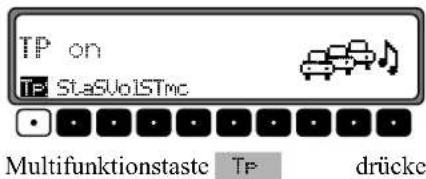
Verlassen: Taste TP en bzw. beendet sich das TP - Menü selbständig nach 8 Sekunden ohne Bedienung.
TP ein-/ausschalten
In allen Betriebsarten und Wellenbereichen kann TP durch Drücken der Taste TP als 2 Sekunden, ein- bzw. ausgeschaltet werden.
TP kann auch im TP - Menü ein-/ausgeschaltet werden.
Einschalten: Um TP im TP - Menü einzuschalten, die Multifunktionstaste stroft drücken, bis TP on erscheint.

Ausschalten: Um TP im TP Menü abzuschalten, Multifunktionstaste sõ-oft drücken, bis TP off erscheint.

Nach dem Umschalten auf Normalanzeige ist TP abgeschaltet.
Automatische Verfolgung einstellen
In allen Betriebsarten und Wellenbereichen kann, die automatische Verfolgung durch Drücken der Taste TP 2 Sekunden, eingeschaltet werden.
Um die automatische Verfolgung im TP - Menü einzuschalten die Multifunktionstaste stroft drücken, bis TP on erscheint.

Hinweis: Wurde zuvor ein TP Sender direkt programmiert, wird dieser wieder als TP - Sender eingestellt.
Rundfunkbetrieb
Direkte Programmierung einstellen/löschen
TP Menü aktivieren.
Einstellen: Multifunktionstaste übrücken.

Mit dem rechten Drehregler gewünschten TP Sender auswählen. Nach kurzer Zeit ohne Bedienung wird der eingestellte Sender übernommen.
Löschen: Multifunktionstaste ätücken.

Mit dem rechten Drchregler ● Autoselect auswählen und durch Drücken bestätigen. Nach kurzer Zeit ohne Bedienung ist die direkt Programmierung gelöscht. TP - Menü verlassen.
Stummschaltung ein/ausschalten
Nach dem Einstellen eines TP - bzw. EON - Senders kann durch kurzes Drücken der Taste TP mmschaltung aktiviert werden.

Danach werden nur Verkehrsfunkdurchsagen und Navigationsansagen durchgeschaltet. Durch nochmaliges Drücken der Taste TP ie Stummschaltung aufgehoben.
TP - Durchsageabbruch
Während der TP - Durchsage Taste TP rücken. Die momentan gesendete Durchsage wird unterbrochen und es wird auf den zuvor eingestellten Modus zurückgeschaltet.
TP - Durchsagelautstärke
TP Menü aktivieren. Multifunktionstaste drücken.

Mit dem rechten Drehregler können vier verschiedene Einstellungen (0 - 3) gewählt werden. Dies bedeutet, dass je nach Einstellung die Lautstärke um einen festen Wert angehoben wird.
- Einstellung ☐ - keine Anhebung
• Einstellung 1 - geringe Anhebung
• Einstellung 2 - mittlere Anhebung
• Einstellung 3 - starke Anhebung
TMC ein-/ausschalten
Hinweis: Weitere Informationen zu TMC finden Sie unter "Dynamische Zielführung" auf Seite 47.
TP - Menü aktivieren.

Multifunktionstaste Tocoft drücken, bis TMC Son erscheint.
Ausschalten:
Multifunktionstaste sooft drücken, bis TMC Soff erscheint.
Hinweis: Es können keine dynamischen Navigationsfunktionen (dynamische Route, Verkehrsinformationen) ausgewählt bzw. abgerufen werden.
Rundfunkbetrieb
Anzeige für empfangbare TMC Sender

Kann vom System ein TMC Sender empfangen werden und TMC ist wie unter "TMC ein-/ausschalten" auf Seite 59 beschrieben eingeschaltet, wird dies im Display durch das Kürzel TMC gezeigt. Die TMC Informationen können dann vom Navigationssystem empfangen und ausgewertet werden. Der Empfang dieser Verkehrsmeldungen ist gebührenfrei.
Telefonstummschaltung
Falls im Fahrzeug eine Telefonanlage installiert und die Stummschaltleitung des Autotelefons am Autoradio angeschlossen ist, kann im Benutzermenü (Seite 68) das Telefonverhalten eingestellt werden.
Bei der Einstellung mute wird das Radio im Falle eines Anrufs stummgeschaltet.
Bei der Einstellung audio Ssignal wird der Ton des Telefons im Falle eines Anrufs über das Radiogerät (Zündung des Fahrzeugs muss eingeschaltet sein) ausgegeben.
Dies kann allerdings nur geschehen, wenn eine Freisprecheinrichtung mit Lautsprecherausgang zusätzlich zum Telefon installiert und am Radio angeschlossen ist. In beiden Fällen wird PHONE angezeigt.

Hinweise zur Compact Disc (CD)
Bei verschmutzter CD kann es zu Tonaussetzern kommen. Um optimalen Klang zu gewährleisten, beachten sie folgendes:
- Fassen Sie die CD stets nur an den Kanten an. Berühren Sie nie die Plattenoberfläche und halten Sie sie sauber.
- Kleben Sie nichts auf die CD.
- Schützen Sie die CD's vor prallem Sonnenlicht und vor Wärmequellen wie Heizungen usw.
- Reinigen Sie die CD vor dem Abspielen mit einem im Handel erhältlichen Reinigungstuch, indem Sie von der Mitte nach außen wischen. Lösungsmittel wie Benzin, Verdünner oder andere handelsübliche Reiniger und Antistatiksprays dürfen nicht verwendet werden.
 | |
| Richtig | Falsch |
 | |
| Falsch | Richtig |
Einlegen / ausschieben von CDs Einlegen:
Die Disc mit der bedruckten Seite nach oben in den CD - Schacht einschieben. Das Gerät zieht die CD automatisch ein und beginnt ab dem ersten Titel die Disc wiederzugeben. Nach Abspielen des letzten Titels beginnt das Gerät automatisch wieder, den ersten Titel der CD wiederzugeben.
Wenn sich bereits eine CD im Schacht befindet, Taste CD drücken. War der CD-Wechsler-/AUX Betrieb zuletzt ausgewählt, muss mit der Multifunktionstaste Saß CD - Betrieb umgeschaltet werden.
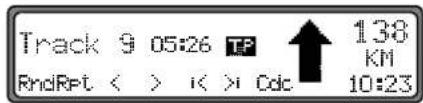
Ausschieben:
Um eine CD auszuschieben, Taste fücken, die CD wird ausgeworfen. Nun CD entnehmen.
Beachten : Beim Ausschalten des Gerätes wird die CD nicht ausgeschoben, sie verbleibt im Schacht.
CD - Betrieb
Titelsprung vor- / rückwärts
Multifunktionstaste >(vorwärts) bzw. (rück-wärts) drücken
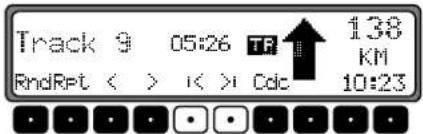
Durch mehrfaches Betätigen der Multifunktionstasten können mehrere Titel vorwärts oder rückwärts übersprungen werden. Wird der letzte Titel erreicht, erfolgt ein Wechsel auf den ersten Titel. Analog erfolgt ebenfalls ein Wechsel vom ersten auf den letzten Titel.
Ist beim Auslösen des Titelsprungs der Titel länger als 10 Sekunden abgespielt, erfolgt der Rücksprung auf den Anfang des Titels.
Scan Suchlauf
Rechten Drchregler ☐rücken, SC erscheint im Display.

Alle nachfolgenden Titel der CD werden für jeweils 10 Sekunden angespielt. Zum Beenden des Scansuchlaufs den rechten Drehregler ●neut drücken.
Schneller Vor- / Rücklauf
Durch Drücken der Multifunktionstaste wird der schnelle Vorlauf (hörbar), oder durch Drücken der Multifunktionstaste der schnelle Rücklauf (hörbar) aktiviert.

Durch Loslassen der Multifunktionstaste wird der schnelle Vor-/ Rücklauf beendet.
Zufallsgenerator (Random Play)
Durch Drücken der Multifunktionstaste Rwind der Zufallsgenerator aktiviert. Danach werden die Titel der aktuellen CD in beliebiger Reihenfolge abgespielt. Der Schriftzug Erd wird invers dargestellt.

Nach nochmaligem Drücken der Multifunktionstaste Rnd wird die Funktion „Zufallsgenerator“ gelöscht.
Titelwiederholung (Repeat)
Durch Drücken der Multifunktionstaste R W td die „Titelwiederholung“ eingeschaltet. Der Schriftzug R E t wird invers dargestellt.

Nach nochmaligem Drücken der Multifunktionstaste RFT wird die „Titelwiederholung“ ausgeschaltet.
Temperatur Schutzschaltung
Um die Laserdiode vor zu starker Erwärmung zu schützen, ist in diesem Gerät eine Temperatur - Schutzschaltung implementiert.
Beim Ansprechen dieser Schutzschaltung erscheint für 8 Sekunden Temp und es wird auf Radio zurückgeschaltet.
Nach einer Abkühlphase kann der Single CD - Betrieb wieder aufgerufen werden. Sollte die Temperatur aber immer noch zu hoch sein, wird wieder auf die zuvor eingestellte Signalquelle zurückgeschaltet.
Titelanzahl und Gesamtspielzeit
Im CD - Betrieb Taste CD en. Durch Drücken der Multifunktionstaste Trk wird für kurze Zeit die bereits abgelaufene Zeit angezeigt.

Durch Drücken der Multifunktionstaste Wüdd für kurze Zeit die Titelanzahl und die Gesamtspielzeit der momentanen CD angezeigt.
CD - Wechsler - Betrieb
Betriebsbereitschaft des CD - Wechslers
Ist an das Autoradio ein CD - Wechsler angeschlossen, ist dieser betriebsbereit, sobald er mit dem gefüllten CD - Magazin geladen ist. Schließen Sie nach dem Laden die Schiebetür. Die weitere Bedienung erfolgt über die Bedienfront des Autoradios.
CD - Magazin laden/entladen
Zum Entnehmen des CD - Magazins Schiebetür am Wechsler öffnen und Auswurftaste drücken. Das Magazin wird ausgeschoben und kann entnommen werden.
Beim Einlegen der CDs in das Magazin bitte Magazinaufdruck beachten.
Beachten : Falsch eingelegte CDs werden nicht abgespielt.
Hinweis: Um den schnellstmöglichen CD - Wechsel zu gewährleisten, sollte das Magazin durchgehend ab Fach 1 geladen werden.
Abspielen von CDs
Taste CD n. War der CD - Wechslerbetrieb zuletzt eingestellt bzw. ist keine CD oder die Navigations - CD im CD Laufwerk eingelegt, befinden Sie sich jetzt im CD - Wechsler - Menü.
War der CD - Betrieb zuletzt ausgewählt, muss mit der Multifunktionstaste Cod CD - Wechsler - Betrieb umgeschaltet werden.
Die zuletzt gehörte CD wird an der Stelle angespielt, an der
sie vor dem Abschalten verlassen wurde.
Abgelegte CDs können durch Drehen des rechten Drehreglers angewählt werden. Während der Anwählzeit wird Loading CD X angezeigt. Anschließend wird die Magazinfachnummer bzw. der CD - Name und die Nummer des laufenden Titels der angewählten CD angezeigt.

Ist im angewählten Magazinfach (z.B. Fach 2) keine CD eingelegt, erscheint in der Anzeige kurz NO CD 2.
Nach Abspielen des letzten Titels einer CD wird automatisch die nächste CD angewählt und abgespielt.
Weitere Bedienung siehe unter CD - Betrieb (Seite 61):
- “Hinweise zur Compact Disc (CD)” auf Seite 61
• “Titelsprung vor- / rückwärts” auf Seite 62 - "Scan Suchlauf" auf Seite 62
- "Schneller Vor-/ Rücklauf" auf Seite 62
- “Zufallsgenerator (Random Play)” auf Seite 62
• “Titelwiederholung (Repeat)” auf Seite 63 - "Titelanzahl und Gesamtspielzeit" auf Seite 63
CD - Wechsler - Betrieb
Namensgebung einer CD
Im CD - Wechsler - Betrieb Taste CD en. Danach
Multifunktionstaste Nam drücken.
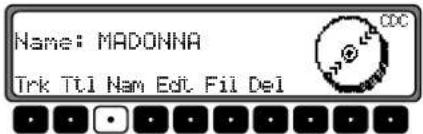
Um einen Namen zu vergeben bzw. einen bestehenden zu ändern, Multifunktionstaste Erücken.

Mit den Multifunktionstasten
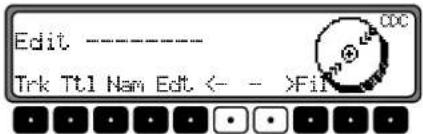
Mit dem rechten Drehregler wünschten Buchstaben auswählen und durch Drücken bestätigen.
Es wird durch Drücken des rechten Drehreglers •ne Stelle weitergeschaltet.
Es können maximal 8 Stellen eingegeben werden.
Nach Verlassen des CDC - Menüs ist der Namen gespeichert.
Um einen bestehenden Namen zu löschen, Multifunktionstaste Nam drücken.
Mit dem rechten Drchregler ●en zu lösehenden Namen auswählen.
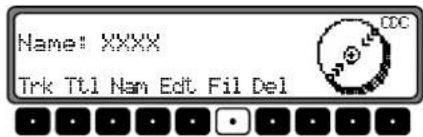
Nun kann durch Drücken der Multifunktionstaste Namen gelöscht werden.
CD - Wechsler - Betrieb
Filterfunktion bei CD
Im CD - Wechsler - Betrieb Taste CD en. Danach
Multifunktionstaste Fill drücken.
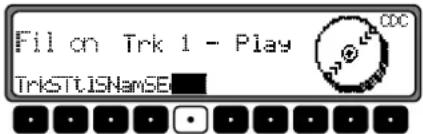
Beim CD - Wechsler Silverstone 2660 können mit dem rechten Drehregler die einzelnen Titel der laufenden CD ausgewählt werden. Durch Drücken des rechten Drehreglers kann nun zwischen Play (Titel ungefiltert) und Skip (Titel ausgefiltert) ausgewählt werden.
Um die Filterfunktion ein- oder auszuschalten, muss durch mehrfaches Drücken der Multifunktionstaste Edit Filterfunktion ein- (Fil on) bzw. ausgeschaltet (No Fil) werden.
Bei den CD - Wechslern Silverstone 2630 und 2640 kann beim jeweils laufende Titel durch Drücken des rechten Drehreglers zwischen Play (Titel ungefiltert) und Skip (Titel ausgefiltert) ausgewählt werden.
Beachten : Die Filterfunktion kann nur aktiviert werden, wenn für die angewählte CD ein Name vergeben wurde.
Benutzermenü aufrufen/verlassen
Nach Aufrufen des Benutzermenüs können in zwei Ebenen nachstehende Grundeinstellungen auf Ihre persönlichen Belange eingestellt werden.
Erste Ebene:
• Gal - Geschwindigkeitsabhängige Lautstärkeregelung
• Tel - Telefonverhalten
• M/S - Einstellung der Empfangsoptimierung
• Nav - Navigations - Durchsage - Einstellung
- Aux - Einstellung des AUX - Eingangs Zweite Ebene:
• Cmp - Einstellung der Kompassanzeige
- BeU - Einstellung Signalton - Lautstärke
Das Benutzermenü wird durch Drücken der Taste SOUND länger als 2 Sekunden aufgerufen.

Zum Erreichen der zweiten Ebene des Benutzermenüs Multifunktionstaste → drücken.
Zum Beenden des Benutzermenüs Taste SOUND drücken.
Einstellen der GAL (Gal)
Bei der GAL handelt es sich um eine Regelungsschaltung des Autoradios, die je nach Geschwindigkeit des Fahrzeugs die Lautstärke des Autoradios automatisch anhebt. Dies ergibt eine Kompensation der bei höherer Geschwindigkeit entstehenden Fahrgeräusche.
Benutzermenü aufrufen. Multifunktionstaste Beilcken. Mit rechtem Drehregler zwischen 0 und +15 auswählen.

Mit der GAL - Einstellung kann der Start der Lautstärkeanhebung entsprechend der Fahrtgeschwindigkeit festgelegt werden.
Die Einstellung wird automatisch gespeichert.
Es entsprechen:
- 0 - keine Lautstärkcanhebung
- +1 - Lautstärkeanhebung setzt bei niedriger Geschwindigkeit ein
- +15 - Lautstärkeanhebung setzt bei höherer Geschwindigkeit ein
Benutzermenü
Verhalten bei Telefon - Mute (Tel)
Ist eine Telefonanlage mit einer Freisprecheinrichtung im Fahrzeug installiert, kann das Telefongespräch über die Autoradioanlage geführt werden. Somit entfällt der normal zu montierende zusätzliche Lautsprecher. Allerdings müssen die Signalleitungen (NF - Telefon Eingang und Masse - Telefon Eingang) am Autoradio angeschlossen sein (siehe Seite 77). Zur Einstellung Benutzermenü aufrufen. Durch Drücken der Multifunktionstaste Tel zwischen Ssignal bzw. mute auswählen.

- mute - Telefon - Mute - Schaltung
• audio signal - Telefongespräch über Autoradio
Empfangsoptimierung einstellen (M/S)
Um empfangsbedingte Störungen und Reflexionen zu unterdrücken, können drei verschiedene Einstellungen zur Empfangsoptimierung eingestellt werden.
Benutzermenü aufrufen. Durch Drücken der Multifunktions- taste M/S zwischen, Mono und Auto auswählen.

- Auto: Einstellung für Normalbetrieb - d.h. das Gerät schaltet je nach Empfangslage von Stereo auf Mono und zurück (bietet für fast alle Empfangsgebiete die optimale Einstellung).
- Stereo: Einstellung für außergewöhnliche Empfangssituationen - d.h. das Gerät ist ständig auf Stereo eingestellt.
- Mono: Einstellung für Empfangssituationen, bei denen ständig Reflexionen auftreten - d.h. das Gerät ist ständig auf Mono eingestellt.
Die Einstellung wird sofort wirksam und bleibt auch beim Ausschalten erhalten.
Einstellung der Blinkdiode (Led)
Mit dieser Funktion kann das Blinken der Blinkdiode (blinkt bei ausgeschaltetem Gerät) ein- bzw. ausgeschaltet werden. Benutzermenü aufrufen. Durch Drücken der Multifunktions-taste Led zwischen (LED eingeschaltet) und off (LED ausgeschaltet) auswählen.
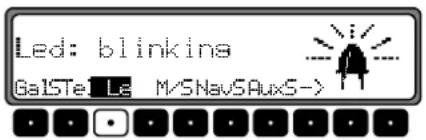
Die Einstellung wird automatisch gespeichert.
Navigations Durchsage Einstellung (Nav)
Mit dieser Funktion kann eingestellt werden, wie Navigationsansagen gehört werden sollen.
- only - Die gehörte Audioquelle wird abgeschaltet und nur die Navigationsansage ist zu hören.
- mixed - Die gehörte Audioquelle wird abgesenkt. Die Navigationsansage wird auf die gleiche Lautstärke wie zuvor die Audioquelle eingestellt ist aber noch im Bereich von +/-6 dB regelbar. Wird die Lautstärke der Audioquelle anschließend verändert, so erfolgt eine Nachführung der Navigationslautstärke.
- independ - Die gehörte Audioquelle und die Navigationsansage lassen sich auf unterschiedliche Werte einstellen.
Zur Einstellung Benutzermenü aufrufen. Mit der Multifunktionstaste Nauf zwischen, mixed und inderend auswählen.

Die Einstellung wird automatisch gespeichert.
AUX - Eingang (Aux)
Wenn kein CD - Wechsler angeschlossen ist, können hier die CD - Wechsler NF - Anschlüsse eingeschaltet werden. Nun kann an diese Anschlüsse ein externes Gerät (Discman, Walkman usw.) angeschlossen werden.
Zur Einstellung Benutzernenü aufrufen. Mit der Multifunktionstaste Flux zwischen Mode on (cin) und Aux Mode off (aus) auswählen.
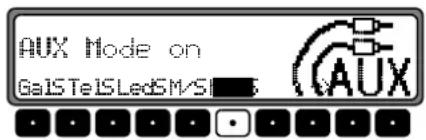
Die Einstellung wird automatisch gespeichert.
Im CD Betrieb muss zur Anwahl des AUX Betriebes die Multifunktionstaste gedrückt werden.
Benutzermenü
Anzeige Kompass
Bei nicht aktivierter Zielführung besteht die Möglichkeit, im rechten Teil des Displays einen Kompass anzuzeigen.
Zur Einstellung Benutzermenü aufrufen. Durch Drücken der Multifunktionstaste zweite Ebene des Benutzermenüs
aufrufen. Mit der Multifunktionstaste zwischen show compass (Kompass wird angezeigt) und hide compass (Kompass wird nicht angezeigt) auswählen.
Ist die Kompassanzeige ausgeschaltet, werden im FM - DAS Betrieb bei nicht aktiver Zielführung 9 Multifunktionstasten mit Senderkürzeln belegt.

Die Einstellung wird automatisch gespeichert.
Signalton Lautstärke
Mit dieser Funktion kann die Lautstärke von Signaltönen (z.B. Speicherbestätigung) eingestellt werden.
Zur Einstellung Benutzermenü aufrufen. Durch Drücken der Multifunktionstaste zweite Ebene des Benutzermenüs aufrufen. Multifunktionstaste BeU drücken. Mit
Drehregler zwischen 0 (leise) und +5 (laut) auswählen.
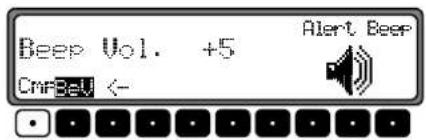
Die Einstellung wird automatisch gespeichert.
Servicemenü
Servicemenü aufrufen/verlassen
Im Servicemenü können nachstehende Informationen abgerufen werden.
• Model-No. : - Anzeige der Modellnummer
- Serial-No.: - Anzeige der Seriennummer
- Changer Reset - Resetauslösung für CDC (wenn vorhanden); für Reset Multifunktionstaste drücken.
• GAL - Anzeige der momentanen GAL Anhebung
• Radio Software - Anzeige der Softwarestände Radio
• Radio Bolo - Anzeige des Radio Bolo Standes
• Navi Rom - Anzeige des Navi Rom/Lib Standes
• Navi Flash - Anzeige des Navi Flash Standes
• RTC Value - Anzeige des RTC Wertes
Um das Servicemenü einzustellen, im Radiobetrieb Taste NAV und die Multifunktionstaste 10 gleichzeitig drücken.

Mit den Multifunktionstasten hirtEBPbzw. durch
Drehen des rechten Drehreglers können die einzelnen Punkte angewählt werden.
Um das Servicemenü zu verlassen, Multifunktionstaste End drücken.
Resetauslösung
Sollte es durch eine Fehlfunktion des Gerätes dazu kommen, dass das Gerät nicht mehr bedienbar ist bzw. einen anderen Fehler aufweist, kann durch Drücken der folgenden Tastenkombination ein Neustart der internen Gerätesoftware ausgelöst werden (Reset).
Um einen Neustart auszulösen, Multifunktionstaste , 1 Multifunktionstaste 3 und TP faste gleichzeitig drücken.
Nach einem Neustart der Gerätesoftware muss die Navigations - CD eingelegt werden.
Anschlussanweisung

Achtung! Klemme 30 und Klemme 15 müssen immer getrennt angeschlossen werden, da sonst bei ausgeschaltetem Gerät ein erhöhter Stromverbrauch auftritt. Die Anschlusskammer A ist nicht in allen Fahrzeugtypen gleich. Deshalb vor Einbau unbedingt Spannungen messen.
Kammer A
1 Geschwindigkeitssignal (GAL)
2 Signal vom Rückfahrscheinwerfer
3 Telefon-Stummschaltung / Freischaltung
4 Dauerplus (Klemme 30)
5 Steuerausgang für Automatikantenne/Verstärker
6 Beleuchtung (Klemme 58)
7 Geschaltetes Plus (Klemme 15)
8 Masse (Klemme 31)
Kammer B
1 Lautsprecher hinten rechts +
2 Lautsprecher hinten rechts -
3 Lautsprecher vorne rechts +
4 Lautsprecher vorne rechts -
5 Lautsprecher vorne links +
6 Lautsprecher vorne links -
7 Lautsprecher hinten links +
8 Lautsprecher hinten links -
Kammer C1
1 LineOut hinten links
2 LineOut hinten rechts
3 N F M a s s e
4 LineOut vorne links
5 LineOut vorne rechts
6 Subwoofer LineOut
Kammer C2
7-12 Spezifischer Anschluss für Becker CD - Wechsler
Kammer C3
13 NF - Telefon Eingang
14 Masse - Telefon Eingang
15-17 Spezifischer Anschluss für Becker CD - Wechsler
18 CD NF Masse (AUX)
19 CD NF links (AUX)
20 CD NF rechts (AUX)
Ein-/ Ausbauanleitung
Bei diesem Autoradio ist eine Universalhalterung für DIN-Einbauschächte integriert. Ein Einbaurahmen ist nicht notwendig. Das Gerät wird in den Einbauschacht eingeschoben und mit den mitgelieferten Schiebern fixiert.
Zum Einbau elektrische Anschlüsse herstellen. Jetzt das Gerät in den Einbauschacht schieben. Danach Schieber in die Öffnungen an der Front des Gerätes bis zur ersten Rastung einschieben (Abbildung A). Jetzt wie in Abbildung B gezeigt, das Radio durch Ziehen an beiden Schiebern verriegeln. Danach die Schieber entfernen.


Ein-/ Ausbauanleitung
Für den Ausbau muss das Gerät zuerst entriegelt werden. Dazu die beiden Schieber, wie in Abbildung A gezeigt bis zur zweiten Rastung einschieben. Danach das Gerät an beiden Schiebern herausziehen. (Abbildung C). Nun die Schieber durch Drücken der Federn rechts und links des Gerätes entfernen.
Wenn das Gerät bereits in einem anderen Fahrzeug verbaut war, müssen eventuell vor dem Einbau die Federn des Gerätes ver- stellt werden. Zum Verstellen der Feder Schieber, wie in Abbildung D gezeigt, einschieben und danach, wie in Abbildung E ge- zeigt, verstellen (Schieber leicht in Richtung 1 drücken und gleichzeitig den Schieber in Richtung 2 oder 3 bewegen).
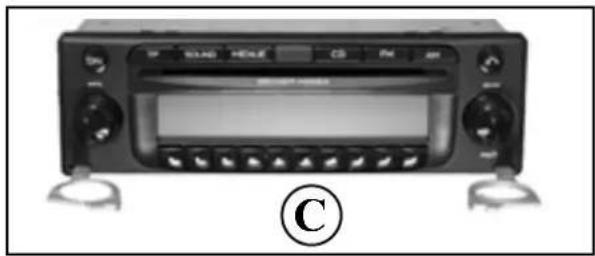
Dieses Autoradio bietet die Möglichkeit, im UKW-Bereich RDS-Signale (RDS = Radio - Daten - System) zu empfangen. RDS ist ein Verfahren, unhörbare Zusatzinformationen im UKW - Hörundfunkbereich zu übertragen. Das heißt, dass die Sendeanstalt Informationen übermittelt, anhand derer das Autoradio eine Auswertung vornehmen kann.
Ebene DAS Seek Qual.
In der Ebene DAS Seek Qual. werden alle empfang- und identifizierbaren RDS - Programme nach ihrer Qualität geordnet in einer Liste hinterlegt. Die Funktionen Dynamisches Autostorc, Suchlauf und Scan Suchlauf greifen auf diese Liste zurück.
Ebene DAS Seek Name
In der Ebene DAS SSeek SName werden alle empfang- und identifizierbaren RDS - Programme nach ihrem Namen alphabetisch geordnet in einer Liste hinterlegt. Die Funktionen Dynamisches Autostore, Suchlauf und Scan Suchlauf greifen auf diese Liste zurück.
Ebene Stations RDS
In der Ebene Stations RDS können nur identifizierte RDS - Sender gespeichert werden. Es wird ständig auf die am besten zu empfangende Sendefrequenz des Senders geschaltet. Beim Suchlauf auf Stations RDS wird nur bei identifizierbaren Sendern gestoppt.
Ebene Stations Fix
In der Ebene Stations Fix können Frequenzen auf den Stationstasten abgelegt werden. Es erfolgt keine RDS - Auswertung. Der Suchlauf auf Stations SFix entspricht der Handabstimmung FM (Seite 54).
Allgemeine Erläuterung
PTY (Program Type)
Über den PTY ist es möglich, bestimmte Programm - Typen wie z.B. Sport, Popmusik, Klassik usw. auszuwählen.
Der PTY wird über den RDS - Sender abgestrahlt, sofern diese Funktion bei der Sendeanstalt installiert ist. Es kann der Programmtyp des eingestellten Senders angezeigt bzw. ein Suchlauf auf einen bestimmten PTY - Sender durchgeführt werden.
Beispiele für Programm Typen sind:
NEUSS Nachrichtendienste
POP MSPopmusik
AFFAIRSSPolitik und Zeitgeschehen
ROCK MSRockmusik
INFOSSpezielle Wortprogramme
SCIENCESWissenschaft
EDUCATESLernen und Weiterbildung
LIGHT MSLeichte Musik
DRAMASHörspiel und Literatur
CLASSICSSKlassische Musik
CULTURESKultur, Kirche, Gesellschaft
EASY MSUnterhaltungsmusik
VARIEDSUnterhaltendes Wort
SPORTSSport
OTHER MSSpezielle Musikprogramme
WEATHERS Wetterbericht
FINANCES Finanzinformationen
CHILDPRGSKinderprogramme
SOCIALSSozialberichte
RELIGIONSReligiöse Berichte
LEISURESFreizeitberichte
JAZZSJazzmusik
DOCUMENTSDokumentationen
NO PTYSKein PTY
Wellenbereiche : FM 87,5 MHz - 108 MHz
MW 531 kHz - 1620 kHz
LW 153 kHz - 282 kHz
SW 5800 kHz - 6250 kHz
Übertragungsbereich : 20 Hz - 20 kHz bei CD - Betrieb
30 Hz - 15 kHz bei FM
50 Hz - 2,5 kHz bei MW, LW, SW
Ausgangsleistung : 4 x 18 Watt
Leitungsquerschnitt : min. 0,75 mm²
Lautsprecherimpedanz: m i n . 4 Ω
Line out : 4 x analog Line Out (Ua max 3Veff bei 10 kΩ)
GAL : Um die GAL zu nutzen, muss vom elektronischen Tacho des Fahrzeugs eine Rechteckspannung mit einer massebezogenen Amplitude von +4 V - +12 V anliegen. Die Anhebung erfolgt in 7 Stufen a 2,5 dB.
NF-Telefon Eingang : Max. Eingangsspannung 8 V (falls Störungen auftreten, sollte ein handelsüblicher 1 : 1 Übertrager in die Signallleitung cingeschleift werden).
AUX - Eingang : 16 KΩ Eingangswiderstand, max. Eingangsspannung 1,7 Veff
Telefon - Mute : Low aktiv Pegel < 2 Volt
Versorgungsspannung: 1 2 V o l t
CD - Anschluss : Es lassen sich die Becker CD - Wechsler Silverstone 2630, 2640, 2660 und 7860 anschließen.
Abspielbare CDs : Es können nur CDs, die der DIN EN 60908 entsprechen verwendet werden. Der Einsatz von 8 cm CDs mit Adapter ist nicht zu empfehlen.
MERKBLATT
Sehr geehrter Rundfunkteilnehmer!
Dieser Rundfunkempfänger darf gemäß gültiger EG-Richtlinien von jedermann betrieben werden. Dieses Gerät entspricht den zur Zeit geltenden europäischen bzw. harmonisierten nationalen Normen. Die Kennzeichnung bietet Ihnen die Gewähr, dass die für das Gerät geltenden Spezifikationen der elektromagnetischen Verträglichkeit eingehalten werden. Das bedeutet, dass Störungen bei anderen elektrischen/elektronischen Geräten durch Ihr Gerät sowie störenden Beeinflussungen Ihres Gerätes durch andere elektrische/elektronische Geräte weitgehend vermieden werden.
- Das vom Kraftfahrt Bundesamt (KBA) erteilte EG- Typgenehmigungszeichen (e1) gemäß Europäischer Kfz- EMV- Richtlinie 95/54/EG genehmigt den Einbau und Betrieb in Kraftfahrzeugen (Klassen M, N und O).
• Die gerätespezifischen EMV - Anforderungen gemäß folgender Europäischer Normen werden eingehalten:
- EN 55013
- EN 55020

021982
- INHALTSVERZEICHNIS
- INHALTSVERZEICHNIS 2
- ALLGEMEINE BEDIENUNG 8
- NAVIGATIONSBETRIEB 11
- DTM-DYNAMISCHES VERKEHRSMANAGEMENT 46
- RUNDFUNKBETRIEB 50
- CD - BETRIEB 61
- CD - WECHSLER - BETRIEB 64
- BENUTZERMENÜ
- SERVICEMENÜ 71
- ANSCHLUSSANWEISUNG 72
- EIN-/AUSBAUANLEITUNG 73
- ALLGEMEINE ERLÄUTERUNG 75
- HINWEISE ZUR ALLGEMEINEN VERKEHRSSICHERHEIT
- TASTEN ÜBERSICHT
- EINGABE DER CODENUMMER
- ALLGEMEINE BEDIENUNG
- EIN- / AUSSCHALTEN
- LAUTSTÄRKE EINSTELLEN
- KLANGMENÜ AKTIVIEREN
- BÄSSE EINSTELLEN
- HÖHEN (TREBLE) EINSTELLEN
- FADER (ÜBERBLENDREGLER)
- BALANCE EINSTELLEN
- LINEAR-EINSTELLUNG
- LOUDNESS EIN-/AUSSCHALTEN
- SUBWOOFER- BZW. CENTERSPEAKER LAUTSTÄRKE EINSTELLEN
- WAS IST NAVIGATION
- SICHERHEITSHINWEISE
- NAVIGATIONSBETRIEB
- NAVIGATIONS CDS
- ALLGEMEINE HINWEISE
- NAVIGATION AUSWÄHLEN
- NAVIGATIONS-GRUND-MENÜ
- ADRESSEINGABE
- LAND AUSWÄHLEN
- ZIELORT EINGEBEN
- ZIELORT ÜBER POSTLEITZAHL AUSWÄHLEN
- STRASSE DES ZIELORTS EINGEBEN
- ZENTRUM DES ZIELORTES EINGEBEN
- ZIELEINGABE ÜBER KOORDINATEN
- ROUTEN MENÜ
- HAUSNUMMER DER ZIELSTRASSE EINGEBEN
- KREUZUNG DER ZIELSTRASSE AUSWÄHLEN
- ROUTENVORGABEN EINSTELLEN
- EINGEGEBENES ZIEL IM ZIELSPEICHER ABLEGEN
- LÖSCHEN VON GESPEICHERTEN ZIELEN
- ZIELSPEICHER VOLL
- BERECHNUNG DER ZIELFÜHRUNG
- ZIELFÜHRUNG NEU BERECHNEN
- ZWISCHENZIEL
- ZWISCHENZIEL EINGEBEN
- SONDERZIELE
- ZIELFÜHRUNG ZUM ZWISCHENSTOP STARTEN
- ZWISCHENZIEL LÖSCHEN
- ZWISCHENZIEL ERREICHT
- STAU - FUNKTION
- ZIELFÜHRUNG ABBRECHEN
- ERLÄUTERUNGEN ZUR ZIELFÜHRUNG
- WARNUNG
- UNFALLGEFAHR
- INFORMATIONEN WÄHREND DER ZIELFÜHRUNG
- ROUTENEINSTELLUNGEN ANZEIGEN
- AKTUELLE UHRZEIT ABRUFEN
- AKTUELLE POSITION ABRUFEN
- STRASSENLISTE ABRUFEN
- ZIELSPEICHER
- SONDERZIEL- P.O.I.-CD
- LIZENZBESTIMMUNGEN
- SYSTEMEINSTELLUNGEN
- UHRZEIT EINSTELLEN
- STANDORT SPEICHERN
- STANDORT AUFRUFEN
- SPRACHE EINSTELLEN
- ANIMATIONEN
- BERECHNUNG DER VORAUSSICHTLICHE ANKUNFTZEIT BEEINFLUSSEN
- AUSWAHL DER MASSEINHEIT
- SPEEDLIMITS ANZEIGE EIN- / AUSSCHALTEN
- SEHR GEEHRTE KUNDIN
- SEHR GEEHRTER KUNDE
- WARNUNG UNFALLGEFAHR
- DTM-DYNAMISCHES VERKEHRSMANGEMENT
- DTM-FUNKTIONEN
- DTM-FUNKTIONEN AUFRUFEN
- TANKSTELLEN DER UMGEBUNG ABRUFEN
- DYNAMISCHE ZIELFÜHRUNG
- WAS IST DYNAMISCHE ZIELFÜHRUNG
- VERKEHRSINFORMATIONEN ANZEIGEN
- RUNDFUNKBETRIEB
- RUNDFUNKBETRIEB EINSCHALTEN
- RADIO-MENÜ - MODE EINSCHALTEN
- WELLENBEREICH FM EINSTELLEN
- WELLENBEREICH AM EINSTELLEN
- EINSTELLMÖGLICHKEITEN FÜR DIE SENDERWAHL
- DYNAMISCHES AUTOSTORE (FM-DAS)
- SENDERSUCHLAUF FM - DAS
- SENDERSUCHLAUF MW, LW, SW
- SCANSUCHLAUF
- PROGRAMMFILTERUNG BEI FM-DAS
- PROGRAM TYPE AUSWAHL (PTY)
- PTY ANZEIGE EIN- / AUSSCHALTEN
- SENDER ABRUFEN/SPEICHERN BEI FM
- SENDER ABRUFEN/SPEICHERN MW, LW, SW
- AUTOSTORE MW, LW
- HANDABSTIMMUNG FM
- HANDABSTIMMUNG MW, LW, SW
- REGIONALISIERUNG
- REGIONALISIERUNG EIN- / AUSSCHALTEN
- FREQUENZANZEIGE EIN- / AUSSCHALTEN
- RADIOTEXT EIN - / AUSSCHALTEN
- VERKEHRSFUNK TP (TRAFFIC PROGRAM)
- AUTOMATISCHE VERFOLGUNG
- DIREKTE PROGRAMMIERUNG
- TP - MENÜ AKTIVIEREN/VERLASSEN
- TP EIN-/AUSSCHALTEN
- AUTOMATISCHE VERFOLGUNG EINSTELLEN
- DIREKTE PROGRAMMIERUNG EINSTELLEN/LÖSCHEN
- STUMMSCHALTUNG EIN/AUSSCHALTEN
- TP - DURCHSAGEABBRUCH
- TP - DURCHSAGELAUTSTÄRKE
- TMC EIN-/AUSSCHALTEN
- AUSSCHALTEN
- ANZEIGE FÜR EMPFANGBARE TMC SENDER
- TELEFONSTUMMSCHALTUNG
- HINWEISE ZUR COMPACT DISC (CD)
- EINLEGEN / AUSSCHIEBEN VON CDS EINLEGEN
- AUSSCHIEBEN
- CD - BETRIEB
- TITELSPRUNG VOR- / RÜCKWÄRTS
- SCAN SUCHLAUF
- SCHNELLER VOR- / RÜCKLAUF
- ZUFALLSGENERATOR (RANDOM PLAY)
- TITELWIEDERHOLUNG (REPEAT)
- TEMPERATUR SCHUTZSCHALTUNG
- TITELANZAHL UND GESAMTSPIELZEIT
- CD - WECHSLER - BETRIEB
- BETRIEBSBEREITSCHAFT DES CD - WECHSLERS
- CD - MAGAZIN LADEN/ENTLADEN
- ABSPIELEN VON CDS
- NAMENSGEBUNG EINER CD
- FILTERFUNKTION BEI CD
- BENUTZERMENÜ AUFRUFEN/VERLASSEN
- EINSTELLEN DER GAL (GAL)
- VERHALTEN BEI TELEFON - MUTE (TEL)
- EMPFANGSOPTIMIERUNG EINSTELLEN (M/S)
- EINSTELLUNG DER BLINKDIODE (LED)
- NAVIGATIONS DURCHSAGE EINSTELLUNG (NAV)
- AUX - EINGANG (AUX)
- ANZEIGE KOMPASS
- SIGNALTON LAUTSTÄRKE
- SERVICEMENÜ
- SERVICEMENÜ AUFRUFEN/VERLASSEN
- RESETAUSLÖSUNG
- KAMMER A
- KAMMER B
- KAMMER C1
- KAMMER C2
- KAMMER C3
- EIN-/ AUSBAUANLEITUNG
- EBENE DAS SEEK QUAL
- EBENE DAS SEEK NAME
- EBENE STATIONS RDS
- EBENE STATIONS FIX
- ALLGEMEINE ERLÄUTERUNG
- PTY (PROGRAM TYPE)
- MERKBLATT
Marke : BECKER
Modell : 7913 DTM
Kategorie : Browser