GPSMAP 450s - Browser GARMIN - Kostenlose Bedienungsanleitung
Finden Sie kostenlos die Bedienungsanleitung des Geräts GPSMAP 450s GARMIN als PDF.


| Produkttyp | GPS-Navigator |
| Marke | Garmin |
| Modell | GPSMAP 450s |
| Abmessungen (B x H x T) | ca. 15,2 x 8,1 x 4,3 cm |
| Gewicht | ca. 340 g |
| Stromversorgung | 12 V Gleichstrom (über Kabelbaum) oder 8 AA-Batterien |
| Anzeige | 5,0 Zoll (12,7 cm) Diagonale, Farb-TFT, 480 x 800 Pixel |
| GPS-Empfänger | Hochsensibel, WAAS-fähig |
| Kartenunterstützung | BlueChart g2 Vision, Topo-Karten, City Navigator |
| Hauptfunktionen | Navigation, Wegpunkte, Routen, Track-Aufzeichnung |
| Wasserdichtigkeit | IPX7 (bis zu 30 Minuten in 1 m Tiefe) |
| Betriebstemperatur | 0 °C bis 50 °C |
| Lagertemperatur | -20 °C bis 60 °C |
| Reinigung | Mit einem weichen, feuchten Tuch; keine aggressiven Reinigungsmittel |
| Wartung | Regelmäßige Überprüfung der Anschlüsse und des Kabelbaums |
| Sicherheitshinweise | Nicht in explosionsgefährdeten Bereichen verwenden; von Wasserquellen fernhalten |
| Ersatzteile und Reparatur | Netzteil, Halterung, Kabelbaum; Reparatur nur durch autorisiertes Servicecenter |
| Garantie | 2 Jahre (je nach Land) |
Häufig gestellte Fragen - GPSMAP 450s GARMIN
Benutzerfragen zu GPSMAP 450s GARMIN
0 Frage zu diesem Gerät. Beantworten Sie die, die Sie kennen, oder stellen Sie Ihre eigene.
Eine neue Frage zu diesem Gerät stellen
Laden Sie die Anleitung für Ihr Browser kostenlos im PDF-Format! Finden Sie Ihr Handbuch GPSMAP 450s - GARMIN und nehmen Sie Ihr elektronisches Gerät wieder in die Hand. Auf dieser Seite sind alle Dokumente veröffentlicht, die für die Verwendung Ihres Geräts notwendig sind. GPSMAP 450s von der Marke GARMIN.
BEDIENUNGSANLEITUNG GPSMAP 450s GARMIN
GPSMAP® 400/500 -Serie
Benutzerhandbuch
GARMIN®
© 2009 Garmin Ltd. oder deren Tochtergesellschaften
Tel.: +1-913-397-8200 oder +1-800-800-1020
Fax: +1-913-397-8282
Southampton, Hampshire, SO40 9LR, Großbritannien
Tel.: +44 (0) 870-850-1241 (außerhalb von Großbritannien)
0808-238-0000 (innerhalb von Großbritannien)
Fax: +44 (0) 870-850-1251
Garmin Corporation
Alle Rechte vorbehalten. Sofern in dieser Vereinbarung nichts anderes bestimmt ist, darf ohne vorherige ausdrückliche schriftliche Genehmigung durch Garmin kein Teil dieses Handbuchs zu irgendeinem Zweck reproduziert, kopiert, übertragen, weitergegeben, heruntergeladen oder auf Speichermedien jeglicher Art gespeichert werden. Garmin genehmigt hiermit, dass eine einzige Kopic dieses Handbuchs auf eine Festplatte oder ein anderes elektronisches Speichermedium zur Ansicht heruntergeladen und eine Kopic dieses Handbuchs oder der Überarbeitungen dieses Handbuchs ausgedruckt werden kann, vorausgesetzt, diese elektronische Kopie oder Druckversion enthält den vollständigen Text des vorliegenden Copyright-Hinweises; darüber hinaus ist jeglicher unbefugte kommerzielle Vertrieb dieses Handbuchs oder einer Überarbeitung des Handbuchs strengstens verboten.
Die Informationen im vorliegenden Dokument können ohne Ankündigung geändert werden. Garmin behält sich das Recht vor, Änderungen und Verbesserungen an seinen Produkten vorzunehmen und den Inhalt zu ändern, ohne Personen oder Organisationen über solche Änderungen oder Verbesserungen informieren zu müssen. Auf der Garmin-Website (www.garmin.com) finden Sie aktuelle Updates sowie zusätzliche Informationen zu Verwendung und Betrieb dieses und anderer Garmin-Produkte.
Garmin ^a , das Garmin-Logo, GPSMAP ^b , AutoLocate ^c , BlueChart ^d , g2 Vision ^e und MapSource ^f sind Marken von Garmin Ltd. oder deren Tochtergesellschaften und in den USA und anderen Ländern eingetragen. Ultrascroll ^g , myGarmin und GFS sind Marken von Garmin Ltd. oder deren Tochtergesellschaften. Diese Handelsmarken dürfen nur mit ausdrücklicher Genehmigung von Garmin verwendet werden. NMEA 2000 ^h und das NMEA 2000-Logo sind eingetragene Marken der National Maritime Electronics Association. Windows ^i ist eine in den USA und in anderen Ländern eingetragene Marke der Microsoft Corporation.
Einführung
In diesem Handbuch finden Sie Informationen zu folgenden Produkten:
GPSMAP ^® 420/420s GPSMAP 450/450s
GPSMAP 421/421s GPSMAP 451/451s
GPSMAP 520/520s GPSMAP 525/525s
GPSMAP 521/521s GPSMAP 526/526s
GPSMAP 550/550s GPSMAP 555/555s
Tipps und Kurzbefehle
- Drücken Sie, während ein beliebiger Bildschirminhalt angezeigt wird, die Taste HOME, um zum Home-Bildschirm zurückzukehren.
- Drücken Sie, während einer der Hauptbildschirme angezeigt wird, die Taste MENU, um zu den erweiterten Einstellungen zu gelangen.
- Drücken Sie kurz die Einschalttaste, um die Anzeigeeinstellungen anzupassen.
Im Handbuch verwendete Konventionen
Wenn Sie in diesem Handbuch aufgefordert werden, ein Element zu wählen, werden im Text kleine Pfeile (>) angezeigt. Diese Pfeile zeigen an, dass Sie auf dem Bildschirm mit der Wipptaste eine Anzahl von Elementen markieren und nach jedem Element die Taste SELECT drücken sollen. Wenn z. B. „Wählen Sie Karten > Navigationskarte“ angegeben ist, müssen Sie Karten markieren und die Taste SELECT drücken. Markieren Sie dann Navigationskarte, und drücken Sie die Taste SELECT nochmals.
Direktlinks
• Ein- und Ausschalten des Geräts: Seite 3.
• Erfassen von GPS-Satellitensignalen: Seite 5.
• Einlegen und Entnehmen von SD-Karten: Seite 6.
• Wiederherstellen der Werkseinstellungen: Seite 6.
• Verwenden der Navigationskarte: Seite 8.
- Ändern der Karteneinstellungen: Seite 12.
• Navigieren zu einem Zielort: Seite 22.
- Erzeugen und Verwenden von Wegpunkten: Seite 24.
- Konfigurieren der Systemeinstellungen: Seite 37.
• Verwenden des Echolots: Seite 44.
• Alarme und Meldungen: Seite 55.
Einführung
Inhaltsverzeichnis
Einführung ...... i
Tipps und Kurzbefehle......i
Im Handbuch verwendete Konventionen ...... i
Direktlinks ....i
Konformitätserklärung......iv
Produktregistrierung ......iv
Kontaktaufnahme mit Garmin ......iv
Erste Schritte 1
Überblick über das Gerät 1
Ein- und Ausschalten des Geräts 3
Initialisieren der Geräteeinstellungen 3
Anpassen der Hintergrundbeleuchtung 4
Verwenden des Tastenfelds....5
Erfassen von GPS-Satellitensignalen 5
Verwenden des Simulatormodus 6
Anzeigen von Systeminformationen 6
Wiederherstellen der ursprünglichen Werkseinstellungen ...... 6
Einlegen und Entnehmen von SD-Karten 6
Informationen zum Home-Bildschirm....7
Verwenden von Karten 8
Verwenden der Navigationskarte 8
Ändern der Navigationskarteneinstellungen 12
Verwenden der geteilten Navigationskarte 14
Verwenden der 3D-Perspektive 15
Verwenden von Mariner's Eye 3D 16
Verwenden von Fish Eye 3D 17
Verwenden von Angelkarten 18
Aktivieren der hochauflösenden Satellitenbilder....19
Anzeigen von Luftaufnahmen 20
Anzeigen von Strömungsstationsinformationen 20
Detaillierte Straßen- und POI-Daten 21
Verwenden von Routenvorschlag 21
Verwenden des Karte/Echolot-Bildschirms 21
Zieleingabe 22
Navigieren zu einem Zielort....22
Erzeugen und Verwenden von Wegpunkten 24
Erzeugen und Verwenden von Routen 25
Verwenden von Tracks 26
Verwenden von BlueChart g2 Vision 28
Navigieren mit einem Autopiloten von Garmin.... 29
Anzeigen von Informationen 30
Anzeigen eines Kompasses 30
Anzeigen von Zahlen....30
Anzeigen von Reiseinformationen 31
Anzeigen von Kraftstoffanzeigen 31
Anzeigen von Gezeitenstationsinformationen 32
Anzeigen von Strömungsinformationen....32
Anzeigen von Benutzerdaten 33
Anzeigen anderer Schiffe 35
Einführung
Konfigurieren des Plotters 37
Konfigurieren der Systemeinstellungen 37
Konfigurieren der Maßeinheit 37
Ändern der Systemsprache 38
Konfigurieren der Navigationseinstellungen 38
Konfigurieren der Kommunikationseinstellungen 39
Einstellen von Alarmen 40
Einstellen des Alarms für den Gesamtkraftstoffvorrat 41
Konfigurieren des eigenen Schiffes....42
Konfigurieren anderer Schiffe 43
Verwenden des Echolots 44
Informationen zu „Ganzer Bildschirm“ 44
Informationen zum Bildschirm „Split-Frequenz“ 44
Informationen zum Bildschirm „Split-Zoom“ 45
Informationen zum Bildschirm „Temperaturaufzeichnung“ 45
Einrichten des Echolots 46
Erweiterte Echoloteinstellungen 47
Digitaler Selektivruf (Digital Selective Calling, DSC) 49
Verwenden des Plotters mit einem VHF-Funkgerät...... 49
Hinzufügen von DSC-Kontakten 50
Anzeigen der DSC-Liste 50
Empfangen von Notrufen....50
Mann-über-Bord-Notrufe von einem VHF-Funkgerät 51
Mann-über-Bord-Notrufe vom Plotter 51
Positionsüberwachung....51
Absetzen eines Routine-Einzelrufs 52
Rufen eines AIS-Ziels 53
Anhang 54
Technische Daten 54
Alarme und Meldungen....55
Speichern von Screenshots....58
Pflege des Gerätes....59
Software-Lizenzvereinbarung 60
Index 61

Lesen Sie alle Produktwarnungen und sonstigen wichtigen Informationen in der Anleitung Wichtige Sicherheits- und Produktinformationen, die dem Produkt beiliegt.

- IN DIESEM PRODUKT VERWENDETE LAMPEN HALTEN QUECKSILBER UND MÜSSEN ENTSPRECHEND ÖRTLICHEN, BUNDESLANDSPEZIFISCHEN ODER IONALEN GESETZEN RECYCELT ODER ENTSORGT RDEN.
Weitere Informationen finden Sie auf folgender Website: www.garmin.com/aboutGarmin/environment/disposal.jsp.
Konformitätserklärung
Garmin erklärt hiermit, dass die Geräte der Serien GPSMAP 400 und GPSMAP 500 den wesentlichen Anforderungen und weiteren relevanten Vorschriften der Richtlinie 1999/5/EG entsprechen.
Sie finden die vollständige Konformitätserklärung für das von Ihnen erworbene Produkt von Garmin auf der Garmin-Website unter www.garmin.com.

Produktregistrierung
Helfen Sie uns, unseren Service weiter zu verbessern, und füllen Sie die Online-Registrierung noch heute aus. Besuchen Sie die Website http://my.garmin.com. Bewahren Sie die Originalquittung oder eine Kopie an einem sicheren Ort auf.
Kontaktaufnahme mit Garmin
Setzen Sie sich mit dem Produktsupport von Garmin in Verbindung, falls beim Umgang mit dem Gerät Fragen auftreten. Besuchen Sie in den USA die Internetseite www.garmin.com/support, oder wenden Sie sich telefonisch unter +1-913-397-8200 bzw. +1-800-800-1020 an Garmin USA.
In Großbritannien wenden Sie sich telefonisch unter 0808-238-0000 an Garmin (Europe) Ltd.
In Europa besuchen Sie die Internetseite www.garmin.com/support, und klicken Sie auf Contact Support (Kontaktaufnahme mit Support), um Supportinformationen für das jeweilige Land zu erhalten. Alternativ können Sie sich telefonisch unter +44 (0) 870-850-1241 an Garmin (Europe) Ltd. wenden.
Erste Schritte
Erste Schritte
Überblick über das Gerät
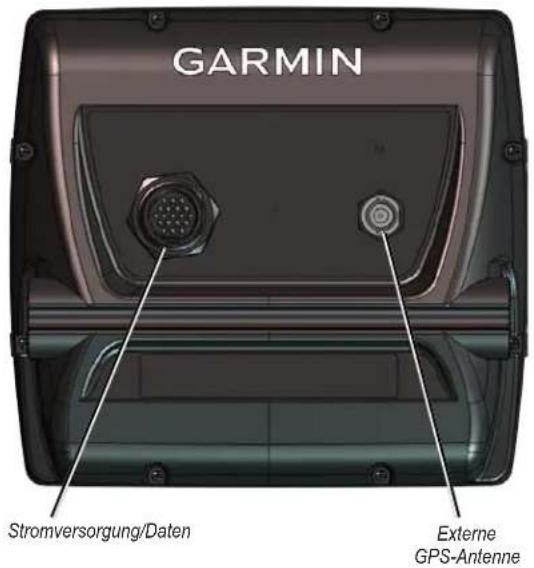
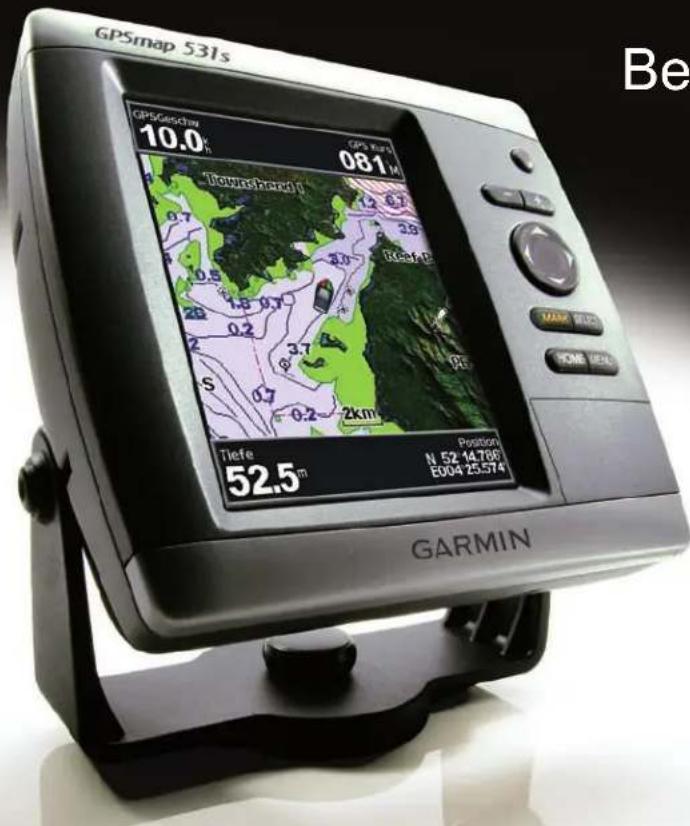
GPSMAP 520/525/550/555
GPSMAP 400/500 – Benutzerhandbuch 1
Erste Schritte
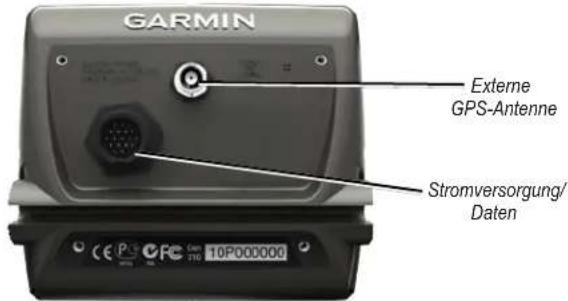
GPSMAP 420/450
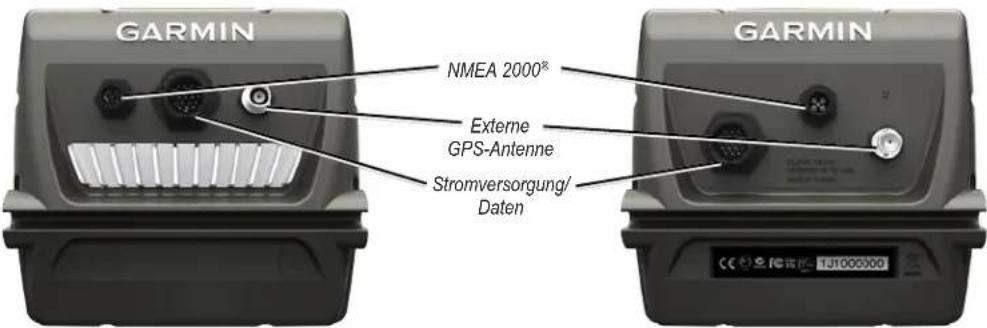
GPSMAP 421/451 521/551 GPSMAP 526/556
2 GPSMAP 400/500 – Benutzerhandbuch
Ein- und Ausschalten des Geräts
Um das Gerät einzuschalten, drücken Sie kurz die Einschalttaste. Bei angeziegtem Warnbildschirm drücken Sie Ich stimme zu, um den Home-Bildschirm zu öffnen.

HINWEIS: Beim ersten Einschalten des Geräts müssen die Anfangseinstellungen vorgenommen werden. Siehe „Initialisieren der Geräteeinstellungen“.
Um das Gerät auszuschalten, halten Sie die Einschalttaste gedrückt.
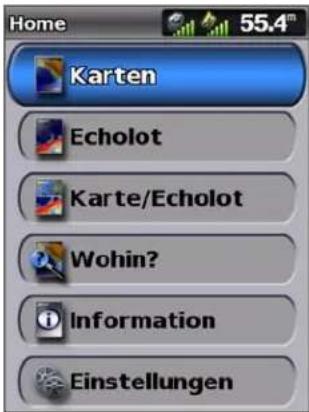
Home-Bildschirm
Initialisieren der Geräteeinstellungen
Beim ersten Einschalten des Geräts müssen die Anfangseinstellungen vorgenommen werden.

HINWEIS: Sie können diese Einstellungen auch später über den Bildschirm Konfigurieren ändern (Seite 6).
Sprache: Hiermit können Sie die Sprache für Ihre Bildschirmanzeige auswählen.
Willkommen: Wählen Sie OK.
Vorführbetrieb speichern: Wählen Sic NEIN. (Diese Option steht nur beim ersten Einschalten des Gerätes zur Verfügung.)
NMEA Geräte: Falls NMEA 0183-Geräte an einer seriellen Schnittstelle angeschlossen sind, geben Sie hier die betreffenden Schnittstellen an.
AIS Empfänger (steht nicht zur Verfügung, falls Sie unter NMEA Geräte die Option Keine gewählt haben): Wählen Sie Ja, wenn es sich bei einem der an eine serielle Schnittstelle angeschlossenen Geräte um einen AIS-Empfänger (Automatic Identification System) handelt.
Positionsformat: Geben Sie hier das Koordinatensystem an, das bei Positionsangaben verwendet werden soll.
Zeitformat: Hier können Sie festlegen, ob die Uhrzeit im Format 12 Stunden, 24 Stunden oder UTC (Universal Time Coordinated) angezeigt wird.
Einheiten System: Hier können Sie die Maßeinheiten für am Bildschirm angezeigte Messwerte angeben (Britisch/US-Amerikanisch, Metrisch oder Nautisch).
Erste Schritte
Sichere Mindesttiefe: Wählen Sie die sichere Mindesttiefe für Ihr Schiff. Weitere Informationen finden Sie in den technischen Daten Ihres Schiffes.
Flachwasseralarm: Dieser Alarm steht nur bei Empfang von NMEA-Echolotdaten zur Verfügung. Wählen Sie Ja oder Nein.
Mindestdurchfahrtshöhe: Stellen Sie die Mindestdurchfahrtshöhe Ihres Schiffes ein. Weitere Informationen finden Sie in den technischen Daten Ihres Schiffes.
AIS-Alarmbereich: Hier können Sie den Abstand einstellen, bei dem ein Alarm ertönt, wenn sich ein AIS-Schiff Ihrem Schiff nähert (Seite 43).
AIS-Alarmzeit bis: Hier können Sie die Zeit auswählen, innerhalb derer ein Alarm ertönt, wenn ein überwachtes Schiff in die Sicherheitszone um Ihr Schiff gelangt (Seite 43).
Falls ein Messrad für die Geschwindigkeit durch das Wasser erkannt wird, werden Sie gefragt, ob Sie das Messrad jetzt kalibrieren möchten. Wählen Sic Ja oder Nein.
Anpassen der Hintergrundbeleuchtung
- Drücken Sie kurz die Einschalttaste.
- Wählen Sie Hintergrundbeleuchtung.
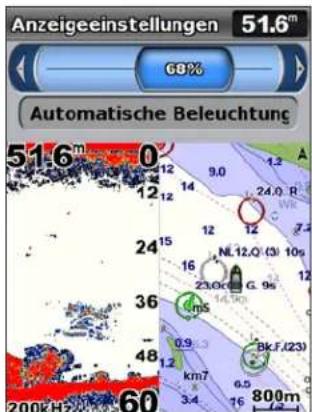
Wenn Sie möchten, dass das Gerät die Hintergrundbeleuchtung je nach Umgebungshelligkeit automatisch anpasst, wählen Sie Automatische Beleuchtung (die automatische Hintergrundbeleuchtung steht nur bei den Geräten GPSMAP 525, 526, 555 und 556 zur Verfügung).
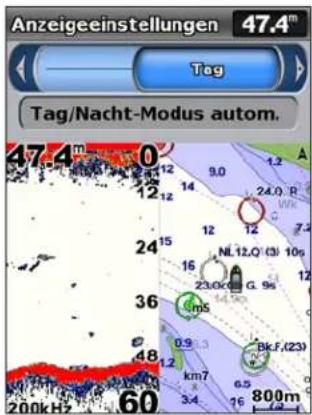
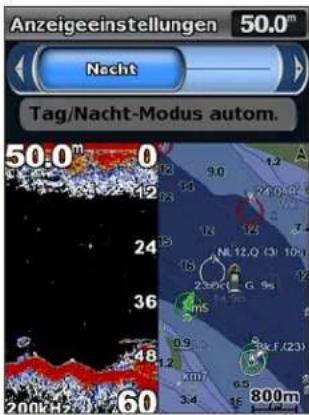
So schalten Sie zwischen Tag- und Nachtmodus um:
- Drücken Sie kurz die Einschalttaste.
- Wählen Sie Farbmodus.
- Drücken Sie die Wipptaste links oder rechts, um zwischen den Modi umzuschalten.
Erste Schritte
Verwenden des Tastenfelds
GPSMAP 400/500 - Benutzerhandbuch 5
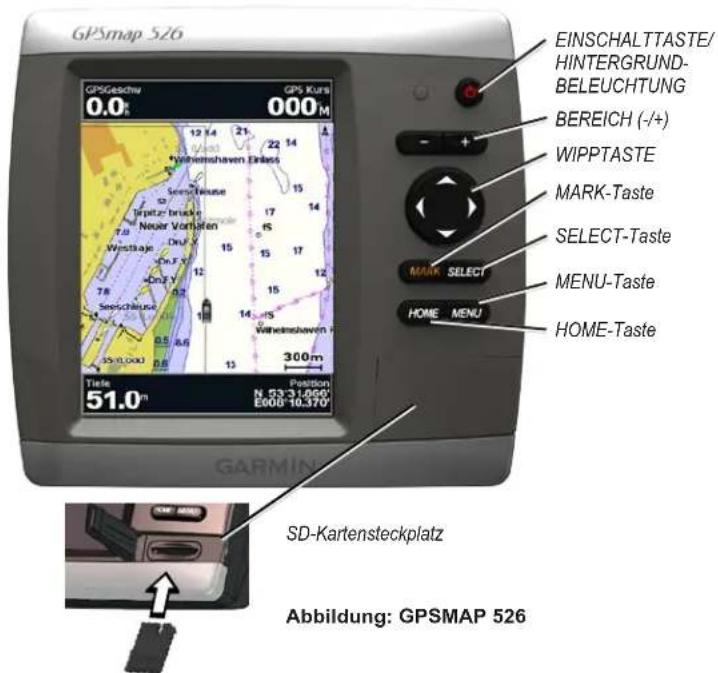
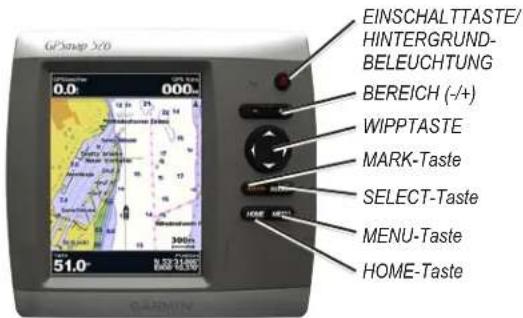
EINSCHALTTASTE/HINTERGRUNDBELEUCHTUNG: Halten Sie diese Taste gedrückt, um das Gerät ein- und auszuschalten. Durch kurzzeitiges Drücken stellen Sie die Hintergrundbeleuchtung sowie den Tag/Nacht-Modus ein.
BEREICH (-/+): Durch Drücken der Tasten stellen Sie den Bereich des Echolots ein. Drücken Sie diese Tasten, um eine Kartenanzeige zu vergrößern oder zu verkleinern. Drücken Sie diese Tasten, um in Listen nach oben und unten zu blättern.
WIPPTASTE: Drücken Sie die Wipptaste oben, unten, links oder rechts, um in Menüs zu navigieren, Felder zu markieren und Daten einzugeben.
MARK: Drücken Sie diese Taste, um einen Wegpunkt zu markieren.
SELECT: Drücken Sie diese Taste, um markierte Elemente zu wählen.
HOME: Drücken Sie diese Taste, um zum Home-Bildschirm zurückzukehren.
MENU: Drücken Sie diese Taste, um zu weiteren Einstellungen und Konfigurationsoptionen zu gelangen. Drücken Sie nach Aufforderung auf diese Taste, um zum vorhergehenden Bildschirm zurückzukehren.
Erfassen von GPS-Satellitensignalen
Beim Einschalten des Geräts muss der GPS-Empfänger Satellitendaten erfassen und die aktuelle Position bestimmen. Wenn das Gerät Satellitensignale erfasst, sind die Signalstärkebalken oben auf dem Home-Bildschirm grün 📄 wenn das Gerät keine Satellitensignale mehr empfängt, werden die grünen Balken ausgeblendet 🌐 and das Positionssymbol zeigt ein blinkendes Fragezeichen an.
Weitere Informationen zum GPS finden Sie auf der Internetseite von Garmin unter www.garmin.com/aboutGPS.
Erste Schritte
Verwenden des Simulatormodus
Im Simulatormodus wird der GPS-Empfänger für die Verwendung in Innenräumen oder zu Übungszwecken abgeschaltet. Im Simulatormodus werden vom Gerät keine Satelliten verfolgt.

ACHTUNG: Versuchen Sie nicht, im Simulatormodus zu navigieren, da der GPS-Empfänger abgeschaltet ist. Die Balkenanzeige für die Satellitensignalstärke zeigt in diesem Fall nur Simulationen an, die keine tatsächlichen Satellitensignale darstellen.
So schalten Sie den Simulatormodus ein:
- Wählen Sie auf dem Home-Bildschirm Konfigurieren > System > Simulator.
- Wählen Sie Einstellungen, um die Geschwindigkeit, die Tracksteuerung und die Position einzustellen.
Anzeigen von Systeminformationen
Sie können die Softwareversion, die Basiskartenversion und die Gerätekennnummer des Kartenplotters anzeigen. Diese Informationen werden evtl. benötigt, um die Systemsoftware zu aktualisieren oder zusätzliche Kartendateninformationen zu erwerben.
Wählen Sie auf dem Home-Bildschirm Konfigurieren > System > Systeminformationen.
Wiederherstellen der ursprünglichen Werkseinstellungen

HINWEIS: Mit diesem Schritt werden alle eingegebenen Informationen gelöscht.
- Wählen Sie auf dem Home-Bildschirm Konfigurieren > System > Systeminformationen > Werkseinstellung.
- Wählen Sie Ja, um alle Werkseinstellungen wiederherzustellen, oder wählen Sie Nein, um den Vorgang abzubrechen. Das Gerät wird neu gestartet. Nach dem Neustart wird der Bildschirm mit den Geräteeinstellungen angezeigt (Seite 3).
Einlegen und Entnehmen von SD-Karten
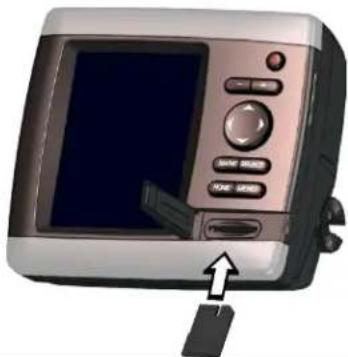
Ihr Gerät unterstützt Secure Digital (SD)-Speicherkarten. Mit optionalen SD-Karten, auf denen BlueChart® g2 Vision® vorprogrammiert ist, können hochauflösende Satellitenbilder und Luftaufnahmen von Häfen, Yachthäfen und anderen Points of Interest angezeigt werden. Mit leeren SD-Karten können Daten wie Wegpunkte, Routen und Tracks auf ein anderes kompatibles Garmin-Gerät oder einen PC übertragen werden (Seite 34). Der Steckplatz für die SD-Karte befindet sich an der rechten unteren Ecke des Geräts.
Um die SD-Karte einzusetzen, öffnen Sie die Klappe, und schieben Sie die Speicherkarte ein, bis sie einrastet. Drücken Sie die Karte kurz nach innen, um sie aus dem Plotter auszuwerfen.
HINWEIS: Falls Sie Wegpunkte von MapSource® mithilfe einer SD-Karte übertragen, aktualisieren Sie auf die aktuelle Version von MapSource, indem Sie auf Hilfe > Nach Software-Updates suchen klicken, oder besuchen Sie die Garmin-Website unter www.garmin.com.
Informationen zum Home-Bildschirm
Über den Home-Bildschirm haben Sie Zugang zu allen anderen Bildschirmen. Drücken Sie, während ein beliebiger Bildschirminhalt angezeigt wird, die Taste HOME, um zum Home-Bildschirm zurückzukehren.
- Karten: Dient zur Auswahl von Navigations- und Angelkarten, 3D-Perspektive, Mariner's Eye 3D-, Fish Eye 3D-Karten und geteilten Karten.
Erste Schritte

HINWEIS: Mariner's Eye 3D-, Fish Eye 3D-Karten und die Angelkarten sind nur verfügbar, wenn Sie eine SD-Karte mit BlueChart g2 Vision verwenden.
- Echolot: Hier können Sie Echolotinformationen einrichten und aufrufen (Seite 44).

HINWEIS: Diese Option steht nur zur Verfügung, wenn Sie ein Gerät mit integriertem Echolot nutzen (Modelle mit einem „s“ am Ende der Typenbezeichnung, z. B. GPSMAP 526s), oder wenn Sie einen Schwinger haben, der an ein externes Echolot angeschlossen ist, z. B. an das Garmin GSD 20/21/22.
- Karte/Echolot: Dient zum Einstellen des Bildschirms für die Anzeige einer Karte und des Echolots als geteilter Bildschirm (Seite 21).
• Zieleingabe: Aufruf der Navigationsfunktionen (Seite 22).
• Informationen: Dient zur Anzeige von Informationen des Instrumentenbretts wie Gezeiten, Strömungen, Astrodaten, Benutzerdaten und Informationen über andere Schiffe (Seite 30).
- Konfigurieren: Dient zum Aufruf von Geräte- und Systemeinstellungen (Seite 37).
Verwenden von Karten
Verwenden von Karten
Ihr Plotter ist mit einer weltweiten Karte, einer integrierten detaillierten Karte der US-Binnenseen bzw. mit BlueChart g2-Kartografie für die Küstenlinie entweder der USA oder eines bestimmten Landes ausgestattet.
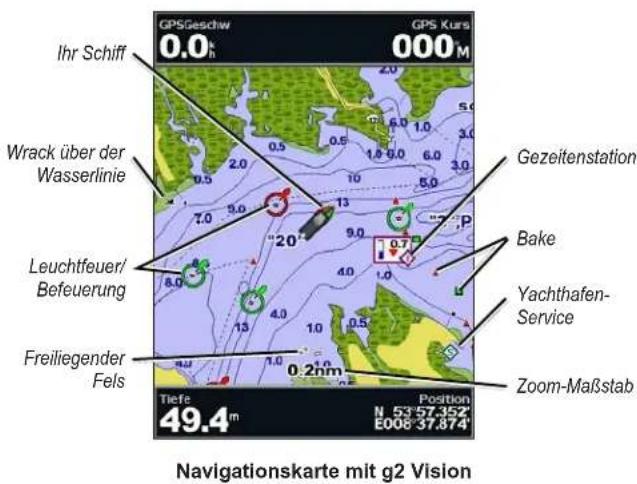
- Navigationskarte: Zur Anzeige aller relevanten Navigationsdaten, die auf Ihren vorprogrammierten Karten verfügbar sind, z. B. Tonnen, Feuer, Kabel, Tiefenangaben, Yachthäfen und Gezeitenstationen, als Overhead-Anzeige.
- 3D-Perspektive: Diese Karte bietet eine Ansicht vom Heck des Schiffes aus der Vogelperspektive (je nach Kurs) als zusätzliche optische Navigationshilfe.
- Geteilte Karte: Hiermit wird dieselbe Karte mit zwei unterschiedlichen Zoom-Werten angezeigt.
Angelkarten und Anzeigen in Fish Eye 3D sind bei Verwendung der optionalen, mit Blue Chart ^® g2 Vision ^™ vorprogrammierten SD-Karten verfügbar.
- Angelkarte: Ansicht der Karte mit hervorgehobenen Bodenkonturen und ohne Navigationsdaten. Diese Karte ist optimal zum Offshore-Tiefseeangeln.
- Fish Eye 3D: Dreidimensionale Unterwasseransicht, die den Meeresboden gemäß den Informationen auf der Karte optisch darstellt.
- Mariner's Eye 3D: Ansicht vom Heck des Schiffes aus der Vogelperspektive als zusätzliche dreidimensionale Navigationshilfe. Die Option Mariner's Eye 3D von BlueChart g2 Vision bietet mehr Details als die vorprogrammierten Daten.

HINWEIS: Bei den Geräten GPSMAP 420/421/520/521/525/526 (einschließlich der „-Modelle) muss eine optionale, mit BlueChart g2 Vision vorprogrammierte SD-Karte eingelegt werden, um detaillierte Navigationskarten und Mariner's Eye 3D-Karten anzeigen zu können.
Verwenden der Navigationskarte
Mit der Navigationskarte können Sie den Kurs planen und Karteninformationen anzeigen. Sie dient allgemein als Navigationshilfe. Um vom Home-Bildschirm aus eine Navigationskarte zu öffnen, wählen Sie Karten > Navigationskarte.
Verwenden von Karten
Navigationskartenmenü
Drücken Sie die Taste MENU, um zu weiteren Einstellungen und Optionen für die Navigationskarte zu gelangen.
Karte ganzer Bildschirm: Hiermit wird die Navigations- oder Angelkarte auf dem ganzen Bildschirm ohne die Anzeige von Zahlen dargestellt.
Wegpunkte und Tracks: Diese Option dient zum Anzeigen, Hinzufügen und Konfigurieren von Wegpunkten (Seite 24) und Tracks (Seite 26).
Andere Schiffe: Wenn der Plotter an ein externes AIS-Gerät (Automatic Identification System) bzw. DSC-Gerät (Digital Selective Calling) angeschlossen ist (Seite 49), können Sie hier Informationen über andere Schiffe anzeigen.
Navigation anhalten: Halten Sie die Navigation zum gewünschten Zielort an (ist nur beim Navigieren verfügbar).
Datenleisten: Blenden Sie Fahrt-, Navigations-, Angel-, Kraftstoff- oder Segelinformationen ein oder aus.
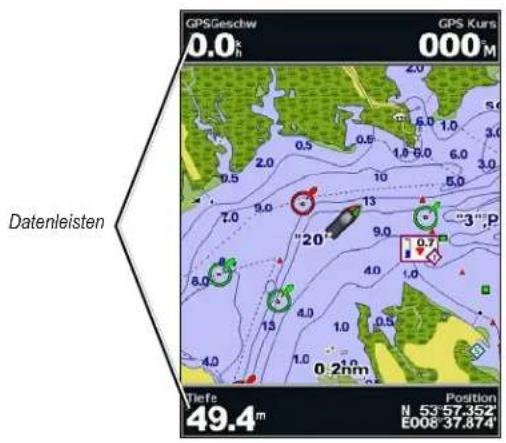
Verwenden von Karten
- Fahrt: Blenden Sie die Datenleiste für GPS-Geschwindigkeit, GPS-Steuerkurs, Tiefe und GPS-Position ein bzw. aus. Wählen Sie Einstellungen Datenleiste, um die Position der Daten auf dem Bildschirm zu konfigurieren.
- Navigation: Blenden Sie die Datenleiste für Distanz zum Ziel, Ankunft, Kursversatz und Peilung ein bzw. aus. Wählen Sie Automatisch, um die Navigationsdatenleiste einzublenden, wenn Sie zu einem Ziel navigieren. Wählen Sie Einstellungen Datenleiste, um die Optionen für Routenabschnitt, nächste Kursänderung und Ziel zu konfigurieren.
- Angeln: Blenden Sie die Datenleiste für Tiefe, Wassertemperatur und Geschwindigkeit durch Wasser ein bzw. aus.
- Kraftstoff: Blenden Sie die Datenleiste für Kraftstoffdurchflussrate, verbleibender Kraftstoff, Reichweite und Kraftstoffverbrauch ein bzw. aus.
- Segeln: Blenden Sie die Datenleiste für Geschwindigkeit durch Wasser, Windgeschwindigkeit, Windwinkel und gutgemachte Geschwindigkeit (Velocity Made Good, VMG) ein bzw. aus. Wählen Sie Wind, um zwischen wahrer und scheinbarer Windgeschwindigkeit bzw. wahrem und scheinbarem Windwinkel umzuschalten.
Informationen über die VMG-Anzeige zu Wind und Wegpunkten in den Datenleisten
Der Plotter schaltet automatisch zwischen der Anzeige der gutgemachten Geschwindigkeit (Velocity Made Good, VMG) und der Wegpunkt VMG in den Datenleisten um.
Bei Vorliegen der folgenden Bedingungen wird die Wegpunkt VMG angezeigt:
- In der Datenleiste Routenabschnitt wird die Wegpunkt VMG beim Navigieren einer Route oder eines Routenvorschlags angezeigt.
- In der Datenleiste Segeln wird die Wegpunkt VMG beim Navigieren einer Route oder eines Routenvorschlags angezeigt, wenn Sie die Datenleiste Routenabschnitt ausblenden.
Bei Vorliegen der folgenden Bedingungen wird die Wind VMG angezeigt:
- In der Datenleiste Segeln wird die Wind VMG beim Navigieren einer Route oder eines Routenvorschlags angezeigt.
- In der Datenleiste Segeln wird die Wind VMG angezeigt, wenn die Datenleiste Routenabschnitt eingeblendet ist.
Karteneinstellungen: Passen Sie die Navigationskartencinstellungen benutzerspezifisch an (Seite 12).
Informationen über Kartendaten
Die Karten in BlueChart g2 und BlueChart g2 Vision verwenden grafische Symbole zur Bezeichnung von Kartenmerkmalen, die sich nach den Normen für US-amerikanische und internationale Karten richten.
Andere auf den meisten Karten vorhandene Merkmale sind beispielsweise Tiefenkonturlinien (mit Tiefwasser in Weiß dargestellt), Gezeitengebiete, Tiefenangaben (wie auf der herkömmlichen Seekarte dargestellt), Seezeichen und Symbole sowie Hindernisse und Unterwasserkabelgebiete.
Verwenden von Karten
Navigieren zu einem Punkt auf der Karte
- Wählen Sie auf dem Home-Bildschirm Karten.
- Wählen Sie Navigationskarte, Angelkarte oder Geteilte Karte.
- Wählen Sie mithilfe der Wipptaste den Punkt auf der Karte aus, zu dem Sie navigieren möchten.
- Drücken Sie SELECT.
- Wählen Sie Navigieren zu.
- Wählen Sie Gehe zu (oder Führe nach, wenn Sie eine vorinstallierte Karte mit BlueChart g2 Vision für Routenvorschläge verwenden).
- Folgen Sie der farbigen Linie auf dem Bildschirm zum Zielort.
Nähere Informationen zum Erstellen einer Route zu einem Punkt auf der Karte finden Sie auf Seite 25.
Verschieben der Navigationskarte
Bewegen Sie mithilfe der Wipptaste den Kartenzeiger (von Ihrer aktuellen Position aus in andere Bereiche auf der Navigationskarte. Wenn Sie beim Verschieben über den Rand der aktuellen Kartenanzeige hinausgeraten, rollt der Bildschirm weiter, um eine kontinuierliche Kartenabdeckung zu gewährleisten.
Während Sie den Kartenzeiger bewegen, können Sie die Entfernung und Peilung von Ihrer momentanen Position und die Koordinaten des Kartenzeigers rechts unten auf der Karte anzeigen.
Zum Verschieben der Karte drücken Sie die Wipptaste oben, unten, rechts oder links.
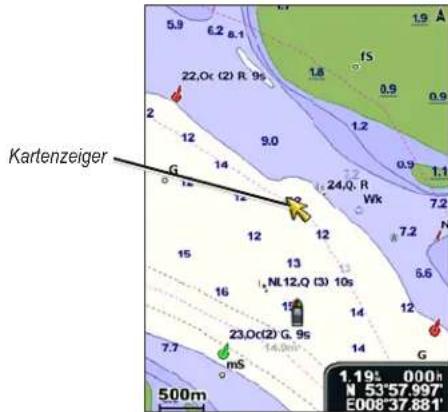
Um das Verschieben zu beenden, drücken Sie MENU und wählen anschließend Verschieben beenden.
Vergrößern und Verkleinern von Kartenausschnitten
Über die Tasten Bereich (-/+) können Sie den Zoom-Maßstab einstellen, der durch die Skala am unteren Rand der Navigationskarte (800m) angezeigt wird. Der Balken unterhalb der Zahl stellt diese Entfernung auf der Karte dar.
Verwenden von Karten
Zugreifen auf zusätzliche Objektinformationen
Mithilfe des Kartenzeigers ( können Sie Informationen über Kartenobjekte, Wegpunkte und Karten anzeigen.
So greifen Sie auf zusätzliche Objektinformationen zu:
- Markieren Sie mit dem Kartenzeiger ein Objekt auf der Navigationskarte, und drücken Sie SELECT.
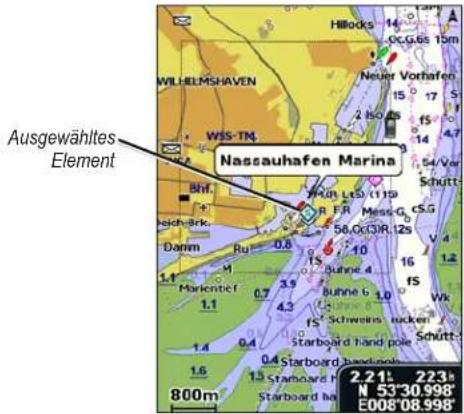
- Wählen Sie das Element aus. Wenn mehrere Elemente im Bereich vorhanden sind, wählen Sie Überprüfen und wählen anschließend das Element aus.
Anzeigen von Gezeitenstationsinformationen
Auf der Karte werden Gezeitenstationsinformationen mit einem detaillierten Symbol für die entsprechende Gezeitenhöhe angezeigt. Sie können eine detaillierte Grafik für eine Gezeitenstation anzigen, um die Gezeitenhöhe zu unterschiedlichen Zeiten oder an unterschiedlichen Tagen zu prognostizieren.
Markieren Sie mit dem Kartenzeiger ( ) das Symbol einer Gezeitenstation ( ), und drücken Sie SELECT.
Weitere Informationen über Gezeiten finden Sie auf Seite 32.
Ändern der Navigationskarteneinstellungen
Zum Ändern der Karteneinstellungen wählen Sie auf dem Home-Bildschirm die Option Karten > Navigationskarte > MENU > Karteneinstellungen.
Fotos: Zum Einstellen von hochauflösenden Satellitenbildern auf Aus, Nur Land oder Ein. Hochauflösende Satellitenbilder sind nur mit einer SD-Karte mit BlueChart g2 Vision verfügbar.
Gezeiten/Strömungen: Zum Ein- und Ausschalten von Gezeiten und Strömungen (Seite 32).
Servicepunkte: Zum Ein- und Ausschalten von Servicepunkten für die Schifffahrt.
Rosen: Hiermit wird zur Angabe der Kompassrichtung eine Kompassrose um das Schiff angezeigt. Die echte oder scheinbare Windrichtung kann angezeigt werden, wenn das Gerät an einen kompatiblen Windsensor angeschlossen ist.
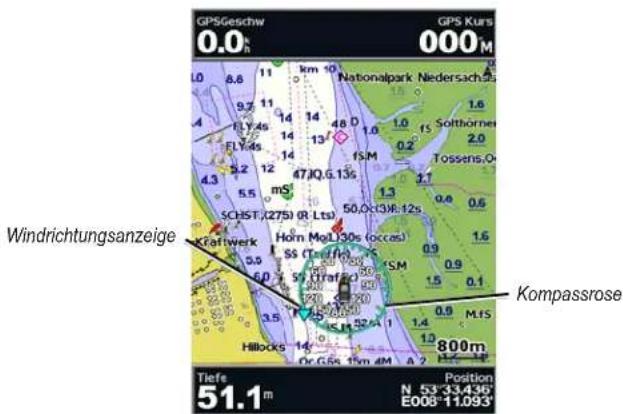
Ändern der Kartendarstellung
Wählen Sie auf dem Home-Bildschirm Karten > Navigationskarte > MENU > Karteneinstellungen > Kartendarstellung.
Ausrichtung: Ändert die Perspektive der Kartenanzeige.
- Norden oben: Stellt die Oberseite der Kartenansicht auf die Nordrichtung ein.
- Steuerkurs oben: Stellt die Kartenansicht auf die aktuelle Fahrtrichtung ein.
- Kurs oben: Stellt die Kartenansicht auf die Navigationsrichtung ein. Die Steuerkurslinie, wenn eingeblendet, wird auf dem Bildschirm senkrecht angezeigt.
Details: Passt die Menge der Details an, die auf der Karte in unterschiedlichen Zoom-Maßstäben angezeigt werden.
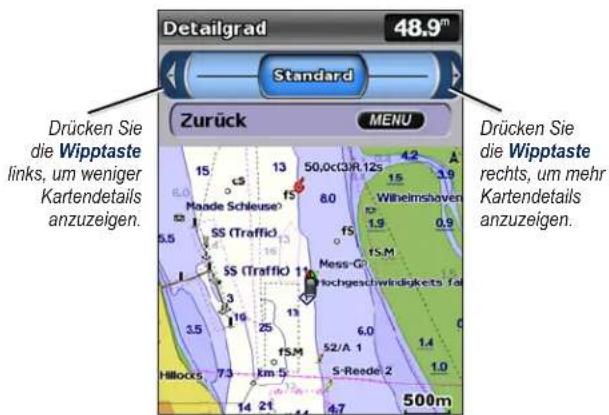
Steuerkurslinie: Stellt eine Verlängerung vom Bug des Schiffes in Fahrtrichtung dar.
• Aus: Schaltet die Steuerkurslinie aus.
- Entfernung: Stellt die Entfernung bis zum Ende der Steuerkurslinie ein.
- Zeit: Stellt die Zeitdauer bis zum Ende der Steuerkurslinie ein.
Weltkarte: Zeigt entweder eine einfache Weltkarte oder Satellitenbilder an (bei Auswahl der Option Vollständige Weltkarte).
Verwenden von Karten
Tiefenangaben: Dient zum Ein- oder Ausschalten von Tiefenangaben und Einstellen einer gefährlichen Tiefe.
Sicherheitsschattierung: Dient zur Kennzeichnung einer gewählten Tiefe. Bereiche mit geringeren Tiefenwerten als dem angegebenen Wert werden blau schattiert angezeigt, während größere Tiefenwerte als der angegebene Wert weiß schattiert werden. Die Schattierung wird stets bei bzw. unter der gewählten Tiefe dargestellt.
Symbole: Dient zum Ändern der Symbol-Präferenzen.
- Navigationshilfe-Größe: Dient zum Anpassen der Größe der auf der Karte für Seezeichen angezeigten Symbole.
- Navigationshilfe-Typ: Dient zur Auswahl des Seezeichen-Symbolsatzes (NOAA oder IALA).
- Land-POIs: Dient zum Ein- und Ausschalten von an Land befindlichen POIs (Points of Interest).
- Leuchtfeuersektoren: Dient zum Ein- oder Ausschalten des Sektors, in dem ein Leuchtfeuer sichtbar ist. Durch Auswahl der Option Ein werden Leuchtfeuersektoren abhängig vom jeweils eingestellten Zoom ausgeblendet.
- Kartenumrisse: Dient zum Einschalten von Kartenumrissen, wenn Sie eine SD-Karte mit BlueChart g2 Vision verwenden und sehen möchten, welchen Bereich die Karten abdecken.
- Fotopunkte: Dient bei Verwendung einer SD-Karte mit BlueChart g2 Vision zum Ein- und Ausschalten von Kamerasymbolen (Seite 20).
Verwenden der geteilten Navigationskarte
Verwenden Sie die geteilte Karte, um auf derselben Karte gleichzeitig zwei unterschiedliche Zoom-Werte anzuzeigen.
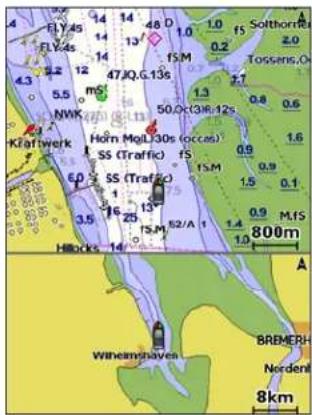
Geteilte Karte (mit einer BlueChart g2 Vision-Karte)
Die obere Hälfte des Bildschirms wird gegenüber der unteren Bildschirmhälfte zehnfach vergrößert dargestellt. Mithilfe der Tasten Bereich (-/+) können Sie den Zoom-Wert einstellen. Drücken Sie MENU, um weitere Einstellungen anzuzeigen (Seite 9).
Verwenden der 3D-Perspektive
Die 3D-Perspektive bietet eine Ansicht vom Heck des Schiffes aus der Vogelperspektive (je nach Kurs) als zusätzliche optische Navigationshilfe. Diese Ansicht ist hilfreich beim Navigieren während des Passierens von schwierigen Untiefen, Riffs, Brücken oder Kanälen und unterstützt das Finden von Ein- und Auslaufrouten in unbekannten Häfen oder Ankerplätzen.
Zum Aufrufen des Bildschirms 3D-Perspektive wählen Sie auf dem Home-Bildschirm die Menüoptionen Karten > 3D-Perspektive.
Drücken Sie die Taste Bereich (+), um die Ansicht näher zum Schiff und zur Wasseroberfläche zu verschieben. Drücken Sie die Taste Bereich (-), um die Ansicht weiter vom Schiff zu entfernen.
So zeigen Sie Details zu Seezeichen wie Baken, Leuchtfeuern und Hindernissen an:
- Verwenden Sie die Wipptaste, um auf das Seezeichen zu zeigen. Sobald sich der Cursor über dem Seezeichen befindet, wird das Seezeichen markiert.
- Drücken Sie SELECT, um Einzelheiten über das Seezeichen anzuzeigen.
Einstellungen der 3D-Perspektive
Um weitere Einstellungen oder Optionen zum perspektivischen 3D-Bildschirm aufzurufen, drücken Sie MENU.
Wegpunkte und Tracks: Dient zum Anzeigen, Hinzufügen und Konfigurieren von Wegpunkten und Tracks.
- Tracks: Dient zum Ein- und Ausschalten von Tracks (Seite 26).
- Wegpunkte: Sie können vorhandene Wegpunkte anzeigen, sortieren oder filtern oder neue Wegpunkte erstellen.
- Neuer Wegpunkt: Bearbeiten, entfernen oder erstellen Sie einen neuen Wegpunkt.
• Aktive Tracks: Verwalten Sie Tracks (Seite 26). - Gespeicherte Tracks: Zeigen Sie eine Liste gespeicherter Tracks an.
Andere Schiffe: Zeigen Sie Informationen zu anderen Schiffen an. Zum Anzeigen von Informationen zu anderen Schiffen muss das Gerät an ein externes Gerät mit AIS (Automatic Identification System) bzw. DSC (Digital Selective Calling) angeschlossen sein.
Datenleisten (Seite 9): Dient zum Ein- und Ausblenden von Fahrt-, Navigations-, Angel-, Kraftstoff- oder Segelinformationen sowie des Kompassrings. Im eingeschalteten Zustand wird der Kompassring als grafische Darstellung des Steuerkurses oben in der perspektivischen 3D-Ansicht angezeigt.
Kartendarstellung: Dient zur benutzerspezifischen Anpassung der 3D-Perspektive.
- Bereichsringe: Blendet die Bereichsringe für die Distanzmessung ein- oder aus.
- Fahrrinnenbreite: Stellt die Breite der Kurslinie beim Navigieren ein. Diese Einstellung wirkt sich auch auf Routen (Route nach), aber nicht auf Routenvorschläge (Führe nach) aus.
Verwenden von Karten
Verwenden von Mariner's Eye 3D
Die SD-Karte mit BlueChart g2 Vision unterstützt Mariner's Eye 3D. Mit dieser Funktion erhalten Sie eine detaillierte, dreidimensionale Ansicht vom Heck des Schiffes aus der Vogelperspektive (je nach Kurs), um Sie bei der Navigation zu unterstützen. Diese Ansicht ist hilfreich beim Navigieren während des Passierens von schwierigen Untiefen, Riffs, Brücken oder Kanälen und unterstützt das Finden von Ein- und Auslaufrouten in unbekannten Häfen oder Ankerplätzen.
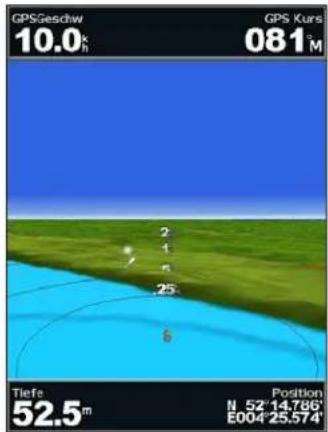
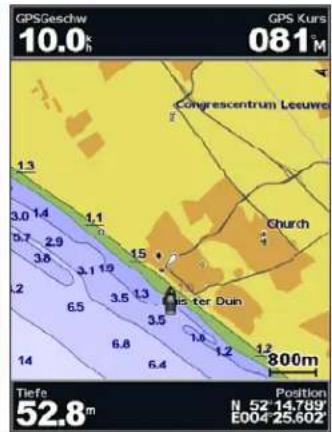
Mariner's Eye 3D Navigationskarte
Drücken Sie die Taste Bereich (+), um die Ansicht näher zum Schiff und zur Wasseroberfläche zu verschieben Drücken Sie die Taste Bereich (-), um die Ansicht weiter vom Schiff zu entfernen. Vorübergehend wird die Skala (58%) am unteren Bildschirmrand angezeigt.
So zeigen Sie Details zu Seezeichen wie Baken, Leuchtfeuern und Hindernissen an:
- Verwenden Sie die Wipptaste, um auf das Seezeichen zu zeigen. Sobald sich der Cursor über dem Seezeichen befindet, wird das Seezeichen markiert.
- Drücken Sie SELECT, um Einzelheiten über das Seezeichen anzuzeigen.
Einstellungen von Mariner's Eye 3D
Um Zugriff auf weitere Einstellungen oder Optionen für den Mariner's Eye 3D-Bildschirm zu erhalten, drücken Sie MENU.
Informationen über Einstellungen und Optionen für Wegpunkte und Tracks, andere Schiffe und Datenleisten finden Sie unter „Navigationskartenmenü“ auf Seite 9.
Um die Darstellung des Mariner's Eye 3D-Bildschirms benutzer-spezifisch anzupassen, wählen Sie MENU > Kartendarstellung.
Stil: Dient zur Auswahl, wie Kartendaten über 3D-Untergrund angezeigt werden sollen.
- Klassisch: Verwendet Farbschemen zur Anzeige des 3D-Untergrunds.
- Karten: Bietet Karteninformationen in einer 3D-Ansicht.
- Fotos: Bietet Satellitenaufnahmen zusätzlich zu den Karteninformationen.
Farben von Gefahrenstellen: Blendet die Anzeige von Farben für Gefahrenstellen ein oder aus. In der Einstellung Aus wird das Land aus der Sicht vom Wasser dargestellt. In der Einstellung Ein werden Flachwasser und Land mit einer Farbskala angezeigt. Blau zeigt Tiefwasser, Gelb Flachwasser und Rot sehr flaches Wasser an.
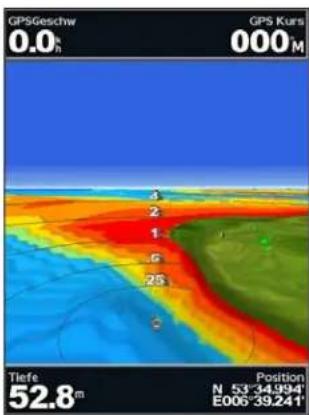
Mariner's Eye 3D (Farben von Gefahrenstellen im Wasser)
Bereichsringe: Dient zum Ein- und Ausblenden der Bereichsringe für die Entfernungsmessung.
Sichere Tiefe: Dient zur Einstellung der Tiefe, ab der gefährliche Tiefenwerte in Rot angezeigt werden.
Fahrrinnenbreite: Stellt die Breite der Kurslinie beim Navigieren ein. Diese Einstellung wirkt sich auch auf Routen (Route nach), aber nicht auf Routenvorschläge (Führe nach) aus.
Verwenden von Fish Eye 3D
Mithilfe der Tiefenkonturlinien der Kartografie von BlueChart g2 Vision bietet Fish Eye 3D eine Unterwasseransicht des Meeres- oder Seebodens. Mithilfe der Tasten BEREICH können Sie die Ansicht anpassen.

HINWEIS: Um Echolotinformationen empfangen zu können, muss es sich bei dem Gerät um ein „s“-Modell (z. B. ein GPSMAP 420s) handeln, und der Schwinger muss über ein Marinenetzwerk angeschlossen sein.
Einstellungen von Fish Eye 3D
Um Zugriff auf weitere Einstellungen oder Optionen für den Fish Eye 3D-Bildschirm zu erhalten, drücken Sie MENU.
Anzeigen: Dient zur Auswahl der Fischperspektive von Bug, Heck, Backbord oder Steuerbord.
Echolotkegel (nur bei vorhandenem Echolot): Dient zum Ein- und Ausschalten eines Echolotkegels, der den vom Schwinger erfassten Bereich wiedergibt.
Fischsymbole (nur bei vorhanden em Echolot): Dient zum Anzeigen von im Wasser schwebenden Zielen, z. B. Fischen. Die Ziele werden durch rote, grüne und gelbe Kreise gekennzeichnet. Rot zeigt die größten, Grün die kleinsten Ziele an.
Verwenden von Karten
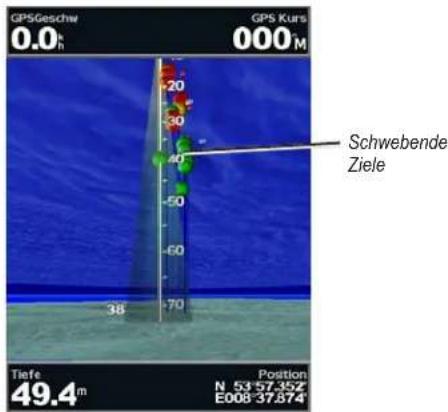
Fish Eye 3D
Tracks: Dient zum Ein- und Ausschalten von Trackaufzeichnung.
Datenleisten: Dient zum Ein- und Ausblenden von Fahrt-, Navigations-, Angel-, Kraftstoff- oder Segelinformationen (Seite 9).
Verwenden von Angelkarten
Die Angelkarte bietet eine detaillierte und störungsfreie Darstellung der Bodenkonturen auf der Karte.
Die Angelkarte verwendet detaillierte bathymetrische Daten auf einer mit BlueChart g2 Vision vorinstallierten SD-Karte und ist ideal für das Offshore-Tiefseeangeln geeignet.
Wählen Sie auf dem Home-Bildschirm Karten > Angelkarte.
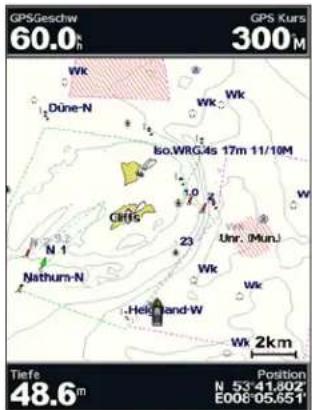
Um zu weiteren Einstellungen und Optionen für die Angelkarte zu gelangen, drücken Sie MENU.
Seezeichen: Dient zur Anzeige von Navigationshilfen, z. B. Baken, Leuchtfeuern und Hindernissen.
Informationen über Einstellungen und Optionen hinsichtlich Karte ganzer Bildschirm, Wegpunkten und Tracks, Andere Schiffe und Datenleisten finden Sie unter „Navigationskartenmenü“ auf Seite 9.
Um die Darstellung des Mariner's Eye 3D-Bildschirms benutzerspezifisch anzupassen, wählen Sie MENU > Karteneinstellungen (Seite 12).
Aktivieren der hochauflösenden Satellitenbilder
Sie können hochauflösende Satellitenbilder über Land. See oder beide Teile der Navigationskarte legen, wenn Sie eine mit BlueChart g2 Vision vorinstallierte SD-Karte verwenden.
So aktivieren Sie Satellitenbilder:
- Drücken Sie während der Anzeige der Navigationskarte die Taste MENU.
- Wählen Sie Karteneinstellungen > Fotos.
- Wählen Sie eine der folgenden Optionen:
• Aus: Auf der Karte werden Standardkarteninformationen angezeigt.
- Nur Land: Auf Wasser werden Standardkarteninformationen angezeigt, wobei Fotos über Land gelegt werden.
- Ein: Fotos werden mit einer angegebenen Durchsichtigkeitsstufe über Wasser und Land gelegt. Je höher die Prozentzahl, desto stärker die Deckkraft der Satellitenfotos über Land und Wasser.

HINWEIS: Im aktivierten Zustand sind die hochauflösenden Satellitenbilder nur in kleineren Zoom-Maßstäben verfügbar. Wenn Sie die hochauflösenden Bilder in Ihrer Region der BlueChart g2 Vision-Karte nicht sehen können, müssen Sie mit der Taste Bereich (+) den Zoom-Maßstab vergrößern oder die Detailstufe erhöhen (Seite 13).
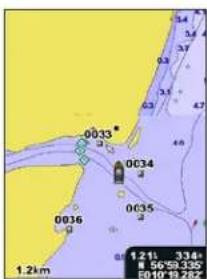
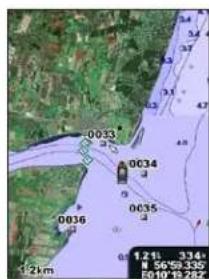
Fotoüberlagerung aus Nur-Land-Fotoüberlagerung
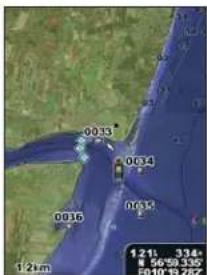
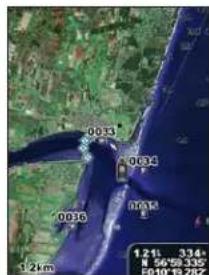
Fotoüberlagerung mit 50 % Fotoüberlagerung mit 100 %
Verwenden von Karten
Anzeigen von Luftaufnahmen
Vorinstallierte SD-Karten mit BlueChart g2 Vision enthalten Luftaufnahmen von vielen Schenswürdigkeiten, Yachthäfen und Häfen. Mit diesen Fotos können Sie sich in Ihrer Umgebung orientieren oder sich vor dem Einlaufen mit einem Yachthafen bzw. Hafen vertraut machen.
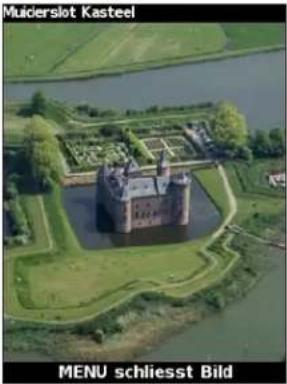
HINWEIS: Mit den Tasten Bereich (-/+) können Sie den Zoom-Maßstab vergrößern oder verkleinern, während die Luftaufnahme auf dem ganzen Bildschirm angezeigt wird.
So rufen Sie Luftaufnahmen von der Navigationskarte ab: Mithilfe der Wipptaste können Sie ein Kamerasymbol mit dem Zeiger markieren. Wählen Sie anschließend Luftaufnahme oder Überprüfen.
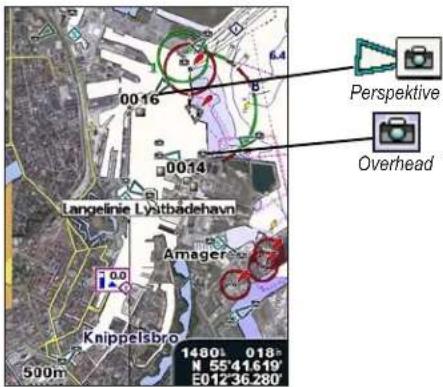
Anzeigen von Strömungsstations- informationen
Wenn in Ihrer Region von BlueChart g2 Vision Strömungsstationen verfügbar sind, werden diese auf der Navigationskarte als hervorgehobene Pfeile angezeigt. Die detaillierten Symbole zeigen Geschwindigkeit und Richtung der Strömung auf einen Blick. Wählen Sie Überprüfen oder den Namen der Station, um eine Strömungsgrafik anzuzeigen.
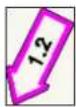
Strömungs-
stationssymbol
Verwenden von Karten
Detaillierte Straßen- und POI-Daten
BlueChart g2 Vision bietet detaillierte Straßen- und POI-Daten, die genaue Informationen zu Küstenstraßen und Points of Interest (POIs) wie Restaurants, Unterkünfte, lokale Attraktionen usw. umfassen. Anweisungen zum Suchen und Navigieren zu diesen POIs finden Sie im Abschnitt „Zicleingabe“ ab Seite 22.
Verwenden von Routenvorschlag
Der Routenvorschlag erzeugt automatisch Fahrtenvorschläge auf Basis der Karteninformationen von BlueChart g2 Vision. Informationen zum Einrichten von Routenvorschlägen für Ihr Schiff finden Sie auf Seite 38. Der Abschnitt „Zieleingabe“ auf Seite 22 enthält weitere Informationen zum Verwenden des Routenvorschlags.
Verwenden des Karte/Echolot-Bildschirms

HINWEIS: Der Karte/Echolot-Bildschirm steht wie der Echolot-Bildschirm nur bei Verwendung eines echolotfähigen Geräts zur Verfügung, an dem ein Schwinger angeschlossen ist.
Mit dem Karte/Echolot-Bildschirm können Sie die Navigationskarte, die Angelkarte, Mariner's Eye 3D oder Fish Eye 3D und das Echolot gleichzeitig anzeigen.
So zeigen Sie einen geteilten Karte/Echolot-Bildschirm an:
- Wählen Sie auf dem Home-Bildschirm die Option Karte/Echolot.
- Wählen Sie den Kartentyp auf dem geteilten Bildschirm.
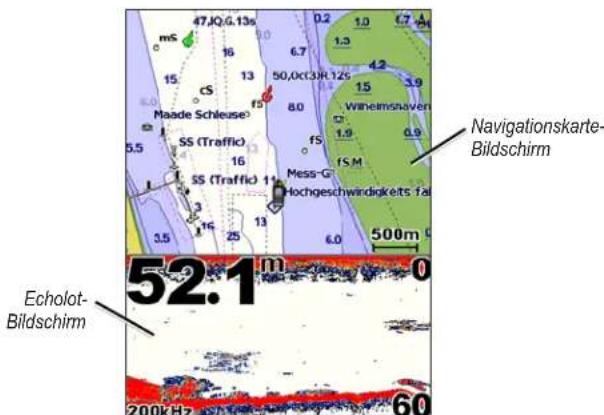
Um weitere Einstellungen oder Optionen zum Karte/Echolot-Bildschirm aufzurufen, drücken Sie die Taste MENU.
Zieleingabe
Zieleingabe
Verwenden Sie die Option Zieleingabe auf dem Home-Bildschirm, um nach Wegpunkten, Routen, Tracks und Serviceeinrichtungen wie nahe gelegenen Tankstellen, Reparaturwerkstätten und Slipanlagen zu suchen und dorthin zu navigieren.

HINWEIS: Sie müssen Wegpunkte und Routen anlegen, bevor Sie zu diesen navigieren können.
Sie können auf drei Arten zu einem Zielort navigieren: Gehe zu, Route nach oder Führe nach.
• Gehe zu: Bringt Sie direkt zum Zielort.
- Route nach: Erzeugt eine Route von Ihrem Standort zu einem Zielort und ermöglicht Ihnen das Hinzufügen von Kursänderungen zur Route.
- Führe nach: Durchsucht die Kartendaten von BlueChart g2 Vision, um den optimalen Weg zu Ihrem Zielort vorzuschlagen. Sie brauchen eine SD-Karte mit BlueChart g2 Vision, damit diese Option angezeigt wird.

ACHTUNG: Führe nach schützt nicht vor Hindernissen und garantiert keine Mindesthöhe über Grund. Aus Sicherheitsgründen sollten Sie Unstimmigkeiten oder Fragen klären, bevor Sie die Fahrt fortsetzen.
Navigieren zu einem Zielort
Sie können nach Wegpunkten, Routen, Tracks und Serviceeinrichtungen wie nahe gelegenen Tankstellen, Reparaturwerkstätten und Slipanlagen suchen und dorthin navigieren.
So beginnen Sie das Navigieren:
- Wählen Sie auf dem Home-Bildschirm die Option Zieleingabe.
- Wählen Sie die Kategorie aus, zu der Sie navigieren möchten.
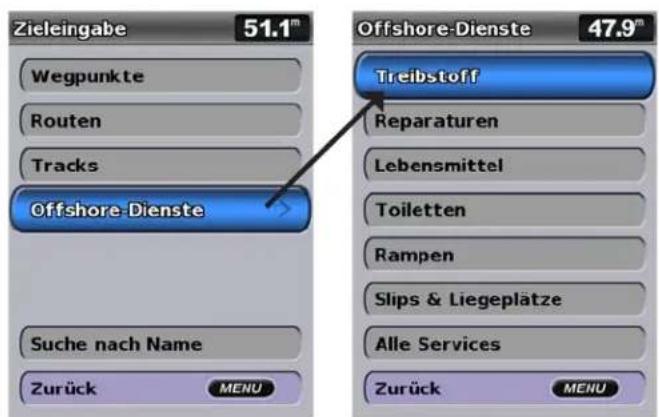
- Wählen Sie ein Ziel.
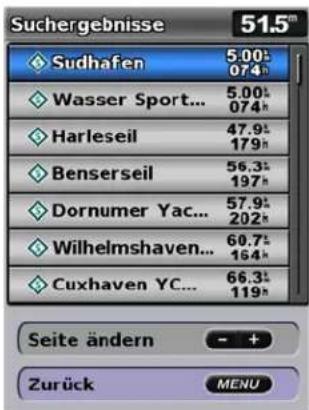
Zieleingabe
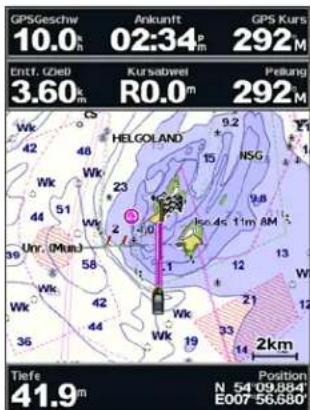

HINWEIS: Drücken Sie den „Nach rechts“- oder „Nach links“-Pfeil, um weitere Informationen oder die Position auf einer Karte anzuzeigen.
- Wählen Sie Navigieren zu.
- Wählen Sie Gehe zu. ODER:
Wählen Sie Führe nach, wenn Sie eine vorinstallierte SD-Karte mit BlueChart g2 Vision für den Routenvorschlag verwenden.
- Folgen Sie der farbigen Linie auf dem Bildschirm zum Zielort.
So stoppen Sie das Navigieren:
Drücken Sie MENU, und wählen Sie Navigation beenden.
So suchen Sie einen Zielort nach dem Namen:
- Wählen Sie auf dem Home-Bildschirm die Option Zieleingabe > Suche nach Name.
- Wählen Sie mithilfe der Wipptaste die Zeichen aus, und geben Sie zumindest einen Teil des Zielortnamens ein.
- Drücken Sie SELECT, um die nächstgelegenen 50 Zielorte anzuzeigen, die Ihren Suchkriterien entsprechen.
- Wählen Sie den Ort, und wählen Sie Navigieren zu > Gehe zu oder Route nach (oder Führe nach, wenn Sie eine mit BlueChart g2 Vision vorprogrammierte Karte verwenden).
Zieleingabe
Erzeugen und Verwenden von Wegpunkten
Sie können bis zu 1.500 Wegpunkte (bei den Modellen GPSMAP 421/451/521/551/526/556 einschließlich der „s“-Modelle bis 3.000 Wegpunkte) speichern und jeden Wegpunkt mit einem benutzerdefinierten Namen, einem Symbol, der Tiefe, der Wassertemperatur und einem Kommentar verschen.
So erzeugen Sie einen neuen Wegpunkt:
- Wählen Sie auf dem Home-Bildschirm Karten > Navigationskarte.
- Verwenden Sie den Kartenzeiger ( ), um die Position zu markieren, die Sie als Wegpunkt kennzeichnen möchten.
- Drücken Sie SELECT.
- Wählen Sie Wegpunkt erzeugen.
So markieren Sie Ihre aktuelle Position als Wegpunkt:
Drücken Sie auf einem beliebigen Bildschirm die Taste MARK.
- Wegpunkt bearbeiten: Hiermit können Sie bestimmte Namen, Symbole, Wassertiefen oder Wassertemperaturen bezeichnen.
• Löschen: Löscht den Wegpunkt. - Mann über Bord: Dient zur Kennzeichnung der aktuellen Position als Mann-über-Bord-Position.
- „Nach rechts“- oder „Nach links“-Pfeil: Diese Tasten dienen zum Umschalten zwischen den Wegpunktinformationen und der Navigationskarte.

HINWEIS: Wenn Sie die Taste MARK drücken, wird nur an Ihrer aktuellen Position ein Wegpunkt erzeugt.
So bearbeiten Sie einen vorhandenen Wegpunkt:
-
Markieren Sie auf der Navigationskarte mithilfe des Kartenzeigers ( ✉ den Wegpunkt.
ODER:
Wählen Sie auf dem Home-Bildschirm Informationen > Benutzerdaten > Wegpunkte. -
Wählen Sie den Wegpunkt aus, den Sie bearbeiten möchten.
- Wählen Sie Wegpunkt bearbeiten.
- Wählen Sie das Wegpunktattribut aus, das Sie ändern möchten (Name, Symbol, Tiefe, Wassertemperatur, Kommentar oder Position).
So verschieben Sie den Wegpunkt auf der Navigationskarte:
- Wählen Sie den Wegpunkt auf der Navigationskarte.
- Wählen Sie Überprüfen. (Die Schaltfläche Überprüfen wird nur angezeigt, wenn es mehrere Wegpunkte in der Umgebung gibt.)
- Tippen Sie auf die Schaltfläche des Wegpunktes, den Sie bearbeiten möchten.
- Wählen Sie Verschieben.
- Drücken Sie SELECT, um die neue Position zu speichern, oder drücken Sie MENU, um das Verschieben abzubrechen.
So zeigen Sie eine Liste mit allen Wegpunkten an:
Wählen Sie auf dem Home-Bildschirm Informationen > Benutzerdaten > Wegpunkte.
Zieleingabe
So löschen Sie einen Wegpunkt oder eine MOB-Position:
- Markieren Sie auf der Navigationskarte mithilfe des Kartenzeigers ( den Wegpunkt oder die MOB-Position.
ODER:
Wählen Sie auf dem Home-Bildschirm Informationen > Benutzerdaten > Wegpunkte.
-
Wählen Sie den Wegpunkt oder die MOB-Position aus, den bzw. die Sie löschen möchten.
-
Wählen Sie Überprüfen > Löschen (die Schaltfläche Überprüfen wird nur angezeigt, wenn sich mehrere Wegpunkte in der Umgebung befinden).
Erzeugen und Verwenden von Routen
Sie können bis zu 20 Routen (100 Routen bei den Modellen GPSMAP 421/451/521/551/526/556 einschließlich der „s“-Modelle) mit jeweils bis zu 250 Wegpunkten speichern.
So erzeugen Sie eine Route von Ihrem aktuellen Standort aus:
-
Wählen Sie auf der Navigationskarte mithilfe des Kartenzeigers ( das Ziel aus.
-
Wählen Sie Navigiere zu >Route nach.
-
Wählen Sie mithilfe des Kartenzeigers (✗) die Position aus, an der Sie die letzte Kursänderung zu Ihrem Ziel durchführen möchten.
-
Drücken Sie SELECT. Wiederholen Sie diesen Schritt, um weitere Kursänderungen hinzuzufügen.
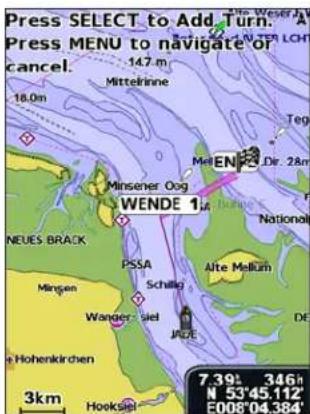
- Drücken Sie MENU, um den Vorgang abzubrechen, die letzte Kursänderung rückgängig zu machen bzw. die Navigation auf der Route zu beginnen.
So erzeugen Sie eine Route an einem anderen Standort:
-
Wählen Sie auf dem Home-Bildschirm Informationen > Benutzerdaten > Routen > Neue Route.
-
Wählen Sie Karte benutzen oder Liste mit Wegpunkten verwenden.
-
Wenn Sie Karte benutzen gewählt haben, können Sie mithilfe des Kartenzeigers (✗) die Anfangsposition wählen, ab der Sie die neue Route beginnen möchten. Wenn Sie Liste mit Wegpunkten verwenden gewählt haben, wählen Sie den ersten Wegpunkt auf der Route aus.
-
Wählen Sie die Position der ersten Kursänderung, und drücken Sie SELECT. Wiederholen Sie den Vorgang, bis die Route vollständig ist.
Zieleingabe
- Wählen Sie MENU, um die Route zu speichern.
- Wählen Sie die Route aus, die Sie bearbeiten oder löschen bzw. auf der Sie navigieren möchten.
So erstellen Sie eine Route mit dem Routenvorschlag (bei Verwendung einer mit BlueChart g2 Vision vorprogrammierten Speicherkarte):
- Wählen Sie auf der Navigationskarte Ihren Zielort.
- Wählen Sie Navigiere zu > Führe nach. Ihre Route wird berechnet.

HINWEIS: Sie können den Weg des Routenvorschlags in eine Route ändern, indem Sie das Ende des Weges eingeben und Navigiere zu >Route nach wählen. Der Weg des Routenvorschlags wird weiterhin auf dem Bildschirm angezeigt, damit Sie ihn beim Erstellen Ihrer Route verfolgen können.
So bearbeiten Sie eine Route:
- Wählen Sie auf dem Home-Bildschirm Informationen > Benutzerdaten > Routen.
- Wählen Sie die zu bearbeitende Route.
- Wählen Sie Route bearbeiten. Sie können den Routennamen bearbeiten oder die Karte bzw. die Kursänderungsliste nutzen, um die Kursänderungen der Route zu bearbeiten.
So entfernen Sie eine Route:
- Wählen Sie auf dem Home-Bildschirm Informationen > Benutzerdaten > Routen.
- Wählen Sie die zu löschende Route.
- Wählen Sie Löschen > OK.
So umgehen Sie Wegpunkte auf einer Route:
- Erstellen Sie wie oben beschrieben eine Route.
- Wählen Sie den Wegpunkt, der dem zu umgehenden Wegpunkt folgt.
- Wählen Sie Navigiere zu > Gehe zu (oder Route nach).
Verwenden von Tracks
Ein Track ist eine Aufzeichnung eines Weges. Der Track, der jeweils gerade aufgezeichnet wird, ist der aktive Track. Ein aktiver Track kann gespeichert werden.
So schalten Sie die Trackaufzeichnung ein:
Wählen Sie bei angezeigter Navigationskarte oder 3D-Perspektive MENU > Wegpunkte und Tracks > Tracks > Ein. Eine Markierungslinie auf der Karte zeigt den Track an.
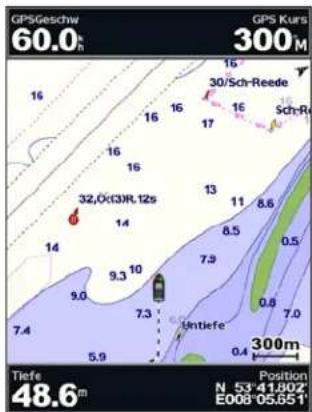
So speichern Sie den aktiven Track:
- Wählen Sie bei angezeigter Navigationskarte oder 3D-Perspektive MENU > Wegpunkte und Tracks > Aktive Tracks > Aktiven Track speichern.
- Wählen Sie entweder die Zeit, zu der der aktuelle Track begann (oder Mitternacht, sofern die Option angezeigt wird) oder Gesamte Aufzeichnung.
- Um den Track zu benennen, die Farbe des Tracks zu ändern oder ihn als Route zu speichern, wählen Sie Track bearbeiten.
Zieleingabe
So löschen Sie den aktiven Track:
Wählen Sie bei angezeigter Navigationskarte oder 3D-Perspektive MENU > Wegpunkte und Tracks > Aktive Tracks > Aktiven Track löschen. Der Trackspeicher wird gelöscht, und die Aufzeichnung des aktuellen Tracks wird fortgesetzt.
So folgen Sie dem aktiven Track:
- Wählen Sie bei angezeigter Navigationskarte oder 3D-Perspektive MENU > Wegpunkte und Tracks > Aktive Tracks > Aktivem Track folgen.
- Wählen Sie entweder die Zeit, zu der der aktuelle Track begann, oder Gesamte Aufzeichnung.
- Folgen Sie der farbigen Linie auf dem Bildschirm.
So bearbeiten oder löschen Sie gespeicherte Tracks:
- Wählen Sie bei angezeigter Navigationskarte oder 3D-Perspektive MENU > Wegpunkte und Tracks > Gespeicherte Tracks.
- Wählen Sie den zu bearbeitenden oder zu löschenden Track.
- Wählen Sie Track bearbeiten, um Namen oder Farbe des Tracks zu ändern, oder wählen Sie Löschen, um den Track zu löschen.
So stellen Sie die Optionen für aktive Tracks ein:
Wählen Sie bei angezeigter Navigationskarte oder 3D-Perspektive MENU > Wegpunkte und Tracks > Aktiver Track > Einstellungen aktiver Track.
Aufzeichnungsmodus: Wählen Sie Aus, Füllen oder Überschreiben.
• Aus: Keine Trackaufzeichnung.
- Füllen: Trackaufzeichnung bis Trackspeicher voll ist.
Zieleingabe
- Überschreiben: Dient zur laufenden Aufzeichnung, wobei die ältesten Trackdaten mit neuen überschrieben werden.
Aufzeichnungsintervall: Legt die Häufigkeit der Trackaufzeichnung fest. Je häufiger Trackstücke aufgezeichnet werden, desto genauer ist das Ergebnis. Jedoch wird der Trackspeicher schneller voll.
- Intervall: Legt fest, ob das Intervall nach Entfernung, Zeit oder Auflösung bestimmt wird. (Wählen Sie Ändern, um den Wert einzustellen.)
- Entfernung: Trackaufzeichnung anhand einer Entfernung zwischen Punkten.
- Zeit: Trackaufzeichnung anhand eines Zeitintervalls.
- Auflösung: Trackaufzeichnung anhand von Kursabweichungen. Diese Einstellung wird für die effektivste Speicherausnutzung empfohlen. Der Wert für die Entfernung (Ändern) ist die maximal erlaubte Abweichung vom richtigen Kurs vor Aufzeichnung eines Trackpunkts.
- Ändern: Dient zur Einstellung des Intervallwerts.
Trackfarbe: Dient zur Einstellung der Farbe der Trackdarstellung.
Verwenden von BlueChart g2 Vision
Mit BlueChart g2 Vision vorinstallierte optionale SD-Karten ermöglichen Ihnen die optimale Nutzung Ihres Geräts. Zusätzlich zu detaillierten Seekarten bietet BlueChart g2 Vision folgende Funktionen:
- Mariner's Eye 3D: Ansicht vom Heck des Schiffes aus der Vogelperspektive als zusätzliche dreidimensionale Navigationshilfe. Mariner's Eye 3D mit BlueChart g2 Vision liefert eine detailliertere Darstellung als die vorprogrammierten Daten (Seite 16).
- Fish Eye 3D: Dreidimensionale Unterwasseransicht, die den Meeresboden gemäß den Informationen auf der Karte optisch darstellt.
- Angelkarten: Ansicht der Karte mit hervorgehobenen Bodenkonturen und ohne Navigationsdaten. Diese Karte ist optimal zum Offshore-Tiefseeangeln.
- Hochauflösende Satellitenbilder: Hochauflösende Satellitenbilder bieten eine realistische Darstellung von Land und Wasser auf der Navigationskarte.
- Luftaufnahmen: Anzeige von Yachthäfen und anderen für die Navigation wichtigen Luftaufnahmen, die Ihnen bei der Visualisierung der Umgebung helfen.
- Detaillierte Straßen- und POI-Daten: Anzeige von Straßen, Restaurants und andere Points of Interest (POIs) entlang der Küste.
- Strömungsdaten: Anzeige der Informationen von Strömungsstationen (Seite 32).
Zieleingabe
- Auto Guidance: Legt anhand der Kartendaten und der angegebenen Daten zur sicheren Tiefe des Schiffes den besten Kurs zum Zielort fest (Seite 38).

HINWEIS: Sie können die Daten von BlueChart g2 Vision nicht von der SD-Karte auf den Computer übertragen, um sie zu sichern oder einzusehen. Die SD-Karte kann nur mit BlueChart g2 Vision-kompatiblen GPS-Geräten von Garmin verwendet werden.
Navigieren mit einem Autopiloten von Garmin
Wenn bei Beginn der Navigation (Gehe zu, Route nach, Führe nach oder Track folgen) ein kompatibler Garmin-Autopilot angeschlossen ist, werden Sie gefragt, ob Sie den Autopiloten in die Navigation einbeziehen möchten.
Anzeigen von Informationen
Anzeigen von Informationen
Auf dem Informationen-Bildschirm werden Daten des Instrumentenbretts über Gezeiten, Strömungen, Benutzerdaten und andere Schiffe angezeigt.
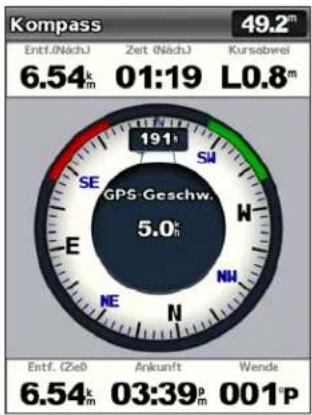
Anzeigen eines Kompasses
Wählen Sie auf dem Home-Bildschirm Informationen > Instrumentenbrett > Kompass.
Anzeigen von Zahlen
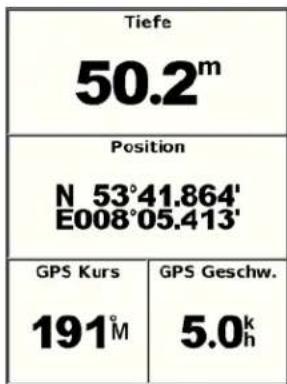
Sie können numerische Daten (u. a. Tiefe, GPS-Informationen und Navigationsinformationen) anzeigen und anpassen. Sie können die Anzahl der angezeigten Felder und den Typ der in den einzelnen Feldern angezeigten Informationen anpassen. Sie können bis zu sechs Felder mit numerischen Informationen anzeigen.
Zum Anzeigen des Bildschirms Zahlen wählen Sie auf dem Home-Bildschirm Informationen > Instrumentenbrett > Zahlen.
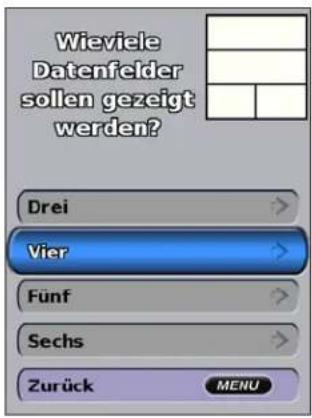
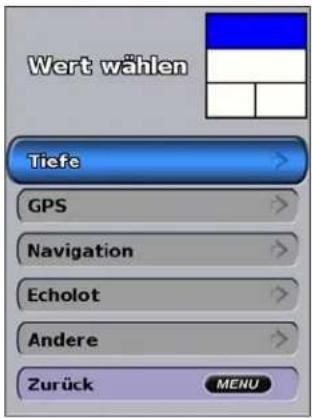
So passen Sie den Bildschirm „Zahlen“ an:
-
Wählen Sie auf dem Home-Bildschirm Informationen > Instrumentenbrett > Zahlen.
-
Drücken Sie MENU, und wählen Sie Konfigurieren.
Anzeigen von Informationen
- Wählen Sie die Anzahl der anzuzeigenden Felder (3, 4, 5 oder 6).
- Wählen Sie die in den einzelnen Feldern anzuzeigenden Informationen.
Anzeigen von Reiseinformationen
Wählen Sie auf dem Home-Bildschirm Informationen > Instrumentenbrett > Reise.
| Tageskzöln.0.0 ^m | Zeit Stand00:00 |
| MHTG. Bew.0.0 ^k | Zeit in Bew.00:00 |
| Gesdrichsh.0.0 ^k | Gesamczeit00:00 |
| Max Gesch.0.0 ^k | tm-Zähler0.0 ^m |
| Verb. Kraft.0.0L | |
Drücken Sie zum Zurücksetzen der Reiseinformationen, der Maximal-Geschwindigkeit, des Kilometerzählers bzw. aller Werte die Taste MENU, während die Reiseinformationen angezeigt werden.
Anzeigen von Kraftstoffanzeigen
Zum Anzeigen von Kraftstoffanzeigen wählen Sie auf dem Home-Bildschirm Informationen > Instrumentenbrett > Kraftstoff. Es werden der Füllstand in jedem Kraftstofftank, der insgesamt noch vorhandene Kraftstoff, die Reichweite, die Kraftstoffmenge zu jedem Motor, der Kraftstoffverbrauch in jedem Tank und der Gesamtkraftstoffverbrauch angezeigt.

HINWEIS: Zur Anzeige von Kraftstoffinformationen muss das Gerät mit einem externen Kraftstoffsensor, z. B. dem Garmin GFS™ 10, verbunden sein.
Anzeigen von Informationen
So synchronisieren Sie die Kraftstoffanzeigen mit dem Kraftstoff:
Wählen Sie auf dem Home-Bildschirm Informationen > Instrumentenbrett > Kraftstoff > MENU.
- Alle Tanks auffüllen: Wählen Sie diese Option, wenn der Tank voll ist. Es wird ein Schätzwert des gesamten Kraftstoffs angezeigt. Passen Sie diesen gegebenenfalls an.
- Kraftstoff für Schiff nachfüllen: Wählen Sie diese Option, wenn Sie weniger als eine Tankfüllung getankt haben. Es wird ein Schätzwert des nachgetankten Kraftstoffs angezeigt. Passen Sie diesen gegebenenfalls an.
- Gesamtkraftstoff an Bord einstellen: Wählen Sie diese Option, um den gesamten Kraftstoff in den Tanks anzugeben.
- Kraftstoffverbrauch: Wählen Sie entweder GPS-Geschwindigkeit oder Geschwindigkeit durch Wasser (anhand der Daten von einem Geschwindigkeitsmesspaddelrad) für die Berechnung des Kraftstoffverbrauchs.
Anzeigen von Gezeitenstationsinformationen

HINWEIS: Sie müssen eine SD-Karte mit BlueChart g2 Vision verwenden, um die Informationen von Gezeitenstationen anzeigen zu können.
- Wählen Sie Informationen > Gezeiten und Strömungen > Gezeiten.
- Wählen Sie eine Gezeitenstation. Die Informationen der Gezeitenstation werden angezeigt.
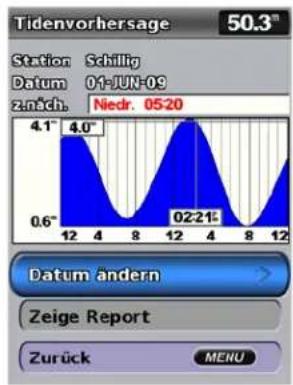
Wählen Sie Datum ändern > Manuell, um Gezeiteninformationen für ein anderes Datum anzuzeigen.
Wählen Sie Zeige Report, um den Gezeitenvorhersagereport der gewählten Station anzuzeigen.
Anzeigen von Strömungsinformationen
Auf dem Strömungsvorhersage-Bildschirm können Sie Informationen zu Strömungen anzeigen.

HINWEIS: Sie müssen eine SD-Karte mit BlueChart g2 Vision haben, um die Informationen von Strömungsstationen anzeigen zu können.
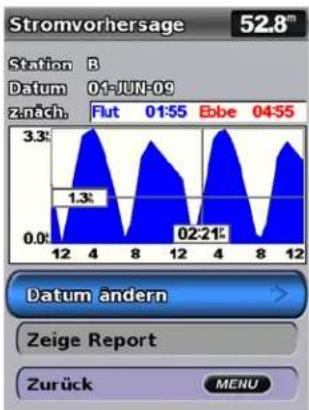
- Wählen Sie Informationen > Gezeiten und Strömungen > Strömungen.
- Wählen Sie eine Strömungsstation. Die Informationen der Strömungsstation werden angezeigt.
Anzeigen von Informationen
line
Stromvorhersage 52.8m | Date | Value | | :--- | :--- | | 01-JUN-09 | 3.3 | | 01:55 | 1.3 | | 04:55 | 0.0 | | 02:21 | 0.0 | | 12 | 0.0 | | 4 | 3.3 | | 8 | 3.3 | | 12 | 3.3 | | 4 | 3.3 | | 8 | 3.3 | | 12 | 3.3 | Datum ändern Zeige Report Zurück MENUWählen Sie Datum ändern > Manuell, um Strömungsinformationen für ein anderes Datum anzuzeigen.
Wählen Sie Zeige Report, um den Strömungsvorhersagereport der gewählten Station anzuzeigen.

HINWEIS: Sie können Gezeiten- und Strömungsstationsinformationen direkt auf der Navigationskarte auswählen.
Anzeigen von Benutzerdaten
Zum Anzeigen von Benutzerdaten wählen Sie auf dem Home-Bildschirm Informationen > Benutzerdaten.
Wegpunkte: Zeigen Sie eine Liste aller gespeicherten Wegpunkte an (Seite 15).
Routen: Zeigen Sie eine Liste mit gespeicherten Routen an (Seite 25).
Tracks: Zeigen Sie eine Liste mit gespeicherten Tracks an (Seite 26).
Datenübertragung: Dient zur Übertragung von Wegpunkten, Routen und Tracks auf eine oder von einer SD-Karte bzw. auf ein oder von einem Netzwerk.
Lösche Benutzerdaten: Löscht alle Benutzer-Wegpunkte, -Routen und -Tracks.
So kopieren oder übernehmen Sie MapSource-Daten auf den Plotter:
-
Legen Sie eine SD-Karte in den Plotter ein, damit eine Datei auf der SD-Karte gespeichert werden kann. Diese Datei liefert Informationen für die Datenformatierung an MapSource. Dieser Vorgang ist nur beim ersten Kopieren oder Übernehmen von MapSource-Daten auf den Plotter von einer bestimmten SD-Karte erforderlich.
-
Überprüfen Sie Ihre MapSource-Version auf dem Computer, indem Sie auf Hilfe > Über MapSource klicken. Bei einer älteren Version als 6.12.2 führen Sie eine Aktualisierung auf die aktuelle Version durch. Klicken Sie zu diesem Zweck auf Hilfe > Nach Software-Updates suchen, oder besuchen Sie die Garmin-Website unter www.garmin.com.
-
Legen Sie die SD-Karte in ein SD-Kartenlesegerät ein, das an den Computer angeschlossen ist.
Anzeigen von Informationen
- Klicken Sie in MapSource auf Übertragen > An Gerät senden.
- Wählen Sie im Fenster An Gerät senden das Laufwerk des Kartenlesegeräts und den auf den Plotter zu kopierenden Datentyp aus.
- Klicken Sie auf Senden.
- Schieben Sie die SD-Karte in den Plotter ein.
- Wählen Sie auf dem Home-Bildschirm des Plotters Informationen > Benutzerdaten > Datenübertragung.
- Wählen Sie eine der folgenden Optionen:
- Wählen Sie Von Chip übernehmen, um Daten von der Karte auf den Plotter zu übertragen und mit vorhandenen Benutzerdaten zu kombinieren.
- Wählen Sie Von Chip ersetzen, um die Daten auf dem Plotter zu überschreiben.
- Wählen Sie den Dateinamen in der Liste aus. Die Daten werden von der SD-Karte auf den Plotter übertragen.
So übertragen Sie Daten (Wegpunkte, Routen, Tracks) auf eine SD-Karte:
- Legen Sie eine SD-Karte in den SD-Kartensteckplatz an der Vorderseite des Geräts ein.
- Wählen im Home-Bildschirm Informationen > Benutzerdaten > Datenübertragung > Auf Chip speichern.
- Wählen Sie eine der folgenden Optionen:
- Wählen Sie den Dateinamen in der Liste aus.
- Wählen Sie Neue Datei hinzufügen, um eine neue Datei zu erstellen. Geben Sie mithilfe der Wipptaste den Dateinamen an, und wählen Sie Fertig.
- Wählen Sie Ja, um Wegpunkte, Routen und Tracks auf der SD-Karte zu speichern. Der Dateiname wird mit der Erweiterung .ADM gespeichert.
So übertragen Sie Daten (Wegpunkte, Routen, Tracks) von einer SD-Karte:
- Legen Sie eine SD-Karte in den SD-Kartensteckplatz an der Vorderseite des Geräts ein.
- Wählen Sie auf dem Home-Bildschirm Informationen > Benutzerdaten > Datenübertragung.
-
Wählen Sie eine der folgenden Optionen:
-
Wählen Sie Von Chip übernehmen, um Daten von der Karte auf den Plotter zu übertragen und mit vorhandenen Benutzerdaten zu kombinieren.
-
Wählen Sie Von Chip ersetzen, um Elemente auf dem Plotter zu überschreiben.
-
Wählen Sie den Dateinamen in der Liste aus. Die Daten werden von der SD-Karte auf den Plotter übertragen.
So kopieren Sie das integrierte Kartenmaterial auf eine SD-Karte:
- Legen Sie eine SD-Karte (mind. 4 GB) in den SD-Kartensteckplatz an der Vorderseite des Geräts ein.
- Wählen Sie auf dem Home-Bildschirm Informationen > Benutzerdaten > Datenübertragung > Interne Karte kopieren, um die im Plotter geladenen Karten auf die SD-Karte zu kopieren.
So übertragen Sie Daten in ein oder aus einem NMEA 2000-Netzwerk:
- Schließen Sie das Gerät an ein NMEA 2000-Netzwerk an. (Informationen dazu finden Sie in den Installationsanweisungen für GPSMAP 4000/5000.)

HINWEIS: Nur die folgenden Geräte sind NMEA 2000-kompatibel:
GPSMAP 451/451s GPSMAP 526/526s
- Wählen Sie auf dem Home-Bildschirm Informationen > Benutzerdaten > Datenübertragung > Netzwerk.
- Wählen Sie eine der folgenden Optionen:
- Wählen Sie Benutzerdaten kopieren, um Wegpunkte, Routen und Tracks auf andere Plotter im Netzwerk zu übertragen. Auf den betreffenden Plottern werden die vorhandenen Daten überschrieben.
- Wählen Sie Benutzerdaten übernehmen, um Daten zwischen allen Plottern im Netzwerk zu übertragen. Eindeutige Daten werden mit den vorhandenen Daten auf jedem Plotter kombiniert.
So sichern Sie Daten auf einem Computer:
- Legen Sie eine SD-Karte in den SD-Kartensteckplatz an der Vorderseite des Geräts ein.
- Wählen im Home-Bildschirm Informationen > Benutzerdaten > Datenübertragung > Auf Chip speichern.
- Wählen Sie eine der folgenden Optionen:
- Wählen Sie den Dateinamen in der Liste aus.
- Wählen Sie Neue Datei hinzufügen, um eine neue Datei zu erstellen. Geben Sie mithilfe der Wipptaste den Dateinamen an, und drücken Sie SELECT.
-
Entfernen Sie die SD-Karte aus dem Gerät, und legen Sie diese in ein SD-Kartenlesegerät ein, das an einen Computer angeschlossen ist.
-
Öffnen Sie in Windows® Explorer auf der SD-Karte den Ordner „Garmin\UserData“.
- Kopieren Sie die entsprechende ADM-Datei auf der Karte, und fügen Sie diese an einem beliebigen Speicherort auf dem Computer ein.
So stellen Sie Sicherungsdaten auf dem Plotter wieder her:
- Kopieren Sie die entsprechende AMD-Datei vom Computer auf eine SD-Karte im Ordner „Garmin\UserData“.
- Schieben Sie die SD-Karte in den Plotter ein.
- Wählen Sie im Home-Bildschirm Informationen > Benutzerdaten > Datenübertragung > Von Chip ersetzen.
So löschen Sie alle Wegpunkte, Routen und Tracks:
- Wählen Sie auf dem Home-Bildschirm des Plotters Informationen > Benutzerdaten > Benutzerdaten löschen.
- Wählen Sie Wegpunkte, Routen, Gespeicherte Tracks oder Alle.
- Wählen Sie OK, um die Route zu löschen.
Anzeigen anderer Schiffe
Zum Anzeigen von Informationen über andere Schiffe wählen Sie auf dem Home-Bildschirm Informationen > Andere Schiffe.

HINWEIS: Zum Anzeigen von Informationen über andere Schiffe muss das Gerät an ein externes Gerät mit AIS (Automatic Identification System) bzw. DSC (Digital Selective Calling) angeschlossen sein. Weitere Informationen finden Sie auf Scite 49.
Anzeigen von Informationen
AIS-Liste: Zur Anzeige von Informationen über alle Schiffe, die das Gerät überwacht. Die AIS-Liste zeigt die MMSIs oder (falls das Schiff diese sendet) die Namen der AIS-Schiffe an und ist nach Bereich sortiert. Das Schiff, das Ihrem Schiff am nächsten ist, wird an erster Stelle in der Liste angezeigt.
DSC-Liste: Zur Anzeige der 100 zuletzt empfangenen Rufe. Die DSC-Liste zeigt den zuletzt von einem Schiff empfangenen Anruf an. Wenn vom selben Schiff ein zweiter Ruf empfangen wird, ersetzt dieser den ersten Ruf in der Liste.
Wählen Sie Optionen, um die Anrufe nach Name, Type, MMSI oder Entfernung von Ihrem Schiff bzw. nach der Zeit zu sortieren, zu der der Anruf empfangen wurde.
Wählen Sie Optionen > Alle löschen, um alle Anrufe aus der Liste zu löschen.
So fügen Sie DSC-Kontakte hinzu:
- Wählen Sie Kontakt hinzufügen.
- Geben Sie mithilfe der Wipptaste die MMSI-Nummer des Schiffes ein.
- Geben Sie mithilfe der Wipptaste den Namen des Schiffes ein.
Konfigurieren des Plotters
Im Bildschirm Konfigurieren lassen sich die Gerätecinstellungen konfigurieren.
Konfigurieren der Systemeinstellungen
Um die allgemeinen Systemeinstellungen vom Home-Bildschirm aus zu ändern, wählen Sie Konfigurieren > System.
Simulator: Simulatormodus ein- oder ausschalten. Wählen Sie Einstellungen, um Simulatoroptionen wie z. B. simulierte Position, Geschwindigkeit und Richtung einzustellen.
Piepser/Anzeige: Wählen Sie Piepser, um einzustellen, wann das Gerät einen Signalton erzeugen soll. Wählen Sie Anzeige > Hintergrundbeleuchtung, um die Hintergrundbeleuchtung heller oder dunkler einzustellen. Wählen Sie Anzeige > Farbmodus, um zwischen Tages- und Nachtmodus umzuschalten (Seite 4).
Auto Einschalten (GPSMAP 421/451/521/551/526/556 einschließlich der „s“-Modelle): Dient zum Ein- und Ausschalten der Einschaltautomatik. Wenn Ein ausgewählt ist, schaltet sich der Plotter automatisch ein, sobald Strom vorhanden ist, es sei denn, der Plotter wurde vor dem Trennen von der Stromquelle mit der POWER-Taste ausgeschaltet
GPS: Zeigen Sie GPS-Satelliten an.
• Skyview: Dient zum Anzeigen der GPS-Satellitenkonstellation.
- WAAS/EGNOS: Dient zum Umschalten zwischen WAAS (in Nordamerika) und EGNOS (in Europa). WAAS bzw. EGNOS können genauere GPS-Positionsdaten liefern. Bei Verwendung von WAAS oder EGNOS benötigt das Gerät jedoch mehr Zeit zum Erfassen von Satelliten.
- Geschwindigkeitsfilter: Wählen Sie Ein, Aus oder Automatisch. Der Geschwindigkeitsfilter ermittelt den Durchschnittswert des Schiffes über einen kurzen Zeitraum, um feinere Geschwindigkeitswerte zu erzielen.
Systeminformationen: Dient zum Anzeigen von Systeminformationen und Wiederherstellen der Werkseinstellungen. Die Schaltfläche Auf Chip speichern dient zur Fehlerbehebung. Sie werden durch einen Vertreter des Produktsupports von Garmin u. U. gebeten, diese Funktion zu nutzen, um Daten über den Kartenplotter abzurufen.
Nachrichten Log: Dient zum Anzeigen einer Liste aller Systemereignisse. Wählen Sie das Ereignis, für das Sie zusätzliche Informationen anzeigen möchten.
Konfigurieren der Maßeinheit
Um die Maßeinheit zu ändern, wählen Sie über den Home-Bildschirm die Menüoptionen Konfigurieren > Einstellungen > Einheiten.
Einheiten System: Globale Einstellung, mit der Sie gleichzeitig mehrere individuelle Maßeinheiten definieren können: Britisch/US-Amerikanisch (mh, ft, °F). Metrisch (km/h, m, °C), Nautisch (kt, ft, °F) oder Benutzerdefiniert. Wählen Sie Benutzerdefiniert, um die Maßeinheiten für Tiefe, Temperatur, Entfernung, Geschwindigkeit, Höhe, Volumen und Druck individuell festzulegen.

HINWEIS: Für die Anzeige von Tiefen- und Wassertemperaturinformationen ist der Empfang von NMEA-Echolot-Tiefendaten oder die Verwendung eines Garmin-Echolotmoduls erforderlich.
Konfigurieren des Plotters
Steuerkurs: Einstellung der für die Berechnung der Steuerkursinformationen verwendeten Referenz.
- Missweisung auto: Stellt die magnetische Missweisung für die Position automatisch ein.
- Wahr: Stellt die wahre Nordrichtung als Steuerkursreferenz ein.
• Gitter: Stellt Gitter Nord als Steuerkursreferenz ein (000°). - Benutzer Missweisung: Hier können Sie die magnetische Missweisung individuell eingeben.
Positionsformat: Ändern Sie das Koordinatensystem, in dem bestimmte Standortangaben angezeigt werden. Das Positionsformat darf nur geändert werden, wenn eine Karte verwendet wird, auf der ein anderes Positionsformat angegeben ist.
Kartendatum: Ändern Sie das Koordinatensystem, nach dem die Karte strukturiert ist. Ändern Sie das Kartenbezugssystem nur, wenn Sie eine Karte verwenden, die ein anderes Kartenbezugssystem erfordert.
Uhrzeit: Stellen Sie die Uhrzeitoptionen ein.
- Zeitformat: Wählen Sie das Zeitformat 12 Stunden, 24 Stunden oder UTC aus.
- Zeitzone: Stellen Sie die Zeitzone für die Uhrzeit ein.
- DST: Wählen Sie für die Sommerzeit die Option Aus, Ein oder Auto. In der automatischen Einstellung wird die Sommerzeit je nach Jahreszeit automatisch ein- oder ausgeschaltet.
Ändern der Systemsprache
Um die Systemsprache zu ändern, wählen Sie auf dem Home-Bildschirm Konfigurieren > Einstellungen > Sprache und wählen Sie anschließend die gewünschte Sprache aus.
Konfigurieren der Navigationseinstellungen
Um die Navigationseinstellungen zu ändern, wählen Sie auf dem Home-Bildschirm Konfigurieren > Einstellungen > Navigation.
Routenbezeichnungen: Bei gespeicherten Routen wird hiermit festgelegt, ob Routen- bzw. Kursänderungen durch eine Zahl (Änderung 1, Änderung 2 usw.) oder durch den Namen des Wegpunkts angezeigt werden oder ob die Beschreibung von Kursänderungen ausgeblendet wird.
Kursänderung: Stellen Sie die Zeit bzw. die Entfernung bis zu einer Kursänderung für das nächste Teilstück ein.
Quellen Geschwindigkeit: Geben Sie den Sensor an, der für Windwerte und Kraftstoffverbrauch verwendet werden soll. Wählen Sie Wind oder Kraftstoffverbrauch, um zwischen Wasser (von einem Sensor für die Geschwindigkeit durch das Wasser) und GPS (von der berechneten GPS-Geschwindigkeit) umzuschalten.
Auto Guidance: Stellen Sie die Parameter für automatische Routenvorschläge ein:
- Sichere Tiefe: Stellen Sie die zulässige Mindesttiefe (Kartentiefenbezugspunkt) bei der Berechnung eines Routenvorschlags ein. Bei der Verwendung von Routenvorschlägen ist eine Sicherheitstiefe von unter einem Meter unzulässig.
- Sichere Höhe: Zum Einstellen der Mindesthöhe (Kartenhöhenbezugspunkts) einer Brücke, unter der Ihr Schiff sicher hindurchfahren kann.
- Distanz Küstenlinie: Dient zum Einstellen des sicheren Abstands, den das Schiff zur Küstenlinie einhalten soll: Am nächsten, Nahe, Normal, Weit oder Am weitesten.
Konfigurieren der Kommunikations- einstellungen
Um die Kommunikationseinstellungen vom Home-Bildschirm aus zu ändern, wählen Sie Konfigurieren > Kommunikation.
Serielle Schnittstelle 1: Dient zum Konfigurieren des Eingangs- und Ausgangsformats der Daten an der seriellen Schnittstelle 1, wenn Sie den Kartenplotter an externe NMEA-Geräte, einen PC oder andere Garmin-Geräte anschließen möchten.
Serielle Schnittstelle 2 (sofern diese unterstützt wird): Dient zum Konfigurieren des Eingangs- und Ausgangsformats der Daten an der seriellen Schnittstelle 2, wenn Sie den Kartenplotter an externe NMEA-Geräte, einen PC oder andere Garmin-Geräte anschließen möchten.
- Garmin: Dient zur Ein- und Ausgabe von Daten in einem proprietären Garmin-Format, das zum Datenaustausch mit Garmin-Software verwendet wird.
-
Garmin externes Echolot (GPSMAP 420/450/520/550/525/555): Dient zur Ein- und Ausgabe von Echolotdaten in einem proprietären Garmin-Format, das zum Datenaustausch mit Garmin-Software verwendet wird.
-
NMEA-Standard: Unterstützt die Ein- und Ausgabe von NMEA 0183-Standarddaten, DSC sowie die NMEA-Eingabe von Echolotdaten für die Sätze DPT, MTW und VHW.
• NMEA High Speed: Unterstützt die Ein- und Ausgabe von NMEA 0183-Standarddaten für die meisten AIS-Empfänger.
NMEA 0183-Einstellungen: Aktivieren bzw. deaktivieren Sie die NMEA 0183-Ausgabcsätze für Echolot, Route, System und Garmin-NMEA-Einstellungen.
So aktivieren bzw. deaktivieren Sie NMEA 0183-Ausgabesätze:
- Wählen Sie auf dem Home-Bildschirm Konfigurieren > Kommunikation > NMEA 0183-Einstellungen.
- Wählen Sie eine der Einstellungen (Echolot, Route, System oder Garmin).
- Wählen Sie den NMEA 0183-Ausgabesatz, um die Ausgabe ein- bzw. auszuschalten.
- Positionsgenauigkeit: Stellen Sie die Anzahl der Ziffern (Zwei Ziffern, Drei Ziffern oder Vier Ziffern) rechts vom Dezimalkomma für die Übertragung von NMEA-Ausgaben ein.
- Wegpunkt-IDs: Bestimmen Sie, welche Wegpunktzeichner (Namen oder Zahlen) verwendet werden.
Konfigurieren des Plotters
NMEA 2000-Geräte: Dient zur Auflistung der im Netzwerk vorhandenen NMEA 2000-Geräte. Wenn es für ein NMEA 2000-Gerät Konfigurationsoptionen oder -einstellungen gibt, wählen Sie das Gerät aus, um eine Liste der Optionen anzuzeigen.

HINWEIS: Nur die folgenden Geräte sind NMEA 2000-kompatibel:
GPSMAP 451/451s GPSMAP 526/526s
CANet Geräte: Dient zur Auflistung der im Netzwerk vorhandenen CANet-Geräte. Wenn es für ein CANet-Gerät Konfigurationsoptionen oder -einstellungen gibt, wählen Sie das Gerät aus, um eine Liste der Optionen anzuzeigen.

HINWEIS: Nur die GPSMAP-Modelle 420/450/520/550/525/555
(einschließlich der „s“-Modelle) sind CANet-kompatibel:
Einstellen von Alarmen
Sie können das Gerät so einstellen, dass ein akustischer Alarm ertönt, wenn bestimmte Bedingungen erfüllt sind. In der Standardeinstellung sind alle Alarme abgeschaltet.
So stellen Sie einen Alarm ein:
- Wählen Sie auf dem Home-Bildschirm Konfigurieren > Alarme.
- Wählen Sie eine Alarmkategorie.
- Wählen Sie einen Alarm.
- Wählen Sie Ein, um den Alarm einzuschalten.
- Geben Sie die Alarminformationen an.
Einstellen von Navigationsalarmen
Um einen Navigationsalarm vom Home-Bildschirm aus einzustellen, wählen Sie Konfigurieren > Alarme > Navigation.
Ankunft: Hiermit können Sie den Alarm so einstellen, dass ein Signal ertönt, wenn Sie sich innerhalb einer vorgegebenen Entfernung oder einer vorgegebenen Zeit zu einem Zielwegpunkt befinden.
- Typ: Hiermit können Sie auswählen, ob Ankunftsalarme nur ertönen sollen, wenn Sie sich Zielen nähern, oder auch, wenn Sie sich Kursänderungen und Zielen nähern. Wählen Sie Aus, um die Ankunftsalarme abzuschalten.
- Aktivierung: Wählen Sie, ob der Ankunftsalarm auf Basis der Zeit oder der Distanz zum Ziel ausgelöst werden soll.
- Zeit ändern/Distanz ändern: Wenn Aktivierung auf Zeit eingestellt ist, wählen Sie Zeit ändern, um die Anzahl der Minuten bis zur Ankunft einzustellen, bevor der Ankunftsalarm ertönt. Wenn Aktivierung auf Distanz eingestellt ist, wählen Sie Distanz ändern, um die Distanz bis zur Ankunft einzustellen, bevor der Ankunftsalarm ertönt. Ändern Sie die Zeit bzw. die Entfernung mithilfe der Wipptaste.
Ankerversatz: Stellen Sie einen Alarm ein, der ertönt, wenn eine angegebene Driftentfernung überschritten wird.
Kursabweichung: Stellen Sie einen Alarm ein, der ertönt, wenn Sie um eine bestimmte Entfernung vom Kurs abgewichen sind.
Konfigurieren des Plotters
Einstellen von Systemalarmen
Um einen Systemalarm vom Home-Bildschirm aus einzustellen, wählen Sie Konfigurieren > Alarme > System.
Wecker: Stellen Sie einen Alarm unter Verwendung der Systemuhr (GPS) ein. Der Weckeralarm funktioniert nur bei eingeschaltetem Gerät.
Batterie: Stellen Sie einen Alarm ein, der ertönt, sobald die Batterie eine vorgegebene niedrige Spannung erreicht.
GPS-Genauigkeit: Hiermit können Sie einstellen, dass ein Alarm ertönt, sobald die GPS-Positionsgenauigkeit unterhalb des angegebenen Wertes liegt.
Einstellen von Echolot-Alarmen
Um einen Echolot-Alarm einzustellen, wählen Sie auf dem Home-Bildschirm Konfigurieren > Alarme > Echolot.

HINWEIS: Sie müssen NMEA-Echolot-Tiefendaten empfangen oder das Garmin-Echolotmodul verwenden, um Echolotalarme konfigurieren zu können.
Flachwasser: Hiermit können Sie einstellen, dass ein akustisches Alarmsignal ertönt, wenn die Tiefe geringer als der angegebene Wert ist Tiefwasser: Hiermit können Sie einstellen, dass ein akustisches Alarmsignal ertönt, wenn die Tiefe größer als der angegebene Wert ist
Wassertemperatur: Richten Sie den Alarm so ein, dass er ausgegeben wird, wenn der Schwinger eine Temperatur misst, die 1,1 °C (2 °F) über oder unter der angegebenen Temperatur liegt.
Fisch: Zum Einstellen eines Alarms, der ertönt, sobald das Gerät ein schwebendes Ziel mit den angegebenen Symbolen erkennt.
Es ertönt ein akustischer Alarm bei Fischen aller Größen. Es ertönt ein akustischer Alarm nur bei mittelgroßen und
Es ertönt ein akustischer Alarm nur bei großen Fischen.
Einstellen des Alarms für den Gesamtkraftstoffvorrat
Sie können den Plotter so konfigurieren, dass ein Alarm ertönt, wenn der an Bord noch vorhandene Gesamtkraftstoffvorrat den von Ihnen angegebenen Füllstand erreicht.

HINWEIS: Zum Abrufen von Informationen über den Kraftstofffüllstand muss das Gerät an einen externen Kraftstoffsensor, z. B. Garmin GFS 10, angeschlossen sein.
So aktivieren Sie den Alarm für den Gesamtkraftstoffvorrat und stellen den Alarm für einen bestimmten Füllstand ein:
- Wählen Sie auf dem Home-Bildschirm Konfigurieren > Alarme > Kraftstoff > Gesamt an Bord > Ein (oder Aus).
- Bei Auswahl von Ein können Sie mithilfe der Wipptaste den Kraftstoffstand einstellen, bei dem der Alarm ertönen soll.
Konfigurieren des Plotters
Konfigurieren des eigenen Schiffes
Um die Einstellungen für das Schiff zu konfigurieren, wählen Sie auf dem Home-Bildschirm Konfigurieren > Mein Schiff.
Kielversatz: Geben Sie die Kieltiefe gegenüber der Wasseroberfläche ein, sodass die Tiefe ab dem Kiel und nicht die Tiefe ab der Schwingerposition gemessen wird. Geben Sie einen positiven Wert für den Kielversatz ein. Geben Sie einen negativen Wert ein, um eine Kompensation bei einem großen Schiff zu erreichen, das mehrere Fuß tief im Wasser liegt.
So passen Sie den Kielversatz an:
- Wählen Sie auf dem Home-Bildschirm Konfigurieren > Mein Schiff > Kielversatz.
-
Stellen Sie mithilfe der Wipptaste den gemessenen Abstand vom Einbauort des Schwingers zur Wasserlinie bzw. zum Kiel des Schiffes ein.
-
Wenn Sie eine Messung nach unten zum Kiel durchführen (der Schwinger ist an der Wasserlinie montiert), geben Sie eine positive Zahl (+) ein. Dadurch wird die Wassertiefe ab dem Kiel angezeigt.
- Wenn Sie eine Messung nach oben zur Wasserlinie durchführen (der Schwinger ist unten am Kiel montiert), geben Sie eine negative Zahl (-) ein. Dadurch wird die Wassertiefe ab der Wasseroberfläche angezeigt.
- Wählen Sie Fertig, um die Eingabe zu bestätigen.
Schwinger an der Oberfläche Eine positive Zahl (+) zeigt die Tiefe an der Kielunterkante an.
Schwinger an der Kielunterkante
Eine negative Zahl (−) zeigt die Wassertiefe ab der Wasseroberfläche an.
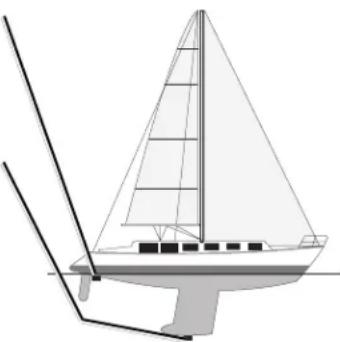
Temperaturunterschied: Stellen Sie den Temperaturunterschied für den Temperatursensor des Schwingers ein.
Geschwindigkeit durch Wasser kalibrieren: Kalibrieren Sie den Geschwindigkeitssensor. Folgen Sie den Kalibrieranweisungen auf dem Bildschirm. Bei Verwendung eines Schwingers ohne Geschwindigkeitssensor wird dieses Menü nicht angezeigt.

HINWEIS: Bei zu geringer Geschwindigkeit des Schiffes oder wenn der Geschwindigkeitssensor keine Geschwindigkeit misst, wird eine Meldung mit dem Hinweis auf niedrige Geschwindigkeit angezeigt. Wählen Sie OK, und erhöhen Sie langsam die Schiffsgeschwindigkeit. Wird die Meldung erneut angezeigt, stoppen Sie das Schiff, und überprüfen Sie, ob das Messrad klemmt. Dreht sich das Rad frei, überprüfen Sie die Kabelanschlüsse. Wenn Sie die Meldung weiterhin erhalten, wenden Sie sich an den Produktsupport von Garmin.
Kraftstoffkapazität: Geben Sie die Gesamtkraftstoffkapazität des Schiffes ein.
Konfigurieren anderer Schiffe
Um die Einstellungen für andere Schiffe (nicht für das eigene Schiff) zu konfigurieren, wählen Sie auf dem Home-Bildschirm Konfigurieren > Andere Schiffe.

HINWEIS: Zum Konfigurieren von AIS- oder DSC-Informationen für andere Schiffe muss Ihr Gerät an ein externes AIS- oder DSC-Gerät angeschlossen sein.
AIS: AIS (Automatic Identification System) ein- bzw. ausschalten. AIS weist Sie auf Schiffsverkehr in Ihrem Gebiet hin. Dazu werden Schiffs-IDs, Positionen, Kurse und Geschwindigkeiten von Schiffen angezeigt, die innerhalb eines bestimmten Bereichs um das Schiff unterwegs und mit einem Transponder ausgestattet sind.
DSC: DSC (Digital Selective Calling) ein- oder ausschalten.
AIS-Alarm: Zum Ein- und Ausschalten einer sicheren Zone um das Schiff. Dies dient zur Vermeidung von Kollisionen, und die Zone kann angepasst werden.
So passen Sie Einstellungen für Sicherheitszonen an:
Wählen Sie auf dem Home-Bildschirm Konfigurieren > Andere Schiffe > AIS-Alarm.
- Bereich: Ändern Sie den gemessenen Radius des Sicherheitszonenrings auf eine bestimmte Distanz von 150 m bis 3,0 km (oder 500 Fuß bis 2 sm bzw. 500 Fuß bis 2 Meilen).
- Zeit bis (zur Sicherheitszone): Ein Alarm ertönt, wenn AIS oder MARPA feststellt, dass ein Ziel im angegebenen Zeitintervall (zwischen 1 und 24 Minuten) die Sicherheitszone erreicht.
Verwenden des Echolots
Verwenden des Echolots
Sofern ein Schwinger angeschlossen ist, können die folgenden Kartenplotter zur Fischortung verwendet werden.
GPSMAP 420s GPSMAP 450s
GPSMAP 421s GPSMAP 451s
GPSMAP 520s GPSMAP 525s
GPSMAP 521s GPSMAP 526s
GPSMAP 550s GPSMAP 555s
GPSMAP 551s GPSMAP 556s
Informationen zu „Ganzer Bildschirm“
Mit der Option Ganzer Bildschirm können Sie eine Vollbild-Grafik mit den Messwerten des Echolotschwingers anzeigen.
Wählen Sie auf dem Home-Bildschirm Echolot > Ganzer Bildschirm.
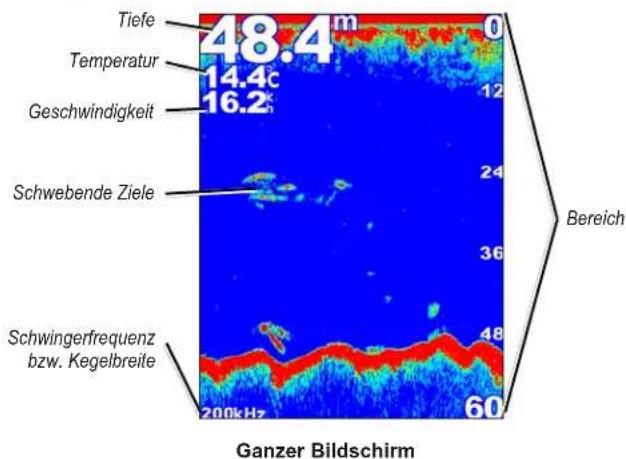
heatmap
| Parameter | Value | | :--- | :--- | | Tiefe | 48.4m | | Temperatur | 14.4c | | Geschwindigkeit | 16.2 | | Schwebende Ziele | 0 | | Schwingerfrequenz bzw. Kegelbreite | 12 | | 200kHz | 24 | | 60 | 36 | | 48 | 48 | | 60 | 60 | BereichInformationen zum Bildschirm „Split-Frequenz“
Sie können den Bildschirm Split-Frequenz (nur bei Dual-Frequency-Schwingern) verwenden, um sowohl die 50-kHz- als auch die 200-kHz-Frequenz auf demselben Bildschirm anzuzeigen. Die Grafik der 50-kHz-Frequenz wird links, die Grafik der 200-kHz-Frequenz rechts angezeigt.
Wählen Sie auf dem Home-Bildschirm Echolot > Split-Frequenz.
Verwenden des Echolots
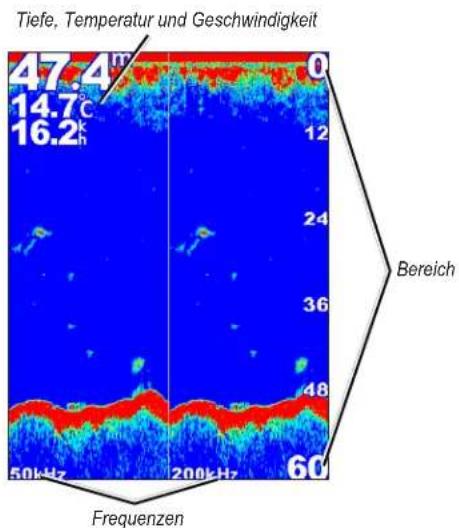
heatmap
| Tief, Temperatur und Geschwindigkeit | 0 | 12 | 24 | 36 | 48 | 60 | | :--- | :--- | :--- | :--- | :--- | :--- | :--- | | 47.4° | Red | Blue | Green | Yellow | Green | Red | | 14.7°C | Red | Blue | Green | Yellow | Green | Red | | 16.2° | Red | Blue | Green | Yellow | Green | Red | | 50kHz | Blue | Red | Green | Yellow | Green | Red | | 200kHz | Blue | Red | Green | Yellow | Green | Red | | 60kHz | Blue | Red | Green | Yellow | Green | Red | BereichSplit-Frequenz
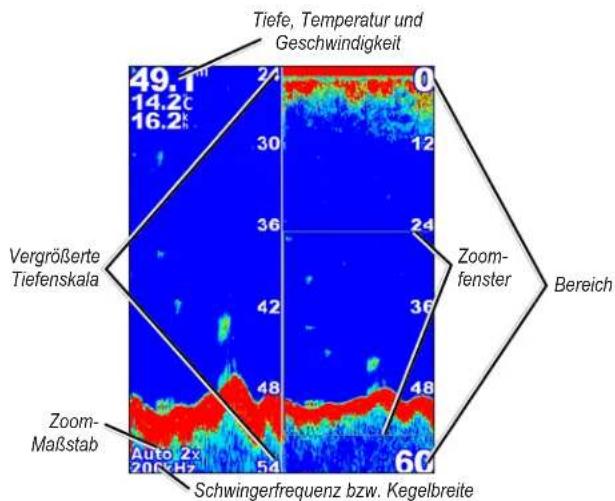
heatmap
| Zone | Value | |---|---| | Vergrößerte Tiefenskala | 49.1" | | Zoom-Maßstab | 16.2" | | Auto 2x: 2005 Hz | 30 | | Auto 2x: 54 Hz | 36 | | Auto 2x: 48 Hz | 42 | | Auto 2x: 36 Hz | 48 | | Auto 2x: 24 Hz | 54 | | Auto 2x: 0 Hz | 60 | | Tiefe, Temperatur und Geschwindigkeit | 0 | | Zoom-fenster | 12 | | Zoom-fenster | 24 | | Schwingerfrequenz bzw. Kegelbreite | 60 |Geteilter Zoom
Informationen zum Bildschirm „Split-Zoom“
Sie können den Bildschirm Split-Zoom verwenden, um alle Echolotdaten aus der Grafik und eine vergrößerte Grafik in einem Teil desselben Bildschirms anzuzeigen.
Wählen Sie auf dem Home-Bildschirm Echolot > Split-Zoom.
Informationen zum Bildschirm „Temperaturaufzeichnung“
Bei Verwendung eines Schwingers mit Temperaturmessung wird auf dem Bildschirm für die Temperaturaufzeichnung eine Grafik der Temperaturmesswerte über die Zeit angezeigt. Die aktuelle Temperatur und Tiefe werden oben links angezeigt.
Wählen Sie auf dem Home-Bildschirm Echolot > Temperaturaufzeichnung.
Verwenden des Echolots
Drücken Sie die Taste MENU, um die Dauer und den Maßstab der Aufzeichnung einzustellen.
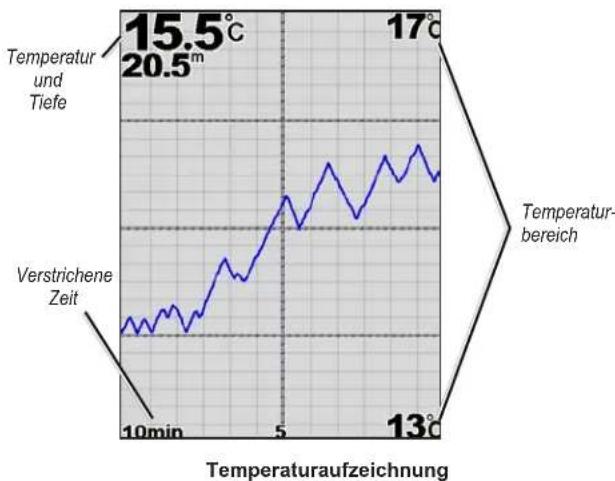
line
| Temperature | Value | |-------------|-----------| | 15.5° | 20.5m | | 17° | (no label)| | 13° | (no label)| | 10min | (no label)| | Time Point | Verstrichene Zeit |Die Temperatur wird am rechten Bildrand und die verstrichene Zeit am unteren Bildrand angezeigt. Im Zuge der eingehenden Informationen rollt die Grafik nach links.
Einrichten des Echolots
Mit dem Bildschirm Echoloteinstellungen können Sie Einstellungen definieren und anpassen, die für alle Bildschirme des Echolots gelten.
Wählen Sie auf dem Home-Bildschirm Echolot > Echoloteinstellungen.
Fischsymbole: Art und Weise einstellen, wie das Echolot schwebende Ziele interpretiert.

Das Gerät interpretiert die Daten reflektierter Signale nicht (Standardeinstellung).

Schwebende Ziele werden als Symbole angezeigt. Durch angezeigte Hintergrundinformationen des Echolots wird die Unterscheidung zwischen Fischen und festen Strukturen
erleichtert.

Schwebende Ziele werden als Symbole mit Hintergrundinformationen dargestellt. Die Tiefe des Ziels wird ebenfalls bei jedem Symbol angezeigt.

Schwebende Ziele werden als Symbole angezeigt. Es werden keine Hintergrundinformationen angezeigt.

Schwebende Ziele werden als Symbole ohne angezeigte Hintergrundinformationen dargestellt. Die Tiefe des Ziels wird bei jedem Symbol angezeigt.
Bildlaufgeschwindigkeit: Stellen Sie die Geschwindigkeit ein, mit der das Echolot die Anzeige von rechts nach links bewegt (Ultrascroll ^™ , Schnell, Mittel oder Langsam). Bei Verwendung eines Schwingers mit Geschwindigkeitsmessung wählen Sie Automatisch, um die Bildlaufgeschwindigkeit automatisch an die Geschwindigkeit des Boots durch das Wasser anzupassen.
Weißlinie: Markiert das stärkste vom Boden reflektierte Signal, um die Härte des Bodens besser beurteilen zu können.
• Aus (Standardeinstellung): Schaltet die Weißlinie ab.
- Hoch: Einstellung mit der höchsten Empfindlichkeit. Fast alle stark reflektierten Signale werden weiß markiert.
- Mittel: Viele stark reflektierte Signale werden weiß markiert.
- Niedrig: Einstellung mit der geringsten Empfindlichkeit. Nur die stärksten reflektierten Signale werden weiß markiert.
Farbschema: Zur Auswahl von Weiß oder Blau. Diese Einstellung betrifft den Hintergrund aller Bildschirme des Echolots, ändert jedoch nicht den Bildschirm Temperaturaufzeichnung.
Oberflächenstörungen: Blenden Sie Signale ein oder aus, die aus der Nähe der Wasseroberfläche reflektiert wurden. Blenden Sie Oberflächenstörungen aus, um Seegangsstörungen zu verringern.
Datenleisten: Blenden Sie Batteriespannung, Wassertemperatur, Geschwindigkeit durch Wasser (falls der Schwinger diese Informationen liefert), Fahrt- und Navigationsinformationen ein oder aus.

HINWEIS: Um die Wassertemperatur oder die Geschwindigkeit durch das Wasser anzeigen zu können, muss der angeschlossene Schwinger in der Lage sein, die Wassertemperatur oder die Geschwindigkeit durch das Wasser bzw. beides zu messen. Wählen Sie Automatisch, um die Werte anzuzzeigen.
Erweiterte Echoloteinstellungen
Um die erweiterten Echoloteinstellungen anzupassen, drücken Sie MENU, während ein Echolot-Bildschirm angezeigt wird.
Echolot anhalten: Stoppt den Weiterlauf des Echolotbildschirms.
So markieren Sie einen Wegpunkt bei einer ausgewählten Tiefe:
- Drücken Sie bei angezeigtem Echolotbildschirm auf MENU > Echolot anhalten.
- Stellen Sie den Zeiger mithilfe der Wipptaste auf den Fisch oder die Struktur, die Sie markieren möchten.
- Drücken Sie SELECT.
Drücken Sie bei unterbrochenem Echolotbildschirm auf MENU > Weiter, um den Weiterlauf des Bildschirms fortzusetzen.
Bereich: Stellen Sie den Bereich der Tiefenskala am rechten Bildschirmrand (Automatisch oder zur manuellen Einstellung Rechts bzw. Links) ein.
Gain: Zur Einstellung der Empfindlichkeit des Echolotempfängers (Automatisch oder zur manuellen Einstellung Rechts bzw. Links). Erhöhen Sie den Gain-Wert, um mehr Einzelheiten anzuzeigen. Wenn Seegangsstörungen angezeigt werden, verringern Sie den Gain-Wert.
Frequenz: Hiermit können Sie bei Verwendung eines Zweifrequenz-Schwingers wählen, wie die Frequenzen auf dem Bildschirm angezeigt werden sollen (200 kHz, 50 kHz, Dual oder Automatisch).
Verwenden des Echolots
Zoom: Zum Zoomen in einen Bereich des ganzen Bildschirms. In der Standardeinstellung ist Zoom ausgeschaltet oder auf Kein Zoom eingestellt. Es stehen vier Optionen zur Verfügung:
- Kein Zoom: Deaktiviert die Zoomfunktion.
• 2x Zoom: Doppelte Vergrößerung.
• 4x Zoom: Vierfache Vergrößerung.
• Bottom-Lock: Fixiert das Zoom-Fenster am Boden. - Split-Zoom: Zur Anzeige des Split-Zoom-Bildschirms (Seite 45).
Tiefenlinie: Zum schnellen Darstellen einer bestimmten Tiefe als Bezugswert (Einblenden oder Ausblenden). Um die Tiefe der Bezugslinie einzustellen, wählen Sie Einblenden, und drücken Sie dann die Wipptaste nach oben oder unten.
Digitaler Selektivruf (Digital Selective Calling, DSC)
Verwenden des Plotters mit einem VHF-Funkgerät
Die folgende Tabelle enthält eine Liste der verfügbaren Funktionen, wenn Sie den Plotter über ein NMEA 0183- oder NMEA 2000-Netzwerk an ein VHF-Funkgerät anschließen.
| Funktion NMEA 0183 | VHF-Funkgerät | NMEA 2000 VHF-Funkgerät | NMEA 0183 VHF-Funkgerät von Garmin | NMEA 2000 VHF-Funkgerät von Garmin |
| Der Plotter kann Ihre GPS-Position an das Funkgerät übertragen. Sofern das Funkgerät dazu in der Lage ist, werden GPS-Positionsinformationen mit DSC-Rufen übertragen. | XXXX | |||
| Der Plotter kann DSC-Notrufe und Positions-informationen vom Funkgerät empfangen. | XXXX | |||
| Der Plotter kann die Positionen von Schiffen verfolgen, die Positionsmeldungen senden. | XXXX | |||
| Schnelles Einrichten und Versenden von Routine-Einzelrufen an das VHF-Funkgerät von Garmin. | X | |||
| Wenn Sie einen Mann-über-Bord-Notruf vom Funkgerät senden, wird auf dem Plotter der Mann-über-Bord-Bildschirm angezeigt. Sie werden dann aufgefordert, zur Mann-über-Bord-Position zu navigieren. | X | |||
| Wenn Sie einen Mann-über-Bord-Notruf vom Plotter senden, wird auf dem Funkgerät die Seite Notruf angezeigt, um einen Mann-über-Bord-Notruf zu starten. | X |
Digitaler Selektivruf
So schalten Sie DSC ein oder aus:
- Wählen Sie Konfigurieren > Andere Schiffe.
- Wählen Sie DSC, um diese Funktion ein- oder auszuschalten.
Hinzufügen von DSC-Kontakten
Sie können einen DSC-Kontakt vom Plotter aus anrufen. Auf Seite 52 finden Sie nähere Informationen zum Absetzen eines Routine-Einzelanrufs.
- Drücken Sie bei Anzeige einer Karte MENU > Andere Schiffe > DSC > DSC-Liste > Kontakt hinzufügen.
- Geben Sie mithilfe der Wipptaste die Maritime Mobile Service Identity-Nummer (MMSI) des Schiffes ein, und drücken Sie SELECT.
- Geben Sie mithilfe der Bildschirmtastatur den Namen des Schiffes ein, und wählen Sie Fertig.
Anzeigen der DSC-Liste
Die DSC-Liste ist ein Protokoll der letzten DSC-Anrufe und anderen von Ihnen eingegebenen DSC-Kontakte. Die DSC-Liste kann bis zu 100 Einträge enthalten. Die DSC-Liste zeigt den zuletzt von einem Schiff empfangenen Anruf an. Wenn vom selben Schiff ein zweiter Ruf empfangen wird, ersetzt dieser den ersten Ruf in der Rufliste.
Drücken Sie bei Anzeige einer Karte MENU > Andere Schiffe > DSC > DSC-Liste.
Empfangen von Notrufen
Wenn der Garmin-Plotter und das VHF-Funkgerät über NMEA 0183 oder NMEA 2000 angeschlossen sind, werden Sie vom Plotter alarmiert, wenn ein DSC-Notruf im VHF-Funkgerät eingeht. Wenn mit dem Notruf Positionsinformationen gesendet wurden, sind diese Informationen auch verfügbar und werden mit dem Notruf aufgezeichnet.
Das symbol kennzeichnet einen Notruf in der DSC-Liste und markiert die Position eines Schiffes auf der Navigationskarte zu dem Zeitpunkt, zu dem ein DSC-Notruf gesendet wurde.
Gehen Sie bei Eingang eines DSC-Notrufs wie folgt vor:
- Wählen Sie Überprüfen, um Details über den Notruf anzuzeigen.
- Wählen Sie eine der folgenden Optionen:
- Wählen Sie Ruf per Funkgerät, um am Funkgerät einen Routine-Einzelanruf einzurichten, um das in Not befindliche Schiff anzurufen (Seite 52). Diese Option ist nur verfügbar, wenn Sie ein NMEA 2000-kompatibles VHF-Funkgerät von Garmin verwenden.
- Wählen Sie Bearbeiten, um den Schiffsnamen zu bearbeiten und einen Kommentar hinzuzufügen. Wenn das Funkgerät die Position des Schiffes verfolgt, wählen Sie Weg/Pfad, um die Markierungslinie für das Schiff ein- oder auszublenden, und wählen Sie Markierungslinie, um die Linienfarbe zu ändern. Wählen Sie Bericht löschen, um den Anrufbericht zu löschen. Wählen Sie Wegpunkt erzeugen, um an der mit dem Notruf gesendeten Position einen Wegpunkt zu setzen.
Mann-über-Bord-Notrufe von einem VHF-Funkgerät
Wenn der Garmin-Plotter an ein NMEA 2000-kompatibles Funkgerät von Garmin angeschlossen ist und wenn Sie einen Mann-über-Bord DSC-Notruf vom Funkgerät senden, wird der Mann-über-Bord-Bildschirm auf dem Plotter angezeigt. Sie werden dann aufgefordert, zur Mann-über-Bord-Position zu navigieren. Wenn Sie einen Garmin-Autopiloten verwenden, der an das Netzwerk angeschlossen ist, werden Sie vom Plotter aufgefordert, einen Williamson-Turn zur Mann-über-Bord-Position auszuführen.
Falls Sie den Mann-über-Bord-Notruf im Funkgerät löschen, wird der Man-über-Bord-Bildschirm nicht mehr angezeigt.
Mann-über-Bord-Notrufe vom Plotter
Wenn der Garmin-Plotter an ein NMEA 2000-kompatibles Funkgerät von Garmin angeschlossen ist und wenn Sie die Navigation zu einer Mannüber-Bord-Position aktivieren, dann zeigt das Funkgerät die Seite Notruf an, um einen Mannüber-Bord-Notruf zu senden. Halten Sie auf dem Funkgerät die DISTRESS-Taste mindestens drei Sekunden lang gedrückt, um einen Notruf zu senden.
Informationen zum Senden von Notrufen vom Garmin-Funkgerät finden Sie im Benutzerhandbuch für das Garmin VHF-Funkgerät. Informationen zum Starten der Navigation zu einer Mann-über-Bord-Position finden Sie auf Seite 24.
Positionsüberwachung
Wenn Sie den Garmin-Plotter über NMEA 0183 an ein VHF-Funkgerät anschließen, können Sie Schiffe verfolgen, die Positionsmeldungen senden. Diese Funktion steht auch bei NMEA 2000 zur Verfügung, sofern das Schiff die richtigen PGN-Daten sendet (PGN 129808; Daten im DSC-Anruf).
Jede eingegangene Positionsmeldung wird in der DSC-Liste protokolliert (Seite 36).
So zeigen Sie eine Liste der Positionsmeldungen an:
-
Wählen Sie auf dem Home-Bildschirm Informationen > Andere Schiffe > DSC-Liste.
-
Wählen Sie eine der folgenden Optionen:
-
Wählen Sie Ruf per Funkgerät, um am Funkgerät einen Routine-Einzelanruf einzurichten, um das Schiff anzurufen, das den Positionsreport gesendet hat. Diese Option ist nur verfügbar, wenn Sie ein NMEA 2000-kompatibles VHF-Funkgerät von Garmin verwenden.
- Wählen Sie Bearbeiten, um den Schiffsnamen und das Schiffssymbol zu bearbeiten sowie einen Kommentar hinzuzufügen. Wenn das Funkgerät die Position des Schiffes verfolgt, wählen Sie Weg/Pfad, um die Markierungslinie für das Schiff ein- oder auszublenden, und wählen Sie Markierungslinie, um die Linienfarbe zu ändern. Wählen Sie Bericht löschen, um den Anrufbericht zu löschen. Wählen Sie Wegpunkt erzeugen, um an der mit dem Notruf gesendeten Position einen Wegpunkt zu setzen.
- Wählen Sie Bericht löschen, um den Anrufreport zu löschen.
Digitaler Selektivruf
- Wählen Sie Navigiere zu, um mithilfe von Gehe zu oder Route nach zu der Position zu navigieren, die im Positionsreport gesendet wurde (Seite 11).
Konfigurieren von Wegen/Pfaden zu Schiffen auf der Navigationskarte
Wenn der Plotter so konfiguriert ist, dass Wege/Pfade angezeigt werden, dann werden auf der Navigationskarte ein schwarzer Punkt für jede gemeldete Position, eine schwarze Linie zur Angabe des Schiffskurses und ein Valaues Flaggensymbol zur Angabe der zuletzt gemeldeten Position angezeigt.
So stellen Sie die Dauer der angezeigten Wegpunkte ein:
- Wählen Sie im Karten-Bildschirm MENU > Andere Schiffe > DSC > DSC-Wege/-Pfade.
- Wählen Sie die Anzahl der Stunden für die Anzeige der verfolgten Schiffe auf der Navigationskarte. Wenn Sie beispielsweise 4 Stunden auswählen, werden alle Weg-/Pfadpunkte (die weniger als vier Stunden alt sind) für überwachte Schiffe angezeigt.
So deaktivieren Sie Markierungslinien für verfolgte Schiffe:
-
Wählen Sie im Karten-Bildschirm MENU > Andere Schiffe > DSC > DSC-Wege/-Pfade.
-
Wählen Sie Aus, um die Markierungslinien für jedes Schiff zu deaktivieren.
So blenden Sie die Markierungslinie für ein bestimmtes Schiff ein bzw. aus, das Positionsmeldungen sendet:
-
Wählen Sie auf dem Home-Bildschirm Informationen > Andere Schiffe > DSC > DSC-Liste.
-
Wählen Sie in der Liste das Schiff aus, und wählen Sie Bearbeiten.
- Wählen Sie Weg/Pfad.
So ändern Sie das Symbol und die Farbe der Markierungslinie für ein Schiff:
-
Wählen Sie auf dem Home-Bildschirm Informationen > Andere Schiffe > DSC-Liste.
-
Wählen Sie in der Liste das Schiff aus, und wählen Sie Bearbeiten.
-
Wählen Sie eine Option:
-
Wählen Sie Symbol, um das Symbol zu bearbeiten.
- Wählen Sie Markierungslinie, um die Linienfarbe zu bearbeiten.
Absetzen eines Routine-Einzelrufs
Wenn Sie den Garmin-Plotter an ein NMEA 2000-kompatibles VHF-Funkgerät von Garmin anschließen, können Sie die Schnittstelle des Plotters verwenden, um einen Routine-Einzelruf einzurichten. Beim Einrichten eines Routine-Einzelrufs auf dem Plotter können Sie einen der folgenden Kanäle auswählen, über den Sie kommunizieren möchten. Das Funkgerät überträgt diese Anforderung zusammen mit Ihrem Anruf.
Die Auswahl eines DSC-Kanals ist auf die in allen Frequenzbändern verfügbaren Kanäle beschränkt: 6, 8, 9, 10, 13, 15, 16, 17, 67, 68, 69, 71, 72, 73 oder 77.

HINWEIS: Der Standardkanal ist 72. Doch wählen Sie Kanal, um einen anderen Kanal in der Liste auszuwählen. Wenn Sie einen anderen Kanal auswählen, verwendet der Plotter diesen Kanal für alle folgenden Rufe, bis Sie den Ruf über einen anderen Kanal absetzen.
So tätigen Sie einen Routine-Einzelruf:
- Drücken Sie bei Anzeige einer Karte MENU > Andere Schiffe > DSC > DSC-Liste.
- Wählen Sie in der Liste die Station für den Anruf aus.
- Wählen Sie Überprüfen > Ruf per Funkgerät.
- Wählen Sie Senden, um Informationen zu diesem Ruf an das Funkgerät zu senden.
- Wählen Sie auf dem VHF-Funkgerät von Garmin Anruf.
Rufen eines AIS-Ziels
Wenn Sie den Garmin-Plotter an ein NMEA 2000-kompatibles VHF-Funkgerät von Garmin anschließen, können Sie die Schnittstelle des Plotters verwenden, um einen Routine-Einzelruf an ein AIS-Ziel (Automatic Identification System) einzurichten. Weitere Informationen über das Auswählen eines anderen Kanals als des Standardkanals (Kanal 72) finden Sie auf (Seite 52).
So tätigen Sie einen Routine-Einzelruf an ein AIS-Ziel:
- Wählen Sie bei Anzeige einer Karte mithilfe der Wipptaste ein AIS-Ziel aus.
- Wählen Sie AIS-Schiff > Ruf per Funkgerät.
- Wählen Sie Senden, um Informationen zu diesem Ruf an das Funkgerät zu senden.
- Wählen Sie auf dem VHF-Funkgerät von Garmin Anruf.
Anhang
Anhang
Technische Daten
Abmessungen und Gewicht
Abmessungen: Serie 400: B × H × T: 14,5 cm × 12,7 cm × 7,6 cm (5,7 Zoll × 5,0 Zoll × 3,0 Zoll) Serie 500: B × H × T: 15,0 cm × 16,3 cm × 7,4 cm (5,9 Zoll × 6,4 Zoll × 2,9 Zoll)
Gewicht: Serie 400: 560 g (1,3 lb) Serie 500: 800 g (1,75 lb)
Display: GPSMAP 420/421/450/451: 10,6 cm (4,0 Zoll) diagonal, QVGA-Display mit einstellbarer Helligkeit, 320 × 234 Pixel
GPSMAP 520/521/550/551: 12,7 cm (5,0 Zoll) diagonal, QVGA-Display mit einstellbarer Helligkeit, 320 × 240 Pixel
GPSMAP 525/526/555/556: 12,7 cm (5,0 Zoll) diagonal, VGA-Display mit einstellbarer Helligkeit, 640 × 480 Pixel 4.096 Farben
Gehäuse: Vollständig abgedichtet, schlagfestes Kunststoff-Verbundmaterial, wasserdicht gemäß IEC-Norm 529 IPX7
Temperaturbereich: -15 °C bis 55 °C (5 °F bis 131 °F)
Sicherheitsabstand zum Kompass: 95 cm (38 Zoll)
Leistung
Empfänger: differenzialvorbereiteter, WAAS-fähiger 12-Kanal-Parallel-Empfänger
Erfassungszeiten:*
GPSMAP 420/420s GPSMAP 450/450s
GPSMAP 520/520s GPSMAP 525/525s
GPSMAP 526/526s GPSMAP 556/556s
GPSMAP 550/550s GPSMAP 555/555s
Warm: ca. 15 Sekunden
Kalt: ca. 45 Sekunden
AutoLocate ^® (Werkseinstellung): ca. 2 Minuten
GPSMAP 421/421s GPSMAP 451/451s
GPSMAP 521/521s GPSMAP 551/551s
Warm: ca. 1 Sekunde
Kalt: ca. 38 Sekunden
AutoLocate (Werkseinstellung): ca. 45 Sekunden
* Durchschnittliche Erfassungszeiten für stationären Empfänger mit freier Sicht zum Himmel
Positionsberechnung: kontinuierlich, 1 Mal/Sekunde
GPS-Genauigkeit:
Position: <15 m (49 Fuß), typischer Wert bei 95 % der Berechnungen
Geschwindigkeit: 0,05 m/s (0,164 Fuß/s) im stabilen Zustand
Anhang
WAAS-Genauigkeit:
Position: <3 m (10 Fuß), typischer Wert bei 95 % der
Berechnungen*
Geschwindigkeit: 0,05 m/s (im stabilen Zustand)
Dynamik: 6 g
Leistung
Stromversorgung: 10–32 V Gleichstrom
GPSMAP 421/421s GPSMAP 451/451s
GPSMAP 521/521s GPSMAP 526/526s
Stromversorgung: 10–35 V Gleichstrom
GPSMAP 420/420s GPSMAP 450/450s
GPSMAP 520/520s GPSMAP 525/525s
GPSMAP 550/550s GPSMAP 555/555s
Leistungsaufnahme: max. 15 Watt bei 13,8 V Gleichstrom
Sicherung: AGC/3AG - 3,0 Ampere
Echolot
Leistung: 1 kW-Schwinger, 1.000 W (eff.),
8.000 W (Spitze-Spitze)*;
Zweifrequenz, 500 Watt (eff.), 4.000 Watt (Spitze-Spitze);
Doppelsendekegel, 400 W (eff.), 3.200 W (Spitze-Spitze)
Frequenz: 50/200 kHz (Zweifrequenz und 1 kW), 80/200 kHz
(Doppelsendekegel)
Tiefe: 762 m (2.500 Fuß) (1 kW), 457 m (1.500 Fuß) (Zweifrequenz), 274 m (900 Fuß) (Doppelsendekegel)**
* 1-kW-Schwinger werden nur von den Geräten
GPSMAP 525s/526s/555s/556s unterstützt.
** Das Tiefenmessvermögen hängt vom Salzgehalt des Wassers,
von der Art des Bodens und anderen Wassergegebenheiten ab.
Alarme und Meldungen
Auf dem Gerät werden Bildschirmmeldungen angezeigt, um Sie auf die Betriebszustände des Geräts aufmerksam zu machen. Wenn eine Meldung angezeigt wird, drücken Sie auf MENU, um die Meldung zu quittieren.
AIS: Gefährliches Ziel: Zeigt die MMSI (Maritime Mobile Service Identity) des gefährlichen Ziels an.
Ankeralarm: Sie sind aus dem angegebenen Abstandsbereich abgetrieben worden.
Ankunft an |Wegpunktname|: Sie sind am Zielwegpunkt angekommen. Sobald diese Meldung angezeigt wird, können Sie die Navigation anhalten
Antenneneingang ist kurzgeschlossen: Ein Teil der Antennenverdrahtung hat Kontakt mit dem Chassis.
Batteriealarm: Die Batteriespannung ist unter den in der Einstellung des Batteriealarms festgelegten Wert abgesunken.
Anhang
Batteriespannung zu hoch: Zu hohe Eingangsspannung, das Gerät wird in 10 Sekunden abgeschaltet. Reduzieren Sie die Eingangsspannung auf unter 35 V Gleichstrom.
Chip nicht beschreibbar, Chip könnte voll sein: Beim Lesen der Karte ist ein Fehler aufgetreten. Die Karte entnehmen und wieder einlegen. Wenden Sie sich an Ihren Händler oder an den Produktsupport von Garmin, wenn das Problem weiterhin auftritt.
Chip nicht beschreibbar, Chip-Status ist „nur lesbar“: Die auf der in Ihrem Gerät eingelegten SD-Karte enthaltenen Daten sind kopiergeschützt.
Chip nicht lesbar: Beim Lesen der Karte ist ein Fehler aufgetreten. Die Karte entnehmen und wieder einlegen. Wenden Sie sich an Ihren Händler oder an den Produktsupport von Garmin, wenn das Problem weiterhin auftritt.
Datenbankfehler: Es liegt eine geräteinterne Störung vor. Wenden Sie sich an Ihren Händler oder an den Produktsupport von Garmin, um das Gerät reparieren zu lassen.
Datenkarte fehlt: Sie müssen eine SD-Karte in den SD-Kartensteckplatz einlegen, um die gewünschte Funktion ausführen zu können.
DSC-Positionsmeldung erhalten von: Zeigt die MMSI oder den mit einer MMSI verknüpften Namen an.
Echolot inkompatibel, Softwareupdate nötig: Das an Ihr System angeschlossene externe Echolot benötigt ein Software-Update.
Echolot Timeout: Es liegt eine geräteinterne Störung vor. Wenden Sie sich an Ihren Händler oder an den Produktsupport von Garmin, um das Gerät reparieren zu lassen.
Echolot-Daten verloren: Das an Ihr System angeschlossene externe Echolot ist entweder nicht mehr angeschlossen oder die Kommunikation des Geräts mit dem Echolot ist aus einem anderen Grund nicht möglich.
Eintritt in sichere Region: Das Schiff nähert sich einer sicheren Region, die Sie in den Konfigurationseinstellungen definiert haben.
Eintritt in unsichere Region: Das Schiff nähert sich einer unsicheren Region, die Sie in den Konfigurationseinstellungen definiert haben.
Fehler im Sensor für Geschwindigkeit durch Wasser: Der Geschwindigkeitssensor wird nicht erkannt. Überprüfen Sie die Anschlüsse.
Fischalarm: Bei Erkennung eines Fisches ertönt ein Signal (sofern aktiviert). Bei diesem Alarm wird kein Meldungsfenster angezeigt.
Flachwasseralarm: Der für den Flachwasseralarm eingestellte Wert wurde erreicht.
Genauigkeitsalarm: Die GPS-Genauigkeit liegt unterhalb des benutzerdefinierten Wertes.
Karte sind nicht freigeschaltet: Die Daten auf der Speicherkarte sind nicht für das Gerät freigeschaltet. Wenden Sie sich an Ihren Händler oder an den Produktsupport von Garmin.
Kein Chip gefunden, bitte Chip einsetzen: Es wurde versucht, Benutzerdaten zu übertragen, ohne dass im SD-Kartensteckplatz eine SD-Karte vorhanden war, die Benutzerdaten enthielt.
Keine Wegpunkte/Routen/Tracks/Nutzerwegpunkte gefunden: Es wurde versucht, Benutzerdaten von einer SD-Karte zu übertragen, die den erforderlichen Datentyp nicht enthält. Vergewissern Sie sich, dass die SD-Karte Daten enthält, die übertragen werden können.
Kursabweichungsalarm: Ihr Kurs weicht um den im Kursabweichungsalarm eingestellten Abstand vom richtigen Kurs ab.
NMEA-Tiefe unter Schwinger: Sie müssen den zutreffenden Kielversatz für den Schwinger eingeben (Seite 42).
Notruf: Es ist ein DSC-Notruf eingegangen. Leiten Sie entsprechende Maßnahmen ein.
Route abgeschnitten: Die von einem anderen Gerät geladene Route hat mehr als 250 Wegpunkte und wurde daher gekürzt.
Route existiert bereits: Sie haben einen Routennamen eingegeben, der bereits im Speicher vorhanden ist. Ändern Sie den Routennamen, oder löschen Sie den vorherigen Routennamen.
Route ist voll: Sie haben versucht, mehr als 250 Punkte zu einer Route hinzuzufügen. Verringern Sie die Anzahl der Punkte, oder erstellen Sie eine zweite Route.
Routenwegpunkt-Speicher voll: Es können keine weiteren Routenwegpunkte gespeichert werden.
Satellitenempfang verloren: Das Gerät empfängt keine Satellitensignale mehr. Überprüfen Sie die Antennenanschlüsse, oder versuchen Sie einen anderen Standort mit freier Sicht zum Himmel.
Schiff zu langsam für Kalibrierung: Das Boot fährt nicht schnell genug, sodass das Geschwindigkeitsmessrad keine gültige Geschwindigkeit liefert.
Schwinger nicht verbunden, Echolot abgeschaltet: Es ist kein Schwinger angeschlossen, der Schwinger oder das Kabel ist defekt oder das Schwingerkabel wurde abgeklemmt. Wurde das Schwingerkabel bei eingeschaltetem Gerät abgeklemmt, schließen Sie das Kabel wieder an und schalten das Gerät aus und wieder ein.
Tiefwasseralarm: Der für den Tiefwasseralarm eingestellte Wert wurde erreicht.
Track abgeschnitten: Ein übertragener Track passt nicht vollständig in den Speicher. Die ältesten Trackspeicherpunkte sind gelöscht worden, um Platz für die aktuellen Daten zu schaffen.
Track existiert bereits [Trackname]: Sie haben einen gespeicherten Tracknamen eingegeben, der bereits im Speicher vorhanden ist. Ändern Sie den Tracknamen, oder löschen Sie den vorhandenen Track.
Track Speicher voll: Der Trackspeicher ist voll, und die Trackaufzeichnung ist deaktiviert worden. Um weitere Trackpunkte aufzeichnen zu können, müssen der Trackspeicher gelöscht und die Trackaufzeichnung aktiviert werden. Diese Meldung wird nur angezeigt, wenn die Trackaufzeichnung auf Aussetzen wenn voll eingestellt ist.
Anhang
Trackspeicher voll, kann Track nicht anlegen: Der Trackspeicher ist voll. Die Speicherung weiterer Trackaufzeichnungsdaten ist nur möglich, wenn alte Daten gelöscht werden und somit Speicherplatz freigegeben wird.
Über Messbereich: Der in der Einstellung des Batteriealarms eingegebene Spannungswert ist höher als der Spannungsmessbereich des Gerätes.
Übertragung abgeschlossen: Das Gerät hat das Hochladen bzw. Herunterladen von Informationen auf das angeschlossene Gerät beendet.
Ungültige MMSI: Geben Sie eine gültige MMSI ein.
Unter Messbereich: Der bei der Einstellung des Batteriealarms eingegebene Spannungswert ist niedriger als die Spannung, bei der sich das Gerät automatisch abschaltet.
Verzeichniseintrag mit dieser MMSI existiert bereits: Die MMSI-Nummer ist bereits im DSC-Verzeichnis vorhanden. Verwenden Sie eine andere Nummer.
Verzeichnisspeicher ist voll, kann Eintrag nicht anlegen: Das DSC-Verzeichnis enthält bereits die maximal mögliche Anzahl von 100 Kontakten. Löschen Sie nicht benötigte Kontakte, um neue hinzufügen zu können.
Warnung: Start- und Zielpunkt des Routenvorschlags wurden aufgrund der Einstellungen für sichere Tiefe verschoben: Der Routenvorschlag wurde berechnet, aber der Start- und Zielpunkt wurden aufgrund der Einstellungen für die sichere Tiefe verschoben.
Wassertemperatur innerhalb (außerhalb) der Einstellungen: Die Zieltemperatur des Wassers liegt 1,1 °C (2 °F) über oder unter dem im Wassertemperaturalarm angegebenen Wert. Diese Meldungen werden beim Erreichen oder Verlassen dieses Bereiches angezeigt.
Wassertemperatur-Alarm: Das Echolot hat eine Temperatur gemeldet, die über, unter, innerhalb oder außerhalb der angegebenen Werte liegt.
Wecker: Der Wecker wurde ausgelöst.
Wegpunkt existiert bereits: Sie haben einen Wegpunkt eingegeben, der bereits im Speicher vorhanden ist. Ändern Sie den Wegpunktnamen, oder löschen Sie den vorhandenen Wegpunkt.
Wegpunktspeicher voll: Sie haben alle verfügbaren 1.500 Wegpunkte genutzt. Löschen Sie nicht benötigte Wegpunkte, um Platz für neue Einträge zu schaffen.
Speichern von Screenshots
Sie können einen Screenshot jedes Bildschirms, der auf dem Gerät angezeigt wird, als Bitmap-Datei (*.BMP) speichern und dann an den Computer übertragen.
So speichern Sie Screenshots:
- Legen Sie eine SD-Karte in den SD-Kartensteckplatz an der Vorderseite des Geräts ein.
- Wählen Sie Konfigurieren > System > Piepser/Anzeige.
-
Wählen Sie Screenshotaufnahme, um diese Funktion zu aktivieren.
-
Wenn Sie einen bestimmten Bildschirminhalt speichern möchten, halten Sie die Taste HOME mindestens sechs Sekunden lang gedrückt.
- Wählen Sie OK, wenn das Fenster Screenshot aufgenommen angezeigt wird.
So kopieren Sie die Screenshots auf den Computer:
- Entfernen Sie die SD-Karte aus dem Plotter, und legen Sie diese in ein SD-Kartenlesegerät ein, das an einen Computer angeschlossen ist.
- Öffnen Sie in Windows Explorer den Ordner „Garmin\scrn“ auf der SD-Karte.
- Kopieren Sie die entsprechende BMP-Datei auf der Karte, und fügen Sie diese an einem beliebigen Speicherort auf dem Computer ein.
Pflege des Gerätes
Das Gehäuse ist aus qualitativ hochwertigen Werkstoffen hergestellt und benötigt außer einer gelegentlichen Reinigung keine spezielle Wartung durch den Benutzer.
Reinigen des Gehäuses
Reinigen Sie das Gerätegehäuse (unter Ausnahme des Bildschirms) mit einem weichen Tuch, das mit einer milden Reinigungslösung leicht befeuchtet ist, und wischen Sie das Gehäuse anschließend trocken. Verwenden Sie keine scharfen chemischen Reinigungs- und Lösungsmittel, die die Kunststoffteile beschädigen könnten.
Reinigen des Bildschirms
Der Bildschirm ist mit einer speziellen Antireflexionsbeschichtung versehen, die gegenüber Hautpflegeöl, Wachs und abschleifenden Reinigungsmitteln empfindlich ist. Die Antireflexionsbeschichtung wird durch Ammoniak, Alkohol, Schleifmittel oder Fettlösungsmittel enthaltende Reinigungsmittel beschädigt. Der Bildschirm muss mit einem Brillenreiniger (bei dem angegeben ist, dass er keine Beschädigungen an Antireflexionsbeschichtungen hervorruft) und einem sauberen, fusselfreien Tuch gercinigt werden.
NMEA 2000
Die folgenden Plotter der Serien GPSMAP 400 und GPSMAP 500 sind NMEA 2000-zertifiziert und können Daten von einem auf dem Schiff installierten NMEA 2000-Netzwerk empfangen.
GPSMAP 451/451s GPSMAP 526/526s
Anweisungen für das Anschließen dieses Plotters an ein vorhandenes NMEA 2000-Netzwerk sowie eine Liste der unterstützten NMEA 2000-Parametergruppennummern (PGN) finden Sie in der Installationsanleitung für Geräte der Serie GSMAP 400/500.

Anhang
Software-Lizenzvereinbarung
DURCH DIE VERWENDUNG DES GERÄTS STIMMEN SIE ZU, AN DIE BEDINGUNGEN DER FOLGENDEN SOFTWARE-LIZENZVEREINBARUNG GEBUNDEN ZU SEIN. LESEN SIE DIE LIZENZVEREINBARUNG AUFMERKSAM DURCH.
Garmin gewährt Ihnen eine beschränkte Lizenz zur Verwendung der Software auf diesem Gerät (die „Software“) im Binärformat im Rahmen des normalen Betriebs dieses Geräts. Verfügungsrechte, Eigentumsrechte und geistige Eigentumsrechte an der Software verbleiben bei Garmin.
Sie erkennen an, dass die Software Eigentum von Garmin ist und durch die Urheberrechte der Vereinigten Staaten von Amerika und internationale Abkommen zum Urheberrecht geschützt ist. Weiterhin erkennen Sie an, dass Struktur, Organisation und Code der Software wertvolle Betriebsgeheimnisse von Garmin sind und dass der Quellcode der Software ein wertvolles Betriebsgeheimnis von Garmin bleibt. Sie erklären sich bereit, die Software oder Teile davon nicht zu dekompilieren, zu disassemblieren, zu verändern, zurückzuassemblieren, mittels Reverse Engineering zu bearbeiten, in eine allgemein lesbare Form umzuwandeln oder ein von der Software abgeleitetes Produkt zu erzeugen. Sie verpflichten sich, die Software nicht in ein Land zu exportieren oder zu re-exportieren, das nicht im Einklang mit den Exportkontrollgesetzen der USA steht.
Index
Symbole
3D-Perspektive 15
A
Abmessungen und Gewicht 54
Abstand zur Küstenlinie 39
AIS 36, 43, 53
AIS-Alarm 43
Aktuelle Position markieren 24
Alarme 40, 55–58
AIS 43
Batterie 41
Echolot 41
Fisch 41
Flachwasser 41
GPS-Genauigkeit 41
Kollision 43
Kraftstoff 41
Navigation 40
Sicherheitszone 43
Tiefwasser 41
Wassertemperatur 41
Wecker 41
Andere Schiffe 43
Angelkarte 18
Ankunftsalarme 40
Anpassen
Karteneinstellungen 12
Anzeige 37
Anzeigen
andere Schiffe 35
Benutzerdaten 33
Gezeitenstationen 32
Kraftstoff 31
Strömungen 32
Auf Chip speichern 34, 35, 37
Autopilot 29
B
Benutzerdaten
anzeigen 33
löschen 33
sichern 34
übertragen 34
Benutzerdaten löschen 33
Bereich (Echolot) 47
BEREICH (Tasten) 5
Bereichsringe 15, 17
Bildlaufgeschwindigkeit 46
BlueChart g2 Vision
verwenden 28–32
Bottom-Lock 48
D
Daten
übertragen 34
Datenleisten
3D-Perspektive 15
Echolot 47
Fish Eye 3D-Karte 18
Navigationskarte 9
Datenübertragung 33
Details 13
DSC 43,49
Kontakt 50
Liste 50
E
Echolot
Bildlaufgeschwindigkeit 46
Echolotkegel 17
einrichten 46–47
erweiterte Einstellungen 47
Ganzer Bildschirm 44
Split-Frequenz 44
Split-Zoom 45
Technische Daten 55
Temperaturaufzeichnung 45
Echolot anhalten 47
Echoloteinstellungen 46
EGNOS 37
Einschalttaste/Taste für die
Hintergrundbeleuchtung 5
Einstellungen
Alarme 40
Fish Eye 3D 17
initialisieren 3
Karte 12
Kommunikation 39
Maßeinheiten 37
Navigationseinstellungen 38
Sprache 38
System 37
F
Fahrrinnenbreite 15, 17
Farben, Gefahr 17
Farben von Gefahrenstellen 17
Farbschema 47
Fischsymbole 17,46
Fish Eye 3D 17
Einstellungen 17
Fotos 12
Frequenz 47
Führe nach 22
Funkgerät 49
Index
G
Gain 47
Ganzer Bildschirm, Echolot 44
Garmin (Datenübertragung) 39
Gehe zu 22
Gerät ausschalten 3
Gerätekennnummer 6
Geschwindigkeit durch Wasser kalibrieren 42
Geschwindigkeitsfilter 37
Geschwindigkeitsquellen 38
Gezeiten/Strömungen 12
Gezeitenstationen 32 Informationen anzeigen 12
Gitter-Nord 38
GPS 5,37,54
H
Hintergrundbeleuchtung anpassen 4
HOME (Taste) 5
|
Instrumentenbrett 30
K
Karte/Echolot-Bildschirm verwenden 21
Karten
Angeln 18
Details 13
Einstellungen 12
Fish Eye 3D 17
Mariner's Eye 3D 16
Navigation 8
Kartenbezugssystem 38
Kartendaten 10
Kein Zoom 48
Kennnummer 6
Kielversatz 42
Kilometerzähler 31
Kollisionsalarm 43
Kommunikation 39
Kompass 30
Kompassring 15
Kompassrose 12
Konformitätserklärung iv
Kontaktaufnahme mit Garmin iv
Kraftstoffanzeigen 31
Kraftstoffkapazität 42
Kursänderung 38
Kurs oben 13
L
Luftaufnahmen 20
M
Mann über Bord 24, 51
MapSource-Daten 33
Mariner's Eye 3D
Farben 17
Maßeinheiten 37
Mein Schiff 42
Meldungen 55
MENU (Taste) 5
Missweisung auto 38
N
Navigationsalarme 40
Navigationseinstellungen 38
Navigationskarten 8
NMEA 0183-Einstellungen 39
NMEA 2000-Einstellungen 40
NMEA High Speed 39
NMEA Standard 39
Nord
Gitter 38
Missweisung 38
wahr 38
Norden oben 13
Notrufe 50
0
Oberflächenstörungen 47
Objektinformationen
zugreifen 12
P
Piepser/Anzeige 37
Positionsgenauigkeit 39
Positionsüberwachung 51
Produktregistrierung iv
R
Registrieren des Produkts iv
Rosen 12
Routen
anzeigen 33
bearbeiten 26
Bezeichnungen 38
erzeugen 25
löschen 26
Route nach 22
Routen bearbeiten 26
Routenvorschlag 21, 38
S
Satellitenbilder aktivieren 19
Schaltflächen 5
Schwinger Zweifrequenz 47
Screenshots 58
SD-Karten einlegen 6 entfernen 6
Seezeichen, Typ 14
SELECT (Taste) 5
Serieller Anschluss, Einstellung 39
Servicepunkte 12
Sichere Höhe 39
Sichere Tiefe 17, 38
Sicherheitsschattierung 14
Sicherheitszone, Einstellungen 43
Sichern von Daten 35
Sicherung 55
Simulator 37 Modus 6
Skyview 37
Software-Lizenzvereinbarung 60
Softwareversion 37
Split-Frequenz 44
Split-Zoom 45
Sprache 38
Steuerkurs 38
Steuerkurslinie 13
Steuerkurs oben 13
Strömungsstationen 32
Stromversorgung 55
Symbole 14
Systemalarme 41
Systemeinstellungen 37
Systeminformationen 37 anzeigen 6
T
Tagesstreckenzähler 31
Tastenfeld 5
Technische Daten 54
Temperaturaufzeichnung 45
Temperaturunterschied 42
Tiefe am Wegpunkt 47
Tiefenangaben 14
Tiefenlinie 48
Tracks 18, 26
U
Übertragen von Daten 33, 34
Uhrzeit (Optionen) 38
V
Version (Software) 37
VHF-Funkgerät 49
Vorhandenen Wegpunkt bearbeiten 24
W
WAAS 37
Wahre Nordrichtung 38
Wassertemperatur 58
Wegpunkt-IDs 39
Wegpunkte 15
aktuelle Position markieren 24
anzeigen 33
erzeugen 24
löschen 24, 25
Tiefe 47
verschieben 24
vorhandene bearbeiten 15, 24
Wegpunkte löschen 25
Wegpunkte verschieben 24
Weißlinie 47
Werkseinstellungen
wiederherstellen 6
Wiederherstellen der Werkseinstellungen 6
Wipptaste 5
Z
Zahlen
anpassen 30
anzeigen 30
überlagert 10
Zieleingabe 22
Zoom 48
2x 48
4x 48
Split 48
Um die neuesten kostenlosen Softwareaktualisierungen (außer Kartendaten) während der gesamten Lebensdauer Ihrer Garmin-Produkte herunterzuladen, besuchen Sie die Garmin-Website unter www.garmin.com.
GARMIN®
© 2009 Garmin Ltd. oder deren Tochtergesellschaften
Juni 2009 Teilenummer 190-01074-32, Überarb. A Gedruckt in Taiwan