
Traffic Plug-In - Browser TOMTOM - Kostenlose Bedienungsanleitung
Finden Sie kostenlos die Bedienungsanleitung des Geräts Traffic Plug-In TOMTOM als PDF.


| Produkttyp | GPS-Navigator mit Verkehrsinformationen |
| Marke | TomTom |
| Modell | Traffic Plug-In |
| Abmessungen (B x H x T) | ca. 100 x 70 x 20 mm |
| Gewicht | ca. 100 g |
| Stromversorgung | 12/24 V Fahrzeugbordnetz (Zigarettenanzünder) |
| Display | 4,3 Zoll Touchscreen, 480x272 Pixel |
| Hauptfunktionen | Navigation, Verkehrsinformationen (TMC), Sprachführung, Kartenupdates |
| Speicher | interner Flash-Speicher, microSD-Kartenslot |
| Konnektivität | Mini-USB, integrierter TMC-Empfänger |
| GPS-Empfänger | integriert (SiRF Star III) |
| Akku | Lithium-Ionen, 3.7 V, 1000 mAh (nur Puffer) |
| Betriebssystem | TomTom Navigationssoftware (Linux-basiert) |
| Lieferumfang | Navigationsgerät, Fahrzeughalter, USB-Kabel, Bedienungsanleitung |
| Reinigung und Pflege | Display mit weichem, trockenem Tuch reinigen; kein Wasser oder Reinigungsmittel direkt auftragen |
| Sicherheitshinweise | Nicht während der Fahrt bedienen; Befestigungshalter sicher anbringen; keinen extremen Temperaturen aussetzen |
| Ersatzteile und Reparatur | Ersatzteile über den TomTom-Shop beziehbar; Reparatur durch autorisierte Servicepartner |
| Garantie | 2 Jahre Herstellergarantie |
| Sprache der Bedienungsanleitung | Deutsch, Englisch, weitere Sprachen verfügbar |
Häufig gestellte Fragen - Traffic Plug-In TOMTOM
Benutzerfragen zu Traffic Plug-In TOMTOM
0 Frage zu diesem Gerät. Beantworten Sie die, die Sie kennen, oder stellen Sie Ihre eigene.
Eine neue Frage zu diesem Gerät stellen
Laden Sie die Anleitung für Ihr Browser kostenlos im PDF-Format! Finden Sie Ihr Handbuch Traffic Plug-In - TOMTOM und nehmen Sie Ihr elektronisches Gerät wieder in die Hand. Auf dieser Seite sind alle Dokumente veröffentlicht, die für die Verwendung Ihres Geräts notwendig sind. Traffic Plug-In von der Marke TOMTOM.
BEDIENUNGSANLEITUNG Traffic Plug-In TOMTOM
- Einführung
- Warnungen
- Erste Schritte
- Verkehrsansicht
- Navigatoransicht
- Umgehen von Verkehrsstaus
- Traffic-Eigenschaften
- Nähere Informationen
- Hinweis
Copyright © 1996-2004 Tom Tom B.V., Niederlande.
Tom Tom ist ein Warenzeichen von Tom Tom B.V.
www.tomtom.com
Einführung
Vielen Dank, dass Sie sich für das Traffic-Plug-In für TomTom Navigator entschieden haben. Dieses Benutzerhandbuch enthält Anweisungen für die Verwendung der Verkehrsfunktionen von TomTom Navigator und sollte nach der Installation der Traffic-Plug-In-Software auf dem Pocket PC verwendet werden. Um TomTom Traffic verwenden zu können, benötigen Sie ein gültiges Traffic-Konto.
Informationen über die anderen Funktionen von TomTom Navigator finden Sie in den folgenden Dokumenten:
Tom Tom Navigator - Erste Schritte
Diese gedruckte Anleitung wird mit TomTom Navigator 3 geliefert. Sie enthält Anweisungen für die Verwendung der wichtigsten Funktionen von TomTom Navigator 3.
Benutzerhandbuch für TomTom Navigator
Dieses Benutzerhandbuch befindet sich auf der CD-ROM und enthält ausführliche Anweisungen für die Verwendung von TomTom Navigator.
Die neuesten Informationen finden Sie unter www.tomtom.com.
Warnungen
Um Verkehrsinformationen vom TomTom Traffic-Server zu erhalten, muss Ihr Pocket PC über eine funktionierende GPRS-Internetverbindung verfügen.
Das Traffic-Plug-In dient zum Abrufen von Verkehrsinformationen über eine GPRS- oder andere paketvermittelte Verbindung. Verwenden Sie das Traffic-Plug-In nicht mit GMS-Daten- oder anderen leitungsvermittelten Verbindungen, da hierbei hohe Kommunikationskosten entstehen können.
Es gibt viele verschiedene Geräte und Netzwerke, die zum Einrichten einer mobilen GPRS-Internetverbindung verwendet werden können. Auf der TomTom-Website finden Sie Verbindungshinweise, TomTom kann jedoch keine Unterstützung für das Einrichten einer Internetverbindung auf dem Pocket PC anbieten.
o Wenden Sie sich bitte an Ihren Mobilfunkanbieter, wenn Sie beim
Einrichten einer GPRS-Verbindung auf Ihrem Handy und/oder Pocket PC Unterstützung benötigen.
- Wenden Sie sich bitte an Ihren Handy-Hersteller, wenn Sie Bluetooth auf Ihrem Handy konfigurieren möchten.
- Wenden Sie sich bitte an Ihren Pocket PC-Hersteller, wenn Sie Informationen über die Erstellung einer Bluetooth-Paarung zwischen dem Pocket PC und einem Handy und über die Konfiguration einer GPRS- und Internetverbindung auf dem Pocket PC benötigen.
Aufgrund ihrer dynamischen Natur können Verkehrsinformationen definitionsgemäß niemals die komplette, aktuelle Verkehrssituation wiedergeben. Es gibt Orte, für die keine Informationen verfügbar sind, und manche Vorfälle werden vielleicht nicht rechtzeitig erkannt. Qualität, Reichweite und Berichtszeiten sind je nach Region unterschiedlich. Achten Sie auf Änderungen der normalen Verkehrsrouten, Umleitungen wegen Bauarbeiten und andere Straßenzustände, die vom TomTom Traffic-Plug-In eventuell nicht gemeldet werden. Halten Sie alle geltenden Straßenverkehrsgesetze und -verordnungen ein.
Bitte beachten Sie, dass Verkehrsinformationen nicht in allen Ländern erhältlich sind, für die es TomTom-Karten gibt. Die neuesten Informationen über die Reichweite des Verkehrsdiensts finden Sie unter www.tomtom.com.
Erste Schritte
Tom Tom Navigator erhält Verkehrsinformationen vom Tom Tom Traffic-Server über eine mobile GPRS-Internetverbindung.
So erhalten Sie Verkehrsinformationen:
Prüfen Sie, ob Sie auf dem Pocket PC eine funktionierende GPRS-Internetverbindung haben (TomTom kann Ihnen zwar keine Unterstützung bei der Einrichtung einer GPRS-Internetverbindung anbieten, aber Sie finden nützliche Tipps unter www.tomtom.com). Stellen Sie sicher, dass sich der Pocket PC nicht in
der Desktop-Docking-Station befindet, und öffnen Sie dann Internet Explorer im Hauptmenü des Pocket PC. Geben Sie in der Adressleiste pda.tomtom.com/test ein. Wenn die TomTom-Website erscheint, verfügen Sie über eine funktionierende Internetverbindung.
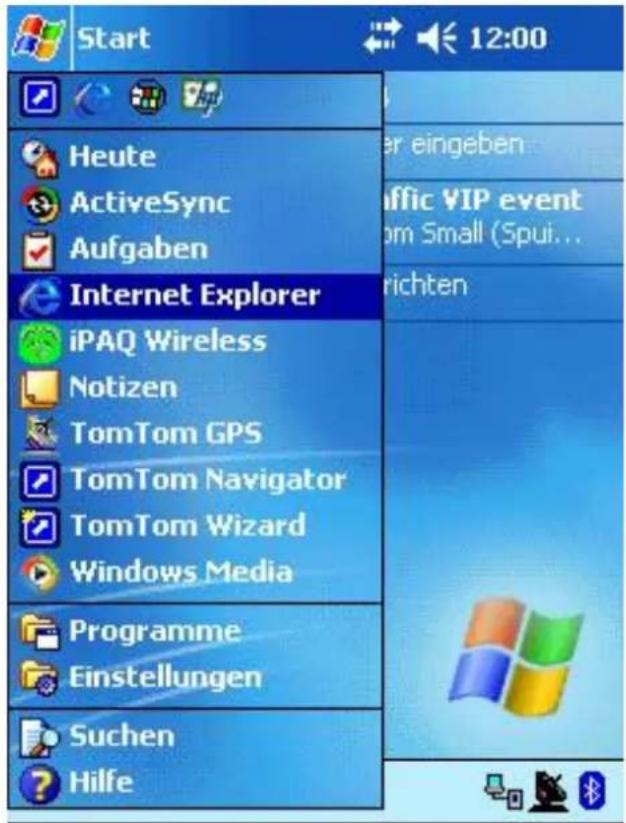
Internet Explorer öffnen

Eine funktionierende Internetverbindung
Erstellen Sie auf dem PC ein TomTom Traffic-Benutzerkonto unter MeinTomTom.
Starten Sie TomTom Navigator, indem Sie auf der Heute-Anzeige des Pocket PC auf TomTom Navigator tippen. Wenn das Traffic-Plug-In korrekt installiert wurde, werden Sie zur Eingabe des Benutzernamens und Kennworts für Ihr TomTom Traffic-Konto aufgefordert. Geben Sie den Benutzernamen und das Kennwort ein, und tippen Sie auf Aktivieren. Der Pocket PC öffnet jetzt die Internetverbindung, aktiviert Ihr Traffic-Konto und ruft die neuesten Verkehrsinformationen ab. Bitte seien Sie geduldig; das erste Abrufen der Verkehrsinformationen kann mehrere Minuten dauern.
![TomTom Navigator 10:03 ok Benutzername Tom Kennwort ***** Erstellen Sie ein Konto unter www.tomtom.com, um Benutzernamen und Kennwort für TomTom Traffic zu erhalten Aktivieren Abbrechen 123 1 2 3 4 5 6 7 8 9 0 - = Tab q w e r t y u i o p [ ] CAP a s d f g h j k l ; * Shift z x c v b n m , . / Ctl äü ` \ ↓ ↑ ← →](/content/2026/05/1039062/images/06da9c32ee3e32310ba7906d40931a47248d766c0fad4a9a5ef91175ed5c73f4.jpg)
Tippen Sie auf OK, um fortzufahren. Nachdem Sie die gewünschte Art der Menüsymbole und den Anfangsbildschirm gewählt haben, zeigt TomTom Navigator die Verkehrsansicht an, die im nächsten Abschnitt erklärt wird.
Verkehrsansicht
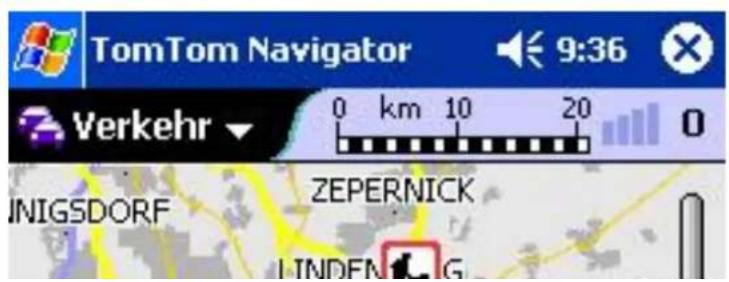
Die Verkehrsansicht zeigt die Verkehrsvorfälle auf einer Karte an. Um in die Verkehrsansicht zu wechseln, öffnen Sie den Ansicht-Selektor, indem Sie auf

tippen, und wählen dann

erkehr.
In der Verkehrsansicht können Sie sich auf die gleiche Weise auf der Karte bewegen wie in der Kartenansicht. Die Verkehrsansicht ist für Pendler ideal. Sie bietet einen Überblick über die Verkehrssituation, ohne dass eine Route geplant werden muss. In der Verkehrsansicht bewegt sich die Karte mit Ihrer Position.

Stockender
Verkehr
Stehender




Verkehr
Bauarbeiten
oder anderer
Vorfall
Verkehrsvorfall
Vermiedener
Verkehrsvorfall
Unfall
Verkehrsstau
Baustelle
Eine oder
mehrere Spuren
geschlossen
Straße gesperrt
Nebel
Schnee/Eis/
Hagel
Regen
Wind/Sturm
Aktualisieren Sie die Informationen auf der Karte, indem Sie auf Flippen.
Hinweis: Für jede angeforderte Verkehrsaktualisierung müssen Daten übertragen werden, und obwohl diese Daten komprimiert sind, kann sich das auf Ihre Kommunikationsgebühren auswirken.
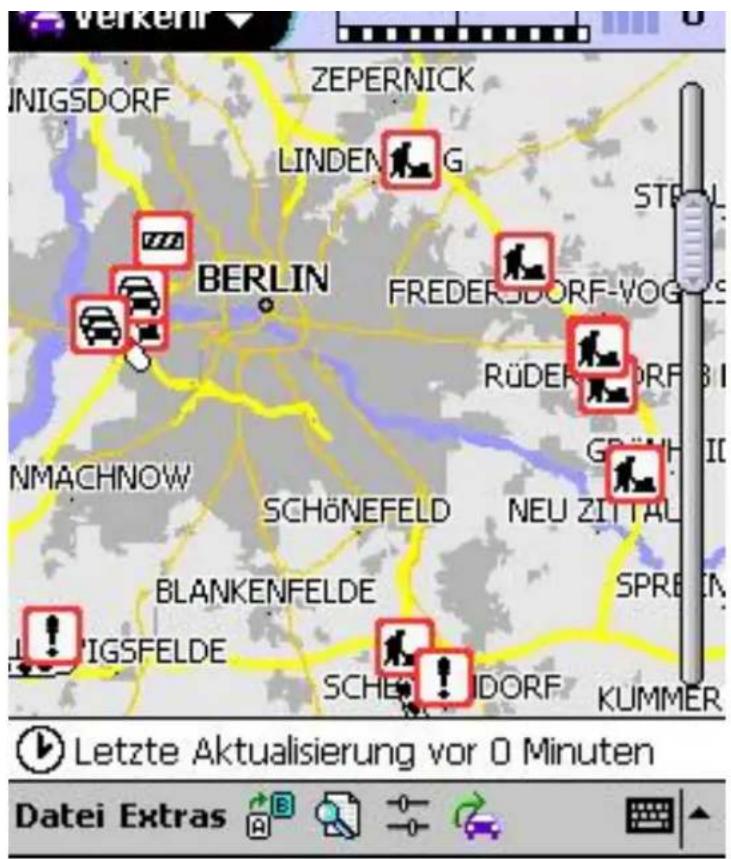
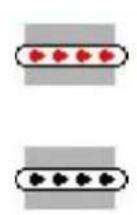
Die Verkehrsvorfälle werden auf der Karte angezeigt. Staus werden durch animierte Linien gekennzeichnet. Die Animation gibt die betroffene Richtung an, ein Symbol am Stau-Ende kann die Ursache des Staus angeben. Straßenbauarbeiten werden als gepunktete, feststehende Linien dargestellt. Einzelne Symbole auf der Karte weisen auf andere Verkehrsvorfälle hin, wie z. B. Unfälle oder Straßensperren.

4.0 km stockender verkehr
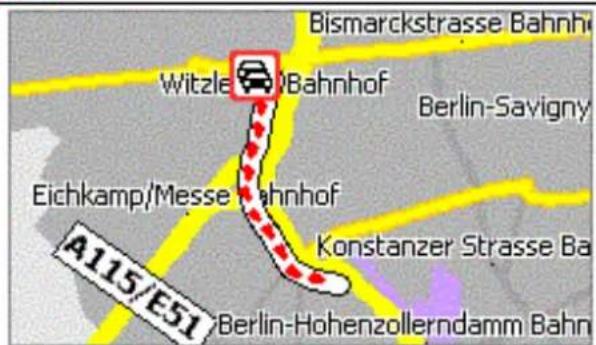
von Siemensdamm Zu Kurfürstendamm (Schwarzbacher

Block.

Weiter

Bei Tippen auf ein Verkehrssymbol auf der Karte werden die Details des Vorfalls angezeigt. Wenn Sie eine Route geplant haben und auf die Option Vermeiden unterhalb der Details des Vorfalls tippen, plant TomTom Navigator die Route neu und vermeidet dabei den Verkehrsvorfall. Vermiedene Vorfälle werden auf der Karte durch dargestellt.
Die Leiste unterhalb der Karte in der Verkehrsansicht ist der Verkehrsticker. Er zeigt Folgendes an:
- Örtliche Informationen, z. B. „dichter Nebel“
• Informationen über Vorfälle auf der aktuellen Route
• Wann die Verkehrsinformationen zum letzten Mal aktualisiert wurden

Letzte Aktualisierung vor 10...
Um die schnellste Route unter Berücksichtigung der durch Verkehrsvorfälle verursachten Verzögerungen zu planen, wählen Sie Verzög. minimieren... im Menü Extras. Wählen Sie Ursprüngliche Route im Menü Extras, um alle vermiedenen Vorfälle zu löschen und die Route neu zu planen.
Navigatoransicht
Navigator informiert Sie während der Navigation über Verkehrsvorfälle, die auf Ihrer Route gemeldet werden. Alle Verkehrsvorfälle auf der Route werden auf der Navigator-Karte angezeigt.
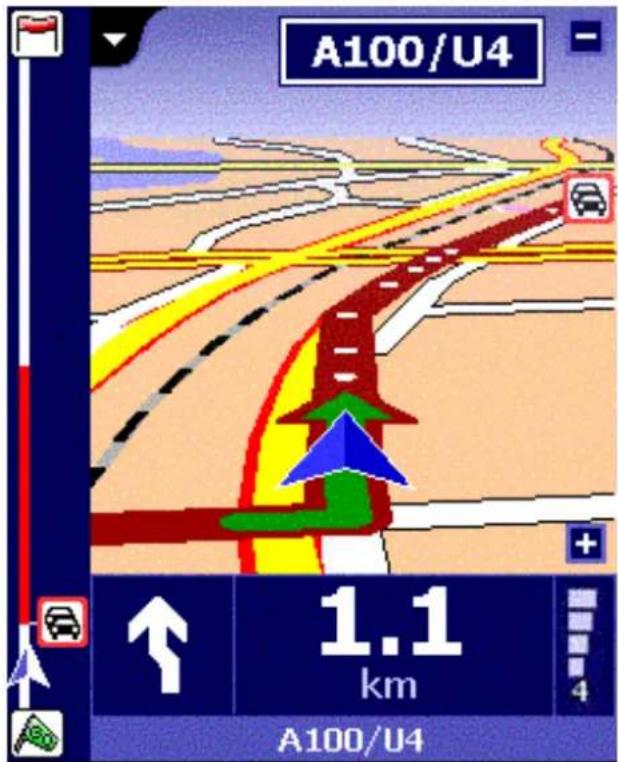
Letzte Aktualisierung vor 2 Minuten
Das Routenschema auf der linken Seite des Displays zeigt die Verkehrsvorfälle auf der Route und Ihre aktuelle Position. Tippen Sie im Navigationsmenü auf

Routenschema anz., um das Routenschema anzuzeigen bzw. auszublenden.
Tippen Sie auf ein Symbol des Routenschemas, um die Details des Vorfalls anzuzeigen. Die Schaltfläche Vermeiden auf der Detailanzeige wird im nächsten Abschnitt erklärt.
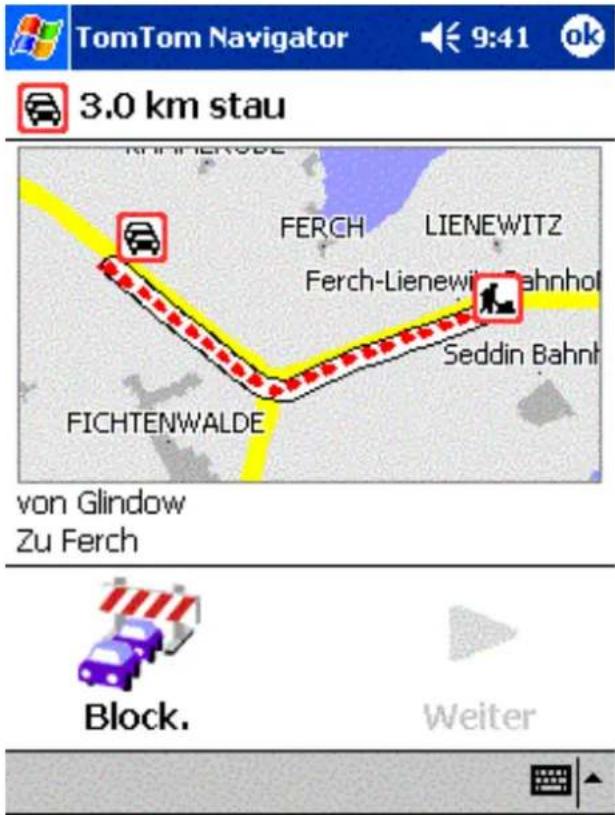
Wenn Verkehrsinformationen verfügbar sind, wird der Verkehrsticker in der Navigationsansicht angezeigt. Um die Verkehrsinformationen zu aktualisieren, tippen
Sie im Navigationsmenü auf Verkehrsinfo aktualisieren.
Hinweis: Für jede angeforderte Verkehrsaktualisierung müssen Daten übertragen werden, und obwohl diese Daten komprimiert sind, kann sich das auf Ihre Kommunikationsgebühren auswirken.
Umgehen von Verkehrsstaus
Verkehrsinformationen sind für wichtige Straßen verfügbar. Navigator informiert Sie über Verkehrsvorfälle und überlässt Ihnen standardmäßig die Entscheidung, ob sie vermieden werden sollen. Navigator kann Ihnen helfen, Vorfälle bei der Planung zu umgehen.
Bei der Planung einer Route berechnet Navigator immer die schnellste Route an den Zielpunkt, ungeachtet dessen, ob auf der Route Verkehrsvorfälle vorliegen oder nicht. Falls es auf der Route einen Verkehrsvorfall gibt, informiert Sie Navigator
darüber durch:
• Eine Nachricht im Ticker
• Ein Symbol im Routenschema
- Ein Tonsignal
So umgehen Sie Verkehrsvorfälle:
- Tippen Sie im Navigationsmenü auf Alternative Route.
- Tippen Sie auf Verzög. minimieren. Navigator plant jetzt die schnellste Route unter Berücksichtigung der durch Verkehrsstaus verursachten Verzögerungen.
Hinweis: Manchmal werden Sie bei der Option Verzög. minimieren durch einen Verkehrsstau geführt, weil es keine schnellere Route gibt, bei der der Vorfall umgangen wird.
So umgehen Sie einen Vorfall vollständig:
- Tippen Sie auf das Symbol des Vorfalls im Routenschema.
- Tippen Sie auf die Schaltfläche Vermeiden. Navigator plant die schnellste Route um den Verkehrsvorfall herum.
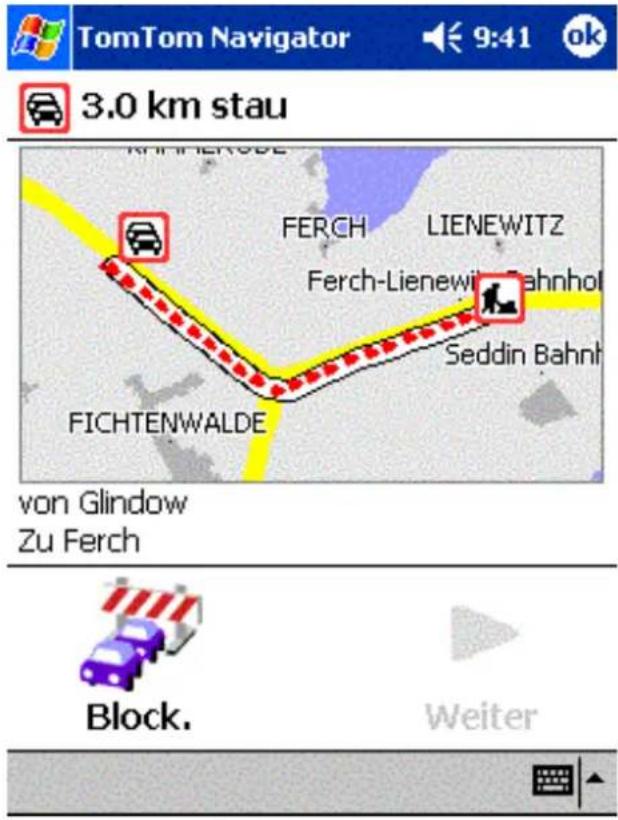
Der Vorfall wird jetzt bei jeder geplanten Route umgangen, bis der Vorfall sich aufgelöst hat oder die vermiedenen Vorfälle gelöscht werden oder Sie zur ursprünglichen Route zurückkehren.
Wenn Sie zur ursprünglichen Route zurückkehren möchten:
- Tippen Sie im Navigationsmenü auf Alternative Route.
- Tippen Sie auf Original.
Traffic-Eigenschaften:
Auf der Registerkarte Verkehr der Anzeige Eigenschaften können Sie die Verkehrsfunktionen von TomTom Navigator anpassen. So öffnen Sie die Registerkarte Verkehr:
- Tippen Sie in der Navigationsansicht auf die Bildschirmmitte, um das Navigationsmenü zur öffnen, und tippen Sie dann auf Eigenschaften.
- Wählen Sie in der Verkehrsansicht das Menü Datei und dann
Eigenschaften.
- Tippen Sie dann auf die Registerkarte Verkehr.
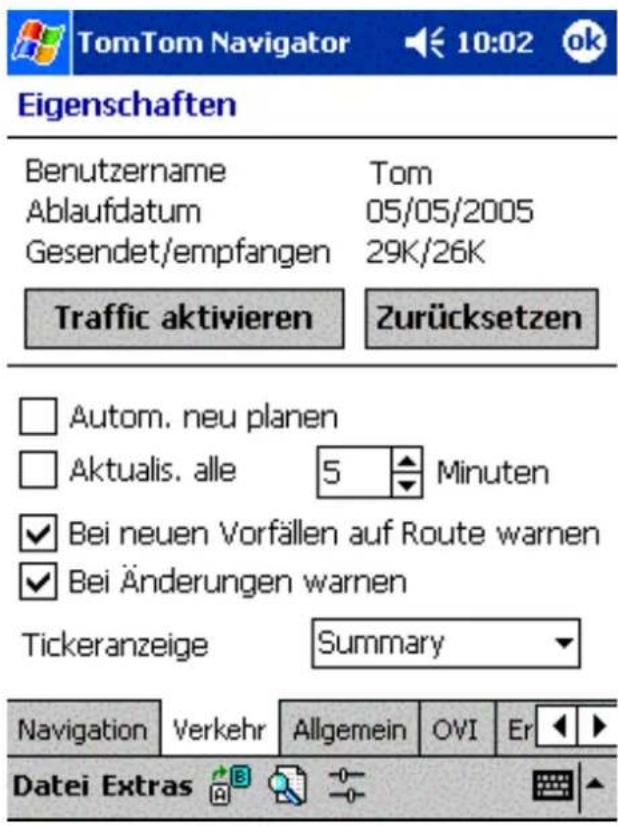
Der obere Abschnitt der Registerkarte Verkehr zeigt Informationen über Ihr Abonnement.
Benutzername Ihr Benutzername. Sie können den Status Ihrer Traffic- Abonnements auf unserer Website www.tomtom.com unter „MeinTomTom“ überprüfen.
Ablaufdatum An diesem Datum läuft Ihr aktuelles Abonnement ab.
Gesendet/ empfangen Gibt die Anzahl der Kilobyte an, die vom Traffic-Plug-In gesendet und empfangen wurden. Dieser Zähler kann mit der Schaltfläche Zurücksetzen auf Null gesetzt werden. Dieser Zähler ermöglicht es Ihnen, Ihre Datenkommunikationskosten zu berechnen und überwachen.
Es sind folgende Optionen verfügbar:
Traffic aktivieren Bei Tippen auf diese Schaltfläche wird die Verbindung zum TomTom Traffic-Server zurückgesetzt. Es werden die neuesten Informationen des Verkehrsdiensts abgerufen. Tippen Sie auf diese Schaltfläche, wenn Sie eine Internetverbindung hergestellt haben, aber keine Verkehrsinformationen erhalten können.
Zurücksetzen Damit wird der Byte-Zähler zurückgesetzt.
Autom. neu Planen Bei Aktivierung dieser Option plant TomTom Navigator automatisch eine neue Route, wenn ein Vorfall gemeldet, geändert oder aus den aktuellen oder zuvor geplanten Routen an den aktuellen Zielpunkt gelöscht wird.
Aktualis. alle ... Minuten Das Traffic-Plug-In überträgt standardmäßig unangefordert keine Daten. Bei Aktivierung dieser Option beginnt das Traffic-Plug-In eine Minute nach dem Starten von TomTom Navigator automatisch mit der Aktualisierung der Verkehrsinformationen. Die Aktualisierungen hören auf, wenn TomTom Navigator beendet oder der Pocket PC ausgeschaltet wird.
Hinweis: Für jede angeforderte Verkehrsaktualisierung müssen Daten übertragen werden, und obwohl diese Daten komprimiert sind, kann sich das auf Ihre Kommunikationsgebühren auswirken.
Hinweis: Wenn Tom Tom Navigator läuft und der Pocket PC nicht ausgeschaltet, sondern in den Standby-Betrieb geschaltet wird, werden die Verkehrsinformationen automatisch aktualisiert.
Bei neuen Bei Aktivierung dieser Option warnt Sie Tom Tom Navigator Vorfällen auf jedesmal, wenn auf der aktuellen Route ein neuer Vorfall Route warnen gemeldet wird.
Bei Änderungen warnen
Bei Aktivierung dieser Option warnt Sie TomTom Navigator jedesmal, wenn sich Informationen oder Vorfälle auf Ihrer aktuellen Route ändern, z. B. wenn ein Verkehrsstau länger wird.
Tickeranzeige Hier können Sie wählen, welche Routeninformationen vom Ticker angezeigt werden sollen. Es gibt zwei Optionen:
- Zusammenfassung - der Ticker zeigt die Informationen über Ihre Route als Zusammenfassung an. Beispiel: 3 Vorfälle, insgesamt 22 km.
- Nächster Vorfall - der Ticker zeigt Informationen über den nächsten Vorfall auf Ihrer Route an. Beispiel: Unfall in 7 km.
Nähere Informationen
Die neuesten Informationen über die TomTom Traffic-Dienste finden Sie unter www.tomtom.com.
Hinweis
Die Informationen in diesem Dokument können ohne Vorankündigung geändert werden. TomTom B.V. haftet weder für hierin enthaltene technische oder redaktionelle Fehler oder Auslassungen; noch für Neben- oder Folgeschäden, die sich aus der Leistung oder Nutzung dieses Materials ergeben. Dieses Dokument enthält urheberrechtlich geschützte Informationen. Kein Teil dieses Dokuments darf ohne vorherige schriftliche Genehmigung von TomTom B.V. fotokopiert oder auf irgendeine Weise reproduziert werden.
© Copyright 2004 TomTom BV
© Pocket PC und das Pocket PC-Logo sind Eigentum der Microsoft Corporation.
Tom Tom und das Tom Tom-Logo sind eingetragene Warenzeichen von Tom Tom BV, Niederlande. Alle anderen Warenzeichen sind das Eigentum der jeweiligen Inhaber. Für die Verwendung der Tom Tom-Produkte gilt eine Lizenzvereinbarung, die diesem Paket und/oder den Produkten beigefügt ist. Diese Lizenzvereinbarung enthält eine begrenzte Garantie und eine Haftungsbeschränkung. Sie können die Lizenzbedingungen unter www.tomtom.com nachlesen.
All rights reserved - Tous droits réservés - Tutti i diritti riservati - Reservados todos los derechos - Alle Rechte vorbehalten – Alle rechten voorbehouden - Med ensamrätt - Alle rettigheder forbeholdes.

Marke : TOMTOM
Modell : Traffic Plug-In
Kategorie : Browser