
WORKFORCE 525 - Multifunktionsdrucker EPSON - Kostenlose Bedienungsanleitung
Finden Sie kostenlos die Bedienungsanleitung des Geräts WORKFORCE 525 EPSON als PDF.


| Produkttyp | Tintenstrahl-Multifunktionsdrucker |
| Hauptfunktionen | Drucken, Kopieren, Scannen, Faxen |
| Abmessungen (B x T x H) | Ca. 460 x 370 x 200 mm |
| Gewicht | Ca. 7,8 kg |
| Stromversorgung | 100-240 V AC, 50/60 Hz |
| Unterstützte Papierformate | A4, Letter, Legal, 10 x 15 cm, 13 x 18 cm |
| Kapazität des Hauptpapierfachs | 80 Blatt Normalpapier (64-90 g/m²), 20 Blatt Fotopapier |
| Automatischer Dokumenteneinzug (ADF) | 30 Blatt A4/Letter, 10 Blatt Legal (75-95 g/m²) |
| Tintentyp | Einzelpatronen Epson DURABrite Ultra (Schwarz und Farbe) |
| Anzahl schwarzer Tintenpatronen | 2 (gleichzeitige Nutzung für höhere Reichweite) |
| LCD-Bildschirm | Monochromes Display mit Hintergrundbeleuchtung |
| Schnittstelle | USB 2.0, Ethernet 10/100 Base-T |
| Kopierfunktionen | Verkleinern/Vergrößern, randloses Kopieren, Seitenanpassung |
| Scanfunktionen | Scannen auf PC, PDF, E-Mail |
| Faxfunktionen | Kurzwahl (60 Einträge), zeitversetzter Versand, autom./manueller Empfang, Aufforderung zum Senden |
| Wartung und Reinigung | Reinigung der Druckköpfe, Ausrichtung der Druckköpfe, Düsenprüfung |
| Sicherheitshinweise | Während des Drucks nicht in den Drucker greifen, Schutz persönlicher Daten durch Zurücksetzen der Einstellungen |
| Ersatzteile und Reparierbarkeit | Tintenpatronen (Modelle T129), Einzugsrollen, Abdeckungen erhältlich |
| Allgemeine Informationen | Marke: EPSON, Modell: WORKFORCE 525, Herstellungsland: nicht angegeben |
Häufig gestellte Fragen - WORKFORCE 525 EPSON
Benutzerfragen zu WORKFORCE 525 EPSON
0 Frage zu diesem Gerät. Beantworten Sie die, die Sie kennen, oder stellen Sie Ihre eigene.
Eine neue Frage zu diesem Gerät stellen
Laden Sie die Anleitung für Ihr Multifunktionsdrucker kostenlos im PDF-Format! Finden Sie Ihr Handbuch WORKFORCE 525 - EPSON und nehmen Sie Ihr elektronisches Gerät wieder in die Hand. Auf dieser Seite sind alle Dokumente veröffentlicht, die für die Verwendung Ihres Geräts notwendig sind. WORKFORCE 525 von der Marke EPSON.
BEDIENUNGSANLEITUNG WORKFORCE 525 EPSON
DE Benutzerhandbuch - Grundlagen
- für die Verwendung ohne Computer -
NL Basishandleiding
DE Inhaltsverzeichnis
Informationen zu dieser Handbuch 6 Hinweis zum Copyright 7 Wichtige Sicherheitshinweise 8 Schutz Ihrer persönlichen Daten 11 Für Benutzer in Neuseeland 11 Erläuterungen zum Bedienfeld 12 Verwendung der LCD-Anzeige 16 Automatisch neu starten nach einem Stromausfall 17 Beim Ausschalten der Stromversorgung 18
Umgang mit Papier und Vorlagen
Papier auswählen 20 Einlegen von Papier 22 Originale einlegen 24 Automatischer Vorlageneinzug (ADF) 24 Vorlagenglas 27
Kopieren/Scannen
Kopieren von Fotos oder Dokumenten 30 Scannen auf einen Computer 32 Kopie/Scan Menüliste 34
Faxen
Anschließen an eine Telefonleitung 40 Verwenden der Telefonleitung nur für den Faxbetrieb. 40 Gemeinsame Nutzung der Leitung mit Telefonapparaten 41 Überprüfen der Faxverbindung 43
Einrichten von Faxfunktionen 44
Einrichten von Kurzwahlnummern 44 Einrichten von Gruppenwahlnummern 46 Erstellen von Kopfzeileninformationen 48
Senden von Faxen 50
Eingeben oder Wiederwählen einer Faxnummer 50 Verwenden der Kurzwahl/Gruppenwahl 52 Senden eines Fax zu einer bestimmten Uhrzeit 54 Fax ausgehend von einem angeschlossenen Telefon 56
Empfangen von Faxen 57
Automatischer Faxempfang. 57 Manueller Faxempfang 60 Faxempfang abrufen 61
Drucken von Berichten 63 Fax ausgehend von einem PC 64 Fax Menuliste 65
Wartungsmenu
Prufen des Status von Tintenpatronen 70
Druckkopf überprüfen/reinigen 73 Ausrichten des Druckkopfes 75 Uhrzeit und Region einstellen/Ändern 77 Wartung Menuliste. 79
Problemlösung
Fehlermeldungen 82 Tintenpatronen austauschen 86 Papierstau 91
Papierstau - Stau innen 1 91 Papierstau - Stau innen 2 92
Papierstau - Automatischer Vorlageneinzug 93
Qualitäts-/Layout-Probleme 94 Fax-Probleme 98 Kontakt zum Support von Epson 102
Index 106
NL Inhoudsopgave
Informationen zu diesen Handbuch
Deze handleiding
Beachten Sie Folgendes beim Lesen der Anweisungen:
Hinweis zum Copyright
Urheberrechtshinweis
Wichtige Sicherheitshinweise
Schutz Ihrer persönlichen Daten
Dieses Gerät speichert auch bei unterbrochener Stromversorgung Namen und Rufnummern in seinem Speicher.
Löschen Sie den Speicher über das Menü "Alle Einstellungen zurücksetzen", bevor Sie das Produkt entsorgen oder an eine andere Person weitergeben. → 34
Für Benutzer in Neuseeland
Bedienfeldübersicht
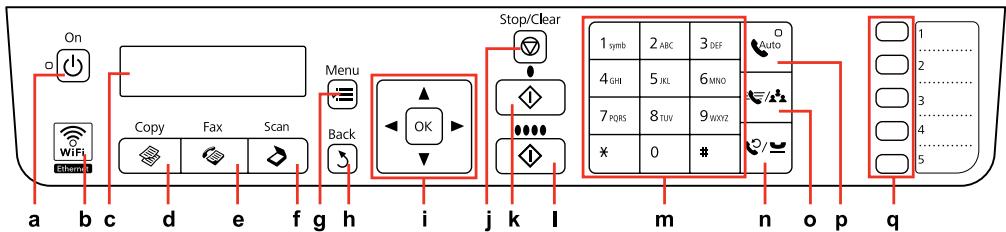
| a | b | c | d | e | f | g |
| © | WiFi | - | ® | ® | ® | ® |
| Turns on/off printer. | Shows the wireless network status. | LCD screen shows the menu items. | Enters Copy mode. | Enters Fax mode. | Enters Scan mode. | Displays detailed settings for each mode. |
| Met l'imprimante sous/hors tension. | Affiche l'etat du réseau sans fil. | L'écran LCD affiche les différents éléments du menu. | Permet d'activer le mode Copie. | Permet d'activer le mode Fax. | Permet d'activer le mode Numération. | Affiche les paramètres détaillés de chaque mode. |
| Schaltet den Drucker ein/aus. | Zeigt den Status des drahtlosen Netzwerks. | Der LCD-Bildschirm dient zur Anzeige der Menüelemente. | Ruft den Kopie-Modus auf. | Ruft den Fax-Modus auf. | Ruft den Scan-Modus auf. | ZeigtDETAILIERE Einstellungen für jeder Modus an. |
| Printer uit-/aanzetten. | De status van het draadloze network weergeven. | De menu-items op het display weergeven. | De Kop.-modus activeren. | De Fax-modus activeren. | De Scan (Scannen)-modus activeren. | Gedetailleerde instellungen per modus weergeven. |
Der Aufbau des Bedienfelds variiert je nach Land/Region.
Verwendung der LCD-Anzeige
Verwendung des Displays
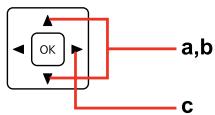
Kopie
Kopien

1 a
A4/Plain Paper/100
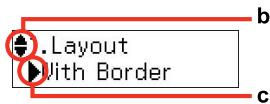
1 Layout
With Border
Nach 13 Minuten ohne Benutzereingabe zeigt das Display nur die Uhrzeit an, um Strom zu sparen. Drücken Sie eine beliebige Taste (mit Ausnahme von On), um das Display in seinen vorherigen Anzeigezustand zurückzuversetzen.
Automatisch neu starten nach einem Stromausfall
Tritt im Fax-Bereitschaftsmodus oder während des Druckens ein Stromausfall auf, startet das Gerät automatisch neu und es ertönt ein Signalton.
Nicht mit der Hand in den Drucker greifen, solange der Druckkopf sich bewegt.
Stecken Sie Ihre Hand nicht in den Drucker, solange der Druckkopf sich bewegt.
Der Neustart bricht ab, wenn vor dem Einschalten der LCD-Anzeige eine Bedienfeldtaste gedrückt wird.
Entsprechend den Umständen vor dem Stromausfall startet das Gerät möglicherweise nicht. Drücken Sie dann On für einen Neustart.
Wenn die Stromversorgung ausgeschaltet wird, werden die folgenden Daten im temporären Speicher des Geräts gelöscht.
Empfangene Faxdaten, für einen späteren Versand geplante Faxdaten, automatisch übertragene Faxdaten. Bleibt die Stromversorgung über einen längeren Zeitraum ausgeschaltet, muss möglicherweise die Uhrzeit erneut gestellt werden. Überprüfen Sie die Uhr, wenn Sie die Stromversorgung wieder einschalten.
Handling Paper and Originals Gestion du papier et des originaux Umgang mit Papier und Vorlagen Papier en originen hanteren

Die Verfügbarkeit von Spezialpapier variiert je nach Land/Region.
| Zu bedruckendes Papier... *3 | These Papiersorte auf der LCD-Anzeige wahren | Ladekapazität (Blatt) | |
| a | Normalpapier | Normalpapier | [12 mm] *1 *2 |
| b | Epson Weißen Tintenstrahlpapier | Normalpapier | 80 |
| c | Epson Normalpapier | Normalpapier | 80 |
| d | Epson Mattes Papier - schwer | Matte | 20 |
| e | Epson Fotoqualität-Tintenstrahlpapier | Matte | 80 |
| f | Epson Premium-Hochglanz-Fotopapier | Prem.Glossy | 20 |
| g | Epson Premium-Seidenglanz-Fotopapier | Prem.Glossy | 20 |
| h | Epson Ultrahochglanz-Fotopapier | Ultra Glossy | 20 |
| i | Epson Fotopapier, glänzend | Glossy | 20 |
| j | Epson Fotopapier | Photo Paper | 20 |
1 Papier mit einem Gewicht von 64 bis 90 g/m². 2 30 Blatt für bereits einseitig bedrucktes Papier. *3 Englische Papierbezeichnungen, siehe Tabelle rechts.
Öffnen und herausziehen.
Für die Verwendung von Papier im Format Legal, siehe Online-Benutzerhandbuch.
Ziehen Sie das Online-
Drucken und schieben.
Mit bedruckbarer Seite nach oben einlegen.
Papier nicht über die
Pfeilmarkierung V an der
Papierführung einlegen.
Der Papierstapel darf nicht über den Pfeil V auf der Papierführung hinausragen.

Kein gelochtes Papier verwenden.
Vor dem Einlegen des Papiers die Kanten ausrichten.
Automatischer Vorlageneinzug (ADF)
Automatischer Dokumenteneinzug (ADF)

Zum schnellen Kopieren, Scannen oder Faxen von mehreren Seiten können Sie die Vorlagen in den ADF einlegen.
Verwendbare Originale
| Format | A4/Letter/Legal |
| Typ | Normalpapier |
| Gewicht | 75 g/m2bis 95 g/m2 |
| Fassungsvermögen | Max. 30 Blatt oder 3 mm (A4, Letter) / 10 Blatt (Legal) |
Geeignete Originale
| Formaat | A4/Letter/Legal |
| Type | Gewoon papier |
| Gewicht | 75 g/m2tot 95 g/m2 |
| Capaciteit | 30 vel of maximaal 3 mm (A4, Letter) /10 vel (Legal) |
Zur Vermeidung von Papierstaus die folgenden Dokumente nicht verwenden. Legen Sie solche Dokumente auf das Vorlagenglas.
Mit Papierclips, Heftklammern usw. zusammengehaltene Dokumente. Dokumente mit Klebeband oder angeklebtem Papier. Fotos, Folien oder Thermotransferpapier. Zerrissenes, zerknittertes oder gelochtes Papier.
Aufstoßen zum Ausrichten der Kanten.
Stapel gerade ausrichten.
2
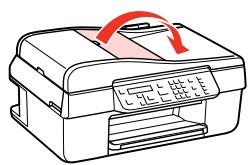
Öffnen.
Öffnen.
Öffnen.
Öffnen.
3
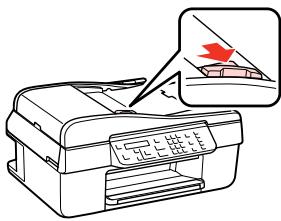
Schieben.
Schieben.
Schieben.
Verschuiven.
4
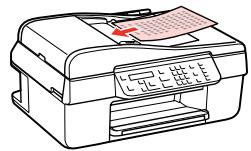
Originale mit der Druckseite nach oben einlegen.
Wenn Sie die Kopierfunktion mit dem automatischen Vorlageneinzug verwenden, sind die Druckeinstellungen fest eingestellt: Verkleinern/Vergrößern - 100%, Papiersorte - Normalpapier und Format - A4. Beim Kopieren eines Originals, das länger als A4 ist, wird nur ein Ausschnitt gedruckt.
Einlegen (Druckseite nach unten).
In die Ecke schieben.
Befindet sich ein Dokument im automatischen Vorlageneinzug und auf dem Vorlagenglas, hat das Dokument im automatischen Vorlageneinzug Priorität.
Kopieren von Fotos oder Dokumenten
Foto's of documenten kopierten
1 22
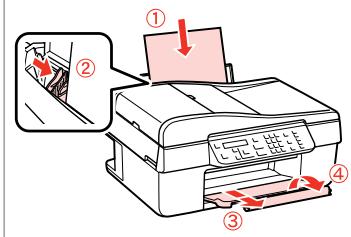
Papier einlegen.
Papier einlegen.
Papier einlegen.
Papier einlegen.
2 24
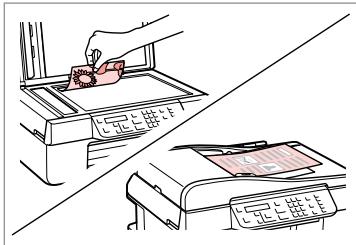
Original horizontal einlegen.
Kopie-Modus aufrufen.
Kopier-Modus aufrufen.
4
Kopien: 1 A4/ Normalpapier/ 100


Kopienanzahl eingeben.
Das Kopiereinstellungen-Menü aufrufen.
Die geeigneten Kopiereinstellungen wählen.
Die gewünschten Kopiereinstellungen wählen.
#
Achten Sie darauf, das Format und die Papiersorte einzustellen.
Einstellungen beenden.
Einstellungen abschließen.
8
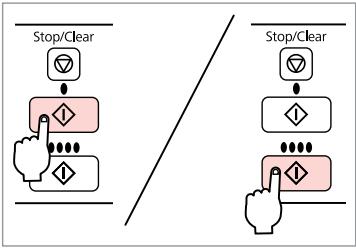
Start copying.
Lancez la copie.
Kopiervorgang starten.
Scannen auf einen Computer
Stellen Sie sicher, dass die Software für diesen Drucker auf dem Computer installiert und dass er entsprechend den Hinweisen auf dem Poster Hier starten angeschlossen ist.
Mit Vorderseite nach unten horizontal einlegen.
Einen Menüpunkt wählen.
Nach Schritt 4 startet das Scanprogramm auf dem Computer das Scannen automatisch. Weitere Informationen zu den folgenden Schritten siehe Online-Benutzerhandbuch.
Drücken Sie erneut auf , um die Einstellung abzuschließen.

Modus „Kopie"
| Kopien | 1 bis 99 |

Kopie-Einstellungsmenü
| Layout | Mit Rand, Randlos *1 |
| Verkleinern/Vergroßern | Tatsächliche Höhe, AutoAnpass., Ben.def. |
| Format | A4, 10 × 15 cm, 13 × 18 cm |
| Papiersorte | Normalpapier, Matte, Prem.Glossy, Ultra Glossy, Glossy, Photo Paper |
| Qualität | Entwurf, Standard, Beste |
| Kopierdichte | -4 bis +4 |
| Erweiterung *2 | Standard, Medium, Minimum |
| Werkseinst. Wiederherst. | Fax-Sende-/Empfangseinstellungen zurücksetzen, Faxdateneinstellungen zurücksetzen, Netzwerkeinstellungen zurücksetzen, Alles außer Netzwerk- u. Faxeinstellungen zurücksetzen, Alle Einstellungen zurücksetzen |
| Netzwerkeinstellungen | Weitere Informationen siehe Online-Netzwerkhandbuch. |
| Wartung | ☐ ➔ 80 |
1 Ein Bild wird nicht vergrößert und zugeschnitten, um die Seite auszufüllen. Die Druckqualität kann im oberen und unteren Bereich des Ausdrucks nachlassen oder die Tinte kann während des Druckvorgangs verschmieren. 2 Wählen Sie den Umfang, um den das Bild beim randlosen Fotodruck erweitert wird.

Modus „Scannen"
Scannen-Einstellungsmenü
| Werkseinst. Wiederherst. | Fax-Sende-/Empfangseinstellungen zurücksetzen, Faxdateneinstellungen zurücksetzen, Netzwerkeinstellungen zurücksetzen, Alles außer Netzwerk- u. Faxeinstellungen zurücksetzen, Alle Einstellungen zurücksetzen |
| Netzwerkeinstellungen | Weitere Informationen siehe Online-Netzwerkhandbuch. |
| Wartung | 79 |
Verwenden der Telefonleitung nur für den Faxbetrieb
Telefonkabel vom Telefon-Wandanschluss mit dem Anschluss LINE verbinden.
Schalten Sie die automatische Rufannahme ein.
Aktivieren Sie die automatische Rufannahme.

Wenn kein externes Telefon an das Produkt angeschlossen wird, stellen Sie sicher, dass die automatische Rufannahme aktiviert ist. Andernfalls können keine Faxe empfangen werden.
Gemeinsame Nutzung der Leitung mit Telefonapparaten
Telefonkabel vom Telefon-Wandanschluss mit dem Anschluss LINE verbinden.
Schließen Sie ein Telefon oder einen Anrufbeantworter an den Anschluss EXT. an.
Nachfolgend sind weitere Anschlussmethoden dargestellt.
Weitere Informationen finden Sie in der im Lieferumfang Ihrer Geräte enthaltenen Dokumentation.
Überprüfen der Faxverbindung
Die Faxverbindung überprüfen
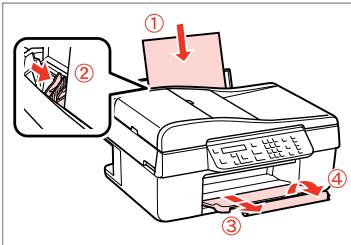
Legen Sie A4-Papier (Normalpapier) ein.
Legen Sie A4-Normalpapier ein.
Rufen Sie den Fax-Modus auf.
Wählen Sie den Fax-Modus.
3
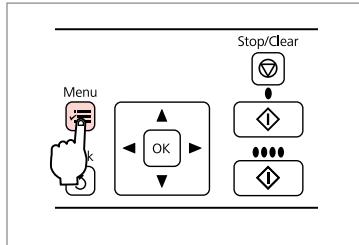
Rufen Sie das Faxeinstellungen-Menü auf.
Rufen Sie das Faxeinstellungen-Menü auf.
Wählen Sie Faxeinstellungen.
Wählen Sie Faxeinstellungen.
5
- Prüfen Sie die Faxverbindung. Drücken Sie OK.

…

Wählen Sie Faxverbindung prüfen.
Wählen Sie Faxverbindung prüfen.
6
Drucken Sie das Ergebnis. Drücken Sie die Farbtaste.

Drucken Sie den Bericht.
Drucken Sie den Bericht.
Drucken Sie den Bericht aus.
Wenn der Bericht Fehler enthält, befolgen Sie das im Bericht angegebene Verfahren zur Problemlösung.
Einrichten von Kurzwahlnummern
Sie können eine Kurzwahlliste erstellen, die Ihnen die schnelle Auswahl der Rufnummern für den Faxversand ermöglicht. Es können bis zu 60 kombinierte Kurzwahl-/Gruppenwahleinträge gespeichert werden.
Rufen Sie den Fax-Modus auf.
Wählen Sie den Fax-Modus.
2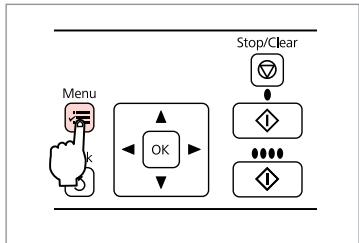
Rufen Sie das Faxeinstellungenmenü auf.
Rufen Sie das Faxeinstellungenmenü auf.
Wählen Sie Setup Kurzwahl.
Wählen Sie Snelkiezen inst.
5
1.Create
Drücken Sie OK.


OK
Select Create.
Selectionnez Creer.
Wahlen Sie Erstellen.
SelecteerMaken.
#
Um einen Eintrag zu bearbeiten oder zu löschen, wählen Sie
Bearb. oder Löschen.
Wählen Sie die Nummer für den Eintrag aus.
Die Einträge Nr. 01 bis 05 können über die Zielwahltasten aufgerufen werden. → 12
Geben Sie eine Rufnummer ein und speichern Sie diese.
Um Rufnummern voneinander zu trennen, geben Sie ein Leerzeichen ein, indem Sie drücken.
Geben Sie einen Namen ein und speichern Sie diesen.
Um einen weiteren Eintrag hinzuzufügen, wiederholen Sie die Schritte bis 8.
Einrichten von Gruppenwahlnummern
Sie können Kurzwahlnummern zu einer Gruppe hinzufügen. So können Sie ein Fax gleichzeitig an mehrere Empfänger senden. Es können bis zu 60 kombinierte Kurzwahl-/Gruppenwahleinträge gespeichert werden.
Rufen Sie den Fax-Modus auf.
Wählen Sie den Fax-Modus.

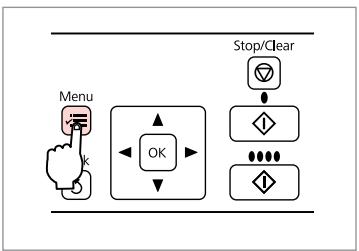
Rufen Sie das Faxeinstellungen-Menü auf.
Rufen Sie das Faxeinstellungen-Menü auf.
Wählen Sie Faxeinstellungen.
Wählen Sie Faxeinstellungen.

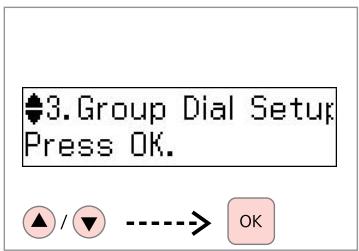
Wählen Sie Gruppenwahl-Setup.
Wählen Sie Erstellen.
Wählen Sie Erstellen.

Um einen Eintrag zu bearbeiten oder zu löschen, wählen Sie Bearbeiten oder Löschen.
Wählen Sie die Nummer für den Eintrag aus.
Geben Sie einen Namen ein und speichern Sie diesen.
Wählen Sie die zu speichernden Einträge aus.
Wählen Sie die Einträge aus, die Sie registrieren möchten.

Um eine Auswahl aufzuheben, drücken Sie erneut die Taste.
Sie können bis zu 30 Einträge in einer Gruppenwahlliste speichern.
Speichern Sie Ihre Eingabe.
Registrieren.

Um einen weiteren Eintrag hinzuzufügen, wiederholen Sie die Schritte 1 bis 9.
Kopfzeilen-Informationen
Sie können eine Fax-Kopfzeile erstellen, indem Sie Informationen wie Ihre Rufnummer oder Ihren Namen hinzufügen.
Stellen Sie sicher, dass Sie die Uhrzeit richtig einstellen. 77
Rufen Sie den Fax-Modus auf.
Wählen Sie den Fax-Modus.

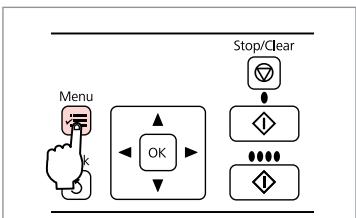
Rufen Sie das Faxeinstellungen-Menü auf.
Rufen Sie das Faxeinstellungen-Menü auf.
Wählen Sie Faxeinstellungen.
Wählen Sie Faxeinstellungen.

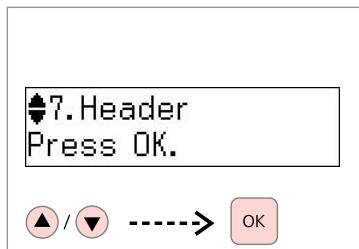
Wählen Sie Kopfzeile.
Wählen Sie Kopfzeile.
Kopf auswählen.

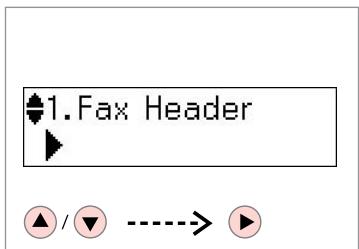
Fax-Kopfzeile auswählen.
Fax-Kopfzeile auswählen.
Kopfzeile auswählen.
Fax-Kopfzeile ABC
Fax-Kopfzeile ABC Büro
OK
Geben Sie Ihre Fax-Kopfzeile ein.
Geben Sie die Kopfzeile für Ihre Faxe ein.
Speichern Sie Ihre Eingabe.
Registrieren.
2. Ihre Telefonnummer


Wählen Sie Ihre Telefonnummer.
Geben Sie die Rufnummer ein.
Drücken Sie die Taste #, um ein Pluszeichen (+) einzugeben. Das Pluszeichen steht für die internationale Vorwahl.
Um Rufnummern voneinander zu trennen, geben Sie ein Leerzeichen ein, indem Sie die Leertaste drücken. Sie können nicht „eingegeben“ verwenden.
Speichern Sie Ihre Eingabe.
Registrieren.
Senden von Faxen
Eingeben oder erneutes Wählen einer Faxnummer
Eingeben oder erneutes Wählen einer Faxnummer
Legen Sie Ihr Original ein.
Rufen Sie den Fax-Modus auf.
Wählen Sie den Fax-Modus.


12
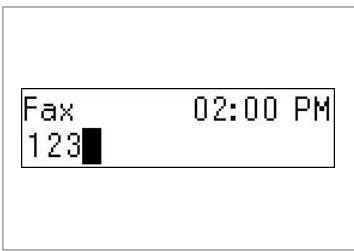
Geben Sie eine Faxnummer ein.
Geben Sie eine Faxnummer ein.
Um Rufnummern voneinander zu trennen, geben Sie ein Leerzeichen ein, indem Sie die Leertaste drücken.
Um die zuletzt von Ihnen verwendete Faxnummer anzuzeigen, drücken Sie auf 念
Fahren Sie mit dem Vorgang fort.
Fahren Sie fort.
5
Um Faxeinstellungen zu ändern, drücken Sie ≡ und geben Sie die neuen Einstellungen ein. 67
Wiederholen Sie die Schritte 3 bis 5.
Kurzwahltasten verwenden.
52
Starten Sie den Sendevorgang.
Um eine Adresse zu löschen, wählen Sie die Adresse mit Hilfe von △/▽ aus, drücken Sie OK und wählen Sie dann Ja.
Wenn die Faxnummer belegt ist oder ein Problem vorliegt, führt dieses Gerät nach einer Minute eine Wahlwiederholung durch. Drücken Sie auf 1/2, um die Wahlwiederholung sofort durchzuführen.
Legen Sie Ihr Original ein.
Wählen Sie für die ersten fünf Einträge die Nummer aus und fahren Sie dann fort. Fahren Sie für die Einträge ab Nr. 6 mit ③ fort.
Rufen Sie den Fax-Modus auf.
Wählen Sie den Fax-Modus.
4 12
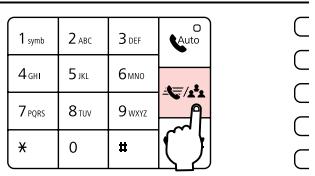
Zeigen Sie die entsprechende Liste an.
Zeigen Sie die entsprechende Liste an.
Drücken Sie erneut / , um zwischen den Listen zu wechseln.
Wählen Sie die Eintragsnummer aus, an die das Fax gesendet werden soll.
Um Faxeinstellungen zu ändern, drücken Sie und geben Sie die neuen Einstellungen ein. 67
Wiederholen Sie die Schritte 2 bis 6.
Sie können auch die Zifferntastatur oder die Taste / verwenden. 50
Starten Sie den Sendevorgang.
Um eine Adresse zu löschen, wählen Sie die Adresse mit Hilfe von / aus, drücken Sie OK und wählen Sie dann Ja.
Wenn die Faxnummer belegt ist oder ein Problem vorliegt, führt dieses Gerät nach einer Minute eine Wahlwiederholung durch. Drücken Sie auf 1/2 , um die Wahlwiederholung sofort durchzuführen.
Senden eines Fax zu einer bestimmten Uhrzeit
Stellen Sie sicher, dass Sie die Uhrzeit richtig einstellen. 77
Legen Sie Ihr Original ein.
Um ein Fax an die ersten fünf Kurzwahl-/Gruppenwahleinträge zu senden, drücken Sie die entsprechende Zielwahltaste, dann auf OK und fahren Sie dann mit Schritt fort.
Rufen Sie den Fax-Modus auf.
Wählen Sie den Fax-Modus.


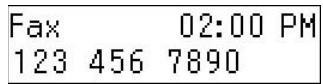
OK
Geben Sie die Nummer ein und speichern Sie diese.
Geben Sie die Nummer ein und speichern Sie diese.
Sie können auch / oder / für die Eingabe der Faxnummer verwenden.
Um ein Fax gleichzeitig an mehrere Empfänger zu senden, wählen Sie Ja nach dem Schritt 3 und wiederholen dann den Schritt 3.
Rufen Sie das Faxeinstellungenmenü auf.
Wählen Sie Zeitversetztes Fax.
Wählen Sie Fax später verzenden.
3. Fax später senden

Wählen Sie Ein und fahren Sie dann fort.
Geben Sie die Sendezeit ein und speichern Sie dann Ihre Eingaben. Geben Sie die Sendezeit ein und registrieren Sie.

Ändern Sie bei Bedarf weitere Faxeinstellungen. 65
Ändern Sie bei Bedarf die anderen Faxeinstellungen. 67
Fahren Sie mit dem Vorgang fort.
Fahren Sie fort.
Starten Sie den Scanvorgang, um die Daten zu einem späteren Zeitpunkt zu senden.
Bis die gescannten Daten zur angegebenen Uhrzeit gesendet wurden, können Sie kein weiteres Fax senden.
Fax ausgehend von einem angeschlossenen Telefon
Wenn der Empfänger dieselbe Rufnummer für Telefon und Fax nutzt, können Sie nach einem Telefonat ein Fax senden, ohne vorher aufzulegen.
Legen Sie Ihr Original ein.
Wählen Sie die Rufnummer am Telefon.
Starten Sie den Sendevorgang.
Legen Sie den Telefonhörer auf.
Legen Sie den Hörer auf.
Sie können die Ruftoneinstellungen ändern. 67
Automatischer Faxempfang
Automatischer Faxempfang

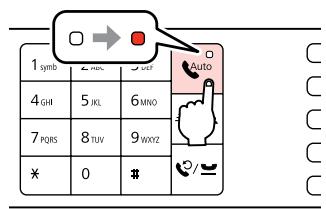
Schalten Sie die automatische Rufannahme ein.
Schalten Sie die automatische Rufannahme ein.

Wenn ein Anrufbeantworter direkt an dieses Produkt angeschlossen ist, stellen Sie sicher, dass Sie Rufe bis Antw. wie nachfolgend beschrieben richtig einstellen.
Abhängig von der Region ist die Option Rufe bis Antw. möglicherweise nicht verfügbar.
Rufen Sie den Fax-Modus auf.
Wählen Sie den Fax-Modus.
1
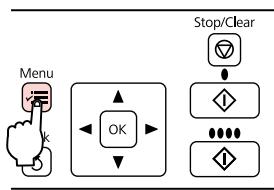
Rufen Sie das Faxeinstellungen-Menü auf.
Rufen Sie das Faxeinstellungen-Menü auf.
Wählen Sie Faxeinstellungen.
Wählen Sie Faxeinstellungen.

Wählen Sie Kommunikation.
Wählen Sie Kommunikation.

4. Rufe bis Antw. 5


Wählen Sie Rufe bis Antw.
Wählen Sie Rufe bis Antw.

4. Rufe bis Antw. 5


Geben Sie die Anzahl der Ruftöne ein.
Wählen Sie mehr Ruftöne, als der Anrufbeantworter für die Rufannahme benötigt. Wenn der Anrufbeantworter beispielsweise vier Ruftöne für die Rufannahme benötigt, stellen Sie den Drucker so ein, dass er den Ruf beim fünften Rufton oder später annimmt. Andernfalls kann der Anrufbeantworter keine Sprachanrufe entgegennehmen.
Wenn Sie einen Anruf erhalten und die Gegenstelle ein Faxgerät ist, empfängt das Gerät das Fax automatisch, selbst wenn der Anrufbeantworter den Anruf entgegennimmt. Wenn Sie den Telefonhörer abheben, warten Sie, bis am LCD-Display eine Meldung angezeigt wird, die darauf hinweist, dass eine Verbindung hergestellt wurde, bevor Sie auflegen. Wenn die Gegenstelle ein Anrufer ist, kann das Telefon ganz normal verwendet werden. Nimmt ein Anrufbeantworter den Anruf entgegen, können Sie eine Nachricht hinterlassen.
Manueller Faxempfang
Manueller Faxempfang
Wenn Ihr Telefon an dieses Gerät angeschlossen ist, können Sie nach dem Verbindungsaufbau ein Fax empfangen.
Schalten Sie die automatische
Rufannahme aus.
Schalten Sie die automatische
Rufannahme aus.

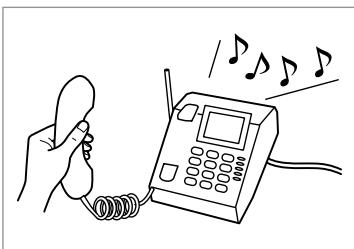
Nehmen Sie den Telefonhörer ab, wenn das Telefon klingelt.
Wenn Sie ein Faxsignal hören, wählen Sie Empfang.
Starten Sie den Empfang.
Legen Sie den Telefonhörer auf.
Legen Sie den Telefonhörer auf.
Drucken Sie das Fax und legen Sie Papier für das Fax ein.
OK
Drucken Sie die Faxdaten.
Drucken Sie das Fax.
Drucken Sie das Fax.
Mit dieser Funktion können Sie ein Fax von dem von Ihnen angerufenen Faxinformationsdienst empfangen.
Rufen Sie den Fax-Modus auf.
Wählen Sie den Fax-Modus.
2
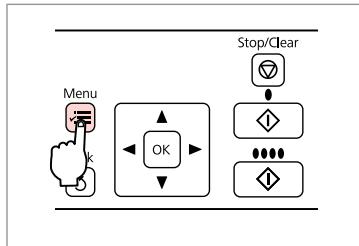
Rufen Sie das Faxeinstellungsmenü auf.
Rufen Sie das Faxeinstellungsmenü auf.
Wählen Sie den Faxmodus.
Wählen Sie den Faxmodus.

4. Faxmodus
Pollrecv



Select Pollrecv.
Fahren Sie mit dem Vorgang fort.
GAVERD.


Receive From
123
Geben Sie die Faxnummer ein.
Sie können auch eine Zielwahltaste oder zur Eingabe der Faxnummer verwenden.
Starten Sie den Empfang.
Drucken Sie das Fax.
Drucken Sie das Fax.
Drucken von Berichten
Drucken von Berichten
1
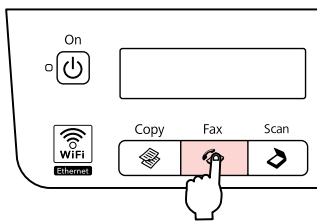
Rufen Sie den Fax-Modus auf.
Rufen Sie den Fax-Modus auf.
Wählen Sie den Fax-Modus.
2
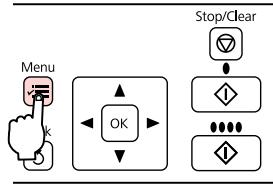
Rufen Sie das Faxeinstellungsmenü auf.
Rufen Sie das Faxeinstellungsmenü auf.
Wählen Sie Faxeinstellungen.
Wählen Sie Faxeinstellungen.
4
Wählen Sie Bericht drucken.
Wählen Sie Bericht drucken.
5


1. Fax-Log. Drücken Sie OK.


Wählen Sie einen Eintrag aus.
Wählen Sie einen Menüpunkt aus.
Wenn Sie Fax-Log und dann
Ansicht auswählen, verwenden Sie
/ , um das Datum und die Uhrzeit auszuwählen, und drücken Sie dann , um die Berichte anzuzeigen.
Drucken Sie den Bericht aus.
Fax ausgehend von einem PC
Die auf der Software-CD enthaltene Faxsoftware ermöglicht Ihnen das Senden von Faxen ausgehend von Ihrem Computer, die Erstellung eines Telefonbuchs und die Verwendung zahlreicher anderer, nützlicher Funktionen. Nähere Informationen dazu finden Sie in der Online-Hilfe zum Fax Utility. Gehen Sie wie nachfolgend beschrieben vor, um das Dienstprogramm auszuführen.
Klicken Sie auf die Schaltfläche „Start“ (Windows 7 und Vista) oder auf Start (Windows XP), zeigen Sie auf Alle Programme, wählen Sie Epson Software und klicken Sie dann auf Fax Utility.
Drücken Sie erneut auf , um die Einstellung abzuschließen.
Die Menüelemente und -werte können abhängig von der Region variieren.

Faxinstellungsmenü
| Auflösung *1 | Standard, Fein, Foto | |
| Kontrast *1 | -4 bis +4 | |
| Zeitversetztes Fax | Aus, Ein | |
| Faxmodus | Senden, Abrfempf | |
| Faxeinstellungen | Bericht drucken | Fax-Log *3, Letzte Übertragung *4, Kurzwahl, Gruppenwahl, Faxe neu dr. *5, Protokollaufz. *6 |
| Setup Kurzwahl | Erstellen, Bearb., Löschen | |
| Gruppenwahl- Setup | Erstellen, Bearb., Löschen | |
| Setup Scan & Druck *2 | Auflösung, Kontrast, Auto-Verkl. *7, Letzter Übertragungsbericht *8 | |
| Kommunikation | DRD *9, ECM *10, V.34 *11, Rufe bis Antw. *12, Währtonerkennung *13, Wählmodus *14 | |
| Faxverbindung prüfen | ||
| Kopfzeile | Fax-Kopfz., ihre Telefonr. | |
| Werkseinst. Wiederherst. | Fax-Sende-/Empfangseinstellungen zusücksetzen, Faxdateneinstellungen zusücksetzen, Netzwerkeinstellungen zusücksetzen, Alles außer Netzwerk- u. Faxeinstellungen zusücksetzen, Alle Einstellungen zusücksetzen | |
| Netzwerkeinstellungen | Weitere Informationen, siehe Online-Netzwerkhandbuch. | |
| Wartung | 79 | |
1 Einstellungen für gesendete Faxe. 2 Einstellungen für empfangene Faxe. 3 Druckt das Kommunikationsprotokoll oder zeigt es an. 4 Druckt ein Kommunikationsprotokoll für die letzte Übertragung oder für die letzte empfangene Faxabfrage. 5 Druckt erneut das letzte empfangene Fax. Wenn der Speicher voll ist, werden die ältesten Faxe zuerst gelöscht. 6 Druckt das Protokoll für die letzte Kommunikation. 7 Gibt an, ob empfangene Faxe, die größer als das Format A4 sind, auf A4 verkleinert werden sollen oder ob sie in ihrem Originalformat auf mehreren Seiten gedruckt werden sollen. 8 Gibt an, ob ein Bericht für das zuletzt übertragene Fax gedruckt werden soll oder nicht. Wählen Sie Ein Fe., um Berichte nur bei Auftreten eines Fehlers zu drucken. Wählen Sie Ein Se., um Berichte für jedes Fax zu drucken. 9 Gibt den Typ des Ruftonmusters an, das Sie für den Empfang von Faxen verwenden möchten. Um eine andere Option als Alle (oder Aus) zu wählen, müssen Sie Ihre Telefonanlage für die Verwendung unterschiedlicher Ruftonmuster einrichten. Diese Option ist abhängig von der Region entweder Ein/Aus. 10 Gibt an, ob der Fehlerkorrekturmodus aufgrund von Leitungsfehlern oder anderen Problemen mit Fehlern gesendete/empfangene Faxdaten korrigieren soll oder nicht. Farbfaxe können nicht gesendet/empfangen werden, wenn ECM ausgeschaltet ist. 11 Gibt die Rate an, mit der Sie Faxe senden und empfangen. Ein entspricht 33,6 kbps und Aus entspricht 14,4 kbps. 12 Abhängig von der Region ist diese Einstellung möglicherweise nicht verfügbar. 13 Wenn diese Option auf Ein gesetzt ist, startet das Gerät den Wahlvorgang nach der Erkennung eines Wahltons. Das Gerät kann möglicherweise einen Wahlton nicht erkennen, wenn eine private PBX (Nebenstellenanlage) oder ein TA (Terminaladapter) angeschlossen ist. Wählen Sie in diesem Fall die Einstellung Aus. Dies kann noch dazu führen, dass die erste Ziffer einer Faxnummer nicht berücksichtigt und das Fax an die falsche Rufnummer übertragen wird. 14 Gibt den Typ der Telefonanlage an, an die das Gerät angeschlossen ist. Abhängig von der Region ist dieses Menü möglicherweise nicht verfügbar.
Prüfen des Status von Tintenpatronen
Cartridgestatus controlleren
1
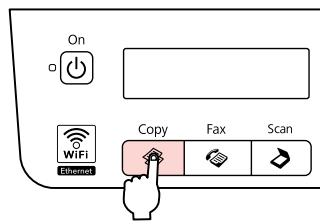
Enter the Copy mode.
Kopie-Modus aufrufen.
Selecteer de Kop.-modus.
2
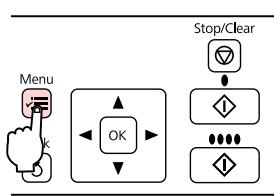
Enter the copy settings menu.
Das Kopiereinstellungenmenü aufrufen.
Open het menu met
kopierinstellungen.
3
Prüfen und zurück zum Menü.
Prüfen und zurückkehren.
| BK1 | BK2 | M | C | Y | ! |
| Black | Magenta | Cyan | Yellow | Ink is low. | |
| Noir | Magenta | Cyan | Jaune | Niveau d'encre faible. | |
| Schwarz | Magenta | Cyan | Gelb | Der Tintenfüll-stand ist niedrig. | |
| Zwart | Magenta | Cyaan | Geel | Inkt is bijna op. | |

Sie können Tintenpatronen auswechseln, auch wenn sie noch nicht verbraucht sind. Drücken Sie , wählen Sie Wartung und drücken Sie dann OK. Wählen Sie Tintenpatrone ersetzen und drücken Sie dann OK.
Epson kann nicht für die Qualität und Zuverlässigkeit von Tinte von Drittanbietern garantieren. Wenn Tintenpatronen von Drittanbietern eingesetzt werden, wird der Status der Tintenpatronen möglicherweise nicht angezeigt.
Bitte beachten Sie, dass zwei schwarze Tintenpatronen benötigt werden, damit der Drucker ordnungsgemäß arbeiten kann. Es können keine weiteren Ausdrucke getätigt werden, wenn eine schwarze Patrone aufgebraucht ist oder aus dem Drucker entnommen wird, selbst wenn die andere schwarze Druckpatrone noch Tinte enthält.
Je nach Standort sind u. U. zwei verschiedene Größen von schwarzen Tintenpatronen verfügbar. Wenn zwei unterschiedlich große Tintenpatronen verwendet werden, wird der relative Verbrauch schwarzer Tinte auf den Tintenstandanzeigen am LCD-Bildschirm u. U. nicht korrekt angezeigt. Bei den Tintenständen, die am LCD-Bildschirm angezeigt werden, handelt es sich lediglich um ungefähre Werte.
Wenn eine Tintenpatrone einen geringen Füllstand aufweist, halten Sie eine neue Tintenpatrone bereit.
Druckkopf überprüfen/reinigen

Da bei der Druckkopfreinigung etwas Tinte aus allen Patronen verbraucht wird, reinigen Sie den Druckkopf nur, wenn die Druckqualität nachlässt.
Kopie-Modus auswählen.
Kopie-Modus auswählen.

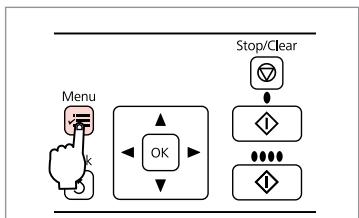
Das Kopiereinstellungenmenü aufrufen.
Das Kopiereinstellungenmenü aufrufen.
Düsentest auswählen und dann den Vorgang starten.
Düsentest auswählen und starten.

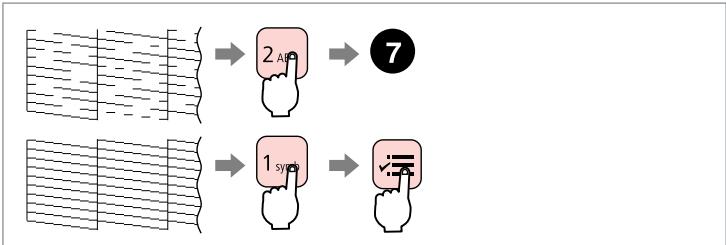
Muster prüfen und fortfahren.
Kopfreinigung abschreiben.
Kopfreinigung abschließen.

Zum Kopie-Modus zurückkehren.
Zum Kopie-Modus zurückkehren.

Wenn die Qualität sich nach viermaliger Reinigung nicht verbessert, lassen Sie den Drucker mindestens sechs Stunden lang eingeschaltet, ohne zu drucken. Reinigen Sie den Druckkopf dann erneut. Verbessert sich die Druckqualität immer noch nicht, wenden Sie sich an den Epson-Kundendienst.
Kopie-Modus aufrufen.
Kopie-Modus auswählen.
3
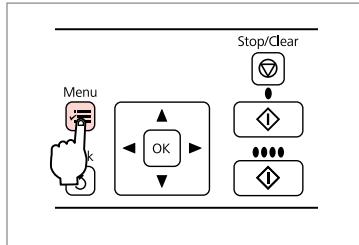
Das Menü für die Kopiereinstellungen aufrufen.
Das Menü für die Kopiereinstellungen aufrufen.
Kopfausrichtung auswählen.
Dichtestes Muster auswählen.
Zum Kopie-Modus zurückkehren.
Zum Kopie-Modus zurückkehren.
Uhrzeit und Region einstellen/ändern.
Kopie-Modus auswählen.
Kopier-Modus auswählen.
2
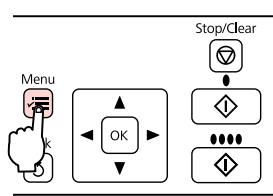
Das Menü für die Kopiereinstellungen aufrufen.
Das Menü für die Kopiereinstellungen aufrufen.
Das Menü mit den
Kopiereinstellungen öffnen.
3
Datum/Zeit auswählen.
Datumsformat auswählen.
Uhrzeitformat auswählen.
Verwenden Sie oder , um AM oder PM auszuwählen.
Verwenden Sie oder , um AM oder PM auszuwählen.

Fahren Sie zur Einstellung von Land/Region mit Schritt 9 fort.
Land/Region auswählen.
Land/Region auswählen.
10
- Land/Region
Australien


OK
Region auswählen.
Um die Sommerzeit auszuwählen, setzen Sie Sommerzeit auf Ein.
80
Insbesondere nach einem Stromausfall kann eine falsche Uhrzeit angezeigt werden.
Drücken Sie Kopie, Fax oder Scannen und dann um das Einstellungenmenü aufzurufen. Drücken Sie dann oder , um Wartung auszuwählen.
Drücken Sie auf , um die Einstellung abzuschließen.
Einstellungen des Menüs Wartung
| Füllstände | |
| Düsentest | |
| Kopfreinigung | |
| Kopfausr. | |
| Tintenpatrone ersetzen | |
| Piep | Ein, Aus |
| LCD-Helligkeit | +1 bis +16 |
| Scrollgeschw. | Standard, Langsam, Schnell |
| Dat./Zeit | mm.tt.iii, iii, iii, mm, tt, tt, mm, iii / 12h, 24h |
| Sommerzeit | Aus, Ein |
| Land/Region | |
| Sprache/Language | |
NL
Tintenpatronen austauschen
Cartridgeservangen
Vorsichtsmaßnahmen beim Austausch von Tintenpatronen
Den Druckkopf niemals mit der Hand bewegen. Bei der Druckkopf-Reinigung und der Befüllung des Tintenzuleitungssystems beim Einsetzen einer neuen Patrone wird etwas Tinte aus allen im Drucker befindlichen Tintenpatronen verbraucht. Für eine maximale Ausbeute der Tintenpatrone entnehmen Sie diese erst, wenn Sie sie ersetzen möchten. Tintenpatronen mit niedrigem Tintenstand können nach dem erneuten Einsetzen möglicherweise nicht mehr verwendet werden. - Epson empfiehlt, ausschließlich EPSON-Originaltintenpatronen zu verwenden. Epson kann nicht für die Qualität und Zuverlässigkeit von Tinte von Drittanbietern garantieren. Durch die Verwendung von Tinte von Drittanbietern können Schäden entstehen, die von der Epson-Garantie nicht abgedeckt sind. Hierbei kann es sich unter gewissen Umständen um ein fehlerhaftes Druckerverhalten handeln. Informationen über den Tintenstand von Fremdprodukten werden möglicherweise nicht angezeigt, und die Verwendung von Fremdprodukten wird als mögliche Information für den Kundendienst protokolliert. Besorgen Sie eine neue Tintenpatrone, bevor Sie mit dem Austausch beginnen. Wenn mit dem Tintenpatronenwechsel begonnen wird, müssen alle Schritte unmittelbar nacheinander ausgeführt werden. Lassen Sie die leere Tintenpatrone im Gerät, bis Sie eine neue besorgt haben. Andernfalls kann die in den Düsen des Druckkopfes verbleibende Tinte eintrocknen. Öffnen Sie die Verpackung der Tintenpatrone erst, wenn Sie die Patrone in den Drucker einsetzen möchten. Die Patrone ist vakuumverpackt, um ihre Verlässlichkeit zu erhalten. Produkte anderer Hersteller können Schäden verursachen, die von der Epson-Garantie ausgenommen sind, und unter bestimmten Umständen zu Fehlern im Druckbetrieb führen. Den Drucker während der Tintenbefüllung nicht ausschalten, da dies unnötigerweise Tinte verbraucht.
Zu ersetzende Farbe prüfen.
Die Tintenpatronenabdeckung nicht öffnen, solange sich der Druckkopf bewegt.
Neue Tintenpatrone schütteln.
Schütteln Sie die neue Patrone.
Achten Sie darauf, dass die Haken seitlich an der Tintenpatrone nicht abbrechen.
Gelben Streifen entfernen.
Einsetzen und drucken.
Wenn sich die Abdeckung nicht schließen lässt, drücken Sie jede Tintenpatrone nach unten, bis sie einrastet.
Tintenaufladung starten.
Wenn die Tintenpatrone während eines Kopiervorgangs ersetzt werden musste, sollten Sie zur Sicherstellung der Kopierqualität nach Beendigung der Tintensystemaktivierung den aktuellen Kopierauftrag abbrechen und ab dem Einlegen der Originale neu starten.
Fahren Sie mit dem Vorgang fort.
Weiter.

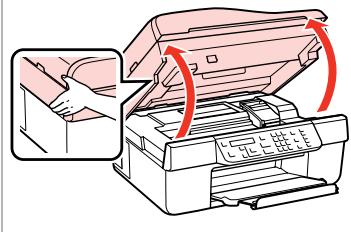
Öffnen.
Öffnen.
Öffnen.
Öffnen.

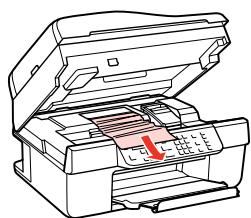
Entfernen.
Entfernen.
Entfernen.
Entfernen.

Wenn sich noch Papier im hinteren Einzug befindet, ziehen Sie es vorsichtig heraus.
Überprüfen Sie die Meldung.
Wenn sich noch Papier im hinteren Einzug befindet, ziehen Sie es vorsichtig heraus.
Papierstau - Automatischer Vorlageneinzug
Papierstau im automatischen Vorlageneinzug
Fahren Sie mit dem Vorgang fort.
Ga verder.
2
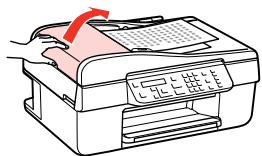
Open.
Ouvrez.
Öffnen.
Openen.
#
Wenn Sie die ADF-Abdeckung nicht öffnen, kann der Drucker beschädigt werden.
Als u de klep van de ADF (Automatische documenttoevoer) niet opent, kunt u de printer beschadigen.
3
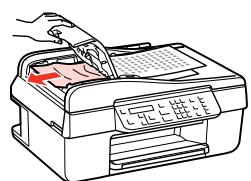
Remove.
Retirez.
Entfernen.
Verwijderen.
4
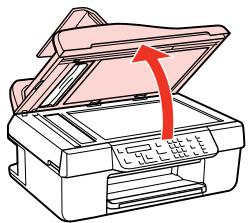
Open.
Ouvrez.
Öffnen.
Openen.
5
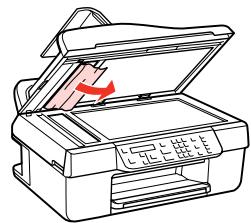
Remove.
Retiree.
Entfernen.
Verwijderen.
6
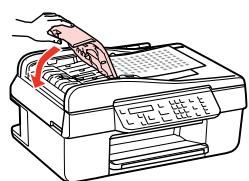
Close.
Fermez.
Schlieben.
Sluiten.
Qualitäts-/Layout-Probleme
| Problèmes | N° de la solution | |
| Envoi de télécopies impossible | 1234569 | |
| Réception de télécopies impossible | 12589 | |
| Problèmes de qualité (lors de l'envoi) | 679 | |
| Problèmes de qualité (lors de la réception) | 9 | |
| Le répondeur ne prend pas les appeals vocaux | 10 | |
| Heure erronée | 11 | |
| Solutions | ||
| 1 | Vérifiez que le cable est correctement connecté et que la ligne téléphonique fonctionne. Pour vérifier l'état de la ligne, utilisez la fonction Vérification de la connexion du fax. □ ➢ 40 | |
| 2 | Si vous avez connecté cet apparéil à une ligne téléphonique DSL, vousdezest Installer un filtre DSL sur la ligne, faute de quoi vous ne pourrez pas utiliser le télécopieur. Pour savoirquel filtre utiliser,contactez vosfère fournisseur de produits DSL. | |
| 3 | Si vous avez connecté cet apparéil à une ligne téléphonique PBX (Private Branch Exchange) ou à un adaptateur de terminal, désactiver l'options Détction tonalité. □ ➢ 65 | |
| 4 | Vérifiez que le télécopieur de réception est sous tension et qu'il fonctionne. | |
| 5 | Si vous souhaïez utiliser la méthode automatique pour la réception de télécopies lorsqu'et apparemil n'est pas connecté à un téléphone, vérifiez que la réponse automatique est activée. □ ➢ 57 | |
| 6 | Nettoyez la vitre d'exposition et le chargeur automatique de documents. Reportez-vous au Guide d'utilisation en ligne. | |
| 7 | Si la télécopie envoyée est pâle ou manque de clarté, modifiez la Résolution ou le Contr. dans le menu des paramètres du télécopieur. □ ➢ 65 | |
| 8 | Déactivez V.34. □ ➢ 65 | |
| 9 | Vérifiez que l'options ECM est activée. □ ➢ 65 | |
| 10 | Lorsque la réponse automatique est activée et qu'un répondeur est connecté à la même ligne téléphonique que cet apparéil, le nombre de sonneries défini pour la réception des télécopies doit être plus important que celui défini pour le répondeur. □ ➢ 57 | |
| 11 | En cas de coupure de courant, ou lorsque l' apparéil est resté longtemps hors tension, il se peut que l'horloge soit en avance ou retard, ou qu'elle soit réinitialisée. Réglez l'heure correcte. □ ➢ 77 | |
| Probleme | Lösung-Nr. | |
| Fax kann nicht gesendet werden | 123456789 | |
| Fax kann nicht empfangen werden | 12589 | |
| Qualitätsprobleme (beim Senden) | 679 | |
| Qualitätsprobleme (beim Empfangen) | 9 | |
| Der Anrufbeantwortet nimmt keine Sprachanrufe entgegen | 10 | |
| Falsche Uhrzeit | 11 | |
| Lösungen | ||
| 1 | Stellen Sie safer, dass das Telefonkabel richtig angeschlossen ist und die Fernsprechleitung verfügbar ist. Sie können den Status der Fernsprechleitung mittels der Funktion Faxverbindung prüfen überprüfen. □ ➢ 40 | |
| 2 | Wenn Sie das Gerät an eine DSL-Fernsprechleitung angeschlossen haben, müssen Sie einen DSL-Filter an der Fernsprechleitung anschließen. Andernfalls können Sie keine Faxe empfangen/senden. Wenden Sie sich für den Erhalt von Informationen bezüglich des erforderlichen Filters an ihren DSL-Provider. | |
| 3 | Wenn Sie das Gerät an eine private PBX (Nebenstellenanlage) oder an einen Terminaladapter anschließen, deaktivieren Sie die Währtonerkennung. □ ➢ 65 | |
| 4 | Stellen Sie safer, dass das Faxgerät der Gegenstelle eingescheltet und betriebsbereit ist. | |
| 5 | Wenn diesen Gerät nicht an ein Telefon angeschlossen ist und Sie Faxe automatisch empfangen möchten, stellen Sie safer, dass die automatische Rufannahme aktiviert ist. □ ➢ 57 | |
| 6 | Reinigen Sie den Vorlagentisch und den ADF (automatischer Vorlageneinzug). Siehe Online-Benutzerhandbuch. | |
| 7 | Wenn das von Ohnen gesendete Fax blass oder undeutlich ist,ändern Sie die Auflösung oder Kontrast im Faxinstallungsmenü. □ ➢ 65 | |
| 8 | Schalten Sie V.34 aus. □ ➢ 65 | |
| 9 | Stellen Sie safer, dass ECM eingeschaltet ist. □ ➢ 65 | |
| 10 | Wenn die automatische Rufannahme eingeschaltet und ein Anrufbeantworter an dieselbe Fernsprechleitung wie these Produktionsgeschlossen ist, stellen Sie die Anzahl der Ruftöne bis zur Annahme von Faxanrufen higher ein als die Anzahl von Ruftönen für die Rufannahme des Anrufbeantworters. □ ➢ 57 | |
| 11 | Die Uhrläufig nach einem Stromausfall oder wenn die Stromversorgung über einen längeren Zeitraum ausgeschiedt war möglichereweise zu schnell/langsam oder muss neu gestellt werden. Stellen Sie die richtige Uhrzeit ein. □ ➢ 77 | |
| Problemen | Oplossing | |
| Kan geen faxen verzenden | 1234569 | |
| Kan geen faxen ontvangen | 12589 | |
| Kwaliteitproblemen (tijdens verzenden) | 679 | |
| Kwaliteitproblemen (tijdens ontvangen) | 9 | |
| Antwoordapparaat neemt geen spreakoproepen aan | 10 | |
| Onjuisteijdweergave | 11 | |
| Oplossingen | ||
| 1 | Controller of de telefoonkabel goed is aangesloten en of de telefoonlijn werkt. U kurz de status van de lijn controlleren met de functie Faxverbinding controlleren. □ ➔ 40 | |
| 2 | Als u het apparaat hebts aangesloten op een DSL-telefoonlijn,要去 u een DSL-filter op de lijn installereren, anders kurz u nicht faxen. Neem contact op met uw DSL-provider voor het benodigde filter. | |
| 3 | Als u het apparaat hebts aangesloten op een PBX-telefoonlijn (Bedrijfstelefooncentrale) of een TA (Terminal adapter), schakelt u Kiestoondetectieuit. □ ➔ 65 | |
| 4 | Controller of de faxmachine van de ontvanger is ingeschakeld en werkt. | |
| 5 | Als dit apparaat Niet is aangesloten op een telefooen en u wilt automatisch faxen ontvangen,要去 u ervoor zorgen dat automatisch beantwoorden is ingeschakeld. □ ➔ 57 | |
| 6 | Reinig de glasplaat en de ADF (Automatische documenttoevoer). Zie de online-Gebruikershandleiding. | |
| 7 | Als de fax die u hebts verzonden,vaag of onscherp was,wijzigt u de instelling voor Resolutie of Contrast in het menu met faxinstallingen. □ ➔ 65 | |
| 8 | Schakel V.34uit. □ ➔ 65 | |
| 9 | Zorg ervoor dat ECM is ingeschakeld. □ ➔ 65 | |
| 10 | Wonneer automatisch beantwoorden is ingeschakeld en een antwoordapparaat is aangesloten op bezelfde telefoonlijn als dit apparaat, stelt u het eenantal belsignalen waarna faxen要去en worden ontvangen, in op eenaanal dat hoger is dan voor het antwoordapparaat worden gebruikt. □ ➔ 57 | |
| 11 | Na een stroomstoring of als het apparaat gedurende langereijd uitgeschakeld is geweest, loopt de klok maybeijk te snel of te langzaam,of is deze helemaal teruggezet. Stel de juisteijd in. □ ➔ 77 | |
Kontakt zum Support von Epson
Wenn Sie das Problem nicht mit den Informationen zur Fehlerbehebung lösen können, wenden Sie sich an den Epson-Kundendienst. Kontaktinformationen des für Ihre Region zuständigen Epson-Kundendienstes finden Sie im Online-Benutzerhandbuch oder auf der Garantiekarte. Falls die entsprechenden Informationen dort nicht aufgeführt werden, wenden Sie sich an den Händler, bei dem Sie das Produkt erworben haben.
A ADF. 24 Anzahl der Ruftöne.. .57.59.67 Anzeige ..12.16.80 Anzeige ..12.16.80 Auflösung ..67 Automatische Rufannahme... .40 Automatische Verkleinerung .. .67 Automatischer Vorlageneinzug (ADF) ..24 B Bericht drucken 67 Bericht über die letzte Übertragung. 67 DRD. 67 DSL. 42 Dat./Zeit. 77.80 Dusentest. 80 ECM 67 Erweiterung 36 Fax später senden 67 Faxe erneut drucken .63.67 Faxeingstellungen .67 Faxempfang abruifen .67 Faxinformationsdienst .61 Faxkopfzeile 48.67 Faxmodus .67 Faxprotokoll .63.67 Faxruftoneinstellungen ..67 Faxverbindung überprüfen ..67 Fehlerkorrekturmodus ..67 Format ..36 Fullstände ..70.80 G Geplante Faxübertragung 54 Gruppenwahrscheinlichkeit 67 Gruppenwahlliste 46.63.67 I ISDN 42 Kommunikation 67 Kontrast. .67 Kopfausrichtung..80 Kopfreinigung ..80 Kopfzeile .67 Kopierdichte...36 L LCD-Helligkeit 80
Land/Region. 77.80 Layout. 36 Letzte Übertragung. 63.67 N Netzwerkeinstellungen. 36.67 P Papiersorte 36 Piep .80 Protokolltrace .63.67 Q Qualität 36 R Randlos/Rand 36 Ruftöne bis zur Rufannahme 57.59.67 S Scan-to-PC 36 Scan-to-PDF 36 Scannen (Dokumentkopie) 30 Scannen (Fotokopie) 30 Scanner- & Druckereinrichtung . 67 Scrollgeschwindigkeit .80 Signalton .80 Sommerzeit .80 Sprache ändern .80 Tasten, Bedienfeld. 12.16 Tintenpatrone ersetzen.. 80 U Uhr. .77.80 V V34 67 Verkleinern/Vergrößern 36 Wartung. .36.79 Werkseinstellungen wiederherstellen.. 36.67 Wahltonerkennung .67 Zielwahleinrichtung 67 Zielwahlhilfe 44.63.67 Zielwahltaste 15.52
NL Index
A
ADF 24
Aantal belsignalen 57.59.68
Automatisch beantwoorden 40
Automatisch verkleinen 68
Automatische documenttoevoer (ADF). 24
B
Belsignalen 57.59.68
Beltooninstellingen fax. 68
Bladgeschwindigkeit 80
C
Cartridge wechseln 80
Kommunikation 68
Kontrast 68
D
DRD 68
DSL 42
Datum/Uhrzeit 77.80
Display 12.16.80
E
ECM 68
F
Werkseinstellungen 37.68
Fax später senden 68
Faxdienst 61
Faxinstallationen 68
Faxeinrichtung 48.68
Faxprotokoll 63.68
Faxmodus 68
Faxverbindung prüfen 68
Hier erhalten Sie weitere Informationen.
Weitere Informationen.
- DE INHALTSVERZEICHNIS
- UMGANG MIT PAPIER UND VORLAGEN
- KOPIEREN/SCANNEN
- FAXEN
- WARTUNGSMENU
- PROBLEMLÖSUNG
- NL INHOUDSOPGAVE
- HANDLING PAPER AND ORIGINALS GESTION DU PAPIER ET DES ORIGINAUX UMGANG MIT PAPIER UND VORLAGEN PAPIER EN ORIGINEN HANTEREN
- FAX-KOPFZEILE ABC
- FAX-KOPFZEILE ABC BÜRO
- IHRE TELEFONNUMMER
- FAXINSTELLUNGSMENÜ
- EINSTELLUNGEN DES MENÜS WARTUNG
- NL
- TINTENPATRONEN AUSTAUSCHEN
- CARTRIDGESERVANGEN
- VORSICHTSMASSNAHMEN BEIM AUSTAUSCH VON TINTENPATRONEN
- NL INDEX
- A
- B
- C
- D
- E
- F
Marke : EPSON
Modell : WORKFORCE 525
Kategorie : Multifunktionsdrucker