7941G-GE - Telefon CISCO - Kostenlose Bedienungsanleitung
Finden Sie kostenlos die Bedienungsanleitung des Geräts 7941G-GE CISCO als PDF.


Benutzerfragen zu 7941G-GE CISCO
0 Frage zu diesem Gerät. Beantworten Sie die, die Sie kennen, oder stellen Sie Ihre eigene.
Eine neue Frage zu diesem Gerät stellen
Laden Sie die Anleitung für Ihr Telefon kostenlos im PDF-Format! Finden Sie Ihr Handbuch 7941G-GE - CISCO und nehmen Sie Ihr elektronisches Gerät wieder in die Hand. Auf dieser Seite sind alle Dokumente veröffentlicht, die für die Verwendung Ihres Geräts notwendig sind. 7941G-GE von der Marke CISCO.
BEDIENUNGSANLEITUNG 7941G-GE CISCO
Cisco Unified IP-Telefon – Benutzerhandbuch für Cisco Unified Communications Manager 8.6 (SCCP und SIP)
Für die Cisco Unified IP-Telefone 7962G, 7942G, 7961G, 7961G-GE, 7941G und 7941G-GE
Amerikazentrale
Cisco Systems, Inc.
| Online-IIIilfe auf dem Telefon anzigen | Drücken Sie ?. |
| Anruf tätigen | Hiben Sie den Hörer ab, oder drücken Sie die Lautsprecher- oder Headset-Taste. |
| Wahlwiederholung | Drücken Sie Wahlw. Sie können auch bei aufgelegtem Hörer die Navigationstaste drücken, um das Protokoll der gewählten Rufnummern anzuzigen. |
| Während eines Anrufs zum Hörer wechseln | Nehmen Sie den Hörer ab. |
| Während eines Anrufs zum Lautsprecher oder Headsct wechseln | Drücken Sie oder , und legen Sie dann den Hörer auf. |
| Telefon stummschalten | Drücken Sie . |
| Anrufprotokolle verwenden | Drücken Sie , um ein Anrufprotokoll auszuwählen. Um eine Nummer zu wählen, blättern Sie zum gewünschten Listeneintrag, und nehmen Sie den Hörer ab. |
| Telefonnummer bearbeiten | Drücken Sie NrBearb, << oder >>. |
| Anruf halten/heranholen | Drücken Sie Halten oder Heranh. |
| Anruf an eine neue Nummer übergeben | Drücken Sie Übergabe, geben Sie die Nummer ein, und drücken Sie anschließend erneut Übergabe. |
| Intercom-Anruf tätigen | Drücken Sie die Intercom-Taste, geben Sie die Nummer ein (falls nötig), und sprechen Sie nach dem Ton. |
| Standardkonferenz (Adhoc) starten | Drücken Sie Weiter > Konfer., wählen Sie die Nummer des Teilnehmers, und drücken Sie erneut Konfer. |
Cisco und das Cisco-Logo sind Marken der Cisco Systems, Inc. und/oder ihrer Partnerunternehmen in den USA und anderen Ländern. Eine Liste der Cisco-Marken ist unter www.cisco.com/go/todemarks zu finden. Erwähte Marken anderer Anbeiter sind Eigentum ihrer jeweiligen Besitzer. Die Verwendung des Begifts „Partner“ impliziert keine gesellschaftsrechtliche Beziehung zwischen Cisco- und anderen Unternehmen. (1005R) © 2011 Cisco Systems, Inc. Alle Rechte vorbehalten.
OL-22333-01

KURZREFERENZ

Cisco Unified IP-Telefon – Benutzerhandbuch für Cisco Unified Communications Manager 8.6 (SCCP und SIP)
Für die Cisco Unified IP-Telefone 7962G, 7942G, 7961G, 7961G-GE, 7941G und 7941G-GE
Softkey-Definitionen Telefondisplay-Symbole Tastensymbole Allgemeine Aufgaben
Softkey-Definitionen
| << Eingegebene | Zeichen löschen |
| >> Durch eingebene | Zeichen bewegen |
| Abbruch Aktion | abbrechen oder Anzeige verlassen, ohne Änderungen zu übernehmen |
| Aktual. Inhalt aktualisieren | |
| Annehm. Anruf | annehmen |
| APickUp Anruf | annehmen, der auf einem Anschluss einer zugeordneten Gruppe läuter |
| Aufsch. Sich auf | einen Anruf auf einer gemeinsam genutzten Leitung aufschalten |
| Auswahl Menülement oder Anruf auswählen | |
| Beenden Zur vorherigen Anzeige zurückkehren | |
| Details Detaildatensatz für einen Anruf mit mehreren Teilnehmern in den Protokollen „Anrufe in Abwesenheit“ und „Angenommene Anrufe“ öffnen | |
| Entf. Konferenzteilnehmer entfernen | |
| Entfern. Zeichen | rechts vom Cursor bei Verwendung von „NrBearb“ löschen |
| GPickUp Anruf | annehmen, der in einer anderen Gruppe oder auf einer anderen Leitung läuter |
| Hauptm. Hauptmenü der Hilfe aufrufen | |
| Heranh. Anruf aus der Warteschleife heranholen | |
| KAufsch. | Sich auf einen Anruf auf einer gemeinsam genutzten Leitung aufschalten und diesen in eine Konferenz umwandeln |
| Konfer. Konferenzgespräch einleiten | |
| Konflist Konferenzteilnehmer anzeigen | |
| KWCodes | Mithilfe einer Kurzwahlnummer wählen |
| Lecren | Einträge oder Einstellungen löschen |
| Links | Verwandte Hilfethemen anzeigen |
| Löschen Einstellungen auf Standardwerte zurücksetzen | |
| McctMe McctMe-Konferenzgespräch leiten | |
| NrBcarb Nummer im Anrufprotokoll bearbeiten | |
| Parken Anruf mit „Anruf parken“ speichern | |
| PickUp Anruf entgegennchmen, der auf einem anderen Telefon in Ihrer Gruppe eingehnt | |
| QRT Anrufprobleme an den Systemverwalter melden | |
| RufEnde Aktuellen Anruf oder Intercom-Anruf beenden | |
| RufLös. Zuletzt zur Telefonkonferenz hinzugefügten Teilnehmer entfernen | |
| RufNeu Neuen Anruf tätigen | |
| Rufuml. Rufumleitung für eine Leitung einrichten oder deaktivieren | |
| Ruhe „Rufton cen/aus“ (Ruhe) aktivieren bzw. deaktivieren | |
| Rückruf Benachrichtigung erhalten, wenn der besetzte Anschluss verfügbar wird | |
| Schließ. Aktuelles Fenster schließen | |
| SofUml. Anruf an ein Sprachnachrichtensystem weiterleiten bzw. umleiten | |
| Speich. Ausgewählte Einstellungen speichern | |
| Suchen Verzeichmiseintrag suchen | |
| Übergabe Anruf übergeben | |
| Videom. (nur SCCP-Telefone) | Videomodus auswählen |
| Wahlw. | Zuletzt gewählte Nummer erncut wählen |
| Weiter | Weitere Softkeys anzeigen |
| Wählen Telefonnummer wählen | |
| Zurück | Zum vorherigen Hilfethema zurückkehren |
| Zusf. Aktive Anrufe zu einer Konferenz zusammenführen | |
Telefondisplay-Symbole
| Rufumleitung aktiviert | |
| Anruf gehalten, Remote-Anruf gehalten | |
| Verbundener Anruf | |
| Eingehender Anruf | |
| Abgehoben | |
| Aufgelegt | |
| Gemeinsam genutzte Leitung aktiv | |
| Wartende Nachricht vorhanden | |
| Authentifizierter Anruf | |
| Verschlüsselter Anruf | |
| Die von der BLF-Funktion überwachte Leitung ist besetzt | |
| Die von der BLF-Funktion überwachte Leitung ist frei | |
| Auf der von der BLF-Funktion überwachten Leitung geht ein Anruf ein (BLF-Anrufübernahme) | |
| Kurzwahl-, Anrufprotokoll- oder Verzeichniseintrag (Leitungsstatus nicht bekannt) | |
| Für diese Leitung ist die Ruhefunktion aktiviert (BLF-Funktion) | |
| Freie Intercom-Leitung | |
| Unidirektionaler Intercom-Anruf | |
| Bidirektionaler Intercom-Anruf | |
| Hörer wird verwendet | |
| Headset wird verwendet |
| Lautsprecher wird verwendet | |
| Vidcomodus aktiviert (nur SCCP-Telefone) | |
| Zugewiesene Funktion | |
| Zugewiesene Mobilität | |
| Zugewiesener gehaltener Anruf | |
| Zugewiesene Konferenz | |
| Zugewiesene Übergabe | |
| Zugcwicsene Telefon-Dienst-URL | |
| URL-Eintrag in einem Anrufprotokoll kann bcarbeitet werden(nur SIP-Telefone) | |
| Aktivierte Option | |
| Aktivierte Funktion |
Tastensymbole
| Nachrichten | |
| Dienste | |
| Hilfe | |
| Verzeichnisse | |
| Einstellungen | |
| Lautstärke | |
| Lautsprecher | |
| Stumm | |
| Headset |
Erste Schritte 1
Informationen zur Verwendung des Handbuchs 1
Zusätzliche Informationen 2
Zugriff auf eLearning-Übungen für das Cisco Unified IP-Telefon der Serie 7900 2
Informationen zu Sicherheit und Leistung 3
Überblick zur Cisco-Produktsicherheit 4
Barrierefreiheit 4
Telefon anschließen 1
Überblick über das Telefon 1
Grundlegende Informationen zu Tasten und Hardware 1
Grundlegende Informationen zu Leitungen und Anrufen 6 Grundlegende Informationen zu Leitungs- und Anrufsymbolen 6
Grundlegende Informationen zu den Telefondisplay-Funktionen 8 Telefondisplay reinigen 9
Grundlegende Informationen zu Funktionstasten und Menüs 9 Auf das Hilfesystem Ihres Telefons zugreifen 10
Grundlegende Informationen zur Verfügbarkeit von Funktionen 10
Grundlegende Informationen zu SIP und SCCP 12
Grundlegende Informationen zu Energiesparfunktionen 12
Grundlegende Anrufverarbeitungsfunktionen 1
Anrufe tätigen – grundlegende Optionen 1
Anrufe tätigen – zusätzliche Optionen 2
Anrufe annehmen 6
Anrufe beenden 8
Anrufe halten und zurückholen 8
Stummschaltung verwenden 10
Zwischen Anrufen wechseln 10
Aktiven Anruf an ein anderes Telefon weiterleiten 11
Mehrere Anrufe anzeigen 12
Anrufe übergeben 12
Anruf an ein Sprachnachrichtensystem senden 13
Anrufe an eine andere Nummer umleiten 14
Rufton ein/aus 16
Konferenzgespräche durchführen 17
Konferenzfunktionen verwenden 17
Konferenz verwenden 17
„Zusammenführen“ verwenden 18
„KAufsch.“ verwenden 19
„MeetMe“ verwenden 20
Konferenzteilnehmer anzeigen oder entfernen 21
Intercom-Anrufe tätigen oder erhalten 22
Erweiterte Anrufverarbeitungsfunktionen 1
Kurzwahlfunktionen 1
Umgeleitete Anrufe auf Ihrem Telefon annehmen 2
Geparkte Anrufe speichern und abrufen 3
Aus Sammelanschlussgruppen abmelden 5
Gemeinsam genutzte Leitung verwenden 5
Grundlegende Informationen zu gemeinsam genutzten Leitungen 6
Sich mithilfe von „Aufsch.“ auf ein Gespräch auf einer gemeinsam genutzten Leitung aufschalten 6
Grundlegende Informationen zu Aufschaltfunktionen 7
Aufschaltfunktionen verwenden 7
Verhindern, dass Dritte einen auf einer gemeinsam genutzten Leitung geführten Anruf sehen oder sich auf diesen aufschalten können 8
Mithilfe der BLF-Funktion einen Leitungsstatus ermitteln 9
Sichere Anrufe tätigen und annehmen 10
Verdächtige Anrufe zurückverfolgen 13
Priorisierung kritischer Anrufe 13
Cisco-Anschlussmobilität verwenden 15
Geschäftsanrufe über eine einzige Telefonnummer verwalten 16
Hörer, Headset und Lautsprecher verwenden 1
Hörer verwenden 1
Headset verwenden 2
Freisprechfunktion verwenden 3
Funktion zur automatischen Anrufannahme mit einem Headset oder der Freisprechfunktion verwenden 3
Telefoneinstellungen ändern 1
Ruftöne und Nachrichtenanzeige anpassen 1
Telefondisplay anpassen 2
Anrufprotokolle und Verzeichnisse verwenden 1
Anrufprotokolle verwenden 1
Über ein Verzeichnis wählen 5
Unternehmensverzeichnis auf dem Telefon verwenden 5
Persönliches Verzeichnis auf dem Telefon verwenden 7
Auf Sprachnachrichten zugreifen 1
Webseiten für Benutzeroptionen verwenden 1
Auf die Webseiten für Benutzeroptionen zugreifen 1
Funktionen und Dienste über das Web konfigurieren 2
Persönliches Verzeichnis im Web verwenden 2
Persönliches Adressbuch im Web verwenden 2
Kurzwahldienst über das Web konfigurieren 3
Synchronisierungsanwendung des Adressbuchs verwenden 5
Kurzwahleinträge über das Web einrichten 5
Telefondienste über das Web einrichten 6
Benutzereinstellungen über das Web steuern 8
Leitungseinstellungen über das Web steuern 8
Telefone und Zugriffslisten für Mobile Connect einrichten 11
Cisco WebDialer verwenden 13
Grundlegende Informationen zu zusätzlichen Konfigurationsoptionen 1
Problembehandlung beim Telefon 1
Allgemeine Problembehandlung 1
Telefonverwaltungsdaten abrufen 3
Geltungsbedingungen für die von Cisco gewährte beschränkte einjährige Hardware-Garantie 1
Index 1
Informationen zur Verwendung des Handbuchs
Dieses Handbuch bietet Ihnen einen Überblick über die Funktionen Ihres Telefons. Sie können es entweder vollständig durchlesen, um sich umfassende Kenntnisse über die Telefonfunktionen anzueignen, oder mithilfe der folgenden Tabelle direkt zu den am häufigsten benötigten Abschnitten springen.
| Ziel Vorgehensweise | |
| Telefonfunktionen selbststandig erkunden | Drücken Sie auf dem Telefon, wenn Sie Hilfe benötigen. |
| Sicherheitsinformationen durchlesen | Siehe Informationen zu Sicherheit und Leistung, Seite 3. |
| Telefon anschließen | Siehe Telefon anschließen, Seite 1. |
| Telefon nach erfolgreicher Installation verwenden | Lesen Sie zunächst Überblick über das Telefon, Seite 1. |
| Erfahren, was die Tastenbeleuchtungen bedeuten | Siehe Grundlegende Informationen zu Tasten und Hardware, Seite 1. |
| Informationen zum Telefondisplay | Siehe Grundlegende Informationen zu Leitungen und Anrufen, Seite 6. |
| Anrufe tätigen | Siehe Anrufe tätigen – grundlegende Optionen, Seite 1. |
| Anrufe halten | Siehe Anrufe halten und zurückholen, Seite 8. |
| Anrufe stummschalten | Siehe Stummschaltung verwenden, Seite 10. |
| Anrufe weiterleiten | Siehe Anrufe übergeben, Seite 12. |
| Konferenzgespräche durchführen | Siehe Konferenzgespräche durchführen, Seite 17. |
| Kurzwahl einrichten | Siehe Kurzwahlfunktionen, Seite 1. |
| Telefonnummer gemeinsam verwenden | Siehe Gemeinsam genutzte Leitung verwenden, Seite 5. |
| Lautsprecherfunktion des Telefons verwenden | Siehe Hörer, Headset und Lautsprecher verwenden, Seite 1. |
| Ruftonlautstärke oder Rufton ändern | Siehe Telefoneinstellungen ändern, Seite 1. |
| Anrufe in Abwesenheit anzeigen | Siehe Anrufprotokolle und Verzeichnisse verwenden, Seite 1. |
| Sprachnachrichten abrufen | Siehe Auf Sprachnachrichten zugreifen, Seite 1. |
| Softkey- und Symboldefinitionen durchlesen | Weitere Informationen finden Sie in der Kurzreferenz vorne in diesem Handbuch. |
Zusätzliche Informationen
Sie können im Internet unter folgender URL auf die aktuellste Dokumentation für Cisco Unified IP-Telefone zugreifen:
http://www.cisco.com/en/US/products/hw/phones/ps379/products_user_guide_list.html
Sie können unter folgender URL auf die Cisco-Website zugreifen:
http://www.cisco.com/
Sie können unter folgender URL auf die aktuellsten Lizenzinformationen zugreifen:
http://www.cisco.com/en/US/docs/voice_ip_comm/cuipph/all_models/openssl_license/7900_slllic.html
Zugriff auf eLearning-Übungen für das Cisco Unified IP-Telefon der Serie 7900
(Nur SCCP-Telefone)
In den eLearning-Übungen für das Cisco Unified IP-Telefon der Serie 7900 werden die grundlegenden Anruffunktionen mithilfe von Audiokommentaren und Animationen vorgestellt. Sie können auf Ihrem PC online auf diese eLearning-Übungen (für mehrere Telefone) zugreifen. Suchen Sie unter folgender URL in der Dokumentationsliste nach der eLearning-Übung für Ihr Telefon (nur auf Englisch):
http://www.cisco.com/en/US/products/hw/phones/ps379/products_user_guide_list.html

Hinweis
Möglicherweise werden für Ihr Cisco Unified IP-Telefon keine eLearning-Übungen angeboten, Sie können sich jedoch in den eLearning-Übungen für Cisco Unified IP-Telefone der Serie 7900 einen Überblick über die allgemeinen Funktionen der IP-Telefone verschaffen.
Informationen zu Sicherheit und Leistung
Weitere Informationen zu den Auswirkungen von Stromausfällen und zum Einfluss von anderen Geräten auf Ihr Cisco Unified IP-Telefon finden Sie in diesen Abschnitten.
Stromausfall
Die Verfügbarkeit des Notrufs auf Ihrem Telefon ist nur dann gewährleistet, wenn das Telefon mit Strom versorgt ist. Bei einem Stromausfall können Notrufnummern erst nach Wiederherstellung der Stromzufuhr gewählt werden. Bei einer Unterbrechung der Stromversorgung oder bei einem Stromausfall müssen Sie das Gerät möglicherweise zurücksetzen oder neu konfigurieren, um Notrufnummern wählen zu können.
Externe Geräte verwenden
Die folgenden Informationen beziehen sich auf die Verwendung des Cisco Unified IP-Telefons mit externen Geräten:
Cisco empfiehlt, ausschließlich qualitativ hochwertige externe Komponenten (z. B. Headsets) zu verwenden, die gegen unerwünschte Hochfrequenz- (HF) und Niederfrequenzsignale (NF) abgeschirmt sind.
Abhängig von der Qualität dieser Geräte und je nachdem, wie groß deren Abstand zu anderen Geräten wie Mobiltelefonen oder Funkgeräten ist, kann trotzdem ein geringes Rauschen auftreten. In diesen Fällen empfiehlt Cisco, eine oder mehrere der folgenden Maßnahmen zu ergreifen:
- Vergrößern Sie den Abstand zwischen dem externen Gerät und der HF- oder NF-Signalquelle.
- Verlegen Sie die Anschlusskabel des externen Geräts in einem möglichst großen Abstand zur HF- oder NF-Signalquelle.
- Verwenden Sie für das externe Gerät abgeschirmte Kabel oder Kabel mit hochwertiger Abschirmung und hochwertigen Anschlusssteckern.
- Kürzen Sie das Anschlusskabel des externen Geräts.
- Führen Sie die Kabel des externen Geräts durch einen Ferritkern oder ähnliche entstörende Kerne.
Cisco kann keine Garantie in Bezug auf die Leistung des Systems übernehmen, da das Unternehmen keinerlei Einfluss auf die Qualität der verwendeten externen Gerätekomponenten, Kabel und Stecker hat. Das System arbeitet mit angemessener Leistung, wenn geeignete Komponenten mithilfe qualitativ hochwertiger Kabel und Stecker angeschlossen werden.

Vorsicht
Verwenden Sie in EU-Ländern ausschließlich externe Lautsprecher, Mikrofone und Headsets, die der EU-Richtlinie 89/336/EWG vollständig entsprechen.
Überblick zur Cisco-Produktsicherheit
Dieses Produkt enthält Verschlüsselungsfunktionen und unterliegt den jeweils geltenden Gesetzen in Bezug auf Import, Export, Weitergabe und Einsatz des Produkts. Die Bereitstellung von Verschlüsselungsprodukten durch Cisco gewährt Dritten nicht das Recht, die Verschlüsselungsfunktionen zu importieren, zu exportieren, zu verteilen oder zu verwenden. Importeure, Exporteure, Distributoren und Benutzer sind für die Einhaltung aller jeweils geltenden Gesetze verantwortlich. Durch die Verwendung dieses Produkts akzeptieren Sie die anwendbaren Gesetze und Vorschriften. Wenn Sie die geltenden Gesetze nicht einhalten können, müssen Sie das Produkt umgehend zurückgeben.
Weitere Angaben zu den Exportbestimmungen der USA finden Sie unter: http://www.access.gpo.gov/bis/ear/ear_data.html.
Barrierefreiheit
Eine Liste mit Zubehörteilen für die Barrierefreiheit kann auf Anforderung zur Verfügung gestellt werden. Weitere Informationen zu den Cisco-Funktionen für die Barrierefreiheit finden Sie unter folgender URL:
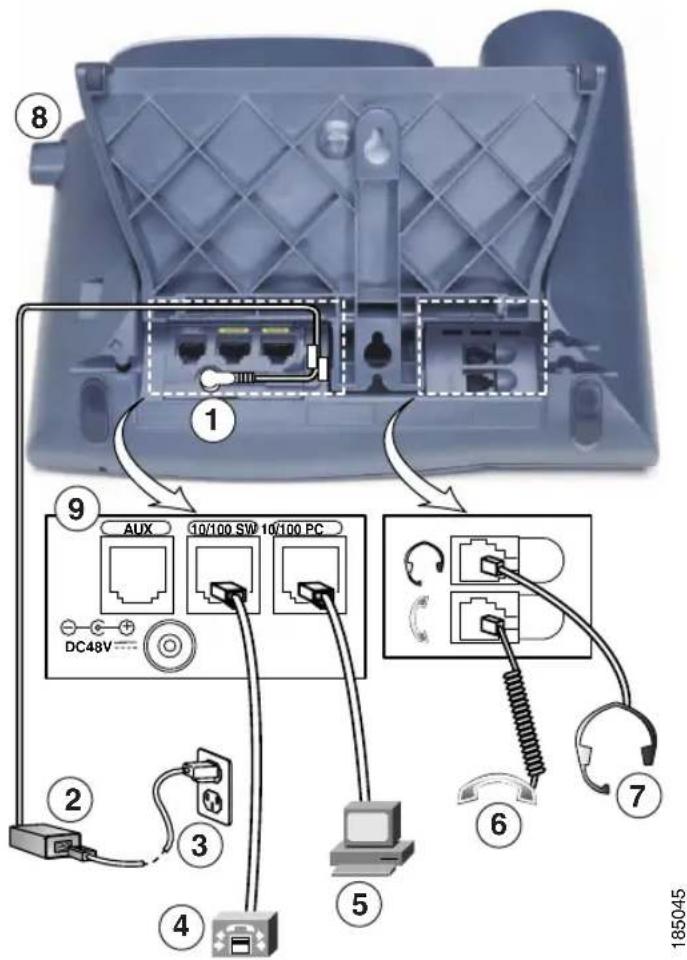
In der Regel schließt der Systemverwalter neue Cisco Unified IP-Telefone an das IP-Telefonnetzwerk des Unternehmens an. Sie können Ihr Telefon jedoch auch selbst anschließen. Orientieren Sie sich hierbei an der folgenden Abbildung und Tabelle.
text_image
⑧ ① ⑨ AUX 10/100 SW 10/100 PC DC48V ② ③ ④ ⑤ ⑥ ⑦ 185045| 1 | Gleichstrom-Adapteranschluss | 6 | Höreranschluss |
| 2 | Netzteil mit Gleichstromausgang und Wechselstromeingang | 7 | Headset-Anschluss |
| 3 | Netzkabel (Wechselstrom) | 8 | Telefonstützentaste |
| 4 | Netzwerkanschluss | 9 | AUX-Anschluss |
| 5 | PC-Anschluss |
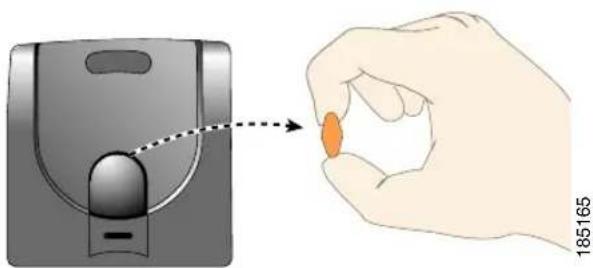
Gabelschalter-Sicherungsclip entfernen (erforderlich)
Im Lieferumfang einiger Telefone ist ein Clip zur Sicherung des Gabelschalters enthalten. Entfernen Sie den Gabelschalter-Sicherungsclip (sofern vorhanden), bevor Sie das Telefon verwenden. Nach dem Entfernen des Sicherungsclips bewegt sich der Gabelschalter etwas nach oben, wenn der Hörer abgehoben wird.
Hörerstation einstellen (optional)
Wir empfehlen, die Hörerstation einzustellen. Dies gilt insbesondere bei einer Wandmontage des Telefons, um sicherzustellen, dass der Hörer beim Auflegen in der richtigen Position einrastet und nicht aus der Station rutscht. Details hierzu finden Sie in der folgenden Tabelle.
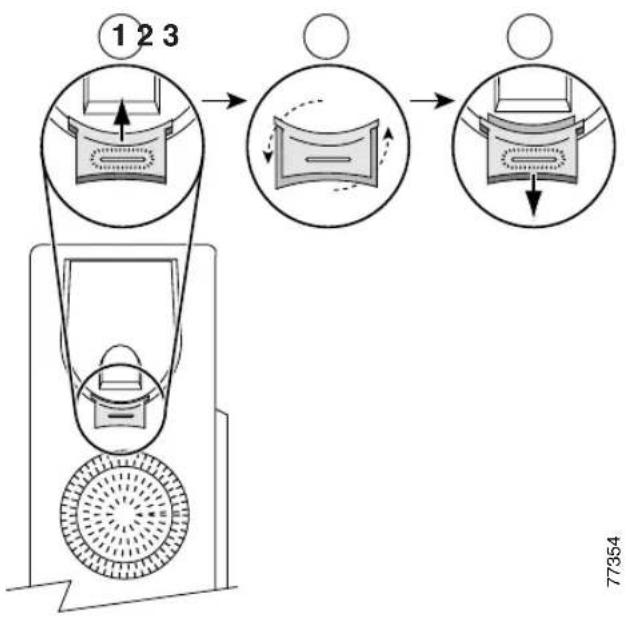
| 1 | Legen Sie den Hörer zur Seite, und ziehen Sie die rechteckige Kunststofflasche aus der Hörerstation heraus. |
| 2 | Drehen Sie die Lasche um 180 Grad. |
| 3 | Schieben Sie die Lasche wieder in die Hörerstation zurück. Auf der Oberseite der umgedrehten Lasche ragt ein kleiner Vorsprung heraus. Legen Sie den Hörer wieder in die Hörerstation. |
Telefonstütze einstellen (optional)
Wenn Sie den Neigungswinkel Ihres Telefonsockels verändern möchten, müssen Sie die Telefonstützentaste drücken und die Telefonstütze nach Bedarf verstellen.
Registrierung mit TAPS
Nachdem Ihr Telefon an das Netzwerk angeschlossen wurde, werden Sie vom Systemverwalter möglicherweise aufgefordert, Ihr Telefon mithilfe von TAPS (Tool for Auto-Registered Phone Support) automatisch registrieren zu lassen. TAPS kann für ein neues Telefon oder für den Austausch eines vorhandenen Telefons verwendet werden.
Zur Registrierung mit TAPS nehmen Sie den Hörer ab, geben die vom Systemverwalter erhaltene TAPS-Anschlussnummer ein und befolgen die Sprachanweisungen. Möglicherweise müssen Sie Ihre gesamte Anschlussnummer einschließlich der Ortsvorwahl eingeben. Legen Sie den Hörer auf, sobald auf dem Telefon eine Bestätigungsmeldung angezeigt wird. Das Telefon wird nun neu gestartet.
Headset verwenden
Sie können ein kabelgebundenes Headset an Ihr Cisco Unified IP-Telefon anschließen. Wenn Sie ein Cisco Unified IP-Telefon 7962G oder 7942G verwenden, können Sie ein kabelloses Headset verwenden, das die Gabelschalter-Kontrollfunktion für kabellose Headsets unterstützt.
Headset-Unterstützung
Cisco Systems testet Headsets von Drittanbietern zwar in begrenztem Maße auf Kompatibilität mit Cisco Unified IP-Telefonen, Headsets (oder Hörer) anderer Hersteller werden jedoch weder zertifiziert noch unterstützt.
Cisco empfiehlt, ausschließlich qualitativ hochwertige externe Komponenten (z. B. Headsets) zu verwenden, die gegen unerwünschte Hochfrequenz- (HF) und Niederfrequenzsignale (NF) abgeschirmt sind. Abhängig von der Qualität dieser Geräte und je nachdem, wie groß deren Abstand zu anderen Geräten wie Mobiltelefonen und Funkgeräten ist, kann trotzdem ein geringes Rauschen oder ein Echo auftreten.
Möglicherweise ist beim Gesprächspartner oder sowohl beim Gesprächspartner und dem Benutzer des Cisco Unified IP-Telefons ein Summ- oder Brummton zu hören. Hörbare Summ- oder Brummtöne können von einer Reihe externer Quellen ausgelöst werden, beispielsweise durch elektrische Lampen, Elektromotoren oder große PC-Monitore. Weitere Informationen hierzu finden Sie unter Externe Geräte verwenden, Seite 3.

Hinweis
In einigen Fällen kann der Summton durch den Einsatz eines lokalen Power Cubes oder Power Injectors reduziert oder beseitigt werden.
Aufgrund der unterschiedlichen Bedingungen in Bezug auf die Umgebung und die verwendete Hardware an den Standorten, an denen Cisco Unified IP-Telefone eingesetzt werden, gibt es keine universelle Lösung für alle Umgebungen.
Cisco empfiehlt Kunden, die Leistung der Headsets zunächst im vorgesehenen System zu testen, bevor sie eine Kaufentscheidung treffen und Headsets in großer Zahl einsetzen.
Von Benutzern wahrgenommene Audioqualität
Abgesehen von der physischen, mechanischen und technischen Leistung muss sich die Audioübertragung über das Headset sowohl für den Benutzer als auch für den Gesprächspartner am anderen Ende der Leitung gut anhören. Audioqualität wird subjektiv wahrgenommen. Daher kann Cisco keine Garantie für die Leistung von Headsets übernehmen. Allerdings haben sich viele Headsets führender Hersteller als geeignet für den Einsatz mit Cisco Unified IP-Telefonen erwiesen. Ausführliche Informationen erfragen Sie bitte beim Hersteller des Headsets.
Für die Cisco Unified IP-Telefone 7962G und 7942G: Informationen zu kabellosen Headsets, die die Gabelschalter-Kontrollfunktion für kabellose Headsets unterstützen, finden Sie unter folgender URL: http://www.cisco.com/pcgi-bin/ctdp/Search.pl
- Wählen Sie im Menü „Enter Solution“ den Eintrag IP Communications. Daraufhin wird das Menü „Select a Solution Category“ angezeigt.
- Wählen Sie IP Phone Headsets, um eine Liste der Technology Development Program-Partner aufzurufen.
Sie können auch nach einem bestimmten Technology Development Program-Partner suchen. Geben Sie hierzu im Feld „Enter Company Name“ (Namen der Firma eingeben) den Namen des Partners ein.
Überblick über das Telefon
Die Cisco Unified IP-Telefone sind mit umfangreichen Funktionen ausgestattete Telefone, die für die Sprachübertragung dasselbe Datennetz wie Ihr Computer verwenden. Mit den Telefonen können Sie nicht nur Anrufe tätigen und annehmen, sondern zudem auch Anrufe halten, Anrufe übergeben und Telefonkonferenzen durchführen und weiteres mehr.
Zusätzlich zu den grundlegenden Funktionen zur Anrufverarbeitung unterstützt Ihr Telefon Produktivitätsfunktionen, mit denen sich die Möglichkeiten zur Anrufverarbeitung erweitern lassen. Je nach Konfiguration unterstützt das Telefon Folgendes:
- Zugriff auf Netzwerkdaten, XML-Anwendungen und webbasierte Dienste.
- Anpassung der Anruffunktionen und -dienste über die Webseiten für Cisco Unified CM-Benutzeroptionen.
- Umfassendes Online-Hilfesystem, mit dem Sie Informationen auf dem Telefondisplay einblenden können.
Grundlegende Informationen zu Tasten und Hardware
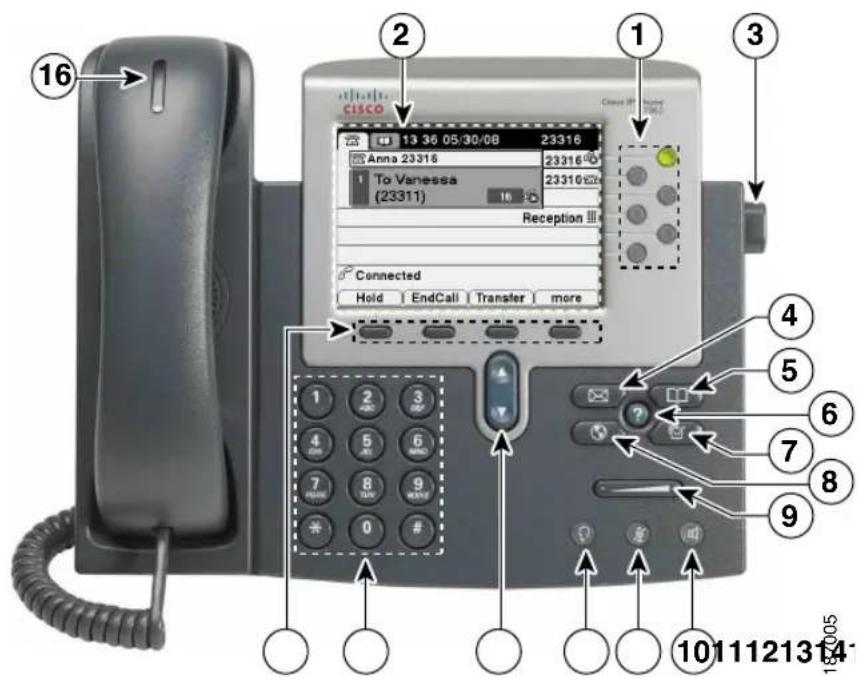
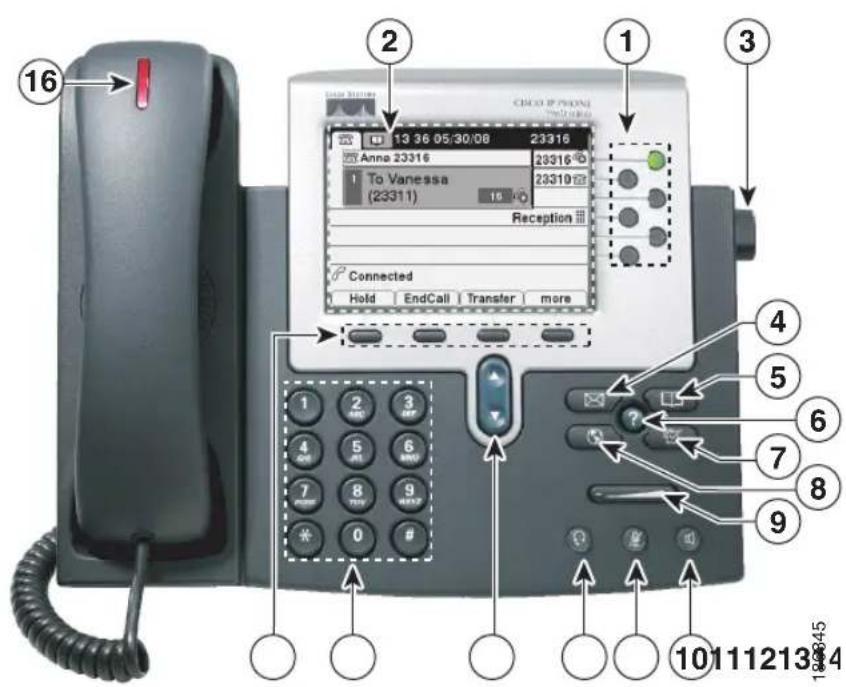
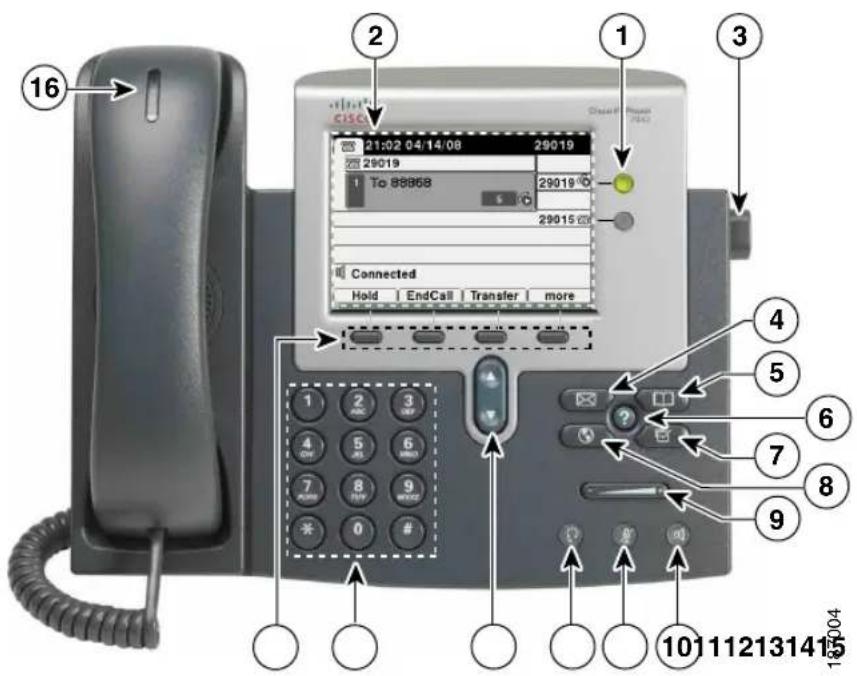
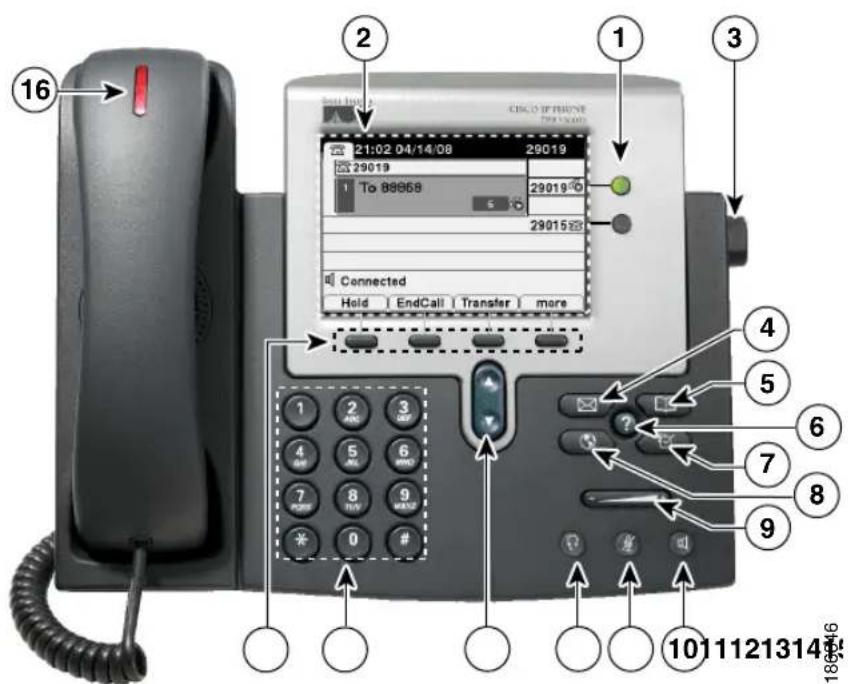
Die folgenden Abbildungen und die nachfolgende Tabelle helfen Ihnen dabei, die Tasten und Hardwarekomponenten Ihres Telefons zu identifizieren.
Cisco Unified IP-Telefon 7962G
text_image
CISCO 13 36 05/30/08 23316 Anna 23316 23316 To Vanessa (23311) 23310 Reception Connected Hold EndCall Transfer more 4 5 6 7 8 9 10 11 12 13 14 16 2 3 4 5 6 7 8 9Cisco Unified IP-Telefone 7961G und 7961G-GE
text_image
16 2 13 36 05/30/08 23316 Anne 23316 23316 To Vanessa (23311) 18 23319 Reception Connected Hold EndCall Transfer more 4 5 6 7 8 9 10 11 12 13 14Cisco Unified IP-Telefon 7942G
text_image
16 2 1 3 CISC 21:02 04/14/08 29019 29019 To 88868 29019 29015 Connected Hold EndCall Transfer more 4 5 6 7 8 9 101112131415 1 2 3 4 5 6 7 8 9 0 # 1004Cisco Unified IP-Telefone 7941G und 7941G-GE
text_image
16 2 21:02 04/14/08 29019 29019 To 88868 29019 29015 Connected Hold EndCall Transfer more 4 5 6 7 8 9 1011121314 18646| Element Beschreibung | Weiterführende Informationen | ||
| 1 | Programmierbare Tasten[SDAT] | Abhängig von der Konfiguration können Sie mithilfe der programmierbaren Tasten auf Folgendes zugreifen:Telefonleitungen (Leitungstasten) und Intercom-LeitungenKurzwahlnummern (Kurzwahltasten, einschließlich der BLF-Funktion)Webbasierte Dienste (z. B. eine Taste für das persönliche Adressbuch)Anruffunktionen (z. B. die Tasten „Privat“, „Halten“ und „Übergabe“)Die Tasten leuchten farbig, um folgende Zustände anzuzeigen:Grün, leuchtend: aktiver Anruf oder bidirektionaler Intercom-AnrufGrün blinkend: gehaltener AnrufGelb, leuchtend: aktivierte Privatfunktion, unidirektionaler Intercom-Anruf, „Ruhe aktiviert“ oder angemeldet bei SammelanschlussgruppeGelb, blinkend: eingehender oder zurückgestellter AnrufRot, leuchtend: Leitung remote genutzt (gemeinsam genutzte Leitung, BLF-Status oder aktiver Anruf über Mobile Connect) | Grundlegende Informationen zu Leitungen und Anrufen, Seite 6Grundlegende Anrufverarbeitungsfunktionen, Seite 1Kurzwahlfunktionen, Seite 1Gemeinsam genutzte Leitung verwenden, Seite 5Mithilfe der BLF-Funktion einen Leitungsstatus ermitteln, Seite 9Intercom-Anrufe tätigen oder erhalten, Seite 22 |
| 2 | Telefondisplay | Dient der Anzeige der Anruffunktionen. | Grundlegende Informationen zu den Telefondisplay-Funktionen, Seite 8 |
| 3 | Telefonstützentaste Ermöglicht die Anpassung des Standwinkels des Telefonsockels. | Telefonstütze einstellen (optional), Seite 3 | |
| 4 | Nachrichtentaste Dient zur automatischen Wahl der Nummer des Sprachnachrichtendiensts (je nach Dienst unterschiedlich). | Auf Sprachnachrichten zugreifen, Seite 1 | |
| Element | Beschreibung | Weiterführende Informationen | |
| 5 | Verzeichnistaste Öffnet  | Net bzw. schließt das Verzeichnismenü. Mit dieser Taste können Sie auf Anrufprotokolle und Verzeichnisse zugreifen. | Anrufprotokolle verwenden, Seite 1 |
| 6 | Hilfetaste  | Aktiviert das Hilfemenü. | Auf das Hilfesystem Ihres Telefons zugreifen, Seite 10 |
| 7 | Einstellungstaste Öffnet  | Net oder schließt das Einstellungsmenü. Mit dieser Taste können Sie den Kontrast des Telefondisplays anpassen und die Ruftöne einstellen. | Telefoneinstellungen ändern, Seite 1 |
| 8 | Diensttaste Öffnet oder schließt das Menü Dienste. Webseiten für Benutzeroptionen verwenden, Seite 1 | ||
| 9 | Lautstärketaste Steuert  | Die Hörer-, Headset- und Lautsprecherlautstärke (bei abgehobenem Hörer) und die Ruftonlautstärke (bei aufgelegtem Hörer). | Hörer, Headset und Lautsprecher verwenden, Seite 1 |
| 10 | Lautsprechertaste Schaltet  | Chaltet den Lautsprecher ein bzw. aus. Wenn der Lautsprecher eingeschaltet ist, leuchtet die Taste. | Hörer, Headset und Lautsprecher verwenden, Seite 1 |
| 11 | Stummschaltungstaste  | Schaltet das Mikrofon ein bzw. aus. Wenn das Mikrofon stummgeschaltet ist, leuchtet die Taste. | Stummschaltung verwenden, Seite 10 |
| 12 | Headset-Taste Schaltet [SW4G] | das Headset ein bzw. aus. Wenn das Headset eingeschaltet ist, leuchtet die Taste. | Hörer, Headset und Lautsprecher verwenden, Seite 1 |
| 13 | Navigationstaste Ermöglicht  | die Navigation durch Menüs und das Markieren von Menüelementen. Zeigt bei aufgelegtem Hörer auf dem Display Nummern aus dem Protokoll „Gewählte Rufnummern“ an. | Anrufprotokolle verwenden, Seite 1 |
| 14 | Tastenfeld Ermöglicht | das Wählen von Telefonnummern, die Eingabe von Buchstaben und die Auswahl von Menüelementen. | Grundlegende Anrufverarbeitungsfunktionen, Seite 1 |
| 15 | Softkeys  | Mit diesen Tasten können die (auf Ihrem Telefondisplay angezeigten) Softkey-Optionen aktiviert werden. | Grundlegende Informationen zu den Telefondisplay-Funktionen, Seite 8 |
| 16 | LED am Hörer | Informiert über eingehende Anrufe und neue Sprachnachrichten. | Auf Sprachnachrichten zugreifen, Seite 1 |
Grundlegende Informationen zu Leitungen und Anrufen
Die Begriffe „Leitung“ und „Anruf“ sind sehr leicht zu verwechseln.
- Leitung: Jede Leitung entspricht einer Verzeichnis- oder Intercom-Nummer, unter der Sie angerufen werden können. Ihr Telefon kann je nach Telefon und Konfiguration bis zu sechs Leitungen unterstützen. Auf der rechten Seite des Telefondisplays wird angezeigt, über wie viele Leitungen Sie verfügen. Generell verfügen Sie über so viele Leitungen, wie Verzeichnisnummern und Telefonleitungssymbole vorhanden sind:
- Anrufe: Jede Leitung kann mehrere Anrufe unterstützen. Standardmäßig unterstützt Ihr Telefon maximal vier aktive Anrufe pro Leitung. Ihr Systemverwalter kann diese Zahl jedoch bei Bedarf anpassen. Es kann immer nur ein einziger Anruf aktiv sein. Alle anderen Anrufe werden automatisch gehalten, d. h. in die Warteschleife gestellt.
Grundlegende Informationen zu Leitungs- und Anrufsymbolen
Auf Ihrem Telefon werden Symbole angezeigt, anhand derer Sie den Leitungs- und Anrufstatus erkennen können.
| Symbol | Leitungs- oder Anrufstatus Beschreibung | |
| Aufgelegt Keine Anrufaktivität auf dieser Leitung. | ||
| Abgehoben Sie wählen gerade eine Nummer, oder es läutet bei Ihrem gewünschten Gesprächspartner. | ||
| Verbundener Anruf Es besteht eine Verbindung mit dem Gesprächspartner. | ||
| Eingehender Anruf Ein | Anruf läutet gerade auf einer Ihrer Leitungen. | |
| Gehaltener Anruf Sie halten den Anruf (in die Warteschleife gestellt). Siehe Anrufe halten und zurückholen, Seite 8. | ||
| Remote genutzt Auf einem anderen Telefon der gemeinsam genutzten Leitung wird ein Gespräch geführt. Einzelheiten hierzu siehe unter Gemeinsam genutzte Leitung verwenden, Seite 5. | ||
| Anruf zurückstellen Ein gehaltener Anruf wird auf Ihr Telefon zurückgestellt. Siehe Anrufe halten und zurückholen, Seite 8. | ||
| Authentifizierter Anruf | Siehe Sichere Anrufe tätigen und annehmen, Seite 10. | |
| Verschlüsselter Anruf | Siehe Sichere Anrufe tätigen und annehmen, Seite 10. | |
| Die von der BLF-Funktion überwachte Leitung ist frei. | Siehe Mithilfe der BLF-Funktion einen Leitungsstatus ermitteln, Seite 9. | |
| Die von der BLF-Funktion überwachte Leitung ist besetzt. | Siehe Mithilfe der BLF-Funktion einen Leitungsstatus ermitteln, Seite 9. | |
| Auf der von der BLF-Funktion überwachten Leitung geht ein Anruf ein (BLF-Anrufübernahme). | Siehe Mithilfe der BLF-Funktion einen Leitungsstatus ermitteln, Seite 9. | |
| Für diese Leitung ist der Rufton deaktiviert (BLF-Funktion). | Siehe Mithilfe der BLF-Funktion einen Leitungsstatus ermitteln, Seite 9. | |
| Freie Intercom-Leitung | Die Intercom-Leitung wird nicht verwendet. Siehe Intercom-Anrufe tätigen oder erhalten, Seite 22. | |
| Unidirektionaler Intercom-Anruf | Die Intercom-Leitung sendet oder empfängt eine unidirektionale Nachricht. Siehe Intercom-Anrufe tätigen oder erhalten, Seite 22. | |
| Bidirektionaler Intercom-Anruf | Sie drücken auf die Intercom-Leitung, um einen bidirektionalen Nachrichtenaustausch mit dem Intercom-Anrufer zu aktivieren. Siehe Intercom-Anrufe tätigen oder erhalten, Seite 22. | |
Grundlegende Informationen zu den Telefondisplay-Funktionen
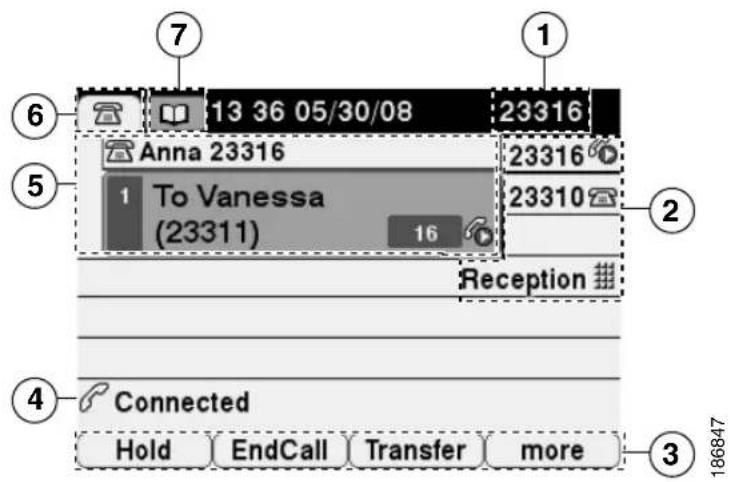
In der folgenden Abbildung wird der Hauptbildschirm des Telefons bei einem aktiven Anruf gezeigt.
text_image
13 36 05/30/08 23316 Anna 23316 23316 To Vanessa (23311) 16 23310 Reception Connected Hold EndCall Transfer more 186847| 1 | Hauptleitung | Hier wird die Telefonnummer (Verzeichnisnummer) der Hauptleitung angezeigt. Wenn mehrere Funktionsregister geöffnet sind, werden in diesem Bereich abwechselnd die Telefonnummer sowie die Uhrzeit und das Datum angezeigt. |
| 2 | Programmierbare Tasten | Programmierbare Tasten können als Leitungstasten, Intercom-Leitungen, die Kurzwahl, den Telefondienst oder die Telefonfunktionen verwendet werden. Die Symbole und Beschriftungen geben an, wie diese Tasten konfiguriert sind. Informationen zu Symbolen finden Sie unter Telefondisplay-Symbole. |
| 3 | Softkey-Beschrif-tungen | Geben die Funktionen der Softkeys für den jeweiligen Softkey an . |
| 4 | Statuszeile Zeigt Symbole für die Audiomodi, Statusinformationen und Meldungen an. | |
| 5 | Bereich für Anrufaktivität | Zeigt die aktuellen Anrufe auf den einzelnen Leitungen einschließlich Anrufer-ID, Anrufdauer und Anrufstatus für die markierte Leitung (Standardansicht) an. Siehe Grundlegende Informationen zu Leitungen und Anrufen, Seite 6 und Mehrere Anrufe anzeigen, Seite 12. |
| 6 | Telefonregister Hier werden die Anrufaktivitäten angezeigt. | |
| 7 | Funktionsregister Für jedes geöffnete Funktionsmenü wird ein Register angezeigt. Siehe Grundlegende Informationen zu Funktionstasten und Menüs, Seite 9. | |

Hinweis
Die Bildschirme für die Nachrichten, Verzeichnisse und Dienste auf Ihrem Telefon werden im normalen Modus oder im Breitbildmodus angezeigt. Dies hängt von den Konfigurationseinstellungen Ihres Telefons ab. Ein Telefonfenster im Breitbildmodus erstreckt sich über die gesamte Breite des Telefonbildschirms. Weder Sie noch Ihr Systemverwalter können die Ansicht des Telefonbildschirms ändern.
Telefondisplay reinigen
Verwenden Sie zum Reinigen des Telefondisplays nur ein weiches, trockenes Tuch. Verwenden Sie keine Reinigungsmittel, da diese in das Telefon eindringen und Komponenten beschädigen können. Wenn sich das Telefon im Energiesparmodus befindet, ist der Touchscreen leer, und die Display-Taste leuchtet nicht. In diesem Zustand können Sie das Display reinigen, solange das Telefon bis zum Ende der Reinigung im Energiesparmodus verbleibt. Wenn das Telefon während der Reinigung möglicherweise reaktiviert wird, warten Sie diesen Zeitpunkt ab, und befolgen Sie erst dann die nachstehenden Reinigungsanweisungen.
| Ziel Vorgehensweise | |
| Telefondisplay aus dem Energiesparmodus reaktivieren | Drücken Sie eine beliebige Taste, oder nehmen Sie den Hörer ab.Das Telefondisplay wechselt nach einer bestimmten Zeit der Inaktivität (wird vom Systemverwalter festgelegt) in den Energiesparmodus. In diesem Modus ist das Telefondisplay dunkel, und die Display-Taste leuchtet. |
Grundlegende Informationen zu Funktionstasten und Menüs
Drücken Sie eine Funktionstaste, um ein Funktionsmenü zu öffnen oder zu schließen.
| Ziel Vorgehensweise | |
| Funktionsmenüs öffnen oder schließen | Drücken Sie eine Funktionstaste:NachrichtenDienste VerzeichnisseEinstellungenYACB) Hilfe VerzeichnisseEinstellungenYACB) Hilfe |
| Durch eine Liste oder in einem Menü blättern | Drücken Sie die Navigationstaste. |
| Innerhalb eines Funktionsmenüs eine Ebene nach oben gehen | Drücken Sie Beenden. Das Menü wird geschlossen, wenn Sie in der obersten Ebene des Menüs „Beenden“ drücken. |
| Zwischen den geöffneten Funktionsmenüs wechseln | Drücken Sie ein Funktionsregister. Jedes Funktionsmenü verfügt über ein entsprechendes Register. Das Register ist sichtbar, wenn das Funktionsmenü geöffnet ist. |
Auf das Hilfesystem Ihres Telefons zugreifen
Das Telefon verfügt über ein umfangreiches Online-Hilfesystem. Die Hilfethemen werden direkt auf dem Telefondisplay angezeigt.
| Ziel Vorgehensweise | |
| Hauptmenü aufrufen Drücken Sie auf dem Telefon , undwarten Sie einige Sekunden, bis das Menü angezeigt wird.Die Hauptthemen der Hilfe lauten wie folgt:Infos zu Ihrem Cisco Unified IP-Telefon: Details zu Ihrem TelefonAnleitungen zum Thema: Vorgehensweisen für allgemeine Aufgaben im Zusammenhang mit dem TelefonAnruffunktionen – Beschreibungen und Vorgehensweisen für AnruffunktionenHilfe – Tipps zur Verwendung und zum Aufrufen der Hilfe | |
| Informationen zu einer Taste oder einem Softkey aufrufen | Drücken Sie und dann schnell die jeweilige Taste bzw. den jeweiligen Softkey. |
| Informationen zu einem Menüelement aufrufen | Drücken Sie, oder, um das gewünschte Funktionsmenü anzuzeigen. Markieren Sie ein Menüelement, und drücken Sie zweimal schnell hintereinander? |
| Hilfe zur Verwendung des Hilfesystems aufrufen | Drücken Sie zweimal schnell hintereinander. Wählen Sie die gewünschten Hilfethemen aus. |
Grundlegende Informationen zur Verfügbarkeit von Funktionen
Je nach Konfiguration variiert die Verfügbarkeit der in diesem Handbuch beschriebenen Funktionen auf Ihrem Telefon, oder sie funktionieren in Ihrem Telefonsystem anders. Wenden Sie sich bei Fragen zur Verfügbarkeit oder zur Bedienung von Funktionen an den Support oder an den Systemverwalter. Sie können viele Funktionen mithilfe von Softkeys oder Leitungstasten aufrufen. Sie können einige dieser Funktionen selbst konfigurieren, die meisten werden jedoch vom Systemverwalter eingerichtet. Die folgenden Funktionen können über Softkeys und Leitungstasten aufgerufen werden:
| Funktion Softkey Beschreibung der Leitungstaste und Symbol | ||
| Andere übernehmen APickUp | Andere übernehmen | |
| Anruf beenden RufEnde Anruf | beenden | |
| Anruf parken Parken Parken | ||
| Anruf übernehmen PickUp | PickUp | |
| Gruppenübernahme GPickUp | Gruppenübernahme | |
| Halten Halten Halten | ||
| Identifizierung böswilliger Anrufer | FangSch. Fangschaltung | |
| Konferenz | Konfer. | Konferenz |
| Konferenzliste | KonfList Konferenzliste | |
| Letzten Konferenzteilnehmer entfernen | RufLös. | Letzten Teilnehmer entfernen |
| MeetMe-Konferenz MeetMe | MeetMe | |
| Mobilität | Mobilität | Mobilität |
| Quality Reporting Tool | QRT | Quality Reporting Tool |
| RufNeu | RufNeu | RufNeu |
| Rufton ein/aus | Ruhe | Ruf e/a oder Ruf e/a |
| Rufumleitung | Rufuml. | Alle umleiten |
| Rückruf | Rückruf | Rückruf |
| Sammelanschlussgruppe | HLog | Sammelanschlussgruppe oder Sammelanschlussgruppe |
| Übergabe | Übergabe | Übergabe |
| Videomodus | Videom. | Video |
| Wahlwiederholung | Wahlwiederholung | Wahlwiederholung |
Grundlegende Informationen zu SIP und SCCP
Ihr Telefon arbeitet je nach Konfiguration mit einem von zwei Signalisierungsprotokollen: SIP (Session Initiation Protocol) oder SCCP (Skinny Call Control Protocol). Die Konfiguration erfolgt durch den Systemverwalter.
Je nach Protokoll sind ggf. unterschiedliche Anruffunktionen verfügbar. Die protokollspezifischen Funktionen sind in diesem Benutzerhandbuch gekennzeichnet. Wenn Sie wissen möchten, welches Protokoll Ihr Telefon verwendet, fragen Sie Ihren Systemverwalter, oder wählen Sie auf dem Telefon

Modellinformationen > Anrufsteuerungsprotokoll.
Grundlegende Informationen zu Energiesparfunktionen
Ihr Telefon unterstützt das Cisco EnergyWise-Programm. Ihr Systemverwalter richtet Zeiten ein, zu denen sich Ihr Telefon im Energiesparmodus und im aktiven Modus befindet, um Energie zu sparen.
Zehn Minuten vor der geplanten Aktivierung des Energiesparmodus ertönt ein Rufton, sofern die akustische Benachrichtigung von Ihrem Systemverwalter aktiviert wurde. Die Wiedergabe des Ruftons erfolgt nach folgendem Zeitplan:
- 10 Minuten vor dem Abschalten wird der Rufton vier Mal wiedergegeben
- 7 Minuten vor dem Abschalten wird der Rufton vier Mal wiedergegeben
• 4 Minuten vor dem Abschalten wird der Rufton vier Mal wiedergegeben - 30 Sekunden vor dem Abschalten wird der Rufton 15 Mal wiedergegeben bzw. so lange, bis sich das Telefon abschaltet
Wenn Ihr Telefon im Energiesparmodus inaktiv (frei) ist, erhalten Sie eine Nachricht zur Erinnerung, dass Ihr Telefon nun abgeschaltet wird. Um das Telefon im aktiven Zustand zu halten, drücken Sie eine beliebige Taste auf dem Telefon. Wenn Sie keine Taste drücken, wird Ihr Telefon abgeschaltet.
Wenn Ihr Telefon aktiv ist (z. B. bei einem Anruf), wartet Ihr Telefon einen bestimmten Zeitraum der Inaktivität ab, bis es Sie über die bevorstehende Abschaltung informiert. Vor dem Abschalten wird eine Nachricht mit einer entsprechenden Meldung angezeigt.
Zur geplanten Zeit wird Ihr Telefon eingeschaltet. Wenn Sie Ihr Telefon vor der geplanten Zeit reaktivieren möchten, wenden Sie sich an Ihren Systemverwalter.
Die Zeiten für die Aktivierung/Deaktivierung des Energiesparmodus richten sich außerdem nach den Arbeitstagen, die Sie in der Konfiguration festgelegt haben. Wenn sich Ihre Arbeitsbedingungen ändern, z. B. die Anzahl der Arbeitsstunden oder Arbeitstage, bitten Sie Ihren Systemverwalter darum, Ihr Telefon neu zu konfigurieren.
Für weitere Informationen über Energy Wise und Ihr Telefon wenden Sie sich an Ihren Systemverwalter.
Grundlegende Anrufverarbeitungsfunktionen
Ihnen stehen eine Reihe von Funktionen und Diensten für die grundlegende Anrufverarbeitung zur Verfügung. Die jeweilige Verfügbarkeit der Funktionen kann variieren. Weitere Informationen hierzu erhalten Sie vom Systemverwalter.
Anrufe tätigen – grundlegende Optionen
Im Folgenden werden einige einfache Möglichkeiten beschrieben, um Anrufe mit dem Cisco Unified IP-Telefon durchzuführen.
| Ziel Vorgehensweise | WeiterführendeInformationen | |
| Anruf mit dem Hörer tätigen H | eben Sie den Hörer ab, und geben Sie eine Telefonnummer ein. | Überblick über dasTelefon, Seite 1 |
| Anruf mit dem Lautsprecher tätigen | Drücken Sie , und geben Sie eine Nummer ein. | Hörer, Headset undLautsprecher verwenden,Seite 1 |
| Anruf mit dem Headset tätigen | Drücken Sie , und geben Sie eine Nummer ein. Wenn aufleuchtet,drücken Sie RufNeu, und geben Sie eine Telefonnummer ein. | Hörer, Headset undLautsprecher verwenden,Seite 1 |
| Wahlwiederholung Drücken Sie | Wahlw., um die letzteNummer erneut zu wählen, oder drückenSie die Navigationstaste (wenn kein Gespräch geführt wird), um die gewählten Rufnummern anzuzeigen. | Anrufprotokolle verwenden, Seite 1 |
| Anruf (auf derselben Leitung)tätigen, während bereits ein Gespräch geführt wird | 1. Drücken Sie Halten.2. Drücken Sie RufNeu.3. Geben Sie eine Nummer ein. | Anrufe halten undzurückholen, Seite 8 |
| Über ein Anrufprotokoll wählen | 1. Wählen Sie >Anrufe in Abwesenheit,Angenommene Anrufe oder Gewählte Rufnummern.2. Wählen Sie den Listeneintrag aus oder blättern Sie zum gewünschten Listeneintrag und nehmen Sie den Hörer ab. | Anrufprotokolle verwenden, Seite 1 |
Tipps
- Sie können bei aufgelegtem Hörer wählen, ohne das Freizeichen abzuwarten. Geben Sie hierzu eine Telefonnummer ein, und nehmen Sie dann den Hörer ab, oder drücken Sie Wählen, 📊 oder 📋.
- Wenn Sie bei aufgelegtem Hörer wählen, versucht das Telefon, die Nummer zu vervollständigen, indem es übereinstimmende Nummern (sofern verfügbar) aus dem Protokoll der gewählten Nummern anzeigt. Dies wird als automatisches Wählen bezeichnet. Um eine mit der Funktion zum automatischen Wählen angezeigte Nummer anzurufen, drücken Sie auf die entsprechende Nummer, oder blättern Sie zur gewünschten Nummer, und heben Sie dann den Hörer ab.
- Wenn Sie beim Wählen eine falsche Ziffer wählen, drücken Sie <<, um Ziffern zu löschen.
- Wenn die Gesprächsteilnehmer einen Signalton hören, wird der Anruf möglicherweise mitgehört oder aufgezeichnet. Weitere Informationen hierzu erhalten Sie vom Systemverwalter.
- Ihr Telefon ist möglicherweise für die Protokollierung von Auslandsgesprächen eingerichtet, was durch ein „+“-Symbol an den Einträgen für Anrufprotokolle, für die Wahlwiederholung oder für Anrufverzeichnisse gekennzeichnet ist. Weitere Informationen hierzu erhalten Sie vom Systemverwalter.
Anrufe tätigen – zusätzliche Optionen
Für Ihr Telefon sind möglicherweise spezielle Funktionen und Dienste zum Einleiten von Anrufen konfiguriert. Weitere Informationen zu diesen zusätzlichen Optionen erfragen Sie bitte beim Systemverwalter.
| Ziel Vorgehensweise | WeiterführendeInformationen | |
| Anruf (auf einer anderen Leitung) tätigen, während bereits ein Gespräch geführt wird | 1. Drücken Sie , um eine neue Leitung freizuschalten. Der erste Anruf wird automatisch gehalten.2. Geben Sie eine Nummer ein. | Anrufe halten und zurückholen, Seite 8 |
| Nummer mithilfe eines Kurzwahleintrags wählen | Führen Sie einen der folgenden Schritte aus:Drücken Sie (eine Kurzwahltaste).Verwenden Sie Kurzwahlcodes.Verwenden Sie den Kurzwahldienst. | Kurzwahlfunktionen,Seite 1 |
| Aus einem im Telefon gespeicherten Unternehmensverzeichnis heraus wählen | Wählen SieUnternehmensverzeichnis (konkreter Name lautet ggf. anders).Geben Sie einen Namen ein, und drücken Sie Suchen.Markieren Sie einen Listeneintrag, und nehmen Sie den Hörer ab. | Anrufprotokolle verwenden, Seite 1 |
| Über ein auf dem PC gespeichertes Unternehmensverzeichnis mithilfe von Cisco WebDialer wählen | Öffnen Sie einen Webbrowser, und rufen Sie ein für WebDialer konfiguriertes Unternehmensverzeichnis auf.Klicken Sie auf die gewünschte Nummer. | Cisco WebDialer verwenden, Seite 13 |
| Mithilfe der Rückruffunktion eine Benachrichtigung erhalten, wenn ein besetzter oder läutender Anschluss verfügbar ist | Drücken Sie Rückruf, wenn Sie das Besetzt- oder das Freizeichen hören.Legen Sie auf. Ihr Telefon gibt ein akustisches Signal aus, wenn die Leitung frei ist.Tätigen Sie den Anruf erneut.Hinweis Wird ein Anruf beaufsichtigt, kann der Benutzer der Anrufbeaufsichtigungsfunktion die Rückruffunktion nicht verwenden. | Ihr Systemverwalter |
| Vor dem Tätigen eines Anrufs prüfen, ob die einer Kurzwahl zugewiesene bzw. in einem Anrufprotokoll oder in einem Verzeichnise eingetragene Leitung besetzt ist | Suchen Sie nach BLF-Anzeigen.Mithilfe der | BLF-Funktion einen Leitungsstatus ermitteln,Seite 9 |
| Anruf mit erhöhter Priorität (Dringlichkeit) durchführen (nur SCCP-Telefone) | Geben Sie die MLPP-Zugangsnummer und anschließend die Telefonnummer ein. | Priorisierung kritischer Anrufe, Seite 13 |
| Über einen Eintrag im persönlichen Adressbuch (PAB) wählen | 1. Wählen Sie >Persönliches Verzeichnis, um sich anzumelden.2. Wählen Sie Persönliches Adressbuch, und suchen Sie nach einem Eintrag. | Persönliches Verzeichnis auf dem Telefon verwenden, Seite 7 |
| Anruf mit CAC oder FAC tätigen (nur SCCP-Telefone) | 1. Wählen Sie eine Nummer.2. Geben Sie nach dem Wählen der Nummer einen CMC (Client-Matter-Code) oder FAC (Forced-Authorization-Code) ein. | Ihr Systemverwalter |
| Mithilfe des Cisco-Anschlussmobilitätsprofils einen Anruf tätigen | Melden Sie sich auf einem Telefon beim Cisco-Anschlussmobilitätsdienst an. | Cisco-Anschlussmobilität verwenden, Seite 15 |
| Einen Anruf von einem Mobiltelefon über Mobile Voice Access tätigen | 1. Fragen Sie den Systemverwalter nach Ihrer Zugangsnummer für Mobile Voice Access und Ihrer Endbenutzer-PIN.2. Wählen Sie Ihre Zugangsnummer für Mobile Voice Access.3. Geben Sie bei Aufforderung Ihre Mobiltelefonnummer und die zugehörige PIN ein.4. Drücken Sie die 1, um ein IP-Telefon innerhalb des Unternehmens anzurufen.5. Wählen Sie eine Bürotelefonnummer (mit Ausnahme Ihrer eigenen). | Geschäftsanrufe über eine einzige Telefonnummer verwalten, Seite 16. |
| Anruf per Kurzwahl tätigen | Hinweis Bevor Sie diese Option verwenden können, muss der Systemverwalter diese Funktion konfigurieren und der Leitungstaste eine Dienst-URL zuweisen. Wenden Sie sich bei weiteren Fragen an den Systemverwalter.Führen Sie nach der Konfiguration die folgenden Schritte aus:1. Drücken Sie die Leitungstaste „Kurzwahl“.2. Blättern Sie zur Indexnummer, oder drücken Sie diese, um einen Eintrag zu finden und auszuwählen.Das System wählt die angegebene Nummer. | Kurzwahldienst über das Web konfigurieren, Seite 3 |
| Anruf über das PAB tätigen | Hinweis Bevor Sie diese Option verwenden können, muss der Systemverwalter diese Funktion konfigurieren und der Leitungstaste eine Dienst-URL zuweisen. Wenden Sie sich bei weiteren Fragen an den Systemverwalter.1. Drücken Sie die Leitungstaste „PAB“.2. Öffnen Sie den Kontakt, und wählen Sie die Nummer aus.Das System wählt die angegebene Nummer. | Persönliches Adressbuch im Web verwenden, Seite 2 |
Anrufe annehmen
Sie können einen Anruf entgegennehmen, indem Sie den Hörer abnehmen oder andere Optionen verwenden, sofern diese auf Ihrem Telefon verfügbar sind.
| Ziel Vorgehensweise | WeiterführendeInformationen | |
| Anrufe mit einem Headset annehmen | Drücken Sie die Taste wenn diese nicht leuchtet. Wenn leuchtet, drücken Sie Annehmen oder (blinkend).Hinweis Die Leitung, auf der ein Anruf eingeht, wird automatisch ausgewählt. Wenn immer die Hauptleitung ausgewählt werden soll, wenden Sie sich an den Systemverwalter.Weitere Informationen zur Verwendung eines kabellosen Headsets finden Sie in der Headset-Dokumentation. | Hörer, Headset und Lautsprecher verwenden, Seite 1 |
| Anrufe mit dem Lautsprecher annehmen | Drücken Sie Annehm. oder (die blinkende Leitungstaste).Hinweis Die Leitung, auf der ein Anruf eingeht, wird automatisch ausgewählt. Wenn immer die Hauptleitung ausgewählt werden soll, wenden Sie sich an den Systemverwalter. | Hörer, Headset und Lautsprecher verwenden, Seite 1 |
| Während eines Gesprächs einen neuen Anruf annehmen | Drücken Sie Annehm. oder, wenn der Anruf auf einer anderen Leitung eingeht, (die blinkende Leitungstaste). | Anrufe halten und zurückholen, Seite 8 |
| Anruf mit der Anklopffunktion annehmen | Drücken Sie Annehm. Anrufe halten und zurückholen, Seite 8 | |
| Anruf an ein Sprachnachrichtensystem senden | Drücken Sie SofUml. | Anruf an ein Sprachnachrichtensystem senden, Seite 13 |
| Anruf automatisch annehmen | Verwenden Sie die Funktion zur automatischen Anrufannahme. | Funktion zur automatischen Anrufannahme mit einem Headset oder der Freisprechfunktion verwenden, Seite 3 |
| Geparkten Anruf auf einem anderen Telefon abrufen | Verwenden Sie die Funktionen „Anruf parken“, „Gezieltes Parken“ oder „Unterstütztes gezieltes Parken“. | Geparkte Anrufe speichern und abrufen, Seite 3 |
| Auf dem eigenen Telefon einen Anruf annehmen, der auf einem anderen Apparat läutet | Verwenden Sie die Funktion zur automatischen Anrufübernahme. | Umgeleitete Anrufe auf Ihrem Telefon annehmen, Seite 2 |
| Anruf mit erhöhter Priorität annehmen (nur SCCP-Telefone) | Beenden Sie den aktuellen Anruf und drücken Sie Annehm. | Priorisierung kritischer Anrufe, Seite 13 |
| Anruf auf einem Mobiltelefon oder einem anderen Remote-Ziel annehmen | Richten Sie Mobile Connect ein, und nehmen Sie den Anruf an.Wenn Sie Mobile Connect aktivieren, den Anruf auf Ihrem Mobiltelefon entgegennehmen und bis zu vier IP-Telefone oder ein Softphone als gemeinsam genutzte Leitungen konfiguriert sind, hören die zusätzlichen Telefone auf zu blinken. | Siehe Geschäftsanrufe über eine einzige Telefonnummer verwalten, Seite 16. |
Tipp
- Wenn die Gesprächsteilnehmer einen Signalton hören, wird der Anruf möglicherweise mitgehört oder aufgezeichnet. Weitere Informationen hierzu erhalten Sie vom Systemverwalter.
- Wenn Sie in einem Contact Center oder in einer ähnlichen Umgebung arbeiten, können Sie eine eigene aufgezeichnete Begrüßung erstellen, aktualisieren und löschen. Diese wird automatisch wiedergeben, wenn die Mitarbeiterbegrüßung für Ihr Telefon konfiguriert ist. Weitere Informationen hierzu erhalten Sie vom Systemverwalter.
- Ein Benutzer, der die Anrufbeaufsichtigungsfunktion verwendet, kann keine eingehenden Anrufe entgegennehmen.
Anrufe beenden
Legen Sie auf, wenn Sie den Anruf beenden möchten. Im Folgenden finden Sie weitere Details.
| Ziel Vorgehensweise | |
| Gespräch bei Verwendung des Hörers beenden | Legen Sie den Hörer zurück in die Hörerstation Oder drücken Sie RufEnde. |
| Gespräch bei Verwendung des Headsets beenden | Drücken SieWenn der Headset-Modus aktiviert bleiben soll, drücken Sie RufEnde.Die Cisco Unified IP-Telefone 7962G und 7942G unterstützen kabellose Headsets. Weitere Informationen zur Verwendung eines kabellosen Headsets finden Sie in der Headset-Dokumentation. |
| Gespräch bei Verwendung des Lautsprechers beenden | Drücken Sieoder RufEnde. |
| Gespräch bei Beibehaltung eines anderen Gesprächs auf derselben Leitung beenden | Drücken Sie RufEnde. Holen Sie den gehaltenen Anruf ggf. zuvor zurück. |
Anrufe halten und zurückholen
Sie können Anrufe halten und heranholen. Wenn Sie einen Anruf halten, wird im Anrufinformationsbereich auf der rechten Seite das Halten-Symbol angezeigt, und die entsprechende Leitungstaste blinkt grün. Wenn Sie bei einer gemeinsam genutzten Leitung einen Anruf halten, blinkt die Leitungstaste grün, und auf dem Telefon wird das Halten-Symbol angezeigt. Wenn von einem anderen Telefon aus ein Anruf gehalten wird, blinkt die Leitungstaste rot, und auf dem Telefon wird das Symbol „Gehaltener Anruf auf Remote-Leitung“ angezeigt.
Wenn die Funktion „Halten zurücksetzen“ für Ihr Telefon aktiviert ist, werden gehaltene Anrufe nach einem bestimmten Zeitraum wieder durchgestellt, und es ertönt ein Rufzeichen. Der zurückgestellte Anruf bleibt in der so lange Warteschleife, bis Sie ihn heranholen oder das Zeitlimit für „Halten zurücksetzen“ abläuft.
Das Telefon zeigt zurückgestellte Anrufe wie folgt an:
- In festgelegten Abständen wird ein einzelner Rufton (bzw. je nach Konfiguration Ihrer Leitung ein Signalton oder ein Blinksignal) ausgegeben.
- Auf dem Telefondisplay wird unten in der Statusleiste kurz die Meldung „Halten zurücksetzen“ angezeigt.
- Das animierte Symbol „Halten zurücksetzen“ 📄 🐃 🐃 wird neben der Anrufer-ID des gehaltenen Anrufs angezeigt.
- Eine blinkende gelbe Leitungstaste 🙏 wird angezeigt (abhängig vom Status der Leitung).
| Ziel Vorgehensweise | |
| Anruf halten | 1. Vergewissern Sie sich, dass der Anruf, den Sie halten möchten, markiert ist.2. Drücken Sie Halten. |
| Gehaltenen Anruf auf der aktuellen Leitung zurückholen | 1. Vergewissern Sie sich, dass der gewünschte Anruf markiert ist.2. Drücken Sie Heranh. |
| Gehaltenen Anruf auf einer anderen Leitung heranholen | 1. Drücken Sie die entsprechende Leitungstaste: [IMAGE] oder [IMAGE] (blinkend). Dadurch wird möglicherweise ein gehaltener Anruf automatisch wieder herangeholt:- Wenn sich auf der Leitung nur ein zurückgestellter Anruf befindet, wird dieser herangeholt.- Falls sich mehrere zurückgestellte Anrufe auf dieser Leitung befinden, wird der älteste Anruf herangeholt.- Wenn ein nicht zurückgestellter gehaltener Anruf der einzige Anruf in der Leitung ist, wird dieser Anruf herangeholt.2. Blättern Sie ggf. zu dem gewünschten Anruf, und drücken Sie Heranh. |
Tipps
- Beim Verwenden der Warteschleifenmusik-Funktion ertönt in der Regel Musik (wenn die Warteschleifenmusik-Funktion konfiguriert ist) oder ein Signalton.
- Wenn Sie gleichzeitig eine Benachrichtigung für einen eingehenden und einen zurückgestellten Anruf erhalten, wechselt der Fokus des Telefondisplays standardmäßig auf den eingehenden Anruf. Der Systemverwalter kann die Einstellungen für diese Fokus-Priorität ändern.
- Wenn Sie eine gemeinsam genutzte Leitung verwenden, läutet bei „Halten zurücksetzen“ nur das Telefon, von dem aus der Anruf gehalten wurde. Die anderen Telefone, die die Leitung nutzen, läuten nicht.
- Der Systemverwalter legt fest, in welchen Abständen ein Hinweis auf einen gehaltenen Anruf ausgegeben wird.
- Wird ein Anruf beaufsichtigt, kann der Benutzer der Anrufbeaufsichtigungsfunktion die Haltefunktion nicht verwenden.
Stummschaltung verwenden
Bei aktivierter Stummschaltung können Sie die anderen Teilnehmer zwar hören, diese können Sie jedoch nicht hören. Sie können die Stummschaltung bei Hörern, Headsets oder Lautsprechern aktivieren.
| Ziel Vorgehensweise | |
| Mikrofon aktivieren Drücken Sie . | |
| Mikrofon deaktivieren Drücken Sie . |
Zwischen Anrufen wechseln
Sie können zwischen Anrufen auf einer oder mehreren Leitungen wechseln. Wenn der Anruf, zu dem Sie wechseln möchten, nicht automatisch markiert ist, können Sie mithilfe der Navigationstaste zu diesem Anruf blättern.
| Ziel Vorgehensweise | |
| Zwischen verbundenen Anrufen auf derselben Leitung wechseln | 1. Vergewissern Sie sich, dass der Anruf, zu dem Sie wechseln möchten, markiert ist.2. Drücken Sie Heranh.Der aktive Anruf wird gehalten, und der ausgewählte Anruf wird herangeholt. |
| Zwischen verbundenen Anrufen auf verschiedenen Leitungen wechseln | Drücken Siefür die Leitung, zu der Sie wechseln möchten.Wenn auf der gewünschten Leitung nur ein Anruf gehalten wird, wird dieser automatisch herangeholt. Wenn mehrere Anrufe gehalten werden, vergewissern Sie sich, dass der gewünschte Anruf markiert ist, und drücken Sie Heranh. |
| Von einem angenommenen Anruf zur Entgegennahme eines läutenden Anrufs wechseln | Drücken Sie Annchm. oder, wenn der Anruf auf einer anderen Leitung eingeht,(die blinkende Leitungstaste). Der aktive Anruf wird gehalten, und der ausgewählte Anruf wird herangeholt. |
Aktiven Anruf an ein anderes Telefon weiterleiten
Sie können aktive Anrufe von Ihrem Büro- an Ihr Mobiltelefon oder an ein anderes Remote-Ziel weiterleiten (oder umgekehrt).
| Ziel Vorgehensweise | |
| Aktiven Anruf von Ihrem Bürotelefon an ein Mobiltelefon weiterleiten | 1. Drücken Sie den Softkey Mobilität, und wählen Sie die Option Anruf an Mobiltelefon senden.2. Nehmen Sie den aktiven Anruf auf Ihrem Mobiltelefon an.Die Leitungstaste am Bürotelefon leuchtet rot auf , und auf dem Telefondisplay werden das Hörer-Symbol und die Nummer des Anrufers angezeigt. Sie können über dieselbe Telefonleitung keine anderen Anrufe tätigen. Wenn Ihr Bürotelefon jedoch mehrere Leitungen unterstützt, können Sie über eine andere Leitung Anrufe tätigen oder empfangen. |
| Aktiven Anruf von Ihrem Mobiltelefon an ein Bürotelefon weiterleiten | 1. Wenn Sie das Gespräch am Mobiltelefon beenden, wird nur die Verbindung, jedoch nicht der Anruf getrennt.2. Drücken Sie innerhalb von vier Sekunden auf Ihrem Bürotelefon Heranh. und nehmen Sie das Gespräch wieder auf. |
| Aktiven Anruf von einem Mobiltelefon an ein Bürotelefon umschalten, das dieselbe Leitung verwendet (Sitzungsumschaltung) | 1. Geben Sie während eines Gesprächs auf Ihrem Mobiltelefon den Zugangscode für die Sitzungsumschaltungsfunktion ein (z. B. *74). Die Liste der Zugriffscodes erhalten Sie vom Systemverwalter.2. Wenn Sie das Gespräch am Mobiltelefon beenden, wird nur die Verbindung, jedoch nicht der Anruf getrennt.3. Drücken Sie innerhalb von zehn Sekunden auf Ihrem Bürotelefon den Softkey Annehm., und nehmen Sie das Gespräch wieder auf. Der Zeitraum (in Sekunden), innerhalb dessen Sie den Anruf auf Ihrem Bürotelefon entgegennehmen können, wird von Ihrem Systemverwalter festgelegt.Auf den anderen Cisco Unified-Geräten, die dieselbe Leitung nutzen, wird die Meldung „Remote genutzt“ angezeigt. Der Zeitraum (in Sekunden), innerhalb dessen Sie den Anruf fortsetzen können, hängt von der vom Systemverwalter festgelegten Konfiguration ab. |
Mehrere Anrufe anzeigen
Wenn Sie wissen, wie mehrere Anrufe auf dem Telefon angezeigt werden, können Sie Ihre Gespräche gezielter handhaben.
Im Standardansichtsmodus werden Anrufe für die markierte Leitung auf dem Telefondisplay wie folgt angezeigt:
- Anrufe mit der höchsten Prioritätsstufe und der längsten Dauer stehen in der Liste ganz oben.
- Anrufe desselben Typs werden zu einer Gruppe zusammengefasst. Beispielsweise werden alle Anrufe, mit denen Sie interagiert haben, im oberen Bereich zusammengefasst, und gehaltene Anrufe werden als letzte Gruppe angezeigt.
Um mehrere Anrufe auf mehreren Leitungen anzuzeigen, können Sie die folgenden zusätzlichen Methoden verwenden:
| Ziel Vorgehensweise | |
| Anrufe auf einer anderen Leitung anzeigen | 1. Drücken Sie . ?2. Drücken Sie sofort die Leitungstaste . [IMAGE] |
| In den Anrufübersichtsmodus wechseln | Drücken Sie für die markierte Leitung.Das Telefon wechselt in den Anrufübersichtsmodus und zeigt pro Leitung einen Anruf an. Bei dem angezeigten Anruf handelt es sich entweder um den aktiven Anruf oder um den am längsten gehaltenen Anruf.Wenn Sie zur Standardansicht zurückkehren möchten, drücken Sie ? gefolgt von der Leitungstaste. |
Anrufe übergeben
Beim Übergeben wird ein bereits verbundener Anruf weitergeleitet. Das Ziel ist die Nummer, an die Sie den Anruf übergeben möchten.
| Ziel Vorgehensweise | |
| Anruf übergeben, ohne mit dem Empfänger des Anrufs zu sprechen | 1. Drücken Sie während eines Gesprächs Übergabe.2. Geben Sie die Zielnummer ein.3. Drücken Sie erneut Übergabe, um die Übergabe abzuschließen, oder RufEnde, um die Übergabe abzubrechen.Hinweis Wenn für Ihr Telefon die Übergabe bei aufgelegtem Hörer aktiviert ist, können Sie die Übergabe auch durch Auflegen abschließen. |
| Anruf übergeben, nachdem Sie mit dem Übergabeempfänger gesprochen haben (Übergabe mit Rücksprache) | 1. Drücken Sie während eines Gesprächs Übergabe.2. Geben Sie die Zielnummer ein.3. Warten Sie, bis der Übergabeempfänger antwortet.4. Drücken Sie erneut Übergabe, um die Übergabe abzuschließen, oder RufEnde, um die Übergabe abzubrechen.Hinweis Wenn für Ihr Telefon die Übergabe bei aufgelegtem Hörer aktiviert ist, können Sie die Übergabe auch durch Auflegen abschließen. |
| Anruf an ein Sprachnachrichtensystem weiterleiten | Drücken Sie SofUml. Weitere Informationen hierzu finden Sie unter Anruf an ein Sprachnachrichtensystem senden, Seite 13. |
Tipps
- Wenn die Übergabe bei aufgelegtem Hörer auf Ihrem Telefon aktiviert ist, können Sie entweder auflegen, um die Anrufübergabe abzuschließen, oder Übergabe drücken und dann auflegen.
- Wenn die Übergabe bei aufgelegtem Hörer auf Ihrem Telefon nicht aktiviert ist, wird der Anruf gehalten, wenn Sie auflegen, ohne erneut Übergabe zu drücken.
- Gehaltene Anrufe können nicht mithilfe des Softkeys Überg. umgeleitet werden. Drücken Sie Heranh., um einen gehaltenen Anruf zurückzuholen, bevor Sie diesen übergeben.
- Wird ein Anruf beaufsichtigt, kann der Benutzer der Anrufbeaufsichtigungsfunktion die Übergabefunktion nicht verwenden.
Anruf an ein Sprachnachrichtensystem senden
Mit SofUml. können Sie einen aktiven, läutenden oder gehaltenen Anruf an das Sprachnachrichtensystem umleiten. Je nach Art des Anrufs und der Telefonkonfiguration können Sie auch SofUml verwenden, um den Anruf an das Sprachnachrichtensystem einer anderen Person zu senden.
| Ziel Vorgehensweise | |
| Aktiven, läutenden oder gehaltenen Anruf an ein Sprachnachrichtensystem senden | Drücken Sie SofUml. Es wird eine der folgenden Aktionen durchgeführt:Der Anruf wird an das Sprachnachrichtensystem übergeben.Auf dem Telefon wird ein Menü angezeigt, in dem Sie zwischen Ihrem Sprachnachrichtensystem und dem Sprachnachrichtensystem des ursprünglich angerufenen Teilnehmers umschalten können. Wählen Sie eine der Anrufweiterleitungsoptionen aus. |
Tipps
- Wenn der Anruf ursprünglich an das Telefon einer anderen Person gesendet wurde, können Sie mit SofUml den Anruf entweder auf Ihr eigenes Sprachnachrichtensystem umleiten oder auf das Sprachnachrichtensystem des ursprünglich angerufenen Teilnehmers. Diese Option muss vom Systemverwalter aktiviert werden.
- Wenn der Anruf direkt an Sie gerichtet war (und nicht an Sie übergeben oder umgeleitet wurde) bzw. falls das Telefon die beschriebene Option nicht unterstützt, wird der Anruf mit SofUml. an Ihr Sprachnachrichtensystem umgeleitet.
- Wenn das auf dem Telefon angezeigte Menü wieder ausgeblendet wird, bevor Sie eine Auswahl getroffen haben, können Sie es durch Drücken von SofUml. erneut einblenden. Sie können auch Ihren Systemverwalter bitten, einen höheren Wert für das Zeitlimit einzustellen.
- Wenn Sie einen aktiven Anruf von Ihrem Mobiltelefon an Cisco Unified-Geräte umschalten, die dieselbe Leitung nutzen (Sitzungsumschaltung), ist die Funktion „SofUml.“ auf den Cisco Unified-Geräten deaktiviert. Die Funktion „SofUml.“ ist nach dem Ende des Anrufs wieder aktiviert.
Anrufe an eine andere Nummer umleiten
Mithilfe der Rufumleitungsfunktionen können Sie die auf Ihrem Telefon eingehenden Anrufe an eine andere Nummer umleiten.
Möglicherweise überlässt Ihnen der Systemverwalter die Wahl zwischen zwei
Rufumleitungsfunktionen:
- Generelle Rufumleitung (Alle Anrufe umleiten): Gilt für alle eingehenden Anrufe.
- Bedingte Rufumleitung (Rufumleitung wenn keine Antwort, Rufumleitung wenn besetzt, Rufumleitung falls kein Netz): Gilt für bestimmte eingehende Anrufe, für die die jeweiligen Bedingungen gelten.
Sie können über das Telefon oder über die Webseiten für Cisco Unified CM-Benutzeroptionen auf „Alle Anrufe umleiten“ zugreifen. Bedingte Rufumleitungsfunktionen können hingegen nur über die Webseiten für Benutzeroptionen aufgerufen werden. Die für Sie verfügbaren Rufumleitungsfunktionen werden vom Systemverwalter festgelegt.
| Ziel Vorgehensweise | |
| „Alle Anrufe umleiten“ für Ihre Hauptleitung einrichten | Drücken Sie Rufuml. oder Alle umleiten, und geben Sie die gewünschte Telefonnummer ein. |
| „Alle Anrufe umleiten“ für Ihre Hauptleitung deaktivieren | Drücken Sie Rufuml. oder Alle umleiten. |
| Sicherstellen, dass „Alle Anrufe umleiten“ auf Ihrer Hauptleitung aktiviert ist | Folgendes muss zu sehen sein:Das Rufumleitungssymbol über Ihrer Haupttelefonnummer:[2806]Die Zielnummer für die Rufumleitung in der Statuszeile |
| Rufumleitung remote oder für eine Nebenleitung einrichten oder deaktivieren | 1. Melden Sie sich bei den Webseiten für Benutzeroptionen an. (Siehe Auf die Webseiten für Benutzeroptionen zugreifen, Seite 1.)2. Rufen Sie die Einstellungen für die Rufumleitung auf (siehe Leitungseinstellungen über das Web steuern, Seite 8.)HinweisWenn die Rufumleitung für eine andere Leitung als die Hauptleitung aktiviert ist, erhalten Sie von Ihrem Telefon keinerlei Bestätigungsmeldung, dass Anrufe umgeleitet werden. Stattdessen müssen Sie Ihre Einstellungen auf den Webseiten für Benutzeroptionen überprüfen. |
Tipps
- Geben Sie die Zielnummer für die Rufumleitung genauso ein, wie Sie sie auf Ihrem Telefon wählen würden. Geben Sie beispielsweise ggf. eine Nummer für die Amtsholung oder die Vorwahl ein.
- Sie können Ihre Anrufe zu einem herkömmlichen Analogtelefon oder zu einem anderen IP-Telefon umleiten. Der Systemverwalter kann die Rufumleitungsfunktion jedoch einschränken, sodass die Umleitung nur zu Telefonnummern innerhalb Ihres Unternehmens möglich ist.
- Die Rufumleitung gilt nur für die jeweilige Telefonleitung. Wenn ein Anruf auf einer Leitung eingeht, für die keine Rufumleitung aktiviert ist, läutet der Anruf wie gewöhnlich.
- Ihr Systemverwalter kann eine Funktion zur Aufhebung der Rufumleitung aktivieren, mit der der Empfänger Ihrer umgeleiteten Anrufe Sie erreichen kann. Wenn diese Funktion aktiviert ist, wird ein Anruf zu Ihrem Telefon vom Empfängertelefon aus nicht umgeleitet, sondern durchgestellt.
- Wenn mit der Einstellung „Alle Anrufe umleiten“ und der eingegebenen Zielnummer eine Rufumleitungsschleife erzeugt oder die Höchstzahl der zulässigen Verbindungen in einer Rufumleitungskette überschritten wird, wird die eingerichtete Rufumleitung vom Telefon nicht übernommen.
- Wenn Sie einen aktiven Anruf von Ihrem Mobiltelefon an Cisco Unified-Geräte umschalten, die dieselbe Leitung nutzen (Sitzungsumschaltung), ist die Rufumleitungsfunktion auf den Cisco Unified-Geräten deaktiviert. Die Rufumleitungsfunktion ist nach dem Ende des Anrufs wieder aktiviert.
Rufton ein/aus
Mit der Funktion „Rufton ein/aus“ (Ruhe) können Sie entweder nur den Rufton Ihres Telefons oder alle akustischen und visuellen Hinweise auf eingehende Anrufe deaktivieren. Der Systemverwalter kann die Ruhefunktion für Ihr Telefon aktivieren.
Wenn die Funktionen „Ruhe“ und „Alle Anrufe umleiten“ gleichzeitig auf Ihrem Telefon aktiviert sind, werden die Anrufe umgeleitet, und der Anrufer hört kein Besetztzeichen.
Für die Interaktion der Ruhefunktion mit anderen Anruftypen gilt Folgendes:
• Die Ruhefunktion wirkt sich nicht auf Intercom-Anrufe und Nicht-Intercom-Prioritätsanrufe aus.
- Wenn sowohl „Ruhe“ als auch die automatische Anrufannahme aktiviert sind, werden nur Intercom-Anrufe automatisch angenommen.
- Wenn Sie einen aktiven Anruf von Ihrem Mobiltelefon an Cisco Unified-Geräte umschalten, die dieselbe Leitung nutzen (Sitzungsumschaltung), ist die Ruhefunktion auf den Cisco Unified-Geräten deaktiviert. Die Ruhefunktion ist nach dem Ende des Anrufs wieder aktiviert.
| Ziel Vorgehensweise | |
| Ruhefunktion aktivieren | Drücken Sie Ruhe oder Rufton ein/aus. Auf dem Telefon wird „Rufton ein/aus ist aktiv“ angezeigt, „Ruhe“ leuchtet auf, und der Rufton ist deaktiviert. |
| „Ruhe“ deaktivieren | Drücken Sie Ruhe oder Rufton ein/aus |
| Einstellungen für „Ruf e/a“ anpassen | Wenn Ihr Systemverwalter konfiguriert hat, dass die Einstellungen für „Ruf e/a“ auf der Webseite für Benutzeroptionen angezeigt werden, führen Sie die folgenden Schritte aus:1. Melden Sie sich bei den Webseiten für Benutzeroptionen an. Siehe Auf die Webseiten für Benutzeroptionen zugreifen, Seite 1.2. Wählen Sie im Dropdown-Menü Benutzeroptionen > Gerät.3. Richten Sie die folgenden Optionen ein:- Rufton ein/aus: Aktivieren bzw. deaktivieren Sie die Ruhefunktion.- „Ruf e/a“-Option: Wählen Sie entweder „Anrufzurückweisung“ (um akustische und visuelle Hinweise zu deaktivieren) oder „Rufton aus“(um nur den Rufton zu deaktivieren).- Signal für eingehenden Anruf bei Rufton aus (gilt für beide Einstellungen der „Ruf e/a“-Option): Verwenden Sie als Alarm nur einen Signalton oder ein Blinksignal, deaktivieren Sie den Alarm, oder wählen Sie „Ohne“ (um die vom Systemverwalter konfigurierte Alarmeinstellung zu verwenden). |
Konferenzgespräche durchführen
Mit dem Cisco Unified IP-Telefon können Sie in einem Konferenzgespräch mit mehreren Teilnehmern gleichzeitig sprechen.
Konferenzfunktionen verwenden
Je nach den Anforderungen Ihrer Arbeitsumgebung und abhängig von den auf Ihrem Telefon verfügbaren Funktionen stehen Ihnen verschiedene Möglichkeiten zum Erstellen von Konferenzen zur Verfügung.
- Konferenz: Mit dieser Funktion können Sie Standardkonferenzen (Adhoc-Konferenzen) durch Anrufen der einzelnen Teilnehmer einrichten. Verwenden Sie dazu den Softkey Konfer. oder die Taste Konferenz. Die Konferenzfunktion ist auf den meisten Telefonen verfügbar.
- Zusammenführen: Ermöglicht das Einrichten von Standardkonferenzen (Adhoc) durch das Zusammenführen aktiver Anrufe. Verwenden Sie hierzu den Softkey „Zusf.“ oder die Taste Zusammenführen.
- Aufschalten: Ermöglicht das Einrichten von Standardkonferenzen (Adhoc) durch Aufschalten auf ein Gespräch, das auf einer gemeinsam genutzten Leitung geführt wird. Drücken Sie eine Leitungstaste oder den Softkey bzw. die Taste KAufsch. „KAufsch“ ist nur auf Telefonen mit gemeinsam genutzten Leitungen verfügbar.
- MeetMe: Ermöglicht das Einleiten oder die Teilnahme an einer Konferenz durch das Wählen der Konferenznummer. Verwenden Sie dazu den Softkey oder die Taste MeetMe.
Konferenz verwenden
Mit der Konferenzfunktion können Sie alle Teilnehmer anrufen. Die Konferenzfunktion ist auf den meisten Telefonen verfügbar.
| Ziel Vorgehensweise | |
| Konferenz erstellen | 1. Drücken Sie während eines Gesprächs Konfer. oder Konferenz. Möglicherweise müssen Sie zunächst den Softkey Weiter drücken, damit Konfer. angezeigt wird.2. Geben Sie die Telefonnummer des Teilnehmers ein3. Warten Sie, bis die Verbindung mit dem Teilnehmer hergestellt ist.4. Drücken Sie erneut Konfer. oder Konferenz, um den Teilnehmer zum Gespräch hinzuzufügen.5. Wiederholen Sie den Vorgang, um weitere Teilnehmer zum Konferenzgespräch hinzuzufügen. |
| Neue Teilnehmer zu einer bereits begonnenen Konferenz hinzufügen | Wiederholen Sie die oben angegebenen Schritte.Der Systemverwalter legt fest, ob außer dem Konferenzinitiator auch andere Teilnehmer einer Konferenz Teilnehmer hinzufügen oder entfernen können. |
| Liste der Teilnehmer anzeigen oder Teilnehmer entfernen | Siehe Konferenzteilnehmer anzeigen oder entfernen, Seite 21. |
„Zusammenführen“ verwenden
Mithilfe von „Zusammenführen“ können Sie zwei oder mehr aktive Gespräche zu einer Konferenz zusammenführen, an der Sie selbst teilnehmen.
| Ziel Vorgehensweise | |
| Konferenz durch Zusammenführen vorhandener Gespräche auf derselben Telefonleitung starten | 1. Markieren Sie während eines aktiven Gesprächs einen anderen Anruf, der zur Konferenz hinzugeschaltet werden soll, und drücken Sie Auswahl.Ausgewählte Anrufe sind durch folgendes Symbol gekennzeichnet:☑.2. Wiederholen Sie diesen Schritt für jeden Anruf, den Sie hinzufügen möchten.3. Drücken Sie Zusf. Möglicherweise müssen Sie zunächst den Softkey Weiter drücken, damit Zusf. angezeigt wird. |
| Konferenz durch Zusammenführen vorhandener Gespräche auf unterschiedlichen Telefonleitungen starten | 1. Drücken Sie während eines Gesprächs Zusf. Möglicherweise müssen Sie zunächst den Softkey Weiter drücken, damit Zusf. angezeigt wird.2. Drücken Sie die grün blinkende Leitungstaste für die Anrufe, die Sie in die Konferenz aufnehmen möchten.Es wird eine der folgenden Aktionen ausgeführt:• Die Anrufe werden zusammengeführt.• Auf Ihrem Telefondisplay wird ein Fenster angezeigt, in dem Sie die Anrufe auswählen können, die Sie zusammenführen möchten. Markieren Sie die gewünschten Anrufe, und drücken Sie Auswahl. Drücken Sie anschließend Zusf., um die Aktion abzuschließen.Hinweis Wenn Ihr Telefon die Zusammenführung von Anrufen auf unterschiedlichen Leitungen nicht unterstützt, leiten Sie diese zunächst auf eine einzelne Leitung um, bevor Sie „Zusf.“ verwenden. |
| Liste der Teilnehmer anzeigen oder Teilnehmer entfernen | Drücken Sie KonfList oder Konferenzliste. Möglicherweise müssen Sie zunächst den Softkey „Weiter“ drücken. Siehe Konferenzteilnehmer anzeigen oder entfernen, Seite 21. |
Tipps
- Wenn Sie regelmäßig mehr als zwei Gesprächspartner zu einer Konferenz zusammenführen, wird empfohlen, zuerst die entsprechenden Anrufe auszuwählen und anschließend die Aktion mit Zusf. abzuschließen.
- Nachdem die Anrufe zusammengeführt wurden, wird als Anrufer-ID „Konferenz“ angezeigt.
- Möglicherweise können Sie mehrere Konferenzgespräche zusammenführen, indem Sie den Softkey Zusf. oder DirÜbg. drücken. Fragen Sie Ihren Systemverwalter, ob diese Funktion für Sie verfügbar ist.
- Ein Benutzer, der die Anrufbeaufsichtigungsfunktion verwendet, kann nur den ersten Anrufer zum Konferenzgespräch hinzufügen. Weitere Anrufer können von den anderen Konferenzteilnehmern hinzugefügt werden.
„KAufsch.“ verwenden
Sie können eine Konferenz einrichten, indem Sie sich mit „KAufsch.“ auf ein Gespräch aufschalten, das auf einer gemeinsam genutzten Leitung geführt wird.
| Ziel Vorgehensweise | |
| Konferenz durch Aufschalten auf einen Anruf auf einer gemeinsam genutzten Leitung starten | Drücken Sie die Leitungstaste für die gewünschte gemeinsam genutzte Leitung.In einigen Fällen müssen Sie den Anruf markieren und KAufsch. drücken, um die Aktion abzuschließen.Weitere Informationen hierzu finden Sie unter Sich mithilfe von „Aufsch.“ auf ein Gespräch auf einer gemeinsam genutzten Leitung aufschalten, Seite 6. |
| Liste der Teilnehmer anzeigen oder Teilnehmer entfernen | Siehe Konferenzteilnehmer anzeigen oder entfernen, Seite 21. |
„MeetMe“ verwenden
Wählen Sie die Konferenznummer, um eine MeetMe-Konferenz zu starten oder um an einer solchen Konferenz teilzunehmen.
| Ziel Vorgehensweise | |
| MeetMe-Konferenz starten | 1. Fragen Sie Ihren Systemverwalter nach der MeetMe-Telefonnummer.2. Teilen Sie den Teilnehmern die Nummer mit.3. Wenn Sie die Konferenz starten möchten, nehmen Sie den Hörer ab, um ein Freizeichen zu erhalten, und drücken Sie MeetMe.4. Wählen Sie die MeetMe-Konferenznummer.Jetzt können die Teilnehmer dem Konferenzgespräch beitreten, indem sie die Konferenznummer wählen.Hinweis Die Teilnehmer hören ein Besetztzeichen, wenn sie die Konferenznummer wählen, bevor der Initiator der Konferenz beigetreten ist. In diesem Fall müssen die Teilnehmer erneut anrufen. |
| An einer MeetMe-Konferenz teilnehmen | Wählen Sie die MeetMe-Konferenznummer (die Sie vom Konferenzinitiator erhalten haben).Hinweis Sie hören ein Besetztzeichen, wenn Sie die Konferenznummer wählen, bevor der Initiator die Konferenz eröffnet hat. In diesem Fall müssen Sie erneut anrufen. |
| MeetMe-Konferenz beenden | Alle Teilnehmer müssen auflegen.Das Konferenzgespräch wird nicht automatisch beendet, wenn der Konferenzinitiator die Verbindung trennt. |
Tipp
Wenn Sie von einem nicht sicheren Telefon aus die Nummer einer sicheren MeetMe-Konferenz wählen, sehen Sie auf dem Telefondisplay die Meldung „Gerät nicht autorisiert“. Weitere Informationen hierzu finden Sie unter Sichere Anrufe tätigen und annehmen, Seite 10.
Konferenzteilnehmer anzeigen oder entfernen
Während einer Standardkonferenz (Adhoc) können Sie eine Liste der Teilnehmer anzeigen und Teilnehmer entfernen.
| Liste der Konferenzteilnehmer anzeigen | Drücken Sie KonfList oder Konferenzliste.Die Teilnehmer sind in der Reihenfolge aufgelistet, in der sie der Konferenz beigetreten sind. Die zuletzt beigetretenen Teilnehmer stehen dabei in der Liste ganz oben.Hinweis In der Liste der Konferenzteilnehmer (KonfList) werden höchstens 16 Teilnehmer angezeigt. Zwar können Benutzer so viele Konferenzteilnehmer hinzufügen wie es von der Conference Bridge unterstützt wird, in der KonfList werden jedoch immer nur 16 Teilnehmer angezeigt. Wenn der Konferenz neue Teilnehmer beitreten, werden in der KonfList nur die letzten 16 Teilnehmer angezeigt. |
| Aktualisierte Liste der Konferenzteilnehmer aufrufen | Rufen Sie die Konferenzliste auf, und wählen Sie Aktual. |
| Anzeigen, wer die Konferenz initiiert hat | In der Konferenzliste wird der Teilnehmer, von dem die Konferenz gestartet wurde, ganz unten angezeigt. Er ist außerdem durch ein Sternchen (*) neben dem Namen gekennzeichnet. |
| Konferenzteilnehmer entfernen | Markieren Sie in der Konferenzliste den Namen des Teilnehmers, und drücken Sie Entf. |
| Zuletzt zur Konferenz hinzugefügten Teilnehmer entfernen | Drücken Sie beim Anzeigen der Konferenzliste RufLös. oder Letzten Teilnehmer entfernen. |
| Prüfen, ob ein Konferenzgespräch sicher ist | Prüfen Sie, ob auf Ihrem Telefondisplay neben „Konferenz“ das Symbol über angezeigt wird. |
| Sicherstellen, dass ein Teilnehmer von einem sicheren Telefon aus anruft | Prüfen Sie, ob auf Ihrem Telefondisplay neben dem Namen des Teilnehmers das Symbol über angezeigt wird. |
| Weitere Teilnehmer hinzufügen | Siehe Konferenz verwenden, Seite 17. |
Intercom-Anrufe tätigen oder erhalten
Sie können einen Intercom-Anruf an ein Zieltelefon richten, das den Anruf automatisch im Lautsprechermodus mit aktiver Stummschaltung entgegennimmt. Bei einem unidirektionalen Intercom-Anruf können Sie dem Empfänger eine kurze Nachricht übermitteln. Wenn der Empfänger den Hörer oder das Headset verwendet, wird die Nachricht über das aktive Audiogerät ausgegeben. Die aktuellen Anrufe des Empfängers werden nicht unterbrochen.
Das Zielgerät gibt einen Intercom-Warnton aus, und der Empfänger hat folgende Möglichkeiten:
- Den Anruf mit stummgeschaltetem Mikrofon entgegennehmen (der Empfänger kann den Anrufer hören, aber nicht umgekehrt).
- Den Intercom-Anruf durch Drücken des Softkeys RufEnde beenden, wobei der Fokus auf dem Intercom-Anruf liegt. Drücken Sie diesen Softkey, wenn Sie die Nachricht nicht hören möchten.
- Die Taste für den aktiven Intercom-Anruf drücken, um über Hörer, Headset oder Lautsprecher mit dem Anrufer zu reden. Der Intercom-Anruf wird zu einer bidirektionalen Verbindung, und Sie können mit dem Anrufer sprechen.
Beachten Sie bei Verwendung der Intercom-Funktion Folgendes:
- Von einer Intercom-Leitung aus können nur andere Intercom-Leitungen angerufen werden.
- Sie können immer nur eine Intercom-Leitung verwenden.
- Wird Ihr aktiver Anruf mitgehört oder aufgezeichnet, können Sie Intercom-Anrufe empfangen oder tätigen.
- Intercom-Anrufe können nicht gehalten werden.
Wenn Sie sich täglich mit Ihrem Cisco-Anschlussmobilitätsprofil bei demselben Telefon anmelden, achten Sie darauf, dass Ihr Systemverwalter diesem Profil die Telefontastenvorlage mit den Intercom-Informationen zuweist, und weisen Sie das Telefon als Standard-Intercom-Gerät für die Intercom-Leitung zu.
| Ziel Vorgehensweise | |
| Intercom-Anruf an ein vorkonfiguriertes Intercom-Ziel tätigen | Drücken Sie (Intercom-Zielleitung), und sprechen Sie nach dem Intercom-Warnton. |
| Intercom-Anruf an eine vorkonfigurierte Intercom-Zielnummer tätigen | Drücken Sie (Intercom-Leitung). Geben Sie die Intercom-Zielnummer oder eine Kurzwahlnummer ein. Sprechen Sie nach dem Intercom-Warnton. |
| Intercom-Anruf annehmen Wenn | Sie den Intercom-Warnton hören, können Sie wie folgt vorgehen:Unidirektionale Nachricht anhören.drücken und mit dem Anrufer sprechen (bei aktiver Intercom-Leitung).RufEnde drücken, während der Fokus auf dem Intercom-Anruf liegt. |
Erweiterte Anrufverarbeitungsfunktionen
Die erweiterte Anrufverarbeitung umfasst spezielle Funktionen, die der Systemverwalter je nach den konkreten Anforderungen an die Anrufverarbeitung und je nach Arbeitsumgebung für Ihr Telefon konfigurieren kann.
Kurzwahlfunktionen
Mithilfe der Kurzwahlfunktionen können Sie einen Anruf tätigen, indem Sie eine Indexnummer eingeben, eine Taste drücken oder ein Element auf dem Telefondisplay auswählen. Je nach Konfiguration unterstützt Ihr Telefon mehrere Kurzwahlfunktionen:
- Kurzwahltasten
- Kurzwahlcodes
- Kurzwahldienst
Zum Einrichten der Kurzwahltasten und der anderen Kurzwahlfunktionen müssen Sie auf die Webseiten für Benutzeroptionen zugreifen. Siehe Auf die Webseiten für Benutzeroptionen zugreifen, Seite 1.
Zum Einrichten des Kurzwahldiensts müssen Sie auf das persönliche Verzeichnis zugreifen. Siehe Persönliches Verzeichnis auf dem Telefon verwenden, Seite 7.
Alternativ kann auch Ihr Systemverwalter Kurzwahlfunktionen für Sie konfigurieren.
| Ziel Vorgehensweise | |
| Kurzwahltasten verwenden | 1. Richten Sie Kurzwahltasten ein. Siehe Kurzwahleinträge über das Web einrichten, Seite 5.2. Um einen Anruf zu tätigen, drücken Sie (eine Kurzwahltaste).Hinweis Wenn Ihr Telefon die Funktion „Besetztlampenfeld“ (BLF) unterstützt, sehen Sie bereits vor dem Wählen, ob die Kurzwahlnummer besetzt ist. Siehe Mithilfe der BLF-Funktion einen Leitungsstatus ermitteln, Seite 9. |
| Kurzwahlcodes verwenden | 1. Richten Sie Kurzwahlcodes ein. Siehe Kurzwahleinträge über das Web einrichten, Seite 5.2. Geben Sie zum Tätigen eines Anrufs den Kurzwahlcode ein, und drücken Sie Kurzwahl. |
| Ziel Vorgehensweise | |
| Kurzwahl verwenden | 1. Erstellen Sie einen Eintrag im persönlichen Adressbuch, und weisen Sie diesem einen Kurzwahlcode zu. SiehePersönliches Verzeichnis im Web verwenden,Seite 2.2. Zum Tätigen eines Anrufs müssen Sie auf Ihrem Telefon auf den Kurzwahldienst zugreifen. SiehePersönliches Verzeichnis auf dem Telefon verwenden,Seite 7. |
Umgeleitete Anrufe auf Ihrem Telefon annehmen
Mithilfe der Funktion zur automatischen Anrufübernahme können Sie einen Anruf, der auf dem Telefon eines Kollegen läutet, auf Ihr Telefon umleiten und dort annehmen. Sie können die Anrufübernahme beispielsweise verwenden, wenn Sie Anrufe gemeinsam mit anderen Mitarbeitern bearbeiten.
| Ziel Vorgehensweise | |
| Anruf annehmen, der auf einem anderen Anschluss innerhalb Ihrer Anrufübernahmegruppe läutet | 1. Drücken Sie den Softkey oder die Taste PickUp. Sie müssen ggf. den Hörer abnehmen, um den Softkey anzuzeigen.Wenn Ihr Telefon die automatische Übernahme unterstützt, sind Sie jetzt mit dem Anrufer verbunden.2. Wenn Sie einen Rufton hören, drücken Sie Annehm., um die Verbindung mit dem Gesprächspartner herzustellen. |
| Anruf annehmen, der auf einem anderen Anschluss außerhalb Ihrer Anrufübernahmegruppe läutet | 1. Drücken Sie den Softkey GPickUp oder die Taste Gruppenübernahme. Sie müssen ggf. den Hörer abnehmen, um den Softkey anzuzeigen.2. Geben Sie die Gruppenübernahmenummer ein.Wenn Ihr Telefon die automatische Übernahme unterstützt, sind Sie jetzt mit dem Anrufer verbunden.3. Wenn Sie einen Rufton hören, drücken Sie Annehm., um die Verbindung mit dem Gesprächspartner herzustellen. |
| Anruf annehmen, der auf einem anderen Anschluss Ihrer Gruppe oder einer verknüpften Gruppe läutet | 1. Drücken Sie den Softkey APickUp oder die Taste Andere übernehmen. Sie müssen ggf. den Hörer abnehmen, um den Softkey anzuzeigen.Wenn Ihr Telefon die automatische Übernahme unterstützt, sind Sie jetzt mit dem Anrufer verbunden.2. Wenn Sie einen Rufton hören, drücken Sie Annehm., um die Verbindung mit dem Gesprächspartner herzustellen. |
| Anruf annehmen, der auf einem bestimmten Anschluss (Leitungsnummer) läutet | 1. Drücken Sie den Softkey GPickUp oder die Taste Gruppenübernahme. Sie müssen ggf. den Hörer abnehmen, um den Softkey anzuzeigen.2. Geben Sie die Leitungsnummer des Anrufs ein, den Sie annehmen möchten. Wenn Sie beispielsweise den Anruf annehmen möchten, der auf Leitung 12345 läutet, geben Sie „12345“ ein.Wenn Ihr Telefon die automatische Übernahme unterstützt, sind Sie jetzt mit dem Anrufer verbunden.3. Wenn Sie einen Rufton hören, drücken Sie Annehm., um die Verbindung mit dem Gesprächspartner herzustellen. |
Tipps
- Wenn mehrere Anrufe angenommen werden können, wird der Anruf durchgestellt, der bereits am längsten läutet.
- Wenn Sie GPickUp oder Gruppenübernahme drücken und eine Leitungsnummer eingeben, wird (sofern verfügbar) der Anruf angenommen, der auf dieser Leitung läutet.
- Wenn Sie über mehrere Leitungen verfügen und den Anruf auf einer anderen Leitung als der Hauptleitung annehmen möchten, drücken Sie zunächst , um zur gewünschten Leitung zu wechseln, und anschließend einen Softkey oder eine Taste für die Anrufübernahme.
- Je nach Konfiguration Ihres Telefons erhalten Sie ein akustisches oder visuelles Signal, wenn ein Anruf für Ihre Anrufübernahmegruppe eingeht.
- Wenn Sie die BLF-Anrufübernahmefunktion auf Ihrem Telefon verwenden, finden Sie weitere Informationen unter Mithilfe der BLF-Funktion einen Leitungsstatus ermitteln, Seite 9.
Geparkte Anrufe speichern und abrufen
Sie können einen Anruf parken, wenn er gespeichert werden soll. Dann können Sie oder eine andere Person diesen Anruf von einem anderen Telefon innerhalb des Cisco Unified Communications Manager (Unified CM)-Systems (z. B. am Schreibtisch eines Kollegen oder in einem Konferenzraum) aus abrufen.
Sie können einen Anruf wie folgt parken:
- Anruf parken: Speichern Sie den Anruf mithilfe des Softkeys Parken. Auf Ihrem Telefondisplay wird die Nummer angezeigt, unter der das System den Anruf gespeichert hat. Notieren Sie diese Nummer, da Sie sie anschließend zum Abrufen des Anrufs benötigen.
- Gezieltes Parken: Drücken Sie den Softkey Übergabe während eines Anrufs. Um den Anruf zu speichern, wählen Sie die Nummer für das gezielte Parken, und drücken Sie erneut Übergabe.
- Unterstütztes gezieltes Parken: Verwenden Sie die Taste Unterstütztes gezieltes Parken, um eine freie Leitung anzuzeigen. Um den Anruf von einem anderen Cisco Unified IP-Telefon in Ihrem Netzwerk abzurufen, drücken Sie die blinkende Taste „Unterstütztes gezieltes Parken“.
| Ziel Vorgehensweise | |
| Aktiven Anruf mit der Parkfunktion speichern | 1. Drücken Sie während eines Anrufs Parken. (Möglicherweise müssen Sie zunächst den Softkey Weiter drücken, damit Parken angezeigt wird.)2. Notieren Sie die auf dem Display des Telefons angezeigte Nummer, unter der der Anruf geparkt wurde.3. Legen Sie auf. |
| Geparkten Anruf heranholen | Um einen geparkten Anruf zurückzuholen, geben Sie auf einem beliebigen Cisco Unified IP-Telefon innerhalb Ihres Netzwerks die Nummer ein, unter der der Anruf geparkt wurde. |
| Aktiven Anruf an eine Nummer für das gezielte Parken weiterleiten und ihn unter dieser Nummer speichern | 1. Drücken Sie während eines Anrufs Übergabe.2. Wählen Sie die Nummer für das gezielte Parken.3. Drücken Sie die Taste Übergabe erneut, um den Anruf zu speichern. |
| Geparkten Anruf von einer Nummer für das gezielte Parken heranholen | Geben Sie auf einem beliebigen Cisco Unified IP-Telefon in Ihrem Netzwerk die Vorwahl für das Abrufen geparkter Anrufe ein, und wählen Sie die Nummer, unter der der Anruf gespeichert ist. |
| Aktiven Anruf an eine Nummer für das unterstützte gezielte Parken weiterleiten und ihn unter dieser Nummer speichern | Drücken Sie während eines Anrufs die Taste „Unterstütztes gezieltes Parken“, um eine freie Leitung anzuzeigen. |
| Geparkten Anruf von einer Nummer für das unterstützte gezielte Parken heranholen | Drücken Sie die blinkende Taste „Unterstütztes gezieltes Parken“HinweisWenn Ihr Systemverwalter keine Zurückstellungsverzeichnisnummer konfiguriert hat, wird der geparkte Anruf auf das Telefon zurückgestellt, auf dem der Anruf geparkt ist. |
Tipps
- Geparkte Anrufe können nur für eine bestimmte Zeit abgerufen werden, bevor sie an die ursprünglich gewählte Nummer zurückgestellt werden. Weitere Informationen hierzu erhalten Sie vom Systemverwalter.
- Ihr Systemverwalter kann Leitungstasten, die auf Ihrem Unified Cisco IP-Telefon bzw. auf dem Erweiterungsmodul für das Cisco Unified IP-Telefon verfügbar sind, Tasten für das gezielte Parken zuweisen, sofern diese Funktion auf Ihrem Telefon verfügbar ist und unterstützt wird.
- Wenn Ihr Telefon nicht mit Tasten für das gezielte Parken ausgestattet ist, können Sie Nummern für das gezielte Parken wählen. Der Status der Nummer für das gezielte Parken wird Ihnen jedoch nicht angezeigt.
Aus Sammelanschlussgruppen abmelden
Wenn Ihre Organisation eine große Anzahl eingehender Anrufe verzeichnet, sind Sie möglicherweise Mitglied einer Sammelanschlussgruppe (Hunt Group). Eine solche Gruppe umfasst eine Reihe von Verzeichnisnummern, auf die die eingehenden Anrufe verteilt werden. Wenn die erste Verzeichnisnummer der Sammelanschlussgruppe besetzt ist, sucht das System nach der nächsten freien Verzeichnisnummer der Gruppe und leitet den Anruf an dieses Telefon weiter.
Wenn Sie nicht in der Nähe Ihres Telefons sind, können Sie das Durchstellen von Anrufen an Ihren Apparat verhindern, indem Sie sich aus der Sammelanschlussgruppe abmelden.
| Ziel Vorgehensweise | |
| Aus Sammelanschlussgruppen abmelden, um Anrufe für Sammelanschlussgruppen vorübergehend zu blockieren | Drücken Sie HLog oder Sammelanschlussgruppe. Auf Ihrem Telefondisplay wird „Aus Sammelanschlussgruppe abgemeldet“ angezeigt. |
| Anmelden, um Anrufe für Sammelanschlussgruppen zu erhalten | Drücken Sie HLog oder Sammelanschlussgruppe. Wenn Sie angemeldet sind, leuchtet die Sammelanschlussgruppe-Taste [IMAGE] |
Tipp
Wenn Sie sich aus Sammelanschlussgruppen abmelden, werden Anrufe, die nicht an die Sammelanschlussgruppen gerichtet sind, weiterhin an Ihr Telefon durchgestellt.
Gemeinsam genutzte Leitung verwenden
In folgenden Fällen werden Sie möglicherweise vom Systemverwalter gebeten, eine gemeinsam genutzte Leitung zu verwenden:
- Sie verfügen über mehrere Telefone und möchten nur eine Telefonnummer verwenden.
- Sie sind gemeinsam mit Kollegen für die Bearbeitung von Anrufen zuständig.
- Sie nehmen Gespräche für einen Vorgesetzten an.
Grundlegende Informationen zu gemeinsam genutzten Leitungen
Remote genutzt (Symbol)
Das Symbol „Remote genutzt“ wird angezeigt, wenn auf einem anderen Telefon, mit dem Sie sich die Leitung teilen, ein Gespräch geführt wird. Auch wenn das Symbol für die Remote-Nutzung angezeigt wird, können Sie auf der gemeinsam genutzten Leitung weiterhin Anrufe tätigen und annehmen.
Anrufinformationen anzeigen und Aufschaltfunktion
Auf den Telefonen, die sich eine Leitung teilen, werden Informationen zu aus- und eingehenden Anrufen auf der gemeinsam genutzten Leitung angezeigt. Zu diesen Informationen gehören z. B. die Anrufer-ID und die Anrufdauer. Weitere Informationen hierzu finden Sie unter Privatsphäre.
Wenn Sie derartige Anrufinformationen sehen, können Sie und die anderen Benutzer der gemeinsam genutzten Leitung sich mit Aufsch. oder KAufsch. auf Anrufe aufschalten. Siehe Sich mithilfe von „Aufsch.“ auf ein Gespräch auf einer gemeinsam genutzten Leitung aufschalten, Seite 6.
Privatsphäre
Durch Aktivierung der Privatfunktion können Sie verhindern, dass die Kollegen, mit denen Sie sich eine Leitung teilen, Ihre Anrufinformationen sehen. Dies hat gleichzeitig zur Folge, dass diese sich nicht auf Ihre Anrufe aufschalten können. Siehe Verhindern, dass Dritte einen auf einer gemeinsam genutzten Leitung geführten Anruf sehen oder sich auf diesen aufschalten können, Seite 8.

Hinweis
Die höchstzulässige Anzahl von Anrufen auf einer gemeinsam genutzten Leitung ist von Telefon zu Telefon unterschiedlich.
Sich mithilfe von „Aufsch.“ auf ein Gespräch auf einer gemeinsam genutzten Leitung aufschalten
Sie können sich anhand der Aufschaltfunktionen („KAufsch.“ oder „Aufsch.“) auf Gespräche aufschalten, die auf Ihrer gemeinsam genutzten Leitung geführt werden. (Dies gilt nur für Anrufe, die nicht als privat gekennzeichnet sind. Siehe Gemeinsam genutzte Leitung verwenden, Seite 5.)
Grundlegende Informationen zu Aufschaltfunktionen
„KAufsch.“ und „Aufsch.“
Mithilfe von „KAufsch.“ und „Aufsch.“ können Sie sich je nach Konfiguration des Telefons auf Gespräche auf einer gemeinsam genutzten Leitung aufschalten, die nicht als privat gekennzeichnet sind:
- „KAufsch.“ wandelt den Anruf in eine Standardkonferenz um, der Sie weitere Teilnehmer hinzufügen können. Weitere Informationen zu Standardkonferenzen finden Sie unter Konferenzgespräche durchführen, Seite 17.
- Mit „Aufsch.“ können Sie sich zwar auf ein Gespräch aufschalten, der Anruf wird jedoch nicht in eine Konferenz umgewandelt, und es können auch keine weiteren Teilnehmer hinzugefügt werden.
Aufschalten mit einer Taste und mit mehreren Tasten
Der Systemverwalter legt fest, ob die Aufschaltfunktion auf Ihrem Telefon durch Drücken von einer oder von mehreren Tasten bedient wird.
- Bei Verwendung der Aufschaltungsfunktion mit einer Taste können Sie sich auf ein Gespräch aufschalten, indem Sie eine Leitungstaste drücken (sofern auf der Leitung nur ein Gespräch vorhanden ist).
- Bei Verwendung der Aufschaltfunktion mit mehreren Tasten können Sie vor dem Aufschalten Anrufinformationen anzeigen.
Aufschaltfunktionen verwenden
In der folgenden Tabelle wird beschrieben, wie Sie sich mithilfe von Aufschaltfunktionen („KAufsch.“ oder „Aufsch.“) auf ein Gespräch auf einer gemeinsam genutzten Leitung aufschalten können.
| Ziel Vorgehensweise | |
| Prüfen, ob die gemeinsam genutzte Leitung verwendet wird | Suchen Sie neben einer roten Leitungstaste das Symbol für die remote genutzte Leitung |
| Sich auf einen Anruf auf einer gemeinsam genutzten Leitung aufschalten | Drücken Sie die rote Leitungstaste für die gewünschte gemeinsam genutzte Leitung.Es wird eine der folgenden Aktionen ausgeführt:• Sie werden zum Anruf hinzugefügt.• Auf Ihrem Telefondisplay wird ein Fenster angezeigt, in dem Sie den Anruf auswählen können, auf den Sie sich aufschalten möchten. Drücken Sie Aufsch. oder KAufsch., um den Vorgang abzuschließen. Möglicherweise müssen Sie zunächst den Softkey Weiter drücken, damit Aufsch. oder KAufsch. angezeigt wird. |
| Konferenzteilnehmer anzeigen (bei vorheriger Verwendung von „KAufsch.“) | Siehe Konferenzteilnehmer anzeigen oder entfernen, Seite 21. |
Tipps
- Wenn Sie sich auf ein Gespräch aufschalten, hören die anderen Gesprächsteilnehmer einen Signalton, der Ihre Anwesenheit ankündigt. Bei „KAufsch.“ hören die anderen Gesprächsteilnehmer einen Signalton, der Anruf wird kurz unterbrochen, und auf dem Telefondisplay werden Konferenzdetails angezeigt.
- Wenn auf einem Telefon mit einer gemeinsam genutzten Leitung die Privatfunktion aktiviert ist, werden auf den anderen Telefonen der gemeinsam genutzten Leitung keine Anrufinformationen und Softkeys für das Aufschalten angezeigt.
- Wenn bei einem Telefon mit einer gemeinsam genutzten Leitung die Privatfunktion deaktiviert ist und PLAR (Private Line Automated Ringdown) für das Telefon konfiguriert ist, sind die Aufschaltfunktionen „Aufsch.“ und „KAufsch.“ weiterhin verfügbar.
- Wird ein Anruf, auf den Sie sich mithilfe von Aufsch. aufgeschaltet haben, gehalten, übergeben oder in eine Konferenz umgewandelt, werden Sie von dem Anruf getrennt.
Verhindern, dass Dritte einen auf einer gemeinsam genutzten Leitung geführten Anruf sehen oder sich auf diesen aufschalten können
Wenn Sie eine gemeinsam genutzte Leitung verwenden, können Sie mithilfe der Privatfunktion verhindern, dass andere Nutzer derselben Leitung Ihre Anrufe sehen oder sich auf diese aufschalten können.
| Ziel Vorgehensweise | |
| Verhindern, dass Dritte über eine gemeinsam genutzte Leitung geführte Anrufe sehen oder sich auf diese aufschalten können | 1. Drücken Sie die Taste Privat .2. Die Privatfunktion ist aktiviert, wenn das Symbol nohen der gelben Leitungstaste angezeigt wird. |
| Zulassen, dass Dritte über eine gemeinsam genutzte Leitung geführte Anrufe sehen oder sich auf diese aufschalten können | 1. Drücken Sie die Taste Privat .2. Die Privatfunktion ist deaktiviert, wenn das Symbol neben einer nicht leuchtenden Leitungstaste angezeigt wird. |
Tipps
- Auch wenn bei einem Telefon, das zu einer gemeinsam genutzten Leitung gehört, die Privatfunktion aktiviert ist, können Sie nach wie vor Anrufe über diese Leitung tätigen und annehmen.
- Die Privatfunktion gilt für alle gemeinsam genutzten Leitungen des Telefons. Wenn Ihnen also mehrere gemeinsam genutzte Leitungen zugeordnet sind und Sie die Privatfunktion aktivieren, können die anderen Benutzer der gemeinsam genutzten Leitungen weder Ihre Anrufe sehen noch sich auf diese aufschalten.
Mithilfe der BLF-Funktion einen Leitungsstatus ermitteln
Mit der BLF-Funktion können Sie den Status einer Telefonleitung anzeigen, die einer Kurzwahltaste, einem Anrufprotokoll oder einem Verzeichniseintrag auf Ihrem Telefon zugeordnet ist. Wenn Sie die BLF-Anrufübernahmefunktion verwenden, können Sie einen Anruf annehmen, der auf der von Ihnen überwachten Leitung eingeht. Die für Ihr Telefon konfigurierten BLF-Funktionen werden vom Systemverwalter festgelegt.
| Ziel Vorgehensweise | |
| Status einer in einem Anrufprotokoll oder einem Verzeichnis aufgeführten Leitung anzeigen | Beachten Sie die folgenden BLF-Anzeigen neben der Leitungsnummer: Die Leitung ist besetzt. Die Leitung ist besetzt. Die Leitung ist frei.[BBX5]Für diese Leitung ist der Rufton deaktiviert (Ruhefunktion). Die Leitung ist frei.[BBX5]Für diese Leitung ist der Rufton deaktiviert (Ruhefunktion). Für diese Leitung ist keine BLF-Anzeige verfügbar. Für diese Leitung ist keine BLF-Anzeige verfügbar. |
| Status einer Kurzwahlleitung anzeigen | Beachten Sie die folgenden BLF-Anzeigen neben der Leitungsnummer: + Die Leitung ist besetzt. + Die Leitung ist besetzt. + Die Leitung ist frei. + Die Leitung ist frei. + Für diese Leitung ist der Rufton deaktiviert.[4CB7]+ (blinkend): Auf der Leitung geht ein Anruf ein (nur bei der BLF-Anrufübernahmefunktion).[OH37]Für diese Leitung ist keine BLF-Anzeige verfügbar. + Für diese Leitung ist der Rufton deaktiviert.[4CB7]+ (blinkend): Auf der Leitung geht ein Anruf ein (nur bei der BLF-Anrufübernahmefunktion).[OH37]Für diese Leitung ist keine BLF-Anzeige verfügbar. |
| Mithilfe der BLF-Anrufübernahmefunktion einen Anruf annehmen, der auf einem anderen Telefon eingeht | Drücken Sie die Taste für die BLF-Anrufübernahme ☐Der Anruf wird auf die nächste verfügbare Leitung auf Ihrem Telefon umgeleitet.Wenn Sie eine bestimmte Leitung angeben möchten, drücken Sie zunächst eine Leitungstaste und anschließend die BLF-Taste.Wenn Ihr Telefon die automatische Übernahme unterstützt, wird der Anruf automatisch verbunden. Anderenfalls läutet der Anruf auf Ihrem Telefon.Hinweis Wenn Sie die Taste für die BLF-Anrufübernahme drücken, ohne dass auf der überwachten Leitung ein Anruf läutet, wird die Leitungsnummer per Kurzwahl gewählt. |
Tipps
- Möglicherweise wird auf Ihrem Telefon ein Signalton ausgegeben, um Sie über einen eingehenden Anruf auf der überwachten Leitung zu informieren (nur bei der BLF-Anrufübernahmefunktion).
- Durch die BLF-Anrufübernahme wird der Anruf angenommen, der bereits am längsten läutet (wenn auf der überwachten Leitung mehrere Anrufe läuten).
Sichere Anrufe tätigen und annehmen
Je nachdem, wie der Systemverwalter das Telefonsystem konfiguriert hat, unterstützt Ihr Telefon das Ausführen und Annehmen sicherer Anrufe.
Das Telefon kann die folgenden Anrufarten unterstützen:
- Authentifizierte Anrufe: Die Identitäten der Telefone der Anrufteilnehmer werden ermittelt.
- Verschlüsselte Anrufe: Innerhalb des Cisco Unified Communications-Netzwerks empfängt und sendet das Telefon verschlüsselte Audiosignale (das Gespräch). Verschlüsselte Anrufe gelten gleichzeitig als „authentifiziert“.
- Geschützte Anrufe: Das Telefon gilt auf dem Unified CM-Server als sicheres Gerät (verschlüsselt und vertrauenswürdig) und ist als „Geschütztes Gerät“ in Unified CM Administration konfiguriert.
Wenn „Sicherheitssignal wiedergeben“ in Unified CM Administration aktiviert (True) ist, gibt das geschützte Telefon zu Beginn des Anrufs einen Signalton wieder, der auf einen sicheren oder unsicheren Anrufstatus verweist:
- Wenn die Mediensicherheit auf beiden Seiten über das Secure Real-Time Transfer Protocol (SRTP) realisiert wird und der Anrufstatus sicher ist, gibt das Telefon den Signalton für einen sicheren Anrufstatus wieder (drei lange Signaltöne in kurzen Intervallen).
- Wenn die Mediensicherheit auf beiden Seiten über das Real-Time Protocol (RTP) realisiert wird und der Anrufstatus unsicher ist, gibt das Telefon den Signalton für einen unsicheren Anrufstatus wieder (sechs kurze Signaltöne in kurzen Intervallen).
Wenn die Option „Sicherheitssignal wiedergeben“ deaktiviert (False) ist, wird kein Signalton wiedergegeben.
- Ungeschützte Anrufe: Das Telefon verfügt nicht über den Status „Geschütztes Gerät“ in Unified CM. Es wird kein Signalton zum Verweis auf einen sicheren oder unsicheren Anrufstatus wiedergegeben.
- Unsichere Anrufe: Das Telefon ist nicht auf dem Unified CM-Server geschützt und der Anrufstatus ist unsicher.
Weitere Informationen hierzu erhalten Sie vom Systemverwalter.
Ihr Systemverwalter konfiguriert die VPN-Client-Funktion nach Bedarf. Wenn diese Funktion und der VPN-Client-Modus auf dem Telefon aktiviert sind, werden Sie wie folgt zur Eingabe Ihrer Anmeldedaten aufgefordert:
- Wenn Ihr Telefon sich außerhalb des Unternehmensnetzwerks befindet: Sie werden bei der Anmeldung entsprechend der Authentifizierungsmethode, die Ihr Systemverwalter auf Ihrem Telefon konfiguriert hat, zur Eingabe Ihrer Anmeldedaten aufgefordert.
-
Wenn Ihr Telefon sich innerhalb des Unternehmensnetzwerks befindet:
-
Wenn die automatische Netzwerkerkennung deaktiviert ist, werden Sie zur Eingabe Ihrer Anmeldedaten aufgefordert, und eine VPN-Verbindung ist möglich.
- Wenn die automatische Netzwerkerkennung aktiviert ist, können Sie keine Verbindung über das VPN herstellen und werden daher nicht zur Eingabe Ihrer Anmeldedaten aufgefordert.
Um auf die VPN-Konfigurationseinstellungen zuzugreifen, drücken Sie die Taste Einstellungen, und wählen Sie Sicherheitskonfiguration > VPN-Konfiguration.
Wenn das Telefon gestartet ist und das VPN-Anmeldefenster angezeigt wird, geben Sie Ihre Anmeldedaten entsprechend der konfigurierten Authentifizierungsmethode ein:
- Benutzername und Kennwort: Geben Sie Ihren Benutzernamen und das Kennwort ein, den bzw. das Sie von Ihrem Systemverwalter erhalten haben.
- Kennwort und Zertifikat: Geben Sie das Kennwort ein, das Sie von Ihrem Systemverwalter erhalten haben. Ihr Benutzername wird aus dem Zertifikat abgeleitet.
- Zertifikat: Wenn das Telefon für die Authentifizierung nur ein Zertifikat verwendet, müssen Sie keine Authentifizierungsdaten eingeben. Im VPN-Anmeldefenster wird der Status des Telefons angezeigt, das versucht, die VPN-Verbindung herzustellen.
Verwenden Sie bei den Authentifizierungsmethoden, die die Eingabe eines Kennworts erfordern, den Softkey << als Rücktaste zum Korrigieren des Kennworts.
Bei Unterbrechung der Stromversorgung werden die gespeicherten Anmeldeinformationen gelöscht.
Drücken Sie den Softkey Senden, um die VPN-Verbindung herzustellen.
Drücken Sie den Softkey Abbruch, um den VPN-Anmeldungsvorgang zu deaktivieren.
| Ziel Vorgehensweise | |
| Sicherheitsstufe eines Anrufs oder einer Konferenz überprüfen | Halten Sie in der oberen rechten Ecke des Bereichs für Anrufaktivität neben dem Zähler der Anrufdauer nach einem der folgenden Sicherheitssymbole Ausschau:Authentifizierte(r) Anruf oder KonferenzVerschlüsselte(r) Anruf oder KonferenzNicht sichere(r) Anruf oder Konferenz |
| Prüfen, ob die Telefonverbindung (der Anrufstatus) sicher ist | Achten Sie auf den Signalton für eine sichere Verbindung zu Beginn des Anrufs:Sicherer Anrufstatus: Wenn das Telefon geschützt ist, wird die Funktion „Sicherheitssignal wiedergeben“ aktiviert, und der Anrufstatus gilt als sicher. Ein Signalton für eine sichere Verbindung wird auf dem geschützten Telefon zu Beginn des Anrufs wiedergegeben (drei lange Signaltöne in kurzen Intervallen). Außerdem wird das Schlosssymbol angezeigt, um den Anruf als sicher zu kennzeichnen.Unsicherer Anrufstatus: Wenn das Telefon geschützt ist, wird die Funktion „Sicherheitssignal wiedergeben“ aktiviert, und der Anrufstatus gilt als unsicher. Ein Signalton für eine unsichere Verbindung wird auf dem geschützten Telefon zu Beginn des Anrufs wiedergegeben (sechs kurze Signaltöne in kurzen Intervallen). Außerdem wird das Wiedergabesymbol angezeigt, um den Anruf als unsicher zu kennzeichnen.Weitere Informationen hierzu erhalten Sie vom Systemverwalter. |
| Feststellen, ob im eigenen Unternehmen sichere Anrufe durchgeführt werden können | Wenden Sie sich an Ihren Systemverwalter. |
Die Verwendung von Sicherheitsfunktionen auf Ihrem Telefon unterliegt bestimmten Einschränkungen. Weitere Informationen erhalten Sie vom Systemverwalter.

Hinweis
Ein Gerät, mit dem ein Anruf durchgeführt wird, wird von Cisco als vertrauenswürdig oder nicht vertrauenswürdig eingestuft. Bei einem Anruf an oder von einem nicht vertrauenswürdigen Gerät wird auf dem Display eines Cisco Unified IP-Telefons kein Schloss- oder Schutzschildsymbol angezeigt, auch wenn der Anruf möglicherweise sicher ist.
Verdächtige Anrufe zurückverfolgen
Falls Sie verdächtige oder böswillige Anrufe erhalten, kann der Systemverwalter für Ihr Telefon die Funktion zur Identifizierung böswilliger Anrufer aktivieren. Mit dieser Funktion können Sie einen aktiven Anruf als verdächtig markieren, wodurch eine Reihe automatischer Zurückverfolgungs- und Benachrichtigungsmeldungen ausgelöst wird.
| Ziel Vorgehensweise | |
| Systemverwalter über einen verdächtigen oder belästigenden Anruf informieren | Drücken Sie „FangSch.“ oder „Bösw. Anruf - ID“. Sie hören ein akustisches Signal und sehen die Meldung „Fangschaltung aktiviert“ auf dem Display. |
Priorisierung kritischer Anrufe
(Nur SCCP-Telefone)
In einigen speziellen Einsatzbereichen, z. B. beim Militär oder in staatlichen Behörden, muss es möglich sein, dringende oder wichtige Anrufe vorrangig durchzuführen und anzunehmen. Falls eine derartige spezielle Anrufverarbeitung erforderlich ist, kann der Systemverwalter die MLPP-Funktion (Multilevel Precedence and Preemption, Mehrstufige Dringlichkeit und Zwangstrennung) für Ihr Telefon einrichten.
Folgende Begriffe spielen dabei eine Rolle:
- Dringlichkeit kennzeichnet die einem Anruf zugeordnete Priorität.
- Zwangstrennung ist die vorzeitige Beendigung eines bestehenden Anrufs mit niedrigerer Priorität bei gleichzeitiger Annahme eines an Ihr Telefon gerichteten Anrufs mit höherer Priorität.
| Ausgangssituation Vorgehensweise | |
| Sie möchten eine Prioritätsstufe (Dringlichkeit) für einen ausgehenden Anruf auswählen. | Eine Liste der geltenden Prioritätsnummern für Anrufe erhalten Sie vom Systemverwalter. |
| Sie möchten einen Anruf mit besonderer Priorität (Dringlichkeit) durchführen. | Geben Sie die (vom Systemverwalter bereitgestellte) MLPP-Zugangsnummer und die Telefonnummer ein. |
| Sie hören ein besonderes Freizeichen (schneller als üblich) oder einen besonderen Anklopfton. | Sie erhalten einen Anruf mit besonderer Priorität (Dringlichkeit). Das MLPP-Symbol auf dem Telefondisplay zeigt die Prioritätsstufe des Anrufs an. |
| Sie möchten die Prioritätsstufe eines Anrufs anzeigen. | Achten Sie auf das MLPP-Symbol auf Ihrem Telefondisplay:Anruf mit einfacher PrioritätAnruf mit mittlerer Priorität (sofort)Anruf mit hoher Priorität (Blinken)Anruf mit höchster Priorität (Blinken überschreiben) oder unbedingtes Übernehmen erforderlichAnrufe mit höherer Priorität werden oben in Ihrer Anrufliste aufgeführt. Wenn kein MLPP-Symbol angezeigt wird, verfügt der Anruf über keine spezielle Prioritätsstufe. |
| Anruf mit höherer Priorität annehmen | Nehmen Sie den Anruf wie üblich an. Beenden Sie ggf. zunächst einen anderen aktiven Anruf. |
| Sie hören einen Dauerton, der Ihren Anruf unterbricht. | Sie oder Ihr Gesprächspartner empfangen einen Anruf, der vor dem aktuellen Anruf Vorrang hat. Legen Sie umgehend auf, damit der Anruf mit der höheren Priorität entgegengenommen werden kann. |
Tipps
- Beim Durchführen oder Empfangen eines MLPP-Anrufs hören Sie spezielle Ruftöne und Anklopftöne, die von den Standardtönen abweichen.
- Bei Eingabe einer ungültigen MLPP-Zugangsnummer wird eine Sprachmeldung ausgegeben.
-
Ein Anruf mit MLPP-Kennung behält seine Priorität und den Zwangstrennungsstatus in den folgenden Fällen bei:
-
Der Anruf wird gehalten.
- Der Anruf wird übergeben.
- Der Anruf wird zu einer Dreiwege-Konferenz hinzugefügt.
- Der Anruf wird mit der Funktion zur automatischen Anrufübernahme angenommen.
- Bei einem MLPP-Anruf wird die Deaktivierung des Ruftons aufgehoben.
Cisco-Anschlussmobilität verwenden
Mit der Cisco-Anschlussmobilität (AM) können Sie ein Cisco Unified IP-Telefon vorübergehend als Ihr eigenes Telefon konfigurieren. Nach der Anmeldung bei der AM wird Ihr Benutzerprofil, einschließlich der Telefonleitungen, Funktionen, eingerichteten Dienste und webbasierten Einstellungen, für das Telefon übernommen. Die AM-Funktion kann nur vom Systemverwalter für Sie konfiguriert werden. Mithilfe der Anschlussmobilität-Funktion zum Ändern einer PIN können Sie die PIN von Ihrem Cisco Unified IP-Telefon aus ändern.
| Ziel Vorgehensweise | |
| Bei der AM anmelden | 1. Wählen Sie > AM-Dienst (konkreter Name lautet ggf. anders).2. Geben Sie Ihre Benutzer-ID und die zugehörige PIN ein (die Sie vom Systemverwalter erhalten haben).3. Wählen Sie ein Geräteprofil, wenn Sie dazu aufgefordert werden. |
| Bei der AM abmelden | 1. Wählen Sie > AM-Dienst (konkreter Name lautet ggf. anders).2. Drücken Sie Ja, wenn Sie gefragt werden, ob Sie sich abmelden möchten. |
| PIN mithilfe des Diensts „Anmeldedaten ändern“ ändern | 1. Wählen Sie > Anmeldedaten ändern.2. Geben Sie im Feld Benutzer-ID Ihre Benutzer-ID ein.3. Geben Sie Ihre PIN im Feld Aktuelle PIN ein.4. Geben Sie Ihre neue PIN im Feld Neue PIN ein.5. Geben Sie Ihre neue PIN im Feld PIN bestätigen erneut ein.6. Drücken Sie Ändern.Sie werden in einer Meldung informiert, dass die PIN erfolgreich geändert wurde.7. Drücken Sie Beenden. |
| PIN mithilfe des Softkeys zum Ändern der PIN ändern | 1. Wählen Sie > AM-Dienst.2. Drücken Sie ChangePIN.3. Geben Sie Ihre PIN im Feld Aktuelle PIN ein.4. Geben Sie Ihre neue PIN im Feld Neue PIN ein.5. Geben Sie Ihre neue PIN im Feld PIN bestätigen erneut ein.6. Drücken Sie Ändern.Eine Meldung wird angezeigt, dass die PIN-Änderung erfolgreich war.7. Drücken Sie Beenden. |
Tipps
• Die AM meldet Sie nach einem bestimmten Zeitraum automatisch ab. Dieser Zeitraum wird vom Systemverwalter festgelegt.
- Änderungen, die Sie auf Ihren Webseiten für Cisco Unified CM-Benutzeroptionen an Ihrem AM-Profil vornehmen, werden sofort übernommen, wenn Sie auf dem Telefon bei der AM angemeldet sind. Anderenfalls werden die Änderungen bei Ihrer nächsten Anmeldung gültig.
- Änderungen, die Sie auf Ihren Webseiten für Benutzeroptionen am Telefon vornehmen, werden sofort übernommen, wenn Sie bei der AM abgemeldet sind. Anderenfalls werden die Änderungen gültig, nachdem Sie sich abmelden.
- Lokale Einstellungen, die nur über das Telefon gesteuert werden, sind nicht Bestandteil des AM-Profils.
Geschäftsandrufe über eine einzige Telefonnummer verwalten
Die intelligente Sitzungskontrolle ordnet Ihre Mobiltelefonnummer Ihrer Business-Telefonnummer zu. Wenn Sie einen Anruf auf Ihrem Remote-Ziel (Mobiltelefon) erhalten, wird auf Ihrem Bürotelefon kein Rufton ausgegeben, sondern nur auf Ihrem Remote-Ziel. Wenn ein eingehender Anruf mit dem Mobiltelefon entgegengenommen wird, wird auf dem Bürotelefon die Meldung „Remote genutzt“ angezeigt.
Während eines Gesprächs können Sie die Funktionen Ihres Mobiltelefons nutzen. Wenn beispielsweise ein Anruf auf Ihrer Mobiltelefonnummer eingeht, können Sie den Anruf mit Ihrem Bürotelefon entgegennehmen oder den Anruf von Ihrem Mobiltelefon an das Bürotelefon umschalten.
| Ziel Vorgehensweise | |
| Auf dem Mobiltelefon eingehenden Anruf an ein Bürotelefon übergeben | Verwenden Sie die verschiedenen Funktionen Ihres Mobiltelefons (z. B. *74). Die Liste der Zugriffscodes erhalten Sie vom Systemverwalter. |
Wenn Mobile Connect und Mobile Voice Access auf Ihrem Mobiltelefon installiert sind, können Sie Anrufe verarbeiten, die über Ihre Bürotelefonnummer ein- und ausgehen.
Wenn Sie Mobile Connect aktivieren, gehen die Anrufe gleichzeitig auf Ihrem Bürotelefon und auf Ihren Remote-Zielen ein.
Wenn Sie einen Anruf mit Ihrem Bürotelefon annehmen, wird an den Remote-Zielen kein Rufzeichen mehr ausgegeben. Die Verbindung mit den Remote-Zielen wird getrennt, und es wird ein Anruf in Abwesenheit angezeigt.
Wenn Sie einen Anruf an einem Remote-Ziel annehmen, wird an den anderen Remote-Zielen kein Rufzeichen mehr ausgegeben. Die Verbindung mit diesen Zielen wird getrennt, und es wird ein Anruf in Abwesenheit angezeigt.
| Ziel Vorgehensweise | |
| Mobile Connect konfigurieren | Über die Webseiten für Benutzeroptionen können Sie Remote-Ziele einrichten und Zugriffslisten erstellen, um Anrufe von bestimmten Telefonnummern für die Weiterleitung an Remote-Ziele zuzulassen oder zu blockieren. Siehe Telefone und Zugriffslisten für Mobile Connect einrichten, Seite 11. |
| Anruf auf Ihrem Mobiltelefon annehmen | Siehe Anrufe annehmen, Seite 6. |
| Aktiven Anruf an Ihr Büro-oder Mobiltelefon weiterleiten | Siehe Aktiven Anruf an ein anderes Telefon weiterleiten, Seite 11. |
| Auf einem Mobiltelefon entgegengenommenen Anruf halten | Drücken Sie den Softkey Halten (Unternehmen).Der andere Teilnehmer wird in die Warteschleife gestellt.Drücken Sie auf Ihrem Mobiltelefon den Softkey Heranh.(konkreter Name lautet ggf. anders). Siehe Aktiven Anruf an ein anderes Telefon weiterleiten, Seite 11. |
| Verbindung mit Mobile Voice Access herstellen | Wählen Sie auf einem beliebigen Telefon Ihre Zugangsnummer für Mobile Voice Access.Geben Sie bei Aufforderung die Nummer, von der aus Sie anrufen, und Ihre PIN ein. |
| Mobile Connect von Ihrem Mobiltelefon aus aktivieren | Wählen Sie Ihre Zugangsnummer für Mobile Voice Access.Geben Sie bei Aufforderung Ihre Mobiltelefonnummer und die zugehörige PIN ein.Drücken Sie 2, um Mobile Connect zu aktivieren.Geben Sie an, ob Mobile Connect für alle konfigurierten Telefone oder nur für ein Telefon aktiviert werden soll:Alle Telefone: Geben Sie 2 ein.Ein Telefon: Geben Sie 1 und die Nummer des Remote-Ziels ein, das Sie hinzufügen möchten, und drücken Sie abschließend #. |
| Anruf von Ihrem Mobiltelefon aus tätigen | Siehe Anrufe tätigen - zusätzliche Optionen, Seite 2. |
| Mobile Connect von Ihrem Mobiltelefon aus deaktivieren | 1. Wählen Sie Ihre Zugangsnummer für Mobile Voice Access.2. Geben Sie bei Aufforderung Ihre Mobiltelefonnummer und die zugehörige PIN ein.3. Drücken Sie 3, um Mobile Connect zu deaktivieren.4. Geben Sie an, ob Mobile Connect für alle konfigurierten Telefone oder nur für ein Telefon deaktiviert werden soll:– Alle Telefone: Geben Sie 2 ein.– Ein Telefon: Geben Sie 1 und die Nummer des Remote-Ziels ein, das Sie hinzufügen möchten, und drücken Sie abschließend #. |
| Zugriff per Mobile Connect auf alle Ihre Remote-Ziele von Ihrem Bürotelefon aus aktivieren bzw. deaktivieren | 1. Drücken Sie Mobilität, um den aktuellen Status des Remote-Ziels („Aktiviert“ oder „Deaktiviert“) anzuzeigen.2. Drücken Sie Auswahl, um den Status zu ändern.3. Drücken Sie Beenden. |
Tipps
- Wenn Sie die Zugangsserver für Mobile Voice Access wählen, müssen Sie in den folgenden Fällen die anzurufende Telefonnummer und die PIN eingeben:
- Sie rufen nicht von einem Ihrer Remote-Ziele aus an.
- Die Nummer wurde von Ihnen oder Ihrem Telefonanbieter blockiert (sie wird als „Unbekannte Nummer“ angezeigt).
- Die Nummer stimmt nicht genau mit dem Eintrag in der Unified CM-Datenbank überein. Dies ist beispielsweise der Fall, wenn Ihre Nummer 510-666-9999 lautet, in der Datenbank aber als 666-9999 eingetragen ist, oder wenn Ihre Nummer 408-999-6666 lautet, in der Datenbank aber als 1-408-999-6666 eingetragen ist.
- Wenn Sie die erforderlichen Angaben (z. B. Mobiltelefonnummer oder PIN) dreimal hintereinander falsch eingeben, wird die Verbindung mit Mobile Voice Access getrennt, und Ihr Zugang wird für einen bestimmten Zeitraum gesperrt. Wenden Sie sich an den Systemverwalter, wenn Sie Hilfe benötigen.
Hörer, Headset und Lautsprecher verwenden
Sie können Ihr Telefon mit folgendem Audiozubehör verwenden: einem Hörer, einem Headset oder einem Lautsprecher.
Das Telefon ist im Zustand abgehoben, wenn der Hörer abgehoben ist oder ein anderes Audiogerät verwendet wird.
Das Telefon ist im Zustand aufgelegt, wenn der Hörer aufgelegt ist und keine anderen Audiogeräte verwendet werden.
Hörer verwenden
| Ziel Vorgehensweise | |
| Hörer verwenden Nehmen Sie den | Hörer ab, um eine freie Leitung aufzurufen, und legen Sie den Hörer auf die Gabel, um aufzulegen.Die Leitung, auf der ein Anruf eingeht, wird automatisch ausgewählt. Wenden Sie sich an Ihren Systemverwalter, wenn Sie immer die Hauptleitung auswählen möchten. |
| Während eines Anrufs zur Freisprechfunktion oder zum Headset wechseln | Drücken Sie oder , und legen Sie dann den Hörer auf. |
| Lautstärke für Anrufe einstellen | Drücken Sie während eines Anrufs oder nach Auslösung eines Ruftons .Drücken Sie Speich., um die Lautstärkeeinstellung für zukünftige Anrufe zu speichern. |
Headset verwenden
Ihr Telefon unterstützt vier- bzw. sechsadrige Anschlussstecker für kabelgebundene Headsets. Die Cisco Unified IP-Telefone 7962G und 7942G unterstützen auch kabellose Headsets. Weitere Informationen zum Erwerb von Headsets finden Sie unter Headset verwenden, Seite 4.
Sie können das Headset zusammen mit allen Bedienelementen Ihres Telefons verwenden, einschließlich


Weitere Informationen zur Verwendung eines kabellosen Headsets finden Sie in der Headset-Dokumentation.
| Ziel Vorgehensweise | |
| Headset-Modus aktivieren oder deaktivieren | Drücken Sie [IMAGE] |
| Zum Hörer wechseln Nehmen Sie den Hörer ab. | |
| Lautstärke für Anrufe einstellen | Drücken Sie während eines Anrufs oder nach Auslösung eines Ruftons [IMAGE].Drücken Sie Speich., um die Lautstärkeeinstellung für zukünftige Anrufe zu speichern. |
Wenn Sie die Funktion zum automatischen Annehmen verwenden, lesen Sie den Abschnitt Funktion zur automatischen Anrufannahme mit einem Headset oder der Freisprechfunktion verwenden, Seite 3.
Kabelloses Headset verwenden
Die Cisco Unified IP-Telefone 7962G und 7942G unterstützen kabellose Headsets. Weitere Informationen zur Verwendung der Remote-Funktionen eines kabellosen Headsets finden Sie in der Headset-Dokumentation. Sie können auch Ihren Systemverwalter fragen, ob bei Ihrem Telefon die Verwendung eines kabellosen Headsets möglich ist, das die Gabelschalter-Kontrollfunktion für kabellose Headsets unterstützt.
Wideband mit dem Headset verwenden
Bei Verwendung eines Headsets mit Wideband-Unterstützung stellen Sie möglicherweise eine erhöhte Audioempfindlichkeit fest, wenn Sie die Wideband-Einstellung des Telefons aktivieren (diese Einstellung ist standardmäßig deaktiviert). Die Einstellung finden Sie unter >
Benutzervoreinstellungen > Audiovoreinstellungen > Wideband-Headset.
Wenn die Einstellung für das Wideband-Headset nicht verfügbar ist, kann sie nicht von den Benutzern geändert werden.
Klären Sie mit Ihrem Systemverwalter, ob das Telefonsystem zur Verwendung von Wideband konfiguriert ist. Ist dies nicht der Fall, werden Sie bei Verwendung eines Wideband-Headsets keine erhöhte Audioempfindlichkeit feststellen. Weitere Informationen zu Ihrem Headset finden Sie in der Headset-Dokumentation. Gegebenenfalls kann Ihnen auch der Systemverwalter weiterhelfen.
Freisprechfunktion verwenden
Wenn sich der Hörer in der Halterung befindet und nicht leuchtet, wird die Freisprechfunktion beim Wählen einer Nummer oder beim Annehmen eines Anrufs meist automatisch aktiviert.
| Ziel Vorgehensweise | |
| Freisprechfunktion aktivieren oder deaktivieren | Drücken Sie [IMAGE] |
| Zum Hörer wechseln Nehmen Sie den Hörer ab. | |
| Lautstärke für Anrufe einstellen | Drücken Sie während eines Anrufs oder nach Auslösung eines Ruftons [IMAGE].Drücken Sie Speich., um die Lautstärkeeinstellung für zukünftige Anrufe zu speichern. |
Funktion zur automatischen Anrufannahme mit einem Headset oder der Freisprechfunktion verwenden
Wenn die Funktion zum automatischen Annehmen aktiviert ist, nimmt das Telefon eingehende Anrufe automatisch nach kurzer Zeit an. Ihr Systemverwalter kann die Funktion zum automatischen Annehmen so konfigurieren, dass sie entweder mit dem Lautsprecher oder mit einem Headset verwendet werden kann. Sie können die Funktion zum automatischen Annehmen verwenden, wenn Sie eine große Anzahl von Anrufen bearbeiten müssen.
| Ausgangssituation Vorgehensweise | |
| Funktion zum automatischen Annehmen mit dem Headset verwenden | Lassen Sie den Headset-Modus auch dann aktiviert (d. h. leuchtet), wenn kein Anruf getätigt wird.Führen Sie hierzu folgende Schritte aus:Drücken Sie RufEnde, um aufzulegen.Drücken Sie RufNeu oder Wählen, um neue Anrufe einzuleiten.Wenn das Telefon so eingerichtet ist, dass bei der automatischen Annahme die Anrufe im Headset-Modus angenommen werden, gilt dies nur, wenn leuchtet.Anderenfalls läuten die Anrufe normal und müssen manuell angenommen werden. |
| Funktion zum automatischen Annehmen mit dem Lautsprecher verwenden | Deaktivieren Sie den Headset-Modus bei aufgelegtem Hörer (d. h. leuchtet nicht).Anderenfalls läuten die Anrufe normal und müssen manuell angenommen werden. |
Tipp
Die Funktion der automatischen Annahme ist deaktiviert, wenn die Funktion „Rufton ein/aus“ aktiv ist.
Sie können den Rufton, das Hintergrundbild und andere Einstellungen Ihres Cisco Unified IP-Telefons anpassen.
Ruftöne und Nachrichtenanzeige anpassen
Sie können anpassen, wie Sie über eingehende Anrufe und neue Sprachnachrichten informiert werden. Außerdem können Sie die Ruftonlautstärke für das Telefon einstellen.
| Ziel Vorgehensweise | |
| Rufton für einzelne Leitungen ändern | 1. Wählen Sie > Benutzervoreinstellungen > Ruftöne.2. Wählen Sie eine Telefonleitung oder die Standardruftoneinstellung aus.3. Wählen Sie einen Rufton aus, um diesen Ton probeweise wiederzugeben.4. Drücken Sie Auswahl und Speich., um den Rufton festzulegen, oder drücken Sie Abbruch. |
| Lautstärke für Ruftöne einstellen | Drücken Sie , während der Hörer auf der Gabel liegt und die Headset- und die Lautsprechertaste deaktiviert sind. Die neue Ruftonlautstärke wird automatisch gespeichert.Hinweis Fragen Sie Ihren Systemverwalter, ob eine Mindestlautstärke für den Rufton konfiguriert wurde. |
| Ruftonmuster für einzelne Leitungen ändern (Nur Blinken, Ein Ton, Nur Signalton usw.) | 1. Melden Sie sich bei den Webseiten für Cisco Unified CM-Benutzeroptionen an. (Siehe Auf die Webseiten für Benutzeroptionen zugreifen, Seite 1.)2. Rufen Sie die Einstellungen für die Ruftonmuster auf. (Siehe Leitungseinstellungen über das Web steuern, Seite 8.)Hinweis Bevor Sie Zugriff auf diese Einstellung haben, muss der Systemverwalter sie möglicherweise zunächst für Sie aktivieren. |
| Akustisches Signal für Sprachnachrichten ändern | 1. Melden Sie sich bei den Webseiten für Benutzeroptionen an. Siehe Auf die Webseiten für Benutzeroptionen zugreifen, Seite 1.2. Rufen Sie die Einstellungen für die Anzeige wartender Nachrichten auf. Siehe Leitungseinstellungen über das Web steuern, Seite 8. |
| Anzeige für Sprachnachrichten auf dem Hörer ändern | 1. Melden Sie sich bei den Webseiten für Benutzeroptionen an. Siehe Auf die Webseiten für Benutzeroptionen zugreifen, Seite 1.2. Rufen Sie die Einstellungen für die Anzeige wartender Nachrichten auf. Siehe Leitungseinstellungen über das Web steuern, Seite 8.Hinweis Normalerweise ist das System in der Standarddeinstellung so konfiguriert, dass neue Sprachnachrichten durch eine leuchtende LED am Hörer angezeigt werden. |

Sie können auf Ihrem Telefon bis zu sechs verschiedene Ruftöne konfigurieren. Darüber hinaus können Sie einen Standard-Rufton auswählen.
Telefondisplay anpassen
Sie können die Eigenschaften des Telefondisplays anpassen.
| Ziel Vorgehensweise | |
| Kontrast des Telefondisplays ändern | 1. Wählen Sie [IMAGE] > Benutzervoreinstellungen > Kontrast.2. Drücken Sie zum Anpassen dieser Einstellung +, - oder [IMAGE].3. Drücken Sie Speich. oder Abbruch.Hinweis Wenn Sie versehentlich eine sehr helle oder sehr dunkle Kontrasteinstellung gespeichert haben und die Informationen auf dem Telefondisplay nicht sehen können, gehen Sie vor, wie unter Problembehandlung beim Telefon, Seite 1 beschrieben. |
| Hintergrundbild ändern | 1. Wählen Sie [IMAGE] > Benutzervoreinstellungen > Hintergrundbilder.2. Blättern Sie durch die verfügbaren Bilder, und drücken Sie Auswahl, um ein Bild auszuwählen.3. Drücken Sie Vorschau, um eine größere Ansicht des Hintergrundbilds anzuzeigen.4. Drücken Sie Beenden, um zum Auswahlmenü zurückzukehren.5. Drücken Sie Speich., um das Bild zu übernehmen, oder Abbruch.Hinweis Wenn keine Auswahl von Bildern angezeigt wird, wurde diese Option für Ihr System nicht aktiviert. |
| Displaysprache ändern | 1. Melden Sie sich bei den Webseiten für Benutzeroptionen an. Siehe Auf die Webseiten für Benutzeroptionen zugreifen, Seite 1.2. Rufen Sie die Benutzereinstellungen auf. Siehe Benutzereinstellungen über das Web steuern, Seite 8. |
| Leitungsbeschreibung ändern | 1. Melden Sie sich bei den Webseiten für Benutzeroptionen an. Siehe Auf die Webseiten für Benutzeroptionen zugreifen, Seite 1.2. Rufen Sie die Einstellungen für die Leitungsbeschreibungen auf. Siehe Leitungseinstellungen über das Web steuern, Seite 8. |
Anrufprotokolle und Verzeichnisse verwenden
In diesem Abschnitt wird beschrieben, wie Sie Anrufprotokolle und Verzeichnisse einsetzen können. Beide Funktionen werden über die Verzeichnistaste aufgerufen.
Anrufprotokolle verwenden
Ihr Telefon führt Anrufprotokolle, die Daten über die Anrufe in Abwesenheit, die gewählten Nummern und die angenommenen Anrufe enthalten.
Der Systemverwalter legt fest, ob entgangene Anrufe auf Ihrem Telefon im Verzeichnis für Anrufe in Abwesenheit für eine bestimmte Leitungsanzeige auf Ihrem Telefon protokolliert werden.
| Ziel Vorgehensweise | |
| Anrufprotokolle anzeigen | Wählen Sie > Anrufe in Abwesenheit, Gewählte Rufnummern oder Angenommene Anrufe. In jedem Protokoll können bis zu 100 Einträge gespeichert werden. |
| Details eines Anrufeintrags anzeigen | 1. Wählen Sie > Anrufe in Abwesenheit, Gewählte Rufnummern oder Angenommene Anrufe.2. Markieren Sie einen Anrufeintrag.3. Drücken Sie Details. Es werden Informationen wie die gewählte Nummer, die anrufende Nummer, die Tageszeit und die Anrufdauer angezeigt (nur für eingeleitete und angenommene Anrufe). |
| Alle Einträge in allen Protokollen löschen | Drücken Sie und anschließend Leeren. |
| Alle Einträge in einem einzelnen Protokoll löschen | 1. Wählen Sie > Anrufe in Abwesenheit, Gewählte Rufnummern oder Angenommene Anrufe.2. Markieren Sie einen Anrufeintrag.3. Drücken Sie „Leeren“. Möglicherweise müssen Sie zunächst den Softkey Weiter drücken, damit Leeren angezeigt wird. |
| Einzelnen Anrufeintrag löschen | 1. Wählen Sie >Anrufe in Abwesenheit, Gewählte Rufnummern oder Angenommene Anrufe.2. Markieren Sie einen Anrufeintrag.3. Drücken Sie Entfern. |
| Über ein Anrufprotokoll wählen (während Sie kein weiteres Gespräch führen) | 1. Wählen Sie >Anrufe in Abwesenheit, Gewählte Rufnummern oder Angenommene Anrufe.2. Markieren Sie einen Anrufeintrag.Hinweis Wenn der Softkey „Details“ angezeigt wird, ist der Anruf der erste Eintrag eines Anrufs mit mehreren Teilnehmern. Siehe den folgenden Abschnitt Tipps.3. Wenn Sie die angezeigte Nummer bearbeiten möchten, drücken Sie NrBearb und dann << oder >>. Drücken Sie zum Löschen der Nummer NrBearb und dann Entfern. Möglicherweise müssen Sie zunächst den Softkey Weiter drücken, damit Entfern. angezeigt wird.4. Nehmen Sie den Hörer ab, um den Anruf einzuleiten. |
| Über ein Anrufprotokoll wählen (während Sie ein weiteres Gespräch führen) | 1. Wählen Sie >Anrufe in Abwesenheit, Gewählte Rufnummern oder Angenommene Anrufe.2. Markieren Sie einen Anrufeintrag.Hinweis Wenn der Softkey „Details“ angezeigt wird, ist der Anruf der erste Eintrag eines Anrufs mit mehreren Teilnehmern. Siehe den folgenden Abschnitt Tipps.3. Wenn Sie die angezeigte Nummer bearbeiten möchten, drücken Sie NrBearb und dann << oder >>.4. Drücken Sie zum Löschen der Nummer NrBearb und dann Entfern.Möglicherweise müssen Sie zunächst den Softkey Weiter drücken, damit Entfern. angezeigt wird.5. Drücken Sie Wählen.6. Wählen Sie anschließend die Menüoption mit der gewünschten Aktion für den ersten Anruf aus:- Halten: Der erste Anruf wird gehalten und die neue Nummer wird gewählt.- Überg.: Der erste Gesprächsteilnehmer wird mit dem zweiten verbunden, und Sie nehmen nicht weiter am Gespräch teil. Drücken Sie nach dem Wählen erneut Überg., um den Vorgang abzuschließen.- Konferenz: Es wird eine Konferenz mit allen Gesprächsteilnehmern (einschließlich Ihnen) eingeleitet. Drücken Sie nach dem Wählen erneut Konfer. oder Konferenz, um die Aktion durchzuführen.- RufEnde: Der erste Anruf wird beendet, und die neue Nummer wird gewählt. |
| Vor dem Einleiten eines Anrufs prüfen, ob die entsprechende Leitung im Anrufprotokoll besetzt ist | Suchen Sie nach BLF-Anzeigen. Siehe Mithilfe der BLF-Funktion einen Leitungsstatus ermitteln, Seite 9. |
| Anruf über einen URL-Eintrag in einem Anrufprotokolle einleiten (nur SIP-Telefone) | 1. Wählen Sie > Anrufe in Abwesenheit, Gewählte Rufnummern oder Angenommene Anrufe.2. Markieren Sie den URL-Eintrag der zu wählenden Nummer.3. Wenn Sie den Eintrag bearbeiten möchten, drücken Sie NRBearb.4. Das Symbol @ wird angezeigt, und Sie können mit dem Bearbeiten der Zeichen im URL-Eintrag beginnen.5. Drücken Sie Wählen. |
| Internationalen Anruf erneut wählen über die Protokolle „Anrufe in Abwesenheit“ und „Angenommene Anrufe“ | 1. Wählen Sie > Anrufe in Abwesenheit oder Angenommene Anrufe.2. Markieren Sie den Anrufeintrag, den Sie erneut wählen möchten.3. Drücken Sie NRBearb.4. Halten Sie die Taste „*“ mindestens 1 Sekunde lang gedrückt, um der Telefonnummer ein „+“-Zeichen voranzustellen.Sie können das „+“-Zeichen nur vor der ersten Zahl der Telefonnummer hinzufügen.5. Drücken Sie Wählen. |
Tipps
- (SCCP und SIP-Telefone) Ihr Telefon ist möglicherweise für die Protokollierung von Auslandsgesprächen eingerichtet, was durch ein „+“-Symbol an den Einträgen für Anrufprotokolle, für die Wahlwiederholung oder für Anrufverzeichnisse gekennzeichnet ist. Weitere Informationen erhalten Sie vom Systemverwalter.
- (Nur SCCP-Telefone) Um alle Anrufdaten eines Anrufs mit mehreren Teilnehmern zu sehen (z. B. ein Anruf, der an Sie umgeleitet oder übergeben wurde), markieren Sie den Anrufeintrag, und drücken Sie Details. Der Detaildatensatz enthält für jeden eingegangenen Anruf mit mehreren Teilnehmern oder jeden Anruf in Abwesenheit zwei Einträge mit Namen und Telefonnummer:
- Erster Eintrag: zuletzt durchgeführter Anruf mit mehreren Teilnehmern
- Zweiter Eintrag: zuerst durchgeführter Anruf mit mehreren Teilnehmern
Über ein Verzeichnis wählen
Je nach Konfiguration unterstützt Ihr Telefon Funktionen für ein Unternehmensverzeichnis und ein persönliches Verzeichnis:
- Unternehmensverzeichnis: Geschäftskontakte, auf die Sie über Ihr Telefon Zugriff haben. Ihr Unternehmensverzeichnis wird vom Systemverwalter eingerichtet und verwaltet.
- Persönliches Verzeichnis: Sofern verfügbar, werden in diesem Verzeichnis die persönlichen Kontakte und die ihnen zugeordneten Kurzwahlnummern gespeichert, die Sie über Ihr Telefon und die Webseiten für Cisco Unified CM-Benutzeroptionen konfigurieren und aufrufen können. Das persönliche Verzeichnis enthält das persönliche Adressbuch (PAB) und die Kurzwahleinträge:
- Das PAB ist ein Verzeichnis der persönlichen Kontakte.
- Mithilfe des Kurzwahldiensts können Sie den PAB-Einträgen Codes zum schnellen Wählen zuweisen.
Unternehmensverzeichnis auf dem Telefon verwenden
Über ein Unternehmensverzeichnis können Sie Kollegen anrufen.
| Ziel Vorgehensweise | |
| Über ein Unternehmensverzeichnis wählen (während Sie kein weiteres Gespräch führen) | 1. Wählen Sie > Unternehmensverzeichnis (konkreter Name lautet ggf. anders).2. Geben Sie über das Tastenfeld einen vollständigen Namen oder den Anfang eines Namens ein, und drücken Sie Suchen.3. Um eine Nummer zu wählen, wählen Sie den entsprechenden Listeneintrag aus oder blättern Sie zu diesem Eintrag und nehmen Sie den Hörer ab. |
| Über ein Unternehmensverzeichnis wählen (während Sie ein weiteres Gespräch führen) | 1. Wählen Sie [icon] > Unternehmensverzeichnis (konkreter Name lautet ggf. anders).2. Geben Sie über das Tastenfeld einen vollständigen Namen oder den Anfang eines Namens ein, und drücken Sie Suchen.3. Blättern Sie zu einem Listeneintrag, und drücken Sie Wählen.4. Wählen Sie anschließend die Menüoption mit der gewünschten Aktion für den ersten Anruf aus:- Halten: Der erste Anruf wird gehalten, und die neue Nummer wird gewählt.- Überg.: Der erste Gesprächsteilnehmer wird mit dem zweiten verbunden, und Sie nehmen nicht weiter am Gespräch teil. Drücken Sie nach dem Wählen erneut Überg., um den Vorgang abzuschließen.- Konferenz: Es wird eine Konferenz mit allen Gesprächsteilnehmern (einschließlich Ihnen) eingeleitet. Drücken Sie nach dem Wählen erneut Konfer. oder Konferenz, um die Aktion durchzuführen.- RufEnde: Der erste Anruf wird beendet, und die neue Nummer wird gewählt. |
| Im Verzeichnis sehen, ob die Telefonleitung besetzt ist | Suchen Sie nach BLF-Anzeigen. Siehe Mithilfe der BLF-Funktion einen Leitungsstatus ermitteln, Seite 9. |
Tipp
Geben Sie mithilfe der Zifferntasten auf dem Tastenfeld die gewünschten Zeichen ein. Mithilfe der Navigationstaste des Telefons können Sie zwischen den Eingabefeldern wechseln.
Persönliches Verzeichnis auf dem Telefon verwenden
Das persönliche Verzeichnis besteht aus Ihrem persönlichen Adressbuch (PAB) und dem Kurzwahldienst. In diesem Abschnitt erfahren Sie, wie Sie das persönliche Verzeichnis auf Ihrem Telefon einrichten und verwenden. Weitere Informationen hierzu finden Sie auch unter Persönliches Verzeichnis im Web verwenden, Seite 2.
| Ziel Vorgehensweise | |
| Persönliches Verzeichnis (PAB und Kurzwahlcodes) aufrufen | 1. Wählen Sie > Persönliches Verzeichnis (konkreter Name lautet ggf. anders).2. Geben Sie Ihre Unified CM-Benutzer-ID und Ihre PIN ein, und drücken Sie anschließend Senden. |
| Nach einem PAB-Eintrag suchen | 1. Öffnen Sie das persönliche Verzeichnis, und wählen Sie Persönliches Adressbuch.2. Geben Sie Suchkriterien ein, und drücken Sie Senden.3. Mit Vor oder Weiter können Sie durch die Listeneinträge navigieren.4. Markieren Sie den gewünschten PAB-Listeneintrag, und drücken Sie Auswahl. |
| Über einen PAB-Eintrag wählen | 1. Suchen Sie einen Listeneintrag.2. Markieren Sie den gewünschten Listeneintrag, und drücken Sie Auswahl.3. Drücken Sie Wählen. Möglicherweise müssen Sie zunächst den Softkey Weiter drücken, damit Wählen angezeigt wird.4. Geben Sie die Telefonnummer des Teilnehmers ein.5. Markieren Sie die gewünschte Nummer, und drücken Sie OK.6. Drücken Sie zum Wählen der Nummer erneut die Taste OK. |
| PAB-Eintrag löschen 1. | Suchen Sie einen Listeneintrag.2. Markieren Sie den gewünschten Listeneintrag, und drücken Sie Auswahl.3. Drücken Sie Entfern.4. Bestätigen Sie den Löschvorgang mit OK. |
| PAB-Eintrag bearbeiten | 1. Suchen Sie einen Listeneintrag.2. Markieren Sie den gewünschten Eintrag, und drücken Sie zum Ändern eines Namens oder einer E-Mail-Adresse Bearb.3. Wählen Sie ggf. Telefone, um eine Telefonnummer zu ändern.4. Drücken Sie Aktual. |
| Neuen PAB-Eintrag hinzufügen | 1. Öffnen Sie das persönliche Verzeichnis, und wählen Sie Persönliches Adressbuch.2. Rufen Sie mithilfe von Senden die Suchseite auf. Sie brauchen zuvor keine Suchkriterien einzugeben.3. Drücken Sie Neu.4. Geben Sie über das Tastenfeld des Telefons den Namen und die E-Mail-Adresse ein.5. Wählen Sie Telefone, und geben Sie über das Tastenfeld Telefonnummern ein. Geben Sie ggf. eine Nummer für die Amtsholung oder die Vorwahl ein.6. Wählen Sie Senden, um den Eintrag der Datenbank hinzuzufügen. |
| Einem PAB-Eintrageinen Kurzwahlcodezuweisen | 1. Suchen Sie nach einem PAB-Eintrag.2. Markieren Sie den gewünschten Listeneintrag, und drücken Sie Auswahl.3. Drücken Sie Kurzwahl.4. Markieren Sie die gewünschte Nummer, und drücken Sie Auswahl.5. Markieren Sie den Kurzwahlcode, den Sie der Nummer zuweisen möchten, und drücken Sie Auswahl. |
| Neuen Kurzwahlcode hinzufügen (ohne Verwendung eines PAB-Eintrags) | 1. Wählen Sie >Persönliches Verzeichnis >Persönl.Namenwahleinträge.2. Drücken Sie Kurzwahl.3. Markieren Sie einen nicht zugewiesenen Kurzwahlcode, und drücken Sie Auswahl.4. Drücken Sie Zuweis.5. Geben Sie eine Telefonnummer ein.6. Drücken Sie Aktual. |
| Nach Kurzwahlcodes suchen | 1. Wählen Sie >Persönliches Verzeichnis >Persönl.Namenwahleinträge.2. Mit Vor oder Weiter können Sie durch die Listeneinträge navigieren.3. Markieren Sie den gewünschten Listeneintrag, und drücken Sie Auswahl. |
| Anruf mit einem Kurzwahlcode einleiten | 1. Suchen Sie einen Kurzwahlcode.2. Markieren Sie den gewünschten Listeneintrag, und drücken Sie Auswahl.3. Drücken Sie Wählen.4. Wählen Sie OK, um die Aktion durchzuführen. |
| Kurzwahlcodelöschen | 1. Suchen Sie einen Kurzwahlcode.2. Markieren Sie den gewünschten Listeneintrag, und drücken Sie Auswahl.3. Drücken Sie Entf. |
| Sich vom persönlichen Verzeichnis abmelden | 1. Wählen Sie  >Persönliches Verzeichnis (konkreter Name lautet ggf. anders).2. Wählen Sie Abmelden. >Persönliches Verzeichnis (konkreter Name lautet ggf. anders).2. Wählen Sie Abmelden. |
Tipps
- Die Benutzer-ID und die zugehörige PIN für die Anmeldung beim persönlichen Verzeichnis erhalten Sie vom Systemverwalter.
- Nach einem bestimmten Zeitraum werden Sie automatisch vom persönlichen Verzeichnis abgemeldet. Dieser Zeitraum ist variabel. Weitere Informationen erhalten Sie vom Systemverwalter.
- Geben Sie mithilfe der Zifferntasten auf dem Tastenfeld die gewünschten Zeichen ein. Mithilfe der Navigationstaste des Telefons können Sie zwischen den Eingabefeldern wechseln.
- (SCCP und SIP-Telefone) Ihr Telefon ist möglicherweise für die Protokollierung von Auslandsgesprächen eingerichtet, was durch ein „+“-Symbol an den Einträgen für Anrufprotokolle, für die Wahlwiederholung oder für Anrufverzeichnisse gekennzeichnet ist. Weitere Informationen erhalten Sie vom Systemverwalter.
Auf Sprachnachrichten zugreifen
Sprachnachrichten können mithilfe der Nachrichtentaste

abgerufen werden.
Ihre Firma legt fest, welcher Sprachnachrichtendienst von Ihrem Telefonsystem verwendet wird. Ausführliche und aktuelle Informationen zu diesem Dienst finden Sie in der zugehörigen Dokumentation.
| Ziel Vorgehensweise | |
| Sprachnachrichtendi-enst einrichten und anpassen | Drücken Sie , und befolgen Sie die Sprachanweisungen.Falls auf Ihrem Display ein Menü angezeigt wird, wählen Sie das gewünschte Menüelement aus. |
| Auf neue Sprachnachrichten überprüfen | Folgendes muss zu sehen sein:Eine rot leuchtende Anzeige am Hörer. (Dies kann anders eingestellt sein.Siehe Ruftöne und Nachrichtenanzeige anpassen, Seite 1.)Ein blinkendes Umschlagsymbol und eine Textnachricht auf dem Telefondisplay.Hinweis Das rot leuchtende Signal und das Umschlagsymbol werden nur angezeigt, wenn auf der Hauptleitung eine Nachricht empfangen wurde, selbst wenn auf anderen Leitungen Sprachnachrichten eingegangen sind.Folgendes muss zu hören sein:Ein unterbrochenes Freizeichen im Hörer, Headset oder Lautsprecher beim Tätigen eines Anrufs.Hinweis Das unterbrochene Freizeichen ist leitungsspezifisch. Er wird nur auf der Leitung mit der wartenden Nachricht ausgegeben. |
| Sprachnachrichten abhören oder auf das Sprachnachrichtensystem zugreifen | Drücken Sie[IMAGE]Je nach verwendetem Sprachnachrichtendienst wird automatisch die Nummer des Sprachnachrichtendiensts gewählt, oder auf dem Display wird ein Menü angezeigt.Wenn Sie eine Verbindung mit dem Sprachnachrichtendienst herstellen, wird standardmäßig die Leitung ausgewählt, für die eine Voicemail vorliegt. Wenn für mehrere Leitungen Sprachnachrichten eingegangen sind, wird die erste verfügbare Leitung ausgewählt.Wenn Sie für jede Verbindung mit dem Sprachnachrichtendienst die Hauptleitung verwenden möchten, lassen Sie sich vom Systemverwalter über die Möglichkeiten beraten. |
| Anruf an ein Sprachnachrichtensystem senden | Drücken Sie SofUml. Weitere Informationen hierzu finden Sie unter Anruf an ein Sprachnachrichtensystem senden, Seite 13. |
Webseiten für Benutzeroptionen verwenden
Ihr Cisco Unified IP-Telefon ist ein Netzwerkgerät, das mit anderen Netzwerkgeräten innerhalb Ihres Unternehmens, zu denen auch Ihr Computer gehört, Daten austauschen kann. Sie können sich über Ihren Computer bei den Webseiten für Benutzeroptionen von Cisco Unified CM anmelden. Hier haben Sie Zugriff auf Funktionen, Einstellungen und Dienste für Ihr Cisco Unified IP-Telefon. Auf den Webseiten für Benutzeroptionen können Sie z. B. Kurzwahltasten einrichten.
Auf die Webseiten für Benutzeroptionen zugreifen
In diesem Abschnitt erfahren Sie, wie Sie sich anmelden und ein Telefongerät auswählen.
| Ziel Vorgehensweise | |
| Sich bei den Webseiten für Benutzeroptionen anmelden | 1. Vom Systemverwalter erhalten Sie die URL für die Webseiten für Benutzeroptionen, einen Benutzernamen sowie ein Standard-Kennwort.2. Öffnen Sie auf Ihrem Computer einen Webbrowser, geben Sie die URL ein, und melden Sie sich an.3. Klicken Sie auf Ja oder Zertifikat installieren, wenn Sie zum Bestätigen der Sicherheitseinstellungen aufgefordert werden.Nun wird die Hauptseite der Benutzeroptionen für Cisco Unified Communications Manager angezeigt. Auf dieser Seite können Sie Benutzeroptionen auswählen, über die Sie Zugriff auf Benutzereinstellungen, Verzeichnisfunktionen, ein persönliches Adressbuch und den Kurzwahldienst haben.Wenn Sie telefonspezifische Optionen anzeigen möchten, wählen Sie ein Gerät aus (siehe unten). |
| Nach der Anmeldung ein Gerät auswählen | 1. Wählen Sie nach Ihrer Anmeldung bei den Webseiten für Benutzeroptionen > Gerät.Die Seite „Gerätekonfiguration“ wird angezeigt.2. Wenn Ihnen mehrere Geräte zugewiesen sind, wählen Sie im Dropdown-Menü „Name“ das gewünschte Gerät (Telefonmodell, Anschlussmobilitätsprofil oder Remote-Ziel-Profil) aus.Hinweis Die Schaltflächen der Symbolleiste oben auf der Seite „Gerätekonfiguration“ sind gerätespezifisch. |
| Nach dem Anmelden eine Konfigurationsoption auswählen | 1. Wählen Sie nach Ihrer Anmeldung bei den Webseiten für Benutzeroptionen die Option Benutzeroptionen, um Benutzereinstellungen, Verzeichnisfunktionen, das persönliche Adressbuch, den Kurzwahldienst und Mobilitätseinstellungen aufzurufen.2. Wählen Sie Benutzeroptionen > Gerät, um von einer beliebigen Seite zur Seite „Gerätekonfiguration“ zu wechseln. |
Funktionen und Dienste über das Web konfigurieren
In diesem Abschnitt erfahren Sie, wie Sie nach der Anmeldung über die Webseiten für Benutzeroptionen Funktionen und Dienste konfigurieren können. Siehe Auf die Webseiten für Benutzeroptionen zugreifen, Seite 1.
Persönliches Verzeichnis im Web verwenden
Das persönliche Verzeichnis, auf das Sie auf Ihrem Computer zugreifen können, besteht aus folgenden Elementen:
• Persönliches Adressbuch (PAB)
- Kurzwahldienst
- Cisco Unified CM Address Book Synchronizer
Sie können über Ihr Telefon auch auf das PAB und den Kurzwahldienst zugreifen. Siehe Persönliches Verzeichnis auf dem Telefon verwenden, Seite 7.
Persönliches Adressbuch im Web verwenden
In diesem Abschnitt erfahren Sie, wie Sie über die Webseiten für Benutzeroptionen auf Ihr PAB zugreifen.
| Ziel Vorgehensweise nach | dem Anmelden |
| Neuen PAB-Eintrag hinzufügen | 1. Wählen Sie Benutzeroptionen > Persönliches Adressbuch.2. Klicken Sie auf Neue hinzufügen.3. Geben Sie Informationen für den Eintrag ein, und klicken Sie auf Speichern. |
| Leitungstaste zum PAB zuweisen | Hinweis Sie können dem PAB nur dann eine Leitungstaste zuweisen, wenn Ihr Telefon vom Systemverwalter zur Anzeige von Diensten konfiguriert wurde. Wenden Sie sich bei weiteren Fragen an den Systemverwalter.1. Wählen Sie Benutzeroptionen > Gerät.2. Klicken Sie auf Dienst-URL.3. Wählen Sie im Dropdown-Listenfeld „Taste“ den Dienst Persönliches Adressbuch.4. Geben Sie eine Telefonbeschreibung für die Taste ein, und klicken Sie anschließend auf Speichern.5. Klicken Sie auf Zurücksetzen und anschließend auf Neustart, um die Telefonkonfiguration zu aktualisieren.Sie können nun über die Leitungstaste auf die PAB-Codes zugreifen. |
| Nach einem PAB-Eintrag suchen | 1. Wählen Sie Benutzeroptionen > Persönliches Adressbuch.2. Geben Sie Suchkriterien an, und klicken Sie auf Suchen. |
| PAB-Eintrag bearbeiten | 1. Suchen Sie nach einem PAB-Eintrag.2. Klicken Sie auf einen Namen oder Spitznamen.3. Bearbeiten Sie den Eintrag nach Bedarf, und klicken Sie auf Speichern. |
| PAB-Eintrag löschen 1. Suchen Sie nach einem PAB-Eintrag.2. Wählen Sie einen oder mehrere Einträge aus, und klicken Sie auf Auswahl löschen. | |
Kurzwahldienst über das Web konfigurieren
In diesem Abschnitt erfahren Sie, wie Sie über die Webseiten für Benutzeroptionen auf den Kurzwahldienst zugreifen.
| Ziel Vorgehensweise nach dem Anmelden | |
| Kurzwahlcode zu einem PAB-Eintrag zuweisen | 1. Erstellen Sie einen PAB-Eintrag. Siehe Persönliches Adressbuch im Web verwenden, Seite 2.2. Wählen Sie Benutzeroptionen > Kurzwahldienst.3. Klicken Sie auf Neue hinzufügen.4. Suchen Sie den entsprechenden PAB-Eintrag über den Bereich „Suchoptionen“.5. Klicken Sie im Bereich „Suchergebnisse“ auf eine Telefonnummer.6. Ändern Sie ggf. den Kurzwahlcode, und klicken Sie auf Speichern. |
| Ziel Vorgehensweise nach | dem Anmelden |
| Kurzwahlcode zu einer Telefonnummer zuweisen (ohne Verwendung eines PAB-Eintrags) | 1. Wählen Sie Benutzeroptionen > Kurzwahldienst.2. Klicken Sie auf Neue hinzufügen.3. Ändern Sie den Kurzwahlcode nach Bedarf.4. Geben Sie eine Telefonnummer ein, und klicken Sie auf Speichern. |
| Eine Leitungstaste für die Kurzwahl zuweisen | Hinweis Sie können der Kurzwahl nur dann eine Leitungstaste zuweisen, wenn Ihr Telefon vom Systemverwalter zur Anzeige von Diensten konfiguriert wurde. Wenden Sie sich bei weiteren Fragen an den Systemverwalter.1. Wählen Sie Benutzeroptionen > Gerät.2. Klicken Sie auf Dienst-URL.3. Wählen Sie im Dropdown-Listenfeld den Kurzwahldienst.4. Geben Sie eine Telefonbeschreibung für die Taste ein, und klicken Sie anschließend auf Speichern.5. Klicken Sie auf Zurücksetzen und anschließend auf Neustart, um die Telefonkonfiguration zu aktualisieren.Sie können nun über die Leitungstaste auf die Kurzwahlcodes zugreifen. |
| Kurzwahleintrag suchen | 1. Wählen Sie Benutzeroptionen > Kurzwahldienst.2. Geben Sie Suchkriterien an, und klicken Sie auf Suchen. |
| Kurzwahlnummer bearbeiten | 1. Wählen Sie Benutzeroptionen > Kurzwahldienst.2. Suchen Sie den Kurzwahleintrag, den Sie bearbeiten möchten.3. Klicken Sie auf eine Komponente des Eintrags.4. Ändern Sie die Telefonnummer, und klicken Sie auf Speichern. |
| Kurzwahleintrag löschen | 1. Suchen Sie einen Kurzwahleintrag.2. Wählen Sie einen oder mehrere Einträge, und klicken Sie auf Auswahl löschen. |
Tipps
- Sie können bis zu 500 Kurzwahl- und PAB-Einträge festlegen.
- Es ist auch möglich, einen neuen Kurzwahleintrag ohne PAB-Eintrag zu erstellen. Diese Kurzwahleinträge sind auf den Webseiten für Benutzeroptionen als „Nicht zugeordnet“ gekennzeichnet und haben keine konfigurierbare Beschreibung.
Synchronisierungsanwendung des Adressbuchs verwenden
Mit der Synchronisierungsanwendung des Adressbuchs (TABSynch) können Sie Ihr Microsoft Windows-Adressbuch (sofern vorhanden) mit Ihrem PAB synchronisieren. Auf diese Weise können Sie über Ihr Cisco Unified IP-Telefon und über die Webseiten für Benutzeroptionen auf die Einträge Ihres Microsoft Windows-Adressbuchs zugreifen. Von Ihrem Systemverwalter erhalten Sie Zugriff auf TABSynch sowie detaillierte Anweisungen.
Kurzwahleinträge über das Web einrichten
Je nach Konfiguration unterstützt Ihr Telefon mehrere Kurzwahlfunktionen:
- Kurzwahltasten
- Kurzwahlcodes
- Kurzwahldienst
Weitere Informationen zur Verwendung von Kurzwahlfunktionen finden Sie unter Kurzwahlfunktionen, Seite 1.
| Ziel Vorgehensweise | nach dem Anmelden |
| Kurzwahltasteneinrichten | 1. Wählen Sie Benutzeroptionen > Gerät.2. Wählen Sie im Dropdown-Menü „Name“ ein Telefon aus.3. Klicken Sie auf Kurzwahleinträge.4. Geben Sie auf Ihrem Telefon eine Nummer und eine Beschreibung für eine Kurzwahltaste (programmierbare Taste) ein.5. Klicken Sie auf Speichern.Hinweis Das Telefon verwendet das Feld „ASCII-Beschreibung“. |
| Kurzwahlcodeseinrichten | 1. Wählen Sie Benutzeroptionen > Gerät.2. Wählen Sie im Dropdown-Menü „Name“ ein Telefon aus.3. Klicken Sie auf Kurzwahleinträge.4. Geben Sie eine Nummer und eine Beschreibung für einen Kurzwahlcode ein.5. Klicken Sie auf Speichern. |
| Kurzwahldiensteinrichten | Siehe Kurzwahldienst über das Web konfigurieren, Seite 3.Sie können Kurzwahleinträge auch auf Ihrem Telefon einrichten. Siehe Persönliches Verzeichnis auf dem Telefon verwenden, Seite 7. |
Telefondienste über das Web einrichten
Zu Telefondiensten gehören spezielle Telefonfunktionen, Netzwerkdaten und Web-Informationen (beispielsweise Börsenkurse und das Kinoprogramm). Sie müssen einen Telefondienst zunächst abonnieren, bevor Sie mit den Telefonen auf den entsprechenden Dienst zugreifen können.
| Ziel Vorgehensweise nach dem Anmelden | |
| Dienst abonnieren | 1. Wählen Sie Benutzeroptionen > Gerät.2. Wählen Sie im Dropdown-Menü „Name“ ein Telefon aus.3. Klicken Sie auf Telefondienste.4. Klicken Sie auf Neue hinzufügen.5. Wählen Sie in der Dropdown-Liste einen Dienst aus, und klicken Sie auf Weiter.6. Ändern Sie die Beschreibung des Dienstes, oder geben Sie zusätzliche Informationen ein (optional).7. Klicken Sie auf Speichern. |
| Nach Diensten suchen 1. | Wählen Sie ein Gerät aus.2. Klicken Sie auf Telefondienste.3. Klicken Sie auf Suchen. |
| Dienste ändern oder beenden | 1. Suchen Sie nach Diensten.2. Wählen Sie einen oder mehrere Einträge aus.3. Klicken Sie auf Auswahl löschen. |
| Dienstnamen ändern 1. | Suchen Sie nach Diensten.2. Klicken Sie auf den Dienstnamen.3. Ändern Sie die Informationen, und klicken Sie auf Speichern. |
| Einen Dienst zu einer verfügbarenTelefontastehinzufügen | 1. Wählen Sie Benutzeroptionen > Gerät.2. Wählen Sie im Dropdown-Menü „Name“ ein Telefon aus.3. Klicken Sie auf Dienst-URL.Wenn diese Option nicht angezeigt wird, bitten Sie Ihren Systemverwalter, für Ihr Telefon eine Dienst-URL-Schaltfläche zu konfigurieren.4. Wählen Sie in der Dropdown-Liste für Tastendienste einen Dienst aus.5. Bearbeiten Sie die Beschreibungsfelder, wenn Sie den Dienst umbenennen möchten.Wenn das Telefon keine Doppelbyte-Zeichensätze unterstützt, wird das Feld „ASCII-Beschreibung“ verwendet.6. Klicken Sie auf Speichern.7. Klicken Sie auf Zurücksetzen, um Ihr Telefon zurückzusetzen (erforderlich, um die neue Tastenbeschreibung auf Ihrem Telefon anzuzeigen). |
| Mit dem Telefon auf einen Dienst zugreifen | Wählen Sie einen Dienst über eine dieser Tasten aus:Programmierbare Telefontaste:( ) > DiensteFunktionstasten:NachrichtenDiensteVerzeichnisseWelche Dienste für Ihr Telefon zur Verfügung stehen, hängt von der Telefonsystemkonfiguration und den abonnierten Diensten ab. Weitere Informationen erhalten Sie vom Verwalter des Telefonsystems.Wenn nur ein Dienst konfiguriert ist, wird dieser standardmäßig geöffnet.Wenn mehrere Dienste konfiguriert sind, wählen Sie im Bildschirmmenü einen Dienst aus. |
Benutzereinstellungen über das Web steuern
Zu den Benutzereinstellungen gehören Kennwort-, PIN- und Spracheinstellungen.
| Ziel Vorgehensweise nach dem Anmelden | |
| Kennwort ändern | 1. Wählen Sie Benutzeroptionen > Benutzereinstellungen.2. Geben Sie im Bereich „Browser-Kennwort“ Informationen ein.3. Klicken Sie auf Speichern. |
| PIN ändern | 1. Wählen Sie Benutzeroptionen > Benutzereinstellungen.2. Geben Sie im Bereich „Telefon-PIN“ Informationen ein.3. Klicken Sie auf Speichern. |
| Sprache für die Webseiten für Benutzeroptionen ändern | 1. Wählen Sie Benutzeroptionen > Benutzereinstellungen.2. Wählen Sie unter „Benutzersprache“ in der Dropdown-Liste ein Element aus.3. Klicken Sie auf Speichern. |
| Sprache des Telefondisplays ändern | 1. Wählen Sie Benutzeroptionen > Benutzereinstellungen.2. Wählen Sie in der Dropdown-Liste „Benutzersprache“ ein Element aus.3. Klicken Sie auf Speichern. |
Tipp
Mithilfe Ihrer PIN und des Kennworts haben Sie Zugriff auf verschiedene Funktionen und Dienste. Mit der PIN melden Sie sich z. B. bei der Cisco-Anschlussmobilität oder beim persönlichen Verzeichnis auf Ihrem Telefon an. Darüber hinaus können Sie sich auf Ihrem Computer mit dem Kennwort bei den Webseiten für Benutzeroptionen und bei Cisco WebDialer anmelden. Weitere Informationen hierzu erhalten Sie vom Systemverwalter.
Leitungseinstellungen über das Web steuern
Leitungseinstellungen gelten für eine bestimmte Telefonleitung (Verzeichnisnummer) auf Ihrem Telefon. Zu den Leitungseinstellungen gehören die Rufumleitung, die Sprachnachrichtenanzeige, Ruftonmuster und Leitungsbeschreibungen.
Sie können andere Leitungseinstellungen auch direkt auf Ihrem Telefon einrichten:
- Rufumleitungen für die primäre Telefonleitung einrichten, siehe Anrufe an eine andere Nummer umleiten, Seite 14.
- Ruftöne, Darstellung der Anzeige und andere modellspezifische Einstellungen ändern, siehe Telefoneinstellungen ändern, Seite 1.
| Ziel Vorgehensweise nach dem Anmelden | |
| Rufumleitung für einzelne Leitungen einrichten | 1. Wählen Sie Benutzeroptionen > Gerät.2. Wählen Sie im Dropdown-Menü „Name“ ein Telefon aus.3. Klicken Sie auf Leitungseinstellungen.4. Wenn Ihrem Telefon mehrere Verzeichnisnummern (Leitungen) zugewiesen sind, wählen Sie im Dropdown-Menü „Leitung“ einen Eintrag aus.5. Richten Sie unter „Umleitung für eingehenden Anruf“ die Einstellungen für die bedingte Rufumleitung ein.6. Klicken Sie auf Speichern. |
| Einstellungen für die Sprachnachrichtenan-zeige (LED) für einzelne Leitungen ändern | 1. Wählen Sie Benutzeroptionen > Gerät.2. Wählen Sie im Dropdown-Menü „Name“ ein Telefon aus.3. Klicken Sie auf Leitungseinstellungen.4. Wenn Ihrem Telefon mehrere Verzeichnisnummern (Leitungen) zugewiesen sind, wählen Sie im Dropdown-Menü „Leitung“ einen Eintrag aus.5. Im Bereich „Nachrichtenanzeige“ können Sie verschiedene Einstellungen konfigurieren.Hinweis In der Standardeinstellung der Nachrichtenanzeige werden neue Sprachnachrichten durch eine leuchtende rote LED am Hörer angezeigt.6. Klicken Sie auf Speichern. |
| Einstellungen für die Anzeige wartender Sprachnachrichten für einzelne Leitungen ändern | 1. Wählen Sie Benutzeroptionen > Gerät.2. Wählen Sie im Dropdown-Menü „Name“ ein Telefon aus.3. Klicken Sie auf Leitungseinstellungen.4. Wenn Ihrem Telefon mehrere Verzeichnisnummern (Leitungen) zugewiesen sind, wählen Sie im Dropdown-Menü „Leitung“ einen Eintrag aus.5. Im Bereich „Signalton für wartende Nachrichten“ können Sie verschiedene Einstellungen konfigurieren.In der Standardeinstellung der Nachrichtenanzeige werden neue Sprachnachrichten durch eine leuchtende rote LED am Hörer angezeigt.6. Klicken Sie auf Speichern. |
| Leitungsbeschreibung, die auf Ihrem Telefondisplay angezeigt wird, ändern oder erstellen | 1. Wählen Sie Benutzeroptionen > Gerät.2. Wählen Sie im Dropdown-Menü „Name“ ein Telefon aus.3. Klicken Sie auf Leitungseinstellungen.4. Wenn Ihrem Telefon mehrere Verzeichnisnummern (Leitungen) zugewiesen sind, wählen Sie im Dropdown-Menü „Leitung“ einen Eintrag aus.5. Geben Sie im Bereich „Leitungsbeschreibung“ eine Beschreibung ein.6. Klicken Sie auf Speichern.Wenn das Telefon keine Doppelbyte-Zeichensätze unterstützt, wird das Feld „ASCII-Beschreibung“ verwendet. |
Telefone und Zugriffslisten für Mobile Connect einrichten
Wenn Sie Cisco Mobile Connect verwenden, müssen Sie für Ihr Mobiltelefon sowie für alle anderen Telefone, mit denen Sie Anrufe tätigen und annehmen möchten, dieselbe Verzeichnisnummer verwenden wie für Ihr Bürotelefon. Diese Telefone werden Remote-Ziele genannt. Außerdem können Sie Zugriffslisten einrichten, um Anrufe von bestimmten Telefonnummern für die Weiterleitung an Ihr Mobiltelefon zuzulassen oder zu blockieren.
| Ziel Vorgehensweise nach dem Anmelden | |
| Zugriffsliste erstellen | 1. Wählen Sie Benutzeroptionen > Mobilitätseinstellungen > Zugriffslisten.2. Klicken Sie auf Neue hinzufügen.3. Geben Sie einen Namen zum Identifizieren der Zugriffsliste und eine Beschreibung ein (optional).4. Wählen Sie aus, ob die in der Zugriffsliste aufgeführten Telefonnummern zugelassen oder blockiert werden sollen.5. Klicken Sie auf Speichern.6. Klicken Sie auf Mitglied hinzufügen, um Telefonnummern oder Filter zur Liste hinzuzufügen.7. Wählen Sie im Dropdown-Listenfeld „Filtermaske“ eine Option aus. Sie können Verzeichnisnummern, Anrufe mit eingeschränkt angezeigter Anrufer-ID (Nicht verfügbar) oder anonymer Anrufer-ID (Privat) filtern.8. Wenn Sie im Dropdown-Listenfeld „Filtermaske“ eine Verzeichnisnummer auswählen, geben Sie im Feld Verzeichnisnummernmaske eine Telefonnummer oder einen Filter ein. Sie können beim Erstellen von Filtern die folgenden Platzhalter verwenden:- X (Groß- oder Kleinschreibung): Entspricht einer einzelnen Ziffer. 408555123X entspricht z. B. einer Nummer zwischen 4085551230 und 4085551239.- !: Entspricht einer beliebigen Anzahl von Ziffern. 408! entspricht z. B. allen Nummern, die mit 408 beginnen.- #: Entspricht genau einer Ziffer (für eine genaue Übereinstimmung).9. Klicken Sie auf Speichern, um dieses Mitglied zur Zugriffsliste hinzuzufügen.10. Klicken Sie auf Speichern, um die Zugriffsliste zu speichern. |
| Neues Remote-Ziel hinzufügen | 1. Wählen Sie Benutzeroptionen > Mobilitätseinstellungen > Remote-Ziele.2. Klicken Sie auf Neue hinzufügen.3. Geben Sie die folgenden Informationen ein:- Name: Name des Mobiltelefons (oder eines anderen Telefons).- Zielnummer: Mobiltelefonnummer.4. Wählen Sie im Dropdown-Listenfeld Ihr Remote-Ziel-Profil aus. Ihr Remote-Ziel-Profil enthält die Einstellungen, die auf Ihre erstellten Remote-Ziele angewendet werden.5. Aktivieren Sie das Kontrollkästchen Mobiltelefon, um mit Ihrem Remote-Ziel Anrufe annehmen zu können, die von Ihrem Bürotelefon weitergeleitet wurden.6. Aktivieren Sie das Kontrollkästchen Mobile Verbindung aktivieren, damit sowohl an Ihrem Remote-Ziel als auch an Ihrem Bürotelefon ein Rufton ausgegeben wird.7. Wählen Sie unter „Ruftonplanung“ eine der folgenden Optionen:- Immer: Wählen Sie diese Option, wenn Sie für das Anwählen des Remote-Ziels keine zeitlichen Einschränkungen definieren möchten.- Wie unten angegeben: Wählen Sie diese Option und wählen Sie anschließend die folgenden Elemente aus, um die Ruftonplanung anhand von Tag und Uhrzeit einzurichten:Aktivieren Sie das entsprechende Kontrollkästchen für jeden Wochentag, an dem Anrufe an das Remote-Ziel weitergeleitet werden sollen.Wählen Sie für jeden Tag Ganztägig, oder wählen Sie den Zeitraum aus den Dropdown-Listen aus.Wählen Sie die Zeitzone aus dem Dropdown-Listenfeld aus.8. Wählen Sie eine der folgenden Rufzeichenoptionen:- Immer dieses Ziel anrufen.- Dieses Ziel nur anrufen, wenn der Anrufer in der ausgewählten Zugriffsliste für zulässige Anrufe aufgeführt ist.- Dieses Ziel nicht anrufen, wenn der Anrufer in der ausgewählten Zugriffsliste für blockierte Anrufe aufgeführt ist.Hinweis Die Dropdown-Listenfelder der Ruftonplanung enthalten nur die von Ihnen erstellten Zugriffslisten.9. Klicken Sie auf Speichern. |
Cisco WebDialer verwenden
Mit Cisco WebDialer können Sie von Ihrem Cisco Unified IP-Telefon aus Anrufe an Kontakte in einem Verzeichnis tätigen, indem Sie in einem Webbrowser auf die entsprechenden Elemente klicken. Diese Funktion muss der Systemverwalter für Sie einrichten.
| Ziel Vorgehensweise | |
| WebDialer mit dem Verzeichnis in Ihren Benutzeroptionen verwenden | 1. Melden Sie sich bei den Webseiten für Benutzeroptionen an. Siehe Auf die Webseiten für Benutzeroptionen zugreifen, Seite 1.2. Wählen Sie Benutzeroptionen >Verzeichnis, und suchen Sie nach einem Kollegen.3. Klicken Sie auf die gewünschte Nummer.4. Wenn Sie WebDialer zum ersten Mal verwenden, richten Sie die Voreinstellungen auf der Seite „Anrufen“ ein, und klicken Sie auf Wählen. Der Anruf wird nun an Ihr Telefon weitergeleitet.Im letzten Eintrag dieser Tabelle wird beschrieben, wie Sie die Anzeige dieser Seite unterdrücken können.5. Klicken Sie auf Auflegen, oder legen Sie den Hörer auf, um den Anruf zu beenden. |
| WebDialer mit einem anderen Online-Unternehmensverzeichnis als Ihrem Benutzeroptionen-Verzeichnis verwenden | 1. Melden Sie sich bei einem für WebDialer konfigurierten Unternehmensverzeichnis an, und suchen Sie nach Kollegen.2. Klicken Sie auf die gewünschte Nummer.3. Geben Sie Ihre Benutzer-ID und Ihr Kennwort ein, wenn Sie dazu aufgefordert werden.4. Wenn Sie WebDialer zum ersten Mal verwenden, richten Sie die Voreinstellungen auf der Seite „Anrufen“ ein, und klicken Sie auf Wählen. Der Anruf wird nun an Ihr Telefon weitergeleitet.Im letzten Eintrag dieser Tabelle wird beschrieben, wie Sie die Anzeige dieser Seite unterdrücken können.5. Klicken Sie auf Auflegen, oder legen Sie den Hörer auf, um den Anrfuzu beenden. |
| Von WebDialer abmelden | Klicken Sie auf der Seite „Anrufen“ oder „Auflegen“ auf das Abmeldesymbol. |
| WebDialer-Voreinstellungen einrichten, anzeigen oder ändern | Rufen Sie die Seite „Anrufen“ auf. Nachdem Sie auf die zu wählende Nummer geklickt haben, wird die Seite bei der ersten Verwendung von WebDialer angezeigt. Sie enthält folgende Optionen:Bevorzugte Sprache: Legen Sie die Sprache fest, die für WebDialer-Einstellungen und -Eingabeaufforderungen verwendet wird.Bevorzugtes Gerät verwenden: Gibt das Cisco Unified IP-Telefon (rufendes Gerät) und die Verzeichnisnummer (Rufleitung) an, die Sie zum Tätigen von WebDialer-Anrufen verwenden.Wenn Sie ein Telefon mit einer einzigen Leitung besitzen, werden automatisch Telefon und Telefonleitung ausgewählt, oder Sie können ein Telefon und/oder eine Leitung auswählen.Wenn mehrere Telefone vorhanden sind, erfolgt die Angabe nach dem Gerätetyp und der MAC-Adresse.(Wählen Sie > Netzwerkkonfiguration > Host-Name, um den Host-Namen auf dem Telefon anzuzeigen.)Wenn Sie ein Anschlussmobilitätsprofil haben, können Sie im Menü „Rufendes Gerät“ Ihr bei der Anschlussmobilität angemeldetes Gerät auswählen.Anrufbestätigung nicht anzeigen: Wenn diese Option ausgewählt ist, unterdrückt WebDialer die Seite „Anrufen“. Diese Seite wird standardmäßig angezeigt, wenn Sie in einem für WebDialer konfigurierten Unternehmensverzeichnis auf eine Telefonnummer klicken. |
Grundlegende Informationen zu zusätzlichen Konfigurationsoptionen
Der Systemverwalter kann Ihr Telefon so konfigurieren, dass bestimmte Tasten- und Softkey-Vorlagen für spezielle Dienste und Funktionen verwendet werden. Diese Tabelle bietet Ihnen einen Überblick über einige Konfigurationsoptionen, die je nach Bedarf und Arbeitsumgebung für Sie in Frage kommen und vom Systemverwalter eingerichtet werden müssen.
Benutzerhandbücher und die anderen in dieser Tabelle aufgeführten Dokumente können im Internet unter folgender URL heruntergeladen werden:
http://www.cisco.com/en/US/products/hw/phones/ps379/tsd_products_support_series_home.html
| Ausgangssituation Vorgehensweise Weitere Informationen | ||
| Sie müssen mehr Anrufe auf Ihrer Telefonleitung abwickeln. | Bitten Sie Ihren Systemverwalter, die Leitung für die Unterstützung mehrerer Anrufe zu konfigurieren. | Wenden Sie sich an Ihren Systemverwalter bzw. an die Telefon-Support-Abteilung. |
| Sie benötigen mehrere Telefonleitungen. | Bitten Sie Ihren Systemverwalter, eine oder mehrere zusätzliche Verzeichnisnummern für Ihr Telefon zu konfigurieren. | Wenden Sie sich an Ihren Systemverwalter bzw. an die Telefon-Support-Abteilung. |
| Sie benötigen weitere Kurzwahltasten. | Überprüfen Sie zunächst, ob Sie sämtliche der aktuell verfügbaren Kurzwahltasten nutzen.Falls Sie weitere Kurzwahltasten benötigen, wird empfohlen,Kurzwahlcodes zu verwenden oder den Kurzwahldienst zu abonnieren.Eine andere Möglichkeit besteht darin,ein Erweiterungsmodul für Cisco Unified IP-Telefone an das Telefon anzuschließen.Hinweis Das Erweiterungsmodul für das Cisco Unified IP-Telefon wird nicht von den Cisco Unified IP-Telefonen 7942G,7941G und 7941G-GE unterstützt. | Weitere Informationen finden Sie hier:Kurzwahlfunktionen, Seite 1Erweiterungsmodul 7914 für das Cisco Unified IP-Telefon – Benutzerhandbuch.Erweiterungsmodul 7915 für das Cisco Unified IP-Telefon – Benutzerhandbuch.Erweiterungsmodul 7916 für das Cisco Unified IP-Telefon – Benutzerhandbuch. |
| Sie möchten mit einem Verwaltungsassistenten oder selbst als Verwaltungsassistent arbeiten. | Folgende Möglichkeiten stehen zur Verfügung:Unified CM AssistantVerwendung einer gemeinsam genutzten Leitung | Weitere Informationen finden Sie hier:Gemeinsam genutzte Leitung verwenden, Seite 5Cisco Unified Communications Manager Assistant – Benutzerhandbuch |
| Sie möchten eine Anschlussnummer auf mehreren Telefonen verwenden. | Bitten Sie um Zuweisung einer gemeinsam genutzten Leitung.Anschließend können Sie beispielsweise sowohl für Ihr Bürotelefon als auch für Ihr Labortelefon eine einzelne Anschlussnummer nutzen. | Siehe Gemeinsam genutzte Leitung verwenden, Seite 5. |
| Ausgangssituation Vorgehensweise Weitere Informationen | ||
| Sie möchten Telefone oder Büros gemeinsam mit Kollegen verwenden. | Folgende Möglichkeiten stehen zur Verfügung:Mit „Anruf parken“ Anrufe speichern und abrufen, ohne die Übergabefunktion zu verwendenMit „Übernahme“ Anrufe annehmen, die auf einem anderen Telefon läutenGemeinsam genutzte Leitungen verwenden, um die Anrufe von Kollegen zu sehen oder sich auf diese aufzuschaltenDie Cisco-Anschlussmobilität verwenden, um Ihre Telefonnummer und Ihr Benutzerprofil auf einem gemeinsam genutzten Cisco Unified IP-Telefon zu aktivieren | Weitere Informationen zu diesen Funktionen erhalten Sie vom Systemverwalter oder unter:Erweiterte Anrufverarbeitungsfunktionen, Seite 1Gemeinsam genutzte Leitung verwenden, Seite 5Cisco-Anschlussmobilität verwenden, Seite 15 |
| Sie müssen häufig Anrufe annehmen oder für andere Personen Anrufe bearbeiten. | Bitten Sie Ihren Systemverwalter, die Funktion zum automatischen Annehmen für Ihr Telefon einzurichten. | Siehe Funktion zur automatischen Anrufannahme mit einem Headset oder der Freisprechfunktion verwenden, Seite 3. |
| Sie müssen Anrufe mit Videoübertragung tätigen (nur SCCP-Telefone). | Mithilfe von Cisco Unified Video Advantage können Sie über Ihr Cisco Unified IP-Telefon, Ihren PC und eine externe Videokamera Video-Telefonate führen. | Lassen Sie sich vom Systemverwalter helfen. Weitere Informationen finden Sie außerdem in der Kurzreferenz zu Cisco Unified Video Advantage sowie im Benutzerhandbuch. |
| Ausgangssituation Vorgehensweise Weitere Informationen | ||
| Sie möchten den Status einer Telefonleitung ermitteln, die einer Kurzwahltaste, einem Anrufprotokoll oder einem Verzeichniseintrag auf Ihrem Telefon zugeordnet ist. | Bitten Sie den Systemverwalter, die Besetztlampenfeld-Funktion für Ihr Telefon einzurichten. | Siehe Mithilfe der BLF-Funktion einen Leitungsstatus ermitteln, Seite 9. |
| Sie möchten Ihre Telefonnummer und Ihre Einstellungen vorübergehend auf einem gemeinsam genutzten Cisco Unified IP-Telefon übernehmen. | Wenden Sie sich an Ihren Systemverwalter, um weitere Informationen zum Cisco-Anschlussmobilitätsdienst zu erhalten. | Siehe Cisco-Anschlussmobilität verwenden, Seite 15. |
Dieser Abschnitt enthält Informationen zur Problembehandlung für Ihr Cisco Unified IP-Telefon.
Allgemeine Problembehandlung
Dieser Abschnitt enthält Informationen zur Behebung von Problemen mit dem Telefon. Weitere Informationen hierzu erhalten Sie vom Systemverwalter.
| Symptom Erläuterung | |
| Sie hören kein Freizeichen oder können keine Verbindung herstellen. | Möglicherweise spielt Folgendes eine Rolle:• Sie müssen sich beim Anschlussmobilitätsdienst anmelden.• Sie müssen nach dem Wählen der Nummer einen CMC (Client-Matter-Code) oder FAC (Forced-Authorization-Code) eingeben. (Nur SCCP-Telefone)• Möglicherweise können Sie mit Ihrem Telefon auf einige Funktionen nur zu bestimmten Zeiten zugreifen. |
| Die Einstellungstaste reagiert nicht. | Der Systemverwalter hat möglicherweise die Taste auf Ihrem Telefon deaktiviert. |
| Der gewünschte Softkey wird nicht angezeigt. | Möglicherweise spielt Folgendes eine Rolle:• Sie müssen Weiter drücken, um zusätzliche Softkeys einzublenden.• Sie müssen den Leitungsstatus ändern (z. B. den Hörer abheben, oder Sie müssen mit einem Anrufer verbunden sein).• Die dem Softkey zugeordnete Funktion ist für Ihr Telefon nicht konfiguriert. |
| Aufsch. schlägt fehl, und Sie hören ein schnelles Besetztzeichen. | Wenn Ihr Telefon keine Verschlüsselung unterstützt, können Sie sich nicht auf verschlüsselte Anrufe aufschalten. Wenn Sie sich aus diesem Grund nicht auf einen Anruf aufschalten können, gibt das Telefon ein schnelles Besetztzeichen aus. |
| Die Verbindung mit einem Anruf, auf den Sie sich mit Aufsch. aufgeschaltet haben, wird getrennt. | Wird ein Anruf, auf den Sie sich mithilfe von Aufsch. aufgeschaltet haben, gehalten, übergeben oder in eine Konferenz umgewandelt, werden Sie von dem Anruf getrennt. |
| Die Rückruffunktion schlägt fehl. | Der andere Teilnehmer hat möglicherweise eine Rufumleitung eingerichtet. |
| Auf dem Telefon wird eine Fehlermeldung angezeigt, wenn Sie die Funktion „Alle Anrufe umleiten“ einrichten möchten. | Wenn mit der Einstellung „Alle Anrufe umleiten“ und der eingegebenen Zielnummer eine Rufumleitungsschleife erzeugt oder die Höchstzahl der zulässigen Verbindungen in einer Kette zum Umleiten aller Anrufe überschritten wird, wird die eingerichtete Rufumleitung vom Telefon nicht übernommen. Weitere Informationen hierzu erhalten Sie vom Systemverwalter. |
| Das Telefondisplay ist zu hell oder zu dunkel. | Wenn Sie versehentlich einen sehr hellen oder sehr dunklen Kontrast für das Telefondisplay gewählt haben, können Sie möglicherweise die Anzeige auf dem Telefondisplay nicht sehen. Gehen Sie wie folgt vor, um den Kontrast anzupassen.Für die Cisco Unified IP-Telefone 7961G, 7961G-GE, 7941G und 7941G-GE:1. Wählen Sie .2. Drücken Sie auf dem Tastenfeld 1, 3.3. Drücken Sie , bis Sie das Telefondisplay wieder sehen können.4. Drücken Sie Speich.Für die Cisco Unified IP-Telefone 7962G und 7942G:1. Wählen Sie .2. Drücken Sie auf dem Tastenfeld 1, 4.3. Drücken Sie , bis Sie das Telefondisplay wieder sehen können.4. Drücken Sie Speich. |
| Das Telefondisplay ist leer, und die Display-Taste leuchtet nicht. | Das Telefondisplay ist leer, und die Display-Taste blinkt. Das Telefon ist abgeschaltet (Energiesparmodus), um Energie zu sparen. Das Telefon schaltet sich ein (wird reaktiviert), nachdem es vom System eine Aktivierungsnachricht erhalten hat. Sie können das Telefon nicht vor der geplanten Aktivierungszeit reaktivieren. Stecken Sie das Netzteil ein, um das Telefon zu reaktivieren. Das im Energiesparmodus befindliche Telefon wird durch Herausziehen des Steckers nicht reaktiviert. |
| Auf dem Telefon wird ein „Sicherheitsfehler“ angezeigt. | Die Telefonfirmware hat einen internen Fehler erkannt. Stecken Sie das Netzteil ein, um das Telefon zu reaktivieren. Das im Energiesparmodus befindliche Telefon wird durch Herausziehen des Steckers nicht reaktiviert. Falls das Problem weiterhin besteht, wenden Sie sich an den Systemverwalter. |
Telefonverwaltungsdaten abrufen
Zur Behebung von Problemen benötigt Ihr Systemverwalter möglicherweise Verwaltungsdaten Ihres Telefons. Nachfolgend wird beschrieben, wie Sie diese Daten abrufen können.
| Ziel Vorgehensweise | |||
| Netzwerkkonfigurations-daten abrufen | Wählen Sie gewünschte |  | > Netzwerkkonfiguration, und wählen Sie dann die rkkonfigurationseinstellung aus. |
| Statusdaten abrufen | Drücken Sie Statuseintrag aus. |  | > Status, und wählen Sie dann den gewünschten |
| Telefonmodellinformationen abrufen | Wählen Sie |  | lellinformationen. |
| Informationen zur Anruf-und Sprachqualität abrufen | Wählen Sie |  | us > Anrufstatistik. |
| VPN-Leistungsdaten für die übertragenen und empfangenen Daten abrufen | Wählen Sie |  | > Status > Netzwerkstatistik. |
Das Telefon kann vorübergehend vom Systemverwalter mit dem Quality Reporting Tool (QRT) konfiguriert werden, um Fehler des Telefons zu beheben. Sie können QRT oder Quality Reporting Tool drücken, um Informationen an Ihren Systemverwalter weiterzuleiten. Abhängig von der Konfiguration können Sie mit QRT Folgendes durchführen:
- Ein Audioproblem beim aktuellen Anruf umgehend melden
- Ein allgemeines Problem aus einer Liste von Kategorien und einen Code zur Angabe des Grunds auswählen
Geltungsbedingungen für die von Cisco gewährte beschränkte einjährige Hardware-Garantie
Für die Hardware-Garantie und die verschiedenen Dienstleistungen, die Sie während der Garantiefrist in Anspruch nehmen können, gelten besondere Bedingungen.
Die vollständige Garantieerklärung mit den Garantie- und Lizenzbestimmungen für Cisco-Software ist unter folgender URL verfügbar:
http://www.cisco.com/en/US/docs/general/warranty/English/1Y1DEN__.html
A
Abmelden aus Sammelanschlussgruppen 5
Andere Anrufübernahme, verwenden 2
Angenommene Anrufe, Protokoll 1
Anklopfen 6
Annehmen, Anrufe 6
Anruf
Aktivitätsbereich 8
Parken 3
Protokolle
Über einen URL-Eintrag in einem Protokoll wählen 4
Verwenden, daraus wählen und löschen 1
Übersichtsmodus 12
Anruf beenden, Optionen 8
Anrufe
Annehmen 6
Anzeigen 8
Aufschalten 6
Beenden 8
Blockieren (Rufton ein/aus) 16
Halten und Heranholen 8
Konferenzfunktionen 17
Mehrere Gesprächsteilnehmer 17
Parken 3
Priorisieren 13
Probleme melden 3
Sicher 10
Speichern und Abrufen 3
Stummschaltung 10
Symbole 6
Tätigen 1
Übergeben 12
Umleiten 14,8
Umleiten während des Klingelns 2
Unterschied zu Leitungen 6
Anrufe in Abwesenheit, Protokoll 1
Anrufe mit mehreren Teilnehmern
Details anzeigen 2, 3, 4
Identifizierung in Anrufprotokollen 2,3
Anrufer-ID 8
Anrufübernahme 2
Anrufverarbeitung
Erweitert 1
Anrufverarbeitungsfunktionen
Standard 1
Anschlussmobilität 15
APickUp 2
ASCII-Beschreibung (Feld), Unterstützung 5
Audioprobleme 3
Audioqualität 4
Aufgelegter Hörer, wählen 2
Auflegen, Optionen 8
Aufschalten
Gemeinsam genutzte Leitungen 6
Privatfunktion 8
Verwenden 6
Auslandsgespräche, Protokollierung 2, 4, 9
Authentifizierte Anrufe 10
Automatische Anrufannahme 3
Automatisches Wählen 2
B
Begrüßung 7
Benutzeroptionen (Webseiten)
Funktionen und Dienste konfigurieren 2
Besetzlampenfeld (BLF) 9
BLF 7
BLF-Anrufübernahme 7,10
C
Cisco Unified IP-Telefon
Anschließen 1
Funktionen konfigurieren 10, 1
Höhe einstellen 3
Hörerstation sichern 2
Problembehandlung 1
Registrieren 3
Webbasierte Dienste 1
Cisco Unified IP-Telefone
Übersicht 1
Cisco-Anschlussmobilität 15
Client-Matter-Code (CMC) 4
D
Details (Softkey), Anrufe mit mehreren Teilnehmern anzeigen 2,3,4
Dienste abonnieren 6
Diensttaste 5
E
Einstellungstaste 5
Energiesparen 12
Beschreibung 12
Problembehandlung 1
EnergyWise
Beschreibung 12
Erweiterungsmodul für Cisco Unified IP-Telefon 2
F
FangSch. 13
Forced-Authorization-Code (FAC) 4
Frei 7
Funktionen, auf dem Telefon verfügbar 10
Funktionen, Verfügbarkeit 1
Funktionsmenüs und -taste 9
Funktionstasten
Dienste 5
Einstellungen 5
Hilfe 5
Nachrichten 4
Verzeichnisse 5
G
Gabelschalter-Sicherungsclip entfernen 2
Gemeinsam genutzte Leitungen
Aufschalten 6
Beschreibung 5
Privatfunktion 8
Remote genutzt (Symbol) 6
Geparkte Anrufe, Vorwahl zum Abrufen 4
Gerätekonfiguration (Seite) 1
Gewählte Rufnummern, Protokoll 1
Gezieltes Parken 3
GPickUp 2
Gruppenanruf übernehmen 2
H
Halten
Übergeben 12
Verwenden 8
Halten zurücksetzen (Funktion), Anrufe zurückstellen 8
Headset
Anrufe annehmen 6
Anrufe tätigen 1
Auflegen 8
Taste 5
Verwenden 1
Headset-Leistung, allgemein 4
Heranholen, Verwenden 8
Hilfe verwenden 10
Hilfetaste 5
Hörer
In Halterung sichern 2
LED 5
Verwenden 1
I
Identifizierung böswilliger Anrufer 13
Anrufe tätigen und erhalten 22
Bidirektionaler Anruf, Symbol 7
Freie Leitung, Symbol 7
Unidirektionaler Anruf, Symbol 7
Intercom-Leitung 7
K
Kennwort ändern 8
Konferenzgespräche
MeetMe 20
Sicherheit, Konferenzteilnehmer anzeigen oder entfernen 21
Typen 17
Kurzwahl 1
Beschriftungen 8,5
BLF verwenden 1
Konfiguration 5
Verwenden 3
Wählen 8
Kurzwahlcodes 5
Kurzwahldienst
Über Webseite konfigurieren 3
L
Lautsprecher
Anrufe annehmen 6
Anrufe tätigen 1
Auflegen 8
Taste 5
Verwenden 1
Lautstärke für Rufton 1
Lautstärketaste 5
Leitungen
Anzeigen 8
Beschreibung 8
Beschreibung und Anzahl unterstützter Anrufe 6
BLF verwenden 9
Gemeinsam genutzt 5
Ruftöne 1
Ruftonmuster 8
Rufumleitung 14,8
Sprachnachrichtenanzeige, Einstellung 8
Symbole und Anrufstatus 6
Tasten 4
M
MeetMe-Konferenzen 20
Menüs verwenden 9
MLPP verwenden 13
Mobile Verbindung
Aktivieren 12
Zugriff auf Remote-Ziele 18
Zugriffslisten einrichten 11
Mobiler Sprachzugriff 16
N
Nachrichten
Abhören 1
Anzeige 2,1
Nachrichtentaste 4
Navigationstaste 5
Netzwerkkonfigurationsdaten abrufen 1
0
Online-Hilfe verwenden 10
P
Persönliches Adressbuch (PAB)
Auf dem Telefon verwenden 7
Über die Webseite verwenden 2
Persönliches Verzeichnis (PD) 7
Über die Webseite verwenden 2
PIN ändern 8
Priorisieren, Anrufe 13
Privatfunktion
Gemeinsam genutzte Leitungen 6
Verwenden 8
Problembehandlung 1
Programmierbare Tasten
Beschreibung 4
Beschriftungen 8
Q
QRT verwenden 3
Register im Telefondisplay 8
Reinigen 9
Remote genutzt (Symbol) für gemeinsam genutzte Leitungen 6
Remote-Ziel 17
Erstellen 12
Ruftonplanung 12
Zugriff deaktivieren 18
Rückruf 3
Rufton
Anpassen 1
Anzeige 5
Lautstärke 1
Rufton ein/aus (Ruhefunktion) 16
Ruftöne ändern 1
Ruftonmuster ändern 8
Ruftonplanung für Remote-Ziele 12
Rufumleitung
auf dem Telefon konfigurieren 14
Über Webseite konfigurieren 8
Rufumleitung, Optionen 14
s
Sammelanschlussgruppen, abmelden 5
SCCP- und SIP-Protokoll, Vergleich 12
Sichere Anrufe 10
Sicherheitswarnungen 3
SIP- und SCCP-Protokoll, Vergleich 12
Sitzungsumschaltung 10
Softkeys
Beschreibung 5
Beschriftungen 8
Spracheinstellungen 8
Sprachnachrichtenanzeige 1
Beschreibung 1
Einstellungen ändern 8
Sprachnachrichtendienst 1
Statusdaten abrufen 1
Statuszeile anzeigen 8
Stummschaltung verwenden 10
Stummschaltungstaste 5
Symbole
Anrufstatus und Leitungen 6
Leitungen 6
Synchronisierungsanwendung des Adressbuchs (TABSynch) 5
T
TABSynch (Synchronisierungsanwendung des Adressbuchs) 5
TAPS 3
Tastenfeld 5
Tätigen von Anrufen
Optionen 1
Telefondienste
Konfiguration 2
Siehe auch „Benutzeroptionen (Webseiten)“ ^2
Telefondisplay
Abbildung und Funktionen 8
Kontrast einstellen 2
Reinigen 9
Sprache ändern 2
Telefonleitungen
Anzeigen 8
Beschreibung und Anzahl unterstützter Anrufe 6
Tasten 4
Telefonstütze
Einstellung 3
Taste 4
Tool zur automatischen Registrierung von Telefonen 3
U
Übergeben, Optionen 12
Umleiten, Anrufe an ein Sprachnachrichtensystem 13
Unternehmensverzeichnis
Auf dem Telefon verwenden 3
Über die Webseite verwenden 3
URL, aus dem Anrufprotokoll heraus wählen 4
V
Verdächtige Anrufe zurückverfolgen 13
Verschlüsselte Anrufe 10
Verwenden auf dem Telefon 7
Verzeichnis
Auf dem Telefon verwenden 3
Persönlich 5
Taste 5
Über die Webseite verwenden 3
Unternehmen 5
W
Wählen, Optionen 1
Wahlvorbereitung (bei aufgelegtem Hörer) 2
Wahlwiederholung 1
Warnungen, Sicherheit 3
Webbasierte Dienste
Konfiguration 1
Siehe auch „Benutzeroptionen (Webseiten)“
WebDialer 3
Wechseln zwischen Anrufen 17
Wechseln zwischen mehreren Anrufen 10
Wideband, Headset 2
z
Zugriffslisten 11

Amerikazentrale Cisco Systems, Inc. San Jose, CA, USA
Asien-Pazifik-Zentrale Cisco Systems (USA) Pte. Ltd. Singapur
Europazentrale Cisco Systems International BV Amsterdam, Niederlande
Cisco hat weltweit mehr als 200 Niederlassungen. Adressen, Telefonnummern und Faxnummern finden Sie auf der Cisco-Website unter www.cisco.com/go/offices.
Cisco und das Cisco-Logo sind Marken der Cisco Systems, Inc. und/oder ihrer Partnerunternehmen in den USA und anderen Ländern. Eine Liste der Cisco-Marken ist unter www.cisco.com/go/trademarks zu finden. Erwahnte Marken anderer Anbieter sind Eigentrum ihrer jeweiligen Besitzer. Die Verwendung des Begriffs „Partner“ impliziert keine gesellschaftsrechtliche Beziehung zwischen Cisco und anderen Unternehmen. (1005R)
© 2011 Cisco Systems, Inc. Alle Rechte vorbehalten.