
SPA 501G - Telefon CISCO - Kostenlose Bedienungsanleitung
Finden Sie kostenlos die Bedienungsanleitung des Geräts SPA 501G CISCO als PDF.


Benutzerfragen zu SPA 501G CISCO
0 Frage zu diesem Gerät. Beantworten Sie die, die Sie kennen, oder stellen Sie Ihre eigene.
Eine neue Frage zu diesem Gerät stellen
Laden Sie die Anleitung für Ihr Telefon kostenlos im PDF-Format! Finden Sie Ihr Handbuch SPA 501G - CISCO und nehmen Sie Ihr elektronisches Gerät wieder in die Hand. Auf dieser Seite sind alle Dokumente veröffentlicht, die für die Verwendung Ihres Geräts notwendig sind. SPA 501G von der Marke CISCO.
BEDIENUNGSANLEITUNG SPA 501G CISCO
IP-Telefone der Cisco SPA 300- und SPA 500-Serie mit Cisco Unified Communications UC 320W
Telefonmodelle: SPA 301, SPA 303, SPA 501G, SPA 502G, SPA 504G, SPA 508G, SPA 509G, SPA 525G, SPA 525G2
Cisco und das Cisco-Logo sind Marken von Cisco Systems, Inc. und/oder seinen Partnern in den USA und anderen Ländern. Eine Liste aller Marken von Cisco finden Sie auf www.cisco.com/go/trademarks. Hier genannte Marken Dritter sind Eigentum ihrer jeweiligen Inhaber. Die Verwendung des Worts "Partner" impliziert keine Partnerschaft zwischen Cisco und einem anderen Unternehmen. (1005R)
Kapitel 1: Erste Schritte 6
Überblick über die Cisco Small Business-IP-Telefone 7
Telefonfunktionen 8
Modellvergleich 8
Telefonkomponenten beim Cisco SPA 301 9
Telefonkomponenten beim Cisco SPA 303 und bei Modellen der Cisco SPA 500-Serie 12
Cisco SPA 500S-Erweiterungsmodul 15
Anschließen von drahtgebundenen und drahtlosen Headsets (optional) 16
Verwenden von Softkeys zur Handhabung von Anrufen 18
Verwenden der Leitungstasten 22
Nebenstellen 22
Gemeinsam genutzte Leitungen 23
Statusanzeigen 23
Verwenden der Funktionstasten 24
Eingeben und Bearbeiten von Zeichen 26
Kapitel 2: Verwenden grundlegender Telefonfunktionen 30
Auswählen eines Audiogeräts 31
Anpassen der Lautstärke und Stummschalten 33
Tätigen, Annehmen und Verwalten von Anrufen 34
Tätigen eines Anrufs 35
Annehmen, Umleiten und Beenden von Anrufen 37
Verwalten mehrerer Anrufe 39
Verwenden eines Direktwahltelefons 40
Verwenden eines gekoppelten Telefons 41
Verwenden der Intercom- und Paging-Funktionen 42
Übergeben von Gesprächen 44
Anzeigen und Beantworten entgangener Anrufe 47
Umleiten aller Anrufe 49
Einrichten der „Bitte nicht stören“-Funktion 50
Aktivieren bzw. Deaktivieren der Anklopffunktion 51
Annehmen eines Anrufs für eine andere Nebenstelle 52
Parken von Gesprächen 53
Initiieren eines Drei-Wege-Konferenzgesprächs 56
Verwenden der Telefonverzeichnisse 57
Verwenden der Kontaktliste (privates Adressbuch) 58
Verwenden der Firmenverzeichnisse 62
Verwenden der Anrufsverlaufslisten 63
Einrichten oder Ändern des Telefonkennworts 65
Verwenden des Voicemail-Systems 68
Einrichten Ihrer Voicemailbox 68
Zugriff auf Sprachnachrichten 69
Kapitel 3: Verwenden erweiterter Telefonfunktionen 74
Konfigurieren von Datenschutzfunktionen 75
Aktivieren und Verwenden der Wählhilfe 78
Einrichten und Verwenden privater Kurzwahltasten 80
Anpassen der Display-Anzeige 83
Konfigurieren des Bildschirmschoners für das Telefon 85
Anpassen der Klingeltöne für Nebenstellen 89
Verwenden von Sterncodes 90
Verwenden des Menüs für die interaktive Sprachsteuerung auf dem Cisco SPA 301 und dem Cisco SPA 501G 95
Verbinden eines Cisco SPA 525-Telefons mit dem drahtlosen Sprachnetzwerk 96
Verwenden des Cisco SPA 525G2 in Verbindung mit einem Bluetooth-fähigen Mobiltelefon 97
Aktivieren der Bluetooth-Funktion 98
Koppeln des Cisco SPA 525G2 mit einem Bluetooth-fähigen Mobiltelefon 98
Initiieren der Kopplung über das Cisco SPA 525G2 99
Initiieren der Kopplung über das Bluetooth-fähige Mobiltelefon 100
Importieren des Mobiltelefonadressbuchs in das Adressbuch des Cisco SPA 525G2 102
Tätigen von Mobiltelefonanrufen mit dem Cisco SPA 525G2 103
Empfangen von Mobiltelefonanrufen mit dem Cisco SPA 525G2 104
Umschalten der Audiowiedergabe vom Cisco SPA 525G2 auf das Mobiltelefon 104
Anzeigen von Informationen zu Mobiltelefonakku und -signal auf dem Cisco SPA 525G2 105
Aufladen des Mobiltelefons über das Cisco SPA 525G2 106
Ändern der Systemzeiteinstellungen 107
Anhang A: Betrieb eines analogen Telefons mit der Cisco UC 320W 109
Grundlegende Telefonfunktionen 109
Verwenden von Sterncodes für Sonderfunktionen 111
Anhang B: Weitere Informationen 114
Erste Schritte
Dieses Handbuch enthält Informationen zur Verwendung des Cisco Small Business-IP-Telefons mit dem Cisco Unified Communications-System UC 320W. Bevor Sie das Telefon in Betrieb nehmen, lesen Sie dieses Kapitel, um sich mit den Funktionen des Geräts vertraut zu machen. Nähere Informationen finden Sie in folgenden Abschnitten:
- Überblick über die Cisco Small Business-IP-Telefone, Seite 7
- Telefonfunktionen, Seite 8
- Cisco SPA 500S-Erweiterungsmodul, Seite 15
- Anschließen von drahtgebundenen und drahtlosen Headsets (optional), Seite16
- Verwenden von Softkeys zur Handhabung von Anrufen, Seite 18
- Verwenden der Leitungstasten, Seite 22
- Verwenden der Funktionstasten, Seite 24
- Eingeben und Bearbeiten von Zeichen, Seite 26
Hinweise:
- Dieses Handbuch bezieht sich auf Telefone, die in Verbindung mit dem Cisco UC 320W-Telefonsystem verwendet werden. In anderen Anrufsteuerungsumgebungen können einige Funktionen von den Beschreibungen in diesem Handbuch abweichen. Informationen zu weiterführender Telefondokumentation finden Sie in Anhang B, „Weitere Informationen“.
- Weitere Informationen über die Benutzung eines FXS-Telefons mit der Cisco UC 320W finden Sie unter Anhang A, „Betrieb eines analogen Telefons mit der Cisco UC 320W“.
Überblick über die Cisco Small Business-IP-Telefone
Die Cisco Small Business-IP-Telefone sind Telefone mit vollständigem Funktionsumfang, die interne und externe Gespräche über herkömmliche Telefonleitungen oder per VoIP (Voice over IP) ermöglichen.
- Anruffunktionen: Unterstützt werden Rufumleitung, Wahlwiederholung, Kurzwahl, Anrufweiterleitung, Konferenzgespräche, Intercom-Anrufe (Anrufe per Intern-Taste) und Voicemail-Zugriff. Je nach Telefonmodell können Sie Anrufe über den Hörer, den integrierten Lautsprecher oder ein kompatibles, separat installiertes Drittanbieter-Headset tätigen und empfangen.
- Netzwerkfunktionen: Die Cisco Small Business-IP-Telefone werden über einen Ethernet-Anschluss mit dem Computernetzwerk verbunden. Das Cisco SPA 525G/G2 kann auch mit einem drahtlosen Sprachnetzwerk verbunden werden. Die meisten Modelle sind mit einem zusätzlichen Ethernet-Anschluss ausgestattet, der zum Verbinden eines Computers mit dem Netzwerk genutzt werden kann. (Bei drahtlosem Gebrauch des Cisco SPA 525G/G2 ist dies nicht möglich.)
- Stromversorgung: Im Gegensatz zu herkömmlichen Telefonen müssen die Cisco Small Business-IP-Telefone an eine Stromquelle angeschlossen werden. Die Stromversorgung kann je nach Telefonmodell über einen Ethernet-Switch im Netzwerk oder über ein Netzteil erfolgen.
- Achtung: Die Cisco Small Business-IP-Telefone sind elektrische Geräte und sollten daher keiner übermäßigen Hitze, Sonneneinstrahlung, Kälte oder Nässe ausgesetzt werden. Verwenden Sie zum Reinigen des Geräts ein leicht angefeuchtetes Papier- oder Stofftuch. Sprühen oder gießen Sie Reinigungsmittel nicht direkt auf das Gerät.
Telefonfunktionen
In folgenden Abschnitten finden Sie weitere Informationen zum Telefon:
- Modellvergleich, Seite 8
- Telefonkomponenten beim Cisco SPA 301, Seite 9
- Telefonkomponenten beim Cisco SPA 303 und bei Modellen der Cisco SPA 500-Serie, Seite 12
Modellvergleich
| SPA 301 | SPA 501G | SPA 502G | SPA 303 | SPA 504G | SPA 508G | SPA 509G | SPA 525G SPA 525G2 | |
| Display | KeinesBeschriftung mitPapieretiketten | - 128 x 64 Pixel, monochrom 320 x 240 | Pixel, Farbe | |||||
| Leitungs-/Funktions-tasten | 1 | 8 | 1 | 3 | 4 | 8 | 12^a | 5 |
| Softkeys | 4 feste | 4 feste | 4 dynamische | |||||
| Jog-Taste | Keine | Jog-Taste | Vier-Wege-Navigation mitAuswahltastein der Mitte | |||||
| PoE-fähig | Nein | Ja | Ja | Nein | Ja | Ja | Ja | Ja |
a. Beim Cisco SPA 509G befinden sich jeweils vier Tasten rechts und links neben dem Display. Weitere vier Tasten können mit Papieretiketten beschriftet werden.
Telefonkomponenten beim Cisco SPA 301
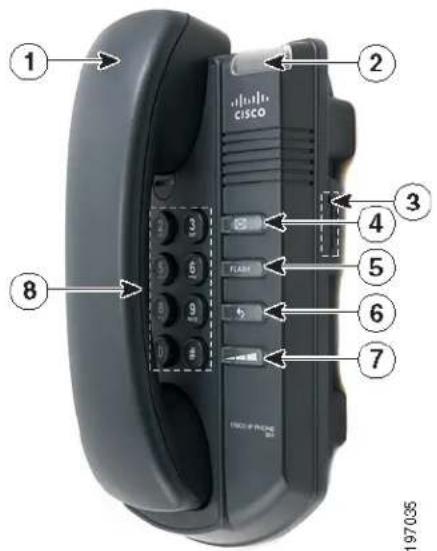
text_image
1 2 cisco 3 4 5 6 7 8 F501-PHONE 903 197035| # | K o m p | o n e n t e B e s c h |
| 1. | Hörer Audiogerät, mit dem Anrufe getätigt und empfangen werden können. Hinweis: Dieses Modell hat keinen Lautsprecher und keine Headset-Buchse. | |
| 2.# | Anzeige für wartende Nachrichten/ StatusanzeigeK o m p | Die Leuchte gibt den Telefon- oder Nachrichtenstatus an:Aus: Das Telefon ist für das Tätigen oder Empfangen von Anrufen bereit, und es liegen keine neuen Voicemail-Nachrichten vor.Rot (dauerhaft): Es liegt eine neue Voicemail-Nachricht vor.Rot (schnell blinkend): Ein Anruf geht ein.Rot (langsam blinkend): Ein Gespräch wird gehalten.Rot (fortwährendes schnelles Doppelblinken): Die Ethernet-Verbindung des Telefons ist vorübergehend unterbrochen.(Fortsetzung auf der nächsten Seite)o n e n t e B e s c h r |
| Anzeige für wartende Nachrichten/ Statusanzeige (Forts.) | Orange (dauerhaft): Das Telefon ist nicht beim Anrufsteuerungssystem registriert. Dieser Status liegt vor, wenn das Telefon neu gestartet wird und noch nicht registriert wurde-orange (schnell blinkend): Die Firmware des Telefons wird aktualisiert-orange (langsam blinkend): Telefon-Firmware wird heruntergeladen-orange (fortwährendes schnelles Doppelblinken): Die Ethernet-Verbindung des Telefons ist dauerhaft unterbrochen. Wenn das Telefon wieder angeschlossen wird, erfolgt ein Neustart.Grün (langsam blinkend): Die Rufumleitung oder die „Bitte nicht stören“-Funktion ist aktiviert. (Bei Abheben des Hörers ist ein unterbrochener Wählton zu hören.) | |
| 3. | Klingeltonschalter | Schieben Sie den Schalter in die Position Ein, um den Klingelton einzuschalten. Schieben Sie den Schalter in die Position Aus, um den Klingelton auszuschalten. |
| 4. | Voicemail-Taste Drücken Sie diese Taste, um auf die Voicemail zuzugreifen (sofern vom Telefonadministrator eingerichtet). | |
| # | Komponente | Beschreibung |
| 5. | FLASH-Taste Diese | Taste dient zum Halten eines Gesprächs oder zum Weiterleiten bzw. Übergeben eines Anrufs.Wenn ein neuer Anruf eingeht, während Sie ein Gespräch führen, drücken Sie FLASH as laufende Gespräch zu halten und den neuen Anruf anzunehmen. Um zwischen den beiden Gesprächen zu wechseln, drücken Sie FLASH zweimal.Um ein Gespräch zu halten, drücken Sie FLASH . Um das Gespräch fortzusetzen, heben Sie den Hörer ab und drücken Sie FLASH zweimal.Um einen Anruf weiterzuleiten bzw. zu übergeben, drücken Sie FLASHen Sie dann die gewünschte Nebenstellennummer oder Telefonnummer ein. Wenn der Anrufton zu hören ist, warten Sie auf eine Antwort, oder drücken Sie sofort FLASHie Weiterleitung abzuschließen. |
| 6. | Wahlwiederho-lungstaste | Drücken Sie diese Taste, um die zuletzt angerufene Nummer erneut zu wählen. |
| 7. | Lautstärketaste Drücken Sie diese Taste mehrmals, um die Hörerlautstärke (bei abgehobenem Hörer) bzw. die Klingeltonlautstärke (bei aufgelegtem Hörer) zu erhöhen. | |
| 8. | Tastatur Die Tastatur dient zur Eingabe von Zahlen. | |
Telefonkomponenten beim Cisco SPA 303 und bei Modellen der Cisco SPA 500-Serie
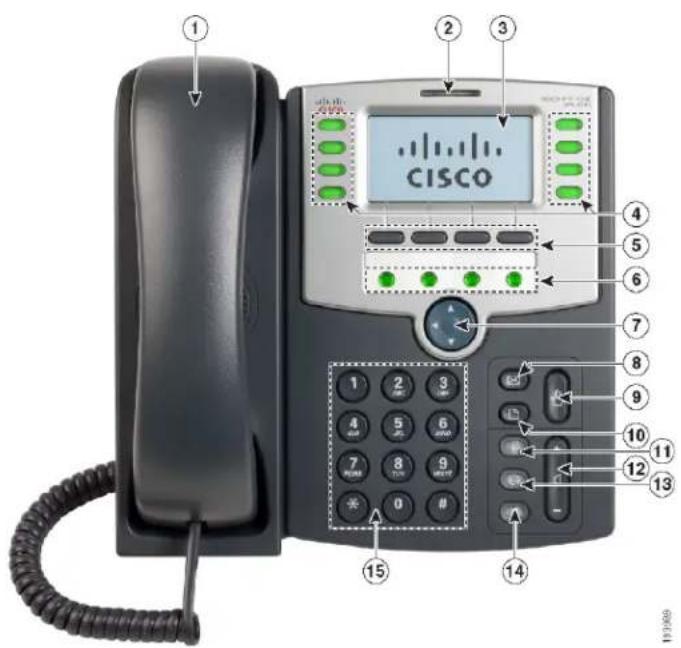
text_image
CISCO 1 2 3 4 5 6 7 8 9 10 11 12 13 14 15| # | K o m p | o n e n t e B e |
| 1. | Hörer und Lautsprecher | Audiogeräte, mit denen Anrufe getätigt und angenommen werden können. |
| 2. | Voicemailbox Gibt den Status der Voicemail an.Aus: Es liegen keine neuen Nachrichten vor, oder die Voicemail ist nicht konfiguriert.Rot: Es liegt eine neue Voicemail-Nachricht vor.Rot blinkend: Ein Anruf geht ein. | |
| 3. | Display Beim Cisco SPA 501G ist diese Komponente nicht vorhanden.Auf dem Display werden je nach Telefonstatus und Benutzereingabe Informationen, Softkeys, Menüs oder Einstellungen angezeigt. | |
| # | Komponente | Beschreibung |
| 4. | Leitungs- und Funktionstasten | Beim Cisco SPA 502G sind diese Komponenten nicht vorhanden.Diese Tasten können für Nebenstellen, gemeinsam genutzte Telefonleitungen oder programmierbare Funktionen genutzt werden. Die entsprechende Konfiguration nimmt der Telefonadministrator vor. Weitere Informationen finden Sie unter Verwenden der Leitungstasten, Seite 22.Ungenutzte Tasten können Sie als private Kurzwahltasten konfigurieren. Weitere Informationen finden Sie unter Einrichten und Verwenden privater Kurzwahltasten, Seite 80. |
| 5. | Softkey-Tasten Diese | Tasten dienen zum Ausführen bestimmter Aktionen oder zum Öffnen von Menüs. Weitere Informationen finden Sie unter Verwenden von Softkeys zur Handhabung von Anrufen, Seite 18. |
| 6. | Zusätzliche Leitungs-/Funktionstasten des Cisco SPA 509G | Diese Tasten können vom Telefonadministrator zum Ausführen bestimmter Aktionen konfiguriert werden. Die Farbe gibt den Status an. Papieretiketten sind im Lieferumfang enthalten. Weitere Informationen finden Sie unter Verwenden der Leitungstasten, Seite 22. |
| 7. | Jog-Taste Beim Cisco | SPA 501G ist diese Komponente nicht vorhanden.Mit dieser Taste können Sie den Cursor auf dem Display nach links, rechts, oben oder unten bewegen. Hinweis: Beim Cisco SPA 525G/G2 befindet sich in der Mitte der Navigationstaste eine Auswahltaste zum Auswählen der auf dem Display markierten Option. |
| 8. | Voicemail-Taste Über | diese Taste können Sie auf die Voicemail zugreifen, sofern diese vom Telefonadministrator konfiguriert wurde. |
| 9. | „Halten“-Taste Mit dieser Taste können Sie ein Gespräch halten. | |
| 10. | Einrichtungstaste Diese [Z5SW] | Taste dient zum Öffnen eines Menüs, über das Sie bestimmte Funktionen und Einstellungen (z. B. Ihr Verzeichnis und Ihre eigenen Kurzwahltasten) konfigurieren, auf den Anrufsverlauf zugreifen und Funktionen wie die Rufumleitung einrichten können.Hinweis: Beim Cisco SPA 501G wird über diese Taste das Menü für die interaktive Sprachsteuerung aufgerufen. Weitere Informationen finden Sie unter Verwenden des Menüs für die interaktive Sprachsteuerung auf dem Cisco SPA 301 und dem Cisco SPA 501G, Seite 95. |
| 11. | Stummtaste Wenn Sie  | Diese Taste drücken (sie leuchtet dann dauerhaft rot), wird die Audioübertragung an den Anrufer deaktiviert. Hinweis: Wenn die Stummtaste blinkt, konnte die Netzwerkverbindung nicht gefunden werden. |
| 12. | Lautstärketaste Diese  | Taste dient zum Anpassen der Lautstärke des Audiogeräts (Hörer, Headset oder Lautsprecher) oder des Klingeltons (wenn das Telefon klingelt oder gerade nicht verwendet wird). Um die Lautstärke zu erhöhen, drücken Sie +. Um die Lautstärke zu verringern, drücken Sie -. |
| 13. | Headset-Taste Wenn  | Sie diese Taste drücken (sie leuchtet dann dauerhaft grün), wird das Headset als Audiogerät für Anrufe verwendet. |
| 14. | Lautsprechertaste W  | Wenn Sie diese Taste drücken (sie leuchtet dann dauerhaft grün), wird der Lautsprecher als Audiogerät für Anrufe verwendet. |
| 15. | Tastatur | Die Tastatur dient zum Eingeben von Ziffern und Buchstaben und zum Auswählen von Menüoptionen. |
Cisco SPA 500S-Erweiterungsmodul
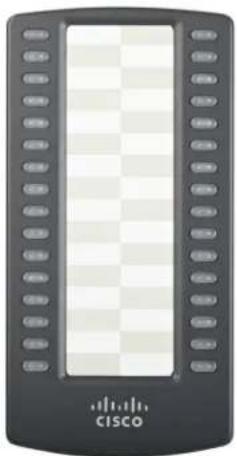
Das Cisco SPA 500S-Erweiterungsmodul kann an IP-Telefone der Cisco SPA 500-Serie angeschlossen werden, um diese mit zusätzlichen Funktionstasten zu erweitern. Pro Telefon können bis zu zwei Module mit jeweils 32 Tasten angeschlossen werden, sodass insgesamt bis zu 64 zusätzliche Funktionstasten zur Verfügung stehen.
Der Telefonadministrator kann diese Tasten für verschiedene Zwecke konfigurieren, beispielsweise für die Kurzwahl, zum Parken von Gesprächen, zum Annehmen von Anrufen, für Intercom-Anrufe und zum Unterdrücken der Anrufer-ID. Die Funktion der einzelnen Tasten kann auf Papieretiketten angegeben werden.
Anschließen von drahtgebundenen und drahtlosen Headsets (optional)
Die IP-Telefone unterstützen drahtgebundene und drahtlose Headsets von verschiedenen Herstellern. Das Cisco SPA 525G/G2 unterstützt auch Bluetooth-Headsets. Informationen zu den aktuell unterstützten Modellen erhalten Sie bei Ihrem Händler.
Die Schritte zum Anschließen des Headsets können je nach Marke und Typ unterschiedlich sein. Weitere Informationen hierzu finden Sie in der Dokumentation Ihres Headsets. Auch die Website des Headset-Herstellers bietet in der Regel Informationen zu diesem Thema.
| Aktion Anweisungen | |
| Anschließen eines drahtgebundenen Headsets | Stecken Sie den 2,5-mm-Stecker des Headsets in die Headset-Buchse auf der rechten Seite des IP-Telefons ein. |
| Anschließen eines drahtlosen Headsets (ohne Bluetooth) | Verbinden Sie das Telefonkabel des Headsets mit dem Telefonanschluss auf der Rückseite des IP-Telefons. |
| Anschließen und Aktivieren eines Bluetooth-Headsets Cisco SPA 525G/G2 | Dies ist nur beim Cisco SPA 525G/G2 möglich.So aktivieren Sie die Bluetooth-Funktion:1. Drücken Sie .2. Wählen Sie Benutzervoreinstellungen aus.3. Wählen Sie Bluetooth-Konfiguration aus.4. Drücken Sie die Navigationstaste nach rechts ()nd wählen Sie für Bluetooth die Einstellung Ein aus.5. Drücken Sie .Speich |
| Aktion | Anweisungen |
| Erstellen eines Profils für das Bluetooth-HeadsetCisco SPA 525G/G2 | Dies ist nur beim Cisco SPA 525G/G2 möglich.1. Nachdem Sie Bluetooth aktiviert haben, drücken Sie .2. Wählen Sie Benutzervoreinstellungen aus.3. Wählen Sie Bluetooth-Konfiguration aus.4. Blättern Sie zuBluetooth-Modusund drücken Sie die Navigationstaste nach rechts ,bm eine der folgenden Optionen auszuwählen:Telefon:Das Cisco SPA 525G2 kann nur mit einem Bluetooth-Headset gekoppelt werden. Wählen Sie diese Option aus, wenn Sie nicht vorhaben, das Cisco SPA 525G2 in Verbindung mit einem Bluetooth-fähigen Mobiltelefon zu verwenden.Beide:Das Cisco SPA 525G2 kann entweder mit einem Bluetooth-Headset oder in Verbindung mit einem Bluetooth-fähigen Mobiltelefon verwendet werden. Sie können jederzeit entweder zum Bluetooth-Headset oder zum Bluetooth-fähigen Mobiltelefon eine Verbindung herstellen. Wenn sich mehrere Bluetooth-Geräte in Reichweite befinden, wird das Gerät mit der höheren Priorität zuerst aktiviert. Ausschlaggebend ist die Reihenfolge der Geräte in der ListeBluetooth-Konfiguration >Bluetooth-Profile.5. Blättern Sie zuBluetooth-Profileund drücken Sie die Navigationstaste nach rechts ,bm die Profilseite zu öffnen.6. Drücken Sie ,ümsnach dem Headset zu suchen. Wenn das Gerät nicht erkannt wird, vergewissern Sie sich, dass das Headset eingeschaltet ist und dass die Bluetooth-Funktion des Headsets aktiviert wurde. Versuchen Sie es dann erneut.7. Wählen Sie in der Liste der gefundenen Geräte das Headset aus und drücken SieAuswahl, um das Profil zu bearbeiten.8. Blättern Sie zuPINund geben Sie die PIN für das Bluetooth-Headset ein.9. Blättern Sie zuAutomatisch verbindenund drücken Sie die Navigationstaste nach rechts ,bm Ein auszuwählen.10.Drücken SieVerbinden. |
Verwenden von Softkeys zur Handhabung von Anrufen
Softkeys sind dynamische Tasten, deren aktuelle Funktion jeweils auf dem Telefondisplay angezeigt wird. So können Sie auf spezielle Funktionen zugreifen, die sich auf die aktuelle Aktion oder das ausgewählte Menü beziehen.
Es können vier Softkeys gleichzeitig angezeigt werden. Wenn weitere Optionen zur Verfügung stehen, wird am rechten oder linken Ende des Softkey-Bereichs ein Pfeil nach rechts (>) oder nach links (<) angezeigt. Drücken Sie in diesem Fall die Navigationstaste nach rechts bzw. links, um weitere Softkeys anzuzeigen.
Die folgende Tabelle enthält Informationen zu gängigen Softkeys für die Handhabung von Anrufen.
HINWEIS Die Softkey-Bezeichnungen sind je nach Modell unterschiedlich. Ob ein bestimmter Softkey verfügbar ist, hängt vom Telefonstatus, der Konfiguration und dem Telefonmodell ab. Die Modelle Cisco SPA 301 und Cisco SPA 501G verfügen nicht über Softkeys.
| Softkey Funktion | |
| > oder < Diese Symbole | weisen darauf hin, dass durch Drücken der Navigationstaste nach links bzw. rechts weitere Softkeys angezeigt werden können. |
| Antw Dieser Softkey dient zum Annehmen eines eingehenden Anrufs. | |
| „Bxfer“, „BIÜgbe“ oder „Übrg/oRückf“ | Um ein Gespräch ohne Ankündigung an einen anderen Benutzer zu übergeben („blinde Übergabe“), drücken Sie diesen Softkey, geben Sie die gewünschte Nebenstellennummer oder Telefonnummer ein und drücken Sie den Softkey dann erneut. Weitere Informationen finden Sie unter „Übgabe“, „wgabe“ oder „Übergabe“. |
| „Letzt Anr“ oder „Rückruf“ | Mit diesem Softkey wird der zuletzt auf diesem Telefon empfangene Anruf beantwortet. |
| „rul“ und „-rul“ Drücken Sie , um alle eingehenden Anrufe umzuleiten. Geben Sie dann eine Nebenstellennummer oder Telefonnummer ein. Drücken Sie bzw. „RUL aus“, um Anrufe normal zu empfangen. | |
| „nistör“ oder „DND ein“ und „-nistör“, „-NiStör“ oder „DND aus“ | Drücken Sieorder „DND ein“, um neue Anrufe auf dem Telefon zu verhindern. Die Anrufe werden an die Nummer zur Umleitung aller eingehenden Anrufe umgeleitet. Drücken Sieoderbzw. „RUnistör aus“, um Anrufe normal zu empfangen. Weitere Informationen finden Sie unter „Ignor“. |
| „Konf“ Drücken Sie diesen Softkey, um während eines aktiven Gesprächs ein Konferenzgespräch einzuleiten. Geben Sie eine Nummer ein, warten Sie auf die Antwort und drücken Sie dann erneut .Weitere Informationen finden Sie unter „nKonf“, „n Konf“ oder „Zur Konf“.Um die Konferenz für alle Teilnehmer zu beenden, drücken Sieoderlegen Sie auf. Um die Konferenz zu verlassen, während die anderen Teilnehmer das Gespräch fortsetzen, drücken Sie „Verbinden“ oderVrbinden. | |
| „nKonf“, „n Konf“ oder „Zur Konf“ | Wenn auf dem Telefon ein Gespräch geführt und eines gehalten wird, können Sie mit diesem Softkey eine Konferenz für die beiden Gespräche einleiten. Wenn mehrere gehaltene Gespräche vorhanden sind, werden Sie aufgefordert, eines dieser Gespräche mit der entsprechenden Leitungstaste auszuwählen. Weitere Informationen finden Sie unter „Konf“.Um die Konferenz für alle Teilnehmer zu beenden, drücken Sieoderlegen Sie auf. Um die Konferenz zu verlassen, während die anderen Teilnehmer das Gespräch fortsetzen, drücken Sie „Verbinden“ oderVrbinden. |
| „Verzei“, „Vrzeichn“ oder „Verzeichnis“ | Drücken Sie diesen Softkey, um einen Anruf aus dem lokalen Verzeichnis heraus einzuleiten. Öffnen Sie mit der Navigationstaste ein Verzeichnis und wählen Sie eine Nummer aus. Um die ausgewählte Nummer anzurufen, drücken Sieamdas Menü ohne Anruf zu verlassen, drücken Sie zweimal [IMAGE] |
| NrBear Wenn Sie eine Wahlwiederholungs- oderAnrufsverlaufsliste verwenden, drücken Sie diesen Softkey, um die ausgewählte Nummer vor dem Wählen zu bearbeiten. So können Sie beispielsweise eine falsch gewählte Nummer korrigieren oder die Vorwahl ändern. Drücken Sie dann ,wanden Anruf zu tätigen. | |
| Softkey | Funktion |
| „Umleiten“ und „WtrlAufh“ oder „RUL aus“ | Drücken Sie umzuleiten. Geben Sie dann eine Nebenstellennummer oder Telefonnummer ein. Drücken Sie RUL aus“, um Anrufe normal zu empfangen. |
| Auflegen Drücken Sie diesen Softkey, um das aktive Gespräch zu beenden. | |
| „Beend“ oder „Beenden“ | Wenn auf dem Display ein Menü angezeigt wird, gelangen Sie mit diesem Softkey zurück zum Startbildschirm. |
| „grpAn“, „Grupanna“ oder „GrAnnehm“ | Drücken Sie diesen Softkey, um eine Liste der gerade eingehenden Anrufe anzuzeigen. Wählen Sie mit der Navigationstaste einen Anruf aus und drücken Sie dann Wählen, um diesen Anruf anzunehmen. Weitere Informationen finden Sie unter „Übrnhm“. |
| „Halten“ Wenn Sie diesen Softkey während eines Gesprächs drücken, wird das Gespräch auf „Halten“ gesetzt. | |
| „Ignor“ Drücken Sie diesen Softkey, wenn das Telefon klingelt, um den eingehenden Anruf an die festgelegte Rufumleitungsnummer umzuleiten. Weitere Informationen finden Sie unter „nistör“ oder „DND ein“ und „-nistör“, „-NiStör“ oder „DND aus“. | |
| „anrWäh“ Mit diesem Softkey wird der zuletzt auf diesem Telefon empfangene Anruf beantwortet. | |
| Verpasst Mit diesem Softkey können Sie die Liste der entgangenen Anrufe anzeigen. Wählen Sie mit der Navigationstaste einen Anruf aus und drücken Sie dann Wählen. | |
| „NeuerAnr“ Drücken Sie diesen Softkey, um einen neuen Anruf zu tätigen, nachdem Sie ein Gespräch auf „Halten“ gesetzt haben. | |
| „Parken“ und „Entparken“Softkey Funktion | Wenn Sie während eines Gesprächs drücken, wird das Gespräch auf einer Parkposition geparkt. Geben Sie eine oder mehrere Ziffern als Nummer der Parkposition ein und drücken Sie dann Wesedas Gespräch zu entparken, drücken Sie Egeben Sie die Nummer der Parkposition ein und drücken Sie dann Wählen. |
| „Übrnhm“ Um einen bei einer anderen Nebenstelle eingehenden Anruf anzunehmen, drücken Sie diesen Softkey, geben Sie die entsprechende Nebenstellennummer ein und drücken Sie dann .Werte Informationen finden Sie unter „grpAn“, „Grupanna“ oder „GrAnnehm“. | |
| Wahlwdh Mit diesem Softkey können Sie eine Liste der zuletzt gewählten Nummern anzeigen. Wählen Sie mit der Navigationstaste eine Nummer aus und drücken Sie dann Wählen . | |
| „Fortf“ oder „Fortsetz“ | Mit diesem Softkey können Sie ein gehaltenes Gespräch fortsetzen. |
| Auswahl Mit diesem Softkey können Sie das auf dem Display markierte Element auswählen. | |
| „Übgabe“, „wgabe“ oder „Übergabe“ | Wenn Sie ein Gespräch an eine andere Nebenstelle oder Telefonnummer übergeben möchten, drücken Sie diesen Softkey. Geben Sie die gewünschte Nummer ein. ·Um das Gespräch sofort zu übergeben, warten Sie, bis das andere Telefon klingelt und drücken Sie diesen Softkey dann erneut. ·Um das Gespräch mit Ankündigung zu übergeben, warten Sie, bis der andere Benutzer abhebt, kündigen Sie das Gespräch an und drücken Sie diesen Softkey dann erneut. |
Verwenden der Leitungstasten
Leitungstasten werden für Nebenstellen und gemeinsam genutzte Telefonleitungen verwendet. Die entsprechende Konfiguration nimmt der Telefonadministrator vor.
HINWEIS Einige Telefonmodelle verfügen zudem über programmierbare Funktionstasten für spezielle Funktionen (siehe Abschnitt „Verwenden der Funktionstasten“ auf Seite 24).
Bei den Modellen Cisco SPA 301 und Cisco SPA 502G ist diese Komponente nicht vorhanden. Diese beiden Telefonmodelle verfügen nur über eine private Nebenstelle.
Nebenstellen
Eine Nebenstelle ist eine interne Nummer, die nur innerhalb eines Standorts gilt. Einige Telefone verfügen über Leitungstasten für private Nebenstellen und gemeinsam genutzte Nebenstellen. Die Tastenbezeichnung gibt die Nebenstellennummer an.
- Private Nebenstellen werden auf jeweils einem Telefon angezeigt.
- Gemeinsam genutzte Nebenstellen werden auf mindestens zwei Telefonen angezeigt, sodass Mitglieder der jeweiligen Gruppe die Anrufe überwachen und verwalten können. Weitere Informationen finden Sie unter Statusanzeigen.
- Jede Leitungstaste unterstützt zwei gleichzeitige Anrufe. Einige Telefone verfügen über mehrere Leitungstasten für dieselbe Nebenstellennummer, sodass eine größere Anzahl von Anrufen unterstützt werden kann.
- Wenn das Tätigen externer Anrufe von einer Nebenstelle zulässig ist, müssen Sie vor dem Wählen externer Nummern einen Zugriffscode (üblicherweise ⑨) eingeben.
Gemeinsam genutzte Leitungen
Eine gemeinsam genutzte Leitung ist eine analoge Telefonleitung, die für einen oder mehrere Benutzer reserviert ist. Einige Telefone verfügen über Leitungstasten für eine oder mehrere gemeinsam genutzte Leitungen. Die Tasten können mit Namen, Port-Nummern oder Telefonnummern bezeichnet sein.
- Wenn die gemeinsam genutzte Leitung einer Gruppe zugewiesen ist, können alle Gruppenmitglieder die Anrufe für diese Leitung überwachen und verwalten. Weitere Informationen finden Sie unter Statusanzeigen.
- Jede gemeinsam genutzte Leitung unterstützt zwei gleichzeitige Anrufe.
- Wenn die Leitung frei ist (die Leuchte leuchtet nicht), können Sie sie durch Drücken der Leitungstaste für einen externen Anruf nutzen. Es wird kein Zugriffscode benötigt. Wählen Sie einfach die gewünschte Telefonnummer einschließlich der ggf. erforderlichen Vorwahl für Ferngespräche.
Statusanzeigen
Die Leitungstaste gibt den Status der Leitung an.
Aus: Die Leitung ist frei. Es können Anrufe getätigt werden.
- Grün (dauerhaft): Die Leitung wird für ein Gespräch auf diesem Telefon verwendet.
- Grün (blinkend): In der Leitung wird ein Gespräch von diesem Telefon gehalten. Um das Gespräch wiederaufzunehmen, drücken Sie die Leitungstaste.
- Orange (blinkend): In der Leitung geht ein Anruf ein. Um diesen anzunehmen, heben Sie den Hörer ab, oder drücken Sie oder. Drücken Sie dann die Leitungstaste.

- Rot (dauerhaft): Die Leitung wird für ein Gespräch auf dem Telefon eines anderen Benutzers verwendet.
- Rot (blinkend): In der Leitung wird ein Gespräch vom Telefon eines anderen Benutzers gehalten. Um das Gespräch anzunehmen, drücken Sie die Leitungstaste.
- Orange (dauerhaft): Es liegt ein Fehler vor. Wenden Sie sich an den Telefonadministrator.
Verwenden der Funktionstasten
Der Telefonadministrator kann auf dem Telefon die folgenden Arten von Funktionstasten konfigurieren.
- Automatisches Wählen (Systemkurzwahl): Drücken Sie die Taste, um den angegebenen Benutzer bzw. die angegebene Telefonnummer sofort anzurufen. Während eines Gesprächs können Sie durch Drücken der Taste das Gespräch sofort übergeben. Bei dieser Übergabe ohne Ankündigung besteht nicht die Möglichkeit, Rücksprache mit dem anderen Benutzer zu halten oder die Übergabe abzubrechen.
- Anrufer-ID unterdrücken: Um Ihre Anrufer-ID bei einem Anruf zu unterdrücken, drücken Sie diese Taste und tätigen Sie dann den Anruf. Nach Beendigung des Gesprächs sind wieder die normalen Einstellungen für die Anrufer-ID aktiv.
- Parkposition: Drücken Sie während eines Gesprächs diese Taste, um das Gespräch auf der angegebenen Parkposition (z. B. Parkposition 2) zu parken. Um das Gespräch auf dem gleichen Telefon zu entparken, drücken Sie die Taste erneut. Sie können das Gespräch auch auf einem anderen IP-Telefon mit der gleichen Parkpositionstaste (z. B. Parkposition 2) entparken. Um das Gespräch auf einem beliebigen IP-Telefon zu entparken, drücken Sie .Wärke Sie dazu aufgefordert werden, geben Sie die Nummer der Parkposition ein und drücken Sie dann .Wählen
- Nachteinstellung aktivieren: Diese Funktion hängt von den Einstellungen für den Tag/Nacht-Modus des Telefonsystems ab. Nähere Informationen erhalten Sie beim Telefonadministrator.
- Bei manuellen Tag/Nacht-Systemen: Drücken Sie diese Taste, um zwischen dem Tagmodus (grün) und dem Nachtmodus (rot) zu wechseln.
- Bei Systemen mit automatischem Zeitplan: Drücken Sie diese Taste, um den Zeitplan vorübergehend außer Kraft zu setzen (rotes Licht). Drücken Sie die Taste erneut, um zum normalen Zeitplan zurückzukehren (grünes Licht).
- Intern-Taste: Mit dieser Taste wird ein Zwei-Wege-Anruf (Intercom-Anruf) an den Telefonlautsprecher des angegebenen Benutzers getätigt. Drücken Sie die Taste erneut, um den Anruf zu beenden.
- Individuelle Annahme: Wenn die Taste blinkt, können Sie durch Drücken der Taste einen bei der angegebenen Nebenstelle eingehenden Anruf annehmen.
- Telefonüberwachung oder Leitungsüberwachung: Mit dieser Taste können Sie ein Telefon (alle Durchwahlen) oder eine Durchwahl auf einem Telefon überwachen. Drücken Sie die Taste, um den Benutzer anzurufen oder ein aktives Gespräch sofort an den entsprechenden Benutzer zu übergeben (nur Übergaben ohne Ankündigung).
- Rot (dauerhaft): Die überwachte Nebenstelle wird verwendet.
- Rot (blinkend): Auf der überwachten Nebenstelle wird ein Gespräch gehalten.
- Orange (blinkend): Bei der überwachten Nebenstelle geht ein Anruf ein. Drücken Sie die Taste, um den Anruf anzunehmen.
- Aus: Die überwachte Nebenstelle ist frei.
- Ungenutzte Taste: Eine ungenutzte Taste kann optional als private Kurzwahltaste verwendet werden.
So richten Sie eine private Kurzwahltaste ein: Halten Sie die ungenutzte Taste drei bis vier Sekunden lang gedrückt. Wenn das Fenster „Kurzwahl definieren“ angezeigt wird, geben Sie unter Name eine Tastenbezeichnung ein. Drücken Sie die Navigationstaste nach unten und geben Sie unter TelNr die Telefonnummer ein. Drücken Sie Speich . Hinweis: Private Kurzwahltasten können überschrieben werden, wenn der Administrator Änderungen am Telefon vornimmt.
- So verwenden Sie eine private Kurzwahltaste: Drücken Sie die Taste, um den angegebenen Benutzer bzw. die angegebene Telefonnummer sofort anzurufen. Während eines Gesprächs können Sie durch Drücken der Taste das Gespräch sofort übergeben. Bei dieser Übergabe ohne Ankündigung besteht nicht die Möglichkeit, Rücksprache mit dem anderen Benutzer zu halten oder die Übergabe abzubrechen.
Eingeben und Bearbeiten von Zeichen
Wenn Ihnen beim Eingeben einer Nummer ein Fehler unterlaufen ist, können Sie die Eingabe auf dem Telefondisplay ändern. Bei einigen Telefonmodellen können neben Ziffern auch Buchstaben eingegeben werden.
Bei den Modellen Cisco SPA 301 und Cisco SPA 501G steht diese Funktion nicht zur Verfügung.
HINWEIS Wenn Sie die Nummer für einen externen Anruf eingeben, stellen Sie ihr die Vorwahl für externe Anrufe und ggf. die erforderliche Vorwahl für Ferngespräche voran. (Wenn der Anruf von einer gemeinsam genutzten Telefonleitung aus getätigt wird, ist keine Vorwahl für externe Anrufe erforderlich.)
| Aktion Anweisungen | |
| Löschen eines Zeichens W | Wenn Sie ein falsches Zeichen eingegeben haben,drücken Siebzwö „ZeichLö“, um es zulöschen. |
| Löschen aller Zeichen | |
| Cisco SPA 50xG-Modelle | Drücken Sie,unschie gesamte Eingabe zulöschen. |
| Cisco SPA 525G/G2 Drücken Sie und wählten Sie aus demMenü den EintragLöschenaus. | |
| Bewegen des Cursors ineinem Feld | |
| Cisco SPA 50xG-Modelle | Drücken Sie den Softkey <<, um den Cursor nachlinks zu bewegen, und den Softkey >>, um ihn nachrechts zu bewegen. |
| Cisco SPA 525G/G2 Drücken Sie die Navigationstaste nach rechts,um den Cursor nach rechts zu bewegen, und dieNavigationstaste nach links, um ihn nach links zubewegen. | |
| Wechseln zwischen dem Ziffern- und BuchstabenmodusCisco SPA 50xG-Modelle | In einigen Feldern können Sie Buchstaben und Ziffern eingeben. Um den Eingabemodus zu ändern, verwenden Sie folgende Softkeys:Num: numerische ZeichenAlpha: alphanumerische ZeichenHinweis: Möglicherweise müssen Sie die Taste mit dem Pfeil nach links oder rechts drücken, damit diese Optionen angezeigt werden. |
| Wechseln zwischen dem Ziffern- und BuchstabenmodusCisco SPA 525G/G2 | In einigen Feldern können Sie Buchstaben und Ziffern eingeben. Um den Eingabemodus zu ändern, drücken Sie wählen Sie dann die Eingabemethode aus:NumEingeb: numerische ZeichenAllesEing: alphanumerische Zeichen |
| Aktion | Anweisungen |
| Eingeben von Buchstaben im Modus für alphanumerische Zeichen | Wenn der Modus für alphanumerische Zeichen aktiviert ist, können Sie die auf der Telefonastatur angegebenen Buchstaben eingeben.1. Drücken Sie eine Taste. Auf dem Display werden die verfügbaren Zeichen angezeigt. Beispiel: Wenn Sie die Taste6drücken, stehen die Zeichen mno6MNO zur Auswahl.2. Drücken Sie die Taste mehrmals, bis die gewünschte Ziffer bzw. der gewünschte Buchstabe markiert ist und warten Sie dann kurz. Beispiel: Drücken Sie die Taste6dreimal kurz hintereinander, um den Buchstaben o auszuwählen. Das Zeichen wird eingegeben, und der Cursor springt zur nächsten Position im Feld.Hinweis: Um Leerzeichen und Sonderzeichen einzugeben, drücken Sie folgende Tasten:1: 1 / : \ , ! ; $ ^ |0: Leerzeichen 0 ~ ? >‘< “ **: @ * & % [ ] _#: # + - = ( ) { } |
| Bearbeiten einer Telefonnummer auf dem Display vor dem Wählen | Wenn Sie Funktionen wie die Wahlwiederholungsliste oder die Liste entgangener Anrufe verwenden, können Sie die angezeigte Nummer vor dem Wählen bearbeiten.Wählen Sie mit der Navigationstaste eine Nummer aus und bearbeiten Sie sie wie folgt:· Bei den Modellen SPA 303 und SPA 50xG: Drücken Sie . Nahmen Sie die gewünschten Änderungen vor und drücken Sie dann . Unkden Anruf zu tätigen, drücken Sie Wählen .· Beim SPA 525G/G2: Drücken Sie NrBear.Nehmen Sie die gewünschten Änderungen vor und drücken Sie dann , wandelten Anruf zu tätigen. |
Verwenden des Einrichtungsmenüs
Über das Einrichtungsmenü können Sie auf Ressourcen wie das Telefonverzeichnis und den Anrufsverlauf zugreifen. Um das Menü zu öffnen, drücken Sie
Bei den Modellen Cisco SPA 301 und Cisco SPA 501G steht diese Funktion nicht zur Verfügung.
| Aktion Anweisungen | |
| Auswählen einer Menüoption durch Blättern | 1. Drücken Sie die Navigationstaste nach unten bzw. nach oben, um zu einer Menüoption zu blättern.2. Drücken Sie . [Beism] Cisco SPA 525G/G2 können Sie alternativ die Auswahltaste in der Mitte der Navigationstaste drücken. |
| Auswählen einer Menüoption durch Eingeben einer Nummer über die Tastatur | Geben Sie die Nummer der Menüoption ein.Beispiel: Drücken Sie hier die Taste9um die Option „Netzwerk“ auszuwählen.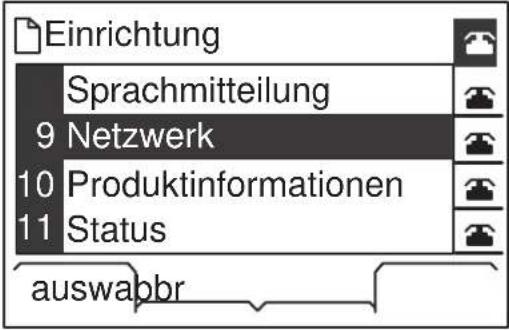 |
Verwenden grundlegender Telefonfunktionen
Dieses Kapitel enthält Anweisungen zum Verwenden der grundlegenden Funktionen des Telefons. Das Kapitel umfasst die folgenden Abschnitte:
- Auswählen eines Audiogeräts, Seite 31
- Anpassen der Lautstärke und Stummschalten, Seite 33
- Tätigen, Annehmen und Verwalten von Anrufen, Seite 34
- Verwenden der Intercom- und Paging-Funktionen, Seite 42
- Übergeben von Gesprächen, Seite 44
- Anzeigen und Beantworten entgangener Anrufe, Seite 47
- Umleiten aller Anrufe, Seite 49
- Einrichten der „Bitte nicht stören“-Funktion, Seite 50
- Aktivieren bzw. Deaktivieren der Anklopffunktion, Seite 51
- Annehmen eines Anrufs für eine andere Nebenstelle, Seite 52
- Parken von Gesprächen, Seite 53
- Initiieren eines Drei-Wege-Konferenzgesprächs, Seite 56
- Verwenden der Telefonverzeichnisse, Seite 57
- Verwenden der Anrufsverlaufslisten, Seite 63
- Einrichten oder Ändern des Telefonkennworts, Seite 65
- Verwenden des Voicemail-Systems, Seite 68
HINWEIS Bevor Sie die in diesem Kapitel beschriebenen Funktionen verwenden, lesen Sie Kapitel 1, „Erste Schritte“, um sich mit den Telefonkomponenten, Softkeys und Leitungs-/Funktionstasten vertraut zu machen.
Auswählen eines Audiogeräts
Bevor Sie einen Anruf tätigen, wählen Sie ein Audiogerät aus. Sie können den Hörer, den integrierten Lautsprecher oder ein kompatibles, separat installiertes Drittanbieter-Headset verwenden. Normalerweise wird jeweils nur ein Audiogerät auf einmal verwendet.
HINWEIS Weitere Informationen zu Headsets finden Sie unter Abschnitt „Anschließen von drahtgebundenen und drahtlosen Headsets (optional)“ auf Seite 16.
| Aktion Anweisungen | |
| Verwenden des Hörers Heben | Sie den Hörer ab. |
| Verwenden des Lautsprechers | Drücken Sie oder die Leitungstaste (wenn der Lautsprecher als bevorzugtes Audiogerät festgelegt ist). Der Hörer kann dabei aufgelegt oder abgehoben sein. Hinweis: Weitere Informationen finden Sie in dieser Tabelle unter Auswählen des bevorzugten Audiogeräts. |
| Verwenden eines Headsets | Beim Cisco SPA 301 steht diese Funktion nicht zur Verfügung.Drücken Sie auf dem Telefon Der Hörer kann dabei aufgelegt oder abgehoben sein. Hinweis: Wenn das Headset als bevorzugtes Audiogerät festgelegt ist, wählen Sie bei aufgelegtem Hörer einfach die gewünschte Rufnummer. Weitere Informationen finden Sie in dieser Tabelle unter Auswählen des bevorzugten Audiogeräts. |
| Wechseln vom Hörer zum Lautsprecher während eines Gesprächs | Drücken Sie und achten Sie darauf, dass die Taste leuchtet. Legen Sie den Hörer auf, oder lassen Sie ihn abgehoben. |
| Wechseln vom Hörer zu einem Headset während eines Gesprächs | Beim Cisco SPA 301 steht diese Funktion nicht zur Verfügung.Drücken Sie und achten Sie darauf, dass die Taste leuchtet. Legen Sie den Hörer auf. |
| Auswählen des bevorzugten Audiogeräts | Bei den Modellen Cisco SPA 301, Cisco SPA 501G und Cisco SPA 525G/G2 steht diese Funktion nicht zur Verfügung.Wenn Sie eine Leitungstaste drücken oder bei aufgelegtem Hörer zu wählen beginnen, wird das bevorzugte Audiogerät verwendet. Standardmäßig ist der Lautsprecher als bevorzugtes Audiogerät festgelegt. Alternativ können Sie das Headset auswählen.1. Drücken Sie . [IMAGE]2. Wählen SieVoreinstellungenaus.3. Wählen SieBevorzugtes Audiogerätaus und drücken Sie dann . Bearb4. Drücken Sie ,unsteinGerät anzuzeigen und auszuwählen.5. Drücken Sieunddrücken Sie dannSpeich . |
| Verwenden eines Bluetooth-Headsets für einen Anruf | Dies ist nur beim Cisco SPA 525G/G2 möglich.1. Vergewissern Sie sich, dass das Headset eingeschaltet ist.2. Drücken Sie auf dem Telefonoder drücken Sie am Bluetooth-Headset zweimal die Taste zum Annehmen von Anrufen, sofern diese Funktion unterstützt wird).3. Wählen Sie die gewünschte Nummer, um den Anruf zu tätigen.4. Um einen eingehenden Anruf anzunehmen, drücken Sie am Bluetooth-Headset zweimal die Rufannahme-Taste. Weitere Informationen hierzu finden Sie in der Benutzerdokumentation Ihres Bluetooth-Headsets.Informationen zu weiteren Optionen beim Cisco SPA 525G2 finden Sie unterVerwenden des Cisco SPA 525G2 in Verbindung mit einemBluetooth-fähigen Mobiltelefon, Seite 97. |
Anpassen der Lautstärke und Stummschalten
Sie können die Lautstärke der Audiogeräte (Hörer, Headset und Lautsprecher) anpassen. Auch die Lautstärke des Klingeltons kann angepasst werden. Während eines Gesprächs können Sie das Telefon stummschalten und die Stummschaltung wieder aufheben.
HINWEIS Die Lautstärkeeinstellungen gelten für die ausgewählte Audiooption – Hörer, Headset, Lautsprecher oder Klingelton.
Das Cisco SPA 301 kann weder stummgeschaltet noch mit einem Headset verwendet werden.
| Aktion Anweisungen | |
| Anpassen der Audiolautstärke während eines Gesprächs | Cisco SPA 301: Drücken Sie mehrmals die Lautstärketaste.Andere Modelle: Um die Lautstärke zu erhöhen, drücken Sie auf der Lautstärketaste +. Um die Lautstärke zu verringern, drücken Sie -. Optional können Siedrücken, um die Einstellung für künftige Gespräche zu speichern (beim Cisco SPA 501G steht diese Funktion nicht zur Verfügung). |
| Anpassen der Audiolautstärke bei gerade nicht verwendetem Telefon | Cisco SPA 301: Heben Sie den Hörer ab. Drücken Sie mehrmals die Lautstärketaste.Andere Modelle: Wählen Sie ein Audiogerät aus. Um die Lautstärke zu erhöhen, drücken Sie auf der Lautstärketaste +. Um die Lautstärke zu verringern, drücken Sie -. Optional können Siedrücken, um die Einstellung für künftige Gespräche zu speichern (beim Cisco SPA 501G steht diese Funktion nicht zur Verfügung). |
| Anpassen der Klingeltonlautstärke bei gerade eingehenden Anrufen oder nicht verwendetem Telefon | Cisco SPA 301: Drücken Sie mehrmals die Lautstärketaste.Andere Modelle: Um die Klingeltonlautstärke zu erhöhen, drücken Sie auf der Lautstärketaste +. Um die Klingeltonlautstärke zu verringern, drücken Sie -. Optional können SieSpeichdrücken, um die Einstellung für künftige Gespräche zu speichern (beim Cisco SPA 501G steht diese Funktion nicht zur Verfügung). |
| Aktivieren und Deaktivieren der Stummschaltung während eines Gesprächs | Beim Cisco SPA 301 steht diese Funktion nicht zur Verfügung.Wenn Siedrücken, hört der Gesprächspartner Sie nicht mehr. Vergewissern Sie sich, dass die Stummschalttaste zur Bestätigung der Stummschaltung leuchtet. Um zu den normalen Audiofunktionen zurückzukehren, drücken Sie erneut die Stummschalttaste. Hinweis: Beim Wechseln vom Lautsprecher zum Hörer wird die Stummschaltung automatisch aufgehoben. |
Tätigen, Annehmen und Verwalten von Anrufen
Zum Tätigen, Annehmen und Verwalten von Anrufen stehen verschiedene Methoden zur Auswahl. Nähere Informationen finden Sie in folgenden Abschnitten:
- Tätigen eines Anrufs, Seite 35
- Annehmen, Umleiten und Beenden von Anrufen, Seite 37
- Verwalten mehrerer Anrufe, Seite 39
- Verwenden eines Direktwahltelefons, Seite 40
- Verwenden eines gekoppelten Telefons, Seite 41
Tätigen eines Anrufs
HINWEIS Informationen zu Wähloptionen finden Sie unter Eingeben und Bearbeiten von Zeichen, Seite 26.
| Aktion Anweisungen | |
| Tätigen eines Anrufs | 1. Wählen Sie ein Audiogerät aus.Hörer:Heben Sie den Hörer ab.Telefonlautsprecher:Drücken Sie .Headset(nicht im Lieferumfang enthalten):Drücken Sie .2. Drücken Sie eine Leitungstaste (optional). Wenn Sie keine Leitungstaste drücken, wird standardmäßig die der ersten Leitungstaste zugewiesene Leitung verwendet.3. Wählen Sie die gewünschte Nebenstellennummer oder externe Telefonnummer. (Anweisungen hierzu finden Sie weiter unten in dieser Tabelle.)Hinweis:Der Systemadministrator kann bestimmte Wählmuster auf dem Telefon sperren oder auf autorisierte Benutzer einschränken. Wenn Sie eine Rufnummer wählen, die einem Sperrmuster entspricht, wird die Eingabe als ungültig zurückgewiesen und der Anruf wird nicht vermittelt. Je nach Einrichtung des Systems wird die Eingabe als ungültig zurückgewiesen oder Sie werden auf gefordert, zur Autorisierung für den Anruf einen Kontencode einzugeben. In diesem Fall wird ein akustisches Warnsignal ausgegeben und (falls möglich) wird auf dem Display eine Meldung angezeigt. Geben Sie den Kontocode ein und drücken Sie dann die Raute-Taste#. Die Berechtigungen sind jeweils für einzelne Benutzer festgelegt. |
| Aktion | Anweisungen |
| Wählen einer externen Telefonnummer | ·Von einer gemeinsam genutzten Amtsleitung (FXO-Leitung): Geben Sie die Telefonnummer einschließlich der ggf. erforderlichen Vorwahl für Ferngespräche ein. Es wird kein Zugriffscode benötigt.·Von einer privaten Nebenstelle (sofern zulässig): Geben Sie den Zugriffscode ein, z. B. 9 Geben Sie dann die Telefonnummer einschließlich der ggf. erforderlichen Vorwahl für Ferngespräche ein. Nähere Informationen erhalten Sie beim Telefonadministrator. |
| Verwenden der WahlwiederholungAlle Modelle außer Cisco SPA 301 und Cisco SPA 501GCisco SPA 301 und Cisco SPA 501G | Drücken Sie optional: Wählen Sie zunächst ein Audiogerät aus.)1. Heben Sie den Hörer ab, drücken Sie oder , oder drücken Sie eine Leitungstaste (sofern vorhanden).2. Drücken Sie |
| Wählen einer Nummer aus dem Verzeichnis | Bei den Modellen Cisco SPA 301 und Cisco SPA 501G steht diese Funktion nicht zur Verfügung.Informationen hierzu finden Sie unter Verwendender Telefonverzeichnisse, Seite 57. |
| Wählen einer Nummer aus der Anrufsverlaufsliste | Bei den Modellen Cisco SPA 301 und Cisco SPA 501G steht diese Funktion nicht zur Verfügung.Informationen hierzu finden Sie unter Verwendender Anrufsverlaufslisten, Seite 63. |
Annehmen, Umleiten und Beenden von Anrufen
Das Cisco SPA 301 hat keinen Lautsprecher und kann nicht mit einem Headset verwendet werden.
| Aktion Anweisungen | |
| Annehmen eines Anrufs Optionen:Heben Sie den Hörer ab, drücken Sie oder, oder drücken Sie eine Leitungstaste (sofern vorhanden).Drücken Sie . AntwWenn bei mehreren Leitungen gleichzeitig Anrufe eingehen, wählen Sie mit der Leitungstaste eine Leitung aus. | |
| Annehmen eines zweiten Anrufs während eines Gesprächs | Drücken Sie die blinkende Leitungstaste (oder FLASH auf dem Cisco SPA 301), um das laufende Gespräch zu halten und den neuen Anruf anzunehmen. Drücken Sie die Taste erneut, um zwischen den beiden Gesprächen zu wechseln.Bei Cisco SPA 50xG-Modellen (außer Cisco SPA 501G und SPA 502G) werden die Informationen zum aktiven Gespräch im Hauptbereich des Displays angezeigt. Die Informationen zum gehaltenen Gespräch werden in einer schwarzen Leiste im oberen Bereich des Displays angezeigt.Beim Cisco SPA 525G/G2 werden die Informationen zu den aktiven Gesprächen auf dem Display angezeigt. Ein weißer Rand kennzeichnet das gerade aktive Gespräch. |
| Umleiten eines Anrufs an die Rufumleitungsnummer | Bei den Modellen Cisco SPA 301 und Cisco SPA 501G steht diese Funktion nicht zur Verfügung.Drücken Sie . Der Anruf wird sofort an die Rufumleitungsnummer (üblicherweise Voicemail) weitergeleitet. Informationen zum Einrichten der Rufumleitungsnummer finden Sie unter Umleiten aller Anrufe, Seite 49. |
| Aktion | Anweisungen |
| Halten eines Gesprächs Drücken Sie die „Halten“-Taste (oder auf FLASH dem Cisco SPA 301). Der Anrufer hört eine Reihe von Signaltönen oder Warteschleifenmusik (falls eingerichtet). | |
| Fortsetzen eines gehaltenen Gesprächs | |
| Cisco SPA 301 Drücken Sie zweimal. | FLASH |
| Cisco SPA 502G Drücken Sie . | Fortf oder Fortsetz |
| Alle anderen Modelle Drücken Sie die blinkende Leitungstaste. | |
| Beenden eines Anrufs Legen Sie den Hörer auf, oder drücken Sie die Lautsprechertaste bzw. die Headset-Taste. Alternative: Drücken Sie Abtigeis: Wenn Sie die Leitungstaste drücken, werden alle Gespräche in der jeweiligen Leitung beendet. | |
Verwalten mehrerer Anrufe
Sie können bis zu zwei Anrufe pro Leitungstaste verwalten.
| Aktion Anweisungen | |
| Umschalten zwischen zwei Gesprächen in derselben Leitung mit der Leitungstaste | Wenn ein neuer Anruf eingeht, während Sie ein Gespräch über eine Leitungstaste führen, drücken Sie die Leitungstaste, um das laufende Gespräch zu halten und den neuen Anruf anzunehmen. Drücken Sie bei Bedarf die Leitungstaste erneut, um zwischen den beiden Gesprächen zu wechseln.SPA 303 und SPA 50xG-Modelle: Die Informationen zum aktiven Gespräch werden im Hauptbereich des Displays angezeigt, und der Status lautet „Verbunden“. Die Informationen zum gehaltenen Gespräch werden in einer schwarzen Leiste im oberen Bereich des Displays angezeigt.Cisco SPA 525G/G2: Die Informationen zu beiden Gesprächen werden auf dem Display angezeigt. Das aktive Gespräch ist mit einem weißen Rand gekennzeichnet, und der Status wird als „Verbunden“ angezeigt. Das gehaltene Gespräch ist nicht mit einem Rand versehen, und der Status lautet „Gehalten“. |
| Umschalten zwischen zwei Anrufen mit der FLASH-TasteCisco SPA 301 | Wenn ein neuer Anruf eingeht, während Sie ein Gespräch führen, drücken Sie die FLASH-Taste, um das laufende Gespräch zu halten und den neuen Anruf anzunehmen. Um zwischen den beiden Gesprächen zu wechseln, drücken Sie FLASH zweimal. |
| Anzeigen von Anrufinformationen auf dem Bildschirm | Bei den Modellen Cisco SPA 301 und Cisco SPA 501G steht diese Funktion nicht zur Verfügung.· Drücken Sie mehrmals die Navigationstaste mit dem Pfeil nach unten, um die Anrufinformationen zu den einzelnen Leitungstasten und Anrufen anzuzeigen. Pro Leitungstaste sind bis zu zwei Anrufe möglich.· Wenn ein Anruf ausgewählt ist, können Sie mit den Softkeys bestimmte Aktionen ausführen, z. B. das Gespräch fortsetzen oder beenden.- Bei den Modellen SPA 303 und SPA 50xG wird der ausgewählte Anruf im Hauptbereich des Displays angezeigt. Der andere Anruf wird im oberen Bereich des Displays vor einem schwarzen Hintergrund angezeigt.- Beim Cisco SPA 525G/G2 wird der ausgewählte Anruf mit einem weißen Rand gekennzeichnet. Der andere Anruf wird nicht mit einem Rand versehen. |
Verwenden eines Direktwahltelefons
In Ihrem Telefonsystem können Sie bis zu zwei Direktwahltelefone konfigurieren. Ein Direktwahltelefon wird ausschließlich für Anrufe an eine bestimmte Zielnummer verwendet. So können z. B. an einem Gebäudeeingang die Besucher über ein Direktwahltelefon direkt mit einem bestimmten Teilnehmer verbunden werden. In einem Krankenhaus kann mit einem Direktwahltelefon eine direkte Verbindung zum medizinischen Notdienst für das Pflegepersonal bereitgestellt werden.
HINWEIS Die Direktwahlfunktion lässt sich mit dem Telefon-Selbstwähldienst (Private Line Automatic Ringdown, PLAR) oder der Schnellwahl (Hotdial) in anderen Telefonsystemen vergleichen. Sie ist einem Telefon zugeordnet und nicht einer Leitungstaste.
Um einen Anruf an die Zielnummer zu tätigen, wählen Sie das gewünschte Audiogerät. Es kann einige Sekunden dauern, bis die Verbindung hergestellt wird.
- Sie verwenden das Telefon: Heben Sie den Hörer ab.
- Sie verwenden den Telefonlautsprecher (sofern beim Telefonmodell verfügbar): Drücken Sie
- Sie verwenden ein Headset (sofern verfügbar): Drücken Sie 📄.
Verwenden eines gekoppelten Telefons
Wenn Sie arbeitsbedingt häufig in zwei verschiedenen Büroräumen beschäftigt sind, kann Ihr Telefonadministrator Ihr Haupttelefon mit einem anderen Telefon koppeln. Das gekoppelte Telefon erbt die Telefontasten des primären Telefons, bis zur Gesamtanzahl der mit dem Telefonmodell verfügbaren Tasten.
Wenn ein zugeordnetes Telefon verwendet wird, müssen Sie beachten, dass dieses möglicherweise in verschiedener Hinsicht anders als ein IP-Telefon funktioniert:
- Die grundlegenden Telefonfunktionen sind auf beiden Telefonen dieselben. Ein gehaltenes Gespräch können Sie auf jedem der beiden Telefone wiederaufnehmen. Auf Cisco SPA-Telefonen verweisen die LED-Leuchten der Telefontasten auf den Status der Anrufe. Weitere Informationen finden Sie unter Statusanzeigen, Seite 23.
- Bei einem der zugeordneten Telefone ist kein Softkey für die Anrufweiterleitung verfügbar. Bei diesem Telefon gelten die Einstellungen für die Anrufweiterleitung, die vom Telefonsystemadministrator konfiguriert wurden.
- Wenn Sie auf einem primären Telefon auf den „Nicht stören“-Softkey drücken, klingelt dieses Telefon nicht mehr. Stattdessen klingelt das zugeordnete Telefon. Anrufe werden bei Erreichen des Timeout-Grenzwerts an die Rufumleitungsnummer bei Abwesenheit/besetzt weitergeleitet. Wenn Sie auf dem zugeordneten Telefon auf den „Nicht stören“-Softkey drücken, werden Anruf an die angegebene Rufumleitungsnummer bei Abwesenheit/besetzt umgeleitet.
Verwenden der Intercom- und Paging-Funktionen
Je nach Telefonmodell und konfigurierten Funktionstasten können Sie ggf. Intercom-Anrufe tätigen, Paging-Nachrichten an eine Gruppe von Telefonen senden oder einen externen Lautsprecher für Ansagen verwenden.
HINWEIS Wenn bei einem Zieltelefon „Bitte nicht stören“ aktiviert ist, wird die Paging-Nachricht nicht an dieses Telefon übertragen.
| Aktion Anweisungen | |
| Tätigen eines Intercom-Anrufs oder Gruppen-Pagings per FunktionstasteFalls konfiguriert | Für diese Funktion muss eine Funktionstaste für den Anruf über den Telefonlautsprecher eines Benutzers oder einer Paging-Gruppe konfiguriert sein.Um einen Anruf über den Telefonlautsprecher zu tätigen, drücken Sie einfach die Funktionstaste, die für Intercom-Anrufe konfiguriert ist. Über den Lautsprecher des Zieltelefons ertönt ein Signalton. Sie können nun ein Zwei-Wege-Audiogespräch führen.Alternativ können Sie den Hörer abheben oder drücken, statt den Lautsprecher zu verwenden. |
| Senden einer Paging-Nachricht über einen externen LautsprecherFalls verfügbar | Für diese Funktion wird ein externer Lautsprecher benötigt, der an den Lautsprecherausgang (Line Out) des Unified Communications-Systems angeschlossen ist.1. Heben Sie den Hörer ab, oder drücken Sie oder2. Geben Sie die Nebenstellennummer für externes Paging ein, oder suchen und wählen Sie die Nummer über Firmenverzeichnis > Gruppenverzeichnis (bzw. Firmentelefonbuch > Gruppenverzeichnis). Weitere Informationen finden Sie unter Verwenden der Telefonverzeichnisse, Seite 57.Sie können nun Ihre Ansage per Ein-Wege-Audio über den externen Lautsprecher durchgeben. |
| Ändern der Einstellungen für die Auto-Pagingannahme | Beim Cisco SPA 301 steht diese Funktion nicht zur Verfügung. |
| Cisco SPA 303 und SPA 50xG-Modelle: | Standardmäßig sind alle Telefone so konfiguriert, dass Paging-Nachrichten automatisch angenommen werden. Um diese Einstellung zu ändern, gehen Sie wie folgt vor:1. Drücken Sie .2. Wählen SieVoreinstellungenaus.3. Wählen SieAuto-Pagingannahmae aus und drücken Sie dann . Bearb4. Drücken SieJ/N , um Ja (Auto-Annahme aktivieren) oderNein (Auto-Annahme deaktivieren) auszuwählen.5. Drücken Sieunddrücken Sie dannSpeich. |
| Cisco SPA 525G/G2 | Standardmäßig sind alle Telefone so konfiguriert, dass Paging-Nachrichten automatisch angenommen werden. Um diese Einstellung zu ändern, gehen Sie wie folgt vor:1. Drücken Sie .2. Wählen SieBenutzervoreinstellungenaus.3. Wählen SieAnrufvoreinstellungenaus.4. Wählen SieAuto-Pagingannahmae aus.5. Wählen Sie mithilfe der Navigationstaste mit dem Pfeil nach rechts bzw. links das Häkchen (Funktion aktivieren) oder das Minuszeichen (Funktion deaktivieren) aus.6. Drücken Sie .Speich |
Übergeben von Gesprächen
Sie können Gespräche an eine andere Nebenstelle oder Telefonnummer übergeben.
| Aktion Anweisungen | |
| Übergeben eines Gesprächs ohne AnkündigungCisco SPA 301 | 1. Drücken Sie während eines Gesprächs „Übergabe“ bzw. FDas aktive Gespräch wird gehalten, eine zweite Leitung wird geöffnet und Sie hören einen Wählton.2. Geben Sie die Nebenstellennummer oder Telefonnummer des dritten Teilnehmers ein. Stellen Sie bei externen Telefonnummern der eigentlichen Nummer die Vorwahl für externe Anrufe und ggf. die erforderliche Vorwahl für Ferngespräche voran. (Bei gemeinsam genutzten Telefonleitungen ist keine Vorwahl für externe Anrufe erforderlich.)3. Wenn das andere Telefon klingelt, legen Sie auf. |
| Cisco SPA 501G | 1. Drücken Sie während eines Gesprächs ➔.2. Geben Sie die gewünschte Nebenstellennummer oder Telefonnummer ein. Weitere Informationen finden Sie unter Tätigen eines Anrufs, Seite 35.3. Wenn das andere Telefon klingelt, drücken Sie erneut ➔. |
| Andere Modelle | 1. Drücken Sie während eines Gesprächs „Übergabe“ bzw. Oder .Blügbe Das aktive Gespräch wird gehalten, und eine neue Leitung wird geöffnet, damit Sie die Nummer für die Übergabe wählen können.2. Geben Sie die gewünschte Nebenstellennummer oder Telefonnummer ein. Weitere Informationen finden Sie unter Tätigen eines Anrufs, Seite 35. |
| Übergeben eines Gesprächs mit AnkündigungCisco SPA 301 | 1. Drücken Sie während eines Gesprächs „Übergabe“ bzw. FDas aktive Gespräch wird gehalten, eine zweite Leitung wird geöffnet und Sie hören einen Wählton.2. Geben Sie die Nebenstellennummer oder Telefonnummer des dritten Teilnehmers ein. Stellen Sie bei einem externen Anruf der eigentlichen Nummer die Vorwahl für externe Anrufe voran (gilt nicht für gemeinsam genutzte Leitungen).3. Wenn der dritte Teilnehmer den Anruf annimmt, kündigen Sie das Gespräch an und legen Sie dann auf. |
| Übergeben eines Gesprächs mit Ankündigung (Forts.)Cisco SPA 501G | 1. Drücken Sie während eines Gesprächs ➔.2. Geben Sie die gewünschte Nebenstellennummer oder Telefonnummer ein. Weitere Informationen finden Sie unter Tätigen eines Anrufs, Seite 35.3. Wenn der dritte Teilnehmer den Anruf annimmt, kündigen Sie das Gespräch an und drücken Sie dann ➔. |
| Aktion AnweisungenAndere Modelle | 1. Drücken Sie während eines Gesprächs „Übergabe“ bzw. odare. Das Übgabeaktive Gespräch wird gehalten, und eine neue Leitung wird geöffnet, damit Sie die Nummer für die Übergabe wählen können.2. Geben Sie die gewünschte Nebenstellennummer oder Telefonnummer ein. Weitere Informationen finden Sie unter Tätigen eines Anrufs, Seite 35.3. Wenn der dritte Teilnehmer den Anruf annimmt, kündigen Sie das Gespräch an und drücken Sie dann „Übergabe“ bzw. odare. ÜbgabeHinweis: Sobald das andere Telefon klingelt, können Sie den Softkey jederzeit drücken. |
| Übergeben eines Gesprächs mit einer Taste für automatisches Wählen (Kurzwahl), Telefonüberwachung oder Leitungsüberwachung (falls konfiguriert) | Wenn Ihr Telefon über eine Kurzwahl-, Telefonüberwachungs- oder Leitungsüberwachungstaste verfügt, können Sie diese Taste drücken, um ein aktives Gespräch sofort an die angegebene Nebenstelle zu übergeben. Bei dieser sofortigen Übergabe ohne Ankündigung besteht nicht die Möglichkeit, Rücksprache mit dem anderen Benutzer zu halten oder die Übergabe abzubrechen. |
Anzeigen und Beantworten entgangener Anrufe
Mit den Softkeys anrWäh und Vpasst (Cisco SPA 50xG-Modelle) bzw. Rückruf und Verpasst (Cisco SPA 525G/G2) können Sie entgangene Anrufe ganz einfach anzeigen und beantworten.
Bei den Modellen Cisco SPA 301 und Cisco SPA 501G steht diese Funktion nicht zur Verfügung.
| Aktion Anweisungen | |
| Beantworten des letzten entgangenen Anrufs | Drücken Sie ander. HinweisrückrufDieser Softkey wird automatisch auf dem Startbildschirm angezeigt, wenn Sie einen Anruf verpasst haben und die Schnelltaste für verpasste Anrufe aktiviert ist. Sie können den Softkey auch aufrufen, indem Sie auf dem Startbildschirm den Softkey mit dem Pfeil nach rechts drücken. |
| Anzeigen und Beantworten entgangener AnrufeCisco SPA 50xG-Modelle | 1. Drücken Sie , ver eine Liste der entgangenen Anrufe anzuzeigen. ODER Drücken Sie Wählen Sie Anrufsverlauf und dann Verpasste Anrufe aus. Hinweis: Der Softkey wirtschaft automatisch angezeigt, wenn Sie einen Anruf verpasst haben und die Schnelltaste für verpasste Anrufe aktiviert ist.2. Um einen Anruf zu beantworten, blättern Sie zu dem betreffenden Anruf. Drücken Sie dann Wählen . Hinweis: Sie können die Nummer vor dem Wählen bearbeiten. Informationen hierzu finden Sie unter Bearbeiten eines Eintrags vor dem Wählen, Seite 64. |
| Anzeigen und Beantworten entgangener AnrufeCisco SPA 525G/G2 | 1. Drücken Sie ,ver eine Liste der entgangenen Anrufe anzuzeigen.Alternativ können Siedrücken. Wählen Sie Anrufsverlauf und dann Verpasste Anrufe aus.2. Um einen Anruf zu beantworten, blättern Sie zu dem betreffenden Anruf. Drücken Sie dannWählen.Hinweis: Sie können die Nummer vor dem Wählen bearbeiten. Informationen hierzu finden Sie unterBearbeiten eines Eintrags vor dem Wählen, Seite 64. |
| Aktivieren bzw. Deaktivieren der Benachrichtigung und des Softkeys für verpasste AnrufeCisco SPA 50xG-Modelle | 1. Drücken Sie .2. Wählen SieVoreinstellungen aus.3. Blättern Sie zu Schnelltaste für verpassteAnrufeund drücken Sie dann.Bearb4. Drücken Sie ,um Ja(aktivieren) oder „Nein“(deaktivieren) auszuwählen.5. Drücken Sieunddrücken Sie dannSpeich. |
| Cisco SPA 525G/G2 | 1. Drücken Sie .2. Wählen SieBenutzervoreinstellungen aus.3. Wählen SieAnrufvoreinstellungen aus.4. Wählen SieSchnelltaste für verpassteAnrufe aus.5. Drücken Sie die Navigationstaste mit dem Pfeil nach rechts oder links, um die Funktion aufEinoderAuszu setzen. |
Umleiten aller Anrufe
Mit der Funktion zum Umleiten aller eingehenden Anrufe können Sie alle Anrufe an eine von Ihnen festgelegte andere Nebenstelle oder externe Telefonnummer umleiten. Dabei werden die vom Telefonadministrator konfigurierten Einstellungen für die Rufumleitung bei besetzter Leitung oder bei Nichtantwort vorübergehend außer Kraft gesetzt.
HINWEIS Der Telefonadministrator konfiguriert die Einstellungen für die Rufumleitung bei besetzter Leitung oder bei Nichtantwort für alle Nebenstellen, gemeinsam genutzten Leitungen und Sammelanschlüsse. Das Standardziel ist die Voicemail, sofern diese aktiviert ist. Bei Bedarf kann der Telefonadministrator ein anderes Ziel festlegen. Nähere Informationen erhalten Sie beim Telefonadministrator.
Für diese Funktion können Sie Sterncodes verwenden. Weitere Informationen finden Sie unter Verwenden von Sterncodes, Seite 90. Bei den Modellen Cisco SPA 301 und SPA 501G steht diese Funktion nur über die Sterncodes zur Verfügung.
| Aktion Anweisungen | |
| Umleiten allereingehenden Anrufe aneine andere Nummer | 1. Drücken Sieoder.Umleiten2. Geben Sie die gewünschte Nebenstellennummer oder Telefonnummer ein. Stellen Sie bei externen Telefonnummern der eigentlichen Nummer die Vorwahl für externe Anrufe und ggf. die erforderliche Vorwahl für Ferngespräche voran. (Bei gemeinsam genutzten Telefonleitungen ist keine Vorwahl für externe Anrufe erforderlich.)3. Drücken Sie.(Beinternen Nummern ist dieser Schritt nicht erforderlich.) Auf dem Display wird Anrufe umgeleitet angezeigt. Alle eingehenden Anrufe werden an die angegebene Nummer umgeleitet. |
| Deaktivieren derRufumleitung für alleAnrufe per Softkey | Drücken Sieoder.WtrlAufh |
Einrichten der „Bitte nicht stören“-Funktion
Mit der „Bitte nicht stören“-Funktion können Sie neue Anrufe auf dem Telefon verhindern.
- Anrufe, die bei Ihren privaten Nebenstellen eingehen, werden an die festgelegte Rufumleitungsnummer umgeleitet.
- Intercom-Anrufe und Paging-Nachrichten werden blockiert.
- Anrufe bei gemeinsam genutzten Nebenstellen, gemeinsam genutzten Leitungen und Sammelanschlüssen können von anderen Benutzern angenommen werden, gehen jedoch nicht auf Ihrem Telefon ein.
Für diese Funktion können Sie Sterncodes verwenden. Weitere Informationen finden Sie unter Verwenden von Sterncodes, Seite 90. Bei den Modellen Cisco SPA 301 und SPA 501G steht diese Funktion nur über die Sterncodes zur Verfügung.
| Aktion Anweisungen | |
| Aktivieren bzw.Deaktivieren der „Bitte nicht stören“-Funktion per Softkey | So aktivieren Sie die Funktion: Drücken Sienistör. Auf dem Display wird angezeigt, dass „Bitte nicht stören“ auf dem Telefon aktiviert ist.So deaktivieren Sie die Funktion: Drücken Sienistöroder.-NiStör |
| Aktivieren bzw.Deaktivieren der „Bitte nicht stören“-Funktion über das MenüEinrichtungCisco SPA 50xG-Modelle | Drücken Sie.2. Wählen SieVoreinstellungenaus.Blättern Sie zuBittene nicht störenund drücken Sie dann.Bearb4. Drücken Sie,um/Ja(„Bitte nicht stören“ aktivieren) oderNein(„Bitte nicht stören“ deaktivieren) auszuwählen.Drücken Sieunddrücken Sie dannSpeich.6. Drücken Sie,um/dasMenü zu schließen. |
| Aktivieren bzw.Deaktivieren der „Bitte nicht stören“-Funktion über das MenüEinrichtungCisco SPA 525G/G2 | 1. Drücken Sie . [IMAGE]2. Wählen Sie Benutzervoreinstellungen aus.3. Wählen Sie Anrufvoreinstellungen aus.4. Wählen Sie Bitte nicht stören aus.5. Drücken Sie die Navigationstaste mit dem Pfeil nach rechts oder links, um die Funktion auf Ein oder Aus zu setzen.6. Drücken Sie .Speich |
Aktivieren bzw. Deaktivieren der Anklopffunktion
Wenn Sie gerade ein Gespräch führen und ein weiterer Anruf eingeht, werden Sie von der Anklopffunktion durch einen Signalton im aktiven Gespräch und durch eine Statusmeldung auf dem Display über den eingehenden Anruf informiert. Bei deaktivierter Anklopffunktion gehen während eines aktiven Gesprächs keine weiteren Anrufe auf Ihrem Telefon ein, und die Anrufer hören ein Besetztzeichen. Die Anrufe werden an die angegebene Rufumleitungsnummer umgeleitet.
Für diese Funktion können Sie auch Sterncodes verwenden. Weitere Informationen finden Sie unter Verwenden von Sterncodes, Seite 90. Bei den Modellen Cisco SPA 301 und SPA 501G steht diese Funktion nur über die Sterncodes zur Verfügung.
| Aktion Anweisungen | |
| Aktivieren bzw.Deaktivieren der AnklopffunktionCisco SPA 50xG-Modelle | 1. Drücken Sie2. Wählen SieVoreinstellungenaus.3. Blättern Sie zuAnklopfenund drücken Sie dannBearb4. Drücken Sie, um/la (Anklopfen aktivieren) oderNein (Anklopfen deaktivieren) auszuwählen.5. Drücken Sieunddrücken Sie dannSpeich6. Drücken SieAbbr, um das Menü zu schließen. |
| Aktivieren bzw.Deaktivieren der AnklopffunktionCisco SPA 525G/G2 | 1. Drücken Sie . [IMAGE]2. Wählen Sie Benutzervoreinstellungen aus.3. Wählen Sie Anrufvoreinstellungen aus.4. Wählen Sie Anklopfen aus.5. Drücken Sie die Navigationstaste mit dem Pfeil nach rechts oder links, um die Funktion auf Ein oder Aus zu setzen. |
Annehmen eines Anrufs für eine andere Nebenstelle
Sie können Anrufe annehmen, die bei einer anderen Nebenstelle eingehen.
Für diese Funktion können Sie Sterncodes verwenden. Weitere Informationen finden Sie unter Verwenden von Sterncodes, Seite 90. Bei den Modellen Cisco SPA 301 und SPA 501G steht diese Funktion nur über die Sterncodes zur Verfügung.
| Aktion Anweisungen | |
| Annehmen eines Anrufs durch Eingeben der Nebenstellennummer | Verwenden Sie diese Methode, wenn Sie die Nummer der Nebenstelle kennen, bei der der Anruf eingeht.1. Drücken Sie die Navigationstaste mit dem Pfeil nach rechts, um weitere Softkeys anzuzeigen.2. Drücken Sie . Übrnhm3. Geben Sie die Nummer der Nebenstelle ein, bei der der Anruf eingeht. Auf dem Display werden Informationen zu dem Anruf angezeigt.4. Drücken Sie , urwaden Anruf anzunehmen. |
| Annehmen eines Anrufs mithilfe einer Liste eingehender Anrufe | Verwenden Sie diese Methode, wenn Sie nicht genau wissen, bei welchem Telefon der Anruf eingeht.1. Drücken Sie die Navigationstaste mit dem Pfeil nach rechts, um weitere Softkeys anzuzeigen.2. Drücken Sie oder Auf dem GrupannaDisplay wird kurzzeitig folgende Meldung angezeigt: Anrufinfo wird ermittelt.3. Blättern Sie zu dem Anruf, den Sie annehmen möchten.4. Drücken Sie , uraden Anruf anzunehmen. |
| Annehmen eines Anrufs mit einer Taste auf dem Telefon | Wenn auf Ihrem Telefon eine Taste für die individuelle Annahme, die Telefon- oder Leitungsüberwachung für einen anderen Benutzer konfiguriert ist, drücken Sie diese, um den eingehenden Anruf anzunehmen. |
Parken von Gesprächen
Sie können Gespräche in einer dafür vorgesehenen Leitung „parken“, damit sie von einem anderen Telefon am Standort angenommen werden können. Das Gespräch wird gehalten, bis es „entparkt“ wird oder der Anrufer auflegt. Während dieser Zeit hört der Anrufer die Parkmusik, sofern diese Funktion vom Telefonadministrator konfiguriert wurde.
Für diese Funktion können Sie Sterncodes verwenden. Weitere Informationen finden Sie unter Verwenden von Sterncodes, Seite 90. Bei den Modellen Cisco SPA 301 und SPA 501G steht diese Funktion nur über die Sterncodes zur Verfügung.
| Aktion Anweisungen | |
| Parken eines Gesprächsdurch Eingeben einer Parknummer | 1. Drücken Sie während eines Gesprächs die Navigationstaste mit dem Pfeil nach rechts, um weitere Softkeys anzuzeigen.2. Drücken Sie .Parken3. Geben Sie eine oder mehrere Ziffern zum Kennzeichnen der Parkposition ein. Verwenden Sie eine einfach zu merkende Nummer wie „123“. Sie benötigen diese Nummer, um das Gespräch zu entparken.4. Drücken Sie .DenAnruf wird nicht mehr auf dem Telefondisplay angezeigt. Der Anrufer hört Warteschleifenmusik oder Ansagen, bis das Gespräch entparkt wird. |
| Entparken eines Gesprächs durch Eingeben der Parknummer | Verwenden Sie diese Methode, wenn Sie die Parknummer des zu entparkenden Gesprächskennen.1. Drücken Sie die Navigationstaste mit dem Pfeil nach rechts, um weitere Softkeys anzuzeigen.2. Drücken Sie .Entparken3. Geben Sie die Nummer der Parkleitung ein.4. Drücken Sie .DasGespräch wird wiederaufgenommen. |
| Entparken eines Gesprächs über eine Liste geparkter Anrufe Cisco SPA 50xG-Modelle | Verwenden Sie diese Methode, wenn Sie die Parknummer des zu entparkenden Gesprächs nicht kennen.1. Drücken Sie .Wählen SieAnrufpark-Statusaus. Auf dem Telefondisplay werden Informationen zu allen geparkten Anrufen angezeigt.3. Blättern Sie zu dem Gespräch, das Sie entparken möchten und drücken Sie dannEntparkenGespräch wird wiederaufgenommen. |
| Entparken eines Gesprächs über eine Liste geparkter Anrufe Cisco SPA 525G/G2 | 1. Drücken Sie . [IMAGE]2. Wählen Sie Status aus.3. Wählen Sie Anrufpark-Status aus.4. Wählen Sie das Gespräch aus, den Sie entparken möchten.5. Ausparken . |
| Parken und Entparken eines Gesprächs über eine Parkpositionstaste Falls konfiguriert | Drücken Sie während eines Gesprächs die Funktionstaste für die Parkposition. Das Gespräch wird auf der angegebenen Parkposition geparkt. Um das Gespräch zu entparken, drücken Sie erneut die Parkpositionstaste.Weitere Optionen zum Entparken des Gesprächs:Wenn auf dem Telefon eines anderen Benutzers die gleiche Taste konfiguriert ist (z. B. für Parkposition 1), können Sie das Gespräch auch von diesem Telefon aus entparken.Drücken Sie und geben Sie die Nummer der Parkposition ein (z. B. „1“).Heben Sie bei einem beliebigen IP-Telefon den Hörer ab und geben Sie Folgendes ein: * 3 9. Wenn der Signalton wiedergegeben wird, geben Sie die Nummer der Parkposition ein, gefolgt von # |
Initiieren eines Drei-Wege-Konferenzgesprächs
Sie können mit dem Telefon Drei-Wege-Konferenzgespräche aufsetzen.
| Aktion Anweisungen | |
| Initiieren eines Drei-Wege-Konferenzgesprächs | Nachdem Sie ein Gespräch mit dem ersten anderen Teilnehmer begonnen haben, leiten Sie auf dem Telefon folgendermaßen die Konferenz ein:Cisco SPA 301: Drücken Sie FLASH.Cisco SPA 501G: Drücken Sie die KonferenztasteAndere Modelle: Drücken Sie .Konf2. Wenn der Wählton zu hören ist, geben Sie die Nebenstellennummer oder Telefonnummer des dritten Teilnehmers ein. Stellen Sie bei externen Telefonnummern der eigentlichen Nummer die Vorwahl für externe Anrufe und ggf. die erforderliche Vorwahl für Ferngespräche voran. (Bei gemeinsam genutzten Telefonleitungen ist keine Vorwahl für externe Anrufe erforderlich.)3. Drücken Sie ,Foster erweit .Konf |
| Zusammenfassen von zwei oder mehr Gesprächen zu einem Drei-Wege-Konferenzgespräch | Bei den Modellen Cisco SPA 301 und Cisco SPA 501G steht diese Funktion nicht zur Verfügung.Drücken Sieorden .n KonfWenn nur ein Gespräch gehalten wird, wird das Drei-Wege-Konferenzgespräch automatisch eingeleitet.Wenn mehrere gehaltene Gespräche vorhanden sind, werden Sie aufgefordert, eines dieser Gespräche für die Konferenz auszuwählen. Verwenden Sie hierzu die entsprechende Leitungstaste. |
| Beenden eines Konferenzgesprächs für alle Teilnehmer | Legen Sie auf. Das Gespräch wird für alle Teilnehmer beendet. |
| Verlassen einer Konferenz ohne Beenden des Gesprächs für die anderen Teilnehmer | Bei den Modellen Cisco SPA 301 und Cisco SPA 501G steht diese Funktion nicht zur Verfügung.Um ein von Ihnen eingeleitetes Konferenzgespräch zu verlassen, drücken Sie „Verbinden“ bzw. .VrbindenIhr Telefon wird aus der Konferenz entfernt. Die anderen beiden Teilnehmer können das Gespräch fortsetzen. Hinweis: Diese Funktion steht nur dann auf Ihrem Telefon zur Verfügung, wenn Sie selbst das Konferenzgespräch eingeleitet haben. |
Verwenden der Telefonverzeichnisse
Auf den IP-Telefonen können je nach Telefonmodell und unternehmenseigener Einrichtung (vom Administrator vorgenommen) verschiedene Telefonverzeichnisse genutzt werden.
Bei den Modellen Cisco SPA 301 und Cisco SPA 501G steht diese Funktion nicht zur Verfügung.
Cisco SPA 50xG-Modelle:
Um das Menü zu öffnen, drücken Sie Alternativ können Sie drücken und dann Verzeichnis auswählen. Das Menü umfasst folgende Optionen:
- Neuer Eintrag: Wählen Sie diese Option aus, um Ihrem privaten Verzeichnis einen Eintrag hinzuzufügen.
- Suche: Wählen Sie diese Option aus, um in Ihrem privaten Verzeichnis nach einem Eintrag zu suchen.
- Firmentelefonbuch: Wählen Sie diese Option aus, um ein Verzeichnis zu öffnen, das alle Nebenstellen und Gruppen des Systems beinhaltet.
- Das Verzeichnis enthält auch die von Ihnen eingegebenen privaten Kontakte.
Cisco SPA 525G/G2:
Um das Menü zu öffnen, drücken Sie Vrzeichn. Alternativ können Sie 📋 drücken und dann Verzeichnisse auswählen. Das Menü umfasst folgende Optionen:
- Privates Adressbuch: Wählen Sie diese Option aus, um Ihre privaten Kontakte anzuzeigen, zu verwalten und anzurufen.
- Firmenverzeichnis: Wählen Sie diese Option aus, um ein Verzeichnis zu öffnen, das alle Nebenstellen und Gruppen des Systems beinhaltet.
Verwenden der Kontaktliste (privates Adressbuch)
So öffnen Sie Ihre Kontaktliste bzw. Ihr privates Adressbuch:
- Cisco SPA 50xG-Modelle: Drücken Sie Verzei, oder drücken Sie und wählen Sie dann Verzeichnis aus.
- Cisco SPA 525G/G2: Drücken Sie Vrzeichn, oder drücken Sie und wählen Sie dann Verzeichnisse aus. Wählen Sie anschließend Privates Adressbuch aus.
| Aktion Anweisungen | |
| Anzeigen von privaten Kontakten | Drücken Sie die Navigationstaste mit dem Pfeil nach unten bzw. nach oben, um in Ihrer Kontaktliste zu blättern. Andere Aktionen können Sie wie in dieser Tabelle beschrieben mit den Softkeys ausführen. |
| Suchen nach einem privaten Kontakt im Verzeichnis (SPA 50xG-Modelle) bzw. im privaten Adressbuch (SPA 525G/G2) | 1. Um nach einem privaten Kontakt zu suchen, wählen Sieaus(Cisco SPA 50xG-Modelle), oder drücken Sieundwählen Sie dannSuchenaus (Cisco SPA 525G/G2).2. Geben Sie mindestens ein Zeichen aus dem Namen oder der Telefonnummer des Kontakts ein. Weitere Informationen finden Sie unterEingeben und Bearbeiten von Zeichen, Seite 26.3. Drücken Sie(beim Cisco SPA 525G/G2 nicht erforderlich).4. Wenn die Ergebnisse angezeigt werden, können Sie wie in dieser Tabelle beschrieben weitere Aktionen mit den Softkeys ausführen. |
| Anrufen eines privaten Kontakts | 1. Blättern Sie zu dem Kontakt, den Sie anrufen möchten.2. Drücken Sie .Wählen |
| Hinzufügen oder Bearbeiten eines privaten KontaktsCisco SPA 50xG-Modelle | 1. Um einen neuen Kontakt hinzuzufügen, blättern Sie zuNeuer Eintragund drücken Sie dannHinzu. Um einen vorhandenen Kontakt zu bearbeiten, blättern Sie zu dem Kontakt und drücken Sie dann .Bearb2. Geben Sie unterNameden Namen ein. Weitere Informationen finden Sie unterEingeben und Bearbeiten von Zeichen, Seite 26.3. Drücken Sie die Taste mit dem Pfeil nach unten und geben Sie unterNummerdie Telefonnummer ein. Stellen Sie bei einem externen Anruf der eigentlichen Nummer die Vorwahl für externe Anrufe voran (gilt nicht für gemeinsam genutzte Leitungen).4. (Optional) Um den für Anrufe von diesem Kontakt verwendeten Klingelton zu ändern, drücken Sie die Navigationstaste mit dem Pfeil nach unten und wählen Sie die EinstellungKlingeltonaus. Drücken Sie dann .BlätternSie durch die verfügbaren Klingeltöne. Drücken Sie ,Wiederg um einen ausgewählten Klingelton abzuspielen. Drücken Sie ,Ausweinen Klingelton auszuwählen. Um das Menü zu schließen, drücken Sie .Abbr5. Drücken Sie .Speich |
| Hinzufügen oder Bearbeiten eines privaten KontaktsCisco SPA 525G/G2 | 1. Um einen neuen Kontakt hinzuzufügen, drücken Sie .Um einen vorhandenen Kontakt zu bearbeiten, blättern Sie zu dem Kontakt und drücken Sie dann die Auswahltaste in der Mitte der Navigationstaste.2. Geben Sie über die Tastatur den Namen des Kontakts ein. Weitere Informationen finden Sie unter Eingeben und Bearbeiten von Zeichen, Seite 26.3. Drücken Sie die Navigationstaste mit dem Pfeil nach unten und geben Sie die Büro-, Mobil- oder Privatnummer ein. Stellen Sie bei externen Telefonnummern der eigentlichen Nummer die Vorwahl für externe Anrufe und ggf. die erforderliche Vorwahl für Ferngespräche voran. (Bei gemeinsam genutzten Telefonleitungen ist keine Vorwahl für externe Anrufe erforderlich.) Für jeden Kontakt muss mindestens eine Nummer angegeben werden.4. (Optional) Um den für Anrufe von diesem Kontakt verwendeten Klingelton zu ändern, drücken Sie die Navigationstaste mit dem Pfeil nach rechts und wählen Sie die Anzeige „Klingelton auswählen“ aus. Blättern Sie durch die verfügbaren Klingeltöne. Drücken Sie ,Wiederg um einen ausgewählten Klingelton abzuspielen. Drücken Sie ,Auswahlem Kontakt den ausgewählten Klingelton zuzuweisen.5. Drücken Sie .Speich |
| Kopieren einesKontaktdatensatzes zurErstellung eines neuenEintragsCisco SPA 50xG-Modelle | 1. Blättern Sie zu dem Kontakt.2. Drücken Sie die Navigationstaste mit dem Pfeil nach rechts, um weitere Softkeys anzuzeigen und drücken Sie dann .Wenn das Ergebnisfenster aktiv ist, drücken Sie ,Abbr um zum Verzeichnismenü zurückzukehren.3. Wenn das Verzeichnismenü angezeigt wird, drücken Sie .Eing4. Bearbeiten Sie bei Bedarf den Namen, die Nummer und den Klingelton. (Nähere Informationen hierzu finden Sie in den Bearbeitungsanweisungen in dieser Tabelle.)5. Drücken Sie .Speich |
| Cisco SPA 525G/G2 | 1. Blättern Sie zu dem Kontakt.2. Drücken Sie ,wahlen Sie dann Kopieren aus und drücken Sie .Auswahl3. Drücken Sie ,wahlen Sie dann Einfügen aus und drücken Sie .Auswahl4. Bearbeiten Sie bei Bedarf den Namen, die Nummer und den Klingelton. Nähere Informationen hierzu finden Sie in den Bearbeitungsanweisungen in dieser Tabelle.5. Drücken Sie .Speich |
Verwenden der Firmenverzeichnisse
Die Firmenverzeichnisse beinhalten folgende Unterverzeichnisse:
- Internes Verzeichnis: alle internen Nummern, einschließlich Systemnebenstellen, privaten Nebenstellen, gemeinsam genutzten Nebenstellen, Paging-Gruppen und Sammelanschlüssen
- Externes Verzeichnis: vom Telefonadministrator hinzugefügte externe Telefonnummern
- Gruppenverzeichnis: gemeinsam genutzte Nebenstellen, Paging-Gruppen und Sammelanschlüsse
- Stationsverzeichnis: private Nebenstellen
| Aktion Anweisungen | |
| Anzeigen der Einträge Drücken Sie die Navigationstaste mit dem Pfeil nach oben bzw. nach unten, um den Cursor in der Liste nach oben bzw. nach unten zu bewegen. | |
| Anrufen eines Kontakts aus dem Verzeichnis | Wählen Sie das Adressbuch aus und blättern Sie zu dem Kontakt. Drücken Sie ,wenden Anruf zu tätigen. |
HINWEIS Der Softkey Suche bzw. „Suchen“ gilt nur für die privaten Kontakte im Verzeichnis. Die Einträge im Firmenverzeichnis werden damit nicht durchsucht. Weitere Informationen finden Sie unter Verwenden der Kontaktliste (privates Adressbuch), Seite 58.
Verwenden der Anrufsverlaufslisten
Mithilfe der Anrufsverlaufslisten können Sie die letzten Anrufe anzeigen und Anrufe tätigen.
Bei den Modellen Cisco SPA 301 und Cisco SPA 501G steht diese Funktion nicht zur Verfügung.
| Aktion Anweisungen | |
| Auswählen einer Liste Cisco SPA 50xG-Modelle | Drücken Sie und wählen Sie dann Anrufsverlauf aus. Wählen Sie eine der folgenden Listen aus:1.Wahlwiederholungsliste: zuletzt auf diesem Telefon gewählte Nebenstellennummern und Telefonnummern2.Angenommene Anrufe: Anrufer-ID-Informationen der zuletzt auf diesem Telefon angenommenen Anrufe3.Verpasste Anrufe: Anrufer-ID-Informationen der auf diesem Telefon eingegangenen, jedoch nicht angenommenen Anrufe |
| Auswählen einer Liste Cisco SPA 525G/G2 | Drücken Sie und wählen Sie dann Anrufsverlauf aus. Wählen Sie eine der folgenden Listen aus:1.Alle Anrufe: alle zuletzt auf diesem Telefon getätigten, angenommenen oder verpassten Anrufe2.Verpasste Anrufe: Anrufer-ID-Informationen der auf diesem Telefon eingegangenen, jedoch nicht angenommenen Anrufe3.Angenommene Anrufe: Anrufer-ID-Informationen der zuletzt auf diesem Telefon angenommenen Anrufe4.Gewählte Rufnummern: zuletzt auf diesem Telefon gewählte Nebenstellennummern und Telefonnummern |
| Anzeigen der Einträge Drücken Sie die Navigationstaste mit dem Pfeil nach oben bzw. nach unten, um den Cursor in der Liste nach oben bzw. nach unten zu bewegen. | |
| Anrufen einer ausgewählten Nummer | Blättern Sie zum Eintrag der gewünschten Nummer und drücken Sie dann .Wählen |
| Löschen eines Eintrags aus der Liste | 1. Blättem Sie zu dem Eintrag und drücken Sie dann „Bearbeit“ oder „Nr bearb“ bzw. (Cisco SPA 50xG-Modelle), oder drücken Sie Option und wählen Sie dann aus(Cisco SPA 525G/G2).2. Wenn die Bestätigungsmeldung angezeigt wird, drücken Sie ,unkden Eintrag zu löschen. |
| Bearbeiten eines Eintrags vor dem Wählen | 1. Blättem Sie zu dem Eintrag und drücken Sie dann „Bearbeit“ oder „Nr bearb“ bzw. order NrBear .2. Bearbeiten Sie die Nummer mithilfe der Softkeys und der Tastatur. Weitere Informationen finden Sie unter Eingeben und Bearbeiten von Zeichen, Seite 26.3. Bei den Modellen SPA 303 und SPA 50xG: Drücken Sie ,unk die Änderungen zu speichern.4. Um die bearbeitete Nummer anzurufen, drücken Sie Wählen . |
| Hinzufügen eines Eintrags aus der Anrufsverlaufsliste zur Kontaktliste (privates Adressbuch) | 1. Blättern Sie zu dem Eintrag aus der Anrufsverlaufssliste, den Sie speichern möchten und drücken Sie dann (Cisco SPA 50xG-Modelle), oder drücken Sie und wählen Sie dann Zu Adressbuch hinzu aus (Cisco SPA 525G/G2). Das Fenster zum Eingeben eines Kontakts wird angezeigt.2. Bearbeiten Sie bei Bedarf den Namen, die Nummer oder den Klingelton.Bearbeitungsanweisungen finden Sie unter Verwenden der Kontaktliste (privates Adressbuch), Seite 58.3. Drücken Sie .Speich |
Einrichten oder Ändern des Telefonkennworts
Sie können ein Kennwort für das Telefon einrichten oder das eingerichtete Kennwort ändern. Wenn Sie Ihren Arbeitsplatz verlassen, können Sie sich beim Telefon abmelden, damit keine anderen Mitarbeiter auf das Verzeichnis, den Anrufsverlauf, die Benutzervoreinstellungen und andere Funktionen auf Ihrem Telefon zugreifen können.
Bei den Modellen Cisco SPA 301 und SPA 501G steht diese Funktion nicht zur Verfügung.
| Aktion Anweisungen | |
| Einrichten eines Kennworts Cisco SPA 50xG-Modelle | 1. Drücken Sie . [IMAGE]2. Wählen Sie Kennwort festlegen aus.3. Geben Sie ein numerisches Kennwort in das erste Feld mit der Bezeichnung Neues Kennw ein.4. Drücken Sie die Navigationstaste mit dem Pfeil nach unten, um zum zweiten Feld mit der Bezeichnung Neues Kennw zu wechseln.5. Geben Sie dasselbe Kennwort zur Bestätigung erneut ein.6. Drücken Sie .Speich |
| Einrichten eines KennwortsCisco SPA 525G/G2 | 1. Drücken Sie . [IMAGE]2. Wählen SieGeräteadministration aus.3. Wählen SieKennwort festlegenaus.4. Altes Kennw: Geben Sie Ihr altes Kennwort ein (lassen Sie dieses Feld leer, wenn Sie noch nie ein Kennwort festgelegt hatten). Drücken Sie die Navigationstaste mit dem Pfeil nach unten.Hinweis: Das Kennwortfeld ist ein alphanumerisches Feld. Auf dem Display wird angezeigt, welche Zeichen zur Verfügung stehen.Drücken Sie eine Taste mehrmals, bis das gewünschte Zeichen ausgewählt ist. Warten Sie kurz, bis das Zeichen eingegeben wurde.5. Neues Kennw: Geben Sie das neue Kennwort ein.6. Drücken Sie die Navigationstaste mit dem Pfeil nach unten.7Neues Kennw wiederh: Geben Sie das neue Kennwort zur Bestätigung erneut ein.8. Auswahl . |
| AbmeldenCisco SPA 50xG-Modelle | 1. Drücken Sie . [IMAGE]2. Wählen SieAbmelden(die letzte Option in der Liste) aus. Wenn Sie abgemeldet sind, können Sie zwar Anrufe tätigen, werden aber zum Eingeben eines Kennworts aufgefordert, wenn Sie versuchen, auf das Verzeichnis, den Anrufsverlauf oder die Benutzervoreinstellungen zuzugreifen. |
| AbmeldenCisco SPA 525G/G2 | 1. Drücken Sie . [IMAGE]2. Wählen SieGeräteadministrationaus.3. Wählen SieAbmelden.4. Wenn die Bestätigungsmeldung angezeigt wird, drücken Sie umfortzufahren, oder , Abbrum angemeldet zu bleiben. Wenn Sie abgemeldet sind, können Sie zwar Anrufe tätigen, werden aber zum Eingeben eines Kennworts aufgefordert, wenn Sie versuchen, auf das Verzeichnis, den Anrufsverlauf oder die Benutzervoreinstellungen zuzugreifen. |
| Anmelden beim TelefonCisco SPA 50xG-Modelle | Wenn Sie zum Eingeben eines Kennworts aufgefordert werden, geben Sie Ihr Kennwort ein. Drücken Sie dann . Alternativ können Sie wie folgt vorgehen:1. Drücken Sie .2. Wählen Sie Abmelden (die letzte Option in der Liste) aus.3. Geben Sie Ihr numerisches Kennwort ein und drücken Sie dann . OK |
| Cisco SPA 525G/G2 Wenn | In Sie ein Menü geöffnet haben (z. B. das Verzeichnismenü) und nicht angemeldet sind, werden Sie zum Eingeben des Kennworts aufgefordert. Geben Sie Ihr Kennwort ein und drücken Sie dann [Anmelden].Alternativ können Sie sich über das Administrationsmenü anmelden:1. Drücken Sie .2. Blättern Sie zu Geräteadministration und drücken Sie [Auswahl].3. Blättern Sie zu Anmelden und drücken Sie [Auswahl].4. Geben Sie Ihr Kennwort ein und drücken Sie dann [Anmelden].Hinweis: Das Kennwortfeld ist ein alphanumerisches Feld. Auf dem Display wird angezeigt, welche Zeichen zur Verfügung stehen. Drücken Sie eine Taste mehrmals, bis das gewünschte Zeichen ausgewählt ist. Warten Sie kurz, bis das Zeichen eingegeben wurde. |
Verwenden des Voicemail-Systems
Der Telefonadministrator kann die Voicemail für Nebenstellen, Gemeinschaftsanschlüsse und Sammelanschlüsse einrichten. Weitere Informationen hierzu finden Sie in folgenden Themen:
- Einrichten Ihrer Voicemailbox, Seite 68
- Zugriff auf Sprachnachrichten, Seite 69
-
Voicemail-Optionen, Seite 70
-
Optionen zur Nachrichtenwiedergabe, Seite 70
- Optionen zur Nachrichtenverwaltung, Seite 72
- Optionen zur Ansagen- und Kennwortverwaltung, Seite 72
Einrichten Ihrer Voicemailbox
Wenn Sie die Voicemail zum ersten Mal verwenden, werden Sie durch einen kurzen Einrichtungsprozess geführt, bei dem Sie Ihr Kennwort zurücksetzen und Ihre Ansage aufnehmen können.
- Das Standardkennwort lautet 12345. Wenden Sie sich bei Bedarf an Ihren Telefonadministrator.
- Geben Sie zur Kennwortänderung das neue Kennwort ein und drücken Sie dann die Raute-Taste # Anschließend werden Sie aufgefordert, das neue Kennwort zur Bestätigung erneut einzugeben.
Drücken Sie bei der Aufnahme Ihrer Ansage und Ihres Namens die Raute-Taste, um die Aufnahme zu beenden. Drücken Sie dann anschließend 1, um die Aufzeichnung anzunehmen, 2 für die Wiedergabe und 3, um die Ansage erneut aufzunehmen.
- Nach dem Einrichten der Voicemailbox sind die folgenden Optionen verfügbar:
- Drücken Sie die Taste 2, um eine Nachricht zu versenden. Geben Sie die Nebenstellennummer ein, zeichnen Sie die Nachricht auf und drücken Sie dann die Raute-Taste #
- Drücken Sie die 4, um die Einrichtungsoptionen aufzurufen. Siehe Optionen zur Ansagen- und Kennwortverwaltung, Seite 72.
- Drücken Sie 0, um die Hilfe aufzurufen.
- Drücken Sie die Sterntaste, um den Vorgang zu beenden.
- Wenn neue oder gespeicherte Nachrichten vorhanden sind, sind abweichende Optionen verfügbar. Siehe Optionen zur Nachrichtenwiedergabe, Seite 70 und Optionen zur Nachrichtenverwaltung, Seite 72.
Zugriff auf Sprachnachrichten
Wenn Sie eine Voicemailbox haben, können Sie Nachrichten vom Telefon abrufen, indem Sie sich über eine andere Nebenstelle oder Telefonnummer in das Voicemail-System einwählen.
| Aufgabe Anweisungen | |
| Abrufen Ihrer Sprachnachrichten über Ihre private Hauptnebenstelle | 1. Drücken Sie auf dem Telefon2. Geben Sie Ihr Kennwort ein und drücken Sie dann#. |
| Zugriff auf andere Voicemailboxen (gemeinsam genutzte Nebenstellen, Gemeinschaftsanschlüsse, Sammelanschlüsse usw.) | 1. Drücken Sie auf dem Telefon2. Alternativ können Sie die Nebenstellennummer für den Voicemail-Pilot eingeben. Nähere Informationen erhalten Sie beim Telefonadministrator.3. Drücken Sie ,#m das Hauptmenü aufzurufen.4. Geben Sie die Nummer der Mailbox ein und drücken Sie dann#5. Geben Sie das Kennwort für diese Mailbox ein und drücken Sie dann#Das Standardkennwort lautet 12345. Sie können das Kennwort auch beim Telefonadministrator erfragen. Wenn Sie die Voicemail zum ersten Mal verwenden, werden Sie durch einen kurzen#Einrichtungsprozess geführt, bei dem Sie Ihr Kennwort zurücksetzen und andere Funktionen aktivieren können. |
| Verwenden der Taste zur Gruppenvoicemail-Überwachung (sofern für Ihr Telefon programmiert) | 1. Drücken Sie die Funktionstaste, die die Buchstaben VM und den Namen der Gruppe oder der Leitung anzeigt.2. Drücken Sie .3. Geben Sie das Kennwort ein (standardmäßig 12345) und drücken Sie dann #Wenn die Mailbox noch nicht eingerichtet ist, folgen Sie den Anweisungen.) |
| Abrufen Ihrer Sprachnachrichten über eine externe Telefonnummer | Der Telefonadministrator kann das System optional so einrichten, dass Sie Ihre Voicemail-Nachrichten von einer externen Nummer aus abrufen können. So werden Sie z. B. durch Wahl einer bestimmten Nummer mit einer automatischen Anrufvermittlung verbunden, die Ihnen dann die Eingabe einer Nebenstellennummer ermöglicht. Halten Sie sich in diesem Fall an die zutreffenden Anweisungen (etwas weiter oben in diesem Abschnitt), um auf die Voicemail Ihrer bzw. einer anderen Nebenstelle zuzugreifen. Nähere Informationen erhalten Sie beim Telefonadministrator. |
Voicemail-Optionen
Sobald Sie sich durch Eingabe Ihres Mailbox-Kennworts erfolgreich beim Voicemail-System angemeldet haben, werden die verfügbaren Optionen angegeben. Die allgemeinen Aufgaben werden nachstehend beschrieben.
Optionen zur Nachrichtenwiedergabe
Drücken Sie 1, um neue Nachrichten, bzw. 3, um alte (gespeicherte) Nachrichten (sofern Sie zuvor Nachrichten gespeichert haben) abzuspielen. Ihnen stehen dann folgende Optionen zur Auswahl:
| Option Beschreibung | |
| 2 | Speichern der Nachricht. |
| 3 | Löschen der Nachricht. |
| 4 | Sendeneiner Antwort. Nehmen Sie Ihre Nachricht auf. Drücken Sie zum Beenden der Aufnahme. |
| 5 | Weiterleiten der Nachricht. Wählen Sie die Nebenstellennummer,drücken Sie #nd nehmen Sie Ihre Nachricht auf. Drücken Sie dann# oder legen Sie auf, um den Vorgang zu beenden. |
| 7 | Sie drücken die Taste im Menü: Erneute Wiedergabe der Nachricht ab Anfang.Sie drücken die Taste während der Wiedergabe: Zurückspulen der Nachricht. |
| 8 | Sie drücken die Taste im Menü: Zugreifen auf das Menü der erweiterten Optionen.1 - Senden einer Antwort.2 - Anrufen des Teilnehmers, der die Nachricht hinterlassen hat.3 - Abhören der Nachrichtendaten: Uhrzeit des Nachrichtenempfangs, Telefonnummer des Anrufers, Dauer der Nachricht.* - Rückkehr zum Hauptmenü.Sie drücken die Taste während der Wiedergabe: Vorübergehendes Anhalten der Wiedergabe (Pause). Drücken Sie 8 erneut, um die Wiedergabe fortzusetzen. |
| 9 | Sie drücken die Taste im Menü: Wiedergabe der vorhergehenden Nachricht.Sie drücken die Taste während der Wiedergabe: Schnellvorlauf der Nachricht. |
| # | Sie drücken die Taste im Menü: Wiedergabe der nächsten Nachricht oder Angabe der nächsten Nachrichtendaten.Sie drücken die Taste während der Wiedergabe: Schnellvorlauf zum Ende der Nachricht. |
| 0 Abspielen der Hilfsanweisungen. | |
| * Beenden des Vorgangs. | |
Optionen zur Nachrichtenverwaltung
Drücken Sie 1, um neue Nachrichten, bzw. die Taste 3, um alte Nachrichten (sofern Sie zuvor Nachrichten gespeichert haben) abzuspielen. Ihnen stehen dann folgende Optionen zur Auswahl:
| Drücken Sie | für folgende Aufgabe: |
| 2 Speichern der Nachricht. | |
| 3 Löschen der Nachricht. | |
| 6 Markieren einer alten (gespeicherten) Nachricht als neu. | |
| 0 Abspielen der Hilfsanweisungen. | |
| * Beenden des Vorgangs. | |
Optionen zur Ansagen- und Kennwortverwaltung
Drücken Sie im Startmenü 4, um die Einrichtungsoptionen aufzurufen. Ihnen stehen dann folgende Optionen zur Auswahl.
| Drücken Sie | für folgende Aufgabe: |
| 1 | Aufnehmen der „Nicht verfügbar“-Ansage. Diese Ansage wird abgespielt, wenn der Anruf innerhalb eines vorgegeben Zeitraums nicht angenommen wird. Nehmen Sie die Ansage auf und drücken Sie am Ende#. Drücken Sie anschließend 1, um die Ansage zu speichern, drücken Sie 2, um sie anzuhören, oder drücken Sie 3, um eine neue Ansage aufzunehmen. |
| 2 Aufnehmen der „Besetzt“-Ansage. Diese Ansage wird abgespielt, wenn beide Leitungen besetzt sind. Nehmen Sie die Ansage auf und drücken Sie am Ende#. Drücken Sie anschließend 1, um die Ansage zu speichern, drücken Sie 2, um sie anzuhören, oder drücken Sie 3, um eine neue Ansage aufzunehmen. | |
| 3 Aufnehmen Ihres Namens. Nehmen Sie die Ansage auf und drücken Sie am Ende#. Drücken Sie anschließend 1, um die Ansage zu speichern, drücken Sie 2, um sie anzuhören, oder drücken Sie 3, um eine neue Ansage aufzunehmen. | |
| 4 Aufnehmen einer temporären Ansage, die vorübergehend an Stelle der „Nicht verfügbar“- und der „Besetzt“-Ansage verwendet werden soll. Aktivieren Sie diese Nachricht z. B., wenn Sie Ihr Büro verlassen. Nehmen Sie die Ansage auf und drücken Sie am Ende #Drücken Sie anschließend 1, um die Ansage zu speichern, drücken Sie 2, um sie anzuhören, oder drücken Sie 3, um eine neue Ansage aufzunehmen. Sobald Sie die Ansage gespeichert haben, wird sie aktiviert. Sie bleibt aktiv, bis Sie sie löschen.Bei aktiver temporärer Ansage stehen im Menü zwei Unteroptionen zur Auswahl:Drücken Sie die Taste 1, um die Ansage aufzunehmen.Drücken Sie die Taste 2, um die Ansage zu löschen. | |
| 5 Ändern des Kennworts. Geben Sie Ihr Kennwort ein und drücken Sie dann #Geben Sie es erneut ein und drücken Sie anschließend . # | |
| 0 Abspielen der Hilfsanweisungen. | |
| * Rückkehr zum Hauptmenü. | |
Verwenden erweiterter Telefonfunktionen
Dieses Kapitel enthält Anweisungen zum Konfigurieren der erweiterten Funktionen des IP-Telefons. Das Kapitel umfasst die folgenden Abschnitte:
- Konfigurieren von Datenschutzfunktionen, Seite 75
- Aktivieren und Verwenden der Wählhilfe, Seite 78
- Einrichten und Verwenden privater Kurzwahltasten, Seite 80
- Anpassen der Display-Anzeige, Seite 83
- Anpassen der Klingeltöne für Nebenstellen, Seite 89
- Verwenden von Sterncodes, Seite 90
- Verwenden des Menüs für die interaktive Sprachsteuerung auf dem Cisco SPA 301 und dem Cisco SPA 501G, Seite 95
- Verbinden eines Cisco SPA 525-Telefons mit dem drahtlosen Sprachnetzwerk, Seite 96
- Verwenden des Cisco SPA 525G2 in Verbindung mit einem Bluetooth-fähigen Mobiltelefon, Seite 97
- Ändern der Systemzeiteinstellungen, Seite 107
Konfigurieren von Datenschutzfunktionen
Weitere Informationen finden Sie unter Verwenden von Sterncodes, Seite 90.
Bei den Modellen Cisco SPA 301 und SPA 501G können diese Funktionen nur über die Sterncodes konfiguriert werden.
| Aktion Anweisungen | |
| Unterdrücken bzw.Zulassen der Anrufer-ID-Übermittlung mithilfe des EinrichtungsmenüsCisco SPA 50xG-Modelle | Gehen Sie wie nachfolgend beschrieben vor, um Anrufe anonym zu tätigen. Beachten Sie, dass Ihre Anrufe bei Verwendung dieser Einstellung keine Empfänger erreichen, die anonyme Anrufe blockiert haben.1. Drücken Sie .2. Wählen SieVoreinstellungenaus.3. Blättern Sie zuAnrufer-ID unterdrückenund drücken Sie dann . Bearb4. Drücken SieJ/N , umJa(Anrufer-ID unterdrücken) oderNein(Anrufer-ID übermitteln) auszuwählen.5. Drücken Sieunddrücken Sie dannSpeich .6. Drücken Sie , unidasMenü zu schließen. |
| Aktion AnweisungenUnterdrücken bzw.Zulassen der Anrufer-ID-Übermittlung mithilfe des EinrichtungsmenüsCisco SPA 525G/G2 | Gehen Sie wie nachfolgend beschrieben vor, um Anrufe anonym zu tätigen. Beachten Sie, dass Ihre Anrufe bei Verwendung dieser Einstellung keine Empfänger erreichen, die anonyme Anrufe blockiert haben.1. Drücken Sie . [IMAGE]2. Wählen Sie Benutzervoreinstellungen aus.3. Wählen Sie Anrufvoreinstellungen aus.4. Blättern Sie zu Anr.-ID unterdrücken.5. Setzen Sie mithilfe der Navigationstaste nach rechts ein Häkchen (Anrufer-ID unterdrücken), oder entfernen Sie das gesetzte Häkchen (Anrufer-ID übermitteln).6. Drücken Sie .Speich |
| Blockieren bzw. Zulassen anonymer Anrufe mithilfe des EinrichtungsmenüsCisco SPA 50xG-Modelle | Gehen Sie wie nachfolgend beschrieben vor, um zu verhindern, dass anonyme Anrufe auf Ihrem Telefon eingehen. Anrufer, die ihre Anrufer-ID unterdrückt haben, hören dann ein Besetzt-Zeichen oder eine Ansage.1. Drücken Sie . [IMAGE]2. Wählen Sie Voreinstellungen aus.3. Wählen Sie Anonyme Anrufe blockieren aus und drücken Sie dann . Bearb4. Drücken Sie J/N , um Ja (anonyme Anrufe blockieren) oder Nein (anonyme Anrufe zulassen) auszuwählen.5. Drücken Sie und drücken Sie dannSpeich .6. Drücken Sie , unidas Menü zu schließen. |
| Aktion AnweisungenBlockieren bzw. Zulassen anonymer Anrufe mithilfe des EinrichtungsmenüsCisco SPA 525G/G2 | Sie können Ihre Anrufer-ID unterdrücken, um anonyme Anrufe zu tätigen. Beachten Sie, dass Ihre Anrufe bei Verwendung dieser Einstellung keine Empfänger erreichen, die anonyme Anrufe blockiert haben.1. Drücken Sie . [IMAGE]2. Wählen Sie Benutzervoreinstellungen aus.3. Wählen Sie Anrufvoreinstellungen aus.4. Blättern Sie zu Anonymen Anr. blocken.5. Setzen Sie mithilfe der Navigationstaste nach rechts ein Häkchen (anonyme Anrufe blockieren), oder entfernen Sie das gesetzte Häkchen (anonyme Anrufe zulassen).6. Drücken Sie .Speich |
Aktivieren und Verwenden der Wählhilfe
Wenn Sie die Wählhilfe aktivieren und mit dem Wählen einer Nummer beginnen, werden auf dem Telefondisplay die Nummern aus dem Verzeichnis und den Anrufsverlaufslisten angezeigt, die am besten zu Ihrer Eingabe passen.
Bei den Modellen Cisco SPA 301 und Cisco SPA 501G steht diese Funktion nicht zur Verfügung.
| Aktion Anweisungen | |
| Aktivieren bzw.Deaktivieren der Wählhilfe | |
| Cisco SPA 50xG-Modelle | 1. Drücken Sie 📄2. Wählen Sie Voreinstellungen aus.3. Wählen Sie Wählhilfe aus und drücken Sie dannBearb.4. Drücken Sie J/N , um Ja (Wählhilfe aktivieren) oder Nein (Wählhilfe deaktivieren) auszuwählen.5. Drücken Sie unddrücken Sie dannSpeich.6. Drücken Sie , undas Menü zu schließen. |
| Cisco SPA 525G/G2 | 1. Drücken Sie 📄2. Wählen Sie Benutzervoreinstellungen aus.3. Wählen Sie Anrufvoreinstellungen aus.4. Blättern Sie zu Wählhilfe.5. Setzen Sie mithilfe der Navigationstaste nachrechts ein Häkchen (Funktion aktivieren), oderentfernen Sie das gesetzte Häkchen (Funktiondeaktivieren).6. Drücken Sie .Speich |
| Verwenden der Wählhilfe (falls aktiviert) | 1. Beginnen Sie mit der Eingabe einer Nummer. Auf dem Telefondisplay werden ähnliche Nummern angezeigt, die Sie in der Vergangenheit gewählt haben.2. Blättern Sie mit der Navigationstaste nach unten.3. Wenn die gewünschte Nummer ausgewählt ist, drücken Sie ,werten Anruf zu tätigen. |
Einrichten und Verwenden privater Kurzwahltasten
Der Telefonadministrator hat auf Ihrem Telefon möglicherweise bereits Kurzwahltasten konfiguriert. Sie können auch Ihre eigenen Kurzwahltasten einrichten.
Bei den Modellen Cisco SPA 301 und Cisco SPA 501G steht diese Funktion nicht zur Verfügung.
| Aktion Anweisungen | |
| Einrichten einer privaten Kurzwahltaste auf einer ungenutzten Telefontaste | Bei den Modellen Cisco SPA 301, Cisco SPA 501G und Cisco SPA 502G steht diese Funktion nicht zur Verfügung.1. Halten Sie die ungenutzte Taste drei bis vier Sekunden lang gedrückt. Das Fenster Kurzwahl definieren wird angezeigt.2. Geben Sie einen Namen für die Kurzwahl ein. Dieser Name wird als Tastenbezeichnung auf dem Telefondisplay angezeigt. Weitere Informationen finden Sie unter Eingeben und Bearbeiten von Zeichen, Seite 26.3. Drücken Sie die Navigationstaste nach unten, um den Cursor in das Feld TelNr zu bewegen. Geben Sie die gewünschte Telefonnummer ein.4. Drücken Sie .Fredie ausgewählte Taste werden nun der angegebene Name und ein Sonderfunktionssymbol angezeigt.Hinweis: Private Kurzwahltasten können überschrieben werden, wenn der Administrator weitere Tasten auf dem Telefon konfiguriert. |
| Aktion | Anweisungen |
| Verwenden einer Kurzwahltaste | Bei den Modellen Cisco SPA 301 und Cisco SPA 501G steht diese Funktion nicht zur Verfügung.1. Heben Sie den Hörer ab, drücken Sieoder, oder drücken Sie eine Leitungstaste (sofern vorhanden).2. Drücken Sie die private Kurzwahltaste, um die dafür festgelegte Nummer anzurufen. |
| Einrichten einer numerischen Kurzwahl | 1. Drücken Sie .2. Wählen Sie die Option Kurzwahl aus.3. Blättern Sie zu einem ungenutzten Eintrag, oder wählen Sie eine vorhandene Kurzwahl aus.4. Drücken SieBearb5. Geben Sie die Nummer ein, die Sie der Kurzwahl zuweisen möchten. Stellen Sie bei externen Telefonnummern der eigentlichen Nummer die Vorwahl für externe Anrufe und ggf. die erforderliche Vorwahl für Ferngespräche voran. (Bei gemeinsam genutzten Telefonleitungen ist keine Vorwahl für externe Anrufe erforderlich.)6. Nur beim Cisco SPA 525G/G2: Geben Sie optional einen Namen ein. Weitere Informationen finden Sie unterEingeben und Bearbeiten von Zeichen, Seite 26.7. Speichern Sie den Eintrag:Cisco SPA 501G-Modelle: Drücken SieOKund drücken Sie dannSpeich.Drücken Sie, umdas Menü zu schließen.Cisco SPA 525G/G2: Drücken SieSpeich. |
| Aktion Anweisungen | |
| Verwenden einer numerischen Kurzwahl über die Tastatur | 1. Heben Sie den Hörer ab, drücken Sie oder, oder drücken Sie eine Leitungstaste (sofern vorhanden).2. Drücken Sie auf der Tastatur die Nummer der Kurzwahl.Beim Cisco SPA 501G wird der Anruf automatisch getätigt. Bei allen anderen Modellen ist der folgende Schritt erforderlich.3. Drücken Sie .Diverangegebene Nebenstellennummer oder Telefonnummer wird angerufen. |
| Verwenden einer numerischen Kurzwahl über die Einrichtungstaste | 1. Drücken Sie .2. Wählen Sie die Option „Kurzwahl“ aus.3. Blättern Sie zu der Nummer, die Sie wählen möchten.4. Drücken Sie .Wählen |
Anpassen der Display-Anzeige
Bei den Modellen Cisco SPA 301 und Cisco SPA 501G steht diese Funktion nicht zur Verfügung.
Sie können den Kontrast des Telefondisplays und den Timer für die Hintergrundbeleuchtung anpassen.
| Aktion Anweisungen | |
| Anpassen des Kontrasts Cisco SPA 50xG-Modelle | 1. Drücken Sie .2. Wählen Sie LCD-Kontrast aus.3. Passen Sie den Kontrast mithilfe der Navigationstasten an. Um den Kontrast zu verringern, drücken Sie die Navigationstaste nach links. Um den Kontrast zu erhöhen, drücken Sie die Navigationstaste nach rechts.4. Drücken Sie .Speich |
| Anpassen der Helligkeit Cisco SPA 525G/G2 | 1. Drücken Sie .2. Wählen Sie Benutzervoreinstellungen aus.3. Wählen Sie Bildschirmvoreinstell aus.4. Blättern Sie zu Display-Helligkeit. Der Standardwert ist 15.5. Geben Sie einen Wert zwischen 1 (niedrigste Stufe) und 15 (höchste Stufe) ein, um die Helligkeit anzupassen.6. Drücken Sie .Speich |
| Anpassen des Timers für die Hintergrundbeleuchtung | |
| Cisco SPA 50xG-Modelle | Die Hintergrundbeleuchtung des Displays wird nach einer festgelegten Inaktivitätsspanne ausgeschaltet. Sie können diese Einstellung anpassen.1. Drücken Sie .2. Wählen SieVoreinstellungenaus.3. Blättern Sie zuBeleuchtungstimerund drücken Sie dannBearb4. Drücken Sie,bisidiegewünschteEinstellung angezeigt wird. Zur Auswahl stehen 10, 20 und 30 Sekunden sowie „Immer Ein“ und „Aus“.5. Drücken Sieunddrücken Sie dannSpeich.6. Drücken Sie,unobdasMenü zu schließen. |
| Cisco SPA 525G/G2 | 1. Drücken Sie .2. Wählen SieBenutzervoreinstellungenaus.3. Wählen SieBildschirmvoreinstellaus.4. Blättern Sie zuBeleuchtungsdauer(s). Der Standardwert beträgt 30 Sekunden.5. Geben Sie die gewünschteHintergrundbeleuchtungsdauer in Sekunden ein.6. Drücken SieSpeich |
Konfigurieren des Bildschirmschoners für das Telefon
Sie können den Bildschirmschoner für das Telefon aktivieren und die Art des Bildschirmschoners auswählen. Außerdem können Sie festlegen, nach welcher Inaktivitätsspanne der Bildschirmschoner angezeigt werden soll. Standardmäßig ist der Bildschirmschoner deaktiviert.
| Aktion Anweisungen | |
| Aktivieren bzw.Deaktivieren des Bildschirmschoners | |
| Cisco SPA 50xG-Modelle | 1. Drücken Sie .2. Wählen Sie Bildschirmschoner. aus.3. Blättern Sie zu Bildschirmschoner aktiv und drücken Sie dann . Bearb4. Drücken Sie , um/Ja (Bildschirmschoner aktivieren) oder Nein (Bildschirmschoner deaktivieren) auszuwählen.5. Drücken Sie unddrücken Sie dannSpeich .6. Drücken Sie , un/das Menü zu schließen. |
| Cisco SPA 525G/G2 | 1. Drücken Sie .2. Wählen Sie Benutzervoreinstellungen aus.3. Wählen Sie Bildschirmvoreinstell aus.4. Blättern Sie zu Bildschirmschoner.5. Setzen Sie mithilfe der Navigationstaste nach rechts ein Häkchen (Bildschirmschoner aktivieren), oder entfernen Sie das gesetzte Häkchen (Bildschirmschoner deaktivieren).6. Drücken Sie .Speich |
| Einstellen des Timers für den Bildschirmschoner (falls aktiviert)Cisco SPA 50xG-Modelle | 1. Drücken Sie .2. Wählen Sie Bildschirmschonerm. aus.3. Blättern Sie zu Bildschirmsch-Wartezeit und drücken Sie dann . Bearb4. Geben Sie die gewünschte Zeitdauer bis zum Einschalten des Bildschirmschoners in Sekunden ein.5. Drücken Sie unddrücken Sie dannSpeich .6. Drücken Sie , um das Menü zu schließen. |
| Einstellen des Timers für den Bildschirmschoner (falls aktiviert)Cisco SPA 525G/G2 | 1. Drücken Sie .2. Wählen Sie Benutzervoreinstellungen aus.3. Wählen Sie Bildschirmvoreinstell aus.4. Blättern Sie zu Bildschirmschonereinstell.5. Drücken Sie die Navigationstaste nach rechts, um das Menü für die Bildschirmschonereinstellungen zu öffnen.6. Wählen Sie mithilfe der Navigationstaste nach unten Auslös-Intervall (s) aus.7. Geben Sie die gewünschte Zeitdauer bis zum Einschalten des Bildschirmschoners in Sekunden ein.8. Drücken Sie .Speich |
| Anpassen der Bildschirmschoneranzeige (falls aktiviert) Cisco SPA 50xG-Modelle | 1. Drücken Sie .2. Wählen Sie Bildschirmschoner. aus.3. Blättern Sie zu Bildschirmschonersymb und drücken Sie dann . Bearb4. Drücken Sie mehrmals Option, um die verfügbaren Optionen anzuzeigen: · Hintergrundbild: Auf dem Display wird die Meldung „Beliebige Taste drücken, um Telefon zu entsperren“ angezeigt. · Stationszeit: Auf dem Display werden die Nummer der Hauptnebenstelle, die Uhrzeit und die Hintergrundbild-Meldung angezeigt. · Sperre: Auf dem Display werden ein animiertes Sperrsymbol und die Hintergrundbild-Meldung angezeigt. · Telefon: Auf dem Display werden ein animiertes Telefonsymbol und die Hintergrundbild-Meldung angezeigt. · Datum/Zeit: Auf dem Display werden Datum, Uhrzeit und die Hintergrundbild-Meldung angezeigt.5. Drücken Sie unddrücken Sie dann Speich .6. Drücken Sie , und das Menü zu schließen.Hinweis: Um die ausgewählte Option anzuzeigen, befolgen Sie die Anweisungen unter Sofortiges Aktivieren des Bildschirmschoners (falls aktiviert) Nur Cisco SPA 50xG-Modelle. |
| Anpassen der Bildschirmschoneranzeige (falls aktiviert) Cisco SPA 525G/G2 | 1. Drücken Sie . [IMAGE]2. Wählen Sie Benutzervoreinstellungen aus.3. Wählen Sie Bildschirmvoreinstell aus.4. Blättern Sie zu Bildschirmschonereinstell.5. Drücken Sie die Navigationstaste nach rechts, um das Menü für die Bildschirmschonereinstellungen zu öffnen.6. Zeigen Sie mithilfe der Navigationstaste nach rechts die verfügbaren Optionen für den Bildschirmschonertyp an.Uhr: Auf dem Display werden Datum und Uhrzeit angezeigt.Schwarzer Hintergr, Grauer Hintergrund oder Schwarz/Grau-Dreh: Auf dem Display wird die ausgewählte Farbe angezeigt. Bei der „Dreh“-Option wechseln sich die beiden Farben ab.Bilddrehung und Digit Bilderrahmen: Auf dem Display wird eine Bildfolge angezeigt, wobei jedes Bild einige Sekunden lang zu sehen ist.7. Wenn die gewünschte Option angezeigt wird, drücken SieSpeichern8. Drücken Sie ,URRIZURvorherigen Anzeige zurückzukehren. |
| Sofortiges Aktivieren des Bildschirmschoners (falls aktiviert)Nur Cisco SPA 50xG-Modelle | 1. Drücken Sie . [IMAGE]2. Blättern Sie zu Bildschirmschoner und drücken Sie dann . Der Bildschirmschoner wird auf dem Telefondisplay angezeigt. |
Anpassen der Klingeltöne für Nebenstellen
Bei den Modellen Cisco SPA 301 und Cisco SPA 501G steht diese Funktion nicht zur Verfügung.
Sie können für jede Nebenstelle Ihres Telefons einen eigenen Klingelton einrichten.
HINWEIS Detaillierte Informationen zur Anpassung der Klingeltöne für Ihre Kontakte finden Sie unter Verwenden der Kontaktliste (privates Adressbuch), Seite 58.
| Aktion Anweisungen | |
| Ändern eines Klingeltons | |
| Cisco SPA 50xG-Modelle | 1. Drücken Sie .2. Wählen Sie Klingelton aus.3. Blättern Sie zu der Nebenstelle, für die Sie den Klingelton ändern möchten und drücken Sie dann Ändern .4. Blättern Sie durch die verfügbaren Klingeltöne. Drücken Sie ,wieden ausgewählten Klingelton abzuspielen. Drücken Sie ,auswahl den Klingelton auszuwählen.5. Wenn das Fenster für Klingeltöne angezeigt wird, wählen Sie entweder eine andere Nebenstelle aus, oder drücken Sie ,und das Fenster zu schließen. |
| Cisco SPA 525G/G2 | 1. Drücken Sie .2. Wählen Sie Benutzervoreinstellungen aus.3. Wählen Sie Audiovoreinstellungen aus.4. Blättern Sie zu der Nebenstelle, für die Sie einen Klingelton auswählen möchten, und drücken Sie die Navigationstaste nach rechts.5. Blättern Sie durch die verfügbaren Klingeltöne. Drücken Sie ,wieden ausgewählten Klingelton abzuspielen. Drücken Sie ,auswahl den Klingelton auszuwählen.6. Drücken Sie .Speich |
Verwenden von Sterncodes
Über sogenannte Sterncodes können Sie auf zusätzliche Telefondienste zugreifen. Sie können den gewünschten Sterncode aus einer Liste auf dem Telefondisplay auswählen oder ihn manuell eingeben.
Auswählen eines Sterncodes aus einer Liste:
Cisco SPA 50xG-Modelle (außer SPA 501G): Drücken Sie die Navigationstaste nach rechts, bis angezeigt wird. Drücken Sie *Code . Wählen Sie mithilfe der Navigationstaste nach unten einen Sterncode aus. Drücken Sie dann. Gagebenenfalls werden weitere Aufforderungen angezeigt.
- Cisco SPA 525G/G2: Drücken Sie Option und wählen Sie Sterncode eing aus. Wählen Sie mithilfe der Navigationstaste nach unten einen Sterncode aus. Gegebenenfalls werden weitere Aufforderungen angezeigt.
Manuelles Eingeben eines Sterncodes:
- Während eines Gesprächs: Setzen Sie das Gespräch auf „Halten“. Drücken Sie und geben Sie dann den Code ein.
Für einen neuen Anruf: Heben Sie den Hörer ab, wählen Sie oder aus, oder drücken Sie eine Leitungstaste. Drücken Sie und geben Sie dann den Code ein.
Bei einigen Codes müssen Sie möglicherweise Wählen drücken, um fortfahren zu können (beim Cisco SPA 301 und Cisco SPA 501G ist dies nicht erforderlich). Bei bestimmten Codes werden weitere Aufforderungen angezeigt (beim Cisco SPA 301 und Cisco SPA 501G wird ggf. ein Signalton wiedergegeben). Weitere Informationen finden Sie in der folgenden Tabelle.
| Eingabe Aktion Hinweise | |
| *36 Annehmen eines bei einer bestimmten Nebenstelle eingehenden Anrufs | Bei den Modellen Cisco SPA 301 und Cisco SPA 501G steht diese Funktion nicht zur Verfügung.Sie werden aufgefordert, die Nummer der Nebenstelle einzugeben, bei der der Anruf eingeht. Drücken Sie dann.Wiesen die Anrufinformationen angezeigt werden, drücken Sie zur Bestätigung.WählenDrücken Sie, wenn Sie den Anruf nicht annehmen möchten. |
| *37 Annehmen eines eingehenden Anrufs aus einer Liste von Anrufen | Bei den Modellen Cisco SPA 301 und Cisco SPA 501G steht diese Funktion nicht zur Verfügung.Auf dem Display wird eine Liste der gerade eingehenden Anrufe angezeigt. Blättern Sie zu dem Anruf, den Sie annehmen möchten und drücken Sie dann.Wiesen die Anrufinformationen angezeigt werden, drücken Sie zur Bestätigung.WählenDrücken Sie, wenn Sie den Anruf nicht annehmen möchten. |
| *38 Parken eines Gesprächs | Auf dem Display wird eine Aufforderung angezeigt (beim Cisco SPA 301 und Cisco SPA 501G wird ein Signalton wiedergegeben). Geben Sie eine oder mehrere Ziffern zum Kennzeichnen der Parkposition ein. Drücken Sie dann#um das Gespräch zu parken. |
| *39 Entparken eines Gesprächs | Auf dem Display wird eine Aufforderung angezeigt (beim Cisco SPA 301 und Cisco SPA 501G wird ein Signalton wiedergegeben). Geben Sie die Nummer der Parkposition ein. Drücken Sie dann#um das Gespräch wiederaufzunehmen. |
| Eingabe | Aktion Hinweise | |
| *56 Aktivieren der Anklopffunktion: Wenn während eines Gesprächs ein neuer Anruf eingeht, wird ein Signalton wiedergegeben. | Die Funktion bleibt bis zur manuellen Deaktivierung aktiv. Wenn Sie während eines Gesprächs den Anklopfton hören, drücken Sie die FLASH-Taste, um zu einem anderen Anruf zu wechseln. | |
| *57 Deaktivieren der Anklopffunktion | ||
| *66 Aktivieren der Rückruffunktion: Wenn eine Nummer besetzt ist, wird der Anrufversuch vom Telefon automatisch wiederholt, bis die Leitung frei ist oder der gewünschte Gesprächspartner den Anruf annimmt. Sie werden dann benachrichtigt, dass der Anruf erfolgreich war. | Geben Sie nach dem Sterncode die gewünschte Telefonnummer ein. Die Funktion bleibt bis zur manuellen Deaktivierung aktiv. | |
| *67 Unterdrücken der Anrufer-ID: Ihre Anrufer-ID wird nicht übertragen. | Die Funktion bleibt bis zur manuellen Deaktivierung aktiv. Beachten Sie, dass Ihre Anrufe bei Verwendung dieser Einstellung keine Empfänger erreichen, die anonyme Anrufe blockiert haben. | |
| *68 Unterdrückung der Anrufer-ID aufheben | ||
| *69 Anrufen der letzten Nummer, von der ein Anruf auf dem Telefon eingegangen ist | ||
| *70 Deaktivieren der Anklopffunktion für einen einzelnen Anruf | Geben Sie nach dem Sterncode die gewünschte Telefonnummer ein. Drücken Sie dann . Die Anklopffunktion wird für die Dauer des Gesprächs deaktiviert. | |
| Eingabe Aktion Hinweise | ||
| *71 Aktivieren der Anklopffunktion für einen einzelnen Anruf: Wenn während eines Gesprächs ein neuer Anruf eingeht, wird ein Signalton wiedergegeben. | Geben Sie nach dem Sterncode die gewünschte Telefonnummer ein. Drücken Sie dann Die Funktion bleibt für die Dauer des Gesprächs aktiv. | |
| *72 Aktivieren der Rufumleitung für alle Anrufe: Alle eingehenden Anrufe werden an die angegebene Nummer umgeleitet. | Auf dem Display wird eine Aufforderung angezeigt (beim Cisco SPA 301 und Cisco SPA 501G wird ein Signalton wiedergegeben). Geben Sie die gewünschte Nebenstellennummer oder Telefonnummer ein. Stellen Sie bei externen Telefonnummern der eigentlichen Nummer die Vorwahl für externe Anrufe und ggf. die erforderliche Vorwahl für Ferngespräche voran. (Bei gemeinsam genutzten Telefonleitungen ist keine Vorwahl für externe Anrufe erforderlich.)Die Funktion bleibt bis zur manuellen Deaktivierung aktiv. | |
| *73 Deaktivieren der Rufumleitung für alle Anrufe | ||
| *77 Aktivieren der Blockierung anonymer Anrufe: Anonyme Anrufe werden ignoriert. | Die Funktion bleibt solange aktiv, bis Sie sie durch Eingabe von *87 deaktivieren. | |
| *78 Aktivieren der „Bitte nicht stören“-Funktion | Die Funktion bleibt bis zur manuellen Deaktivierung aktiv. | |
| *79 Deaktivieren der „Bitte nicht stören“-Funktion | ||
| *86 Deaktivieren der Rückruffunktion | ||
| *87 Deaktivieren der Blockierung anonymer Anrufe | ||
| Eingabe | Aktion Hinweise | |
| *96 | Senden einer Paging-Nachricht an eine Nebenstelle oder eine Paging-Gruppe | Auf dem Display wird eine Aufforderung angezeigt (beim Cisco SPA 301 und Cisco SPA 501G wird ein Signalton wiedergegeben). Geben Sie die Durchwahl oder Paging-Gruppe ein, an die Sie eine Paging-Nachricht senden möchten.Die Funktion bleibt bis zur manuellen Deaktivierung aktiv. Hinweis: Wenn ein Telefon nicht für die automatische Annahme von Paging-Nachrichten konfiguriert ist, geht der Anruf bei diesem Telefon wie ein normaler Sprachanruf ein. |
| *98 | Durchführen einer Übergabe ohne Ankündigung | Auf dem Display wird eine Aufforderung angezeigt (beim Cisco SPA 301 und Cisco SPA 501G wird ein Signalton wiedergegeben). Geben Sie die gewünschte Nebenstellennummer oder Telefonnummer ein. Stellen Sie bei externen Telefonnummern der eigentlichen Nummer die Vorwahl für externe Anrufe und ggf. die erforderliche Vorwahl für Ferngespräche voran. (Bei gemeinsam genutzten Telefonleitungen ist keine Vorwahl für externe Anrufe erforderlich.) Die Funktion bleibt bis zur manuellen Deaktivierung aktiv. |
Verwenden des Menüs für die interaktive Sprachsteuerung auf dem Cisco SPA 301 und dem Cisco SPA 501G
Die Cisco SPA 301 und Cisco SPA 501G verfügen über ein Menü für die interaktive Sprachsteuerung (Interactive Voice Response, IVR). Sie können damit Optionen eingeben und Informationen über das Telefon und seinen Betrieb abrufen.
So greifen Sie auf die IVR zu:
SCHRITT 1 Auf dem Cisco SPA 301: Heben Sie den Hörer ab und geben Sie **** ein. Auf dem Cisco SPA 501G:Drücken Sie
SCHRITT 2 Drücken Sie 9 für Hilfe oder geben Sie eine IVR-Option ein, wie in IVR-Optionen nachstehend aufgelistet.
SCHRITT 3 Nachdem Sie eine Option eingegeben haben, drücken Sie #
SCHRITT 4 Befolgen Sie die Anweisungen aus der IVR, um ggf. weitere erforderliche Informationen einzugeben.
IVR-Optionen
| Nummer Option | |
| 100 Gibt zurück, ob | das DHCP (Dynamic Host Configuration Protocol) aktiviert ist. |
| 110 Gibt die IP-Adresse des Telefons zurück. | |
| 120 Gibt die Netzmaske des Telefons zurück. | |
| 130 Gibt die Gateway-Adresse zurück. | |
| 140 Gibt die MAC-Adresse (Hardwareadresse) des Telefons zurück. | |
| 150 Gibt die Version der Telefonsoftware zurück. | |
| 160 Gibt die Adresse des primären DNS-Servers zurück. | |
| 170 Gibt zurück, an | welchem HTTP-Port der Webserver lauscht.Standardmäßig ist dies Port 80. |
| 180 Gibt die IP-Multicast-Adresse zurück. | |
| 220 Gibt die Anrufsteuerungsmethode (SIP oder SPCP) zurück. | |
| Nummer | Option |
| 87778 Setzt das T | Telefon auf die Standardeinstellungen zurück. (Alle Benutzervoreinstellungen, z. B. Kurzwahlen, werden gelöscht.)VORSICHT: Führen Sie diese Aktion nur dann aus, wenn Sie vom Telefonadministrator oder anderen Supportmitarbeitern dazu aufgefordert werden.Drücken Sie 1 um die Zurücksetzung zu bestätigen, oder , um die Aktion abzubrechen. Wenn Sie sich für die Zurücksetzung entschieden haben, legen Sie auf, um das Menü zu verlassen und die Zurücksetzung zu starten. |
| 732668(R-E-B-O-O-T; neu starten) | Startet das Telefon neu. Nachdem Sie \# eingegeben haben, legen Sie auf, um mit dem Neustart zu beginnen. |
| 73738(R-E-S-E-T; zurücksetzen) | Setzt das Telefon auf die werkseitige Standardsoftware und die Standardeinstellungen zurück.VORSICHT: Führen Sie diese Aktion nur dann aus, wenn Sie vom Telefonadministrator oder anderen Supportmitarbeitern dazu aufgefordert werden.Drücken Sie 1 um die Zurücksetzung zu bestätigen, oder , um die Aktion abzubrechen. Wenn Sie sich für die Zurücksetzung entschieden haben, legen Sie auf, um das Menü zu verlassen und die Zurücksetung zu starten. |
Verbinden eines Cisco SPA 525-Telefons mit dem drahtlosen Sprachnetzwerk
Wenn der Telefonadministrator ein drahtloses Sprachnetzwerk eingerichtet hat, können Sie das Cisco SPA 525G/G2 auch drahtlos verwenden. Gehen Sie wie nachfolgend beschrieben vor, um zu überprüfen, ob das Telefon mit dem Wireless-Netzwerk verbunden ist. Wenden Sie sich bei Fragen an den Telefonadministrator.
SCHRITT 1 Wenn ein Ethernet-Kabel an das Telefon angeschlossen ist, ziehen Sie es ab, und warten Sie, bis das Telefon neu startet. Solange eine Ethernet-Verbindung zum Telefon besteht, wird diese anstelle der drahtlosen Verbindung genutzt.
SCHRITT 2 Drücken Sie auf dem Telefon
SCHRITT 3 Blättern Sie zu Netzwerkkonfiguration und drücken Sie Auswahl.
SCHRITT 4 Vergewissern Sie sich, dass im Feld Wi-Fi ein Häkchen gesetzt ist (Wi-Fi ist eingeschaltet). Wenn kein Häkchen vorhanden ist, setzen Sie es mithilfe der Navigationstaste mit dem Pfeil nach rechts oder links.
SCHRITT 5 Wählen Sie WLAN-Profil aus. Auf dem Display sollte angezeigt werden, dass das Telefon mit dem drahtlosen Sprachnetzwerk verbunden ist.
HINWEIS Wenn die Verbindung nicht angezeigt wird, gehen Sie wie nachfolgend beschrieben vor, um per Wi-Fi Protected Setup eine Verbindung mit dem Wireless-Netzwerk herzustellen. Falls Sie Unterstützung benötigen, wenden Sie sich an den Telefonadministrator.
a. Drücken Sie die Navigationstaste mit dem Pfeil nach unten, um den Cursor in das Feld WiFi-Konfiguration zu bewegen.
b. Drücken Sie die Navigationstaste mit dem Pfeil nach rechts, um das Wi-Fi-Konfigurationsmenü zu öffnen.
c. Wählen Sie WiFi Protected Setup aus. Das Fenster WPS-Modus auswählen wird angezeigt.
d. Wählen Sie Tastenkonfiguration aus. Die Anweisungen zur Tastenkonfiguration werden angezeigt.
e. Drücken Sie auf der Vorderseite des Unified Communications-Systems die WPS-Taste (Wi-Fi Protected Setup).
f. Drücken Sie auf dem Telefon Auswahl. Auf dem Telefondisplay wird folgende Meldung angezeigt: Verbindung mit AP. Möglicherweise wird das Telefon neu gestartet, um die drahtlose Verbindung zu aktivieren.
HINWEIS Bei drahtlosem Gebrauch wird der PC-Anschluss nicht unterstützt. Das Anschließen eines PCs ist nur möglich, wenn an das Telefon ein Ethernet-Kabel angeschlossen ist.
Verwenden des Cisco SPA 525G2 in Verbindung mit einem Bluetooth-fähigen Mobiltelefon
Das Cisco SPA 525G2 kann in Verbindung mit einem Bluetooth-fähigen Mobiltelefon verwendet werden. Sie haben folgende Möglichkeiten:
- Koppeln des Bluetooth-fähigen Mobiltelefons mit dem Cisco SPA 525G2: Dem Mobiltelefon wird eine Leitungstaste auf dem Cisco SPA 525G2 zugewiesen. Sie können mit dem Cisco SPA 525G2 Mobiltelefonanrufe tätigen und empfangen.
- Umschalten der Audiowiedergabe zwischen dem Mobiltelefon und dem Cisco SPA 525G2 während eines Gesprächs
- Importieren des Mobiltelefonadressbuchs in Ihr privates Adressbuch auf dem Cisco SPA 525G2
- Verwenden des Cisco SPA 525G2 als „Freisprecheinrichtung“ für das Mobiltelefon.
HINWEIS Diese Funktion wird nicht von allen Mobiltelefonen unterstützt. Informationen zu kompatiblen Bluetooth-fähigen Mobiltelefonen erhalten Sie in der Cisco Small Business Support Community (http://www.cisco.com/go/smallbizsupport) und in den neuesten Versionshinweisen zum Cisco SPA 525G2 auf Cisco.com.
Aktivieren der Bluetooth-Funktion
SCHRITT1 Drücken Sie

SCHRITT 2 Blättern Sie zu Benutzervoreinstellungen und drücken Sie Auswahl.
SCHRITT 3 Blättern Sie zu Bluetooth-Konfiguration und drücken Sie Auswahl.
SCHRITT 4 Wenn Bluetooth ausgewählt ist, drücken Sie die Navigationstaste nach rechts, bis ein blaues Häkchen angezeigt wird.
SCHRITT 5 Drücken Sie . Speich
Koppeln des Cisco SPA 525G2 mit einem Bluetooth-fähigen Mobiltelefon
Diese Funktion basiert auf den folgenden Bluetooth-Standardprofilen:
HINWEIS Diese Funktion wird nicht von allen Mobiltelefonen unterstützt. Informationen zu kompatiblen Bluetooth-fähigen Mobiltelefonen erhalten Sie in der Cisco Small Business Support Community (http://www.cisco.com/go/smallbizsupport) und in den neuesten Versionshinweisen zum Cisco SPA 525G2 auf cisco.com.
Beim Koppeln des Cisco SPA 525G2 mit einem Bluetooth-fähigen Mobiltelefon können Sie die Kopplung entweder über das Cisco SPA 525G2 oder über das Mobiltelefon initiieren.
Initiieren der Kopplung über das Cisco SPA 525G2
SCHRITT 1 Aktivieren Sie die Bluetooth-Funktion gemäß den Anweisungen im Abschnitt „Aktivieren der Bluetooth-Funktion“ auf Seite 98.
SCHRITT 2 Drücken Sie
SCHRITT 3 Blättern Sie zu Benutzervoreinstellungen und drücken Sie Auswahl.
SCHRITT 4 Blättern Sie zu Bluetooth-Konfiguration und drücken Sie Auswahl.
SCHRITT 5 Blättern Sie zu Bluetooth-Modus und drücken Sie die Navigationstaste nach rechts, um eine der folgenden Optionen auszuwählen:
- Freisprechen: Das Cisco SPA 525G2 fungiert in Verbindung mit einem Bluetooth-fähigen Mobiltelefon als Freisprecheinrichtung.
- Beide: Das Cisco SPA 525G2 kann entweder in Verbindung mit dem Bluetooth-fähigen Mobiltelefon oder mit einem Bluetooth-Headset verwendet werden. (Informationen hierzu finden Sie im Abschnitt „Anschließen von drahtgebundenen und drahtlosen Headsets (optional)“ auf Seite 16.)
HINWEIS Das Cisco SPA 525G2 kann jeweils nur mit einem Gerät gleichzeitig verbunden werden (entweder mit dem Bluetooth-Headset oder mit dem Bluetooth-fähigen Mobiltelefon).
Wenn sich mehrere Bluetooth-Geräte in Reichweite des Cisco SPA 525G2 befinden, wird gemäß der Gerätereihenfolge in der Liste Bluetooth-Konfiguration > Bluetooth-Profile zuerst das Gerät mit der höheren Priorität aktiviert.
SCHRITT 6 Blättern Sie zu Bluetooth-Profile und drücken Sie die Navigationstaste nach rechts, um die Profilseite zu öffnen.
SCHRITT 7 Drücken Sie Aumach dem Mobiltelefon zu suchen.
HINWEIS Je nach Netzwerkumgebung (z. B. Anzahl der Bluetooth-Geräte in der Umgebung und eventuelle Störfaktoren) wird das Bluetooth-Headset möglicherweise nicht in der Liste der gefundenen Geräte angezeigt. Vergewissern Sie sich in diesem Fall, dass das Headset eingeschaltet ist und dass die Bluetooth-Funktion des Headsets aktiviert wurde. Starten Sie die Suche dann erneut.
SCHRITT 8 Wählen Sie aus der Liste unter Bluetooth-Gerät zum Koppeln wählen das zu koppelnde Mobiltelefon aus und drücken Sie dann Verbinden.
Initiieren der Kopplung über das Bluetooth-fähige Mobiltelefon
HINWEIS Die genaue Vorgehensweise hängt vom Telefonmodell ab. Sie müssen die Bluetooth-Funktion aktivieren und unter Umständen eine bestimmte Einstellung vornehmen, damit Ihr Mobiltelefon von anderen Geräten erkannt werden kann. Im folgenden Beispiel wird die Verbindung zu einem Apple iPhone hergestellt.
Bevor Sie mit der Kopplung beginnen, sollten Sie die MAC-Adresse Ihres Cisco SPA 525G2-IP-Telefons abrufen. Öffnen Sie auf dem IP-Telefon das Menü Einrichtung und wählen Sie Status aus. Wählen Sie Produktinformationen aus. Die MAC-Adresse wird angezeigt.
SCHRITT 1 Klicken Sie auf dem iPhone auf Einstellungen.
SCHRITT 2 Wählen Sie unter Allgemein die Option Bluetooth aus. Vergewissern Sie sich, dass die Bluetooth-Funktion aktiviert ist.
SCHRITT 3 Suchen Sie im Bluetooth-Fenster unter Geräte nach der MAC-Adresse Ihres Cisco SPA 525G2-IP-Telefons.
SCHRITT 4 Wählen Sie die MAC-Adresse des Cisco SPA 525G2 aus.
SCHRITT 5 Geben Sie die PIN ein (standardmäßig „0000“) und drücken Sie Verbinden.
Wenn die Kopplung mit dem Mobiltelefon erfolgreich war, wird diesem eine der Leitungstasten des Cisco SPA 525G2 zugewiesen. Das Mobiltelefon wird auf dem Telefondisplay mit einer entsprechenden Bezeichnung und einem Mobiltelefonsymbol dargestellt, wie im folgenden Beispiel im unteren rechten Displaybereich zu sehen.
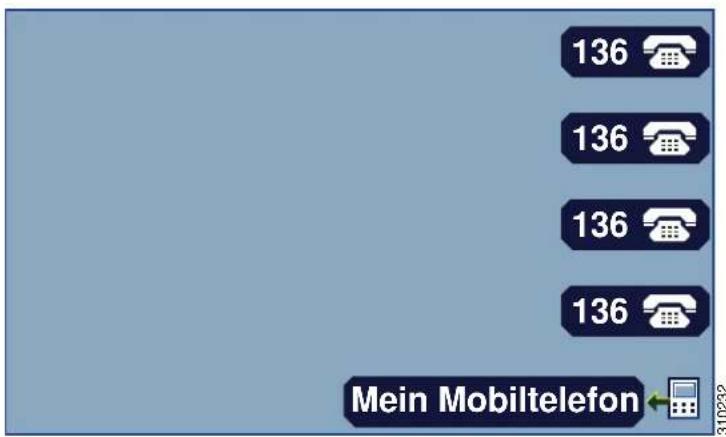
text_image
136 136 136 136 Mein MobiltelefonDie Farbe des Bluetooth-Telefonsymbols gibt den Status des Mobiltelefons und/oder des Cisco SPA 525G2 an:
- Kein Symbol: Die Bluetooth-Funktion ist deaktiviert.
- Graues Symbol: Die Bluetooth-Funktion ist aktiviert, aber die Telefone sind nicht verbunden.
- Blaues Symbol: Die Bluetooth-Funktion ist aktiviert, und das Cisco SPA 525G2 ist mit einem Headset verbunden.
- Grünes Symbol: Die Bluetooth-Funktion ist aktiviert, und das Cisco SPA 525G2 ist mit einem Mobiltelefon verbunden.
So überprüfen Sie die Mobiltelefonkonfiguration:
SCHRITT 1 Drücken Sie auf dem Cisco SPA 525G2 die Taste

SCHRITT 2 Blättern Sie zu Benutzervoreinstellungen und drücken Sie Auswahl.
SCHRITT 3 Blättern Sie zu Bluetooth-Konfiguration und drücken Sie Auswahl.
SCHRITT 4 Blättern Sie zu Bluetooth-Profile und drücken Sie die Navigationstaste nach rechts.
Das Mobiltelefon wird in der Liste der Bluetooth-Geräte angezeigt.
Importieren des Mobiltelefonadressbuchs in das Adressbuch des Cisco SPA 525G2
HINWEIS Diese Funktion wird nicht von allen Mobiltelefonen unterstützt. Informationen zu Bluetooth-fähigen Mobiltelefonen, die mit dem Cisco SPA 525G2 kompatibel sind, erhalten Sie in der Support Community von Cisco unter http://www.cisco.com/go/smallbizsupport und in den neuesten Versionshinweisen zum Cisco SPA 525G2 auf Cisco.com.
So importieren Sie Ihr Mobiltelefonadressbuch in das private Adressbuch des Cisco SPA 525G2:
SCHRITT 1 Drücken Sie oder . Alternatives können Sie drücken und dann Verzeichnisse auswählen.
SCHRITT 2 Wählen Sie Privates Adressbuch aus.
SCHRITT 3 Drücken Sie Importieren
HINWEIS Je nach Mobiltelefon müssen Sie die Bluetooth-Verbindung möglicherweise autorisieren, auch wenn das Mobiltelefon bereits mit dem IP-Telefon gekoppelt ist.
Auf dem Telefondisplay wird eine Statusmeldung zum Import angezeigt. Wenn der Import erfolgreich war, sind die importierten Kontakte im Verzeichnis zu finden.
Tätigen von Mobiltelefonanrufen mit dem Cisco SPA 525G2
Wenn Sie einen Mobiltelefonanruf mit dem Cisco SPA 525G2 tätigen, fungiert das IP-Telefon als Freisprecheinrichtung für das Mobiltelefon. Der Anruf wird über das Mobiltelefon getätigt, die Audiowiedergabe und die Anrufsteuerung erfolgen jedoch auf dem Cisco SPA 525G2, sofern Sie nicht zum Mobiltelefon wechseln. (Informationen hierzu finden Sie im Abschnitt „Umschalten der Audiowiedergabe vom Cisco SPA 525G2 auf das Mobiltelefon“ auf Seite 104.)
HINWEIS Diese Funktion wird nicht von allen Mobiltelefonen unterstützt. Informationen zu Bluetooth-fähigen Mobiltelefonen, die mit dem Cisco SPA 525G2 kompatibel sind, erhalten Sie in der Support Community von Cisco unter http://www.cisco.com/go/smallbizsupport und in den neuesten Versionshinweisen zum Cisco SPA 525G2 auf Cisco.com.
SCHRITT 1 Drücken Sie die dem Mobiltelefon zugewiesene Leitungstaste (gekennzeichnet durch das Symbol eines Mobiltelefons mit einem Blitz).
SCHRITT 2 Führen Sie einen der folgenden Schritte aus:
- Geben Sie eine zu wählende Nummer ein und drücken Sie . Wählen
- Drücken Sie und erwahlen Sie das private Adressbuch aus. Wählen Sie eine Nummer aus und drücken Sie . Wählen
- Blättern Sie zu einer der zuletzt gewählten Nummern und drücken Sie Auswahl.
HINWEIS Wenn Sie auf dem IP-Telefon üblicherweise eine bestimmte Nummer vorwählen (z. B. für externe Anrufe), denken Sie daran, dass dieser Anruf über das Mobiltelefon erfolgt. Gehen Sie daher wie beim Tätigen von Anrufen auf dem Mobiltelefon vor (beispielsweise ist keine spezielle Nummer für externe Anrufe erforderlich).
Der ausgehende Anruf wird sowohl auf dem Cisco SPA 525G2 als auch auf dem Mobiltelefon angezeigt. Auf dem Cisco SPA 525G2 wird neben dem Mobiltelefonnamen bzw. der Nummer ein abgehobener Hörer als Symbol angezeigt.
Wenn die Verbindung steht, zeigt das Symbol neben dem Mobiltelefon dies an. Die Audiowiedergabe erfolgt über das Cisco SPA 525G2, auch wenn auf dem Display des Mobiltelefons ebenfalls ein aktives Gespräch angezeigt wird.
Empfangen von Mobiltelefonanrufen mit dem Cisco SPA 525G2
Wenn Ihr Mobiltelefon mit dem Cisco SPA 525G2 gekoppelt ist, werden die beim Mobiltelefon eingehenden Anrufe auch auf dem Cisco SPA 525G2 angezeigt.
Wählen Sie eine der folgenden Methoden aus:
- Drücken Sie, um den Anruf anzunehmen.
- Heben Sie den Hörer ab.
- Drücken Sie, umgden Anruf zu ignorieren.
- Drücken Sie die dem Mobiltelefon zugewiesene blinkende Leitungstaste.
Umschalten der Audiowiedergabe vom Cisco SPA 525G2 auf das Mobiltelefon
HINWEIS Sie können die Audiowiedergabe nur dann zwischen dem Cisco SPA 525G2 und dem Mobiltelefon umschalten, wenn der Anruf über die Funktion zum Kombinieren der beiden Telefone getätigt bzw. empfangen wurde. (Es ist beispielsweise nicht möglich, die Audiowiedergabe für ein Gespräch auf dem Cisco SPA 525G2 umzuschalten, bei dem keine Verbindung zum Mobiltelefon besteht.)
Diese Funktion wird nicht von allen Mobiltelefonen unterstützt. Informationen zu Bluetooth-fähigen Mobiltelefonen, die mit dem Cisco SPA 525G2 kompatibel sind, erhalten Sie in der Support Community von Cisco unter http://www.cisco.com/go/smallbizsupport und in den neuesten Versionshinweisen zum Cisco SPA 525G2 auf cisco.com.
Um die Audiowiedergabe während eines Gesprächs vom Cisco SPA 525G2 auf das Mobiltelefon umzuschalten, drücken Sie . Hörer
Um die Audiowiedergabe während eines Gesprächs vom Mobiltelefon zurück auf das Cisco SPA 525G2 umzuschalten, drücken Sie [Freisprechen]
Anzeigen von Informationen zu Mobiltelefonakku und -signal auf dem Cisco SPA 525G2
Wenn ein Mobiltelefonanruf auf dem Cisco SPA 525G2 eingeht, getätigt wird oder gerade aktiv ist, werden auf dem Display des Cisco SPA 525G2 Informationen zum Mobiltelefon angezeigt.
HINWEIS Diese Funktion wird nicht von allen Mobiltelefonen unterstützt. Informationen zu Bluetooth-fähigen Mobiltelefonen, die mit dem Cisco SPA 525G2 kompatibel sind, erhalten Sie in der Support Community von Cisco unter http://www.cisco.com/go/smallbizsupport und in den neuesten Versionshinweisen zum Cisco SPA 525G2 auf cisco.com.
Angezeigt werden folgende Informationen:
- Akkuanzeige: Zeigt den Akkuladestand des Mobiltelefons an.
Signalstärke: Zeigt die Signalstärke für das Mobiltelefon an. - Netzwerk (optional): Zeigt ggf. das Telefonnetzwerk für das für das Mobiltelefon an.
Aufladen des Mobiltelefons über das Cisco SPA 525G2
Wenn Ihr Bluetooth-fähiges Mobiltelefon über einen Mini-USB-Anschluss verfügt, können Sie es über den USB-Anschluss am Cisco SPA 525G2 aufladen.
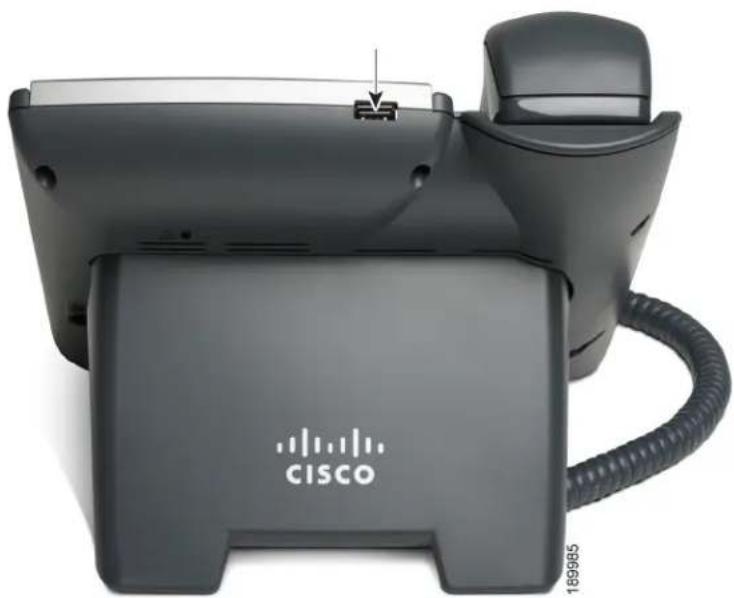
Ändern der Systemzeiteinstellungen
In den meisten Fällen werden die Zeiteinstellungen des Unified Communications-Systems von einem Netzwerk-Zeitserver kontrolliert. Ist das Unified Communications-System jedoch nicht mit dem Internet verbunden oder der Zeitserver nicht erreichbar, dann können Sie die Systemuhr von jedem beliebigen Cisco IP-Telefon im System aus manuell einstellen. Allerdings geht diese manuelle Einstellung bei einer Stromunterbrechung im Unified Communications-System verloren.
Bei den Modellen Cisco SPA 301 und Cisco SPA 501G steht diese Funktion nicht zur Verfügung.
| Aufgabe Anweisungen | |
| IP-Telefone der Serie Cisco SPA 303 und Cisco SPA 50x (außer Cisco SPA 501G) | 1. Drücken Sie . [IMAGE]2. Wählen Sie Zeit/Datum.3. Geben Sie das Datum im Format MM/TT/JJ ein.Drücken Sie oder für denVorwärtsschrägstrich. Für den 01.Oktober2011 beispielsweise geben Sie 10*01*11 ein.4. Drücken Sie die Navigationstaste mit dem Pfeil nach unten und geben Sie dann die Zeit im Format hh:mm:ss ein. Drücken Sie oder für den Doppelpunkt. Für 6:21Uhr beispielsweise geben Sie 6*21 ein.5. Drücken Sie die Navigationstaste mit dem Pfeil nach unten und geben Sie dann die Zeitzonendifferenz im Format ± H:m:s ein.Drücken Sie für + bzw. für-. Drücken Sie oder für den Doppelpunkt. Für -8:00 in der Zeitzone Pazifik (USA) beispielsweise geben Sie *8*00 ein.6. Drücken Sie .Speichern7. Drücken Sie um das Fenster zu schließen. Die Zeiteinstellung wird an das UC320W und an die anderen Telefone weitergegeben. |
| Cisco SPA 525 und Cisco SPA 525G | 1. Drücken Sie . [IMAGE]2. Wählen Sie Geräteadministration.3. Wählen Sie Zeit/Datum.4. Bewegen Sie den Cursor zu Uhrzeit manuelleinstellen. Drücken Sie die Navigationstaste mit dem Pfeil nach rechts.5. Drücken Sie in der Tabelle die Navigationstaste mit dem Pfeil nach oben oder mit dem Pfeil nach unten, um den Cursor in der Liste nach oben oder nach unten zu bewegen. Drücken Sie die rechte oder linke Navigationstaste, um zu einem anderen Feld zu wechseln.6. Wenn Sie Jahr, Monat, Tag, Stunde und Minute eingegeben haben, drücken SieSpeichern7. Drücken Sie . Festlegen8. Drücken Sie , um das Fenster zu schließen. Die Zeiteinstellung wird an das UC320W und an die anderen Telefone weitergegeben. |
Betrieb eines analogen Telefons mit der Cisco UC 320W
Dieser Anhang enthält Informationen zur Verwendung eines analogen Telefons mit dem Unified Communications-System. Ein analoges Telefon dient hauptsächlich dazu, Notrufe zu ermöglichen, wenn das System bei einem Stromausfall zur Verfügung steht. Es kann ebenfalls zur Tätigung und Annahme von Anrufen verwendet oder als Direktwahltelefon eingesetzt werden (detaillierte Informationen hierzu finden Sie unter Verwenden eines Direktwahltelefons, Seite 40).
Es werden die folgenden Themen behandelt:
- Grundlegende Telefonfunktionen, Seite 109
- Verwenden von Sterncodes für Sonderfunktionen, Seite 111
Grundlegende Telefonfunktionen
| Aktion Anweisungen | |
| Tätigen eines Anrufs | 1. Heben Sie den Hörer ab oder aktivieren Sie den Lautsprecher, falls vorhanden.2. Wählen Sie die gewünschte Nebenstellennummer oder externe Telefonnummer. Um eine Amtsleitung zu bekommen, müssen Sie möglicherweise eine Ziffer vorwählen, wie z. B. 9. |
| Annehmen eines Anrufs | Heben Sie den Hörer ab oder aktivieren Sie den Lautsprecher, falls vorhanden. |
| Halten und Wiederaufnehmen eines Anrufs | Drücken Sie die FLASH-Taste, um ein Gespräch zu halten. Sie hören einen langen Klingelton. Sie können eine andere Nummer wählen oder den Hörer beiseite legen. Um das Gespräch wiederaufzunehmen oder zwischen zwei aktiven Gesprächen zu wechseln, drücken Sie die FLASH-Taste. |
| Initiieren eines Konferenzgesprächs | Rufen Sie den ersten Gesprächspartner an. Drücken Sie die FLASH-Taste und rufen Sie dann den nächsten Teilnehmer an. Drücken Sie erneut die FLASH-Taste, um alle Teilnehmer zu einem Konferenzgespräch zusammenzuführen. |
| Abwickeln mehrerer Anrufe | Wenn bei laufendem Gespräch ein weiterer Anruf eingeht, drücken Sie die FLASH-Taste. Der erste Anruf wird dann gehalten und der neue Anruf angenommen. Durch Drücken der FLASH-Taste können Sie zwischen den zwei Anrufen umschalten. |
| Übergeben eines Anrufs | Nachdem Sie ein Gespräch mit dem ersten Teilnehmer begonnen haben, drücken Sie die FLASH-Taste. Rufen Sie dann den anderen Teilnehmer an. Legen Sie auf, um den Anruf sofort zu übergeben, oder kündigen Sie das Gespräch an und legen Sie dann auf. |
| Abrufen von Sprachnachrichten (falls aktiviert) | Wenn für die Nebenstelle eine neue Sprachnachricht vorliegt, hören Sie bei Verwendung eines FXS-Telefons einen speziellen Rufton. So rufen Sie Ihre Sprachnachrichten ab:1. Wählen Sie die Voicemail-Pilotnummer (Standard 395).2. Geben Sie die Nummer der Mailbox ein.3. Geben Sie das Kennwort (Standard 12345) ein. |
Verwenden von Sterncodes für Sonderfunktionen
Für Sonderfunktionen stehen Ihnen die folgenden Sterncodes zur Auswahl.
| Eingabe Aktion Hinweise | ||
| *39 Entparken eines über ein anderes Telefon geparkten Anrufs | Es wird ein Signalton ausgegeben. Geben Sie die Nummer der Parkposition ein. Drücken Sie dann zur Wiederaufnahme des Gesprächs. | |
| *56 Aktivieren der Anklopffunktion: Wenn während eines Gesprächs ein neuer Anruf eingeht, wird ein Signalton wiedergegeben. | Die Funktion bleibt bis zur manuellen Deaktivierung aktiv. Wenn Sie während eines Gesprächs den Anklopfton hören, drücken Sie die FLASH-Taste, um zu einem anderen Anruf zu wechseln. | |
| *57 Deaktivieren der Anklopffunktion | ||
| *66 Aktivieren der Rückruffunktion: Wenn eine Nummer besetzt ist, wird der Anrufversuch vom Telefon automatisch wiederholt, bis die Leitung frei ist oder der gewünschte Gesprächspartner den Anruf annimmt. Sie werden dann benachrichtigt, dass der Anruf erfolgreich war. | Wenn bei einem Anruf das Besetztzeichen ertönt oder der Anruf an Voicemail weitergeleitet wird, legen Sie auf. Nehmen Sie anschließend den Hörer ab und geben Sie diesen Sterncode ein. Nachdem Sie aufgelegt haben, wird der Anrufversuch vom System automatisch wiederholt, bis die Leitung frei ist. Nun klingelt Ihr analoges Telefon. | |
| *67 Unterdrücken der Anrufer-ID: Ihre Anrufer-ID wird nicht übertragen. | Die Funktion bleibt bis zur manuellen Deaktivierung aktiv. Beachten Sie, dass Ihre Anrufe bei Verwendung dieser Einstellung keine Empfänger erreichen, die anonyme Anrufe blockiert haben. | |
| *68 Unterdrückung der Anrufer-ID aufheben | ||
| *69 Anrufen der letzten Nummer, von der ein Anruf auf dem Telefon eingegangen ist | ||
| *70 Deaktivieren der Anklopffunktion für einen einzelnen Anruf | Nachdem Sie den Code eingegeben haben, ertönt der Wählton. Dann können Sie die Nummer wählen. Die Funktion bleibt für die Dauer des Gesprächs aktiv. | |
| *71 Aktivieren der Anklopffunktion für einen einzelnen Anruf: Wenn während eines Gesprächs ein neuer Anruf eingeht, wird ein Signalton wiedergegeben. | Nachdem Sie den Code eingegeben haben, ertönt der Wählton. Dann können Sie die Nummer wählen. Die Funktion bleibt für die Dauer des Gesprächs aktiv. | |
| *72 Aktivieren der Rufumleitung für alle Anrufe: Alle eingehenden Anrufe werden an die angegebene Nummer umgeleitet. | Nachdem Sie den Sterncode eingegeben haben, wird ein Ton abgespielt. Geben Sie die Telefonnummer ein, an die Sie Ihre Anrufe umleiten möchten. Bei einer externen Nummer geben Sie die Ziffer ein, die für die Amtsleitung erforderlich ist.Die Funktion bleibt bis zur manuellen Deaktivierung aktiv. | |
| *73 Deaktivieren der Rufumleitung für alle Anrufe | ||
| *77 Aktivieren der Blockierung anonymer Anrufe: Anonyme Anrufe werden ignoriert. | Die Funktion bleibt solange aktiv, bis Sie sie durch Eingabe von *87 deaktivieren. | |
| *78 Aktivieren der „Bitte nicht stören“-Funktion | Die Funktion bleibt bis zur manuellen Deaktivierung aktiv. | |
| *79 Deaktivieren der „Bitte nicht stören“-Funktion | ||
| *86 Deaktivieren der Rückruffunktion | ||
| *87 Deaktivieren der Blockierung anonymer Anrufe | ||
| *96 Senden einer Paging-Nachricht an eine Nebenstelle oder eine Paging-Gruppe | Nachdem Sie den Sterncode eingegeben haben, wird ein Ton abgespielt. Geben Sie die Durchwahl ein, an die Sie eine Paging-Nachricht senden möchten.Hinweis: Wenn ein Telefon nicht für die automatische Annahme von Paging-Nachrichten konfiguriert ist, geht der Anruf bei diesem Telefon wie ein normaler Sprachanruf ein. | |
| *98 Durchführen einer Übergabe ohne Ankündigung | Drücken Sie während eines aktiven Gesprächs die FLASH-Taste, um das Gespräch zu halten. Wenn Sie einen langen Ton vernehmen, geben Sie den Sterncode ein. Es wird ein kurzer Ton abgespielt. Geben Sie die Nummer ein, an die Sie den Anruf umleiten möchten.Hinweis: Diese Funktion ist nur möglich, wenn das analoge Telefon über eine FLASH-Taste verfügt. | |
Weitere Informationen
Cisco bietet eine breite Palette von Ressourcen an, die Ihnen helfen sollen, Ihr IP-Telefon optimal zu nutzen.
| Support | |
| Cisco Small Business Support-Community | www.cisco.com/go/smallbizsupport |
| Produktdokumentation | |
| IP-Telefone der Cisco SPA 500-Serie | www.cisco.com/go/spa500phones |
| Telefone der SPA 300-Serie | www.cisco.com/go/300phones |
| Cisco Small Business | |
| Cisco Small Business- Homepage | www.cisco.com/smb |