Thor VM1 - Tablet HONEYWELL - Kostenlose Bedienungsanleitung
Finden Sie kostenlos die Bedienungsanleitung des Geräts Thor VM1 HONEYWELL als PDF.


| Produkttyp | Tablet |
| Abmessungen | ca. 300 mm x 200 mm x 30 mm |
| Gewicht | ca. 1,5 kg |
| Stromversorgung | Lithium-Ionen-Akku, 12 V Gleichstrom |
| Prozessor | Intel Core i5 |
| Betriebssystem | Windows 10 IoT oder Android |
| Arbeitsspeicher | 8 GB RAM |
| Massenspeicher | 128 GB SSD |
| Display | 10,1 Zoll kapazitiver Multitouch-Bildschirm |
| Konnektivität | WLAN, Bluetooth, GPS, optional 4G/LTE |
| Schutzklasse | IP65 |
| Betriebstemperatur | -20 °C bis 50 °C |
| Hauptfunktionen | Datenerfassung, Navigation, Kommunikation |
| Reinigung | Mit weichem, trockenem Tuch; keine aggressiven Reinigungsmittel |
| Sicherheit | Gehärtetes Glas, stoßfest nach MIL-STD-810G |
| Ersatzteile | Akku, Netzteil, Halterungen verfügbar |
| Reparierbarkeit | Modular, vom Hersteller unterstützt |
| Allgemeine Informationen | Robustes Fahrzeug-Tablet für Logistik und Lager |
Häufig gestellte Fragen - Thor VM1 HONEYWELL
Benutzerfragen zu Thor VM1 HONEYWELL
0 Frage zu diesem Gerät. Beantworten Sie die, die Sie kennen, oder stellen Sie Ihre eigene.
Eine neue Frage zu diesem Gerät stellen
Laden Sie die Anleitung für Ihr Tablet kostenlos im PDF-Format! Finden Sie Ihr Handbuch Thor VM1 - HONEYWELL und nehmen Sie Ihr elektronisches Gerät wieder in die Hand. Auf dieser Seite sind alle Dokumente veröffentlicht, die für die Verwendung Ihres Geräts notwendig sind. Thor VM1 von der Marke HONEYWELL.
BEDIENUNGSANLEITUNG Thor VM1 HONEYWELL
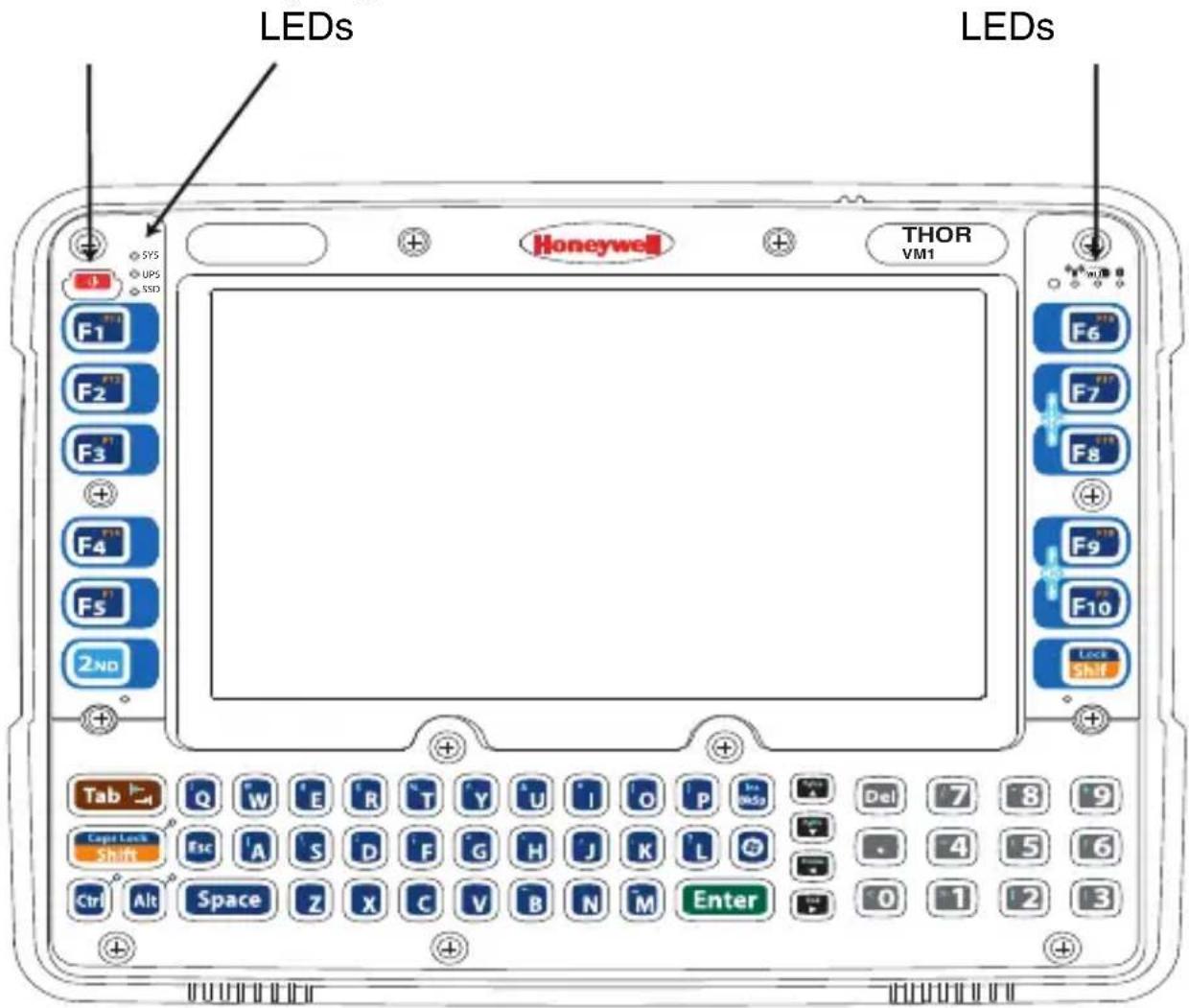
Komponenten - Vorderseite
Netztaste VerbSydtags-
Komponenten - Rückseite
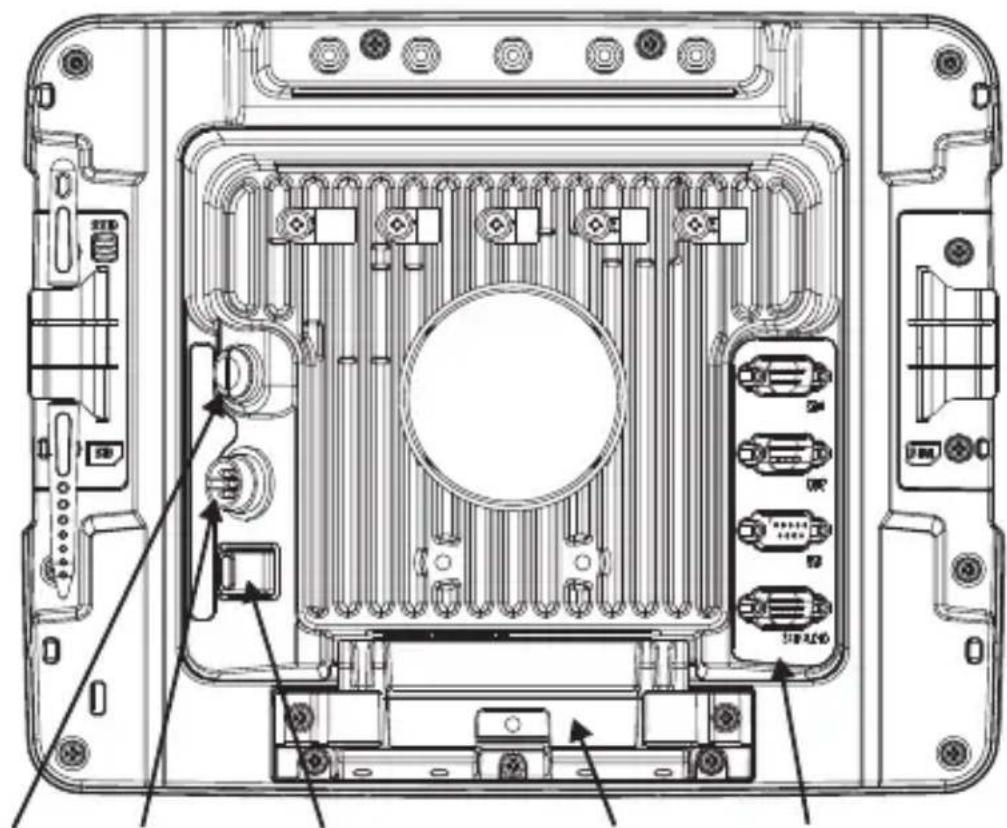
Anschluss für das Stromkabel
Entriege- lungsgriff
E/A-Anschlüsse: COM1 COM2 USB CANbus/Audio

Anleitungen zum Austauschen der Dock-Sicherung finden Sie im Thor VM1 User's Guide.
Fahrzeugmontage
Der Thor VM1 sollte an einem Bereich im Fahrzeug angebracht werden, wo er:
- Das Blickfeld des Fahrers oder den sicheren Fahrzeugbetrieb nicht behindert.
• Vor Regen oder Wettereinflüssen geschützt ist. - Vor extrem hohen Staubansammlungen oder gewehtem Schutt geschützt ist.
• Leicht von einem Benutzer im Fahrersitz gesehen werden kann, während das Fahrzeug nicht in Betrieb ist.
So montieren Sie den Thor VM1 mithilfe eines RAM-Montagesystems:
- Bringen Sie die RAM-Basis am Fahrzeug an (RAM-Kugel, RAM-Klemme, RAM-Platte usw.).
- Bringen Sie die RAM-Kugel und die optionale Tastaturklammer am Smart Dock an.
- Bringen Sie die Thor VM1-Baugruppe mit dem RAM-Arm an der RAM-Basis an und ziehen Sie den Knopf am RAM-Arm fest.
Hinweis: Für die erstmalige Einrichtung mit dem 12-Tasten Thor VM1 ist eine externe Tastatur erforderlich.
Weitere Details und Montageoptionen finden Sie im Thor VM1 User s Guide unter www.honeywellaidc.com.
Anbringen von Zubehör
Schließen Sie serielle Zubehörteile wie einen Barcode-Scanner an den COM1- oder COM2-Anschluss am Smart Dock an.
Schließen Sie USB-Zubehör an das optionale VM1052CABLE-Adapterkabel an, welches in den USB-Anschluss eingesteckt wird.
Anschließen an Stromversorgung
Der Thor VM1 kann wie folgt an die Fahrzeugstromversorgung angeschlossen werden:
- Direkte Stromverbindung (12-48VDC Fahrzeuge). Siehe Anschließen des Netzkabels, unten.
- Ersetzen Sie einen zuvor installierten VX6/VX7 oder Thor VX8/VX9 durch ein Adapterkabel. Siehe das Thor VM1 User s Guide unter www.honeywellaidc.com.
- Hochspannungs-Gabelstapler (über 60 V). Siehe das Thor VM1 User s Guide unter www.honeywellaidc.com.
Anschließen des Netzkabels
Die folgende Stromoption gilt für 12-48 VDC Fahrzeuge (10-60 V Gleichstrom Direktanschluss).

VORSICHT - Die Installation ist nur geschultem Servicepersonal gestattet

Sicherungsanforderungen
WARNUNG - Für eine ordnungsgemäße und sichere Installation muss das Eingangsnetzkabel an einen gesicherten Schaltkreis auf dem Fahrzeug angeschlossen werden. Wenn der Versorgungsanschluss direkt an die Batterie erfolgt, sollte die Sicherung am Pluskabel innerhalb von 5 Zoll (12,7 cm) vom Pluspol (+) der Batterie angebracht werden. Verwenden Sie VM3055FUSE (oder äquivalent) zum Installieren der Sicherung, wie unten gezeigt:
- Für 12VDC Eingangsstrom eine 10-A Sicherung aus dem Kit oder eine träge Sicherung verwenden, die eine Nennspannung größer als 12 VDC hat.
- Für 24VDC Eingangsstrom eine 6-A Sicherung aus dem Kit oder eine träge Sicherung verwenden, die eine Nennspannung größer als 24 VDC hat.
- Für 36VDC Eingangsstrom eine 4-A Sicherung aus dem Kit oder eine träge Sicherung verwenden, die eine Nennspannung größer als 36 VDC hat.
- Für 48VDC Eingangsstrom eine 3-A Sicherung aus dem Kit oder eine träge Sicherung verwenden, die eine Nennspannung größer als 48 VDC hat.
Hinweis: Für Nordamerika muss eine UL-gelistete Sicherung verwendet werden.
- Verlegen Siedas Netzkabel von der Außenseite des Gabelstaplers weg.
- Wählen Sie eine Montageposition, bei der das Netzkabel nicht außerhalb des Fahrzeugs verläuft und die ausreichend Abstand bietet, damit das Netzkabel (und insbesondere das Ende mit dem Dock-Anschluss nicht gegen das Fahrzeug gedrückt wird.
- Untersuchen Sie das Netzkabel regelmäßig auf Beschädigung, besonders in Umgebungen mit niedriger Temperatur.
Verlegen des Netzkabels
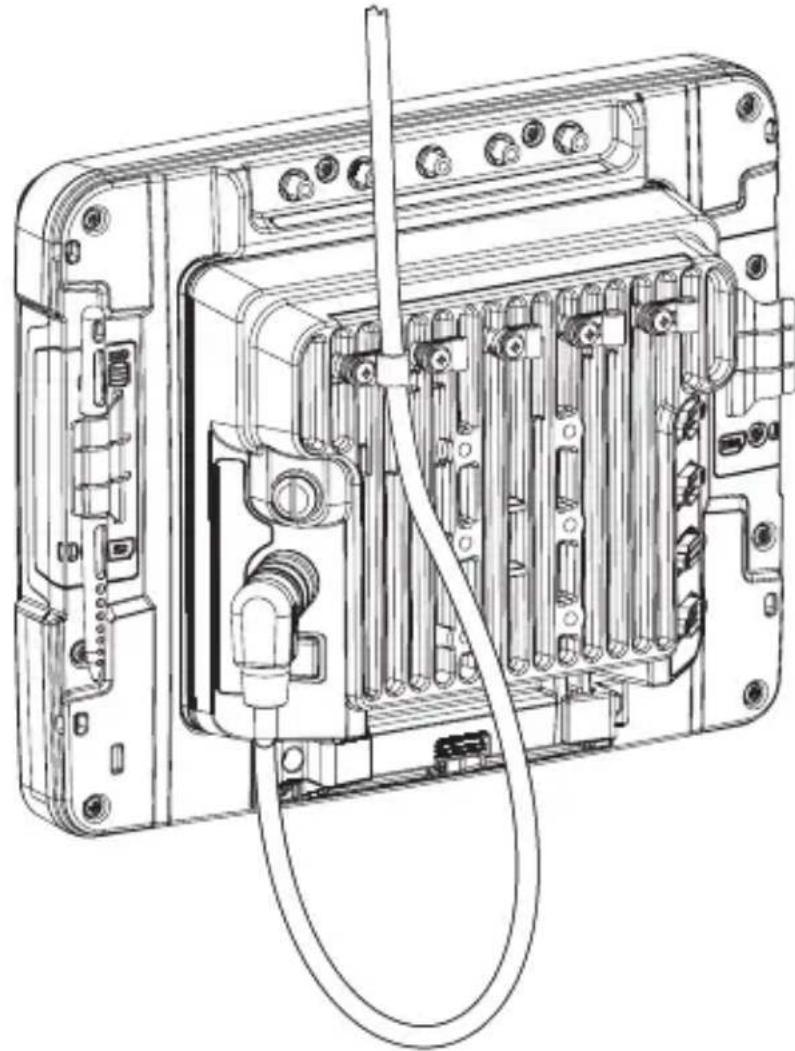
Informationen zum Netzkabel

Verdrillen Sie vor dem Anschluss an die Fahrzeugstromversorgung den roten und den rot-weißen Draht miteinander ebenso wie den schwarzen und den schwarz-weißen Draht.
Verbinden Sie den grünen Draht mit der Erdung des Fahrzeugs:

Für batteriebetriebene Fahrzeuge:
Der grüne Draht muss mit der Erdung des
Fahrzeuggehäuses verbunden werden.
Für Fahrzeuge mit Verbrennungsmotor:
Der grüne Draht wird mit der Erdung des
Fahrzeuggehäuses verbunden. Dies kann
auch an die negative Batterieklemme erfolgen.
| Drahtfarbe Anschluss | |
| Rot DC + (10-60 VDC) | |
| Rot/Weiß DC + (10-60 VDC) | |
| Schwarz DC - | |
| Schwarz/Weiß DC - | |
| Grün Masse | |
| Blau Zündungseingang (optional) | |
Installation des Netzkabels
- Der Thor VM1 darf nicht im Smart Dock montiert werden. Der Netzschalter an der Halterung muss ausgeschaltet sein. Das Netzkabel muss von der Halterung abgezogen sein.
- Installieren Sie den VM3-Sicherungskit (oder entsprechende träge Sicherung) innerhalb von 5 Zoll (12,7 cm) von der Fahrzeugbatterie (wenn kein Netzschalter verwendet wird). Verwenden Sie die Installationsanweisungen, die Sie mit dem Sicherungskit erhalten haben, oder lesen Sie die Sicherungsanforderungen weiter oben in diesem Dokument nach.
- Das Kabel kann bei Temperaturen bis 105 C (221 F) verwendet werden. Das Kabel sollte vor Oberflächen mit Temperaturen über dem zulässigen Nennwert, vor physischer Beschädigung durch bewegliche Teile und vor Chemikalien, die eine Verschlechterung der Drahtisolierung verursachen könnten, geschützt werden.
- Vermeiden Sie scharfe Verbiegungen. Das Netzkabel ist in Umgebungen mit niedrigen Temperaturen weniger flexibel.
- Die Kabelführung sollte auf kürzester Strecke erfolgen und Kabelreste sollten entfernt werden. Führen Sie das Kabel immer so, dass es den sicheren Betrieb und die Wartung des Fahrzeugs nicht beeinträchtigt.
-
Das Kabel sollte in Abständen von ca. 30 cm am Fahrzeug festgemacht und nicht zu stramm verlegt werden. Stellen Sie sicher, dass das Kabel nicht klemmt und der Kabelmantel nicht beschädigt wird.
-
Verwenden Sie ordnungsgemäße elektrische und mechanische Befestigungsvorrichtungen zur Herstellung des Abschlusswiderstands. Ordnungsgemäß bemessene Crimp-Anschlussklemmen gelten als akzeptierte Methode zur Herstellung des Abschlusswiderstands. Wählen Sie elektrische Anschlüsse, die für die Verwendung mit 20 AWG-Leitern (0,81 mm2) richtig bemessen sind.
- Verbinden Sie das wasserdichte Anschlussende des Netzkabels mit dem Stromanschluss des Smart Dock, indem Sie die Anschlussstifte am Stromanschluss ausrichten. Drücken Sie den wasserdichten Anschluss nach unten und drehen Sie ihn, bis er fest sitzt.
- Befestigen Sie das Netzkabel am Dock mit den Zugentlastungskabelklemmen, und setzen Sie den Thor VM1 in das Dock.
- Bei Verwendung der Screen Blanking-Funktion installieren Sie das Screen-Blanking-Modul oder den -Schalter. (Verwenden Sie die Installationsanweisungen, die Sie mit dem Screen-Blanking-Modul erhalten haben, oder schauen Sie im Thor VM1 User s Guide unter www.honeywellaidc.com nach weiteren Informationen.)
- Schalten Sie den Netzschalter an der Rückseite der Halterung ein.
- Drücken Sie die Netztaste an der Vorderseite des Thor VM1.
Einrichten der Thor VM1-Software
Hinweis: Halten Sie die folgenden Informationen bereit, bevor Sie den Thor VM1 einrichten:
- Netzwerk-ID (SSID) des Access Point
-
Anmeldeinformationen für die WLAN-Authentifizierung
-
Schließen Sie den Thor VM1 an eine externe Stromquelle an.
-
Drücken Sie die Netztaste.
-
Schließen Sie eine USB-Tastatur während der Einrichtung an, falls Sie einen 12-Tasten Thor VM1 einrichten.
-
Akzeptieren Sie die EULA.
-
Kalibrieren Sie den Touchscreen
-
Stellen Sie Datum und Uhrzeit ein.
-
Bearbeiten Sie die Funkparameter.
-
Bearbeiten Sie die RFTerm-Parameter (optional).
-
Führen Sie einen Neustart durch.
Bluetooth
Weitere Informationen bei Verwendung des Thor VM1 mit Bluetooth finden Sie im Thor VM1 User's Guide unter www.honeywellaidc.com.
WLAN-Konfiguration:
Wenn der Access Point ein Authentifizierungsprotokoll (WEP, LEAP usw.) verwendet, muss Ihr Funkgerät die gleiche Authentifizierung verwenden. Wenden Sie sich an Ihre IT-Abteilung für die erforderlichen Schlüssel, Anmeldeinformationen und Zertifikate. Weitere Informationen zu hier nicht aufgelisteten Konfigurationsoptionen finden Sie im Thor VM1 User's Guide unter www.honeywellaidc.com.
- Tippen Sie auf Start > Programs > Summit > SCU oder tippen Sie auf das Symbol der Summit Client Utility auf dem Desktop.
- Tippen Sie auf die Schaltfläche Admin Login und geben Sie das Kennwort ein (Standard = SUMMIT).
- Tippen Sie auf die Registerkarte Profile und stellen Sie sicher, dass das Standardprofil ausgewählt ist.
- Wählen Sie SSID aus und geben Sie die SSID des Access Point ein.
- Wenn der Access Point WPA oder WPA2 verwendet:
5a. Setzen Sie Encryption auf WPA TKIP, WPA CCKM, WPA2 AES, WPA2-TKIP oder WPA2 CCKM.
5b. Setzen Sie EAP type auf PEAP/MSCHAP, PEAP/GTC, WPA/LEAP, EAP-FAST oder EAP-TLS.
5c. Setzen Sie Auth Type auf Open, sofern Sie nicht WEP/LEAP verwenden. Für WEP/LEAP setzen Sie Auth Type auf die gleiche Einstellung wie der Access Point.
5d. Tippen Sie auf die Schaltfläche Credentials und schließen Sie alle Eingaben im Popup-Bildschirm ab.
5e. Tippen Sie auf OK. Gehen Sie weiter zu Schritt 8.
- Wenn der Access Point WPA PSK verwendet:
6a. Setzen Sie Encryption auf WPA PSK, WPA2-PSK-TKIP, WPA-PSK-AES oder WPA2 PSK.
6b. Setzen Sie EAP type auf None.
6c. Tippen Sie auf die Schaltfläche WEP keys/PSKs und geben Sie den PSK ein.
6d. Tippen Sie auf OK. Gehen Sie weiter zu Schritt 8.
- Wenn der Access Point LEAP verwendet:
7a. Setzen Sie Encryption auf WEP EAP.
7b. Setzen Sie EAP Type auf LEAP.
7c. Setzen Sie Auth Type auf die gleiche Einstellung wie der Access Point.
7d. Tippen Sie auf die Schaltfläche Credentials und geben Sie den Benutzernamen und das Kennwort ein.
7e. Tippen Sie auf OK. Gehen Sie weiter zu Schritt 8.
-
Tippen Sie auf die Schaltfläche Commit, um die Konfiguration des Funkgeräts zu speichern.
-
Tippen Sie auf die Registerkarte Main. Warten Sie auf eine Funkgerät-verbunden-Meldung.
-
Tippen Sie auf die Schaltfläche Admin Logout, wenn Sie fertig sind.
Starten Sie den Thor VM1 neu.
Einrichten von AppLock (nur CE 6.0)
Thor VM1-Geräte werden bei der Auslieferung im
Administrationsmodus gestartet. In diesem Modus hat der Benutzer vollen Zugriff auf das Gerät, und es ist keine Kennworteingabe erforderlich. Nachdem der Administrator den nachstehenden Vorgang abgeschlossen hat, wechselt der Thor VM1 in den Endbenutzermodus und beschränkt der Zugriff auf die angegebenen Anwendungen.
- Tippen Sie auf das Symbol Start > Settings > Control Panel > Administration.
- Weisen Sie Anwendungen auf der Anwendungs-Registerkarte zu.
- Weisen Sie auf der Registerkarte Security ein Kennwort zu.
- Wählen Sie eine Ansichtsebene auf der Registerkarte Status, falls gewünscht.
- Tippen Sie auf OK.
- Drücken Sie die Tastenkombination (Ctrl + Shift + A) zum Starten von AppLock und sperren Sie die konfigurierten Anwendungen.
- Das Gerät befindet sich jetzt im Endbenutzermodus.
Anschluss mit RFTerm
Bevor Sie eine Hostverbindung herstellen, benötigen Sie zumindest die folgenden Informationen:
- den Aliasnamen oder die IP-Adresse (Hostadresse) und
-
die Anschlussnummer (Telnet Port) des Hostsystems, um die Hostsitzung ordnungsgemäß einzurichten.
-
Stellen Sie sicher, dass die Einstellungen des mobilen Client-Netzwerks korrekt konfiguriert sind. Wenn Sie eine Verbindung über WLAN (802.11x) herstellen, stellen Sie sicher, dass der Thor VM1 mit dem Netzwerk verbunden ist.
-
Starten Sie RFTerm durch Tippen auf das Symbol RFTerm auf dem Desktop.
-
Wählen Sie Session > Configure aus dem Anwendungsmenü und wählen Sie den Host-Typ. Der Host-Typrichtet sich nach dem Hostsystem, mit dem Sie eine Verbindung aufbauen, z. B. 3270 Mainframe, AS/400 5250 Server oder VT host.
-
Geben Sie die Hostadresse des Systems ein. Es kann sich entweder um einen DNS-Namen oder eine IP-Adresse des Hostsystems handeln.
-
Aktualisieren Sie die Telnet-Portnummer unter telnet port number, wenn Ihre Hostanwendung die Informationen über einen spezifischen Port erhält. Andernfalls verwenden Sie den standardmäßigen Telnet-Port.
-
Wählen Sie OK.
-
Wählen Sie im Anwendungsmenü Session > Connect oder tippen Sie in der Symbolleiste auf die Schaltfläche Connect.
-
Bei erfolgreicher Verbindung sollten Sie den Bildschirm der Hostanwendung sehen.
Die Verfahren zum Ändern der Optionen für die Anzeige, Farben, den Cursor oder Barcode sowie weiteren Funktionen werden in den Abschnitten des Handbuchs RFTerm Reference Guide unter www.honeywellaidc.com, eingehend beschrieben.
Neustarten des Thor VM1
So starten Sie den Thor VM1 mit Windows CE 6.0 neu:
- Wählen Sie Start > Settings > Control Panel > Registry.
- Tippen Sie auf Schaltfläche Warmboot.
So starten Sie den Thor VM1 mit allen anderen Windows-Betriebssystemen neu:
- Wählen Sie Start > Shutdown > Restart zum Neustarten.
Beim Starten des Thor VM1 können kleine Verzögerungen auftreten, während der Remote-Client angeschlossen wird, die Anwendungen starten, die Verwaltung abgeschlossen wird und Bluetooth-Geräte angeschlossen werden.
Disclaimer
Patentinformationen finden Sie unter: www.hsmpats.com.
Technische Unterstützung
Kontaktinformationen für den technischen Support, den Produktservice und für Reparaturen finden Sie unter www.honeywellaidc.com.
Beschränkte Gewährleistung
Garantieinformationen für Ihr Produkt finden Sie unter www.honeywellaidc.com/warranty_information.
Bedienungsanleitung
Zum Herunterladen der Benutzerdokumentation für Thor VM1 wechseln Sie zu www.honeywellaidc.com.