83220 - Gegensprechanlage Busch-Jaeger - Kostenlose Bedienungsanleitung
Finden Sie kostenlos die Bedienungsanleitung des Geräts 83220 Busch-Jaeger als PDF.


| Produkttyp | Gegensprechanlage |
| Marke | Busch-Jaeger |
| Modell | 83220 |
| Abmessungen (HxBxT) | ca. 80 x 80 x 40 mm (Innengerät) |
| Gewicht | ca. 150 g (Innengerät) |
| Stromversorgung | 12 V DC, Busleitung |
| Leistungsaufnahme | Standby: < 0,5 W, Betrieb: ca. 2 W |
| Anschlussart | 2-Draht-Bus |
| Funktionen | Sprechen, Hören, Türöffner, Etagenruf, optische Rufsignalisierung |
| Reichweite | bis zu 100 m (Busleitung) |
| Montage | Unterputz (Innengerät), Aufputz (Außenstation) |
| Umgebungstemperatur | 0 °C bis +40 °C |
| Schutzart | IP20 (Innengerät) |
| Material | Kunststoff, glänzend |
| Farbe | Weiß (ähnlich RAL 9010) |
| Lieferumfang | Innengerät, Befestigungsmaterial, Bedienungsanleitung |
| Zubehör (optional) | Außenstation, Netzgerät, Türöffner |
| Reinigung | Mit weichem, trockenem Tuch abwischen; keine aggressiven Reiniger |
| Wartung | Keine regelmäßige Wartung erforderlich; bei Störungen Fachmann hinzuziehen |
| Sicherheitshinweise | Installation nur durch Elektrofachkraft; Netzgerät nur in trockenen Räumen verwenden |
| Ersatzteile | Erhältlich über den Fachhandel oder Busch-Jaeger Kundendienst |
| Reparaturfähigkeit | Reparatur durch autorisierten Service möglich; keine Selbstreparatur |
| CE-Kennzeichnung | Ja |
Häufig gestellte Fragen - 83220 Busch-Jaeger
Benutzerfragen zu 83220 Busch-Jaeger
0 Frage zu diesem Gerät. Beantworten Sie die, die Sie kennen, oder stellen Sie Ihre eigene.
Eine neue Frage zu diesem Gerät stellen
Laden Sie die Anleitung für Ihr Gegensprechanlage kostenlos im PDF-Format! Finden Sie Ihr Handbuch 83220 - Busch-Jaeger und nehmen Sie Ihr elektronisches Gerät wieder in die Hand. Auf dieser Seite sind alle Dokumente veröffentlicht, die für die Verwendung Ihres Geräts notwendig sind. 83220 von der Marke Busch-Jaeger.
BEDIENUNGSANLEITUNG 83220 Busch-Jaeger
Hinweise zur Betriebsanleitung
Inhaltsverzeichnis
1 Hinweise zur Betriebsanleitung ....3
1.1 Anwenderhandbuch....3
1.2 Symbole in der Anleitung....3
2 Sicherheit ....4
2.1 Bestimmungsgemäßer Gebrauch 4
2.2 Bestimmungswidriger Gebrauch 4
2.3 Zielgruppen und Qualifikation 4
2.4 Haftung und Gewährleistung 4
2.5 Umwelt....4
2.6 Reparatur 4
3 Beschreibung ....5
4 Technische Daten 5
5 Maßzeichnung....5
6.1 Anforderungen an den Installateur....6
6.2 Allgemeine Montagehinweise 6
6.3 Montage 7
7 Einstellen des Gerätes 9
7.1 Abschlusswiderstand 9
7.2 Master/Slave-Schalter....9
8 Adressierung....10
8.1 Potenziometer....10
8.2 Einstellung der Adresse der Außenstation....10
8.3 Zuordnung der Klingeltaster einer Außenstation zu einer Wohnung....10
8.4 Einstellung der Adresse der Innenstation Busch-WelcomePanel ^® 11
8.5 Einstellung der „Standard-Außenstation“ 11
8.6 Beispiele für die Einstellung der Potenzimeter....11
9 Bedienung 12
9.1 Bedienelemente....12
9.2 Startbildschirm und Statusleiste....13
9.3 Bedienaktionen 14
9.3.1 Aufbauen der Sprech- und Videoverbindung 14
9.3.2 Öffnen der Tür....14
9.3.3 Stummschaltung (Mute timer)....15
9.3.4 Schalten des Lichts 15
9.3.5 Ereignis- und Bildspeicher/History 16
9.3.6 Einstellungen....17
9.3.8 Korrigieren der Spracheinstellungen....22
10 Reinigung 23
11 Wartung....23
12 Index....24
1 Hinweise zur Betriebsanleitung
Lesen Sie diese Anleitung aufmerksam durch und befolgen Sie alle aufgeführten Hinweise. So gewährleisten Sie einen zuverlässigen Betrieb und eine lange Lebenserwartung Ihres Produktes. Die Anleitung enthält aus Gründen der Übersichtlichkeit nicht sämtliche Detailinformationen zu allen Ausführungen des Produktes und kann auch nicht jeden denkbaren Fall des Einbaus, des Betriebes oder der Instandhaltung berücksichtigen. Werden weitere Informationen gewünscht oder treten Probleme auf, die in der Anleitung nicht behandelt werden, kann die erforderliche Auskunft beim Hersteller eingeholt werden. Das Produkt ist nach den derzeit gültigen Regeln der Technik gebaut und betriebssicher. Es wurde geprüft und hat das Werk in sicherheitstechnisch einwandfreiem Zustand verlassen. Um diesen Zustand für die Betriebszeit zu erhalten, müssen die Angaben dieser Anleitung beachtet und befolgt werden. Veränderungen und Reparaturen am Produkt dürfen nur vorgenommen werden, wenn die Anleitung dies ausdrücklich zulässt. Erst die Beachtung der Sicherheitshinweise und aller Sicherheits- und Warnsymbole dieser Anleitung ermöglicht den optimalen Schutz des Anwenders und der Umwelt sowie den sicheren und störungsfreien Betrieb des Produktes.
1.1 Anwenderhandbuch
Ausführliche Informationen für die Planung von Busch-Welcome®-Anlagen finden Sie im Anwenderhandbuch. Download unter www.Busch-Jaeger.de.
1.2 Symbole in der Anleitung

Gefahr - Lebensgefahr
Dieses Symbol in Verbindung mit dem Signalwort "Gefahr" kennzeichnet eine gefährliche Situation, die unmittelbar zum Tod oder zu schwerer Verletzung führen kann.

Warnung - Schwere Verletzung
Dieses Symbol in Verbindung mit dem Signalwort "Warnung" kennzeichnet eine gefährliche Situation, die zum Tod oder zu schwerer Verletzung führen kann.

Vorsicht - Leichte Verletzung
Dieses Symbol in Verbindung mit dem Signalwort "Vorsicht" kennzeichnet eine möglicherweise gefährliche Situation, die zu leichter bis mittelschwerer Verletzung führen kann.

Achtung - Sachschäden
Das Symbol kennzeichnet eine möglicherweise schädliche Situation. Die Nichtbeachtung des Sicherheitshinweises kann eine Beschädigung oder Zerstörung des Produktes zur Folge haben.

Dieses Symbol kennzeichnet Informationen oder Verweise auf weiterführende nützliche Themen. Dies ist kein Signalwort für eine gefährliche Situation.

Dieses Symbol verweist auf integrierte Videos mit zusätzlichen Informationen zum jeweiligen Kapitel.
Zur Ansicht dieser Videos wird ein Acrobat Reader ab Version 9.0 benötigt.

Dieses Symbol kennzeichnet Informationen zum Umweltschutz.
Busch-Welcome®
Sicherheit
2 Sicherheit

Warnung
Elektrische Spannung!
Lebensgefahr und Brandgefahr durch elektrische Spannung von 230 V.
- Arbeiten am 230 V Netz dürfen nur durch Elektrofachpersonal ausgeführt werden!
- Vor Montage/Demontage Netzspannung freischalten!
2.1 Bestimmungsgemäßer Gebrauch
Das Busch-WelcomePanel ^® 83220-AP-xxx ist Teil des Busch-Welcome ^® Türkommunikationssystems und arbeitet ausschließlich mit Komponenten aus diesem System zusammen. Das Gerät darf nur in trockenen Innenräumen installiert werden. Das Busch-WelcomePanel ^® ist nur zur Aufputzmontage geeignet.
2.2 Bestimmungswidriger Gebrauch
Von der Anlage können Gefahren ausgehen wenn sie nicht bestimmungsgemäß verwendet wird, wie z. B. Einsatz im Bereich von Nasszellen oder Gegenstände durch die Schlitze oder Öffnungen stecken. Jede über den bestimmungsgemäßen Gebrauch hinausgehende Verwendung gilt als bestimmungswidig. Für hieraus resultierende Schäden haftet der Hersteller nicht. Das Risiko hierfür trägt allein der Benutzer/Betreiber. Das Busch-WelcomePanel® 83220-AP-xxx niemals im einsetzen.
2.3 Zielgruppen und Qualifikation
Die Montage/Installation und Adressierung des Produktes darf nur durch dafür ausgebildete Elektrofachkräfte mit entsprechender Qualifikation erfolgen. Die Elektrofachkraft muss die Anleitung gelesen und verstanden haben und den Anweisungen folgen. Der Betreiber muss grundsätzlich die in seinem Land geltenden nationalen Vorschriften bezüglich Installation, Funktionsprüfung, Reparatur und Wartung von elektrischen Produkten beachten.
2.4 Haftung und Gewährleistung
Eine bestimmungswidrige Verwendung, ein Nichtbeachten dieser Anleitung, der Einsatz von nicht genügend qualifiziertem Personal sowie eigenmächtige Veränderungen schließt die Haftung des Herstellers für daraus resultierende Schäden aus. Die Gewährleistung des Herstellers erlischt.
2.5 Umwelt

Denken Sie an den Schutz der Umwelt! Gebrauchte Elektro- und Elektronikgeräte dürfen nicht zum Hausabfall gegeben werden.
- Das Gerät enthält wertvolle Rohstoffe, die wieder verwendet werden können. Geben Sie das Gerät deshalb an einer entsprechenden Annahmestelle ab.
Alle Verpackungsmaterialien und Geräte von Busch-Jaeger sind mit Kennzeichnungen und Prüfsiegeln für die sach- und fachgerechte Entsorgung ausgestattet. Entsorgen Sie Verpackungsmaterial und Elektrogeräte bzw. deren Komponenten immer über die hierzu autorisierten Sammelstellen oder Entsorgungsbetriebe. Busch-Jaeger-Produkte entsprechen den gesetzlichen Anforderungen, insbesondere dem Elektro- und Elektronikgerätegesetz und der REACH-Verordnung. (EU-Richtlinie 2002/96/EG WEEE und 2002/95/EG RoHS) (EU-REACH-Verordnung und Gesetz zur Durchführung der Verordnung (EG) Nr.1907/2006)
2.6 Reparatur
Die Reparatur des Gerätes darf ausschließlich von qualifiziertem Elektrofachkräften durchgeführt werden. Im Falle einer notwendigen Reparatur wenden Sie sich bitte ausschließlich an den Busch-Jaeger-Service. Nur vom Hersteller spezifizierte Ersatzteile verwenden. Die Benutzung von unpassenden Ersatzteilen kann zur Beschädigung des Gerätes führen.
3 Beschreibung
Das Busch-WelcomePanel ^® ist Teil der BuschWelcome-Türkommunikationsanlage. Weitere Informationen und Kombinationsmöglichkeiten mit anderen Komponenten zur BuschWelcome-Türkommunikationsanlage finden Sie im Anwenderhandbuch.
Das Busch-WelcomePanel ^® ist eine Innenstation mit 17,8 cm (7") Touch-Display. Es ermöglicht die Darstellung des Videobildes der Außenstation.
Das Kamerabild schaltet sich bei eingehendem Klingelton automatisch ein.
Während des Gesprächs kann ein Bild des Besuchers aufgenommen und im Bildspeicher abgelegt werden.
Bei Türrufen in Abwesenheit werden automatisch drei Bilder des Besuchers im Bildspeicher abgelegt.
Über den Ereignisspeicher kann abgerufen werden, wer wann an der Haustür geklingelt hat.
Es besteht die Möglichkeit unterschiedliche Klingeltöne für Tür- und Etagenruf einzustellen. Dazu stehen fünf polyphone Klingentöne zur Auswahl, die in der Lautstärke frei einstellbar sind.
Über einen SD-Kartenschacht an der rechten Seite kann eine externe SD-Karte zur Erweiterung des Bildspeichers genutzt werden. Da das Busch-WelcomePanel® auch als elektronischer Bilderrahmen genutzt werden kann, lassen sich dort abgespeicherte Bilder wieder aufrufen.
Das Busch-WelcomePanel® besitzt unterhalb des Display sechs Schnellzugriffstasten (siehe Abb. 1) für folgende Funktionen:
• Gespräch annehmen
- Tür öffnen
- Stumm schalten
- Licht schalten
• Bildspeicher aufrufen
- Systemeinstellungen verändern
4 Technische Daten
| Bezeichnung | Wert |
| Displayauflösung | 800 x 480 |
| Displaygröße | 17,8 cm (7") |
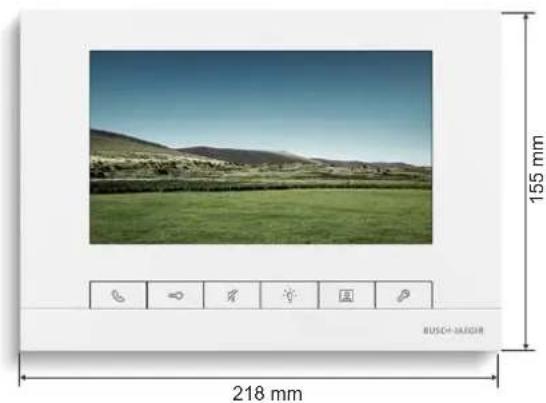
| Maße | 21,8 x 15,5 x 2,9 cm |
| Betriebstemperatur | -5 °C – +40 °C |
| Lagertemperatur | -20 °C – +70 °C |
| Schutzart | IP 30 |
| Klemmen eindrähtig | 2 x 0,6 mm ^2 – 2 x 1 mm ^2 |
| Klemmen feindrähtig | 2 x 0,6 mm ^2 – 2 x 0,75 mm ^2 |
| Busspannung | 28 V- ±2 V |
| Lautstärke | maximal 80 dB |
5 Maßzeichnung
Elektrische Spannung!
Lebensgefahr durch elektrische Spannung von 230 V.
- Niederspannungs- und 230 V Leitungen dürfen nicht gemeinsam in einer Unterputzdose verlegt werden!
- Im Falle eines Kurzschlusses besteht die Gefahr von 230 V auf der Niederspannungsleitung.
6.1 Anforderungen an den Installateur

Warnung
Elektrische Spannung!
- Durch unsachgemäße Installation gefährden Sie Ihr eigenes Leben und das der Nutzer der elektrischen Anlage.
- Durch unsachgemäße Installation können schwere Sachschäden z. B. Brand entstehen.
Installieren Sie die Geräte nur, wenn Sie über die notwendigen elektrotechnischen Kenntnisse und Erfahrungen verfügen.
Notwendige Fachkenntnisse und Bedingungen für die Installation sind mindestens:
Wenden Sie die „Fünf Sicherheitsregeln“ an (DIN VDE 0105, EN 50110):
- Freischalten.
- Gegen Wiedereinschalten sichern.
- Spannungsfreiheit feststellen.
- Erden und kurzschließen.
- Benachbarte unter Spannung stehende Teile abdecken oder abschranken.
Verwenden Sie geeignete persönliche Schutzausrüstung.
Verwenden Sie nur geeignete Werkzeuge und Messgeräte.
Prüfen Sie die Art des Versorgungsnetzes (TN-System, IT-System, TT-System), um die daraus folgenden Anschlussbedingungen (klassische Nullung, Schutzerdung, erforderliche Zusatzmaßnahmen etc.) sicherzustellen.
6.2 Allgemeine Montagehinweise
- Terminieren Sie alle Zweige des Leitungsnetzes über ein angeschlossenes Busgerät (z. B. Innenstation, Außenstation, Systemgerät).
- Montieren Sie die Systemzentrale nicht unmittelbar neben Klingeltransformatoren und anderen geschalteten Spannungsversorgungen (Vermeidung von Interferenzen).
- Verlegen Sie die Leitungen des Systembusses nicht zusammen mit 230 V Leitungen.
- Nutzen Sie separate Kabel für die Anschlussleitungen von Türöffnern und Leitungen des Systembus.
- Vermeiden Sie Übergänge zwischen verschiedenen Kabeltypen.
- Verwenden Sie in einem vier- oder mehradrigen Kabel nur zwei Adern für den Systembus.
- Verlegen Sie beim Durchschleifen niemals den ankommenden und abgehenden Bus innerhalb eines Kabels.
- Verlegen Sie niemals den Innen- und Außenbus innerhalb eines Kabels.
Busch-Welcome®
Montage auf einer Unterputzdose (UP-Dose) nach DIN 49073-1, oder direkt auf einer ebenen Wandfläche.
- Öffnen Sie das Gehäuse des Panels, indem Sie die Klemme am Geräteunterteil abziehen und das Geräteoberteil nach vorne klappen.
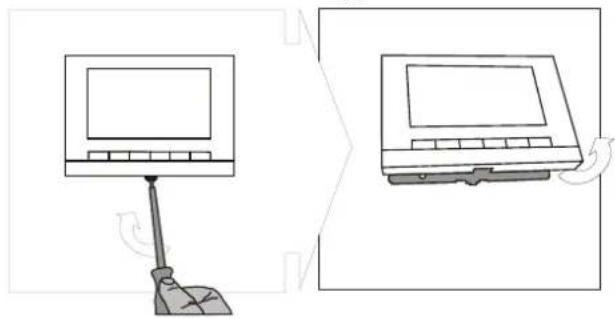
Abb. 2: Gehäuse trennen
Zusatzinformation: Video für das Trennen des Gehäuses Klicken Sie zum Starten des Videos auf das Standbild.

- Befestigen Sie das Geräteunterteil mit 4 Schrauben an der Wand. Hierfür die an der Grundplatte vorhandenen Löcher benutzen.
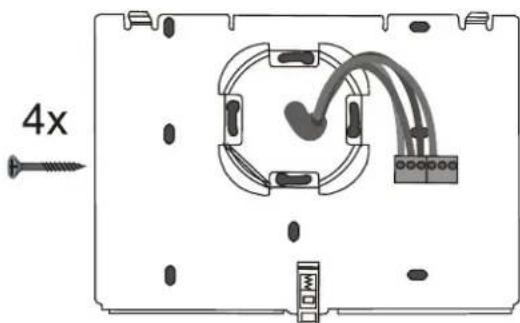
Abb. 3: Montage
- Schließen Sie das Geräteunterteil entsprechend der Abb. 4 an.
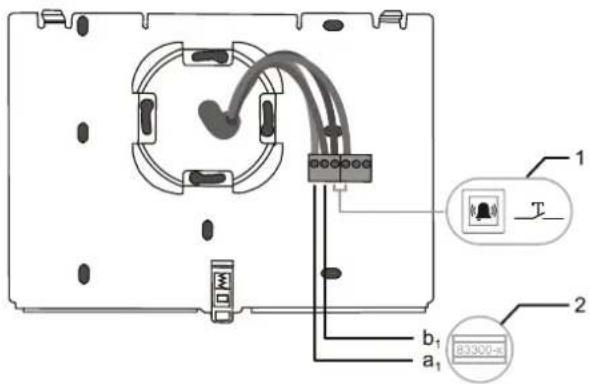
| Nr. | Funktion |
| 1 | Anschluss für den Etagenruftaster |
| 2 | Die Anschlussklemmen a1 und b1 des Busch-WelcomePanel®müssen mit den Klemmen a1 und b1 der Systemzentrale verbunden werden (Innenbus). Bei der Verwendung mehrerer Innenstationen kann über diese Klemmen ein anderes Busch-WelcomePanel® angeschlossen werden (durchschleifen).Siehe hierzu auch separate Anleitung zur Systemzentrale. |
- Stellen Sie an den Schaltern auf der Rückseite des Geräteoberteils die Master/Slave-Funktion und den Abschlusswiderstand ein (siehe Seite 9).
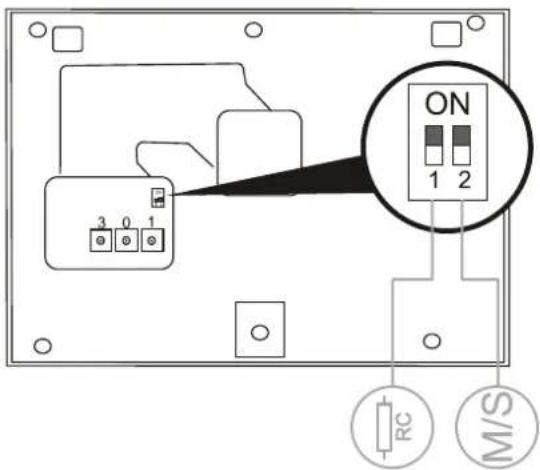
Abb. 5: Einstellung
Busch-Welcome® Montage/Installation
- Stellen Sie an den Potenziometern auf der Rückseite des Geräteeoberteils die Adresse der Standard-Außenstation und die Adresse der Innenstation ein (siehe Kapitel Adressierung auf Seite 10).
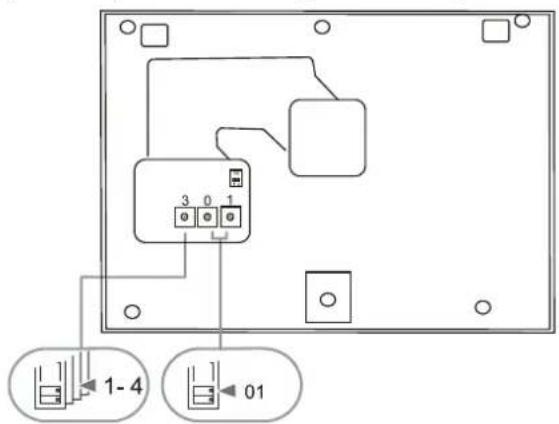
Abb. 6: Adressierung
- Rasten Sie das Geräteoberteil auf das Geräteunterteil auf. Legen Sie dazu das Geräteoberteil auf die Rastnasen auf und drücken Sie die Unterseite dann auf das Geräteunterteil bis die Klemme einrastet.
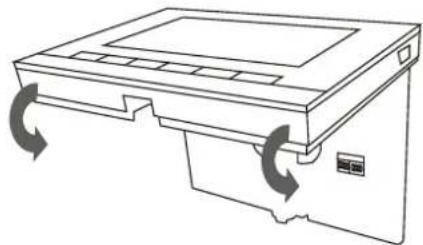
Das Busch-WelcomePanel ^® ist nun fertig montiert.
Zusatzinformation: Video für die Montage und den Anschluss des Gerätes Klicken Sie zum Starten des Videos auf das Standbild.

7 Einstellen des Gerätes
7.1 Abschlusswiderstand
- Setzen Sie in reinen Audioinstallationen den Abschlusswiderstand (1) immer auf „OFF“ (untere Stellung).
- Setzen Sie in Videoinstallationen oder gemischten Audio- und Videoinstallationen den Abschlusswiderstand bei den letzten Geräten eines Zweiges auf „ON“ (obere Stellung).
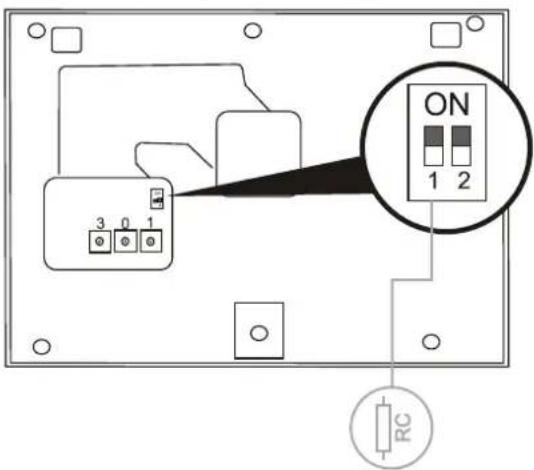
Abb. 8: Abschlusswiderstand
7.2 Master/Slave-Schalter
In jeder Wohnung muss eine Station „Master“ sein. Alle weiteren Innenstationen in derselben Wohnung müssen „Slave“ sein.
Innenstation, die als „Master“ eingerichtet wird Setzen Sie den Schalter (2) auf „ON“ (obere Stellung).
Alle anderen Innenstationen
Setzen Sie den Schalter (2) auf „OFF“ (untere Stellung).
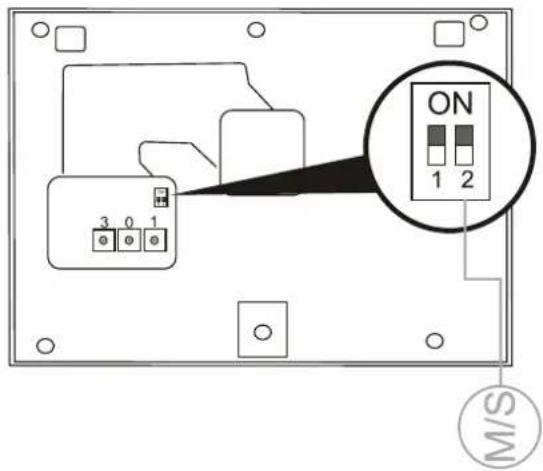
Abb. 9: Master/Slave-Schalter
Busch-Welcome®
Adressierung
8 Adressierung
8.1 Potenziometer
Vor Inbetriebnahme einer Türkommunikationsanlage muss diese adressiert werden.
Für dieses „Adressieren“ sind auf der Rückseite der jeweiligen Geräteoberteile (Busch-WelcomePanel® wie Außenstation) drei Potenziometer angebracht (Abb. 10).
An jedem Potenziometer lassen sich die Ziffern 0 bis 9 einstellen.
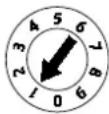
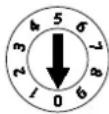
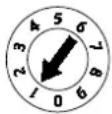
Abb. 10: Potenziometer zur Einstellung der Stationen
Außenstation:
Das linke Potenziometer (Abb. 11/1) auf einer
Außenstation gibt die Adresse dieser Station an.
Die nächsten beiden Potenziometer (Abb. 11/2) die
Adresse des obersten Klingeltasters dieser Station. Die darunterliegenden Klingeltaster werden automatisch (fortlaufend) weiter nummeriert.
Innenstation Busch-WelcomePanel®:
Das linke Potenziometer (Abb. 11/3) der Innenstation gibt die Adresse der Standard-Außenstation an. Zu dieser Standard-Außenstation kann eine Ton- und Bildverbindung auch ohne anliegenden Klingelruf aufgebaut werden (siehe Kapitel 9.3.1). Die nächsten beiden Potenziometer (Abb. 11/4) die Adresse dieser Innenstation.
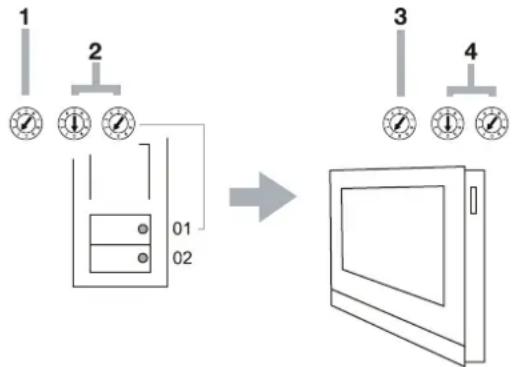
Abb. 11: Funktion der Potenziometer
8.2 Einstellung der Adresse der Außenstation
Durch das Einstellen der Adresse an den Außenstationen und den dazugehörigen Schaltaktoren für Tür und Licht erfolgt die Zuweisung dieser Geräte zur jeweiligen Eingangstür. Maximal 4 verschiedene Türen / Außensprechstellen sind dabei möglich.
Dazu wird das linke Potenziometer an der Außenstation und das mit dem Haussymbol gekennzeichnete Potenziometer am Schaltaktor auf eine Adresse zwischen 1 und 4 eingestellt. Das Potenziometer befindet sich auf der Rückseite der Außenstation bzw. auf der Vorderseite des Schaltaktors.
8.3 Zuordnung der Klingeltaster einer Außenstation zu einer Wohnung
Die Klingeltaster einer Außenstation sind von oben nach unten bzw. links nach rechts fortlaufend den Wohnungen mit den Adressen 01, 02 usw. zugeordnet.
Diese einfache Zuordnung gilt auch bei mehreren Außenstationen in einer Anlage. So ist in Abb. 13 auf Seite 11 in jeder Außenstation der Taster A der Wohnung 01 zugeordnet usw.
Diese Werkseinstellung ist über zwei Potenziometer an der Rückseite der Außenstation festgelegt. Das mittlere Potenziometer muss auf „0“ und das rechte auf „1“ stehen.
8.4 Einstellung der Adresse der Innenstation Busch-WelcomePanel®
An den Innenstationen wird über die Einstellung der Adresse die Wohnung zugewiesen. Innerhalb einer Anlage können bis zu 99 Wohnungen adressiert werden. In jeder können sich bis zu vier gleichberechtigte Innenstationen mit derselben Adresse befinden. Beim Drücken der zugeordneten Klingeltaste werden die vier Innenstationen gerufen. Die Adresse einer Innenstation (z. B. „15“) wird mithilfe der Potenziometer an den Innenstationen eingestellt, wobei der mittlere die Zehnerstelle (hier „1“) und der rechte die Einerstelle (hier „5“) angibt. Die Potenziometer befinden sich an der Rück- bzw. Außenseite der Innenstationen.
8.5 Einstellung der „Standard-Außenstation“
- Bei mehreren Außenstationen in einer Anlage muss an den Innenstationen die „Standard-Außenstation“ eingestellt werden. Zu dieser Standard-Außenstation kann eine Ton- und Bildverbindung auch ohne anliegenden Klingelruf aufgebaut werden (siehe Kapitel 9.3.1).
- Dazu wird das linke, mit STATION gekennzeichnete Potenziometer am Busch-WelcomePanel® auf eine Adresse zwischen 1 und 4 eingestellt.
- Das Potenziometer befindet sich auf der Rückseite des Busch-WelcomePanel ^ .
8.6 Beispiele für die Einstellung der Potenzimeter
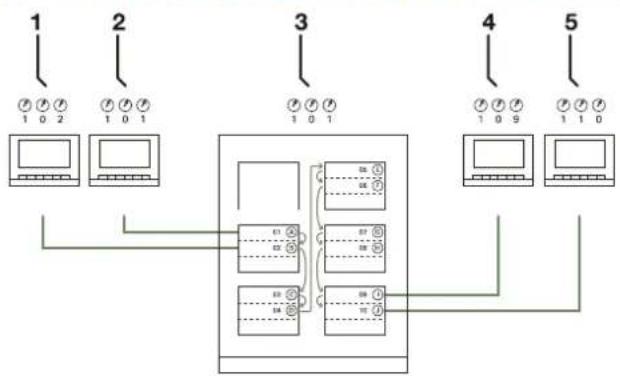
flowchart
graph TD
    A["1: 1 0 2"] --> B["2: 1 0 1"]
    C["3: 1 0 1"] --> D["4: 1 0 9"]
    E["5: 1 1 0"] --> F["6: 1 0 8"]
    B --> G["7: 1 0 8"]
    D --> H["8: 1 0 8"]
    F --> I["9: 1 0 8"]
Abb. 12: Werksseitige Zuordnung der Klingeltaster
| Nr. | Bezeichnung |
| 1 | Wohnung 01 |
| 2 | Wohnung 01 |
| 3 | Außenstation |
| 4 | Wohnung 09 |
| 5 | Wohnung 10 |
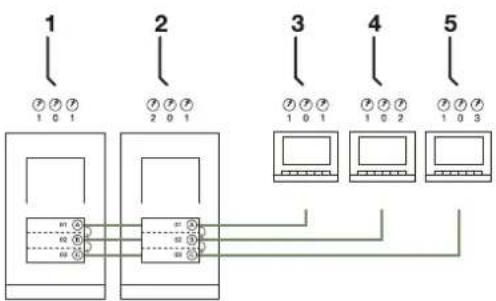
flowchart
graph TD
    A["1"] --> B["1 0 1"]
    C["2"] --> D["2 0 1"]
    E["3"] --> F["1 0 1"]
    G["4"] --> H["1 0 2"]
    I["5"] --> J["1 0 3"]
    B --> K["81 60 69"]
    D --> L["82 83 84"]
    F --> M["85 86 87"]
    H --> N["86 87 88"]
    J --> O["87 88 89"]
Abb. 13: Mehrere Außenstationen mit identischer Belegung
| Nr. | Bezeichnung |
| 1 | Außenstation Haupteingang |
| 2 | Außenstation Nebeneingang |
| 3 | Wohnung 01 |
| 4 | Wohnung 02 |
| 5 | Wohnung 03 |
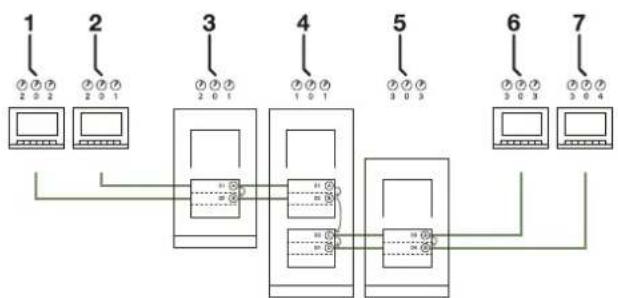
flowchart
graph TD
    1["Port 1: 2 0 2"] --> 3["Interface 3"]
    2["Port 2: 2 0 1"] --> 3
    3 --> 4["Interface 4: 1 0 1"]
    4 --> 5["Port 5: 3 0 3"]
    5 --> 6["Port 6: 3 0 3"]
    5 --> 7["Port 7: 3 0 4"]
Abb. 14: Mehrere Außenstationen mit identischer Belegung
| Nr. | Bezeichnung |
| 1 | Wohnung 01 |
| 2 | Wohnung 02 |
| 3 | Außenstation linkes Gebäude |
| 4 | Außenstation Toreinfahrt |
| 5 | Außenstation rechtes Gebäude |
| 6 | Wohnung 03 |
| 7 | Wohnung 04 |
Zusatzinformation: Video zur Adressierung des Gerätes Klicken Sie zum Starten des Videos auf das Standbild.

Busch-Welcome®
Bedienung
9 Bedienung

Achtung
Gefahr der Beschädigung der
Bildschirmoberfläche.
Die Bildschirmoberfläche kann durch harte oder spitze Gegenstände beschädigt werden!
Benutzen Sie für die Bedienung des
TouchScreen-Monitors niemals solche
Gegenstände.
- Verwenden Sie ihren Finger oder einen Kunststoffstift.
9.1 Bedienelemente
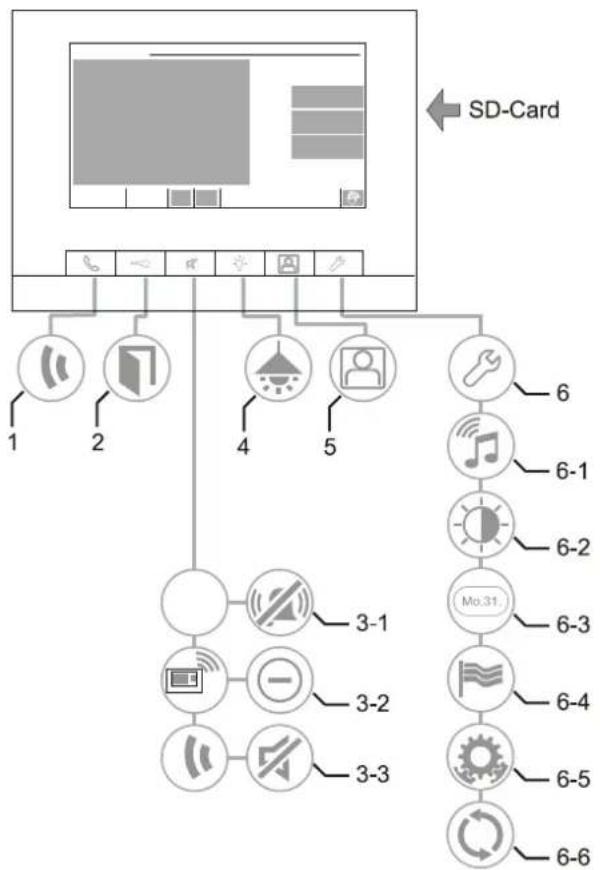
flowchart
graph TD
    A["SD-Card"] --> B["1"]
    A --> C["2"]
    A --> D["3-1"]
    A --> E["3-2"]
    A --> F["3-3"]
    A --> G["4"]
    A --> H["5"]
    A --> I["6"]
    A --> J["6-1"]
    A --> K["6-2"]
    A --> L["6-3"]
    A --> M["6-4"]
    A --> N["6-5"]
    A --> O["6-6"]
Abb. 15: Übersicht Bedienelemente
| Nr. | Funktion |
| 1 | Drücken Sie zum Annehmen eines Rufs auf diesen Taster. |
| 2 | Drücken Sie zum Öffnen der Tür auf diesen Taster. |
| 3-1 | Drücken Sie zum Abstellen der Türklingel auf diesen Taster. |
| 3-2 | Während ein Ruf anliegt, hat die Taste die Funktion „Ruf ablehnen“.Drücken Sie zum Ablehnen eines Rufs auf diesen Taster. |
| 3-3 | Während eines Gesprächs hat die Taste die Funktion „Stummschalten“.Drücken Sie zum Stummschalten des Gesprächs auf diesen Taster. Ihr Gesprächspartner kann Sie nicht hören.Drücken Sie zum Weiterführen des Gesprächs erneut auf diesen Taster. |
| 4 | Drücken Sie zum Einschalten der Beleuchtung auf diesen Taster. |
| 5 | Drücken Sie zum Anzeigen des Ereignis- und Bildspeichers/History auf diesen Taster.Während eines Rufs kann durch drücken des Tasters ein Schnappschuss erzeugt werden. |
| 6 | Drücken Sie zum Wechseln in den Bereich „Einstellungen“ auf diesen Taster.Folgende Funktionen stehen auf dem Touchscreen zur Verfügung: |
| 6-1 | Lautstärke des Klingeltons |
| 6-2 | Helligkeit des Displays |
| 6-3 | Uhrzeit und Datum |
| 6-4 | Landessprache |
| 6-5 | Door-Entry-System |
| 6-6 | Firmware-Update |
9.2 Startbildschirm und Statusleiste
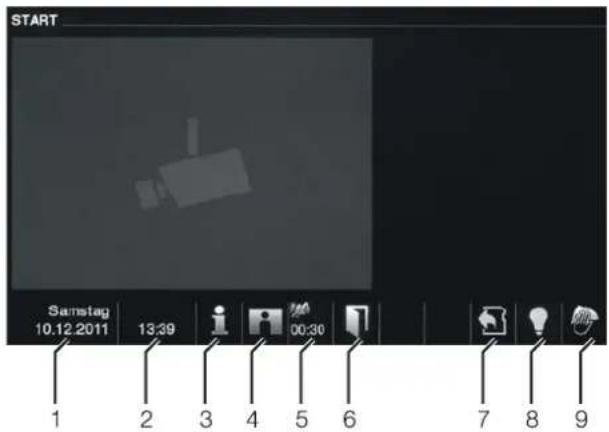
Abb. 16: Statusleiste
| Nr. | Funktion |
| 1 Aktuelles Datum- Stellen Sie das Datum durch Antippen der Schaltfläche ein. Siehe auch Seite 20. | |
| 2 Uhrzeit- Stellen Sie die korrekte Uhrzeit durch Antippen der Schaltfläche ein. Siehe auch Seite 20 | |
| 3 Systeminformation- Rufen Sie die Adresse (Nummer der Innenstation) dieses Panels und die aktuellen Hard- und Software-Informationen durch Antippen der Schaltfläche auf.- Durch nochmaliges Berühren schließen Sie die Ansicht wieder. | |
| 4 History- Blinkt dieses Symbol, liegt in der History (Ereignis- und Bildspeicher) eine neue Information vor, z. B. ein verpasster Ruf.- Zeigen Sie den Ereignis- und Bildspeicher durch Antippen der Schaltfläche an. | |
| 5 Stummschaltung- Die Symbole „durchgestrichener Hörer“ und „durchgestrichene Klingel“ zeigen die Stummschaltung des Mikrofons bzw. des Lautsprechers des Panels an. | |
| 6 Geöffnete Eingangstür- Das Symbol „offene Tür“ wird angezeigt, wenn Sie den Türöffner betätigen oder die Funktion „Automatischer Türöffner“ aktivieren. | |
| 7 SD-Karte- Das Symbol zeigt an, ob Sie eine SD-Karte eingelegt haben. | |
| 8 Licht- Das Symbol wird angezeigt, wenn Sie eine angeschlossene Flur- oder Außenbeleuchtung direkt vom Panel geschaltet haben. | |
| 9 Putzsperre- Das Symbol wird angezeigt, wenn das Display gesperrt ist, damit beim Reinigen des Displays keine Funktionen ausgelöst werden. | |
Busch-Welcome®
Bedienung
9.3 Bedienaktionen
9.3.1 Aufbauen der Sprech- und Videoverbindung
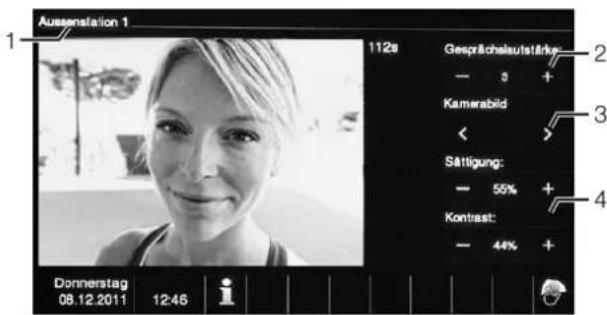
Abb. 17: Aufbauen der Sprech- und Videoverbindung
Nach Aufbau der Sprech- und Videoverbindung (Drücken der Hörer-Taste) stehen Ihnen die folgenden Funktionen zur Verfügung:
| Nr. | Funktion |
| 1 | Bezeichnung der Kamera |
| 2 Stellen Sie die Gesprächslautstärke durch Antippen der entsprechenden Schaltflächen ein (Plus und Minus). | |
| 3 Sind mehrere Außenstationen oder externe Kameras angeschlossen:– Wählen Sie die Kamera durch Antippen der entsprechenden Schaltflächen aus (Vor und Zurück). | |
| 4 | Stellen Sie das Kamerabild durch Antippen der entsprechenden Schaltflächen ein.Sättigung des Kamerabilds (Plus und Minus)Kontrast des Kamerabilds (Plus und Minus) |
Zur Standard-Außenstation kann auch ohne Anliegen eines Rufes eine Sprech- und Videoverbindung aufgebaut werden. Hierzu die Hörer-Taste drücken.
9.3.2 Öffnen der Tür
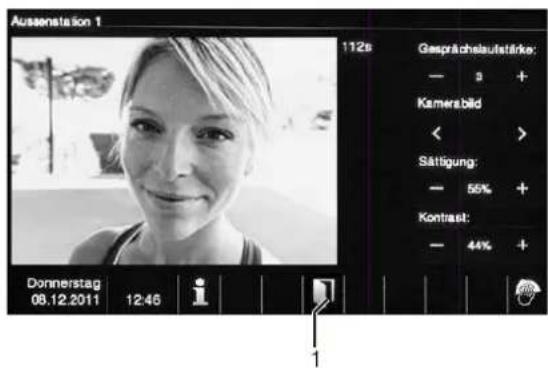
Abb. 18: Tür öffnen
Nach Betätigen des Türöffners (Drücken der Schlüssel-Taste) steht Ihnen die folgende Funktion zur Verfügung:
| Nr. | Funktion |
| 1 Das | Symbol „Offene Tür“ wird angezeigt, wenn Sie den Türöffner betätigen oder die Funktion „Automatischer Türöffner“ aktivieren. |
9.3.3 Stummschaltung (Mute timer)
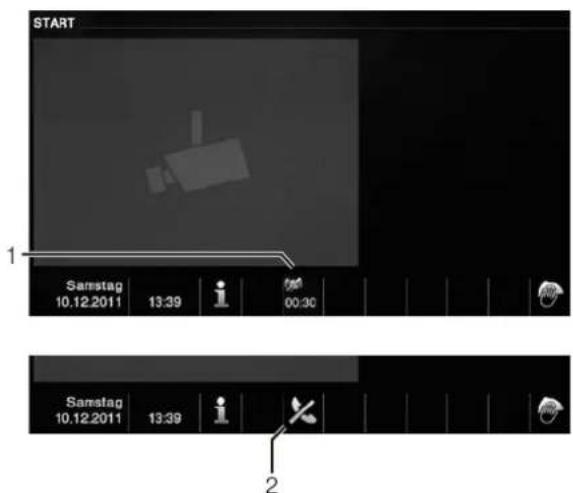
Abb. 19: Stumm schalten (Mute timer)
Nach der Stummschaltung (Mute timer) stehen Ihnen die folgenden Funktionen zur Verfügung:
| Nr. | Funktion |
| 1 Es | liegt kein Ruf an:Betätigen Sie die Taste „Stummschaltung“ während kein Anruf anliegt, wird der Rufton des Panels für eine bestimmte Zeit abgeschaltet.- Gehen in dieser Zeit Rufe ein, wird nur das Videobild angezeigt.- Verpasste Rufe werden im Ereignis- und Bildspeicher aufgezeichnet. |
| 2 Es | liegt ein Ruf an:Betätigen Sie die Taste „Stummschaltung“ zum Ablehnen des Rufes. |
| 3 Es | wird ein Gespräch geführt:Betätigen Sie die Taste „Stummschaltung“ um die Sprechverbindung zu unterbrechen. Das Mikrofon des Panels wird abgeschaltet, bis die Taste erneut gedrückt wird. |
9.3.4 Schalten des Lichts
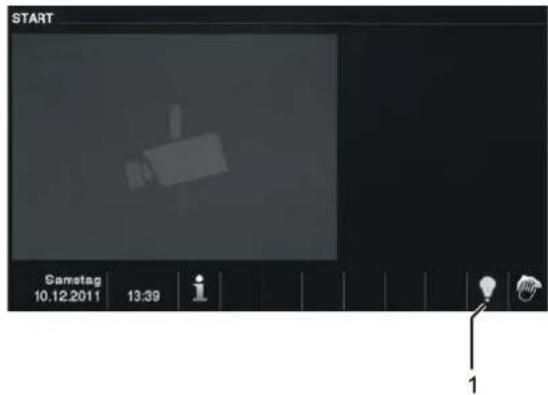
Abb. 20: Licht schalten
Nach Betätigen des Lichtschalters (1) können Sie eine angeschlossene Flur- oder Außenbeleuchtung einschalten.
| Nr. | Funktion |
| 1 Das Symbol „Licht“ wird angezeigt, wenn Sie den Taster „Licht schalten“ betätigen. | |
Busch-Welcome®
Bedienung
9.3.5 Ereignis- und Bildspeicher/History
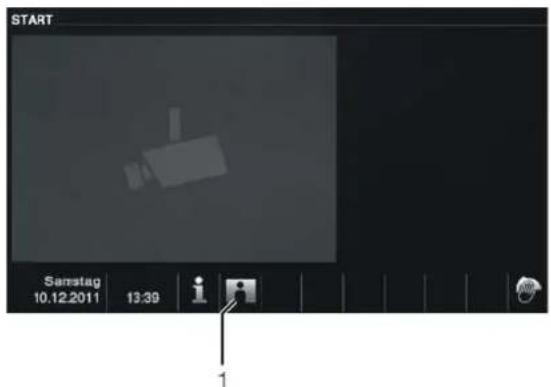
Abb. 21: Ereignis- und Bildspeicher /History
Das Busch-WelcomePanel ^® zeichnet alle Ereignisse auf. Mit Betätigen der Taste „History“ werden die 100 letzten Ereignisse angezeigt (vorhergehende Ereignisse werden überschrieben).
Während eine Sprechverbindung aufgebaut ist, können Sie durch Drücken der „History“ Taste jederzeit einen Schnappschuss erzeugen, auch wenn die Funktion „Auto Schnappschüsse“ nicht aktiv ist.
Haben Sie in den Systemeinstellungen die Funktion „Auto Schnappschüsse aktiviert“, signalisiert das blinkende Symbol (1) in der Statusleiste einen neu aufgenommenen Schnappschuss.
Das Blinken des Symbols stoppt, wenn Sie den Ereignis- und Bildspeicher aufrufen.
Zum Aufruf des Ereignis- und Bildspeichers das Symbol (1) drücken.
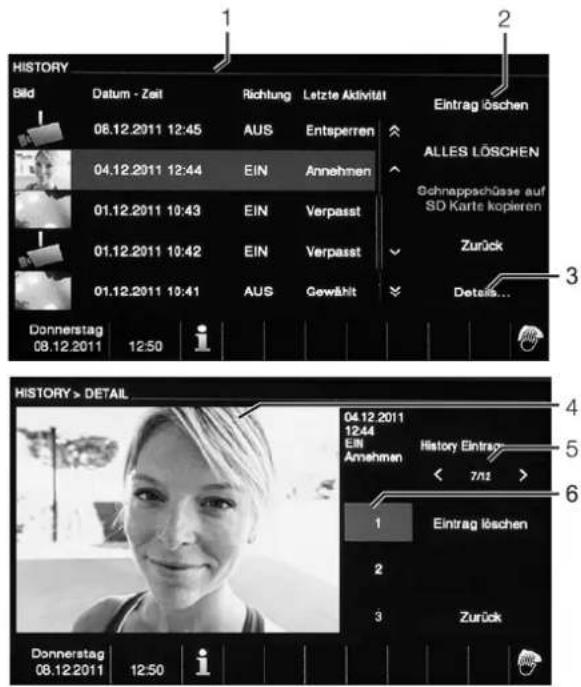
Abb. 22: Ereignis- und Bildspeicher /History
Bei der Funktion „Ereignis- und Bildspeicher/History“ stehen Ihnen die folgenden Funktionen zur Verfügung:
| Nr. | Funktion |
| 1 Haben Sie in den Systemeinstellungen die Funktion „Auto Schnappschüsse“ aktiviert, wird bei entgangenen Rufen eine Miniaturansicht in der Ereignisliste angezeigt.- Zusammen mit dem Schnappschuss werden Datum, Uhrzeit und die Art des Ereignisses aufgezeichnet.- Sind keine automatischen Schnappschüsse aktiv, wird an der Stelle der Miniaturansicht ein Kamerasymbol angezeigt. | |
| 2 Einzelne Einträge oder die gesamte Liste können jederzeit gelöscht werden.- Schnappschüsse, die Sie archivieren möchten, kopieren Sie auf eine eingelegte SD-Karte (SD, SDHC). | |
| 3 Immer, wenn ein Besucher klingelt, werden drei Aufnahmen gemacht. Dadurch wird ein optimaler Schnappschuss sichergestellt.- Über die Detailansicht werden alle aufgenommenen Bilder aufgerufen. | |
| 4 | Anzeige der Detailansicht jeder Aufnahme |
| 5 Wählen Sie das Ereignis durch Antippen der entsprechenden Schaltflächen aus (Vor und Zurück). | |
| 6 Wählen Sie die Einzelaufnahme durch Antippen der entsprechenden Schaltflächen aus (1 bis 3). | |
9.3.6 Einstellungen
Übersicht
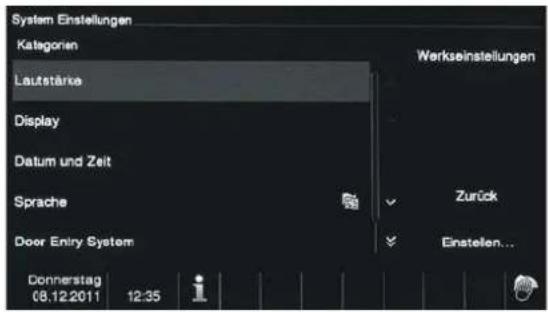
Abb. 23: Einstellungen Übersicht
Nach Betätigen des Tasters „Einstellungen“ stehen Ihnen die folgenden Bereiche zur Verfügung:
| Nr. | Funktion |
| 1 | Lautstärke– Die Lautstärken der Klingeltöne |
| 2 | Display– Verschiedene Einstellungen des Displays |
| 3 | Datum und Zeit– Verschiedene Zeiteinstellungen |
| 4 | Sprache– Die Landessprache |
| 5 | Door Entry System– Verschiedene Einstellungen des Systems, z. B. Rüftöne. |
| 6 | Firmwar-Update |
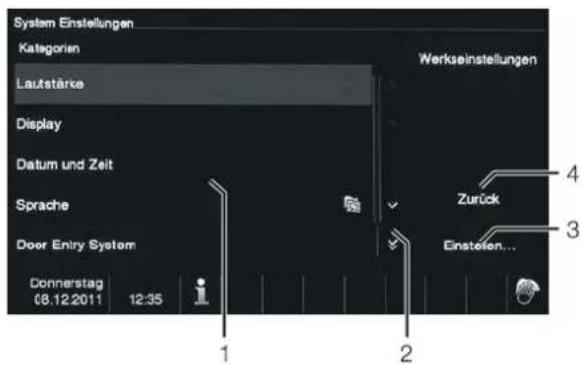
Abb. 24: Einstellungen
Zum Wechseln in die Einstellungsbereiche des Listenfelds (1) führen Sie die folgenden Schritte durch:
- Tippen Sie zum Anzeigen der nicht sichtbaren Funktionen auf die Bildlauf-Schaltflächen (2).
- Tippen Sie auf einen der Einstellungsbereiche.
-
Tippen Sie auf die Schaltfläche „Einstellen“ (3).
-
Das Gerät wechselt in den gewählten Einstellungsbereich.
- In den folgenden Kapiteln sind die einzelnen Funktionen beschrieben.
Über die Schaltfläche „Zurück“ (4) wechselt das Gerät zurück auf die Startseite.
Busch-Welcome®
Bedienung
Lautstärke
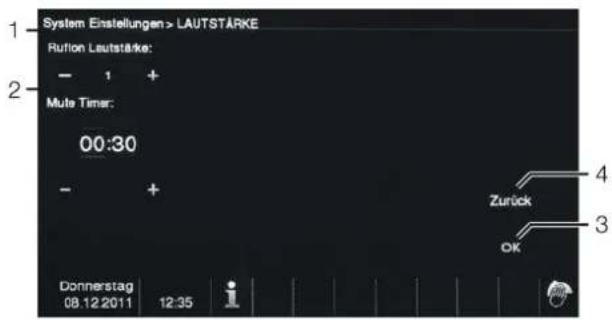
Abb. 25: Einstellungen der Lautstärke
Mit dem Wechsel in den Bereich „Lautstärke“ stehen Ihnen die folgenden Funktionen zur Verfügung:
| Nr. | Funktion |
| 1 Rufton Lautstärke- Stellen Sie über die Schaltflächen „Plus/Minus“ die Lautstärke des Ruftons ein. | |
| 2 Mute Timer- Stellen Sie über die Schaltflächen „Plus/Minus“ die Zeit der Stummschaltung ein, die sie über den Taster „Stumm schalten“ aktivieren.- Tippen sie vor dem Einstellen den „Stundenbereich“ oder den „Minutenbereich“ an. Der aktive Bereich ist mit einem Rahmen hinterlegt. | |
| 3 Ok- Durch Tippen auf diese Schaltfläche bestätigen Sie die Einstellungen. Es erscheint die Startseite. | |
| 4 Zurück- Durch Tippen auf diese Schaltfläche wechseln Sie zurück auf die Startseite, ohne die Einstellungen zu speichern. | |
Display
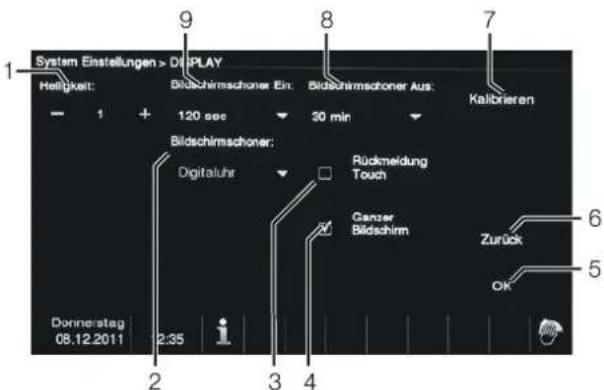
Abb. 26: Einstellungen des Displays
Mit dem Wechsel in den Bereich „Display“ stehen Ihnen die folgenden Funktionen zur Verfügung:
| Nr. | Funktion |
| 1 Helligkeit- Stellen Sie über die Schaltflächen „Plus/Minus“ die Helligkeit des Displays ein. | |
| 2 Bildschirmschoner- Voreingestellt ist die Anzeige als Digitaluhr- Befindet sich eine SD-Karte mit geeigneten Bildern im Gerät, wählen Sie über das Klappmenü einen Bildschirmschoner aus. Befinden sich mehrere Bilder auf der SD-Karte, werden diese als Diashow angezeigt.Diashow (elektronischer Bilderrahmen)- Jedes Bild wird für 20 Sek. Angezeigt.Anforderungen an die Bilder:- Die Bilder müssen auf der SD-Karte im Verzeichnis „DCIM“ (Digital Camera Images) auf der ersten Ebene abgespeichert sein.- Die maximal zulässige Größe eines Bildes beträgt 2048 x 1960 Pixel.- Die maximal zulässige Auflösung eines Bildes beträgt 800 x 480 Pixel.- Die Auflösung des Displays beträgt 800 x 600 Pixel.Größere Bilder werden auf diese Auflösung heruntergerechnet.- Das unterstützte Format ist „jpg“. | |
| 3 Rückmeldung Touch- Aktivieren oder Deaktivieren Sie durch Tippen auf das Kontrollkästchen den Rückmeldeton, der bei einem Berühren des Displays ertönt. | |
| 4 Ganzer Bildschirm | |
| - Aktivieren oder Deaktivieren Sie durch Tippen auf das Kontrollkästchen den Vollbildmodus der Türkamera. Der Vollbildmodus ist für den Zeitraum aktiv, in dem das Besucherbild nach einem Betätigen der Türklingel angezeigt wird. | |
| 5 Ok | - Durch Tippen auf diese Schaltfläche bestätigen Sie die Einstellungen. |
| 6 Zurück | - Durch Tippen auf diese Schaltfläche wechseln Sie zurück auf die Startseite, ohne die Einstellungen zu speichern. |
| 7 Kalibrieren | |
| - Liegen die Schaltflächen und die zugehörigen Grafiken des Displays nicht mehr übereinander, muss der Bildschirm kalibriert werden.Tippen Sie dafür auf die Schaltfläche Kalibrieren und dann nacheinander auf die 5x angezeigten Positionskreuze. Bestätigen Sie am Ende das angezeigte Dialogfeld.Das Display ist kalibriert. | |
| 8 Bildschirmschoner Aus | |
| - Wählen Sie über das Klappmenü die Laufzeit des Bildschirmschoners aus, bis dieser sich automatisch abschaltet.- Es stehen 5/15/30 Minuten zur Verfügung.- Zur Schonung des Displays ist die maximale Laufzeit des Displays auf 30 Minuten begrenzt. | |
| 9 Bildschirmschoner Ein | |
| - Wählen Sie über das Klappmenü die Startzeit des Bildschirmschoners aus.- Es stehen 30/60/120 Sekunden zur Verfügung. | |
SD-Karte einschieben
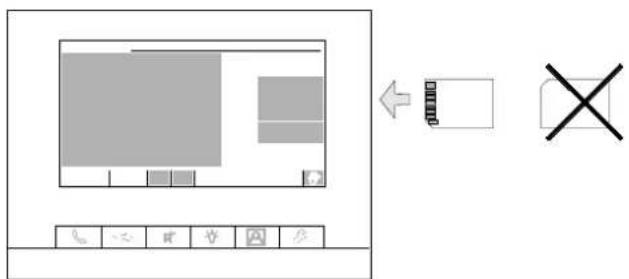
Abb. 27: SD-Karte einschieben
Busch-Welcome®
Bedienung
Datum/Uhrzeit
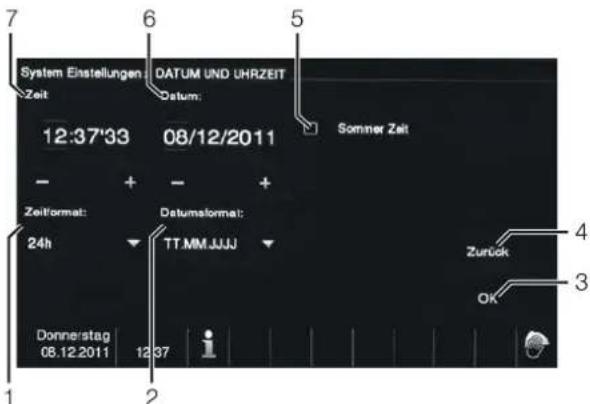
Abb. 28: Einstellungen des Datums und der Uhrzeit
Mit dem Wechsel in den Bereich „Datum und Uhrzeit“ stehen Ihnen die folgenden Funktionen zur Verfügung:
| Nr. | Funktion |
| 1 Zeitformat | |
| - Tippen Sie vor dem Einstellen den „Stundenbereich“, den „Minutenbereich“ oder den „Sekundenbereich“ an. Der aktive Bereich ist mit einem Rahmen hinterlegt.- Stellen Sie über die Schaltflächen „Plus/Minus“ die Uhrzeit ein. | |
| 2 Datumsformat | |
| - Tippen sie vor dem Einstellen den „Tagesbereich“, den „Monatsbereich“ oder den „Jahresbereich“ an. Der aktive Bereich ist mit einem Rahmen hinterlegt.- Stellen Sie über die Schaltflächen „Plus/Minus“ das Datum ein. | |
| 3 Ok | - Durch Tippen auf diese Schaltfläche bestätigen Sie die Einstellungen. |
| 4 Zurück | |
| - Durch Tippen auf diese Schaltfläche wechseln Sie zurück auf die Startseite, ohne zu speichern. | |
| 5 Sommerzeit | |
| - Aktivieren oder deaktivieren Sie durch Tippen auf das Kontrollkästchen die Sommerzeit (automatische Umschaltung). | |
| 6 Zeit | |
| - Wählen Sie über das Klappmenü das Format der angezeigten Zeit aus.- Es stehen 12h am/pm/12h/24h zur Verfügung. | |
| 7 Datum | |
| - Wählen Sie über das Klappmenü das Format des angezeigten Datums aus. | |
Sprache
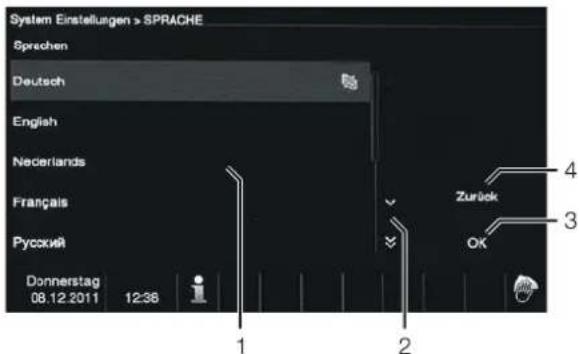
Abb. 29: Einstellungen der Sprache
Mit dem Wechsel in den Bereich „Sprache“ stehen Ihnen die folgenden Funktionen zur Verfügung:
| Nr. | Funktion |
| 1 Sprache (Listenfeld) | |
| - Hier ist die Auswahl der zur Verfügung stehenden Landessprachen aufgeführt. | |
| 2 Bildlauf | |
| - Tippen Sie zum Anzeigen der nicht sichtbaren Sprachen auf die Bildlauf-Schaltflächen. | |
| 3 Ok | |
| - Durch Tippen auf diese Schaltfläche bestätigen Sie die Einstellungen. | |
| 4 Zurück | |
| - Durch Tippen auf diese Schaltfläche wechseln Sie zurück auf die Startseite, ohne zu speichern. | |
Door Entry System
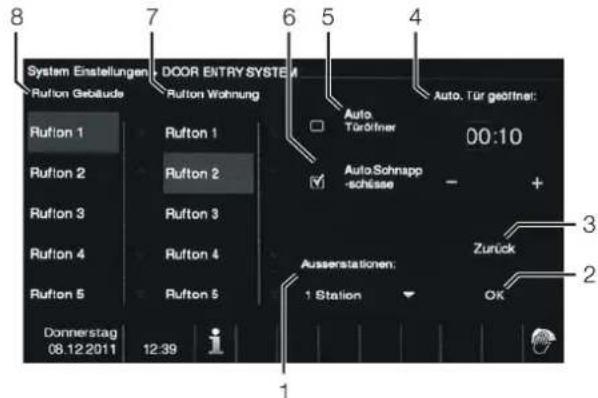
Abb. 30: Einstellungen des Door Entry Systems

Hinweis zu den Einstellungen Die Einstellungen gelten immer für alle angeschlossenen Außenstationen gemeinsam.
Mit dem Wechsel in den Bereich „Door Entry System“ stehen Ihnen die folgenden Funktionen zur Verfügung:
| Nr. | Funktion |
| 1 | Außenstationen– Wählen Sie über das Klappmenü die Anzahl der vorhandenen Außenstationen an.– Es stehen maximal 4 am Gerät angeschlossene Außenstationen zur Verfügung. |
| 2 | Ok– Durch Tippen auf diese Schaltfläche bestätigen Sie die Einstellungen. |
| 3 | Zurück– Durch Tippen auf diese Schaltfläche wechseln Sie zurück auf die Startseite, ohne die Einstellungen zu speichern. |
| 4 | Auto. Tür geöffnet– Tippen Sie vor dem Einstellen den „Stundenbereich“ oder den „Minutenbereich“ an. Der aktive Bereich ist mit einem Rahmen hinterlegt.– Stellen Sie über die Schaltflächen „Plus/Minus“ die Dauer ein, die der automatische Türöffner (5) aktiv ist. |
| 5 | Auto. Türöffner– Der automatische Türöffner entriegelt die Tür beim Betätigen der Klingel.– Aktivieren oder Deaktivieren Sie durch Tippen auf das Kontrollkästchen den automatischen Türöffner. |
| 6 | Auto. Schnappschüsse– Beim Betätigen der Klingel werden automatisch drei Schnappschüsse erstellt und in der History hinterlegt.– Diese Funktion lässt sich nur aktivieren, wenn der automatische Türöffner deaktiviert ist. Bei einer starken Frequentierung würden ansonsten zu viele Aufnahmen erstellt. |
| 7 | Rufton Wohnung– Wählen Sie durch Tippen auf eine der Schaltflächen in dem Listenfeld den Rufton für die Wohnungstür aus.– Beim Tippen auf die Schaltfläche wird die Melodie des Ruftons gespielt. |
| 8 | Rufton Gebäude– Wählen Sie durch Tippen auf eine der Schaltflächen in dem Listenfeld den Rufton für die Haustür aus.– Beim Tippen auf die Schaltfläche wird die Melodie des Ruftons gespielt. |
Busch-Welcome®
Bedienung
Firmware-Update
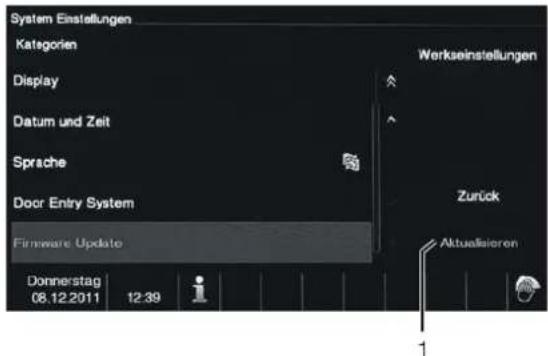
Abb. 31: Firmware-Update
Die aktuelle Firmware wird im Internet unter www.buschjaeger.de zur Verfügung gestellt.
Soll die Firmware Ihres Gerätes aktualisiert werden, führen Sie die folgenden Schritte durch:
- Rufen Sie die Systeminformationen am Busch-WelcomePanel® auf und notieren sich die Firmware-Nummer.
- Geben Sie auf der Seite www.busch-jaeger.de in dem Bereich „Suchen“ die Artikelnummer des Gerätes (z. B. 83220) ein.
– Die Seite wechselt in den Bereich des Gerätes. - Steht eine Aktualisierung der Firmaware zur Verfügung, dann gibt es im Auswahlbereich rechts den Menüpunkt "Software".
- Das Paket zum Herunterladen enthält die Firmware und eine Anleitung zum Installieren der Firmware.
- Installieren Sie die Firmware gemäß der beigefügten Anleitung.
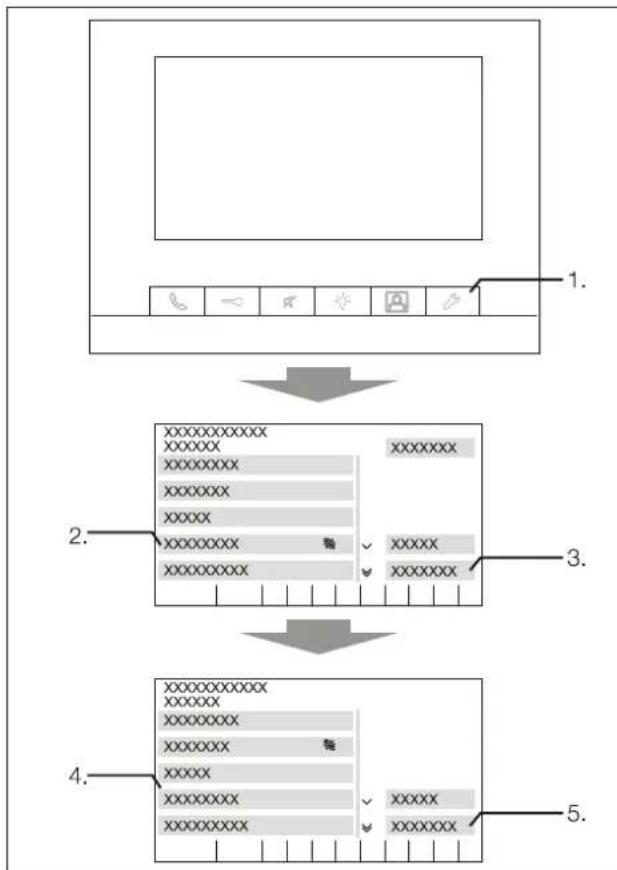
9.3.8 Korrigieren der Spracheinstellungen
Ist eine unbekannte Sprache eingestellt, führen Sie zum Zurücksetzen der Sprache die folgenden Schritte durch:
- Tippen Sie auf den Taster „Einstellungen“ unterhalb des Displays.
-
Tippen Sie im Listenfeld (links auf dem Display) auf den 4. Eintrag von oben (dieser Eintrag ist mit einer Flagge gekennzeichnet).
-
Tippen Sie auf die Schaltfläche rechts unten (Einstellen).
- Das Gerät wechselt in das Display „Sprache“.
-
Tippen Sie im Display „Sprache“ im Listenfeld (links auf dem Display) auf Ihre Sprache.
-
Tippen Sie im Display „Sprache“ auf die Schaltfläche rechts unten (Ok).
-
Das Gerät wechselt die Sprache.
– Das Gerät wechselt zurück auf die Startseite.
Die Sprache ist gewechselt.
flowchart
graph TD
    A["User Interface"] --> B["User Interface 1"]
    B --> C["User Interface 2"]
    C --> D["User Interface 3"]
    D --> E["User Interface 4"]
    E --> F["User Interface 5"]
Abb. 32: Spracheinstellungen
10 Reinigung

Achtung
Gefahr der Beschädigung der
Bildschirmoberfläche.
Die Bildschirmoberfläche kann durch harte Gegenstände, Reinigungsmilch oder
Scheuermittel beschädigt werden!
- Reinigen Sie die Oberflächen mit einem weichen Tuch und handelsüblichem Glasreiniger.
- Verwenden Sie niemals Scheuermittel.
- Benutzen Sie für die Bedienung des Touch Screen Monitors niemals harte oder spitze Gegenstände.
Damit beim Säubern des Busch-WelcomePanel ^® nicht aus Versehen eine Funktion ausgelöst wird, lassen sich die Bedienelemente für eine bestimmte Zeit sperren. Die Putzsperre aktivieren Sie durch Drücken der Schaltfläche unten rechts (1).
Die Putzsperre schaltet sich nach 60 Sekunden automatisch wieder ab.
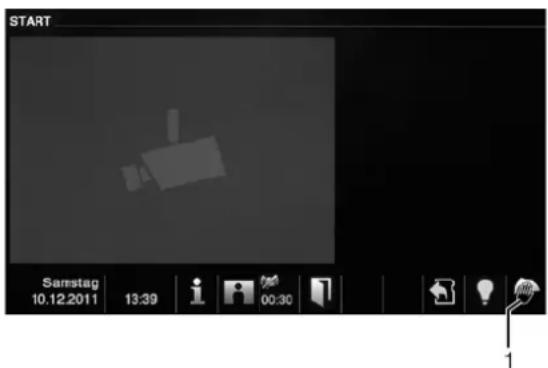
Abb. 33: Reinigung
11 Wartung
Das Busch-WelcomePanel ^® 83220-AP-xxx ist wartungsfrei.
Busch-Welcome®
Index
12 Index
A
Abschlusswiderstand 9
Adresse der Außenstation 10
Adressierung 10
Aktualisierung der Firmware 22
Änderung der Spracheinstellungen 22
Anforderungen an den Installateur 6
Anwenderhandbuch 3,5
Außenstation 10
B
Bedienaktionen 14
Bedienelemente 12
Bedienung 12
Beschreibung 5
Bestimmungsgemäßer Gebrauch 4
Bestimmungswidriger Gebrauch 4
Bildschirmschoner 19
D
Datum 20
Display 19
Door Entry System 21
E
Einstellungen 17
Ereignis- und Bildspeicher 16
F
Firmware-Update 22
G
Gehäuse-Demontage 7
Gerät einstellen 9
Gewährleistung 4
H
Haftung 4
Hinweise 3
History 16
|
Info zu Videofunktion 3
Innenstation 10
Installation 6
K
Klingeltaster 10
L
Lautstärke einstellen 18
Licht schalten 15
M
Master/Slave-Schalter setzen 9
Montage 6,7
Montage-Beispiele 11
Montagehinweise 6
Mute timer 15
N
Nasszelle 4
0
Öffnen der Tür 14
P
Potenziometer 10
Putzsperre 23
R
Reinigung 23
Reparatur 4
S
Schalten des Lichts 15
Schnellzugriffstasten 5
SD-Karte einschieben 19
Sicherheit 4
Sicherheitsregeln 6
Sommerzeit 20
Sprache 20
Spracheinstellungen 22
Sprech- und Videoverbindung 14
Standard-Außenstation 11
Startbildschirm 13
Statusleiste 13
Stummschaltung 15
Symbole 3
Systembus 6
T
Technische Daten 5
Busch-Welcome®
Index
Trennen des Gehäuses 7
Tür öffnen 14
U
Übersicht 17
Uhrzeit 20
Umwelt 4
UP-Dose 7
V
Verpackung 4
Video
Adressierung 11
Montage und Anschluss 8
Video-Hinweis 3
W
Wartung 23
Z
Zielgruppen 4
Zuordnung der Klingeltaster 10
Ein Unternehmen der ABB-Gruppe
Busch-Jaeger Elektro GmbH
Postfach
58505 Lüdenscheid
Freisenbergstraße 2
58513 Lüdenscheid
www.BUSCH-JAEGER.de
info.bje@de.abb.com
Zentraler Vertriebsservice:
Tel.: +49 180 5 669900
Fax: +49 180 5 669909
(0,14 ct/Minute)
Hinweis
Wir behalten uns alle Rechte an diesem Dokument und den darin enthaltenen Themen und Abbildungen vor. Vervielfältigung, Bekanntgabe an Dritte oder Verwendung des Inhaltes, auch auszugsweise, ist ohne vorherige schriftliche Zustimmung durch ABB verboten.
Copyright© 2012 Busch-Jaeger Elektro GmbH Alle Rechte vorbehalten