DSR691HDPL - Empfänger Schwaiger - Kostenlose Bedienungsanleitung
Finden Sie kostenlos die Bedienungsanleitung des Geräts DSR691HDPL Schwaiger als PDF.


| Produkttyp | Satelliten-Receiver |
| Modell | DSR691HDPL |
| Marke | Schwaiger |
| Auflösung | Full HD 1080p |
| Tuner | DVB-S2 |
| Anzahl Senderspeicher | 4000 |
| HDMI-Ausgang | Ja |
| USB-Anschluss | Ja (für Wiedergabe und Aufnahme) |
| Timeshift-Funktion | Ja |
| EPG (elektronischer Programmführer) | Ja |
| Stromversorgung | 12V DC, 1A |
| Leistungsaufnahme Betrieb | ca. 10 W |
| Leistungsaufnahme Standby | ca. 0,5 W |
| Abmessungen (B x T x H) | 200 x 150 x 40 mm |
| Gewicht | ca. 0,5 kg |
| Fernbedienung | Ja, inklusive |
| DiSEqC-Unterstützung | Ja (1.0/1.1/1.2) |
| Reinigung | Mit trockenem, weichem Tuch reinigen |
| Sicherheitshinweis | Netzstecker bei Gewitter ziehen |
| Ersatzteile | Fernbedienung, Netzteil (erhältlich) |
Häufig gestellte Fragen - DSR691HDPL Schwaiger
Benutzerfragen zu DSR691HDPL Schwaiger
0 Frage zu diesem Gerät. Beantworten Sie die, die Sie kennen, oder stellen Sie Ihre eigene.
Eine neue Frage zu diesem Gerät stellen
Laden Sie die Anleitung für Ihr Empfänger kostenlos im PDF-Format! Finden Sie Ihr Handbuch DSR691HDPL - Schwaiger und nehmen Sie Ihr elektronisches Gerät wieder in die Hand. Auf dieser Seite sind alle Dokumente veröffentlicht, die für die Verwendung Ihres Geräts notwendig sind. DSR691HDPL von der Marke Schwaiger.
BEDIENUNGSANLEITUNG DSR691HDPL Schwaiger
* Timeshift: Zeitversetztes Fernsehen bei Anschluss eines exterenen Spreichermediums.
Internet: www.schwaiger.de
Service-Hotline: +49 9101 702-299
Hinweis
Wir behalten uns Änderungen an der Software, gegenüber der Beschreibung in dieser Bedienungsanleitung, vor.
Diese Bedienungsanleitung wurde basierend auf Receiversoftware 1.05 erstellt.
Copyright © 2015 Schwaiger GmbH
Sehr geehrte Kundin, sehr geehrter Kunde,
vielen Dank, dass Sie sich für ein Produkt aus dem Hause Schwaiger entschieden haben.
Bitte lesen Sie die Anleitung aufmerksam durch, denn Sie erfahren viel Wissenswertes über den Receiver und nur so können Sie alle Funktionen optimal nutzen.
Die Gewährleistung für dieses Produkt entspricht den gesetzlichen Bestimmungen zum Zeitpunkt des Erwerbs.
Änderungen am Gerät führen zum Erlöschen der Garantie und Gewährleistung des Herstellers. Ein Absturz der Betriebs-Software stellt keinen Gewährleistungs- bzw. Garantiefall dar.
Sollte ein angeschlossenes USB-Speichermedium nicht mit dem Receiver kompatibel sein, stellt dies keinen Gewährleistungs- bzw. Garantiefall dar.
Wir wünschen Ihnen nun viel Freude mit Ihrem neuen Receiver.
Ihr
Schwaiger GmbH Team
Allgemeine Eigenschaften....8
1 Bedienung und Funktionen 10
1.1 Ansicht Vorderseite.... 10
1.2 Ansicht Rückseite 10
1.3 Tastenbelegung der Fernbedienung ..... 12
2 Anschlüsse....14
Hinweise zum Aufstellen des Receivers ..... 14
2.1 Anschließen des Receivers an das Antennensystem14
2.2 Anschließen eines weiteren Receivers ..... 14
2.3 Anschließen des Receivers an ein Fernsehgerät . . . 14
2.4 Anschluss eines digitalen Audio-Systems ..... 14
3 Online-Hilfe....15
4 Hinweis zur Aufnahmefunktion 15
5 Grundeinstellungen.... 16
5.1 Menü Informationen.... 16
5.2 Inbetriebnahme 16
5.2.1 Auswahl der Menüsprache (OSD).... 17
5.2.2 Zeiteinstellungen 17
6 Grundfunktionen 18
6.1 Kanal umschalten 18
6.2 Lautstärken-Regelung....19
6.3 Info Leiste....19
6.3.1 Allgemeine Informationen zur Infoleiste.... 19
6.3.2 Detaillierte Kanalinformationen 20
6.4 Auswahl der Tonspur 21
6.5 Auswahl von Videotext und Untertitel ..... 21
6.6 Sleep-Timer-Funktion 22
6.7 Kanalliste 22
6.8 Electronic Program Guide (EPG) 24
6.9 Wiedergabe 25
7 Hauptmenü....26
7.1 Menüstruktur 26
7.2 Menü „Installation“ 28
7.2.1 Antenneneinstellungen 28
7.2.2 Motoreinstellungen.... 30
7.2.3 Autom. Scannen 34
7.2.4 Manuelles Scannen 34
7.2.5 ASTRA Kanalliste 37
7.2.6 Grundeinstellungen 38
7.3 Systemeinstellungen....39
7.3.1 Sprachauswahl 39
7.3.2 OSD-Einstellungen 40
7.3.3 Video Einstellungen 41
7.3.4 Audio Einstellungen 42
7.3.5 Zeiteinstellung 42
7.3.6 Allgemeine Einstellungen 43
7.3.7 System Informationen 44
7.4 Kanaleinstellungen 45
7.4.1 Kanäle löschen 45
7.4.2 Alle Kanäle löschen 46
7.4.3 Favoriten 46
7.4.4 Kanäle Editieren 47
7.4.5 Bevorzugte Kanalliste 48
7.5 Jugendschutz....49
7.5.1 Kanal Sperren.... 49
7.5.2 Lock Control 49
7.5.3 Pin-Code ändern.... 50
7.6 Software Manager....51
7.6.1 System Sicherung 51
7.6.2 OTA Software Download 51
7.7 Multimedia 52
7.7.1 Timer Einstellungen (optional) 52
7.7.2 PVR Einstellungen (optional)....53
7.7.3 Player Einstellungen....54
7.7.4 Speichermedien 55
7.7.5 USB1 55
7.7.6 Netzwerk 56
7.7.7 Spiele....57
8.1 Aufzeichnungsmodis....58
8.1.1 Timeshift (Zeitversetztes Fernsehen)....58
8.1.2 Manuelle Aufzeichnung: 59
8.1.3 Timeraufzeichnungen: 60
8.1.4 Timeraufzeichungen aus dem EPG (Guide) 61
8.1.5 Quicktimer aus dem EPG (Guide) 61
9 Mediaplayer-Funktionen (optional) 62
9.1 Das Mediaplayer-Menü 62
9.2 Wiedergabe einer Sendung....63
9.2.1 Während der Wiedergabe 63
9.3 Die Schnittfunktion 65
9.4 Die Lesezeichenfunktion....66
10 Erweiterte Funktionen....67
10.1 Videotext Navigation....67
10.2 EPG-Suche....67
10.3 Kanalbearbeitung in der Kanalliste....68
10.4 Unicable 69
11 Anhang 70
11.1 Fehlerbehebung 70
11.1.1 Auf der Vorderseite erfolgt keine Anzeige....70
11.1.2 Kein Bild 70
11.1.3 Schlechte Bild- und Tonqualität 70
11.1.4 Kein Ton oder schlechte Tonqualität 70
11.1.5 Die Fernbedienung funktioniert nicht....70
11.1.6 Sendungen lassen sich nicht aufnehmen....71
11.1.7 Ein verschlüsselter Kanal wird nicht dekodiert.....71
11.2 Richtige Entsorgung des Produktes ..... 71
11.3 Begriffserklärung / Glossar 72
11.3.1 DiSEqC: 72
11.3.2 Symbolrate: 72
11.3.3 Polarisation: 72
11.3.4 22KHz: 72
11.3.5 Unterer Frequenzbereich: 72
11.3.6 Oberer Frequenzbereich: 72
11.3.7 SPDIF 72
11.3.8 Common Interface Modul (nur bei Geräten mit CI-Schacht) .... 72
11.3.9 EPG: Electronic Programm Guide....73
11.3.10 HDMI: High Definition Multimedia Interface.....73
11.3.11 OSD: On Screen Display 73
11.3.12 High Definition Television (HDTV): 73
11.3.13 RGB:....73
11.3.14 YUV 73
11.3.15 YPbPr....73
11.3.16 Composite Video: 74
11.3.17 Letterbox: (dt. Briefkasten) 74
11.3.18 Pan & Scan: 74
11.3.19 Dolby Digital 74
11.3.20 Transponder 74
11.3.21 Timeshift 74
11.3.22 LNB 74
11.4 Koordinaten 75
Bevor Sie das Gerät anschließen und in den Betrieb nehmen, prüfen Sie bitte den Lieferumfang auf Vollständigkeit und lesen aufmerksam die Sicherheitshinweise auf der Folgeseite durch.
Allgemeine Eigenschaften
- MPEG-2 (MP@ML), MPEG-2 (MP@HL), MPEG4 AVC/H.264, HP@L4
• LNB Steuerlogik (0/22KHz-Ton)
• SCPC/MCPC empfangbar von C/Ku-Band-Satelliten
• 1 Digitaler HDTV-Empfänger mit Durchschleiffunktion
• DiSEqC 1.0, 1.1 & 1.2 unterstützt (Gehe zu X-Funktion) - Mehrsprachiges Menü
• 7 Segment-Anzeige
• Videotext-Unterstützung - EPG (Elektronischer Programmführer) für Bildschirminformationen über die Kanäle
- Installationsassistent für eine einfache Installation
• 20,000 Kanäle
• Editierfunktion für Kanäle und Dateien - Favoriten- und Kindersicherung
• S/PDIF Ausgang optisch
• HDMI Ver. 1.3v Ausgang - Timeshift - Zeitversetztes Fernsehen über externen USB Datenträger
- Unicable Einkabelsystem nach DIN 50494
• OTA (Update über Satellit) - Netzwerkanschluss
• 1 x USB 2.0 Anschluss
• 1 HD+ Smartcard Leser
• LCN ( für Kanallisten Update über Satellit )
• HD+ Kanäle 6 Monate gratis - Firmware Update über Ethernet
• Standby Verbrauch <1W
Dieses Produkt wurde so hergestellt, dass es den internationalen Sicherheitsnormen entspricht. Bitte lesen Sie alle Sicherheits- und Betriebsanleitungen sorgfältig durch, bevor Sie das Produkt in Betrieb nehmen und bewahren Sie dieses Handbuch auf, um es auch künftig zu Rate ziehen zu können.
• STROMVERSORGUNG
Wechselstrom 100\~240V, 50/60Hz.
Betreiben Sie das Produkt nur mit der dafür vorgesehenen Spannung. Sollten Sie sich nicht sicher sein ob Sie die entsprechenden Werte in ihrer Wohnung eingespeist bekommen, kontaktieren Sie Ihren Stromversorger. Trennen Sie den Receiver vom Stromnetz, bevor Sie Wartungen oder die Installation durchführen.
- ÜBERLASTUNG
Überlasten Sie keine Wandsteckdosen, Verlängerungskabel oder Adapter, da das zu Kabelbränden oder Stromschlägen führen kann.
- FLÜSSIGKEITEN
Das Produkt darf keinen Flüssigkeiten wie, Tropf- oder Spritzwasser ausgesetzt werden. Auf dem Gerät dürfen keine mit Flüssigkeiten gefüllten Gegenstände, wie Blumenvasen platziert werden.
- REINIGUNG
Vor der Reinigung entfernen Sie den Stecker des Produktes aus der Wandsteckdose. Verwenden Sie ein leicht mit Wasser (keine Lösungsmittel) befeuchtetes Tuch, um das Außengehäuse zu reinigen.
• LÜFTUNG
Die Schlitze auf der Unterseite des Produktes müssen unbedeckt bleiben, um einen ausreichenden Luftzustrom in das Gerät zu gewährleisten. Stellen Sie das Produkt nicht auf weiche Einrichtungsgegenstände oder Teppiche. Setzen Sie das Produkt nicht direkter Sonneneinstrahlung aus und platzieren Sie es nicht in der Nähe von Heizgeräten. Stapeln Sie keine Elektrogeräte auf das Produkt.
• ZUSATZGERÄTE
Verwenden Sie keine nicht vom Hersteller empfohlenen Zusatzgeräte; Sie können eine Gefahr hervorrufen oder das Produkt beschädigen.
• ANSCHLUSS AN DAS LNB
Trennen Sie das Produkt von der Stromversorgung, bevor Sie das Kabel von der Satellitenschüssel anschließen oder abziehen. Versäumnisse dabei können den Signalumsetzer beschädigen.
• ANSCHLUSS AN DAS FERNSEHGERÄT
Trennen Sie das Produkt von der Stromversorgung, bevor Sie das HMDI an das Fernsehgerät und den Receiver anschließen. Versäumnisse dabei können die Geräte beschädigen.
- AUFSTELLORT
Platzieren Sie das Produkt innerhalb von Gebäuden, um es nicht Blitz, Regen und Sonneneinstrahlung auszusetzen. Stellen Sie es nicht in die Nähe von Heizquellen, wie Radiatoren, Heizklappen, Öfen oder anderen Geräten (einschließlich Verstärkern), die Hitze erzeugen.
• BLITZSCHLAG oder AUSSERBETRIEBSETZUNG
Bei Gewitter oder längerfristiger Außerbetriebsetzung entfernen Sie den Stecker des Produktes aus der Steckdose und trennen Sie die Leitungen zu anderen Geräten.
- INSTANDHALTUNG
Versuchen Sie nicht, das Produkt eigenhändig zu warten, da Sie ein Öffnen oder ein Entfernen der Abdeckungen gefährlichen elektrischen Spannungen oder anderen Gefahren aussetzen kann. Überlassen Sie alle Wartungsarbeiten qualifizierten Kundendienstmitarbeitern.
1 Bedienung und Funktionen
1.1 Ansicht Vorderseite

text_image
0001 SMART BUTTON SCHWAIGER® DSR691HDPL HD +1
1.2 Ansicht Rückseite
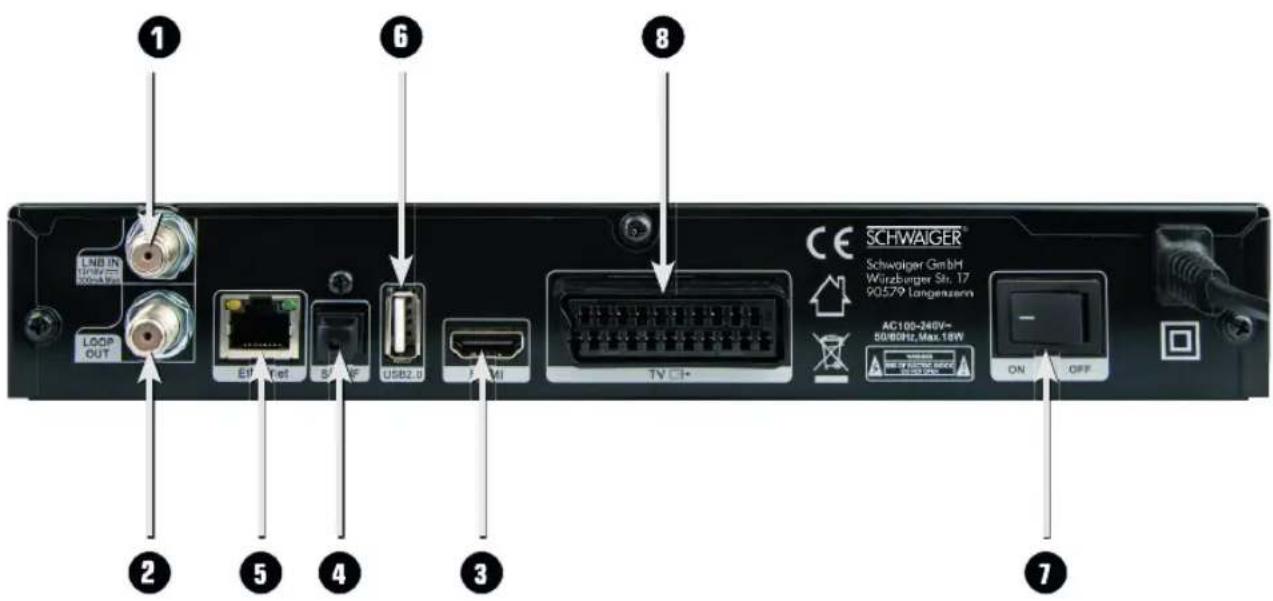
text_image
1 2 3 4 5 6 7 8 LNIB IN UNICIPER Würzberger Str. 17 90579 Langenzern SCHWAIGER® Schwaiger GmbH Würzberger Str. 17 90579 Langenzern AC100-240V~ 50/60Hz, Max.18W ON OFF Off USB2.0 FMI TV.CI+• ① Tuner Eingang
Anschluss für die Satelitten Antenne.
• ② Tuner Ausgang
Anschluss für einen weiteren Receiver.
• 3 HDMI
Anschluss für den TV über HDMI
• ④ S/PDIF
Anschluss für eine digitale Audio-Anlage
- 5 Ethernet Anschluss Anschluss für das Netzwerkkabel.
- USB1
Anschluss für ein Speichermedium.
• ⑦ Netzschalter Trennt das Gerät vom Strom
• 8 Scart Anschluss Anschluss für den TV über Scart
text_image
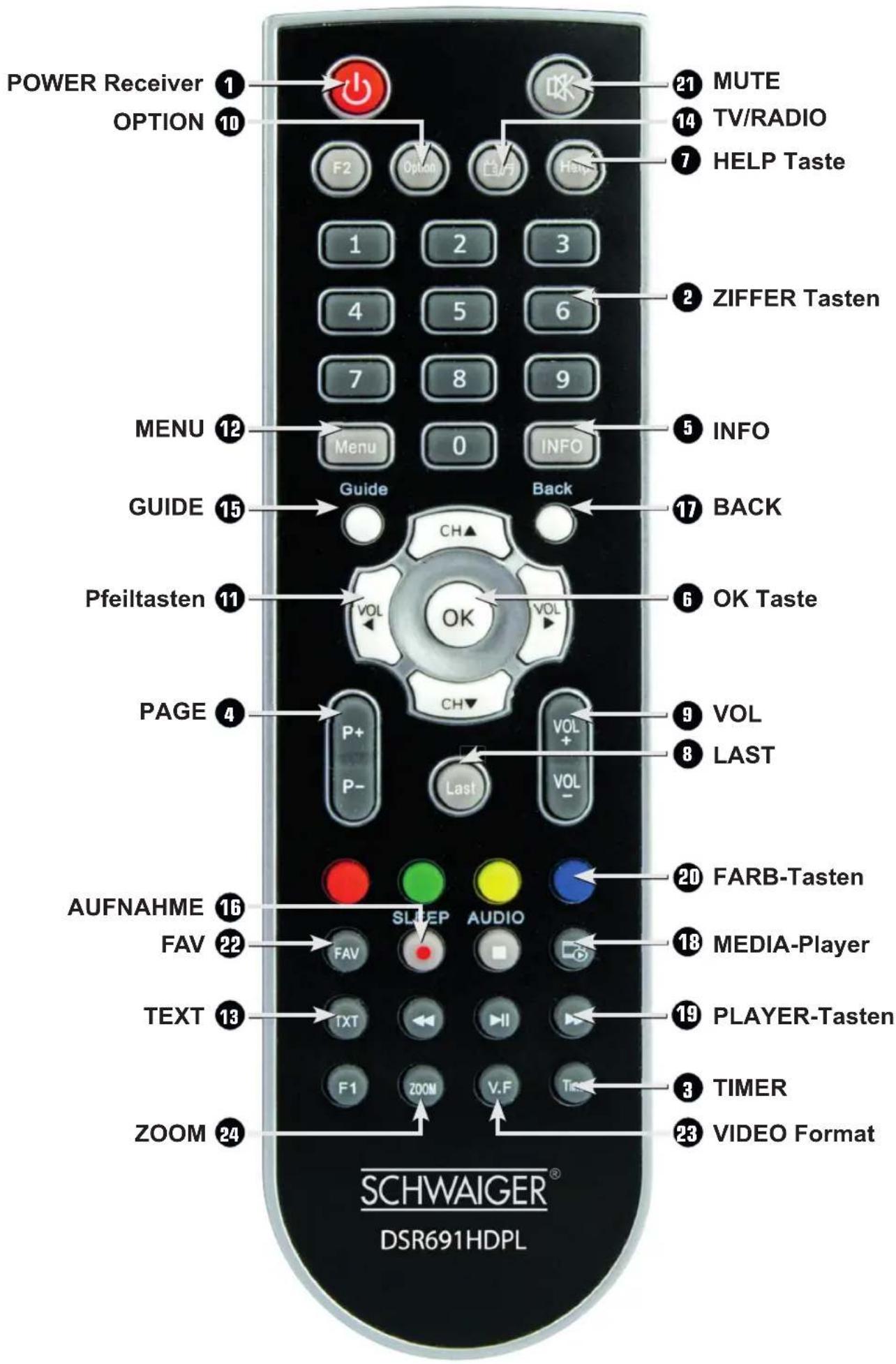
POWER Receiver 1 OPTION 10 F2 Option Help 1 2 3 4 5 6 7 8 9 ZIFFER Tasten MENU 12 Menu 0 INFO Guide Back Pfeiltasten 11 VOL VOL OK Taste PAGE 4 P+ CH- VOL+ P- Last VOL- AUFNAHME 16 FAV 22 SLEEP AUDIO FAV TEXT 13 TXT V.F F1 ZOOM VIDEO Format ZOOM 24 MUTE TV/RADIO HELP Taste 21 5 INFO 17 BACK 6 OK Taste 9 VOL 8 LAST 20 FARB-Tasten 18 MEDIA-Player 19 PLAYER-Tasten 3 TIMER 23 VIDEO Format SCHWAIGER® DSR691HDPL1.3 Tastenbelegung der Fernbedienung
• 1. POWER (☐) Taste für STB Schaltet die STB an und aus.
- 2. ZIFFER (0\~9) Tasten
Zum direkten Anwählen von Kanälen und zur Eingabe von Zahlen.
• 3. Timer (optionale Funktion)
Öffnet die Timer Liste.
• 4. Page Tasten
Springt um eine komplette Seite nach oben oder nach unten.
- 5. INFO Taste
Zeigt die Programminformationen auf dem TV an.
- 6. OK Taste
Ruft, während Sie Fernsehen oder Radio hören, die Kanalliste auf.
- 7. HELP Taste
Öffnet die Hilfe im Menü. Sie können in jedem Menü durch drücken der Taste die Hilfe einblenden. Duch zweimaliges drücken wird der Hilfe Text eingeblendet.
- 8. LAST Taste
Zeigt die Liste der zuletzt gesehen Kanäle an zweimaliges Drücken wechselt zum letzten Kanal. Im Portal Modus wird die Taste dazu benutzt eine Seite zurück zu springen
• 9. VOL Tasten
Hiermit regeln Sie die Lautstärke.
• 10. OPTION Taste
Ruft Multifeedkanäle (wenn verfügbar) auf.
- 11. PFEILTASTEN(◀/▶)
Regelt das Lautstärkeniveau und bewegt den Eingabeanzeiger auf dem Menü nach links oder rechts.
PFEILTASTEN (▲/▼) Wechselt die Kanäle oder bewegt den Eingabeanzeiger im Menü nach oben oder unten.
- 12. MENÜ Taste
Zeigt das Menü an.
Mit ihr wird das aktuelle Menü verlassen oder zum vorherigen zurückgegangen.
• 13. TEXT Taste
Ruft den Videotext auf.
• 14. MODE ( musical) Taste
Schaltet zwischen Radio- und TV Kanälen hin und her.
• 15. GUIDE Taste
Zeigt den Elektronischen Programmführer (EPG) an
• 16. AUFNAHME Taste
Startet eine Sofortaufnahme. (optionale Funktion)
• 17. BACK Taste
Kehrt zum vorherigen Menü zurück. Einstellungen müssen erst gespeichert werden.
• 18. MEDIA-Player Taste
Startet den Media-Player.
• 19. PLAYER Tasten
Mit diesen Tasten wird der Player gesteuert.
-REW ◀◀ Taste:
Spult bei einer Wiedergabe die Datei mit bis zu 16-facher
Geschwindigkeit zurück.
-FWD ▶▶ Taste:
Spult bei einer Wiedergabe die Datei mit bis zu 64-facher
Geschwindigkeit vor.
-STOP Taste:
Stoppt die Aufnahme und die Wiedergabe eines Programms.
-Wiedergabe / PAUSE (▶/II) Taste:
Startet die Wiedergabe einer aufgenommenen Sendung, Pausiert die laufende Sendung und setzt sie bei erneutem Drücken fort. Durch
Drücken der Taste im Live Bild, wird die Timeshift Funktion aktiviert.
• 20. FARB Tasten
-Rote Taste:
diese Taste wird zum Anzeigen der Online Informationen genutzt.
-Grüne Taste:
Zeigt die Zeit für den Sleep-Timer an.
-Gelbe Taste:
Zeigt die Audio-Informationen an und dient zum Wechseln der Tonspur
-Blaue Taste:
Öffnet die Satellitenauswahl in der Kanalliste
• 21.MUTE Taste
Schaltet den Ton ab.
• 22. FAV Taste
Zum Auswählen der verschiedenen Favoritenlisten. Durch mehrmaliges Drücken können Sie durch die Favoriten-Listen schalten.
• 23. VIDEO Format
Hier kann die Bildschirmauflösung, das TV-Seitenverhältnis und das STB-Seitenverhältnis geändert werden.
• 24. ZOOM Taste
Sie können zwischen Zoom und MoSAik wählen. Bei Zoom wird das aktuelle Bild 2x oder 4x vergrößert, bei MoSAik können Sie wählen zwischen 2*2 und 2*3 Bildern.
2 Anschlüsse
Hinweise zum Aufstellen des Receivers
-Stellen Sie Ihren Receiver nur in horizontaler Position auf.
- Stellen Sie keine schweren Dinge, wie z.B. einen TV auf Ihren Receiver.
-Desweiteren sollten Sie Ihren Receiver nicht an folgenden Plätzen aufstellen:
Plätze mit direkter Sonneneinstrahlung, vibrierende Plätze, feuchte Plätze und zu warme oder zu kalte Plätze.
2.1 Anschließen des Receivers an das Antennensystem
Nachdem Sie Ihre Antenne eingestellt haben, verbinden Sie das Koaxial-Kabel des LNBs mit dem Eingang "DISH INPUT" auf der Rückseite Ihres Receivers. Alle Kabel sollten nur mit der Hand angezogen werden, benutzen Sie keine Zangen o. ä., um die Verbindung anzuziehen. Das Antennenkabel sollte 75 Ohm Widerstand haben und am Ende mit einem F-Stecker versehen sein.
2.2 Anschließen eines weiteren Receivers
Um Ihnen den Einsatz weiterer Receiver zu ermöglichen, wurde der RECEIVER mit einem Looptrough-Ausgang ausgestattet. Dieser befindet sich auf der Rückseite des Geräts und ist mit "LOOP" gekennzeichnet.
2.3 Anschließen des Receivers an ein Fernsehgerät
Um den Receiver mit dem Fernsehgerät zu verbinden, benötigen Sie ein HDMI Kabel, sowie einen freien HDMI Port an Ihrem TV Gerät.
Verbinden Sie ein Ende des HDMI-Kabels mit dem „HDMI- Ausgang“ an der Rückseite Ihres Receivers. Das andere Ende verbinden Sie mit dem HDMI-Eingang ihres Fernsehgeräts.
2.4 Anschluss eines digitalen Audio-Systems
Verbinden Sie mit einem optischen Kabel den S/PDIF OUT des Receivers mit dem S/PDIF-Eingang Ihres digitalen Audio-Systems.
Hinweis
Der HDMI Eingang am TV wird nicht automatisch gewählt. Sollten Sie nach dem Anschließen kein Bild erhalten, prüfen Sie ob der richtige HDMI Eingang am TV ausgewählt ist.
3 Online-Hilfe
Mit der HELP Taste ist es injedem Menü möglich, eine Erklärung für die ausgewählte Funktion, sowie eine Beschreibung der Funktionstasten zu erhalten. Sollten Sie nach einem Update einen neuen Menüpunkt, der nicht in dieser Anleitung enthalten ist finden, können Sie durch Drücken der Help Taste die genaue Funktion des Menüpunktes erfahren
4 Hinweis zur Aufnahmefunktion
Die Aufnahmefunktion ist eine optionale Funktion, über ein angeschlossenes USB Speichermedium, die eventuell von Ihrem Gerät nicht unterstützt wird.
5 Grundeinstellungen
5.1 Menü Informationen
Ein Menü ist ein Textfeld, das auf dem Bildschirm angezeigt wird. Optionen, die ausgewählt werden können, sind generell hervorgehoben. Nicht hervorgehobene Optionen können nicht ausgewählt werden. Die meisten Menüs zeigen Kurzinformationen am unteren Rand des Bildschirms.
Das Menü besteht aus 7 Hauptmenüs:
- Installation • Software Manager
- Systemeinstellungen • Multimedia
- Kanaleinstellungen • Conditional Access
- Jugendschutz
1 Mit den Pfeiltasten (▲/▼) ist es möglich, sich in den Menüs hoch und runter zu bewegen.
2 Wenn Sie den gewünschten Punkt im Menü erreicht haben, bestätigen Sie Ihre Auswahl mit der OK-Taste (6).
3 Mit den Pfeiltasten ( ◀/▶ ) können Sie die verschiedenen Menüs durchschalten.
4 Wenn Sie zu einem vorherigen Menü zurückkehren und die Änderungen speichern wollen, drücken Sie die Back-Taste.
5 Wenn Sie das Menü verlassen wollen, drücken Sie die Menü-Taste.
5.2 Inbetriebnahme
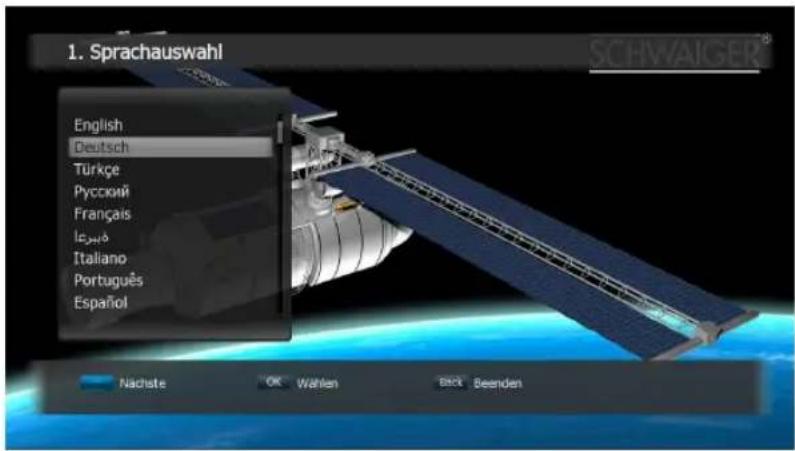
Wenn Sie den Receiver das erste Mal starten, müssen Sie die Sprache einstellen, in der die Menüs angezeigt werden sollen. Folgen Sie den folgenden Anweisungen, um eine Kanalsuche durchzuführen. Nachdem dieser Schritt beendet ist, können Sie sich am Radio- und Fernsehprogramm erfreuen. Wenn Sie die Standard Kanalliste wählen wird eine vorsortiere Kanalliste für Astra 19.2° geladen. Das DiSEqC Signal wird hierbei auf „Aus“ gestellt.
1 Schalten Sie den Receiver ein. Das Spracheinstellungs-Menü erscheint automatisch. Die ausgewählte OSD- Sprache ist hervorgehoben.
5.2.1 Auswahl der Menüsprache (OSD)
text_image
1. Sprachauswahl English Deutsch Türkçe Русский Français Игрын Italiano Português Español Nachste OK Wahlen Back Beenden SCHWAIGER®2 Wählen Sie mit den Pfeiltasten (▲/▼) die gewünschte Sprache.
3 Fahren Sie fort, indem Sie die BLAUE Taste oder die OK-Taste (6) drücken
4 Mit der Back-Taste beenden Sie jederzeit den Installationsassistenten und gelangen sofort ins Hauptmenü.
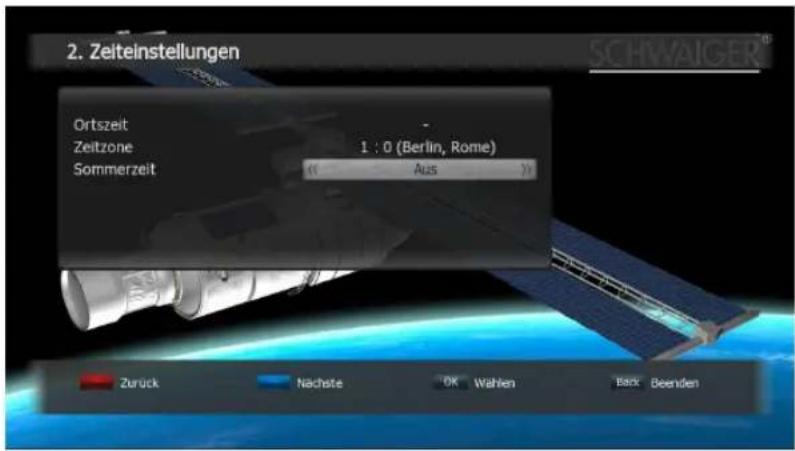
5.2.2 Zeiteinstellungen
text_image
2. Zeiteinstellungen Ortszeit Zeitzone Sommerzeit 1 : 0 (Berlin, Rome) Aus Zurück Nachate OK Wahlen Back Beenden SCHWAIGER®1 Wählen Sie mit den Pfeiltasten ( ◀/▶ ) die gewünschte Zeitzone aus.
2 Mit den Pfeiltasten ( ◀/▶) wählen Sie nun zwischen den Optionen Sommerzeit AN oder AUS.
3 Drücken Sie die BLAUE Taste zum Fortfahren.
4 Mit der ROTEN Taste gelangen Sie zum vorherigen Installationsschritt.
5 Nach dem Einstellen der Zeit wird die Standart Kanalliste geladen.
Hinweis: Achten Sie immer auf den unteren Bildschirmrand. Dort erhalten Sie wichtige Informationen zur Bedienung des Receivers.
6 Grundfunktionen
Dieses Kapitel erläutert Ihnen einige Funktionen, die Sie während dem fernsehen oder radiobetrieb benötigen.
6.1 Kanal umschalten
Sie können den Kanal in 4 verschiedenen Methoden umschalten.
- Methode 1: Drücken Sie die Pfeiltasten (▲/▼).
- Methode 2: Um einen Kanal direkt anzuwählen, können Sie mit den Zifferntasten (0\~9) die Kanalnummer eingeben.
- Methode 3:
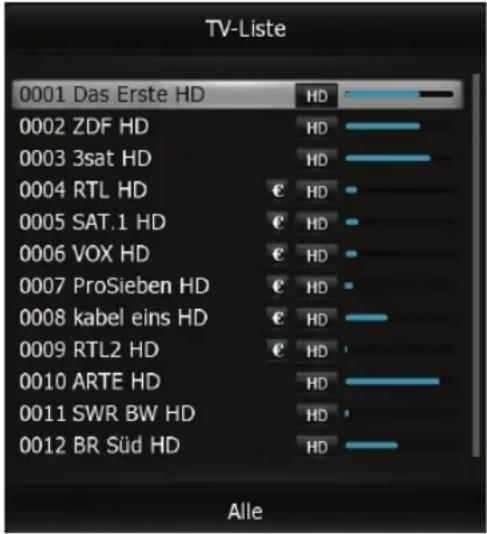
1 Drücken Sie OK (6), um die Kanalliste anzuzeigen.
2 Wählen Sie nun mit den Pfeiltasten (▲/▼) den Kanal, den Sie ansehen möchten und drücken Sie OK (6). Durch erneutes Drücken der OK-Taste (6) wird die Programmliste geschlossen.
Sie können mit Hilfe der Page- (+/-) oder mit den Pfeil (▲/▼) Tasten auch seitenweise durch die Kanalliste springen. Mit der Mode- (3/3) Taste können Sie zwischen Radio- und TV-Kanälen wechseln.
text_image
TV-Liste 0001 Das Erste HD HD 0002 ZDF HD HD 0003 3sat HD HD 0004 RTL HD € HD 0005 SAT.1 HD € HD 0006 VOX HD € HD 0007 ProSieben HD € HD 0008 kabel eins HD € HD 0009 RTL2 HD € HD 0010 ARTE HD HD 0011 SWR BW HD HD 0012 BR Süd HD HD Alle- Methode 4: Liste der zuletzt gesehenen Kanäle.
1 Drücken Sie die Last-Taste auf der Fernbedienung.
2 Wählen Sie mit den Pfeiltasten (▲/▼) einen Kanal und drücken Sie OK (6).
3 Drücken Sie die OK-Taste (6), um das Menü zu verlassen.
6.2 Lautstärken-Regelung
Um die Lautstärke zu regeln:
- Drücken Sie die VOL+/- oder die Pfeil-Taste.

- Drücken Sie Mute (a), um den Ton abzustellen.

- Drücken Sie die Mute (✗ Taste erneut, um den Ton wieder anzustellen. Alternativ können Sie auch die VOL+/- oder die Pfeiltasten (◀/▶) drücken. Im MEDIA-Player-Modus sind die Tasten VOL +/- und (▲/▼) für die Lautstärkeregelung verfügbar
6.3 Info Leiste
Die Kanalinformationen erscheinen bei jedem Kanalwechsel für eine bestimme Zeit. Die Zeit kann im Menü OSD Einstellungen verändert werden.
6.3.1 Allgemeine Informationen zur Infoleiste
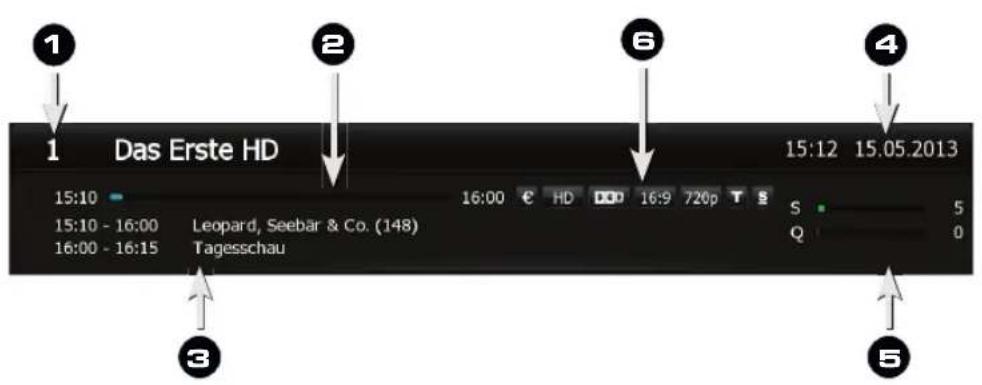
Durch Drücken der INFO Taste können Sie allgemeine Informationen zum aktuellen Kanal sehen.
text_image
1 Das Erste HD 15:10 16:00 € HD DDO 16:9 720p T S S 5 15:10 - 16:00 Leopard, Seebär & Co. (148) 16:00 - 16:15 Tagesschau Q 0 3 6 4 51 Kanalnummer und Name
2 Zeigt den Fortschritt der aktuellen Sendung
3 Aktuelle und folgende Sendung
4 Aktuelle Uhrzeit und Datum
5 Signalstärke und Signalqualität
6 Symbole:
-A Verschlüsselter Kanal
-B HD Sendung
-C Dolby Digital
-D Videoformat
-E Auflösung
F Teletext
-G Untertitel
Hinweis:
Es erscheinen nur die Symbole die auf den jeweils gewählten Kanal zutreffen. Die Reihenfolge der Symbole kann von der Zeichnung abweichen.
6.3.2 Detaillierte Kanalinformationen
Durch nochmaliges Drücken der Info-Taste springen Sie direkt ins EPG. Dort können Sie Detailinformationen zur aktuellen Sendung oder zu den folgenden Sendungen abrufen.
text_image
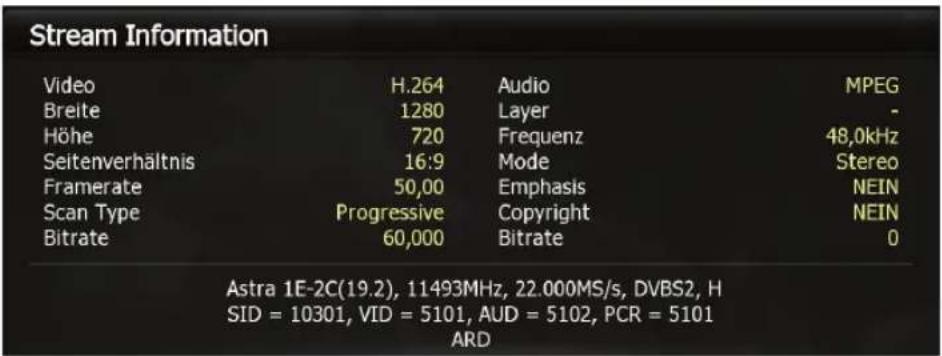
1805 Rai News 16:00-16:26 15:35 Do, 21.03.2013 GIRO DI BOA GIRO DI BOA TWO3 Ken EPG Rai Movie Un gelido Nottse degli scavi R Rai 1 Ver det La vita in diretta Part Rai 2 Detto fatto Tutti pazzi per amore Per un'oro Rai 3 T La casa nella prateria Cose dell'altro Geo Rai 4 90210 III SERIE ep.0 One Tree Hill stagione III STREGHE VII stag Rai News NEWS LUNG GIRO DI BOA GIRO DI BOA GIRO DI BOA Dos Erste HD Ken EPG ZDF HD Ken EPG RTL HD Ken EPG SAT.1 HD Ken EPG ProSieben HD Ken EPG VOX HD Ken EPG kabel eins HD Ken EPG ARTE HD Ken EPG Do, 21.03.2013 vorheige Tag Nachster Tag TEXT Suche Back RemitenWenn Sie das dritte Mal die Info-Taste drücken, erhalten Sie Infos zu Satellit, Frequenz, Symbol Rate, FEC, Polarisation, Video PID, Audio PID, PCR PID und dem Transponder.
text_image
Stream Information Video H.264 Audio MPEG Breite 1280 Layer - Höhe 720 Frequenz 48,0kHz Seitenverhältnis 16:9 Mode Stereo Framerate 50,00 Emphasis NEIN Scan Type Progressive Copyright NEIN Bitrate 60,000 Bitrate 0 Astra 1E-2C(19.2), 11493MHz, 22.000MS/s, DVBS2, H SID = 10301, VID = 5101, AUD = 5102, PCR = 5101 ARD6.4 Auswahl der Tonspur
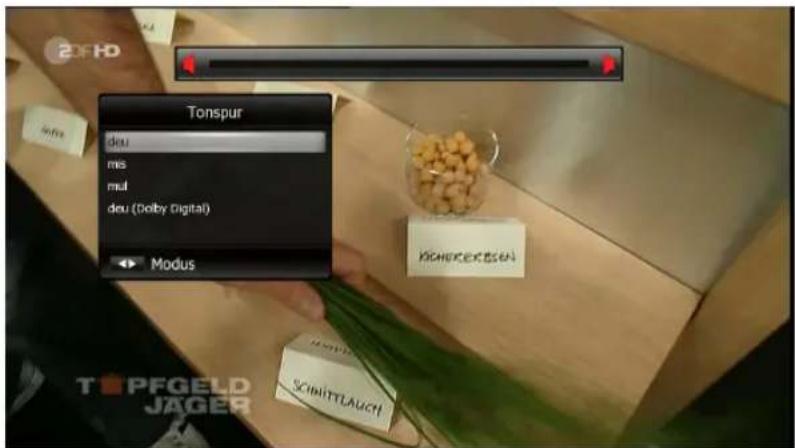
Sie können wählen zwischen Audio-Sprachen, Tonspur und Sound-Modus.
1 Drücken Sie die Audio-Taste (gelb).
2 Wählen Sie mit den Pfeiltasten (▲/▼) die Audio-Sprache oder die gewünschte Tonspur und drücken Sie OK (6).
3 Mit den Pfeiltasten (◄/►) können Sie zwischen Stereo, Mono Links und Mono Rechts hin- und herschalten.
text_image
20FHD Tonspur deu mis mul deu (Dolby Digital) Modus KICHIECKEISEN T PFGELD JAGER SCHMITTLAUCH6.5 Auswahl von Videotext und Untertitel
Sie können zwischen all diesen Optionen wählen, sofern diese vom Provider übertragen werden
-OSD-Videotext: Drücken Sie die Text-Taste.
-VBI-Videotext: Drücken Sie die Text-Taste zweimal.
-Untertitel: Drücken Sie die Text-Taste dreimal.
-DVB Untertitel: Drücken Sie die Text-Taste viermal.
6.6 Sleep-Timer-Funktion
Drücken Sie die GRÜNE (Sleep) Taste um die Zeit einzustellen, die vergehen soll, bis sich die Box von alleine ausschaltet.
6.7 Kanalliste
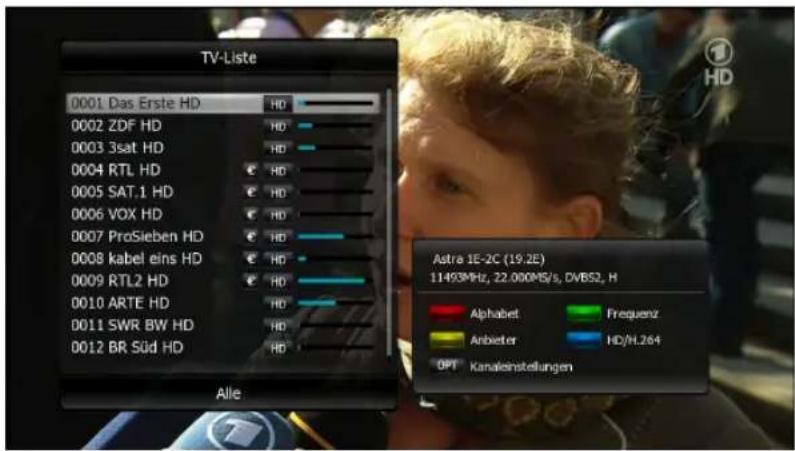
Durch Drücken der OK-Taste (6) können Sie die Kanalliste sehen.
text_image
TV-Liste 0001 Das Erste HD HD 0002 ZDF HD HD 0003 3sat HD HD 0004 RTL HD HD 0005 SAT.1 HD HD 0006 VOX HD HD 0007 ProSieben HD HD 0008 kabel eins HD HD 0009 RTL2 HD HD 0010 ARTE HD HD 0011 SWR BW HD HD 0012 BR Süd HD HD Alle Astra 1E-2C (19.2E) 11493MHz, 22.000MS/s, DVBS2, H Alphabet Frequenz Anbieter HD/H.264 OPT KanaleinstellungenSie können mit der Mode (☐) Faste zwischen Radio- und TV-Kanälen
hin- und herschalten. Die Symbole hinter den Kanalnamen zeigen an, ob der Kanal verschlüsselt oder gesperrt ist.
Wählen Sie den Kanal mit den Pfeiltasten (▲/▼) oder den Page (+/-) Tasten und drücken Sie OK (6), um den Kanal anzuzeigen.
Mit den farbigen Tasten können Sie die Kanalliste wie folgt sortieren:
-ROTE-Taste: sortiert die Liste alphabetisch von A nach Z.
-GRÜNE-Taste: sortiert die Liste nach den gescannten Satelliten
-GELBE-Taste: sortiert die Liste nach den Providern
-BLAUE-Taste: zeigt nur die HD-Kanäle an
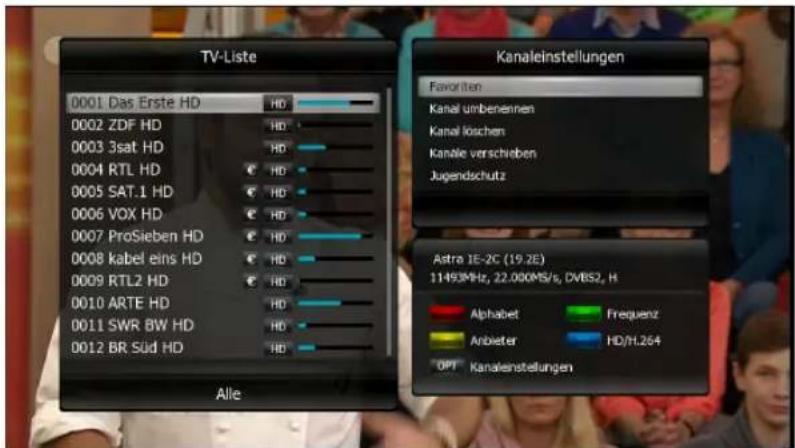
-Option-Taste: zeigt die verschiedenen Bearbeitungsfunktionen an.
Mit den Optionen können Sie folgende Punkte wählen:
text_image
TV-Liste 0001 Das Erste HD HD 0002 ZDF HD HD 0003 3sat HD HD 0004 RTL HD HD 0005 SAT.1 HD HD 0006 VOX HD HD 0007 ProSieben HD HD 0008 kabel eins HD HD 0009 RTL2 HD HD 0010 ARTE HD HD 0011 SWR BW HD HD 0012 BR Süd HD HD Alle Kanaleinstellungen Favoriten Kanal umbenennen Kanal löschen Kanale verschieben Jugendschutz Astra 1E-2C (19.2E) 11493MHz, 22.000MS/s, DVBS2, H Alphabet Frequenz Anbieter HD/H.264 OPT Kanaleinstellungen-Favoriten: Damit können Sie Ihre Favoritenliste anpassen.
-Kanal umbenennen: Sie können einen gewählten Kanal umbenennen.
-Kanal löschen: Löscht den gewählten Kanal.
-Kanäle verschieben: Damit können Sie Ihre Kanäle sortieren.
- Jugendschutz: Hiermit können Sie Programme sperren.
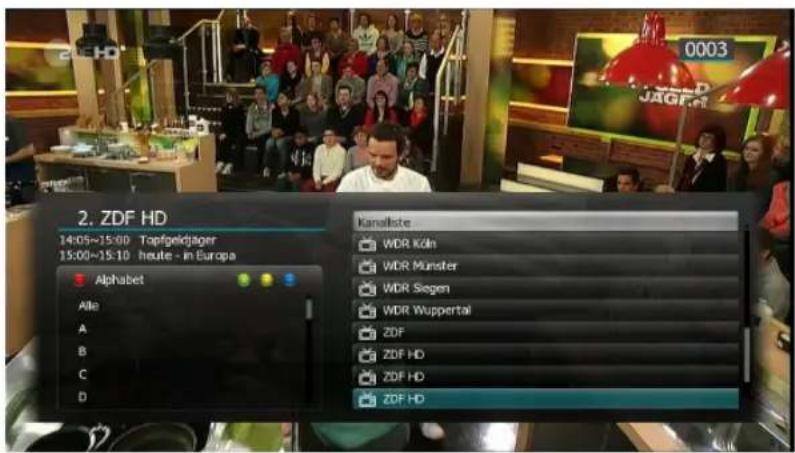
Die Kanalübersicht in einer bestimmten Reihenfolge anzeigen:
text_image
2. ZDF HD 14:05~15:00 Topfgeldjäger 15:00~15:10 heute - in Europa Alphabet Alle A B C D Kanaliste WDR Köln WDR Münster WDR Siegen WDR Wuppertal ZDF ZDF HD ZDF HD ZDF HD1 Drücken Sie die farbigen (Rot/Grün/Gelb/Blau) Tasten. Die Kanalübersicht wird hervorgehoben.
2 Wählen Sie Alphabet, Satellit, Anbieter oder HD/H.264, indem Sie eine der farbigen Tasten verwenden. Die Kanalübersicht wird automatisch entsprechend Ihrer Auswahl geordnet.
3 Wählen Sie einen Kanal durch Drücken der Pfeiltasten (▲/▼) oder Page (+/-) Tasten und drücken Sie die OK-Taste, um ihn anzusehen.
6.8 Electronic Program Guide (EPG)
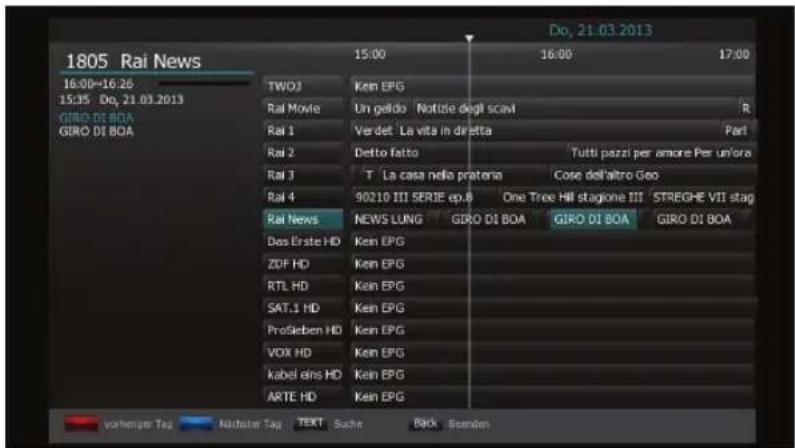
Das EPG zeigt Programminformationen an. Es zeigt die Programmamen, die Sendezeiten und eine Inhaltsangabe zur ausgewählten Sendung. Die EPG-Informationen können von Provider zu Provider unterschiedlich sein.
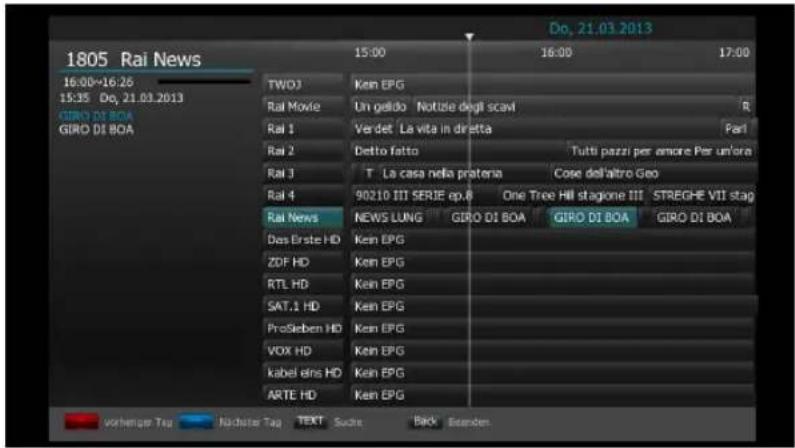
1 Drücken Sie, während dem fernseh oder radio Betrieb, die Guide-Taste. Das Fenster für das EPG erscheint.
text_image
1805 Rai News 16:00-16:25 15:35 Do, 21.03.2013 GIRO DI BOA GIRO DI BOA TWO3 Rai Movie Rai 1 Rai 2 Rai 3 Rai 4 Rai News Des Erste HD ZDF HD RTL HD SAT.1 HD ProSieben HD VOX HD kabel eins HD ARTE HD Kein EPG Un gelido Notizie degli scavi Ver det La vita in diretta Detto fatto T La casa nella pratenia 90210 III SERJE ep.8 NEWS LUNG GIRO DI BOA GIRO DI BOA Kein EPG Kein EPG Kein EPG Kein EPG Kein EPG Kein EPG Kein EPG Kein EPG Kein EPG Kein EPG Kein EPG Kein EPG Kein EPG Kein EPG Kein EPG Kein EPG Kein EPG Kein EPG Kein EPG Kein EPG Kein EPCG Tutti pazzi per amore Per un'ora Cose dell'altro Geo One Tree Hill stagione III STREGHE VII stag GIRO DI BOA GIRO DI BOA2 Wählen Sie ein Programm, um mehr Informationen zu erhalten.
-Pfeiltasten (▲/▼): Wählen Sie ein Programm anhand des Kanals.
-Pfeiltasten (◀/▶): Wählen Sie eine Sendung anhand der Uhrzeit und des Datums auf dem ausgewählten Kanal. Die Zeitleiste ist in 30 Minuten-Schritten eingeteilt.
3 Drücken Sie OK (6) und die Details zur ausgewählten Sendung erscheinen.
4 Um einen Tag im Programm vorwärts zu springen, drücken Sie die BLAUE Taste.
5 Um einen Tag im Programm zurück zu springen, drücken Sie die ROTE Taste.
6 Um einen Timer für eine Sendung zu setzen, drücken Sie die GRÜNE Taste. Lesen Sie mehr im Kapitel PVR-Funktionen/ Timeraufzeichnungen!!
7 Drücken Sie die Record-Taste, um eine Schnellprogrammierung vorzunehmen. Durch erneutes Drücken der Record-Taste löschen Sie die Schnellprogrammierung (optionale Funktion).
8 Um das EPG-Menü zu verlassen, drücken Sie die Guide- oder Back-Taste.
6.9 Wiedergabe
In diesem Abschnitt wird Ihnen erklärt, wie Sie Wiedergaben starten.
Folgende Formate können abgespielt werden:
-MP3, WAV,
-MPEG2, MPEG4
Für die Wiedergabe einer Datei gehen Sie wie folgt vor.
- Öffnen Sie das MEDIA-Player Menü mit der Media-Taste ( ▶)
- Wählen Sie mit den Pfeiltasten (▲/▼) eine Sendung oder eine kompatibles Dateiformat.
- Drücken Sie die OK-Taste um die Sendung abzuspielen.
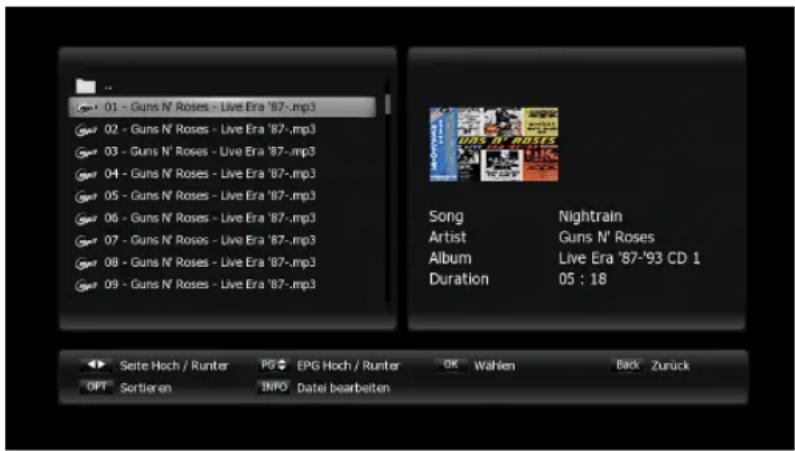
Sie können auch Cover-Bilder einer CD für MP3's einfügen.
Gehen Sie wie folgt vor:
text_image
01 - Guns N' Roses - Live Era '87-.mp3 02 - Guns N' Roses - Live Era '87-.mp3 03 - Guns N' Roses - Live Era '87-.mp3 04 - Guns N' Roses - Live Era '87-.mp3 05 - Guns N' Roses - Live Era '87-.mp3 06 - Guns N' Roses - Live Era '87-.mp3 07 - Guns N' Roses - Live Era '87-.mp3 08 - Guns N' Roses - Live Era '87-.mp3 09 - Guns N' Roses - Live Era '87-.mp3 Song:Nightrain Artist Guns N' Roses Album Live Era '87-'93 CD 1 Duration 05 : 18 Seite Hoch / Runter PG EPG Hoch / Runter OK Wahlen Back Zurück OPT Sortieren NINFO Dateli bearbeiten- Wählen Sie ein Cover Ihrer CD das als JPG vorliegt und nennen es in FOLDER.JPG um.
- Kopieren Sie dieses Bild jetzt in den Unterordner des Albums.
- Wenn Sie jetzt in diesen Ordner wechseln, sehen Sie rechts das Bild von dem Cover als Vorschaubild. Die Bildgröße beträgt 210*120. Es können keine progressiven Bilder angezeigt werden.
Hinweis:
Der MEDIA-Player kann nur geöffnet werden, wenn ein USB-Speichermedium angeschlossen ist. Da es auf dem Markt viele verschiedene Speichermedien gibt, kann nicht garantiert werden, dass alle Problemlos funktionieren.
7 Hauptmenü
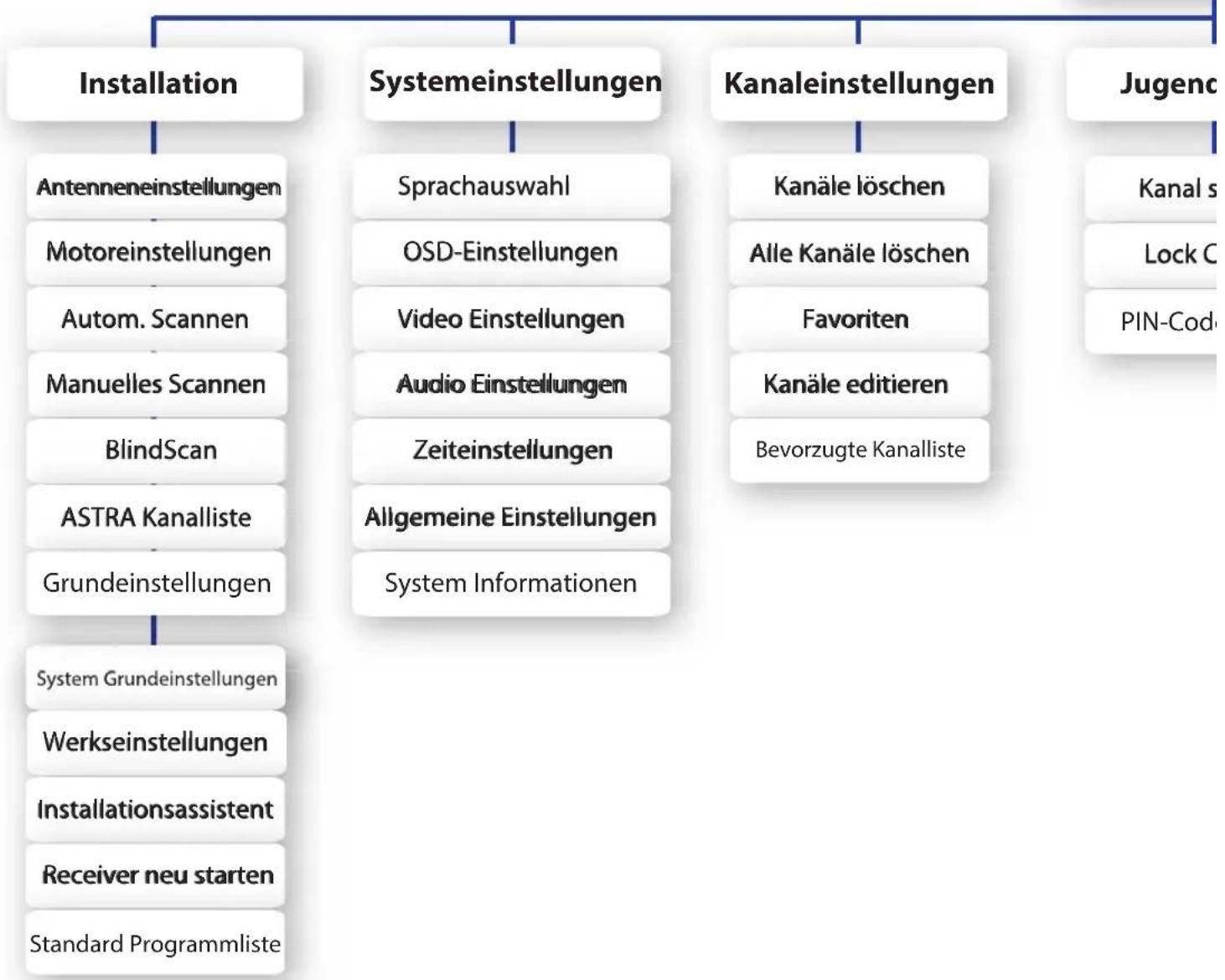
7.1 Menüstruktur
flowchart
graph TD
    A["Installation"] --> B["Antenneneinstellungen"]
    A --> C["Motoreinstellungen"]
    A --> D["Autom. Scannen"]
    A --> E["Manuelles Scannen"]
    A --> F["BlindScan"]
    A --> G["ASTRA Kanalliste"]
    A --> H["Grundeinstellungen"]
    H --> I["System Grundeinstellungen"]
    H --> J["Werkseinstellungen"]
    H --> K["Installationsassistent"]
    H --> L["Receiver neu starten"]
    H --> M["Standard Programmliste"]

    N["Systemeinstellungen"] --> O["Sprachauswahl"]
    N --> P["OSD-Einstellungen"]
    N --> Q["Video Einstellungen"]
    N --> R["Audio Einstellungen"]
    N --> S["Zeiteinstellungen"]
    N --> T["Allgemeine Einstellungen"]
    N --> U["System Informationen"]

    V["Kanaleinstellungen"] --> W["Kanäle löschen"]
    V --> X["Alle Kanäle löschen"]
    V --> Y["Favoriten"]
    V --> Z["Kanäle editieren"]
    V --> AA["Bevorzugte Kanalliste"]

    AB["Jugenc"] --> AC["Kanal s"]
    AB --> AD["Lock C"]
    AB --> AE["PIN-Cod"]
:menü
perren
ontrol
e ändern
Player Einstellungen
Speichermedien
Netzwerk Einstellungen
Spiele
Mong
Tetris
CA A - Keine Karte
USB 1
Ethernet Einstellungen
FTP Explorer
Das Hauptmenü wurde sehr benutzerfreundlich gestaltet, um sicherzustellen, dass alle Funktionen einfach zu erreichen und zu bedienen sind. Das Hauptmenü besteht aus 7 Untermenüs mit verschiedenen Funktionen.
7.2 Menü „Installation“
Im Menü „Installation“ können Sie Ihre Antenne konfigurieren und einen Kanalsuchlauf durchführen. Drücken Sie die Menü-Taste.
Wählen Sie mit den Pfeiltasten (◄/►) das Menü „Installation“.
7.2.1 Antenneneinstellungen
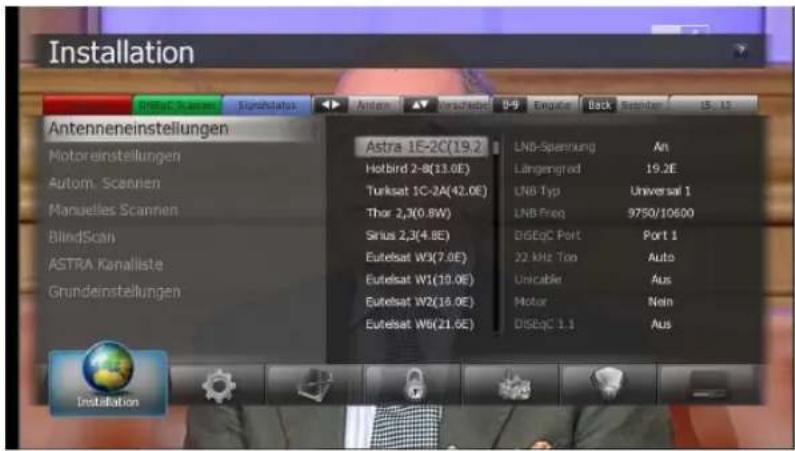
Installation >> Antenneneinstellung
text_image
Installation Antenneneinstellungen Motoreinstellungen Autom. Scannien Manuelles Scannien BlindScan ASTRA Kanalliste Grundeinstellungen Astra 1E-2C(19.2) Hotbird 2-8(13.0E) Turksat 1C-2A(42.0E) Thor 2,3(0.8W) Sirius 2,3(4.8E) Eutelsat W3(7.0E) Eutelsat W1(10.0E) Eutelsat W2(16.0E) Eutelsat W5(21.6E) LNB-Spielung An Längengroed 19.2E LNB Typ Universal 1 LNB Freq 9750/10600 DISEqC Port Port 1 22 MHz Tin Auto Unicable Aus Motor Nein DISEqC 1.1 Aus7
Hier können Sie die Antennen- und LNB-Einstellung vornehmen, um später einen Kanalsuchlauf durchzuführen. Sollten die Einstellungen hier nicht richtig sein, können Sie keinen Kanalsuchlauf durchführen und somit keine Kanäle empfangen.
1 Wählen Sie Antenneneinstellungen mit den Pfeiltasten (▲/▼) und drücken Sie OK (6). Das Menü zum Einstellen der Antenne erscheint.
2 Wählen Sie den bei Ihnen installierten Satelliten mit Hilfe der Pfeiltasten (▲/▼) oder Page (+/-) Tasten und drücken Sie dann die Pfeiltasten (◄/►) um zu den Optionen zu gelangen.
3 Wählen Sie mit den Pfeiltasten (◀/▶) die Optionen.
LNB-Spannung
Schaltet die LNB-Spannung An oder Aus.
Längengrad
Wenn Sie den genauen Längengrad des eingestellten Satelliten wissen, können Sie diesen hier mit den Zifferntasten eingeben. Ost / West kann mit den Pfeiltasten (◀/▶) geändert werden.
Hinweis: Um den Längengrad für Ihren Standpunkt zu ermitteln, gehen Sie auf folgende Homepage. http://www.ses-astra.com/consumer/de/Empfang/installation-assistent/index.php)
LNB Typ
Durch Drücken der Pfeiltasten (◀/▶) können Sie den LNB-Typ auswählen
-Universal 1 (9750 / 10600)
-Universal 2 (9550 / 10750)
-Benutzerdefiniert (LNB low/LNB high)
-LNB Frequenzen können mit den Ziffern-Tasten der Fernbedienung eingegeben werden
-Standard (5150 / 9750 / 10000 / 10600 / 10700 / 10750 / 11250 / 11300 / 11475)
DiSEqC (Digital Satellite Equipment Control) Modus
Sie können den DiSEqC mit Hilfe der Pfeiltasten (◀/▶) wählen.
Sie können bei DiSEqC 1.0 nur 1 Modus wählen, entweder Port 1-4 oder Tone Burst 1,2 und Aus.
22KHz Ton
Für den Fall, dass Sie ein Dual-LNB oder 2 Antennen, die an einen 22KHz Schalter angeschlossen sind, verwenden, können Sie die entsprechenden Einstellungen vornehmen. (An, Aus oder Auto).
Unicable
Zum Einreichten der Unicable Funktion lesen Sie bitte im Handbuch ab Seite 72.
Motor
Hier können Sie wählen zwischen DiSEqC 1.2, USALS, Positonierer und Aus. Für Ihren Motor zutreffende Angaben entnehmen Sie der Motor-Anleitung.
DiSEqC 1.1
Sollten Sie DiSEqC1.1 benutzen, können Sie hier mit den Pfeiltasten (◀/▶) die Ports 1\~16 für den jeweiligen Satelliten einstellen.
Signal Status
Durch Drücken der Blauen Taste können Sie hier für jeden TP (Transponder) und für jeden Satellit die Signalstärke und Qualität sehen.
Aus diesem Menü heraus können Sie direkt den Satellit oder TP scannen und die Einstellungen speichern.
-GRÜNE (Sleep) Taste: Auto Scannen des aktuellen Satelliten.
-GELBE (Audio) Taste: Transponder scannen.
4 Nachdem Sie alle Einstellungen vorgenommen haben, drücken Sie die Rote Taste oder OK (6) zum Speichern.
Sie können, je nach Ausrichtung Ihrer Antenne, mehrere Satelliten auf einmal auswählen.
5 Drücken Sie die Back-Taste, um in das Installations-Menü zurückzukehren.
7.2.2 Motoreinstellungen
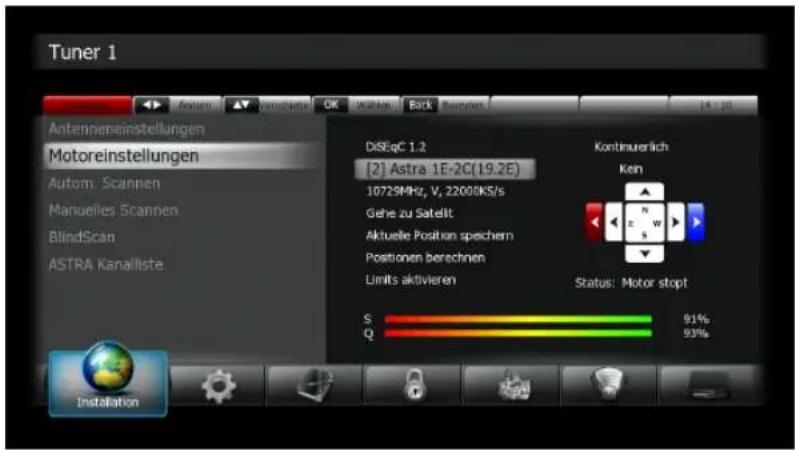
Installation >> Motoreinstellungen
DiSEqC 1.2
Wenn der Motor im Antenneneinstellungsmenü auf DiSEqC 1.2 eingestellt ist, können Sie hier diesen hier einrichten.
text_image
Tuner 1 Antennieneinstellungen Motoreinstellungen Autom: Scannen Manuelles Scannen BlindScan ASTRA Kanalliste DISEqC 1.2 [2] Astra 1E-2C(19.2E) 10725MHz, V, 22000KS/s Gehe zu Satellt Aktuelle Position speichern Positionen berechnen Limits aktivieren Kontinuerauflich Kein Status: Motor stopt S Q 91% 93% Installation1 Wählen Sie mit den Pfeiltasten (▲/▼) die Option Motoreinstellung und drücken Sie OK (6).
2 Wählen Sie mit Hilfe der Pfeiltasten (◀/▶) einen Satelliten und drücken Sie OK (6). Die Satellitenliste erscheint. Mit den Pfeiltasten (▲/▼) können Sie nun alle Satelliten auswählen, die Sie anfahren möchten. Um den Satelliten in die Liste zu übernehmen, müssen Sie ihn mit OK (6) anwählen. Angewählte Satelliten erhalten einen Haken.
3 Drücken Sie die Rote Taste um die Satellitenauswahl zu speichern und dann die Back Taste um die Liste zu schließen.
4 Mit der GELBEN (Audio) Taste wechseln Sie zur Steuerung des Motors. Sie können nun mit den Pfeiltasten (▲/▼) den Motor nach Nord, Ost, Süd und West drehen. Die Bewegung des Motors kann mit Hilfe der Limits (Ost / West) eingeschränkt werden. Um die Limits zu setzen, benutzen Sie die ROTE- bzw. BLAUE- Taste.
5 Drücken Sie die GELBE Taste (Audio), um den Satellit auszuwählen.
6 Markieren Sie Gehe zu Satellit und drücken Sie OK (6). Der Motor dreht nun zum ausgewählten Satelliten.
7 Wählen Sie „Aktuelle Position speichern“ und drücken Sie OK (6). Die aktuelle Position des Motors wird unter dem ausgewählten Satellit abgespeichert.
8 Mit den Pfeiltasten (◄/►) können Sie das Menü (Gehe zu Referenzposition/Position zurücksetzen/Position berechnen) ändern. Mit OK (6) aktivieren Sie die gewählte Funktion.
-Gehe zu Referenzposition: Drücken Sie OK (6) und der Motor dreht auf die Nullstellung zurück.
-Position zurücksetzen: Setzt die aktuelle Position des Motors als Grundeinstellung.
-Position berechnen: Sollte sich Ihr Motor einmal durch Wind o. ä. verstellt haben, können Sie eine Satelliten-Position korrigieren Nachdem Sie die korrigierte Position gespeichert haben und Position neu berechnen ausgeführt haben, findet Ihr Motor wieder alle Satelliten.
9 Mit den Pfeiltasten können Sie die Option „Limits aktivieren/deaktivieren“
auswählen und mit OK (6) bestätigen.
10 Es gibt 3 verschiedene Methoden, den Motor an die gewünschte Stelle zu bringen:
Kontinuierlich, schrittweise (Impulse), Zeit (Sekunden).
Wenn Sie „kontinuierlich“ gewählt haben, drücken Sie einmal die Pfeiltasten (◀/▶) und der Motor dreht solange, bis auf dem ausgewählten TP ein Signal erscheint oder Sie noch einmal die Pfeiltaste drücken. Wählen Sie „schrittweise (Impuls)“, um den Motor in Schritten von 1-10, zu drehen. Im „Zeit-Modus“ können Sie die Zeit (in Sekunden) einstellen, in der sich der Motor dreht. Die Auswahl geht von 1 bis 20.
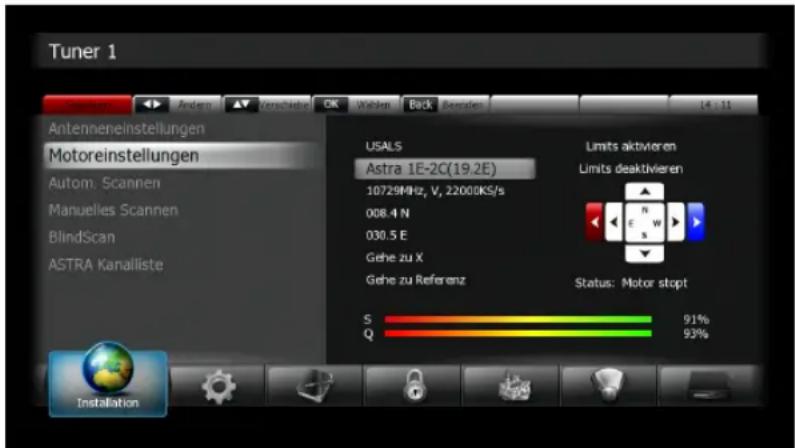
USALS
text_image
Tuner 1 Antenneneinstellungen Motoreinstellungen Autom: Scannen Manuelles Scannen BlindScan ASTRA Kanalliste USALS Astra 1E-2C(19.2E) 10729MHz, V, 22000KS/s 008.4 N 030.5 E Gehe zu X Gehe zu Referenz Limits aktivieren Limits deaktivieren Status: Motor stopt S Q 91% 93% Installation1 Wählen Sie mit den Pfeiltasten (▲/▼) die Option „Motoreinstellungen“ und drücken Sie OK (6).
2 Wählen Sie mit Hilfe der Pfeiltasten (◀/▶) einen Satellit und drücken Sie OK (6). Die Satelliten-Liste erscheint. Mit den Pfeiltasten (◀/▶) können Sie nun alle Satelliten auswählen, die Sie anfahren möchten. Um den Satelliten in die Liste zu übernehmen, müssen Sie ihn mit OK (6) anwählen. Angewählte Satelliten erhalten einen Haken.
3 Drücken Sie die ROTE Taste, um die Satelliten-Auswahl zu speichern und dann die Back-Taste, um die Liste zu schließen.
4 Wenn Sie die GELBE (Audio)-Taste drücken, wird das Bildschirmnavigationsmenü hervorgehoben. Verwenden Sie die Pfeiltasten, um den Motor der Reihe nach Westen, Osten, Norden und Süden zu bewegen. Die Position des Motors kann mit Hilfe der ROTEN bzw. BLAUEN Taste auf die Einstellungsgrenzwerte der Software (in West-Ostrichtung) beschränkt werden.
5 Drücken Sie die GELBE (Audio)-Taste, um einen Satelliten hervorzuheben.
- Diese Funktion steht abhängig, von der Art des verwendeten Motor-Programms, möglicherweise nicht zur Verfügung.
6 Geben Sie den Wert 000,0° östl./westl. Breite und 000,0° nördl./südl. Länge ein und drücken Sie dann die OK Taste (6) im „Gehe zu X“ Menü. Der Motor ändert seine Position entsprechend des ausgewählten Satelliten.
7 Bestätigen Sie die „Limits aktivieren / Limits deaktivieren“ Funktion, indem Sie die OK Taste (6) drücken. Sie werden aufgefordert zu entscheiden, ob Sie die West-/Ost-Grenzwerteinstellung verwenden möchten, um die Grenzwerte festzulegen.
- Diese Funktion steht, abhängig von der Art des verwendeten Motor-Programms, möglicherweise nicht zur Verfügung.
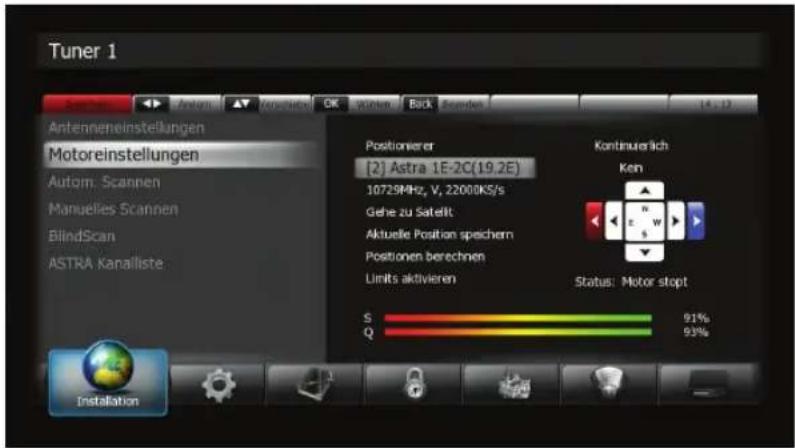
Positionierer
text_image
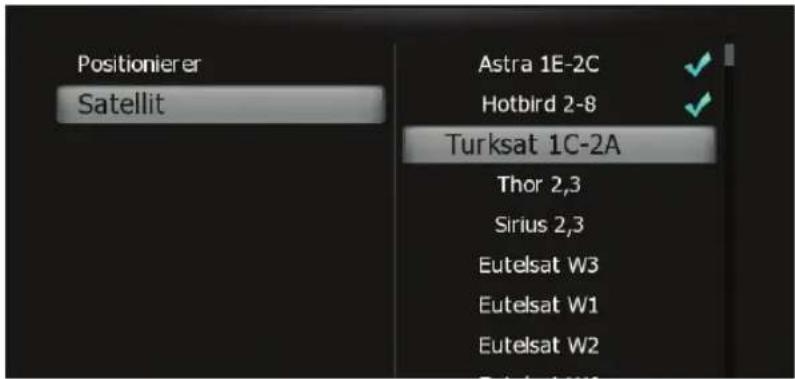
Tuner 1 Antenneneinstellungen Motoreinstellungen Autom: Scannen Manuelles Scannen BlindScan ASTRA Kanalliste Positionierer [2] Astra 1E-2C(19.2E) 10725MHz, V, 22000KS/s Gehe zu Satellt Aktuelle Position speichern Positionen berechnen Limits aktivieren Kontinuernlich Ken Status: Motor stopt S Q 91% 93% Installation1 Diese Funktion wird verwendet, wenn vom Zusatzgerät der Antennen-Schwenkvorrichtung ein DiSEqC 1.2-Steuerbefehl empfangen wird. Wählen Sie mit den Pfeiltasten (▲/▼) einen Satellit aus und drücken Sie die OK-Taste (6). Es erscheint die Satellitenübersicht. Auf der Satellitenliste können Sie die Satelliten, durch Drücken der ROTEN Taste, auswählen. Drücken Sie die OK-Taste (6), um die ausgewählten Satelliten zu speichern.
text_image
Positionierer Satellit Astra 1E-2C Hotbird 2-8 Turksat 1C-2A Thor 2,3 Sirius 2,3 Eutelsat W3 Eutelsat W1 Eutelsat W22 Wenn Sie die GELBE (Audio)-Taste drücken, wird das Bildschirmnavigationsmenü hervorgehoben. Verwenden Sie die Pfeiltasten (▲/▼/◄/►), um den nach Westen, Osten, Norden und Süden zu bewegen. Die Position des Motors kann, mit Hilfe der ROTEN bzw. BLAUEN Taste, auf die Einstellungsgrenzwerte der Software (in West-Ostrichtung) beschränkt werden.
3 Drücken Sie die OK-Taste (6) in dem „Gehe zu Satellit“ Menü. Die Empfangsschüssel ändert ihre Position in Richtung auf den Satelliten.
4 Drücken Sie die OK-Taste (6) im Menü „Aktuelle Position speichern“. Die aktuelle Position des Motors wird, für den von Ihnen gewählten Satelliten, gespeichert.
5 Drücken Sie die OK-Taste (6) in dem „Gehe zu Referenzposition“ Menü. Der Motor ändert seine Position auf den 0-Meridian/Äquator, wo die Bestimmung beginnt. (Diese Funktion wird von dem Zusatzgerät, das die Schwenkvorrichtung der Antenne steuert, nicht unterstützt.)
6 „Gehe zu Referenz“ ändert die Position des Steuerungszusatzgerätes.
7 „Positionierer zurücksetzen“ setzt die Position des Motors auf den Standardausgangswert zurück.
8 „Positionen berechnen“ wählt einen Satelliten aus, um die Motorposition zu überprüfen und die Änderungen zu speichern.
-Die geänderte Position des Motors gilt auch für die Ausrichtung anderer Satelliten.
-Bestätigen Sie die „Limits aktivieren/Limits deaktivieren“ Funktion, indem Sie die OK Taste (6) drücken. Diese Funktion wird möglicherweise modellabhängig nicht unterstützt.
9 Das Positionsbestimmungsverfahren für den Motor wird im Menü
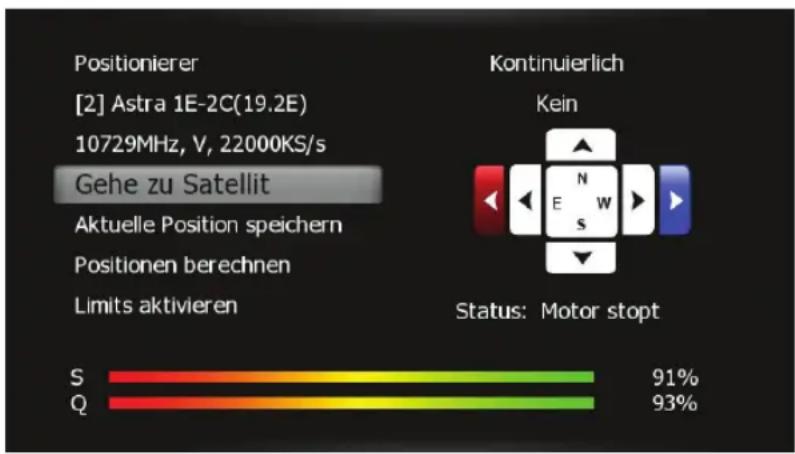
Kontinuierlich / Schritt (Impuls) / Zeit (Sekunden) ausgewählt. Wenn Sie die Pfeiltasten (◄/►) im Kontinuierlich-Modus einmal drücken, wird das ausgewählte TP-Signal des Satelliten blockiert oder der Motor hört auf, sich zu bewegen.
Im Schritt (Impuls)-Modus können Sie zwischen 1 und 10 Schritten (Takten) wählen. Der Motor ändert, abhängig vom Motor, seine Position entsprechend des gewählten Schritts (Takt), wenn er nach links oder rechts bewegt wird.
Im Zeit (Sekunden)-Modus können Sie einen Zeitraum (in Sekunden) zwischen 1 und 20 auswählen. Der Motor ändert, abhängig vom Motor, seine Position entsprechend des gewählten Schritts, wenn er nach links oder rechts bewegt wird
text_image
Positionierer [2] Astra 1E-2C(19.2E) 10729MHz, V, 22000KS/s Gehe zu Satellit Aktuelle Position speichern Positionen berechnen Limits aktivieren S Q Kontinuierlich Kein Status: Motor stopt 91% 93%Hinweis:
Sollten Sie einen MOTEK Motor besitzen, sollten Sie diesen auch unter der Option „Positionierer“ benutzen, da sonst nicht gewährleistet werden kann, dass der Motor richtig dreht.
7.2.3 Autom. Scannen
Installation >> Autom. Scannen
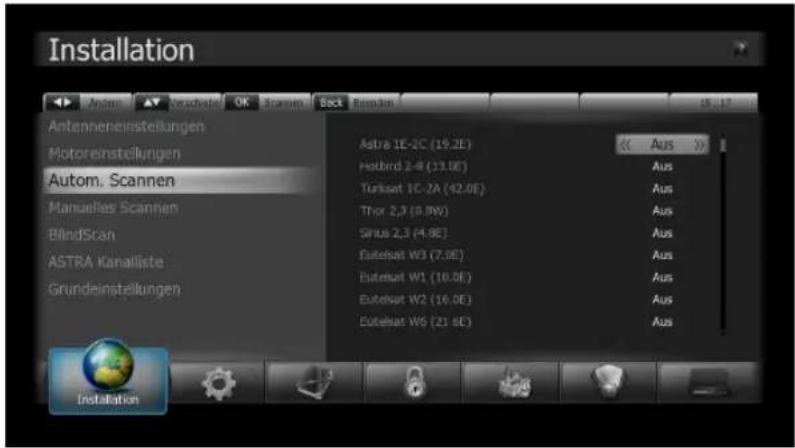
Wählen Sie hier nun die Satelliten, die Sie im Antenneneinstellungs-Menü konfiguriert haben. Um den Kanalsuchlauf zu starten, müssen Sie keine weiteren Informationen angeben.
text_image
Installation Antenneneinstellungen Motoreinstellungen Autom. Scannen Manuelles Scannen BlindScan ASTRA Kanalliste Grundeinstellungen Astra 1E-2C (19.2E) Hotbird 2-B (31.0E) Turkset 1C-2A (42.0E) Thor 2,3 (9.8W) Sinus 2,3 (4.8E) Eutelsat W3 (7.0E) Eutelsat W1 (10.0E) Eutelsat W2 (16.0E) Eutelsat W6 (21.4E) (Aus) Aus Aus Aus Aus Aus Aus Aus Aus Aus Aus Aus Aus Aus Aus Aus Aus Aus Aus Aus Aus Aus Aus Aus Aus Aus Aus Aus Aus Aus Aus Aus Aus Aus Aus Aus Aus Aus Aus Aus Aus Aus Aus Aus Aus Aus Aus Aus Aus Aus Aus Aus1 Wählen Sie mit den Pfeiltasten (▲/▼) die Option „Auto Scannen“ aus dem Installationsmenü und drücken Sie OK (6).
2 Wählen Sie nun mit den Pfeiltasten (▲/▼) einen der eingestellten Satelliten und ändern, mit den Pfeiltasten (◄/►), die Suchoption auf folgende Werte:
-Aus: Satellit wird nicht abgesucht.
-Alle: Sucht nach allen Kanälen
-NIT: Sucht nach allen Kanälen mit der TP Netzwerk-Information.
-Freie: Sucht nur nach freien Programmen.
-TV: Sucht nur nach TV-Programmen.
-Radio: Sucht nur nach Radio-Programmen.
3 Nach dem Beenden des Suchlaufs drücken Sie OK (6), um die Kanäle zu speichern.
7.2.4 Manuelles Scannen
Installation >> Manuelles Scannen
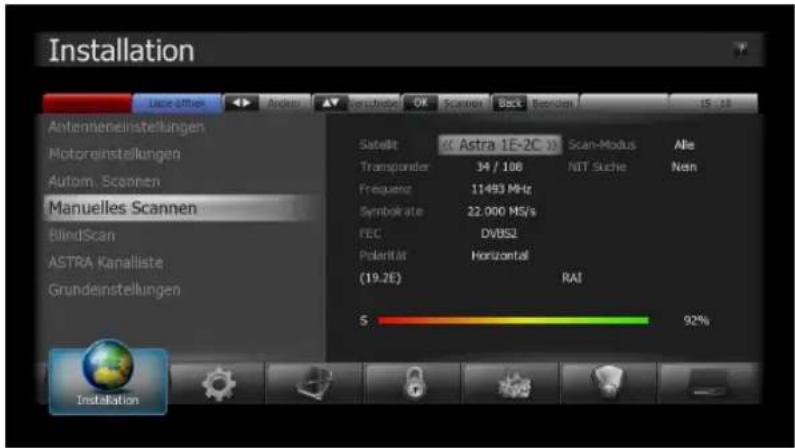
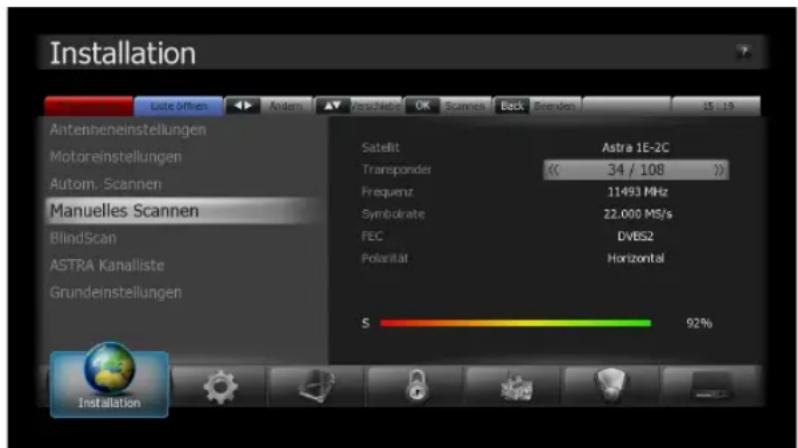
Sie können die Kanäle auch einzeln suchen. Um diese Funktion benutzen zu können, benötigen Sie die Transponderinformationen des Senders.
text_image
Installation Lack offset Antenneneinstellungen Motoreinstellungen Autom. Scannen Manuelles Scannen BlindScan ASTRA Kanalliste Grundeinstellungen Satelt: < Astra 1E-2C > Scan-Modus Alle Transponder 34 / 106 NIT Suche Non Frequenz 11493 MHz Sembokrate 22.000 MS/s FEC DVDSL Polarität Horizontall (19.2E) RAI S 92% Installation1 Wählen Sie mit den Pfeiltasten (▲/▼) die Option „Manuelles Scannen“ aus dem Installationsmenü.
2 Stellen Sie nun die folgenden Parameter ein, um das manuelle Scannen möglich zu machen.
Satellit:
Wählen Sie mit den Pfeiltasten (◀/▶) oder Page (+/-) Tasten einen Satelliten aus.
Transponder:
Mit den Pfeiltasten (◀/▶) können Sie nun den richtigen Transponder einstellen.
Wenn Sie Ihren gewünschten Transponder nicht finden, können Sie diesen manuell hinzufügen. Drücken Sie hierfür die ROTE Taste:
text_image
Installation Löste öffnen Andern /abschlebe OK Scannen Back Boerden 15:19 Antenneneinstellungen Motoreinstellungen Autom. Scannen Manuelles Scannen BlindScan ASTRA Kanalliste Grundeinstellungen Satellit Astra 1E-2C Transponder << 34 / 108 >> Frequenz 11493 MHz Symbolrate 22.000 MS/s FEC DVBS2 Polarität Horizontal S 92% InstallationTransponder bearbeiten
Nun können Sie mit der GRÜNEN Taste „Transponder hinzufügen“.
Dann können Sie die Transponder-Informationen wie folgt ändern:
-Satellit: Wählen Sie mit den Pfeiltasten (◀/▶) Tasten den gewünschten Satellit.
Transponder: Mit den Pfeiltasten (◀/▶) lässt sich der Transponder ändern.
-Frequenz: zeigt die aktuelle Frequenz an.
- Symbolrate: zeigt die aktuelle Symbolrate an.
-FEC (Forward Error Correction): zeigt die aktuellen FEC.
-Polarität: zeigt die aktuelle Polarisation. Die horizontale Ebene wird mit 18 V und die vertikale mit 13 V angesteuert.
-TP Hinzufügen: drücken Sie die GRÜNE Taste, um einen TP hinzuzufügen.
-TP löschen: mit der ROTEN Taste löschen Sie den ausgewählten TP.
-Speichern: mit der GELBEN Taste speichern Sie die Änderungen.
Scan-Modus
Entscheiden Sie sich, ob Sie nur die freien Kanäle empfangen wollen oder auch die Verschlüsselten.
Den Modus können Sie mit den Pfeiltasten (◀/▶) ändern.
-Alle: scannt freie + verschlüsselte Kanäle.
-Freie: scannt nur die freien Kanäle.
NIT-Suche
Sie werden gefragt, ob Sie Kanäle für einen anderen Transponder suchen möchten.
Wählen Sie mit Hilfe der Pfeiltaste (◀/▶) entweder Ja oder Nein.
Wählen Sie Ja, um eine netzweite Suche durchzuführen.
PID-Suche
Sie können bestimme Kanäle einzeln suchen, indem Sie den PID (Packet Identifier) eingeben. Sie können den PID mit den Zifferntasten (0\~9) eingeben. Als erstes müssen Sie mit den Pfeiltasten einen der verschiedenen PIDs wählen (Video PID, Audio PID oder PCR PID). Dann geben Sie mit den Zifferntasten (0\~9) den entsprechenden Wert ein.
3 Drücken Sie OK (6), um den Suchlauf zu starten.
7.2.5 ASTRA Kanalliste
Installation >> ASTRA Kanalliste
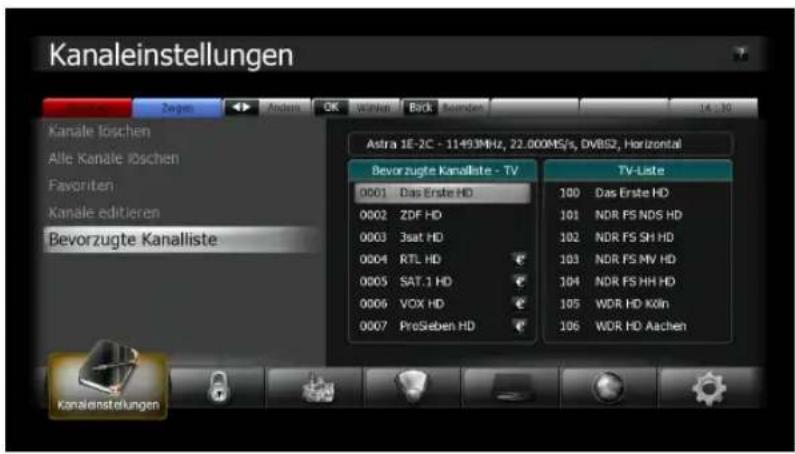
Diese Funktion garantiert Ihnen bei einem Transponderwechsel der Sender oder einer Neuaufschaltung, dass Sie immer aktuell sind. Die Kanalliste fängt bei Kanal 100 an. Die Ersten 99 Plätze können nach Ihrem belieben sortiert werden. Mehr Informationen hierzu finden Sie unter dem Menüpunkt „Bevorzugte Kanalliste“.
1 Drücken Sie OK (6) um das „ASTRA Kanalliste“ Menü zu öffnen.
text_image
Kanaleinstellungen Zegen Anders OK Wertaken Bärk Meinden 14 : 10 Astra 1E-2C - 11493MHz, 22.000MS/s, DVBS2, Horizontal Bevorzugte Kanalliste - TV TV-Liste 0001 Das Erste HD 0002 ZDF HD 0003 3sat HD 0004 RTL HD 0005 SAT-1 HD 0006 VOX HD 0007 ProSieben HD 100 Das Erste HD 101 NDR FS NDS HD 102 NDR FS SH HD 103 NDR FS MV HD 104 NDR FS HH HD 105 WDR HD Köln 106 WDR HD Aachen Kanaleinstellungen2 Wählen Sie zwischen den 2 folgenden Optionen aus.
- LCN Liste erneuern: sucht nach neuen Kanälen in der aktuell ausgewählten LCN Liste.
- LCN Liste wechseln: sollten mehrere LCN Listen vorhanden sein, können Sie hier zwischen den Listen wechseln.
3 Wählen Sie mit den Pfeiltasten (▲/▼) die gewünschte Option aus.
4 Starten Sie die Suche mit der OK (6) Taste.
5 Sie können dem Menü noch folgende Informationen entnehmen:
-Kanalliste: zeigt die aktuell gewählte Kanalliste an
-TV Programme: zeigt die Zahl der vorhandenen TV Kanäle an.
-Radio Programme: zeigt die Zahl der Radio Programme an.
-Letzte Erneuerung: zu diesem Zeitpunkt wurde das letzte Mal eine Änderung an der Kanalliste vorgenommen
-Letzte Abfrage: an diesem Datum wurde das Update zum letzten Mal ausgeführt
7.2.6 Grundeinstellungen
Installation >> Grundeinstellungen
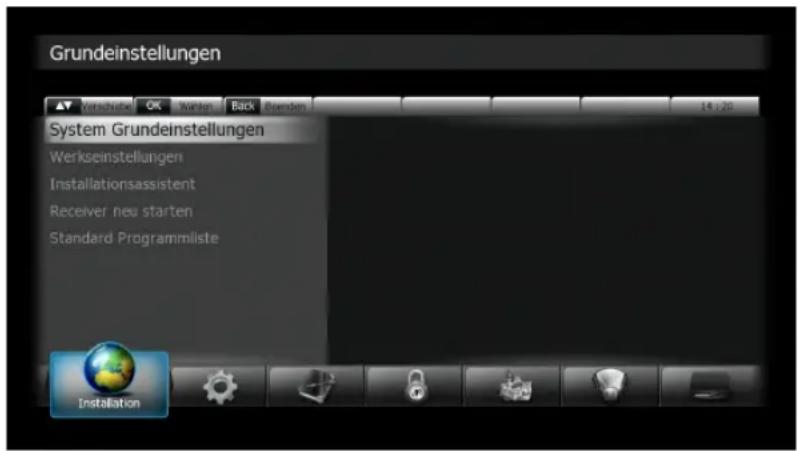
Sollten Sie nach dem Speichern von Änderungen Probleme mit dem Receiver haben, können Sie in diesem Menü die Einstellungen auf den Auslieferungszustand zurücksetzen.
1 Wählen Sie mit den Pfeiltasten (▲/▼) die Option „Grundeinstellungen“ aus dem Menü „Installation“ und drücken Sie dann OK (6).
2 Sie können nun mit den Pfeiltasten (▲/▼) aus folgenden Optionen wählen.
text_image
Grundeinstellungen Wertebeck OK Werten Back Bunden 14:20 System Grundeinstellungen Werkseinstellungen Installationsassistent Receiver neu starten Standard Programmliste Installation-System Grundeinstellungen:
Löscht alle Systemeinstellungen, die Programmliste bleibt erhalten.
-Werkseinstellungen:
Löscht alle Systemeinstellungen und die Programmliste.
Installationsassistent
Die Box startet mit dem Assistenten der Sie durch die Basisinstallation führt.
Die Funktion entspricht der des ersten Starts nach dem Kauf.
-Receiver neu starten.
Sie können mit dieser Option den Receiver neu starten.
-Standard Programmliste:
Lädt die im Receiver hinterlegte Programmliste.
7.3 Systemeinstellungen
7.3.1 Sprachauswahl
Systemeinstellungen >> Spracheinstellung
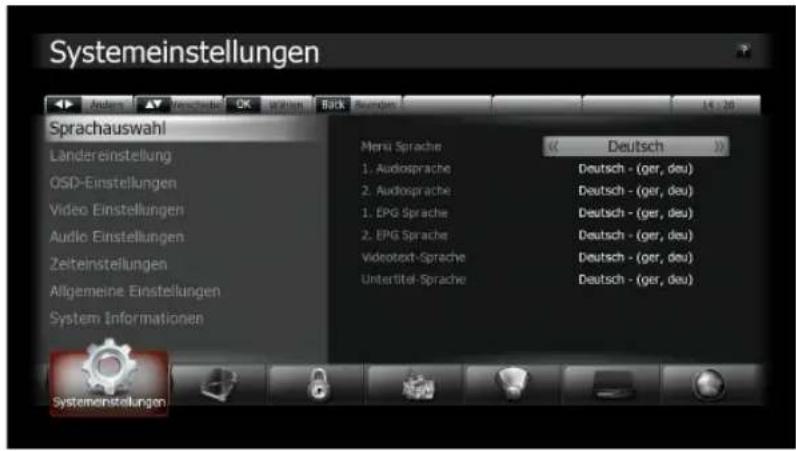
Hier können Sie die Sprache für das OSD (Bildschirmmenü), den Ton, den Videotext, die Untertitel und das EPG wählen.
text_image
Systemeinstellungen Anders Verschaden OK Stellen BIOK Aunder 14:28 Sprachauswahl Ländereinstellung OSD-Einstellungen Video Einstellungen Audio Einstellungen Zeiteinstellungen Allgemeine Einstellungen System Informationen Meräi Sprache 1. Audiosprache 2. Audiosprache 1. EPG Sprache 2. EPG Sprache Videotext-Sprache Untertitel-Sprache Deutsch Deutsch - (ger, deu) Deutsch - (ger, deu) Deutsch - (ger, deu) Deutsch - (ger, deu) Deutsch - (ger, deu) Deutsch - (ger, deu) Systemeinstellungen1 Wählen Sie mit den Pfeiltasten (▲/▼) die Option „Sprachauswahl“ aus dem Menü „Systemeinstellungen“ und drücken Sie OK (6).
2 Wählen Sie mit den Pfeiltasten eine der Optionen: Menü Sprache, Audio1-2, Videotext, Untertitel und EPG 1-2. Mit den Pfeiltasten (◄/►) können Sie die Sprache ändern.
7.3.2 OSD-Einstellungen
Systemeinstellungen >> OSD Einstellung
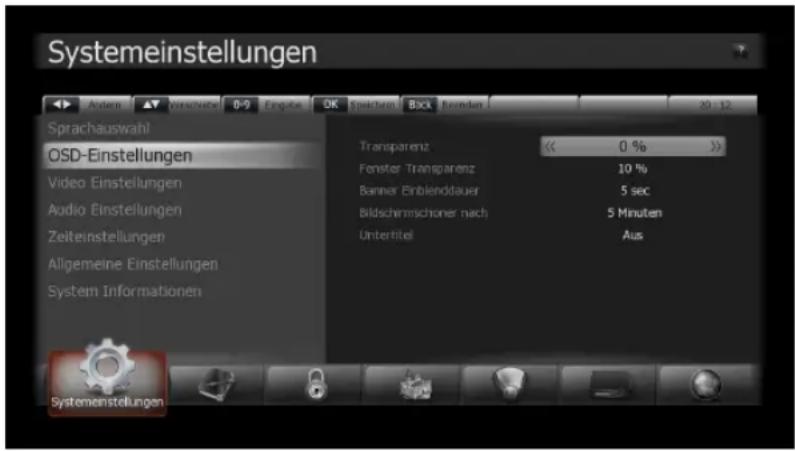
In diesem Menü können Sie die Transparenz des OSD, der Fenster, die Bannerzeit und die Bildschirmschoner-Zeit einstellen.
1 Wählen Sie mit den Pfeiltasten (▲/▼) die Option „OSD-Einstellungen“ aus dem Menü „Systemeinstellungen“ und drücken Sie OK (6).
text_image
Systemeinstellungen Sprachauswahl OSD-Einstellungen Video Einstellungen Audio Einstellungen Zeiteinstellungen Allgemeine Einstellungen System Informationen Systemenstellungen Transparenz << 0 % >> Fenster Transparenz 10 % Banner Einblendauer 5 sec Bildschirmschoner nach 5 Minuten Untertitel Aus2 Wählen Sie mit den Pfeiltasten (▲/▼) eine der Optionen. Mit den Pfeiltasten (◄/►) können Sie die Werte ändern.
-Transparenz: verändert die Transparenz des OSD. Je höher der Wert, desto transparenter wird das OSD
-Fenster Transparenz: verändert die Transparenz der eingeblendeten Fenster. Je höher der Wert, desto transparenter werden die Fenster
-Banner Einblenddauer: legt fest wie lang die Info-Leiste angezeigt wird möglich sind Werte von 1 bis 60 Sekunden.
-Bildschirmschoner nach: legt fest, nach wie vielen Minuten der Bildschirmschoner einschaltet. Möglich sind Werte von 1 bis 60 Minuten.
-Untertitel: Bei "An" werden, sobald auf dem Sender verfügbar, die Untertitel in der ausgewählten Sprache eingeblendet.
7.3.3 Video Einstellungen
Systemeinstellungen >> Video Einstellungen
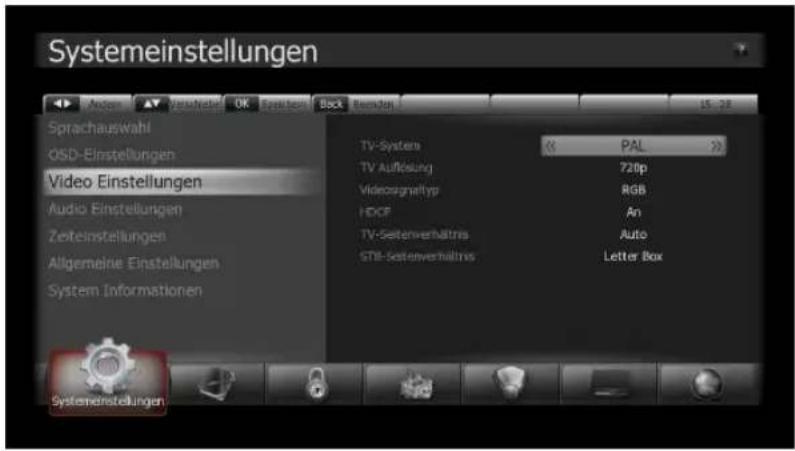
In diesem Menü können Sie verschiedene Einstellungen zum TV-System, dem TV-Seitenverhältnis, dem Video-Aspect-Ratio und dem Videosignal vornehmen.
1 Wählen Sie mit den Pfeiltasten (▲/▼) die Option „Video Einstellungen“ aus dem Menü „Systemeinstellungen“ und drücken Sie OK (6).
text_image
Systemeinstellungen Sprachauswahl OSD-Einstellungen Video Einstellungen Audio Einstellungen Zeiteinstellungen Allgemeine Einstellungen System Informationen Systemeinstellungen TV-Systems « PAL » TV Auflösung 728p Videosignaltyp RGB HDCP An TV-Seitenverhältns Auto STB-Seitenverhältns Letter Box2 Wählen Sie mit den Pfeiltasten (▲/▼) die zu ändernde Einstellung. Mit den Pfeiltasten (◄/►) können Sie die Werte ändern.
-TV System: PAL, NTSC
-TV Auflösung: 576p, (480p bei NTSC), 720p, 1080i, 1080p und Auto (Der Receiver schaltet auf die vom Sender ausgestahlte Auflösung)
- Videosignaltyp (optional): RGB, YPbPr (siehe Begriffserklärung am Ende)
-HDMI Signaltyp: Sie können zwischen RGB und YPbPr wählen (siehe Begriffserklärung am Ende)
-TV-Seitenverhältnis: Sie können wählen zwischen 4:3, 16:9 oder Auto (dies bedeutet, dass Ihr 16:9 Bildschirm immer ausgenutzt wird).
-STB-Seitenverhältnis: Sie können zwischen folgenden Optionen wählen: Letter Box, Pan & Scan, Gemischt oder Voll.
7.3.4 Audio Einstellungen
Systemeinstellungen >> Audio Einstellungen
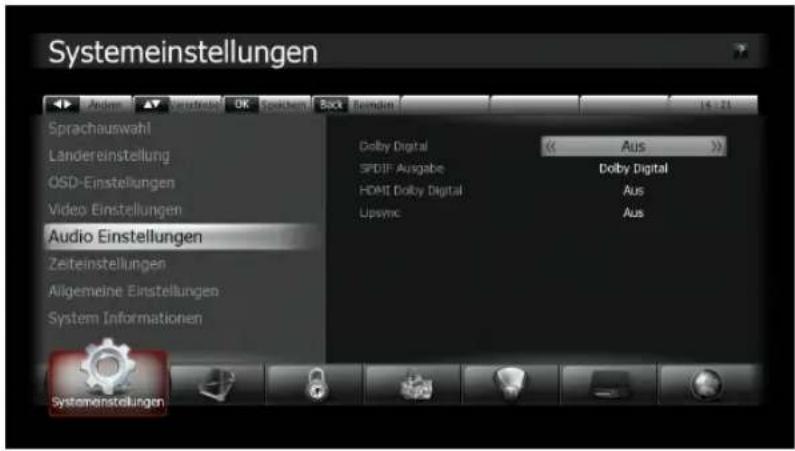
In diesem Menü können Sie verschiedene Einstellungen zur Audio-Ausgabe Ihres Gerätes vornehmen.
1 Wählen Sie mit den Pfeiltasten (▲/▼) die Option „Audio Einstellungen“ aus dem Menü „Systemeinstellungen“ und drücken Sie OK (6).
text_image
Systemeinstellungen Sprachauswahl Landereinstellung OSD-Einstellungen Video Einstellungen Audio Einstellungen Zeiteinstellungen Allgemeine Einstellungen System Informationen Systemeinstellungen Dolby Digital SPDIF Ausgabe HDAT Dolby Digital Upsync Aus Aus Aus Aus Aus Aus Aus Aus Aus Aus Aus Aus Aus Aus Aus2 Wählen Sie mit den Pfeiltasten (▲/▼) die zu ändernde Einstellung. Mit den Pfeiltasten (◄/►) können Sie die Werte ändern.
-Dolby Digital: Aus oder An
-SPDIF Ausgabe: Dolby Digital, PCM
-HDMI Dolby Digital: Aus, An (Übertragung des Dolby Signals über den HDMI-Ausgang)
-Lipsync: Aus oder 1-200 (Angleichung des Tons der AV-Anlage zum Fernsehbild. )(siehe Begriffserklärung am Ende )
7.3.5 Zeiteinstellung
Systemeinstellungen >> Zeiteinstellung
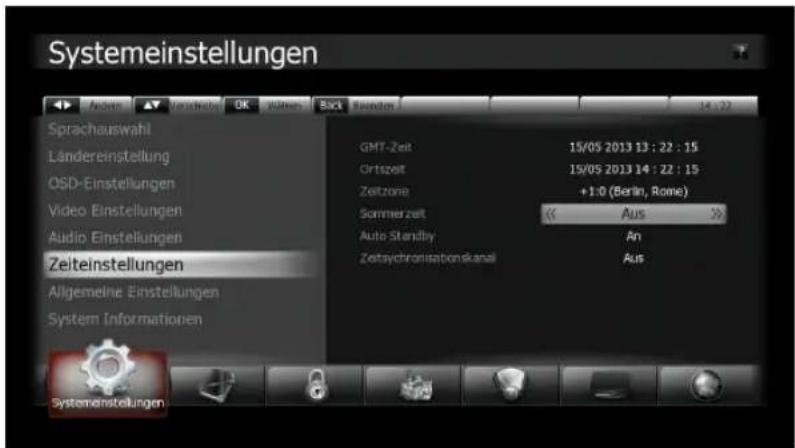
In diesem Menü können Sie die Zeitzone einstellen.
1 Wählen Sie mit den Pfeiltasten (▲/▼) die Option „Zeiteinstellung“ aus dem Menü „Systemeinstellungen“ und drücken Sie OK (6).
text_image
Systemeinstellungen Spracheauswahl Ländereinstellung OSD-Einstellungen Video Einstellungen Audio Einstellungen Zeiteinstellungen Allgemeine Einstellungen System Informationen GMT-Zeit 15/05 2013 13 : 22 : 15 Ortszeit 15/05 2013 14 : 22 : 15 Zeitzzone +1:0 (Berlin, Rome) Sommer Zeit « Aus » Auto Standby An Zeitsychronisabonkanai Aus Systemeinstellungen-Zeitzone:
Wählen Sie mit den Pfeiltasten (◀/▶) die entsprechende Zeitzone. Die Ortszeit ändert sich dann entsprechend der eingestellten Zeitzone.
-Sommerzeit:
Sie können die Sommerzeit An und Aus stellen. Die Ortszeit wird dadurch nicht verändert.
-Auto Standby:
Ist diese Option aktiv (AN), so schaltet der Receiver bei Nicht-Bedienung nach 3 Stunden in Standby.
-Zeitsynchronisationskanal:
Wird hier ein Kanal eingestellt startet die Box automatisch immer auf diesem. Diese Funktion wird benötigt wenn nur auf bestimmten Kanälen Uhrzeit oder EPG Daten übertragen werden.
7.3.6 Allgemeine Einstellungen
Systemeinstellungen >> Allgemeine Einstellungen
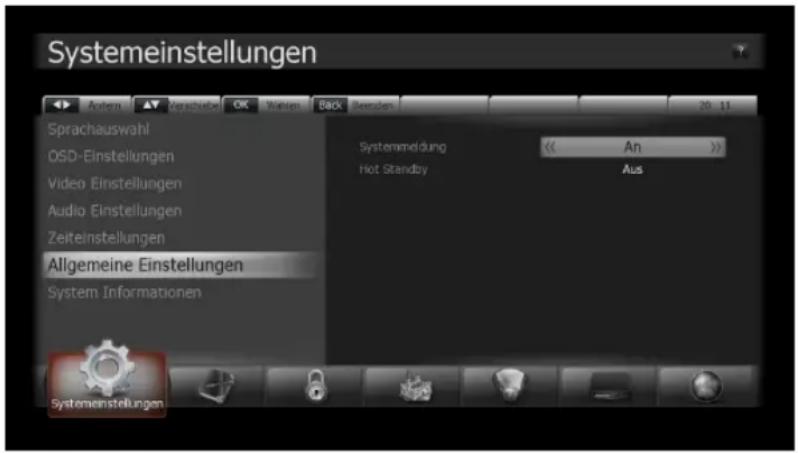
In diesem Menü können Sie allgemein gültige Einstellungen für den Receiver festlegen.
1 Wählen Sie mit den Pfeiltasten (▲/▼) die Option „Allgemeine Einstellungen“ aus dem Menü „Systemeinstellungen“ und drücken Sie OK
text_image
Systemeinstellungen Sprachauswahl OSD-Einstellungen Video Einstellungen Audio Einstellungen Zeiteinstellungen Allgemeine Einstellungen System Informationen Systemmeldung Hot Standby An Aus Systemeinstellungen-Systemmeldungen: Bei „An“ werden alle Systemmeldungen wie z.B. Speichermedium verbunden angezeigt. Bei „Aus“ werden diese ausgeblendet.
-Hot Standby: Receiver wird nicht komplett ausgeschaltet, dadurch bootet das Gerät schneller, verbraucht dadurch aber auch mehr Strom
7.3.7 System Informationen
Systemeinstellungen >> System Informationen
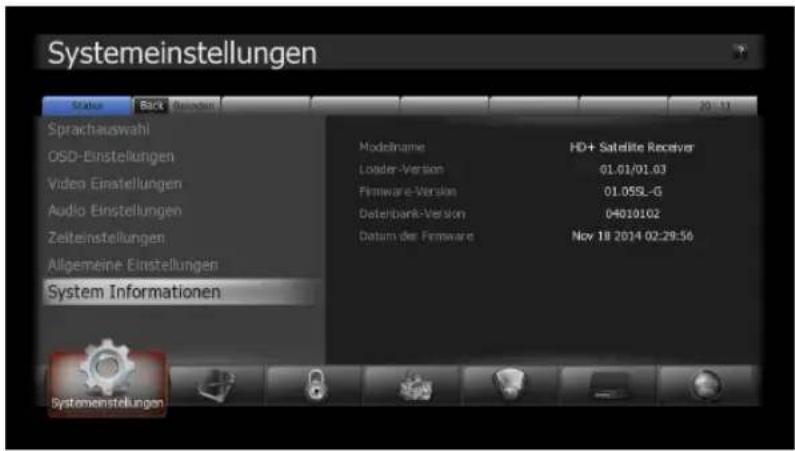
Sie können in diesem Menü Daten zu Ihrem Receiver einsehen. Es sind folgende Informationen in dem Menü enthalten:
-Modellname: Bezeichnung des Receivers
-Loader-Version: Versionsinformation zum Bootloader des Receivers
-Firmware-Version: Versionsinformation der installierten Firmware
-Datenbank- Version: Version der derzeit installierten Datenbank
-Datum der Firmware: Erstellungsdatum der installierten Firmware
text_image
Systemeinstellungen Status BACK Beizenden Sprachauswahl OSD-Einstellungen Video Einstellungen Audio Einstellungen Zeiteinstellungen Allgemeine Einstellungen System Informationen Modelname HD+ Satellite Receiver Loader-Version 01.01/01.03 Firmware-Version 01.05SL-G DataBank-Version 04010102 Datum der Firmware Nov 18 2014 02:29:56 Systemenstellungen7.4 Kanaleinstellungen
In diesem Menü können Sie die Radio- und TV-Programme bearbeiten. Wählen Sie mit den Pfeiltasten (◀/▶) „Kanaleinstellung“.
7.4.1 Kanäle löschen
Kanaleinstellungen >> Kanäle löschen
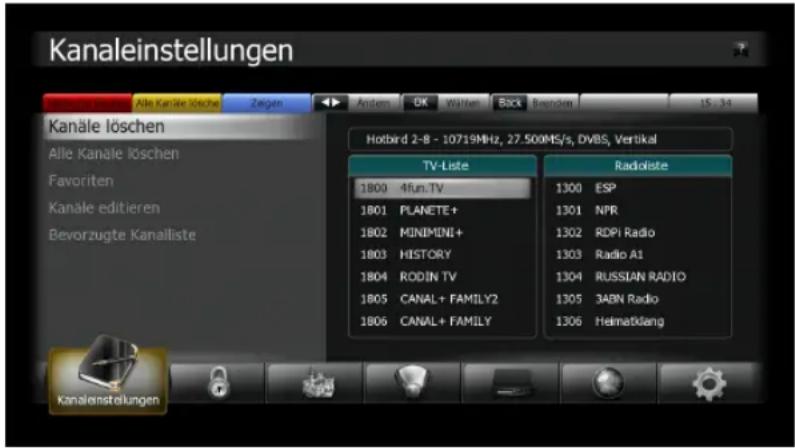
Sie können hier die Radio- und TV-Kanäle löschen
1 Wählen Sie mit den Pfeiltasten (▲/▼) die Option „Kanäle löschen“ aus dem Menü Kanaleinstellung.
text_image
Kanaleinstellungen Alle Kanäle lösche Zeigen Andern OK Wärten Stück Brinjden 15 - 34 Kanäle löschen Alle Kanäle löschen Favoriten Kanäle editieren Bevorzugte Kanalliste Hotbird 2-8 - 10719MHz, 27.500MS/s, DVBS, Vertikal TV-Liste 1800 4fun.TV 1801 PLANETE+ 1802 MINIMINI+ 1803 HISTORY 1804 RODIN TV 1805 CANAL+ FAMILY2 1806 CANAL+ FAMILY Radioliste 1300 ESP 1301 NPR 1302 RDPI Radio 1303 Radio A1 1304 RUSSIAN RADIO 1305 3ABN Radio 1306 Heimatklang Kanalenstellungen2 Wählen Sie den Kanal, den Sie löschen wollen und markieren Sie diesen mit der OK-Taste (6). Markierte Kanäle werden mit einem Punkt in der Kanalliste gekennzeichnet. Sie können mehrere Kanäle markieren. Das Löschen der markierten Kanäle wird durch Drücken der ROTEN Taste ausgelöst. Mit den Pfeiltasten (◀/▶) können Sie zwischen Radio- und TV-Programmen hin und her schalten. Mit der GELBEN Taste können Sie alle Kanäle löschen.
3 Wenn Sie einen Satelliten oder Transponder eines Satelliten entfernen möchten, drücken Sie zunächst die GRÜNE Taste. Es werden Ihnen nun die verfügbaren Satelliten Ihrer Kanalliste angezeigt. Zum Entfernen eines Satelliten markieren Sie diesen mit der OK Taste (6) und löschen ihn mit der ROTEN Taste. Wenn Sie einen einzelnen Transponder eines Satelliten entfernen möchten, drücken Sie die GRÜNE Taste erneut und wählen den Transponder, analog zum Löschen eines Kanals mit der OK-Taste (6) aus und löschen ihn mit der ROTEN Taste.
7.4.2 Alle Kanäle löschen
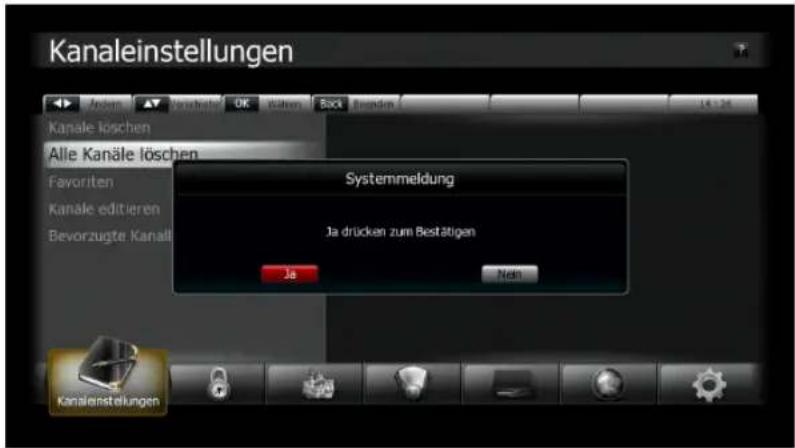
Kanaleinstellungen >> Alle Kanäle löschen Mit diesem Menü können Sie alle Kanäle löschen.
text_image
Kanaleinstellungen Andere Vorwerte OK Rücken Back Bunden 14:26 Kanale löschen Alle Kanäle löschen Favoriten Kanäle editieren Bevorzugte Kanalt Systemmeldung Ja drücken zum Bestätigen Ja Nein Kanalenstellungen1 Wählen Sie mit den Pfeiltasten (▲/▼) die Option „Alle Kanäle löschen“ aus dem Menü „Kanaleinstellung“ und drücken Sie OK (6). Es erscheint nun eine Systemmeldung, die Sie bestätigen müssen.
2 Wählen Sie mit den Pfeiltasten (◀/▶) „Ja“ und drücken Sie OK (6), um alle Kanäle zu löschen.
7.4.3 Favoriten
Kanaleinstellungen >> Favoriten
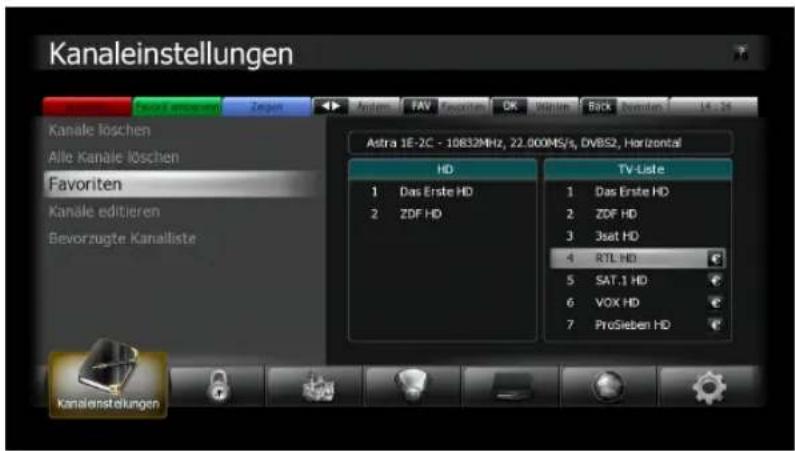
In diesem Menü können Sie die Kanäle in Favoritenlisten einteilen. Es gibt 6 vorinstallierte Favoritenlisten (HD, Sky Sport, Sky Deutschland, Österreich, Schweiz und Adults.)
text_image
Kanaleinstellungen Kanale loschen Alle Kanale loschen Favoriten Kanale editieren Bevorzugte Kanalliste Astra 1E-2C - 10632MHz, 22.000MS/s, DVBS2, Horizontal HD 1 Das Erste HD 2 ZDF HD TV-Liste 1 Das Erste HD 2 ZDF HD 3 3sat HD 4 RTL HD 5 SAT.1 HD 6 VOX HD 7 ProSieben HD Kanalenstellungen1 Wählen Sie mit den Pfeiltasten (▲/▼) die Option „Favoriten“ aus dem Menü „Kanaleinstellung“ und drücken Sie OK (6).
2 Wählen Sie mit den Pfeiltasten (▲/▼) den Kanal, den Sie zu den Favoriten hinzufügen möchten und drücken Sie die OK-Taste (6). Der Kanal wird nun in der Favoriten-Liste angezeigt. Mit der Mode-Taste (☐/☐) können Sie zwischen Radio- und TV-Programmen hin und her schalten.
3 Drücken Sie die FAV-Taste, um eine andere Favoriten-Liste auszuwählen.
4 Mit der ROTEN Taste können Sie die vorgenommen Änderungen speichern.
Hinweis:
Mit der GRÜNEN Taste können Sie die gewählte Favoritenliste umbenennen.
7.4.4 Kanäle Editieren
Kanaleinstellungen >>Kanäle Editieren
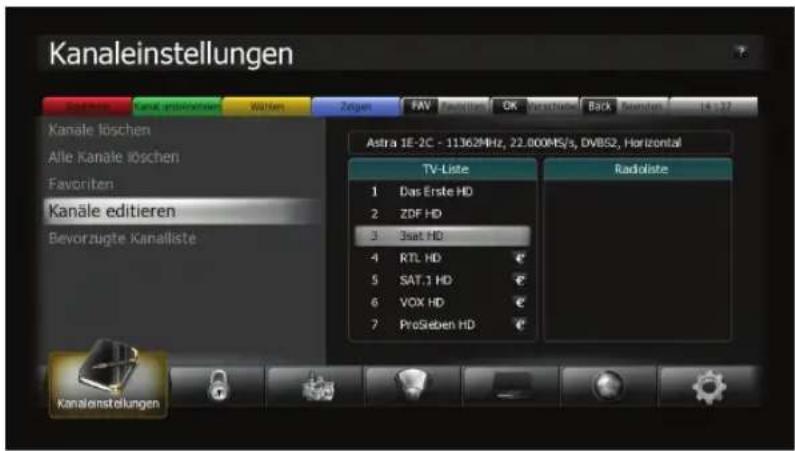
Hier können Sie die Kanallisten bearbeiten.
Wählen Sie mit den Pfeiltasten (▲/▼) die Option „Kanäle Editieren“ aus dem Menü „Kanaleinstellung“ und drücken Sie OK (6).
text_image
Kanaleinstellungen Kanale üschen Alle Kanale üschen Favoriten Kanäle editieren Bevorzugte Kanalliste Astra 1E-2C - 11.362MHz, 22.000MS/s, DVBS2, Horizontal TV-Liste Das Erste HD ZDF HD 3sat HD RTL HD SAT.1 HD VOX HD ProSieben HD Radioliste Kanalenstellungen-FAV Taste: zeigt die Favoritenlisten
-Pfeiltasten (◄/►): schaltet zwischen Radio- und TV-Kanälen hin und her
Umbenennen
1 Wählen Sie mit den Pfeiltasten (▲/▼) oder den Page (+/-) Tasten den Kanal, den Sie umbenennen wollen und drücken Sie die GRÜNE Taste. Es erscheint eine Tastatur, mit der Sie den neuen Namen eingeben können.
2 Drücken Sie die BS-Taste des Bildschirmkeyboards, um den aktuellen Namen zu löschen.
3 Wählen Sie mit den Pfeiltasten die Buchstaben und drücken Sie OK (6), um den Buchstaben zu wählen.
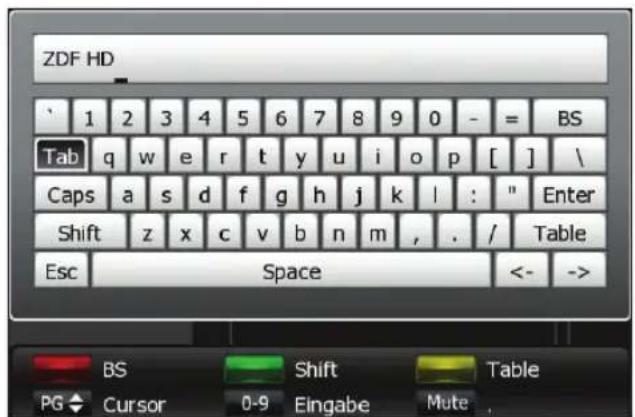
Funktionen des Keyboards (Virtuelle Tastatur):
text_image
ZDF HD 1 2 3 4 5 6 7 8 9 0 - = BS Tab q w e r t y u i o p [ ] \ Caps a s d f g h j k l : " Enter Shift z x c v b n m , . / Table Esc Space <- ->-Die SPACE-Taste: gibt eine Leerstelle ein
-Die BS (Backspace) Taste: Löscht rückwärts
-Die GELBE Taste: Ruft die Zeichensatztabelle auf.
-Die Mute Taste: Setzt einen Punkt.
-Die Page Tasten: Verändert die Possition des Cursors.
-Die GRÜNE Taste: Ändert die Zeichen des Keyboards.
4 Drücken Sie ENTER des KEYBOARDS oder die Back-Taste der Fernbedienung, um den Namen zu übernehmen.
Kanäle verschieben
1 Wählen Sie den Kanal den Sie verschieben wollen und markieren Sie diesen mit der GELBEN Taste. Markierte Kanäle werden mit einem Punkt in der Kanalliste gekennzeichnet. Sie können mehrere Kanäle markieren. Gehen Sie nun auf die Position, an die Sie die Kanäle verschieben möchten. Das Verschieben der markierten Kanäle wird durch Drücken der OK-Taste (6) ausgelöst. Mit den Pfeiltasten (◀/▶) können Sie zwischen Radio- und TV-Programmen hin und her schalten.
2 Mit der ROTEN Taste speichern Sie die Änderungen.
7.4.5 Bevorzugte Kanalliste
Kanaleinstellungen >>Bevorzugte Kanalliste
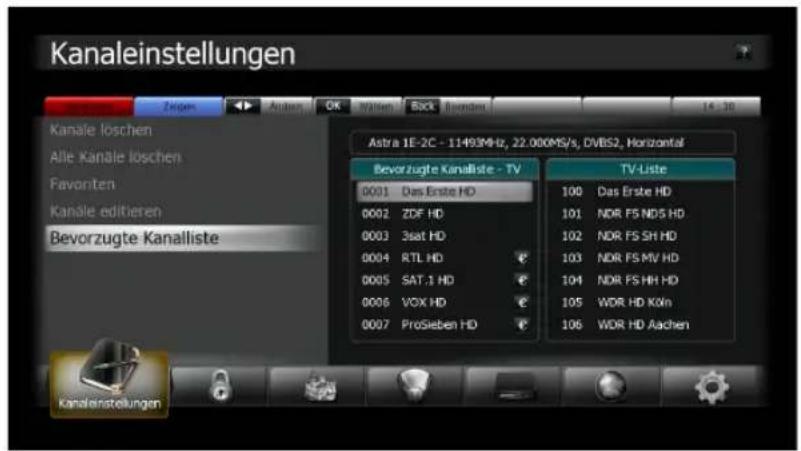
Sollten Sie bei der Installation LCN Suche gewählt haben, können Sie nun hier die Kanäle 1-99 ordnen.
1 Wählen Sie mit den Pfeiltasten (▲/▼) die Option Bevorzugte Kanalliste aus
text_image
Kanaleinstellungen Zeigen Andren OK Walten Back Bevenden 14:30 Kanale löschen Alle Kanale löschen Favonten Kanale editieren Bevorzugte Kanalliste Astra 1E-2C - 11493MHz, 22.000MS/s, DVBS2, Horizontal Bevorzugte Kanalliste - TV TV-Liste 0001 Das Erste HD 0002 ZDF HD 0003 3sat HD 0004 RTL HD 0005 SAT-1 HD 0006 VOX HD 0007 ProSieben HD 100 Das Erste HD 101 NDR FS NDS HD 102 NDR FS SH HD 103 NDR FS MV HD 104 NDR FS HH HD 105 WDR HD KXn 106 WDR HD Aachen Kanaleinstellungendem Menü Kanaleinstellungen und drücken Sie OK (6).
2 Wählen Sie mit den Pfeiltasten (▲/▼) den Kanal den Sie in Ihre bevorzugte Liste aufnehmen möchten. Die Kanäle werden der Reihe nach nummeriert. Erster eingefügter Kanal ist Nummer 1, zweiter 2 usw.
3 Sie können Kanäle entfernen indem Sie mit den Pfeiltasten (◀/▶) in die Bevorzugte Kanalliste springen und auf dem zu löschenden Kanal OK (6) drücken.
4 Nachdem Sie alle Kan äle sortiert haben drücken Sie die ROTE Taste um die Kanalliste zu speichern.
7.5 Jugendschutz
Sie können bestimmte Kanäle sperren, um Sie vor bestimmten Benutzern zu schützen. Drücken Sie die Menü-Taste und wählen Sie mit den Pfeiltasten (◀/▶) „Jugendschutz“.
7.5.1 Kanal Sperren
Jugendschutz >> Kanal sperren
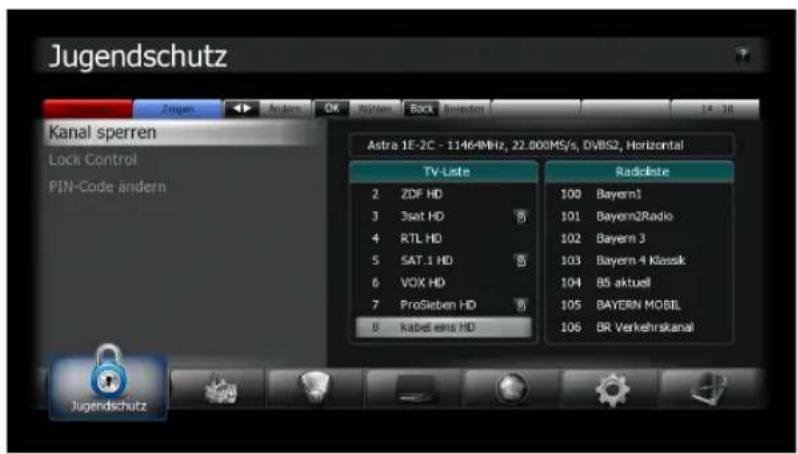
Sobald Sie einen gesperrten Kanal auswählen, werden Sie nach dem Pin-Code gefragt.
1 Wählen Sie mit den Pfeiltasten (▲/▼) die Option Kanal sperren aus dem Menü Jugendschutz und drücken Sie OK (6).
text_image
Jugendschutz Kanal sperren Lock Control PIN-Code ändern Astra 1E-2C - 11464MHz, 22.000MS/s, DVBS2, Horizontal TV-Liste Radioliste 2 ZDF HD 3 3sat HD 4 RTL HD 5 SAT.1 HD 6 VOX HD 7 ProSieben HD 8 kabelens HD 100 Bayern1 101 Bayern2Radio 102 Bayern 3 103 Bayern 4 Klassik 104 BS aktuell 105 BAYERN MOBIL 106 BR Verkehrskanal Jugendschutz2 Wählen Sie mit den Pfeiltasten (▲/▼), den Page (+/-) oder den Zifferntasten den Kanal aus, den Sie sperren wollen und drücken Sie OK. Ausgewählte Kanäle erscheinen mit einem Schloss. Drücken Sie OK (6) erneut, um die Sperrung aufzuheben. Mit den Pfeiltasten (◄/►) wechseln Sie zwischen Radio- und TV-Kanälen.
3 Drücken Sie die ROTE Taste, um die Änderung zu speichern.
7.5.2 Lock Control
Jugendschutz >> Lock Control
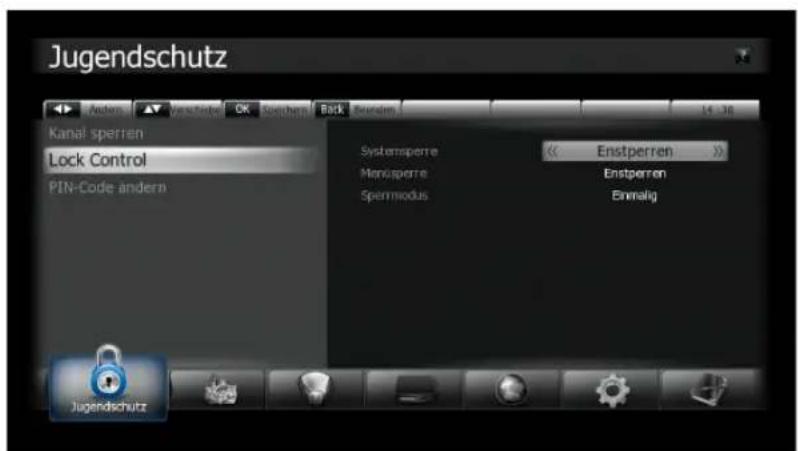
Sobald Sie nun das gesperrte System benutzen wollen, werden Sie aufgefordert, den Pin-Code einzugeben. Mit den Pfeiltasten (◀/▶) können Sie den Status auswählen.
text_image
Jugendschutz Anders Versicherer OK Speichem Back Bunden 14:38 Kanal sperren Lock Control PIN-Code ändern Systemspere Mensspere Spermiodus Enstperren Enstperren Einmalig Jugendschutz-Systemsperre:
Wählen Sie „Sperren“ und die Box startet nur nach Eingabe des Pins. Es ist kein Live-Bild zu sehen.
-Menüsperre:
Ist diese Option auf „Sperren“ gestellt, werden Sie beim Aufrufen eines Untermenüs nach dem Pin gefragt.
-Sperr-Modus:
Wählen Sie zwischen „Einmalig“ und „Immer“.
-Einmalig:
Sie müssen den Pin nur einmal eingeben während Sie die Kanäle umschalten.
+Immer:
Sie müssen jedes Mal, wenn Sie einen gesperrten Kanal aufrufen, den Pin eingeben. Drücken Sie OK (6), um die Einstellungen zu speichern.
7.5.3 Pin-Code ändern
Jugendschutz >> Pin-Code ändern
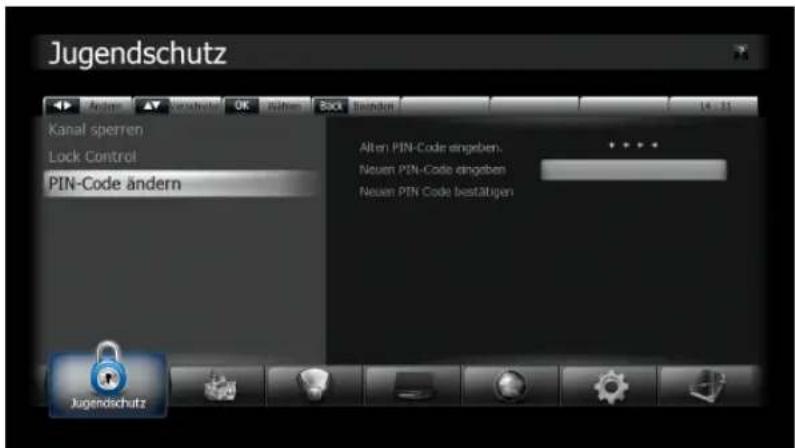
Hier können Sie den PIN Code ändern. Das Standard Passwort ist „0000“.
text_image
Jugendschutz Kanal sperren Lock Control PIN-Code ändern Alten PIN-Code eingeben. Neuen PIN-Code eingeben Neuen PIN Code bestätigen Jugendschutz1 Wählen Sie mit den Pfeiltasten (▲/▼) die Option „Pin-Code ändern“ aus dem Menü „Jugendschutz“ und drücken Sie OK (6). Der Pin- Code gilt für alle Sperren.
2 Geben Sie nun den alten Pin-Code ein.
3 Geben Sie dann den neuen Pin-Code ein.
4 Geben Sie den neuen PIN, zur Bestätigung, noch einmal ein.
Hinweis:
Bitte denken Sie daran, dass der Pin-Code eine vierstellige Nummer ist. Sollten Sie ihren Pin vergessen haben, wenden Sie sich an Ihren Händler.
7.6 Software Manager
In diesem Menü können Sie Ihr System sichern, wiederherstellen und Software Updates vornehmen. Wählen Sie „Software Manager“ mit den Pfeiltasten (◀/▶) im Hauptmenü.
7.6.1 System Sicherung
Software Manager >> System Sicherung
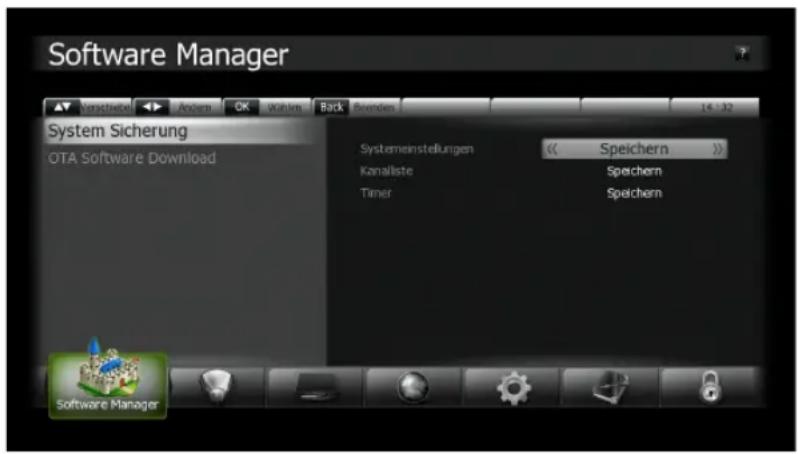
1 Wählen Sie im Menü „Software Manager“ mit den Pfeiltasten (▲/▼) die Option „System Sicherung“ aus und drücken Sie die OK-Taste (6).
text_image
Software Manager System Sicherung OTA Software Download Systemeinstellungen Kanalliste Timer << Speichern >> Speichern Speichern Software Manager-Systemeinstellung:
Lädt oder speichert die von Ihnen vorgenommen Einstellungen am Receiver. Es werden keine Kanaldaten gespeichert!
-Kanalliste:
Mit dieser Option können Sie, nach- oder zum Bearbeiten, die Kanalliste speichern oder Laden. Es werden nur die Kanaldaten gespeichert.
Timer:
Speichert oder lädt die Timerliste
7.6.2 OTA Software Download
Software Manager >> OTA Software Download
1 Wählen Sie im Menü „Software Manager“ mit den Pfeiltasten (▲/▼) die Option „OTA Software Download“ aus und drücken Sie die OK-Taste (6).
2 Drücken Sie OK (6) um das Update zu starten. Der Receiver prüft nun ob eine neue Software Version verfügbar ist.
3 Hat der Receiver eine neue Version gefunden erscheint eine Abfrage ob Sie die Software updaten möchten. Bestätigen Sie hier mit „Ja“ um das Update zu starten.
Hinweis
Verändern Sie nicht die voreingestellen Daten, da sonst kein Update mehr möglich ist. Das Update über Satellit dauert ca. 1 Stunde. Schalten Sie das Gerät in dieser Zeit nicht aus, da es sonst zu einem Defekt kommt.
7.7 Multimedia
In diesem Menü können Sie alle Einstellungen die für den Media-Player und die PVR Funktionen vornehmen. Wählen Sie „Multimedia“ mit den Pfeiltasten (◀/▶) im Hauptmenü.
7.7.1 Timer Einstellungen (optional)
Multimedia >> Timer Einstellungen
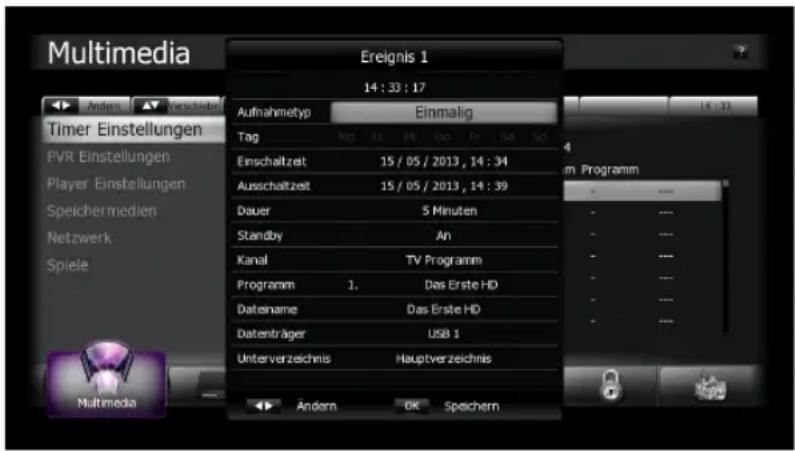
1 Wählen Sie mit den Pfeiltasten (▲/▼) die Option „Timer Einstellungen“ aus dem Menü „Multimedia“ und drücken Sie OK (6)
text_image
Multimedia Ereignis 1 14:33:17 Aufnahmehyp Einmalig Tag Einschaltzeit 15 / 05 / 2013 , 14 : 34 Ausschaltzeit 15 / 05 / 2013 , 14 : 39 Dauer 5 Minuten Standby An Kanal TV Programm Programm 1. Das Erste HD Datename Das Erste HD Datenträger USB 1 Unterverzeichnis Hauptver zeichnis Andern OK Speichern Timer Einstellungen PVR Einstellungen Player Einstellungen Speichermedien Netzwerk Spiele Multimedia-Aufnahmetyp: Die Art der Aufnahme (Aus, Einmalig, Täglich oder Mehrfach). Ist „Aus“ gewählt, so wird auf den programmierten Kanal umgeschaltet aber nicht aufgezeichnet.
-Tag: Hier können Sie den Tag einstellen, an dem Aufgezeichnet werden soll. Die Funktion ist nur aktiv, wenn der Aufnahmetyp auf „Mehrfach“ steht.
-Einschaltzeit: Geben Sie mit den Zifferntasten die gewünschte Zeit ein.
-Ausschaltzeit: Geben Sie mit den Zifferntasten die gewünschte Zeit ein.
-Dauer: Die Länge der Aufnahme.
-Standby: „An“: schaltet das Gerät nach der Aufnahme in Standby. „Aus“ - Gerät bleibt nach Ende der Aufnahme an.
-Kanal: Wählen Sie zwischen TV- oder Radioprogramm.
-Programm: Wählen Sie den Sender von dem aufgenommen werden soll. Mit der BLAUEN Taste wird die Kanalliste eingeblendet.
-Dateiname: Der Dateiname für die Aufnahme an. Mit der ROTEN Tasten kann ein eigener Name festgelegt werden.
-Datenträger: Wählen Sie auf welchem Datenträger gespeichert werden soll.
-Unterverzeichnis: Legen Sie hier den Zielordner für die Aufnahme fest. Um einen neuen Ordner zu erstellen drücken Sie die ROTE Taste.
-Speichern Legen Sie den Timer mit der OK-Taste (6) an und speichern diesen, in der Timerliste, mit der ROTEN Taste.
Hinweis:
Um einen Timer aus der Timerliste zu entfernen, drücken Sie die GRÜNE Taste. Um alle Timer zu löschen, drücken Sie die GELBE Taste. Sie können die Timertabelle auch außerhalb des Menüs, mit der Timer-Taste, aufrufen.
7.7.2 PVR Einstellungen (optional)
Multimedia >> PVR Einstellungen
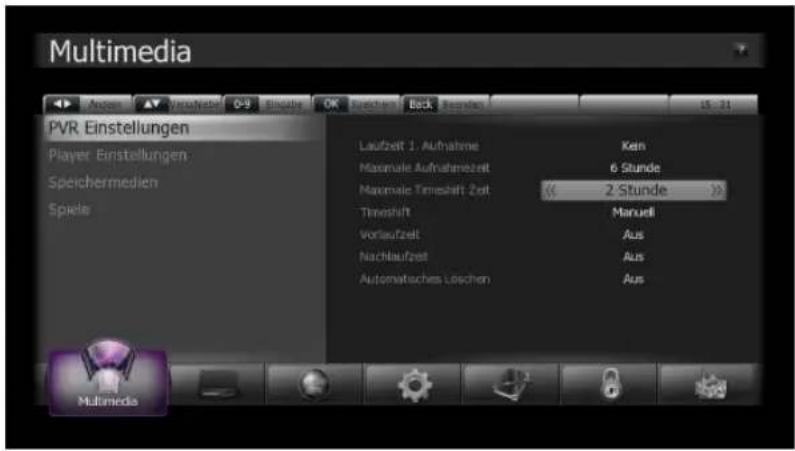
1 Wählen Sie mit den Pfeiltasten (▲/▼) die Option „PVR Einstellungen“ aus dem Menü „Multimedia“ und drücken Sie OK (6)
text_image
Multimedia PVR Einstellungen Player Einstellungen Speichermedien Spiele Laufzeit 1. Aufnahme Maximale Aufnahmezeit Maximale Timeshift Zeit Tinschrift Vorlaufzeit Nachlaufzeit Automatisches Loschen Ken 6 Stunde « 2 Stunde » Manuell Aus Aus Aus Multimedia-Laufzeit 1. Aufnahme:
Hier sehen Sie die Laufzeit der ersten Aufzeichnung. Sie können hier die Aufzeichnungsdauer nachträglich ändern.
-Maximale Aufnahmezeit:
Mit dieser Option legen Sie die maximale
Aufnahmezeit für Sofortaufnahmen fest. Nach Erreichen der maximalen Aufnahmelänge endet die Aufzeichnung automatisch.
-Maximale Timeshift Zeit:
Mit dieser Option legen Sie die maximale Aufnahmezeit für den Timeshiftmodus fest. Nach Erreichen der maximalen Aufnahmelänge wird der Timeshiftspeicher überschrieben.
-Timeshift: Wählen Sie zwischen den Optionen:
- Auto: Timeshift läuft ständig im Hintergrund.
- Manuell: Die Timeshiftfunktion startet nach dem Aktivieren mit der Timeshifttaste..
-Timer Nachlaufzeit:
Die hier eingestellte Zeit wird, am Ende eines Timers, automtisch hinzugefügt.
-Automatisches Löschen:
Ist die Option auf „An“, wird bei einem vollen USB-Speichermedium die älteste, nicht gesperrte, Aufnahme gelöscht.
Beenden und speichern Sie die Einstellungen, durch Drücken der OK-Taste (6)
Hinweis
Sollte Ihr Receiver keine Aufnahmefunktion haben (optional), müssen in diesem Menü keine Einstellungen vorgenommen werden.
7.7.3 Player Einstellungen
Multimedia>> Player Einstellungen
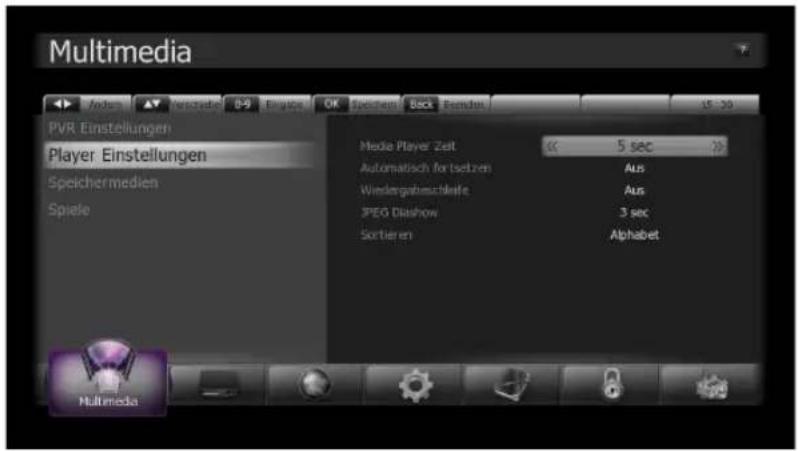
1 Wählen Sie mit den Pfeiltasten (▲/▼) die Option „Player Einstellungen“ aus dem Menü „Multimedia“ und drücken Sie OK (6)
text_image
Multimedia PVR Einstellungen Player Einstellungen Speichermedien Spiele Media Player Zeit << 5 sec >> Automatisch fortsetzen Aus Wiedergabeuchteile Aus JPEG Dishon 3 sec Sortieren Alphabet Multimedia-Media-Player Zeit:
Legt die Einblenddauer für den Media-Player fest.
-Automatisch fortsetzen:
„An“:Die Wiedergabe wird von der zuletzt gesehenen Position fortgesetzt
-Wiedergabeschleife:
„An“:Die Wiedergabe wird nach dem Ende erneut gestartet
JPEG Diashow:
Legt die Anzeigedauer der Bilder bei der Show fest. Sie können zwischen 1 und 10 Sek. wählen.
-Sortieren:
Legt fest nach welchen Kriterien die Dateien im Media-Player sortiert werden sollen (Alphabet oder Datum).
7.7.4 Speichermedien
Multimedia >> Speichermedien
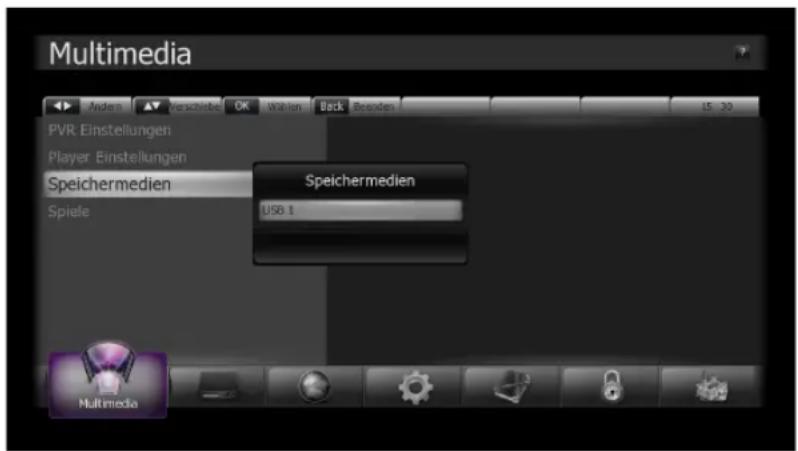
1 Wählen Sie mit den Pfeiltasten (▲/▼) die Option „Speichermedien“ aus dem Menü „Multimedia“ und drücken Sie OK (6)
7.7.5 USB1
Multimedia >> Speichermedien >> USB1
Verwalten Sie hier Ihre USB-Sticks oder externe Festplatten. Bei der Verwendung einer USB-Festplatte beachten Sie bitte, dass die Festplatte vorher am PC auf NTFS formatiert und zu einer Partition zusammengefügt wurde. Als externes Speichermedium kann zusätzlich auch ein USB Flashspeicher (USB Stick) verwendet werden.
text_image
Multimedia PVR Einstellungen Player Einstellungen Speichermedien Spiele Speichermedien USB 1 MultimediaStream-Information (Info-Taste)
Zeigt die Daten der aufgenommenen Sendung an.
-Festplatten-Information (FAV-Taste)
Zeigt Informationen vom gewählten Speichermedium an.
-Sperren (GELBE Taste)
Sperrt die ausgewählte Datei.
- Löschen (ROTE Taste)
Löscht die ausgewählte Datei.
-Formatieren (BLAUE Taste)
Formatiert das ausgewählte Speichermedium.
-Bearbeiten (GRÜNE Taste)
Ermöglicht das Umbenennen der ausgewählten Datei.
Hinweis:
Die Speichergeräte sollten nur eine Partition enthalten. Wenn Sie unbenutzte Speichermedien verwenden, können Sie diese auch durch Drücken der BLAUEN Taste formatieren. Achtung beim Formatieren werden alle Inhalte auf den Datenträger gelöscht.
7.7.6 Netzwerk
Multimedia>> Netzwerk
Bevor Sie mit dem Setup starten, stellen Sie sicher, dass das Netzwerkkabel eingesteckt ist.
1 Ethernet Einstellungen
Geben Sie hier die entsprechenden Werte für folgende Daten ein: DHCP / IP Adresse / Netzwerkmaske / Gateway / DNS Typ / DNS Server ein.
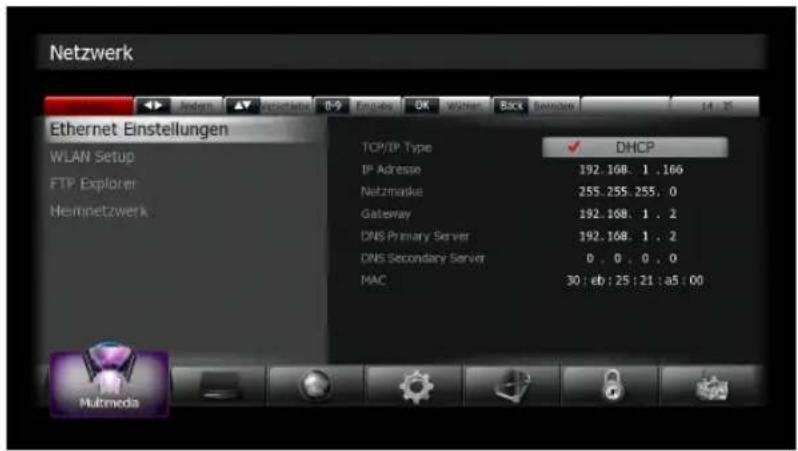
text_image
Netzwerk Ethernet Einstellungen WLAN Setup FTP Explorer Nemnetzwerk TCP/IP Type IP Adresse Netzmaske Gateway DNS Primary Server DNS Secondary Server MAC DHCP 192.168.1.160 255.255.255.0 192.168.1.2 192.168.1.2 0.0.0.0 30:eb:25:21:a5:00 MultimediaHinweis:
Die empfohlene Einstellung lautet DHCP (Dynamic Host Configuration Protocol) wobei die Netzwerkkonfiguration automatisch vom Server oder Router erfolgt.
2 FTP-Explorer
Drücken Sie OK (6), um eine Verbindung zum FTP-Server herzustellen. Hier können Sie Bilder, Kanallisten sowie Softwareupdates für Ihren Receiver herunterladen. Wählen Sie eine Datei aus und drücken Sie die ROTE Taste um die Datei, auf einen angeschlossenen Datenträger in den Media Ordner, zu übertragen. Sie können auch auf einen eigenen FTP-Server verweisen. Geben Sie bitte dazu folgende Daten ein.
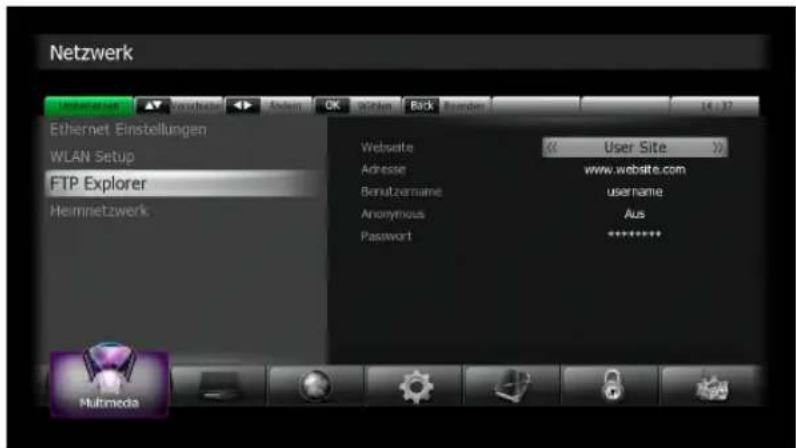
text_image
Netzwerk Ethernet Einstellungen WLAN Setup FTP Explorer Heimnetzwerk Webseite Address Benutzvername Anonymous Password User Site www.website.com username Aus ***** MultimediaAdresse: Ihre FTP-Adresse
Benutzernamen: Den Benutzernamen das FTP-Servers
-Anonymous: „Aus“ bedeutet Sie haben einen Benutzernamen und ein Passwort. „An“ bedeutet Sie melden sich anonym an.
Passwort: Ihr Passwort vom FTP-Zugang
7.7.7 Spiele
Multimedia >> Spiele
Sie können zwischen zwei Spielen zu Ihrer Unterhaltung wählen. Entsprechend der, auf dem Bildschirm angezeigten Anweisungen, können Sie sich an den Spielen erfreuen, indem Sie die Pfeiltasten (◀/▶ ▲/▼), die Zifferntasten (0\~9) und die OK Taste (6) benutzen.
Der Receiver verfügt über einen Kartenleser für die HD+ Smartcards. Die mitgelieferte Karte erlaubt es Ihnen für 6 Monate die privaten Sender in HD zu empfangen. Die Gebühr für die Verlängerung sowie die aktuelle Anzahl der zu empfangenden Sender können Sie der HD+ Webseite entnehmen. Im Menü der Smartcard können Sie die Gültigkeitsdauer Ihrer Karte einsehen. Sollte diese sich dem Ende neigen wird automatisch eine Einblendung erfolgen auf der alle Informationen zur Verlängerung vorhanden sind.
Hinweis:
Bei Fragen zum Empfang der HD+ Sender, Preise für die Verlängerung oder Störungen mit der SmartCard, wenden Sie sich an die HD+ Hotline.
8 PVR Funktionen (optional)
In diesem Kapitel werden die Einstellungen und Funktionen des PVR (Personal-Video-Recoder) beschrieben.
8.1 Aufzeichnungsmodis
8.1.1 Timeshift (Zeitversetztes Fernsehen)
Es gibt zwei Möglichkeiten Timeshift zu nutzen:
- Sie können im Menü >> Multimedia >> PVR Einstellungen „Timeshift“ auf Auto einstellen, Timeshift puffert die gesehene Sendung automatisch zum Zeitpunkt des Umschaltens.
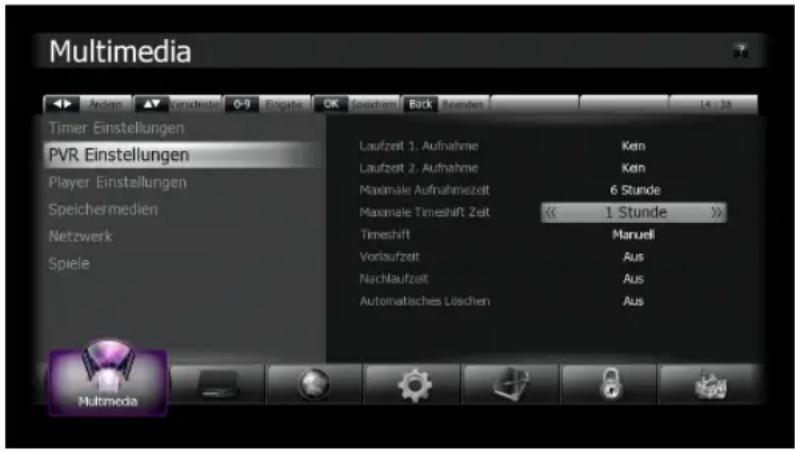
text_image
Multimedia Timer Einstellungen PVR Einstellungen Player Einstellungen Speichermedien Netzwerk Spiele Laufzeit 1. Aufnahme Ken Laufzeit 2. Aufnahme Ken Maximale Aufnahmezeit 6 Stunde Maximale Timeshift Zeit « 1 Stunde » Timeshift Manuell Vorlaufzeit Aus Nachlaufzeit Aus Automatisches Löschen Aus Multimedia- Wenn Sie die (▶/II) drücken, wird die Sendung sofort angehalten und kann zu einem späteren Zeitpunkt durch erneutes Drücken der Taste (▶/II) fortgesetzt werden. Mit den Tasten (◀◀/▶▶) können Sie im Timeshiftmodus spulen. Sie beenden den Timeshiftmodus mit der Back. Taste
Optional: Möchten Sie eine Sendung, die gerade im Timeshiftmodus läuft aufzeichnen dann gehen Sie wie folgt vor.
- Starten Sie Timeshift wenn Sie die Option „Manuell“ eingestellt haben.
- Drücken Sie während der Timshiftwiedergabe, die Record-Taste. Die Bildschirmtastatur erscheint, legen Sie einen Aufzeichnungsnamen fest. Danach wird die Sendung rückwirkend aufgezeichnet.
Achtung während dieser Zeit kann keine weitere Sendung im Hintergrund aufgezeichnet beziehungsweise gesehen werden.
Hinweis: Die maximale Länge des Timeshiftaufzeichnung legen Sie im Menü Multimedia >>PVR Einstellungen fest. Bei Verwendung von Timeshift auf einem HD+ Sender kann es zu Einschränkungen der Aufnahmezeit oder Funktion kommen. Genauere Informationen finden Sie auf der HD+ Webseite.
8.1.2 Manuelle Aufzeichnung: (optional)
Sie können Aufnahmen aus dem laufenden Programm jederzeit mit der Record-Taste starten. Eine Einblendung bietet Ihnen die Option, die Aufnahmezeit aus dem EPG zu übernehmen.
text_image
Systemmeldung Aufnahmezeit der laufenden Sendung aus EPG übernehmen? Ja NeinDie Aufnahme können Sie entweder manuell oder mit der Stop-Taste, abbrechen oder die Aufzeichnung endet nach Erreichen der maximalen Aufnahmelänge. Schnelles Abbrechen einer Aufzeichnung erreichen Sie durch zweimaliges Drücken der Stop-Taste.
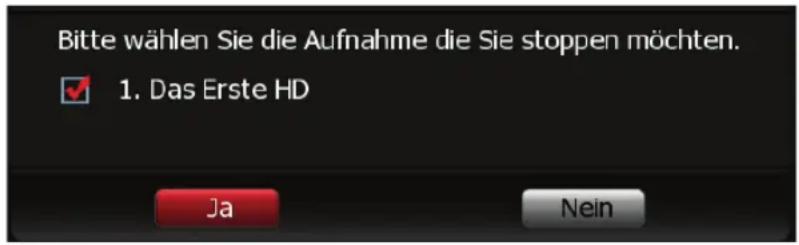
text_image
Bitte wählen Sie die Aufnahme die Sie stoppen möchten. 1. Das Erste HD Ja NeinDurch Drücken der Sleeptaste, während der Aufnahme, erhalten Sie die Möglichkeit, den Receiver nach Ende der Aufnahme automatisch abzuschalten.
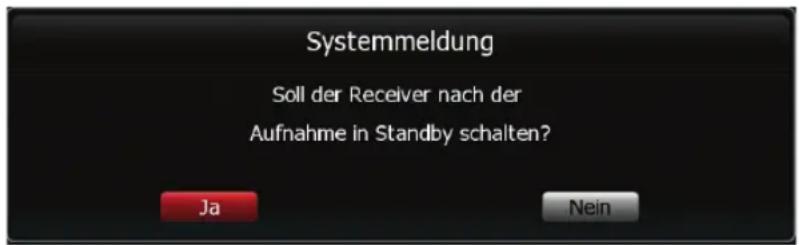
text_image
Systemmeldung Soll der Receiver nach der Aufnahme in Standby schalten? Ja NeinHinweis:
Die maximale Länge der Aufzeichnung legen Sie im Menü Multimedia >> PVR Einstellungen fest. In der Kanalliste werden Kanäle auf denen eine Aufzeichnung
stattfindet mit einem "R" Symbol gekennzeichnet und farblich hinterlegt. Bei Aufnahme eines HD+ Senders kann es zu Einschränkungen der Aufnahmezeit oder Funktion kommen. Genauere Informationen finden Sie auf der HD+ Webseite
8.1.3 Timeraufzeichnungen:
Timer bewirken, dass sich der Receiver zur gegebenen Zeit einschaltet und, wenn gewünscht, automatisch eine Aufzeichnung startet. Nach dem Ende der Sendung oder zum festgelegten Ende des Timers, schaltet der Receiver in den von Ihnen gewählten Standby-Modus zurück.
Rufen Sie das Timermenü mit der Timer-Taste auf. Wählen Sie hier Start- und Endzeit des Timers, ob eine Aufzeichnung erfolgen soll sowie den gewünschten Kanal aus.
-Aufnahmetyp: Die Art der Aufnahme (Aus, Einmalig, Täglich oder Mehrfach). Ist „Aus“ gewählt so wird auf den programmierten Kanal umgeschaltet aber nicht aufgezeichnet.
Tag: Hier können Sie den Tag einstellen, an dem aufgezeichnet werden soll. Die Funktion ist aktiv wenn der Aufnahmetyp auf Mehrfach steht.
-Einschaltzeit: Geben Sie mit den Zifferntasten die gewünschte Zeit ein.
-Ausschaltzeit: Geben Sie mit den Zifferntasten die gewünschte Zeit ein.
-Dauer: Die Länge der Aufnahme.
-Standby: „An“: schaltet das Gerät nach der Aufnahme in Standby. „Aus“: Gerät bleibt nach Ende der Aufnahme an.
-Kanal: Wählen Sie zwischen TV- oder Radioprogramm.
Programm: Auf welchem Kanal ist der Timer programmiert.
-Dateiname: Der Dateiname des Events, wenn eine Aufnahme durchgeführt wird.
-Datenträger: Auf welchem Datenträger soll gespeichert werden.
-Unterverzeichnis: Legen Sie hier den Zielordner für die Aufnahme fest. Um einen neuen Ordner zu erstellen drücken Sie die Rote Taste.
Speichern Sie Ihre Eingabe mit der OK (6) Taste.
Hinweis:
Es können bis zu 40 Timer gespeichert werden.
8.1.4 Timeraufzeichungen aus dem EPG (Guide)
Sie können Timeraufzeichungen auch über den EPG planen. Gehen Sie dazu wie folgt vor:
- Starten Sie den EPG mit der Guide-Taste.
- Wählen Sie die gewünschte Sendung mithilfe der Navigations-Tasten aus.
- Zum Setzen des Timers drücken Sie die GRÜNE Taste.
- Sie können im nun eingeblendeten Timerfenster Parameter der Aufzeichnung ändern: Einschaltzeit, Ausschaltzeit, Aufnahmeintervall
(einmalig, täglich, mehrfach, Aus „siehe. Hinweis“), das Programm und ob das Gerät, nach der Aufzeichnung, in den Standby-Modus wechseln soll.
- Bestätigen Sie Ihre Eingaben mit der OK-Taste (6).
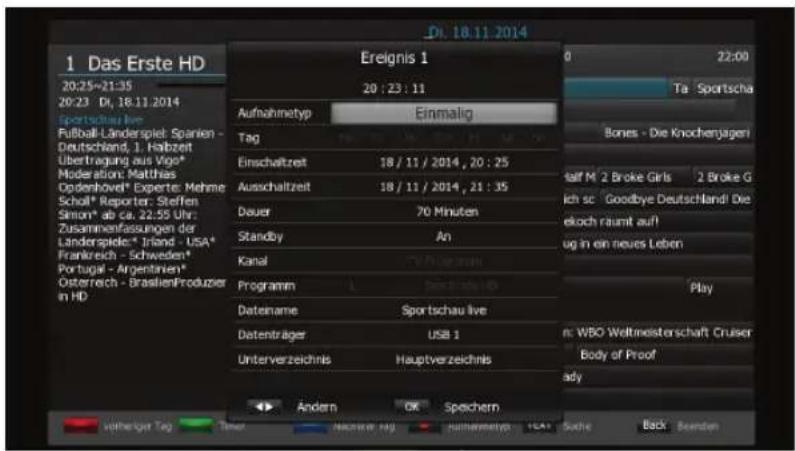
text_image
1 Das Erste HD 20:25-21:35 20:23 Dl. 18.11 2014 Sportstudie live Fußball-Landerspiel: Spanien - Deutschland, 1. Halbzeit Übertragang aus Vigo* Moderation: Matthias Opdenhövel* Experte: Mehme Scholl* Reporter: Steffen Simon* ab ca. 22.55 Uhr: Zusammenfassungen der Landerspide:* Friend - USA* Frankreich - Schweden* Portugal - Argentinien* Österreich - BrasilienProduzier in HD Ereignis 1 20 : 23 : 11 Aufnahmetyp Einmalig Tag Einschaltzeit 18 / 11 / 2014 , 20 : 25 Ausschaltzeit 18 / 11 / 2014 , 21 : 35 Dauer 70 Minuten Standby An Kanal Programm Dateiname Sportschau live Datenträger USB 1 Unterverzeichnis Hauptverzeichnis Andern OK Speichern Ta Sportscha Bones - Die Knochenjigen taff M 2 Broke Girls 2 Broke G ich sc Goodbye Deutschland! Die ekoch raumt auf! ug in ein neues Leben Play n: WBO Weltmeisterschaft Cruser Body of Proof ady Vohriger Tag Tener Rechte reg Haftermetyp USA Suche Back BendenHinweis:
Wenn beim Aufnahmetyp die Funktion „Aus“ gewählt wurde, erfolgt bei Timerprogrammierung keine Aufzeichnung. Es wird ausschliesslich zum programmierten Kanal gewechselt.
8.1.5 Quicktimer aus dem EPG (Guide)
Sie können Quicktimer über den EPG planen. Gehen Sie dazu wie folgt vor:
- Starten Sie den EPG mit der Guide-Taste
- Wählen Sie die gewünschte Sendung mithilfe der Navigations-Tasten aus.
- Zum Setzen des Timers drücken Sie die Record-Taste. Erneutes Drücken löscht den Timer wieder.
- Es wird direkt ein Timer gesetzt ohne weitere Optionen abzufragen.
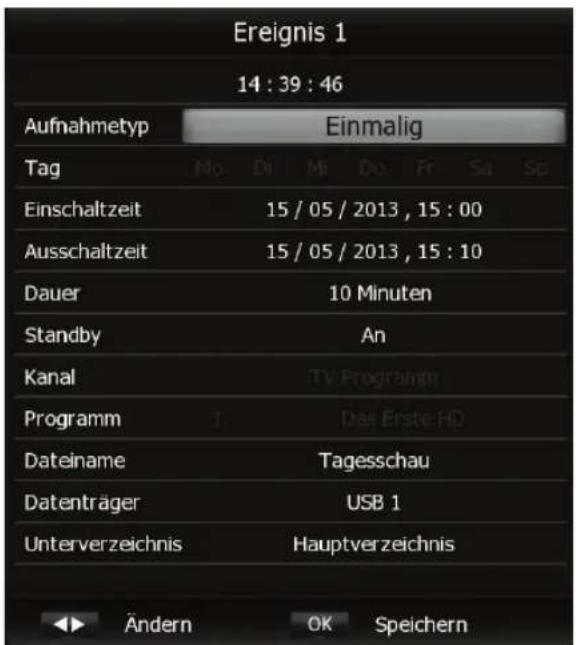
text_image
Ereignis 1 14 : 39 : 46 Aufnahmetyp Einmalig Tag No Di Me Do Fr Sa So Einschaltzeit 15 / 05 / 2013 , 15 : 00 Ausschaltzeit 15 / 05 / 2013 , 15 : 10 Dauer 10 Minuten Standby An Kanal TV Programm Programm Das Erste HD Dateiname Tagesschau Datenträger USB 1 Unterverzeichnis Hauptverzeichnis Ändern OK Speichern9 Mediaplayer-Funktionen (optional)
Starten Sie den Media-Player, indem Sie die Media-Taste (▶) Ihrer
Fernbedienung drücken. Die Wiedergabeliste wird auf dem Bildschirm angezeigt.
9.1 Das Mediaplayer-Menü
Links Bildschirmfenster:
Hier sehen Sie die Liste Ihrer Media-Dateien
Rechtes Bildschirmfenster:
Hier sehen Sie die Informationen zu den jeweils links ausgewählten Media-Dateien.
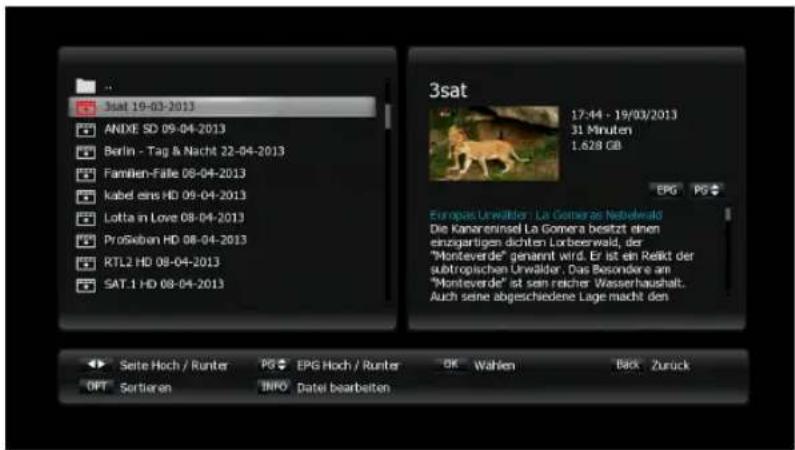
text_image
3sat 19-03-2013 ANIXE SD 09-04-2013 Berlin - Tag & Nacht 22-04-2013 Familien-Fälle 08-04-2013 kabel eins HD 09-04-2013 Lotta in Love 08-04-2013 ProSieben HD 08-04-2013 RTL2 HD 08-04-2013 SAT.1 HD 08-04-2013 17:44 - 19/03/2013 31 Minuten 1.628 GB EPG PG Europeis Unwaltus / La Comera des Nordelwald Die Kamareninsel La Comera besetzt einen einskartigen dichten Lorbeerwald, der "Monteverde" genannt wird Er ist ein Reikt der subtropischen Unwaltier. Das Besondere am "Monteverde" ist sein reicher Wasserhaushalt. Auch seine abgeschiedene Lage macht den Seite Hoch / Runter PG EPG Hoch / Runter OK Wahlen Back Zurück OPT Sortieren INFO Datei bearbeitenFunktionstasten:
-Rechts / Links Tasten:
Navigiert zwischen den Media-Dateien.
-OK Taste (6):
Startet die Wiedergabe der gewünschten Media-Datei.
-Back Taste:
Beendet das Media-Player-Menü.
-Option Taste:
Mit dieser Taste können Sie zwischen zeitlicher- und alphabetischer Sortierung der Media-Dateien wechseln.
Info Taste:
Mit Hilfe dieser Taste wechselt man in den Bearbeitungsmodus.
- ROTE Taste: Löscht die ausgewählte Datei
• GRÜNE Taste: Dient zum Umbennen der Datei
• GELBE Taste: Verschiebt die ausgewählte Datei in ein anderes Fenster - BLAUE Taste: erstellt einen Ordner im jeweiligen Fenster
• OPTION Taste: siehe oben - INFO Taste: makiert die ausgewählte Datei.
9.2 Wiedergabe einer Sendung
Zum Wiedergeben einer aufgezeichneten Sendung gehen Sie wie folgt vor:
- Öffnen Sie das Player-Menü mit der Media-Taste (▶)
- Wählen Sie mit den Pfeiltasten (▲/▼) eine Sendung.
- Drücken Sie die OK-Taste, um die Sendung abzuspielen.
9.2.1 Während der Wiedergabe
Info-Taste: Durch Drücken der Info-Taste rufen Sie das Informationsfenster des Media-Players auf.
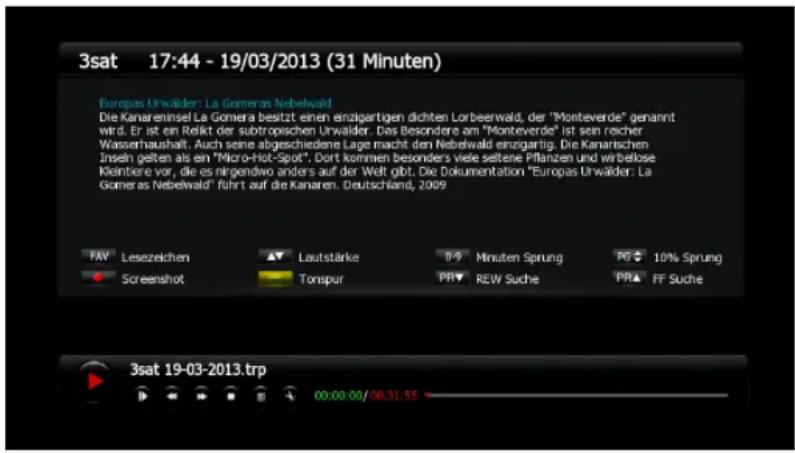
text_image
3sat 17:44 - 19/03/2013 (31 Minuten) Europas Urwälder: La Gomeras Nebelwald Die Kanareninsel La Gomera besetzt einen einzigartigen dichten Lorbeerwald, der "Monteverde" genannt wird. Er ist ein Reikt der subtropsiken Urwälder. Das Besondere am "Monteverde" ist sein recher Wasserhaushalt. Auch seine abgeschiedene Lage macht den Nebelwald einzigartig. Die Kanartischen Insein gelten als ein "Micro-Hot-Spot". Dort kommen besonders viele seitene Pflanzen und wir belöse Kleintere vor, die es nirgendwo anders auf der Welt gibt. Die Dokumentation "Europas Drwälder: La Gomeras Nebelwald" führt auf die Kanaren. Deutschland, 2009 FAV Leszeichen Lautstärke 0-9 Minuten Sprung PG 10% Sprung Screenshot Tonspur PR REW Suche PR FF Suche 3sat 19-03-2013.trp 00:00:00/00:31:55Funktionstasten des Informationsfensters
-FAV Taste: Von Lesezeichen zu Lesezeichen springen
-Hoch/Runter-Taste: Lautstärke regeln
-0-9 : Minutenweise, entsprechend des Ziffernwertes, vorwärts springen
-Page Tasten: Springen in 10 % Schritten
-Record Taste: Erstellt ein Bildschirmfoto für Media-Player-Vorschau
-GELBE Taste: Tonspur wechseln (sofern verfügbar)
Funktionstasten während der Wiedergabe:
-Play/Pause/OK-Taste: Zum Starten und Pausieren der aktuellen Wiedergabe.
-Stop-Taste: Das Drücken stoppt die laufende Wiedergabe und kehrt zum Media-Player zurück
-VOL-Taste: Lautstärke lauter und leiser.
-Pfeiltasten (◄/►): Navigiert in der Infoleiste.
-FFW / REW-Tasten: Zum Vor -oder Rücklauf. Mehrmaliges Drücken erhöht die Spulgeschwindigkeit.
- FFW 2, 4, 8, 16, 32, 64-fach
- REW 2, 4, 8, 16, 32, 64-fach
Sie können auch die Tasten im Bildschirmmenü benutzen indem Sie mit den Rechts/Links Tasten der Fernbedienung navigieren und mit der OK-Taste (6) aktivieren.
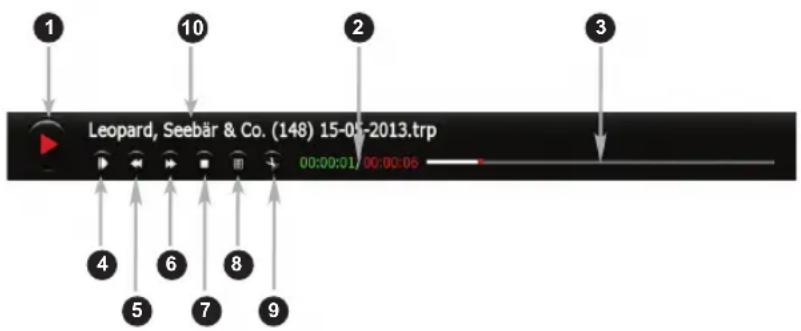
text_image
1 10 2 3 Leopard, Seebär & Co. (148) 15-05-2013.trp 00:00:01/00:00:061 Playbutton
2 Abgelaufene und Restzeit
3 Fortschrittsbalken
4 Zeitlupe in drei Geschwindigkeiten 1/2 - 1/4 - 1/8
5 Schneller Rücklauf
6 Schneller Vorlauf
7 Stopp Taste
8 Wiedergabeliste
9 Bearbeitungsmenü für laufende Wiedergabe
10 Name der Wiedergabe
Bearbeitungsmenü für laufende Wiedergabe
Wenn Sie die das Scheren-Symbol im Player auswählen, können Sie die Wiedergabe bearbeiten. Dabei stehen folgende Optionen zur Verfügung:
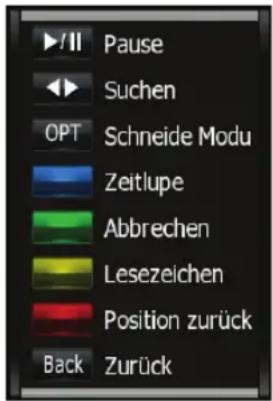
text_image
/II Pause Suchen OPT Schneide Modu Zeitlupe Abbrechen Lesezeichen Position zurück Back Zurück-Play/Pause Taste: Zum Starten und Pausieren der aktuellen Wiedergabe
-Pfeiltasten (◄/►): Bewegen Sie sich innerhalb der Aufzeichnung.
-OPTION Taste: Damit wechseln Sie zum Schneiden.
-BLAUE Taste: Startet den Zeitlupen-Modus
-GRÜNE Taste: Markiert Anfangs und Endpunkt zum Schneiden.
-ROTE Taste: Mit dieser Taste löschen Sie alle Markierungen.
-BACK Taste: Verlässt den Bearbeitungs-Modus.
9.3 Die Schnittfunktion
Der VANTAGE-Player bietet Ihnen die Möglichkeit, Ihre Aufzeichnungen zu schneiden. So können Sie z.B. ohne weitere Hilfsmittel Werbepausen in einer Aufzeichnung entfernen.

text_image
Schnittbereiche Tagesschau 15-05-2013.trp 00:17:06/00:27:50- Starten Sie die Wiedergabe einer Sendung, die Sie bearbeiten möchten.
- Starten Sie das Bearbeitungsmenü, indem Sie, während der Wiedergabe, die Text-Taste drücken. Die Schnittfunktion wird dann mit der Options-Taste aktiviert.
- Spulen Sie zu der Stelle die Sie schneiden möchten und drücken die GRÜNE Taste zum Setzen des Startpunktes des Schnitts.
- Spulen Sie zum gewünschten Ende der Stelle die Sie schneiden möchten und drücken erneut die GRÜNE Taste zum Setzen des Endes des Schnitts.
- Durch drücken der Back Taste werden die markierten Stellen gelöscht. Der Film muss danach erneut gestartet werden.
Hinweis:
Sie können bis zu 32 Blöcke schneiden. Wiederholen Sie die Punkte 3+4 bis alle Stellen markiert sind. Die Blöcke werden nur ausgeblendet. Beim abspielen auf einen anderen Gerät werden diese wieder angeziegt. Das Schneiden ist bei Aufnahmen von HD+ Sendern nicht möglich.
9.4 Die Lesezeichenfunktion
1 Starten Sie die Wiedergabe einer Sendung, in der Sie Lesezeichen setzen möchten.
2 Starten Sie das Bearbeitungsmenü, indem Sie während der Wiedergabe, die Text-Taste drücken.
3 Spulen Sie zur gewünschten Stelle an der Sie ein Lesezeichen setzen möchten und drücken die GELBE Taste. Es können bis zu 20 Lesezeichen gesetzt werden.
4 Verlassen Sie das Bearbeitungsfenster mit der Back Taste. Die Lesezeichen werden gespeichert.
5 Mit der FAV-Taste springen Sie von Lesezeichen zu Lesezeichen.
Lesezeichen

text_image
Tagesschau 15-05-2013.trp 00:16:51/00:27:5010 Erweiterte Funktionen.
10.1 Videotext Navigation
Sie können den Videotext aufrufen, indem Sie die TEXT-Taste drücken. Es wird Ihnen nun ein Auswahlfenster mit den verfügbaren Videotext-Sprachen angeboten, in dem Sie mit den Navigationstasten und der OK-Taste (6) Ihre Auswahl treffen können. Nun wird der Videotext auf dem Hauptbildschirm dargestellt. Sie können Seiten direkt per Eingabe der Videotext-Seitenzahl mit den numerischen Tasten auswählen. Seitenweise blättern können Sie, in dem Sie die Hoch-/Runter- Tasten benutzen.
text_image
P 100 100 VOX-TEXT Mi 16.Dec 21:33:46 NEUE KREDITE!...408 Traumreisen zu Traumpreisen....440 21:15 Life....338 Hier bekommen Sie Autogramme..386 22:15 Crossing Jordan....339 Schäuble schweigt über Sparkurs..115 Geheimnis der Schönheit geknackt.152 Mercedes: Entscheidung erst 2010 251 Festnetz + DSL ohne Schufa >434 ALG2: Bonus nur noch bis 31.12.?.414 Tester: Agenturen zahlen 30,-/h!.418 DSL/Handy m. fairer Schufa 20EUR.431 Eilkredit schufafrei ab 5.29% >> 407 Einblicke in deine Zukunft....460Hinweis:
Sollte Sie sich auf einem Sender befinden der HbbTV unterstützt und Sie drücken die Text-Taste gelangen Sie automatisch zum "neuen" Videotext
10.2 EPG-Suche
Sie können den EPG nach Ihren Lieblingssendungen bzw. möglichen Wiederholungen durchsuchen.
Gehen Sie dazu wie folgt vor:
- Öffnen Sie den Guide ( EPG ) mit der Guide-Taste.
- Drücken Sie die Text-Taste, um die Suchfunktion zu starten.
- Geben Sie den Namen der gesuchten Sendung ein, indem Sie die Bildschirmtastatur benutzen.
- Starten Sie die Suche mit der Entertaste der Bildschirmtastatur.
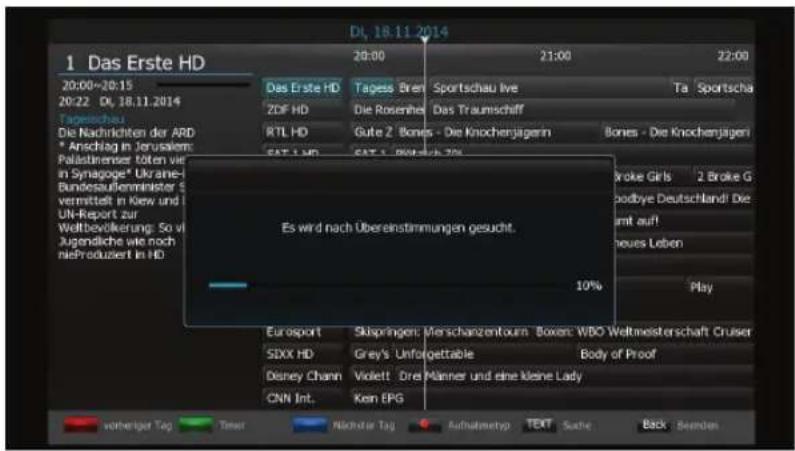
text_image
Dt, 18.11.2014 1 Das Erste HD 20:00-20:15 20:22 Dt, 18.11.2014 Tagerschau Die Nachrichten der ARD * Anschlag in Jerusalem. Palästremes töten wie in Synagoge® Ukraine- Bundesäufermäister 1 vermittelt in Knew und 1 UN-Report zur Weltbevölkerung: So vi Jugendliche wie noch niedproduziert in HD Das Erste HD ZDF HD RTL HD SAT 1 MD Tagess Bren Die Rosenher Gute 2 Bones - Die Knochenjagenin SAT 1 Börsch 2% Es wird nach Übereinstimmungen gesucht. 10% Es wird nach Übereinstimmungen gesucht. Eurosport SIXX HD Disney Chann CNN Int. Skispringen: Grey's Unforgettable Violett Drie Kem EPG Sportschau live Das Traumschaff Bones - Die Knochenjagenin Play Merschanzentourn Boxen: WBO Weltmeisterschaft Cruiser Body of Proof Manner und eine kleine Lady Aufnahmeyp TEXT Suche Back Senden10.3 Kanalbearbeitung in der Kanalliste
Sie können Ihre Kanalliste auch in der normalen Listenansicht bearbeiten. Gehen Sie dazu wie folgt vor:
- Öffnen Sie die Kanalliste mit der OK-Taste (6).
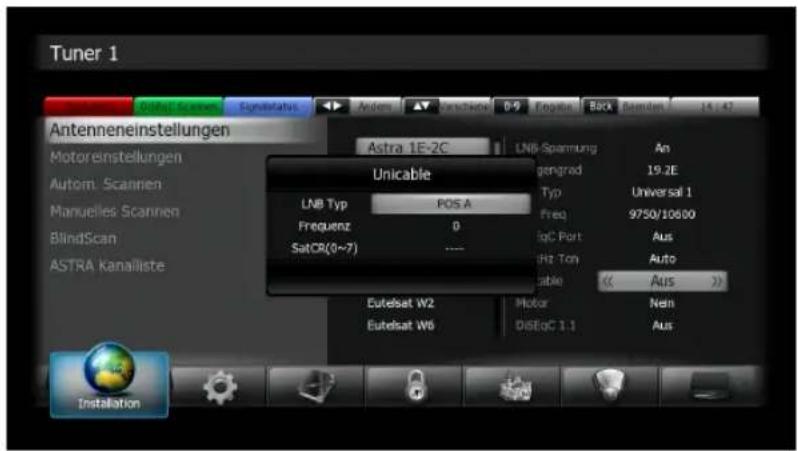
text_image
Tuner 1 Antenneneinstellungen Motoreinstellungen Autom. Scannen Manuelles Scannen BlindScan ASTRA Kanalliste Unicable LNB Typ POS A Frequenz 0 SatCR(0~7) ---- Eutelsat W2 Eutelsat W6 LN8 Spannung gengred Typ Freq logC Port Hz Ton ducable << Aus >> Motor DiIEoC 1.1 Nem Aus An 19.2E Universal 1 9750/10600 Aus Auto << Aus >> Installation- Wählen Sie den zu bearbeitenden Kanal in der Kanalliste aus.
- Drücken Sie die Options-Taste um die Bearbeitungsoptionen anzuzeigen.
- Wählen Sie eine der gewünschten Funktionen aus. Folgende Möglichkeiten gibt es:
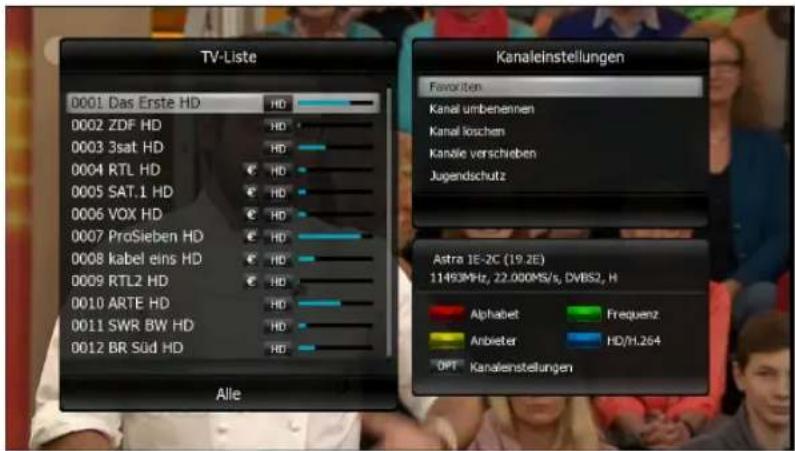
text_image
TV-Liste 0001 Das Erste HD HD 0002 ZDF HD HD 0003 3sat HD HD 0004 RTL HD HD 0005 SAT.1 HD HD 0006 VOX HD HD 0007 ProSieben HD HD 0008 kabel eins HD HD 0009 RTL2 HD HD 0010 ARTE HD HD 0011 SWR BW HD HD 0012 BR Süd HD HD Alle Kanaleinstellungen Favoriten Kanal umbenennen Kanal loschen Kanale verschieben Jugendschutz Astra 1E-2C (19.2E) 11493MHz, 22.000MS/s, DVBS2, H Alphabet Frequenz Anbieter HD/H.264 OPT Kanalenstellungen-Favoriten: Zum Hinzufügen des Kanals in eine FAV Liste.
-Kanal umbenennen: Um dem Kanal eine Bezeichnung Ihrer Wahl zu geben
-Kanal löschen: Um den Kanal aus der Kanalliste zu entfernen.
-Kanal verschieben: Um Kanäle an eine andere Position innerhalb. der Liste zu platzieren.
- Jugendschutz: Um den Kanal mit einem Jugendschutz zu versehen.
10.4 Unicable
Gehen Sie im Menü unter dem entsprechendem Tuner auf Antenneneistellungen.
Wählen Sie nun den Satelliten den Sie empfangen möchten. Setzen Sie den Cursor im rechten Feld auf den Punkt Unicable und drücken Sie die OK Taste
Sie können nun die Einstellungen entsprechend Ihrem Multischalter / LNB vornehmen
-LNB Typ: Empfangen Sie nur einen Satellit bleibt die Einstellung auf POS A. Unterstützt Ihr Multischalter zwei Sat-Positionen, müssen Sie hier den entsprechenden Eingang einstellen.
-Frequenz: Geben Sie hier mit den Zifferntasten die Ihnen zugewiesene Frequenz ein.
SatCR: Siehe Anleitung Ihres Multischalters.
Nach Eingabe alle Daten bestätigen Sie mit OK (6). Während des Speicherns wird geprüft ob ein Signal auf dem Kabel vorhanden ist. Wird dieses erkannt werden die Einstellungen gespeichert und Sie können nun z.B. den automatischen Suchlauf durchführen.
Der SatCR wird immer in Zahlen von 0-7 eingegeben. Bei manchen Herstellern werden die Frequenzen von 1-8 angegeben. In diesem Fall verschiebt sich alles um eine Zahl nach unten: aus 1 wird 0, aus 2 wird 1 usw. Die Zahl muss immer zur Frequenz passen. Geben Sie eine Frequenz mit falscher SatCR ein bekommen Sie kein Signal. In den meisten Fällen ist die SatCR mit auf dem Multischalter / LNB angegeben, sollte dies nicht der Fall sein können Sie die Tabelle als Richtlinie nehmen. Die einzelnen Frequenzen können je nach Hersteller etwas variieren. Die genauen Daten lassen sich direkt beim Hersteller auf der Seite einsehen
11 Anhang
11.1 Fehlerbehebung
Bei einem Fehler sollten Sie anhand der folgenden Tipps zunächst selbst versuchen, das Problem zubeseitigen. Falls Sie den Fehler auf diese Weise nicht beheben können, wenden Sie sich bitte an Ihren Fachhändler oder den Kundendienst.
11.1.1 Auf der Vorderseite erfolgt keine Anzeige
-Überprüfen Sie das Netzkabel und stellen Sie sicher, dass es an eine geeignete Steckdose angeschlossen ist
Überprüfen Sie, ob das Netzgerät an der Rückseite des Gerätes eingesteckt ist.
11.1.2 Kein Bild
-Vergewissern Sie sich, dass sich das Gerät im Betriebsmodus befindet
-Vergewissern Sie sich, dass das AV-Kabel korrekt an den Fernseher angeschlossen ist
-Vergewissern Sie sich, dass das Antennenkabel richtig angeschlossen ist
-Vergewissern Sie sich, dass die Antenneneinstellung korrekt ist (kontrollieren Sie die Signalqualität)
-Überprüfen Sie die Helligkeitseinstellung des Fernsehgeräts
-Vergewissern Sie sich, dass es sich nicht um einen Ausfall des Senders handelt
11.1.3 Schlechte Bild- und Tonqualität
-Bringen Sie die Antenne so an, dass der Empfang nicht durch Hindernisse beeinträchtigt wird
-Vergewissern Sie sich, dass sich kein Mobiltelefon oder Mikrowellenherd in der Nähe des Geräts befindet
Überprüfen Sie die Signalqualität. Ist diese niedrig, richten Sie ggf. die Antenne neu aus
Hinweis:
Falls die Antenne mit Schnee bedeckt ist oder das Signal durch starken Regen beeinträchtigt wird, kann sich die Bild- und Tonqualität vorübergehend verschlechtern. Falls Ihre Antenne zu klein ist, tauschen Sie sie gegen eine grössere aus
11.1.4 Kein Ton oder schlechte Tonqualität
-Überprüfen Sie die Einstellung der Lautstärke des Fernsehgeräts und des Empfängers
-Überprüfen Sie, ob bei Fernsehgerät oder Empfänger die Stummschaltung aktiviert ist
Ändern Sie die Audio-Einstellungen, z.B. statt Dolby Digital nur Stereo
11.1.5 Die Fernbedienung funktioniert nicht
-Um den Empfänger mit der Fernbedienung zu bedienen, sollte das vordere Ende der Fernbedienung direkt auf das Empfangsteil des Digital-Receivers gerichtet sein
-Überprüfen Sie die Batterien der Fernbedienung
-Das Fernbedienungsauge an der Front des Empfängers darf nicht abgedeckt sein.
11.1.6 Sendungen lassen sich nicht aufnehmen
-Kontrollieren Sie, ob am USB-Anschluss die Festplatte korrekt angeschlossen ist
-Kontrollieren Sie ob die interne Festplatte richtig angeschlossen ist.
-Kontrollieren Sie ob, die Festplatte (oder Stick) genügend freien Speicherplatz hat. Löschen Sie Aufnahmen um freien Platz zu schaffen oder benutzen Sie einen zweiten Datenträger.
Überschneidet sich die Aufnahme mit einer Reservierung eines anderen Kanales?
-Prüfen Sie ob es auf dem Kanal eine CI+ Restriktion gibt. Diese kann verhinden das die Sendung aufgenommen oder wiedergegeben werden kann. Genauere Informationen erhalten Sie vom Anbieter.
-Optional Funktion: diese ist bei Ihrem Gerät nicht aktiv
11.1.7 Ein verschlüsselter Kanal wird nicht dekodiert
-Vergewissern Sie sich, dass die richtige Smartcard eingeschoben ist
-Schieben Sie Smartcard erneut ein
11.2 Richtige Entsorgung des Produktes

(Gültig in der Europäischen Union und anderen europäischen Ländern mit Mülltrennsystemen (Elektroschrott & Elektrogeräteabfall)
Diese auf dem Produkt oder in den Unterlagen zu ihm zu findende Kennzeichnung zeigt an, dass es nach Ablauf seiner Betriebszeit nicht mit dem übrigen Hausmüll entsorgt werden darf.
Um möglichen Schäden für die Umwelt oder die Gesundheit von Menschen durch eine unkontrollierte Abfallentsorgung vorzubeugen, trennen Sie das Produkt bitte von anderen Abfallarten und übergeben Sie es verantwortungsbewusst der Wiederverwertung, um die nachhaltige Wiederverwendung der Materialvorräte zu fördern.
Privatbenutzer sollten sich entweder mit dem
Händler, bei dem sie dieses Produkt erworben haben oder mit kommunalen Regierungsstellen in Verbindung setzen, um zu erfahren, wohin und wie sie dieses Gerät zur umweltschonenden Wiederverwertung bringen können.
Unternehmenskunden sollten ihren Lieferanten kontaktieren und die Geschäftsbedingungen des Kaufvertrages überprüfen. Dieses Produkt darf zur Entsorgung nicht mit anderen Gewerbeabfällen vermengt werden.
11.3 Begriffserklärung / Glossar
11.3.1 DiSEqC:
DiSEqC (Digital Satellite Equipment Control) bezeichnet eine Datenübertragungstechnik zwischen SAT-Receiver und Multischalter (Switch) oder Satelliten-Antenne. Sie ist wesentlich flexibler als die 14/18 Volt- und 22 kHz-Technik, die jeweils nur 2 Schaltzustände übertragen können und damit maximal die Umschaltung zwischen 4 Signalströmen (Feeds) erlauben.
-DiSEqC gibt es in verschiedenen Versionen:
-DiSEqC 1.0: schaltet bis zu 4 Positionen
-DiSEqC 1.1: bietet eine zusätzliche Schaltvariante in Kombination mit DiSEqC 1.0 können theoretisch bis zu 256 LNB geschaltet werden
-DiSEqC 1.2: klassische Motorsteuerung wobei die Positionen hier manuell festgelegt und gespeichert werden müssen.
-DiSEqC 1.3 (USALS): automatisierte Motorsteuerung, nach dem Festlegen eines Bezugspunktes bzw. Satelliten werden alle anderen Satellitenpositionen automatisch gefunden.
11.3.2 Symbolrate:
Dieser Wert gibt die Schrittgeschwindigkeit der Datenübertragung an. Sollten Sie diese Information zum Suchen eines Satelliten benötigen, können Sie sie auf www.lyngsat.com in Erfahrung bringen.
11.3.3 Polarisation:
Satellitenempfang findet in zwei Ebenen statt. Diese Technik wird verwendet um die zur Verfügung stehenden Kapazitäten optimaler zu nutzen. Im europäischen Raum ist die Aufteilung in eine horizontale und eine vertikale Ebene in Verwendung. Die horizontale Ebene wird mit einer Spannung von 18 V angesteuert und die Vertikale mit 14 V.
11.3.4 22KHz:
Das 22 KHz Signal wird benutzt um im LNB zwischen den zwei vorhandenen Frequenzbereichen umzuschalten.
11.3.5 Unterer Frequenzbereich:
Der untere Frequenzbereich sendet zwischen 10.70 - 10.70 GHz (Eingangsfrequenz)
11.3.6 Oberer Frequenzbereich:
Der obere Frequenzbereich sendet zwischen 10.70 - 12.75 GHz (Eingangsfrequenz)
11.3.7 SPDIF
Sony/Philips-Digital Interface ist eine Bus- und Interface-Spezifikation für die Übertragung digitaler Audiosignale zwischen verschiedenen Geräten. In unserem Fall wird das digitale Audiosignal über ein Glasfaserkabel zum z.B. Audioverstärker abgegeben.
11.3.8 Common Interface Modul (nur bei Geräten mit CI-Schacht)
CI Module (Common-Interface) sind die Schnittstelle zwischen Receiver und Smartcard.
Es gibt eine Vielzahl von Modulen zu kaufen und die Auswahl ist abhängig vom Verschlüsselungssystem oder des gewünschten Programms.
11.3.9 EPG: Electronic Programm Guide
Ist eine Funktion des DVB Standards, die es erlaubt Programminformationen für alle Sendungen zur Verfügung zu stellen. Oft wird EPG mit einer elektronischen Programmzeitschrift verglichen. Es werden Daten wie laufendes und folgendes Programm sowie zusätzliche Informationen wie Genre und Herstellungsjahr übertragen. Die Programmvorschau des EPG ist in der Regel (je nach TV Anbieter) bis zu 10 Tagen im Voraus verfügbar.
11.3.10 HDMI: High Definition Multimedia Interface
Ist eine Mitte 2003 neu entwickelte Schnittstelle für die volldigitale Übertragung von Audio- und Video-Daten (Musik, Filme; Verbindung des PC zum Monitor) und liegt seit dem 23. Juni 2006 in der Version 1.3 vor. HDMI wurde von der Industrie zielgerichtet für den Bereich der privat genutzten Unterhaltungselektronik entwickelt.
11.3.11 OSD: On Screen Display
( dt. Bildschirmmenü ) ist ein Menü, das über das momentane Bild (z. B. bei einem Fernseher ) eingeblendet wird. Es dient zur Bedienung des Gerätes und um Einstellungen vorzunehmen. Über Tasten an der Fernbedienung oder am Gerät kann man sich im Menü bewegen. Das OSD ist in modernen Geräten mehrsprachig.
11.3.12 High Definition Television (HDTV):
(HDTV, engl. für hochauflösendes Fernsehen) ist ein Sammelbegriff, der eine Reihe von Fernsehnormen bezeichnet, die sich gegenüber dem herkömmlichem Fernsehen (Standard Definition, SDTV) durch eine erhöhte vertikale, horizontale und/oder temporale Auflösung auszeichnen. Beim HDTV werden Vertikalauflösungen von 720 (Vollbilder) und 1080 Zeilen (Halbbilder) verwendet. Die bisherigen Fernsehstandards PAL und SECAM bieten zum Vergleich 576 Zeilen (50 Hz), NTSC 480 (60 Hz).
11.3.13 RGB:
Beim RGB-Signal werden die sogenannten Primärfarben rot, grün und blau jeweils in einem eigenen Kanal übertragen. RGB Signal werden über Scart Anschlüsse und den TV oder Monitor ausgegeben.
11.3.14 YUV
Das YUV-Farbmodell verwendet zur Darstellung der Farbinformation zwei Komponenten, die Luminanz Y und die Chrominanz oder Farbanteil, wobei die Chrominanz wiederum aus zwei Komponenten U und V besteht. Die Entwicklung des YUV-Farbmodells geht auf die Entwicklung des analogen Farbfernsehens in der Norm PAL zurück. Es findet heutzutage auch beim analogen NTSC-Farbfernsehen Verwendung und stellt unter den analogen Videosignalen das hochwertigste dar.
11.3.15 YPbPr
Das analoge YPbPr-Farbmodell ist wie sein digitales Gegenstück YCbCr als eine mögliche Implementierung im Standard CCIR 601 beschrieben. Das Komponentenvideosignal YPbPr überträgt Helligkeitsinformation Y und die zwei Farbdifferenzinformationen Pb und Pr getrennt und bietet ein besseres Bild als das Farbbild-Austast-Synchronsignal (FBAS) oder das Videosignal Y/C bzw. S-Video. Durch die getrennte Signalführung der einzelnen Komponenten Y, Pb und Pr ist kein Modulator wie bei FBAS bzw. dem quadraturmodulierten Farbsignal C nötig, woraus sich die bessere Signalqualität ergibt.
11.3.16 Composite Video:
Ist das Format des analogen, unmodulierten TV-Bildsignals im Basisband (BAS oder FBAS). Dieses Signal stellt das einfachste verfügbare Videosignal dar und eignet sich zB. zum nachträglichen modulieren ( Wandlung in UHF/VHF) oder für Funkübertragungssysteme.
11.3.17 Letterbox: (dt. Briefkasten)
Erhielt seinen Namen durch die Wiedergabe von 16:9 Übertragungen auf einem 4:3 Fernsehgerät. wobei das Bild vertikal soweit verkleinert wird bis die horizontale Bildbreite auf den Bildschirm passt. Dieser Effekt lässt das Bild wie einen Briefkastenschlitz erscheinen.
11.3.18 Pan & Scan:
Dieses Verfahren erlaubt es auch Breitbildformate wie Panavision oder Cinemascope auf 4:3 oder 16:9 Bildschirmen darzustellen. Kinoformate übersteigen selbst die Breite eines 16:9 Bilschirms so das hier eine Lösung gesucht wurde um diese Bildformate so verlustfrei wie möglich zu übertragen. Beim Pan Scan-Verfahren wird jeweils der entscheidende Bildausschnitt auf dem Bildschirm zentriert, sodas die Darstellung zwar beschnitten wird aber keine wichtigen Bildinformationen verloren gehen.
11.3.19 Dolby Digital
Dolby Digital (auch ATSC A/52 und AC-3) ist ein Mehrkanal-Tonsystem der Firma Dolby, das in der Filmtechnik (Kino), auf Laserdiscs, DVDs und in der Fernsehtechnik zum Einsatz kommt.
11.3.20 Transponder
Ein drahtloses, üblicherweise an einen Satelliten angebrachtes Kommunikationsgerät. Ein Transponder empfängt und überträgt eingehende Signale innerhalb einer vorgegebenen Frequenzbandbreite. Nach dem Empfang der Signale sendet er sie auf verschiedenen Frequenzen wieder aus.
11.3.21 Timeshift
Als Timeshift bezeichnet man das zeitversetzte Sehen von TV-Sendungen jeglicher Art. Dabei wird das aktuelle Programm mittels der Pausentaste (▶/II) angehalten und zu einem späteren Zeitpunkt fortgesetzt. Sollten Sie beispielsweise durch einen Telefonanruf während eines Fußballspiels gestört werden, drücken Sie die Pausentaste Ihrer Fernbedienung und führen in Ruhe Ihr Telefonat. Nach Ende des Telefonats können Sie Ihr Fußballspiel in Ruhe weiterschauen, in dem Sie die Pausentaste erneut drücken.
11.3.22 LNB
Der rauscharme Signalumsetzer (Low Noise Block oder kurz: LNB) befindet sich im Zentrum der Empfangsschüssel der Satellitenantenne. Er verstärkt das sehr schwach empfangene Satellitensignal und wandelt das empfangene Mikrowellensatellitensignal um, so dass das Signal von der Empfangsschüssel zu Ihrem Empfänger geleitet werden kann.
11.4 Koordinaten
| Koordinaten für Motoreinstellungen einiger deutscher Städte | ||
| Stadt Längegrad Breitengrad | ||
| Aachen | 6,1 50,8 | |
| Aalen 10,1 48,8 | ||
| Augsburg 10,9 48,4 | ||
| Aschaffenburg 9,2 50,0 | ||
| Bad Reichenhall | 12,9 47,7 | |
| Baden Baden 8,2 48,8 | ||
| Bamberg 10,9 49,9 | ||
| Berlin 13,4 52,5 | ||
| Bielefeld 8,5 52,0 | ||
| Bonn 7,1 50,7 | ||
| Brandenburg 12,6 52,4 | ||
| Braunschweig 10,5 52,3 | ||
| Bremen 8,8 53,1 | ||
| Bremerhaven 8,6 53,6 | ||
| Celle | 10,1 52,6 | |
| Chemnitz | 12,9 50,8 | |
| Cottbus | 14,3 51,8 | |
| Darmstadt | 8,7 49,9 | |
| Donauwörth | 10,8 48,7 | |
| Dortmund | 7,5 51,5 | |
| Dresden | 13,7 51,1 | |
| Duisburg | 6,8 51,4 | |
| Düsseldorf | 6,8 51,2 | |
| Eisenach | 10,3 51,0 | |
| Elmshorn | 9,7 53,8 | |
| Emden | 7,2 53,4 | |
| Erfurt | 11,0 | 51,0 |
| Essen | 7,0 51,5 | |
| Flensburg | 9,4 54,8 | |
| Frankfurt am Main | 8,7 50,1 | |
| Frankfurt an der Oder | 14,5 52,3 | |
| Freiburg | 7,9 48,0 | |
| Freising | 11,8 | 48,4 |
| Fulda | 9,7 50,6 | |
| Fürth 11,0 49,5 | ||
| Garmisch-Partenkirchen | 11,1 47,5 | |
| Gera 12,1 50,9 | ||
| Göttingen 9,9 51,5 | ||
| Halberstadt | 11,0 51,9 | |
| Halle/Saale 12,0 51,5 | ||
| Hameln 9,4 52,1 | ||
| Hamburg 10,0 53,6 | ||
| Hamm 7,8 51,7 | ||
| Hannover 9,7 52,4 | ||
| Heidelberg 8,7 49,4 | ||
| Heilbronn 9,2 49,2 | ||
| Hildesheim 10,0 52,2 | ||
| Hof | 11,9 50,3 | |
| Ingolstadt | 11,4 48,8 | |
| Kaiserslautern | 7,8 49,5 | |
| Karlsruhe 8,4 49,0 | ||
| Karlsbad/Ittersbach | 8.3 | 49.5 |
| Kassel | 9,5 51,3 | |
| Kempten | 10,3 47,7 | |
| Kiel | 10,1 54,3 | |
| Koblenz | 7,6 50,4 | |
| Konstanz | 9,2 47,7 | |
| Köln | 7,0 51,0 | |
| Krefeld | 6,6 51,3 | |
| Landshut | 12,2 48,5 | |
| Leipzig | 12,4 51,3 | |
| Ludwigshafen | 8,4 49,5 | |
| Lübeck | 10,7 53,9 | |
| Lüneburg | 10,4 53,3 | |
| Magdeburg | 11,6 52,1 | |
| Mainz | 8,3 50,0 | |
| Mannheim | 8,5 49,5 | |
| Minden | 8,9 52,3 | |
| Mönchengladbach 6,4 51,2 | ||
| Mühlhausen 8,7 49,3 | ||
| München 11,6 48,1 | ||
| Münster 8,9 49,9 | ||
| Neubrandenburg | 13,3 53,6 | |
| Neumünster 10,0 54,1 | ||
| Nordhausen 10,8 51,5 | ||
| Nürnberg 11,1 49,5 | ||
| Oberhausen | 6,9 51,5 | |
| Offenburg 8,0 48,5 | ||
| Oldenburg 8,2 53,2 | ||
| Osnabrück 8,1 52,3 | ||
| Paderborn | 8,8 51,7 | |
| Passau 13,5 48,6 | ||
| Plauen 12,1 50,5 | ||
| Potsdam | 13,1 52,4 | |
| Ravensburg | 9,6 47,8 | |
| Regensburg 12,1 49,0 | ||
| Reutlingen | 9,2 48,5 | |
| Rostock 12,1 54,1 | ||
| Saarbrücken | 7,0 49,2 | |
| Salzgitter 10,4 52,1 | ||
| Schweinfurt | 10,2 50,1 | |
| Schwerin 11,4 53,6 | ||
| Siegen 8,0 50,9 | ||
| Solingen | 7,1 51,2 | |
| Speyer | 8,4 49,3 | |
| Starnberg | 11,3 48,0 | |
| Stuttgart | 9,2 48,8 | |
| Trier | 6,7 49,8 | |
| Tübingen 9,1 48,5 | ||
| Ulm | 10,0 48,4 | |
| Weimar | 11,3 51,0 | |
| Wiesbaden | 8,2 50,1 | |
| Wilhelmshaven 8,1 53,5 | ||
| Wismar 11,5 53,9 | ||
| Wolfsburg 10,8 52,4 | ||
| Wuppertal 7,2 51,3 | ||
| Würzburg 9,9 49,8 | ||
| Zwickau | 12,5 50,7 | |
Allgemeine Geschäftsbedingungen HD+
- Geltungsbereich, Vertragsgegenstand und HD+ Karte
1.1 Diese allgemeinen Geschäftsbedingungen der HD PLUS GmbH mit Sitz in der Betastraße 1-10,
85774 Unterföhring („HDP“) gelten ausschließlich für den HD+ Service.
1.2 HDP überlässt dem Nutzer nach Maßgabe dieser allgemeinen Geschäftsbedingungen den Besitz an einem
Datenträger („HD+ Karte“). Die auf der HD+ Karte gespeicherte Software bzw. Daten (zusammen die „HD+ Software“) sind lediglich technische Voraussetzung zum entschlüsselten Empfang bestimmter, digital
verschlüsselt ausgestrahlter TV- Angebote („Programmangebote“) über einen Digitalempfänger mit
HD+ Zertifizierung („HD+ Service“).
1.3 HDP räumt dem Nutzer eine nicht ausschließliche, nicht übertragbare Lizenz zur bedingungsgemäßen Nutzung der auf der HD+ Karte befindlichen HD+ Software zum Zwecke der vertragsgemäßen Entschlüsselung von
Programmangeboten ein. Dieses Recht ist auf das Gebiet der Bundesrepublik Deutschland beschränkt. Es ist dem Nutzer untersagt, die HD+ Karte außerhalb Deutschlands zu nutzen. HDP kann verlangen, dass die HD+ Karte ausschließlich in Verbindung mit einem ihr zugeordneten Digitalempfänger verwendet wird. Außerdem ist HDP berechtigt, dies technisch sicherzustellen (sog. Pairing von Digitalempfänger und HD+ Karte).
1.4 Die Aktivierung der HD+ Karte obliegt dem Nutzer. Die HD+ Karte darf nicht anders als vereinbart verwendet werden. Der Nutzer ist nicht berechtigt, die HD+ Software zu kopieren, zu modifizieren, zu disassemblieren, zu dekompilieren oder andere Verfahren auf sie anzuwenden, um deren Quellcode oder deren Struktur zu erfahren oder Prozesse oder deren Zustandsrepräsentation unberechtigt in Erfahrung zu bringen oder zu beeinflussen. Gesetzliche Dekompilierungsrechte bleiben unberührt.
1.5 Der Digitalempfänger, das Wiedergabegerät (z. B. TV) und die Programmangebote sind ausdrücklich nicht Leistungsgegenstand. Zertifizierte Digitalempfänger sind im Handel erhältlich. Ihre Installation obliegt dem Nutzer. Im Falle technischer oder allgemeiner Probleme mit dem Digitalempfänger liegt die Verantwortung für den Kundenservice beim Hersteller des Digitalempfängers.
1.6 Die Anzahl und Zusammenstellung der Programmangebote kann sich während der Vertragslaufzeit ändern.
1.7 HDP behält sich vor, die zur Nutzung des HD+ Services sowie zu dessen Ergänzung oder Änderung erforderliche Software auf die HD+ Karte sowie den Digitalempfänger in unregelmäßigen Zeitabständen kostenfrei aufzuspielen oder dort vorhandene HD+ Software zu aktualisieren, zu ergänzen oder zu ändern. Unbeschadet der vorstehenden Regelungen ist die Haftung von HDP bei Datenverlusten auf den typischen Wiederherstellungsaufwand beschränkt.
1.8 HDP behält sich vor, HD+ Karten zu sperren bzw. nicht mehr zu unterstützen, die aufgrund von Rechtsverletzungen auch durch Dritte die unerlaubte Nutzung des HD+ Services bzw. eine Umgehung der Verschlüsselung ermöglichen. Eine Verlängerung des HD+ Services nach Ablauf der Freischaltung gemäß Ziffer 3.1 ist auf gesperrten bzw. nicht mehr unterstützten HD+ Karten nicht möglich.
- Nutzerkreis und Nutzungsvoraussetzungen
2.1 Der HD+ Service steht natürlichen Personen im Alter von mindestens 18 Jahren zur Verfügung und ist ausschließlich für die private, nicht-gewerbliche Nutzung bestimmt. Die Nutzung außerhalb des privaten Haushalts bzw. die Weitergabe an Dritte zur Nutzung ist nicht gestattet.
2.2 Voraussetzung für die Nutzung des HD+ Services ist eine digitaltaugliche Satellitenempfangsanlage, welche auf einen von HDP genutzten Satelliten ausgerichtet ist bzw. vereinzelt auch Kabel-Empfang
(siehe www.hd-plus.de/faq) sowie die Verwendung eines mit dem HD+ Logo gekennzeichneten Digitalempfängers und ein Wiedergabegerät (z. B. TV), die im Leistungsumfang jedoch nicht enthalten sind (vgl. Ziffer 1.5).
2.3 Eine uneingeschränkte, vollumfängliche Nutzung des HD+ Services ist nur bei der Verwendung von HD+ zertifizierten Digitalempfängern möglich. Bei der Verwendung von Digitalempfängern ohne HD+ Zertifizierung kann es zu technischen Nutzungseinschränkungen des HD+ Services kommen, auch wenn HD+ zertifizierte Common-Interface-+ Empfangsmodule verwendet werden. Insbesondere kann es sein, dass die Entschlüsselung bzw. Darstellung einzelner Programmangebote nicht möglich ist. Der Nutzer hat deswegen gegenüber HDP weder einen Gewährleistungsanspruch noch ein Sonderkündigungsrecht.
3. Servicepauschale / Laufzeit und Verlängerung des HD+ Services
3.1 Im Rahmen von Vermarktungsangeboten, beispielsweise in Verbindung mit dem Kauf eines für HD+ zertifizierten Digitalempfängers, werden HD+ Karten ausgegeben, die bereits eine Freischaltung über mehrere Monate für den HD+ Service ohne weitere Kosten für den Nutzer beinhalten.
3.2 Im Übrigen fällt für die Nutzung des HD+ Services eine Servicepauschale zu den jeweiligen besonderen Bedingungen an.
3.3 Die Laufzeit der Nutzung des HD+ Services beginnt mit Aktivierung der HD+ Karte. Aktiviert wird eine Karte, wenn sie in den dafür vorgesehenen Schacht eines für HD+ zertifizierten Digitalempfängers steckt und ein HD+ Programm damit erstmals entschlüsselt wird bzw. mit Verlängerung und Freischaltung durch den Nutzer
3.4 Rechtzeitig vor Ablauf der jeweiligen Freischaltung des HD+ Services wird der Nutzer durch eine Einblendung auf dem Wiedergabegerät auf Ablauf und eventuell mögliche Verlängerungs- bzw. Neukaufoptionen für die Nutzung des HD+ Services aufmerksam gemacht. Die Freischaltung einer HD+ Karte sollte erst nach Einblendung auf dem Wiedergabegerät verlängert werden. Andernfalls kann sich der Zeitraum einer bestehenden Freischaltung verkürzen. Der Erwerb einer HD+ Karte beinhaltet jedoch nicht den Anspruch auf Verlängerung derselben.
3.5 Die Programmangebote und Services Dritter und deren Empfang bzw. Nutzung können gesonderte Kosten auslösen, für die der Nutzer selbst verantwortlich ist.
4. Beachtung von Urheberrechten
4.1 Die HD+ Software und die HD+ Karte sind rechtlich geschützt. Soweit Programme von Lizenzgebern zur Anwendung kommen, ist deren Eigentum in gleichem Umfang geschützt. Die unerlaubte Vervielfältigung oder Verbreitung der HD+ Software oder der HD+ Karte und/oder deren Nachahmung wird HDP durch zivil-, gegebenenfalls auch strafrechtliche Maßnahmen verfolgen.
5. Rechte und Pflichten des Nutzers
5.1 Jeder Nutzer des HD+ Services trägt selbst die Verantwortung für die bestimmungsgemäße Nutzung; der Nutzer hat insbesondere sicherzustellen, dass jugendgefährdende Sendeinhalte nur dem gesetzlich zugelassenen Personenkreis zugänglich sind.
5.2 Der Nutzer darf den HD+ Service nicht missbräuchlich nutzen und ist verpflichtet, seine HD+ Karte vor Verlust und Missbrauch zu schützen. Der Nutzer darf insbesondere keine Eingriffe in die HD+ Software vornehmen oder vornehmen lassen, um beispielsweise den unberechtigten Empfang von verschlüsselten Programmangeboten zu ermöglichen. Auch die Benutzung von Vorrichtungen zur Umgehung der Verschlüsselung ist verboten. Solche Missbräuche können zivil- und strafrechtlich verfolgt werden. Auf Ziffer 6 und Ziffer 7.3 wird verwiesen.
5.3 Ersetzt HDP die HD+ Karte aufgrund einer vom Nutzer zu vertretenden Beschädigung oder eines Verlustes, hat dieser Schadensersatz zu leisten.
5.4 Wird die Bereitstellung des HD+ Services aufgrund von Eingriffen in die Software oder Hardware des Nutzers beeinträchtigt oder unterbrochen, die HDP nicht zu vertreten hat, ist der Nutzer nicht zur Rückerstattung einer bereits entrichteten Servicepauschale berechtigt. Dies gilt auch, wenn die HD+ Karte beschädigt wurde oder abhanden gekommen ist.
6. Freistellung
6.1 Der Nutzer haftet gegenüber HDP für die Einhaltung der in den Ziffern 4 und 5 aufgeführten Pflichten. Er stellt HDP von sämtlichen Ansprüchen Dritter frei, die infolge einer schuldhaften Verletzung dieser Pflichten und/oder schädigender Handlungen des Nutzers gegen HDP geltend gemacht werden und leistet Ersatz für darüber hinausgehende Schäden einschließlich der Kosten für eine eventuell erforderliche Rechtsverfolgung und -verteidigung.
7. Rechte und Pflichten von HDP
7.1 HDP wird den Nutzer von einer nicht nur unwesentlichen vorübergehenden Leistungseinstellung oder -beschränkung unterrichten. Diese Mitteilungspflicht besteht nicht, wenn die Unterrichtung nach den jeweiligen Umständen objektiv vor Beginn der Leistungseinstellung oder -beschränkung nicht möglich ist oder die
Beseitigung bereits eingetretener Unterbrechungen verzögern würde.
7.2 HDP behält sich vor, ohne weitere Ankündigung Wartungs- und Instandhaltungsarbeiten an ihren technischen Anlagen zur Aufrechterhaltung bzw. Verbesserung des HD+ Services durchzuführen. In diesem Wartungsfenster kann es zu Unterbrechungen oder Beeinträchtigungen beim Empfang der Programmangebote kommen, die den Nutzer jedoch nicht zur Minderung berechtigen.
7.3 Bei einem Verstoß gegen diese Nutzungsbedingungen oder dem begründeten Verdacht eines Verstoßes durch den Nutzer, insbesondere im Sinne der vorstehenden Ziffern 4 und 5, ist HDP nach eigenem Ermessen berechtigt:
7.3.1 den Nutzer vorübergehend oder dauerhaft von der Nutzung des HD+ Services auszuschließen und/oder
7.3.2 das Nutzungsverhältnis außerordentlich gemäß Ziffer 10.1zu kündigen.
7.4 HDP wird den Nutzer vor Ausschluss oder Kündigung abmahnen, wenn nicht der Verstoß so schwer wiegt, dass HDP eine Fortsetzung des Nutzungsverhältnisses nicht zumutbar ist.
7.5 Bei einem auf dem Verschulden des Nutzers beruhenden Nutzungsausschluss gemäß Ziffer 7.3 bleibt der Nutzer auch für den Zeitraum des Nutzungsausschlusses und der Leistungsunterbrechung zur Zahlung der Vergütung verpflichtet.
8. Gewährleistung
8.1 HDP erbringt Leistungen unter Inanspruchnahme von Kommunikationsnetzen oder technischen Einrichtungen Dritter, die sich außerhalb der Kontrolle von HDP befinden. Zeitweilige Beschränkungen, Beeinträchtigungen oder Ausfälle des HD+ Services aufgrund von Einflüssen, die HDP nicht zu vertreten hat, kann HDP darum nicht ausschließen. HDP übernimmt insbesondere keine Gewähr dafür, dass bestimmte Programmangebote zu einem bestimmten Zeitpunkt empfangen werden können; dies gilt nicht, soweit HDP eine Störung zu vertreten hat.
8.2 Der Nutzer erkennt an, dass die Qualität der entschlüsselten bzw. zugänglich gemachten Programmangebote einerseits von der durch Dritte bereitgestellten Signalqualität und andererseits von der Leistungsfähigkeit der vom Nutzer eingesetzten Wiedergabegeräte abhängig ist und beides außerhalb des Verantwortungsbereiches der HDP liegt. Der Nutzer erkennt ebenfalls an, dass die Aufnahme und Wiedergabe aufgezeichneter Programmangebote durch Dritte eingeschränkt werden kann.
8.3 HDP weist darauf hin, dass Softwareprogramme nicht so entwickelt werden können, dass sie für alle Anforderungen fehlerfrei laufen.
8.4 HDP behebt im Rahmen der bestehenden technischen und betrieblichen Möglichkeiten alle ihr gemeldeten Störungen des HD+ Services, für deren Behebung es nicht des Austauschs der HD+ Karte bedarf, unverzüglich. Die Kosten für die Inanspruchnahme des Kundendienstes von HDP trägt der Nutzer. Vorübergehende Beeinträchtigungen des Empfanges durch atmosphärische Störungen oder Sender-, oder Satelliten-/Kabelnetzausfall berechtigen den Nutzer nicht zur Minderung.
9. Haftung
9.1 HDP haftet nur, soweit HDP, ihren Erfüllungsgehilfen und/oder gesetzlichen Vertretern ein vorsätzlichesoder grob fahrlässiges Verhalten zur Last fällt.
9.2 Bei leicht fahrlässig verursachten Schäden haftet HDP nur, wenn eine wesentliche Vertragspflicht verletzt wurde oder ein Fall des Verzugs oder der Unmöglichkeit vorliegt. In diesen Fällen ist die Haftung auf den typischen vorhersehbaren Schaden begrenzt.
9.3 Soweit es zu zeitweiligen Beeinträchtigungen beim Empfang der Programmangebote kommen sollte, die außerhalb des Einflussbereichs von HDP liegen, insbesondere bei einem Ausfall des Signals, den HDP nicht zu vertreten hat, haftet HDP nicht.
9.4 HDP ist nicht verantwortlich für die von ihr entschlüsselten zugänglich gemachten Programmangebote und deren Inhalte.
9.5 Eine gesetzlich vorgeschriebene, verschuldensunabhängige Haftung von HDP, insbesondere eine Haftungnach Produkthaftungsgesetz sowie eine gesetzliche Garantiehaftung, bleibt von den vorstehenden Haftungseinschränkungen unberührt. Gleiches gilt für die Haftung von HDP bei schuldhafter Verletzung von Leben, Körper oder Gesundheit eines Nutzers. Die verschuldensunabhängige Haftung gemäß § 536a BGB ist ausgeschlossen, wenn HDP dem Nutzer eine HD+ Karte überlässt.
9.6 Die Ziffern 9.1, 9.2 und 9.5 umfassen sämtliche vertraglichen und gesetzlichen Ansprüche, die wegen der Nutzung des HD+ Services geltend gemacht werden können.
- Kündigung des Vertrages und Änderung des HD+ Services
10.1 Der Vertrag über die Nutzung des HD+ Service läuft für die jeweils vereinbarte Dauer ab Aktivierung der HD+ Karte Eine Verlängerung setzt voraus, dass die HD+ Karte nicht gem. Ziffer 1.8gesperrt ist. Unberührt hiervon bleiben etwaige außerordentliche Kündigungsrechte.
10.2 Der Nutzer kann nicht außerordentlich kündigen, weil sich die Anzahl oder Zusammenstellung der Programmangebote, welche der Nutzer mithilfe der HD+ Software entschlüsseln kann, während der Vertragslaufzeit ändert.
10.3 Kündigt HDP den HD+ Service nach Abmahnung im Fall der Ziffer 7.3, kann HDP Schadensersatz nach den gesetzlichen Vorschriften fordern.
11. Datenschutz
11.1 Einzelheiten zur Datenverarbeitung sind im Datenschutzmerkblatt enthalten
(siehe www.hd-plus.de/datenschutz).
12. Schlussbestimmungen
12.1 HDP ist berechtigt, ihre Rechte und Pflichten aus diesem Vertrag ganz oder teilweise auf einen zur ordnungsgemäßen Fortführung des Vertrages geeigneten Dritten zu übertragen. Der Nutzer ist in diesem Fall berechtigt, das Vertragsverhältnis mit Wirksamkeit zum Zeitpunkt der Übertragung zu kündigen.
12.2 Es gilt das Recht der Bundesrepublik Deutschland. Die Anwendung von UN-Kaufrecht ist ausgeschlossen. Stand: Juli 2014
Abwicklungsformular für defekte Geräte.
text_image
Absender Bitte Blockschrift in GROSSBUCHSTABEN Name Vorname Straße PLZ und Ort Telefon mit Vorwahl Model: DSR691HDPL Unterschrift des KäufersService-Adresse:
Schwaiger GmbH
Würzburger Straße 17
90579 Langenzenn
Service-Hotline:
+49 9101 702-299
Internet & Email:
www.schwaiger.de
info@schwaiger.de
Fehlerangabe:

text_image
2 JAHRE GARANTIE 2 JAHRE GARANTIEBitte beachten:
- Die Garantie und Gewährleistung für Ihr Gerät beträgt 24 Monate ab dem Kaufdatum. Bewahren Sie deshalb bitte Ihren Kaufbeleg und die Originalverpackung auf. Sollten Sie im Servicefall keine ausreichende Transportverpackung haben, kann Ihnen diese kostenpfl ichtig zugesendet werden. Bei jeder Einsendung ist die Servicekarte vollständig ausgefüllt mit beizulegen.
- Die Garantie und Gewährleistung bezieht sich nur auf solche Mängel, die auf Herstellungs- oder Materialfehler zurückzuführen sind.
- Für Schäden aufgrund unsachgemäßer Handhabung oder unsachgemäßen Eingriff und für Schäden aufgrund Blitz-einschlag, Überspannung, Stromausfälle, Brand oder anderen natürlichen Katastrophen kann keine Garantie oder Gewährleistung übernommen werden. Soll dennoch
eine Reparatur des Gerätes durchgeführt werden, so erhalten Sie einen Kostenvoranschlag.
- Die Garantie und Gewährleistung erlischt, wenn das Produkt von einer unbefugten Person verändert oder repariert wurde, die Seriennummer des Produktes geändert oder entfernt wurde, das Produkt außerhalb des Bereiches seines vorgesehenen Verwendungszweckes verwendet wurde/wird oder wenn die Gewährleistung abgelaufen ist.
- Im Rahmen der Gewährleitung behalten wir uns das Recht vor, das Gerät zu reparieren oder ein vergleichbares Gerät auszutauschen.
- Bei technischen Problemen wenden Sie sich zunächst an unsere technische Service-Hotline. In den meisten Fällen können hier die meisten Fehler schon behoben werden.
HD+ Sender-Paket
20 private HD-Sender
text_image
RTL HD HD HD HD VXHD HDTL HD SUPER RTL HD N24 HD nVHD TELE S HD SPORT HD DMAX HD RTL NITRO HD nickeodeon 破 SIXX HD GOLD HD ZMAX HD DELUXE MUSIC HD DISNEY CHANNEL HD TLC HDüber 30 frei empfangbare HD-Sender