Skiller MECH SGK1 - Tastatur Sharkoon - Kostenlose Bedienungsanleitung
Finden Sie kostenlos die Bedienungsanleitung des Geräts Skiller MECH SGK1 Sharkoon als PDF.


| Produkttyp | Mechanische Gaming-Tastatur |
| Modell | Skiller MECH SGK1 |
| Marke | Sharkoon |
| Abmessungen (B x T x H) | 440 x 130 x 30 mm |
| Gewicht | 800 g |
| Anschluss | USB Typ-A |
| Kabellänge | 1,8 m |
| Schaltertyp | Mechanisch (Kailh) |
| Tastenanzahl | 104 Tasten (US-Layout) / 105 Tasten (EU-Layout) |
| Hintergrundbeleuchtung | RGB, einzeln pro Taste |
| Beleuchtungseffekte | Vordefinierte Modi (Atmen, Welle, Regenbogen, etc.) |
| N-Key-Rollover | Ja |
| Anti-Ghosting | Ja |
| Handballenauflage | Abnehmbar |
| Multimedia-Tasten | Ja (über Fn-Kombination) |
| Systemanforderungen | Windows ab 7, Mac OS X ab 10.10, Linux (USB-Anschluss) |
| Stromversorgung | 5 V über USB (max. 500 mA) |
| Leistungsaufnahme | Ca. 2,5 W (bei voller RGB-Beleuchtung) |
| Reinigung und Pflege | Staub und Schmutz mit weichem, trockenem Tuch entfernen. Keine aggressiven Reinigungsmittel verwenden. |
| Sicherheitshinweise | Nicht in Flüssigkeiten tauchen. Kabel nicht knicken. Nur in trockenen Räumen betreiben. |
| Ersatzteile und Reparatur | Ersatz-Tastenkappen und Schalter sind separat erhältlich. Reparatur nur durch Fachpersonal. |
| Lieferumfang | Tastatur, Handballenauflage, Bedienungsanleitung |
Häufig gestellte Fragen - Skiller MECH SGK1 Sharkoon
Benutzerfragen zu Skiller MECH SGK1 Sharkoon
0 Frage zu diesem Gerät. Beantworten Sie die, die Sie kennen, oder stellen Sie Ihre eigene.
Eine neue Frage zu diesem Gerät stellen
Laden Sie die Anleitung für Ihr Tastatur kostenlos im PDF-Format! Finden Sie Ihr Handbuch Skiller MECH SGK1 - Sharkoon und nehmen Sie Ihr elektronisches Gerät wieder in die Hand. Auf dieser Seite sind alle Dokumente veröffentlicht, die für die Verwendung Ihres Geräts notwendig sind. Skiller MECH SGK1 von der Marke Sharkoon.
BEDIENUNGSANLEITUNG Skiller MECH SGK1 Sharkoon
2. Spezifikationen 3
2.1 Allgemein 3
2.2 Tasten-Eigenschaften 4
2.3 Kabel und Anschlüsse 4
3. Verpackungsinhalt 4
4. Die SKILLER MECH SGK1 im Überblick 5
4.1 SKILLER Funktionstaste 5
4.2. Helligkeit einstellen 5
4.3. Auswahl Beleuchtungseffekt 6
4.4. Frequenz einstellen 6
4.5. Beleuchtungsprofile 6
4.6. Gaming Mode 7
4.7. Austauschbare Funktion der Pfeiltasten mit WASD-Sektion 7
4.8. Funktionstasten mit voreingestellten Multimedia-Befehlen 7
4.9. Reset 7
5. Anschluss am Rechner 7
Verehrter Kunde,
vielen Dank für den Kauf Ihres neuen SHARKOON-Produktes. Um eine lange Lebensdauer und volle Funktion- alität des Produktes zu gewährleisten, empfehlen wir, diese Anleitung eingehend zu lesen.
Wir wünschen Ihnen viel Vergnügen mit Ihrem Produkt!
SHARKOON Technologies
www.sharkoon.com
1. Eigenschaften
- Mechanische Gaming-Tastatur mit weißer LED-Beleuchtung
- Verstärkte Oberfläche aus Aluminiumlegierung
- Sechs vorprogrammierte Beleuchtungseffekte
- Fünf individuell programmierbare Beleuchtungsprofile
- Sechs Helligkeitsstufen
• Professionelle Kailh-Schalter - N-Key-Rollover
- Anti-Ghosting-Keys
• Gaming-Modus mit deaktivierter Windows-Taste - Austauschbare Funktion der Pfeiltasten mit WASD-Sektion
- Funktionstasten mit voreingestellten Multimedia-Aktionen
- Integrierte Handballenauflage
• Goldbeschichteter USB-Stecker
2. Spezifikationen
2.1 Allgemein
| Typ | Gaming-Tastatur |
| Schaltertechnologie | Mechanisch (Kailh) |
| Beleuchtung | Weiß, LED |
| Anpassbare Beleuchtung | 20 %, 40 %, 60 %, 80 %, 100 %, aus |
| Beleuchtungseffekte | 6 |
| Beleuchtungsprofile | 5 |
| Max. Polling Rate | 1.000 Hz |
| Gaming-Modus | √ |
| Block | 3-Block-Layout |
| Handballenauflage | Integriert |
| Gewicht inkl. Kabel | 1,32 kg |
| Abmessungen (L x B x H) | 458 x 220 x 44 mm |
| Unterstützte Betriebssysteme | Windows 7/8/10 |
2.2 Tasten-Eigenschaften
| Funktionstasten mit voreingestellten Multimedia-Aktionen | √ | ||
| Anti-Ghosting-Keys | √ | ||
| N-Key-Rollover-Unterstützung | √ | ||
| Red Brown Blue | |||
| Betätigungskraft | 50 g 45 g 50 g | ||
| Schaltercharakteristik | Linear Taktil Taktil | ||
| Umschaltpunkt | Nicht spürbar Spürbar Spürbar | ||
| Klickpunkt | Nicht spürbar Nicht spürbar Präzise spürbar | ||
| Weg bis Schaltpunkt | 2 mm 2 mm 1,9 mm | ||
| Lebensdauer der Tasten | Min. 50 Millionen Anschläge | ||
2.3 Kabel und Anschlüsse
| Anschluss | USB |
| Textilummanteltes Kabel | √ |
| Kabellänge | 180 cm |
| Goldbeschichteter USB-Stecker | √ |
3. Verpackungsinhalt
- SKILLER MECH SGK1
• Anleitung
Hinweis:
Sollte eines der oben aufgeführten Teile fehlen, wenden Sie sich bitte unverzüglich per E-Mail an unseren Kundenservice:
support@sharkoon.com (Deutschland und Europa)
support@sharkoon.com.tw (International)
4. Die SKILLER MECH SGK1 im Überblick
Beleuchtungsprofile und Beleuchtungseffekte
Funktionstasten mit voreingestellten Multimedia-Aktionen
4.1 SKILLER Funktionstaste
Zahlreiche Tasten Ihrer SKILLER MECH SGK1 Tastatur sind mit Zusatzfunktionen belegt. Diese Funktionen lassen sich durch Drücken der SKILLER Funktionstaste aktivieren.
4.2 Helligkeit einstellen
Mit der SKILLER Funktionstaste und 📄 verringern Sie die Helligkeit der Beleuchtung, mit der SKILLER Funktionstaste und 📋 erhöhen Sie die Helligkeit. Das gilt auch für alle Effekte. Möglich sind 20 %, 40 %, 60 %, 80 %, 100 % Helligkeit und aus.
Ist die geringste Stufe erreicht, blinkt die Scroll Lock-LED. So wird angezeigt, dass eine weitere Verringerung nicht möglich ist. Das gleiche gilt, wenn die höchste Stufe eingestellt wurde.
Hinweis:
Um die Beleuchtung komplett abzuschalten, drücken Sie die SKILLER Funktionstaste und mehrfach, bis die Beleuchtung erlischt.
4.3 Auswahl Beleuchtungseffekt
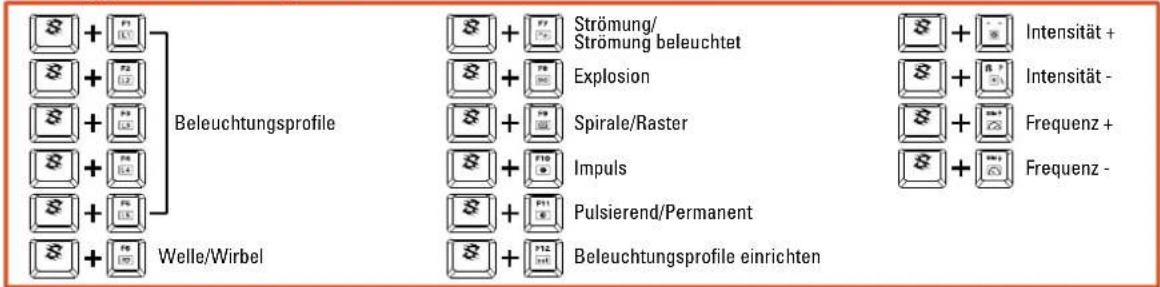
Durch Drücken der SKILLER Funktionstaste und den Funktionstasten F6 bis F11 lassen sich insgesamt sechs Beleuchtungseffekte aufrufen. Die Tasten F6, F7 und F9 bieten dabei jeweils zwei Beleuchtungs-Varianten. Um die Variante aufzurufen, drücken Sie bitte zweimal die jeweilige Tastenkombination.
Beispiel: Um den Effekt „Welle“ aufzurufen, drücken Sie einmal die SKILLER Funktionstaste und F6. Um die Variante „Wirbel“ aufzurufen, drücken Sie zweimal die SKILLER Funktionstaste und F6.
FN + F6: Welle – Die Tasten werden in Form einer Welle von links nach rechts oder von rechts nach links beleuchtet. Mit der SKILLER Funktionstaste und den seitlichen Pfeiltasten können Sie die Richtung der Welle ändern.
2 x FN + F6: Wirbel – Die Beleuchtung rotiert um die Mitte der Tastatur. Mit der SKILLER Funktionstaste und den seitlichen Pfeiltasten können Sie die Richtung des Wirbels ändern.
FN + F7: Strömung – Wellen laufen über die Tastatur.
2 x FN + F7: Strömung mit Beleuchtung – Der gleiche Effekt wie Strömung, aber mit eingeschalteter Hintergundbeleuchtung.
FN + F8: Explosion – Von der gedrückten Taste aus breitet sich die Beleuchtung kreisförmig über das Keyboard aus.
FN + F9: Spirale – Die Tasten beginnen rechts oben zu leuchten und wandern gegen den Uhrzeigersinn von außen nach innen.
2 x FN + F9: Raster – Die Tasten beginnen rechts oben zu leuchten und wandern in der ersten Reihe nach links, dann in der zweiten Reihe nach rechts, in der dritten Reihe wieder nach links usw.
FN + F10: Impuls – Jede angeschlagene Taste leuchtet auf und verblasst wieder.
FN + F11: Pulsierend – Alle Tasten werden langsam ein- und wieder abgeblendet.
2 x FN + F11: Permanent – Die Tasten leuchten dauerhaft.
4.4 Frequenz einstellen
Alle Beleuchtungseffekte können beschleunigt oder verlangsamt werden. Drücken Sie die SKILLER Funktionstaste und die Bild-auf-Taste, um den Effekt zu beschleunigen oder die SKILLER Funktionstaste und die Bild-ab-Taste, um den Effekt zu verlangsamen.
Hinweis:
Ist die geringste Stufe erreicht, blinkt die Scroll Lock-LED. So wird angezeigt, dass eine weitere Verringerung nicht möglich ist. Das gleiche gilt, wenn die höchste Stufe eingestellt wurde.
4.5 Beleuchtungsprofile
Ihre SKILLER MECH SGK1 enthält bereits fünf voreingestellte Beleuchtungsprofile, die sich individuell anpassen lassen. In jedem Profil können Sie jede beliebige Taste mit Ausnahme der SKILLER Funktionstaste beleuchten. Um ein Profil individuell anzupassen, gehen Sie folgendermaßen vor:
- Drücken Sie die SKILLER Funktionstaste zusammen mit F12. Die Profiltasten beginnen zu blinken.
- Wählen Sie die gewünschte Profiltaste (F1 bis F5). Die Beleuchtung erlischt.
- Drücken Sie alle Tasten, die in diesem Profil beleuchtet sein sollen. Die gewählten Tasten leuchten dauerhaft.
- Zum Speichern des Profils drücken Sie noch einmal die SKILLER Funktionstaste und F12.
Das Profil ist nun unter der gewählten Funktionstaste gespeichert. Um es aufzurufen, drücken Sie die SKILLER Funktionstaste und die zuvor festgelegte Profitaste (F1 bis F5). Um das Profil zu beenden, wählen Sie einfach ein anderes Profil oder Beleuchtungseffekt.
4.6 Gaming Mode
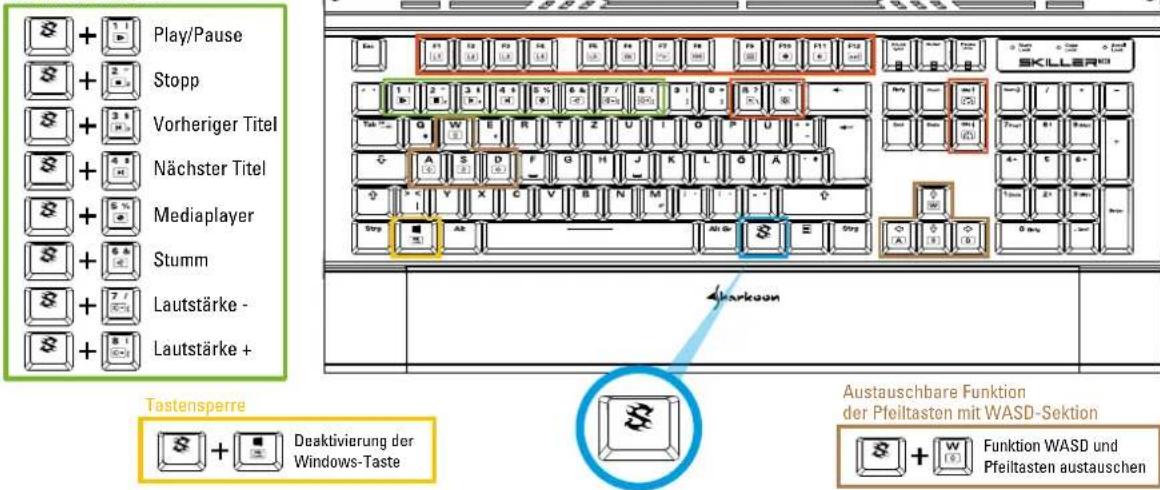
Möchten Sie die Windows-Taste sperren, drücken Sie die SKILLER Funktionstaste und die Windows-Taste. Zum Entsperren der Windows-Taste drücken Sie diese Tastenkombination erneut.
4.7 Austauschbare Funktion der Pfeiltasten mit WASD-Sektion
Möchten Sie die Funktion der Pfeiltasten und der WASD-Tasten vertauschen, drücken Sie die SKILLER Funktionstaste und die W-Taste. Um den Tausch rückgängig zu machen, drücken Sie diese Tastenkombination erneut.
4.8 Funktionstasten mit voreingestellten Multimedia-Befehlen
Die Tasten 1 bis 8 sind mit Multimedia-Aktionen und Schnellzugriff auf den Mediaplayer belegt.
| Tasten Funktion | |
| + 1 Play/Pause | |
| + 2 Stopp | |
| + 3 Vorheriger Titel | |
| + 4 Nächster Titel |
| Tasten Funktion | |
| + 5 Mediaplayer | |
| + 6 Stumm | |
| + 7 Lautstärke - | |
| + 8 Lautstärke + |
4.9 Reset
Um die Tastatur zurückzusetzen, drücken Sie die Tastenkombination SKILLER Funktionstaste und Pause für drei Sekunden. Danach wird die Tastaturbeleuchtung auf 100 % Helligkeit eingestellt und der Welle-Modus aktiviert. Auch die Beleuchtungsprofile werden auf Werkseinstellungen zurückgesetzt.
5. Anschluss am Rechner
Verbinden Sie die USB-Stecker der SKILLER MECH SGK1 mit einem freien USB-Anschluss Ihres PCs. Das Betriebssystem erkennt die SKILLER MECH SGK1 automatisch.
Hinweis:
Falls die SKILLER MECH SGK1 nicht erkannt wird, trennen Sie die Verbindung und versuchen Sie es an einem anderen USB-Anschluss erneut.
Rechtliche Hinweise:
Für evtl. auftretenden Datenverlust, insbesondere durch unsachgemäße Handhabung, übernimmt SHARKOON keine Haftung. Alle genannten Produkte und Bezeichnungen sind Warenzeichen und/oder eingetragene Warenzeichen der jeweiligen Hersteller und werden als geschützt anerkannt. Als ein Teil von SHARKOONs Politik der fortwährenden Produktverbesserung unterliegen Produktdesign und -spezifikationen Änderungen ohne vorherige Ankündigung. Die Spezifikationen können in verschiedenen Ländern variieren. Die Rechte an der beiliegenden Software obliegen dem jeweiligen Rechteinhaber. Bitte beachten Sie vor dem Gebrauch etwaige Lizenzbestimmungen des Herstellers. Alle Rechte vorbehalten, insbesondere (auch auszugsweise) die der Übersetzung, des Nachdrucks, der Wiedergabe durch Kopieren oder ähnliche Verfahren. Zuwiderhandlungen verpflichten zu Schadenersatz. Alle Rechte vorbehalten, insbesondere für den Fall der Patenterteilung oder GM-Eintragung. Liefermöglichkeiten und technische Änderungen vorbehalten.
Entsorgung Ihres alten Gerätes:
Ihr Gerät wurde unter Verwendung hochwertiger Materialien und Komponenten entwickelt und hergestellt, die recycelt und wieder verwendet werden können.

Befindet sich dieses Symbol (durchgestrichene Abfalltonne auf Rädern) auf dem Gerät, bedeutet dies, dass für dieses Gerät die Europäische Richtlinie 2002/96/EG gilt. Informieren Sie sich über die geltenden Bestimmungen zur getrennten Sammlung von Elektro- und Elektronik-Altgeräten in Ihrem
- Land. Richten Sie sich bitte nach den geltenden Bestimmungen in Ihrem Land, und entsorgen Sie Altgeräte nicht über Ihren Haushaltsabfall. Durch die korrekte Entsorgung Ihrer Altgeräte werden Umwelt und Menschen vor möglichen negativen Folgen geschützt.
SHARKOON Technologies GmbH
Siemensstraße 38
35440 Linden
Germany
© SHARKOON Technologies 2016
info@sharkoon.com
www.sharkoon.com