Shark Zone MK80 RGB - Tastatur Sharkoon - Kostenlose Bedienungsanleitung
Finden Sie kostenlos die Bedienungsanleitung des Geräts Shark Zone MK80 RGB Sharkoon als PDF.


| Produkttyp | Gaming-Tastatur |
| Modell | Shark Zone MK80 RGB |
| Marke | Sharkoon |
| Abmessungen (B x T x H) | ca. 445 x 135 x 38 mm |
| Gewicht | ca. 950 g |
| Stromversorgung | USB 2.0 (5 V, 500 mA) |
| Kabel | ca. 1,8 m, geflochten |
| Anschluss | USB-A Stecker |
| Tastenanzahl | 104 Tasten (US-Layout) |
| Tastenschalter | mechanisch (Outemu Blue / Red / Brown, je nach Variante) |
| Haltbarkeit Tasten | bis zu 50 Millionen Anschläge |
| Beleuchtung | RGB pro Taste, 16,8 Millionen Farben |
| Beleuchtungseffekte | voreingestellte Modi und individuelle Anpassung über Software |
| N-Key-Rollover | ja (NKRO) |
| Anti-Ghosting | ja |
| Handballenauflage | abnehmbar, magnetisch |
| Medientasten | integriert (via FN-Taste) |
| Profil-Speicher | onboard, bis zu 5 Profile |
| Kompatible Betriebssysteme | Windows 7/8/10/11, Linux (eingeschränkt) |
| Lieferumfang | Tastatur, Handballenauflage, Bedienungsanleitung |
| Reinigung und Pflege | Oberfläche mit weichem, trockenem Tuch reinigen; keine aggressiven Reinigungsmittel |
| Sicherheitshinweise | CE-Kennzeichnung, RoHS-konform; nur in trockenen Räumen verwenden |
| Reparatur und Ersatzteile | Keine vom Benutzer austauschbaren Teile; im Servicefall wenden Sie sich an den Fachhandel |
Häufig gestellte Fragen - Shark Zone MK80 RGB Sharkoon
Benutzerfragen zu Shark Zone MK80 RGB Sharkoon
0 Frage zu diesem Gerät. Beantworten Sie die, die Sie kennen, oder stellen Sie Ihre eigene.
Eine neue Frage zu diesem Gerät stellen
Laden Sie die Anleitung für Ihr Tastatur kostenlos im PDF-Format! Finden Sie Ihr Handbuch Shark Zone MK80 RGB - Sharkoon und nehmen Sie Ihr elektronisches Gerät wieder in die Hand. Auf dieser Seite sind alle Dokumente veröffentlicht, die für die Verwendung Ihres Geräts notwendig sind. Shark Zone MK80 RGB von der Marke Sharkoon.
BEDIENUNGSANLEITUNG Shark Zone MK80 RGB Sharkoon
- Tastatur-Eigenschaften 03
- Software-Eigenschaften 03
- Tastatur-Spezifikationen 03
3.1 Allgemein 03
3.2 Tasten-Eigenschaften 04
3.3 Kabel und Anschlüsse 04
3.4 Software-Eigenschaften 04
-
Verpackungsinhalt 05
-
Die SHARK ZONE MK80 im Überblick 05
5.1 SHARK ZONE Funktionstaste 06
5.2 Profil-Tasten 06
5.3 PC-Modus-Taste 06
5.4 Funktionstasten mit voreingestellten Multimedia-Aktionen 07
5.5 Weitere Tastenkombinationen 07
5.6 Media-Hub mit zwei Audio- und zwei USB-Anschlüssen 07
5.7 Key-Rollover-Einstellungen 08
5.8 Gaming-Modus-LED 08
5.9 On-The-Fly-Makroaufnahme 08
5.10 Einstellung des Beleuchtungseffekts sowie der Intensität 09
5.11 Reset 09
- Anschluss am PC 09
- Installation der Gaming-Software 09
- Gaming-Software 11
8.1 Die Gaming-Software auf einen Blick 11
8.2 Makro-Einstellungen 12
8.2.1 Makro aufzeichnen 12
8.2.2 Makro bearbeiten 14
8.3 Programm ausführen 14
8.4 Taste deaktivieren 15
8.5 Taste wechseln 15
8.6 Programm zuweisen 15
8.7 Taste zurücksetzen 15
- LED-Einstellungen 16
9.1 Auswahl des Beleuchtungseffekts 16
9.2 Individuelle Tastenbeleuchtung 17
-
Spiel-Profil speichern 18
-
Spiel-Profil laden 18
1. Tastatur-Eigenschaften
- Mechanische Gaming-Tastatur mit individuell anpassbarer RGB-Beleuchtung
- 8 vorprogrammierte Beleuchtungseffekte mit bis zu 16,8 Millionen Farben
• Professionelle Kailh-Schalter - Individuell konfigurierbare Tastenfunktionen
• N-Key-Rollover, umschaltbar auf 6-Key-Rollover - On-The-Fly-Makroaufnahme
• Gaming-Modus mit deaktivierter Windows-Taste - 5 Spiel-Profile mit automatischer Aktivierung beim Start des Spiels
- Funktionstasten mit voreingestellten Multimedia-Aktionen
- Integrierter Media-Hub mit zwei Audio- und zwei USB-Anschlüssen
- Polling-Rate: 1.000 Hz
- Onboard-Speicher
• Abnehmbare Handballenauflage
• Textilummanteltes Kabel - 3-Block-Layout
• Goldbeschichteter USB-Stecker
2. Software-Eigenschaften
- Freie Programmierung der Tastenfunktionen in Spielen und Anwendungen
- Einstellung und Auswahl der Farbeinstellungen und Beleuchtungseffekte
- Unterstützt fünf unterschiedliche Spiel-Profile mit deaktivierter Windows-Taste sowie einen PC-Modus
- Programmierung einzelner Tasten und Makros
3. Tastatur-Spezifikationen
3.1 Allgemein
| Typ | Gaming-Tastatur |
| Schaltertechnologie | Mechanisch (Kailh) |
| Beleuchtung | RGB |
| Anpassbare Beleuchtung | 25 %, 50 %, 75 %, 100 %, pulsierend, aus |
| Beleuchtungseffekt | √ |
| Max. Polling-Rate | 1.000 Hz |
| Gaming-Modus | √ |
| Block | 3-Block-Layout |
| Handballenauflage | Abnehmbar |
| Integrierter USB-Hub | √ |
| Gewicht inkl. Kabel | 1,45 kg |
| Abmessungen (L x B x H) | 470 x 180 x 24 mm |
| Unterstützte Betriebssysteme | Windows 7/8/10 |
↑
3.2 Tasten-Eigenschaften
| Profil-Tasten | 5* | ||
| Funktionstasten mit voreingestellten Multimedia-Aktionen | √ | ||
| Anti-Ghosting-Keys | √ | ||
| N-Key-Rollover-Unterstützung | √ | ||
| 6-Key-Rollover-Unterstützung | √ | ||
| On-The-Fly-Makroaufnahme | √ | ||
| Red Brown Blue | |||
| Betätigungskraft | 50 g 45 g 50 g | ||
| Schaltercharakteristik | Linear Taktil Taktil | ||
| Umschaltpunkt | Nicht spürbar Spürbar Spürbar | ||
| Klickpunkt | Nicht spürbar Nicht spürbar Präzise spürbar | ||
| Weg bis Schaltpunkt | 2 mm 2 mm 1,9 mm | ||
| Lebensdauer der Tasten | Min. 60 Millionen Anschläge | ||
*In Kombination mit SHARK ZONE Funktionstaste
3.3 Kabel und Anschlüsse
| Anschluss | USB |
| Textilummanteltes Kabel | √ |
| Kabellänge | 200 cm |
| Goldbeschichteter USB-Stecker | √ |
3.4 Software-Eigenschaften
| Gaming-Software | √ |
| Individuell konfigurierbare Tastenfunktionen | √ |
| Anzahl Profile | 5 |
| Onboard-Speicher für Spiel-Profile | √ |
| Kapazität des Onboard-Speichers | 4.096 kB |
↑
4. Verpackungsinhalt
• SHARK ZONE MK80
- Handballenauflage
• CD mit Software und Anleitung
Hinweis:
Sollte eines der oben aufgeführten Teile fehlen, wenden Sie sich bitte unverzüglich per E-Mail an unseren Kundenservice:
support@sharkoon.com (Deutschland und Europa)
support@sharkoon.com.tw (International)
5. Die SHARK ZONE MK80 im Überblick
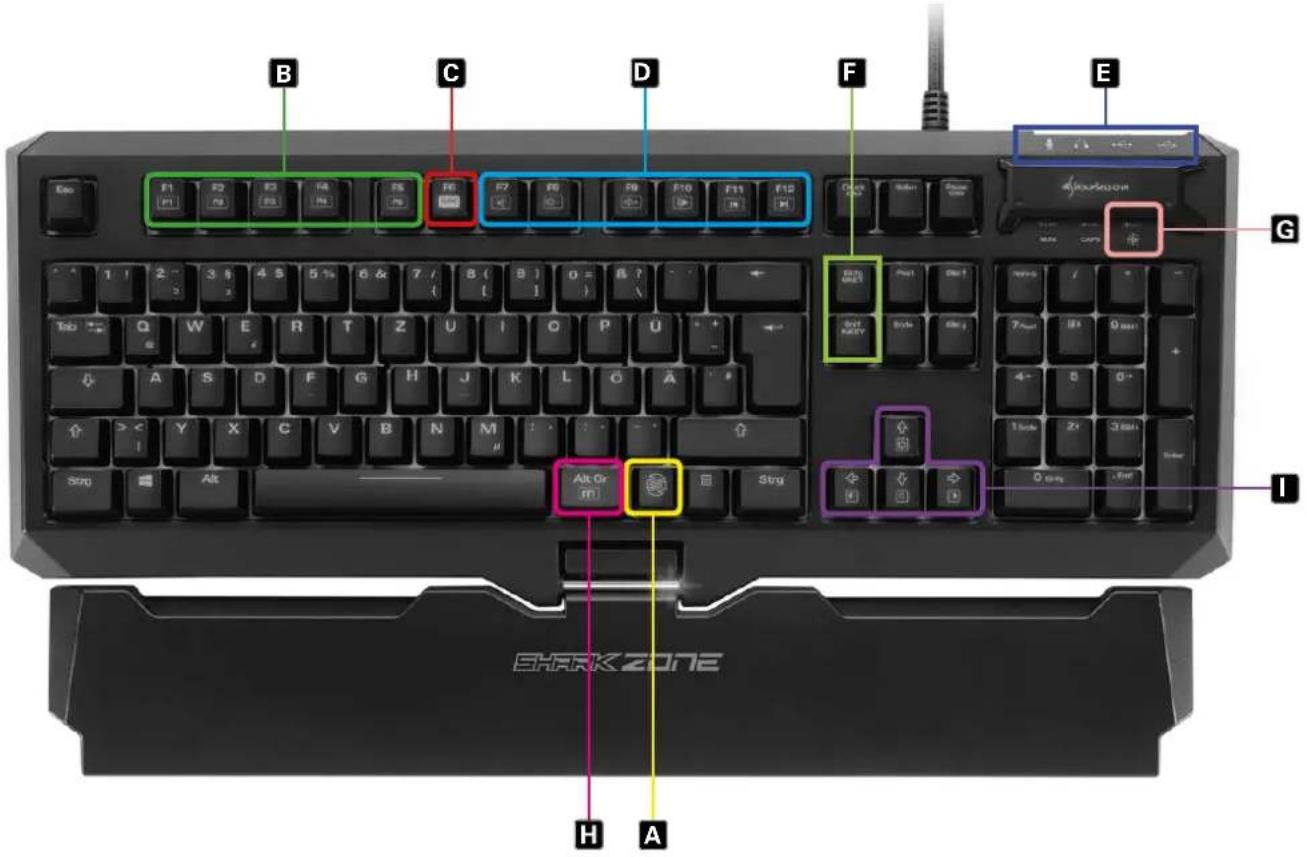
A SHARK ZONE Funktionstaste
B Profil-Tasten
C PC-Modus-Taste
D Funktionstasten mit voreingestellten Multimedia-Aktionen
E Media-Hub mit zwei Audio- und zwei USB-Anschlüssen
F Key-Rollover-Einstellungen
G Gaming-Modus-LED
H On-The-Fly-Makroaufnahme
Einstellung des Beleuchtungseffekts sowie der Intensität
↑
5.1 SHARK ZONE Funktionstaste A
Einige Tasten der SHARK ZONE MK80 sind mit Zusatzfunktionen belegt. Diese Funktionen lassen sich durch Drücken der SHARK ZONE Funktionstaste A aktivieren.
5.2 Profil-Tasten B
Über die Tasten „F1“ bis „F5“ haben Sie einen Schnellzugriff auf Ihre Spiel-Profile P1 bis P5. Um ein Profil zu wechseln, drücken Sie die SHARK ZONE Funktionstaste A sowie die gewünschte Profil-Taste.
Hinweis:
Folgende Farben sind für die jeweiligen Profile werkseitig voreingestellt:
| PC-Modus | Blau |
| Profil 1 | Rot |
| Profil 2 | Cyan |
| Profil 3 | Weiß |
| Profil 4 | Grün |
| Profil 5 | Gelb |
Nach der Installation der Gaming-Software wird bei einem Wechsel des Spiel-Profils über die Profil-Tasten der Tastatur jeweils das aktivierte Spiel-Profil oberhalb der Taskleiste des Betriebssystems kurz angezeigt. Selbiges gilt auch für den PC Modus.
5.3 PC-Modus-Taste C
Die SHARK ZONE MK80 deaktiviert im Gaming-Modus die Windows-Taste. Sobald der Gaming-Modus aktiviert wurde, leuchtet die Gaming-Modus-LED G Im PC-Modus stehen lediglich die Grundfunktionen der SHARK ZONE MK80 zur Verfügung. Demzufolge sind Makro-Einstellungen, das Wechseln und Deaktivieren von Tasten, das Ausführen von Programmen und das Deaktivieren der Windows-Taste nicht möglich. Um in den PC-Modus zu wechseln, drücken Sie die SHARK ZONE Funktionstaste A + „F6“. Durch erneutes Drücken dieser Tastenkombination kehren Sie in das zuletzt aktive Spiel-Profil zurück.
Hinweis:
In den Spiel-Profilen ist die Windows-Taste standardmäßig deaktiviert. Durch Drücken der SHARK ZONE Funktionstaste A + „Windows-Taste“ lässt sie sich bei Bedarf auch in den Spiel-Profilen aktivieren.
5.4 Funktionstasten mit voreingestellten Multimedia-Aktionen D
Die Multimedia-Aktionen werden jeweils über die Tastenkombination der SHARK ZONE Funktions-taste A sowie der Tasten „F7“ bis „F12“ ausgeführt.
| Tastenkombination | Funktion |
| + F7 | Stumm schalten |
| + F8 | Lautstärke - |
| + F9 | Lautstärke + |
| + F10 | Play/Pause |
| + F11 | Vorheriger Titel |
| + F12 | Nächster Titel |
5.5 Weitere Tastenkombinationen
| Tastenkombination | Funktion |
| + F1 bis F5 | Profilwechsel |
| + Einfg | 6-Key-Rollover |
| + Entf | N-Key-Rollover |
| + Windows-Taste | Aktivieren/Deaktivieren der Windows-Taste* |
| + Alt Gr | On-The-Fly-Makroaufnahme |
| + Pfeiltasten hoch/runter | Einstellung der Beleuchtungsintensität |
| + Pfeiltasten links/rechts | Auswahl des Beuchtungseffekts |
| + Esc | Reset |
Hinweis:
*Die Windows-Taste lässt sich nur in den Spiel-Profilen aktivieren bzw. deaktivieren.
5.6 Media-Hub mit zwei Audio- und zwei USB-Anschlüssen
Am Media-Hub können ein Headset sowie USB-Peripheriegeräte angeschlossen werden.
Hinweis:
Um den Media-Hub an der Tastatur nutzen zu können, müssen alle Anschlusskabel der SHARK ZONE MK80 (2x USB sowie 2x 3,5-mm-Klinkenstecker) mit dem PC verbunden sein. Bitte beachten Sie, dass der USB-Anschluss nicht für alle USB-Geräte geeignet ist. Insbesondere Geräte mit hoher Leistungsaufnahme können am Media-Hub unter Umständen nicht angeschlossen werden. Sollte Ihr Gerät nicht erkannt werden, verbinden Sie es bitte direkt mit Ihrem PC.
↑
5.7 Key-Rollover-Einstellungen F
Die SHARK ZONE MK80 läuft im Auslieferungszustand mit einem 6-Key-Rollover, kann aber auch im N-Key-Rollover-Modus betrieben werden. Im N-Key-Rollover-Modus können alle Tasten gleichzeitig gedrückt und vom PC korrekt registriert werden.
Bei 6-Key-Rollover können maximal sechs Tasten gleichzeitig gedrückt und registriert werden. Diese Funktion kann insbesondere bei Einstellungen im Bios wichtig sein, da einige Systeme nicht mit N-Key-Rollover kompatibel sind.
Durch Drücken der SHARK ZONE Funktionstaste A sowie der Tasten „Einfg“ bzw. „Entf“ lässt sich die Key-Rollover-Funktion einstellen.
5.8 Gaming-Modus-LED
Wenn eines der Spiel-Profile aktiviert ist leuchtet die Gaming-Modus-LED. Sobald in den PC-Modus gewechselt wird, ist diese inaktiv.
5.9 On-The-Fly-Makroaufnahme H
Über diese Funktion lassen sich Makros bei aktiviertem Gaming-Modus direkt an der SHARK ZONE MK80 aufzeichnen. Die Installation der Gaming-Software ist dazu nicht notwendig.
Um ein Makro aufzuzeichnen und einer Taste zuzuweisen, gehen Sie wie folgt vor:
- Wählen Sie über die Tastenkombination SHARK ZONE Funktionstaste A + „F1“ bis „F5“ zunächst das Profil aus, in dem Sie das Makro später verwenden möchten.
- Drücken Sie die SHARK ZONE Funktionstaste A sowie die rechte „Alt Gr“ Taste H. Die Gaming-Modus-LED G blinkt.
- Geben Sie Ihre Tastenfolgen ein.
- Drücken Sie erneut die SHARK ZONE Funktionstaste A sowie die rechte „Alt Gr“ Taste H. Die Gaming-Modus-LED G blinkt schnell.
- Drücken Sie nun die Taste auf der Tastatur, der dieses Makro zugewiesen werden soll.
- Die Gaming-Modus-LED 📖 blinkt nicht mehr, das Makro wurde der Taste zugewiesen.
Hinweis:
Pro Makro können maximal 30 Tastensequenzen aufgezeichnet werden. Bitte beachten Sie, dass eine Makrobelegung folgender Tasten nicht möglich ist:
SHARK ZONE Funktionstaste A sowie die Windows-Taste.
Um das Makro zu löschen, nutzen Sie die Reset-Funktion (siehe 5.11).
Bei installierter Gaming-Software empfehlen wir die komfortable Programmierung der Makros über die Software (siehe 8.2). Bitte beachten Sie, dass Änderungen in der Software immer die höhere Priorität haben und dadurch Makros, die „On-The-Fly“ aufgenommen wurden, überschrieben werden.
↑
5.10 Einstellung des Beleuchtungseffekts sowie der Intensität
I
Über die Tastenkombination SHARK ZONE Funktionstaste taste rechts" lässt sich in jedem Profil einer der acht Beleuc
A sowie „Pfeiltaste links“ bzw. „Pfeil-tungseffekte einstellen.
Über die Tastenkombination SHARK ZONE Funktionstaste taste runter" lässt die Intensität der Beleuchtung stufenweis
A sowie „Pfeiltaste hoch“ bzw. „Pfeil- e einstellen.
5.11 Reset
Um einen Reset durchzuführen, drücken Sie die Tastenkombination SHARK ZONE Funktionstaste A + „Esc“ für 3 Sekunden. Bei erfolgtem Reset blinken die LEDs der Tastatur kurz.
Hinweis:
Es handelt sich um eine Hardware-Reset-Funktion. Hierdurch werden lediglich die Einstellungen in der Tastatur zurückgesetzt. Einstellungen in der Software müssen im jeweiligen Profil über die Funktion „Profil zurücksetzen“ separat vorgenommen werden.
6. Anschluss am PC
- Verbinden Sie beide USB-Stecker sowie die 3,5-mm-Klinkenstecker der SHARK ZONE MK80 mit Ihrem PC.
- Das Betriebssystem erkennt die SHARK ZONE MK80 Tastatur automatisch und installiert alle benötigten Treiber.
Hinweis:
Falls die SHARK ZONE MK80 nicht erkannt wird, trennen Sie die Verbindung und versuchen Sie es an einem anderen USB-Anschluss erneut.
7. Installation der Gaming-Software
Bevor Sie mit der Installation der mitgelieferten Gaming-Software beginnen, vergewissern Sie sich, dass keine andere Software für Tastaturen installiert ist. Deinstallieren Sie gegebenenfalls auf dem PC vorhandene Software, bevor Sie mit der Installation der Gaming-Software fortfahren.
- Legen Sie die CD in Ihr CD/DVD-Laufwerk ein.
- Öffnen Sie das Verzeichnis Ihres CD/DVD-Laufwerks (z. B. D:).
- Öffnen Sie den Ordner „Gaming Software“.
- Starten Sie die Anwendung „SHARK ZONE MK80 Configuration Setup“ und folgen Sie den Anweisungen des Installations-Assistenten.
↑
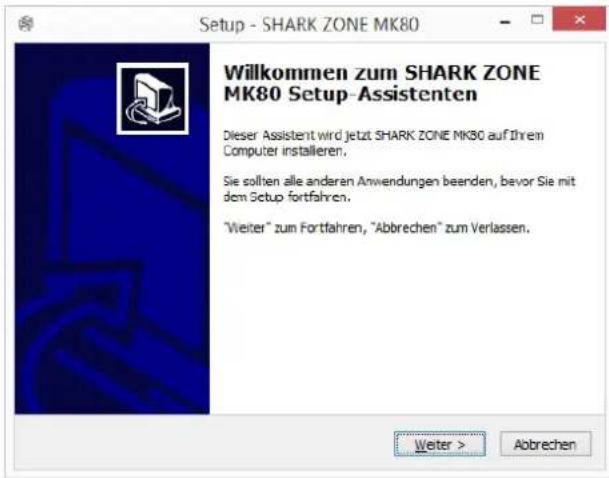
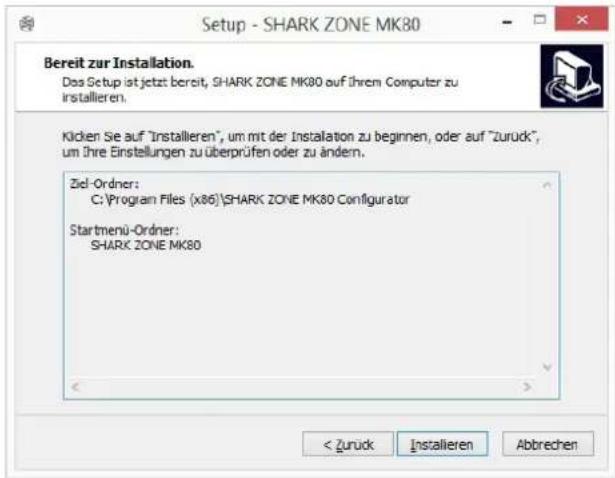
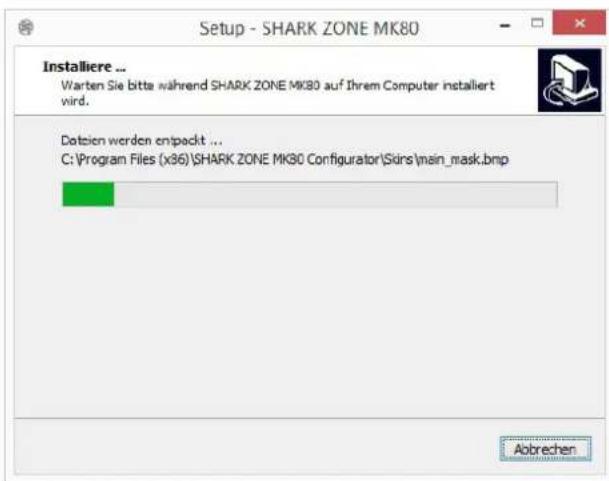
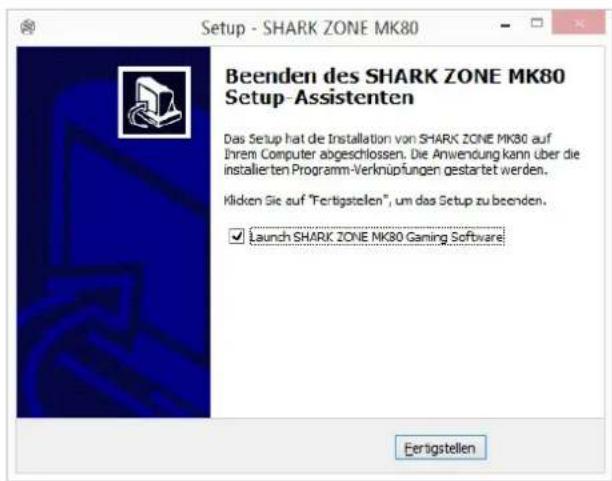
- Klicken Sie abschließend auf „Fertigstellen“.
Nach Abschluss der Installation öffnet sich die Gaming-Software und in der Taskleiste erscheint das SHARK ZONE MK80 Icon. Sie haben die Software jetzt erfolgreich installiert.
8. Gaming-Software
8.1 Die Gaming-Software auf einen Blick
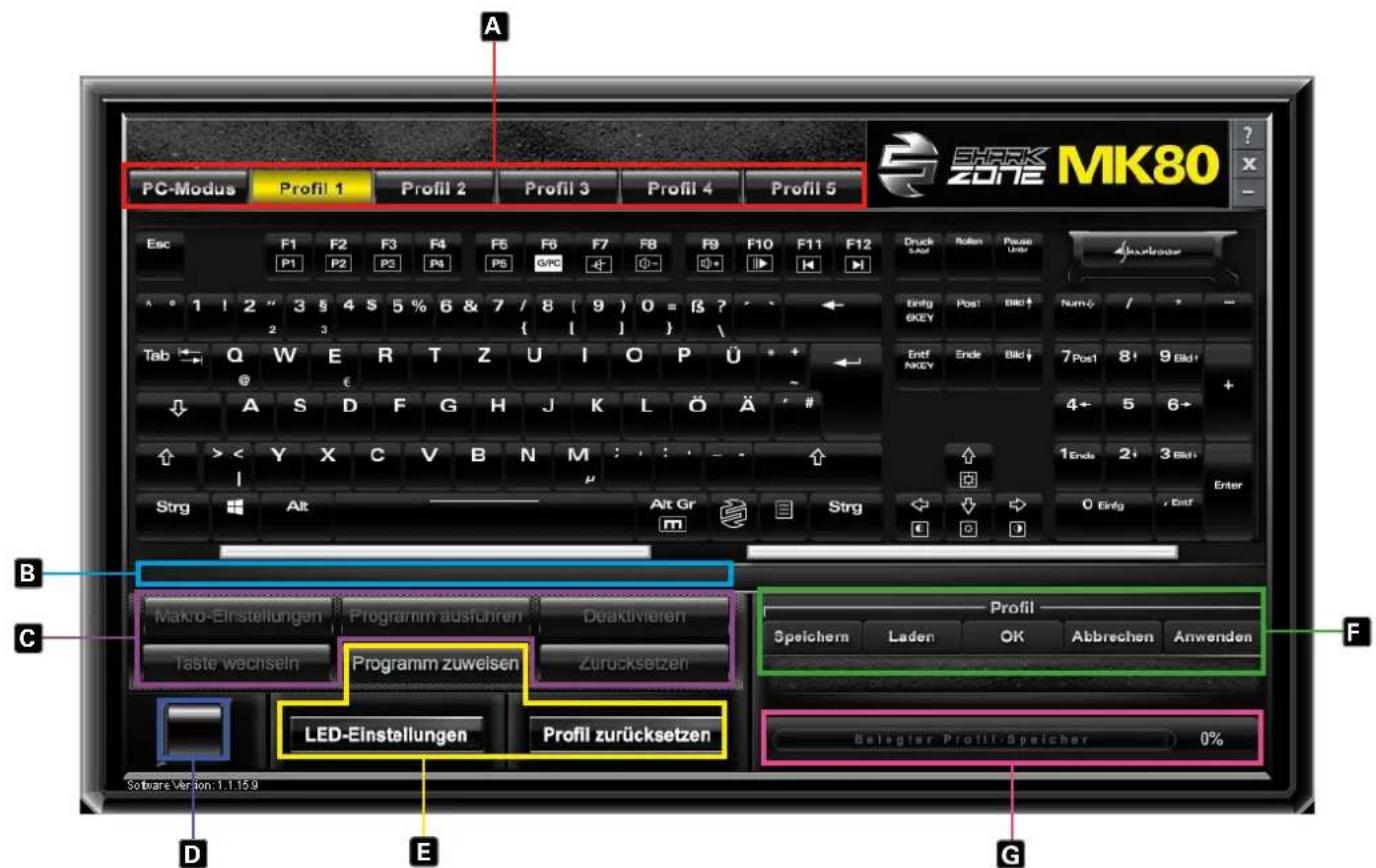
A Auswahl des PC-Modus sowie der Profile 1 bis 5.
B Anzeige des Tastenstatus:
Bei geänderter Funktion einer Taste wird hier der jeweilige Status angezeigt (z. B. „Deaktiviert“), wenn die Taste deaktiviert wurde, oder der Names des Makros, mit welchem die Taste belegt wurde.
C Tastenbezogene Einstellungen:
| Makro-Einstellungen | Belegung der Taste mit einem Makro. |
| Programm ausführen | Programmstart wird beim Drücken der Taste ausgeführt. |
| Deaktivieren | Deaktiviert die Taste. |
| Taste wechseln | Wechsel der Tastenbelegung. |
| Zurücksetzen | Setzt die Taste auf die Standardeinstellung zurück. |
D Aktuell zur Bearbeitung ausgewählte Taste:
In diesem Feld wird die zur Bearbeitung ausgewählte Taste angezeigt.
↑
E Profilbezogene Einstellungen:
| Programm zuweisen | Verknüpfung eines Profils mit bis zu fünf Spielen oder Anwendungen. |
| LED-Einstellungen | Einstellung der Beleuchtungsfarbe, Beleuchtungseffekt sowie der Intensität. |
| Profil zurücksetzen | Setzt das Profil auf die Werkseinstellungen zurück. |
F Profil-Einstellungen Profil laden, speichern und anwenden.
G Profil-Speicher-Status Zeigt die aktuelle Nutzung des Onboard-Speichers für Spiel-Profile an.
8.2 Makro-Einstellungen
Belegbare Tasten erkennen Sie an der gelben Einfärbung, wenn Sie mit dem Mauszeiger in der Gaming-Software über die Taste fahren. Um eine Konfiguration vorzunehmen, wählen Sie die entsprechende Taste mit der Maus aus. Die Taste leuchtet gelb auf und Ihre Auswahl erscheint zusätzlich im Auswahl-Feld D.
Durch Drücken der linken Maustaste auf „Makro-Einstellungen“, gelangen Sie in das Konfigurationsmenü des Makro-Managers.
8.2.1 Makro aufzeichnen
Vergeben Sie zunächst im Feld „Makro-Name“ einen Namen für Ihr Makro.
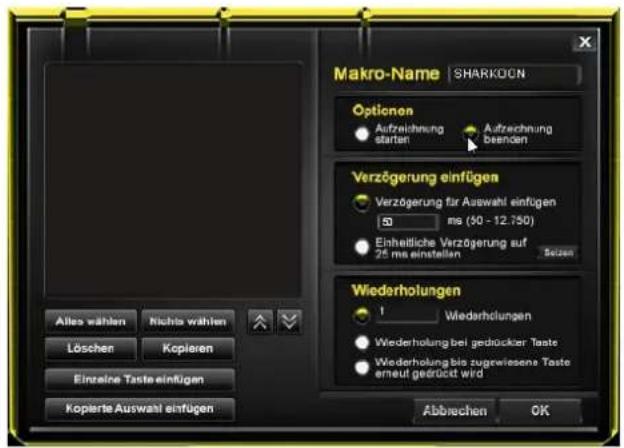
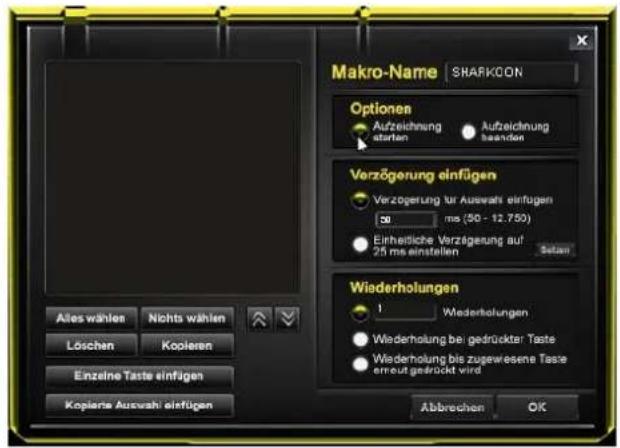
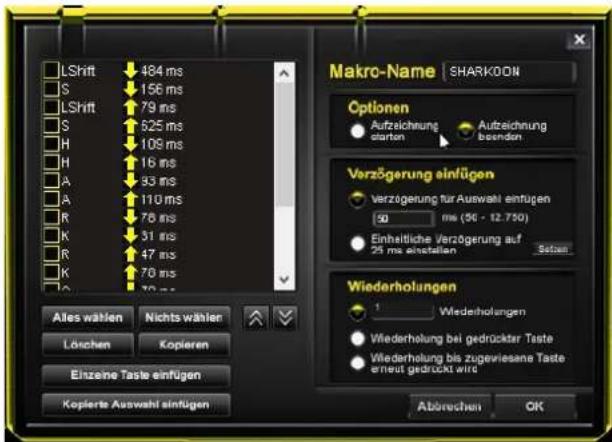
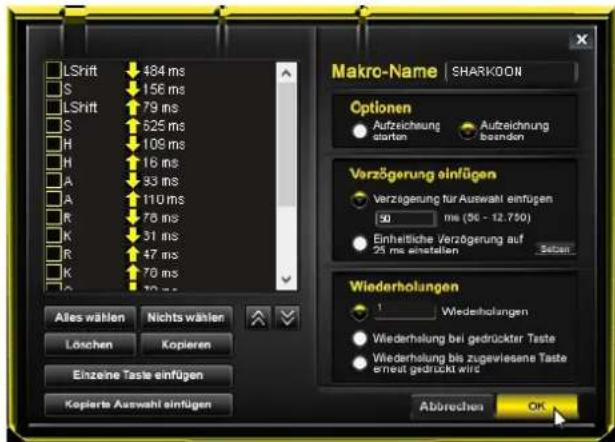
Nun können Sie mit der Aufzeichnung beginnen. Klicken Sie hierzu in den „Optionen“ auf „Aufzeichnung starten“ und geben Sie anschließend Ihre Tastenfolgen ein.
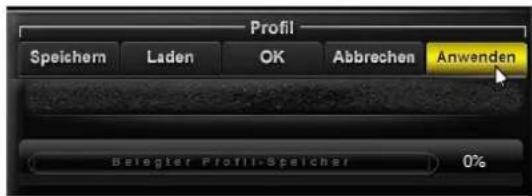
Die Aufzeichnung beenden Sie, indem Sie in den Optionen auf „Aufzeichnung beenden“ klicken. Durch Klicken auf „OK“ verlassen Sie den Makro-Manager. Um die Änderung im Profil zu aktivieren und das Makro auf den Onboard-Speicher zu übertragen, klicken Sie in den Profil-Einstellungen auf „Anwenden“.
Hinweis:
Bereits geänderte Tastenbelegungen werden in der Software blau angezeigt. So können Sie auf einen Blick erkennen, welche Tasten eine geänderte Belegung haben und diese gegebenenfalls erneut editieren oder zurücksetzen.
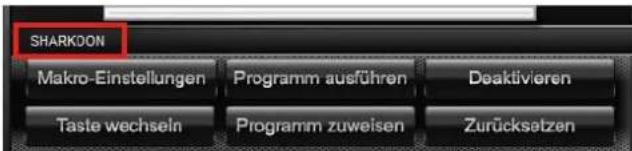
Bei Auswahl einer bereits konfigurierten Taste sehen Sie die jeweilige Konfiguration in der Anzeige des Tastenstatus B oberhalb der „Makro-Einstellungen“ (Abbildung rechts).
8.2.2 Makro bearbeiten
Im Makro-Manager können die einzelnen Tasteneingaben und Verzögerungszeiten nachbearbeitet, angepasst und gelöscht werden. Zusätzlich lassen sich Wiederholungen des Makros einstellen.
Um Änderungen der Eingaben vorzunehmen, öffnen Sie die Makro-Einstellungen erneut.
Einzelne Tastensequenzen lassen sich mit der Maus markieren. Über die Schaltflächen können die Tastensequenzen bearbeitet werden.
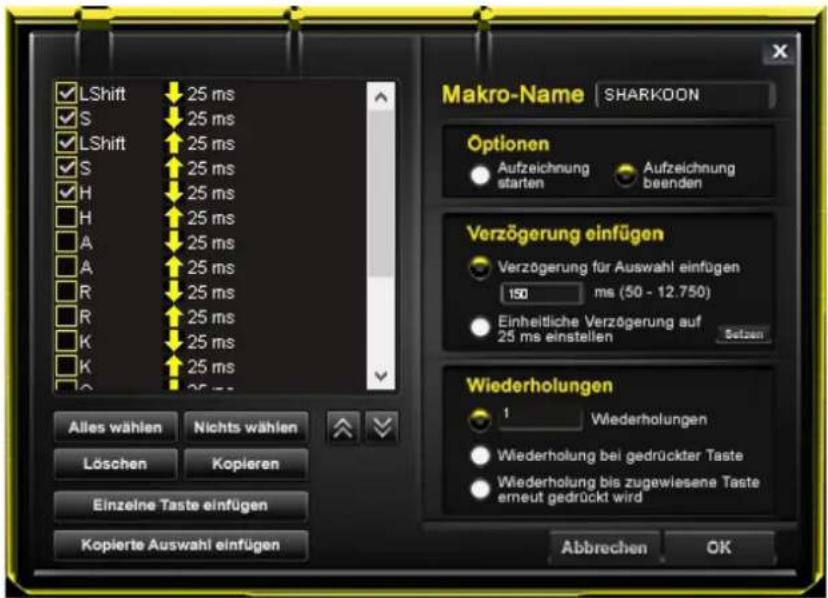
Unter „Verzögerung einfügen“ lassen sich einheitlich 25 ms einstellen. Alternativ kann für zuvor mit der Maus ausgewählte Eingaben ein Wert zwischen 50 ms und 12.750 ms definiert werden. Klicken Sie auf „Setzen“, um die Änderung durchzuführen.
Unter „Wiederholungen“ kann die gewünschte Anzahl an Wiederholungen (Wert zwischen 1 und 255) definiert werden.
Alternativ kann die Wiederholung des Makros bei gedrückter Taste, oder so lange, bis die zugewiesene Taste erneut gedrückt wurde, erfolgen.
Beispiel:
Sie haben ein Makro auf die Taste „S“ gespeichert.
| Wiederholung bei gedrückter Taste | Das Makro wird so lange ausgeführt und wiederholt, wie Sie die Taste „S“ gedrückt halten. |
| Wiederholung bis zugewiesene Taste erneut gedrückt wird | Das Makro wird nach Drücken der Taste „S“ so lange ausgeführt, bis Sie erneut die Taste „S“ drücken. |
8.3 Programm ausführen
Hier können Sie ein Programm auswählen, das beim Drücken der Taste ausgeführt werden soll. Bestätigen Sie Ihre Auswahl, indem Sie auf „Anwenden“ klicken.
Hinweis:
Bei Auswahl einer bereits konfigurierten Taste sehen Sie oberhalb der „Makro-Einstellungen“ in der Anzeige des Tastenstatus B, welches Programm dieser Taste aktuell zugewiesen ist. Die Gaming-Software gibt immer den kompletten Pfad, also z. B. C:\Programme\Mediaplayer.exe an.
8.4 Taste deaktivieren
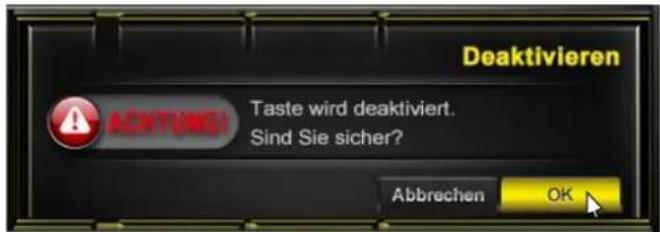
Über die Funktion „Deaktivieren“ wird die Taste vollständig deaktiviert. Bestätigen Sie das Deaktivieren in der nachfolgenden Sicherheitsabfrage mit „OK“. Um die Änderungen im Profil zu aktualisieren und in den Onboard-Speicher zu übertragen, klicken Sie auf „Anwenden“.
Die Taste erscheint in der Übersicht nun in Blau und in der Anzeige des Tastenstatus erscheint der Hinweis „Deaktiviert“.
8.5 Taste wechseln
Konfigurierbare Tasten erkennen Sie an der gelben Einfärbung, wenn Sie mit dem Mauszeiger in der Gaming-Software über die Taste fahren. Um eine Konfiguration vorzunehmen, wählen Sie die entsprechende Taste mit der Maus aus. Durch Drücken der Auswahl „Taste wechseln“ gelangen Sie in das Konfigurationsfenster. Die aktuelle Tastenbelegung wird auf der linken Seite angezeigt.
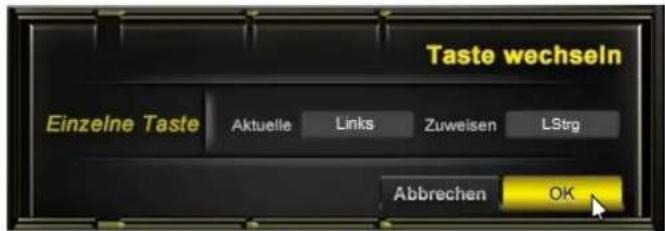
Jetzt können Sie durch Drücken eine beliebige Taste zuweisen. Bestätigen Sie Ihre Eingabe mit „OK“. Die entsprechende Taste wird anschließend blau angezeigt und die neue Belegung in der Anzeige des Tastenstatus B dargestellt. So können Sie auf einen Blick erkennen, welche Tasten eine geänderte Belegung haben und diese gegebenenfalls erneut editieren oder zurücksetzen. Um die Änderungen im Profil zu aktualisieren und in den Onboard-Speicher zu übertragen, klicken Sie auf „Anwenden“.
8.6 Programm zuweisen
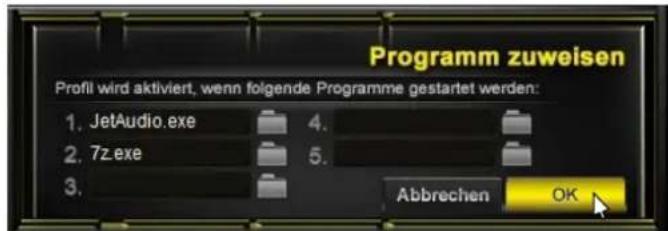
Über diese Funktion können Sie ein Spiel-Profil mit einem Spiel oder anderen Programmen verknüpfen. Beim Start wird dann automatisch das entsprechende Spiel-Profil mit allen Einstellungen aktiviert.
Hinweis:
Falls Sie ein Spiel oder eine Anwendung mehrfach verknüpft haben, wird immer das Profil mit der höchsten Nummer aktiviert.
8.7 Taste zurücksetzen
Über die Funktion „Zurücksetzen“ wird die Tasteneinstellung zurückgesetzt. Bestätigen Sie das Zurücksetzen in der nachfolgenden Sicherheitsabfrage mit „OK“. Um die Änderungen im Profil zu aktualisieren und in den Onboard-Speicher zu übertragen, klicken Sie auf „Anwenden“.
9. LED-Einstellungen
Über dieses Menü können für jedes Spiel-Profil der SHARK ZONE MK80 individuelle Beleuchtungs-Einstellungen vorgenommen werden.
9.1 Auswahl des Beleuchtungseffekts
Wählen Sie zunächst den gewünschten Beleuchtungseffekt aus. Insgesamt stehen acht unterschiedliche Effekte zur Verfügung:
| Beleuchtungseffekt | Beschreibung |
| Permanent | Beleuchtung aller Tasten in einer Wunschfarbe. |
| Pulsierend | Puslierender Effekt in einer Wunschfarbe. |
| Impuls | Gedrückte Tasten leuchten einfarbig. |
| Explosion | Gedrückte Tasten lösen einen Explosions-Lichteffekt über die Tastatur aus. |
| Zufällig | Die Tasten werden zufällig in einer Farbe beleuchtet (Farbwechsel). Alternativ können alle Tasten zufällig in unterschiedlichen Farben beleuchtet werden. |
| Audio* | Die Tasten werden passend zum Rhythmus der wiedergegebenen Musik beleuchtet. Durch die Auswahl „zufällige Welle“ wird eine mehrfarbige Welle durch die Musik aktiviert. Alternativ werden durch die Einstellung „Farbwechsel“ einzelne Tasten einfarbig beleuchtet. |
| Welle | Die Tasten werden in Form einer mehrfarbigen Welle von links nach rechts oder von rechts nach links beleuchtet. |
| Individuell | Alle Tasten können sowohl pulsierend als auch permanent in unterschiedlichen Farben beleuchtet werden. |
Anschließend können Sie je nach Beleuchtungseffekt noch weitere Einstellungen wie z. B. die Intensität oder Farbe vornehmen. Klicken Sie auf „Anwenden“, um Ihre Auswahl auf der Tastatur zu aktivieren. Über „Beenden“ verlassen Sie das LED-Einstellungsmenü.
\*Hinweis:
Für die Nutzung des Beleuchtungseffekt „Audio“ ist es erforderlich, dass die beiden Audio-Klinkenstecker der Tastatur an der Soundkarte Ihres PCs angeschlossen sind. Falls der Effekt zu gering ist, können Sie die Systemlautstärke anpassen. Der Audio-Effekt wird maßgeblich durch die Ausgangsleistung der Soundkarte beeinflusst und kann dadurch variieren.
9.2 Individuelle Tastenbeleuchtung
Um die Tastenbeleuchtung individuell zu konfigurieren, wählen Sie in den LED-Einstellungen zunächst den Beleuchtungseffekt „Individuell“ aus dem Pulldown-Menü aus.
Vergeben Sie nun zunächst im dafür vorgesehenen Feld einen Namen für Ihre Konfiguration. Wählen Sie dazu aus dem Pulldown-Menü „Neu“ aus. „Neu“ erscheint anschließend im Feld „Name“. Jetzt können Sie das Feld mit Ihrem Namen überscheiben.
Alle Tasten werden unbeleuchtet angezeigt. Wählen Sie zunächst die Intensität sowie die gewünschte Farbe aus. Wenn Sie einzelne Tasten beleuchten möchten, klicken Sie auf „Zuweisen“. In der Standardeinstellung werden die Tasten permanent beleuchtet. Insofern Sie eine pulsierende Beleuchtung wünschen, klicken Sie auf „Pulsierend“.
Beachten Sie dabei, dass sich die Tasten entweder permanent oder pulsierend beleuchten lassen. Eine Kombination beider Effekte ist nicht möglich.
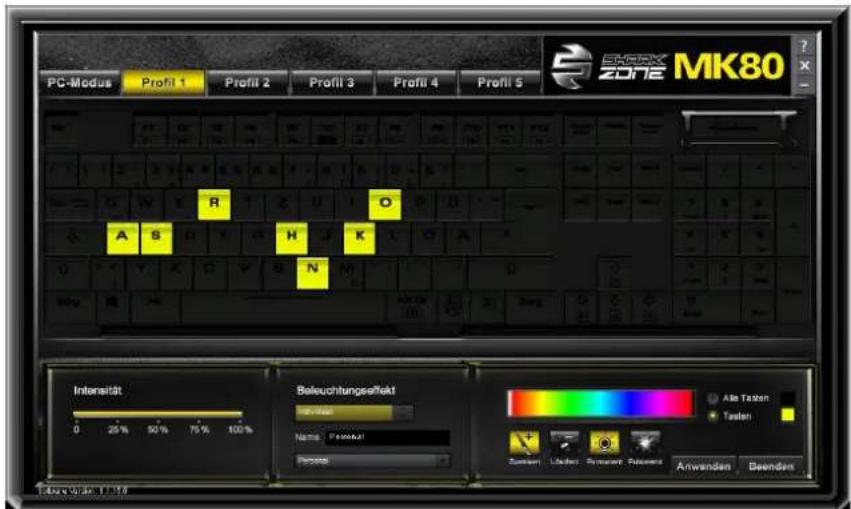
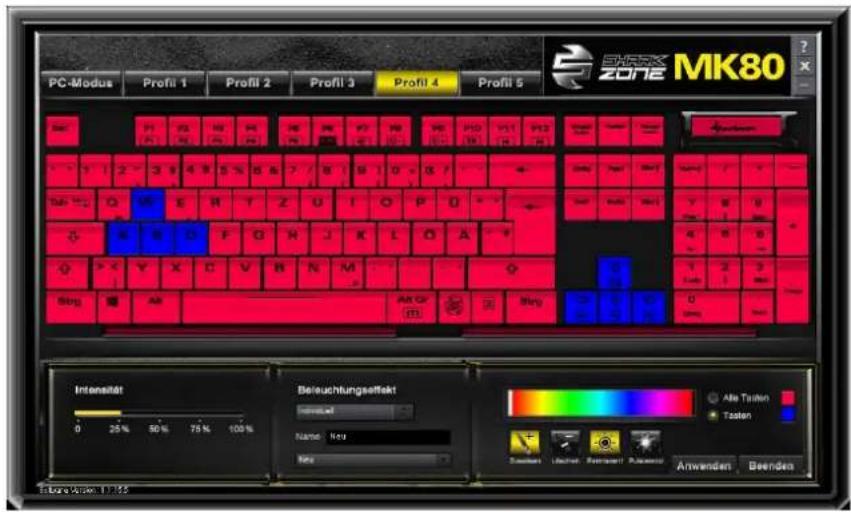
Klicken Sie nun auf die gewünschten Tasten im Layout. Die Tasten werden nun in der von Ihnen ausgewählten Farbe angezeigt.
Wenn Sie Korrekturen vornehmen möchten, klicken Sie auf „Löschen“. Klicken Sie die zu löschen- den Tasten an und konfigurieren Sie diese gegebenenfalls erneut. Um die Änderungen im Profil zu aktualisieren und in den Onboard-Speicher zu übertragen, klicken Sie auf „Anwenden“.
Wenn Sie nur wenige Tasten unbeleuchtet lassen wollen oder nur einige Tasten andersfarbig beleuchten wollen, können Sie zunächst alle Tasten einfärben. Klicken Sie dazu auf „Alle Tasten“ und wählen Sie anschließend die Farbe aus. Um nun die Farben einzelner Tasten zu ändern, klicken Sie auf „Tasten“ und wählen eine neue Farbe aus. Klicken Sie nun die Tasten, die Sie ändern wollen, im Layout an.
So lassen sich auch die Beleuchtung des Logos, oben rechts, sowie die der beiden Elemente, links und rechts am unteren Ende der Tastatur, individuell einstellen.
Um die Änderungen im Profil zu aktualisieren und in den Onboard-Speicher zu übertragen, klicken Sie auf „Anwenden“.
Hinweis:
Ihre Farbeinstellungen werden in den Onboard-Speicher der Tastatur übertragen und stehen somit auch dann zur Verfügung, wenn die SHARK ZONE MK80 an einen PC ohne installierte Gaming-Software angeschlossen wird.
10. Spiel-Profil speichern
Um ein Spiel-Profil zu speichern, klicken Sie auf „Speichern“. Vergeben Sie einen Dateinamen und speichern Sie das Spiel-Profil im .prof-Format ab.
11. Spiel-Profil laden
Um ein bereits gespeichertes Spiel-Profil zu laden bzw. zu aktivieren, klicken Sie auf „Laden“ und wählen Sie die entsprechende Spiel-Profil-Datei aus. Um das Spiel-Profil zu aktivieren und in den Onboard-Speicher zu übertragen, klicken Sie auf „Anwenden“.
Rechtliche Hinweise:
Für evtl. auftretenden Datenverlust, insbesondere durch unsachgemäße Handhabung, übernimmt SHARKOON keine Haftung. Alle genannten Produkte und Bezeichnungen sind Warenzeichen und/oder eingetragene Warenzeichen der jeweiligen Hersteller und werden als geschützt anerkannt. Als ein Teil von SHARKOONs Politik der fortwährenden Produktverbesserung unterliegen Produktdesign und -spezifikationen Änderungen ohne vorherige Ankündigung. Die Spezifikationen können in verschiedenen Ländern variieren. Die Rechte an der beiliegenden Gaming-Software obliegen dem jeweiligen Rechteinhaber. Bitte beachten Sie vor dem Gebrauch etwaige Lizenzbestimmungen des Herstellers. Alle Rechte vorbehalten, insbesondere (auch auszugsweise) die der Übersetzung, des Nachdrucks, der Wiedergabe durch Kopieren oder ähnliche Verfahren. Zuwiderhandlungen verpflichten zu Schadenersatz. Alle Rechte vorbehalten, insbesondere für den Fall der Patenterteilung oder GM-Eintragung. Liefermöglichkeiten und technische Änderungen vorbehalten.
Entsorgung Ihres alten Gerätes:
Ihr Gerät wurde unter Verwendung hochwertiger Materialien und Komponenten entwickelt und hergestellt, die recycelt und wieder verwendet werden können.
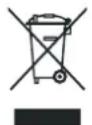
Befindet sich dieses Symbol (durchgestrichene Abfalltonne auf Rädern) auf dem Gerät, bedeutet dies, dass für dieses Gerät die Europäische Richtlinie 2002/96/EG gilt. Informieren Sie sich über die geltenden Bestimmungen zur getrennten Sammlung von Elektro- und Elektronik-Altgeräten in Ihrem Land. Richten Sie sich bitte nach den geltenden Bestimmungen in Ihrem Land und entsorgen Sie Altgeräte nicht über Ihren Haushaltsabfall. Durch die korrekte Entsorgung Ihrer Altgeräte werden Umwelt und Menschen vor möglichen negativen Folgen geschützt.
SHARKOON Technologies GmbH
Siemensstraße 38
35440 Linden
© SHARKOON Technologies 2015
info@sharkoon.com
www.sharkoon.com