Shark Zone GK15 - Tastatur Sharkoon - Kostenlose Bedienungsanleitung
Finden Sie kostenlos die Bedienungsanleitung des Geräts Shark Zone GK15 Sharkoon als PDF.


| Produkttyp | Gaming-Tastatur |
| Marke | Sharkoon |
| Modell | Shark Zone GK15 |
| Abmessungen (ca.) | 440 x 130 x 35 mm |
| Gewicht (ca.) | 800 g |
| Stromversorgung | USB (5 V, 500 mA) |
| Tastenanzahl | 104 Tasten (DE-Layout) |
| Hintergrundbeleuchtung | RGB-LED, mehrfarbig |
| Multimedia-Tasten | Ja (über Fn-Taste) |
| Anti-Ghosting | Ja |
| Handballenauflage | Integriert, abnehmbar |
| Kabel | 1,8 m, geflochten |
| Kompatibilität | Windows, Linux, macOS |
| Reinigung und Pflege | Mit weichem, leicht feuchtem Tuch reinigen. Keine aggressiven Reinigungsmittel verwenden. |
| Sicherheitshinweise | Vor Flüssigkeiten schützen. Nicht in Wasser tauchen. Keine offenen Flammen. |
| Ersatzteile und Reparatur | Keine vom Hersteller bereitgestellten Ersatzteile. Reparatur nur durch Fachpersonal. |
| Garantie | 2 Jahre |
Häufig gestellte Fragen - Shark Zone GK15 Sharkoon
Benutzerfragen zu Shark Zone GK15 Sharkoon
0 Frage zu diesem Gerät. Beantworten Sie die, die Sie kennen, oder stellen Sie Ihre eigene.
Eine neue Frage zu diesem Gerät stellen
Laden Sie die Anleitung für Ihr Tastatur kostenlos im PDF-Format! Finden Sie Ihr Handbuch Shark Zone GK15 - Sharkoon und nehmen Sie Ihr elektronisches Gerät wieder in die Hand. Auf dieser Seite sind alle Dokumente veröffentlicht, die für die Verwendung Ihres Geräts notwendig sind. Shark Zone GK15 von der Marke Sharkoon.
BEDIENUNGSANLEITUNG Shark Zone GK15 Sharkoon
2. Spezifikationen 3
2.1 Tastatur 3
2.2 Maus 4
3. Verpackungsinhalt 4
4. Die SHARK ZONE GK15 im Überblick 5
4.1 SHARK ZONE Funktionstaste 5
4.2 Auswahl Beleuchtungsfarbe 5
4.3 Auswahl Beleuchtungseffekt 5
4.4 Funktionstasten mit Multimedia-Befehlen 6
4.5 Tastensperre 6
4.6 Austauschbare Funktion der Pfeiltasten mit WASD-Sektion 6
4.7 DPI-Wahltaste 6
5. Anschluss am Rechner 6
Verehrter Kunde,
vielen Dank für den Kauf Ihres neuen SHARKOON-Produktes. Um eine lange Lebensdauer und volle Funktionalität des Produktes zu gewährleisten, empfehlen wir, diese Anleitung eingehend zu lesen.
Wir wünschen Ihnen viel Vergnügen mit Ihrem Produkt!
SHARKOON Technologies
www.sharkoon.com
1. Eigenschaften
1.1 Tastatur
• Gaming-Tastatur mit LED-Beleuchtung in Grün, Rot oder Gelb
- Austauschbare Funktion der Pfeiltasten mit WASD-Sektion
• Multi-Key-Rollover-Unterstützung
- Funktionstasten mit voreingestellten Multimedia-Aktionen
- Integrierte Handballenauflage
• Gaming-Modus mit deaktivierter Windows-Taste
- Anpassbare Hintergrundbeleuchtung: 33 %, 66 %, 100 %, Farbwechsel pulsierend mit einstellbarer Geschwindigkeit, aus
• Key Lock-Funktion: Vollständige Tastensperre
- 3-Block-Layout
• Goldbeschichteter USB-Stecker
1.2 Maus
• Gaming-Maus mit LED-Beleuchtung in 5 Farben
- Symmetrisches Design, auch für Linkshänder geeignet
• PixArt Laser-Sensor mit max. 3.200 DPI
- Fünf voreingestellte DPI-Stufen: 3.200, 2.400, 1.600, 800, 400
• LED-Beleuchtung: Grün, Blau, Gelb, Lila, Rot (nach DPI-Stufe)
• Goldbeschichteter USB-Stecker
2. Spezifikationen
2.1 Tastatur
| Schaltertechnologie | Rubber Dome |
| Kabellänge | 160 cm |
| Gewicht inkl. Kabel | 862 g |
| Lebensdauer der Tasten | Min. 10 Millionen Anschläge |
| Abmessungen (L x B x H) | 483 x 192 x 34 mm |
| Unterstützte Betriebssysteme | Windows 7/8/10 |
↑
2.2 Maus
| Sensor | Laser |
| Kabellänge | 180 cm |
| Gewicht ohne Kabel | 115 g |
| Lebensdauer der Tasten | Min. 8 Millionen Klicks |
| Abmessungen (L x B x H) | 124 x 73 x 40 mm |
| Unterstützte Betriebssysteme | Windows 7/8/10 |
3. Verpackungsinhalt
- SHARK ZONE GK15
• Zusätzliches Set mit Mausfüßen - Set Antirutsch-Standfüße
• Anleitung
Sollte eines der oben aufgeführten Teile fehlen, wenden Sie sich bitte unverzüglich per E-Mail an unseren Kundenservice: support@sharkoon.com (Deutschland und Europa) support@sharkoon.com.tw (International)
↑
4. Die SHARK ZONE GK15 im Überblick
Funktionstasten mit voreingestellten Multimedia-Aktionen
Beseuchtungseffekt und Farbeinstellung
Tastensperre
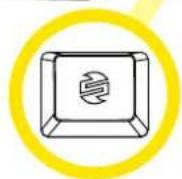
Austauschbare Funktion der Pfeiltasten mit WASD-Sektion

4.1 SHARK ZONE Funktionstaste
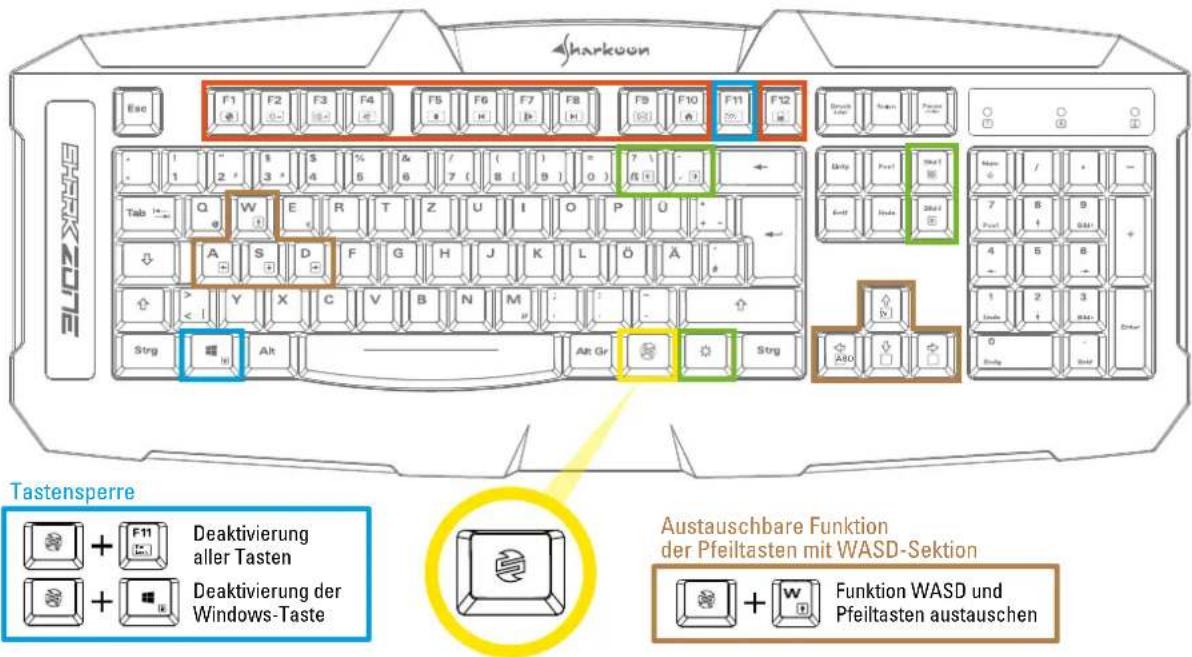
Zahlreiche Tasten Ihrer SHARK ZONE GK15 Tastatur sind mit Zusatzfunktionen belegt. Diese Funktionen lassen sich durch Drücken der SHARK ZONE Funktionstaste aktivieren.
4.2 Auswahl Beleuchtungsfarbe
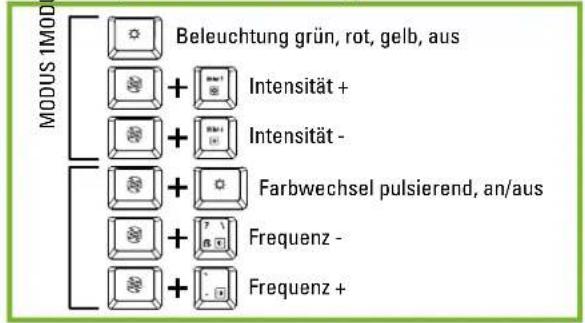
Durch Drücken der Beleuchtungstaste lässt sich die Beleuchtungsfarbe wechseln (grün, rot, gelb, aus).
4.3 Auswahl Beleuchtungseffekt
Durch Drücken der SHARK ZONE Funktionstaste und der Beleuchtungstaste wird zwischen dauerhafter Beleuchtung (Modus 1) und pulsierendem Farbwechsel (Modus 2) umgeschaltet.
- Bei dauerhafter Beleuchtung (Modus 1) wird durch Drücken der SHARK ZONE Funktionstaste und der Bild-auf-Taste die Helligkeit erhöht, durch SHARK ZONE Funktionstaste und Bild-ab-Taste verringert. Möglich sind 33 %, 66 %, 100 % Helligkeit und aus.
- Bei pulsierendem Farbwechsel (Modus 2) wird durch Drücken der SHARK ZONE Funktionstaste und der „-Taste die Farbwechsel-Frequenz erhöht, der Farbwechsel erfolgt also schneller. Durch die SHARK ZONE Funktionstaste und β-Taste wird die Farbwechsel-Frequenz verringert, der Farbwechsel erfolgt also langsamer.
↑
4.4 Funktionstasten mit Multimedia-Befehlen
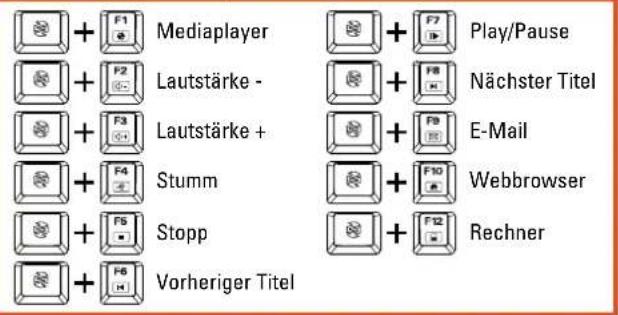
Die Funktionstasten F1 bis F10 und F12 sind mit Multimedia-Aktionen und Schnellzugriff auf E-Mailprogramm, Webbrowser und Rechner belegt.
Tasten Funktion Tasten Funktion
| + F1 Mediaplayer | + F7 Play/Pause |
| + F2 Lautstärke - | + F8 Nächster Titel |
| + F3 Lautstärke + | + F9 E-Mail |
| + F4 | Stumm |
| + F5 Stopp | + F12 Rechner |
| + F6 Vorheriger Titel | |
| + F10 | Webbrowser |
4.5 Tastensperre
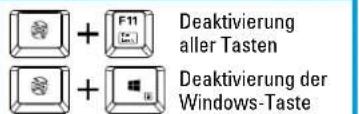
Durch Drücken der SHARK ZONE Funktionstaste und F11 können sämtliche Tasten der Tastatur gesperrt und auch wieder entsperrt werden. Möchten Sie lediglich die Windows-Taste sperren, drücken Sie die SHARK ZONE Funktionstaste und die Windows-Taste, um diese zu sperren und auch wieder zu entsperren.
4.6 Austauschbare Funktion der Pfeiltasten mit WASD-Sektion
Möchten Sie die Funktion der Pfeiltasten und der WASD-Tasten vertauschen, drücken Sie die SHARK ZONE Funktions-taste und die W-Taste. Um den Tausch rückgängig zu machen, drücken Sie diese Tastenkombination erneut.
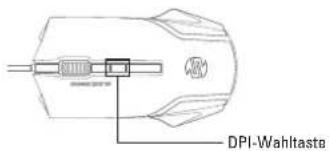
4.7 DPI-Wahltaste
Mittels der DPI-Wahltaste an der Maus der SHARK ZONE GK15 können Sie die gewünschte DPI-Stufe einstellen. Je nach gewählter DPI-Stufe wird die Maus in einer anderen Farbe beleuchtet:
| Farbe | DPI |
| Grün | 400 |
| Blau | 800 |
| Gelb | 1.600 |
| Lila | 2.400 |
| Rot | 3.200 |
5. Anschluss am Rechner
- Verbinden Sie die USB-Stecker von Maus und Tastatur der SHARK ZONE GK15 mit freien USB-Anschlüssen Ihres PCs.
- Das Betriebssystem erkennt die SHARK ZONE GK15 automatisch und installiert alle benötigten Treiber.
Hinweis:
Falls die SHARK ZONE GK15 nicht erkannt wird, trennen Sie die Verbindung und versuchen Sie es an einem anderen USB-Anschluss erneut.
↑
Rechtliche Hinweise:
Für evtl. auftretenden Datenverlust, insbesondere durch unsachgemäße Handhabung, übernimmt SHARKOON keine Haftung. Alle genannten Produkte und Bezeichnungen sind Warenzeichen und/oder eingetragene Warenzeichen der jeweiligen Hersteller und werden als geschützt anerkannt. Als ein Teil von SHARKOONs Politik der fortwährenden Produktverbesserung unterliegen Produktdesign und –spezifikationen Änderungen ohne vorherige Ankündigung. Die Spezifikationen können in verschiedenen Ländern variieren. Bitte beachten Sie vor dem Gebrauch etwaige Lizenzbestimmungen des Herstellers. Alle Rechte vorbehalten, insbesondere (auch auszugsweise) die der Übersetzung, des Nachdrucks, der Wiedergabe durch Kopieren oder ähnliche Verfahren. Zuwiderhandlungen verpflichten zu Schadenersatz. Alle Rechte vorbehalten, insbesondere für den Fall der Patenterteilung oder GM-Eintragung. Liefermöglichkeiten und technische Änderungen vorbehalten.
Entsorgung Ihres alten Gerätes:
Ihr Gerät wurde unter Verwendung hochwertiger Materialien und Komponenten entwickelt und hergestellt, die recycelt und wieder verwendet werden können.

Befindet sich dieses Symbol (durchgestrichene Abfalltonne auf Rädern) auf dem Gerät, bedeutet dies, dass für dieses Gerät die Europäische Richtlinie 2002/96/EG gilt. Informieren Sie sich über die geltenden Bestimmungen zur getrennten Sammlung von Elektro- und Elektronik-Altgeräten in Ihrem Land. Richten Sie sich bitte nach den geltenden Bestimmungen in Ihrem Land und entsorgen Sie Altgeräte nicht über Ihren Haushaltsabfall. Durch die korrekte Entsorgung Ihrer Altgeräte werden Umwelt und Menschen vor möglichen negativen Folgen geschützt.
SHARKOON Technologies GmbH
Siemensstraße 38