
SA-NS400 - Bluetooth lautsprecher SONY - Kostenlose Bedienungsanleitung
Finden Sie kostenlos die Bedienungsanleitung des Geräts SA-NS400 SONY als PDF.


| Produkttyp | Drahtloser Netzwerklautsprecher (DLNA, Wi-Fi) |
| Modell | SONY SA-NS400 |
| Kategorie | Bluetooth-Lautsprecher (kompatibel mit kabelgebundenem Audio AUX) |
| Stromversorgung | Netzteil 120-240 V AC, 18 V DC, 2,6 A |
| Stromverbrauch | 0,2 W im Standby (Taste OFF), ~30 W im Betrieb |
| Ausgangsleistung | 15 W + 15 W (Höhen, 5 Ohm) + 15 W (Tiefen, 6 Ohm) |
| Lautsprecher | 4 Hochtöner 30 mm, 1 Tieftöner 110 mm |
| Drahtlose Konnektivität | Wi-Fi 2,4 GHz (IEEE 802.11 b/g/n), WPS, DLNA |
| Kabelgebundene Konnektivität | Ethernet 10/100 (RJ45), Audioeingang AUX 3,5 mm |
| Hauptfunktionen | PARTY STREAMING, Zufallswiedergabe, Lesezeichen, 360°-Rundumklang |
| Unterstützte Audioformate | MP3, LPCM, WMA, AAC (.m4a, .mp4, .3gp) |
| Mitgeliefertes Zubehör | Fernbedienung (Batterie CR2025 enthalten), Netzteil, Netzkabel, Bedienungsanleitung |
| Wi-Fi-Sicherheit | WEP, WPA/WPA2-PSK (TKIP/AES) |
| Pflege und Reinigung | Mit einem weichen, trockenen Tuch abwischen; keinen Alkohol, Benzol oder Verdünner verwenden |
| Lagerung und Transport | Hitze, Feuchtigkeit und Stöße vermeiden; nicht am vorderen Stoff halten |
| Recycling | Nicht mit dem Hausmüll entsorgen; zu einer WEEE-Sammelstelle bringen |
| Verwendungsländer (EU) | AT, BE, CH, CZ, DE, DK, ES, FI, FR, GB, GR, HU, IE, IT, NL, NO, PL, PT, RO, SE, SK |
Häufig gestellte Fragen - SA-NS400 SONY
Benutzerfragen zu SA-NS400 SONY
0 Frage zu diesem Gerät. Beantworten Sie die, die Sie kennen, oder stellen Sie Ihre eigene.
Eine neue Frage zu diesem Gerät stellen
Laden Sie die Anleitung für Ihr Bluetooth lautsprecher kostenlos im PDF-Format! Finden Sie Ihr Handbuch SA-NS400 - SONY und nehmen Sie Ihr elektronisches Gerät wieder in die Hand. Auf dieser Seite sind alle Dokumente veröffentlicht, die für die Verwendung Ihres Geräts notwendig sind. SA-NS400 von der Marke SONY.
BEDIENUNGSANLEITUNG SA-NS400 SONY
Um das Risiko eines Feuers oder elektrischen Schlags zu verringern, setzen Sie these Gerät keinem Regen und keiner Feuchtigkeit aus.
Um die Brandgebung zu reduzieren,decken Sie die Ventilationsöffnungen des Gerätes nicht mit Zeitungen,Tischdecken,Vorhängen usw.ab.Stellen Sie auch keine brennenden Kerzen oder sonstigen offenen Flammen auf das Gerät.
Stellen Sie das Gerät nicht in einem engen Raum, wie z.B. einem Bucherregal oder Einbauschrank auf.
Um die Brand- oder Stromschlaggefahr zu reduzieren, setzen Sie das Gerät keinem Tropf-oder Spritzwasser aus und stellen Sie keine mit Flüssigkeiten gefällten Gegenstände, wie z. B. Vasen, auf das Gerät.
Schlieben Sie das Gerät an eine leicht zugängliche Netzsteckdose an, da mit dem Netzstecker das Gerät vom Netzstrom getrennt wird. Falls Sie eine Unregelmäßigkeit am Gerät feststellen, ziehen Sie den Netzstecker sofort von der Netzsteckdose ab.
Batterien oder Geräte mit eingesetzten Batterien dürfen keiner übermögen Wärme, z.B. durch Sonnenbestrahlung, Feuer und dergleichen, ausgesetzt werden.
Das Gerät bleibt auch in ausgeschaltetem Zustand mit dem Stromnetz verbunden, solange das Netzkabel mit der Netzsteckdose verbunden ist.
ACHTUNG
Wird der Akku nicht ordnungsgemäß ausgetauscht, besteht Explosionsgefahr. Ersetzen Sie ihn nur durch denselben oder einen baugleichen Typ.
Der Datumcode und das Typenschild befinden sich auf der Unterseite des Außerengehäuses. (Für USA) Das Typenschild befindet sich auf der Unterseite des Außerengehäuses. (Für Europa)
Die Batteriearfurduruchela Lithium-Batteriede TypsCR2025von Sony ersetzt werden. Die Verwendunganderer Batterien stellene Brand- oder Explosionsgefahr dar.
Kunden in Europa
C E
Hinweis für Kunden: Folgende Informationen beziehen sich ausschließlich auf Geräte, die in Ländern verkauft werden, in denen EU-Richtlinien gelten.
Der Hersteller theses Produktes ist Sony Corporation, 1-7-1 Konan Minato-ku Tokio, 108-0075 Japan. Bevollmachtigter fur EMV und Produktionsicherheit ist Sony Deutschland GmbH, Hedelfinger Strasse 61, 70327 Stuttgart, Deutschland. Für Kundendienst- oder Garantieangelegenheitenwenden Sie sichitte an die in Kundendienst- oder Garantiedokumenten genannten Adressen.
Hiermit erklart Sony Corporation, dass sich these geser in Übereinstimmung mit den grundlegenden Anforderungen und den übrigen einschlagigen Bestimmungen der Richtlinie 1999/5/EG befindet. Weitere Informationen erhältlich unter: http://www.compliance.sony.de/
Dieses Produkt kann in den folgenden Ländern verwendet werden.
AT, BE, CH, CZ, DE, DK, ES, FI, FR, GB, GR, HU, IE, IT, NL, NO, PL, PT, RO, SE, SK
Hinweis für Kunden in Frankreich
Die WLAN-Funktionen theses Network Speaker)dürfen ausschließlich in geschlossenen Räumen genutzt werden.
Die Verwendung der WLAN-Funktionen these Network Speaker im Freien ist auf Französischem Gebiet verboten. Deaktivieren Sie unbedingt die WLAN-Funktionen these Network Speaker, bevor Sie das Gerät im Freien verwenden. (ART-Entscheidung 2002-1009, abgeändert durch ART-Entscheidung 03-908, im Hinblick auf die Nutzungseinschränkung von Funkfrequenzen.)
Hinweis für Kunden in Italien
Die Nutzung von RLANs ist folgendermaßen geregelt:
- die private Nutzung durch die gesetzliche Verordnung vom 01.08.2003, Nr. 259 (.,Vorschrift zur elektronischen Kommunikation"). Im Einzelnen enthalt Antikel 104 die Bestimmungen, wann eine vorherige allgemeine Autorisierung einzuholen ist, und Art. 105, wann eine frei Nutzung zulässig ist; - die öffentliche Bereitstellung des RLAN-Zugriffs fur Telekommunikationsnetzwerke und -dienste durch die Ministerialverordnung vom 28.05.2003, wie ergänzt, und Antikel 25 (allgemeine Autorisierung fur elektronische Kommunikationsnetzwerke und -dienste) der Vorschrift zur elektronischen Kommunikation.
Hinweis für Kunden in Norwegen
Die Verwendung theses Funkgeräts ist in einem Umkreis von 20km um das Zentrum von NyÅlesund, Svalbard, in Norwegen nicht erlaubt.
Entsorgung von gebrauchten elektrischen und elektronischen Geräten (anzuwenden in den Ländern der
Europäischen Union und anderen europäischen Ländern mit einem separaten Sammelsystem für diese Geräte)
Das Symbol auf dem Produkt oder seiner Verpackung weist daraufhin, dass diese Produkte nicht als normaler Haushaltsabfall zu behandeln ist, sondern an einer Annahmestelle für das Recycling von elektrischen und elektronischen Geräten abgegeben werden muss. Durch ihren Beitrag zum korrekten Entsorgten这点es Produkte schätzen Sie die Umwelt und die Gesundheit ihrer Mitmenschen. Umwelt und Gesundheit werden durch falsches Entsorgen gefährdet. Materialrecycling hilt, den Verbrauch von Rohstoffen zu verringn. Weitere Informationen zum Recycling这点es Produkte erhalten Sie bei Ihr Gemeindeverwaltung, den communalen Entsorgungsbetrieben oder dem Geschäft, in dem Sie das Produkt gekauft haben.
Entsorgung von gebrauchten Batterien und Akkus (anzuwenden in den
Ländern der Europäischen
Union und anderen
european Ländern mit
einemeparaten
Sammelsystem für diese
Produkte)
Das Symbol auf der Batterie/dem Akku oder der
Verpackung weist darauf auf him, dass diese nicht als normaler Haushaltsabfall zu behandeln sind.
Ein zusätzliches chemisches Symbol Pb (Blei) oder Hg
(Quecksilber) unter der durchgestrichenen Mülltonne
bedeutet, dass die Batterie/der Akku einen Anteil von mehr als 0,0005% Quecksilber oder 0,004% Blei enthalt.
Durch ihren Beitrag zum korrekten Entsorgen dieser
Batterien/Akkus schützen Sie die Umwelt und die
Gesundheit ihrer Mitmenschen. Umwelt und Gesundheit werden durch falsches Entsorgen gefährdet.
Materialrecycling hilft, den Verbrauch von Rohstoffen zu verringern.
Bei Produkten, die auf Grund ihrer Sicherheit, der
Funkionalität oder als Sicherung vor Datenverlust eine ständige Verbindung zur eingebauten Batterie besteht, sollte die Batterie nur durch qualifiziertes Servicepersonal ausgetaucht werden.
Um sicherzustellen, dass die Batterie korrekt entsorgt wird, geben Sie das Produkt zwecks Entsorgung an einer
Annheimstelle für das Recycling von elektrischen und elektronischen Geräten ab.
Für alle anderen Batterien entnehmer Sie die Batterieitte entsprichend dem Kapitel uber die sichere Entfernung der Batterie. Geben Sie die Batterie an einer Annahmestelle fur das Recycling von Batterien/Akkus ab.
Weitere Informationen über das Recycling这点es Produkte oder der Batterie erhalten Sie von ihrer Gemeinde, den communalen Entsorgungsbetrieben oder dem Geschäft, in dem Sie das Produkt gekauft haben.
Für Kunden in Deutschland
Entsorgungshinweis:itte werfen Sie nur entladene
Batterien in die Sammelboxen beim Handel oder den
Kommunen. Entladen sind Batterien in der Regel dann
wenn das Gerät abschaltet und signalisiert „Batterie leer"
oder nach längerer Gebrauchsdauer der Batterien „nicht
mehr einwandfrei Funktioniert". Um sicherzugehen, kleben
- Sie die Batteriepole z.B. mit einem Klebestreifen ab o
geben Sie die Batterien einzeln in einen Plastikbeutel.
Inhalt
Eigenschaften desses Produkte 6
Produktübersicht 7
Einführung
Übersicht über Teile und Bedienelemente ... 8
Hauptgerät 8
Fernbedienung 11
Überprüfen des mitgelieferten Zubehörs ... 12
Vorbereiten thises Products und der Fernbedienung 12
Anschluss an eine
Wechselstromquelle 12
Vorbereiten der Fernbedienung 12
Ein- oder Ausschalten desses Produkts ....13
Netzwerkanschlüsse
Anschlieben des Netzwerks 14
Einrichtung drahtloser Netzwerke 14
Option 1: Manuelle Einrichtung des drahtlosen Betriebs 14
Einrichtung drahtloser Netzwerke unter Verwendung eines WPS-fahigen Zugangspunkts 16
Option 2: Methode zur WPS-Konfiguration per Knopfdruck 16
Option 3: PIN-Methode 17
Einrichtung drahtgebundener Netzwerke ... 19
Option 4: DHCP-Methode 19
Option 5: Methode mit festem IP ......... 19
Abspielen von Audio-Inhalten über Ihr Heimnetzwerk
Verwendung von DLNA (Digital Living Network Alliance) 21
Abspielen von Audio-Inhalten auf einem Computer mit Windows 7 21
Abspielen von Audio-Inhalten auf einem Computer mit Windows Vista/Windows XP 23
Wiedergabe von Audio-Inhalt auf einem Server 24
Zufallswiedergabe von Audio-Inhalten auf einem Server 25
Verwendung der Lesezeichenfunktion 25
Registrieren einer Lesezeichenliste 25
Wiedergabe des Audio-Inhalts in der Lesezeichenliste 26
Nutzung der Multiple-Room-Produkte von Sony
Verwendung der Funktion PARTY STREAMING 27
Starten einer PARTY 27
Teilnehmer an einer PARTY 28
Anschlieben这点es Products an andere DLNA-fahige Geräte 29
Abspielen von Audio-Inhalt auf einem Server mittels eines Controllers 29
Sonstiges
Einstellungsbildschirm im Browser 30
Verwendung des Einstellungenbildschirms im Browser 30
Starten des Browsers unter Windows XP ...31
Technische Daten 33
Sicherheitshinweise 34
Glossar 35
Fehlerbehebung
Fehlerbehebung 37
Eigenschaften desses Produkts
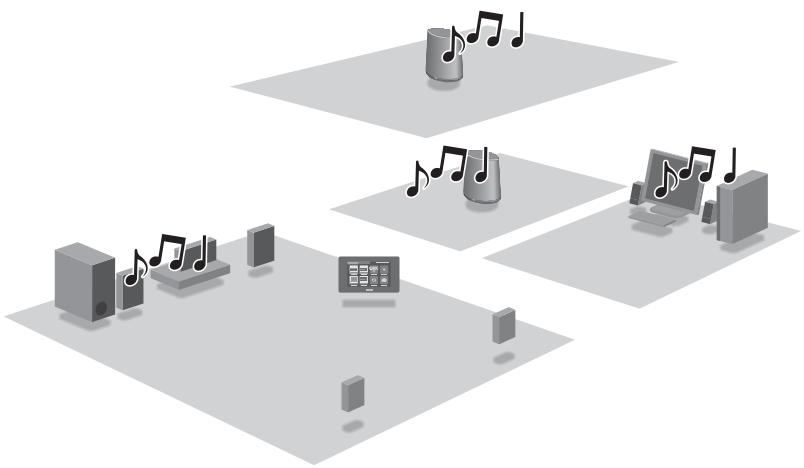
Durch den Anschluss these DLNA-fahigen Produkts an ein Netzwerk (DLNA = Digital Living Network Alliance) können Sie überall im Gebäude ihre Musik horen. So können Sie beispissewe mit diesen Produkt im Wohnzimmer Audio-Inhalte abspielen, die auf dem Computer im Schlafzimmer gespeichert sind (Seite 21).
Funktion PARTY STREAMING
PARTY STREAMING ermöglicht die gleichzeitige Wiedergabe des identischen Audio-Inhalts mit anderen Geräten, die ebenfalls über die Funktion PARTY STREAMING verfügbar (Seite 27).
360-Grad-Beschallung
360-Grad-Beschallung bietet im ganzen Raum ein Rundum-Klangerlebnis in hoher Qualität.
Offline-Nutzung these Products
Wenn Sie ihren tragbaren Audio-Player an die AUDIO IN-Buchse这点es Produkte anschließen, können Sie es als normalen aktiven Laufsprecher nutzen (Seite 10).
Produktübersicht
1: Einrichtung Ihres Heimnetzwerks
Auf den folgenden Seiten finden Sie die Informationen, die jeweils für ihre Netzwerkumgebung relevant sind.
Drahtlose Netzwerke
Richten Sie Ihr Netzwerk mit der beiliegenden CD-ROM ein. Ausführliche Informationen hierzu finden Sie in dem Informationsblatt „Vorbereitungen zum Abspielen von Musik über Ihr Heimnetzwerk". Wenn Sie Ihr Netzwerk manuell einrichten,lesen Sie die Informationen auf Seite 14.
WPS* -fähige drahtlose Netzwerke
Seite 16
Drahtgebundene Netzwerke
Seite 19
- WPS ist ein Standard zum einzelnen und sicheren Aufbau eines drahtlosen Heimnetzwerks. Mit thisem Feature werden die neue Router/Zugangspunkte für ein drahtloses LAN bereitgestellt.
2: Wiedergabe von Musik, die von einem Server stammt
Sie benötigten einen DLNA-fähigen digitalen Medien-Controller (nicht mitgeliefert) für die Suche Ihres gewünschten Musikinhalts auf dem Server (Computer oder ähnliches Gerät) und dessen Übermittlung an these Produkt zur Wiedergabe. Ausführliche Informationen hierzu finden Sie auf Seite 21.
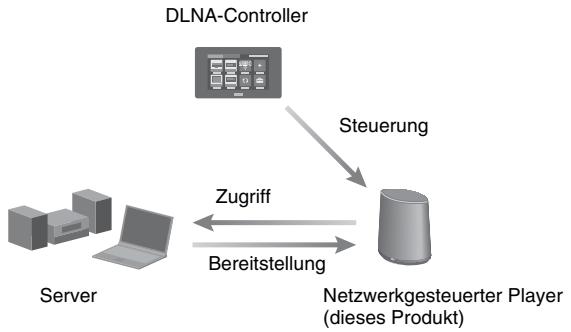
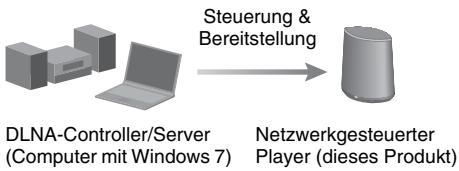
Für die Wiedergabe von Audio-Inhalten benötigen Sie nur these Produkte und einen Computer, da der Computer sowohl als Server als auch als Controller genutzt werden kann. Für die Nutzung dieser Funktion muss Windows 7 auf dem Computer installiert sein. Ausfuhrliche Informationen hierzu finden Sie auf Seite 21.
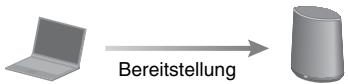
DLNA-Controller/Server (Computer mit Windows 7)
Netzwerksteuerer Player (dieses Produkt)
Übersicht über Teile und Bedienelemente
Hauptgerät
Vorderseite
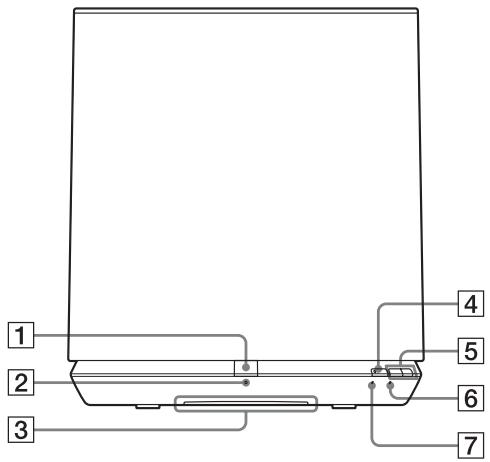
PARTY-Taste
Bei Betätigung dieser Taste kann die Funktion PARTY STREAMING genutzt werden (Seite 27).
Tipp
These Tastes empfängt außer dem Signale einer Fernbedienung.
Richten Sie die Fernbedienung immer auf diese Stelle.
Bei einer verschmutzten Oberfläche dieser Taste kann es vorkommen, dass der Empfang ferner Signale bei diesen Produkt nicht ordnungsgemäß Funktioniert.
PARTY STREAMING-Anzeige
Gibt den PARTY STREAMING-Status an (Seite 27).
Grün: Dieses Produkt veranstaltetGPCalePARTY-Gastgeber eine PARTY.
Gelb: Dieses Produkt nimmt als PARTY-Gast an einer PARTY teil.
Rot: Ein Fehler ist aufgetreten.
3 Leuchtanzeige
Gibt den Wiedergabestatus von Audio-Inhalten an.
Wei: Dieses Produkt befindet sich im Wiedergabemodus.
Blau: Dieses Produkt hat die Wiedergabe von Audio-Inhalten beendet.
Hinweis
Ist der Audio-Eingang ausgewählt, leuchtet.
these Anzeige fur gewöhnlich auch dann weil,
wenn theseus Produkt die Wiedergabe beendet.
4 AUDIO IN-Taste/-Anzeige
Damit ist ein Eingabewechsel zwischen dem Heimnetzwerk und dem Audio-Eingang möglich. Bei Auswahl des Audio-Eingangs leuchtete diese Anzeige grün. Sie erlischt, wenn diese Produkte (drahtlos oder drahtgebunden) mit ihrem Heimnetzwerk verbunden ist.
5 VOL+/--Tasten
Ermöglicht die Einstellung der Lautstärke.
These Anzeige blinkt, wenn die Lautstärke auf einen Mindest- oder Höchstpegel eingestellt ist.
6 NETWORK STANDBY-Anzeige
Leuchtet geb, wenn sich thesees Produkt im Netzwerk-Bereitschaftsmodus befindet (Seite 13).
7LINK-Anzeige
Gibt den Verbindungsstatus des drahtgebundenen/drahtlosen LANs an. Grün: Drahtlose Verbindung (Seite 14). Gelb: Drahtgebundene Verbindung (Seite 19).
Rot: Die folgenden Probleme sind aufgetreten.
- Dieses Produkt kann den Zugangspunkt für das drahtlose LAN nicht finden.
Die Sicherheitsmethode bzw. das Kennwort, die bzw. das für den Zugangspunkt ausgewählt wurde, ist nicht korrekt. - Ein Fehler ist aufgetreten.
Nicht beleuchtet: Der Einstellungenprozess für das drahtlose Netzwerk ist nicht abgeschlossen.
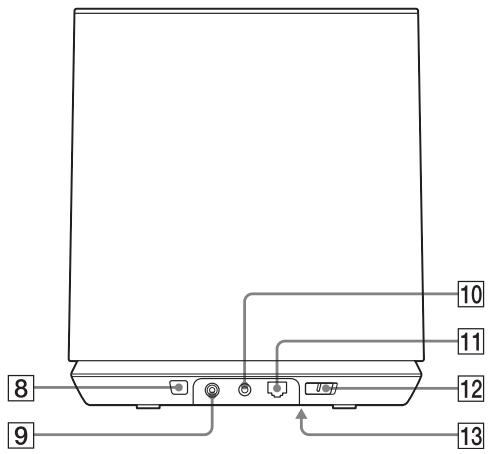
WPS-Taste
Mit dieser Taste konnen Sie die Netzwerkeinstellungen für die WPS-Konfiguration per Knopfdruck vornehmen (Seite 16).
9 DC IN-Buchse*
Ermoglicht den Anschluss des mitgelieferten Netzeleils (Seite 12).
10 AUDIO IN-Buchse*
Ermöglicht den Anschluss an die AudioAusgangsbuchse einer externen Komponente.
11 (LAN-)Port*
Ermöglicht den Anschluss des Netzwerkkabels (LAN-Kabels).
12 Ein/Aus-Schalter
Durch SchieberNDieses Schalters wird.
dieses Produkt ein- bzw. ausgeschaltet.
Hinweis
Wenn der Ein/Aus-Schalter auf OFF gestellt ist, kann these Productn nicht über ein Heimnetzwerk betrieben werden. Versetzen Sie these Productn in den Netzwerk-Bereitschaftsmodus, wenn Sie es über ein Heimnetzwerk betreiben möchten. Sie finden weitere Informationen hierzu unter „So stellen Sie den Netzwerk-Bereitschaftsmodus ein" (Seite 13).
- Die Name der Buchsen und der Port sind auf der Unterseite des Geräts angegeben.
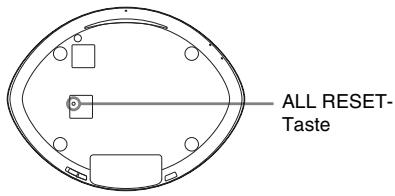
13 ALL RESET-Taste
Halten Sie diese Taste länger als drei Sekunden gedrückt, um diesen Produkt auf seine werkseitigen Voreinstellungen zurückzusetzen; bereits muss der Ein/Aus-Schalter auf ON gestellt sein.
Verwenden Sie hierfür einen dunnen Gegenstand, beiselsweise einen klinen Stift.
Die Lesezeichenliste (Seite 25) und alle übrigen zuvor registrierten Einstellungen oder Informationen werden zurückgesetzt.
Hinweis
Bei Betätigung der Taste ALL RESET werden die Netzwerkeinstellungen ebenfalls zurückgesetzt.
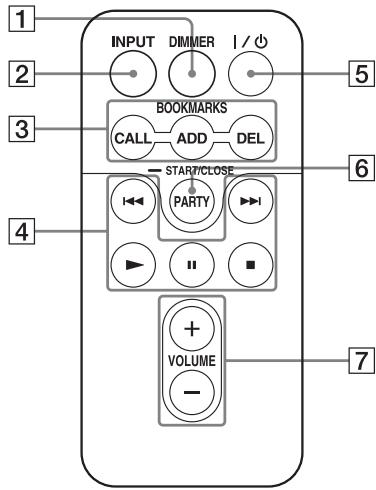
DIMMER-Taste
Drücken Sie diese Taste, um die Helligkeit der Leuchtanzeige zu ändern (normal/dunkel).
2 INPUT-Taste
Drücken Sie diese Taste, um einen Eingabewechsel zwischen dem Heimnetzwerk und dem Audio-Eingang vorzunehmen.
3 BOOKMARKS-Tasten
Verwenden Sie diese Tasten für die Lesezeichenfunktion (Seite 25).
CALL-Taste
Drücken Sie diese Taste, um den Audio-Inhalt in der Lesezeichenliste abzuspielen.
ADD-Taste
Drücken Sie diese Taste, um der Lesezeichenliste Audio-Inhalt hinzuzufügen.
DEL-Taste
Drücken Sie diese Taste, um aus der Lesezeichenliste Audio-Inhalt zu Löschen.
4 Bedientasten
▶Taste: Zum{nachsten Eintrag des Audio-Inhalts springen.
-Taste: Zum vorherigen Eintrag des Audio-Inhalts zurückspringen.
- Taste: Wiedergabe starten/ anhalten/beenden.
- These Tasten Funktionieren möglicherweise nicht; dies ist abhängig von dem verwendeten Gerät oder der aktuellen Funktion.
5 I/ 山 -Taste (Ein/Aus)
Drücken Sie diese Taste für einen Wechsel zwischen eingeschaltetem Zustand und dem Netzwerk-Bereitschaftsmodus.
PARTY-Taste
Bei Betätigung dieser Taste kann die Funktion PARTY STREAMING genutzt werden (Seite 27).
7 VOLUME-Tasten
Drücken Sie diese Tasten, um die Lautstärke einzustellen.
Überprüfen des mitgelieferten Zubehörns
Fernbedienung (1)
Netzteil (1)
Netzkabel (1)
Bedienungsanleitung (dieses Handbuch) (1)
Vorbereitungen zum Abspielen von Musik über Ihr Heimnetzwerk (Informationsblatt) (1)
Netzwerkkabel (LAN-Kabel) (1)
CD-ROM (,Network Speaker Wi-Fi Utility") (1)
Vorbereiten这点es Produktus und der Fernbedienung
Anschluss an eine Wechselstromquelle
1 Schließen Sie das Netzkabel an das Netzteil an.
2 Stecken Sie den Stecker des Netzeils in die Buchse DC IN these Products.
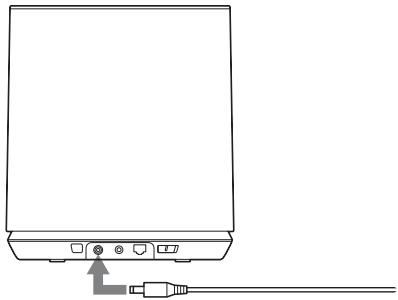
3 Stecken Sie das Netzkabel in eine Wandsteckdose (Netzstrom).
Vorbereiten der Fernbedienung
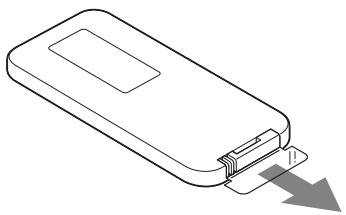
Die mitgelieferte Lithium-Batterie (CR2025) wurde bereits in die Fernbedienung eingesetzt. Ziehen Sie die Schutzfolie vor der Verwendung ab.
Austausch der Batterie an der Fernbedienung
Falls die Fernbedienung nicht mehr Funktioniert, ersetzen Sie die Batterie (CR2025) durch eine neue.
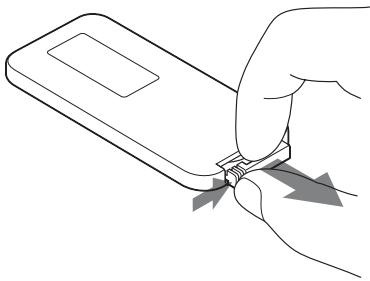
1 Ziehen Sie die Batteriehalterung Heraus.
2 Nehmen Sie die alte Batterie aus der Batteriehalterung, und legen Sie dann eine neue Batterie ein.
3 Setzen Sie die Batteriehalterung wieder in die Fernbedienung.
Ein- oder Ausschaltendieses Produkts
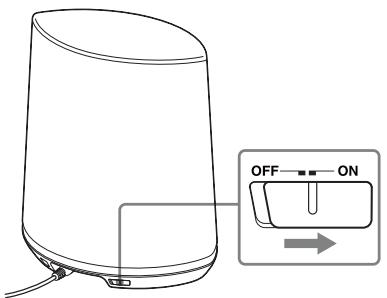
Schieben Sie den Ein/Aus-Schalter auf ON
Die NETWORK STANDBY-Anzeige leuchtet gelb, und die Leuchtanzeige blau. Sobald die NETWORK STANDBY-Anzeige erlischt und die Leuchtanzeige aufleucht, kann these Produkt bedient werden. Dies kann eine Weile dauern.
Hinweis
Halten Sie diesen Produkt im Netzwerk-Bereitschaftsmodus, damit es auch dann über einen Controller bedient werden kann, wenn Sie es derzeit nicht verwenden. (Weitere Informationen hierzu finden Sie unter „So stellen Sie den Netzwerk-Bereitschaftsmodus ein“.)
So stellen Sie den Netzwerk-Bereitschaftsmodus ein
Drücken Sie auf der Fernbediedung I/0. Die NETWORK STANDBY-Anzeige leuchtet gelb auf.
Tipp
Wenn sich these Produkt im Netzwerk-Bereitschaftsmodus befindet, kann es beispiesweise über einen Controller in Ihrnetzwerk gesteuert werden. Sobald der Controller Audio-Inhalte an这点 Produkt überträgt, schaltet sich das Produkt automatisch ein.
Einschalten theses Produktsaus dem Netzwerk-Bereitschaftsmodus
Drücken Sie auf der Fernbedienung I/0. Die Leuchtanzeige leuchtet auf.
Ausschalten这点es Produkte
Schieben Sie den Ein/Aus-Schalter auf OFF, wenn these Produkt ausgeschaltet werden muss (beispielsweise beim Ausstecken des Netzkabels usw.)
Tipp
Wenn der Ein/Aus-Schalter auf OFF gestellt ist, kann these Produkt zur nicht über ein Heimnetzwerk betriebenen werden, Sie spare noch Strom.
Netzwerkanschluss
Anschlieben des Netzwerks
Vor der Einrichtung des Netzwerks muss die Netzwerkumgebung geprüft werden. Weitere Informationen finden Sie in den folgenden Beschreibungen.
Drahtloses Netzwerk:
Richten Sie Ihr Netzwerk mit der beiliegenden CD-ROM ein. Ausfuhrliche Informationen hierzu finden Sie in dem Informationsblatt „Vorbereitungen zum Abspielen von Musik über Ihr Heimnetzwerk".
Wenn Sie Ihr Netzwerk manuell einrichten, lessen Sie die Informationen unter Option 1.
- Option 1: Manuelle Einrichtung des drahtlosen Betriebs
WPS-fahiges draughtloses Netzwerk:
- Option 2: Methode zur WPS-Kconfiguration per Knopfdruck (Seite 16)
- Option 3: PIN-Methode (Seite 17)
Drahtgebundenes Netzwerk:
- Option 4: DHCP-Methode (Seite 19)
- Option 5: Methode mit festem IP (Seite 19)
Tipp
Ein drahtloses Netzwerk lässt sich unter Verwendung einer festen IP-Adresse einrichten. Lesen Sie hierzu die Anweisungen für ein drahtgebundenes Netzwerk (Seite 19).
Vorgehensweise beim Auftreten eines Problems während der Netzwerkeinstellungen
Drucken Sie die Taste ALL RESET unter an thisem Produkt mit einem spitzen Gegenstand (beispisseweise mit einem kleinen Stift) (Seite 10).
Einrichtung drahtloser Netzwerke
Option 1: Manuelle Einrichtung des drahtlosen Betriebs
Vorab muss Ihr Computer an den Router/ Zugangspunkt für das drahtlose LAN angeschlossen werden.
Notieren Sie sich wichtige Informationen wie beispiselsweise die SSID und Sicherheitsmethode Ihres Routers/ Zugangspunkts für das drahtlose LAN. Weitere Informationen finden Sie in der Bedienungsanleitung des Routers.
| SSID | |
| Sicherheitsmethode | |
| Sicherheitsschluss (WEP/WPA-Schlüssel usw.) |
1 Prufen Sie, ob Ihr Computer und der Router/Zugangspunkt für das drahtlose LAN eingeschaltet sind.
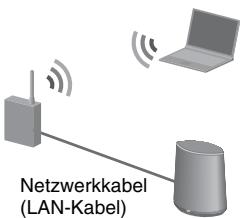
2 Verbinden Sie theses Produkt und den Router/Zugangspunkt für das drahtlose LAN mit einem Netzwerkabel (LAN-Kabel) (nicht mitgeliefert).
3 Schalten Sie diesen Produkt ein.
4 Klichen Sie auf [Netzwerkumgebung] oder [Netzwerk] [SA-NS400].
[Einstellung des Netzwerkgeräts von SONY] wird angezeigt.
Hinweise
- Wenn Sie Windows XP verwenden, installieren Sie vorab den UPnP-Dienst (Seite 31).
- Unter „Einstellungenbildschirm im Browser" (Seite 30) finden Sie ausfuhrliche Informationen zur Anzeige von [Netzwerkumgebung] oder [Netzwerk].
- Überprüfen Sie ihre Firewall-Konfiguration der Sicherheitssoftware, wenn Sie [SA-NS400] nicht finden können oder sich der Browser selbst dann nicht öffnet, wenn Sie in Ihrer Computer-Anzeige doppelten auf [SA-NS400] klichen.
- Starten Sie ihren Computer neu, wenn Sie [SA-NS400] nicht finden können.
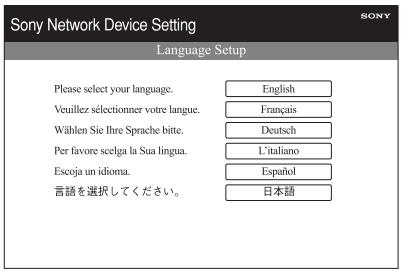
5 Wenn der Bildschirm „Konfiguration der Sprache“ angezeigt wird, wahren Sie die gewünschte Sprache aus.
6 Wahlen Sie im Menu [Netzwerkeinstellungen] aus.
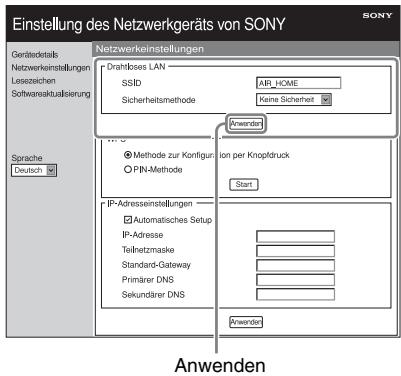
7 Geben Sie die SSID Ihres Zugangspunkts ein, und wahlen Sie dann die Sicherheitsmethode aus.
Geben Sie die SSID und die Sicherheitsmethode ein. Verwenden Sie die Angaben, die Sie sich zuvor notiert haben (Seite 14).
Geben Sie einen Sicherheits Schlüssel (WEP/WPA-Schlüssel usw.) ein, wenn Sie nicht [Keine Sicherheit] als Sicherheitsmethode gewählt haben.
Hinweis
Die Eingabe folgender Zeichen ist nicht zulässig. : / ? # [ ] @ ! $ & ' ( ) * + , ; = " %
8 Klichen Sie auf [Anwenden].
9 Klichen Sie auf [OK], wenn der Bestätigungsbildschirm des Popup-Fensters angezeigt wird.
10Trennen Sie mithilfe der folgenden Bildschirmanweisungen die Verbindung zwischen thism Produkt und dem Router/ Zugangspunkt fur das drahtlose LAN.
Dieses Produkt wird automatisch neu gestartet, und sobald die Verbindung hergestellt ist, leuchtet die LINK-Anzeige grün auf.
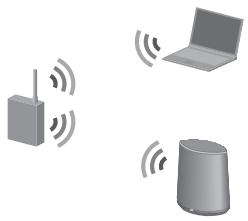
Tipp
In der Bedienungsanleitung finden Sie ausfuhrliche Informationen zum Zugangspunkt.
Informationen zur Sicherheit beim drahtlosen LAN
Da die Kommunikation über die Funktion des drahtlosen LANs mittels Funkwellen erfolgt, kann das drahtlose Signal unter Umständen abgefangen werden. Zum Schutz der drahtlosen Kommunikation unterszt这份 System verschiedene Sicherheitsfunktionen. Achten Sie unbedingt daraufuf, dass die Sicherheitsinstallungen für ihre jeweilige Netzwerkumgebung richtig konfiguriert sind.
Keine Sicherheit
Die Einstellungen sind darüber einfach, die drahtlose Kommunikation kann jedoch ohne hochentwickelte Tools abgefangen werden; auch ein Eindringen in das drahtlose Netzwerk ist ohne große Aufwand möglich. Vergessen Sie nicht, dass das Risiko eines unbefugten Zugriffs oder des Abfangens von Daten besteht.
WEP
WEP schützt die Kommunikation mithilfe von Sicherheitsfunktionen, um zu verhindern, dass Unbefugte diese Kommunikation abfangen oder in das drahtlose Netzwerk eindringen können. Bei WEP handelt es sich um eine traditionelle Sicherheitstechnologie, die eine Verbindung von ätheren Geräten erhögt, welche TKIP/AES nicht unterstützen.
WPA-PSK (TKIP), WPA2-PSK (TKIP)
TKIP ist eine Sicherheitstechnologie, mit der eventuell vorhandene Sicherheitslücken in WEP geschlossen werden. TKIP bietet eine höhere Sicherheitsstufe als WEP.
Bei AES handelt es sich um eine Sicherheitstechnologie, die ein von WEP und TKIP abgegrenztes, fortschrittliches Sicherheitsverfahren nutzt. AES bietet eine höhere Sicherheitsstufe als WEP oder TKIP.
Einrichtung drahtloser Netzwerke unter Verwendung eines WPS-fähigen Zugangspunkts
Option 2: Methode zur WPS-Konfiguration per Knopfdruck
1 Prüfen Sie, ob das Netzwerkkabel (LAN-Kabel) abgezogen wurde.
Ist dies nicht der Fall, schieben Sie den Ein/Aus-Schalter auf OFF, undziehen Sie das Netzwerkkabel (LAN-Kabel) ab.
2 Schalten Sie diesen Produkt ein.
Sobald die NETWORK STANDBY-Anzeige erlischt und die Leuchtanzeige aufleucht, kann these Produkt bedient werden. Dies kann eine Weile nauern.
Hinweis
Vergewissern Sie sich, dass der Eingang des Heimnetzwerks ausgewählt ist.
3 Drücken Sie die WPS-Taste am Zugangspunkt.
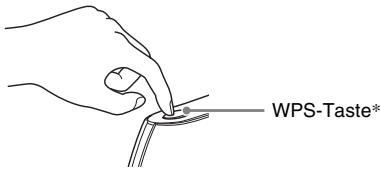
- Lage und Aussehen der WPS-Taste hängen vom jeweiligen Modell des Zugangspunkts ab.
Tipp
Sie finden ausfuhrliche Informationen zur WPS-Taste in der Bedienungsanleitung Ihres Routers/Zugangspunkts für das drahtlose LAN.
4 Drücken Sie die WPS-Taste an thisem Produkt drei Sekunden lang.
Die LINK-Anzeige leuchtet grün auf, wenn die Verbindung hergestellt ist.
Option 3: PIN-Methode
Vorab muss Ihr Computer an den Router/ Zugangspunkt für das drahtlose LAN angeschlossen werden.
Notieren Sie sich die SSID Ihres Routers/ Zugangspunkts für das drahtlose LAN.
SSID
Weitere Informationen finden Sie in der Bedienungsanleitung des Zugangspunkts.
1 Prufen Sie, ob Ihr Computer und der Router/Zugangspunkt für das drahtlose LAN eingeschaltet sind.
2 Verbinden Sie theses Produkt und den Router/Zugangspunkt für das drahtlose LAN mit einem Netzwerkabel (LAN-Kabel) (nicht mitgeliefert).
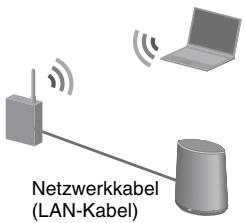
3 Schalten Sie theses Produkt ein.
4 Klichen Sie auf [Netzwerkumgebung] oder [Netzwerk] [SA-NS400].
[Einstellung des Netzwerkgeräts von SONY] wird angezeigt.
Hinweise
- Wenn Sie Windows XP verwenden, installieren Sie vorab den UPnP-Dienst (Seite 31).
- Unter „Einstellungensbildschirm im Browser" (Seite 30) finden Sie ausfuhrliche Informationen zur Anzeige von [Netzwerkumgebung] oder [Netzwerk].
- Überprüfen Sie ihre Firewall-Konfiguration der Sicherheitssoftware, wenn Sie [SA-NS400] nicht finden konnen oder sich der Browser selbst dann nicht öffnet, wenn Sie in Ihrer Computer-Anzeige doppelten auf [SA-NS400] klichen.
- Starten Sie ihren Computer neu, wenn Sie [SA-NS400] nicht finden können.
5 Wenn der Bildschirm „Konfiguration der Sprache“ angezeigt wird, wahren Sie die gewünschte Sprache aus.
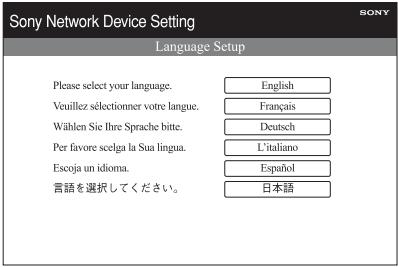
6 Wahlen Sie im Menu [Netzwerkeinstellungen] aus.
7 Geben Sie die SSID Ihres Zugangspunkts ein.
Geben Sie die SSID ein. Verwenden Sie die Angaben, die Sie sich zuvor notiert haben.
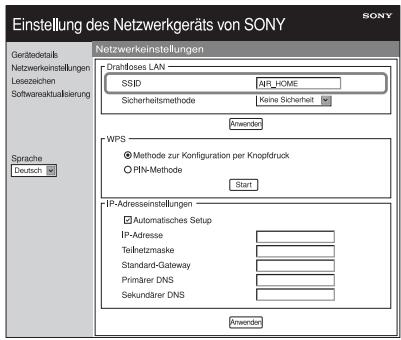
8 Wahlen Sie [PIN-Methode] aus, und klichen Sie dann auf [Start].
![SONY SA-NS400 - Wahlen Sie [PIN-Methode] aus, und klichen Sie dann auf [Start]. - 1](/content/2019/08/103209/images/dd5d6e18444384689431b1ccc8f593f720898a33731142bd5ae4bf2a7b3d9cc4.jpg)
Auf dem Bildschirm wird eine achtstellige Zahl (PIN-Code) angezeigt.
9 Geben Sie beim Router/ Zugangspunkt für das drahtlose LAN den PIN-Code theses Produkts ein.
Tipp
In der Bedienungsanleitung finden Sie ausfuhrliche Informationen zum Router/ Zugangspunkt für das drahtlose LAN.
10 Klicken Sie in dem in Schritt 8 angezeigten Bildschirm für den PIN-Code auf [OK].
Ziehen Sie das Netzwerkkabel (LAN-Kabel) usw. mithilfe der Bildschirmanweisungen ab.
Dieses Produkt wird automatisch neu gestartet, und sobald die Verbindung hergestellt ist, leuchtet die LINK-Anzeige grün auf.
Hinweis
Fuhren Sie den Vorgang erneut ab Schritt 1 aus, wenn die LINK-Anzeige rot blinkt.
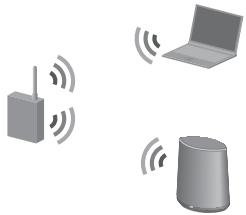
Tipp
Sie können in Schritt 8 auch die WPS-Konfiguration per Knopfdruck auswahlen.
Einrichtung drahtgebundener Netzwerke
Option 4: DHCP-Methode
Für gewöhnlich ist die DHCP-Einstellung auf ON gestellt, wenn Sie ihren Computer mit dem Netzwerk verstehen.
Versuchen Sie folgende Methode, wenn Sie ein drahtgebundenes Netzwerk verwenden. Stellen Sie vorab die DHCP-Einstellung an Ihrem Computer auf ON.
1 Prufen Sie, ob Computer und Router eingeschaltet sind.
2 Verbinden Sie theses Produkt und den Router mit einem Netzwerkkabel (LAN-Kabel).
3 Verbinden Sie den Router und ihren Computer mit einem zweiten Netzwerkkabel (LAN-Kabel).
Netzwerkkabel (LAN-Kabel)
(nicht mitgeliefert)
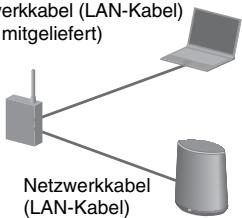
4 Schalten Sie theses Produkt ein.
Die LINK-Anzeige leuchtet gelb auf,
wenn die Verbindung hergestellt ist.
Option 5: Methode mit festem IP
Ihr Computer muss vorab mit dem Router verbunden werden.
1 Stellen Sie die DHCP-Einstellung an Ihrem Computer und am Router auf ON.
2 Verbinden Sie den Router und theses Produkt mit einem Netzwerkkabel (LAN-Kabel).
3 Prufen Sie, ob Computer und Router eingeschaltet sind.
4 Schalten Sie theses Produkt ein.
5 Klichen Sie auf [Netzwerkumgebung] oder [Netzwerk] [SA-NS400].
[Einstellung des Netzwerkgeräts von SONY] wird angezeigt.
Hinweise
- Wenn Sie Windows XP verwenden, installieren Sie vorab den UPnP-Dienst (Seite 31).
- Überprüfen Sie ihre Firewall-Konfiguration der Sicherheitssoftware, wenn Sie [SA-NS400] nicht finden können oder sich der Browser selbst dann nicht öffnet, wenn Sie in Ihrer Computer-Anzeige doppelten auf [SA-NS400] klichen.
- Starten Sie ihren Computer neu, wenn Sie [SA-NS400] nicht finden können.
6 Wenn der Bildschirm „Konfiguration der Sprache“ angezeigt wird, wahren Sie die gewünschte Sprache aus.
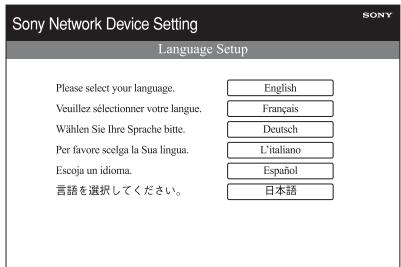
7 Wahlen Sie im Menu [Netzwerkeinstellungen] aus.
8 Entfernen Sie das Häkchen im Kontrollkästcheniben [Automatisches Setup],und geben Sie dann fur jedem Eintrag die erforderlichen Informationen ein.
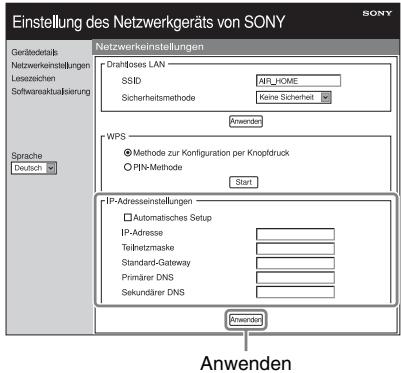
- IP-Adresse (IP-Adresse desses Produkt)
- Teilnetzmaske (Teilnetzmaske)
- Standard-Gateway (Standard-Gateway)
- Primärer DNS (IP-Adresse des primären DNS)
- Sekundärer DNS (IP-Adresse des sekundären DNS)
9 Klicken Sie auf [Anwenden].
10 Klichen Sie auf [OK], wenn der Bestätigungsbildschirm des Popup-Fensters angezeigt wird.
Dieses Produkt wird automatisch neu gestartet, und sobald die Verbindung hergestellt ist, leuchtet die LINK-Anzeige gelb auf.
Hinweis
Stellen Sie die DHCP-Einstellung an Ihr Computer und am Router wieder auf OFF.
Abspielen von Audio-Inhalten über Ihr Heimnetzwerk
Verwendung von DLNA (Digital Living Network Alliance)
Mit diesen Produkt konnen Sie Audio-Inhalte abspielen, die sich auf DLNA-fahigen Servern wie Ihr dem Computer, einem Netzwerkaudiosystem oder Ähnlichem befinden. Für den Betrieb ist ein DLNA-fahiges Controller-Gerät (z. B. ein Fernbedienungsgerät) erforderlich. Windows 7 kann sowohl als Server als auch als Controller verwendet werden.
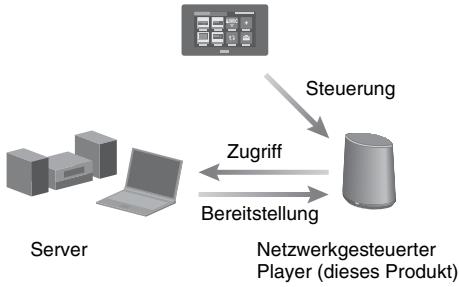
DLNA-Controller
Das Gerät kann Audio-Inhalte wiedergeben, die auf dem Server in den Formaten MP3, Linear PCM, WMA und AAC* gespeichert sind. Audio-Inhalte mit dem Urheberrechtsschutz DRM (Digital Rights Management) können mit thisem Gerät nicht wiedergegeben werden.
*Das Gerät kann nur AAC-Dateien mit den Erweiterungen „m4a“, „mp4“, oder „3gp“ wiedergeben.
Hinweise
-
Beim Abspielen von Audio-Inhalten über ein Heimnetzwerk dauert es im Allgemeinen eine Zeit, bis jedem derzeit verwendete DLNA-fähige Gerät erkannt wird.
-
Das Gerät kann Dateien im WMA-Format mit DRM-Urheberrechtsschutz nicht wiedergeben. Wenn eine WMA-Datei auf dem Gerät nicht wiedergegeben werden kann, überprüfen Sie in den Eigenschaften dieser Datei auf Ihrtem Computer, ob sie DRM-geschützt ist. Öffnen Sie den Ordner oder den Datenträger, in dem die WMA-Datei gespeichert ist, und klichen Sie mit der rechten Maustaste, um das [Property]-Fenster zu öffnen. Wenn es eine Registerkarte [Licence] gibt, ist die Datei DRM-geschützt und kann auf thisem Gerät nicht wiedergegeben werden.
- Bei DLNA CERTIFIED-Produkten können Sie u.U. einige Inhalte nicht wiedergeben.
Abspielen von Audio-Inhalten auf einem Computer mit Windows 7
Windows 7 unterstützt DLNA 1.5 und kann sowohl als Server als auch als Controller verwendet werden. Mithilfe der Funktion [Wiedergeben auf] in Windows 7 konnen Audio-Inhalte auf dem Server ohne große Aufwand abgeschpielt werden.
Hinweis
Abhängig von der Betriebssystemversion oder der Computerumgebung konnen die auf dem Computer angezeigten Optionen von den Optionen in this Abschnitt abweichen. Im Hilfetext zum Betriebssystem finden Sie ausfuhrliche Informationen hierzu.
Konfiguration eines Computers mit Windows 7
1 Rufen Sie [Start] - [Systemsteuerung] auf, und wahlen Sie [Netzwerkstatus und aufgaben anzeigen] unter [Netzwerk und Internet] aus. [Netzwerk- und Freigabecenter] wird angezeigt.
Tipp
Wenn der gewünschte Eintrag nicht in der Anzeige aufgeführrt wird,ändern Sie den Anzeigotyp der Systemsteuerung.
2 Wahlen Sie [Öffentliches Netzwerk] unter [Aktive Netzwerke anzeigen] aus. Wenn die Anzeige einen anderen Eintrag als [Öffentliches Netzwerk] enthalt, fahren Sie mit Schritt 5 fort.
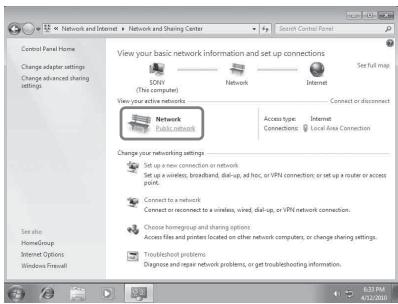
[Netzwerkadresse festlegen] wird angezeigt.
3 Wahlen Sie je nach Umgebung, in welcher der Lautspeicher verwendet wird, [Heimnetzwerk] oder [Arbeitsplatznetzwerk] aus.
4 Befolgen Sie die im Display angezeigten Anweisungen entsprechend der Umgebung, in welcher der Laufsprecher verwendet wird.
Sobald die Änderung abgeschlossen ist, vergewissern Sie sich, dass der Eintrag unter [Aktive Netzwerke anzeigen] im Fenster [Netzwerk- und Freigabecenter] in [Heimnetzwerk] oder [Arbeitsplatznetzwerk] geändert wurde.
5 Wahlen Sie [Erweiterte Freigabeeinstellungen ], aus.
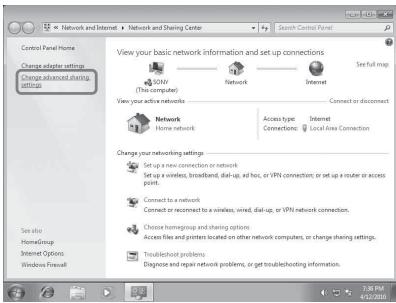
6 Wahlen Sie [Medienstreamingoptionen auswahlen...] in [Medienstreaming] aus.
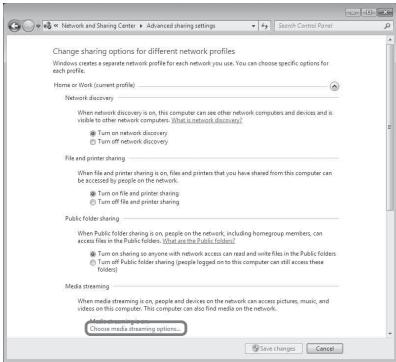
7 Wenn im Fenster mit den Optionen für das Medienstreaming [Das Medienstreaming ist nicht aktiviert.] angezeigt wird, wahren Sie [Medienstreaming aktivieren] aus.
8 Wahlen Sie [Alle zulassen] aus.
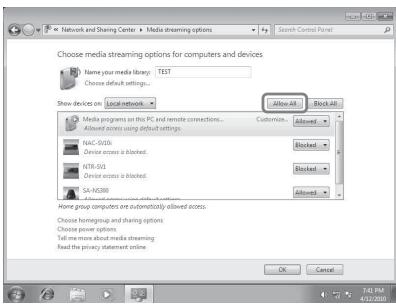
Das Fenster [Alle Mediengeräte zulassen] wird geöffnet. Wenn alle Geräte im lokalen Netzwerk für den Zugriff auf Ihr Netzwerk auf [Zugelassen] gestellt sind, wahren Sie [OK] aus, und schreiben Sie das Fenster.
9 Wahlen Sie [Alle Computer und Mediengeräte zulassen] aus.
10 Wahlen Sie [OK] aus, um das Fenster zuschlieben.
Abspielen von Audio-Inhalten, die auf einem Computer mit Windows 7 gespeichert sind
1 Starten Sie den [Windows Media Player] von Windows 7.
2 Aktivieren Sie das Medienstreaming.
3 Wahlen Sie den gewünschten Audio-Inhalt aus, und klichen Sie dann auf die rechte Maustaste.
4 Wahlen Sie im Menu [Wiedergeben auf] aus.
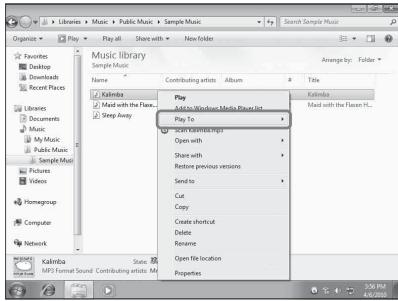
Die Geräteiliste wird angezeigt.
5 Wahlen Sie [SA-NS400] aus.
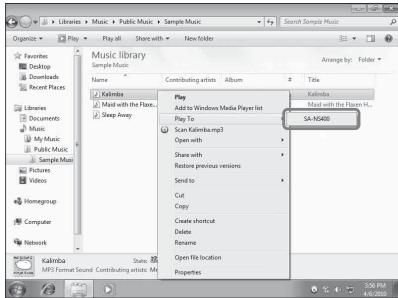
Der Audio-Inhalt wird über diesen Laufsprecher ausgegeben.
Abspielen von Audio-Inhalten auf einem Computer mit Windows Vista/Windows XP
Sie müssen Windows Media Player 11 installieren, wenn bei der Wiedergabe von Musik Windows Vista/Windows XP* als Server fungieren soll.
- Windows Media Player 11 ist unter Windows XP nicht werkseitig vorinstalliert. Rufen Sie die Website von Microsoft auf, laden Sie das Installationsprogramm herunter, und installieren Sie anschließend Windows Media Player 11 auf dem Computer.
Hinweis
Abhängig von der Betriebssystemversion oder der Computerumgebung konnen die auf dem Computer angezeigten Optionen von den Optionen in this Abschnitt abweichen. Im Hilfetext zum Betriebssystem finden Sie ausfuhrliche Informationen hierzu.
Konfiguration eines Computers mit Windows Vista/Windows XP
1 Rufen Sie [Start] - [Alle Programme] auf, und wahlen Sie [Windows Media Player] aus. Windows Media Player 11 wird gestartet.
2 Wahlen Sie im Menu [Freigabe von Medien...] die Option [Medienbibliothek] aus.
Wenn Sie Windows XP verwenden, fahren Sie mit Schritt 8 fort.
3 Wenn angezeigt wird, wahlen Sie [Netzwerk...] aus.
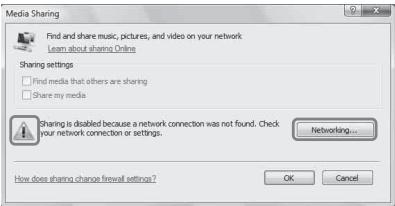
[Netzwerk- und Freigabecenter] wird angezeigt.
4 Wahlen Sie [Anpassen] aus.
![SONY SA-NS400 - Wahlen Sie [Anpassen] aus. - 1](/content/2019/08/103209/images/a0db716380cf4452a062858a1103d17425266d2f9a7eac776b11fca98fea6eb1.jpg)
[Netzwerkadresse festlegen] wird angezeigt.
5 Markieren Sie [Privat] durch ein Härkchen, und wahlen Sie [Weiter] aus.
![SONY SA-NS400 - Wahlen Sie [Anpassen] aus. - 2](/content/2019/08/103209/images/4625ba7b87d645660dbdab5c35ff621677e1709207e2e6d816c9dd9fce73bae4.jpg)
6 Vergewissern Sie sich, dass die Option [Standorttyp] in [Privat] geändert wurde, und wahren Sie [Schlieben] aus.
7 Vergewissern Sie sich, dass der Eintrag [(Privates Netzwerk)] im Fenster [Netzwerk- und Freigabecenter] angezeigt wird, und schlieben Sie das Fenster.
8 Wenn die Option [Medien freigegeben] im Fenster [Freigabe von Medien], das in Schritt 2 angezeigt wird, nicht durch ein Häkchen markiert ist, markieren Sie [Medien freigegeben] durch ein Hämchen, und wahlen Sie dann [OK] aus.
![SONY SA-NS400 - Wahlen Sie [Anpassen] aus. - 3](/content/2019/08/103209/images/829ac045f493d7b709a54b80d964f769078ef9bce5c99e073593198bdb63f40d.jpg)
Eine Listeder Geräte, die für die Verbindung zur Verfügung stehen, wird angezeigt.
9 Wahlen Sie [Einstellungen...] geben [Freigabe der Medien an:] aus.
10Markieren Sie [Neue Geräte und Computer automatisch erlauben] durch ein Häkchen, und wahren Sie [OK] aus.
Hinweis
Heben Sie die Auswahldeses Eintrags auf, nachdem Sie sich vergewissert haben, dass sich desses Gerät mit dem Computer verbinden und Audiodaten von Dort abspielen kann.
Abspielen von Audio-Inhalten, die auf einem Computer mit Windows Vista/Windows XP gespeichert sind
Die auf einem Computer mit Windows Vista oder Windows XP gespeicherten Audio-Inhalte können auf zwei Arten abgespielt werden.
- Unter Verwendung des DLNA-Controllers (Seite 21)
Durch Zufallswiedergabe
Wiedergabe von Audio-Inhalt auf einem Server
Je nach Gerät unterscheidet sich die Bedienung. Weitere Informationen finden Sie in der Bedienungsanleitung His Servers oder Controllers.
Zufallswiedergabe von Audio-Inhalten auf einem Server
Sie können auch festlegen, dass der Audio-Inhalt auf dem Server abgespielt werden soll, der zuerst erkannt wird. Diese Funktion kann ohne Controller genutzt werden.
Hinweise
- Diese Funktion ist nur bei Computern möglich, auf denen Windows Media Player 11/12 oder VAIO Media plus 1.3 (oder höher) installiert ist.
- Schlieben Sie alle DLNA-Controllerfunktionen oder Geräte (beispisseweise den Dialog [Wiedergeben auf] in Windows Media Player 12), wenn Sie den Audio-Inhalt über einen Server in zufälliger Reihenfolge abspielen möchten.
1 Drücken Sie auf der Fernbedienung INPUT, um den Eingang des Heimnetzwerks auszuwahlen.
Sie können auch die Taste AUDIO IN an\ diesem Produkt verwenden.
2 Drucken Sie auf der Fernbedienung.
Das Abspielen des Audio-Inhalts erfolgt nach dem Zufallsprinzip auf dem Server, der zuerst erkannt wird.
Verwendung der Lesezeichenfunktion
These Funktion ermittelte sichlich die Wiedergabe von Audio-Inhalten, die als Lesezeichen gespeichert sind. Sie müssen den Audio-Inhalt während seiner Wiedergabe auf this dem Produkt in der Lesezeichenliste registrierten.
Sie können in Ihrer Lesezeichenliste Audio-Inhalte registrieren, die über das Netzwerk auf dem Server abgeschweit werden.
Registieren einer Lesezeichenliste
1 Wahlen Sie den Eingang des Heimnetzwerks aus.
2 Drücken Sie auf der Fernbedienung BOOKMARKS ADD, wenn Sie den gewünschten Audio-Inhalt abspielen.
Die Leuchtanzeige blinkt.
Löschen aus der Lesezeichenliste
Drücken Sie auf der Fernbedienung BOOKMARKS DEL, wenn Sie den zu loschenden Audio-Inhalt wiedergeben oder diesen angehalten haben.
Die Leuchtanzeige blinkt.
Tipp
Sie können den derzeit abgegebenen Audio-Inhalt während der Verwendung der Lesezeichenliste loschen.
Hinweise
- In der Lesezeichenliste können bis zu 30 Einträge des Audio-Inhalts registriert werden.
- Derselbe Audio-Inhalt kann nicht zweimal oder noch*häufiger nacheinander registriert werden.
Wiedergabe des Audio-Inhalts in der Lesezeichenliste
1 Wahlen Sie den Eingang des Heimnetzwerks aus.
2 Drücken Sie auf der Fernbedienung die Taste BOOKMARKS CALL.
Die Leuchtanzeige leuchtet weiß auf.
Hinweise
- Wenn die Lesezeichenliste leer ist, kann der Audio-Inhalt nicht mit der Lesezeichenfunktion wiedergegeben werden.
- Schlieben Sie alle DLNA-Controllerfunktionen oder Geräte (beispisseweise den Dialog [Wiedergebn auf] in Windows Media Player 12), wenn Sie den Audio-Inhalt unter Verwendung einer Lesezeichenliste abspielen möchten.
Verwalten der Lesezeichenliste
Dieser Vorgang muss über den Browser erfolgen. Sie finden weitere Informationen hierzu unter „Bildschirm Lesezeichen" (Seite 31).
Nutzung der Multiple-Room-Produkte von Sony
Verwendung der Funktion PARTY STREAMING
Sie können den derzeit auf thisem Produkt abgeschleiten Audio-Inhalt über Ihr Heimnetzwerk gleichzeitig auch auf einem anderen Gerät wiedergeben, das über die Funktion PARTY STREAMING verfügbar. Bei der Nutzung der Funktion PARTY STREAMING wird das Gerät, das eine PARTY startet und den Audio-Inhalt überträgt, als „PARTY-Gastgeber“ bezeichnet, und das Gerät, das an der PARTY teilnimmt und den vom PARTY-Gastgeber übertragenen Audio-Inhalt abspielt, wird als „PARTY-Gast“ bezeichnet.
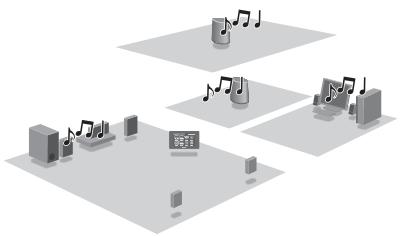

PARTY STREAMING
Die Funktion PARTY STREAMING kann bei allen Geräten genutzt werden, die durch das Logo PARTY STREAMING gekennzeichnet sind.
PARTY STREAMING in einer Umgebung mit drahtlosem LAN
Bei einigen IEEE802.11n-kompatiblen Routern/ Zugangspunkten für das drahtlose LAN kann sich die Übertragungsgeschwindigkeit des drahtlosen LANs verlangsamen, wenn als Sicherheitsmethode „WEP“ oder „WPA/WPA2-PSK (TKIP)“ ausgewählt ist.
Falls während der Streaming-Wiedergabe mit der Funktion PARTY STREAMING Tonausfälle auftreten,ändern Sie die Sicherheitsmethode in „WPA/WPA2-PSK (AES)”. Dies kann zu einer Verbesserung der Übertragungsgeschwindigkeit und Streaming-Wiedergabe führen.
Die Konfigurationen der Verschlussung (Sicherheit) variieren je nach Modell; in der Bedienungsanleitung Ihr's Routers/ Zugangspunkts finden Sie entsprechende Informationen.
Auf der folgenden Website stehen ebenfalls Support-Informationen zu den Einstellungen des drahtlosen LANs zur Verfugung. http://www.sony.net/music/netsettings
StarteinerPARTY
Sie können eine PARTY starten, damit dieselbe Musik auch von anderen Geräten abgespielt werden kann, selbst wenn diese jeweils in verschiedenen Räumen befinden; Voraussetzung ist, dass die Funktion PARTY STREAMING von allen Geräten unterstützen wird.
1 Vergewissern Sie sich, dass die PARTY-Gastgeräte eingeschaltet sind und sich in einem Status befinden, der die Teilnahme an einer PARTY erhögbigt.
2 Spieler Sie mit diesen Produkt Audio-Inhalt über die Buchse AUDIO IN ab, oder geben Sie Audio-Inhalt wieder, der auf dem Server in Ihr Netzwerk gespeichert ist.
3 Halten Sie PARTY einzel Sekunden lang gedrückt.
Dieses Produkt startet die Funktion PARTY STREAMING, und die Anzeige PARTY STREAMING leuchtet grün.
Schließen einer PARTY
Halten Sie PARTY einige Sekunden lang gedrückt.
Die Anzeige PARTY STREAMING erlischt.
Hinweise
- Wenn die Anzeige PARTY STREAMING rot leuchtet, ist ein Fehler aufgetreten. Führren Sie den Vorgang erneut ab Schritt 1 aus.
- Wenn Sie gerade an einer PARTY teilnehmen, können Sie keine PARTY starten.
- Je nach Server oder Audio-Inhalt kann es vorkommen, dass die Tasten und nicht Funktionieren.
- Wird von diesen Produkt ein Stück abgeschweit und damit die Taste PARTY an einem anderen Gerät gedrückt, das über die PARTY STREAMING-Funktion verfügt, startet diese Produkte eine PARTY als PARTY-Gastgeber, und das andere Gerät nimmt an der PARTY als PARTY-Gast teil.
Teilnehmen an einer PARTY
Dieses Produkt kann an einer PARTY teilnehmen, die von einem anderen Gerät gestartet wurde - so konnen Sie den Audio-Inhalt horen, der in einem anderen Raum abgespielt wird.
Wenn ein anderes Gerät (PARTY-Gastgeber) eine PARTY veranstaltet, drücken Sie PARTY.
Dieses Produkt nimmt als PARTY-Gast an der PARTY teil, und die Anzeige PARTY STREAMING leuchtet gelb.
VerlassenerPARTY
Drucken Sie PARTY.
Die Anzeige PARTY STREAMING erlischt.
Hinweise
- Wenn die Anzeige PARTY STREAMING rot leuchtet, ist ein Fehler aufgetreten. Führren Sie den Vorgang erneut ab Schritt 1 aus.
-
Die Anzeige PARTY STREAMING leuchtet geb, wenn andere Geräte, welche die Funktion PARTY STREAMING nutzen, diesen Produkt zu einer PARTY einlagen. Wenn Sie diese PARTY verlassen mögen, drücken Sie PARTY.
-
In folgenden Fällen können Sie nicht zu einer PARTY stoßen:
-
Sie veranstalten auf thisem Produkt bereits eine PARTY
-
Sie nehmen bereits an einer anderen PARTY teil
-
Wenn Sie PARTY drücken und gerade keine PARTY veranstaltet wird, jedoch ein Gerät abgespielt wird, das mit der Funktion PARTY STREAMING ausgestellt ist, fungiert diese Gesät als PARTY-Gastgeber, und diesen Produkt nimmt als PARTY-Gast an der PARTY teil.
Nutzung der Funktion PARTY STREAMING in Verbindung mit einem DLNA-Controller
Sie können einen DLNA-Controller verwenden, der die Funktion PARTY STREAMING unterstützen, und damit den Start einer von anderen Geräten abgehaltenen PARTY durch das Produkt veranlassen.
Anschlieben这点es Produktsn an andere DLNA-fahige Geräte
Abspielen von Audio-Inhalt auf einem Server mittels eines Controllers
Sie können mit einem DLNA-Controller einen Server steuern, damit dieser Audio-Inhalte an diesen Produkt überträgt. Prufen Sie vor der Ausführung dieser Vorgänge zunachst folgende Punkte.
- Vergewissern Sie sich, dass alle Geräte an Ihr Heimnetzwerk angeschlossen und ordnungsgemäß eingerichtet sind.
- Prüfen Sie, ob diesen Produkt und der Server eingeschaltet sind oder ob sie sich im Netzwerk-Bereitschaftsmodus befinden.
- Vergewissern Sie sich, dass these Produkt und der Controller auf den Server zugreifen können.
- Vergewissern Sie sich, dass diesen Produkt und der Server erkannt und beim Controller registriert wurden.
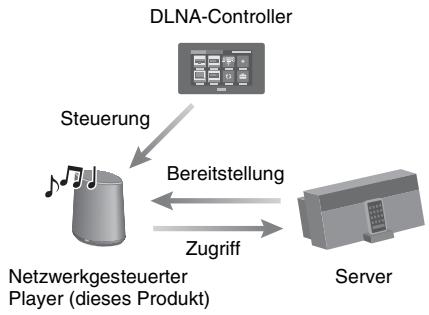
Sonstiges
Einstellungsbildschirm im Browser
Starten Sie mithilfe der folgenden Informationen den Browser thesees Produkts.
Benutzer von Windows 7:
Klicken Sie auf dem Desktop doppelt auf [Computer] und anschließend links im Bildschirm auf [Netzwerk].
Klichen Sie doppelt auf [SA-NS400]. Wahlen Sie im angezeigten Bildschirm „Konfiguration der Sprache" die gewünschte Sprache aus.
Benutzer von Windows Vista:
Klicken Sie auf [Start] [Netzwerk], und klichen Sie dann doppelten auf [SA-NS400].
Wahlen Sie im angezeigten Bildschirm „Konfiguration der Sprache“ die gewünschte Sprache aus.
Benutzer von Windows XP:
Klicken Sie auf [Start] [Netzwerkumgebung], und klichen Sie dann doppelten auf [SA-NS400]. Wahlen Sie im angezeigten Bildschirm „Konfiguration der Sprache" die gewünschte Sprache aus.
Systemvoraussetzungen beim Computer
-
Verwendbarer Computer: IBM PC/AT oder kompatible Computer
-
Betriebssysteme: Windows 7 Ultimate Windows 7 Professional Windows 7 Home Premium Windows 7 Home Basic Windows 7 Starter Windows Vista Ultimate Windows Vista Business Windows Vista Home Premium Windows Vista Home Basic Windows XP Professional (außer 64-Bit-Version) Windows XP Home Edition
-
Geeignete Browser
Internet Explorer 6, 7, 8
Verwendung des Einstellungsbildschirms im Browser
Im Einstellungsbildschirm des Browsers können Sie verschiedene Einstellungen these Produkte vornehmen.
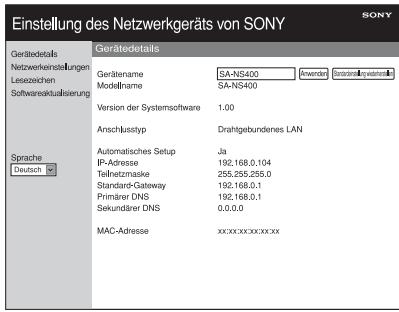
Bildschirm Geratedetails
Hier können Sie die Informationen these.
Produks überprüfen.
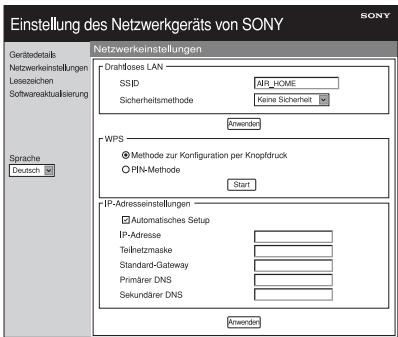
Bildschirm Netzwerkeinstellungen
In thisem Bildschirm konnen Sie die Netzwerkeinstellungen vornehmen.
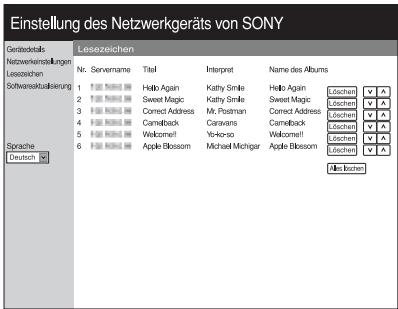
Bildschirm Lesezeichen
In thisem Bildschirm konnen Sie die Lesezeichen-Wiedergabeliste verwalten.
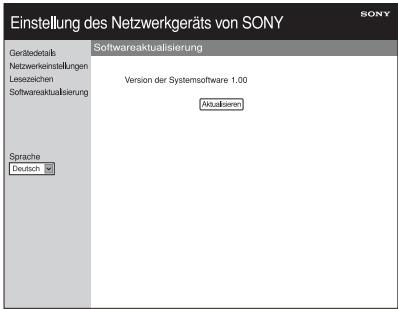
Bildschirm Softwareaktualisierung
In thisem Bildschirm konnen Sie die Firmware aktualisieren.
Tipp
Sie können die Sprache durch die gewünschte Auswahl auf der linken Seite des Bildschirms ändern.
Starten des Browsers unter Windows XP
Für die Browser-Anzeige muss der UPnP-Dienst installiert werden.
Hinweis
Abhängig von der Betriebssystemversion oder der Computerumgebung konnen die auf dem Computer angezeigten Optionen von den Optionen in this Abschnitt abweichen. Im Hilfetext zum Betriebssystem finden Sie ausfuhrliche Informationen hierzu.
1 Klichen Sie auf [Systemsteuerung] [Software].
![SONY SA-NS400 - Klichen Sie auf [Systemsteuerung] [Software]. - 1](/content/2019/08/103209/images/e38e092d1c97b187f65629a02e932a13f0a84bce9590947b332632a2a4ea9987.jpg)
2 Klichen Sie auf [Windows-Komponenten hinzufugen/entfernen].
![SONY SA-NS400 - Klichen Sie auf [Windows-Komponenten hinzufugen/entfernen]. - 1](/content/2019/08/103209/images/e777533bd865845fc4d9c6f6b1535cb0540c51441e06710d73182b39a70afb17.jpg)
Daraufhin wird der Assistant für Windows-Komponenten angezeigt.
3 Klichen Sie auf [Netzwerkdienste] [Details...].
![SONY SA-NS400 - Klichen Sie auf [Netzwerkdienste] [Details...]. - 1](/content/2019/08/103209/images/850937402b54b582be159cdd7187643262f3cb5e440d5d4b7c1e9a0eb7039b7c.jpg)
4 Markieren Sie das Kontrollkastchen geben [UPnP-Benutzerschnittstelle] mit einem Häkchen, und klichen Sie dann auf [OK].
![SONY SA-NS400 - Markieren Sie das Kontrollkastchen geben [UPnP-Benutzerschnittstelle] mit einem Häkchen, und klichen Sie dann auf [OK]. - 1](/content/2019/08/103209/images/675ae1f44cff73aef7c462de05802ad661976295406034400e1998e66c64c947.jpg)
5 Klichen Sie auf [Nächstes].
[Assistent für Windows-Komponenten] wird angezeigt.
6 Klichen Sie auf [Fertig stellen].
![SONY SA-NS400 - Klichen Sie auf [Fertig stellen]. - 1](/content/2019/08/103209/images/9a02575e37ee9b4cfc0c91d7dbd92fb1d96a656f8e3f7c7d3f6b4c2725b574fc.jpg)
Technische Daten
TECHNISCHE DATEN ZUR AUDIO-STROMLEISTUNG
AUSGANGSLEISTUNG UND TOTAL HARMONIC DISTORTION (THD):
Hochtöner L+R
Bei einer Last von 5 Ohm,beide Kanäle angesteuert, 500 - 20kHz
10 Watt RMS-Mindestnennleistung je Kanal, mit hochstens 1% THD von 1 Watt bis zur Nennleistung.
Ausgangsleistung (Referenzwert):
Hochtöner ca. 30mm Durchmesser × 4
Tieftoner ca. 110mm Durchmesser × 1
AUDIO IN-Buchse:
Stereominibuchse
Spannung: 1,0V
Netzwerkport:
10BASE-T/100BASE-T (Auto Polarity)
Allgemeines
Betriebsspannung:
Netzteil
Eingang: 120 - 240V Wechselstrom, 50/60Hz
Ausgang: 18 V Gleichstrom 2,6 A
Stromaufnahme:
AUSGESCHALTET (der Ein/Aus-Schalter
befindet sich in der Stellung OFF): 0,2 W
Abmessungen (B/H/T) (einschließlich vorstehender Teile und Bedienelemente):
Ca. 240 × 273 × 185 ~mm
Gewicht
Ca. 3,9kg
Mitgeliefertes Zubehör:
Sie finden weitere Informationen auf der Seite 12.
Änderungen, die dem technischen Fortschritt dieren, bleiben vorbehalten.
Sicherheitshinweise
Sicherheit
- Vergewissern Sie sich vor der Inbetriebnahme des Systems, dass die Betriebsspannung des Systems der Stromversorgung vor Ort entspricht.
| Ort des Erwerbs | Betriebsspannung |
| Nordamerika | 120 V Wechselstrom, 60 Hz |
| Europa | 220 - 240 V Wechselstrom, 50/60 Hz |
- Verwenden Sie nur das mitgelieferte Netzteil und das mitgelieferte Netzkabel.
Betrieb
- Offnen Sie keinesfalls das Gehäuse.
Wartungsarbeiten)dürfen ausschließlich von qualifiziertem Fachpersonal durchgeführt werden. - Falls Gegenstände in das System geraten sind oder Flüssigkeit eingedrungen ist, halten Sie das System von qualifiziertem Fachpersonal überprüfen, bevor Sie es wieder benutzen.
- Da diesen System nicht magnetisch abgeschirmt ist, * dürfen sich über einen längeren Zeitraum keine Aufnahmebänder, Uhren, Kreditkarten oder Disketten mit magnetischer Codierung in der Höhe des Systems befinden.
- Halten Sie das Gerät beim Transport nicht an der Stoffbespannung auf der Vorderseite.
Aufstellung
- Dieses Produkt darf nicht schräg aufgestellt werden.
-
Dieses Produkt darf nicht an folgenden Orten verwendet oder aufgestellt werden: in der Höhe von Wärmequellen oder an Orten, die direktem Sonnenlicht, übermäßig Staub, Feuchtigkeit oder Mechanischen Erschüttungen ausgesetzt sind.
-
Stellen Sie keine metallischen Gegenstände vor die Frontkonsole. Andernfalls kann der Empfang von Funkwellen beeinträchtigt werden.
- Stellen Sie das System nicht an einen Ort, an dem medizinische Geräte verwendet werden. Andernfalls konnen Funktionstörungen an dem medizinischen Gerät auftreten.
- Wenn Sie einen Herzschrittmacher oder sonstige medizinische Vorrichtungen tragen, konsultieren Sie vor der Verwendung des drahtlosen LANs ihren Arzt oder den Hersteller des medizinischen Geräts.
Reinigung
- Wischen Sie theses Produkt mit einem weichen Tuch ab, wie es z. B. für die Reinigung von Brillenglasern usw. benutzt wird.
- Zur Reinigung des Gehäusesarfkein Alkohol, Benzin oder Verdunnungsmittel verwendet werden.
Wenn das Fernsehbild oder die Bildschirmanzeige magnetisch verzerrt ist
Da diesen Laufsprechersystem nicht magnetisch abgeschirmt ist, kann das Bild bei Fernsehgeräten in der Höhe magnetisch verzerrt werden. Schalten Sie in dieser Situation das Fernsehgerät aus, warten Sie 15 bis 30 Minuten lang, und schalten Sie es wieder ein. Falls keine Verbesserung zu sehen ist, stellen Sie die Laufsprecher welt vom Fernsehgerät entfernt auf.
Glossar
DHCP
Akronym für „Dynamic Host Configuration Protocol“. Hierbei handelt es sich um ein Verfahren für die automatische Zuweisung der für eine Internet-Verbindung benöttigten Konfigurationsdaten.
DLNA
Akronym für „Digital Living Network Alliance“. Diese Herstellerverinigung entwickelt Designrichtlinien, die den Austausch digitaler Inhalte über heterogene Netzwerke ermöglichen sollen. Nähres dazu finden Sie unter http://www.dlna.org/home/
DNS
Akronym für „Domain Name System“. Dieser Dienst übersetzt Domänennamen in IP-Adressen bzw. IP-Adressen in Domänennamen. Ein DNS wird über eine IP-Adresse identifiziert. Wird auch als „DNS-Server“ bezeichnet.
IP-Adresse
IP-Adressen bestehen normalerweise aus vier Gruppen mit je bis zu drei Ziffern, getrennt durch einen Punkt (z. B. 192.168.239.1). Alle Geräte in einem Netzwerk müssen eine IP-Adresse haben.
LAN
Akronym für „Local Area Network“. LAN ist eine allgemeine Bezeichnung für Netzwerke, über die Geräte wie Computer, Drucker und Faxgeräte miteinanderCOMMUNIZIEREN konnen, undzarüber kürzere Entfernungen wie zum Beispiel in Büros oder Gebäuden.
■ Netzwerkschlüssel (Sicherheitsschlüssel)
Ein Verschlussungsschluss, der dazu dient, die Geräte einzuschranken, mit denen eine Kommunikation möglich ist. Er bietet eine höhere Sicherheit für Geräte, die über einen Router oder Zugangspunkt für ein drahtloses LAN miteinanderCOMMUNIZIEREN.
Proxy
Ein Programm oder ein Server, der Computern hinter einer Firewall den Internet-Zugang erhögt oder das Herunterlagen von Webseiten beschleunigt.
Router
Ein Gerät, das den netzwerkübergreifenden Zugriff erhögt, indem es Protokolle und Adressen der einzelnen Netzwerke entsprechend konvertiert. Werden mehrere Netzwerkgeräte mit dem Internet verbunden, ist ein Router erforderlich. Der Begriff „Router“ wird für alle diese Geräte verwendet.
■SSID
Akronym für „Service Set IDentifier“. Es handelt sich damit um einen Name, der einen einzelnen Zugangspunkt in einem drahtlosen IEEE 802.11-LAN identifiziert. Um eine Verbindung zu einem Zugangspunkt herstellen zu konnen, muss am Client-Gerät die gleiche SSID eingestellt sein. SSIDs konnen bis zu 32 Zeichen lang sein. Zur Erhöhung der Sicherheit wird in der Regel zusammen ein Netzwerkschluss verwendet. In thisem Fall ist eine Verbindung nur dann möglich, wenn die SSID zum Netzwerkschluss passst.
WEP
Akronym für „Wired Equivalent Privacy“. Ein Verschlussungsschluss, der bei drahtlosen LAN-Netzwerken verwendet wird. WEP ist ein kryptografisches Verfahren nach IEEE-Standard, das den RC4-Algorithmus nutzt und zur Absicherung drahtloser IEEE 802.11b-Netzwerke dient. Bei der Übertragung einer Nachricht zwischen einem Zugangspunkt für ein kabelloses LAN und einem Client-Gerät verschlusselt der Absender die Daten, und der Empfänger entschlussiert sie. Damit eine Kommunikation möglich ist, müssen beiden Geräte einen gemeinsamen Codeschluss verwenden, den so genannten „WEP-Schluss“. Die Verschlussungsstufelässt sich an der Bitanzahl des Schlüssels ablesen, beispisseweise 64 Bit oder 128 Bit. Jehigher die Bitanzahl,estoher die Sicherheitsstufe.
WPA
Akronym für „Wi-Fi Protected Access“. Ein Verschlusselungsstandard für kabellose LAN-Netzwerke, der von der Wi-Fi Alliance entwickelt wurde, um den schwerwiegenden Sicherheitsproblemen im WEP-System entgegenzuwirken. Zusätzlich zum Netzwerknamen (SSID) und dem Verschlussungsschlussel (WEP) verwendet theses Protokoll ein Framework für die Benutzerauthentifizierung mit der Bezeichnung „EAP“ (Extensible Authentication Protocol) und ein Protokoll mit der Bezeichnung „TKIP“ (Temporal Key Integrity Protocol), das den Verschlussungscode automatisch in regelmäßigen Abständenactualisiert, um auf diese Weise die Sicherheit zu erhöhen.
WPA2
Abkürzung für „Wi-Fi Protected Access 2“. Ein Verschlussungsstandard für drahtlose LAN-Netzwerke. WPA2 ist eine aktualisierte Version des von der Wi-Fi Alliance entwickelten WPA-Protokolls und verwendet ein kryptografisches Verfahren nach AES-Standard (Advanced Encryption Standard), das eine höhere Sicherheit ermöglich als WPA.
WPS
Akronym für „Wi-Fi Protected Setup“. Ein von der Wi-Fi Alliance entwickelter Standard für drahtlose Netzwerke, mit dem sich problemlos ein drahtloses Netzwerk einrichten{l.)z. Zur Auswahl stehen die Konfigurationsmethoden per Knopfdruck oder PIN-Code.
■ Zugangspunkt (Access Point, AP)
Ein speziell konfiguriertes Netzwerkgerät in einem drahtlosen lokalen Netzwerk (WLAN). Zugangspunkte agieren als zentraler Sender und Empfänger von WLAN-Signalen.
Fehlerbehebung
Fehlerbehebung
Wenn während des Gerätebetriebs ein Problem auftritt, führen Sie die Schritte unter aus, bevor Sie sich an ihren Sony-Handler wenden. Wenn eine Fehlermeldung angezeigt wird, empfeihlt es sich, diese zu notieren.
1 Schlagen Sie hier unter „Fehlerbehebung“ nach. In diesen Abschnitten finden Sie möglicherweise geeignete Abhilfemaßnahmen.
2 Überprüfen Sie die folgende Kunden-Supportwebsite.
- Kunden in den USA
http://www.esupport.sony.com/
Kunden in Europa
http://support.sony-europe.com/
Auf dieser Website finds Sie die neuesten Support-Informationen sowie Antwerten auf früiggestellte Fragen (FAQs).
3 Wenn sich das Problem anhand von Schritt 1 und 2 nicht lösen{lsst, wenden Sie sich an ihren Sony-Handler.
Wenn Sie alle oben angegebenen Schritte ausgeführten haben und das Problem dennoch bestehen bleibt, wenden Sie sich an ihren Sony-Änder.
Wenn das Produkt repariert werden muss, geben Sieitte das ganze System ab (Hauptgerät, Fernbedienung,Netzteil und Netzkabel).
Dieses Produkt ist ein Systemprodukt und für die Fehlersuche wird dasGPC System besteht.
Stromversorgung
Dieses Produkt schaltet sich nicht ein.
- Vergewissern Sie sich, dass Netzeil und Netzkabel ordnungsgemäß angeschlossen sind.
- Vergewissern Sie sich, dass der Ein/Ausschalter auf ON gestellt ist.
- Stellen Sie den Ein/Aus-Schalter auf OFF und dann wieder auf ON.
Die NETWORK STANDBY-Anzeige leuchtet weiterhin, obwohl Sie den Ein/Aus-Schalter auf ON gestellt haben.
- Es dauert etwa 20 Sekunden, bis sich theses Produkt einschaltet.
Auch nach dem Ausschalten these. Produks bleibt es warm.
- Wenn sich these Produkt im Netzwerk-Bereitschaftsmodus befindet, arbeiten eine Teile des internen Systems weiterhin. Schieben Sie den Ein/Aus-Schalter in die Stellung OFF, um den Stromverbrauch auf ein Mindestmaß zu beschränken; das Gerät kann in dieser Fall jedoch nicht über einen Controller gesteuert werden.
Dieses Produkt schaltet sich automatisch ein und startet die Wiedergabe.
- Dieses Produkt kann über einen Controller bedient werden. Falls es sich im Netzwerk-Bereitschaftsmodus befindet und angewiesen wird, den Audio-Inhalt auf dem Server abzuspielen, schaltet es sich automatisch ein und startet die Wiedergabe.
Wenn Sie diesen Produkt wieder in den Netzwerk-Bereitschaftsmodus verseten möchten, drücken Sie die Taste I/ (Ein/Aus) auf der Fernbedienung. Wenn Sie vermeiden möchten, dass sich these Produkt automatisch einschaltet, schiben Sie den Ein/Aus-Schalter auf OFF.
Dieses Produkt schaltet sich automatisch aus.
- Wenn das Heimnetzwerk ausgewählt ist, geh'tes Produkt automatisch in den Netzwerk-Bereitschaftsmodus über, sobald es 30 Minuten lang gestoppt ist.
Klangausgabe
EsistkeinKlangzuhoren.
- Drücken Sie die Taste VOLUME + auf der Fernbedienung oder die Taste VOL+ am Gerät, um die Lautstärke zu erhöhen. Möglicherweise wurde diese Produkte durch einen Controller stumm geschaltet. Wenn einen Moment lang eine Klangausgabe zu horen ist, die anschließend verstummt, hat diese Produkt möglicherweise einen Befehl zur Stummschaltung empfangen. Überprüfen Sie die Einstellung des Controllers, und haben Sie die Ausschaltung des Klangs auf.
- Wenn die Anzeige PARTY STREAMING gelb aufleuchtet, überprüfen Sie das Audioformat des Audio-Inhalts, der gerade vom PARTY-Gastgeber abgespielt wird. Dieses Produkt stoppt die Wiedergabe, wenn der PARTY-Gastgeber Audio-Inhalt in einem Audioformat abspiel, das nicht mit diesen Produkt abgespielt werden kann.
Estreten Tonausfälle auf.
- Wenn Sie ein drahtloses Netzwerk verwenden, können je nach Netzwerkumgebung usw. Tonausfälle aufreten.
Die Server sind überlastet. Schlieben Sie alle anderen Anwendungen, die Sie gerade verwenden.
Aus den Laufsprechern sind deutliche Brummtone, Störgeräusche oder Klangverzerrungen zu horen.
- Schlieben Sie theseisen Produkt und sonstige Geräte richtig an. Sie finden weitere Informationen auf der Seite 10.
Netzwerk
Dieses Produkt kann keine Verbindung zum Netzwerk herstellen. (Dieses Produkt kann nicht gefunden werden oder wird von anderen Geräten im Heimnetzwerk nicht erkannt.)
- Wird these Produkt in einer Netzwerkumgebung ohne Router verwendet, kann es nach dem Einschalten etwas eine Minute dauern, bis die zugehörige IP-Adresse abgerufen wird.
- Wenn Sie eine feste IP-Adresse verwenden, kann es vorkommen, dass die IP-Adresse bereits von einem anderen Gerät verwendet wird. Nutzen Sie in thisem Fall eine andere IP-Adresse.
Dieses Produkt kann über eine drahtlose LAN-Verbindung keine Verbindung zum Netzwerk herstellen.
- Vergewissern Sie sich, dass kein Netzwerkkabel (LAN-Kabel) an diese Produkt angeschlossen ist. Wenn ein Netzwerkkabel (LAN-Kabel) an diese Produkt angeschlossen ist, versucht das Produkt automatisch, sich über eine drahtgebundene LAN-Verbindung mit dem Netzwerk zu verbinden.
- Überprüfen Sie, ob die Einstellung für den Zugangspunkt (drahtloser LAN-Router) korrekt ist. In der Bedienungsanleitung des Zugangspunkts finden Sie ausfuhrliche Informationen zur Einstellung des Zugangspunkts.
Browser
Der Browserbildschirm wird nicht angezeigt.
- Überprüfen Sie die Proxy-Einstellung des Browsers. Dieses Produkt understands keine Proxys. Ändern Sie die Browser-Einstellung dahingehend, dass die Verbindung these Produkte ohne Proxy erfolgt.
- Überprüfen Sie die Firewall-Konfiguration der Sicherheitssoftware. Nähere Informationen hierzu finden Sie auf der Website (Seite 37).
Heimnetzwerk
Dieses Produkt kann nicht über einen Controller gefunden werden. (Der Controller kann these Produkt nicht durchsuchen.)
- Überprüfen Sie die Firewall-Konfiguration der Sicherheitssoftware. Nahere Informationen hierzu finden Sie auf der Website (Seite 37).
- Vergewissern Sie sich, dass die LINK-Anzeige grün oder gelb leuchtet. Wenn die LINK-Anzeige erlischt, blinkt oder rot leuchtet,lesen Sie den Abschnitt „Dieses Produkt kann keine Verbindung zum Netzwerk herstellen. (Dieses Produkt kann nicht gefunden werden oder wird von anderen Geräten im Heimnetzwerk nicht erkannt.)“ (Seite 38).
- Vergewissern Sie sich, dass der Controller mit Ihr hemimnetzwerk verbunden ist.
Der Audio-Inhalt wurde automatisch geändert/gestartet/gestoppt.
- Möglicherweise wird these Produkt von einem anderen Gerät gesteuert. Wenn Sie diese Anforderungen ablehen möchten, stellen Sie den Ein/Aus-Schalter these Produkte auf OFF.
Estreten Tonausfälle auf.
- Wenn Sie ein drahtloses Netzwerk verwenden, können je nach Netzwerkumgebung usw. Tonausfälle aufreten.
Die Server sind überlastet. Schließen Sie alle nicht benöttigen offenen Anwendungen.
Dieses Produkt kann keine Wiedergabe durchführren, und es wird dieser Fehler angezeigt (Leuchtanzeige (weiß) blinkt dauerhaft in kurzen Abständen).
- Überprüfen Sie, ob der Audio-Inhalt beschädigt ist oder vom Server gelöscht wurde. Weitere Informationen finden Sie in der Bedienungsanleitung des Servers.
- Der Server entsucht, mit thisem Produkt ein nicht understands Audioformat abzuspielen. Prufen Sie unter Verwendung des Servers die Formatdaten.
- Deaktivieren Sie die Multicast-Einstellung an Ihr dem drahtlosen LAN-Router/Zugangspunkt, falls sie aktiviert ist. Weitere Informationen finden Sie in der Bedienungsanleitung Ihres drahtlosen LAN-Router/Zugangspunkts.
Dieses Produkt kann keine Wiedergabe durchführren, und es wird dieser Fehler angezeigt (Leuchtanzeige (weiß) blinkt dauerhaft).
- Möglicherweise lässt der Server keinen Zugriff über these Produkt zu. Ändern Sie die Einstellungen des Servers dahingehend, dass der Zugriff über这些东西 Produkt möglich ist. Weitere Informationen finden Sie in der Bedienungsanleitung des Servers.
Die Taste II (Pause) Funktioniert nicht.
- Je nach Server kann es vorkommen, dass die Taste (Pause) nicht Funktioniert.
BOOKMARKS
Wenn das vorliegende Problem nicht in den folgenden Fälle behandelt wird,lesen Sie den Abschnitt „Heimnetzwerk" (Seite 39).
Nach Betätigung der Taste BOOKMARKS CALL wird die Wiedergabe nicht gestartet.
- Vergewissern Sie sich, dass die LINK-Anzeige grün oder gelb leuchtet. Wenn die LINK-Anzeige erlischt, blinkt oder rot leuchtet,lesen Sie den Abschnitt „Dieses Produkt kann keine Verbindung zum Netzwerk herstellen. (Dieses Produkt kann nicht gefunden werden oder wird von anderen Geräten im Heimnetzwerk nicht erkannt.)“ (Seite 38).
- Vergewissern Sie sich, dass die AUDIO IN-Anzeige nicht leuchtet. Wenn der Audioeingang ausgewählt ist, Funktioniert die Taste BOOKMARKS CALL nicht.
Die IP-Adresse des Servers wurde möglicherweise geändert, wenn die Wiedergabe trotz Betätigung der Taste BOOKMARKS CALL nicht beginnnt. In diesen Fall muss der gewünschte Audio-Inhalt erneut registriert werden.
Dieses Produkt registriert den wiederzugebenden Audio-Inhalt in der Lesezeichenliste nicht, wenn Sie die Taste BOOKMARKS ADD drucken.
- Vergewissern Sie sich, dass die Anzeige PARTY STREAMING nicht gelb leuchtet. Die Taste BOOKMARKS ADD Funktioniert nicht, wenn Sie an einer PARTY teilnehmen.
- Derselbe Audio-Inhalt kann nicht zweimal oder noch früiger nacheinander registriert werden.
Funktion der Zufallswiedergabe
Wenn das vorliegende Problem nicht in den folgenden Fälle behandelt wird,lesen Sie den Abschnitt „Heimnetzwerk" (Seite 39).
Dieses Produkt spielte keine Inhalte ab.
- Vergewissern Sie sich, dass die LINK-Anzeige grün oder gelb leuchtet. Wenn die LINK-Anzeige erlischt, blinkt oder rot leuchtet, lessen Sie den Abschnitt „Dieses Produkt kann keine Verbindung zum Netzwerk herstellen. (Dieses Produkt kann nicht gefunden werden oder wird von anderen Geräten im Heimnetzwerk nicht erkannt.)“ (Seite 38).
- In folgenden Fällen kann these Produkt keinei Audio-Inhalt abspielen. -Es steht kein Servergerät zur Verfugung. Auf dem Server befindet sich kein Audio-Inhalt fur die Wiedergabe.
Funktion PARTY STREAMING
Wenn das vorliegende Problem nicht in den folgenden Fälle behandelt wird,lesen Sie den Abschnitt „Heimnetzwerk" (Seite 39).
Während einer PARTY
Dieses Produkt kann nicht an einer PARTY teilnehmen.
- Vergewissern Sie sich, dass die LINK-Anzeige grün oder gelb leuchtet. Wenn die LINK-Anzeige erlischt, blinkt oder rot leuchtet, lessen Sie den Abschnitt „Dieses Produkt kann keine Verbindung zum Netzwerk herstellen. (Dieses Produkt kann nicht gefunden werden oder wird von anderen Geräten im Heimnetzwerk nicht erkannt.)" (Seite 38).
- Überprüfen Sie den Status der anderen PARTY-Gäste. Dieses Produkt kann an einer PARTY nicht teilnehmen, wenn die übrigen PARTY-Geräte die PARTY alle verlassen haben. Nehmen Sie die Wiedergabe über ein anderes PARTY-Gerät vor, wenn Sie als PARTY-Gast an der PARTY teilnehmen.
Wenn Sie eine PARTY als PARTY-Gastgeber starten möchen, halten Sie PARTY mindestens zwei Sekunden lang gedrückt.
- Deaktivieren Sie die Multicast-Einstellung an Ihr dem drahtlosen LAN-Router/Zugangspunkt, falls sie aktiviert ist. Weitere Informationen finden Sie in der Bedienungsanleitung Ihres drahtlosen LAN-Router/Zugangspunkts.
Es dauert eine Minute, bis die Verbindung mit dem PARTY-Gastgeber hergestellt ist.
- Prüfen Sie den Status der PARTY STREAMING-Anzeige. Die PARTY wurde bereits geschlossen, wenn die PARTY STREAMING-Anzeige erlischt. Dieses Produkt ist der PARTY-Gastgeber, wenn die Anzeige PARTY STREAMING grün leuchtet. Spieler Sie den Audio-Inhalt ab.
Verwendung diesen Produkts als PARTY-Gastgeber
Dieses Produkt kann keine PARTY starten.
- Vergewissern Sie sich, dass die LINK-Anzeige grün oder gelb leuchtet. Wenn die LINK-Anzeige erlischt, blinkt oder rot leuchtet,lesen Sie den Abschnitt „Dieses Produkt kann keine Verbindung zum Netzwerk herstellen. (Dieses Produkt kann nicht gefunden werden oder wird von anderen Geräten im Heimnetzwerk nicht erkannt.)“ (Seite 38).
Dieses Produkt kann die PARTY nicht verlassen.
- Sie können die PARTY nicht verlassen, solange diesen Produkt als PARTY-Gastgeber fungiert.
Ein anderes Gerät kann nicht an der PARTY teilnehmen, die auf diesen Produktstattfindet.
Die Anzahl der PARTY-Gäste überschreitet die maximal zulässige Anzahl, wenn die Anzeige PARTY STREAMING abwechselnd grün und rot blinkt. Entfern den Sie einen der PARTY-Gäste.
Sonstiges
Die NETWORK STANDBY-Anzeige blinkt gelb.
- Dieses System befindet sich im geschützten Modus.
- Ziehen Sie das Netzkabel des Geräts ab und stecken Sie es wieder ein. Schalten Sie anschließend das Gerät erneut ein. Wenn die NETWORK STANDBY-Anzeige immer noch blinkt, wenden Sie sich an einen Sony-Fachhändler in Ihr Höhe.
Dieses Gerät Funktioniert nicht ordnungsgemäß.
- Dieses Produkt wird durch staticiche Elektrizität oder Ähnliches beeinträchtigt. Stellen Sie den Ein/Aus-Schalter auf OFF und anschließend wieder auf ON. Setzen Sie diese Produkt zurück, wenn es nicht ordnungsgemäß Funktioniert.
Dieses Produkt reagiert nicht, wenn Sie die Tasten an thisem Produkt oder auf der Fernbedienung drücken.
- Wahlend der Initialisierung oder beim Start Funktionieren die Tasten nicht.
- Wahlend der Software-Aktualisierung Funktionieren die Tasten nicht.
- Im Netzwerk-Bereitschaftsmodus Funktionieren die Tasten auf der Fernbedienung nicht (gilt nicht für die Taste I/O (Ein/Aus)).
Die Fernbedienung Funktioniert nicht.
- In der Nähe these Products befinden sich Leuchtstofflampen mit Inverter. Stellen Sie these Produkte nicht in der Nähe von Leuchtstofflampen mit Invertern auf.
- Vergewissern Sie sich, dass die Batterie ordnungsgemäß installiert ist.
- Prüfen Sie den Restladestand der Batterie in der Fernbedienung.
- Richten Sie die Fernbedienung bei ihrer Verwendung bereits auf die Taste PARTY (den Fernsensor) an thisem Produkt.
Das Gerät und das Netzteil erhitzen sich.
- Dies ist keine Fehlfunktion.
Markenzeichen usw.
- PARTY STREAMING und das PARTY STREAMING-Logo sind Markenzeichen der Sony Corporation.
- Microsoft, Windows, Windows Vista, Windows 7™ und Windows Media sind Markenzeichen oder eingetragene Markenzeichen der Microsoft Corporation in den USA und/oder anderen Ländern.
- Dieses Produkt ist durch bestimmte geistige Eigentumsrechte der Microsoft Corporation geschützt. Die Verwendung und Weitergabe dieser Technologie in anderer Form als im Zusammenhang mit diesen Produkt ist ohne eine entsprechende Lizensenz von Microsoft oder einer autorisierten Microsoft-Tochterfirma untersagt.
- SG(WiFi) Das Wi-Fi-Logo ist ein Prüfzeichen der Certified Wi-Fi Alliance.
- DLNA®, das DLNA-Logo und DLNACERTIFIED™ sind Markenzeichen, Servicemarken oder Prüfzeichen der Digital Living Network Alliance.
- Windows Media ist entweder ein registriertes Markenzeichen oder ein Markenzeichen der Microsoft Corporation in den USA und/oder anderen Ländern.
Dieses Produkt ist durch bestimmte geistige Eigentumsrechte der Microsoft Corporation geschützt. Die Verwendung und Weitergabe dieser Technologie in anderer Form als im Zusammenhang mit thisem Produkt ist ohne eine entsprechende Lizensenz von Microsoft oder einer autorisierten Microsoft-Tochterfirma untersagt.
Die Verwendung des Audio-Codierungsverfahrens MPEG Layer-3 erfolgt unter Lizenz von Fraunhofer IIS und Thomson.
WPA Suppliant
Copyright (c) 2003-2006, Jouni Malinen jkmaline@cc.hut.fi und Mitarbeiter Alle Rechte vorbehalten.
Die Nutzung und Verbreitung im Quellen- und Binärformat mit oder ohne Modifikationen ist unter folgenden Voraussetzungen zulässig:
1 Redistributionen des Quellcodes müssen den oben genannten Urheberrechtshinweis, diese Liste der Voraussetzungen sowie den folgenden Haftungsausschluss enthalten.
2 Bei Redistributionen im Binärformat mussen der oben genannte Urheberrechtshinweis, diese Listeder Voraussetzungen sowie der folgendeHaftungsausschluss in der Dokumentation und/oder in sonstigen mit der Redistributionverbreiteten Materialien enthalten sein.
3 Weder der Name der/des oben genannten Urheberrechtsinhaber(s) noch die Namen der Mitarbeiter dürfen ohne vorherige ausdrückliche schriftliche Genehmigung verwendet werden, um für Produkte zu werben oder Produkte zu befürwerten, die aus dieser Software abgeleitet sind.
DIE SOFTWARE WIRD VON DEN
URHEBERRECHTSINHABERN UND DEREN
MITARBEITERN „WIE GESEHEN“ ZUR
VERFUGUNG GESTELLT. ES WIRD
KEINERLEI AUSDRÜCKLICHE ODER
IMPLIZITE GEWAHRLEISTUNG
ÜBERNOMMEN, U. A. IMPLIZITE
GEWAHRLEISTUNG HINSICHTLICH
HANDELSÜBLICHER QUALität SOWIE DER
EIGNUNG FÜR EINEN BESTIMMTEN ZWECK.
UNTER KEINEN UMSTÄNDEN HAFTEN DIE
URHEBERRECHTSINHABER UND DEREN
MITARBEITER FÜR DIREKTE, INDIREKTE,
SPEZIELLE, EXEMPLARISCHE, NEBEN-
ODER FOLGESCHÄDEN IRGENDWELCHER
ART (U. A. BESCHAFFUNG VON
ERSATZARTIKELN ODER -SERVICES,
NUTZUNGSAUSFALL, DATENVERLUST,
ENTGANGEN GENWINN ODER
UNTERBRECHUNG DER
GESCHÄFTSTÄTIGKEIT), UNABHÄNGIG
VON DEREN ursACHE UND VON JEDER
HAFTUNGSTHEorie, OB AUF
VERTRAGSVERLETZUNGEN ODER DER
EINHALTZUNG DES VERTRAGS ODER ABER
GEFAHRDUNGSHAFTUNG (U. A.
FAHRLÄSSIGKEIT) BERUHEND, DIE IN
IRGENDEINER WEISE AUS DER
VERWENDUNG DIESER SOFTWARE
ENTSTEHEN, AUCH WENN DIE
URHEBERRECHTSINHABER BZW. DEREN
MITARBEITER VON DER MÖGLICHKEIT
SOLCHER SCHÄDEN IN KENNTNIS GESETZT
WURDEN.
-
In dieser Anleitung erwähnte System- und Produktnamen sind in der Regel Markenzeichen oder eingetragene Markenzeichen der jeweiligen Entwicklungler und Hersteller.
-
In dieser Anleitung werden Microsoft Windows XP Home Edition, Microsoft Windows XP Professional und Microsoft Windows XP Media Center Edition als „Windows XP“ bezeichnet.
- In dieser Anleitung werden Microsoft Windows Vista Home Basic, Microsoft Windows Vista Home Premium, Microsoft Windows Vista Business und Microsoft Windows Vista Ultimate als „Windows Vista" bezeichnet.
- In dieser Anleitung werden Microsoft Windows 7 Home Basic, Microsoft Windows 7 Home Premium, Microsoft Windows 7 Professional und Microsoft Windows 7 Ultimate als „Windows 7“ bezeichnet.
- In dieser Anleitung sind die Markenzeichen nicht durch ^TM und ⑧ gekennzeichnet.
ATTENZIONE

- Um das Risiko eines Feuers oder elektrischen Schlags zu verringern, setzen Sie these Gerät keinem Regen und keiner Feuchtigkeit aus.
- ACHTUNG
- Kunden in Europa
- C E
- Hinweis für Kunden in Frankreich
- Hinweis für Kunden in Italien
- Hinweis für Kunden in Norwegen
- Entsorgung von gebrauchten elektrischen und elektronischen Geräten (anzuwenden in den Ländern der
- Europäischen Union und anderen europäischen Ländern mit einem separaten Sammelsystem für diese Geräte)
- Entsorgung von gebrauchten Batterien und Akkus (anzuwenden in den
- Ländern der Europäischen
- Union und anderen
- european Ländern mit
- einemeparaten
- Sammelsystem für diese
- Produkte)
- Für Kunden in Deutschland
- Inhalt
- Einführung
- Netzwerkanschlüsse
- Abspielen von Audio-Inhalten über Ihr Heimnetzwerk
- Nutzung der Multiple-Room-Produkte von Sony
- Sonstiges
- Fehlerbehebung
- Eigenschaften desses Produkts
- Funktion PARTY STREAMING
- 360-Grad-Beschallung
- Offline-Nutzung these Products
- Produktübersicht
- 1: Einrichtung Ihres Heimnetzwerks
- Drahtlose Netzwerke
- 2: Wiedergabe von Musik, die von einem Server stammt
- Übersicht über Teile und Bedienelemente
- Hauptgerät
- Vorderseite
- PARTY-Taste
- Tipp
- PARTY STREAMING-Anzeige
- Leuchtanzeige
- Hinweis
- AUDIO IN-Taste/-Anzeige
- VOL+/--Tasten
- NETWORK STANDBY-Anzeige
- 7LINK-Anzeige
- WPS-Taste
- DC IN-Buchse*
- AUDIO IN-Buchse*
- (LAN-)Port*
- Ein/Aus-Schalter
- ALL RESET-Taste
- DIMMER-Taste
- INPUT-Taste
- BOOKMARKS-Tasten
- CALL-Taste
- ADD-Taste
- DEL-Taste
- Bedientasten
- I/ 山 -Taste (Ein/Aus)
- VOLUME-Tasten
- Überprüfen des mitgelieferten Zubehörns
- Vorbereiten这点es Produktus und der Fernbedienung
- Anschluss an eine Wechselstromquelle
- Vorbereiten der Fernbedienung
- Austausch der Batterie an der Fernbedienung
- Ein- oder Ausschaltendieses Produkts
- Schieben Sie den Ein/Aus-Schalter auf ON
- So stellen Sie den Netzwerk-Bereitschaftsmodus ein
- Einschalten theses Produktsaus dem Netzwerk-Bereitschaftsmodus
- Ausschalten这点es Produkte
- Netzwerkanschluss
- Anschlieben des Netzwerks
- Drahtloses Netzwerk:
- WPS-fahiges draughtloses Netzwerk:
- Drahtgebundenes Netzwerk:
- Vorgehensweise beim Auftreten eines Problems während der Netzwerkeinstellungen
- Einrichtung drahtloser Netzwerke
- Option 1: Manuelle Einrichtung des drahtlosen Betriebs
- Klichen Sie auf [Netzwerkumgebung] oder [Netzwerk] → [SA-NS400].
- Hinweise
- Wenn der Bildschirm „Konfiguration der Sprache“ angezeigt wird, wahren Sie die gewünschte Sprache aus.
- Wahlen Sie im Menu [Netzwerkeinstellungen] aus.
- Geben Sie die SSID Ihres Zugangspunkts ein, und wahlen Sie dann die Sicherheitsmethode aus.
- Klichen Sie auf [Anwenden].
- Klichen Sie auf [OK], wenn der Bestätigungsbildschirm des Popup-Fensters angezeigt wird.
- 10Trennen Sie mithilfe der folgenden Bildschirmanweisungen die Verbindung zwischen thism Produkt und dem Router/ Zugangspunkt fur das drahtlose LAN.
- Informationen zur Sicherheit beim drahtlosen LAN
- Keine Sicherheit
- WEP
- WPA-PSK (TKIP), WPA2-PSK (TKIP)
- Einrichtung drahtloser Netzwerke unter Verwendung eines WPS-fähigen Zugangspunkts
- Option 2: Methode zur WPS-Konfiguration per Knopfdruck
- Prüfen Sie, ob das Netzwerkkabel (LAN-Kabel) abgezogen wurde.
- Schalten Sie diesen Produkt ein.
- Drücken Sie die WPS-Taste am Zugangspunkt.
- Drücken Sie die WPS-Taste an thisem Produkt drei Sekunden lang.
- Option 3: PIN-Methode
- SSID
- Schalten Sie theses Produkt ein.
- Geben Sie die SSID Ihres Zugangspunkts ein.
- Wahlen Sie [PIN-Methode] aus, und klichen Sie dann auf [Start].
- Geben Sie beim Router/ Zugangspunkt für das drahtlose LAN den PIN-Code theses Produkts ein.
- Klicken Sie in dem in Schritt 8 angezeigten Bildschirm für den PIN-Code auf [OK].
- Einrichtung drahtgebundener Netzwerke
- Option 4: DHCP-Methode
- Schalten Sie theses Produkt ein.
- Option 5: Methode mit festem IP
- Verwendung von DLNA (Digital Living Network Alliance)
- Abspielen von Audio-Inhalten auf einem Computer mit Windows 7
- Konfiguration eines Computers mit Windows 7
- Abspielen von Audio-Inhalten, die auf einem Computer mit Windows 7 gespeichert sind
- Abspielen von Audio-Inhalten auf einem Computer mit Windows Vista/Windows XP
- Konfiguration eines Computers mit Windows Vista/Windows XP
- Wahlen Sie [Anpassen] aus.
- Abspielen von Audio-Inhalten, die auf einem Computer mit Windows Vista/Windows XP gespeichert sind
- Wiedergabe von Audio-Inhalt auf einem Server
- Zufallswiedergabe von Audio-Inhalten auf einem Server
- Drücken Sie auf der Fernbedienung INPUT, um den Eingang des Heimnetzwerks auszuwahlen.
- Drucken Sie auf der Fernbedienung.
- Verwendung der Lesezeichenfunktion
- Registieren einer Lesezeichenliste
- Löschen aus der Lesezeichenliste
- Wiedergabe des Audio-Inhalts in der Lesezeichenliste
- Verwalten der Lesezeichenliste
- Verwendung der Funktion PARTY STREAMING
- PARTY STREAMING
- PARTY STREAMING in einer Umgebung mit drahtlosem LAN
- StarteinerPARTY
- Schließen einer PARTY
- Teilnehmen an einer PARTY
- Wenn ein anderes Gerät (PARTY-Gastgeber) eine PARTY veranstaltet, drücken Sie PARTY.
- VerlassenerPARTY
- Nutzung der Funktion PARTY STREAMING in Verbindung mit einem DLNA-Controller
- Anschlieben这点es Produktsn an andere DLNA-fahige Geräte
- Abspielen von Audio-Inhalt auf einem Server mittels eines Controllers
- Einstellungsbildschirm im Browser
- Systemvoraussetzungen beim Computer
- Verwendung des Einstellungsbildschirms im Browser
- Bildschirm Geratedetails
- Bildschirm Netzwerkeinstellungen
- Bildschirm Lesezeichen
- Bildschirm Softwareaktualisierung
- Starten des Browsers unter Windows XP
- Klichen Sie auf [Systemsteuerung] → [Software].
- Klichen Sie auf [Windows-Komponenten hinzufugen/entfernen].
- Klichen Sie auf [Netzwerkdienste] [Details...].
- Markieren Sie das Kontrollkastchen geben [UPnP-Benutzerschnittstelle] mit einem Häkchen, und klichen Sie dann auf [OK].
- Klichen Sie auf [Nächstes].
- Klichen Sie auf [Fertig stellen].
- Technische Daten
- TECHNISCHE DATEN ZUR AUDIO-STROMLEISTUNG
- AUSGANGSLEISTUNG UND TOTAL HARMONIC DISTORTION (THD):
- Ausgangsleistung (Referenzwert):
- AUDIO IN-Buchse:
- Netzwerkport:
- Allgemeines
- Betriebsspannung:
- Stromaufnahme:
- Abmessungen (B/H/T) (einschließlich vorstehender Teile und Bedienelemente):
- Gewicht
- Mitgeliefertes Zubehör:
- Sicherheitshinweise
- Sicherheit
- Betrieb
- Aufstellung
- Reinigung
- Wenn das Fernsehbild oder die Bildschirmanzeige magnetisch verzerrt ist
- Glossar
- DHCP
- DLNA
- DNS
- IP-Adresse
- LAN
- ■ Netzwerkschlüssel (Sicherheitsschlüssel)
- Proxy
- Router
- ■SSID
- WPA
- WPA2
- WPS
- ■ Zugangspunkt (Access Point, AP)
- Stromversorgung
- Dieses Produkt schaltet sich nicht ein.
- Auch nach dem Ausschalten these. Produks bleibt es warm.
- Dieses Produkt schaltet sich automatisch ein und startet die Wiedergabe.
- Dieses Produkt schaltet sich automatisch aus.
- Klangausgabe
- EsistkeinKlangzuhoren.
- Estreten Tonausfälle auf.
- Aus den Laufsprechern sind deutliche Brummtone, Störgeräusche oder Klangverzerrungen zu horen.
- Netzwerk
- Dieses Produkt kann keine Verbindung zum Netzwerk herstellen. (Dieses Produkt kann nicht gefunden werden oder wird von anderen Geräten im Heimnetzwerk nicht erkannt.)
- Dieses Produkt kann über eine drahtlose LAN-Verbindung keine Verbindung zum Netzwerk herstellen.
- Browser
- Der Browserbildschirm wird nicht angezeigt.
- Heimnetzwerk
- Dieses Produkt kann nicht über einen Controller gefunden werden. (Der Controller kann these Produkt nicht durchsuchen.)
- Der Audio-Inhalt wurde automatisch geändert/gestartet/gestoppt.
- Dieses Produkt kann keine Wiedergabe durchführren, und es wird dieser Fehler angezeigt (Leuchtanzeige (weiß) blinkt dauerhaft in kurzen Abständen).
- Dieses Produkt kann keine Wiedergabe durchführren, und es wird dieser Fehler angezeigt (Leuchtanzeige (weiß) blinkt dauerhaft).
- Die Taste II (Pause) Funktioniert nicht.
- BOOKMARKS
- Nach Betätigung der Taste BOOKMARKS CALL wird die Wiedergabe nicht gestartet.
- Dieses Produkt registriert den wiederzugebenden Audio-Inhalt in der Lesezeichenliste nicht, wenn Sie die Taste BOOKMARKS ADD drucken.
- Funktion der Zufallswiedergabe
- Dieses Produkt spielte keine Inhalte ab.
- Während einer PARTY
- Dieses Produkt kann nicht an einer PARTY teilnehmen.
- Es dauert eine Minute, bis die Verbindung mit dem PARTY-Gastgeber hergestellt ist.
- Verwendung diesen Produkts als PARTY-Gastgeber
- Dieses Produkt kann keine PARTY starten.
- Dieses Produkt kann die PARTY nicht verlassen.
- Ein anderes Gerät kann nicht an der PARTY teilnehmen, die auf diesen Produktstattfindet.
- Die NETWORK STANDBY-Anzeige blinkt gelb.
- Dieses Gerät Funktioniert nicht ordnungsgemäß.
- Dieses Produkt reagiert nicht, wenn Sie die Tasten an thisem Produkt oder auf der Fernbedienung drücken.
- Die Fernbedienung Funktioniert nicht.
- Das Gerät und das Netzteil erhitzen sich.
- Markenzeichen usw.
- WPA Suppliant
- ATTENZIONE
Marke : SONY
Modell : SA-NS400
Kategorie : Bluetooth lautsprecher