R4300 - Router Funkwerk - Kostenlose Bedienungsanleitung
Finden Sie kostenlos die Bedienungsanleitung des Geräts R4300 Funkwerk als PDF.


| Produkttyp | Router |
| Marke | Funkwerk |
| Modell | R4300 |
| Abmessungen (ca.) | 30 x 20 x 5 cm |
| Gewicht (ca.) | 1,5 kg |
| Stromversorgung | 12 V DC, 2 A |
| Hauptfunktionen | Routing, VPN, Firewall, DHCP, NAT, QoS |
| Wartung und Reinigung | Mit einem trockenen, fusselfreien Tuch abwischen |
| Sicherheit | Firmware regelmäßig aktualisieren, starkes Passwort verwenden |
| Ersatzteile und Reparatur | Netzteil und Lüfter sind austauschbar |
| Allgemeine Informationen | Geeignet für den professionellen Einsatz in Unternehmen |
Häufig gestellte Fragen - R4300 Funkwerk
Benutzerfragen zu R4300 Funkwerk
0 Frage zu diesem Gerät. Beantworten Sie die, die Sie kennen, oder stellen Sie Ihre eigene.
Eine neue Frage zu diesem Gerät stellen
Laden Sie die Anleitung für Ihr Router kostenlos im PDF-Format! Finden Sie Ihr Handbuch R4300 - Funkwerk und nehmen Sie Ihr elektronisches Gerät wieder in die Hand. Auf dieser Seite sind alle Dokumente veröffentlicht, die für die Verwendung Ihres Geräts notwendig sind. R4300 von der Marke Funkwerk.
BEDIENUNGSANLEITUNG R4300 Funkwerk
Dieses Dokument ist Teil des Benutzerhandbuchs zur Installation und Konfiguration von funkwerk-Geräten. Für neueste Informationen und Hinweise zum aktuellen Software-Release sollten Sie in jedem Fall zusätzlich unsere Release Notes lesen – insbesondere, wenn Sie ein Software-Update zu einem höheren Release-Stand durchführen. Die aktuellsten Release Notes sind zu finden unter www.funkwerk-ec.com.
Haftung
Der Inhalt dieses Handbuchs wurde mit größter Sorgfalt erarbeitet. Die Angaben in diesem Handbuch gelten jedoch nicht als Zusicherung von Eigenschaften Ihres Produkts. Funkwerk Enterprise Communications GmbH haftet nur im Umfang ihrer Verkaufs- und Lieferbedingungen und übernimmt keine Gewähr für technische Ungenauigkeiten und/oder Auslassungen.
Die Informationen in diesem Handbuch können ohne Ankündigung geändert werden. Zusätzliche Informationen sowie Release Notes für funkwerk-Gateways finden Sie unter www.funkwerk-ec.com.
Funkwerk-Produkte bauen in Abhängigkeit von der Systemkonfiguration WAN-Verbindungen auf. Um ungewollte Gebühren zu vermeiden, sollten Sie das Produkt unbedingt überwachen. Funkwerk Enterprise Communications GmbH übernimmt keine Verantwortung für Datenverlust, ungewollte Verbindungskosten und Schäden, die durch den unbeaufsichtigten Betrieb des Produkts entstanden sind.
Marken
funkwerk und das funkwerk-Logo, bintec und das bintec-Logo, artem und das artem-Logo, elmeg und das elmeg-Logo sind eingetragene Warenzeichen der Funkwerk Enterprise Communications GmbH.
Erwähnte Firmen- und Produktnamen sind in der Regel Warenzeichen der entsprechenden Firmen bzw. Hersteller.
Copyright
Alle Rechte sind vorbehalten. Kein Teil dieses Handbuchs darf ohne schriftliche Genehmigung der Firma Funkwerk Enterprise Communications GmbH in irgendeiner Form reproduziert oder weiterverwertet werden. Auch eine Bearbeitung, insbesondere eine Übersetzung der Dokumentation, ist ohne Genehmigung der Firma Funkwerk Enterprise Communications GmbH nicht gestattet.
Richtlinien und Normen
Informationen zu Richtlinien und Normen finden Sie in den Konformitätserklärungen unter www.funkwerk-ec.com.
Wie Sie Funkwerk Enterprise Communications GmbH erreichen
Funkwerk Enterprise Communications GmbH, Südwestpark 94, D-90449 Nürnberg, Deutschland, Telefon: +49 911 9673 0, Fax: +49 911 688 07 25 Funkwerk Enterprise Communications France S.A.S., 6/8 Avenue de la Grande Lande, F-33174 Gradi-gnan, Frankreich, Telefon: +33 5 57 35 63 00, Fax: +33 5 56 89 14 05 Internet: www.funkwerk-ec.com
Inhaltsverzeichnis
Kapitel 1 Einleitung .... 1
Kapitel 2 Zum Handbuch .... 3
Kapitel 3 Inbetriebnahme 6
3.1 Aufstellen und Anschließen 6
3.2 Reinigen. 11
3.3 Support Information 11
Kapitel 4 Grundkonfiguration....12
4.1 Voreinstellungen 12
4.1.1 Vorkonfigurierte Daten 12
4.1.2 Software-Update 13
4.2 System-Voraussetzungen 13
4.3 Vorbereitung 13
4.3.1 Daten sammeln 14
4.3.2 PC einrichten 16
4.4 Systempasswort ändern 18
4.5 Internetverbindung einrichten. 19
4.5.1 Internetverbindung über das interne ADSL-Modem ..... 19
4.5.2 Internetverbindung über UMTS ..... 19
4.5.3 Andere Internetverbindungen. 20
4.5.4 Konfiguration prüfen 20
4.6 Wireless LAN einrichten....20
4.7 Softwareaktualisierung 21
Kapitel 5 Reset 23
Kapitel 6 Technische Daten 25
6.1 Lieferumfang 25
6.2 Allgemeine Produktmerkmale 27
6.3 LEDs 35
6.4 Anschlüsse 50
6.5 Pin-Belegungen 56
6.5.1 Ethernet-Schnittstelle 56
6.5.2 ISDN-S0-Schnittstelle 57
6.5.3 ISDN-PRI-Schnittstelle 58
6.5.4 CardBus-Schnittstelle (PCMCIA) 59
6.5.5 ADSL-Schnittstelle 62
6.5.6 SHDSL-Schnittstelle 63
6.5.7 X.21-Schnittstelle 64
6.6 WEEE-Information 66
Kapitel 7 Variable Schaltung der S0-Schnittstellen ..... 67
7.1 Umschaltung der S0-Schnittstellen von extern auf intern ..... 67
Kapitel 8 Zugang und Konfiguration ..... 71
8.1 Zugangsmöglichkeiten 71
8.1.1 Zugang über LAN....71
8.1.2 Zugang über die serielle Schnittstelle 74
8.1.3 Zugang über ISDN 76
8.2 Anmelden 77
8.2.1 Benutzernamen und Passwörter im Auslieferungszustand ..... 77
8.2.2 Anmelden zur Konfiguration ..... 78
8.3 Konfigurationsmöglichkeiten ..... 79
8.3.1 Funkwerk Configuration Interface 79
8.3.2 SNMP Shell 97
8.4 BOOTmonitor 97
Kapitel 9 Assistenten 99
Kapitel 10 Systemverwaltung 100
10.1 Status.... 100
10.2 Globale Einstellungen ..... 103
10.2.1 System 103
10.2.2 Passwörter 106
10.2.3 Datum und Uhrzeit 107
10.2.4 Systemlizenzen 112
10.3 Schnittstellenmodus / Bridge-Gruppen. 115
10.3.1 Schnittstellen. 117
10.4 Administrativer Zugriff 119
10.4.1 Zugriff.... 119
10.4.2 SSH 120
10.4.3 SNMP....124
10.5 Remote Authentifizierung 126
10.5.1 RADIUS....126
10.5.2 TACACS+ 132
10.5.3 Optionen 135
10.6 Zertifikate 137
10.6.1 Zertifikatsliste 137
10.6.2 CRLs 147
10.6.3 Zertifikatsserver 149
Kapitel 11 Physikalische Schnittstellen ..... 151
11.1 AUX....151
11.1.1 AUX....151
11.2 Ethernet-Ports ..... 154
11.2.1 Portkonfiguration.... 155
11.3 ISDN-Ports 157
11.3.1 ISDN-Konfiguration 158
11.3.2 MSN-Konfiguration 166
11.4 ADSL-Modem....169
11.4.1 ADSL-Konfiguration.... 169
11.5 SHDSL....173
11.5.1 SHDSL-Konfiguration ..... 173
11.6 Serielle Ports 176
11.6.1 Optionen....176
11.7 UMTS/HSDPA....179
11.7.1 UMTS/HSDPA/HSUPA 180
Kapitel 12 LAN 184
12.1 IP-Konfiguration 184
12.1.1 Schnittstellen 184
12.2 VLAN 188
12.2.1 VLANs....190
12.2.2 Portkonfiguration 191
12.2.3 Verwaltung 192
Kapitel 13 Wireless LAN 194
13.1 WLAN....194
13.1.1 Einstellungen Funkmodul ..... 195
13.1.2 Drahtlosnetzwerke (VSS) 209
13.1.3 WDS-Links. 216
13.1.4 Client Link 219
13.2 Verwaltung 223
13.2.1 Grundeinstellungen 224
Kapitel 14 Netzwerk 225
14.1 Routen 225
14.1.1 IP-Routen 225
14.1.2 Optionen 232
14.2 NAT. 234
14.2.1 NAT-Schnittstellen 234
14.2.2 NAT-Konfiguration 236
14.3 Lastverteilung 241
14.3.1 Lastverteilungsgruppen 241
14.4 QoS 244
14.4.1 QoS-Filter 244
14.4.2 QoS-Klassifizierung 248
14.4.3 QoS-Schnittstellen/Richtlinien 251
14.5 Zugriffsregeln 258
14.5.1 Zugriffsfilter 260
14.5.2 Regelketten 264
14.5.3 Schnittstellenzuweisung ..... 267
Kapitel 15 Routing-Protokolle 271
15.1 RIP 271
15.1.1 RIP-Schnittstellen. 271
15.1.2 RIP-Filter 274
15.1.3 RIP-Optionen 277
15.2 OSPF 280
15.2.1 Bereiche 282
15.2.2 Schnittstellen 284
15.2.3 Globale Einstellungen 288
Kapitel 16 Multicast 290
16.1 Allgemein 292
16.1.1 Allgemein 292
16.2 IGMP 293
16.2.1 IGMP 293
16.2.2 Optionen 296
16.3 Weiterleiten 298
16.3.1 Weiterleiten 298
16.4 PIM 300
16.4.1 PIM-Schnittstellen 300
16.4.2 PIM-Rendezvous-Punkte 304
16.4.3 PIM-Optionen 306
Kapitel 17 WAN. 308
17.1 Internet + Einwählen 308
17.1.1 PPPoE 311
17.1.2 PPTP 316
17.1.3 PPPoA 321
17.1.4 ISDN 326
17.1.5 AUX 335
17.1.6 IP Pools 342
17.2 ATM 344
17.2.1 Profile....344
17.2.2 Dienstkategorien 349
17.2.3 OAM-Regelung. 352
17.3 Standleitung 357
17.3.1 Schnittstellen 357
17.4 Real Time Jitter Control 360
17.4.1 Regulierte Schnittstellen 361
Kapitel 18 VPN 363
18.1 IPSec 363
18.1.1 IPSec-Peers 363
18.1.2 Phase-1-Profile. 374
18.1.3 Phase-2-Profile.... 383
18.1.4 XAUTH-Profile 388
18.1.5 IP Pools 390
18.1.6 Optionen 392
18.2 L2TP 396
18.2.1 Tunnelprofile 396
18.2.2 Benutzer 400
18.2.3 Optionen 407
18.3 PPTP 408
18.3.1 PPTP-Tunnel 408
18.3.2 Optionen 416
18.3.3 IP Pools 417
18.4 GRE 418
18.4.1 GRE-Tunnel 419
Kapitel 19 Firewall 422
19.1 Richtlinien 424
19.1.1 Filterregeln 424
19.1.2 QoS 427
19.1.3 Optionen 429
19.2 Schnittstellen. 431
19.2.1 Gruppen. 431
19.3 Adressen 432
19.3.1 Adressliste....433
19.3.2 Gruppen. 434
19.4 Dienste 435
19.4.1 Diensteliste 435
19.4.2 Gruppen. 437
Kapitel 20 VoIP 440
20.1 Application Level Gateway 440
20.1.1 SIP-Proxys 440
20.1.2 SIP-Endpunkte 442
20.2 RTSP 444
20.2.1 RTSP-Proxy 445
Kapitel 21 Lokale Dienste 446
21.1 DNS 446
21.1.1 Globale Einstellungen ..... 448
21.1.2 Statische Hosts. 451
21.1.3 Domänenweiterleitung. 453
21.1.4 Cache.... 455
21.1.5 Statistik 457
21.2 HTTPS 458
21.2.1 HTTPS-Server 458
21.3 DynDNS-Client 460
21.3.1 DynDNS-Aktualisierung 460
21.3.2 DynDNS-Provider....462
21.4 DHCP-Server 464
21.4.1 DHCP Pool 465
21.4.2 IP/MAC-Bindung 468
21.4.3 DHCP-Relay-Einstellungen 470
21.5 Web-Filter 471
21.5.1 Allgemein 471
21.6 CAPI-Server 478
21.6.1 Benutzer 479
21.6.2 Optionen 480
21.7.1 Auslöser....481
21.7.2 Aktionen 487
21.7.3 Optionen 499
21.8 Überwachung 500
21.8.1 Hosts 500
21.8.2 Schnittstellen. 503
21.8.3 Ping-Generator....504
21.9 ISDN-Diebstahlsicherung 506
21.9.1 Optionen 506
21.10 Funkwerk Discovery 508
21.10.1 Gerätesuche 508
21.10.2 Optionen 513
21.11 UPnP 514
21.11.1 Schnittstellen. 514
21.11.2 Allgemein 516
21.12 Hotspot-Gateway 517
21.12.1 Hotspot-Gateway 519
21.13 BRRP 524
21.13.1 Virtuelle Router 526
21.13.2 VR-Synchronisation 532
21.13.3 Optionen 534
Kapitel 22 Wartung....536
22.1 Diagnose 536
22.1.1 Ping-Test 536
22.1.2 DNS-Test 537
22.1.3 Traceroute-Test 538
22.2 Software &Konfiguration....538
22.2.1 Optionen 538
22.3 Neustart 543
22.3.1 Systemneustart. 544
Kapitel 23 Externe Berichterstellung. 545
23.1 Systemprotokoll 545
23.1.1 Syslog-Server 546
23.2 IP-Accounting 548
23.2.1 Schnittstellen. 548
23.2.2 Optionen 549
23.3 E-Mail-Benachrichtigung 551
23.3.1 E-Mail-Benachrichtigungs-Server 551
23.3.2 E-Mail-Benachrichtigungsempfänger 553
23.4 SNMP....555
23.4.1 SNMP-Trap-Optionen 556
23.4.2 SNMP-Trap-Hosts 557
23.5 Activity Monitor 558
23.5.1 Optionen 559
Kapitel 24 Monitoring. 561
24.1 Internes Protokoll 561
24.1.1 Systemmeldungen 561
24.2 IPSec 562
24.2.1 IPSec-Tunnel 562
24.2.2 IPSec-Statistiken 564
24.3 ISDN/Modem 566
24.3.1 Aktuelle Anrufe 566
24.3.2 Anrufliste 568
24.4 Schnittstellen. 569
24.4.1 Statistik 569
24.5 WLAN....570
24.5.1 WLANx 570
24.5.2 VSS 573
24.5.3 WDS 576
24.5.4 Client Links 579
24.6 Bridges 581
24.6.1 br
24.7 Hotspot-Gateway 582
24.7.1 Hotspot-Gateway 582
24.8 QoS 583
24.8.1 QoS 583
24.9 OSPF 584
24.9.1 Status 584
24.9.2 Statistik 587
24.10 PIM 588
24.10.1 Allgemeine Statusangaben 588
24.10.2 Nicht-schnittstellen-spezifischer Status 590
24.10.3 Schnittstellenspezifische Zustände ..... 593
Glossar 597
Index 643
Kapitel 1 Einleitung
Die leistungsstarken Geräte bintec R1xxx/R3xxx/R4xxx wurden speziell für den High-speed Internet-Zugang und für die VPN-Anbindung in mittleren Unternehmen sowie Filialen entwickelt.
Sicherheitshinweise
Was Sie im Umgang mit Ihrem bintec Gateway beachten müssen, erfahren Sie in den Sicherheitshinweisen, die im Lieferumfang Ihres Gerätes enthalten sind.
Installation
Wie Sie Ihr Gerät anschließen, erfahren Sie in Aufstellen und Anschließen auf Seite 6. Dieses Kapitel sagt Ihnen auch, welche Vorbereitungen zur Konfiguration nötig sind.
Konfiguration
Wie Sie Ihr Gerät das Laufen lehren, erfahren Sie im Kapitel Grundkonfiguration auf Seite 12. Dort zeigen wir Ihnen, wie Sie Ihr Gerät von einem Windows-PC aus in Betrieb nehmen und weitere nützliche Hilfsprogramme installieren. Am Ende dieses Kapitels sind Sie in der Lage, im Internet zu surfen, E-Mails zu verschicken und zu empfangen und eine Verbindung mit einem Partnernetz herzustellen, um beispielsweise auf Daten einer Firmenzentrale zuzugreifen.
Passwort
Wenn Sie bereits bintec-Geräte konfiguriert haben, Sie sich mit der Konfiguration gut auskennen und gleich beginnen möchten, fehlen Ihnen eigentlich nur noch der werkseitig eingestellte Benutzername und das Passwort.
Benutzername: admin
Passwort: funkwerk

Hinweis
Denken Sie daran, das Passwort sofort zu ändern, wenn Sie sich das erste Mal auf Ihrem Gerät einloggen. Alle bintec-Geräte werden mit gleichem Passwort ausgeliefert. Sie sind daher erst gegen einen unauthorisierten Zugriff geschützt, wenn Sie das Passwort ändern. Die Vorgehensweise bei der Änderung von Passwörtern ist im Kapitel Systempasswort ändern auf Seite 18 beschrieben.
Workshops
Anwendungsbezogene Schritt-für-Schritt-Anleitungen zu den wichtigsten Konfigurationsaufgaben finden Sie im separaten Handbuch FEC Anwendungs-Workshops, das unter www.funkwerk-ec.com unter Lösungen zum Download bereitsteht.
Dime Manager
Die Geräte sind außerdem für den Einsatz des Dime Manager vorbereitet. Das Management Tool Dime Manager findet Ihre Funkwerk-Geräte im Netz schnell und unkompliziert. Die .NET-basierte Anwendung, die für bis zu 50 Geräte konzipiert ist, zeichnet sich durch einfache Bedienung und übersichtliche Darstellung der Geräte, ihrer Parameter und Dateien aus.
Mittels SNMP-Multicast werden alle Geräte im lokalen Netz gefunden unabhängig von ihrer aktuellen IP-Adresse und zusätzlich auch entfernte Geräte, die über SNMP erreichbar sind. Eine neue IP-Adresse und das gewünschte Passwort können neben anderen Parametern zugewiesen werden. Über HTTP oder TELNET kann anschließend eine Konfiguration angestoßen werden. Bei Verwendung von HTTP erledigt der Dime Manager das Einloggen auf den Geräten für Sie.
Systemsoftware-Dateien und Konfigurationsdateien können auf Wunsch einzeln oder für gleichartige Geräte in logischen Gruppen verwaltet werden.
Sie finden den Dime Manager auf der beiliegenden Produkt-DVD.
Kapitel 2 Zum Handbuch
Dieses Dokument ist gültig für bintec-Geräte mit einer System-Software ab Software-Version 7.10.1.
Die Referenz, die Sie vor sich haben, enthält folgende Kapitel:
Benutzerhandbuch - Referenz
| Kapitel Beschreibung | |
| Einleitung Sie erhalten einen Überblick über das Gerät. | |
| Zum Handbuch Wir erklären Ihnen, aus welchen Bestandteilen sich das Handbuch zusammensetzt und wie sie damit umgehen. | |
| Inbetriebnahme Diese enthält Anweisungen, wie Sie Ihr Gerät aufstellen und anschließen. | |
| Grundkonfiguration Hier finden Sie Schritt-für-Schritt-Anleitungen zu Grundfunktionen Ihres Geräts. | |
| Reset Hier erfahren Sie, wie Sie Ihr Gerät in den Auslieferungszustand zurücksetzen. | |
| Technische Daten Dieser Abschnitt enthält eine Beschreibung aller technischen Eigenschaften der Geräte. | |
| Variable Schaltung der S0-Schnittstellen | In diesem Kapitel erläutern wir Ihnen die Umschaltung der S0-Schnittstellen von extern auf intern. |
| Zugang und Konfiguration Hier werden die verschiedenen Zugangs- und Konfigurationsmöglichkeiten erläutert. | |
| Assistenten Systemverwaltung | In diesen Kapiteln werden alle Konfigurationsoptionen des Funkwerk Configuration Interface beschrieben. Die einzelnen Menüs werden in der Reihenfolge der Navigation beschrieben. |
| Physikalische Schnittstellen LAN | In den einzelnen Kapiteln finden Sie auch weiterführende Erläuterungen zum jeweiligen Subsystem. |
| Wireless LAN Netzwerk | |
| Routing-Protokolle Multicast | |
| WAN | |
| VPN | |
| Firewall | |
| VoIP | |
| Lokale Dienste | |
| Wartung | |
| Externe Berichterstellung | |
| Monitoring | |
| Glossar Das Glossar enthält eine Referenz der wichtigsten technischen Begriffe der Netzwerktechnik. | |
| Index | Im Index sind alle wichtigen Begriffe für die Bedienung des Geräts und sämtliche Konfigurationsoptionen gesammelt und über die Seitenangabe leicht wiederzufinden. |
Damit Sie wichtige Informationen in diesem Handbuch besser finden, werden folgende Symbole verwendet:
Symbolübersicht
| Symbol Verwendung | |
 | Kennzeichnet praktische Informationen. |
| Kennzeichnet allgemeine wichtige Hinweise. | |
 | Kennzeichnet Warnhinweise in der Gefahrenstufe Achtung (weist auf mögliche Gefahr hin, die bei Nichtbeachten Sachschäden zur Folge haben kann). |
 | Kennzeichnet Warnhinweise in der Gefahrenstufe Warnung (weist auf mögliche Gefahr hin, die bei Nichtbeachten Körper verletzung oder Tod zur Folge haben kann). |
Die folgende Auszeichnungselemente sollen Ihnen helfen, die Informationen in diesem Handbuch besser einordnen und interpretieren zu können:
Auszeichnungselemente
| Auszeichnung Verwendung | |
| • | Kennzeichnet Listen. |
| Menü -> Untermenü Datei -> Öffnen | Kennzeichnet Menüs und Untermenüs im Funkwerk Configuration Interface und in der Windows-Oberfläche. |
| nicht-proportional (Courier), z. B. ping 192.168.1.254 | Kennzeichnet Kommandos, die Sie wie dargestellt eingeben müssen. |
| fett, z. B. Windows-Startmenü | Kennzeichnet Tasten, Tastenkombinationen und Windows-Begriffe. |
| fett, z. B. Lizenzschlüssel | Kennzeichnet Felder im Funkwerk Configuration Interface |
| kursiv, z. B. keiner | Kennzeichnet Werte, die Sie eintragen bzw. die eingestellt werden können. |
| Online: blau und kursiv, z. B. www.funkwerk-ec.com | Kennzeichnet Hyperlinks. |
Kapitel 3 Inbetriebnahme

Achtung
Vor Installation und Inbetriebnahme Ihres Geräts lesen Sie bitte aufmerksam die Sicherheitshinweise. Diese sind im Lieferumfang enthalten.
3.1 Aufstellen und Anschließen

Hinweis
Für die Durchführung benötigen Sie keine weiteren Hilfsmittel als die mitgelieferten Kabel und Antennen.

Achtung
Bei falscher Verkabelung der ISDN- und ETH-Schnittstellen kann es zum Defekt Ihres Geräts kommen! Verbinden Sie immer nur die ETH-Schnittstelle des Geräts mit der LAN-Schnittstelle des Rechners/Hubs oder einer ggf. vorhandenen ISDN-Schnittstelle des Geräts nur mit dem ISDN-Anschluss.

Hinweis
Wenn Sie ein unkonfiguriertes Gerät parallel zu einer Telefonanlage an einen ISDN-Anschluss anschließen, kann die Telefonanlage solange keine Rufe annehmen, bis auf dem Gerät eine ISDN-Nummer konfiguriert ist. Wenn kein Eintrag vorhanden ist, wird jeder über ISDN eingehende Ruf vom Dienst ISDN-Login angenommen.
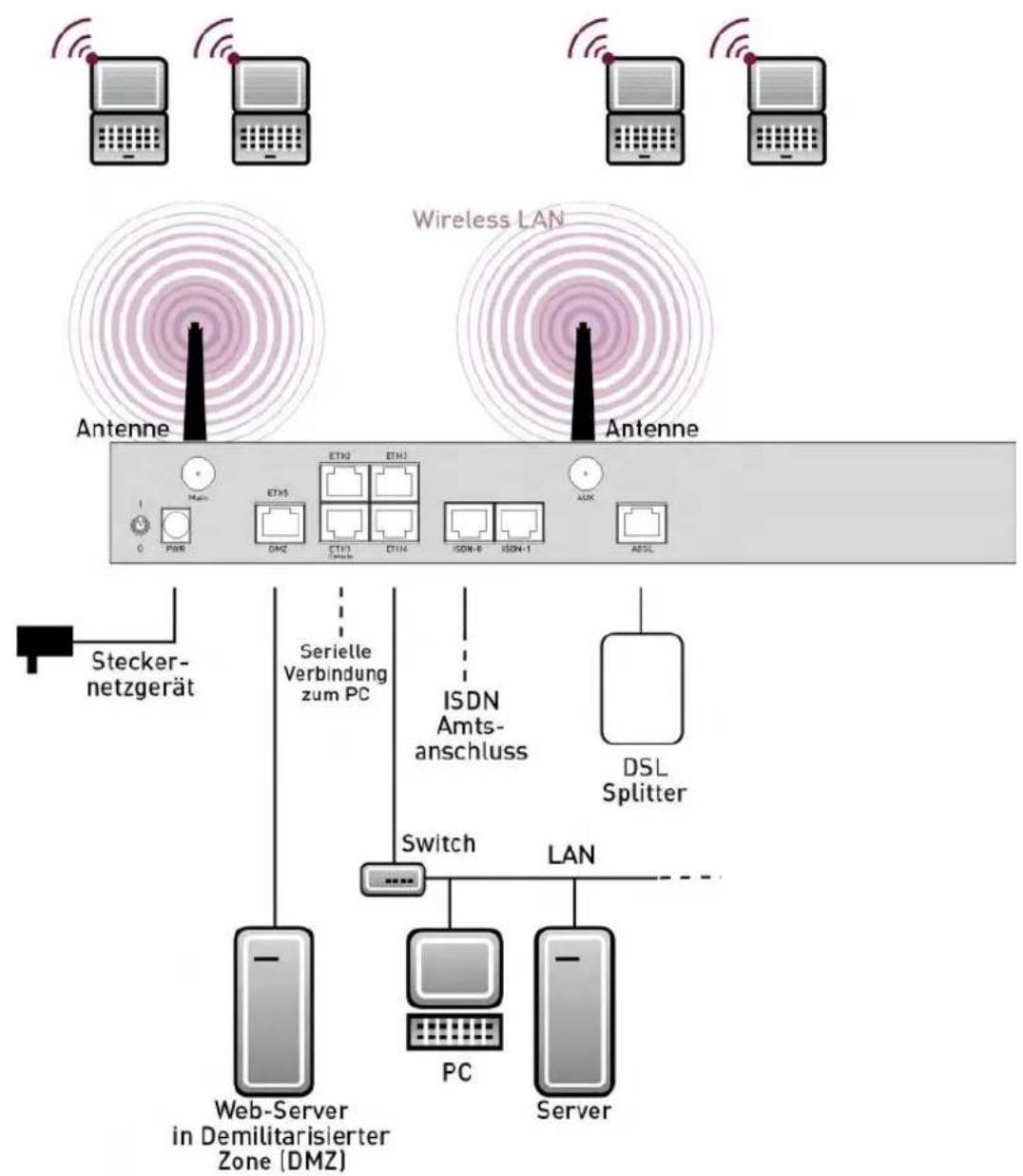
Abb. 2: Anschlussmöglichkeiten am Beispiel R3000w
flowchart
graph TD
    A["Stecker-netzgerät"] --> B["Web-Server in Demilitarisierter Zone (DMZ)"]
    B --> C["Server"]
    C --> D["Switch"]
    D --> E["ISDN Amts-anschluss"]
    D --> F["LAN"]
    C --> G["PC"]
    C --> H["X.21 / V.35 Anschluss"]
    B --> I["ETH0"]
    B --> J["ETH1"]
    B --> K["ETH2"]
    B --> L["ETH3"]
    B --> M["ETH4"]
    B --> N["ETH5"]
    B --> O["PWR"]
    style A fill:#f9f,stroke:#333
    style B fill:#ccf,stroke:#333
    style C fill:#cfc,stroke:#333
    style D fill:#fcc,stroke:#333
    style E fill:#ffc,stroke:#333
    style F fill:#fcc,stroke:#333
    style G fill:#fff,stroke:#333
    style H fill:#fff,stroke:#333
    style I fill:#fff,stroke:#333
    style J fill:#fff,stroke:#333
    style K fill:#fff,stroke:#333
    style L fill:#fff,stroke:#333
    style M fill:#fff,stroke:#333
    style N fill:#fff,stroke:#333
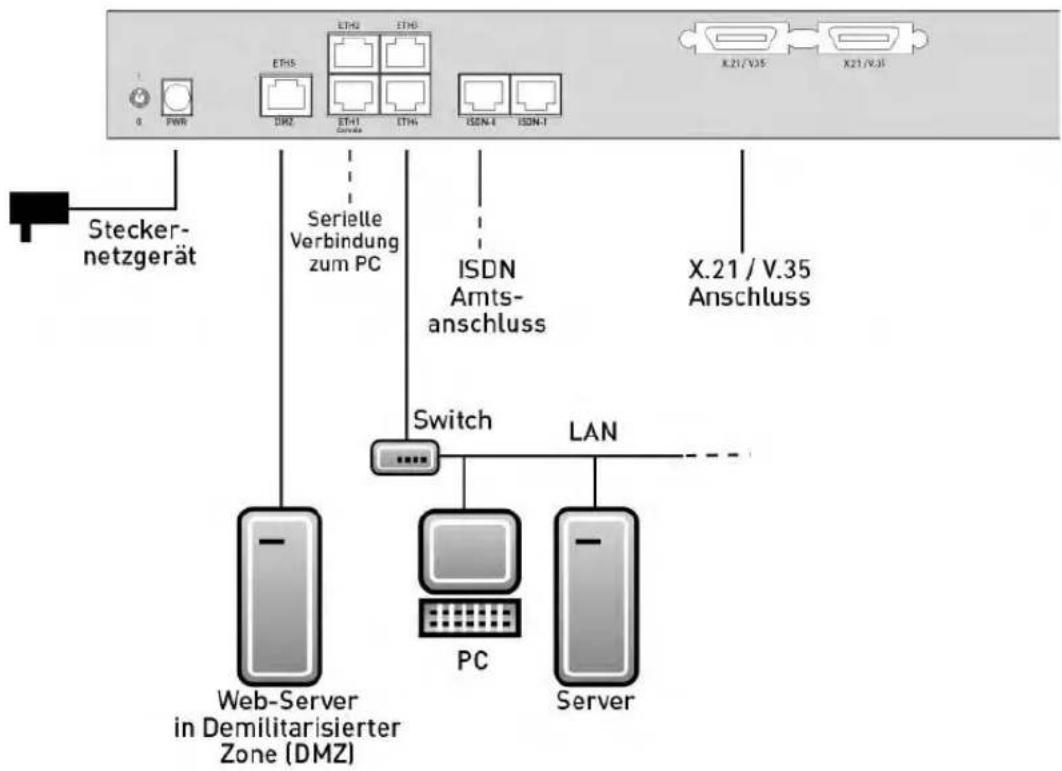
Abb. 3: Anschlussmöglichkeiten am Beispiel R43000
flowchart
graph TD
    A["ISDN PRI-Anschlüsse"] --> B["ISDN BRI-Anschlüsse"]
    C["Stecker-netzgerät"] --> D["Web-Server in Demilitarisierter Zone (DMZ)"]
    D --> E["PCI"]
    D --> F["Server"]
    G["SERielle Verbindung zum PC"] --> H["Switch"]
    I["ISDN BRI-Anschlüsse"] --> J["LAN"]
    K["ISDN-BMI"] --> L["ISDN-BMI"]
    M["ISDN-BMI-Anschlüssel"] --> N["ISDN-BMI-Anschlüssel"]
    O["PC"] --> P["PC"]
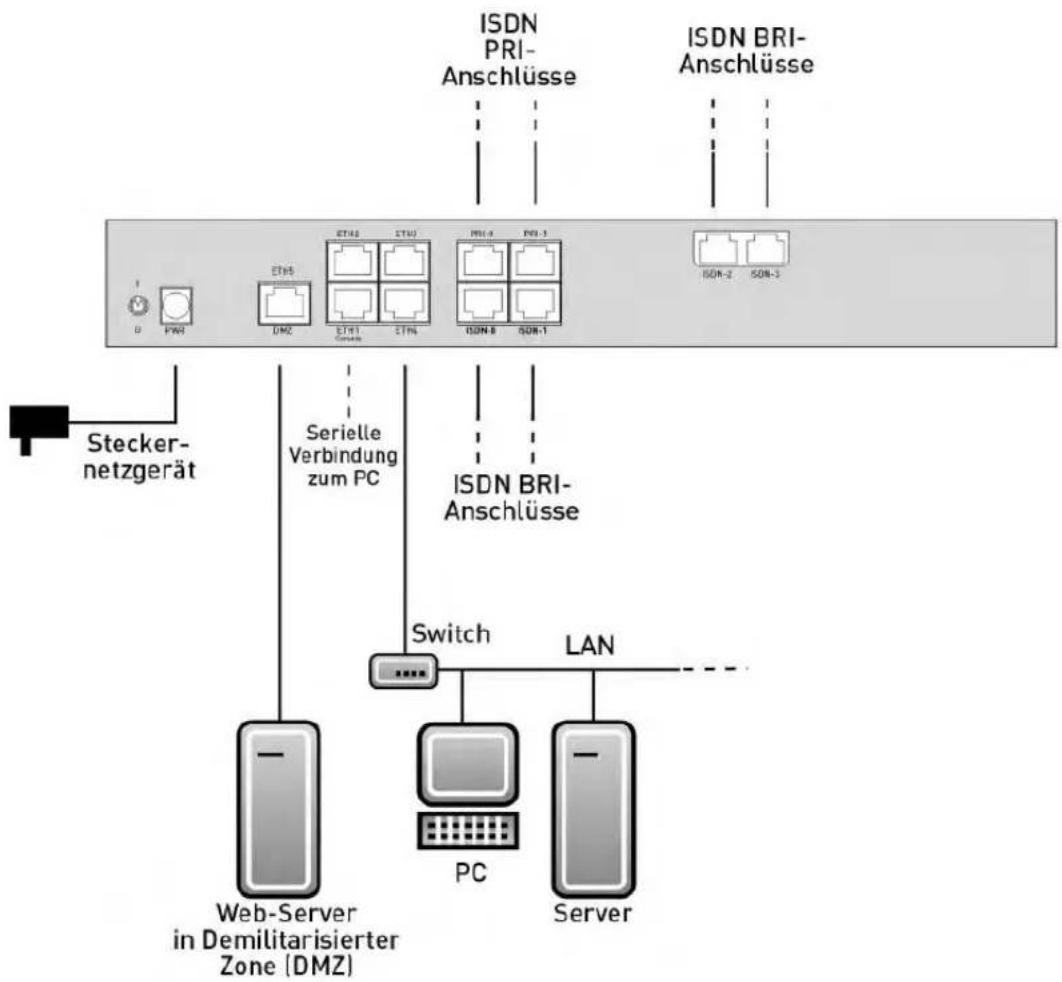
Abb. 4: Anschlussmöglichkeiten am Beispiel R41000
Gehen Sie beim Aufstellen und Anschließen in der folgenden Reihenfolge vor (siehe Anschlusspläne für die einzelnen Geräte im Kapitel Technische Daten auf Seite 25):
(1) Antennen (nur R1200w, R1200wu und R3000w): Schrauben Sie die mitgelieferte externe Standardantenne auf die dafür vorgesehenen RSMA-Anschlüsse Main und AUX und richten Sie die Antennen aus.
(2) Stellen Sie Ihr Gerät auf eine feste, ebene Unterlage.
(3) LAN
Zur Standardkonfiguration Ihres Geräts über Ethernet, verbinden Sie den ersten Switch-Port (ETH1) Ihres Geräts über das mitgelieferte Ethernet-Kabel mit Ihrem LAN. Das Gerät erkennt automatisch, ob es an einen Switch oder direkt an einen PC angeschlossen wird.
(4) ADSL (nur R3000 und R3000w)
Verbinden Sie die ADSL-Schnittstelle (ADSL) Ihres Geräts über das mitgelieferte
DSL-Kabel mit dem DSL-Ausgang des Splitters.
(5) SHDSL (nur R3400 und R3800)
Verbinden Sie die SHDSL-Schnittstelle (SHDSL) Ihres Geräts über das mitgelieferte DSL-Kabel mit Ihrem SHDSL-Anschluss.
(6) Netzanschluss
Schließen Sie das Gerät mit dem mitgelieferten Netzadapter an eine Steckdose an.
Schließen Sie die ISDN-Schnittstelle (ISDN oder ISDN-x) des Geräts mit dem mitgelieferten ISDN-Kabel an Ihre ISDN-Dose an.
- Weitere LANs/WANs
Schließen Sie beliebige weitere Endgeräte in Ihrem Netzwerk an den verbleibenden Switch-Ports (ETH2, ETH3 oder ETH4) Ihres Geräts mittels weiterer Ethernet-Kabel an.
- Serielle Verbindung
Für alternative Konfigurationsmöglichkeiten verbinden Sie die serielle Schnittstelle Ihres PCs mit der seriellen Schnittstelle des Geräts. Die serielle Schnittstelle ist als zusätzliche Belegung der Ethernetbuchse 1 (ETH1) realisiert. Verwenden Sie dazu das mitgelieferte serielle Kabel, und schließen Sie Ihr Netzwerk ggf. an einer anderen Ethernetbuchse an. Standardmäßig ist die Konfiguration über die serielle Schnittstelle jedoch nicht vorgesehen.
- xDSL-Modem oder DMZ
Verbinden Sie die WAN-Schnittstelle (ETH5/DMZ) Ihres Geräts über ein weiteres Ethernet-Kabel mit einem xDSL-Modem (nicht im Lieferumfang enthalten) oder mit dem Ethernet-Anschluss Ihrer DMZ.
- PRI (nur R4100)
Schließen Sie die ISDN-PRI-Schnittstelle (PRI-0 oder PRI-1) des Geräts an Ihrem PRI-Anschluss an.
• X.21 (nur R4300)
Verbinden Sie eine X.21-Schnittstelle Ihres Geräts über ein geeignetes Kabel (welches Sie als Zubehör zu Ihrem Router bestellen können) mit Ihrem X.21/V.35- oder X.21/V.36-Anschluss. Achten Sie darauf, dass Sie eine freigeschaltete X.21-Schnittstelle benutzen. Ab Werk ist die linke X.21-Schnittstelle auf die Rückseite des Geräts freigeschaltet. Die rechte X.21-Schnittstelle kann zusätzlich per Lizenz freigeschaltet werden.
- UMTS (nur R1200wu)
Schieben Sie die UMTS-Karte in den CardBus / UMTS Slot.
Das Gerät ist nun für die Konfiguration mit dem Funkwerk Configuration Interface vorbereitet.
3.2 Reinigen
Sie können Ihr Gerät problemlos reinigen. Verwenden Sie dazu ein leicht feuchtes Tuch oder ein Antistatiktuch. Benutzen Sie keine Lösungsmittel! Verwenden Sie niemals ein trockenes Tuch; die elektrostatische Aufladung könnte zu Defekten in der Elektronik führen. Achten Sie auf jeden Fall darauf, dass keine Feuchtigkeit eindringen kann und Ihr Gerät dadurch Schaden nimmt.
Wenn Sie zu Ihrem neuen Produkt Fragen haben oder zusätzliche Informationen wünschen, erreichen Sie das Support Center von Funkwerk Enterprise Communications GmbH montags bis freitags von 8:00 bis 17 Uhr. Folgende Kontaktmöglichkeiten stehen Ihnen zur Verfügung:
Email hotline@funkwerk-ec.com
Internationale Supportkoordinati- Telefon: +49 911 9673 1550 on
Fax: +49 911 9673 1599
Endkunden-Hotline 0900 1 38 65 93 (1,10 €/min aus dem deutschen Festnetz)
Ausführliche Informationen zu unseren Support Leistungen erhalten Sie unter www.funkwerk-ec.com.
Kapitel 4 Grundkonfiguration
Die Konfiguration Ihres Geräts wird mit dem Funkwerk Configuration Interface durchgeführt.
Der Weg zur Basiskonfiguration wird Ihnen im Folgenden Schritt für Schritt erläutert. Tiefergehende Netzwerkkenntnisse sind dabei nicht erforderlich. Ein detailliertes Online-Hilfe-System gibt Ihnen zusätzlich Hilfestellung.
Die mitgelieferte Companion DVD enthält alle Tools, die Sie für Konfiguration und Management Ihres Geräts benötigen.
4.1 Voreinstellungen
4.1.1 Vorkonfigurierte Daten
Ihr Gerät wird mit einer vordefinierten IP-Konfiguration ausgeliefert:
• IP-Adresse: 192.168.0.254
• Netzmaske: 255.255.255.0
Benutzen Sie im Auslieferungszustand folgende Zugangsdaten zur Konfiguration Ihres Geräts:
- Benutzername: admin
- Passwort: funkwerk

Hinweis
Alle bintec-Geräte werden mit gleichen Benutzernamen und Passwörtern ausgeliefert. Sie sind daher nicht gegen einen unautorisierten Zugriff geschützt, solange die Passwörter nicht geändert werden. Ändern Sie unbedingt die Passwörter, um unberechtigten Zugriff auf Ihr Gerät zu verhindern!
Die Vorgehensweise bei der Änderung von Passwörtern finden Sie unter Systempasswort ändern auf Seite 18.
4.1.2 Software-Update
Ihr Gerät ist mit der zum Zeitpunkt der Fertigung verfügbaren Version der Systemsoftware ausgestattet, von der es aktuell ggf. neuere Versionen gibt. Eine Aktualisierung können Sie bequem mit dem Funkwerk Configuration Interface im Menü Wartung->Software &Konfiguration vornehmen.
Eine Bescheibung des Update-Vorgangs finden Sie unter Softwareaktualisierung auf Seite 21
4.2 System-Voraussetzungen
Für die Konfiguration des Geräts müssen auf Ihrem PC folgende Systemvoraussetzungen erfüllt sein:
- Betriebssystem Microsoft Windows ab Windows 2000
- Internet Explorer 6 oder 7, Mozilla Firefox ab Version 1.2
• Installierte Netzwerkkarte (Ethernet) - DVD-Laufwerk
• Installiertes TCP/IP-Protokoll (siehe PC einrichten auf Seite 16)
- Hohe Farb-Anzeige (mehr als 256 Farben) für die korrekte Darstellung der Grafiken.
4.3 Vorbereitung
Zur Vorbereitung der Konfiguration sollten Sie...
- die benötigten Daten für die Grundkonfiguration und den Internet-Anschluss bereitlegen sowie ggf. die nötigen Daten für die Anbindung der gewünschten WLAN-Clients sammeln
- überprüfen, ob der PC, von dem aus Sie die Konfiguration vornehmen wollen, die notwendigen Voraussetzungen erfüllt.
Darüber hinaus können Sie ...
- die Dime Manager-Software installieren, die Ihnen weitere Werkzeuge zur Arbeit mit Ihrem Gerät zur Verfügung stellt. Die Installation ist optional und für die Konfiguration oder den Betrieb des Geräts nicht zwingend erforderlich.
4.3.1 Daten sammeln
Die wesentlichen Daten für die Konfiguration mit dem Funkwerk Configuration Interface haben Sie schnell gesammelt, denn es sind keine Informationen erforderlich, die vertiefte Netzwerkkenntnisse voraussetzen.
Gegebenenfalls können Sie die Beispielwerte übernehmen.
Bevor Sie mit der Konfiguration beginnen, sollten Sie die Daten für folgende Zwecke bereitlegen:
- Grundkonfiguration (sofern sich Ihr Gerät im Ausliefeungszustand befindet)
- Internetzugang (optional)
- Wireless LAN (optional, nur für R1200w, R1200wu und R300w)
In den folgenden Tabellen haben wir jeweils Beispiele für die Werte der benötigten Zugangsdaten angegeben. Unter der Rubrik "Ihre Werte" können Sie Ihre persönlichen Daten ergänzen. Dann haben Sie diese bei Bedarf griffbereit.
Sollten Sie ein neues Netzwerk einrichten, dann können Sie die angegebenen Beispielwerte für IP-Adressen und Netzmasken übernehmen. Fragen Sie im Zweifelsfall Ihren System-Administrator.
Grundkonfiguration
Für eine Grundkonfiguration Ihres Geräts benötigen Sie Informationen, die Ihre Netzwerkumgebung betreffen:
Basisinformationen
| Zugangsdaten Beispielwert Ihre | Werte | |
| IP-Adresse Ihres Gateways | 192.168.0.254 | |
| Netzmaske Ihres Gateways | 255.255.255.0 |
Internetzugang über ADSL
Wenn Sie einen Internetzugang einrichten wollen, brauchen Sie einen Internet-Service-Provider (kurz ISP). Von Ihrem ISP bekommen Sie Ihre persönlichen Zugangsdaten mitgeteilt. Die Bezeichnungen der benötigten Zugangsdaten können unter Umständen von ISP zu ISP variieren. Grundsätzlich jedoch handelt es sich um die gleiche Art von Information, die Sie zur Einwahl benötigen.
In der nachfolgenden Tabelle sind die Zugangsdaten zusammengestellt, die Ihr Gerät für eine DSL-Internet-Verbindung benötigt:
Daten für den Internetzugang über ADSL
| Zugangsdaten Beispielwert Ihre | Werte | |
| Provider-Name GoInternet | ||
| Protokoll PPP over Ethernet | (PPPoE) | |
| Enkapsulierung bridged-no-fcs | ||
| VPI (Virtual Path Identifier) 1 | ||
| VCI (Virtual Circuit Identifier) 32 | ||
| Ihr Benutzername MyName | ||
| Passwort TopSecret |
Einige ISPs, wie z. B. T-Online, benötigen zusätzlich Informationen:
Zusätzliche Informationen für T-Online
| Zugangsdaten Beispielwert Ihre | Werte | |
| Anschlusskennung (12stellig) | 000123456789 | |
| T-Online-Nummer (meist 12stellig) | 06112345678 | |
| Mitbenutzerkennung | 0001 |

Hinweis
Geben Sie bei der Konfiguration eines T-Online-Internetzugangs in das Feld Benutzername nacheinander und ohne Leerzeichen folgende Nummern ein:
Anschlusskennung (12-stellig) + T-Online Nummer (meist 12-stellig) + Mitbenutzer-nummer (für den Hauptnutzer immer 0001)
Sollte Ihre T-Online Nummer weniger als 12 Stellen enthalten, muss zwischen der T-Online Nummer und der Mitbenutzernummer das Zeichen "#" stehen.
Wenn Sie T-DSL nutzen, müssen Sie dieser Zahlenfolge noch die Endung "@t-online.de" hinzufügen.
Ihr Benutzername könnte dann so aussehen:
00012345678906112345678#0001@t-online.de
Wireless LAN (nur bei bintec R1200w, bintec R1200wu und bintec R3000w)
Sie können Ihr Gerät als Access-Point betreiben und somit mittels WLAN (Wireless LAN) einzelne Arbeitsstationen (z. B. Laptops, PCs mit Wireless-Karte oder Wireless-Adapter)
per Funk in Ihr lokales Netzwerk einbinden und miteinander kommunizieren lassen. Die Tabelle "Daten für die Wireless LAN Konfiguration" zeigt die Angaben, die dazu benötigt werden.
Da im WLAN Daten über das Übertragungsmedium Luft gesendet werden, können diese theoretisch von jedem Angreifer, der über die entsprechenden Mittel verfügt, abgefangen und gelesen werden. Daher muss der Absicherung der Funkverbindung besondere Beachtung geschenkt werden.
Beachten Sie dazu Folgendes:
- Folgen Sie den Sicherheitshinweisen bei der Konfiguration Ihres WLANs.
- Bitte lesen Sie auch die Informationen zum WLAN-Betrieb, die vom Bundesministerium für Sicherheit in der Informationstechnik herausgegeben werden (http://www.bsi.bund.de).
Daten für die Wireless LAN Konfiguration
| Zugangsdaten Beispielwert Ihre | Werte | |
| Preshared Key für WPA-PSK ohne Vorgabe | ||
| Aufstellungsort Ihres Geräts Germany | ||
| Kanal, der für WLAN verwendet werden soll | 3 | |
| Netzwerkname (SSID) für Ihr WLAN | ohne Vorgabe | |
| Sichtbarkeit des Netzwerknamens | nicht sichtbar | |
| Sicherheitseinstellung WPA-PSK | ||
4.3.2 PC einrichten
Um Ihr Gerät über das Netzwerk erreichen und eine Konfiguration mittels des Funkwerk Configuration Interface vornehmen zu können, müssen auf dem PC, von dem aus die Konfiguration durchgeführt wird, einige Voraussetzungen erfüllt sein.
- Stellen Sie sicher, dass das TCP/IP-Protokoll auf dem PC installiert ist.
- Weisen Sie Ihrem PC eine feste IP-Adresse zu.
TCP/IP-Protokoll prüfen
Um zu prüfen, ob Sie das Protokoll installiert haben, gehen Sie folgendermaßen vor:
(1) Klicken Sie im Startmenü auf Einstellungen -> Systemsteuerung -> Netzwerkverbindungen (Windows XP) bzw. Systemsteuerung -> Netzwerk- und Freigabecenter -> Adaptereinstellungen ändern (Windows 7).
(2) Klicken Sie auf LAN-Verbindung.
(3) Klicken Sie im Statusfenster auf Eigenschaften.
(4) Suchen Sie in der Liste der Netzwerkkomponenten den Eintrag Internetprotokoll (TCP/IP).
TCP/IP-Protokoll installieren
Wenn Sie den Eintrag Internetprotokoll (TCP/IP) nicht finden, installieren Sie das TCP/IP-Protokoll wie folgt:
(1) Klicken Sie im Statusfenster der LAN-Verbindung zunächst auf Eigenschaften, dann auf Installieren.
(2) Wählen Sie den Eintrag Protokoll.
(3) Klicken Sie auf Hinzufügen.
(4) Wählen Sie Internetprotokoll (TCP/IP) und klicken Sie auf OK.
(5) Folgen Sie den Anweisungen am Bildschirm und starten Sie zum Schluss den Rechner neu.
PC IP-Adresse zuweisen
Weisen Sie Ihrem PC wie folgt eine IP-Adresse zu:
(1) Wählen Sie Internetprotokoll (TCP/IP) und klicken Sie auf Eigenschaften.
(2) Wählen Sie Folgende IP-Adresse verwenden und geben Sie eine geeignete IP-Adresse ein.
Gateway IP-Adresse im PC eintragen
Fahren Sie dann fort, indem Sie wie folgt die IP-Adresse des Gateways in die Konfiguration Ihres PCs eintragen:
(1) Geben Sie in Internetprotokoll (TCP/IP) -> Eigenschaften unter Standardgateway die IP-Adresse Ihres Gateways ein.
(2) Tragen Sie unter Folgende DNS-Serveradressen verwenden die IP-Adresse Ihres Geräts ein.
(3) Klicken Sie auf OK.
(4) Schließen Sie das Statusfenster mit OK.
Der Rechner verfügt nun über eine IP-Konfiguration.

Hinweis
Zur Konfiguration können Sie nun das Funkwerk Configuration Interface aufrufen, indem Sie in einem unterstützten Browser (Internet Explorer ab Version 6, Mozilla Firefox ab Version 1.2) die IP-Adresse Ihres Gerätes eingeben (192.168.0.254) und sich mit den voreingestellten Anmeldedaten (User: admin, Password: funkwerk) anmelden.
4.4 Systempasswort ändern
Alle bintec-Geräte werden mit gleichen Benutzernamen und Passwörtern ausgeliefert. Sie sind daher nicht gegen einen unautorisierten Zugriff geschützt, solange die Passwörter nicht geändert werden. Ändern Sie unbedingt die Passwörter, um unberechtigten Zugriff auf Ihr Gerät zu verhindern!
Gehen Sie dazu vor wie folgt:
(a) Gehen Sie in das Menü Systemverwaltung ->Globale Einstellungen->Passwörter.
(b) Geben Sie für Systemadministrator-Passwort ein neues Passwort ein.
(c) Geben Sie das neue Passwort noch einmal unter Systemadministrator-Passwort bestätigen ein.
(d) Klicken Sie auf OK.
(e) Speichern Sie die Konfiguration mit der Schaltfläche Konfiguration speichern oberhalb der Menünavigation.
Beachten Sie folgende Regeln zum Passwortgebrauch:
- Das Passwort darf nicht leicht zu erraten sein. Namen, Kfz-Kennzeichen, Geburtsdatum usw. sollten deshalb nicht als Passwörter gewählt werden.
- Innerhalb des Passwortes sollte mindestens ein Zeichen verwendet werden, das kein Buchstabe ist (Sonderzeichen oder Zahl).
- Das Passwort sollte mindestens 8 Zeichen lang sein.
- Wechseln Sie regelmäßig das Passwort, z. B. alle 90 Tage.
4.5 Internetverbindung einrichten
Sie können mit Ihrem Gerät unterschiedliche Arten von Internetverbindungen aufbauen, die Konfiguration einer häufig benutzten wird im Folgenden beschrieben, bei der Konfigration weiterer Verbindungsarten hilft Ihnen der Internet-Assistent des Funkwerk Configuration Interface.
4.5.1 Internetverbindung über das interne ADSL-Modem
Die Geräte R3000 und R3000w verfügen über ein integriertes ADSL2+-Modem zum Aufbau einer schnellen Internetverbindung. Zur einfachen Konfiguration eines ADSL-Internetzugangs verfügt das Funkwerk Configuration Interface über einen Assistenten, mit dem Sie die Verbindung unkompliziert und schnell einrichten können. Eine Auswahl an vorkonfigurierten Zugängen der wichtigsten Anbieter (T-Home, Arcor) vereinfacht die Konfiguration noch einmal.
(1) Gehen Sie im Funkwerk Configuration Interface in das Menü Assistenten->Internetzugang.
(2) Legen Sie mit Neu einen neuen Eintrag an und übernehmen Sie den Verbindungs-typ Internes ADSL-Modem.
(3) Folgen Sie den Schritten, die der Assistent vorgibt. Der Assistent verfügt über eine eigene Online-Hilfe, die Ihnen ggf. notwendige Informationen vermittelt.
(4) Nachdem Sie den Assistenten beendet haben, speichern Sie die Konfiguration mit der Schaltfläche Konfiguration speichern oberhalb der Menünavigation.
4.5.2 Internetverbindung über UMTS
Der Aufbau einer Internetverbindung (nur für R1200wu) über UMTS erfordert eine aktivierte SIM-Karte Ihres UMTS-Anbieters.
(1) Gehen Sie im Funkwerk Configuration Interface in das Menü Assistenten->Internetzugang.
(2) Legen Sie mit Neu einen neuen Eintrag an und wählen Sie als Verbindungstyp UMTS.
(3) Folgen Sie den Schritten, die der Assistent vorgibt. Der Assistent verfügt über eine eigene Online-Hilfe, die Ihnen ggf. notwendige Informationen vermittelt.
(4) Nachdem Sie den Assistenten beendet haben, speichern Sie die Konfiguration mit dem Button Konfiguration speichern oberhalb der Menünavigation.
4.5.3 Andere Internetverbindungen
Neben einem ADSL-Anschluss über das interne ADSL2+-Modem können Sie Ihr Gerät noch über weitere Verbindungsarten mit dem Internet verbinden, so etwa über ein externes Modem (z. B. ein Kabelmodem) oder ein externes Gateway. Bei dieser Art von Konfigurationen unterstützt Sie der entsprechende Assistent des Funkwerk Configuration Interface. Sie finden den Internet-Assistenten neben weiteren Assistenten zur vereinfachten Konfiguration unterschiedlicher Anwendungen an oberster Stelle des Menübaums unter Assistenten.
4.5.4 Konfiguration prüfen
Wenn Sie die Konfiguration Ihres Geräts abgeschlossen haben, können Sie die Verbindung in Ihrem LAN sowie zum Internet testen.
Führen Sie folgende Schritte aus, um Ihr Gerät zu testen:
(1) Testen Sie die Verbindung zum Gerät. Klicken Sie im Startmenü auf Ausführen und geben Sie ping gefolgt von einem Leerzeichen und der IP-Adresse Ihrer Anlage ein (z. B. 192.168.0.254). Es erscheint ein Fenster mit dem Hinweis "Antwort von...".
(2) Testen Sie den Internetzugang, indem Sie im Internet Browser www.funkwerk-ec.com eingeben. Auf den Internet-Seiten der Funkwerk Enterprise Communications GmbH finden Sie Neuigkeiten, Updates und weiterführende Dokumentation.

Hinweis
Durch eine Fehlkonfiguration der Geräte im LAN kann es zu ungewollten Verbindungen und erhöhten Gebühren kommen! Kontrollieren Sie, ob das Gerät Verbindungen nur zu gewollten Zeiten aufbaut! Beobachten Sie die Leuchtanzeigen Ihres Geräts (Leuchtanzeige ISDN, ADSL und die Ethernet-Schnittstellen, an denen Sie ein oder mehrere WANs angeschlossen haben).
4.6 Wireless LAN einrichten
Gehen Sie folgendermaßen vor, um ihr Gerät (nur bintec R1200w, R1200wu und R3000w) als Access Point im WPA-PSK-Modus zu nutzen:
(1) Gehen Sie im Funkwerk Configuration Interface in das Menü Assistenten->Wireless LAN.
(2) Folgen Sie den Schritten, die der Assistent vorgibt. Der Assistent verfügt über eine ei-
gene Online-Hilfe, die Ihnen ggf. notwendige Informationen vermittelt.
(3) Speichern Sie die Konfiguration mit dem Button Konfiguration speichern oberhalb der Menünavigation.
WLAN-Adapter unter Windows XP konfigurieren
Windows XP hat nach der Installation der Treiber für Ihre WLAN-Karte eine neue Verbindung in der Netzwerkumgebung eingerichtet. Um die Wireless-LAN-Verbindung zu konfigurieren, gehen Sie bitte folgendermaßen vor:
(1) Klicken Sie mit der rechten Maustaste auf Start -> Einstellungen -> Netzwerkverbindungen -> Drahtlose Netzwerkverbindung.
(2) Wählen Sie anschließend Eigenschaften aus.
(3) Gehen Sie auf die Registerkarte Drahtlosnetzwerke.
(4) Klicken Sie auf Hinzufügen.
Fahren Sie folgendermaßen fort:
(1) Bei Netzwerkname geben Sie z. B. Client-1 ein.
(2) Unter Netzwerkauthentifizierung wählen Sie WPA-PSK.
(3) Bei Datenverschlüsselung konfigurieren Sie TKIP.
(4) Unter Netzwerkschlüssel und Netzwerkschlüssel bestätigen geben Sie den zuvor konfigurierten Preshared Key an.
(5) Verlassen Sie die Menüs jeweils mit OK.

Hinweis
Windows XP erlaubt die Anpassung vieler Menüs. Je nach Konfiguration kann der Pfad zu der Drahtlosnetzwerkverbindung, die Sie konfigurieren wollen, ein anderer sein als oben beschrieben.
4.7 Softwareaktualisierung
Die Funktionsvielfalt von bintec-Geräten wird permanent erweitert. Diese Erweiterungen stellt Ihnen Funkwerk Enterprise Communications GmbH stets kostenlos zur Verfügung. Die Überprüfung auf neue Software-Versionen und die Aktualisierung können einfach über das Funkwerk Configuration Interface vorgenommen werden. Voraussetzung für ein automatisches Update ist eine bestehende Internetverbindung.
Gehen Sie folgendermaßen vor:
(1) Gehen Sie in das Menü Wartung->Software &Konfiguration.
(2) Wählen Sie unter Aktion Systemsoftware aktualisieren und unter Quelle Aktuelle Software vom Funkwerk-Server.
(3) Bestätigen Sie mit Los.
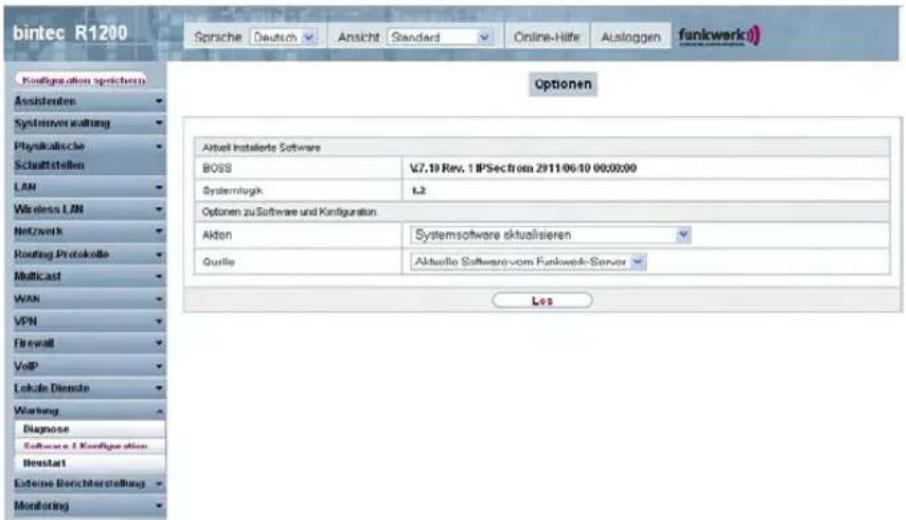
Das Gerät verbindet sich nun mit dem Download-Server der Funkwerk Enterprise Communications GmbH und überprüft, ob eine aktualisierte Version der Systemsoftware verfügbar ist. Ist dies der Fall, wird die Aktualisierung Ihres Geräts automatisch vorgenommen. Nach der Installation der neuen Software werden Sie zum Neustart des Geräts aufgefordert.

Achtung
Die Aktualisierung kann nach dem Bestätigen mit Los nicht abgebrochen werden. Sollte es zu einem Fehler bei der Aktualisierung kommen, starten Sie das Gerät nicht neu und wenden Sie sich an den Support.
Kapitel 5 Reset
Im Falle einer Fehlkonfiguration oder bei Nichterreichbarkeit Ihres Geräts können Sie das Gerät durch eine spezielle Reset-Prozedur mit den Standardeinstellungen des Auslieferungszustands starten lassen.
Dabei werden fast alle bestehenden Konfigurationsdaten ignoriert, nur die aktuellen Benutzer-Passwörter bleiben erhalten. Auf dem Gerät gespeicherte Konfigurationen werden nicht gelöscht und können nach dem Neustart des Geräts ggf. wieder geladen werden.
Gehen Sie folgendermaßen vor:
(1) Schalten Sie Ihr Gerät aus, wenn es vorher in Betrieb war, und wieder ein. Das Gerät durchläuft die Boot-Sequenz.
(2) Beobachten Sie die LEDs auf der Vorderseite Ihres Geräts. Nach Durchlaufen des Startmodus leuchten alle LEDs des rechten Achterblocks gleichzeitig.
(3) Schalten Sie das Gerät aus, während die LEDs des rechten Achterblocks leuchten. Sie haben dazu etwa vier Sekunden Zeit.
(4) Wiederholen Sie den Ein-/Ausschaltvorgang zweimal. Insgesamt wurde das Gerät dreimal ein- und ausgeschaltet.
(5) Schalten Sie das Gerät zum vierten Mal ein. Wenn Sie die Boot-Sequenz diesmal nicht unterbrechen, so läuft das Gerät im "Factory-Reset"-Zustand hoch. Dreimaliges Blinken der LEDs des rechten Achterblocks signalisiert Ihnen diesen Zustand.
Wenn Sie das Gerät dann noch ein weiteres Mal aus- und wieder einschalten, läuft es mit der gespeicherten Boot-Konfiguration hoch.
Sollen beim Zurücksetzen des Geräts auch sämtliche Benutzerpasswörter in den Auslieferungszustand zurückgesetzt und gespeicherte Konfigurationen gelöscht werden, gehen Sie wie folgt vor:
- Stellen Sie eine serielle Verbindung zu Ihrem Gerät her. Starten Sie Ihr Gerät neu und verfolgen Sie die Boot-Sequenz. Achten Sie auf die Meldung Press
oder
- Führen Sie die oben beschriebene Reset-Prozedur mit Ein-/Ausschalten aus. Stellen Sie anschließend eine serielle Verbindung oder eine Telnet-Verbindung (Telnet: Verwenden Sie die IP-Adresse des Auslieferungszustands) zu Ihrem Gerät her. Geben Sie auf der Kommandozeile beim Anmeldeprompt erase bootconfig als Login ein. Lassen Sie das Passwort leer und drücken Sie die Eingabetaste. Das Gerät durchläuft erneut die Boot-Sequenz.

Hinweis
Das Gerät wird auch in den Auslieferungszustand inklusive sämtlicher Benutzerpasswörter zurückgesetzt, wenn Sie bei ausgeschaltetem Gerät den Ein-Ausschaltvorgang fünf Mal anstelle von drei Mal durchführen.

Hinweis
Wenn Sie über das Funkwerk Configuration Interface (Menü Wartung -> Software & Konfiguration) die Boot-Konfiguration löschen, werden ebenfalls alle Passwörter zurückgesetzt und die aktuelle Boot-Konfiguration gelöscht. Beim nächsten Start startet das Gerät mit den Standardeinstellungen des Auslieferungszustands.
Nun können Sie die Konfiguration Ihres Geräts erneut durchführen wie ab Grundkonfiguration auf Seite 12 beschrieben.
Kapitel 6 Technische Daten
In diesem Kapitel sind alle Hardware-Eigenschaften der Geräte R1200, R1200w, R1200wu, R3000, R3000w, R3400, R3800, R4100 und R4300 zusammengefasst.
6.1 Lieferumfang
Ihr Gerät wird zusammen mit folgenden Teilen ausgeliefert:
| Kabelsätze/Netz-teil/Sonstiges | Software Dokumentation | ||
| R1200 Ethernet-KabelISDN-KabelSerielles AnschlusskabelSteckernetzteil | Companion DVD Kurzanleitung (gedruckt)Benutzerhandbuch (auf DVD)Release Notes, falls erforderlichSicherheitshinweise | ||
| R1200w Ethernet-KabelISDN-KabelSerielles AnschlusskabelSteckernetzteil2 Standardantennen | Companion DVD Kurzanleitung (gedruckt)Benutzerhandbuch (auf DVD)Release Notes, falls erforderlichSicherheitshinweise | ||
| R1200wu Ethernet-KabelISDN-KabelSerielles AnschlusskabelSteckernetzteil2 Standardantennen | Companion DVD Kurzanleitung (gedruckt)Benutzerhandbuch (auf DVD)Release Notes, falls erforderlichSicherheitshinweise | ||
| R3000 Ethernet-KabelISDN-KabelSerielles Anschlusskabel | Companion DVD Kurzanleitung (gedruckt)Benutzerhandbuch (auf DVD)Release Notes, falls erforder- | ||
| Steckernetzteil2 DSL-Kabel (für Annex A und für Annex B | derlichSicherheitshinweise | ||
| R3000w Ethernet | Internet-KabelISDN-KabelSerielles AnschlusskabelSteckernetzteil2 DSL-Kabel (für Annex A und für Annex B)2 Standardantennen | Companion DVD Kurzanleitung (gedruckt)Benutzerhandbuch (auf DVD)Release Notes, falls erforderlichSicherheitshinweise | |
| R3400 Ethernet | Internet-KabelISDN-KabelSerielles AnschlusskabelSteckernetzteilDSL-Kabel | Companion DVD Kurzanleitung (gedruckt)Benutzerhandbuch (auf DVD)Release Notes, falls erforderlichSicherheitshinweise | |
| R3800 Ethernet | Internet-KabelISDN-KabelSerielles AnschlusskabelSteckernetzteilDSL-KabelSplitter (Y-Adapter) | Companion DVD Kurzanleitung (gedruckt)Benutzerhandbuch (auf DVD)Release Notes, falls erforderlichSicherheitshinweise | |
| R4100 Ethernet | Internet-KabelISDN-KabelSerielles AnschlusskabelSteckernetzteilSplitter (Y-Adapter) | Companion DVD Kurzanleitung (gedruckt)Benutzerhandbuch (auf DVD)Release Notes, falls erforderlichSicherheitshinweise | |
| R4300 Ethernet | Internet-KabelISDN-KabelSerielles AnschlusskabelSteckernetzteilX.21 DTE (optional erhält-lich)X.21 DCE (optional erhält-lich)V.35 DTE (optional erhält-lich) | Companion DVD Kurzanleitung (gedruckt)Benutzerhandbuch (auf | DVD)Release Notes, falls erfor-derlichSicherheitshinweise |
6.2 Allgemeine Produktmerkmale
Die allgemeinen Produktmerkmale umfassen die Leistungsmerkmale und die technischen Voraussetzungen für Installation und Betrieb Ihres Geräts.
Allgemeine Produktmerkmale bintec R1200, bintec R1200w, bintec R1200wu
| Produktname bintec | R1200 bintec R1200w | bintec R1200wu | |
| Maße und Gewicht: | |||
| Gerätemaße ohne Ka-bel (B x H x T) | 295 mm x 45 mm x 16mm | 295 mm x 45 mm x 16mm + 8 mm(Antennenbuchse) | 295 mm x 45 mm x 160mm + 8 mm(Antennenbuchse) |
| Gewicht ca. 1260 g ca. | 1260 g ca. 1260 g | ||
| Transportgewicht (inkl.Dokumentation, Kabel,Verpackung) | ca. 2,6 kg ca. 2,6 kg ca. | 2,6 kg | |
| Speicher 32 MB SDRAM | AM,8 MB Flash-ROM | 32 MB SDRAM,8 MB Flash-ROM | 32 MB SDRAM,8 MB Flash-ROM |
| LEDs | 18 (1x Power, 1x Status,5x2 Ethernet, 3x2 Funk-tion) | 20 (1x Power, 1x Status,5x2 Ethernet, 4x2 Funk-tion) | 20 (1x Power, 1x Status,5x2 Ethernet, 4x2 Funk-tion) |
| Leistungsaufnahme Gerät | max. 15 Watt, typ. 13Watt | max. 15 Watt, typ. 13Watt | max. 15 Watt, typ. 13Watt |
| Spannungsversorgung | 15 V AC 1.3 A EU PSU | 15 V AC 1.3 A EU PSU | 24 V AC 1 A EU PSU |
| Umweltanforderungen: | |||
| Lagertemperatur -20° | bis +70 °C -20° bis +70 | °C -20° bis +70 °C | |
| Betriebstemperatur 0° | bis 40 °C 0° bis 40 °C | 0° bis 40 °C | |
| Relative Luftfeuchtigkeit | 10 % bis 90 % nichtkondensierend im Betrieb,5 % bis 95 % nichtkondensierend bei Lagerung | 10 % bis 90 % nichtkondensierend im Betrieb,5 % bis 95 % nichtkondensierend bei Lagerung | 10 % bis 90 % nichtkondensierend im Betrieb,5 % bis 95 % nichtkondensierend bei Lagerung |
| Raumklassifizierung Nur in trockenen Räumen betreiben. | Nur in trockenen Räumen betreiben. | Nur in trockenen Räumen betreiben. | |
| Verfügbare Schnittstellen: | |||
| Ethernet IEEE 802.3 LAN (4-Port-Switch), ein Port mit serieller Schnittstellenfunktion | Fest eingebaut (nur twisted-pair), 10/100 MBit/s, autosensing, MDIX; unterstützt die Baudraten: 1200, 2400, 4800, 9600, 19200, 38400, 57600, 115200 Baud | Fest eingebaut (nur twisted-pair), 10/100 MBit/s, autosensing, MDIX; unterstützt die Baudraten: 1200, 2400, 4800, 9600, 19200, 38400, 57600, 115200 Baud | Fest eingebaut (nurswisted-pair), 10/100 MBit/s, autosensing, MDIX; unterstützt die Baudraten: 1200, 2400, 4800, 9600, 19200, 38400, 57600, 115200 Baud |
| ISDN-WAN S0 (2) Fest eingebaut Fest eingebaut Fest eingebaut | |||
| DMZ/ETH5 | Zusätzlicher Ethernet Switch-Port | Zusätzlicher Ethernet Switch-Port | Zusätzlicher Ethernet Switch-Port |
| WLAN-Schnittstelle (Antennen) | - | 802.11b, 802.11g und 802.11a mit Antenna Diversity | 802.11b, 802.11g und 802.11a mit Antenna Diversity |
| CardBus Schnittstelle (PCMCIA) | - | - | Schnittstelle zur Integration einer UMTS-Modemkarte |
| Vorhandene Buchsen: | |||
| Serielle Schnittstelle V.24 | RJ45-Buchse | RJ45-Buchse | RJ45-Buchse |
| Ethernet-Schnittstelle | RJ45-Buchse | RJ45-Buchse | RJ45-Buchse |
| ISDN-Schnittstelle | RJ45-Buchse | RJ45-Buchse | RJ45-Buchse |
| CardBus Schnittstelle | - | - | 68-polige PCMCIA-Buchse |
| Richtlinien & Normen | R&TTE-Richtlinie1999/5/EGCE-Zeichen für alle EU-Länder | R&TTE-Richtlinie1999/5/EGCE-Zeichen für alle EU-Länder | R&TTE-Richtlinie1999/5/EGCE-Zeichen für alle EU-Länder |
| SAFERNET TM Security Technology | Community Passwords, PAP, CHAP, MS-CHAP, MS-CHAP v.2, PPTP, PPPoE, PPPoA, Call-back, Access Control Lists, CLID, NAT, SIF, MPPE Encryption, PPTPEncryption, VPN mit PPTP oder IPSec | Community Passwords, PAP, CHAP, MS-CHAP, MS-CHAP v.2, PPTP, PPPoE, PPPoA, Call-back, Access Control Lists, CLID, NAT, SIF, MPPE Encryption, PPTPEncryption, VPN mit PPTP oder IPSec | Community Passwords, PAP, CHAP, MS-CHAP, MS-CHAP v.2, PPTP, PPPoE. PPPoA, Call-back, Access Control Lists, CLID, NAT, SIF, MPPE Encryption, PPTPEncryption, VPN mit PPTP oder IPSec |
| Mitgelieferte Software | Dime Manager auf DVD | Dime Manager auf DVD | Dime Manager auf DVD |
| Mitgelieferte gedruckte Dokumentation | Kurzanleitung Kurzanleitung | Kurzanleitung | |
| Online-Dokumentation | BenutzerhandbuchWorkshopsRelease Notes, falls erforderlich | BenutzerhandbuchWorkshopsRelease Notes, falls erforderlich | BenutzerhandbuchWorkshopsRelease Notes, falls erforderlich |
Allgemeine Produktmerkmale bintec R3000, bintec R3000w
| Produktname bintec | R3000 bintec R3000w | |
| Maße und Gewicht: | ||
| Gerätemaße ohne Ka-bel (B x H x T) | 295 mm x 45 mm x 160 mm | 295 mm x 45 mm x 160 mm + 8 mm(Antennenbuchse) |
| Gewicht | ca. 1260 g | ca. 1260 g |
| Transportgewicht (inkl.Dokumentation, Kabel,Verpackung) | ca. 2,6 kg | ca. 2,6 kg |
| Speicher | 32 MB SDRAM,8 MB Flash-ROM | 32 MB SDRAM,8 MB Flash-ROM |
| LEDs | 18 (1x Power, 1x Status, 5x2 Ethernet, 3x2 Funktion) | -20 (1x Power, 1x Status, 5x2 Ethernet, 4x2 Funktion) |
| Leistungsaufnahme Gerät | max. 15 Watt, typ. 13 Watt max. 15 | Watt, typ. 13 Watt |
| Spannungsversorgung | 15 V AC 1.3 A EU PSU 15 V AC | 1.3 A EU PSU |
| Umweltanforderungen: | ||
| Lagertemperatur -20° | bis +70 °C -20° bis +70 °C | |
| Betriebstemperatur 0° | bis 40 °C 0° bis 40 °C | |
| Relative Luftfeuchtigkeit | 10 % bis 90 % nichtkondensierend Betrieb,5 % bis 95 % nichtkondensierend bei Lagerung | in 0 % bis 90 % nichtkondensierend im Betrieb,5 % bis 95 % nichtkondensierend bei Lagerung |
| Raumklassifizierung Nur in trockenen Räumen betreiben. Nur in trockenen Räumen betreiben. | ||
| Verfügbare Schnittstellen: | ||
| ADSL-Schnittstelle | Internes ADSL-Modem für Annex A und Annex B | Internes ADSL-Modem für Annex A und Annex B |
| Ethernet IEEE 802.3 LAN (4-Port-Switch), ein Port mit serieller Schnittstellenfunktion | Fest eingebaut (nur twisted-pair), 10/100 MBit/s, autosensing, MDIX; unterstützt die Baudraten: 1200, 2400, 4800, 9600, 19200, 38400, 57600, 115200 Baud | Fest eingebaut (nur twisted-pair), 10/100 MBit/s, autosensing, MDIX; unterstützt die Baudraten: 1200, 2400, 4800, 9600, 19200, 38400, 57600, 115200 Baud |
| ISDN-WAN S0 (2) | Fest eingebaut | Fest eingebaut |
| DMZ/ETH5 | Zusätzlicher Ethernet Switch-Port | Zusätzlicher Ethernet Switch-Port |
| WLAN-Schnittstelle (Antennen) | - | 802.11b, 802.11g und 802.11a mit Antenna Diversity. Datenraten von 1-, 2-, 5.5-, 6-, 9-, 11-, 12-, 18-, 24-, 36-, 48-, 54 MBit/s |
| Vorhandene Buchsen: | ||
| Serielle Schnittstelle V.24 | RJ45-Buchse | RJ45-Buchse |
| Ethernet-Schnittstelle | RJ45-Buchse | RJ45-Buchse |
| ISDN-Schnittstelle | RJ45-Buchse | RJ45-Buchse |
| ADSL-Schnittstelle | RJ45-Buchse | RJ45-Buchse |
| Richtlinien & Normen | R&TTE-Richtlinie 1999/5/EGCE-Zeichen für alle EU-Länder | R&TTE-Richtlinie 1999/5/EGCE-Zeichen für alle EU-Länder |
| SAFERNET TM Security Technology | Community Passwords, PAP, CHAP, MS-CHAP, MS-CHAP v.2, PPTP, PP-PoE, PPPoA, Callback, Access Control Lists, CLID, NAT, SIF, MPPE Encryption, PPTP Encryption, VPN mit PPTP oder IPSec | Community Passwords, PAP, CHAP, MS-CHAP, MS-CHAP v.2, PPTP, PP-PoE, PPPoA, Callback, Access Control Lists, CLID, NAT, SIF, MPPE Encryption, PPTP Encryption, VPN mit PPTP oder IPSec |
| Mitgelieferte Software | Dime Manager auf DVD Dime Manager auf DVD | |
| Mitgelieferte gedruckte Dokumentation | Kurzanleitung Kurzanleitung | |
| Online-Dokumentation | BenutzerhandbuchWorkshopsRelease Notes, falls erforderlich | BenutzerhandbuchWorkshopsRelease Notes, falls erforderlich |
Allgemeine Produktmerkmale bintec R3400, bintec R3800
| Produktname bintec | R3400 | bintec | R3800 |
| Maße und Gewicht: | |||
| Gerätemaße ohne Ka-bel (B x H x T) | 295 mm x 45 mm x 160 mm | 295 mm x 45 mm x 160 mm | |
| Gewicht | ca. 1260 g | ca. 1260 g | |
| Transportgewicht (inkl.Dokumentation, Kabel,Verpackung) | ca. 2,6 kg | ca. 2,6 kg | |
| Speicher | 32 MB SDRAM,8 MB Flash-ROM | 32 MB SDRAM,8 MB Flash-ROM | |
| LEDs | 18 (1x Power, 1x Status, 5x2 Ethernet, 3x2 Funktion) | 20 (1x Power, 1x Status, 5x2 Ethernet, 4x2 Funktion) | |
| Leistungsaufnahme Gerät | max. 15 Watt, typ. 10 Watt | max. 15 Watt, typ. 12 Watt | |
| Spannungsversorgung | 15 V AC 1.3 A EU PSU | 15 V AC 1.3 A EU PSU | |
| Produktname bintec | R3400 bintec R3800 | ||
| Umweltanforderungen: | |||
| Lagertemperatur -20° | bis +70 °C -20° bis +70 °C | ||
| Betriebstemperatur 0° | bis 40 °C 0° bis 40 °C | ||
| Relative Luftfeuchtigkeit | 10 % bis 90 % nichtkondensierend Betrieb,5 % bis 95 % nichtkondensierend bei Lagerung | in 0 % bis 90 % nichtkondensierend im Betrieb,5 % bis 95 % nichtkondensierend bei Lagerung | |
| Raumklassifizierung Nur in trockenen Räumen betreiben. Nur in trockenen Räumen betreiben. | |||
| Verfügbare Schnittstellen: | |||
| SHDSL-Schnittstelle | Internes SHDSL-4-Draht-Modem für Annex A und Annex B.Bonding-Technologie mit 2-/4-Draht auch als inverser Multiplexer - realisiert über IMA gemäß ATM-Forum. | Internes SHDSL-8-Draht-Modem für Annex A und Annex B.Bonding-Technologie mit 2-/4-/6-/8-Draht auch als inverser Multiplexer - realisiert über IMA gemäß ATM-Forum. | |
| Ethernet IEEE 802.3 LAN (4-Port-Switch), ein Port mit serieller Schnittstellenfunktion | Fest eingebaut (nur twisted-pair), 10/100 MBit/s, autosensing, MDIX; unterstützt die Baudraten: 1200, 2400, 4800, 9600, 19200, 38400, 57600, 115200 Baud | Fest eingebaut (nur twisted-pair), 10/100 MBit/s, autosensing, MDIX; unterstützt die Baudraten: 1200, 2400, 4800, 9600, 19200, 38400, 57600, 115200 Baud | |
| ISDN-WAN S0 (2) Fest eingebaut Fest eingebaut | |||
| DMZ/ETH5 | Zusätzlicher Ethernet Switch-Port Zusätzlicher Ethernet Switch-Port | ||
| Vorhandene Buchsen: | |||
| Serielle Schnittstelle V.24 | RJ45-Buchse | RJ45-Buchse | |
| Ethernet-Schnittstelle | RJ45-Buchse | RJ45-Buchse | |
| ISDN-Schnittstelle | RJ45-Buchse | RJ45-Buchse | |
| SHDSL-Schnittstelle | RJ45-Buchse | RJ45-Buchse | |
| Richtlinien & Normen | R&TTE-Richtlinie 1999/5/EG | R&TTE-Richtlinie 1999/5/EG | |
| CE-Zeichen für alle EU-Länder CE-Zeichen für alle EU-Länder | |||
| SAFERNET TM Security Technology | Community Passwords, PAP, CHAP, MS-CHAP, MS-CHAP v.2, PPTP, PP-PoE, PPPoA, Callback, Access Control Lists, CLID, NAT, SIF, MPPE Encryption, PPTP Encryption, VPN mit PPTP oder IPSec | Community Passwords, PAP, CHAP, MMS-CHAP, MS-CHAP v.2, PPTP, PP-PoE, PPPoA, Callback, Access Control Lists, CLID, NAT, SIF, MPPE Encryption, PPTP Encryption, VPN mit PPTP oder IPSec | |
| Mitgelieferte Software | Dime Manager auf DVD Dime Manager auf DVD | ||
| Mitgelieferte gedruckte Dokumentation | Kurzanleitung Kurzanleitung | ||
| Online-Dokumentation | BenutzerhandbuchWorkshopsRelease Notes, falls erforderlich | BenutzerhandbuchWorkshopsRelease Notes, falls erforderlich | |
Allgemeine Produktmerkmale bintec R4100, bintec R4300
| Produktname bintec | R4100 bintec R4300 | |
| Maße und Gewicht: | ||
| Gerätemaße ohne Ka-bel (B x H x T) | 295 mm x 45 mm x 160 mm 295 | mm x 45 mm x 160 mm |
| Gewicht | ca. 1260 g | ca. 1260 g |
| Transportgewicht (inkl.Dokumentation, Kabel,Verpackung) | ca. 2,6 kg | ca. 2,6 kg |
| Speicher | 32 MB SDRAM,8 MB Flash-ROM | 32 MB SDRAM,8 MB Flash-ROM |
| LEDs | 20 (1x Power, 1x Status, 5x2 Ethernet, 4x2 Funktion) | 20 (1x Power, 1x Status, 5x2 Ethernet, 4x2 Funktion) |
| Leistungsaufnahme Gerät | max. 15 Watt, typ. 10 Watt | max. 15 Watt, typ. 13 Watt |
| Spannungsversorgung | 24 V AC 1 A EU PSU | 15 V AC 1.3 A EU PSU |
| Umweltanforderungen: | ||
| Lagertemperatur -20° | bis +70 °C -20° bis +70 °C | |
| Betriebstemperatur 0° | bis 40 °C 0° bis 40 °C | |
| Relative Luftfeuchtigkeit | 10 % bis 90 % nichtkondensierend Betrieb,5 % bis 95 % nichtkondensierend bei Lagerung | in 0 % bis 90 % nichtkondensierend im Betrieb,5 % bis 95 % nichtkondensierend bei Lagerung |
| Raumklassifizierung Nur in trockenen Räumen betreiben. Nur in trockenen Räumen betreiben. | ||
| Verfügbare Schnittstellen: | ||
| Ethernet IEEE 802.3 LAN (4-Port-Switch), ein Port mit serieller Schnittstellenfunktion | Fest eingebaut (nur twisted-pair), 10/100 MBit/s, autosensing, MDIX; unterstützt die Baudraten: 1200, 2400, 4800, 9600, 19200, 38400, 57600, 115200 Baud | Fest eingebaut (nur twisted-pair), 10/100 MBit/s, autosensing, MDIX; unterstützt die Baudraten: 1200, 2400, 4800, 9600, 19200, 38400, 57600, 115200 Baud |
| ISDN-WAN S0 (2) Fest eingebaut Fest eingebaut | ||
| ISDN-PRI (2) Fest eingebaut - | ||
| DMZ/ETH5 | Zusätzlicher Ethernet Switch-Port Zusätzlicher Ethernet Switch-Port | |
| X.21-Schnittstelle (2) | - | Fest eingebaut |
| Vorhandene Buchsen: | ||
| Serielle Schnittstelle V.24 | RJ45-Buchse | RJ45-Buchse |
| Ethernet-Schnittstelle | RJ45-Buchse | RJ45-Buchse |
| ISDN-Schnittstelle | RJ45-Buchse | RJ45-Buchse |
| ISDN-PRI-Schnittstelle | RJ45-Buchse | - |
| X.21-Schnittstelle | - | RJ45-Buchse |
| Richtlinien & Normen | R&TTE-Richtlinie 1999/5/EGCE-Zeichen für alle EU-Länder | R&TTE-Richtlinie 1999/5/EGCE-Zeichen für alle EU-Länder |
| SAFERNET TM Security Technology | Community Passwords, PAP, CHAP, MS-CHAP, MS-CHAP v.2, PPTP, PP-PoE, PPPoA, Callback, Access Control Lists, CLID, NAT, SIF, MPPE Encryption, PPTP Encryption, VPN mitPPTP oder IPSec PPTP oder IPSec | Community Passwords, PAP, CHAP, MS-CHAP, MS-CHAP v.2, PPTP, PP-PoE, PPPoA, Callback, Access Control Lists, CLID, NAT, SIF, MPPE Encryption, PPTP Encryption, VPN mit |
| Mitgelieferte Software | Dime Manager auf DVD Dime Manager auf DVD | |
| Mitgelieferte gedruckte Dokumentation | Kurzanleitung Kurzanleitung | |
| Online-Dokumentation | BenutzerhandbuchWorkshopsRelease Notes, falls erforderlich | BenutzerhandbuchWorkshopsRelease Notes, falls erforderlich |

Hinweis
Antenna Diversity
Die beiden Antennen sind nicht gleichberechtigt. Eine wird sowohl zum Senden und Empfangen verwendet (als "Main", "Primary" oder "1" gekennzeichnet; die Antenne neben dem Power-Schalter), die zweite nur zum Empfangen. Während des Empfangs prüft der AP (Access Point), auf welcher Antenne ein besseres Signal ankommt, dieses wird dann zur Dekodierung verwendet.
6.3 LEDs
Die LEDs Ihres Geräts geben Aufschluss über bestimmte Aktivitäten und Zustände des Geräts.
Die LEDs von bintec R1200 sind folgendermaßen angeordnet:

Abb. 5: LEDs von bintec R1200
Im Betriebsmodus zeigen die LEDs von bintec R1200 folgende Statusinformationen Ihres Geräts an:
LED Statusanzeige
| LED Status Information | ||
| Power an Stromversorgung ist angeschlossen. | ||
| Status permanent | an oder aus | Fehler. |
| blinkend Das Gerät ist aktiv. | ||
| ETH 1 bis 5 obere Reihe | an Das Gerät ist an das Ethernet angeschlossen. | |
| blinkend Datenverkehr über die Ethernet-Schnittstelle. | ||
| ETH 1 bis 5 untere Reihe | an Datenverkehr mit 100 Mbit/s. | |
| aus Datenverkehr mit 10 Mbit/s. | ||
| ISDN-0 B/D obere Reihe | an ISDN D-Kanal ist aktiv. | |
| ISDN-0 B/D untere Reihe | an Ein ISDN B-Kanal ist aktiv. | |
| blinkend Beide ISDN B-Kanäle sind aktiv. | ||
| ISDN-1 B/D obere Reihe | an ISDN D-Kanal ist aktiv. | |
| ISDN-1 B/D untere Reihe | an Ein ISDN B-Kanal ist aktiv. | |
| blinkend Beide ISDN B-Kanäle sind aktiv. | ||
| MA / HA obere Reihe | blinkend BRRP-Pakete werden empfangen. | |
| MA / HAuntere Reihe | an Ein Benutzer ist auf dem System eingeloggt (z. B. über Telnet). | |
Die LEDs von bintec R1200w sind folgendermaßen angeordnet:

Abb. 6: LEDs von bintec R1200w
Im Betriebsmodus zeigen die LEDs von bintec R1200w folgende Statusinformationen Ihres Geräts an:
LED Statusanzeige
| LED Status Information | ||
| Power an Stromversorgung ist angeschlossen. | ||
| Status permanent | an oder aus | Fehler. |
| blinkend Das Gerät ist aktiv. | ||
| ETH 1 bis 5 obere Reihe | an Das Gerät ist an das Ethernet angeschlossen. | |
| blinkend Datenverkehr über die Ethernet-Schnittstelle. | ||
| ETH 1 bis 5 untere Reihe | an Datenverkehr mit 100 Mbit/s. | |
| aus Datenverkehr mit 10 Mbit/s. | ||
| ISDN-0 B/D obere Reihe | an ISDN D-Kanal ist aktiv. | |
| ISDN-0 B/D an Ein ISDN B-Kanal ist aktiv. | ||
| untere Reihe | ||
| blinkend Beide ISDN B-Kanäle sind aktiv. | ||
| ISDN-1 B/Dobere Reihe | an ISDN D-Kanal ist aktiv. | |
| ISDN-1 B/Duntere Reihe | an Ein ISDN B-Kanal ist aktiv. | |
| blinkend Beide ISDN B-Kanäle sind aktiv. | ||
| MA / HAobere Reihe | blinkend BRRP-Pakete werden empfangen. | |
| MA / HAuntere Reihe | an Ein Benutzer ist auf dem System eingeloggt (z.B. über Telnet). | |
| WLANobere Reihe | an Das WLAN-Modul ist aktiv. | |
| WLANuntere Reihe | blinkend Datenverkehr über die WLAN-Schnittstelle. | |
Die LEDs von bintec R1200wu sind folgendermaßen angeordnet:

Abb. 7: LEDs von bintec R1200wu
Im Betriebsmodus zeigen die LEDs von bintec R1200wu folgende Statusinformationen Ihres Geräts an:
LED Statusanzeige
| LED Status Information | ||
| Power an Stromversorgung ist angeschlossen. | ||
| Status permanent | an oder aus | Fehler. |
| blinkend Das Gerät ist aktiv. | ||
| ETH 1 bis 5 obere Reihe | an Das Gerät ist an das Ethernet angeschlossen. | |
| blinkend Datenverkehr über die Ethernet-Schnittstelle. | ||
| ETH 1 bis 5 untere Reihe | an Datenverkehr mit 100 Mbit/s. | |
| aus Datenverkehr mit 10 Mbit/s. | ||
| ISDN-0 B/D obere Reihe | an ISDN D-Kanal ist aktiv. | |
| ISDN-0 B/D untere Reihe | an Ein ISDN B-Kanal ist aktiv. | |
| blinkend Beide ISDN B-Kanäle sind aktiv. | ||
| ISDN-1 B/D obere Reihe | an ISDN D-Kanal ist aktiv. | |
| ISDN-1 B/D untere Reihe | an Ein ISDN B-Kanal ist aktiv. | |
| blinkend Beide ISDN B-Kanäle sind aktiv. | ||
| UMTS obere Reihe | an UMTS-Verbindung hergestellt. | |
| UMTSuntere Reihe | blinkend Datenverkehr über UMTS. | |
| WLANobere Reihe | blinkend Datenverkehr über die WLAN-Schnittstelle. | |
| WLANuntere Reihe | langsam blinkend Das WLAN-Modul ist aktiv. | |
| an Mindestens ein WLAN-Client ist verbunden. | ||
Die LEDs von bintec R3000 sind folgendermaßen angeordnet:

Abb. 8: LEDs von bintec R3000
Im Betriebsmodus zeigen die LEDs von bintec R3000 folgende Statusinformationen Ihres Geräts an:
LED Statusanzeige
| LED Status Information | ||
| Power an Stromversorgung ist angeschlossen. | ||
| Status permanent | an oder aus | Fehler. |
| blinkend Das Gerät ist aktiv. | ||
| ETH 1 bis 5 obere Reihe | an Das Gerät ist an das Ethernet angeschlossen. | |
| blinkend Datenverkehr über die Ethernet-Schnittstelle. | ||
| ETH 1 bis 5 an | Datenverkehr mit 100 Mbit/s. | |
| untere Reihe | ||
| aus Datenverkehr mit 10 Mbit/s. | ||
| ISDN-0 B/Dobere Reihe | an ISDN D-Kanal ist aktiv. | |
| ISDN-0 B/Duntere Reihe | an Ein ISDN B-Kanal ist aktiv. | |
| blinkend Beide ISDN B-Kanäle sind aktiv. | ||
| ISDN-1 B/Dobere Reihe | an ISDN D-Kanal ist aktiv. | |
| ISDN-1 B/Duntere Reihe | an Ein ISDN B-Kanal ist aktiv. | |
| blinkend Beide ISDN B-Kanäle sind aktiv. | ||
| ADSLobere Reihe | blinkend Das Gerät synchronisiert sich mit dem DSLAM des ADSL-Providers. | |
| an Das Gerät hat sich erfolgreich mit dem DSLAM des ADSL-Providers synchronisiert. | ||
| ADSLuntere Reihe | blinkend Datenverkehr über die ADSL-Schnittstelle. | |
| synchron blinkend | ADSL Handshake. | |
| asynchron blinkend | ADSL Systemfehler. | |
Die LEDs von bintec R3000w sind folgendermaßen angeordnet:

Abb. 9: LEDs von bintec R3000w
Im Betriebsmodus zeigen die LEDs von bintec R3000w folgende Statusinformationen Ihres Geräts an:
LED Statusanzeige
| LED Status Information | ||
| Power an Stromversorgung ist angeschlossen. | ||
| Status permanent | an oder aus | Fehler. |
| blinkend Das Gerät ist aktiv. | ||
| ETH 1 bis 5 obere Reihe | an Das Gerät ist an das Ethernet angeschlossen. | |
| blinkend Datenverkehr über die Ethernet-Schnittstelle. | ||
| ETH 1 bis 5 untere Reihe | an Datenverkehr mit 100 Mbit/s. | |
| aus Datenverkehr mit 10 Mbit/s. | ||
| ISDN-0 B/D obere Reihe | an ISDN D-Kanal ist aktiv. | |
| ISDN-0 B/D untere Reihe | an Ein ISDN B-Kanal ist aktiv. | |
| blinkend Beide ISDN B-Kanäle sind aktiv. | ||
| ISDN-1 B/D obere Reihe | an ISDN D-Kanal ist aktiv. | |
| ISDN-1 B/Duntere Reihe | an Ein ISDN B-Kanal ist aktiv. | |
| blinkend Beide ISDN B-Kanäle sind aktiv. | ||
| ADSLobere Reihe | blinkend Das Gerät synchronisiert sich mit dem DSLAM des ADSL-Providers. | |
| an Das Gerät hat sich erfolgreich mit dem DSLAM des ADSL-Providers synchronisiert. | ||
| ADSLuntere Reihe | blinkend Datenverkehr über die ADSL-Schnittstelle. | |
| synchron blinkend ADSL Handshake. | ||
| asynchron blinkend ADSL Systemfehler. | ||
| WLANobere Reihe | blinkend Datenverkehr über die WLAN-Schnittstelle. | |
| WLANuntere Reihe | langsam blinkend Das WLAN-Modul ist aktiv. | |
| an Mindestens ein WLAN-Client ist verbunden. | ||
Die LEDs von bintec R3400 sind folgendermaßen angeordnet:

Abb. 10: LEDs von bintec R3400
Im Betriebsmodus zeigen die LEDs von bintec R3400 folgende Statusinformationen Ihres Geräts an:
LED Statusanzeige
| LED Status Information | ||
| Power an Stromversorgung ist angeschlossen. | ||
| Status permanent | an oder aus | Fehler. |
| blinkend Das Gerät ist aktiv. | ||
| ETH 1 bis 5 obere Reihe | an Das Gerät ist an das Ethernet angeschlossen. | |
| blinkend Datenverkehr über die Ethernet-Schnittstelle. | ||
| ETH 1 bis 5 untere Reihe | an Datenverkehr mit 100 Mbit/s. | |
| aus Datenverkehr mit 10 Mbit/s. | ||
| ISDN-0 B/D obere Reihe | an ISDN D-Kanal ist aktiv. | |
| ISDN-0 B/D untere Reihe | an Ein ISDN B-Kanal ist aktiv. | |
| blinkend Beide ISDN B-Kanäle sind aktiv. | ||
| MA / HA obere Reihe | blinkend BRRP-Pakete werden empfangen. | |
| MA / HA untere Reihe | an Ein Benutzer ist auf dem System eingeloggt (z. B. über Telnet). | |
| SHDSL-2/1 obere Reihe | an Das Draht-Paar 4-5 der SHDSL-Leitung hat sich erfolgreich mit dem DSLAM des SHDSL-Providers synchronisiert. | |
| blinkend Datenverkehr über das SHDSL-Draht-Paar 4-5. | ||
| SHDSL-2/1obere Reihe | an Das Draht-Paar | 7-8 der SHDSL-Leitung hat sich erfolgreich mit dem DSLAM des SHDSL-Providers synchronisiert. |
| blinkend Datenverkehr über das SHDSL-Draht-Paar 7-8. | ||
Die LEDs von bintec R3800 sind folgendermaßen angeordnet:

Abb. 11: LEDs von bintec R3800
Im Betriebsmodus zeigen die LEDs von bintec R3800 folgende Statusinformationen Ihres Geräts an:
LED Statusanzeige
| LED Status Information | ||
| Power an Stromversorgung ist angeschlossen. | ||
| Status permanent | an oder aus | Fehler. |
| blinkend Das Gerät ist aktiv. | ||
| ETH 1 bis 5 obere Reihe | an Das Gerät ist an das Ethernet angeschlossen. | |
| blinkend Datenverkehr über die Ethernet-Schnittstelle. | ||
| ETH 1 bis 5 untere Reihe | an Datenverkehr mit 100 Mbit/s. | |
| aus Datenverkehr mit 10 Mbit/s. | ||
| ISDN-0 B/D obere Reihe | an ISDN D-Kanal ist aktiv. | |
| ISDN-0 B/Duntere Reihe | an Ein ISDN B-Kanal ist aktiv. | |
| blinkend Beide ISDN B-Kanäle sind aktiv. | ||
| MA / HAobere Reihe | blinkend BRRP-Pakete werden empfangen. | |
| MA / HAuntere Reihe | an Ein Benutzer ist auf dem System eingeloggt (z.B. über Telnet). | |
| SHDSL-2/1obere Reihe | an Das Draht-Paar 4-5 der SHDSL-Leitung hat sich erfolgreich mit dem DSLAM des SHDSL-Providers synchronisiert. | |
| blinkend Datenverkehr über das SHDSL-Draht-Paar 4-5. | ||
| SHDSL-2/1obere Reihe | an Das Draht-Paar 7-8 der SHDSL-Leitung hat sich erfolgreich mit dem DSLAM des SHDSL-Providers synchronisiert. | |
| blinkend Datenverkehr über das SHDSL-Draht-Paar 7-8. | ||
| SHDSL-4/3obere Reihe | an Das Draht-Paar 3-6 der SHDSL-Leitung hat sich erfolgreich mit dem DSLAM des SHDSL-Providers synchronisiert. | |
| blinkend Datenverkehr über das SHDSL-Draht-Paar 3-6. | ||
| SHDSL-4/3obere Reihe | an Das Draht-Paar 1-2 der SHDSL-Leitung hat sich erfolgreich mit dem DSLAM des SHDSL-Providers synchronisiert. | |
| blinkend Datenverkehr über das SHDSL-Draht-Paar 1-2. | ||
Die LEDs von bintec R4100 sind folgendermaßen angeordnet:

Abb. 12: LEDs von bintec R4100
Im Betriebsmodus zeigen die LEDs von bintec R4100 folgende Statusinformationen Ihres Geräts an:
LED Statusanzeige
| LED Status Information | ||
| Power an Stromversorgung ist angeschlossen. | ||
| Status permanent | an oder aus | Fehler. |
| blinkend Das Gerät ist aktiv. | ||
| ETH 1 bis 5 obere Reihe | an Das Gerät ist an das Ethernet angeschlossen. | |
| blinkend Datenverkehr über die Ethernet-Schnittstelle. | ||
| ETH 1 bis 5 untere Reihe | an Datenverkehr mit 100 Mbit/s. | |
| aus Datenverkehr mit 10 Mbit/s. | ||
| ISDN-1/0 obere Reihe | an ISDN-0: ISDN D-Kanal ist aktiv. | |
| blinkend ISDN-0: Mindestens ein ISDN B-Kanal ist aktiv. | ||
| ISDN-1/0 untere Reihe | an ISDN-1: ISDN D-Kanal ist aktiv. | |
| blinkend ISDN-1: Mindestens ein ISDN B-Kanal ist aktiv. | ||
| ISDN-3/2 an ISDN-2: ISDN D-Kanal ist aktiv. | ||
| obere Reihe | ||
| blinkend ISDN-2: Mindestens ein ISDN B-Kanal ist aktiv. | ||
| ISDN-3/2untere Reihe | an ISDN-3: ISDN D-Kanal ist aktiv. | |
| blinkend ISDN-3: Mindestens ein ISDN B-Kanal ist aktiv. | ||
| PRI 1/0obere Reihe | an PRI-0: ISDN D-Kanal ist aktiv. | |
| blinkend PRI-0: Mindestens ein ISDN B-Kanal ist aktiv. | ||
| PRI 1/0untere Reihe | an PRI-1: ISDN D-Kanal ist aktiv. | |
| blinkend PRI-1: Mindestens ein ISDN B-Kanal ist aktiv. | ||
| MA / HAobere Reihe | blinkend BRRP-Pakete werden empfangen. | |
| MA / HAuntere Reihe | an Ein Benutzer ist auf dem System eingeloggt (z.B. über Telnet). | |
Die LEDs von bintec R4300 sind folgendermaßen angeordnet:

Abb. 13: LEDs von bintec R4300
Im Betriebsmodus zeigen die LEDs von bintec R4300 folgende Statusinformationen Ihres Geräts an:
LED Statusanzeige
| LED Status Information | ||
| Power an Stromversorgung ist angeschlossen. | ||
| Status permanent | an oder aus | Fehler. |
| blinkend Das Gerät ist aktiv. | ||
| ETH 1 bis 5 obere Reihe | an Das Gerät ist an das Ethernet angeschlossen. | |
| blinkend Datenverkehr über die Ethernet-Schnittstelle. | ||
| ETH 1 bis 5 untere Reihe | an Datenverkehr mit 100 Mbit/s. | |
| aus Datenverkehr mit 10 Mbit/s. | ||
| ISDN-0 B/D obere Reihe | an ISDN D-Kanal ist aktiv. | |
| ISDN-0 B/D untere Reihe | an Ein ISDN B-Kanal ist aktiv. | |
| blinkend Beide ISDN B-Kanäle sind aktiv. | ||
| ISDN-1 B/D obere Reihe | an ISDN D-Kanal ist aktiv. | |
| ISDN-1 B/D untere Reihe | an Ein ISDN B-Kanal ist aktiv. | |
| blinkend Beide ISDN B-Kanäle sind aktiv. | ||
| X.21 2/1 obere Reihe | an X.21 1: Verbindung ist aufgebaut.blinkend X.21 1: Datenverkehr. | |
| X.21 2/1untere Reihe | an X.21 2: Verbindung ist aufgebaut. | |
| blinkend X.21 2: Datenverkehr. | ||
| MA / HAobere Reihe | blinkend BRRP-Pakete werden empfangen. | |
| MA / HAuntere Reihe | an Ein Benutzer ist auf dem System eingeloggt (z.B. über Telnet). | |
6.4 Anschlüsse
Alle Anschlüsse befinden sich auf der Rückseite des Geräts.
bintec R1200 verfügt über einen 4-Port Ethernet Switch inklusive eines Ports mit serieller Schnittstellenfunktion, einer DMZ/ETH5-Schnittstelle und zwei ISDN-Schnittstellen.
Die Anschlüsse sind folgendermaßen angeordnet:
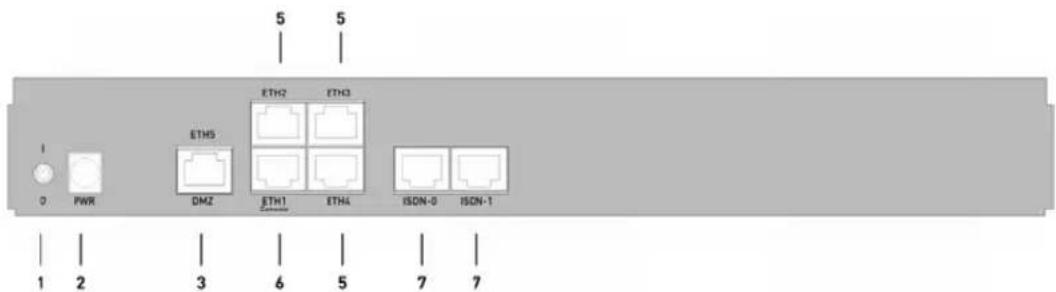
Abb. 14: bintec R1200 Rückseite
bintec R1200 Rückseite
| 1 I/0 | Netzschalter | |
| 2 PWR | Buchse für Steckernetzteil | |
| 3 DMZ/ETH5 | Ethernet-Schnittstelle | |
| 5 ETH2 - ETH4 | Ethernet-Schnittstelle |
6 ETH1 / Console Ethernet-Schnittstelle mit serieller Schnittstellenfunktion
7 ISDN-0 - ISDN-1 ISDN-Schnittstelle
bintec R1200w verfügt über einen 4-Port-Ethernet-Switch inklusive eines Ports mit serieller Schnittstellenfunktion, einer DMZ/ETH5-Schnittstelle und zwei ISDN-Schnittstellen.
Die Anschlüsse sind folgendermaßen angeordnet:
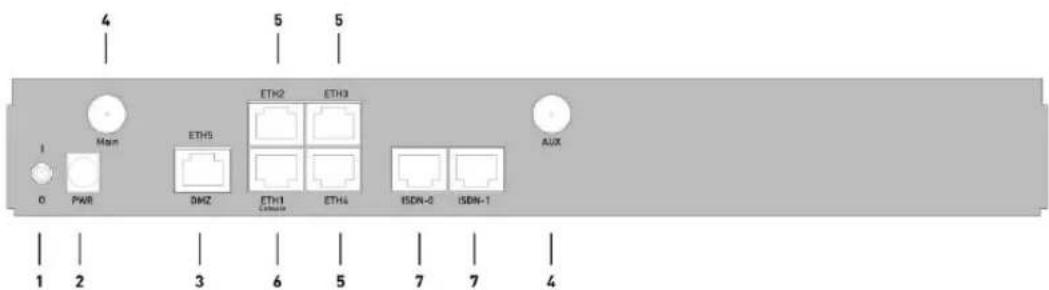
Abb. 15: bintec R1200w Rückseite
bintec R1200w Rückseite
| 1 I/O | Netzschalter | |
| 2 PWR | Buchse für Steckernetzteil | |
| 3 DMZ/ETH5 | Ethernet-Schnittstelle | |
| 4 Main und AUX | RSMA-Anschluss | |
| 5 ETH2 | - ETH4 Ethernet- | Schnittstelle |
| 6 ETH1 | / Console Ethernet- | Schnittstelle mit serieller Schnittstellenfunktion |
| 7 ISDN-0 | - ISDN-1 ISDN- | Schnittstelle |
bintec R1200wu verfügt über einen 4-Port-Ethernet-Switch inklusive eines Ports mit serieller Schnittstellenfunktion, einer DMZ/ETH5-Schnittstelle und zwei ISDN-Schnittstellen sowie über einen CardBus Slot zur Integration eines UMTS-Modems.
Die Anschlüsse sind folgendermaßen angeordnet:
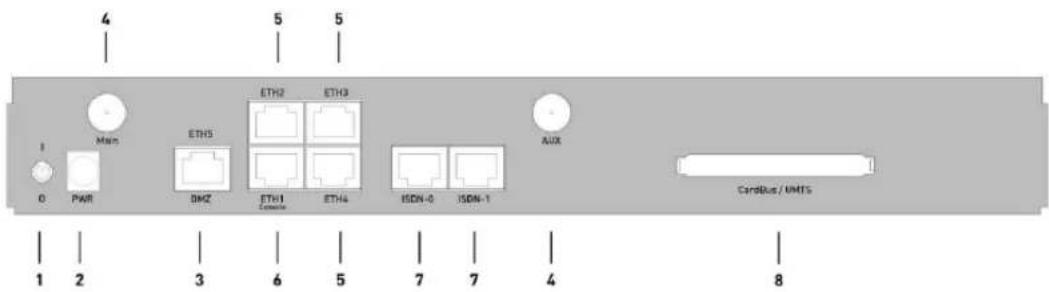
Abb. 16: bintec R1200wu Rückseite
bintec R1200wu Rückseite
| 1 I/0 | Netzschalter | |
| 2 PWR | Buchse für Steckernetzteil | |
| 3 DMZ/ETH5 | Ethernet-Schnittstelle | |
| 4 Main und AUX RSMA-Anschluss | ||
| 5 ETH2 | - ETH4 Ethernet-Schnittstelle | |
| 6 ETH1 | / Console Ethernet-Schnittstelle mit serieller Schnittstellenfunktion | |
| 7 ISDN-0 | - ISDN-1 ISDN-Schnittstelle | |
| 8 CardBus | CardBus Slot für UMTS-Modem | |
bintec R3000 verfügt über einen 4-Port Ethernet Switch inklusive eines Ports mit serieller Schnittstellenfunktion, einer DMZ/ETH5-Schnittstelle, zwei ISDN-Schnittstellen sowie über eine ADSL-Schnittstelle.
Die Anschlüsse sind folgendermaßen angeordnet:
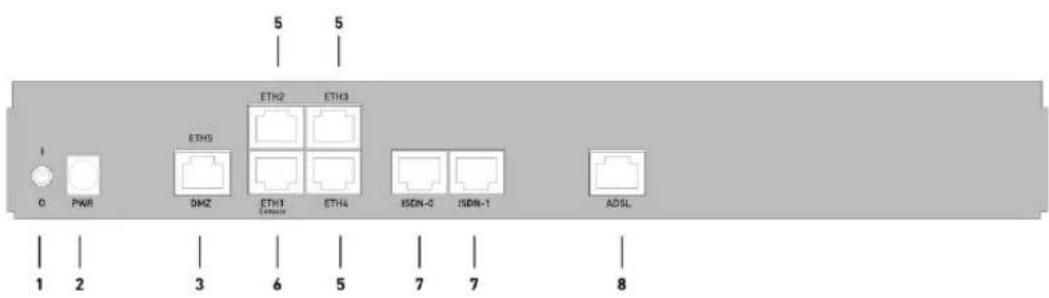
Abb. 17: bintec R3000 Rückseite
bintec R3000 Rückseite
| 1 I/O | Netzschalter | |
| 2 PWR | Buchse für Steckernetzteil | |
| 3 DMZ/ETH5 | Ethernet-Schnittstelle |
| 5 ETH2 - ETH4 Ethernet-Schnittstelle |
| 6 ETH1 / Console Ethernet-Schnittstelle mit serieller Schnittstellenfunktion |
| 7 ISDN-0 - ISDN-1 ISDN-Schnittstelle |
| 8 ADSL ADSL-Schnittstelle |
bintec R3000w verfügt über einen 4-Port Ethernet Switch inklusive eines Ports mit serieller Schnittstellenfunktion, einer DMZ/ETH5-Schnittstelle, zwei ISDN-Schnittstellen sowie über eine ADSL-Schnittstelle.
Die Anschlüsse sind folgendermaßen angeordnet:
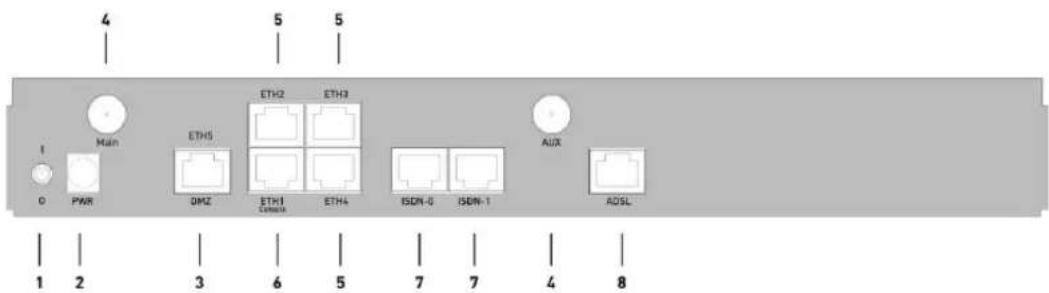
Abb. 18: bintec R3000w Rückseite
bintec R3000w Rückseite
| 1 I/0 | Netzschalter | |
| 2 PWR | Buchse für Steckernetzteil | |
| 3 DMZ/ETH5 | Ethernet-Schnittstelle | |
| 4 Main und AUX | RSMA-Anschluss | |
| 5 ETH2 | - ETH4 Ethernet- | Schnittstelle |
| 6 ETH1 | / Console Ethernet-Schnittstelle mit serieller Schnittstellenfunktion | |
| 7 ISDN-0 | - ISDN-1 ISDN- | Schnittstelle |
| 8 ADSL | ADSL-Schnittstelle |
bintec R3400 verfügt über einen 4-Port Ethernet Switch inklusive eines Ports mit serieller Schnittstellenfunktion, einer DMZ/ETH5-Schnittstelle, eine ISDN-Schnittstelle sowie über eine SHDSL-Schnittstelle.
Die Anschlüsse sind folgendermaßen angeordnet:
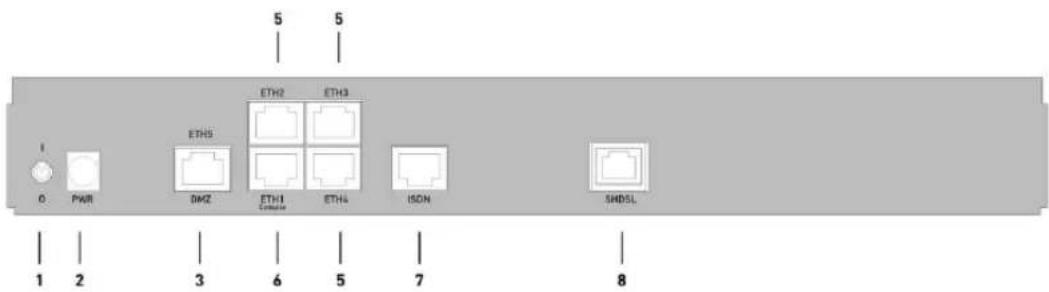
Abb. 19: bintec R3400 Rückseite
bintec R3400 Rückseite
| 1 I/0 | Netzschalter | |
| 2 PWR | Buchse für Steckernetzteil | |
| 3 DMZ/ETH5 | Ethernet-Schnittstelle | |
| 5 ETH2 | - ETH4 Ethernet- | Schnittstelle |
| 6 ETH1 | / Console Ethernet-Schnittstelle mit serieller Schnittstellenfunktion | |
| 7 ISDN | ISDN-Schnittstelle | |
| 8 SHDSL | SHDSL-Schnittstelle |
bintec R3800 verfügt über einen 4-Port Ethernet Switch inklusive eines Ports mit serieller Schnittstellenfunktion, einer DMZ/ETH5-Schnittstelle, eine ISDN-Schnittstellen sowie über eine SHDSL-Schnittstelle.
Die Anschlüsse sind folgendermaßen angeordnet:
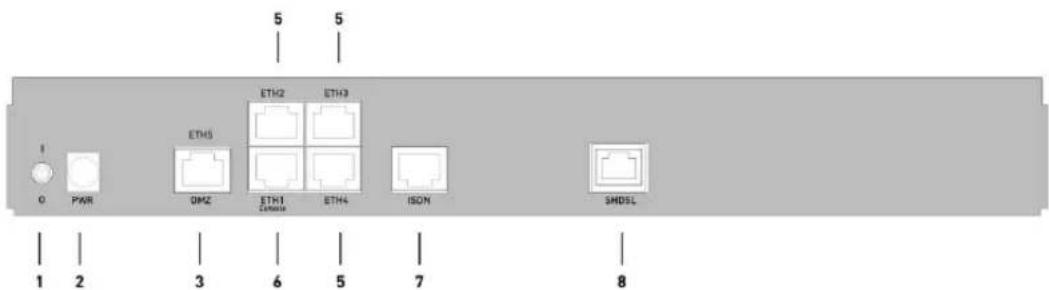
Abb. 20: bintec R3800 Rückseite
bintec R3800 Rückseite
| 1 I/0 | Netzschalter | |
| 2 PWR | Buchse für Steckernetzteil | |
| 3 DMZ/ETH5 | Ethernet-Schnittstelle | |
| 5 ETH2 - ETH4 | Ethernet-Schnittstelle |
6 ETH1 / Console Ethernet-Schnittstelle mit serieller Schnittstellenfunktion
7 ISDN ISDN-Schnittstelle
8 SHDSL SHDSL-Schnittstelle
bintec R4100 verfügt über einen 4-Port Ethernet Switch inklusive eines Ports mit serieller Schnittstellenfunktion, einer DMZ/ETH5-Schnittstelle, vier ISDN-Schnittstellen sowie über zwei ISDN-PRI-Schnittstellen.
Die Anschlüsse sind folgendermaßen angeordnet:
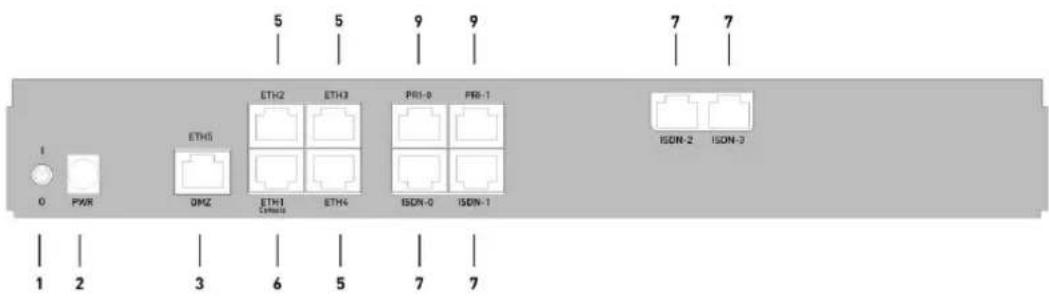
Abb. 21: bintec R4100 Rückseite
bintec R4100 Rückseite
| 1 I/0 | Netzschalter | |
| 2 PWR | Buchse für Steckernetzteil | |
| 3 DMZ | ETH5 Ethernet-Schnittstelle | |
| 5 ETH2 | - ETH4 Ethernet-Schnittstelle | |
| 6 ETH1 | / Console Ethernet-Schnittstelle mit serieller Schnittstellenfunktion | |
| 7 ISDN | -0 - ISDN-3 ISDN-Schnittstelle | |
| 9 PRI | -0 - PRI-1 ISDN-PRI-Schnittstelle |
bintec R4300 verfügt über einen 4-Port Ethernet Switch inklusive eines Ports mit serieller Schnittstellenfunktion, einer DMZ/ETH5-Schnittstelle, zwei ISDN-Schnittstellen sowie über zwei X.21-Schnittstellen.
Die Anschlüsse sind folgendermaßen angeordnet:
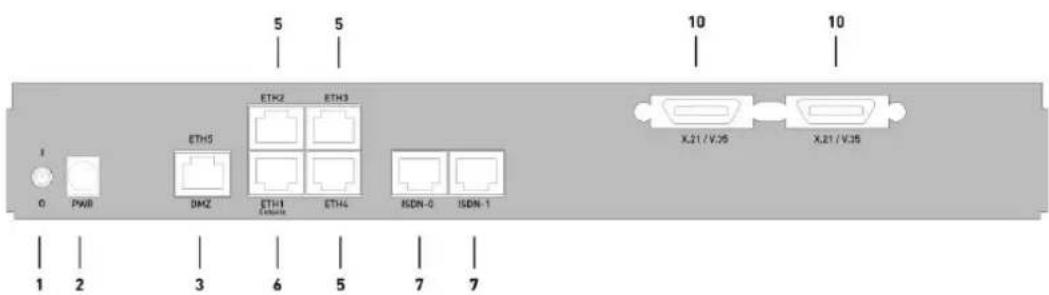
Abb. 22: bintec R4300 Rückseite
bintec R4300 Rückseite
| 1 I/0 | Netzschalter | |
| 2 PWR | Buchse für Steckernetzteil | |
| 3 DMZ/ETH5 | Ethernet-Schnittstelle | |
| 5 ETH2 | - ETH4 Ethernet-Schnittstelle | |
| 6 ETH1 | / Console Ethernet-Schnittstelle mit serieller Schnittstellenfunktion | |
| 7 ISDN-0 | - ISDN-1 ISDN-Schnittstelle | |
| 10 X.21/V.35 | X.21-Schnittstelle |
6.5 Pin-Belegungen
6.5.1 Ethernet-Schnittstelle
bintec R1200, bintec R1200w, R1200wu, R3000, R3000w, R3400, R3800, R4100 und R4300 verfügen über eine Ethernet-Schnittstelle mit integriertem 4-Port Switch (ETH1 - ETH4) und eine separate Ethernet-Schnittstelle (DMZ/ETH5).
Der 4-Port Switch dient zur Anbindung einzelner PCs oder weiterer Switches. Die Schnittstelle ETH1/Console kann auch als serielle Schnittstelle genutzt werden. Die DMZ/ETH5-Schnittstelle dient zur Anbindung eines optionalen DSL-Modems oder einer DMZ.
Der Anschluss erfolgt über eine RJ45-Buchse.

Abb. 23: Ethernet-10/100Base-T-Schnittstelle (RJ45-Buchse)
Die Pin-Zuordnung für die Ethernet 10/100Base-T-Schnittstelle (RJ45-Buchse) ist wie folgt:
RJ45-Buchse für Ethernet-Anschluss
| Pin Funktion | |
| 1 TD + | |
| 2 TD - | |
| 3 RD + | |
| 4 Nicht genutzt | |
| 5 Nicht genutzt | |
| 6 RD - | |
| 7 Nicht genutzt | |
| 8 Nicht genutzt |
Die Ethernet 10/100 BASE-T-Schnittstelle besitzt keine Auto-MDI-X Funktion.
Die Pin-Zuordnung für die kombinierte Serielle-Ethernet10/100Base-T-Schnittstelle (RJ45-Buchse) ist wie folgt:
RJ45-Buchse für Ethernet-Anschluss bzw. serielle Schnittstelle (Console)
| Pin Funktion | |
| 1 TD + (Ethernet) | |
| 2 TD - (Ethernet) | |
| 3 RD + (Ethernet) | |
| 4 RX (Console) | |
| 5 GND (Console) | |
| 6 RD - (Ethernet) | |
| 7 GND (Console) | |
| 8 TX (Console) |
Die kombinierte Serielle-Ethernet10/100Base-T-Schnittstelle besitzt keine Auto-MDI-X Funktion.
6.5.2 ISDN-S0-Schnittstelle
bintec R1200, R1200w, R1200wu, R3000, R3000w, R3400, R3800, R4100 und R4300
verfügen über zwei zusätzliche ISDN-S0-Schnittstellen, die z. B. für Backup-Funktionen genutzt werden können.
Der Anschluss erfolgt über eine RJ45-Buchse:
1 ..... 8
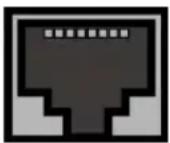
Abb. 24: ISDN-S0-BRI-Schnittstelle (RJ45-Buchse)
Die Pin-Zuordnung für die ISDN-S0-BRI-Schnittstelle (RJ45-Buchse) ist wie folgt:
RJ45-Buchse für ISDN-Anschluss
| Pin Funktion | |
| 1 Nicht genutzt | |
| 2 Nicht genutzt | |
| 3 Senden (+) | |
| 4 Empfangen (+) | |
| 5 Empfangen (-) | |
| 6 Senden (-) | |
| 7 Nicht genutzt | |
| 8 Nicht genutzt |
6.5.3 ISDN-PRI-Schnittstelle
Die beiden ISDN-PRI-Schnittstellen von bintec R4100 werden mittels RJ45-Steckers angebunden. Das mitgelieferte Kabel verbindet den RJ45-Stecker, der für das Gerät benötigt wird, mit einem RJ45-Stecker, der für den PRI-Anschluss benötigt wird.
Folgende Pins werden für die Verbindung verwendet:
1 ..... 8

Abb. 25: ISDN-PRI-Schnittstelle (RJ45-Buchse)
Die Pin-Zuordnung für die ISDN-PRI-Schnittstelle (RJ45-Buchse) ist wie folgt:
RJ45-Buchse für ISDN-PRI-Anschluss
| Pin Funktion | |
| 1 T + | |
| 2 T - | |
| 3 Nicht genutzt | |
| 4 R + | |
| 5 R - | |
| 6 Nicht genutzt | |
| 7 Nicht genutzt | |
| 8 Nicht genutzt |
Hinweis für NTs in Deutschland

Hinweis
In Deutschland wird "Senden" (NT-->TE) oft mit "S2Mab" (a und b) auf dem Anschlussstecker benannt, "Empfangen (TE-->NT) mit "S2Man" (a und b).
6.5.4 CardBus-Schnittstelle (PCMCIA)
Die CardBus-Schnittstelle von bintec R1200wu erlaubt die Integration eines UMTS-CardBus- Modems in das System.
Die Modemkarte wird in den vorhandenen CardBus Slot eingeführt und vom System automatisch integriert. Sie können die Karte in das laufende Gerät einführen (hot-pluggable).
Falls die Karte nicht automatisch integriert wird, unterstützt das System diese spezielle Karte nicht. Bei Fragen steht Ihnen unser Support zur Verfügung.
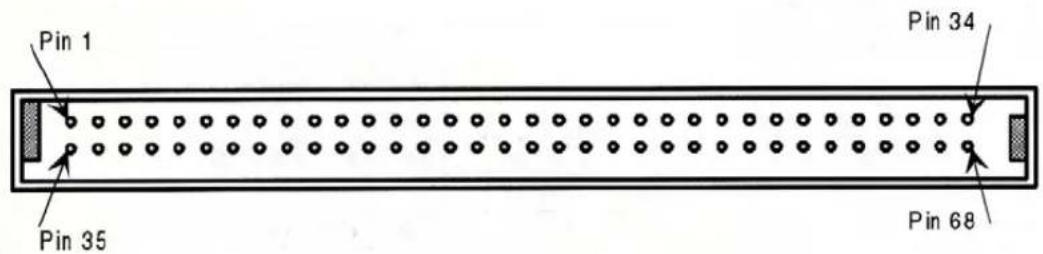
Abb. 26: 68-Pin-CardBus-Steckplatz für UMTS-Modemkarte
Die Pin-Zuordnung ist wie folgt:
Pin-Zuordnung des CardBus-Steckplatzes
Pin Funktion Beschreibung
| 1 GND Masse | ||
| 2 CAD0 Mpx-Adresse/Daten 0 | ||
| 3 CAD1 Mpx-Adresse/Daten 1 | ||
| 4 CAD3 Mpx-Adresse/Daten 3 | ||
| 5 CAD5 Mpx-Adresse/Daten 5 | ||
| 6 CAD7 Mpx-Adresse/Daten 7 | ||
| 7 CCBE0# Befehl/Byte möglich 0 | ||
| 8 CAD9 Mpx-Adresse/Daten 9 | ||
| 9 CAD11 Mpx-Adresse/Daten 11 | ||
| 10 CAD12 Mpx-Adresse/Daten 12 | ||
| 11 CAD14 Mpx-Adresse/Daten 14 | ||
| 12 CCBE1# Befehl/Byte möglich 1 | ||
| 13 CPAR CardBus Parity | ||
| 14 CPERR# CardBus-Parity-Fehler | ||
| 15 CGNT# CardBus Grant | ||
| 16 CINT# CardBus IREQ | ||
| 17 VCC Kartenstromversorgung | ||
| 18 VPP1 Programmierspannung 1 | ||
| 19 CCLK CardBus-Takt | ||
| 20 CIRDY# CardBus-Initiator bereit | ||
| 21 CCBE2# Befehl/Byte möglich 2 | ||
| 22 CAD18 Mpx-Adresse/Daten 18 | ||
| 23 CAD20 Mpx-Adresse/Daten 20 | ||
| 24 CAD21 Mpx-Adresse/Daten 21 | ||
| 25 CAD22 Mpx-Adresse/Daten 22 | ||
| 26 CAD23 Mpx-Adresse/Daten 23 | ||
| 27 CAD24 Mpx-Adresse/Daten 24 | ||
| 28 CAD25 Mpx-Adresse/Daten 25 | ||
| 29 CAD26 Mpx-Adresse/Daten 26 | ||
| 30 CAD27 Mpx-Adresse/Daten 27 | ||
| 31 CAD29 Mpx-Adresse/Daten 29 | ||
| 32 RFU Reserviert |
Pin Funktion Beschreibung
| 33 | CCLKRUN# CardBus Takt starten | |
| 34 | GND Masse | |
| 35 | GND Masse | |
| 36 | CCD1# Kartenerkennung 1 | |
| 37 | CAD2 Mpx-Adresse/Daten 2 | |
| 38 | CAD4 Mpx-Adresse/Daten 4 | |
| 39 | CAD6 Mpx-Adresse/Daten 6 | |
| 40 | RFU Reserviert | |
| 41 | CAD8 Mpx-Adresse/Daten 8 | |
| 42 | CAD10 Mpx-Adresse/Daten 10 | |
| 43 | CVS1 Spannungserkennung 1 | |
| 44 | CAD13 Mpx-Adresse/Daten 13 | |
| 45 | CAD15 Mpx-Adresse/Daten 15 | |
| 46 | CAD16 Mpx-Adresse/Daten 16 | |
| 47 | RFU Reserviert | |
| 48 | CBLOCK# CardBus gesperrt | |
| 49 | CSTOP# CardBus-Stop | |
| 50 | CDEVSEL# CardBus-Geräte | |
| 51 | VCC Kartenstromversorgung | |
| 52 | VPP2 Programmiersp | |
| 53 | CTRDY# CardBus-Ziel b | |
| 54 | CFRAME# CardBus Cycle | |
| 55 | CAD17 Mpx-Adresse/Daten 17 | |
| 56 | CAD19 Mpx-Adresse/Daten 19 | |
| 57 | CVS2 Spannungserkennung 2 | |
| 58 | CRST# CardBus zurück | |
| 59 | CSERR# CardBus-Syster | |
| 60 | CREQ# CardBus-Anfrag | |
| 61 | CCBE3# Befehl/Byte mõ | |
| 62 | CAUDIO CardBus-Audio | |
| 63 | CSTSCHG CardBus-Status | |
| 64 | CAD28 Mpx-Adresse/Daten 28 | |
| Pin | Funktion | Beschreibung |
| 65 | CAD30 | Mpx-Adresse/Daten 30 |
| 66 | CAD31 | Mpx-Adresse/Daten 31 |
| 67 | CCD2# | Kartenerkennung 2 |
| 68 | GND | Masse |
6.5.5 ADSL-Schnittstelle
Die ADSL-Schnittstelle von bintec R3000 und R3000w wird mittels eines RJ45-Steckers angebunden. Das eine mitgelieferte Kabel verbindet den RJ45-Stecker, der für das Gerät benötigt wird, mit einem RJ45-Stecker, der für Annex A vorgesehen ist. Das zweite mitgelieferte Kabel verbindet den RJ45-Stecker mit einem RJ45-Stecker für Annex B.
Folgende Pins werden für die ADSL-Verbindung verwendet:

Abb. 27: ADSLSchnittstelle (RJ45-Buchse)
Die Pin-Zuordnung für die ADSL-Schnittstelle (RJ45-Buchse) ist wie folgt:
RJ45-Buchse für ADSL-Anschluss
| Pin Funktion | |
| 1 Nicht genutzt | |
| 2 Nicht genutzt | |
| 3 Nicht genutzt | |
| 4 Leitung a | |
| 5 Leitung b | |
| 6 Nicht genutzt | |
| 7 Nicht genutzt | |
| 8 Nicht genutzt |
6.5.6 SHDSL-Schnittstelle
Die SHDSL-Schnittstelle von bintec R3400 wird mittels eines RJ45-Steckers angebunden. Das mitgelieferte Kabel verbindet den RJ45-Stecker, der für das Gerät benötigt wird, mit einem RJ45-Stecker, der für der für den SHDSL-Anschluss benötigt wird.
Folgende Pins werden für die SHDSL-Verbindung verwendet:

Abb. 28: SHDSL-Schnittstelle (RJ45-Buchse) bintec R3400
Im 2-Draht Leitungsmodus wird das Adernpaar a1 und b1 genutzt. Im 4-Draht Leitungsmodus wird zusätzlich das Adernpaar a2 und b2 genutzt.
Die Pin-Zuordnung für die SHDSL-Schnittstelle (RJ45-Buchse) ist wie folgt:
RJ45-Buchse für SHDSL-Anschluss bintec R3400
| Pin Funktion | |
| 1 Nicht genutzt | |
| 2 Nicht genutzt | |
| 3 Nicht genutzt | |
| 4 Leitung a1 | |
| 5 Leitung b1 | |
| 6 Nicht genutzt | |
| 7 Leitung a2 | |
| 8 Leitung b2 |
Die SHDSL-Schnittstelle von bintec R3800 wird mittels eines RJ45-Steckers angebunden.
Das mitgelieferte Kabel verbindet den RJ45-Stecker, der für das Gerät benötigt wird, mit einem RJ45-Stecker, der für der für den SHDSL-Anschluss benötigt wird.
Folgende Pins werden für die SHDSL-Verbindung verwendet:

Abb. 29: SHDSL-Schnittstelle (RJ45-Buchse) bintec R3800
Die Verwendung der Adernpaare kann im Funkwerk Configuration Interface konfiguriert werden.
Die Pin-Zuordnung für die SHDSL-Schnittstelle (RJ45-Buchse) ist wie folgt:
RJ45-Buchse für SHDSL-Anschluss bintec R3800
| Pin Funktion | |
| 1 Leitung a4 | |
| 2 Leitung b4 | |
| 3 Leitung a3 | |
| 4 Leitung a1 | |
| 5 Leitung b1 | |
| 6 Leitung b3 | |
| 7 Leitung a2 | |
| 8 Leitung b2 |
6.5.7 X.21-Schnittstelle
bintec R4300 verfügt über zwei X.21-Schnittstellen
Der Anschluss erfolgt über eine 26-polige Mini-Delta-Ribbon-Buchse:
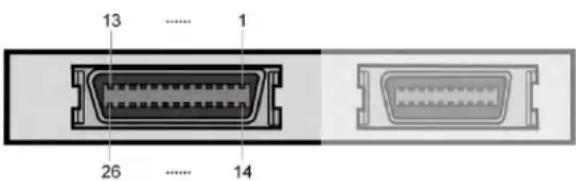
Abb. 30: X.21-Schnittstelle (26-polige Mini-Delta-Ribbon-Buchse)
Die Pins der 26-poligen Mini-Delta-Ribbon-Buchse sind folgendermaßen belegt:
Pinbelegung der 26-poligen Mini-Delta-Ribbon-Buchse
| Signal Pin-Nr. | X.21(DB-15)DTE | X.21(DB-15)DCE | V.35(M34)DTE | V.35(M34)DCE | V.36(DB-37)DTE | V.36(DB-37)DCE | |
| Schirm A1 (1) 1 1 A A 1 1 | |||||||
| GND A2 (2) 8 8 B B 19 19 | |||||||
| TxD (B) A3 (3) 9 11 S T 22 24 | |||||||
| TxD (A) A4 (4) 2 4 P R 4 6 | |||||||
| RxD (B) A5 (5) 11 9 T S 24 22 | |||||||
| RxD (A) A6 (6) 4 2 R P 6 4 | |||||||
| RTS (B) A7 (7) 10 12 | 25 27 | ||||||
| RTS (A) A( (8) 3 5 C D 7 9 | |||||||
| CBS (B) A9 (9) 12 10 | 27 25 | ||||||
| CBS (A) A10 (10) 5 3 D C 9 7 | |||||||
| RxC (B) A11 (11) 13 14 X W 26 35 | |||||||
| RxC (A) A12 (12) 6 7 V U 8 17 | |||||||
| Mode DCE | A13 (13) | 8 | B | 19 | |||
| Mode 0 | B1 (14) | B | 19 19 | ||||
| DTR (B) | B2 (15) | 30 29 | |||||
| DTR (A) | B3 (16) | H E 12 11 | |||||
| DCD (B) | B4 (17) | 31 31 | |||||
| DCD (A) | B5 (18) | F F 13 13 | |||||
| DSR (B) | B6 (19) | 29 30 | |||||
| DSR (A) | B7 (20) | E H 11 12 | |||||
| TxC (B) B8 (21) | W AA | 23 23 | |||||
| TxC (A) B9 (22) | U Y 5 5 | ||||||
| Mode 1 | B10 (23) | ||||||
| Mode 2 | B11 (24) | 8 8 | |||||
| TxCE (B) | B12 (25) | 13 AA | X 35 26 | ||||
| TxCE (A) | B13 (26) | 6 Y V 36 8 | |||||
6.6 WEEE-Information
Das auf dem Gerät befindliche Symbol mit dem durchgekreuzten Müllcontainer bedeutet, dass das Gerät am Ende der Nutzungsdauer bei den hierfür vorgesehenen Entsorgungsstellen getrennt vom normalen Hausmüll zu entsorgen ist.
Kapitel 7 Variable Schaltung der S0-Schnittstellen
7.1 Umschaltung der S0-Schnittstellen von extern auf intern
Die Geräte bintec R1200, bintec R3000 und bintec R4100 verfügen über zwei bzw. vier BRI-Anschlüsse. Alle BRI-Anschlüsse können wahlweise als interne oder als externe S0-Anschlüsse eingestellt werden. Die externen S0-Anschlüsse dienen zur Anschaltung an das ISDN-Netz des Netzbetreibers. Die internen S0-Anschlüsse sind zur Anschaltung verschiedener ISDN-Endgeräte (Telefon, PC, ...) vorgesehen. Im Auslieferungszustand sind die BRI-Anschlüsse als externe Anschlüsse konfiguriert.
Die zwei S0-Schnittstellen BRI-1 und BRI-2 sind über ein Steckbrücken-Feld auf der Leiterplatte des Geräts schaltbar von extern (Auslieferungszustand) auf intern. Die Umschaltung der zusätzlichen Schnittstellen BRI-3 und BRI-4 erfolgt über die Steckbrücken seitlich am ISDN-L-Modul.
Wenn Sie eine S0-Schnittstelle als internen Anschluss nutzen, können Sie für jede Schnittstelle einstellen, ob der Anschluss über Ihr Gerät mit Strom versorgt werden soll, wenn das daran angeschlossene Endgerät keine eigene Stromversorgung hat. Hierzu sind ebenfalls die jeweiligen Steckbrücken umzustecken.
Außerdem können Sie zu jeder Schnittstelle über weitere Steckbrücken die 100-Ohm-Abschlusswiderstände an-/ausschalten. Sie benötigen die Abschlusswiderstände:
- wenn Sie einen externen Anschluss mit dem externen NTBA direkt verbinden
- bei einer Punkt-zu-Punkt-Verbindung
- wenn der Bus direkt mit dem Anschluss Ihres Geräts beginnt
Sie haben zusätzlich die Möglichkeit, die Schnittstellen BRI-3 und BRI-4 miteinander zu verbinden. Dies kann die Stromversorgung für ein Endgerät an einer im internen Modus geschalteten BRI-Schnittstelle gewährleisten, für den Fall, dass Ihr Gerät ausgeschaltet wird bzw. die Stromversorgung fehlt. Hierdurch könnte z. B. ein externer S0 auf einen internen S0 gelegt werden. In diesem Fall schleift ein Relais im spannungslosen Zustand den externen S0 auf den internen S0 durch und realisiert so eine Notversorgung des internen S0-Busses/Telefons.

Warnung
Ziehen Sie vor dem Öffnen des Gerätes unbedingt den Netzstecker. Nur so ist sicher gestellt, dass keine Spannung mehr am internen Netzteil anliegt. Wenn Sie den Netzstecker nicht abziehen, besteht Lebensgefahr.
Beachten Sie weiterhin, dass das Gerät nur von geschultem Servicepersonal geöffnet werden darf.
Gehen Sie für die Umschaltung wie folgt vor:
Schrauben Sie auf der Rückseite des Geräts die zwei Schrauben ab und nehmen Sie den Gehäusedeckel nach oben ab.
Die Steckbrücken für die Schnittstellen BRI-1 und BRI-2 befinden sich auf allen Geräten auf der Haupt-Leiterplatte hinter dem Anschluss-Block.
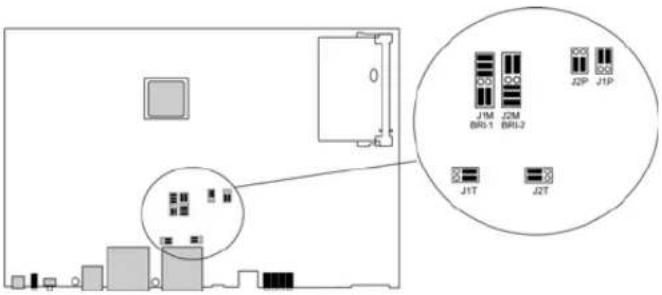
Stecken Sie die Steckbrücken für die Schnittstellen BRI-1 und BRI-2 wie in folgender Abbildung zu sehen:
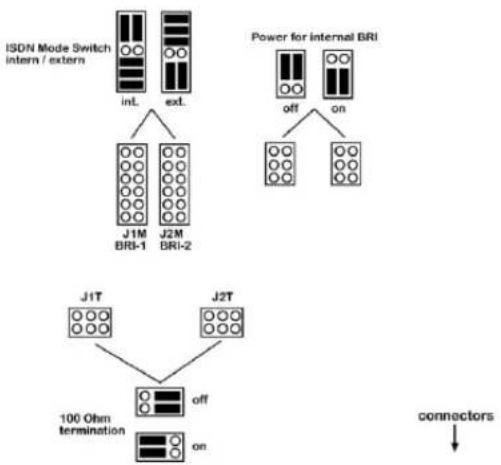
flowchart
graph TD
    A["ISDN Mode Switch intern / extern"] --> B["inL"]
    A --> C["ext."]
    B --> D["J1M BRI-1"]
    B --> E["J2M BRI-2"]
    C --> F["Power for internal BRI"]
    F --> G["off"]
    F --> H["on"]
    D --> I["J1T"]
    E --> J["J2T"]
    I --> K["100 Ohm termination"]
    J --> K
    K --> L["connectors"]
Verwendung Schnittstelle Steck-
brücken-
Platz
| Umschaltung intern / extern BRI-1 J1M intern extern |
| Umschaltung intern / extern BRI-2 J2M intern extern |
| Stromversorgung für internenBRI-1 J1P Aus An Anschluss |
| Stromversorgung für internenBRI-2 J2P Aus An Anschluss |
| 100 Ohm Abschlusswider-stand | BRI-1 J1T Aus An |
| 100 Ohm Abschlusswider-stand | BRI-2 J2T Aus An |
Position Position
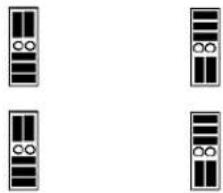
Außerdem können Sie die Schnittstellen BRI-3 und BRI-4 umschalten. Hier befinden sich die Steckbrücken seitlich am ISDN-L-Modul.
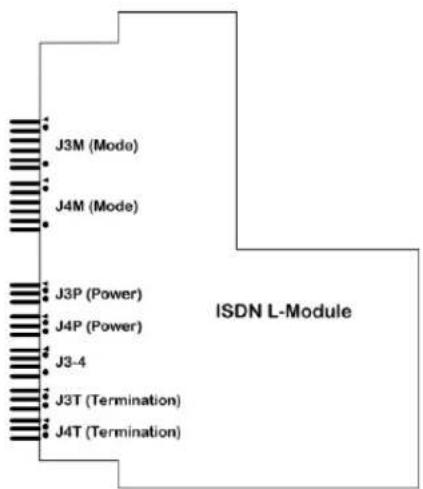
Stecken Sie die Steckbrücken für die Schnittstellen BRI-3 und BRI-4 wie in folgender Abbildung zu sehen:
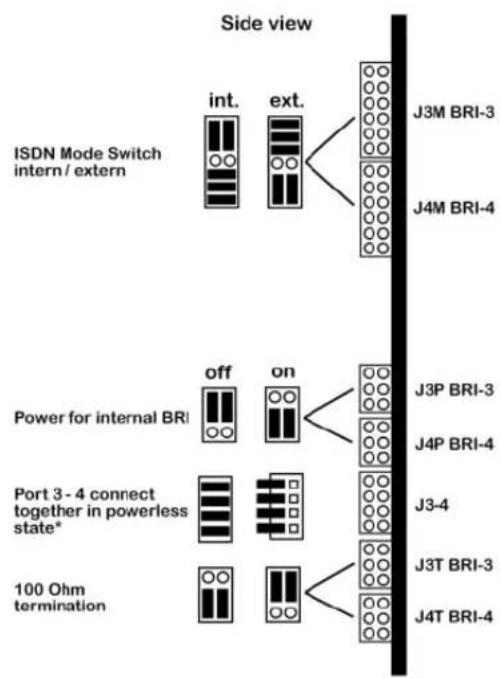
* "on" ist nur erlaubt, wenn J3M BRI-3 auf internen und J4M BRI-4 auf externen Modus eingestellt sind.
Verwendung Schnittstelle Steck-
brücken- Platz
Umschaltung intern / extern BRI-3 J3M intern extern
Umschaltung intern / extern BRI-4 J4M intern extern
Stromversorgung für internenBRI-3 J3P Aus An Anschluss
Stromversorgung für internenBRI-4 J4P Aus An Anschluss
100 Ohm Abschlusswider- BRI-3 J3T Aus An stand
100 Ohm Abschlusswider- BRI-4 J4T Aus An stand
Verbindung von BRI-3 und - J3-4 Aus An BRI-4
Position Position
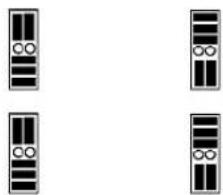
Kapitel 8 Zugang und Konfiguration
Im diesem Kapitel werden alle Zugangs- und Konfigurationsmöglichkeiten beschrieben.
8.1 Zugangsmöglichkeiten
Im Folgenden werden die verschiedenen Zugangsmöglichkeiten vorgestellt. Wählen Sie das für Ihre Bedürfnisse geeignete Vorgehen.
Für den Zugriff auf Ihr Gerät zur Konfiguration gibt es verschiedene Möglichkeiten:
- Über Ihr LAN
- Über die serielle Schnittstelle
- Über eine ISDN-Verbindung
8.1.1 Zugang über LAN
Der Zugang über eine der Ethernet-Schnittstellen Ihres Geräts ermöglicht es Ihnen, zur Konfiguration das Funkwerk Configuration Interface in einem Web-Browser zu öffnen und über Telnet oder SSH auf Ihr Gerät zuzugreifen.

Achtung
Falls Sie die initiale Konfiguration mit dem Funkwerk Configuration Interface vornehmen, kann es zu Inkonsistenzen oder Fehlfunktionen führen, sobald Sie weitere Einstellungen über andere Konfigurationsmöglichkeiten vornehmen. Daher wird empfohlen, die Konfiguration mit dem Funkwerk Configuration Interface fortzuführen. Sollten Sie SNMP-Shell-Kommandos verwenden, behalten Sie auch diese Konfigurationsmethode bei.
8.1.1.1 HTTP/HTTPS
Mit einem aktuellen Web-Browser können Sie die HTML-Oberflächen zur Konfiguration Ihres Geräts verwenden. Geben Sie dazu Folgendes in das Adressfeld Ihres Web-Browsers ein:
- http://192.168.0.254
oder
Abgesehen von der Konfiguration über einen Web-Browser können Sie mit einer Telnet-Verbindung auf die SNMP-Shell zugreifen und weitere Konfigurationsmöglichkeiten nutzen.
Um eine Telnet-Verbindung zu Ihrem Gerät aufzubauen, benötigen Sie keine zusätzliche Software auf Ihrem PC: Telnet steht auf allen Betriebssystemen zur Verfügung.
Gehen Sie folgendermaßen vor:
Windows
(1) Klicken Sie im Windows-Startmenü auf Ausführen....
(2) Geben Sie telnet
(3) Klicken Sie auf OK.
Es öffnet sich ein Fenster mit dem Login-Prompt. Sie befinden sich auf der SNMP-Shell Ihres Geräts.
(4) Fahren Sie fort mit Anmelden zur Konfiguration auf Seite 78.
Unix
Auch unter UNIX und Linux können Sie ohne weiteres eine Telnet-Verbindung herstellen:
(1) Geben Sie telnet
Es öffnet sich ein Fenster mit dem Login-Prompt. Sie befinden sich auf der SNMP-Shell Ihres Geräts.
(2) Fahren Sie fort mit Anmelden zur Konfiguration auf Seite 78.
8.1.1.3 SSH
Zusätzlich zur unverschlüsselten und potentiell einsehbaren Telnet-Session können Sie sich auch über eine SSH-Verbindung mit Ihrem Gerät verbinden. Diese ist verschlüsselt und ermöglicht es, alle Optionen der Fernwartung sicher auszuführen.
Um sich über SSH mit dem Gerät zu verbinden, müssen folgende Voraussetzungen erfüllt sein:
- Auf dem Gerät müssen für den Vorgang benötigte Verschlüsselungsschlüssel vorhanden sein.
- Auf Ihrem PC muss ein SSH Client installiert sein.
Schlüssel zur Verschlüsselung
Stellen Sie zunächst sicher, dass die Schlüssel zur Verschlüsselung der Verbindung auf Ihrem Gerät vorhanden sind:
(1) Loggen Sie sich auf eine der bereits verfügbaren Arten auf Ihrem Gerät ein (z. B. über Telnet - zum Login siehe Anmelden auf Seite 77).
(2) Am Eingabe-Prompt geben Sie update -i ein. Sie befinden sich auf der Flash Management Shell.
(3) Rufen Sie eine Liste aller auf dem Gerät gespeicherten Dateien auf: ls -al.
Wenn Sie eine Anzeige wie die Folgende sehen, sind die notwendigen Schlüssel bereits vorhanden, und Sie können sich über SSH mit dem Gerät verbinden:
Flash-Sh > ls -al
Flags Version Length Date Name ...
Vr-xpbc-B 7.1.04 2994754 2004/09/02 14:11:48 box150_srel.ppc860
Vrw-pl--f 0.0 350 2004/09/07 10:44:14 sshd_host_rsa_key.pub
Vrw-pl--f 0.0 1011 2004/09/07 10:44:12 sshd_host_rsa_key
Vrw-pl--f 0.0.01 730 2004/09/07 10:42:17 sshd_host_dsa_key.pub
Vrw-pl--f 0.0.01 796 2004/09/07 10:42:16 sshd_host_dsa_key
Flash-Sh >

Hinweis
Das Gerät erstellt für jeden der sog. Algorithmen (RSA und DSA) ein Schlüsselpaar, d. h. es müssen je Algorithmus zwei Dateien im Flash gespeichert sein (siehe Abbildung oben).
Sollten keine Schlüssel vorhanden sein, müssen Sie diese zunächst erstellen. Gehen Sie folgendermaßen vor:
(1) Verlassen Sie die Flash Management Shell mit exit.
(2) Rufen Sie das Funkwerk Configuration Interface auf und melden Sie sich an Ihrem Gerät an (siehe Das Funkwerk Configuration Interface aufrufen auf Seite 81.
(3) Stellen Sie sicher, dass als Sprache Deutsch gewählt ist.
(4) Kontrollieren Sie den Schlüsselstatus im Menü Systemverwaltung->Administrativer Zugriff->SSH. Wenn beide Schlüssel verfügbar sind, sehen Sie in den beiden Feldern RSA-Schlüsselstatus und DSA-Schlüsselstatus den Wert Generiert.
(5) Wenn Sie in einem der beiden Felder oder in beiden Feldern den Wert Nicht generiert sehen, so müssen Sie den entsprechenden Schlüssel erzeugen lassen. Um die Schlüssel vom Gerät erzeugen zu lassen, klicken Sie auf Generieren.
Das Gerät erzeugt den entsprechenden Schlüssel und speichert ihn im FlashROM.
Generiert zeigt die erfolgreiche Generierung an.
(6) Stellen Sie sicher, dass beide Schlüssel erfolgreich erzeugt worden sind. Wiederholen Sie dazu gegebenenfalls die oben beschriebene Prozedur.
Login über SSH
Um sich auf dem Gerät über SSH einzuloggen, gehen Sie folgendermaßen vor:
Wenn Sie sichergestellt haben, dass alle benötigten Schlüssel auf dem Gerät vorhanden sind, sollten Sie feststellen, ob ein SSH Client auf Ihrem PC installiert ist. Die meisten UN-IX- und Linux-Distributionen installieren standardmäßig einen SSH Client, auf einem Windows PC muss in der Regel zusätzliche Software installiert werden, z. B. PuTTY.
Um sich über SSH auf Ihrem Gerät einzuloggen, gehen Sie folgendermaßen vor:
UNIX
(1) Geben Sie ssh
(2) Fahren Sie mit Anmelden auf Seite 77 fort.
Windows
(1) Wie eine SSH-Verbindung aufgebaut wird, hängt stark von der verwendeten Software ab. Beachten Sie die Dokumentation des von Ihnen verwendeten Programms. Sobald Sie sich mit dem Gerät verbunden haben, wird das Login-Prompt-Fenster angezeigt. Sie befinden sich auf der SNMP Shell des Geräts.
(2) Fahren Sie mit Anmelden auf Seite 77 fort.

Hinweis
PuTTY benötigt für eine Verbindung mit einem bintec-Gerät ggf. bestimmte Einstellungen. Auf den Support-Seiten von http://www.funkwerk-ec.com finden Sie eine FAQ, welche die notwendigen Einstellungen ausführt.
8.1.2 Zugang über die serielle Schnittstelle
Jedes bintec Gateway verfügt über eine serielle Schnittstelle, mit der eine direkte Verbindung von einem PC aus möglich ist. Das folgende Kapitel beschreibt, was beim Aufbau einer seriellen Verbindung zu beachten ist und wie Sie vorgehen können, um Ihr Gerät auf diesem Weg zu konfigurieren.
Der Zugang über die serielle Schnittstelle ist gut geeignet, wenn Sie bei Ihrem Gerät eine
Erstkonfiguration durchführen und ein LAN-Zugang über die vorkonfigurierte IP-Adresse (192.168.0.254/255.255.255.0) nicht möglich ist.
Windows
Wenn Sie einen Windows-PC benutzen, benötigen Sie für die serielle Verbindung ein Terminal-Programm, z. B. HyperTerminal. Stellen Sie sicher, dass HyperTerminal bei der Windows-Installation auf dem PC mitinstalliert wurde. Sie können allerdings auch ein beliebiges anderes Terminal-Programm verwenden, das sich auf die entsprechenden Parameter (siehe unten) einstellen lässt.
Gehen Sie folgendermaßen vor, um über die serielle Schnittstelle auf Ihr Gerät zuzugreifen:
(1) Klicken Sie im Windows-Startmenü auf Programme -> Zubehör -> Kommunikation -> HyperTerminal -> Gerät an COM1 (bzw. Gerät an COM2, wenn Sie die COM2-Schnittstelle des Rechners benutzen), um HyperTerminal zu starten.
(2) Drücken Sie die Eingabetaste (evtl. mehrmals), wenn sich das HyperTerminal-Fens-ter geöffnet hat.
Es öffnet sich ein Fenster mit dem Login-Prompt. Sie befinden sich auf der SNMP-Shell Ihres Geräts. Sie können sich nun auf Ihrem Gerät einloggen und mit der Konfiguration beginnen.
Überprüfen
Falls der Login-Prompt auch nach mehrmaligem Betätigen der Eingabetaste nicht erscheint, konnte die Verbindung zu Ihrem Gerät nicht hergestellt werden.
Überprüfen Sie daher die Einstellungen von COM1 bzw. COM2 Ihres Rechners:
(1) Klicken Sie auf Datei -> Eigenschaften.
(2) Klicken Sie im Register Verbinden mit auf Konfigurieren
Folgende Einstellungen sind erforderlich:
- Bits pro Sekunde: 9600
- Datenbits: 8
- Parität: Keiner
- Stopbits: 1
- Flusssteuerung: Keiner
(3) Tragen Sie die Werte ein und klicken Sie auf OK.
(4) Stellen Sie im Register Einstellungen ein:
- Emulation: VT100
(5) Klicken Sie auf OK.
Damit Änderungen an den Terminal-Programmeinstellungen wirksam werden, müssen Sie die Verbindung zu Ihrem Gerät trennen und wieder neu herstellen.
Wenn Sie HyperTerminal verwenden, kann es zu Problemen mit der Darstellung von Umlauten und anderen Sonderzeichen kommen. Stellen Sie daher HyperTerminal ggf. auf Automatische Erkennung anstatt auf VT 100.
Unix
Sie benötigen ein Terminal-Programm wie z. B. cu (unter System V), tip (unter BSD) oder minicom (unter Linux). Die Einstellungen für diese Programme entsprechen den oben auf-gelisteten.
Beispiel für eine Befehlszeile, um cu zu nutzen: cu -s 9600 -c/dev/ttyS1
Beispiel für eine Befehlszeile, um tip zu nutzen: tip -9600 /dev/ttyS1
8.1.3 Zugang über ISDN
Alle Geräte, die über eine ISDN-Schnittstelle verfügen, können von einem anderen Gerät aus mittels eines ISDN-Rufs erreicht und konfiguriert werden.
Der Zugang über ISDN mit ISDN-Login empfiehlt sich vor allem dann, wenn Ihr Gerät aus der Ferne konfiguriert oder gewartet werden soll. Dies ist auch dann möglich, wenn Ihr Gerät sich noch im Auslieferungszustand befindet. Der Zugang erfolgt dann mit Hilfe eines bereits konfigurierten Geräts oder eines Rechners mit ISDN-Karte im Remote-LAN. Das zu konfigurierende Gerät im eigenen LAN wird über eine Rufnummer des ISDN-Anschlusses (z. B. 1234) erreicht. So kann z. B. der Administrator im Remote-LAN Ihr Gerät konfigurieren, ohne vor Ort zu sein.

Hinweis
Wenn Sie ein unkonfiguriertes Gerät parallel zu einer Telefonanlage an einen ISDN-Anschluss anschließen, kann die Telefonanlage solange keine Rufe annehmen, bis auf dem Gerät eine ISDN-Nummer konfiguriert ist.
Der Zugang über ISDN verursacht Kosten. Wenn Ihr Gerät und Ihr Rechner im gleichen LAN sind, ist es günstiger, auf Ihr Gerät über das LAN oder über die serielle Schnittstelle zuzugreifen.
Ihr Gerät in Ihrem LAN muss lediglich mit dem ISDN-Anschluss verbunden und eingeschaltet sein.
Gehen Sie folgendermaßen vor, um Ihr Gerät über ISDN-Login zu erreichen:
(1) Schließen Sie Ihr Gerät an das ISDN an.
(2) Loggen Sie sich wie gewohnt als Administrator auf dem Gerät im Remote-LAN ein.
(3) Geben Sie in der SNMP-Shell isdnlogin
(4) Es erscheint der Login-Prompt. Sie befinden sich auf der SNMP-Shell Ihres Geräts.
Fahren Sie fort mit Anmelden zur Konfiguration auf Seite 78.
8.2 Anmelden
Mittels bestimmter Zugangsdaten können Sie sich auf Ihrem Gerät anmelden und unterschiedliche Aktionen ausführen. Dabei hängt der Umfang der verfügbaren Aktionen von den Berechtigungen des entsprechenden Benutzers ab.
Unabhängig davon, über welchen Weg Sie auf Ihr Gerät zugreifen, erscheint zunächst ein Login-Prompt. Ohne Authentifizierung können Sie auf dem Gerät keinerlei Informationen einsehen und die Konfiguration nicht ändern.
8.2.1 Benutzernamen und Passwörter im Auslieferungszustand
Im Auslieferungszustand ist Ihr Gerät mit folgenden Benutzernamen und Passwörtern versehen:
Benutzernamen und Passwörter im Auslieferungszustand
| Benutzer-name | Passwort Befugnisse |
| adminafunkwerka | Systemvariablen lesen und ändern, Konfigurationen speichern; Funkwerk Configuration Interface benutzen. |
| writeapublica | Systemvariablen (außer Passwörter) lesen und schreiben (Änderungen gehen bei Ausschalten Ihres Geräts verloren). |
| readapublica | Systemvariablen (außer Passwörter) lesen. |
Um Konfigurationsänderungen vorzunehmen und zu speichern, müssen Sie sich mit dem Benutzernamen adminaeinloggen. Auch die Zugangsdaten (Benutzernamen und Passwörter) können geändert werden, wenn sich der Benutzer mit dem Benutzernamen adminaeinloggt. Aus Sicherheitsgründen sind Passwörter nicht im Klartext, sondern nur als Sternchen am Bildschirm sichtbar. Die Benutzernamen erscheinen hingegen im Klartext.
Ein Sicherheitskonzept Ihres Geräts besteht darin, dass Sie mit dem Benutzernamen read alle anderen Konfigurationseinstellungen lesen können, nicht aber die Zugangsdaten. Es
ist also nicht möglich, sich mit read einzuloggen, das Passwort des Benutzers admin auszulesen und sich dann anschließend mit adminaeinzuloggen, um Konfigurationsänderungen vorzunehmen.

Achtung
Alle bintec-Geräte werden mit gleichen Benutzernamen und Passwörtern ausgeliefert. Sie sind daher nicht gegen einen unautorisierten Zugriff geschützt, solange die Passwörter nicht geändert werden. Die Vorgehensweise bei der Änderung von Passwörtern ist unter Passwörter auf Seite 106 beschrieben.
Ändern Sie unbedingt die Passwörter, um unberechtigten Zugriff auf Ihr Gerät zu verhindern!
Haben Sie Ihr Passwort vergessen, dann müssen Sie Ihr Gerät in den Auslieferungszustand zurückversetzen und Ihre Konfiguration geht verloren!
8.2.2 Anmelden zur Konfiguration
Stellen Sie eine Verbindung mit dem Gerät her. Die Zugangsmöglichkeiten sind in Zugangsmöglichkeiten auf Seite 71 beschrieben.
Funkwerk Configuration Interface
So loggen Sie sich über die HTML-Oberfläche ein:
(1) Geben Sie Ihren Benutzernamen in das Feld User des Eingabefensters ein.
(2) Geben Sie Ihr Passwort in das Feld Password des Eingabefensters ein und bestätigen Sie mit der Eingabetaste oder klicken Sie auf die Login Schaltfläche.
Im Browser öffnet sich die Status-Seite des Funkwerk Configuration Interface.
SNMP-Shell
So loggen Sie sich auf der SNMP-Shell ein:
(1) Geben Sie Ihren Benutzernamen ein, z. B. admin, und bestätigen Sie mit der Eingabetaste.
(2) Geben Sie Ihr Passwort ein, z. B. funkwerk, und bestätigen Sie mit der Eingabetaste.
Ihr Gerät meldet sich mit dem Eingabeprompt, z. B. R100wu:>. Das Einloggen war erfolgreich. Sie befinden sich auf der SNMP-Shell.
Um die SNMP-Shell nach Beenden der Konfiguration zu verlassen, geben Sie exitaein
und bestätigen mit der Eingabetaste.
8.3 Konfigurationsmöglichkeiten
Dieses Kapitel bietet zunächst eine Übersicht über die verschiedenen Tools, die Sie zur Konfiguration Ihres Geräts verwenden können.
Sie haben folgende Möglichkeiten, Ihr Gerät zu konfigurieren:
- Funkwerk Configuration Interface
- Assistent
• SNMP-Shell-Kommandos
Welche Konfigurationsmöglichkeiten Ihnen zur Verfügung stehen, hängt von der Art der Verbindung zu Ihrem Gerät ab:
Verbindungs- und Konfigurationsarten
| Verbindungsart Mögliche Konfigurationsarten | |
| LAN Assistent, Funkwerk Configuration Interface , Shell-Kommandos | |
| Serielle Verbindung Shell-Kommandos |
Es stehen also für jede Verbindungsart mehrere Konfigurationsarten zur Verfügung.

Hinweis
Um die Konfiguration des Geräts zu ändern, müssen Sie sich mit dem Benutzernamen adminaeinloggen! Wenn Sie das entsprechende Passwort nicht kennen, können Sie keine Konfiguration vornehmen. Dies gilt für alle Konfigurationsarten.
8.3.1 Funkwerk Configuration Interface
Das Funkwerk Configuration Interface ist eine web-basierte grafische Benutzeroberfläche, die Sie von jedem PC aus mit einem aktuellen Web-Browser über eine HTTP- oder HTTPS-Verbindung bedienen können.
Mit dem Funkwerk Configuration Interface können Sie alle Konfigurationsaufgaben einfach und komfortabel durchführen. Es ist in Ihr Gerät integriert und steht in Englisch zur Verfügung. Weitere Sprachen können, falls erwünscht im Download-Bereich Software &Konfiguration auf Seite 538 auf www.funkwerk-ec.com heruntergeladen und auf dem Gerät installiert werden. Gehen Sie hierzu vor wie in beschrieben.
Die Einstellungsänderungen, die Sie mit dem Funkwerk Configuration Interface vornehmen, werden mit der OK bzw. Übernehmen-Schaltfläche des jeweiligen Menüs übernommen, ohne dass das Gerät neu gestartet werden muss.
Wenn Sie die Konfiguration abschließen und so speichern möchten, dass sie beim nächsten Neustart des Geräts als Boot-Konfiguration geladen wird, speichern Sie diese, indem Sie auf die Schaltfläche Konfiguration speichern klicken.
Mit dem Funkwerk Configuration Interface können Sie ebenfalls die wichtigsten Funktionsparameter Ihres Geräts überwachen.
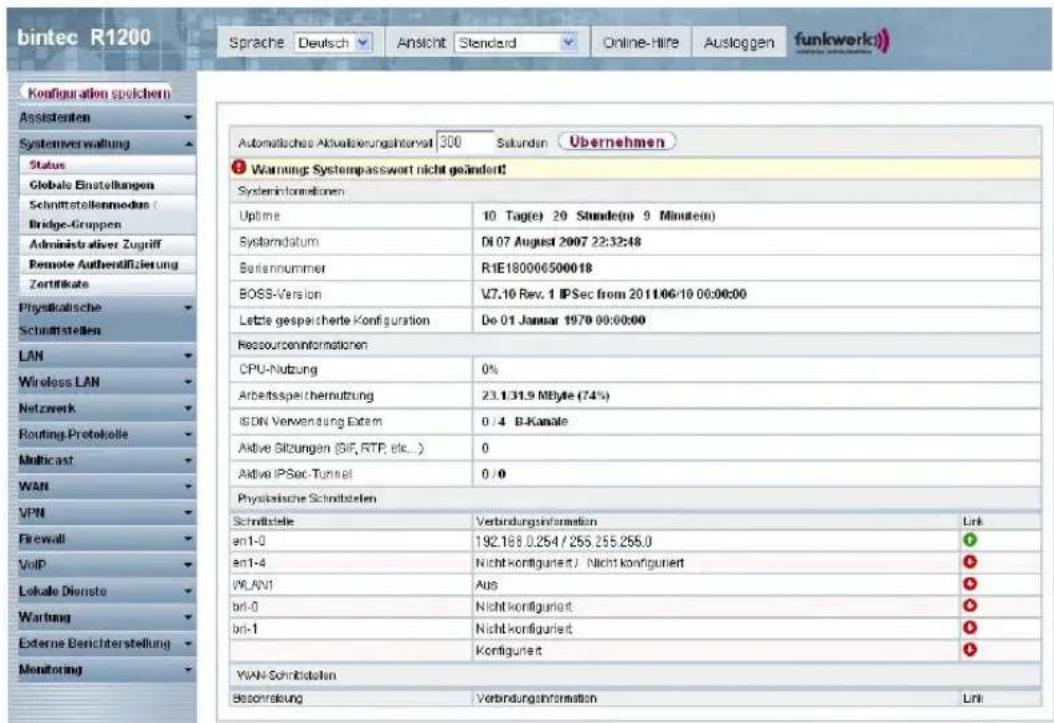
Abb. 32: Funkwerk Configuration Interface Startseite
8.3.1.1 Das Funkwerk Configuration Interface aufrufen
(1) Überprüfen Sie, ob das Gerät angeschlossen und eingeschaltet ist und alle nötigen Kabel richtig verbunden sind (siehe Aufstellen und Anschließen auf Seite 6).
(2) Überprüfen Sie die Einstellungen des PCs, von dem aus Sie die Konfiguration Ihres Geräts durchführen möchten (siehe PC einrichten auf Seite 16).
(3) Öffnen Sie einen Webbrowser.
(4) Geben Sie http://192.168.0.254 in das Adressfeld des Webbrowsers ein.
(5) Geben Sie in das Feld User admin und in das Feld Password funkwerk ein und klicken Sie auf LOGIN.
Sie befinden sich nun im Statusmenü des Funkwerk Configuration Interface Ihres Geräts (siehe Status auf Seite 100).
8.3.1.2 Bedienelemente
Funkwerk Configuration Interface Fenster
Das Funkwerk Configuration Interface Fenster ist in drei Bereiche geteilt:
• Die Kopfleiste
• Die Navigationsleiste
• Das Hauptkonfigurationsfenster
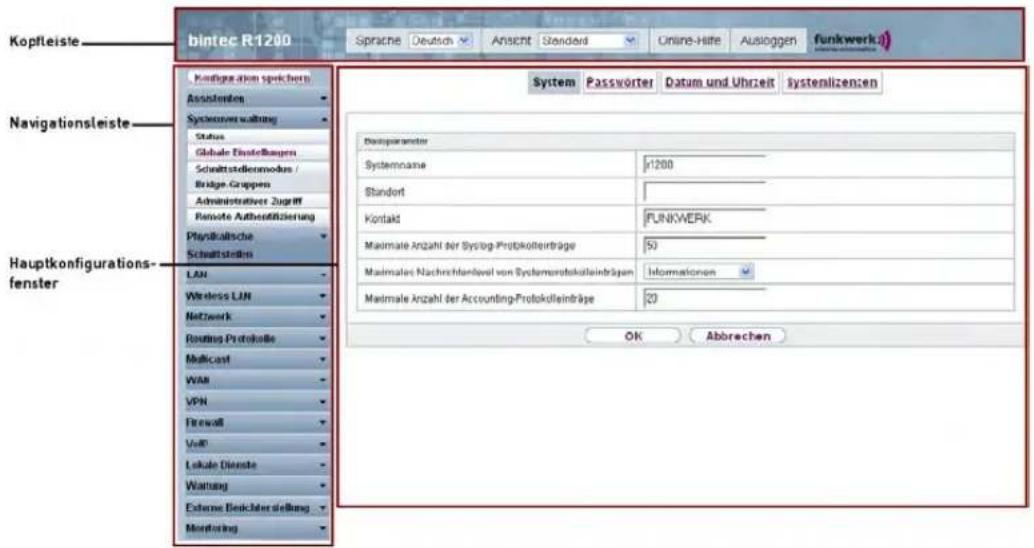
Abb. 33: Bereiche des Funkwerk Configuration Interface
Kopfleiste

Abb. 34: Funkwerk Configuration Interface Kopfleiste
Funkwerk Configuration Interface Kopfleiste
| Menü Funktion | |
| SpracheDeutsch | Sprache: Wählen Sie in dem Dropdown-Menü die gewünschte Sprache aus, in der das Funkwerk Configuration Interface angezeigt werden soll. Hier können Sie die Sprache auswählen, in der Sie die Konfiguration durchführen möchten. Zur Auswahl stehen Deutsch und Englisch. |
| AnsichtStandard | Ansicht: Wählen Sie in dem Dropdown-Menü die gewünschte Ansicht aus. Zur Auswahl steht Standard und SNMP-Browser. |
| Online-Hilfe | Online-Hilfe: Klicken Sie auf diese Schaltfläche, wenn Sie zu dem gerade aktiven Menü Hilfe benötigen. Die Beschreibung des Untermenüs, in dem Sie sich gerade befinden, wird angezeigt. |
| Ausloggen | Ausloggen: Wenn Sie die Konfiguration beenden möchten, klicken Sie auf diese Schaltfläche, um sich von Ihrem Gerät abzumelden. Es wird ein Fenster geöffnet, in dem Ihnen folgende Optionen angeboten werden:Konfiguration speichern, vorherige Boot-Konfiguration sichern, dann verlassen.Konfiguration speichern, dann verlassen.Ohne zu speichern verlassen. |
Navigationsleiste
Konfiguration speichern
Abb. 35: Konfiguration speichern Schaltfläche
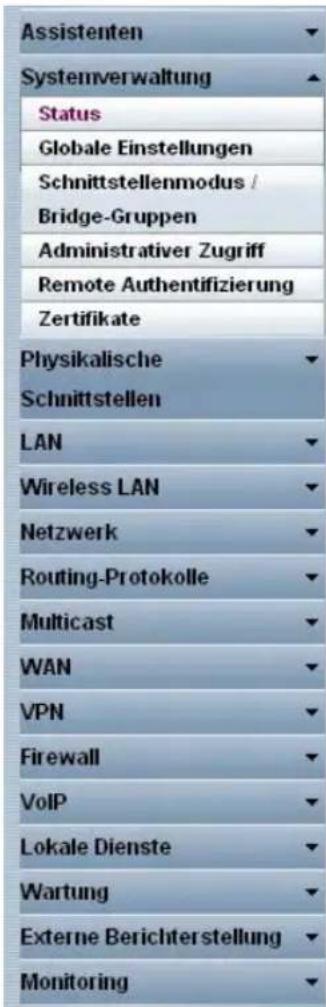
Abb. 36: Menüs
Über der Navigationsleiste ist die Schaltfläche Konfiguration speichern zu finden.
Wenn Sie eine aktuelle Konfiguration speichern, können Sie diese als Boot-Konfiguration speichern oder Sie können zusätzlich die vorhergehende Boot-Konfiguration als Backup archivieren.
Wenn Sie im FCI auf die Schaltfläche Konfiguration speichern klicken, erscheint die Frage "Möchten Sie die aktuelle Konfiguration wirklich als Boot-Konfiguration speichern?"
Sie haben folgende zwei Wahlmöglichkeiten:
- Konfiguration speichern, d.h. aktuelle Konfiguration als Boot-Konfiguration speichern
- Konfiguration speichern und vorhergehende Boot-Konfiguration sichern., d.h. aktuelle Konfiguration als Boot-Konfiguration speichern und zusätzlich vor-
hergehende Boot-Konfiguration als Backup archivieren.
Wenn Sie die archivierte Boot-Konfiguration in Ihr Gerät laden wollen, gehen Sie in das Menü Wartung->Software &Konfiguration, wählen Sie Aktion = Konfiguration importieren und klicken Sie auf Los. Das archivierte Backup wird als aktuelle Boot-Konfiguration verwendet.
Die Navigationsleiste enthält weiterhin die Hauptkonfigurationsmenüs und deren Untermenüs.
Klicken Sie auf das gewünschte Hauptmenü. Es öffnet sich das jeweilige Untermenü.
Wenn Sie auf das gewünschte Untermenü klicken, wird der gewählte Eintrag in roter Schrift angezeigt. Alle anderen Untermenüs werden geschlossen. So können Sie stets mit einem Blick erkennen, in welchem Untermenü Sie sich befinden.
Statusseite
Wenn Sie das Funkwerk Configuration Interface aufrufen, erscheint nach der Anmeldung zunächst die Statusseite Ihres Geräts. Auf dieser werden die wichtigsten Daten Ihres Gerätes auf einen Blick sichtbar.
Hauptkonfigurationsfenster
Die Untermenüs enthalten im Allgemeinen mehrere Seiten. Diese werden über die im Hauptfenster oben stehenden Schalter aufgerufen. Durch Klicken auf einen Schalter öffnet sich das Fenster mit den Basis-Parametern, welches durch Klicken auf den Reiter Erweiterte Einstellungen erweiterbar ist und dann Zusatzoptionen anzeigt.
Konfigurationselemente
Die verschiedenen Aktionen, die Sie bei der Konfiguration Ihres Geräts im Funkwerk Configuration Interface ausführen können, werden mit Hilfe folgender Schaltflächen ausgelöst:
Funkwerk Configuration Interface Schaltflächen
| Schaltfläche Funktion | |
| Übernehmen | Aktualisiert die Ansicht. |
| Abbrechen | Wenn Sie einen neu konfigurierten Listeneintrag nicht sichern wollen, machen Sie diesen und die evtl. getätigten Einstellungen durchAbbrechenrückgängig. |
| OK | Bestätigt die Einstellungen eines neuen Eintrags und die Parameteränderungen in einer Liste. |
| Los | Startet die konfigurierte Aktion sofort. |
| Neu | Ruft das Untermenü zum Anlegen eines neuen Eintrags auf. |
| Hinzufügen | Fügt einen Eintrag zu einer internen Liste hinzu. |
Funkwerk Configuration Interface Schaltflächen für spezielle Funktionen
| Schaltfläche Funktion | |
| Finden | Im MenüAccess-Point-Suchestarten Sie mit dieser Schaltfläche die automatische Erkennung aller im Netzwerk vorhandener und per Ethernet verbundener Access-Points. |
| Importieren | Im MenüSystemverwaltung->Zertifikate->Zertifikatslisteundim MenüSystemverwaltung->Zertifikate->CRLswerden mit dieser Schaltfläche die Untermenüs für die Konfiguration des Zertifikate- bzw. CRL-Imports aufgerufen. |
| Anforderung | Im MenüSystemverwaltung->Zertifikate->Zertifikatslistewird mit dieser Schaltfläche das Untermenü für die Konfiguration der Zertifikatsanforderung aufgerufen. |
| Verb. beenden | Im MenüMonitoring->ISDN/Modem->Aktuelle Anrufewerden durch Drücken dieser Schaltfläche die in der Spalle ausgewählten aktiven Rufe beendet. |
Verschiedene Symbole weisen auf folgende mögliche Aktionen oder Zustände hin:
Funkwerk Configuration Interface Symbole
| Symbol Funktion | ||
| Löscht den entsprechenden Listeneintrag. | ||
| Zeigt das Menü zur Änderung der Einstellungen eines Eintrags an. | ||
| Zeigt die Details eines Eintrags an. | ||
| Verschiebt einen Eintrag. Es öffnet sich eine Combobox, in der Sie auswählen können, vor/hinter welchen Listeneintrag der ausgewählte Eintrag verschoben werden soll. | ||
| Legt einen weiteren Listeneintrag vorher an und öffnet das Kon-figurationsmenü. | ||
| Setzt den Status des Eintrags auf Inaktiv . | ||
| Setzt den Status des Eintrags auf Aktiv . | ||
| Kennzeichnet den Status "Ruhend" einer Schnittstelle oder ei- | ||
| ner Verbindung. | ||
 | Kennzeichnet den Status "Aktiv" einer Schnittstelle oder einer Verbindung. | |
 | Kennzeichnet den Status "Inaktiv" einer Schnittstelle oder einer Verbindung. | |
 | Kennzeichnet den Status "Blockiert" einer Schnittstelle oder ei- ner Verbindung. | |
 | Kennzeichnet den Status "Wird aktiviert" einer Schnittstelle oder einer Verbindung. | |
 | Kennzeichnet, dass der Datenverkehr verschlüsselt wird. | |
 | Löst einen WLAN-Bandscan aus. | |
 | Zeigt die nächste Seite einer Liste an. | |
 | Zeigt die vorherige Seite einer Liste an. | |
In der Listenansicht haben Sie folgende Bedienfunktionen zur Auswahl:
Funkwerk Configuration Interface Listenoptionen
| Menü Funktion | |
| Aktualisierungsintervall Hier können Sie das Intervall einstellen, in dem die Ansicht aktualisiert werden soll.Geben Sie dazu einen Zeitraum in Sekunden in das Eingabefeld ein und bestätigen Sitemübernehmen | |
| Filter Sie haben die Möglichkeit, die Einträge einer Liste nach bestimmten Kriterien filtern und entsprechend anzeigen zu lassen.Sie können die Anzahl der pro Seite angezeigten Einträge bestimmen, indem Sie inAnsicht x pro Seitedie gewünschte Zahl eingeben.Mit den Tastenund blättern Sie eine Seite vor bzw. eine Seite zurück.Sie können nach bestimmten Stichwörtern innerhalb der Konfigurationsparameter filtern, indem Sie bei Filtern in xy die gewünschte Filterregel auswählen und das Suchwort in das Eingabefeld eingebenstartet den Filtervorgang. | |
| Konfigurationselemente | Einige Listen enthalten Konfigurationselemente. |
| So können Sie direkt in der Liste die Konfiguration des entsprechenden Listeneintrags ändern. | |
Automatisches Aktualisierungsintervall 60 Sekunden Übernehmen
Abb. 37: Konfiguration des Aktualisierungsintervalls
| Ansicht | 20 | pro Seite | Filter in | Keiner | gleich | Los |
Abb. 38: Liste filtern
Struktur der Funkwerk Configuration Interface Konfigurationsmenüs
Die Menüs des Funkwerk Configuration Interface enthalten folgende Grundstrukturen:
Funkwerk Configuration Interface Menüstruktur
| Menü Funktion | |
| Basis-Konfigurationsmenü/Lis-te | Bei Auswahl eines Menüs der Navigationsleiste wird zunächst das Menü mit den Basisparametern angezeigt. Bei einem Untermenü mit mehreren Seiten wird jeweils das Menü mit den Basisparametern der ersten Seite angezeigt.Das Menü enthält entweder eine Liste aller konfigurierten Einträge oder die Grundeinstellungen für die jeweilige Funktion. |
Untermenü Die Schaltfläche  | Neu ist in jedem Menü vorhanden, in dem eine Liste aller konfigurierten Einträgen angezeigt wird. Klicken Sie diese Schaltfläche, um das Konfigurationsmenü für das Anlegen eines neuen Listeneintrags aufzurufen. |
| Untermenü Klicken Sie | auf diese Schaltfläche, um den bestehenden Listen-eintrag zu bearbeiten. Sie gelangen in das Konfigurationsmenü. |
| Menü Klicken Sie auf diesen Reiter, um erweiterte Konfigurationsop-tionen anzuzeigen.Erweiterte Einstellungen |
Für die Konfiguration stehen folgende Optionen zur Verfügung:
Funkwerk Configuration Interface Konfigurationselemente
| Menü Funktion | |
| Eingabefelder z. B. leeres Textfeld | |
| Menü Funktion | ||
| Textfeld mit verdeckter Eingabe | ||
| Geben Sie entsprechende Daten ein. | ||
| Radiobuttons z. B. | ||
| IP-Adressmodus | Statisch IP-Adresse abrufen | |
| Wählen Sie die entsprechende Option aus. | ||
| Checkboxen z. B. Aktivieren durch Auswahl der Checkbox | ||
| Dropdown-Menüs z. B. | Klicken Sie auf den Pfeil, um die Liste zu öffnen. Wählen Sie die gewünschte Option mit der Maus. | |
| Interne Listen z. B. | ||
| IP-Adresse | Netzreske | |
| 255.255.255.0 | ||
| Hinzufügen | ||
| Klicken Sie auf die Schaltfläche Ein neuer Listeneintrag wird angelegt. Geben Sie die entsprechenden Daten ein. Bleiben die Felder des Listeneintrags leer, wird dieser bei Bestätigen mit OK nicht gespeichert. Löschen Sie Einträge, in-dem Sie auf das Symbol klicken. | ||
Darstellung von Optionen, die nicht zur Verfügung stehen
Optionen, die abhängig von der Wahl anderer Einstelloptionen nicht zur Verfügung stehen, sind grundsätzlich ausgeblendet. Falls die Nennung solcher Optionen bei der Konfigurationsentscheidung behilflich sein könnte, werden sie stattdessen grau dargestellt und sind nicht auswählbar.

Wichtig
Bitte beachten Sie die eingeblendeten Hinweise in den Untermenüs! Diese geben Auskunft über eventuelle Fehlkonfigurationen.
Warnsymbole
Symbol Bedeutung

Dieses Symbol erscheint in Meldungen, die Sie auf Einstellungen hinweisen, die mit dem Setup Tool vorgenommen wurden.

Dieses Symbol erscheint in Meldungen, die Sie darauf hinweisen, dass Werte falsch eingegeben bzw. ausgewählt wurden.
Achten Sie besonders auf folgenden Hinweis:
"Warnung: Nicht unterstützte Änderungen durch das Setup-Tool!". Falls Sie sie mit dem Funkwerk Configuration Interface verändern, kann dies Inkonsistenzen oder Fehlfunktionen verursachen. Daher wird empfohlen, die Konfiguration mit dem Setup Tool fortzuführen.
8.3.1.3 Funkwerk Configuration Interface Menüs
Die Konfigurationsoptionen Ihres Geräts sind in die Untermenüs gruppiert, die in der Navigationsleiste im linken Fensterbereich angezeigt werden.

Hinweis
Beachten Sie, dass nicht alle Geräte über den maximal möglichen Funktionsumfang verfügen. Prüfen Sie die Software-Ausstattung Ihres Geräts auf der jeweiligen Produktseite unter www.funkwerk-ec.com.
Das Funkwerk Configuration Interface enthält folgende Menüs:
Assistenten
| Menü Funktion | |
| Erste Schritte | In diesem Menü nehmen Sie die grundlegenden Einstellungen vor, die nötig sind um Ihr Gateway in Ihr Lokales Netzwerk (LAN) zu integrieren. |
| Internetzugang | Der Assistent führt Sie durch die einzelnen Konfigurationsschritte, um Ihr Lokales Netzwerk (LAN) an das Internet anzuschlie-ßen. |
| VPN | In diesem Menü werden Sie durch alle Einstellungen geführt, die notwendig sind um Ihre LAN-LAN Verbindung als Virtual Private Network (VPN) einzurichten. |
| Wireless LAN | Bei Wireless LAN handelt es sich um den Aufbau eines Netzwerkes mittels Funktechnik. |
| VoIP PBX im LAN Der Assistent wird z. B. für bestimmte Telefonanlagen im LAN wie z. B. Hybrid benötigt, um die SIP-Kompatibilität zu gewährleisten. Dazu erfolgt die Kommunikation nach außen über eine einzige IP-Adresse, NAT wird als full-cone NAT realisiert. | |
Systemverwaltung
| Menü Funktion | |
| Status In diesem Menü | werden allgemeine Informationen über Ihr Gerät auf einen Blick angezeigt.Hierzu gehören u. a. Seriennummer, Softwareversion, aktuelle Speicher- und Prozessornutzung, Status der physikalischen Schnittstellen und die letzten zehn Systemmeldungen. |
| Globale Einstellungen | In diesem Menü tragen Sie die grundlegenden Systemeinstellungen Ihres Geräts ein, wie z. B. Systemname, -datum, -uhrzeit und Passwörter.Sie können weiterhin Lizenzen verwalten, die für die Verwendung bestimmter Funktionen notwendig sind. |
| Schnittstellenmodus / Bridge-Gruppen | In diesem Menü definieren Sie, in welchem Modus die Schnittstellen Ihres Geräts betrieben werden sollen (Routing oder Bridging) und können ggf. Bridge-Gruppen definieren. |
| Administrativer Zugriff | In diesem Menü konfigurieren Sie die Zugangsmöglichkeiten zu den einzelnen Schnittstellen. |
| Remote Authentifizierung | In diesem Menü konfigurieren Sie die Authentifizierung über einen RADIUS-Server oder einen TACACS+-Server. |
| Zertifikate In diesem Menü können Sie Schlüssel generieren, importieren und zertifizieren lassen. | |
Physikalische Schnittstellen
| Menü Funktion | |
| AUX In diesem Menü können Sie unterschiedliche Vorgaben für die Kommunikation zwischen Gateway und Modem definieren. | |
| Ethernet-Ports In diesem Menü konfigurieren Sie die Ethernet-Schnittstellen Ihres Geräts. Hier wählen Sie z. B. die Geschwindigkeit und die Art des Schnittstelle aus. | |
| ISDN-Ports In diesem Menü konfigurieren Sie die ISDN-Schnittstelle Ihres Geräts. Hier tragen Sie z. B. ein, an welcher Art von ISDN-Anschluss Ihr Gerät angeschlossen ist. | |
| ADSL-Modem Nur für R3000 und R3000w.In diesem Menü konfigurieren Sie die ADSL-Schnittstelle Ihres Geräts. Hier tragen Sie z. B. ein, ob für den Breitbandanschluss Annex A oder Annex B als ADSL Modus benutzt wird. | |
| SHDSL Nur für R3400 und R3800w.In diesem Menü konfigurieren Sie die SHDSL-Schnittstelle Ihres Geräts. Hier tragen Sie z. B. ein, wieviele Andernpaare für die SHDSL-Verbindung genutzt werden. | |
| Serielle Ports Nur für R4300.In diesem Menü konfigurieren Sie die serielle(n) WAN Schnittstelle(n) Ihres Geräts, d.h. je nach Lizenz eine oder zwei integrierte X.21/V.35-Schnittstellen. Hier tragen Sie z. B. ein, welche Übertragungsrate für die Verbindung genutzt wird. | |
| UMTS Nur für R1200wu.In diesem Menü konfigurieren Sie die CardBus-Schnittstelle Ihres Geräts. Hier tragen Sie z. B. ein, dass UMTS aktiviert wird. | |
LAN
| Menü Funktion | |
| IP-Konfiguration In diesem Menü nehmen Sie die IP-Konfiguration der LAN-Schnittstellen Ihres Geräts vor. | |
| VLAN In diesem Menü konfigurieren Sie die VLANs. | |
Wireless LAN (nur bintec R1200w, R1200wu und R3000w)
| Menü Funktion | |
| WLAN In diesem Menü | konfigurieren Sie Ihr Funkmodul als Access Point oder als Access Client. |
| Verwaltung In diesem | Menü nehmen Sie grundlegende WLAN-Einstellungen vor. |
Netzwerk
| Menü Funktion | |
| Routen In diesem Menü tragen Sie weitere Routen ein. | |
| NAT In diesem Menü konfigurieren Sie die NAT-Firewall (NAT, Network Address Translation). | |
| Lastverteilung In diesem Menü konfigurieren Sie applikationsgesteuertes Bandbreitenmanagement. | |
| QoS In diesem Menü konfigurieren Sie alle Einstellungen zu "Quality of Service". | |
| Zugriffsregeln In diesem Menü werden Zugriffe auf Daten und Funktionen eingegrenzt. | |
Routing-Protokolle
| Menü Funktion | |
| RIP In diesem Menü konfigurieren Sie die dynamische Aktualisierung der Routing-Tabelle mittels RIP. | |
| OSPF | In diesem Menü werden alle globalen und Schnittstellen-spezischen OSPF-Einstellungen vorgenommen. |
Multicast
| Menü Funktion | |
| Allgemein | In diesem Menü aktivieren oder deaktivieren Sie das Multicast Routing. |
| IGMP | In diesem Menü konfigurieren Sie die Schnittstellen, auf den IGMP aktiv sein soll. |
| Weiterleiten | In diesem Menü legen Sie fest, welche Multicast-Gruppen zvschen den Schnittstellen Ihres Geräts immer weitergeleitet w den. |
| OSPF In diesem Menü | können Sie die PIM-Funktionalität ein- oder ausschalten. |
WAN
| Menü Funktion | |
| Internet + Einwählen | In diesem Menü definieren Sie Internetverbindungen für die verschiedenen Verbindungsprotokolle oder Einwahlverbindungen. |
| ATM In diesem Menü | nehmen Sie die Konfiguration der ATM-Profile vor, die für alle ADSL-Verbindungen benötigt werden, sowie das Verbindungsmonitoring (OAM) und ATM QoS. |
| Standleitung In diesem | Menü werden die permanenten Verbindungen zweier Kommunikationspartner angezeigt. |
| Real Time Jitter Control | In diesem Menü können Sie die Übertragung von Sprachdaten-Pa-keten bei geringer Bandbreite optimieren. |
VPN
| Menü Funktion | |
| IPSec In diesem Menü | konfigurieren Sie VPN-Verbindungen über IP-Sec. |
| L2TP In diesem Menü | konfigurieren Sie die Verwendung von L2TP (Layer 2 Tunneling Protocol). |
| PPTP In diesem Menü | konfigurieren Sie einen verschlüsselten PPTP-Tunnel. |
| GRE In diesem Menü | wird eine Liste aller konfigurierten GRE-Tunnel angezeigt. |
Firewall
| Menü Funktion | |
| Richtlinien In diesem Menü konfigurieren Sie die Filterregeln der Firewall. | |
| Schnittstellen In diesem Menü können Sie die zu filternden Schnittstellen in Gruppen zusammenfassen. | |
| Adressen In diesem Menü können Sie zu filternde Adress-Aliase anlegen. | |
| Dienste In diesem Menü können Sie zu filternde Service-Aliase anlegen. | |
VoIP
| Menü Funktion | |
| Application Level Gateway | In diesem Menü konfigurieren Sie einen Proxy für IP-Telefonie, der für die Verbindung zum VoIP-Provider die notwendigen NAT- und Firewall-Freigaben vornimmt. |
| Media Gateway In diesem Menü konfigurieren Sie einen Netzübergang zwischen unterschiedlichen Telekommunikationsnetzen. | |
| RTSP In diesem Menü konfigurieren Sie die Verwendung des RealTime Streaming Protokolls. | |
Lokale Dienste
| Menü Funktion | |
| DNS In diesem Menü konfigurieren Sie die Namensauflösung. | |
| HTTPS In diesem Menü konfigurieren sie Port und Zertifikat für eine Konfigurationssitzung über HTTPS. | |
| DynDNS-Client In diesem Menü konfigurieren Sie die dynamische Namensauflösung. | |
| DHCP-Server In diesem Menü konfigurieren Sie Ihr Gerät als DHCP-Server. | |
| Web-Filter In diesem Menü konfigurieren Sie die Verwendung des URL-basierten Proventia Web Filters der Fa. ISS (www.iss.net). | |
| CAPI-Server | In diesem Menü konfigurieren Sie Ihr Gerät als CAPI-Server. |
| Scheduling | In diesem Menü konfigurieren Sie zeitabhängige Standardaktionen Ihres Geräts. |
| Überwachung | In diesem Menü konfigurieren Sie die Überwachung von Schnittstellen oder von Hosts im Netzwerk. |
| ISDN-Diebstahlsicherung | In diesem Menü können Sie die Funktion ISDN-Diebstahlsicherung schnittstellenabhängig konfigurieren. |
| Funkwerk Discovery | In diesem Menü können Sie Management-Funktionen für bin-tec Access Points konfigurieren. |
| UPnP In diesem Menü | konfigurieren Sie die UPnP-Einstellungen individuell für jede Schnittstelle auf Ihrem Gateway. |
| Hotspot-Gateway In diesem Menü konfigurieren Sie das bintec Hotspot-Gateway. | |
| BRRP In diesem Menü | können Sie eine redundante Netzwerkumgebung konfigurieren. |
Wartung
| Menü Funktion | |
| Diagnose In diesem Menü können Sie die Erreichbarkeit von Hosts, DNS Servern oder Routen testen. | |
| Software &Konfiguration | In diesem Menü verwalten Sie die Konfigurationsdateien Ihres Geräts. Sie speichern sie z. B. lokal auf Ihrem Gerät oder aber auf Ihrem Rechner ab.Sie können außerdem eine Aktualisierung der Systemsoftware initiieren. |
| Neustart In diesem Menü können Sie den Neustart des Geräts initiieren. | |
Externe Berichterstellung
| Menü Funktion | |
| Systemprotokoll In diesem Menü konfigurieren Sie den Host, zu dem die intern auf dem Gerät protokollierten Daten zur Speicherung und Weiterverarbeitung weitergeleitet werden sollen. | |
| IP-Accounting In diesem Menü legen Sie fest, für welche Schnittstellen Accounting-Meldungen generiert werden sollen. | |
| E-Mail-Benachrichtigung | In diesem Menü werden dem Administrator je nach Konfiguration Emails gesendet, sobald relevante Syslog Meldungen auftreten. |
| SNMP | In diesem Menü konfigurieren Sie, ob das Gerät auf externe SNMP-Zugriffe lauschen und SNMP Traps senden soll. |
| Activity Monitor In diesem Menü konfigurieren Sie die Überwachung Ihres Geräts mit dem Windows-Tool Activity Monitor. | |
Monitoring
| Menü Funktion | |
| Internes Protokoll In diesem Menü werden die Systemmeldungen angezeigt. | |
| IPSec In diesem Menü werden die aktuell aktiven IPSec-Verbindungen und Verbindungsstatistiken angezeigt. | |
| ISDN/Modem In diesem Menü werden die ISDN-Verbindungen angezeigt. | |
| Schnittstellen In diesem Menü werden Verbindungsstatistiken und der Status aller Schnittstellen angezeigt. | |
| WLAN In diesem Menü können Sie die WLAN-Verbindungsstatistiken einsehen. | |
| Bridges In diesem Menü können Sie die aktuellen Werte der konfigurierten Bridges einsehen. | |
| Hotspot-Gateway In diesem Menü wird eine Liste aller bintec Hotspot Benutzer angezeigt. | |
| QoS In diesem Menü werden Statistiken für alle Schnittstellen angezeigt, für die QoS konfiguriert wurde. | |
| OSPF In diesem Menü wird der Status und Statistiken für alle Schnittstellen angezeigt, für die OSPF konfiguriert wurde. | |
| PIM In diesem Menü wird der Status alle Schnittstellen angezeigt, für die PIM konfiguriert wurde. | |
SNMP-Browser
Wenn Sie in der Kopfleiste unter Ansicht die Option SNMP-Browser auswählen, erhalten Sie eine HTML-Ansicht aller systeminternen MIB-Tabellen und können die gespeicherten Werte verändern. Diese Ansicht ist nur für die professionelle Konfiguration und das erweiterte Monitoring vorgesehen.
SNMP (Simple Network Management Protocol) ist ein Protokoll, das den Zugriff für die Konfiguration Ihres Geräts ermöglicht. Alle Konfigurationsparameter werden in der sog. MIB (Management Information Base) in Form von MIB-Tabellen und MIB-Variablen gespeichert. Diese können Sie über den SNMP-Browser direkt lesen und verändern.

Achtung
Diese Konfigurationsmethode setzt vertiefte Systemkenntnisse über Funkwerk-Geräte voraus!
8.3.2 SNMP Shell
SNMP (Simple Network Management) ist ein Protokoll, über das definiert wird, wie Sie auf die Konfigurationseinstellungen zugreifen können.
Alle Konfigurationseinstellungen sind in der sog. MIB (Management Information Base) in Form von MIB-Tabellen und MIB-Variablen hinterlegt. Auf diese können Sie mittels SNMP-Kommandos direkt von der SNMP-Shell zugreifen. Diese Art der Konfiguration erfordert ein vertieftes Verständnis unserer Geräte.
8.4 BOOTmonitor
Der BOOTmonitor ist nur über eine serielle Verbindung zum Gerät verfügbar.
Folgende Funktionen stellt der BOOTmonitor zur Verfügung, die Sie durch Eingabe der entsprechenden Ziffer auswählen:
(1) Boot System (Neustart des Systems):
Das Gerät lädt die komprimierte Boot-Datei vom Flash-Speicher in den Arbeitsspeicher. Dies wird beim Hochfahren automatisch ausgeführt.
(2) Software Update via TFTP (Softwareaktualisierung über TFTP):
Das Gerät führt ein Software-Update über einen TFTP-Server aus.
(3) Software Update via XMODEM (Softwareaktualisierung über XMODEM):
Das Gerät führt ein Software-Update über eine serielle Schnittstelle mit XMODEM aus.
(4) Delete configuration (Konfiguration löschen):
Das Gerät wird in den Auslieferungszustand zurückversetzt. Alle Konfigurationsdaten werden gelöscht, die BOOTmonitor-Einstellungen werden auf die Standardwerte gesetzt.
(5) Default BOOTmonitor Parameters (Standardeinstellungen des BOOTmonitors):
Sie können die Standard-Einstellungen des BOOTmonitors des Geräts verändern, z. B. die Baudrate für serielle Verbindungen.
(6) Show System Information (Systeminformationen anzeigen):
Zeigt nützliche Informationen des Geräts, wie z. B. Seriennummer, MAC-Adresse und Software-Versionen.
Der BOOTmonitor wird wie folgt gestartet.
Beim Hochfahren durchläuft das Gerät verschiedene Funktionszustände:
- Start-Modus
- BOOTmonitor-Modus
• Normaler Betriebsmodus
Nachdem im Start-Modus einige Selbsttests erfolgreich ausgeführt wurden, erreicht Ihr Gerät den BOOTmonitor-Modus. Der BOOTmonitor-Prompt wird angezeigt, falls Sie seriell mit Ihrem Gerät verbunden sind.
Betätigen Sie nach Anzeige des BOOTmonitor-Prompts innerhalb von vier Sekunden die Leertaste, um die Funktionen des BOOTmonitors zu nutzen. Wenn Sie keine Eingabe machen, wechselt das Gerät nach Ablauf der vier Sekunden in den normalen Betriebs-Modus.

Hinweis
Wenn Sie die Baudrate verändern (voreingestellt ist 9600 Baud), achten Sie darauf, dass das verwendete Terminalprogramm diese Baudrate verwendet. Wenn dies nicht der Fall ist, können Sie keine serielle Verbindung zum Gerät herstellen!
Kapitel 9 Assistenten
Das Menü Assistenten bietet Schritt-für-Schritt-Anleitungen für folgende Grundkonfigurationsaufgaben:
- Erste Schritte
- Internetzugang
- VPN
- Wireless LAN
- SWYX (nur mit aktivem optionalem DSP-Modul)
• VoIP PBX im LAN
Wählen Sie die entsprechende Aufgabe aus der Navigation aus und folgen Sie den Anweisungen und Erläuterungen auf den einzelnen Assistentenseiten.
Kapitel 10 Systemverwaltung
Das Menü Systemverwaltung enthält allgemeine System-Informationen und -Einstellungen.
Sie erhalten eine System-Status-Übersicht. Weiterhin werden globale Systemparameter wie z. B. Systemname, Datum/Zeit, Passwörter und Lizenzen verwaltet sowie die Zugangs- und Authentifizierungsmethoden konfiguriert.
10.1 Status
Wenn Sie sich in das Funkwerk Configuration Interface einloggen, erscheint die Status-Seite Ihres Geräts, auf der die wichtigsten System-Informationen angezeigt werden.
Sie erhalten einen Überblick über folgende Daten:
- System-Status
- Aktivitäten Ihres Geräts: Ressourcenauslastung, aktive Sessions und Tunnel
- Status und die Grundkonfiguration der LAN-, WAN-, ISDN-, WLAN- und ADSL-Schnittstellen
- Informationen über gegebenenfalls gesteckte Zusatzmodule
• die letzten zehn Systemmeldungen
Sie können das Aktualisierungsintervall der Status-Seite individuell anpassen, indem Sie für Automatisches Aktualisierungsintervall den gewünschten Zeitraum in Sekunden angeben und auf die Übernehmen-Schaltfläche klicken.

Achtung
Geben Sie für Automatisches Aktualisierungsintervall keinen Wert unter 5 Sekunden ein, da sich der Bildschirm dann in zu kurzen Intervallen aktualisiert, um weitere Änderungen vornehmen zu können!
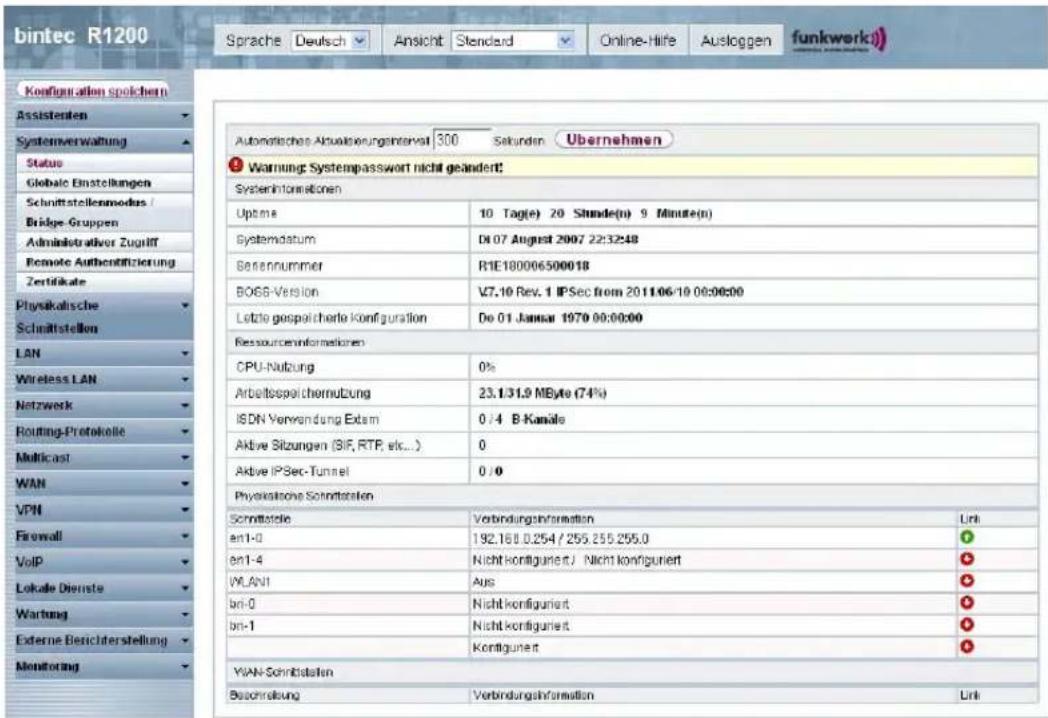
Abb. 40: Systemverwaltung->Status
Das Menü Systemverwaltung ->Status besteht aus folgenden Feldern:
Felder im Menü StatusSysteminformationen
| Feld Wert | |
| Uptime Zeigt die Zeit an, die vergangen ist, seit das Gerät neu gestartet wurde. | |
| Systemdatum Zeigt das aktuelle Systemdatum und die Systemuhrzeit an. | |
| Seriennummer Zeigt die Geräte-Seriennummer an. | |
| BOSS-Version Zeigt die aktuell geladene Version der Systemsoftware an. | |
| Letzte gespeicherte Konfiguration | Zeigt Tag, Datum und Uhrzeit der letzten Konfigurationsspeicherung (Boot-Konfiguration im Flash) an. |
Felder im Menü Ressourceninformationen
| Feld Wert | |
| CPU-Nutzung Zeigt die | CPU-Auslastung in Prozent an. |
| Arbeitsspeichernutzung | Zeigt die Auslastung des Arbeitsspeichers in MByte relativ zum verfügbaren Gesamtarbeitsspeicher in MByte an. Die Auslastung wird außerdem in Klammern in Prozent angezeigt. |
| ISDN Verwendung Intern | Zeigt die Anzahl der aktiven B-Kanäle und die maximale Anzahl an zur Verfügung stehenden B-Kanäle für interne Verbindungen. |
| ISDN Verwendung Extern | Zeigt die Anzahl der aktiven B-Kanäle und die maximale Anzahl an zur Verfügung stehenden B-Kanäle für ausgehende Verbindungen. |
| Aktive Sitzungen (SIF, RTP, etc...) | Zeigt die Summe aller SIF, TDRC und IP-Lastverteilung Sessions an. |
| Aktive IPSec-Tunnel | Zeigt die Anzahl der aktuell aktiven IPSec-Verbindungen relativ zur Anzahl an konfigurierten IPSec-Verbindungen an. |
Felder im Menü StatusModule
| Feld Wert | |
| DSP-Modul Zeigt den Typ eines gegebenenfalls gesteckten DSP-Moduls an. Optional wird eine ggf. erworbene Fax-Lizenz angezeigt. | |
Weitere Felder im Menü StatusPhysikalische Schnittstellen
| Feld Wert | |
| Schnittstelle - Verbindungsinformation - Link | Hier sind alle physikalischen Schnittstellen aufgelistet und deren wichtigste Einstellungen genannt. Außerdem wird angezeigt, ob die jeweilige Schnittstelle angeschlossen bzw. aktiv ist.Schnittstellendetails für Ethernet-Schnittstellen:IP-AdresseNetzmaskeSchnittstellendetails für serielle Schnittstellen / ISDN-Schnittstellen:KonfiguriertNicht konfiguriertSchnittstellendetails für xDSL-Schnittstellen:Leitungsgeschwindigkeit Downstream/UpstreamSchnittstellendetails für WLAN-Schnittstellen:Access-Point-Modus:Betriebsmodus: Access Point oder AusDer auf diesem Funkmodul verwendete KanalAnzahl der verbundenen ClientsAnzahl der WDS-LinksSoftwareversion der FunkkarteAccess Client-Modus:Betriebsmodus: Access Client oder AusDer auf diesem Funkmodul verwendete KanalSoftwareversion der Funkkarte |
Felder im Menü StatusWAN-Schnittstellen
| Feld Wert | |
| Beschreibung - Verbindung- undungsinformation - Link | Hier sind alle WAN-Schnittstellen aufgelistet und deren wichtigste Einstellungen genannt. Außerdem wird angezeigt, ob die jeweilige Schnittstelle aktiv ist. |
10.2 Globale Einstellungen
Im Menü Globale Einstellungen werden grundlegende Systemparameter verwaltet.
10.2.1 System
Im Menü Systemverwaltung->Globale Einstellungen->System werden die grundlegenden Systemdaten Ihres Geräts eingetragen.
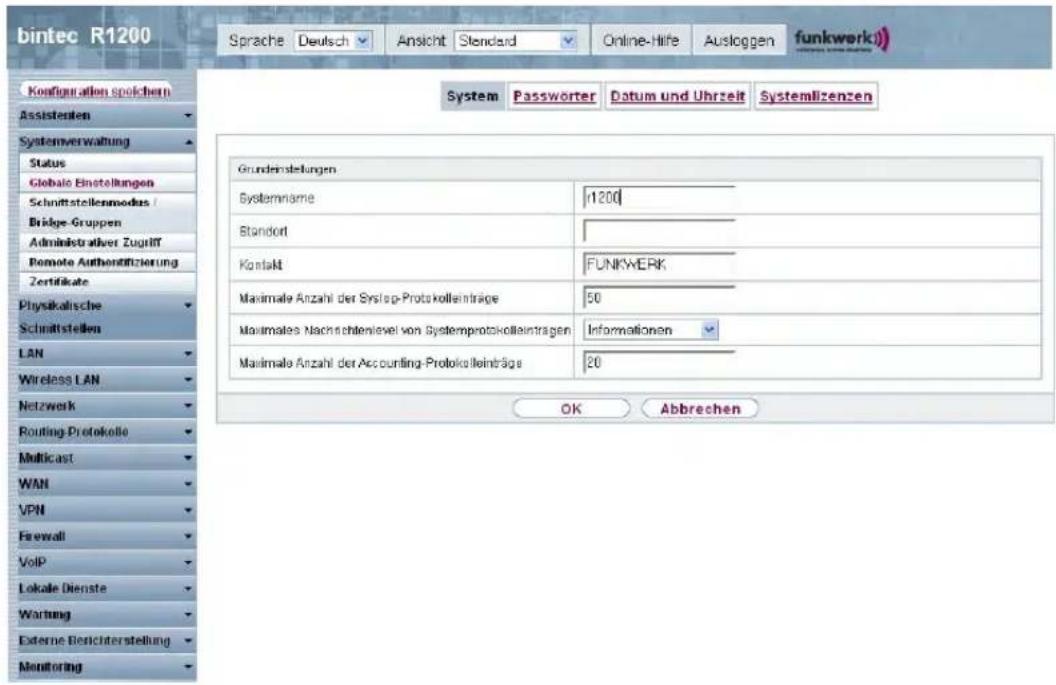
Abb. 41: Systemverwaltung ->Globale Einstellungen->System
Das Menü Systemverwaltung ->Globale Einstellungen->System besteht aus folgenden Feldern:
Felder im Menü SystemBasisparameter
| Feld Wert | |
| Systemname Geben Sie den Systemnamen Ihres Geräts ein. Dieser wird auch als PPP-Host-Name benutzt.Möglich ist eine Zeichenkette mit bis zu 255 Zeichen.Als Standardwert ist der Gerätetyp voreingestellt. | |
| Standort Geben Sie an, wo sich Ihr Gerät befindet. | |
| Kontakt Geben Sie die zuständige Kontaktperson an. Hier kann z. B. die E-Mail-Adresse des Systemadministrators eingetragen werden.Möglich ist eine Zeichenkette mit bis zu 255 Zeichen.Standardwert ist FUNKWERK. | |
| Maximale Anzahl der Syslog-Pro-tokolleinträge | Geben Sie die maximale Anzahl an Systemprotokoll-Nachrichten an, die auf dem Gerät intern gespeichert werden sollen.Mögliche Werte sind 0 bis 1000 .Standardwert ist 50. Sie können die gespeicherten Meldungen in Monitoring->Internes Protokoll anzeigen lassen. |
| Maximales Nachrichtenlevel von System-protokolleinträgen | Wählen Sie die Priorität der Systemmeldungen aus, ab der protokolliert werden soll.Nur Systemmeldungen mit gleicher oder höherer Priorität als angegeben werden intern aufgezeichnet, d. h. dass bei der Priorität Debug sämtliche erzeugten Meldungen aufgezeichnet werden.Mögliche Werte:Notfall: Es werden nur Meldungen mit der Priorität Notfall aufgezeichnet.Alarm: Es werden Meldungen mit der Priorität Notfall und Alarm aufgezeichnet.Kritisch: Es werden Meldungen mit der Priorität Notfall, Alarm und Kritisch aufgezeichnet.Fehler: Es werden Meldungen mit der Priorität Notfall, Alarm, Kritisch und Fehler aufgezeichnet.Warnung: Es werden Meldungen mit der Priorität Notfall, Alarm, Kritisch, Fehler und Warnung aufgezeichnet.Benachrichtigung: Es werden Meldungen mit der Priorität Notfall, Alarm, Kritisch, Fehler, Warnung und Benachrichtigung aufgezeichnet.Informationen (Standardwert): Es werden Meldungen mit der Priorität Notfall, Alarm, Kritisch, Fehler, Warnung, Benachrichtigung und Informationen aufgezeichnet.Debug: Es werden alle Meldungen aufgezeichnet. |
| Maximale Anzahl der Accounting-Protokolleinträge | Geben Sie die maximale Anzahl an Einträgen an, die zur Gebührenerfassung auf dem Gerät intern gespeichert werden sollen.Mögliche Werte sind 0 bis 1000 .Standardwert ist 20. |
10.2.2 Passwörter
Auch das Einstellen der Passwörter gehört zu den grundlegenden Systemeinstellungen.
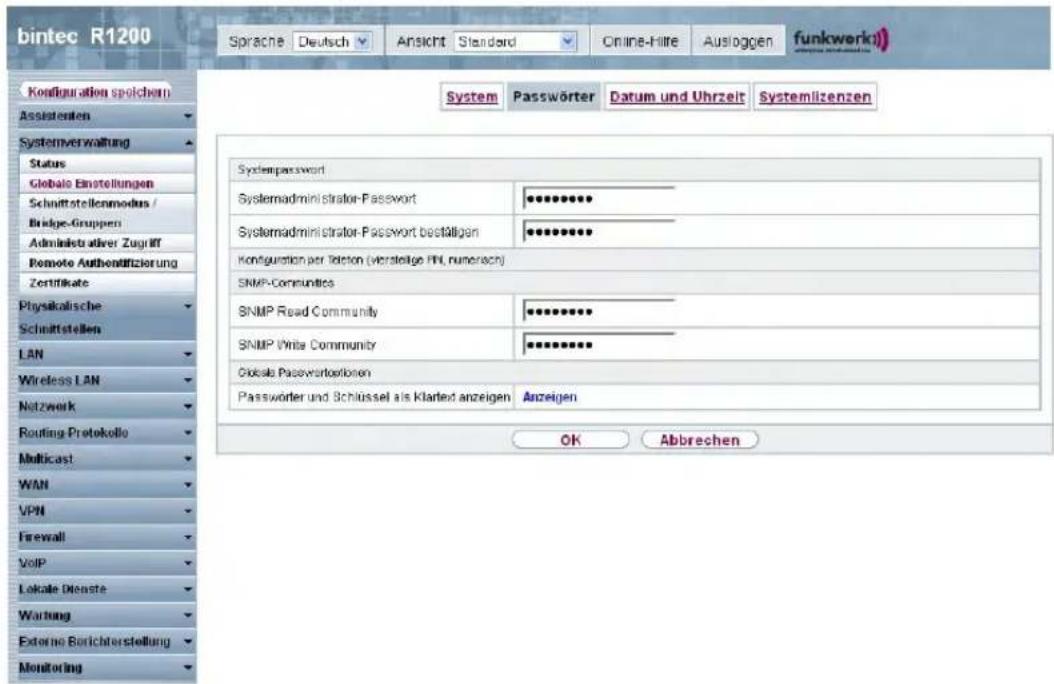
Abb. 42: Systemverwaltung ->Globale Einstellungen->Passwörter

Hinweis
Alle bintec-Geräte werden mit gleichem Benutzernamen und Passwort ausgeliefert. Sie sind daher nicht gegen einen unautorisierten Zugriff geschützt, solange die Passwörter nicht geändert wurden.
Ändern Sie unbedingt die Passwörter, um unberechtigten Zugriff auf das Gerät zu verhindern.
Solange das Passwort nicht verändert wird, erscheint unter Systemverwaltung ->Status der Warnhinweis: "Systempasswort nicht geändert!".
Das Menü Systemverwaltung->Globale Einstellungen->Passwörter besteht aus folgenden Feldern:
Felder im Menü PasswörterSystempasswort
| Feld Wert | |
| Systemadministrator-Pa wort | Geben Sie das Passwort für den Benutzernamen adminaan. Dieses Passwort wird bei SNMPv3 auch für Authentication (MD5) und Encryption (DES) verwendet. |
| Systemadministrator-Pa wort bestätigen | Bestätigen Sie das Passwort, indem Sie es erneut eingeben. |
Felder im Menü PasswörterSNMP-Communities
| Feld Wert | |
| SNMP Read Community | Geben Sie das Passwort für den Benutzernamen readaein. |
| SNMP Write Community | Geben Sie das Passwort für den Benutzernamen writeaein |
Feld im Menü PasswörterGlobale Passwortoptionen
| Feld Wert | |
| Passwörter und Schlüssel als Klartext anzeigen | Wählen Sie aus, ob die Passwörter im Klartext angezeigt werden sollen.Mit Anzeigen wird die Funktion aktiviert.Standardmäßig ist die Funktion nicht aktiv.Wenn Sie die Funktion aktivieren, werden alle Passwörter und Schlüssel in allen Menüs als Klartext angezeigt und können in Klartext bearbeitet werden.Eine Ausnahme bilden die IPSec-Schlüssel. Diese können nur im Klartext eingegeben werden. Bei Drücken von OK oder erneutem Aufruf des Menüs werden sie als Sternchen angezeigt. |
10.2.3 Datum und Uhrzeit
Die Systemzeit benötigen Sie u. a. für korrekte Zeitstempel bei Systemmeldungen, Gebührenerfassung oder IPSec-Zertifikaten.
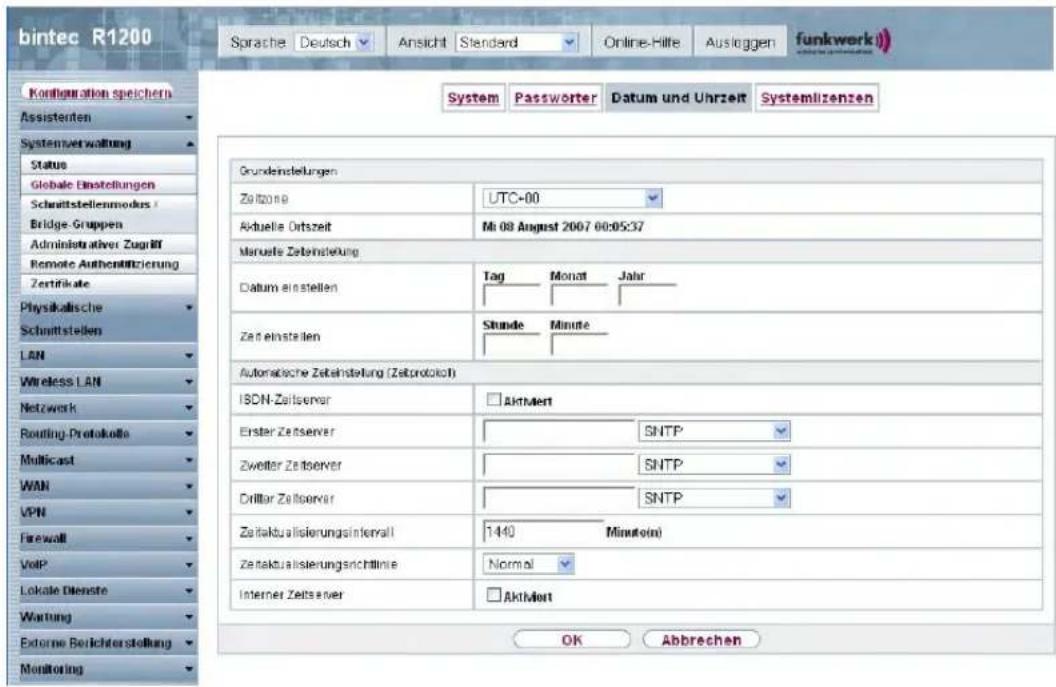
Abb. 43: Systemverwaltung ->Globale Einstellungen->Datum und Uhrzeit
Für die Ermittlung der Systemzeit (lokale Zeit) haben Sie folgende Möglichkeiten:
ISDN/Manuell
Die Systemzeit kann über ISDN aktualisiert, d.h. beim ersten ausgehenden Ruf werden Datum und Uhrzeit aus dem ISDN entnommen, oder manuell auf dem Gerät eingestellt werden.
Wenn für die Zeitzone der korrekt Standort des Geräts (Land/Stadt) eingestellt ist, erfolgt die Umschaltung der Uhrzeit von Sommer- auf Winterzeit (und zurück) automatisch. Die Umschaltung erfolgt unabhängig von der Zeit der Vermittlungsstelle oder von einem ntp-Server. Die Sommerzeit beginnt am letzten Sonntag im März durch die Umschaltung von 2 Uhr auf 3 Uhr. Die in der fehlenden Stunde anstehenden kalender- oder zeitplanbedingten Umschaltungen im Gerät werden anschließend durchgeführt. Die Winterzeit beginnt am letzten Sonntag im Oktober durch die Umschaltung von 3 Uhr auf 2 Uhr. Die in der zusätzlichen Stunde anstehenden kalender- oder zeitplanbedingten Umschaltungen im Gerät werden anschließend durchgeführt.
Wenn für die Zeitzone ein Wert abweichend von der Universal Time Coordinated (UTC), also die Option UTC+-x, gewählt wurde, muss die Sommer-Winterzeitumstellung entsprechend den Anforderungen manuell durchgeführt werden.
Zeitserver
Sie können die Systemzeit auch automatisch über verschiedene Zeitserver beziehen. Um sicherzustellen, dass das Gerät die gewünschte aktuelle Zeit verwendet, sollten Sie einen oder mehrere Zeitserver konfigurieren. Die Umschaltung der auf diese Weise bezogenen Uhrzeit von Sommer- auf Winterzeit (und zurück) muss manuell durchgeführt werden, indem der Wert im Feld Zeitzone mit einer Option UTC+ oder UTC- entsprechend angepasst wird.

Hinweis
Wenn auf dem Gerät eine Methode zum automatischen Beziehen der Zeit festgelegt ist, haben die auf diese Weise erhaltenen Werte die höhere Priorität. Eine evtl. manuell eingegebene Systemzeit wird überschrieben.
Das Menü Systemverwaltung ->Globale Einstellungen->Datum und Uhrzeit besteht aus folgenden Feldern:
Felder im Menü Datum und UhrzeitGrundeinstellungen
| Feld Beschreibung | |
| Zeitzone Wählen Sie die Zeitzone aus, in der Ihr Gerät installiert ist. | |
| Aktuelle Ortszeit Hier werden das aktuelle Datum und die aktuelle Systemzeit angezeigt. Der Eintrag kann nicht verändert werden. | |
Felder im Menü Datum und UhrzeitManuelle Zeiteinstellung
| Feld Beschreibung | |
| Datum einstellen Geben Sie ein neues Datum ein.Format:Tag: ddMonat: mmJahr: yyyy | |
| Zeit einstellen Geben Sie eine neue Uhrzeit ein.Format:Stunde: hh | |
| • Minute: mm | |
| Felder im Menü Datum und UhrzeitAutomatische Zeiteinstellung (Zeitprotokoll) | |
| Feld Beschreibung | |
| ISDN-Zeitserver Legen | Sie fest, ob die Zeitinformation, die an einer eingehenden ISDN-Verbindung empfangen wird, zur Aktualisierung der Systemzeit benutzt wird. Falls ein Zeitserver konfiguriert ist, wird die Zeit nur solange über ISDN ermittelt, bis ein erfolgreiches Update von diesem Zeits-Server empfangen wurde. Für den Zeitraum, in dem die Zeit über einen Zeitserver ermittelt wird, wird die Aktualisierung über ISDN außer Kraft gesetzt.Mit Auswahl von Aktiviert wird die Funktion aktiviert.Standardmäßig ist die Funktion nicht aktiv. |
| Erster Zeitserver Geben | Sie den ersten Zeitserver an, entweder mit Domänennamen oder mit IP-Adresse.Wählen Sie außerdem das Protokoll für die Abfrage des Zeitservers aus.Mögliche Werte:•SNTP(Standardwert): Dieser Server nutzt das Simple Network Time Protocol mit UDP-Port 123.•Time Service / UDP: Dieser Server nutzt den Zeit-Dienst mit UDP-Port 37.•Time Service / TCP: Dieser Server nutzt den Zeit-Dienst mit TCP-Port 37.•Keiner : Dieser Zeitserver wird momentan nicht für die Zeit-abfrage benutzt. |
| Zweiter Zeitserver Geben | Sie den zweiten Zeitserver an, entweder mit Domänennamen oder mit IP-Adresse.Wählen Sie außerdem das Protokoll für die Abfrage des Zeitservers aus.Mögliche Werte:•SNTP(Standardwert): Dieser Server nutzt das Simple Network Time Protocol mit UDP-Port 123.Time Service / UDP: Dieser Server nutzt den Zeit-Dienst mit UDP-Port 37.Time Service / TCP: Dieser Server nutzt den Zeit-Dienst mit TCP-Port 37.Keiner : Dieser Zeitserver wird momentan nicht für die Zeit-abfrage benutzt. |
| Dritter Zeitserver Geben Sie den dritten Zeitserver an, entweder mit Domänennamen oder mit IP-Adresse.Wählen Sie außerdem das Protokoll für die Abfrage des Zeitservers aus.Mögliche Werte:SNTP(Standardwert): Dieser Server nutzt das Simple Network Time Protocol mit UDP-Port 123.Time Service / UDP: Dieser Server nutzt den Zeit-Dienst mit UDP-Port 37.Time Service / TCP: Dieser Server nutzt den Zeit-Dienst mit TCP-Port 37.Deaktiviert : Dieser Zeitserver wird momentan nicht für die Zeitabfrage benutzt. | |
| Zeitaktualisierungsin-tervall | Geben Sie das Zeitintervall in Minuten ein, in dem die automati-sche Zeitaktualisierung durchgeführt wird.Der Standardwert ist 1440. |
| Zeitaktualisierungs-richtlinie | Geben Sie an, in welchen Abständen nach einer gescheiterten Zeitaktualisierung versucht wird, den Zeitserver erneut zu erreichen.Mögliche Werte:Normal(Standardwert): Es wird nach 1, 2, 4, 8 und 16 Minu-ten versucht, den Zeitserver zu erreichen.Aggressiv: Zehn Minuten lang wird versucht, den Zeitserver nach 1, 2, 4, 8 Sekunden und danach in 10-Sekunden-Abständen zu erreichen.Endlos: Es wird ohne zeitliche Begrenzung versucht, den Zeitserver nach 1, 2, 4, 8 Sekunden und danach in10-Sekunden-Abständen zu erreichen.Bei der Verwendung von Zertifikaten für die Verschlüsseluing des Datenverkehrs in einem VPN ist es von zentraler Bedeutung, dass auf dem Gerät die korrekte Zeit eingestellt ist. Um dies sicherzustellen, wählen Sie für Zeitaktualisierungsrichtlinie den Wert Endlos. |
| System als Zeitserver | Wählen Sie aus, ob der interne Zeitserver verwendet werden soll.Mit Auswahl von Aktiviert wird die Funktion aktiv. Zeitanfragen eines Clients werden mit der aktuellen Systemzeit beantwortet. Diese wird als GMT ohne Offset angegeben.Standardmäßig ist die Funktion nicht aktiv. Zeitanfragen eines Clients werden nicht beantwortet. |
10.2.4 Systemlizenzen
In diesem Kapitel wird beschrieben, wie Sie die Funktionen einer gegebenenfalls erworbenen Software-Lizenz freischalten.
Es sind generell folgende Lizenztypen zu unterscheiden:
- Lizenzen, die im Auslieferungszustand des Geräts bereits vorhanden sind
- kostenfreie Zusatzlizenzen
- kostenpflichtige Zusatzlizenzen
Welche Lizenzen im Auslieferungszustand zur Verfügung stehen und welche zusätzlich kostenlos bzw. kostenpflichtig für Ihr Gerät erworben werden können, erfahren Sie auf dem Datenblatt zu Ihrem Gerät, das Sie unter www.funkwerk-ec.com abrufen können.
Lizenzdaten eintragen
Die Lizenzdaten der Zusatzlizenzen erhalten Sie über die Online-Lizenzierungs-Seiten im Support-Bereich auf www.funkwerk-ec.com. Bitte folgen Sie den Anweisungen der Online-Lizenzierung. (Bei kostenpflichtigen Lizenzen beachten Sie bitte auch die Hinweise auf dem Lizenzblatt.) Daraufhin erhalten Sie eine E-Mail mit folgenden Daten:
- Lizenzschlüssel und
- Lizenzseriennummer.
Diese Daten tragen Sie im Menü Systemverwaltung->Globale Einstellungen->Systemli-zenzen->Neu ein.
Im Menü Systemverwaltung ->Globale Einstellungen->Systemlizenzen->Neu wird eine Liste aller eingetragenen Lizenzen angezeigt (Beschreibung, Lizenztyp, Lizenzseriennummer, Status).
Mögliche Werte für Status
Lizenz Bedeutung
OK Subsystem ist freigeschaltet.
Nicht OK Subsystem ist nicht freigeschaltet.
Nicht unterstützt Sie haben eine Lizenz für ein Subsystem angegeben, das Ihr Gerät nicht unterstützt.
Außerdem wird die zur Online-Lizenzierung notwendige Systemlizenz-ID oberhalb der Liste angezeigt.

Hinweis
Um die Standardlizenzen eines Geräts wiederherstellen zu können, klicken Sie die Schaltfläche Stdrd. Lizenzen (Standardlizenzen).
10.2.4.1 Bearbeiten oder Neu
Wählen Sie das Symbol, um vorhandene Einträge zu bearbeiten. Wählen Sie die Schaltfläche Neu, um weitere Lizenzen einzutragen.
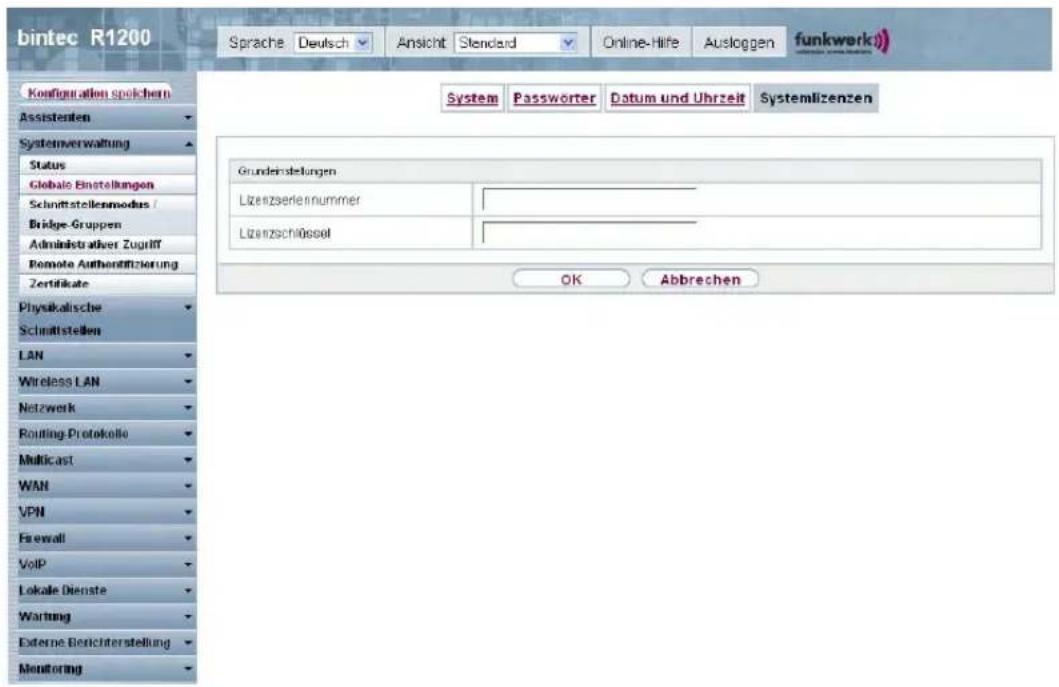
Abb. 44: Systemverwaltung->Globale Einstellungen->Systemlizenzen->Neu
Freischalten von Zusatzlizenzen
Die entsprechenden Zusatzlizenzen schalten Sie frei, indem Sie die erhaltenen Lizenzinformationen im Menü Systemverwaltung->Globale Einstellungen->Systemlizenzen->Neu hinzufügen.
Das Menü Systemverwaltung ->Globale Einstellungen->Systemlizenzen->Neu besteht aus folgenden Feldern:
Felder im Menü SystemlizenzenGrundeinstellungen
| Feld Wert | |
| Lizenzseriennummer Geben Sie die Lizenzseriennummer ein, die Sie beim Kauf der Lizenz erhalten haben. | |
| Lizenzschlüssel Geben Sie den Lizenzschlüssel ein, den Sie per E-Mail erhalten haben. | |

Hinweis
Wenn als Status Nicht OK angezeigt wird:
- Geben Sie die Lizenzdaten erneut ein.
- Überprüfen Sie gegebenenfalls Ihre Hardware-Seriennummer.
Wenn der Lizenzstatus Nicht unterstützt angezeigt wird, haben Sie eine Lizenz für ein Subsystem angegeben, das Ihr Gerät nicht unterstützt. Sie werden die Funktionalität dieser Lizenz nicht nutzen können.
Lizenz ausschalten
Gehen Sie folgendermaßen vor, um eine Lizenz auszuschalten:
(1) Gehen Sie zu Systemverwaltung->Globale Einstellungen->Systemlizenzen->Neu.
(2) Drücken Sie das Symbol in der Zeile, in der die zu löschehe Lizenz steht.
(3) Bestätigen Sie mit OK.
Die Lizenz ist ausgeschaltet. Sie können Ihre Zusatzlizenz jederzeit durch Eingabe des gültigen Lizenzschlüssels und der Lizenzseriennummer wieder aktivieren.
10.3 Schnittstellenmodus / Bridge-Gruppen
In diesem Menü legen Sie den Betriebsmodus der Schnittstellen Ihres Geräts fest.
Mit Bridging werden gleichartiger Netze verbunden. Im Gegensatz zum Routing arbeiten Bridges auf Schicht 2 (Sicherungsschicht) des OSI-Modells, sind von höheren Protokollen unabhängig und übertragen Datenpakete anhand von MAC-Adressen. Die Datenübertragung ist transparent, d. h. die Informationen der Datenpakete werden nicht interpretiert.
Mit Routing werden unterschiedliche Netze auf der Schicht 3 (Netzwerkschicht) des OSI-Modells verbunden und Informationen von einem Netz in das andere weitergeleitet (routen).
Konventionen für die Port-/Schnittstellennamen
Verfügt Ihr Gerät über einen Funk-Port, erhält dieser den Schnittstellennamen WLAN. Sind mehrere Funkmodule vorhanden, setzen sich die Namen der Funk-Ports in der Benutzeroberfläche Ihres Geräts aus den folgenden Bestandteilen zusammen:
(a) WLAN
(b) Nummer des physischen Ports (1 oder 2)
Beispiel: WLAN1
Der Name des Ethernet-Ports setzt sich aus den folgenden Bestandteilen zusammen:
(a) ETH, dabei steht en für Ethernet
(b) Nummer des Ports
Beispiel: ETH1
Der Name der Schnittstellen, die an einen Ethernet-Port gebunden sind, setzt sich aus den folgenden Bestandteilen zusammen:
(a) Abkürzung für den Schnittstellentyp
(b) Nummer des Ethernet-Ports
(c) Nummer der Schnittstelle
Beispiel: en1-0 (erste Schnittstelle am ersten Ethernet-Port)
Der Name der Bridge-Gruppen setzt sich aus den folgenden Bestandteilen zusammen:
(a) Abkürzung für den Schnittstellentyp
(b) Nummer der Bridge-Gruppe
Beispiel: br0 (erste Bridge-Gruppe)
Der Name der Drahtlosnetzwerke setzt sich aus den folgenden Bestandteilen zusammen:
(a) Abkürzung für den Schnittstellentyp
(b) Nummer des Funkmoduls
(c) Nummer der Schnittstelle
Beispiel: vss1-0 (erstes Drahtlosnetzwerk auf dem ersten Funkmodul)
Der Name der WDS-Links bzw. Bridge-Links setzt sich aus den folgenden Bestandteilen zusammen:
(a) Abkürzung für den Schnittstellentyp
(b) Nummer des Funkmoduls, auf dem der WDS-Link bzw. Bridge-Link konfiguriert ist
(c) Nummer des WDS-Links bzw. Bridge-Link
Beispiel: wds1-0 (erster WDS-Link bzw. Bridge-Link auf dem ersten Funkmodul)
Der Name des Client-Links setzt sich aus den folgenden Bestandteilen zusammen:
(a) Abkürzung für den Schnittstellentyp
(b) Nummer des Funkmoduls, auf dem der Client-Link konfiguriert ist
(c) Nummer des Client-Links
Beispiel: stal-0 (erster Client-Link auf dem ersten Funkmodul)
Der Name der virtuellen Schnittstellen, die an einen Ethernet-Port gebunden sind, setzt sich aus den folgenden Bestandteilen zusammen:
(a) Abkürzung für den Schnittstellentyp
(b) Nummer des Ethernet-Ports
(c) Nummer der Schnittstelle, die an den Ethernet-Port gebunden ist
(d) Nummer der virtuellen Schnittstelle
Beispiel: en1-0-1 (erste virtuelle Schnittstelle basierend auf der ersten Schnittstelle am ersten Ethernet-Port)
10.3.1 Schnittstellen
Sie definieren für jede Schnittstelle separat, ob diese im Routing- oder im Bridging-Modus arbeiten soll.
Wenn Sie den Bridging-Modus setzen wollen, können Sie zwischen bestehenden Bridge-Gruppen und dem Erstellen einer neuen Bridge-Gruppe wählen.
Standardmäßig sind alle bestehenden Schnittstellen im Routing-Modus. Bei Auswahl der Option Neue Bridge-Gruppe für Modus / Bridge-Gruppe, wird automatisch eine Bridge-Gruppe, also br0, br1 usw., angelegt und die Schnittstelle im Bridging-Modus betrieben.
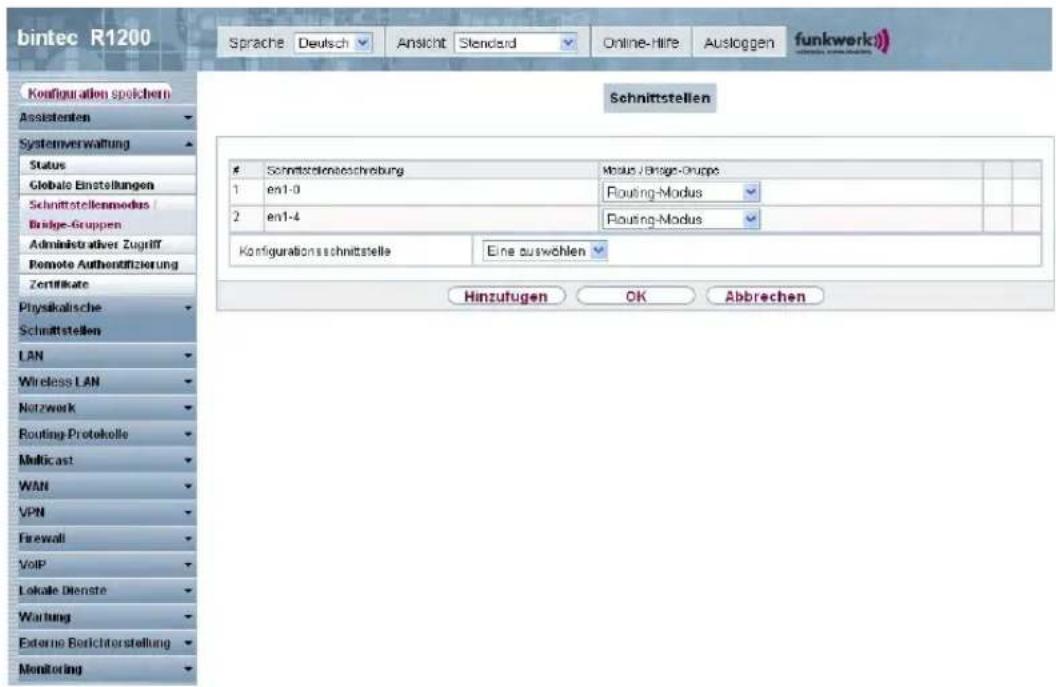
Abb. 45: Systemverwaltung ->Schnittstellenmodus / Bridge-Gruppen->Schnittstellen
Das Menü Systemverwaltung->Schnittstellenmodus / Bridge-Gruppen->Schnittstellen besteht aus folgenden Feldern:
Felder im Menü Schnittstellen
| Feld Beschreibung | |
| Schnittstellenbeschreibung | Zeigt den Namen der Schnittstelle an. |
| Modus / Bridge-Gruppe | Wählen Sie aus, ob Sie die Schnittstelle im Routing-Modus betreiben möchten oder ordnen die Schnittstelle einer bestehenden (br0, br1 usw.) oder neuen Bridge-Gruppe (Neue Bridge-Gruppe) zu. Bei Auswahl von Neue Bridge-Gruppe wird nach Klicken des OK-Buttons automatisch eine neue Bridge-Gruppe erzeugt. |
| Konfigurationsschnittstelle | Wählen Sie aus, über welche Schnittstelle die Konfiguration durchgeführt wird.Mögliche Werte:Eine auswählen (Standardwert): Einstellung im Auslieferungszustand. Die richtige Konfigurationsschnittstelle muss aus den anderen Optionen ausgewählt werden.Nicht beachten: Keine Schnittstelle wird als Konfigurationsschnittstelle definiert.: Legen Sie die Schnittstelle feste zur Konfiguration benutzt wird. Wenn diese Schnittstelle Mitglied einer Bridge-Gruppe ist, übernimmt sie deren IP-Adresse, wenn sie aus der Bridge-Gruppe herausgenommen wird. |
10.4 Administrativer Zugriff
In diesem Menü können Sie den administrativen Zugang zum Gerät konfigurieren.
10.4.1 Zugriff
Im Menü Administrativer Zugriff ->Zugriff wird eine Liste aller IP-fähigen Schnittstellen angezeigt.
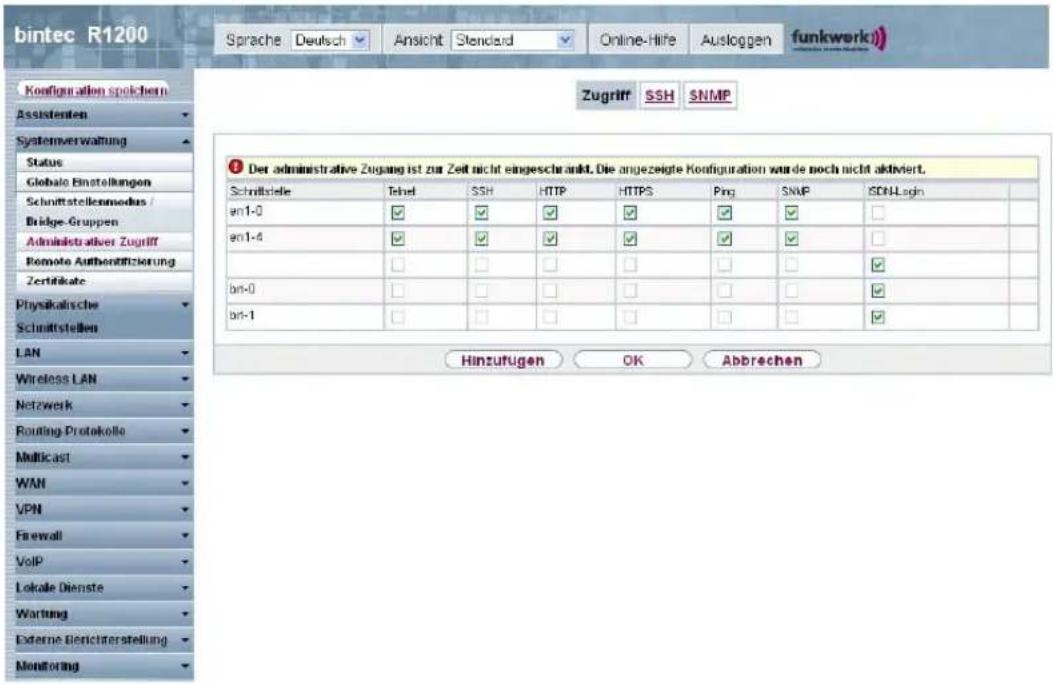
Abb. 46: Systemverwaltung+Administrativer Zugriff ->Zugriff
Für jede Ethernet-Schnittstelle sind die Zugangsparameter Telnet, SSH, HTTP, HTTPS, Ping, SNMP und für die ISDN-Schnittstellen ISDN-Login auswählbar.
10.4.1.1 Hinzufügen
Wählen Sie die Hinzufügen-Schaltfläche, wenn Sie den administrativen Zugriff für weitere Schnittstellen konfigurieren wollen.
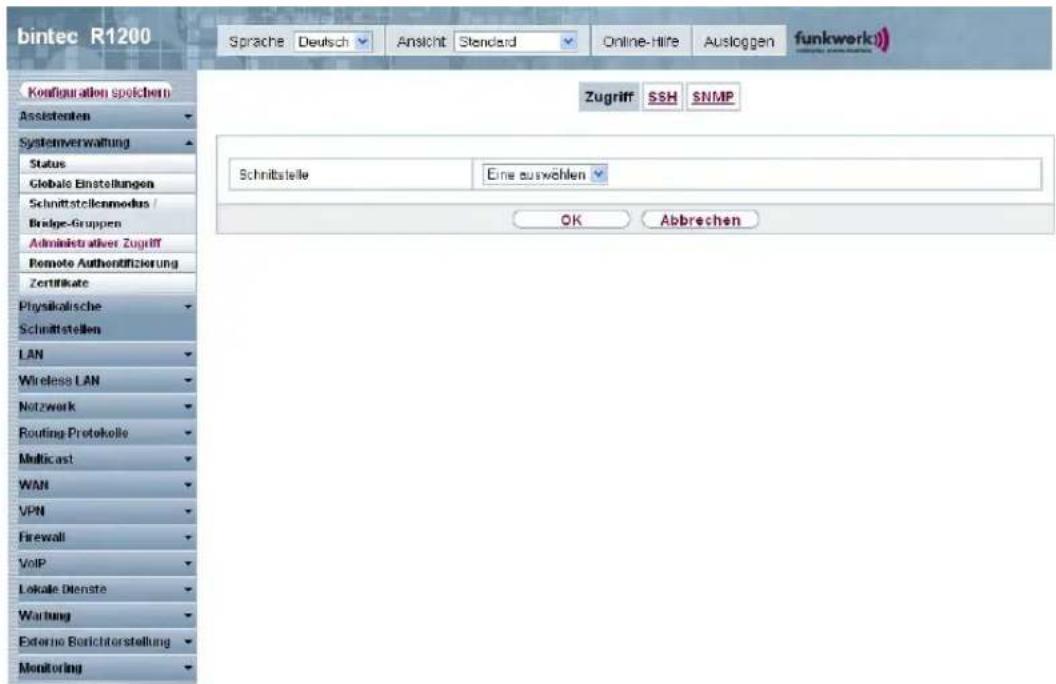
Abb. 47: Systemverwaltung+Administrativer Zugriff->Zugriff->Hinzufügen
Das Menü Systemverwaltung+Administrativer Zugriff->Zugriff->Hinzufügen besteht aus folgenden Feldern:
Felder im Menü Zugriff
| Feld Beschreibung | |
| Schnittstelle Wählen Sie die Schnittstelle aus, für die der administrative Zugriff konfiguriert werden soll. | |
10.4.2 SSH
Ihr Gerät bietet einen verschlüsselten Zugang zur Shell. Diesen Zugang können Sie im Menü Systemverwaltung ->Administrativer Zugriff ->SSH aktivieren (Aktiviert, Standardwert) oder deaktivieren und haben Zugriff auf die Optionen zur Konfiguration des SSH-Login.
![bintec R1200 Sprache Deutsch Ansicht Standard Online-Hife Ausloggen funkwerk) Zugriff SSH SNMP Configuration spolchem Assisteren Systemverwaltung Status Globale Einstellungen Schnittstellenmodus / Bridge-Gruppen Administrativer Zugriff Remote Authenfitzierung Zertifikate Physikalische Schnittstellen LAN Wireless LAN Netzwerk Routing Protokolle Multicast WAN VPN Firewall VoIP Lokale Dienste Wartung Externe Benichterstellung Monitoring SSH-Parameter (Secure Shell) SSH-Dienst aktiv AktMert Kompermlierung AKIMert TCP-Keepatives AKIMert Protokollierungskovel Informationen Authentizierungs- und Verschüsselungsparameter Verschüsselungsalgorithmen 3DES Blowfish AES-128 AES-256 Hashing-Algorithmen MDS SHA-1 PipeMD-160 Schusselstatus RSA-Schlüsselstatus Generiert DSA-Schlüsselstatus Nicht generiert [Generieren] OK Abbrevchen](/content/2026/05/1031922/images/2bf913a6c864346d5f90ac052ccc5af19562a352be5ad5d8bc41ac626d5c2557.jpg)
Abb. 48: Systemverwaltung ->Administrativer Zugriff ->SSH
Um den SSH Daemon ansprechen zu können, wird eine SSH Client-Anwendung, z. B. PuTTY, benötigt.
Wenn Sie SSH Login zusammen mit dem PuTTY-Client verwenden wollen, müssen Sie u. U. einige Besonderheiten bei der Konfiguration beachten. Wir haben diesbezüglich eine FAQ erstellt. Sie finden diese im Bereich Dienste/Support auf www.funkwerk-ec.com.
Um die Shell Ihres Geräts über einen SSH Client erreichen zu können, stellen Sie sicher, dass die Einstellungen beim SSH Daemon und dem SSH Client übereinstimmen.

Hinweis
Sollte nach der Konfiguration eine SSH-Verbindung nicht möglich sein, starten Sie das Gerät neu, um den SSH Daemon korrekt zu initialisieren.
Das Menü Systemverwaltung ->Administrativer Zugriff ->SSH besteht aus folgenden Feldern:
Felder im Menü SSHSSH-Parameter (Secure Shell)
| Feld Wert | |
| SSH-Dienst aktiv Wählen Sie aus, ob der SSH-Daemon aktiviert werden soll. | |
| Mit Auswahl von Aktiviert wird die Funktion aktiv.Standardmäßig ist die Funktion aktiv. | |
| Komprimierung Wählen | Sie aus, ob Datenkompression verwendet werden soll.Mit Auswahl von Aktiviert wird die Funktion aktiv.Standardmäßig ist die Funktion nicht aktiv. |
| TCP-Keepalives Wählen | Sie aus, ob das Gerät Keepalive-Pakete senden soll.Mit Auswahl von Aktiviert wird die Funktion aktiv.Standardmäßig ist die Funktion aktiv. |
| Protokollierungslevel | Wählen Sie den Syslog-Level für die vom SSH-Daemon generierten Syslog-Messages aus.Zur Verfügung stehen:Informationen (Standardwert): Es werden schwerwiegende Fehler, einfache Fehler des SSH Daemon und Infomeldungen aufgezeichnet.Fatal: Es werden nur schwerwiegende Fehler des SSH Daemon aufgezeichnet.Fehler: Es werden schwerwiegende Fehler und einfache Fehler des SSH Daemon aufgezeichnet.Debug: Es werden alle Meldungen aufgezeichnet. |
Felder im Menü SSHAuthentifizierungs- und Verschlüsselungsparameter
| Feld Wert | |
| Verschlüsselungsalgo- rithmen | Wählen Sie die Algorithmen, die für die Verschlüsselung der SSH-Verbindung verwendet werden sollen.Mögliche Optionen:3DESBlowfishAES-128AES-256Standardmäßig sind 3DES, Blowfish und AES-128 aktiv. |
| Hashing-Algorithmen | Wählen Sie die Algorithmen, die zur Message-Authentisierung der SSH-Verbindung verwendet werden sollen.Mögliche Optionen:MD5SHA-1RipeMD 160Standardmäßig sind MD5, SHA-1 und RipeMD 160 aktiv. |
Felder im Menü SSHSchlüsselstatus
| Feld Wert | |
| RSA-Schlüsselstatus | Zeigt den Status des RSA-Schlüssels an.Wenn bisher kein RSA-Schlüssel generiert wurde, wird in ro Schrift Nicht generiert und ein Link Generieren angezeigt. Wird der Link angeklickt, wird der Prozess für die Gerierung angestoßen und die Ansicht aktualisiert. Nun wird de Status Wird generiert in grüner Schrift angezeigt. Wenn Generierung erfolgreich abgeschlossen wurde, ändert sich de Status von Wird generiert auf Generiert. Sollte bei der Generierung ein Fehler aufgetreten sein, wird erneut Nicht generiert mit Link Generieren angezeigt. Sie können die Generierung wiederholen.Wird der Status Unbekannt angezeigt, ist die Generierungs Schlüssels nicht möglich, z. B. wegen fehlendem Speich platz im FlashROM. |
| DSA-Schlüsselstatus | Zeigt den Status des DSA-Schlüssels an.Wenn bisher kein DSA-Schlüssel generiert wurde, wird in ro Schrift Nicht generiert und ein Link Generieren angezeigt. Wird der Link angeklickt, wird der Prozess für die Gerierung angestoßen und die Ansicht aktualisiert. Nun wird de Status Wird generiert in grüner Schrift angezeigt. Wenn Generierung erfolgreich abgeschlossen wurde, ändert sich de Status von Wird generiert auf Generiert. Sollte bei der Generierung ein Fehler aufgetreten sein, wird erneut Nichtgeneriert mit Link Generieren angezeigt. Sie können die Generierung wiederholen.Wird der Status Unbekannt angezeigt, ist die Generierung eines Schlüssels nicht möglich, z. B. wegen fehlendem Speicherplatz im FlashROM. |
10.4.3 SNMP
SNMP (Simple Network Management Protocol) ist ein Netzwerkprotokoll, mittels dessen Netzwerkelemente (z. B. Router, Server, Switches, Drucker, Computer usw.) von einer zentralen Station aus überwacht und gesteuert werden können. SNMP regelt die Kommunikation zwischen den überwachten Geräten und der Überwachungsstation. Das Protokoll beschreibt den Aufbau der Datenpakete, die gesendet werden können, und den Kommunikationsablauf.
Die Datenobjekte, die per SNMP abgefragt werden können, sind in Tabellen und Variablen strukturiert und in der sogenannten MIB (Management Information Base) definiert. Sie enthält alle Konfigurations- und Statusvariablen des Geräts.
Mit SNMP können folgende Aufgaben des Netzwerkmanagements erfüllt werden:
- Überwachung von Netzwerkkomponenten
- Fernsteuerung und Fernkonfiguration von Netzwerkkomponenten
- Fehlererkennung und Fehlerbenachrichtigung.
In diesem Menü konfigurieren Sie die Verwendung von SNMP.
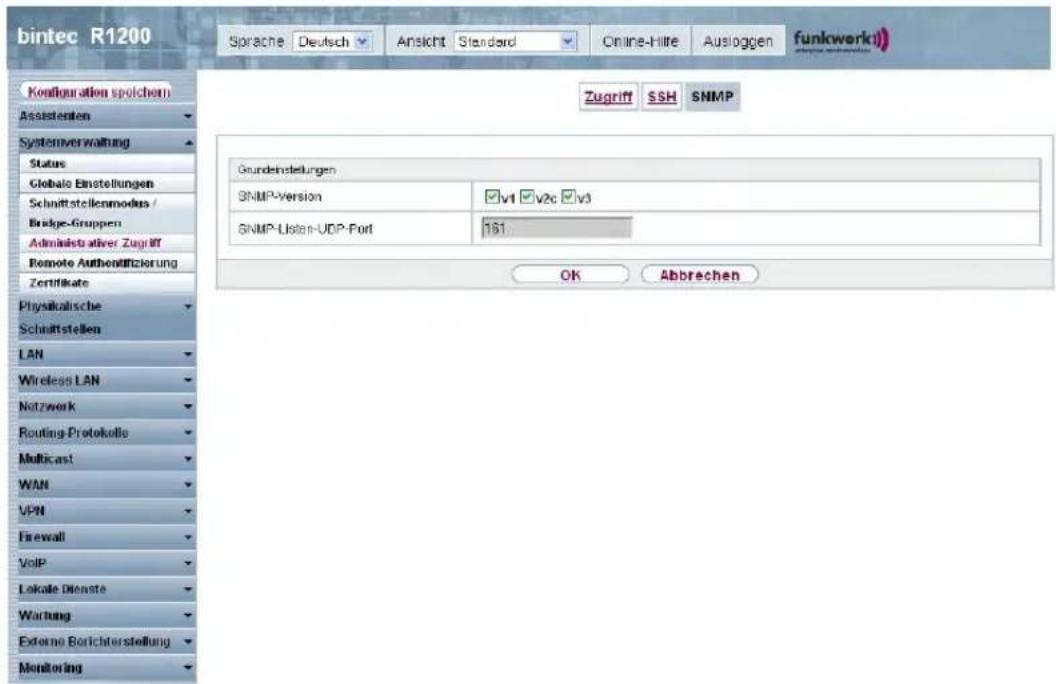
Abb. 49: Systemverwaltung ->Administrativer Zugriff ->SNMP
Das Menü Systemverwaltung ->Administrativer Zugriff ->SNMP besteht aus folgenden Feldern:
Felder im Menü SNMPGrundeinstellungen
| Feld Wert | |
| SNMP-Version Wählen | Sie aus, mit welcher SNMP-Version Ihr Gerät auf externe SNMP-Zugriffe lauschen soll.Mögliche Werte:• v1: SNMP-Version 1• v2c: Community-Based SNMP-Version 2• v3: SNMP-Version 3Standardmäßig sind v1, v2c und v3 aktiv.Ist keine Option ausgewählt, ist die Funktion nicht aktiv. |
| SNMP-Listen-UDP-Port | Zeigt den UDP-Port (161) an, an dem das Gerät SNMP-Requests annimmt.Der Wert kann nicht verändert werden. |

Tipp
Wenn Ihr SNMP-Manager SNMPv3 unterstützt, sollten Sie nach Möglichkeit diese Version verwenden, da ältere Versionen alle Daten unverschlüsselt übertragen.
10.5 Remote Authentifizierung
In diesem Menü finden Sie die Einstellungen für die Benutzerauthentifizierung.
10.5.1 RADIUS
RADIUS (Remote Authentication Dial In User Service) ist ein Dienst, der es ermöglicht, Authentifizierungs- und Konfigurationsinformationen zwischen Ihrem Gerät und einem RADIUS-Server auszutauschen. Der RADIUS-Server verwaltet eine Datenbank mit Informationen zur Benutzerauthentifizierung, zur Konfiguration und für die statistische Erfassung von Verbindungsdaten.
RADIUS kann angewendet werden für:
- Authentifizierung
- Gebührenerfassung
• Austausch von Konfigurationsdaten
Bei einer eingehenden Verbindung sendet Ihr Gerät eine Anforderung mit Benutzername und Passwort an den RADIUS-Server, woraufhin dieser seine Datenbank abfragt. Wenn der Benutzer gefunden wurde und authentifiziert werden kann, sendet der RADIUS-Server eine entsprechende Bestätigung zu Ihrem Gerät. Diese Bestätigung enthält auch Parameter (sog. RADIUS Attribute), die Ihr Gerät als WAN-Verbindungparameter verwendet.
Wenn der RADIUS-Server für Gebührenerfassung verwendet wird, sendet Ihr Gerät eine Accounting-Meldung am Anfang der Verbindung und eine Meldung am Ende der Verbindung. Diese Anfangs- und Endmeldungen enthalten zudem statistische Informationen zur Verbindung (IP-Adresse, Benutzername, Durchsatz, Kosten).
RADIUS Pakete
Folgende Pakettypen werden zwischen RADIUS-Server und Ihrem Gerät (Client) versendet:
Pakettypen
| Feld Wert | |
| ACCESS_REQUEST Client -> ServerWenn ein Verbindungs-Request auf Ihrem Gerät empfangen wird, wird beim RADIUS-Server angefragt, falls in Ihrem Gerät kein entsprechender Verbindungspartner gefunden wurde. | |
| ACCESS_ACCEPT Server -> ClientWenn der RADIUS-Server die im ACCESS_REQUEST enthaltenen Informationen authentifiziert hat, sendet er ein AC-CESS_ACCEPT zu Ihrem Gerät mit den für den Verbindungs-aufbau zu verwendenden Parametern. | |
| ACCESS_REJECT Server -> ClientWenn die im ACCESS_REQUEST enthaltenen Informationen nicht den Informationen in der Benutzerdatenbank des RADI-US-Servers entsprechen, sendet er ein ACCESS_REJECT zur Ablehung der Verbindung. | |
| ACCOUNTING_START Client -> ServerWenn ein RADIUS-Server für Gebührenerfassung verwendet wird, sendet Ihr Gerät eine Accounting- Meldung am Anfang je-der Verbindung zum RADIUS-Server. | |
| ACCOUNTING_STOP Client -> ServerWenn ein RADIUS-Server für Gebührenerfassung verwendet wird, sendet Ihr Gerät eine Accounting- Meldung am Ende jeder Verbindung zum RADIUS-Server. | |
Im Menü Systemverwaltung ->Remote Authentifizierung->RADIUS wird eine Liste aller eingetragenen RADIUS-Server angezeigt.
10.5.1.1 Bearbeiten oder Neu
Wählen Sie das Symbol, um vorhandene Einträge zu bearbeiten. Wählen Sie die Schaltfläche Neu, um weitere RADIUS-Server einzutragen.
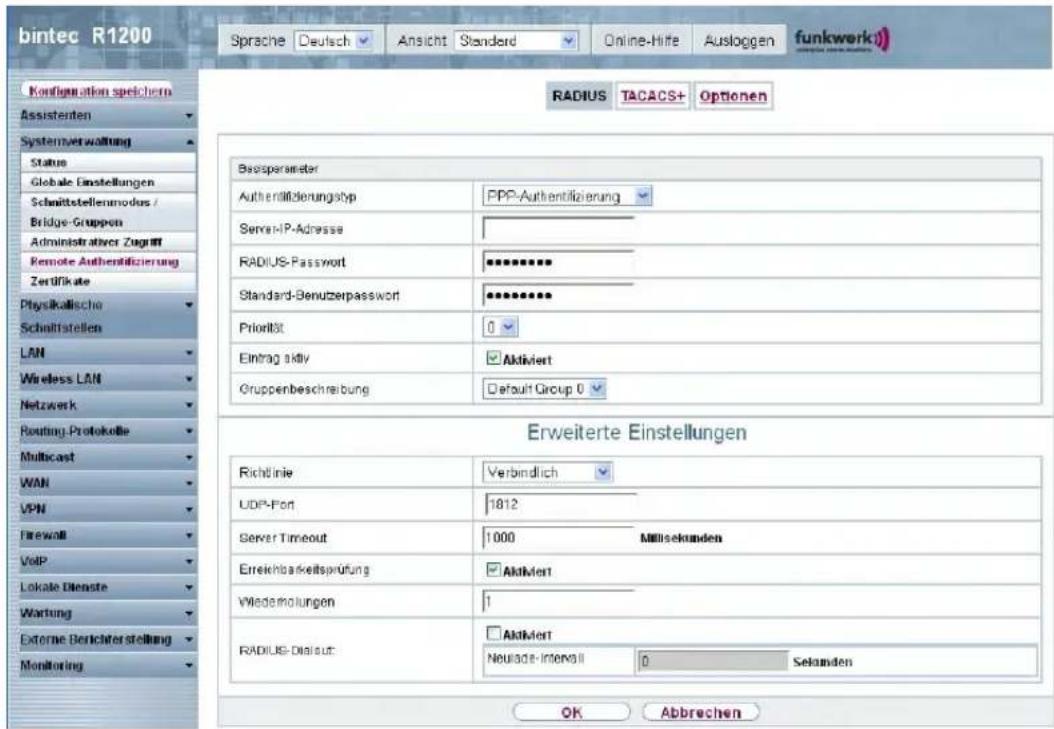
Abb. 50: Systemverwaltung ->Remote Authentifizierung->RADIUS->Neu
Das Menü Systemverwaltung ->Remote Authentifizierung->RADIUS->Neu besteht aus folgenden Feldern:
Felder im Menü RADIUSBasisparameter
| Feld Wert | |
| Authentifizierungstyp | Wählen Sie aus, wofür der RADIUS-Server verwendet werden soll.Mögliche Werte:PPP-Authentifizierung(Standardwert; nur für PPP-Verbindungen): Der RADIUS-Server wird verwendet, um de Zugang zu einem Netzwerk zu regeln.Accounting (nur für PPP-Verbindungen) : Der RADIUS-Server wird zur Erfassung statistischer Verbindungsdaten verwendet.Login-Authentifizierung: Der RADIUS-Server wird verwendet, um den Zugang zur SNMP Shell Ihres Geräts zu trollieren.IPSec-Authentifizierung: Der RADIUS-Server wird verwendet, um Konfigurationsdaten für IPSec-Peers an Ihr Gerät zu übermitteln.WLAN (802.1x): Der RADIUS-Server wird verwendet, um den Zugang zu einem Drahtlosnetzwerk zu regeln.XAUTH: Der RADIUS-Server wird verwendet, um IPSec-Peers über XAuth zu authentisieren. |
| Betreibermodus | Nur für Authentifizierungstyp = Accounting.Wählen Sie in Hotspot-Anwendungen den Modus aus, der vom Anbieter definiert ist.In Standardanwendungen belassen Sie den Wert bei Standard.Mögliche Werte für Hotspot-Anwendungen:France Telecom: Für Hotspot-Anwendungen der France Telecom.bintec HotSpot Server: Für bintec Hotspot-Anwendungen. |
| Server-IP-Adresse Geben Sie die IP-Adresse des RADIUS-Servers ein. | |
| RADIUS-Password Geben Sie das für die Kommunikation zwischen RADIUS-Server und Ihrem Gerät gemeinsam genutzte Passwort ein. | |
| Standard-Benutzerpasswort | Einige RADIUS-Server benötigen für jede RADIUS-Anfrage ein Benutzerpasswort. Geben Sie daher das Passwort hier ein, das Ihr Gerät als Standard-Benutzerpasswort in der Anfrage für die Dialout-Routen an den RADIUS-Server mitsendet. |
| Priorität Wenn mehrere | RADIUS-Server-Einträge angelegt wurden, wird der Server mit der obersten Priorität als erstes verwendet.Wenn dieser Server nicht antwortet, wird der Server mit der nächst niedrigeren Priorität verwendet usw.Mögliche Werte von 0 ((höchste Priorität) bis 7 ((niedrigste Priorität).Standardwert ist 0 (.Siehe auch Richtlinie in den Erweiterte Einstellungen. |
| Eintrag aktiv Wählen Sie aus, ob der in diesem Eintrag konfigurierte RADIUS-Server verwendet werden soll.Mit Auswahl von Aktiviert wird die Funktion aktiv.Standardmäßig ist die Funktion aktiv. | |
| Gruppenbeschreibung | Definieren Sie eine neue RADIUS-Gruppenbeschreibung bzw. weisen Sie den neuen RADIUS-Eintrag einer schon definierten Gruppe zu. Die konfigurierten RADIUS-Server einer Gruppe werden gemäß der Priorität und der Richtlinie abgefragt.Mögliche Werte:Neu (Standardwert): Tragen Sie in das Textfeld eine neue Gruppenbeschreibung ein.Default Group 0: Wählen Sie diesen Eintrag für spezielle Anwendungen, wie z. B. Hotspot Server Konfiguration, aus.: Wählen Sie aus der Liste eine schon definierte Gruppe aus. |
Das Menü Erweiterte Einstellungen besteht aus folgenden Feldern
Felder im Menü Erweiterte Einstellungen
| Feld Wert | |
| Richtlinie Wählen Sie aus, wie Ihr Gerät reagieren soll, wenn eine negative Antwort auf eine Anfrage eingeht.Mögliche Werte:Verbindlich (Standardwert): Eine negative Antwort auf eine Anfrage wird akzeptiert.Nicht verbindlich: Eine negative Antwort auf eine Anfrage wird nicht akzeptiert. Der nächste RADIUS-Server wird angefragt, bis Ihr Gerät eine Antwort von einem als autoritativ konfigurierten Server erhält. | |
| UDP-Port Geben Sie den zu verwendenden UDP-Port für RADIUS-Daten ein.Gemäß RFC 2138 sind die Standard-Ports 1812 für die Authentifizierung (1645 in älteren RFCs) und 1813 für Gebührenerfas- | |
| sung (1646 in älterne RFCs) vorgesehen. Der Dokumentation Ihres RADIUS-Servers können Sie entnehmen, welcher Port zu verwenden ist.Standardwert ist 1812. | |
| Server Timeout Geben | Sie die maximale Wartezeit zwischen AC-CESS_REQUEST und Antwort in Millisekunden ein.Nach Ablauf dieser Zeit wird die Anfrage gemäß Wiederholun-gen wiederholt bzw. der nächste konfigurierte RADIUS-Server angefragt.Mögliche Werte sind ganze Zahlen zwischen 50 und 50000 .Standardwert ist 1000 (1 Sekunde). |
| Erreichbarkeitsprüfung | Wählen Sie eine Überprüfung der Erreichbarkeit eines RADIUS-Servers im Status Inaktiv .Es wird regelmäßig (alle 20 Sekunden) ein Alive-Check durchgeführt, in dem ein ACCESS_REQUEST an die IP-Adresse des RADIUS-Servers gesendet wird. Bei Erreichbarkeit wird Status wieder auf aktiv gesetzt. Wenn der RADIUS-Server nur über eine Wählverbindung erreichbar ist, können ungewollte Kosten entstehen, wenn dieser Server längere Zeit inaktiv ist.Mit Auswahl von Aktiviert wird die Funktion aktiv.Standardmäßig ist die Funktion aktiv. |
| Wiederholungen Geben | Sie die Anzahl der Wiederholungen für den Fall ein,dass eine Anfrage nicht beantwortet wird. Falls nach diesen Versuchen dennoch keine Antwort erhalten wurde, wird der Status auf inaktiv gesetzt. bei Erreichbarkeitsprüfung = Aktiviert versucht Ihr Gerät alle 20 Sekunden, den Server zu erreichen. Wenn der Server antwortet, wird Status wieder auf aktiv zurückgesetzt.Mögliche Werte sind ganze Zahlen zwischen 0 und 10 .Standardwert ist 1 . Um zu verhindern, dass Status auf inaktiv gesetzt wird, setzen Sie diesen Wert auf 0 . |
| RADIUS-Dialout | Nur für Authentifizierungstyp = PPP-Authentifizierungund IPSec-Authentifizierung.Wählen Sie aus, ob Ihr Gerät vom RADIUS-Server Dialout-Routen abfragt. Auf diesem Weg können automatisch temporäre Schnittstellen angelegt werden und Ihr Gerät kann ausgehende Verbindungen initiieren, die nicht fest konfiguriert sind.Mit Auswahl von Aktiviert wird die Funktion aktiv.Standardmäßig ist die Funktion nicht aktiv.Wenn die Funktion aktiv ist, können Sie folgende Optionen eingeben:Neulade-Intervall: Geben Sie den Zeitabstand zwischen den Aktualisierungsintervallen in Sekunden ein.Standardmäßig ist hier 0 eingetragen, d. h. ein automatischer Reload wird nicht durchgeführt.Standard-Benutzerpasswort: Einige RADIUS-Server benötigen für jede RADIUS-Anfrage ein Benutzerpasswort. Geben Sie daher das Passwort hier ein, das Ihr Gerät als Standard-Benutzerpasswort in der Anfrage für die Dialout-Routen an den RADIUS-Server mitsendet.Standardmäßig ist das Standard-Benutzerpasswort leer. |
10.5.2 TACACS+
TACACS+ ermöglicht die Zugriffssteuerung von Ihrem Gerät, Netzzugangsservern (NAS) und anderen Netzwerkkomponenten über einen oder mehrere zentrale Server.
TACACS+ ist wie RADIUS ein AAA-Protokoll und bietet Authentifizierungs-, Autorisierungs- und Abrechnungsdienste (TACACS+-Gebührenerfassung wird derzeit von bintec-Geräten nicht unterstützt).
Folgende TACACS+-Funktionen sind auf Ihrem Gerät verfügbar:
- Authentifizierung für Login Shell
- Kommando-Autorisierung auf der Shell (z. B. telnet, show)
TACACS+ verwendet TCP Port 49 und stellt eine gesicherte und verschlüsselte Verbindung her.
Im Menü Systemverwaltung->Remote Authentifizierung->TACACS+ wird eine Liste al-
ler eingetragenen TACACS+-Server angezeigt.
10.5.2.1 Bearbeiten oder Neu
Wählen Sie das Symbol, um vorhandene Einträge zu bearbeiten. Wählen Sie die Schaltfläche Neu, um weitere TACACS+-Server einzutragen.
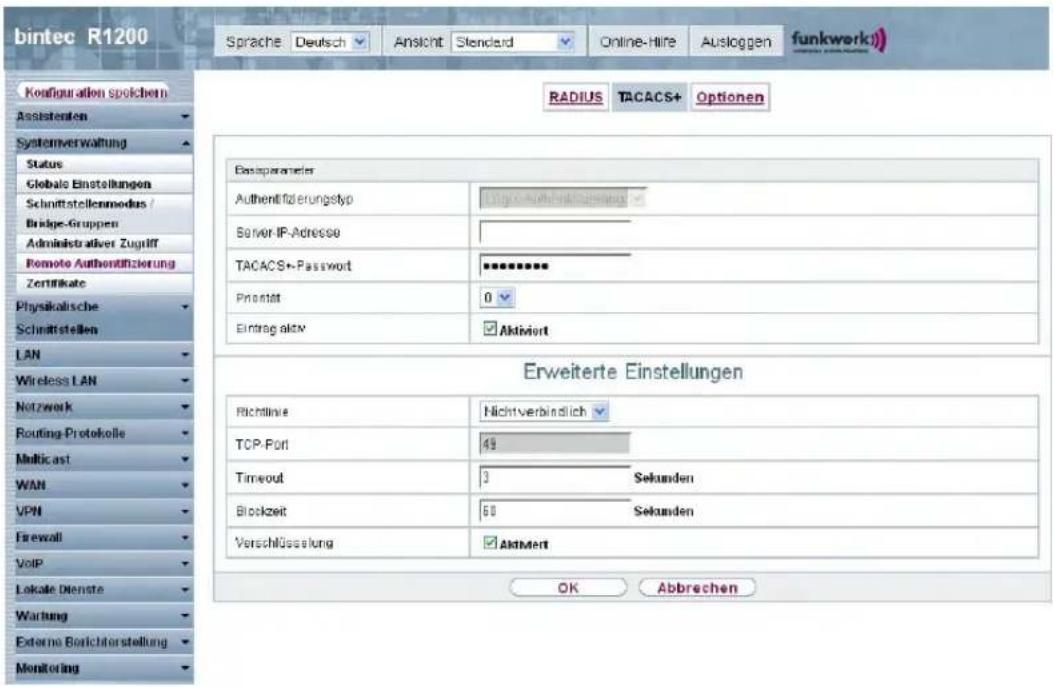
Abb. 51: Systemverwaltung->Remote Authentifizierung->TACACS+ ->Neu
Das Menü Systemverwaltung ->Remote Authentifizierung->TACACS+ ->Neu besteht aus folgenden Feldern:
Felder im Menü TACACS+Basisparameter
| Feld Beschreibung | |
| Authentifizierungstyp | Zeigt an, welche TACACS+-Funktion genutzt werden soll. Der Wert kann nicht verändert werden.Mögliche Werte:Login-Authentifizierung : Hier können Sie festlegen, ob der aktuelle TACACS+-Server für die Login-Authentifizierung zu Ihrem Gerät benutzt werden soll. |
| Server-IP-Adresse | Geben Sie die IP-Adresse des TACACS+-Servers ein, der für eine Login-Authentifizierung abgefragt werden soll. |
| TACACS+-Passwort Geben Sie das Passwort ein, welches benutzt werden soll, um den Datenaustausch zwischen dem TACACS+-Server und dem Netzzugangsserver (Ihrem Gerät) zu authentifizieren und (falls zutreffend) zu verschlüsseln. Die maximale Länge des Eintrags ist 32 Zeichen. | |
| Priorität Weisen Sie dem aktuellen TACACS+-Server eine Priorität zu.Der Server mit dem niedrigsten Wert ist der erste, der für die TACACS+-Login-Authentifizierung benutzt wird. Falls er keine Antwort gibt oder der Zugriff verweigert wurde (nur für Richtlinie = Nicht verbindlich), wird der Eintrag mit der nächst-niedrigeren Priorität genutzt.Verfügbare Werte sind 0 bis 9, der Standardwert ist 0. | |
| Eintrag aktiv Wählen Sie aus, ob dieser Server für die Login-Authentifizierung verwendet werden soll.Mit Auswahl von Aktiviert wird die Funktion aktiv.Standardmäßig ist die Funktion aktiv. | |
Das Menü Erweiterte Einstellungen besteht aus folgenden Feldern:
Felder im Menü Erweiterte Einstellungen
| Feld Beschreibung | |
| Richtlinie Wählen Sie die Interpretation der TACACS+-Antwort aus.Mögliche Werte:Nicht verbindlich(Standardwert): Die TACACS+-Server werden gemäß ihrer Priorität (siehe Priorität) abgefragt, bis eine positive Antwort oder von einem authoritativen Server eine negative Antwort kommt.Verbindlich : Eine negative Antwort auf eine Anfrage wird akzeptiert, d. h. es wird kein weiterer TACACS+-Server abgefragt.Die Geräte-interne Benutzerverwaltung wird durch TACACS+ nicht ausgeschaltet. Sie wird geprüft, nachdem alle TA-CACS+Server abgefragt wurden. | |
| TCP-Port Zeigt den für das TACACS+-Protokoll benutzte Standard-TCP-Port ( 49) an. Der Wert kann nicht verändert werden. | |
| Timeout Geben Sie die Zeit in Sekunden ein, die der NAS auf eine Antwort von TACACS+ warten soll.Falls während der Wartezeit keine Antwort empfangen wird, wird der als nächster konfigurierte TACACS+-Server abgefragt (nur für Richtlinie = Nicht verbindlich) und der aktuelle Server in einen blockiert- Status versetzt.Mögliche Werte sind 1 bis 60, der Standardwert ist 3. | |
| Blockzeit Geben Sie die Zeit in Sekunden ein, die der aktuelle Server in einem blockierten Status bleiben soll.Nach Ende der Blockierungsdauer wird der Server in den Status versetzt, der im Feld Eintrag aktiv angegeben ist.Mögliche Werte sind 0 bis 3600, der Standardwert ist 60. Der Wert 0 bedeutet, dass der Server nie in einen blockiert - Status versetzt wird und somit keine weiteren Server angefragt werden. | |
| Verschlüsselung Wählen Sie aus, ob der Datenaustausch zwischen dem TA-CACS+-Server und dem NAS mit MD5 verschlüsselt werden soll.Mit Auswahl von Aktiviert wird die Funktion aktiv.Standardmäßig ist die Funktion aktiv.Ist die Funktion nicht aktiv, werden die Pakete und damit alle dazugehörigen Informationen unverschlüsselt übertragen. Eine unverschlüsselte Übertragung wird nicht als Standardeinstellung sondern nur für Debug-Zwecke empfohlen. | |
10.5.3 Optionen
Aufgrund der hier möglichen Einstellung führt Ihr Gerät bei eingehenden Rufen eine Authentifizierungsverhandlung aus, wenn es die Calling Party Number nicht identifiziert (z. B. weil die Gegenstelle keine Calling Party Number signalisiert). Wenn die mit Hilfe des ausgeführten Authentifizierungsprotokolls erhaltenen Daten (Passwort, Partner PPP ID) mit den Daten einer eingetragenen Gegenstelle oder eines RADIUS-Benutzers übereinstimmen, akzeptiert Ihr Gerät den ankommenden Ruf.
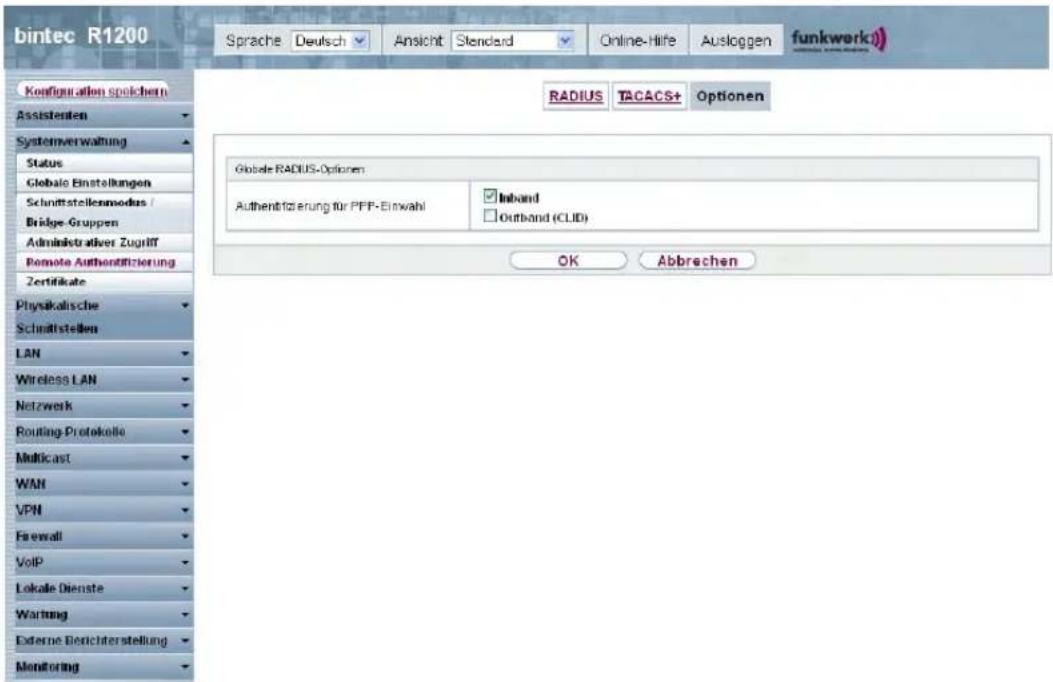
Abb. 52: Systemverwaltung ->Remote Authentifizierung->Optionen
Das Menü Systemverwaltung->Remote Authentifizierung->Optionen besteht aus folgenden Feldern:
Felder im Menü OptionenGlobale RADIUS-Optionen
| Feld Beschreibung | |
| Authentifizierung für PPP-Einwahl | Standardmäßig wird folgende Reihenfolge bei der Authentisierung für eingehende Verbindungen unter Berücksichtigung von RADIUS angewendet: zunächst CLID, danach PPP und daraufhin PPP mit RADIUS.Optionen:Inband (Nur Inband-RADIUS-Anfragen (PAP, CHAP, MS-CHAP V1 & V2) (d. h. PPP-Anfragen ohne Rufnummernidentifizierung) werden zum inServer-IP-Adressedefinierten RADIUS-Server geschickt.Outband (CLID): Nur Outband-RADIUS-Anfragen (d. h. Anfragen zur Rufnummernidentifizierung) werden zum RADIUS-Server geschickt (CLID = Calling Line Identification).Standardmäßig istInband (aktiviert. |
10.6 Zertifikate
Ein asymmetrisches Kryptosystem dient dazu, Daten, die in einem Netzwerk transportiert werden sollen, zu verschlüsseln, digitale Signaturen zu erzeugen oder zu prüfen und Benutzer zu authentifizieren oder zu authentisieren. Zur Ver- und Entschlüsselung der Daten wird ein Schlüsselpaar verwendet, das aus einem öffentlichen und einem privaten Schlüssel besteht.
Für die Verschlüsselung benötigt der Sender den öffentlichen Schlüssel des Empfängers. Der Empfänger entschlüsselt die Daten mit seinem privaten Schlüssel. Um sicherzustellen, dass der öffentlich Schlüssel der echte Schlüssel des Empfängers und keine Fälschung ist, wird ein Nachweis, ein sogenanntes digitales Zertifikat benötigt.
Ein digitales Zertifikat bestätigt u.a. die Echtheit und den Eigentümer eines öffentlichen Schlüssels. Es ist vergleichbar mit einem amtlichen Ausweis, in dem bestätigt wird, dass der Eigentümer des Ausweises bestimmte Merkmale aufweist, wie z. B. das angegebene Geschlecht und Alter, und dass die Unterschrift auf dem Ausweis echt ist. Da es für Zerifikate nicht nur eine einzige Ausgabestelle gibt, wie z. B. das Passamt für einen Ausweis, sondern Zertifikate von vielen verschiedenen Stellen und in unterschiedlicher Qualität ausgegeben werden, kommt der Vertrauenswürdigkeit der Ausgabestelle eine zentrale Bedeutung zu. Die Qualität eines Zertifikats regelt das deutsche Signaturgesetz bzw. die entsprechende EU-Richtlinie.
Die Zertifizierungsstellen, die sogenannte qualifizierte Zertifikate ausstellen, sind hierarchisch organisiert mit der Bundesnetzagentur als oberster Zertifizierungsinstanz. Struktur und Inhalt eines Zertifikats werden durch den verwendeten Standard vorgegeben. X.509 ist der wichtigste und am weitesten verbreitete Standard für digitale Zertifikate. Qualifizierte Zertifikate sind personenbezogen und besonders vertrauenswürdig.
Digitale Zertifikate sind Teil einer sogenannten Public Key Infrastruktur (PKI). Als PKI bezeichnet man ein System, das digitale Zertifikate ausstellen, verteilen und prüfen kann.
Zertifikate werden für einen bestimmten Zeitraum, meist ein Jahr, ausgestellt, d.h. ihre Gültigkeitsdauer ist begrenzt.
Ihr Gerät ist für die Verwendung von Zertifikaten für VPN-Verbindungen und für Sprachverbindungen über Voice over IP ausgestattet.
10.6.1 Zertifikatsliste
Im Menü Systemverwaltung->Zertifikate->Zertifikatsliste wird eine Liste aller vorhandenen Zertifikate angezeigt.
10.6.1.1 Bearbeiten
Klicken Sie auf das Symbol, um den Inhalt des gewählten Objekts (Schlüssel, Zertifikat oder Anforderung) einzusehen.
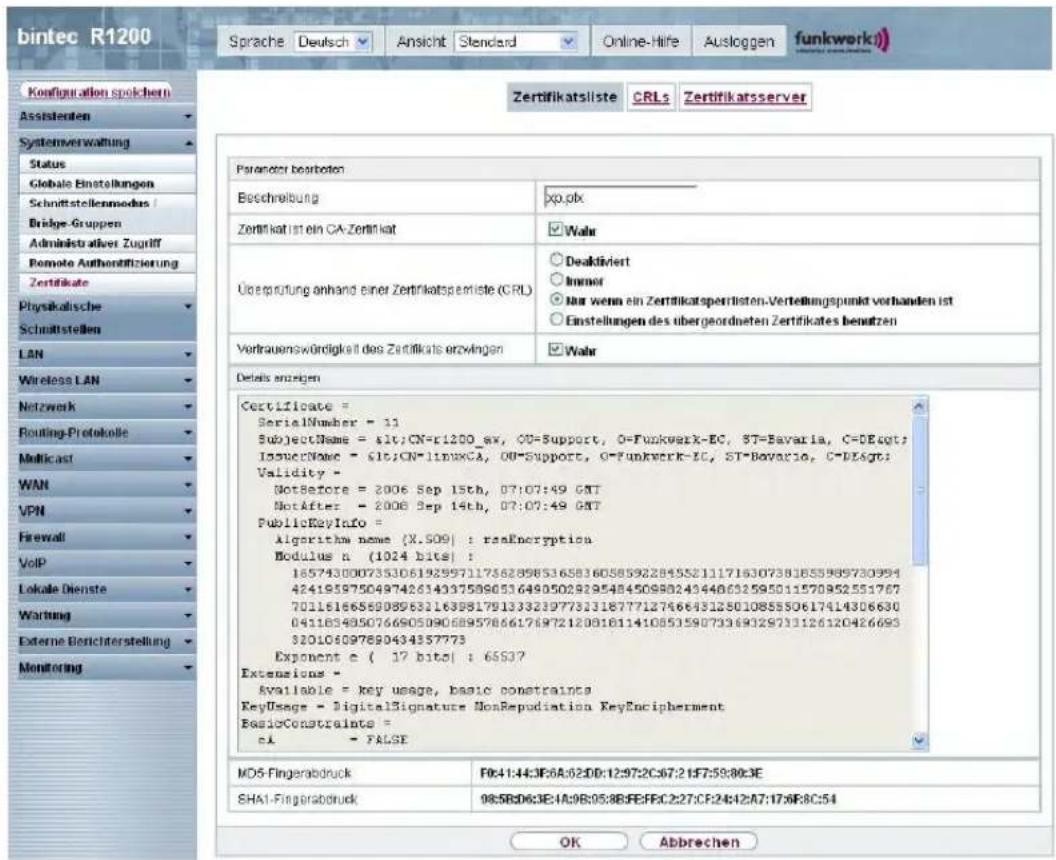
Abb. 53: Systemverwaltung->Zertifikate->Zertifikatsliste->

Die Zertifikate und Schlüssel an sich können nicht verändert werden, jedoch können - je nach Typ des gewählten Eintrags - einige externe Attribute verändert werden.
Das Menü Systemverwaltung->Zertifikate->Zertifikatsliste-> besteht aus folgenden
Feldern:
Felder im Menü
Feld Beschreibung
Beschreibung Zeigt den Namen des Zertifikats, des Schlüssels oder der Anforderung.
| Feld Beschreibung | |
| Zertifikat ist ein CA-Zertifikat | Markieren Sie das Zertifikat als Zertifikat einer vertrauenswürdigen Zertifizierungsstelle (CA).Zertifikate, die von dieser CA ausgestellt wurden, werden bei der Authentifizierung akzeptiert.Mit Wahr wird die Funktion aktiv.Standardmäßig ist die Funktion nicht aktiv. |
| Überprüfung anhand einer Zertifikatsperrliste (CRL) | Nur für Zertifikat ist ein CA-Zertifikat = Wahr.Legen Sie hier fest, inwiefern Sperrlisten (CRLs) in die Validierung von Zertifikaten, die vom Besitzer dieses Zertifikats ausgestellt wurden, einbezogen werden sollen.Mögliche Einstellungen:Deaktiviert: keine Überprüfung von CRLs.Immer: CRLs werden grundsätzlich überprüft.Nur wenn ein Zertifikatsperrlisten-Verteilungspunkt vorhanden ist(Standardwert): Überprüfung nur dann, wenn ein CRL-Distribution-Point-Eintrag im Zertifikat enthalten ist, Dies kann im Inhalt des Zertifikats unter "Details anzeigen" nachgesehen werden.Einstellungen des übergeordneten Zertifikates benutzen: Es werden die Einstellungen des übergeordneten Zertifikates verwendet, falls eines vorhanden ist. Falls nicht, wird genauso verfahren, wie unter "Nur wenn ein Zertifikatsperrlisten-Verteilungspunkt vorhanden ist" beschrieben. |
| Vertrauenswürdigkeit des Zertifikats erzwingen | Legen Sie fest, dass dieses Zertifikat ohne weitere Überprüfung bei der Authentifizierung als Benutzerzertifikat akzeptiert werden soll.Mit Wahr wird die Funktion aktiv.Standardmäßig ist die Funktion nicht aktiv. |

Achtung
Es ist von zentraler Wichtigkeit für die Sicherheit eines VPN, dass die Integrität aller manuell als vertrauenswürdig markierten Zertifikate (Zertifizierungsstellen- und Benutzerzertifikate), sichergestellt ist. Die angezeigten "Fingerprints" können zur Überprüfung dieser Integrität herangezogen werden: Vergleichen Sie die angezeigten Werte mit den Fingerprints, die der Aussteller des Zertifikats (z. B. im Internet) angegeben hat. Dabei reicht die Überprüfung eines der beiden Werte aus.
10.6.1.2 Zertifikatsanforderung
Registration-Authority-Zertifikate im SCEP
Bei der Verwendung von SCEP (Simple Certificate Enrollment Protocol) unterstützt Ihr Gerät auch separate Registration-Authority-Zertifikate.
Registration-Authority-Zertifikate werden von manchen Certificate Authorities (CAs) verwendet, um bestimmte Aufgaben (Signatur und Verschlüsselung) bei der SCEP Kommunikation mit separaten Schlüsseln abzuwickeln, und den Vorgang ggf. an separate Registration Authorities zu delegieren.
Beim automatischen Download eines Zertifikats, also wenn CA-Zertifikat = -- Download
-- ausgewählt ist, werden alle für den Vorgang notwendigen Zertifikate automatisch geladen.
Sind alle notwendigen Zertifikate bereits auf dem System vorhanden, können diese auch manuell ausgewählt werden.
Wählen Sie die Schaltfläche Zertifikatsanforderung, um weitere Zertifikaten zu beantragen oder zu importieren.
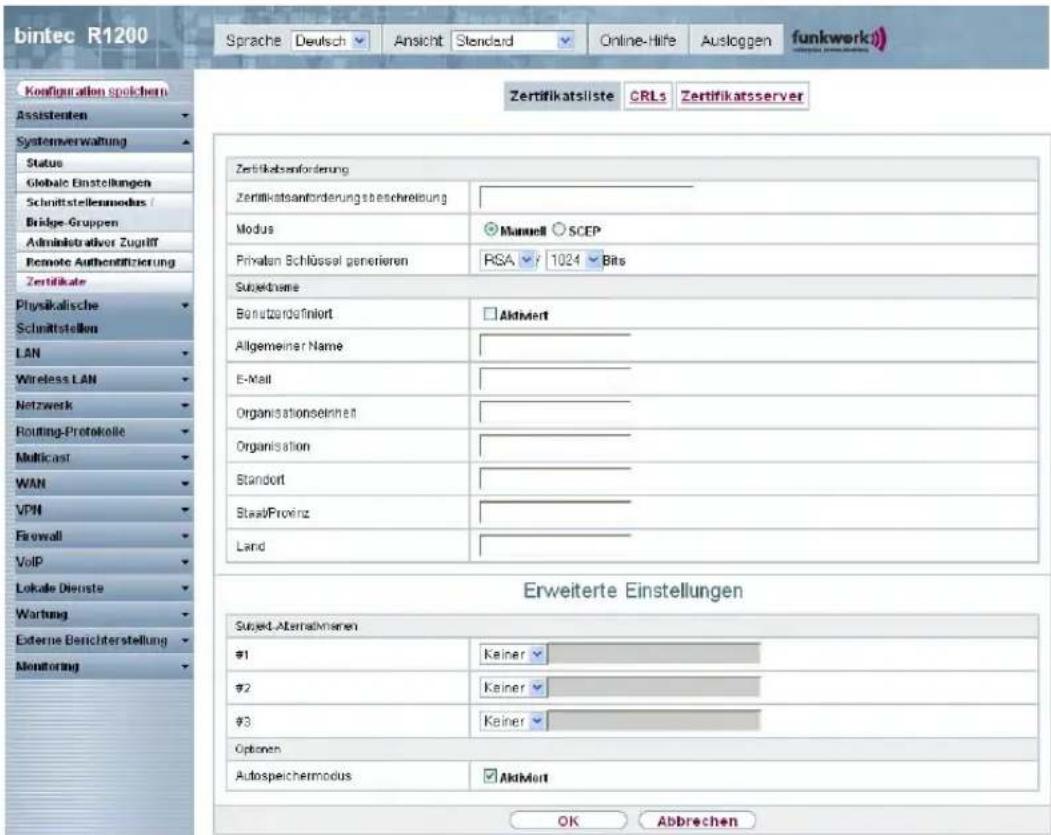
Abb. 54: Systemverwaltung ->Zertifikate->Zertifikatsliste->Zertifikatsanforderung
Das Menü Systemverwaltung ->Zertifikate->Zertifikatsliste->Zertifikatsanforderung besteht aus folgenden Feldern:
Felder im Menü ZertifikatslisteZertifikatsanforderung
| Feld Beschreibung | |
| Zertifikatsanforderungsbeschreibung | Geben Sie eine eindeutige Bezeichnung für das Zertifikat ein. |
| Modus Wählen Sie aus, auf welche Art Sie das Zertifikat beantragen wollen.Zur Verfügung stehen:Manuell (Standardwert): Ihr Gerät erzeugt für den Schlüssel eine PKCS#10-Datei, die direkt im Browser hochgeladen oder im Menü über das Feld Details anzeigen kopiert werden kann. Diese Datei muss der CA zugestellt und das erhaltene Zertifikat anschließend manuell auf Ihr Gerät importiert wer- | |
| den.SCEP: Der Schlüssel wird mittels des Simple Certificate Enrollment Protocols bei einer CA beantragt. | |
| Privaten Schlüssel generieren | Nur für Modus = ManuellWählen Sie einen Algorithmus für die Schlüsselerstellung aus.Zur Verfügung stehen RSA (Standardwert) und DSA.Wählen Sie weiterhin die Länge des zu erzeugenden Schlüssels aus.Mögliche Werte: 512, 768, 1024, 1536, 2048, 4096.Beachten Sie, dass ein Schlüssel mit der Länge 512 Bit als unsicher eingestuft werden könnte, während ein Schlüssel mit 4096 Bit nicht nur viel Zeit zur Erzeugung erfordert, sondern während der IPSec-Verarbeitung einen wesentlichen Teil der Ressourcen belegt. Ein Wert von 768 oder mehr wird jedoch empfohlen, als Standardwert ist 1024 Bit vorgegeben. |
| SCEP-URL Nur für Modus = SCEPGeben Sie die URL des SCEP-Servers ein, z. B.http://scep.funkwerk.de:8080/scep/scep.dllDie entsprechenden Daten erhalten Sie von Ihrem CA-Administrator. | |
| CA-Zertifikat Nur für Modus = SCEPWählen Sie das CA-Zertifikat aus.-- Download --: Geben Sie in CA-Name den Namen des CA-Zertifikats der Zertifizierungsstelle (CA) ein, von der Sie Ihr Zertifikat anfordern möchten, z. B. cawindows. Die entsprechenden Daten erhalten Sie von Ihrem CA-Administrator.Falls keine CA-Zertifikate zur Verfügung stehen, wird Ihr Gerät zuerst das CA-Zertifikat der betroffenen CA herunterladen. Es fährt dann mit dem Registrierungsprozess fort, sofern keine wesentlichen Parameter mehr fehlen. In diesem Fall kehrt es in das Menü Zertifikatsanforderung generieren zurück. | |
| Falls das CA-Zertifikat keine CRL-Verteilstelle (Certificate Revocation List, CRL) enthält und auf Ihrem Gerät kein Zertifikat-server konfiguriert ist, werden Zertifikate von dieser CA nicht auf ihre Gültigkeit überprüft.: Sind alle notwendigen Zertifikate bereits auf dem System vorhanden, wählen Sie diese manuell aus. | |
| RA-Signierungszertifikat | Nur für Modus = SCEPNur für CA-Zertifikat nicht = -- Download --.Wählen Sie ein Zertifikat für die Signierung der SCEP Kommunikation aus.Standardwert ist -- CA-Zertifikat verwenden --, d. h. es wird das CA-Zertifikat verwendet. |
| RA-Verschlüsselungszertifikat | Nur für Modus = SCEPNur wenn RA-Signierungszertifikat nicht = -- CA-Zertifikat verwenden --.Wenn Sie ein eigenes Zertifikat zur Signierung der Kommunikation mit der RA verwenden, haben Sie hier die Möglichkeit, ein weiteres zur Verschlüsselung der Kommunikation auszuwählen.Standardwert ist -- RA-Signierungszertifikat verwenden --, d. h. es wird dasselbe Zertifikat wie zur Signierung verwendet. |
| Passwort Nur für Modus = SCEP | Um Zertifikate für Ihre Schlüssel zu erhalten, benötigen Sie möglicherweise ein Passwort von der Zertifizierungsstelle. Tra-gen Sie das Passwort, welches Sie von Ihrer Zertifizierungsstelle erhalten haben, hier ein. |
Felder im Menü ZertifikatslisteSubjektname
| Feld Beschreibung | |
| Benutzerdefiniert Wählen Sie aus, ob Sie die Namenskomponenten des Subjekt-namens einzeln laut Vorgabe durch die CA oder einen speziel- | |
| len Subjektnamen eingeben wollen.Wenn Aktiviert ausgewählt ist, kann in Zusammenfassendein Subjektname mit Attributen, die nicht in der Auflistung angeboten werden, angegeben werden. Beispiel: "CN=VPNServer, DC=mydomain, DC=com, c=DE".Ist das Feld nicht markiert, geben Sie die Namenskomponenten in Allgemeiner Name, E-Mail, Organisationseinheit, Organisation, Standort, Staat/Provinz und Land ein.Standardmäßig ist die Funktion nicht aktiv. | |
| Zusammenfassend Nur | für Benutzerdefiniert = aktiviert.Geben Sie einen Subjektnamen mit Attributen ein, die nicht in der Auflistung angeboten werden.Beispiel: "CN=VPNServer, DC=mydomain, DC=com, c=DE". |
| Allgemeiner Name Nur | für Benutzerdefiniert = deaktiviert.Geben Sie den Namen laut CA ein. |
| E-Mail Nur für Benutzerdefiniert | = deaktiviert.Geben Sie die E-Mail-Adresse laut CA ein. |
| Organisationseinheit Nur für Benutzerdefiniert | = deaktiviert.Geben Sie die Organisationseinheit laut CA ein. |
| Organisation Nur für Benutzerdefiniert | = deaktiviert.Geben Sie die Organisation laut CA ein. |
| Standort Nur für Benutzerdefiniert | = deaktiviert.Geben Sie den Standort laut CA ein. |
| Staat/Provinz Nur für Benutzerdefiniert | = deaktiviert.Geben Sie den Staat/das Bundesland laut CA ein. |
| Land Nur für Benutzerdefiniert | = deaktiviert.Geben Sie das Land laut CA ein. |
Das Menü Erweiterte Einstellungen besteht aus folgenden Feldern:
Felder im Menü Erweiterte Einstellungen Subjekt-Alternativnamen
| Feld Beschreibung | |
| #1, #2, #3 | Definieren Sie zu jedem Eintrag den Typ des Namens und geben Sie zusätzliche Subjektnamen ein.Mögliche Werte:Keiner (Standardwert): Es wird kein zusätzlicher Name ei gegeben.IP: Es wird eine IP-Adresse eingetragen.DNS: Es wird ein DNS-Name eingetragen.E-Mail: Es wird eine E-Mail-Adresse eingetragen.URI: Es wird ein Uniform Resource Identifier eingetragen.DN: Es wird ein Distinguished Name (DN) eingetragen.RID: Es wird eine Registered Identity (RID) eingetragen. |
Feld im Menü Erweiterte EinstellungenOptionen
| Feld Beschreibung | |
| Autospeichermodus | Wählen Sie, ob Ihr Gerät intern automatisch die verschiedenen Schritte des Registrierungsprozesses speichert. Dies ist dann von Nutzen, wenn die Registrierung nicht sofort abgeschlossen werden kann. Falls der Status nicht gespeichert wurde, kann unvollständige Registrierung nicht abgeschlossen werden. So bald die Registrierung abgeschlossen ist und das Zertifikat v CA-Server heruntergeladen wurde, wird es automatisch in de Konfiguration Ihres Geräts gespeichert.Mit Aktiviert wird die Funktion aktiv.Standardmäßig ist die Funktion aktiv. |
10.6.1.3 Importieren
Wählen Sie die Schaltfläche Importieren, um Zertifikate zu importieren.
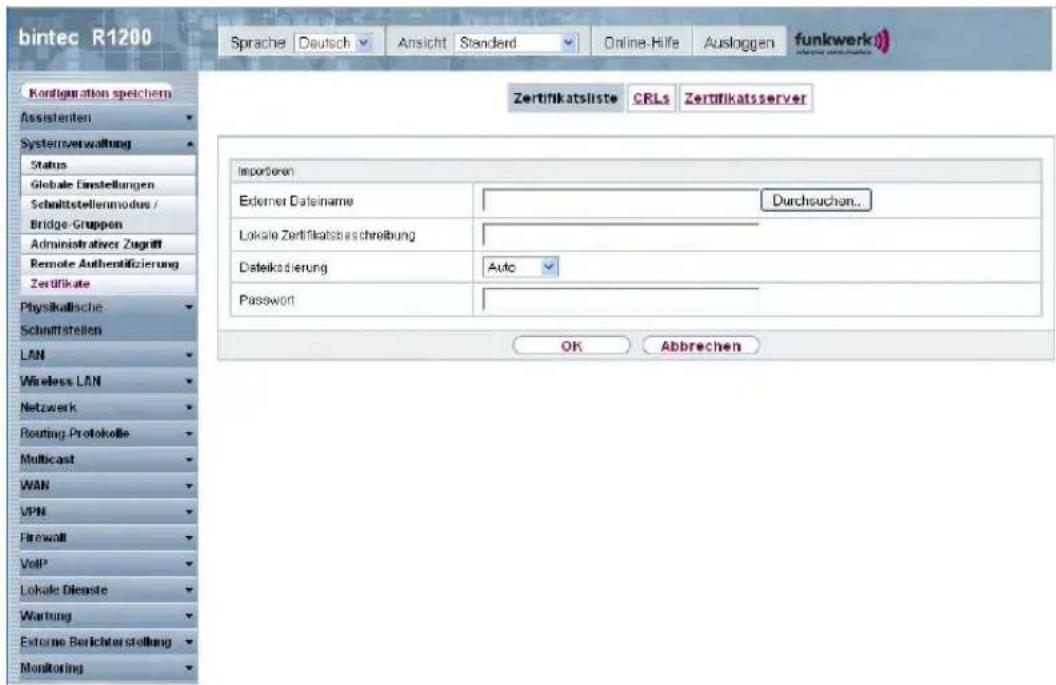
Abb. 55: Systemverwaltung ->Zertifikate->Zertifikatsliste->Importieren
Das Menü Systemverwaltung ->Zertifikate->Zertifikatsliste->Importieren besteht aus folgenden Feldern:
Felder im Menü Zertifikatslistelimportieren
| Feld Beschreibung | |
| Externer Dateiname Geben Sie den Dateipfad und -namen des Zertifikats ein, welches importiert werden soll oder wählen Sie die Datei mit Durchsuchen... über den Dateibrowser aus. | |
| Lokale Zertifikatsbeschreibung | Geben Sie eine eindeutige Bezeichnung für das Zertifikat ein |
| Dateikodierung Wählen | Sie die Art der Codierung, so dass Ihr Gerät das Zertifikat decodieren kann.Mögliche Werte:Auto (Standardwert): Aktiviert die automatische Kodiererkennung. Falls der Zertifikat-Download im Auto-Modus fehl-schlägt, versuchen Sie es mit einer bestimmten Kodierung.Base64• Binär |
| Passwort Um Zertifikate für Ihre Schlüssel zu erhalten, benötigen Sie möglicherweise ein Passwort. | |
10.6.2 CRLs
Im Menü Systemverwaltung->Zertifikate->CRLs wird eine Liste aller CRLs (Certificate Revocation List) angezeigt.
Wenn ein Schlüssel nicht mehr verwendet werden darf, z. B. weil er in falsche Hände geraten oder verloren gegangen ist, wird das zugehörige Zertifikat für ungültig erklärt. Die Zertifizierungsstelle widerruft das Zertifikat, sie gibt Zertifikatsperrlisten, sogenannte CRLs, heraus. Nutzer von Zertifikaten sollten durch einen Abgleich mit diesen Listen stets prüfen, ob das verwendete Zertifikat aktuell gültig ist. Dieser Prüfvorgang kann über einen Browser automatisiert werden.
Das Simple Certificate Enrollment Protocol (SCEP) unterstützt die Ausgabe und den Widerruf von Zertifikaten in Netzwerken.
10.6.2.1 Importieren
Wählen Sie die Schaltfläche Importieren, um CRLs zu importieren.
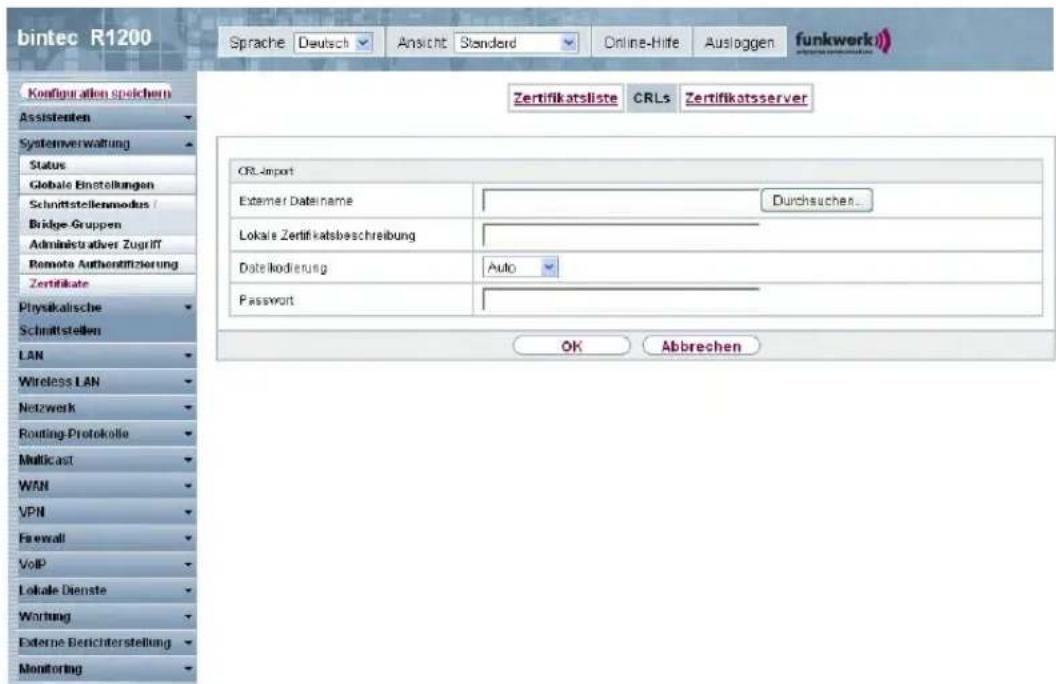
Abb. 56: Systemverwaltung ->Zertifikate->CRLs->Importieren
Das Menü Systemverwaltung ->Zertifikate->CRLs->Importieren besteht aus folgenden Feldern:
Felder im Menü CRLsCRL-Import
| Feld Beschreibung | |
| Externer Dateiname Geben Sie den Dateipfad und -namen der CRL ein, welche importiert werden soll oder wählen Sie die Datei mit Durchsuchen... über den Dateibrowser aus. | |
| Lokale Zertifikatsbeschreibung | Geben Sie eine eindeutige Bezeichnung für die CRL ein. |
| Dateikodierung Wählen | Sie die Art der Kodierung, so dass Ihr Gerät die CRL decodieren kann.Mögliche Werte:Auto (Standardwert): Aktiviert die automatische Kodiererkennung. Falls der CRL-Download im Auto-Modus fehlschlägt, versuchen Sie es mit einer bestimmten Kodierung.Base64Binär |
Feld Beschreibung
Passwort Geben Sie das zum Importieren zu verwendende Passwort ein.
10.6.3 Zertifikatsserver
Im Menü Systemverwaltung ->Zertifikate->Zertifikatsserver wird eine Liste aller Zertifikatserver angezeigt.
Ein Zertifikatserver hält Zertifikatsperrlisten (CRL) bereit, die zur Prüfung von Zertifikaten entweder per LDAP oder HTTP vom Gerät abgefragt werden.
10.6.3.1 Neu
Wählen Sie die Schaltfläche Neu, um einen Zertifikatserver einzurichten.
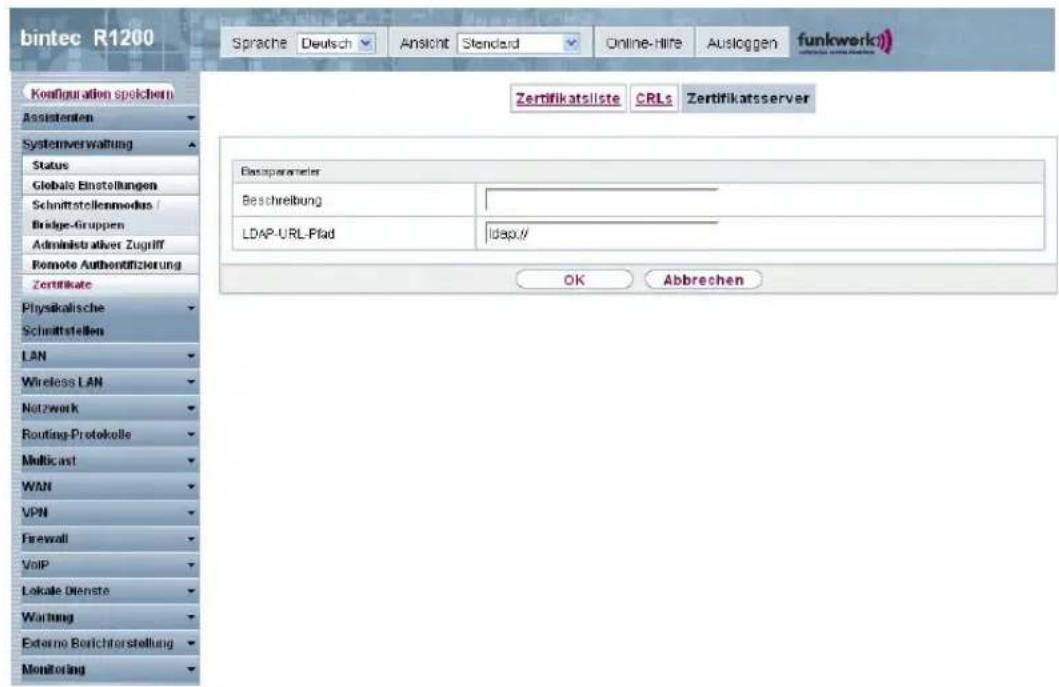
Abb. 57: Systemverwaltung->Zertifikate->Zertifikatsserver->Neu
Das Menü Systemverwaltung ->Zertifikate->Zertifikatsserver->Neu besteht aus folgenden Feldern:
Felder im Menü ZertifikatsserverBasisparameter
| Feld Beschreibung | |
| Beschreibung Geben Sie eine eindeutige Bezeichnung für den Zertifikatserver ein. | |
| LDAP-URL-Pfad Geben Sie die LDAP URL oder die HTTP URL des Servers ein. | |
Kapitel 11 Physikalische Schnittstellen
In diesem Menü konfigurieren Sie die physikalischen Schnittstellen, die Sie beim Anschließen Ihres Gateways verwendet haben. Die Konfigurationsoberfläche zeigt ausschließlich diejenigen Schnittstellen an, die auf Ihrem Gerät zur Verfügung stehen. Sie sehen im Menü Systemverwaltung ->Status eine Liste aller physikalischen Schnittstellen und Informationen darüber, ob die Schnittstellen angeschlossen bzw. aktiv sind und ob sie bereits konfiguriert sind.
11.1 AUX
Für den Anschluss eines externen Analogmodems an den AUX Port eines bintec-Gateways, benötigen Sie ein spezielles Kabel für den Konsolen-Port (z. B. AUX-Backup Cable) Ihres Gateways.
11.1.1 AUX
Mit seinem Analog-/GSM-Interface (auxiliary) unterstützt das Gateway auch den Anschluss analoger und GSM-Modems (z. B. als Backup). Dazu können Sie im Prinzip jedes Hayes-bzw. GSM07.07-kompatible Modem mit serieller Schnittstelle verwenden. Folgende Modems sind für bintec erfolgreich getestet worden:
• US Robotics Sportster Flash (Analogmodem)
• US Robotics 56K Faxmodem (Analogmodem)
• Siemens TC35i (GSM-Modem)
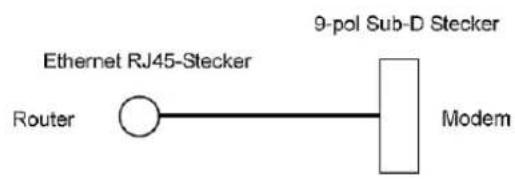
flowchart
graph LR
    A["Ethernet RJ45-Stecker"] --> B["Modem"]
    C["Router"] --> B
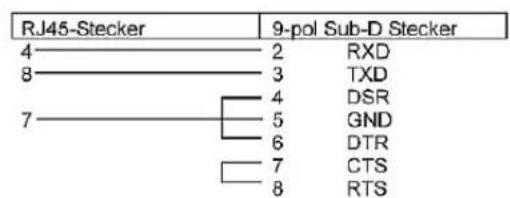
Abb. 58: PIN-Belegung Modemkabel
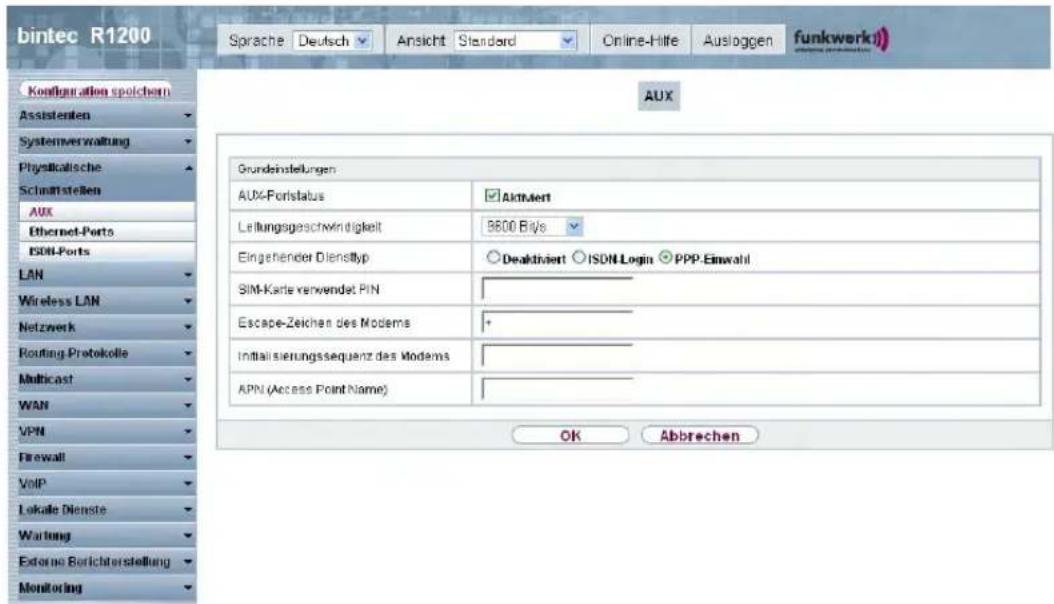
Abb. 59: Physikalische Schnittstellen ->AUX->AUX
Das Menü Physikalische Schnittstellen->AUX->AUX besteht aus folgenden Feldern:
Felder im Menü AUXGrundeinstellungen
| Feld Beschreibung | |
| AUX-Portstatus Wählen | Sie aus, ob der AUX Port aktiv sein soll.Mit Auswahl von Aktiviert ist der Port aktiv. Standardmäßig ist der Port nicht aktiv. |
| Leitungsgeschwindigkeit | Nur für AUX-Portstatus aktiviertWählen Sie die Geschwindigkeit, mit der das Modem vom Gateway angesprochen wird (in Bit/s).Mögliche Werte:Standard: Die Baud-Rate der seriellen Terminal-Verbindung wird beibehalten. (9600 im Auslieferungszustand)Alle anderen Werte bedeuten, dass das Modem mit der entsprechenden Geschwindigkeit in Bit/s angesprochen wird.9600 Bit/s19200 Bit/s38400 Bit/s57600 Bit/s (Standardwert): für die Kommunikation mit einem GSM-Modem empfohlen.115200 Bit/s: Für die Kommunikation mit einem analogen Modem empfohlen. |
| Eingehender Diensttyp | Nur für AUX-Portstatus aktiviertWählen Sie aus, welchem Subsystem des Gateways ein über das Modem eingehender Ruf zugewiesen werden soll.Mögliche Werte:Deaktiviert: Es erfolgt keine Rufannahme.ISDN-Login : Der Ruf wird dem ISDN-Login-Subsystem zu-gewiesen.PPP-Einwahl(Standardwert): Der Ruf wird dem PPP-Subsystem zugewiesen. |
| SIM-Karte verwendet PIN | Nur für AUX-Portstatus aktiviertGeben Sie die PIN Ihres GSM-Modems ein, sofern Ihr Modem dies erfordert.Die Eingabe einer falschen PIN unterbindet die Kommunikation mit dem Modem, bis der Eintrag im Profil korrigiert wird. |
| Escape-Zeichen des Modems | Nur für AUX-Portstatus aktiviertDer Wert für dieses Feld ist per Default auf + gesetzt. Er sollte nur dann verändert werden, wenn der Escape Character des Modems ein anderer ist. |
| Initialisierungssequenz des Modems | Nur für AUX-Portstatus aktiviertSie können einen Initialisierungsstring für Ihr Modem eingeben. Standardmäßig ist der Befehl ATX3&K3\V1(das Modem wartet vor dem Wählen nicht auf ein Freizeichen) eingestellt.Sie können weitere AT-Befehle durch Semikola getrennt anhängen. Die Eingabe ist auf 50 Zeichen begrenzt. Stellen Sie sicher, dass Sie den Befehl zur Aktivierung der XON/XOFF Software Flow Control eingeben. Dieser ist herstellerabhängig und kann nicht automatisch eingestellt werden. Die Befehlssequenz erfahren Sie ggf. im Handbuch Ihres Modems oder beim Her-steller. |
| APN (Access Point NaNur für AUX-Portstatus aktiviert me) | Wenn GPRS benutzt werden soll, ist hier der sogenannte Access Point Name des Providers einzutragen, z. B. internet.eplus.de bei eplus usw.Maximal können 40 Zeichen eingegeben werden. Wird hier nichts oder ein falscher APN angegeben, so funktioniert eine konfigurierte GPRS Verbindung nicht. |
11.2 Ethernet-Ports
Eine Ethernet-Schnittstelle ist eine physikalische Schnittstelle zur Anbindung an das lokale Netzwerk oder zu externen Netzwerken.
Die Ethernet-Ports ETH1 bis ETH4 sind im Auslieferungszustand einer einzigen logischen Ethernet-Schnittstelle zugeordnet. Die logische Ethernet-Schnittstelle en1-0 ist zugewiesen und mit IP-Adresse 192.168.0.254 und Netzmaske 255.255.255.0 vorkonfiguriert.
Der Port ETH5 ist der logischen Ethernet-Schnittstelle en1-4 zugewiesen und nicht vorkonfiguriert.

Hinweis
Um die Erreichbarkeit Ihres Geräts zu gewährleisten, achten Sie beim Aufteilen der Ports darauf, dass die Ethernet-Schnittstelle en1-0 mit der vorkonfigurierten IP-Adresse und Netzmaske einem Port zugewiesen wird, der per Ethernet erreichbar ist. Führen Sie im Zweifelsfall die Konfiguration per serieller Verbindung über die Console-Schnittstelle durch.
ETH1 - ETH4
Die Schnittstellen können separat genutzt werden. Sie werden voneinander logisch getrennt, indem jedem Port im Menü Portkonfiguration im Feld Ethernet-Schnittstellenauswahl die gewünschte logische Ethernet-Schnittstelle zugewiesen wird. Für jede zugewiesene Ethernet-Schnittstelle wird im Menü LAN->IP-Konfiguration eine weitere Schnittstelle in der Liste angezeigt und eine jeweils vollständig eigenständige Kon-
figuration der Schnittstelle ermöglicht.
ETH5
Standardmäßig ist dem Port ETH5 die logische Ethernet-Schnittstelle en1-4 zugewiesen. Die Konfigurationsoptionen sind identisch mit denen der Ports ETH1 - ETH4.
VLANs für Routing-Schnittstellen
Konfigurieren Sie VLANs, um z. B. einzelne Netzwerksegmente voneinander zu trennen (z. B. einzelne Abteilungen einer Firma) oder um bei der Verwendung Managed Switches mit QoS-Funktion eine Bandbreitenreservierung für einzelne VLANs vorzunehmen.
11.2.1 Portkonfiguration
Portseparation
Ihr Gerät bietet die Möglichkeit, die Switch Ports als eine Schnittstelle zu betreiben oder diese logisch voneinander zu trennen und als eigenständige Ethernet-Schnittstellen zu konfigurieren.
Bei der Konfiguration sollten Sie Folgendes beachten: Die Aufteilung der Switch Ports auf mehrere Ethernet-Schnittstellen trennt diese nur logisch voneinander. Die verfügbare Gesamtbandbreite von max. 100 Mbit/s Full Duplex für alle entstandenen Schnittstellen bleibt unverändert. Wenn Sie also z. B. alle Switch Ports voneinander trennen, verfügt jede der entstehenden Schnittstellen nur über einen Teil der vollen Bandbreite. Wenn Sie mehrere Switch Ports zu einer Schnittstelle zusammenfassen, so stehen für alle Ports gemeinsam die volle Bandbreite von max. 100 Mbit/s Full Duplex zur Verfügung.
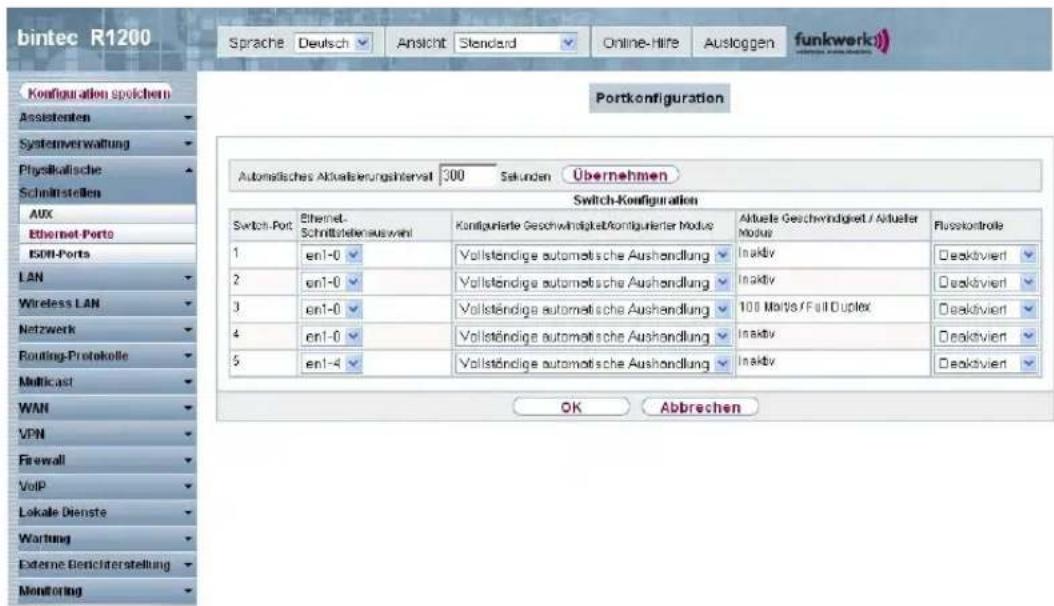
Abb. 60: Physikalische Schnittstellen->Ethernet-Ports->Portkonfiguration
Das Menü Physikalische Schnittstellen ->Ethernet-Ports->Portkonfiguration besteht aus folgenden Feldern:
Felder im Menü PortkonfigurationSwitch-Konfiguration
| Feld Beschreibung | |
| Switch-Port Zeigt den jeweiligen Switch-Port an. Die Nummerierung entspricht der Nummerierung der Ethernet-Ports auf der Rückseite des Geräts. | |
| Ethernet-Schnittstellenauswahl | Ordnen Sie dem jeweiligen Switch-Port eine logische Ethernet-Schnittstelle zu.Zur Auswahl stehen fünf Schnittstellen, en1-0 bis en1-4 . In der Grundeinstellung ist Switch Port 1-4 die Schnittstelle en1-0 , Switch Port 5 die Schnittstelle en1-4 zugeordnet. |
| Konfigurierte Geschwindigkeit/konfigu-rierter Modus | Wählen Sie den Modus aus, in dem die Schnittstelle betrieben werden soll.Mögliche Werte:Vollständige automatische Aushandlung (Standardwert)Auto 100 Mbit/s onlyAuto 10 Mbit/s onlyAuto 100 Mbit/s / Full DuplexAuto 100 Mbit/s / Half DuplexAuto 10 Mbit/s / Full DuplexAuto 10 Mbit/s / Half DuplexFest 1000 Mbit/s / Full DuplexFest 100 Mbit/s / Full DuplexFest 100 Mbit/s / Half DuplexFest 10 Mbit/s / Full DuplexFest 10 Mbit/s / Half DuplexKeiner : Die Schnittstelle wird angelegt, bleibt aber inaktiv. |
| Aktuelle Geschwindigkeit / Aktueller Modus | Zeigt den tatsächlichen Modus und die tatsächliche Geschwindigkeit der Schnittstelle an.Mögliche Werte:100 Mbit/s / Full Duplex100 Mbit/s / Half Duplex10 Mbit/s / Full Duplex10 Mbit/s / Half DuplexInaktiv |
11.3 ISDN-Ports
In diesem Menü konfigurieren Sie die ISDN-Schnittstellen Ihres Geräts. Hier tragen Sie z. B. ein, an welcher Art von ISDN-Anschluss Ihr Gateway angeschlossen ist. Die ISDN-Schnittstellen Ihres Gateways können Sie für verschiedene Nutzungstypen einsetzen.
Um die ISDN-Schnittstellen zu konfigurieren, müssen Sie zwei Schritte durchführen:
- Einstellungen der ISDN-Anschlüsse eintragen: Hier tragen Sie die wichtigsten Parameter der ISDN-Anschlüsse ein.
- MSN-Konfiguration: Hier teilen Sie Ihrem Gerät mit, wie auf eingehende Rufe aus dem WAN reagiert werden soll.
11.3.1 ISDN-Konfiguration

Hinweis
Wenn das ISDN-Protokoll nicht erkannt wird, müssen Sie es unter Port-Verwendung und ISDN-Konfigurationstyp manuell auswählen. Die automatische D-Kanal-Erkennung ist dann ausgeschaltet. Bei falsch eingestelltem ISDN-Protokoll kann kein ISDN-Verbindungsaufbau erfolgen!
Im Menü Physikalische Schnittstellen ->ISDN-Ports->ISDN-Konfiguration wird eine Liste aller ISDN-Ports und deren Konfiguration angezeigt.
11.3.1.1 Bearbeiten
Wählen Sie die Schaltfläche, um die Konfiguration des jeweiligen ISDN-Ports zu bearbeiten.
ISDN-BRI-Schnittstelle
Die ISDN-BRI-Schnittstellen Ihres Gateways können Sie sowohl für Wahl- als auch für Festverbindungen über ISDN nutzen.
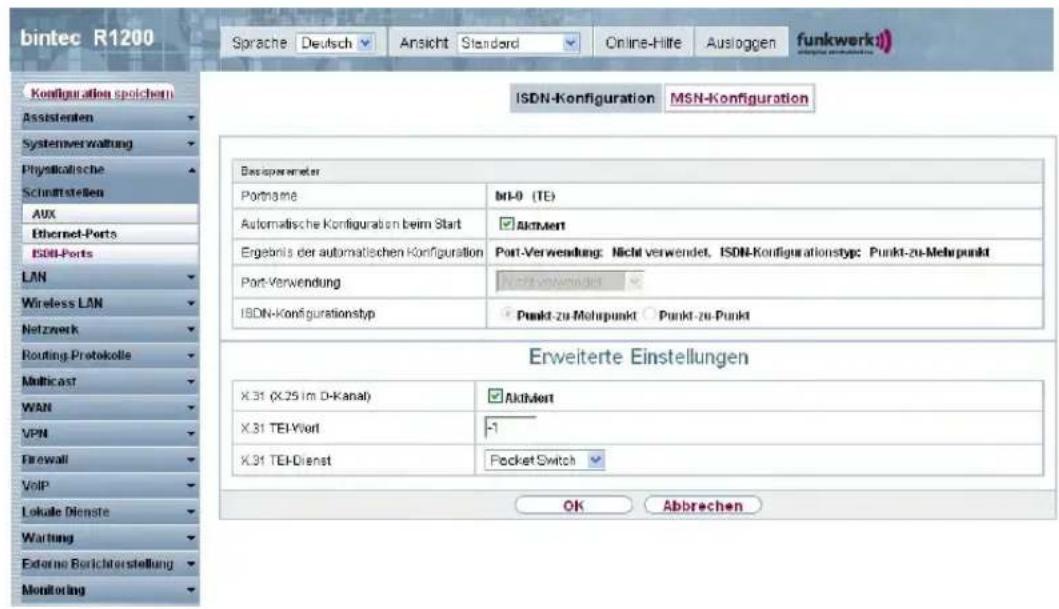
Abb. 61: Physikalische Schnittstellen->ISDN-Ports->ISDN-Konfiguration->

Das Menü Physikalische Schnittstellen->ISDN-Ports->ISDN-Konfiguration->besteht aus folgenden Feldern:
Felder im Menü ISDN-KonfigurationBasisparameter
| Feld Beschreibung | |
| Portname Zeigt den Namen des ISDN-Ports an. | |
| Automatische Konfiguration beim Start | Wählen Sie aus, ob der ISDN Switch Typ (D-Kanalerkennung für Wählverbindungen) automatisch erkannt werden soll.Mit Aktiviert (wird die Funktion aktiv.Standardmäßig ist die Funktion aktiv. |
| Ergebnis der automatischen Konfiguration | Zeigt den Status der ISDN-Autokonfiguration an.Die automatische D-Kanal-Erkennung läuft, bis eine Einstellung gefunden wird bzw. bis das ISDN-Protokoll unter Port-Verwendungmanuell ausgewählt ist. Das Feld kann nicht editiert werden. Angezeigt wird das Ergebnis der automatischen Konfiguration für die Port-Verwendung und den ISDN-Konfigurationstyp.Mögliche Werte:Alle möglichen Werte für die Port-Verwendung und den ISDN-Konfigurationstyp.Wird ausgeführt: Erkennung läuft noch. |
| Port-Verwendung | Nur wenn Automatische Konfiguration beim Start deaktiviert ist.Wählen Sie das Protokoll aus, das für den ISDN-Port verwendet werden soll.Mögliche Werte:Nicht verwendet: Der ISDN-Anschluss wird nicht genutzt.Dialup (Euro-ISDN)StandleitungQ-SIG |
| ISDN-Konfigurationstyp | Nur wenn Automatische Konfiguration beim Start deaktiviert ist und für Port-Verwendung = Dialup (Euro-ISDN) oderQ-SIGWählen Sie die ISDN-Anschlussart aus.Mögliche Werte:Punkt-zu-Mehrpunkt (Standardwert): Mehrgeräteanschluss.Punkt-zu-Punkt: Anlagenanschluss. |
| ISDN-Switch-Typ | Nur für Port-Verwendung = StandleitungWählen Sie das ISDN-Protokoll, das Ihnen Ihr Provider zur Verfügung stellt:Mögliche Werte:Standleitung B1 64S: Festverbindung über B-Kanal 1 (64 kbit/s)Standleitung B1+B2 64S2: Festverbindung über beide B-Kanäle (128 kbit/s)Standleitung D+B1+B2 TS02: Festverbindung über D-Kanal und beide B-Kanäle (144 kbit/s)Standleitung B1+B2 Unterschiedliche Endpunkte: Festverbindung zu zwei verschiedenen Endpunkten.Standleitung B1+D TS01: Festverbindung über B-Kanal 1 und D-Kanal (80 kbit/s)Standleitung B2+D TS01: Festverbindung über B-Kanal 2 und D-Kanal (80 kbit/s)Standleitung B2 64S: Festverbindung über B-Kanal 2 (64 kbit/s) |
Das Menü Erweiterte Einstellungen besteht aus folgenden Feldern:
Felder im Menü Erweiterte Einstellungen
| Feld Beschreibung | |
| X.31 (X.25 im D-Kanal) | Wählen Sie aus, ob Sie X.31 (X.25 im D-Kanal) z. B. für CAPI-Applicationen nutzen wollen.Mit Aktiviert wird die Funktion aktiv.Standardmäßig ist die Funktion nicht aktiv. |
| X.31 TEI-Wert Nur wenn X.31 (X.25 im D-Kanal) aktiviert istBei ISDN-Autokonfiguration wird der X.31-TEI automatisch erkannt. Hat die Autokonfiguration den TEI nicht erkannt, können Sie hier manuell den Wert eingeben, der von der Vermittlungsstelle zugewiesen wurde.Mögliche Werte sind 0 bis 63.Standardwert ist -1 (für automatische Erkennung). | |
| X.31 TEI-Dienst Nur für X.31 (X.25 im D-Kanal) aktiviertWählen Sie den Dienst, für den Sie den X.31-TEI nutzen wollen.Mögliche Werte:CAPICAPI-StandardPacket Switch (Standardwert)CAPI und CAPI-Standard dienen zur Nutzung des X.31-TEI für CAPI-Applikationen. Bei CAPI wird der in der CAPI-Applikation eingestellte TEI-Wert benutzt, bei CAPI-Standard wird der Wert der CAPI-Applikation ignoriert und immer der hier eingestellte Standardwert benutzt.Packet Switch stellen Sie ein, wenn Sie den X.31-TEI für das X.25-Gerät nutzen möchten. | |
ISDN-PRI-Schnittstelle
Bei Primärmultiplexanschluss (PRI, auch S2M genannt) werden die Kanäle nacheinander in so genanten Zeitfenster übertragen.
Wählen Sie die Schaltfläche, um die Konfiguration des jeweiligen ISDN-Ports zu bearbeiten.
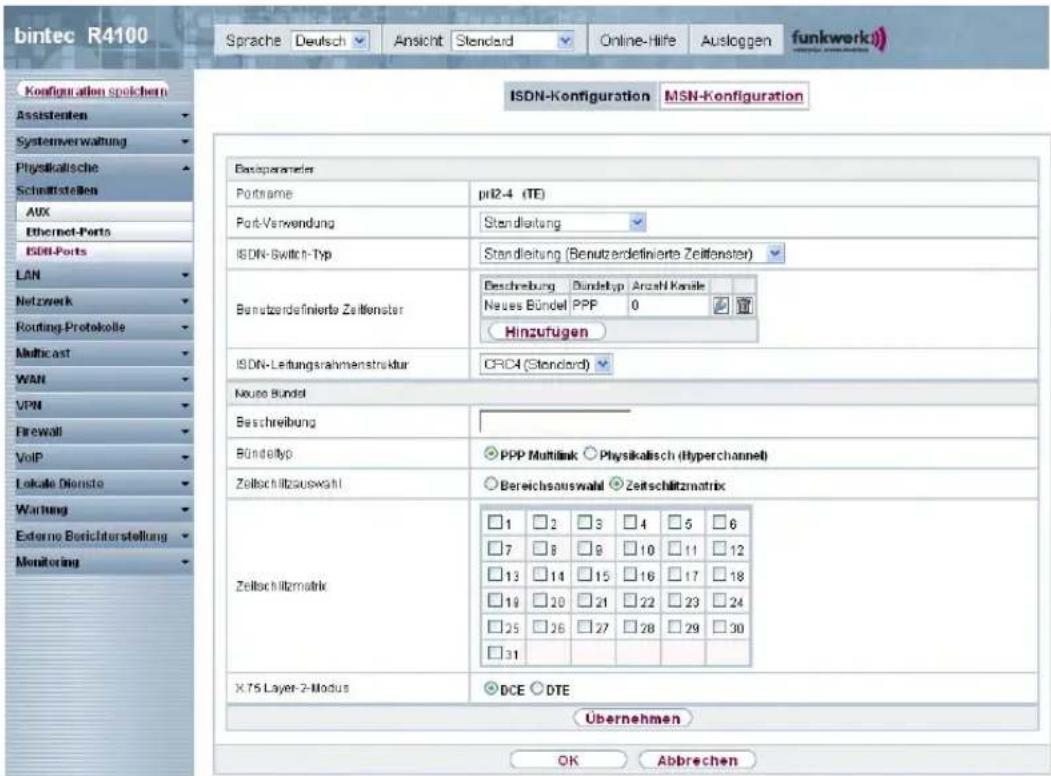
Abb. 62: Physikalische Schnittstellen->ISDN-Ports->ISDN-Konfiguration->

Das Menü Physikalische Schnittstellen->ISDN-Ports->ISDN-Konfiguration-> besteht aus folgenden Feldern:
Felder im Menü ISDN-KonfigurationBasisparameter
| Feld Beschreibung | |
| Portname Zeigt den Namen des ISDN-Ports an. | |
| Port-Verwendung | Wählen Sie aus, ob der ISDN Switch Typ (D-Kanalerkennung für Wählverbindungen) automatisch erkannt werden soll.Mögliche Werte:Keine ((Standardwert): ISDN-Anschluss wird nicht genutzt.EURO ISDN S2M (TE): EURO ISDN S2M User ProfileEURO ISDN S2M (NT): EURO ISDN S2M Network ProfileBack to Back (dialup): Zwei S2M-Anschlüsse werden direkt gekoppelt.Standleitung: Sie können einen Standleitung auswählen.Q-SIG S2M (TE): Q-SIG S2M User ProfileQ-SIG S2M (NT): Q-SIG S2M Network Profile |
| ISDN-Leitungsrahmenstruktur | Nur wenn eine Port-Verwendung ausgewählt ist.Wählen Sie den Framing-Typ für Layer 1 aus.Mögliche Werte:CRC4 (Standard)(Standardwert)Ohne CRCDer Standardwert kann in den meisten Anwendungsfällen belassen werden. Gegebenenfalls (z. B. in Schweden und Frankreich) können Sie die Option Ohne CRC (verwenden, wenn das Gerät an eine TK-Anlage angeschlossen werden soll. |
| Anlagenanschluss-Rufnmer | Nur wenn Port-Verwendung nicht Keine, Back to Back (dialup) oder Standleitung (ist.Geben Sie die Basisrufnummer der Verbindung ein.Bei eingehenden Rufen wird diese Basisrufnummer von der angerufenen Nummer (Called Party Number) abgeschnitten.Bei ausgehenden Rufen wird diese Basisrufnummer an diejenige Rufnummer angehängt, die angerufen werden soll (Calling Party Number). |
| Kanalauswahl | Nur wenn Port-Verwendung = EURO ISDN S2M (TE), EURO ISDN S2M (NT), Q-SIG S2M (TE) oder Q-SIG S2M (NT)Um die Kompatibilität auch mit speziellen Dienstanbietern zu gewährleisten, ist eine weitere Option vorgesehen: Wenn Sie den Switch Type entsprechend setzen, können Sie einen Wert für die Variable Kanalauswahl wählen. Diese definiert, wie der B-Kanal für einen abgehenden Ruf ausgewählt wird.Mögliche Werte:Beliebiger Kanal (Standardwert): Das Gerät meldet der TK-Anlage, dass jeder Kanal möglich ist. Die Vermittlungsstel-le der TK-Anlage wählt den zu verwendenden Kanal.Keine Kanalidentifizierung: Das Gerät sendet keine IE-Kanalidentifizierung (IE = information element). Die Vermittlungsstelle wählt den zu verwendenden Kanal.Bevorzugten Kanal senden: Das Gerät wählt den zu verwendenden Kanal und signalisiert diesen der Vermittlungsstelle.In der Regel können Sie den Standardwert verwenden. Lediglich in wenigen Sonderfällen ist eine Anpassung der Einstellung notwendig.Sollten Sie Probleme mit abgehenden Rufen haben, fragen Sie Ihren Provider, ob ein spezieller Wert eingestellt werden muss. |
| Taktsignal-Modus | Nur wenn Port-Verwendung = Back to Back (dialup)Legen Sie fest, welcher der Verbindungspartner das Taktsignal für die Synchronisation zwischen Sender und Empfänger senden soll. Wenn das Taktsignal nicht von der Vermittlungsstelle selber gesendet wird, muss einer der Verbindungspartner das Signal senden.Mögliche Werte:Extern: Das Gerät erhält das Taktsignal.Intern: Das Gerät sendet das Taktsignal. |
| ISDN-Switch-Typ | Nur wenn Port-Verwendung = StandleitungWählen Sie die ISDN-Anschlussart aus.Mögliche Werte:Standleitung (Benutzerdefinierte Zeitfenster): Bis zu 31 PPP-Schnittstellen können für Festverbindungen zu unterschiedlichen Zielen konfiguriert werdenStandleitung, 1 Hyperchannel (G.703 + G.704):1984 kBit/s, strukturiertStandleitung Unstrukturiert G.703: 2048 kBit/s, nicht strukturiert |
| Benutzerdefinierte Zeitfenster | Nur wenn Port-Verwendung = Standleitung und ISDN-Switch-Typ = Standleitung (Benutzerdefinierte Zeitfenster)Sie haben die Möglichkeit, Kanäle beliebig auf dem physikalischen Layer als sogenannte Hyper Channel zu bündeln. Sie können aber auch Kanäle als PPP-Multilink-Kanalbündel zusammenfassen.Timeslots (sogenannte Zeitscheiben oder Zeitfenster) unterteilen die zur Verfügung stehenden 2 MBit Bandbreite einer S2M-Verbindung in logische Kanäle. Im Folgenden wird nicht zwischen Timeslots und Kanälen unterschieden, da der Unterschied für die Konfiguration ohne Belang ist.Sie sehen eine Aufstellung der bereits konfigurierten Kanalbündel.Klicken Sie auf Hinzufügenum neue Kanalbündel zu konfigurieren. |
Über die Schaltfläche Hinzufügen bei Benutzerdefinierte Zeitfenster können Sie weitere Bündel konfigurieren.

Hinweis
Diese Funktion stehet nur für Standleitungen zur Verfügung.
Felder im Menü ISDN-KonfigurationNeues Bündel
| Feld Beschreibung | |
| Beschreibung Geben Sie den Namen des Kanalbündels an. | |
| Bündeltyp | Zeigt die Art des Kanalbündels an.Mögliche Werte:PPP Multilink: Die Kanäle werden als PPP-Multilnk-Kanäle gebündelt.Physikalisch (Hyperchannel): Die Kanäle werden als physikalische Hyperchannels gebündelt. |
| Zeitschlitzauswahl | Wählen Sie zwischen Bereichsauswahl und Zeitschlitz-matrix (aus. |
| Zeitschlitzbereich | Nur wenn Zeitschlitzauswahl = BereichsauswahlZeigt die logischen Kanäle (Timeslots) an, die zu diesem Kanalbündel zusammengefügt werden.Von: Zeigt den ersten der für dieses Kanalbündel verwendeten Kanal an. Mögliche Werte: 1 bis 31.bis: Zeigt den letzten der für dieses Kanalbündel verwendeten Kanal an. Mögliche Werte: 1 bis 31. |
| Zeitschlitzmatrix | Nur wenn Zeitschlitzauswahl = Zeitschlitzmatrix Zeigteine Liste aller Kanäle im einzelnen an. Wenn Sie nicht alle Kanäle zwischen einem bestimmten Start- und einem bestimmten Endkanal für ein Kanalbündel verwenden wollen, können Sie hier eine differenzierte Zuweisung vornehmen. |
| X.75 Layer-2-Modus | Definieren Sie, wie sich die Schnittstelle, die durch dieses Kanalbündel entsteht, beim Verbindungsaufbau verhält. Diesen Parameter brauchen Sie nur dann zu konfigurieren, wenn Sie X.75 im Layer 2 verwenden.Mögliche Werte:DCEDTE |
11.3.2 MSN-Konfiguration
In diesem Menü teilen Sie die zur Verfügung stehenden ISDN-Rufnummern den gewünschten Diensten (z. B. PPP-Routing, ISDN-Login) zu.
Falls Sie die ISDN-Schnittstelle für aus- und eingehende Wählverbindungen verwenden, sind in diesem Menü die eigenen Rufnummern für diese Schnittstelle einzutragen (für Festverbindungen sind diese Einstellungen nicht möglich). Entsprechend den Einstellungen in diesem Menü verteilt Ihr Gerät die eingehenden Rufe auf die internen Dienste. Ausgehenden Rufen wird die eigene Rufnummer als Nummer des Anrufers (Calling Party Number) mitgegeben.
Das Gerät unterstützt die Dienste:
- PPP (routing): Der Dienst PPP (routing) ist der allgemeine Routing-Dienst Ihres Geräts. Damit werden u. a. ISDN-Gegenstellen Datenverbindungen mit Ihrem LAN ermöglicht. So können Sie es Partnern außerhalb Ihres lokalen Netzwerkes ermöglichen, auf Hosts
in Ihrem LAN zuzugreifen. Genauso ist es möglich, ausgehende Datenverbindungen zu ISDN-Gegenstellen aufzubauen.
- ISDN-Login: Der Dienst ISDN-Login ermöglicht sowohl eingehende Datenverbindungen mit Zugang zur SNMP-Shell Ihres Geräts, als auch ausgehende Datenverbindungen zu anderen bintec-Geräten. So kann Ihr Gerät aus der Ferne konfiguriert und gewartet werden.
- IPSec: Um Hosts, die nicht über feste IP-Adressen verfügen, dennoch eine sichere Verbindung über das Internet zu ermöglichen, unterstützen bintec-Geräte den DynDNS-Dienst. Durch die Funktion IPSec Callback kann mit Hilfe eines direkten ISDN-Rufs bei einem IPSec Peer mit dynamischer IP-Adresse diesem signalisiert werden, dass man online ist und den Aufbau eines IPSec-Tunnels über das Internet erwartet. Sollte der gerufene Peer derzeit keine Verbindung zum Internet haben, wird er durch den ISDN-Ruf veranlasst, eine Verbindung aufzubauen. Die Identifikation des Anrufers durch dessen ISDN-Rufnummer genügt als Information, um einen Tunnelaufbau zu initiieren.
- X.25 PAD: Mit X.25 PAD wird ein Protokollkonverter zur Verfügung gestellt, der nicht-paketorientierte Protokolle in paketorientierte Kommunikationsprotokolle und umgekehrt konvertiert. Datenendeinrichtungen, die ihre Daten nicht datenpaketorientiert senden bzw. empfangen, können so an Datex-P (öffentliches Datenpaketnetz nach dem Prinzip der Datenpaketvermittlung) angepasst werden.
Wenn ein Ruf eingeht, überprüft Ihr Gerät zunächst anhand der Einträge in diesem Menü die Art des Anrufs (Daten- oder Sprachruf) und die Called Party Number, wobei nur der Teil der Called Party Number das Gerät erreicht, der von der Ortsvermittlung bzw., falls vorhanden, von der TK-Anlage weitergeleitet wird. Anschließend wird der Ruf dem passenden Dienst zugewiesen.

Hinweis
Wenn kein Eintrag vorhanden ist (Auslieferungszustand) wird jeder über ISDN eingehende Ruf vom Dienst ISDN-Login angenommen. Um dies zu vermeiden, machen Sie hier auf jeden Fall die erforderlichen Eintragungen. Sobald ein Eintrag vorhanden ist, werden eingehende Rufe, die keinem Eintrag zugeordnet werden können, an den Dienst CAPI weitergeleitet.
Im Menü Physikalische Schnittstellen->ISDN-Ports->MSN-Konfiguration wird eine Liste aller MSNs angezeigt.
11.3.2.1 Neu
Wählen Sie die Schaltfläche Neu, um die MSNs zu bearbeiten.
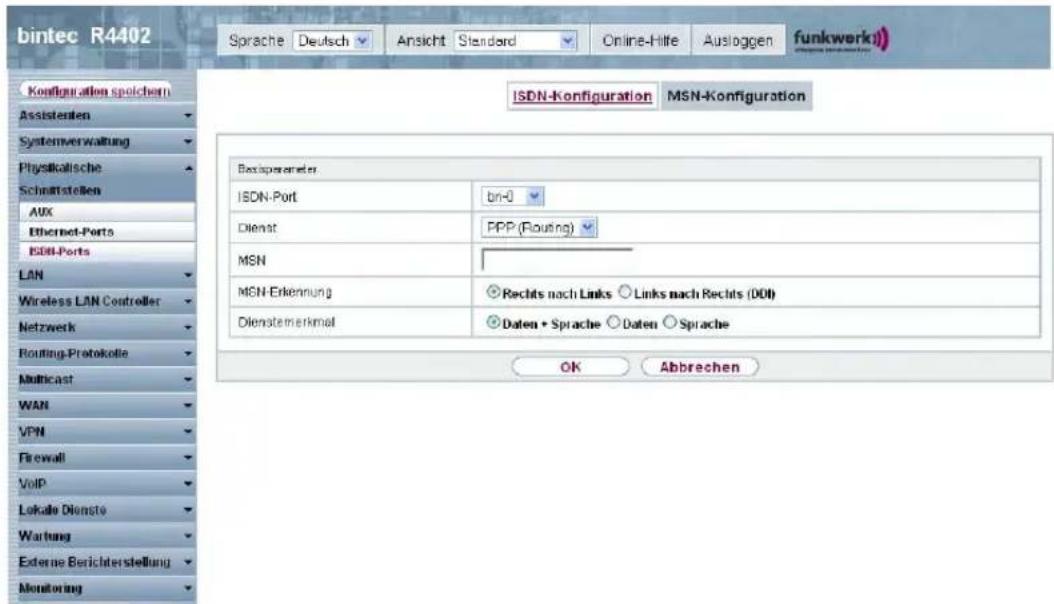
Abb. 63: Physikalische Schnittstellen ->ISDN-Ports->MSN-Konfiguration->Neu
Das Menü Physikalische Schnittstellen ->ISDN-Ports->MSN-Konfiguration->Neu besteht aus folgenden Feldern:
Felder im Menü MSN-KonfigurationBasisparameter
| Feld Beschreibung | |
| ISDN-Port Wählen Sie den ISDN-Port aus, für den die MSN konfiguriert werden soll. | |
| Dienst Wählen Sie den Dienst aus, dem ein Ruf auf die untenstehende MSN zugewiesen werden soll.Mögliche Werte:• ISDN-Login ((Standardwert): Ermöglicht Einloggen mit ISDN-Login.• PPP (Routing): Standardeinstellung für PPP-Routing. Enthält die automatische Erkennung der unten genannten PPP Verbindungen außer PPP DOVB (.• IPSec: Ermöglicht die Festlegung einer Rufnummer für IP-Sec-Callback.• Andere (PPP): Weitere Dienste können ausgewählt werden: PPP 64k ((Ermöglicht 64 kBit/s PPP-Datenverbindungen), PPP 56k ((Ermöglicht 56 kBit/s PPP-Datenverbindungen), PPP V.110 (9600) (PPP | |
| V.110(14400), PPP V.110(19200), PPP V.110(38400)(Ermöglicht PPP-Verbindungen mit V.110 und mit Bit-Raten von 9600 Bit/s, 14400 Bit/s, 19200 Bit/s, 38400 Bit/s), PPP V.120 ((Ermöglicht eingehende PPP-Verbindungen mit V.120). | |
| MSN Geben Sie die Rufnummer ein, die zur Überprüfung der Called Party Number verwendet wird, wobei zur Rufannahme eine Übereinstimmung einzelner Ziffern im Eintrag unter Berücksichtigung der Konfiguration in MSN-Erkennung genügt. | |
| MSN-Erkennung Wählen Sie den Modus aus, mit dem Ihr Gerät den Ziffernvergleich von MSN mit der "Called Party Number" des eingehenden Rufes durchführt.Mögliche Werte:Rechts nach Links(Standardwert)Links nach Rechts (DDI): Immer auswählen, wenn Ihr Gerät mit einem Point-to-Point-Anschluss (Anlagenanschluss) verbunden ist. | |
| Dienstemerkmal Wählen Sie die Art des eingehenden Rufes (Diensterkennung) aus.Mögliche Werte:Daten + Sprache (Standardwert): Sowohl Daten- als auch Sprachruf.Daten: DatenrufSprache: Sprachruf (Modem, Sprache, analoges Fax) | |
11.4 ADSL-Modem
11.4.1 ADSL-Konfiguration
In diesem Menü nehmen Sie grundlegende Einstellungen Ihrer ADSL-Verbindung vor.
R3000 und R3000w sind ADSL Multiprotokoll Router mit integrierten ADSL(2+) Modem und automatischem ISDN Backup. Das ADSL Modem des R3000 / R3000w ist für die
Standards ANNEX-A und ANNEX-B geeignet und somit in vielen Ländern universell einsetzbar. Er eignet sich besonders für den High-Speed Internet Zugang und den Remote-Access Einsatz in kleinen bis mittleren Unternehmen oder Remote-Offices. Das Gerät verfügt ab Werk bereits über 10 IPSec Tunnel inklusive Hardwarebeschleunigung. Bis zu 100 zusätzliche IPSec Tunnel lassen sich per Lizenz frei schalten. Die integrierte zweite ISDN S0 Schnittstelle kann ebenfalls optional per Lizenz aktiviert werden.
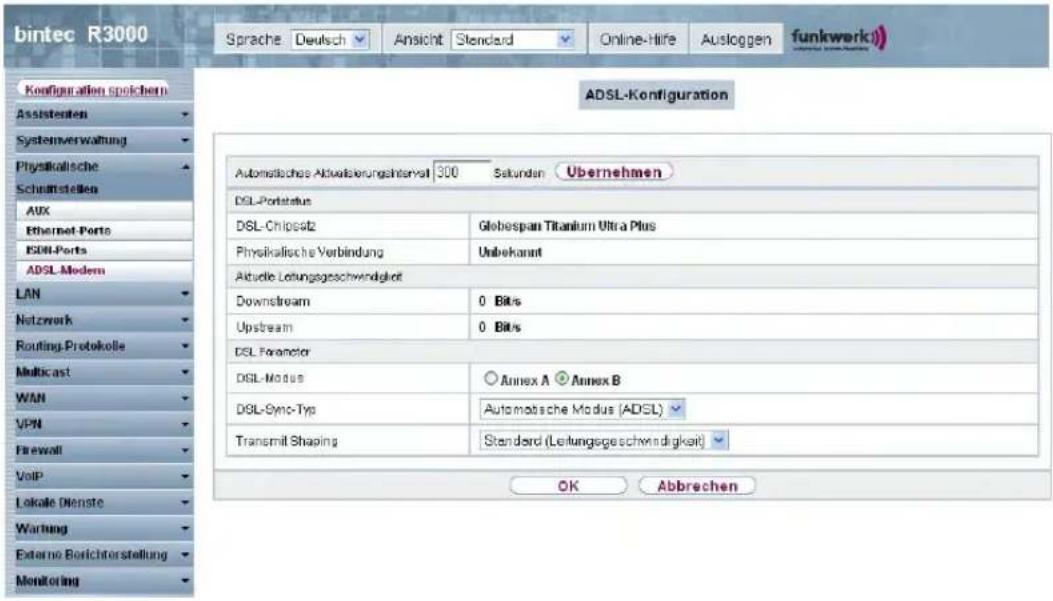
Abb. 64: Physikalische Schnittstellen->ADSL-Modem->ADSL-Konfiguration
Das Menü Physikalische Schnittstellen->ADSL-Modem->ADSL-Konfiguration besteht aus folgenden Feldern:
Felder im Menü ADSL-KonfigurationDSL-Portstatus
| Feld Beschreibung | |
| DSL-Chipsatz Zeigt die | Kennung des eingebauten Chipsatzes an. |
| Physikalische Verbindung | Zeigt den aktuellen ADSL-Betriebsmodus an. Der Wert kann nicht verändert werden.Mögliche Werte:Unbekannt: Der ADSL Link ist nicht aktiv.ANSI T1.413: ANSI T1.413ADSL1: ADSL classic, G.DMT, ITU G.992.1G.lite G992.2: Splitterless ADSL, ITU G.992.2ADSL2: G.DMT.Bis, ITU G.992.3ADSL2 DELT: ADSL2 Double Ended Line TestADSL2 Plus: ADSL2 Plus, ITU G.992.5ADSL2 Plus DELT: ADSL2 Plus Double Ended Line TestREADSL2: Reach Extended ADSL2READSL2 DELT: Reach Extended ADSL2 Double Ended Line Test.ADSL2 ITU-T G.992.3 Annex MADSL2+ ITU-T G.992.5 Annex M |
Felder im Menü ADSL-KonfigurationAktuelle Leitungsgeschwindigkeit
| Feld Beschreibung | |
| Downstream Zeigt die | Datenrate in Empfangsrichtung (Richtung von CO/DSLAM zu CPE/Router) in Bits pro Sekunde an. Der Wert kann nicht verändert werden. |
| Upstream Zeigt die | Datenrate in Senderichtung (Richtung CPE/Router zu CO/DSLAM) in Bits pro Sekunde an. Der Wert kann nicht verändert werden. |
Felder im Menü ADSL-KonfigurationDSL Parameter
| Feld Beschreibung | |
| DSL-Modus | Definieren Sie, gemäß welchem Annex der ITU-T-Empfehlung G.991.2 die Verbindung realisiert werden soll.Mögliche Werte:Annex A: Zum Beispiel für Anwendungsgebiete in Nordamerika (Provider-abhängig).Annex B(Standardwert): Zum Beispiel für Anwendungsgebiete in Europa (Provider-abhängig). |
| DSL-Sync-Typ Wählen | Sie den ADSL-Synchronisierungstyp aus.Mögliche Werte:Automatischer Modus (Annex-M) (Standardwert): Der ADSL-Modus wird dem der Gegenstelle automatisch angepasst.ADSL1: ADSL1 / G.DMT wird angewendet.ADSL2: ADSL2 / G.992.3 wird angewendet.ADSL2 Plus: ADSL2 Plus / G.992.5 wird angewendet.Inaktiv: Die ADSL-Schnittstelle ist nicht aktiv.Nur für ADSL-Modus = Annex AAutomatischer Modus (Annex-M): Der ADSL-Modus wird dem der Gegenstelle automatisch angepasst unter Einbeziehung von G.992.3 Annex M.ADSL2 Plus (Annex-M): ADSL2 Plus / G.992.3 Annex M wird angewendet.ANSI T1.413: ANSI T1.413Nur für ADSL-Modus = Annex BETSI T1.413: ETSI T1.413 |
| Transmit Shaping | Wählen Sie aus, ob die Datenrate in Senderichtung reduziert werden soll. Dies ist nur in wenigen Fällen an speziellen DSLAMs notwendig.Mögliche Werte:Standard (Leitungsgeschwindigkeit): Die Datenrate in Senderichtung wird nicht reduziert.128.000 Bit/s bis 2.048.000 Bit/s: Die Datenrate in Senderichtung wird reduziert auf maximal 128.000 Bit/s bis 2.048.000 Bit/s in festgesetzten Schritten.Benutzerdefiniert: Die Datenrate wird reduziert auf den in Maximale Upstream-Bandbreite eingegebenen Wert.Standardwert ist Standard (Leitungsgeschwindigkeit). |
| Maximale Upstream-Bandbreite | Nur für Transmit Shaping = BenutzerdefiniertGeben Sie die maximale Datenrate in Senderichtung in Bits pro Sekunde ein. |
11.5 SHDSL
R3400 und R3800 verfügen über ein integriertes SHDSL-Modem. Die Geräte unterstützen G.SHDSL laut ITU-T-Empfehlungen G.991.2 Annex A und B und SHDLS.bis laut G.991.2 Annex F und G. Je nach Gerätetyp und Konfiguration überträgt das Gateway die Daten über ein Adernpaar mit bis zu 5696 kBit/s, über zwei Adernpaare mit bis zu 11392 kBit/s, über drei Adernpaare mit bis zu 17088 kBit/s oder über vier Adernpaare mit bis zu 22784 kBit/s.
11.5.1 SHDSL-Konfiguration
Im Menü SHDSL konfigurieren Sie die SHDSL-Schnittstelle Ihres Geräts.

Hinweis
Erkundigen Sie sich gegebenenfalls bei Ihrem Provider nach den Besonderheiten Ihres SHDSL-Anschlusses.

Hinweis
Verständigen Sie sich bei Back-to-Back-Verbindungen (Campus-Connect) mit Ihrer Gegenstelle über die Anschlussbedingungen.
Die SHDSL-Schnittstellen können separat oder als Bündel konfiguriert werden.
Wählen Sie die Schaltfläche, um die voreingestellten SHDSL-Schnittstellen zu bearbeiten. Im Auslieferungszustand sind die logischen SHDSL-Schnittstellen Shdsl-0 bis Shdsl-3 mit jeweils einem Adernpaar voreingestellt.
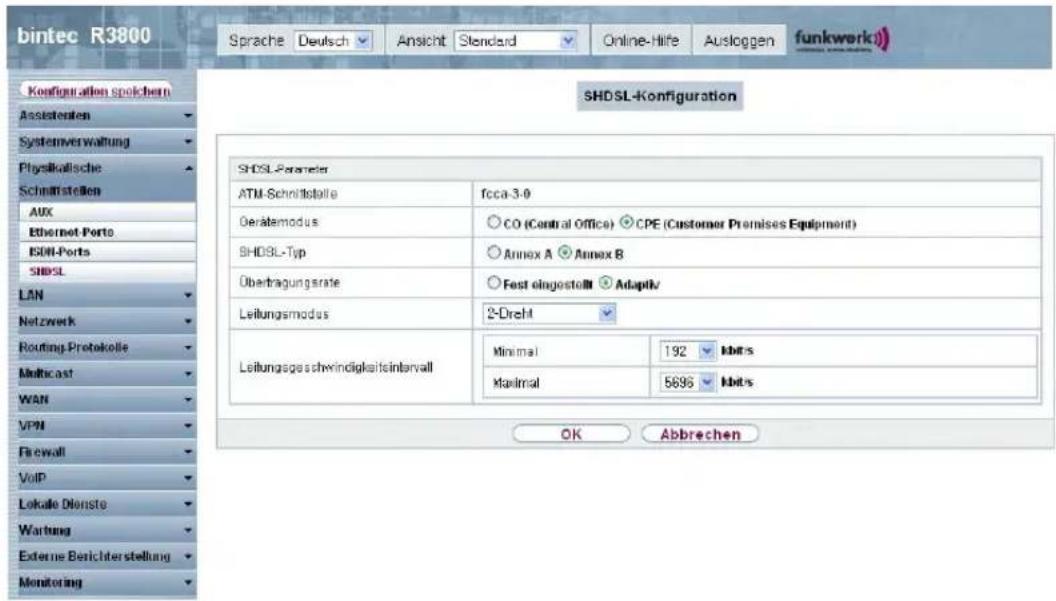
Abb. 65: Physikalische Schnittstellen +SHDSL->SHDSL-Konfiguration ->

Felder im Menü SHDSLSHDSL-Parameter
| Feld Beschreibung | |
| ATM-Schnittstelle Zeigt | den Namen der ATM-Schnittstelle an. |
| Gerätemodus Definieren | Sie die Rolle innerhalb der Verbindung.Mögliche Werte:CPE (Customer Premises Equipment) (Standardwert):Modus für die Benutzerseite der SHDSL-Verbindung.CO (Central Office): Modus für die Provider-Seite der SHDSL-Verbindung.Beachten Sie: Bei einer SHDSL-Verbindung muss immer auf ei-ner Seite CPE und auf der anderen Seite CO eingestellt sein.Darüber hinaus müssen alle Adernpaare auf den gleichen Mo-dus eingestellt werden, ein Mischbetrieb ist nicht möglich. |
| SHDSL-Typ Definieren | Sie, gemäß welchem Annex der ITU-T-EmpfehlungG.991.2 die Verbindung realisiert werden soll.Mögliche Werte:Annex A: Zum Beispiel für Anwendungsgebiete in Nordame-rika (Provider-abhängig).Annex B(Standardwert): Zum Beispiel für Anwendungsgebiete in Europa (Provider-abhängig). |
| Übertragungsrate Definieren Sie, ob die Übertragungsrate ausgehandelt werden soll.Mögliche Werte:Fest eingestellt: Die Übertragungsrate ist vorgegeben.Adaptiv(Standardwert): Die Übertragungsrate wird abhängig von der Leitungsqualität ausgehandelt.Beachten Sie, dass zur Verwendung des IMA-Modus (siehe Leitungsmodus), auf mindestens einer Seite (CO oder CPI ein fester Wert eingestellt werden muss. | |
| Leitungsmodus Definieren Sie die Anzahl und Kombination der Adern (abhängig vom Gerätetyp), die für die SHDSL-Verbindung genutzt werden sollen.Mögliche Werte:2-Draht: 2 Adern werden mit m-pair Bonding für eine Übtragungsrate von 192 kBit/s bis 5696 kBit/s genutzt.4-Draht: 4 Adern werden mit m-pair Bonding für eine Übtragungsrate von 384k Bit/s bis 11392 kBit/s genutzt. Dies Option unterstützt den 4-Wire-Mode nach G991.2 und den Globespan Enhanced Mode.4-Draht-Standard: 4 Adern werden für m-pair Bonding eine Übertragungsrate von 384 kBit/s bis 11392 kBit/s genutzt. Diese Option unterstützt den 4-Wire-Mode nach G991.2, nicht aber den Globespan Enhanced Mode.4-Draht-IMA: 4 Adern werden mit IMA für eine Übertragungsrate von 384 kBit/s bis 11392 kBit/s genutzt.6-Draht: 6 Adern werden mit m-pair Bonding für eine Übtragungsrate von 576 kBit/s bis 17088 kBit/s genutzt.6-Draht-IMA: 6 Adern werden mit IMA für eine Übertragungsrate von 576 kBit/s bis 17088 kBit/s genutzt.8-Draht: 8 Adern werden mit m-pair Bonding für eine Übtragungsrate von 768 kBit/s bis 22784 kBit/s genutzt.8-Draht-IMA: 8 Adern werden mit IMA für eine Übertragungsrate von 768 kBit/s bis 22784 kBit/s genutzt. | |
| Zusätzliche Adernpaa-re | Nur für Leitungsmodus = 4-Draht, 4-Draht-Standard, 4-Draht-IMA, 6-Draht, 6-Draht-IMA.Für Leitungsmodus = 4-Draht, 4-Draht-Standard oder 4-Draht-IMA wird hier das zweite Adernpaar festgelegt.Für Leitungsmodus = 6-Drahtoder 6-Draht-IMA wird hier das zweite und das dritte Adernpaar festgelegt.Adernpaare, die in bereits definierten Verbünden verwendet werden, stehen nicht zur Wahl. Sollen solche dennoch für diese SHDSL-Verbindung genutzt werden, muss zunächst der bestehende Verbund aufgelöst werden. |
| Minimale Anzahl akti-ver Links | Für Leitungsmodus = 4-Draht-IMA, 6-Draht-IMA oder 8-Draht-IMA wird hier die minimale Anzahl aktiver Links festgelegt. |
| Vorgegebene Übertragungsrate | Nur für Übertragungsrate = Fest eingestellt.Wählen Sie aus, welche Geschwindigkeit verwendet werden soll. |
| Leitungsgeschwindig-keitsintervall | Nur für Übertragungsrate = Adaptiv.Wählen Sie in Minimal die minimale Übertragungsrate und in Maximal die maximale Übertragungsrate der Verbindung aus. |
11.6 Serielle Ports
11.6.1 Optionen
Im Menü Serielle Ports konfigurieren Sie die serielle WAN Schnittstelle Ihres Gateways.
Ihr Gateway bietet eine integrierte X.21/V.35-Schnittstelle.
Die Schnittstelle kann gemäß verschiedener elektrischer Standards (X.21, V.35, ...) betrieben werden. Anhand des eingesteckten Kabels kann der zu verwendende elektrische Standard und der Schicht-1-Betriebsmodus (DTE oder DCE) automatisch erkannt werden. Beide Parameter können Sie aber auch manuell einstellen. Geeignete Kabel können Sie über Ihren Händler beziehen.
Wählen Sie die Schaltfläche, um die Konfiguration des Serial Ports zu bearbeiten.
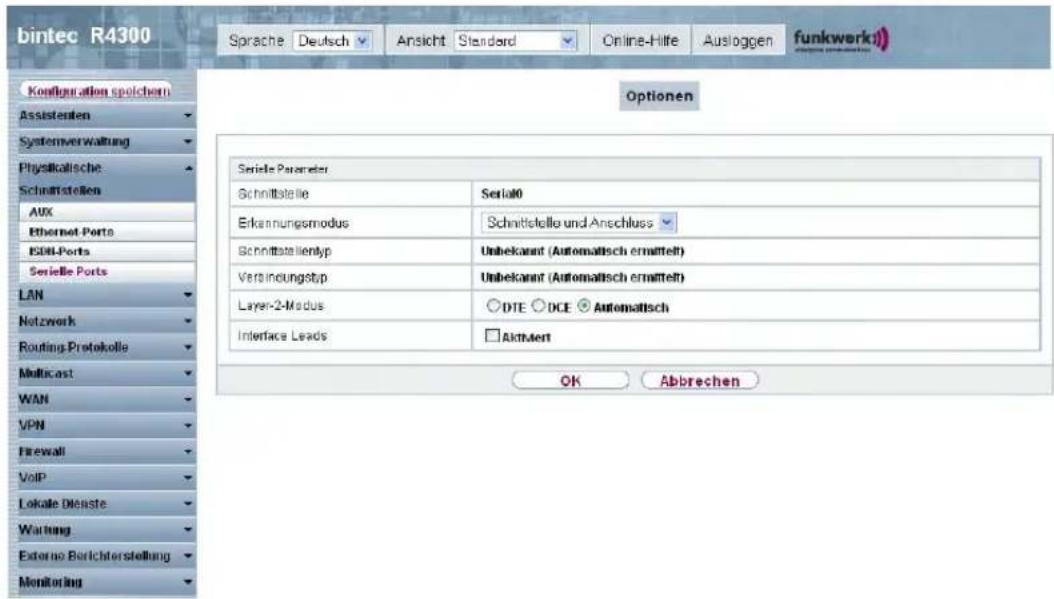
Abb. 66: Physikalische Schnittstellen + Serielle Ports->Optionen->

Das Menü Physikalische SchnittstellenSerielle PortsOptionen besteht aus folgenden Feldern:
Felder im Menü OptionenSerielle Parameter
| Feld Beschreibung | |
| Schnittstelle Zeigt den | Namen der seriellen Schnittstelle an. |
| Erkennungsmodus Definieren Sie, ob die verwendeten Schnittstellen und Verbindungstypen automatisch erkannt (autodetected) oder manuell gesetzt werden sollen.Mögliche Werte:·Schnittstelle und Anschluss (Standardwert): Schnittstellen und Verbindungstypen werden automatisch erkannt.·Schnittstelle: Nur der Schnittstellentyp wird automatisch erkannt. Der Verbindungstyp muß manuell gesetzt werden.·Anschluss: Nur der Verbindungstyp wird automatisch erkannt. Der Schnittstellentyp muß manuell gesetzt werden.Manuell: Sowohl Schnittstellen- als auch Verbindungstyp müssen manuell gesetzt werden. | |
| Schnittstellentyp Definieren Sie den Schnittstellentyp des genutzten Ports. | |
| Wenn Sie im FeldErkennungsmodusSchnittstelle und Anschluss(oder Schnittstelle(wählen, wird der Schnittstellentyp automatisch erkannt. Der erkannte Wert wird angezeigt, z. B. V.35 (autodetected).Wenn Sie im FeldErkennungsmodusAnschluss oder Manuell(wählen, müssen Sie das Feld Schnittstellentyp manuell setzen.Mögliche Werte:Keiner: Der Port wird nicht genutzt.X.21 mit Abschluss: V.11 auf allen Leitungen, 120 Ohm Abschlußwiderstand an kritischen Eingangsleitungen.V.35: V.35 auf kritischen Leitungen, V.28 auf unkritischen Leitungen.V.36: V.11 auf kritischen Leitungen, V.10 auf unkritischen Leitungen.X.21 bis: V.28 auf allen Leitungen.X.21 ohne Abschluss: Nicht terminiertes V.11 auf allen Leitungen.RS-449: V.11 auf kritischen Leitungen, V.10 auf unkritischen Leitungen (9-polige oder 37-polige Sub-D-Steckverbindung).RS-530: V.11 auf kritischen Leitungen, V.10 auf unkritischen Leitungen (25-polige Sub-D-Steckverbindung).RS-530a: V.11 auf kritischen Leitungen, V.10 auf unkritischen Leitungen inkl. DTR und DSR (25-polige Sub-D-Steckverbindung). | |
| VerbindungstypDefinieren Sie den Verbindungstyp des genutzten Ports.Wenn Sie im FeldErkennungsmodusSchnittstelle und Anschluss oder Anschluss wählen, wird der Verbindungstyp automatisch erkannt. Der erkannte Wert wird angezeigt, z. B. Unbekannt (Automatisch ermittelt).Wenn Sie im FeldErkennungsmodusSchnittstelle oder Manuell(wählen, müssen Sie das Feld Verbindungstyp manuell setzen.Mögliche Werte: | |
| DTE: Die Pins sind als DTE-Schnittstelle belegt. Diese Einstellung ist z. B. notwendig, wenn der Router an ein öffentliches Datennetz wie Datex-P angeschlossen ist.DCE: Die Pins sind als DCE-Schnittstelle belegt. | |
| Leitungsgeschwindigkeit | Nur wenn Verbindungstyp = DCE. Wählen Sie aus, welche Geschwindigkeit verwendet werden soll. |
| Layer-2-Modus Definieren | Sie den Wert des HDLC-Adressfelds in gesendeten Kommando-Frames (Schicht 2).Mögliche Werte:Automatisch (Standardwert): Die für Anschluss getroffene Auswahl wird übernommen. In der Regel können Sie diese Einstellung übernehmen, z. B. auch bei Zugang zu einem öffentlichen Datennetz (z. B. Datex-P).DTE: Das Adressfeld hat den Wert für DTE.DCE: Das Adressfeld hat den Wert für DCE. |
| Interface Leads Legen | Sie fest, ob das Gateway den Status der Schnittstellenleitung überprüft. Bei beiden Verbindungspartnern sollte der gleiche Wert eingestellt sein.Ist die Funktion aktiviert, wird auf der Signalleitung (I bei X.21, CTS bei V.35) die Schicht-1-Signalisierung der Gegenstelle überprüft. Die Überprüfung beeinflußt die Variable L1State entsprechend. Ist die Funktion deaktiviert, wird die Schicht-1-Signalisierung der Gegenstelle nicht überprüft; Ihr Gateway geht davon aus, dass die physikalische Leitung immer "up" ist. Bei dieser Einstellung sollten Sie die Schnittstellenleitung auf andere Weise überwachen, z. B. durch PPP-Keepalive.Mit Aktiviert wird die Funktion aktiv.Standardmäßig ist die Funktion nicht aktiv. |
11.7 UMTS/HSDPA
11.7.1 UMTS/HSDPA/HSUPA
Im Menü UMTS/HSDPA/HSUPA konfigurieren Sie die Anbindung eines UMTS-Card-Bus-Modems.
11.7.1.1 Bearbeiten
Wählen Sie das Symbol, um das UMTS-CardBus-Modem zu bearbeiten.
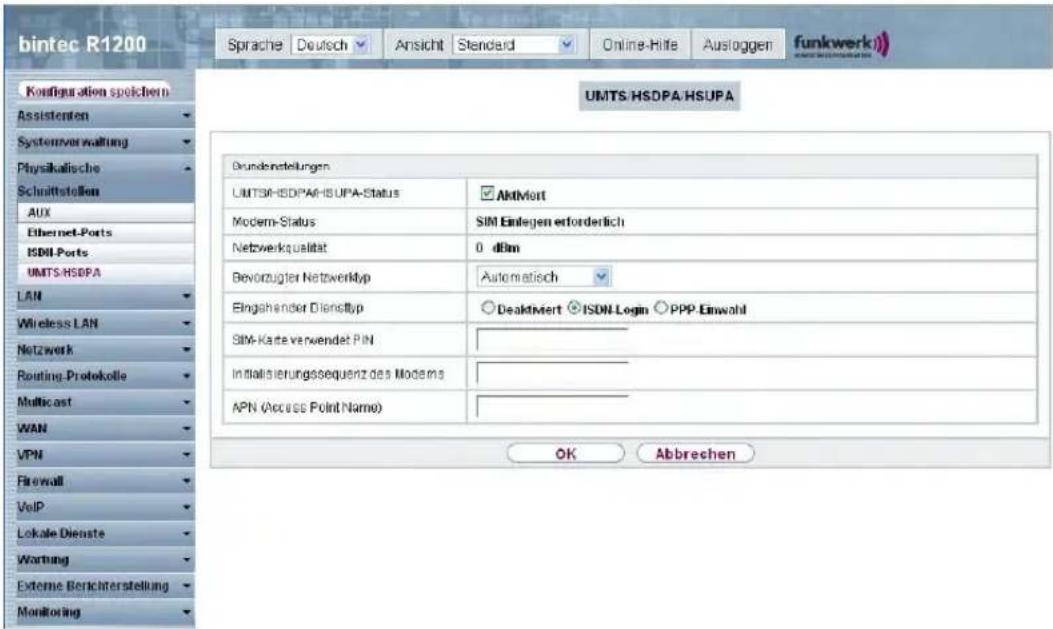
Abb. 67: Physikalische Schnittstellen -> UMTS/HSDPA -> UMTS/HSDPA/HSUPA ->
Das Menü Physikalische Schnittstellen -> UMTS/HSDPA -> UMTS/HSDPA/HSUPA -> besteht aus folgenden Feldern:
Felder im Menü UMTS/HSDPA/HSUPABasisparameter
| Feld Beschreibung | |
| UMTS/HSD-PA/HSUPA-Status | Wählen Sie aus, ob das gewählte UMTS-Modem aktiviert werden soll oder nicht.Mit Aktiviert wird die Funktion aktiv.Standardmäßig ist die Funktion nicht aktiv. |
| Modem-Status | Zeigt den Status des UMTS/HSDPA/HSUPA-Modems an.Mögliche Werte:AktivInaktivInitGerufenRufendVerbindenSIM Einlegen erforderlichPIN Eingabe erforderlichFehlerNicht verbunden |
| Mobilfunk-Anbieter Zeigt den aktuell verbundenen Mobilfunkanbieter an. | |
| Netzwerkqualität | Nur für UMTS/HSDPA/HSUPA-Status = AktiviertZeigt die aktuelle Qualität der UMTS-Verbindung an. Der Wert kann nicht verändert werden. |
| Bevorzugter Netzwerk-typ | Wählen Sie aus, welcher Netzwerktyp bevorzugt verwendet werden soll.Mögliche Werte:Auto (Standardwert): Für die Verbindung wird automatisch GPRS oder UMTS gewählt, je nachdem welcher Netzwerktyp örtlich zur Verfügung steht.Nur GPRS: Nur GPRS wird verwendet, sollte GPRS nicht ver-fügbar sein, kommt keine Verbindungs zustande.Nur UMTS: Nur UMTS wird verwendet, sollte UMTS nicht ver-fügbar sein, kommt keine Verbindungs zustande.Bevorzugt GPRS: Es wird bevorzugt GPRS verwendet, soll-te GPRS nicht verfügbar sein, wird UMTS verwendet.Bevorzugt UMTS: Es wird bevorzugt UMTS verwendet, soll-te UMTS nicht verfügbar sein, wird GPRS verwendet.HinweisEin eingehender Datenruf (PPP-Einwahl oder ISDN-Login über V.110) kann in der Regel nur über GSM aufgebaut werden. Für UMTS ist ein Aufbau nur möglich, wenn der Provider diese Funktionalität auf Antrag freigeschaltet hat.Wenn sich ein Modem im Zustand "up" befindet undBevorzugter NetzwerktypnichtNur UMTSist, registriert sich das Modem normalerweise im GSM-Netz, damit eingehende Daten-Rufe signalisiert werden können. Wird danach eine Verbindung zum Internet hergestellt, wird in das UMTS-Netz umgeschaltet, sofern UMTS aktuell verfügbar ist. |
| Eingehender Diensttyp | Nur für UMTS/HSDPA/HSUPA-Status =AktiviertWählen Sie aus, welchem Subsystem des Gateways ein über das Modem eingehender Ruf zugewiesen werden soll.Mögliche Werte:ISDN-Login(Standardwert): Der Ruf wird dem ISDN-Login-Subsystem zugewiesen.PPP-Einwahl: Der Ruf wird dem PPP-Subsystem zugewiesen.Deaktiviert: Es erfolgt keine Rufannahme. |
| SIM-Karte verwendet PIN | Nur für UMTS/HSDPA/HSUPA-Status = Init Sequence Akti-viertGeben Sie die PIN Ihrer UMTS-Modemkarte ein.Beachten Sie: Die Eingabe einer falschen PIN unterbindet die Kommunikation bis der Eintrag korrigiert wird. |
| Initialisierungssequenz des Modems | Nur für UMTS/HSDPA/HSUPA-Status =AktiviertSie können einen Initialisierungsstring für Ihr Modem eingeben. Bei Bedarf können Sie weitere AT-Befehle durch Semikola getrennt anhängen. Die Eingabe ist auf 80 Zeichen begrenzt. |
| APN (Access Point Na-me) Wenn GPRS/UMTS | Nur für UMTS/HSDPA/HSUPA-Status =Aktiviertbenutzt werden soll, müssen Sie hier den sogenannten Access Point Name eintragen, den Sie von Ihrem Provider erhalten haben. Maximal können 80 Zeichen eingegeben werden.Wird hier nichts oder ein falscher APN angegeben, so funktioniert eine konfigurierte GPRS/UMTS-Verbindung nicht. |
Kapitel 12 LAN
In diesem Menü konfigurieren Sie die Adressen in Ihrem LAN und haben die Möglichkeit ihr lokales Netzwerk durch VLANs zu strukturieren.
12.1 IP-Konfiguration
In diesem Menü kann die IP-Konfiguration der LAN und Ethernet-Schnittstellen Ihres Geräts bearbeitet werden.
12.1.1 Schnittstellen
In Menü LAN->IP-Konfiguration->Schnittstellen werden die vorhandenen IP-
Schnittstellen aufgelistet. Sie haben die Möglichkeit, die IP-Konfiguration der Schnittstellen zu bearbeiten oder virtuelle Schnittstellen für Spezialanwendungen anzulegen. Hier werden alle im Menü Systemverwaltung->Schnittstellenmodus / Bridge-Gruppen->Schnittstellen konfigurierten Schnittstellen (logische Ethernet-Schnittstellen und solche in den Subsystemen erstellten) aufgelistet.
Über das Symbolbearbeiten Sie die Einstellungen einer vorhandenen Schnittstelle (Bridge-Gruppen, Ethernet-Schnittstellen im Routing-Modus).
Über die Schaltfläche Neu haben Sie die Möglichkeit, virtuelle Schnittstellen anzulegen. Dieses ist jedoch nur in Spezialanwendungen (BRRP u.a.) nötig.
Abhängig von der gewählten Option, stehen verschiedene Felder und Optionen zur Verfügung. Im Folgenden finden Sie eine Auflistung aller Konfigurationsmöglichkeiten.
Standardmäßig sind alle vorhandenen Schnittstellen Ihres Geräts im Routing-Modus. Die Schnittstelle en1-0 ist mit der IP-Adresse 192.168.0.254 mit Netzmaske 255.255.255.0 vorbelegt.
Beispiel Teilnetze
Falls Ihr Gerät an ein LAN angeschlossen ist, das aus zwei Teilnetzen besteht, sollten Sie für das zweite Teilnetz eine zweite IP-Adresse / Netzmaske eintragen.
Im ersten Teilnetz gibt es z. B. zwei Hosts mit den IP-Adressen 192.168.42.1 und 192.168.42.2, im zweiten Teilnetz zwei Hosts mit den IP-Adressen 192.168.46.1 und 192.168.46.2. Um mit dem ersten Teilnetz Datenpakete austauschen zu können, benutzt Ihr Gerät z. B. die IP-Adresse 192.168.42.3, für das zweite Teilnetz 192.168.46.3. Die Netzmasken für beide Teilnetze müssen ebenfalls angegeben werden.
12.1.1.1 Bearbeiten oder Neu
Wählen Sie das Symbol, um vorhandene Einträge zu bearbeiten. Wählen Sie die Schaltfläche Neu, um virtuelle Schnittstellen zu erstellen.
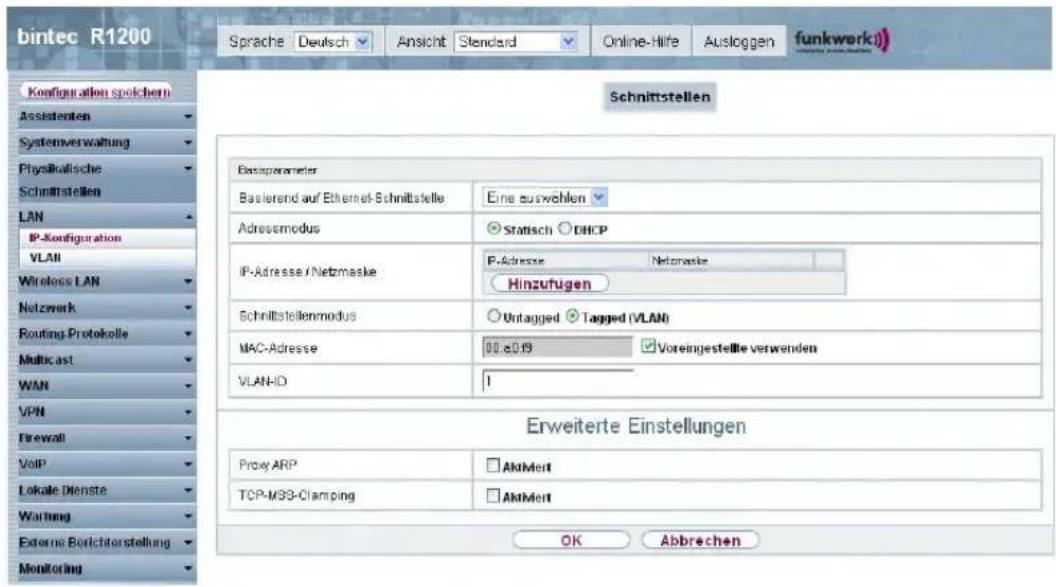
Abb. 68: LAN->IP-Konfiguration->Schnittstellen->Neu
Das Menü LAN->IP-Konfiguration->Schnittstellen->Neu besteht aus folgenden Feldern:
Felder im Menü Schnittstellen Basisparameter
| Feld Beschreibung | |
| Basierend auf Ethernet-Schnittstelle | Dieses Feld wird nur angezeigt, wenn eine virtuelle Routing-Schnittstelle bearbeitet wird.Wählen Sie die Ethernet-Schnittstelle aus, zu der die virtuelle Schnittstelle konfiguriert werden soll. |
| Adressmodus Wählen | Sie aus, auf welche Weise der Schnittstelle eine IP-Adresse zugewiesen wird.Mögliche Werte:Statisch(Standardwert): Der Schnittstelle wird eine statische IP-Adresse in IP-Adresse / Netzmaske zugewiesen.DHCP: Die Schnittstelle erhält dynamisch per DHCP eine IP-Adresse. |
| IP-Adresse / Netzmaske | Nur fürAdressmodus= StatischFügen Sie mitHinzufügeneinen neuen Adresseintrag hinzu und geben Sie dieIP-Adresseund die entsprechendeNetzmaskerdervirtuellen Schnittstelle ein. |
| Schnittstellenmodus | Nur bei physikalischen Schnittstellen im Routing-Modus.Wählen Sie den Konfigurationsmodus der Schnittstelle aus.Mögliche Werte:Untagged(Standardwert):Die Schnittstelle wird keinem speziellen Verwendungszweck zugeordnet.Tagged (VLAN):Diese Option gilt nur fürRouting-Schnittstellen.Mit dieser Option weisen Sie die Schnittstelle einem VLAN zu.Dies geschieht über die VLAN-ID, die in diesem Modus angezeigt wird und konfiguriert werden kann. Die Definition einer MAC-Adresse inMAC-Adresseist in diesem Modus optional. |
| MAC-Adresse | Nur bei virtuellen Schnittstellen und nur fürSchnittstellenmodus= UntaggedGeben Sie die mit der Schnittstelle verbundene MAC-Adresse ein. Sie können für virtuelle Schnittstellen die MAC-Adresse der physikalischen Schnittstelle verwenden, unter der die virtuelle Schnittstelle erstellt wurde. Das ist allerdings nicht notwendig. Das Zuweisen einer virtuellen MAC-Adresse ist ebenfalls möglich. Die ersten 6 Zeichen der MAC-Adresse sind voreingestellt (sie können jedoch geändert werden). |
| VLAN-ID | Nur fürSchnittstellenmodus= Tagged (VLAN)Diese Option gilt nur für Routing-Schnittstellen. Weisen Sie die Schnittstelle einem VLAN zu, indem Sie die VLAN-ID des entsprechenden VLANs eingeben.Mögliche Werte sind1(Standardwert) bis4094. |
Das Menü Erweiterte Einstellungen besteht aus folgenden Feldern:
Felder im Menü Erweiterte Einstellungen
| Feld Beschreibung | |
| DHCP-MAC-Adresse Nur für Adressmodus = DHCP . | Ist Voreingestellte verwenden aktiviert (Standardeinstellung) wird die Hardware-MAC-Adresse der Ethernet-Schnittstelle verwendet. Bei physikalischen Schnittstellen ist die aktuelle MAC-Adresse standardmäßig eingetragen.Wenn Sie Voreingestellte verwenden deaktivieren, geben Sie eine MAC-Adresse für die virtuelle Schnittstelle ein, z. B.00:e1:f9:06:bf:03 .Manche Provider verwenden hardware-unabhängige MAC-Adressen, um ihren Clients IP-Adressen dynamisch zuzuwei-sen. Sollte Ihnen Ihr Provider eine MAC-Adresse zugewiesen haben, so tragen Sie diese hier ein. |
| DHCP-Hostname Nur für Adressmodus = DHCP . | Geben Sie den Hostnamen ein, der vom Provider gefordert wird. Die maximale Länge des Eintrags beträgt 45 Zeichen. |
| DHCP Broadcast Flag | Nur für Adressmodus = DHCP .Wählen Sie aus, ob in den DHCP-Anfragen Ihres Gerätes das BROADCAST Bit gesetzt werden soll oder nicht. Einige DHCP-Server, die IP-Adressen mittels UNICAST vergeben, reagieren nicht auf DHCP-Anfragen mit gesetztem BROADCAST Bit. In diesem Falle ist es nötig, DHCP-Anfragen zu versenden, in denen dieses Bit nicht gesetzt ist. Deaktivieren Sie in diesem Fall diese Option.Mit Auswahl von Aktiviert wird die Funktion aktiv.Standardmäßig ist die Funktion aktiv. |
| Proxy ARP Wählen Sie aus, ob Ihr Gerät ARP-Requests aus dem eigenen LAN stellvertretend für definierte Gegenstellen beantworten soll.Mit Auswahl von Aktiviert wird die Funktion aktiv.Standardmäßig ist die Funktion nicht aktiv. | |
| TCP-MSS-Clamping Wählen Sie aus, ob Ihr Gerät das Verfahren MSS Clamping an- | wenden soll. Um die Fragmentierung von IP-Paketen zu verhindern, wird hierbei vom Gerät automatisch die MSS (Maximum Segment Size) auf den hier einstellbaren Wert verringert.Mit Auswahl von Aktiviert wird die Funktion aktiv.Standardmäßig ist die Funktion nicht aktiv. Bei Aktivierung ist im Eingabefeld der Standardwert 1350 eingetragen. |
12.2 VLAN
Durch die Implementierung der VLAN-Segmentierung nach 802.1Q ist die Konfiguration von VLANs auf Ihrem Gerät möglich. Insbesondere sind Funk-Ports eines Access Points in der Lage, das VLAN-Tag eines Frames, das zu den Clients gesendet wird, zu entfernen und empfangene Frames mit einer vorab festgelegten VLAN-ID zu taggen. Durch diese Funktionalität ist ein Access Point nichts anderes wie eine VLAN-aware Switch mit der Erweiterung, Clients in VLAN-Gruppen zusammenzufassen. Generell ist die VLAN-Segmentierung mit allen Schnittstellen konfigurierbar.
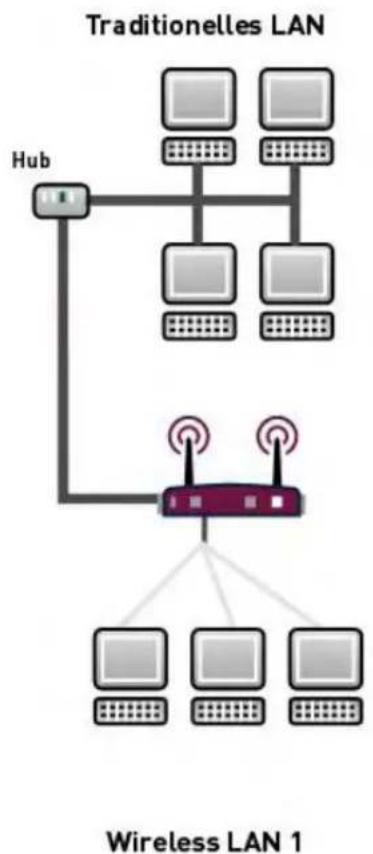
flowchart
graph TD
    A["Hub"] --> B["Traditionelles LAN"]
    B --> C["Client 1"]
    B --> D["Client 2"]
    B --> E["Client 3"]
    B --> F["Client 4"]
    B --> G["Client 5"]
    B --> H["Client 6"]
    B --> I["Client 7"]
    B --> J["Client 8"]
    B --> K["Client 9"]
    B --> L["Client 10"]
    B --> M["Client 11"]
    B --> N["Client 12"]
    B --> O["Client 13"]
    B --> P["Client 14"]
    B --> Q["Client 15"]
    B --> R["Client 16"]
    B --> S["Client 17"]
    B --> T["Client 18"]
    B --> U["Client 19"]
    B --> V["Client 20"]
    B --> W["Client 21"]
    B --> X["Client 22"]
    B --> Y["Client 23"]
    B --> Z["Client 24"]
    B --> AA["Client 25"]
    B --> AB["Client 26"]
    B --> AC["Client 27"]
    B --> AD["Client 28"]
    B --> AE["Client 29"]
    B --> AF["Client 30"]
    B --> AG["Client 31"]
    B --> AH["Client 32"]
    B --> AI["Client 33"]
    B --> AJ["Client 34"]
    B --> AK["Client 35"]
    B --> AL["Client 36"]
    B --> AM["Client 37"]
    B --> AN["Client 38"]
    B --> AO["Client 39"]
    B --> AP["Client 40"]
    B --> AQ["Client 41"]
    B --> AR["Client 42"]
    B --> AS["Client 43"]
    B --> AT["Client 44"]
    B --> AU["Client 45"]
    B --> AV["Client 46"]
    B --> AW["Client 47"]
    B --> AX["Client 48"]
    B --> AY["Client 49"]
    B --> AZ["Client 50"]
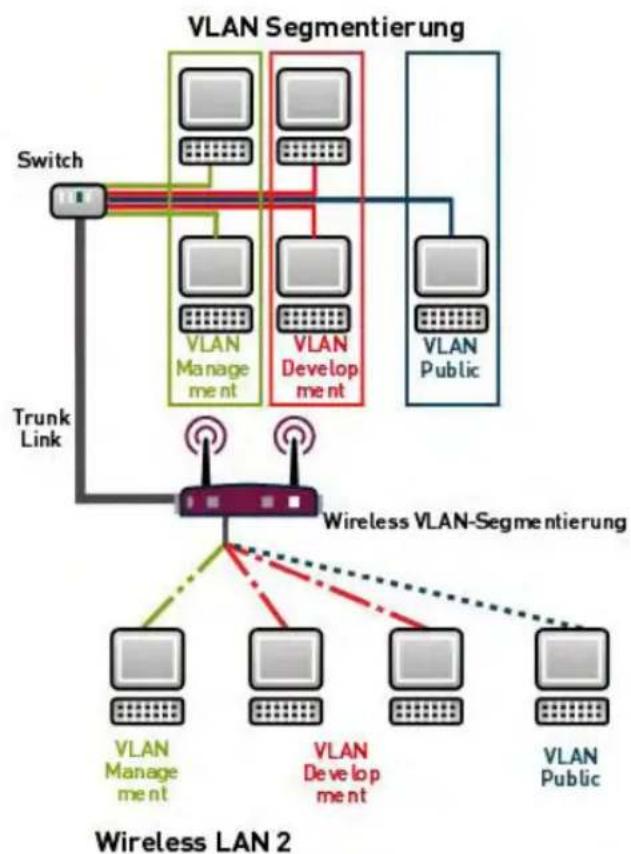
flowchart
graph TD
    A["Switch"] --> B["VLAN Segmentierung"]
    B --> C["VLAN Management"]
    B --> D["VLAN Development"]
    B --> E["VLAN Public"]
    F["Trunk Link"] --> G["Wireless VLAN-Segmentierung"]
    G --> H["VLAN Management"]
    G --> I["VLAN Development"]
    G --> J["VLAN Public"]
    style A fill:#f9f,stroke:#333
    style B fill:#ccf,stroke:#333
    style C fill:#cfc,stroke:#333
    style D fill:#fcc,stroke:#333
    style E fill:#cff,stroke:#333
    style F fill:#ffc,stroke:#333
    style G fill:#cfc,stroke:#333
    style H fill:#fcc,stroke:#333
    style I fill:#cff,stroke:#333
    style J fill:#ffc,stroke:#333
Abb. 69: VLAN-Segmentierung
VLAN für Bridging und VLAN für Routing
Im Menü LAN->VLAN werden VLANs (virtuelle LANs) mit Schnittstellen, die im Bridging-Modus arbeiten, konfiguriert. Über das Menü VLAN können Sie alle dafür notwendigen Einstellungen vornehmen und deren Status abfragen.

Achtung
Für Schnittstellen, die im Routing-Modus arbeiten, wird der jeweiligen Schnittstelle lediglich eine VLAN ID zugewiesen. Dieses definieren Sie über die Parameter Schnittstellenmodus = Tagged (VLAN) und das Feld VLAN-ID im Menü LAN->IP-Konfiguration->Schnittstellen->Neu.
12.2.1 VLANs
In diesem Menü können Sie sich alle bereits konfigurierten VLANs anzeigen lassen, Ihre Einstellungen bearbeiten und neue VLANs erstellen. Standardmäßig ist das VLAN Management vorhanden, dem alle Schnittstellen zugeordnet sind.
12.2.1.1 Bearbeiten oder Neu
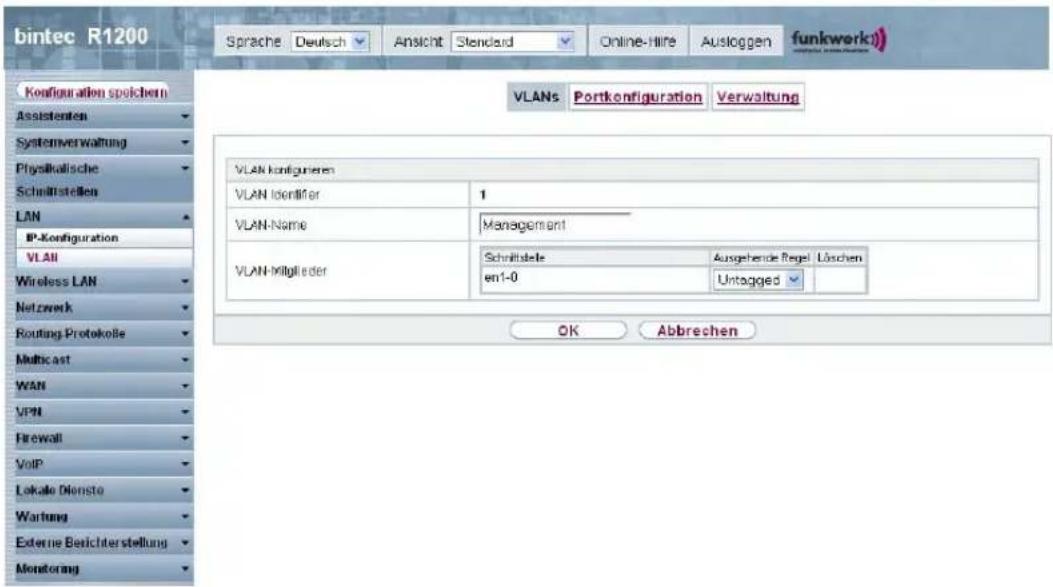
Abb. 70: LAN->VLAN->VLANs->Neu
Das Menü LAN->VLAN->VLANs->Neu besteht aus folgenden Feldern:
Felder im Menü VLANsVLAN konfigurieren
| Feld Beschreibung | |
| VLAN Identifier Geben | Sie die Ziffer ein, die das VLAN identifiziert. Im -Menü kann dieser Wert nicht mehr verändert werden.Mögliche Werte sind 1 bis 4094 |
| VLAN-Name Geben Sie | einen eindeutigen Namen für das VLAN ein. Möglich ist eine Zeichenkette mit bis zu 32 Zeichen. |
| VLAN-Mitglieder Wählen | Sie die Ports aus, die zu diesem VLAN gehören sollen.Über die Schaltfläche Hinzufügen können Sie weitere Mitglie-der hinzufügen.Wählen Sie weiterhin zu jedem Eintrag aus, ob die Frames, die von diesem Port übertragen werden,Tagged(also mit VLAN-Information) oderUntagged(also ohne VLAN-Information)übertragen werden sollen. |
12.2.2 Portkonfiguration
In diesem Menü können Sie Regeln für den Empfang von Frames an den Ports des VLANs festlegen und einsehen.
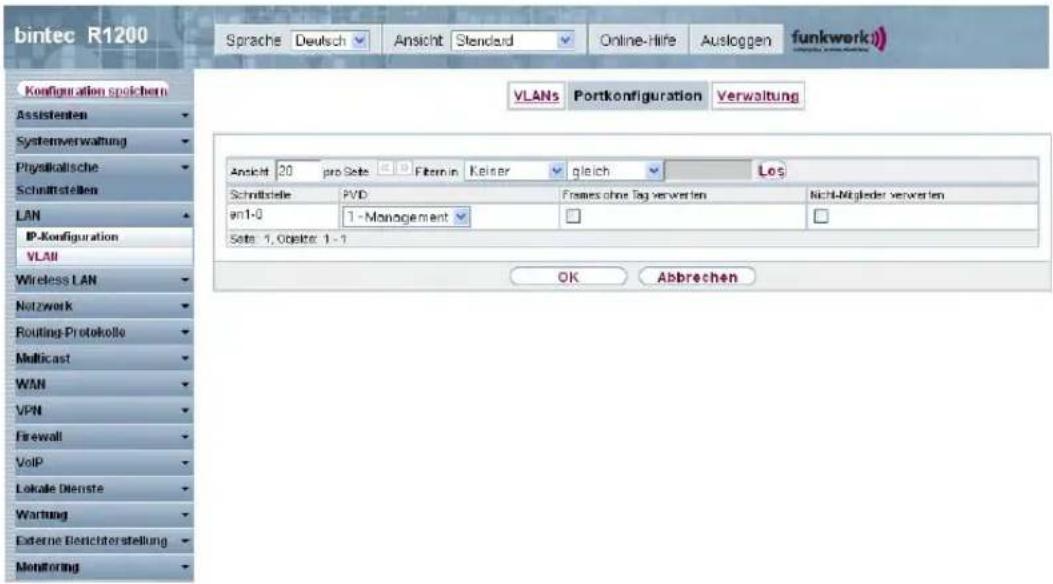
Abb. 71: LAN->VLANs->Portkonfiguration
Das Menü LAN->VLANs->Portkonfigurationbesteht aus folgenden Feldern:
Felder im Menü Portkonfiguration
| Feld Beschreibung | |
| Schnittstelle Zeigt den | Port an, für den Sie die PVID definieren und Verarbeitungsregeln definieren. |
| PVID Weisen Sie dem | ausgewählten Port die gewünschte PVID (Port VLAN Identifier) zu.Wenn ein Paket ohne VLAN-Tag diesen Port erreicht, wird esmit dieser PVID versehen. |
| Frames ohne Tag ver-werfen | Wenn die Option aktiviert ist, werden ungetaggte Frames ver-worfen. Ist die Option deaktiviert, werden ungetaggte Frames mit der in diesem Menü definierten PVID getaggt. |
| Nicht-Mitglieder ver-werfen | Wenn die Option aktiviert ist, werden alle getaggten Frames verworfen, die mit einer VLAN ID getaggt sind, in der der ausge-wählte Port nicht Mitglied ist. |
12.2.3 Verwaltung
In diesem Menü nehmen Sie allgemeine Einstellungen für ein VLAN vor. Die Optionen sind für jede Bridge-Gruppe separat zu konfigurieren.
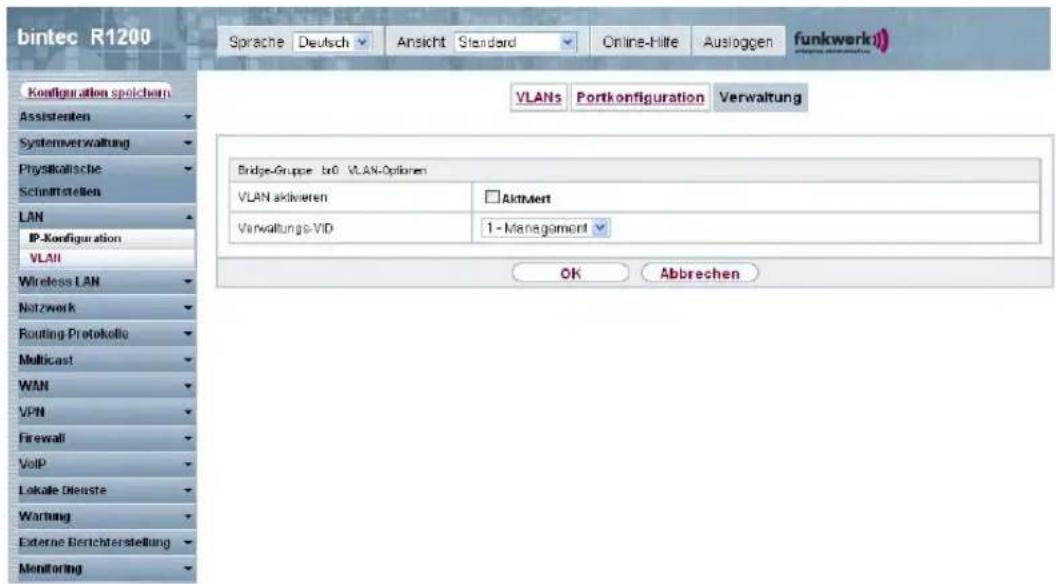
Abb. 72: LAN->VLANs->Verwaltung
Das Menü LAN->VLANs->Verwaltung besteht aus folgenden Feldern:
Felder im Menü Verwaltung Bridge-Gruppe br
| Feld Beschreibung | |
| VLAN aktivieren Aktivieren oder deaktivieren Sie die spezifizierte Bridge-Gruppe für VLAN. | |
| Mit Aktiviert wird die Funktion aktiv.Standardmäßig ist die Funktion deaktiviert. | |
| Verwaltungs-VID Wählen Sie die VLAN ID des VLANs an, in dem Ihr Gerät arbeiten soll. | |
Kapitel 13 Wireless LAN
Bei Funk-LAN oder Wireless LAN (WLAN = Wireless Local Area Network) handelt es sich um den Aufbau eines Netzwerkes mittels Funktechnik.
Netzwerkfunktionen
Ein WLAN ermöglicht genauso wie ein kabelgebundenes Netzwerk alle wesentlichen Netzwerkfunktionen. Somit steht der Zugriff auf Server, Dateien, Drucker, Mailsystem genauso zuverlässig zur Verfügung wie der firmenweite Internetzugang. Da keine Verkabelung der Geräte nötig ist, hat ein WLAN den großen Vorteil, dass nicht auf bauliche Einschränkungen geachtet werden muss (d. h. der Gerätestandort ist unabhängig von der Position und der Zahl der Anschlüsse).
Derzeit gültiger Standard: IEEE 802.11
Bei 802.11-WLANs sind alle Funktionen eines verkabelten Netzwerks möglich. WLAN sendet innerhalb und außerhalb von Gebäuden mit maximal 100 mW.
IEEE 802.11g ist der derzeit am weitesten verbreitete Standard für Funk-LANs und bietet eine maximale Datenübertragungsrate von 54 Mbit/s. Dieses Verfahren arbeitet im Funk-frequenzbereich von 2,4 GHz, der gewährleistet, dass Gebäudeteile möglichst gut und bei nur geringer, gesundheitlich unproblematischer Sendeleistung durchdrungen werden.
Ein zu 802.11g kompatibler Standard ist 802.11b, der im 2,4 GHz-Band (2400 MHz - 2485 MHz) arbeitet und eine maximale Datenübertragungsrate von 11 Mbit/s bietet. 802.11b- und 802.11g-WLAN Systeme sind anmelde- und gebührenfrei.
Mit 802.11a sind im Bereich 5150 GHz bis 5725 MHz Bandbreiten bis 54 Mbit/s nutzbar. Mit dem größeren Frequenzbereich stehen 19 nicht überlappende Frequenzen (in Deutschland) zur Verfügung. Auch dieser Frequenzbereich ist in Deutschland lizenzfrei nutzbar. In Europa werden mit 802.11h nicht nur 30 mW sondern 1000 mW Sendeleistung nutzbar, jedoch nur unter Einsatz von TPC (TX Power Control, Methode zur Regelung der Sendeleistung bei Funksystemen zur Reduktion von Interferenzen) und DFS (Dynamic Frequency Selection). TPC und DFS sollen sicherstellen, dass Satellitenverbindungen und Radargeräte nicht gestört werden.
13.1 WLAN
Im Menü Wireless LAN->WLAN können Sie das WLAN-Modul Ihres Geräts konfigurieren.
Je nach Modellvariante sind ein oder zwei WLAN-Module, WLAN 1 und ggf. WLAN 2, verfügbar.
13.1.1 Einstellungen Funkmodul
Im Menü Wireless LAN->WLAN->Einstellungen Funkmodul wird eine Übersicht über alle Konfigurationsoptionen des WLAN-Moduls angezeigt.
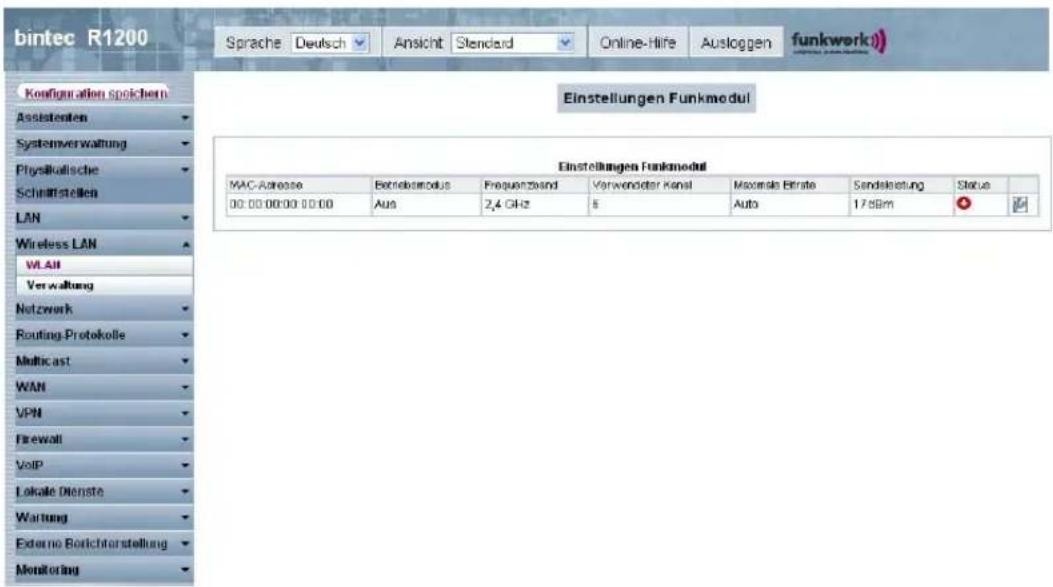
Abb. 73: Wireless LAN->WLAN->Einstellungen Funkmodul
13.1.1.1 Einstellungen Funkmodul->
In diesem Menü ändern Sie die Einstellungen des Funkmoduls.
Wählen Sie die Schaltfläche, um die Konfiguration zu bearbeiten.
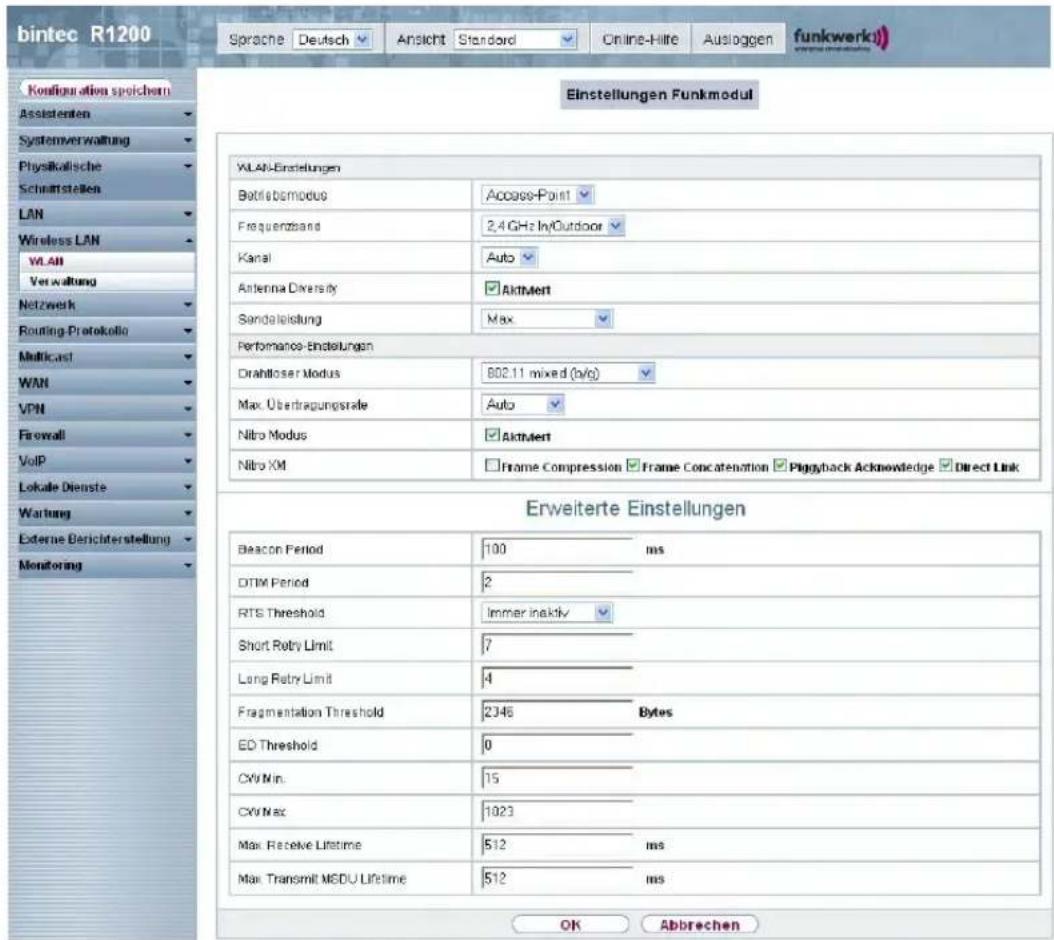
Abb. 74: Wireless LAN->WLAN->Einstellungen Funkmodul->

Das Menü Wireless LAN->WLAN->Einstellungen Funkmodul-> besteht aus den folgenden Feldern:
Felder im Menü Einstellungen Funkmodul WLAN-Einstellungen
| Feld Beschreibung | |
| Betriebsmodus Legen | Sie fest, in welchem Modus das Funkmodul Ihres Geräts betrieben werden soll.Mögliche Werte:Aus (Standardwert): Das Funkmodul ist ausgeschaltet.Access-Point: Ihr Gerät dient als Access Point in Ihrem Netzwerk.Access Client: Ihr Gerät dient als Access Client in IhremNetzwerk. |
| Client-Modus | Nur für Betriebsmodus = Access ClientWählen Sie den Modus der Verbindung des Clients zum Access Point aus.Mögliche Werte:Infrastruktur (Standardwert): In einem Netz im Infrastruktur Modus kommunizieren alle Clients ausschließlich über Access Points miteinander. Es läuft keine Kommunikation zwischen den einzelnen Clients direkt ab.Ad-Hoc: Ein Access Client kann im Ad-Hoc-Modus als zentrale Schnittstelle zwischen mehreren Endgeräten verwendet werden. Auf diese Weise können Geräte wie Computer und Drucker kabellos miteinander verbunden werden.Wählen Sie den Kanalaus, der verwendet werden soll. |
| Frequenzband Wählen | Sie das Frequenzband und ggf. den Einsatzbereich des Funkmoduls aus.Für Betriebsmodus = Access-PointMögliche Werte:2,4 GHz Indoor-Outdoor (Standardwert): Ihr Gerät wird mit 2.4 GHz (Mode 802.11b und Mode 802.11g) innerhalb oder außerhalb von Gebäuden betrieben.5 GHz Indoor: Ihr Gerät wird mit 5 GHz (Mode 802.11a/h) innerhalb von Gebäuden betrieben.5 GHz Outdoor: Ihr Gerät wird mit 5 GHz (Mode 802.11a/h) außerhalb von Gebäuden betrieben.5 GHz Indoor-Outdoor: Ihr Gerät wird mit 5 GHz (Mode 802.11a/h) innerhalb oder außerhalb von Gebäuden betrieben.Für Betriebsmodus = Access-PointMögliche Werte:2,4 und 5 GHz: Ihr Gerät wird mit 2,4 (Mode 802.11b und Mode 802.11g) oder 5 GHz (Mode 802.11a/h) betrieben.5 GHz(Standardwert): Ihr Gerät wird mit 5 GHz (Mode 802.11a/h) betrieben.2,4 GHz: Ihr Gerät wird mit 2.4 GHz (Mode 802.11b und Mode 802.11g) betrieben. |
| Nutzungsbereich | Nur für Betriebsmodus = Access Client mit Client-Modus= Infrastruktur und Frequenzband = 2,4 und 5GHzoder 5 GHzWählen Sie aus, an welchem Standort das Gerät betrieben wird.Mögliche Werte:Indoor-Outdoor(Standardwert)IndoorOutdoor |
| IEEE802.11d-Konformität | Nur für Betriebsmodus = Access ClientWählen Sie aus, wie die Länderinformation ermittelt werden soll.Mögliche Werte:Flexibel (Standardwert): Es wird versucht, die Länderinformation des Access Points zu ermitteln, ansonsten wir die eigene Länderinformation verwendet.Keine: Die eigene Länderinformation wird verwendet.Strikt: Die Länderinformation des Access Points wird verwendet. |
| Kanal Die Anzahl der wählbaren Kanäle ist von der Ländereinstellung abhängig. Bitte ziehen Sie hier das aktuelle Datenblatt Ihres Geräts zu Rate.Access Point Modus:Durch das Einstellen des Netzwerknamens (SSID) im Access Point Modus werden Funknetze zwar logisch voneinander getrennt, können sich aber physisch immer noch behindern, falls sie auf denselben bzw. zu nah nebeneinander liegenden Funkkanälen arbeiten. Falls Sie also zwei oder mehr Funknetze mit |
Feld Beschreibung
geringem Abstand betreiben, ist es ratsam, den Netzen verschiedene Kanäle zuzuweisen. Diese sollten jeweils mindestens 4 Kanäle auseinanderliegen, da ein Netz auch die benachbarten Kanäle teilweise mitbelegt.
Im Falle der manuellen Kanalauswahl vergewissern Sie sich bitte vorher, ob die entsprechenden Clients diese Kanäle auch unterstützen.
Mögliche Werte:
- Für Frequenzband = 2,4 GHz Indoor-Outdoor Mögliche Werte sind 1 bis 13 und Auto(Standardwert).
• Für Frequenzband = 5 GHz Indoor
Mögliche Werte sind 36, 40, 44, 48 und Auto (Standardwert)
- Für Frequenzband = 5 GHz Indoor-Outdoor und 5 GHz Outdoor
Hier ist nur die Option Auto möglich.
Access Client Modus:
Im Access Client Modus können Sie nur im Client-Modus = Ad-Hoc den erforderlichen Kanal auswählen.
Mögliche Werte:
- Für Frequenzband = 2,4 GHz Indoor-Outdoor Mögliche Werte sind 1 bis 13 und Auto(Standardwert).
- Für Frequenzband = 5 GHz Indoor
Mögliche Werte sind 36, 40, 44, 48 und Auto (Standardwert)
- Für Frequenzband = 5 GHz Indoor-Outdoor und 5 GHz Outdoor
Hier ist nur die Option Auto möglich.
Antenna Diversity Wählen Sie aus, wieviele und welche Antennen zum Senden und Empfangen verwendet werden.
| Feld Beschreibung | |
| Ist die Funktion deaktiviert, sendet und empfängt nur die Hauptantenne.Ist die Funktion aktiviert, empfangen zwei Antennen und das bessere Signal wird ausgewertet.Mit Aktiviert(wird die Funktion aktiv.Standardmäßig ist die Funktion aktiviert. | |
| Sendeleistung Wählen | Sie den Maximalwert der abgestrahlten Antennenleistung. Die tatsächlich abgestrahlte Antennenleistung kann abhängig von der übertragenen Datenrate auch niedriger liegen als der eingestellte Maximalwert. Der Maximalwert der verfügbaren Sendeleistung ist länderabhängig.Mögliche Werte:Max. ((Standardwert): Die maximale Antennenleistung wird verwendet.Benutzerdefiniert: Geben Sie den gewünschten Maximalwert in das Eingabefeld in dBm ein.2 mW 3 dBm5 mW 7 dBm10 mW 10 dBm40 mW 16 dBm |
Felder im Menü Einstellungen FunkmodulPerformance-Einstellungen
| Feld Beschreibung | |
| Drahtloser Modus | Nur für Frequenzband = 2,4 GHz Indoor-OutdoorWählen Sie die Wireless-Technologie aus, die der Access-Point anwenden soll.Mögliche Werte:802.11g: Ihr Gerät arbeitet ausschließlich nach 802.11g.802.11b-Clients können nicht zugreifen.802.11b: Ihr Gerät arbeitet ausschließlich nach 802.11b und zwingt alle Clients dazu, sich anzupassen.802.11 mixed (b/g): Ihr Gerät passt sich der Technolo-gie der Clients an und arbeitet entweder nach 802.11b oder 802.11g.802.11 mixed long (b/g): Ihr Gerät passt sich der Technologie der Clients an und arbeitet entweder nach 802.11b oder 802.11g. Nur die Datenrate von 1 und 2 Mbit/s müssen von allen Clients unterstützt werden (Basic Rates). Dieser Modus wird auch für Centrino Clients benötigt, falls Verbindungsprobleme aufgetreten sind.802.11 mixed short (b/g): Ihr Gerät passt sich der Technologie der Clients an und arbeitet entweder nach 802.11b oder 802.11g. Für mixed-short gilt: Die Datenraten 5.5 und 11 Mbit/s müssen von allen Clients unterstützt werden (Basic Rates). |
| Max. Übertragungsrate | Wählen Sie die Übertragungsgeschwindigkeit aus.Mögliche Werte:Auto ((Standardwert): Die Übertragungsgeschwindigkeit wird automatisch ermittelt): Je nach Einstellung für Frequenzband, Bandbreite und Drahtloser Modus stehen verschiedene feste Werte in MBit/s zur Auswahl. |
| Nitro Modus Aktivieren | Sie diese Funktion, um die Übertragungsgeschwindigkeit für 802.11g durch Frame Bursting zu erhöhen. Dabei werden mehrere Pakete nacheinander ohne Wartezeiten verschickt. Dies ist besonders effektiv im 11b/g Mischbetrieb.Mit Aktiviert(wird die Funktion aktiv.Standardmäßig ist die Funktion aktiviert.Falls Probleme mit älterer WLAN-Hardware auftreten, sollte diese Funktion deaktiviert werden. |
| Nitro XM Die Funktion | Nitro XM (eXtreme Multimedia) kann durch Kombination von Protection (vermeidet Kollisionen in Funkzellen mit 11g- und 11b-Clients), Packet Bursting (Senden mehrerer Datenpakete in einem Rutsch; unter dem Namen Nitro bereits eingeführt), Kompression und Concatenation (kombiniert mehrere kleine zu einem größeren WLAN-Paket ) den Durchsatz steigern.Mögliche Werte:Frame Compression: Wenn diese Funktion eingeschaltet ist, werden gesendete Daten komprimiert. Das funktioniert nur in Verbindung mit Clients, die Conexant-Funkkarten benutzen. Der erzielte Gewinn an Übertragungsgeschwindigkeit ist stark von der Art der übertragenen Daten abhängig.Frame Concatenation: Wenn diese Funktion eingeschaltet ist, werden mehrere kurze Datenpakete zu längeren zusammengefasst. Das funktioniert nur in Verbindung mit Clients, die Conexant-Funkkarten benutzen.Piggyback Acknowledge: Wenn diese Funktion eingeschaltet ist, wird die Bestätigung für empfangene Pakete ("ACK") mit anderen gesendeten Paketen kombiniert. Das funktioniert nur in Verbindung mit Clients, die Conexant-Funkkarten benutzen.Direct Link: Wenn "Direct link" eingeschaltet ist, können angemeldete Clients direkt, ohne Umweg über den Access Point, Daten austauschen. Das funktioniert nur in Verbindung mit Clients, die Conexant-Funkkarten benutzen.Standardmäßig sind Frame Concatenation, Piggyback Acknowledge und Direct Link aktiviert. |
Das Menü Erweiterte Einstellungen besteht aus folgenden Feldern:
Felder im Menü Erweiterte Einstellungen
| Feld Beschreibung | |
| Beacon Period | Nur für Betriebsmodus = Access-Point oder Access Client mit Client-Modus Ad-Hoc.Geben Sie die Zeit in Millisekunden zwischen dem Senden zweier Beacons an.Dieser Wert wird in Beacon und Probe Response Frames übermittelt.Mögliche Werte sind 1 bis 65535.Standardwert ist 100 msec. |
| DTIM Period | Nur für Betriebsmodus = Access-Point oder Access Cli-ent mit Client-Modus Ad-Hoc.Geben Sie das Intervall für die Delivery Traffic Indication Message (DTIM) an.Das DTIM Feld ist ein Datenfeld in den ausgesendeten Beacons, das Clients über das Fenster zur nächsten Broadcast- oder Multicast-Übertragung informiert. Wenn Clients im Strom-sparmodus arbeiten, wachen sie zum richtigen Zeitpunkt auf und empfangen die Daten.Mögliche Werte sind 1 bis 255.Der Standardwert ist 2. |
| RTS Threshold Wählen | Sie aus, wie der RTS/CTS-Mechanismus ein- bzw. aus-geschaltet werden soll.Wählen Sie Benutzerdefiniert aus, können Sie in das Eingabefeld den Schwellwert in Bytes (1..2346) angeben, ab welcher Datenpaketlänge der RTS/CTS-Mechanismus verwendet werden soll. Dies ist sinnvoll, wenn an einem Access Point mehrere Clients betrieben werden, die sich gegenseitig nicht in Funkreichweite befinden. Der Mechanismus kann auch unabhängig von der Datenpaketlänge ein- bzw. ausgeschaltet werden, indem die Werte Immer aktiv bzw. Immer inaktiv (Standardwert) ausgewählt werden. |
| Short Retry Limit Geben | Sie die maximale Anzahl von Sendeversuchen eines Frames ein, dessen Länge kürzer oder gleich dem inRTSThresholddefinierten Wert ist. Nach dieser Anzahl an Fehlversuchen wird dieses Paket verworfen.Mögliche Werte sind 1 bis 255.Der Standardwert ist 7. |
| Long Retry Limit Geben | Sie die maximale Anzahl von Sendeversuchen eines Datenpakets ein, der länger ist als der inRTSThresholddefinierten Wert. Nach dieser Anzahl an Fehlversuchen wird dieses Paket verworfen.Mögliche Werte sind 1 bis 255.Der Standardwert ist 4. |
| Fragmentation Threshold | Geben Sie maximale Grösse an, ab der Datenpakete fragmentiert (d.h. in kleinere Einheiten aufgeteilt) werden. Niedrige Wert in diesem Feld sind in Bereichen mit schlechtem Empfang und bei Funkstörungen empfehlenswert.Möglich Werte sind 256 bis 2346.Der Standardwert ist 2346 Bytes. |
| ED Threshold Legen | Sie den Energy Detection Schwellenwert für CCA (Clear Channel Assessment) fest.Mögliche Werte sind -2147483648 bis 2147483647Der Standardwert ist 0. |
| CW Min. Legen Sie die | maximale Größe des Contention Window fest.Mögliche Werte sind 1 bis 65535.Der Standardwert ist 15 . |
| CW Max. Legen Sie die | Mindestgröße des Contention Window fest.Mögliche Werte sind 1 bis 65535.Der Standardwert ist 1023 . |
| Max. Receive Lifetime | Geben Sie die Zeit nach dem initialen Empfangen des ersten Fragments eines Datenpakets ein, nach deren Ablauf keine weiteren Versuche unternommen werden. Das Datenpaket wird verworfen.Mögliche Werte sind 1 bis 4294967295.Der Standardwert ist 512 msec. |
| Max. Transmit MSDU Lifetime | Geben Sie die Zeit nach dem initialen Senden des ersten Fragments eines Datenpakets ein, nach deren Ablauf keine weiteren Sendeversuche unternommen werden. Das Datenpaket wird verworfen.Mögliche Werte sind 1 bis 4294967295.Der Standardwert ist 512 msec. |
Wurde für Betriebsmodus Access Client ausgewählt mit Client-Modus Infrastruktur, stehen unter Erweiterte Einstellungen zusätzlich folgende Parameter zur Verfügung:
Felder im Menü Erweiterte Einstellungen Access Client Modus
| Feld Beschreibung | |
| Kanäle scannen | Nur für Betriebsmodus Access Client,t Client-Modus Infrastruktur und Frequenzband = 2,4 GHzWählen Sie aus, auf welchen Kanälen der WLAN-Client automatisch nach verfügbaren Drahtlosnetzwerken scannen soll.Standardmäßig ist die Funktion aktiv. Damit wird auf allen Kanälen gescannt. Wird die Funktion deaktiviert, können unter Ausgewählte Kanäle die gewünschten Kanäle festgelegt werden. |
| Ausgewählte Kanäle Nur für Kanäle scannen deaktiviertLegen Sie fest, auf welchen Kanälen der WLAN-Client nach verfügbaren Drahtlosnetzwerken scannen soll. | |
| Roaming-Profil Wählen | Sie das Roaming-Profil aus. Die zur Verfügung stehende Optionen fassen typische Roaming-Funktionen zusammen.Mögliche Werte:·Schnelles Roaming: Der WLAN-Client sucht nach verfügbaren Drahtlosnetzwerken, sobald das Funksignal der bestehenden Funkverbindung für höhere Datenraten ungeeignet ist.Normales Roaming (Standardwert): Standard-Roaming.Langsames Roaming: Der WLAN-Client sucht nach verfügbaren Drahtlosnetzwerken, sobald das Funksignal der bestehenden Funkverbindung schwächer wird.Kein Roaming: Der WLAN-Client sucht nach verfügbaren Drahtlosnetzwerken, wenn er nicht mit einem Drahtlosnetzwerk verbunden ist.Benutzerdefiniertes Roaming: Legen Sie individuelle Roaming-Parameter fest. |
| Scan-Schwelle | Zeigt an, ab welchem Wert in dBm im Hintergrund nach verfügbaren Drahtlosnetzwerken gescannt wird.Der Wert kann nur fürRoaming-Profil= Benutzerdefiniertes Roaming verändert werden. Der Standardwert ist -70 dBm. |
| Scan-Intervall Zeigt an, in welchen Abständen in Millisekunden nach verfügbaren Drahtlosnetzwerken gescannt wird.Der Wert kann nur fürRoaming-Profil= Benutzerdefiniertes Roaming verändert werden. Der Standardwert ist 5000 ms. | |
| Channel Sweep Zeigt an, wieviele Frequenzen im Hintergrund gescannt werden sollen.Der Wert kann nur fürRoaming-Profil= Benutzerdefiniertes Roaming verändert werden. Der Standardwert ist 2. Der Wert 0 deaktiviert den Scan im Hintergrund. Der Wert -1 aktiviert den Scan aller verfügbarer Frequenzen. | |
| Min. Zeitraum aktiver Scan | Zeigt an, wieviel Zeit in Millisekunden eine Frequenz mindestens aktiv gescannt wird.Der Wert kann nur fürRoaming-Profil= Benutzerdefiniertes Roaming verändert werden. Der Standardwert ist 10 ms. |
| Max. Zeitraum aktiver Scan | Zeigt an, wieviel Zeit in Millisekunden eine Frequenz maximal aktiv gescannt wird.Der Wert kann nur fürRoaming-Profil= Benutzerdefiniertes Roaming verändert werden. Der Standardwert ist 40 ms. |
| Min. Zeitraum passiver Scan | Zeigt an, wieviel Zeit in Millisekunden eine Frequenz mindestens passiv gescannt wird.Der Wert kann nur fürRoaming-Profil= Benutzerdefiniertes Roaming verändert werden. Der Standardwert ist 20 ms. |
| Max. Zeitraum passiver Scan | Zeigt an, wieviel Zeit in Millisekunden eine Frequenz maximal aktiv gescannt wird.Der Wert kann nur fürRoaming-Profil= Benutzerdefiniertes Roaming verändert werden. Der Standardwert ist 120 ms. |
| RTS Threshold Wählen | Sie aus, wie der RTS/CTS-Mechanismus ein- bzw. ausgeschaltet werden soll.Wählen SieBenutzerdefiniertaus, können Sie in das Ein-gabefeld den Schwellwert in Bytes (1..2346) angegeben, ab welcher Datenpaketlänge der RTS/CTS-Mechanismus verwendet werden soll. Dies ist sinnvoll, wenn an einem Access Point mehrere Clients betrieben werden, die sich gegenseitig nicht in Funkreichweite befinden. Der Mechanismus kann auch unabhängig von der Datenpaketlänge ein- bzw. ausgeschaltet werden, indem die Werte Immer aktiv bzw. Immer inaktiv (Standardwert) ausgewählt werden. |
| Short Retry Limit Geben Sie die maximale Anzahl von Sendeversuchen eines Frames ein, dessen Länge kürzer oder gleich dem inRTSThresholddefinierten Wert ist. Nach dieser Anzahl an Fehlversuchen wird dieses Paket verworfen.Mögliche Werte sind 1 bis 255.Der Standardwert ist 7. | |
| Long Retry Limit Geben Sie die maximale Anzahl von Sendeversuchen eines Datenpakets ein, der länger ist als der inRTSThresholddefinierten Wert. Nach dieser Anzahl an Fehlversuchen wird dieses Paket verworfen.Mögliche Werte sind 1 bis 255.Der Standardwert ist 4. | |
| Fragmentation Threshold | Geben Sie maximale Grösse an, ab der Datenpakete fragmentiert (d.h. in kleinere Einheiten aufgeteilt) werden. Niedrige Wert in diesem Feld sind in Bereichen mit schlechtem Empfang und bei Funkstörungen empfehlenswert.Möglich Werte sind 256 bis 2346.Der Standardwert ist 2346 Bytes. |
| ED Threshold Legen Sie den Energy Detection Schwellenwert für CCA (Clear Channel Assessment) fest.Mögliche Werte sind -2147483648 bis 2147483647Der Standardwert ist 0. | |
| CW Min. Legen Sie die maximale Größe des Contention Window fest. | |
| Mögliche Werte sind 1 bis 65535.Der Standardwert ist 15 . | |
| CW Max. Legen Sie die Mindestgröße des Contention Window fest. | |
| Max. Receive Lifetime | Geben Sie die Zeit nach dem initialen Empfangen des ersten Fragments eines Datenpakets ein, nach deren Ablauf keine weiteren Versuche unternommen werden. Das Datenpaket wird verworfen.Mögliche Werte sind 1 bis 4294967295.Der Standardwert ist 512 msec. |
| Max. Transmit MSDU Lifetime | Geben Sie die Zeit nach dem initialen Senden des ersten Fragments eines Datenpakets ein, nach deren Ablauf keine weiteren Sendeversuche unternommen werden. Das Datenpaket wird verworfen.Mögliche Werte sind 1 bis 4294967295.Der Standardwert ist 512 msec. |
13.1.2 Drahtlosnetzwerke (VSS)
Wenn Sie Ihr Gerät im Access Point Modus betreiben (Wireless LAN->WLAN->Einstellungen Funkmodul->→Betriebsmodus = Access-Point), können Sie im Menü Wireless LAN->WLAN->Drahtlosnetzwerke (VSS)->-/Neu die gewünschten Drahtlosnetzwerke bearbeiten oder neue einrichten.

Hinweis
Das voreingestellte Drahtlosnetzwerk Funkwerk-EC verfügt im Auslieferungszustand über folgende Sicherheitseinstellungen:
- Sicherheitsmodus = WPA-PSK
• WPA-Modus = WPA und WPA 2 - WPA Cipher sowie WPA2 Cipher = AES und TKIP
- Der Preshared Key ist mit einem systeminternen Wert belegt, den Sie bei der Konfiguration abändern müssen.
Einstellen von Netzwerknamen
Im Gegensatz zu einem über Ethernet eingerichteten LAN verfügt ein Wireless LAN nicht über Kabelstränge, mit denen eine feste Verbindung zwischen Server und Clients hergestellt wird. Daher kann es bei unmittelbar benachbarten Funknetzen zu Störungen oder zu Zugriffsverletzungen kommen. Um dies zu verhindern, gibt es in jedem Funknetz einen Parameter, der das Netz eindeutig kennzeichnet und vergleichbar mit einem Domainnamen ist. Nur Clients, deren Netzwerk-Konfiguration mit der ihres Geräts übereinstimmt, können in diesem WLAN kommunizieren. Der entsprechende Parameter heißt Netzwerkname. Er wird im Netzwerkumfeld manchmal auch als SSID bezeichnet.
Absicherung von Funknetzwerken
Da im WLAN Daten über das Übertragungsmedium Luft gesendet werden, können diese theoretisch von jedem Angreifer, der über die entsprechenden Mittel verfügt, abgefangen und gelesen werden. Daher muss der Absicherung der Funkverbindung besondere Beachtung geschenkt werden.
Es gibt drei Sicherheitsstufen, WEP, WPA-PSK und WPA Enterprise. WPA Enterprise bietet die höchste Sicherheit, diese Sicherheitsstufe ist allerdings eher für Unternehmen interessant, da ein zentraler Authentisierungsserver benötigt wird. Privatanwender sollten WEP oder besser WPA-PSK mit erhöhter Sicherheit als Sicherheitsstufe auswählen.
WEP
802.11 definiert den Sicherheitsstandard WEP (Wired Equivalent Privacy = Verschlüsselung der Daten mit 40 bit (Sicherheitsmodus = WEP 40) bzw. 104 bit (Sicherheitsmodus = WEP 104). Das verbreitet genutzte WEP hat sich jedoch als anfällig herausgestellt. Ein höheres Maß an Sicherheit erreicht man jedoch nur durch zusätzlich zu konfigurierende, auf Hardware basierende Verschlüsselung (wie z. B. 3DES oder AES). Hierdurch können auch sensible Daten ohne Angst vor Datendiebstahl über die Funkstrecke übertragen werden.
IEEE 802.11i
Der Standard IEEE 802.11i für Wireless-Systeme beinhaltet grundsätzliche Sicherheitsspezifikationen für Funknetze, besonders im Hinblick auf Verschlüsselung. Er ersetzt das unsichere Verschlüsselungsverfahren WEP (Wired Equivalent Privacy) durch WPA (Wi-Fi Protected Zugriff). Zudem sieht er die Verwendung von Advanced Encryption Standard (AES) zur Verschlüsselung von Daten vor.
WPA
WPA (Wi-Fi Protected Access) bietet zusätzlichen Schutz durch dynamische Schlüssel, die auf dem Temporal Key Integrity Protocol (TKIP) basieren, und bietet zur Authentifizierung von Nutzern PSK (Pre-Shared-Keys) oder Extensible Authentication Protocol (EAP) über 802.1x (z. B. RADIUS) an.
Die Authentifizierung über EAP wird meist in großen Wireless-LAN-Installationen genutzt, da hierfür eine Authentifizierungsinstanz in Form eines Servers (z. B. eines RADIUS-Servers) benötigt wird. In kleineren Netzwerken, wie sie im SoHo (Small Office, Home Office) häufig vorkommen, werden meist PSKs (Pre-Shared-Keys) genutzt. Der entsprechende PSK muss somit allen Teilnehmern des Wireless LAN bekannt sein, da mit seiner Hilfe der Sitzungsschlüssel generiert wird.
WPA2
Die Erweiterung von WPA ist WPA2. In WPA2 wurde nicht nur der 802.11i-Standard erstmals vollständig umgesetzt, sondern es nutzt auch einen anderen Verschlüsselungsalgorithmus (AES, Advanced Encryption Standard).
Zugangskontrolle
Sie können kontrollieren, welche Clients über Ihr Gerät auf Ihr Wireless LAN zugreifen dürfen, indem Sie eine Access Control List anlegen (ACL-Modus oder MAC-Filter). In der Access Control List tragen Sie die MAC-Adressen der Clients ein, die Zugriff auf Ihr Wireless
LAN haben dürfen. Alle anderen Clients haben keinen Zugriff.
Sicherheitsmaßnahmen
Zur Absicherung der auf dem WLAN übertragenen Daten sollten Sie im Menü Wireless LAN->WLAN->Drahtlosnetzwerke (VSS)->Neu->/ gegebenenfalls folgende Konfigurationsschritte vornehmen:
- Ändern Sie die Zugangspasswörter Ihres Geräts.
- Ändern Sie die Standard-SSID, Netzwerkname (SSID) = Funkwerk-ec, Ihres AccessPoints. Setzen Sie Sichtbar = Aktiviert. Damit werden alle WLAN-Clients ausgeschlossen, die mit dem allgemeinen Wert für Netzwerkname (SSID) Beliebig einen Verbindungsaufbau versuchen und welche die eingestellten SSIDs nicht kennen.
- Nutzen Sie die zur Verfügung stehenden Verschlüsselungsmethoden. Wählen Sie dazu Sicherheitsmodus = WEP 40, WEP 104, WPA-PSK oder WPA-Enterprise oder bei dem, und tragen Sie den entsprechenden Schlüssel im Access-Point unter WEP-Schlüssel 1 - 4 oder Preshared Key und in den WLAN-Clients ein.
- Der WEP-Schlüssel sollte regelmäßig geändert werden. Wechseln Sie dazu Übertragungsschlüssel. Wählen Sie den längeren 104 Bit WEP-Schlüssel.
- Für die Übertragung von extrem sicherheitsrelevanten Informationen sollte Sicherheitsmodus = WPA-Enterprise mit WPA-Modus = WPA 2 konfiguriert werden. Diese Methode beinhaltet eine hardwarebasierte Verschlüsselung und RADIUS-Authentifizierung des Clients. In Sonderfällen ist auch eine Kombination mit IPSec möglich.
- Beschränken Sie den Zugriff auf das WLAN auf zugelassene Clients. Tragen Sie die MAC-Adressen der Funknetzwerkkarten dieser Clients in die Erlaubte Adressen-Liste im Menü MAC-Filter ein (siehe Felder im Menü MAC-Filter auf Seite 215).
Im Menü Wireless LAN->WLAN->Drahtlosnetzwerke (VSS) wird eine Liste aller WLAN-Netzwerke angezeigt.
13.1.2.1 Bearbeiten oder Neu
Wählen Sie das Symbol, um vorhandene Einträge zu bearbeiten. Wählen Sie die Schaltfläche Neu, um weitere Drahtlosnetzwerke zu konfigurieren.
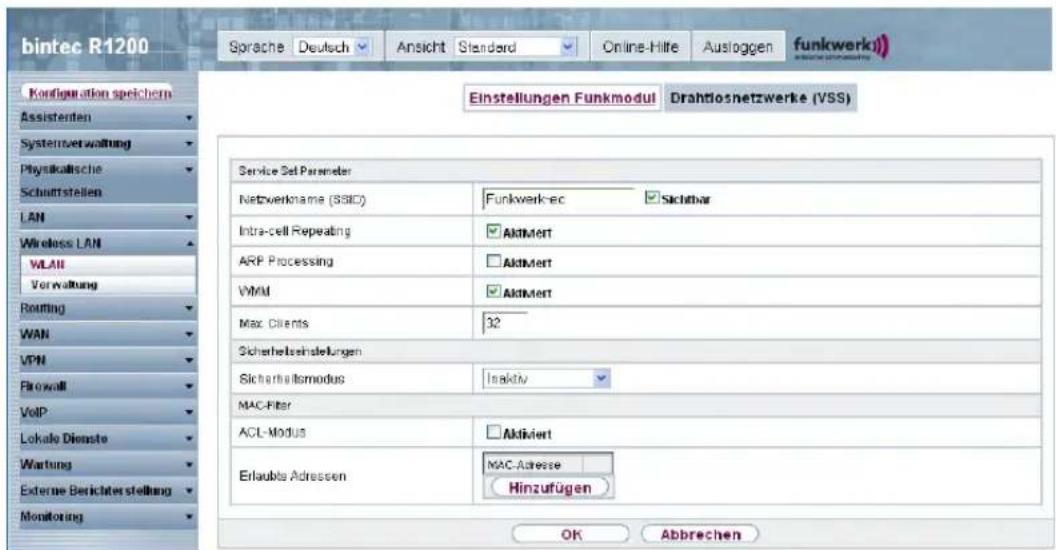
Abb. 75: Wireless LAN->WLAN->Drahtlosnetzwerke (VSS)->-/Neu
Das Menü Wireless LAN->WLAN->Drahtlosnetzwerke (VSS)->-/Neu besteht aus folgenden Feldern:
Felder im Menü Drahtlosnetzwerke (VSS)Service Set Parameter
| Feld Beschreibung | |
| Netzwerkname (SSID) | Geben Sie den Namen des Wireless Netzwerks (SSID) ein.Geben Sie eine ASCII-Zeichenfolge mit max. 32 Zeichen ein.Wählen Sie außerdem aus, ob der Netzwerkname (SSID) übertragen werden soll.Mit Auswahl von Sichtbar wird der Netzwerkname sichtbar übertragen.Standardmäßig ist er sichtbar. |
| Intra-cell Repeating | Wählen Sie aus, ob die Kommunikation zwischen den WLAN-Clients innerhalb einer Funkzelle erlaubt sein soll.Mit Auswahl von Aktiviert wird die Funktion aktiv.Standardmäßig ist die Funktion aktiv. |
| ARP Processing | Wählen Sie aus, ob die Funktion ARP Processing aktiv sein soll. Dabei wird das ARP-Datenaufkommen im Netzwerk reduziert, indem in ARP-Unicasts umgewandelt ARP-Broadcasts an die intern bekannten IP-Adressen weitergeleitet werden. Unicasts sind zudem schneller, und Clients mit aktivierter Power-Save-Funktion werden nicht angesprochen.Mit Auswahl von Aktiviert wird die Funktion aktiv.Standardmäßig ist die Funktion nicht aktiv.Beachten Sie, dass ARP Processing nicht in Zusammenhang mit der Funktion MAC-Bridge angewendet werden kann. |
| WMM | Wählen Sie aus, ob für das Drahtslosnetzwerk Sprach- oder Videodaten-Priorisierung mittels WMM (Wireless Multimedia) aktiviert sein soll, um stets eine optimale Übertragungsqualität bei zeitkritischen Anwendungen zu erreichen. Es wird Datenpriorisierung nach DSCP (Differentiated Services Code Point) oder IEEE802.1d unterstützt.Mit Auswahl von Aktiviert wird die Funktion aktiv.Standardmäßig ist die Funktion aktiv. |
| Max. Clients | Geben Sie die maximale Anzahl an Clients ein, die sich mit diesem Drahtlosnetzwerk (SSID) verbinden dürfen.Die Anzahl der Clients, die sich maximal an einem Funkmodul anmelden können, ist abhängig von der Spezifikation des jeweiligen WLAN-Moduls. Diese Anzahl kann auf alle konfigurierten Drahtlosnetzwerke aufgeteilt werden. Ist die maximale Anzahl an Clients erreicht, können keine neuen Drahtlosnetzwerke mehr angelegt werden und es erscheint ein Warnhinweis. |
Felder im Menü Drahtlosnetzwerke (VSS)Sicherheitseinstellungen
| Feld Beschreibung | |
| Sicherheitsmodus | Wählen Sie den Sicherheitsmodus (Verschlüsselung und Authentifizierung) des Drahtlosnetzwerkes aus.Mögliche Werte:Inaktiv (Standardwert): weder Verschlüsselung noch AuthentifizierungWEP 40: WEP 40 BitWEP 104: WEP 104 BitWPA-PSK: WPA Preshared KeyWPA-Enterprise: 802.11i/TKIP |
| Übertragungsschlüssel | Nur für Sicherheitsmodus = WEP 40, WEP 104Wählen Sie einen der in WEP-Schlüssel 1 - 4 konfigurierten Schlüssel als Standardschlüssel aus.Standardwert ist Schlüssel 1. |
| WEP-Schlüssel 1-4 | Nur für Sicherheitsmodus = WEP 40, WEP 104Geben Sie den WEP-Schlüssel ein.Geben Sie eine Zeichenfolge mit der für den gewählten WEP-Modus passenden Zeichenanzahl ein. Für WEP 40 benötigen Sie eine Zeichenfolge mit 5 Zeichen, für WEP 104 mit 13 Zeichen, z. B. hallo für WEP 40, funkwerk-wepl für WEP 104. |
| WPA-Modus | Nur für Sicherheitsmodus = WPA-PSK und WPA-EnterpriseWählen Sie aus, ob Sie WPA (mit TKIP-Verschlüsselung) oder WPA 2 (mit AES-Verschlüsselung) oder beides anwenden wollen.Mögliche Werte:WPA und WPA 2 (Standardwert): WPA und WPA 2 können angewendet werden.WPA : Nur WPA wird angewendet.WPA 2 : Nur WPA2 wird angewendet. |
| WPA Cipher | Nur für Sicherheitsmodus = WPA-PSK und WPA-Enterprise und für WPA-Modus = WPA und WPA und WPA 2Wählen Sie aus, mit welcher Verschlüsselung Sie WPA anwen-den wollen.Mögliche Werte:TKIP (Standardwert): TKIP wird angewendet.AES : AES wird angewendet.AES und TKIP: AES oder TKIP werden angewendet. |
| WPA2 Cipher | Nur für Sicherheitsmodus = WPA-PSK und WPA-Enterprise und für WPA-Modus = WPA 2 und WPA und WPA 2Wählen Sie aus, mit welcher Verschlüsselung Sie WPA2 an-wenden wollen.Mögliche Werte:AES (Standardwert): AES wird angewendet.TKIP : TKIP wird angewendet.AES und TKIP: AES oder TKIP werden angewendet. |
| Preshared Key | Nur für Sicherheitsmodus = WPA-PSKGeben Sie das WPA-Passwort ein.Geben Sie eine ASCII Zeichenfolge mit 8 - 63 Zeichen ein.Beachte: Ändern Sie unbedingt den Standard Preshared Key!Solange der Key nicht geändert wurde, ist ihr Gerät nicht gegen einen unautorisierten Zugriff geschützt! |
| EAP-Vorabauthentifizierung | Nur für Sicherheitsmodus = WPA-EnterpriseWählen Sie aus, ob EAP-Vorabauthentifizierung aktiviert wer-den soll. Mit dieser Funktion gibt ihr Gerät bekannt, dass WLAN-Clients, die schon mit einem anderen Access Point ver-bunden sind, vorab eine 802.1x-Authentifizierung mit Ihrem Ge-rät durchführen können, sobald sie in Reichweite sind. Solche WLAN-Clients können sich anschließend auf vereinfachte Wei-se über die bestehende Netzwerkverbindung mit Ihrem Gerät verbinden.Mit Auswahl von Aktiviert wird die Funktion aktiv.Standardmäßig ist die Funktion aktiv. |
Felder im Menü MAC-Filter
| Feld Beschreibung | |
| ACL-Modus | Wählen Sie aus, ob für dieses Wireless Netzwerk nur bestimmte Clients zugelassen werden sollen.Mit Auswahl von Aktiviert wird die Funktion aktiv.Standardmäßig ist die Funktion nicht aktiv. |
| Erlaubte Adressen | Legen Sie Einträge mit Hinzufügen an und geben Sie die MAC-Adressen der Clients (MAC-Adresse) ein, die zugelassen werden sollen. |
13.1.3 WDS-Links
Wenn Sie Ihr Gerät im Access Point Modus betreiben (Wireless LAN->WLAN->Einstellungen Funkmodul->→Betriebsmodus = Access-Point), können Sie im Menü Wireless LAN->WLAN->WDS-Links->>/Neu die gewünschten WDS Links bearbeiten oder neue einrichten.

Wichtig
Der WDS Link ist nur im 2.4 GHz und im 5 GHz Band Indoor konfigurierbar wenn der Kanal NICHT Auto ist.
Die Anzahl der wählbaren Kanäle ist von der Ländereinstellung abhängig. Bitte ziehen Sie hier das aktuelle Datenblatt Ihres Geräts zu Rate.
WDS Links (WDS = Wireless Distribution System) sind statische Links zwischen Access Points (AP), welche im allgemeinen dazu genutzt werden, Clients mit Netzen zu verbinden, die für diese nicht direkt erreichbar sind, z. B. wegen zu grosser Entfernung. Der Access Point sendet dabei Daten des einen Client zu einem weiteren Access Point, der dann die Daten an den anderen Client weiterleitet.

Wichtig
Beachten Sie, dass die Daten zwischen den Access Points in der Standardkonfiguration über den WDS Link unverschlüsselt übertragen werden. Daher wird dringend empfohlen, eine der zur Verfügung stehenden Sicherheitsmethode (WEP40 bzw. WEP104) anzuwenden, um die Daten auf WDS Links abzusichern.
WDS Links werden als Interfaces mit dem Präfix wds konfiguriert. Sie verhalten sich wie
VSS-Schnittstellen und unterscheiden sich von diesen nur durch vordefiniertes Routing. Ein WDS Link wird als Transfernetzwerk definiert: es handelt sich um eine Punktzu-Punkt-Verbindung oder eine Punkt-zu-Mehrpunkt-Verbindung zwischen zwei Access Points, die in verschiedene Netzwerke eingebunden sind.
13.1.3.1 Bearbeiten oder Neu
Wählen Sie das Symbol, um vorhandene Einträge zu bearbeiten. Wählen Sie die Schaltfläche Neu, um weitere WDS Links zu konfigurieren.
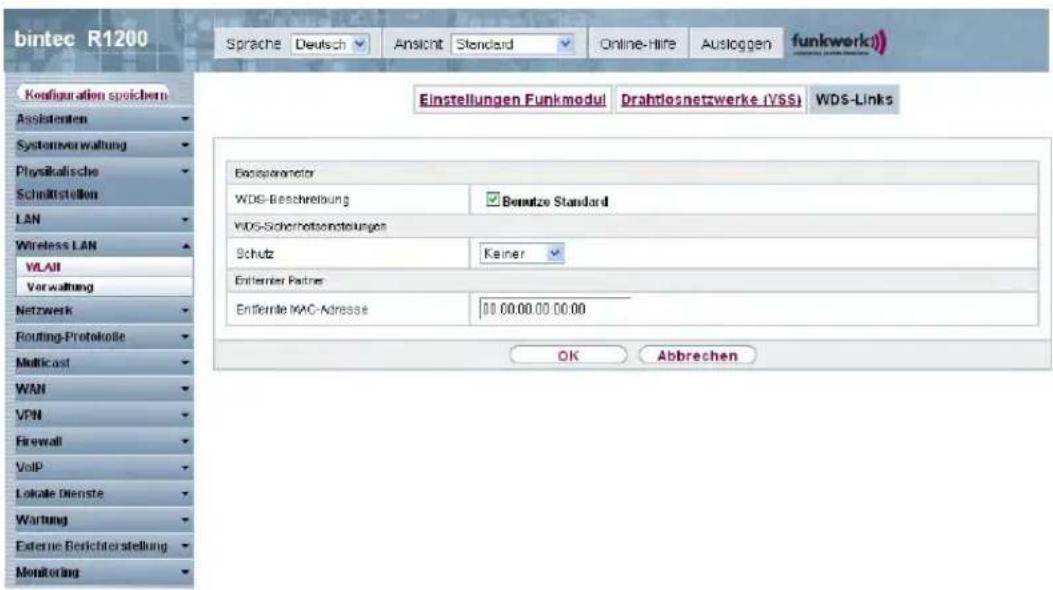
Abb. 76: Wireless LAN->WLAN->WDS-Links-> (/Neu
Das Menü Wireless LAN->WLAN->WDS-Links->-/Neu besteht aus folgenden Feldern:
Felder im Menü WDS-LinksBasisparameter
| Feld Beschreibung | |
| WDS-Beschreibung Geben Sie einen Namen für den WDS Link ein. | |
| Ist die Option Benutze Standard aktiviert, wird der automatisch generierte Name der Schnittstelle übernommen. | |
| Ist die Option nicht aktiviert, können Sie einen geeigneten Namen in das Eingabefeld eintragen. | |
| Standardmäßig ist die Option Benutze Standard aktiviert. | |
Felder im Menü WDS-Sicherheitseinstellungen
| Feld Beschreibung | |
| Schutz | Wählen Sie aus, ob und wenn ja welche Verschlüsselungsmethode auf diesem WDS Link angewendet werden soll.Mögliche Werte:Keiner (Standardwert): Der Datenverkehr auf diesem WDS Link wird nicht verschlüsselt.WEP 40: Der Datenverkehr auf diesem WDS Link wird mit WEP40 verschlüsselt. Geben Sie in WEP-Schlüssel 1 -4 die Schlüssel für diesen WDS-Link ein und wählen Sie in Übertragungsschlüssel den Standard-Schlüssel aus.WEP 104: Der Datenverkehr auf diesem WDS Link wird mit WEP104 verschlüsselt. Geben Sie in WEP-Schlüssel 1 - 4 die Schlüssel für diesen WDS-Link ein und wählen Sie in Übertragungsschlüssel den Standard-Schlüssel aus.WPA: Der Datenverkehr auf diesem WDS Link wird mit WPA verschlüsselt. Geben Sie in Preshared Key den Schlüssel für diesen WDS-Link ein.WPA 2: Der Datenverkehr auf diesem WDS Link wird mit WPA verschlüsselt. Geben Sie in Preshared Key den Schlüssel für diesen WDS-Link ein. |
| Übertragungsschlüssel | Nur für Schutz = WEP 40,WEP 104Wählen Sie einen der in WEP-Schlüssel 1 - 4 konfigurierten Schlüssel als Standardschlüssel aus.Standardwert ist Schlüssel 1. |
| WEP-Schlüssel 1 | Nur für Schutz = WEP 40, WEP 104Geben Sie den WEP-Schlüssel ein. Es gibt zwei Möglichkeiten, einen WEP-Schlüssel einzugeben:Direkte Eingabe in hexadezimaler FormBeginnt die Eingabe mit 0x, wird der Generator deaktiviert. Geben Sie eine hexadezimale Zeichenfolge mit exakt der für den gewählten WEP-Modus passenden Zeichenanzahl ein. 10 Zeichen für WEP 40 oder 26 Zeichen für WEP 104 z. B.WEP 40: 0xA0B23574C5, WEP 104:0x81DC9BDB52D04DC20036DBD831Direkte Eingabe von ASCII ZeichenGeben Sie eine Zeichenfolge mit der für den gewählten WEP-Modus passenden Zeichenanzahl ein. Für WEP 40 benötigen Sie eine Zeichenfolge mit 5 Zeichen, für WEP 104 mit 13 Zeichen z. B. hallo für WEP 40, funkwerk-wepl für WEP 104. |
| Preshared Key Nur für | Schutz = WPA,WPA 2Geben Sie das WPA-Passwort ein.Geben Sie eine ASCII Zeichenfolge mit 8 - 63 Zeichen ein. |
Felder im Menü Entfernter Partner
| Feld Beschreibung | |
| Entfernte MAC-Adresse | Geben Sie die MAC-Adresse des WDS-Partners ein. |
13.1.4 Client Link
Wenn Sie Ihr Gerät im Access Client Modus betreiben (Wireless LAN->WLAN->Einstellungen Funkmodul->Betriebsmodus = Access Client), können Sie im Menü Wireless LAN->WLAN->Client Link->die vorhandenen Client Links bearbeiten.
Der Client-Modus kann im Infrastruktur Modus oder im Ad-Hoc-Modus betrieben werden.
In einem Netz im Infrastruktur Modus kommunizieren alle Clients ausschließlich über Access Points miteinander. Es läuft keine Kommunikation zwischen den einzelnen Clients direkt ab.
Ein Access Client kann im Ad-Hoc-Modus als zentrale Schnittstelle zwischen mehreren Endgeräten verwendet werden. Auf diese Weise können Geräte wie Computer und Drucker kabellos miteinander verbunden werden.
13.1.4.1 Client Link->
Wählen Sie das Symbol, um vorhandene Einträge zu bearbeiten.
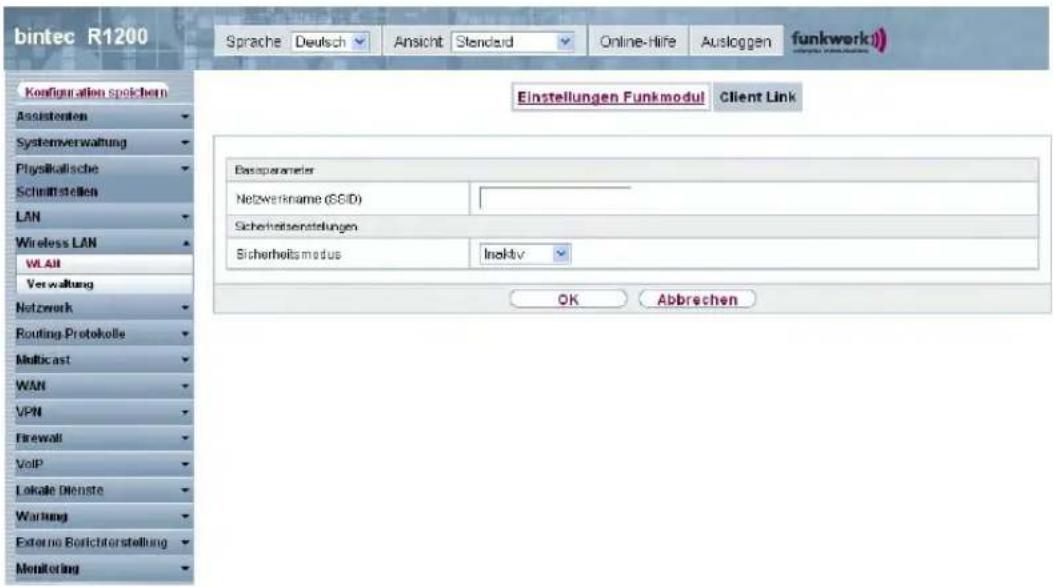
Abb. 77: Wireless LAN->WLAN->Client Link->
Das Menü Wireless LAN->WLAN->Client Link->besteht aus folgenden Feldern:
Felder im Menü Client LinkBasisparameter
| Feld Beschreibung | |
| Netzwerkname (SSID) | Geben Sie den Namen des Wireless Netzwerks (SSID) ein. |
| Geben Sie eine ASCII-Zeichenfolge mit max. 32 Zeichen ein. |
Felder im Menü Client LinkSicherheitseinstellungen
| Feld Beschreibung | |
| Sicherheitsmodus Wählen Sie den Sicherheitsmodus (Verschlüsselung und Authentifizierung) des Drahtlosnetzwerkes aus.Mögliche Werte:Inaktiv (Standardwert): Weder Verschlüsselung noch AuthentifizierungWEP 40: WEP 40 BitWEP 104: WEP 104 BitWPA None: Nur für Client-Modus = Ad-Hoc. WPA NoneWPA-PSK: Nur für Client-Modus = Infrastruktur. WPA Preshared Keys | |
| Übertragungsschlüssel | Nur für Sicherheitsmodus = WEP 40, WEP 104Wählen Sie einen der in WEP-Schlüssel 1 - 4 konfigurierten Schlüssel als Standardschlüssel aus.Standardwert ist Schlüssel 1. |
| WEP-Schlüssel 1-4 | Nur für Sicherheitsmodus = WEP 40, WEP 104Geben Sie den WEP-Schlüssel ein.Geben Sie eine Zeichenfolge mit der für den gewählten WEP-Modus passenden Zeichenanzahl ein. Für WEP 40 benötigen Sie eine Zeichenfolge mit 5 Zeichen, für WEP 104 mit 13 Zeichen z. B. hallo für WEP 40, funkwerk-wep1 für WEP 104. |
| WPA-Modus Nur für Sicherheitsmodus = WPA-PSKWählen Sie aus, ob Sie WPA (mit TKIP-Verschlüsselung) oder WPA 2 (mit AES-Verschlüsselung) oder beides anwenden wollen.Mögliche Werte:WPA (Standardwert): Nur WPA wird angewendet.WPA 2 : Nur WPA2 wird angewendet. | |
| Preshared Key | Nur für Sicherheitsmodus = WPA-PSKGeben Sie das WPA-Passwort ein.Geben Sie eine ASCII Zeichenfolge mit 8 - 63 Zeichen ein. |
| WPA Cipher | Nur für Sicherheitsmodus = WPA-PSK und WPA-Modus = WPAWählen Sie aus welche Verschlüsselungsmethode angewendet werden soll.Mögliche Werte:TKIP (Standardwert): Temporal Key Integrity Protocol.AES: Advanced Encryption StandardBeide Verschlüsselungsmethoden werden als sicher eingestuft, wobei AES als "performanter" gilt. |
| WPA2 Cipher | Nur für Sicherheitsmodus = WPA-PSK und WPA-Modus = WPA 2Wählen Sie aus welche Verschlüsselungsmethode angewendet werden soll.Mögliche Werte:TKIP (Standardwert): Temporal Key Integrity Protocol.AES: Advanced Encryption StandardBeide Verschlüsselungsmethoden werden als sicher eingestuft, wobei AES als "performanter" gilt. |
13.1.4.2 Client Link Scan
Nachdem die gewünschten Client Links konfiguriert wurden, wird in der List- das - Symbol angezeigt.
Über dieses Symbol öffnen Sie das Menü Scan.
![bintec R1200 Sprache Deutsch Ansicht Standard Online-Hilfe Ausloggen funkwerkii Konfiguration speicheten Assistenten Systemverwaltung Physikalische Schmittstellen LAN Wireless LAN WLAH Verwaltung Netzwerk Routing Protokolle Multicast WAN VPN Firewall VoIP Lokale Dienste Wartung External Berichtorstellung Monitoring Einstellungen Funkmodul Client Link Scan Beschreibung des Client Links stat-0 Aktion [Scan] AP-MAC-Adresse Netzvername (SSD) Konel Modus Signal Verbunden Aktion 02.6583:89 08:90 2 Access-Point, Keiner -87 dBm [Auswählen] 00.6019:09 65:67 Funkwerkac 11 Access-Point, Keiner -66 dBm [Auswählen] 02.6581:75 57:d8 wallir 5 6 Access-Point, WPA 2 FSK -85 dBm [Auswählen] Zurück](/content/2026/05/1031922/images/6237ecdbc74b95c5333b099bfc8b94381039278063dfd4f12d59b586d42aa2a0.jpg)
Abb. 78: Wireless LAN->WLAN->Client Link->Scan
Nach erfolgreichem Scannen erscheint in der Scan-Liste eine Auswahl potenzieller Scan-Partner. Klicken Sie in der Spalte Aktion auf Auswählen um die lokale Clients mit diesem Client zu verbinden. Wenn die Partner miteinander verbunden sind, erscheint in der Spalte
Verbunden das 🔒-Symbol. In der Spalte Verbunden erscheint 🔒-Symbol wenn die Verbindung aktiv ist.
Das Menü Wireless LAN->WLAN->Client Link->Scan besteht aus den folgenden Feldern:
Felder im Menü Client LinkScan
| Feld Beschreibung | |
| Beschreibung des Cli-ent Links | Zeigt den Namen des von Ihnen konfigurierten Client-Links an. |
| Aktion Lösen Sie den | Scan durch Klicken von Scan aus.Bei sachgerechter Installation der Antennen auf beiden Seiten und freier LOS wird der Client verfügbare Clients finden und in der folgenden Liste anzeigen.Sollte die Partner-Client nicht gefunden werden, überprüfen Sie die Line-of-Sight und die Antenneninstallation. Führen Sie dann erneut Scan aus. Der Partner sollte daraufhin gefunden wer-den. |
| AP-MAC-Adresse Zeigt | die MAC-Adresse der entfernten Clients an. |
| Netzwerkname (SSID) | Zeigt den Namen der entfernten Clients an. |
| Kanal Zeigt den Kanal | an, der verwendet worden ist. |
| Modus Zeigt den Sicherheitsmodus (Verschlüsselung und Authentifizie-rung) des Drahtlosnetzwerkes an. | |
| Signal Zeigt die Signalstärke des erkannten Client-Links in dBm an. | |
| Verbunden Zeigt den Status des Links auf Ihrem Client an. | |
| Aktion Sie können den | Status der Client-Links verändern. In diesem Feld werden die zur Verfügung stehenden Aktionen angezeigt. |
13.2 Verwaltung
Das Menü Wireless LAN->Verwaltung enthält grundlegende Einstellungen, um Ihr Gateway als Access-Point (AP) zu betreiben.
13.2.1 Grundeinstellungen
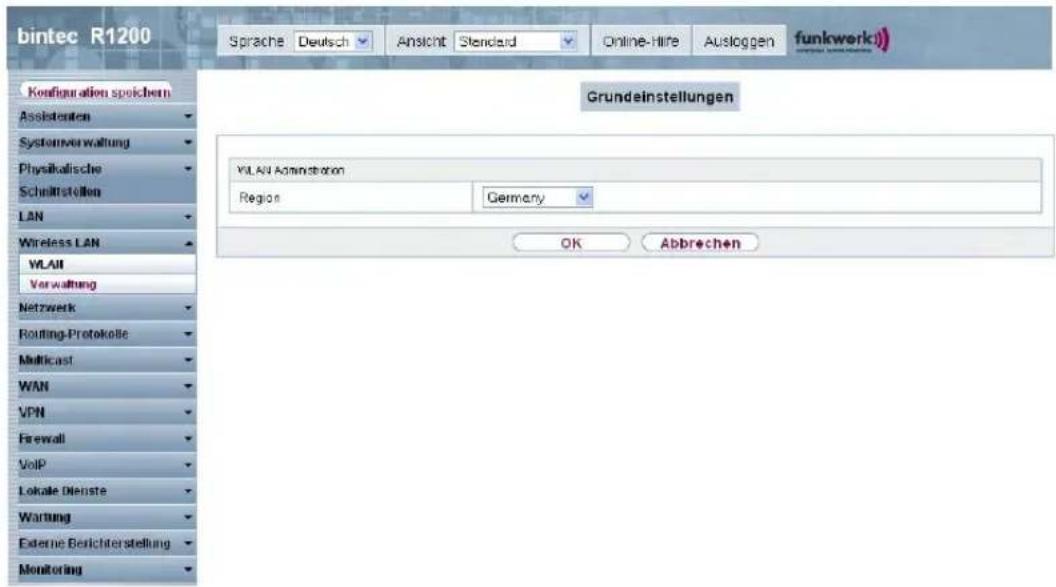
Abb. 79: Wireless LAN->Verwaltung->Grundeinstellungen
Das Menü Wireless LAN->Verwaltung->Grundeinstellungen besteht aus folgenden Feldern:
Feld im Menü GrundeinstellungenWLAN Administration
| Feld Beschreibung | |
| Region Wählen Sie das Land, in welchem der Access Point betrieben werden soll.Mögliche Werte sind alle auf dem Wirelessmodul des Gateways vorkonfigurierten Länder.Der Bereich der auswählbaren Kanäle (Kanal im Menü Wireless LAN->WLAN->Einstellungen Funkmodul) variiert je nach Ländereinstellung.Standardwert ist Germany. | |
Kapitel 14 Netzwerk
14.1 Routen
Standard-Route (Default Route)
Bei einer Standard-Route werden automatisch alle Daten auf eine Verbindung geleitet, wenn keine andere passende Route verfügbar ist. Wenn Sie einen Zugang zum Internet einrichten, dann tragen Sie die Route zu Ihrem Internet-Service-Provider (ISP) als Standard-Route ein. Wenn Sie z. B. eine Firmennetzanbindung machen, dann tragen Sie die Route zur Zentrale bzw. zur Filiale nur dann als Standard-Route ein, wenn Sie keinen Internetzugang über Ihr Gerät einrichten. Wenn Sie z. B. sowohl einen Zugang zum Internet, als auch eine Firmennetzanbindung einrichten, dann tragen Sie zum ISP eine Standard-Route und zur Firmenzentrale eine Netzwerk-Route ein. Sie können auf Ihrem Gerät mehrere Standard-Routen eintragen, nur eine einzige aber kann jeweils wirksam sein. Achten Sie daher auf unterschiedliche Werte für Metrik, wenn Sie mehrere Standard-Routen eintragen.
14.1.1 IP-Routen
Im Menü Netzwerk->Routen->IP-Routen wird eine Liste aller konfigurierten Routen angezeigt.
14.1.1.1 Bearbeiten oder Neu
Wählen Sie das Symbol, um vorhandene Einträge zu bearbeiten. Wählen Sie die Schaltfläche Neu, um weitere Routen anzulegen.
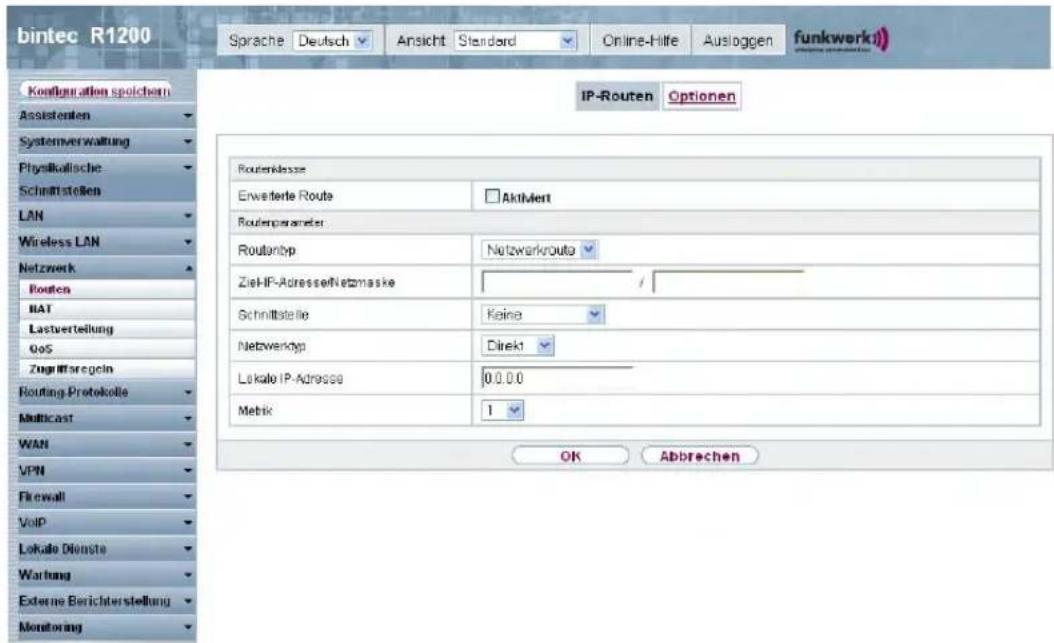
Abb. 80: Netzwerk->Routen->IP-Routen->Neu mit Erweiterte Route = nicht aktiviert.
Wird die Option Erweiterte Route für die Routenklasse ausgewählt, öffnet sich ein weiterer Konfigurationsabschnitt.
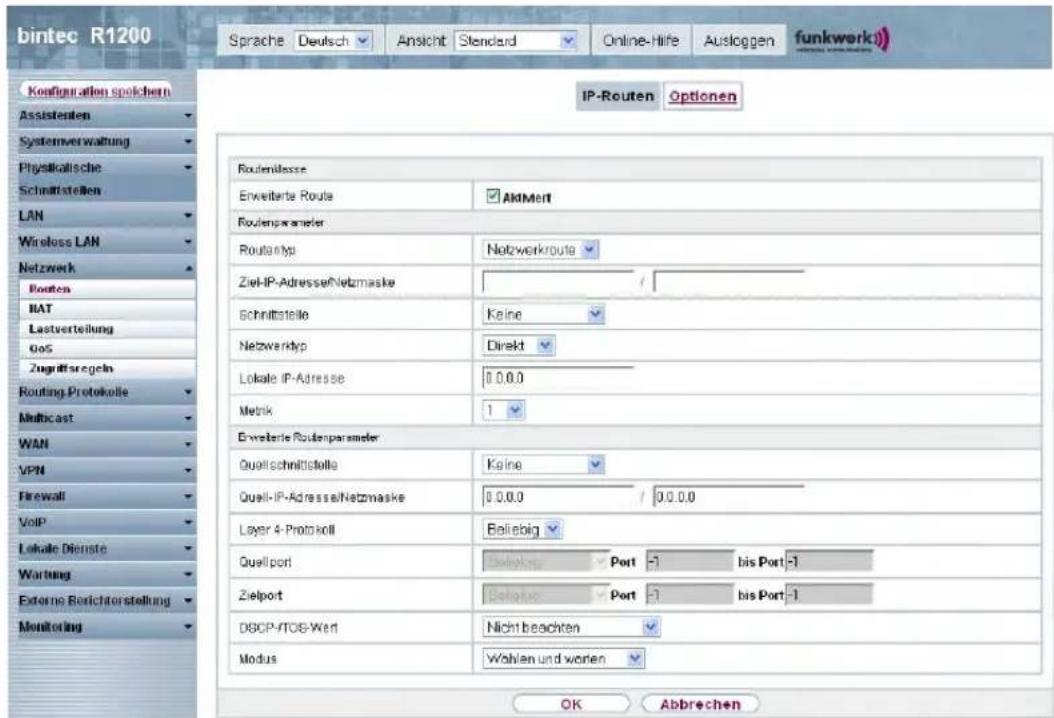
Abb. 81: Netzwerk->Routen->IP-Routen->Neu mit Erweiterte Route = Aktiviert
Das Menü Netzwerk->Routen->IP-Routen->Neu besteht aus folgenden Feldern:
Feld im Menü IP-RoutenRoutenklasse
| Feld Beschreibung | |
| Erweiterte Route Wählen Sie aus, ob die Route mit erweiterten Parametern definiert werden soll. Ist die Funktion aktiv, wird eine Route mit weiterten Routing-Parametern wie Quell-Schnittstelle und Que IP-Adresse sowie Protokoll, Quell- und Ziel-Port, Art des Dietes (Type of Service, TOS) und der Status der Geräte-Schnittstelle angelegt.Mit Auswahl von Aktiviert wird die Funktion aktiv.Standardmäßig ist die Funktion nicht aktiv. | |
Felder im Menü IP-RoutenRoutenparameter
| Feld Beschreibung | |
| Routentyp Wählen Sie | die Art der Route aus. |
| Mögliche Werte: | |
| Netzwerkroute (Standardwert): Route zu einem Netzwerk.Standardroute : Wird benutzt, wenn keine andere passende Route verfügbar ist.Hostroute : Route zu einem einzelnen Host. | |
| Ziel-Ziel-IP-Adresse/Netzmaske | Nur für Routentyp Hostroute oder NetzwerkrouteGeben Sie die IP-Adresse des Ziel-Hosts ein.Bei Routentyp = Netzwerkroute Geben Sie in das zweite Feld zusätzlich die entsprechende Netzmaske ein. Wenn kein Eintrag erfolgt, benutzt Ihr Gerät eine Standardnetzmaske. |
| Schnittstelle Wählen Sie ggf. die Schnittstelle aus, welche für diese Route verwendet werden soll. | |
| Netzwerktyp | Nicht für Routentyp = StandardrouteWählen Sie zusätzlich den Netzwerktyp aus.Mögliche Werte:Direkt(Standardwert):im LAN: Sie definieren eine weitere IP-Adresse für die Schnittstelle.im WAN: Sie definieren eine Route ohne Transitnetzwerk.Indirekt:im LAN: Sie definieren eine Gateway-Route.im WAN: Sie definieren eine Route mit Transitnetzwerk. |
| Lokale IP-Adresse | Nur für Netzwerktyp = DirektGeben Sie die IP-Adresse des Gateways ein, an den Ihr Gerät die IP-Pakete weitergeben soll. |
| Gateway Nur für Netzwerktyp = IndirektGeben Sie die IP-Adresse des Hosts ein, an den Ihr Gerät die IP-Pakete weitergeben soll. | |
| Metrik Wählen Sie die | Priorität der Route aus.Je niedriger Sie den Wert setzen, desto höhere Priorität besitzt die Route.Wertebereich von 0 bis 15. Standardwert ist 1. |
Felder im Menü IP-RoutenErweiterte Routenparameter
| Feld Beschreibung | |
| Quellschnittstelle Wählen Sie die Schnittstelle aus, über welche die Datenpakete das Gerät erreichen sollen. | |
| Standardwert ist Keine . | |
| Neue Quell-IP-Adresse/Netzmaske | Geben Sie die IP-Adresse und Netzmaske des Quell-Hosts bzw. Quell-Netzwerks ein. |
| Layer 4-Protokoll Wählen | Sie ein Protokoll aus.Mögliche Werte: ICMP, TCP, UDP, GRE, ESP, AH, OSPF, L2TP, Beliebig .Standardwert ist Beliebig . |
| Quellport | Nur für Layer 4-Protokoll = TCP oder UDP .Geben Sie den Quellport an.Wählen Sie zunächst den Portnummernbereich aus.Mögliche Werte:Beliebig (Standardwert): Die Route gilt für alle Port-Nummern.Einzeln: Ermöglicht Eingabe einer Port-Nummer.Bereich: Ermöglicht Eingabe eines Bereiches von Port-Nummern.Privilegiert: Eingabe von privilegierten Port-Nummern: 0 ... 1023.Server: Eingabe von Server Port-Nummern: 5000 ... 32767.Clients 1: Eingabe von Client Port-Nummern: 1024 ... 4999.Clients 2: Eingabe von Client Port-Nummern: 32768 ... 65535.Nicht privilegiert: Eingabe von unprivilegierten Port-Nummern: 1024 ... 65535.Geben Sie entsprechend der Auswahl des Port-Nummern-Bereichs inPort(einzelner bzw. Anfangsport) und ggf. inbis Port(Endport) die entsprechenden Werte ein. |
| Zielport | Nur für Layer 4-Protokoll = TCP oder UDP .Geben Sie den Zielport an. |
Feld Beschreibung
| Wählen Sie zunächst den Portnummernbereich aus.Mögliche Werte:Beliebig (Standardwert): Die Route gilt für alle Port-Nummern.Einzeln: Ermöglicht Eingabe einer Port-Nummer.Bereich: Ermöglicht Eingabe eines Bereiches von Port-Nummern.Privilegiert: Eingabe von privilegierten Port-Nummern: 0 ... 1023.Server: Eingabe von Server Port-Nummern: 5000 ... 32767.Clients 1: Eingabe von Client Port-Nummern: 1024 ... 4999.Clients 2: Eingabe von Client Port-Nummern: 32768 ... 65535.Nicht privilegiert: Eingabe von unprivilegierten Port-Nummern: 1024 ... 65535.Geben Sie entsprechend der Auswahl des Port-Nummern-Bereichs inPort(einzelner bzw. Anfangsport) und ggf. in bisPort(Endport) die entsprechenden Werte ein. | |
| DSCP-/TOS-Wert Wählen Sie die Art des Dienstes aus (TOS, Type of Service).Mögliche Werte:Nicht beachten (Standardwert): Die Art des Dienstes wird nicht berücksichtigt.DSCP-Binärwert: Differentiated Services Code Point nach RFC 3260 wird zur Signalisierung der Priorität der IP-Pakete verwendet (Angabe in binärem Format).DSCP-Dezimalwert: Differentiated Services Code Point nach RFC 3260 wird zur Signalisierung der Priorität der IP-Pakete verwendet (Angabe in dezimalem Format).TOS-Binärwert: Der TOS Wert wird im binären Format angegeben, z. B. 00111111.TOS-Dezimalwert: Der TOS Wert wird im dezimalen Format angegeben, z. B. 63.Geben Sie für DSCP-Binärwert, DSCP-Dezimalwert, TOS- | |
| Feld Beschreibung | |
| Binärwert und TOS-Dezimalwert den entsprechenden Wert ein. | |
| Modus | Wählen Sie aus, wann die in Routenparameter->Schnittstelle definierte Schnittstelle benutzt werden soll.Mögliche Werte:Wählen und warten (Standardwert): Die Route ist benutzbar, wenn die Schnittstelle "aktiv" ist. Ist die Schnittstelle "ruhend", dann wählen und warten, bis die Schnittstelle "aktiv" ist.Verbindlich: Die Route ist immer benutzbar.Wählen und fortfahren: Die Route ist benutzbar, wenn die Schnittstelle "aktiv" ist. Ist die Schnittstelle "ruhend", dann wählen und solange die Alternative Route benutzen (rerouting), bis die Schnittstelle "aktiv" ist.Nie einwählen: Die Route ist benutzbar, wenn die Schnittstelle "aktiv" ist.Immer wählen: Die Route ist benutzbar, wenn die Schnittstelle "aktiv" ist. Ist die Schnittstelle "ruhend", dann wählen und warten, bis die Schnittstelle "aktiv" ist. In diesem Fall wird über eine alternative Schnittstelle mit schlechterer Metrik ge-routet, bis die Schnittstelle "aktiv" ist. |
14.1.2 Optionen
Überprüfung der Rückroute
Hinter dem Begriff "Überprüfung der Rückroute" (engl. "Back Route Verify") versteckt sich eine einfache, aber sehr leistungsfähige Funktion. Wenn die Überprüfung bei einer Schnittstelle aktiviert ist, werden über diese eingehende Datenpakete nur akzeptiert, wenn ausgehende Antwortpakete über die gleiche Schnittstelle geroutet würden. Dadurch können Sie - auch ohne Filter - die Akzeptanz von Paketen mit gefälschten IP-Adressen verhindern.
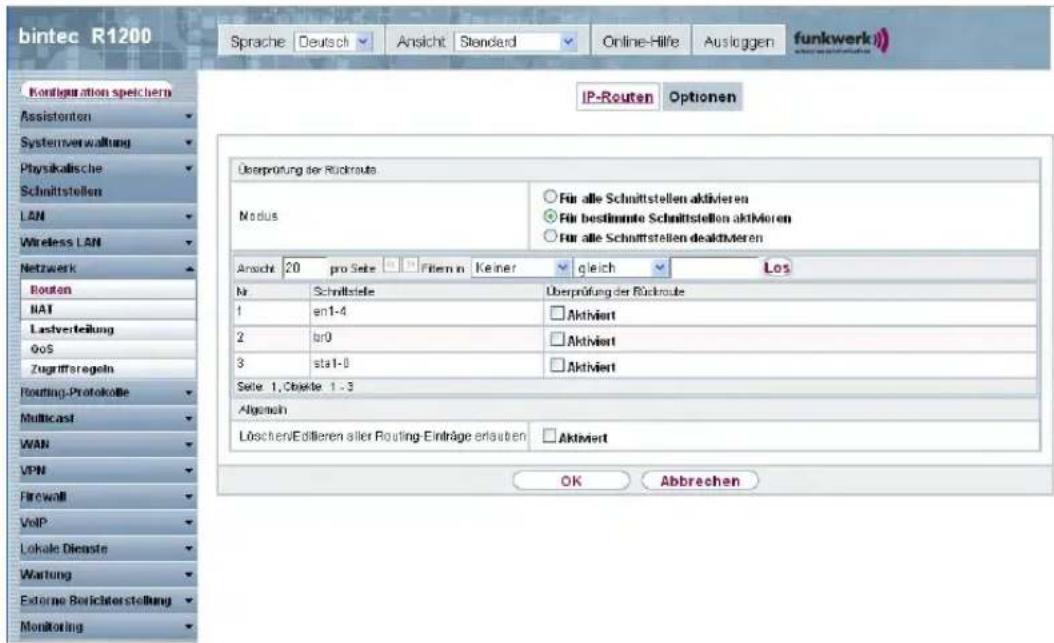
Abb. 82: Netzwerk->Routen->Optionen
Das Menü Netzwerk->Routen->Optionen besteht aus folgenden Feldern:
Felder im Menü OptionenÜberprüfung der Rückroute
| Feld Beschreibung | |
| Modus Wählen Sie hier aus, wie die Schnittstellen spezifiziert werden sollen, für die eine Überprüfung der Rückroute aktiviert wird.Mögliche Werte:Für alle Schnittstellen aktivieren: Überprüfung der Rückroute wird für alle Schnittstellen aktiviert.Für bestimmte Schnittstellen aktivieren (Standardwert): Eine Liste aller Schnittstellen wird angezeigt, in der Überprüfung der Rückroute nur für spezifische Schnittstellen aktiviert wird.Für alle Schnittstellen deaktivieren: Überprüfung der Rückroute wird für alle Schnittstellen deaktiviert. | |
| Nr. | Nur für Modus = Für bestimmte Schnittstellen aktivierenZeigt die laufende Nummer des Listeneintrags an. |
| Schnittstelle | Nur für Modus = Für bestimmte Schnittstellen aktivierenZeigt den Namen der Schnittstelle an. |
| Überprüfung der Rückroute | Nur für Modus = Für bestimmte Schnittstellen aktivierenWählen Sie aus, ob Überprüfung der Rückroute für diese Schnittstelle aktiviert werden soll.Mit Aktiviert wird die Funktion aktiv.Standardmäßig ist die Funktion für alle Schnittstellen deaktiviert. |
Felder im Menü OptionenAllgemein
| Feld Beschreibung | |
| Löschen/Editieren aller Routing-Einträge erlauben | Legen Sie fest,ob alle auf Ihrem Gerät eingetragenen Routen im Menü Netzwerk->Routen->IP-Routen editierbar und löschbar sein sollen.Mit Aktiviert wird die Funktion aktiv.Standardmäßig ist die Funktion für alle Schnittstellen deaktiviert. |
14.2 NAT
14.2.1 NAT-Schnittstellen
Network Address Translation (NAT) ist eine Funktion Ihres Geräts, um Quell- und Ziel-adressen von IP-Paketen definiert umzusetzen. Mit aktiviertem NAT werden weiterhin IP-Verbindungen standardmäßig nur noch in einer Richtung, ausgehend (forward) zugelassen (=Schutzfunktion). Ausnahmeregeln können konfiguriert werden (in NAT-Konfiguration auf Seite 236).
Im Menü Netzwerk->NAT->NAT-Schnittstellen wird eine Liste aller NAT-Schnittstellen angezeigt.
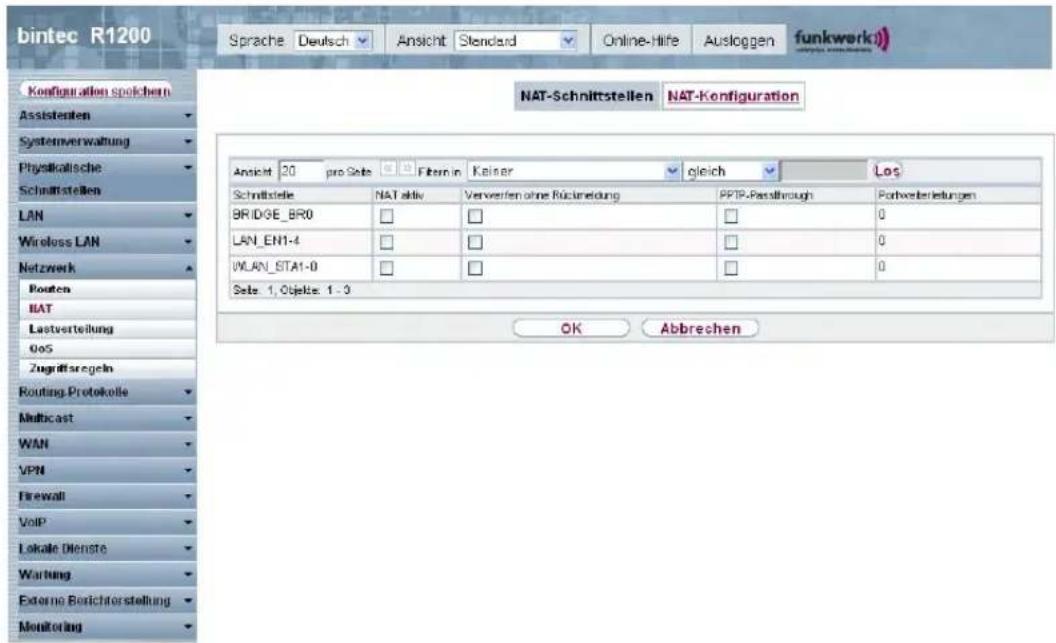
Abb. 83: Netzwerk->NAT->NAT-Schnittstellen
Für jede NAT-Schnittstelle sind die Optionen NAT aktiv, Verwerfen ohne Rückmeldung und PPTP-Passthrough auswählbar.
Außerdem wird in Portweiterleitungen angezeigt, wieviele Portweiterleitungsregeln für diese Schnittstelle konfiguriert wurden.
Optionen im Menü NAT-Schnittstellen
| Feld Beschreibung | |
| NAT aktiv Wählen Sie | aus, ob NAT für die Schnittstelle aktiviert werden soll.Standardmäßig ist die Funktion nicht aktiv. |
| Verwerfen ohne Rückmeldung | Wählen Sie aus, ob IP-Pakete stillschweigend durch NAT ablehnt werden sollen. Ist diese Funktion deaktiviert, wird der sender der abgelehnten IP-Pakete mit einer entsprechenden ICMP oder TCP RST Nachricht informiert.Standardmäßig ist die Funktion nicht aktiv. |
| PPTP-Passthrough Wählen Sie aus, ob auch bei aktiviertem NAT der Aufbau und Betrieb mehrerer gleichzeitiger ausgehender PPTP-Verbindungen von Hosts im Netzwerk erlaubt sein soll. | |
| Standardmäßig ist die Funktion nicht aktiv.WennPPTP-Passthrough aktiviert ist, darf Ihr Gerät selber nicht als Tunnel-Endpunkt konfiguriert werden. | |
| Port | Zeigt die Anzahl der in Netzwerk->NAT->NAT-Konfiguration konfigurierten Portweiterleitungsregeln an. |
14.2.2 NAT-Konfiguration
Im Menü Netzwerk->NAT->NAT-Konfiguration können Sie neben dem Umsetzen von Adressen und Ports einfach und komfortabel Daten von NAT ausnehmen. Für ausgehenden Datenverkehr können Sie verschiedene NAT-Methoden konfigurieren, d.h. Sie können festlegen, wie ein externer Host eine Verbindung zu einem internen Host herstellen darf.
14.2.2.1 Neu
Wählen Sie die Schaltfläche Neu, um NAT einzurichten.
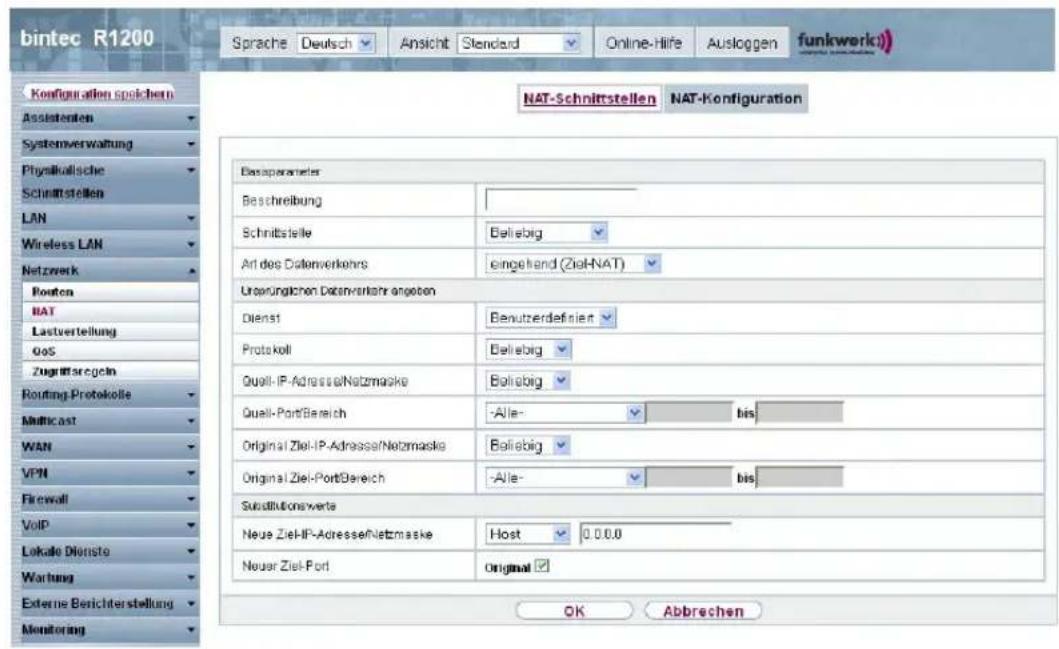
Abb. 84: Netzwerk->NAT->NAT-Konfiguration ->Neu
Das Menü Netzwerk->NAT->NAT-Konfiguration ->Neu besteht aus folgenden Feldern:
Feld im Menü NAT-KonfigurationBasisparameter
| Feld Beschreibung | |
| Beschreibung Geben Sie eine Beschreibung für die NAT-Konfiguration ein. | |
| Schnittstelle Wählen Sie die Schnittstelle, für die NAT konfiguriert werden soll.Mögliche Werte:Beliebig((Standardwert): NAT wird für alle Schnittstellen konfiguriert.(): Wählen Sie eine der Schnittstellen aus der Liste aus. | |
| Art des Datenverkehrs | Wählen Sie, für welche Art von Datenverkehr NAT konfiguriert werden soll.Mögliche Werte:eingehend (Ziel-NAT) (Standardwert): Der Datenverkehr, der von außen kommt.ausgehend (Quell-NAT): Der Datenverkehr, der nach außen geht.exklusiv (ohne NAT): Der Datenverkehr, der von NAT ausgenommen ist. |
| NAT-Methode | Nur für Art des Datenverkehrs = ausgehend (Quell-NAT).Wählen Sie die NAT-Methode für ausgehenden Datenverkehr. Ausgangspunkt für die Wahl der NAT-Methode ist ein NAT-Szenario, bei dem ein "interner" Quell-Host über die NAT-Schnittstelle eine IP-Verbindung zu einem "externen" Ziel-Host initiiert hat und bei der eine intern gültige Quelladresse und ein intern gültiger Quellport auf eine extern gültige Quelladresse und einen extern gültigen Quellport umgesetzt werden.Mögliche Werte:full-cone(nur UDP): Jeder beliebige externe Host darf IP-Pakete über die externe Adresse und den externen Port an die initiiierende Quelladresse und den initialen Quellport senden.restricted-cone ((nur UDP): Wie full-cone NAT; als externer Host ist jedoch ausschließlich der initiale "externe" Ziel-Host zugelassen.port-restricted-cone(nur UDP): Wie restricted- cone NAT; es sind jedoch ausschließlich Daten vom initialen Ziel-Port zugelassen.symmetrisch ((Standardwert) beliebiges Protokoll: In ausgehender Richtung werden eine extern gültige Quelladresse und ein extern gültiger Quell-Port administrativ festgelegt. In eingehender Richtung sind nur Antwortpakete innerhalb der bestehenden Verbindung zugelassen. |
Im Menü NAT-Konfiguration ->Ursprünglichen Datenverkehr angeben können Sie konfigurieren, für welchen Datenverkehr NAT verwendet werden soll.
Felder im Menü NAT-KonfigurationUrsprünglichen Datenverkehr angeben
| Feld Beschreibung | |
| Dienst | Nicht für Art des Datenverkehrs = ausgehend (Quell-NAT) und NAT-Methode = full-cone, restricted-cone oder port-restricted-cone.Wählen Sie einen der vorkonfigurierten Dienste aus.Mögliche Werte:Benutzerdefiniert ((Standardwert) |
| Protokoll Nur für bestimmte Dienste. | Nicht für Art des Datenverkehrs = ausgehend (Quell-NAT) und NAT-Methode = full-cone, restricted-cone oder port-restricted-cone. In diesem Fall wird UDP automatic festgelegt.Wählen Sie ein Protokoll aus. Je nach ausgewähltem Dienst stehen verschiedene Protokolle zur Verfügung.Mögliche Werte:Beliebig ((Standardwert)AHChaosEGPESPGGPGREHMPICMPIGPIPINIPIPv6IPX in IPISO-IPKryptolanL2TPOSPFPUPRDPRSVPSKITCPTLSPUDPVRRPXNS-IDP |
| Quell-IP-Adresse/Netzmaske | Geben Sie die Quell-IP-Adresse und gegebenenfalls die zugehörige Netzmaske der ursprünglichen Datenpakete ein. |
| Quellport | Nur für Art des Datenverkehrs = ausgehend (Quell-NAT), NAT-Methode = symmetrisch und Dienst = Benutzerdefiniert. Geben Sie den Quellport der ursprünglichen Datenpakete ein. Die Standardeinstellung -Alle-(bedeutet, dass der Port nicht näher spezifiziert ist. |
| Quell-Port/Bereich | Nicht für Art des Datenverkehrs = ausgehend (Quell-NAT). Geben Sie den Quellport bzw. den Quellportbereich der ursprünglichen Datenpakete ein. Die Standardeinstel-lung -Alle- (bedeutet, dass der Port nicht näher spezifiziert ist. |
| Original Ziel-IP-Adresse/Netzmaske | Geben Sie die Ziel-IP-Adresse und gegebenenfalls die zugehörige Netzmaske der ursprünglichen Datenpakete ein. |
| Original Ziel-Port/Bereich | Nur für Dienst = Benutzerdefiniert.Geben Sie den Ziel-Port bzw. den Ziel-Port- Bereich der ursprünglichen Datenpakete ein. Die Standardeinstellung Alle bedeutet, dass der Port nicht näher spezifiziert ist. |
Im Menü NAT-Konfiguration ->Substitutionswerte können Sie, abhängig davon, ob es sich um eingehenden oder ausgehenden Datenverkehr handelt, neue Adressen und Ports definieren, auf welche bestimmte Adressen und Ports aus dem Menü NAT-Konfiguration ->Ursprünglichen Datenverkehr angeben umgesetzt werden.
Felder im Menü NAT-KonfigurationSubstitutionswerte
| Feld Beschreibung | |
| Neue Ziel-IP-Adresse/Netzmaske | Nur für Art des Datenverkehrs = eingehend (Ziel-NAT).Geben Sie diejenige Ziel-IP-Adresse und die zugehörige Netzmaske ein, auf welche die ursprüngliche Ziel-IP-Adresse umgesetzt werden soll. |
| Neuer Ziel-Port | Nur für Art des Datenverkehrs = eingehend (Ziel-NAT).Belassen Sie den Ziel-Port oder geben Sie denjenigen Ziel-Port ein, auf den der ursprüngliche Ziel-Port umgesetzt werden soll.Mit Auswahl von Original (belassen Sie den ursprünglichen Ziel-Port. Wenn Sie Original (deaktivieren, erscheint ein Eingabefeld und Sie können einen neuen Ziel-Port eingeben.Standardmäßig ist Original (aktiv. |
| Neue Quell-IP-Adresse/Netzmaske | Nur für Art des Datenverkehrs = ausgehend (Quell-NAT).Geben Sie diejenige Quell-IP-Adresse mit zugehöriger Netzmaske ein, auf welche die ursprüngliche Quell-IP-Adresse umgesetzt werden soll. |
| Neuer Quell-Port | Nur für Art des Datenverkehrs = ausgehend (Quell-NAT).Belassen Sie den Quell-Port oder geben Sie einen neuen Quell-Port ein, auf den der ursprüngliche Quell-Port umgesetzt werden soll.Mit Auswahl von Original belassen Sie den ursprünglichen Quell-Port. Wenn Sie Original deaktivieren, erscheint ein Eingabefeld und Sie können einen neuen Quell q-Port eingeben.Standardmäßig ist Original aktiv. |
14.3 Lastverteilung
14.3.1 Lastverteilungsgruppen
Zunehmender Datenverkehr über das Internet erfordert die Möglichkeit, Daten über unterschiedliche Schnittstellen senden zu können, um die zur Verfügung stehende Gesamtbandbreite zu erhöhen. IP-Lastverteilung ermöglicht die geregelte Verteilung von Datenverkehr innerhalb einer bestimmten Gruppe von Schnittstellen nach folgenden Prinzipien:
- Im Unterschied zu Multilink-PPP-basierten Lösungen funktioniert die Lastverteilung auch mit Accounts zu unterschiedlichen Providern.
- Session-based Load Balancing wird realisiert.
- Zusammenhängende (abhängige) Sessions werden immer über dieselbe Schnittstelle geroutet.
- Eine Distributionsentscheidung fällt nur bei ausgehenden Sessions.
Im Menü Netzwerk->Lastverteilung->Lastverteilungsgruppen wird eine Liste aller konfigurierten Lastverteilungsgruppen angezeigt. Mit einem Klick auf das Lupensymbol neben einem Listeneitrag gelanegen Sie zu einer Übersicht über diese Gruppe betreffende Grundparamater.

Hinweis
Beachten Sie, dass die Schnittstellen, die zu einer Lastverteilungsgruppe zusammengefasst werden, Routen mit gleicher Metrik haben müssen. Gehen Sie ggf. in das Menü Netzwerk->Routen und überprüfen Sie dort die Einträge.
14.3.1.1 Neu
Wählen Sie die Schaltfläche Neu, um weitere Gruppen einzurichten.
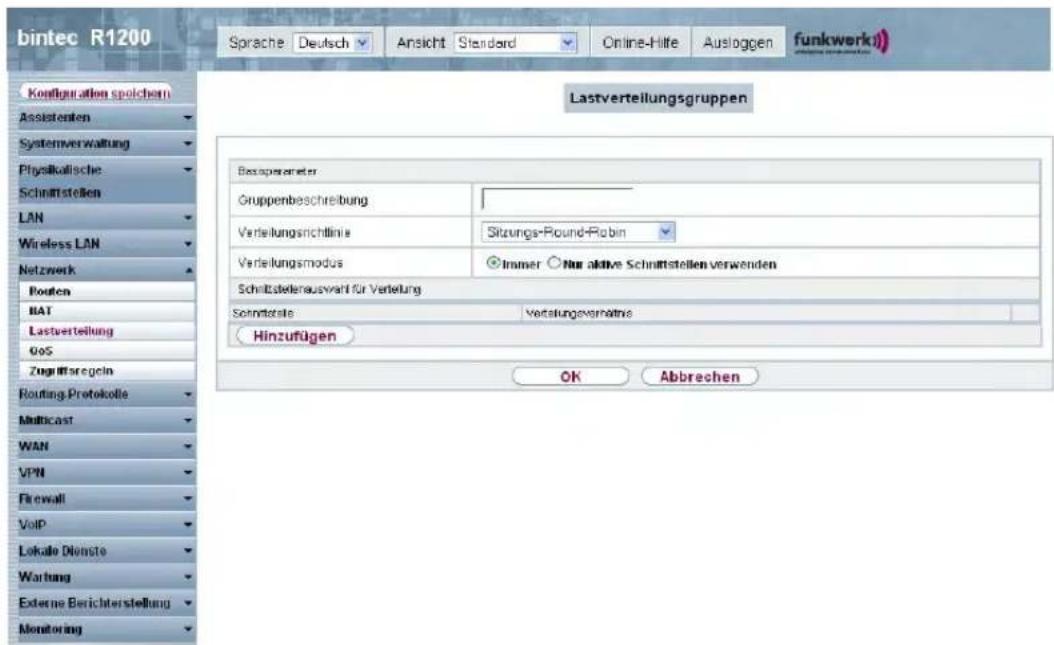
Abb. 85: Netzwerk->Lastverteilung->Lastverteilungsgruppen->Neu
Das Menü Netzwerk->Lastverteilung->Lastverteilungsgruppen->Neu besteht aus folgenden Feldern:
Felder im Menü LastverteilungsgruppenBasisparameter
| Feld Beschreibung | |
| Gruppenbeschreibung | Geben Sie eine beliebige Beschreibung der Schnittstellen-Gruppe ein. |
| Verteilungsrichtlinie | Wählen Sie aus, auf welche Art der Datenverkehr auf die für die Gruppe konfigurierten Schnittstellen verteilt werden soll.Mögliche Werte:Sitzungs-Round-Robin(Standardwert): Eine neu hinzukommende Session wird je nach prozentualer Belegung der Schnittstellen mit Sessions einer der Gruppen-Schnittstellen zugewiesen. Die Anzahl der Sessions ist maßgeblich.Lastabhängige Bandbreite: Eine neu hinzukommende Session wird je nach Anteil der Schnittstellen an der Gesamtdatenrate einer der Gruppen-Schnittstellen zugewiesen. Maßgeblich ist die aktuelle Datenrate, wobei der Datenverkehr sowohl in Sende- als auch in Empfangsrichtung berücksichtigt wird. |
| Berücksichtigen | Nur für Verteilungsrichtlinie = Lastabhängige BandbreiteWählen Sie aus, in welcher Richtung die aktuelle Datenrate berücksichtigt werden soll.Optionen:Download:Nur die Datenrate in Empfangsrichtung wird berücksichtigt.Upload:Nur die Datenrate in Senderichtung wird berücksichtigt.Standardmäßig sind die Optionen Download und Upload deaktiviert. |
| Verteilungsmodus Wählen Sie aus, welchen Zustand die Schnittstellen der Gruppe haben dürfen, damit sie in die Lastverteilung einbezogen werden.Mögliche Werte:Immer(Standardwert):Auch Schnittstellen im Zustand ruhend werden einbezogen.Nur aktive Schnittstellen verwenden:Es werden nur Schnittstellen im Zustand aktiv berücksichtigt. | |
Im Bereich Schnittstelle fügen Sie Schnittstellen hinzu, die dem aktuellen Gruppenkontext entsprechen und konfigurieren diese. Sie können auch Schnittstellen löschen.
Legen Sie weitere Einträge mit Hinzufügen an.
Felder im Menü LastverteilungsgruppenSchnittstellenauswahl für Verteilung
| Feld Beschreibung | |
| Schnittstelle Wählen Sie unter den zur Verfügung stehenden Schnittstellen diejenigen aus, die der Gruppe angehören sollen. | |
| Verteilungsverhältnis Geben Sie an, welchen Prozentsatz des Datenverkehrs eine Schnittstelle übernehmen soll.Die Bedeutung unterscheidet sich je nach verwendeter Verte lungsverhältnis: | |
| für Sitzungs-Round-Robin wird die Anzahl verteilten Sessions zugrunde gelegt.für Lastabhängige Bandbreite ist die Datenrate maßgeblich. | |
14.4 QoS
QoS (Quality of Service) ermöglicht es, verfügbare Bandbreiten effektiv und intelligent zu verteilen. Bestimmte Anwendungen können bevorzugt behandelt und Bandbreite für diese reserviert werden. Vor allem für zeitkritische Anwendungen wie z. B. Voice over IP ist das von Vorteil.
Die QoS-Konfiguration besteht aus drei Teilen:
- IP-Filter anlegen
- Daten klassifizieren
- Daten priorisieren.
14.4.1 QoS-Filter
Im Menü Netzwerk->QoS->QoS-Filter werden IP-Filter konfiguriert.
14.4.1.1 Neu
Wählen Sie die Schaltfläche Neu, um weitere IP-Filter zu definieren.
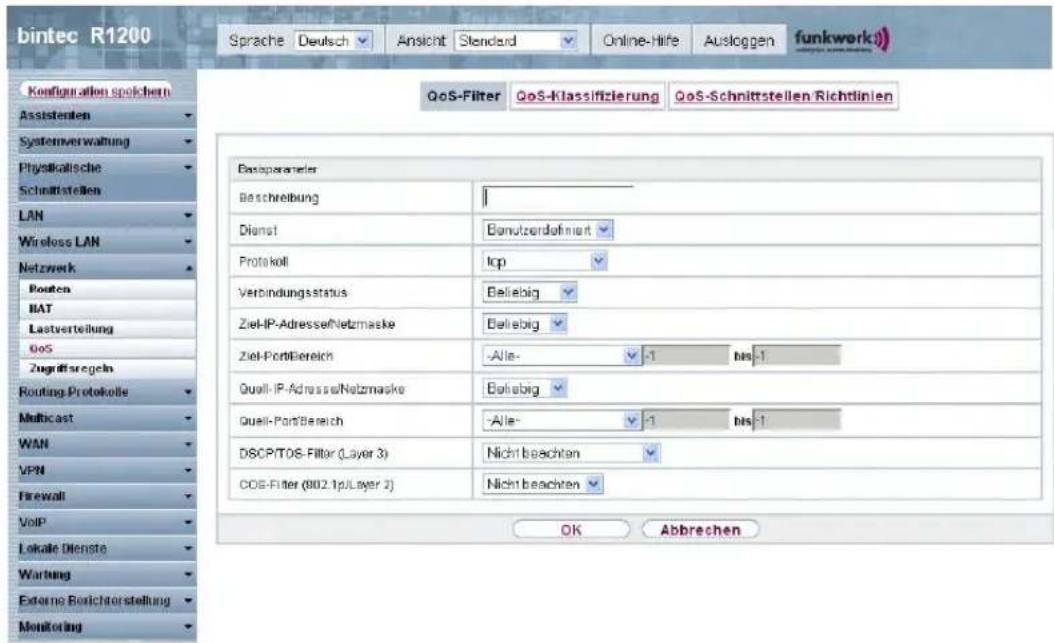
Abb. 86: Netzwerk->QoS->QoS-Filter->Neu
Das Menü Netzwerk->QoS->QoS-Filter->Neu besteht aus folgenden Feldern:
Felder im Menü QoS-FilterBasisparameter
| Feld Beschreibung | |
| Beschreibung Geben Sie die Bezeichnung des Filters an. | |
| Dienst | Wählen Sie einen der vorkonfigurierten Dienste aus. Werkse ist eine umfangreiche Reihe von Diensten vorkonfiguriert, un anderem:activityapple-qtauthchargenclients_1daytimedhcpdiscardStandardwert ist Benutzerdefiniert. |
| Protokoll Wählen Sie ein Protokoll aus. | |
| Typ Nur für Protokoll = icmp | |
| Verbindungsstatus | Bei Protokoll = tcp können Sie ein Filter definieren, das den Status von TCP-Verbindungen berücksichtigt.Mögliche Werte:Hergestellt: Das Filter passt auf diejenigen TCP-Pakete, die beim Routing über das Gateway keine neue TCP-Verbindung öffnen würden.Beliebig (Standardwert): Das Filter passt auf alle TCP-Pakete. |
| Ziel-IP-Adresse/Netzmaske | Geben Sie die Ziel-IP-Adresse der Datenpakete und die zugehörige Netzmaske ein. |
| Ziel-Port/Bereich | Nur für Protokoll = tcp oder udpGeben Sie eine Zielport-Nummer bzw. einen Bereich von Zielport-Nummern ein.Mögliche Werte:-Alle-(Standardwert): Der Zielport ist nicht näher spezifiziert.Port angeben: Geben Sie einen Zielport ein.Portbereich angeben: Geben Sie einen Zielport-Bereich ein. |
| Quell-IP-Adresse/Netzmaske | Geben Sie die Quell-IP-Adresse der Datenpakete und die zugehörige Netzmaske ein. |
| Quell-Port/Bereich | Nur für Protokoll = tcp oder udpGeben Sie eine Quellport-Nummer bzw. einen Bereich von Quellport-Nummern ein.Mögliche Werte:-Alle-(Standardwert): Der Zielport ist nicht näher spezifiziert.Port angeben: Geben Sie einen Zielport ein.Portbereich angeben: Geben Sie einen Zielport-Bereich ein. |
| DSCP/TOS-Filter (Layer 3) | Wählen Sie, wie die Priorität der IP-Pakete signalisiert ist.Mögliche Werte:Nicht beachten (Standardwert): Es wird keine Signalisierung der Priorität verwendet.DSCP-Binärwert: Differentiated Services Code Point wird zur Signalisierung der Priorität der IP-Pakete verwendet (Angabe in binärem Format, 6 Bit).DSCP-Dezimalwert: Differentiated Services Code Point wird zur Signalisierung der Priorität der IP-Pakete verwendet (Angabe in dezimalem Format).TOS-Binärwert: Type of Service wird zur Signalisierung der Priorität der IP-Pakete verwendet (Angabe in binärem Format, 8 Bit).TOS-Dezimalwert: Type of Service wird zur Signalisierung der Priorität der IP-Pakete verwendet (Angabe in dezimalem Format).Weitergehende Informationen zu DSCP und TOS finden Sie in den RFCs 3260 und 1349. |
| COS-Filter (802.1p/Layer 2) | Tragen Sie die Serviceklasse der IP-Pakete ein (Class of Service, CoS).Mögliche Werte sind ganze Zahlen zwischen 0 und 7. Wertebereich 0 bis 7.Der Standardwert ist 0. |
14.4.2 QoS-Klassifizierung
Im Menü Netzwerk->QoS->QoS-Klassifizierung wird der Datenverkehr klassifiziert, d.h. der Datenverkehr wird mittels Klassen-ID verschiedenen Klassen zugeordnet. Sie erstellen dazu Klassenpläne zur Klassifizierung von IP-Paketen anhand zuvor definierter IP-Filter. Jeder Klassenplan wird über seinen ersten Filter mindestens einer Schnittstelle zugeordnet.
14.4.2.1 Neu
Wählen Sie die Schaltfläche Neu, um weitere Datenklassen einzurichten.
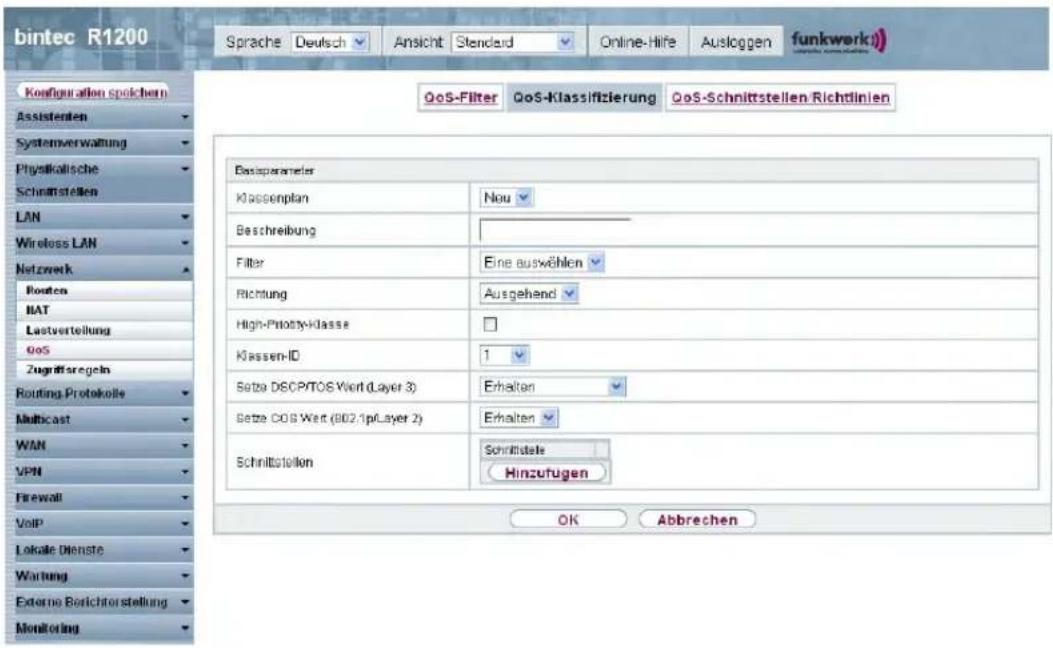
Abb. 87: Netzwerk->QoS->QoS-Klassifizierung->Neu
Das Menü Netzwerk->QoS->QoS-Klassifizierung->Neu besteht aus folgenden Feldern:
Felder im Menü QoS-Klassifizierung Basisparameter
| Feld Beschreibung | |
| Klassenplan Wählen Sie den Klassenplan, den Sie anlegen oder bearbeiten wollen. | |
| Feld Beschreibung | ||
| Mögliche Werte:Neu(Standardwert): Mit dieser Einstellung legen Sie einen neuen Klassenplan an.:Zeigt einen bereits angelegten Klassenplan, den Sie auswählen und bearbeiten können. Sie können neue Filter hinzufügen. | ||
| Beschreibung Nur für | Klassenplan = Neu.Geben Sie die Bezeichnung des Klassenplans ein. | |
| Filter Wählen Sie ein | IP-Filter aus.Bei einem neuen Klassenplan wählen Sie das Filter, das an die erste Stelle des Klassenplans gesetzt werden soll.Bei einem bestehenden Klassenplan wählen Sie das Filter, das an den Klassenplan angehängt werden soll.Um ein Filter auswählen zu können, muss mindestens ein Filter im Menü Netzwerk->QoS->QoS-Filter konfiguriert sein. | |
| Richtung Wählen Sie die Richtung der Datenpakete, die klassifiziert werden sollen.Mögliche Werte:Eingehend: Eingehende Datenpakete werden der im Folgenden zu definierenden Klasse (Klassen-ID) zugeordnet.Ausgehend (Standardwert): Ausgehende Datenpakete werden der im Folgenden zu definierenden Klasse (Klassen-ID) zugeordnet.Beide: Eingehende und ausgehende Datenpakete werden der im Folgenden zu definierenden Klasse (Klassen-ID) zugeordnet. | ||
| High-Priority-Klasse Aktivieren oder deaktivieren Sie die High-Priority-Klasse. Wenn die High-Priority-Klasse aktiv ist, werden die Datenpakete der Klasse mit der höchsten Priorität zugeordnet, die Priorität 0 wird automatisch gesetzt.Mit Aktiviert wird die Funktion aktiv. | ||
| Standardmäßig ist die Funktion nicht aktiv. | ||
| Klassen-ID Nur für High-Priority-Klasse nicht aktiv. | ||
| Wählen Sie eine Zahl, welche die Datenpakete einer Klasse zu-weist.Hinweis: Die Klassen-ID ist ein Label, um Datenpakete be-stimmten Klassen zuzuordnen. (Die Klassen-ID legt keine Prior-rität fest.)Mögliche Werte sind ganze Zahlen zwischen 1 und 254. | ||
| Setze DSCP/TOS Wert (Layer 3) | Hier können Sie den DSCP/TOS Wert der IP Datenpakete in Abhängigkeit zur definierten Klasse ("Klassen-ID") setzen/ändern.Mögliche Werte:Erhalten (Standardwert): Der DSCP/TOS Wert der IP-Datenpakete bleibt unverändert.DSCP-Binärwert: Differentiated Services Code Point nach RFC 3260 wird zur Signalierung der Priorität der IP-Pakete verwendet (Angabe in binärem Format, 6 Bit).DSCP-Dezimalwert: Differentiated Services Code Point nach RFC 3260 wird zur Signalierung der Priorität der IP-Pakete verwendet (Angabe in dezimalem Format).TOS-Binärwert: Der TOS Wert wird im binären Format angegeben, z. B. 00111111.TOS-Dezimalwert: Der TOS Wert wird im dezimalen For-mat angegeben, z. B. 63. | |
| Setze COS Wert (802.1p/Layer 2) | Hier können Sie die Serviceklasse (Layer-2-Priorität) im VLAN Ethernet Header der IP-Pakete in Abhängigkeit zur definierten Klasse (Klassen-ID) setzen/ändern.Mögliche Werte sind ganze Zahlen zwischen 0 und 7.Standardwert ist Erhalten. | |
| Schnittstellen Nur für Klassenplan = Neu.Wählen Sie beim Anlegen eines neuen Klassenplans diejenigen | ||
| Schnittstellen, an die Sie den Klassenplan binden wollen. Ein Klassenplan kann mehreren Schnittstellen zugeordnet werden. | ||
14.4.3 QoS-Schnittstellen/Richtlinien
Im Menü Netzwerk->QoS->QoS-Schnittstellen/Richtlinien legen Sie die Priorisierung der Daten fest.

Hinweis
Daten können nur ausgehend priorisiert werden.
Pakete der High-Priority-Klasse haben immer Vorrang vor Daten mit Klassen-ID 1 .. 254.
Es ist möglich, jeder Queue und somit jeder Datenklasse einen bestimmten Anteil an der Gesamtbandbreite der Schnittstelle zuzuweisen bzw. zu garantieren. Darüber hinaus können Sie die Übertragung von Sprachdaten (Real-Time-Daten) optimieren.
Abhängig von der jeweiligen Schnittstelle wird für jede Klasse automatisch eine Queue (Warteschlange) angelegt, jedoch nur für ausgehend klassifizierten Datenverkehr sowie für in beide Richtungen klassifizierten Datenverkehr. Den automatisch angelegten Queues wird hierbei eine Priorität zugeordnet. Der Wert der Priorität ist dabei gleich dem Wert der Klassen-ID. Sie können diese standardmäßig gesetzte Priorität einer Queue ändern. Wenn Sie neue Queues hinzufügen, können Sie über die Klassen-ID auch Klassen anderer Klassenpläne verwenden.
14.4.3.1 Neu
Wählen Sie die Schaltfläche Neu, um weitere Priorisierungen einzurichten.
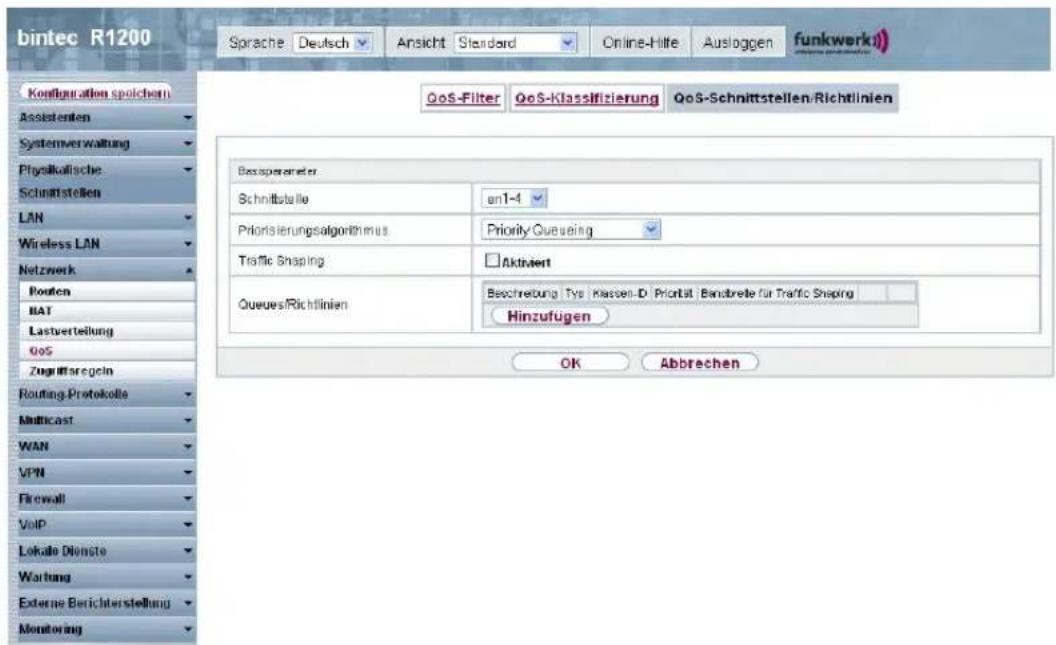
Abb. 88: Netzwerk->QoS->QoS-Schnittstellen/Richtlinien->Neu
Das Menü Netzwerk->QoS->QoS-Schnittstellen/Richtlinien->Neu besteht aus folgenden Feldern:
Felder im Menü QoS-Schnittstellen/RichtlinienBasisparameter
| Feld Beschreibung | |
| Schnittstelle Wählen Sie die Schnittstelle aus, für die QoS konfiguriert werden soll. | |
| Priorisierungsalgorithmus | Wählen Sie den Algorithmus aus, nach dem die Abarbeitung der Queues erfolgen soll. Sie aktivieren bzw. deaktivieren damit QoS auf der ausgewählten Schnittstelle.Mögliche Werte:Priority Queueing: QoS wird auf der Schnittstelle aktiviert. Die verfügbare Bandbreite wird streng gemäß der Priorität der Queues verteilt.Weighted Round Robin: QoS wird auf der Schnittstelle aktiviert. Die verfügbare Bandbreite wird gemäß der Gewichtung (weight) der Queues verteilt. Ausnahme: High-Priority-Pakete werden immer vorrangig behandelt.Weighted Fair Queueing: QoS wird auf der Schnittstelle aktiviert. Die verfügbare Bandbreite wird möglichst "fair" unterden (automatisch erkannten) Datenverbindungen(Traffic-Flows) innerhalb einer Queue aufgeteilt. Ausnahme:High-Priority-Pakete werden immer vorrangig bedient.Deaktiviert(Standardwert): QoS wird auf der Schnittstelle deaktiviert. Die ggf. vorhandene Konfiguration wird nicht gelöscht und kann bei Bedarf wieder aktiviert werden. |
| Traffic Shaping Aktivieren oder deaktivieren Sie eine Begrenzung der Datenrate in Senderichtung.Mit Aktiviert wird die Funktion aktiv.Standardmäßig ist die Funktion nicht aktiv. | |
| Maximale Upload-Geschwindigkeit | Nur für Traffic Shaping aktiviert.Geben Sie für die Queue eine maximale Datenrate in kBits pro Sekunde in Senderichtung ein.Mögliche Werte sind 0 bis 1000000.Der Standardwert ist 0, d.h. es erfolgt keine Begrenzung, die Queue kann die maximale Bandbreite belegen. |
| Größe des Protokoll-Headers unterhalb Layer 3 | Wählen Sie den Schnittstellentyp, um die Größe des jeweiligen Overheads eines Datagramms in die Berechnung der Bandbreite einzubeziehen.Mögliche Werte:Benutzerdefiniert(Wert in Byte; Mögliche Werte sind 0 bis 100.)Undefiniert (Protocol Header Offset=0) (Standardwert)Nur für Ethernet-Schnittstellen auswählbarEthernetEthernet und VLANPPP over EthernetPPPoE und VLLNNur für IPSec-Schnittstellen auswählbar:IPSec über EthernetIPSec über Ethernet und VLANIPSec via PPP over EthernetIPSec via PPPoE und VLAN |
| Real Time Jitter Control | Nur für Traffic Shaping aktiviertReal Time Jitter Control führt zu einer Optimierung des Latenzverhaltens bei der Weiterleitung von Real-Time-Datagrammen. Die Funktion sorgt für eine Fragmentierung großer Datenpakete in Abhängigkeit von der verfügbaren Upload-Bandbreite.Real Time Jitter Control ist nützlich bei geringen Upload-Bandbreiten (< 800 kBit/s).Aktivieren oder deaktivieren Sie Real Time Jitter Control.Mit Aktiviert wird die Funktion aktiv.Standardmäßig ist die Funktion nicht aktiv. |
| Kontrollmodus Nur für | Real Time Jitter Control aktiviert.Wählen Sie den Modus für die Optimierung der Sprachübertragung.Mögliche Werte:Alle RTP-Streams: Alle RTP-Streams werden optimiert. Die Funktion aktiviert den RTP-Stream-Detection-Mechanismus zum automatischen Erkennen von RTP-Streams. In diesem Modus wird der Real-Time-Jitter-Control-Mechanismus aktiv, sobald ein RTP-Stream erkannt wurde.Inaktiv: Die Optimierung für die Übertragung der Sprachdaten wird nicht durchgeführt.Nur kontrollierte RTP-Streams: Dieser Modus wird verwendet, wenn entweder das VoIP Application Layer Gateway (ALG) oder das VoIP Media Gateway (MGW) aktiv ist. Die Aktivierung des Real-Time-Jitter-Control-Mechanismus erfolgt über die Kontrollinstanzen ALG oder MGW.Immer: Der Real-Time-Jitter-Control-Mechanismus ist immer aktiv, auch wenn keine Real-Time-Daten geroutet werden. |
| Queues/Richtlinien Konfigurieren Sie die gewünschten QoS-Queues. | |
| Für jede angelegte Klasse aus dem Klassenplan, die mit der gewählten Schnittstelle verbunden ist, wird automatisch eine Queue erzeugt und hier angezeigt (nur für ausgehend klassifizierten Datenverkehr sowie für in beide Richtungen klassifizierten Datenverkehr). | |
| Fügen Sie mit Hinzufügen neue Einträge hinzu. Das Menü Queue/Richtlinie bearbeiten öffnet sich. | |
Das Menü Queue/Richtlinie bearbeiten besteht aus folgenden Feldern:
Felder im Menü Queue/Richtlinie bearbeiten
| Feld Beschreibung | |
| Beschreibung Geben | Sie die Bezeichnung der Queue/Richtlinie an. |
| Ausgehende Schnittstelle | Zeigt die Schnittstelle an, für die QoS-Queues konfiguriert werden. |
| Priorisierungs-Queue | Wählen Sie den Typ für die Priorisierung der Queue aus.Mögliche Werte:Klassenbasiert (Standardwert): Queue für "normal"-klassifizierte Daten.Hohe Priorität: Queue für "high-priority"- klassifizierte Daten.Standard: Queue für Daten, die nicht klassifiziert wurden bzw. für deren Klasse keine Queue angelegt worden ist. |
| Klassen-ID | Nur für Priorisierungs-Queue = Klassenbasiert.Wählen Sie die QoS-Paketklasse, für die diese Queue gelten soll.Dazu muss vorher im Menü Netzwerk->QoS->QoS-Klassifizierung mindestens eine Klassen-ID vergeben worden sein. |
| Priorität | Nur für Priorisierungs-Queue = Klassenbasiert.Wählen Sie die Piorität der Queue. Mögliche Werte sind 1(hohe Priorität) bis 254 (niedrige Priorität).Der Standardwert ist 1. |
| Gewichtung | Nur für Priorisierungsalgorithmus = Weighted Round Robin(oder Weighted Fair QueueingWählen Sie die Gewichtung der Queue. Mögliche Werte sind 1 bis 254.Der Standardwert ist 1. |
| RTT-Modus(Realtime-Traffic-Modus) | Aktivieren oder deaktivieren Sie die Echtzeitübertragung der Daten.Mit Aktiviert(wird die Funktion aktiv.Standardmäßig ist die Funktion nicht aktiv.Der RTT-Modus sollte für QoS-Klassen aktiviert werden, in denen Realtime-Daten priorisiert werden. Dieser Modus führt zu einer Verbesserung des Latenzverhaltens bei der Weiterleitung von Realtime-Datagrammen.Es ist möglich, mehrere Queues mit aktiviertem RTT-Modus zu konfigurieren. Queues mit aktiviertem RTT-Modus müssen immer eine höhere Priorität als Queues mit inaktivem RTT-Modus haben. |
| Traffic Shaping Aktivieren oder deaktivieren Sie eine Begrenzung der Datenrate (=Traffic Shaping) in Senderichtung.Die Begrenzung der Datenrate gilt für die gewählte Queue. (Es handelt sich dabei nicht um die Begrenzung, die an der Schnittstelle festgelegt werden kann.)Mit Aktiviert(wird die Funktion aktiv.Standardmäßig ist die Funktion nicht aktiv. | |
| Maximale Upload-Geschwindigkeit | Nur für Traffic Shaping aktiviert.Geben Sie eine maximale Datenrate in kBit pro Sekunde für die Queue ein.Mögliche Werte sind 0(bis 1000000.Der Standardwert ist 0. |
| Überbuchen zugelassen | Nur für Traffic Shaping aktiviert.Aktivieren oder deaktivieren Sie die Funktion. Die Funktion steuert das Bandbreitenbegrenzungsverhalten.Bei aktiviertem Überbuchen zugelassen kann die Bandbreitenbegrenzung überschritten werden, die für die Queue eingestellt ist, sofern freie Bandbreite auf der Schnittstelle vorhanden ist.Bei deaktiviertem Überbuchen zugelassen kann die Queue niemals Bandbreite über die eingestellte Bandbreitenbegrinzung hinaus belegen.Mit Aktiviert wird die Funktion aktiv.Standardmäßig ist die Funktion nicht aktiv. |
| Burst-Größe Nur für Traffic Shaping aktiviert. | Geben Sie die maximale Anzahl von Bytes ein, die kurzfristig noch übertragen werden darf, wenn die für diese Queue erlaubte Datenrate bereits erreicht ist.Mögliche Werte sind 0 bis 64000.Der Standardwert ist 0. |
Das Menü Erweiterte Einstellungen besteht aus folgenden Feldern:
Felder im Menü Erweiterte Einstellungen
| Feld Beschreibung | |
| Dropping-Algorithmus | Wählen Sie das Verfahren, nach dem Pakete in der QoS-Queue verworfen werden, wenn die maximale Größe der Queue überschritten wird.Mögliche Werte:Tail Drop (Standardwert): Das neu hinzugekommene Paket wird verworfen.Head Drop: Das älteste Paket in der Queue wird verworfen.Random Drop: Ein zufällig ausgewähltes Paket aus der Queue wird verworfen. |
| Vermeidung von Datenstau (RED) | Wählen Sie das Verfahren, nach dem Pakete zwischen Min. Queue-Größe und Max. Queue-Größe vorbeugend verworfen werden, um einen Queue-Überlauf zu verhindern (RED=Random Early Detection).Mögliche Werte:Keiner (Standardwert): Es werden keine Pakete verworfenweighted-random: Abhängig vom Füllungsgrad der Queue werden Pakete verworfen. Dieses Verfahren sorgt bei TCP-basiertem Datenverkehr für eine insgesamt kleinere Queue, sodass selbst Traffic-Bursts meist ohne größere Paketverluste übertragen werden können. |
| Min. Queue-Größe | Geben Sie den unteren Schwellwert für das Verfahren Vermeidung von Datenstau (RED) in Byte ein.Mögliche Werte sind 0 bis 262143.Der Standardwert ist 0. |
| Max. Queue-Größe | Geben Sie den oberen Schwellwert für das Verfahren Vermeidung von Datenstau (RED) in Byte ein.Mögliche Werte sind 0 bis 262143.Der Standardwert ist 16384. |
14.5 Zugriffsregeln
Mit Access Listen werden Zugriffe auf Daten und Funktionen eingegrenzt (welcher Benutzer welche Dienste und Dateien nutzen darf).
Sie definieren Filter für IP-Pakete, um den Zugang von bzw. zu den verschiedenen Hosts in angeschlossenen Netzwerken zu erlauben oder zu sperren. So können Sie verhindern, dass über das Gateway unzulässige Verbindungen aufgebaut werden. Access Listen definieren die Art des IP-Traffics, den das Gateway annehmen oder ablehnen soll. Die Zugangsentscheidung basiert auf Informationen, die in den IP-Paketen enthalten sind, z. B.:
• Quell- und/oder Ziel IP-Adresse
- Protokoll des Pakets
- Quell- und/oder Ziel-Port (Portbereiche werden unterstützt)
Möchten z. B. Standorte, deren LANs über ein bintec Gateway miteinander verbunden sind, alle eingehenden FTP-Anfragen ablehnen, oder Telnet-Sitzungen nur zwischen bestimmten Hosts zulassen, sind Access Listen ein effektives Mittel.
Access Filter auf dem Gateway basieren auf der Kombination von Filtern und Aktionen zu Filterregeln (=rules) und der Verknüpfung dieser Regeln zu sogenannten Regelketten. Sie wirken auf die eingehenden Datenpakete und können so bestimmten Daten den Zutritt zum Gateway erlauben oder verbieten.
Ein Filter beschreibt einen bestimmten Teil des IP-Datenverkehrs, basierend auf Quell- und/oder Ziel-IP-Adresse, Netzmaske, Protokoll, Quell- und/ oder Ziel-Port.
Mit den Regeln, die Sie in Access Lists organisieren, teilen Sie dem Gateway mit, wie es mit gefilterten Datenpaketen umgehen soll – ob es sie annehmen oder abweisen soll. Sie können auch mehrere Regeln definieren, die Sie in Form einer Kette organisieren und ihnen damit eine bestimmte Reihenfolge geben.
Für die Definition von Regeln bzw. Regelketten gibt es verschiedene Ansätze:
Nehme alle Pakete an, die nicht explizit verboten sind, d. h.:
- Weise alle Pakete ab, auf die Filter 1 zutrifft.
- Weise alle Pakete ab, auf die Filter 2 zutrifft.
• ...
• Lass den Rest durch.
oder
- Nehme nur Pakete an, die explizit erlaubt sind, d. h.:
- Nehme alle Pakete an, auf die Filter 1 zutrifft.
- Nehme alle Pakete an, auf die Filter 2 zutrifft.
• ... - Weise den Rest ab.
oder
- Kombination aus den beiden oben beschriebenen Möglichkeiten.
Es können mehrere getrennte Regelketten angelegt werden. Eine gemeinsame Nutzung von Filtern in verschiedenen Regelketten ist dabei möglich.
Sie können jeder Schnittstelle individuell eine Regelkette zuweisen.

Achtung
Achten Sie darauf, dass Sie sich beim Konfigurieren der Filter nicht selbst aussperren:
Greifen Sie zur Filter-Konfiguration möglichst über die serielle Konsolen- Schnittstelle oder mit ISDN-Login auf Ihr Gateway zu.
14.5.1 Zugriffsfilter
In diesem Menü werden die Access Filter konfiguriert. Jedes Filter beschreibt einen bestimmten Teil von IP-Traffic und definiert z. B. die IP-Adressen, das Protokoll, den Quell- oder Ziel-Port.
Im Menü Netzwerk->Zugriffsregeln->Zugriffsfilter wird eine Liste aller Access Filter angezeigt.
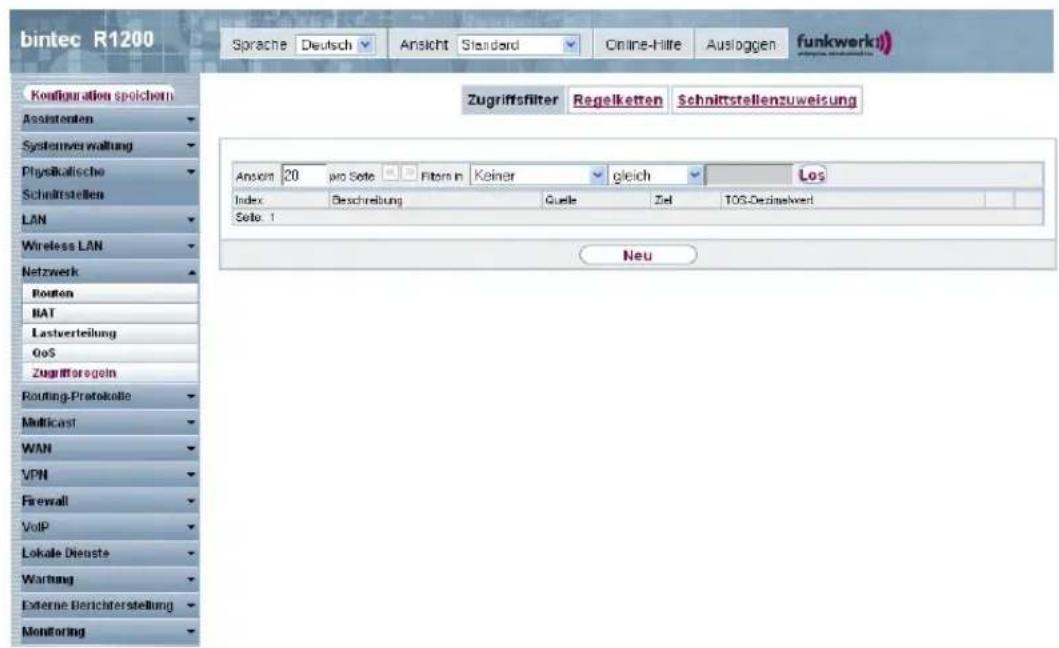
Abb. 89: Netzwerk->Zugriffsregeln->Zugriffsfilter
14.5.1.1 Bearbeiten oder Neu
Wählen Sie das Symbol, um vorhandene Einträge zu bearbeiten. Wählen Sie die Schaltfläche Neu, um Access Filter zu konfigurieren.
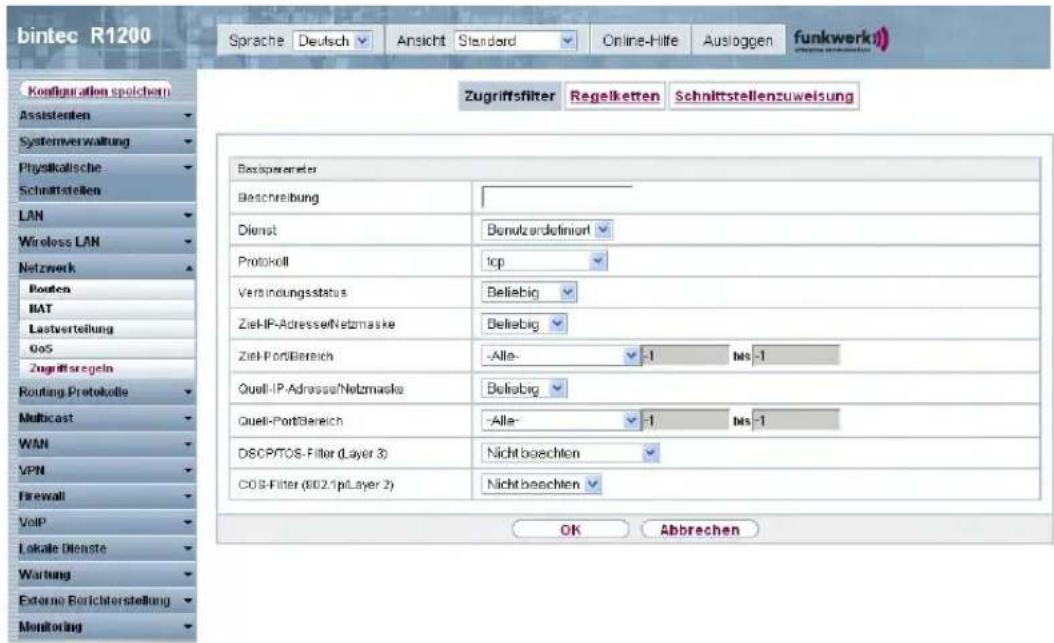
Abb. 90: Netzwerk->Zugriffsregeln->Zugriffsfilter->Neu
Das Menü Netzwerk->Zugriffsregeln->Zugriffsfilter->Neu besteht aus folgenden Feldern:
Felder im Menü ZugriffsfilterBasisparameter
| Feld Beschreibung | |
| Beschreibung Geben Sie eine Bezeichnung für das Filter ein. | |
| Dienst | Wählen Sie einen der vorkonfigurierten Dienste aus. Werkseitig ist eine umfangreiche Reihe von Diensten vorkonfiguriert, unter anderem:activityapple-qtauthchargenclients_1daytimedhcpdiscardStandardwert ist Benutzerdefiniert. |
| Protokoll Wählen Sie ein Protokoll aus. | |
| Typ | Nur bei Protokoll = icmpMögliche Werte:AnyEcho replyDestination unreachableSource quenchRedirectEchoTime exceededTimestampTimestamp reply.Standardwert ist Any.Siehe RFC 792. |
| Verbindungsstatus | Nur bei Protokoll = tcpSie können ein Filter definieren, das den Status von TCP-Verbindung berücksichtigt.Mögliche Werte:Beliebig (Standardwert): Das Filter passt auf alle TCP-Pakete.Hergestellt: Das Filter passt auf diejenigen TCP-Pakete, die beim Routing über das Gateway keine neue TCP-Verbindung öffnen würden. |
| Ziel-IP-Adresse/Netzmaske | Definieren Sie die Ziel-IP-Adresse und die Netzmaske der Datenpakete.Mögliche Werte:Beliebig (Standardwert)Host: Geben Sie die IP-Adresse des Hosts ein.Netzwerk: Geben Sie die Netzwerk-Adresse und die zugehörige Netzmaske ein. |
| Ziel-Port/Bereich | Nur bei Protokoll = tcp, udpGeben Sie Ziel-Port-Nummer bzw. Bereich von Ziel-Port- Nummern ein, auf den das Filter passt.Mögliche Werte:-Alle- (Standardwert): Die Route gilt für alle Port-NummernPort angeben: Ermöglicht Eingabe einer Port-Nummer.Portbereich angeben: Ermöglicht Eingabe eines Bereiches von Port-Nummern. |
| Quell-IP-Adresse/Netzmaske | Geben Sie die Quell-IP-Adresse und die Netzmaske der Datenpakete ein. |
| Quell-Port/Bereich | Nur bei Protokoll = tcp, udpGeben Sie die Quell-Port-Nummer bzw. Bereich von Quell-Port-Nummern ein.Mögliche Werte:-Alle- (Standardwert): Die Route gilt für alle Port-NummernPort angeben: Ermöglicht Eingabe einer Port-Nummer.Portbereich angeben: Ermöglicht Eingabe eines Bereiches von Port-Nummern. |
| DSCP/TOS-Filter (Layer 3) | Wählen Sie die Art des Dienstes aus (TOS, Type of Service).Mögliche Werte:Nicht beachten (Standardwert): Die Art des Dienstes wird nicht berücksichtigt.DSCP-Binärwert: Differentiated Services Code Point nach RFC 3260 wird zur Signalierung der Priorität der IP-Pakete verwendet (Angabe in binärem Format, 6 Bit).DSCP-Dezimalwert: Differentiated Services Code Point nach RFC 3260 wird zur Signalierung der Priorität der IP-Pakete verwendet (Angabe in dezimalem Format).DSCP-Hexadezimalwert: Differentiated Services Code Point nach RFC 3260 wird zur Signalierung der Priorität der IP-Pakete verwendet (Angabe in hexadezimalem Format).TOS-Binärwert: Der TOS Wert wird im binären Format angegeben, z. B. 00111111.TOS-Dezimalwert: Der TOS Wert wird im dezimalen Format angegeben, z. B. 63.TOS-Hexadezimalwert: Der TOS Wert wird im hexadezimalen Format angegeben, z. B. 3F. |
| COS-Filter(802.1p/Layer 2) | Tragen Sie die Serviceklasse der IP-Pakete ein (Class of Service, CoS).Mögliche Werte sind ganze Zahlen zwischen 0 und 7.Standardwert ist Nicht beachten. |
14.5.2 Regelketten
Im Menü Access Lists werden Regeln für IP-Filter konfiguriert. Diese können separat angelegt oder in Regelketten eingebunden werden.
Im Menü Netzwerk->Zugriffsregeln+Regelketten werden alle angelegten Filterregeln aufgelistet.
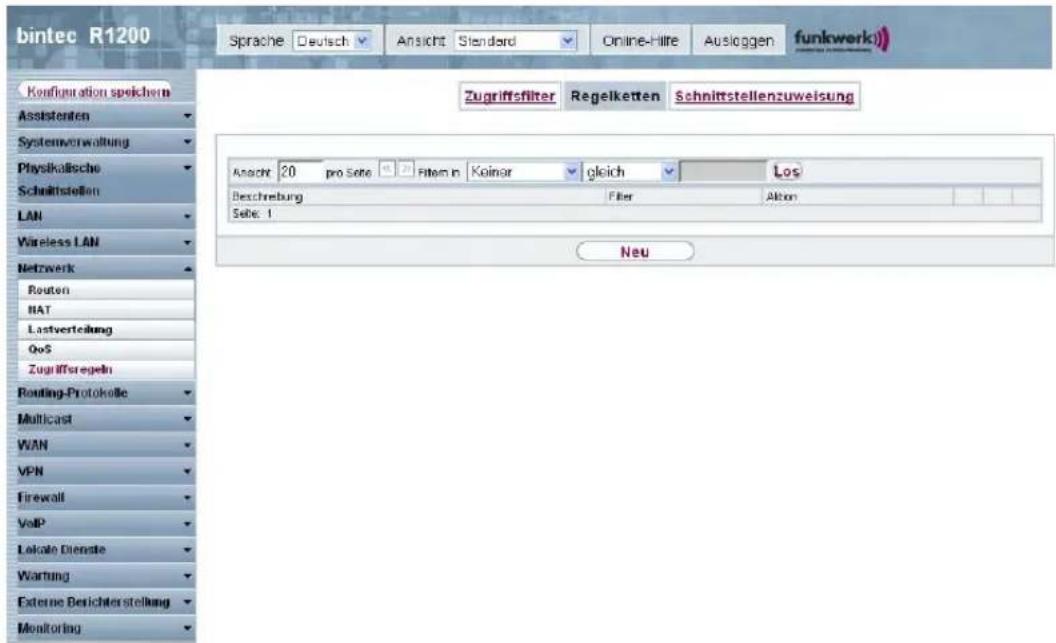
Abb. 91: Netzwerk->Zugriffsregeln+Regelketten
14.5.2.1 Bearbeiten oder Neu
Wählen Sie das Symbol, um vorhandene Einträge zu bearbeiten. Wählen Sie die Schaltfläche Neu, um Access Lists zu konfigurieren.
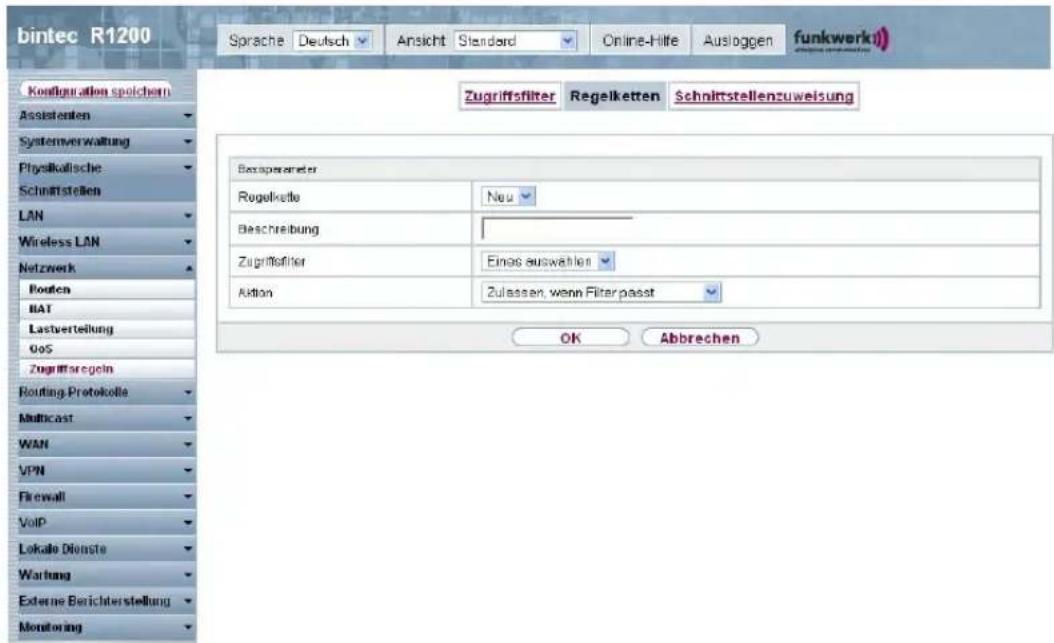
Abb. 92: Netzwerk->Zugriffsregeln+Regelketten->Neu
Das Menü Netzwerk->Zugriffsregeln+Regelketten->Neu besteht aud folgenden Feldern:
Felder im Menü Regelketten Basisparameter
| Feld Beschreibung | |
| Regelkette | Wählen Sie aus, ob Sie eine neue Regelkette anlegen oder eine bestehende bearbeiten wollen.Mögliche Werte:Neu(Standardwert): Mit dieser Einstellung legen Sie eine neue Regelkette an.:Wählen Sie eine bereits angelegte Regelkette aus und fügen ihr somit eine weitere Regel hinzu. |
| Beschreibung Geben Sie die Bezeichnung der Regelkette ein. | |
| Zugriffsfilter | Wählen Sie ein IP-Filter aus.Bei einer neuen Regelkette wählen Sie das Filter, das an die erste Stelle der Regelkette gesetzt werden soll.Bei einer bestehenden Regelkette wählen Sie das Filter, das an die Regelkette angehängt werden soll. |
| Aktion | Legen Sie fest, wie mit einem gefilterten Datenpaket verfahren wird.Mögliche Werte:Zulassen (Standardwert): Paket annehmen, wenn das Filter passt.Zulassen, wenn Filter nicht passt: Paket annehmen, wenn das Filter nicht passt.Verweigern, wenn Filter passt: Paket abweisen, wenn das Filter passt.Verweigern, wenn Filter nicht passt: Paket abweisen, wenn das Filter nicht passt.Nicht beachten: Nächste Regel anwenden. |
Um die Regeln einer Regelkette in eine andere Reihenfolge zu bringen, wählen Sie im Listenmenü bei dem Eintrag, der verschoben werden soll, die Schaltfläche. Daraufhin öffnet sich ein Dialog, bei dem Sie unter Verschieben entscheiden können, ob der Eintrag unter (Standardwert) oder übereiner weiteren Regel dieser Regelkette verschoben wird.
14.5.3 Schnittstellenzuweisung
In diesem Menü werden die konfigurierten Regelketten den einzelnen Schnittstellen zugeordnet und das Verhalten des Gateways beim Abweisen von IP-Paketen festgelegt.
Im Menü Netzwerk->Zugriffsregeln->Schnittstellenzuweisung wird eine Liste aller konfigurierten Schnittstellenzuordnungen angezeigt.
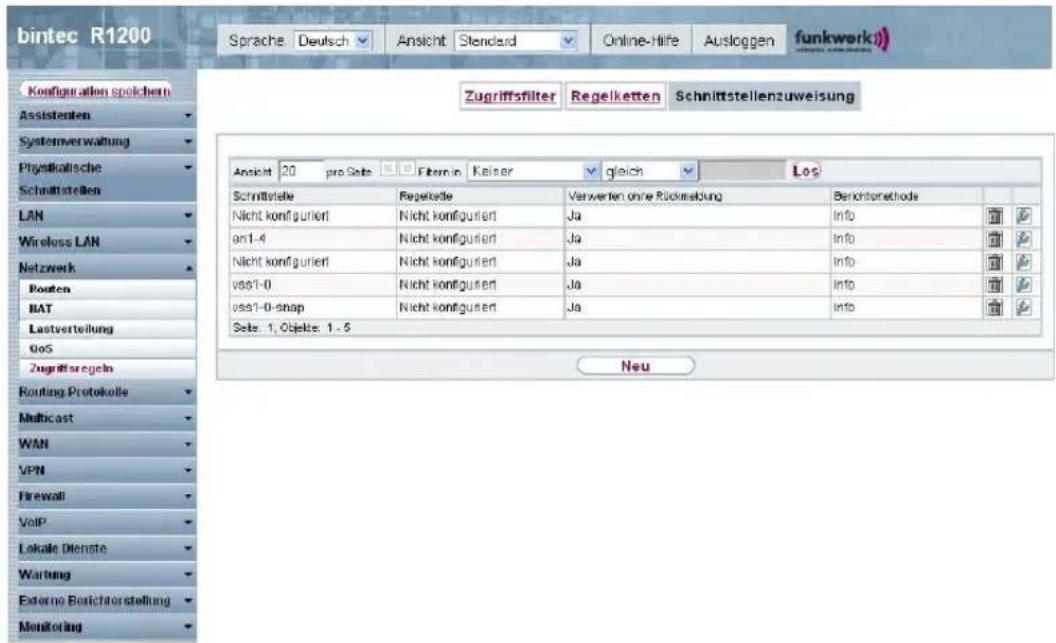
Abb. 93: Netzwerk->Zugriffsregeln->Schnittstellenzuweisung
14.5.3.1 Bearbeiten oder Neu
Wählen Sie das Symbol, um vorhandene Einträge zu bearbeiten. Wählen Sie die Schaltfläche Neu, um weiter Zuordnungen zu konfigurieren.
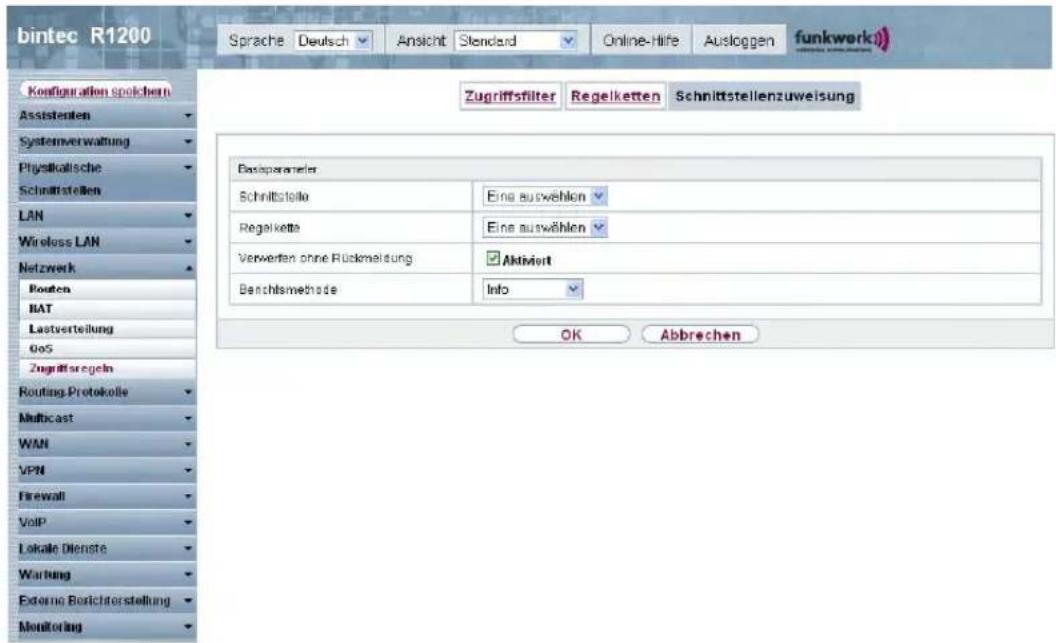
Abb. 94: Netzwerk->Zugriffsregeln->Schnittstellenzuweisung->Neu
Das Menü Netzwerk->Zugriffsregeln->Schnittstellenzuweisung->Neu besteht aus folgenden Feldern:
Felder im Menü Schnittstellenzuweisung Basisparameter
| Feld Beschreibung | |
| Schnittstelle Wählen Sie die Schnittstelle aus, der eine konfigurierte Regelkette zugeordnet werden soll. | |
| Regelkette Wählen Sie eine Regelkette aus. | |
| Verwerfen ohne Rückmeldung | Legen Sie fest, ob beim Abweisen eines IP-Paketes der Absender informiert werden soll.Mit Aktiviert wird die Funktion aktiv.Standardmäßig ist die Funktion aktiviert. |
| Berichtsmethode | Legen Sie fest, ob bei Abweisung eines IP-Paketes eine Syslog-Meldung erzeugt werden soll.Mögliche Werte:Kein Bericht: Keine Syslog-Meldung.Info (Standardwert): Eine Syslog-Meldung mit Angabe von Protokollnummer, Quell-IPAdresse und Quell-Port-Nummerwird generiert.Dump: Eine Syslog-Meldung mit dem Inhalt der ersten 64 tes des abgewiesenen Pakets wird generiert. |
Kapitel 15 Routing-Protokolle
15.1 RIP
Die Einträge in der Routing-Tabelle können entweder statisch festgelegt werden, oder es erfolgt eine laufende Aktualisierung der Routing-Tabelle durch dynamischen Austausch der Routing-Informationen zwischen mehreren Geräten. Diesen Austausch regelt ein sogenanntes Routing-Protokoll, z. B. RIP (Routing Information Protocol). Standardmäßig ungefähr alle 30 Sekunden (dieser Wert kann in Aktualisierungstimer verändert werden) sendet ein Gerät Meldungen zu entfernten Netzwerken, wobei es Informationen aus seiner eigenen aktuellen Routing-Tabelle verwendet. Dabei wird immer die gesamte Routing-Tabelle ausgetauscht. Mit Triggered RIP findet nur ein Austausch statt, wenn sich Routing Informationen geändert haben. In diesem Fall werden nur die geänderten Informationen versendet.
Durch Beobachtung der Informationen, die von anderen Geräten verschickt werden, werden neue Routen und kürzere Wege für bestehende Routen in der Routing-Tabelle gespeichert. Da Routen zwischen Netzwerken unerreichbar werden können, entfernt RIP Routen, die älter als 5 Minuten sind (d.h Routen, die in den letzten 300 Sekunden - Garbage Collection Timer + Routentimeout - nicht verifiziert wurden). Mit Triggered RIP gelernte Routen werden jedoch nicht gelöscht.
Ihr Gerät unterstützt sowohl Version 1 als auch Version 2 von RIP, wahlweise einzeln oder gemeinsam.
15.1.1 RIP-Schnittstellen
Im Menü Routing-Protokolle->RIP->RIP-Schnittstellen wird eine Liste aller RIP-Schnittstellen angezeigt.
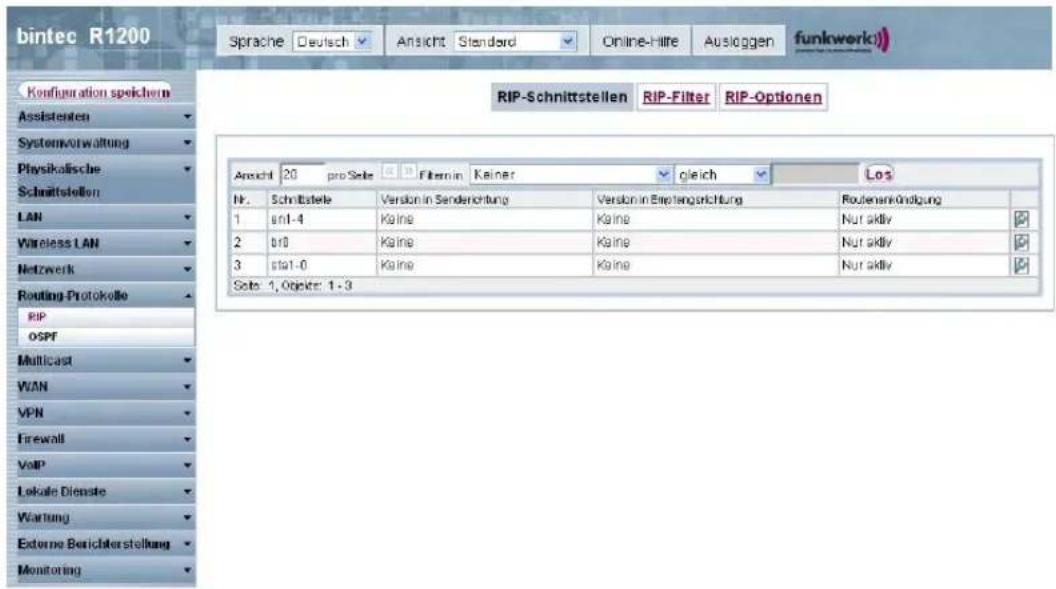
Abb. 95: Routing-Protokolle->RIP->RIP-Schnittstellen
15.1.1.1 Bearbeiten
Für jede RIP-Schnittstelle sind über das -Menü die Optionen Version in Sende-richtung, Version in Empfangsrichtung und Routenankündigung auswählbar.
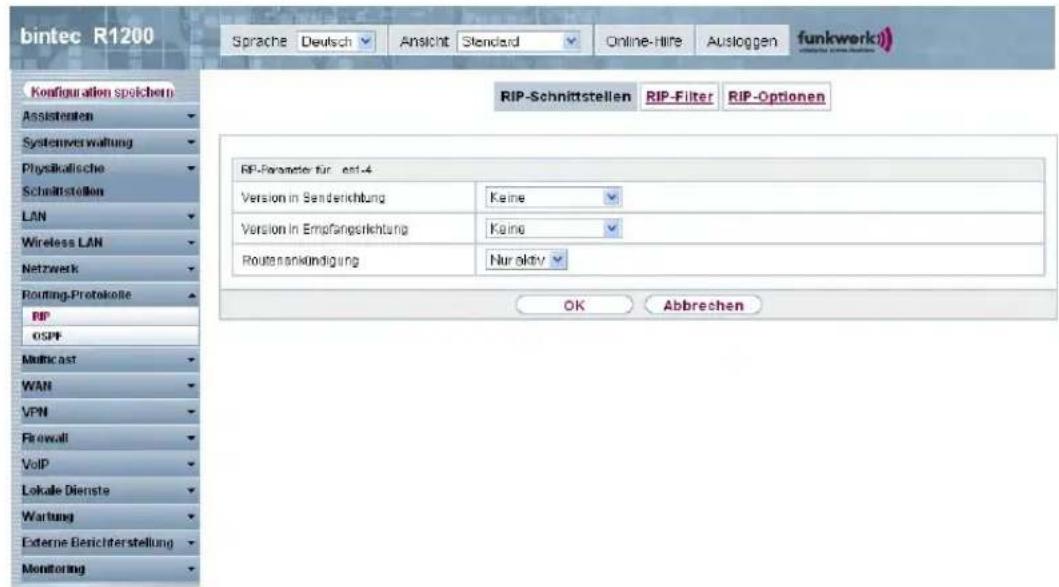
Abb. 96: Routing-Protokolle->RIP->RIP-Schnittstellen->

Das Menü Routing-Protokolle->RIP->RIP-Schnittstellen-> besteht aus folgenden
Feldern:
Felder im Menü RIP-Parameter für
| Feld Beschreibung | |
| Version in Senderichtung | Entscheiden Sie, ob über RIP Routen propagiert werden sollen, und wenn ja, wählen Sie die RIP-Version für das Senden von RIP-Paketen über die Schnittstelle in Senderichtung aus.Mögliche Werte:Keine (Standardwert): RIP ist nicht aktiv.RIP V1: Ermöglicht Senden bzw. Empfangen von RIP-Paketen der Version 1.RIP V2: Ermöglicht Senden bzw. Empfangen von RIP-Paketen der Version 2.RIP V1/V2: Ermöglicht Senden bzw. Empfangen sowohl von RIP-Paketen der Version 1 als auch der Version 2.RIP V2 Multicast: Ermöglicht das Senden von RIP-V2-Nachrichten über die Multicast-Adresse 224.0.0.9.RIP V1 Triggered: RIP-V1-Nachrichten werden gemäß RFC 2091 gesendet bzw. empfangen und verarbeitet (Triggered RIP).RIP V2 Triggered: RIP-V2-Nachrichten werden gemäß RFC 2091 gesendet bzw. empfangen und verarbeitet (Triggered RIP). |
| Version in Empfangsrichtung | Entscheiden Sie, ob über RIP Routen importiert werden sollen und wenn ja, wählen Sie die RIP-Version für das Empfangen von RIP-Paketen über die Schnittstelle in Empfangsrichtung aus.Mögliche Werte:Keine (Standardwert): RIP ist nicht aktiv.RIP V1: Ermöglicht Senden bzw. Empfangen von RIP-Paketen der Version 1.RIP V2: Ermöglicht Senden bzw. Empfangen von RIP-Paketen der Version 2.RIP V1/V2: Ermöglicht Senden bzw. Empfangen sowohl von RIP-Paketen der Version 1 als auch de Version 2.RIP V1 Triggered: RIP-V1-Nachrichten werden gemäß RFC 2091 gesendet bzw. empfangen und verarbeitet(Triggered RIP).RIP V2 Triggered: RIP-V2-Nachrichten werden gemäß RFC 2091 gesendet bzw. empfangen und verarbeitet (Triggered RIP). |
| Routenankündigung Wählen Sie aus, wann ggf. aktivierte Routing-Protokolle (z. B. RIP) die für diese Schnittstelle definierten IP-Routen propagieren sollen.Beachten Sie: Diese Einstellung hat keinen Einfluss auf die oben erwähnte interface-spezifische RIP-Konfiguration.Mögliche Werte:Aktiv oder Ruhend(nicht für LAN-Schnittstellen, Schnittstellen im Bridge-Modus und Schnittstellen für Standleitungen): Routen werden propagiert, wenn der Status der Schnittstelle auf aktiv oder bereit steht.Nur aktiv(Standardwert): Routen werden nur propagiert, wenn der Status der Schnittstelle auf aktiv steht.Immer: Routen werden immer propagiert unabhängig vom Betriebsstatus. | |
15.1.2 RIP-Filter
Im diesem Menü können Sie exakt festlegen, welche Routen exportiert oder importiert werden sollen oder nicht.
Hierbei können Sie nach folgenden Strategien vorgehen:
- Sie deaktivieren das Importieren bzw. Exportieren bestimmter Routen explizit. Der Import bzw. Export aller anderen Routen, die nicht aufgeführt werden, bleibt erlaubt.
- Sie aktivieren das Importieren bzw. Exportieren bestimmter Routen explizit. Dann müssen Sie den Import bzw. Export aller anderen Routen auch explizit deaktivieren. Dieses erreichen Sie mittels eines Filters für IP-Adresse/Netzmaske = kein Eintrag (dies entspricht der IP-Adresse 0.0.0.0 mit der Netzmaske 0.0.0.0). Damit dieses Filter als letztes angewendet wird, muss es an der niedrigsten Position eingeordnet werden.
Ein Filter für eine Standard-Route konfigurieren Sie mit folgenden Werten:
- IP-Adresse/Netzmaske = für IP-Adresse keine Eintrag (dies entspricht der IP-Adresse 0.0.0.0), für Netzmaske = 255.255.255.255
Im Menü Routing-Protokolle->RIP->RIP-Filter wird eine Liste aller RIP-Filter angezeigt.
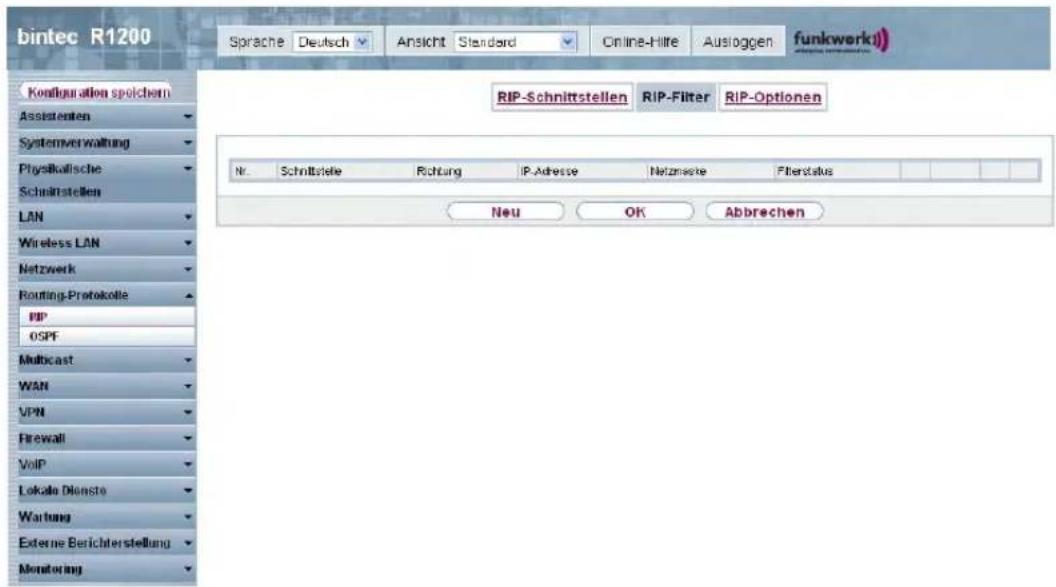
Abb. 97: Routing-Protokolle->RIP->RIP-Filter
Mit der Schaltfläche können Sie vor dem Listeneintrag ein weiteres Filter einfügen. Es öffnet sich das Konfigurationsmenü zum Erstellen eines neuen Filters.
Mit der Schaltfläche können Sie den Listeneintrag verschieben. Es öffnet sich ein Dialog, in dem Sie auswählen können, an welche Position das Filter verschoben werden soll.
15.1.2.1 Neu
Wählen Sie die Schaltfläche Neu, um weitere RIP-Filter einzurichten.
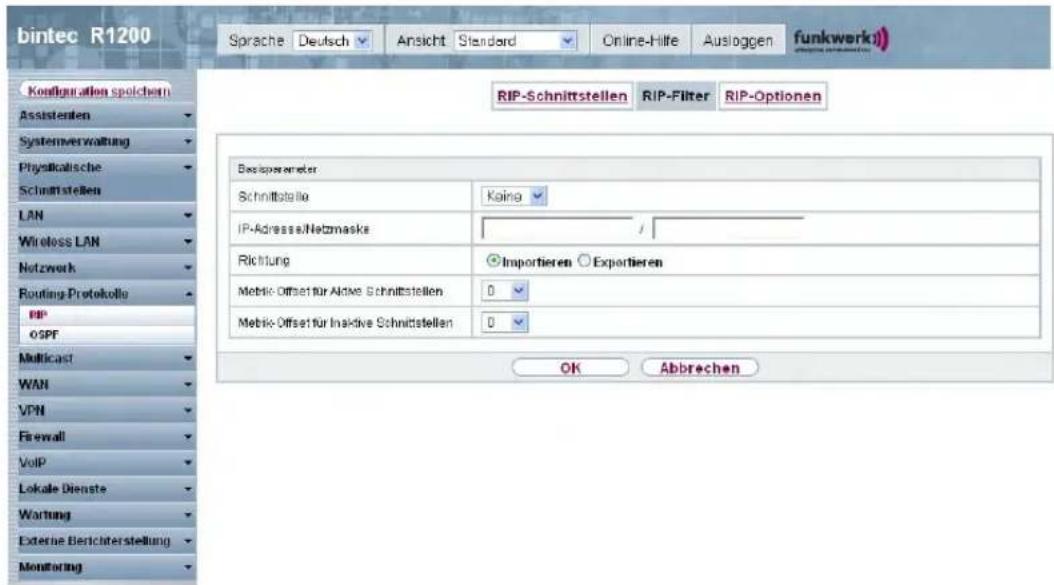
Abb. 98: Routing-Protokolle->RIP->RIP-Filter->Neu
Das Menü Routing-Protokolle->RIP->RIP-Filter->Neu besteht aus folgenden Feldern:
Felder im Menü RIP-FilterBasisparameter
| Feld Beschreibung | |
| Schnittstelle Wählen Sie aus, für welche Schnittstelle die zu konfigurierende Regel gilt. | |
| IP-Adresse/Netzmaske | Geben Sie die IP-Adresse und Netzmaske ein, auf welche die Regel angewendet werden soll. Die Adresse kann sowohl im LAN als auch im WAN liegen.Die Regeln für eingehende und ausgehende RIP-Pakete (Importieren oder Exportieren) müssen für dieselbe IP-Adresse getrennt konfiguriert werden.Sie können einzelne Host-Adressen ebenso angeben wie Netz-adressen. |
| Richtung Wählen Sie aus, ob das Filter für das Exportieren oder das Importieren von Routen gilt.Mögliche Werte:Importieren (Standardwert)Exportieren | |
| Metrik-Offset für Aktive Schnittstellen | Wählen Sie den Wert aus, der der Metrik der Route beim Import hinzugefügt werden soll, wenn der Status der Schnittstelle "Aktiv" ist. Beim Export wird der Wert der exportierten Metrik hinzugefügt, wenn der Status der Schnittstelle "Aktiv" ist.Mögliche Werte sind -16 bis 16.Standardwert ist 0. |
| Metrik-Offset für Inaktive Schnittstellen | Wählen Sie den Wert aus, der der Metrik der Route beim Import hinzugefügt werden soll, wenn der Status der Schnittstelle "Ruhend" ist. Beim Export wird der Wert der exportierten Metrik hinzugefügt, wenn der Status der Schnittstelle "Ruhend" ist.Mögliche Werte sind -16 bis 16.Standardwert ist 0. |
15.1.3 RIP-Optionen
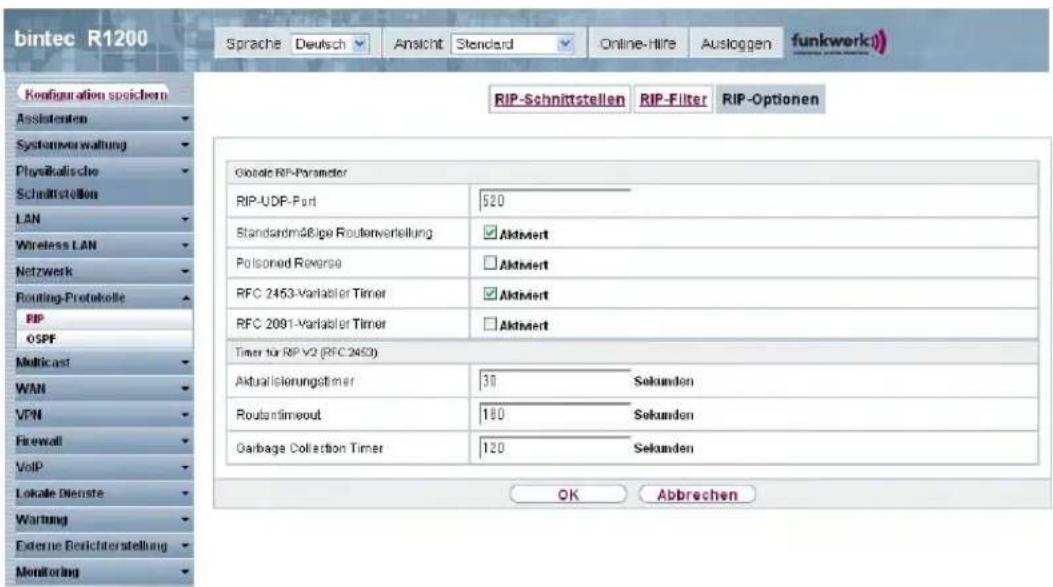
Abb. 99: Routing-Protokolle->RIP->RIP-Optionen
Das Menü Routing-Protokolle->RIP->RIP-Optionen besteht aus folgenden Feldern:
Felder im Menü RIP-OptionenGlobale RIP-Parameter
| Feld Beschreibung | |
| RIP-UDP-Port Die Einstellungsmöglichkeit des UDP-Ports, der für das Senden und Empfangen von RIP-Updates verwendet wird, ist lediglich für Testzwecke von Bedeutung. Eine Veränderung der Einstellung kann dazu führen, dass Ihr Gerät auf einem Port sendet und lauscht, den keine weiteren Geräte benutzen. Der Standardwert 520 sollte eingestellt bleiben. | |
| Standardmäßige Routenverteilung | Wählen Sie aus, ob die Standard-Route Ihres Geräts über RIP-Updates propagiert werden soll.Mit Aktiviert wird die Funktion aktiv.Standardmäßig ist die Funktion aktiv. |
| Poisoned Reverse Wählen Sie das Verfahren zur Verhinderung von Routing-Schleifen.Bei Standard RIP werden die gelernten Routen über alle Schnittstellen mit aktiviertem RIP SENDEN propagiert. Bei Poisoned Reverse propagiert Ihr Gerät jedoch über die Schnittstelle, über die es die Routen gelernt hat, diese mit der Metrik (Next Hop Count) 16 (=“Netz ist nicht erreichbar”).Mit Aktiviert wird die Funktion aktiv.Standardmäßig ist die Funktion nicht aktiv. | |
| RFC 2453-Variabler Timer | Wählen Sie aus, ob für die in RFC 2453 beschriebenen Timer diejenigen Werte verwendet werden sollen, die Sie im Menü Timer für RIP V2 (RFC 2453) konfigurieren können.Mit Aktiviert wird die Funktion aktiv.Standardmäßig ist die Funktion aktiv.Wenn Sie die Funktion deaktivieren, werden für die Timeouts die im RFC vorgesehenen Zeiträume eingehalten. |
| RFC 2091-Variabler Timer | Wählen Sie aus, ob für die in RFC 2091 beschriebenen Timer diejenigen Werte verwendet werden sollen, die Sie im Menü Timer für Triggered RIP (RFC 2091) konfigurieren können.Mit Aktiviert wird die Funktion aktiv.Standardmäßig ist die Funktion nicht aktiv.Wenn die Funktion nicht aktiv ist, werden für die Timeouts die im RFC vorgesehenen Zeiträume eingehalten. |
Felder im Menü RIP-OptionenTimer für RIP V2 (RFC 2453)
| Feld Beschreibung | |
| Aktualisierungstimer | Nur für RFC 2453-Variabler Timer = AktiviertNach Ablauf dieses Zeitraums wird ein RIP-Aktualisierung ge-sendet.Der Standardwert ist 30 (Sekunden). |
| Routentimeout | Nur für RFC 2453-Variabler Timer = AktiviertNach der letzten Aktualisierung einer Route wird der Routenti-meout aktiv.Nach dessen Ablauf wird die Route deaktiviert und der Garbage Collection Timer gestartet.Der Standardwert ist 180 (Sekunden). |
| Garbage Collection Ti-mer | Nur für RFC 2453-Variabler Timer = AktiviertDer Garbage Collection Timer wird gestartet, sobald der Routentimeout abgelaufen ist.Nach Ablauf dieses Zeitraums wird die ungültige Route aus der IPROUTETABLE gelöscht, sofern keine Aktualisierung für die Route erfolgt.Der Standardwert ist 120 (Sekunden). |
Felder im Menü RIP-OptionenTimer für Triggered RIP (RFC 2091)
| Feld Beschreibung | |
| Hold Down Timer | Nur für RFC 2091-Variabler Timer = AktiviertDer Hold Down Timer wird aktiv, sobald Ihr Gerät eine une reichbare Route (Metric 16) erhält. Nach Ablauf dieses Zeitraums wird die Route ggf. gelöscht.Der Standardwert ist 120 (in Sekunden). |
| Retransmission Timer | Nur für RFC 2091-Variabler Timer = AktiviertNach Ablauf dieses Zeitraums werden Update-Request- bzw. Update-Response-Pakete erneut versendet, bis ein Update-Flush- bzw. Update-Acknowledge-Paket eintrifft.Der Standardwert ist 5 (in Sekunden). |
15.2 OSPF
Open Shortest Path First (OSPF) ist ein dynamisches Routing-Protokoll, das häufig in größeren Netzwerken als Alternative zu RIP angewendet wird. Es wurde ursprünglich dazu entwickelt, einige Einschränkungen des RIP zu umgehen (wenn es in größeren Netzwerken verwendet wird).
Einige Probleme (mit RIP), die OSPF umgeht sind:
- Verringerte Netzwerklast: Nach einer kurzen Initialisierungsphase werden Routing Informationen nicht wie mit RIP periodisch übertragen, sondern nur geänderte Routing Informationen.
- Authentifizierung: Zur Erhöhung der Sicherheit beim Austausch von Routing Informationen kann eine Gateway-Authentifizierung konfiguriert werden.
- Routing Traffic Kontrolle: Um den Traffic, der durch Austausch von Routing Informationen entsteht, zu begrenzen, können Gateways zu Areas zusammengefasst werden.
- Verbindungskosten: Im Unterschied zu RIP wird für die Kalkulation der Verbindungskosten nicht die Anzahl der Next Hops berücksichtigt, sondern die Bandbreite des jeweiligen Transportmediums.
- Keine Einschränkung der Hop-Anzahl: Die Einschränkung der maximalen Hop-Anzahl 16 bei RIP besteht für OSPF nicht.
Obwohl das OSPF-Protokoll wesentlich komplexer ist als RIP, ist das Grundkonzept dasselbe, d.h. auch OSPF ermittelt zur Weiterleitung der Pakete den jeweils besten Weg.
OSPF ist ein Interior Gateway Protocol, das verwendet wird um Routing Informationen innerhalb eines autonomen Systems (Autonomous System, AS) zu verteilen. Durch Fluten werden Link State Updates zwischen den Gateways ausgetauscht. Jede Änderung der Routing Informationen wird an alle Gateways im Netzwerk weitergegeben. OSPF-Bereiche (Areas) werden definiert, um die Anzahl an Link State Updates einzugrenzen. Alle Gateways einer Area haben eine übereinstimmende Link State Datenbank.
Eine Area ist interface-spezifisch. Gateways, deren Interfaces zu mehreren Areas gehören und diese an den Backbone anbinden werden Area Border Router (ABR) genannt. ABRs
enthalten daher die Informationen der Backbone Area und aller angebunden Areas. Ein Gateway, dessen Interfaces alle in einer Area eingebunden sind, werden Internal Router (IR) genannt.
Man unterscheidet vier Arten von Link State Paketen: Router Links geben den Status der Interfaces eines Gateways an, die zu einer bestimmt Area gehören. Summary Links werden vom ABR generiert und definiert, wie die Informationen zur Erreichbarkeit im Netzwerk zwischen Areas ausgetauscht werden. In der Regel werden alle Informationen in die Backbone-Area gesendet, welche dann die Informationen an die anderen Areas weiterleitet. Network Links werden vom Designated Router (DS) innerhalb eines Segments verschickt und propagieren alle Gateways, die an ein bestimmtes Multi-Access Segment wie Ethernet, Token Ring und FDDI (auch NBMA) angebunden sind. External Links weisen auf Netzwerke ausserhalb des AS. Diese Netzwerke werden in das OSPF mittels Redistribution eingebunden. Ein Autonomous System Border Router (ASBR) hat in diesem Falle die Aufgabe, diese externen Routen in das AS einzubinden.
Zur Erhöhung der Sicherheit ist es möglich, die OSPF Pakete authentifizieren zu lassen, so dass die Gateways mittels vorgegebener Passwörter an Routing Domänen teilnehmen können.
In grösseren Netzwerken wird empfohlen, mehrere Areas zu definieren. Wenn mehr als eine Area angelegt wird, muss eine dieser Areas die Area ID 0.0.0.0 besitzen, die die Backbone Area definiert. Diese muss zentraler Punkt aller Areas sein, d.h. alle Areas müssen physikalisch mit der Backbone Area verbunden sein. In seltenen Fällen können Gateways nicht direkt physikalisch an die Backbone Area angebunden werden. Dann müssen virtuelle Links eingerichtet werden.
Der Verwendungszweck von Virtuellen Links ist die Anbindung von Areas, bei denen keine physikalische Anbindung an den Backbone möglich ist und das Aufrechterhalten der Verbindung des Backbone im Falle eines Ausfalls der 0.0.0.0 Area.
Summarizing wird die Konsolidierung verschiedener Routen zu einem einzigen Advertisement (Summary Link) genannt. Dieses geschieht in der Regel an den Area-Grenzen durch den ABR.
Im OSPF können bestimmte Areas als sogenannte Stub Areas definiert werden. Dadurch wird verhindert, dass externe Netzwerke, wie z.B. solche, die aus anderen Protokollen durch Redistribution in OSPF propagiert werden, in die Stub Area hinein propagiert werden. Das Routing solcher Areas nach aussen hin wird mit einer Default Route propagiert. Die Konfiguration einer Stub Area reduziert die Datenbankgrösse innerhalb der Area und verringert die Grösse an benötigtem Speicherplatz auf den Gateways, die in die Area eingebunden sind.
15.2.1 Bereiche
Bevor die Gateway-Schnittstelle einem Bereich zugeordnet werden kann, müssen zunächst OSPF-Bereiche definiert werden.
Im Menü Routing-Protokolle+OSPF+Bereiche wird eine Liste aller konfigurierten OSPF-Bereiche angezeigt.
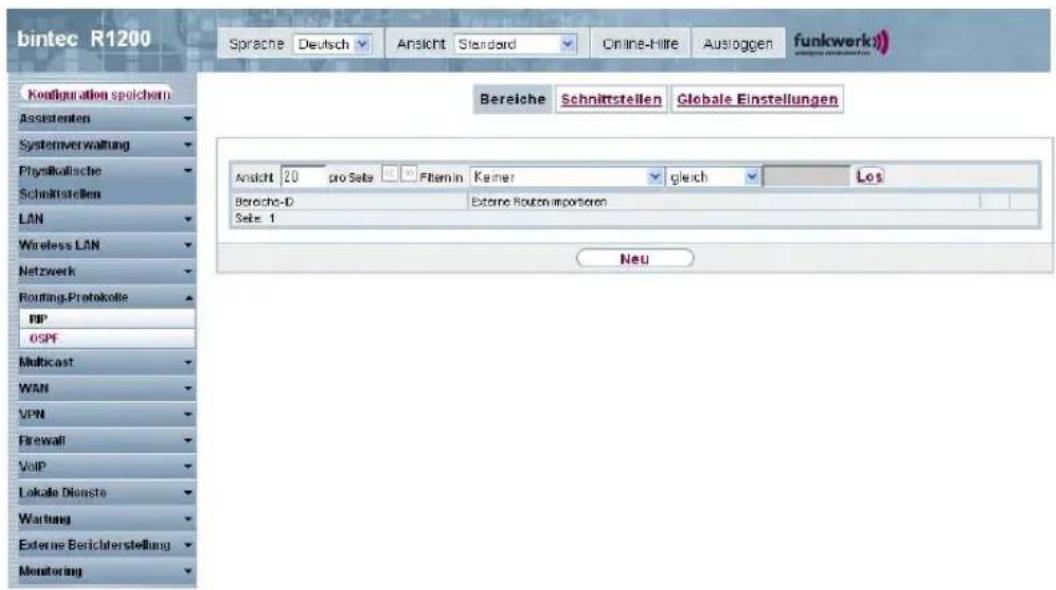
Abb. 100: Routing-Protokolle+OSPF+Bereiche
15.2.1.1 Bearbeiten oder Neu
Wählen Sie das Symbol, um vorhandene Einträge zu bearbeiten. Wählen Sie die Schaltfläche Neu, um weitere Bereiche zu erstellen.
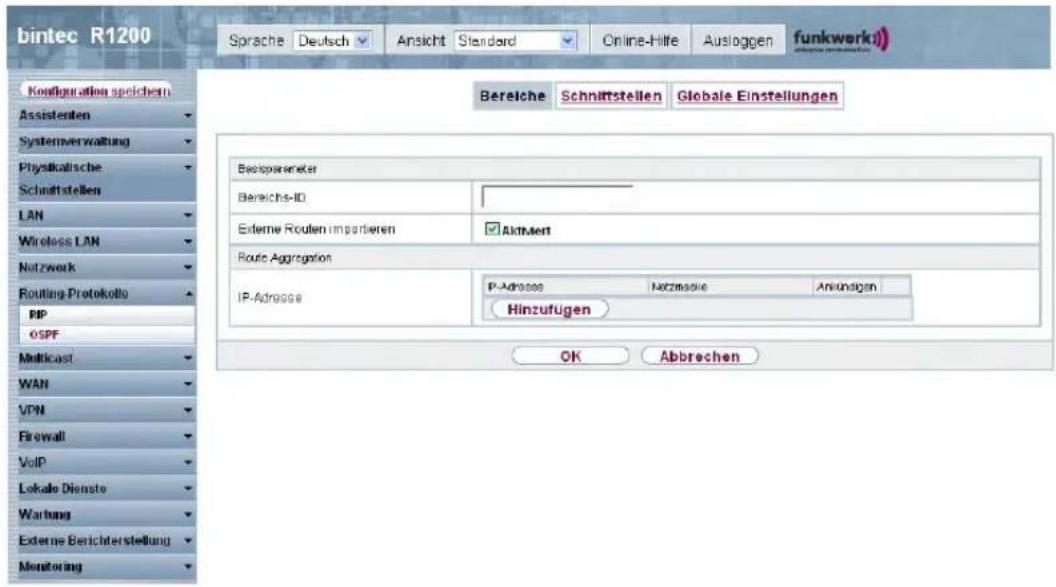
Abb. 101: Routing-Protokolle+OSPF+Bereiche->Neu
Das Menü Routing-Protokolle+OSPF+Bereiche->Neu besteht aus folgenden Feldern:
Felder im Menü Bereiche Basisparameter
| Feld Beschreibung | |
| Bereichs-ID Geben Sie | die ID ein, die den OSPF-Bereich identifiziert. DerBackbone-Bereich ist 0.0.0.0. |
| Externe Routen importieren | Spezifizieren Sie, ob das Gateway Routing-Informationen, welche aus externen autonomen Systemen (nicht Areas) generiert wurden, importieren soll.Mit Aktiviert wird die Funktion aktiv.Standardmäßig ist die Funktion aktiviert. |
| Importiere Summary-Routen | Nur für Externe Routen importieren = DeaktiviertDefinieren Sie, ob Summary LSAs (vom Area Border Gateway generierte Routing-Informationen) in die Stub Area gesendet werden sollen.Mögliche Werte:Aktiviert (Standardwert): Aktiviert den Import.Deaktiviert: Deaktiviert den Import. |
| Standardroute für Bereich eintragen (nur ABR) | Nur für Externe Routen importieren = DeaktiviertWählen Sie aus, ob das Area Border Gateway keine LSAs in die Stub Area senden, sondern nur eine Default Route propagieren soll.Mit Aktiviert wird die Funktion aktiv.Standardmäßig ist die Funktion nicht aktiviert. |
Felder im Menü BereicheRoute Aggregation
| Feld Beschreibung | |
| IP-Adresse | Definieren Sie den OSPF-Bereich.IP-Adresse: Geben Sie hier die IP-Adresse des Bereichs ein, der zusammengefasst werden soll.Netzmaske: Geben Sie hier die Netzmaske ein.Ankündigen: Subnetze, die zu Bereichen zusammengefasst sind, lösen entweder das Propagieren des angegebenen Verbunds aus ( Ja, Standardwert), oder führen dazu, dass das Subnetz gar nicht außerhalb des Bereichs propagiert wird (Nein), d.h. weder die eigentlichen Subnetze noch das zusammengefasste Gesamtsubnetz werden propagiert.Fügen Sie mit Hinzufügen neue Einträge hinzu. |
15.2.2 Schnittstellen
Im Menü Routing-Protokolle->OSPF->Schnittstellen wird eine Liste aller Schnittstellen angezeigt.
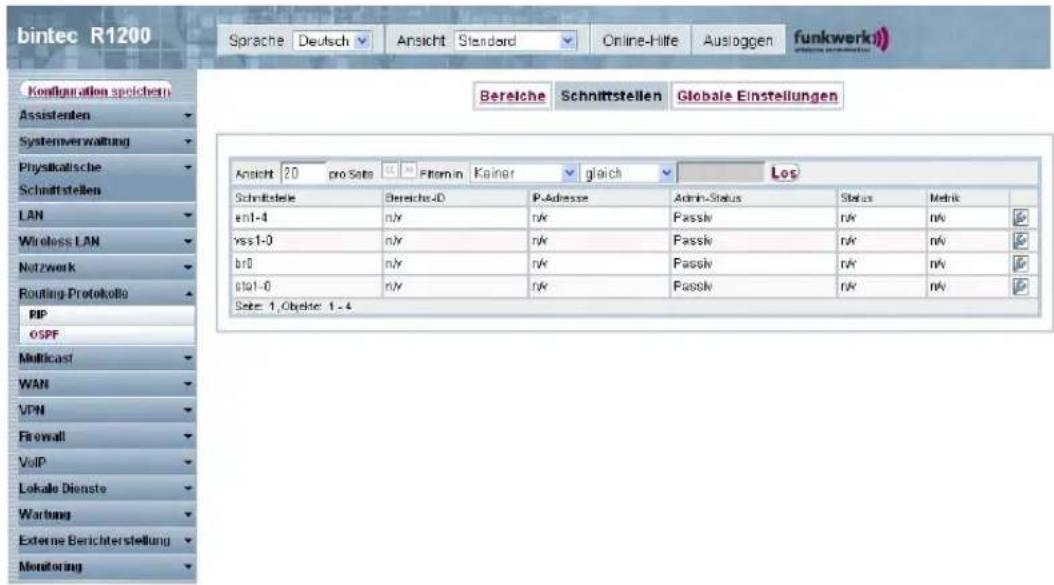
Abb. 102: Routing-Protokolle->OSPF->Schnittstellen

Achtung
Wenn Ihre Schnittstelle nicht nur der Backbone Area 0.0.0.0 zugewiesen werden sollen, müssen Sie im Menü Routing-Protokolle+OSPF+Bereiche zunächst OSPF-Bereiche (Areas) definieren.
15.2.2.1 Bearbeiten
Wählen Sie das Symbol, um die OSPF-Einstellungen für die Schnittstellen zu verändern.
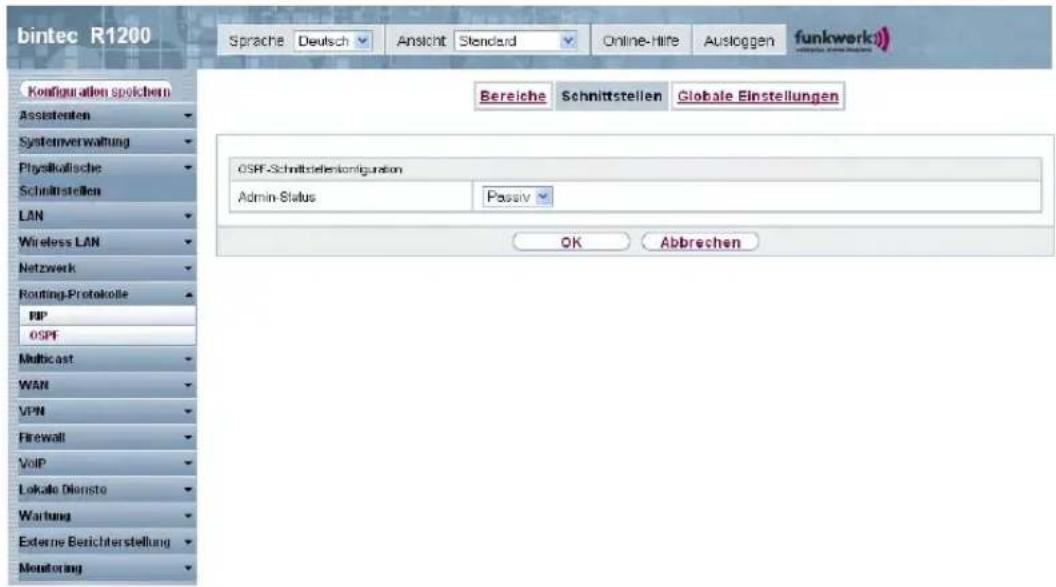
Abb. 103: Routing-Protokolle->OSPF->Schnittstellen->
Das Menü Routing-Protokolle->OSPF->Schnittstellen-> besteht aus folgenden Feldern:
Felder im Menü SchnittstellenOSPF-Schnittstellenkonfiguration
| Feld Beschreibung | |
| Admin-Status | Der Status einer OSPF-Schnittstelle definiert, ob über die Schnittstelle Routen propagiert und/oder OSPF-Protokoll-Pakete gesendet werden. Wenn OSPF noch nicht aktiviert wurde, wird nur das Admin-Status-Feld angezeigt (in diesem Fall sind Änderungen irrelevant).Mögliche Werte:Aktiv:OSPF ist für diese Schnittstelle aktiviert, d.h. über diese Schnittstelle werden Routen propagiert und/oder OSPF-Protokoll-Pakete gesendet.Passiv:OSPF ist nicht für diese Schnittstelle aktiviert, d.h. über diese Schnittstelle werden keine Routen propagiert oder OSPF-Protokoll-Pakete gesendet. Über diese Schnittstelle erreichbare Netze werden jedoch bei der Berechnung der Routing-Informationen berücksichtigt und über aktive Schnittstelle propagiert.Inaktiv:OSPF ist für diese Schnittstelle komplett deaktiviert. |
| Bereichs-ID Wählen Sie die ID des Bereichs aus, dem diese Schnittstelle zugeordnet werden soll.Wenn Ihre Schnittstelle nicht nur der Backbone Area 0.0.0.0 zu-gewiesen werden sollen, müssen Sie im MenüRouting-Protokolle->OSPF->Bereichezunächst OSPF-Bereiche definieren. | |
| Metrikbestimmung | Legen Sie fest, wie die Metrik dieser Schnittstelle berechnet wird.Mögliche Werte:Auto(Schnittstellengeschwindigkeit)(Standardwert): Die Metrik wir anhand der Geschwindigkeit der Schnittstelle automatisch festgelegt.Fest eingestellt:Geben Sie eine festen Wert inMetrik(Direkte Routen) ein. |
| Metrik (Direkte Routen) | Geben Sie den Basismetrikwert an. Die tatsächlich für eine Route verwendete Metrik beruht auf einem Base Metric Value, der sich aus der Bandbreite der Schnittstelle errechnet: BMV = 100.000.000 / Bandbreite in bps. FürMetrikbestimmungAuto(Schnittstellengeschwindigkeit)wird hier der automatisch ermittelte Wert angezeigt und kann nicht verändert werden.Der Basismetrikwert ist für Bandbreiten >= 100.000.000 bps immer 1. Der Basismetrikwert von Gigabit-Schnittstellen und 100-MBit-Schnittstellen ist somit identisch. Um dies zu ändern müssen Sie einen festen Wert inMetrikbestimmungeinstellen. |
| Authentifizierungstyp | Wählen Sie die Art der Authentifizierung aus, die angewendet wird, wenn OSPF-Pakete über diese OSPF-Schnittstelle verschickt (oder eingehende geprüft) werden. Diese legt fest, wie der Schlüssel im FeldSchlüssel zurAuthentisierungverwendet wird.Standardmäßig ist der Wert aufKeiner(gesetzt. BeiKlartext wird der Schlüssel als Textfolge in jedem Paket verschickt. BeiMD5(wird der Schlüssel verwendet, um einen Hash zu erstellen, der in jedem Paket mitgeschickt wird. |
| Schlüssel zur Authentisierung | Geben Sie eine Textfolge ein, die in Verbindung mit dem definiertenAuthentifizierungstypverwendet wird. |
| Indirekte, statische Routen exportieren | Wenn dieser Wert auf Nein (Standardwert) gesetzt ist, werden nur direkte Routen (d.h. Routen zu direkt über diese Schnittstelle erreichbaren Netzen) über aktive OSPF-Schnittstelle propagiert (siehe Admin-Status). Wenn der Wert auf Ja gesetzt ist, werden auch indirekte statische Routen über aktive Schnittstellen propagiert. |
| Demand Circuit Options | Legen Sie fest, ob auf dieser Schnittstelle Demand OSPF Prozeduren (Hello Unterdrückung an FULL Neighbors und das Setzen des DoNotAge Flags auf der propagierten LSA) durchgeführt werden sollen ( Ja, Standardwert) oder nicht ( Nein). Diese Option sollte insbesondere bei Verbindungen deren Kosten zeitabhängig berechnet werden (z.B. ISDN-Wählverbindungen, Internetverbindungen ohne Flatrate) aktiviert werden. |
15.2.3 Globale Einstellungen
Das Menü Routing-Protokolle->OSPF->Globale Einstellungen beinhaltet globale OSPF-Parameter. Hier wird u.a. OSPF auf dem Gateway aktiviert.
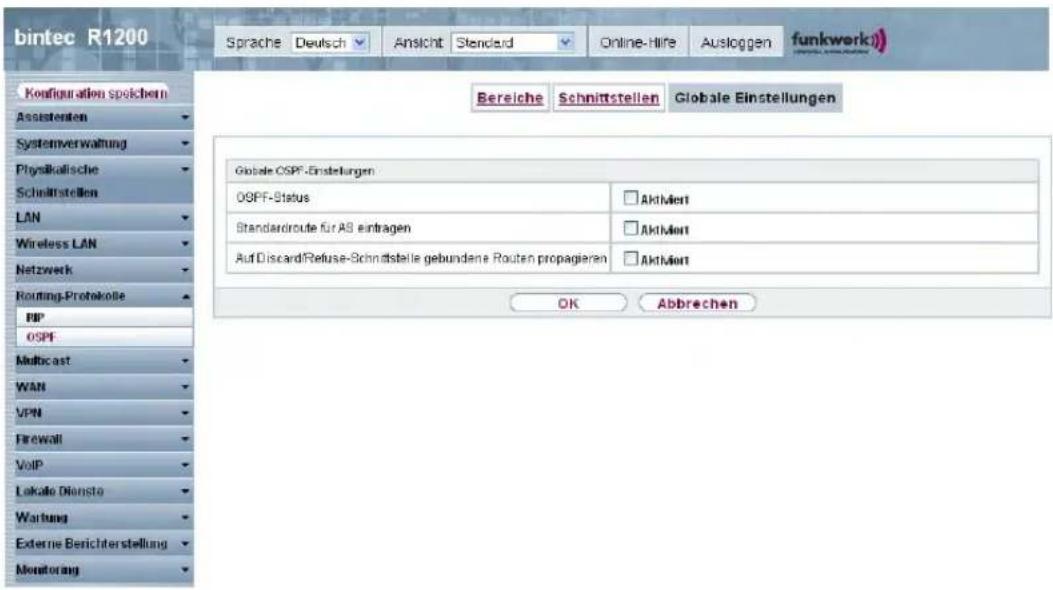
Abb. 104: Routing-Protokolle->OSPF->Globale Einstellungen
Das Menü Routing-Protokolle->OSPF->Globale Einstellungen besteht aus folgenden Feldern:
Felder im Menü Globale EinstellungenGlobale OSPF-Einstellungen
| Feld Beschreibung | |
| OSPF | Aktivieren oder deaktivieren Sie OSPF.Standardmäßig ist die Funktion nicht aktiv. |
| Standardroute für AS eintragen | Wenn diese Option aktiviert ist, propagiert das Gateway eine Default Route über alle aktiven OSPF Schnittstellen.Standardmäßig ist die Funktion nicht aktiv. |
| Auf Discard/Refuse-Schnittstelle gebundene Routen propagieren | Die logischen Schnittstellen REFUSE und IGNORE haben folgende Bedeutung:REFUSE bedeutet (wenn eine Route darauf existiert), dass Pakete von dieser Schnittstelle verworfen werden und ein ICMP Unreachable Reply generiert wird.IGNORE bedeutet (wenn eine Route darauf existiert), dass Pakete von dieser Schnittstelle kommentarlos verworfen werden.Wenn die Option aktiviert ist, werden Routen, die an die beiden discard/refuse Schnittstellen gebunden sind, vom OSPF in seine Datenbank übernommen. Ist die Option deaktiviert werden diese Routen ignoriert.Standardmäßig ist die Funktion nicht aktiv. |
Kapitel 16 Multicast
Was ist Multicasting?
Viele jüngere Kommunikations-Technologien basieren auf der Kommunikation von einem Sender zu mehreren Empfängern. Daher liegt auf der Reduzierung des Datenverkehrs ein Hauptaugenmerk von modernen Telekommunikationssystemen wie Voice-over-IP oder Video- und Audio-Streaming (z. B. IPTV oder Webradio), z. B. im Rahmen von TriplePlay (Voice, Video, Daten). Multicast bietet eine kostengünstige Lösung zur effektiven Bandbreitennutzung, dadurch dass der Sender das Datenpaket, welches mehrere Empfänger empfangen können, nur einmal senden muss. Dabei wird an eine virtuelle Adresse gesendet, die als Multicast-Gruppe bezeichnet wird. Interessierte Empfänger melden sich bei diesen Gruppen an.
Weitere Anwendungsbereiche
Ein klassischer Einsatzbereich von Multicast sind Konferenzen (Audio/Video) mit mehreren Empfängern. Allen voran dürften die bekanntesten MBone Multimedia Audio Tool (VAT), Video Conferencing Tool (VIC) und das Whiteboard (WB) sein. Mit Hilfe von VAT können Audiokonferenzen durchgeführt werden. Hierzu werden alle Gesprächspartner in einem Fenster sichtbar gemacht und der/die Sprecher mit einem schwarzen Kasten gekennzeichnet. Andere Anwendungsgebiete sind vor allem für Firmen interessant. Hier bietet Multicasting die Möglichkeit, die Datenbanken mehrerer Server gleichzeitig zu synchronisieren, was für multinationale oder auch für Firmen mit nur wenigen Standorten lohnenswert ist.
Adressbereich für Multicast
Für IPv4 sind im Klasse D Netzwerk die IP-Adressen 224.0.0.0 bis 239.255.255.255 (224.0.0.0/4) für Multicast reserviert. Eine IP-Adresse aus diesem Bereich repräsentiert eine Multicast-Gruppe, für die sich mehrere Empfänger anmelden können. Der Multicast-Router leitet dann gewünschte Pakete in alle Subnetze mit angemeldeten Empfängern weiter.
Multicast Grundlagen
Multicast ist verbindungslos, d.h. eine etwaige Fehlerkorrektur oder Flusskontrolle muss auf Applikationsebene gewährleistet werden.
Auf der Transportebene kommt fast ausschließlich UDP zum Einsatz, da es im Gegensatz
zu TCP nicht an eine Punkt-zu-Punkt-Verbindung angelehnt ist.
Der wesentliche Unterschied besteht somit auf IP-Ebene darin, dass die Zieladresse keinen dedizierten Host adressiert, sondern an eine Gruppe gerichtet ist, d.h. beim Routing von Multicast-Paketen ist allein entscheidend, ob sich in einem angeschlossenen Subnetz ein Empfänger befindet.
Im lokalen Netzwerk sind alle Hosts angehalten, alle Multicast-Pakete zu akzeptieren. Das basiert bei Ethernet oder FDD auf einem sogenannten MAC-Mapping, bei dem die jeweilige Gruppen-Adresse in die Ziel-MAC-Adresse kodiert wird. Für das Routing zwischen mehreren Netzen müssen sich bei den jeweiligen Routern vorerst alle potentiellen Empfänger im Subnetz bekannt machen. Dies geschieht durch sog. Membership Management Protokolle wie IGMP bei IPv4 und MLP bei IPv6.
IGMP (Internet Group Management Protocol) ist in IPv4 ein Protokoll, mit dem Hosts dem Router Multicast-Mitgliedsinformationen mitteilen können. Hierbei werden für die Adressierung IP-Adressen des Klasse-D-Adressraums benutzt. Eine IP-Adresse dieser Klasse repräsentiert eine Gruppe. Ein Sender (z. B. Internetradio) sendet an diese Gruppe. Die Adressen (IP) der verschiedenen Sender innerhalb einer Gruppe werden als Quell(-Adressen) bezeichnet. Es können somit mehrere Sender (mit unterschiedlichen IP-Adressen) an dieselbe Multicast-Gruppe senden. So kommt eine 1-zu-n-Beziehung zwischen Gruppen- und Quelladressen zustande. Diese Informationen werden an den Router über Reports weitergegeben. Ein Router kann bei eingehendem Multicast-Datenverkehr anhand dieser Informationen entscheiden, ob ein Host in seinem Subnetz diesen empfangen will oder nicht. Ihr Gerät unterstützt die aktuelle Version IGMP V3, welche abwärtskompatibel ist, d.h. es können sowohl V3 als auch V1- und V2-Hosts verwaltet werden.
Ihr Gerät unterstützt folgende Multicast-Mechanismen:
- Forwarding (Weiterleiten): Dabei handelt es sich um statisches Forwarding, d.h. eingehender Datenverkehr für eine Gruppe wird auf jeden Fall weitergeleitet. Dies bietet sich an, wenn Multicast-Datenverkehr permanent weitergeleitet werden soll.
- IGMP: Mittels IGMP werden Informationen über die potentiellen Empfänger in einem Subnetz gesammelt. Bei einem Hop kann dadurch eingehender Multicast-Datenverkehr ausgesondert werden.

Tipp
Bei Multicast liegt das Hauptaugenmerk auf dem Ausschluss von Datenverkehr ungewünschter Multicast-Gruppen. Beachten Sie daher, dass bei einer etwaigen Kombination von Forwarding mit IGMP die Pakete an die im Forwarding angegebenen Gruppen auf jeden Fall weitergeleitet werden können.
16.1 Allgemein
16.1.1 Allgemein
Im Menü Multicast->Allgemein->Allgemein können Sie die Multicast-Funktionalität aus- bzw. einschalten.
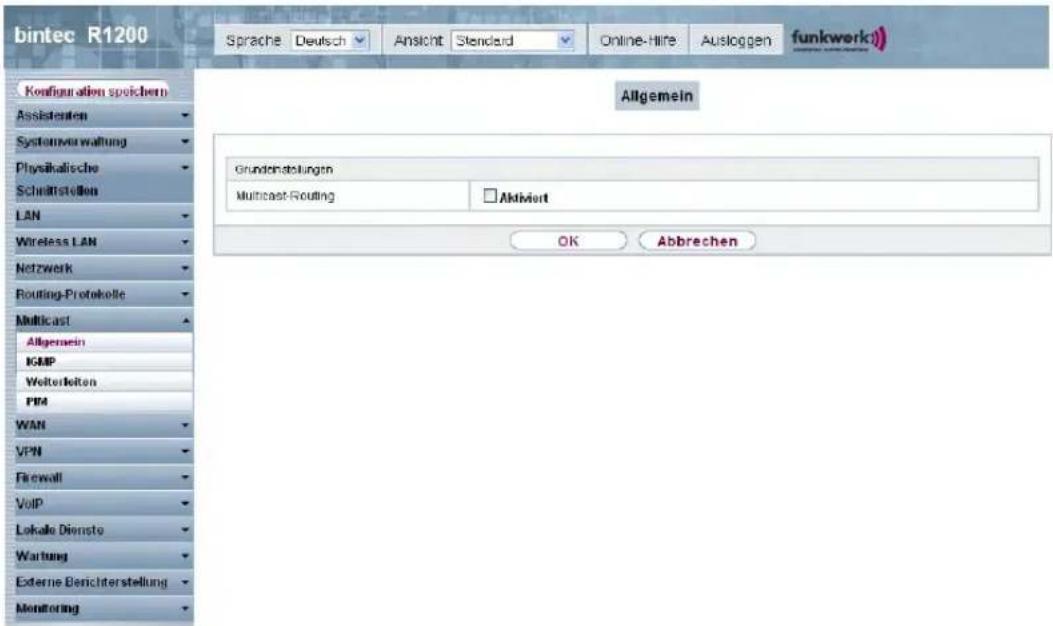
Abb. 105: Multicast->Allgemein->Allgemein
Das Menü Multicast->Allgemein->Allgemein besteht aus den folgenden Feldern:
Felder im Menü AllgemeinGrundeinstellungen
| Feld Beschreibung | |
| Multicast-Routing | Wählen Sie aus, ob Multicast-Routing verwendet werden soll.Mit Aktiviert wird die Funktion aktiv.Standardmäßig ist die Funktion nicht aktiv. |
16.2 IGMP
Mit IGMP (Internet Group Management Protocol, siehe RFC 3376) werden die Informationen über die Gruppen (zugehörigkeit) in einem Subnetz signalisiert. Somit gelangen nur diejenigen Pakete in das Subnetz, die explizit von einem Host gewünscht sind.
Spezielle Mechanismen sorgen für die Vereinigung der Wünsche der einzelnen Clients. Derzeit gibt es drei Versionen von IGMP (V1 - V3), wobei aktuelle Systeme meist V3, selte-ner V2, benutzen.
Bei IGMP spielen zwei Paketarten die zentrale Rolle: Queries und Reports.
Queries werden ausschließlich von einem Router versendet. Sollten mehrere IGMP-Router in einem Netzwerk existieren, so wird der Router mit der niedrigeren IP-Adresse der sogenannte Querier. Hierbei unterscheidet man das General Query (versendet an 224.0.0.1), die Group-Specific Query (versendet an jeweilige Gruppenadresse) und die Group-and-Source-Specific Query (versendet an jeweilige Gruppenadresse). Reports werden ausschließlich von Hosts versendet, um Queries zu beantworten.
16.2.1 IGMP
In diesem Menü konfigurieren Sie die Schnittstellen, auf denen IGMP aktiv sein soll.
16.2.1.1 Bearbeiten oder Neu
Wählen Sie das Symbol, um vorhandene Einträge zu bearbeiten. Wählen Sie die Schaltfläche Neu, um IGMP auf weiteren Schnittstellen zu konfigurieren.
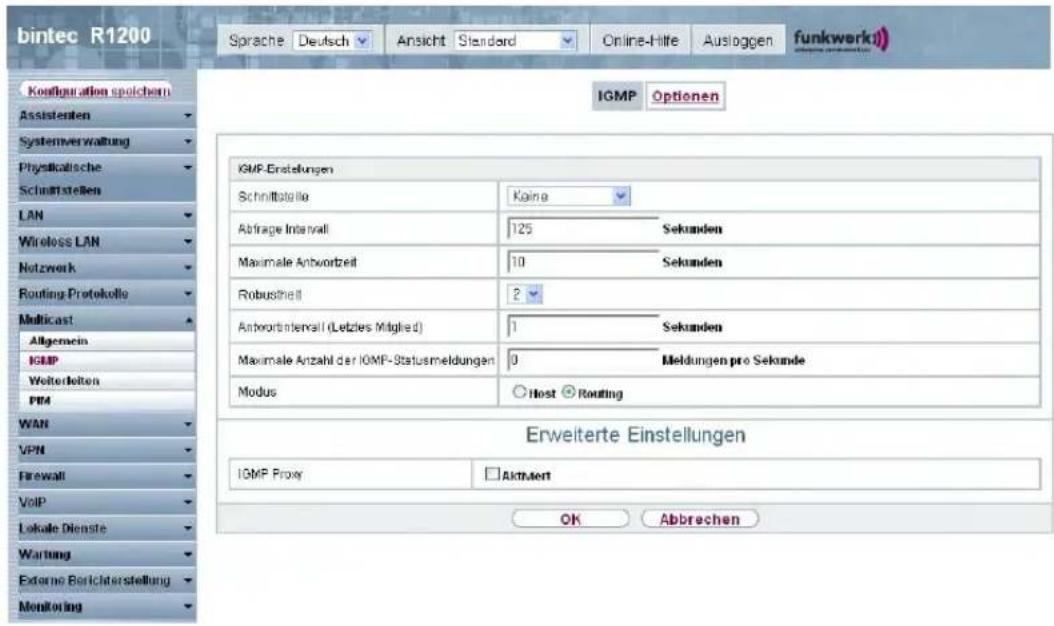
Abb. 106: Multicast->IGMP->IGMP->Neu
Das Menü Multicast->IGMP->IGMP->Neu besteht aus den folgenden Feldern:
Felder im Menü IGMPIGMP-Einstellungen
| Feld Beschreibung | |
| Schnittstelle Wählen Sie die Schnittstelle aus, auf der IGMP aktiviert werden soll, d.h. Queries werden versendet und Antworten akzeptiert. | |
| Abfrage Intervall Geben Sie das Intervall in Sekunden ein, in dem IGMP Queries versendet werden sollen.Möglich Werte sind 0 bis 600.Der Standardwert ist 125. | |
| Maximale Antwortzeit Geben Sie für das Senden von Queries an, in welchem Zeitintervall in Sekunden Hosts auf jeden Fall antworten müssen. Die Hosts wählen aus diesem Intervall zufällig eine Verzögerung, bis die Antwort gesendet wird. Damit können Sie bei Netzen mit vielen Hosts eine Streuung und somit eine Entlastung erreichen.Möglich Werte sind 0 bis 100.Der Standardwert ist 100. | |
| Robustheit Wählen Sie | den Multiplikator zur Steuerung interner Timer-Werte aus. Mit einem höheren Wert kann z. B. in einem verlustreichen Netzwerk ein Paketverlust kompensiert werden. Durch einen zu hohen Wert kann sich aber auch die Zeit zwischen dem Abmelden und dem Stopp des eingehenden Datenverkehrs erhöhen (Leave Latency).Möglich Werte sind 2 bis 8.Der Standardwert ist 2. |
| Antwortintervall (Letztes Mitglied) | Bestimmen Sie, wie lang der Router nach einer Query an eine Gruppe auf Antwort wartet.Wenn Sie den Wert verkleinern, wird schneller erkannt, ob das letzte Mitglied eine Gruppe verlassen hat und somit keine Pakte mehr für diese Gruppe an dieses Schnittstelle weitergeleitet werden müssen.Möglich Werte sind 0 bis 255.Der Standardwert ist 10. |
| Maximale Anzahl der IGMP-Sta-tusmeldungen | Limitieren Sie die Anzahl der Reports/Queries pro Sekunde für die gewählte Schnittstelle. |
| Modus Wählen Sie aus | ob die hier definierte Schnittstelle nur im Host-Modus oder auch im Routing Modus arbeitet.Mögliche Werte:Routing (Standardwert): Die Schnittstelle wird im Routing-Modus betrieben.Host: Die Schnittstelle wird nur im Host-Modus betrieben. |
IGMP Proxy
Mit IGMP Proxy können mehrere lokal angeschlossene Schnittstellen als ein Subnetz zu einem benachbarten Router simuliert werden. Auf der IGMP-Proxy-Schnittstelle eingehende Queries werden in die lokalen Subnetze weitergeleitet. Lokale Reports werden auf der IPGM-Proxy-Schnittstelle weitergeleitet.
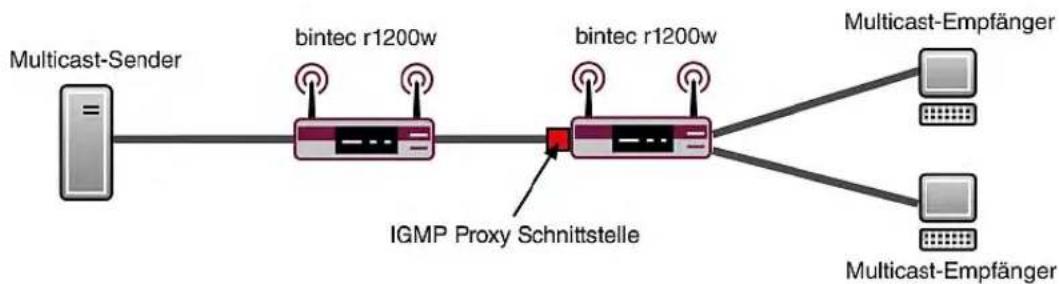
flowchart
graph LR
    A["Multicast-Sender"] --> B["bintec r1200w"]
    B --> C["IGMP Proxy Schnittstelle"]
    C --> D["multicast-Empfänger"]
    C --> E["multicast-Empfänger"]
    B --> F["multicast-Empfänger"]
    C --> G["multicast-Empfänger"]
Abb. 107: IGMP Proxy
Das Menü Erweiterte Einstellungen besteht aus folgenden Feldern:
Felder im Menü Erweiterte Einstellungen
| Feld Beschreibung | |
| IGMP Proxy Wählen Sie aus, ob Ihr Gerät die IGMP-Meldungen der Hosts im Subnetz über seine definierte Proxy-Schnittstelle weiterleiten soll. | |
| Proxy-Schnittstelle Nur für IGMP Proxy aktiviertWählen Sie die Schnittstelle Ihres Geräts aus, über die Queries angenommen und gesammelt werden sollen. | |
16.2.2 Optionen
In diesem Menü haben Sie die Möglichkeit, IGMP auf Ihrem System zu aktivieren bzw. zu deaktivieren. Außerdem können Sie bestimmen, ob IGMP im Kompatibilitätsmodus verwendet werden soll oder nur IGMP V3-Hosts akzeptiert werden sollen.
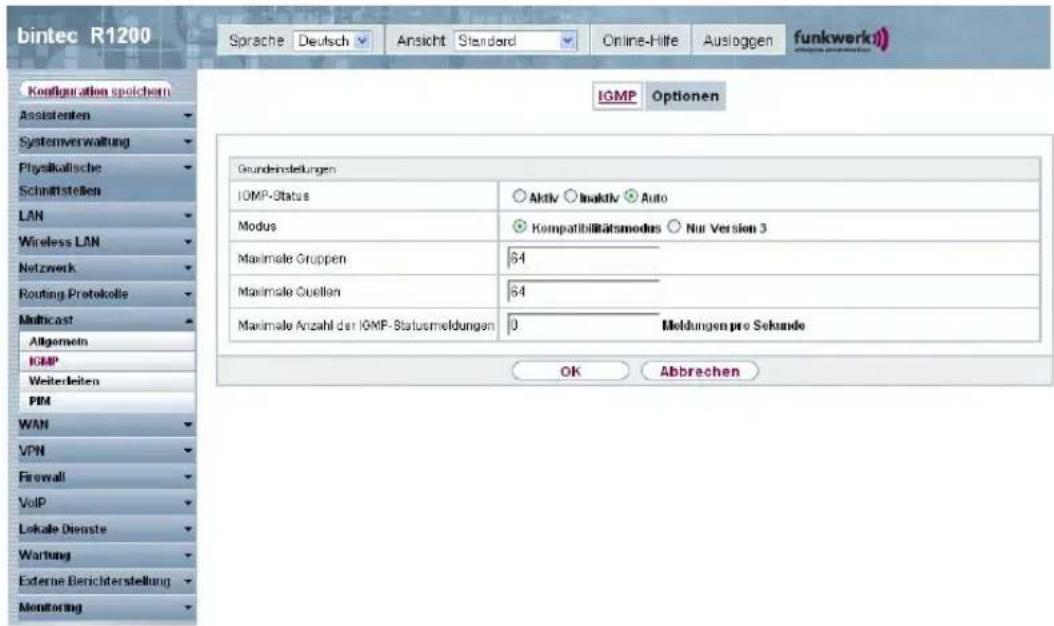
Abb. 108: Multicast->IGMP->Optionen
Das MenüMulticast->IGMP->Optionen besteht aus den folgenden Feldern:
Felder im Menü OptionenGrundeinstellungen
| Feld Beschreibung | |
| IGMP-Status Wählen Sie den IGMP-Status aus. | |
| Mögliche Werte:Auto (Standardwert): Multicast wird für Hosts automatischeingeschaltet, wenn diese Anwendungen öffnen, die Multicast verwenden.Aktiv: Multicast ist immer aktiv.Inaktiv: Multicast ist immer inaktiv. | |
| Modus | Nur für IGMP-Status = Aktivoder AutoWählen Sie den Multicast-Modus aus.Mögliche Werte:Kompatibilitätsmodus (Standardwert): Der Router verwendet IGMP Version 3. Bemerkt er eine niedrigere Version im Netz, verwendet er die niedrigste Version, die er erkennen konnte.• Nur Version 3: Nur IGMP Version 3 wird verwendet. |
| Maximale Gruppen Geben Sie ein, wieviele Gruppen sowohl intern als auch in Reports maximal möglich sein sollen. | |
| Maximale Quellen Geben Sie die maximale Anzahl der Quellen ein, die in den Reports der Version 3 spezifiziert sind, als auch die maximale Anzahl der intern verwalteten Quellen pro Gruppe. | |
| Maximale Anzahl der IGMP-Statusmeldungen | Geben Sie die maximale Anzahl der insgesamt möglichen eingehenden Queries bzw. Meldungen pro Sekunde ein.Der Standardwert ist 0, d.h die Anzahl der IGMP-Statusmeldungen ist nicht begrenzt. |
16.3 Weiterleiten
16.3.1 Weiterleiten
In diesem Menü legen Sie fest, welche Multicast-Gruppen zwischen den Schnittstellen Ihres Geräts immer weitergeleitet werden.
16.3.1.1 Neu
Wählen Sie die Schaltfläche Neu, um Weiterleitungsregeln für neue Multicast-Gruppen zu erstellen.
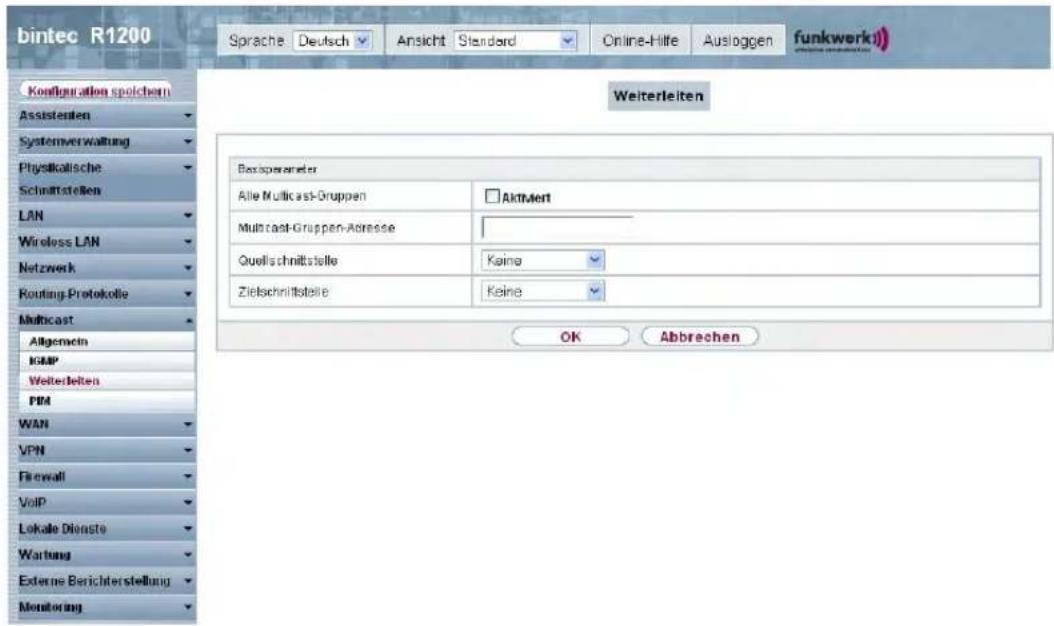
Abb. 109: Multicast->Weiterleiten->Weiterleiten->Neu
Das Menü Multicast->Weiterleiten->Weiterleiten->Neu besteht aus folgenden Feldern:
Felder im Menü Weiterleiten Basisparameter
| Feld Beschreibung | |
| Alle Multicast-Gruppen | Wählen Sie aus, ob alle Multicast-Gruppen, d.h. der komplette Multicast-Adressraum 224.0.0.0/4, von der definierten Quellschnittstelle an die definierte Zielschnittstelle weitergeleitet werden soll. Setzen Sie dazu den Haken für Aktiviert.Möchten Sie nur eine definierte Multicast-Gruppe an eine bestimmte Schnittstelle weiterleiten, deaktivieren Sie die Option.Standardmäßig ist die Option nicht aktiv. |
| Multicast-Gruppen-Adresse | Nur für Alle Multicast-Gruppen = nicht aktivGeben Sie hier die Adresse der Multicast-Gruppe ein, die Sie von einer definierten Quellschnittstelle an eine definierte Zielschnittstelle weiterleiten möchten. |
| Quellschnittstelle Wählen Sie die Schnittstelle Ihres Geräts aus, an dem die gewünschte Multicast-Gruppe eingeht. | |
| Zielschnittstelle Wählen Sie die Schnittstelle Ihres Geräts aus, zu der die ge- | |
| wünschte Multicast-Gruppe weitergeleitet werden soll. | |
16.4 PIM
Protocol Independent Multicast (PIM) ist ein Multicast-Routingverfahren, das dynamisches Routing von Multicast-Paketen ermöglicht. Bei PIM wird die Informationsverteilung über einen zentralen Punkt geregelt, der als Rendezvous Point bezeichnet wird. Dorthin werden die Datenpakete initial geleitet und auf Anfrage anderer Router den Empfängern zur Verfügung gestellt.
Bei Multicast-Routing-Protokollen unterscheidet man grundsätzlich zwischen Sparse Mode und Dense Mode. Beim Dense Mode werden alle Pakete weitergeleitet und nur die Pakete an Gruppen verworfen, die explizit abbestellt wurden. Beim Sparse Mode werden nur Pakete an Gruppen weitergeleitet, die von diesen bestellt wurden. Ihr Gerät verwendet PIM im Sparse Mode.
16.4.1 PIM-Schnittstellen
Im Menü Multicast->PIM->PIM-Schnittstellen wird eine Liste aller PIM-Schnittstellen angezeigt.
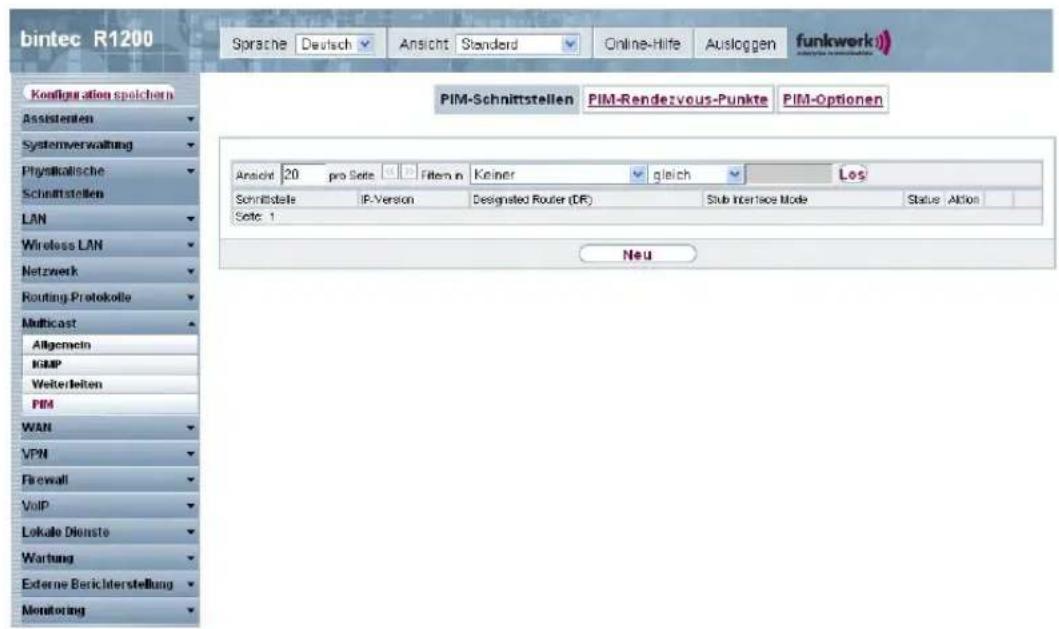
Abb. 110: Multicast->PIM->PIM-Schnittstellen
16.4.1.1 Bearbeiten oder Neu
Wählen Sie das Symbol, um vorhandene Einträge zu bearbeiten. Wählen Sie die Schaltfläche Neu, um PIM-Schnittstellen zu konfigurieren.
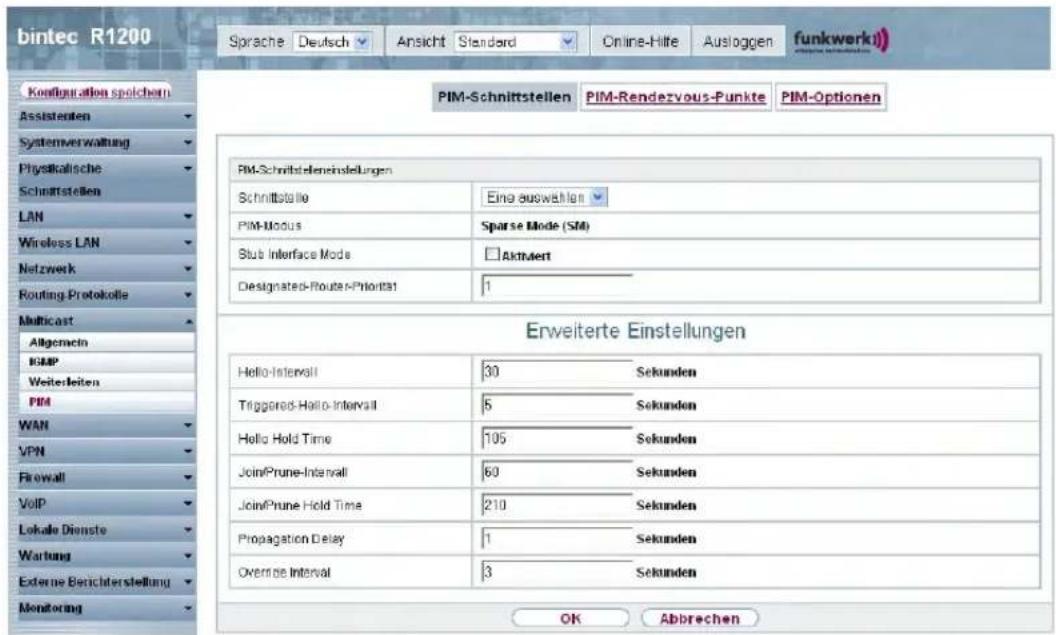
Abb. 111: Multicast->PIM->PIM-Schnittstellen->Neu
Das Menü Multicast->PIM->PIM-Schnittstellen->Neu besteht aus folgenden Feldern:
Felder im Menü PIM-SchnittstellenPIM-Schnittstelleneinstellungen
| Feld Beschreibung | |
| Schnittstelle Wählen Sie die Schnittstelle, die für PIM benutzt werden soll,d.h. über die Multicast Routing betrieben werden soll. | |
| PIM-Modus Zeigt den Modus an, der für PIM benutzt wird. Ihr Gerät verwendet den PIM Sparse Mode. Der Eintrag kann nicht verändert werden. | |
| Stub Interface Mode | Bestimmen Sie, ob die Schnittstelle für PIM-Datenpakete genutzt werden soll. Mit diesem Parameter können Sie z. B. eine Schnittstelle für IGMP benutzen, aber vor (gefälschten) PIM-Nachrichten schützen.Ist diese Funktion deaktiviert (Standardwert), werden die PIM-Datenpakete für diese Schnittstelle blockiert.Wenn die Funktion aktiv ist, ist die Schnittstelle für die PIM-Datenpakete freigegeben. |
| Designated-Router-Priorität | Bestimmen Sie den Wert der Designated Router Priority, der in die Option Designated-Router-Priorität eingefügt wird.Je höher dieser Wert ist, desto größer ist die Wahrscheinlichkeit, dass der entsprechende Router als Designated Router verwendet wird.Standardwert ist 1. |
Das Menü Erweiterte Einstellungen besteht aus folgenden Feldern:
Felder im Menü Erweiterte Einstellungen
| Feld Beschreibung | |
| Hello-Intervall | Bestimmen Sie, in welchen Zeitabständen (in Sekunden) PIM Hello Messages über diese Schnittstelle gesendet werden.Der Wert 0 bedeutet, dass auf dieser Schnittstelle keine PIM Hello Mesages gesendet werden.Wertebereich: 0 bis 18000 Sekunden.Standardwert ist 30. |
| Triggered-Hello-Intervall | Bestimmen Sie, wie lange maximal gewartet werden darf, bis eine PIM Hello Message nach einem Sytemstart oder nach einem Neustart eines Nachbarn gesendet wird.Der Wert 0 bedeutet, dass PIM Hello Mesages immer sofort gesendet werden.Wertebereich: 0 bis 60 Sekunden.Standardwert ist 5. |
| Hello Hold Time | Bestimmen Sie den Wert des Holdtime Feldes in einer PIM Hello Message.Daraus ergibt sich, wie lange ein PIM-Router als verfügbar gilt. Sobald die Hello Hold Time abgelaufen ist und und keine weitere Hello Message empfangen wurde, wird dieser PIM-Router als nicht erreichbar betrachtet.Wertebereich: 0 bis 65535 Sekunden.Standardwert ist 105. |
| Join/Prune-Intervall | Bestimmen Sie die Häufigkeit, mit der PIM Join/Prune Messa-ges auf der Schnittstelle gesendet werden sollen.Der Wert 0 bedeutet, dass auf dieser Schnittstelle keine periodi-schen PIM Join/Prune Mesages gesendet werden.Wertebereich: 0 bis 18000 Sekunden.Standardwert ist 60. |
| Join/Prune Hold Time | Bestimmen Sie den Wert, der in das Holdtime Feld einer PIM Join/Prune Message eingefügt wird.Dies ist die Zeitspanne, die ein Empfänger den Join/Prune State halten muss.Wertebereich: 0 bis 65535 Sekunden.Standardwert ist 210. |
| Propagation Delay | Bestimmen Sie den Wert, der in das Propagation Delay Feld eingefügt wird. Dieses Feld ist ein Bestandteil der LAN Prune Delay Option in den PIM Hello Messages, die auf dieser Schnittstelle gesendet werden.Propagation Delay und Override Interval stellen die sogenann-ten LAN-Prune-Delay-Einstellungen dar. Sie bewirken eine verzögerte Verarbeitung von Prune-Messages bei Upstream Rou-tern.Wenn Propagation Delay zu klein ist, kann es zum Abbruch der Übertragung von Multicast-Paketen kommen, bevor ein Downstream Router eine Prune Override Message geschickt hat.Wertebereich: 0 bis 32 Sekunden.Standardwert ist 1. |
| Override Interval | Bestimmen Sie den Wert, den das Gateway in das Feld Overri-de Interval der LAN Prune Delay Option einfügt.Override Interval bestimmt, wie lange ein Downstream Router höchstens warten darf, bis er eine Prune Override Message schickt.Wertebereich: 0 bis 65 Sekunden.Standardwert ist 3. |
16.4.2 PIM-Rendezvous-Punkte
Im Menü Multicast->PIM->PIM-Rendezvous-Punkte können Sie festlegen, welcher Rendezvous Point für welche Gruppen zuständig sein soll.
Es wird eine Liste aller PIM Rendezvous Points angezeigt.
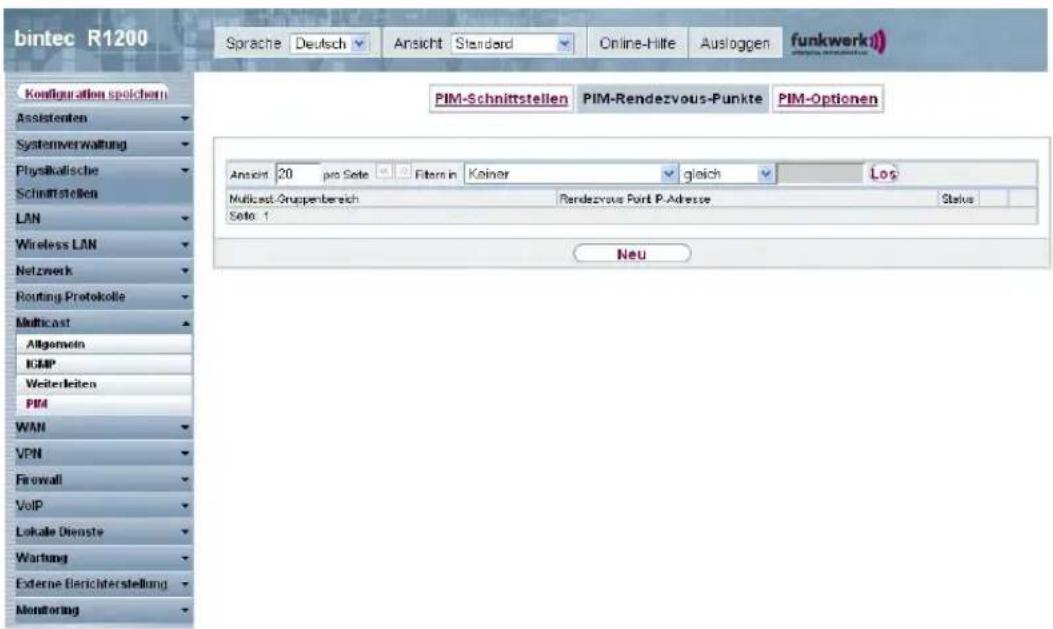
Abb. 112: Multicast->PIM->PIM-Rendezvous-Punkte
16.4.2.1 Bearbeiten oder Neu
Wählen Sie das Symbol, um vorhandene Einträge zu bearbeiten. Wählen Sie die Schaltfläche Neu, um PIM Rendezvous Points zu konfigurieren.
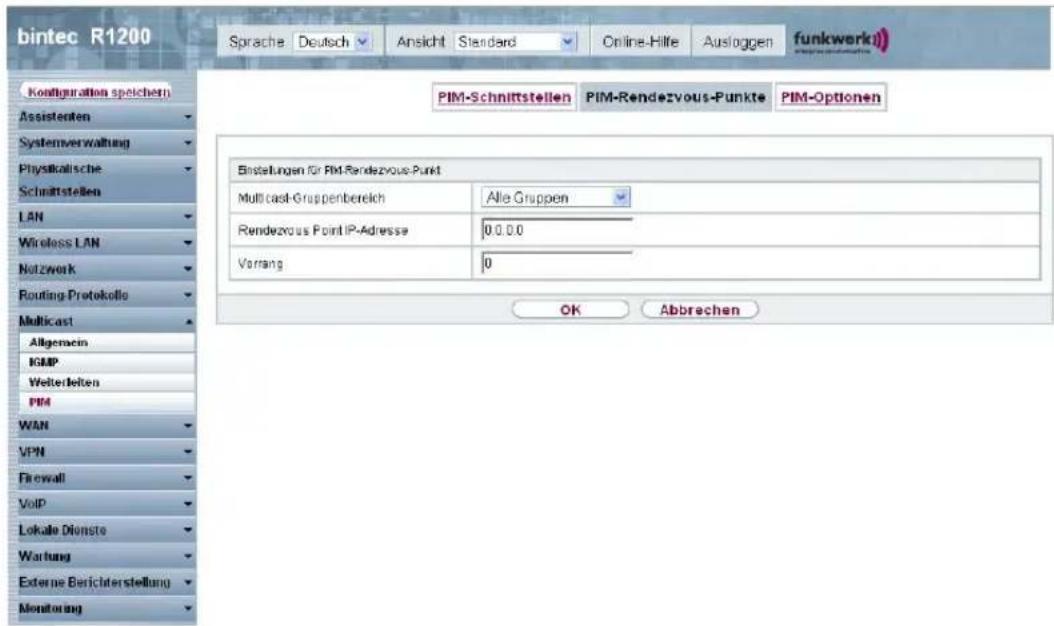
Abb. 113: Multicast->PIM->PIM-Rendezvous-Punkte->Neu
Das Menü Multicast->PIM->PIM-Rendezvous-Punkte->Neu besteht aus folgenden Feldern:
Felder im Menü PIM-Rendezvous-PunkteEinstellungen für PIM-Rendezvous-Punkt
| Feld Beschreibung | |
| Multicast-Gruppenbereich | Wählen Sie die Multicast-Gruppen für den PIM Rendevouz Point aus. Sie können Alle Gruppen (Standardwert) angeben oder mit Auswahl von Specific Range ein Multicast-Netzwerksegment spezifizieren. |
| Multicast-Gruppen-Adresse | Nur bei Multicast-Gruppenbereich = Bestimmter BereichGeben Sie hier die IP-Adresse des Multicast-Netzwerksegments ein. |
| Präfixlänge der Multicast-Gruppe | Nur bei Multicast-Gruppenbereich = Bestimmter BereichGeben Sie hier die Netzmaskenlänge des Multicast-Netzwerksegments ein.224.0.0.0/4 bezeichnet das komplette Multicast Class D Segment.Wertebereich: 4 (Standardwert) bis 32. |
| Rendezvous Point IP-Adresse | Geben Sie die IP-Adresse oder den Hostnamen des Rendez-vous Points ein. |
| Vorrang | Geben Sie den Wert für pimGroupMappingPrecedence ein, der für statische RP Konfigurationen verwendet werden soll. Dieses erlaubt die genaue Kontrolle darüber, welche Konfiguration durch diese statische Konfiguration ersetzt werden soll.Wenn die Funktion aktiviert ist, wird pimStaticRPOverrideDynamic ignoriert. Die absoluten Werte dieses Objekts haben nur Bedeutung auf dem lokalen Router und müssen nicht mit anderen Routern abgestimmt werden.Die Funktion ist mit dem Standardwert deaktiviert. Wenn die Funktion durch Setzen eines Wertes nicht 0 aktiviert wird, kann das verschiedene Auswirkungen auf andere Router haben. Verwenden Sie daher diese Funktion nicht, wenn eine genaue Kontrolle des Verhaltens des statischen RP nicht benötigt wird. |
16.4.3 PIM-Optionen
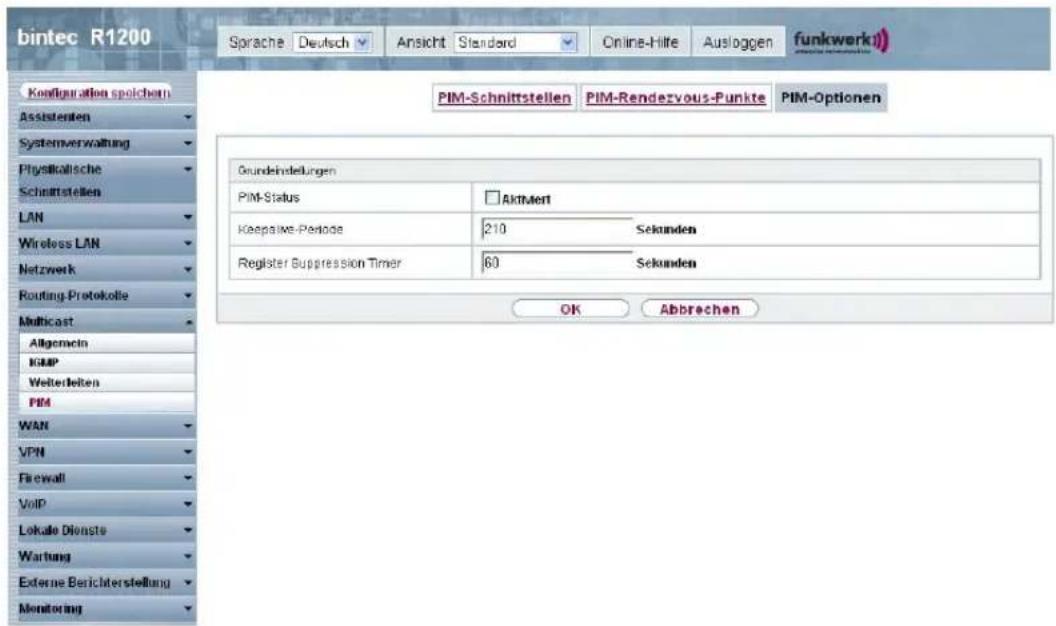
Abb. 114: Multicast->PIM+PIM-Optionen
Das Menü Multicast->PIM+PIM-Optionen besteht aus folgenden Feldern:
Felder im Menü PIM-OptionenGrundeinstellungen
| Feld Beschreibung | |
| PIM-Status | Wählen Sie aus ob PIM aktiviert werden soll. Mit Auswahl von Aktivieren wird die Funktion aktiv.Standardmäßig ist die Funktion nicht aktiv. |
| Keepalive-Periode | Geben Sie die Zeitspanne in Sekunden ein, in der eine Keepali-ve Nachricht gesendet werden muss.Mögliche Werte: 0 bis 65535.Der Standardwert ist 210 . |
| Register Suppression Timer | Geben Sie die Zeit in Sekunden an, nach der ein PIM Designa-ted Router (DR) keine register-encapsulated Daten mehr zum Rendezouz Point (RP) schicken soll, nachdem die Register-Stop-Nachricht empfangen wurde. Dieses Objekt wird verwen-det, um sowohl am DR als auch am RP Timer zu nutzen. Dieser Zeitraum wird in der PIM-SM Spezifikation Regis-ter_Suppression_Time genannt.Mögliche Werte: 0 bis 65535.Der Standardwert ist 60 . |
Kapitel 17 WAN
Dieses Menü stellt Ihnen verschiedene Möglichkeiten zur Verfügung, Zugänge bzw. Verbindungen aus Ihrem LAN zum WAN zu konfigurieren. Außerdem können Sie hier die Sprachübertragung bei Telefongesprächen über das Internet optimieren.
17.1 Internet + Einwählen
In diesem Menü können Sie Internetzugänge oder Einwahl-Verbindungen einrichten.
Darüber hinaus können Sie Adress-Pools für die dynamische Vergabe von IP-Adressen anlegen.
Um mit Ihrem Gerät Verbindungen zu Netzwerken oder Hosts außerhalb Ihres LANs herstellen zu können, müssen Sie die gewünschten Verbindungspartner auf Ihrem Gerät einrichten. Dies gilt sowohl für ausgehende Verbindungen (z. B. Ihr Gerät wählt sich bei einem entfernten Partner ein), als auch für eingehende Verbindungen (z. B. ein entfernter Partner wählt sich bei Ihrem Gerät ein).
Wenn Sie einen Internetzugang herstellen wollen, müssen Sie eine Verbindung zu Ihrem Internet-Service-Provider (ISP) einrichten. Für Breitband-Internetzugänge stellt Ihr Gerät die Protokolle PPP-over-Ethernet (PPPoE), PPP-over-PPTP und PPP-over-ATM (PPPoA) zur Verfügung. Ein Internetzugang mittels ISDN ist ebenfalls konfigurierbar.

Hinweis
Beachten Sie die Vorgaben Ihres Providers!
Einwahl-Verbindungen über ISDN dienen dazu, zu Netzwerken oder Hosts außerhalb Ihres LANs eine Verbindung herzustellen.
Alle eingetragenen Verbindungen werden in der entsprechenden Liste angezeigt, welche die Beschreibung, den Benutzername, die Authentifizierung und den aktuellen Status enthält.
Das Feld Status kann folgende Werte annehmen:
Mögliche Werte für Status
| Feld Beschreibung | |
| verbunden | |
| nicht verbunden (Wählverbindung); Verbindungsaufbau möglich | |
| nicht verbunden (z. B. ist aufgrund eines Fehlers beim Aufb einer ausgehenden Verbindung ein erneuter Versuch erst na einer definierten Anzahl von Sekunden möglich) | |
| administrativ auf inaktiv gesetzt (deaktiviert); Verbindungsaufbau nicht möglich |
Standard-Route (Default Route)
Bei einer Standard-Route werden automatisch alle Daten auf eine Verbindung geleitet, wenn keine andere passende Route verfügbar ist. Ein Zugang zum Internet sollte immer als Standard-Route zum Internet-Service-Provider (ISP) eingerichtet sein. Weitergehende Informationen zum möglichen Routentyp finden Sie unter Routing-Protokolle->Routen.
NAT aktivieren
Mit Network Address Translation (NAT) verbergen Sie Ihr gesamtes Netzwerk nach außen hinter nur einer IP-Adresse. Für die Verbindung zum Internet Service Provider (ISP) sollten Sie dies auf jeden Fall tun.
Bei aktiviertem NAT sind zunächst nur ausgehende Sessions zugelassen. Um bestimmte Verbindungen von außen zu Hosts innerhalb des LANs zu erlauben, müssen diese explizit definiert und zugelassen werden.
Timeout bei Inaktivität festlegen
Der Timeout bei Inaktivität wird festgelegt, um die Verbindung bei Nichtbenutzen, d.h. wenn keine Nutzdaten mehr gesendet werden, automatisch zu trennen und somit ggf. Gebühren zu sparen.
Blockieren nach Verbindungsfehler
Mit dieser Funktion richten Sie eine Wartezeit für ausgehende Verbindungsversuche ein, nachdem ein Verbindungsversuch durch Ihr Gerät fehlgeschlagen ist.
Authentifizierung
Wenn bei ISDN-Verbindungen ein Ruf eingeht, wird über den ISDN-D-Kanal die Nummer des Anrufers mitgegeben. Anhand dieser Nummer kann Ihr Gerät den Anrufer identifizieren (CLID), wenn dieser auf Ihrem Gerät eingetragen ist. Nach der Identifizierung mit CLID kann Ihr Gerät zusätzlich eine PPP-Authentisierung mit dem Verbindungspartner durchfüh-
ren, bevor der Ruf angenommen wird.
Für alle PPP-Verbindungen benötigt Ihr Gerät Vergleichsdaten, die Sie eintragen müssen. Legen Sie fest, welche Authentisierungsverhandlung ausgeführt werden soll und tragen Sie ein gemeinsames Passwort und zwei Kennungen ein. Diese Daten erhalten Sie z. B. von Ihrem Internet Service Provider oder dem Systemadministrator der Firmenzentrale. Stimmen die von Ihnen auf Ihrem Gerät eingetragenen Daten mit den Daten des Anrufers überein, wird der Ruf angenommen. Stimmen die Daten nicht überein, wird der Ruf abgewiesen.
Callback
Um zusätzliche Sicherheit bezüglich des Verbindungspartners zu erlangen oder die Kosten von Verbindungen eindeutig verteilen zu können, kann der Callback-Mechanismus für jede Verbindung über eine ISDN- oder über eine AUX-Schnittstelle verwendet werden. Damit kommt eine Verbindung erst durch einen Rückruf zustande, nachdem der Anrufer eindeutig identifiziert wurde. Ihr Gerät kann sowohl einen eingehenden Ruf mit einem Rückruf beantworten, also auch von einem Verbindungspartner einen Rückruf anfordern. Die Identifizierung kann aufgrund der Calling Party Number oder aufgrund der PAP/
CHAP/MS-CHAP-Authentifizierung erfolgen. Im ersten Fall erfolgt die Identifikation ohne Rufannahme, da die Calling Party Number über den ISDN-D-Kanal übermittelt wird, im zweiten Fall mit Rufannahme.
Kanalbündelung
Ihr Gerät unterstützt dynamische und statische Kanalbündelung für Wählverbindungen. Kanalbündelung kann nur bei ISDN-Verbindungen für Bandbreitenerhöhung bzw. als Backup angewendet werden. Bei Aufbau einer Verbindung wird zunächst nur ein B-Kanal geöffnet.
Dynamisch
Dynamische Kanalbündelung bedeutet, dass Ihr Gerät bei Bedarf, also bei großen Daten-raten, weitere ISDN-B-Kanäle für Verbindungen zuschaltet, um den Durchsatz zu erhöhen. Sinkt das Datenaufkommen, werden die zusätzlichen B-Kanäle wieder geschlossen.
Falls auf der Gegenstelle Geräte anderer Fabrikate verwendet werden, stellen Sie sicher, dass diese dynamische Kanalbündelung für Bandbreitenerhöhung bzw. als Backup unterstützen.
Statisch
Bei statischer Kanalbündelung legen Sie im Voraus fest, wie viele B-Kanäle Ihr Gerät für Verbindungen nutzen soll, unabhängig von der übertragenen Datenrate.
17.1.1 PPPoE
Im Menü WAN->Internet + Einwählen->PPPoE wird eine Liste aller PPPoE Schnittstellen angezeigt.
PPP over Ethernet (PPPoE) ist die Verwendung des Netzwerkprotokolls Point-to-Point Protocol (PPP) über eine Ethernet-Verbindung. PPPoE wird heute bei ADSL-Anschlüssen in Deutschland verwendet. In Österreich wurde ursprünglich für ADSL-Zugänge das Point To Point Tunneling Protocol (PPTP) verwendet. Mittlerweile wird allerdings PPPoE auch dort von einigen Providern angeboten.
17.1.1.1 Neu
Wählen Sie die Schaltfläche Neu, um weitere PPPoE Schnittstellen einzurichten.
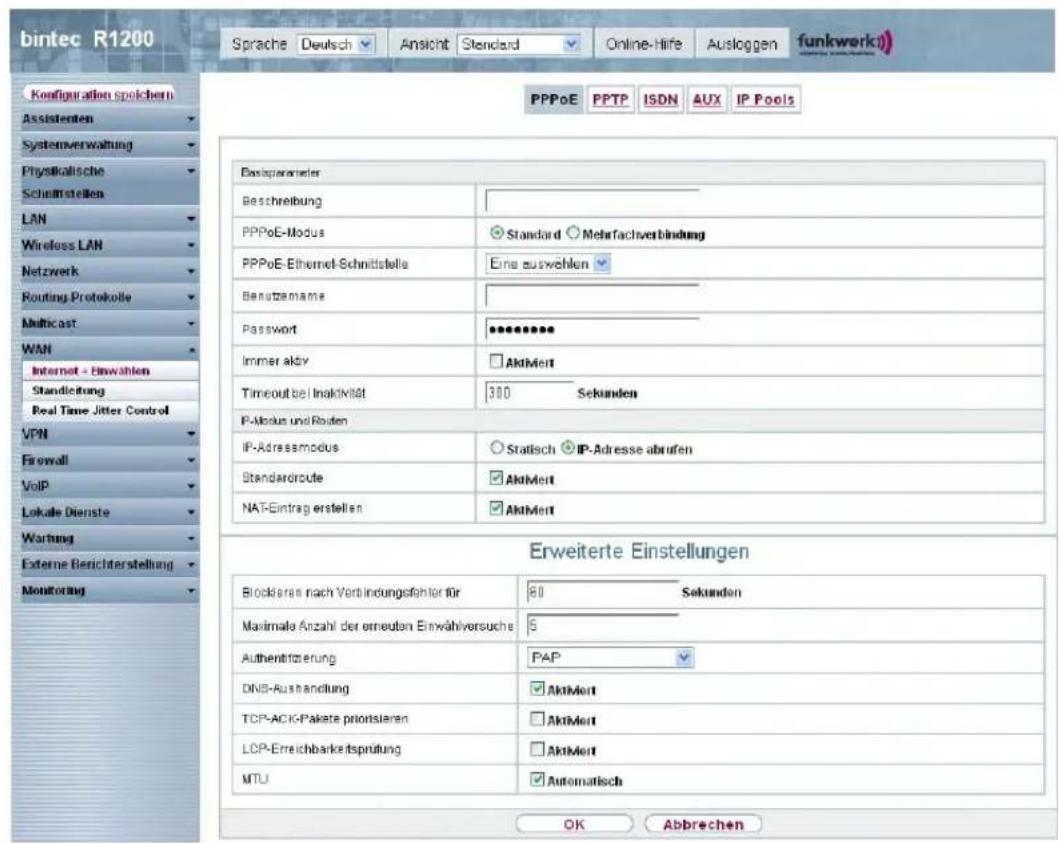
Abb. 115: WAN->Internet + Einwählen->PPPoE->Neu
Das Menü WAN->Internet + Einwählen->PPPoE->Neu besteht aus folgenden Feldern:
Felder im Menü PPPoEBasisparameter
| Feld Beschreibung | |
| Beschreibung Geben Sie einen beliebigen Namen ein, um den PPPoE-Partner eindeutig zu benennen. In diesem Feld darf das erste Zeichen keine Zahl sein. Sonderzeichen und Umlaute dürfen ebenfalls nicht verwendet werden. | |
| PPPoE-Modus Wählen Sie aus, ob Sie eine Standard-Internetverbindung über PPPoE (Standard) nutzen oder ob Ihr Internetzugang über mehrere Schnittstellen aufgebaut werden soll (Mehrfachverbindung). Wählen Sie Mehrfachverbindung, so können Sie mehrere DSL-Verbindungen eines Providers über PPP als statische Bündel koppeln, um mehr Bandbreite zu erhalten. Jede dieser DSL-Verbindungen sollte dafür eine separate Ethernet-Verbindung nutzen. Aktuell ist bei vielen Providern die Funktion PPPoE Multilink erst in Vorbereitung.Wir empfehlen Ihnen, für PPPoE Multilink den Ethernet Switch Ihres Geräts im Split-Port-Modus zu betreiben und für jede PP-PoE-Verbindung eine eigene Ethernet-Schnittstelle zu benutzen, z. B. en1-1, en1-2.Wenn Sie für PPPoE Multilink zusätzlich ein externes Modem benutzen wollen, müssen Sie den Ethernet-Switch Ihres Geräts im Split-Port-Modus betreiben. | |
| PPPoE-Ether-net-Schnittstelle Nur für PPPoE-Modus = StandardWählen Sie die Ethernet-Schnittstelle aus, die für eine Standard-PPPoE-Verbindung vorgegeben wird.Bei Verwendung eines externen DSL-Modems, wählen Sie hier den Ethernet-Port aus, an dem das Modem angeschlossen ist.Bei Verwendung des internen DSL-Modems, wählen Sie hier die in Physikalische Schnittstellen->ATM->Profile->Neu für diese Verbindung konfigurierte EthoA-Schnittstelle aus. | |
| PPPoE-Schnittstelle für Mehrfachlink Nur für PPPoE-Modus= MehrfachverbindungWählen Sie alle Schnittstellen aus, die Sie für Ihre Internetverbindung nutzen wollen. Klicken Sie die Hinzufügen-Schaltfläche, um weitere Einträge anzulegen. | |
| Benutzername Geben Sie den Benutzernamen ein. | |
| Passwort Geben Sie das Passwort ein. | |
| VLAN Einige Internet Service Provider erfordern eine VLAN-ID. Akti-vieren Sie diese Funktion, um unter VLAN-ID einen Wert einge-ben zu können. | |
| VLAN-ID | Nur wenn VLAN aktiviert ist.Geben Sie die VLAN-ID ein, die Sie von Ihrem Provider erhalten haben. |
| Immer aktiv Wählen Sie aus, ob die Schnittstelle immer aktiv sein soll.Mit Aktiviert wird die Funktion aktiv.Standardmäßig ist die Funktion nicht aktiv.Aktivieren Sie diese Option nur, wenn Sie einen Internetzugang mit Flatrate-Tarif haben. | |
| Timeout bei Inaktivität | Nur wenn Immer aktiv deaktiviert istGeben Sie das Inaktivitätsintervall in Sekunden für Statischen Short Hold ein. Mit Statischem Short Hold legen Sie fest, wie-viele Sekunden zwischen Senden des letzten Nutz-Datenpakets und Abbau der Verbindung vergehen sollen.Mögliche Werte von 0 bis 3600 (Sekunden). 0 deaktiviert den Shorthand.Standardwert ist 300 .Bsp. 10 für FTP-Übertragungen, 20 für LAN-zu-LAN-Übertragungen, 90 für Internetverbindungen. |
Felder im Menü PPPoEIP-Modus und Routen
| Feld Beschreibung | |
| IP-Adressmodus Wählen Sie aus, ob Ihrem Gerät eine statische IP-Adresse zu-gewiesen werden soll oder ob es diese dynamisch erhalten soll.Mögliche Werte:IP-Adresse abrufen(Standardwert): Ihr Gerät erhält dynamisch eine IP-Adresse. | |
| • Statisch: Sie geben eine statische IP-Adresse ein. | |
| Standardroute Wählen | Sie aus, ob die Route zu diesem Verbindungspartner als Standard-Route festgelegt werden soll.Mit Aktiviert wird die Funktion aktiv.Standardmäßig ist die Funktion aktiv. |
| NAT-Eintrag erstellen | Wählen Sie aus, ob Network Address Translation (NAT) aktiviert werden soll.Mit Aktiviert wird die Funktion aktiv.Standardmäßig ist die Funktion aktiv. |
| Lokale IP-Adresse | Nur bei IP-Adressmodus = StatischGeben Sie die statische IP-Adresse des Verbindungspartners ein. |
| Routeneinträge | Nur bei IP-Adressmodus = StatischDefinieren Sie weitere Routing-Einträge für diesen Verbindungspartner.Fügen Sie mit Hinzufügen neue Einträge hinzu.Entfernte IP-Adresse: IP-Adresse des Ziel-Hosts oder - Netzwerkes.Netzmaske: Netzmaske zu Entfernte IP-Adresse. Wenn kein Eintrag erfolgt, benutzt Ihr Gerät eine Standardnetzmaske.Metrik: Je niedriger der Wert, desto höhere Priorität besitzt die Route (Wertebereich 0 ... 15). Standardwert ist 1 . |
Das Menü Erweiterte Einstellungen besteht aus folgenden Feldern:
Felder im Menü Erweiterte Einstellungen
| Feld Beschreibung | |
| Blockieren nach Verbindungsfehler für | Geben Sie ein, für wie viele Sekunden nach fehlgeschlagenem Verbindungsaufbau kein erneuter Versuch durch Ihr Gerät unternommen werden soll. Standardwert ist 60 . |
| Maximale Anzahl der erneuten Einwählversuche | Geben Sie die Anzahl der erfolglosen Versuche für einen Verbindungsaufbau ein, nach denen die Schnittstelle blockiert wird.Mögliche Werte von 0 bis 100 .Standardwert ist 5 . |
| Authentifizierung Wählen | Sie das Authentifizierungsprotokoll für diesen Verbindungspartner aus. Wählen Sie die Authentifizierung, die von Ihrem Provider spezifiziert ist.Mögliche Werte:PAP(Standardwert): Nur PAP (PPP Password Authentication Protocol) ausführen, Passwort wird unverschlüsselt übertragen.CHAP: Nur CHAP (PPP Challenge Handshake Authentication Protocol nach RFC 1994) ausführen, Passwort wird verschlüsselt übertragen.PAP/CHAP: Vorrangig CHAP, sonst PAP ausführen.MS-CHAPv1: Nur MS-CHAP Version 1 (PPP-Microsoft Challenge Handshake Authentication Protocol) ausführen.PAP/CHAP/MS-CHAP : Vorrangig CHAP ausführen, bei Ablehnung anschließend das vom Verbindungspartner geforderte Authentifizierungsprotokoll ausführen. (MSCHAP Version 1 oder 2 möglich.)MS-CHAPv2: Nur MS-CHAP Version 2 ausführen.Keiner: Einige Provider verwenden keine Authentifizierung. Wählen Sie in dem Fall diese Option. |
| DNS-Aushandlung | Wählen Sie aus, ob Ihr Gerät IP-Adressen für DNS-Server Primär und DNS-Server Sekundär vom Verbindungspartner erhält oder diese zum Verbindungspartner schickt.Mit Aktiviert wird die Funktion aktiv.Standardmäßig ist die Funktion aktiv. |
| TCP-ACK-Pakete priorisieren | Wählen Sie aus, ob der TCP-Download bei intensivem TCP-Upload optimiert werden soll. Diese Funktion kann speziell für asymmetrische Bandbreiten (ADSL) angewendet werden.Mit Aktiviert wird die Funktion aktiv.Standardmäßig ist die Funktion nicht aktiv. |
| LCP-Erreichbarkeitsprüfung | Wählen Sie aus, ob die Erreichbarkeit der Gegenstelle durch Senden von LCP Echo Requests bzw. Replies überprüft werden soll. So ist es möglich, im Falle einer Leitungsstörung schneller auf eine Backup-Verbindung umzuschalten.Mit Aktiviert wird die Funktion aktiv.Standardmäßig ist die Funktion nicht aktiv. |
| MTU Geben Sie die maximale Paketgröße (Maximum Transfer Unit, MTU) in Bytes an, die für die Verbindung verwendet werden darf.Mit dem Standardwert Automatisch wird der Wert beim Verbindungsaufbau durch das Link Control Protocol vorgegeben.Wenn Sie Automatisch deaktivieren, können Sie einen Wert eingeben.Mögliche Werte sind 1 bis 8192.Standardwert ist 0. | |
17.1.2 PPTP
Im Menü WAN->Internet + Einwählen->PPTP wird eine Liste aller PPTP-Schnittstellen angezeigt.
In diesem Menü konfigurieren Sie eine Internet-Verbindung, die zum Verbindungsaufbau das Point to Point Tunneling Protocol (PPTP) verwendet, z. B. in Österreich notwendig.
17.1.2.1 Neu
Wählen Sie die Schaltfläche Neu, um weitere PPTP-Schnittstellen einzurichten.
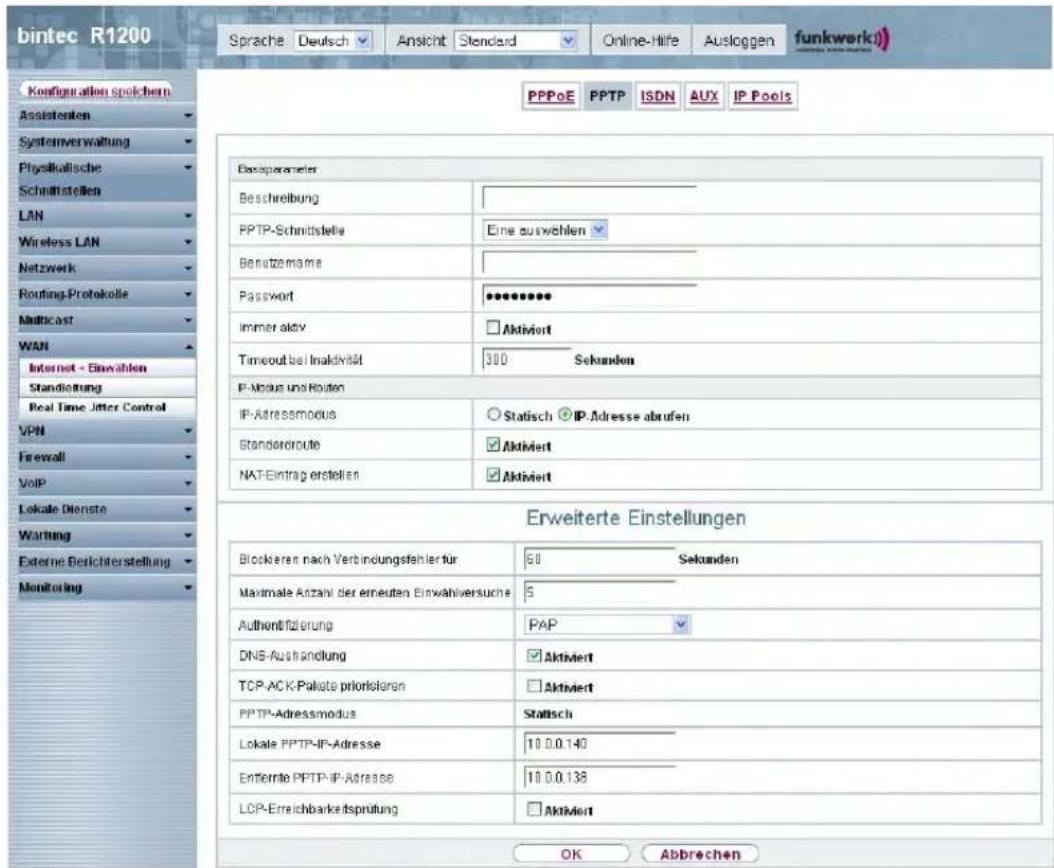
Abb. 116: WAN->Internet + Einwählen->PPTP->Neu
Das Menü WAN->Internet + Einwählen->PPTP->Neu besteht aus folgenden Feldern:
Felder im Menü PPTPBasisparameter
| Feld Beschreibung | |
| Beschreibung Geben Sie einen beliebigen Namen ein, um die Internetverbindung eindeutig zu benennen.In diesem Feld darf das erste Zeichen keine Zahl sein. Sonderzeichen und Umlaute dürfen ebenfalls nicht verwendet werden. | |
| PPTP-Schnittstelle Wählen Sie die IP-Schnittstelle aus, über die Pakete zur PPTP-Gegenstelle transportiert werden.Bei Verwendung eines externen DSL-Modems, wählen Sie hier den Ethernet-Port aus, an dem das Modem angeschlossen ist.Bei Verwendung des internen DSL-Modems, wählen Sie hier | |
| die in Physikalische Schnittstellen->ATM->Profile->Neu für diese Verbindung konfigurierte EthoA-Schnittstellez z. B. ethoa50-0, aus. | |
| Benutzername Geben Sie den Benutzernamen ein. | |
| Passwort Geben Sie das Passwort ein. | |
| Immer aktiv Wählen Sie aus, ob die Schnittstelle immer aktiv sein soll.Mit Aktiviert wird die Funktion aktiv.Standardmäßig ist die Funktion nicht aktiv.Aktivieren Sie diese Option nur, wenn Sie einen Internetzugang mit Flatrate-Tarif haben. | |
| Timeout bei Inaktivität | Nur wenn Immer aktiv deaktiviert istGeben Sie das Inaktivitätsintervall in Sekunden ein. Damit legen Sie fest, wieviele Sekunden zwischen Senden des letzten Nutz-Datenpakets und Abbau der Verbindung vergehen sollen.Mögliche Werte von 0 bis 3600 (Sekunden). 0 deaktiviert den Timeout.Standardwert ist 300 .Bsp. 10 für FTP-Übertragungen, 20 für LAN-zu-LAN-Übertragungen, 90 für Internetverbindungen. |
Felder im Menü PPTPIP-Modus und Routen
| Feld Beschreibung | |
| IP-Adressmodus Wählen Sie aus, ob Ihrem Gerät eine statische IP-Adresse zu-gewiesen werden soll oder ob es diese dynamisch erhalten soll.Mögliche Werte:IP-Adresse abrufen(Standardwert): Ihr Gerät erhält dynamisch eine temporär gültige IP-Adresse vom Provider.Statisch : Sie geben eine statische IP-Adresse ein. | |
| Standardroute | Wählen Sie aus, ob die Route zu diesem Verbindungspartnerals Standard-Route festgelegt werden soll.Mit Aktiviert wird die Funktion aktiv.Standardmäßig ist die Funktion aktiv. |
| NAT-Eintrag erstellen | Wählen Sie aus, ob Network Address Translation (NAT) aktiviert werden soll.Mit Aktiviert wird die Funktion aktiv.Standardmäßig ist die Funktion aktiv. |
| Lokale IP-Adresse | Nur für IP-Adressmodus = Statisch.Weisen Sie der PPTP-Schnittstelle eine IP-Adresse aus Ihrem LAN zu, die als interne Quelladresse Ihres Geräts verwendet werden soll. |
| Routeneinträge | Nur bei IP-Adressmodus = StatischDefinieren Sie weitere Routing-Einträge für diesen PPTP-Partner.Fügen Sie mit Hinzufügen neue Einträge hinzu.Entfernte IP-Adresse: IP-Adresse des Ziel-Hosts oder - Netzwerkes.Netzmaske: Netzmaske zu Entfernte IP-Adresse. Wenn kein Eintrag erfolgt, benutzt Ihr Gerät eine Standardnetzmaske.Metrik: Je niedriger der Wert, desto höhere Priorität besitzt die Route (Wertebereich 0 ... 15). Standardwert ist 1 . |
Das Menü Erweiterte Einstellungen besteht aus folgenden Feldern:
Felder im Menü Erweiterte Einstellungen
| Feld Beschreibung | |
| Blockieren nach Verbindungsfehler für | Geben Sie ein, für wie viele Sekunden nach fehlgeschlagenem Verbindungsaufbau kein erneuter Versuch durch Ihr Gerät unternommen werden soll. Standardwert ist 60 . |
| Maximale Anzahl dererneuten Einwählversuche | Geben Sie die Anzahl der erfolglosen Versuche für einen Ver-bindungsaufbau ein, nach denen die Schnittstelle blockiert wird.Mögliche Werte von 0 bis 100 .Standardwert ist 5 . |
| Authentifizierung Wählen | Sie das Authentifizierungsprotokoll für diese Internetverbindung aus. Wählen Sie die Authentifizierung, die von Ihrem Provider spezifiziert ist.Mögliche Werte:PAP (Standardwert): Nur PAP (PPP Password Authentication Protocol) ausführen, Passwort wird unverschlüsselt übertragen.CHAP: Nur CHAP (PPP Challenge Handshake Authentication Protocol nach RFC 1994) ausführen, Passwort wird verschlüsselt übertragen.PAP/CHAP: Vorrangig CHAP, sonst PAP ausführen.MS-CHAPv1: Nur MS-CHAP Version 1 (PPP-Microsoft Challenge Handshake Authentication Protocol) ausführen.PAP/CHAP/MS-CHAP : Vorrangig CHAP ausführen, bei Ablehnung anschließend das vom Verbindungspartner geforderte Authentifizierungsprotokoll ausführen. (MSCHAP Version 1 oder 2 möglich.)MS-CHAPv2: Nur MS-CHAP Version 2 ausführen.Keiner: Einige Provider verwenden keine Authentifizierung. Wählen Sie in dem Fall diese Option. |
| DNS-Aushandlung | Wählen Sie aus, ob Ihr Gerät IP-Adressen für DNS-Server Primär und DNS-Server Sekundär vom Verbindungspartner erhält oder diese zum Verbindungspartner schickt.Mit Aktiviert wird die Funktion aktiv.Standardmäßig ist die Funktion aktiv. |
| TCP-ACK-Pakete priorisieren | Wählen Sie aus, ob der TCP-Download bei intensivem TCP-Upload optimiert werden soll. Diese Funktion kann speziell für asymmetrische Bandbreiten (ADSL) angewendet werden.Mit Aktiviert wird die Funktion aktiv.Standardmäßig ist die Funktion nicht aktiv. |
| PPTP-Adressmodus Zeigt den Adressmodus an. Der Wert kann nicht verändert werden.Mögliche Werte:Statisch: Die IP-Adresse des in PPTP-Schnittstelle ausgewählten Ethernet-Ports wird verwendet. | |
| Lokale PPTP-IP-Adresse | Weisen Sie der PPTP-Schnittstelle eine IP-Adresse zu, die als Quelladresse verwendet wird.Standardwert ist 10.0.0.140. |
| Entfernte PPTP-IP-Adresse | Geben Sie die IP-Adresse des PPTP-Partners ein.Standardwert ist 10.0.0.138. |
| LCP-Erreichbarkeitsprüfung | Wählen Sie aus, ob die Erreichbarkeit der Gegenstelle durch Senden von LCP Echo Requests bzw. Replies überprüft werden soll. So ist es möglich, im Falle einer Leitungsstörung schneller auf eine Backup-Verbindung umzuschalten.Mit Aktiviert wird die Funktion aktiv.Standardmäßig ist die Funktion nicht aktiv. |
17.1.3 PPPoA
Im Menü WAN->Internet + Einwählen->PPPoA wird eine Liste aller PPPoA-Schnittstellen angezeigt.
In diesem Menü konfigurieren Sie eine xDSL-Verbindung, die zum Verbindungsaufbau PP-PoA verwendet. Bei PPPoA wird die Verbindung so konfiguriert, dass ein PPP-Datenstrom direkt über ein ATM-Netzwerk transportiert wird (RFC 2364). Dieses ist bei manchen Providern erforderlich. Achten Sie bitte auf die Spezifikationen Ihres Providers!
Bei Verwendung des internen DSL-Modems, muss in WAN->ATM->Profile->Neu für diese Verbindung eine PPPoA-Schnittstelle mit Client-Typ = Auf Anforderung konfiguriert werden.
17.1.3.1 Neu
Wählen Sie die Schaltfläche Neu, um weitere PPPoA-Schnittstellen einzurichten.
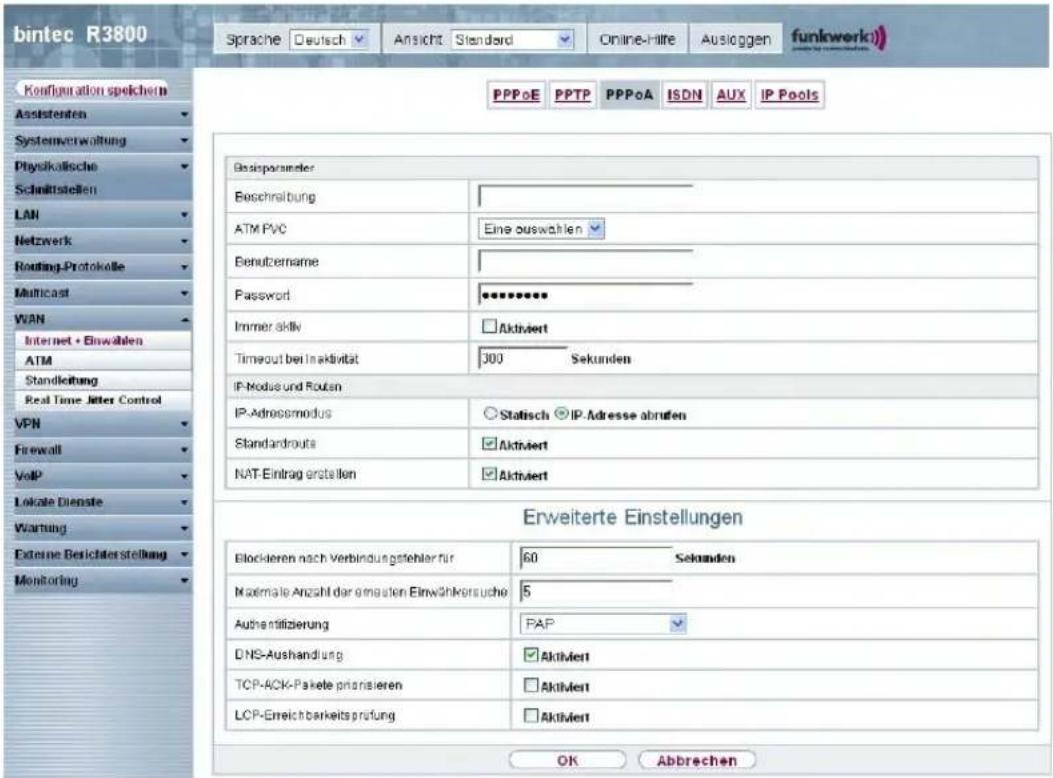
Abb. 117: WAN->Internet + Einwählen->PPPoA->Neu
Das Menü WAN->Internet + Einwählen->PPPoA->Neu besteht aus folgenden Feldern:
Felder im Menü PPPoABasisparameter
| Feld Beschreibung | |
| Beschreibung Geben Sie einen beliebigen Namen ein, um den Verbindungs-partner eindeutig zu benennen. In diesem Feld darf das erst Zeichen keine Zahl sein. Sonderzeichen und Umlaute dürfen ebenfalls nicht verwendet werden. | |
| ATM PVC | Wählen Sie ein im Menü ATM->Profile angelegtes ATM-Profil, dargestellt durch die vom Provider vorgegebenen globalen ID VPI und VCI. |
| Benutzername Geben Sie den Benutzernamen ein. | |
| Passwort Geben Sie das Passwort für die PPPoA-Verbindung ein. | |
| Immer aktiv Wählen Sie aus, ob die Schnittstelle immer aktiv sein soll.Mit Aktiviert wird die Funktion aktiv.Standardmäßig ist die Funktion nicht aktiv.Aktivieren Sie diese Option nur, wenn Sie einen Internetzugang mit Flatrate-Tarif haben. | |
| Timeout bei Inaktivität Nur wenn Immer aktiv deaktiviert istGeben Sie das Inaktivitätsintervall in Sekunden für den Statischen Short Hold ein. Mit dem Statischen Short Hold legen Sie fest, wieviele Sekunden zwischen Senden des letzten Nutz-Datenpakets und Abbau der Verbindung vergehen soll.Mögliche Werte von 0 bis 3600 (Sekunden). 0 deaktiviert den Shorthand.Standardwert ist 300 .Bsp. 10 für FTP-Übertragungen, 20 für LAN-zu-LAN-Übertragungen, 90 für Internetverbindungen. | |
Felder im Menü PPPoAIP-Modus und Routen
| Feld Beschreibung | |
| IP-Adressmodus Wählen | Sie aus, ob Ihr Gerät eine statische IP-Adresse hat oder diese dynamisch erhält.Mögliche Werte:IP-Adresse abrufen(Standardwert): Ihr Gerät erhält dynamisch eine IP-Adresse.Statisch : Sie geben eine statische IP-Adresse ein. |
| Standardroute Wählen | Sie aus, ob die Route zu diesem Verbindungspartner als Standard-Route festgelegt werden soll.Mit Aktiviert wird die Funktion aktiv.Standardmäßig ist die Funktion aktiv. |
| NAT-Eintrag erstellen | Wählen Sie aus, ob Network Address Translation (NAT) aktiviert werden soll.Mit Aktiviert wird die Funktion aktiv.Standardmäßig ist die Funktion aktiv. |
| Lokale IP-Adresse | Nur für IP-Adressmodus = Statisch.Tragen Sie hier die statische IP-Adresse ein, die Sie von Ihrem Provider erhalten haben. |
| Routeneinträge | Nur bei IP-Adressmodus = StatischDefinieren Sie weitere Routing-Einträge für diesen Verbindungspartner.Fügen Sie mit Hinzufügen neue Einträge hinzu.Entfernte IP-Adresse: IP-Adresse des Ziel-Hosts oder - Netzwerkes.Netzmaske: Netzmaske zu Entfernte IP-Adresse. Wenn kein Eintrag erfolgt, benutzt Ihr Gerät eine Standardnetzmaske.Metrik: Je niedriger der Wert, desto höhere Priorität besitzt die Route (Wertebereich 0 ... 15). Standardwert ist 1 . |
Das Menü Erweiterte Einstellungen besteht aus folgenden Feldern:
Felder im Menü Erweiterte Einstellungen
| Feld Beschreibung | |
| Blockieren nach Verbindungsfehler für | Geben Sie ein, für wie viele Sekunden nach fehlgeschlagenem Verbindungsaufbau kein erneuter Versuch durch Ihr Gerät unternommen werden soll. Standardwert ist 60 . |
| Maximale Anzahl der erneuten Einwählversuche | Geben Sie die Anzahl der erfolglosen Versuche für einen Verbindungsaufbau ein, nach denen die Schnittstelle blockiert wird.Mögliche Werte von 0 bis 100 .Standardwert ist 5 . |
| Authentifizierung Wählen | Sie das Authentifizierungsprotokoll für diese Internet-verbindung aus. Wählen Sie die Authentifizierung, die von Ihrem Provider spezifiziert ist.Mögliche Werte:PAP(Standardwert): Nur PAP (PPP Password Authentication Protocol) ausführen, Passwort wird unverschlüsselt übertragen.CHAP: Nur CHAP (PPP Challenge Handshake Authentication Protocol nach RFC 1994) ausführen, Passwort wird verschlüsselt übertragen.PAP/CHAP: Vorrangig CHAP, sonst PAP ausführen.MS-CHAPv1: Nur MS-CHAP Version 1 (PPP-Microsoft Challenge Handshake Authentication Protocol) ausführen.PAP/CHAP/MS-CHAP: Vorrangig CHAP ausführen, bei Ablehnung anschließend das vom Verbindungspartner geforderte Authentifizierungsprotokoll ausführen. (MSCHAP Version 1 oder 2 möglich.)MS-CHAPv2: Nur MS-CHAP Version 2 ausführen.Keiner: Einige Provider verwenden keine Authentifizierung. Wählen Sie in dem Fall diese Option. |
| DNS-Aushandlung | Wählen Sie aus, ob Ihr Gerät IP-Adressen für DNS-Server Primär und DNS-Server Sekundär vom Verbindungspartner erhält oder diese zum Verbindungspartner schickt.Mit Aktiviert wird die Funktion aktiv.Standardmäßig ist die Funktion aktiv. |
| TCP-ACK-Pakete priorisieren | Wählen Sie aus, ob der TCP-Download bei intensivem TCP-Upload optimiert werden soll. Diese Funktion kann speziell für asymmetrische Bandbreiten (ADSL) angewendet werden.Mit Aktiviert wird die Funktion aktiv.Standardmäßig ist die Funktion nicht aktiv. |
| LCP-Erreichbarkeitsprüfung | Wählen Sie aus, ob die Erreichbarkeit der Gegenstelle durch Senden von LCP Echo Requests bzw. Replies überprüft werden soll. Diese ist empfehlenswert für Fest-, PPTP- und L2TP-Verbindungen.Mit Aktiviert wird die Funktion aktiv.Standardmäßig ist die Funktion nicht aktiv. |
17.1.4 ISDN
Im Menü WAN->Internet + Einwählen->ISDN wird eine Liste aller ISDN-Schnittstellen angezeigt.
In diesem Menü konfigurieren Sie folgende ISDN-Verbindungen:
- Internetzugang über ISDN
• LAN-zu-LAN Kopplung über ISDN - Remote (Mobile) Dialin
- Nutzung der Funktion ISDN Callback
17.1.4.1 Neu
Wählen Sie die Schaltfläche Neu, um weitere ISDN-Schnittstellen einzurichten.
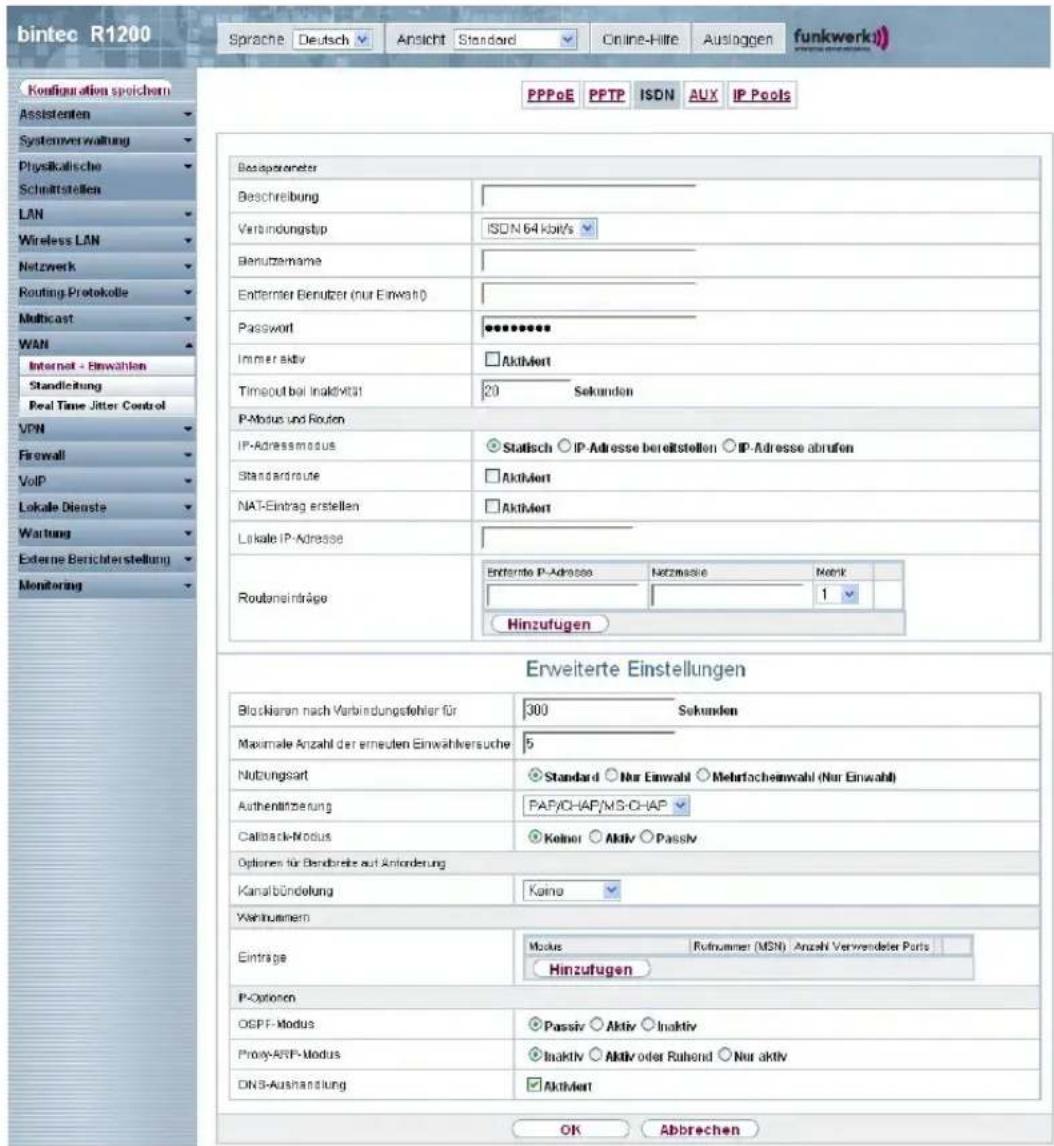
Abb. 118: WAN->Internet + Einwählen->ISDN->Neu
Das Menü WAN->Internet + Einwählen->ISDN->Neu besteht aus folgenden Feldern:
Felder im Menü ISDNBasisparameter
| Feld Beschreibung | |
| Beschreibung Geben Sie einen beliebigen Namen ein, um den Verbindungs-partner eindeutig zu benennen.In diesem Feld darf das erste Zeichen keine Zahl sein. Sonder-zeichen und Umlaute dürfen ebenfalls nicht verwendet werden. | |
| Verbindungstyp Wählen Sie aus, welches Layer-1-Protokoll Ihr Gerät nutzen soll. Diese Einstellung gilt für ausgehende Verbindungen zum Verbindungspartner und nur für eingehende Verbindungen vom Verbindungspartner, wenn sie anhand der Calling Party Number identifiziert werden konnten.Mögliche Werte:ISDN 64 kbit/s: Für ISDN-Datenverbindungen mit 64 kBit/sISDN 56 kbit/s: Für ISDN-Datenverbindungen mit 56 kBit/s | |
| Benutzername Geben Sie die Kennung Ihres Geräts (lokaler PPP Benutzerna-me) ein. | |
| Entfernter Benutzer (nur Einwahl) | Geben Sie die Kennung der Gegenstelle (entfernter PPP Benut-zername) ein. |
| Passwort Geben Sie das Passwort ein. | |
| Immer aktiv Wählen Sie aus, ob die Schnittstelle immer aktiv sein soll.Mit Aktiviert wird die Funktion aktiv.Standardmäßig ist die Funktion nicht aktiv.Aktivieren Sie diese Option nur, wenn Sie einen Internetzugang mit Flatrate-Tarif haben. | |
| Timeout bei Inaktivität | Geben Sie das Inaktivitätsintervall in Sekunden für den Statischen Short Hold ein. Mit dem Statischen Short Hold legen Sie fest, wieviele Sekunden zwischen Senden des letzten Nutz-Datenpakets und Abbau der Verbindung vergehen sollen.Zur Verfügung stehen Werte von -1 bis 3600 (Sekunden). Ein Wert von -1 bedeutet, dass die Verbindung nach einem Ab-bruch sofort wieder aufgebaut wird, 0 deaktiviert den Shorthand. Standardwert ist 20. |
Felder im Menü ISDNIP-Modus und Routen
| Feld Beschreibung | |
| IP-Adressmodus Wählen Sie aus, ob Ihrem Gerät eine statische IP-Adresse zu-gewiesen werden soll oder ob es diese dynamisch erhalten soll.Mögliche Werte:Statisch (Standardwert): Sie geben eine statische IP-Adresse ein.IP-Adresse bereitstellen: Ihr Gerät vergibt der Gegen-stelle dynamisch eine IP-Adresse.IP-Adresse abrufen: Ihr Gerät erhält dynamisch eine IP-Adresse. | |
| Standardroute | Nur bei IP-Adressmodus = Statischund IP-Adresse abrufenWählen Sie aus, ob die Route zu diesem Verbindungspartner als Standard-Route festgelegt werden soll.Mit Aktiviert wird die Funktion aktiv.Standardmäßig ist die Funktion nicht aktiv. |
| NAT-Eintrag erstellen | Nur bei IP-Adressmodus = Statischund IP-Adresse abrufenWenn eine ISDN-Internetverbindung konfiguriert wird, wählen Sie aus, ob Network Address Translation (NAT) aktiviert werden soll.Mit Aktiviert wird die Funktion aktiv.Standardmäßig ist die Funktion nicht aktiv. |
| Lokale IP-Adresse | Nur bei IP-Adressmodus = StatischWeisen Sie der ISDN-Schnittstelle die IP-Adresse aus Ihrem LAN zu, die als interne Quelladresse Ihres Geräts verwendet werden soll. |
| Routeneinträge | Nur bei IP-Adressmodus = StatischDefinieren Sie weitere Routing-Einträge für diesen Verbin-dungspartner.Entfernte IP-Adresse: IP-Adresse des Ziel-Hosts oder - Netzwerkes.Netzmaske: Netzmaske zu Entfernte IP-Adresse. Wenn kein Eintrag erfolgt, benutzt Ihr Gerät eine Standardnetzmaske.Metrik: Je niedriger der Wert, desto höhere Priorität besitzt die Route (Wertebereich 0 ... 15). Standardwert ist 1. |
| IP-Zuordnungspool | Nur bei IP-Adressmodus = IP-Adresse bereitstellenWählen Sie einen im Menü WAN->Internet + Einwählen->IP Pools konfigurierten IP-Pool aus. Falls hier noch kein IP-Pool konfiguriert wurde, erscheint in diesem Feld die Meldung Noch nicht definiert. |
Das Menü Erweiterte Einstellungen besteht aus folgenden Feldern:
Felder im Menü Erweiterte Einstellungen
| Feld Beschreibung | |
| Blockieren nach Verbindungsfehler für | Geben Sie ein, für wie viele Sekunden nach fehlgeschlagenem Verbindungsaufbau kein erneuter Versuch durch Ihr Gerät unternommen werden soll.Standardwert ist 300 (.) |
| Maximale Anzahl der erneuten Einwählversuche | Geben Sie die Anzahl der erfolglosen Versuche für einen Verbindungsaufbau ein, nach denen die Schnittstelle blockiert wird.Mögliche Werte von 0 (bis 100 (.)Standardwert ist 5 (.) |
| Nutzungsart Wählen Sie | ggf. eine spezielle Nutzung der Schnittstelle.Mögliche Werte:Standard ((Standardwert): Kein spezieller Typ ist ausgewählt.Nur Einwahl : Die Schnittstelle wird für eingehende Wahlverbindungen und für von außen initiierten Callback verwendet.Mehrfacheinwahl (Nur Einwahl) : Die Schnittstelle wirdals Multi-User-Verbindungspartner definiert, d. h. mehrere Cli-ents wählen sich mit gleichem Benutzernamen und Passwort ein. |
| Authentifizierung Wählen Sie das Authentifizierungsprotokoll für diesen PPTP Partner aus.Mögliche Werte:PAP(Standardwert): Nur PAP (PPP Password Authentication Protocol) ausführen, Passwort wird unverschlüsselt übertra-gen.CHAP: Nur CHAP (PPP Challenge Handshake Authentication Protocol nach RFC 1994) ausführen, Passwort wird ver-schlüsselt übertragen.PAP/CHAP: Vorrangig CHAP, sonst PAP ausführen.MS-CHAPv1: Nur MS-CHAP Version 1 (PPP-Microsoft Chal-lenge Handshake Authentication Protocol) ausführen.PAP/CHAP/MS-CHAP : Vorrangig CHAP ausführen, bei Ab-lehnung anschließend das vom Verbindungspartner geforder-te Authentifizierungsprotokoll ausführen. (MSCHAP Version 1 oder 2 möglich.)MS-CHAPv2: Nur MS-CHAP Version 2 ausführen.Keiner: Einige Provider verwenden keine Authentifizierung.Wählen Sie in dem Fall diese Option. | |
| Verschlüsselung | Nur für Authentifizierung = MS-CHAPv2Wählen Sie ggf. die Art der Verschlüsselung, die für den Daten-verkehr mit dem Verbindungspartner angewendet werden soll.Dies ist nur möglich, wenn keine Komprimierung mit STAC bzw.MS-STAC für die Verbindung aktiv ist. Wenn Verschlüsselunggesetzt ist, muss es die Gegenstelle ebenfalls unterstützen,sonst kommt keine Verbindung zustande.Mögliche Werte:Keine (Standardwert): Es wird keine MPP-Verschlüsselung angewendet.Aktiviert: Die MPP-Verschlüsselung V2 mit 128 bit wird nach RFC 3078 angewendet.Windows-kompatibel: Die MPP-Verschlüsselung V2 mit128 bit wird kompatibel zu Microsoft und Cisco angewendet. |
| Callback-Modus Wählen | Sie die Funktion Callback-Modus.Mögliche Werte:Keiner (Standardwert): Ihr Gerät führt keinen Rückruf aus.Aktiv: Wählen Sie eine der folgenden Optionen:Keine PPP-Aushandlung: Ihr Gerät ruft den Verbindungspartner an, um einen Rückruf anzufordern.Windows-Clientmodus: Ihr Gerät ruft den Verbindungspartner an, um über CBCP (Callback Control Protocol) einen Rückruf anzufordern. Wird für Windows Clients benötigt.Passiv: Wählen Sie eine der folgenden Optionen:PPP-Aushandlung oder CLID: Ihr Gerät ruft sofort zurück, wenn Ihr Gerät vom Verbindungspartner dazu aufgefordert wird.Windows-Servermodus : Ihr Gerät ruft nach einer vom Microsoft Client vorgeschlagenen Zeit (NT: 10 Sekunden, neuere Systeme: 12 Sekunden) zurück. Es verwendet die Rufnummer (Einträge->Rufnummer) mit dem ModusAusgehend oder Beide, die für den Verbindungspartner eingetragen ist. Wenn keine Nummer eingetragen ist, kann die erforderliche Nummer vom Anrufer in einer PPP Aushandlung mitgeteilt werden. Diese Einstellung ist aus Sicherheitsgründen möglichst nicht zu verwenden. Bei der Anbindung von mobilen Microsoft-Clients über DFÜ-Netzwerk ist dies derzeit nicht vermeidbar.Verzögert, nur CLID: Ihr Gerät ruft nach ca. vier Sekunden zurück, wenn Ihr Gerät vom Verbindungspartner dazu aufgefordert worden ist. Nur sinnvoll bei CLID.Windows-Servermodus, Rückruf optional: Wie Windows-Servermodus mit Abbruchoption. Diese Einstellung ist aus Sicherheitsgründen zu vermeiden. Der Microsoft-Client hat hier zusätzlich die Möglichkeit, den Callback abzubrechen und die initiale Verbindung zu Ihrem Gerät ohne Callback aufrechtzuerhalten. Dieses gilt nur, wenn keine feste ausgehende Rufnummer für den Verbindungspartner konfiguriert ist. Dies wird erreicht, indem das erscheinende Dialogfenster mitAbbrechengeschlossen wird. |
Feld Beschreibung
Felder im Menü Erweiterte EinstellungenOptionen für Bandbreite auf Anforderung
| Feld Beschreibung | |
| Kanalbündelung Wählen Sie aus, ob Kanalbündelung bzw. welche Art von Kanalbündelung für ISDN-Verbindungen mit dem Verbindungspartner genutzt werden soll.Ihr Gerät unterstützt dynamische und statische Kanalbündelung für Wählverbindungen. Bei Aufbau einer Verbindung wird zunächst nur ein B-Kanal geöffnet. Dynamische Kanalbündelung bedeutet, dass Ihr Gerät bei Bedarf, also bei großen Datenraten, weitere ISDN-B-Kanäle zuschaltet, um den Durchsatz zu erhöhen. Sinkt das Datenaufkommen, werden die zusätzlichen B-Kanäle wieder geschlossen. Bei statischer Kanalbündelung legen Sie im Voraus fest, wie viele B-Kanäle Ihr Gerät nutzen soll, unabhängig von der übertragenen Datenrate.Mögliche Werte:Keine (Standardwert): Keine Kanalbündelung, für Verbindungen steht immer nur ein B-Kanal zur Verfügung.Statisch : Statische Kanalbündelung.Dynamisch : Dynamische Kanalbündelung. | |
| Anzahl B-Kanäle Wählen Sie aus, wie viele B-Kanäle Ihr Gerät nutzen soll. | |
Feld im Menü Erweiterte EinstellungenWahlnummern
| Feld Beschreibung | |
| Einträge | Fügen Sie weitere Einträge mit Hinzufügen hinzu. |
Felder im Menü Konfiguration der Wahlnummern (erscheint nur für Einträge = Hinzufügen)
| Feld Beschreibung | |
| Modus Nur wenn Einträge = Hinzufügen. | |
| Wählen Sie aus, ob Rufnummer für eingehende oder für angehende Rufe oder für beides verwendet werden soll. Mögliche Werte:Beide (Standardwert): Für eingehende und ausgehende Rufe.Eingehend: Für eingehende Rufe, wenn der Verbindungspartner sich bei Ihrem Gerät einwählen soll.Ausgehend: Für ausgehende Rufe, wenn Sie sich beimbindungspartner einwählen wollen.Die Calling Party Number des eingehenden Rufes wird mit unterRufnummer eingetragenen Nummer verglichen. | |
| Rufnummer Geben Sie | die Rufnummern des Verbindungspartners ein. |
| Anzahl VerwendeterPorts | Wählen Sie aus welcher Port zu verwenden ist. |
Felder im Menü Erweiterte EinstellungenIP-Optionen
| Feld Beschreibung | |
| OSPF-Modus Wählen Sie aus, ob und wie über die Schnittstellen Routen propagiert und/oder OSPF-Protokoll-Pakete gesendet werden.Mögliche Werte:Passiv (Standardwert): OSPF ist nicht für diese Schnittstelle aktiv, d. h. über diese Schnittstelle werden keine Routen propagiert oder OSPF-Protokoll-Pakete gesendet. Über diese Schnittstelle erreichbare Netze werden jedoch bei der Berechnung der Routing Informationen berücksichtigt und über aktive Schnittstellen propagiert.Aktiv : OSPF ist für diese Schnittstelle aktiv, d. h. über diese Schnittstelle werden Routen propagiert und/oder OSPF-Protokoll-Pakete gesendet.Inaktiv: OSPF ist für diese Schnittstelle deaktiviert. | |
| Proxy-ARP-Modus Wählen Sie aus, ob und wie ARP-Requests aus dem eigenen LAN stellvertretend für den spezifischen Verbindungspartner beantworten werden.Mögliche Werte:Inaktiv (Standardwert): Deaktiviert Proxy-ARP für diesen Verbindungspartner.Aktiv oder Ruhend: Ihr Gerät beantwortet einen ARP-Request nur, wenn der Status der Verbindung zum Verbindungspartner aktiv oder Ruhend ist. Bei Ruhend beantwortet Ihr Gerät lediglich den ARP-Request, der Verbindungsauf- | |
| bau erfolgt erst, wenn jemand tatsächlich die Route nutzen will.Nur aktiv: Ihr Gerät beantwortet einen ARP-Request nur, wenn der Status der Verbindung zum Verbindungspartner aktiv ist, wenn also bereits eine Verbindung zum Verbindungspartner besteht. | |
| DNS-Aushandlung | Wählen Sie aus, ob Ihr Gerät IP-Adressen für DNS-Server Primär und Sekundär und WINS-Server Primär und Sekundär vom Verbindungspartner erhält oder diese zum Verbindungspartner schickt.Mit Aktiviert wird die Funktion aktiv.Standardmäßig ist die Funktion aktiv. |
17.1.5 AUX
Im Menü WAN+Internet + Einwählen+AUX wird eine Liste aller AUX-Schnittstellen angezeigt.
In diesem Menü können Sie unterschiedliche Vorgaben für die Kommunikation zwischen Gateway und Modem definieren. Für den Anschluss eines externen Analogmodems an den AUX Port eines bintec Gateways, benötigen Sie ein spezielles Kabel für den Konsolen-Port (z. B. AUX-Backup Cable) Ihres Gateways.
17.1.5.1 Neu
Wählen Sie die Schaltfläche Neu, um weitere AUX-Schnittstellen einzurichten.
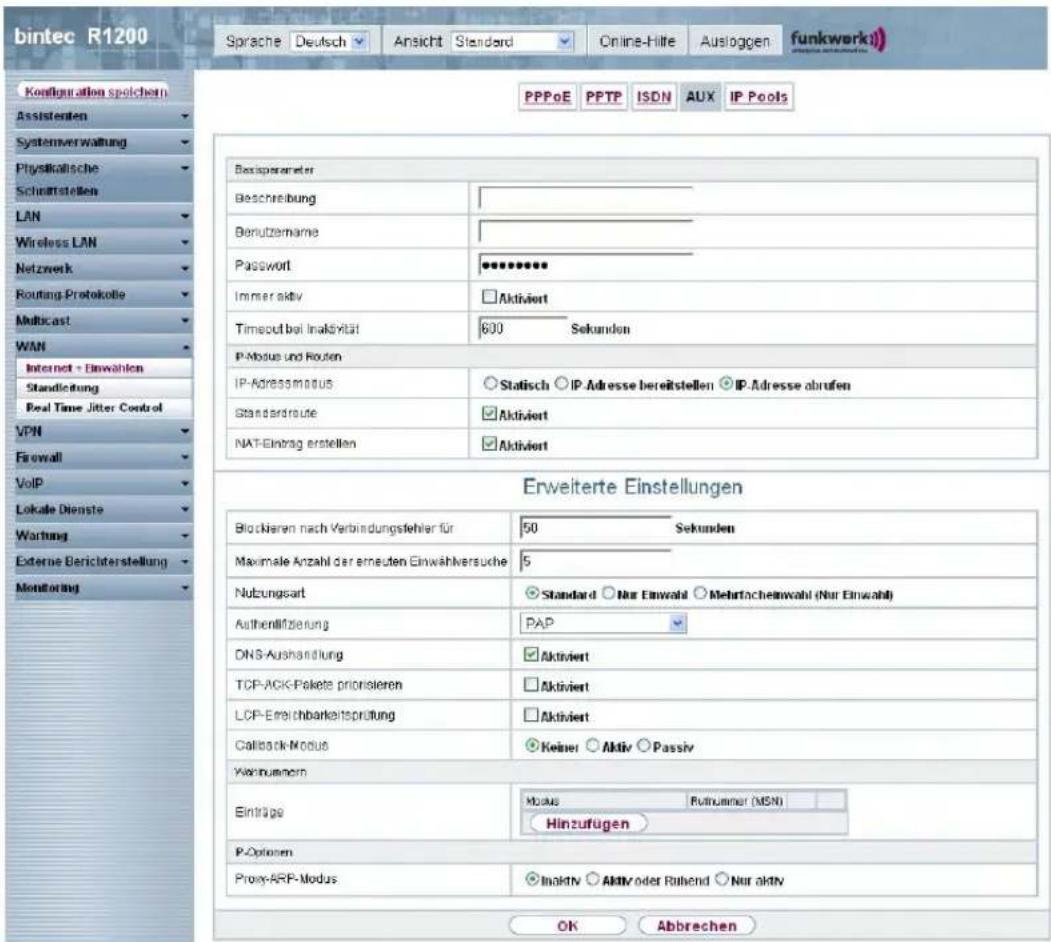
Abb. 119: WAN->Internet + Einwählen->AUX->Neu
Das Menü WAN->Internet + Einwählen->AUX->Neu besteht aus folgenden Feldern:
Felder im Menü AUXBasisparameter
| Feld Beschreibung | |
| Beschreibung Geben Sie einen beliebigen Namen ein, um den WAN-Partner eindeutig zu benennen. In diesem Feld darf das erste Zeichen keine Zahl sein. Sonderzeichen und Umlaute dürfen ebenfalls nicht verwendet werden. | |
| Benutzername Geben Sie den Benutzernamen ein. | |
| Passwort | Geben Sie das Passwort ein. |
| Immer aktiv Wählen Sie aus, ob die Schnittstelle immer aktiv sein soll.Mit Aktiviert wird die Funktion aktiv.Standardmäßig ist die Funktion nicht aktiv.Aktivieren Sie diese Option nur, wenn Sie einen Internetzugang mit Flatrate-Tarif haben. | |
| Timeout bei Inaktivität | Nur wenn Immer aktiv deaktiviert ist.Geben Sie das Inaktivitätsintervall in Sekunden für Statischen Short Hold ein. Mit Statischem Short Hold legen Sie fest, wie-viele Sekunden zwischen Senden des letzten Nutz-Datenpakets und Abbau der Verbindung vergehen sollen.Mögliche Werte von 0 bis 3600 (Sekunden). 0 deaktiviert den Shorthand.Standardwert ist 600 . |
Felder im Menü AUXIP-Modus und Routen
| Feld Beschreibung | |
| IP-Adressmodus | Wählen Sie aus, ob Ihrem Gerät eine statische IP-Adresse zu-gewiesen werden soll, ob es diese dynamisch erhalten soll oder ob es diese dynamisch an die Gegenstelle vergeben soll.Mögliche Werte:IP-Adresse abrufen(Standardwert): Ihr Gerät erhält dynamisch eine IP-Adresse.Statisch : Sie geben eine statische IP-Adresse ein.IP-Adresse bereitstellen: Ihr Gerät vergibt der Gegen-stelle dynamisch eine IP-Adresse. |
| Standardroute | Wählen Sie aus, ob die Route zu diesem Verbindungspartner als Standard-Route festgelegt werden soll.Mit Aktiviert wird die Funktion aktiv.Standardmäßig ist die Funktion aktiv. |
| NAT-Eintrag erstellen | Wählen Sie aus, ob Network Address Translation (NAT) aktiviert werden soll.Mit Aktiviert wird die Funktion aktiv.Standardmäßig ist die Funktion aktiv. |
| Lokale IP-Adresse | Nur bei IP-Adressmodus = StatischGeben Sie die statische IP-Adresse des Verbindungspartners ein. |
| Routeneinträge | Nur bei IP-Adressmodus = StatischDefinieren Sie weitere Routing-Einträge für diesen Verbindungspartner.Fügen Sie mit Hinzufügen neue Einträge hinzu.Entfernte IP-Adresse: IP-Adresse des Ziel-Hosts oder - Netzwerkes.Netzmaske: Netzmaske zu Entfernte IP-Adresse. Wenn kein Eintrag erfolgt, benutzt Ihr Gerät eine Standardnetzmaske.Metrik: Je niedriger der Wert, desto höhere Priorität besitzt die Route (Wertebereich 0 ... 15). Standardwert ist 1 . |
| IP-Zuordnungspool | Nur bei IP-Adressmodus = IP-Adresse bereitstellenWählen Sie einen im Menü WAN->Internet + Einwählen->IP Pools konfigurierten IP-Pool aus. Falls hier noch kein IP-Pool konfiguriert wurde, erscheint in diesem Feld die Meldung Noch nicht definiert. |
Das Menü Erweiterte Einstellungen besteht aus folgenden Feldern:
Felder im Menü Erweiterte Einstellungen
| Feld Beschreibung | |
| Blockieren nach Verbindungsfehler für | Geben Sie ein, für wie viele Sekunden nach fehlgeschlagenem Verbindungsaufbau kein erneuter Versuch durch Ihr Gerät unternommen werden soll.Standardwert ist 50 . |
| Maximale Anzahl der erneuten Einwählversuche | Geben Sie die Anzahl der erfolglosen Versuche für einen Verbindungsaufbau ein, nach denen die Schnittstelle blockiert wird.Mögliche Werte von 0 (bis 100).Standardwert ist 5 (. |
| Nutzungsart | Wählen Sie ggf. eine spezielle Nutzung der Schnittstelle.Mögliche Werte:Standard((Standardwert): Kein spezieller Typ ist ausgewählt.Nur Einwahl : Die Schnittstelle wird für eingehende Wahlverbindungen und für von außen initiierten Callback verwendet.Mehrfacheinwahl (Nur Einwahl) : Die Schnittstelle wird als Multi-User Verbindungspartner definiert, d. h. mehrere Clients wählen sich mit gleichem Benutzernamen und Passwort ein. |
| Authentifizierung Wählen | Sie das Authentifizierungsprotokoll für diesen PPTP Partner aus.Mögliche Werte:PAP/CHAP/MS-CHAP(: Vorrangig CHAP ausführen, bei Ablehnung anschließend das vom PPTP Partner geforderte Authentifizierungsprotokoll ausführen. (MSCHAP Version 1 oder 2 möglich.)PAP(Standardwert): Nur PAP (PPP Password Authentication Protocol) ausführen, Passwort wird unverschlüsselt übertragen.CHAP: Nur CHAP (PPP Challenge Handshake Authentication Protocol nach RFC 1994) ausführen, Passwort wird verschlüsselt übertragen.PAP/CHAP: Vorrangig CHAP, sonst PAP ausführen.MS-CHAPv1: Nur MS-CHAP Version 1 (PPP-Microsoft Challenge Handshake Authentication Protocol) ausführen.MS-CHAPv2: Nur MS-CHAP Version 2 ausführen.Keiner: Einige Provider verwenden keine Authentifizierung.Wählen Sie in dem Fall diese Option. |
| DNS-Aushandlung | Wählen Sie aus, ob Ihr Gerät IP-Adressen für DNS-Server Primär und DNS-Server Sekundär vom Verbindungspartner erhält oder diese zum Verbindungspartner schickt.Mit Aktiviert wird die Funktion aktiv.Standardmäßig ist die Funktion aktiv. |
| TCP-ACK-Pakete priorisieren | Wählen Sie aus, ob der TCP-Download bei intensivem TCP-Upload optimiert werden soll. Diese Funktion kann speziell für asymmetrische Bandbreiten (ADSL) angewendet werden.Mit Aktiviert wird die Funktion aktiv.Standardmäßig ist die Funktion nicht aktiv. |
| LCP-Erreichbarkeitsprüfung | Wählen Sie aus, ob die Erreichbarkeit der Gegenstelle durch Senden von LCP Echo Requests bzw. Replies überprüft werden soll. So ist es möglich, im Falle einer Leitungsstörung schneller auf eine Backup-Verbindung umzuschalten.Mit Aktiviert wird die Funktion aktiv.Standardmäßig ist die Funktion nicht aktiv. |
| Callback-Modus | Wählen Sie die Funktion Callback-Modus.Mögliche Werte:Keiner (Standardwert): Ihr Gerät führt keinen Rückruf aus.Aktiv: Wählen Sie eine der folgenden Optionen:Keine PPP-Aushandlung: Ihr Gerät ruft den Verbindungspartner an, um einen Rückruf anzufordern.Windows-Clientmodus: Ihr Gerät ruft den Verbindungspartner an, um über CBCP (Callback Control Protocol) einen Rückruf anzufordern. Wird für Windows Clients benötigt.Passiv: Wählen Sie eine der folgenden Optionen:PPP-Aushandlung oder CLID: Ihr Gerät ruft sofort zurück, wenn Ihr Gerät vom Verbindungspartner dazu aufgefordert wird. |
Feld Beschreibung
- Windows-Servermodus : Ihr Gerät ruft nach einer vom Microsoft Client vorgeschlagenen Zeit (NT: 10 Sekunden, neuere Systeme: 12 Sekunden) zurück. Es verwendet die Rufnummer (Einträge->Rufnummer (MSN)) mit dem Modus Ausgehend oder Beide, die für den Verbindungspartner eingetragen ist. Wenn keine Nummer eingetragen ist, kann die erforderliche Nummer vom Anrufer in einer PPP Aushandlung mitgeteilt werden. Diese Einstellung ist aus Sicherheitsgründen möglichst nicht zu verwenden. Bei der Anbindung von mobilen Microsoft-Clients über DFÜ-Netzwerk ist dies derzeit nicht vermeidbar.
- Verzögert, nur CLID: Ihr Gerät ruft nach ca. vier Sekunden zurück, wenn Ihr Gerät vom Verbindungspartner dazu aufgefordert worden ist. Nur sinnvoll bei CLID.
- Windows-Servermodus, Rückruf optional: Wie Windows-Servermodus mit Abbruchoption. Diese Einstellung ist aus Sicherheitsgründen zu vermeiden. Der Microsoft-Client hat hier zusätzlich die Möglichkeit, den Callback abzubrechen und die initiale Verbindung zu Ihrem Gerät ohne Callback aufrechtzuerhalten. Dieses gilt nur, wenn keine feste ausgehende Rufnummer für den Verbindungspartner konfiguriert ist. Dies wird erreicht, indem das erscheinende Dialogfenster mit ABBRECHEN geschlossen wird.
Felder im Menü Erweiterte EinstellungenWahlnummern
Feld Beschreibung
Einträge Fügen Sie weitere Einträge mit Hinzufügen hinzu.
Felder im Menü Konfiguration der Wahlnummern Eintrag: <1> (erscheint nur für Einträge = Hinzufügen)
Feld Beschreibung
Modus Nur wenn Einträge = Hinzufügen.
Wählen Sie aus, ob Rufnummer (MSN) für eingehende oder für ausgehende Rufe oder für beides verwendet werden soll. Mögliche Werte:
- Beide (Standardwert): Für eingehende und ausgehende Ru-fe.
- Eingehend: Für eingehende Rufe, wenn der Verbindungspartner sich bei Ihrem Gerät einwählen soll.
| Feld Beschreibung | |
| Ausgehend: Für ausgehende Rufe, wenn Sie sich beim Verbindungspartner einwählen wollen.Die Calling Party Number des eingehenden Rufes wird mit der unter Rufnummer (MSN) eingetragenen Nummer verglichen. | |
| Rufnummer Geben Sie die Rufnummern des Verbindungspartners ein. | |
| Port-Verwendung Wählen Sie aus welcher Port zu verwenden ist. | |
| Felder im Menü Erweiterte EinstellungenIP-Optionen | |
| Feld Beschreibung | |
| Proxy-ARP-Modus Wählen Sie aus, ob und wie ARP-Requests aus dem eigenen LAN stellvertretend für den spezifischen Verbindungspartner beantworten werden.Mögliche Werte:Inaktiv (Standardwert): Deaktiviert Proxy-ARP für diesen Verbindungspartner.Aktiv oder Ruhend: Ihr Gerät beantwortet einen ARP-Request nur, wenn der Status der Verbindung zum Verbindungspartner aktiv oder Ruhend ist. Bei ruhend beantwortet Ihr Gerät lediglich den ARP-Request, der Verbindungsaufbau erfolgt erst, wenn jemand tatsächlich die Route nutzen will.Nur aktiv: Ihr Gerät beantwortet einen ARP-Request nur, wenn der Status der Verbindung zum Verbindungspartner aktiv ist, wenn also bereits eine Verbindung zum Verbindungspartner besteht. | |
17.1.6 IP Pools
Im Menü IP Pools wird eine Liste aller IP Pools angezeigt.
Ihr Gerät kann als dynamischer IP-Adress-Server für PPP-Verbindungen agieren. Dafür stellen Sie einen oder mehrere Pools von IP-Adressen zur Verfügung. Diese IP-Adressen können für die Dauer der Verbindung an einwählende Verbindungspartner vergeben werden.
Eingetragene Host-Routen haben immer Vorrang vor IP-Adressen aus den Adress-Pools. Wenn also ein eingehender Ruf authentisiert wurde, überprüft Ihr Gerät zunächst, ob für den Anrufer in der Routing-Tabelle eine Host-Route eingetragen ist. Wenn dies nicht der Fall ist, kann Ihr Gerät eine IP-Adresse aus einem Adress-Pool zuweisen (falls verfügbar).
Bei Adress-Pools mit mehr als einer IP-Adresse können Sie nicht festlegen, welcher Verbindungspartner welche Adresse bekommt. Die Adressen werden zunächst einfach der Reihe nach vergeben. Bei einer erneuten Einwahl innerhalb eines Intervalls von einer Stunde wird aber versucht, wieder die zuletzt an diesen Partner vergebene IP-Adresse zuzuweisen.
Wählen Sie die Schaltfläche Hinzufügen, um weitere IP Pools einzurichten.
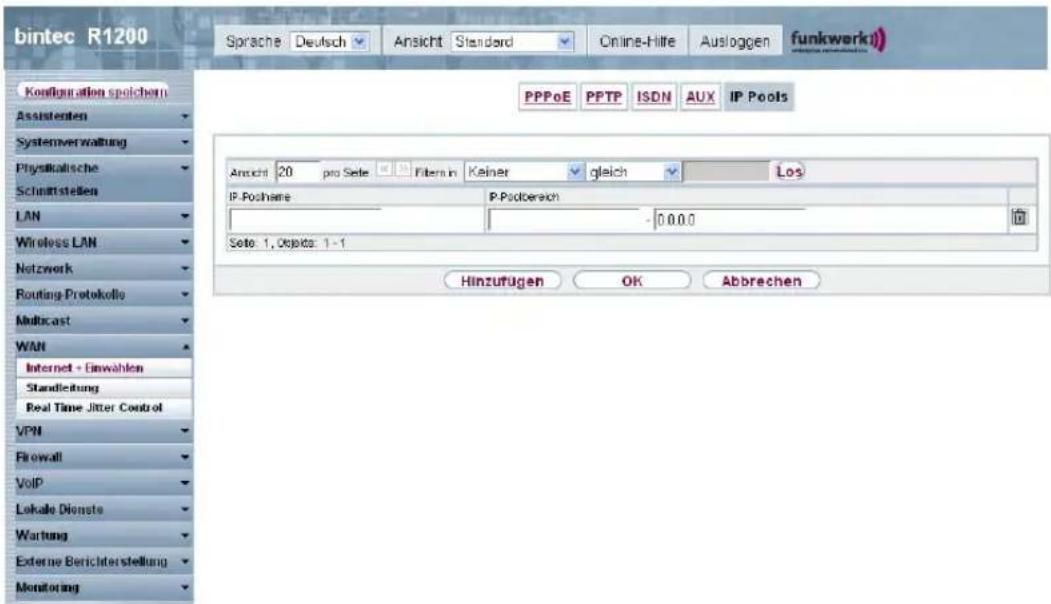
Abb. 120: WAN->Internet + Einwählen->IP Pools->Hinzufügen
Das Menü WAN->Internet + Einwählen->IP Pools->Hinzufügen besteht aus folgenden Feldern:
Felder im Menü OptionenIP Pools
| Feld Beschreibung | |
| IP-Poolname Geben Sie die Bezeichnung des IP-Pools ein. | |
| IP-Poolbereich Geben Sie im ersten Feld die erste IP-Adresse des Bereiches ein.Geben Sie im zweiten Feld die letzte IP-Adresse des Bereiches ein. | |
17.2 ATM
ATM (Asynchronous Transfer Mode) ist ein Datenübertragungsverfahren, das ursprünglich für Breitband-ISDN konzipiert wurde.
Aktuell wird ATM u.a. in Hochgeschwindigkeitsnetzen verwendet. Sie benötigen ATM z. B., wenn Sie über das integrierte ADSL- bzw. SHDSL-Modem einen Hochgeschwindigkeitszugang ins Internet realisieren wollen.
In einem ATM-Netz können unterschiedliche Anwendungen wie z. B. Sprache, Video und Daten nebeneinander im asynchronen Zeitmultiplexverfahren übertragen werden. Jedem Sender werden dabei Zeitabschnitte zum Übertragen seiner Daten zur Verfügung gestellt. Beim asynchronen Verfahren werden ungenutzte Zeitabschnitte eines Senders von einem anderen Sender verwendet.
Bei ATM handelt es sich um ein verbindungsorientiertes Paketvermittlungsverfahren. Für die Datenübertragung wird eine virtuelle Verbindung genutzt, die zwischen Sender und Empfänger ausgehandelt oder auf beiden Seiten konfiguriert wird. Es wird z. B. der Weg festgelegt, den die Daten nehmen sollen. Über eine einzige physikalische Schnittstelle können mehrere virtuelle Verbindungen eingerichtet werden.
Die Daten werden in sogenannten Zellen oder Slots konstanter Größe übermittelt. Jede Zelle besteht aus 48 Byte Nutzdaten und 5 Byte Steuerinformation. Die Steuerinformation enthält u.a. die ATM-Adresse vergleichbar der Internetadresse. Die ATM-Adresse setzt sich aus den Bestandteilen Virtual Path Identifier (VPI) und Virtual Connection Identifier (VCI) zusammen; sie identifiziert die virtuelle Verbindung.
Über ATM werden verschiedene Arten von Datenströmen transportiert. Um den unterschiedlichen Ansprüchen dieser Datenströme an das Netz, z. B. bezüglich Zellverlust und Verzögerungszeit, gerecht zu werden, können mit Hilfe der Dienstkategorien dafür geeignete Werte festgelegt werden. Für unkomprimierte Videodaten werden z. B. andere Parameter benötigt als für zeitunkritische Daten.
In ATM-Netzen steht Quality of Service (QoS) zur Verfügung, d. h. die Größe verschiedener Netzparameter wie z. B. Bitrate, Delay und Jitter kann garantiert werden.
OAM (Operation, Administration and Maintenance) dient der Überwachung der Datenübertragung bei ATM. OAM umfasst Konfigurationsmanagement, Fehlermanagement und Leistungsmessung.
17.2.1 Profile
Im Menü WAN->ATM->Profile wird eine Liste aller ATM-Profile angezeigt.
Wenn die Verbindung für Ihren Internetzugang über das interne Modem aufgebaut wird, müssen dafür die ATM-Verbindungsparameter eingestellt werden. Ein ATM-Profil fasst einen Satz Parameter für einen bestimmten Provider zusammen.
Standardmäßig ist ein ATM-Profil mit der Beschreibung AUTO-CREATED vorkonfiguriert, dessen Werte (VPI 1 und VCI 32) z. B. für eine ATM-Verbindung der Telekom geeignet sind.

Hinweis
Die ATM-Enkapsulierungen sind in den RFCs 1483 und 2684 beschrieben. Sie finden die RFCs auf den entsprechenden Seiten der IETF (www.ietf.org/rfc.html).
17.2.1.1 Neu
Wählen Sie die Schaltfläche Neu, um weitere ATM-Profile einzurichten.
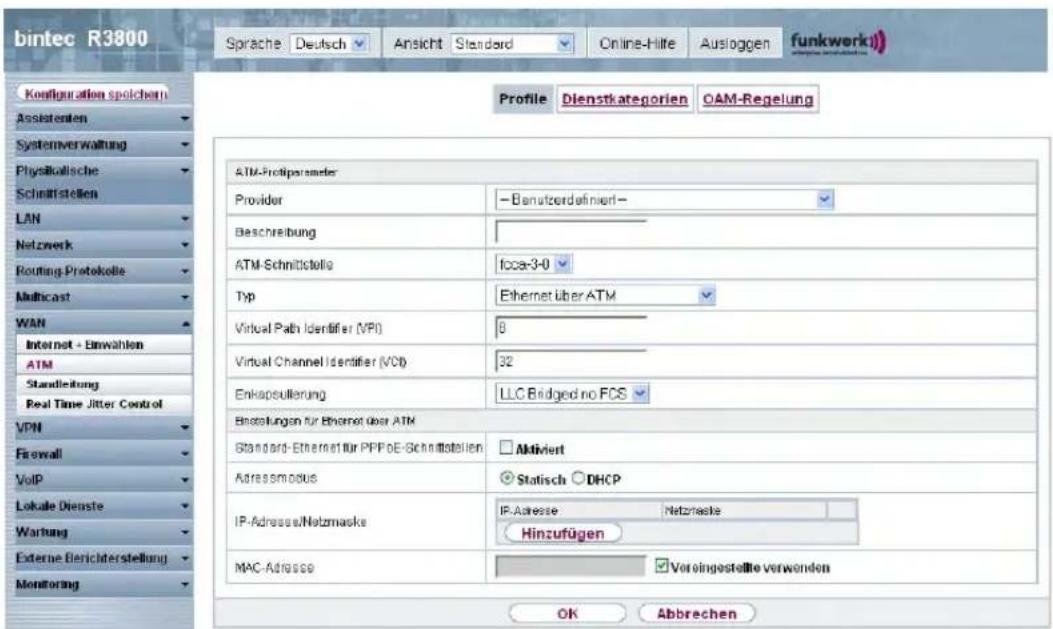
Abb. 121: WAN->ATM->Profile->Neu
Das Menü WAN->ATM->Profile->Neu besteht aus folgenden Feldern:
Felder im Menü ProfileATM-Profilparameter
| Feld Beschreibung | |
| Provider Wählen Sie eines der vorkonfigurierten ATM-Profile für Ihren | |
| Provider aus der Liste aus oder definieren Sie mit -- Benutzerdefiniert -- ein Profil. | |
| Beschreibung | Nur für Provider = -- Benutzerdefiniert --Geben Sie eine beliebige Beschreibung für die Verbindung ein. |
| Typ | Nur für Provider = -- Benutzerdefiniert --Wählen Sie das Protokoll für die ATM-Verbindung aus.Mögliche Werte:Ethernet über ATM (Standardwert): Für die ATM-Verbindung (Permanent Virtual Circuit, PVC) wird Ethernet über ATM (EthoA) verwendet.Geroutete Protokolle über ATM: Für die ATM-Verbindung (Permanent Virtual Circuit, PVC) wird Geroutete Protokolle über ATM (RPoA) verwendet.PPP über ATM: Für die ATM-Verbindung (Permanent Virtual Circuit, PVC) wird PPP über ATM (PPPoA) verwendet. |
| Virtual Path Identifier (VPI) | Nur für Provider = -- Benutzerdefiniert --Geben Sie den VPI-Wert der ATM-Verbindung ein. Der VPI ist die Identifikationsnummer des zu verwendenden virtuellen Pfa-des. Verwenden Sie die Vorgaben Ihres Providers.Mögliche Werte sind 0 bis 255.Standardwert ist 8. |
| Virtual Channel Identifier (VCI) | Nur für Provider = -- Benutzerdefiniert --Geben Sie den VCI-Wert der ATM-Verbindung ein. Der VCI ist die Identifikationsnummer des virtuellen Kanals. Ein virtueller Kanal ist die logische Verbindung für den Transport von ATM-Zellen zwischen zwei oder mehreren Punkten. Verwenden Sie die Vorgaben Ihres Providers.Mögliche Werte sind 32 bis 65535.Standardwert ist 32. |
| Enkapsulierung | Nur für Provider = -- Benutzerdefiniert --Wählen Sie die zu verwendende Enkapsulierung aus. Verwenden Sie die Vorgaben Ihres Providers.Mögliche Werte (nach RFC 2684):LLC Bridged no FCS (Standardwert für Ethernet über ATM): Wird nur für Typ = Ethernet über ATM angezeigt.Bridged Ethernet mit LLC/SNAP-Enkapsulierung ohne Frame Check Sequence (Prüfsummen).LLC Bridged FCS: Wird nur für Typ = Ethernet über ATM angezeigt.Bridged Ethernet mit LLC/SNAP-Enkapsulierung mit Frame Check Sequence (Prüfsummen).Nicht ISO (Standardwert für Geroutete Protokolle über ATM): Wird nur für Typ = Geroutete Protokolle über ATM angezeigt.Enkapsulierung mit LLC/SNAP-Header, geeignet für IP-Routing.LLC: Wird nur für Typ = PPP über ATM angezeigt.Enkapsulierung mit LLC-Header.VC-Multiplexing (Standardwert für PPP über ATM): Bridged Ethernet ohne zusätzliche Enkapsulierung (Null Einkapselung) mit Frame Check Sequence (Prüfsummen). |
Felder im Menü Einstellungen für Ethernet über ATM (erscheint nur für Typ = Ethernet über ATM)
| Feld Beschreibung | |
| Standard-Ethernet für PPPoE-Schnittstellen | Nur für Typ = Ethernet über ATMWählen Sie aus, ob diese Ethernet-over-ATM-Schnittstelle für alle PPPoE-Verbindungen verwendet werden soll.Mit Aktiviert wird die Funktion aktiv.Standardmäßig ist die Funktion nicht aktiv. |
| Adressmodus | Nur für Typ = Ethernet über ATMWählen Sie aus, auf welche Weise der Schnittstelle eine IP-Adresse zugewiesen werden soll.Mögliche Werte:Statisch (Standardwert): Der Schnittstelle wird eine statische IP-Adresse in IP-Adresse/Netzmaske zugewiesen.DHCP: Die Schnittstelle erhält dynamisch per DHCP eine IP-Adresse. |
| IP-Adresse/Netzmaske | Nur für Adressmodus = StatischGeben Sie die IP-Adressen (IP-Adresse) und die entsprechenden Netzmasken (Netzmaske) der ATM-Schnittstellen ein. Fügen Sie weitere Einträge mit Hinzufügen hinzu. |
| MAC-Adresse Geben Sie der routerinternen Schnittstelle der ATM-Verbindung eine MAC-Adresse, z. B. 00:a0:f9:06:bf:03. Ein Eintrag wird nur in speziellen Fällen benötigt.Für Internetverbindungen ist es ausreichend, die Option Voreingestellte verwenden (Standardeinstellung) auszuwählen. Es wird eine Adresse verwendet, die von der MAC-Adresse des en1-0 abgeleitet ist. | |
| DHCP-MAC-Adresse Nur für Adressmodus = DHCP.Geben Sie die MAC-Adresse der routerinternen Schnittstelle der ATM-Verbindung ein, z. B. 00:e1:f9:06:bf:03.Sollte Ihnen Ihr Provider eine MAC-Adresse für DHCP zugewiesen haben, so tragen Sie diese hier ein.Sie haben auch die Möglichkeit, die Option Voreingestellte verwenden (Standardeinstellung) auszuwählen. Es wird eine Adresse verwendet, die von der MAC-Adresse des en1-0 abgeleitet ist. | |
| DHCP-Hostname Nur für Adressmodus = DHCP.Geben Sie ggf. den beim Provider registrierten Host-Namen an, der von Ihrem Gerät für DHCP-Anfragen verwendet werden soll.Die maximale Länge des Eintrags beträgt 45 Zeichen. | |
Felder im Menü Einstellungen für geroutete Protokolle über ATM (erscheint nur für Typ = Geroutete Protokolle über ATM)
| Feld Beschreibung | |
| IP-Adresse/Netzmaske | Geben Sie die IP-Adressen (IP-Adresse) und die entsprechenden Netzmasken (Netzmaske) der ATM-Schnittstelle ein. Fügen Sie weitere Einträge mit Hinzufügen hinzu. |
| TCP-ACK-Pakete priorisieren | Wählen Sie aus, ob der TCP-Download bei intensivem TCP-Upload optimiert werden soll. Diese Funktion kann speziell fasymmetrische Bandbreiten (ADSL) angewendet werden.Mit Aktiviert wird die Funktion aktiv.Standardmäßig ist die Funktion nicht aktiv. |
Feld im Menü Einstellungen für PPP über ATM (erscheint nur für Typ = PPP über ATM), siehe auch
| Feld Beschreibung | |
| Client-Typ Wählen Sie aus, ob die PPPoA-Verbindung permanent oder bei Bedarf aufgebaut werden soll.Mögliche Werte:Auf Anforderung (Standardwert): Die PPPoA wird nur bei Bedarf aufgebaut, z. B. für den Internetzugang.Zusätzliche Informationen zu PPP über ATM finden Sie unter PPPoA auf Seite 321. | |
17.2.2 Dienstkategorien
Im Menü WAN->ATM->Dienstkategorien wird eine Liste aller bereits konfigurierten ATM-Verbindungen (PVC, Permanent Virtual Circuit) angezeigt, denen spezifische Datenverkehrsparameter zugewiesen wurden.
Ihr Gerät unterstützt QoS (Quality of Service) für ATM-Schnittstellen.

Achtung
ATM QoS ist nur anzuwenden, wenn Ihr Provider eine Liste an Datenverkehrsparametern (Traffic Contract) vorgibt.
Die Konfiguration von ATM QoS erfordert umfangreiches Wissen über die ATM-Technologie und die Funktionsweise der bintec-Geräte. Eine Fehlkonfiguration kann zu erheblichen Störungen im Betrieb führen. Sichern Sie ggf. die ursprüngliche Konfiguration z. B. auf Ihrem PC.
17.2.2.1 Neu
Wählen Sie die Schaltfläche Neu, um weitere Kategorien einzurichten.
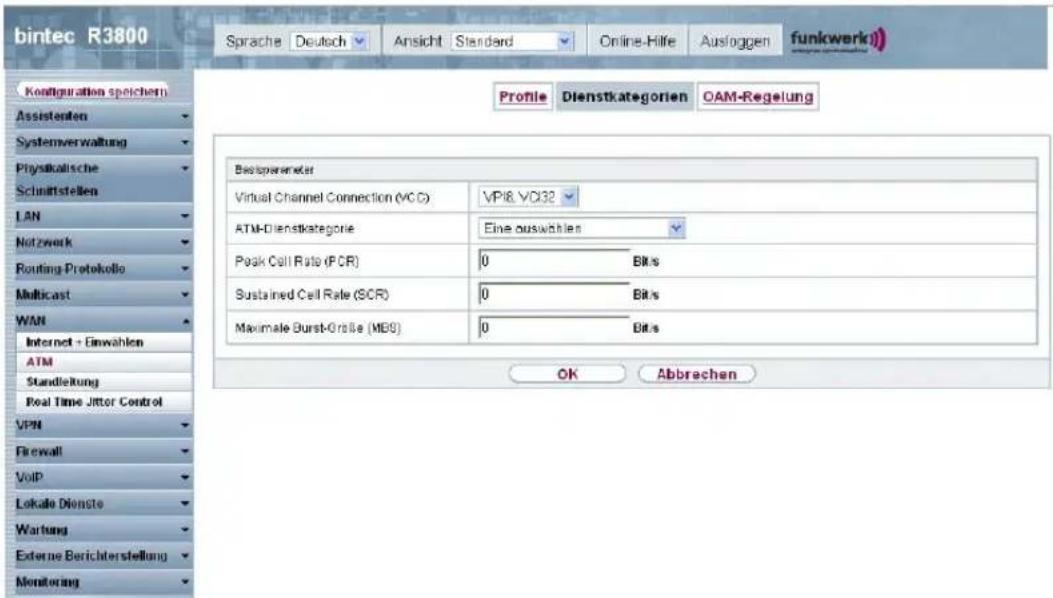
Abb. 122: WAN->ATM->Dienstkategorien->Neu
Das Menü WAN->ATM->Dienstkategorien->Neu besteht aus folgenden Feldern:
Felder im Menü Dienstkategorien Basisparameter
| Feld Beschreibung | |
| Virtual Channel Connection (VCC) | Wählen Sie die bereits konfigurierte ATM-Verbindung (angezeigt durch die Kombination von VPI und VCI) aus, für welche die Servicekategorie festgelegt werden soll. |
| ATM-Dienstkategorie | Wählen Sie aus, auf welche Art der Datenverkehr der ATM-Verbindung geregelt werden soll.Durch die Auswahl der ATM-Dienstkategorie wird implizit eine Priorität zugeordnet: von CBR(höchste Priorität) über VBR.1 /VBR.3 bis VBR (niedrigste Priorität).Zur Verfügung stehen:Unspecified Bit Rate (UBR) (Standardwert):(Unspecified Bit Rate) Der Verbindung wird keine bestimmte Datenrate garantiert. Die Peak Cell Rate (PCR) legt die Grenze fest, bei deren Überschreiten Daten verworfen werden. Diese Kategorie eignet sich für nicht-kritische Anwendungen.Constant Bit Rate (CBR) : (Constant Bit Rate) Der Verbindung wird eine garantierte Datenrate zugewiesen, die von der Peak Cell Rate (PCR) bestimmt wird. Diese Kategorie eignet sich für kritische Anwendungen (Real-Time), die eine garantierte Datenrate voraussetzen.Variable Bit Rate V.1 (VBR.1) : (Variable Bit Rate) Der Verbindung wird eine garantierte Datenrate zugewiesen (Sustained Cell Rate (SCR)). Diese darf insgesamt um das in Maximale Burst-Größe (MBS) konfigurierte Volumen überschritten werden. Jeglicher weiterer ATM-Traffic wird verworfen. Die Peak Cell Rate (PCR) bildet dabei die maximal mögliche Datenrate. Die Kategorie eignet sich für nicht-kritische Anwendungen mit stoßweisem Datenaufkommen.Variable Bit Rate V.3 (VBR.3) : (Variable Bit Rate) Der Verbindung wird eine garantierte Datenrate zugewiesen (Sustained Cell Rate (SCR)). Diese darf insgesamt um das in Maximale Burst-Größe (MBS) konfigurierte Volumen überschritten werden. Weiterer ATM-Traffic wird markiert und je nach Auslastung des Zielnetzes mit niedriger Priorität behandelt, d. h. wird bei Bedarf verworfen. Die Peak Cell Rate (PCR) bildet dabei die maximal mögliche Datenrate. Diese Kategorie eignet sich für kritische Anwendungen mit stoßweisem Datenaufkommen. |
| Peak Cell Rate (PCR) | Geben Sie einen Wert für die maximale Datenrate in Bits pro Sekunde ein.Mögliche Werte: 0 (bis 10000000.Der Standardwert ist 0. |
| Sustained Cell Rate (SCR) | Nur für ATM-Dienstkategorie = Variable Bit Rate V.1 (VBR.1) oder Variable Bit Rate V.3 (VBR.3)Geben Sie einen Wert für die mindestens zur Verfügung stehende, garantierte Datenrate in Bits pro Sekunde ein.Mögliche Werte: 0 (bis 10000000.Der Standardwert ist 0. |
| Maximale Burst-Größe (MBS) | Nur für ATM-Dienstkategorie = Variable Bit Rate V.1 (VBR.1) oder Variable Bit Rate V.3 (VBR.3)Geben Sie hier einen Wert für die maximale Anzahl in Bits pro Sekunde ein, um welche die PCR kurzzeitig überschritten werden darf.Mögliche Werte: 0 (bis 100000.Der Standardwert ist 0. |
17.2.3 OAM-Regelung
OAM ist ein Dienst zur Überwachung von ATM-Verbindungen. In OAM sind insgesamt fünf Hierarchien (Flow Level F1 bis F5) für den Informationsfluss definiert. Für eine ATM-Verbindung sind die wichtigsten Informationsflüsse F4 und F5. Der F4-Informationsfluss betrifft den virtuellen Pfad (VP), der F5-Informationsfluss den virtuellen Kanal (VC). Der VP wird durch den VPI-Wert definiert, der VC durch VPI und VCI.

Hinweis
Im Allgemeinen geht die Überwachung nicht vom Endgerät aus, sondern wird seitens des ISP initiiert. Ihr Gerät muss dann lediglich korrekt auf die empfangenen Signale reagieren. Dies ist auch ohne eine spezifische OAM-Konfiguration sowohl auf den Flow Level 4 als auch dem Flow Level 5 gewährleistet.
Zur Überwachung der ATM-Verbindung stehen zwei Mechanismen zur Verfügung: Loopback Tests und OAM Continuity Check (OAM CC). Sie können unabhängig voneinander konfiguriert werden.

Achtung
Die Konfiguration von OAM erfordert umfangreiches Wissen über die ATM-Technologie und die Funktionsweise der bintec-Geräte. Eine Fehlkonfiguration kann zu erheblichen Störungen im Betrieb führen. Sichern Sie ggf. die ursprüngliche Konfiguration z. B. auf Ihrem PC.
Im Menü WAN->ATM->OAM-Regelung wird eine Liste aller überwachten OAM-Fluss-Levels angezeigt.
17.2.3.1 Neu
Wählen Sie die Schaltfläche Neu, um die Überwachung weiterer Fluss-Levels einzurichten.
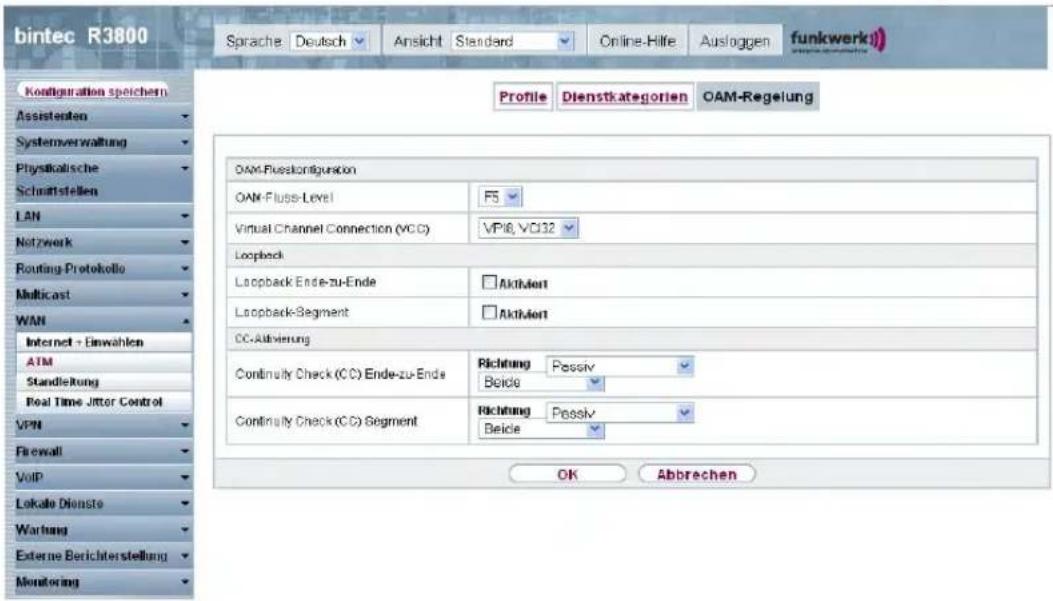
Abb. 123: WAN->ATM->OAM-Regelung->Neu
Das Menü WAN->ATM->OAM-Regelung->Neu besteht aus folgenden Feldern:
Felder im Menü OAM-RegelungOAM-Flusskonfiguration
| Feld Beschreibung | |
| OAM-Fluss-Level Wählen Sie den zu überwachenden OAM-Flusslevel.Mögliche Werte: F5 : (Virtual Channel Level) Die OAM-Einstellungen werde auf den virtuellen Kanal angewendet (Standardwert). | |
| • F4 : (Virtual Path Level) Die OAM-Einstellungen werden auf den virtuellen Pfad angewendet. | |
| Virtual Channel Connection (VCC) | Nur für OAM-Fluss-Level = F5Wählen Sie die zu überwachende bereits konfigurierte ATM-Verbindung (angezeigt durch die Kombination von VPI und VCI) aus. |
| Virtual Path Connection (VPC) | Nur für OAM-Fluss-Level = F4Wählen Sie die zu überwachende bereits konfigurierte Virtual Path Connection (angezeigt durch den VPI) aus. |
Felder im Menü OAM-RegelungLoopback
| Feld Beschreibung | |
| Loopback Ende-zu-Ende | Wählen Sie aus, ob Sie den Loopback-Test für die Verbindung zwischen den Endpunkten der VCC bzw. VPC aktivieren wollen.Mit Aktiviert wird die Funktion aktiv.Standardmäßig ist die Funktion nicht aktiv. |
| Ende-zu-Ende-Sendeintervall | Nur wenn Loopback Ende-zu-Ende aktiviert ist.Geben Sie das Zeitintervall in Sekunden an, nach dem jeweils eine Loopback-Zelle gesendet werden soll.Mögliche Werte sind 0 bis 999.Standardwert ist 5. |
| Ausstehende Ende-zu-En-de-Anforderungen | Nur wenn Loopback Ende-zu-Ende aktiviert ist.Geben Sie ein, wieviele direkt aufeinanderfolgende Loopback-Zel-len ausbleiben dürfen, bevor die Verbindung als unterbrochen ("inaktiv") angesehen wird. Mögliche Werte sind 1 bis 99.Standardwert ist 5. |
| Loopback-Segment | Wählen Sie aus, ob Sie den Loopback-Test für die Segment-Verbindung (Segment = Verbindung des lokalen Enpunkts bis zum nächsten Verbindungspunkt) der VCC bzw. VPC aktivieren wollen.Mit Aktiviert wird die Funktion aktiv.Standardmäßig ist die Funktion nicht aktiv. |
| Segment-Sende-intervall | Nur wenn Loopback-Segment aktiviert ist.Geben Sie das Zeitintervall in Sekunden an, nach dem jeweils eine Loopback-Zelle gesendet wird.Mögliche Werte sind 0 bis 999.Standardwert ist 5. |
| Ausstehende Segment-Anforderungen | Nur wenn Loopback-Segment aktiviert ist.Geben Sie ein, wieviele direkt aufeinanderfolgende Loopback-Zellen ausbleiben dürfen, bevor die Verbindung als unterbrochen ("inaktiv") angesehen wird.Mögliche Werte sind 1 bis 99.Standardwert ist 5. |
Felder im Menü OAM-RegelungCC-Aktivierung
| Feld Beschreibung | |
| Continuity Check (CC) Ende-zu-Ende | Wählen Sie aus, ob Sie den OAM-CC-Test für die Verbindung zwischen den Endpunkten der VCC bzw. VPC aktivieren wollen.Mögliche Werte:Passiv(Standardwert): OAM CC Requests werden nach der CC-Aushandlung (CC activation negotiation) beantwortet.Aktiv : OAM CC Requests werden nach der CC-Aushandlung (CC activation negotiation) gesendet.Beide : OAM CC Requests werden nach der CC-Aushandlung (CC activation negotiation) gesendet und beantwortet.Keine Aushandlung: Je nach Einstellung im Feld Richtung werden OAM CC Requests entweder gesendet und/oder beantwortet. Es findet keine CC-Aushandlung statt.Passiv: Die Funktion ist nicht aktiv.Wählen Sie außerdem aus, ob die Testzellen des OAM CC ge-sendet bzw. empfangen werden sollen.Mögliche Werte:Beide(Standardwert): CC-Daten werden sowohl empfangen als auch generiert.Senke: CC-Daten werden empfangen.Quelle: CC-Daten werden generiert. |
| Continuity Check (CC) Segment | Wählen Sie aus, ob Sie den OAM-CC-Test für die Segment-Verbindung (Segment=Verbindung des lokalen Endpunkts bis zum nächsten Verbindungspunkt) der VCC bzw. VPC aktivieren wollen.Mögliche Werte:Passiv(Standardwert): OAM CC Requests werden nach der CC-Aushandlung (CC activation negotiation) beantwortet.Aktiv : OAM CC Requests werden nach der CC-Aushandlung (CC activation negotiation) gesendet.Beide : OAM CC Requests werden nach der CC-Aushandlung (CC activation negotiation) gesendet und beantwortet.Keine Aushandlung: Je nach Einstellung im Feld Rich-tung werden OAM CC Requests entweder gesendet und/oder beantwortet, es findet keine CC-Aushandlung statt.Keiner: Die Funktion ist nicht aktiv.Wählen Sie weiterhin aus, ob die Testzellen des OAM CC ge-sendet bzw. empfangen werden sollen.Zur Verfügung stehen:Beide(Standardwert): CC-Daten werden sowohl empfangen als auch generiert.Senke : CC-Daten werden empfangen.Quelle : CC-Daten werden generiert. |
17.3 Standleitung
Eine Standleitung ist eine permanente (stehende) Verbindung zweier Kommunikationspartner über ein Telekommunikationsnetzwerk. Im Gegensatz zu einer Wählleitung steht der gesamte Übertragungsweg immer zur Verfügung. Die Standleitung kann nicht vom Teilnehmer über ein Wählverfahren aufgebaut werden und hat daher keine Rufnummer. Die Verbindung muss vom Netzbetreiber hergestellt werden.
17.3.1 Schnittstellen
Im Menü WAN->Standleitung->Schnittstellen wird eine Liste aller automatisch generierten Standleitungsverbindungen angezeigt. Zur automatischen Generierung ist die Konfiguration der entsprechenden ISDN-Schnittstelle nötig.
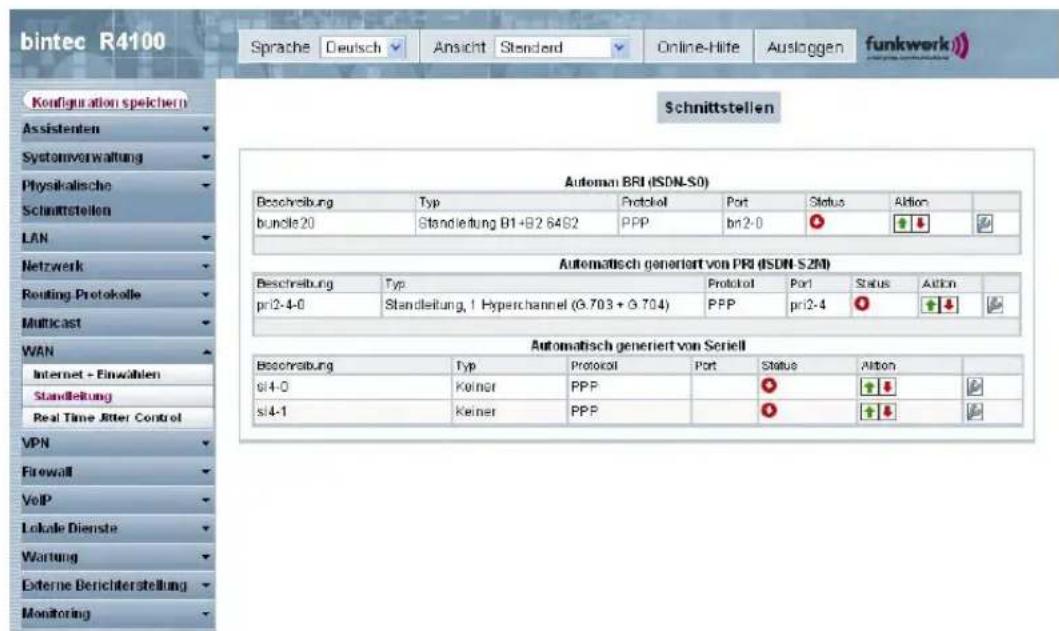
Abb. 124: WAN->Standleitung->Schnittstellen
17.3.1.1 Bearbeiten
Wählen Sie die Schaltfläche um die Konfiguration der entsprechenden Standleitung für eine BRI-Schnittstelle zu bearbeiten.
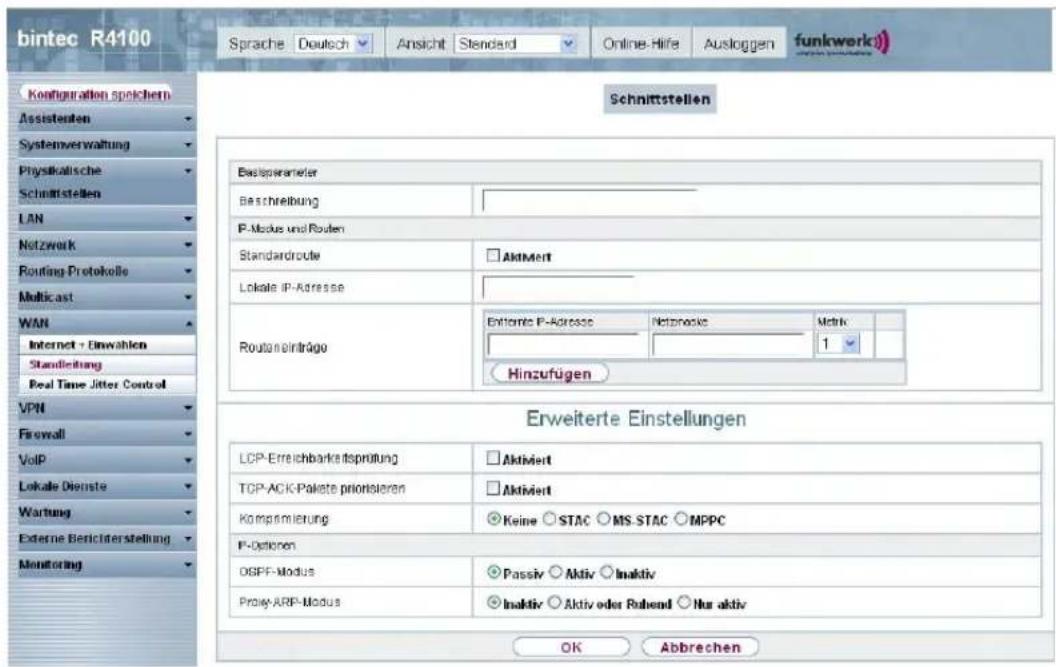
Abb. 125: WAN->Standleitung->Schnittstellen->Automatisch generiert von BRI (ISDN-S0)->
Das Menü WAN->Standleitung->Schnittstellen->Automatisch generiert von BRI (ISDN-S0)-> besteht aus folgenden Feldern:
Felder im Menü Schnittstellen Basisparameter
| Feld Beschreibung | |
| Beschreibung Geben Sie eine beliebige Beschreibung für die Verbindung ein. | |
Felder im Menü SchnittstellenIP-Modus und Routen
| Feld Beschreibung | |
| Standardroute Wählen | Sie aus, ob die Route zu diesem Verbindungspartner als Standard-Route festgelegt werden soll.Mit Aktiviert wird die Funktion aktiv.Standardmäßig ist die Funktion nicht aktiv. |
| Lokale IP-Adresse Tragen Sie hier die IP-Adresse ein, die Sie von Ihrem Netzbe- | |
| treiber erhalten haben. | |
| Routeneinträge | Definieren Sie weitere Routeneinträge für diesen Verbindungsparten.Fügen Sie mitHinzufügenneue Einträge hinzu. |
Das Menü Erweiterte Einstellungen besteht aus folgenden Feldern:
Felder im Menü Erweiterte Einstellungen
| Feld Beschreibung | |
| LCP-Erreichbarkeitsprüfung | Wählen Sie aus, ob die Erreichbarkeit der Gegenstelle überprüft werden soll.Mit Aktiviert wird die Funktion aktiv.Standardmäßig ist die Funktion nicht aktiv. |
| TCP-ACK-Pakete priorisieren | Wählen Sie aus, ob der TCP-Download bei intensivem TCP-Upload optimiert werden soll.Mit Aktiviert wird die Funktion aktiv.Standardmäßig ist die Funktion nicht aktiv. |
| Komprimierung | Wählen Sie ggf. die Art der Verschlüsselung, die für den Datenverkehr mit dem Verbindungspartner angewendet werden soll.Wenn Verschlüsselung gesetzt ist, muss es die Gegenstelle ebenfalls unterstützen, sonst kommt keine Verbindung zustande.Mögliche Werte:Keiner (Standardwert): Es wird keine Verschlüsselung angewendet.STACMS-STACMPPC: Microsoft Point-to-Point Compression |
Felder im Menü Erweiterte EinstellungenIP-Optionen
| Feld Beschreibung | |
| OSPF-Modus | Wählen Sie aus ob über die Schnittstelle OSPF-Proto-koll-Pakete gesendet werden.Mögliche Werte:Passiv(Standardwert):OSPF ist nicht für diese Schnittstelle aktiv, d. h. über diese Schnittstelle werden keine OSPF-Protokoll-Pakete gesendet. Über diese Schnittstelle erreichbare Netze werden jedoch bei der Berechnung der Routing Informationen berücksichtigt und über aktive Schnittstellen propagiert.Aktiv:OSPF ist für diese Schnittstelle aktiv, d. h. über diese Schnittstelle werden OSPFProtokoll- Pakete gesendet.Inaktiv:OSPF ist für diese Schnittstelle deaktiviert. |
| Proxy-ARP-Modus | Wählen Sie aus, ob und wie die ARP-Requests für diesen spezifischen Verbindungspartner beantwortet werden.Mögliche Werte:Inaktiv(Standardwert):Deaktiviert Proxy-ARP für diesen Verbindungspartner.Aktiv oder Ruhend:Ihr Gerät beantwortet einen ARP-Request nur, wenn der Status der Verbindung zum Verbindungspartner aktiv oder Ruhend ist. Bei ruhend beantwortet Ihr Gerät lediglich den ARP-Request, der Verbindungsaufbau erfolgt erst, wenn jemand tatsächlich die Route nutzen will.Nur aktiv:Ihr Gerät beantwortet einen ARP-Request nur, wenn der Status der Verbindung zum Verbindungspartner aktiv ist, wenn also bereits eine Verbindung zum Verbindungspartner besteht. |
Die Konfiguration der entsprechenden Standleitung für eine PRI-Schnittstelle und für eine Serielle-Schnittstelle ist immer identisch mit der Konfiguration der BRI-Schnittstelle.
17.4 Real Time Jitter Control
Bei Telefongesprächen über das Internet haben Spachdaten-Pakete normalerweise höchste Priorität. Trotzdem können bei geringer Bandbreite der Upload Verbindung während eines Telefongesprächs merkbare Verzögerungen bei der Sprachübertragung auftreten, wenn gleichzeitig andere Datenpakete geroutet werden.
Die Funktion Real Time Jitter Control löst dieses Problem. Um die "Leitung" für die Sprach-
daten-Pakete nicht zu lange zu blockieren, wird die Größe der übrigen Datenpakete während eines Telefongesprächs bei Bedarf reduziert.
17.4.1 Regulierte Schnittstellen
Im Menü WAN->Real Time Jitter Control->Regulierte Schnittstellen wird eine Liste der Schnittstellen angezeigt, für welche die Funktion Real Time Jitter Control konfiguriert ist.
17.4.1.1 Neu
Wählen Sie die Schaltfläche Neu, um für weitere Schnittstellen die Sprachübertragung zu optimieren.
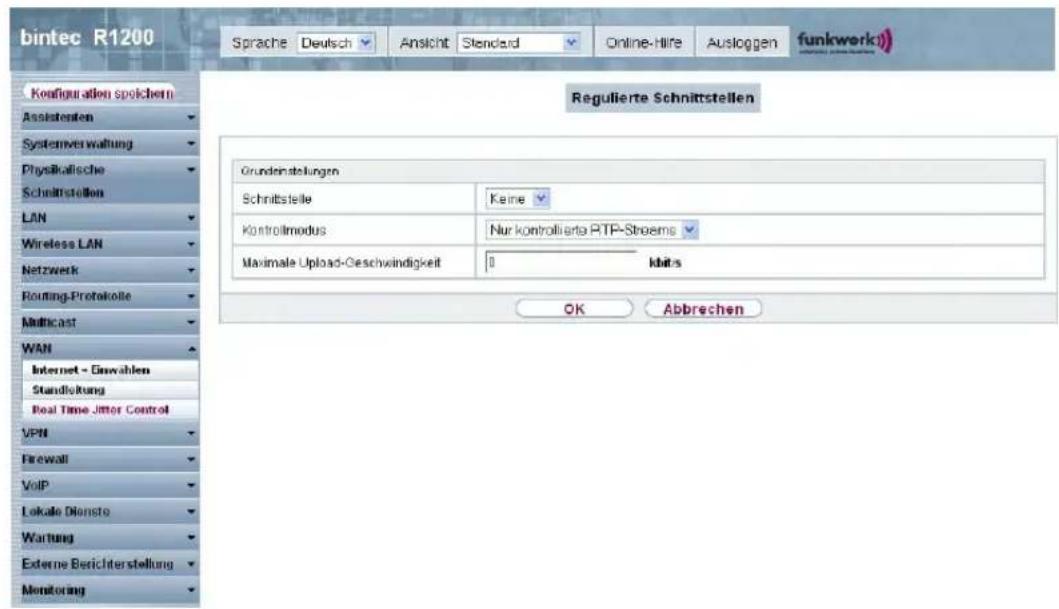
Abb. 126: WAN->Real Time Jitter Control->Regulierte Schnittstellen->Neu
Das Menü WAN->Real Time Jitter Control->Regulierte Schnittstellen->Neu besteht aus folgenden Feldern:
Felder im Menü Regulierte SchnittstellenGrundeinstellungen
| Feld Beschreibung | |
| Schnittstelle Legen Sie fest, für welche Schnittstellen die Sprachübertragung optimiert werden soll. | |
| Kontrollmodus Wählen Sie den Modus für die Optimierung aus. | |
| Mögliche Werte:Nur kontrollierte RTP-Streams(Standardwert): Anhand der Daten, die über das Media Gateway geroutet werden, erkennt das System Sprachdaten-Verkehr und optimiert die Sprachübertragung.Alle RTP-Streams: Alle RTP Streams werden optimiert.Inaktiv: Die Optimierung für die Übertragung der Sprachdaten wird nicht durchgeführt.Immer: Die Optimierung für die Übertragung der Sprachdaten wird immer durchgeführt. | |
| Maximale Upload-Geschwindigkeit | Geben Sie die maximal zur Verfügung stehende Bandbreite in Upload Richtung in KBit/s für die gewählte Schnittstelle ein. |
Kapitel 18 VPN
Als VPN (Virtual Private Network) wird eine Verbindung bezeichnet, die das Internet als "Transportmedium" nutzt, aber nicht öffentlich zugänglich ist. Nur berechtigte Benutzer haben Zugang zu einem solchen VPN, das anschaulich auch als VPN-Tunnel bezeichnet wird. Üblicherweise werden die über ein VPN transportierten Daten verschüsselt.
Über ein VPN kann z. B. ein Außendienstmitarbeiter oder ein Mitarbeiter im Home Office auf die Daten im Firmennetz zugreifen. Filialen können ebenfalls über VPN an die Zentrale angebunden werden.
Zum Aufbau eines VPN-Tunnels stehen verschiedene Protokolle zur Verfügung, wie z. B. IPSec oder PPTP.
Die Authentifizierung der Verbindungspartner erfolgt über ein Passwort, mit Hilfe von Preshared Keys oder über Zertifikate.
Bei IPSec wird die Verschlüsselung der Daten z. B. mit Hilfe von AES oder 3DES erledigt, bei PPTP kann MPPE benutzt werden.
18.1 IPSec
IPSec ermöglicht den Aufbau von gesicherten Verbindungen zwischen zwei Standorten (VPN). Hierdurch lassen sich sensible Unternehmensdaten auch über ein unsicheres Medium wie z. B. das Internet übertragen. Die eingesetzten Geräte agieren hierbei als Endpunkte des VPN Tunnels. Bei IPSec handelt es sich um eine Reihe von Internet Engineering Task Force (IETF) Standards, die Mechanismen zum Schutz und zur Authentifizierung von IP-Paketen spezifizieren. IPSec bietet Mechanismen, um die in den IP-Paketen übermittelten Daten zu verschlüsseln und zu entschlüsseln. Darüber hinaus kann die IPSec Implementierung nahtlos in eine Public Key Umgebung (PKI, siehe Zertifikate auf Seite 137) integriert werden. Die funkwerk-IPSec-Implementierung erreicht dieses Ziel zum einen durch die Benutzung des Authentication Header (AH) Protokolls und des Encapsulated Security Payload (ESP) Protokolls. Zum anderen werden kryptografische Schlüsselverwaltungsmechanismen wie das Internet Key Exchange (IKE) Protokoll verwendet.
18.1.1 IPSec-Peers
Als Peer wird ein Endpunkt einer Kommunikation in einem Computernetzwerk bezeichnet. Jeder Peer bietet dabei seine Dienste an und nutzt die Dienste der anderen Peers.
Im Menü VPN->IPSec->IPSec-Peers wird eine Liste aller konfigurierter IPSec-Peers angezeigt.
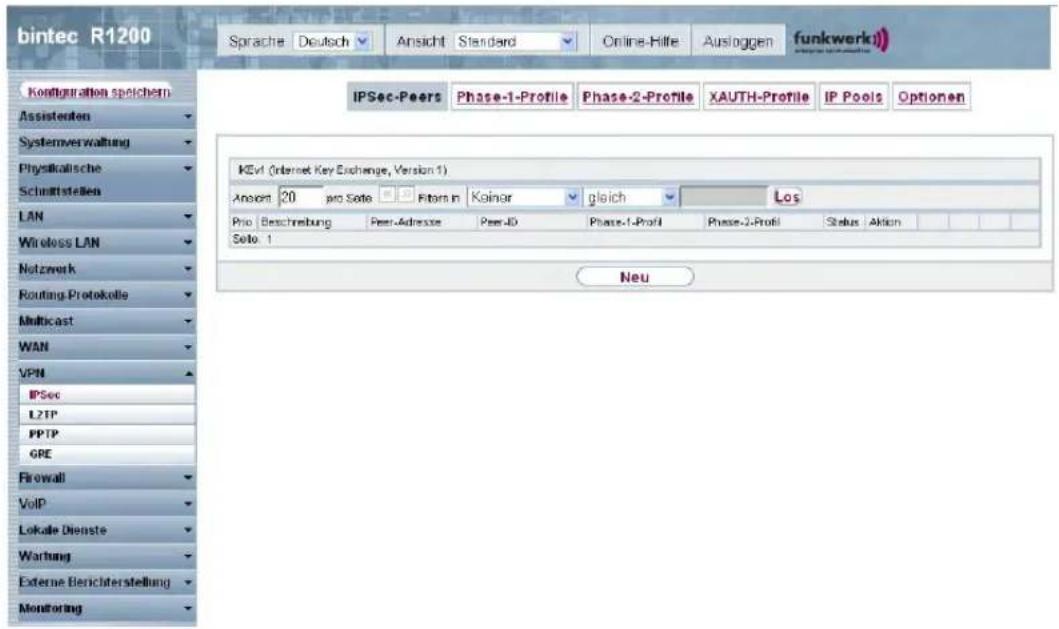
Abb. 127: VPN->IPSec->IPSec-Peers
Peer Überwachung
Das Überwachungsmenü eines Peers wird durch Auswahl der -Schaltfläche beim entsprechenden Peer in der Peerliste aufgerufen. Siehe Werte in der Liste IPSec-Tunnel auf Seite 564.
18.1.1.1 Neu
Wählen Sie die Schaltfläche Neu, um weitere IPSec-Peers einzurichten.
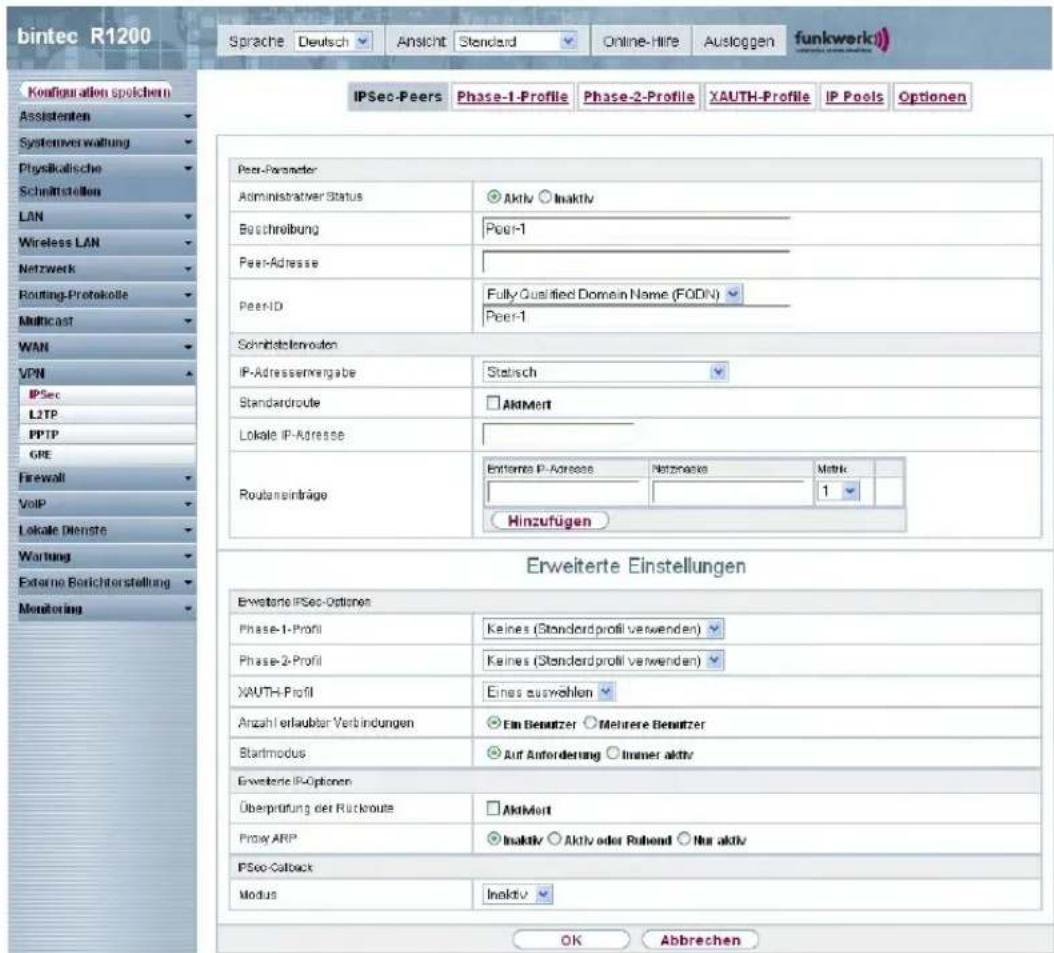
Abb. 128: VPN->IPSec->IPSec-Peers->Neu
Das Menü VPN->IPSec->IPSec-Peers->Neu besteht aus folgenden Feldern:
Felder im Menü IPSec-PeersPeer-Parameter
| Feld Beschreibung | |
| Administrativer Status | Wählen Sie den Zustand aus, in den Sie den Peer nach dem Speichern der Peer-Konfiguration versetzen wollen.Mögliche Werte:Aktiv (Standardwert): Der Peer steht nach dem Speichern der Konfiguration sofort für den Aufbau eines Tunnels zur Verfügung.Inaktiv : Der Peer steht nach dem Speichern der Konfiguration zunächst nicht zur Verfügung. |
| Beschreibung Geben Sie eine Beschreibung des Peers ein, die diesen identifiziert.Die maximal mögliche Länge des Eintrags beträgt 255 Zeichen. | |
| Peer-Adresse Geben Sie die offizielle IP-Adresse des Peers bzw. seinen auflösbaren Host-Namen ein.Die Eingabe kann in bestimmten Konfigurationen entfallen, wo-bei Ihr Gerät dann keine IPSec-Verbindung initiieren kann. | |
| Peer-ID Wählen Sie den ID-Typ aus und geben Sie die ID des Peers ein.Die Eingabe kann in bestimmten Konfigurationen entfallen.Die maximal mögliche Länge des Eintrags beträgt 255 Zeichen.Mögliche ID-Typen:Fully Qualified Domain Name (FQDN)E-Mail-AdresseIPV4-AdresseASN.1-DN (Distinguished Name)Auf dem Peer-Gerät entspricht diese ID dem Parameter Lokaler ID-Wert. | |
Felder im Menü IPSec-PeersSchnittstellenrouten
| Feld Beschreibung | |
| IP-Adressenvergabe | Wählen Sie den Konfigurationsmodus der Schnittstelle aus.Mögliche Werte:Statisch (Standardwert): Geben Sie eine statische IP-Adresse ein.Client im IKE-Konfigurationsmodus: Wählen Sie diese Option, wenn Ihr Gateway als IPSec-Client vom Server eine IP-Adresse erhalten soll.Server im IKE-Konfigurationsmodus: Wählen Sie diese Option, wenn Ihr Gateway als DHCP-Server sich verbindenden Clients eine IP-Adresse vergeben soll. Diese wird ausdem gewählten IP-Zuordnungspool entnommen. |
| IP-Zuordnungspool | Nur bei IP-Adressenvergabe = Server im IKE-KonfigurationsmodusWählen Sie einen im Menü VPN->IP Poolskonfigurierten IP-Pool aus. Falls hier noch kein IP-Pool konfiguriert wurde, erscheint in diesem Feld die Meldung Noch nicht definiert. |
| Standardroute | Nur für IP-Adressenvergabe = Statischund Client im IKE-KonfigurationsmodusWählen Sie aus, ob die Route zu diesem IPSec Peer als Standard-Route festgelegt wird.Mit Aktiviert wird die Funktion aktiv.Standardmäßig ist die Funktion nicht aktiv. |
| Lokale IP-Adresse | Nur für IP-Adressenvergabe = Statisch und Server im IKE-KonfigurationsmodusGeben Sie die WAN IP-Adresse Ihrer IPSec-Verbindung an. Es kann die gleiche IP-Adresse sein, die als LAN IP-Adresse an Ihrem Router konfiguriert ist. |
| Routeneinträge | Nur für IP-Adressenvergabe = Statischund Client im IKE-KonfigurationsmodusDefinieren Sie Routing-Einträge für diesen Verbindungspartner.Entfernte IP-Adresse: IP-Adresse des Ziel-Hosts oder -LANs.Netzmaske: Netzmaske zu Entfernte IP-Adresse.Metrik: Je niedriger der Wert, desto höhere Priorität besitzt die Route (Wertebereich 0...15). Standardwert ist 1. |
Das Menü Erweiterte Einstellungen besteht aus folgenden Feldern:
Felder im Menü Erweiterte EinstellungenErweiterte IPSec-Optionen
| Feld Beschreibung | |
| Phase-1-Profil Wählen | Sie ein Profil für die Phase 1 aus. Neben den benutzer-definierten Profilen stehen vordefinierte Profile zur Verfügung.Mögliche Werte:Keines (Standardprofil verwenden): Verwendet das Profil, das inPhase-1-Profileals Standard markiert ist*Multi-Proposal: Verwendet ein spezielles Profil, das für Phase 1 die Proposals 3DES/MD5, AES/MD5 und Blowfish/ MD5 enthält ungeachtet der Proposalauswahl im MenüPhase-1-Profile:Verwendet ein Profil, das im MenüPhase-1-Profilefür Phase 1 konfiguriert wurde. |
| Phase-2-Profil Wählen | Sie ein Profil für die Phase 2 aus. Neben den benutzer-definierten Profilen stehen vordefinierte Profile zur Verfügung.Mögliche Werte:Keines (Standardprofil verwenden): Verwendet das Profil, das inPhase-2-Profileals Standard markiert ist*Multi-Proposal: Verwendet ein spezielles Profil, das für Phase 2 die Proposals 3DES/MD5, AES-128/MD5 und Blowfish/MD5 enthält ungeachtet der Proposalauswahl im MenüPhase-2-Profile:Verwendet ein Profil, das im MenüPhase-2-Profilefür Phase 2 konfiguriert wurde. |
| XAUTH-Profil | Wählen Sie ein inVPN->IPSec->XAUTH-Profileangelegtes Profil aus, wenn Sie zur Authentifizierung dieses IPSec-Peers XAuthverwenden möchten.Wenn XAuth zusammen mit dem IKE-Konfigurationsmodus verwendet wird, werden zuerst die Transaktionen für XAuth und dann diejenigen für den IKE-Konfigurationsmodus durchgeführt. |
| Anzahl erlaubter Verbindungen | Wählen Sie aus, wieviele Benutzer sich mit diesem Peer-Profil verbinden dürfen.Mögliche Werte:Ein Benutzer (Standardwert): Es kann sich nur ein Peer mit den in diesem Profil definierten Daten verbinden.Mehrere Benutzer: Es können sich mehrere Peers mit denin diesem Profil definierten Daten verbinden. Bei jeder Verbindungsanfrage mit den in diesem Profil definierten Daten, wird der Peer-Eintrag dupliziert. |
| Startmodus Wählen Sie aus, wie der Peer in den aktiven Zustand versetzt werden soll.Mögliche Werte:Auf Anforderung (Standardwert): Der Peer wird durch einen Trigger in den aktiven Zustand versetzt.Immer aktiv: Der Peer ist immer aktiv. | |
Felder im Menü Erweiterte EinstellungenErweiterte IP-Optionen
| Feld Beschreibung | |
| Überprüfung der Rückroute | Wählen Sie aus, ob für die Schnittstelle zum Verbindungspartner eine Überprüfung der Rückroute aktiviert werden soll.Mit Aktiviert wird die Funktion aktiv.Standardmäßig ist die Funktion nicht aktiv. |
| Proxy ARP Wählen Sie aus, ob Ihr Gerät ARP-Requests aus dem eigenen LAN stellvertretend für den spezifischen Verbindungspartner beantworten soll.Mögliche Werte:Inaktiv (Standardwert): Deaktiviert Proxy-ARP für diesen IPSec Peer.Aktiv oder Ruhend: Ihr Gerät beantwortet einen ARP-Request nur, wenn der Status der Verbindung zum IPSec Peer aktiv (aktiv) oder Ruhend (ruhend) ist. Bei Ruhend beantwortet Ihr Gerät lediglich den ARP-Request, der Verbindungsaufbau erfolgt erst, wenn jemand tatsächlich die Route nutzen will.Nur aktiv: Ihr Gerät beantwortet einen ARP-Request nur, wenn der Status der Verbindung zum IPSec Peer aktiv (aktiv) ist, wenn also bereits eine Verbindung zum IPSec Peer besteht. |
IPSec-Callback
Um Hosts, die nicht über feste IP-Adressen verfügen, eine sichere Verbindung über das Internet zu ermöglichen, unterstützen bintec-Geräte den DynDNS-Dienst. Dieser Dienst ermöglicht die Identifikation eines Peers anhand eines durch DNS auflösbaren Host-Namens. Die Konfiguration der IP-Adresse des Peers ist nicht notwendig.
Der DynDNS-Dienst signalisiert aber nicht, ob ein Peer wirklich online ist, und kann einen Peer nicht veranlassen, eine Internetverbindung aufzubauen, um einen IPSec-Tunnel über das Internet zu ermöglichen. Diese Möglichkeit wird mit IPSec-Callback geschaffen: Mit Hilfe eines direkten ISDN-Rufs bei einem Peer kann diesem signalisiert werden, dass man online ist und den Aufbau eines IPSec-Tunnels über das Internet erwartet. Sollte der gerufene Peer derzeit keine Verbindung zum Internet haben, wird er durch den ISDN-Ruf veranlasst, eine Verbindung aufzubauen. Dieser ISDN-Ruf verursacht (je nach Einsatzland) keine Kosten, da der ISDN-Ruf von Ihrem Gerät nicht angenommen werden muss. Die Identifikation des Anrufers durch dessen ISDN-Rufnummer genügt als Information, um einen Tunnelaufbau zu initiieren.
Um diesen Dienst einzurichten, muß zunächst auf der passiven Seite im Menü Physikalische Schnittstellen->ISDN-Ports->MSN-Konfiguration->Neu eine Rufnummer für den IPSec-Callback konfiguriert werden. Dazu steht für das Feld Dienst der Wert IPSec zur Verfügung. Dieser Eintrag sorgt dafür, dass auf dieser Nummer eingehende Rufe an den IPSec-Dienst geleitet werden.
Bei aktivem Callback wird, sobald ein IPSec-Tunnel benötigt wird, der Peer durch einen ISDN-Ruf veranlasst, diesen zu initiieren. Bei passivem Callback wird immer dann ein Tunnelaufbau zum Peer initiiert, wenn ein ISDN-Ruf auf der entsprechenden Nummer (MSN im Menü Physikalische Schnittstellen->ISDN-Ports->MSN-Konfiguration->Neu für Dienst IPSec) eingeht. Auf diese Weise wird sichergestellt, dass beide Peers erreichbar sind und die Verbindung über das Internet zustande kommen kann. Es wird lediglich dann kein Callback ausgeführt, wenn bereits SAs (Security Associations) vorhanden sind, der Tunnel zum Peer also bereits besteht.

Hinweis
Wenn ein Tunnel zu einem Peer aufgebaut werden soll, wird vom IPSec- Daemon zunächst die Schnittstelle aktiviert, über die der Tunnel realisiert werden soll. Sofern auf dem lokalen Gerät IPSec mit DynDNS konfiguriert ist, wird die eigene IP-Adresse propagiert und erst dann der ISDN-Ruf an das entfernte Gerät abgesetzt. Auf diese Art ist sichergestellt, dass das entfernte Gerät das lokale auch tatsächlich erreichen kann, wenn es den Tunnelaufbau initiiert.
Übermittlung der IP-Adresse über ISDN
Mittels der Übertragung der IP-Adresse eines Geräts über ISDN (im D-Kanal und/oder im
B-Kanal) eröffnen sich neue Möglichkeiten zur Konfiguration von IPSec-VPNs. Einschränkungen, die bei der IPSec-Konfiguration mit dynamischen IP-Adressen auftreten, können so umgangen werden.

Hinweis
Um die Funktion IP-Adressübermittlung über ISDN nutzen zu können, müssen Sie eine kostenfreie Zusatzlizenz erwerben.
Die Lizenzdaten der Zusatzlizenzen erhalten Sie über die Online-Lizenzierungs-Seiten im Support-Bereich auf www.funkwerk-ec.com. Bitte folgen Sie den Anweisungen der Online-Lizenzierung.
Vor Systemsoftware Release 7.1.4 unterstützte der IPSec ISDN Callback einen Tunnelaufbau nur dann, wenn die aktuelle IP-Adresse des Auslösers auf indirektem Wege (z. B. über DynDNS) ermittelt werden konnte. DynDNS hat aber gravierende Nachteile, wie z. B. die Latenzzeit, bis die IP-Adresse in der Datenbank wirklich aktualisiert ist. Dadurch kann es dazu kommen, dass die über DynDNS propagierte IP-Adresse nicht korrekt ist. Dieses Problem wird durch die Übertragung der IP-Adresse über ISDN umgangen. Darüber hinaus ermöglicht es diese Art der Übermittlung dynamischer IP-Adressen, den sichereren ID-Protect-Modus (Haupt Modus) für den Tunnelaufbau zu verwenden.
Funktionsweise: Um die eigene IP-Adresse an den Peer übermitteln zu können, stehen unterschiedliche Modi zur Verfügung: Die Adresse kann im D-Kanal kostenfrei übertragen werden oder im B-Kanal, wobei der Ruf von der Gegenstelle angenommen werden muss und daher Kosten verursacht. Wenn ein Peer, dessen IP-Adresse dynamisch zugewiesen worden ist, einen anderen Peer zum Aufbau eines IPSec-Tunnels veranlassen will, so kann er seine eigene IP-Adresse gemäß der in Felder im Menü Erweiterte EinstellungenIPSec-Callback auf Seite 372 beschriebenen Einstellungen übertragen. Nicht alle Übertragungsmodi werden von allen Telefongesellschaften unterstützt. Sollte diesbezüglich Unsicherheit bestehen, kann mittels der automatischen Auswahl durch das Gerät sichergestellt werden, dass alle zur Verfügung stehenden Möglichkeiten genutzt werden.

Hinweis
Damit Ihr Gerät des gerufenen Peers die Informationen über die IP-Adresse identifizieren kann, sollte die Callback-Konfiguration auf den beteiligten Geräten analog vorgenommen werden.
Folgende Rollenverteilungen sind möglich:
- Eine Seite übernimmt die aktive, die andere die passive Rolle
- Beide Seiten können beide Rollen (Beide) übernehmen
Die Übertragung der IP-Adresse und der Beginn der IKE-Phase-1-Aushandlung verlaufen in folgenden Schritten:
(1) Peer A (der Auslöser des Callbacks) stellt eine Verbindung zum Internet her, um eine dynamische IP-Adresse zugewiesen zu bekommen und um für Peer B über das Internet erreichbar zu sein.
(2) Ihr Gerät erstellt ein begrenzt gültiges Token und speichert es zusammen mit der aktuellen IP-Adresse im zu Peer B gehörenden MIB-Eintrag.
(3) Ihr Gerät setzt den initialen ISDN-Ruf an Peer B ab. Dabei werden die IP-Adresse von Peer A sowie das Token gemäß der Callback-Konfiguration übermittelt.
(4) Peer B extrahiert die IP-Adresse von Peer A sowie das Token aus dem ISDN-Ruf und ordnet sie Peer A aufgrund der konfigurierten Calling Party Number (der ISDN-Nummer, die Peer A verwendet, um den initialen Ruf an Peer B abzusetzen) zu.
(5) Der IPSec-Daemon auf Ihrem Gerät von Peer B kann die übermittelte IPAdresse verwenden, um eine Phase-1-Aushandlung mit Peer A zu initiieren. Dabei wird der Token in einem Teil der Payload innerhalb der IKE-Aushandlung an Peer A zurückgesendet.
(6) Peer A ist nun in der Lage, das von Peer B zurückgesendete Token mit den Einträgen in der MIB zu vergleichen und so den Peer zu identifizieren, auch ohne dessen IP-Adresse zu kennen.
Da Peer A und Peer B sich wechselseitig identifizieren können, können auch unter Verwendung von Preshared Keys Aushandlungen im ID-Protect-Modus durchgeführt werden.

Hinweis
In manchen Ländern (z. B. in der Schweiz) kann auch der Ruf im D-Kanal Kosten verursachen. Eine falsche Konfiguration der angerufenen Seite kann dazu führen, dass die angerufene Seite den B-Kanal öffnet und somit Kosten für die anrufende Seite verursacht werden.
Felder im Menü Erweiterte EinstellungenIPSec-Callback
| Feld Beschreibung | |
| Modus Wählen Sie den | Callback-Modus aus.Mögliche Werte:Inaktiv (Standardwert): IPSec-Callback ist deaktiviert. Da lokale Gerät reagiert weder auf eingehende ISDN-Rufe noch initiiert es ISDN-Rufe zum entfernten Gerät.Passiv: Das lokale Gerät reagiert lediglich auf eingehende ISDN-Rufe und initiiert ggf. den Aufbau eines IPSec-Tunnezum Peer. Es werden keine ISDN-Rufe an das entfernte Gerät abgesetzt, um dieses zum Aufbau eines IPSec-Tunnels zu veranlassen.Aktiv: Das lokale Gerät setzt einen ISDN-Ruf an das entfernte Gerät ab, um dieses zum Aufbau eines IPSec-Tunnels zu veranlassen. Auf eingehende ISDN-Rufe reagiert das Gerät nicht.Beide: Ihr Gerät kann auf eingehende ISDN-Rufe reagieren und ISDN-Rufe an das entfernte Gerät absetzen. Der Aufbau eines IPSec-Tunnels wird sowohl ausgeführt (nach einem eingehenden ISDN-Ruf) als auch veranlasst (durch einen ausgehenden ISDN-Ruf). |
| Ankommende Rufnummer | Nur für Modus = Passiv oder Beide.Geben Sie die ISDN-Nummer an, von der aus das entfernte Gerät das lokale Gerät ruft (Calling Party Number). Es können auch Wildcards verwendet werden. |
| Ausgehende Rufnummer | Nur für Modus = Aktiv oder Beide .Geben Sie die ISDN-Nummer an, unter der das lokale Gerät das entfernte Gerät ruft (Called Party Number). Es können auch Wildcards verwendet werden. |
| Eigene IP-Adresse per ISDN/GSM übertragen | Wählen Sie aus, ob für den IPSec-Callback die IP-Adresse des eigenen Geräts über ISDN übertragen werden soll.Mit Aktiviert wird die Funktion aktiv.Standardmäßig ist die Funktion nicht aktiv. |
| Übertragungsmodus | Nur für Eigene IP-Adresse per ISDN/GSM übertragen = aktiviertWählen Sie aus, in welchem Modus Ihr Gerät versuchen soll, seine IP-Adresse an den Peer zu übertragen.Mögliche Werte:Automatische Erkennung des besten Modus: Ihr Gerät bestimmt automatisch den günstigsten Modus. Dabei werden zunächst alle D-Kanal-Modi versucht, bevor der B-Kanal verwendet wird. (Die Verwendung des B-Kanals verursachtKosten.)Nur D-Kanalmodi automatisch erkennen: Ihr Gerät bestimmt automatisch den günstigsten D-Kanal-Modus. Der B-Kanal ist von der Verwendung ausgeschlossen.Spezifischen D-Kanalmodus verwenden: Ihr Gerät versucht, die IP-Adresse in dem im Feld Modus eingestellten Modus zu übertragen.Spezifischen D-Kanalmodus versuchen, auf B-Kanal zurückgehen: Ihr Gerät versucht, die IP-Adresse in dem im Feld Modus eingestellten Modus zu übertragen. Gelingt das nicht, wird die IP-Adresse im B-Kanal übetragen.(Dies verursacht Kosten.)Nur B-Kanalmodus verwenden: Ihr Gerät überträgt die IP-Adresse im B-Kanal. Dies verursacht Kosten. |
| Modus des D-Kanals | Nur für Übertragungsmodus = Spezifischen D-Kanalmodus verwenden oder Spezifischen D-Kanalmodus versuchen, auf B-Kanal zurückgehenWählen Sie aus, in welchem D-Kanal-Modus Ihr Gerät versuchen soll, die IP-Adresse zu übertragen.Mögliche Werte:LLC (Standardwert): Die IP-Adresse wird in den "LLC Information Elements" des D-Kanals übertragen.SUBADDR: Die IP-Adresse wird in den Subaddress "Information Elements" des D-Kanals übertragen.LLC und SUBADDR: Die IP-Adresse wird sowohl in den "LLC-" als auch in den "Subaddress Information Elements" übertragen. |
18.1.2 Phase-1-Profile
Im Menü VPN->IPSec->Phase-1-Profile wird eine Liste aller konfigurierter IPSec Phase-1-Profile angezeigt.
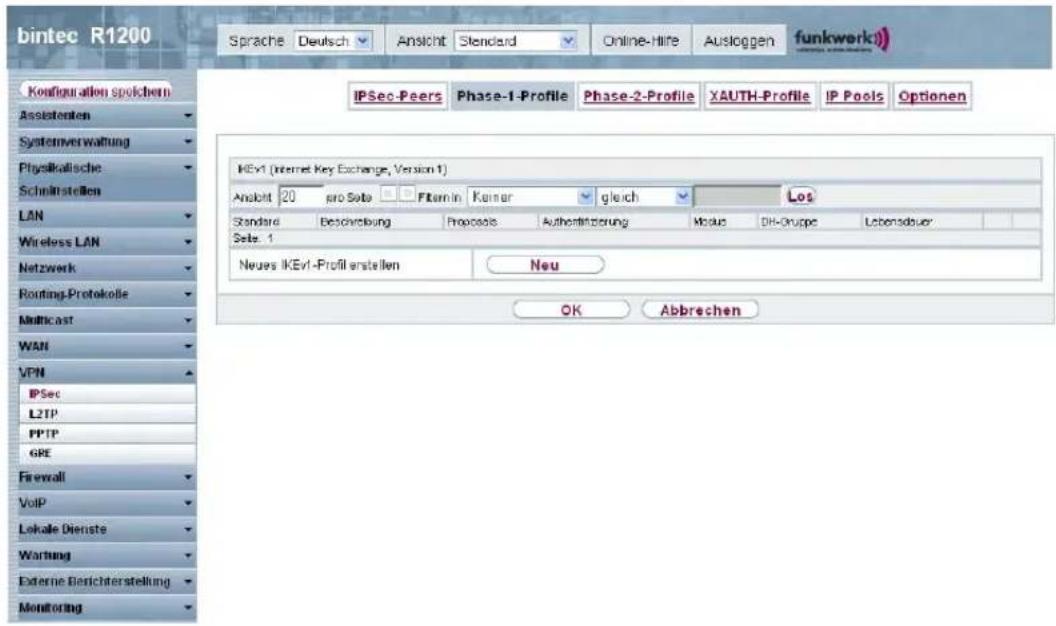
Abb. 129: VPN->IPSec->Phase-1-Profile
In der Spalte Standard können Sie das Profil markieren, das als Standard-Profil verwendet werden soll.
18.1.2.1 Neu
Wählen Sie die Schaltfläche Neu, um weitere Profile einzurichten.
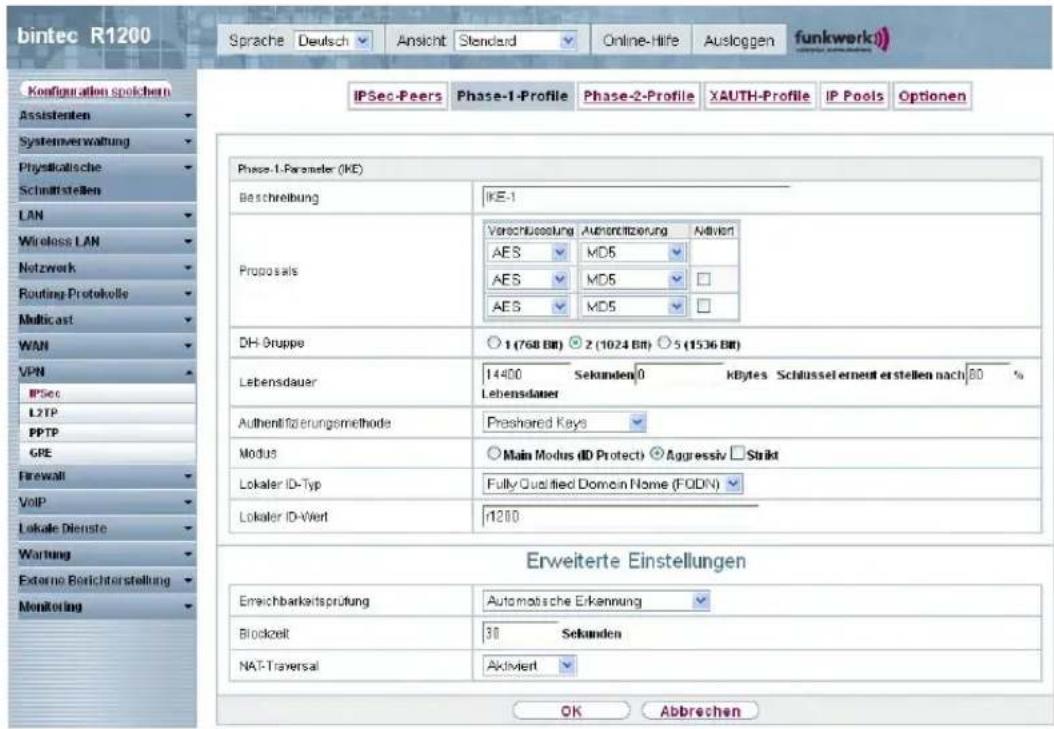
Abb. 130: VPN->IPSec->Phase-1-Profile ->Neu
Das Menü VPN->IPSec->Phase-1-Profile ->Neu besteht aus folgenden Feldern:
Felder im Menü Phase-1-ProfilePhase-1-Parameter (IKE)
| Feld Beschreibung | |
| Beschreibung Geben Sie eine Beschreibung ein, welche die Art der Regel eindeutig identifiziert. | |
| Proposals In diesem Feld können Sie auf Ihrem Gerät jede Kombination aus Verschlüsselungs- und Nachrichten-Hash-Algorithmen für IKE Phase 1 auswählen. Die Kombination von sechs Versch selungsalgorithmen und vier Nachrichten-Hash-Algorithmen er gibt 24 mögliche Werte in diesem Feld. Mindestens ein Prop sal muss vorhanden sein. Daher kann die erste Zeile der T le nicht deaktiviert werden.Verschlüsselungsalgorithmen (Verschlüsselung):3DES (Standardwert): 3DES ist eine Erweiterung des DES gorithmus mit einer effektiven Schlüssellänge von 112 Bit, was als sicher eingestuft wird. Es ist der langsamste Algo mus, der derzeit unterstützt wird. | |
Feld Beschreibung
- Twofish: Twofish war ein finaler Kandidat für den AES (Advanced Encryption Standard). Er wird als genauso sicher eingestuft wie Rijndael (AES), ist aber langsamer.
- Blowfish: Blowfish ist ein sehr sicherer und zugleich schneller Algorithmus. Twofish kann als Nachfolger von Blowfish angesehen werden.
- CAST: CAST ist ebenfalls ein sehr sicherer Algorithmus, etwas langsamer als Blowfish, aber schneller als 3DES.
- DES: DES ist ein älterer Verschlüsselungsalgorithmus, der aufgrund seiner kleinen effektiven Länge von 56 Bit als schwach eingestuft wird.
- AES: Rijndael wurde aufgrund seines schnellen Schlüsselaufbaus, der geringen Speicheranforderungen, der hohen Sicherheit gegen Angriffe und der allgemeinen Geschwindigkeit zum AES ernannt.
- AES-128: Rijndael wurde aufgrund seines schnellen Schlüsselaufbaus, der geringen Speicheranforderungen, der hohen Sicherheit gegen Angriffe und der allgemeinen Geschwindigkeit zum AES ernannt. Hier wird er mit einer Schlüssellänge von 128 bits angewendet.
- AES-192: Rijndael wurde aufgrund seines schnellen Schlüsselaufbaus, der geringen Speicheranforderungen, der hohen Sicherheit gegen Angriffe und der allgemeinen Geschwindigkeit zum AES ernannt. Hier wird er mit einer Schlüssellänge von 192 bits angewendet.
- AES-256: Rijndael wurde aufgrund seines schnellen Schlüsselaufbaus, der geringen Speicheranforderungen, der hohen Sicherheit gegen Angriffe und der allgemeinen Geschwindigkeit zum AES ernannt. Hier wird er mit einer Schlüssellänge von 256 bits angewendet.
Hash-Algorithmen (Authentifizierung):
- MD5 (Standardwert): MD 5 (Message Digest #5) ist ein älterer Hash Algorithmus. Wird mit 96 Bit Digest Length für IPSec verwendet.
- SHA1 : SHA 1 (Secure Hash Algorithmus #1) ist ein Hash Algorithmus, der von der NSA (United States National Security Association) entwickelt wurde. Er wird als sicher eingestuft, ist aber langsamer als MD5. Wird mit 96 Bit Digest Length für IP-Sec verwendet.
| Feld Beschreibung | |
| RipeMD 160: RipeMD 160 ist ein 160 Bit Hash-Algorithmus.Er wird als sicherer Ersatz für MD5 und RipeMD angewandt.Tiger192: Tiger 192 ist ein relativ neuer und sehr schneller Algorithmus.Beachten Sie, dass die Beschreibung der Verschlüsselung und Authentifizierung oder der Hash-Algorithmen auf dem Kenntnissstand und der Meinung des Autors zum Zeitpunkt der Erstellung dieses Handbuchs basiert. Die Qualität der Algorithmen im besonderen unterliegt relativen Gesichtpunkten und kann sich aufgrund von mathematischen oder kryptographischen Weiterentwicklungen ändern. | |
| DH-Gruppe Die Diffie-Hellmann-Gruppe definiert den Parametersatz, der für die Schlüsselberechnung während der Phase 1 zugrunde gelegt wird. "MODP", wie es von bintec-Geräten unterstützt wird, steht für "modular exponentiation".Mögliche Werte:1 (768 Bit): Während der Diffie-Hellman-Schlüsselberechnung wird die modulare Exponentiation mit 768 Bit genutzt, um das Verschlüsselungsmaterial zu erzeugen.2 (1024 Bit): Während der Diffie-Hellman-Schlüsselberechnung wird die modulare Exponentiation mit 1024 Bit genutzt, um das Verschlüsselungsmaterial zu erzeugen.5 (1536 Bit): Während der Diffie-Hellman-Schlüsselberechnung wird die modulare Exponentiation mit 1536 Bit genutzt, um das Verschlüsselungsmaterial zu erzeugen. | |
| Lebensdauer Legen Sie die Lebensdauer für Phase-1-Schlüssel fest.Der Standardwert beträgt gemäss RFC 2407 acht Stunden, das bedeutet, dass die Schlüssel erneuert werden, wenn acht Stunden abgelaufen sind.Folgende Optionen stehen für die Definition der Lebensdauer zur Verfügung:Eingabe in Sekunden: Geben Sie die Lebensdauer für Phase- | |
| 1- Schlüssel in Sekunden ein. Der Wert darf jeder ganzzahlige Wert von 0 bis 2147483647 sein. Standardwert ist 14400.Eingabe in kBytes: Geben Sie die Lebensdauer für Phase-1-Schlüssel als Menge der verarbeiteten Daten in KBytes ein. Der Wert darf jeder ganzzahlige Wert von 0 bis 2147483647 sein. Standardwert ist 0.Der Defaultwert lt. RFC wird verwendet, wenn 0 Sekunden und 0 KBytes eingetragen werden. | |
| Authentifizierungsme-thode | Wählen Sie die Authentifizierungsmethode aus.Mögliche Werte:Preshared Keys (Standardwert): Falls Sie für die Authentifi-zierung keine Zertifikate verwenden, können Sie Pre Shared Keys wählen. Diese werden bei der Peerkonfiguration im Me-nü IPSec-Peers konfiguriert. Der Preshared Key ist das ge-meinsame Passwort.DSA-Signatur: Phase-1-Schlüsselberechnungen werden unter Nutzung des DSA-Algorithmus authentifiziert.RSA-Signatur: Phase-1-Schlüsselberechnungen werden unter Nutzung des RSA-Algorithmus authentifiziert.RSA-Verschlüsselung: Mit RSA-Verschlüsselung werden als erweiterte Sicherheit zusätzlich die ID-Nutzdaten ver-schlüsselt. |
| Lokales Zertifikat | Nur für Authentifizierungsmethode = DSA-Signatur, RSA-Signaturoder RSA-VerschlüsselungDieses Feld ermöglicht Ihnen, eines Ihrer eigenen Zertifikate für die Authentifizierung zu wählen. Es zeigt die Indexnummer die-ses Zertifikats und den Namen an, unter dem es gespeichert ist. Dieses Feld wird nur bei Authentifizierungseinstellungen auf Zertifikatbasis angezeigt und weist darauf hin, dass ein Zertifikat zwingend erforderlich ist. |
| Modus Wählen Sie den | Phase-1-Modus aus.Mögliche Werte:Aggressiv (Standardwert): Der Aggressive Modus ist erfor-derlich, falls einer der Peers keine statische IP-Adresse hatund Preshared Keys für die Authentifizierung genutzt werden; er erfordert nur drei Meldungen für die Einrichtung eines sicheren Kanals.Main Modus (ID Protect): Dieser Modus (auch als Main Mode bezeichnet) erfordert sechs Meldungen für eine Diffie-Hellman-Schlüsselberechnung und damit für die Einrichtung eines sicheren Kanals, über den die IPSec-SAs ausgehandelt werden. Er setzt voraus, dass beide Peers statische IP-Adressen haben, falls für die Authentifizierung Preshared Keys genutzt werden.Wählen Sie weiterhin aus, ob der gewählte Modus ausschließlich verwendet werden darf (Strikt), oder der Peer auch einen anderen Modus vorschlagen kann. |
| Lokaler ID-Typ Wählen | Sie den Typ der lokalen ID aus.Mögliche Werte:Fully Qualified Domain Name (FQDN)E-Mail-AdresseIPV4-AdresseASN.1-DN (Distinguished Name) |
| Lokaler ID-Wert Geben | Sie die ID Ihres Geräts ein.Für Authentifizierungsmethode = DSA-Signatur, RSA-Signaturoder RSA-Verschlüsselung wird die Option Subjektname aus Zertifikat verwenden angezeigt.Wenn Sie die Option Subjektname aus Zertifikat verwenden aktivieren, wird der erste im Zertifikat angegebene Subjekt-Alternativname oder, falls keiner angegeben ist, der Subjektname des Zertifikats verwendet.Beachten Sie: Falls Sie Zertifikate für die Authentifizierung nutzen und Ihr Zertifikat Subjekt-Alternativnamen enthält (siehe Zertifikate auf Seite 137), müssen Sie hier achtgeben, da Ihr Gerät per Standard den ersten Subjekt-Alternativnamen wählt. Stellen Sie sicher, dass Sie und Ihr Peer beide den gleichen Namen nutzen, d. h. dass Ihre lokale ID und die Peer-ID, die Ihr Partner für Sie konfiguriert, identisch sind. |
Erreichbarkeitsprüfung
In der Kommunikation zweier IPSec-Peers kann es dazu kommen, dass einer der beiden z. B. aufgrund von Routing-Problemen oder aufgrund eines Neustarts nicht erreichbar ist. Dies ist aber erst dann feststellbar, wenn das Ende der Lebensdauer der Sicherheitsverbindung erreicht ist. Bis zu diesem Zeitpunkt gehen die Datenpakete verloren. Um dies zu verhindern, gibt es verschiedene Mechanismen einer Erreichbarkeitsprüfung. Im Feld Erreichbarkeitsprüfung wählen Sie aus, ob ein Mechanismus angewendet werden soll, um die Erreichbarkeit eines Peers zu überprüfen.
Hierbei stehen zwei Mechanismen zur Verfügung: Heartbeats und Dead Peer Detection.
Das Menü Erweiterte Einstellungen besteht aus folgenden Feldern:
Felder im Menü Erweiterte Einstellungen
| Feld Beschreibung | |
| Erreichbarkeitsprüfung | Wählen Sie die Methode aus, mit der die Funktionalität der IP-Sec-Verbindung überprüft werden soll.Neben dem Standardverfahren Dead Peer Detection (DPD) ist auch das (proprietäre) Heartbeat-Verfahren implementiert. Dieses sendet bzw. empfängt je nach Konfiguration alle 5 Sekunden Signale, bei deren Ausbleiben die SA nach 20 Sekunden als ungültig verworfen wirdMögliche Werte:Automatische Erkennung (Standardwert): Ihr Gerät erkennt und verwendet den Modus, den die Gegenstelle unterstützt.Inaktiv: Ihr Gerät sendet und erwartet keinen Heartbeat.Wenn Sie Geräte anderer Hersteller verwenden, setzen Sie diese Option.Heartbeats (Nur erwarten): Ihr Gerät erwartet einen Heartbeat vom Peer, sendet selbst aber keinen.Send: Ihr Gerät erwartet keinen Heartbeat vom Peer, sendet aber einen.Heartbeats (Senden &Erwarten): Ihr Gerät erwartet einen Heartbeat vom Peer und sendet selbst einen.Dead Peer Detection: DPD (Dead Peer Detection) gemäß RFC 3706 verwenden. DPD benutzt ein Request-Reply-Protokoll um die Erreichbarkeit der Gegenstelle zu überprüfen, und kann auf beiden Seiten unabhängig konfiguriert wer-den. Mt dieser Option wird die Erreichbarkeit des Peers nur überprüft, wenn tatsächlich Daten an ihn gesendet werden sollen.Dead Peer Detection (Idle): DPD (Dead Peer Detection) gemäß RFC 3706 verwenden. DPD benutzt ein Request-Reply-Protokoll um die Erreichbarkeit der Gegenstelle zu überprüfen, und kann auf beiden Seiten unabhängig konfiguriert werden. Mit dieser Option wird die Überprüfung in bestimmten Intervallen unabhängig von anstehenden Datentransfers vorgenommen. |
| Blockzeit Legen Sie fest, wie lange ein Peer für Tunnelaufbauten blockiert wird, nachdem ein Phase-1-Tunnelaufbau fehlgeschlagen ist. Dies betrifft nur lokal initiierte Aufbauversuche.Zur Verfügung stehen Werte von -1 (bis 86400 ((Sekunden), der Wert -1 (bedeutet die Übernahme des Wertes im Standardprofil, der Wert 0, dass der Peer in keinem Fall blockiert wird.Standardwert ist 30. | |
| NAT-Traversal NAT-Traversal (NAT-T) ermöglicht es, IPSec-Tunnel auch über ein oder mehrere Geräte zu öffnen, auf denen Network Address Translation (NAT) aktiviert ist.Ohne NAT-T kann es zwischen IPSec und NAT zu Inkompatibilitäten kommen (siehe RFC 3715, Abschnitt 2). Diese behindern vor allem den Aufbau eines IPSec-Tunnels von einem Host innerhalb eines LANs und hinter einem NAT-Gerät zu einem anderen Host bzw. Gerät. NAT-T ermöglicht derartige Tunnel ohne Konflikte mit NAT-Geräten, aktiviertes NAT wird vom IPSec-Daemon automatisch erkannt und NAT-T wird verwendet.Mit Aktiviert (wird die Funktion aktiv.Standardmäßig ist die Funktion aktiv. | |
| CA-Zertifikate | Nur für Authentifizierungsmethode = DSA-Signatur, RSA-Signatur(oder RSA-VerschlüsselungWenn Sie die Option Folgenden CA-Zertifikaten vertrauen aktivieren, können Sie bis zu drei CA-Zertifikate auswählen, die für dieses Profil akzeptiert werden sollen.Die Option ist nur konfigurierbar, wenn Zertifikate geladen sind. |
18.1.3 Phase-2-Profile
Ebenso wie für Phase 1 können Sie Profile für die Phase 2 des Tunnelaufbaus definieren.
Im Menü VPN->IPSec->Phase-2-Profile wird eine Liste aller konfigurierten IPSec-Phase-2-Profile angezeigt.
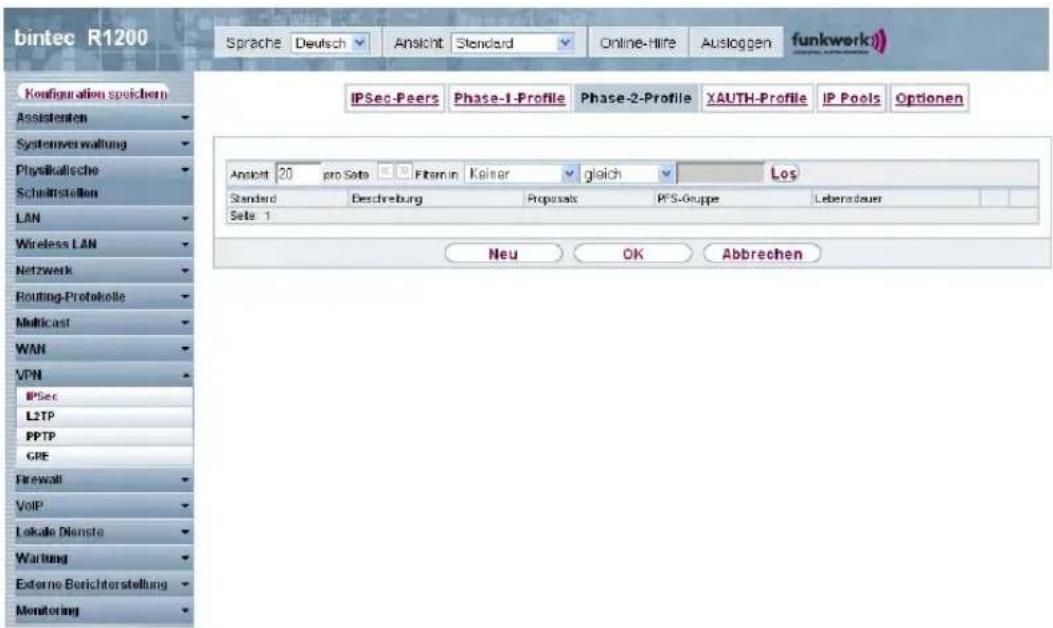
Abb. 131: VPN->IPSec->Phase-2-Profile
In der Spalte Standard können Sie das Profil markieren, das als Standardprofil verwendet werden soll.
18.1.3.1 Neu
Wählen Sie die Schaltfläche Neu, um weitere Profile einzurichten.
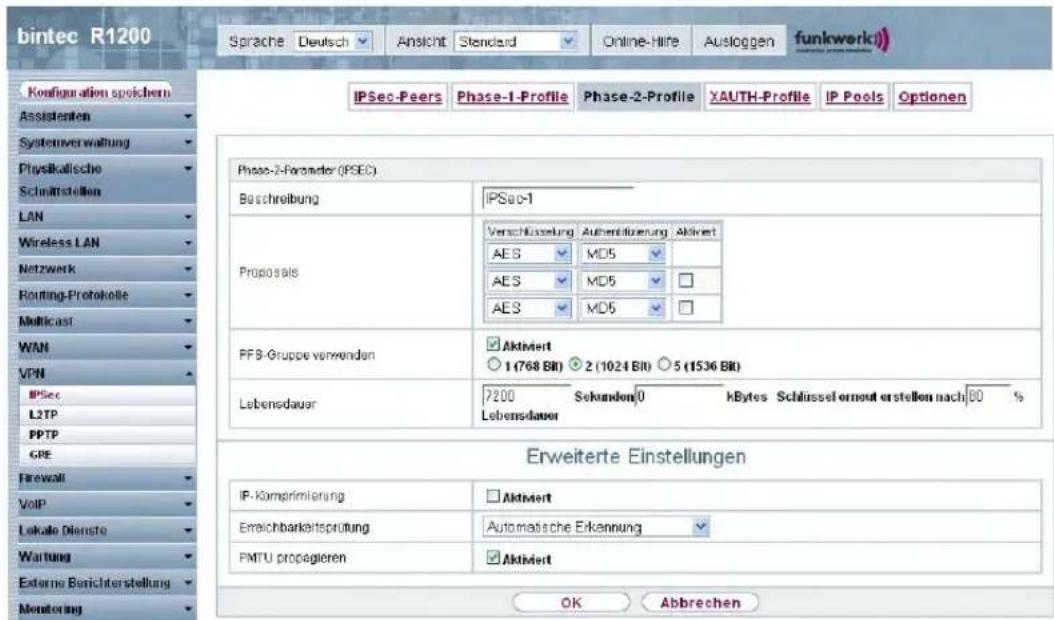
Abb. 132: VPN->IPSec->Phase-2-Profile->Neu
Das Menü VPN->IPSec->Phase-2-Profile->Neu besteht aus folgenden Feldern:
Felder im Menü Phase-2-ProfilePhase-2-Parameter (IPSEC)
| Feld Beschreibung | |
| Beschreibung Geben Sie eine Beschreibung ein, die das Profil eindeutig identifiziert.Die maximal mögliche Länge des Eintrags beträgt 255 Zeichen. | |
| Proposals In diesem Feld können Sie auf Ihrem Gerät jede Kombination aus Verschlüsselungs- und Message-Hash-Algorithmen für IKE Phase 2 auswählen. Die Kombination von sechs Verschlüsselungsalgorithmen und zwei Nachrichten-Hash-Algorithmen ergibt 12 mögliche Werte in diesem Feld.Verschlüsselungsalgorithmen (Verschlüsselung):3DES(Standardwert): 3DES ist eine Erweiterung des DES Algorithmus mit einer effektiven Schlüssellänge von 112 Bit, was als sicher eingestuft wird. Es ist der langsamste Algorithmus, der derzeit unterstützt wird.-- ALLE --: Alle Optionen können verwendet werden.AES-128: Rijndael wurde aufgrund seines schnellen Schlüsselaufbaus, der geringen Speicheranforderungen, der hohen | |
Feld Beschreibung
| Sicherheit gegen Angriffe und der allgemeinen Geschwindigkeit zum AES ernannt. Hier wird er mit einer Schlüsselänge von 128 bits angewendet.AES-192: Rijndael wurde aufgrund seines schnellen Schlüsselaufbaus, der geringen Speicheranforderungen, der hohen Sicherheit gegen Angriffe und der allgemeinen Geschwindigkeit zum AES ernannt. Hier wird er mit einer Schlüsselänge von 192 bits angewendet.AES-256: Rijndael wurde aufgrund seines schnellen Schlüsselaufbaus, der geringen Speicheranforderungen, der hohen Sicherheit gegen Angriffe und der allgemeinen Geschwindigkeit zum AES ernannt. Hier wird er mit einer Schlüsselänge von 256 bits angewendet.Twofish: Twofish war ein finaler Kandidat für den AES (Advanced Encryption Standard). Er wird als genauso sicher eingestuft wie Rijndael (AES), ist aber langsamer.Blowfish: Blowfish ist ein sehr sicherer und zugleich schneller Algorithmus. Twofish kann als Nachfolger von Blowfish an-gesehen werden.CAST: CAST ist ebenfalls ein sehr sicherer Algorithmus, etwas langsamer als Blowfish, aber schneller als 3DES.DES: DES ist ein älterer Verschlüsselungsalgorithmus, der aufgrund seiner kleinen effektiven Länge von 56 Bit als schwach eingestuft wird.Hash-Algorithmen (Authentifizierung):MD5 (Standardwert): MD 5 (Message Digest #5) ist ein älterer Hash Algorithmus. Wird mit 96 Bit Digest Length für IPSec verwendet.-- ALLE --: Alle Optionen können verwendet werden.SHA1 : SHA 1 (Secure Hash Algorithmus #1) ist ein Hash Algorithmus, der von der NSA (United States National Security Association) entwickelt wurde. Er wird als sicher eingestuft, ist aber langsamer als MD5. Wird mit 96 Bit Digest Length für IPSec verwendet.Beachten Sie, dass RipeMD 160 und Tiger 192 für Nachricht-Hashing in Phase 2 nicht zur Verfügung stehen. | |
| PFS-Gruppe verwen- Da PFS (Perfect Forward Secrecy) eine weitere Diffie-Hell- | |
| Feld Beschreibung | |
| den man-Schlüsselberechnung erfordert, um neues Verschlüsselungsmaterial zu erzeugen, müssen Sie die Merkmale der Exponentiation wählen. Wenn Sie PFS aktivieren (Aktiviert), sind die Optionen die gleichen, wie bei der Konfiguration in Phase-1-ProfileDH-Gruppe . PFS wird genutzt, um die Schlüssel einer erneuerten Phase-2-SA zu schützen, auch wenn die Schlüssel der Phase-1-SA bekannt geworden sind.Das Feld hat folgende Optionen:1 (768 Bit): Während der Diffie-Hellman-Schlüsselberechnung wird die modulare Exponentiation mit 768 Bit genutzt, um das Verschlüsselungsmaterial zu erzeugen.2 (1024 Bit)(Standardwert): Während der Diffie-Hellman-Schlüsselberechnung wird die modulare Exponentiation mit 1024 Bit genutzt, um das Verschlüsselungsmaterial zu erzeugen.5 (1536 Bit): Während der Diffie-Hellman-Schlüsselberechnung wird die modulare Exponentiation mit 1536 Bit genutzt, um das Verschlüsselungsmaterial zu erzeugen. | |
| Lebensdauer Legen Sie fest, wie die Lebensdauer festgelegt wird, die ablau-fen darf, bevor die Phase-2-SAs erneuert werden müssen.Die neuen SAs werden bereits kurz vor dem Ablauf der aktuel-len SAs ausgehandelt. Der Standardwert beträgt gemäss RFC 2407 acht Stunden, das bedeutet, dass die Schlüssel erneuert werden, wenn acht Stunden abgelaufen sind.Folgende Optionen stehen für die Definition der Lebensdauer zur Verfügung:Eingabe in Sekunden: Geben Sie die Lebensdauer für Phase-2- Schlüssel in Sekunden ein. Der Wert darf jeder ganzzahlige Wert von 0 bis 2147483647 sein. Standardwert ist 7200.Eingabe in kBytes: Geben Sie die Lebensdauer für Phase-2-Schlüssel als Menge der verarbeiteten Daten in KBytes ein. Der Wert darf jeder ganzzahlige Wert von 0 (bis 2147483647 (sein. Standardwert ist 0. | |
Das Menü Erweiterte Einstellungen besteht aus folgenden Feldern:
Felder im Menü Erweiterte Einstellungen
| Feld Beschreibung | |
| IP-Komprimierung Wählen Sie aus, ob eine Kompression vor der Datenverschlüsselung eingeschaltet wird. Das kann bei gut komprimierbaren Daten zu einer höheren Performance und geringerem zu übertragenden Datenvolumen führen. Bei schnellen Leitungen oder nicht komprimierbaren Daten wird von der Option abgeraten, da die Performance durch den erhöhten Aufwand bei der Kompression erheblich beeinträchtigt werden kann.Mit Aktiviert(wird die Funktion aktiv.Standardmäßig ist die Funktion nicht aktiv. | |
| Erreichbarkeitsprüfung | Wählen Sie, ob und in welcher Weise IPSec Heartbeats verwendet werden.Um feststellen zu können, ob eine Security Association (SA) noch gültig ist oder nicht, ist ein bintec IPSec-Heartbeat implementiert worden. Dieser sendet bzw. empfängt je nach Konfiguration alle 5 Sekunden Signale, bei deren Ausbleiben die SA nach 20 Sekunden als ungültig verworfen werden sollen.Mögliche Werte:Inaktiv:Ihr Gerät sendet und erwartet keinen Heartbeat.Wenn Sie Geräte anderer Hersteller verwenden, setzen Sie diese Option.Heartbeats (Nur erwarten):Ihr Gerät erwartet einen Heartbeat vom Peer, sendet selbst aber keinen.Send:Ihr Gerät erwartet keinen Heartbeat vom Peer, sendet aber einen.Heartbeats (Senden &Erwarten):Ihr Gerät erwartet einen Heartbeat vom Peer und sendet selbst einen.Automatische Erkennung:Automatische Erkennung, ob die Gegenstelle ein bintec-Gerät ist. Wenn ja, wird Heartbeat beide (bei Gegenstelle mit bintec) oder keiner (bei Gegenstelle ohne bintec) gesetzt. |
| PMTU propagieren Wählen Sie aus, ob während der Phase 2 die PMTU (Path Maximum Transfer Unit) propagiert werden soll. | |
| Mit Aktiviert wird die Funktion aktiv.Standardmäßig ist die Funktion aktiv. | |
18.1.4 XAUTH-Profile
Im Menü XAUTH-Profile wird eine Liste aller XAuth-Profile angezeigt.
Extended Authentication für IPSec (XAuth) ist eine zusätzliche Authentifizierungsmethode für Benutzer eines IPSec-Tunnels.
Das Gateway kann bei Nutzung von XAuth zwei verschiedene Rollen übernehmen, es kann als Server oder als Client dienen:
- Das Gateway fordert als Server einen Berechtigungsnachweis an.
- Das Gateway weist als Client seine Berechtigung nach.
Im Server-Modus können sich mehrere Benutzer über XAuth authentifizieren, z. B. Nutzer von Apple iPhones. Die Berechtigung wird entweder anhand einer Liste oder über einen RADIUS Server geprüft. Bei Verwendung eines Einmalpassworts (One Time Password, OTP) kann die Passwortüberprüfung von einem Token Server übernommen werden (z. B. beim Produkt SecOVID von Kobil), der hinter dem RADIUS Server installiert ist. Wenn über IPSec eine Firmenzentrale mit mehreren Filialen verbunden ist, können mehrere Peers konfiguriert werden. Je nach Zuordnung verschiedener Profile kann ein bestimmter Benutzer den IPSec-Tunnel über verschiedene Peers nutzen. Das ist zum Beispiel nützlich, wenn ein Angestellter abwechsend in verschiedenen Filialen arbeitet, jeder Peer eine Filiale repräsentiert und der Angestellte jeweils vor Ort Zugriff auf den Tunnel haben will.
Nachdem IPSec IKE (Phase 1) erfolgreich beendet ist und bevor IKE (Phase 2) beginnt, wird XAuth realisiert.
Wenn XAuth zusammen mit dem IKE-Konfigurationsmodus verwendet wird, werden zuerst die Transaktionen für XAuth und dann diejenigen für den IKE-Konfigurationsmodus durchgeführt.
18.1.4.1 Neu
Wählen Sie die Schaltfläche Neu, um weitere Profile einzurichten.
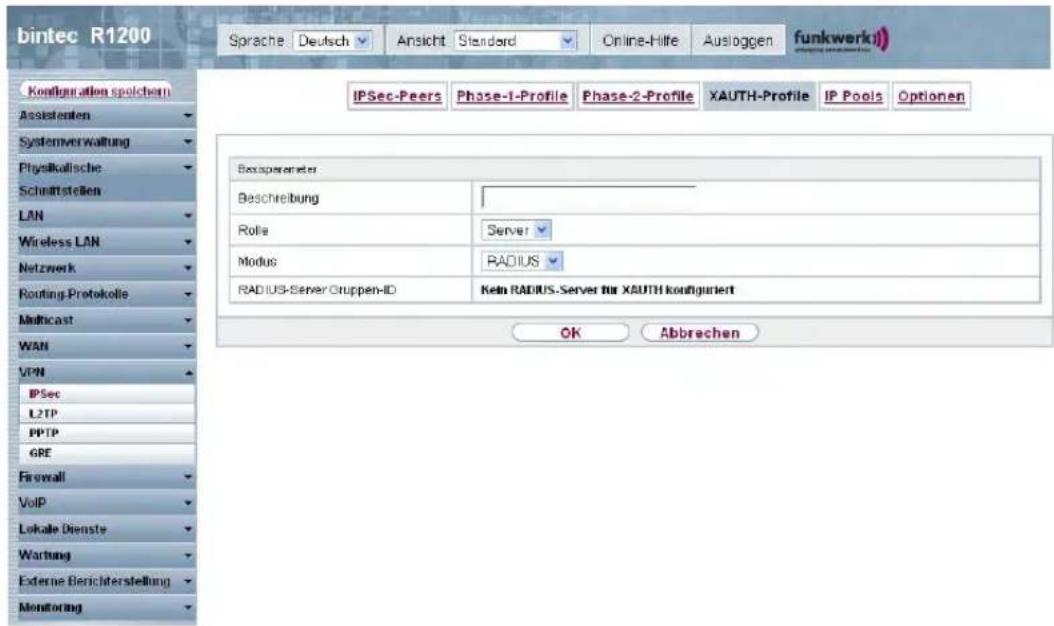
Abb. 133: VPN->IPSec->XAUTH-Profile->Neu
Das Menü VPN->IPSec->XAUTH-Profile->Neu besteht aus folgenden Feldern:
Felder im Menü XAUTH-ProfileBasisparameter
| Feld Beschreibung | |
| Beschreibung Geben Sie eine Beschreibung für dieses XAuth-Profil ein. | |
| Rolle Wählen Sie die Rolle des Gateways bei der XAuth-Authentifizierung aus.Mögliche Werte:Server (Standardwert): Das Gateway fordert einen Berechtigungsnachweis an.Client: Das Gateway weist seine Berechtigung nach. | |
| Modus Nur für Rolle = ServerWählen Sie aus, wie die Authentifizierung durchgeführt wird.Mögliche Werte:RADIUS (Standardwert): Die Authentifizierung wird über einen RADIUS Server durchgeführt. Dieser wird im Menü System-verwaltung->Remote Authentifizierung->RADIUS konfigu- | |
| riert und im Feld RADIUS-Server Gruppen-ID ausgewählt.Lokal: Die Authentifizierung wird über eine lokal angelegte Liste durchgeführt. | |
| Name Nur für Rolle = | ClientGeben Sie den Authentifizierungsnamen des Clients ein. |
| Passwort Nur für Rolle = | ClientGeben Sie das Authentifizierungspasswort ein. |
| RADIUS-Server Gruppen-ID | Nur für Rolle = ServerWählen Sie die gewünschte in Systemverwaltung->Remote Authentifizierung->RADIUS konfigurierte RADIUS-Gruppe aus. |
| Benutzer | Nur für Rolle = Server und Modus = LokalIst ihr Gateway als XAuth-Server konfiguriert, können die Clients über eine lokal konfigurierte Benutzerliste authentifiziert werden. Definieren Sie hier die Mitglieder der Benutzergruppe dieses XAUTH-Profils, indem Sie den Authentifizierungsnamen des Clients (Name) und das Authentifizierungspasswort (Passwort) eingeben. Fügen Sie weitere Mitglieder mit Hinzufügen dazu. |
18.1.5 IP Pools
Im Menü IP Pools wird eine Liste aller IP Pools für Ihre konfigurierten IPSec-Verbindungen angezeigt.
Wenn Sie bei einem IPSec-Peer für IP-Adressenvergabe Server im IKE-Konfigurationsmodus eingestellt haben, müssen Sie hier die IP-Pools, aus denen die IP-Adressen vergeben werden, definieren.
Wählen Sie die Schaltfläche Hinzufügen, um weitere IP Pools einzurichten.
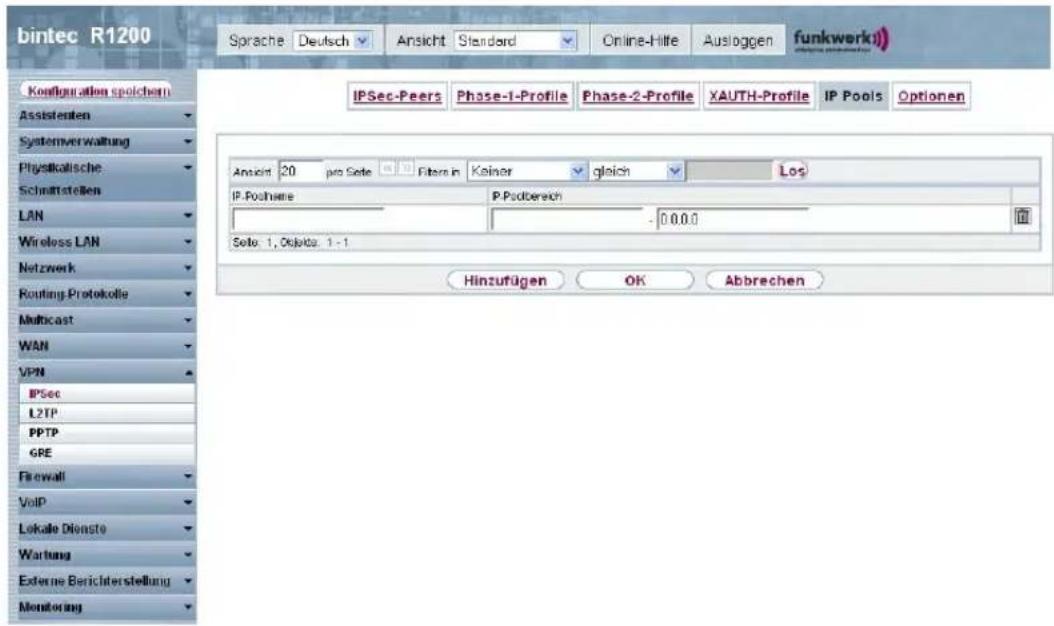
Abb. 134: VPN->IPSec->IP Pools->Hinzufügen
Das Menü VPN->IPSec->IP Pools->Hinzufügen besteht aus folgenden Feldern:
Felder im Menü OptionenIP Pools
| Feld Beschreibung | |
| IP-Poolname Geben Sie die Bezeichnung des IP-Pools ein. | |
| IP-Poolbereich Geben Sie im ersten Feld die erste IP-Adresse des Bereiches ein.Geben Sie im zweiten Feld die letzte IP-Adresse des Bereiches ein. | |
18.1.6 Optionen
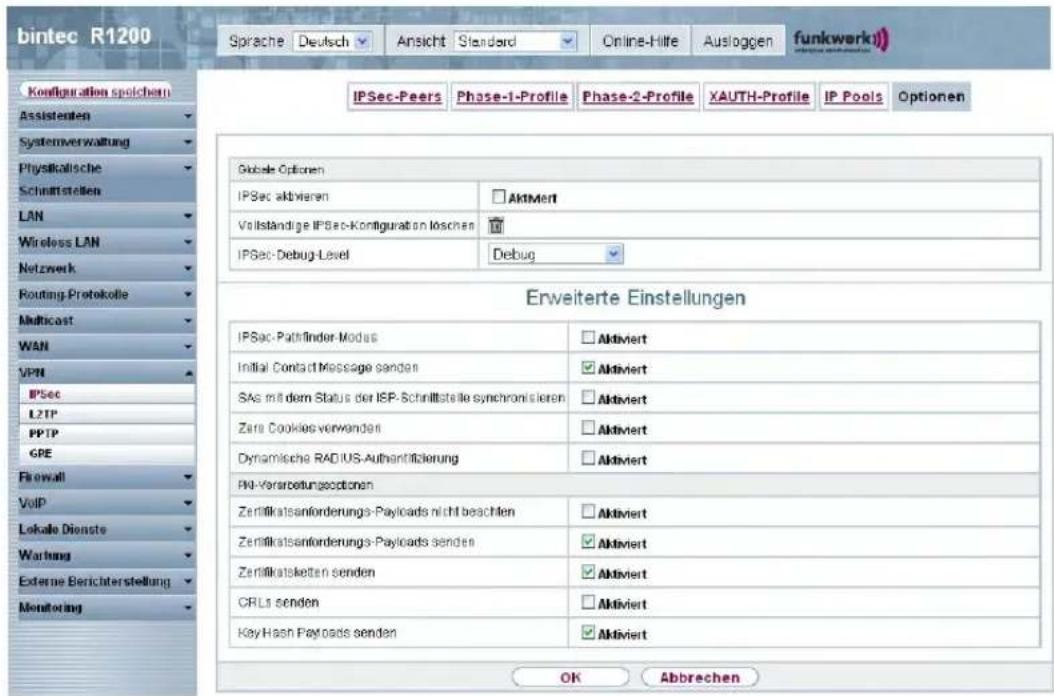
Abb. 135: VPN->IPSec->Optionen
Das Menü VPN->IPSec->Optionen besteht aus folgenden Feldern:
Felder im Menü OptionenGlobale Optionen
| Feld Beschreibung | |
| IPSec aktivieren Wählen Sie, ob Sie IPSec aktivieren wollen.Mit Aktiviert wird die Funktion aktiv.Sobald ein IPSec Peer konfiguriert wird, ist die Funktion aktiv. | |
| Vollständige IPSec-Konfiguration löschen | Wenn Sie das Symbol klicken, löschen Sie die vollständige IPSec-Konfiguration Ihres Geräts.Dieses macht alle Einstellungen rückgängig, die während der IPSec-Konfiguration vorgenommen worden sind. Nachdem die Konfiguration gelöscht worden ist, können Sie mit einer komplett neuen IPSec-Konfiguration beginnen.Das Löschen der Konfiguration ist nur möglich mit IPSec akti-vieren = nicht aktiviert. |
| IPSec-Debug-Level Wählen Sie die Priorität der intern aufzuzeichnenden System-protokoll-Nachrichten des IPSec Subsystems.Mögliche Werte:Notfall (höchste Priorität)AlarmKritischFehlerWarnungBenachrichtigungInformationenDebug (Standardwert, niedrigste Priorität)Nur Systemprotokoll-Nachrichten mit gleicher oder höherer Priorität als angegeben werden intern aufgezeichnet, d. h. dass beim Syslog-Level debug sämtliche erzeugten Meldungen aufgezeichnet werden. | |
Im Menü Erweiterte Einstellungen können Sie bestimmte Funktionen und Merkmale an die besonderen Erfordernisse Ihrer Umgebung anpassen, d. h. größtenteils werden Interoperabilitäts-Flags gesetzt. Die Standardwerte sind global gültig und ermöglichen es, dass Ihr System einwandfrei mit anderen bintec-Geräten zusammenarbeitet, so dass Sie diese Werte nur ändern müssen, wenn die Gegenseite ein Fremdprodukt ist oder Ihnen bekannt ist, dass sie besondere Einstellungen benötigt. Dies kann beispielsweise notwendig sein, wenn die entfernte Seite mit älteren IPSec-Implementierungen arbeitet.
Das Menü Erweiterte Einstellungen besteht aus folgenden Feldern:
Felder im Menü OptionenErweiterte Einstellungen
| Feld Beschreibung | |
| IPSec-Pathfinder-Modus | Wählen Sie aus, ob der IPSec-Pathfinder-Modus verwendet werden soll.Der IPSec-Pathfinder-Modus sorgt dafür, dass der Datenverkehr (IKE, ESP, AH) zwischen den Peers in eine Pseudo-HTT-PS-Session eingebettet wird.Mit Aktiviert wird die Funktion aktiv.Standardmäßig ist die Funktion nicht aktiv. |
| Initial Contact Messa-ge senden | Wählen Sie aus, ob bei IKE (Phase 1) IKE-Initi-al-Contact-Meldungen gesandt werden sollen, wenn keine SAs mit einem Peer bestehen.Mit Aktiviert wird die Funktion aktiv.Standardmäßig ist die Funktion aktiv. |
| SAs mit dem Status der ISP-Schnittstelle synchronisieren | Wählen Sie aus, ob alle SAs gelöscht werden sollen, deren Da-tenverkehr über eine Schnittstelle geroutet wurde, an der sich der Status von aktiv zu inaktiv, ruhend oder blockiert geändert hat.Mit Aktiviert wird die Funktion aktiv.Standardmäßig ist die Funktion nicht aktiv. |
| Zero Cookies verwen-den | Wählen Sie aus, ob zeroed (auf Null gesetzte) ISAKMP Cookies gesendet werden sollen.Diese sind dem SPI (Security Parameter Index) in IKE-Proposals äquivalent; da sie redundant sind, werden sie normalerweise auf den Wert der laufenden Aushandlung gesetzt. Al-ternativ kann Ihr Gerät Nullen für alle Werte des Cookies nut-zen. Wählen Sie in diesem Fall Aktiviert. |
| Größe der Zero Coo-kies | Nur für Zero Cookies verwenden = aktiviert.Geben Sie die Länge der in IKE-Proposals benutzten zeroed SPI in Bytes ein.Der Standardwert ist 32. |
| Dynamische RADIUS-Authentifizierung | Wählen Sie aus, ob die RADIUS-Authentifizierung über IPSec aktiviert werden soll.Mit Aktiviert wird die Funktion aktiv.Standardmäßig ist die Funktion nicht aktiv. |
Felder im Menü Erweiterte EinstellungenPKI-Verarbeitungsoptionen
| Feld Beschreibung | |
| Zertifikatsanforderungs-Payloads nicht beachten | Wählen Sie aus, ob Zertifikatanforderungen, die während IKE (Phase 1) von der entfernten Seite empfangen wurden, ignoriert werden sollen.Mit Aktiviert wird die Funktion aktiv.Standardmäßig ist die Funktion nicht aktiv. |
| Zertifikatsanforderungs-Payloads senden | Wählen Sie aus, ob während der IKE (Phase 1) Zertifikatanforderungen gesendet werden sollen.Mit Aktiviert wird die Funktion aktiv.Standardmäßig ist die Funktion aktiv. |
| Zertifikatsketten senden | Wählen Sie aus, ob während IKE (Phase 1) komplette Zertifikatsketten gesandt werden sollen.Mit Aktiviert wird die Funktion aktiv.Standardmäßig ist die Funktion aktiv.Deaktivieren Sie diese Funktion, falls Sie nicht die Zertifikate aller Stufen (von Ihrem bis zu dem der CA) an den Peer senden möchten. |
| CRLs senden Wählen | Sie aus, ob während IKE (Phase 1) CRLs gesandt werden sollen.Mit Aktiviert wird die Funktion aktiv.Standardmäßig ist die Funktion nicht aktiv. |
| Key Hash Payloads senden | Wählen Sie aus, ob während IKE (Phase 1) Schlüssel-Hash-Nutzdaten gesandt werden sollen.Als Standard wird der Hash des Public Key (öffentlichen Schlüssels) der entfernten Seite zusammen mit den anderen Authentifizierungsdaten gesandt. Gilt nur für RSA-Verschlüsselung; aktivieren Sie diese Funktion mit Aktiviert, um dieses Verhalten zu unterdrücken. |
18.2 L2TP
Das Layer-2-Tunnelprotokoll (L2TP) ermöglicht das Tunneling von PPP-Verbindungen über eine UDP-Verbindung.
Ihr bintec-Gerät unterstützt die folgenden zwei Modi:
- L2TP LNS-Modus (L2TP Network Server): nur für eingehende Verbindungen
- L2TP LAC-Modus (L2TP Access Concentrator): nur für ausgehende Verbindungen.
Folgendes ist bei der Konfiguration von Server und Client zu beachten: Auf beiden Seiten (LAC und LNS) muss jeweils ein L2TP-Tunnelprofil angelegt werden. Auf der Auslöserseite (LAC) wird das entsprechende L2TP-Tunnelprofil für den Verbindungsaufbau verwendet.
Auf der Responderseite (LNS) wird das L2TP-Tunnelprofil für die Verbindungsannahme benötigt.
18.2.1 Tunnelprofile
Im Menü VPN->L2TP->Tunnelprofile wird eine Liste aller konfigurierter Tunnelprofile angezeigt.
18.2.1.1 Neu
Wählen Sie die Schaltfläche Neu, um weitere Tunnelprofile einzurichten.
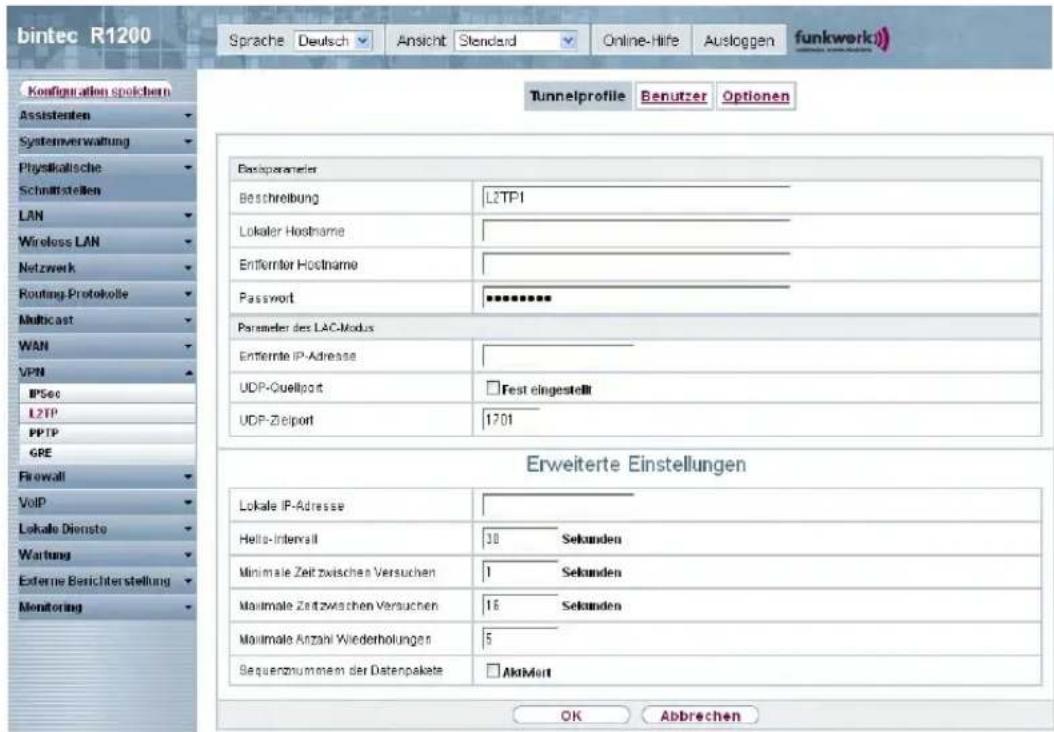
Abb. 136: VPN->L2TP->Tunnelprofile->Neu
Das Menü VPN->L2TP->Tunnelprofile->Neu besteht aus folgenden Feldern:
Felder im Menü TunnelprofileBasisparameter
| Feld Beschreibung | |
| Beschreibung Geben Sie eine Beschreibung für das aktuelle Profil ein. | Ihr Gerät benennt die Profile automatisch mit L2TP1und nummeriert diese, der Wert kann jedoch geändert werden. |
| Lokaler Hostname | Geben Sie den Hostnamen für LNS bzw. LAC ein.LAC: Der Lokaler Hostname wird in abgehenden Tunnelaufbaumeldungen zur Identifizierung dieses Geräts aufgenommen und wird dem Entfernter Hostnamen eines der am LNS konfigurierten Tunnelprofile zugeordnet. Bei diesen Tunnelaufbaumeldungen handelt es sich um die vom LAC ausgesandten SCCRQs (Start Control Connection Request) und die vom LNS ausgesandten SCCRPs (Start Control Connection Reply).LNS: Entspricht dem Wert für Entfernter Hostname der eingehenden Tunnelaufbaumeldung vom LAC. |
| Entfernter Hostname | Geben Sie den Hostnamen des LNS bzw. LAC ein:• LAC: Definiert den Wert für Lokaler Hostname des LNS (enthalten in den vom LNS empfangene SCCRQs und vom LAC empfangene SCCRPs). Im LAC konfigurierter Lokaler Hostnamemuss zu Entfernter Hostnamen passen, der für das vorgesehene Profil im LNS konfiguriert wurde und umgekehrt.• LNS: Definiert den Lokaler Hostnamen des LAC. Falls das Feld Entfernter Hostname auf dem LNS leer bleibt, wird das dazugehörige Profil als Standardeintrag qualifiziert, der für alle ankommenden Rufe benutzt wird, für die kein Profil mit passendem Entfernter Hostname gefunden werden kann. |
| Passwort Geben Sie das Passwort ein, welches für die Tunnel-Authentifizierung benutzt wird. Die Authentifizierung zwischen LAC und LNS erfolgt in beiden Richtungen, d. h. der LNS prüft den Lokaler Hostnamen und das Passwort, die in der SCCRQ des LAC enthalten sind und vergleicht sie mit denen, die im relevanten Profil angegeben sind. Der LAC macht das Gleiche mit den jeweiligen Feldern der SCCRp des LNS.Falls dieses Feld leer gelassen wird, werden Authentifizierungs-daten in den Tunnelaufbaumeldungen weder gesandt noch berücksichtigt. | |
Felder im Menü TunnelprofileParameter des LAC-Modus
| Feld Beschreibung | |
| Entfernte IP-Adresse | Geben Sie die feste IP-Adresse des LNS ein, die als Zieladresse für Verbindungen genutzt wird, die auf diesem Profil aufbauen.Das Ziel muss ein Gerät sein, welches sich wie ein LNS verhalten kann. |
| UDP-Quellport Geben | Sie an, wie die Portnummer ermittelt werden soll, die als Quellport für alle abgehenden L2TP-Verbindungen genutzt werden soll, die auf diesem Profil aufbauen.Standardmäßig ist die Option Fest eingestellt deaktiviert, was bedeutet, dass den Verbindungen, die dieses Profil nutzen, Ports dynamisch zugeordnet werden.Wenn Sie einen fixen Port eingeben möchten, aktivieren Sie die Option Fest eingestellt. Wenn Sie Probleme mit der Firewall bzw. NAT feststellen, wählen Sie diese Option.Verfügbare Werte sind dann 0 bis 65535. |
| UDP-Zielport Geben Sie die Zielportnummer ein, die für alle Rufe genutzt wird, die auf diesem Profil aufbauen. Der entfernte LNS, der den Ruf empfängt, muss diesen Port auf L2TP-Verbindungen überwachen.Mögliche Werte sind 0 ... 65535.Standardwert ist 1701 (RFC 2661). | |
Das Menü Erweiterte Einstellungen besteht aus folgenden Feldern:
Felder im Menü Erweiterte Einstellungen
| Feld Beschreibung | |
| Lokale IP-Adresse Geben Sie die IP-Adresse ein, die als Quelladresse für alle L2TP-Verbindungen genutzt werden soll, die auf diesem Profil aufbauen.Falls dieses Feld frei gelassen wird, nutzt Ihr Gerät die IP-Adresse der Schnittstelle, über das der L2TP-Tunnel Entfernte IP-Adresse erreicht. | |
| Hello-Intervall Geben Sie den Zeitabstand (in Sekunden) zwischen dem Sen-den von zwei L2TP-HELLO-Meldungen ein. Diese Meldungen dienen dazu, den Tunnel offen zu halten.Verfügbare Werte sind 0 bis 255, der Standardwert ist 30. Der Wert 0 bedeutet, dass keine L2TP-HELLO-Meldungen gesandt werden. | |
| Minimale Zeit zwischen Versuchen | Geben Sie die Mindestzeit (in Sekunden) ein, die Ihr Gerät war- ten soll, bevor es ein L2TP-Steuerpaket erneut aussendet, auf das es keine Antwort erhalten hat.Die Wartezeit wird dynamisch verlängert, bis sie die Maximale Zeit zwischen Versuchen erreicht hat. Verfügbare Werte sind 1 bis 255, der Standardwert ist 1. |
| Maximale Zeit zwischen Versuchen | Geben Sie die maximale Zeit (in Sekunden) ein, die Ihr Gerät warten soll, bevor es ein L2TP-Steuerpaket erneut aussendet, auf das es keine Antwort erhalten hat.Verfügbare Werte sind 8 bis 255, der Standardwert ist 16. |
| Maximale Anzahl Wiederholungen | Geben Sie ein, wie oft Ihr Gerät maximal versuchen soll, das L2TP-Steuerpaket, auf das es keine Antwort erhalten hat, erneut auszusenden.Verfügbare Werte sind 8 bis 255, der Standardwert ist 5. |
| Sequenznummern der Datenpakete | Wählen Sie aus, ob Ihr Gerät für Datenpakete, die durch einen Tunnel auf Grundlage dieses Profils gesandt werden, Folgenummern benutzen soll oder nicht.Die Funktion wird derzeit nicht verwendet.Mit Aktiviert wird die Funktion aktiv.Standardmäßig ist die Funktion nicht aktiv. |
18.2.2 Benutzer
Im Menü VPN->L2TP->Benutzer wird eine Liste aller konfigurierter L2TP-Partner angezeigt.
18.2.2.1 Neu
Wählen Sie die Schaltfläche Neu, um weitere L2TP-Partner einzurichten.
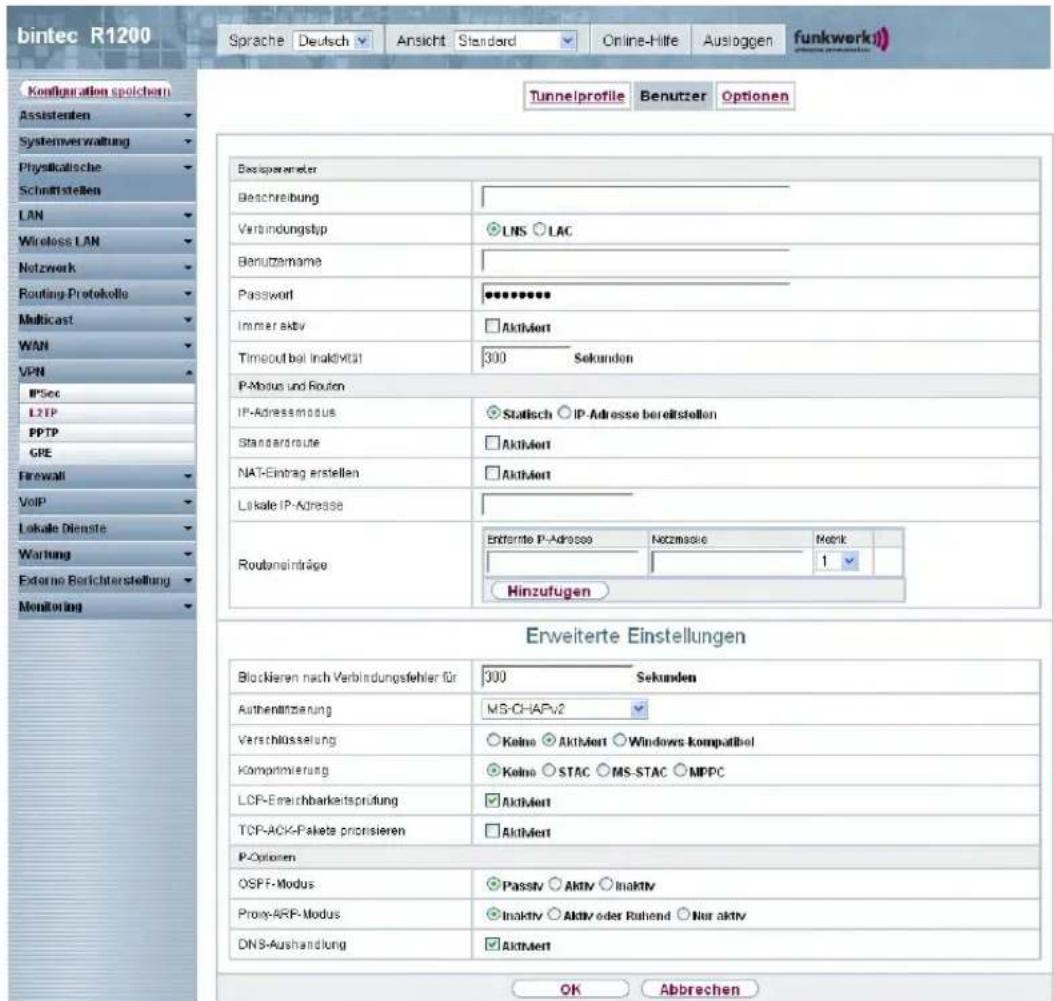
Abb. 137: VPN->L2TP->Benutzer->Neu
Das Menü VPN->L2TP->Benutzer->Neu besteht aus folgenden Feldern:
Felder im Menü BenutzerBasisparameter
| Feld Beschreibung | |
| Beschreibung Geben Sie einen beliebigen Namen ein, um den L2TP-Partner eindeutig zu benennen.In diesem Feld darf das erste Zeichen keine Zahl sein. Son zeichen und Umlaute dürfen ebenfalls nicht verwendet werde Die Länge des Eintrags ist auf maximal 25 Zeichen beschrä | |
| Verbindungstyp Wählen Sie aus, ob der L2TP-Partner die Rolle des L2TP-Netzwerkservers (LNS) oder die Funktionen eines L2TP | |
| Access Concentrator Clients (LAC Client) übernehmen soll.Mögliche Werte:LNS(Standardwert): Bei Auswahl dieser Option wird der L2TP-Partner so konfiguriert, dass er L2TP-Tunnels akzeptiert und den verkapselten PPP-Datenstrom wieder herstellt.LAC: Bei Auswahl dieser Option wird der L2TP-Partner so konfiguriert, dass er einen PPP-Datenstrom in L2TP verka-p-selt und einen L2TP-Tunnel zu einem entfernten LNS einrich-tet. | |
| Tunnelprofil Nur für Verbindungstyp = LACWählen Sie ein im Menü Tunnelprofil erstelltes Profil für die Verbindung zu diesem L2TP-Partner aus. | |
| Benutzername Geben Sie die Kennung Ihres Geräts ein. | |
| Passwort Geben Sie das Passwort ein. | |
| Immer aktiv Wählen Sie aus, ob die Schnittstelle immer aktiv sein soll.Mit Aktiviert wird die Funktion aktiv.Standardmäßig ist die Funktion nicht aktiv. | |
| Timeout bei Inaktivität | Nur wenn Immer aktiv deaktiviert istGeben Sie das Inaktivitätsintervall in Sekunden für den Statischen Short Hold ein. Mit dem Statischen Short Hold legen Sie fest, wieviele Sekunden zwischen Senden des letzten Nutz-Datenpakets und Abbau der Verbindung vergehen sollen.Zur Verfügung stehen Werte von 0 bis 3600 (Sekunden). 0 de-aktiviert den Shorthand. Standardwert ist 300. |
Felder im Menü BenutzerIP-Modus und Routen
| Feld Beschreibung | |
| IP-Adressmodus | Wählen Sie aus, ob Ihrem Gerät eine statische IP-Adresse zu-gewiesen werden soll oder ob es diese dynamisch erhaltenMögliche Werte:Statisch (Standardwert): Sie geben eine statische IP-Adresse ein.IP-Adresse bereitstellen: Nur für Verbindungstyp = LNS . Ihr Gerät vergibt der Gegenstelle dynamisch eine IP-Adresse.IP-Adresse abrufen: Nur für Verbindungstyp = LAC . Ihr Gerät erhält dynamisch eine IP-Adresse. |
| Standardroute | Nur für IP-Adressmodus = IP-Adresse abrufenund StatischWählen Sie aus, ob die Route zu diesem Verbindungspartner als Standard-Route festgelegt werden soll.Mit Aktiviert wird die Funktion aktiv.Standardmäßig ist die Funktion nicht aktiv . |
| NAT-Eintrag erstellen | Nur für IP-Adressmodus = IP-Adresse abrufenund StatischWählen Sie aus, ob Network Address Translation (NAT) für diese Verbindung aktiviert werden soll.Mit Aktiviert wird die Funktion aktiv.Standardmäßig ist die Funktion nicht aktiv. |
| IP-Zuordnungspool (IPCP) | Nur für IP-Adressmodus = IP-Adresse bereitstellenWählen Sie einen im Menü WAN->Internet + Einwählen->IP Pools konfigurierten IP Pool aus. |
| Lokale IP-Adresse | Nur für IP-Adressmodus = Statisch.Geben Sie die WAN IP-Adresse Ihres Geräts ein. |
| Routeneinträge | Nur für IP-Adressmodus = Statisch.Geben Sie Entfernte IP-Adresse und Netzmaske des LANs des L2TP-Partners und die dazugehörige Metrik ein. Fügen Sie weitere Einträge mit Hinzufügen hinzu. |
Das Menü Erweiterte Einstellungen besteht aus folgenden Feldern:
Felder im Menü Erweiterte Einstellungen
| Feld Beschreibung | |
| Blockieren nach Verbindungsfehler für | Geben Sie ein, für wie viele Sekunden nach fehlgeschlagenem Verbindungsaufbau kein erneuter Versuch durch Ihr Gerät unternommen werden soll. Standardwert ist 300 . |
| Authentifizierung Wählen | Sie das Authentifizierungsprotokoll für diesen L2TP-Partner aus.Mögliche Werte:PAP/CHAP/MS-CHAP (Standardwert): Vorrangig CHAP ausführen, bei Ablehnung anschließend das vom PPTP Partner geforderte Authentifizierungsprotokoll ausführen. (MSCHAP Version 1 oder 2 möglich.)PAP: Nur PAP (PPP Password Authentication Protocol) ausführen, Passwort wird unverschlüsselt übertragen.CHAP: Nur CHAP (PPP Challenge Handshake Authentication Protocol nach RFC 1994) ausführen, Passwort wird verschlüsselt übertragen.PAP/CHAP: Vorrangig CHAP, sonst PAP ausführen.MS-CHAPv1: Nur MS-CHAP Version 1 (PPP-Microsoft Challenge Handshake Authentication Protocol) ausführen.MS-CHAPv2: Nur MS-CHAP Version 2 ausführen.Keine: Einige Provider verwenden keine Authentifizierung. Wählen Sie in dem Fall diese Option. |
| Verschlüsselung Wählen | Sie ggf. die Art der Verschlüsselung, die für den Datenverkehr mit dem L2TP-Partner angewendet werden soll. Dies ist nur möglich, wenn keine Komprimierung mit STAC bzw. MS-STAC für die Verbindung aktiviert ist. Wenn Verschlüsselung gesetzt ist, muss es die Gegenstelle ebenfalls unterstützen, sonst kommt keine Verbindung zustande.Mögliche Werte:Keine : Es wird keine MPP Verschlüsselung angewendet.Aktiviert(Standardwert): Die MPP-Verschlüsselung V2 mit 128 bit wird nach RFC 3078 angewendet.• Windows-kompatibel: Die MPP-Verschlüsselung V2 mit 128 bit wird kompatibel zu Microsoft und Cisco angewendet. |
| LCP-Erreichbarkeitsprüfung | Wählen Sie aus, ob die Erreichbarkeit der Gegenstelle durch Senden von LCP Echo Requests bzw. Replies überprüft werden soll. Dies ist empfehlenswert für Fest-, PPTP- und L2TP-Verbindungen.Mit Aktiviert wird die Funktion aktiv.Standardmäßig ist die Funktion nicht aktiv. |
| TCP-ACK-Pakete priorisieren | Wählen Sie aus, ob der TCP-Download bei intensivem TCP-Upload optimiert werden soll. Diese Funktion kann speziell für asymmetrische Bandbreiten (ADSL) angewendet werden.Mit Aktiviert wird die Funktion aktiv.Standardmäßig ist die Funktion nicht aktiv. |
Felder im Menü Erweiterte EinstellungenIP-Optionen
| Feld Beschreibung | |
| OSPF-Modus Wählen Sie aus, ob und wie über die Schnittstellerouten propagiert und/oder OSPF Protokoll Pakete gesendet werden sollen.Mögliche Werte:Passiv(Standardwert): OSPF ist nicht für diese Schnittstelle aktiviert, d. h. über diese Schnittstelle werden keine Routen propagiert oder OSPF-Protokoll-Pakete gesendet. Über diese Schnittstelle erreichbare Netze werden jedoch bei der Berechnung der Routing Informationen berücksichtigt und über aktive Schnittstellen propagiert.Aktiv : OSPF ist für diese Schnittstelle aktiviert, d. h. über diese Schnittstelle werden Routen propagiert und/oder OSPF-Protokoll-Pakete gesendet.Inaktiv: OSPF ist für diese Schnittstelle deaktiviert. | |
| Proxy-ARP-Modus Wählen Sie aus, ob Ihr Gerät ARP-Requests aus dem eigenen LAN stellvertretend für den spezifischen L2TP-Partner beantworten soll.Mögliche Werte: | |
| Inaktiv (Standardwert): Deaktiviert Proxy-ARP für diesen L2TP-Partner.Aktiv oder Ruhend: Ihr Gerät beantwortet einen ARP-Request nur, wenn der Status der Verbindung zum L2TP-Partner aktiv (aktiv) oder ruhend (ruhend) ist. Bei ruhend beantwortet Ihr Gerät lediglich den ARP-Request, der Verbindungsaufbau erfolgt erst, wenn jemand tatsächlich die Route nutzen will.Nur aktiv: Ihr Gerät beantwortet einen ARP-Request nur, wenn der Status der Verbindung zum L2TP-Partner aktiv (aktiv) ist, wenn also bereits eine Verbindung zum L2TP-Partner besteht. | |
| DNS-Aushandlung | Wählen Sie aus, ob Ihr Gerät IP-Adressen für DNS-Server Primär und Sekundär und WINS-Server Primär und Sekundär vom L2TP-Partner erhalten soll oder diese zum L2TP-Partnerschicken soll.Mit Aktiviert wird die Funktion aktiv.Standardmäßig ist die Funktion aktiv. |
18.2.3 Optionen
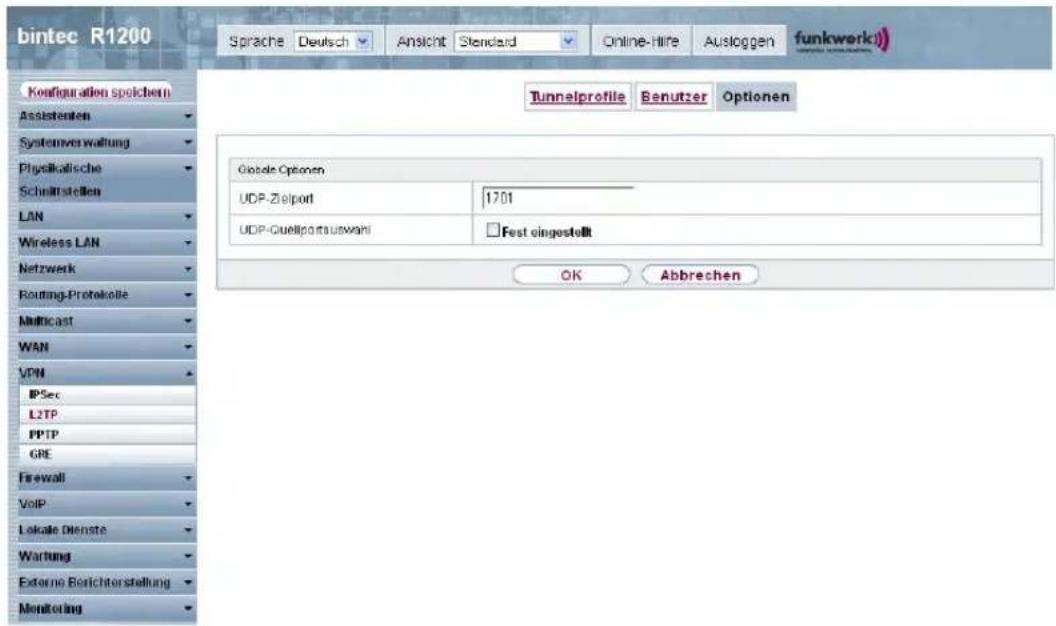
Abb. 138: VPN->L2TP->Optionen
Das Menü VPN->L2TP->Optionen besteht aus folgenden Feldern:
Felder im Menü OptionenGlobale Optionen
| Feld Beschreibung | |
| UDP-Zielport Geben Sie den Port ein, der vom LNS auf ankommende L2TP-Tunnelverbindungen überwacht werden soll.Verfügbare Werte sind alle ganzen Zahlen von 1 bis 65535, der Standardwert ist 1701, wie es in RFC 2661 vorgegeben ist. | |
| UDP-Quellportauswahl | Wählen Sie aus, ob der LNS nur den überwachten Port (UDP-Zielport) als lokalen Quellport für die L2TP-Verbindung nutzen soll.Mit Fest eingestellt wird die Funktion aktiv.Standardmäßig ist die Funktion nicht aktiv. |
18.3 PPTP
Zur Absicherung des Datenverkehrs über eine vorhandene IP-Verbindung kann mittels Point-to-Point-Tunneling-Protokoll (=PPTP) ein verschlüsselter PPTP-Tunnel aufgebaut werden.
Zunächst wird an beiden Standorten eine Verbindung zu einem ISP (=Internet Service Provider) aufgebaut. Wenn diese Verbindungen stehen, wird über das Internet ein Tunnel zum PPTP Partner, hier dann mit PPTP, aufgebaut.
Für diesen Vorgang baut das PPTP-Subsystem eine Kontrollverbindung zwischen den Tunnelendpunkten auf. Diese übermittelt Steuerungsdaten, welche die Verbindung zwischen den zwei PPTP-Tunnelendpunkten aufbauen, aufrechterhalten und beenden. Sobald diese Kontrollverbindung aufgebaut ist, überträgt das PPTP die in GRE-Pakete (GRE = Generic Routing Encapsulation) eingepackten Nutzdaten.
18.3.1 PPTP-Tunnel
Im Menü PPTP-Tunnel wird eine Liste aller PPTP-Tunnels angezeigt.
18.3.1.1 Neu
Wählen Sie die Schaltfläche Neu um weitere PPTP-Partner einzurichten.
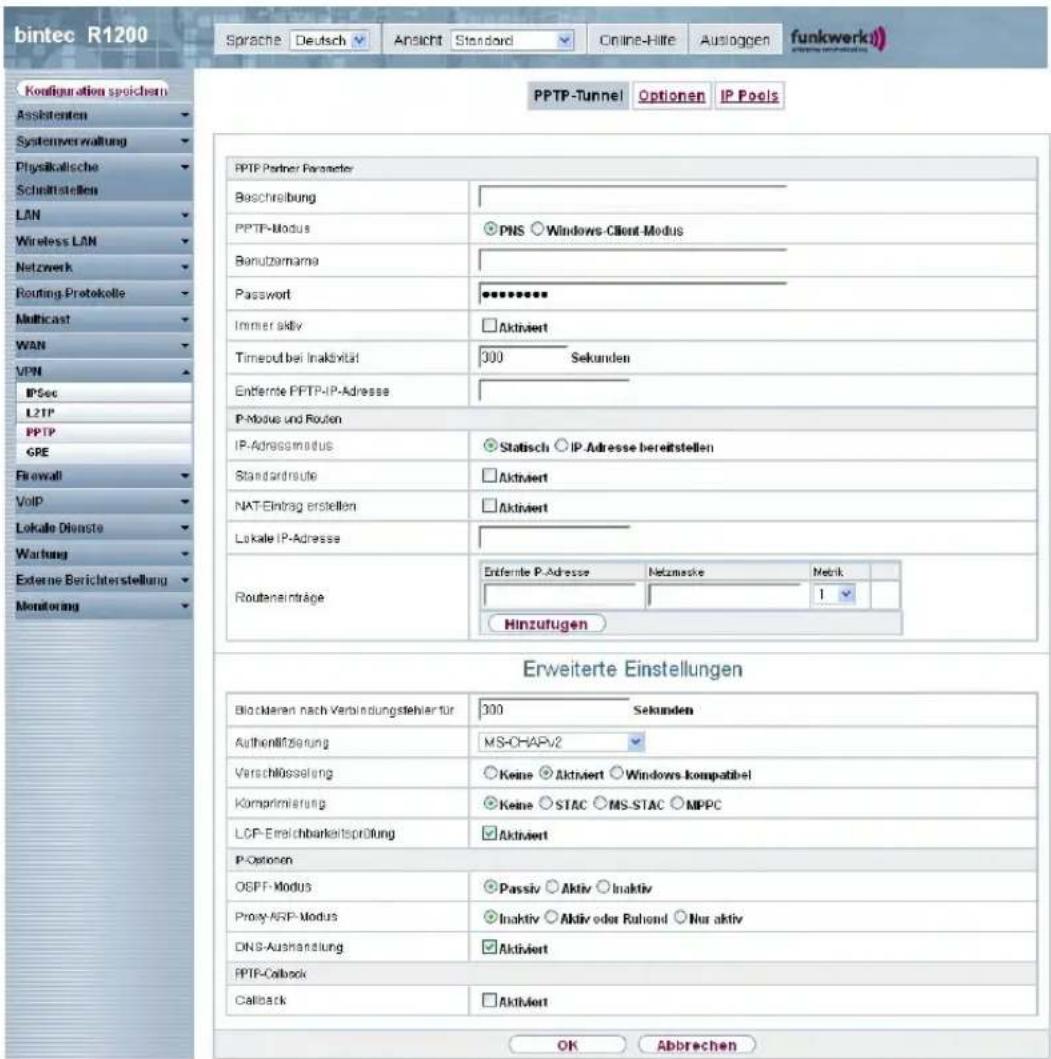
Abb. 139: VPN->PPTP->PPTP-Tunnel->Neu
Das Menü VPN->PPTP->PPTP-Tunnel->Neu besteht aus folgenden Feldern:
Felder im Menü PPTP-TunnelPPTP Partner Parameter
| Feld Beschreibung | |
| Beschreibung Geben Sie einen Namen ein, um den Tunnel eindeutig zu be-nennen.In diesem Feld darf das erste Zeichen keine Zahl sein. Sonder- | |
| zeichen und Umlaute dürfen ebenfalls nicht verwendet werden. | |
| PPTP-Modus Geben Sie die Rollenverteilung der PPTP-Schnittstelle an.Mögliche Werte:PN S (Standardwert): Hiermit weisen Sie der PPTP-Schnittstelle die Rolle des PPTP-Servers zu.Windows-Client-Modus: Hiermit weisen Sie der PPTP-Schnittstelle die Rolle des PPTP-Clients zu. | |
| Benutzername Geben Sie den Benutzernamen ein. | |
| Passwort Geben Sie das Passwort ein. | |
| Immer aktiv | Wählen Sie aus, ob die Schnittstelle immer aktiv sein soll.Mit Aktiviert wird die Funktion aktiv.Standardmäßig ist die Funktion nicht aktiv. |
| Timeout bei Inaktivität | Nur wenn Immer aktiv deaktiviert ist.Geben Sie das Inaktivitätsintervall in Sekunden ein. Damit legen Sie fest, wieviele Sekunden zwischen Senden des letzten Nutz-Datenpakets und Abbau der Verbindung vergehen sollen.Mögliche Werte von 0 bis 3600 (Sekunden). 0 deaktiviert den Timeout.Standardwert ist 300 .Bsp. 10 für FTP-Übertragungen, 20 für LAN-zu-LAN-Übertragungen, 90 für Internetverbindungen. |
| Entfernte PPTP-IP-Adresse | Nur für PPTP-Modus = PNSGeben Sie die IP-Adresse des PPTP-Partners ein. |
| Entfernte PPTP-IP-AdresseHostname | Nur für PPTP-Modus = Windows-Client-ModusGeben Sie die IP-Adresse des PPTP-Partners ein. |
Felder im Menü PPTP-TunnelIP-Modus und Routen
| Feld Beschreibung | |
| IP-Adressmodus Wählen Sie aus, ob Ihrem Gerät eine statische IP-Adresse zu-gewiesen werden soll oder ob es diese dynamisch erhalten soll. | |
| Mögliche Werte:Statisch (Standardwert): Sie geben eine statische IP-Adresse ein.IP-Adresse bereitstellen: Nur für PPTP-Modus = PNSIhr Gerät vergibt der Gegenstelle dynamisch eine IP-Adresse.IP-Adresse abrufen: Nur für PPTP-Modus = Windows-Client-Modus Ihr Gerät erhält dynamisch eine IP-Adresse. | |
| Standardroute | Nur bei IP-Adressmodus = StatischWählen Sie aus, ob die Route zu diesem Verbindungspartner als Standard-Route festgelegt werden soll.Mit Aktiviert wird die Funktion aktiv.Standardmäßig ist die Funktion nicht aktiv. |
| NAT-Eintrag erstellen | Nur bei IP-Adressmodus = StatischWenn eine ISDN-Verbindung konfiguriert wird, wählen Sie aus, ob Network Address Translation (NAT) aktiviert werden soll.Mit Aktiviert wird die Funktion aktiv.Standardmäßig ist die Funktion nicht aktiv. |
| Lokale IP-Adresse | Nur für IP-Adressmodus = StatischWeisen Sie der ISDN-Schnittstelle die IP-Adresse aus Ihrem LAN zu, die als interne Quelladresse Ihres Geräts verwendet werden soll. |
| Routeneinträge | Nur bei IP-Adressmodus = StatischDefinieren Sie Routing-Einträge für diesen Verbindungspartner.Entfernte IP-Adresse: IP-Adresse des Ziel-Hosts oder -LANs.Netzmaske: Netzmaske zu Entfernte IP-Adresse.Metrik: Je niedriger der Wert, desto höhere Priorität besitzt die Route (Wertebereich 0...15). Standardwert ist 1. |
| IP-Zuordnungspool (IPCP) | Nur bei IP-Adressmodus = IP-Adresse bereitstellenWählen Sie einen im Menü WAN->Internet + Einwählen->IP Pools konfigurierten IP-Pool aus. Falls hier noch kein IP-Pool konfiguriert wurde, erscheint in diesem Feld die Meldung Noch nicht definiert. |
Das Menü Erweiterte Einstellungen besteht aus folgenden Feldern:
Felder im Menü Erweiterte Einstellungen
| Feld Beschreibung | |
| Blockieren nach Verbindungsfehler für | Geben Sie ein, für wie viele Sekunden nach fehlgeschlagenem Verbindungsaufbau kein erneuter Versuch durch Ihr Gerät unternommen werden soll.Standardwert ist 300 . |
| Authentifizierung | Wählen Sie das Authentifizierungsprotokoll für diesen PPTP-Partner aus.Mögliche Werte:PAP: Nur PAP (PPP Password Authentication Protocol) ausführen, Passwort wird unverschlüsselt übertragen.CHAP: Nur CHAP (PPP Challenge Handshake Authentication Protocol nach RFC 1994) ausführen, Passwort wird verschlüsselt übertragen.PAP/CHAP: Vorrangig CHAP, sonst PAP ausführen.MS-CHAPv1: Nur MS-CHAP Version 1 (PPP-Microsoft Challenge Handshake Authentication Protocol) ausführen.PAP/CHAP/MS-CHAP : Vorrangig CHAP ausführen, bei Ablehnung anschließend das vom PPTP-Partner geforderte Authentifizierungsprotokoll ausführen. (MSCHAP Version 1 oder 2 möglich.)MS-CHAPv2(Standardwert): Nur MS-CHAP Version 2 ausführen.Keiner: Einige Provider verwenden keine Authentifizierung. Wählen Sie in dem Fall diese Option. |
| Verschlüsselung | Wählen Sie ggf. die Art der Verschlüsselung, die für den Datenverkehr mit dem Verbindungspartner angewendet werden soll.Wenn Verschlüsselung gesetzt ist, muss es die Gegenstelle ebenfalls unterstützen, sonst kommt keine Verbindung zustande.Mögliche Werte:Keine : Es wird keine MPP-Verschlüsselung angewendet.Aktiviert(Standardwert): Die MPP-Verschlüsselung V2 mit 128 bit wird nach RFC 3078 angewendet.Windows-kompatibel: Die MPP-Verschlüsselung V2 mit 128 bit wird kompatibel zu Microsoft und Cisco angewendet. |
| Komprimierung | Wählen Sie ggf. die Art der Komprimierung aus.Mögliche Werte:Keiner (Standardwert): Es wird keine Verschlüsselung angewendet.STACMS-STACMPPC: Microsoft Point-to-Point Compression |
| LCP-Erreichbarkeitsprüfung | Wählen Sie aus, ob die Erreichbarkeit der Gegenstelle durch Senden von LCP Echo Requests bzw. Replies überprüft werden soll. Dies ist empfehlenswert für Fest-, PPTP- und L2TP-Verbindungen.Mit Aktiviert wird die Funktion aktiv.Standardmäßig ist die Funktion aktiv. |
Felder im Menü Erweiterte EinstellungenIP-Optionen
| Feld Beschreibung | |
| OSPF-Modus Wählen Sie aus, ob und wie über die Schnittstellerouten propagiert und/oder OSPF Protokoll Pakete gesendet werden sollen.Mögliche Werte:Passiv(Standardwert): OSPF ist nicht für diese Schnittstelle aktiviert, d. h. über diese Schnittstelle werden keine Routen propagiert oder OSPF-Protokoll-Pakete gesendet. Über diese Schnittstelle erreichbare Netze werden jedoch bei der Berech- | |
| nung der Routing Informationen berücksichtigt und über akti-ve Schnittstellen propagiert.Aktiv: OSPF ist für diese Schnittstelle aktiviert, d. h. über diese Schnittstelle werden Routen propagiert und/oder OSPF-Protokoll-Pakete gesendet.Inaktiv: OSPF ist für diese Schnittstelle deaktiviert. | |
| Proxy-ARP-Modus Wählen Sie aus, ob Ihr Gerät ARP-Requests aus dem eigenen LAN stellvertretend für den spezifischen PPTP-Partner beantworten soll.Mögliche Werte:Inaktiv (Standardwert): Deaktiviert Proxy-ARP für diesen PPTP-Partner.Aktiv oder Ruhend: Ihr Gerät beantwortet einen ARP-Request nur, wenn der Status der Verbindung zum PPTP-Partner aktiv (aktiv) oder ruhend (ruhend) ist. Bei ruhend beantwortet Ihr Gerät lediglich den ARP-Request, der Verbindungsaufbau erfolgt erst, wenn jemand tatsächlich die Route nutzen will.Nur aktiv: Ihr Gerät beantwortet einen ARP-Request nur, wenn der Status der Verbindung zum PPTP-Partner aktiv (aktiv) ist, wenn also bereits eine Verbindung zum PPTP-Partner besteht. | |
| DNS-Aushandlung | Wählen Sie aus, ob Ihr Gerät IP-Adressen für DNS-Server Primär und DNS-Server Sekundär vom PPTP-Partner erhalten soll oder diese zum PPTP-Partner schicken soll.Mit Aktiviert wird die Funktion aktiv.Standardmäßig ist die Funktion aktiv. |
Felder im Menü Erweiterte EinstellungenPPTP-Callback
| Feld Beschreibung | |
| Callback | Ermöglicht den Aufbau eines PPTP-Tunnels über das Internet mit einem PPTP-Partner, selbst wenn dieser momentan nicht online ist. In der Regel wird mittels ISDN-Ruf der PPTP-Partner aufgefordert, online zu gehen und eine PPTP-Verbindung aufzubauen.Mit Aktiviert wird die Funktion aktiv.Standardmäßig ist die Funktion nicht aktiv.Beachten Sie, dass Sie die entsprechende Option auf den Gateways beider Partner aktivieren müssen. Für diese Funktion wird in der Regel ein ISDN-Anschluss benötigt. Ohne ISDN ist Callback nur in Spezialanwendungen zu aktivieren. |
| Eingehende ISDN-Nummer | Nur wennCallbackaktiviert ist.Geben Sie die ISDN-Nummer an, von der aus das entfernte Gerät das lokale Gerät ruft (Calling Party Number). |
| Ausgehende ISDN-Nummer | Nur wennCallbackaktiviert ist.Geben Sie die ISDN-Nummer an, unter der das lokale Gerät das entfernte Gerät ruft (Called Party Number). |
Felder im Menü Erweiterte Einstellungen Auswahl des Wählports (nur wenn Callback = aktiviert)
| Feld Beschreibung | |
| Ausgewählte Ports | Geben Sie die ISDN-Ports an, über die der Callback ausgefü werden soll.Mögliche Werte:Alle Ports: Der Callback wird über einen der verfügbaren ISDN-Ports ausgeführt.Port angeben: In Spezifische Portskönnen Sie die gewünschten ISDN-Ports auswählen. |
| Spezifische Ports | Nur für Ausgewählte Ports = Port angebenn können Sie mit Hinzufügen weitere Ports auswählen. |
18.3.2 Optionen
In diesem Menü können Sie allgemeine Einstellungen des globalen PPTP Profils vornehmen.
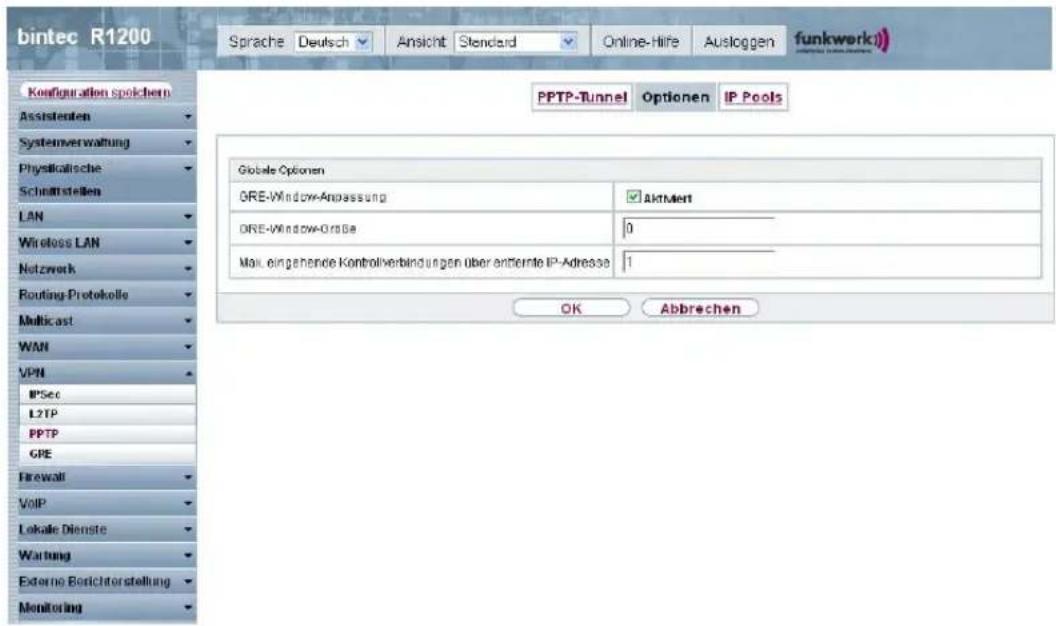
Abb. 140: VPN->PPTP->Optionen
Das Menü VPN->PPTP->Optionen besteht aus folgenden Feldern:
Felder im Menü OptionenGlobale Optionen
| Feld Beschreibung | |
| GRE-Window-Anpassung | Wählen Sie, ob Sie die GRE Window Adaption aktivieren wollen. Diese Anpassung ist erst notwendig, wenn Sie auf der Windows XP Seite das Service Pack 1 von Microsoft installiert haben. Da Microsoft mit SP 1 den Bestätigungalgorithmus innerhalb des GRE-Protokolls geändert hat, muss auf der funkwerk-Seite die automatische Window-Anpassung für GRE abgeschaltet werden. Mit Aktiviert wird die Funktion aktiv. Standardmäßig ist die Funktion aktiv. |
| GRE-Window-Größe | Geben Sie die maximale Anzahl an GRE Paketen ein, die ohneBestätigung geschickt werden kann.Windows XP verwendet ein höheres initiales Empfangs-Window im GRE, weshalb hier die maximale Sende-Window-Größe auf der funkwerk-Seite über den Wert GRE-Window-Größe angepasst werden sollte. Mögliche Werte sind 0 bis 256.Standardwert ist 0. |
| Max. eingehende Kontrollverbindungen über entfernte IP-Adresse | Geben Sie die maximale Anzahl der Kontrollverbindingen ein. |
18.3.3 IP Pools
Im Menü IP Pools wird eine Liste aller IP Pools für PPTP-Verbindungen angezeigt.
Ihr Gerät kann als dynamischer IP-Adress-Server für PPTP-Verbindungen agieren. Dafür stellen Sie einen oder mehrere Pools von IP-Adressen zur Verfügung. Diese IP-Adressen können für die Dauer der Verbindung an einwählende Verbindungspartner vergeben werden.
Eingetragene Host-Routen haben immer Vorrang vor IP-Adressen aus den Adress-Pools. Wenn also ein eingehender Ruf authentisiert wurde, überprüft Ihr Gerät zunächst, ob für den Anrufer in der Routing-Tabelle eine Host-Route eingetragen ist. Wenn dies nicht der Fall ist, kann Ihr Gerät eine IP-Adresse aus einem Adress-Pool zuweisen (falls verfügbar). Bei Adress-Pools mit mehr als einer IP-Adresse können Sie nicht festlegen, welcher Verbindungspartner welche Adresse bekommt. Die Adressen werden zunächst einfach der Reihe nach vergeben. Bei einer erneuten Einwahl innerhalb eines Intervalls von einer Stunde wird aber versucht, wieder die zuletzt an diesen Partner vergebene IP-Adresse zuzuweisen.
Wählen Sie die Schaltfläche Hinzufügen, um weitere IP Pools einzurichten.
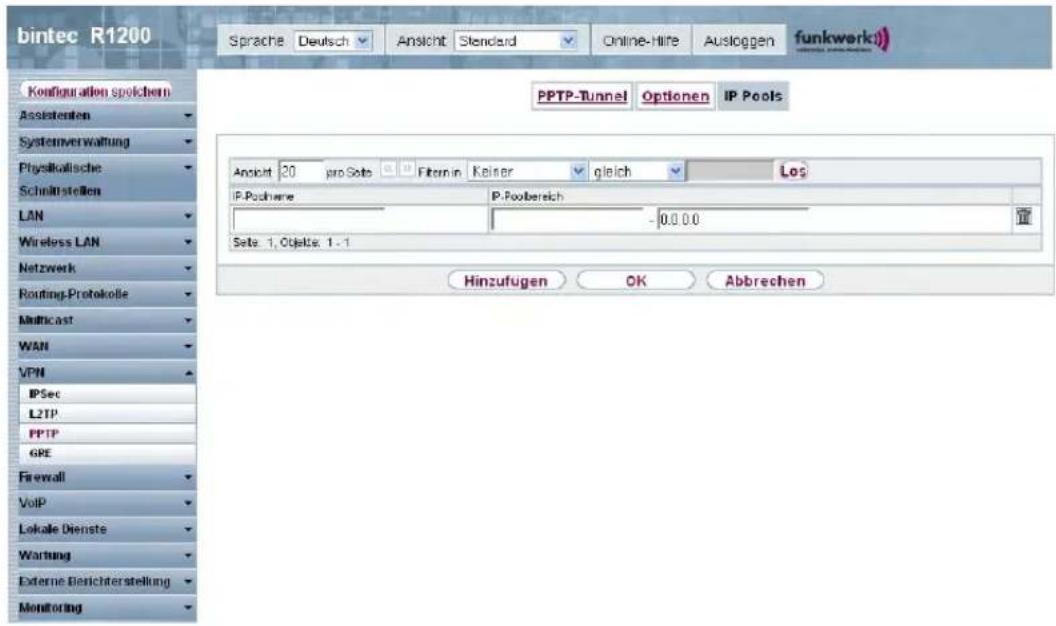
Abb. 141: VPN->PPTP->IP Pools->Hinzufügen
Das Menü VPN->PPTP->IP Pools->Hinzufügen besteht aus folgenden Feldern:
Felder im Menü OptionenIP Pools
| Feld Beschreibung | |
| IP-Poolname Geben Sie die Bezeichnung des IP-Pools ein. | |
| IP-Poolbereich Geben Sie im ersten Feld die erste IP-Adresse des Bereiches ein.Geben Sie im zweiten Feld die letzte IP-Adresse des Bereiches ein. | |
18.4 GRE
Das Generic Routing Encapsulation (GRE) ist ein Netzwerkprotokoll, das dazu dient, andere Protokolle einzukapseln und so in Form von IP-Tunneln zu den spezifizierten Empfänger zu transportieren.
Die Spezifikation des GRE-Protokolls liegt in zwei Versionen vor:
- GRE V.1 zur Verwendung in PPTP-Verbindungen (RFC 2637, Konfiguration im Menü PPTP)
• GRE V.0 (RFC 2784) zur allgemeinen Enkapsulierung mittels GRE
Im diesem Menü können Sie ein virtuelles Interface zur Nutzung von GRE V.0 konfigurieren. Der Datenverkehr, der über dieses Interface geroutet wird, wird dann mittels GRE en-kapsuliert und an den spezifizierten Empfänger gesendet.
18.4.1 GRE-Tunnel
Im Menü VPN->GRE->GRE-Tunnel wird eine Liste aller konfigurierten GRE-Tunnel angezeigt.
18.4.1.1 Neu
Wählen Sie die Schaltfläche Neu, um weitere GRE-Tunnel einzurichten.
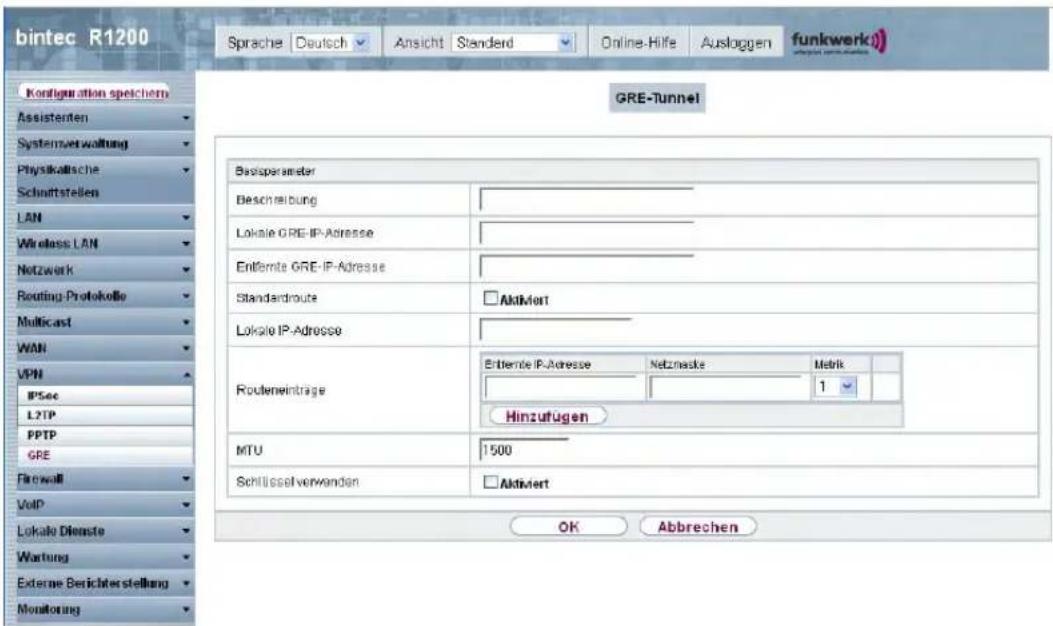
Abb. 142: VPN->GRE->GRE-Tunnel
Das Menü VPN->GRE->GRE-Tunnel besteht aus folgenden Feldern:
Felder im Menü GRE-TunnelBasisparameter
| Feld Beschreibung | |
| Beschreibung Geben Sie eine Bezeichnung für den GRE-Tunnel ein. | |
| Lokale GRE-IP-Adresse | Geben Sie die Quell-IP-Adresse der GRE-Pakete zum GRE-Partner ein.Wird keine IP-Adresse (dies entspricht der IP-Adresse 0.0.0.0) angegeben, wird die Quell-IP-Adresse der GRE-Pakete auto-matisch aus einer der Adressen der Schnittstellen ausgewählt, über die der GRE-Partner erreicht wird. |
| Entfernte GRE-IP-Adresse | Geben Sie die Ziel-IP-Adresse der GRE-Pakete zum GRE-Partner ein. |
| Standardroute | Wenn Sie die Standardroute aktivieren, werden automatisch alle Daten auf eine Verbindung geleitet.Standardmäßig ist die Funktion nicht aktiv. |
| Lokale IP-Adresse | Geben Sie hier die (LAN-seitige) IP-Adresse ein, die als Quell-adresse Ihre Gerätes für eigene Pakete durch den GRE-Tunnel verwendet werden soll. |
| Routeneinträge | Definieren Sie weitere Routing-Einträge für diesen Verbindungspartner.Fügen Sie mit Hinzufügen neue Einträge hinzu.Entfernte IP-Adresse: IP-Adresse des Ziel-Hosts oder -Netzwerkes.Netzmaske: Netzmaske zu Entfernte IP-Adresse. Wenn kein Eintrag erfolgt, benutzt Ihr Gerät eine Standardnetzmaske.Metrik: Je niedriger der Wert, desto höhere Priorität besitzt die Route (Wertebereich 0 ... 15). Standardwert ist 1 . |
| MTU | Geben Sie die maximale Paketgröße (Maximum Transfer Unit, MTU) in Bytes an, die für die GRE-Verbindung zwischen den Partnern verwendet werden darf.Mögliche Werte sind 1 bis 8192.Der Standardwert ist 1500. |
| Schlüssel verwenden | Aktivieren Sie die Eingabe einer Kennung für die GRE-Verbindung, welche die Unterscheidung mehrerer parallel laufender GRE-Verbindungen zwischen zwei GRE-Partnern ermöglicht (siehe RFC 1701).Mit Aktiviert wird die Kennung aktiviert.Standardmäßig ist die Funktion nicht aktiv. |
| Schlüsselwert | Nur wenn Schlüssel verwenden aktiviert ist.Geben Sie die GRE-Verbindungskennung ein.Mögliche Werte sind 0 bis 2147483647.Der Standardwert ist 0. |
Kapitel 19 Firewall
Mit einer Stateful Inspection Firewall (SIF) verfügen bintec Gateways über eine leistungs-fähige Sicherheitsfunktion.
Zusätzlich zur sogenannten statischen Paketfilterung hat eine SIF durch dynamische Paketfilterung einen entscheidenden Vorteil: Die Entscheidung, ob ein Paket weitergeleitet wird, kann nicht nur aufgrund von Quell- und Zieladressen oder Ports, sondern auch mittels dynamischer Paketfilterung aufgrund des Zustands (Status) der Verbindung zu einem Partner gefällt werden.
Es können also auch solche Pakete weitergeleitet werden, die zu einer bereits aktiven Verbindung gehören. Dabei akzeptiert die SIF auch Pakete, die zu einer "Tochterverbindung" gehören. Die Aushandlung einer FTP-Verbindung findet zum Beispiel über den Port 21 statt, der eigentliche Datenaustausch kann aber über einen völlig anderen Port erfolgen.
SIF und andere Sicherheitsfunktionen
bintecs Stateful Inspection Firewall fügt sich wegen ihrer einfachen Konfiguration gut in die bestehende Sicherheitsarchitektur der bintec-Geräte ein. Systemen wie Network Address Translation (NAT) und IP-Zugriffs-Listen (IPAL) gegenüber ist der Konfigurationsaufwand der SIF vergleichbar einfach.
Da SIF, NAT und IPAL gleichzeitig im System aktiv sind, muss man auf mögliche Wechselwirkungen achten: Wenn ein beliebiges Paket von einer der Sicherheitsinstanzen verworfen wird, so geschieht dies unmittelbar, d. h. es ist irrelevant, ob es von einer anderen Instanz zugelassen werden würde. Daher sollte man den eigenen Bedarf an Sicherheitsfunktionen genau analysieren.
Der wesentliche Unterschied zwischen SIF und NAT/IPAL besteht darin, dass die Regeln der SIF generell global angewendet werden, d. h. nicht auf eine Schnittstelle beschränkt sind.
Grundsätzlich werden aber dieselben Filterkriterien auf den Datenverkehr angewendet wie bei NAT und IPAL:
- Quell- und Zieladresse des Pakets (mit einer zugehörigen Netzmaske)
- Dienst (vorkonfiguriert, z. B. Echo, FTP, HTTP)
- Protokoll
- Portnummer(n)
Um die Unterschiede in der Paketfilterung zu verdeutlichen, folgt eine Aufstellung der ein-
zelnen Sicherheitsinstanzen und ihrer Funktionsweise:
NAT
Eine der Grundfunktionen von NAT ist die Umsetzung lokaler IP-Adressen Ihres LANs in die globalen IP-Adressen, die Ihnen von Ihrem ISP zugewiesen werden, und umgekehrt. Dabei werden zunächst alle von außen initiierten Verbindungen abgeblockt, d. h. jedes Paket, welches Ihr Gerät nicht einer bereits bestehenden Verbindung zuordnen kann, wird abgewiesen. Auf diese Art kann eine Verbindung lediglich von innen nach außen aufgebaut werden. Ohne explizite Genehmigungen wehrt NAT jeden Zugriff aus dem WAN auf das LAN ab.
IP Access Listen
Hier werden Pakete ausschließlich aufgrund der oben aufgeführten Kriterien zugelassen oder abgewiesen, d. h. der Zustand der Verbindung wird nicht berücksichtigt (außer bei Dienste = tcp).
SIF
Die SIF sondert alle Pakete aus, die nicht explizit oder implizit zugelassen werden. Dabei gibt es sowohl ein "Verweigern", bei dem keine Fehlermeldung an den Sender des zurückgewiesenen Pakets ausgegeben wird, als auch ein "Ablehnen", bei dem der Sender über die Ablehnung des Pakets informiert wird.
Die eingehenden Pakete werden folgendermaßen bearbeitet:
- Zunächst überprüft die SIF, ob ein eingehendes Paket einer bereits bestehenden Verbindung zugeordnet werden kann. Ist dies der Fall, wird es weitergeleitet. Kann das Paket keiner bestehenden Verbindung zugeordnet werden, wird überprüft, ob eine entsprechende Verbindung zu erwarten ist (z. B. als Tochterverbindung einer bereits bestehenden). Ist dies der Fall, wird das Paket ebenfalls akzeptiert.
- Wenn das Paket keiner bestehenden und auch keiner zu erwartenden Verbindung zugeordnet werden kann, werden die SIF-Filterregeln angewendet: Trifft auf das Paket eine Deny-Regel zu, wird es abgewiesen, ohne dass eine Fehlermeldung an den Sender des Pakets geschickt wird; trifft eine Reject-Regel zu, wird das Paket abgewiesen und eine ICMPHost-Unreachable-Meldung an den Sender des Paktes ausgegeben. Nur wenn auf das Paket eine Accept-Regel zutrifft, wird es weitergeleitet.
- Alle Pakete, auf die keine Regel zutrifft, werden nach Kontrolle aller vorhandenen Regeln ohne Fehlermeldung an den Sender abgewiesen (= Standardverhalten).
19.1 Richtlinien
19.1.1 Filterregeln
Das Standard-Verhalten mit der Aktion = Zugriff besteht aus zwei impliziten Filterregeln: wenn ein eingehendes Paket einer bereits bestehenden Verbindung zugeordnet werden kann und wenn eine entsprechende Verbindung zu erwarten ist (z. B. als Tochterverbindung einer bereits bestehenden), wird das Paket zugelassen.
Die Abfolge der Filterregeln in der Liste ist relevant: Die Filterregeln werden der Reihe nach auf jedes Paket angewendet, bis eine Filterregel zutrifft. Kommt es zu Überschneidungen, d. h. trifft für ein Paket mehr als eine Filterregel zu, wird lediglich die erste Filterregel ausgeführt. Wenn also die erste Filterregel ein Paket zurückweist, während eine später es zulässt, so wird es abgewiesen. Ebenso bleibt eine Deny-Regel ohne Auswirkung, wenn ein entsprechendes Paket zuvor von einer anderen Filterregel zugelassen wird.
Im Menü Firewall->Richtlinien->Filterregeln wird eine Liste aller konfigurierten Filterregeln angezeigt.
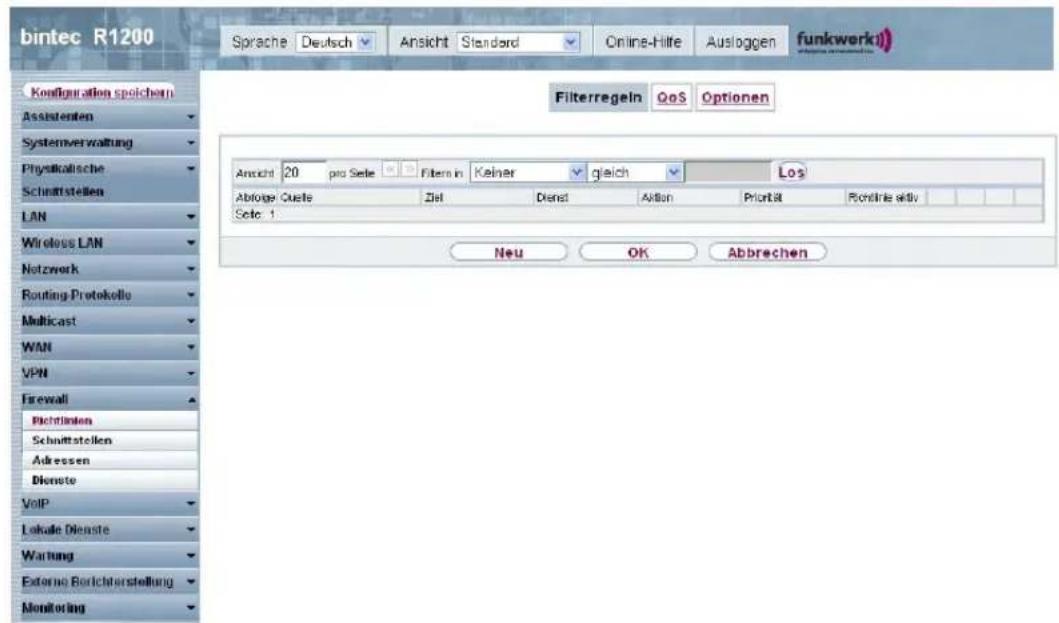
Abb. 143: Firewall->Richtlinien->Filterregeln
Mit der Schaltfläche können Sie vor dem Listeneintrag eine weitere Richtlinie einfügen. Es öffnet sich das Konfigurationsmenü zum Erstellen einer neuen Richtlinie.
Mit der Schaltfläche können Sie den Listeneintrag verschieben. Es öffnet sich ein Dia-
log, in dem Sie auswählen können, an welche Position die Richtlinie verschoben werden soll.
19.1.1.1 Neu
Wählen Sie die Schaltfläche Neu, um weitere Parameter einzurichten.
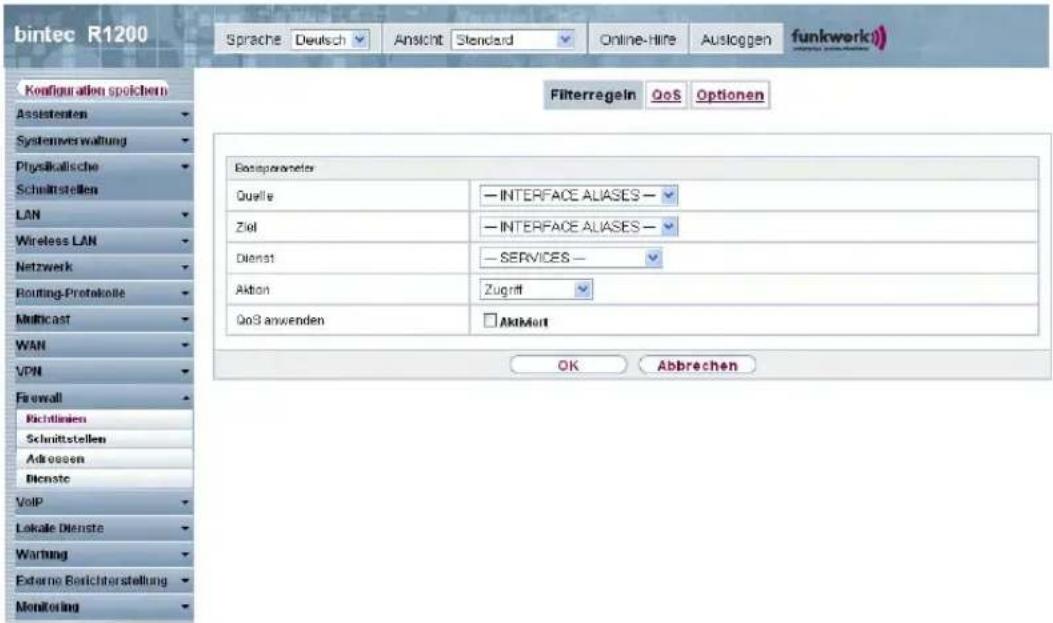
Abb. 144: Firewall->Richtlinien->Filterregeln->Neu
Das Menü Firewall->Richtlinien->Filterregeln->Neu besteht aus folgenden Feldern:
Felder im Menü FilterregelnBasisparameter
| Feld Beschreibung | |
| Quelle Wählen Sie einen der vorkonfigurierten Aliase für die Quelle des Pakets aus.In der die Liste stehen alle WAN-/LAN-Schnittstellen, Schnittstellengruppen (siehe Firewall->Schnittstellen->Gruppen), Adressen (siehe Firewall->Adressen->Adressliste) und Adressgruppen (siehe Firewall->Adressen->Gruppen) zur Auswahl.Der Wert Any bedeutet, dass weder Quell-Schnittstelle noch Quell-Adresse überprüft werden. | |
| Ziel Wählen Sie einen der vorkonfigurierten Aliase für das Ziel des | |
| Pakets aus.In der die Liste stehen alle WAN-/LAN-Schnittstellen, Schnittstellengruppen (siehe Firewall->Schnittstellen->Gruppen), Adressen (siehe Firewall->Adressen->Adressliste) und Adressgruppen (siehe Firewall->Adressen->Gruppen) zur Auswahl.Der Wert Any bedeutet, dass weder Ziel-Schnittstelle noch Ziel-Adresse überprüft werden. | |
| Dienst Wählen Sie einen der vorkonfigurierten Dienste aus, dem das zu filternde Paket zugeordnet sein muss.Werkseitig ist eine umfangreiche Reihe von Diensten vorkonfiguriert, unter anderem:ftptelnetsmtpdnshttpnntpInternetNetmeetingWeitere Dienste werden in Firewall->Dienste->Diensteliste angelegt.Außerdem stehen die in Firewall->Dienste->Gruppen konfigurierten Dienstegruppen zur Auswahl. | |
| Aktion Wählen Sie die | Aktion aus, die auf ein gefiltertes Paket angewendet werden soll.Möglichen Werte:Zugriff (Standardwert): Die Pakete werden entsprechend den Angaben weitergeleitet.Verweigern : Die Pakete werden abgewiesen.Zurückweisen : Die Pakete werden abgewiesen. Eine Fehlermeldung wird an den Sender des Pakets ausgegeben. |
| QoS anwenden Nur für Aktion = ZugriffWählen Sie aus, ob Sie QoS für diese Richtlinie mit der in Priorität ausgewählten Priorität aktivieren möchten.Mit Aktiviert wird die Funktion aktiv.Standardmäßig ist die Option nicht aktiv.Wenn QoS für diese Richtlinie nicht aktiv ist, beachten Sie, dass auch sendeseitig keine Priorisierung der Daten erfolgen kann.Eine Richtlinie, für die QoS aktiviert wurde, ist auch für die Firewall eingestellt. Beachten Sie daher, dass Datenverkehr, der nicht ausdrücklich zugelassen wurde, von der Firewall geblockt wird! | |
| Priorität Nur für QoS anwenden = AktiviertWählen Sie aus, mit welcher Priorität die von der Richtlinie spezifizierten Daten sendeseitig behandelt werden.Mögliche Werte:Keine (Standardwert): Keine Priorität.Low Latency: Low Latency Transmission (LLT), d. h. Behandlung der Daten mit der geringstmöglichen Latenz, z. B. geeignet für VoIP-Daten.HochMittelNiedrig | |
19.1.2 QoS
Immer mehr Anwendungen benötigen immer größere Bandbreiten. Nicht immer stehen diese zur Verfügung. Quality of Service (QoS) ermöglicht es, verfügbare Bandbreiten effektiv und intelligent zu verteilen. Bestimmte Anwendungen können bevorzugt behandelt und Bandbreite für diese reserviert werden.
Im Menü Firewall->Richtlinien->QoS wird eine Liste aller QoS-Regeln angezeigt.
19.1.2.1 Neu
Wählen Sie die Schaltfläche Neu, um weitere QoS-Regeln einzurichten.
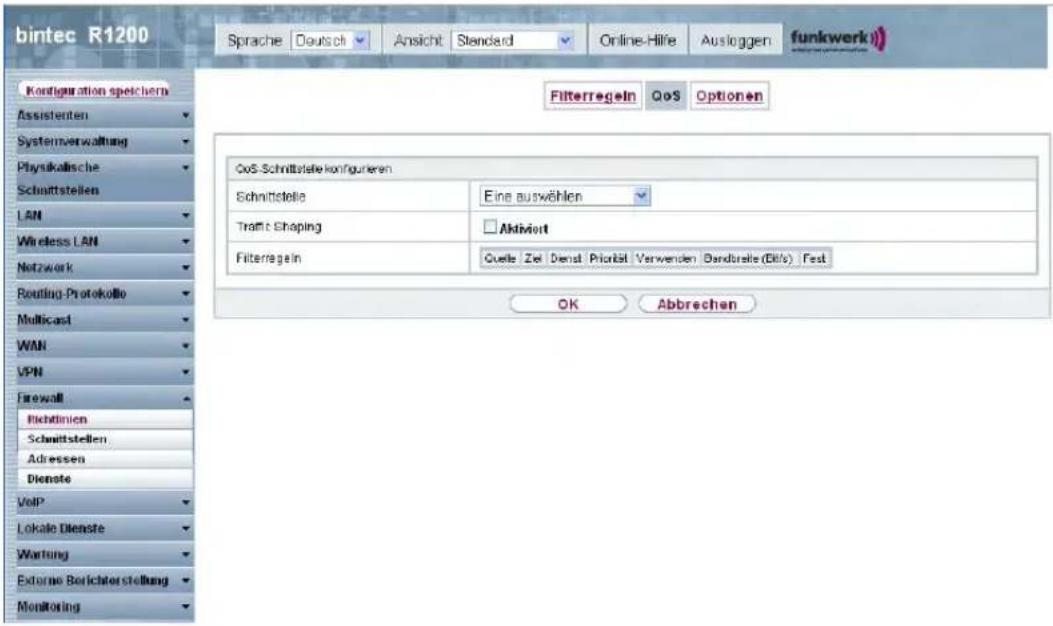
Abb. 145: Firewall->Richtlinien->QoS->Neu
Das Menü Firewall->Richtlinien->QoS->Neu besteht aus folgenden Feldern:
Felder im Menü QoSQoS-Schnittstelle konfigurieren
| Feld Beschreibung | |
| Schnittstelle Wählen Sie die Schnittstelle aus, auf der das Bandbreitenmanagement erfolgen soll. | |
| Traffic Shaping Wählen Sie aus, ob Sie für die gewählte Schnittstelle das Bandbreitenmanagement aktivieren wollen.Mit Aktiviert wird die Funktion aktiv.Standardmäßig ist die Funktion nicht aktiv. | |
| Bandbreite angeben | Nur für Traffic Shaping = Aktiviert.Geben Sie die maximal zur Verfügung stehende Bandbreite in KBit/s für die gewählte Schnittstelle ein. |
| Filterregeln Dieses Feld enthält eine Liste aller konfigurierten Firewall-Richtlinien, für die QoS aktiviert wurde (QoS anwenden = Ak-tiviert). Für jeden Listeneintrag stehen folgende Optionen zur Verfügung:Verwenden: Wählen Sie aus, ob dieser Eintrag der QoS-Schnittstelle zugeordnet werden soll. Standardmäßig ist die Option nicht aktiv.Bandbreite: Geben Sie die maximal zur Verfügung stehende Bandbreite in Bit/s für den unter Dienst genannten Dienst Standardmäßig ist 0 eingetragen.Fest: Wählen Sie aus, ob eine längerfristige Überschreitung der in Bandbreite definierten Bandbreite zulässig ist. Die tivierung dieses Feldes schließt eine solche Überschreitung aus. Ist die Option deaktiviert, ist die Überschreitung zuläs und die übersteigende Datenrate wird gemäß der in der e sprechenden Firewall-Richtlinie definierten Priorität behande Standardmäßig ist diese Option nicht aktiv. | |
19.1.3 Optionen
In diesem Menü können Sie die Firewall aus- bzw. einschalten und Sie können ihre Aktivitäten protokollieren lassen. Darüber hinaus können Sie festlegen, nach wieviel Sekunden Inaktivität eine Sitzung beendet werden soll.
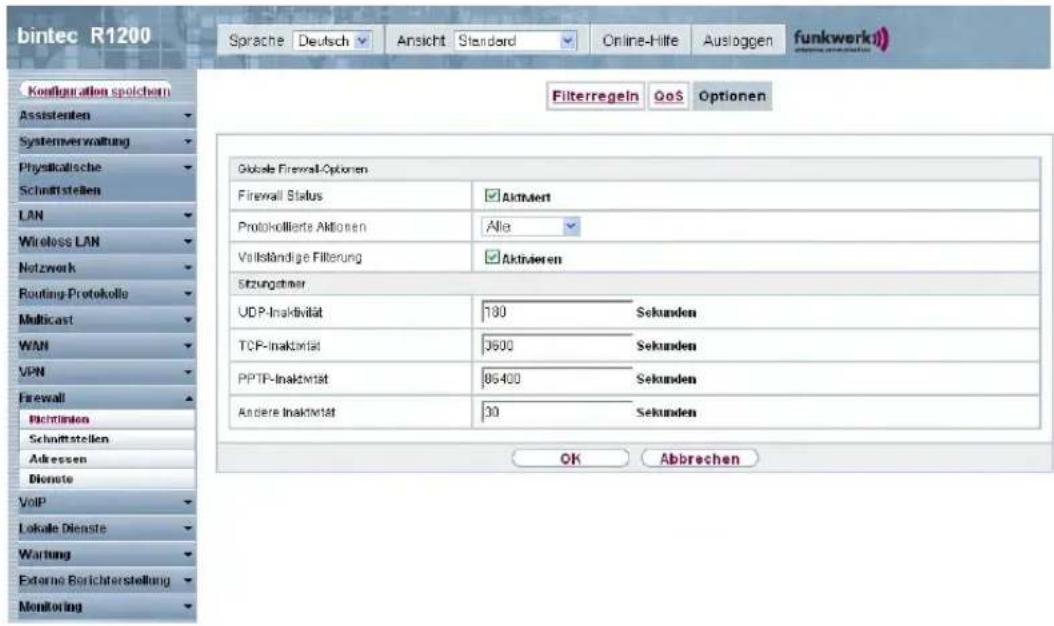
Abb. 146: Firewall->Richtlinien->Optionen
Das Menü Firewall->Richtlinien->Optionen besteht aus folgenden Feldern:
Felder im Menü OptionenGlobale Firewall-Optionen
| Feld Beschreibung | |
| Firewall Status Aktivieren oder deaktivieren Sie die Firewall-Funktion. Mit Aktiviert wird die Funktion aktiviert. Standardmäßig ist die Funktion aktiv. | |
| Protokollierte Aktionen | Wählen Sie den Firewall-Syslog-Level aus. Die Ausgabe der Meldungen erfolgt zusammen mit den Meldungen der anderen Subsysteme. Mögliche Werte: • Alle (Standardwert): Alle Firewall-Aktivitäten werden angezeigt. • Verweigern : Nur Reject- und Deny-Ereignisse werden angezeigt, vgl. "Aktion". • Annehmen : Nur Accept-Ereignisse werden angezeigt. • Keine : Systemprotokoll-Nachrichten werden nicht erzeugt. |
| Vollständige Filterung | Hier legen Sie fest, ob nur Pakete gefiltert werden sollen, die aneine andere Schnittstelle gesendet werden als die, die die Verbindung erzeugt hat.Mit Aktivierenwerden alle Pakete gefiltert (Standardwert). |
Felder im Menü OptionenSitzungstimer
| Feld Beschreibung | |
| UDP-Inaktivität Geben | Sie ein, nach welcher Zeit der Inaktivität eine UDP - Session als abgelaufen betrachtet werden soll (in Sekunden).Zur Verfügung stehen Werte von 30 bis 86400.Der Standardwert ist 180 . |
| TCP-Inaktivität Geben | Sie ein, nach welcher Zeit der Inaktivität eine TCP - Session als abgelaufen betrachtet werden soll (in Sekunden).Zur Verfügung stehen Werte von 30 bis 86400.Der Standardwert ist 3600 . |
| PPTP-Inaktivität Geben | Sie ein, nach welcher Zeit der Inaktivität eine PPTP- Session als abgelaufen betrachtet werden soll (in Sekunden).Zur Verfügung stehen Werte von 30 bis 86400.Der Standardwert ist 86400 . |
| Andere Inaktivität Geben | Sie ein, nach welcher Zeit der Inaktivität eine Session ei-nes anderen Typs als abgelaufen betrachtet werden soll (in Sekunden).Zur Verfügung stehen Werte von 30 bis 86400.Der Standardwert ist 30 . |
19.2 Schnittstellen
19.2.1 Gruppen
Im Menü Firewall->Schnittstellen->Gruppen wird eine Liste aller konfigurierter Schnittstellen-Gruppen angezeigt.
Sie können die Schnittstellen Ihres Geräts zu Gruppen zusammenfassen. Dieses vereinfacht die Konfiguration von Firewall-Regeln.
19.2.1.1 Neu
Wählen Sie die Schaltfläche Neu, um weitere Schnittstellen-Gruppen einzurichten.
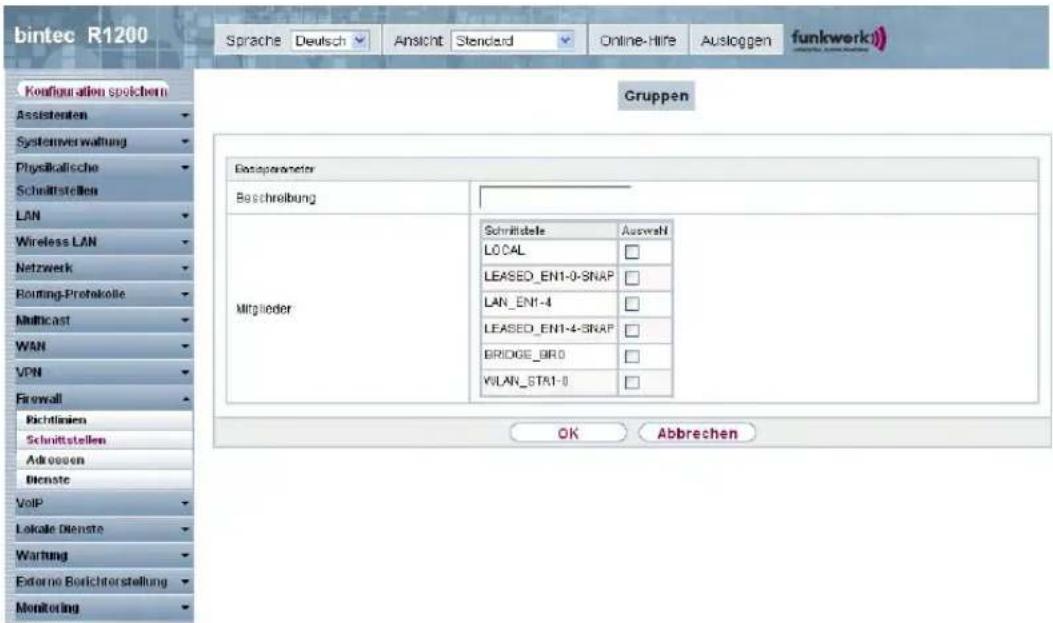
Abb. 147: Firewall->Schnittstellen->Gruppen->Neu
Das Menü Firewall->Schnittstellen->Gruppen->Neu besteht aus folgenden Feldern:
Felder im Menü GruppenBasisparameter
| Feld Beschreibung | |
| Beschreibung Geben Sie eine beliebige Beschreibung der Schnittstellen-Gruppe ein. | |
| Mitglieder Wählen Sie aus den zur Verfügung stehenden Schnittstellen die Mitglieder der Gruppe aus. Aktivieren Sie dazu das Feld in der Spalte Mitglieder. | |
19.3 Adressen
19.3.1 Adressliste
Im Menü Firewall->Adressen->Adressliste wird eine Liste aller konfigurierter Adressen angezeigt.
19.3.1.1 Neu
Wählen Sie die Schaltfläche Neu, um weitere Adressen einzurichten.
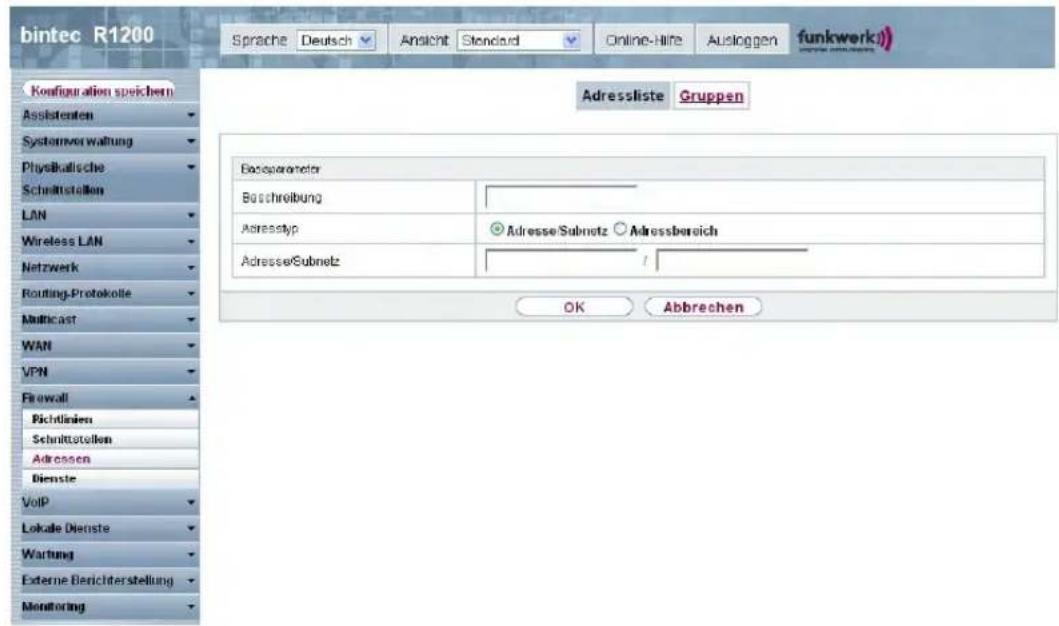
Abb. 148: Firewall->Adressen->Adressliste->Neu
Das Menü Firewall->Adressen->Adressliste->Neu besteht aus folgenden Feldern:
Felder im Menü AdresslisteBasisparameter
| Feld Beschreibung | |
| Beschreibung Geben Sie eine beliebige Beschreibung der Adresse ein. | |
| Adresstyp Wählen Sie aus, welche Art von Adresse Sie angeben wollen.Mögliche Werte:• Adresse/Subnetz (Standardwert): Sie geben eine IP-Adresse mit Subnetzmaske ein.• Adressbereich: Sie geben einen IP-Adressbereich mit An fangs- und Endadresse ein. | |
| Adresse/Subnetz | Nur für Adresstyp = Adresse/SubnetzGeben Sie die IP-Adresse des Hosts oder eine Netzwerk-Adresse und die zugehörige Netzmaske ein.Standardwert ist jeweils 0.0.0.0 . |
| Adressbereich | Nur für Adresstyp = AdressbereichGeben Sie die Anfangs-und End-IP-Adresse des Bereiches ein. |
19.3.2 Gruppen
Im Menü Firewall->Adressen->Gruppen wird eine Liste aller konfigurierter Adressgruppen angezeigt.
Sie können Adressen zu Gruppen zusammenfassen. Dieses vereinfacht die Konfiguration von Firewall-Regeln.
19.3.2.1 Neu
Wählen Sie die Schaltfläche Neu, um weitere Adressgruppen einzurichten.
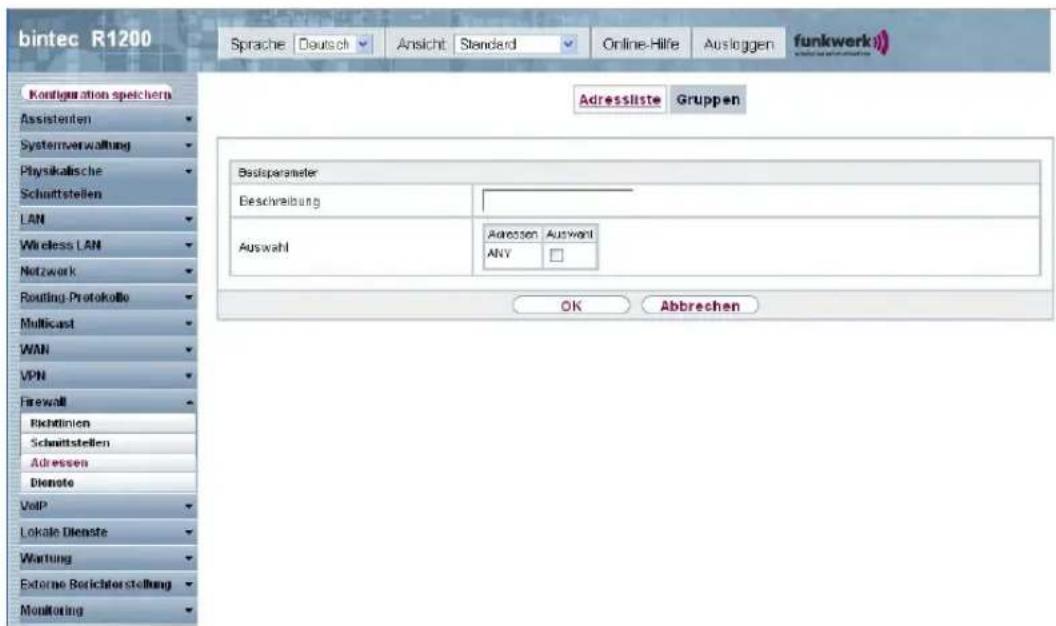
Abb. 149: Firewall->Adressen->Gruppen->Neu
Das Menü Firewall->Adressen->Gruppen->Neu besteht aus folgenden Feldern:
Felder im Menü GruppenBasisparameter
| Feld Beschreibung | |
| Beschreibung Geben Sie eine beliebige Beschreibung der Adressgruppe ein. | |
| Auswahl | Wählen Sie aus den zur Verfügung stehenden Adressen die Mitglieder der Gruppe aus. Aktivieren Sie dazu das Feld in der Spalte Auswahl. |
19.4 Dienste
19.4.1 Diensteliste
Im Menü Firewall->Dienste->Diensteliste wird eine Liste aller zur Verfügung stehender Dienste angezeigt.
19.4.1.1 Neu
Wählen Sie die Schaltfläche Neu, um weitere Dienste einzurichten.
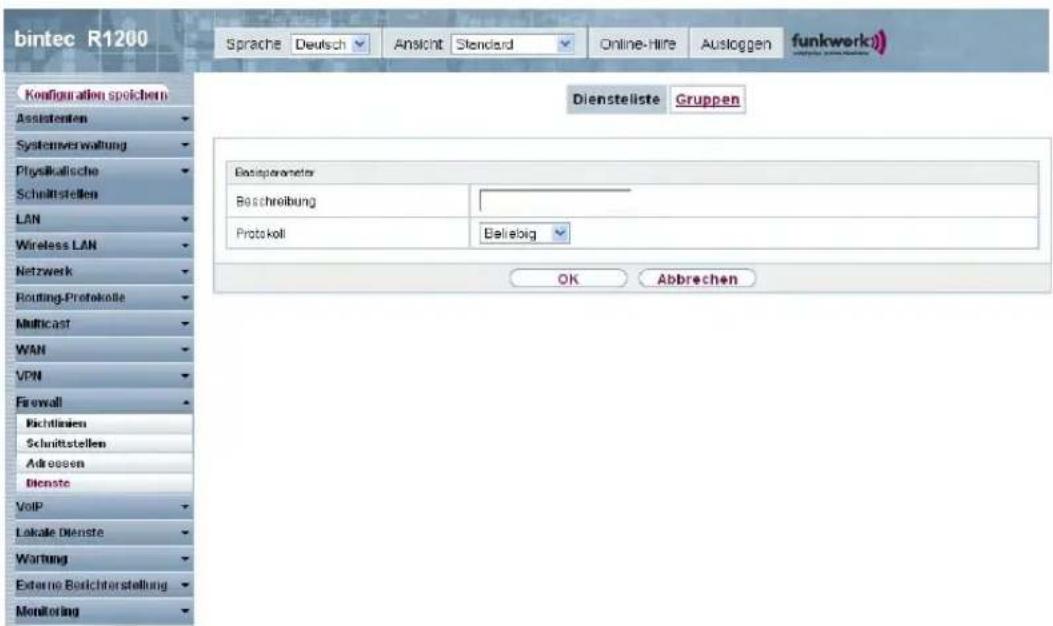
Abb. 150: Firewall->Dienste->Diensteliste->Neu
Das Menü Firewall->Dienste->Diensteliste->Neu besteht aus folgenden Feldern:
Felder im Menü Diensteliste Basisparameter
| Feld Beschreibung | |
| Beschreibung Geben Sie einen Alias für den Dienst ein, den Sie konfigurieren wollen. | |
| Protokoll Wählen Sie das Protokoll aus, auf dem der Dienst basieren soll.Es stehen die wichtigsten Protokolle zur Auswahl. | |
| Zielportbereich | Nur für Protokoll = TCP, UDP/TCP oder UDPGeben Sie im ersten Feld den Ziel-Port an, über den der Dienst laufen soll.Soll ein Port-Nummern-Bereich angegeben werden, geben Sie im zweiten Feld ggf. den letzten Port eines Port-Bereichs ein.Standardmäßig enthält das Feld keinen Eintrag. Wird ein Wert angezeigt, bedeutet das, dass die zuvor angegebene Portnummer verifiziert wird. Soll ein Portbereich überprüft werden, ist hier die Obergrenze einzutragen.Mögliche Werte sind 1 bis 65535. |
| Quellportbereich | Nur für Protokoll = TCP, UDP/TCP oder UDPGeben Sie im ersten Feld den ggf. zu überprüfenden Quell-Port an.Soll ein Portnummernbereich angegeben werden, geben Sie im zweiten Feld ggf. den letzten Port eines Portbereichs ein.Standardmäßig enthält das Feld keinen Eintrag. Wird ein Wert angezeigt, bedeutet das, dass die zuvor angegebene Portnummer verifiziert wird. Soll ein Portbereich überprüft werden, ist hier die Obergrenze einzutragen.Mögliche Werte sind 1 bis 65535. |
| Typ | Nur für Protokoll = ICMP Das Feld Typ gibt die Klasse der ICMP-Nachrichten an, das Feld Code spezifiziert die Art der Nachricht genauer.Mögliche Werte:Any (Standardwert)Echo replyDestination UnreachableSource quenchRedirectEchoTime ExceededParameter ProblemTimestampTimestamp replyInformation RequestInformation ReplyAddress Mask RequestAddress Mask Reply |
| Code | Nur für Typ = Destination Unreachable stehen Ihnen Auswahlmöglichkeiten für den ICMP Code zur Verfügung.Mögliche Werte:Beliebig (Standardwert)Net UnreachableHost UnreachableProtocol UnreachablePort UnreachableFragmentation NeededCommunication with Destination Network is Administratively ProhibitedCommunication with Destination Host is Administratively Prohibited |
19.4.2 Gruppen
Im Menü Firewall->Dienste->Gruppen wird eine Liste aller konfigurierter Service-Gruppen angezeigt.
Sie können Dienste in Gruppen zusammenfassen. Dieses vereinfacht die Konfiguration von Firewall-Regeln.
19.4.2.1 Neu
Wählen Sie die Schaltfläche Neu, um weitere Service-Gruppen einzurichten.

Abb. 151: Firewall->Dienste->Gruppen->Neu
Das Menü Firewall->Dienste->Gruppen->Neu besteht aus folgenden Feldern:
Felder im Menü GruppenBasisparameter
| Feld Beschreibung | |
| Beschreibung Geben Sie eine beliebige Beschreibung der Service-Gruppe ein. | |
| Mitglieder Wählen Sie aus den zur Verfügung stehenden Service-Aliassen die Mitglieder der Gruppe aus. Aktivieren Sie dazu das Feld in der Spalte Mitglieder. | |
Kapitel 20 VoIP
Voice over IP (VoIP) nutzt das IP-Protokoll für Sprach- und Bildübertragung.
Der wesentliche Unterschied zur herkömmlichen Telefonie besteht darin, dass die Sprachinformationen nicht über eine geschaltete Verbindung in einem Telefonnetz übertragen werden, sondern durch das Internet-Protokoll in Datenpakete aufgeteilt, die auf nicht festgelegten Wegen in einem Netzwerk zum Ziel gelangen. Diese Technologie macht sich so für die Sprachübertragung die Infrastruktur eines bestehenden Netzwerks zu Nutze und teilt sich dieses mit anderen Kommunikationsdiensten.
Das Session Initiation Protocol (SIP) dient dabei zum Aufbau, zum Abbau und zur Steuerung einer Kommunikationssitzung.
Um IP-Telefonen die Verbindung über SIP mit einem VoIP Provider zu ermöglichen, verfügt Ihr Gerät über ein Application Level Gateway (ALG), d.h. einen entsprechenden Proxy, der die notwendigen NAPT- und Firewall-Freigaben vornimmt.

Hinweis
Das Application Level Gateway muss immer dann genutzt werden, wenn auf der Schnittstelle, welche die Verbindung zum Internet herstellt, NAT aktiviert ist.
20.1.1 SIP-Proxys
Sie sehen hier eine Liste der bereits konfigurierten Application Level Gateway Einträge. Diese Einträge aktivieren das ALG. Jeder Eintrag definiert einen bestimmten TCP oder UDP Zielport, der vom ALG überwacht werden soll. Standardmäßig sind im Auslieferungszustand zwei Einträge für die SIP Ports TCP 5060 und UDP 5060 entsprechend der IANA Definition angelegt.
20.1.1.1 Bearbeiten oder Neu
Wählen Sie das Symbol, um vorhandene Einträge zu bearbeiten. Wählen Sie die Schaltfläche Neu, um Application Level Gateway Einträge zu erstellen.
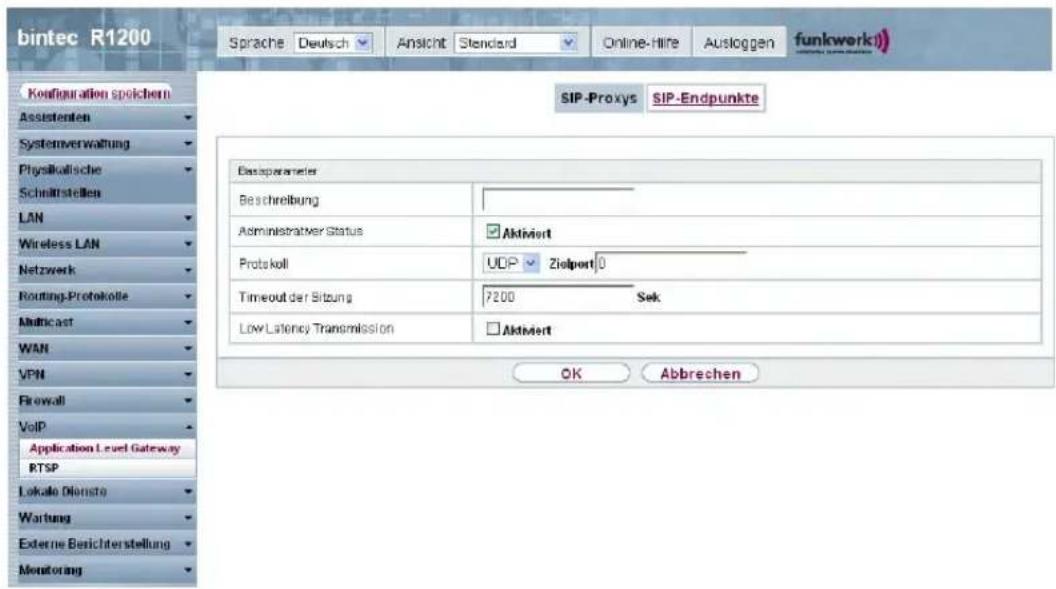
Abb. 152: VoIP->Application Level Gateway->SIP-Proxys->Neu
Das Menü VoIP->Application Level Gateway->SIP-Proxys->+Neu besteht aus folgenden Feldern:
Felder im Menü SIP-ProxysBasisparameter
| Feld Beschreibung | |
| Beschreibung Geben Sie den Namen des Application Level Gateways ein. | |
| Administrativer Status | Wählen Sie aus, ob der SIP Proxy aktiv sein soll.Mit Auswahl von Aktiviert wird die Funktion aktiv.Standardmäßig ist die Funktion aktiv. |
| Protokoll Wählen Sie das Protokoll aus, welches verwendet werden soll.Mögliche Werte: UDP (Standardwert) oder TCP .Geben Sie als Zielport den Port ein, der vom Proxy überwacht werden soll.Pro Destination Port, zu dem sich VoIP Clients aus dem LAN | |
| verbinden können, müssen Sie einen Proxy anlegen.Die Ports können Provider-spezifisch sein. | |
| Timeout der Sitzung | Geben Sie die Zeit in Sekunden ein, welche eine Session bestehen bleiben soll, wenn keine Datenpakete gesendet oder empfangen werden.Dieser Wert muss größer sein als die SIP Expire Time des an-geschlossenen SIP Clients (SIP Telefone, Terminaladapter usw.)Standardwert ist 1800 . |
| Low Latency Trans-mission | Wählen Sie aus, ob ein Mechanismus zur Minimierung der Lauf-zeit, die VoIP-Datenpakete für den "Weg" zwischen zwei Ge-sprächspartnern benötigen, verwendet werden soll. Das garan-tiert eine gute Sprachqualität bei hoher Leitungsauslastung.Beachten Sie, dass Low Latency Transmission nur für Rufe ein-geschaltet werden muss, die nicht über die in VoIP->Media Ga-teway konfigurierten Verbindungen hergestellt werden.Mit Auswahl von Aktiviert wird die Funktion aktiv.Standardmäßig ist die Funktion nicht aktiv. |
20.1.2 SIP-Endpunkte
Hier wird eine Liste aller SIP-Sessions angezeigt, welche vom ALG verwaltet werden.
Dazu gehören statische Einträge, um interne SIP-Server/-Proxies (z. B. interne Asterisk-Server) vom WAN aus (Internet) durch NAPT hindurch erreichbar zu machen. Weiterhin können interne SIP-Clients ohne Registrierung durch einen statischen Eintrag erreichbar gemacht werden. Außerdem werden dynamisch alle aktiven SIP-Sitzungen erkannt, die von internen SIP-Terminals aus initiiert wurden, und hier aufgelistet. Diese werden nur für Monitoring und Administration angezeigt und können nicht bearbeitet werden.

Hinweis
Alle automatisch generierten Einträge, die länger als 24 Stunden nicht verwendet wurden, werden automatisch aus der Tabelle gelöscht.
20.1.2.1 Bearbeiten oder Neu
Wählen Sie die Schaltfläche Neu, um statische Einträge für SIP-Terminals innerhalb des LAN hinzuzufügen, welche von Terminals aus dem WAN über die NAPT-Barriere erreichbar sein sollen. Wählen Sie das Symbol, um vorhandene statische Einträge zu bearbeiten.

Hinweis
Dynamisch erstellte Einträge aktiver Sitzungen können nicht bearbeitet werden. Diese Einträge können nur entfernt werden, mit der Folge, dass die entsprechende SIP-Verbindung sofort beendet wird.
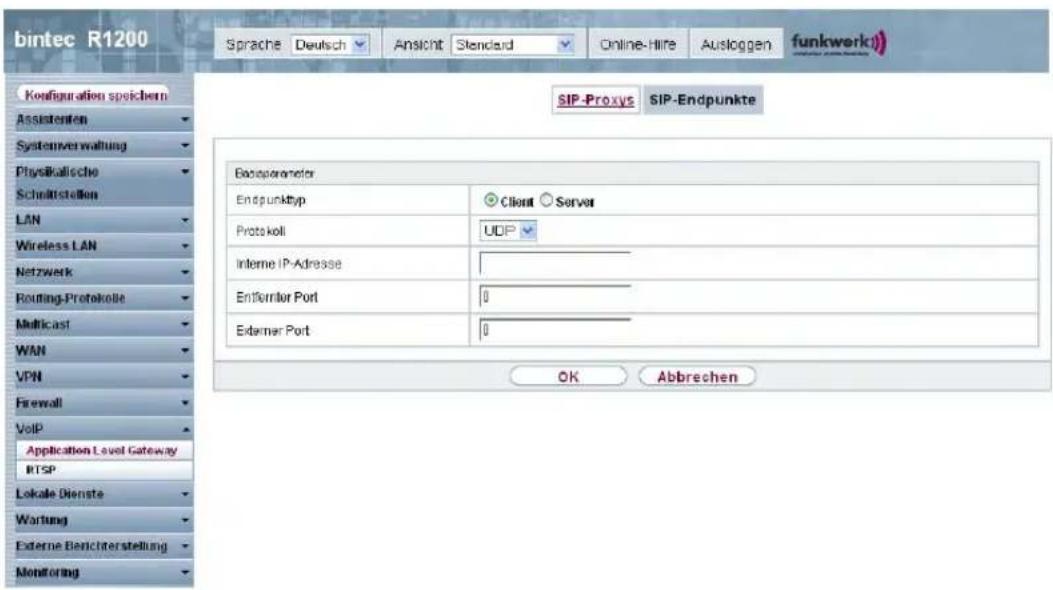
Abb. 153: VoIP->Application Level Gateway->SIP-Endpunkte-> +Neu Das Menü VoIP->Application Level Gateway->SIP-Endpunkte-> +Neu besteht aus folgenden Feldern:
Felder im Menü SIP-Endpunkte Basisparameter
| Feld Beschreibung | |
| Endpunkttyp Wählen Sie die Rolle des SIP-Endpunktes im LAN aus.Mögliche Werte:Client (Standardwert): Der interne SIP-Endpunkt ist ein | |
| SIP-Client (z. B. Telefone).Server: Der interne SIP-Endpunkt ist ein SIP-Server, an dem sich SIP-Endpunkt von extern anmelden können. | |
| Protokoll Wählen Sie das Protokoll aus, welches für die Datenübertragung verwendet werden soll.Mögliche Werte: UDP (Standardwert) oder TCP .Wenn ein Protokoll automatisch erkannt wurde, sollte es nicht geändert werden. | |
| Interne IP-Adresse Geben Sie die IP-Adresse des internen SIP-Endpunktes im LAN an. | |
| Entfernter Port Nur für Endpunkttyp = Client.Geben Sie den Port des entfernten SIP-Terminals (im WAN) an. | |
| Interner Port Nur für Endpunkttyp = Server.Geben Sie den Port des internen SIP-Endpunktes im LAN an. | |
| Externer Port Geben Sie den Port auf der WAN-Seite des Gateways an, der für den Zugang durch die NAPT-Barriere zu einem SIP-Endpunkt im LAN genutzt wird.Bei Clients wird der externe Port automatisch erkannt und sollte nicht geändert werden. | |
20.2 RTSP
In diesem Menü konfigurieren Sie die Verwendung des RealTime Streaming Protokolls (RTSP).
RTSP ist ein Netzwerkprotokoll zur Steuerung von Multimedia-Datenströmen in IP-basierten Netzwerken. Mittels RTSP werden keine Nutzdaten übertragen. Vielmehr wird damit eine Multimedia-Session zwischen Sender und Empfänger gesteuert.
Wenn Sie RTSP nutzen möchten, müssen Firewall und NAT entsprechend konfiguriert werden. Im Menü VoIP->RTSP können Sie den RTSP-Proxy aktivieren, um bei Bedarf angefragte RTSP-Sessions über den definierten Port zu ermöglichen.
20.2.1 RTSP-Proxy
Im Menü VoIP->RTSP->RTSP-Proxy konfigurieren Sie die Verwendung des RealTime Streaming Protokolls.
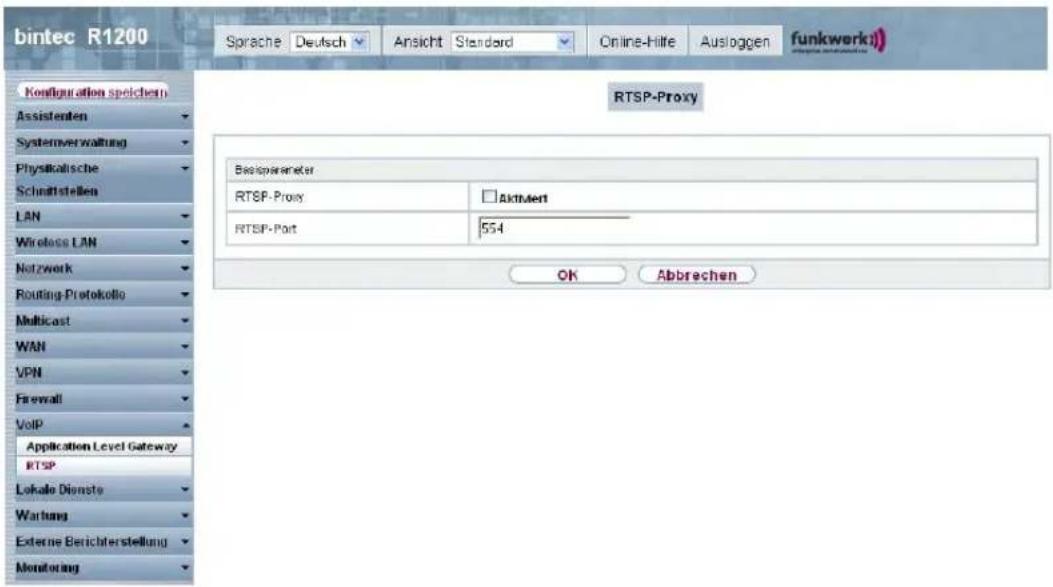
Abb. 154: VoIP ->RTSP->RTSP-Proxy
Das Menü VoIP->RTSP->RTSP-Proxy besteht aus den folgenden Feldern:
Felder im Menü RTSP-ProxyBasisparameter
| Feld Beschreibung | |
| RTSP-Proxy Wählen Sie aus, ob Sie RTSP-Sessions zulassen möchten.Mit Auswahl von Aktiviert wird die Funktion aktiv.Standardmäßig ist die Funktion nicht aktiv. | |
| RTSP-Port Wählen Sie den Port aus, über den RTSP-Nachrichten ein-bzw. ausgehen sollen.Mögliche Werte sind 0 bis 65535.Der Standardwert ist 554. | |
Kapitel 21 Lokale Dienste
Dieses Menü stellt Ihnen Dienste zu folgenden Themenkreisen zur Verfügung:
- Namensauflösung (DNS)
- Konfiguration über einen Web-Browser (HTTPS)
- Auffinden dynamischer IP-Adressen mit Hilfe eines DynDNS-Providers
- Konfiguration des Gateways als DHCP-Server (Vergabe von IP-Adressen)
- Zugriffsbeschränkung auf das Internet (Web-Filter)
- Zuordnung von eingehenden und ausgehenden Daten- und Sprachrufen zu authorisierten Benutzern (CAPI-Server)
- Automatisieren von Aufgaben nach einem Zeitplan (Scheduling)
- Erreichbarkeitsprüfungen von Hosts oder Schnittstellen, Ping-Tests
• Schutz des Benutzer-LAN (Diebstahlsicherung) - Automatische Erkennung und Konfiguration von bintec-Geräten
• Realtime-Video/Audiokonferenzen (Messenger-Dienste, Universal Plug and Play) - Bereitstellung öffentlicher Internetzugänge (Hotspot)
- Verwendung eines redundanten Gateways (BRRP).
21.1 DNS
Jedes Gerät in einem TCP/IP-Netz wird normalerweise durch seine IP-Adresse angesprochen. Da in Netzwerken oft Host-Namen benutzt werden, um verschiedene Geräte anzusprechen, muss die zugehörige IP-Adresse bekanntgegeben werden. Diese Aufgabe übernimmt z. B. ein DNS-Server. Er löst die Host-Namen in IP-Adressen auf. Eine Namensauflösung kann alternativ auch über die sogenannte HOSTS-Datei erfolgen, die auf jedem Rechner zur Verfügung steht.
Ihr Gerät bietet zur Namensauflösung folgende Möglichkeiten:
- DNS-Proxy, um DNS-Anfragen, die an Ihr Gerät gestellt werden, an einen geeigneten DNS-Server weiterzuleiten. Dieses schließt auch spezifisches Forwarding definierter Domains (Domänenweiterleitung) ein.
- DNS Cache, um die positiven und negativen Ergebnisse von DNS-Anfragen zu speichern.
- Statische Einträge (Statische Hosts), um Zuordnungen von IP-Adressen zu Namen manuell festzulegen oder zu verhindern.
- DNS-Monitoring (Statistik), um einen Überblick über DNS-Anfragen auf Ihrem Gerät zu ermöglichen.
Globale Name-Server
Unter Lokale Dienste->DNS->Globale Einstellungen->Basisparameter werden die IP-Adressen von globalen Name-Servern eingetragen, die befragt werden, wenn Ihr Gerät Anfragen nicht selbst oder durch Forwarding-Einträge beantworten kann.
Für lokale Anwendungen kann als globaler Name-Server die IP-Adresse Ihres Geräts selbst oder die allgemeine Loopback-Adresse (127.0.0.1) eingetragen werden.
Die Adressen der globalen Name-Server kann Ihr Gerät auch dynamisch erhalten bzw. diese ggf. übermitteln.
Strategie zur Namensauflösung auf Ihrem Gerät
Eine DNS-Anfrage wird von Ihrem Gerät folgendermaßen behandelt:
(1) Falls möglich, wird die Anfrage aus dem statischen oder dynamischen Cache direkt mit IP-Adresse oder negativer Antwort beantwortet.
(2) Ansonsten wird, falls ein passender Forwarding-Eintrag vorhanden ist, der entsprechende DNS-Server befragt, je nach Konfiguration von Internet- oder Einwählverbindungen ggf. unter Aufbau einer kostenpflichtigen WAN-Verbindung. Falls der DNS-Server den Namen auflösen kann, wird die Information weitergeleitet und ein dynamischer Eintrag im Cache erzeugt.
(3) Ansonsten werden, falls globale Name-Server eingetragen sind, der primäre DNS-Server, danach der sekundäre DNS-Server befragt. Sind für lokale Anwendungen die IP-Adresse Ihres Geräts oder die Loopback-Adresse eingetragen, werden diese hier ignoriert. Falls einer der DNS-Server den Namen auflösen kann, wird die Information weitergeleitet und ein dynamischer Eintrag im Cache erzeugt.
(4) Ansonsten werden, falls eine Internet- oder Einwählverbindung als Standard Schnittstelle ausgewählt ist, die dazugehörigen DNS-Server befragt, je nach Konfiguration von Internet- oder Einwählverbindungen ggf. unter Aufbau einer kostenpflichtigen WAN-Verbindung. Falls einer der DNS-Server den Namen auflösen kann, wird die Information weitergeleitet und ein dynamischer Eintrag im Cache erzeugt.
(5) Ansonsten wird, wenn das Überschreiben der Adressen der globalen Name-Server zulässig ist (DNS-Serverkonfiguration = Dynamisch), eine Verbindung zur ersten Internet- bzw. Einwählverbindung ggf. kostenpflichtig aufgebaut, die so konfiguriert ist, dass DNS-Server-Adressen von DNS-Servern angefordert werden können (DNS-Aushandlung = Aktiviert) - soweit dies vorher noch nicht versucht wurde. Bei erfolgreicher Name-Server-Aushandlung werden diese als globale Name-Server eingetragen und stehen somit für weitere Anfragen zur Verfügung.
(6) Ansonsten wird die initiale Anfrage mit Serverfehler beantwortet.
Wenn einer der DNS-Server mit non-existent domain antwortet, wird die initiale Anfrage sofort dementsprechend beantwortet und ein entsprechender Negativ-Eintrag in den DNS-Cache Ihres Geräts aufgenommen.
21.1.1 Globale Einstellungen
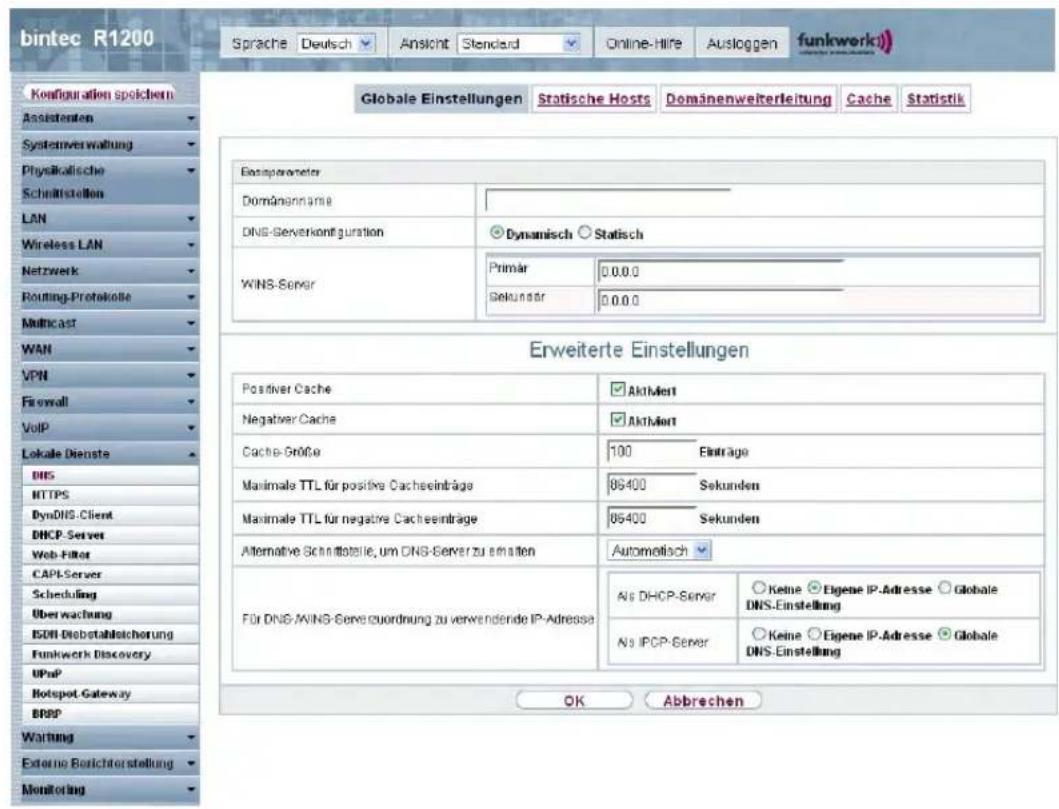
Abb. 155: Lokale Dienste->DNS->Globale Einstellungen
Das Menü Lokale Dienste->DNS->Globale Einstellungen besteht aus folgenden Feldern:
Felder im Menü Globale Einstellungen Basisparameter
| Feld Beschreibung | |
| Domänenname Geben | Sie den Standard Domain-Namen Ihres Geräts ein. |
| DNS-Serverkonfiguration | Wählen Sie aus, ob die Adressen der globalen Name-Server auf Ihrem Gerät mit übermittelten Name-Server-Adressen über-schrieben werden dürfen.Mögliche Werte:Dynamisch (Standardwert): Die Name-Server-Adressen können automatisch überschrieben werden.Statisch : Die Name-Server-Adressen werden nicht über-schrieben. |
| DNS-Server | Nur für DNS-Serverkonfiguration = Statisch |
| Primär | Geben Sie die IP-Adresse des ersten und falls erforderlich des zweiten globalen DNS-Servers ein. |
| Sekundär | |
| WINS-Server | Geben Sie die IP-Adresse des ersten und falls erforderlich des alternativen globalen Windows Internet Name Servers (=WINS) oder NetBIOS Name Servers (=NBNS) ein. |
| Primär | |
| Sekundär |
Das Menü Erweiterte Einstellungen besteht aus folgenden Feldern:
Felder im Menü Erweiterte Einstellungen
| Feld Beschreibung | |
| Positiver Cache Wählen | Sie aus, ob der positive dynamische Cache aktiviert werden soll, d. h. ob erfolgreich aufgelöste Namen und IP-Adressen im Cache gespeichert werden sollen.Mit Auswahl von Aktiviert wird die Funktion aktiv.Standardmäßig ist die Funktion aktiv. |
| Negativer Cache Wählen | Sie aus, ob der negative dynamische Cache aktiviert werden soll, d. h. ob angefragte Namen, zu denen ein DNS-Server eine negative Antwort geschickt hat, als negative Einträge im Cache gespeichert werden sollen.Mit Auswahl von Aktiviert wird die Funktion aktiv.Standardmäßig ist die Funktion aktiv. |
| Cache-Größe Geben Sie | die maximale Gesamtanzahl der statischen und dynamischen Einträge ein.Wird dieser Wert erreicht, wird bei einem neu hinzukommendenEintrag derjenige dynamische Eintrag gelöscht, der am längsten nicht angefragt wurde. Wird Cache-Größe vom Benutzer heruntergesetzt, werden gegebenenfalls dynamische Einträge gelöscht. Statische Einträge werden nicht gelöscht. Cache-Größe kann nicht kleiner als die aktuell vorhandene Anzahl von statischen Einträgen gesetzt werden.Mögliche Werte: 0 .. 1000 .Standardwert ist 100 . |
| Maximale TTL für positive Cacheeinträge | Geben Sie den Wert ein, auf den die TTL für einen positiven dynamischen DNS-Eintrag im Cache gesetzt werden soll, wenn dessen TTL 0 ist oder dessen TTL den Wert für Maximale TTL für positive Cacheeinträge überschreitet.Standardwert ist 86400 . |
| Maximale TTL für negative Cacheeinträge | Geben Sie den Wert ein, auf den die TTL bei einem negativen dynamischen Eintrag im Cache gesetzt werden soll.Standardwert ist 86400 . |
| Alternative Schnittstelle, um DNS-Server zu erhalten | Nur für DNS-Serverkonfiguration = DynamischWählen Sie die Schnittstelle aus, zu der eine Verbindung zur Name-Server-Verhandlung aufgebaut wird, wenn andere Versuche zur Namensauflösung nicht erfolgreich waren.Standardwert ist Automatisch d. h. es wird einmalig eine Verbindung zum ersten geeigneten Verbindungspartner aufgebaut, der im System konfiguriert ist. |
| Für DNS-/WINS-Serververzuordnung zu verwendende IP-Adresse | Als DHCP-ServerWählen Sie aus, welche Name-Server-Adressen dem DHCP-Client übermittelt werden, wenn Ihr Gerät als DHCP-Server genutzt wird.Mögliche Werte:Keine : Es wird keine Name-Server-Adresse übermittelt.Eigene IP-Adresse (Standardwert): Es wird die Adresse Ihres Geräts als Name-Server-Adresse übermittelt.• Globale DNS-Einstellung: Es werden die Adressen der auf Ihrem Gerät eingetragenen globalen Name-Server übermittelt.Als IPCP-ServerWählen Sie aus, welche Name-Server-Adressen von Ihrem Gerät bei einer dynamischen Name-Server-Aushandlung übermittelt werden, wenn Ihr Gerät als IPCP-Server für PPP-Verbindungen genutzt wird.Mögliche Werte:• Keine : Es wird keine Name-Server-Adresse übermittelt.• Eigene IP-Adresse: Es wird die Adresse Ihres Geräts als Name-Server-Adresse übermittelt.• Globale DNS-Einstellung (Standardwert): Es werden die Adressen der auf Ihrem Gerät eingetragenen globalen Name-Server übermittelt. |
21.1.2 Statische Hosts
Im Menü Lokale Dienste->DNS->Statische Hosts wird eine Liste aller konfigurierten statischen Hosts angezeigt.
21.1.2.1 Neu
Wählen Sie die Schaltfläche Neu, um weitere statische Hosts einzurichten.
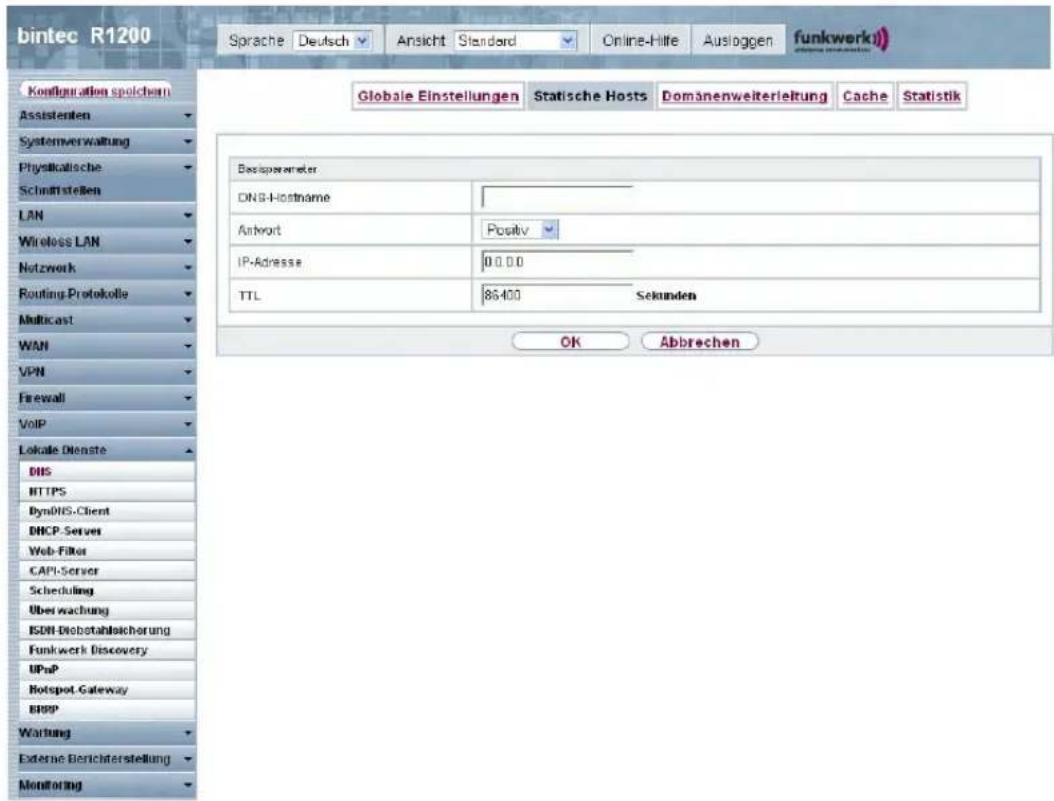
Abb. 156: Lokale Dienste->DNS->Statische Hosts->Neu
Das Menü Lokale Dienste->DNS->Statische Hosts->Neu besteht aus folgenden Feldern:
Felder im Menü Statische HostsBasisparameter
| Feld Beschreibung | |
| DNS-Hostname Geben | Sie den Host-Namen ein, dem die in diesem Menü definierte IP-Adresse zugeordnet werden soll, wenn eine DNS-Anfrage positiv beantwortet wird. Wenn eine DNS-Anfrage negativ beantwortet wird, wird keine Adresse mitgeteilt.Der Eintrag kann auch mit der Wildcard * beginnen, z. B.*.funkwerk-ec.com.Bei Eingabe eines Namens ohne Punkt wird nach Bestätigung mit OK "" ergänzt.Einträge mit Leerzeichen sind nicht erlaubt. |
| Antwort Wählen Sie die Art der Antwort auf DNS-Anfragen zu diesem Eintrag aus. | |
| Mögliche Werte:Negativ:Eine DNS-Anfrage nachDNS-Hostname wird negativ beantwortet.Positiv(Standardwert):Eine DNS-Anfrage nachDNS-Hostname wird mit der dazugehörigenIP-Adressebeantwortet.Keine:Ein DNS-Request wird ignoriert, es wird keine Antwort gegeben. | |
| IP-Adresse Nur beiAntwort= PositivGeben Sie die IP-Adresse ein, die nachDNS-Hostname zugeordnet wird. | |
| TTL Geben Sie die Gültigkeitsdauer der Zuordnung vonDNS-Hostname zu IP-Adresse in Sekunden ein (nur relevant beiAntwort = Positiv), die anfragenden Hosts übermittelt wird.Standardwert ist 86400 (= 24 h). | |
21.1.3 Domänenweiterleitung
Im Menü Lokale Dienste->DNS->Domänenweiterleitung wird eine Liste aller konfigurierter Weiterleitungen für definierte Domänen angezeigt.
21.1.3.1 Neu
Wählen Sie die Schaltfläche Neu, um weitere Weiterleitungen einzurichten.
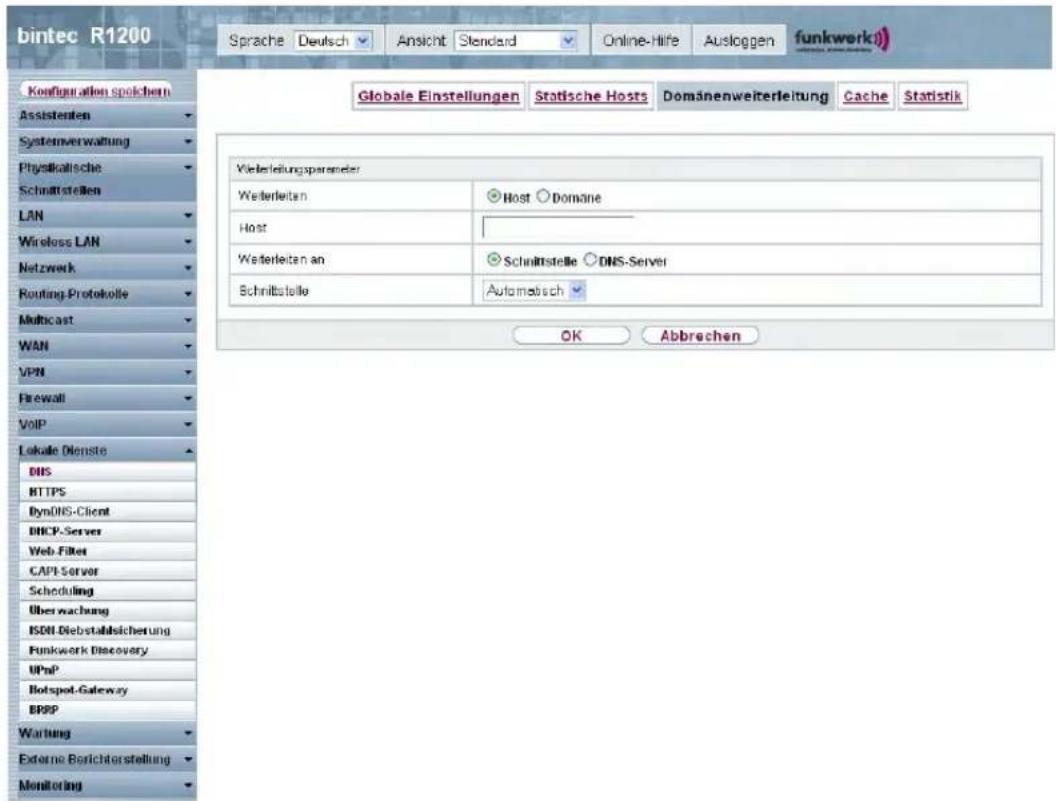
Abb. 157: Lokale Dienste->DNS->Domänenweiterleitung->Neu
Das Menü Lokale Dienste->DNS->Domänenweiterleitung->Neu besteht aus folgenden Feldern:
Felder im Menü Domänenweiterleitung Weiterleitungsparameter
| Feld Beschreibung | |
| Weiterleiten Wählen Sie aus, ob ein Host oder eine Domäne weitergeleitet werden soll.Mögliche Werte:Host (Standardwert)Domäne | |
| Host Nur für Weiterleiten = HostGeben Sie den Namen des Hosts ein, der weitergeleitet werden soll.Der Eintrag kann auch mit dem Wildcard * beginnen, z. B. | |
| *.funkwerk.com. Bei Eingabe eines Namens ohne Punkt wird nach Bestätigung mit OK "." ergänzt. | |
| Domäne Nur für Weiterleiten = DomäneGeben Sie den Namen der Domäne ein, die weitergeleitet werden soll.Der Eintrag kann auch mit dem Wildcard * beginnen, z. B.*.funkwerk.com. Bei Eingabe eines Namens ohne Punkt wird nach Bestätigung mit OK "." ergänzt. | |
| Weiterleiten an | Wählen Sie aus, wohin Anfragen an den in Host bzw. Domäne definierten Namen weitergeleitet werden sollen.Mögliche Werte: ·Schnittstelle (Standardwert): Die Anfrage wird an die definierte Schnittstelle weitergeleitet. ·DNS-Server: Die Anfrage wird an den definierten DNS-Server weitergeleitet. |
| Schnittstelle | Nur für Weiterleiten an = SchnittstelleWählen Sie die Schnittstelle aus, über die Anfragen für die definierte Domäne eingehen und an den DNS-Server weitergeleitet werden sollen. |
| DNS-Server | Nur für Weiterleiten an = DNS-ServerGeben Sie IP-Adresse des primären und sekundären DNS-Servers ein. |
21.1.4 Cache
Im Menü Lokale Dienste->DNS->Cache wird eine Liste aller vorhandenen Cache-Einträge angezeigt.
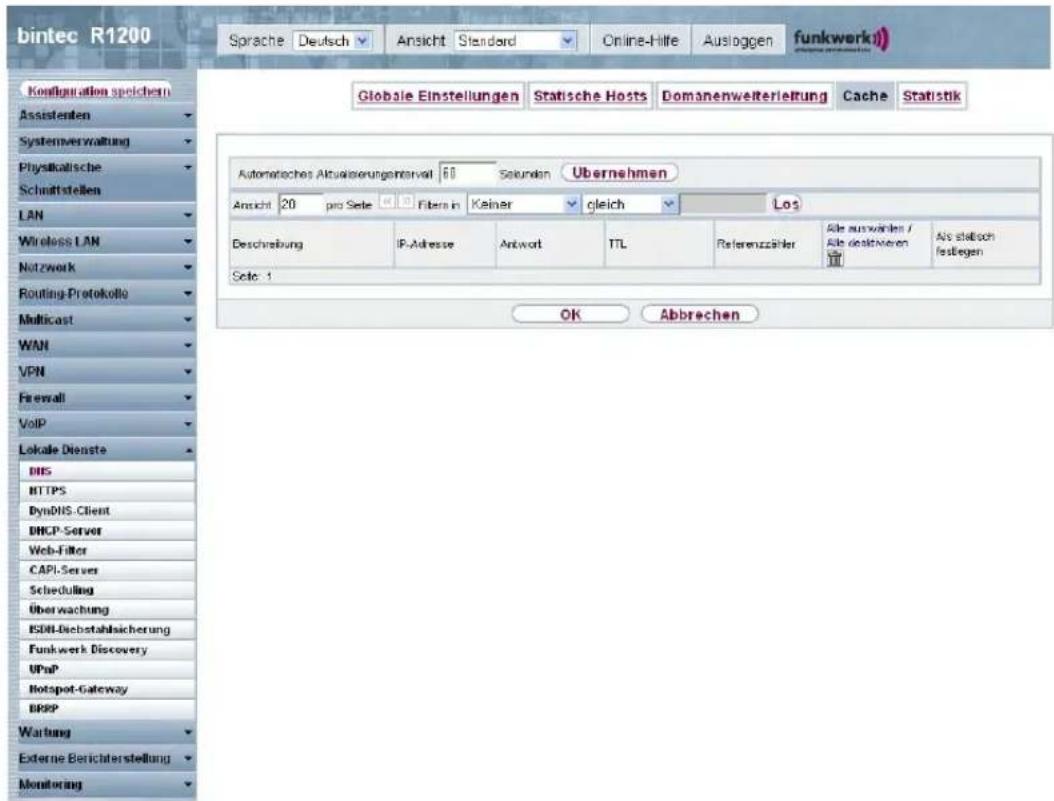
Abb. 158: Lokale Dienste->DNS->Cache
Sie können einzelne Einträge über das Kästchen in der jeweiligen Zeile oder alle gleichzeitig mit der Schaltfläche Alle auswählen markieren.
Durch Markieren eines Eintrags und Bestätigen mit Als statisch festlegen wird ein dynamischer Eintrag in einen statischen umgewandelt. Der entsprechende Eintrag verschwindet damit aus dieser Liste und wird in der Liste im Menü Statische Hosts aufgelistet. Die TTL wird dabei übernommen.
21.1.5 Statistik
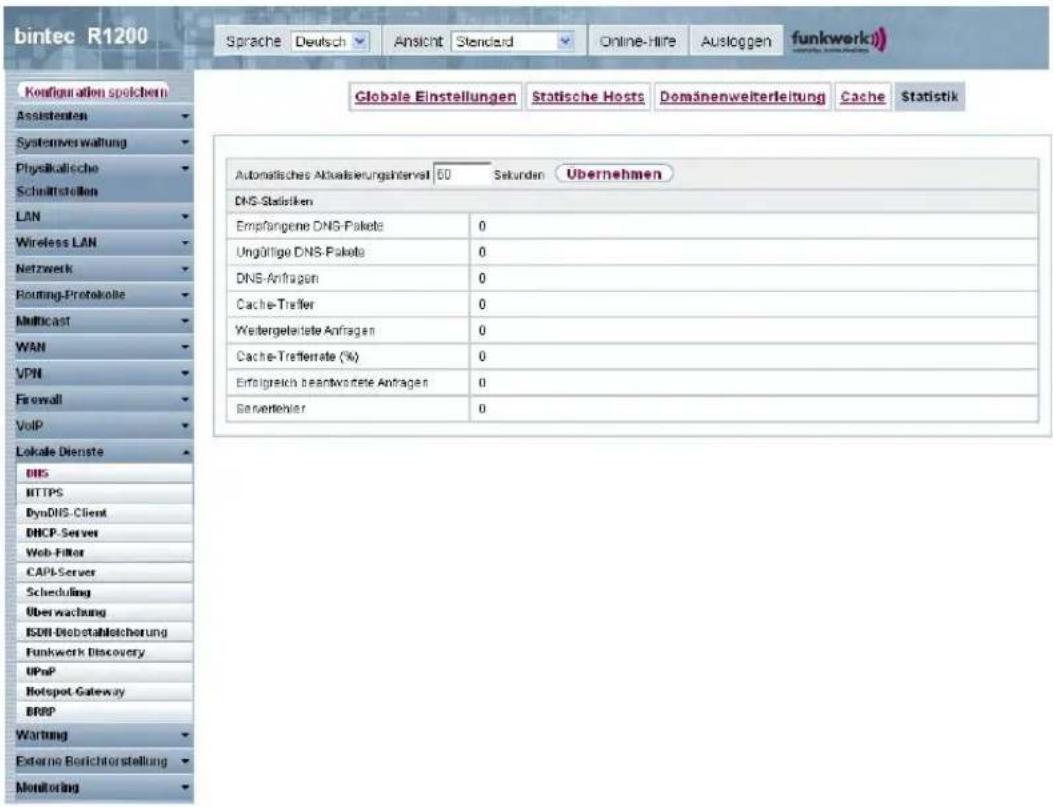
Abb. 159: Lokale Dienste->DNS->Statistik
Im Menü Lokale Dienste->DNS->Statistik werden folgende statistische Werte angezeigt:
Felder im Menü StatistikDNS-Statistiken
| Feld Beschreibung | |
| Empfangene DNS-Pakete | Zeigt die Anzahl der empfangenen und direkt an Ihr Gerät adressierten DNS-Pakete an, einschließlich der Antwortpakete auf weitergeleitete Anfragen. |
| Ungültige DNS-Pakete | Zeigt die Anzahl der ungültigen empfangenen und direkt an Ihr Gerät adressierten DNS-Pakete an. |
| DNS-Anfragen Zeigt die | Anzahl der gültigen empfangenen und direkt an Ihr Gerät adressierten DNS-Requests an. |
| Cache-Treffer Zeigt die | Anzahl der Anfragen an, die mittels der statischen Einträge oder der dynamischen Einträge aus dem Cache beantwortet werden konnten. |
| Weitergeleitete Anfragen | Zeigt die Anzahl der Anfragen an, die an andere Name-Server weitergeleitet wurden. |
| Cache-Trefferrate (%) | Zeigt die Anzahl der Cache-Treffer pro DNS-Anfragen in Prozent an. |
| Erfolgreich beantwortete Anfragen | Zeigt die Anzahl der erfolgreich (positiv und negativ) beantworteten Anfragen an. |
| Serverfehler Zeigt die | Anzahl der Anfragen an, die kein Name-Server (weder positiv noch negativ) beantworten konnte. |
21.2 HTTPS
Die Benutzeroberfläche Ihres Geräts können Sie von jedem PC aus mit einem aktuellen Web-Browser auch über eine HTTPS-Verbindung bedienen.
HTTPS (HyperText Transfer Protocol Secure) ist hierbei das Verfahren, um zwischen dem Browser, der zur Konfiguration verwendet wird, und dem Gerät eine verschlüsselte und authentifizierte Verbindung mittels SSL aufzubauen.
21.2.1 HTTPS-Server
Im Menü Lokale Dienste->HTTPS->HTTPS-Server konfigurieren Sie die Parameter der gesicherten Konfigurationsverbindung über HTTPS.
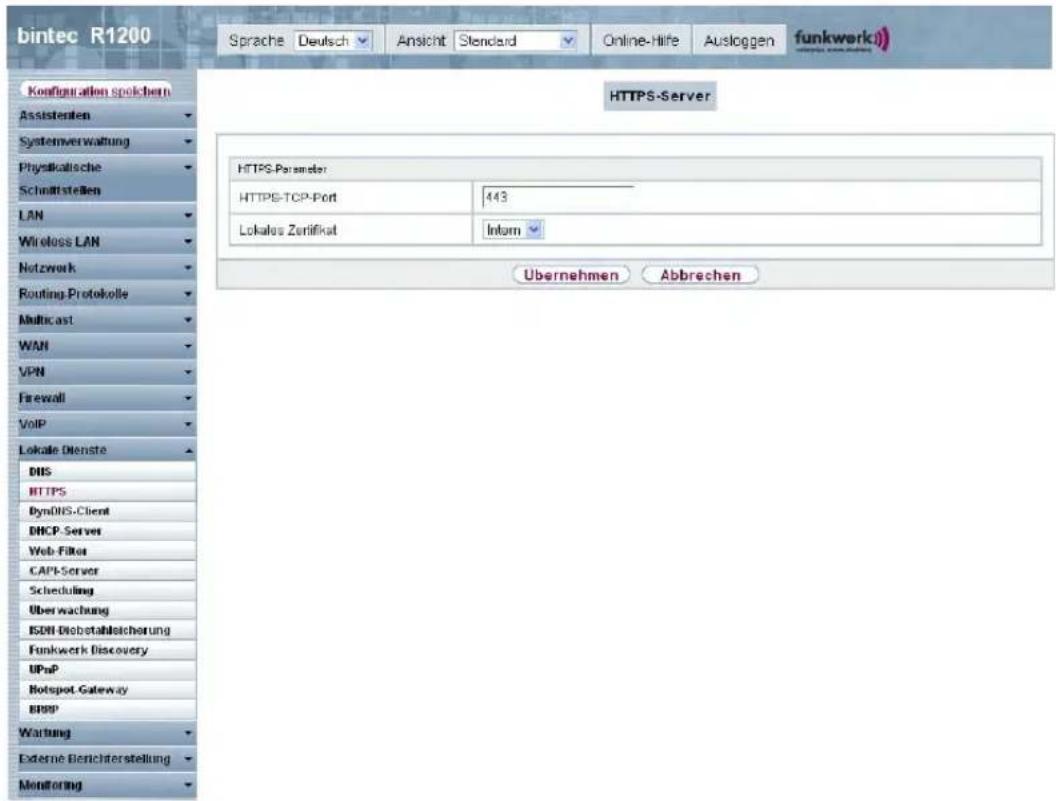
Abb. 160: Lokale Dienste->HTTPS->HTTPS-Server
Das Menü Lokale Dienste->HTTPS->HTTPS-Server besteht aus folgenden Feldern:
Felder im Menü HTTPS-ServerHTTPS-Parameter
| Feld Beschreibung | |
| HTTPS-TCP-Port Geben | Sie den Port ein, über den die HTTPS-Verbindung aufgebaut werden soll.Möglich sind Werte von 0 bis 65535.Standardwert ist 443. |
| Lokales Zertifikat Wählen | Sie ein Zertifikat aus, das für die HTTPS-Verbindung verwendet werden soll.Mögliche Werte:Intern (Standardwert): Wählen Sie diese Option, wenn S das auf dem Gerät voreingestellte Zertifikat verwenden möten. |
Feld Beschreibung
-
21.3 DynDNS-Client
Die Nutzung dynamischer IP-Adressen hat den Nachteil, dass ein Host im Netz nicht mehr aufgefunden werden kann, sobald sich seine IP-Adresse geändert hat. DynDNS sorgt dafür, dass Ihr Gerät auch nach einem Wechsel der IP-Adresse noch erreichbar ist.
Folgende Schritte sind zur Einrichtung notwendig:
- Registrierung eines Hostnamens bei einem DynDNS-Provider
- Konfiguration Ihres Geräts
Registrierung
Bei der Registrierung des Hostnamens legen Sie einen individuellen Benutzernamen für den DynDNS-Dienst fest, z. B. dyn_client. Dazu bieten die Service Provider unterschiedliche Domainnamen an, so dass sich ein eindeutiger Hostname für Ihr Gerät ergibt, z. B. dyn_client.provider.com. Der DynDNS-Provider übernimmt für Sie, alle DNS-Anfragen bezüglich des Hosts dyn_client.provider.com mit der dynamischen IP-Adresse Ihres Geräts zu beantworten.
Damit der Provider stets über die aktuelle IP-Adresse Ihres Geräts informiert ist, kontaktiert Ihr Gerät beim Aufbau einer neuen Verbindung den Provider und propagiert seine derzeitige IP-Adresse.
21.3.1 DynDNS-Aktualisierung
Im Menü Lokale Dienste->DynDNS-Client->DynDNS-Aktualisierung wird eine Liste aller konfigurierten DynDNS-Registrierungen angezeigt, die aktualisiert werden sollen.
21.3.1.1 Neu
Wählen Sie die Schaltfläche Neu, um weitere zu aktualisierende DynDNS-Registrierungen einzurichten.
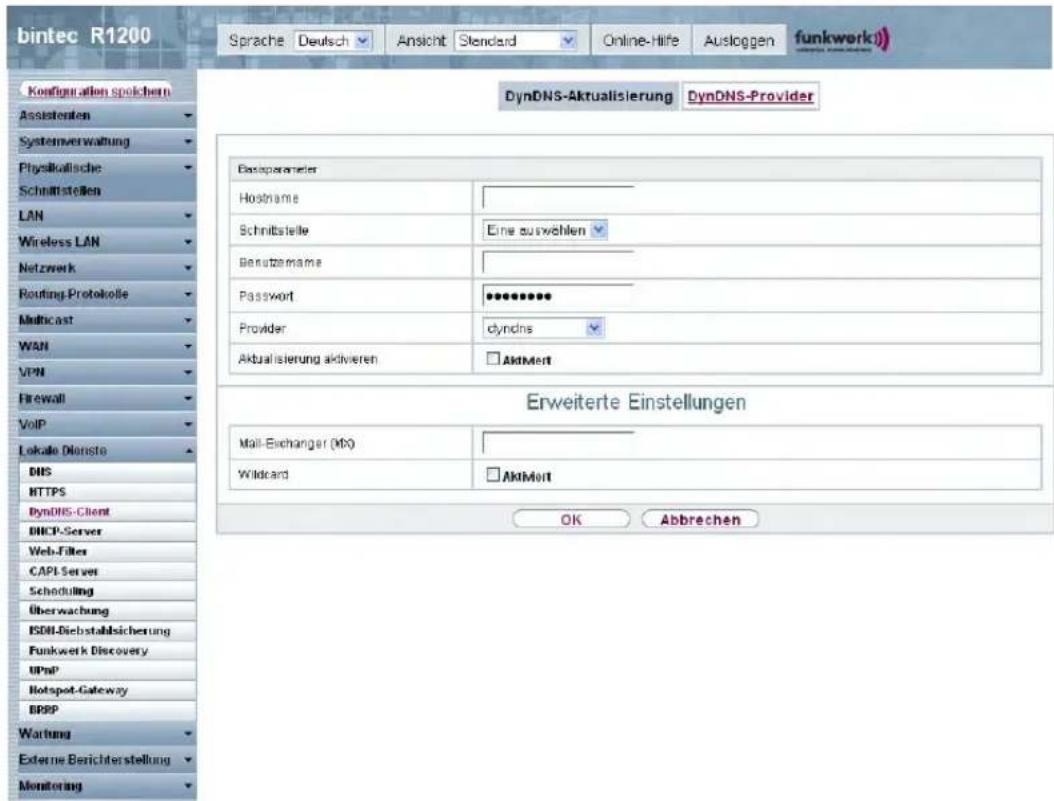
Abb. 161: Lokale Dienste->DynDNS-Client->DynDNS-Aktualisierung->Neu
Das Menü Lokale Dienste->DynDNS-Client->DynDNS-Aktualisierung->Neu besteht aus folgenden Feldern:
Felder im Menü DynDNS-Aktualisierung Basisparameter
| Feld Beschreibung | |
| Hostname Geben Sie den vollständigen Hostnamen ein, wie er beim DynDNS-Provider registriert ist. | |
| Schnittstelle Wählen Sie die WAN-Schnittstelle aus, deren IP-Adresse über den DynDNS-Service propagiert werden soll (z. B. die Schni stelle des Internet Service Providers). | |
| Benutzername Geben Sie den Benutzernamen ein, wie er beim DynDNS-Provider registriert ist. | |
| Passwort Geben Sie das Passwort ein, wie es beim DynDNS-Provider registriert ist. | |
| Provider Wählen Sie den DynDNS-Provider aus, bei dem oben genannte Daten registriert sind.Im unkonfigurierten Zustand stehen Ihnen bereits DynDNS-Provider zur Auswahl, deren Protokolle unterstützt werden.Weitere DynDNS-Provider können im Menü Lokale Dienste->DynDNS-Client->DynDNS-Provider konfiguriert werden.Standardwert ist DynDNS . | |
| Aktualisierung aktivieren | Wählen Sie aus, ob der hier konfigurierte DynDNS-Eintrag aktiviert werden soll.Mit Auswahl von Aktiviert wird die Funktion aktiv.Standardmäßig ist die Funktion nicht aktiv. |
Das Menü Erweiterte Einstellungen besteht aus folgenden Feldern:
Felder im Menü Erweiterte Einstellungen
| Feld Beschreibung | |
| Mail-Exchanger (MX) | Geben Sie den vollständigen Hostnamen eines Mailservers ein, an den E-Mails weitergeleitet werden sollen, wenn der hier konfigurierte Host keine Mail empfangen soll.Erkundigen Sie sich bei Ihrem Provider nach diesem Weiterleitungsdienst und stellen Sie sicher, dass E-Mails von dem als MX eingetragenen Host angenommen werden können. |
| Wildcard Wählen Sie aus, ob die Weiterleitung aller Unterdomänen von Hostname zur aktuellen IP-Adresse von Schnittstelle aktiviert werden soll (Erweiterte Namensauflösung).Mit Auswahl von Aktiviert wird die Funktion aktiv.Standardmäßig ist die Funktion nicht aktiv. | |
21.3.2 DynDNS-Provider
Im Menü Lokale Dienste->DynDNS-Client->DynDNS-Provider wird eine Liste aller konfigurierter DynDNS-Provider angezeigt.
21.3.2.1 Neu
Wählen Sie die Schaltfläche Neu, um weitere DynDNS-Provider einzurichten.
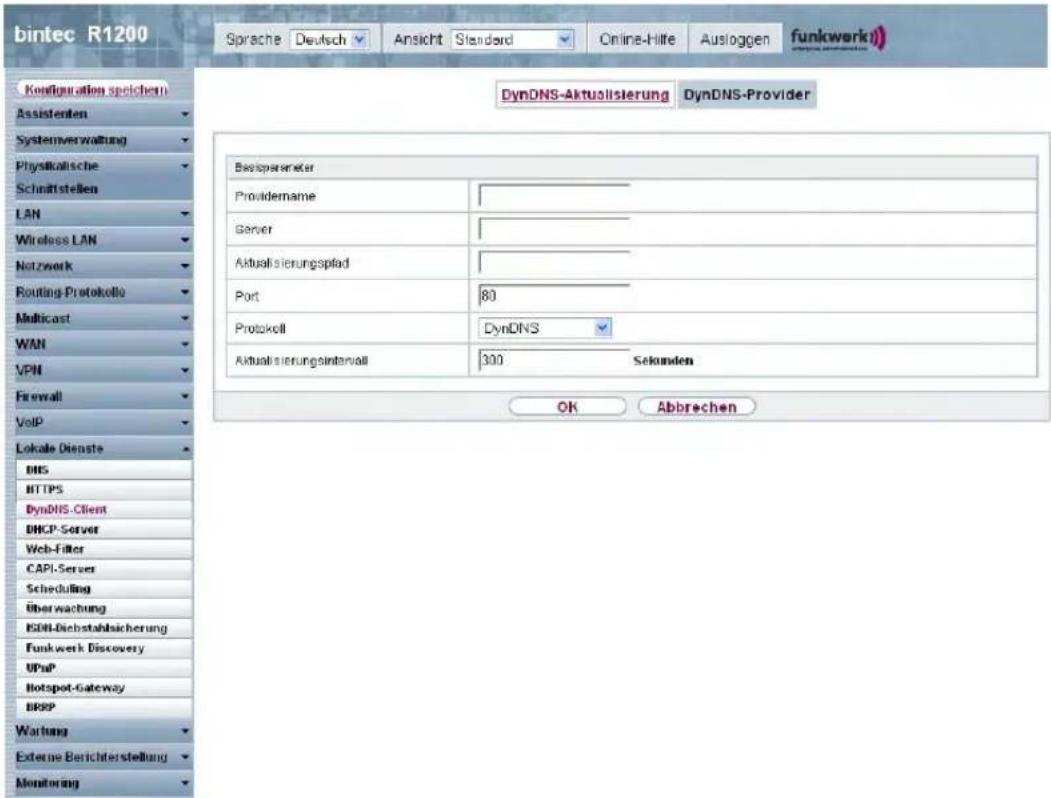
Abb. 162: Lokale Dienste->DynDNS-Client->DynDNS-Provider->Neu
Das Menü Lokale Dienste->DynDNS-Client->DynDNS-Provider->Neu besteht aus folgenden Feldern:
Felder im Menü DynDNS-ProviderBasisparameter
| Feld Beschreibung | |
| Providername Tragen Sie einen Namen für diesen Eintrag ein. | |
| Server Geben Sie den Host-Namen oder die IP-Adresse des Servers ein, auf dem der DynDNS-Service des Providers läuft. | |
| Aktualisierungspfad Geben Sie den Pfad auf dem Server des Providers ein, auf de das Skript zur Verwaltung der IP-Adresse Ihres Geräts zu fi den ist. | |
| Fragen Sie Ihren Provider nach dem zu verwendenden Pfad. | |
| Port Geben Sie den Port ein, auf dem Ihr Gerät den Server Ihres Providers ansprechen soll.Erfragen Sie den entsprechenden Port bei Ihrem Provider.Standardwert ist 80 . | |
| Protokoll Wählen Sie eines der implementierten Protokolle aus.Mögliche Werte:DynDNS(Standardwert)Static DynDNSODSHNDYNSGnuDIP-HTMLGnuDIP-TCCustom DynDNSDnsExit | |
| Aktualisierungsinter-vall | Geben Sie die Zeitdauer (in Sekunden) an, die Ihr Gerät mindestens warten muss, bevor es seine aktuelle IP-Adresse er-neut beim DynDNS-Provider propagieren darf.Standardwert ist 300 Sekunden. |
21.4 DHCP-Server
Sie können Ihr Gerät als DHCP-Server (DHCP = Dynamic Host Configuration Protocol) konfigurieren.
Jeder Rechner in Ihrem LAN benötigt, wie auch Ihr Gerät, eine eigene IP-Adresse. Eine Möglichkeit, IP-Adressen in Ihrem LAN zuzuweisen, bietet das Dynamic Host Configuration Protocol (DHCP). Wenn Sie Ihr Gerät als DHCP-Server einrichten, vergibt es anfragenden Rechnern im LAN automatisch IP-Adressen aus einem definierten IP-Adress-Pool. Ein Rechner sendet einen ARP-Request aus und erhält daraufhin seine IP-Adresse von Ihrem Gerät zugewiesen. Sie müssen so den Rechnern keine festen IP-Adressen zuweisen, der
Konfigurationsaufwand für Ihr Netzwerk verringert sich. Dazu richten Sie einen Pool an IP-Adressen ein, aus dem Ihr Gerät jeweils für einen definierten Zeitraum IP-Adressen an Hosts im LAN vergibt. Ein DHCP-Server übermittelt auch die Adressen des statisch oder per PPP-Aushandlung eingetragenen Domain-Name-Servers (DNS), des NetBIOS Name Servers (WINS) und des Standard-Gateways.
21.4.1 DHCP Pool
Um Ihr Gerät als DHCP-Server zu aktivieren, müssen Sie zunächst IP-Adress-Pools definieren, aus denen die IP-Adressen an die anfragenden Clients verteilt werden.
Im Menü Lokale Dienste->DHCP-Server->DHCP Pool wird eine Liste aller konfigurierter IP-Adresspools angezeigt.
In der Liste haben Sie zu jedem Eintrag unter Status die Möglichkeit, die angelegten DH-CP-Pools zu aktivieren bzw. deaktivieren.
21.4.1.1 Neu
Wählen Sie die Schaltfläche Neu, um weitere IP-Adresspools einzurichten. Wählen Sie das Symbol um vorhandene Einträge zu bearbeiten.
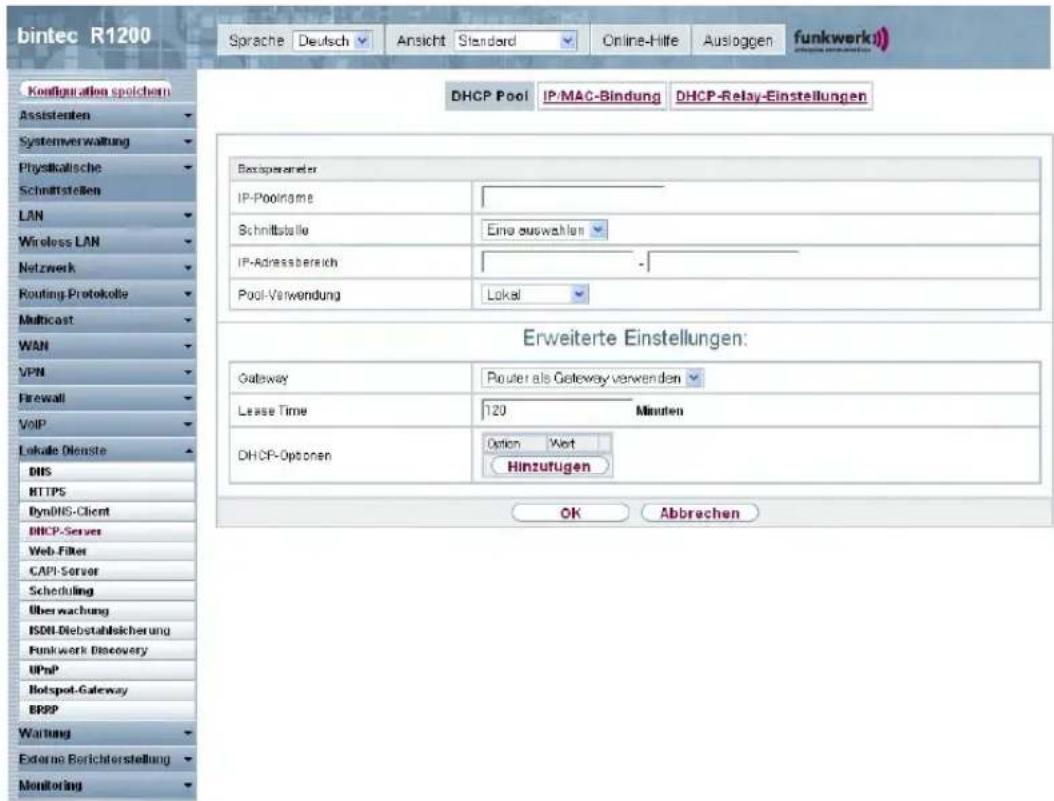
Abb. 163: Lokale Dienste->DHCP-Server->DHCP Pool->Neu
Das Menü Lokale Dienste->DHCP-Server->DHCP Pool->Neu besteht aus folgenden Feldern:
Felder im Menü DHCP PoolBasisparameter
| Feld Beschreibung | |
| IP-Poolname Geben Sie eine beliebige Beschreibung ein, um den IP-Pool eindeutig zu benennen. | |
| Schnittstelle Wählen Sie die Schnittstelle aus, über welche die in IP-Adressbereich definierten Adressen an anfragende DHCP-Clients vergeben werden.Wenn eine DHCP-Anfrage über diese Schnittstelle eingeht, wird eine der Adressen aus dem Adress-Pool zugeteilt. | |
| IP-Adressbereich Geben Sie die erste (erstes Feld) und die letzte (zweites Feld) IP-Adresse des IP-Adress-Pools ein. | |
| Pool-Verwendung Wählen Sie aus, ob der IP-Pool für DHCP-Anfragen im gleichen | |
| Subnetz verwendet werden soll oder für DHCP-Anfragen, die aus einem anderen Subnetz zu Ihrem Gerät weitergeleitet wurden. In diesem Fall ist es möglich, IP-Adressen aus einem anderen Netz zu definieren.Mögliche Werte:Lokal (Standardwert): Der DHCP-Pool wird nur für DHCP-Anfragen im selben Subnetz verwendet.Lokal/Relais: Der DHCP-Pool wird für DHCP-Anfragen im selben Subnetz und aus anderen Subnetzen verwendet.Relais: Der DHCP-Pool wird nur für weitergeleitete DHCP-Anfragen aus anderen Subnetz verwendet. | |
Das Menü Erweiterte Einstellungen besteht aus folgenden Feldern:
Felder im Menü Erweiterte Einstellungen
| Feld Beschreibung | |
| Gateway Wählen Sie aus, welche IP-Adresse dem DHCP-Client als Gateway übermittelt werden soll.Mögliche Werte:Kein Gateway (Standardwert): Hier wird keine IP-Adresse übermittelt.Router als Gateway verwenden: Hier wird die für die Schnittstelle definierte IP-Adresse übertragen.Angeben: Geben Sie die entsprechende IP-Adresse ein. | |
| Lease Time Geben Sie ein, wie lange (in Minuten) eine Adresse aus dem Pool einem Host zugewiesen werden soll.Nachdem Lease Time abgelaufen ist, kann die Adresse durch den Server neu vergeben werden.Standardwert ist 120. | |
| DHCP-Optionen Geben Sie an, welche zusätzlichen Daten dem DHCP Client weitergegeben werden sollen.Mögliche Werte für Option:Zeitserver (Standardwert): Geben Sie die IP-Adresse des | |
| Zeitservers ein, die dem Client übermittelt werden soll.DNS-Server: Geben Sie die IP-Adresse des DNS-Servers ein, die dem Client übermittelt werden soll.DNS-Domänenname: Geben Sie die DNS Domain ein, die dem Client übermittelt werden soll.WINS/NBNS-Server: Geben Sie die IP-Adresse des WINS/NBNS-Servers ein, die dem Client übermittelt werden soll.WINS/NBT Node Type: Geben Sie den Typ des WINS/NBT Nodes ein, der dem Client übermittelt werden soll.TFTP-Server: Geben Sie die IP-Adresse des TFTP-Servers ein, die dem Client übermittelt werden soll.Es sind mehrere Einträge möglich. Fügen Sie weitere Einträge mit der SchaltflächeHinzufügenein. | |
21.4.2 IP/MAC-Bindung
Im Menü Lokale Dienste->DHCP-Server->IP/MAC-Bindung wird eine Liste aller Clients angezeigt, die per DHCP eine IP-Adresse von Ihrem Gerät erhalten haben.
Sie haben nun die Möglichkeit, bestimmten MAC-Adressen eine gewünschte IP-Adresse aus einem definierten IP-Adress-Pool zuzuweisen. Dazu können Sie in der Liste die Option Statische Bindung wählen, um einen Listeneintrag als feste Bindung zu übernehmen, oder Sie legen manuell eine feste IP/MAC-Bindung an, indem Sie diese im Untermenü Neu konfigurieren.

Hinweis
Neue statische IP/MAC-Bindungen können erst angelegt werden, wenn in Lokale Dienste->DHCP-Server->DHCP Pool IP-Adressbereiche konfiguriert wurden.
21.4.2.1 Neu
Wählen Sie die Schaltfläche Neu, um weitere IP/MAC-Bindungen einzurichten.
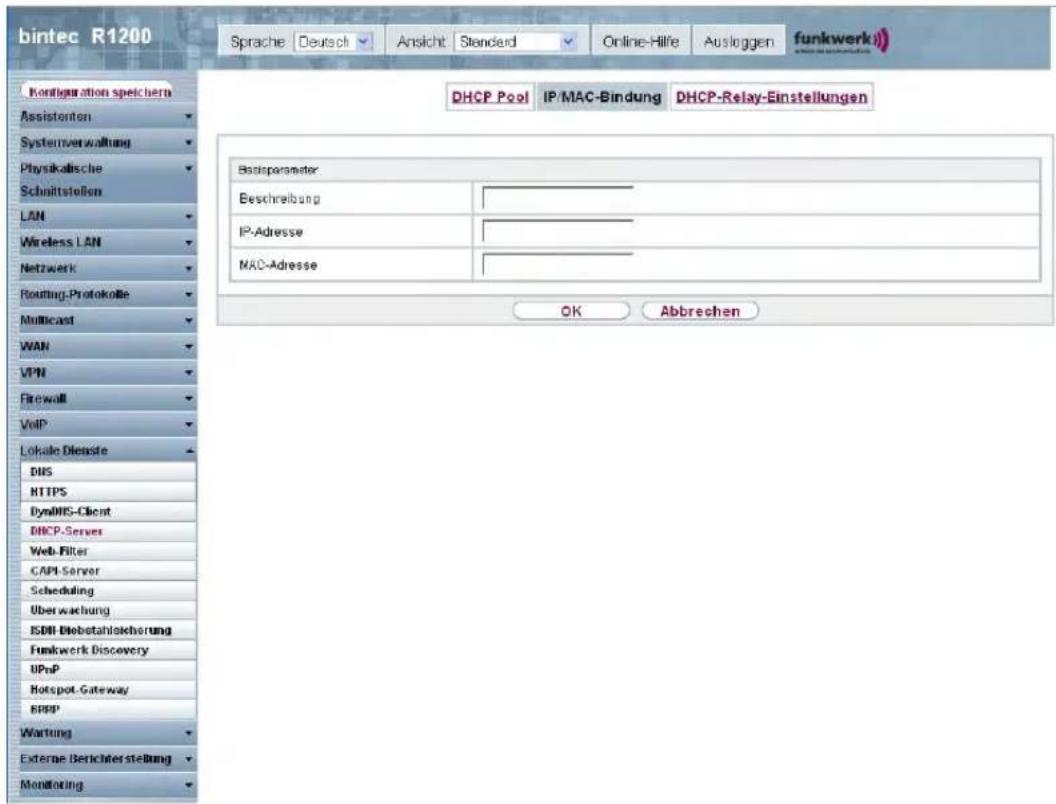
Abb. 164: Lokale Dienste->DHCP-Server->IP/MAC-Bindung->Neu
Das Menü Lokale Dienste->DHCP-Server->IP/MAC-Bindung->Neu besteht aus folgenden Feldern:
Felder im Menü IP/MAC-BindungBasisparameter
| Feld Beschreibung | |
| Beschreibung Geben Sie den Namen des Hosts ein, an dessen MAC-Adresse die IP-Adresse gebunden wird.Möglich ist eine Zeichenkette mit bis zu 256 Zeichen. | |
| IP-Adresse | Geben Sie die IP-Adresse ein, die der in MAC-Adresse angegebenen MAC-Adresse zugewiesen werden soll. |
| MAC-Adresse | Geben Sie die MAC-Adresse ein, der die in IP-Adresse angegebene IP-Adresse zugewiesen werden soll. |
21.4.3 DHCP-Relay-Einstellungen
Wenn Ihr Gerät für das lokale Netz keine IP-Adressen per DHCP an die Clients verteilt, kann es dennoch die DHCP-Anforderungen aus dem lokalen Netzwerk stellvertretend an einen entfernten DHCP-Server weiterleiten. Der DHCP-Server vergibt Ihrem Gerät dann eine IP-Adresse aus seinem Pool, die dieser wiederum an den Client ins lokale Netzwerk schickt.
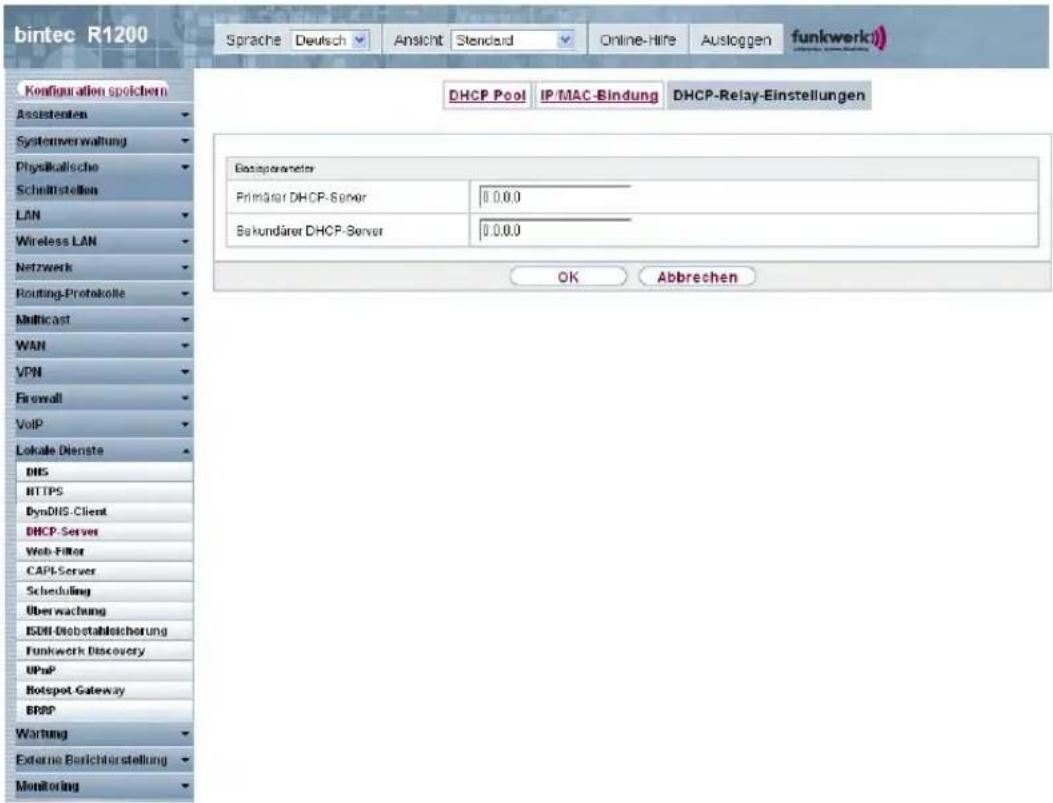
Abb. 165: Lokale Dienste->DHCP-Server->DHCP-Relay-Einstellungen
Das Menü Lokale Dienste->DHCP-Server->DHCP-Relay-Einstellungen besteht aus folgenden Feldern:
Felder im Menü DHCP-Relay-Einstellungen Basisparameter
| Feld Beschreibung | |
| Primärer DHCP-Server | Geben Sie die IP-Adresse eines Servers ein, an den BootP-oder DHCP-Anfragen weitergeleitet werden sollen. |
| Sekundärer DHCP-Server CP-Servers ein. | Geben Sie die IP-Adresse eines alternativen BootP- oder DH- |
21.5 Web-Filter
Im Menü Lokale Dienste->Web-Filter lässt sich ein URL-basierter Web-Filter-Dienst konfigurieren, der zur Laufzeit auf das Proventia Web Filter der Firma Internet Security Systems (www.iss.net) zugreift und überprüft, wie eine angeforderte Internet-Seite durch das Proventia Web Filter kategorisiert worden ist. Die Aktion, die sich aus der Kategorisierung ergibt, wird auf Ihrem Gerät konfiguriert.
21.5.1 Allgemein
In diesem Menü finden Sie die Konfiguration grundlegender Parameter für die Nutzung des Proventia Web Filters.
![bintec R1200 Sprache Deutsch Ansicht Standard Online-Hilte Ausloggen funkwerkj Allgemein Filterliste Black / White List Verlauf Configuration spoichern Assistenten Systemverwaltung Physikalische Schnittstellen LAN Wireless LAN Netzwerk Routing Protokolle Multicast WAN VPN Firewall VoIP Lokale Dienste DNS HTTPS DynINS-Client DHCP-Server Web-Filter CAPI-Server Scheduling Überwachung ISDN-Diebstahlsicherung Funkwork Discovery UPnP Hotspot-Gateway BRPP Wartung External Berichterstellung Monitoring Web-Filter-Optionen Web-Filter-Status Aktivert Delfittene Eingangs-Schnittstelle(n): Hinzufügen Maximale Anzahl der Einträge im Verlauf 64 URL Pafdliele 1 Aktion wenn Server nicht einschbar Alle zulassen Alle blockieren Alle protokollieren Aktion wenn Lizanz nicht registriert Alle zulassen Alle blockieren Alle protokollieren Lizenzinformation Lizenzschüssel BIBT [Aktivere 30-Tage-Demo-Lizenz] Lizenzstatus Lizanz gültig bis Nicht aktiviert Übernehmen](/content/2026/05/1031922/images/c534703f7f8a43125edd3094056fc8277ef2b0d1865c5d8fd0b06980383c97ff.jpg)
Abb. 166: Lokale Dienste->Web-Filter+Allgemein
Das Menü Lokale Dienste->Web-Filter+Allgemein besteht aus folgenden Feldern:
Felder im Menü AllgemeinWeb-Filter-Optionen
| Feld Beschreibung | |
| Web-Filter-Status Aktivieren oder deaktivieren Sie das Filter. Mit Auswahl von Aktiviert wird die Funktion aktiv. Standardmäßig ist die Funktion nicht aktiv. | |
| Gefilterte Eingangs-Schnittstelle(n) | Wählen Sie aus, für welche der vorhandenen Ethernet- und WLAN-Schnittstellen Web Filtering aktiviert werden soll. Drücken Sie die Hinzufügen-Schaltfläche, wenn Sie weitere Schnittstellen hinzufügen wollen. Die Anforderungen von http-Internetseiten, die Ihr Gerät über diese Schnittstellen erreichen, werden dann vom Web Filtering überwacht. |
| Maximale Anzahl der Einträge im Verlauf | Definieren Sie die Anzahl an Einträgen, die im Web Filtering Verlauf (Menü Verlauf) gespeichert werden sollen. Mögliche Werte sind 1 bis 512. Standardwert ist 64. |
| URL Pfadtiefe Wählen | Sie aus, bis zu welcher Pfadtiefe eine URL durch den Cobion Orange Filter geprüft werden soll. |
| Aktion wenn Server nicht erreichbar | Wählen Sie aus, wie mit URL-Anforderungen verfahren werden soll, wenn der Web-Filtering-Server nicht erreichbar ist. Mögliche Werte: • Alle zulassen (Standardwert): Der Aufruf wird zugelassen. • Alle blockieren: Der Aufruf der angeforderten Seite wird geblockt. • Alle protokollieren: Der Aufruf wird zugelassen, aber protokolliert. |
| Aktion wenn Lizenz nicht registriert | Wählen Sie aus, wie mit URL-Anforderungen verfahren werden soll, wenn der Lizenzschlüsselstatus Nicht gültig ist. Mögliche Werte: • Alle zulassen (Standardwert): Der Aufruf wird zugelas-sen.Alle blockieren: Der Aufruf der angeforderten Seite wird geblockt.Alle protokollieren: Der Aufruf wird zugelassen, aber protokolliert. |
Das Menü Lizenzinformation besteht aus folgenden Feldern:
Felder im Menü AllgemeinLizenzinformation
| Feld Beschreibung | |
| Lizenzschlüssel Tragen | Sie die Nummer der erworbenen Proventia Web Filter-Lizenz ein. Die voreingestellte, von ISS vergebene Kennung bezeichnet den Gerätetyp.Im Auslieferungszustand haben Sie die Möglichkeit eine 30-Tage-Demoversion des Proventia Web Filter zu aktivieren.Klicken Sie hierzu die Verknüpfung Aktiviere30-Tage-Demo-Lizenz |
| Lizenzstatus Zeigt das | Ergebnis der letzten Gültigkeitsprüfung der Lizenz an.Die Gültigkeit der Lizenz wird alle 23 Stunden überprüft. |
| Lizenz gültig bis Zeigt | das Ablaufdatum der Lizenz (relativ zur eingestellten Zeit auf Ihrem Gerät) an und kann nicht editiert werden. |
21.5.2 Filterliste
Im Menü Lokale Dienste->Web-Filter->Filterliste konfigurieren Sie, welche Kategorien von Internetseiten auf welche Weise behandelt werden sollen.
Hierfür konfigurieren Sie entsprechende Filter. Eine Liste der bereits konfigurierten Filter wird angezeigt.
Bei der Konfiguration der Filter gibt es grundsätzlich unterschiedliche Ansätze:
- Zum einen kann man eine Filterliste anlegen, die nur Einträge für solche Adressen enthält, die blockiert werden sollen. In diesem Fall ist es notwendig, am Ende der Filterliste einen Eintrag vorzunehmen, der alle Zugriffe, auf die kein Filter zutrifft, gestattet.
(Einstellung dafür: Kategorie = Default behaviour, Aktion = Zulassen oder Zulassen und Protokollieren) - Wenn Sie nur Einträge für solche Adressen anlegen, die zugelassen bzw. protokolliert
werden sollen, ist eine Änderung des Standardverhaltens (=alle übrigen Aufrufe werden geblockt) nicht notwendig.
21.5.2.1 Neu
Wählen Sie die Schaltfläche Neu, um weitere Filter einzurichten.
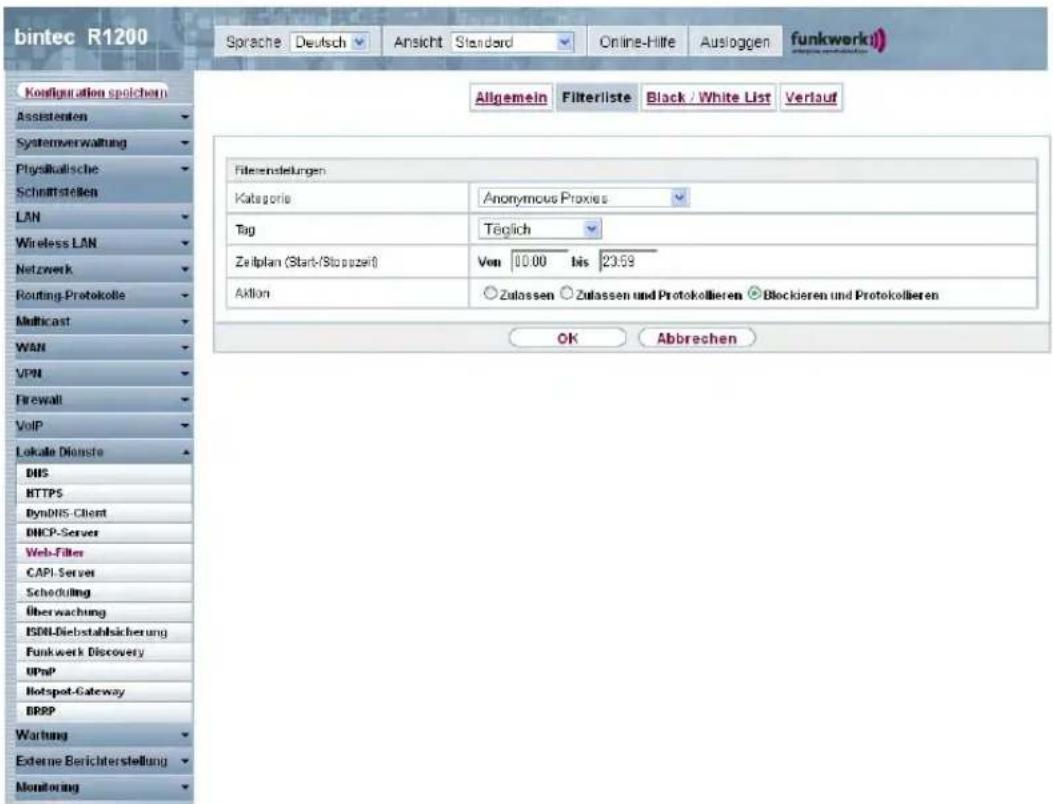
Abb. 167: Lokale Dienste->Web-Filter->Filterliste->Neu
Das Menü Lokale Dienste->Web-Filter->Filterliste->Neu besteht aus folgenden Feldern:
Felder im Menü FilterlisteFiltereinstellungen
| Feld Beschreibung | |
| Kategorie Wählen Sie aus, auf welche Kategorie von Adressen/URLs das Filter angewendet werden soll.Zur Auswahl stehen zum einen die Standardkategorien des ventia Web Filters (Standardwert: Anonymous Proxies). Da über hinaus können Aktionen für folgende Sonderfälle definie werden, z. B.:Default behaviour: Diese Kategorie trifft auf alle Internet- | |
| Adressen zu.Other Category: Manche Adressen sind dem Proventia Web Filter bereits bekannt, aber noch nicht kategorisiert. Für derartige Adressen wird die mit dieser Kategorie verbundene Aktion angewendet.Unknown URL: Wenn eine Adresse dem Proventia Web Filter nicht bekannt ist, wird die mit dieser Kategorie verbundene Aktion angewendet. | |
| Tag Wählen Sie aus, an welchen Tagen das Filter aktiv sein soll.Zur Verfügung stehen:Täglich (Standardwert): Das Filter gilt für jeden Tag der Woche.: Das Filter gilt für einen bestimmten Tag der Woche. Es kann pro Filter nur ein Tag ausgewählt werden, für mehrere einzelne Tage müssen mehrere Filter angelegt werden.Montag-Freitag: Das Filter gilt montags bis freitags.Standardwert ist Täglich. | |
| Zeitplan(Start-/Stoppzeit) | Geben Sie bei Von ein, nach welcher Uhrzeit das Filter aktiviert werden soll. Die Eingabe erfolgt nach dem Schema hh:mm. Geben Sie in das Feld nach dem bis ein, zu welcher Uhrzeit das Filter deaktiviert werden soll. Die Eingabe erfolgt nach dem Schema hh:mm. Standardwert ist 00:00 bis 23.59. |
| Aktion Wählen Sie die | Aktion, die ausgeführt werden soll, wenn das Filter auf einen Aufruf zutrifft.Mögliche Werte:Blockieren und Protokollieren (Standardwert): Der Aufruf der angeforderten Seite wird unterbunden und protokolliert.Zulassen und Protokollieren: Der Aufruf wird zugelassen, aber protokolliert. Einsicht in die protokollierten Ereignisse ist im Menü Lokale Dienste->Web-Filter->Filterliste möglich.Zulassen: Der Aufruf wird zugelassen und nicht protokolliert. |
21.5.3 Black / White List
Das Menü Lokale Dienste->Web-Filter->Black / White List enthält eine Liste mit URLs bzw. IP-Adressen. Die Adressen Auf der White List können auch dann aufgerufen werden, wenn sie aufgrund der Filterkonfiguration und der Klassifizierung im Proventia Web Filter blockiert würden. Die Adressen Auf der Black List sind auch dann blockiert, wenn sie aufgrund der Filterkonfiguration und der Klassifizierung im Proventia Web Filter aufgerufen werden könnten. In der Standardkonfiguration enthalten beide Listen keine Einträge.
21.5.3.1 Hinzufügen
Wählen Sie die Schaltfläche Hinzufügen, um weitere URLs oder IP-Adressen der Liste hinzufügen.
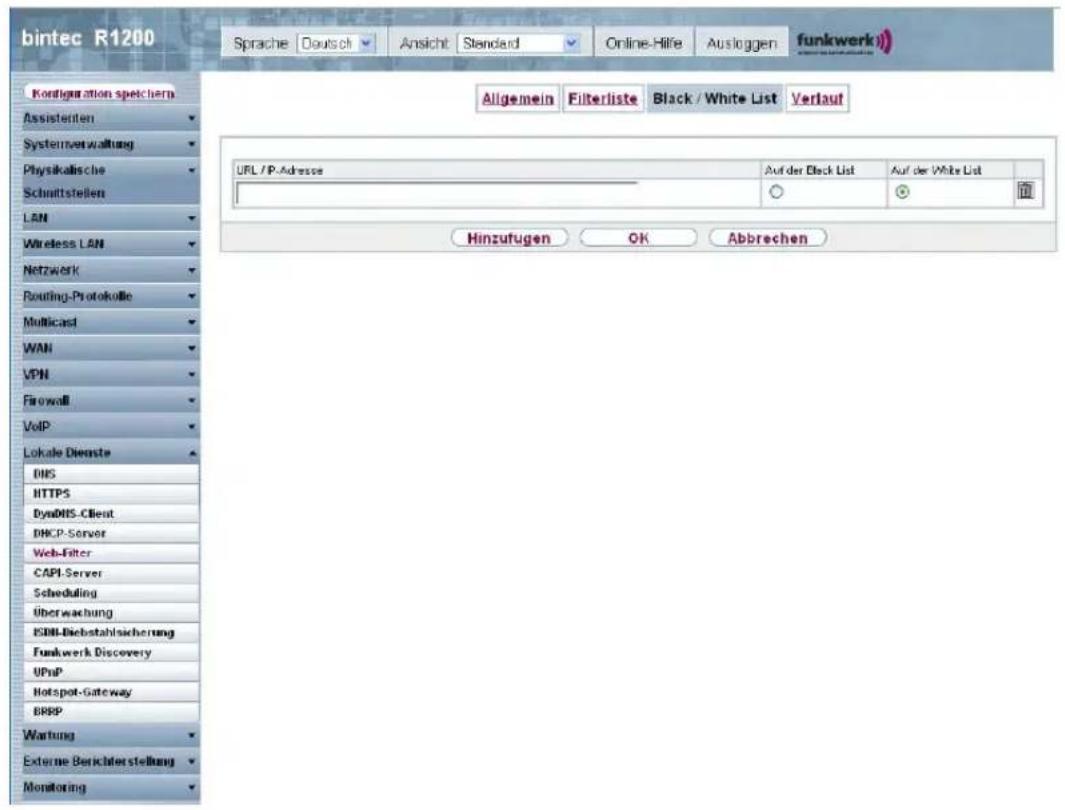
Abb. 168: Lokale Dienste->Web-Filter->Black / White List->Hinzufügen
Das Menü Lokale Dienste->Web-Filter->Black / White List->Hinzufügen besteht aus folgenden Feldern:
Felder im Menü Black / White List
| Feld Beschreibung | |
| URL / IP-Adresse Geben Sie eine URL oder IP-Adresse ein. Die Länge des Eintrags ist auf 60 Zeichen begrenzt. | |
| Auf der Black ListAuf der White List | Sie können wählen, ob eine URL oder IP-Adresse immer ( Auf der White List) oder nie ( Auf der Black List) aufge-rufen werden kann.Standardmäßig ist Auf der White List aktiviert.Adressen, die in der White List geführt sind, werden automa-tisch zugelassen. Die Konfiguration eines entsprechenden Fil-ters ist nicht notwendig. |
21.5.4 Verlauf
Im Menü Lokale Dienste->Web-Filter->Verlauf können Sie den aufgezeichneten Verlauf des Web Filters einsehen. Es werden alle Aufrufe protokolliert, die durch einen entsprechenden Filter dafür markiert werden (Aktion = Zulassen und Protokollieren), ebenso alle abgewiesenen Aufrufe.
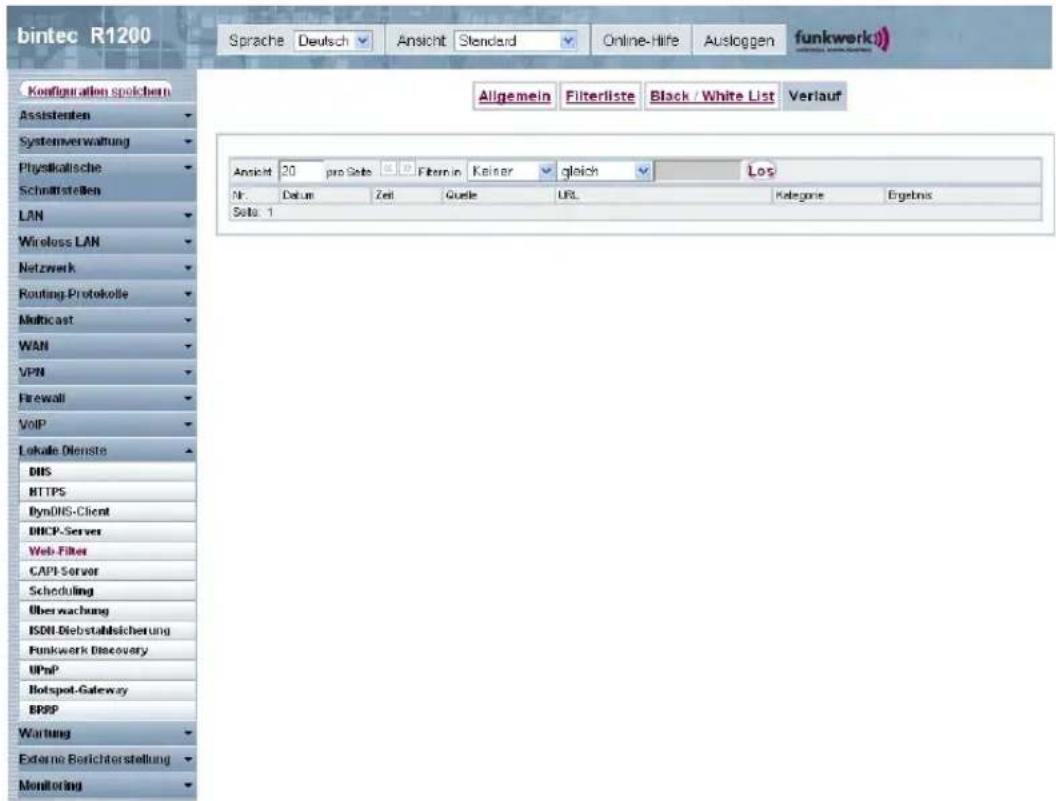
Abb. 169: Lokale Dienste->Web-Filter->Verlauf
21.6 CAPI-Server
Mit der Funktion CAPI-Server können Sie an Nutzer der CAPI-Anwendungen Ihres Geräts Benutzernamen und Passwörter vergeben. So stellen Sie sicher, dass nur authorisierte Nutzer eingehende Rufe empfangen und ausgehende Verbindungen über CAPI aufbauen können.
Der Dienst CAPI ermöglicht eingehenden und ausgehenden Daten- und Sprachrufen die Verbindung mit Kommunikationsanwendungen auf Hosts im LAN, die auf die Entfernte CAPI-Schnittstelle Ihres Geräts zugreifen. So können beispielsweise mit Ihrem Gerät verbundene Hosts Faxe empfangen und senden.

Hinweis
Alle eingehenden Rufe an die CAPI werden allen registrierten und "lauschenden" CA-PI-Applikationen im LAN angeboten.
Im Auslieferungszustand ist für das Subsystem CAPI ein Benutzer mit dem Benutzer-
namen default ohne Passwort eingetragen.
Wenn Sie Ihre gewünschten Benutzer mit Passwort angelegt haben, sollten Sie den Benutzer default ohne Passwort löschen.
21.6.1 Benutzer
Im Menü Lokale Dienste->CAPI-Server->Benutzer wird eine Liste aller konfigurierter CAPI Benutzer angezeigt.
21.6.1.1 Neu
Wählen Sie die Schaltfläche Neu, um weitere CAPI-Benutzer einzurichten.
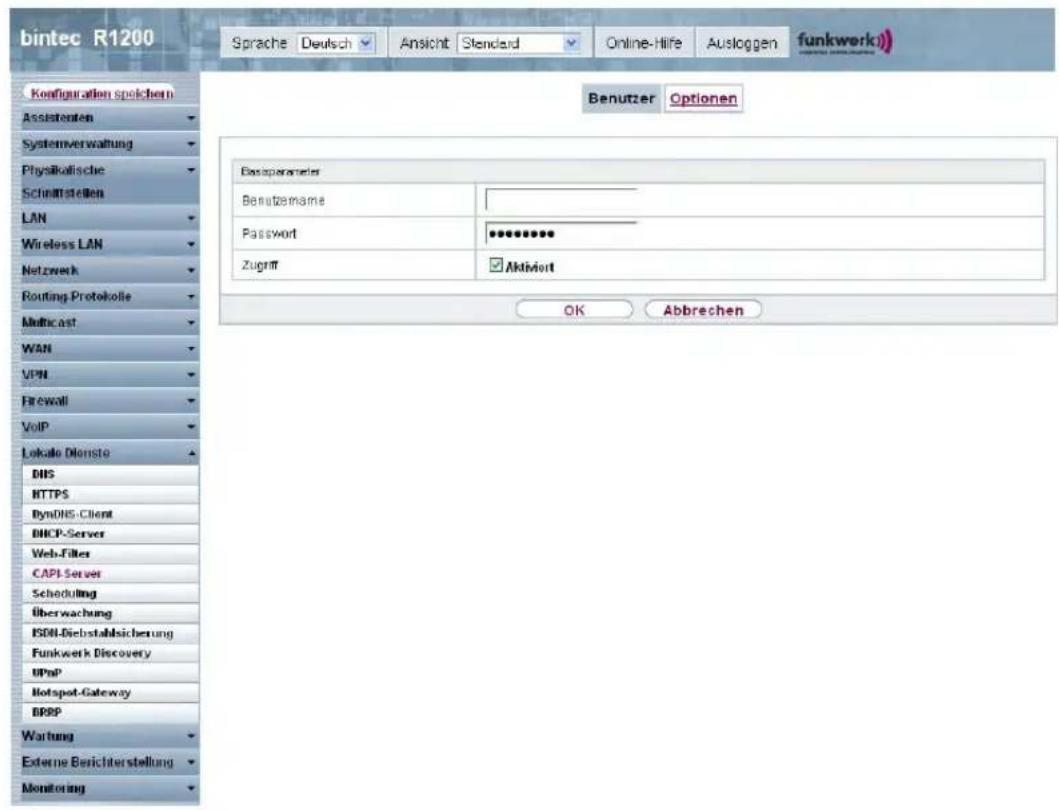
Abb. 170: Lokale Dienste->CAPI-Server->Benutzer->Neu
Das Menü Lokale Dienste->CAPI-Server->Benutzer->Neu besteht aus folgenden Feldern:
Felder im Menü BenutzerBasisparameter
| Feld Beschreibung | |
| Benutzername Geben Sie den Benutzernamen ein, für den der Zugriff auf den CAPI-Dienst erlaubt bzw. gesperrt werden soll. | |
| Passwort Geben Sie das Passwort ein, mit dem sich der Benutzer Benutzername identifizieren muss, um Zugang zum CAPI Dienst zu erhalten. | |
| Zugriff Wählen Sie aus, ob der Zugriff auf den CAPI-Dienst für den Benutzer erlaubt oder gesperrt werden soll.Mit Auswahl von Aktiviert wird die Funktion aktiv.Standardmäßig ist die Funktion aktiv. | |
21.6.2 Optionen
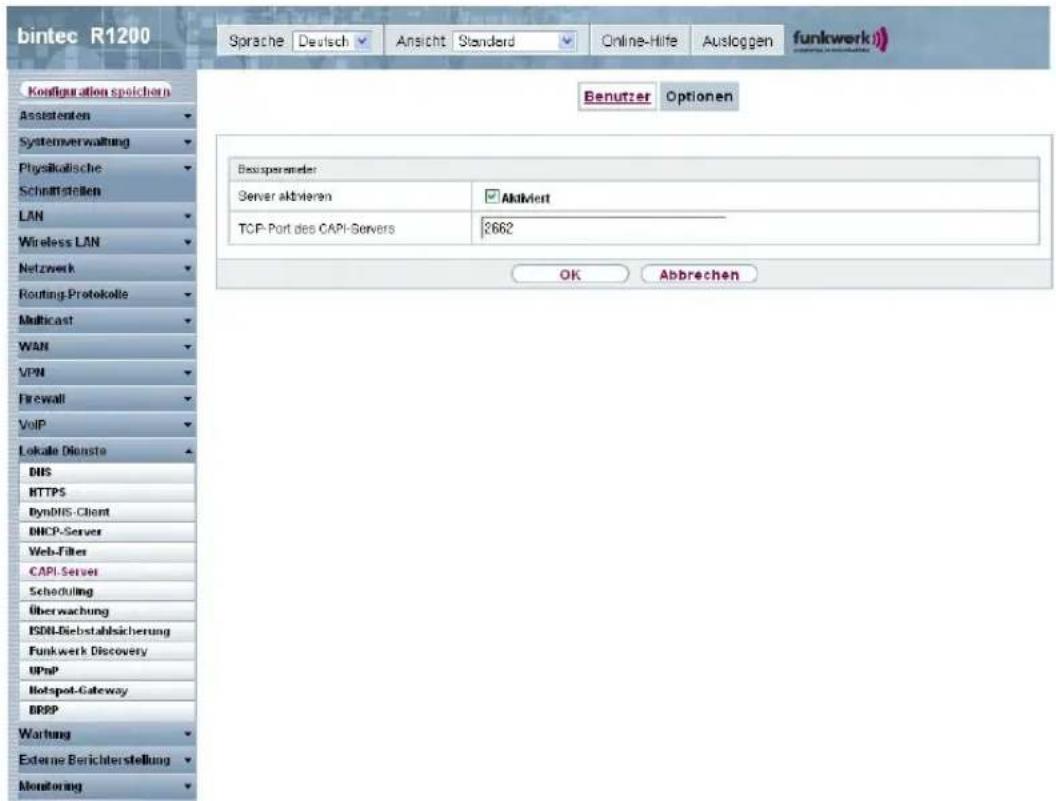
Abb. 171: Lokale Dienste->CAPI-Server->Optionen
Das Menü Lokale Dienste->CAPI-Server->Optionen besteht aus folgenden Feldern:
Felder im Menü Optionen Basisparameter
| Feld Beschreibung | |
| Server aktivieren Wählen Sie aus, ob Ihr Gerät als CAPI-Server aktiviert werden soll.Mit Auswahl von Aktiviert wird die Funktion aktiv.Standardmäßig ist die Funktion aktiv. | |
| TCP-Port des CAPI-Servers | Das Feld ist nur editierbar, wenn Server aktivieren aktiviert ist.Geben Sie die TCP-Port-Nummer für Remote-CA-PI-Verbindungen ein.Standardwert ist 2662 . |
21.7 Scheduling
Ihr Gerät verfügt über einen Aufgabenplaner, mit dem bestimmte Standardaktionen (Aktivierung bzw. Deaktivierung von Schnittstellen) zeitabhängig durchgeführt werden können.

Hinweis
Voraussetzung für den Betrieb des Aufgabenplaners ist ein auf Ihrem Gerät eingestelltes Datum ab dem 1.1.2000.
21.7.1 Auslöser
Im Menü Lokale Dienste->Scheduling+Auslöser wird eine Liste aller geplanten Aufgaben angezeigt.
21.7.1.1 Neu
Wählen Sie die Schaltfläche Neu, um weitere Aufgaben einzurichten.
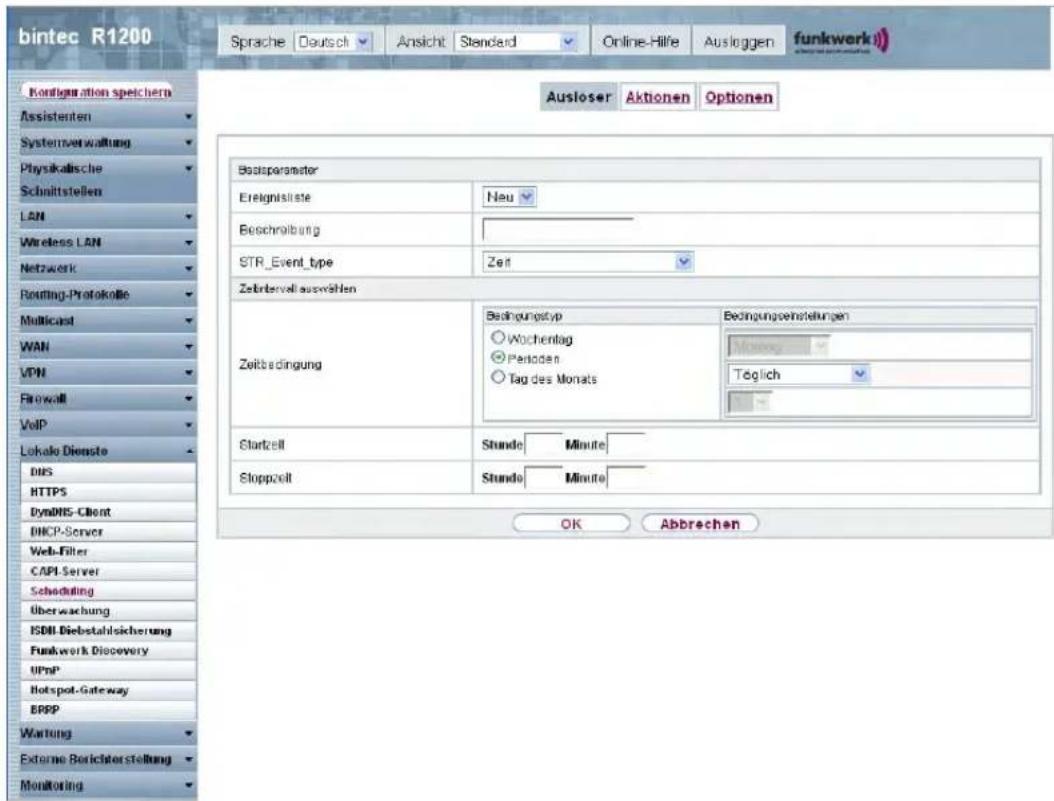
Abb. 172: Lokale Dienste->Scheduling+Auslöser->Neu
Das Menü Lokale Dienste->Scheduling+Auslöser->Neu besteht aus folgenden Feldern:
Felder im Menü Auslöser Basisparameter
| Feld Beschreibung | |
| Ereignisliste | Geben Sie den gewünschten Index für diesen Auslöser an.Die konfigurierten Auslöser können über die Zuweisung zu einem Index zu Ereignislisten zusammengefasst werden, so da auch komplexe Bedingungen für das Auslösen einer Aktion stellt werden können. Die Auslöser innerhalb einer Ereignisliste werden dann in der Reihenfolge in der Liste abgearbeitet. Sie eine neue Ereignisliste hinzufügen möchten, wählen Sie Neu (Standardwert). Soll ein einzelnes Ereignis als Auslöser Aktionen konfiguriert werden, erhält dieses ebenfalls einen Index. |
| Beschreibung Geben | Sie eine beliebige Bezeichnung für die geplante Aufgabe ein. |
| Ereignistyp | Wählen Sie den Typ des Auslöser aus.Mögliche Werte:Zeit (Standardwert): Die inAktionenkonfigurierten und zu-gewiesenene Aktionen werden zu bestimmten Zeitpunkten ausgelöst.MIB/SNMP: Die inAktionenkonfigurierten und zugewiesene- ne Aktionen werden ausgelöst, wenn die definierten MIB- Variablen die angegebenen Werte annehmen.Schnittstellenstatus: Die inAktionenkonfigurierten und zugewiesenene Aktionen werden ausgelöst, wenn die definierten Schnittstellen einen bestimmten Status annehmen.Schnittstellenverkehr: Die inAktionenkonfigurierten und zugewiesenene Aktionen werden ausgelöst, wenn der Datenverkehr auf den angebenen Schnittstellen den definier- ten Wert unter- oder überschreitet.Ping-Test: Die inAktionenkonfigurierten und zugewiese- nene Aktionen werden ausgelöst, wenn die angegebenen Schnittstellen erreichbar bzw. nicht erreichbar sind. Der Sta- tus der Schnittstelle wird über einen Ping-Test überprüft.Lebensdauer eines Zertifikats: Die inAktionen kon- figurierten und zugewiesenene Aktionen werden ausgelöst, wenn die definierte Gültigkeitsdauer erreicht ist. |
| Überwachte Variable | Nur fürEreignistypMIB/SNMPWählen Sie die MIB-Variable aus, deren definierter Wert als Auslöser konfiguriert werden soll. Wählen Sie zunächst dasSystemaus, in dem die MIB-Variable gespeichert ist, dann die MIB-Tabelleund dann dieMIB-Variableselber. Es werden nur die MIB-Tabellen und MIB-Variablen angezeigt, die im jeweiligen Bereich vorhanden sind. |
| Vergleichsbedingung | Nur fürEreignistypMIB/SNMPWählen Sie aus, ob die MIB-VariableGrößer(Standardwert), Gleich, Kleiner, Ungleichdem in Vergleichswert an- gegebenen Wert sein oder innerhalb von Bereich liegen muss, um die Aktion auszulösen. |
| Vergleichswert | Nur fürEreignistypMIB/SNMPGeben Sie den Wert der MIB-Variable ein. |
| Indexvariablen | Nur fürEreignistypMIB/SNMPWählen Sie bei Bedarf MIB-Variablen aus, die als "Index" verwendet werden sollen, um einen bestimmten Datensatz inMIB-Tabelleindeutig zu kennzeichnen, z.B. ConnIfIndex. Aus der Kombination vonIndexvariableundIndexwertergibt sich die eindeutige Identifikation eines bestimmten Tabelleneintrags. |
| Überwachte Schnittstelle | Nur fürEreignistypschnittstellenstatus undSchnittstellenverkehrWählen Sie die Schnittstelle aus, deren definierter Status ein Ereignis auslösen soll. |
| Schnittstellenstatus | Nur fürEreignistypschnittstellenstatusWählen Sie den Status aus, den die Schnittstelle einnehmen muss, um die gewünschte Aktion auszulösen.Mögliche Werte:Aktiv(Standardwert): Die Schnittstelle ist aktiv.Inaktiv: Die Schnittstelle ist inaktiv. |
| Richtung des Daten-verkehrs | Nur fürEreignistypschnittstellenverkehrWählen Sie die Richtung des Datenverkehrs aus, deren Werte für das Auslösen einer Aktion beobachtet werden sollen.Mögliche Werte:RX(Standardwert): Der eingehende Datenverkehr wird überwacht.TX: Der ausgehende Datenverkehr wird überwacht. |
| Überwachte Variable | Nur fürEreignistypMIB/SNMPWählen Sie die MIB-Variable aus, deren definierter Wert als Auslöser konfiguriert werden soll. Wählen Sie zunächst dasSystemaus, in dem die MIB-Variable gespeichert ist, dann die MIB-Tabelleund dann dieMIB-Variableselber. Es werden nur die MIB-Tabellen und MIB-Variablen angezeigt, die im jeweili-gen Bereich vorhanden sind. |
| Vergleichsbedingung | Nur fürEreignistypMIB/SNMPWählen Sie aus, ob die MIB-VariableGrößer(Standardwert),Gleich,Kleiner,Ungleichdemin Vergleichswert an-gegebenen Wert sein oder innerhalb von Bereich liegen muss, um die Aktion auszulösen. |
| Vergleichswert | Nur fürEreignistypMIB/SNMPGeben Sie den Wert der MIB-Variable ein. |
| Indexvariablen | Nur fürEreignistypMIB/SNMPWählen Sie bei Bedarf MIB-Variablen aus, die als "Index" ver-wendet werden sollen, um einen bestimmten Datensatz inMIB-Tabelleindeutig zu kennzeichnen, z.B.ConnIfIndex.Ausder Kombination vonIndexvariableundIndexwertergibt sichdie eindeutige Identifikation eines bestimmten Tabelleneintrags. |
| Überwachte Schnitt-stelle | Nur fürEreignistypschnittstellenstatus undSchnitt-stellenverkehrWählen Sie die Schnittstelle aus, deren definierter Status ein Ereignis auslösen soll. |
| Schnittstellenstatus | Nur fürEreignistypschnittstellenstatusWählen Sie den Status aus, den die Schnittstelle einnehmen muss, um die gewünschte Aktion auszulösen.Mögliche Werte:Aktiv(Standardwert):Die Schnittstelle ist aktiv.Inaktiv:Die Schnittstelle ist inaktiv. |
| Richtung des Daten-verkehrs | Nur fürEreignistypschnittstellenverkehrWählen Sie die Richtung des Datenverkehrs aus, deren Werte für das Auslösen einer Aktion beobachtet werden sollen.Mögliche Werte:RX(Standardwert):Der eingehende Datenverkehr wird über-wacht.TX: Der ausgehende Datenverkehr wird überwacht. |
| Überwachtes Zertifikat | Nur fürEreignistypLebensdauer eines ZertifikatsWählen Sie das Zertifikat aus, dessen Gültigkeit überprüft werden soll. |
| Verbleibende Gültigkeitsdauer | Nur fürEreignistypLebensdauer eines ZertifikatsGeben Sie die noch verbleibende Gültigkeit des Zertifikats in Prozent aus. |
Felder im Menü Auslöser Zeitintervall auswählen
| Feld Beschreibung | |
| Zeitbedingung | Wählen Sie zunächst die Art der Zeitangabe inBedingungstyp aus.Mögliche Werte:Wochentag: Wählen Sie inBedingungseinstellungen einen Wochentag aus.Perioden(Standardwert): Wählen Sie inBedingungseinstellungen einen bestimmten Turnus aus.Tag des Monats: Wählen Sie inBedingungseinstellungen einen bestimmten Tag im Monat aus.Mögliche Werte fürBedingungseinstellungen bei Bedingungstyp= Wochentag:Montag (Standardwert) ... Sonntag.Mögliche Werte fürBedingungseinstellungen bei Bedingungstyp= Perioden:Täglich : Der Auslöser wird täglich aktiv (Standardwert).Montag-Freitag : Der Auslöser wird täglich von Montag bis Freitag aktiv.Montag-Samstag : Der Auslöser wird täglich von Montag bis Samstag aktiv.Samstag-Sonntag: Der Auslöser wird Samstag und Sonntag aktiv.Mögliche Werte fürBedingungseinstellungenbeiBedingungstyp=Tag des Monats:1 ... 31. |
| StartzeitGeben Sie den Zeitpunkt ein, ab dem der Auslöser aktiviert werden soll. Die Aktivierung erfolgt mit dem nächsten Scheduling-Intervall. Der Standardwert dieses Intervalls ist 55 Sekunden. | |
| StoppzeitGeben Sie den Zeitpunkt ein, ab dem der Auslöser deaktiviert werden soll. Die Deaktivierung erfolgt mit dem nächsten Scheduling-Intervall. Wenn Sie keineStoppzeiteingeben oderStoppzeit=Startzeitsetzen, wird der Auslöser aktiviert und nach 10 Sekunden deaktiviert. | |
21.7.2 Aktionen
Im Menü Lokale Dienste->Scheduling+Aktionen wird eine Liste aller Aktionen angezeigt, die durch die in Lokale Dienste->Scheduling->Auslöser konfigurierten Ereignisse oder Ereignissketten ausgelöst werden sollen.
21.7.2.1 Neu
Wählen Sie die Schaltfläche Neu, um weitere Aktionen zu konfigurieren.
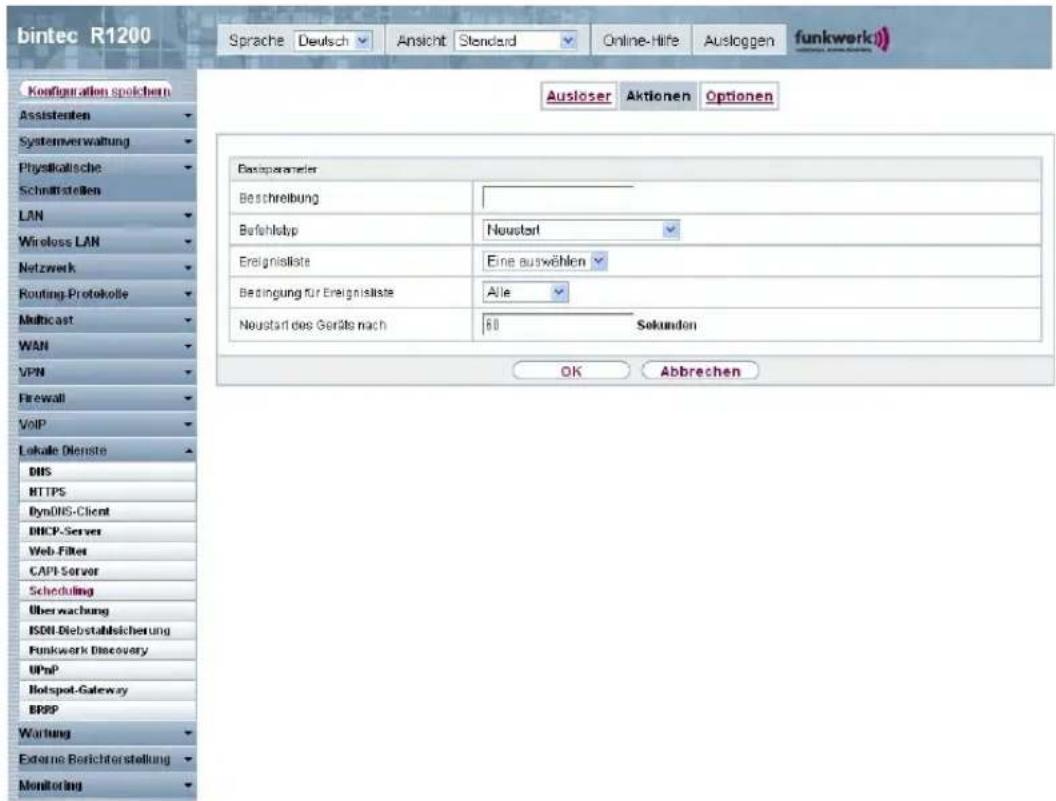
Abb. 173: Lokale Dienste->Scheduling+Aktionen->Neu
Das Menü Lokale Dienste->Scheduling+Aktionen->Neu besteht aus folgenden Feldern:
Felder im Menü AktionenBasisparameter
| Feld Beschreibung | |
| Beschreibung | Geben Sie eine beliebige Bezeichnung für die Aktion ein. |
| Befehlstyp | Wählen Sie die gewünschte Aktion aus.Mögliche Werte:Neustart (Standardwert): Ihr Gerät wird neu gestartet.MIB/SNMP: Für eine MIB-Variable wird der gewünschte Wert eingetragen.Schnittstellenstatus: Der Status einer Schnittstelle wird verändert.Softwareaktualisierung: Es wird ein Software-Update initiiert.Konfigurationsmanagement: Eine Konfigurationsdateiwird in Ihr Gerät geladen oder von Ihrem Gerät gesichert.Ping-Test: Die Erreichbarkeit einer IP-Adresse wird überprüft.Zertifikatverwaltung: Ein Zertifikat soll erneuert, gelöscht oder eingetragen werden.WLC: Neuer Neighbor-Scanvorgang: In einem durch den WLAN Controller kontrollierten WLAN-Netz wird ein Neighbor Scan ausgelöst.WLC: VSS-Status: Der Status eines Drahtlosnetzwerkes wird verändert. |
| Ereignisliste | Wählen Sie den in LokaleDienste->Scheduling->Auslöser->Ereignisliste konfigurierten Index des Ereignisses oder der Ereignisskette aus. |
| Bedingung für Ereignisliste | Wählen Sie für Ereignislisten aus, wieviele der konfigurierten Ereignisse eintreten müssen, damit die Aktion ausgelöst wird.Mögliche Werte:all (Standardwert): Die Aktion wird ausgelöst, wenn alle Ereignisse eintreten.one: Die Aktion wird ausgelöst, wenn ein Ereigniss eintritt none: Die Aktion wird ausgelöst, wenn keines der Ereignisse eintritt.one-not: Die Aktion wird ausgelöst, wenn eines der Ereignisse nicht eintritt. |
| Neustart des Geräts nach | Nur bei Befehlstyp = NeustartGeben Sie die Zeitspanne in Sekunden an, die nach dem Eintreten des Ereignisses gewartet werden soll, bis das Gerät neu gestartet wird.Standardwert ist 60 Sekunden. |
| Hinzuzufügende/zu bearbeitende MIB/SNMP-Variable | Nur bei Befehlstyp = MIB/SNMPWählen Sie die MIB-Tabelle aus, in der die MIB-Variable gespeichert ist, deren Wert verändert werden soll. Wählen Sie zunächst das System aus und dann die MIB-Tabelle. Es werden nur die MIB-Tabellen angezeigt, die im jeweiligen Bereich vor-handen sind. |
| Befehlsmodus | Nur bei Befehlstyp = MIB/SNMPWählen Sie aus, auf welche Weise der MIB-Eintrag verändert werden soll.Zur Verfügung stehen:Vorhandenen Eintrag ändern (Standardwert): Ein bestehender Eintrag soll verändert werden.Neuen MIB-Eintrag erstellen: Ein neuer Eintrag soll angelegt werden. |
| Indexvariablen | Nur bei Befehlstyp = MIB/SNMPWählen Sie bei Bedarf MIB-Variablen aus, die als "Index" verwendet werden sollen, um einen bestimmten Datensatz in MIB-Tabelle eindeutig zu kennzeichnen, z.B. ConnIfIndex. Aus der Kombination von Indexvariable und Indexwert ergibt sich die eindeutige Identifikation eines bestimmten Tabelleneintrags.Legen Sie weitere Indexvariablen mit Hinzufügen an. |
| Status des Auslösers | Nur bei Befehlstyp = MIB/SNMPWählen Sie aus, welchen Status das Ereignis haben muss, um die MIB-Variable wie definiert zu verändern.Mögliche Werte:Aktiv (Standardwert): Der Wert der MIB-Variable wird verändert, wenn der Auslöser aktiv ist.Inactiv : Der Wert der MIB-Variable wird verändert, wenn der Auslöser inaktiv ist.Beide: Der Wert der MIB-Variable wird unterschiedlich verändert, wenn der Status des Auslösers sich ändert. |
| MIB-Variablen | Nur bei Befehlstyp = MIB/SNMPWählen Sie die MIB-Variable aus, deren Wert, abhängig vom Status des Auslösers, verändert werden soll.Ist der Auslöser aktiv (Status des Auslösers Aktiv), wird die MIB-Variable mit dem in Aktiver Wert eingetragenen Wert be-schrieben.Ist der Auslöser inaktiv,Status des Auslösers Inactiv), wird die MIB-Variable mit dem inInaktive Variable eingetragenen Wert beschrieben.Soll die MIB-Variable verändert werden, je nachdem ob der Auslöser aktiv oder inaktiv ist (Status des Auslösers Beide), wird sie mit einem aktiven Auslöser mit dem inAktiver Wert eingetragenen Wert und mit einem inaktiven Auslöser mit dem inInaktive Variable eingetragenen Wert beschrieben.Legen Sie weitere Einträge mitHinzufügenan. |
| Schnittstelle | Nur beiBefehlstyp = SchnittstellenstatusWählen Sie die Schnittstelle aus, deren Status verändert werden soll. |
| Schnittstellenstatus festlegen | Nur beiBefehlstyp = SchnittstellenstatusWählen Sie den Status aus, auf den die Schnittstelle gesetzt werden soll.Mögliche Werte:Aktiv (Standardwert)InaktivZurücksetzen |
| Quelle | Nur beiBefehlstyp = SoftwareaktualisierungWählen Sie die gewünschte Quelle für die Software-Aktualisierung aus.Mögliche Werte:Aktuelle Software vom Funkwerk-Server (Standardwert): Die aktuelle Software wird vom Funkwerk-Server geladen.HTTP-Server: Die aktuelle Software wird von einem HTTP-Server geladen, den Sie über dieServer-URLfestlegen.HTTPS-Server: Die aktuelle Software wird von einem HTTP-Server geladen, den Sie über dieServer-URLfestlegen.TFTP-Server: Die aktuelle Software wird von einem HTTP-Server geladen, den Sie über die Server-URL festlegen. |
| Server-URL | Bei Befehlstyp = Softwareaktualisierungwenn Quelle nicht Current Software from Funkwerk ServerGeben Sie die URL des Servers ein, von dem die gewünschte Softwareversion geholt werden soll.Bei Befehlstyp = Konfigurationsmanagement mit Aktion = Konfiguration importieren oder Konfiguration exportierenGeben Sie die URL des Servers ein, von dem eine Konfigurationsdatei geholt oder auf den die Konfigurationsdatei gesichert werden soll. |
| Dateiname | Bei Befehlstyp = SoftwareaktualisierungGeben Sie den Dateinamen der Softwareversion ein.Bei Befehlstyp = Zertifikatverwaltung mit Aktion = Zertifikat importierenGeben Sie den Dateinamen der Zertifikatsdatei ein. |
| Aktion | Bei Befehlstyp = KonfigurationsmanagementWählen Sie aus, welche Aktion Sie auf eine Konfigurationsdatei anwenden möchten.Mögliche Werte:Konfiguration importieren (Standardwert)Konfiguration exportierenKonfiguration umbenennenKonfiguration löschenKonfiguration kopierenBei Befehlstyp = ZertifikatverwaltungWählen Sie aus, welche Aktion Sie auf eine Zertifikatsdatei anwenden möchten.Mögliche Werte:Zertifikat importieren (Standardwert)Zertifikat löschenSCEP |
| Protokoll | Nur für Befehlstyp = Zertifikatverwaltung und Konfigurationsmanagement wenn Aktion = Konfiguration importierenWählen Sie das Protokoll für die Dateübertragung aus.Mögliche Werte:HTTP (Standardwert)HTTPSTFTP |
| CSV-Dateiformat | Nur bei Befehlstyp = Konfigurationsmanagement und Aktion = Konfiguration importieren oder Konfiguration exportierenWählen Sie aus, ob die Datei im CSV-Format übertragen werden soll, welches problemlos gelesen und modifiziert werden kann. Außerdem können Sie z. B. mithilfe von Microsoft Excel die entsprechenden Dateien in übersichtlicher Form einsehen.Standardmäßig ist die Funktion aktiv. |
| Dateiname auf Server | Nur bei Befehlstyp = KonfigurationsmanagementFür Aktion = Konfiguration importierenGeben Sie den Namen der Datei ein, unter dem sie auf dem Server, von dem sie geholt werden soll, gespeichert ist.Für Aktion = Konfiguration exportierenGeben Sie den Namen der Datei ein, unter dem sie auf dem Server, auf den sie gespeichert werden soll, gespeichert werden soll. |
| Lokaler Dateiname | Nur bei Befehlstyp = Konfigurationsmanagement und Aktion = Konfiguration importieren, Konfigurationumbenennen oder Konfiguration kopierenGeben Sie beim Importieren, Umbenennen oder Kopieren einen Namen für die Konfigurationsdatei ein, unter dem sie lokal auf dem Gerät gespeichert werden soll. |
| Dateiname in Flash | Bei Befehlstyp = Konfigurationsmanagement und Aktion= Konfiguration exportierenWählen Sie die Datei aus, die exportiert werden soll.Bei Befehlstyp = Konfigurationsmanagement und Aktion= Konfiguration umbenennenWählen Sie die Datei aus, die umbenannt werden soll.Bei Befehlstyp = Konfigurationsmanagement und Aktion= Konfiguration löschenWählen Sie die Datei aus, die gelöscht werden soll.Bei Befehlstyp = Konfigurationsmanagement und Aktion= Konfiguration kopierenWählen Sie die Datei aus, die kopiert werden soll. |
| Konfiguration enthält Zertifikate/Schlüssel | Nur bei Befehlstyp = Konfigurationsmanagement und Aktion= Konfiguration importieren oder Konfiguration exportierenWählen Sie aus, ob in der Konfiguration enthaltene Zertifikate und Schlüssel importiert oder exportiert werden sollen.Standardmäßig ist die Funktion nicht aktiv. |
| Konfiguration verschlüsseln | Nur bei Befehlstyp = Konfigurationsmanagement und Aktion= Konfiguration importieren oder Konfiguration exportierenWählen Sie aus, ob die Daten der gewählten Aktion verschlüsselt werden sollen.Standardmäßig ist die Funktion nicht aktiv. |
| Nach Ausführung neu starten | Nur bei Befehlstyp = KonfigurationsmanagementWählen Sie aus, ob Ihr Gerät nach der gewünschten Aktion neu gestartet werden soll.Standardmäßig ist die Funktion nicht aktiv. |
| Versionsprüfung | Nur bei Befehlstyp = Konfigurationsmanagement und Aktion = Konfiguration importierenWählen Sie aus, ob beim Import einer Konfigurationsdatei überprüft werden soll, ob auf dem Server eine aktuellere Version der schon geladenen Konfiguration vorhanden ist. Wenn nicht, wird der Datei-Import abgebrochen.Standardmäßig ist die Funktion nicht aktiv. |
| Ziel-IP-Adresse | Nur bei Befehlstyp = Ping-TestGeben Sie die IP-Adresse ein, deren Erreichbarkeit überprüft werden soll. |
| Quell-IP-Adresse | Nur bei Befehlstyp = Ping-TestGeben Sie die IP-Adresse ein, die als Absendeadresse für den Ping-Test verwendet werden soll.Mögliche Werte:• Automatisch (Standardwert): Die IP-Adresse der Schnittstelle, über die der Ping versendet wird, wird automatisch als Absendeadresse eingetragen.• Spezifisch: Geben Sie die gewünschte IP-Adresse in das Eingabefeld ein. |
| Intervall | Nur bei Befehlstyp = Ping-TestGeben Sie die Zeit in Sekunden ein, nach der erneut ein Ping gesendet werden soll.Standardwert ist 1 Sekunde. |
| Versuche | Nur bei Befehlstyp = Ping-TestGeben Sie die Anzahl der Ping-Tests ein, die durchgeführt werden soll, bis Ziel-IP-Adresse als unerreichbar gilt.Standardwert ist 3. |
| Serveradresse | Nur beiBefehlstyp= Zertifikatverwaltung undAktion= Zertifikat importierenGeben Sie die URL des Servers ein, von dem eine Zertifikatsdatei geholt werden soll. |
| Lokale Zertifikatsbeschreibung | BeiBefehlstyp= Zertifikatverwaltung undAktion= Zertifikat importierenGeben Sie eine Beschreibung für das Zertifikat ein, unter der es im Gerät gespeichert werden soll.BeiBefehlstyp= Zertifikatverwaltung undAktion= Zertifikat löschenWählen Sie das Zertifikat aus, das gelöscht werden soll. |
| Kennwort für geschütztes Zertifikat | Nur beiBefehlstyp= Zertifikatverwaltung undAktion= Zertifikat importierenWählen Sie aus, ob Sie ein geschütztes Zertifikat verwenden möchten, das ein Passwort benötigt, und geben Sie dieses in das Eingabefeld ein.Standardmäßig ist die Funktion nicht aktiv. |
| Ähnliches Zertifikat überschreiben | Nur beiBefehlstyp= Zertifikatverwaltung undAktion= Zertifikat importierenWählen Sie aus, ob Sie ein auf Ihrem Gerät schon vorhandenes Zertifikat mit dem neuen überschreiben wollen.Standardmäßig ist die Funktion nicht aktiv. |
| Zertifikat in Konfiguration schreiben | Nur beiBefehlstyp= Zertifikatverwaltung undAktion= Zertifikat importierenWählen Sie aus, ob Sie das Zertifikat in eine Konfigurationsdatei einbinden wollen, und wählen Sie die gewünschte Konfigurationsdatei aus.Standardmäßig ist die Funktion nicht aktiv. |
| Zertifikatsanforderungsbeschreibung | Nur beiBefehlstyp= Zertifikatverwaltung undAktion=SCEPGeben Sie eine Beschreibung ein, unter der das SCEP-Zertifikat auf Ihrem Gerät gespeichert werden soll. |
| SCEP-Server-URL | Nur beiBefehlstyp= Zertifikatverwaltung undAktion=SCEPGeben Sie die URL des SCEP-Servers ein, z. B.http://scep.funkwerk.de:8080/scep/scep.dllDie entsprechenden Daten erhalten Sie von Ihrem CA-Administrator. |
| Subjektname | Nur beiBefehlstyp= Zertifikatverwaltung undAktion=SCEPGeben Sie einen Subjektnamen mit Attributen ein.Beispiel: "CN=VPNServer, DC=mydomain, DC=com,c=DE" |
| CA-Name | Nur beiBefehlstyp= Zertifikatverwaltung undAktion=SCEPGeben Sie den Namen des CA-Zertifikats der Zertifizierungsstelle (CA) ein, von der Sie Ihr Zertifikat anfordern möchten, z.B. cawindows . Die entsprechenden Daten erhalten Sie von Ihrem CA-Administrator. |
| Passwort | Nur beiBefehlstyp= Zertifikatverwaltung undAktion=SCEPUm Zertifikate zu erhalten, benötigen Sie möglicherweise ein Passwort von der Zertifizierungsstelle. Tragen Sie das Passwort, welches Sie von Ihrer Zertifizierungsstelle erhalten haben, hier ein. |
| Schlüsselgröße | Nur beiBefehlstyp= Zertifikatverwaltung undAktion=SCEPWählen Sie die Länge des zu erzeugenden Schlüssels aus.Mögliche Werte sind 1024 (Standardwert), 2048 und 4096. |
| Autospeichermodus | Nur beiBefehlstyp= Zertifikatverwaltung undAktion=SCEPWählen Sie, ob Ihr Gerät intern automatisch die verschiedenen Schritte des Registrierungsprozesses speichert. Dies ist dann von Nutzen, wenn die Registrierung nicht sofort abgeschlossen werden kann. Falls der Status nicht gespeichert wurde, kann die unvollständige Registrierung nicht abgeschlossen werden. So-bald die Registrierung abgeschlossen ist und das Zertifikat vom CA-Server heruntergeladen wurde, wird es automatisch in der Konfiguration Ihres Geräts gespeichert.Standardmäßig ist die Funktion aktiv. |
| CRL verwenden | Nur beiBefehlstyp= Zertifikatverwaltung undAktion=SCEPLegen Sie hier fest, inwiefern Sperrlisten (CRLs) in die Validierung von Zertifikaten, die vom Besitzer dieses Zertifikats ausgestellt wurden, einbezogen werden sollen.Mögliche Werte:Auto(Standardwert): Falls im CA-Zertifikat ein Eintrag für einen Zertifikatsperrlisten-Verteilungspunkt (CDP, CRL Distribution Point) vorhanden ist, soll dieser zusätzlich zu den global im Gerät konfigurierten Sperrlisten ausgewertet werden.Ja: CRLs werden grundsätzlich überprüft.Nein: Keine Überprüfung von CRLs. |
| WLC-SSID | Nur beiBefehlstyp= WLC: VSS-StatusWählen Sie das über den WLAN Controller verwaltete Drahtlosnetzwerk aus, dessen Status verändert werden soll. |
| Status festlegen | Nur beiBefehlstyp= WLC: VSS-StatusWählen Sie den Status aus, in den das ausgewählte Drahtlosnetzwerk versetzt werden soll.Mögliche Werte:Aktivieren (Standardwert)Deaktivieren |
21.7.3 Optionen
Im Menü Lokale Dienste->Scheduling->Optionen konfigurieren Sie das Schedule-Intervall.
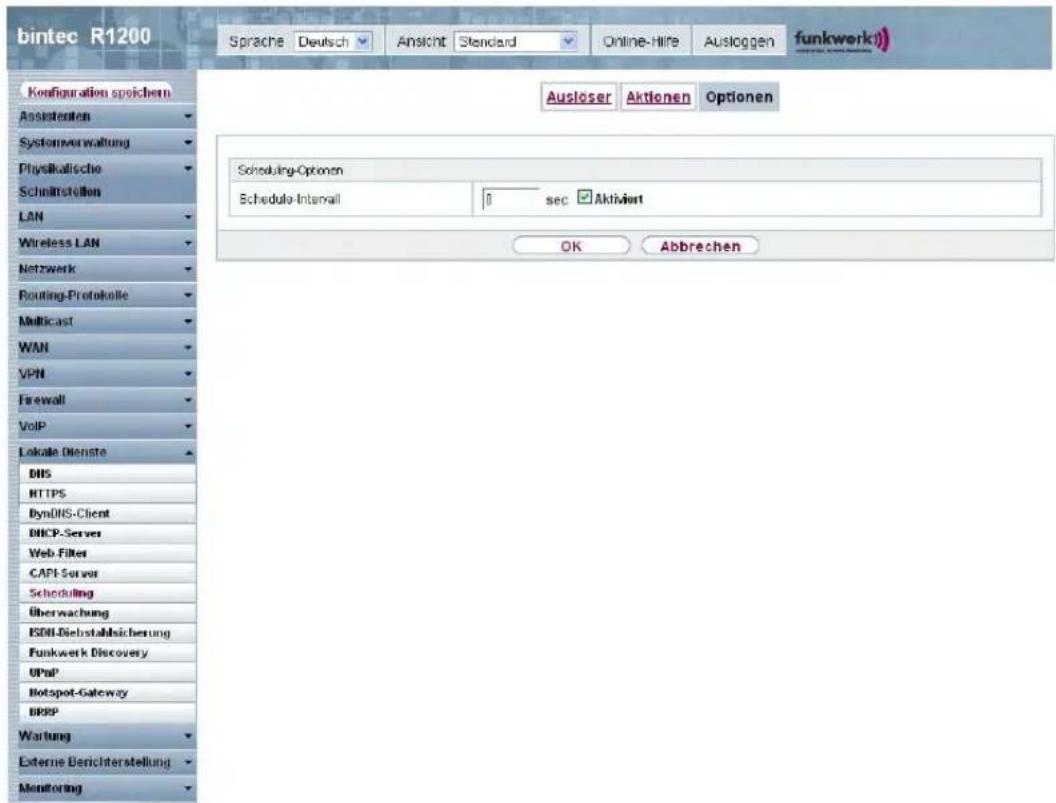
Abb. 174: Lokale Dienste->Scheduling->Optionen
Das Menü Lokale Dienste->Scheduling->Optionen besteht aus folgenden Feldern:
Felder im Menü OptionenScheduling-Optionen
| Feld Beschreibung | |
| Schedule-Intervall Wählen Sie aus, ob das Schedule-Intervall aktiviert werden soll. | |
Feld Beschreibung
unnötig Systemressourcen.
21.8 Überwachung
In diesem Menü können Sie eine automatische Erreichbarkeitsprüfung von Hosts oder Schnittstellen und automatische Ping-Tests konfigurieren.

Hinweis
Diese Funktion kann auf Ihrem Gerät nicht für Verbindungen eingerichtet werden, die über einen RADIUS-Server authentifiziert werden.
21.8.1 Hosts
Im Menü Lokale Dienste->Überwachung->Hosts wird eine Liste aller überwachten Hosts angezeigt.
21.8.1.1 Bearbeiten oder Neu
Wählen Sie das Symbol, um vorhandene Einträge zu bearbeiten. Wählen Sie die Schaltfläche Neu, um weitere Überwachungsaufgaben einzurichten.
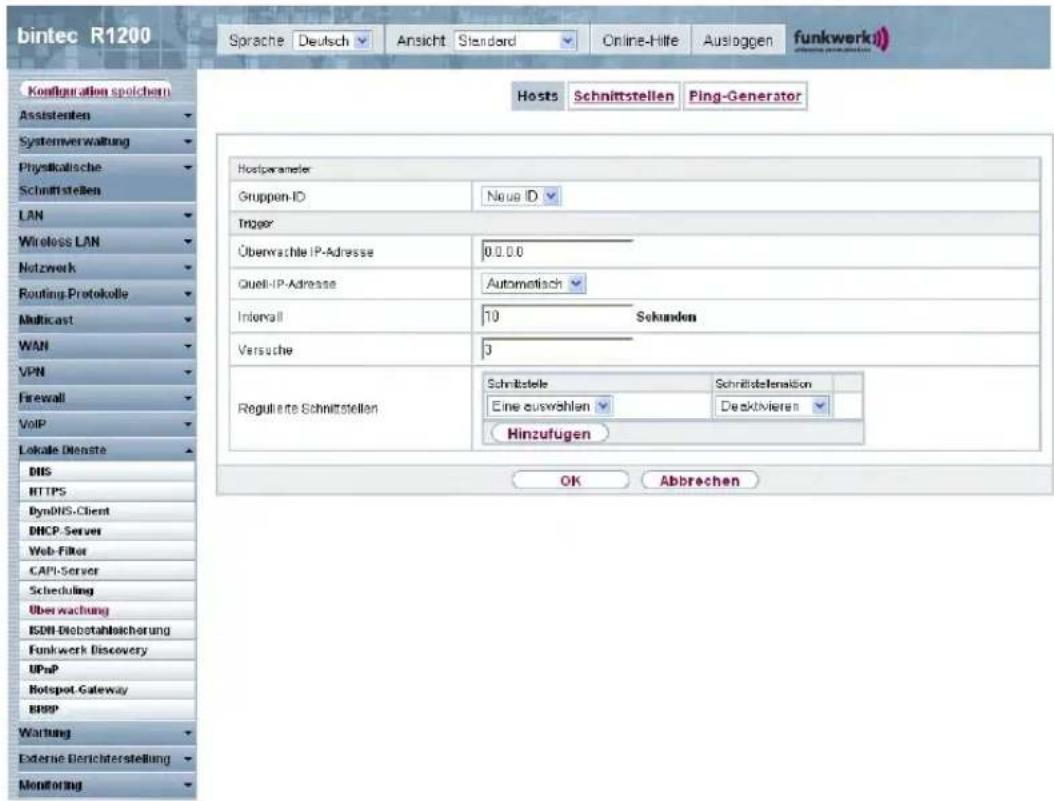
Abb. 175: Lokale Dienste->Überwachung->Hosts->Neu
Das Menü Lokale Dienste->Überwachung->Hosts->Neu besteht aus folgenden Feldern:
Feld im Menü HostsHostparameter
| Feld Beschreibung | |
| Gruppen-ID Wählen Sie eine ID für die Gruppe von Hosts aus, deren Erreichbarkeit von Ihrem Gerät überwacht werden soll.Die Gruppen-IDs werden automatisch von 0 bis 255 angelegt. Ist noch kein Eintrag angelegt, wird durch die Option Neue ID eine neue Gruppe angelegt. Sind Einträge vorhanden, kann man aus den angelegten Gruppen auswählen.Jeder zu überwachende Host muss einer Gruppe zugeordnet werden.Die in Schnittstelle konfigurierte Aktion wird nur dann ausgeführt, wenn kein Gruppen-Mitglied mehr erreichbar ist. | |
Felder im Menü HostsTrigger
| Feld Beschreibung | |
| Überwachte IP-Adresse | Geben Sie die IP-Adresse des Hosts ein, der überwacht werden soll. |
| Quell-IP-Adresse Wählen | Sie aus, wie die IP-Adresse ermittelt werden soll, die Ihr Gerät als Quelladresse des Pakets verwendet, das an den zu überwachenden Host gesendet wird.Mögliche Werte:• Automatisch (Standardwert): Die IP-Adresse wird automatisch ermittelt.• Spezifisch: Geben Sie in das nebenstehende Eingabefeld die IP-Adresse ein. |
| Intervall Geben Sie das Zeitintervall (in Sekunden) ein, das zur Überprüfung der Erreichbarkeit des Hosts verwendet werden soll.Mögliche Werte sind 1 bis 65536.Standardwert ist 10 .Innerhalb einer Gruppe wird das kleinste Intervall der Gruppenmitglieder verwendet. | |
| Versuche Geben Sie die Anzahl der Pings ein, die unbeantwortet bleiben müssen, damit der Host als nicht erreichbar angesehen wird.Mögliche Werte sind 1 bis 65536.Standardwert ist 3 . | |
| Regulierte Schnittstellen | Wählen Sie aus, für welche Schnittstelle(n) die unter Schnittstelle festgelegte Aktion ausgeführt werden soll.Auswählbar sind alle physikalischen und virtuellen Schnittstellen.Wählen Sie zu jeder Schnittstelle aus, ob sie aktiviert (Aktivieren), deaktiviert (Deaktivieren, Standardwert), zurückgesetzt (Zurücksetzen) oder die Verbindung erneut aufgebaut (Erneut wählen) werden soll(en). |
21.8.2 Schnittstellen
Im Menü Lokale Dienste->Überwachung->Schnittstellen wird eine Liste aller überwachten Schnittstellen angezeigt.
21.8.2.1 Bearbeiten oder Neu
Wählen Sie das Symbol, um vorhandene Einträge zu bearbeiten. Wählen Sie die Schaltfläche Neu, um die Überwachung weiterer Schnittstellen einzurichten.
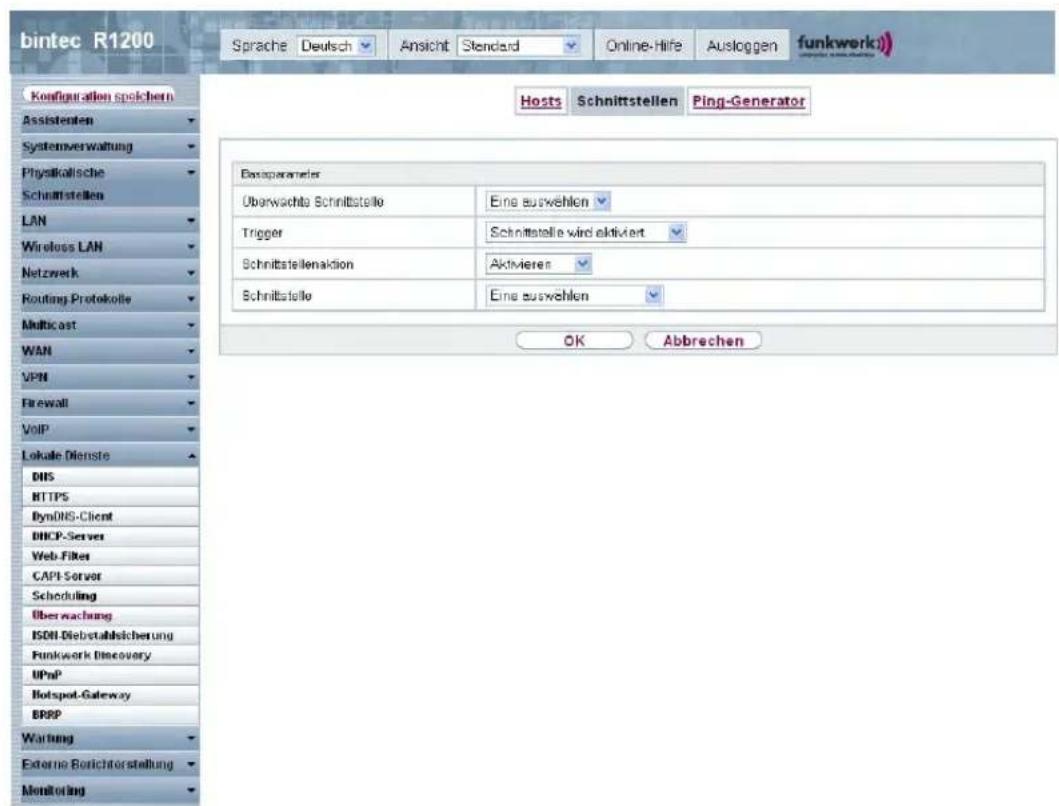
Abb. 176: Lokale Dienste->Überwachung->Schnittstellen->Neu
Das Menü Lokale Dienste->Überwachung->Schnittstellen->Neu besteht aus folgenden Feldern:
Felder im Menü Schnittstelle Basisparameter
| Feld Beschreibung | |
| Überwachte Schnittstelle | Wählen Sie die Schnittstelle auf Ihrem Gerät aus, die überwacht werden soll. |
| Trigger Wählen Sie den Status bzw. Statusübergang von Überwachte Schnittstelle aus, der eine bestimmte Schnittstellenaktion auslösen soll.Mögliche Werte:• Schnittstelle wird aktiviert. (Standardwert)• Schnittstelle wird deaktiviert. | |
| Schnittstellenaktion | Wählen Sie die Aktion aus, welche dem in Trigger definierten Status bzw. Statusübergang folgen soll.Die Aktion wird auf die in Schnittstelle ausgewählte(n) Schnittstelle(n) angewendet.Mögliche Werte:• Aktivieren (Standardwert): Aktivierung der Schnittstelle(n)• Deaktivieren : Deaktivierung der Schnittstelle(n) |
| Schnittstelle | Wählen Sie aus, für welche Schnittstelle(n) die unter Schnittstelle festgelegte Aktion ausgeführt werden soll.Auswählbar sind alle physikalischen und virtuellen Schnittstellen und die Optionen Alle PPP-Schnittstellen und Alle IPSec-Schnittstellen . |
21.8.3 Ping-Generator
Im Menü Lokale Dienste->Überwachung->Ping-Generator wird eine Liste aller konfigurierter Pings angezeigt, die automatisch generiert werden.
21.8.3.1 Bearbeiten oder Neu
Wählen Sie das Symbol, um vorhandene Einträge zu bearbeiten. Wählen Sie die Schaltfläche Neu, um weitere Pings einzurichten.
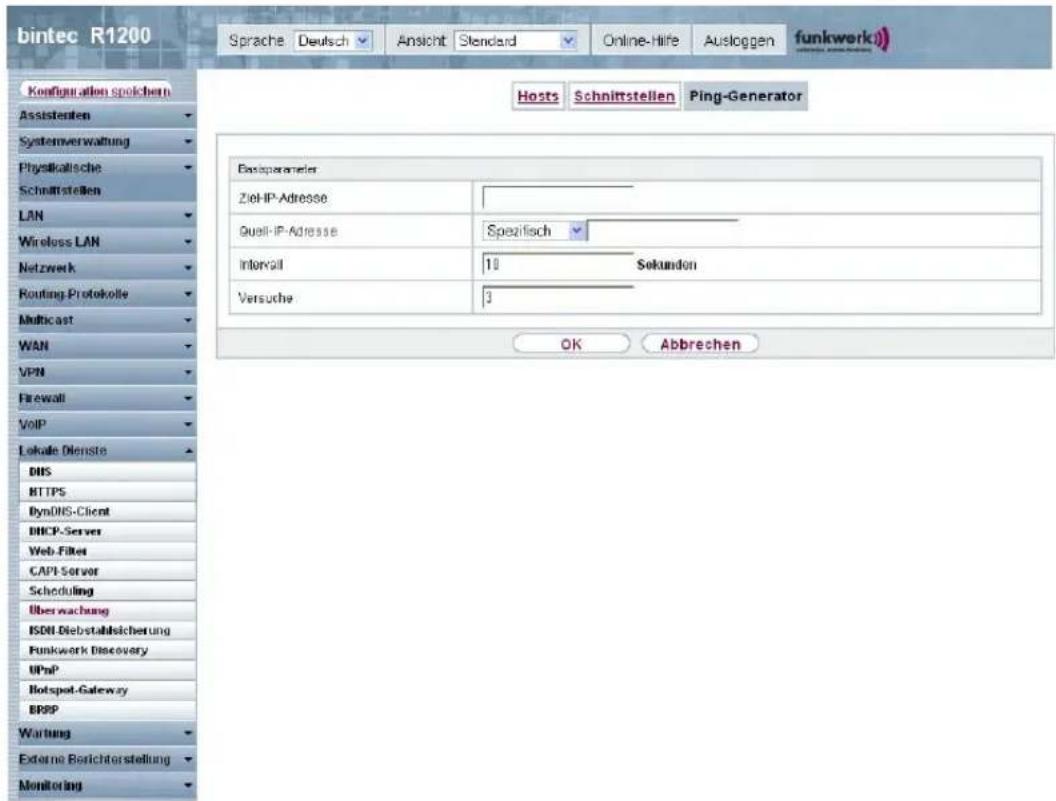
Abb. 177: Lokale Dienste->Überwachung->Ping-Generator->Neu
Das Menü Lokale Dienste->Überwachung->Ping-Generator->Neu besteht aus folgenden Feldern:
Felder im Menü Ping-GeneratorBasisparameter
| Feld Beschreibung | |
| Ziel-IP-Adresse Geben | Sie die IP-Adresse ein, an die ein Ping automatisch abgesetzt werden soll. |
| Quell-IP-Adresse Geben | Sie die Quell-IP-Adresse der ausgehenden ICMP-Echoanfrage-Pakete ein.Mögliche Werte:• Automatisch : Die IP-Adresse wird automatisch ermittelt.• Spezifisch(Standardwert): Geben Sie die IP-Adresse in das nebenstehende Eingabefeld ein, z. B. um eine bestimm erweiterte Route zu testen. |
| Intervall Geben Sie das | Intervall in Sekunden ein, während dessen derPing an die inEntfernte IP-Adresseangegebene Adresse abgesetzt werden soll.Mögliche Werte sind1 bis 65536.Standardwert ist 10 . |
| Versuche | Geben Sie die Anzahl der Ping-Tests ein, die durchgeführt werden soll, bisZiel-IP-Adresseals Nicht erreichbar gilt.Standardwert ist 3 . |
21.9 ISDN-Diebstahlsicherung
Mit der Funktion ISDN-Diebstahlsicherung können Sie verhindern, dass sich ein Dieb, der ein Gateway gestohlen hat, Zutritt zum LAN des Gateway-Besitzers verschafft. (Ohne Diebstahlsicherung könnte er sich über ISDN in das LAN einwählen, wenn unter WAN->Internet + Einwählen->ISDN->das Feld Immer aktivaktiviert ist.)
21.9.1 Optionen
Alle Schnittstellen, für welche die Diebstahlsicherung aktiv ist, werden beim Booten des Gateways administrativ auf "down" gesetzt.
Anschließend ruft sich das Gateway über ISDN selbst an und überprüft seinen Standort. Wenn die konfigurierten ISDN Rufnummern von den gewählten Rufnummern abweichen, bleiben die Schnittstellen deaktiviert.
Stimmen die Nummern überein, geht das Gerät davon aus, dass es sich am ursprünglichen Standort befindet, und die Schnittstellen werden administrativ auf "up" gesetzt.
Um Kosten zu sparen, nutzt die Funktion den ISDN D-Kanal.

Hinweis
Beachten Sie, dass die Funktion ISDN-Diebstahlsicherung für Ethernet-Schnittstellen nicht zur Verfügung steht.
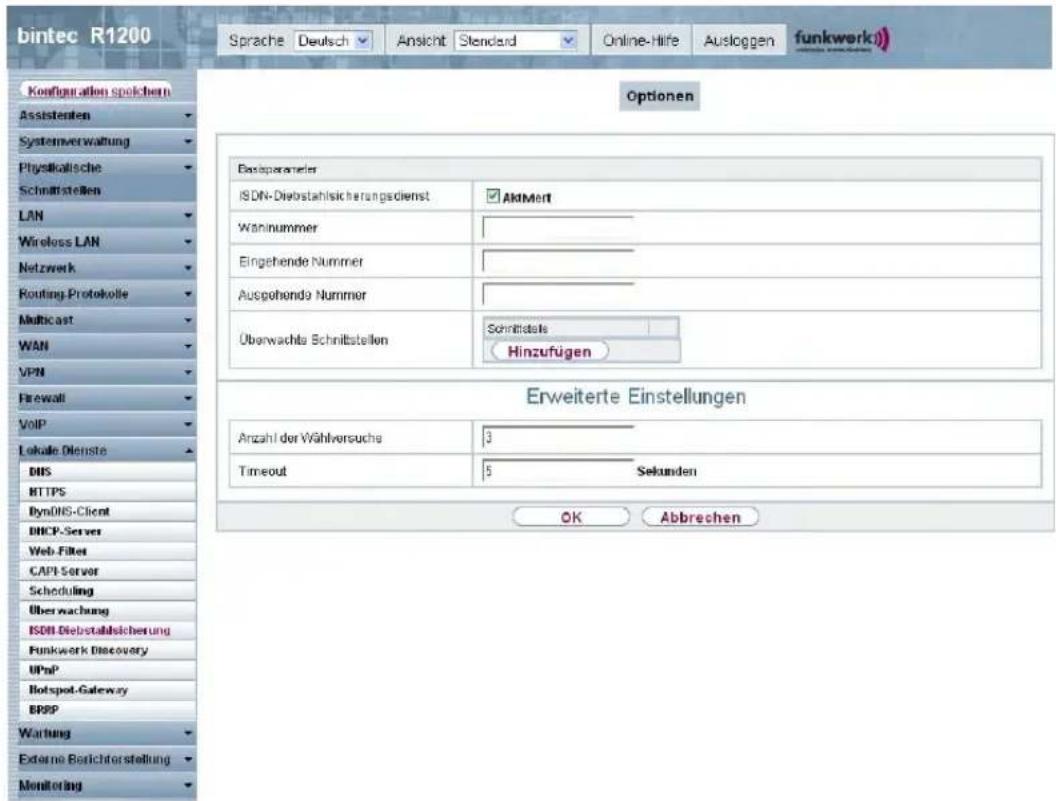
Abb. 178: Lokale Dienste->ISDN-Diebstahlsicherung->Optionen
Das Menü Lokale Dienste->ISDN-Diebstahlsicherung->Optionen besteht aus folgenden Feldern:
Felder im Menü Optionen Basisparameter
| Feld Beschreibung | |
| ISDN-Diebstahlsicherungsdienst | Aktivieren oder deaktivieren Sie die Funktion ISDN-Diebstahlsicherung.Mit Aktiviert wird die Funktion aktiv.Standardmäßig ist die Funktion nicht aktiv. |
| Wählnummer Nur wenn | ISDN-Diebstahlsicherungsdienst aktiviert ist.Geben Sie die Rufnummer ein, die das Gateway wählt, wen sich selbst anruft. |
| Eingehende Nummer | Nur wenn ISDN-Diebstahlsicherungsdienst aktiviert ist.Geben Sie die Rufnummer ein, die mit der aktuellen CallingParty Number verglichen werden soll. |
| Ausgehende Nummer | Nur wenn ISDN-Diebstahlsicherungsdienst aktiviert ist.Geben Sie die Rufnummer ein, die als Calling Party Number gesetzt wird. |
| Überwachte Schnittstellen | Nur wenn ISDN-Diebstahlsicherungsdienst aktiviert ist.Fügen Sie mit Hinzufügen eine neue Schnittstelle hinzu.Wählen Sie unter den zur Verfügung stehenden Schnittstellen diejenigen aus, auf welche die Funktion ISDN-Diebstahlsicherung angewendet werden soll. |
Felder im Menü OptionenErweiterte Einstellungen
| Feld Beschreibung | |
| Anzahl der Wählversuche | Geben Sie die Anzahl der Wählversuche ein, die das Gateway unternehmen soll, um sich nach einem Neustart über ISDN selbst anzurufen.Mögliche Werte sind 1 bis 255.Standardwert ist 3. |
| Timeout Geben Sie die | Zeitspanne ein, die das Gateway warten soll, bis es sich nach einem erfolglosen Versuch erneut selbst anruft.Mögliche Werte sind 2 bis 20.Standardwert ist 5. |
Das funkwerk Discovery Protokoll dient zur Erkennung und Konfiguration von bintec Geräten, die sich im gleichen kabelgebundenen Netz befinden wie Ihr Gerät. Nachdem ein bintec Gerät erkannt wurde, können bestimmte Basisparameter (Knotenname, IP-Adresse, Netzmaske und Geräte-Adresse) konfiguriert werden (vorausgesetzt Sie kennen das Administratorpasswort).

Hinweis
Eventuell vorhandene bintec Geräte werden mittels eines Multicasts ermittelt. Daher ist es unerheblich ob und welche IP-Adresse das Gerät hat.
Beachten Sie, dass erkannte bintec Geräte nicht im Flash gespeichert werden, d. h. die Erkennung muss nach einem Neustart Ihres Geräts wiederholt werden.
Im Menü Lokale Dienste->Funkwerk Discovery->Gerätesuche wird unter Ergebnisse eine Liste aller erkannten Access-Points im Netzwerk angezeigt. Im Feld Schnittstelle wählen Sie die Schnittstelle Ihres Geräts aus, über das die Access-Point Erkennung durchgeführt werden soll. Mit der Option -Alle- werden alle Schnittstellen abgefragt.
Unter Ermittlungsstatus wird der aktuelle Erkennungsstatus für jede einzelne Schnittstelle angezeigt. Hierbei bedeutet Keiner, dass keine Erkennung aktiv ist. Suchen wird angezeigt, wenn aktuell eine Erkennung durchgeführt wird.
Ihr Gerät kann über diese Erkennungsfunktion ebenfalls von anderen Access Points mit Discovery-Funktion erkannt und konfiguriert werden. Dieses konfigurieren Sie im Untermenü Optionen.
21.10.1.1 Finden
Wählen Sie die Schaltfläche Finden, um die Access-Point-Erkennung zu starten.
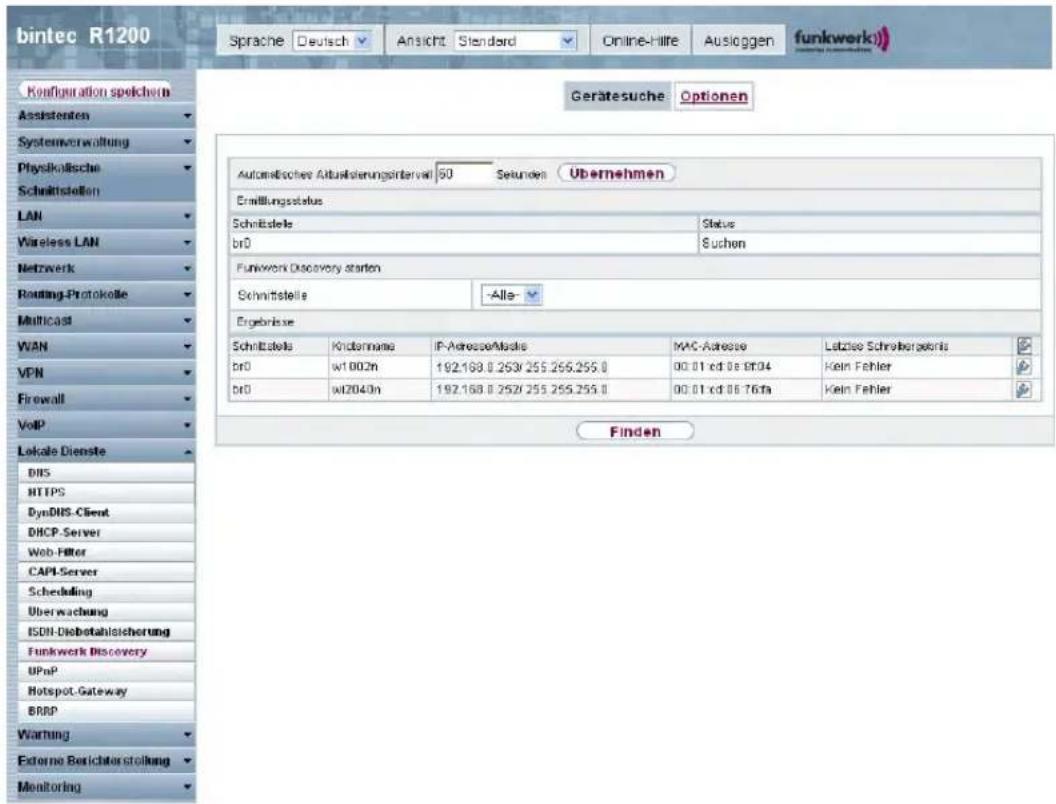
Abb. 179: Lokale Dienste->Funkwerk Discovery ->Gerätesuche
Wurden Access-Points im Netzwerk erkannt, erscheinen diese in der Liste. Über die Schaltfläche gelangen Sie in das Konfigurationsmenü für den jeweiligen Access-Point.
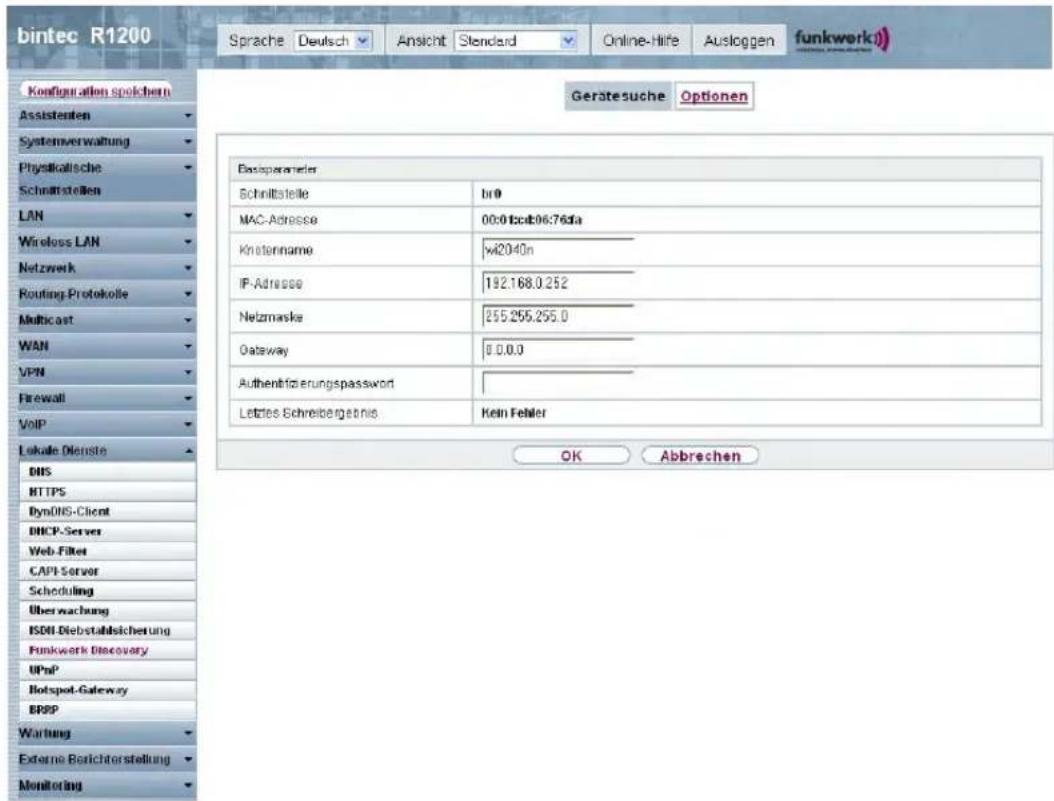
Abb. 180: Lokale Dienste->Funkwerk Discovery->Gerätesuche->
Das Menü Lokale Dienste->Funkwerk Discovery->Gerätesuche-> besteht aus folgenden Feldern:
Felder im Menü Gerätesuche Basisparameter
| Feld Beschreibung | |
| Schnittstelle Der Wert | dieses Feldes kann nur gelesen werden. |
| Zeigt die Schnittstelle Ihres Geräts an, an welchem die Erkennung durchgeführt wird. | |
| MAC-Adresse Der Wert | dieses Feldes kann nur gelesen werden. |
| Zeigt die MAC-Adresse des erkannten Access-Points an. | |
| Knotenname Sie können | den Namen des erkannten Access-Points ändern. |
| IP-Adresse Sie können | die IP-Adresse des erkannten Access-Points ändern. |
| Netzmaske Sie können | die dazugehörige Netzmaske ändern. |
| Gateway Sie können die | Gateway-Adresse des erkannten Access-Points ändern. |
| Authentifizierungs- passwort | Geben Sie das Administrator-Passwort des Access-Points ein. Ohne Passwort kann die Einstell-Operation nicht durchgeführt werden. |
| Letztes Schreibergebnis | Der Wert dieses Feldes kann nur gelesen werden.Zeigt das Ergebnis der letzten Einstell-Operation an.Mögliche Werte sind:Kein Fehler: Der Access-Point hat eine erfolgreiche Operation gemeldet oder es ist noch keine Konfigurationsänderung mit OK durchgeführt worden.Timeout: Der Access-Point hat nicht geantwortet.Zugriff verweigert: Der Access-Point hat einen Autorisierungsfehler gemeldet. Bitte überprüfen Sie das Authentifizierungspasswort.Ungültige IP-Parameter: Es besteht ein Problem mit den vorgesehenen IP-Parametern (IP-Adresse, Netzmaske oder Gateway-Adresse).Destination Unreachable: Der Access-Point kann aus internen Gründen nicht erreicht werden (z. B. die Schnittstelle, an die der Access-Point angeschlossen ist, ist außer Betrieb).Zum Access-Point kann keine Einstellanforderung gesandt werden.Anderer Fehler: Der Access-Point antwortet auf die Einstellanforderung mit einem unerwarteten oder unspezifischen Fehler.Interner Fehler: Ein internes Problem Ihres Geräts hat die Einstelloperation verhindert. |
21.10.2 Optionen
In diesem Menü können Sie die Erlaubnis erteilen, dass auch Ihr Gerät von anderen bintec-Geräten mittels funkwerk Discovery Protokoll gefunden und über dieses konfiguriert werden kann.
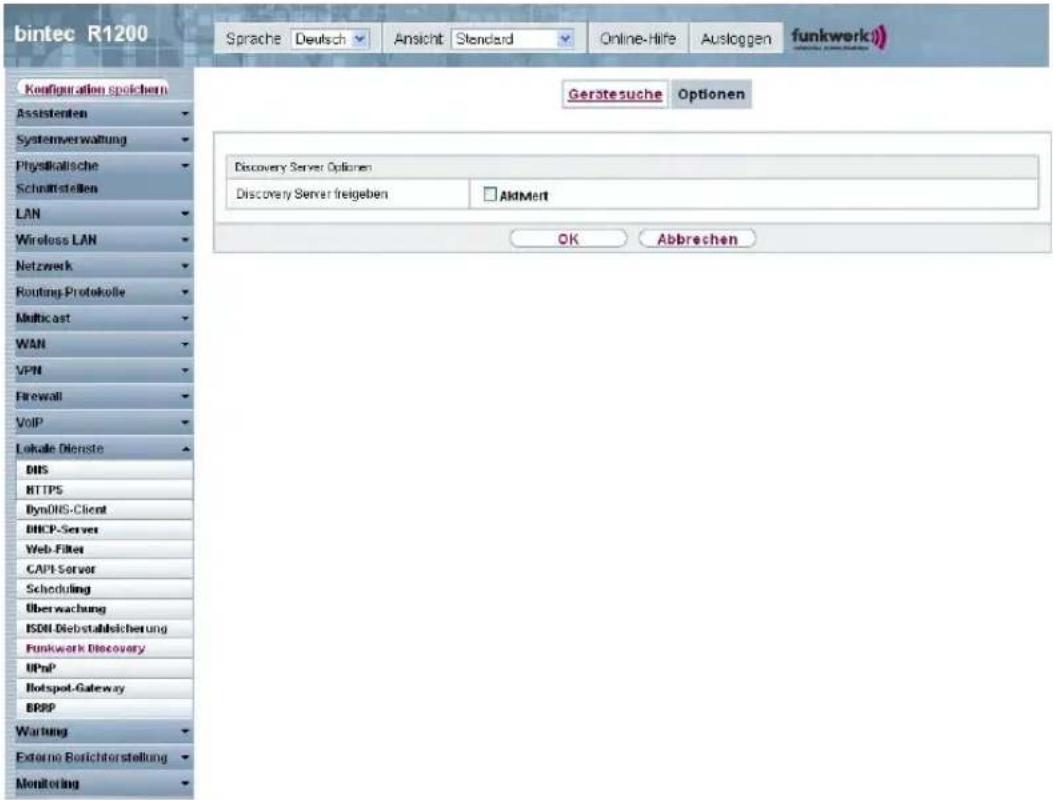
Abb. 181: Lokale Dienste->Funkwerk Discovery->Optionen
Das Menü Lokale Dienste->Funkwerk Discovery->Optionen besteht aus folgenden Feldern:
Felder im Menü OptionenDiscovery Server Optionen
| Feld Beschreibung | |
| Discovery Server frei-geben | Wählen Sie aus, ob Ihr Gerät im Netzwerk von anderen bir Geräten erkannt und konfiguriert werden soll.Mit Aktiviert wird die Funktion aktiv.Standardmäßig ist die Funktion nicht aktiv. |
21.11 UPnP
Universal Plug and Play (UPnP) ermöglicht die Nutzung aktueller Messenger-Dienste (z. B. Realtime-Video/Audiokonferenzen) als Peer-to-Peer Kommunikation, wobei einer der Peers hinter einem Gateway mit aktiver NAT-Funktion liegt.
UPnP befähigt (meist) Windows-basierte Betriebssysteme, die Kontrolle über andere Geräte im lokalen Netzwerk mit UPnP Funktionalität zu übernehmen und diese zu steuern. Dazu zählen u.a. Gateways, Access Points und Printserver. Es sind keine speziellen Geräte-treiber notwendig, da gemeinsame und bekannte Protokolle genutzt werden wie TCP/IP, HTTP und XML.
Ihr Gateway ermöglicht die Nutzung des Subsystems des Internet Gateway Devices (IGD) aus dem UPnP-Funktionsspektrum.
In einem Netzwerk hinter einem Gateway mit aktiver NAT Funktion agieren die UPnP-konfigurierten Rechner als LAN UPnP Clients. Dazu muss die UPnP Funktion auf dem PC aktiviert sein.
Der auf dem Gateway voreingestellte Port, über den die UPnP-Kommunikation zwischen LAN UPnP Clients und dem Gateway läuft, ist 5678. Der LAN UPnP Client dient hierbei als sogenannter Service Control Point, d.h. er erkennt und kontrolliert die UPnP-Geräte im Netzwerk.
Die z. B. vom MSN Messenger dynamisch zugewesenen Ports liegen im Bereich von 5004 bis 65535. Die Ports werden gatewayintern bei Anforderung freigegeben, d.h. beim Start einer Audio-/Videoübertragung im Messenger. Nach Beenden der Anwendung werden die Ports sofort wieder geschlossen.
Die Peer-to-Peer-Kommunikation wird über öffentliche SIP Server initiiert, wobei lediglich die Informationen beider Clients weitergereicht werden. Anschließend kommunizieren die Clients direkt miteinander.
Weitere Informationen zu UPnP erhalten Sie auf www.upnp.org.
21.11.1 Schnittstellen
In diesem Menü konfigurieren Sie die UPnP-Einstellungen individuell für jede Schnittstelle auf Ihrem Gateway.
Sie können festlegen, ob UPnP-Anfragen von Clients über die jeweilige Schnittstelle angenommen werden (für Anfragen aus dem lokalen Netzwerk) und/oder ob die Schnittstelle über UPnP-Anfragen kontrolliert werden kann.
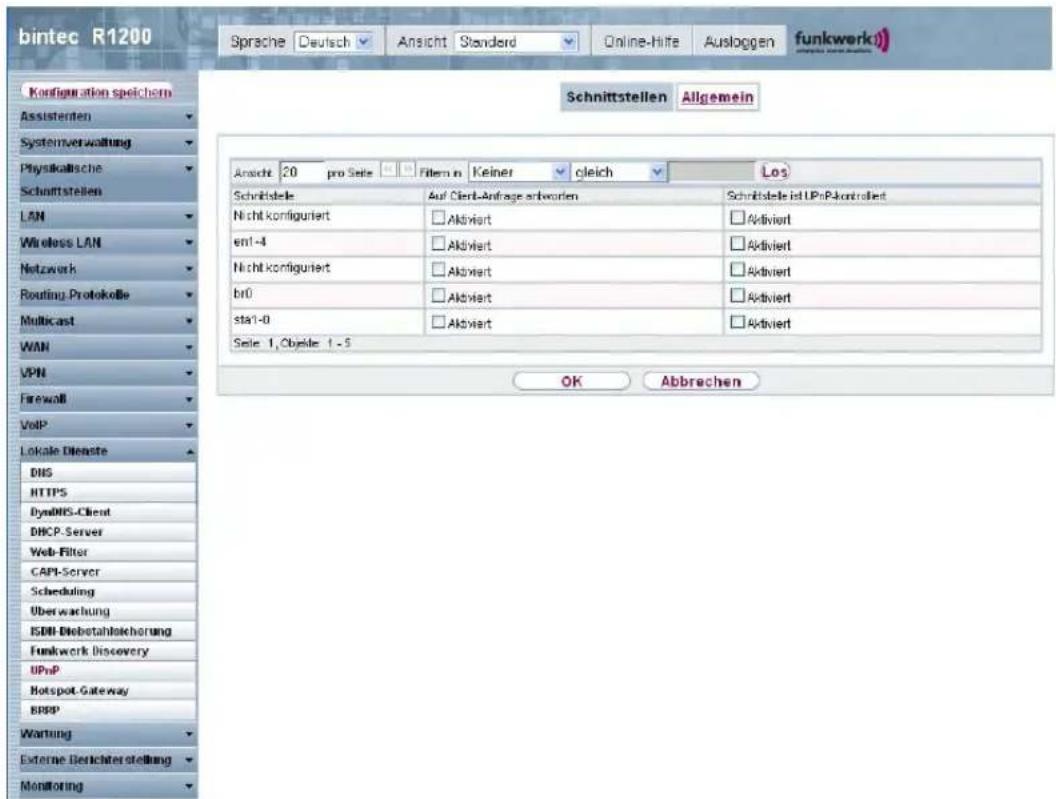
Abb. 182: Lokale Dienste->UPnP->Schnittstellen
Das Menü Lokale Dienste->UPnP->Schnittstellen besteht aus folgenden Feldern:
Felder im Menü Schnittstellen
| Feld Beschreibung | |
| Schnittstelle Zeigt den | Namen der Schnittstelle an, für welche die UPnP-Einstellungen vorgenommen werden. Der Eintrag kann nicht verändert werden. |
| Auf Client-Anfrage antworten | Legen Sie fest, ob UPnP-Anfragen von Clients über die jeweilige Schnittstelle (aus dem lokalen Netzwerk) beantwortet werden.Mit Aktiviert wird die Funktion aktiv.Standardmäßig ist die Funktion nicht aktiv. |
| Schnittstelle ist UPnP-kontrolliert | Legen Sie fest, ob die NAT Konfiguration dieser Schnittstelle von UPnP kontrolliert wird.Mit Aktiviert wird die Funktion aktiv.Standardmäßig ist die Funktion aktiv. |
21.11.2 Allgemein
In diesem Menü nehmen Sie grundlegende UPnP-Einstellungen vor.
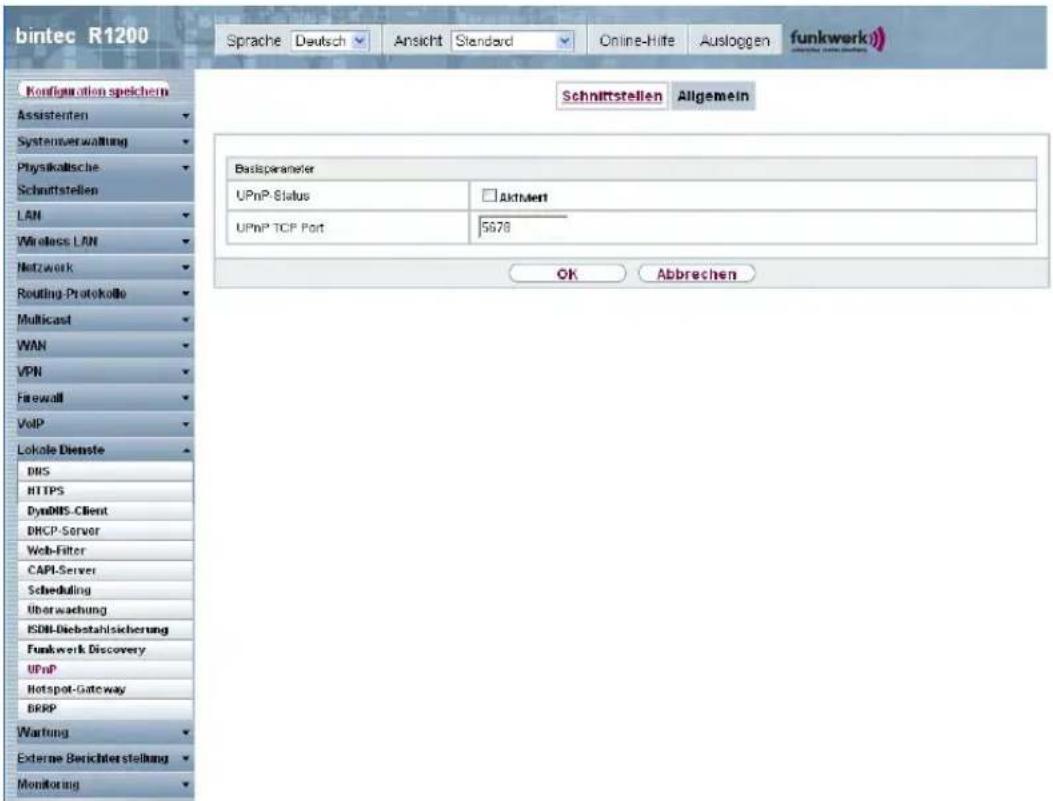
Abb. 183: Lokale Dienste->UPnP+Allgemein
Das Menü Lokale Dienste->UPnP+Allgemein besteht aus folgenden Feldern:
Felder im Menü Allgemein
| Feld Beschreibung | |
| UPnP-Status Entscheiden Sie, wie das Gateway mit UPnP-Anfragen aus dem LAN verfährt. Mit Aktiviert wird die Funktion aktiv. Das Gateway nimmt die UPnP-Freigaben gemäß der in der Anfrage des LAN UPnP Cli- | |
| ents beinhalteten Parameter vor, unabhängig von der IP Adresse des anfragenden LAN UPnP Clients.Standardmäßig ist die Funktion nicht aktiv. Das Gateway verwirft UPnP-Anfragen, NAT-Freigaben werden nicht vorgenommen. | |
| UPnP TCP Port Tragen | Sie die Nummer des Ports ein, auf dem das Gateway auf UPnP-Anfragen lauscht.Mögliche Werte sind 1 bis 65535, der Standardwert ist 5678. |
21.12 Hotspot-Gateway
Die bintec Hotspot Solution ermöglicht die Bereitstellung von öffentlichen Internetzugängen (mittels WLAN oder kabelgebundenem Ethernet). Die Lösung ist geeignet zum Aufbau kleinerer und größerer Hotspot-Lösungen für Cafes, Hotels, Unternehmen, Wohnheime, Campingplätze usw.
Die bintec Hotspot Solution besteht aus einem vor Ort installierten bintec Gateway (mit eigenem WLAN Access Point oder zusätzlich angeschlossenem WLAN-Gerät oder kabelgebundenem LAN) und aus dem Hotspot Server, der zentral in einem Rechenzentrum steht. Über ein Administrations-Terminal (z. B. dem Rezeptions-PC im Hotel) wird das Betreiber-Konto auf dem Server verwaltet, wie z. B. Erfassung von Registrierungen, Erzeugung von Tickets, statistische Auswertung usw.
Ablauf der Anmeldeprozedur am Hotspot Server
- Wenn sich ein neuer Benutzer mit dem Hotspot verbindet, bekommt er über DHCP automatisch eine IP-Adresse zugewiesen.
- Sobald er versucht eine beliebige Internetseite mit seinem Browser zu öffnen, wird der Benutzer auf die Start/Login-Seite umgeleitet.
- Nachdem der Benutzer die Anmeldedaten (Benutzer/Passwort) eingegeben hat, werden diese als RADIUS-Anmeldung an den zentralen RADIUS-Server (Hotspot Server) geschickt.
- Nach erfolgreicher Anmeldung gibt das Gateway den Internetzugang frei.
- Das Gateway sendet für jeden Benutzer regelmäßig Zusatzinformationen an den RADI-US-Server, um Accounting-Daten zu erfassen.
- Nach Ablauf des Tickets wird der Benutzer automatisch abgemeldet und wieder auf die Start/Login-Seite umgeleitet.
Voraussetzungen
Um einen Hotspot betreiben zu können benötigt der Kunde:
- ein bintec Gerät als Hotspot-Gateway mit einem aktiven Internetzugang und konfigurierten Hotspot Server Einträgen für Login und Accounting (siehe Menü Systemverwaltung->Remote Authentifizierung->RADIUS->Neu mit Gruppenbeschreibung Standard-gruppe 0)
- bintec Hotspot Hosting (Artikelnummer 5510000198)
- Zugangsdaten
- Dokumentation
- Software-Lizenzierung
Beachten Sie bitte, dass Sie die Lizenz zuerst freischalten müssen.
- Gehen Sie auf www.funkwerk-ec.com zu Service/Support -> Services -> Online Services.
- Tragen Sie die erforderlichen Daten ein (beachten Sie dazu die Erläuterung auf dem Lizenzblatt) und folgen Sie den Anweisungen der Online-Lizenzierung.
- Sie erhalten daraufhin die Login-Daten des Hotspot Servers.

Hinweis
Die Freischaltung kann etwa 2-3 Werktage in Anspruch nehmen.
Zugangsdaten zur Konfiguration des Gateways
| RADIUS Server IP 62.245.165.180 | |
| RADIUS Server Password Wird von | Funkwerk Enterprise Communications GmbH festgelegt |
| Domain Wird kundenindividuell vom | Kunden/Fachhändler festgelegt |
| Walled Garden Network Wird kundenindividuell vom Kunden/Fachhändler festgelegt | |
| Walled Garden Server URL Wird kundenindividuell vom Kunden/Fachhändler festgelegt | |
| Terms & Condition URL Wird kundenindividuell vom Kunden/Fachhändler festgelegt | |
Zugangsdaten zur Konfiguration des Hotspot Servers
Admin URL https://hotspot.funkwerk-ec.com/
Username Wird durch FEC individuell festgelegt
Password Wird durch FEC individuell festgelegt

Hinweis
Beachten Sie auch den WLAN Hotspot Workshop der Ihnen auf www.funkwerk-ec.com zum Download zur Verfügung steht.
21.12.1 Hotspot-Gateway
Im Menü Hotspot-Gateway konfigurieren Sie das vor Ort installierte bintec Gateway für die bintec Hotspot Solution.
Im Menü Lokale Dienste->Hotspot-Gateway->Hotspot-Gateway wird eine Liste aller konfigurierter Hotspot Netzwerke angezeigt.
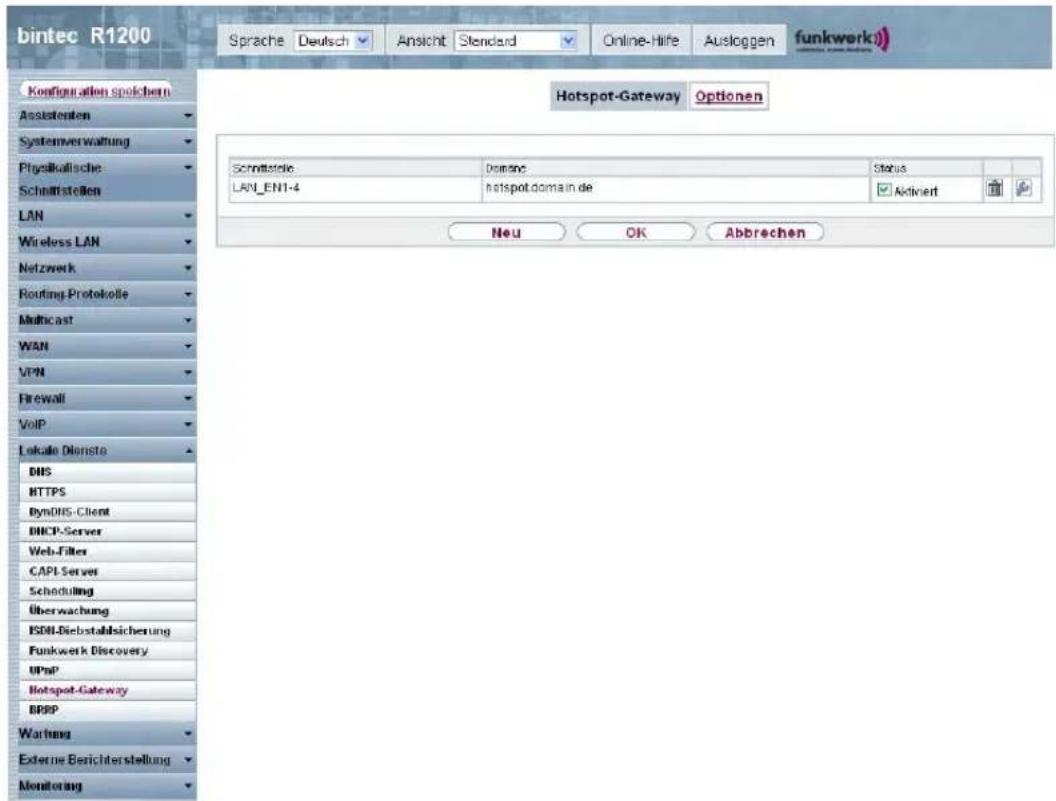
Abb. 184: Lokale Dienste->Hotspot-Gateway->Hotspot-Gateway
Mit der Option Aktiviert können Sie den entsprechenden Eintrag aktivieren oder deaktieren.
21.12.1.1 Bearbeiten oder Neu
Im Menü Lokale Dienste->Hotspot-Gateway->Hotspot-Gateway-> konfigurien Sie die Hotspot Netzwerke. Wählen Sie die Schaltfläche Neu, um weitere Hotspot Netzwerke einzurichten.
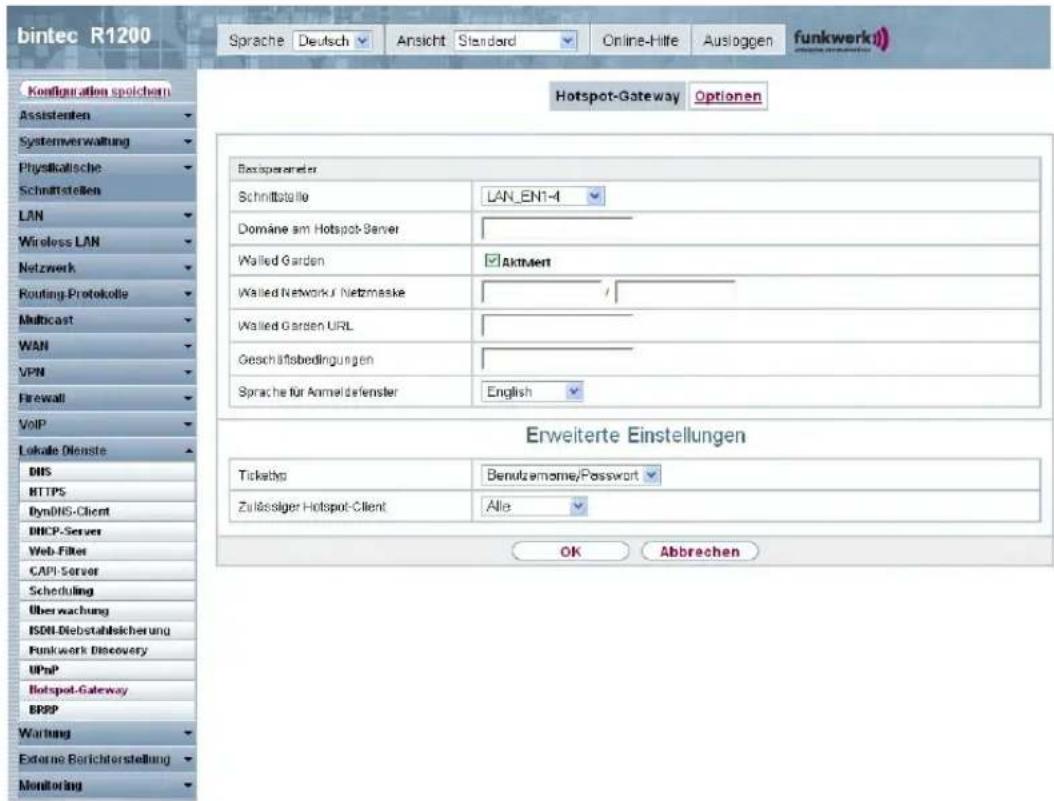
Abb. 185: Lokale Dienste->Hotspot-Gateway->Hotspot-Gateway->
Das Menü Lokale Dienste->Hotspot-Gateway->Hotspot-Gateway-> besteht aus folgenden Feldern:
Felder im Menü Hotspot-GatewayBasisparameter
| Feld Beschreibung | |
| Schnittstelle | Wählen Sie die Schnittstelle aus, an der das Hotspot LAN oder WLAN angeschlossen ist. Bei Betrieb über LAN tragen Sie hier die Ethernet-Schnittstelle ein ( z. B. die en1-0). Bei Betrieb über WLAN muss die WLAN-Schnittstelle ausgewählt werden, an der der Access Point angeschlossen ist. |
 | AchtungDie Konfiguration Ihres Gerätes ist aus Sicherheitsgründen nicht über eine Schnittstelle möglich, die für den Hotspot konfiguriert ist. Wählen Sie hier daher sorgfältig die Schnittstelle aus, die Sie für den Hotspot nutzen wollen!Wenn Sie hier die Schnittstelle auswählen, über die aktuelle Konfigurationssitzung stattfindet, geht die aktuelle Verbindung verloren. Sie müssen sich dann über eine erreichbare, nicht für den Hotspot konfigurierte Schnittstelle zur weiteren Konfiguration Ihres Geräts erneut anmelden. |
| Domäne am Hotspot-Server | Geben Sie den Domänennamen ein, der bei der Einrichtung des Hotspot Servers für diesen Kunden verwendet wurde. Ein Domänenname wird benötigt, damit der Hotspot Server die verschiedenen Mandanten (Kunden) unterscheiden kann. |
| Walled Garden | Aktivieren Sie diese Funktion, wenn Sie einen abgegrenzten und kostenfreien Bereich von Webseiten (Intranet) definieren wollen.Standardmäßig ist die Funktion deaktiviert. |
| Walled Network / Netzmaske | Nur wenn Walled Garden aktiviert ist.Geben Sie die Netzadresse des Walled Network und die entsprechende Netzmaske des Intranet-Servers ein.Für den aus Walled Network / Netzmaske resultierenden Adressraum benötigen die Clients keine Authentifizierung.Beispiel: Geben Sie 192.168.0.0 / 255.255.255.0 ein, sind alle IPAdressen von 192.168.0.0 bis 19.168.0.255 frei. Geben Sie 192.168.0.1 / 255.255.255.255 ein, ist nur die IPAdresse 192.168.0.1 frei. |
| Walled Garden URL | Nur wenn Walled Garden aktiviert ist.Geben Sie die Walled Garden URL des Intranet-Servers ein. Frei zugängliche Webseiten müssen über diese Adresse erreichbar sein. |
| Geschäftsbedingungen | Nur wenn Walled Garden aktiviert ist.Tragen Sie in das Eingabefeld Geschäftsbedingungen die Adresse der AGB’s auf dem Intranet-Server bzw. auf einem öffentlichen Server ein, z. B. http://www.webserver.de/agb.htm. Die Seite muss im Adressraum des Walled Garden-Networks liegen. |
| Sprache für Anmeldefenster | Hier können Sie die Sprache für die Start/Login-Seite auswählen.Folgende Sprachen werden unterstützt: English, Deutsch, Italiano, Français, Español, Português und Nederlands.Die Sprache kann auf der Start/Login-Seite selbst jederzeit umgeschaltet werden. |
Das Menü Erweiterte Einstellungen besteht aus folgenden Feldern:
Felder im Menü Erweiterte Einstellungen
| Feld Beschreibung | |
| Tickettyp | Wählen Sie den Tickettyp aus.Mögliche Werte:Voucher : Nur der Benutzername muss eingegeben werden.Definieren Sie im Eingabefeld ein Standardpasswort.Benutzername/Passwort(Standardwert): Benutzername und Passwort müssen eingegeben werden. |
| Zulässiger Hotspot-Cli-ent | Hier legen Sie fest, welche Art von Benutzern sich am Hotspot anmelden dürfen.Mögliche Werte:Alle: Alle Clients werden zugelassen.DHCP-Client: Verhindert die Anmeldung von Benutzern, die keine IP-Adresse mittels DHCP erhalten haben. |
21.12.1.2 Optionen
Im Menü Lokale Dienste->Hotspot-Gateway->Optionen werden allgemeine Einstellungen für den Hotspot vorgenommen.
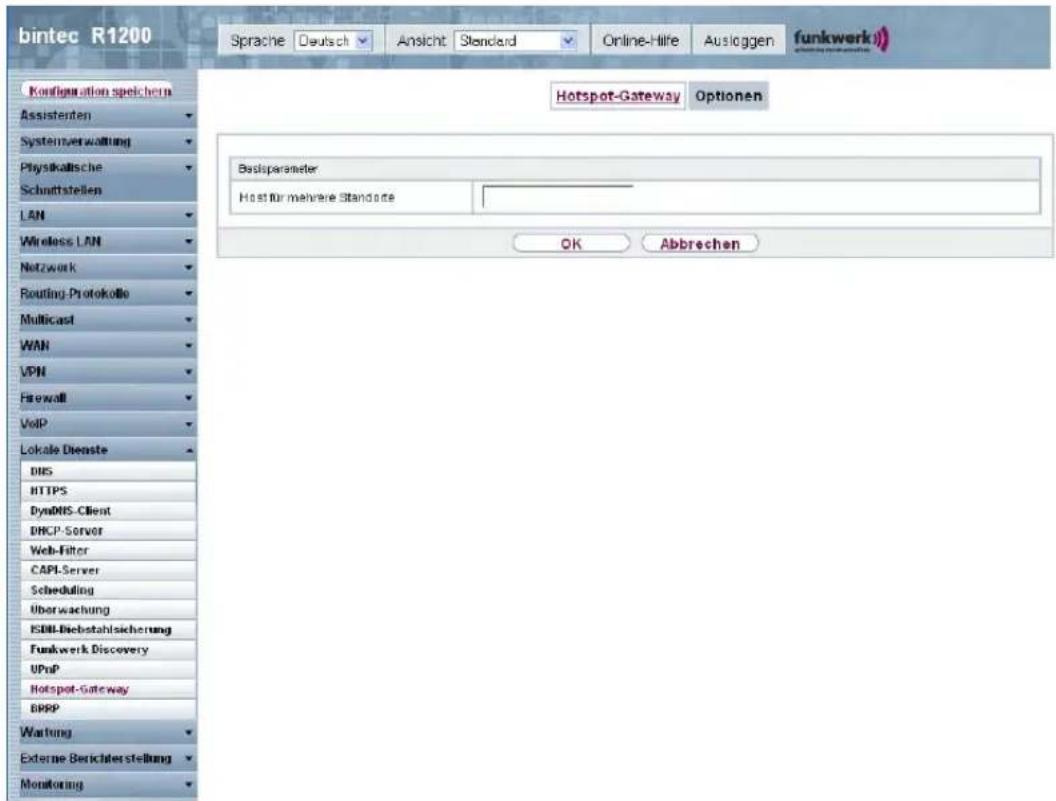
Abb. 186: Lokale Dienste->Hotspot-Gateway->Optionen
Das Menü Lokale Dienste->Hotspot-Gateway->Optionen besteht aus folgenden Feldern:
Felder im Menü Optionen Basisparameter
| Feld Beschreibung | |
| Host für mehrere Standorte | Wenn für einen Kunden auf dem Hotspot Server mehrere Standorte (Filialen) eingerichtet wurden, geben Sie hier den Wert des NAS-Identifiers (RADIUS-Server Parameter) ein, der für diesen Standort auf dem Hotspot Server eingetragen wurde. |
21.13 BRRP
Im Menü BRRP können Sie eine Redundanz für Ihr Gateway konfigurieren.

Hinweis
Für Geräte der R23x-Serie und der RS-Serie benötigen Sie eine Lizenz.
BRRP (Bintec Router Redundancy Protocol) ist eine Bintec-spezifische Implementierung des VRRP (Virtual Router Redundancy Protocol). Ein Router-Redundanzverfahren dient hauptsächlich dazu, die Verfügbarkeit eines physikalischen Gateways im LAN oder WAN sicherzustellen.
Begriffe und Definitionen
Zur Beschreibung der Funktionalität werden einige spezielle Begriffe verwendet. Folgende Begriffe werden im entsprechenden RFC und im Internet-Entwurf definiert.
BRRP Begriffe
| Feld Beschreibung | |
| VRRP-Router | "Ein Router, der das Virtual Router Redundancy Protocol be-nutzt. Er kann in einen oder in mehrere "virtuelle Router" integriert sein." |
| Virtueller Router "Ein abstraktes, von VRRP gesteuertes Objekt, das als Standard-Router für Hosts eines LAN verwendet wird. Es besteht aus einem Virtual Router Identifier (ID des virtuellen Routers) und einer IP-Adresse bzw. einer Gruppe zugehöriger IP-Adressen innerhalb eines gemeinsamen LAN. Ein VRRP-Router kann den Datenverkehr eines einzelnen virtuellen Routers oder mehrerer virtueller Router absichern." | |
| IP Address Owner | "Der VRRP-Router, der die IP-Adresse(n) des virtuellen Routers als echte Schnittstellen- Adresse(n) besitzt. Es handelt sich um den Router, der, wenn er aktiv ist, auf Pakete für ICMP-Pings, TCP-Verbindungen etc. an eine dieser IP-Adressen antwortet." |
| Primary IP Address | "Eine IP-Adresse, die aus der Gruppe der echten Schnittstellen-adressen gewählt wird. Eine mögliche Algorithmusoption ist die Auswahl der ersten Adresse. VRRP Advertisements werden immer mit der Primary IP-Adresse als Quelle des IP-Pakets verschickt." |
| VRRP Advertisement | Ein Keepalive, das der Master zu den Backup-Gateways schickt, um seine Erreichbarkeit zu signalisieren. |
| Virtual Router Master | "Der VRRP-Router, der das Weiterleiten der Pakete übernimmt, die an die mit dem "virtuellen Router" verbundenen IP-Adressen geschickt wurden, und der für die Beantwortung von ARP (Address Resolution Protocol) Requests an diese IP-Adressen zuständig ist." |
| Virtual Router Backup | "Die Gruppe der VRRP-Router, welche die Verantwortung für das Weiterleiten übernehmen, falls der Master ausfallen sollte." Im Backup-Status sind diese VRRP-Router inaktiv, d.h. beantworten keine ARP-Requests." |
Bei der Verwendung eines Router-Redundanzprotokolls werden mehrere Router zu einer logischen Einheit zusammengefasst. Das Router-Redundanzprotokoll BRRP verwaltet die beteiligten Router und organisiert im einzelnen Folgendes:
Es stellt sicher, dass jeweils nur ein Router innerhalb des logischen Verbunds aktiv ist.
Es gewährleistet, dass bei Ausfall des aktiven Routers ein anderer Router die Funktion des ausgefallenen Geräts übernimmt. Wann welcher Router aktiv ist, wird über eine dem Router zugeordnete Priorität bestimmt.
Nehmen wir als Beispiel ein einfaches Szenario, in dem Gateway A den Internetzugang der Hosts in einem LAN ermöglicht. Wenn dieses Gateway ausfällt, haben alle Hosts keinen Zugang zum Internet, deren Routen statisch konfiguriert sind. Um den Hosts weiterhin Zugang zum Internet zu ermöglichen, bietet Gateway B allen Hosts im LAN den Dienst an, den vorher Gateway A durchgeführt hat. Alle Aufgaben eines virtuellen Routers und das Umschalten von Diensten von einem Gateway auf das andere werden von dem BRRP-Redundanzprotokoll gesteuert.
Das BRRP folgt den Spezifikationen in RFC 2338 und dem entsprechenden Internet- Entwurf (siehe www.ietf.org).
Die Konfiguration des Router-Redundanzverfahrens wird in folgenden Schritten durchgeführt:
- Konfiguration der Schnittstelle, über welche die BRRP-Advertisement-Datenpakete geschickt werden.

Hinweis
Diese Schnittstelle wird zur Übertragung der BRRP-Advertisement-Datenpakete sowie eventuell zur Übertragung von Keepalive-Monitoring-Datenpaketen verwendet. Zur Übertragung der Nutzdaten muss eine andere Schnittstelle im nächsten Schritt konfiguriert werden.
Die Konfiguration der Advertisement-Schnittstelle wird im Menü Lokale Dienste->BRRP-
Virtueller Router->Neu->BRRP Advertisement-Schnittstelle vorgenommen.
Nur der aktive Router des Routerverbunds sendet Advertisement-Datenpakete. Die IPv4-Multicast-Adresse 224.0.0.18 dient als Zieladresse für alle Router, die Bestandteil des Routerverbundes sind. Alle passiven Router des Verbundes müssen diese Adresse überwachen, damit sie bei Ausbleiben der Advertisement-Datenpakete entsprechend ihrer Priorität und der sonstigen BRRP-Konfiguration reagieren können.
- Konfiguration der Schnittstelle zur Übertragung von Nutzdaten (Konfiguration der virtuellen Schnittstelle).
Eine virtuelle Schnittstelle wird über die Zuweisung zu einem virtuellen Router über das BRRP-Router-Redundanzprotokoll aktiviert bzw. deaktiviert.
Die Konfiguration wird im Menü Lokale Dienste->BRRP->Virtueller Router->Neu->Ethernet-Schnittstelle vorgenommen.
In diesem Schritt konfigurieren Sie die IP-Adresseinstellungen und ordnen die Schnittstelle einem virtuellen Router zu. Darüber hinaus werden die Eigenschaften des virtuellen Routers (z. B. die Priorität) festgelegt.

Hinweis
Das System vergibt die MAC-Adresse der virtuellen Schnittstelle nach folgendem Schema automatisch: 00:00:5E:00:01:
Die Konfiguration der virtuellen Schnittstelle (MAC-Adresse, IP-Adresse) sowie die Konfiguration des virtuellen Routers (Sendeintervall für Advertisements, Master down trials) muss innerhalb des logischen Verbundes auf allen Routern mit derselben Virtual Router ID identisch sein.
Sie müssen IP-Adressen aus unterschiedlichen Subnetzen für die Advertisement-Schnittstelle und für die virtuelle Schnittstelle verwenden.
Alle virtuellen Schnittstellen auf einem physikalischen Router sollten normalerweise dieselbe Priorität haben.
- Konfiguration der Synchronisation zwischen den virtuellen Routern, sowie Konfiguration der Ereignisse, die zu einem Umschalten des Betriebszustandes der virtuellen Router führen.
Über die Steuerung des Betriebszustandes eines virtuellen Routers wird implizit auch der Betriebszustand der Schnittstelle gesteuert, die mit dem virtuellen Router verknüpft ist. Da im Fehlerfall alle Schnittstellen eines Geräts deaktiviert werden müssen, muss der
Betriebszustand aller Schnittstellen eines Geräts synchronisiert werden. Die Synchronisation ist notwendig, wenn mehrere Schnittstellen auf einem Gerät überwacht werden. Diese Konfiguration wird im Menü Lokale Dienste->BRRP->VR-Synchronisation->Neu vorgenommen.
- Einschalten des Redundanzverfahrens. Diese Konfiguration wird im Menü Lokale Dienste->BRRP->Optionen vorgenommen.
Im Menü Lokale Dienste->BRRP->Virtueller Router->Neu konfigurieren Sie die Advertisement-Schnittstelle und die virtuelle(n) Schnittstelle(n). Sie müssen auf allen physikalischen Routern, die am Redundanzverfahren teilnehmen, dieselben virtuellen Router mit denselben Schnittstellen konfigurieren. (Die virtuellen Router haben jedoch auf den verschiedenen physikalischen Routern unterschiedliche Priorität.)
21.13.1.1 Neu
Wählen Sie die Schaltfläche Neu um weitere Virtuelle Router zu konfigurieren.
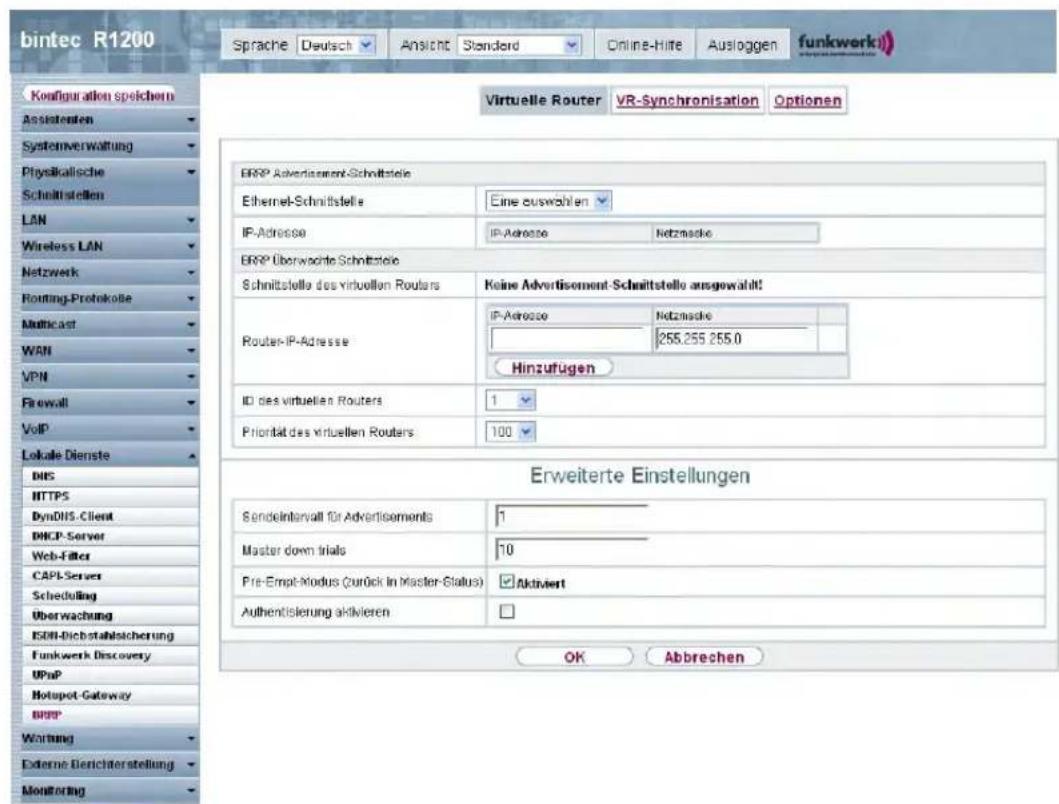
Abb. 187: Lokale Dienste->BRRP->Virtuelle Router->Neu
Das Menü Lokale Dienste->BRRP->Virtuelle Router->Neu besteht aus folgenden Feldern:
Felder im Menü Virtuelle RouterBRRP Advertisement-Schnittstelle
| Feld Beschreibung | |
| Ethernet-Schnittstelle | Wählen Sie die Schnittstelle aus, über die BRRP-Advertisement-Pakete versendet und erwartet werden.Wenn Sie einen virtuellen Router bearbeiten, wird die Ethern Schnittstelle angezeigt und kann nicht verändert werden.Hinweis: Die Ethernet-Schnittstelle zur Versendung der Adversements ist immer up and running und kann daher nicht als Schnittstelle des virtuellen Routers verwendet werden. |
| IP-Adresse Zeigt die IP-Adresse(n) der Schnittstelle an, über die BRRP-Advertisement-Pakete versendet und erwartet werden. | |
Felder im Menü Virtuelle RouterBRRP Überwachte Schnittstelle
| Feld Beschreibung | |
| Schnittstelle des virtuellen Routers | Zeigt an, auf welcher physikalischen Schnittstelle die virtuelle Schnittstelle basiert, wenn eine neue virtuelle Schnittstelle angelegt wird. Die Bezeichnung der virtuellen Schnittstelle wird beim Anlegen automatisch vergeben. Zeigt die Bezeichnung der virtuellen Schnittstelle an, wenn eine bereits angelegte virtuelle Schnittstelle bearbeitet wird. |
| Router-IP-Adresse Geben | Sie die IP-Adresse und die Netzmaske des virtuellen Routers ein. Hier geben Sie die IP-Adresse ein, die Sie im lokalen Netz als eigentliche Gateway-IP-Adresse verwenden wollen. |
 | HinweisUm Probleme im LAN zu vermeiden, dürfen die IP-Adresse für Advertisements und die Router-IP-Adresse nicht aus demselben Subnetz stammen. |
| ID des virtuellen Routers | Wählen Sie die ID des virtuellen Routers.Diese ID identifiziert den "virtuellen Router" innerhalb des LAN und ist Bestandteil jedes BRRP-Advertisement-Pakets, das vom aktuellen Master gesendet wird.Mögliche Werte sind ganze Zahlen zwischen 1 und 255. |
| Priorität des virtuellen Routers | Legen Sie die logische Priorität des virtuellen Routers fest. Die möglichen Werte liegen zwischen 1 und 255. Je höher der Wert, desto höher die Priorität. Der Wert 255 bestimmt, dass dieser virtuelle Router immer als Master fungiert, sobald er aktiv ist.Standardwert ist 100.Normalerweise übernimmt der virtuelle Router mit der höchsten Priorität die Masterrolle. Nach Eintreten eines Backup-Falles wird die weitere Rollenverteilung Master-Slave von den Parametern Priorität des virtuellen Routers und Pre-Empt-Modus (zurück in Master-Status) bestimmt. |
Im Menü Erweiterte Einstellungen müssen Sie alle Parameter für alle virtuellen Router auf allen Geräten, die am Routerverbund teilnehmen, identisch konfigurieren. Wir empfehlen Ihnen, die Voreinstellungen zu belassen.
Das Menü Erweiterte Einstellungen besteht aus folgenden Feldern:
Felder im Menü Erweiterte Einstellungen
| Feld Beschreibung | |
| Sendeintervall für Advertisements | Legen Sie fest, wie oft ein BRRP-Advertisement-Paket gesendet wird, wenn der virtuelle Router als Master definiert ist. Nur der aktuelle Master sendet über Multicast BRRP-Advertisements, welche auch die ID und die Priorität des Masters enthalten.Mögliche Werte sind ganze Zahlen zwischen 1 und 255. Der Wert wird in Sekunden angegeben, Standardwert ist 1.Basierend auf diesem Sendeintervall für Advertisements läuft routerintern ein Advertisement Timer, nach dessen Ablauf ein Advertisement-Paket gesendet wird. |
| Master down trials | Legen Sie die Anzahl von BRRP Advertisements fest, die fehl-schlagen darf, bevor der Backup Router mit der jeweils niedrigeren Priorität annimmt, dass der Master inaktiv ist und es die Rolle des Masters übernimmt.Basierend auf dem Parameter Master down trials läuft router-intern ein Master Down Timer, nach dessen Ablauf vom Backup Router angenommen wird, dass der Master nicht erreichbar ist,falls kein Advertisement empfangen wurde.Das effektive Master Down Intervall entspricht der Zeit errechnet aus der Anzahl erwarteter, aber ausgelassener BRRP Advertisements, dem Advertisement Interval und der sogenannten Skew Time, welche einen minimalen Zeitraum abhängig von der Priorität hinzufügt. Je höher die Priorität, desto kürzer ist die hinzugefügte Zeit, so dass ein Backup-Router mit höherer Priorität früher reagiert als einer mit niedrigerer Priorität).Mögliche Werte sind ganze Zahlen zwischen 1 und 255, Standardwert ist 10. |
| Pre-Empt-Modus (zurück in Master-Status) | Legen Sie fest, ob ein Backup-Router mit höherer Priorität Vorrang hat vor einem Master-Router mit niedriger Priorität.Der Pre-Empt-Modus dient dazu, unnötige Umschaltvorgänge zu verhindern.Mit Aktiviert wird die Funktion aktiv. Der Router mit der höheren Priorität hat immer Vorrang. Das heißt, bei Wiedererreichbarkeit des eigentlichen Master-Routers wird dieser auch immer aktiv. Wenn die Funktion nicht aktiv ist, bleibt der aktuell aktive Backup-Router auch nach Wiedererreichbarkeit des eigentlichen Master-Routers weiterhin aktiv, obwohl die Priorität des Master-Routers höher ist als die Priorität des derzeitig aktiven Backup-Routers.Standardmäßig ist die Funktion aktiv.Beachten Sie eine Ausnahme: Wird als Priorität des virtuellen Routers 255 ausgewählt, erhält das Gateway mit dieser Priorität auf jeden Fall die Masterrolle, d.h. die Einstellung in Pre-Empt-Modus (zurück in Master-Status) wird nicht berücksichtigt. Wählen Sie daher zur Nutzung von Pre-Empt-Modus eine Priorität des virtuellen Routers kleiner 255. |
| Authentisierung aktivieren | Aktivieren oder deaktivieren Sie die Authentisierung.Mit Aktiviert wird die Funktion aktiv.Wenn die Funktion aktiv ist, wird ein Eingabefeld angezeigt. Hier geben Sie den Authentisierungsschlüssel ein.Hinweis: Beachten Sie, dass der Authentisierungsschlüssel füralle am Routerverbund teilnehmenden virtuellen Router gleich sein muss.Standardmäßig ist die Funktion nicht aktiv. |
21.13.2 VR-Synchronisation
Im Menü Lokale Dienste->BRRP->VR-Synchronisation wird der Watchdog Daemon konfiguriert, d.h. Sie legen fest, wie Statusänderungen gehandhabt werden.
Nach Öffnen des Menüs Lokale Dienste->BRRP->VR-Synchronisation wird eine Liste aller Synchronisationen angezeigt. Sie können entweder virtuelle Router untereinander synchronisieren oder Schnittstellen. Neue Synchronisationen können im Menü Neu hinzugefügt werden.
Sie können z. B. die beiden virtuellen Router R1 und R2 über BRRP synchronisieren. Dazu müssen Sie zwei Einträge anlegen. Für den ersten Eintrag müssen Sie als Monitoring-VR/Schnittstelle R1 und als Synchronisations-VR/Schnittstelle R2 verwenden. Für den zweiten Eintrag müssen Sie als Monitoring-VR/Schnittstelle R2 und als Synchronisations-VR/Schnittstelle R1 konfigurieren.
21.13.2.1 Neu
Wählen Sie die Schaltfläche Neu um neue Synchronisationen hinzuzufügen.
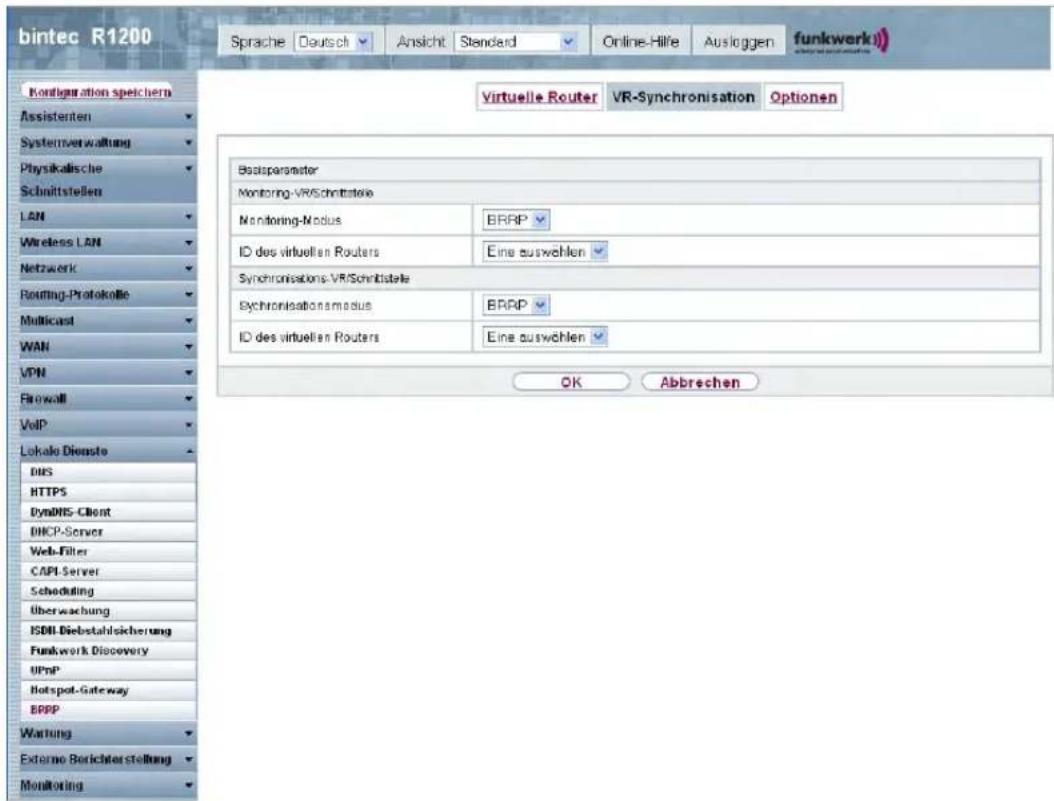
Abb. 188: Lokale Dienste->BRRP->VR-Synchronisation->Neu
Das Menü Lokale Dienste->BRRP->VR-Synchronisation->Neu besteht aus folgenden Feldern:
Felder im Menü VR-SynchronisationMonitoring-VR/Schnittstelle
| Feld Beschreibung | |
| Monitoring-Modus Zeigt an, welcher Mechanismus für die Überwachung eines virtuellen Routers angewendet wird.Mögliche Werte: BRRP : Die BRRP-spezifischen Status-Advertisements werden zur Statusermittlung des Masters verwendet. (Der Master sendet Advertisements gemäß seiner Konfiguration im Menü Lokale Dienste->BRRP->Virtuelle Router->Neu->Erweiterte Einstellungen.) | |
| ID des virtuellen Routers | Wählen Sie einen virtuellen Router über die ID des virtuellen Routers und legen Sie durch die Auswahl fest, welche Schnittstelle kontrolliert werden soll. Wählbar sind die vorher definier-ten IDs (siehe ID des virtuellen Routers im Menü Lokale Dienste->BRRP->Virtueller Router->Neu->BRRP Überwachte Schnittstelle). Der Watchdog Daemon fragt die in Virtueller Router festgelegten Detailinformationen ab. |
Felder im Menü VR-SynchronisationSynchronisations-VR/Schnittstelle
| Feld Beschreibung | |
| Synchronisationsmodus | Zeigt an, mit welchem Mechanismus virtuelle Router bzw. Schnittstellen synchronisiert werden:Mögliche Werte: BRRP : BRRP wird für die Synchronisierung der virtuellen Router verwendet. |
| ID des virtuellen Routers | Wählen Sie die ID des virtuellen Routers, der synchronisiert werden soll. Über die Synchronisation des virtuellen Routers wird implizit die mit dem virtuellen Router verbundene virtuelle Schnittstelle synchronisiert. |
21.13.3 Optionen
Im Menü Lokale Dienste->BRRP->Optionen können Sie die Funktion BRRP ein- oder ausschalten.
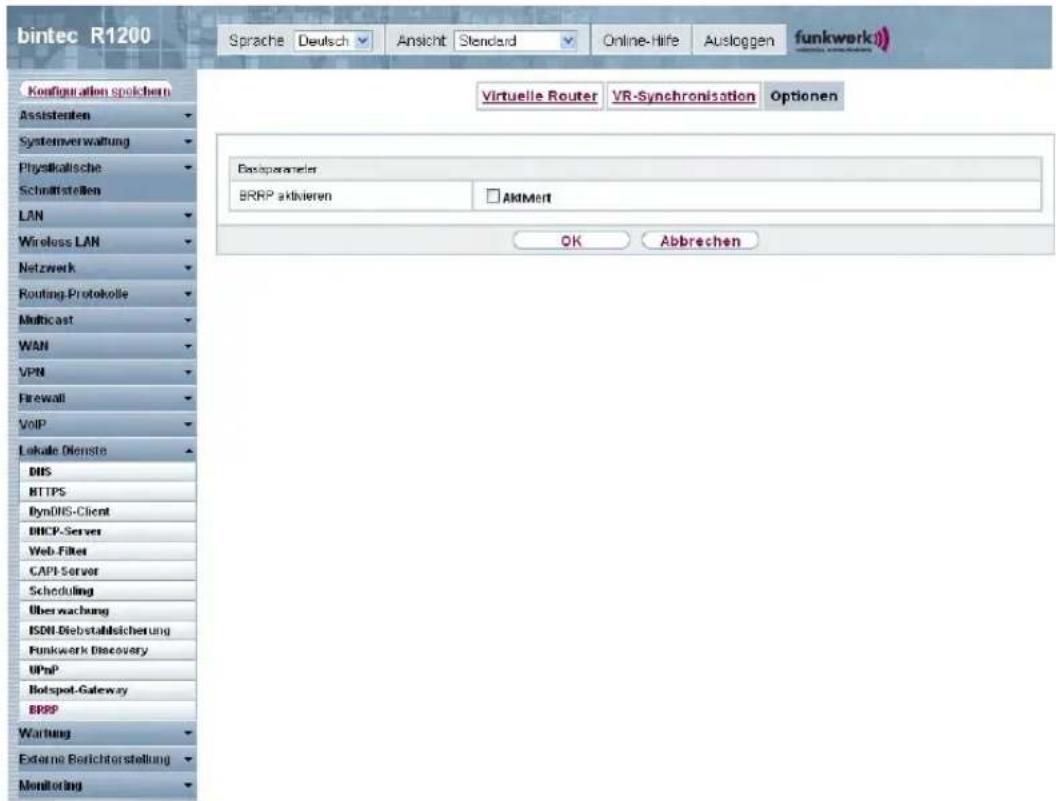
Abb. 189: Lokale Dienste->BRRP->Optionen
Das Menü Lokale Dienste->BRRP->Optionen besteht aus folgenden Feldern:
Felder im Menü OptionenBasisparameter
| Feld Beschreibung | |
| BRRP aktivieren Aktivieren oder deaktivieren Sie die Funktion BRRP. Mit Aktiviert wird die Funktion aktiv. Standardmäßig ist die Funktion nicht aktiv. | |
Kapitel 22 Wartung
Im diesem Menü werden Ihnen zahlreiche Funktionen zur Wartung Ihres Geräts zur Verfügung gestellt. So finden Sie zunächst eine Menü zum Testen der Erreichbarkeit innerhalb des Netzwerks. Sie haben die Möglichkeit Ihre Systemkonfigurationsdateien zu verwalten. Falls aktuellere Systemsoftware zur Verfügung steht, kann die Installation über dieses Menü vorgenommen werden. Falls Sie weitere Sprachen der Konfigurationsoberfläche benötigen, können Sie diese importieren. Auch ein System-Neustart kann in diesem Menü ausgelöst werden.
22.1 Diagnose
Im Menü Wartung->Diagnose können Sie die Erreichbarkeit von einzelnen Hosts, die Auflösung von Domain-Namen und bestimmte Routen testen.
22.1.1 Ping-Test
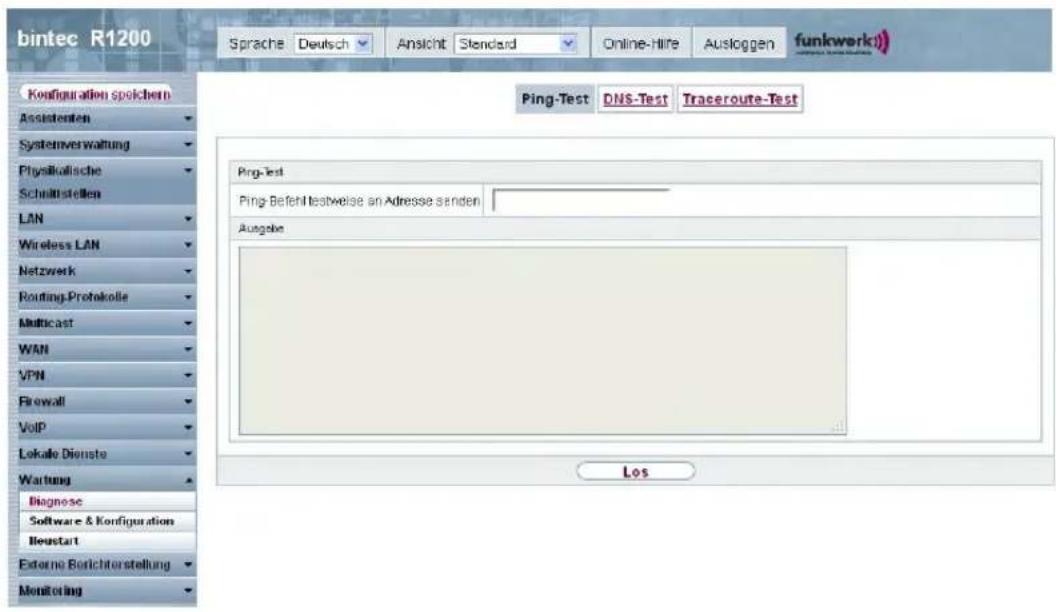
Abb. 190: Wartung->Diagnose->Ping-Test
Mit dem Ping-Test können Sie überprüfen, ob ein bestimmter Host im LAN oder eine Internetadresse erreichbar sind. Das Ausgabe-Feld zeigt die Meldungen des Ping-Tests an. Durch Eingabe der IP-Adresse, die getestet werden soll, in Ping-Befehl testweise an Adresse senden und Drücken der Los-Schaltfläche wird der Ping-Test gestartet.
22.1.2 DNS-Test
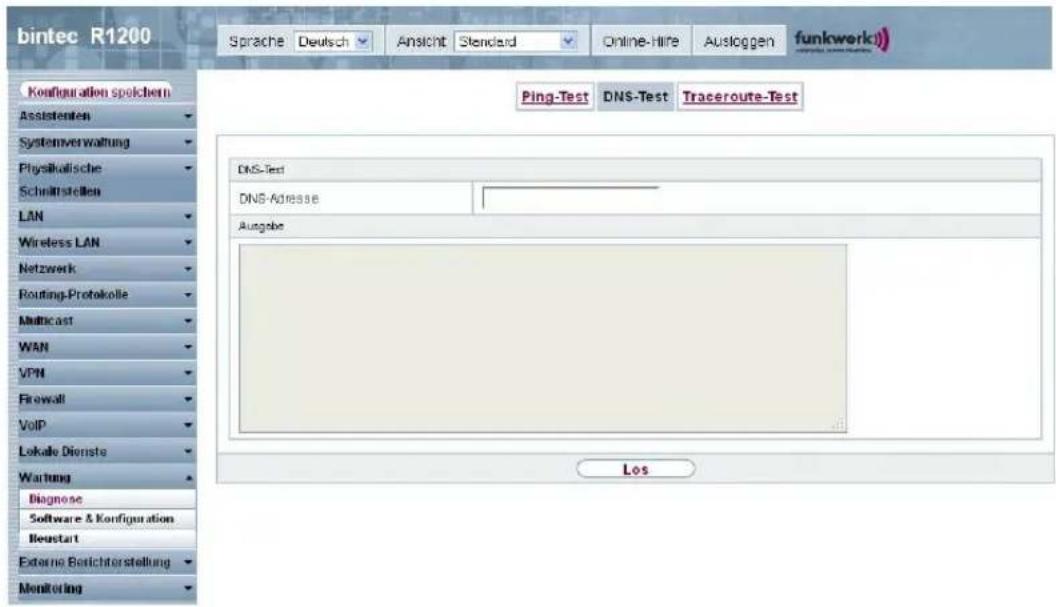
Abb. 191: Wartung->Diagnose->DNS-Test
Mit dem DNS-Test können Sie überprüfen, ob der Domänenname eines bestimmten Hosts richtig aufgelöst wird. Das Ausgabe-Feld zeigt die Meldungen des DNS-Tests an. Durch Eingabe des Domänennamens, der getestet werden soll, in DNS-Adresse und Drücken der Los-Schaltfläche wird der DNS-Test gestartet.
22.1.3 Traceroute-Test
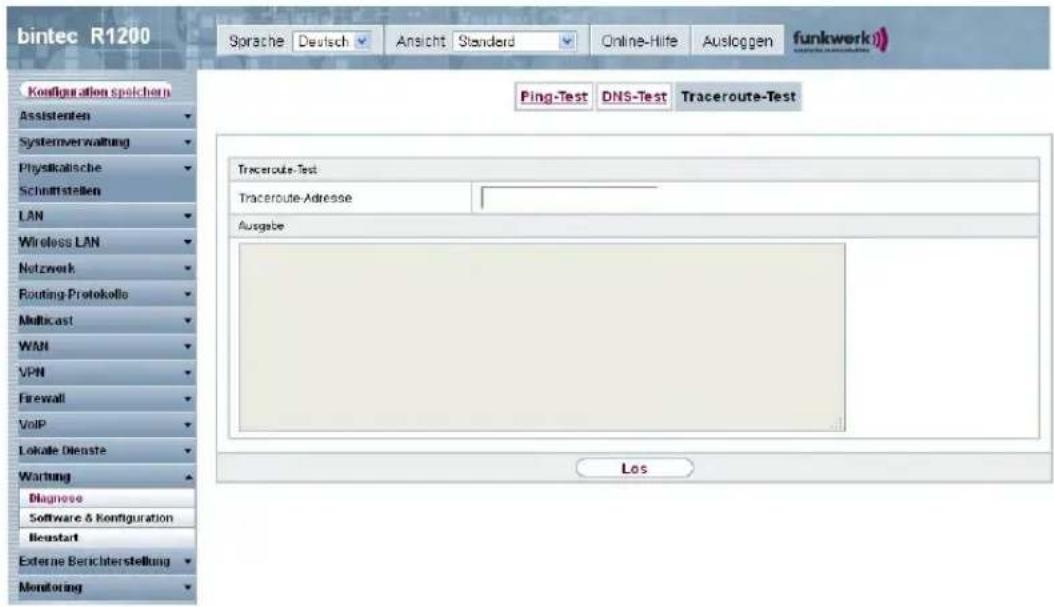
Abb. 192: Wartung->Diagnose->Traceroute-Test
Mit dem Traceroute-Test können Sie die Route zu einer bestimmten Adresse (IP-Adresse oder Domänenname) anzeigen lassen, sofern diese erreichbar ist. Das Ausgabe-Feld zeigt die Meldungen des Traceroute-Tests an. Durch Eingabe der Adresse, die getestet werden soll, in Traceroute-Adresse und Drücken der Los-Schaltfläche wird der Traceroute-Test gestartet.
22.2 Software &Konfiguration
Über dieses Menü können Sie den Softwarestand Ihres Gerätes, Ihre Konfigurationsdateien sowie die Sprachversionen des Funkwerk Configuration Interfaces verwalten.
22.2.1 Optionen
Ihr Gerät ist mit der zum Zeitpunkt der Fertigung verfügbaren Version der Systemsoftware ausgestattet, von der es aktuell ggf. neuere Versionen gibt. Daher müssen Sie gegebenenfalls ein Software-Update durchführen.
Jede neue Systemsoftware beinhaltet neue Funktionen, bessere Leistung und bei Bedarf Fehlerkorrekturen der vorhergehenden Version. Die aktuelle Systemsoftware finden Sie unter www.funkwerk-ec.com. Hier finden Sie auch aktuelle Dokumentationen.

Wichtig
Wenn Sie ein Software-Update durchführen, beachten Sie unbedingt die dazugehörigen Release Notes. Hier sind alle Änderungen beschrieben, die mit der neuen Systemsoftware eingeführt werden.
Die Folge von unterbrochenen Update-Vorgängen (z. B. Stromausfall während des Updates) könnte sein, dass Ihr Gerät nicht mehr bootet. Schalten Sie Ihr Gerät nicht aus, während die Aktualisierung durchgeführt wird.
In seltenen Fällen ist zusätzlich eine Aktualisierung von BOOTmonitor und/oder Logic empfohlen. In diesem Fall wird ausdrücklich in den entsprechenden Release Notes darauf hingewiesen. Führen Sie bei BOOTmonitor oder Logic nur ein Update durch, wenn Funkwerk Enterprise Communications GmbH eine explizite Empfehlung dazu ausspricht.
Flash
Ihr Gerät speichert seine Konfiguration in Konfigurationsdateien im Flash EEPROM (electrically erasable programmable read-only memory). Auch wenn Ihr Gerät ausgeschaltet ist, bleiben die Daten im Flash gespeichert.
RAM
Im Arbeitsspeicher (RAM) befindet sich die aktuelle Konfiguration und alle Änderungen, die Sie während des Betriebes auf Ihrem Gerät einstellen. Der Inhalt des RAM geht verloren, wenn Ihr Gerät ausgeschaltet wird. Wenn Sie Ihre Konfiguration ändern und diese Änderungen auch beim nächsten Start Ihres Geräts beibehalten wollen, müssen Sie die geänderte Konfiguration im Flash speichern: Schaltfläche Konfiguration speichern über dem Navigationsbereich des Funkwerk Configuration Interfaces. Dadurch wird die Konfiguration in eine Datei mit dem Namen boot im Flash gespeichert. Beim Starten Ihres Geräts wird standardmäßig die Konfigurationsdatei boot verwendet.
Aktionen
Die Dateien im Flash-Speicher können kopiert, verschoben, gelöscht und neu angelegt werden. Es ist auch möglich, Konfigurationsdateien zwischen Ihrem Gerät und einem Host per HTTP zu transferieren.
Format von Konfigurationsdateien
Das Dateiformat der Konfigurationsdatei erlaubt eine Verschlüsselung und stellt die Kom-
patibilität beim Zurückspielen der Konfiguration auf das Gateway in unterschiedliche Versionen der Systemsoftware sicher. Es handelt sich um ein CSV-Format; es kann problemlos gelesen und modifiziert werden. Außerdem können Sie z. B. mithilfe von Microsoft Excel die entsprechenden Dateien in übersichtlicher Form einsehen. Sicherungsdateien der Konfiguration können vom Administrator verschlüsselt abgelegt werden. Bei Versand der Konfiguration per E-Mail (z. B. für Supportzwecke) können vertrauliche Konfigurationsdaten bei Bedarf komplett geschützt werden. So können Sie mit den Aktionen "Konfiguration exportieren", "Konfiguration mit Statusinformationen exportieren" und "Konfiguration laden" Dateien sichern bzw. einspielen. Wenn Sie mit der Aktion "Konfiguration exportieren" oder "Konfiguration mit Statusinformationen exportieren" eine Konfigurationsdatei sichern wollen, können Sie bestimmen, ob die Konfigurationsdatei unverschlüsselt oder verschlüsselt gespeichert werden soll.

Achtung
Sollten Sie über die SNMP-Shell mit dem Kommando put eine Konfigurationsdatei in einem alten Format gesichert haben, kann ein Wiedereinspielen auf das Gerät nicht garantiert werden. Daher wird das alte Format nicht mehr empfohlen.
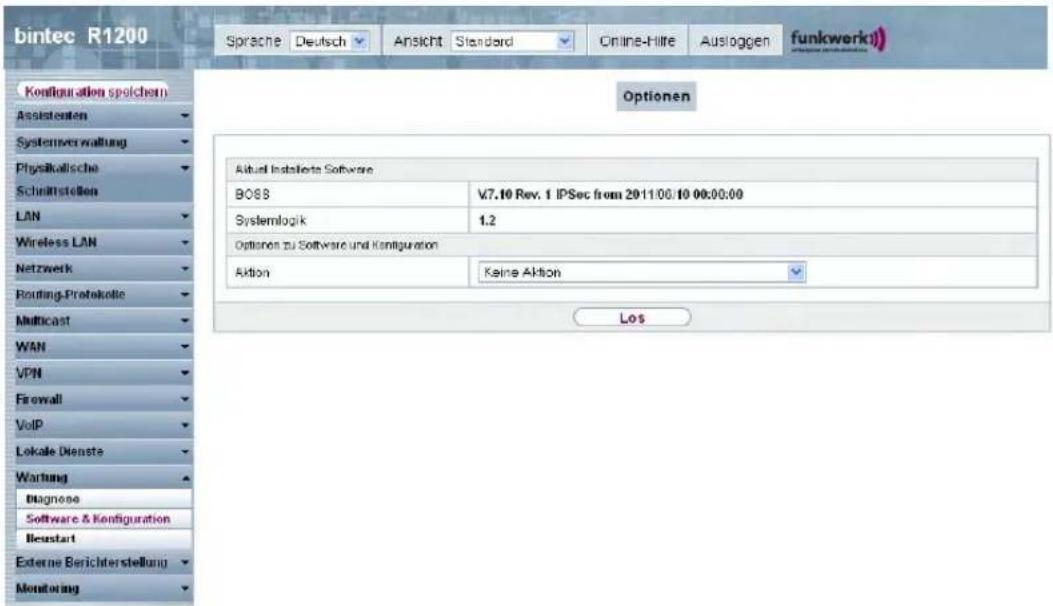
Abb. 193: Wartung->Software &Konfiguration ->Optionen
Das Menü Wartung->Software &Konfiguration->Optionen besteht aus folgenden Feldern:
Felder im Menü OptionenAktuell Installierte Software
| Feld Beschreibung | |
| BOSS Zeigt die aktuelle Softwareversion an, die auf Ihrem Gerät gela-den ist. | |
| Systemlogik | Zeigt die aktuelle Systemlogik an, die auf Ihrem Gerät geladenist. |
| ADSL-Logik | Zeigt die aktuelle Version der ADSL-Logik an, die auf Ihrem Ge-rät geladen ist. |
Felder im Menü OptionenOptionen zu Software und Konfiguration
| Feld Beschreibung | |
| Aktion | Wählen Sie die Aktion aus, die Sie ausführen möchten.Nach Durchführung der jeweiligen Aufgabe erhalten Sie ein Fenster, in dem Sie auf die weiteren nötigen Schritte hingewiesen werden.Mögliche Werte:Keine Aktion (Standardwert):Konfiguration importieren: Wählen Sie in Dateiname eine Konfigurationsdatei aus, die sie importieren wollen. Hinweis: Durch Klicken von Los wird die Datei zunächst unter dem Namen boot in den Flash-Speicher des Geräts geladen. Zum Aktivieren müssen Sie das Gerät neu starten.Hinweis: Die Datei, die importiert werden soll, muss das CSV-Format haben!Sprache importieren: Sie können weitere Sprachversionen des Funkwerk Configuration Interface auf Ihr Gerät einspielen. Die Dateien können Sie vom Download-Bereich auf www.funkwerk-ec.com auf Ihren PC herunterladen und von da aus in Ihr Gerät einspielen.Systemsoftware aktualisieren: Sie können eine Aktualisierung der Systemsoftware, der ADSL-Logik und des BOOTmonitors initiieren.Konfiguration exportieren: Die Konfigurationsdatei Aktueller Dateiname im Flash wird zu Ihrem lokalen Host transferiert. Wenn Sie die Los-Schaltfläche drücken, erscheint ein Dialog, in dem Sie den Speicherort auf Ihrem PC auswählen und den gewünschten Dateinamen eingeben können.Konfiguration mit Statusinformationen exportieren:Die aktive Konfiguration aus dem RAM wird auf Ihren lokalen Host übertragen. Wenn Sie dieLos-Schaltfläche drücken, erscheint ein Dialog, in dem Sie den Speicherort auf Ihrem PC auswählen und den gewünschten Dateinamen eingeben können.Sicherung wiederherstellen:Nur, wenn unterKonfiguration speichernmit der Einstellung Konfigurationspeichern und vorhergehende Boot-Konfiguration sichern die aktuelle Konfiguration als Boot-Konfiguration gespeichert und zusätzlich die vorhergehende Boot-Konfiguration archiviert wurde. Sie können die archivierte Boot-Konfiguration wieder einspielen.Kopieren:Die Konfigurationsdatei im FeldName der Quell-datei wird alsName der Zieldatei gespeichert.Umbenennen:Die Konfigurationsdatei im FeldDateiauswählen wird zuNeuer Dateiname umbenannt.Konfigurationlöschen:Die Konfiguration im FeldDateiauswählen wird gelöscht.Dateilöschen:Die Datei im FeldDateiauswählen wird gelöscht. |
| Verschlüsselung der Konfiguration | Nur fürAktion= Konfiguration importieren, Konfiguration exportieren, Konfiguration mit Statusinformationen exportieren. Wählen Sie aus, ob die Daten der gewähltenAktionverschlüsselt werden sollen.Mit Auswahl von Aktiviert wird die Funktion aktiv.Standardmäßig ist die Funktion nicht aktiv.Wenn die Funktion aktiviert ist, können Sie in das Textfeld dasPassworteingeben. |
| Dateiname | Nur fürAktion= Konfiguration importieren, Sprache importieren, Systemsoftware aktualisieren.Geben Sie den Dateipfad und -namen der Datei ein, oder wählen Sie die Datei mitDurchsuchen...über den Dateibrowser aus. |
| Quelle | Nur fürAktion= Systemsoftware aktualisierenWählen Sie die Quelle für der Aktualisierung aus.Mögliche Werte:• Lokale Datei (Standardwert): Die Systemsoftware-Datei ist lokal auf Ihrem PC gespeichert.• HTTP-Server: Die Datei ist auf dem entfernten Server ge-speichert, der in derURLangegeben wird.• Aktuelle Software vom Funkwerk-Server: Die Datei liegt auf dem offiziellen Funkwerk-Update-Server. |
| URL Nur für Quelle = | HTTP-ServerGeben Sie die URL des Update-Servers ein, von dem die Sys-temsoftware-Datei geladen werden soll. |
| Aktueller Dateiname im Flash | FürAktion=Konfiguration exportieren Wählen Sie die Konfigurationsdatei aus, die exportiert werden soll. |
| Zertifikate und Schlüssel einschließen | FürAktion=Konfiguration exportieren, Konfigura-tion mit Statusinformationen exportierenWählenSie aus, ob die gewählteAktionauch für Zertifikate und Schlüssel gelten soll.Mit Auswahl von Aktiviert wird die Funktion aktiv.Standardmäßig ist die Funktion aktiv. |
| Name der Quelldatei | Nur fürAktion=KopierenWählen Sie die Quelldatei aus, die kopiert werden soll. |
| Name der Zieldatei | Nur fürAktion=KopierenGeben Sie den Namen der Kopie ein. |
| Datei auswählen | Nur fürAktion=Umbenennen,Konfiguration löschen oder Datei löschenWählen Sie die Datei oder Konfiguration aus, die umbenannt bzw. gelöscht werden soll. |
| Neuer Dateiname | Nur fürAktion=UmbenennenGeben Sie den neuen Namen der Konfigurationsdatei ein. |
22.3 Neustart
22.3.1 Systemneustart
In diesem Menü können Sie einen sofortigen Neustart Ihres Geräts auslösen. Nachdem das System wieder hochgefahren ist, müssen Sie das Funkwerk Configuration Interface neu aufrufen und sich wieder anmelden.
Beobachten Sie dazu die LEDs an Ihrem Gerät. Für die Bedeutung der LEDs lesen Sie bitte in dem Handbuch-Kapitel Technische Daten.

Hinweis
Stellen Sie vor einem Neustart sicher, dass Sie Ihre Konfigurationsänderungen durch Klicken der Schaltfläche Konfiguration speichern bestätigen, so dass diese bei dem Neustart nicht verloren gehen.
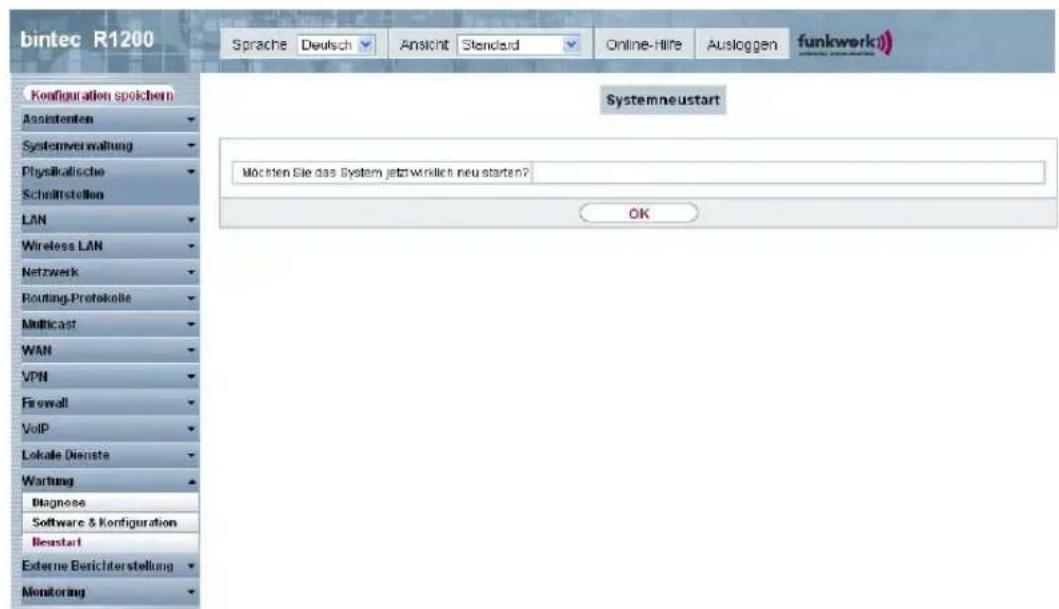
Abb. 194: Wartung->Neustart->Systemneustart
Wenn Sie Ihr Gerät neu starten wollen, drücken Sie die OK-Schaltfläche. Der Neustart wird ausgeführt.
Kapitel 23 Externe Berichterstellung
In diesem Menü legen Sie fest, welche Systemprotokoll-Nachrichten auf welchem Rechner gespeichert werden und ob der Systemadministrator bei bestimmten Ereignissen eine Email erhalten soll. Informationen über den IP-Datenverkehr können - bezogen auf die einzelnen Schnittstellen - ebenfalls gespeichert werden. Darüber hinaus können im Fehlerfall SNMP-Traps an bestimmte Hosts versandt werden. Außerdem können Sie Ihr Gerät für die Überwachung mit dem Activity Monitor vorbereiten.
23.1 Systemprotokoll
Ereignisse in den verschiedenen Subsystemen Ihres Geräts (z. B. PPP) werden in Form von Systemprotokoll-Nachrichten (Syslog) protokolliert. Je nach eingestelltem Level (acht Stufen von Notfall über Informationen bis Debug) werden dabei mehr oder weniger Meldungen sichtbar.
Zusätzlich zu den intern auf Ihrem Gerät protokollierten Daten können und sollten alle Informationen zur Speicherung und Weiterverarbeitung zusätzlich an einen oder mehrere externe Rechner weitergeleitet werden, z. B. an den Rechner des Systemadministrators. Auf Ihrem Gerät intern gespeicherte Systemprotokoll-Nachrichten gehen bei einem Neustart verloren.

Warnung
Achten Sie darauf, die Systemprotokoll-Nachrichten nur an einen sicheren Rechner weiterzuleiten. Kontrollieren Sie die Daten regelmäßig und achten Sie darauf, dass je- derzeit ausreichend freie Kapazität auf der Festplatte des Rechners zur Verfügung steht.
Syslog-Daemon
Die Erfassung der Systemprotokoll-Nachrichten wird von allen Unix-Betriebssystemen unterstützt. Für Windows-Rechner ist in den DIME Tools ein Syslog-Daemon enthalten, der die Daten aufzeichnen und je nach Inhalt auf verschiedene Dateien verteilen kann (abrufbar im Download-Bereich unter www.funkwerk-ec.com).
23.1.1 Syslog-Server
Konfigurieren Sie Ihr Gerät als Syslog-Server, sodass die definierten Systemmeldungen an geeignete Hosts im LAN geschickt werden können.
In diesem Menü definieren Sie, welche Meldungen mit welchen Bedingungen zu welchem Host geschickt werden.
Im Menü Externe Berichterstellung->Systemprotokoll->Syslog-Server wird eine Liste aller konfigurierten Systemprotokoll-Server angezeigt.
23.1.1.1 Neu
Wählen Sie die Schaltfläche Neu, um weitere Systemprotokoll-Server einzurichten.
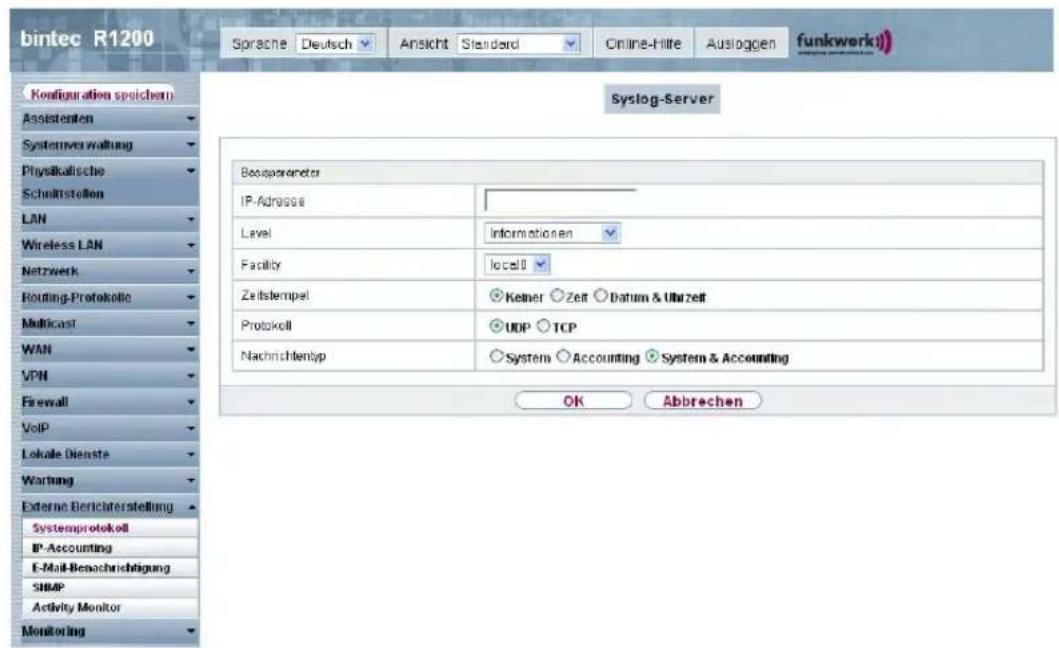
Abb. 195: Externe Berichterstellung->Systemprotokoll->Syslog-Server->Neu
Das Menü Externe Berichterstellung->Systemprotokoll->Syslog-Server->Neu besteht aus folgenden Feldern:
Felder im Menü Syslog-ServerBasisparameter
| Feld Beschreibung | |
| IP-Adresse Geben Sie die IP-Adresse des Hosts ein, zu dem Systemproto-koll-Nachrichten weitergeleitet werden sollen. | |
| Level Wählen Sie die Priorität der Systemprotokoll-Nachrichten aus, die zum Host geschickt werden sollen.Mögliche Werte:Notfall (höchste Priorität)AlarmKritischFehlerWarnungBenachrichtigungInformationen (Standardwert)Debug (niedrigste Priorität)Nur Systemprotokoll-Nachrichten mit gleicher oder höherer Priorität als angegeben werden an den Host gesendet, d. h. dass beim Syslog-Level Debug sämtliche erzeugten Meldungen an den Host weitergeleitet werden. | |
| Facility Geben Sie die Syslog Facility auf dem Host an.Dieses ist nur erforderlich, wenn der Log Host ein Unix-Rechner ist.Mögliche Werte: local0 - 7.Standardwert local0 . | |
| Zeitstempel Wählen Sie das Format des Zeitstempels im Systemprotokoll aus.Mögliche Werte:Keiner (Standardwert): Keine Systemzeitangabe.Zeit : Systemzeit ohne Datum.Datum &Ührzeit : Systemzeit mit Datum. | |
| Protokoll Wählen Sie das Protokoll für den Transfer der Systemprotokoll-Nachrichten aus. Beachten Sie, dass der Syslog Server das Protokoll unterstützen muss. | |
| Mögliche Werte:UDP (Standardwert)TCP | |
| Nachrichtentyp Wählen | Sie den Nachrichtentyp aus.Mögliche Werte:System &Accounting (Standardwert)SystemAccounting |
23.2 IP-Accounting
In modernen Netzwerken werden häufig aus kommerziellen Gründen Informationen über Art und Menge der Datenpakete gesammelt, die über die Netzwerkverbindungen übertragen und empfangen werden. Für Internet Service Provider, die ihre Kunden nach Datenvolumen abrechnen, ist das z. B. von entscheidender Bedeutung.
Aber auch nicht-kommerzielle Zwecke sprechen für ein detailiertes Netzwerk-Accounting. Wenn Sie z. B. einen Server verwalten, der verschiedene Arten von Netzwerkdiensten zur Verfügung stellt, ist es nützlich für Sie zu wissen, wieviel Daten von den einzelnen Diensten überhaupt erzeugt werden.
Ihr Gerät enthält die Funktion IP-Accounting, die Ihnen die Sammlung vielerlei nützlicher Informationen über den IP-Netzwerkverkehr (jede einzelne IP-Session) ermöglicht.
23.2.1 Schnittstellen
In diesem Menü können Sie die Funktion IP-Accounting für jede Schnittstelle einzeln konfigurieren.
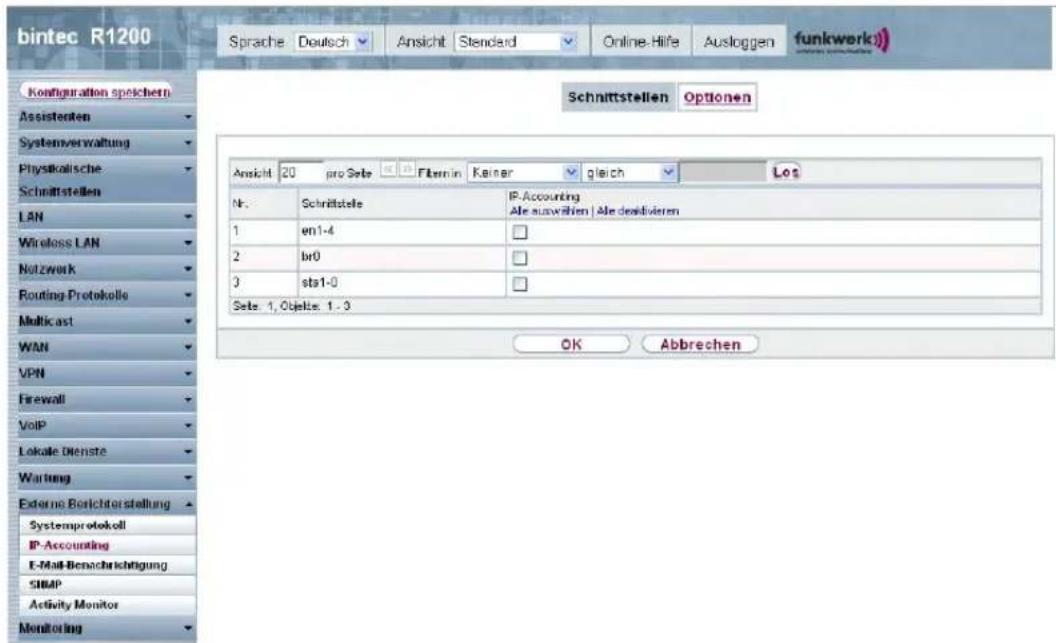
Abb. 196: Externe Berichterstellung->IP-Accounting->Schnittstellen
Im Menü Externe Berichterstellung->IP-Accounting->Schnittstellen wird eine Liste aller auf Ihrem Gerät konfigurierten Schnittstellen angezeigt. Für jeden Eintrag kann durch Setzen eines Hakens die Funktion IP-Accounting aktiviert werden. In der Spalte IP-Accounting müssen Sie nicht jeden Eintrag einzeln anklicken. Über die Optionen Alle auswählen oder Alle deaktivieren können Sie die Funktion IP-Accounting für alle Schnittstellen gleichzeitig aktivieren bzw. deaktivieren.
23.2.2 Optionen
In diesem Menü konfigurieren Sie allgemeine Einstellungen für IP-Accounting.
![bintec R1200 Sprache Deutsch Ansicht Standard Online-Hilfe Ausloggen funkwerkii Configuration spolchem Assistenten Systemverwaltung Physikollische Schnittstellen LAN Wireless LAN Netzwerk Routing Protokolle Multicast WAN VPN Firewall VoIP Lokale Diensta Warming Externe Berichterstellung Systemprotokoll IP-Accounting E-Mail Benachrichtigung SIMP Activity Monitor Monitoring Schnittstellen Optionen Protokellformat INET: %d %t %e %c %l %r/%f > %l %R/%F %p %o %P %O [%s] OK Abbrechen](/content/2026/05/1031922/images/0144f92336eb56d5759d2f83017272a1ee38ac7ba6b31b4abdece8b9eabcef47.jpg)
Abb. 197: Externe Berichterstellung->IP-Accounting->Optionen
Im Menü Externe Berichterstellung->IP-Accounting->Optionen können Sie das Protokollformat der IP-Accounting-Meldungen festlegen. Die Meldungen können Zeichenketten in beliebiger Reihenfolge, durch umgekehrten Schrägstrich abgetrennte Sequenzen, z. B. \t oder \n oder definierte Tags enthalten.
Mögliche Format-Tags:
Format-Tags für IP-Accounting Meldungen
| Feld Beschreibung | |
| %d Datum des Sitzungsbeginns im Format DD.MM.YY | |
| %t Uhrzeit des Sitzungsbeginns im Format HH:MM:SS | |
| %a Dauer der Sitzung in Sekunden | |
| %c Protokoll | |
| %i Quell-IP-Adresse | |
| %r Quellport | |
| %f Quell-Schnittstellen-Index | |
| %l Ziel-IP-Adresse | |
| %R Zielport | |
| %F Ziel-Schnittstellen-Index | |
| %p Ausgegangene Pakete | |
| %o Ausgegangene Oktetts | |
| %P Eingegangene Pakete | |
| %O Eingegangene Oktetts | |
| %s Laufende Nummer der Gebührenerfassungsmeldung | |
| %% | % |
Standardmäßig ist im Feld Protokollformat die folgende Formatanweisung eingetragen:
INET: %d%t%a%c%i:%r/%f -> %I:%R/%F%p%o%P%O[%s]
23.3 E-Mail-Benachrichtigung
Mit der E-Mail-Benachrichtigung werden dem Administrator je nach Konfiguration Emails gesendet, sobald relevante Syslog Meldungen auftreten.
23.3.1 E-Mail-Benachrichtigungs-Server
Das Menü E-Mail-Benachrichtigungs-Server besteht aus folgenden Feldern:
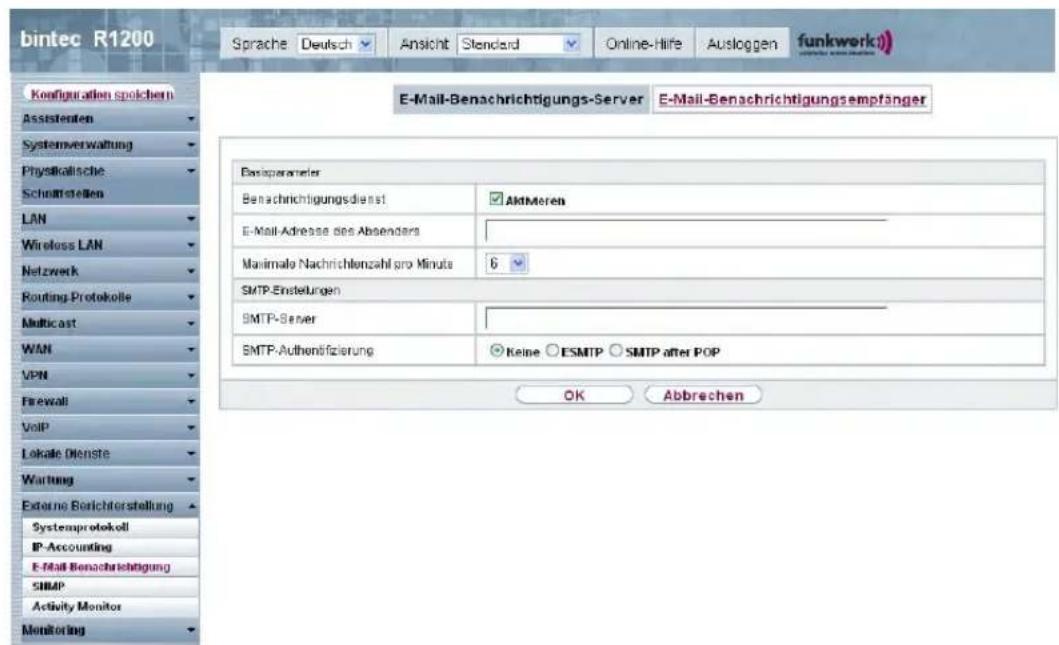
Abb. 198: Externe Berichterstellung->E-Mail-Benachrichtigung->E-Mail-Benachrichtigungs-Server
Das MenüExterne Berichterstellung->E-Mail-Benachrichtigung->E-Mail-Benachrichtigungs-Server besteht aus folgenden Feldern:
Felder im Menü E-Mail-Benachrichtigungs-ServerBasisparameter
| Feld Beschreibung | |
| Benachrichtigungsdienst | Aktivieren bzw. deaktivieren Sie die Funktion. |
| E-Mail-Adresse des Absenders | Geben Sie die Mailadresse ein, die in das Absenderfeld der Email eingetragen werden soll. |
| Maximale Nachrichtenzahl pro Minute | Begrenzen Sie die Anzahl der ausgehenden Mails pro Minute.Zur Verfügung stehen Werte von 1 bis 15, der Standardwert ist 6. |
Felder im Menü E-Mail-Benachrichtigungs-ServerSMTP-Einstellungen
| Feld Beschreibung | |
| SMTP-Server | Geben Sie die Adresse (IP-Adresse oder gültiger DNS-Name) des Mailservers ein, der zum Versenden der Mails verwendet werden soll.Die Eingabe ist auf 40 Zeichen begrenzt. |
| SMTP-Au-thentifizierung | Authentifizierung, die der SMTP-Server erwartet.Mögliche Werte:Keine(Standardwert): Der Server akzeptiert und versendet Mails ohne weitere Authentifizierung.ESMTP: Der Server akzeptiert Mails nur, wenn sich der Router mit einer richtigen Benutzer/Passwort-Kombination einloggt.SMTP after POP: Der Server verlangt, dass vor dem Versenden einer Mail Mails per POP3 von der sendenden IP aus mit dem richtigen POP3-Benutzernamen/Passwort abgerufen werden. |
| Benutzername | Nur wenn SMTP-Authentifizierung = ESMTP oder SMTP after POPGeben Sie den Benutzernamen für den POP3 bzw. SMTP Server an. |
| Passwort | Nur wenn SMTP-Authentifizierung = ESMTP oder SMTP after POPGeben Sie das Passwort dieses Benutzers an. |
| POP3-Server | Nur wenn SMTP-Authentifizierung = SMTP after POPGeben Sie die Adresse des Servers ein, von dem die Mails abgerufen werden sollen. |
| POP3-Timeout | Nur wenn SMTP-Authentifizierung = SMTP after POPGeben Sie ein, wie lange der Router nach dem POP3-Abruf maximal warten darf, bevor das Versenden der Alert Mail erzwungen wird.Standardwert ist 600 sekunden. |
23.3.2 E-Mail-Benachrichtigungsempfänger
Im Menü E-Mail-Benachrichtigungsempfänger wird eine Liste der Syslog Meldungen angezeigt.
23.3.2.1 Neu
Wählen Sie die Schaltfläche Neu, um weitere E-Mail-Benachrichtigungsempfänger anzulegen.
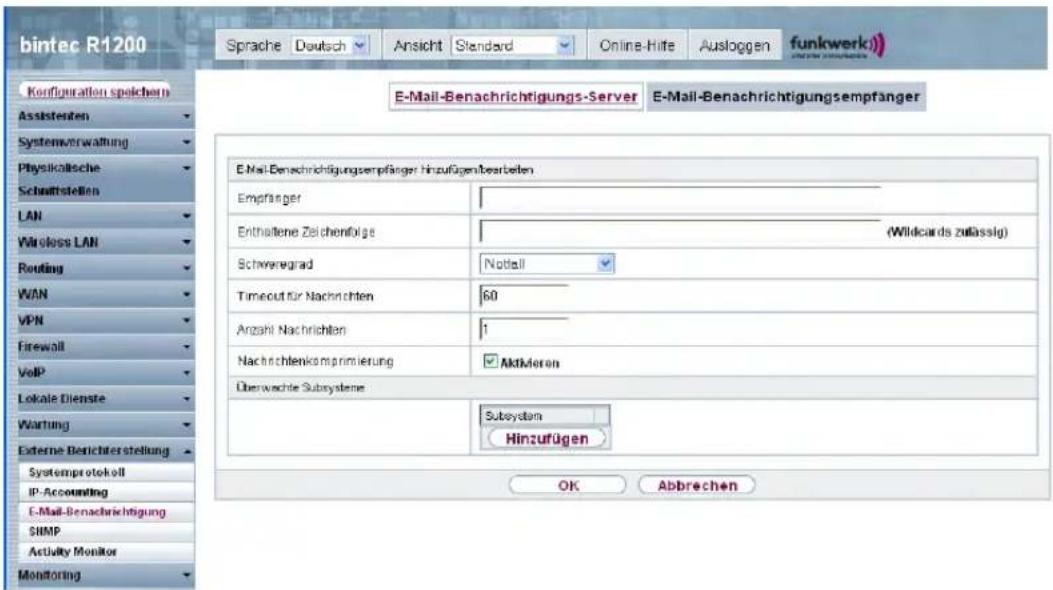
Abb. 199: Externe Berichterstellung->E-Mail-Benachrichtigung->E-Mail-Benachrichtigungsempfänger
Das Menü Externe Berichterstellung->E-Mail-Benachrichtigung->E-Mail-Benachrichtigungsempfänger besteht aus folgenden Feldern:
Felder im Menü E-Mail-BenachrichtigungsempfängerE-Mail-Benachrichtigungsempfänger hinzufügen/bearbeiten
| Feld Beschreibung | |
| Empfänger Geben Sie | die Email-Adresse des Empfängers ein. Die Eingabe ist auf 40 Zeichen begrenzt. |
| E-Mail-Betreff | Geben Sie einen Betreff für die E-Mail ein. |
| Enthaltene Zeichenfolge | Sie müssen eine "Enthaltene Zeichenfolge" eingeben. Ihr Vorkommen in einer Syslog Meldung ist die notwendige Bedingung für das Auslösen eines Alarms.Die Eingabe ist auf 55 Zeichen begrenzt. Bedenken Sie, dass ohne die Verwendung von Wildcards (z. B. "*") nur diejenigen Strings die Bedingung erfüllen, die exakt der Eingabe entsprechen. In der Regel wird die eingegebene "Enthaltene Zeichenfolge" also Wildcards enthalten. Um grundsätzlich über alle Syslog-Meldungen des gewählten Levels informiert zu werden, geben Sie lediglich "*" ein. |
| Schweregrad | Wählen Sie den Schweregrad aus, auf dem der im Feld Enthal-tene Zeichenfolge konfigurierte String vorkommen muss, damit eine E-Mail-Benachrichtigung ausgelöst wird.Mögliche Werte:Notfall (Standardwert), Alarm, Kritisch, Fehler, War-nung, Benachrichtigung, Informationen, Debug |
| Timeout für Nachrichten | Geben Sie ein, wie lange der Router nach einem entsprechen-den Ereignis maximal warten darf, bevor das Versenden der Benachrichtigungsmails erzwungen wird.Zur Verfügung stehen Werte von 0 bis 86400. Ein Wert von 0 deaktiviert dem Timeout. |
| Anzahl Nachrichten | Geben Sie die Anzahl an Syslog-Meldungen ein, die erreicht sein muss, ehe eine Benachrichtigungsmail für diesen Fall ge-sendet werden kann. Wenn Timeout konfiguriert ist, wird die Mail bei dessen Ablauf gesendet, auch wenn die Anzahl an Mel-dungen noch nicht erreicht ist.Zur Verfügung stehen Werte von 0 bis 99, Defaultwert ist 1. |
| Nachrichtenkompri-mierung | Wählen Sie aus, ob der Text des Benachrichtigungsmail ver-kürzt werden soll. Die Mail enthält dann die Syslog-Meldung nur einmal und zusätzlich die Anzahl der entsprechenden Ereignis-se.Aktivieren oder deaktivieren Sie das Feld.Standardmäßig ist die Funktion aktiv. |
Felder im Menü E-Mail-BenachrichtigungsempfängerÜberwachte Subsysteme
| Feld Beschreibung | |
| Subsystem | Wählen Sie die Subsysteme aus, die überwacht werden sollen. |
| Fügen Sie mit Hinzufügen neue Subsysteme hinzu. |
23.4 SNMP
SNMP (Simple Network Management Protocol) ist ein Protokoll in der IP-Protokollfamilie für den Transport von Managementinformationen über Netzwerkkomponenten.
Zu den Bestandteilen eines jeden SNMP-Managementsystems zählt u. a. eine MIB. Über SNMP sind verschiedene Netzwerkkomponenten von einem System aus zu konfigurieren, zu kontrollieren und zu überwachen. Mit Ihrem Gerät haben Sie ein solches SNMP-Werkzeug erhalten, den Konfigurationsmanager. Da SNMP ein genormtes Protokoll ist, können Sie aber auch beliebige andere SNMP-Manager wie z. B. HPOpenView verwenden.
Weitergehende Informationen zu den SNMP-Versionen finden Sie in den entsprechenden RFCs und Drafts:
• SNMP V. 1: RFC 1157
• SNMP V. 2c: RFC 1901 - 1908
• SNMP V. 3: RFC 3410 - 3418
23.4.1 SNMP-Trap-Optionen
Zur Überwachung des Systems wird im Fehlerfall unaufgefordert eine Nachricht gesendet, ein sogenanntes Trap-Paket.
Im Menü Externe Berichterstellung->SNMP->SNMP-Trap-Optionen können Sie das Senden von Traps konfigurieren.
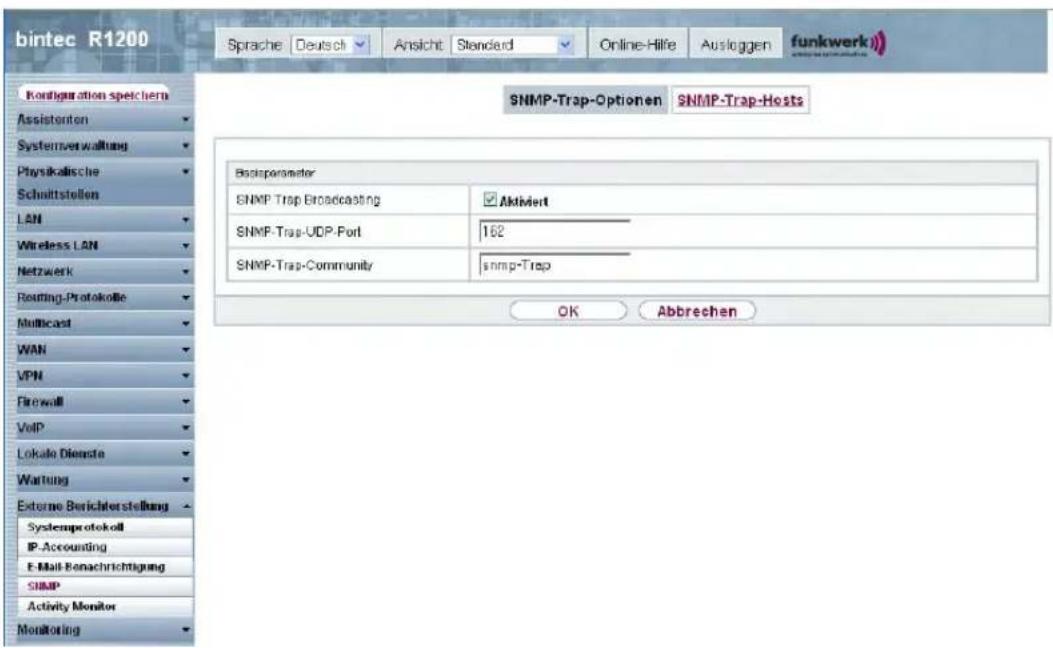
Abb. 200: Externe Berichterstellung->SNMP->SNMP-Trap-Optionen
Das Menü Externe Berichterstellung->SNMP->SNMP-Trap-Optionen besteht aus folgenden Feldern:
Felder im Menü SNMP-Trap-OptionenBasisparameter
| Feld Beschreibung | |
| SNMP Trap Broadcasting | Wählen Sie aus, ob die Übertragung von SNMP-Traps aktiviert werden soll.Ihr Gerät sendet SNMP-Traps dann an die Broadcast-Adresse des LANs.Mit Auswahl von Aktiviert wird die Funktion aktiv.Standardmäßig ist die Funktion nicht aktiv. |
| SNMP-Trap-UDP-Port Nur wenn SNMP Trap Broadcasting aktiviert ist. | |
| SNMP-Trap-Community | Nur wenn SNMP Trap Broadcasting aktiviert ist. |
23.4.2 SNMP-Trap-Hosts
In diesem Menü geben Sie an, an welche IP-Adressen Ihr Gerät die SNMP-Traps schicken soll.
Im Menü Externe Berichterstellung->SNMP->SNMP-Trap-Hosts wird eine Liste aller konfigurierten SNMP-Trap-Hosts angezeigt.
23.4.2.1 Neu
Wählen Sie die Schaltfläche Neu, um weitere SNMP-Trap-Hosts einzurichten.
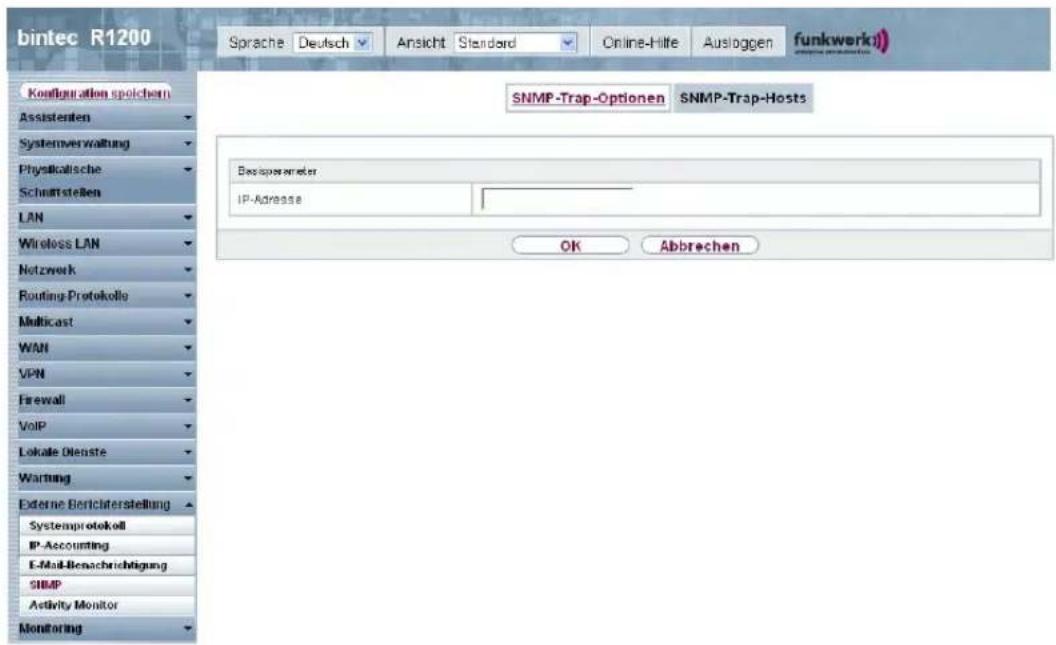
Abb. 201: Externe Berichterstellung->SNMP->SNMP-Trap-Hosts->Neu
Das Menü Externe Berichterstellung->SNMP->SNMP-Trap-Hosts->Neu besteht aus folgenden Feldern:
Felder im Menü SNMP-Trap-HostsBasisparameter
| Feld Beschreibung | |
| IP-Adresse Geben Sie die IP-Adresse des SNMP-Trap-Hosts ein. | |
Im diesem Menü finden Sie die Einstellungen, die nötig sind, um Ihr Gerät mit dem Windows-Tool Activity Monitor (Bestandteil von BRICKware for Windows) überwachen zu können.
Zweck
Mit dem Activity Monitor können Windows-Nutzer die Aktivitäten ihres Geräts überwachen. Wichtige Informationen über den Status von physikalischen Schnittstellen (z. B. ISDN-Leitung) und virtuellen Schnittstellen sind leicht mit einem Tool erreichbar. Ein permanenter Überblick über die Auslastung der Schnittstellen Ihres Geräts ist damit möglich.
Funktionsweise
Ein Status-Daemon sammelt Informationen über Ihr Gerät und überträgt sie in Form von UDP-Paketen zur Broadcast-Adresse der ersten LAN-Schnittstelle (Standardeinstellung) oder zu einer explizit eingetragenen IP-Adresse. Ein Paket pro Zeitintervall, das individuell einstellbar ist auf Werte von 1 - 60 Sekunden, wird gesendet. Bis zu 100 physikalische und virtuelle Schnittstellen können überwacht werden, soweit die Paketgröße von 4096 Bytes nicht überschritten wird. Der Activity Monitor auf Ihrem PC empfängt die Pakete und kann die enthaltenen Informationen je nach Konfiguration auf verschiedene Arten darstellen.
Um den Activity Monitor zu aktivieren, müssen Sie:
- das/die zu überwachende(n) Gerät(e) entsprechend konfigurieren
- die Windows-Anwendung auf Ihrem PC starten und konfigurieren (BRICKware for Windows, können Sie vom Download-Bereich auf www.funkwerk-ec.com auf Ihren PC herunterladen und von da aus in Ihr Gerät einspielen).
23.5.1 Optionen
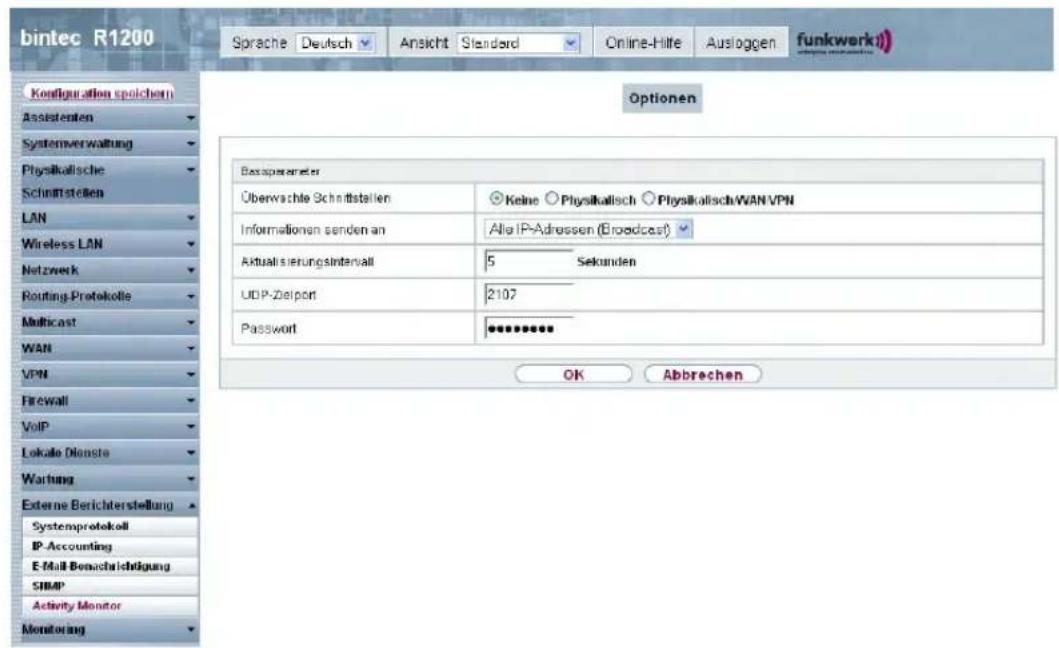
Abb. 202: Externe Berichterstellung->Activity Monitor->Optionen
Das Menü Externe Berichterstellung->Activity Monitor->Optionen besteht aus folgenden Feldern:
Felder im Menü Optionen Basisparameter
| Feld Beschreibung | |
| Überwachte Schnittstellen | Wählen Sie die Art der Informationen, die mit den UDP-Paketen zur Windows-Anwendung geschickt werden sollen.Mögliche Werte:Keine ((Standardwert): Deaktiviert das Senden von Informationen an denActivity Monitor.Physikalisch: Nur Informationen über physikalische Schnittstellen werden gesendet.Physikalisch/WAN/VPN: Informationen über physikalische und virtuelle Schnittstellen werden gesendet. |
| Informationen sendenan | Wählen Sie aus, an wen Ihr Gerät die UDP Pakete schicken soll.Mögliche Werte:Alle IP-Adressen (Broadcast) (Standardwert): Mit dem Standardwert 255.255.255.255 (wird die Broadcast-Adresse der ersten LAN-Schnittstelle verwendet.Einzelner Host: Die UDP-Pakete werden an die im nebenstehenden Eingabefeld eingetragene IP-Adresse geschickt. |
| Aktualisierungsintervall | Geben Sie das Aktualisierungsintervall (in Sekunden) ein.Mögliche Werte sind 0 (bis 60Standardwert ist 5). |
| UDP-Zielport Geben Sie die Port-Nummer für die Windows-AnwendungActivity Monitor ein.Standardwert ist 2107((registriert durch IANA - Internet Assigned Numbers Authority). | |
| Passwort | Geben Sie das Passwort für denActivity Monitor ein. |
Kapitel 24 Monitoring
Dieses Menü enthält Informationen, die das Auffinden von Problemen in Ihrem Netzwerk und das Überwachen von Aktivitäten, z. B. an der WAN-Schnittstelle Ihres Geräts, ermöglichen.
24.1 Internes Protokoll
24.1.1 Systemmeldungen
Im Menü Monitoring->Internes Protokoll ->Systemmeldungen wird eine Liste aller intern gespeicherter System-Meldungen angezeigt. Oberhalb der Tabelle finden Sie die konfigurierte Maximale Anzahl der Syslog-Protokolleinträge und das konfigurierte Maximales Nachrichtenlevel von Systemprotokolleinträgen. Diese Werte können im Menü Systemverwaltung->Globale Einstellungen->System verändert werden.
![bintec R1200 Sprache Deutsch Ansicht Standard Online-Hilfe Ausloggen funkwerk Configuration speichern Assistenten Systemverwaltung Physikalische Schnittstellen LAN Wireless LAN Network Routing-Protokolle Multicast WAN VPN Firewall VoIP Lokale Dienste Wartung External Berichterstellung Monitoring Interna Protokoll IPSec ISDN/Modem Schmittstellen WLAN Bridges Hotspot-Gateway QOS OSPF PIM Systemmeldungen Automatische Aktualerungsinterst 300 Sekunden Übernehmen Maximale Anzahl der Syslog-Protokolleinträge 50 Maximales Nachrichtanlevel von Systemprotokolleintragen Informationen Ansicht 20 pro Salsa □ □ Filmin Kariner gleich Los Nr. Datum Zeit Level Subsystem Nachwort 1 2007-08-14 01:30:40 Informationen INET APODISCD: 2 access points found on interface 150000 2 2007-08-14 01:30:30 Informationen INET APODISCD: discovery initiated on interface 150000 3 2007-08-06 05:09:32 Informationen HTTP Timeoutsid=2212764187 4 2007-08-09 03:15:56 Informationen HTTP Timeoutsid=604680195 5 2007-08-09 03:13:37 Informationen HTTP Timeoutsid=2477627190 6 2007-08-09 01:50:17 Alarm Konfiguration NCI Alert mibisdn_est.cpp-292 unknown isdn type 7 2007-08-09 00:47:07 Alarm Konfiguration NCI Alert mibisdn_est.cpp-292 unknown isdn type 8 2007-08-08 22:59:06 Alarm Konfiguration NCI Error: UJ, Inc Kappledal cpp-319 esMar no object found ospaff 9 2007-08-08 05:33:46 Informationen HTTP Timeoutsid=447C04644 10 2007-08-08 02:59:46 Alarm Konfiguration NCI Alert mibisdn_est.cpp-292 unknown isdn type 11 2007-08-08 02:53:32 Fehler TTY UMTS Ctl umtsch_init() no ausstat 12 2007-08-08 02:53:32 Informationen INET Server listening on 0.0.0 port 22. 13 2007-08-08 02:53:32 Informationen IPSec Init running 14 2007-08-08 02:53:32 Informationen IPSec Bintec lpsed version 3.0 Copyright (c) 1996-2011 by Funkwerk Enterprise Communications GmbH 15 2007-08-08 02:53:32 Informationen IPSec Init starting_ 16 2007-08-08 02:53:30 Informationen Konfiguration system r1300 started at Wed Aug 8 2:53:30 2007 17 2007-08-08 02:53:27 Informationen Konfiguration lost configuration loaded 18 2007-08-08 02:53:27 Informationen Konfiguration Converted time offset to time zone "UTC+1D" 19 2007-08-08 02:53:27 Warnung ISDN BRI [2:1] - admin state 'down' not yet supported; reverted to 'up' 20 2007-08-08 02:53:27 Warnung ISDN BRI [2:6] - admin state 'down' not yet supported; reverted to 'up' Sete: 1, Cyche, 1 - 29](/content/2026/05/1031922/images/c7c0b9e5500cedd7b73377c920da5f7b5de7e69bee502b04bffde0389d7cea91.jpg)
Abb. 203: Monitoring->Internes Protokoll->Systemmeldungen
Werte in der Liste Systemmeldungen
| Feld Beschreibung | |
| Nr. Zeigt die laufende Nummer der System-Meldung an. | |
| Datum Zeigt das Datum der Aufzeichung an. | |
| Zeit Zeigt die Uhrzeit der Aufzeichnung an. | |
| Level Zeigt die hierarchische Einstufung der Meldung an. | |
| Subsystem Zeigt an, welches Subsystem Ihres Geräts die Meldung generiert hat. | |
| Nachricht Zeigt den Meldungstext an. | |
24.2 IPSec
24.2.1 IPSec-Tunnel
Im Menü Monitoring->IPSec->IPSec-Tunnel wird eine Liste aller konfigurierter IPSec-Tunnel angezeigt.
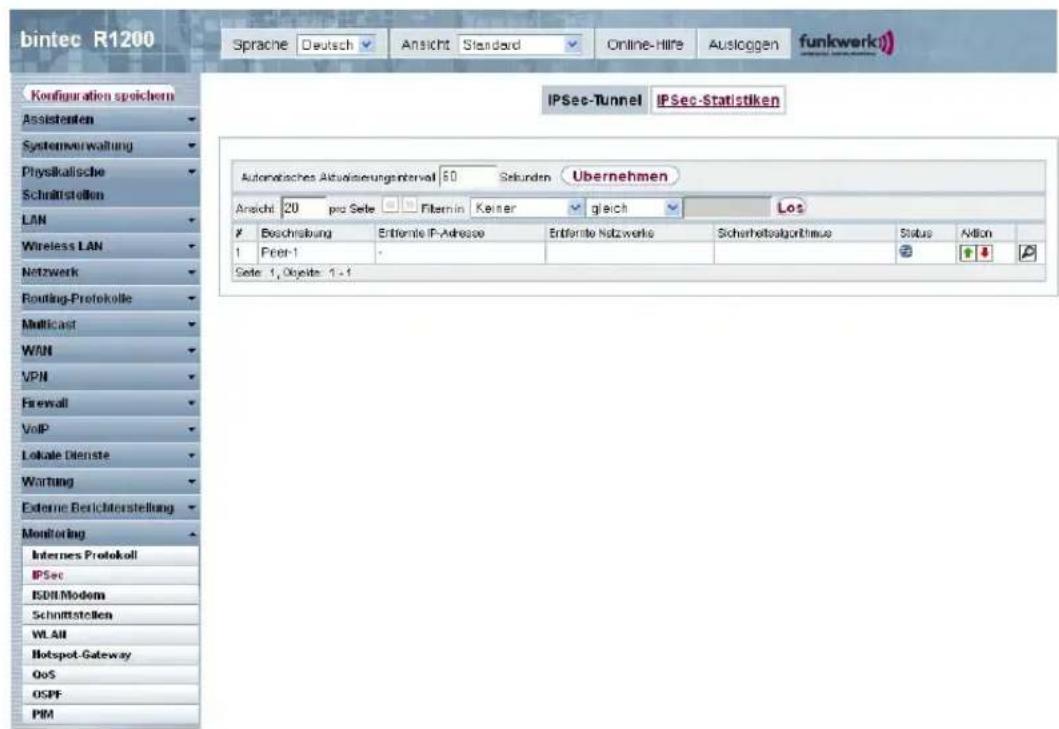
Abb. 204: Monitoring->IPSec->IPSec-Tunnel
Werte in der Liste IPSec-Tunnel
| Feld Beschreibung | |
| Beschreibung Zeigt den Namen der IPSec-Verbindung an. | |
| Entfernte IP-Adresse Zeigt die IP-Adresse des entfernten IPSec-Peers an. | |
| Entfernte Netzwerke Zeigt die aktuell ausgehandelten Subnetze der Gegenstelle an. | |
| Sicherheitsalgorithm-mus | Zeigt den Verschlüsselungsalgorithmus der IPSec-Verbindung an. |
| Status Zeigt den Betriebszustand der IPSec-Verbindung an. | |
| Aktion Bietet die Möglichkeit den Status der IPSec-Verbindung wie an-gezeigt zu ändern. | |
| Details Öffnet ein detailliertes Statistik-Fenster. | |
Durch Drücken der Schaltfläche oder der Schaltfläche in der Spalte Aktion wird der Status der IPSec-Verbindung geändert.
Durch Drücken der Schaltfläche wird eine ausführliche Statistik zu der jeweiligen IPSec-Verbindung angezeigt.
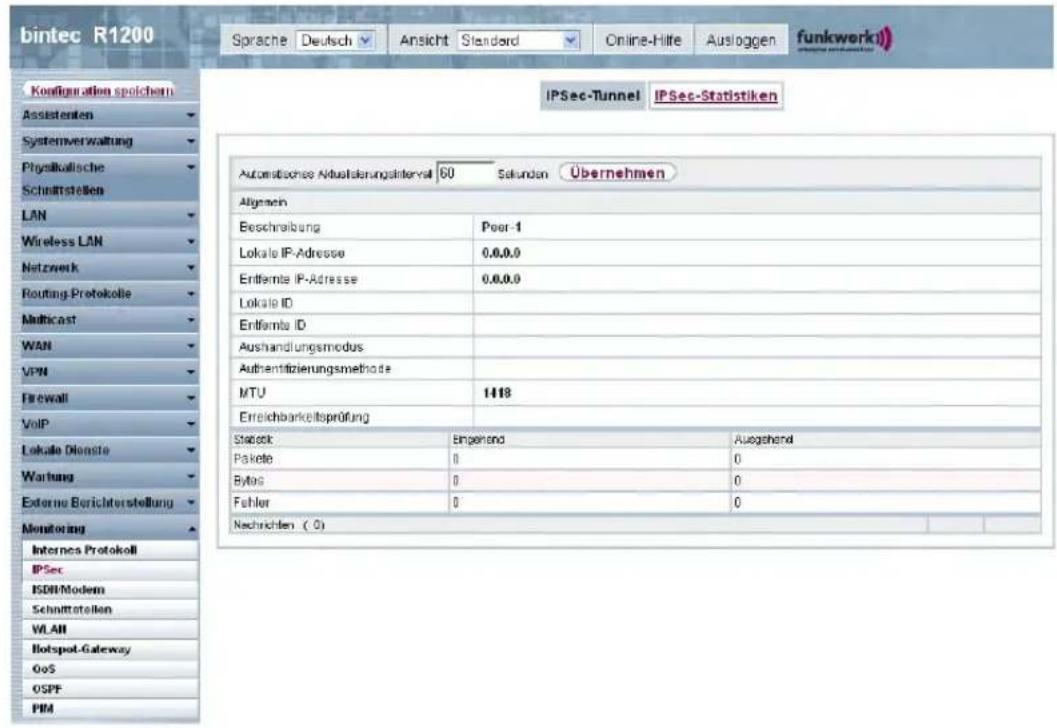
Abb. 205: Monitoring->IPSec->IPSec-Tunnel->

Werte in der Liste IPSec-Tunnel
| Feld Beschreibung | |
| Beschreibung Zeigt die | Beschreibung des Peers an. |
| Lokale IP-Adresse Zeigt | die WAN-IP-Adresse Ihres Geräts an. |
| Entfernte IP-Adresse Zeigt | die WAN-IP-Adresse des Verbindungspartners an. |
| Lokale ID Zeigt die ID | Ihres Geräts für diese IPSec-Verbindung an. |
| Entfernte ID Zeigt die | ID des Peers an. |
| Aushandlungsmodus Zeigt den Aushandlungsmodus an. | |
| Authentifizierungsmethode | Zeigt die Authentifizierungsmethode an. |
| MTU Zeigt die aktuelle | MTU (Maximum Transfer Unit) an. |
| Erreichbarkeitsprüfung | Zeigt die Methode an, wie überprüft wird, dass der Peer erreichbar ist. |
| NAT-Erkennung Zeigt die NAT-Erkennungsmethode an. | |
| Lokaler Port Zeigt den | lokalen Port an. |
| Entfernter Port | Zeigt den entfernten Port an. |
| Pakete | Zeigt die Anzahl der eingehenden und ausgehenden Pakete an. |
| Bytes | Zeigt die Anzahl der eingehenden und ausgehenden Bytes an. |
| Fehler | Zeigt die Anzahl der Fehler an. |
| IKE (Phase-1) SAs (x) | Zeigt die Parameter der IKE (Phase 1) SAs an. |
| Rolle / Algorithmus / Verbleibende Lebensdauer / Status | |
| IPSec (Phase-2) SAs (x) | Zeigt die Parameter der IPSec (Phase 2) SAs an. |
| Rolle / Algorithmus / Verbleibende Lebensdauer / Status | |
| Nachrichten | Zeigt die Systemmeldungen zu diesem IPSec-Tunnel an. |
24.2.2 IPSec-Statistiken
Im Menü Monitoring->IPSec->IPSec-Statistiken werden statistische Werte zu allen IP-Sec-Verbindungen angezeigt.
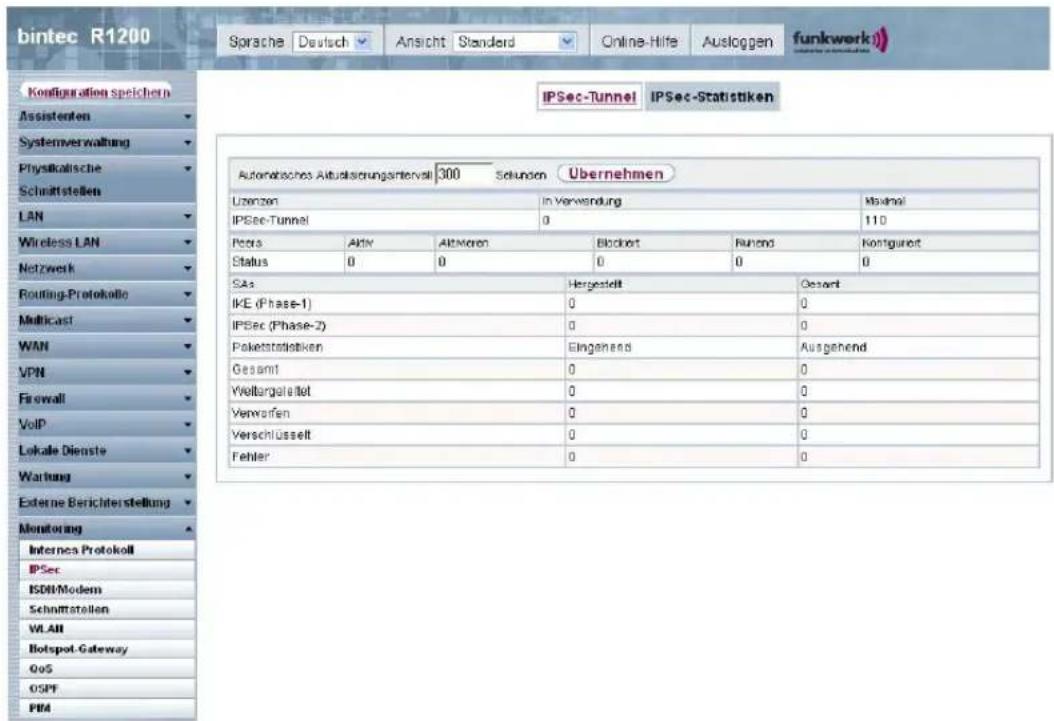
Abb. 206: Monitoring->IPSec->IPSec-Statistiken
Das Menü Monitoring->IPSec->IPSec-Statistiken besteht aus folgenden Feldern:
Feld im Menü IPSec-StatistikenLizenzen
| Feld Beschreibung | |
| IPSec-Tunnel | Zeigt die Anzahl der aktuell genutzten IPSec-Lizenzen (In Verwendung) und die Anzahl der maximal verwendbaren Lizenzen (Maximal) an. |
Feld im Menü IPSec-StatistikenPeers
| Feld Beschreibung | |
| Status Zeigt die Anzahl der IPSec-Verbindungen gezählt nach Ihrem aktuellen Status an. Aktiv: Aktuell aktive IPSec-Verbindungen. Aktivieren: IPSec-Verbindungen, die sich aktuell in der Tunnelaufbau-Phase befinden. Blockiert: IPSec-Verbindungen, die geblockt sind. Ruhend: Aktuell inaktive IPSec-Verbindungen. Konfigurierte IPSec-Verbindungen. | |
Felder im Menü IPSec-StatistikenSAs
| Feld Beschreibung | |
| IKE (Phase-1) | Zeigt die Anzahl der aktiven Phase-1-SAs (Hergestellt) zur Gesamtzahl der Phase-1-SAs (Gesamt) an. |
| IPSec (Phase-2) | Zeigt die Anzahl der aktiven Phase-2-SAs (Hergestellt) zur Gesamtzahl der Phase-2-SAs (Gesamt) an. |
Felder im Menü IPSec-StatistikenPaketstatistiken
| Feld Beschreibung | |
| Gesamt Zeigt die Anzahl aller verarbeiteten eingehenden (Eingehend)bzw. ausgehenden (Ausgehend) Pakete an. | |
| Weitergeleitet | Zeigt die Anzahl der eingehenden (Eingehend) bzw. ausgehenden (Ausgehend) Pakete an, die im Klartext weitergeleitet wurden. |
| Verworfen Zeigt die Anzahl der verworfenen eingehenden (Eingehend)bzw. ausgehenden (Ausgehend) Pakete an. | |
| Verschlüsselt Zeigt die | Anzahl der durch IPSec geschützten eingehenden (Eingehend) bzw. ausgehenden (Ausgehend) Pakete an. |
| Fehler Zeigt die Anzahl | der eingehenden (Eingehend) bzw. ausgehenden (Ausgehend) Pakete an, bei deren Behandlung es zu Fehlern gekommen ist. |
24.3 ISDN/Modem
24.3.1 Aktuelle Anrufe
Im Menü Monitoring->ISDN/Modem->Aktuelle Anrufe wird eine Liste der bestehenden ISDN-Verbindungen (eingehend und ausgehend) angezeigt.
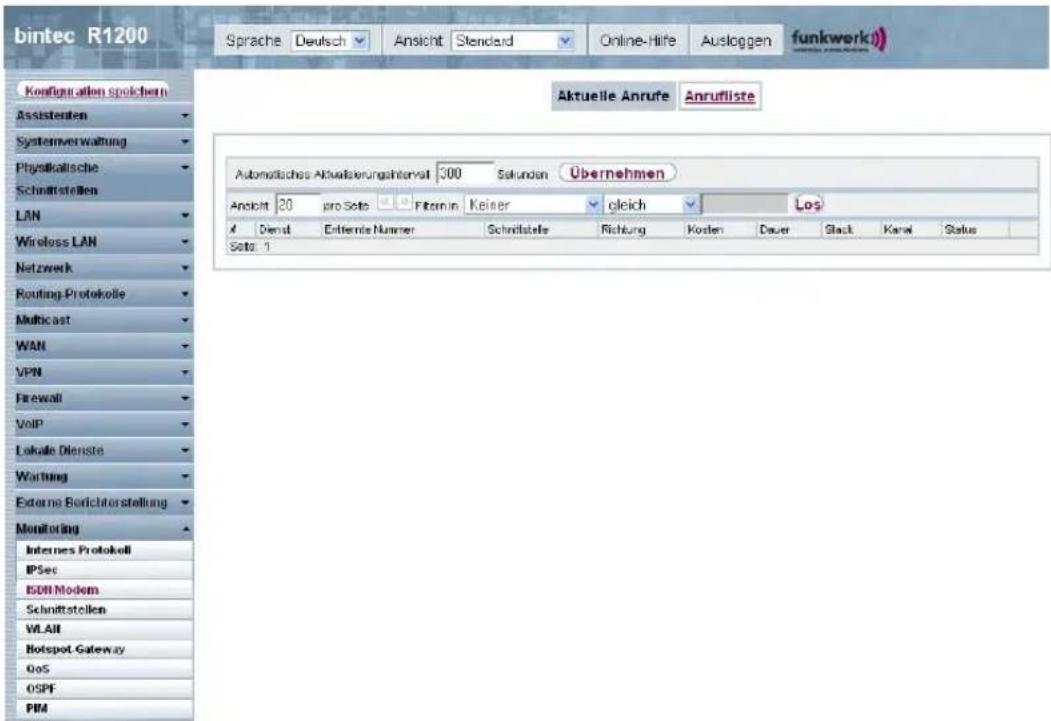
Abb. 207: Monitoring->ISDN/Modem->Aktuelle Anrufe
Werte in der Liste Aktuelle Anrufe
| Feld Beschreibung | |
| Dienst Zeigt den Dienst an, zu bzw. von dem der Ruf verbunden ist:PPP, IPSec, X.25, POTS. | |
| Entfernte Nummer Zeigt die Rufnummer, die gewählt wurde (bei ausgehenden Ru-fen) bzw. von der aus angerufen wurde (bei eingehenden Ru-fen). | |
| Schnittstelle Zeigt Zusatzinformationen für PPP-Verbindungen an. | |
| Richtung | Zeigt die Senderichtung an: Eingehend, Ausgehend. |
| Kosten Zeigt die Kosten der laufenden Verbindung an. | |
| Dauer Zeigt die Dauer der laufenden Verbindung an. | |
| Stack Zeigt den zugehörigen ISDN-Port (STACK) an. | |
| Kanal Zeigt die Nummer des ISDN-B-Kanals an. | |
| Status | Zeigt den Status der Verbindung an: null, c-initiated,ovl-send, oc-procd, c-deliverd, c-present, c-recvd,ic-procd, aktiv, discon-req, discon-ind, suspd-req,resum-req, ovl-recv. |
24.3.2 Anrufliste
Im Menü Monitoring->ISDN/Modem->Anrufliste wird eine Liste der letzten 20 seit dem letzten Systemstart abgeschlossenen ISDN-Verbindungen (eingehend und ausgehend) angezeigt.
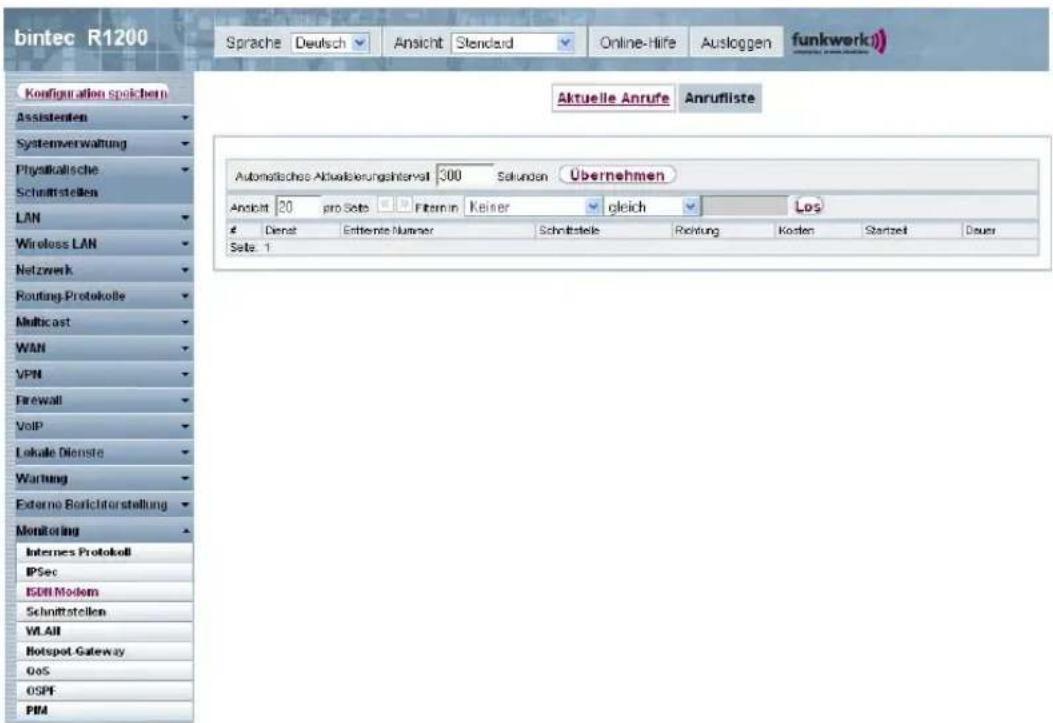
Abb. 208: Monitoring->ISDN/Modem->Anrufliste
Werte in der Liste Anrufliste
| Feld Beschreibung | |
| Dienst Zeigt den Dienst an, zu bzw. von dem der Ruf verbunden war:PPP, IPSec, X.25, POTS. | |
| Entfernte Nummer Zeigt die Rufnummer, die gewählt wurde (bei ausgehenden Ru-fen) bzw. von der aus angerufen wurde (bei eingehenden Ru-fen). | |
| Schnittstelle Zeigt Zusatzinformationen für PPP-Verbindungen an. | |
| Richtung | Zeigt die Senderichtung an: Eingehend, Ausgehend. |
| Kosten Zeigt die Kosten der Verbindung an. | |
| Startzeit Zeigt die Uhrzeit an, zu welcher der Ruf aus- bzw. einging. | |
| Dauer Zeigt die Dauer der Verbindung an. | |
24.4 Schnittstellen
24.4.1 Statistik
Im Menü Monitoring->Schnittstellen->Statistik werden die aktuellen Werte und Aktivitäten aller Geräte-Schnittstellen angezeigt.
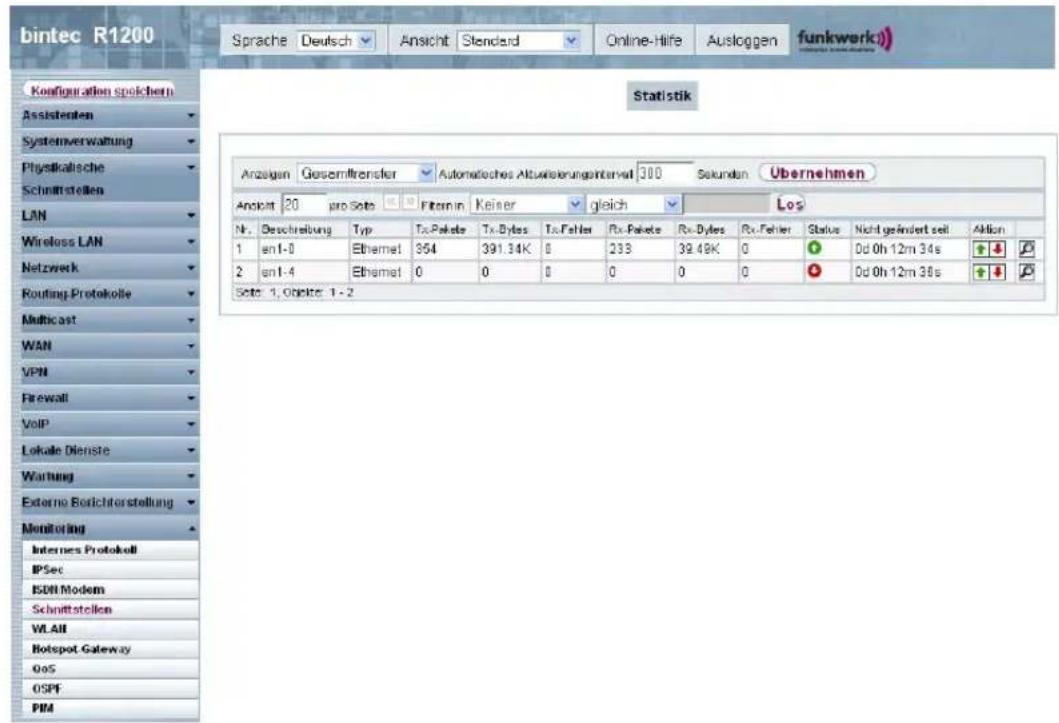
Abb. 209: Monitoring->Schnittstellen->Statistik
Durch Drücken der -Schaltfläche oder der -Schaltfläche in der Spalte Aktion wird der Status der Schnittstelle geändert. Über die -Schaltfläche können Sie die statistischen Daten für die einzelnen Schnittstellen im Detail anzeigen lassen.
Werte in der Liste Statistik
| Feld Beschreibung | |
| Nr. Zeigt die laufende Nummer der Schnittstelle an. | |
| Beschreibung Zeigt den Namen der Schnittstelle an. | |
| Typ Zeigt den Schnittstellentyp an. | |
| Tx-Pakete Zeigt die Gesamtzahl der gesendeten Pakete an. | |
| Tx-Bytes Zeigt die Gesamtzahl der gesendeten Oktetts an. | |
| Tx-Fehler Zeigt die Gesamtzahl der gesendeten Fehler an. | |
| Rx-Pakete Zeigt die Gesamtzahl der erhaltenen Pakete an. | |
| Rx-Bytes Zeigt die Gesamtzahl der erhaltenen Bytes an. | |
| Rx-Fehler Zeigt die Gesamtzahl der erhaltenen Fehler an. | |
| Status Zeigt den Betriebszustand der gewählten Schnittstelle an. | |
| Nicht geändert seit Zeigt an, wie lang sich der Betriebszustand der Schnittstelle nicht geändert hat. | |
| Aktion Bietet die Möglichkeit den Status der Schnittstelle wie angezeigt zu ändern. | |
24.5 WLAN
24.5.1 WLANx
Im Menü Monitoring-> WLAN-> WLAN werden die aktuellen Werte und Aktivitäten der WLAN-Schnittstelle angezeigt. Dabei werden die Werte für den Drahtlos-Modus 802.11n separat aufgeführt.
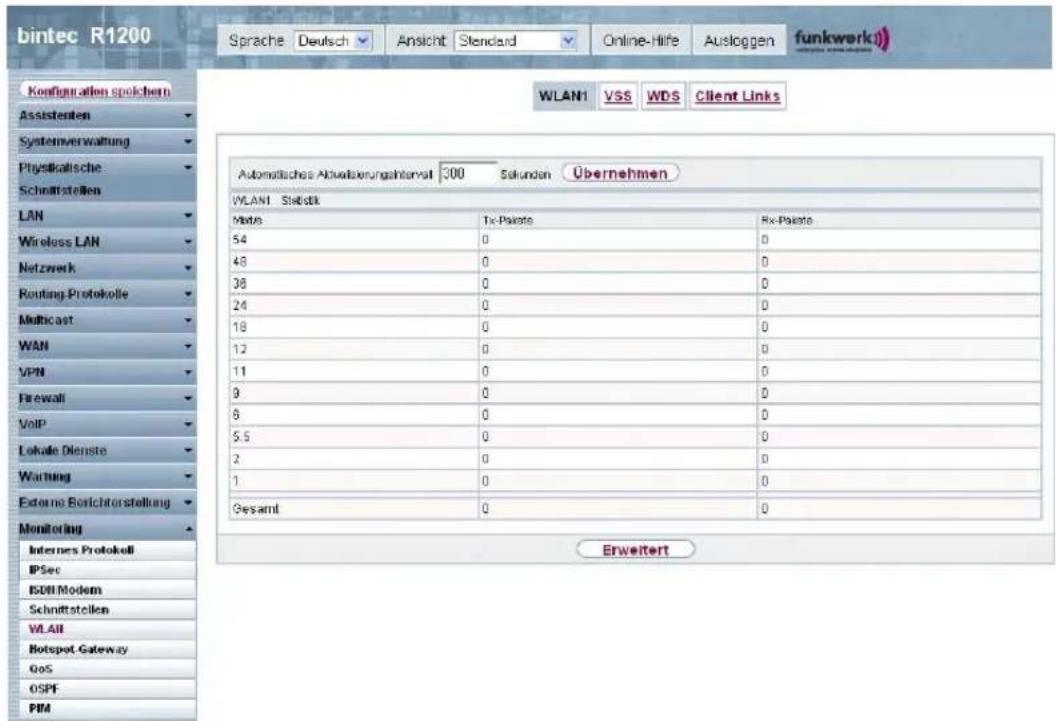
Abb. 210: Monitoring->WLAN->WLAN
Werte in der Liste WLAN
| Feld Beschreibung | |
| Mbit/s Zeigt die möglichen Datenraten auf diesem Funkmodul an. | |
| Tx-Pakete Zeigt die Gesamtzahl der gesendeten Pakete für die in Mbit/s angezeigte Datenrate an. | |
| Rx-Pakete Zeigt die Gesamtzahl der erhaltenen Pakete für die in Mbit/s angezeigte Datenrate an. | |
Über die Schaltfläche Erweitert gelangen Sie in eine Übersicht über weitere Details.
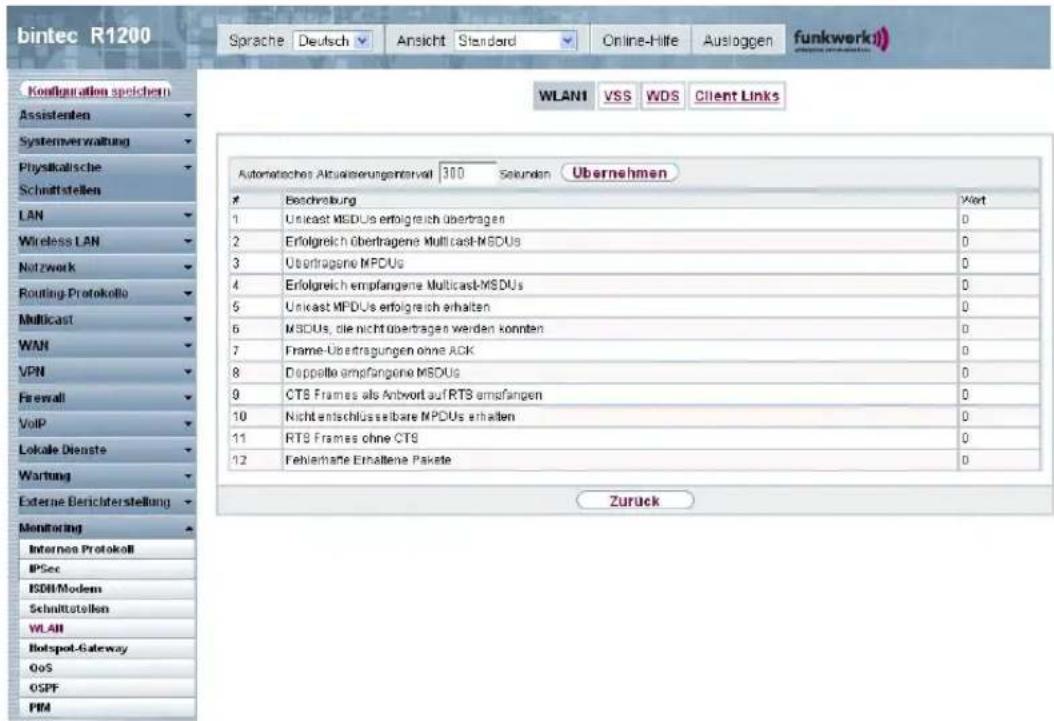
Abb. 211: Monitoring->WLAN->WLAN->Erweitert
Werte in der Liste Erweitert
Feld Beschreibung
Beschreibung Zeigt die Beschreibung des angezeigten Werts an.
Wert Zeigt den entsprechenden statistischen Wert an.
Bedeutung der Listeneinträge
Beschreibung Bedeutung
| Unicast MSDUs erfolgreich übertragen | Zeigt die Anzahl der erfolgreich an Unicast-Adressen versandte MSDUs seit dem letzten Reset an. Zu jedem dieser Pakete wurde ein Acknowledgement empfangen. |
| Erfolgreich übertrage-ne Multicast-MSDUs | Zeigt die Anzahl der erfolgreich an Multicast-Adressen (inklusive der Broadcast MAC-Adresse) versandten MSDUs an. |
| Übertragene MPDUs | Zeigt die Anzahl der erfolgreich empfangenen MPDUs an. |
| Erfolgreich empfange-ne Multicast-MSDUs | Zeigt die Anzahl der erfolgreich empfangenen MSDUs an, die mit einer Multicast-Adresse versandt wurden. |
| Unicast MPDUs erfolgreich erhalten | Zeigt die Anzahl der erfolgreich empfangenen MSDUs an, die mit einer Unicast-Adresse versandt wurden. |
| MSDUs, die nicht übertragen werden konnten | Zeigt die Anzahl der MSDUs an, die nicht gesendet werden konnten. |
| Beschreibung Bedeutung | |
| Frame-Übertragungen ohne ACK | Zeigt die Anzahl der gesendeten Frames an, für die kein Acknowledgement-Frame empfangen wurde. |
| Doppelte empfangene MSDUs | Zeigt die Anzahl von doppelt empfangenen MSDUs an. |
| CTS Frames als Antwort auf RTS empfangen | Zeigt die Anzahl der empfangenen CTS (Clear to send)-Frames an, die als Antwort auf RTS (Request to send) empfangen wurden. |
| Nicht entschlüsselbare MPDUs erhalten | Zeigt die Anzahl der empfangenen MPDUs an, die nicht entschlüsselt werden konnten. Ein Grund dafür könnte sein, dass kein passender Schlüssel eingetragen wurde. |
| RTS Frames ohne CTS | Zeigt die Anzahl der RTS-Frames an, für die kein CTS empfangen wurde. |
| Fehlerhafte Erhaltene Pakete | Zeigt die Anzahl der Frames an, die unvollständig oder fehlerhaft empfangen wurden. |
24.5.2 VSS
Im Menü Monitoring->WLAN->VSS werden die aktuellen Werte und Aktivitäten der konfigurierten Drahtlosnetzwerke angezeigt.
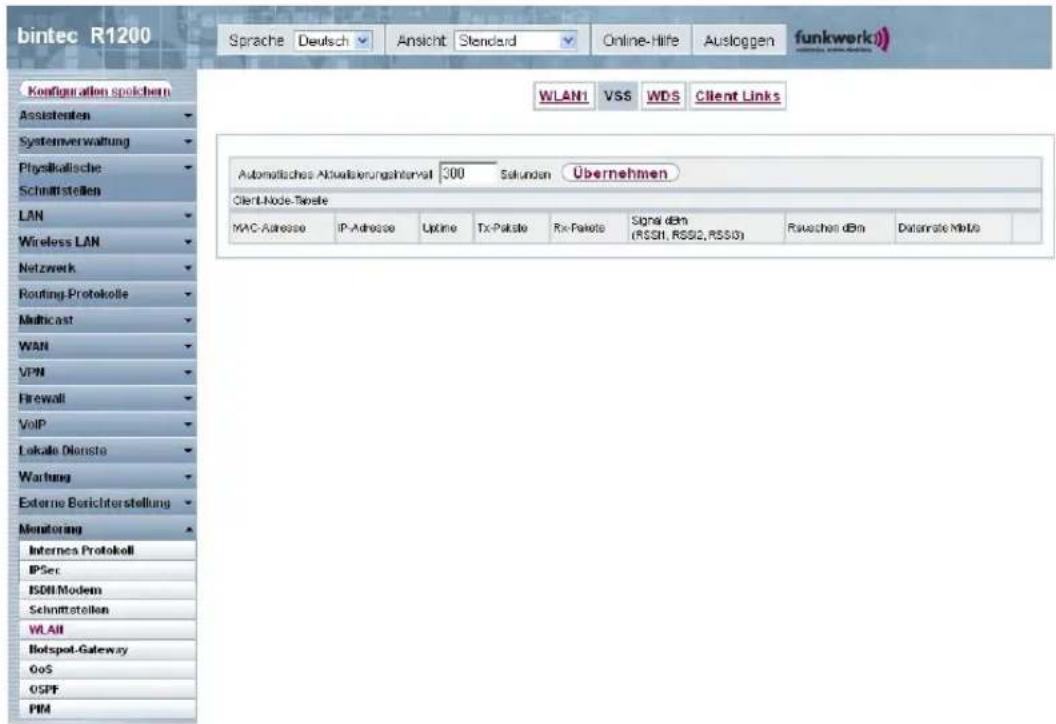
Abb. 212: Monitoring->WLAN->VSS
Werte in der Liste VSS
| Feld Beschreibung | |
| MAC-Adresse Zeigt die MAC-Adresse des assoziierten Clients. | |
| IP-Adresse Zeigt die IP-Adresse des Clients. | |
| Uptime Zeigt die Zeit in Stunden, Minuten und Sekunden an, die der jeweilige Client angemeldet ist. | |
| Tx-Pakete Zeigt die Gesamtzahl der gesendeten Pakete an. | |
| Rx-Pakete Zeigt die Gesamtzahl der erhaltenen Pakete an. | |
| Signal dBm (RSSI1, RSSI2, RSSI3) | Zeigt die Empfangsstärke des Signals in dBm an. |
| Rauschen dBm Zeigt die Empfangsstärke des Rauschens in dBm an. | |
| Datenrate Mbit/s Zeigt | die aktuelle Übertragungsrate von diesem Client empfangener Daten in Mbit/s an.Folgende Übertragungsraten sind möglich: IEEE 802.11b: 11, 5.5, 2 und 1 Mbit/s; IEEE 802.11g/a: 54,48,36,24,18,12,9,6 Mbit/s.Falls das 5-GHz-Frequenzband genutzt wird, wird die Anzeige |
Feld Beschreibung
von 11, 5.5, 2 und 1 Mbit/s bei IEEE 802.11b unterdrückt.
VSS - Details für Verbundene Clients
Im Menü Monitoring->WLAN->VSS->
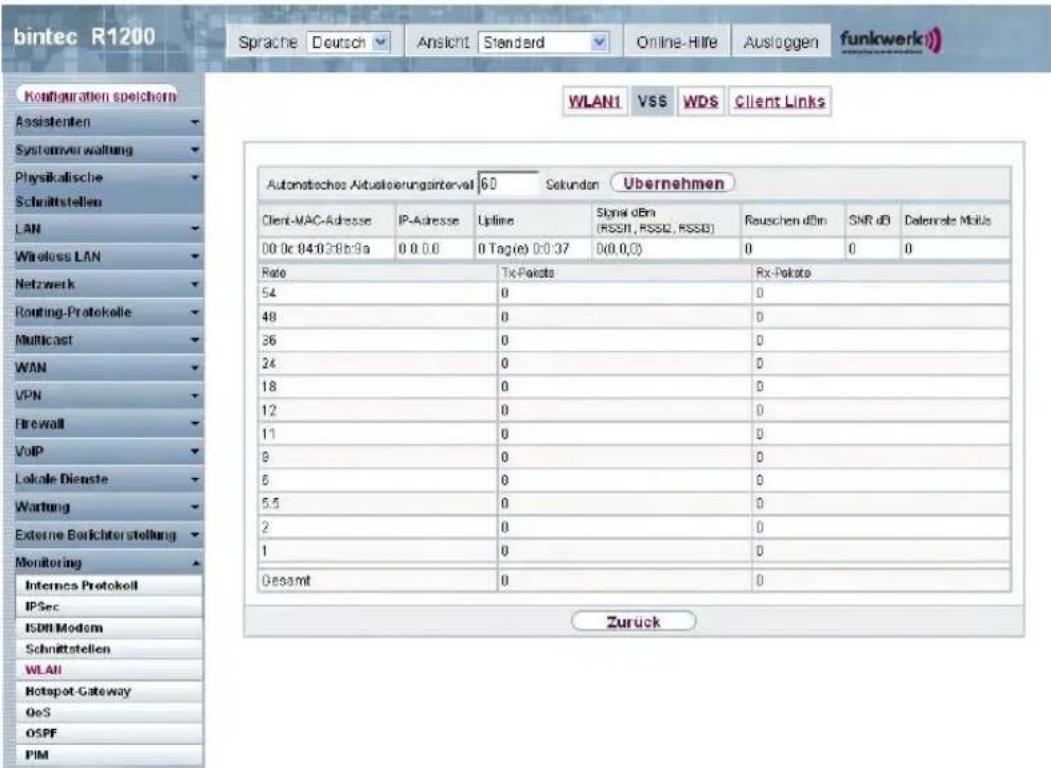
Abb. 213: Monitoring->WLAN->VSS->
Werte in der Liste VSS
Feld Beschreibung
Client-MAC-Adresse Zeigt die MAC-Adresse des assoziierten Clients.
IP-Adresse Zeigt die IP-Adresse des Clients.
Uptime Zeigt die Zeit in Stunden, Minuten und Sekunden an, die der jeweilige Client angemeldet ist.
Signal dBm (RSSI1, RSSI2, RSSI3) Zeigt die Empfangsstärke des Signals in dBm an.
Rauschen dBm Zeigt die Empfangsstärke des Rauschens in dBm an.
| Feld Beschreibung | |
| SNR dB Signal to Noise Ratio (Signal-Rausch-Abstand) in dB stellt einen Indikator für die Qualität der Verbindung im Funk dar. Werte: • > 25 dB exzellent • 15 – 25 dB gut • 2 – 15 dB grenzwertig • 0 – 2 dB schlecht. | |
| Datenrate Mbit/s Zeigt | die aktuelle Übertragungsrate von diesem Client empfangener Daten in Mbit/s an. Folgende Übertragungsraten sind möglich: IEEE 802.11b: 11, 5.5, 2 und 1 Mbit/s; IEEE 802.11g/a: 54,48,36,24,18,12,9,6 Mbit/s Falls das 5-GHz-Frequenzband genutzt wird, wird die Anzeige von 11, 5.5, 2 und 1 Mbit/s bei IEEE 802.11b unterdrückt. |
| Rate Zeigt die möglichen Datenraten auf dem Funkmodul an. | |
| Tx-Pakete Zeigt die Anzahl der gesendeten Pakete für die jeweilige Daten-rate an. | |
| Rx-Pakete Zeigt die Anzahl der erhaltenen Pakete für die jeweilige Daten-rate an. | |
24.5.3 WDS
Im Menü Monitoring->WLAN->WDS werden die aktuellen Werte und Aktivitäten der konfigurierten WDS-Links angezeigt.
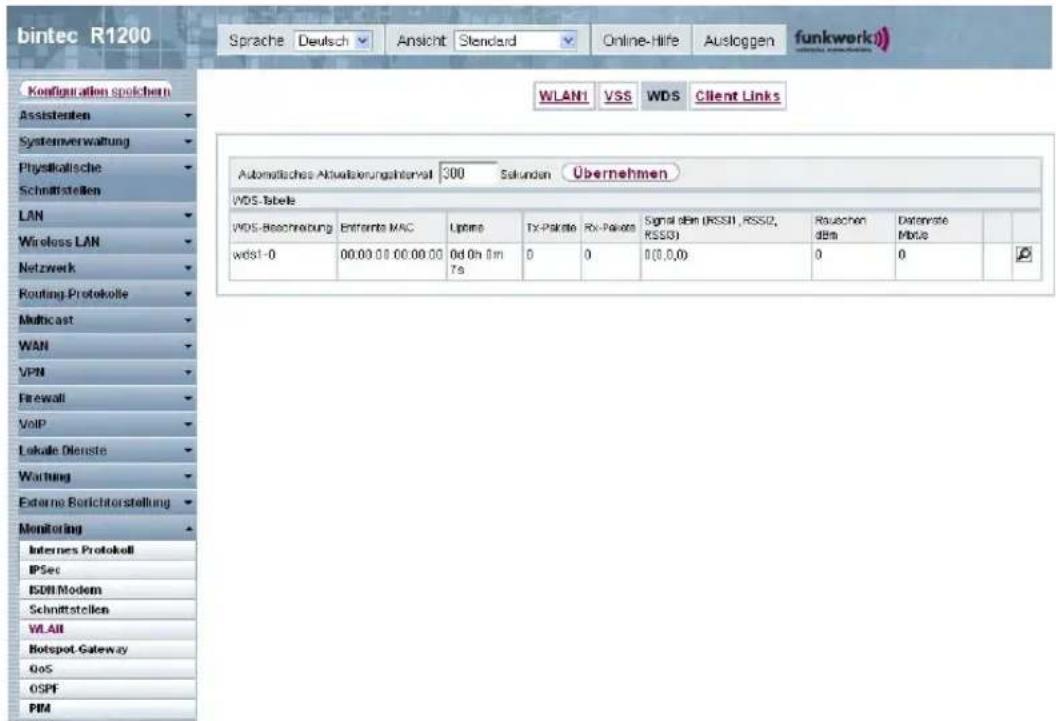
Abb. 214: Monitoring->WLAN->WDS
Werte in der Liste WDS
| Feld Beschreibung | |
| WDS-Beschreibung Zeigt den Namen des WDS Links an. | |
| Entfernte MAC Zeigt die MAC-Adresse des WDS-Link-Partners an. | |
| Uptime Zeigt die Zeit in Stunden, Minuten und Sekunden an, die der jeweilige WDS-Link aktiv ist. | |
| Tx-Pakete Zeigt die Gesamtzahl der gesendeten Pakete an. | |
| Rx-Pakete Zeigt die Gesamtzahl der erhaltenen Pakete an. | |
| Signal dBm (RSSI1, RSSI2, RSSI3) | Zeigt die Empfangsstärke des Signals in dBm an. |
| Rauschen dBm Zeigt die Empfangsstärke des Rauschens in dBm an. | |
| Datenrate Mbit/s | Zeigt die aktuelle Übertragungsrate der auf diesem WDS-Link empfangenen Daten in Mbit/s an. |
Über die Verknüpfung Test kann ggf.ein Link-Test ausgelöst werden. Der Test ist nur für funkwerk-Geräte verfügbar und nur, wenn der WDS-Link aktiv ist.
Der Link-Test liefert alle Daten, die zur Beurteilung der Qualität des WDS-Links benötigt
werden. Der Link-Test dient auch als Unterstützung beim Ausrichten der Antennen. Diese Option wird nur angezeigt, wenn Link state auf Aktiviert steht.
WDS Link Details
Über das Symbol öffnen Sie eine Übersicht über weitere Details zu den WDS-Links. Dabei werden die Werte für den Drahtlos-Modus 802.11n separat aufgeführt.
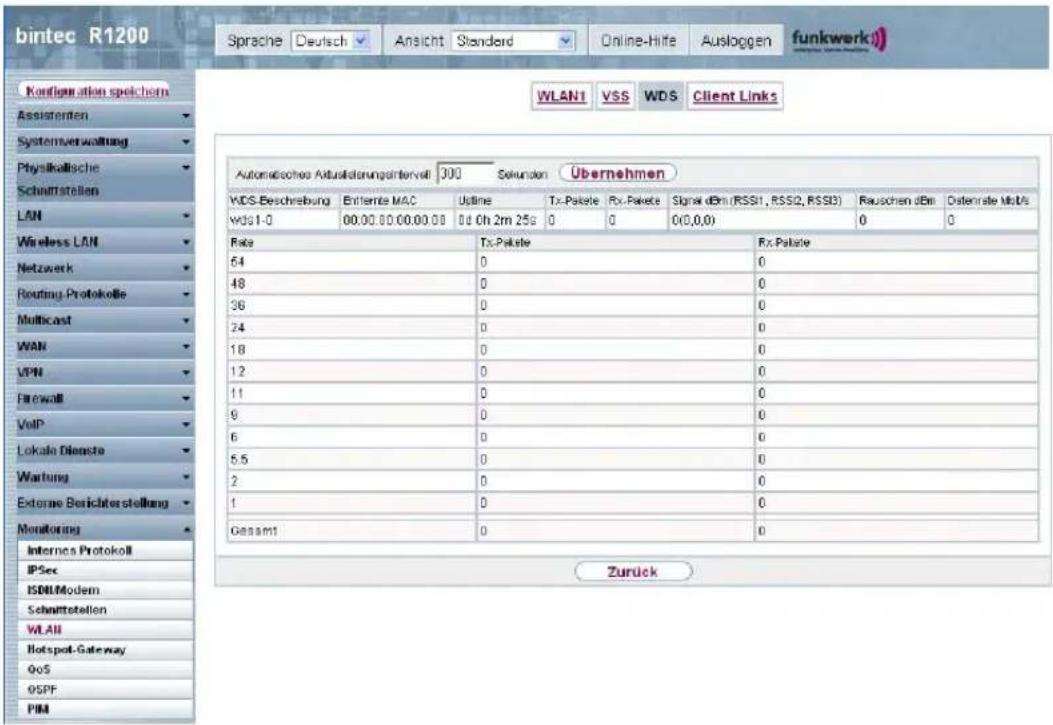
Abb. 215: Monitoring->WLAN->WDS->
Werte in der Liste WDS
| Feld Beschreibung | |
| WDS-Beschreibung Zeigt den Namen des WDS Links an. | |
| Entfernte MAC Zeigt die MAC-Adresse des WDS-Link-Partners an. | |
| Uptime Zeigt die Zeit in Stunden, Minuten und Sekunden an, die der jeweilige WDS-Link aktiv ist. | |
| Tx-Pakete Zeigt die Gesamtzahl der gesendeten Pakete an. | |
| Rx-Pakete Zeigt die Gesamtzahl der erhaltenen Pakete an. | |
| Signal dBm (RSSI1, RSSI2, RSSI3) | Zeigt die Empfangsstärke des Signals in dBm an. |
| Rauschen dBm Zeigt die Empfangsstärke des Rauschens in dBm an. | |
| Datenrate Mbit/s | Zeigt die aktuelle Übertragungsrate der auf diesem WDS-Link empfangenen Daten in Mbit/s an. |
| Rate Zeigt für jede der | angegebenen Datenraten die Werte für Tx-Pakete und Rx-Pakete einzeln an. |
24.5.4 Client Links
Im Menü Monitoring->WLAN->Client Links werden die aktuellen Werte und Aktivitäten der Client Links angezeigt.
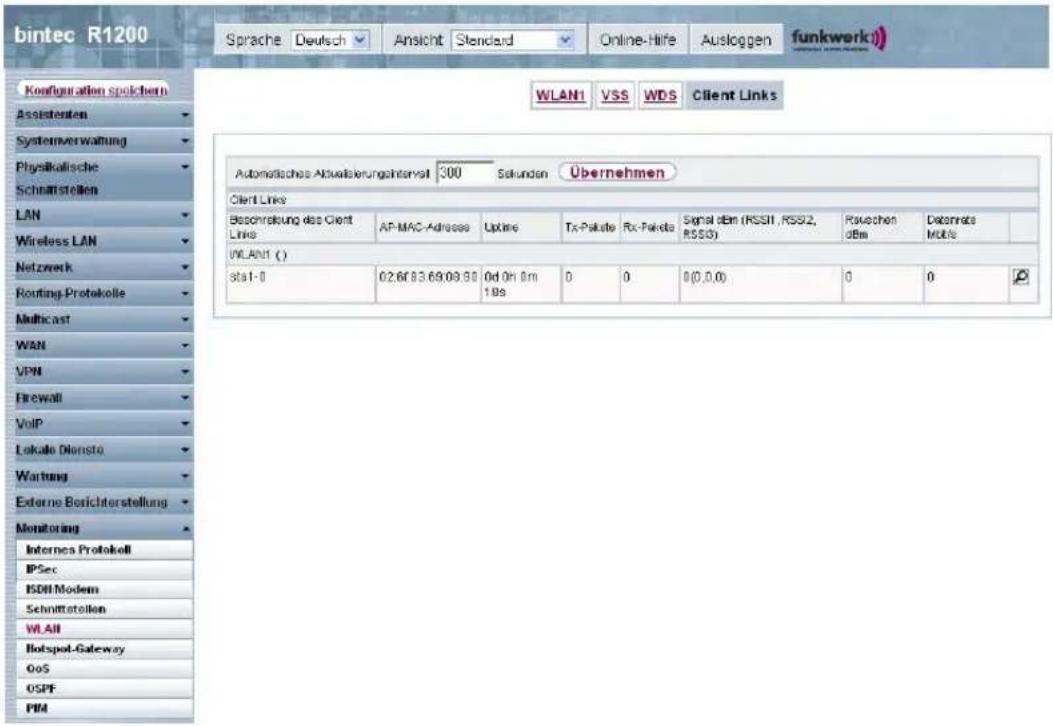
Abb. 216: Monitoring->WLAN->Client Links
Werte in der Liste Client Links
| Feld Beschreibung | |
| Beschreibung des Client Links | Zeigt den Namen des Client Links an. |
| AP-MAC-Adresse Zeigt | die MAC-Adresse des Client Link Partners an. |
| Uptime Zeigt die Zeit in Stunden, Minuten und Sekunden an, die der jeweilige Client Link aktiv ist. | |
| Tx-Pakete Zeigt die Gesamtzahl der gesendeten Pakete an. | |
Feld Beschreibung
Rx-Pakete Zeigt die Gesamtzahl der erhaltenen Pakete an.
Signal dBm Zeigt die Empfangsstärke des Signals in dBm an.
Rauschen dBm Zeigt die Empfangsstärke des Rauschens in dBm an.
Datenrate Mbit/s Zeigt die aktuelle Übertragungsrate der auf diesem Client Link empfangenen Daten in Mbit/s an.
Client Link Details
Über das Symbol öffnen Sie eine Übersicht über weitere Details zu den Client Links.
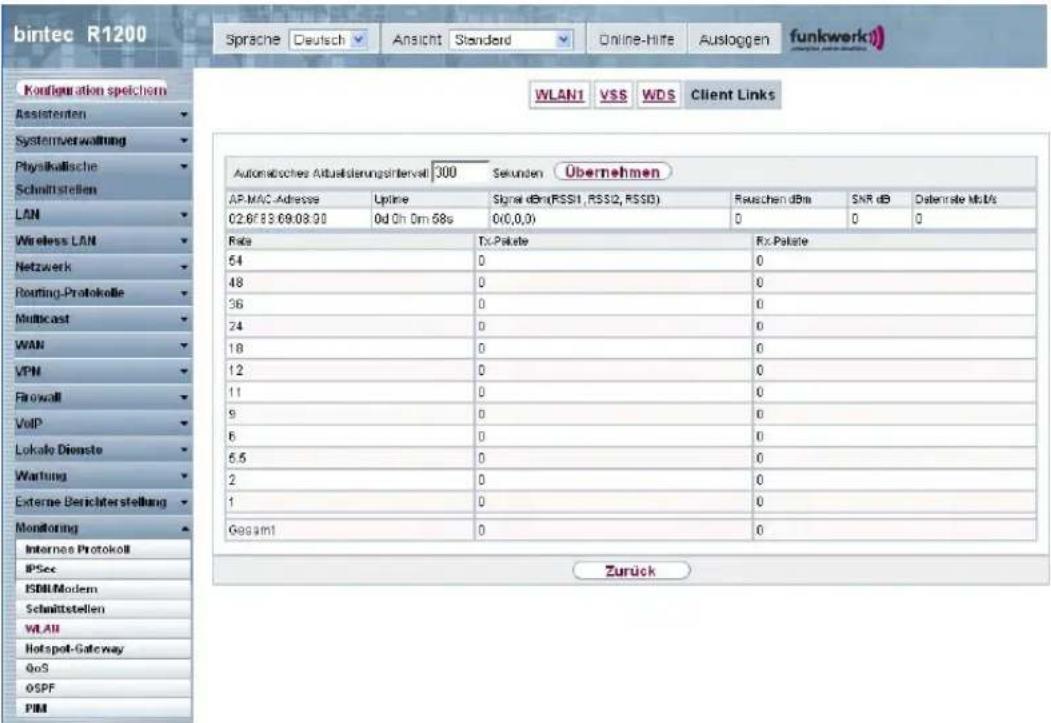
Abb. 217: Monitoring->WLAN->Client Links->
Werte in der Liste Client Links
Feld Beschreibung
AP-MAC-Adresse Zeigt die MAC-Adresse des Client Link Partners an.
Uptime Zeigt die Zeit in Stunden, Minuten und Sekunden an, die der jeweilige Client Link aktiv ist.
Signal dBm Zeigt die Empfangsstärke des Signals in dBm an.
Rauschen dBm Zeigt die Empfangsstärke des Rauschens in dBm an.
SNR dB Zeigt die Qualität des Signals in dB an.
| Feld Beschreibung | |
| Datenrate Mbit/s Zeigt | die aktuelle Übertragungsrate der auf diesem Client Link empfangenen Daten in Mbit/s an. |
| Rate Zeigt für jede der | angegebenen Datenraten die Werte für Tx-Pakete und Rx-Pakete einzeln an. |
24.6 Bridges
24.6.1 br
Im Menü Monitoring->Bridges->br
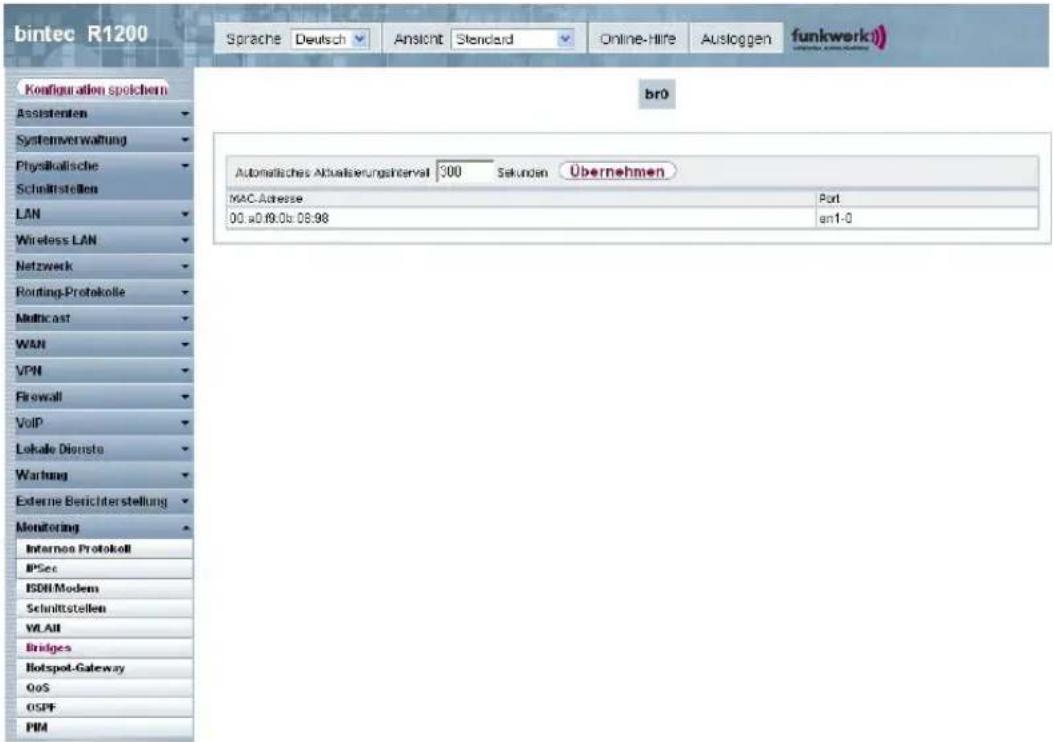
Abb. 218: Monitoring->Bridges
Werte in der Liste br
| Feld Beschreibung | |
| MAC-Adresse Zeigt die | MAC-Adressen der assoziierten Bridges an. |
| Port Zeigt den Port an, | auf dem die Bridge aktiv ist. |
24.7 Hotspot-Gateway
24.7.1 Hotspot-Gateway
Im Menü Monitoring->Hotspot-Gateway->Hotspot-Gateway wird eine Liste aller verbundenen Hosts angezeigt.
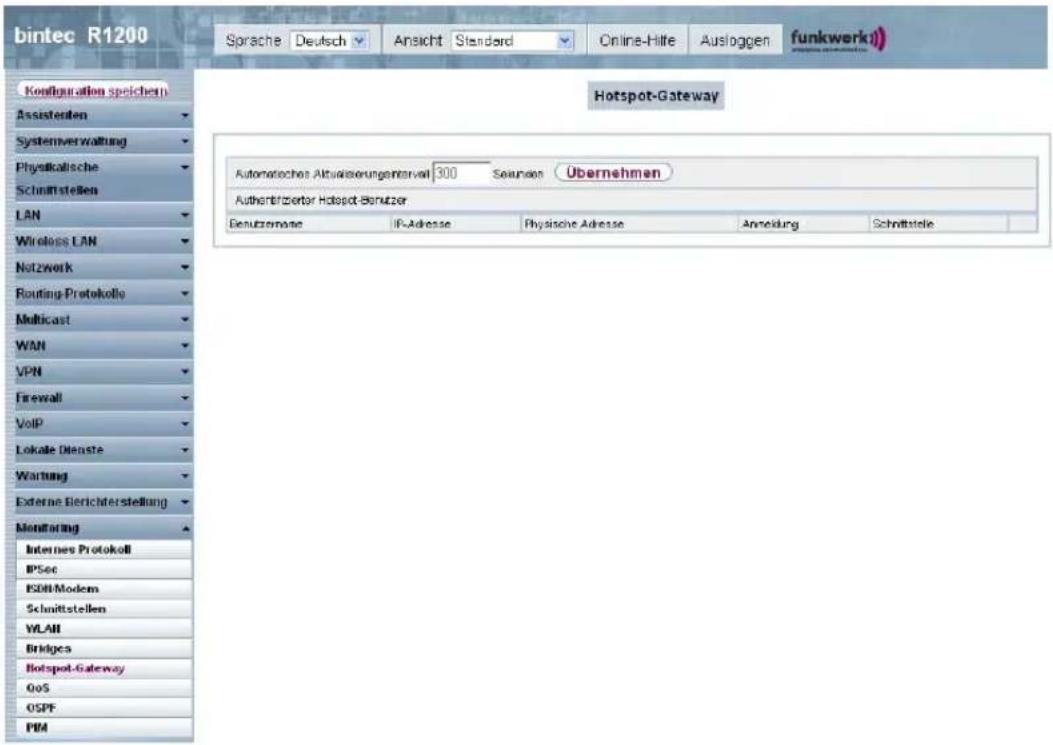
Abb. 219: Monitoring->Hotspot-Gateway->Hotspot-Gateway
Werte in der Liste Hotspot-Gateway
| Feld Beschreibung | |
| Benutzername Zeigt den Namen des Benutzers an. | |
| IP-Adresse Zeigt die IP-Adresse des Benutzers an. | |
| Physische Adresse | Zeigt die Physische Adresse des Benutzers an. |
| Anmeldung Zeigt die Zeit der Anmeldung an. | |
| Schnittstelle Zeigt die verwendete Schnittstelle an. | |
24.8 QoS
Im Menü Monitoring->QoS werden Statistiken für die Schnittstellen angezeigt, für die QoS konfiguriert wurde.
24.8.1 QoS
Im Menü Monitoring->QoS->QoS wird eine Liste aller Schnittstellen angezeigt, für die QoS konfiguriert wurde.
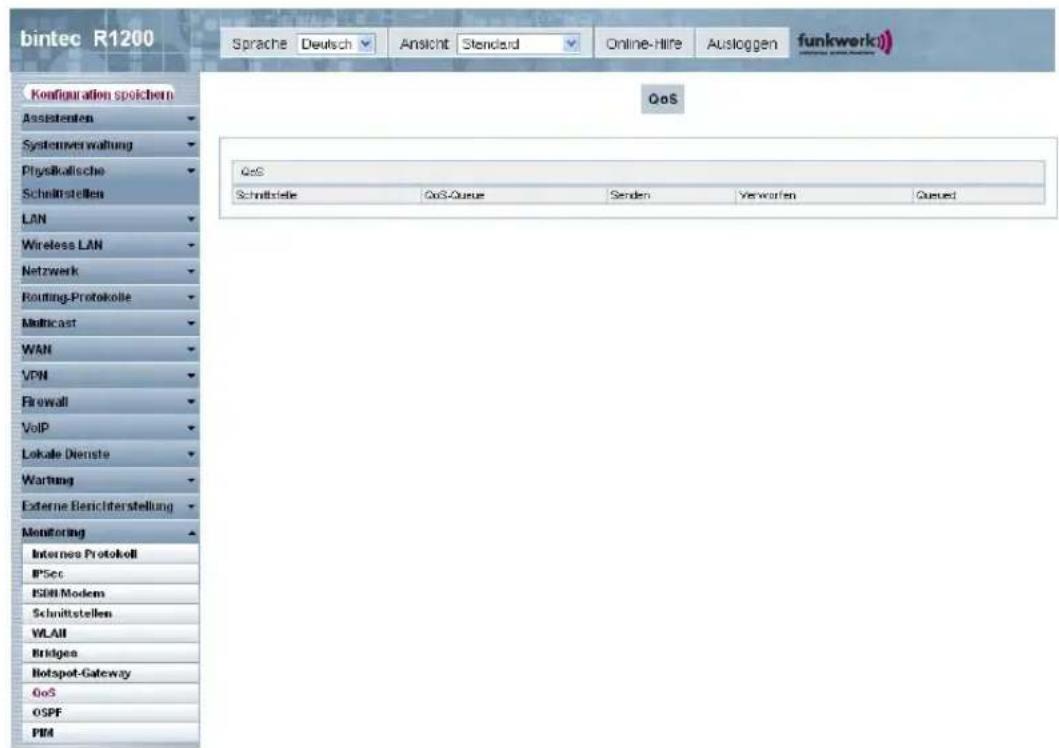
Abb. 220: Monitoring->QoS->QoS
Werte in der Liste QoS
| Feld Beschreibung | |
| Schnittstelle Zeigt die Schnittstelle an, für die QoS konfiguriert wurde. | |
| QoS-Queue Zeigt die QoS-Queue an, die für diese Schnittstelle konfiguriert wurde. | |
| Senden Zeigt die Anzahl der gesendeten Pakete mit der entsprechenden Paket-Klasse an. | |
| Verworfen Zeigt die Anzahl der verworfenen Pakete mit der entsprechenden Paket-Klasse bei Überlast an. | |
| Queued Zeigt die Anzahl der wartenden Pakete mit der entsprechenden Paket-Klasse bei Überlast an. | |
24.9 OSPF
Im Menü Monitoring+OSPF werden Informationen zu OSPF überwacht. Der OSPF-Monitor ist horizontal in drei Bereiche gegliedert und zeigt Informationen zu OSPF-Schnittstellen, den erkannten Nachbarn sowie die Link State Database Einträge.
24.9.1 Status
Im Menü Monitoring->OSPF->Status wird eine Liste aller Schnittstellen angezeigt, für die OSPF konfiguriert wurde.
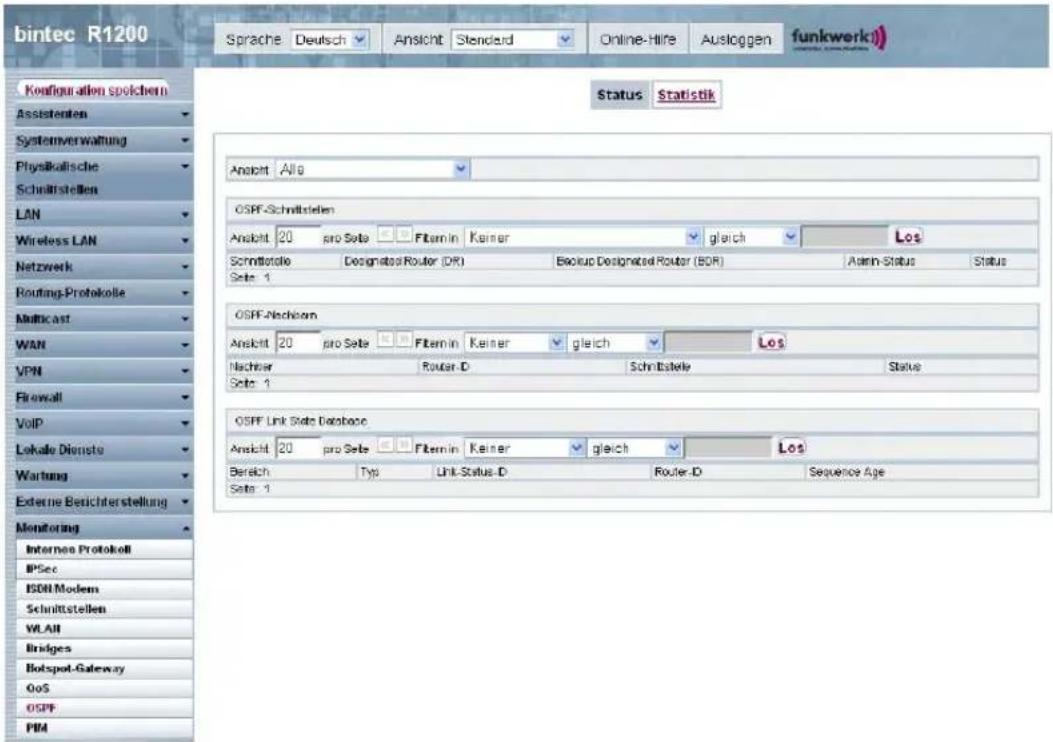
Abb. 221: Monitoring->OSPF->Status
Werte in der Liste Status
| Feld Beschreibung | |
| Ansicht | Wählen Sie in dem Dropdown-Menü die gewünschte Ansicht aus.Zur Auswahl stehen: Alle, OSPF-Schnittstellen, OSPF-Nachbarn und OSPF Link State Database |
Im Bereich OSPF-Schnittstellen sind alle aktivierten OSPF-Interfaces aufgelistet:
Werte in der Liste OSPF-Schnittstellen
| Feld Beschreibung | |
| Schnittstelle Zeigt die | Schnittstelle an, für die OSPF konfiguriert wurde. |
| Designated Router (DR) | Zeigt die IP-Adresse des Designated Routers an.Der Designated Router generiert Network Links und verteilt diese an alle Gateways innerhalb des BMA-Netzwerkes (BMA = Broadcast Multi Access Network, z.B. Ethernet, FDDI, Token-ring).Ein Designated Router wird bei None BMA-Netzwerken, z.B. X.25, Frame Relay, ATM, nicht angezeigt. |
| Backup Designated Router (BDR) | Zeigt die IP-Adresse des Backup Designated Routers an. |
| Admin-Status | Zeigt den OSPF-Admin-Status (Aktiviert oder Deaktiviert) der Schnittstelle an. |
| Status | Der hier angezeigte OSPF-Status der Schnittstelle kann folgende Werte annehmen:Inaktiv: OSPF läuft nicht auf dieser Schnittstelle.Wartend: Die Initialphase des OSPF, in der DR und BDR bestimmt werden.Punkt-zu-Punkt: Die Schnittstelle ist eine Point-To-Point-Schnittstelle. DR oder BDR werden nicht angezeigt.Designated Router: Das Gateway ist der Designated Router innerhalb des BMA-Netzwerkes.Designated Router Backup: Das Gateway ist der Backup Designated Router innerhalb des BMA-Netzwerkes.Anderer Designated Router: Ein anderes Gateway ist Designated Router oder Backup Designated Router innerhalb des BMA-Netzwerkes. |
Im Bereich Nachbar werden die Nachbar-Gateways aufgelistet, die über das HELLO Protokoll identifiziert wurden:
Werte in der Liste OSPF-Nachbarn
| Feld Beschreibung | |
| Nachbar Zeigt die IP-Adresse des Nachbar-Gateways an. | |
| Router-ID Zeigt die systemweite Router-ID des Nachbar-Gateways an. | |
| Schnittstelle Zeigt die Schnittstelle an, über das dieses Nachbar-Gateway identifiziert wurde. | |
| Status | Der OSPF-Status mit diesem Nachbar-Gateway kann folgend Werte annehmen:Inaktiv: Die Verbindung zu diesem OSPF-Nachbarn ist in aktiv.Init: Die Initialphase. Ein HELLO Paket wird vom Nachba empfangen.Bidirectional: Bidirektionale Kommunikation mit dem Nachbarn. Die übermittelten HELLO Pakete sind vom Nach bar-Gateway angenommen worden (mit korrekten Parame- tern).Austausch starten: Der Austausch von Database Des- cption Paketen zwischen den Gateways hat begonnen.Austausch: Aktiver Austausch von Database Description F keten mit dem Nachbarn.Laden: Das Gateway tauscht nun Link State Advertisemen mit dem Nachbarn aus.Fertig: Die Link State Datenbanken des Gateways und s nes Nachbarn sind nun synchronisiert. |
Im Bereich für die Link State Database werden die Header aller Link State Advertisements (LSA) aufgelistet.
Werte in der Liste OSPF Link State Database
| Feld Beschreibung | |
| Bereich Zeigt die Bereichsdatenbank an, der das LSA zugeordnet ist. | |
| Typ Zeigt den LSA-Typ | an. Es gibt fünf LSA-Typen: Router Link, Network Link, Summary Link, Summary ASBR, und AS Exte nal. |
| Link-Status-ID Zeigt die | Link State ID des LSA an. Die Bedeutung der LinkState ID hängt vom Typ des Advertisments ab. |
| Router-ID Identifiziert das Gateway, das dieses LSA generiert hat. | |
| Sequence Age | Zeigt das Alter des LSA (in Sekunden) an. |
24.9.2 Statistik
Im Menü Monitoring+OSPF+Statistik werden die aktuellen Werte und Aktivitäten angezeigt.
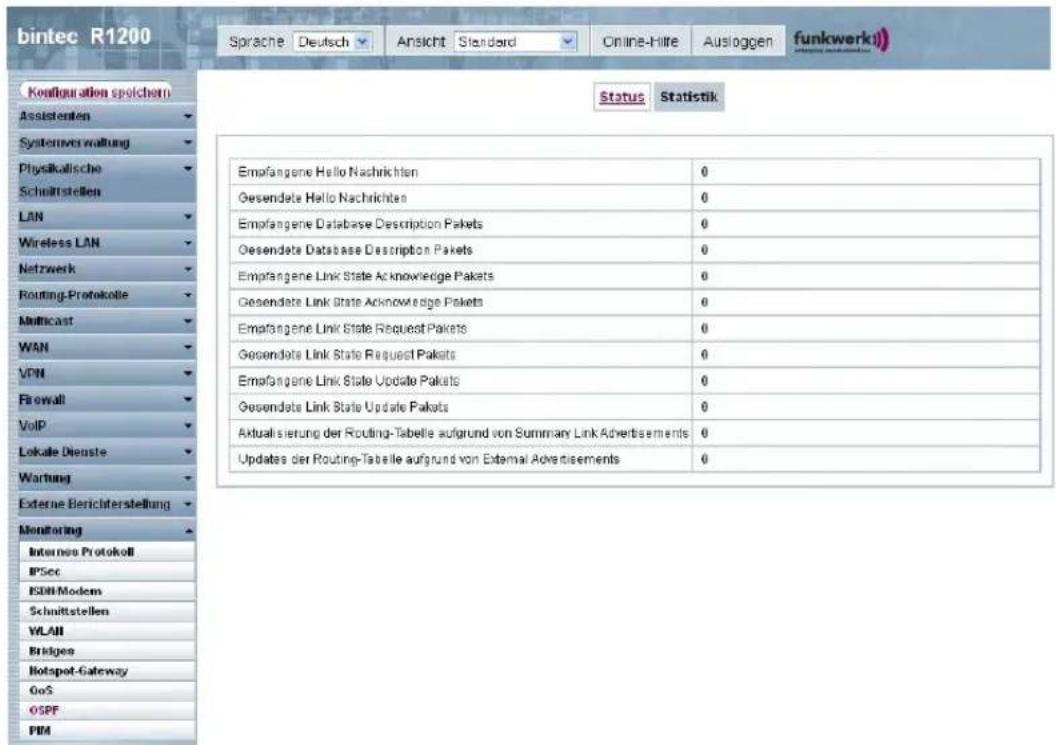
Abb. 222: Monitoring+OSPF+Statistik
Werte in der Liste Statistik
| Feld Beschreibung | |
| Empfangene Hello Nachrichten | Zeigt die Anzahl der empfangenen Hello-Pakete an. |
| Gesendete Hello Nachrichten | Zeigt die Anzahl der gesendeten Hello-Pakete an. |
| Empfangene Database Description Pakets | Zeigt die Anzahl der empfangenen Datenbankeinträge. |
| Gesendete Database Description Pakets | Zeigt die Anzahl der gesendeten Datenbankeinträge. |
| Empfangene Link State Acknowledge Pakets | Zeigt die Anzahl der empfangenen Link State Acknowledge Pakete. |
| Gesendete Link State Acknowledge Pakets | Zeigt die Anzahl der gesendeten Link State Acknowledge Pakete. |
| Empfangene Link State Request Pakets | Zeigt die Anzahl der empfangenen Link State Request Pakete. |
| Gesendete Link State Request Pakets | Zeigt die Anzahl der gesendeten Link State Request Pakete. |
| Empfangene Link State Update Pakets | Zeigt die Anzahl der empfangenen Link State Update Pakete. |
| Gesendete Link State Update Pakets | Zeigt die Anzahl der gesendeten Link State Update Pakete. |
| Aktualisierung der Routing-Tabelle aufgrund von Summary Link Advertisements | Zeigt die Anzahl der inkrementellen Routing-Tabellen-Updates an, die durchgeführt wurden, wenn neue Summary Link Advertisements empfangen wurden. |
| Updates der Routing-Tabelle aufgrund von External Advertisements | Zeigt die Anzahl der inkrementellen Routing-Tabellen-Updates an, die durchgeführt wurden, wenn neue externe Advertisements empfangen wurden. |
24.10 PIM
24.10.1 Allgemeine Statusangaben
Im Menü Monitoring+PIM+Allgemeine Statusangaben wird der Status aller konfigurierten PIM Komponenten angezeigt.
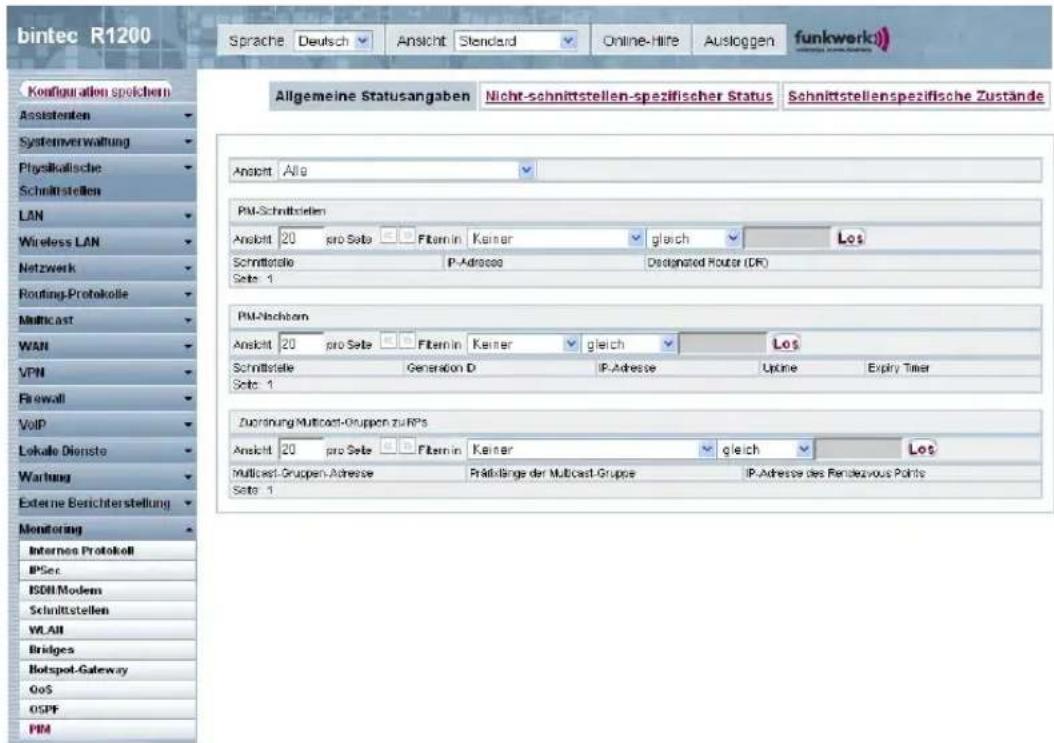
Abb. 223: Monitoring+PIM+Allgemeine Statusangaben
Werte in der Liste Allgemeine Statusangaben
| Feld Beschreibung | |
| Ansicht | Wählen Sie in dem Dropdown-Menü die gewünschte Ansicht aus.Zur Auswahl stehen: Alle, PIM-Schnittstellen, PIM-Nachbarn und Zuordnung Multicast-Gruppen zu RPs |
Werte in der Liste PIM-Schnittstellen
| Feld Beschreibung | |
| Schnittstelle Zeigt den | Namen der PIM-Schnittstelle an. |
| IP-Adresse | Zeigt die primäre IP-Adresse der PIM-Schnittstelle an. |
| Designated Router (DR) | Zeigt die primäre IP-Adresse des Designated Routers auf dieser PIM-Schnittstelle an. |
| Schnittstelle Zeigt die Schnittstelle an, über die der PIM Neighbor erreicht wird. | |
| Generation ID Zeigt die ID des Nachbar-Gateways an. | |
| IP-Adresse Zeigt die primäre IP-Adresse des PIM Neighbors an. | |
| Uptime Zeigt an, wie lange der letzte PIM Neighbor ein Nachbar des lokalen Routers ist. | |
| Abgelaufen Zeigt an, wann der PIM Neighbor nicht mehr als Nachbar eingetragen ist. Wird der Wert 0 angezeigt, bleibt der PIM Neighbor immer als Nachbar eingetragen. | |
Werte in der Liste PIM-Nachbarn
Werte in der Liste Zuordnung Multicast-Gruppen zu RPs
| Feld Beschreibung | |
| Multicast-Gruppen-Adresse | Zeigt die Multicast-Gruppenadresse an. |
| Präfixlänge der Multi-cast-Gruppe | Zeigt die dazugehörige Netzmaske an. |
| IP-Adresse des Ren-dezvous Points | Zeigt die IP-Adresse des Rendevous Points an. |
24.10.2 Nicht-schnittstellen-spezifischer Status
Das Menü Monitoring+PIM+Nicht-schnittstellen-spezifischer Status enthält Status-Angaben für alle PIM-Schnittstellen.
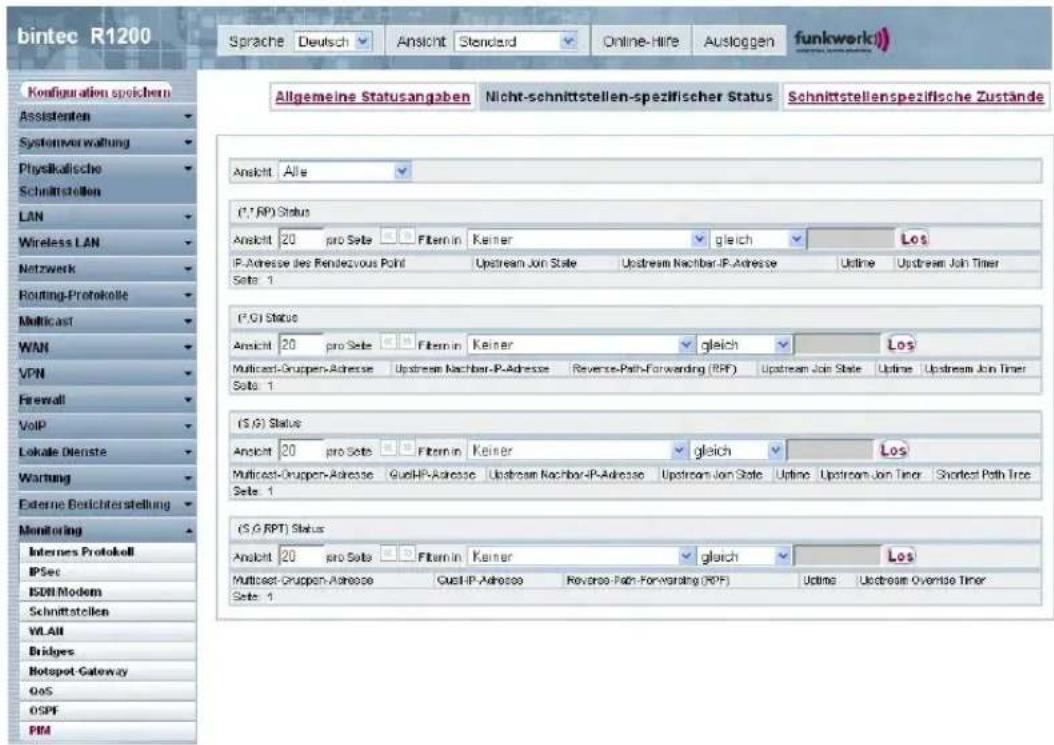
Abb. 224: Monitoring+PIM+Nicht-schnittstellen-spezifischer Status
Werte in der Liste Nicht-schnittstellen-spezifischer Status
| Feld Beschreibung | |
| Ansicht | Wählen Sie in dem Dropdown-Menü die gewünschte Ansicht aus.Zur Auswahl stehen: Alle, (*,*,RP) Status, (*,G) Status(, (S,G) Statusund(S,G,RPT) Status |
Werte in der Liste (*,*,RP) Status
| Feld Beschreibung | |
| IP-Adresse des Ren-dezvous Point | Zeigt die IP-Adresse des Rendezvous Point (RP) der Gruppe an. |
| Upstream Join State | Der Upstream (*,*,RP) Join/Prune Status gibt den Status der Upstream (*,*,RP) State Machine in der PIM-SM Spezifikation wieder. |
| Upstream Nachbar-IP-Adresse | Zeigt die primäre IP-Adresse des Upstream Neighbors, oder unknown(0), wenn die Upstream Neighbor IP-Adresse nicht be-kannt ist oder es sich nicht um einen PIM Neighbor handelt. |
| Uptime Zeigt den Zeitraum an, wie lange der RP besteht. | |
| Upstream Join Timer | Der Join/Prune Timer wird verwendet, um periodisch Join(*,*,RP) Nachrichten zu senden, und um Prune(*,*,RP) Nachrichten von Peers auf einer Upstream LAN Schnittstelle zu korrigieren. |
Werte in der Liste (*,G) Status
| Feld Beschreibung | |
| Multicast-Gruppen-Adresse | Zeigt die Multicast-Gruppenadresse an. |
| Upstream Nachbar-IP-Adresse | Zeit die primäre IP-Adresse des Neighbors auf pimStarGRPFIf-Index an, zu der der lokale Router periodisch (*,G) Join Nachrichten schickt. Der InetAddressTyp ist durch das Objekt pim-StarGUpstreamNeighborType definiert. Diese Adresse wird in der PIM-SM Spezifikation RPF'(*,G) genannt. |
| Reverse-Path-Forwarding (RPF) | Zeigt den Adresstyp des RPF Next Hop zum RP an, oder unknown(0), wenn der Next Hop nicht bekannt ist. |
| Upstream Join State | Zeigt an, ob der lokale Router dem RP Tree der Gruppe beitreten soll. Dieses entspricht dem Status der Upstream (*,G) State Machine in der PIM-SM Spezifikation. |
| Uptime Zeigt die Zeitdauer an, seit der Eintrag vom lokalen Router erzeugt wurde. | |
| Upstream Join Timer | Zeigt die verbleibende Zeit an, bis der lokale Router die nächste periodische (*,G) Join Nachricht auf pimStarGRPFIfIndex sendet. Dieser Timer wird in der PIM-SM Spezifikation (*,G) Upsstream Join Timer genannt. Er hat den Wert 0, wenn der Timer deaktiviert ist. |
Werte in der Liste (S,G) Status
| Feld Beschreibung | |
| Multicast-Gruppen-Adresse | Zeigt die Multicast-Gruppenadresse dieses Eintrags an. InetAddressType wird im Objekt pimSGAddressType definiert. |
| Quell-IP-Adresse Zeigt | die Quell-IP-Adresse an. InetAddressType wird im Objekt pimSGAddressType definiert. |
| Upstream Nachbar-IP-Adresse | Zeigt die primäre IP-Adresse des Neighbors auf pimSGRPFIfIndex an, zu dem der Router periodisch (S,G) Join Nachrichten schickt. Der Wert ist 0, wenn der RPF Next Hop nicht bekannt oder kein PIM Neighbor ist. InetAddressType wird im ObjektpimSGAddressType definiert. Diese Adresse wird in der PIM-SM Spezifikation RPF'(S,G) genannt. |
| Upstream Join State Zeigt an, ob der lokale Router den Shortest-Path-Tree für die Quelle und die Gruppe, die durch diesen Eintrag dargestellt wird, beitreten soll. Dieses entspricht dem Status der Upstream (S,G) State Machine in der PIM-SM Spezifikation. | |
| Uptime Zeigt die Zeitdauer an, seit der Eintrag vom lokalen Router erzeugt wurde. | |
| Upstream Join Timer Zeigt die verbleibende Zeit an, bis der lokale Router die nächste periodische (S,G) Join Nachricht auf pimSGRPFIfIndex sendet. Dieser Timer wird in der PIM-SM Spezifikation (S,G) Upstream Join Timer genannt. Er hat den Wert 0, wenn der Timer deaktiviert ist. | |
| Shortest Path Tree Zeigt an, ob das Shortest Path Tree Bit gesetzt ist, d.h. ob das Forwarding über den Shortest Path Tree stattfinden soll. | |
Werte in der Liste (S,G,RPT) Status
| Feld Beschreibung | |
| Multicast-Gruppen-Adresse | Zeigt die Multicast-Gruppenadresse dieses Eintrags an. InetAddressType wird im Objekt pimStarGAddressType definiert. |
| Quell-IP-Adresse Zeigt | die Quell-IP-Adresse an. InetAddressType wird im Objekt pimStarGAddressType definiert. |
| Reverse-Path-Forwarding (RPF) | Zeigt den Adresstyp des RPF Next Hop zum RP an, oder unknown(0), wenn der RPF Next Hop nicht bekannt ist. |
| Uptime Zeigt die Zeitdauer an, seit der Eintrag vom lokalen Router erzeugt wurde. | |
| Upstream Override Timer | Zeigt die verbleibende Zeit an, bis der lokale Router die nächste Triggered (S,G,rpt) Join Nachricht auf pimStarGRPIfIndex sendet. Dieser Timer wird in der PIM-SM Spezifikation (S,G,rpt) Upstream Override Timer genannt. Er hat den Wert 0, wenn der Timer deaktiviert ist. |
24.10.3 Schnittstellenspezifische Zustände
Das Menü Monitoring+PIM+Schnittstellenspezifische Zustände enthält schnittstellenspezifische Status-Angaben.
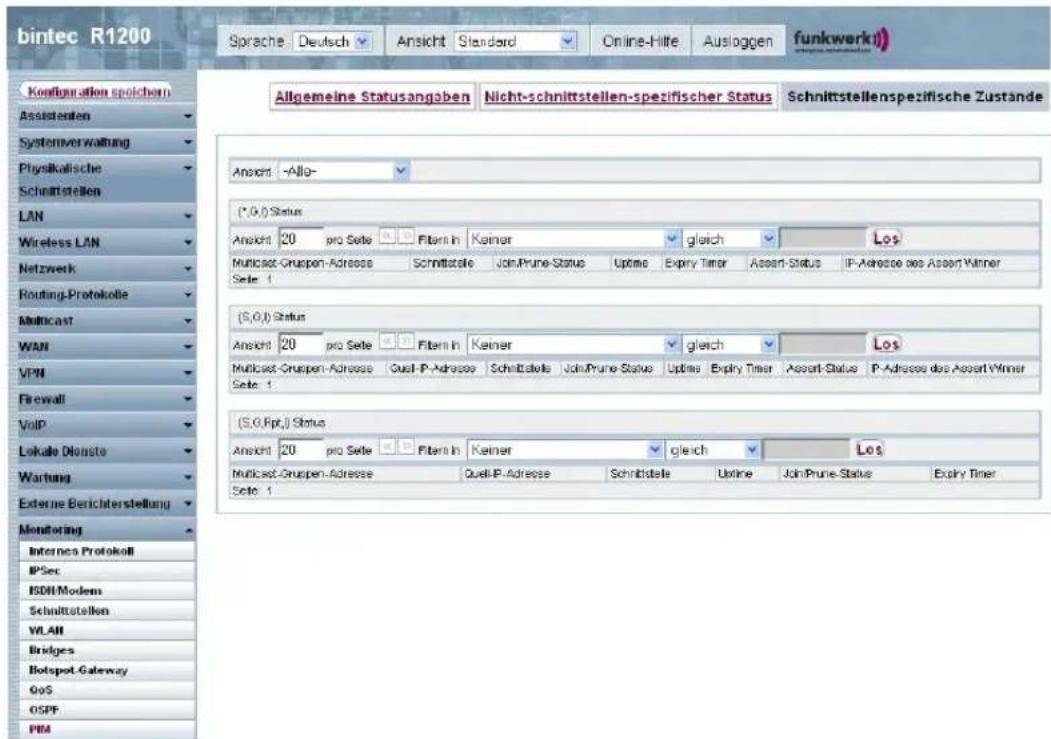
Abb. 225: Monitoring+PIM+Schnittstellenspezifische Zustände
Werte in der Liste Schnittstellenspezifische Zustände
| Feld Beschreibung | |
| Ansicht | Wählen Sie in dem Dropdown-Menü die gewünschte Ansicht aus.Zur Auswahl stehen: Alle, (*,G,I) Status, (S,G,I)Status (und (S,G,RPT) Status |
Werte in der Liste (*,G,I) Status
| Feld Beschreibung | |
| Multicast-Gruppen-Adresse | Zeigt die Multicast-Gruppenadresse dieses Eintrags an. InetAddressType wird im Objekt pimStarGAddressType definiert. |
| Schnittstelle Zeigt den | Namen der Schnittstelle an. |
| Join/Prune-Status Zeigt | den Status an, der sich aus den (*,G) Join/Prune Nachrichten ergibt, die auf dieser Schnittstelle empfangen wurden Dieses entspricht dem Status der Downstream Per-Interface (*,G) State Machine in the PIM-SM Spezifikation. |
| Uptime Zeigt die Zeitdauer an, seit der Eintrag vom lokalen Router erzeugt wurde. | |
| Expiry Timer Zeigt die | verbleibende Zeit an, bis der (*,G) Join State für diese Schnittstelle ungültig wird. Dieser Timer wird in der PIM-SM Spezifikation (*,G) Join Expiry Timer genannt. Er hat den Wert 0 , wenn der Timer deaktiviert ist. Der Wert 'FFFFFFF'h steht für unendlich. |
| Assert-Status Zeigt den | (*,G) Assert State für diese Schnittstelle. Dieser entspricht dem Status der Per-Interface (*,G) Assert State Machine in der PIM-SM Spezifikation. Wenn pimStarGPimMode 'bidir' ist, muss dieses Objekt 'nolinfo' lauten. |
| IP-Adresse des Assert Winner | Zeigt die Adresse des Assert Winner an, wenn pimStarGIAssertState 'iAmAssertLoser' lautet. InetAddressType wird durch das Objekt pimStarGIAssertWinnerAddressType definiert. |
Werte in der Liste (S,G) Status
| Feld Beschreibung | |
| Multicast-Gruppen-Adresse | Zeigt die Multicast-IP-Adresse an. InetAddressType wird durch das Objekt pimSGAddressType definiert. |
| Quell-IP-Adresse Zeigt | die Quell-IP-Adresse an. InetAddressType wird durch das Objekt pimSGAddressType definiert. |
| Schnittstelle Zeigt den | Namen der Schnittstelle an. |
| Join/Prune-Status Zeigt | den Status an, der sich aus den (S,G) Join/Prune Nachrichten ergibt, die auf dieser Schnittstelle empfangen wurden. Dieser entspricht dem Status der Downstream Per-Interface (S,G) State Machine in der PIM-SM und PIM-DM Spezifikation. |
| Uptime Zeigt die Zeit an, die verbleibt, bevor der lokale Router auf eine (S,G) Prune Nachricht reagiert, die auf dieser Schnittstelle empfangen wird. Der Router wartet diese Zeit, um zu prüfen, ob ein anderer Downstream Router die Prune Nachricht korrigiert. Dieser Timer wird in der PIM-SM Spezifikation (S,G) Prune-Pending Timer genannt. Er hat den Wert 0, wenn der Timer deaktiviert ist. | |
| Expiry Timer Zeigt die | verbleibende Zeit an, bis der (S,G) Join State für diese Schnittstelle ungültig wird. Dieser Timer wird in der PIM-SM Spezifikation (S,G) Join Expiry Timer genannt. Er hat den Wert 0, wenn der Timer deaktiviert ist. Der Wert 'FFFFFFH' steht für unendlich. Dieser Timer wird in der PIM-DM Spezifikation(S,G) Prune Timer genannt. |
| Assert-Status Zeigt den | (S,G) Assert State für diese Schnittstelle an. Dieser entspricht dem Status der Per-Interface (S,G) Assert State Machine in der PIM-SM Spezifikation Siehe "I-D.ietf-pim-sm-v2-new section 4.6.1" |
| IP-Adresse des Assert Winner | Zeigt die Adresse des Assert Winner, wenn pimSGIAssertState 'iAmAssertLoser lautet. InetAddressType wird durch das Objekt pimSGIAssertWinnerAddressType definiert. |
Werte in der Liste (S,G,RPT) Status
| Feld Beschreibung | |
| Multicast-Gruppen-Adresse | Zeigt die Multicast-IP-Adresse an. InetAddressType wird durch das Objekt pimSGAddressType definiert. |
| Quell-IP-Adresse Zeigt | die Quell-IP-Adresse an. InetAddressType wird durch das Objekt pimStarGAddressType definiert. |
| Schnittstelle Zeigt den | Namen der Schnittstelle an. |
| Uptime Zeigt die Zeitdauer an, seit der Eintrag vom lokalen Router erzeugt wurde. | |
| Join/Prune-Status Zeigt | an, ob der lokale Router die Quelle des RP Tree abschneiden soll. Dieses entspricht in der PIM-SM Spezifikation dem Status der Upstream (S,G,rpt) State Machine für Triggered Messages. |
| Expiry Timer Zeigt die | verbleibende Zeit an, bis der (S,G,rpt) Prune State für diese Schnittstelle ungültig wird. Dieser Timer wird in der PIM-SM Spezifikation (S,G,rpt) Prune Expiry Timer genannt. Er hat den Wert 0, wenn der Timer deaktiviert ist. Der Wert 'FFFFFFF'h steht für unendlich. Dieser Timer wird in der PIM-DM Spezifikation(S,G) Prune Timer genannt. |
Glossar
Bit Binary Digit. Kleinste Informationseinheit in der Computertechnik.
Signale werden in den logischen Zuständen "0" und "1" dargestellt.
Bündel Die externen Anschlüsse größerer Telefonanlagen können zu Bündeln zusammengefasst werden. Bei der Einleitung eines externen Gespräches durch die Amtskennziffer oder bei automatischer Amtsholung wird beim Verbindungsaufbau ein für den Teilnehmer freigegebenes Bündel benutzt. Ist ein Teilnehmer für mehrere Bündel berechtigt, wird die Verbindung über das erste freigegebene Bündel aufgebaut. Ist ein Bündel belegt, wird das nächste freigegebene Bündel benutzt. Sind alle freigegebenen Bündel belegt, hört der Teilnehmer den Besetztton.
Busy On Busy Anruf auf einen besetzten Team-Teilnehmer. Hat ein Teilnehmer eines Teams den Hörer abgehoben oder führt ein Gespräch, können Sie entscheiden, ob weitere Anrufe für dieses Team signalisiert werden sollen. Die Erreichbarkeit eines Teilnehmers kann zwischen "Standard" und "Busy On Busy" (Besetzt bei Besetzt) umgeschaltet werden. In der Grundeinstellung steht sie auf Standard. Ist Busy on Busy für ein Team eingerichtet, so erhalten weitere Anrufer Besetzt signalisiert.
DECT Digital European Cordless Telecommunication. Europäischer Standard für schnurlose Telefone und schnurlose Telefonanlagen. Zwischen mehreren Handgeräten können kostenfreie interne Gespräche geführt werden. Ein weiterer Vorteil ist die erhöhte Abhörsicherheit (GAP).
Dienste Im Euro-ISDN gibt es so genannte Dienste-Indikatoren, deren Namen festgelegt sind. Teilweise haben diese nur noch historische Bedeutung. Generell sollte man für "echte" Telefonate den Dienst "Fernsprechen" auswählen. Falls diese Auswahl nicht funktioniert (Netzbetreiberabhängig), kann man es mit "speech", "audio 3k1Hz" oder "telephony 3k1Hz" weiterversuchen. Das Gleiche gilt für den Faxbetrieb. Auch hier gibt es den Sammelbegriff Fax sowie einige Spezialunterscheidungen. Rein technisch sind die Dienste Bits in einem Datenwort, die über eine Maske ausgewertet werden. Wenn man in der Maske mehrere Bits einschaltet, werden alle diese Dienste zur Weiterschaltung zugelassen. Bei einem Bit entsprechend nur der eine ausgewählte Dienst.
Digitale Sprachüber-Durch die international genormte Puls Code Modulation (PCM) werden analoge Sprachsignale in einen digitalen Impulsstrom von 64
KBit/s umgewandelt. Vorteile: bessere Sprachqualität und geringere Störanfälligkeit als bei analoger Sprachübertragung.
Digitale Vermitt- lungsstelle
Ermöglicht durch computergesteuerte Koppelfelder den schnellen Verbindungsaufbau und die Aktivierung von Komfortleistungen wie Rückfragen, Anklopfen, Dreierkonferenz und Anrufweiterschaltung. Seit Januar 1998 sind alle Vermittlungsstellen der T-Com digitalisiert.
Direktruf Sie befinden sich außer Haus. Es gibt jedoch jemanden bei Ihnen zu Hause, der Sie im Bedarfsfall schnell und unkompliziert telefonisch erreichen soll (z. B. Kinder oder Großeltern). Da Sie für ein oder mehrere Telefone die Funktion Direktruf einrichten können, braucht lediglich der Hörer des entsprechenden Telefons abgehoben zu werden. Nach fünf Sekunden wählt die Telefonanlage automatisch die festgelegte Direktrufnummer, sofern Sie vorher nicht mit der Wahl einer anderen Nummer beginnen. Sie können in der Konfiguration Direktruf bis zu 12 Zielrufnummern eintragen. Eine Direktrufnummer ist jeweils nur von einem Teilnehmer nutzbar. Möchten Sie eine eingegebene Direktrufnummer ändern, können Sie die neue Direktrufnummer einfach eingeben, ohne die alte Direktrufnummer löschen zu müssen. Sie wird bei der Übertragung der geänderten Konfiguration zur Telefonanlage automatisch überschrieben.
DISA Direct Inward System Access
Download Datentransfer bei Online-Verbindungen, wobei Dateien von einem PC oder einem Datennetz-Server in den eigenen PC, Telefonanlage oder Endgerät "geladen" werden, um sie dort weiterzuverwenden.
Dreierkonferenz Telefonieren zu dritt. Leistungsmerkmal im T-Net, im T-ISDN und in Ihrer Telefonanlage.
DSL- und ISDN-Verbindungen
Der Datentransfer zwischen dem Internet und Ihrer Telefonanlage erfolgt über ISDN- oder T-DSL. Die Telefonanlage ermittelt, zu welcher Gegenstelle ein Datenpaket geschickt werden soll. Damit eine Verbindung ausgewählt und aufgebaut werden kann, müssen Parameter für alle notwendigen Verbindungen festgelegt werden. Diese Parameter sind in Listen abgelegt, deren Zusammenspiel den Aufbau der richtigen Verbindung gestattet. Beim ISDN-Zugang wird von der Telefonanlage das PPP (Point-to-Point-Protocol) benutzt, beim Zugang über T-DSL das PPPoE (Point-to-Point-Protocol over Ethernet). Der Datenverkehr auf diesen beiden Internet-Verbindungen wird von der Telefonanlage getrennt überwacht.
DSL-Modem Spezielles Modem für die Datenübertragung mit Hilfe der DSL-Zugangstechnologie.
DSL-Splitter Eine Breitbandanschlusseinheit (BBAE), umgangssprachlich Splitter, ist ein Gerät, das die Daten beziehungsweise Frequenzen verschiedener Anwendungen, die über eine Teilnehmeranschlussleitung oder einen Abschlusspunkt Linientechnik laufen, aufteilt und über getrennte Anschlüsse zur Verfügung stellt.
Durchsage Sie möchten Ihre Mitarbeiter oder Ihre Familienmitglieder zu einer Besprechung oder zum Essen zusammenrufen? Sie könnten jeden einzelnen anrufen oder einfach die Durchsage-Funktion nutzen. Mit nur einem Anruf erreichen Sie alle durchsageberechtigten Telefone, ohne dass Ihre Gesprächspartner den Hörer der Telefone abheben müssen.
Durchsagefunktion Leistungsmerkmal von Telefonanlagen. An geeigneten Telefonen (z. B. Systemtelefonen) lassen sich wie bei einer Sprechanlage Durchsagen tätigen.
100Base-T Twisted-Pair-Anschluss, Fast Ethernet. Netzwerkanschluss für 100-MBit-Netze.
10Base-2 Thin-Ethernet-Anschluss. Netzwerkanschluss für 10-MBit-Netze mit dem Steckertyp BNC. Zum Anschluss von Geräten mit BNC-Buchsen werden T-Verbindungsstücke eingesetzt.
10Base-T Twisted-Pair-Anschluss. Netzwerkanschluss für 10-MBit-Netze mit dem Steckertyp RJ45.
1TR6 Im deutschen ISDN verwendetes D-Kanal-Protokoll. Heute gängigeres Protokoll ist das DSS1.
3DES (Triple DES) Siehe DES.
802.11a/g Spezifiziert Datenraten von 54, 48, 36, 24, 18, 12, 9 und 6 Mbit/s und eine Arbeitsfrequenz im Bereich von 5 GHz (bei IEEE802.11a) bzw. 2,4 GHz (bei IEEE802.11g). IEEE802.11 g kann so konfiguriert werden, dass es zusätzlich zu 11b oder 11b und 11 kompatibel betrieben wird.
802.11b/g Einer der IEEE Standards für drahtlose Netzwerk-Hardware. Produkte, die dem gleichen IEEE Standard entsprechen, können miteinander kommunizieren, selbst wenn sie von verschiedenen Hardware- Herstellern stammen. Der IEEE802.11b Standard spezifiziert Datenraten von 1, 2, 5,5 und 11 Mbit/s, eine Arbeitsfrequenz im Be-
reich von 2,4 bis 2,4835GHz und WEP Verschlüsselung. IEEE802.11 Funknetze werden auch Wi-Fi Netzwerke genannt.
A-Teilnehmer Der A-Teilnehmer ist der Anrufer.
A-Telefonnummer CLIP/CLIR: Calling Line Identification Presentation/Calling Line unterdrücken (CLIR) Identification Restriction
a/b-Schnittstelle Zum Anschluss eines analogen Endgerätes. Bei einem ISDN-Endgerät (Terminaladapter) mit a/b-Schnittstelle wird ein angeschlossenes analoges Endgerät in die Lage versetzt, die unterstützten T-ISDN Leistungsmerkmale zu nutzen.
Access List Eine Regel, die eine Anzahl von Datenpaketen definiert, die vom Gateway übertragen bzw. nicht übertragen werden sollen.
Access Point Eine aktive Komponente eines Netzwerks, das aus funkbasierten und optional zusätzlich aus kabelgebundenen Bestandteilen besteht. An einem Access Point (AP) können sich viele WLAN-Clients (Endgeräte) einbuchen und gegenseitig über den AP Daten austauschen. Bei optionalem Anschluss eines kabelgebundenes Ethernet, werden die Signale zwischen den beiden physikalischen Medien, dem funkbasierten Interface und dem kabelgebundenen Interface überbrückt (Bridging).
Accounting Aufzeichnen von Verbindungsdaten, wie z. B. Datum, Uhrzeit, Verbindungsdauer, Gebühreninformation und Anzahl der übertragenen Datenpakete.
Active Probing Active Probing macht sich den Umstand zu Nutze, dass Access Points dem Standard nach auf Anfragen eines Clients antworten sollen. Clients versenden so genannte Probe-Requests auf allen Kanälen und warten auf Antworten eines in der Nähe befindlichen Access Points. Im Antwortpaket steht dann die SSID des Funk-LANs und ob WEP-Verschlüsselung verwendet wird.
Ad Hoc Netzwerk Ein Ad Hoc Netzwerk bezeichnet eine Anzahl von Computern, die jeweils mit einem Wireless Adapter ein unabhängiges 802.11 WLAN bilden. Ad Hoc Netze arbeiten unabhängig, ohne Access Point auf einer Peer-to-Peer Basis. Der Ad Hoc Modus wird auch als IBSS Modus bezeichnet (Independent Basic Service Set) und ist in kleinsten Netzen sinnvoll, z. B. wenn zwei Notebooks ohne Access Point miteinander vernetzt werden sollen.
Alphanumerisches Anzeigeeinheit z. B. beim Systemtelefon T-Concept PX722, die außer Ziffern auch Buchstaben und weitere Zeichen darstellen kann.
Amtsberechtigung Telefonanlagen unterscheiden die folgendem "Amtsberechtigungen". Diese können in der Konfiguration für jeden Teilnehmer individuell eingerichtet werden.
Analoge Anschlüsse Zum Anschluss analoger Endgeräte wie Telefon, Telefax und Anruf-beantworter.
Analoge Endgeräte Endgeräte, die Sprache oder andere Informationen analog übertragen, sind z. B. Telefon, Faxgerät, Anrufbeantworter und Modem.
Analoge Sprach- übertragung Für die Übermittlung von Sprache über das Telefon werden akustische Schwingungen in kontinuierliche elektrische Signale umgewandelt, die über ein Leitungsnetz übertragen werden (digitale Sprachübertragung).
Anklopfen Mit dem Leistungsmerkmal "Anklopfen" sind Sie auch während eines Telefonats für andere erreichbar. Ruft Sie ein weiterer Teilnehmer an, während Sie telefonieren, hören Sie den Anklopfton im Hörer Ihres Telefons. Sie können dann entscheiden, ob Sie Ihr bisheriges Gespräch fortführen oder mit dem Anklopfenden sprechen wollen.
Anklopfssperre Soll das Leistungsmerkmal Anklopfen nicht genutzt werden, schalten Sie den Anklopfschutz ein. Während Sie ein Telefongespräch führen, wird dann einem weiteren Anrufer der Besetzton übermittelt.
Anlagenanschluss Point-to-Point (Punkt-zu-Punkt)
Anlagenrufnummer Zu einem Anlagenanschluss gehören eine Anlagenrufnummer und ein Rufnummernband. Mit Hilfe der Anlagenrufnummer erreichen Sie die TK-Anlage. Über eine Rufnummer des Rufnummernbands wird dann ein bestimmtes Endgerät der TK-Anlage ausgewählt.
Anruf auf einen be-Busy on busy = Besetzt bei Besetzt setzten Teilnehmer
Anruf heranholen Leistungsmerkmal von Telefonanlagen. Anrufe können an einem internen Endgerät entgegengenommen werden, das sich nicht in der aktiven Rufverteilung befindet.
Anrufbeantworter Einen analogen Anrufbeantworter konfigurieren Sie unter "Endgerätetyp".
Anruferliste Komfortable Telefone wie das Sytemtelefon T-Concept PX722 bieten die Möglichkeit, Anrufwünsche während der Abwesenheit zu speichern.
Anruffilter Leistungsmerkmal, z. B. vom systemtelefon T-Concept PX722, von Komforttelefonen oder Anrufbeantwortern. Die Rufsignalisierung erfolgt nur bei bestimmten, vorher festgelegten Telefonnummern.
Anrufschutz Ausschalten der akustischen Anrufsignalisierung: Ruhe vor dem Telefon.
Anrufvariante Tag / Möglichkeit bei Telefonanlagen, die Rufverteilung über einen Kalender zu ändern. Nach Büroschluss ankommende Telefonanrufe werden zu einem personell noch besetzten Telefon oder zum Anrufbeantworter, Telefax weitergeleitet.
Anrufweiterschaltung in der Telefonanlage Die Telefonanlage gibt Ihnen mit dem Leistungsmerkmal der Anrufweiterschaltung (AWS) die Möglichkeit, erreichbar zu bleiben, auch wenn Sie nicht in der Nähe Ihres Telefons sind. Dieses erreichen Sie durch automatisches Weiterleiten von Anrufen an die gewünschte interne oder externe Telefonnummer. Mit dem Konfigurationsprogramm können Sie festlegen, ob die Anrufweiterschaltung in der Telefonanlage oder in der Vermittlungsstelle erfolgen soll. Die Anrufweiterschaltung in der Vermittlungsstelle können Sie nutzen, wenn bestimmte Leistungen für Ihren Anschluss aktiviert sind. Auskunft darüber erhalten Sie bei Ihrem Berater der T-Com.
Anrufweiterschaltung in der Vermittlungsstelle Die Möglichkeiten der Anrufweiterschaltung in der Vermittlungsstelle können Sie nur über Keypad nutzen, wenn bestimmte Leistungen für Ihren Anschluss aktiviert sind. Auskunft darüber erhalten Sie beim Berater der T-Com. Die Vermittlungsstelle verbindet den anrufenden Teilnehmer mit einem von Ihnen festgelegten externen Teilnehmer.
Anschluss analoger Die Leistungsmerkmale für analoge Endgeräte lassen sich nur mit Endgeräten nutzen, die mit dem MFV -Wahlverfahren wählen und eine R- bzw. eine Flash-Taste besitzen.
Anschluss von ISDN-Endgeräten In die am internen ISDN-Bus angeschlossenen ISDN-Endgeräte muss die interne Telefonnummer des jeweiligen Anschlusses als MSN eingetragen werden und nicht die externe Telefonnummer (Mehrfachrufnummer). Siehe in der Bedienungsanleitung für die ISDN-Endgeräte: MSN eintragen. Beachten Sie bitte, dass nicht alle
im Handel angebotenen ISDN-Endgeräte die von der Telefonanlage bereitgestellten Leistungsmerkmale über ihre Tastenoberfläche nutzen können.
Anzeige der TelefonVoraussetzung für diese Leistung ist ein geeignetes Telefon. Die nummer des Anru-Übermittlung der Telefonnummer muss vom Anrufer freigeschaltet fers sein.
Anzeige und Ausga-Die Speicherung der Datensätze lässt sich über die Konfiguration be der Verbindungsfür bestimmte oder auch alle Endgeräte festlegen. In der Werkseindaten stellung werden alle kommenden externen Verbindungen und alle von Ihnen eingeleiteten externe Gespräche gespeichert.
AOC-D Anzeige während und am Ende der Verbindung.
AOC-E Anzeige nur am Ende der Verbindung.
asynchron Übertragungsverfahren, bei dem die Zeitabstände zwischen übertragenen Zeichen unterschiedlich lang sein können. Dadurch können Geräte miteinander kommunizieren, die nicht in gleichen Zeittakten arbeiten. Anfang und Ende der übertragenen Zeichen müssen durch Start- und Stop-Bits gekennzeichnet sein – im Gegensatz zu synchron.
Aufmerksamkeitston Einblenden eines akustischen Signals in laufende Telefongespräche z. B. beim Anklopfen.
Aufschalten Möglichkeit bei Telefonanlagen, sich in eine bestehende Gesprächsverbindung einzublenden. Dies wird akustisch durch einen Aufmerksamkeitston signalisiert.
Authentication Überprüfung der Identität des Nutzers (Authentisierung).
Authorization Auf der Basis der Identität (Authentication) kann der Nutzer auf bestimmte Dienste und Ressourcen zugreifen.
Automatische Amts-Nach Abheben des Hörers an eines Telefons kann die Telefonnummer des Externteilnehmers sofort gewählt werden.
Automatische Wahl-Leistungsmerkmal von Endgeräten. Im Besetzfall erfolgen automatis- wiederholung tisch mehrere Anwahlversuche.
Automatischer Ab- Sie haben die Möglichkeit, ShortHold einzuschalten. Dabei legenbau der Internetver-Sie eine Zeit fest, nach der eine bestehende Verbindung getrennt bindung (ShortHold) wird, wenn kein Datentransfer mehr stattfindet. Wenn Sie hier die Zeit 0 eintragen ist ShortHold ausgeschaltet.
Automatischer RückKomfortleistung bei Telefonen: Per Tastendruck oder Kennziffer fordert der Anrufer von einem besetzten Endgerät einen Rückruf an. Ist der gewünschte Teilnehmer nicht an seinem Platz oder kann er das Gespräch nicht annehmen, wird er automatisch mit dem Anrufer verbunden, sobald er sein Telefon das nächste Mal benutzt hat und den Hörer wieder auflegt.
Automatischer RückDiese Funktion ist nur mit Telefonen nutzbar, die Nachwahl erlau- ruf bei Besetzt ben! Ein automatischer Rückruf ist aus einer Rückfrageverbindung nicht möglich.
Automatischer Rück Sie müssen dringend Ihren Geschäftspartner oder einen internen ruf bei Besetzt (CCBS) Teilnehmer erreichen. Bei einem Anruf auf dessen Anschluss hören Sie jedoch immer den Besetzton. Wenn Sie eine Mitteilung erhielten, dass der gewünschte Teilnehmer das Gespräch beendet hat, wären Ihre Chance, ihn zu erreichen sehr gut. Mit dem "Rückruf bei Besetzt" können Sie den besetzten Gesprächspartner sofort erreichen, wenn dieser am Ende seines Gespräches den Hörer auflegt. Ihr Telefon klingelt dann. Wenn Sie jetzt den Hörer abheben, wird automatisch eine Verbindung zum gewünschten Teilnehmer aufgebaut. Ein interner "Rückruf bei Besetzt" wird automatisch nach 30 Minuten gelöscht. Der externe "Rückruf bei Besetzt" wird nach einer von der Vermittlungsstelle vorgegebenen Zeit gelöscht (ca. 45 Minuten). Manuelles Löschen vor Ablauf der Zeit ist ebenfalls möglich.
Automatischer Rück Sie müssen dringend Ihren Geschäftspartner oder einen internen ruf bei Nichtmelden Teilnehmer erreichen. Bei einem Anruf auf dessen Anschluss hören (CCNR) Sie zwar immer den Freiton, Ihr Partner ist jedoch nicht in der Nähe seines Telefons und hebt nicht ab. Mit dem "Rückruf bei Nichtmelden" können Sie den Teilnehmer sofort erreichen, wenn dieser ein Gespräch beendet hat oder den Hörer seines Telefons abhebt und wieder auflegt. Ihr Telefon klingelt dann. Wenn Sie jetzt den Hörer abheben, wird automatisch eine Verbindung zum gewünschten Teilnehmer aufgebaut.
AUX Auxiliary
B-Kanal Basiskanal eines ISDN-Basisanschlusses bzw. Primärmultiplex-anschlusses zur Übertragung von Nutzinformationen (Sprache, Daten). Ein ISDN-Basisanschluss besitzt zwei B-Kanäle und einen D-Kanal. Ein B-Kanal hat eine Datenübertragungsrate von 64 kBit/s.
Durch Kanalbündelung kann mit Ihrem Gateway die Datenübertragungsrate bei einem ISDN-Basisanschluss auf bis zu 128 kBit/s ge- steigert werden.
B-Telefonnummer unterdrücken (COLR)
COLP/COLR: Connected Line Identification Presentation/Connected Line Identification Restriction = Übermittlung der Telefonnummer des Anrufenden zum Angerufenen einschalten/unterdrücken. Mit diesem Leistungsmerkmal wird das Anzeigen der Telefonnummer des angerufenen Teilnehmers unterdrückt. Wird die Anzeige der B-Telefonnummer unterdrückt, wird nach Annahme eines Anrufes Ihre eigene Telefonnummer nicht zum Anrufenden übermittelt.
Back Route Verify Überprüfung der Rückroute
BACP/BAP Bandwidth Allocation Control Protocols (BACP/BAP nach RFC 2125)
Basisanschluss ISDN-Anschluss, der zwei Nutzkanäle (B-Kanäle) von je 64 KBit/s und einen Steuerkanal (D-Kanal) mit 16 KBit/s umfasst. Die beiden Nutzkanäle können unabhängig voneinander für jeden im T-ISDN angebotenen Dienst genutzt werden. Man kann also z. B. telefonieren und zur gleichen Zeit faxen. Die T-Com bietet den Basisanschluss als Mehrgeräte- oder Anlagenanschluss an.
Bedienerführung Elektronische Bedienungsanleitung, die den Anwender per Display Schritt für Schritt zu gewünschten Funktionen eines Endgeräts wie z. B. Telefon, Anrufbeantworter oder Faxgerät führt (menügeführte Bedienung).
Block Cipher Modes Blockorientierter Verschlüsselungsalgorithmus
Blowfish Ein von Bruce Schneier entwickelter Algorithmus. Es handelt sich um eine block cipher mit einer Blockgrösse von 64 Bit und einem Schlüssel mit variabler Länge (bis 448 Bits).
Bluetooth Bluetooth ist eine drahtlose Übertragungstechnik, die verschiedene Geräte miteinander verbinden kann. Bluetooth ist dabei ein Kabelersatz zum Anschluss verschiedener Geräte, z. B. Notebook, PC, PDA, etc.. Diese Geräte können dank Bluetooth ohne eine feste Verbindung miteinander Daten austauschen. Zum Beispiel können PCs, Notebooks oder PDA Zugang zum Internet oder einem lokalen Netzwerk erlangen. Die Termine eines PDA können mit den Terminen auf dem PC synchronisiert werden, ohne dass hierfür eine Kabelverbindung erforderlich ist. Aufgrund der vielfältigen Anwendungsmöglichkeiten der Bluetooth-Technik werden die einzelnen Verbindungsarten zwischen den Geräten in Profiles unterteilt. Durch
ein Profile wird der Dienst (die Funktion) festgelegt, den die einzelnen Bluetooth-Clients untereinander nutzen können.
Bps Bits pro Sekunde. Ein Maßstab für die Übertragungsrate.
BRI Basic Rate Interface
Bridge Netzwerkkomponente zum Verbinden gleichartiger Netze. Im Gegensatz zu einem Gateway arbeiten Bridges auf Schicht 2 des OSI-Modells, sind von höheren Protokollen unabhängig und übertragen Datenpakete anhand von MAC-Adressen. Die Datenübertragung ist transparent, d. h. die Informationen der Datenpakete werden nicht interpretiert.
Broadcast Broadcasts sind Rundrufe (Datenpakete), die an alle im Netz ange- schlossenen Geräte gesendet werden, um Informationen im Netz auszutauschen. Normalerweise gibt es im Netz eine bestimmte Adresse (Broadcast-Adresse), die es allen Geräten ermöglicht, eine Nachricht als Broadcast zu interpretieren.
Browser Programm zur Darstellung von Inhalten im Internet bzw. WorldWide-Web.
Bus Ein Medium zur Datenübertragung für alle Geräte im Netz. Die Daten werden über den gesamten Bus verbreitet und von allen Geräten am Bus empfangen.
Call Through Unter Call Through versteht man die Einwahl über einen externen Anschluss in die Telefonanlage und die Weiterwahl aus der Telefonanlage über einen anderen externen Anschluss.
Called Party's Num-Nummer des Angerufenen. ber
Calling Party's NumNummer des Anrufers. ber
CAST Ein 128-bit Verschlüsselungsalgorithmus mit ähnlicher Funktionalität wie DES. Siehe Block Cipher Modes.
CD (Call Deflection) Weiterleiten von Anrufen. Mit diesem Leistungsmerkmal haben Sie die Möglichkeit, einen Anruf weiterzuleiten, ohne diesen selbst annehmen zu müssen. Leiten Sie einen Anruf zu einem externen Teilnehmer weiter, tragen Sie die anfallenden Verbindungskosten von Ihrem Anschluss zu dem Ziel der Anrufweiterleitung. Sie können dieses Leistungsmerkmal vom Systemtelefon nutzen, oder von ISDN-Telefonen, die diese Funktion unterstützen (siehe Bedienungsanleitung der Endgeräte). Weitere Hinweise zur Ausführung dieses Leistungsmerkmal mit dem Telefon entnehmen Sie bitte der Bedienungsanleitung.
Certificate Zertifikat
CHAP Challenge Handshake Authentication Protocol
CLID Calling Line Identification (Rufnummernüberprüfung)
Client Ein Client nutzt die von einem Server angebotenen Dienste. Clients sind in der Regel Arbeitsplatzrechner.
CLIP Abkürzung für Calling Line Identification Presentation. Telefonnum- mernanzeige des Anrufenden.
CLIR Abkürzung für Calling Line Identification Restriction. Zeitweise Unterdrückung der Übermittlung der Telefonnummer des Anrufenden.
COLR Connected Line Identification Restriction (B-Telefonnummer unterdrücken). Mit diesem Leistungsmerkmal wird das Anzeigen der Telefonnummer des angerufenen Teilnehmers ermöglicht oder unterdrückt. Ist die Anzeige der B-Telefonnummer unterdrückt, wird nach Annahme eines Anrufes Ihre eigene Telefonnummer nicht zum Anrufenden übermittelt. Beispiel: Sie haben eine Rufumleitung zu einem anderen Endgerät eingerichtet. Hat dieses Endgerät das Unterdrücken der B-Telefonnummer eingeschaltet, sieht der Anrufende keine Telefonnummer im Display seines Endgerätes.
Configuration Mana-Windows-Application (ähnlich dem Windows-Explorer), die SNMP-Kommandos benutzt, um die Einstellungen Ihres Gateways abzufragen und vorzunehmen. Die Application wurde vor der BRICKware, Version 5.1.3, als DIME Browser bezeichnet.
CRC Cyclic Redundancy Check
CRL Zertifikatssperrliste, ermöglicht es festzustellen, ob ein Zertifikat gesperrt oder widerrufen wurde und warum.
CTI Computer-Telephony Integration. Begriff für die Verbindung zwischen Telefonanlage und Server. Durch CTI können Funktionen der Telefonanlage von einem PC gesteuert bzw. ausgewertet werden.
D-Kanal Steuerkanal eines ISDN-Basisanschlusses bzw. Primärmultiplexanschlusses. Der D-Kanal hat eine Datenübertragungsrate von 16 kBit/s. Außer dem D-Kanal besitzt jeder ISDN-Basisanschluss zwei B-Kanäle.
Daemon Programm das im Hintergrund abläuft.
Datagramm Ein in sich abgeschlossenes Datenpaket, das mit einem Minimum an Protokoll-Overhead im Netz weitergeleitet wird – ohne Quittierungsmechanismus.
Datenkompression Methode, um übertragene Datenmengen zu verringern. Bei gleicher Übertragungsdauer kann so der Durchsatz erhöht werden. Bekann- te Verfahren sind z. B. STAC, VJHC, MPPC.
Datenpaket Ein Datenpaket dient der Übermittlung von Informationen. Jedes Datenpaket enthält eine vorgeschriebene Anzahl von Zeichen (Informationen und Steuerzeichen).
Datenübertragungsrate Die Datenübertragungsrate gibt die Anzahl der Informationseinheiten pro Zeitabschnitt an, die zwischen Sender und Empfänger übertragen werden.
Datex-J Abkürzung für Data Exchange Jedermann. Die Zugangsplattform zu T-Online. Lokale Einwahlknoten in jedem Ortsnetz. In einigen deutschen Großstädten gibt es zusätzliche Hochgeschwindigkeitszugänge über T-Net/T-Net-ISDN.
Default Gateway Bezeichnet die Adresse des Routers, an den sämtlicher Verkehr gesendet wird, der nicht für das eigene Netzwerk bestimmt ist.
Denial-Of-Service Attack Ein Denial-of-Service (DoS) Angriff ist ein Versuch, ein Gateway oder einen Host in einem LAN mit gefälschten Requests zu überfluten, so dass diese völlig überlastet sind. Das bedeutet das System oder ein bestimmter Dienst kann nicht mehr betrieben werden.
DES Data Encryption Standard
DFÜ Datenfernübertragung
DHCP Dynamic Host Configuration Protocol
DIME Browser Alte Bezeichnung für Configuration Manager.
DLCI In einem Frame Relay Netzwerk bezeichnet ein DLCI eine vituelle Verbindung eindeutig. Beachten Sie, dass ein DLCI nur für das lokale Ende der Punkt-zu-Punkt-Verbindung von Bedeutung ist.
Domäne Ein Domäne ist ein logischer Zusammenschluss von Geräten in einem Netzwerk. Im Internet Teil einer Namenshierarchie (z. B. bintec.de).
Dotted Decimal No- Die syntaktische Repräsentation für eine 32-Bit-Ganzzahl, die in vier 8-Bit-Zahlen in dezimaler Schreibweise geschrieben ist und durch Punkt unterteilt ist. Sie wird zur Darstellung von IP-Adressen im Internet verwendet, z. B. 192.67.67.20
Downstream Datenübertragungsrate vom ISP zum Kunden.
DSA (DSS) Digital Signature Algorithm (Digital Signature Standard).
DSL/xDSL Digital Subscriber Line
DSS1 Digital Subscriber Signalling System
DSSS Direct Sequence Spread Spectrum ist eine Funktechnologie, die ursprünglich für den militärischen Bereich entwickelt wurde und eine hohe Störsicherheit bietet, weil das Nutzsignal auf einen breiten Bereich gespreizt wird. Das Signal wird mittels einer Spreizsequenz oder Chipping Code, bestehend aus 11 Chips auf 22MHz Breite gespreizt. Selbst wenn ein oder mehr Chips in der Übertragung gestört sind, kann aus den restlichen Chips die Information zuverlässig zurückgewonnen werden.
Durchwahl Leistungsmerkmal von größeren Telefonanlagen am Anlagenanschluss: Die Nebenstellen können gezielt von Extern angerufen werden.
Durchwahlbereich Siehe Rufnummernband
Durchwahlnummer Eine Durchwahlnummer (Extension) ist eine interne Rufnummer für ein Endgerät oder ein Subsystem. Bei Anlagenanschlüssen ist die Durchwahlnummer in der Regel eine Rufnummer aus dem vom Telefonanbieter zugeteilten Rufnummernband. Bei Mehrgeräteanschlüssen kann es die MSN oder ein Teil der MSN sein.
Dynamische IP Adresse Im Gegensatz zu einer statischen IP Adresse wird die dynamische IP Adresse temporär per DHCP zugeordnet. Netzwerk Komponenten wie Web-Server oder Drucker besitzen in der Regel statische IP Adressen, Clients wie Notebooks oder Workstations erhalten meist dynamische IP Adressen.
E-Mail Electronic Mail
E1/T1 E1: Europäische Variante des ISDN-Primärmultiplexanschlussesmit 2,048 MBit/s, die auch als E1-System bezeichnet wird.
EAZ Endgeräteauswahlziffer
ECB Electronic Code Book mode
ECT Explizit Call Transfer = Externes Vermitteln. Mit diesem Leistungs- merkmal können zwei externe Verbindungen vermittelt werden, ohne die beiden B-Kanäle des Amtsanschlusses zu blockieren.
Eigene Telefonnum- Falls Sie z. B. am späten Abend aus Ihrem privaten Bereich - viel- mer für das nächste- ceicht dem Wohnzimmer - noch geschäftlich telefonieren wollen, Gespräch festlegen können Sie Ihre geschäftliche Telefonnummer für dieses Gespräch als gehende Mehrfachrufnummer (MSN) definieren. Der Vorteil liegt zum einen darin, dass die Verbindung unter der ausgewählten MSN kostenmäßig erfasst wird und zum anderen kann Ihr Gesprächspartner Sie an der übermittelten MSN erkennen. Bevor Sie eine externe Wahl beginnen, können Sie festlegen, welche Ihrer Telefonnum- mern zur Vermittlungsstelle und zum externen Gesprächspartner mitgesendet werden soll. Die Auswahl erfolgt über den Telefonnum- mern-Index.
Eigene Telefonnum- Temporäres Ausschalten der Übermittlung der eigenen Telefonnummer unterdrücken mer.
Einstellungen zu- Ein Reset der Geräte ermöglicht es Ihnen, Ihre Anlage wieder in
rücksetzen (Reset) einen definierten Ausgangszustand zu bringen. Dieses kann nötig sein, wenn unerwünschte Konfigurationen zurückgenommen oder das Gerät neu programmiert werden soll.
Einwahlparameter Legen Sie die Einwahlparameter fest, d.h. Sie geben die Einwahlrufnummer des Providers ein und legen fest:
Empfangsabruf Funktion von Faxgeräten, um bei anderen Faxgeräten oder von Faxdatenbanken bereitgestellte Dokumente "abzuholen".
Encapsulation Enkapsulierung von Datenpaketen in ein bestimmtes Protokoll, um die Datenpakete über ein Netzwerk zu übertragen, das den ursprünglichen Protokolltyp nicht direkt unterstützt (z. B. NetBIOS über TCP/IP).
Encryption Bezeichnet die Verschlüsselung von Daten, z. B. MPPE.
Erfassen der exter- In der Werkseinstellung werden alle, sowohl gehende als auch kommen Verbindungsda-mende über Ihre Telefonanlage geführten externen Verbindungen ten erfasst und in Form von Verbindungsdatensätzen gespeichert.
Erweiterte Wahlwiederholung Eine gewählte Telefonnummer wird in einem Speicher des Telefons "geparkt". Sie kann später wieder gewählt werden, auch wenn zwischendurch mit anderen Telefonnummern telefoniert worden ist.
ESS Der Extended Service Set bezeichnet mehrere BSS (mehrere Access Points) die ein einzelnes logisches Funknetz bilden.
Ethernet Ein lokales Netzwerk, das alle Geräte im Netz (Rechner, Drucker, etc.) über ein Twisted-Pair- oder Koaxialkabel verbindet.
Ethernet-Anschlüsse Die 4 Anschlüsse sind gleichberechtigt über einen internen Switch herausgeführt. An die Anschlussbuchsen können Netzwerkclients direkt angeschlossen werden. Die Ports sind als 100/BaseT vollduplex, autosensing, auto MDIX abwärtskompatibel zu 10/Base T realisiert. Hier können IP-Softclients mit SIP-Standard auf PCs mit Netzwerkkarte oder bis zu 4 SIP-Telefone direkt angeschlossen werden.
Eumex Recovery Sollte während des Ladens einer neuen Firmware die Stromversorgung der Telefonanlage unterbrochen werden, sind alle Funktionen der Telefonanlage gelöscht.
Euro-ISDN Harmonisiertes, in Europa standardisiertes ISDN, beruhend auf dem Signalisierungsprotokoll DSS1, zu dessen Einführung sich Netzbe-
treiber in über 20 europäischen Staaten verpflichtet haben. In Deutschland ist das Euro-ISDN - nach dem nationalen Vorläufersystem 1 TR6 - inzwischen eingeführt.
Eurofile-Transfer Kommunikationsprotokoll für den Austausch von Dateien zwischen zwei PCs über ISDN mittels ISDN-Karte (File-Transfer) oder über dafür vorbereitete Telefone oder Telefonanlagen.
Fall Back: Priorität der Internet-Provider-Einträge Die Priorität der Internet-Provider-Einträge wird nach der Reihenfolge festgelegt, in der sie in die Liste eingetragen werden. Der erste Eintrag einer DSL-Verbindung ist der Standardzugang. Sollte über den Standardzugang nach einer vorgegebenen Anzahl von Versuchen, kein Verbindungsaufbau möglich sein, wird die Verbindung über den zweiten Eintrag und die folgenden Einträge versucht. Wenn auch der letzte Eintrag auf der Liste nicht zu einem erfolgreichen Verbindungsaufbau führt, wird der Vorgang bis zu einer erneuten Anfrage abgebrochen. Wenn der Fall Back eintritt, und alle übrigen ISP's nur durch Wahlverbindungen zu erreichen sind, können beide B-Kanäle belegt sein. Im Falle einer Kanalbündelung sind Sie dann für die Dauer dieser Verbindung nicht zu erreichen.
Fax Kurzform für Telefax.
Fernabfrage Anrufbeantworterfunktion. Aus der Ferne Nachrichten abhören, meist in Verbindung mit Möglichkeiten wie Nachrichten löschen oder Ansagen ändern.
Ferndiagnose/Fernwartung Einige Endgeräte und Telefonanlagen werden komfortabel von T-Service Stützpunkten aus über die Telefonleitung betreut bzw. gewartet. Spart in vielen Fällen den Einsatz eines Servicetechnikers vor Ort.
Feststation Zentraleinheit von schnurlosen Telefongeräten. Es gibt zwei verschiedene Ausführungen: Die einfache Feststation dient zum Aufladen der Handgeräte. Bei den so genannten Komforttelefonen ist die Feststation gleichzeitig als Telefon nutzbar, die Handgeräte werden über separate Ladestationen aufgeladen.
Feststellen böswilli- Dieses Leistungsmerkmal müssen Sie bei der T-Com beauftragen. Ger Anrufer (Fangen) Dort wird man Sie auch über die weitere Vorgehensweise informieren. Wenn Sie während eines Gespräches oder nach Beendigung des Gespräches durch den Anrufer (Sie hören den Besetzt-Ton aus der Vermittlungsstelle) die Kennziffer 77 wählen, wird die Telefonnummer des Anrufers in der Vermittlungsstelle gespeichert. ISDN-Telefone können für dieses Leistungsmerkmal auch eigene Funktionen nutzen. Weitere Hinweise zur Ausführung dieser Funktion ent-
nehmen Sie bitte der Bedienungsanleitung.
Festverbindung Standleitung (leased line)
FHSS, Frequency Hopping Spread Spectrum Frequenzspreizung wird in einem FHSS System durch ständig nach bestimmten Sprungmustern wechselnde Frequenzen erreicht. Im Gegensatz zu DSSS Systemen gibt es hier keine fest eingestellte Frequenz, sondern einstellbare Sprungmuster (hopping patterns). Die Frequenz wird innerhalb einer Sekunde sehr häufig gewechselt.
File-Transfer Datenübertragung von einem Computer zu einem anderen, z. B. nach dem Eurofile-Transfer-Standard.
Filter Ein Filter besteht aus einer Anzahl von Kriterien (z. B. Protokoll, Port-Nummer, Quell- und Zieladresse). Anhand dieser Kriterien wird ein Paket aus dem Datenstrom ausgesondert. Mit einem so bestimmten Paket kann dann in spezifischer Weise verfahren werden. Zu diesem Zweck wird mit dem Filter eine bestimmte Aktion verbunden. Dadurch entsteht eine Filterregel.
Firewall Bezeichnet die Summe der Schutzmechanismen für das lokale Netzwerk gegen Zugriffe von außen. Mit Ihrem Gateway stehen Schutzmechanismen wie NAT, CLID, PAP/CHAP, Access-Listen etc. zur Verfügung.
Firmware Software Code, der alle Funktionen eines Gerätes beinhaltet. Dieser Code wird in einen PROM (Programmable Read Only Memory) geschrieben und bleibt dort auch nach Abschalten des Gerätes erhalten. Firmware kann durch den Benutzer erneuert werden, wenn eine neue Software Version verfügbar ist (Firmware Upgrade).
First-Level Domain Englische Bezeichnung für den letzten Teil eines Namens im Internet. Bei www.t-com.de lautet die First-Level Domain de und bezeichnet in diesem Fall Deutschland.
Flash-Taste Die Flash-Taste bei Telefonen entspricht der R-Taste. R ist die Abkürzung für Rückfrage. Die Taste unterbricht die Leitung für einen kurzen Moment, um bestimmte Funktionen wie z. B. Rückfrage über die Telefonanlage einzuleiten.
Follow-me Leistungsmerkmal von Telefonanlagen zur Rufumleitung von Gesprächen am Zieltelefon.
Fragmentierung Prozess, durch den ein IP-Datagramm in kleiner Teile getrennt wird, um die Bedingungen eines physikalischen Netzes zu erfüllen. Der umgekehrte Prozess wird Reassembly genannt.
Frame Einheit der Information, die über eine Datenverbindung gesendet wird.
Frame Relay Eine Packet Switching Methode, die kleinere Pakete und weniger Fehlerprüfung beinhaltet als das traditionelle Packet Switching wie X.25. Aufgrund seiner Eigenschaften wird Frame Relay für schnelle WAN-Verbindungen mit dichtem Traffic verwendet.
Freecall Telefonnummer. Bisher Service 0130. Seit dem 1. Januar 1998 werden diese Telefonnummern auf freecall 0800 umgestellt.
Freisprechen Ermöglicht freihändiges Telefonieren bei Telefonen mit eingebautem Mikrofon und Lautsprecher. Weitere Personen im Raum können so am Gespräch teilnehmen.
FTP File Transfer Protocol
Full Duplex Betriebsart, bei der beide Kommunikationspartner gleichzeitig bidirektional kommunizieren können.
Funktionstasten Mit Telefonnummern oder Netzfunktionen belegbare Tasten an Telefonen.
G.991.1 Datenübertragungsempfehlung für HDSL
G.991.2 Datenübertragungsempfehlung für SHDSL
G.992.1 Datenübertragungsempfehlung für ADSL Siehe auch G.992.1 Annex A und G.992.1 Annex B.
G.992.1 Annex A Datenübertragungsempfehlung für ADSL: ITU-T G.992.1 Annex A
G.992.1 Annex B Datenübertragungsempfehlung für ADSL: ITU-T G.992.1 Annex B
G.SHDSL Siehe G.991.2.
Gateway Aus-/Einfahrt, Übergangspunkt
Gehende Durchwahl-Die "gehende Durchwahlsignalisierung" ist für interne Anschlüsse signalisierung am Anlagenanschluss vorgesehen, denen keine explizite Durchwahl zugeordnet wurde. Bei einem Anruf nach extern wird die unter gehende Durchwahlsignalisierung eingetragene Durchwahlnummer mit gesendet.
Gehende Telefonnummer Sofern Sie die Übermittlung Ihrer Telefonnummern nicht unterdrückt haben und das Telefon Ihres Gesprächspartners die CLIP-Funktion unterstützt, kann Ihr Gesprächspartner die Telefonnummer des An-
schlusses, von dem aus Sie telefonieren, im Display seines Telefons sehen. Diese bei einem Ruf nach extern übermittelte Telefonnummer wird als gehende Telefonnummer bezeichnet.
Gesprächskosten- konto
Sie können hier für einen Teilnehmer ein "Gesprächskostenkonto" einrichten. Jedem Teilnehmer kann damit auf seinem persönlichen "Gesprächskostenkonto" eine maximal zur Verfügung stehende Anzahl von Einheiten in Form eines Limits zugeteilt werden. Damit Einheiten abgebucht werden, ist "Kostenlimit" aktiv zu schalten. Sind die Einheiten verbraucht, sind keine Gespräche nach extern mehr möglich. Interne Gespräche können jederzeit weiter geführt werden. Die Abbuchung des Kontos erfolgt jeweils nach Beendigung eines Gespräches.
GRE Generic Routing Encapsulation
Half Duplex Bidirektionale Kommunikationmethode, bei der zu einem Zeitpunkt nur gesendet oder empfangen werden kann. Wird auch Simplex genannt.
Halten einer Verbin-Ein Telefongespräch auf Wartestellung schalten, ohne die Verbindung zu verlieren (Rückfragen/Makeln).
Halten in der Telefonanlage
Bei den Leistungsmerkmalen "Während eines Gespräches einen weiteren Gesprächspartner anrufen" und "Mit zwei Gesprächspartnern abwechselnd sprechen" (Makeln) werden beide B-Kanäle des ISDN-Anschlusses benötigt. Über den zweiten B-Kanal Ihrer Telefonanlage sind Sie dann von extern nicht erreichbar und können selbst nicht extern telefonieren. In dieser Einstellung hört ein gehaltener externer Gesprächspartner die Wartemusik der Telefonanlage.
Handgerät Mobile Komponente bei schnurlosen Telefongeräten. Bei digitaler Übertragung kann auch zwischen den Handgeräten telefoniert werden (DECT).
hashing Der Vorgang des Ableitens einer Nummer, hash genannt, von einer Zeichenfolge. Ein Hash ist im allgemeinen viel kürzer als der Textfluss, von dem er abgeleitet wurde. Der Hashing-Algorithmus ist so gestaltet, dass mit ziemlich geringer Wahrscheinlichkeit ein Hash generiert wird, der mit einem anderen Hash, der aus einer Textfolge mit unterschiedlicher Bedeutung generiert wurde, übereinstimmt. Verschlüsselungsvorrichtungen benutzen Hashing, um sicherzustellen, dass Eindringlinge übermittelte Nachrichten nicht verändern können.
Headset Kombination aus Kopfhörer und Mikrofon als nützliche Hilfe für alle, die viel telefonieren müssen und dabei die Hände für Notizen frei haben wollen.
Heranholen von Ru-Ein externer Anruf wird nur bei Ihrem Kollegen signalisiert. Da Sie sich in verschiedenen Teams befinden, ist das nicht verwunderlich. Sie können nun verschiedene Gruppen von Teilnehmern bilden, in denen das Heranholen Rufen möglich ist. Ein Ruf kann nur von Teilnehmern/Endgeräten der gleichen Pick up Gruppe herangeholt werden. Das Zuordnen der Teilnehmer in Pick up Gruppen ist unabhängig von den jeweiligen Einstellungen in der Team-Anrufzuordnung Tag und Nacht.
HMAC-MD5 Hashed Message Authentication Code - benutzt den Message - Digest-Algorithmus Version 5.
HMAC-SHA1 Hashed Message Authentication Code - benutzt den Secure-Hash-Algorithm Version 1.
Hook-Flash Die Nutzung der Komfortleistungen Rückfragen, Makeln, Dreierkonferenz im T-Net und bestimmter Leistungsmerkmale einiger Telefonanlagen sind nur mit der Hook-Flash-Funktion (langer Flash) der Signaltaste am Telefon möglich. Bei modernen Telefonen ist diese Taste mit "R" bezeichnet.
Hörerlautstärke Regelung der Lautstärke im Telefonhörer.
Host Computer, der Dienste in einem Rechnernetz zur Verfügung stellt.
Host-Name Bezeichnet in IP-Netzen einen Namen, der anstelle einer zugehörigen Adresse benutzt wird. Ein Host-Name besteht aus einer ASCII-Zeichenfolge, die den Host eindeutig kennzeichnet.
Host-Route Route zum einen einzelnen Host.
HSDPA High Speed Downlink Packet Access (Datenübertragungsverfahren des Mobilfunkstandards UMTS).
HTTP HyperText Transfer Protocol
Hub Netzwerkkomponente, mit der mehrere Netzwerkkomponenten zu
einem lokalen Netz zusammengeschlossen werden (sternförmig).
IAE ISDN-Anschlusseinheit ISDN-Anschlussdosen.
ICMP Internet Control Message Protocol
IEEE Das Institute of Electrical and Electronics Engineers (IEEE). Ein großer weltweiter Zusammenschluss von Ingenieuren. Arbeitet ständig an Standards und Normen, um das Zusammenspiel verschiedenster Geräte zu gewährleisten.
IETF Internet Engineering Task Force
IGMP Internet-Group-Management-Protokoll, dient zur Organisation von Multicast-Gruppen.
IKE Internet-Key-Exchange-Protokoll dient der automatischen Schlüsselverwaltung für IPsec.
Index Der Index von 0...9 ist fest vorgegeben. Jede eingetragene externe Mehrfachrufnummer wird einem Index zugeordnet. Diesen Index benötigen Sie beim Einrichten von Leistungsmerkmalen über die Kennziffern eines Telefons, z. B. Einrichten einer "Anrufweiterschaltung in der Vermittlungsstelle" oder "Telefonnummer für das nächste externe Gespräch festlegen".
Infrastruktur Modus Ein Netzwerk im Infrastruktur Modus ist ein Netzwerk, das mindestens einen Access Point als zentrale Kommunikations- und Steuerstelle beinhaltet. In einem Netz im Infrastruktur Modus kommunizieren alle Clients ausschließlich über Access Points miteinander. Es läuft keine Kommunikation zwischen den einzelnen Clients direkt ab. Ein solches Netzwerk wird auch BSS (Basic Service Set) genannt, ein Netzwerk, das aus mehreren BSS besteht wird ESS (Extended Service Set) genannt. Die meisten Funknetze arbeiten im Infrastruktur Modus, um Verbindung mit dem verkabelten Netz herzustellen.
Interne Telefonnum- Ihre Telefonanlage verfügt über einen festen internen Telefonrufmern nummernplan.
Internet Das Internet besteht aus einer Reihe von regionalen, lokalen und Universitätsnetzen. Für Datenübertragung im Internet wird das Protokoll IP verwendet.
Internet Time Sha- Ermöglicht mehreren Nutzern gleichzeitig über eine ISDN-
ring Verbindung im Internet zu surfen. Die Informationen werden zeitversetzt von den einzelnen Computern abgefragt.
Interngespräche Kostenfreie Verbindung zwischen Endgeräten einer Telefonanlage.
Internkennziffer übertragen Erhalten Sie bei Abwesenheit an Ihrem Anschluss einen internen Anruf z. B. vom Teilnehmermit der internen Telefonnummer 22, wird seine interne Telefonnummer in der Anruferliste Ihres Telefons gespeichert. Da Ihr Anschluss aber werkseitig auf automatische Amtsholung eingestellt ist, müssten Sie für einem Rückruf zunächst ** wählen, um den internen Wählton zu erhalten, und dann die 22. Ist "Internkennziffer übertragen" aktiv, wird ** vor die 22 gesetzt und der Rückruf kann automatisch aus der Anruferliste heraus erfolgen.
Internrufton Besondere Signalisierung an Telefonanlagen zur Unterscheidung von Intern- und Externanrufen.
Intranet Lokales, unternehmensinternes Computernetz auf der Basis von Internettechnologien, das die gleichen Internetdienste bereitstellt, wie z. B. E-Mail-Versand und Homepages.
IP Internet Protocol
IP-Adresse In einem IP-Netzwerk der erste Teil der Adresse, mit der sich ein Gerät im Netzwerk identifiziert, z. B. 192.168.1.254. Siehe auch Netzmaske.
IPCONFIG Ein Hilfsmittel, das unter Windows Computern verwendet wird, um die eigenen IP Einstellungen zu überprüfen oder zu ändern.
IPoA IP over ATM
ISDN-Adresse Die Adresse eines ISDN-Gerätes, welche aus einer ISDN-Nummer besteht gefolgt von weiteren Ziffern, die sich auf ein spezifisches Endgerät beziehen, z. B. 47117.
ISDN-Bas- sisanschluss Teilnehmeranschluss beim ISDN. Der Basisanschluss besteht aus zwei B-Kanälen und einem D-Kanal. Außer dem Basisanschluss gibt es noch den Primärmultiplexanschluss. Die Schnittstelle zum Teilnehmer wird über den sogenannten So-Bus geschaffen.
ISDN-BRI ISDN Basic Rate Interface
ISDN-Dynamic Dieses Leistungsmerkmal setzt die Installation des T-ISDN Speed-managers voraus! Wenn Sie gerade im Internet surfen, und zum Download zwei B-Kanäle nutzen, sind Sie telefonisch von Extern nicht mehr erreichbar. Da die Signalisierung eines weiteren Anrufes über den D-Kanal erfolgt, hat Ihre Telefonanlage, je nach Einstellung, die Möglichkeit, einen B-Kanal gezielt abzuschalten und Sie können das Gespräch annehmen.
ISDN-Intern/-Extern Alternative Bezeichnung für den S0-Bus.
ISDN-Karte Adapter für den Anschluss eines PCs an den ISDN-Basisanschluss. Technisch unterscheidet man aktive und passive Karten. Aktive ISDN-Karten verfügen über einen eigenen Prozessor, der Kommunikationsvorgänge unabhängig vom PC-Prozessor abwickelt und so- mit keine Ressourcen benötigt. Eine passive ISDN-Karte hingegen nutzt Ressourcen des PCs.
ISDN-Login Funktion Ihres Gateways. Über ISDN-Login ist Ihr Gateway fernkonfigurier- und wartbar. ISDN-Login funktioniert bereits bei Gateways im Auslieferungszustand, sobald sie mit einem ISDN-Anschluss verbunden und so über eine Rufnummer erreichbar sind.
ISDN-Nummer Die Netzwerkadresse der ISDN-Schnittstelle, z. B. 4711.
ISDN-Router Ein Router, der nicht über Netzwerkanschlüsse verfügt, aber gleiche Funktionen zwischen PC, ISDN und dem Internet bereitstellt.
IWV Abkürzung für Impulswahlverfahren. Herkömmliches Wahlverfahren im Telefonnetz. Wählziffern werden durch eine definierte Anzahl von Gleichstromimpulsen dargestellt. Das Impulswahlverfahren wird durch das Mehrfrequenzwahlverfahren (MFV) abgelöst.
Kalender Mit der Zuweisung eines Kalender erfolgt die Umschaltung zwischen den Anrufzuordnungen Tag und Nacht. Für jeden Wochentag kann eine beliebige Tag-/ Nachtumschaltzeit gewählt werden. Ein Kalender verfügt über jeweils vier Schaltzeiten, die jedem einzelnen Wochentag gezielt zugewiesen werden können.
Kanalbündelung Channel Bundling
Key Escrow Hinterlegte Schlüssel können von der Regierung eingesehen werden. Besonders die U.S.-Regierung schreibt Schlüsselhinterlegung vor, um zu verhindern, dass Verbrechen durch Datenverschlüsselung getarnt werden.
Kombigerät Ist ein analoger Endgeräteanschluss der Telefonanlage als „Multifunktionsport“ für Kombigeräte eingerichtet, werden alle Anrufe unabhängig vom Dienst angenommen. Bei einer Amtsholung über Kennziffern können unabhängig von der Konfigurierung des analogen Anschlusses die Dienstekennungen „analoge Telefonie“ oder „Telefax Gruppe 3“ mit gesendet werden. Bei Wahl der 0 wird die Dienstekennung „analoge Telefonie“ mit gesendet.
Komfortanschluss T-ISDN Basisanschluss mit umfangreichem Leistungsangebot: Anklopfen, Anrufweiterschaltung, Dreierkonferenz, Gesprächskostenanzeige am Ende der Verbindung, Rückfragen/Makeln, Telefonnummernübermittlung. Im Komfortanschluss sind als Standard drei Mehrfachrufnummern enthalten.
Komfortleistungen Leistungsmerkmale der Netze T-Net und T-ISDN wie Anzeige der Telefonnummer des Anrufers, Rückruf bei Besetzt, Anrufweiter-schaltung, veränderbare Anschluss-Sperre, veränderbare Telefon-nummernsperre, Verbindung ohne Wahl und Übermittlung von Tarif-informationen. Die Verfügbarkeit ist abhängig vom Standard der an-geschlossenen Endgeräte.
Konferenzschaltung Leistungsmerkmal von Telefonanlagen: Mehrere interne Gesprächsteilnehmer können gleichzeitig telefonieren. Es sind auch mit externen Gesprächspartnern, Dreierkonferenzen möglich.
Konfiguration der Telefonanlage mit dem PC Eine wichtige Voraussetzung für die erfolgreiche Übertragung Ihrer Konfiguration zur Telefonanlage ist, dass Sie eine Verbindung zwischen PC und Telefonanlage eingerichtet haben. Sie haben die Möglichkeit über die Ethernet-Verbindung LAN.
Konfiguration der Telefonanlage mit dem Telefon Sie können Ihre Telefonanlage - allerdings eingeschränkt - auch mit einem Telefon programmieren. Hinweise zur Programmierung Ihrer Telefonanlage mit dem Telefon entnehmen Sie bitte der beiliegenden Bedienungsanleitung.
Kurzwahl Jeder der bis zu 300 Telefonnummern des Telefonbuches kann ein Kurzwahl-Index (000...299) zugeordnet werden. Diesen Kurzwahl-Index wählen Sie dann anstelle der langen Telefonnummer. Beachten Sie dass über die Kurzwahl gewählte Telefonnummern ebenfalls der Wahlregel unterliegen.
L2TP Ermöglicht das Tunneln von PPP-Verbindungen.
LAN Local Area Network (Lokales Netzwerk)
Lauthören Funktion bei Telefonen mit eingebauten Lautsprechern: Per Tastendruck können im Raum anwesende Personen ein Telefongespräch mithören.
Layer 1 Schicht 1 des ISO-OSI-Modells, die Bitübertragungsschicht.
LCD Liquid-Crystal Display (Flüssigkristallbildschirm), ist ein Bildschirm, bei dem spezielle Flüssigkristalle zur Bilddarstellung genutzt werden.
LCP Link Control Protocol
Lease Time Unter "Lease Time" versteht man die Zeit, in der ein Rechner seine ihm zugewiesene IP-Adresse behält, ohne mit dem DHCP-Server "Rücksprache" halten zu müssen.
Leased Line Standleitung, eine permanente (stehende) Verbindung zweier Kommunikationspartner über ein Telekommunikationsnetzwerk.
Letzter Zugriff Der letzte Zugriff durch den T-Service wird gespeichert und in der Konfigurierung angezeigt.
MAC-Adresse Jedes Gerät im Netz ist über eine feste Hardware-Adresse (MAC-Adresse) definiert. Die Netzwerkkarte eines Geräts bestimmt diese weltweit eindeutige Adresse.
Makeln Makeln erlaubt es, zwischen zwei externen bzw. internen Gesprächspartnern hin- und her zu schalten, ohne dass der wartende Teilnehmer mithören kann.
Man-in-the-Middle Attack Die Verschlüsselung mittels öffentlicher Schlüssel setzt den Austausch der öffentlichen Schlüssel voraus. Während des Austausches kann der ungeschützte Schlüssel leicht abgefangen werden und eröffnet so die Möglichkeit eines "man-in-the-middle"-Angriffs. Der Angreifer kann früh seinen eigenen Schlüssel setzen, so dass ein Schlüssel, der dem "man-in-the-middle" bekannt ist, anstelle des eigentlich gewollten Schlüssels des richtigen Kommunikationspart-
ners verwendet wird.
MD5 Siehe HMAC-MD5
Mehrfachrufnummer Multiple Subscriber Number (MSN)
Mehrgeräteanschluss Point-to-Multipoint (Punkt-zu-Mehrpunkt)
Mehrgeräteanschluss Basisanschluss im T-ISDN mit standardmäßig drei Telefonnummern und zwei Leitungen. Der Anschluss der ISDN-Endgeräte erfolgt direkt am Netzabschluss (NTBA) oder am ISDN-Internanschluss einer Telefonanlage.
Mehrgeräteanschluss für die Telefonanlage Ihre von der T-Com mit der Auftragsbestätigung erhaltenen Mehrfachrufnummern tragen Sie in der Konfiguration in die dort vorgesehenen Tabellenfelder ein. In der Regel erhalten Sie drei Mehrfachrufnummern, können jedoch bis zu zehn Telefonnummern je Anschluss beantragen. Mit der Eintragung der Telefonnummern erfolgt neben der Zuordnung zu einem "Index" gleichzeitig die Zuordnung zu einem Team. Beachten Sie bitte, dass alle Telefonnummern zunächst dem Team 00 zugeordnet werden. In das Team 00 wiederum sind werkseitig die internen Telefonnummern 10, 11 und 20 eingetragen. Anrufe von extern werden somit an den in Team00 eingetragenen Anschlüssen mit den internen Telefonnummern 10, 11 und 20 signalisiert.
MFV Mehrfrequenzwahlverfahren
Mikrofonstumm- schaltung Taste zum Abschalten des Mikrofons. Der Gesprächspartner am Te- lefon kann dann die im Raum geführten Rückfragen nicht mithören.
Mitschneiden von Leistungsmerkmal eines Anrufbeantworters. Erlaubt die Aufnahme Telefongesprächen eines Gespräches auch während des Telefonats.
Mixed Mode Der Access Point akzeptiert WPA sowie WPA2.
MLPPP Multilink-PPP
MPDU MAC Protocol Data Unit - jedes Informationspaket, das auf dem Funkmedium ausgetauscht wird inclusive Management-Frames und fragmentierten MSDUs.
MPPC Microsoft Point-to-Point Compression
MPPE Microsoft Point-to-Point Encryption
MSDU MAC Service Data Unit - ein Datenpaket, ohne Berücksichtigung von Fragmentierung im WLAN.
MSN Multiple Subscriber Number
MSSID Siehe SSID
Multicast Eine spezifische Form des Broadcasts, bei dem gleichzeitig eine Nachricht an eine definierte Benutzergruppe übertragen wird.
Multiprotokollgateway Gateway, der mehrere Protokolle routen kann, z. B. IP, X.25 etc.
Music On Hold (MOH, Wartemusik) Ihre Telefonanlage verfügt über zwei interne Wartemusik-Melodien Bei Auslieferung ist die interne Melodie 1 aktiv. Sie können zwischen den Melodien 1 und 2 wählen oder die Wartemusik inaktiv schalten.
MWI Übermittlung einer vorliegenden Sprachnachricht aus einer Nachrichtenbox, z. B. T-NetBox oder MailBox an ein entsprechendes Endgerät. Der Nachrichteneingang am Endgerät wird z. B. durch eine Leuchtdiode signalisiert.
NDIS WAN NDIS WAN ist eine Microsoft-Erweiterung dieses Standards in Bezug auf Wide Area Networking (WAN). Der NDIS WAN CAPI-Treiber erlaubt die Nutzung des ISDN-Controllers als WAN-Karte. Der NDIS WAN Treiber ermöglicht die Nutzung eines DFÜ-Netzwerkes unter Windows. NDIS ist die Abkürzung für Network Device Interface Specification und stellt einen Standard für die Anbindung von Netzwerkkarten (Hardware) an Netzprotokolle (Software) dar.
Nebenstelle Bezeichnet bei Telefonanlagen das mit der Anlage verbundenen Endgerät (z. B. Telefon). Jede Nebenstelle kann auf die Anlagenleistungen zugreifen und mit anderen Nebenstellen kommunizieren.
NetBIOS Network Basic Input Output System
Netsurfen "Entdeckungsreise" auf der Suche nach interessanten Angeboten in weit verzweigten Datennetzen wie T-Online. Vor allem bekannt aus
der Welt des Internets.
Netz-Direkt Mit Hilfe der Funktion "Netz-Direkt" (Keypad) können Sie durch die (Keypad-Funktionen) Eingabe einer Tastenfolge auch von Ihrem ISDN- oder analogen Telefon aus aktuelle T-ISDN Funktionen nutzen. Fragen Sie hierzu beim Kundenberater der T-Com nach und lassen Sie sich die entsprechenden Kennziffern geben (z. B. Anrufweiterschaltung in der Vermittlungsstelle).
Netzabschluss (NTBA) Mit Netzabschluss bezeichnet man in der Telekommunikation den Punkt, an dem einem Endgerät der Zugang zu einem Kommunikationsnetz bereitgestellt wird.
Netzadresse Eine Netzadresse bezeichnet die Adresse eines gesamten lokalen Netzwerks.
Netzmaske In einem IP-Netzwerk der zweite Teil der Adresse, mit der sich ein Gerät im Netzwerk identifiziert, z. B. 255.255.255.0. Siehe auch IP-Adresse.
Netzwerk Ihre Telefonanlage verfügt über einen DSL-Router, damit ein oder mehrere PCs schnell im Internet surfen und downloaden können.
Notizbuchfunktion Während eines Telefonats kann eine Telefonnummer in den Zwischenspeicher des Telefons eingegeben werden, um sie später anzuwählen.
Notrufnummern Der Fall der Fälle tritt ein und Sie müssen dringend Polizei, Feuerwehr oder eine andere Telefonnummer telefonisch erreichen. Zu allem Überfluss sind alle Anschlüsse belegt. Sie haben jedoch Ihrer Telefonanlage die Telefonnummern mitgeteilt, die im Notfall erreichbar sein müssen. Wählen Sie nun eine dieser Notrufnummern, wird dies von der Telefonanlage erkannt und automatisch ein B-Kanal des T-ISDN für Ihren Notruf freigeschaltet. Notrufe unterliegen keinen Einschränkungen durch Konfigurationen. Ist für einen Anschluss "Telefonieren mit Vorwahlziffer eingestellt", wird der interne Anschluss belegt. Wählen Sie, um nach extern telefonieren zu können, vorab die 0 und dann die gewünschte Notrufnummer.
NT Network Termination
Nutzkanal Entspricht einer Telefonleitung im T-Net. Beim T-ISDN sind im Basisanschluss zwei Nutzkanäle mit je 64 KBit/s Datenübertragungsrate enthalten.
Offline Vom englischen "off-line" (ohne Verbindung). Verbindungsloser Betriebszustand, z. B. des PCs.
Online Vom englischen "on-line" (in Verbindung). Zum Beispiel der Zustand der Verbindung eines PCs mit Datennetzen oder beim Datenaustausch von PC zu PC.
Online Pass Teil der Zertifizierungsdienste der T-Com für das Internet. Digitaler Ausweis für das Internet. Mit dem OnlinePass kann sich ein Internetnutzer als Kunde bei einem Unternehmen ausweisen.
Online-Banking Begriff für die elektronische Kontoführung z. B. über T-Online.
Online-Dienste Leistungen, die über Kommunikationsdienste wie T-Online und Internet rund um die Uhr verfügbar sind.
Ortsvermittlungsstelle (OVst) Vermittlungsknoten eines öffentlichen Telefon-Ortsnetzes, der den Anschluss von Endsystemen unterstützt.
OSI-Modell OSI = Open System Interconnection (offene Kommunikationssysteme)
PABX Private Automatic Branch Exchange (Nebenstellenanlage)
Paketvermittlung Packet Switching
Parken Das Gespräch wird in der Vermittlungsstelle vorübergehend gehalten. Prinzipieller Unterschied zum Halten: Das Gespräch wird unterbrochen, der Hörer kann z. B. aufgelegt werden. Anwendbar für Makeln. Möglich im T-Net, im T-ISDN und bei Telefonanlagen. Das Endgerät muss mit MFV und R-Taste ausgestattet sein.
PCMCIA Die PCMCIA (Personal Computer Memory Card International Association) ist eine 1989 gegründete Industrievereinigung, die Kreditkartengroße I/O Karten vertritt, wie z. B. WLAN Karten.
Peer Endpunkt einer Kommunikation in einem Computernetzwerk.
PIN Persönliche Identifikationsnummer
Ping Packet Internet Groper
PKCS Public-Key Cryptography Standards
Port Ein-/Ausgang
PPP-Authentisierung Sicherheitsmechanismus. Authentisierung durch ein Passwort im PPP.
Primärmultiplexanschluss Teilnehmeranschluss beim ISDN. Der Primärmultiplexanschluss besteht aus einem D-Kanal und 30 B-Kanälen (Europa). (In Amerika: 23 B-Kanäle und ein D-Kanal.) Außer dem Primärmultiplexanschluss gibt es noch den ISDN-Basisanschluss.
Protokoll Protokolle werden verwendet, um Art und Weise eines Informations-austausches zwischen zwei Systemen zu definieren. Protokolle steuern und regeln den Ablauf einer Datenkommunikation auf verschiedenen Ebenen (Decodierung, Adressierung, Wegwahl im Netz, Kontrollmechanismen, etc.).
Punkt-zu-Mehrpunkt Point-to-Multipoint
Punkt-zu-Punkt Point-to-Point
PVID Port VLAN ID
QoS Quality of Service ermöglicht es, verfügbare Bandbreiten effektiv und intelligent zu verteilen.
R-Taste Telefone, die mit der R-Taste (Rückfragetaste) ausgestattet sind, eignen sich auch für den Anschluss an Telefonanlagen. Bei modernen Telefonen löst die R-Taste die Hook-Flash-Funktion aus. Sie ist für die Nutzung der Leistungsmerkmale im T-Net wie Rückfragen/Makeln und Dreierkonferenz erforderlich.
Raumüberwachung Um das Leistungsmerkmal "Raumüberwachung" nutzen zu können, muss in dem zu überwachenden Raum das Telefon über eine Kennziffer zur Raumüberwachung freigegeben und der Hörer abgehoben oder Freisprechen eingeschaltet sein. Legen Sie den Hörer des Telefons im zu überwachenden Raum auf oder schalten Sie das Freisprechen aus, ist die Raumüberwachung beendet und das Leistungsmerkmal wieder ausgeschaltet.
Raumüberwachung Mit dieser Funktion kann eine Raumüberwachung von einem extervon externen Telefonen Telefon aus erfolgen. nen
Raumüberwachung Sie können von einem internen Telefon Ihrer Telefonanlage einen von internen Telefo- Raum akustisch überwachen. Die Einrichtung erfolgt mit den in der Bedienungsanleitung beschriebenen Telefonprozeduren. Lesen Sie bitte zu den hier beschriebenen Funktionen auch die entsprechenden Hinweise in der Bedienungsanleitung.
Real Time Clock Hardware-Uhr mit Pufferbatterie (RTC)
Real Time Jitter Cohler können Datenpakete während eines Telefongesprächs bei Betrol Bedarf in der Größe reduziert werden, damit die Sprachpakete nicht blockiert werden.
Remote Entfernt, nicht lokal.
Remote Access Nicht lokaler Zugriff, siehe Remote.
Remote-CAPI bintec-eigene Schnittelle für CAPI.
Repeater Ein Gerät, das elektische Signale von einer Kabelverbindung zur anderen überträgt, ohne Routing-Entscheidungen zu treffen oder Paketfilterung vorzunehmen. Vergleiche Bridge und Router.
RFC Spezifikationen, Vorschläge, Ideen und Richtlinien, das Internet betreffend, werden in Form von so genannten RFCs (Request For Comments) veröffentlicht.
Rijndael (AES) Rijndael (AES) wurde als AES ausgewählt aufgrund der schnellen Schlüsselgenerierung, der niedrigen Speichererfordernisse und der hohen Sicherheit gegenüber Angriffen. Weitere Informationen zu AES, siehe http://csrc.nist.gov/encryption/aes.
RIP Routing Information Protocol
RipeMD 160 RipeMD 160 ist eine kryptographische Hash-Funktion mit 160 Bit. Es gilt als sichereren Ersatz für MD5 und RipeMD.
RJ45 Stecker bzw. Buchse für maximal acht Adern. Anschluss für digitale Endgeräte.
Roaming In einem mehrzelligen WLAN können sich Clients frei bewegen und sich bei der Bewegung durch Funkzellen von einem Access Point abmelden und neu auf einem anderen Access Point anmelden, ohne dass der Benutzer dies bemerkt. Diese Fähigkeit wird Roaming genannt.
Round-Robin Rundlauf-Verfahren
Router Geräte, die unterschiedliche Netze auf der Schicht 3 des OSI-Modells verbinden und Informationen von einem Netz in das andere weiterleiten (routen).
Routing Bezeichnet das Festlegen von Wegen bei der Nachrichtenübermittlung.
RSA Der RSA-Algorithmus (benannt nach seinen Erfindern Rivest, Shamir, Adleman) basiert auf der Schwierigkeit, große natürliche Zahlen zu faktorisieren. Daher benötigt man eine sehr hohe Datenverarbeitungskapazität und viel Zeit, um einen RSA Schlüssel abzuleiten.
RTSP Real-Time Streaming Protocol
Rückfrage Bietet die Möglichkeit, nach dem Anklopfen das erste Gespräch zu halten und ein neues Gespräch entgegenzunehmen.
Rückruf bei Besetzt Leistungsmerkmal im T-ISDN, in Telefonanlagen und im T-Net. Eine Verbindung wird automatisch hergestellt, sobald der Besetztstatus am Zielanschluss aufgehoben ist. Nach Freiwerden des Anschlusses erfolgt die Signalisierung beim Anrufer. Sobald dieser dann seinen Hörer abhebt, wird die Verbindung automatisch hergestellt. Zuvor muss jedoch der Rückruf vom Anrufer an seinem Endgerät aktiviert werden.
Rückruf bei Nichtmelden Sie rufen bei einem gewünschten Gesprächspartner an und der An- gerufene meldet sich nicht. Mit "Rückruf bei Nichtmelden" ist das für Sie in Zukunft kein Problem. Denn durch diese Komfortleistung stellen Sie die Verbindung jetzt ohne erneute Wahl her. Immer, wenn Sie nicht selbst telefonieren, erfolgt ein erneuter Verbindungsaufbau zum gewünschten Gesprächspartner - maximal 180 Minuten lang.
Rufnummernband (Durchwahlbereich)
Rufumleitung Auch: Anrufweiterleitung oder Anrufweiterschaltung. Ein ankommen- der Anruf wird an einen vorgegebenen Telefon-, Internet- oder Mobilfunkanschluss weitergeleitet.
Rufverteilung Bei Telefonanlagen Anrufe bestimmten Endgeräten zugeordnet werden.
Rufzustellung bei Ablehnen Besetzt
Ruhe vor dem Tele-Anrufschutz fon
S0-Anschluss Siehe ISDN-Basisanschluss.
S0-Bus Sämtliche ISDN-Anschlussdosen und der NTBA beim ISDN-Mehrgeräteanschluss. Jeder So-Bus besteht aus einem vieradrigen Kabel. Die Leitungen/ Kabel übertragen die digitalen ISDN-Signale. Hinter der letzten ISDN-Anschlussdose wird der So-Bus mit einem Abschlusswiderstand terminiert. Der So beginnt beim NTBA und kann bis zu 150 m lang sein. Es lassen sich beliebige ISDN-Geräte daran betreiben. Gleichzeitig können allerdings immer nur zwei Geräte den So verwenden, da nur zwei B-Kanäle zur Verfügung stehen.
S0-Schnittstelle International standardisierte Schnittstelle für ISDN-Einrichtungen. Diese Schnittstelle wird netzseitig vom NTBA bereitgestellt. Nutzer- seitig ist die Schnittstelle sowohl für den Anschluss einer Telefonan- lage (Anlagenanschluss) als auch für den Anschluss von bis zu acht
ISDN-Endgeräten (Mehrgeräteanschluss) vorgesehen.
S2M-Anschluss Siehe Primärmultiplexanschluss.
SAD Die SAD (=Security Association Database) enthält Informationen
über die Sicherheitsvereinbarungen, wie z. B. AH oder ESP Algorithmen und Schlüssel, Sequenznummern, Protokollmodi und SA-Lebensdauer. Für ausgehende IPSec- Verbindungen weist ein SPD-Eintrag auf einen Eintrag im SAD hin, d.h. die SPD legt fest, welche SA angewendet werden muss. Für eingehende IPSec-Verbindungen wird in der SAD abgerufen, wie das Paket weiterverarbeitet werden soll.
Scheduling Zeitablaufsteuerung
Ein Server bietet Dienste an, die von Clients in Anspruch genommen werden. Oft versteht man unter Server einen bestimmten Rechner im LAN, z. B. DHCP-Server.
ServerPass Teil der Zertifizierungsdienste der T-Com für das Internet. Digitaler Ausweis eines Unternehmens. Mit dem ServerPass bestätigt die T-Com, dass ein Server im Internet zu einem bestimmten Unternehmen gehört und dies durch die Vorlage des Handelsregisterauszugs belegt wurde.
Service 0190 Sprachmehrwertdienst der T-Com zur gewerblichen Verbreitung privater Informationsdienstleistungen. Die Leistungen der T-Com beschränken sich auf die Bereitstellung der technischen Infrastruktur und auf die Abwicklung des Inkassos für die Informationsanbieter. Der Zugang zu den bereitgestellten Informationen erfolgt über die bundesweit einheitliche Telefonnummer 0190 und über eine 6-stellige Telefonnummer. Informationsangebote: Unterhaltung, Wetter, Finanzen, Sport, Gesundheit, Support- und Service-Hotlines.
Service 0700 Sprachmehrwertdienst der T-Com. Ermöglicht die Entgegennahme von Anrufen unter einer bundeseinheitlichen, standortunabhängigen Telefonnummer, die mit den Ziffern 0700 beginnt. Kostenfreie Weiterleitung im nationalen Festnetz. Erweiterung mit Vanity möglich.
Service 0900 Sprachmehrwertdienst der T-Com. Löst den Service 0190 ab.
Servicenummer 0180 Sprachmehrwertdienst 0180call der T-Com zur Entgegennahme von Anrufen unter einer bundeseinheitlichen, standortunabhängigen Te-
lefonnummer, beginnend mit den Ziffern 0180.
Setup Tool Menügesteuertes Tool zur Konfiguration Ihres Gateways. Das Setup Tool kann verwendet werden, sobald ein Zugang zum Gateway (seriell, ISDN-Login, LAN) besteht.
SFP Small Form-factor Pluggable (kleine Module für Netzwerkverbindungen).
SHA1 Siehe HMAC-SHA.
Shell Eingabeschnittstelle zwischen Computer und Benutzer.
Shorthold Bezeichnet die definierte Zeit, nach der eine Verbindung abgebaut wird, wenn keine Daten mehr übertragen werden. Der Shorthand lässt sich statisch (feste Zeit) und dynamisch (in Abhängigkeit von Gebühreninformationen) einrichten.
Sicherungsschicht Data Link Layer (DLL)
Signalisierung signalisierung gleichzeitig: Alle zugeordneten Endgeräte werden gleichzeitig gerufen. Ist ein Telefon besetzt, kann angeklopft werden.
SMS Server Telefon An Ihre Telefonanlage können Sie SMS-fähige Telefone anschlie- nummern Ben und damit das Leistungsmerkmal SMS im Festnetz der T-Com nutzen. SMS werden über den SMS Server der T-Com an den je- weiligen Empfänger weitergeleitet. Um eine SMS mit einem SMS- fähigen Endgerät versenden zu können, muss die Telefonnummer 0193010 des SMS Servers der Empfängernummer vorangestellt werden. Diese Telefonnummer ist bereits in Ihrer Telefonanlage ge- speichert, so dass sich eine manuelle Eingabe der Server Telefon- nummer erübrigt bzw. vom Telefon nicht mitgesendet werden muss. Damit Sie SMS an Ihrem SMS-fähigen Festnetztelefon empfangen können, müssen Sie sich einmalig beim SMS Service der Deut- schen Telekom registrieren lassen. Das Senden von SMS ist kosi- tenpflichtig. Das Empfangen von SMS ist kostenfrei.
SMS-Empfang Haben Sie ein SMS-fähiges Endgerät angeschlossen, können Sie
entscheiden, ob für den betreffenden Anschluss der SMS-Empfang erlaubt sein soll. Werkseitig ist kein SMS-Empfang eingerichtet. Damit Sie mit Ihrem SMS-fähigen Endgerät SMS empfangen können, müssen Sie sich einmalig beim SMS Service der T-Com registrieren. Die einmalige Registrierung ist kostenfrei. Sie schicken einfach eine SMS mit dem Inhalt ANMELD an die Zielrufnummer 8888. Anschließend erhalten Sie vom SMS-Dienst der T-Com eine kostenlose Bestätigung der Registrierung. Mit einer SMS mit dem Inhalt AB-MELD an die Zielrufnummer 8888 können Sie Ihr Gerät bzw. Ihre Telefonnummer auch wieder abmelden. Eingehende SMS werden dann vorgelesen. Welche Telefone SMS-fähig sind, erfahren Sie im nächsten T-Punkt, unserer Kundenhotline 0800 330 1000 oder im Internet unter http://www.t-com.de.
SNMP Simple Network Management Protocol
SNMP-Shell Eingabeebene für SNMP-Kommandos.
SPD Die SPD (=Security Policy Database) definiert die Sicherheitsdienste, die für den IP-Traffic zur Verfügung stehen. Diese Sicherheitsdienste sind abhängig von Parametern wie Quelle und Ziel des Pakets, etc.
Sperrliste Sie können für einzelne Teilnehmer eine Einschränkung der externen Wahl festlegen. Die in der Sperrwerk-Tabelle eingetragenen Telefonnummern können von den Endgeräten, die der Wahlkontrolle unterliegen, nicht gewählt werden. z. B. würde der Eintrag 0190 alle Verbindungen zu kostenintensiven Diensteanbietern verhindern.
SPID Service Profile Identifier
Splitter Der Splitter trennt am DSL-Anschluss Daten und Sprachsignale.
Spoofing Technik zur Reduktion des Datenverkehrs (und damit zur Kostenersparnis) insbesondere in WANs.
SSH Verschlüsselter Zugang zur Shell
SSID Als Service Set Identifier (SSID) oder auch Network Name bezeichnet man die Kennung eines Funknetzwerkes, das auf IEEE 802.11 basiert.
SSL Secure Sockets Layer Eine von Netscape entwickelte, heute standardisierte Technologie, die im allgemeinen dazu verwendet wird, HTTP-Traffic zwischen einem Web Browser und einem Web Server
zu sichern.
STAC Datenkomprimierungsverfahren.
Standardanschluss T-ISDN Basisanschluss mit den Leistungsmerkmalen Dreierkonferenz, Rückfragen/Makeln und Telefonnummernübermittlung. Im Standardanschluss sind drei Mehrfachrufnummern enthalten.
Statische IP Adresse Im Gegensatz zu einer dynamischen IP Adresse eine fest eingestellte IP Adresse.
Subadressierung Neben der Übertragung der ISDN-Telefonnummer können zusätzliche Informationen im Form einer Subadresse bereits beim Verbindungsaufbau über den D-Kanal vom Anrufer zum Angerufenen übertragen werden. Eine über die reine MSN hinausgehenden Adressierung, mit der z. B. mehrere unter einer Telefonnummer erreichbare ISDN-Endgeräte gezielt für einen Dienst angesprochen werden können. In dem angerufenen Endgerät - z.B einem PC - können auch verschiedene Applikationen angesprochen und ggf. ausgeführt werden. Das Leistungsmerkmal ist kostenpflichtig und muss beim Netzbetreiber gesondert beauftragt werden.
Subnetz Ein Netzwerkschema, das einzelne logische Netzwerke in kleinere physikalische Einheiten teilt.
Subnetz Maske Eine Methode um mehrere IP Netze in eine Reihe von Untergruppen oder Subnetze zu teilen. Die Maske ist ein Binärmuster, welches mit den IP Adressen im Netz passen muss. Standardmäßig ist die Subnet Mask 255.255.255.0. In diesem Fall können in einem Subnetz 254 verschiedene IP Adressen auftreten, von x.x.x.1 bis x.x.x.254.
Switch LAN-Switches sind Netzwerkkomponenten, die der Funktion von Bridges oder sogar von Gateways ähnlich sind. Sie vermitteln Datenpakete zwischen Ein- und Ausgangs-Port. Im Gegensatz zu Bridges haben Switches allerdings mehrere Ein- und Ausgangs-Ports. Dadurch erhöht sich die Bandbreite im Netz. Switches können auch eingesetzt werden, um zwischen verschieden schnellen Netzen (z. B. 100MBit- und 10MBit-Netzen) zu übersetzen.
Swyx Ware Softwarelösung für die IP-Telefonie
synchron Übertragungsverfahren, bei dem Sender und Empfänger in genau gleichen Zeittakten arbeiten – im Gegensatz zu asynchron. Leerzeichen werden durch eine Pausencodierung überbrückt.
Syslog Syslog dient als De-facto-Standard zur Übermittlung von Log-
Meldungen in einem IP-Netzwerk. Syslog-Meldungen werden als unverschlüsselte Textnachricht über den UDP Port 514 gesendet und zentral gesammelt. Sie werden meist zum Überwachen von Computersystemen benutzt.
Systemtelefone Zu modernen Telefonanlagen gehörendes Telefon, das – je nach
Telefonanlage – mit einer Reihe von Komfortfunktionen und Sondertasten ausgestattet ist z. B. das T-Concept PX722.
T-DSL Produktname der Deutschen Telekom AG für ihre
DSL-Dienstleistungen und Produkte.
T-Fax Produktbezeichnung für die Telefaxgeräte der T-Com.
T-ISDN Telefonieren, Faxen, Datenübertragung, Online-Dienste - alles über
ein Netz und über einen einzigen Anschluss: T-ISDN erschließt Ihnen faszinierende Leistungen mit vielen Vorteilen. Zum Beispiel mit einem Mehrgeräteanschluss - genau die passende Lösung für Familien oder kleine Firmen. Diese Anschlussvariante, bei der bereits die vorhandenen Telefonkabel genutzt werden können, kostet weniger als zwei Telefonanschlüsse, bringt Ihnen aber viel mehr an Qualität und Komfort. Zwei voneinander unabhängige Leitungen, damit Sie auch dann noch telefonieren, ein Fax empfangen oder im Internet surfen können, wenn gerade ein anderes Familienmitglied etwas länger plaudert. Drei oder mehr Telefonnummern, die Sie individuell Ihren Geräten zuordnen und bei Bedarf durch einfache Programmierung wieder anders verteilen können. Wobei man wissen muss, dass die meisten ISDN-Telefone mehrere Telefonnummern "verwalten" können. So lässt sich z. B. ein "zentrales" Telefon im Haushalt einrichten, damit Sie dort auf die Anrufe unter allen ISDN-Telefonnummern reagieren können. Zusätzlich bekommen Fax und Telefon im Arbeitszimmer je eine Telefonnummer - das Telefon für Tochter oder Sohn nicht zu vergessen. So ist jedes Familienmitglied ganz gezielt erreichbar. Ein feiner Komfort, der bestimmt so manchen "Reibungseffekt" beseitigt! Und was die Kosten betrifft, können Sie auf Wunsch in Ihrer Rechnung getrennt ausweisen lassen, welche Tarifeinheiten sich auf welcher ISDN-Telefonnummer summiert haben.
T-Net Das digitale Telefonnetz der T-Com zum Anschluss analoger Endgeräte.
T-NetBox Der Anrufbeantworter im T-Net und im T-ISDN. Die T-NetBox speichert bis zu 30 Nachrichten.
T-NetBox Telefon-nummer Tragen Sie hier die aktuelle T-NetBox-Telefonnummer ein, falls diese von der werkseitig eingetragenen 08003302424 abweicht. Sobald eine Sprach- oder Faxnachricht in Ihrer T-NetBox eingegangen ist, wird eine Benachrichtigung an Ihre Telefonanlage gesendet.
T-Online Oberbegriff für die Online-Plattform der T-Com. Mit Leistungen wie E-Mail und Zugang zum Internet.
T-Online Software Softwaredecoder der T-Com für alle gängigen Computersysteme, der den Zugang zu T-Online ermöglicht. Unterstützt alle Funktionen wie KIT, E-Mail und Internet mit einem Browser. Diese Software erhalten alle T-Online Nutzer kostenlos.
T-Service Der T-Service führt sämtliche Installationsarbeiten und Konfigurationen der Telefonanlagen im Auftrag des Kunden aus. Durch Instandhaltungs- und Instandsetzungsarbeiten sorgt er jederzeit für eine optimale Gesprächs- und Datenübertragung.
T-Service Zugang Der T-Service Zugang bietet Ihnen die Möglichkeit, Ihre Telefonanlage vom T-Service konfigurieren zu lassen. Rufen Sie den T-Service an! Lassen Sie sich beraten und geben Sie Ihre Konfigurationswünsche an. Der T-Service konfiguriert dann Ihre Telefonanlage aus der Ferne ohne Ihr weiteres Zutun.
TA Terminal Adapter
TACACS+ Terminal Access Controller Access Control System
TAE Telekommunikationsanschlusseinheit
Tag/Nacht/Kalender Sie legen fest, wie die Umschaltung der Anrufvariante Tag/Nacht erfolgen soll.
TAPI Telephony Applications Programming Interface
TAPI-Konfiguration Mit der TAPI-Konfiguration können Sie den TAPI-Treiber dem Programm, das diesen Treiber nutzt, anpassen. Sie können überprüfen, welche MSN einem Endgerät zugeordnet ist, können einen neuen Leitungsnamen festlegen und die Wählparameter einstellen. Konfigurieren Sie zuerst Ihre Telefonanlage. Anschließend müssen Sie die TAPI-Schnittstelle konfigurieren. Benutzen Sie das Programm "TAPI-Konfiguration".
TCP Transmission Control Protocol
TCP/IP Transmission Control Protocol/Internet Protocol
Teilnehmer Name Um Anschlüsse einfacher zu unterscheiden, können Sie für jeden internen Teilnehmer einen Teilnehmer-Namen vergeben.
Telefax Bezeichnung für Fernkopieren zur originalgetreuen Übertragung von Texten, Grafiken und Dokumenten über das Telefonnetz.
Telefonanlage Der Leistungsumfang einer Telefonanlage ist herstellerspezifisch und ermöglicht unter anderem den Betrieb von Nebenstellen, kostenlose Interngespräche, Rückruf bei Besetzt und Konferenzschaltungen. Telefonanlagen übernehmen z. B. die Bürokommunikation (Sprach-, Textund Datenübertragung).
Telefonbuch Die Telefonanlage verfügt über ein internes Telefonbuch. Sie können bis zu 300 Telefonnummern mit den dazugehörigen Namen speichern. Auf das Telefonbuch der Telefonanlage können Sie mit einem funkwerk-Gerät (z. B. CS 410) zugreifen. Über die Konfigurationsoberfläche fügen Sie dem Telefonbuch Einträge hinzu.
Telematik Telematik bezeichnet eine Kombination aus Telekommunikation und Computertechnik und beschreibt die Datenkommunikation zwischen Systemen und Geräten.
Telnet Protokoll aus der TCP/IP-Protokollfamilie. Telnet ermöglicht die Kommunikation mit einem anderen entfernten Gerät im Netzwerk.
Terminaladapter Gerät zur Schnittstellenanpassung. Hierdurch wird der Anschluss von unterschiedlichem Equipment an das T-ISDN ermöglicht. So dient der Terminaladapter a/b zum Anschluss analoger Endgeräte an die S0-Schnittstelle des ISDN-Basisanschlusses. Bereits vorhandene analoge Endgeräte mit Tonwahl können weiter betrieben werden.
TFE Türfreisprecheinrichtung. Sie lässt sich an verschiedene Telefonanlagen anschalten. Über ein Telefon kann ein Türgespräch geführt und die Tür geöffnet werden.
TFE am analogen Anschluss Ein analoger Anschluss kann für die Anschaltung eines Funktionsmoduls M06, zur Anschaltung einer Türfreisprecheinrichtung DoorLine eingerichtet werden.
TFE-Adapter Das Funktionsmodul kann an einem analogen Anschluss Ihrer Telefonanlage installiert werden. Ist an Ihre Telefonanlage eine TFE (DoorLine) über ein Funktionsmodul angeschaltet, können Sie von
jedem berechtigten Telefon aus mit einem Besucher an der Tür sprechen. Jedem Klingeltaster können Sie bestimmte Telefone zuordnen, die dann beim Betätigen des Klingeltasters klingeln. Die Signalisierung erfolgt bei analogen Telefonen im Takt des Türstellenrufes. Anstelle der internen Telefone kann auch ein externes Telefon für den Klingeltaster als Rufziel konfiguriert werden. Ihre Tür-sprechstelle kann bis zu 4 Klingeltaster besitzen. Der Türöffner kann während eines Türgespräches betätigt werden. Eine Betätigung ohne Türgespräch ist nicht möglich.
TFTP Trivial File Transfer Protocol
Tiger 192 Tiger 192 ist ein relativ neuer und sehr schneller Hash-Algorithmus.
TK-Anlage Telekommunikationsanlage
Tonwahl Mehrfrequenzwahlverfahren (MFV)
Trap Unaufgeforderte Nachricht von einem Agenten an den Manager, dass ein Ereignis eingetreten ist.
Trap-Paket Nachricht im Fehlerfall.
Trigger Auslöseimpuls
Trunk Bündelung
TTL TTL bedeutet Time to Live und beschreibt die Zeit, in der ein Daten- paket zwischen den einzelnen Servern hin und her geschickt wird, bevor es verworfen wird.
Twofish Twofish war ein möglicher Kandidat für AES (Advanced Encryption Standard). Er wird als ebenso sicher wie Rijndael (AES) angesehen, ist jedoch langsamer.
Übertragungsrate Die Anzahl der Bits pro Sekunde, die im T-Net oder im T-ISDN vom PC oder Faxgerät aus übertragen werden. Faxgeräte erreichen bis zu 14,4 KBit/s, Modems bis zu 56 KBit/s. Im ISDN ist Daten- und Faxaustausch mit 64 KBit/s möglich. Bei T-DSL können bis zu 8 MBit/s empfangen und bis zu 768 KBit/s gesendet werden.
UDP User Datagram Protocol
| Umschaltbares Wahlverfahren | Möglichkeit, durch Schalter oder Tasteneingabe an Endgeräten wie Telefon oder Faxgerät zwischen Impulswahlverfahren und Mehrfrequenzwahlverfahren zu wechseln. |
| Umstecken am Bus (Parken) | Ermöglicht beim Mehrgeräteanschluss während des Telefongespräches das Umstecken der Endgeräteverbindung in eine andere ISDN-Anschlussdose. |
| UMTS Universal Mobile Telecommunications System (Mobilfunkstandard der dritten Generation, 3G) | |
| Unterdrückung der Telefonnummer | Leistungsmerkmal in Telefonanlagen. Die Anzeige der Telefonnummer lässt sich fallweise ausschalten. |
| Update Aktualisierung eines Softwareprogramms (Firmware der Telefonanlage). Ein Update ist die aktualisierte Version eines vorhandenen Softwareproduktes; man erkennt es an der geänderten Versionsnummer. | |
| Upload Datentransfer bei Online-Verbindungen, wobei Dateien von dem eigenen PC auf einen anderen PC oder zu einem Datennetzserver übertragen werden. | |
| UPnP Universal Plug and Play | |
| Upstream Datenübertragungsrate vom Kunden zum ISP. | |
| URL Universal/Uniform Resource Locator | |
| USB Universal Serial Bus | |
| UUS1 (User to User Signalling 1) | Diese Funktion ist nur für Systemtelefone und ISDN-Telefone möglich. |
| V.11 ITU-T-Empfehlung für symmetrische Doppelstrom-Schnittstellenleitungen (bis zu 10 MBit/s). | |
| V.24 CCITT- und ITU-T-Empfehlung, die die Schnittstelle zwischen einem Computer oder Terminal als Datenendeinrichtung (DTE) und einem Modem als Datenübertragungseinrichtung (DCE) definiert. | |
| V.28 | TU-T-Empfehlung für unsymmetrische Doppelstrom-Schnittstellenleitung. |
| V.35 | ITU-T-Empfehlung für Datenübertragung mit 48 kBit/s im Bereich von 60 bis 108 kHz. |
V.36 Modem für V.35.
V.42bis Datenkomprimierungsverfahren.
V.90 ITU-Standard für 56 kBit-Analogmodems. Im Gegensatz zu den älteren V.34-Modems werden mit dem V.90-Standard Daten digital zum Kunden weitergesendet und müssen auf einer Modemseite (Provider) nicht zuerst von digital in analog umgewandelt werden, wie es bei V.34-Modems und früheren der Fall ist. Dadurch sind höhere Übertragungsraten möglich. Eine maximale Geschwindigkeit von 56 kBit/s kann nur unter optimalen Umständen erreicht werden.
Vanity Buchstabenwahl
Variante Tag - Nacht Sie möchten wichtige Anrufe für Ihr Home-Office nach Feierabend automatisch auf einen Anrufbeantworter umleiten, damit Sie nicht gestört werden? Dieses können Sie mit der Anrufzuordnung realisieren. Sie können jedem Teilnehmer zwei verschiedene Rufverteilungen (Anrufzuordnung Tag und Anrufzuordnung Nacht) zuweisen. In den Anrufzuordnungen ist auch eine Anrufweiterschaltung zu einem externen Teilnehmer einrichtbar, so dass Sie jederzeit erreichbar sein können. In der Anrufzuordnung Tag und Nacht wird also festgelegt, welche internen Endgeräte bei einem Anruf von extern klingeln sollen. Die Anrufzuordnung Tag und Nacht ist eine Tabelle, in der die ankommenden Rufe internen Teilnehmern zugeordnet werden.
VDSL Very High Bit Rate Digital Subscriber Line (auch als VADSL oder BDSL bezeichnet)
Vermittlungsstelle Knotenpunkt im öffentlichen Telekommunikationsnetz. Man unterscheidet zwischen Ortsvermittlungsstellen und Fernvermittlungsstellen.
VID VLAN ID
VJHC Van-Jacobsen-Header-Komprimierung
VLAN Virtual LAN
VoIP Voice over IP
VPN Virtual Private Network
VSS Virtual Service Set
Wahlkontrolle Sie können in der Konfiguration für bestimmte Endgeräte eine Einschränkung der externen Wahl festlegen.
Wählverbindung Eine Verbindung wird bei Bedarf durch Wählen einer Rufnummer aufgebaut, im Gegensatz zu einer Festverbindung.
Wahlvorbereitung Bei einigen Telefonen mit Display kann man eine Telefonnummer zuerst eingeben, noch einmal kontrollieren und danach wählen.
WAN-Interface WAN-Schnittstelle.
WAN-Partner Gegenstelle, die über das WAN, z. B. ISDN, erreicht wird.
Wartemusik (Music On Hold, MOH) Leistungsmerkmal bei Telefonanlagen. Während der Rückfrage oder des Weiterverbindens wird eine Melodie eingespielt, die der Wartende hört. Ihre Telefonanlage verfügt über zwei interne Melodien zur Auswahl.
Web-Filter Filter der das Aufrufen unerwünschter Webseiten unterbindet.
Webmail Dienst von T-Online, mit dem über einen Browser im Internet weltweit E-Mails versendet und empfangen werden können.
Webserver Server, der Dokumente im HTML-Format zum Abruf über das Internet bereithält (WWW).
Wechselsprechen (nur ISDN-Teilnehmer) Dieser Anschluss ist für ein ISDN-Telefon (nur Systemtelefone T-Concept PX722) mit Wechselsprechfunktion nutzbar. Rufen Sie ein ISDN-Telefon mit Wechselsprechfunktion an, schaltet dieses automatisch die Funktion Lauthören ein, damit sofort ein Gespräch erfolgen kann. Bitte beachten Sie die Hinweise in der Bedienungsanleitung des Telefons zur Funktion Wechselsprechen.
Westernstecker (auch RJ-45-Stecker) Für ISDN-Endgeräte verwendeter Stecker mit acht Kontakten. Von der US-Telefongesellschaft Western Bell entwickelt. Westerntelefonstecker für analoge Telefone haben vier oder sechs Kontakte.
WINIPCFG Ein grafisches Tool unter Windows 95, 98 und Millennium, das die Win32 API verwendet, um IP Adresskonfiguration von Rechnern anzusehen und zu konfigurieren.
WLAN Eine Gruppe von Computern, die drahtlos miteinander vernetzt sind (FunkLAN).
WPA - Enterprise Wendet sich v. a. an die Bedürfnisse von Unternehmen und bietet sichere Verschlüsselung und Authentisierung. Verwendet 802.1x und das Extensible Authentication Protocol (EAP) und bietet damit eine effektive Möglichkeit der Anwender-Authentisierung.
WPA - PSK Wendet sich an Privat-Anwender oder kleine Unternehmen, die keinen zentralen Authentisierungsserver betreiben. PSK steht für Pre-Shared Key und bedeutet, dass AP und Client eine feste, allen Teilnehmern bekannte beliebige Zeichenfolge (8 bis 63 Zeichen) als Basis für die Schlüsselberechnung im Funkverkehr verwenden.
WWW World Wide Web
X.21 Die Empfehlungen aus X.21 definieren die physikalische Schnittstelle zwischen zwei Netzwerkomponenten in einem Paketvermittlungsnetz (z. B. Datex-P).
X.21bis Die Empfehlungen aus X.21bis definieren die DTE/DCE-Schnittstelle zu synchronen Modems der V-Serie.
X.25 Protokoll, das die Schnittstelle von Netzwerkkomponenten zu einem Paketvermittlungsnetz definiert.
X.31 ITU-T-Empfehlung zur Integration von X.25-fähigen DTEs in ISDN (D-Kanal).
X.500 ITU-T Standards, die Benutzerverzeichnisdienste abdecken, vergleiche: LDAP. Beispiel: Das Telefonbuch ist das Verzeichnis, in dem man Personen anhand des Namens findet (anhand der Übereinstimmung mit dem Telefonverzeichnis). Das Internet unterstützt mehrere Datenbanken mit Informationen über Anwender, wie z. B. Email-Adressen, Telefonnummern und Postanschrift. Diese Datenbanken können durchsucht werden, um Informationen über einzelne Personen zu erhalten.
X.509 ITU-T Standards, die das Format der Zertifikate und Zertifikatanfragen und deren Verwendung definieren.
XAuth Extended Authentication (Authentifizierungsmethode)
Zentraler Kurzwahl- Leistungsmerkmal von Telefonanlagen. Telefonnummern werden in speicher der Telefonanlage gespeichert und können dann mit einer Tastenkombination von jedem angeschlossenen Telefon aus aufgerufen werden.
Zielwahlspeicher Kurzwahlspeicher
Zugangscode PIN oder Passwort
Zugriffsschutz Über Filter kann verhindert werden, dass Außenstehende AUF die Daten der Rechnern Ihres LAN zugreifen können. Diese Filter stellen eine Basisfunktion einer Firewall dar.
Zuordnung Ein externer Anruf kann bei internen Teilnehmern signalisiert werden. Die Einträge in der Variante "Tag" und der "Variante Nacht" können unterschiedlich sein.
Index
Initialisierungssequenz des Modems 152
ISDN-Zeitserver 110
Systemadministrator-Passwort 106
MSDUs, die nicht übertragen werden konnten 572
RTS Frames ohne CTS 572
#
1 #2, #3 145
A
Abfrage Intervall 294
Abgelaufen 589
ACCESS_ACCEPT 126
ACCESS_REJECT 126
ACCESS_REQUEST 126
ACCOUNTING_START 126
ACCOUNTING_STOP 126
ACL-Modus 215
Admin-Status 286,585
Administrativer Status 365, 441
Adressbereich 433
Adresse/Subnetz 433
Adressmodus 185,347
Adresstyp 433
ADSL-Logik 540
Ähnliches Zertifikat überschreiben 488
Aktion 223, 223, 266, 425, 474, 488, 541, 563, 569
Aktion wenn Lizenz nicht registriert 472
Aktion wenn Server nicht erreichbar 472
Aktive Sitzungen (SIF, RTP, etc...) 101
Aktiviert 419
Aktualisierung aktivieren 461
Aktualisierung der Routing-Tabelle auf-
grund von Summary Link Advertisements 587
Aktualisierungsintervall 463 , 560
Aktualisierungspfad 463
Aktualisierungstimer 279
Aktuelle Ortszeit 109
Aktuelle Geschwindigkeit / Aktueller Modus 156
Aktueller Dateiname im Flash 541
Alle Multicast-Gruppen 299
Allgemeiner Name 143
Alternative Schnittstelle, um DNS-Server zu erhalten 449
Andere Inaktivität 431
Ankommende Rufnummer 372
Anlagenanschluss-Rufnummer 162
Anmeldung 582
Ansicht 584 , 589 , 591 , 594
Antenna Diversity 196
Antwort 452
Antwortintervall (Letztes Mitglied) 294
Anzahl B-Kanäle 333
Anzahl Nachrichten 554
Anzahl der Wählversuche 508
Anzahl erlaubter Verbindungen 367
Anzahl Verwendeter Ports 333
AP-MAC-Adresse 223 , 579 , 580
Arbeitsspeichernutzung 101
ARP Processing 212
Art des Datenverkehrs 236
Assert-Status 594, 595
ATM PVC 322
ATM-Dienstkategorie 350
ATM-Schnittstelle 174
Auf Client-Anfrage antworten 515
Auf der Black List 476
Auf der White List 476
Auf Discard/Refuse-Schnittstelle gebundene Routen propagieren 288
Ausgehende ISDN-Nummer 414
Ausgehende Rufnummer 372
Ausgehende Schnittstelle 255
Ausgehende Nummer 507
Ausgewählte Kanäle 205
Ausgewählte Ports 415
Aushandlungsmodus 564
Ausstehende Ende- zu-Ende-Anforderungen 354
Ausstehende Segment-Anforderungen 354
Auswahl 435
Authentifizierung 314, 319, 324, 330, 338, 404, 412
Authentifizierung für PPP-Einwahl 136
Authentifizierungsmethode 376,564
Authentifizierungspasswort 511
Authentifizierungstyp 128 , 133 , 286
Authentisierung aktivieren 530
Automatische Konfiguration beim Start 159
Autospeichermodus 145, 488
AUX-Portstatus 152
B
Bandbreite angeben 428
Basierend auf Ethernet-Schnittstelle 185
Beacon Period 202
Bedingung des Schnittstellenverkehrs 482
Bedingung für Ereignisliste 488
Befehlsmodus 488
Befehlstyp 488
Benachrichtigungsdienst 552
Benutzer 389
Benutzerdefiniert 143
Benutzerdefinierte Zeitfenster 162
Benutzername 311, 317, 322, 327, 336, 401, 409, 461, 480, 552, 582
Bereich 586
Bereichs-ID 283, 286
Berichtsmethode 269
Berücksichtigen 242
Beschreibung 138, 149, 165, 236, 245, 248, 255, 261, 266, 311, 317, 322, 327, 336, 345, 358, 365, 376, 384, 389, 397, 401, 409, 419, 432, 433, 435, 436, 438, 441, 469, 482, 488, 563, 564, 569, 572
Beschreibung - Verbindungsinformation - Link 103
Beschreibung des Client Links 223
Beschreibung des Client Links 579
Betreibermodus 128
Betriebsmodus 196
Blockieren nach Verbindungsfehler für 314, 319, 324, 330, 338, 404, 412
Blockzeit 134, 381
BOSS 540
BOSS-Version 101
BRRP aktivieren 535
Bündeltyp 165
Burst-Größe 255
Bytes 564
C
CA-Name 488
CA-Zertifikat 141
CA-Zertifikate 381
Cache-Größe 449
Cache-Treffer 457
Cache-Trefferrate (%) 457
Callback 414
Callback-Modus 330, 338
Channel Sweep 205
Client-MAC-Adresse 575
Client-Modus 196
Client-Typ 349
Code 436
Continuity Check (CC) Ende-zu-Ende 355
CTS Frames als Antwort auf RTS empfangen 572
CW Max. 202, 205
CW Min. 202, 205
D
Datei auswählen 541
Dateikodierung 146, 148
Dateiname 488, 541
Dateiname auf Server 488
Dateiname in Flash 488
Datenrate Mbit/s 574, 575, 577, 578, 579, 580
Datum 562
Datum einstellen 109
Dauer 567, 568
Demand Circuit Options 286
Designated-Router-Priorität 301
Details 563
DH-Gruppe 376
DHCP Broadcast Flag 187
DHCP-Hostname 187,347
DHCP-MAC-Adresse 187,347
DHCP-Optionen 467
Dienst 168, 238, 245, 261, 425, 567, 568
Dienstemerkmal 168
Discovery Server freigeben 513
DNS-Anfragen 457
DNS-Aushandlung 314, 319, 324, 334, 338, 405, 413
DNS-Hostname 452
DNS-Server 448, 454
DNS-Serverkonfiguration 448
DNS-Test 537
Domäne 454
Domäne am Hotspot-Server 521
Domänenname 448
Doppelte empfangene MSDUs 572
Downstream 171
Drahtloser Modus 200
Dritter Zeitserver 110
Dropping-Algorithmus 257
Dynamische RADIUS-Authentifizierung 393
E
E-Mail 143
E-Mail-Adresse des Absenders 552
E-Mail-Betreff 554
EAP-Vorabauthentifizierung 213
ED Threshold 202, 205
Eigene IP-Adresse per ISDN/GSM übertragen 372
Eingehende ISDN-Nummer 414
Eingehende Nummer 507
Eingehender Diensttyp 180
Eingehender Diensttyp 152
Eintrag aktiv 128, 133
Einträge 333, 341
Empfangene DNS-Pakete 457
Empfangene Database Description Pa-kets 587
Empfangene Hello Nachrichten 587
Ende-zu-Ende-Sendeintervall 354
Endpunkttyp 443
Enkapsulierung 345
Entfernte GRE-IP-Adresse 419
Entfernte IP-Adresse 398
Entfernte MAC-Adresse 219
Entfernte PPTP-IP-Adresse 319, 409
Entfernte PPTP-IP-AdresseHostname 409
Entfernte IP-Adresse 563, 564
Entfernte MAC 577, 578
Entfernte Netzwerke 563
Entfernte Nummer 567, 568
Entfernte ID 564
Entfernter Hostname 397
Entfernter Port 443
Entfernter Port 564
Entfernter Benutzer (nur Einwahl) 327
Enthaltene Zeichenfolge 554
Ereignisliste 482, 488
Ereignistyp 482
Erfolgreich empfangene Multicast-MS-DUs 572
Erfolgreich übertragene Multicast-MS-DUs 572
Erfolgreich beantwortete Anfragen 457
Ergebnis der automatischen Konfiguration 159
Erkennungsmodus 177
Erlaubte Adressen 215
Erreichbarkeitsprüfung 130, 381, 387, 564
Erster Zeitserver 110
Erweiterte Route 227
Escape-Zeichen des Modems 152
Ethernet-Schnittstelle 529
Ethernet-Schnittstellenauswahl 156
Expiry Timer 594, 595, 596
Externe Routen importieren 283
Externer Dateiname 146, 148
Externer Port 443
F
Facility 546
Fehler 564, 566
Fehlerhafte Erhaltene Pakete 572
Filter 248
Filterregeln 428
Firewall Status 430
Fragmentation Threshold 202, 205
Frame-Übertragungen ohne ACK 572
Frames ohne Tag verwerfen 191
Frequenzband 196
Für DNS-/WINS-Serverzuordnung zu verwendende IP-Adresse 449
G
Garbage Collection Timer 279
Gateway 227, 467, 511
Gefilterte Eingangs-Schnittstelle(n) 472
Generation ID 589
Gerätemodus 174
Gesamt 566
Geschäftsbedingungen 521
Gesendete Database Description Pa- kets 587
Gesendete Hello Nachrichten 587
GRE-Window-Anpassung 416
GRE-Window-Größe 416
Größe der Zero Cookies 393
Größe des Protokoll-Headers unterhalb Layer 3 252
Gruppen-ID 501
Gruppenbeschreibung 128, 242
H
High-Priority-Klasse 248
Hinzuzufügende/zu bearbeitende MIB/SNMP-Variable 488
Hold Down Timer 279
Host 454
Host für mehrere Standorte 524
Hostname 461
HTTP 119
HTTPS 119
HTTPS-TCP-Port 459
|
ID des virtuellen Routers 529, 533, 534
IEEE 802.11d-Konformität 196
IGMP Proxy 296
IGMP-Status 297
IKE (Phase-1) 566
Indirekte, statische Routen exportieren 286
Informationen senden an 560
Initial Contact Message senden 393
Initialisierungssequenz des Modems 180
Interface Leads 177
Interne IP-Adresse 443
Interner Port 443
Intervall 482, 488, 501, 505
IP-Adressbereich 466
IP-Adresse 284, 347, 349, 452, 469, 511, 529, 546, 558, 574, 575, 582, 589, 589
IP-Adresse / Netzmaske 185
IP-Adresse des Rendezvous Point 591
IP-Adresse des Rendezvous Points 590
IP-Adresse des Assert Winner 594, 595
IP-Adresse/Netzmaske 276
IP-Adressenvergabe 366
IP-Adressmodus 313, 318, 323, 328, 337, 402, 410
IP-Komprimierung 387
IP-Poolbereich 343, 391, 418
IP-Poolname 343, 391, 418, 466
IP-Zuordnungspool 328, 337, 366
IP-Zuordnungspool (IPCP) 402, 410
IPSec (Phase-2) 566
IPSec aktivieren 392
IPSec (Phase-2) SAs 564
IPSec-Debug-Level 392
IPSec-Pathfinder-Modus 393
IPSec-Tunnel 565
ISDN Verwendung Extern 101
ISDN Verwendung Intern 101
ISDN-Diebstahlsicherungsdienst 507
ISDN-Konfigurationstyp 159
ISDN-Leitungsrahmenstruktur 162
ISDN-Login 119
ISDN-Port 168
ISDN-Switch-Typ 159, 162
J
Join/Prune Hold Time 302
Join/Prune-Intervall 302
Join/Prune-Status 594, 595, 596
K
Kanal 196,223,567
Kanalauswahl 162
Kanalbündelung 333
Kanäle scannen 205
Kategorie 474
Keepalive-Periode 307
Kennwort für geschütztes Zertifikat 488
Komprimierung 121, 359, 412
Konfiguration verschlüsseln 488
Konfiguration enthält Zertifikate/Schlüssel 488
Konfigurationsschnittstelle 118
Konfigurierte Geschwindigkeit/konfigurierter Modus 156
Kontakt 104
Kontrollmodus 252, 361
Kosten 567, 568
L
Land 143
Layer 4-Protokoll 229
Layer-2-Modus 177
LCP-Erreichbarkeitsprüfung 314, 319, 324, 338, 359, 404, 412
LDAP-URL-Pfad 149
Lease Time 467
Lebensdauer 376, 384
Leitungsgeschwindigkeit 152, 177
Leitungsgeschwindigkeitsintervall 174
Leitungsmodus 174
Letzte gespeicherte Konfiguration 101
Letztes Schreibergebnis 511
Level 546, 562
Link-Status-ID 586
Lizenz gültig bis 473
Lizenzschlüssel 114, 473
Lizenzseriennummer 114
Lizenzstatus 473
Lokale GRE-IP-Adresse 419
Lokale IP-Adresse 227, 313, 318, 323, 328, 337, 358, 366, 399, 402, 410, 419
Lokale PPTP-IP-Adresse 319
Lokale Zertifikatsbeschreibung 146, 148, 488
Lokale IP-Adresse 564
Lokale ID 564
Lokaler Dateiname 488
Lokaler Hostname 397
Lokaler ID-Typ 376
Lokaler ID-Wert 376
Lokaler Port 564
Lokales Zertifikat 376
Lokales Zertifikat 459
Long Retry Limit 202, 205
Loopback Ende-zu-Ende 354
Loopback-Segment 354
Löschen/Editieren aller Routing-Einträge erlauben 234
Max. Queue-Größe 257
Max. Übertragungsrate 200
Max. eingehende Kontrollverbindungen über entfernte IP-Adresse 416
Maximale Antwortzeit 294
Maximale Anzahl der erneuten Einwählversuche 314, 319, 324, 330, 338
Maximale Upload-Geschwindigkeit 252, 255, 361
Maximale Anzahl der Accounting-Protokolleinträge 104
Maximale Anzahl der Einträge im Verlauf 472
Maximale Anzahl der Syslog-Protokolleinträge 104
Maximale Gruppen 297
Maximale Nachrichtenzahl pro Minute 552
Maximale Quellen 297
Maximale Upstream-Bandbreite 171
Maximale Anzahl Wiederholungen 399
Maximale Anzahl der IGMP-Statusmeldungen 294
Maximale Anzahl der IGMP-Statusmeldungen 297
Maximale Burst-Größe (MBS) 350
Maximale TTL für negative Cacheeinträge 449
Maximale TTL für positive Cacheeinträge 449
Maximale Zeit zwischen Versuchen 399
Maximales Nachrichtenlevel von Systemprotokolleinträgen 104
Mbit/s 571
Metrik 227
Metrik (Direkte Routen) 286
Metrik-Offset für Inaktive Schnittstellen 276
Metrik-Offset für Aktive Schnittstellen 276
Metrikbestimmung 286
MIB-Variablen 488
Min. Queue-Größe 257
Min. Zeitraum aktiver Scan 205
Min. Zeitraum passiver Scan 205
Minimale Anzahl aktiver Links 174
Minimale Zeit zwischen Versuchen 399
Mitglieder 432, 438
Mobilfunk-Anbieter 180
Modem-Status 180
Modus 141 , 223 , 229 , 233 , 294 ,297 , 333 , 341 , 372 , 376 , 389
Modus / Bridge-Gruppe 118
Modus des D-Kanals 372
Monitoring-Modus 533
MSN 168
MSN-Erkennung 168
MTU 314, 419, 564
Multicast-Gruppen-Adresse 299, 305 , 590, 592, 592, 593, 594, 595, 596
Multicast-Gruppenbereich 305
Multicast-Routing 292
N
Nach Ausführung neu starten 488
Nachbar 586
Nachricht 562
Nachrichten 564
Nachrichtenkomprimierung 554
Nachrichtentyp 546
Name 389
Name der Quelldatei 541
Name der Zieldatei 541
NAT aktiv 235
NAT-Eintrag erstellen 313, 318, 323, 328, 337, 402, 410
NAT-Erkennung 564
NAT-Methode 236
NAT-Traversal 381
Negativer Cache 449
Netzmaske 347, 349, 402, 511
Netzwerkname (SSID) 212, 220, 223
Netzwerkqualität 180
Netzwerktyp 227
Neue Quell-IP-Adresse/Netzmaske 229, 240
Neue Ziel-IP-Adresse/Netzmaske 240
Neuer Quell-Port 240
Neuer Ziel-Port 240
Neuer Dateiname 541
Neustart des Geräts nach 488
Nicht entschlüsselbare MPDUs erhalten 572
Nicht geändert seit 569
Nicht-Mitglieder verwerfen 191
Nitro Modus 200
Nitro XM 200
Nr. 233, 562, 569
Nutzungsart 330, 338
Nutzungsbereich 196
0
OAM-Fluss-Level 353
Organisation 143
Original Ziel-IP-Adresse/Netzmaske 238
Original Ziel-Port/Bereich 238
OSPF 288
OSPF-Modus 334, 359, 405, 413
Override Interval 302
P
Pakete 564
Passwort 141, 146, 148, 311, 317, 322, 327, 336, 389, 397, 401, 409, 461, 480, 488, 541, 552, 560
Passwörter und Schlüssel als Klartext anzeigen 107
PFS-Gruppe verwenden 384
Phase-1-Profil 367
Phase-2-Profil 367
Physikalische Verbindung 170
Physische Adresse 582
PIM-Modus 301
PIM-Status 307
Ping 119
Ping-Test 536
PMTU propagieren 387
Poisoned Reverse 277
Pool-Verwendung 466
POP3-Server 552
POP3-Timeout 552
Port 235,463,581
Port-Verwendung 159, 162, 341
Portname 159, 162
Positiver Cache 449
PPPoE-Ethernet-Schnittstelle 311
PPPoE-Modus 311
PPPoE-Schnittstelle für Mehrfachlink 311
PPTP-Adressmodus 319
PPTP-Inaktivität 431
PPTP-Modus 409
PPTP-Passthrough 235
PPTP-Schnittstelle 317
Präfixlänge der Multicast-Gruppe 305
Präfixlänge der Multicast-Gruppe 590
Pre-Empt-Modus (zurück in Master-Status) 530
Primärer DHCP-Server 470
Priorisierungs-Queue 255
Priorisierungsalgorithmus 252
Priorität 128, 133, 255, 425
Priorität des virtuellen Routers 529
Privaten Schlüssel generieren 141
Protokollierte Aktionen 430
Protokollierungslevel 121
Provider 345, 461
Providername 463
Proxy ARP 187, 369
Proxy-ARP-Modus 334, 342, 359, 405, 413
Proxy-Schnittstelle 296
PVID 191
Q
QoS anwenden 425
QoS-Queue 583
Quell-IP-Adresse 482, 488, 501, 505, 592, 593, 595, 596
Quell-IP-Adresse/Netzmaske 238, 245, 261
Quell-Port/Bereich 238, 245, 261
Quelle 425, 488, 541
Quellport 229, 238
Quellportbereich 436
Quellschnittstelle 229 , 299
Queued 583
Queues/Richtlinien 252
R
RA-Signierungszertifikat 141
RA-Verschlüsselungszertifikat 141
RADIUS-Dialout 130
RADIUS-Password 128
RADIUS-Server Gruppen-ID 389
Rate 578, 580
Rauschen dBm 574, 575, 577, 578, 579, 580
Real Time Jitter Control 252
Regelkette 266, 269
Region 224
Register Suppression Timer 307
Regulierte Schnittstellen 501
Rendezvous Point IP-Adresse 305
Retransmission Timer 279
Reverse-Path-Forwarding (RPF) 592, 593
RFC 2091-Variabler Timer 277
RFC 2453-Variabler Timer 277
Richtlinie 130, 134
Richtung 248, 276, 567, 568
Richtung des Datenverkehrs 482
RIP-UDP-Port 277
Roaming-Profil 205
Robustheit 294
Rolle 389
Routenankündigung 273
Routeneinträge 313, 318, 323, 328, 337, 358, 366, 402, 410, 419
Routentimeout 279
Routentyp 227
Router-ID 586, 586
Router-IP-Adresse 529
RTT-Modus (Realtime-Traffic-Modus) 255
Rufnummer 333, 341
Rx-Bytes 569
Rx-Fehler 569
Rx-Pakete 569, 571, 574, 575, 577, 578, 579
s
SAs mit dem Status der ISP- Schnittstelle synchronisieren 393
Scan-Intervall 205
Scan-Schwelle 205
SCEP-Server-URL 488
SCEP-URL 141
Schedule-Intervall 499
Schlüssel zur Authentisierung 286
Schlüsselgröße 488
Schlüsselwert 419
Schnittstelle 120, 177, 191, 227, 233, 236, 243, 252, 269, 276, 294, 301, 361, 428, 454, 461, 466, 488, 503, 511, 515, 521, 567, 568, 582, 583, 585, 586, 589, 589, 594, 595, 596
Schnittstelle des virtuellen Routers 529
Schnittstelle ist UPnP-kontrolliert 515
Schnittstelle - Verbindungsinformation - Link 102
Schnittstellen 248
Schnittstellenaktion 503
Schnittstellenbeschreibung 118
Schnittstellenmodus 185
Schnittstellenstatus 482
Schnittstellenstatus festlegen 488
Schnittstellentyp 177
Schutz 218
Schweregrad 554
Segment-Sendeintervall 354
Sekundär 448, 448
Sekundärer DHCP-Server 470
Sendeintervall für Advertisements 530
Sendeleistung 196
Senden 583
Sequence Age 586
Sequenznummern der Datenpakete 399
Seriennummer 101
Server 463
Server Timeout 130
Server aktivieren 481
Server-IP-Adresse 128, 133
Server-URL 488
Serveradresse 488
Serverfehler 457
Setze COS Wert (802.1p/Layer 2) 248
Setze DSCP/TOS Wert (Layer 3) 248
SHDSL-Typ 174
Short Retry Limit 202, 205
Shortest Path Tree 592
Sicherheitsalgorithmus 563
Sicherheitsmodus 213, 220
Signal 223
Signal dBm 574, 575, 577, 578, 579, 580
SIM-Karte verwendet PIN 180
SIM-Karte verwendet PIN 152
SMTP-Authentifizierung 552
SMTP-Server 552
SNMP 119
SNMP Read Community 107
SNMP Trap Broadcasting 556
SNMP Write Community 107
SNMP-Listen-UDP-Port 125
SNMP-Trap-Community 556
SNMP-Trap-UDP-Port 556
SNMP-Version 125
SNR dB 575, 580
Spezifische Ports 415
Sprache für Anmeldefenster 521
SSH 119
Standard-Benutzerpasswort 128
Standard-Ethernet für PPPoE- Schnittstellen 347
Standardmäßige Routenverteilung 277
Standardroute 313, 318, 323, 328, 337, 358, 366, 402, 410, 419
Standardroute für Bereich eintragen (nur
ABR) 283
Standardroute für AS eintragen 288
Standort 104, 143
Startmodus 367
Startzeit 486,568
Status 482, 563, 565, 567, 569, 585, 586
Status festlegen 488
Status des Auslösers 488
Stoppzeit 486
Stub Interface Mode 301
Subjektname 488
Subsystem 555, 562
Synchronisationsmodus 534
System als Zeitserver 110
Systemadministrator-Passwort bestätigen 106
Systemdatum 101
Systemlogik 540
Systemname 104
T
TACACS+-Passwort 133
Tag 474
Taktsignal-Modus 162
TCP-ACK-Pakete priorisieren 314, 319, 324, 338, 349, 359, 404, 412
TCP-Inaktivität 431
TCP-Keepalives 121
TCP-Port des CAPI-Servers 481
Telnet 119
Tickettyp 523
Timeout 134,508
Timeout bei Inaktivität 311, 317, 322, 327, 336, 401, 409
Timeout der Sitzung 441
Timeout für Nachrichten 554
Traceroute-Test 538
Traffic Shaping 252 , 255 , 428
Transmit Shaping 171
Trigger 503
Triggered-Hello-Intervall 302
TTL 452
Tunnelprofil 401
Tx-Bytes 569
Tx-Fehler 569
Tx-Pakete 569, 571, 574, 575, 577, 578, 579
Typ 245 , 261 , 345 , 436 , 569 , 586
U
Überbuchen zugelassen 255
Überprüfung anhand einer Zertifikatsperrliste (CRL) 138
Überprüfung der Rückroute 369
Überprüfung der Rückroute 233
Übertragene MPDUs 572
Übertragener Datenverkehr 482
Übertragungsmodus 372
Übertragungsrate 174
Übertragungsschlüssel 213, 218, 220
Überwachte IP-Adresse 501
Überwachte Schnittstelle 482,503
Überwachte Variable 482
Überwachte Schnittstellen 507 , 560
Überwachtes Zertifikat 482
UDP-Inaktivität 431
UDP-Port 130
UDP-Quellport 398
UDP-Quellportauswahl 407
UDP-Zielport 398, 407, 560
UMTS/HSDPA/HSUPA-Status 180
Ungültige DNS-Pakete 457
Unicast MPDUs erfolgreich erhalten 572
Unicast MSDUs erfolgreich übertragen 572
Updates der Routing-Tabelle aufgrund von External Advertisements 587
UPnP TCP Port 516
UPnP-Status 516
Upstream 171
Upstream Nachbar-IP-Adresse 591, 592, 592
Upstream Join State 591, 592, 592
Upstream Join Timer 591 , 592 , 592
Upstream Override Timer 593
Uptime 101, 574, 575, 577, 578, 579, 580, 589, 591, 592, 592, 593, 594, 595, 596
URL 541
URL Pfadtiefe 472
URL / IP-Adresse 476
V
Verbindungsstatus 245, 261
Verbindungstyp 177,327,401
Verbleibende Gültigkeitsdauer 482
Verbunden 223
Vergleichsbedingung 482
Vergleichswert 482
Vermeidung von Datenstau (RED) 257
Verschlüsselt 566
Verschlüsselung der Konfiguration 541
Verschlüsselungsalgorithmen 122
Version in Empfangsrichtung 273
Version in Senderichtung 273
Versionsprüfung 488
Versuche 482 , 488 , 501 , 505
Verteilungsmodus 242
Verteilungsrichtlinie 242
Verteilungsverhältnis 243
Vertrauenswürdigkeit des Zertifikats er- zwingen 138
Verwaltungs-VID 192
Verwerfen ohne Rückmeldung 269
Verwerfen ohne Rückmeldung 235
Verworfen 566, 583
Virtual Channel Identifier (VCI) 345
Vollständige Filterung 430
Vollständige IPSec-Konfiguration lö- schen 392
Vorgegebene Übertragungsrate 174
Vorrang 305
VRRP Advertisement 525
VRRP-Router 525
W
Wählnummer 507
Walled Garden 521
Walled Network 521
Walled Garden URL 521
WDS-Beschreibung 217 , 577 , 578
Web-Filter-Status 472
Weitergeleitet 566
Weitergeleitete Anfragen 457
Weiterleiten 454
Weiterleiten an 454
X.31 (X.25 im D-Kanal) 160
X.75 Layer-2-Modus 165
XAUTH-Profil 367
Z
Zeit 562
Zeit einstellen 109
Zeitaktualisierungsintervall 110
Zeitaktualisierungsrichtlinie 110
Zeitbedingung 486
Zeitplan (Start-/Stoppzeit) 474
Zeitschlitzauswahl 165
Zeitschlitzbereich 165
Zeitschlitzmatrix 165
Zeitstempel 546
Zeitzone 109
Zero Cookies verwenden 393
Zertifikat in Konfiguration schreiben 488
Zertifikat ist ein CA-Zertifikat 138
Zertifikate und Schlüssel einschließen 541
Zertifikatsanforderungs-Payloads nicht beachten 394
Zertifikatsanforderungs-Payloads senden 394
Zertifikatsanforderungsbeschreibung 141, 488
Zertifikatsketten senden 394
Ziel 425
Ziel-IP-Adresse 482, 488, 505
Ziel-IP-Adresse/Netzmaske 227, 245, 261
Ziel-Port/Bereich 245, 261
Zielport 229
Zielportbereich 436
Zielschnittstelle 299
Zugriff 480
Zugriffsfilter 266
Zulässiger Hotspot-Client 523
Zusammenfassend 143
Zusätzliche Adernpaare 174
Zweiter Zeitserver 110