
Savi W720-M - Kopfhörer PLANTRONICS - Kostenlose Bedienungsanleitung
Finden Sie kostenlos die Bedienungsanleitung des Geräts Savi W720-M PLANTRONICS als PDF.


| Produkttyp | Schnurloses Headset-System (DECT 6.0, Bluetooth) |
| Marke | Plantronics |
| Modell | Savi W720-M |
| Kompatible Geräte | Festnetztelefon, Mobiltelefon (Bluetooth), Computer (USB) |
| Gesprächszeit | Bis zu 9 Stunden (bei voller Ladung) |
| Standby-Zeit | Bis zu 50 Stunden (Ruhezustand) |
| Ladezeit | Ca. 3 Stunden für vollständige Aufladung |
| Reichweite | Bis zu 100 m (Hoch), 45 m (Mittel), 15 m (Niedrig) |
| Funktechnologie | DECT 6.0 (Enhanced Security), Bluetooth 2.1+EDR |
| Audio-Bandbreite | Breitband (PC und Festnetz optional) |
| Anzahl anschließbarer Headsets | Bis zu 3 zusätzliche Headsets für Konferenzen |
| Besondere Merkmale | Multi-Telefon-Status, Konferenzschaltung, Stummschaltung, Reichweitenwarnung |
| Zubehör im Lieferumfang | Basisstation mit Ladestation, USB-Kabel, Telefonschnittstellenkabel, Netzgerät |
| Kompatibles Betriebssystem | Windows Vista, 7, 8, 8.1 (mit Software) |
| Akku-Typ | Li-Ion-Akku (austauschbar, nur von Plantronics) |
| Schutzart | Keine Angabe, aber für den Büroeinsatz konzipiert |
| Gewicht | Ca. 150 g (Headset inkl. Akku, Schätzung) |
Häufig gestellte Fragen - Savi W720-M PLANTRONICS
Benutzerfragen zu Savi W720-M PLANTRONICS
0 Frage zu diesem Gerät. Beantworten Sie die, die Sie kennen, oder stellen Sie Ihre eigene.
Eine neue Frage zu diesem Gerät stellen
Laden Sie die Anleitung für Ihr Kopfhörer kostenlos im PDF-Format! Finden Sie Ihr Handbuch Savi W720-M - PLANTRONICS und nehmen Sie Ihr elektronisches Gerät wieder in die Hand. Auf dieser Seite sind alle Dokumente veröffentlicht, die für die Verwendung Ihres Geräts notwendig sind. Savi W720-M von der Marke PLANTRONICS.
BEDIENUNGSANLEITUNG Savi W720-M PLANTRONICS
Schnurloses Headset-System für die Verwendung mit mehreren Geräten
Bedienungsanleitung
Optimized for

Inhalt
Willkommen 4
Systemvoraussetzungen 4
Grundlagen zu Basisstation und Headset 7
Zubehör 8
Anpassen des Headsets 9
Anpassen des Kopfbügels 9
Anpassen des Mundstücks 9
Festnetztelefon: Verbinden und Anrufen 12
Festnetztelefoneinstellung wählen 12
Festnetztelefonanruf tätigen 14
Mobiltelefon: Verbinden und Anrufen 15
Computer: Verbinden und Anrufen 16
Anschließen Ihres Computers 16
Softphone-Anruf tätigen 16
Positionieren der Basisstation 16
Audio-Streaming 16
Merkmale des Headsets 18
Headsets-Regler 18
Headset-Akku 18
Akkustatus des Headsets 19
Stummschaltung des Headset beim Telefonieren 20
Headset-Lautstärke anpassen 20
Headset-LED ein-/ausschalten 21
Reichweitenwarnungstöne 21
Funktionen der Basisstation 22
Tasten an der Basisstation 22
Anmeldetaste an der Basisstation 22
Bluetooth Ein-/Ausschalttaste 24
Tägliche Benutzung 26
Eingehende Anrufe 26
Ausgehende Anrufe 27
Multi-Telefon-Status 28
Mobiltelefon und Headset-Audio 28
Audio zweier beliebiger Leitungen oder Kanäle verbinden 29
Konferenzen mit bis zu drei zusätzlichen Headsets 29
Konferenzen mit zusätzlichen Headsets/Sicherheitsstufen 29
Erweiterte Einstellungen 31
Installieren von Plantronics Hub 31
Starten des Hub 31
Schaltflächen im Hub 31
Hub-Einstellungsoptionen 32
Klingeltöne und Lautstärken 34
Softphones und Media Player 35
Anwesenheit 35
Schnurlos 36
Professionelles Niveau 37
Zusätzliche Tools zur Geräteverwaltung 38
Willkommen
Vielen Dank, dass Sie sich für den Kauf eines Plantronics Produkts entschieden haben. Dieses Benutzerhandbuch enthält Anweisungen zur Installation und Verwendung des Savi W710-M/W720-M.
Lesen Sie vor der Installation oder Verwendung des Produkts die wichtigen Sicherheitsinformationen in der Kurzanleitung zu diesem Thema durch.
Systemvoraussetzungen
Computer
- Unterstützte Betriebssysteme: Windows Vista ^ Windows ^ 7, Windows ^ 8, 8.1
- Prozessor: Pentium®-Prozessor mit 400 MHz oder gleichwertig (mindestens); Pentium-Prozessor mit 1 GHz oder gleichwertig (empfohlen)
• RAM: 96 MB (mindestens); 256 MB (empfohlen) - Festplatte: 280 MB (mindestens); 500 MB oder mehr (empfohlen)
- Microsoft® Windows XP®-Service Pack 3 (SP3) oder höher (empfohlen) Microsoft Windows Vista-Service Pack 1 (SP1) oder höher (empfohlen)
Display
- Mindestens 800 x 600, 256 Farben
• 1024 x 768 High Color, 32 Bit (empfohlen)
Browser
- Internet Explorer® V10 oder besser muss auf dem System des Benutzers installiert sein (erforderlich)
Plantronics ist Mitglied des DECT-Forums und setzt dessen Enhanced-Security-Empfehlungen bei sämtlichen DECT-Geräten konsequent um.
Somit entsprechen die DECT-basierten Produkte von Plantronics den jüngsten Enhanced-Security-Empfehlungen, die das DECT-Forum und ETSI formuliert haben. In diesem Zusammenhang wurden beim Registrierungs-, Authentifizierungs-, Genehmigungs- und Verschlüsselungsverfahren Sicherheitsverbesserungen vorgenommen. Die DECT-Produkte von Plantronics sind nun vor allen bekannten Sicherheitslücken geschützt, die der Chaos Council im Jahr 2009 veröffentlicht hat.
Die DECT-Produkte der Plantronics Savi 700-Serie wurden anhand der Anforderungen der Sicherheitszertifizierung des DECT-Forums getestet. Sie entsprechen diesen Anforderungen und haben daher die DECT-Sicherheitslogo-Zertifizierung erhalten.
Plantronics Produkte, die die neue, sicherheitsverbesserte DECT-Version nutzen, tragen auf der Basis das Sicherheitslogo des DECT-Forums.

DECT-Informationen
Das beiliegende schnurlose DECT-6.0-Produkt verwendet beschränkte schnurlose Funkfrequenzen, die je nach Land variieren. DECT-6.0-Geräte sind üblicherweise für die Verwendung in Nord-, Mittel- und Südamerika freigegeben. Die Verwendung dieses DECT-6.0-Produkts in nicht freigegebenen Ländern stellt einen Rechtsbruch dar und kann zur
Unterbrechung von Telekommunikationsnetzwerken und -geräten sowie zur Verhängung von Geldstrafen und Gebühren durch die Kontrollbehörden führen. Die spezifischen Länder, in denen DECT-6.0-Geräte rechtmäßig verwendet werden dürfen, sind hier aufgeführt: http://www.dect.org/content.aspx?id=28
Lieferumfang
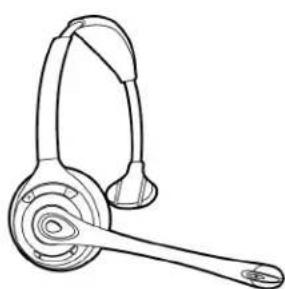
Basisstation und Ladestation
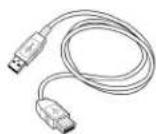

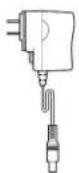
USB-Kabel Telefonschnittstellenkabel Netzgerät
Grundlagen zu Basisstation und Headset
Basisstation
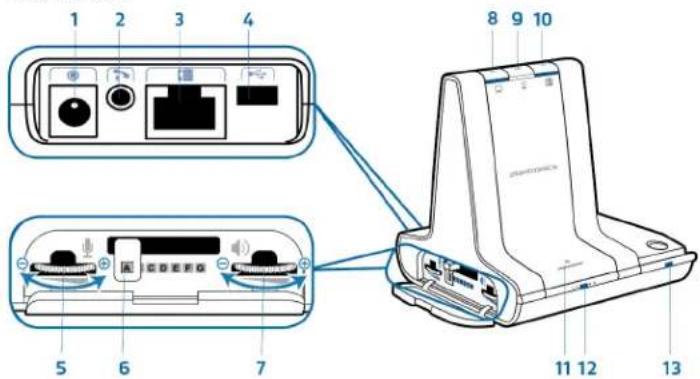
1 Stromanschlussbuchse
2 Buchse des Telefonhörer-Lifters
3 Anschlussbuchse für das
Telefonschnittstellenkabel
4 USB-Anschluss
5 Sprechlautstärke Festnetztelefon
6 Konfigurationsschalter Festnetztelefon
7 Hörlautstärke Festnetztelefon
8 Computer-Taste
9 Mobiltelefon-Taste
10 Festnetztelefon-Taste
11 Bluetooth Ein-/Ausschalttaste/LED
12 Anmeldetaste/LED
13 Lade-LED
Headset
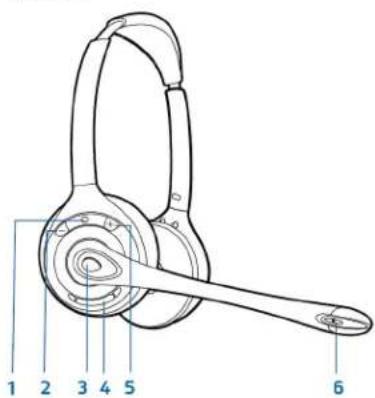
1 Headset-LED
2 Taste zum Erhöhen der Lautstärke
3 Gesprächstaste
4 Stummschaltungstaste
5 Taste zum Verringern der Lautstärke
6 Mikrofon
Zubehör
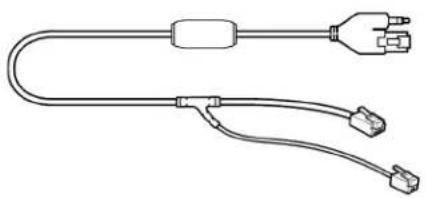
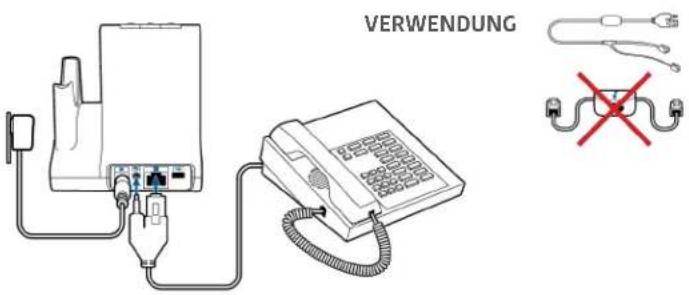
1 Electronic Hook Switch-Kabel (EHS-Kabel) Nimmt den Hörer Ihres Festnetztelefons elektronisch und automatisch ab. Dies ermöglicht die Anrufsernsteuerung über Ihr Headset.
2 HL10-Telefonhörer-Lifter Hebt den Hörer automatisch ab und legt ihn wieder auf die Gabel. Dies ermöglicht die Anrufsernsteuerung über Ihr Headset.
Anpassen des Headsets
Optimieren Sie den Komfort und Sitz Ihres Headsets.
Anpassen des Kopfbügels
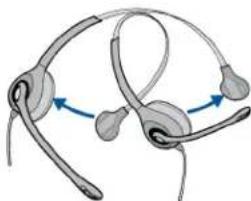
Verlängern oder verkürzen Sie das Band so, dass der Kopfbügel angenehm sitzt. Platzieren Sie die Headset-Ohrhörer so, dass die Schaumstoff-Ohrkissen bequem am Ohr anliegen.
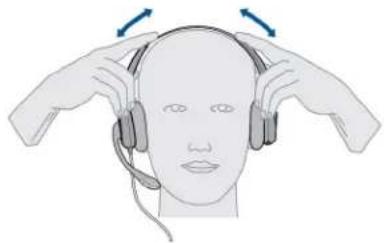
2 Platzieren Sie beim WH300 den Stabilisator mit T-Polster über Ihrem Ohr.
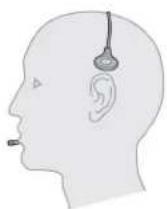
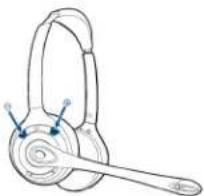
3 Ziehen Sie wie abgebildet die entgegengesetzten Enden des Headsets vorsichtig nach innen, damit das Headset besser sitzt.
Anpassen des Mundstücks
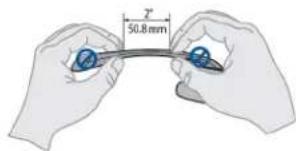
1 Biegen Sie den Mikrofonarm wie dargestellt vorsichtig mit beiden Händen. Biegen und drehen Sie den Mikrofonarm nicht in die Nähe des Mikrofons oder Ohrkissens.
2 Stellen Sie den Stielwinkel und den Mikrofonarm so ein, dass das Mikrofon zwei Finger breit von Ihrem Mund entfernt ist.
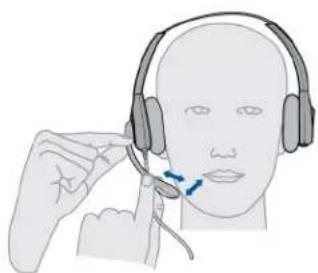
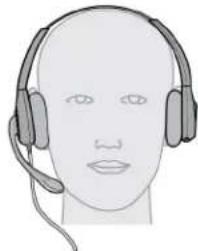
3 Stellen Sie sicher, dass das vordere Ende des Mikrofons Ihrem Mund zugewandt ist. Drehen Sie das Mikrofon ggf. vorsichtig in die richtige Position. Führen Sie keine kräftigen drehenden Bewegungen aus und versuchen Sie nicht, das Mikrofon herumzudrehen.
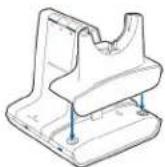
1 Richten Sie Stecker der Ladestation mit der Basisstation aus und drücken Sie fest auf die Ladestation, bis sie gleichmäßig auf der Basisstation aufliegt.
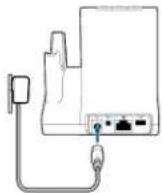
2 Stecken Sie ein Ende des Netzteils in die Stromanschlussbuchse auf der Rückseite der Basisstation und das andere Ende in eine Steckdose.
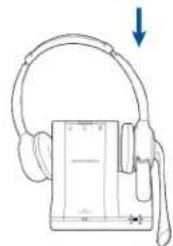
3 Setzen Sie das Headset in die Ladestation ein. Die Lade-LED blinkt beim Laden des Headsets grün und leuchtet grün auf, sobald das Headset voll aufgeladen ist. Laden Sie das Gerät mindestens 20 Minuten vor der ersten Anwendung. Es dauert 3 Stunden, bis es vollständig aufgeladen ist.
HINWEIS Dieses Produkt verfügt über einen austauschbaren Akku. Verwenden Sie ausschließlich den von Plantronics mitgelieferten Akku-Typ.
Festnetztelefon: Verbinden und Anrufen
Festnetztelefoneinstellung wählen
Wählen Sie zwischen den Einstellungen A, B oder C für das Festnetztelefon aus und stecken Sie die Kabel ein.
A Festnetztelefon (Standard)
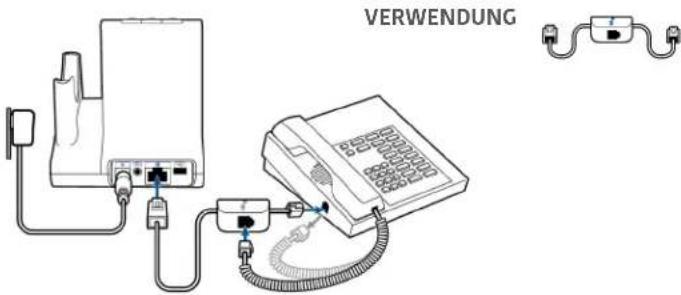
- Stecken Sie ein Ende des Telefonschnittstellenkabels auf der Rückseite der Basisstation ein.
- Trennen Sie das Spiralkabel des Telefonhörers von der Basisstation des Festnetztelefons und verbinden Sie es mit der Anschlussbuchse der Telefonschnittstelle.
- Stecken Sie zum Schluss das verbleibende Ende des Telefonschnittstellenkabels in den freien Telefonhörer-Anschluss am Festnetztelefon.
HINWEIS Falls Ihr Telefon einen bereits eingebauten Anschluss für ein Headset besitzt, sollten Sie diesen nur benutzen, wenn Sie den HL10 Lifter nicht einsetzen möchten. Bei dieser Konfiguration müssen Sie sowohl die Headset-Taste Ihres Telefons als auch die Gesprächstaste des Headsets drücken, um Anrufe anzunehmen oder zu beenden.
B Festnetztelefon + HL10-Telefonhörer-Lifter (getrennt erhältlich)
In der Bedienungsanleitung unter plantronics.com/accessories finden Sie weitere Informationen.
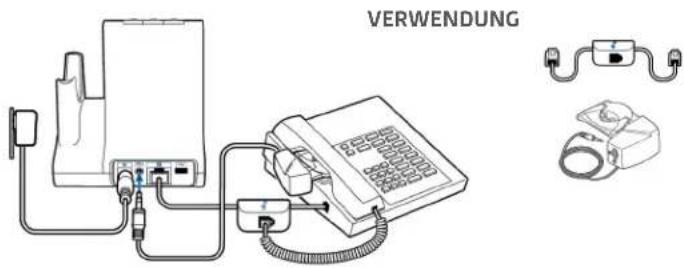
C Festnetztelefon + EHS Kabel (getrennt erhältlich)
In der Bedienungsanleitung unter plantronics.com/accessories finden Sie weitere Informationen.
Festnetztelefonanruf tätigen
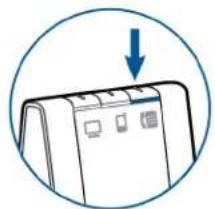
1 Wenn Sie das Headset tragen, drücken Sie kurz die Festnetz-Taste an der Basisstation.
HINWEIS Wenn Sie keine Anrufsfernsteuerung durch einen Lifter (HL10) oder durch ein Kabel (EHS) haben, nehmen Sie vor jedem Anruf den Telefonhörer aus der Halterung.
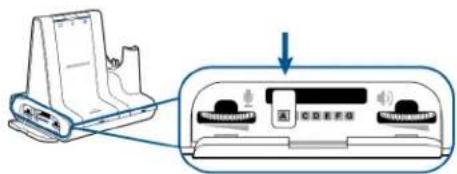
2 Wenn Sie kein Freizeichen hören, öffnen Sie die Seite und passen Sie den mittleren Konfigurationsschalter A–G an, bis Sie ein Signal erhalten. Standardeinstellung A funktioniert für die gängigsten Festnetztelefone.
3 Führen Sie einen Testanruf mit dem Festnetztelefon durch.
4 Beenden Sie den Anruf, indem Sie die Gesprächstaste am Headset drücken.
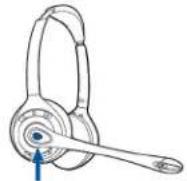
Mobiltelefon: Verbinden und Anrufen
Ihr Mobiltelefon kann mit mehreren Headsets und Geräten für die freihändige Kommunikation gepaart, jedoch nur mit jeweils einem Gerät gleichzeitig verbunden werden. Im Folgenden finden sich Anweisungen zum Paaren Ihres Mobiltelefons mit der Basisstation.
1 Halten Sie die Bluetooth Ein-/Ausschalttaste (4 Sekunden) an der Savi-Basisstation gedrückt, bis die LED-Anzeige rot und blau blinkt. Die Basisstation hält diesen Modus 10 Minuten lang. Falls die LED ausgeht, müssen Sie die Taste erneut drücken.
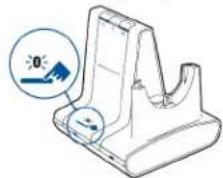
2 Setzen Sie das Bluetooth-Mobiltelefon in den Such-Modus. Wählen Sie den Eintrag SAVI 7xx aus der Liste verfügbarer Geräte.

3 Wenn Sie von Ihrem Mobiltelefon dazu aufgefordert werden, geben Sie den Passkey 0000 ein. Die Bluetooth-LED-Anzeige an der Basisstation leuchtet blau auf, wenn die Basisstation eine aktive Verbindung mit dem Mobiltelefon hat.
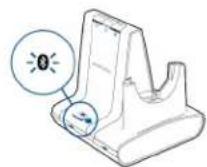
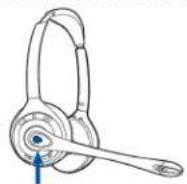
4 Wenn Sie das Headset tragen, drücken Sie kurz die Mobiltelefon-Taste an der Basisstation.
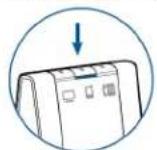
5 Führen Sie einen Testanruf mit dem Mobiltelefon durch.
6 Beenden Sie den Anruf, indem Sie die Gesprächstaste am Headset drücken.
Computer: Verbinden und Anrufen
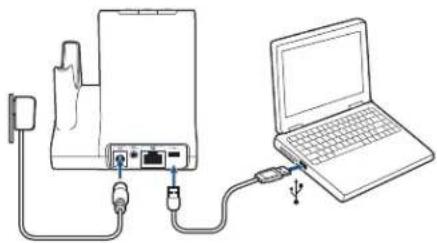
Anschließen Ihres Computers
Schließen Sie das USB-Kabel an.
Softphone-Anruf tätigen
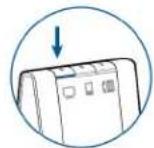
1 Drücken Sie kurz die Computer-Taste an der Basisstation, während Sie das Headset tragen.
2 Tätigen Sie einen Anruf von Ihrem Computer-Softphone.
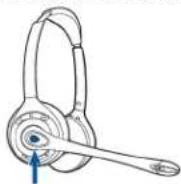
3 Beenden Sie den Anruf, indem Sie die Gesprächstaste am Headset drücken.
Positionieren der Basisstation
Der empfohlene Mindestabstand zwischen Festnetztelefon und Basisstation beträgt ca. 15 cm. Der empfohlene Mindestabstand zwischen Basisstation und Computer beträgt ca. 30 cm. Eine falsche Positionierung kann zu Störgeräuschen und Interferenzen führen.
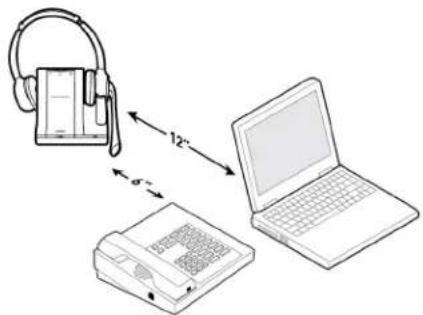
Die Savi 700-Serie unterstützt Bluetooth A2DP-Audio-Streaming und die Wiedergabe von medienbasierten Audio-Inhalten auf allen Headsets der Savi 700-Serie. Gehen Sie wie folgt vor, um Medien zu streamen:
1 Stellen Sie sicher, dass Ihr A2DP-kompatibles Mobiltelefon wie oben beschrieben mit der Savi-Basisstation gepaart ist.
2 Sie können nun damit beginnen, Medien von gewünschten Anwendungen auf Ihrem Mobiltelefon abzuspielen.
3 Während Sie das Headset tragen, drücken Sie die Mobiltelefon-Taste an der Basisstation, um Audiodateien über Ihr Headset abzuspielen.
4 Wenn sich die Medien nicht abspielen lassen, stellen Sie sicher, dass Sie "Savi 7xx" aus der Liste der verbundenen Bluetooth-Geräte ausgewählt haben.
5 Um die Wiedergabe der Medien zu stoppen, drücken Sie erneut die Mobiltelefon-Taste an der Basisstation.
Merkmale des Headsets
Headsets-Regler
Lesen Sie diesen Abschnitt, nachdem Sie Ihr Headset zusammengesetzt, die Software installiert und Ihre Telefone angeschlossen haben. Hier erfahren Sie mehr über die Funktionen des Headsets, die Bedienung und vieles mehr.
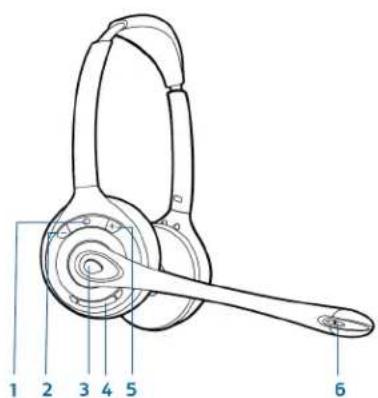
1 Headset-LED Blinkt bei Verwendung weiß
2 Taste zum Verringern der Lautstärke Drücken Sie diese Taste, um die Lautstärke zu verringern.
3 Gesprächstaste Drücken Sie diese Taste, um einen Anruf zu tätigen, entgegenzunehmen oder zu beenden.
4 Stummschaltungstaste Drücken Sie diese Taste während eines Anrufs, um das Headset stummzuschalten.
5 Taste zum Erhöhen der Lautstärke Drücken Sie diese Taste, um die Lautstärke zu erhöhen. HINWEIS Halten Sie während eines Anrufs eine der Lautstärketasten 1,5 Sekunden gedrückt, um den Anruf zu halten und einen zweiten eingehenden Anruf anzunehmen.
6 Mikrofon
Verwenden Sie zu Ihrer eigenen Sicherheit Kopfhörer/Headsets nicht über längere Zeit mit hoher Lautstärke. Dies kann zu Gehörschäden führen. Stellen Sie den Ton immer auf gemäßigte Lautstärke ein. Informationen zu Headsets und zum Gehörschutz finden Sie unter www.plantronics.com/health-safety/.
Headset-Akku
Bei eingesetztem und aufgeladenem Headset-Akkus ist das Headset automatisch eingeschaltet. Das Headset besitzt keinen eigenen Ein-/Ausschalter. Wenn Sie beabsichtigen, das Headset für längere Zeit nicht zu benutzen und es währenddessen nicht in die Ladestation zu legen, Versetzen Sie das Headset in den Ruhezustand.
Versetzen des Headsets in den Ruhezustand Das Versetzen des Headsets in den Ruhezustand mit einem vollständig geladenen Akku bietet eine Standby-Zeit von bis zu 50 Stunden.
1 Halten Sie die Gesprächstaste am Headset im Bereitschaftsmodus drei Sekunden lang gedrückt, bis es zweimal weiß blinkt.
2 Zum Beenden des Ruhezustands drücken Sie die Gesprächstaste erneut, bis das Headset zweimal weiß blinkt oder drei hohe Töne zu hören sind.
Akkuspeicherdauer
Wenn Sie einen vollständig aufgeladenen Akku aus dem Headset nehmen, bietet dieser unter normalen Bedingungen eine Akkuspeicherdauer von bis zu 75 Tagen.
Sprechzeit
Das vollständig aufgeladene Headset bietet bis zu 9 Stunden ununterbrochene Sprechzeit. Die Sprechzeit ist kürzer, wenn das Gerät im Breitbandmodus betrieben und/oder das Headset durchgängig in großer Entfernung von der Basisstation benutzt wird.
Stromverbrauch
Sobald der Headset-Akku vollständig geladen ist, wird das Produkt in einen Standby-Modus mit Netzwerkverbindung versetzt. Wie schnell das Produkt in diesen Modus versetzt wird, hängt von der Ladedauer des Akkus ab. Im Standby-Modus mit Netzwerkverbindung verbraucht das Produkt 1,9 Watt.
Die Drahtlosnetzwerkports des Produkts sind per Design durchgehend aktiv.
Akkustatus des Headsets
Warnung bei niedrigem Akkustand
Wenn Sie gerade telefonieren und der Headset-Akku fast leer ist, weist ein sich alle 15 Sekunden wiederholender tiefer Ton auf einen niedrigen Akkustand hin. Laden Sie das Headset umgehend auf oder tauschen Sie den leeren Akku gegen einen vollständig aufgeladenen Akku aus.
Wenn Sie gerade kein Gespräch führen, signalisieren drei tiefe Töne nach Drücken der Gesprächstaste einen kritischen Akkustand. Laden Sie das Headset umgehend auf oder tauschen Sie den leeren Akku gegen einen vollständig aufgeladenen Akku aus.
Headset-Akkustatus
Sie können den Akkustatus Ihres Headsets auf zwei Arten ermitteln.
Taskleistensymbol anzeigen
Wenn die Plantronics-Software installiert wurde, erscheint in Ihrer Taskleiste ein Headset-Symbol, das den Akkustatus angibt. Sie erhalten einen Warnhinweis bei einem kritischen Akkustatus Ihres Headsets.
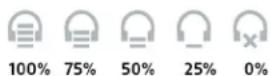
Verwenden der Basisstation
Wenn das System betriebsbereit ist, drücken Sie ein Mal kurz auf die Anmeldetaste der Basisstation, um den Akkustatus des Headsets zu überprüfen. Die LEDs der Computer-, Mobiltelefon- und Festnetztelefon-Tasten leuchten auf und geben den Akkustatus des Headsets an.
Stummschaltung des Headset beim Telefonieren
Headset-Lautstärke anpassen
| Akkustand des Headsets | LED der Computer-Taste an der Basisstation | LED der Mobiltelefon-Taste an der Basisstation | LED der Festnetztelefon-Taste an der Basisstation |
| 75 – 100 % | |||
| 50 – 75 % | |||
| 25 – 50 % | |||
| 0 – 25 % |
Drücken Sie die Stummschaltungstaste. , um einen Anruf stummzuschalten bzw. die Stummschaltung aufzuheben.
Ist die Stummschaltung aktiviert, leuchtet die Taste an der Basisstation rot und Sie hören drei hohe Töne (Sie können Ihren Gesprächspartner jedoch noch hören). Solange die Stummschaltung aktiv ist, werden diese Töne alle 60 Sekunden wiederholt. Wird die Stummschaltung deaktiviert, hören Sie drei tiefe Töne.
Nehmen Sie eine Feinabstimmung der Headset-Lautstärke vor, indem Sie die Taste zur Erhöhung der Lautstärke bzw. die Taste zur Verringerung der Lautstärke drücken.
Über die Lautstärkeregler an der Basisstation lässt sich die allgemeine Lautstärke für das Festnetztelefon anpassen.
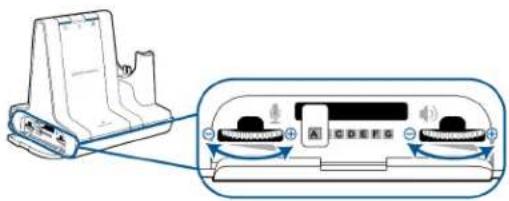
Nehmen Sie Lautstärkenanpassungen für den Computer über Ihre Softphone-Anwendungssteuerung oder über die Systemsteuerung für Audiogeräte Ihres Computers vor (siehe unten). Die Lautstärke für ein Mobiltelefon kann am Mobiltelefon selbst angepasst werden.
HINWEIS Sie können auf die Systemsteuerung Ihres Systems zugreifen, indem Sie den Link auf der Registerkarte „Einstellungen“ im Plantronics Control Panel öffnen.
Betriebssysteme Windows Vista und Windows 7
Klicken Sie zum Einstellen der Lautstärke auf: Start > Einstellungen > Systemsteuerung > Sound > Wiedergabe. Klicken Sie auf „OK“, um Ihre Änderung zu bestätigen.
Headset-LED ein-/ausschalten
Windows XP-Betriebssystem
Klicken Sie zum Einstellen der Lautstärke auf: Start > Einstellungen > Systemsteuerung > Sounds und Audiogeräte > Registerkarte „Audio“ > Stimmwiedergabe. Klicken Sie auf „OK“, um Ihre Änderungen zu bestätigen.
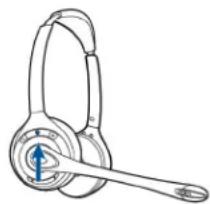
Die Headset-LED blinkt, wenn Sie einen Anruf tätigen oder das Headset verwendet wird. Die LED kann ausgeschaltet werden.
Wenn Sie keinen Anruf tätigen, drücken Sie drei Sekunden lang auf die Taste zur Verringerung der Lautstärke am Headset, bis das Headset zwei Mal weiß blinkt, um die LED ein- oder auszuschalten.
Reichweitenwarnungstöne
Wenn Sie beim Telefonieren den Empfangsbereich verlassen, hören Sie drei tiefe Töne. Sobald Sie wieder in Reichweite sind, ertönt ein mittelhoher Ton.
Wird der Empfangsbereich dauerhaft verlassen, werden alle laufenden Gespräche unterbrochen. Sobald Sie sich wieder innerhalb der Reichweite befinden, wird die Verbindung wieder hergestellt. Sollten Sie sich länger als 5 Minuten außerhalb der Reichweite aufhalten, wird das Gespräch automatisch beendet.
Wenn Sie nicht telefonieren, dabei den Empfangsbereich verlassen und die Gesprächstaste drücken, hören Sie einen einzelnen Ton sowie drei tiefe Töne, die anzeigen, dass keine Verbindung hergestellt werden konnte.
Funktionen der Basisstation
In diesem Abschnitt werden die Basisstation, die dazugehörigen Tasten und deren Funktionen beschrieben.
Tasten an der Basisstation
Grundlagen
Wenn Sie eine Taste an der Basisstation drücken, öffnen Sie eine Telefonleitung/einen Audiokanal. Je nach Situation hören Sie möglicherweise vor dem Wählen einer Rufnummer kein Freizeichen. Über die Tasten an der Basisstation können Sie zwischen Telefonleitungen/Audiokanälen wechseln.

Standardmäßig eingestellte Ausgangsleitung ändern
Diese Funktion legt die bevorzugte Ausgangsleitung fest, die genutzt wird, wenn alle Leitungen betriebsbereit sind und die Headset-Gesprächstaste gedrückt wird.
Während das System im Leerlauf ist, können Sie Ihre bevorzugte Ausgangsleitung ändern, indem Sie die gewünschte Ausgangstaste an der Basisstation gedrückt halten, bis sie vier Mal grün blinkt.
Die standardmäßige Ausgangsleitung kann auch über Plantronics Hub geändert werden: Start > Programme > Plantronics > Plantronics Hub > Settings (Einstellungen) > General (Allgemein) > Default Phone Line (Standard-Telefonleitung).
Anmeldetaste an der Basisstation
Das zusammen mit der Basisstation gelieferte Headset ist bei der Basisstation angemeldet (mit dieser verbunden). Wenn Sie jedoch ein neues Headset verwenden möchten oder die Anmeldung Ihres aktuellen Headsets erneut vornehmen müssen (Anmeldetaste an der Basisstation leuchtet rot), können die beiden Geräte mithilfe folgender Methoden miteinander verbunden werden.
Die Anmeldetaste ist der silberfarbene Rand mit vier Punkten an der Vorderseite der Basisstation.
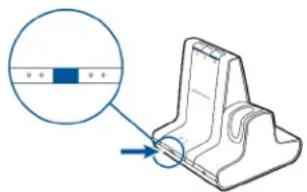
Automatische sichere Anmeldung
Wenn das System betriebsbereit ist, wird ein neues Headset durch Einsetzen automatisch an der Basisstation angemeldet und dadurch zum Haupt-Headset. Die Anmelde-LED an der Basisstation blinkt während der Anmeldung grün/rot und wird grün, sobald die neue Anmeldung erfolgt ist.
Manuelle sichere Anmeldung
Drücken Sie, wenn das System betriebsbereit und das Headset nicht eingesetzt ist, zwei Mal auf die Anmeldetaste an der Basisstation. Die Leuchtanzeige zur Anmeldung blinkt daraufhin rot und grün. Leuchtet die Leuchtanzeige zur Anmeldung ausschließlich grün, sind Headset und Basisstation miteinander verbunden.
Manuelle Over-the-Air-Anmeldung
1 Drücken Sie, wenn das System betriebsbereit und das Headset nicht eingesetzt ist, zwei Mal auf die Anmeldetaste an der Basisstation. Die Leuchtanzeige zur Anmeldung blinkt grün und rot.
2 Drücken Sie die Taste zum Erhöhen der Lautstärke am Headset drei Sekunden lang, bis die Headset-LED weiß leuchtet. Leuchtet die Leuchtanzeige zur Anmeldung ausschließlich grün, sind Headset und Basisstation miteinander verbunden.
HINWEIS Wenn die Anmelde-LED an der Basisstation rot aufleuchtet, nachdem Sie rot-grün geblinkt hat, ist die Anmeldung fehlgeschlagen und muss wiederholt werden.
Anmeldung beenden
Befindet sich die Basisstation im Anmeldemodus und Sie möchten die Suche nach einem Headset beenden, drücken Sie die Taste zur Anmeldung einfach erneut. Die Leuchtanzeige zur Anmeldung leuchtet vier Sekunden lang rot und geht danach wieder in den vorherigen Status zurück.
Anmeldung und Sicherheitsstufen
Ihr Headsetsystem der Savi 700-Serie (v28 oder höher) entspricht den Enhanced-Security-Empfehlungen des DECT-Forums. Enhanced-Security-Produkte tragen auf der Basisstation das Sicherheitslogo des DECT-Forums.
Sowohl Ihr Headset als auch Ihre Headset-Basisstation sind mit älteren Headset-Basisstationen und Headsets (d. h. niedriger als v28) kompatibel, die ältere DECT-Versionen unterstützen. Im Folgenden finden Sie hilfreiche Informationen zum gemeinsamen Einsatz von Enhanced-Security- und älteren DECT-Komponenten.
Wenn Ihr Enhanced-Security-Headset oder Ihre Enhanced-Security-Headset-Basisstation bei einem älteren Headset oder einer älteren Headset-Basisstationen angemeldet werden, bedeutet dies, dass das Sicherheitsniveau bei sämtlichen Anrufen auf das der älteren Komponenten gesetzt wird. Dies liegt daran, dass ältere Systemkomponenten Enhanced Security nicht unterstützen.
Der Anmeldungsprozess für ein Enhanced-Security-Headset bei einer älteren Basisstation (oder umgekehrt) vollzieht sich wie oben angegeben. Allerdings gibt das System spezielle Alarme aus, die Sie darüber informieren, dass von Enhanced Security zur älteren Sicherheitsversion gewechselt wird.
Bei der Anmeldung eines älteren Headsets an eine Enhanced-Security-Basisstation:
- Die Anmelde-LED (unten links) blinkt 3-mal GRÜN und anschließend 2-mal GELB. Diese Blinkfolge wiederholt sich 2-mal.
Bei der Anmeldung eines Enhanced-Security-Headsets an eine ältere Basisstation:
- Das Enhanced-Security-Headset gibt zur Warnung ein akustisches Signal aus.
• Die einfarbige LED auf dem Headset blinkt zuerst 3-mal, dann 2-mal. Diese Blinkfolge wiederholt sich 2-mal.
Over-the-Air-Anmeldung deaktivieren
Das Savi-System wird mit eingeschalteter Over-the-Air-Anmeldung ausgeliefert. Bei Schichtbetrieb sollten Sie diesen Anmeldemodus eventuell deaktivieren. Sie können die Over-the-Air-Anmeldung mithilfe der Anmeldetaste an der Basisstation oder über Plantronics Hub aktivieren/deaktivieren.
Halten Sie, während das System betriebsbereit ist, die Anmeldetaste und die PC-Telefontaste gleichzeitig gedrückt, bis die LED der PC-Telefontaste blinkt. Sie blinkt 4 Sekunden rot, wenn die
Over-the-Air-Anmeldung deaktiviert wurde und 4 Sekunden grün, wenn die Funktion aktiviert wurde.
Die Over-the-Air-Anmeldung lässt sich auch über Plantronics Hub aktivieren/deaktivieren. Klicken Sie dazu auf Start > Programme > Plantronics > Plantronics Hub > Settings (Einstellungen) > Wireless (Schnurlos) > Over-the-Air-Subscription (Over-the-Air-Anmeldung).
Anmeldetasten-LED an der Basisstation
| Anmelde-LED an der Basisstation Status der Basisstation |
Blinkt grün und rot Haupt-Headset im Anmeldemodus
| Leuchtet grün auf Haupt-Headset an Basisstation angemeldet |
Leuchtet gelb auf Aktive Konferenzschaltung mit Gast-Headsets
| Leuchtet rot auf Kein Headset angemeldet |
Blinkt dreimal grün und zweimal gelb Sicherheitsstufe von verbessert auf Standard geändert
Reichweite festlegen
Durch die Änderung der Reichweite kann die Klangqualität mit dem PC und Festnetztelefon erhöht, die Anzahl möglicher Telefonate erhöht oder die Reichweite der Nutzer eingeschränkt werden.
Sie können die Reichweite über die Taste zur Anmeldung an der Basisstation ändern. Wenn das System betriebsbereit ist, drücken Sie drei Sekunden lang die Anmelde- und die Festnetztelefontaste. Die Festnetztelefon-Taste blinkt grün (große Reichweite). Wenn die Anmeldetaste erneut drei Sekunden lang gedrückt wird, blinkt die Festnetztelefon-Taste gelb (mittlere Reichweite). Wenn die Anmeldetaste erneut drei Sekunden lang gedrückt wird, blinkt die Festnetztelefon-Taste rot (geringe Reichweite).
Einstellung
Reichweite
| Hoch bis zu 100 m. |
Mittel bis zu 45 m.
| Gering bis zu 15 m. |
Sie können die Reichweite auch über die Plantronics Hub-Software festlegen. Klicken Sie dazu auf Start > Programme > Plantronics > Plantronics Hub > Settings (Einstellungen) > Wireless (Schnurlos) > Range (Reichweite).
Bluetooth Ein-/Ausschalttaste
Automatische Verbindungsfunktion
Nachdem Sie Ihr Mobiltelefon mit der Basisstation gepaart und verbunden haben, stellt die Basisstation automatisch eine Verbindung mit dem Mobiltelefon her, wenn Sie sich in der Reichweite der Basisstation befinden.
Sie können die Verbindung zwischen Ihrem Mobiltelefon und der Basisstation manuell unterbrechen, indem Sie kurz auf die Bluetooth Ein-/Ausschalttaste an der Basisstation drücken, wenn diese blau aufleuchtet. Falls Sie dies tun, müssen Sie jedoch wieder manuell eine
Verbindung mit Ihrem Mobiltelefon herstellen, indem Sie noch einmal die Bluetooth-Taste an der Basisstation drücken. Erst dann ist die automatische Verbindungsfunktion wieder aktiv.
Sie können diese Funktion über Plantronics Hub folgendermaßen anpassen: Start > Programme > Plantronics > Plantronics Hub > Settings (Einstellungen) > Wireless (Schnurlos) > Auto Connect to Mobile Phone (Automatische Verbindung zu Mobiltelefon).
Tägliche Benutzung
Eingehende Anrufe
Anruf entgegennehmen
Am einfachsten nehmen Sie einen eingehenden Anruf auf dem Festnetztelefon, Mobiltelefon oder Computer entgegen, indem Sie im Fall eines Anrufs die Gesprächstaste am Headset drücken.
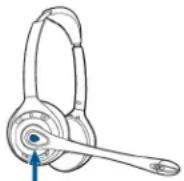
Sie können einen eingehenden Anruf auch annehmen, indem Sie an der Basisstation die Taste für die Leitung, auf der der Anruf eingeht, drücken.
HINWEIS Wenn Sie keine Anrufsfernsteuerung durch einen Lifter (HL10) oder durch ein Kabel (EHS) haben, nehmen Sie vor jedem Anruf den Telefonhörer aus der Halterung.
HINWEIS Die Fähigkeit zur Gesprächsannahme/-beendingung im Fernverfahren ist eine Software-Funktion und abhängig von einem kompatiblen Softphone. Falls Sie die Software nicht installieren oder über kein kompatibles Softphone verfügen, müssen Sie zuerst die Gesprächstaste am Headset drücken und den Anruf anschließend mit der Softphone-Anwendung annehmen. Weitere Informationen finden Sie unter www.plantronics.com/software.
Einen zweiten Anruf mit dem Headset entgegennehmen
Wenn Sie gerade telefonieren und einen zweiten Anruf von einem der anderen Geräte erhalten, können Sie zu dem zweiten Anruf wechseln (Anruf entgegennehmen), indem SieDie Taste zur Erhöhung der Lautstärke 1,5 Sekunden Dadurch wird der erste Anruf auf Halten gesetzt und der eingehende Anruf entgegengenommen.
Sie können zwischen mehreren über den PC eingehenden Anrufen am Headset wechseln. Auf dem Mobil- oder Festnetztelefon wird jedoch nur ein Anruf unterstützt. Mehrere Anrufe auf dem Festnetz- oder Mobiltelefon müssen an den Geräten selbst verwaltet werden.
Anrufe annehmen, während Musik oder Audio abgespielt wird
Um einen eingehenden Anruf entgegenzunehmen, während Musik oder Audio wiedergegeben werden, drücken Sie die Gesprächstaste am Headset (oder die Computer-Taste auf der Basisstation). Nach dem Beenden des Anrufs muss der Media Player gegebenenfalls neu gestartet werden.
Falls Plantronics Software installiert ist und läuft, profitieren Sie möglicherweise von einem optimierten Verhalten: Wenn Sie auf einem unterstützen Media Player Musik (oder Audio) wiedergeben und ein Anruf eingeht, stoppt die Basisstation die Musik, wenn Sie den Anruf annehmen und gibt die Musik erneut wieder, sobald der Anruf beendet ist. Das Verhalten des Media Players bei eingehenden Anrufen kann in der Registerkarte „Settings“ (Einstellungen) unter „Softphone of Plantronics Hub software“ (Softphone mit Plantronics Hub-Software) definiert werden.
Anruf mit dem Mobiltelefon annehmen
Wenn Sie einen eingehenden Anruf auf Ihrem Mobiltelefon mithilfe der Gesprächsannahmetaste am Mobiltelefon entgegennehmen, verbleibt das Audiosignal auf dem Telefon. Wenn Sie einen eingehenden Anruf über das Headset oder die Basisstation annehmen, wird das Audiosignal an das Headset übertragen.
Anruf vom Mobiltelefon ablehnen
Wenn Sie einen eingehenden Anruf auf Ihrem Mobiltelefon erhalten, blinkt die Mobiltelefon-Taste an der Basisstation grün.
Um den Anruf abzulehnen, halten Sie die Mobiltelefon-Taste an der Basisstation 3 Sekunden gedrückt.
Ausgehende Anrufe
Festnetztelefonanruf tätigen
1 Wenn Sie das Headset tragen, drücken Sie kurz die Festnetztaste an der Basisstation.
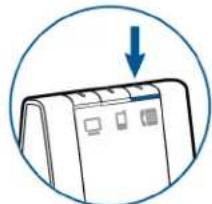
HINWEIS Wenn Sie keine Anrufsernsteuerung durch einen Lifter (HL10) oder durch ein Kabel (EHS) haben, nehmen Sie vor jedem Anruf den Telefonhörer aus der Halterung.
2 Wählen Sie mit Ihrem Festnetztelefon.
3 Drücken Sie, um den Anruf zu beenden, auf die Gesprächstaste am Headset und legen Sie anschließend den Hörer auf.
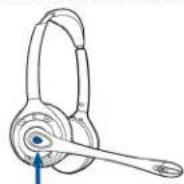
Sie können auch einen ausgehenden Anruf tätigen, indem Sie die Gesprächstaste am Headset drücken und dann vom Festnetztelefon aus wählen, falls es sich beim Festnetztelefon um die Standardleitung handelt.
Anruf mit einem Mobiltelefon tätigen
1 Drücken Sie kurz die Mobiltelefon-Taste an der Basisstation, während Sie das Headset tragen.
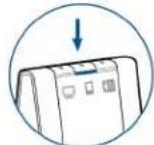
HINWEIS Wenn Sie einen Aufruf mit einem Mobiltelefon tätigen, ohne vorher die Mobiltelefon-Taste an der Basisstation gedrückt zu haben, verbleibt das Audiosignal auf dem Mobiltelefon. Wenn Sie das Audiosignal auf Ihr Headset übertragen möchten, drücken Sie kurz die Mobiltelefon-Taste an der Basisstation.
2 Tätigen Sie einen Anruf mit Ihrem Mobiltelefon.
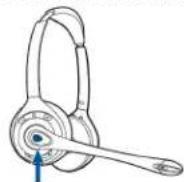
3 Beenden Sie den Anruf, indem Sie die Gesprächstaste am Headset drücken.
Freihändiges Wählen
Installieren Sie die Plantronics-Software, um freihändiges Wählen zu aktivieren. Gehen Sie nach der Installation auf Start > Programme > Plantronics > Plantronics Hub > Settings (Einstellungen)
Wireless (Schnurlos) und aktivieren Sie „Initiate Mobile voice commands" (Sprachbefehle für Mobiltelefone ausführen). Um freihändig zu wählen, tätigen Sie den Mobiltelefonanruf von der Basisstation aus, indem Sie die Mobiltelefon-Taste an der Basisstation drücken. Sie werden von Ihrem Mobiltelefon aufgefordert, einen Sprachbefehl einzugeben. Sie können auch eine Telefonnummer auf Ihrem Mobiltelefon wählen und danach die Mobiltelefon-Taste an der Basisstation drücken, um das Audio an das Headset zu übergeben.
Softphone-Anruf tätigen
1 Drücken Sie kurz die Computer-Taste an der Basisstation, während Sie das Headset tragen.
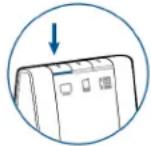
2 Tätigen Sie einen Anruf von Ihrem Computer-Softphone.
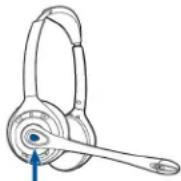
3 Beenden Sie den Anruf, indem Sie die Gesprächstaste am Headset drücken.
Softphone-Kompatibilität
Die Anrufsteuerung vom Headset aus ist mit kompatiblen Softphones ohne zusätzliche Schritte durch den Benutzer möglich, außer bei Skype™. Eine Liste kompatibler Softphones finden Sie unter plantronics.com/us/support/software-downloads/. Folgen Sie den Schritten unten, um Skype zu nutzen.
Sie erhalten während der Installation von Plantronics Software eine Meldung von Skype, die Sie darüber informiert, dass PlantronicsURE.exe versucht, auf Skype zuzugreifen. Wählen Sie „Zugriff erlauben“, um eine Verbindung herzustellen.
HINWEIS Sie können den Skype-Verbindungsstatus Ihres Headsets auch überprüfen, indem Sie in Skype die Einstellung unter „Extras“ > „Optionen“ > „Erweitert“ > „Erweiterte Einstellungen“ > „Zugriff anderer Programme“ überprüfen.
Multi-Telefon-Status
Multi-Telefon-Status (Multi-Phone Status, MPS) wird von Microsoft Lync/Office Communicator und Skype unterstützt. Wenn über Ihr Festnetz- oder Mobiltelefon, das mit einem Plantronics Bluetooth-Headset gepaart ist, ein Anruf getätigt oder entgegengenommen wird, wird Ihr Anwesenheitsstatus in Microsoft Lync/Office Communicator und Skype automatisch aktualisiert und auf beschäftigt gesetzt. Wenn das Gespräch beendet ist, wird Ihr Anwesenheitsstatus auf die vorhergehende Einstellung zurückgesetzt.
Mobiltelefon und Headset-Audio
Wenn Sie einen eingehenden Anruf auf Ihrem Mobiltelefon mithilfe der Gesprächsannahmetaste am Mobiltelefon entgegennehmen, verbleibt das Audiosignal auf dem Telefon. Wenn Sie einen eingehenden Anruf über das Headset oder die Basisstation annehmen, wird das Audiosignal an das Headset übertragen.
Wenn sich das Audiosignal des Mobiltelefons auf dem Mobiltelefon befindet, können Sie es auf das Headset übertragen, indem Sie kurz auf die Mobiltelefon-Taste an der Basisstation drücken, wenn die LED aus ist. Um das Audiosignal des Mobiltelefons vom Headset wieder auf das Mobiltelefon zu übertragen, halten Sie die Mobiltelefon-Taste an der Basisstation drei Sekunden lang gedrückt, bis die grün aufleuchtende LED ausgeht. Das Audiosignal wird dadurch wieder an das Mobiltelefon übertragen.
Audio zweier beliebiger Leitungen oder Kanäle verbinden
Konferenzen mit bis zu drei zusätzlichen Headsets
Sie können das Audio von zwei beliebigen Geräten verbinden, indem Sie zwei der drei Tasten an der Basisstation gedrückt halten, bis die LEDs grün aufleuchten. Diese Funktion kann für eine Mini-Telefonkonferenz genutzt werden.
Während Sie telefonieren, können Sie der Basisstation bis zu drei zusätzliche Headsets hinzufügen, um Konferenzanrufe zu tätigen.
Konferenzschaltungen beitreten
1 Setzen Sie, während die Basisstation über eine aktive Verbindung verfügt, das Gast-Headset in die Ladestation des Hauptbenutzers (dadurch wird das Headset mit der Basisstation verbunden). Sobald die Leuchtanzeige zur Anmeldung an der Basisstation aufhört, grün-gelb zu blinken und gelb bleibt, hört der Benutzer des Haupt-Headsets einen Ton, der anzeigt, dass ein Gast der Konferenzschaltung beitreten möchte.
2 Drücken Sie innerhalb von zehn Sekunden die Gesprächstaste am Haupt-Headset, um das Gast-Headset anzunehmen. Andernfalls wird die Anfrage auf einen Beitritt zur Konferenz abgelehnt und der Gast hört einen Fehlerton in seinem Headset.
HINWEIS Um ein Gast-Headset zu verbinden, das nicht dem Modell des Haupt-Headsets entspricht, drücken Sie kurz die Anmeldetaste an der Basisstation, während die Basisstation über eine aktive Verbindung verfügt. Drücken Sie danach so lange die Taste zur Erhöhung der Lautstärke am Gast-Headset bis die Statusanzeige aufleuchtet. Sobald die Anmelde-LED an der Basisstation aufhört grüngelb zu blinken und gelb bleibt, ertönt die Anfrage auf einen Beitritt im Haupt-Headset und der Hauptbenutzer muss die Gesprächstaste innerhalb von zehn Sekunden drücken, um den Gast anzunehmen.
Konferenzschaltung beenden
Gast-Headsets können an mehreren Konferenzschaltungen als Gäste teilnehmen.
Drücken Sie zum Entfernen eines Gast-Headsets die Anruftaste des Gast-Headsets oder schließen Sie das Headset des Hauptbenutzers an die Ladestation an. Im Haupt-Headset ertönt immer dann ein einzelner Ton, wenn einer der Gäste die Konferenzschaltung verlässt.
Gast-Headsets anzeigen
Beim Hinzufügen eines zusätzlichen Headsets zur Basisstation erscheint in der Anzeige des Plantronics Hub ein weiteres Headset-Symbol, das je nach Anzahl der angemeldeten Headsets die Zahl 1 bis 3 aufweist. Das erste Headset ist das Headset des Hauptbenutzers. Die Zahl im nächsten Headset gibt die Anzahl der Gäste-Headsets an, die an der Basisstation angemeldet sind. Das folgende Beispiel zeigt ein Haupt-Headset mit 2 Gast-Headsets in einer Konferenzschaltung.

Konferenzen mit zusätzlichen Headsets/Sicherheitsstufen
Ihr Headsetsystem der Savi 700-Serie (v28 oder höher) entspricht den Enhanced-Security-Empfehlungen des DECT-Forums. Enhanced-Security-Produkte tragen auf der Basisstation das Sicherheitslogo des DECT-Forums.
Sowohl Ihr Headset als auch Ihre Headset-Basisstation sind mit älteren Headset-Basisstationen und Headsets (d. h. niedriger als v28) kompatibel, die ältere DECT-Versionen unterstützen. Im Folgenden finden Sie hilfreiche Informationen zum gemeinsamen Einsatz von Enhanced-Security- und älteren DECT-Komponenten.
Wenn Ihr Enhanced-Security-Headset oder Ihre Enhanced-Security-Headset-Basisstation in einer Konferenz zusammen mit älteren Headsets oder Headset-Basisstationen verwendet
werden, bedeutet dies, dass das Sicherheitsniveau bei sämtlichen Anrufen auf das der älteren DECT-Version gesetzt wird. Dies liegt daran, dass ältere Systemkomponenten Enhanced Security nicht unterstützen.
Der Anmeldungsprozess für ein Enhanced-Security-Headset bei einer älteren Basisstation (oder umgekehrt) vollzieht sich wie oben angegeben. Allerdings gibt das System spezielle Alarme aus, die Sie darüber informieren, dass von Enhanced Security zur älteren Sicherheitsversion gewechselt wird.
Bei der Anmeldung eines älteren Headsets an eine Enhanced-Security-Basisstation:
- Die Anmelde-LED (unten links) blinkt 3-mal GRÜN und anschließend 2-mal GELB. Diese Blinkfolge wiederholt sich 2-mal.
Bei der Anmeldung eines Enhanced-Security-Headsets an eine ältere Basisstation:
- Das Enhanced-Security-Headset gibt zur Sicherheitswarnung ein akustisches Signal aus.
- Die einfarbige LED auf dem Headset blinkt zuerst 3-mal, dann 2-mal. Diese Blinkfolge wiederholt sich 2-mal.
Erweiterte Einstellungen
Plantronics Hub auf Ihrem Computer ermöglicht die bedarfsgerechte Anpassung von Einstellungen sowie die Aktivierung der Statusanzeige für Ihr Plantronics Audiogerät auf dem Desktop. Über die einfach zu bedienende Plantronics Hub-Software kann der Nutzer Geräte- und Softwareeinstellungen ändern sowie Software- und Firmware-Updates installieren.
Dieser Abschnitt enthält spezifische Informationen zu Produkten der Savi 700-Serie und deckt sämtliche Einstellungen Ihres Savi 700-Headsetsystems ab.
Für Plantronics Hub steht eine spezielle, umfangreiche Bedienungsanleitung zur Verfügung: www.plantronics.com/us/product/plantronics-hub-desktop/#support.
Installieren von Plantronics Hub
Um auf den Plantronics Hub zugreifen zu können, besuchen Sie zum Herunterladen der Plantronics-Software www.plantronics.com/us/product/plantronics-hub-desktop/#support und klicken Sie auf die Download-Schaltfläche.
Starten des Hub
Starten Sie den Hub, indem Sie auf Start > Programme > Plantronics > Hub klicken.
Schaltflächen im Hub
Beim erstmaligen Starten von Plantronics Hub erscheint die Registerkarte „Info“. Wenn Sie mindestens ein Plantronics Gerät mithilfe eines USB-Steckers an Ihren Computer angeschlossen haben, erscheint ein Bild Ihres Geräts mit Informationen. Sie sehen oben in der Anwendung außerdem die Registerkarten „Info“, „Updates“, „Einstellungen“ und „Hilfe“, die unten näher erläutert werden.

Registerkarte „Info“
Informationen über angeschlossene Geräte, Umschalten zwischen Geräten, Festlegen des primären Geräts (Dropdown-Menü, oben links, erscheint, wenn mehrere Geräte angeschlossen sind).
Registerkarte „Updates“
Suche nach Geräte-Firmware und Hub-Software-Updates, Informationen zu verfügbaren Updates, Installieren von nötigen Updates
Registerkarte „Einstellungen“
Konfigurieren Sie die verfügbaren Einstellungen für Ihr Gerät, Hub-Software
Registerkarte „Hilfe“
Support, Kontakt, Informationen zur Fehlerbehebung und Ressourcen
Hub-Einstellungsoptionen
| Funktion Einstellungen Standard | |||
| Allgemein (Software) | Klingelton-Platzierung Headset, Headset/PC Nur Headset | ||
| Funkverbindung zwischen Headset und PC beibehalten | Nur während eines Anrufs aktiviert/Immer aktiviert | Nur während eines Anrufs aktiviert | |
| Ausführlichkeit des Software-Protokoll-Levels | Gering/Mittel/Hoch/Ausführlich | Gering | |
| Erfassung von Kennzahlen zur Optimierung des Hub | Aus/Ein Ein | ||
| Allgemein (Savi 700-Serie) | Standard-Telefonleitung | Festnetztelefon/PC/Mobil | PC |
| Automatische Rufannahme | Aus/Ein Aus | ||
| MS OCFreizeichen für Lync | Aus/Ein | Ein | |
| Audioerkennung Aus/Ein | Ein | ||
| Zweiter eingehender Anruf | Kontinuierlich klingeln/Einmal klingeln/Ignorieren | Kontinuierlich klingeln | |
| LautstärkeStummschaltungserinnerung | Standardlautstärke/Geringe Lautstärke/Aus | Aus | |
Klingelton-Platzierung
Diese Funktion bietet Ihnen die Möglichkeit, den PC-Klingelton sowohl über das Headset als auch über den PC-Lautsprecher wiederzugeben.
Wenn diese Funktion aktiviert ist, wird der PC-Klingelton sowohl über das Headset als auch über den PC-Lautsprecher wiedergegeben.
Wenn diese Funktion deaktiviert ist, wird der PC-Klingelton entweder über das Headset oder über den PC-Lautsprecher wiedergegeben, abhängig von den Audio-Einstellungen des PCs.
Verbindung zwischen Headset und PC beibehalten
Diese Funktion sorgt dafür, dass die Audioverbindung zum PC auch nach Gesprächsende aktiviert bleibt. Dadurch ist ein Wiederherstellen der Audioverbindung beim Wechseln zwischen PC-Audioanwendungen nicht mehr nötig.
Ausführlichkeit des Software-Protokoll-Levels
Bestimmen Sie, wie viele Einzelheiten in den Protokolldateien gespeichert werden.
Erfassung von Kennzahlen zur Optimierung des Hub
Die Aktivierung dieser Funktion erlaubt es Plantronics, Daten über die Nutzung von Funktionen zu sammeln. Plantronics wird diese Informationen nur zur Verbesserung der Qualität zukünftiger Software- und Hardware-Produkte verwenden.
Standard-Telefonleitung für ausgehende Anrufe
Stellen Sie ein, welche Leitung für ausgehende Anrufe bevorzugt werden soll, wenn Sie die Gesprächstaste am Headset drücken. Informationen zum Ändern der standardmäßig eingestellten Ausgangsleitung an der Basisstation finden Sie unter „Standardmäßig eingestellte Ausgangsleitung ändern“.
Automatische Anrufannahme
Wenn diese Funktion aktiviert ist, nimmt Ihr Headset automatisch einen Anruf entgegen, sobald es aus der Ladestation genommen wird.
Freizeichen für Microsoft Office Communicator/Lync
Über diese Funktion werden Sprachbefehle für Mobiltelefone deaktiviert/aktiviert, wodurch das freihändige Wählen mit dem Mobiltelefon ermöglicht wird. Wenn diese Funktion aktiviert ist, werden Sie nach dem Drücken der Mobiltelefon-Taste an der Basisstation zum Tätigen eines Anrufs von Ihrem Mobiltelefon aufgefordert, Sprachbefehle einzugeben. Für die Nutzung dieser Funktion muss Ihr Mobiltelefon Sprachbefehle unterstützen.
Wenn diese Funktion gewählt wird und eine Funkverbindung zum PC hergestellt wird, geht Microsoft Office Communicator/Lync davon aus, dass der Benutzer einen VoIP-Anruf tätigen möchte und ein Freizeichen ertönt.
Wenn diese Funktion deaktiviert wird, ertönt kein Freizeichen, wenn eine Funkverbindung zum PC hergestellt wird.
Audioerkennung
Die Audioerkennung ist eine spezielle Funktion, die von schnurlosen Plantronics Geräten unterstützt wird. Sobald der USB-Anschluss ein Audiosignal empfängt, wird automatisch eine Funkverbindung zwischen der Basisstation und dem schnurlosen Headset aufgebaut, ohne dass der Nutzer die Gesprächstaste betätigen muss. Wenn die Funktion „Configure Lync Dial Tone“ (Freizeichen für Lync konfigurieren) aktiviert ist, wird beim Betätigen der Gesprächstaste ein Freizeichen für Lync ausgegeben – in der Annahme, dass der Nutzer einen Softphone-Anruf tätigen möchte. Der Nutzer drückt die Gesprächstaste jedoch auch, um beispielsweise Musik von einem PC zu hören – dann möchte er kein Freizeichen hören. Wenn die Funktion „Audio Sensing“ (Audioerkennung) aktiviert ist, wird in diesem Fall automatisch eine Funkverbindung hergestellt, sobald am USB-Anschluss eine PC-Audioquelle erkannt wird, damit der Nutzer nicht jedes Mal die Gesprächstaste drücken muss.
Zweiter eingehender Anruf
Diese Funktion erlaubt es, das Klingelverhalten für einen zweiten Anruf zu steuern, der während eines Telefonats eingeht. Sie können zwischen den Optionen „Ring Continuously“ (Kontinuierlich klingen, bis eine Antwort erfolgt – Standard), „Ring Once“ (Einmaliges Klingen und dann Stille, bis eine Antwort erfolgt) und – wenn Sie den Anruf vollständig ignorieren möchten – „Ignore Ring“ (Klingeln ignorieren) wählen.
Lautstärke Stummschaltungserinnerung
Regelt die Lautstärke des Signals, welches Sie daran erinnert, dass Ihr Mikrofon stumm geschaltet ist, bzw. dass die Stummschaltung aufgehoben werden muss.
Klingeltöne und Lautstärken
| Funktion Einstellungen Standard | ||
| Klingelton Festnetztelefon | Ton 1/Ton 2/Ton 3Standard/Leise/Aus | |
| Klingelton Mobiltelefon Standard/Leise/Aus | Ton 2Standardlautstärke | |
| Ton 1/Ton 2/Ton 3Standard/Leise/Aus | ||
| Klingelton PC | Ton 1/Ton 2/Ton 3Standard/Leise/Aus | |
| Systemton | Standard/Leise/Aus Standardlautstärke | |
| Bevorzugte Tragevariante für LautstärkeregelungHINWEIS Nur für Savi 740/745-Modelle | Unverändert/Linkes Ohr/Rechtes Ohr | |
Klingelton Festnetztelefon
Wählen Sie die Klingeltöne und Lautstärken, die wiedergegeben werden, wenn Ihr Festnetztelefon klingelt.
Klingelton Mobiltelefon
Wählen Sie die Klingeltöne und Lautstärken, die wiedergegeben werden, wenn Ihr Mobiltelefon klingelt.
Klingelton PC
Wählen Sie die Klingeltöne und Lautstärken, die wiedergegeben werden, wenn Ihr PC-Softphone klingelt.
Systemton
Stellt die Lautstärke für die Systemtöne Ihres Computers ein.
Bevorzugte Tragevariante (nur für Savi 740/745)
Die Lautstärkeregelung erfolgt beim Tragen auf dem rechten Ohr durch Anpassung nach oben (lauter) und unten (leiser). Beim Tragen auf dem linken Ohr wird die Lautstärke in entgegengesetzter Richtung geregelt. Diese Einstellung erlaubt es, die Richtung der Lautstärkeregelung für das Tragen auf dem linken Ohr umzukehren.
Softphones und Media Player
| Funktion Einstellungen Standard | ||
| Verhalten des Media Players bei eingehendem Anruf | Pause und Fortsetzen/Keine Aktion | Pause und Fortsetzen |
| Ausgewählte Softphones Ausgewählt/Nicht ausgewählt | Alle ausgewählt | |
| Klingelton PC Ausgewählt/Nicht ausgewählt | Alle ausgewählt | |
Verhalten des MediaPlayers bei eingehendem Anruf
Definiert, welche Aktion Ihr Media Player ausführt, wenn bei Medienwiedergabe ein Anruf eingeht.
Ausgewählte Softphones
Definiert, für welche Softphones die Interoperabilität mit dem Hub gewährleistet ist. Avaya one-X Communicator, Avaya one-X Agent, Avaya IP Softphone, Avaya IP Agent, Cisco IP Communicator, Cisco UC Clients (CSF), NEC SP350, Cisco WebEx.
Ausgewählte Media Player
Definiert, für welche Media Player die Interoperabilität mit dem Hub gewährleistet ist. Winamp, Windows Media Player, iTunes.
Anwesenheit
| Funktion | Einstellungen Standard |
| Präsenz automatisch aktualisieren (MS OC/Lync, Skype) | Aus/Ein Aus |
Präsenz bei Microsoft OC/Lync und Skype automatisch aktualisieren
Aktualisieren Sie Ihren Präsenzstatus bei Microsoft Office Communicator/Lync und Skype, wenn Sie über Ihr Mobiltelefon, Festnetztelefon oder ein von Plantronics gestütztes Softphone telefonieren. Für diese Funktion muss ein Plantronics Plugin für Lync installiert sein.
Schnurlos
| Funktion Einstellungen Standard | ||
| Automatische Verbindung zu Mobiltelefon | Aus/Ein Ein | |
| Automatische Verbindung | Aus/Ein Ein | |
| Bluetooth-Aktivierung Aus/Ein Ein | ||
| Over-the-Air-Anmeldung | Aus/Ein Ein | |
| Sprachbefehl für Mobiltelefon ausführen | Aus/Ein Aus | |
| Reichweite Gering/Mittel/Hoch Hoch | ||
| Audio-Bandbreite – PC Schmalband/Breitband | Breitband | |
| Audio-Bandbreite – Festnetztelefon | Schmalband/Breitband | Breitband |
| Audio-Streaming Aus/Ein Ein | ||
Automatische Verbindung zu Mobiltelefon
Richten Sie Ihr Headset so ein, dass die Verbindung zwischen der Savi-Basisstation und Ihrem gepaarten Mobiltelefon automatisch wiederhergestellt wird, wenn sich das Telefon in Reichweite der Basisstation befindet.
Bluetooth-Aktivierung
Drahtlose Verbindung zu Ihrem Mobiltelefon herstellen. Solange es deaktiviert ist, kann Ihr Headset keine drahtlose Verbindung zu Ihrem Mobiltelefon herstellen.
Over-the-Air-Anmeldung
Diese Funktion ermöglicht, ein Headset an der Basisstation anzumelden, ohne das Headset in die Ladehalterung einzusetzen. Sie wird für Konferenzen benötigt, bei denen verschiedene Headset-Modelle von Plantronics zum Einsatz kommen.
Weitere Informationen zur Anmeldung finden Sie unter „Anmeldetasten an der Basisstation“. Weitere Informationen zu Konferenzen mit zusätzlichen Headsets finden Sie unter „Konferenzen mit bis zu drei zusätzlichen Headsets“.
Sprachbefehl für Mobiltelefon ausführen
Legt fest, ob Sie mittels der Mobiltelefon-Taste auf der Basisstation die Sprachbefehlfunktion des verbundenen Mobiltelefons einschalten können.
Reichweite
Durch die Änderung der Reichweite kann die Klangqualität mit dem PC und Festnetztelefon erhöht, die Anzahl möglicher Telefonate erhöht oder die Reichweite der Nutzer eingeschränkt werden. Informationen zur Änderung der Reichweite an der Basisstation finden Sie unter „Reichweite festlegen“.
Einstellung Reichweite
Hoch bis zu 100 m.
Mittel bis zu 45 m.
Gering bis zu 15 m.
Audio-Bandbreite – PC
Breitbandaudio liefert eine verbesserte Klarheit in der Gesprächsqualität und einen völlig natürlichen Klang, hat aber einen höheren Stromverbrauch, was zu einer reduzierten Sprechzeit führt.
Audio-Bandbreite – Festnetztelefon
Breitbandaudio liefert eine verbesserte Klarheit in der Gesprächsqualität und einen völlig natürlichen Klang, hat aber einen höheren Stromverbrauch, was zu einer reduzierten Sprechzeit führt.
Audio-Streaming
Übertragen Sie Musik, Podcasts und andere Audioarten auf Ihr Headset. Wenn Sie kein Audio auf Ihr Headset übertragen, deaktivieren Sie diese Funktion, um die Laufzeit Ihres Akkus zu verlängern.
Professionelles Niveau
| Funktion Einstellungen Standard | |
| Begrenzung von akustischen Schockreaktionen (Plantronics Enhanced) | Aus/Ein Aus |
| Begrenzung von akustischen Schockreaktionen (G616) | Aus/Ein Aus |
| Audiobegrenzung Aus/80 dB/85 dB Aus | |
| Telefonstunden pro Tag Aus/2/4/6/8 Aus | |
Akustische Schockreaktionen (Plantronics Enhanced)
Die von Plantronics optimierte Begrenzung von akustischen Schockreaktionen geht über G616 hinaus und bietet erweiterten Gehörschutz vor plötzlichen lauten Geräuschen. Wenn die Begrenzung von akustischen Schockreaktionen auf „Selected“ (Aktiviert) gesetzt ist, werden plötzliche laute Geräusche vom System erkannt und schnell auf eine angenehme Lautstärke verringert. Wenn die Begrenzung von akustischen Schockreaktionen auf „Not Selected“ (Nicht aktiviert) gesetzt ist, wird die maximale Lautstärke vom Headset auf 118 dBA begrenzt, um Ihr Gehör zu schützen.
Akustische Schockreaktionen (G616)
Die akustische Begrenzung G616 bietet zusätzlichen Gehörschutz gegen Geräuschspitzen. Wenn die akustische Begrenzung G616 AKTIVIERT ist, bietet das System zusätzlichen Gehörschutz gegen Geräuschspitzen. Die Lautstärke wird entsprechend der Richtlinie G616:2006 des Australian Communications Industry Forum (ACIF, Forum der australischen
Telekommunikationsbranche) auf 102 dBA begrenzt. Wenn die akustische Begrenzung G616 auf „Not Selected“ (Nicht aktiviert) gesetzt ist, wird die maximale Lautstärke vom Headset auf 118 dBA begrenzt, um Ihr Gehör zu schützen.
Audiobegrenzung
Audiobegrenzung bietet verbesserten Gehörschutz bezüglich der täglichen Lärmbelastung. Wenn die Audiobegrenzung AKTIVIERT ist, wird die Lautstärke vom System überwacht und auf 80 dBA bzw. 85 dBA begrenzt (je nach Auswahl). Diese Werte entsprechen den aktuellen bzw. zu erwartenden EU-Richtlinien. Wenn die Audiobegrenzung auf „Not Selected“ (Nicht aktiviert) gesetzt ist, wird die maximale Lautstärke vom Headset auf 118 dBA begrenzt, um Ihr Gehör zu schützen.
Telefonstunden pro Tag
Optimieren Sie die Nutzung von Parametern zur automatischen Geräuschpegelanpassung wie TWA (Zeitgewichteter Durchschnitt), indem Sie Werte eingeben, die am ehesten der üblichen Nutzung Ihres Plantronics Geräts entsprechen.
Zusätzliche Tools zur Geräteverwaltung
Mit dem Plantronics Update Manager können Sie neue Software- und Firmware-Versionen herunterladen, sobald diese verfügbar sind. Um Einstellungen zur automatischen Suche und Installation von Updates zu ändern, öffnen Sie „Startmenü“ > „Programme“ > „Plantronics“ > „Plantronics Update Manager“.
Automatisch nach Aktualisierungen suchen
Aktivieren Sie die Option "Automatisch nach Aktualisierungen suchen", und Sie werden automatisch informiert, sobald neue Software- und Firmware-Versionen verfügbar sind.
Manuell nach Aktualisierungen suchen
Suchen Sie jederzeit nach neuen Software- und Firmware-Versionen, indem Sie auf die Schaltfläche "Jetzt nach Aktualisierungen suchen" klicken.
Updates installieren
Sobald neue Updates nach einer automatischen oder manuellen Suche vorhanden sind, klicken Sie auf die Schaltfläche "Gefundene Aktualisierungen installieren", um die Installation zu beginnen.

Bitte berühren Sie nicht die Kontakte auf der Rückseite des Geräts. Sollte der Betrieb durch statische Aufladung unterbrochen werden, schalten Sie das aus und wieder ein, um die normalen Funktionen wiederherzustellen.
BENÖTIGEN SIE WEITERE HILFE?
plantronics.de/support
Technische Unterstützung erhalten Sie beim Plantronics Kundenservice in Deutschland unter der Rufnummer 0800 9323 400, in Österreich unter 0800 242 500 und in der Schweiz unter 0800 932 340.
© 2015 Plantronics, Inc. Alle Rechte vorbehalten. Plantronics, das Logo, HL10, Savi, Sound Innovation sind Marken oder eingetragene Marken von Plantronics, Inc. Windows ist eine eingetragene Marke der Microsoft Corporation. Nortel ist eine Marke von Nortel Networks. Skype ist eine eingetragene Marke von Skype Limited. Alle anderen Markennamen sind Eigentum Ihrer jeweiligen Besitzer.
Patente: USA 7,633,963; D599,331; D582,901; D603,372; D589,031; China ZL200830005437.x; CN301013095D; EM 000873823-0004; 001151336-0002; 000873823-0002; Taiwan D127496; D127399
89945-04(04.15)
- Inhalt
- Willkommen
- Systemvoraussetzungen
- Computer
- Display
- Browser
- DECT-Informationen
- Lieferumfang
- Grundlagen zu Basisstation und Headset
- Zubehör
- Anpassen des Headsets
- Optimieren Sie den Komfort und Sitz Ihres Headsets.
- Anpassen des Kopfbügels
- Anpassen des Mundstücks
- Festnetztelefon: Verbinden und Anrufen
- B Festnetztelefon + HL10-Telefonhörer-Lifter (getrennt erhältlich)
- C Festnetztelefon + EHS Kabel (getrennt erhältlich)
- Mobiltelefon: Verbinden und Anrufen
- Computer: Verbinden und Anrufen
- Merkmale des Headsets
- Headsets-Regler
- Mikrofon
- Headset-Akku
- Akkuspeicherdauer
- Sprechzeit
- Stromverbrauch
- Warnung bei niedrigem Akkustand
- Headset-Akkustatus
- Taskleistensymbol anzeigen
- Verwenden der Basisstation
- Windows XP-Betriebssystem
- Funktionen der Basisstation
- Grundlagen
- Standardmäßig eingestellte Ausgangsleitung ändern
- Automatische sichere Anmeldung
- Manuelle sichere Anmeldung
- Manuelle Over-the-Air-Anmeldung
- Anmeldung beenden
- Anmeldung und Sicherheitsstufen
- Over-the-Air-Anmeldung deaktivieren
- Reichweite festlegen
- Automatische Verbindungsfunktion
- Tägliche Benutzung
- Anruf entgegennehmen
- Einen zweiten Anruf mit dem Headset entgegennehmen
- Anrufe annehmen, während Musik oder Audio abgespielt wird
- Anruf mit dem Mobiltelefon annehmen
- Anruf vom Mobiltelefon ablehnen
- Ausgehende Anrufe
- Festnetztelefonanruf tätigen
- Freihändiges Wählen
- Softphone-Anruf tätigen
- Softphone-Kompatibilität
- Multi-Telefon-Status
- Mobiltelefon und Headset-Audio
- Konferenzschaltungen beitreten
- Konferenzschaltung beenden
- Gast-Headsets anzeigen
- Erweiterte Einstellungen
- Registerkarte „Info“
- Registerkarte „Updates“
- Registerkarte „Einstellungen“
- Registerkarte „Hilfe“
- Klingelton-Platzierung
- Verbindung zwischen Headset und PC beibehalten
- Ausführlichkeit des Software-Protokoll-Levels
- Erfassung von Kennzahlen zur Optimierung des Hub
- Standard-Telefonleitung für ausgehende Anrufe
- Automatische Anrufannahme
- Freizeichen für Microsoft Office Communicator/Lync
- Audioerkennung
- Zweiter eingehender Anruf
- Lautstärke Stummschaltungserinnerung
- Klingelton Festnetztelefon
- Klingelton Mobiltelefon
- Klingelton PC
- Systemton
- Bevorzugte Tragevariante (nur für Savi 740/745)
- Verhalten des MediaPlayers bei eingehendem Anruf
- Ausgewählte Softphones
- Ausgewählte Media Player
- Präsenz bei Microsoft OC/Lync und Skype automatisch aktualisieren
- Automatische Verbindung zu Mobiltelefon
- Bluetooth-Aktivierung
- Over-the-Air-Anmeldung
- Sprachbefehl für Mobiltelefon ausführen
- Reichweite
- Audio-Bandbreite – PC
- Audio-Bandbreite – Festnetztelefon
- Audio-Streaming
- Akustische Schockreaktionen (Plantronics Enhanced)
- Akustische Schockreaktionen (G616)
- Audiobegrenzung
- Telefonstunden pro Tag
- Automatisch nach Aktualisierungen suchen
- Manuell nach Aktualisierungen suchen
- Updates installieren
- BENÖTIGEN SIE WEITERE HILFE?
Marke : PLANTRONICS
Modell : Savi W720-M
Kategorie : Kopfhörer