
Savi 430 - Kopfhörer PLANTRONICS - Kostenlose Bedienungsanleitung
Finden Sie kostenlos die Bedienungsanleitung des Geräts Savi 430 PLANTRONICS als PDF.


| Produkttyp | Drahtloses DECT-Headset |
| Hersteller | Plantronics |
| Modell | Savi 430 |
| Kategorie | Kopfhörer (Headset) |
| Abmessungen (Basisstation) | ca. 15 x 10 x 4 cm |
| Gewicht (Headset) | ca. 20 g |
| Stromversorgung | USB/Steckernetzteil (5V, 500 mA) |
| Akkulaufzeit (Gespräch) | bis zu 7 Stunden |
| Reichweite | bis zu 100 m (Freifeld) |
| Anschluss | DECT (Frequenz 1,9 GHz) |
| Hauptfunktionen | Anruf annehmen/beenden, Stummschaltung, Lautstärkeregelung, Anrufumschaltung |
| Kompatible Geräte | Softphones, Telefone, Computer über USB oder analogen Anschluss |
| Reinigung | Mit einem weichen, trockenen Tuch abwischen. Keine Flüssigkeiten verwenden. |
| Sicherheitshinweise | Nur original Netzteil verwenden. Headset nicht extremen Temperaturen aussetzen. |
| Ersatzteile | Ohrpolster, Akku, Ladegerät erhältlich |
| Reparierbarkeit | Akku austauschbar, sonst begrenzt reparaturfreundlich |
| Lieferumfang | Headset, Basisstation, USB-Kabel, Netzteil, Bedienungsanleitung |
| Garantie | 2 Jahre (je nach Händler) |
Häufig gestellte Fragen - Savi 430 PLANTRONICS
Benutzerfragen zu Savi 430 PLANTRONICS
0 Frage zu diesem Gerät. Beantworten Sie die, die Sie kennen, oder stellen Sie Ihre eigene.
Eine neue Frage zu diesem Gerät stellen
Laden Sie die Anleitung für Ihr Kopfhörer kostenlos im PDF-Format! Finden Sie Ihr Handbuch Savi 430 - PLANTRONICS und nehmen Sie Ihr elektronisches Gerät wieder in die Hand. Auf dieser Seite sind alle Dokumente veröffentlicht, die für die Verwendung Ihres Geräts notwendig sind. Savi 430 von der Marke PLANTRONICS.
BEDIENUNGSANLEITUNG Savi 430 PLANTRONICS
Schnurloses Headset-System
Bedienungsanleitung
Willkommen
Vielen Dank, dass Sie sich für den Kauf eines Plantronics-Produkts entschieden haben. Diese Bedienungsanleitung enthält Anweisungen zur Einrichtung und Nutzung des schnurlosen Headset-Systems Savi W430 (D100-USB-Adapter + WH210-Headset).
Die Broschüre „Wichtige Sicherheitshinweise“ enthält wichtige Sicherheitsinformationen, die Sie vor der Installation oder Verwendung des Produkts beachten sollten.
Das beiliegende schnurlose DECT-Standardprodukt verwendet beschränkte schnurlose Funkfrequenzen, die je nach Land variieren. DECT-Standardgeräte werden üblicherweise für die Verwendung in Europa, Australien und Neuseeland freigegeben. Die Verwendung dieses DECT-Standardprodukts in nicht freigegebenen Ländern stellt einen Rechtsbruch dar und kann zur Unterbrechung von Telekommunikationsnetzwerken und -geräten sowie zur Verhängung von Geldstrafen und Gebühren durch die Kontrollbehörden führen. Die spezifischen Länder, in denen DECT-Standardgeräte rechtmäßig verwendet werden dürfen, sind hier aufgeführt:
http://www.dect.org/content.aspx?id=28
Inhalt
1 Packungsinhalt und Produktmerkmale 4
1.1 USB-Adapter 4
1.2 Headset 4
2 Einrichten....6
2.1 Anschließen des USB-Adapters an den PC ...... 6
2.2 Anschließen der Ladestation an eine Stromquelle .. 6
2.3 Einsetzen in die Ladestation und Laden des Headsets....6
2.4 Anpassen des Headsets....7
3 Verwenden des Headset-Systems 8
Headset einschalten 8
Anrufe mit dem Computer tätigen, annehmen und beenden 8
4 Systeminformationen 9
Leuchtanzeige des USB-Adapters 9
Stummschalten eines Anrufs....9
Haupt-Headset anmelden.... 10
Telefonkonferenzen mit bis zu drei zusätzlichen Headsets.... 10
Wechsel zwischen Breit- und Schmalband-Audio..... 10
Festlegen der Reichweite 10
Beenden der Anmeldung....10
Versetzen des Headsets in den Ruhezustand 10
Sprechzeit 11
Funktionen der Headset-Tasten.... 11
Headset-Leuchtanzeige....11
Ein-/Ausschalten der Betriebsleuchtanzeige des Headsets.... 11
Headset-Töne 11
Reichweitenwarnung 11
Warnung bei niedrigem Akkustand....11
Warnung bei Stummschaltung 11
5 Plantronics Software-Plattform 12
Softphone-Unterstützung 12
Lebensdauer des Akkus 13
Registerkarte „Geräte“ 13
Registerkarte „Applications“ (Anwendungen)......14
Registerkarte „Einstellungen“ 15
Registerkarte „Info“ 15
Hilfe zu Einstellungen des Adapters 16
6 Fehlerbehebung und allgemeine Fragen......17
1 Packungsinhalt und Produktmerkmale
1.1 USB-Adapter und Ladegerät für Savi W430
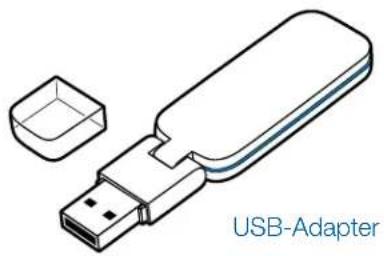

Headset mit bereits angebrachtem Ohrstöpsel
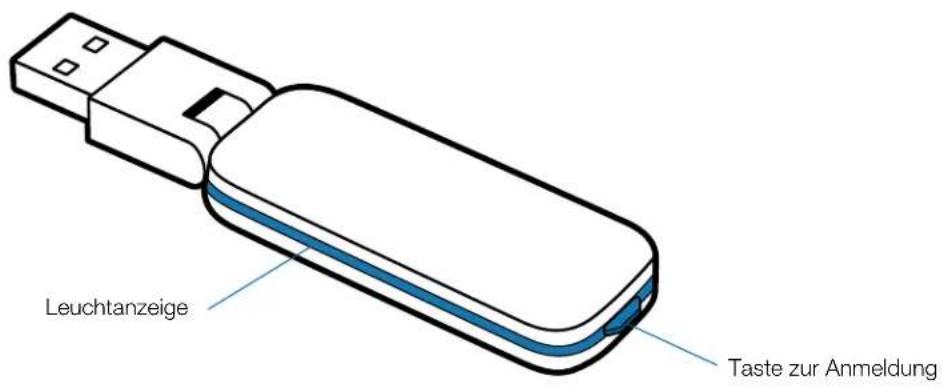
USB-Adapterfunktionen des Savi
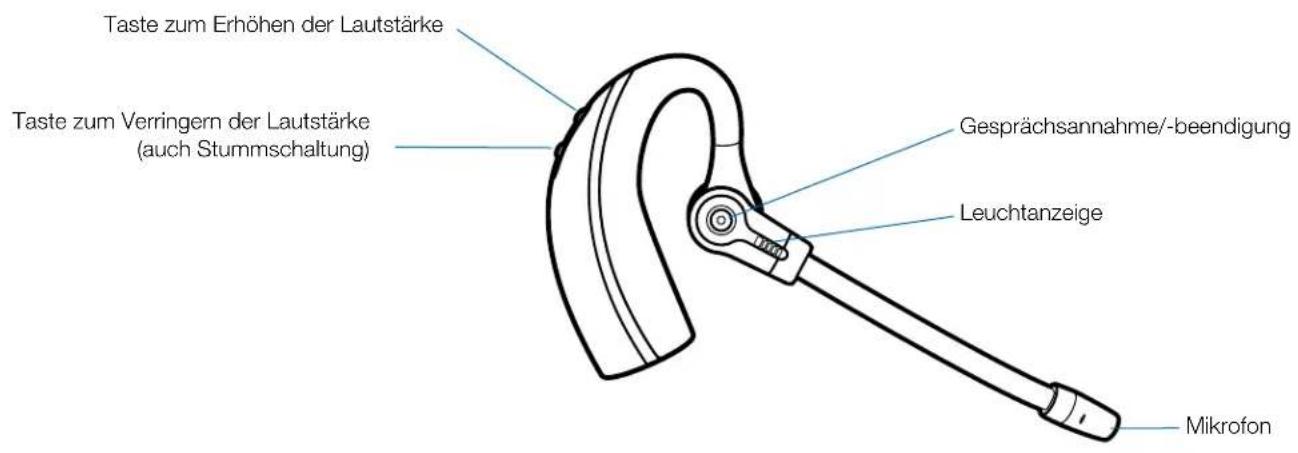
Headset-Funktionen des Savi WH210
2 Einrichten
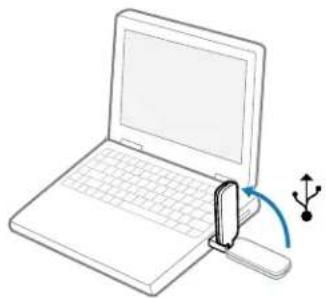
2.1 Anschließen des USB-Adapters an den PC
1 Stecken Sie den USB-Adapter in den USB-Anschluss am PC ein. Die Leuchtanzeige am USB-Adapter leuchtet rot und zeigt so an, dass der USB-Adapter betriebsbereit ist. Wenn das Headset gefunden wurde, leuchtet sie grün.
HINWEIS: Sie müssen das Headset möglicherweise zunächst laden, damit es vom USB-Adapter gefunden wird.
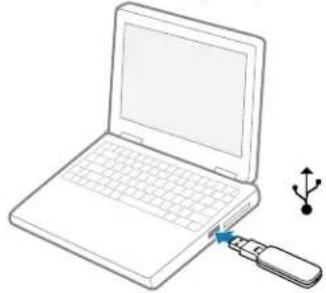
2 Der Adapter kann wie dargestellt umgeklappt werden.
WICHTIGER HINWEIS Wir empfehlen für optimale Leistung die Aktualisierung von Windows mit folgenden Service Packs:
Microsoft Windows® XP Service Pack 3 (SP3) oder höher
Microsoft Windows Vista® Service Pack 1 (SP1) oder höher
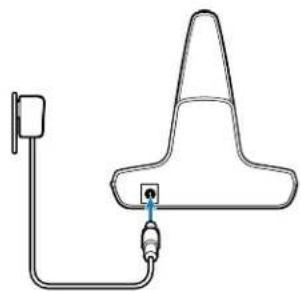
2.2 Anschließen der Ladestation an eine Basisstation
1 Verbinden Sie das Basisnetzgerät mit der Stromanschlussbuchse der Basisstation.
2 Verbinden Sie das Netzgerät mit der Steckdose. Die Anzeige für den Ladevorgang leuchtet grün.
2.3 Einsetzen in die Ladestation und Laden des Headsets
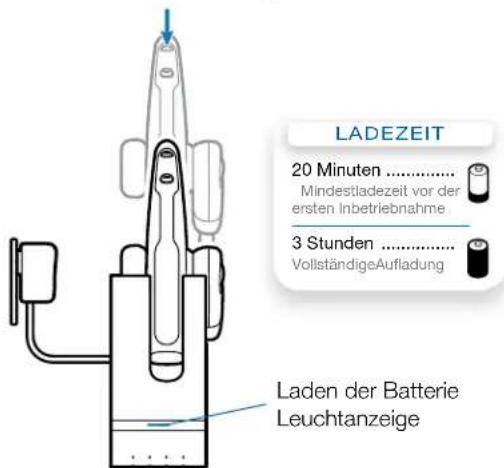
1 Drücken Sie das Headset leicht in die Ladestation. Die Anzeige für den Ladevorgang an der Ladestation blinkt grün, wenn die Headset-Akkus geladen werden.
2 Laden Sie das Gerät vor der ersten Verwendung mindestens 20 Minuten lang auf. Es dauert 3 Stunden, bis es vollständig aufgeladen ist. Die Leuchtanzeige leuchtet anschließend konstant grün.
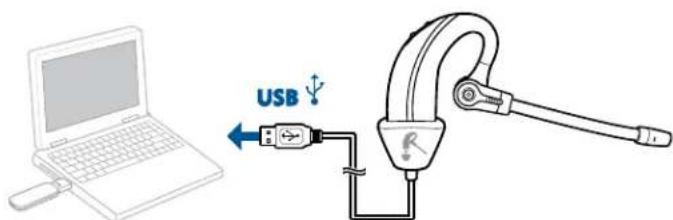
HINWEIS Das Headset kann auch über das USB-Ladekabel aufgeladen werden. Zum Laden des Headsets über das USB-Kabel muss der PC eingeschaltet und aktiv sein (nicht im Standby-Modus). Die Ladezeit variiert je nachdem, wie viele andere Geräte an den USB-Port bzw. die USB-Ports des Gerätes angeschlossen sind.
2.4 Anpassen des Headsets
Ein bereits angebrachter Ohrstöpsel der Größe Medium ist im Lieferumfang des Headsets enthalten. Einen anderen Ohrstöpsel können Sie wie folgt anbringen:
1 Entfernen Sie den bereits angebrachten Ohrstöpsel, indem Sie ihn nach innen drücken, ihn im Uhrzeigersinn drehen und anschließend fest daran ziehen.
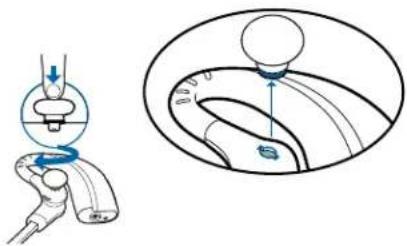
2 Wählen Sie den Ohrstöpsel aus, der Ihnen am besten passt. Richten Sie den Headset-Halter zur Kerbe am Headset aus. Drücken Sie ihn fest nach innen und drehen Sie ihn entgegen dem Uhrzeigersinn.
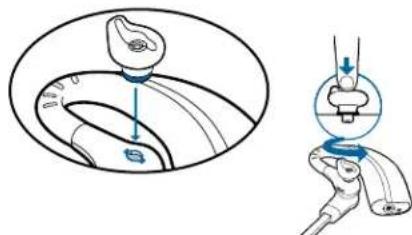
HINWEIS Stellen Sie beim Anbringen eines Gel-Ohrstöpsels sicher, dass der erhöhte Teil des Ohrstöpsels zur gewölbten Oberfläche des Headsets hin ausgerichtet ist (siehe Abbildung).
3 Schieben Sie das Headset über das Ohr nach hinten und drücken Sie es anschließend vorsichtig gegen Ihr Ohr.
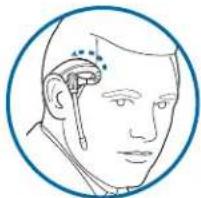
4 Bewegen Sie den Mikrofonarm, bis das Mikrofon in Richtung Mund zeigt.
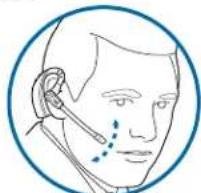
5 Das Headset kann auch links getragen werden. Im Folgenden finden Sie eine Anleitung, wie Sie das Headset für diese Tragevariante umstellen können:
a. Klappen Sie den Mikrofonarm nach oben.
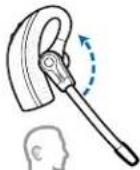
b. Drehen Sie den Mikrofonarm herum.
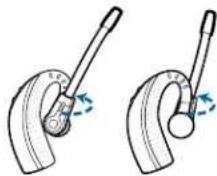
c. Klappen Sie den Mikrofonarm nach unten.
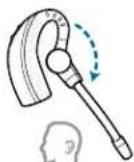
3 Verwenden des Headset-Systems
Headset einschalten
Beim Laden des Headset-Akkus ist das Headset automatisch eingeschaltet. Das Headset besitzt keinen eigenen Ein-/Ausschalter.
WICHTIG: Es wird dringend empfohlen, die Plantronics Software zu installieren. Ihr Savi-System funktioniert auch ohne diese Software, jedoch wird dadurch die Systemleistung eingeschränkt.
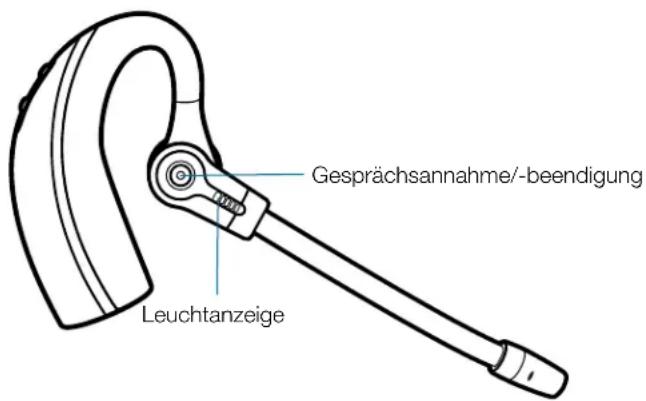
Anrufe mit dem Computer tätigen, annehmen und beenden
| Mit Plantronics Software* Ohne Plantronics Software | ||
| Um einen Anruf zu tätigen | 1. Wählen Sie die Nummer mithilfe der Softphone-Anwendung. | 1. Drücken Sie kurz auf die Gesprächstaste am Headset.2. Wählen Sie die Nummer mithilfe der Softphone-Anwendung. |
| Um einen Anruf anzunehmen | 1. Drücken Sie kurz auf die Gesprächstaste am Headset. | 1. Drücken Sie kurz auf die Gesprächstaste am Headset.2. Nehmen Sie den Anruf mithilfe der Softphone-Anwendung an. |
| Um einen Anruf zu beenden | 1. Drücken Sie kurz auf die Gesprächstaste am Headset. | 1. Drücken Sie kurz auf die Gesprächstaste am Headset.2. Beenden Sie den Anruf mithilfe der Softphone-Anwendung. |
* Setzt die Verwendung eines unterstützten Softphones voraus

Verwenden Sie zu Ihrer eigenen Sicherheit Kopfhörer/Headsets nicht über längere Zeit mit hoher Lautstärke. Dies kann zu Gehörschäden führen. Stellen Sie den Ton immer auf gemäßigte Lautstärke ein. Weitere Informationen zu Headsets und zum Schutz des Gehörs finden Sie unter: www.plantronics.com/healthandsafety.
4 Systeminformationen
Leuchtanzeige des USB-Adapters
| Status des USB-Adapters Leuchtanzeige | |
| Headset im Sprechmodus Blinkt grün | |
| Headset ist stummgeschaltet Blinkt rot | |
| Eingehender Anruf Blinkt rot und gelb | |
| Adapter und Headset werden angemeldet Blinkt rot und grün | |
| Headset angemeldet, inaktiv Leuchtet grün auf | |
| Eingeschaltet – Headset nicht angemeldet Leuchtet rot auf | |
| USB-Adapter wird zum Konferenzmodus angemeldet Blinkt grün und gelb | |
| Telefonkonferenz mit einem oder mehreren angemeldetenGast-Headsets | Blinkt gelb |
Stummschalten des Headsets während eines Anrufs
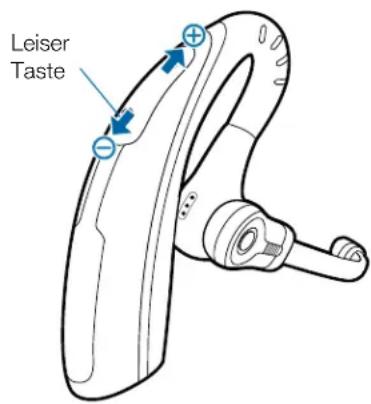
Halten Sie die Taste zum Verringern der Lautstärke mindestens 1½ Sekunden lang gedrückt, um einen Anruf stummzuschalten oder die Stummschaltung aufzuheben.
Haupt-Headset anmelden
Das Headset und der USB-Adapter werden mit gegenseitiger Anmeldung geliefert. Wenn Sie jedoch ein neues Haupt-Headset mit einem vorhandenen USB-Adapter verwenden möchten, können die Geräte folgendermaßen gegenseitig angemeldet werden:
1 Überprüfen Sie, ob das Ersatz-Headset aufgeladen ist.
2 Drücken Sie zweimal auf die Anmeldetaste am USB-Adapter. Die Leuchtanzeige am USB-Adapter blinkt daraufhin rot und grün.
3 Drücken Sie die Taste zum Erhöhen der Lautstärke am Headset drei Sekunden lang, bis die Anzeige grün leuchtet.
4 Wenn die Leuchtanzeige am USB-Adapter grün aufleuchtet, sind Headset und USB-Adapter gegenseitig angemeldet.
HINWEIS: Sollte beim Anmeldevorgang eine Zeitüberschreitung auftreten oder die Anmeldung fehlschlagen, leuchtet die Leuchtanzeige des USB-Adapters vier Sekunden lang rot und kehrt danach wieder in den vorherigen Status zurück. In diesem Fall versuchen Sie die Anmeldung erneut.
Konferenzen mit bis zu drei zusätzlichen Headsets
Während Sie telefonieren, können Sie dem USB-Adapter bis zu drei zusätzliche Headsets hinzufügen, um Konferenzanrufe zu tätigen. Beim Hinzufügen eines zusätzlichen Headsets zum Adapter erscheint in der Anzeige der Plantronics Software ein weiteres Headset-Symbol, das je nach Anzahl der angemeldeten Headsets die Zahl 1 bis 3 aufweist.
Andere Gesprächsteilnehmer können wie folgt an einer Konferenz teilnehmen:
1 Setzen Sie während eines Anrufs das Headset des Gastes in den Anmeldemodus, indem Sie die am Headset befindliche Taste zur Erhöhung der Lautstärke drei Sekunden lang drücken, bis die Leuchtanzeige grün leuchtet.
2 Drücken Sie kurz (weniger als eine Sekunde) die Anmeldetaste des USB-Adapters. Die Leuchtanzeige am USB-Adapter blinkt daraufhin gelb und grün.
3 Danach leuchtet die Anzeige am USB-Adapter gelb und Sie hören einen Ton im Haupt-Headset, der anzeigt, dass ein Gast an der Konferenz teilnehmen möchte.
4 Wenn Sie nun die Gesprächstaste am Haupt-Headset innerhalb der nächsten fünf Sekunden betätigen, tritt der Gast der Konferenz bei.
Wenn Sie die Gesprächstaste nicht innerhalb der nächsten fünf Sekunden betätigen, wird die Anfrage auf einen Beitritt zur Konferenz abgelehnt und der Gast hört einen Fehlerton in seinem Headset.
5 Gäste können Telefonkonferenzen verlassen, indem sie ihre Gesprächstaste drücken.
Sollte dies der Fall sein, hören Sie einen kurzen Ton im Haupt-Headset. Dies geschieht bei jedem einzelnen Austritt aus der Telefonkonferenz.
Unten links im Plantronics Control Panel-Bildschirm können Sie erkennen, wie viele Headsets am Adapter angemeldet sind. Das erste Headset ist das Haupt-Headset. Die Zahlen der folgenden Headsets geben die Anzahl der Gäste-Headsets an, die am Adapter angemeldet sind. Das unten stehende Beispiel zeigt, dass erst ein, dann zwei und schließlich drei Gäste-Headsets zusätzlich zum Haupt-Headset am Adapter angemeldet sind.

Wechsel zwischen Breit- und Schmalband-Audio
Das Savi W430 wird standardmäßig mit Schmalband-Audio geliefert. Sie können zwischen Schmalband- und Breitband-Audio wechseln, indem Sie kurz (weniger als eine Sekunde) und anschließend lang (mehr als drei Sekunden) die Anmeldetaste des USB-Adapters drücken. Achten Sie darauf, dass der USB-Adapter dabei nicht aktiv ist. Die Anzeige am USB-Adapter blinkt beim Wechsel in den Schmalbandmodus vier Sekunden lang rot, beim Wechsel in den Breitbandmodus vier Sekunden lang grün.
Reichweite festlegen
Das Savi W430 wird standardmäßig mit maximaler Reichweiteneinstellung geliefert. Sie können die Reichweiteneinstellung ändern, indem Sie die Anmeldetaste des USB-Adapters drei Sekunden lang gedrückt halten. Achten Sie darauf, dass der USB-Adapter dabei nicht aktiv ist. Die Anzeige am USB-Adapter blinkt grün, wenn die Reichweite auf das Maximum eingestellt ist, gelb bei mittlerer Reichweite und rot bei geringer Reichweite.
Anmeldung beenden
Befindet sich der USB-Adapter im Anmeldemodus und Sie möchten die Suche nach einem Headset beenden, drücken Sie die Taste zur Anmeldung einfach erneut. Die Leuchtanzeige für die Anmeldung leuchtet daraufhin vier Sekunden lang rot und geht danach wieder in den vorherigen Status zurück.
Versetzen des Headsets in den Ruhezustand
Wenn Sie das Headset längere Zeit nicht verwenden und nicht in der Ladehalterung ablegen, können Sie es in den Ruhezustand versetzen, indem Sie die Gesprächstaste drei Sekunden lang drücken. Achten Sie darauf, dass das Headset dabei nicht verwendet wird. Drücken Sie erneut auf die Gesprächstaste am Headset, um den Ruhemodus zu beenden.
Sprechzeit
Das Savi W430 bietet eine Sprechzeit von bis zu 6 Stunden. Die Sprechzeit ist kürzer, wenn das Gerät im Breitbandmodus betrieben und/oder das Headset durchgängig in großer Entfernung vom Adapter benutzt wird.
Funktionen der Headset-Tasten
Art des Tastendrucks Funktion
| Kurzer Tastendruck Gespräche tätigen, annehmen oder beenden | |
| Kurzer Tastendruck auf Taste zum Erhöhen der Lautstärke | Lautstärke erhöhen |
| Kurzer Tastendruck auf Taste zum Verringern der Lautstärke | Lautstärke verringern |
| Während des Bestehenseiner Verbindung langer Tastendruck auf Taste zum Erhöhen der Lautstärke (mindestens 1 12 Sekunden lang) | Wechselt zwischen Anrufen |
| Während des Bestehenseiner Verbindung langer Tastendruck auf Taste zum Verringern der Lautstärke (mindestens 1 12 Sekunden lang) | Headset stummschalten bzw. Stummschaltung aufheben |
| Während keine Verbindung besteht, langer Tastendruck auf Taste zum Erhöhen der Lautstärke (mindestens 3 Sekunden lang) | Schalten das Headset in den Anmeldemodus |
| Während keine Verbindung besteht, langer Tastendruck auf Taste zum Verringern der Lautstärke (mindestens 3 Sekunden lang) | Betriebsleuchtanzeige des Headsets ein-/ausschalten |
Headset-Leuchtanzeige
| Headset-Status | Bei Verwendung einer Ladestation | Bei Verwendung eines USB-Ladekabels |
| Laden des Headsets | Aus Blinkt grün | |
| Headset vollständig aufgeladen | Aus Leuchtet grün auf | |
| Headset in Betrieb | Blinkt grün Blinkt grün | |
| Anmelden Leuchtet grün auf Leuchtet grün auf | ||
Betriebsleuchtanzeige des Headsets ein-/ausschalten
Wenn Sie gerade nicht telefonieren, können Sie die Betriebsleuchtanzeige des Headsets ein- bzw. ausschalten, indem Sie die Taste zum Verringern der Lautstärke am Headset drei Sekunden lang drücken.
Headset-Töne
Reichweitenwarnung
Wenn Sie beim Telefonieren den Empfangsbereich verlassen, hören Sie drei tiefe Töne. Sobald Sie wieder in Reichweite sind, ertönt ein mittelhoher Ton.
Wird der Empfangsbereich dauerhaft verlassen, werden alle laufenden Gespräche unterbrochen. Sobald Sie sich wieder innerhalb der Reichweite befinden, wird die Verbindung wieder hergestellt. Sollten Sie sich länger als 5 Minuten außerhalb der Reichweite aufhalten, wird das Gespräch automatisch beendet.
Wenn Sie nicht telefonieren, dabei den Empfangsbereich verlassen und die Gesprächstaste drücken, hören Sie einen einzelnen Ton sowie drei tiefe Töne, die anzeigen, dass keine Verbindung hergestellt werden konnte.
Warnung bei niedrigem Akkustand
Ein sich alle 15 Sekunden wiederholender tiefer Ton während eines Telefonats weist auf einen niedrigen Akkustand hin. Laden Sie das Headset umgehend auf.
Wenn das Telefon nicht verwendet wird, signalisieren drei tiefe Töne nach Drücken der Gesprächstaste einen niedrigen Akkustand. Laden Sie das Headset umgehend auf.
Warnung bei Stummschaltung
Ist die Stummschaltung aktiv, hören Sie drei hohe Töne. Solange die Stummschaltung aktiv ist, werden diese Töne alle 15 Sekunden.
Wird die Stummschaltung deaktiviert, hören Sie drei tiefe Töne.
5 Plantronics Software-Plattform
Softphone-Unterstützung
Laden Sie die Plantronics Software zur Remote-Gesprächsannahme/-beendigung mit unterstützten Softphones auf der folgenden Website herunter: plantronics.com/software.
Remote-Gesprächsannahme/-beendigung mit dem Savi-Headset ist für alle Softphones verfügbar. Außer bei Skype™ muss der Benutzer keine zusätzlichen Schritte ausführen. Eine Liste der unterstützen Softphones finden Sie auf der folgenden Website: plantronics.com/software.
Führen Sie für Skype die folgenden Schritte durch:
1 Sie werden während der Installation von Plantronics Unified Runtime Engine eine Meldung von Skype erhalten, die Sie darüber informiert, dass PlantronicsURE.exe versucht, auf Skype zuzugreifen. Wählen Sie „Zugriff erlauben, um eine Verbindung herzustellen.
2 Sie können den Skype Verbindungsstatus für Savi W430 auch überprüfen, indem Sie die Einstellungen von Skype überprüfen unter Tools > Optionen > Erweitert > Erweiterte Einstellungen > Zugriff anderer Programme.
Sie können die erforderliche Software für Savi W430 per Fernzugriff aktualisieren, wenn diese Aktualisierungen verfügbar sind. Starten Sie Plantronics Update Manager vom Windows Startmenü aus, um Einstellungen, wie z. B. automatisch oder manuell nach Aktualisierungen suchen, zu ändern.
Automatisch nach Aktualisierungen suchen: Wenn Sie diese Option aktivieren, wird in regelmäßigen Abständen automatisch nach verfügbaren Softwareaktualisierungen gesucht.
Jetzt nach Aktualisierungen suchen: Sie können auch jederzeit selbst nach verfügbaren Softwareaktualisierungen suchen, indem Sie auf die Schaltfläche „Jetzt nach Aktualisierungen suchen“ im Update Manager klicken: Wählen Sie Start > Programme > Plantronics und öffnen Sie Plantronics Update Manager.
Gefundene Aktualisierungen installieren: Nach einer AUTOMATISCHEN oder MANUELLEN SUCHE NACH AKTUALISIERUNGEN sind in diesem Feld alle gültigen Softwareaktualisierungen aufgelistet und die AKTUALISIERUNGEN werden installiert.
Mit Plantronics Control Panel können Benutzereinstellungen und verschiedene Geräteeinstellungen geändert werden. Um dieses Programm zu starten, wählen Sie Start > Programme > Plantronics > Plantronics Control Panel.
Lebensdauer der Akkus
Links unten in der Anzeige (dies gilt für alle Software-Anzeigen) wird eines der folgenden Symbole angezeigt, die den ungefähren Ladestand des Headset-Akkus angeben.

100%

75%

50%

25%

0%
Registerkarte „Geräte“
Um die Einstellungen zu konfigurieren, wählen Sie im Dropdown-Menü „Plantronics D100“ aus und aktivieren Sie das Kontrollkästchen „Geräteeinstellungen“. Unten aufgeführt finden Sie die Einstellungsoptionen und Standardeinstellungen für USB-Adapter und Headset.
HINWEIS Einige Einstellungen, die für ein bestimmtes Plantronics-Gerät nicht zutreffen, können ausgegraut sein.
Geräteeinstellungen – USB-Adapter
| Produktmerkmal Einstellungen Standard | |
| Allgemein | Reichweite Hoch/Mittel/Gering Hoch |
| Automatische Anrufannahme Aktiviert/Deaktiviert Deaktiviert | |
| Audio | Audio-Bandbreite PC* Breitband/Schmalband Schmalband |
| Feature Set Lock (Funktionssperre) | (Siehe Geräteeinstellungen – Sicherheit) |
* Das System unterstützt sowohl Schmal- als auch Breitband-Audio vom PC. Breitband-Audio ermöglicht eine bessere Sprachqualität und eine naturgetreue Tonwiedergabe. Breitband-Audio benötigt jedoch mehr Strom und hat strenge Zugangskriterien, was wiederum die Gesamtanzahl der auf einem kleinen Raum zum Einsatz kommenden Systeme reduziert.
Breitband-Audio wird von allen PCs unterstützt.
Wenn Sie zwischen Schmal- und Breitband-Audio wechseln, müssen Sie die Audio-Verbindung wiederherstellen, damit die Änderungen wirksam werden.
Geräteeinstellungen – Headset
| Produktmerkmal Einstellungen Standard | ||
| Allgemein Stummschalteton | Standard/Tief/Aus | Standard |
| Klingelton Klang 1/Klang 2/Klang 3 | Klang 2 | |
| PC-Lautstärke | Standard/Tief/Aus | Standard |
| Systemtöne | Standard/Tief/Aus | Standard |
| Zweiter eingehender Anruf | Kontinuierlich klingeln/Einmal klingeln/ Ignorieren | Kontinuierlich klingeln |
Geräteeinstellungen – Erweitert
| Produktmerkmal Einstellungen Standard | |
| Lärmschutz Begrenzung von akustischen Schockreaktionen Aktiviert/Deaktiviert Deaktiviert | |
| G616 Aktiviert/Deaktiviert Deaktiviert | |
| Audiobegrenzung 80 dB/85 dB/Aus Aus | |
| Feature Set Lock (Funktionssperre) | (Siehe Geräteeinstellungen – Sicherheit) |
Geräteeinstellungen – Sicherheit
Mithilfe der Software von Plantronics können einige Geräteparameter von IT-Mitarbeitern gesperrt und daher nicht von Endbenutzern geändert werden. Das Sperren/Entsperren dieser Parametereinstellungen erfordert das Erstellen eines Kennwortes. Um Parametereinstellungen zu sperren/entsperren sind folgende Schritte nötig:
Feature Set Lock (Funktionssperre)
1 Erstellen und bestätigen Sie das neue Kennwort in der Sicherheitsanzeige und drücken Sie auf „Set“ (Einrichten). So wird das Kennwort direkt auf dem Gerät gespeichert.
2 Um einen Parameter zu sperren/entsperren, wählen Sie unter „Geräteeinstellungen“ die Registerkarte „USB-Adapter“ oder „Erweitert“ aus und geben Sie das auf dem Gerät gespeicherte Passwort ein.
3 Wählen Sie die Einstellungen auf der Seite „USB-Adapter“/„Erweiterte Einstellungen“ aus und sperren/entsperren Sie die gewünschten Funktionen.
Kennwort ändern
1 Im Abschnitt „Change Password“ (Kennwort ändern) können Sie jederzeit Ihr Kennwort ändern. Wenn auf dem Gerät kein Kennwort gespeichert ist, können Sie nur mit der Funktion „Feature Set Lock“ (Funktionssperre) ein Kennwort auf dem Gerät speichern. Sie können das Kennwort nur ändern, wenn auf dem Gerät bereits ein Kennwort gespeichert ist.
HINWEIS Falls Sie Ihr Kennwort vergessen haben, müssen Sie sich mit dem technischen Kundendienst von Plantronics in Verbindung setzen.
Registerkarte „Applications“ (Anwendungen)
In der Registerkarte „Applications“ (Anwendungen) wird der Status des Plantronics Support für eine Vielzahl von Anwendungen wie Softphones und Media Player angezeigt. Nur für installierte und funktionstüchtige Softphones und Media Player wird der Status als aktiviert und ausgeführt angezeigt.
Registerkarte „Einstellungen“
Über die Registerkarte „Einstellungen“ können Sie Einstellungen für den Media Player sowie andere allgemeine Einstellungen festlegen.
| Produktmerkmal Einstellungen Standard | |||
| Media Player Aktion Media Player | |||
| - Wenn Anruf beginnt | Stummschaltung/Pause/keine Aktion | Pause | |
| - Wenn Anruf endet | Stummschaltung aufheben/Wiedergabe/keine Aktion | Wiedergabe | |
| Allgemein | Öffnen Sie Systemsteuerung - Audiogeräte (Stellt eine Verknüpfung mit „Sounds und Audiogeräte“ in der Systemsteuerung her.) | ||
| Standard-Softphone (Zeigt das standardmäßig ausgewählte Softphone an.) | |||
| Klingeln auf Headset und PC Aktiviert/Deaktiviert Aktiviert | |||
| Microsoft Lync/Office Communicator Dial-tone Enabled (Microsoft Lync/Office Communicator Wählton aktiviert) | Aktiviert/Deaktiviert Deaktiviert | ||
| Audio Sensing Enabled (Auto Sensing aktiviert) | Aktiviert/Deaktiviert Deaktiviert | ||
| Verbindung von Headset zu PC beibehalten Aktiviert/Deaktiviert Deaktiviert | |||
Klingeln auf Headset und PC
Diese Funktion bietet Ihnen die Möglichkeit, den PC-Klingelton sowohl über das Headset als auch über den PC-Lautsprecher wiederzugeben.
Wenn diese Funktion aktiviert ist, wird der PC-Klingelton sowohl über das Headset als auch über den PC-Lautsprecher wiedergegeben.
Wenn diese Funktion deaktiviert ist, wird der PC-Klingelton entweder über das Headset oder über den PC-Lautsprecher wiedergegeben, abhängig von den Audio-Einstellungen des PCs.
Microsoft Lync/Office Communicator-zertifiziertes Produkt
Standardeinstellung = Deaktiviert
Standardprodukt: Standardeinstellung = Aktiviert
Microsoft Lync/Office Communicator Dial-tone Enabled (Microsoft Lync/Office Communicator Wählton aktiviert)
Wenn diese Funktion aktiviert wird, wenn eine Audio-Verbindung zum PC hergestellt ist, geht Microsoft Lync/Office Communicator davon aus, dass der Benutzer einen VoIP-Anruf tätigen möchte und ein Wählton erklingt.
Wenn diese Funktion deaktiviert wird, wenn eine Audio-Verbindung zum PC hergestellt ist, erklingt kein Wählton.
„Microsoft Lync/Office Communicator Dial-tone Enabled" (Microsoft Lync/Office Communicator Wählton aktiviert) kann aktiviert oder deaktiviert werden.
Microsoft Lync/Office Communicator-zertifiziertes Produkt
Standardeinstellung = Aktiviert
Standardprodukt: Standardeinstellung = Deaktiviert
Audio Sensing Enabled (Auto Sensing aktiviert)
Audio Sensing ist eine von schnurlosen Geräten von Plantronics unterstützte Funktion, die das Audiosignal am USB-Anschluss erkennt
und automatisch eine Audioverbindung zum PC zwischen dem USB-Adapter und dem schnurlosen Headset herstellt, ohne dass der Benutzer die PC-Sprechtaste drücken muss. Falls die Funktion „Microsoft Lync/Office Communicator Dial-tone Enabled“ (Microsoft Lync/Office Communicator Wählton aktiviert) aktiviert ist, ertönt bei jedem Herstellen einer Audioverbindung zum PC der Wählton von Microsoft Lync/Office Communicator. Es kann jedoch sein, dass der Benutzer die PC-Sprechtaste gedrückt hat, um z. B. Musik zu hören, und den Wählton nicht hören möchte. In diesem Fall, wenn der Benutzer die Funktion „Audio Sensing Enabled“ (Auto Sensing aktiviert) aktiviert hat, wird automatisch eine Audioverbindung hergestellt, wenn am USB-Anschluss eine Audioquelle entdeckt wird, damit der Benutzer nicht jedes Mal die PC-Sprechtaste drücken muss.
„Audio Sensing Enabled“ (Auto Sensing aktiviert) kann aktiviert oder deaktiviert werden.
Microsoft Lync/Office Communicator-zertifiziertes Produkt
Standardeinstellung = Aktiviert
Standardprodukt: Standardeinstellung = Deaktiviert
Verbindung von Headset zu PC beibehalten
Diese Funktion sorgt dafür, dass die Audioverbindung zum PC auch nach Gesprächsende aktiviert bleibt. Dadurch ist ein Wiederherstellen der Audioverbindung beim Wechseln zwischen PC-Audioanwendungen nicht mehr nötig.
Standardeinstellung = Deaktiviert
Registerkarte „Info“
In der Registerkarte „Info“ finden Sie die Informationen zum Online-Zugriff auf das druckbare Benutzerhandbuch sowie die Plantronics Kontaktinformationen. Die aktuelle Version von Software und Firmware werden hier ebenfalls angegeben.
Hilfe zu Geräteeinstellungen – USB-Adapter
Standarde-
instellungen
| Reichweite | Die Reichweite kann minimiert werden, um durch den PC ausgelöste Störgeräusche zu vermeiden, die Anzahl möglicher Telefonate zu erhöhen oder um die Reichweite der Benutzer einzuschränken.Ist die Reichweite auf HOCH eingestellt, ist der Empfangsbereich bis zu 100 m groß.Ist die Reichweite auf MITTEL eingestellt, ist der Empfangsbereich bis zu 50 m groß.Ist die Reichweite auf GERING eingestellt, ist der Empfangsbereich bis zu 15 m groß. | Hoch |
| Automatische Anrufannahme | Die automatische Anrufannahme erspart dem Benutzer eine Tastenbetätigung, um die Funkverbindung zwischen Headset und Adapter herzustellen.Ist die automatische Anrufannahme auf AUS gestellt, müssen Sie die Gesprächstaste am Headset drücken, um eingehende Anrufe entgegenzunehmen.*Ist die automatische Anrufannahme auf EIN gestellt, wird ein eingehender Anruf entgegengenommen, wenn das Headset von der Ladehalterung genommen wird.* | Deaktiviert |
| PC-Audio-Bandbreite | Das System unterstützt sowohl Schmal- als auch Breitband-Audio vom PC.Breitband-Audio ermöglicht eine bessere Sprachqualität und eine naturgetreue Tonwiedergabe.Breitband-Audio benötigt jedoch mehr Strom und hat strenge Zugangskriterien, was wiederum die Gesamtanzahl der auf einem kleinen Raum zum Einsatz kommenden Systeme reduziert.Breitband-Audio wird von allen PCs unterstützt.Wenn Sie zwischen Schmal- und Breitband-Audio wechseln, müssen Sie die Audio-Verbindung wiederherstellen, damit die Änderungen wirksam werden. | Schmalband |
*Setzt die Verwendung eines Softphones, das von der Software von Plantronics unterstützt wird, voraus.
Hilfe zu Geräteeinstellungen – Erweitert
| Begrenzung von akustischen Schockreaktionen | Die Begrenzung von akustischen Schockreaktionen bietet verbesserten Gehörschutz gegen plötzliche laute Geräusche. Wenn die Begrenzung von akustischen Schockreaktionen aktiviert ist, werden plötzliche laute Geräusche vom System erkannt und schnell auf eine angenehme Lautstärke verringert. Wenn die Begrenzung von akustischen Schockreaktionen deaktiviert ist, wird die maximale Lautstärke vom Headset auf 118 dBA begrenzt, um Ihr Gehör zu schützen. | Aus |
| G616* | Die akustische Begrenzung G616 bietet zusätzlichen Gehörschutz gegen Geräuschspitzen. Wenn die akustische Begrenzung G616 aktiviert ist, bietet das System zusätzlichen Gehörschutz gegen Geräuschspitzen. Die Lautstärke wird entsprechend der Richtlinie G616:2006 des Australian Communications Industry Forum (ACIF, Forum der australischen Telekommunikationsbranche) auf 102 dBA begrenzt.* Wenn die akustische Begrenzung G616 deaktiviert ist, wird die maximale Lautstärke vom Headset auf 118 dBA begrenzt, um Ihr Gehör zu schützen. | Aus |
| Audio-begrenzung* | Audiobegrenzung bietet verbesserten Gehörschutz bezüglich der täglichen Lärmbelastung. Wenn die Audiobegrenzung aktiviert ist, wird die Lautstärke vom System überwacht und auf 80 dBA bzw. 85 dBA begrenzt (je nach Auswahl). Diese Werte entsprechen den aktuellen bzw. zu erwartenden EU-Richtlinien. Wenn die Audiobegrenzung deaktiviert ist, wird die maximale Lautstärke vom Headset auf 118 dBA begrenzt, um Ihr Gehör zu schützen. | Aus |
* Die Lärmüberwachung und Audiobegrenzung nach G616 basieren auf der Verwendung eines gewöhnlichen Headsets und der empfohlenen akustischen Rückkopplung zwischen Headset und Ohr. Bitte befolgen Sie die Anweisungen zur optimalen Trageposition auf Seite 7.
6 Fehlerbehebung und allgemeine Fragen
| Mein Headset funktioniert nicht mit Microsoft Lync/Office Communicator. | Vergewissern Sie sich, dass das Headset aufgeladen ist.Stellen Sie sicher, dass das Headset am USB-Adapter angemeldet ist.Drücken Sie die Gesprächstaste an Ihrem Headset.Nehmen Sie eine Feinabstimmung der Hörlautstärke mithilfe der Lautstärketasten vor.Wenn die Lautstärke immer noch zu niedrig eingestellt ist, passen Sie die Hörlautstärke am PC mithilfe von Microsoft Lync/Office Communicator* an. |
| Es sind verzerrte Töne oder ein Echo im Headset zu hören. | Verringern Sie die Sprech- und/oder Hörlautstärke am PC mithilfe von Microsoft Lync/Office Communicator*.Drehen Sie das Mikrofon zu Ihrem Kinn.Ist der Empfang weiterhin verzerrt, verringern Sie die Lautstärke, indem Sie die Taste zum Verringern der Lautstärke am Headset drücken. |
| Ich höre nichts mehr in meinen PC-Lautsprechern. | Windows XP-Betriebssystem:Öffnen Sie die Registerkarte „Stimme“ unter „Sounds und Audiogeräte“ in der Systemsteuerung Ihres PCs.Passen Sie unter „Stimmwiedergabe“ die Standardeinstellungen von Savi Office auf Ihre PC-Lautsprecher an. Klicken Sie auf „OK“, um Ihre Änderung zu bestätigen.Windows Vista-Betriebssystem:Öffnen Sie die Registerkarte „Sound“ in der Systemsteuerung Ihres PCs.Passen Sie unter „Wiedergabe“ die Standardeinstellungen von „Lautsprecher Savi Office“ auf Ihre PC-Lautsprecher an. Klicken Sie auf „OK“, um Ihre Änderung zu bestätigen. |
| Die Sprechzeit ist auch nach vollständiger Aufladung des Akkus deutlich kürzer. | Die Akkus unterliegen dem Memory-Effekt. Informationen zur Garantie erhalten Sie unter plantronics.de/support. |
* Weitere Informationen finden Sie in der Hilfe für Microsoft Lync/Office Communicator.
Plantronics, Inc.
345 Encinal Street
Santa Cruz, CA 95060
United States
plantronics.com
Produkt-Support erhalten Sie unter plantronics.de/support oder unter der Rufnummer 0800 9323 400 in Deutschland, in Österreich unter 0800 242 500 und in der Schweiz unter 0800 932 340.
©2010 Plantronics, Inc. Alle Rechte vorbehalten. Plantronics, das Logo, Savi, W430 und Sound Innovation sind Marken oder eingetragene Marken von Plantronics, Inc. Microsoft, Windows und Vista sind Marken oder eingetragene Marken der Microsoft Corporation. Skype ist eine Marke von Skype Limited oder angeschlossenen Unternehmen.
Patente: US 5.210.791; D539.266; D535.980; D589031; China ZL 200630123311.3; ZL 200630123312.8; CN301013095D; EM 000543798-0001; 000543798-0002; 000873823-0002; Taiwan D117516; D117332; D127399
82621-09 (07.13)
- Schnurloses Headset-System
- Bedienungsanleitung
- Willkommen
- Inhalt
- Packungsinhalt und Produktmerkmale 4
- Einrichten....6
- Verwenden des Headset-Systems 8
- Systeminformationen 9
- Plantronics Software-Plattform 12
- Fehlerbehebung und allgemeine Fragen......17
- Packungsinhalt und Produktmerkmale
- USB-Adapter und Ladegerät für Savi W430
- Einrichten
- Anschließen des USB-Adapters an den PC
- Anschließen der Ladestation an eine Basisstation
- Einsetzen in die Ladestation und Laden des Headsets
- Anpassen des Headsets
- Verwenden des Headset-Systems
- Headset einschalten
- Systeminformationen
- Stummschalten des Headsets während eines Anrufs
- Haupt-Headset anmelden
- Konferenzen mit bis zu drei zusätzlichen Headsets
- Gäste können Telefonkonferenzen verlassen, indem sie ihre Gesprächstaste drücken.
- Wechsel zwischen Breit- und Schmalband-Audio
- Reichweite festlegen
- Anmeldung beenden
- Versetzen des Headsets in den Ruhezustand
- Sprechzeit
- Funktionen der Headset-Tasten
- Betriebsleuchtanzeige des Headsets ein-/ausschalten
- Headset-Töne
- Reichweitenwarnung
- Warnung bei niedrigem Akkustand
- Warnung bei Stummschaltung
- Plantronics Software-Plattform
- Softphone-Unterstützung
- Lebensdauer der Akkus
- Registerkarte „Geräte“
- Geräteeinstellungen – Sicherheit
- Feature Set Lock (Funktionssperre)
- Kennwort ändern
- Registerkarte „Applications“ (Anwendungen)
- Registerkarte „Einstellungen“
- Klingeln auf Headset und PC
- Microsoft Lync/Office Communicator Dial-tone Enabled (Microsoft Lync/Office Communicator Wählton aktiviert)
- Audio Sensing Enabled (Auto Sensing aktiviert)
- Verbindung von Headset zu PC beibehalten
- Registerkarte „Info“
- Fehlerbehebung und allgemeine Fragen
Marke : PLANTRONICS
Modell : Savi 430
Kategorie : Kopfhörer