EB-10 - E-Reader JayTech - Kostenlose Bedienungsanleitung
Finden Sie kostenlos die Bedienungsanleitung des Geräts EB-10 JayTech als PDF.


| Produkttyp | E-Reader (E-Book-Reader) |
| Marke | JayTech |
| Modell | EB-10 |
| Bildschirmdiagonale | 6 Zoll |
| Bildschirmtechnologie | E-Ink Carta mit Frontbeleuchtung |
| Auflösung | 1024 x 768 Pixel |
| Abmessungen (B x H x T) | 160 x 115 x 8 mm |
| Gewicht | ca. 180 g |
| Akku-Kapazität | 1500 mAh Lithium-Ion |
| Akkulaufzeit | Bis zu 4 Wochen (bei 30 Min. Lesen pro Tag) |
| Ladeanschluss | USB-C |
| Interner Speicher | 8 GB (davon ca. 6 GB nutzbar) |
| Speichererweiterung | Ja, microSD-Karte bis 32 GB |
| Unterstützte Formate | EPUB, PDF, MOBI, TXT, HTML, FB2, RTF, PNG, JPG |
| Konnektivität | WLAN 802.11 b/g/n, Bluetooth 4.2 |
| Betriebssystem | JayTech OS (Linux-basiert) |
| Zusatzfunktionen | Wörterbuch, Notizen, Lesezeichen, Text-to-Speech |
| Beleuchtung | Integrierte Frontbeleuchtung, einstellbar |
| Lieferumfang | E-Reader, USB-C-Kabel, Kurzanleitung |
| Garantie | 2 Jahre |
| Entsorgungshinweis | Elektrogeräte gehören nicht in den Hausmüll – bitte Recyclinghof |
| Reparatur | Akku und Display nur durch Fachpersonal austauschbar |
| Sicherheitszertifikate | CE, RoHS |
Häufig gestellte Fragen - EB-10 JayTech
Benutzerfragen zu EB-10 JayTech
0 Frage zu diesem Gerät. Beantworten Sie die, die Sie kennen, oder stellen Sie Ihre eigene.
Eine neue Frage zu diesem Gerät stellen
Laden Sie die Anleitung für Ihr E-Reader kostenlos im PDF-Format! Finden Sie Ihr Handbuch EB-10 - JayTech und nehmen Sie Ihr elektronisches Gerät wieder in die Hand. Auf dieser Seite sind alle Dokumente veröffentlicht, die für die Verwendung Ihres Geräts notwendig sind. EB-10 von der Marke JayTech.
BEDIENUNGSANLEITUNG EB-10 JayTech
Bitte lesen Sie diese Anleitung für eine ordnungsgemäße Bedienung sorgfältig durch und heben Sie sie zum späteren Nachschlagen gut auf!
Bedienungsanleitung
Für korrekten Gebrauch lesen Sie diese Anleitung bitte sorgfältig durch und bewahren Sie sie für zukünftige Benutzung an einem sicheren Ort auf!
Inhaltsverzeichnis
- Sicherheitshinweise und Informationen....1
- Packungsinhalt ....2
- Teile und Bedienelemente....3
- Erste Schritte ....6
4.1 Einschalten des eBook Lesers....6
4.2 Laden des eBook Lesers....6
4.3 Einsetzen der microSD-Karte....6
4.4 Datenübertragung vom Computer....6
- Das Hauptmenü ....7
5.1 Bücher / Options-Menü 8
5.1.1 Bildansicht drehen/vergrößern....9
5.1.2 Betrachten von DRM-gesicherten Dateien 10
5.2 Neueste Bücher ....11
5.3 Medien 11
5.3.1 Musik....11
5.3.2 Bilder 13
5.3.3 Filme....14
5.4 Kalender....15
5.5 Datei Explorer ....15
5.6 Einstellungen....15
5.6.1 Display-Einstellungen....15
5.6.2 System-Einstellungen....16
5.6.3 Zeit und Datum....16
5.6.4 Sprache 16
5.6.5 Automatisches Abschalten 16
5.6.6 Systeminformationen....17
5.7 Benutzeranleitung ....17
- Problembeseitigung ....17
- Rechtliche Anmerkungen....18
- Anhang ....18
1. Sicherheitshinweise und Informationen
Bitte lesen Sie vor der Benutzung alle Anweisungen und Sicherheitshinweise, um Unfälle zu vermeiden.
Achtung! Das Nichtbeachten dieser Sicherheitshinweise kann zu einem Brand, Stromschlag oder zu anderen Verletzungen führen.
Umgebungsbedingungen
Vermeiden Sie starke Beanspruchungen, wie Vibrationen, harte Stöße und lassen Sie das Gerät nicht fallen und schütteln Sie es nicht. Starker Druck auf das Display könnte es beschädigen.
Halten Sie das Gerät von Wasser und anderen Flüssigkeiten fern. Das Gerät darf nicht im Regen oder Schnee verwendet werden. Feuchtigkeit kann zu Stromschlägen oder zur Selbstentzündung führen. Sollte das Gerät doch mit Flüssigkeiten in Verbindung kommen, ziehen Sie sofort den Netzstecker und lassen Sie das Gerät von einer authorisierten Fachkraft überprüfen, bevor Sie es wieder verwenden. Versuchen Sie nicht, den eBook Leser mit einer externen Wärmequelle wie Mikrowelle oder Haarfön zu trocknen. Reinigen Sie das Display mit einem weichen Tuch; achten Sie darauf, nicht irgendeinen scharfen Reiniger zu benutzen.
Fall Sie ihren eBook Leser in einer Tasche oder Aktentasche transportieren, vermeiden Sie den Kontakt mit harten Gegenständen, um Kratzer zu verhindern. Setzen Sie Ihren eBook Leser nicht zu starker Hitze oder Kälte aus.
Während der Verwendung oder des Ladevorgangs über längere Zeit kann es zu einem Wärmestau kommen.
Verpackung
Lassen Sie das Verpackungsmaterial nicht achtlos liegen. Plastiktüten, etc. können zu gefährlichen Spielzeugen werden.
Störungen
Die meisten elektronischen Geräte, wie Lampen, Computer, Telefone, usw. erzeugen ein elektromagnetisches Feld. Halten Sie den eBook Leser von elektrischen Geräten fern, um unerwünschte Störungen und Beeinflussungen zu vermeiden.
Netzanschluss
Verbinden Sie das Gerät mit dem beiliegenden USB-Kabel und dem Netzadapter. Stecken Sie den Stecker des Netzadapters in die Steckdose. Verwenden Sie nur den mitgelieferten Netzadapter! Die Verwendung einer Stromzufuhr, die nicht für den eBook Leser empfohlen ist, kann zu Überhitzung, Feuer, elektrischem Schlag und anderen Gefährdungen führen.
Bei Verwendung von Kopfhörern (nicht im Lieferumfang enthalten) sind folgende Sicherheitshinweise zu beachten:
Verwenden Sie keine Kopfhörer, wenn Sie Fahrzeuge lenken.
Stellen Sie die Lautstärke der Kopfhörer nicht zu hoch ein. Ohrenärzte warnen vor lauten, dauerhaften Geräuschen.
2. Packungsinhalt
- eBook Leser
- USB-Kabel
- Stromkabel
- Netzadapter
- Schutztasche
• Bedienungsanleitung
3. Teile und Bedienelemente
Erste Schritte
Sie können Ihren eBook Leser mit der 5-Wege-Controller navigieren: Ausgangsstellung, Menü, Zurück, Nächste / Vorherige Taste.
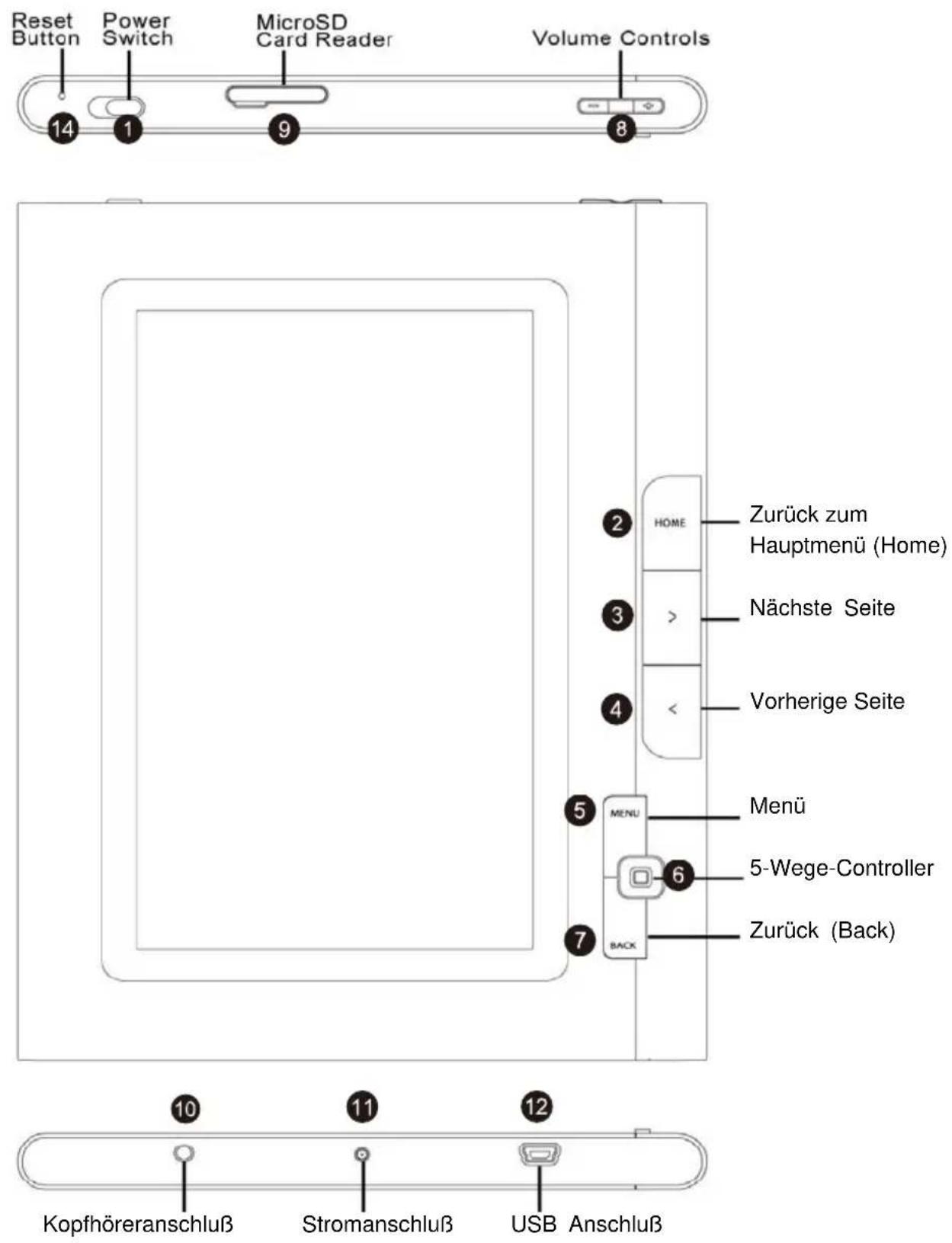
1 Netzschalter (Power Switch)
Schieben Sie den POWER Schalter nach links und halten Sie diesen etwa 3 Sekunden, um Ihren eBook Leser einzuschalten. Um ihren Ebook Leser abzuschalten schieben Sie den Power Schalter nach links und halten ihn für etwa 3 Sekunden in dieser Position, bis die Displayanzeige erlischt und leer erscheint.
2 Zurück zum Hauptmenü (HOME)
Der HOME Knopf beinhaltet folgende Funktionen; Bücher, Media (Musik, Bilder, Videos), Kalender, Dateiordner, Einstellungen und die Bedienungsanleitung.
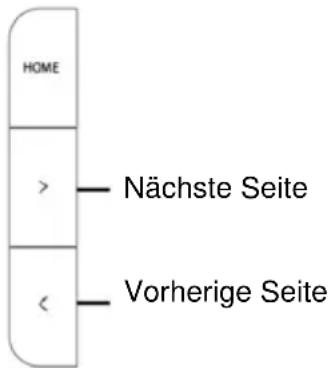
3 Nächste Seite (>)
Um während des Lesens auf die nächste Seite zu springen.
4 Vorherige Seite (<)
Um während des Lesens auf die vorherige Seite zu springen.
5 Menü Knopf (MENU)
Anzeige der Navigationswahl, die in direkter Verbindung mit dem laufenden Programm steht. Es steht jeweils ein Menü für folgende Programme zur Verfügung: eBook lesen, Musik abspielen, Bilder betrachten und Video.
6 5-Wege-Controller
Um den Cursor nach oben / unten / links / rechts zu dirigieren. Um die Seite während des Lesens zu drehen. Wählen Sie einen Menüpunkt oder eine Aktion aus und drücken Sie die Taste, um die Auswahl zu bestätigen.
7 Zurück (BACK)
Um zu widerrufen oder zur Rückkehr ins vorherige Menü.
8 Lautstärke (Volume Controls)
Kontrolle des Kopfhörer und der Lautsprecher-Lautstärke für Musik und Video Player.
9 microSD Karten-Schlitz (microSD Card Reader)
Zum Einführen einer microSD-Karte zur Speichererweiterung.
10 Kopfhörerbuchse (Headphone Jack)
Zum Einstecken eines Kopf-oder Ohrhörers, um Musik oder Videos zu hören. Das Einstecken eines Kopfhörers schaltet die Lautsprecher aus.
11 Stromanschluss (Power Port)
Um ihren eBook Leser mit dem Netzadapter aufzuladen.
12 USB Anschluß (USB Port)
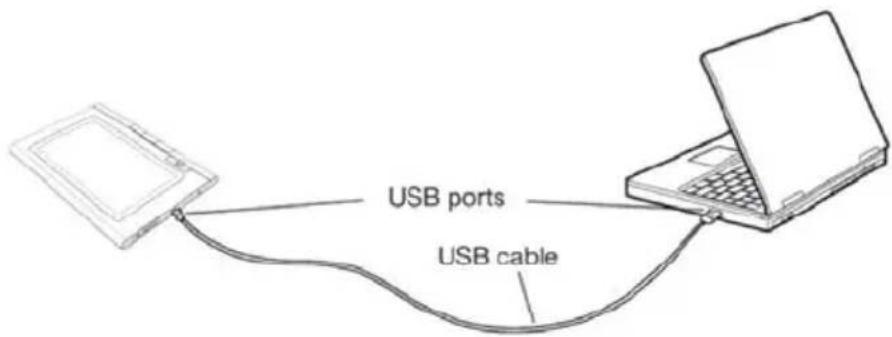
Verbindung zum Computer zur Datenübertragung. Um Daten zwischen dem Computer und ihrem eBook Leser auszutauschen, verbinden Sie das beigefügte USB- Kabel mit ihrem eBook Leser und dem USB-Anschluß an ihrem Computer.
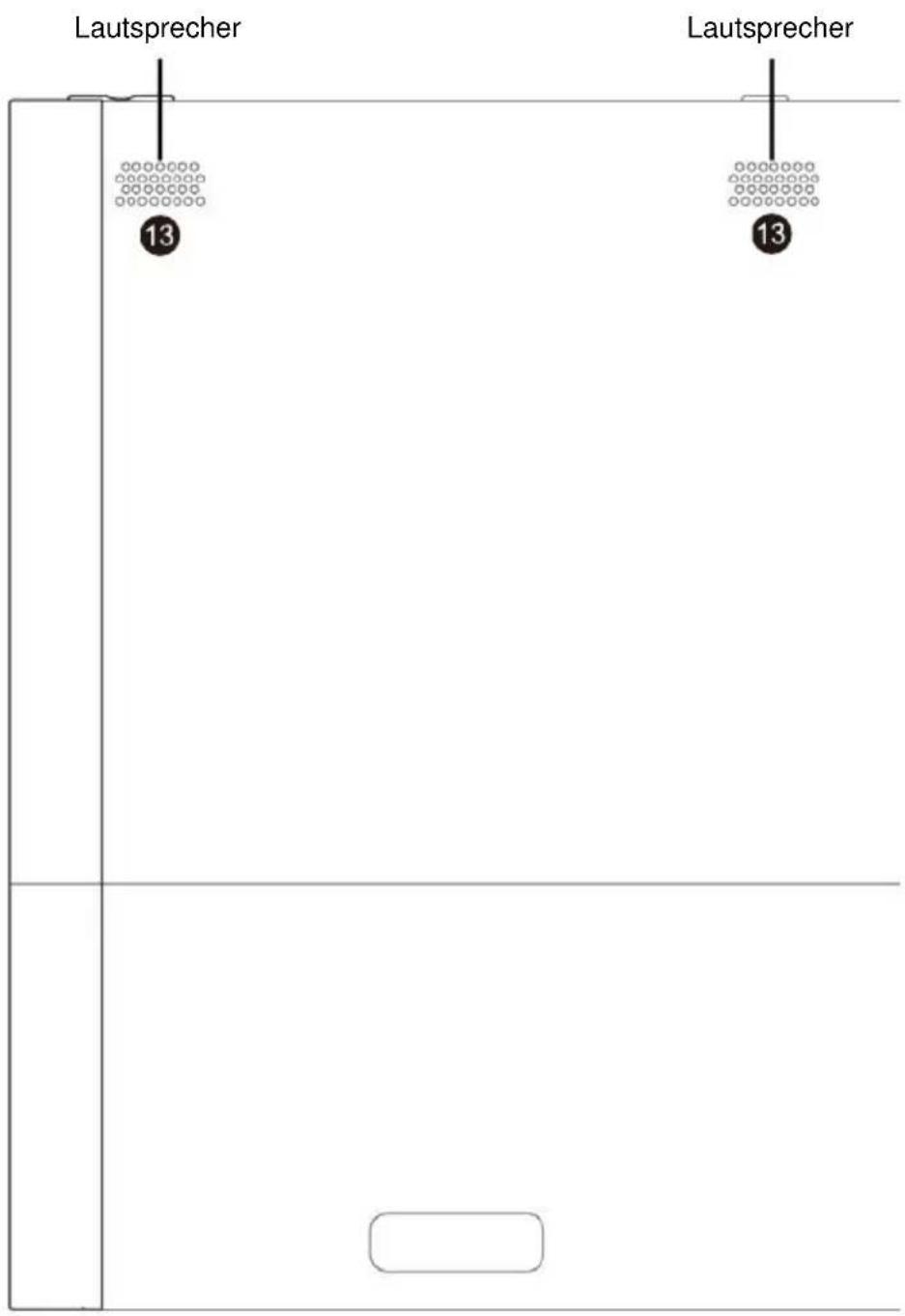
13 Einbaulautsprecher
Einbaulautsprecher zum Musik hören. Während des Musik hörens nicht abdecken.
14 Zurückstellen (RESET Button)
Um das Gerät auf die vorprogrammierten Einstellungen zurückzusetzen, falls das Gerät hängt oder eine Fehlfunktion hat.
4. Erste Schritte
4.1 Einschalten des eBook Lesers
- Schieben Sie den Netzschalter (Power Switch) 1 nach links und halten Sie ihn für mindestens 3 Sekunden in der Stellung.
- Es dauert einen Moment, bis der Leser startet und die Daten eingelesen hat.
- Falls der Leser sich nicht einschaltet, ist es nötig, ihn aufzuladen.
4.2 Aufladen des eBook Lesers
Laden Sie den eBook Leser vor der ersten Benutzung für ca. 8 Stunden. Für jeden weiteren Aufladezyklus benötigt der Akku des eBook Lesers etwa 4 Stunden um vollständig aufzuladen.
- Die Batterieanzeige befindet sich in der oberen rechten Ecke des Hauptmenüs.
My eBook
10:10

• Auflademöglichkeiten:
- durch Anschluss an Computer mittels USB-Kabel.
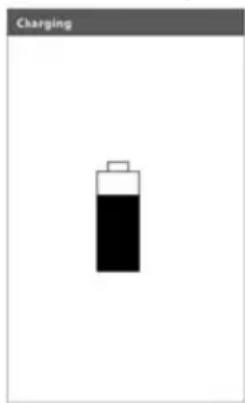
Hinweis: Der Computer muss an eine Netzsteckdose angeschlossen und eingeschaltet sein! - mittels Netzadapter und Stromkabel über Netzsteckdose. Während des Ladens wird die Batterieanzeige auf ihrem eBook Leser eingeblendet.
4.3 Einsetzen der microSD-Karte
- Der Leser unterstützt microSD-Karten bis 16GB.
- Stellen Sie sicher, dass die Karte richtig herum (Kontakte zeigen nach oben) eingeführt wird. Anderenfalls kann das Gerät beschädigt werden.
4.4 Datenübertragung vom Computer
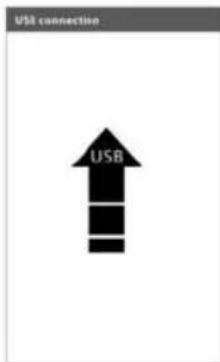
- Verbinden Sie den eBook Leser mittels des beigefügten Mini-USB-Anschlusskabels mit dem Computer.
- Der Computer wird das Gerät automatisch erkennen. Wenn sich das Wechseldatenträger-Fenster nicht automatisch öffnet, öffnen Sie den Arbeitsplatz bzw. Computer. Überprüfen Sie dort, ob ein neuer Wechseldatenträger erkannt und angezeigt wird.
- Einfaches Kopieren / Einfügen / Löschen von Daten auf Ihr eBook und von Ihrem eBook wie bei jedem anderen Speichermedium.
Legen Sie Bücher, Musik, Bilder und Filme einfach in die dafür vorgesehenen Ordner ab, um sie zu betrachten bzw. anzuhören. Ihr Leser kann die Daten nicht lesen, wenn Sie diese in einem falschen Ordner abgelegt haben. Zum Beispiel wird es Ihnen nicht möglich sein, Bücher zu lesen, wenn diese im Musikordner abgelegt wurden. Sie haben die Möglichkeit, Ordner anzulegen, und die dafür vorgesehenen Programme zu benutzen, um die Daten zu öffnen. Es wird z.B. Musik abgespielt, wenn Sie den Musikordner öffnen.
Wenn Sie das Gerät einschalten, wird zuerst das Hauptmenü angezeigt, wo Sie dann Ihren eBook Leser bedienen können.
Das Hauptmenü beinhaltet:
- Bücher: Anzeige der Bücher, die auf der SD Karte gespeichert sind (siehe Punkt 5.1)
- Neueste Bücher: Zeigt vorher gelesene Bücher an (siehe Punkt 5.2)
- Medien: Programm, um Musik, Bilder und Filme abzuspielen (siehe Punkt 5.3)
• Kalender: (siehe Punkt 5.4)
- Dateien Explorer: Zeigt alle Daten oder Ordner des internen Speichers und der microSD-Karte an (siehe Punkt 5.5)
- Einstellungen: Hier können Sie alle möglichen Einstellungen des eBook Lesers ändern (siehe Punkt 5.6).
- Benutzerhandbuch: Lesen sie detaillierte Angaben zu ihrem eBook Leser (siehe Punkt 5.7)
5.1 Bücher
Das Gerät zeigt eine Liste der verfügbaren Bücher an:
Bücher und DRM (Adobe – Digital Rights Management) gesicherte Bücher.
Es werden folgende eBook-Formate unterstützt: EPUB, PDF (DRM gesichert und nicht DRM gesichert), TXT, HTML, PDB und FB2.
Alle Adobe DRM gesicherten EPUB/PDF Bücher werden in dem DRM Ordner gespeichert (siehe Punkt 5.1.2 „Betrachten von DRM gesicherten Dateien“).
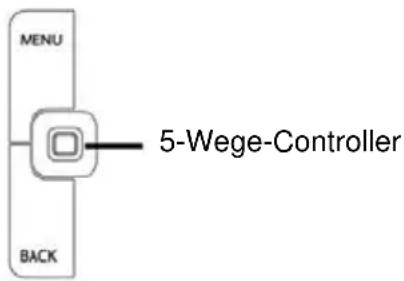
- Benutzen Sie den 5-Wege-Controller, um das gewünschte Buch aus der Liste auszuwählen und drücken Sie die Taste, um es anzuzeigen.
Weiterblättern während des Lesens
- Um vorwärts zu blättern, die „Nächste Seite“ Taste drücken.
- Um rückwärts zu blättern, die „Vorherige Seite“ Taste drücken.
Zugang zum Options-Menü
Drücken Sie auf der Buchseite die Menü-Taste, um ins Options-Menü zu gelangen.
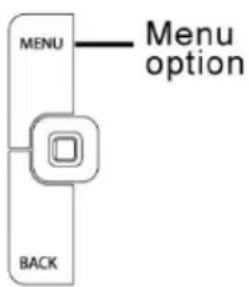
Das Options-Menü beinhaltet die folgenden Punkte:
Zur Seite wechseln (Seitenwahl): Drücken Sie den 5-Wege-Controller, um das Eingabefenster zu öffnen. Der grüne Unterstrich kann mittels 5-Wege-Controller nach rechts oder links verschoben werden, um die gewünschte Seitenzahl per Controller Bedienung nach oben oder unten einzustellen.
Lesezeichen speichern: Drücken Sie den 5-Wege-Controller, um in das Eingabefenster zu gelangen. Hier können Sie maximal 5 Seiten ein Lesezeichen hinzufügen. Um ein Lesezeichen zu der gerade aufgerufenen Seite hinzuzufügen drücken Sie den 5-Wege-Controller. Die Seite ist nun gespeichert.
Lesezeichen laden: Gehen Sie mit Hilfe der „Aufwärts/Abwärts“-Tasten des 5-Wege-Controllers zum ausgewählten Lesezeichen und drücken Sie die Taste zur Bestätigung.
Lesezeichen löschen: Gehen Sie mit Hilfe der „Aufwärts-/Abwärts“-Tasten des 5-Wege-Controllers zum ausgewählten Buch und drücken Sie die Taste zum Löschen.
Farben einstellen (Schriftfarbe): Sie können aus 5 Schriftfarben (schwarz, braun, grau, violett, weiß) auswählen.
Umblättern (Browser-Modus): Um den Modus für das Umblättern während der Betrachtung eines Buches zu wählen, benutzen Sie den 5-Wege-Controller, um zwischen „Manuell-Modus“ (manuelles Umblättern) und „Automatisch-Modus“ (automatischer Umblättern) zu wählen.
Seitenwechsel Zeit (Auto-Modus): Bewegen Sie den 5-Wege-Controller nach unten auf gewünschte Zeit (10 Sek., 15 Sek., 20 Sek., 25 Sek. oder 30 Sek.) und bestätigen Sie Ihre Auswahl durch Drücken des Controllers. Die nächste Seite blättert automatisch nach gewählter Zeit um.
Display Style: Hier können zwischen 6 Hintergrundthemen auswählen: Frühling, Sommer, Herbst, Winter, grün und petrol.
Helligkeit: Die Helligkeit des Displays kann von Stufe 1 bis Stufe 5 eingestellt werden.
Hilfe: Assistent bei der Navigation.
5.1.1 Bildansicht drehen/vergrößern:
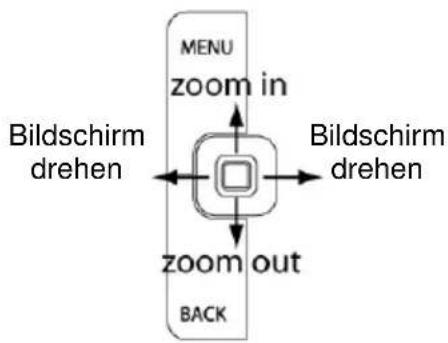
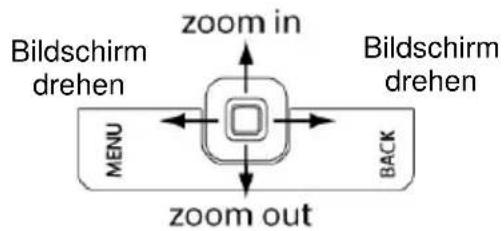
Drehen: Um die Bildansicht zu verändern, bewegen Sie den 5-Wege-Controller nach links oder rechts, um das Bild im Vertikal- oder Horizontal-Format anzuzeigen.
Vergrößern: Zum Vergrößern der Bildansicht bewegen Sie den 5-Wege-Controller nach oben zum Vergrößern und nach unten zum Verkleinern.
während des Lesens im Hochformat während des Lesens im Horizontalformat
flowchart
graph TD
    A["Bildschirm drehen"] --> B["zoom in"]
    C["Bildschirm drehen"] --> D["zoom out"]
    E["Bildschirm drehen"] --> F["zoom out"]
    G["Bildschirm drehen"] --> H["zoom out"]
    I["Bildschirm drehen"] --> J["zoom out"]
flowchart
graph TD
    A["Bildschirm drehen"] --> B["zoom in"]
    C["Bildschirm drehen"] --> D["zoom out"]
    E["MENU"] --> F["unknown"]
    G["BACK"] --> H["unknown"]
PDF Dokumente ansehen:
Während Sie ein PDF Dokument betrachten sind die Funktionen des 5-Wege-Controllers ausgeschaltet. Sie können nur über die Tasten „Nächste Seite“ und „Vorherige Seite“ weiterblättern.
5.1.2 Betrachten von DRM gesicherten Dateien
Ihr eBook Leser unterstützt digitale Leseinhalte (z.B. E-Bücher und Zeitschriften) der folgenden Formate: EPUB, PDF, einschließlich DRM-gesicherte Dateien und Dateien ohne DRM.
Vorraussetzung für DRM-gesicherte Dateien: Programm Adobe Digital Edition (Herunterzuladen von: http://www.adobe.com/products/digitaleditions/)
Dann führen Sie bitte die folgenden Schritte aus:
a. Bedienung am Computer:
• Installieren Sie die Software.
- Registrieren Sie Ihr Adobe Digital Edition Benutzerkonto.
- Schließen Sie das Gerät mithilfe des USB Kabels am Computer an. Nach einer erfolgreichen Verbindung wird im Programm Adobe Digital Edition ein Ordner für das Gerät angezeigt.
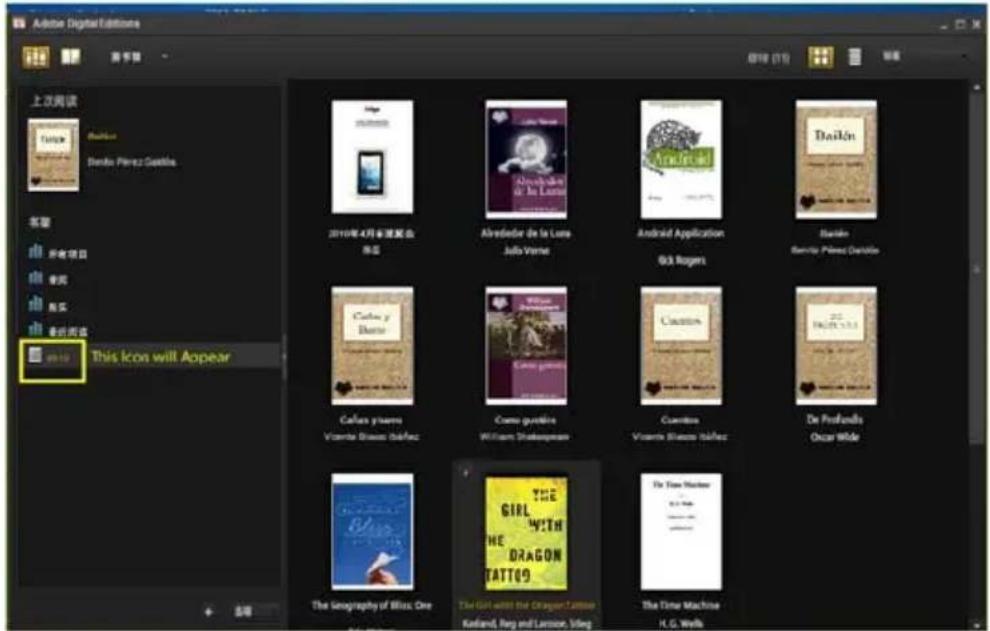
- Um DRM gesicherte EPUB- und PDF-Dateien anzuzeigen, müssen diese vom Schaukasten in den Geräteordner verschoben werden; durch Herüberziehen werden die DRM-gesicherten Dateien erfolgreich ans Gerät übertragen.
![Adobe Digital Editions 上次阅读 Ballo Benito Pérez Gutiños 书签 所有项目 春刊 购买 最新评选 1810 This Icon will Appear 2010年4月香港圣台 [美] Alvindador de la Luna Julio Vienne Android Application Nick Rogers Bailón Benito Pérez Gutiños Cafus y Darro Guente Guadillo William Shakespeare Cucumos De Profondette Oscar Wilde The Geography of Blue: One The Girl with the Dragon Tattoo Redard, Richard, Lanson, Sleep The Time Machine H. C. Wells](/content/2026/05/1030963/images/39b1b2495b39832538c0245d84390619412c4a57c2a0e176170c5cb0aa3a45fe.jpg)
b. Bedienung des eBook Lesers
- Ziehen Sie den USB Stecker aus dem Gerät heraus.
- Um neue DRM gesicherte EPUB- und PDF-Dateien zu betrachten, öffnen Sie im Hauptmenü „Bücher“ → „DRM Bücher“.
Zertifizierung
Beinhaltet Reader® Mobile Technologie der Gesellschaft Adobe System.
5.2 Neueste Bücher
Benutzen Sie den 5-Wege-Controller, um eine Liste der von Ihnen bisher gelesenen Bücher anzuzeigen. Suchen Sie sich durch Benutzung der „Aufwärts-/Abwärts“-Tasten das entsprechende Buch aus und drücken Sie die Taste, um es anzuzeigen. (Ihr Leser speichert automatisch die zuletzt aufgerufene Seite).
5.3 Medien
5.3.1 Musik
Benutzen Sie Ihren Computer, um Musikdateien in den Musik-Ordner Ihres eBook Lesers zu übertragen. Folgende Musikformate werden unterstützt: MP3 (8Kbps - 320 Kbps) WMA (8Kbps - 320 Kbps), FLAC und AAC.
Benutzen Sie den 5-Wege-Controller, um zu den Musik-Optionen zu gelangen. Die folgenden Musik-Optionen sind verfügbar:
-
Wiedergabe fortsetzen - Um das letzte Lied fortzusetzen.
-
Gesamte Musik - Zeigt alle Musiktitel an, die auf dem Gerät und der SD Karte gespeichert sind. Drücken Sie „MENU“ um gewählten Titel zu Ihren Favoriten hinzuzufügen.
- Künstler - Funktion zum Sortieren der Künstler.
- Album - Funktion zum Sortieren nach Alben.
- Genre (Musikgattung) - Funktion zum Sortieren nach Musikgattungen.
- Meine Favoriten - Anzeige der Lieder, die Sie zu ihren Favoriten hinzugefügt haben.
- Verzeichnisliste – Zeigt alle Titel an, die im Gerät oder der microSD-Karte gespeichert sind. Drücken Sie „MENU“ um 1. gewählten Titel zu löschen oder 2. den Abspieler zu stoppen, wenn ein Titel im Abspieler läuft.
- Medienbib. Update (Medienbibliothek aktualisieren) - Funktion zum Aktualisieren von Liedern auf Ihrem Abspielgerät.
Musik-Abspielkontrolle
Während der Musikwiedergabe auf dem Abspieler können Sie die Lautstärke mittels der Kipptasten oben am Gerät verändern.
Lautstärkekontrolle
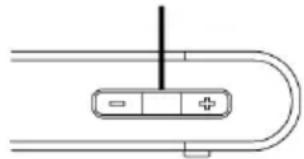
- Drücken Sie “+”, um die Lautstärke zu erhöhen.
- Drücken Sie “-“, um die Lautstärke zu reduzieren.
flowchart
graph TD
    A["5-Wege-Controller"] --> B["Vorheriger Titel"]
    B --> C["previous"]
    B --> D["Nächster Titel"]
    D --> E["next"]
    D --> F["/|| play/pause"]
    F --> G["Wiedergabe/Pause"]
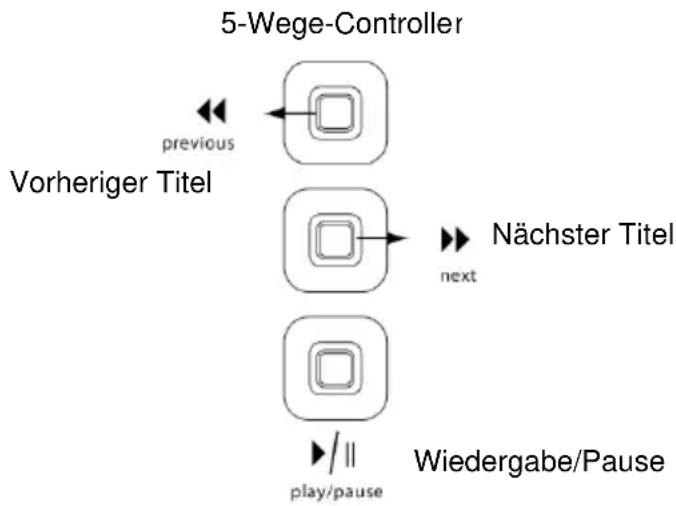
- Bewegen Sie den 5-Wege-Controller nach links, um den vorherigen Titel abzuspielen.
- Bewegen Sie den 5-Wege-Controller nach rechts, um den nächsten Titel abzuspielen.
- Drücken Sie den 5-Wege-Controller, um Musik abzuspielen, zu pausieren oder anzuhalten.
Menü-Optionen während des Abspielens von Musik
Drücken Sie "MENU" für die unten aufgeführten Optionen:
1. Wiederholungs-Modus
- Einmalig: Spielt den aktuellen Titel einmal ab.
- Wiederholen: Fortwährende Wiederholung des aktuellen Titels.
- Alles: Einmalige Wiedergabe aller Titel
- Alles wiederholen: Wiederholte Wiedergabe aller Titel ohne anzuhalten.
- Intro: spielt alle Titel für 10 Sekunden an.
2. Abspielmodus
- Der Reihe nach
- Shuffle (Zufallswiedergabe)
3. MSEQ
3D
- Bass
• LEQ
4. EQ wählen (Equalizer-Auswahl)
- Normal
- MSEQ
- Rock
- Pop
- Klassik
- Bass
- Jazz
5. Einstellung des Anwender EQ (aus 4.)
Um den EQ manuell einzustellen, bewegen Sie den 5-Wege-Controller nach links / rechts und oben / unten, bis der gewünschte Soundeffekt eingestellt ist.
6. Display
Zum Öffnen und Schließen des Frequenzdiagramms während der Wiedergabe. Alle Menü-Optionen können durch Bewegen des 5-Wege-Controllers eingestellt werden.
Hinweis: Das Lesen von EPUB- und PDF-Dateien benötigt möglicherweise eine höhere Prozessorkapazität, was die Musikwiedergabe beeinträchtigen kann.
5.3.2 Bilder
- Wählen Sie den Menüpunkt [Fotos] im Mediafenster und drücken Sie den 5-Wege-Controller zur Bestätigung. Nun zeigt das Gerät eine Liste aller vorhandenenn Bilder an.
- Bewegen Sie den 5-Wege-Controller aufwärts oder abwärts, um ein Bild auszuwählen, und drücken Sie dann die Taste, um es anzuzeigen. Es werden folgende Bildformate unterstützt: JPG, BMP.
Einstellungsoptionen für Fotos
Drücken Sie die "Menü"-Taste während der Bildbetrachtung, um unter folgenden Optionen auszuwählen:
a) „Rechts rotieren“ → Bild nach rechts drehen (im Uhrzeigersinn).
b) „Links rotieren“ → Bild nach links drehen (gegen den Uhrzeigersinn).
c) „Zoom Rein“ → Bildansicht vergrößern.
d) „Zoom Raus“ → Bildansicht verkleinern.
e) „BROWSE“ → (Foto-Show) zum automatischen Anzeigen der Bilder im 5 Sek.-, 10 Sek.- oder 20 Sek.-Takt, je nach Wahl. Wählen Sie „Schliessen“ um die Foto-Show zu beenden und in das Bild zurück zu kehren.
Abkürzung - Bild drehen: Drücken Sie die nächste Seite-Taste, um das Bild nach links zu drehen (gegen den Uhrzeigersinn) und die vorherige Seite-Taste, um das Bild nach rechts zu drehen (im Uhrzeigersinn).
5.3.3 Filme
Ihr eBook Leser unterstützt das Abspielen folgender Videoformate: MPEG 4 (Visual), AVI, RMVB und FLV.
- Wählen Sie den Menüpunkt [Filme] im Media-Fenster aus. Das Gerät zeigt eine Liste aller Videos an.
- Wählen Sie einen Film aus und drücken Sie den 5-Wege-Controller, um das Video abzuspielen.
- Zu Beginn des Abspielens, kann ein weiteres Fenster angezeigt werden: „Letztes weiter spielen?“ Wählen Sie „Ja“ um fortzusetzen (Ihr eBook Leser hat die letzte Wiedergabeposition gespeichert) oder „Nein“ um den Film neu zu starten.
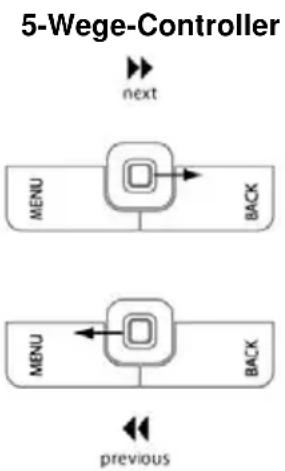
- Während der Wiedergabe können Sie den 5-Wege-Controller links / rechts benutzen, um das vorherige oder nächste Video aufzurufen.
flowchart
graph TD
    A["MENU"] --> B["BACK"]
    C["previous"] --> D["MENU"]
    style A fill:#f9f,stroke:#333
    style B fill:#ccf,stroke:#333
    style C fill:#cfc,stroke:#333
    style D fill:#fcc,stroke:#333
- Drücken Sie während der Wiedergabe die "Menü"-Taste, um eine der folgenden Funktionen aufzurufen:
a) „Zeit auswählen“ → Mit dieser Option können Sie einen Zeitabschnitt im Video wählen, an dem der Film starten, bzw. weiter laufen soll. (HH = Stunde, MM = Minute). Wählen Sie mit dem 5-Wege-Controller HH oder MM um mit der Ab-/Auf-Taste des Controllers die gewünschte Zeit einzustellen. Drücken Sie den 5-Wege-Controller zur Bestätigung.
b) Bildschirmgröße wählen → Durch Bestätigung des 5-Wege-Controllers können Sie zwischen Vollbild, Normal und Original Screen (Original-Bildgröße) wählen. Mit „BACK“ kehren Sie in das Video zurück.
5.4 Kalender
Die Kalenderfunktion ermöglicht es Ihnen, das Datum und den Monat des Jahres anzuzeigen.
Der Kalender zeigt automatisch das Datum, welches in „Einstellungen“ – „Uhr-Einstellung“ (s. 5.6.3) eingegeben wurde. Manuelle Änderungen können durch den 5-Wege-Controller vorgenommen werden, indem Sie den Controller aufwärts / abwärts, um eine Woche zu überspringen, und nach links / rechts, um einen Tag zu überspringen. Durch Bestätigung des 5-Wege-Controllers springt ein blaues Kästchen (oben) in den Monat. Hier können Sie mit aufwärts/abwärts/rechts oder links den Monat bestimmen. Durch Bestätigen des Controllers springt das blaue Kästchen (oben) in das Jahr. Mit dem Controller können Sie gewünschtes Jahr eingeben.
Kalender-Optionen: Drücken Sie während der Kalenderansicht die „Menü“-Taste. Bestätigen Sie „Dateienformat“. Hier wählen Sie gewünschtes Format und bestätigen diese Wahl mit dem 5-Wege-Controller.
5.5 Dateien Explorer
Listet alle Dateien ihres eBook Lesers auf, die sich im internen Speicher und auf der microSD-Karte befinden. Wenn Sie eigene Ordner erstellt haben, werden diese auch angezeigt. Z.B. „Meine Lieblingsmusik. Als Voreinstellung sind folgende Ordner in ihrem eBook Leser vorinstalliert: Bücher, Filme, Musik, Bilder.
5.6 Einstellungen
Einstellungen erlaubt es Ihnen, die Einstellungen ihres eBook Lesers zu verändern. Wählen Sie das Menü aus, um die Optionen für jede einzelne Einstellung anzuzeigen.
5.6.1 Display
Beleuchtungszeit: Um die LCD Display Zeit der Abschaltautomatik zum Energiesparen zu aktivieren. Option „immer an“ beleuchtet das Display fortwährend. „5, 10, 15, 20, 30 Sekunden“ beleuchtet das Display für die vorgwählte Zeit und schaltet es danach ab. Drücken Sie irgendeine Taste, um das
Display wieder zu beleuchten. (Es wird empfohlen, diese Option zu wählen, um Energie zu sparen.)
Helligkeit: Wählen Sie zwischen Stufe 1 bis Stufe 5 für die gewünschte Helligkeitseinstellung des Displays.
5.6.2 System wiederherst. (Wiederherstellung des Systems)
Ja: Eine Systemwiederherstellung setzt alle Parameter wieder auf die Werkseinstellung zurück.
Hinweis: Vergessen Sie nicht, eine Sicherheitskopie ihrer Daten zu speichern, bevor Sie eine Systemwiederherstellung durchführen.
Systemwiederherstellung:
- Drücken Sie die Hauptmenü-Taste.
- Wählen Sie "Einstellungen"
- Wählen Sie "System wiederherst."
- Wählen Sie "Ja" zum Bestätigen
Nach dem Neustart Ihres E-Book Lesers laden Sie die gewünschten Dateien, die Sie vorher gesichtert hatten, erneut.
5.6.3 Uhr-Einstellung (Zeit und Datum)
Diese Funktion erlaubt es Ihnen, die Zeit und das Datum mit dem 5-Wege-Controller zu verändern.
Zeit: Bewegen Sie den 5-Wege-Controller nach links / rechts, um Stunde:Minute auszuwählen und mit der Aufwärts- / Abwärts-Bewegungung die Zeit einzustellen.
DATUM: Bewegen Sie den 5-Wege-Controller nach links / rechts, um Jahr-Monat-Tag auszuwählen und mit der Aufwärts- / Abwärts-Bewegung das Datum einzustellen.
5.6.4 Sprache
Hier kann eine der folgenden Sprachen ausgewählt werden: englisch, vereinfachtes chinesisch, spanisch, italienisch, portugiesisch, niederländisch, deutsch, französisch, japanisch, traditionelles chinesisch und koreanisch. Bewegen Sie den 5-Wege-Controller nach oben / unten, um eine Sprache auszuwählen und bestätigen Sie.
5.6.5 Automatischer Abschalttimer (Automatische Abschaltung)
Diese Funktion dient der automatischen Abschaltung des eBook Lesers. Optionen: „Kein auto. abschalt.“ das Gerät schaltet sich nicht ab. Bei Wahl von 3, 5, 10, 15, 20
Minuten bleibt das Gerät für die gewählte Zeit eingeschaltet und schaltet sich nach Ablauf der entsprechenden Zeit aus.
5.6.6 Systeminformationen
Diese Funktion zeigt folgende Informationen ihres eBook Lesers an: Hersteller, Produkname, Versions-ID, Größe des integrierten Speichers, Kapazität der Speicherkarte und Ausgabedatum.
5.7 Bedienungsanleitung
Öffnet und zeigt die Bedienungsanleitung des eBook Lesers. Blättern Sie durch die Seiten mit den Pfeiltasten „>“ und „<“.
6. Problembeseitigung
| Symptom Ursache oder Fehlerbehebung | |
| Das Gerät hängt oder kann nicht abgeschaltet werden. | Setzen Sie das Gerät zurück, indem Sie die Zurückstellungstaste mithilfe eines kleinen spitzen Gegenstandes drücken. |
| Die Betriebsdauer des Akkus erscheint zu kurz. | Der Akku wurde für eine längere Zeit nicht benutzt.Bitte laden Sie den Akku wieder auf.Der Akku wurde nicht vollständig aufgeladen.Bitte laden Sie das Gerät vor dem nächsten Gebrauch für mindestens 6 Stunden auf. |
| Ein Buch kann nicht gelesen werden. | Überprüfen Sie, ob das Buch einen Kopierschutz hat. Kopiergeschützte Bücher (Adobe DRM) können nur mit dem Adobe Digital Edition Programm übertragen werden.Überprüfen Sie, ob das Buchformat vom Gerät unterstützt wird (s. Punkt 5.1) |
| Eine Audiodatei kann nicht wieder-gegeben werden. | Überprüfen Sie das Audioformat (s. Punkt 5.3.1) |
| Es ist kein Ton zu hören. Erhöhen | Sie die Lautstärke am Lautstärkeregler.Ist kein Ton über Kopfhörer zu hören, vergewissern Sie sich, dass der Stecker des Kopfhörers fest in der Buchse steckt. |
| Eine Bilddatei kann nicht angezeigt werden. | Überprüfen Sie das Bildformat (s. Punkt 5.3.2). |
| Das Gerät kann nicht betrieben werden, während es an einem Computer angeschlossen ist. | Das Gerät ist ausgeschaltet oder das USB-Kabel ist nicht korrekt angeschlossen.Verwenden Sie ein USB-Verlängerunskabel oder einen USB-Hub? Die Verbindung kann damit nicht garantiert werden. Schliessen Sie das mitgelieferte USB-Kabel direkt an den Computer an.Schließen Sie das Gerät erst an den Computer an, wenn dieser hochgefahren ist. Andernfalls wir das Gerät möglicherweise nicht erkannt. |
| Das Gerät kann die eingelegte microSD-Karte nicht lesen. | Die microSD-Karte ist vielleicht defekt. Bitte die Speicherkarte im FAT32-Format formatieren und nochmals einlegen.(Achten Sie darauf, dass wichtige Daten auf der Speicherkarte vorher gesichert werden!) |
| Wie stoppe ich Musik-Abspieler? Wählen Sie einen neuen Titel aus, oder stoppen Sie den Abspieler in dem Sie im Musik-Menu auf "Verzeichnisliste" gehen und im "Menü" auf "Musik Abspieler". Bestätigen Sie "AUS". | |
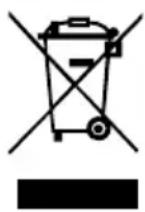
Dieses Symbol auf dem Produkt oder in der Gebrauchsanweisung bedeutet, dass dieses elektrische oder elektronische Gerät am Ende seiner Lebensdauer vom Hausmüll getrennt zu entsorgen ist. Dieses Gerät muss an einer Annahmestelle für das Recycling von elektrischen und elektronischen Geräten abgegeben werden.
Material-Recycling hilft den Verbrauch von Rohstoffen zu verringern. Weitere Informationen über das Recycling erhalten Sie von Ihrer Gemeinde, den kommunalen Entsorgungsbetrieben oder dem Geschäft, in dem Sie das Produkt gekauft haben.
7. Rechtlicher Hinweis
Das Gerät enthält Reader® Mobile Technologie von der Gesellschaft Adobe System.
8. Anhang
Produkt-Spezifikation
| Display | 17.8 cm (7 Zoll) Farb TFT LCDAuflösung: 800x480 Pixel |
| Abmessungen 210 x 1 | 55 x 13.8 mm |
| Gewicht ca. 420 g | |
| Speicher | 2GB integrierter Speicher (ca. 1.4GB für Anwender verfügbar)Extern: microSD-Karte bis 16GB |
| Audio | 3.5 mm Stereo-Kopfhörer-Anschluss (Kopfhörer nicht im Lieferumfang) Eingebaute Stereo-Lautsprecher |
| Stromversorgung | Eingebauter Lithium-Polymer-Akku oder über Netzadapter |
| Anschluss USB 2.0 (Mikro-B Anschluss) | |
| Betriebstemperatur 0°C ~ 35°C (32°F ~ 95°F) | |
| Lagertemperatur -10°C ~ 45°C (14°F ~ 113°F) | |
Umweltschutz

Seit 01.10.1998 dürfen alle verbrauchten Batterien NICHT mehr in den Hausmüll.
Die Batterien müssen zum Handel - also in die BATT-Boxen - order zu den Sammelstellen der Kommunen zurückgebracht werden.
Bitte HELFEN SIE MIT, dass alle zugunsten unserer Umwelt mitmachen:
Sprechen Sie Verwandte, Bekannte und Freunde an.
Bei weiteren Fragen oder auch, wenn der Händler um die Ecke keine
BATT-Box hat, wenden Sie sich bitte an das
GRS INFOTELEFON: 01805 - 80 50 30
www.GRS-Batterien.de
Stiftung Gemeinsames Rücknahmesystem Batterien
Heidenkampsweg 44, 20097 Hamburg
Danke fürs Mitmachen!