PA1050 - Tablet JayTech - Kostenlose Bedienungsanleitung
Finden Sie kostenlos die Bedienungsanleitung des Geräts PA1050 JayTech als PDF.


| Produkttyp | Tablet |
| Marke | JayTech |
| Modell | PA1050 |
| Bildschirmdiagonale | 10,1 Zoll (ca. 25,6 cm) |
| Auflösung | 1280 x 800 Pixel |
| Prozessor | Quad-Core 1,3 GHz |
| Arbeitsspeicher (RAM) | 2 GB |
| Interner Speicher | 32 GB (erweiterbar via microSD) |
| Betriebssystem | Android 11 |
| Akku-Kapazität | 6000 mAh |
| Abmessungen (H x B x T) | 240 x 160 x 8 mm |
| Gewicht | 500 g |
| Konnektivität | Wi-Fi 802.11 b/g/n, Bluetooth 4.0 |
| Kamera (Rückseite) | 5 MP |
| Kamera (Front) | 2 MP |
| Anschlüsse | Micro-USB, 3,5 mm Kopfhörer |
| Stromversorgung | Li-Ion Akku, 5V/2A Netzteil |
| Reinigung | Mit weichem, trockenem Tuch reinigen |
| Sicherheitshinweise | Nicht in Wasser tauchen, vor Feuchtigkeit schützen |
| Ersatzteile | Nicht im Lieferumfang enthalten |
| Reparierbarkeit | Akku fest verbaut, keine austauschbaren Teile durch Benutzer |
Häufig gestellte Fragen - PA1050 JayTech
Benutzerfragen zu PA1050 JayTech
0 Frage zu diesem Gerät. Beantworten Sie die, die Sie kennen, oder stellen Sie Ihre eigene.
Eine neue Frage zu diesem Gerät stellen
Laden Sie die Anleitung für Ihr Tablet kostenlos im PDF-Format! Finden Sie Ihr Handbuch PA1050 - JayTech und nehmen Sie Ihr elektronisches Gerät wieder in die Hand. Auf dieser Seite sind alle Dokumente veröffentlicht, die für die Verwendung Ihres Geräts notwendig sind. PA1050 von der Marke JayTech.
BEDIENUNGSANLEITUNG PA1050 JayTech
Bitte lesen Sie diese Anleitung für eine ordnungsgemäße Bedienung sorgfältig durch und heben Sie sie zum späteren Nachschlagen gut auf!
Inhalt
Sicherheitsmaßnahmen 2
Beschreibung des Aufbaus ....3
Akku aufladen 4
OTG- und USB-Kabel 5
Gerät ein-/abschalten....5
So verwenden Sie den Touchscreen 5
Bildschirm freigeben 6
Vorstellung der Symbole am Hauptbildschirm 7
Verknüpfungen zum Hauptbildschirm hinzufügen und löschen 8
Hintergrundbild festlegen 8
PC per USB verbinden....9
Applikationen und Widgets ....10
Grundlegende Einstellungen....13
Problemlösung 22
Sicherheitsmaßnahmen
Bitte lesen Sie die folgenden Informationen vor Inbetriebnahme des Gerätes aufmerksam durch; sie dienen Ihrer Sicherheit und der Sicherheit Anderer sowie der Vermeidung von Schäden am Gerät.
- Verwenden Sie das Gerät nicht mit feuchten oder nassen Händen.
- Legen Sie das Gerät nicht in der Nähe von Feuer oder an Orten mit extremen Temperaturen ab.
- Verwenden Sie kein nicht autorisiertes Netzteil oder USB-Kabel.
- Versuchen Sie nicht, das Gerät eigenhändig zu öffnen.
- Lagern und verwenden Sie das Gerät nicht an staubigen Orten.
- Setzen Sie das Gerät keinem starken Sonnenlicht aus.
- Lagern oder verwenden Sie das Gerät nicht in der Nähe statischer Elektrizität oder magnetischer Felder.
- Lagern oder verwenden Sie das Gerät nicht in der Nähe von Mikrowellenherden, Backöfen oder Heizgeräten.
- Halten Sie das Gerät trocken; halten Sie es von Wasser fern.
- Bewahren Sie das Gerät außerhalb der Reichweite von Kindern auf.
Beschreibung des Aufbaus
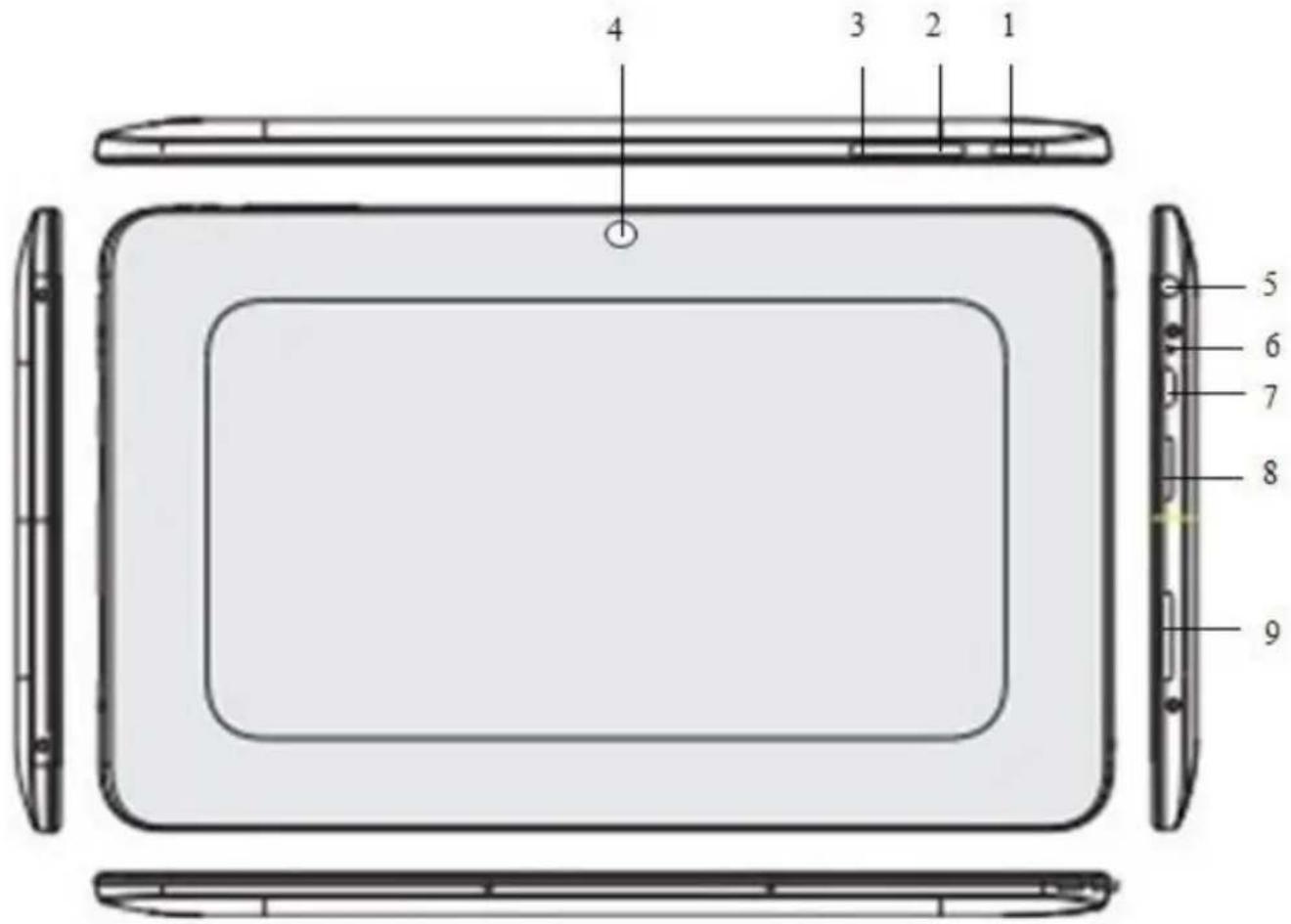
| No | Beschreibung |
| 1 | Ein-/Austaste |
| 2 | Lautstärke erhöhen-Taste |
| 3 | Lautstärke verringern-Taste |
| 4 | Kamera |
| 5 | 3,5-mm-Kopfhöreranschluss |
| 6 | Mikrofon |
| 7 | USB-Port |
| 8 | microSD-Kartenschlitz (unterstützt 2 GB bis 32 GB) |
| 9 | Lautsprecher |
Akku aufladen
Dieses Gerät ist mit einem integrierten Lithium-Akku ausgestattet. Bitte laden Sie den Akku vor der ersten Benutzung des Gerätes vollständig auf. Der Ladevorgang sollte beim ersten Mal mindestens zehn Stunden dauern; anschließend können Sie ihn normal aufladen.
Verwenden Sie nur das zugelassene Ladegerät (Eingang: 110 bis 240 V Wechselspannung, 50/60 Hz; Ausgang: 5 V Gleichspannung / 2,5 A). Hersteller und Händler übernehmen keine Haftung bei Explosion des Akkus oder Geräteschäden aufgrund des Einsatzes eines unzulässigen Ladegerätes.
Um den Akku aufzuladen, verbinden Sie das Netzteil mit der Stromquelle und dem "DC 5V"-Anschluss des Geräts.
Hinweise:
- Der integrierte Akku kann nicht vom Benutzer ausgetauscht werden. Bitte wenden Sie sich an den Serviceanbieter, wenn der Akku ausgetauscht werden soll.
- Sie können den Akku per Netzteil oder USB-Kabel aufladen.
- Wenn die Akkukapazität weniger als 15 % beträgt, gibt das Gerät einen Alarmton aus und zeigt eine Meldung über den geringen Akkustand an. Zudem


wird das Akkusymbol
dargestellt: . Sobald der Akku
vollständig erschöpft ist, schaltet sich das Gerät automatisch aus. Bitte laden Sie das Gerät auf.
- Wenn der Akku vollständig erschöpft ist, kann das Gerät nicht mehr eingeschaltet werden; bitte schließen Sie das Netzteil an und laden Sie das Gerät vor dem Einschalten einige Zeit auf.
- Sie können das Gerät während des Ladevorgangs verwenden, dadurch verlängert sich jedoch die Ladezeit.
- Während des Ladevorgangs reagiert der Touchscreen möglicherweise nicht richtig, da die Akkuspannung instabil ist. Bitte trennen Sie das Gerät in diesem Fall vom Netzteil.
- Es ist normal, dass die Temperatur des Gerätes während des Ladevorgangs ansteigt.
- Bitte trennen Sie das Netzteil, sobald der Akku vollständig geladen ist (das Akkusymbol wird durchgängig angezeigt, die LED erlischt).
- Der Ladevorgang dauert etwa 6 Stunden, wenn das Gerät ausgeschaltet ist.

OTG- und USB-Kabel
Im Lieferumfang sind zwei Kabel enthalten, ein OTG- und ein USB-Kabel. Nutzen Sie diese Kabel wie folgt.
- USB-Kabel: Zum Anschließen zwischen PC und Netzteil.
- OTG-Kabel: Zum Anschließen an ein externes USB-Gerät, z. B.
Computermaus, USB-Datenträger etc.
Gerät ein-/abschalten
- Bitte halten Sie die Ein-/Austaste [💡] gedrückt, bis sich das Gerät einschaltet.
- Halten Sie die die Ein-/Austaste [💡] zum Abschalten des Gerätes mindestens 2 Sekunden gedrückt.
- Bei eingeschaltetem Gerät aktivieren Sie die Bildschirmsperre, indem Sie die Ein-/Austaste [💡] kurz drücken. Drücken Sie die Ein-/Austaste [💡] zum Aufheben der Bildschirmsperre noch einmal kurz.
So verwenden Sie den Touchscreen
Bedienen Sie den Touchscreen mit Hilfe der nachstehenden Methoden.
- Tippen: Tippen Sie zum Auswählen oder Starten einer Funktion, Option oder Applikation einmal.
- Tippen und Halten: Halten Sie den Finger mindestens zwei Sekunden auf ein Element gedrückt.
- Tippen, Ziehen und Ablegen: Tippen Sie auf ein Element, ziehen Sie es an die gewünschte Position und legen Sie es dort ab.
- Doppeltippen: Tippen Sie schnell zweimal hintereinander auf ein Element.
- Wischen: Wischen Sie zum Blättern durch Listen und über den Bildschirm nach oben, unten, links oder rechts.
Hinweise:
a) Verwenden Sie zur Vermeidung von Kratzern am Touchscreen keine scharfkantigen Gegenstände.
b) Berühren Sie mit dem Touchscreen keine anderen Elektrogeräte; andernfalls kann elektrostatische Entladung Touchscreen-Fehler verursachen.
c) Dieses Gerät ist nicht wasserdicht. Bitte lagern oder verwenden Sie es nicht in einer feuchten Umgebung.
d) Der Touchscreen verfügt über eine Erkennungsschicht, die schwache vom menschlichen Körper ausgesendete Ladungen erkennen kann. Bitte berühren Sie den Bildschirm zur Erzielung optimaler Ergebnisse mit der Fingerspitze. Verwenden Sie keinen Stylus, Stift oder scharfkantige Gegenstände.
Bildschirm freigeben
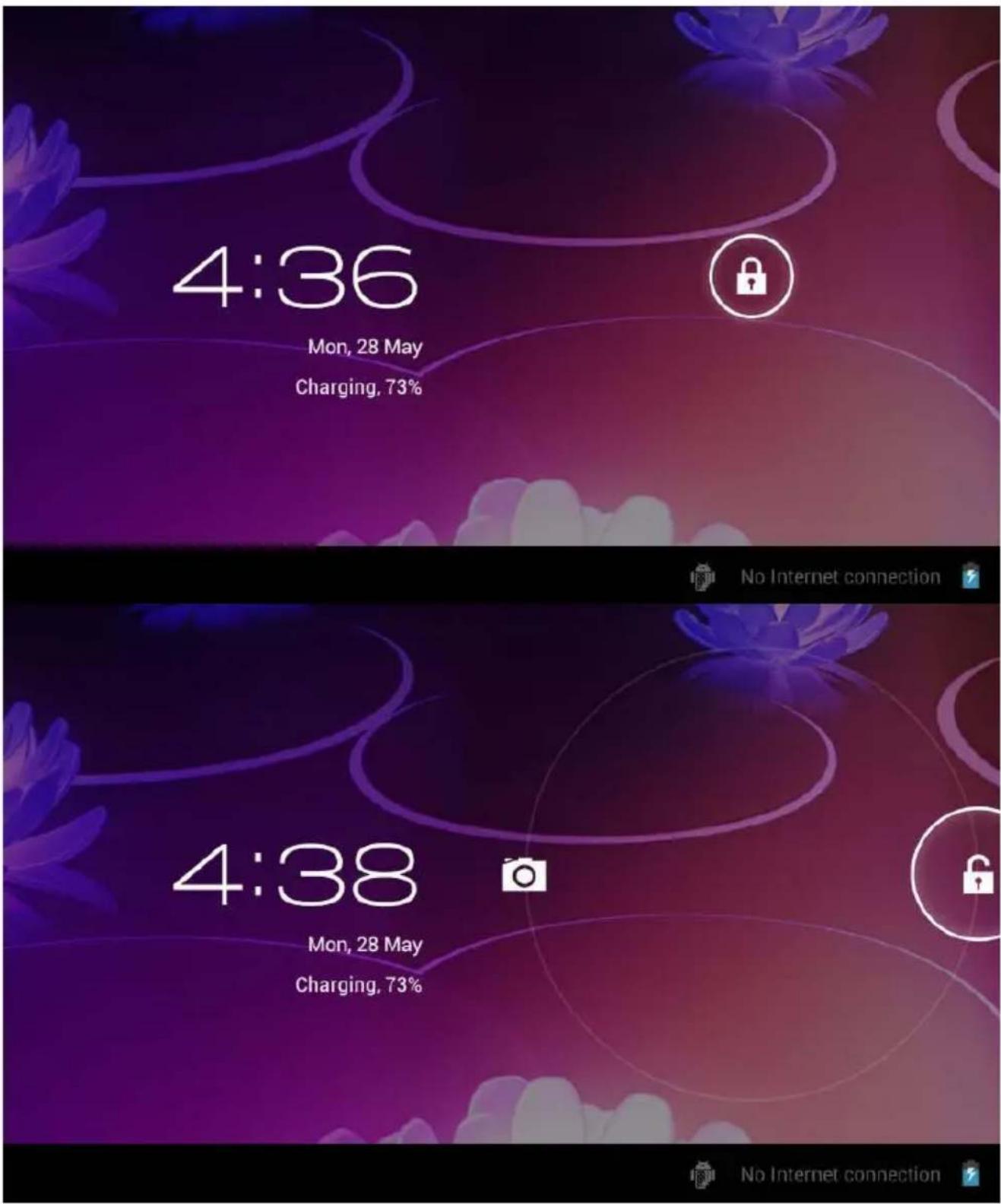
Nach Einschalten des Gerätes ruft es die Freigabeschnittstelle auf. Halten Sie den
Finger auf gedrückt, schieben Sie das Symbol zur Freigabe auf ; dadurch gelangen Sie zum Hauptbildschirm.
Vorstellung der Symbole am Hauptbildschirm
| Symbol | Funktion |
 | Widgets zur Suche im Internet nutzen |
 | Zum Aufrufen der App-Schnittstelle (Appliaktionsliste) antippen |
 | Zum Zurückkehren zur vorherigen Schnittstelle antippen |
 | Zum Zurückkehren zur Hauptschnittstelle antippen |
 | Zur Anzeige einer Liste mit kürzlich verwendeten Applikationen antippen |
 | USB verbunden: Zeigt, dass das Gerät per USB-Kabel mit einem PC verbunden ist |
 | USB-Debugging: Nur zum Einsatz durch einen Techniker vorgesehen |
 | Zeit |
 | Akkustand |
 | Zum Aufrufen von „Wallpaper (Hintergrundbild)“, „Manage Applications (Applikationen verwalten)“ und „System settings |
(Systemeinstellungen)“ antippen
Verknüpfungen zum Hauptbildschirm hinzufügen und löschen
- Verknüpfungen zu Applikationen hinzufügen: Halten Sie Ihren Finger auf das Symbol einer Applikation in der Liste gedrückt, ziehen Sie es an die gewünschte Position am Hauptbildschirm und legen Sie es dort ab. Das Verknüpfungssymbol dieser Applikation wird zum Hauptbildschirm hinzugefügt.
- Verknüpfungen zu Widgets hinzufügen: Halten Sie Ihren Finger auf ein Widget in der Liste gedrückt, ziehen Sie es an die gewünschte Position am Hauptbildschirm und legen Sie es dort ab. Das Verknüpfungssymbol dieser Applikation wird zum Hauptbildschirm hinzugefügt.
- Elemente vom Hauptbildschirm löschen: Halten Sie den Finger auf das zu entfernende Element gedrückt; ein „X“-Symbol erscheint im oberen Bildschirmbereich. Ziehen Sie das Element auf das „X“. Nehmen Sie den Finger vom Applikationssymbol, sobald das „X“ rot angezeigt wird.
Hintergrundbild festlegen
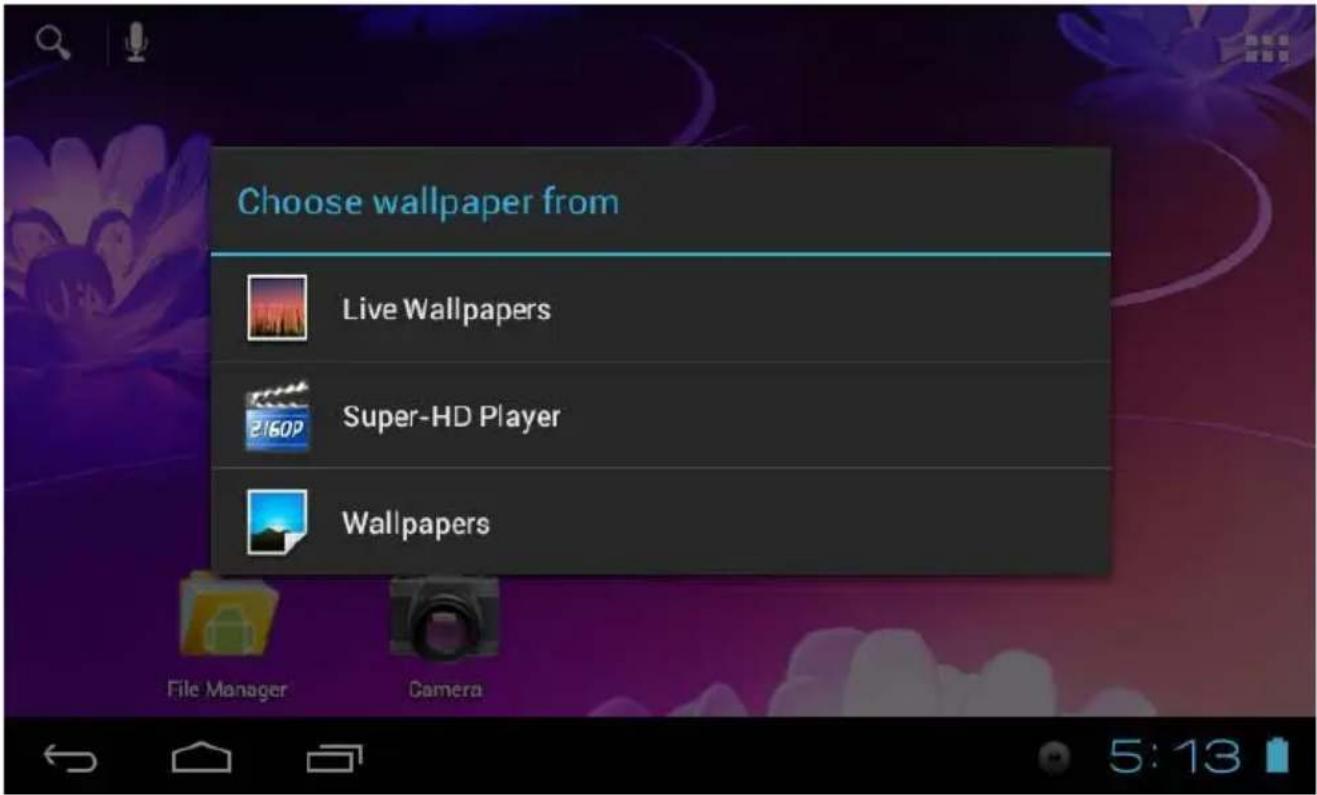
Halten Sie den Finger auf den Bildschirm gedrückt, bis das nachfolgende Dialogfenster erscheint. Wählen Sie zur Festlegung des Hintergrundbildes „Wallpapers (Hintergrundbilder)“.
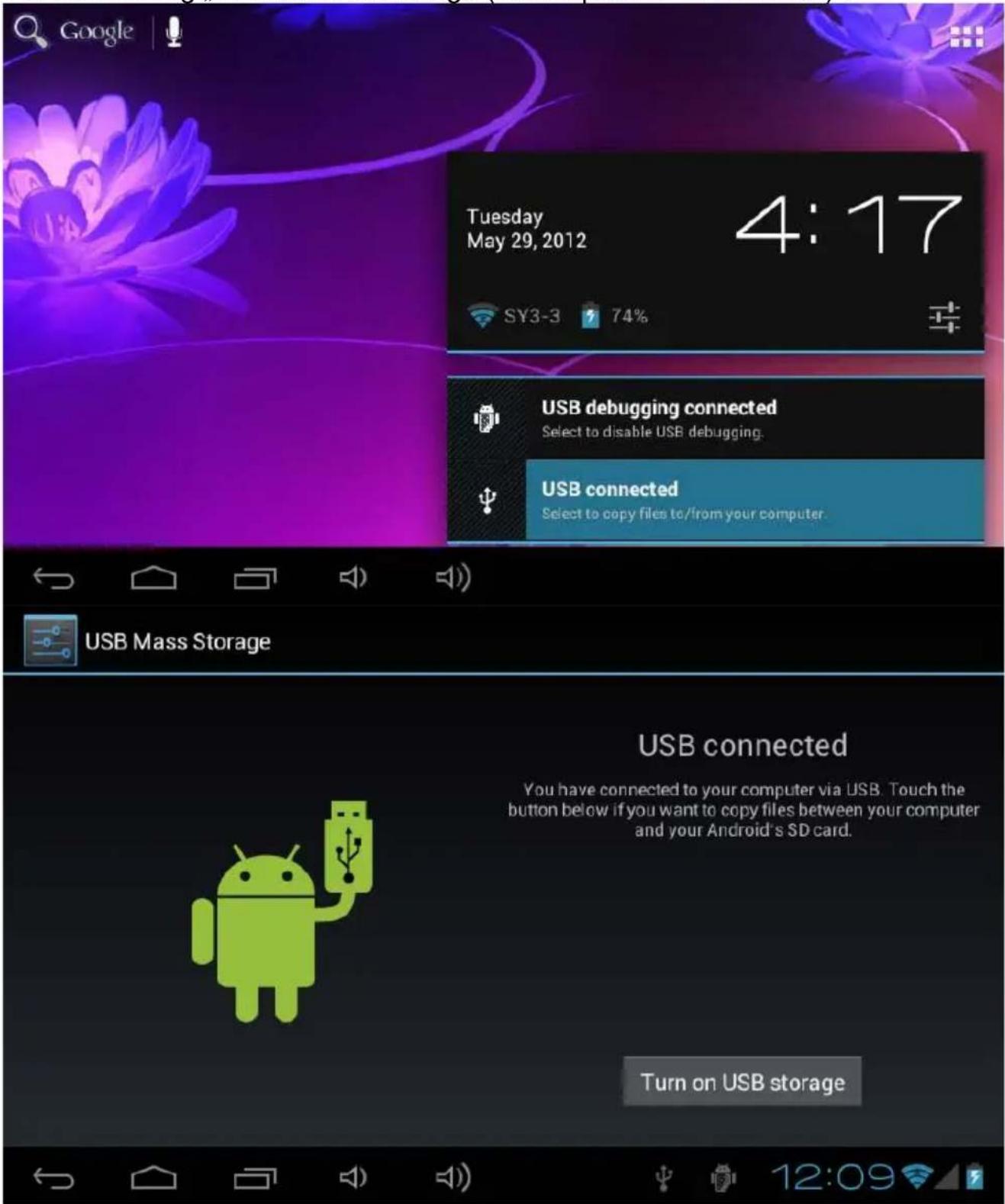
Schließen Sie das Gerät per USB-Kabel am PC an; daraufhin erscheint das „USB verbunden"-Symbol am Bildschirm. Tippen Sie zum Aufrufen des Fensters USB Mass Storage (USB-Massenspeicher) auf „wählen Sie dann als PC-Verbindung „Turn on USB storage (USB-Speicher einschalten)“.
Applikationen und Widgets
Tippen Sie zum Aufrufen der Applikationsschnittstelle am Hauptbildschirm auf

Applikationsschnittstelle
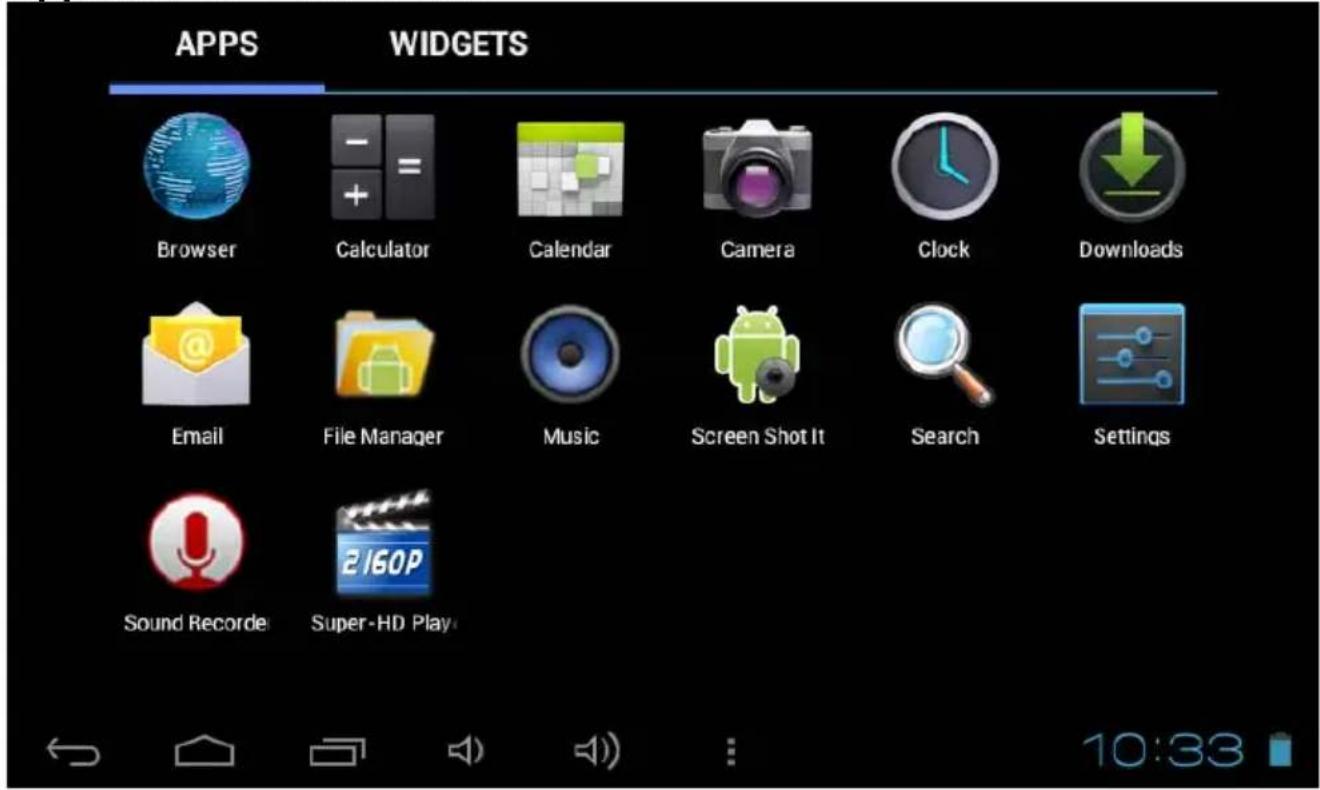
Vorstellung der Applikationen
Folgende Tabelle zeigt die verfügbaren Applikationen. Die Reihenfolge kann je nach Softwareversion variieren; auch die Applikationsliste kann je nach Modell unterschiedlich ausfallen.
| Symbol | Funktion |
 | Browser |
 | Rechner |
 | Kalender – Zum Verwalten täglicher, wöchentlicher und monatlicher Ereignisse und zum Einstellen der Alarmfunktion für wichtige Ereignisse. Bei der ersten Benutzung wird ein Google-Konto benötigt. |
 | Kamera |
 | Uhr – Zum Einstellen des Weckers und zur Anzeige der Uhrzeit |
 | Download – Zum Verwalten von aus dem Internet heruntergeladenen Ressourcen. |
 | |
 | Dateimanager – Zum Zugreifen auf alle Bilder, Videos, Musikdateien, Audiodateien etc. |
 | Musikwiedergabeprogramm |
 | Suche – Zum direkten Aufrufen der Google-Suchleiste antippen |
 | Einstellungen – Zum Anzeigen der Geräteinformationen und angepassten Einstellungen. |
 | Tonaufnahme |
 | Super-HD-Player – Zum Wiedergeben von Bildern und Videos. |
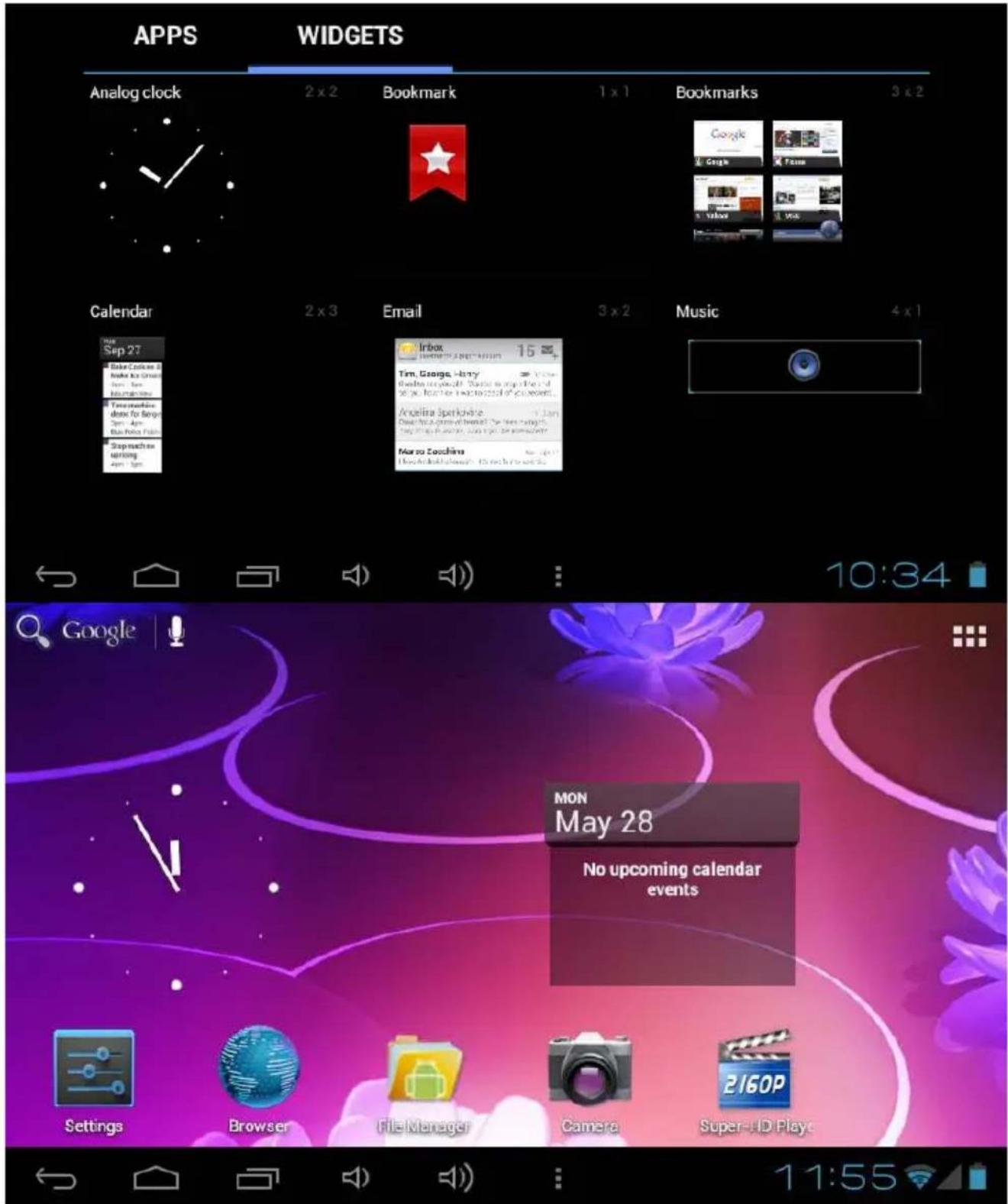
Widget-Schnittstelle
Halten Sie den Finger zur Nutzung von Widgets lange auf das Widget-Symbol gedrückt, bis Sie zum Hauptbildschirm gelangen. Lassen Sie das Widget-Symbol beim Wechsel zum Hauptbildschirm los; das Widget ist einsatzbereit.
Grundlegende Einstellungen
Tippen Sie am Hauptbildschirm zum Aufrufen des Applikationsschnittstelle auf

, tippen Sie dann zum Aufrufen der Einstellungen auf
- WIRELESS & NETWORKS (Drahtlos & Netzwerke): Zum Verbinden und Verwalten von WLAN und anderen Netzwerken.
1.1 Schieben Sie den Wi-Fi-Regler auf die Position „ON (Ein)“; das Gerät sucht nach verfügbaren Zugangspunkten. Alternativ können Sie zur manuellen Suche nach verfügbaren Zugangspunkte auf SCAN tippen; oder tippen Sie zum Hinzufügen eines neuen Zugangspunkts auf ADD NETWORK. Durch Antippen von Zugungen Sie zu den erweiterten Einstellungen.
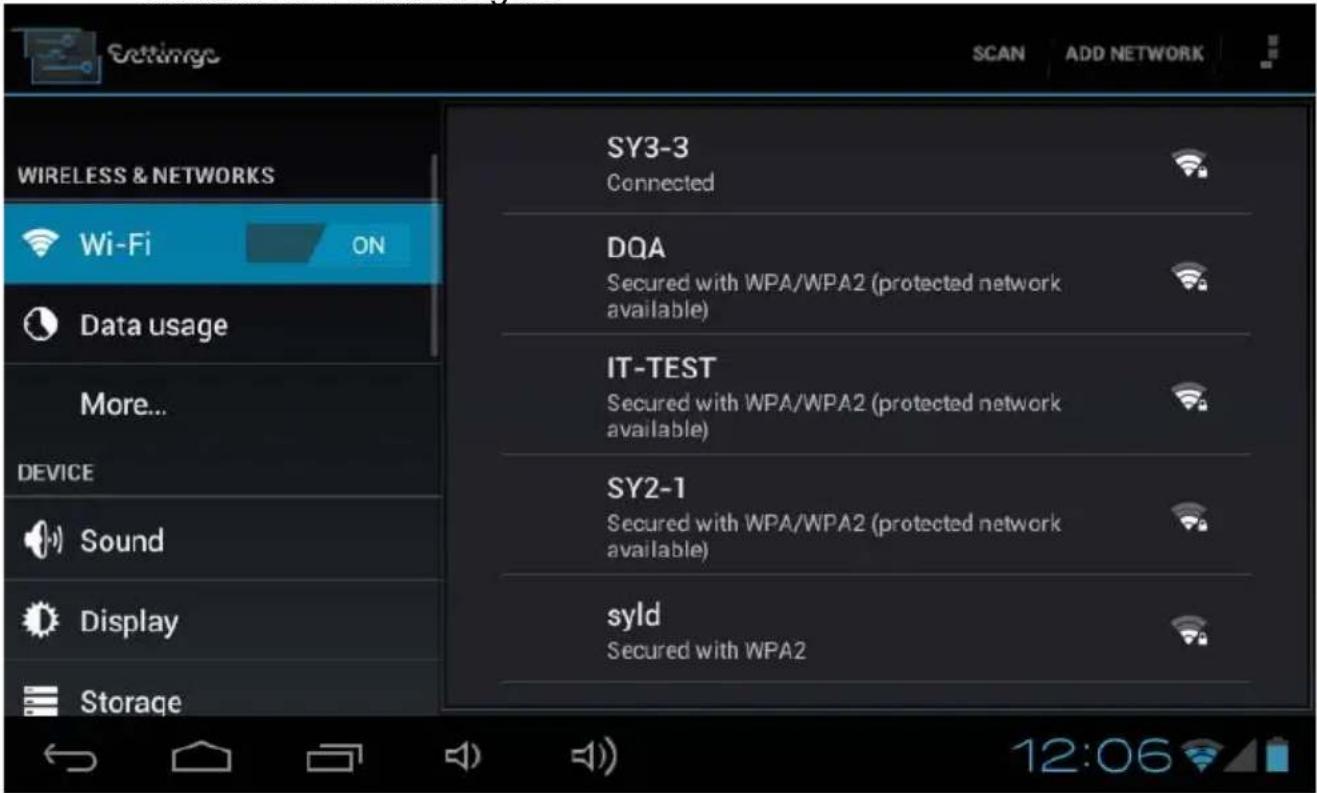
1.2 Nach der Suche listet das Gerät alle verfügbaren Zugangspunkte auf. Tippen Sie auf den Namen des gewünschten Zugangspunktes; tippen Sie dann zum Verbinden auf „Connect (Verbinden)“. Bei erfolgreichem Verbindungsaufbau zu diesem Zugangspunkt erscheint „Connected (Verbunden)“ und das Wi-Fi-Symbol wird unten rechts am LCD-Bildschirm eingeblendet.
- Data usage (Datennutzung) zu Anzeige des Datenstroms bei WLAN-Netzwerken und zur Einrichtung dessen Einstellungen.

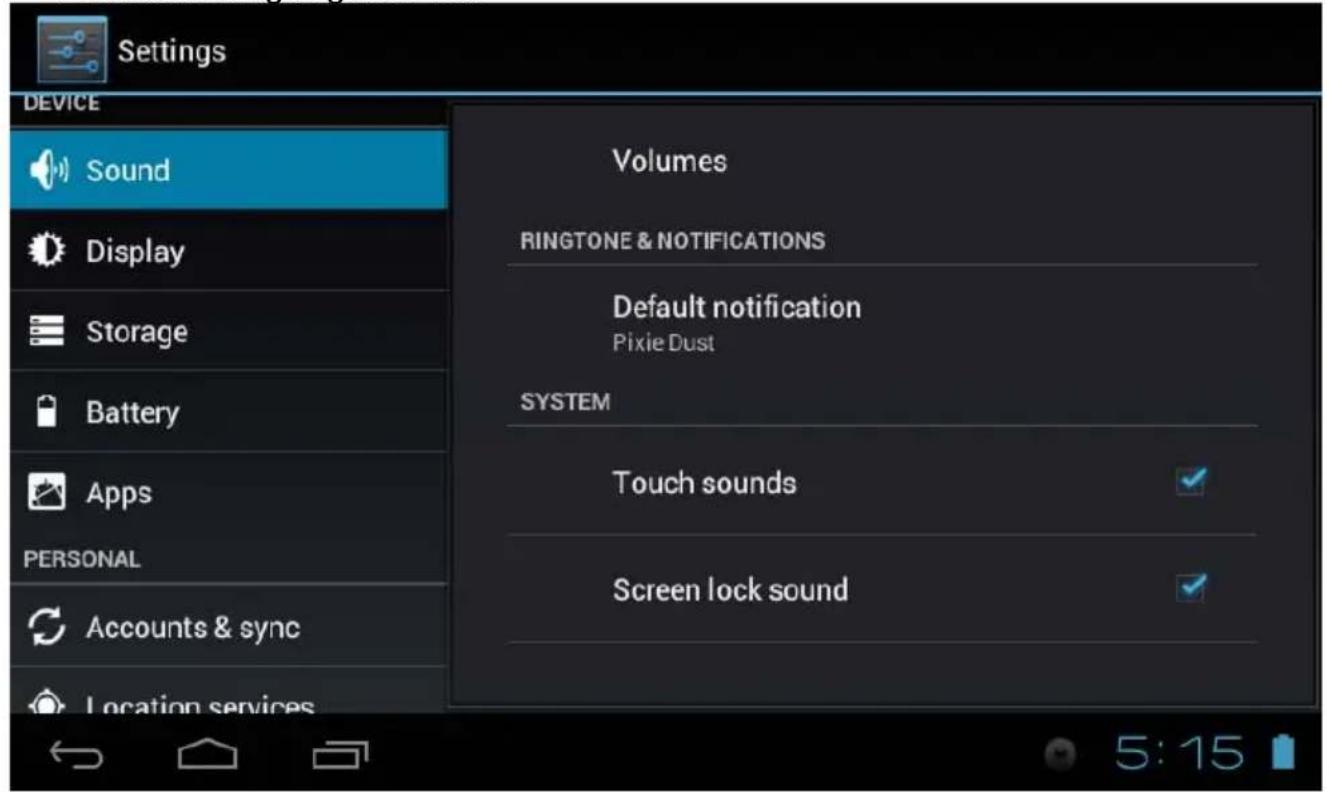
3. Sound (Ton) Benachrichti
Anpassen von Lautstärke, Rufton, on etc.
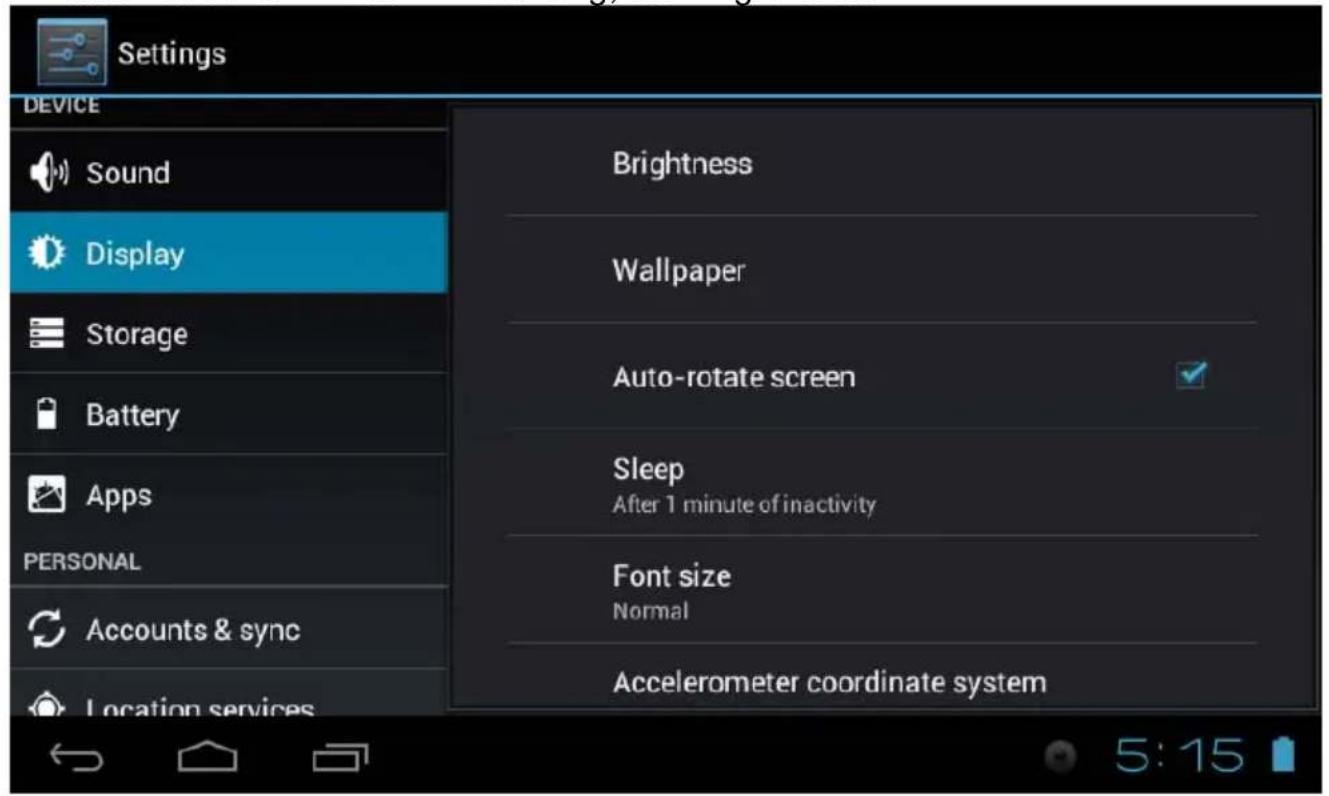
- Display (Anzeige) Einrichten von Helligkeit, Hintergrundbild, automatischer Bildschirmdrehung, Schriftgröße etc.
- Storage (Speicher) zum Verwalten des internen und externen Speicherplatzes.
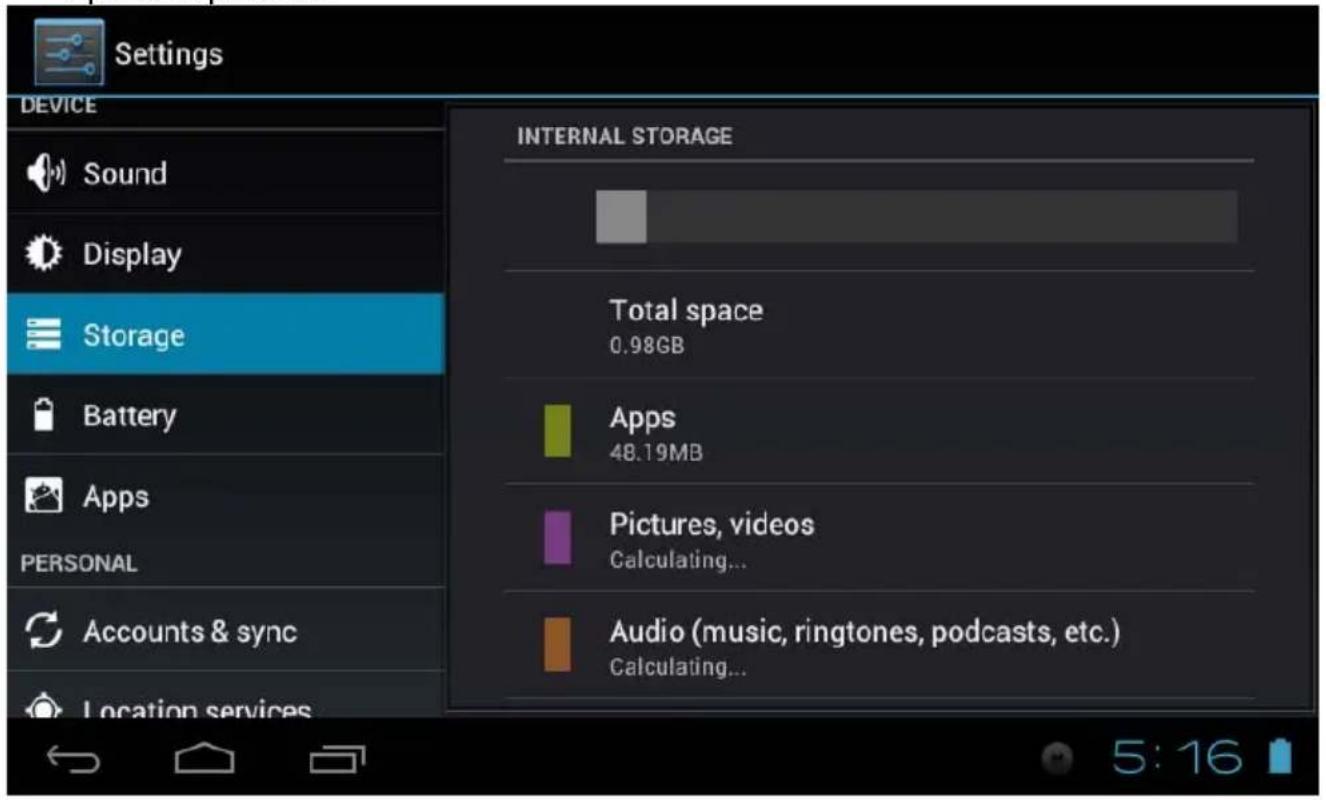
- Battery (Akku) zum Prüfen des Akkustatus.
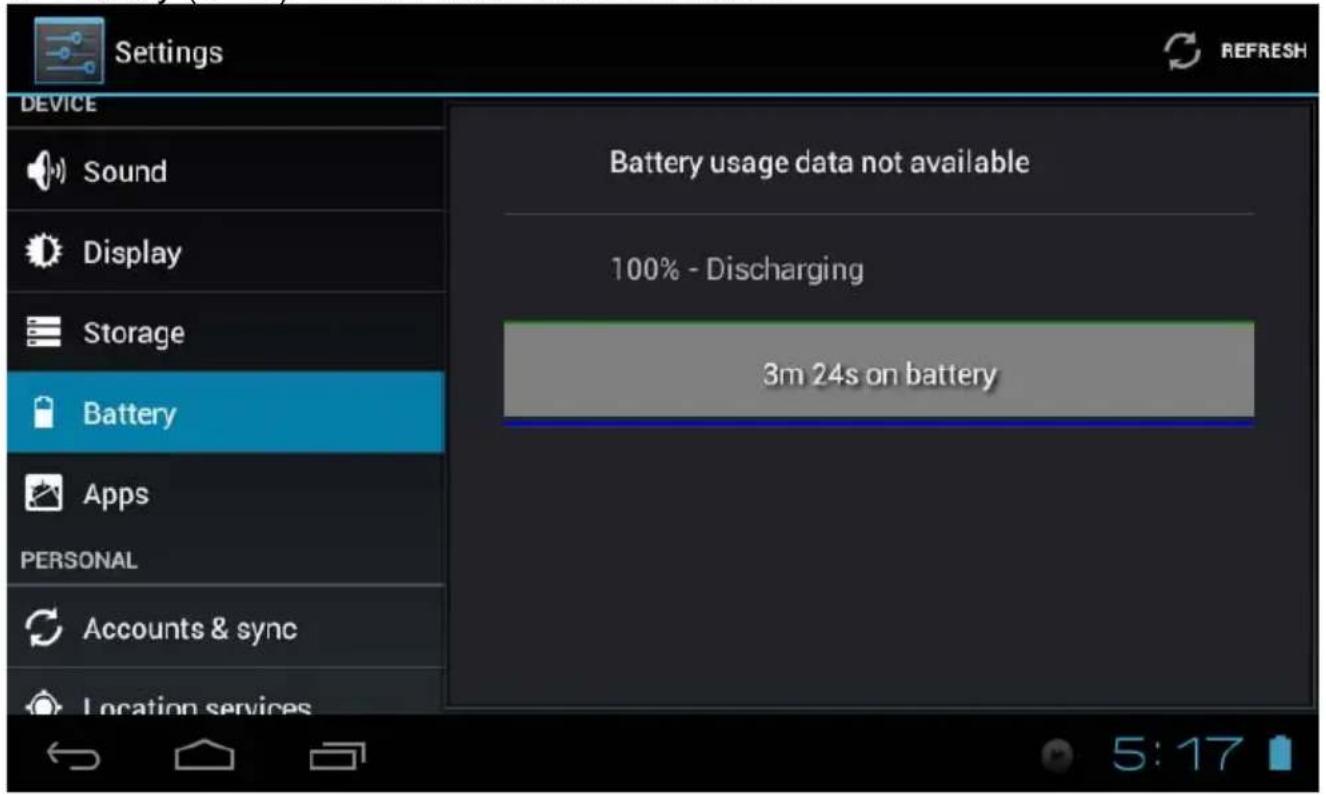
- Apps Prüfen der laufenden bzw. aller Applikationen. Durch Antippen einer laufenden Applikation kann diese deinstalliert werden.
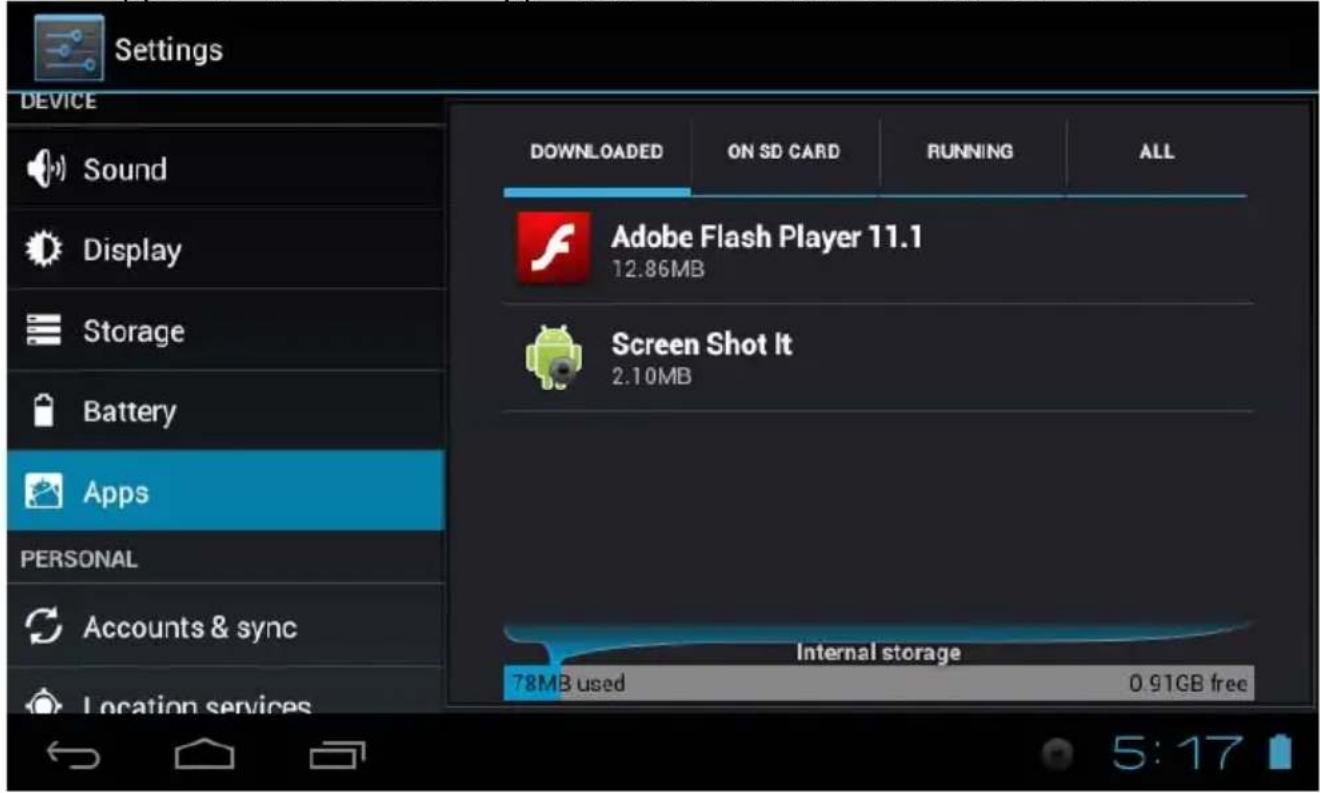
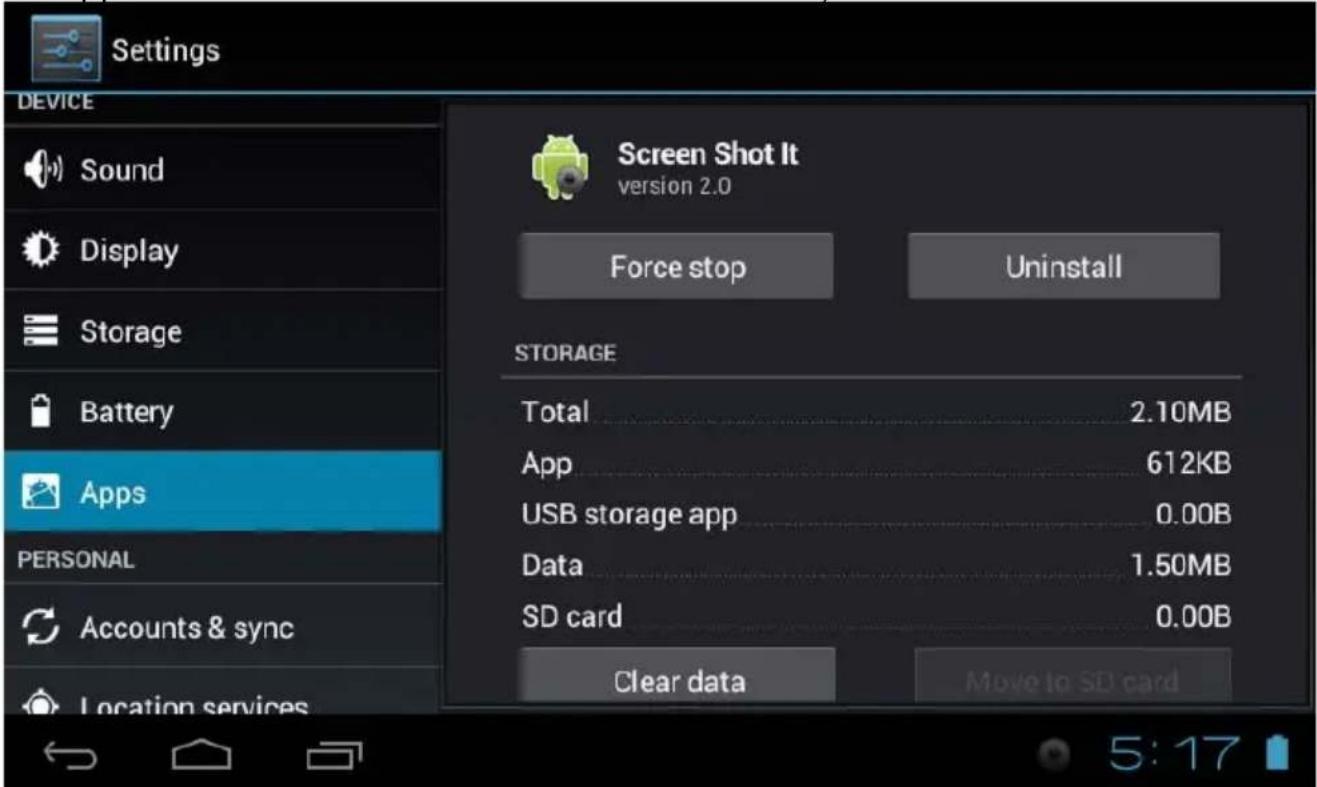
Tippen Sie unter DOWNLOADED (Heruntergeladen) auf eine Applikation, die Sie deinstallieren oder beenden möchten (standardmäßige/vorinstallierte Applikationen können nicht deinstalliert werden).
- Accounts & sync (Konten & Synchronisierung) Durch Antippen von
ADD ACCOUNT
oben rechts am Bildschirm können Sie ein neues Konto hinzufügen.
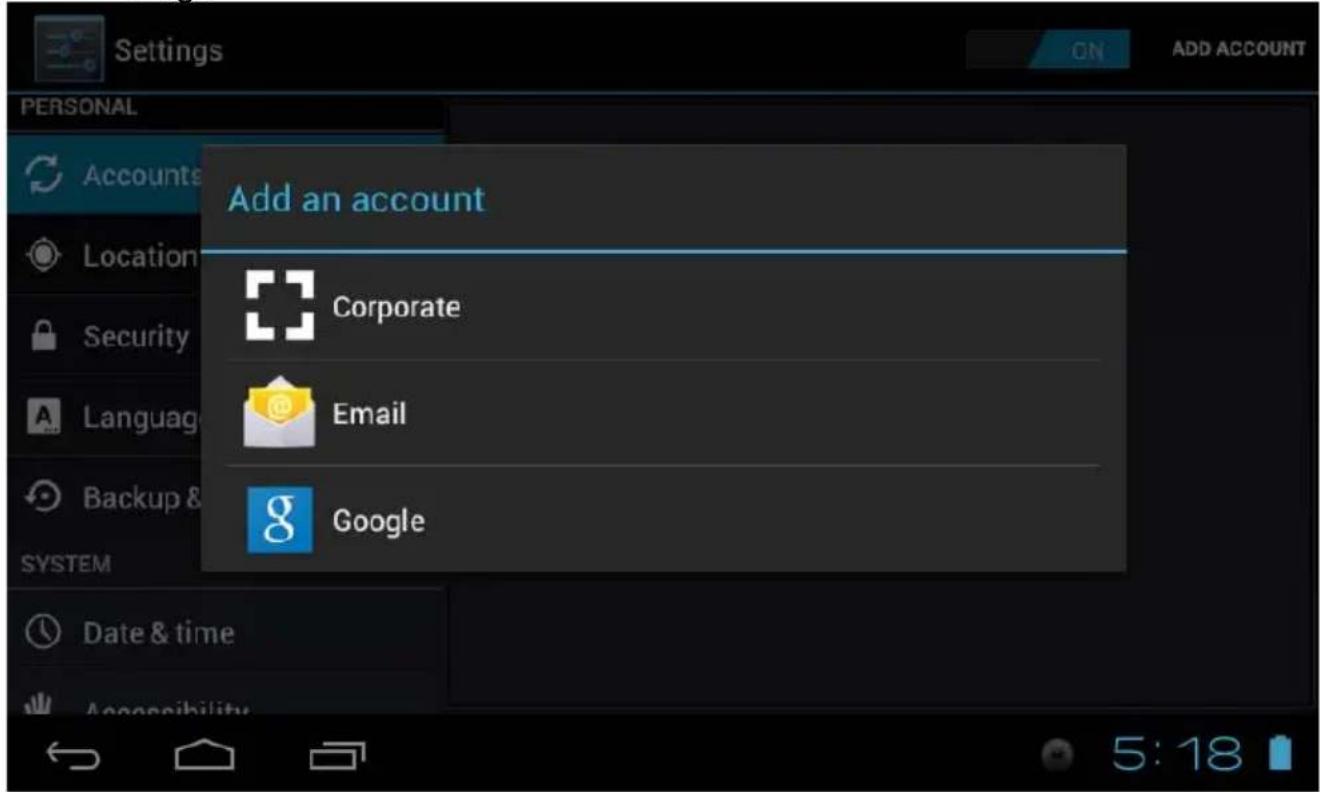
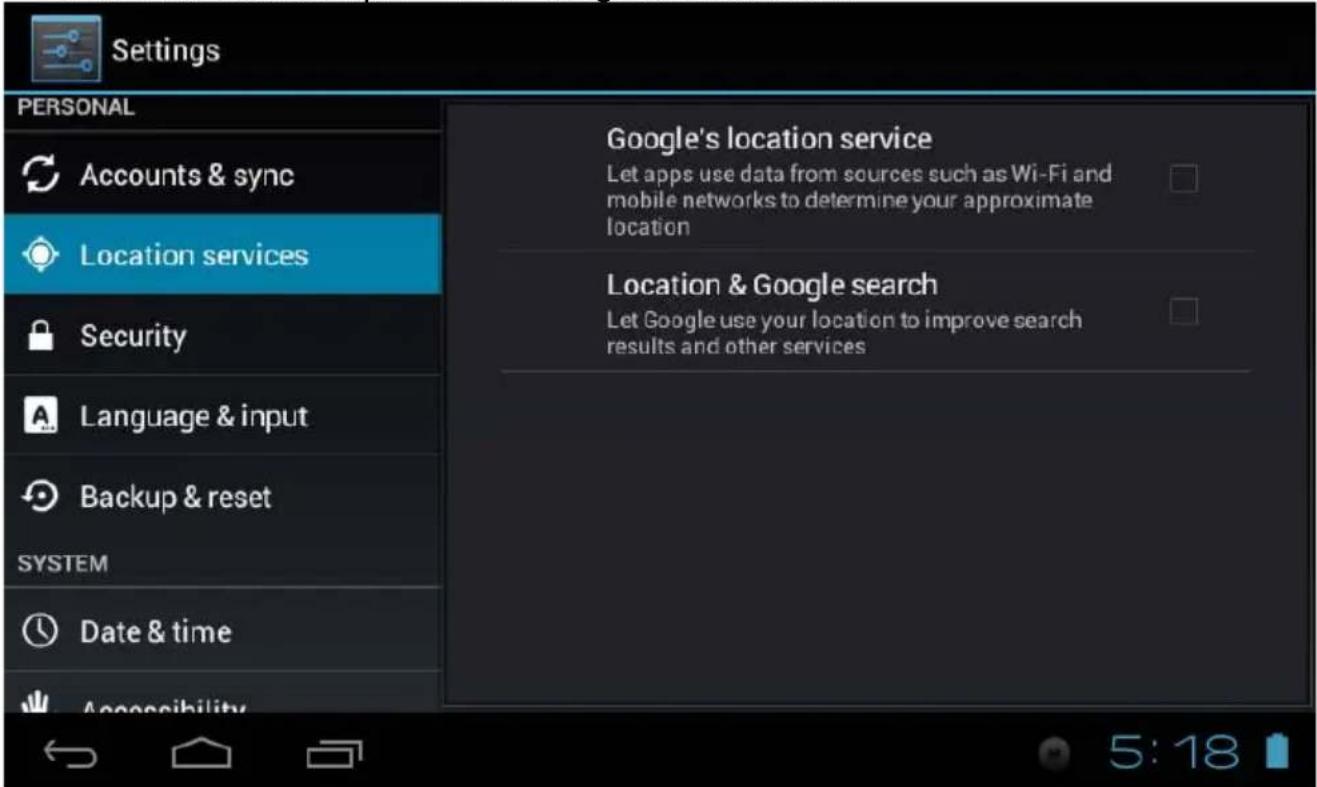
- Location services (Standortdienste) zum Bestätigen, ob Sie Ihren aktuellen Standort per WLAN freigeben möchten.
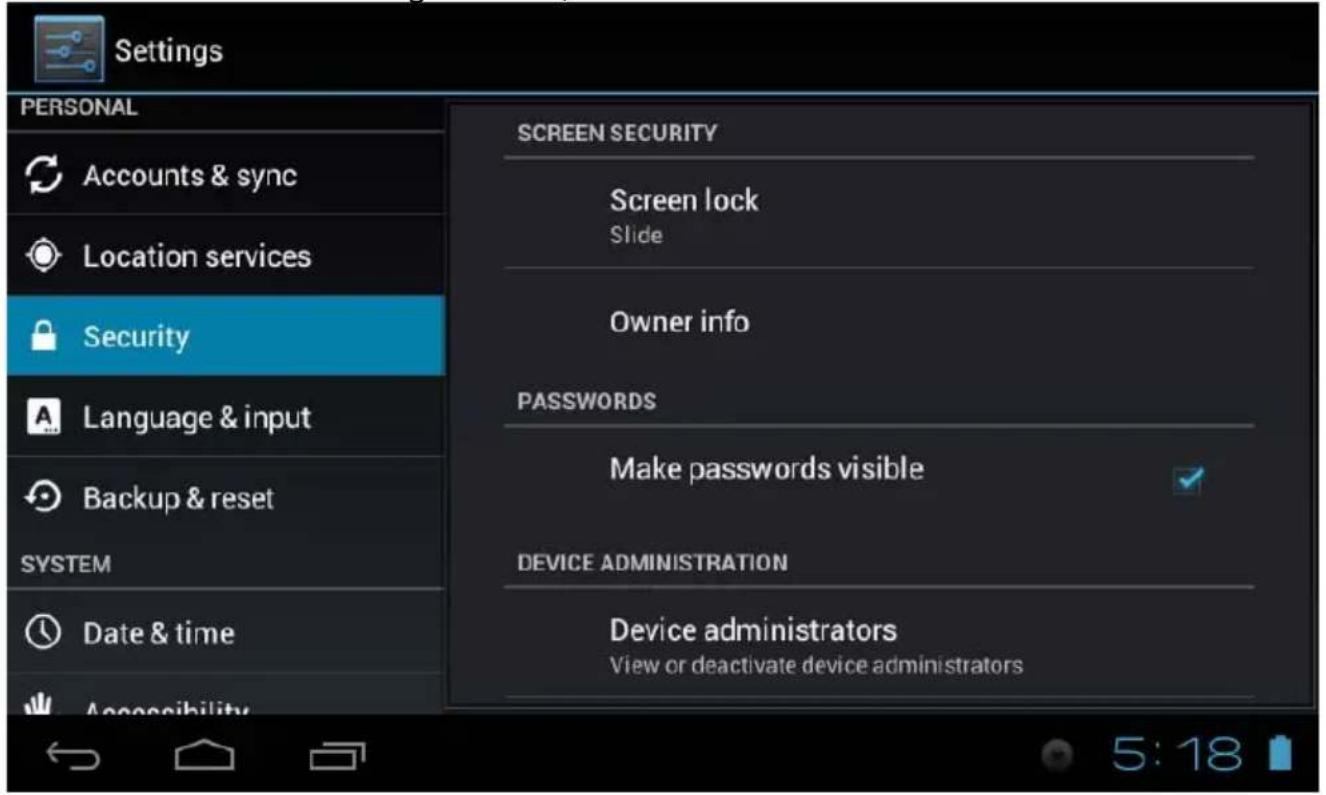
- Security (Sicherheit) zum Einrichten von Bildschirmsperre, Informationen zum Eigentümer, Kennwörtern etc.
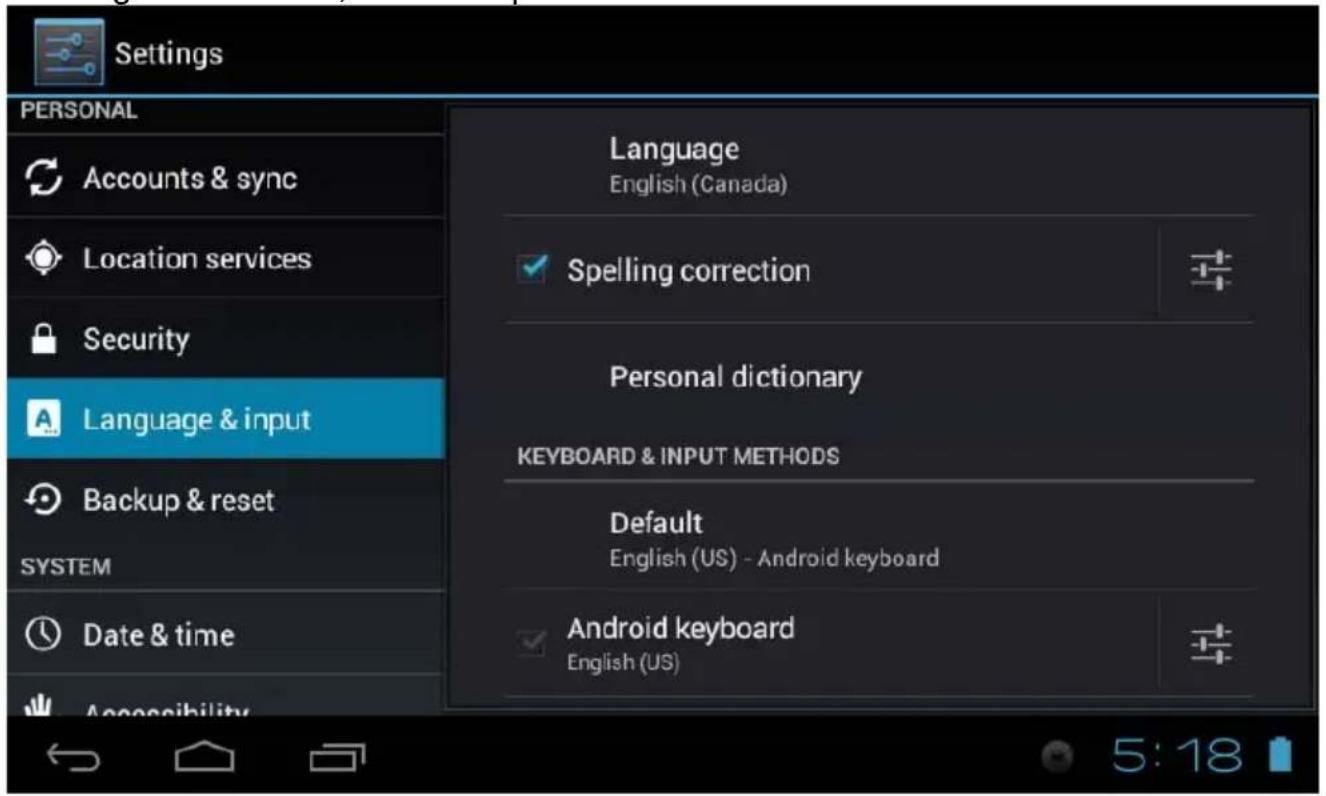
- Language & input (Sprache & Eingabe) : Zum Festlegen von Sprache, Eingabemethode, Tastatursprache etc.
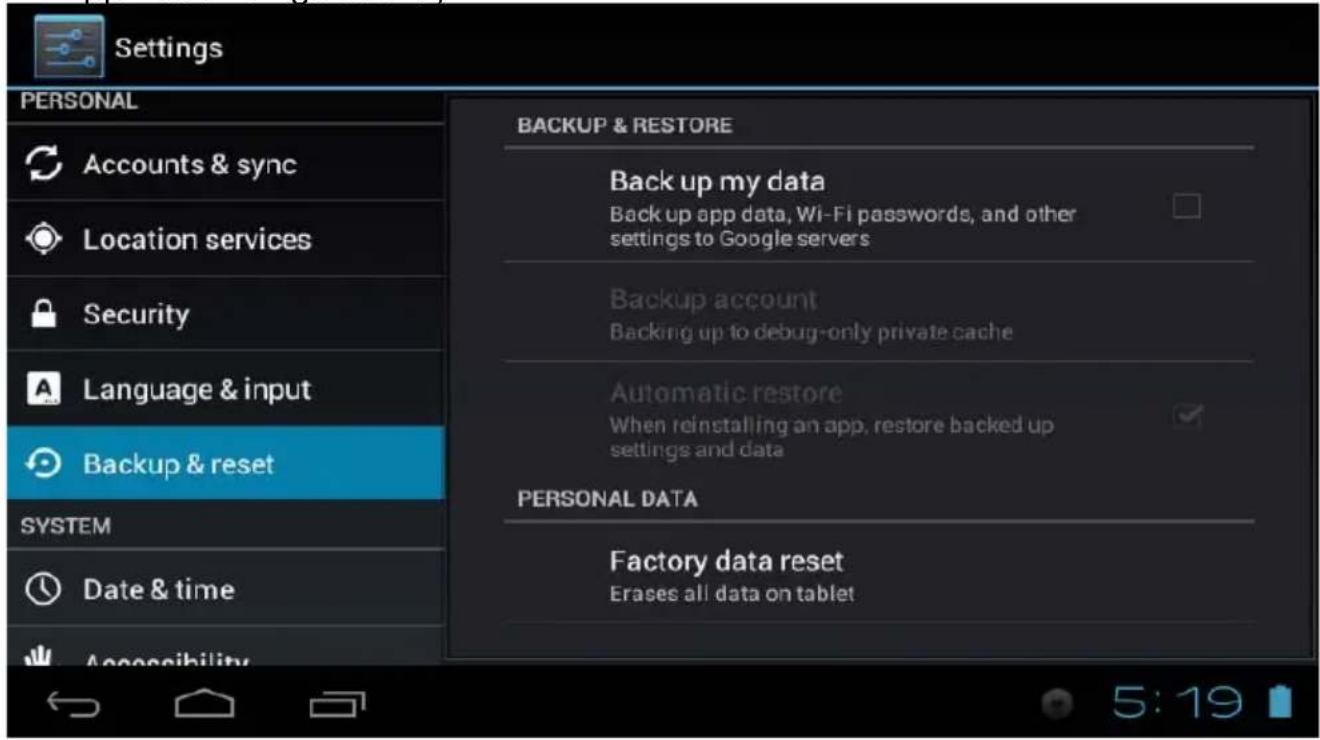
- Backup & reset (Sicherung & Rücksetzung) zum Sichern von Daten und Rücksetzen auf die werkseitigen Standardeinstellungen. (Hinweis: Durch diesen Vorgang werden alle persönlichen Daten und heruntergeladenen Applikationen gelöscht.)
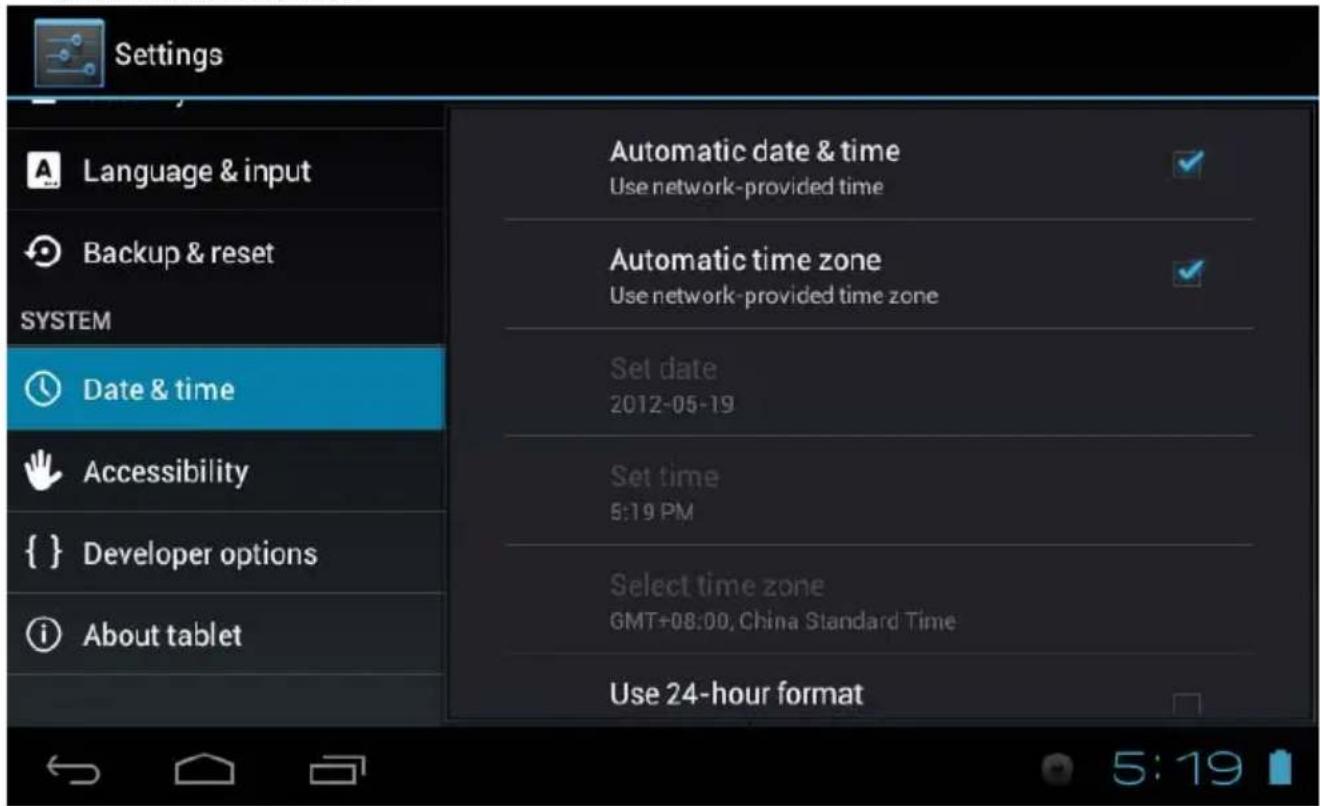
- Date & time (Datum & Zeit) : Zum Einstellen von Datum, Zeit, Zeitzone und Datumsformat.
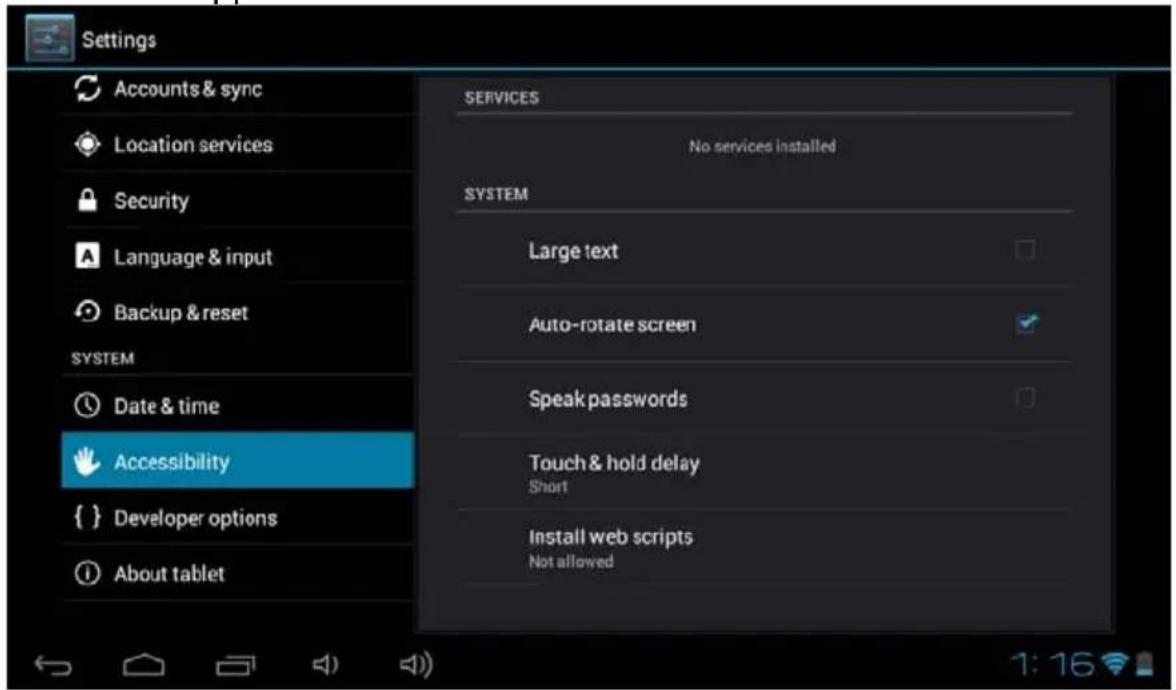
- Accessibility (Zugänglichkeit): Zum Einstellen von Schriftgröße, Verzögerung beim Antippen und Halten etc.
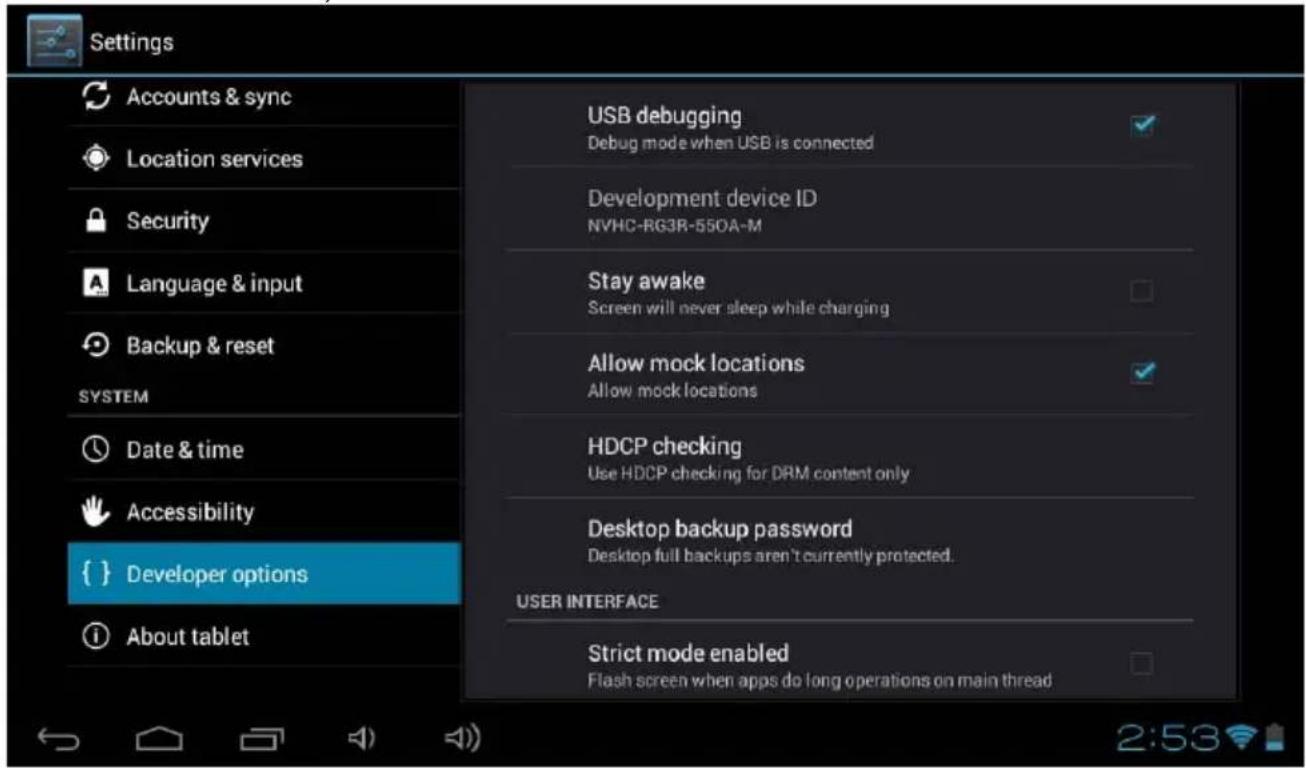
- Developer options (Entwickleroptionen): Dieses Element dient nur dem Einsatz durch Techniker, nicht dem Kunden.
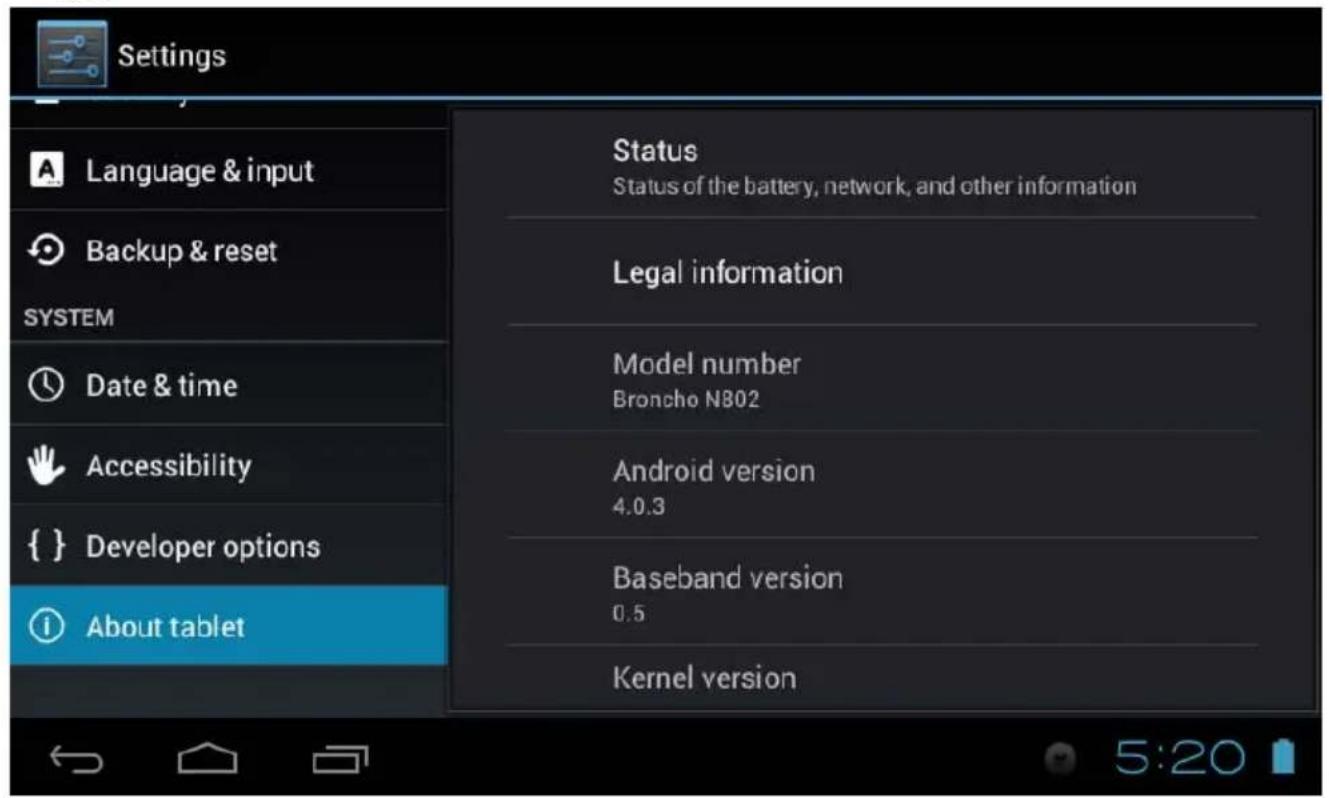
: Zum Prüfen von Softwareversion, Status
| Beschreibung | Lösung |
| Netzwerk- oder Servicefehler | Falls das Signal schwach ist, kann der Empfang von Daten unterbrochen werden. Bitte versuchen Sie es noch einmal an einem anderen Ort. |
| Langsame oder fehlerhafte Reaktion des Touchscreen | Entfernen Sie die Bildschirmschutzfolie. Sie sollten keine Schutzfolie mit diesem Touchscreen verwenden.Achten Sie darauf, dass Ihre Finger trocken und sauber sind, wenn Sie den Touchscreen bedienen.Starten Sie das Gerät zum Beheben von Softwarefehlern neu.Falls der Touchscreen verkratzt oder beschädigt ist, wenden Sie sich bitte an den örtlichen Serviceanbieter. |
| Geräteabsturz oder schwerwiegender Fehler | Falls das Gerät abstürzt bzw. nicht mehr reagiert, müssen Sie möglicherweise die Applikation abschalten und das Gerät neu starten. Falls das Gerät abstürzt oder nur langsam reagiert, halten Sie die Ein-/Austaste [1] zur Durchführung eines Neustarts 8 bis 10 Sekunden gedrückt.Sollte sich das Problem nicht beheben lassen, stellen Sie anhand der nachfolgenden Schritte die werkseitigen Standardeinstellungen wieder her:Öffnen Sie die Applikationsliste am Hauptbildschirm, wählen Sie Settings (Einstellungen) → Backup & reset (Sicherung & Rücksetzung) → Factory data reset (Werksrücksetzung) → Reset tablet PC (Tablet-PC rücksetzen). |
| Das Gerät gibt einen Alarmton aus, das Akkusymbol blinkt | Der Akku ist nahezu erschöpft. Bitte laden Sie das Gerät auf. |
| Die Temperatur des Gerätes steigt | Es ist normal, dass die Gerätetemperatur ansteigt, wenn rechenintensive Applikationen längere Zeit laufen. |
| Fehler bei Kameraaktivierung | Der Speicherplatz reicht nicht zur Foto- oder Videoaufnahme aus. Bitte geben Sie Speicherkapazität für neue Dateien frei, indem Sie gespeicherte Fotos/Videos auf einen PC verschieben.Die Akkuleistung reicht nicht aus. Bitte laden Sie das Gerät auf. |
| Fehler bei der Musikwiedergabe | Dieser Fehler kann verschiedene Ursachen haben.Der Speicherplatz reicht nicht zur Musikwiedergabe aus. Bitte geben Sie Speicherkapazität frei, indem Sie auf dem Gerät befindliche Dateien auf einen PC verschieben.Die Musikdatei verfügt über ein vom Gerät nicht unterstütztes Format. |
| Verbindungsfehler zwischen Gerät und PC | Achten Sie darauf, das mitgelieferte USB-Kabel zu verwenden.Stellen Sie sicher, dass das USB-Kabel richtig an Gerät und PC angeschlossen ist. |

EG Konformitätserklärung
Das Produkt erfüllt die Schutzanforderungen der europäischen Richtlinien EMV 2004/108/EG.
Die EG-Konformitätserklärung zu diesem Produkt finden Sie unter www.jay-tech.de.
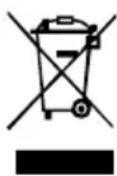
Richtlinie 2002/96/EG über Elektro- und Elektronik-Altgeräte (WEEE)
Altgeräte dürfen nicht in den Hausmüll!
Sollte das Gerät einmal nicht mehr benutzt werden können, so ist jeder Verbraucher gesetzlich verpflichtet, Altgeräte getrennt vom Hausmüll z.B. bei einer Sammelstelle seiner Gemeinde/seines Stadtteils abzugeben. Damit wird gewährleistet, dass die Altergeräte fachgerecht verwertet und negative Auswirkungen auf die Umwelt vermieden werden. Deswegen sind Elektrogeräte mit diesem Symbol gekennzeichnet.