799 - Tablet JayTech - Kostenlose Bedienungsanleitung
Finden Sie kostenlos die Bedienungsanleitung des Geräts 799 JayTech als PDF.


| Produkttyp | Tablet |
| Marke | JayTech |
| Modell | 799 |
| Displaygröße | 10,1 Zoll |
| Displayauflösung | 1280 x 800 Pixel |
| Prozessor | Quad-Core, 1,5 GHz |
| Arbeitsspeicher (RAM) | 2 GB |
| Interner Speicher | 32 GB, erweiterbar per microSD |
| Betriebssystem | Android 10 |
| Akku-Kapazität | 6000 mAh |
| Gewicht | ca. 500 g |
| Abmessungen (B x H x T) | 240 x 170 x 8 mm |
| Konnektivität | WLAN 802.11 b/g/n, Bluetooth 4.2 |
| Kameras | Rückseite: 5 MP, Front: 2 MP |
| Stromversorgung | 5 V / 2 A über Micro-USB |
| Reinigung & Pflege | Mit weichem, trockenem Tuch reinigen; keine aggressiven Reinigungsmittel verwenden |
| Sicherheitshinweise | Nicht in Wasser eintauchen; nur Original-Ladegerät verwenden |
| Ersatzteile & Reparierbarkeit | Akku und Display separat erhältlich; Reparatur durch Fachpersonal empfohlen |
Häufig gestellte Fragen - 799 JayTech
Benutzerfragen zu 799 JayTech
0 Frage zu diesem Gerät. Beantworten Sie die, die Sie kennen, oder stellen Sie Ihre eigene.
Eine neue Frage zu diesem Gerät stellen
Laden Sie die Anleitung für Ihr Tablet kostenlos im PDF-Format! Finden Sie Ihr Handbuch 799 - JayTech und nehmen Sie Ihr elektronisches Gerät wieder in die Hand. Auf dieser Seite sind alle Dokumente veröffentlicht, die für die Verwendung Ihres Geräts notwendig sind. 799 von der Marke JayTech.
BEDIENUNGSANLEITUNG 799 JayTech
Bitte lesen Sie diese Anleitung für eine ordnungsgemäße Bedienung sorgfältig durch und heben Sie sie zum späteren Nachschlagen gut auf!
Inhaltsverzeichnis
1. Beschreibung des Aufbaus ....3
2. Erste Schritte ....4
2.1 Akku aufladen....4
2.2 Speicherkarte verwenden....5
2.3 Speicherkarte und externes USB-Flash-Laufwerk im laufenden Betrieb austauschen....6
2.4 Speicherplatz....6
2.5 Ein-/Ausschalten 6
2.6 Gravitationssensor 7
2.7 Netzwerkverbindung....7
3. Eingabemethoden....8
3.1 Tastatur....8
3.2 Touchscreen 8
3.3 Maus....9
4. Desktop....9
4.1 Statusleiste....9
4.2 Hauptschnittstelle 9
4.3 Verknüpfungen ....11
4.4 Verknüpfung mit kleinen Anwendungen .... 11
4.5 Widgets (Anwendungen) verwenden 12
5. Im Internet surfen ....13
6. Typische Anwendungen....13
6.1 eMail 13
6.2 Dateien durchsuchen 14
6.3 Multimedia-Bibliothek 15
6.4 Musik-Player....17
6.5 Video-Player....18
6.6 Kalender 19
6.7 Rechner....21
6.9 Wecker 22
7. Andere Anwendungen....23
7.1 Kamera....23
7.2 APK-Manager 24
7.3 SlideME-Markt 24
8. Tipps und Fähigkeiten....26
8.1 Bequeme Bedienmethoden....26
8.2 WLAN-Internetverbindung 26
8.3 Tipps zum Energiesparen......27
9. Personalisierte Einstellungen ....28
9.1 Drahtlos und Netzwerke 28
9.2 Töne 28
9.3 Display....29
9.4 Standort & Sicherheit....30
9.5 Anwendungen....30
9.6 Speicher ....31
9.7 Sprache & Tastatur 31
9.8 Datum & Uhrzeit 32
9.9 Bildschirmkalibrierung (Touch screen calibrate)......32
9.10 Über das Gerät....32
10. HDMI verwenden....34
11. Tablet-Computer entsperren....34
12. Problemlösung....35
12.1 Anwendungen schließen ....35
12.2 Abschaltung....36
12.3 Standard wiederherstellen....36
- Beschreibung des Aufbaus
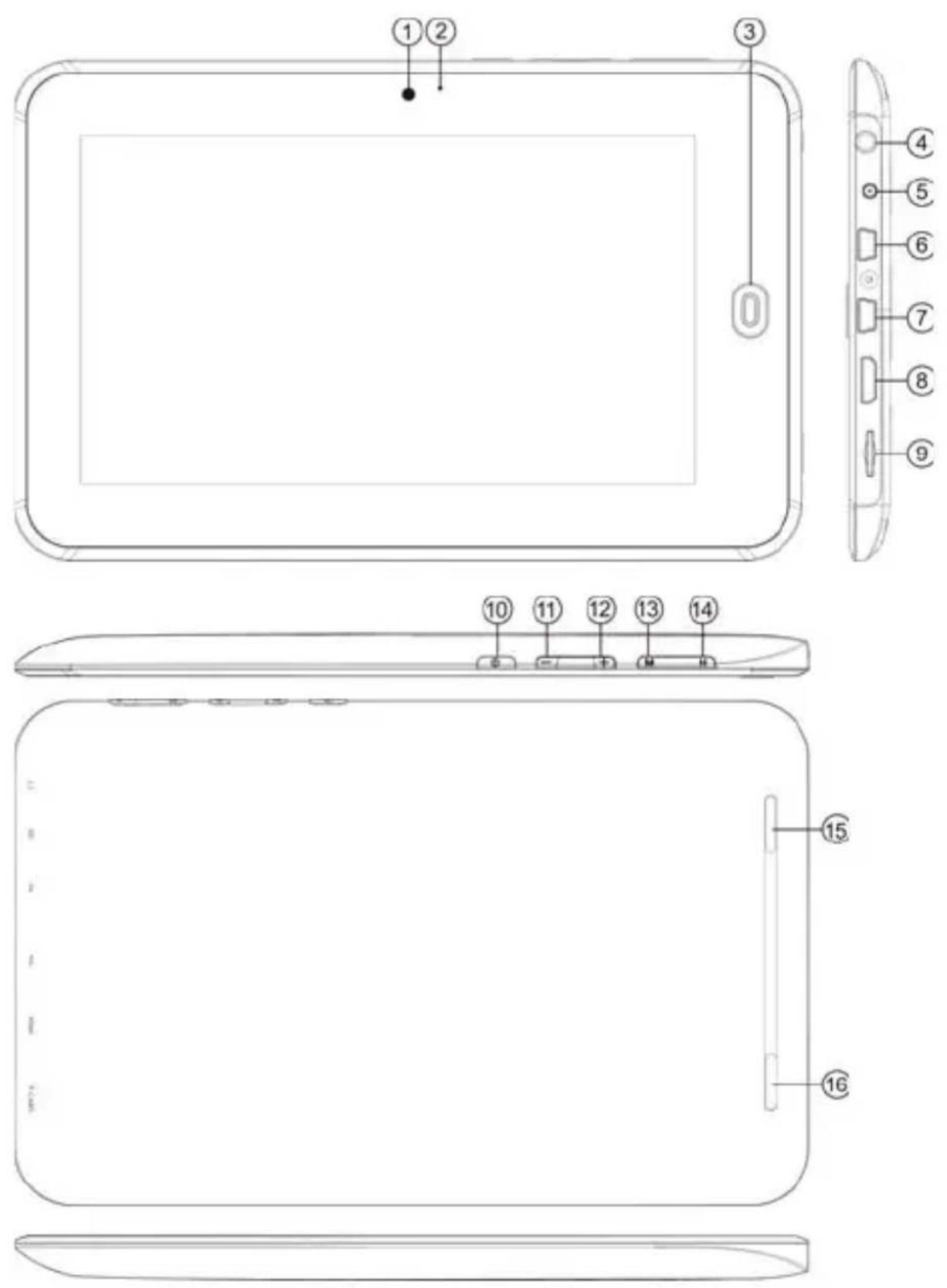
| 1 | Kamera 9 microSD-Kartensteckplatz | ||
| 2 | Mikrofon | 10 | Ein-/Austaste |
| 3 | Zurück-Taste | 11 | Lautstärke - |
| 4 | Kopfhöreranschluss | 12 | Lautstärke + |
| 5 | DC-Eingang | 13 | Menütaste |
| 6 | USB-Port | 14 | Startseite-Taste |
| 7 | USB-Port | 15 | Lautsprecher |
| 8 | HDMI-Port | 16 | Lautsprecher |
2. Erste Schritte
2.1 Akku aufladen
Dieser Tablet-PC ist mit einem integrierten Lithium-Polymer-Akku ausgestattet. Sobald der Akkustand gering ist, werden Sie vom System aufgefordert, das Gerät aufzuladen.
Netzteil
Laden Sie das Gerät auf, indem Sie ein Ende des Netzteils an eine Steckdose und das andere Ende an den DC-Eingang anschließen.
Hinweis Zur Vermeidung von Geräteschäden empfehlen wir Ihnen dringend, das mit dem Tablet-PC gelieferte Netzteil zu verwenden.
Lademethoden
- Schließen Sie das Netzteil an, die Ladeanzeige leuchtet rot, das Gerät wird aufgeladen. Sobald der Akku voll ist, erlischt die Ladeanzeige.
- Sie können den Tablet-PC während des Ladevorgangs weiterhin benutzen.
2.2 Speicherkarte verwenden
Speicherkarte einsetzen
Stecken Sie die Speicherkarte in den Kartenschlitz; drücken Sie sie so weit in den Schlitz, bis sie hörbar einrastet. Eine Meldung erscheint oben links im Bildschirm: Preparing memory device. (Die Speicherkarte wird vorbereitet).
Dokumente auf der Speicherkarte durchsuchen
Führen Sie das Programm „My Pad (Mein Pad)“ aus. Alle Dateien im Stammverzeichnis werden angezeigt; wählen Sie zum Öffnen und Durchsuchen der Karteninhalte „SD1 (Speicherkarte 1)“.
Speicherkarte entfernen
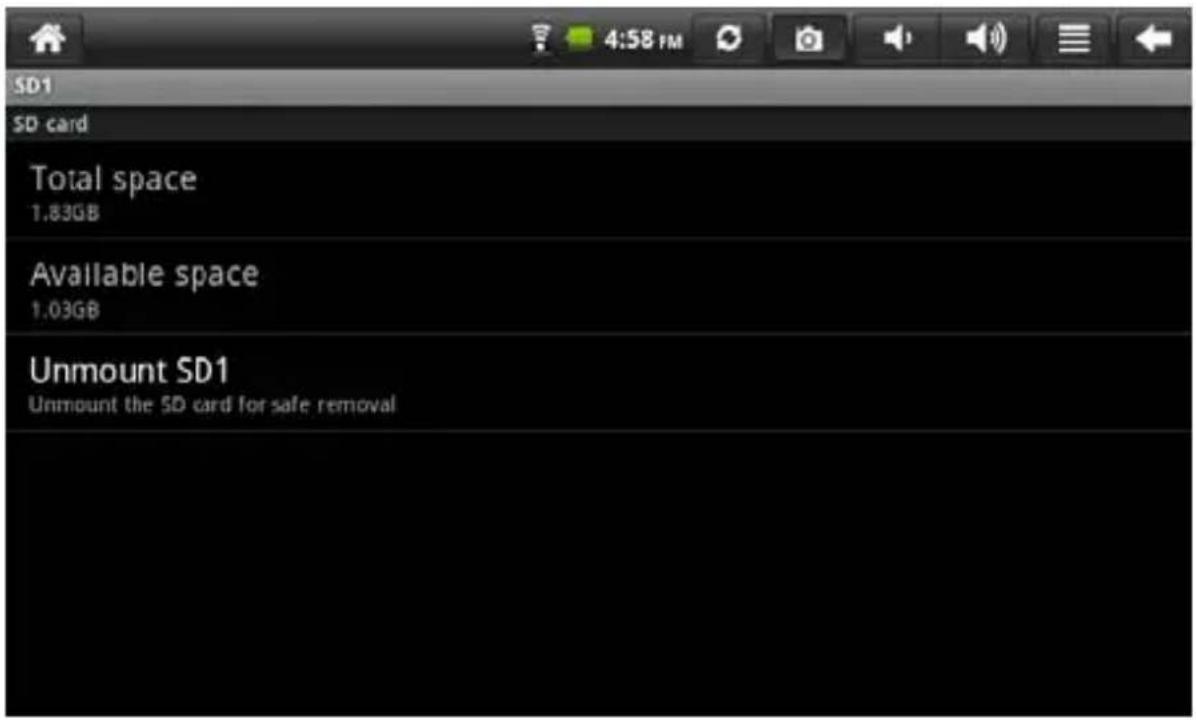
Schließen Sie alle von der Karte geöffneten Dateien: Tippen Sie auf Menü, wählen Sie settings (Einstellungen) → Storage (Speicher) → SD card 1 (SD-Karte) → Unmount SD card 1 (SD-Karte entnehmen). Das System zeigt an: „memory device safe to remove (SD-Karte kann entfernt werden)“. Drücken Sie sanft auf die Kante der Karte, die Karte springt heraus. Wenn die Speicherkarte entfernt wurde, erscheint oben links im Bildschirm „Removed memory device (SD-Karte entfernt)“.
Hinweis
- Stecken Sie die Speicherkarte richtig herum ein, andernfalls kann sie beschädigt werden.
- Bitte ziehen Sie die Karte nicht gewaltsam heraus, bevor die Meldung „remove the memory card (Speicherkarte entfernen)“ angezeigt wird; andernfalls kann die Karte beschädigt werden.
- Zur Vermeidung von Kompatibilitätsproblemen empfehlen wir den Einsatz von Speicherkarte bekannter Marken.
2.3 Speicherkarte und externes USB-Flash-Laufwerk im laufenden Betrieb austauschen
Bitte tauschen Sie das Speichergerät nicht im laufenden Betrieb aus, während Sie Dateien auf der Speicherkarte bzw. dem externen USB-Flash-Laufwerk benutzen oder durchsuchen. Wenn Sie Speicherkarte oder externes USB-Flash-Laufwerk herausziehen, während Sie darauf befindliche Dateien mit My Video (Mein Video), My Music (Meine Musik), My Album (Mein Album) und anderer Software verwenden oder durchsuchen, können Speicherkarte bzw. USB-Flash-Laufwerk beschädigt werden; zum Selbstschutz wird der Vorgang automatisch beendet. Bitte beachten Sie zum Einstecken und Entfernen der Speicherkarte „2.2 Speicherkarte verwenden“. Bitte schließen Sie alle im externen USB-Flash-Laufwerk verwendeten Dateien, bevor Sie das Gerät trennen.
2.4 Speicherplatz
Das Gerät hat drei Speicherorte: Interner Speicher des Gerätes, USB-Flash-Laufwerk und Speicherkarte. Der interne Speicher des Gerätes wird nicht angezeigt; der angezeigte Ordnername der Speicherkarte lautet „SD1“; der angezeigte Ordnername des externen USB-Flash-Laufwerks lautet „Udisk1“. Der Systemspeicher dient nur der Aufbewahrung von Systemdateien. Der Gesamtspeicher des internen Gerätespeichers beträgt 4 GB. Der Speicherplatz von USB-Flash-Laufwerk und Speicherkarte ist durch die jeweilige Kapazität festgelegt.
Zugehörige spezifische Informationen zum Speicher finden Sie unter „9.6 SD-Karte und Gerätespeicher“.
2.5 Ein-/Ausschalten
- Starten: Halten Sie die Ein-/Austaste bei ausreichender Akkukapazität zum Einschalten 2 Sekunden gedrückt. Nach dem Einschalten wird die Bildschirmsperre aufgerufen. Schieben Sie das Freigabesymbol zum Aufrufen der
Hauptschnittstelle nach oben. Schieben Sie zum Deaktivieren des Tons das gelbe Lautsprechersymbol nach unten, schieben Sie es zum Reaktivieren des Tons noch einmal nach unten.
- Abschalten: Drücken Sie die Ein-/Austaste (4 Sekunden), das System zeigt die Abschaltbestätigung an. Drücken Sie „Ausschalten“ um das Gerät abzuschalten.
Hinweis: In diesem Modus können Sie das Gerät auch auf „lautlos“ stellen, indem Sie auf den „Lautlos Ton is AN“ drücken. (s. auch 2.5.1) Das Gerät wechselt anschließend wieder in den Startbildschirm-Modus.
Beim wiederholten Drücken auf die Ein-/Austaste (4 Sek.) wechselt das Gerät wieder in den Abschaltmodus.
- Bildschirmsperre: Drücken Sie die Ein-/Austaste (1 Sekunden); das System wird gesperrt, der Bildschirm schaltet sich aus. Durch erneutes Drücken der Ein-/Austaste reaktivieren Sie das System.
2.6 Gravitationssensor
Der Gravitationssensor kann den Bildschirm automatisch entsprechend der Geräteausrichtung drehen. Der Bildschirm wird vertikal angezeigt, wenn Sie das Gerät vertikal halten; er erscheint horizontal, wenn Sie das Gerät horizontal halten. Der Bildschirm dreht sich innerhalb von 2 Sekunden. Durch Aktualisieren des Bildschirms kehren Sie nach dem Wechsel zum Normalzustand zurück.
2.7 Netzwerkverbindung
WLAN-Netzwerk
- Wählen Sie das „settings (Einstellungen)“-Symbol unter der Verknüpfungsleiste des Desktop.
- Wählen Sie „wireless network (WLAN-Netzwerk)“ im Settings(Einstellungen)-Menü.
-
Wählen Sie zum Aktivieren von Wi-Fi das Kontrollkästchen hinter Wi-Fi.
-
Wählen Sie zum Einstellen des Wi-Fi-Netzwerks die Option „Wi-Fi setting (Wi-Fi-Einstellungen)“.
- Alle erkannten Zugangspunkte werden aufgelistet. Tippen Sie in den Optionen auf den Zugangspunkt, mit dem Sie eine Verbindung herstellen möchten.
- Bei erfolgreichem Verbindungsaufbau zum Zugangspunkt werden dessen Informationen gespeichert. Wählen Sie im eingeblendeten Fenster zum Herstellen der Verbindung „connection (Verbindung)“, mit „forget (Vergessen)“ löschen Sie die Informationen zum Zugangspunkt.
- Falls der Zugangspunkt nicht verschlüsselt ist, wählen Sie im eingeblendeten Fenster zum Herstellen der Verbindung „connection (Verbindung)“.
- Falls der Zugangspunkt verschlüsselt ist, geben Sie das Kennwort in das eingeblendete Fenster ein und tippen zum Herstellen der Verbindung auf „connection (Verbindung)“.
- Bei erfolgreicher Netzwerkverbindung erscheint das Wi-Fi-Symbol in der Statusleiste im oberen Bereich des Desktop.
3. Eingabemethoden
3.1 Tastatur
Wenn Sie Aktionen oder Dateien ausführen, bei denen Text- oder Zahleneingaben erforderlich sind, erscheint automatisch die Bildschirmtastatur.
Hinweis Dieses Gerät unterstützt eine externe USB-Tastatur; beim Einsatz einer externen USB-Tastatur funktionieren einige Tasten jedoch möglicherweise nicht wie gewohnt.
3.2 Touchscreen
Der Touchscreen erkennt die Bewegungen Ihrer Finger, durch die Sie folgende Aktionen ausführen können:
Antippen: Wählen Sie eine Option oder ein Symbol; tippen Sie
diese(s) zur Auswahl an.
Lange antippen: Wählen Sie ein Symbol, halten Sie den Finger zur Auswahl darauf gedrückt; anschließend kann es in die Schnellleiste im unteren Bereich des Desktop verschoben werden.
Ziehen: Durch Ziehen der Symbole über den Desktop können Sie sie zwischen verschiedenen Seiten der Modulschnittstelle verschieben. Anwendungssymbole können in die Schnellleiste verschoben werden.
Alternativ zu Ihren Fingern können Sie den Touchscreen auch mit einem Eingabestift bedienen.
Hinweis Bitte stellen Sie keine Gegenstände auf die Oberfläche des Touchscreen; andernfalls kann er verkratzen oder brechen.
3.3 Maus
Das Gerät unterstützt eine externe USB-Maus. Schließen Sie die USB-Maus an; dadurch können Sie Funktionen wie Klicken, Auswählen, Ziehen, Verschieben und das Einblenden von Menüs per Rechtsklick ausführen.
4. Desktop
4.1 Statusleiste
Die Statusleiste befindet sich im oberen Bildschirmbereich. Auf der linken Seite befindet sich eine, auf der rechten Seite fünf Schaltflächen. Bei diesen Schaltflächen handelt es sich um: Desktop, Aktualisieren, Bildschirmaufnahme, Lautstärke erhöhen / verringern, Menü, Zurück. Die Statusleiste zeigt zudem Wi-Fi-Signalstärke, Akkustand, Uhrzeit und andere Systeminformationen an.
4.2 Hauptschnittstelle
Die Hauptschnittstelle des Tablet-PCs enthält zwei Modi: Startbildschirmmodus und Anwendungssymbol-Modus. Die beiden
Modi können mit Hilfe der zentralen Schnelltaste umgeschaltet werden. Der Startbildschirm sieht wie folgt aus:
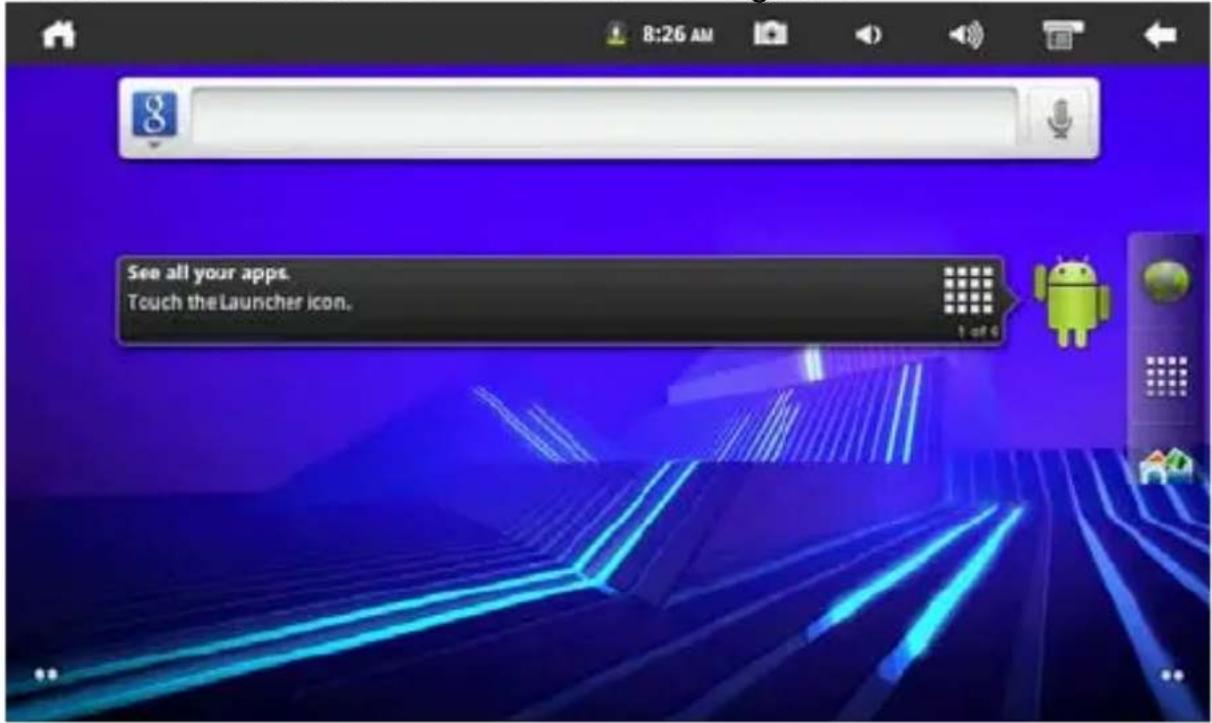
Tippen Sie zum Aufrufen des Anwendungssymbol-Modus auf in der Schnellleiste rechts. Der Anwendungssymbol-Modus sieht wie folgt aus:
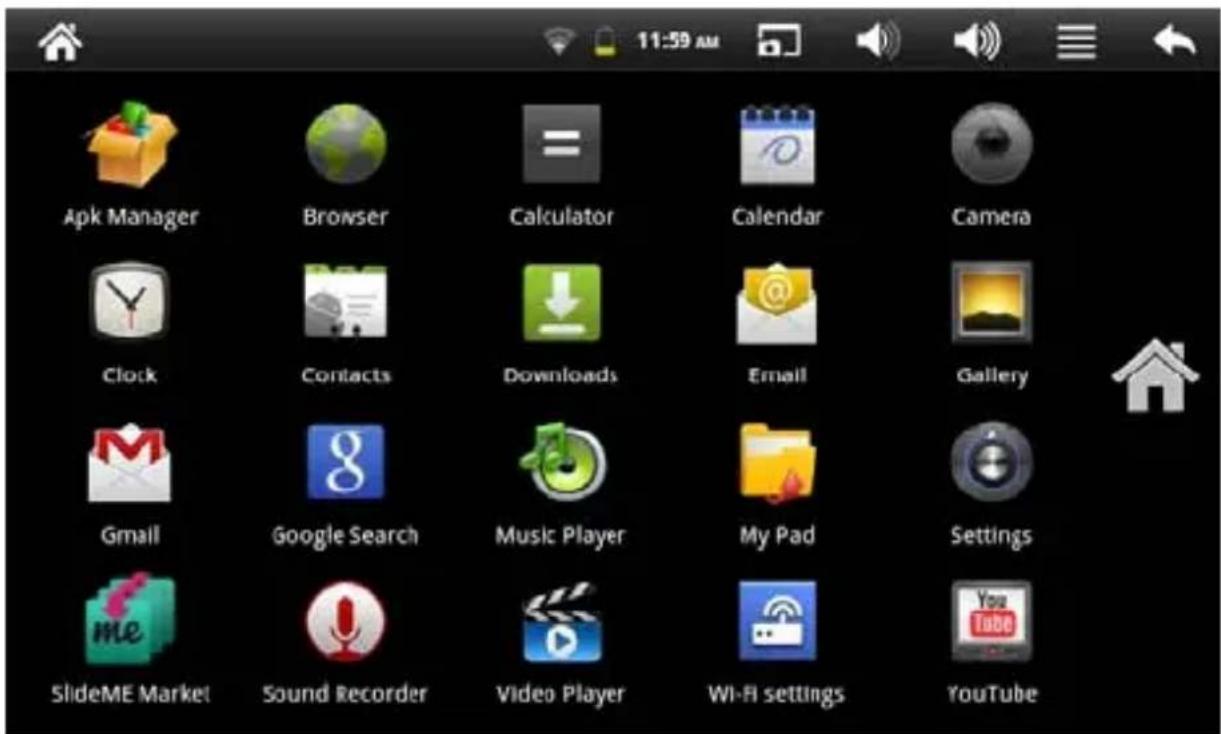
Tippen Sie zum Aufrufen des Startbildschirms auf

4.3 Verknüpfungen
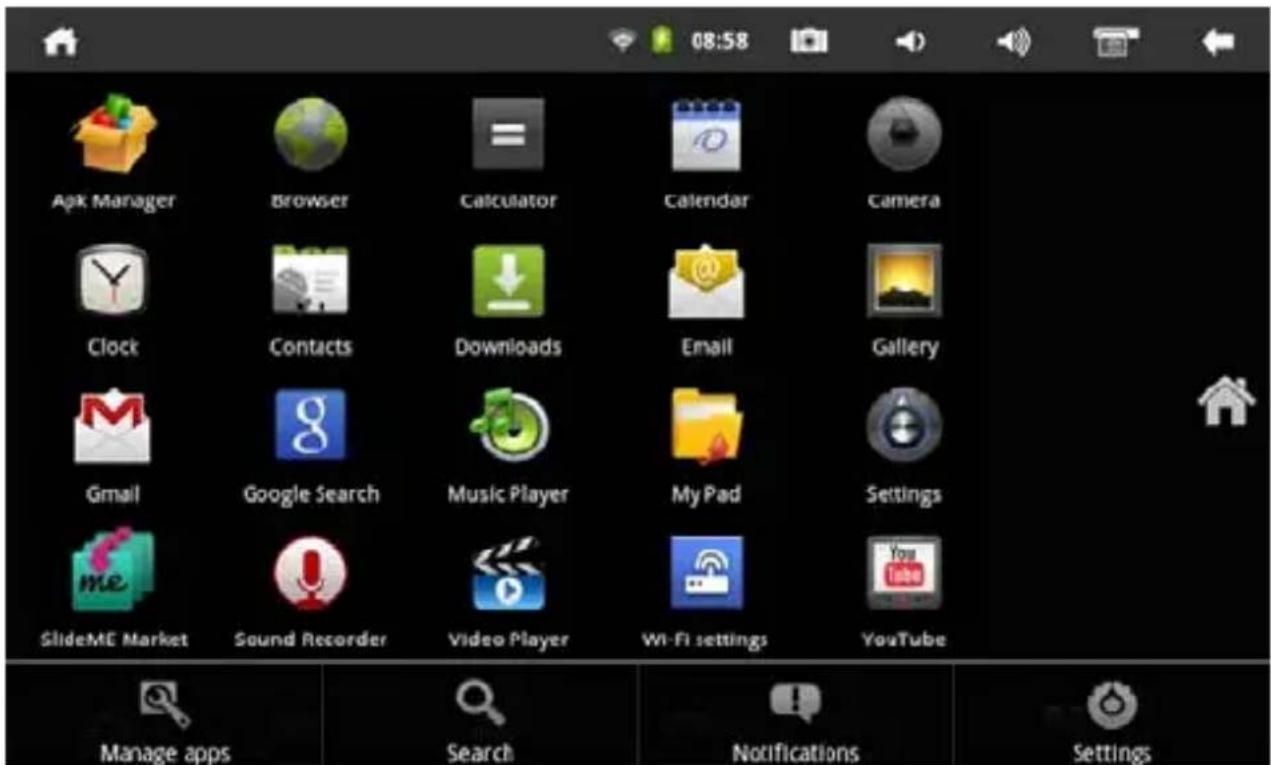
Drücken Sie im Startmenü die Menütaste oder tippen Sie auf das Menüdiagramm im oberen Bereich der Statusleiste. Das Verknüpfungsmenü erscheint im unteren Bildschirmbereich. Zu den Menüoptionen zählen: Widgets hinzufügen, Hintergrundbild, Suche, Benachrichtigungen, Desktop-Einstellungen und Systemeinstellungen. Vergleiche nachstehende Abbildung:
4.4 Verknüpfung mit kleinen Anwendungen
Widget
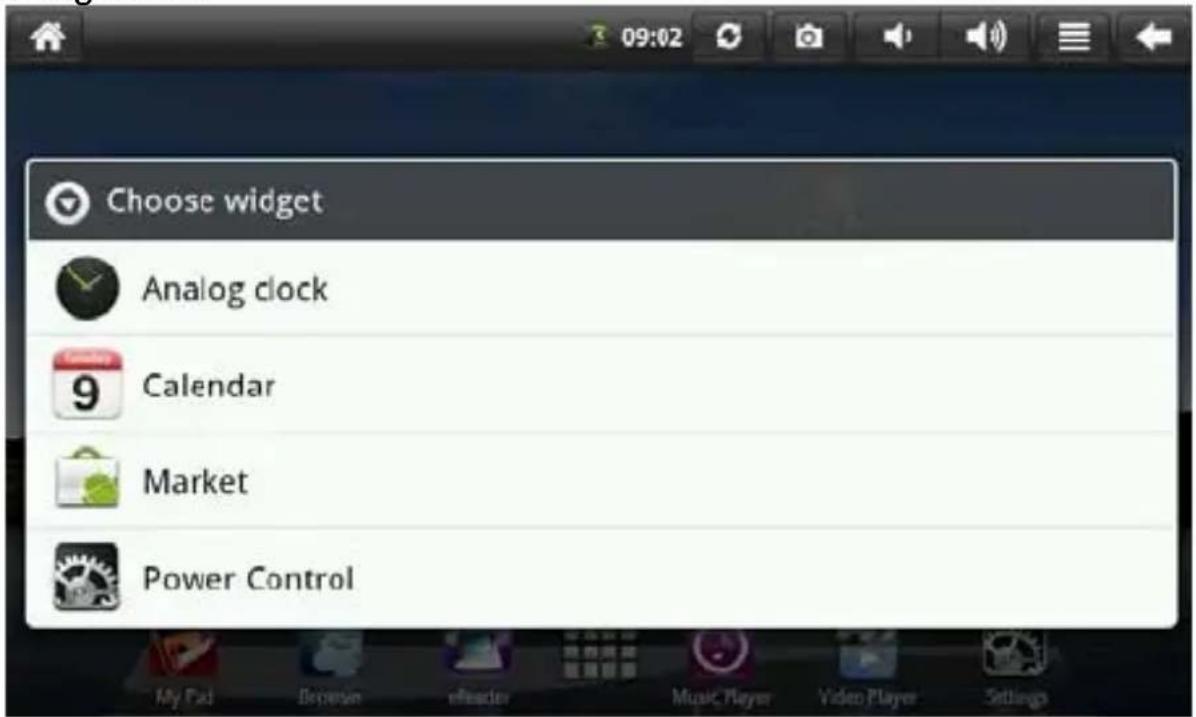
Wenn Sie ein Widget zum Hauptbildschirm hinzufügen möchten, drücken Sie im Startmenü die Menütaste – add (Hinzufügen) – Widget; wählen Sie dann ein Widget, das Sie zum Hauptbildschirm hinzufügen möchten. Tippen Sie auf das Verknüpfungssymbol im Hauptbildschirm, dadurch wird die entsprechende Verknüpfung
ausgeführt.
4.5 Widgets (Anwendungen) verwenden
Sie können Widgets hinzufügen, löschen und installieren sowie die Position der Anwendungssymbole ändern. Verschieben Sie Symbole innerhalb des Arbeitsbereichs oder zwischen Arbeitsbereich und Schnellleiste; Sie können Symbole hinzufügen, löschen etc.
Im Startmenü halten Sie das Symbol eines kleinen Werkzeugs gedrückt. Ein kleines Kontrollkästchen wird eingeblendet, das Papierkorb-Symbol erscheint in der Mitte der Schnellleiste. Das Symbol kann an jede beliebige Position des Desktop verschoben werden; ziehen Sie es zum Löschen auf den Papierkorb.
5. Im Internet surfen
Per Browser können Sie auf das Internet zugreifen.
Tippen Sie zum Öffnen des Webbrowsers auf das Browsersymbol
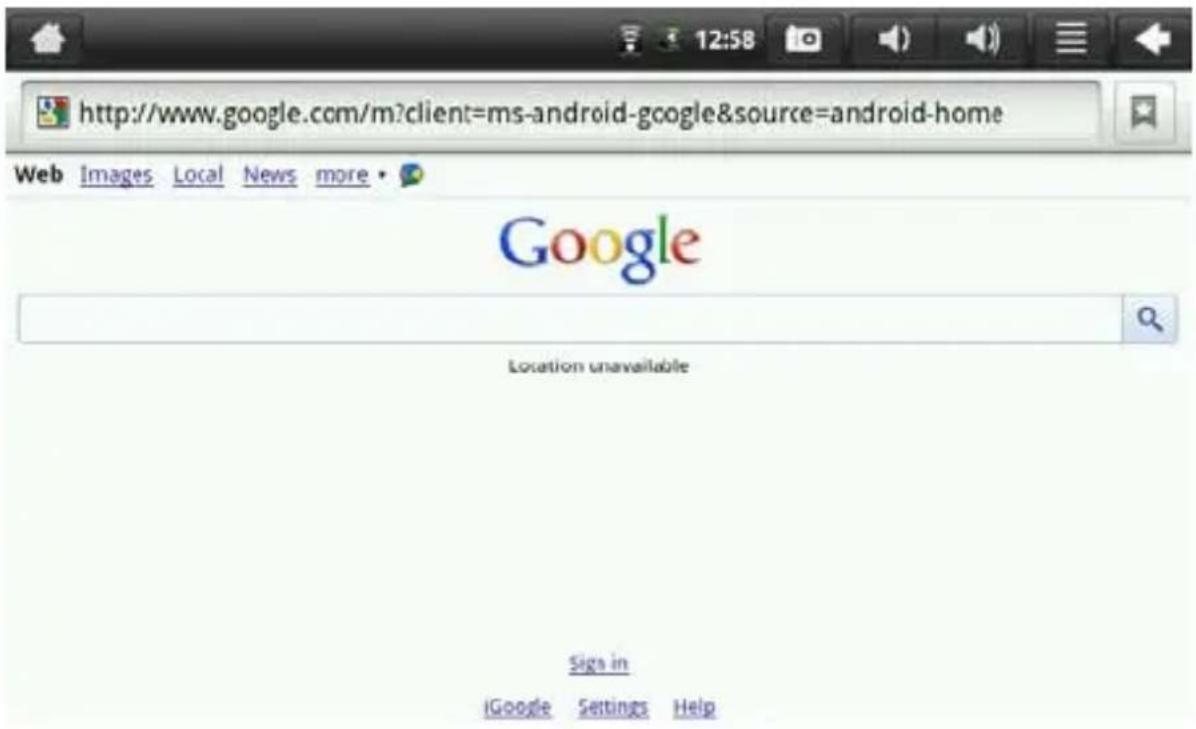
Browser auf dem Desktop. Beim Öffnen einer Internetseite wird die folgende Seite eingeblendet:
6. Typische Anwendungen
6.1 eMail
Tippen Sie zum Aufrufen des eMail-Kontos auf das eMail-Symbol
Sie können folgende Vorgänge ausführen:
- Neues eMail-Konto einrichten.
- Neue eMail verfassen.
- eMails senden und empfangen.
- Anhänge herunterladen und öffnen.
Tipp Durch Drücken der Menütaste erscheint das Verknüpfungsmenü.
6.2 Dateien durchsuchen
Tippen Sie zum Aufrufen der Dateibrowser-Schnittstelle auf das
Dateibrowser-Symbol
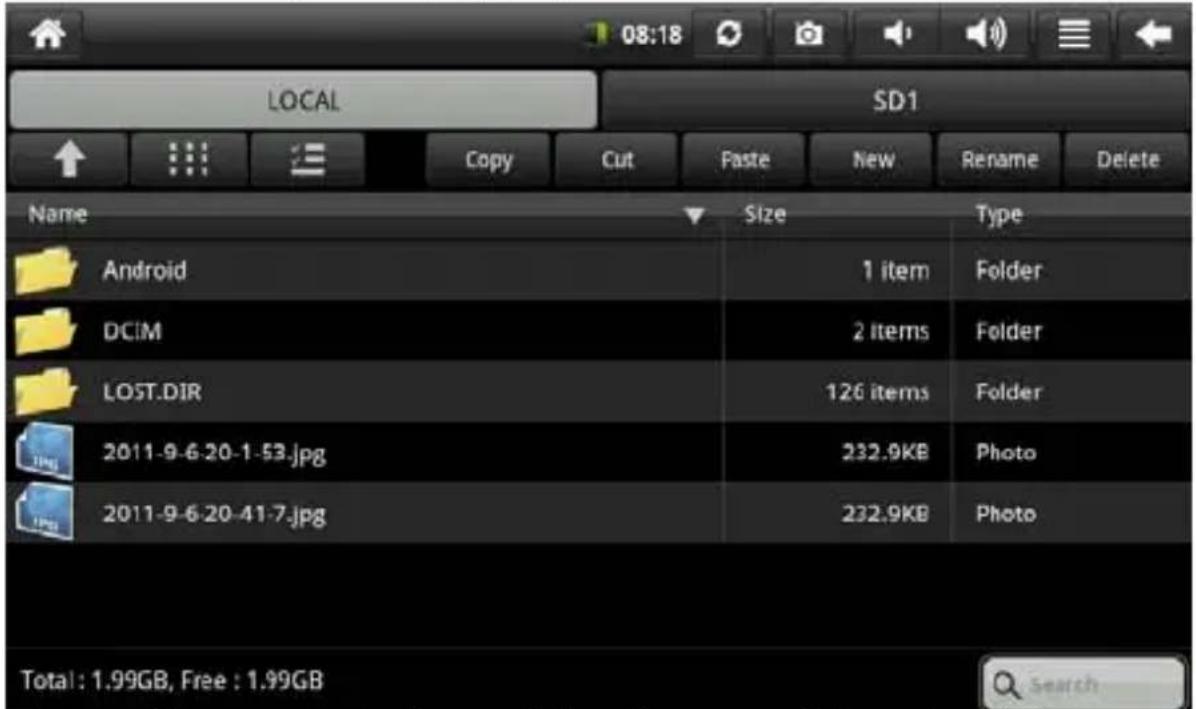
Tippen Sie zum Aufrufen auf den Browser; folgende Aktionen können Sie unter LOCAL, SD1 und UDisk1 ausführen: Kopieren, Ausschneiden, Einfügen, Neu, Umbenennen, Löschen etc.
Datei installieren:
Sie können Software im Dateibrowser installieren, indem Sie die Installationsdatei antippen, deren Dateiendung .apk lautet. Die Installationsanweisungen werden eingeblendet. Führen Sie die Installation der Software auf dem Gerät durch.
6.3 Multimedia-Bibliothek
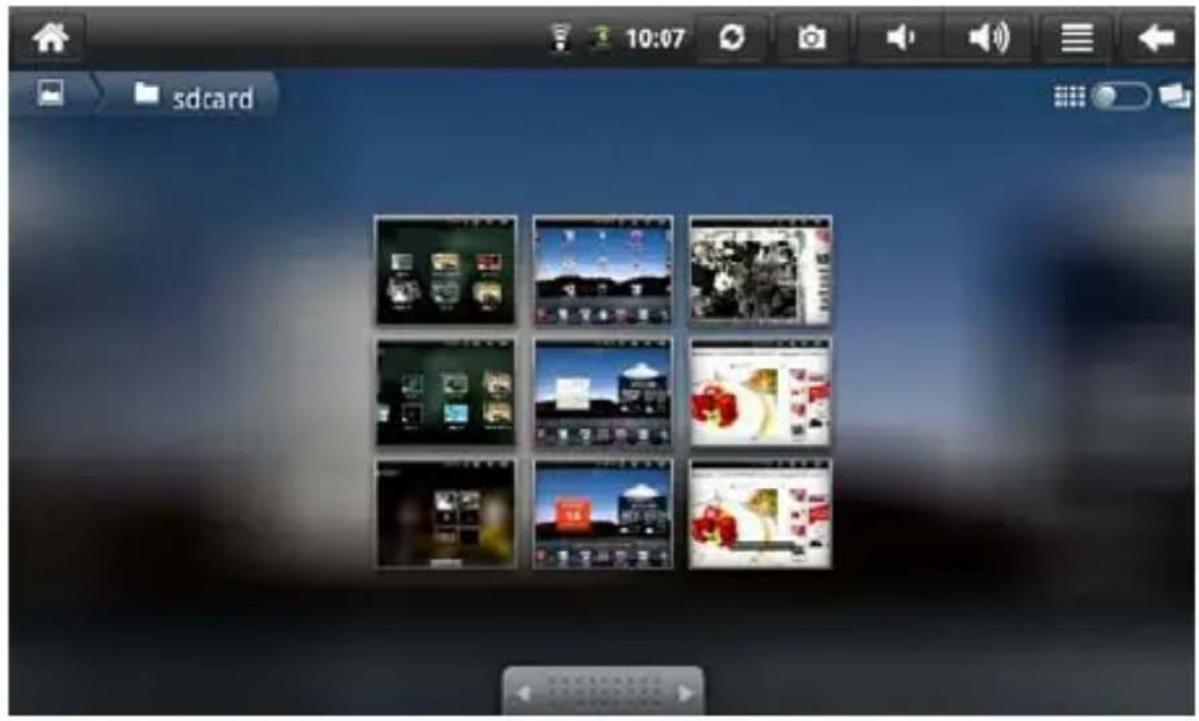
Tippen Sie zum Aufrufen der Multimedia-Bibliothek auf das Symbol
der Multimedia-Bibliothek wird angezeigt:
chstehende Schnittstelle
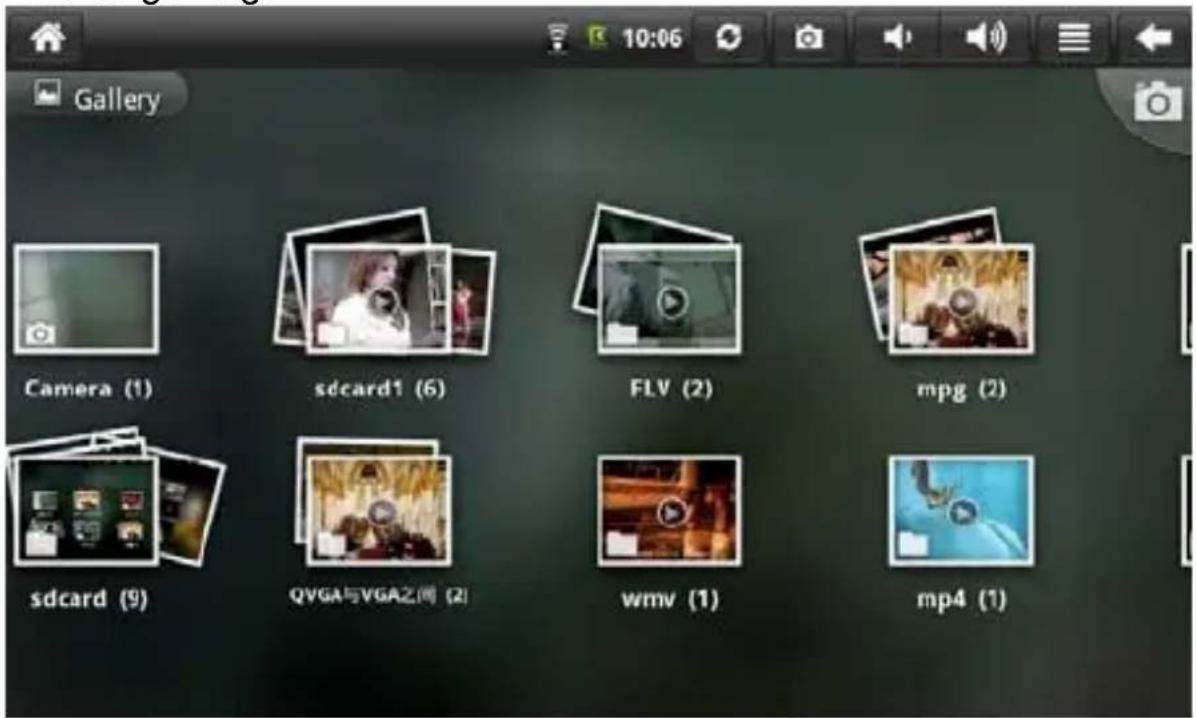
- Nach Aufrufen der Galerie tippen Sie oben rechts auf dem
Bildschirm auf, dadurch gelangen Sie in den Foto- und Videomodus.
- Tippen Sie zum Aufrufen des Verknüpfungsmenüs auf die Menüschaltfläche; das Menü enthält die Optionen Diaschau, Mehrfachauswahl und Einstellungen.
-
Tippen Sie zum Aufrufen des Diaschaumodus auf slideshow (Diaschau).
-
Tippen Sie zum Aufrufen der Einstellungen auf Settings (Einstellungen).
-
Tippen Sie auf die Miniaturbilder in der Galerie, dadurch werden diese im Vollbildmodus angezeigt. Durch Antippen des Bildschirms erscheinen ein Vergrößerungs- und ein Verkleinerungssymbol zum Heran- und Herauszoomen. Drücken Sie die Menütaste und das Verknüpfungsmenü erscheint; es enthält Aktionen, mit denen Sie Bilder freigeben, löschen, erstellen, als Hintergrund- oder Kontaktbild einstellen können etc. Tippen Sie zur Anzeige detaillierter Bildinformationen, zur Anzeige der Bilder auf Karten, zum Starten der Diaschau und zum Durchführen weiterer Aktionen auf more (mehr).
6.4 Musik-Player

Tippen Sie zum Aufrufen des Musik-Players auf das Symbol.
Wählen Sie die Medienquelle: Music (Musik), My Favorite (Favorit) oder My List (Meine Liste).
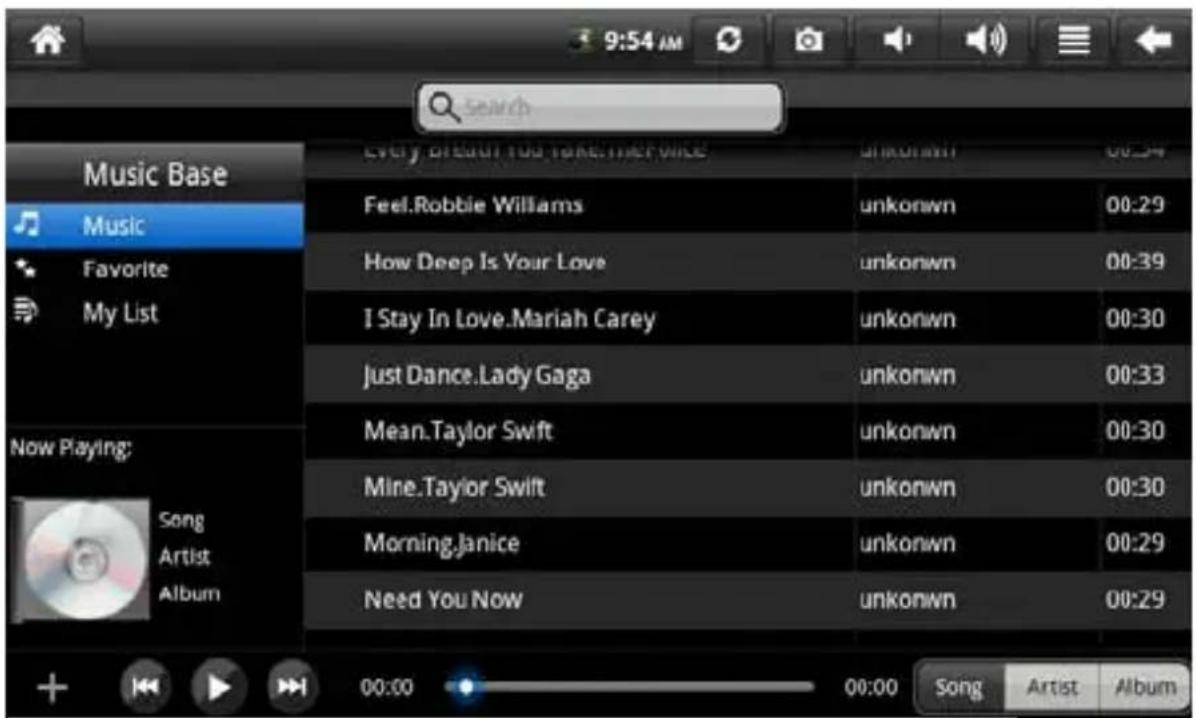
Wählen Sie ein Lied, der Wiedergabemodus erscheint.
- Tippen Sie zum Aufrufen des Zufällig-Modus auf .
- Mit schalten Sie zwischen der Wiederholung aller Lieder und der Einzelwiedergabe um.
6.5 Video-Player

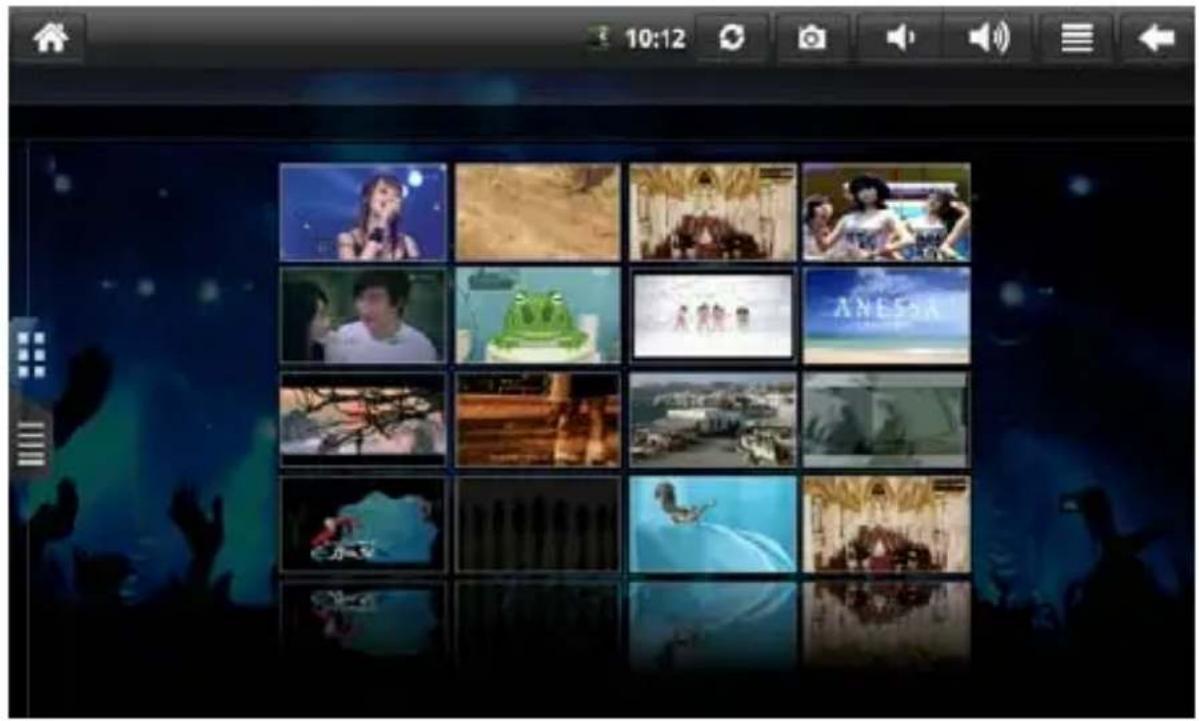
Tippen Sie zum Aufrufen der Videofunktion auf Sie die Medienquelle: Movies (Filme), Favorites (Favoriten), History (Verlauf). Die nachstehende Schnittstelle wird angezeigt:
![Media Base Movies Favorites History WISMV蔡MV台辑h.2... [MV] 罗志祥 - 独一无... 090927_SBS_人气歌...](/content/2026/05/1030318/images/ebb73b075970edcc38bb14d55e8f3123233cf10d7b2e7e540c7c100c5924f538.jpg)
- Wählen Sie eine Videodatei, die Sie wiedergeben möchten.
- Tippen Sie zum Prüfen der Liste auf die nachstehende Schnittstelle wird angezeigt:
6.6 Kalender
Tippen Sie zum Prüfen von Datum und Uhrzeit, zum Hinzufügen einer Erinnerung und zur Durchführung weiterer Aktionen auf das
Kalendersymbol Calender kalender kann erst nach der Einstellung verwendet werden. Folgende Aktionen stehen bereit:
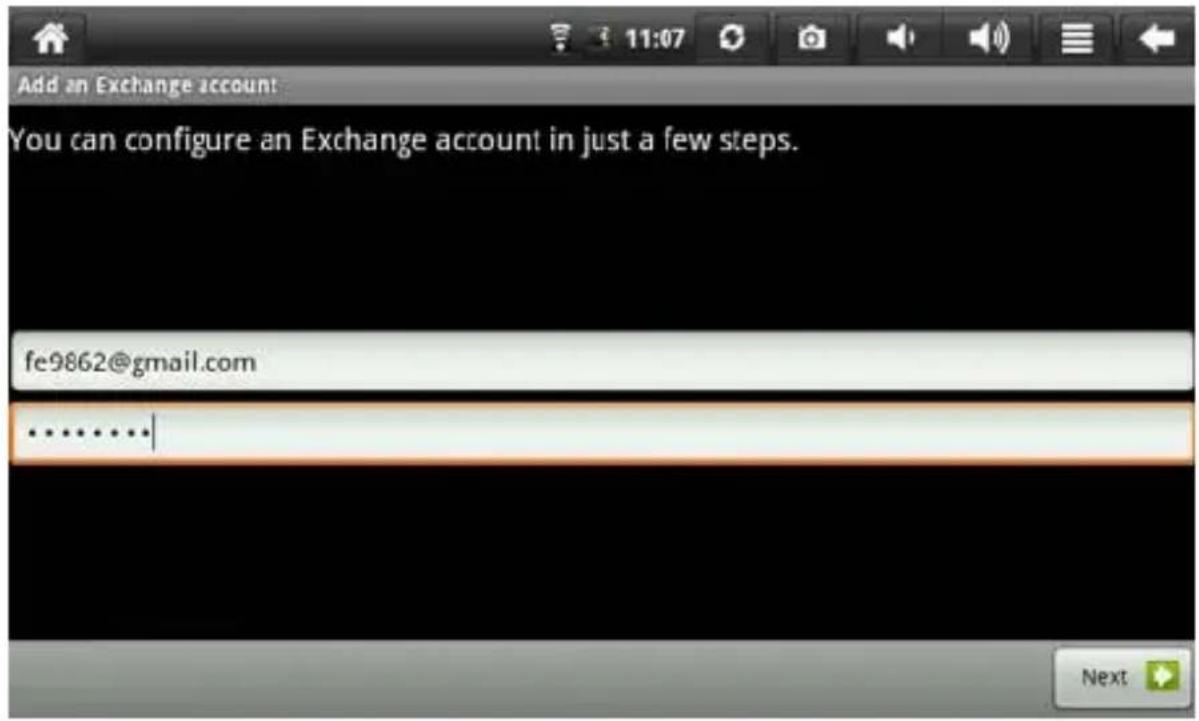
- Verbinden Sie das Gerät mit dem Netzwerk, öffnen Sie dann den Kalender. Ein Dialogfenster erscheint, fügen Sie ein Austauschkonto hinzu. Geben Sie eMail-Adresse und Kennwort ein, tippen Sie auf Next (Weiter).
-
Tippen Sie zum Fortfahren auf „Next (Weiter)“.
-
Nach der Einstellung wird die Schnittstelle automatisch verlassen und Sie kehren zur Hauptschnittstelle zurück. Tippen Sie zum Aufrufen auf den Kalender: Sie können Datum/Zeit prüfen, Erinnerungen hinzufügen und andere Aktionen ausführen. (Hinweis: Die erstmals eingestellte eMail-Adresse kann nicht gelöscht werden, während die beim zweiten Mal eingerichtete eMail-Adresse gelöscht werden kann. eMail-Adressen können nur hinzugefügt werden. Entfernen Sie die eMail-Adresse durch Rücksetzung auf die Standardeinstellungen)
-
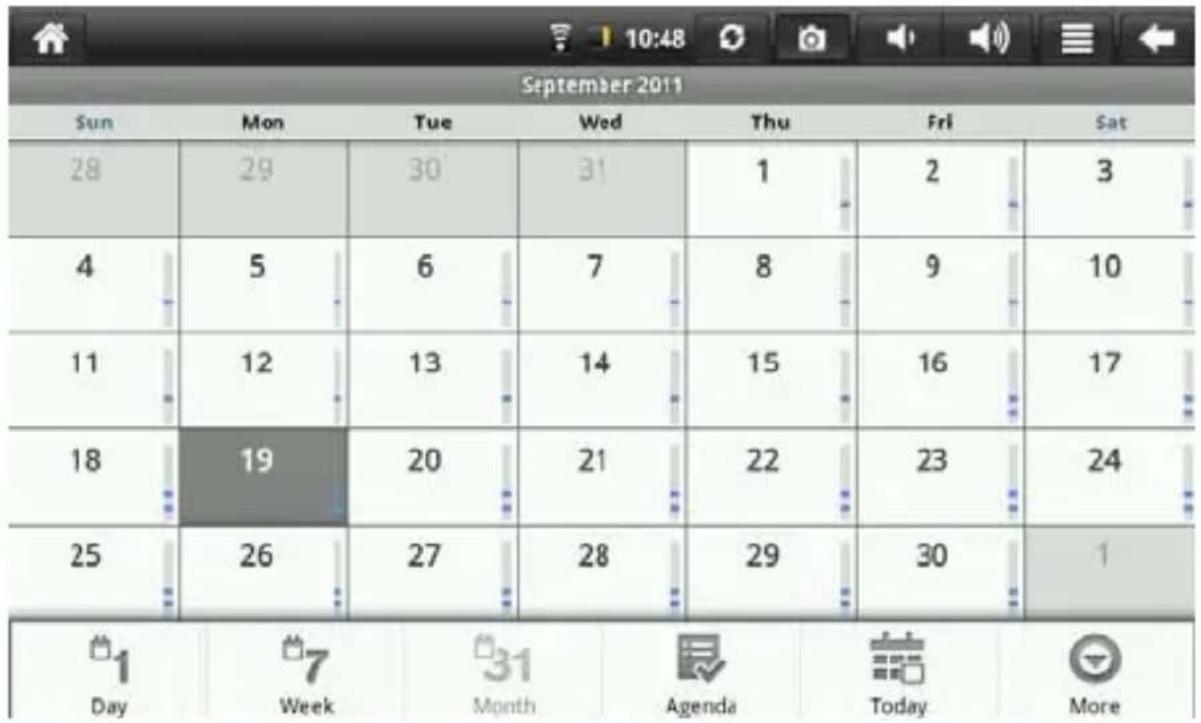
Tippen Sie zum Aufrufen des folgenden Verknüpfungsmenüs auf die Menüschaltfläche; wählen Sie zur Durchführung von Aktionen Day (Tag), Week (Woche), Month (Monat), Agenda, Today (Heute), More (Mehr) etc. Die nachstehende Schnittstelle wird angezeigt:
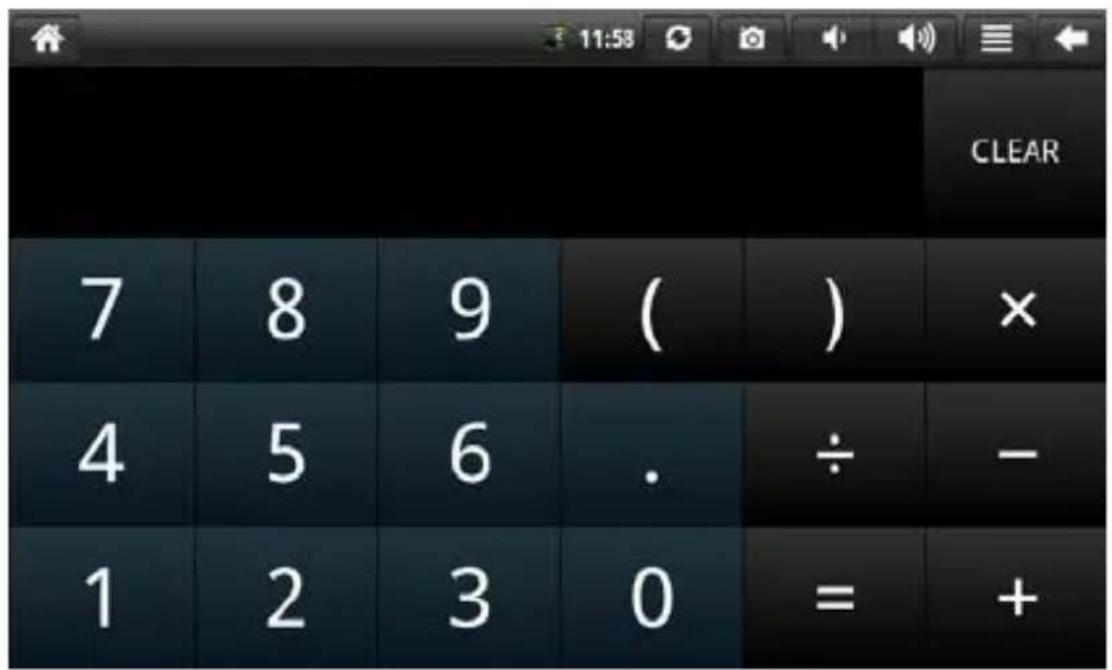
Tippen Sie zum Aufrufen des Rechners auf Rechnerfunktionen stehen Ihnen sofort zur Verfügung.
- Tippen Sie zum Start der Aufnahme auf.
- Tippen Sie zum Beenden der Aufnahme auf . Sie werden gefragt, ob die Aufnahme fortgesetzt oder beendet werden soll.
- Durch Antippen von können Sie die aktuellste Aufnahmedatei wiedergeben.
6.9 Wecker
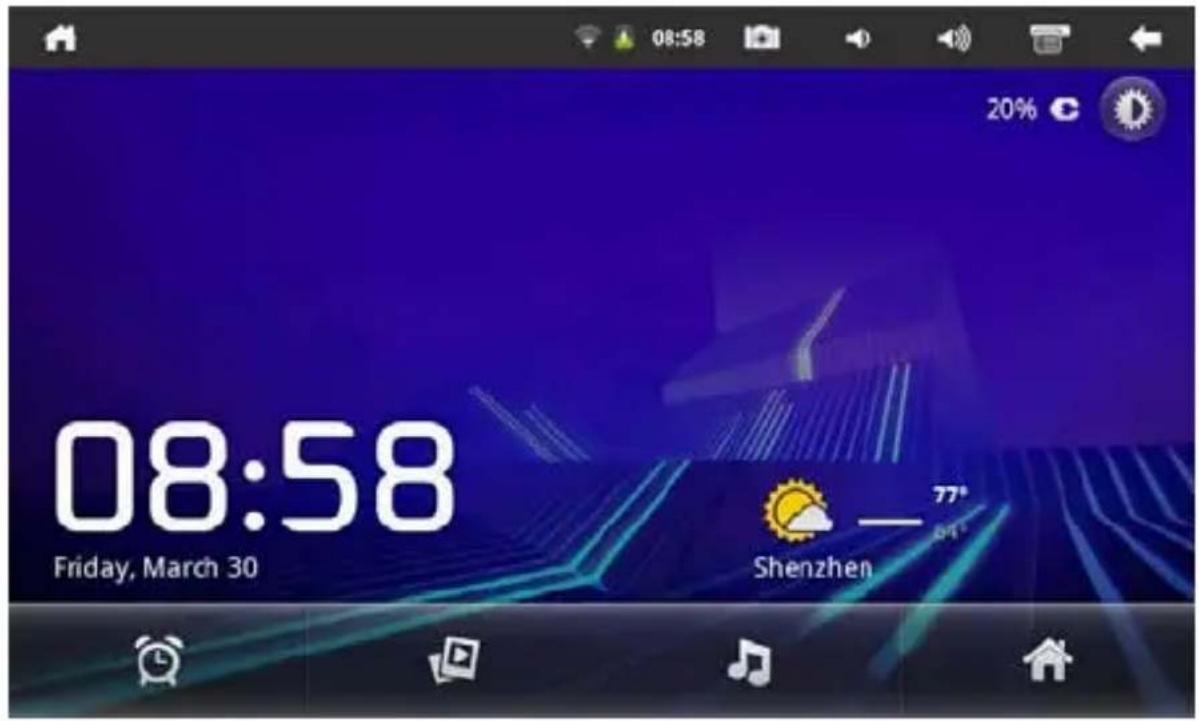
Tippen Sie zum Aufrufen der Weckerfunktion auf können Sie auf Wecker, Fotowiedergabe, Musikwiedergabe, Verlassen-Schaltfläche und andere Funktionen zugreifen. Die jeweilige Schaltfläche bietet entsprechende Funktionen. Vergleiche nachstehende Abbildung:

7. Andere Anwendungen
7.1 Kamera

Tippen Sie zum Aufrufen der Kamerafunktion auf Folgende Aktionen stehen zur Verfügung:
-
Tippen Sie zur Aufnahme von Fotos auf das Symbol unten rechts. Einstellungen nehmen Sie mit den 3 Symbolen rechts im Bild vor.
-
Drücken Sie auf das Videokamera-Symbol rechts, um in den Videoaufnahmemodus zu wechseln. Drücken das Symbol unten rechts. Die Videoaufnahme beginnt. Zum Wechseln in den Fotomodus drücken Sie auf das Kamerasymbol rechts.
-
Tippen Sie zum Prüfen des zuletzt aufgenommenen Fotos auf das Symbol oben rechts. Durch Antippen des Bildes erscheinen unten Symbole mit denen Sie das Bild löschen, vergrößern, verkleinern an Google Mail oder Picasa senden können. Mit der „Zurück-Taste“ gelangen Sie zurück ins Menü.
7.2 APK-Manager
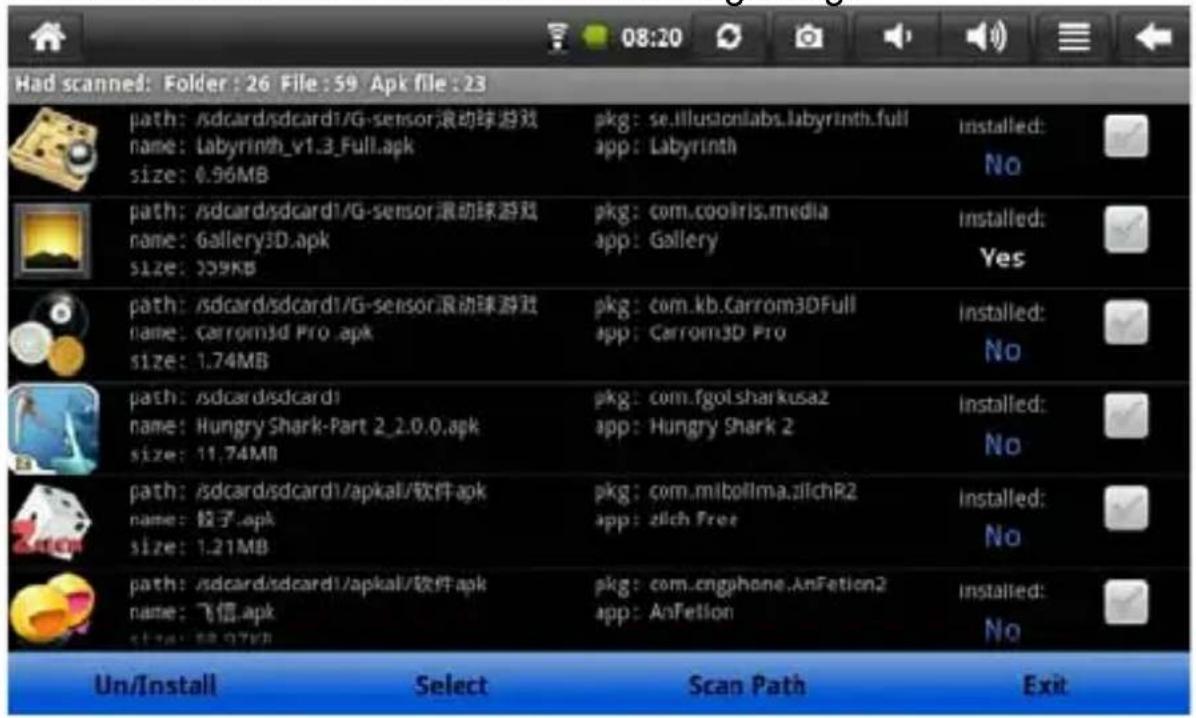
Vorinstallierte Software kann nicht im APK-Manager angezeigt werden. Über den APK-Manager können Sie Anwendungen auf der Speicherkarte installieren oder deinstallieren. Sie können zwischen den Aktionen Deinstallieren, Installieren, Auswählen, Pfadsuche, Verlassen und weiteren Funktionen wählen. Die nachstehende Schnittstelle wird angezeigt:
7.3 SlideME-Markt
Der SlideME-Markt bietet viele Anwendungen, die Sie schnell und einfach auf Ihr Tablet herunterladen können.
Anwendungen herunterladen
- Tippen Sie auf das Anwendungssymbol SlideME-Markt.

Hinweis Bei der ersten Benutzung kann der SlideME-Markt nur bei bestehender Netzwerkverbindung verwendet werden; vor dem Zugriff auf den SlideME-Markt müssen Sie die Endbenutzervereinbarung akzeptieren.
- Sie können die Anwendungen aus der Standard-Featured-Gruppe bzw. per Categories (Kategorien), Top Apps (Beliebteste Apps), Latest (Neuste) wählen oder über den Namen suchen.
- Tippen Sie auf eine Anwendung → Download (Herunterladen).
- Nachdem die App heruntergeladen ist, tippen Sie auf Install (Installieren).
- Tippen Sie auf Open (Öffnen), wenn Sie die Anwendung direkt starten möchten; mit Done (Fertig) kehren Sie zum SlideME Market (SlideME-Markt)-Bildschirm zurück.
App Market (App-Markt)-Funktionsmenü
Tippen Sie zum Aufrufen des App Market
(App-Markt)-Funktionsmenüs auf

Top Apps (Beliebteste Apps): Liste der beliebtesten Apps im SlideME-Markt auf.
Latest (Neueste): Listet die zuletzt aktualisierten Apps im SlideME-Markt auf.
Notifications (Benachrichtigungen): Betrachten Sie Apps, die Sie gerade herunterladen oder heruntergeladen haben; falls eine Versionsaktualisierung Ihrer auf dem Tablet installierten App verfügbar ist, werden Sie benachrichtigt.
Search (Suche): Suchen Sie Apps per Namen.
Refresh (Aktualisieren): Aktualisiert die Apps im SlideME-Markt.
More (Mehr): Ruft weitere Einstellungen im SlideME-Markt auf.
8. Tipps und Fähigkeiten
8.1 Bequeme Bedienmethoden
Rückkehr zum Startbildschirm – tippen Sie auf oder die "Zurück-Taste" rechts am Gerät.
Anpassen der Lautstärke – tippen Sie auf


8.2 WLAN-Internetverbindung
Tippen Sie zum Aufrufen der
WLAN-Internetverbindungsschnittstelle auf das Symbol Die nachstehende Schnittstelle wird angezeigt:
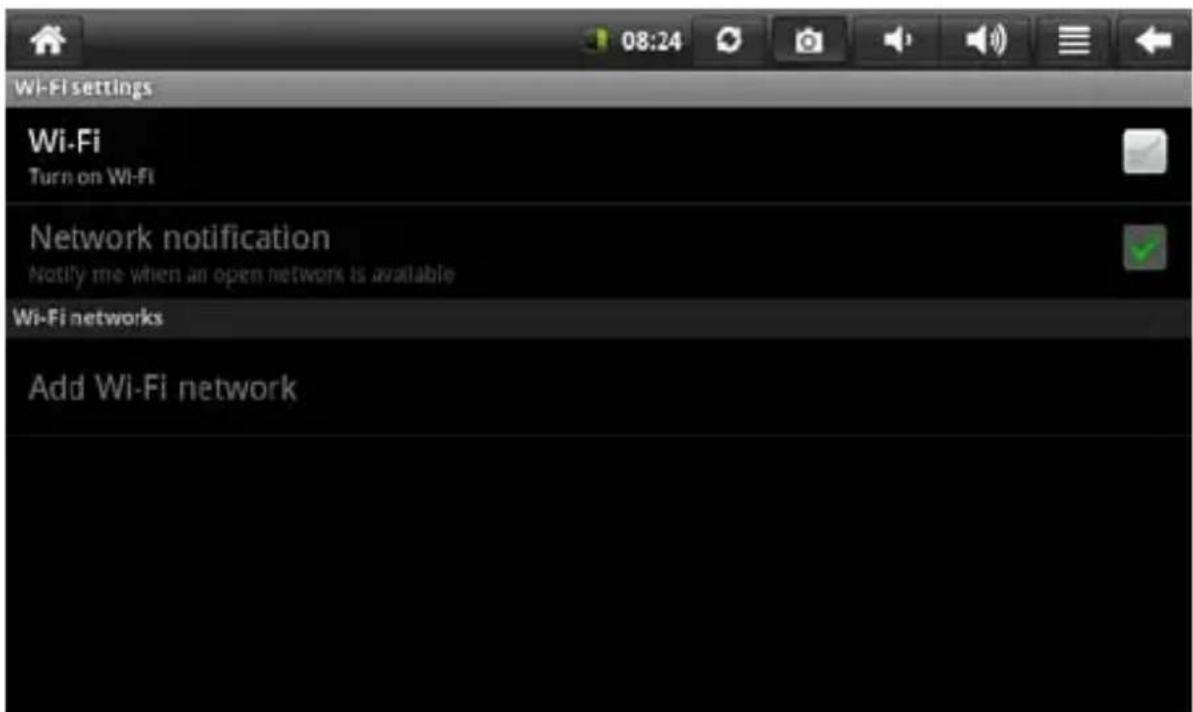
Nach Eingabe von Benutzername und Kennwort tippen Sie zum Verbinden mit dem WLAN-Netzwerk auf „connect (Verbinden)“.
8.3 Tipps zum Energiesparen
Bitte reduzieren Sie zum Verlängern der Akkulaufzeit die Häufigkeit folgender Funktionen:
- Wiedergabe von Filmen und Musik, Aufnahme von Fotos.
- Anzeigehelligkeit: Bitte drücken Sie die Menütaste – settings (Einstellungen) – sound and display (Ton und Anzeige) (Anzeigeeinstellungen) – brightness (Helligkeit) (Helligkeit reduzieren).
- Netzwerksuche: Bitte drücken Sie die Menütaste – settings (Einstellungen) – wireless network (WLAN-Netzwerk) – connect to wireless (Drahtlos verbinden) – Wi-Fi settings (Wi-Fi-Einstellungen) – network notification (Netzwerkbenachrichtigung).
9. Personalisierte Einstellungen

Tippen Sie Seringersönliche Einstellungen vorzunehmen.
9.1 Drahtlos und Netzwerke
-
Bitte drücken Sie zur Aktivierung von Wi-Fi die Menütaste – system settings (Systemeinstellungen) – wireless and network (WLAN und Netzwerk) – wählen Sie das Kontrollkästchen hinter Wi-Fi.
-
Bitte drücken Sie zum Einstellen und Verwalten des WLAN-Zugangspunktes die Menütaste – system settings (Systemeinstellungen) – wireless and network (WLAN und Netzwerk) – Wi-Fi settings (Wi-Fi-Einstellungen). Weitere Informationen finden Sie unter 8.2 WLAN-Internetverbindung.
9.2 Töne
Stellen Sie Rufton, Benachrichtigung und Akustische Auswahl ein:
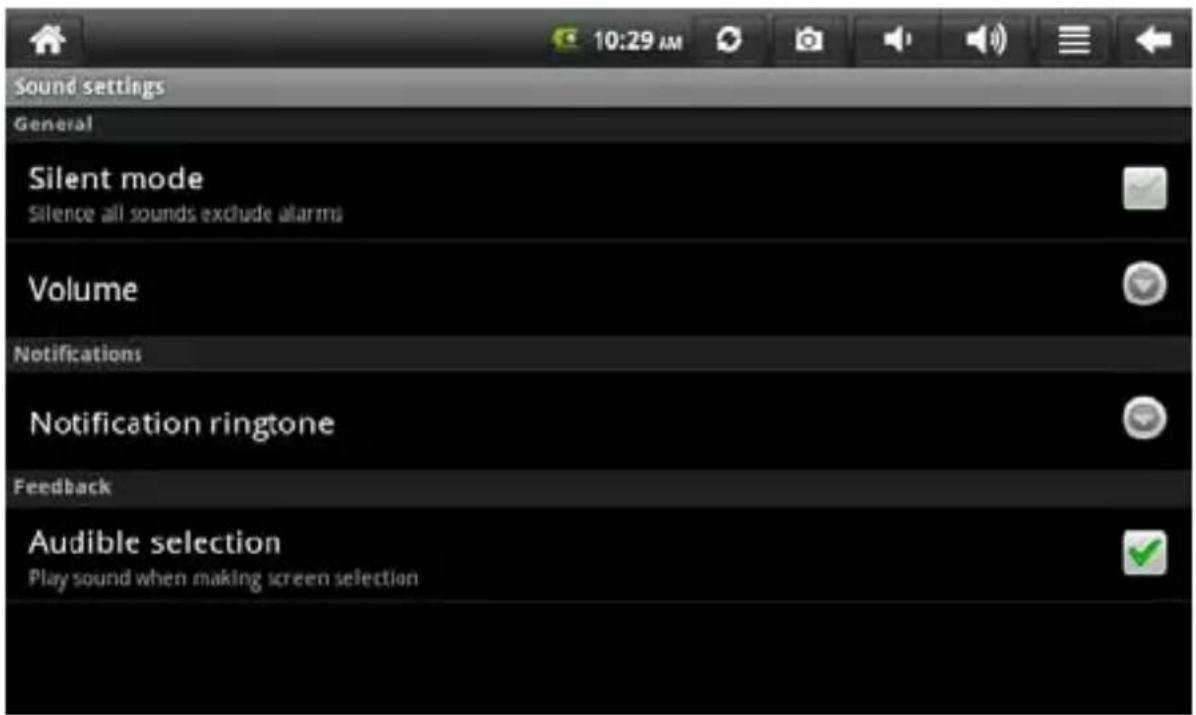
Durch das Drücken auf „Lautlosmodus“ aktivieren Sie die Stummschalten des Tons (mit Ausnahme von Medienwiedergabe und Alarm).
Lautstärke
Drücken Sie zum Einstellen von Musik- und Videolautstärke die Menütaste. Wählen Sie die Lautstärken von „Medien“, „Wecker“ und „Benachrichtigungen“.
Benachrichtigungston
Drücken Sie zum Einstellen des Benachrichtigungstons die Menütaste. Wählen Sie einen Ton aus und drücken Sie OK.
Akustische Auswahl
Drücken Sie zur Ausgabe von Tönen während Bildschirmauswahlen die Menütaste. Der grüne Haken zeigt die Aktivierung an.
9.3 Display
Helligkeit
Drücken Sie zur Anpassung der Bildschirmhelligkeit die Menütaste. Wählen Sie gewünschte Helligkeit und bestätigen Sie mit OK.
Automatische Bildschirmdrehung
Drücken Sie zum automatischen Ändern der Bildschirmausrichtung die Menütaste. Der grüne Haken zeigt die Aktivierung an.
Animation
Drücken Sie zur Anzeige von Animationen die Menütaste. Hier wählen Sie zwischen „Keine Animation“, „Einige Animationen“ oder „Alle Animationen“
Bildschirm-Bereitschaftsmodus
Bitte drücken Sie zum Anpassen der Verzögerung vor der automatischen Bildschirmsperre die Menütaste. Hier wählen Sie gewünschte Zeit aus.
9.4 Standort & Sicherheit
Drahtlosnetzwerke
Drücken Sie zur Standortbestimmung über WLAN und/oder Mobilfunknetze auf „Drahtlosnetzwerke“. Der grüne Haken zeigt die Aktivierung an.
Display-Sperre einrichten
Keine – Sie kehren ins vorherige Menü zurück.
Muster – Folgen Sie den Anweisungen auf dem Bildschirm.
PIN – Hier wählen Sie einen PIN zur Displaysperre.
Passwort – Hier wählen Sie ein Passwort zur Displaysperre.
Sichtbare Passwörter
Drücken Sie auf "Sichtbare Passwörter" um Passwörter bei der Eingabe anzuzeigen. Der grüne Haken zeigt die Aktivierung an.
9.5 Anwendungen
Unbekannte Herkunft
Aktivieren Sie „Unbekannte Herkunft“, wenn Sie Anwendungen installieren möchten, die nicht aus dem Android-Markt, sondern von einem Drittanbietermarkt oder der Speicherkarte stammen.
Anwendungen verwalten
Drücken Sie zum Verwalten und Entfernen installierter Anwendungen die Menütaste.
Aktive Dienste
Drücken Sie zum Anzeigen und Steuern der aktuell laufenden Dienste die Menütaste.
Speichernutzung
Drücken Sie zur Anzeige der Speichernutzungs-Übersicht die Menütaste.
Akkuverbrauch
Drücken Sie die Menütaste um zur Akkuverbrauch-Übersicht zu gelangen.
9.6 Speicher
Prüfen Sie den verfügbaren Speicherplatz:
9.7 Sprache & Tastatur
Stellen Sie Sprache (Sprache und Region), Texteingabe und automatische Korrekturen ein.
Sprache auswählen
Drücken Sie zur Auswahl von gewünschter Sprache die Menütaste. Wählen Sie gewünschte Sprache aus.
Mein Wörterbuch
Drücken Sie zum Hinzufügen von Wörtern zum Wörterbuch bzw. zum Löschen von Wörtern aus dem Wörterbuch die Menütaste
Android-Tastatur
Drücken Sie zum Durchführen von Android-Tastatureinstellungen die Menütaste.
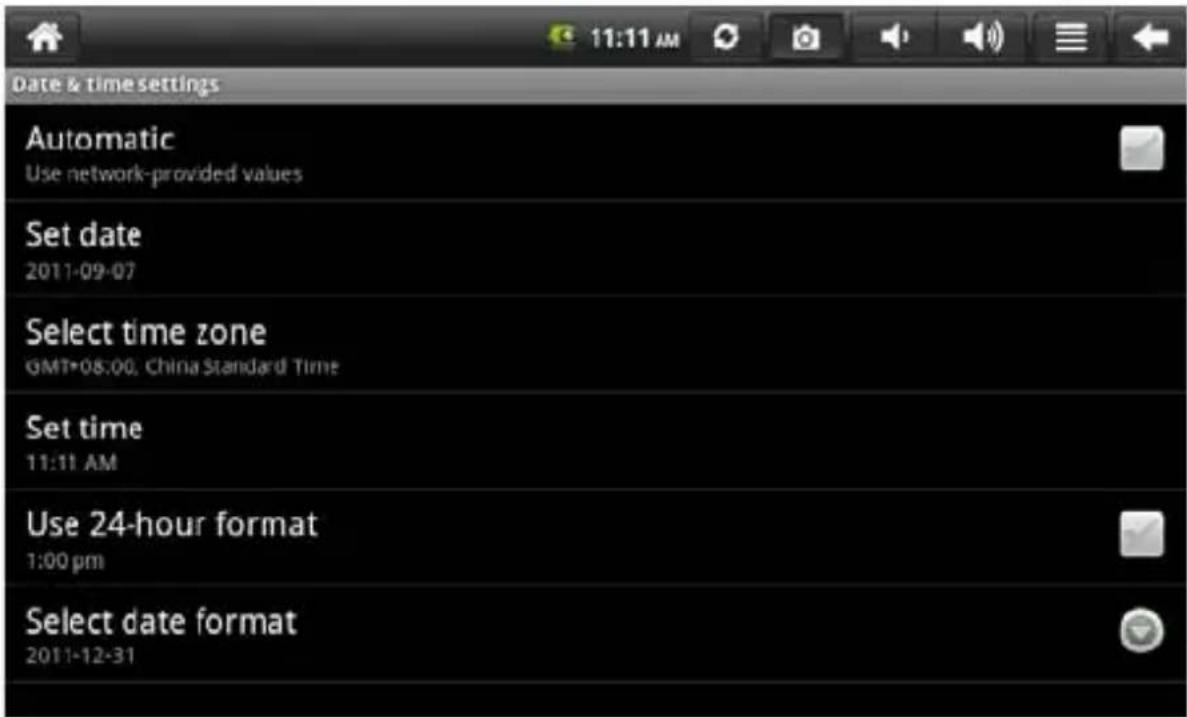
9.8 Datum & Uhrzeit
Bitte drücken Sie zum Einstellen von Datum, Uhrzeit, Zeitzone, 24-Stunden-Format und Datumsformat die Menütaste.
9.9 Bildschirmkalibrierung (Touch screen calibrate)
Drücken Sie zum Kalibrieren des Touchscreen die Menütaste. Befolgen Sie die Anweisungen zur Durchführung der Touchscreen-Kalibrierung.
9.10 Über das Gerät
Zum Prüfen von rechtlichen Hinweisen, Gerätestatus und Softwareversionen.
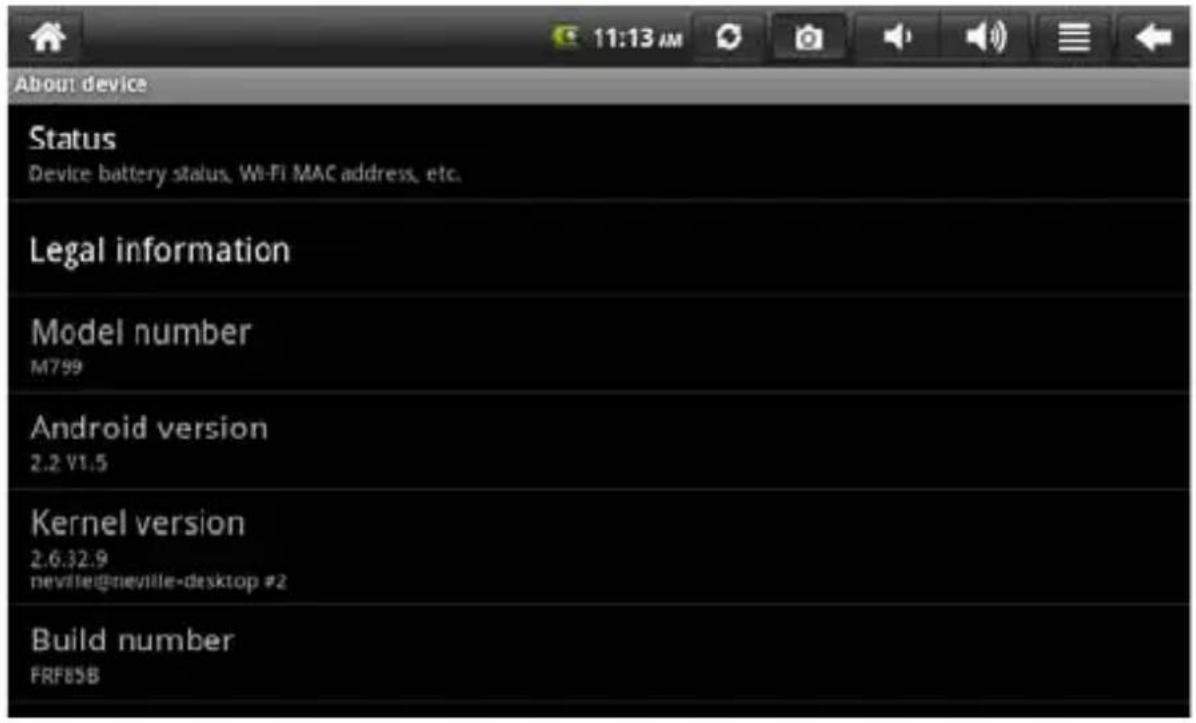
Bitte drücken Sie zum Prüfen von Akkustatus, Akkuladung, WLAN-MAC-Adresse und Betriebszeit die Menütaste.
Rechtliche Hinweise
Drücken Sie zur Prüfung der rechtlichen Hinweise die Menütaste.
Modellnummer
Die Modellnummer wird angezeigt.
Android-Version
Die Android-Version wird angezeigt.
Kernel-Version
Die Kernel-Version wird angezeigt.
10. HDMI verwenden
Die Videowiedergabe am Tablet-PC kann zur Wiedergabe per HDMI-Kabel auf HDMI-Anzeigegeräte umgeschaltet werden (z. B. TV mit HDMI-Port). Die maximale Ausgangsauflösung, die der Tablet-Computer unterstützen kann, beträgt 720p. Gehen Sie wie folgt vor:
- Schalten Sie den Tablet-PC ein.
-
Verbinden Sie den Tablet-PC per HDMI-Kabel mit einem HDMI-Anzeigegerät. Schalten Sie das Anzeigegerät ein, die HDMI-Anschlussmeldung erscheint in der Statusleiste des Tablet-Computers.
-
Geben Sie die Videodatei am Tablet-Computer wieder.
-
So wechseln Sie zur Tablet-Anzeige: Automatische Rückkehr zum Tablet-Computer nach Abschluss der Videowiedergabe.
b) Ziehen des HDMI-Anschlusskabels während der Videowiedergabe; das Video wird wieder am Tablet-Computer angezeigt.
c) Betätigung der Zurück-Taste zum Verlassen der Videowiedergabe; das Video wird nach dem Verlassen automatisch wieder am Tablet-Computer angezeigt.
11. Tablet-Computer entsperren
Bildschirm/Gerät freigeben: Drücken Sie zum Reaktivieren des Bildschirms kurz die Ein-/Austaste, wenn sich das System im Ruhezustand befindet. Schieben Sie das Freigabesymbol zur Freigabe nach oben, bevor das System wieder den Ruhezustand aufruft.
12. Problemlösung
12.1 Anwendungen schließen
Alle geöffneten Anwendungen belegen Speicher am Gerät. Das öffnen zu vieler Anwendungen wirkt sich auf die Leistung des Gerätes aus. Daher sollten nicht verwendete Anwendungen zur Reduzierung der Speicherauslastung geschlossen werden; auf diese Weise behält das Gerät seine normale Leistung bei.

Bitte tippen Sie zum Schließen von Anwendungen auf der Schnellleiste am Desktop. Wählen Sie Anwendungen – Aktive Dienste.
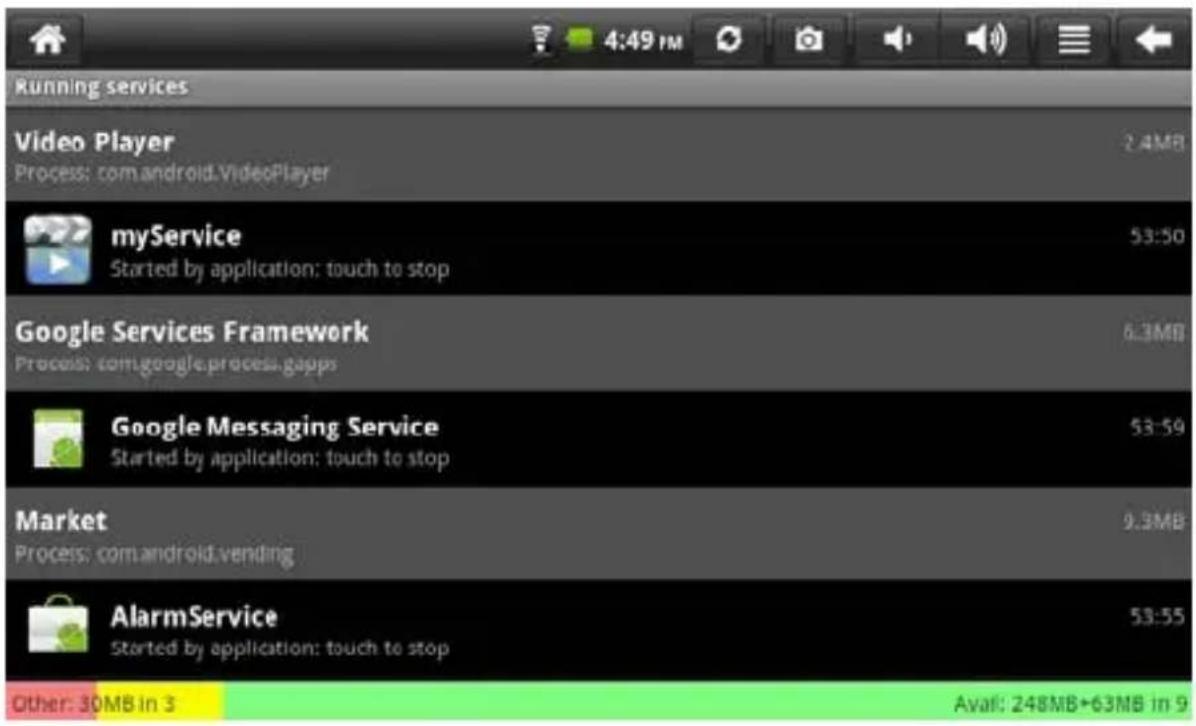
Tippen Sie dann auf die Anwendung, die Sie schließen möchten.
Tippen Sie zum Schließen der Anwendung auf „Beenden“, die Anwendung verschwindet aus dem Fenster.
12.2 Abschaltung
Drücken Sie die Ein-/Austaste 7 Sekunden. Drücken Sie im nächsten Fenster auf „Ausschalten“. Das Gerät schaltet sich ab.
12.3 Standard wiederherstellen
Drücken Sie zur Rücksetzung des Gerätes auf die ursprünglichen Werkseinstellungen und zur Löschung aller Informationen die Menütaste Einstellungen – Datenschutz – Auf Werkszustand zurück – Zurücksetzen – Alles löschen. Nach wenigen Sekunden starten das System neu.
WARNUNG Nach Auswahl der Geräterücksetzung werden alle eMail-Konten, Daten und Einstellungen des Systems sowie die herunter geladenen Anwendungen vollständig gelöscht. Bitte nutzen Sie diese Funktion vorsichtig!
Umweltschutz

Seit 01.10.1998 dürfen alle verbrauchten Batterien NICHT mehr in den Hausmüll.
Die Batterien müssen zum Handel - also in die BATT-Boxen - order zu den Sammelstellen der Kommunen zurückgebracht werden.
Bitte HELFEN SIE MIT, dass alle zugunsten unserer Umwelt mitmachen: Sprechen Sie Verwandte, Bekannte und Freunde an.
Bei weiteren Fragen oder auch, wenn der Händler um die Ecke keine
BATT-Box hat, wenden Sie sich bitte an das
GRS INFOTELEFON: 01805 - 80 50 30
www.GRS-Batterien.de
Stiftung Gemeinsames Rücknahmesystem Batterien
Heidenkampsweg 44, 20097 Hamburg
Danke fürs Mitmachen!