W4000+ - Server Thecus - Kostenlose Bedienungsanleitung
Finden Sie kostenlos die Bedienungsanleitung des Geräts W4000+ Thecus als PDF.


Benutzerfragen zu W4000+ Thecus
0 Frage zu diesem Gerät. Beantworten Sie die, die Sie kennen, oder stellen Sie Ihre eigene.
Eine neue Frage zu diesem Gerät stellen
Laden Sie die Anleitung für Ihr Server kostenlos im PDF-Format! Finden Sie Ihr Handbuch W4000+ - Thecus und nehmen Sie Ihr elektronisches Gerät wieder in die Hand. Auf dieser Seite sind alle Dokumente veröffentlicht, die für die Verwendung Ihres Geräts notwendig sind. W4000+ von der Marke Thecus.
BEDIENUNGSANLEITUNG W4000+ Thecus
Erste Schritte Anleitung für Thecus WSSE
Informationen zum Copyright und Markenzeichen
Thecus und andere Namen von Thecus-Produkten sind eingetragene Markenzeichen der Thecus Technology Corp. Microsoft, Windows und das Windows-Logo sind eingetragene Markenzeichen der Microsoft Corporation. Apple, iTunes und Apple OS X sind eingetragene Markenzeichen der Apple Computers, Inc. Alle anderen Markenzeichen und Markennamen sind das Eigetum ihrer entsprechenden Inhaber. Änderungen der technischen Daten sind vorbehalten.
Copyright © 2015 Thecus Technology Corporation. Alle Rechte vorbehalten.
Über diese Bedienungsanleitung
Sämtliche Informationen in dieser Bedienungsanleitung wurden sorgfältig geprüft, um ihreRichtigkeit zu gewährleisten. Sollten Sie einen Fehler vorfinden, erbitten wir Ihre Rückmeldung. Die Thecus Technology Corporation behält sich vor, den Inhalt dieser Bedienungsanleitung ohne Ankündigung zu ändern.
Version der Bedienungsanleitung: 1.0
Freigabedatum: Juni 2015
Eingeschränkte Garantie
Die Thecus Technology Corporation garantiert, dass alle Komponenten der NAS-Produkte von Thecus vor Werksauslieferung gründlich getestet wurden und dass sie bei üblicher Verwendung normal funktionieren sollten. In case of any system malfunctions, Thecus Technology Corporation and its local representatives and dealers are responsible for repair without cost to the customer if the product fails within the warranty period and under normal usage. Thecus Technology Corporation is not responsible for any damage or loss of data deemed to be caused by its products. It is highly recommended that users conduct necessary back-up practices.

Sicherheitshinweise
Aus Sicherheitsgründen müssen Sie die folgenden Sicherheitshinweise lesen und befolgen:
Lesen Sie diese Bedienungsanleitung gründlich durch, bevor Sie versuchen, Ihren IP-Speicher von Thecus einzurichten.
Ihr IP-Speicher von Thecus ist ein kompliziertes elektronisches Gerät. Versuchen Sie unter KEINEN Umständen, es zu reparieren. Sollte eine Betriebsstörung auftreten, schalten Sie das Gerät sofort aus und lassen Sie es von einem qualifizierten Kundencenter reparieren. Einzelheiten erfahren Sie bei Ihrem Händler.
Achten Sie darauf, dass NICHTS auf das Netzkabel gestellt wird; verlegen Sie das Netzkabel so, dass niemand darauf treten kann. Verlegen Sie Verbindungskabel auf umsichtige Weise, so dass niemand darauf treten oder darüber stolpern kann.
Ihr IP-Speicher von Thecus funktioniert bei Temperaturen zwischen 0 °C und 40 °C und bei einer relativen Luftfeuchte von 20 % - 85 % fehlerfrei. Eine Verwendung des IP-Speicher von Thecus unter extremen Umgebungsbedingungen kann das Gerät beschädigen.
Vergewissern Sie sich, dass der IP-Speicher von Thecus mit der richtigen Stromspannung versorgt wird (W2000/W2000+: Input 12Vdc, 5.0A, W4000/W4000+: Input 12Vdc, 8.5A, W5000/W5000+: Input 100-240Vac, 60-50Hz, 3-1.3A). Der Anschluss des IP-Speicher von Thecus an eine falsche Stromquelle kann das Gerät beschädigen.
Setzen Sie den IP-Speicher von Thecus KEINER Feuchtigkeit, KEINEM Staub und KEINEN ätzenden Flüssigkeiten aus.
Stellen Sie den IP-Speicher von Thecus NICHT auf unebene Oberflächen.
Stellen Sie den IP-Speicher von Thecus NICHT in das direkte Sonnenlicht und setzen Sie ihn auch KEINEN anderen Hitzequellen aus.
Reinigen Sie den IP-Speicher von Thecus NICHT mit Chemikalien oder Aerosolen. Trennen Sie das Netz- und alle anderen Kabel, bevor Sie das Gerät reinigen.
Stellen Sie KEINE Gegenstände auf den IP-Speicher von Thecus; blockieren Sie zur Vermeidung einer Überhitzung NICHT die Lüftungsschlitze.
Bewahren Sie die Verpackung außerhalb der Reichweite von Kindern auf.
Beachten Sie bei der Entsorgung des Gerätes zum Schutz der Umwelt Ihre lokalen Bestimmungen für eine sichere Entsorgung von Elektronikprodukten.
Explosionsgefahr, wenn die Batterie durch einen falschen Typ ersetzt wird.
Entsorgen Sie gebrauchte Batterien entsprechend den Anweisungen.
Inhaltsverzeichnis
Informationen zum Copyright und Markenzeichen. ......ii
Über diese Bedienungsanleitung. ......ii
Eingeschränkte Garantie......ii
Sicherheitshinweise......iii
§Kapitel 1: Einführung......v
1.1 Lieferumfang......v
1.2 Vorderseite . ......vi
1.3 Rückseite....3
§Kapitel 2: Hardwareinstallation....6
2.1 Übersicht. 6
2.2 Bevor Sie beginnen....6
2.3 Kabelverbindungen....6
§ Kapitel 3: Erste Schritte. 8
3.1 Installation der Hardware......8
3.2 Der erste Start....8
3.3 Essentials Administrative Dashboard....9
3.3.1 Essentials Administrative Dashboard konfigurieren....9
3.4 Erstellen Sie eine Verbindung zu Ihrem WSSE über die Remotedesktpverbindung. 16
3.5 Verbinden Sie Ihren Vomputer mit dem WSSE mit der Benutzung von Verbindungssoftware. 16
§Anhang: Häufig gestellte Fragen......18
1.1 Lieferumfang
Der Lieferumfang des WSSE NAS von Thecus sollte folgende Komponenten enthalten:
- System x1
♦ Schnellinstallationsanleitung x1
♦ Lizenzschlüssel x1
◆ Ethernet-Kabel x1
♦ Zubehörbeutel x1
♦ Karte mit HDD-Kompatibilitätsliste x 1
♦ Mehrsprachige Garantiekarte x 1
◆ Netzteil x1 (außer W5000 / W5000 +)
Netzkabel x1
Prüfen Sie, ob alle Gegenstände vollzählig angeliefert wurden. Sollten Gegenstände fehlen, kontaktieren Sie Ihren Händler.
1.2 Vorderseite
- W2000/W2000+:
Auf der Vorderseite des Thecus W2000/W2000+ befinden sich die Geräteanzeigen und der Installationseinschub für die Festplatte:
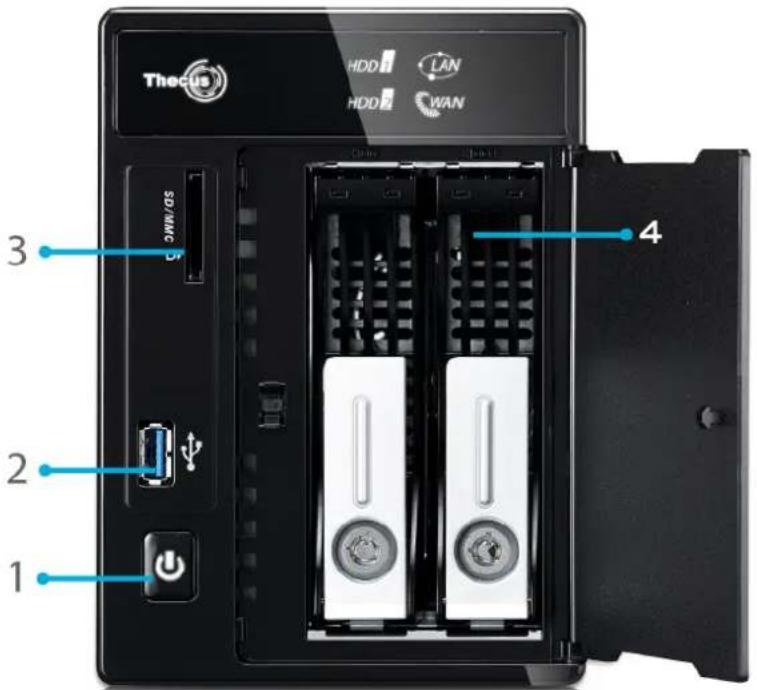
| Vorderseite | |
| ElementBeschreibung | |
| 1. Ein-/Austaste | Zum Ein-/Ausschalten des W2000/W2000+. |
| 2. USB-Port | USB 3.0-Port zum Anschließen kompatibler USB-Geräte, wie z. B. Digitalkameras, USB-Festplatten und USB-Drucker. |
| 3. Kartenleser | Unterstützt SD/SDHC/MMC-Karten via USB-Schnittstelle. |
| 4. Festplatteneinschub | Zwei Festplatteneinschübe, die zwei 3,5-Zoll- oder zwei 2,5-Zoll-Festplatten unterstützen. |
- W4000/W4000+
Auf der Vorderseite des Thecus W4000/W4000+ befinden sich die Geräteanzeigen, die Systeminformationen und die Einschübe für Festplatten:
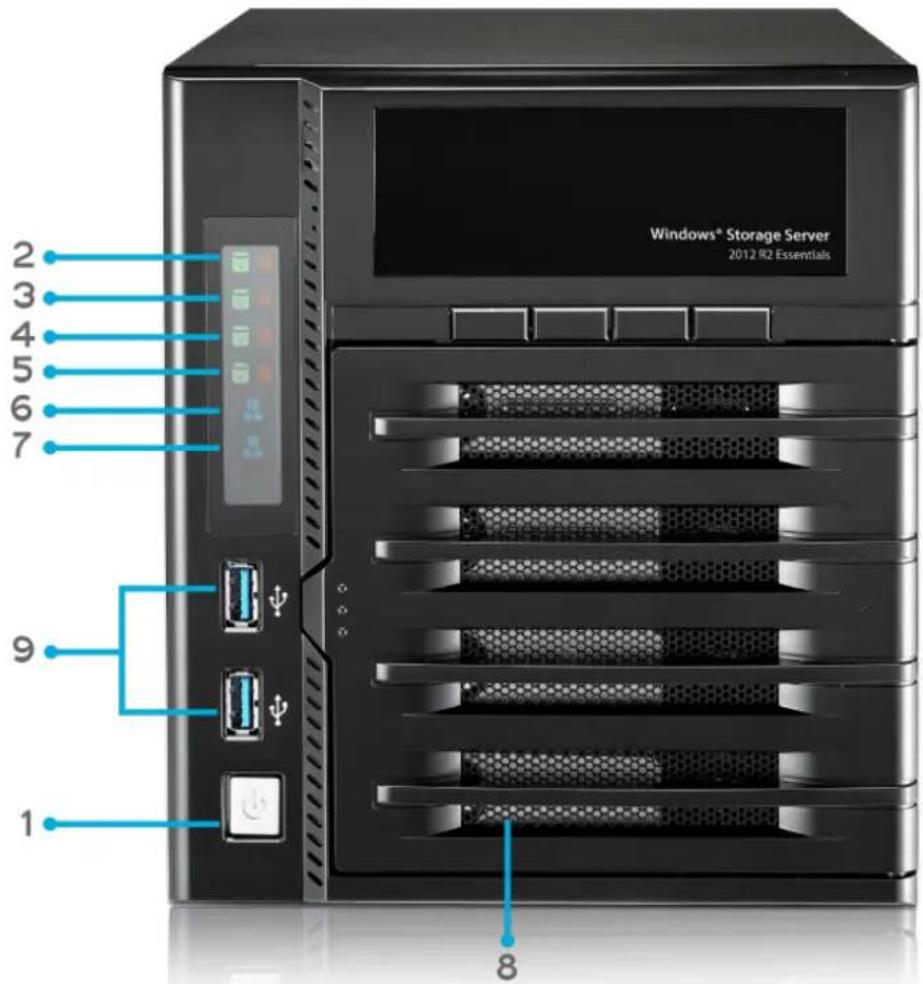
| Vorderseite | |
| ElementBeschreibung | |
| 1. Netzschalter Schaltet den W4000/W4000+ Serie ein/aus. | |
| 2. Festplattenanzeige 1 gelb: Festplattenaktivität | |
| rot: Festplattenausfall | |
| 3. Festplattenanzeige 2 gelb: Festplattenaktivität | |
| rot: Festplattenausfall | |
| 4. Festplattenanzeige 3 gelb: Festplattenaktivität | |
| rot: Festplattenausfall | |
| 5. Festplattenanzeige 4 gelb: Festplattenaktivität | |
| rot: Festplattenausfall | |
| 6. WAN/LAN1-LED Blinkt grün: Netzwerkaktivität | |
| 7. LAN2-LED Blinkt grün: Netzwerkaktivität | |
| 8. Festplatteneinschub | Zwei Festplatteneinschübe, die vier 3,5-Zoll- oder vier 2,5-Zoll-Festplatten unterstützen. |
| 9. USB-Anschluss | USB 3.0-Port für kompatible USB-Geräte, wie z. B. USB-Festplatten. |
- W5000/W5000+
Auf der Vorderseite des Thecus W5000/W5000+ befinden sich die Geräteanzeigen, die Systeminformationen und die Einschübe für Festplatten:
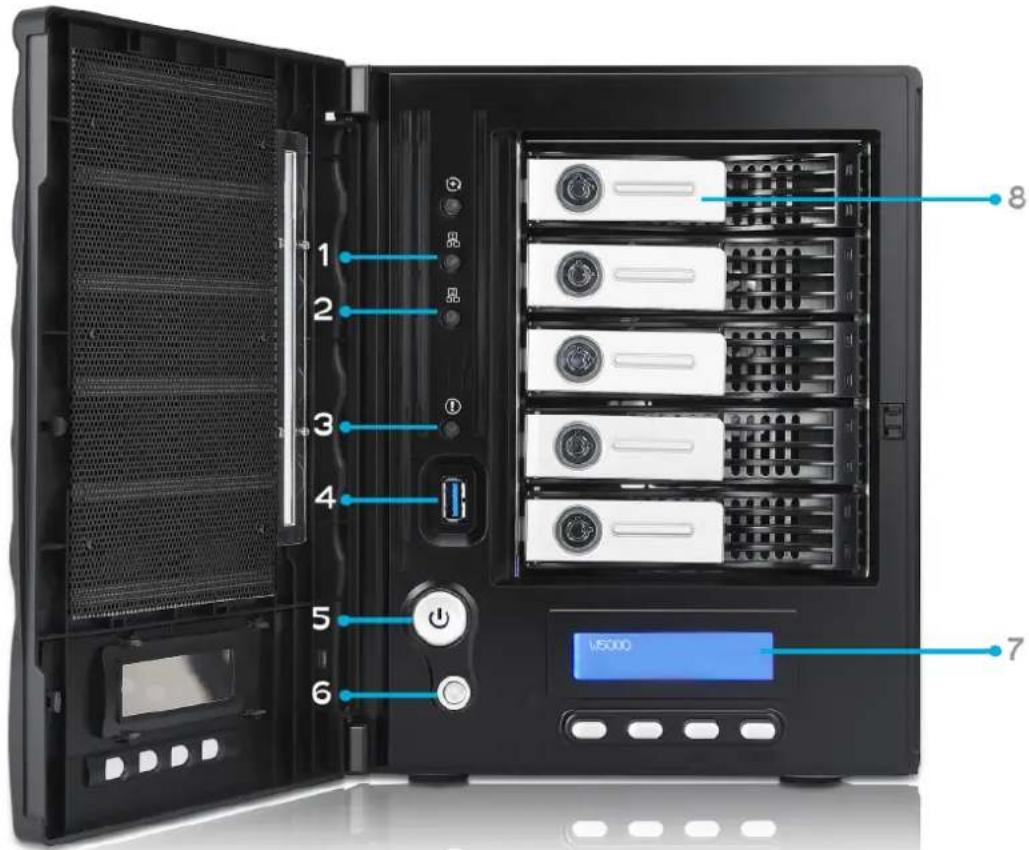
| Vorderseite | |
| ElementBeschreibung | |
| 1. WAN/LAN1-LED Leuchtet grün: | Netzwerkverbindung.Blinkt grün: Netzwerkaktivität. |
| 2. LAN2-LED Leuchtet grün: Netzwerkverbindung.Blinkt grün: Netzwerkaktivität. | |
| 3. Systemwarn-LED Leuchtet rot: | Systemfehler. |
| 4. USB-Anschluss | USB 3.0-Port für kompatible USB-Geräte, wie z. B. USB-Festplatten. |
| 5. Ein-/Austaste / Betriebs-LED | Ein/Austaste des W5000/W5000+ und Betriebs-LED.Leuchtet blau: System ist eingeschaltet. |
| 6. Neustart-Taste Das System neu starten. | |
| 7. LCD-Bildschirm | Zeigt den aktuellen Systemstatus und Warnmeldungen an. |
| 8. Festplatteneinschübe Fünf 3,5-Zoll-SATA-FestplatteneinschübeSchlösser sind für zusätzliche Sicherheit vorhanden | |
1.3 Rückseite
- W2000/W2000+:
An der Rückblende des W2000/W2000+ befinden sich Ports und Anschlüsse.
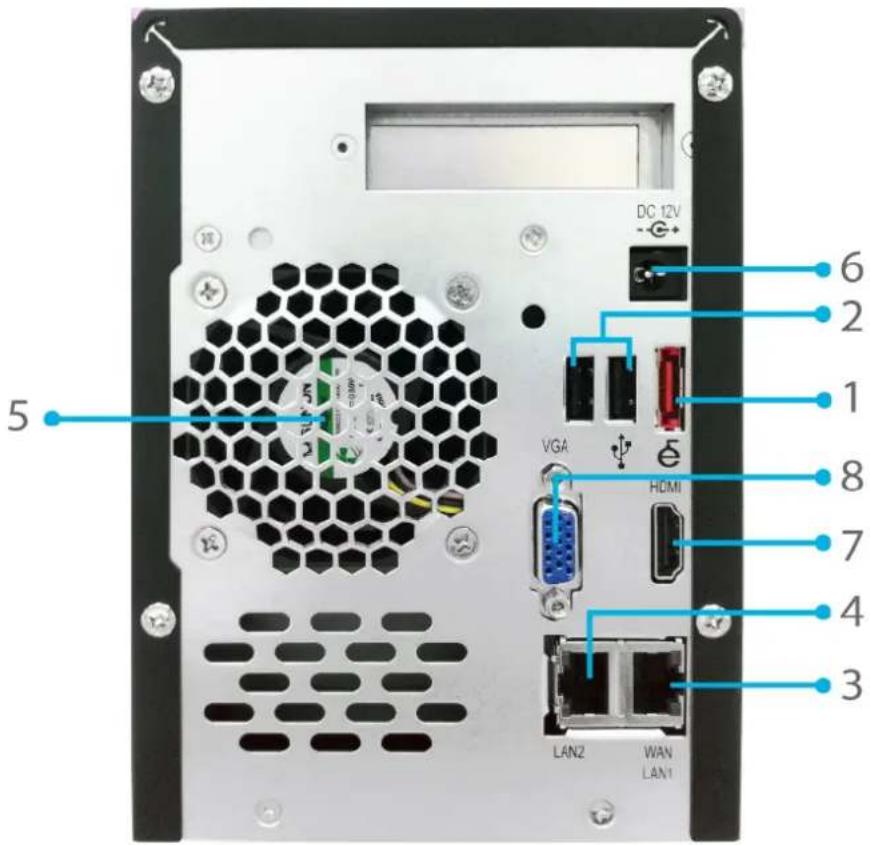
| Rückblende | |
| Element Beschreibung | |
| 1. eSATA-Port | eSATA-Port zur externen High-Speed-Speichererweiterung. |
| 2. USB-Port | USB 2.0-Port zum Anschließen kompatibler USB-Geräte, wie z. B. Digitalkameras, USB-Festplatten und USB-Drucker. |
| 3. WAN/LAN1-Port | WAN/LAN1-Port zum Verbinden mit einem Ethernet-Netzwerk über einen Switch oder Router. |
| 4. LAN2-Port | LAN2-Port zum Verbinden mit einem lokalen Ethernet-Netzwerk über einen Switch oder Router. |
| 5. Systemlüfter | Systemlüfter, der die Hitze aus dem Gerät ableitet. |
| 6. Netzanschluss | Mit diesem Anschluss verbinden Sie das mitgelieferte Netzkabel. |
| 7. HDMI-Port Zur Video-/Audioausgabe. | |
| 8. VGA-Port Zur Videoausgabe. | |
• W4000/W4000+:
Die Rückseite des W4000/W4000+ ist mit mehreren Anschlüssen ausgestattet.
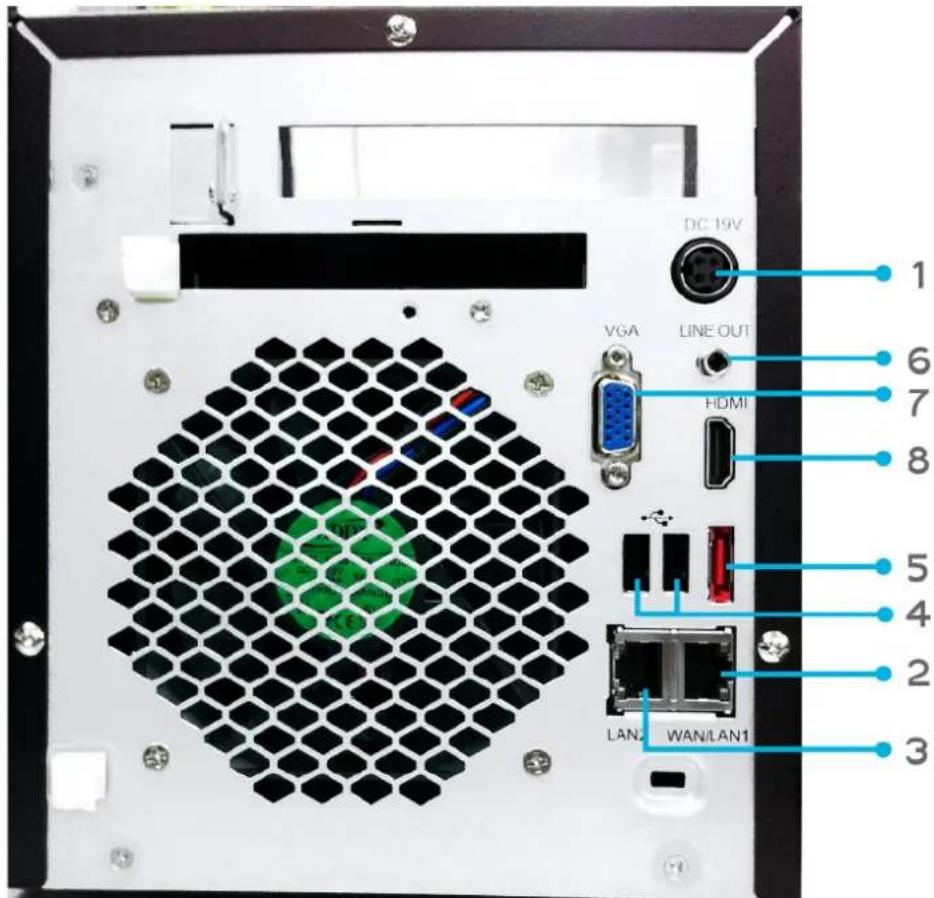
| Rückseite | |
| Element Beschreibung | |
| 1. Netzanschluss | Hier schließen Sie die mitgelieferten Netzkabel an. |
| 2. WAN/LAN1-Anschluss WAN | N/LAN1-Anschluss für die Verbindung mit einem Ethernet-Netzwerk über einen Switch oder Router. |
| 3. LAN2-Anschluss | LAN2-Anschluss für die Verbindung mit einem Ethernet-Netzwerk über einen Switch oder Router. |
| 4. USB-Anschluss | USB 2.0-Anschluss für kompatible USB-Geräte, z. B. USB-Festplatten und USB-Drucker. |
| 5. eSATA-Anschluss | eSATA-Anschluss für Hochgeschwindigkeits-Speichererweiterung. |
| 6. Line-out Zur Audioausgabe. | |
| 7. VGA-Port Zur Videoausgabe. | |
| 8. HDMI-Port Zur Video-/Audioausgabe. | |
• W5000/W5000+:
Die Rückseite des W5000/W5000+ ist mit mehreren Anschlüssen ausgestattet.
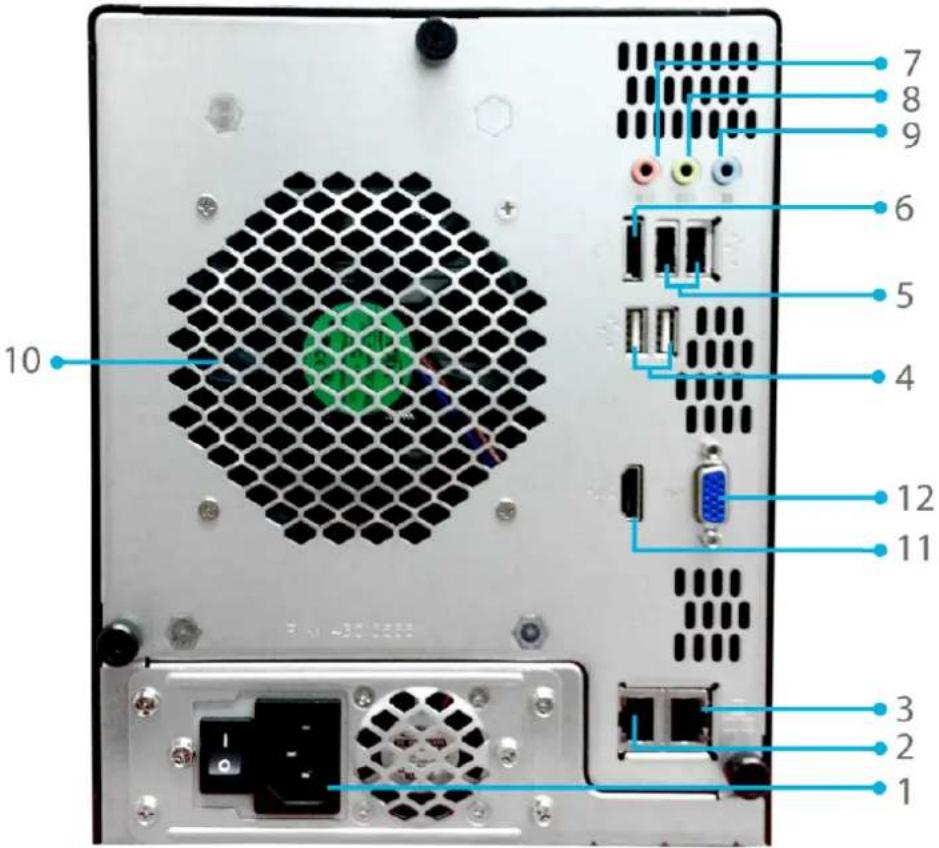
| Rückseite | |
| Element Beschreibung | |
| Power Connector (Netzanschluss) | Mit diesen Anschlüssen verbinden Sie die mitgelieferten Netzkabel. |
| WAN/LAN1-Port WAN/LAN1-Port zum Verbinden mit einem Ethernet-Netzwerk über einen Switch oder Router. | |
| LAN2-Port LAN2-Port zum Verbinden mit einem Ethernet-Netzwerk über einen Switch oder Router. | |
| USB-Port USB 2.0-Port zum Anschließen kompatibler USB-Geräte, wie z. B. USB-Festplatten und USB-Drucker. | |
| USB-Port USB 2.0-Port für kompatible USB-Geräte. | |
| eSATA-Port eSATA-Port zur High-Speed-Speichererweiterung. | |
| Line-in Zur Audioeingabe. | |
| Line-out Zur Audioausgabe. | |
| Mic input (Mikrofoneingang) | Mikrofoneingang. |
| System Fan (Systemlüfter) Systemlüfter, der die Hitze aus dem Gerät ableitet. | |
| HDMI-Port Zur Video-/Audioausgabe. | |
| VGA-Port Zur Videoausgabe. | |
§Kapitel 2: Hardwareinstallation
2.1 Übersicht
Ihr WSSE NAS von Thecus ist für eine einfache Installation ausgelegt. Das folgende Kapitel dient als Starthilfe für eine schnelle Einrichtung und Inbetriebnahme des WSSE NAS von Thecus. Lesen Sie es gründlich durch, um Ihr Gerät nicht während der Installation zu beschädigen.
2.2 Bevor Sie beginnen
Bevor Sie beginnen, müssen Sie folgende Vorsichtsmaßnahmen treffen:
- Lesen und verstehen Sie die Sicherheitshinweise, die am Anfang dieser Bedienungsanleitung aufgeführt sind.
- Falls möglich, tragen Sie während der Installation ein Antistatikband um Ihr Handgelenk, damit elektrostatische Entladungen nicht die empfindlichen, elektronischen Komponenten des WSSE NAS von Thecus beschädigen können.
- Achten Sie darauf, keine magnetisierten Schraubendreher in der Nähe der elektronischen Komponenten des WSSE NAS von Thecus zu verwenden.
2.3 Kabelverbindungen
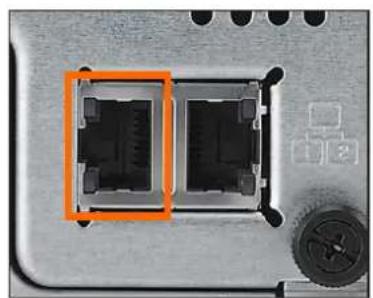
- Befolgen Sie zum Verbinden des WSSE NAS von Thecus mit Ihrem Netzwerk die nachstehenden Schritte:Schließen Sie das Ethernet-Kabel Ihres Netzwerks am LAN-Port an der Rückblende des WSSE NAS von Thecus an.
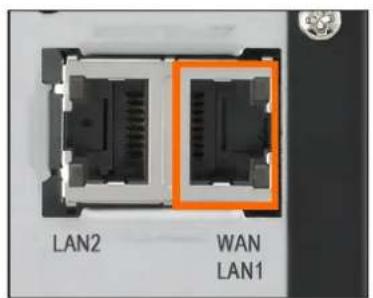
▲ W2000/W2000+ WAN/LAN1-Port
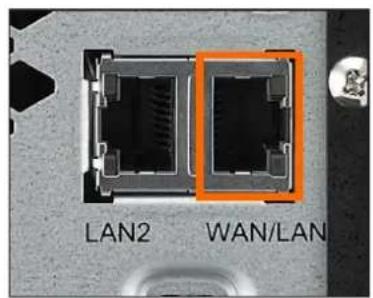
▲ W4000/W4000+ WAN/LAN1-Port
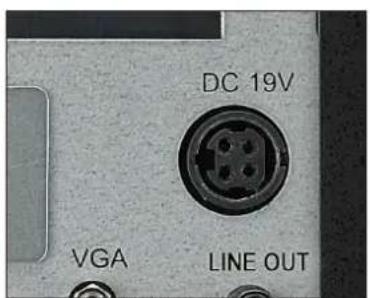
- Verbinden Sie das mitgelieferte Netzkabel mit dem Netzanschluss an der Rückblende. Verbinden Sie das andere Ende des Kabels mit einer Steckdose mit Überspannungsschutz.
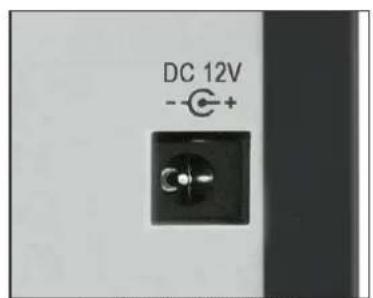
▲ W2000/W2000+ steckdose
- Schließen Sie eine USB Tastatur und Maus an den USB-Anschlüssen der Hinterseite Ihres mit Windows betriebenen NAS-Systems an. Benutzen Sie ein HDMI- oder VGA-Kabel (die maximal unterstützte Bildschirmauflösung beträgt 1280 x 1024), um ebenfalls Ihren Monitor anzuschließen.

Bitte verbinden Sie NICHT Ihre USB-Tastatur mit den USB-3.0-Anschlüssen.
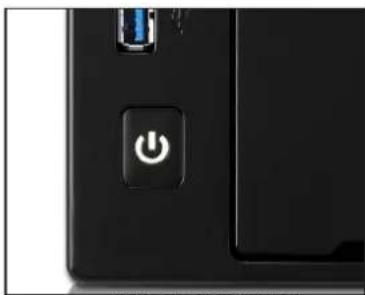
- Drücken Sie zum Hochfahren des WSSE NAS von Thecus die Ein-/Austaste.
Anweisungen, wie Sie Ihr WSSE NAS mit dem Netzwerk verbinden, finden Sie in Kapitel 2
3.2 Der erste Start
- Schalten Sie Ihren mit Windows betriebenen NAS ein.
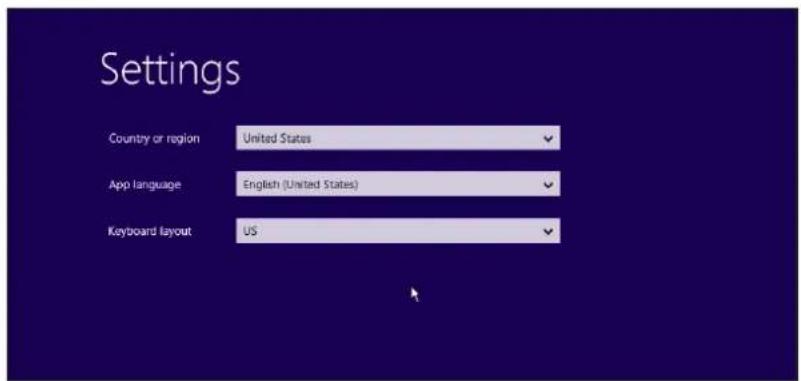
- Wählen Sie Ihre gewünschte Sprach- und Zeitzone.
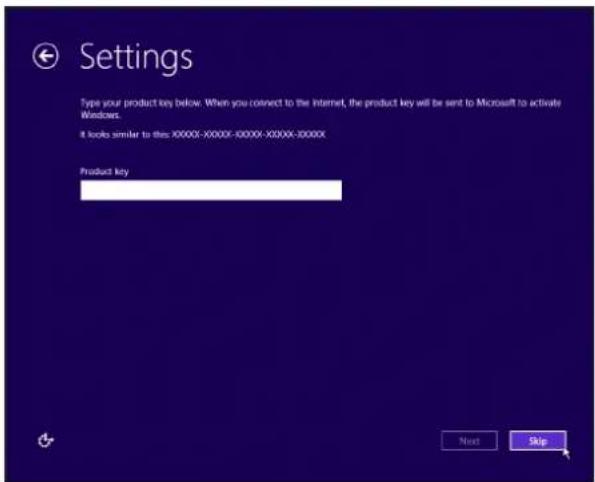
- Geben Sie Ihren Produktschlüssel.
- Lesen und akzeptieren Sie Lizenzbedingungen der Software.
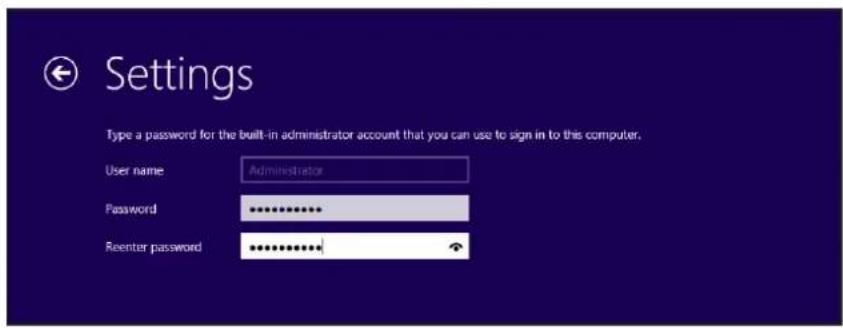
- Wählen Sie ein Administrator Passwort. Das Passwort muss mindestens 10 Zeichen enthalten, darunter eine Mischung aus Groß- und Kleinbuchstaben (a-z, A-Z) und Zahlen (0-9).
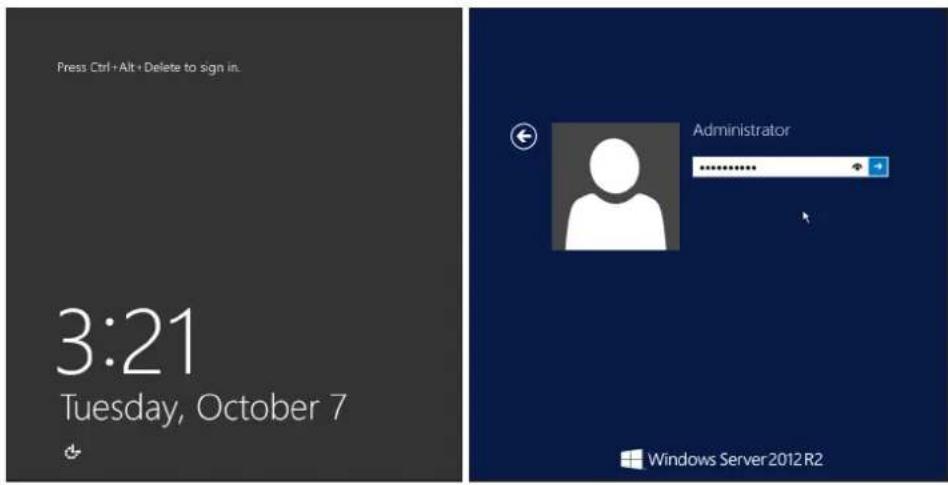
- Melden Sie sich bei Windows Storage Server 2012 R2 Essentials an.
Das Dashboard ist das Befehls- und Steuerzentrum des Windows Storage Server 2012 R2 Essentials. Über das Dashboard lassen sich alle Verwaltungs- und Wartungsaufgaben des Netzwerkes steuern.
Um das Essentials Administrative Dashboard benutzen zu können, müssen Sie zuerst eine Active Directory Umgebung erstellen oder dieser beitreten. Der Konfigurationsassistent des Windows Storage Server Essentials wird Sie bei der Erstellung einer Active Directory Umgebung und den damit zusammengehörigen Serverfunktionen unterstützen.
Weitere Informationen über den Active Directory Domain Dienst erhalten Sie unter TechNet-Seitenbeschreibungen für den Assistenten zum Installieren und Entfernen von AD DS.
3.3.1 Essentials Administrative Dashboard konfigurieren.
Um eine neue Active Directory Umgebung zu erstellen, folgen Sie bitte dem Assistenen, um das Windows Storage Server Essentials zu installieren.
Sie können auch einer bereits bestehendem Active Directory Umgebung beitretten. Eine Schrittfür-Schritt-Anleitung erhalten Sie hier: „Um Ihrem WSSE NAS eine vorhandenen Active Directory Umgebung bereitzusteller“.
- Eine neue Active Directory Umgebung erstellen.
- Der Windows Server Essentials Konfigurationsassistent wird nach der Windows Willkommens Seite auf Ihrem Desktop sichtbar sein.
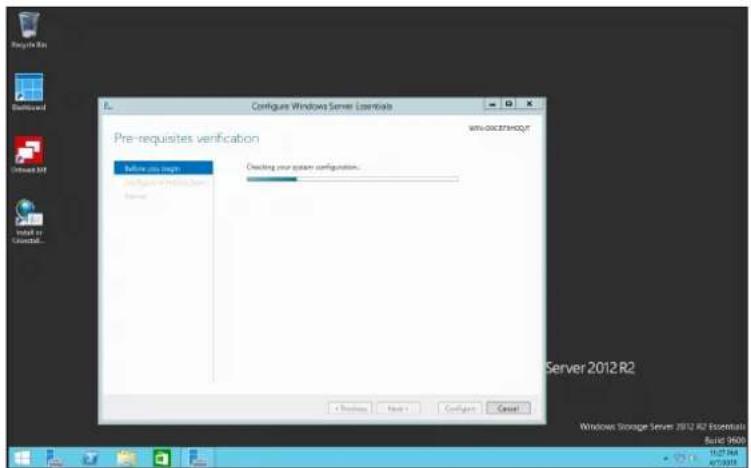
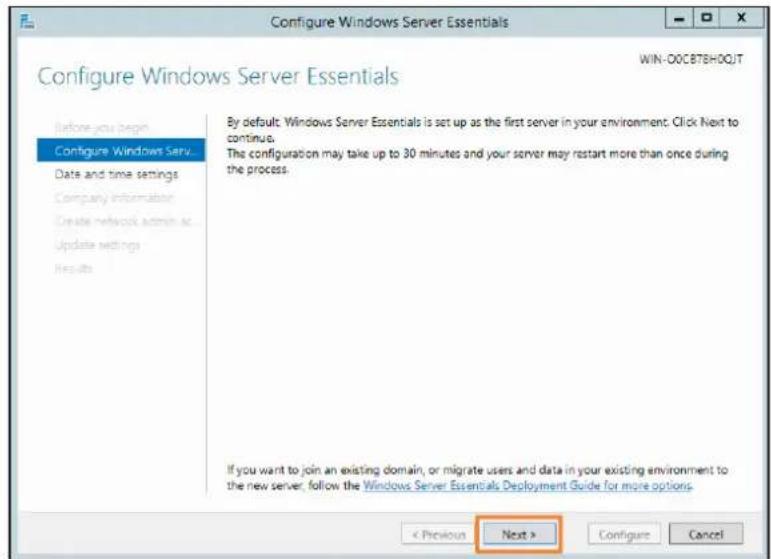
- Klicken Sie bitte auf der Seite Windows Server Essentials konfigurieren auf Weiter.
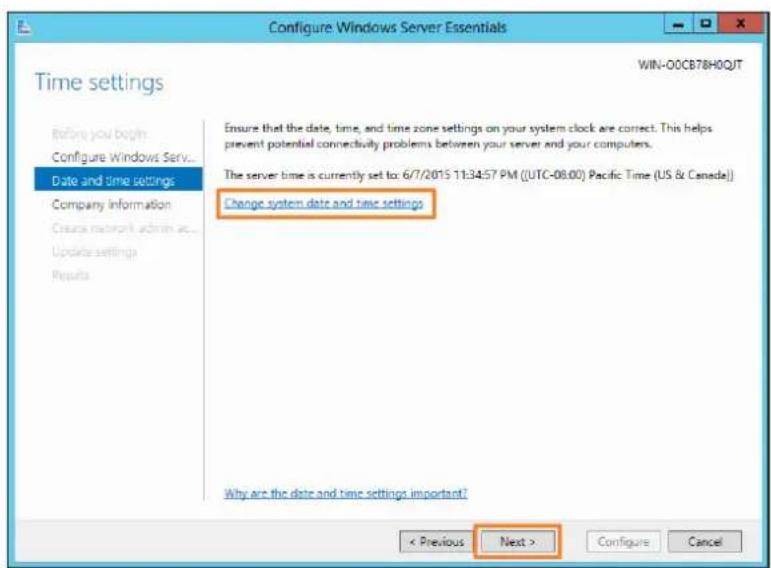
- Stellen Sie sicher, dass die Einstellungen für Datum, Uhrzeit und Zeitzone der Systemuhr korrekt sind und klicken Sie auf Weiter.
- Geben Sie unter Firmeninformationen Ihren Firmennamen ein und klicken Sie auf Weiter. Alternativ können Sie auch den Namen der internen Domäne und Servernamen ändern.
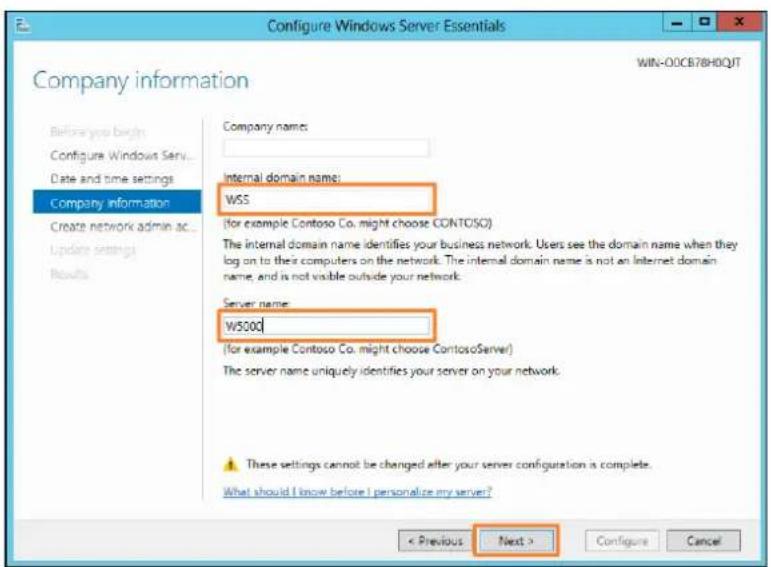
Die Firmeninformationen können nach Abschluß der Serverkonfiguration nicht mehr geändert werden.
- Geben Sie unter Netzwerkadministratorkonto erstellen einen neuen Namen des Administratorkontos und Kennwort ein und klicken Sie danach auf Weiter.
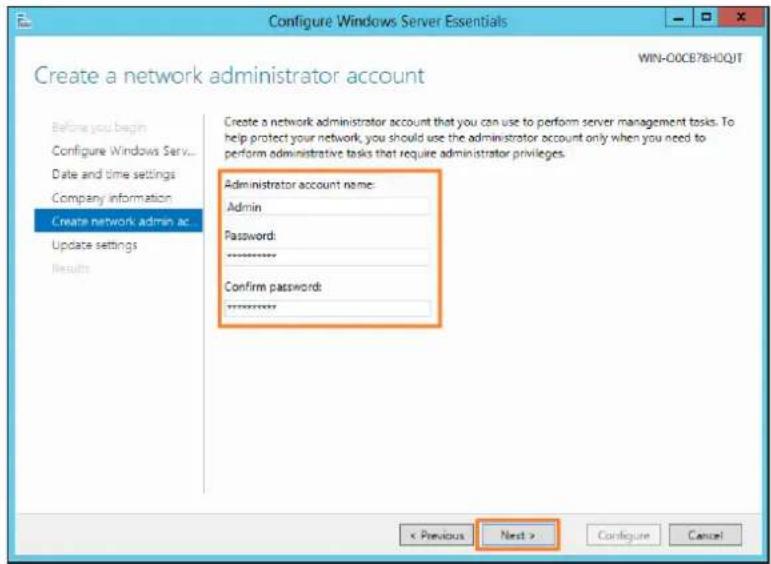
Benutzen Sie nicht den gegebenen Namen des Administrators.

Das Passwort muss mindestens 10 Zeichen enthalten, inclusive einem Mix von Groß- und Kleinbuchstaben (a-z, A-Z) und Standardzahlen (0-9).
- Wählen Sie "Empfohlene Einstellungen verwenden" und klicken Sie danach auf Konfigurieren.
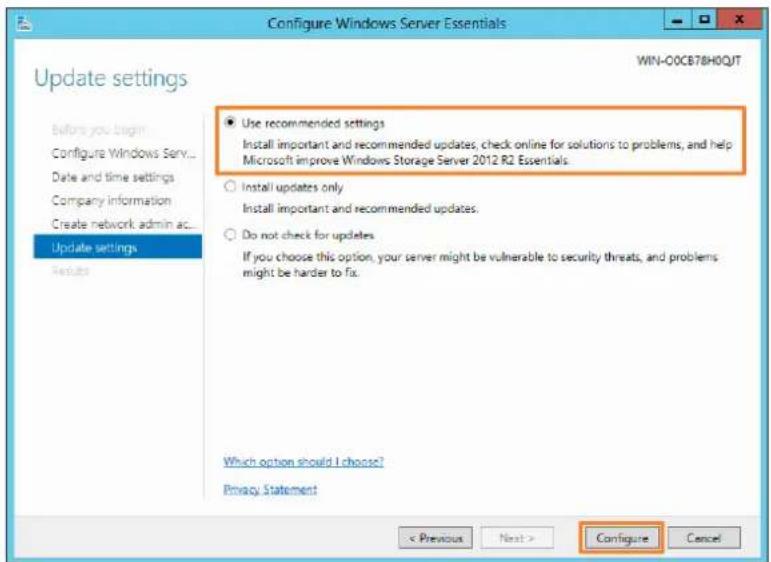
Der Server wird mehrmals während der Konfiguration neustarten und Ihre Anmeldungen erfolgen automatisch, bis die Konfiguration abgeschlossen ist. Dieser Vorgang dauert in etwa 30 Minuten.

Bitte führen Sie keine anderen Vorgänge, die die Serverkonfiguration ändern oder abschalten könnten, aus.
- Klicken Sie auf Ihrem Desktop auf das Dashboard-Symbol, um das Windows Server Essentials-Dashboard zu starten.
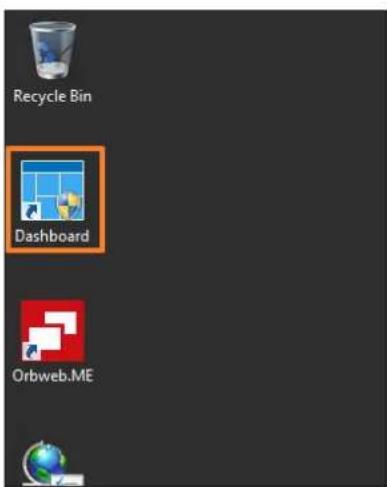
Weitere Informationen über das Dashboard finden Sie unter der TechNet-Übersicht des Dashboards.
- Um Ihrem WSSE NAS eine vorhandenen Active Directory -Umgebung bereitzustellen
- Klicken Sie nach der Windows-Willkommensseite auf „Abbrechen“, um den Windows Server Essentials Assistenten abzubrechen.

- Wenn Sie Ihren Computernamen ändern möchen:
a. Öffnen Sie das System mit einem Rechtsklick auf die Start-Taste.
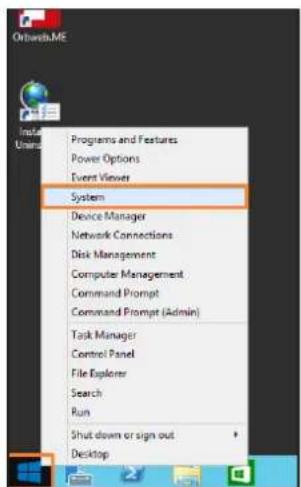
b. Klicken Sie unter dem Punkt Einstellungen für Computernamen, Domäne und Arbeitsgruppe auf "Einstellungen ändern"
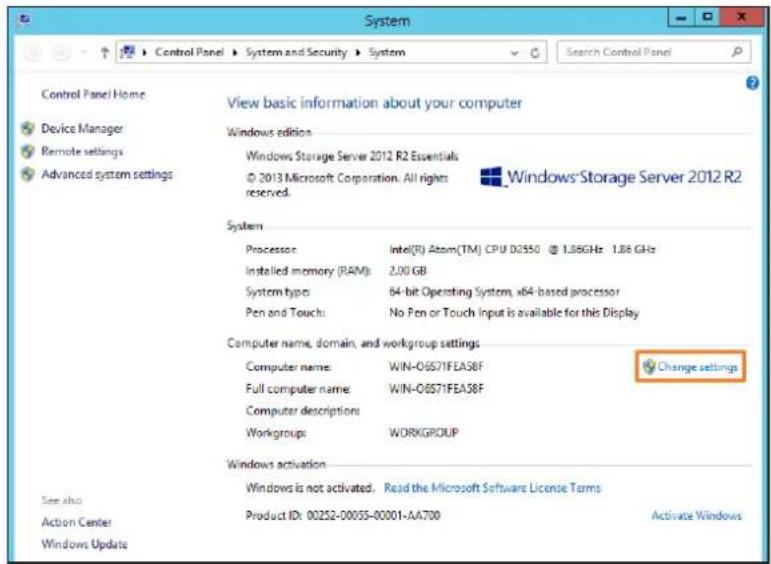
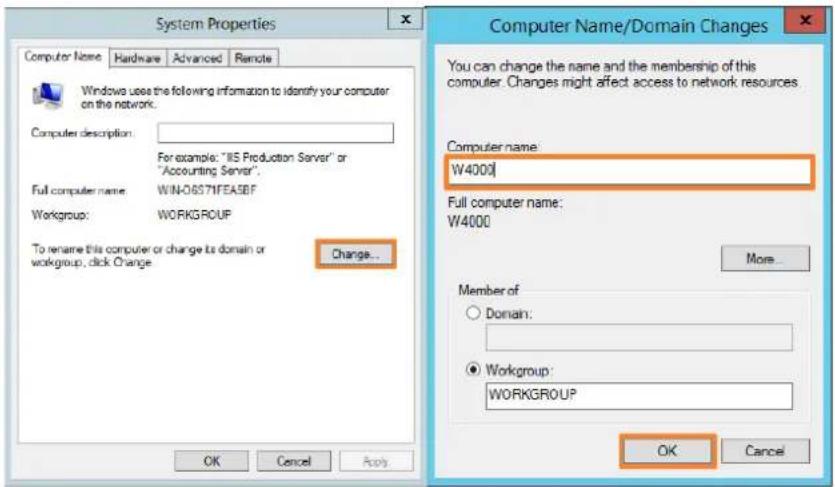
c. Klicken Sie in der Registerkarte Computername auf "Ändern".
d. Geben Sie einen neuen Computernamen ein und klicken danach auf OK.
e. Starten Sie Ihr WSSE NAS erneut.
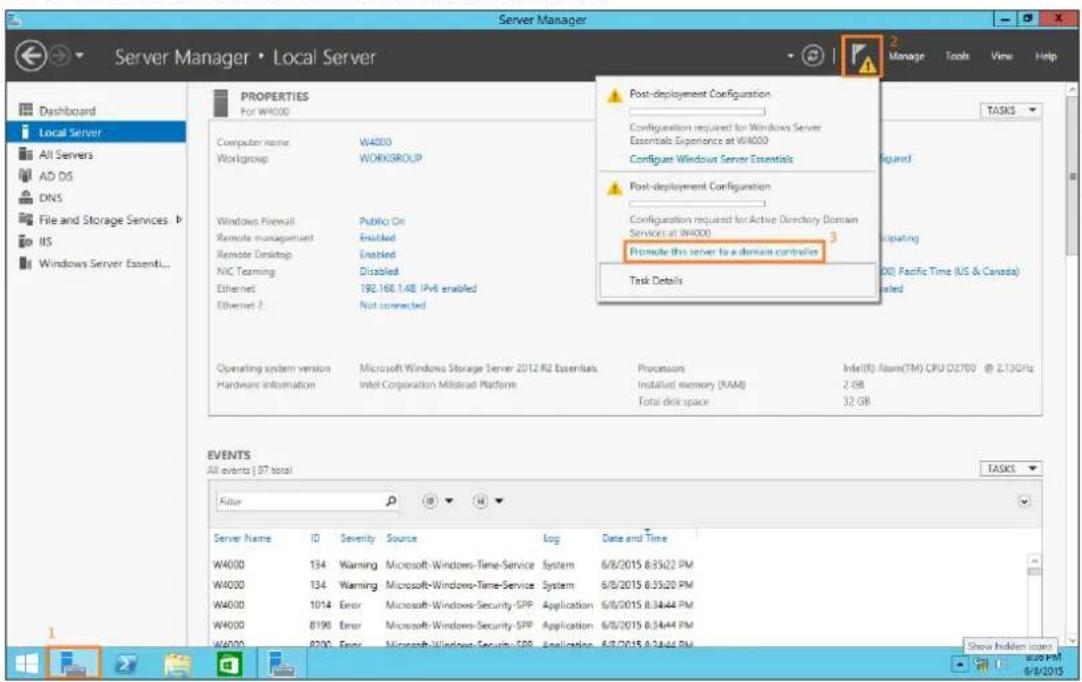
- Öffnen Sie den Server-Manager, klicken Sie auf das Fahnensymbol und klicken Sie danach auf "Server zu einem Domänencontroller heraufstufen."
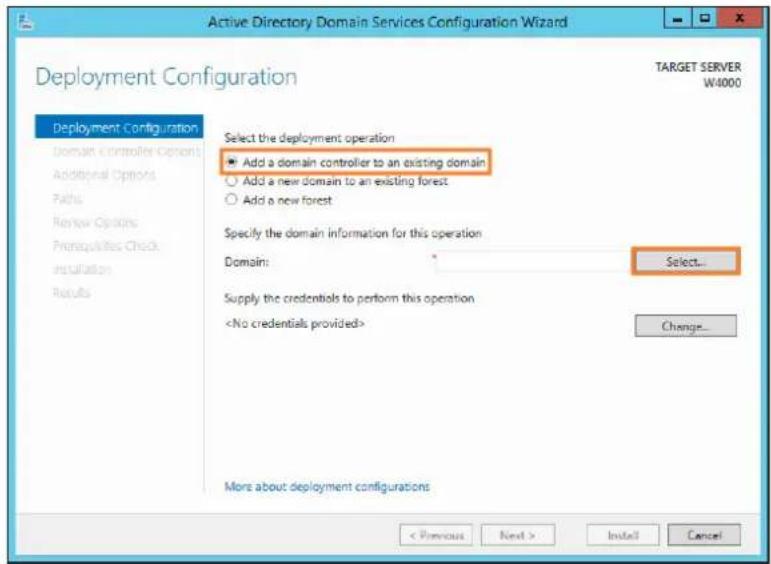
- Wählen Sie die Option "Domänencontroller zu einer vorhandenen Domäne hinzufügen" und klicken Sie danach "Auswählen..." Weitere Informationen über die AD Bereitstellung finden Sie unter den TechNet Seitenbeschreibungen für den Assistenten zum Installieren und Entfernen von AD DS.
Wenn Sie nicht diesen Server als Domänencontroller verwenden möchten. Gehen Sie bitte auf TechNet-How to join your computer to a domain.
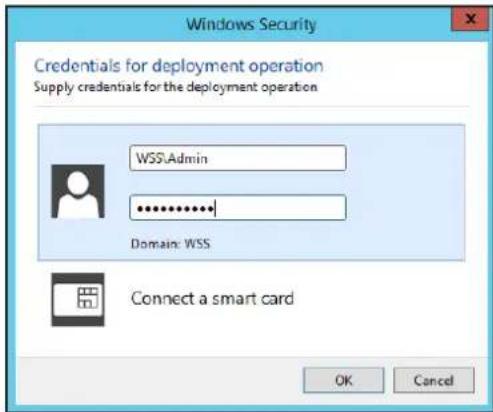
- Geben Sie die Anmeldeinformatinen für diese Bereitstellung an und wählen Sie den Domännamen aus, der in dem lokalen Netzwerk existiert.
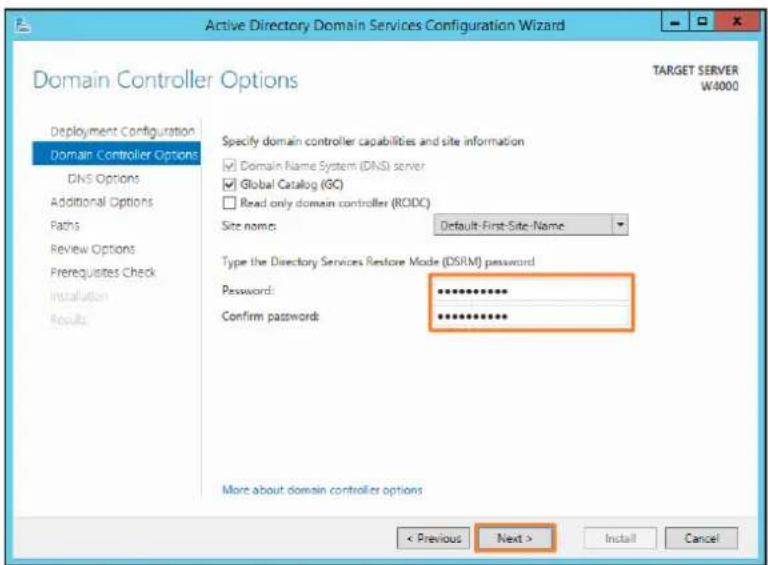
- Tippen Sie Ihr DSRM-Kennwort ein und klicken Sie auf "Weiter".
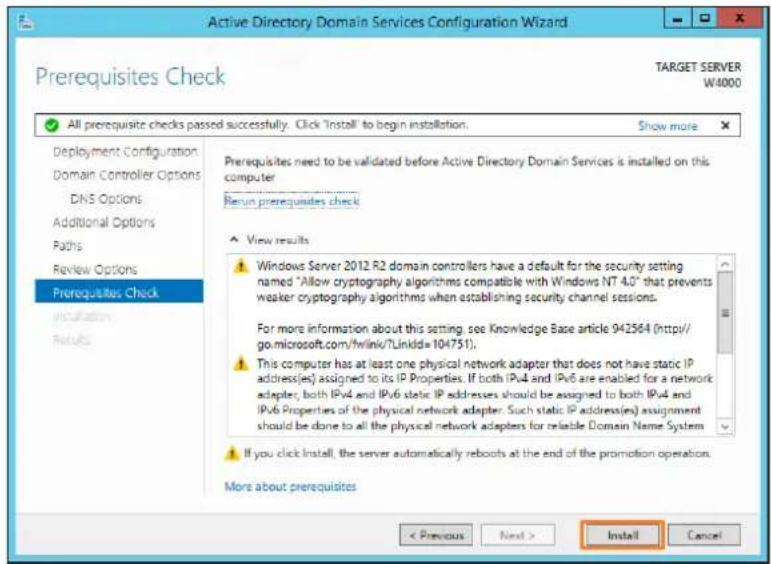
- Klicken Sie auf "Weiter" bis die die Seite Voraussetzungsüberprüfung.
- Klicken Sie auf "Installieren", um fortzusetzen. Der Server wird automatisch am Ende der Operation neugestartet.
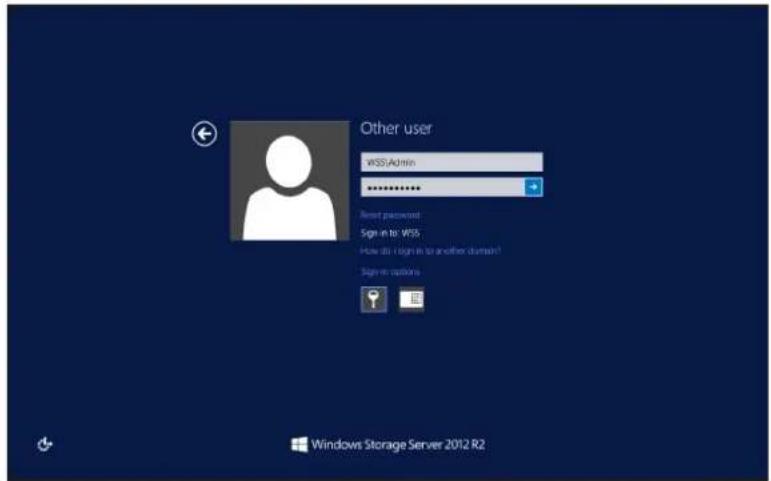
- Bitte melden Sie sich an Ihrem WSSE an, indem Sie Ihr Domänen-Administrationskonto benutzen. (z.B. WSS\Admin)
- Nach der der Windows-Willkommensseite erscheint der Windows Server Essentials Konfigurationsassistent auf Ihrem Desktop. Klicken Sie auf „Konfigurieren“, um fortzusetzen.
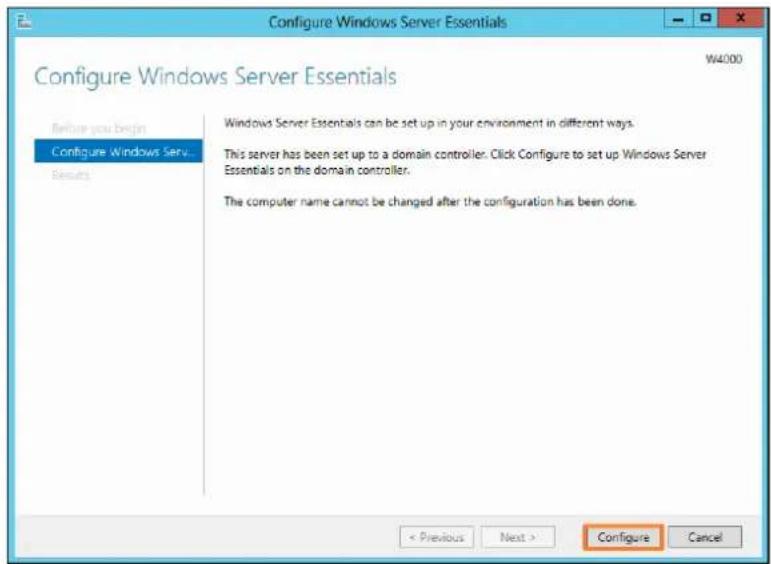
Der Computername kann nach Abschluß der Serverkonfiguration nicht mehr geändert werden.
- Klicken Sie auf Ihrem Desktop auf das Dashboard-Symbol, um das Windows Server Essentials-Dashboard zu starten.
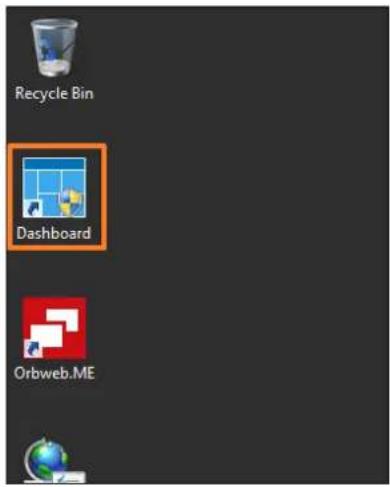
Weitere Informationen über das Dashboard finden Sie unter der TechNet-Übersicht des Dashboard\$.
3.4 Erstellen Sie eine Verbindung zu Ihrem WSSE über die Remotedesktpverbindung
- Klicken Sie auf Ihrem PC oder Laptop auf Start und danach auf Remotedesktopverbindung".
- Geben Sie Ihren WSSE Computer name oder IP ein. Klicken Sie danach auf Verbinden.
- Geben Sie Ihr Domänenkonto und Kennwort ein. Klicken Sie danach auf OK.
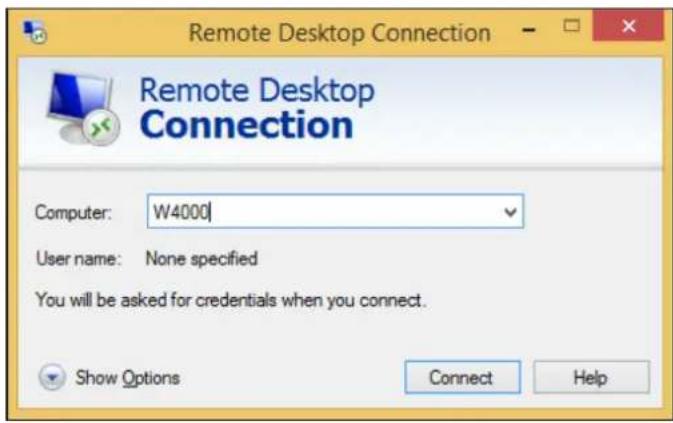
Weitere Informationen über die Remotedesktopverbindung finden Sie Remotedesktopverbindung: Häufig gestellte Frager
3.5 Verbinden Sie Ihren Vomputer mit dem WSSE mit der Benutzung von Verbindungssoftware
Bitte gehen Sie auf TechNet-Get Connected in Windows Server Essentials

- Das Standardsystem wird mit vorinstalliertem Betriebssystem (WSS 2012 R2 Essentials) geliefert, Wählen Sie zuerst die Systemsprache, geben Sie dann den Lizenzschlüssel ein.
- Bevor Sie die Neuinstallation des System mit der Recovery-DVD starten, bitte downloaden Sie die .ISO Imagedatei unter http://ftp.thecus.com/wss/ and speichern Sie diese auf einer DVD-R.

Bitte sichern Sie Ihre Daten zuerst ab. Diese Aktion wird alle Daten auf Ihrer OS Festplatte löschen.
Schritt 1. Schließen Sie ein USB-DVD-Laufwerk an, legen Sie die Wiederherstellungs-DVD oder ein anderes Installationsmedium ein.
Schritt 2. Schalten Sie das System ein, legen Sie die Boot-Gerätepriorität fest. Vergewissern Sie sich, dass das System von DVD oder einem anderen, passenden Boot-Gerät gestartet werden kann.
Schritt 3. Wählen Sie bitte die „Recovery“ (Wiederherstellen)-Schaltfläche, sobald diese erscheint. Bestätigen Sie Ihre Auswahl mit „yes“ (Ja); die Systemwiederherstellung beginnt.
Schritt 4. Nach Abschluss der Wiederherstellung wählen Sie zum Neustart die „Quit“ (Beenden)-Schaltfläche.
Schritt 5. Der Neustart braucht etwas Zeit.Wählen Sie die gewünschte Sprache, geben Sie den Lizenzschlüssel ein, richten Sie ein Kennwort ein. Die Systeminstallation ist nun abgeschlossen.
§Anhang: Häufig gestellte Fragen
Haben Sie weitere Fragen? Bitte gehen Sie auf die Thecus tech support website oder Microsoft TechNet.