N10850 - Server Thecus - Kostenlose Bedienungsanleitung
Finden Sie kostenlos die Bedienungsanleitung des Geräts N10850 Thecus als PDF.


| Produkttyp | NAS (Network Attached Storage) Server |
| Abmessungen (B x H x T) | 330 x 220 x 270 mm |
| Gewicht | 6,5 kg |
| Stromversorgung | 100-240V AC, 50/60Hz, 150W Netzteil |
| Hauptfunktionen | RAID 0, 1, 5, 6, 10; iSCSI; Dateifreigabe (SMB, AFP, NFS); Backup-Lösungen |
| Wartung und Reinigung | Gehäuse mit trockenem, fusselfreiem Tuch reinigen; Lüfter regelmäßig auf Staub prüfen |
| Sicherheit | Überhitzungsschutz; Lüfterüberwachung; Gehäuseverriegelung |
| Ersatzteile und Reparierbarkeit | Festplatten, Lüfter und Netzteil austauschbar; Ersatzteile über Fachhändler erhältlich |
| Allgemeine Informationen | Garantie: 2 Jahre; unterstützt bis zu 8 Festplatten (Hot-Swap) |
Häufig gestellte Fragen - N10850 Thecus
Benutzerfragen zu N10850 Thecus
0 Frage zu diesem Gerät. Beantworten Sie die, die Sie kennen, oder stellen Sie Ihre eigene.
Eine neue Frage zu diesem Gerät stellen
Laden Sie die Anleitung für Ihr Server kostenlos im PDF-Format! Finden Sie Ihr Handbuch N10850 - Thecus und nehmen Sie Ihr elektronisches Gerät wieder in die Hand. Auf dieser Seite sind alle Dokumente veröffentlicht, die für die Verwendung Ihres Geräts notwendig sind. N10850 von der Marke Thecus.
BEDIENUNGSANLEITUNG N10850 Thecus
N7700PRO V2/N8800PRO V2
N7710 Serie/N8810U Serie
N4510U Serie /N7510
Bedienungsanleitung
Informationen zum Copyright und Markenzeichen
Thecus und andere Namen von Thecus-Produkten sind eingetragene Markenzeichen der Thecus Technology Corp. Microsoft, Windows und das Windows-Logo sind eingetragene Markenzeichen der Microsoft Corporation. Apple, iTunes und Apple OS X sind eingetragene Markenzeichen der Apple Computers, Inc. Alle anderen Markenzeichen und Markennamen sind das Eigetum ihrer entsprechenden Inhaber. Änderungen der technischen Daten sind vorbehalten.
Copyright © 2014 Thecus Technology Corporation. Alle Rechte vorbehalten.
Ü ber diese Bedienungsanleitung
Sämtliche Informationen in dieser Bedienungsanleitung wurden sorgfältig geprüft, um ihreRichtigkeit zu gewährleisten. Sollten Sie einen Fehler vorfinden, erbitten wir Ihre Rückmeldung. Die Thecus Technology Corporation behält sich vor, den Inhalt dieser Bedienungsanleitung ohne Ankündigung zu ändern.
Produktname: Thecus N8900 / N12000 / N16000
serie/N6850/N8850/N10850/N7700PRO V2/N8800PRO V2/N7710 Serie/N8810U
Serie/N5550/N4510U/N7510
Version der Bedienungsanleitung: 5.7
Freigabedatum: März 2014
Eingeschränkte Garantie
Die Thecus Technology Corporation garantiert, dass alle Komponenten der NAS-Produkte von Thecus vor Werksauslieferung grü ndlich getestet wurden und dass sie bei ü blicher Verwendung normal funktionieren sollten. In case of any system malfunctions, Thecus Technology Corporation and its local representatives and dealers are responsible for repair without cost to the customer if the product fails within the warranty period and under normal usage. Thecus Technology Corporation is not responsible for any damage or loss of data deemed to be caused by its products. It is highly recommended that users conduct necessary back-up practices.
Sicherheitshinweise
Aus Sicherheitsgründen mü ssen Sie die folgenden Sicherheitshinweise lesen und befolgen:
Lesen Sie diese Bedienungsanleitung gründlich durch, bevor Sie versuchen, Ihren IP-Speicher von Thecus einzurichten.
Ihr IP-Speicher von Thecus ist ein kompliziertes elektronisches Gerät. Versuchen Sie unter KEINEN Umständen, es zu reparieren. Sollte eine Betriebsstörung auftreten, schalten Sie das Gerät sofort aus und lassen Sie es von einem qualifizierten Kundencenter reparieren. Einzelheiten erfahren Sie bei Ihrem Händler.
Achten Sie darauf, dass NICHTS auf das Netzkabel gestellt wird; verlegen Sie das Netzkabel so, dass niemand darauf treten kann. Verlegen Sie Verbindungskabel auf umsichtige Weise, so dass niemand darauf treten oder darüber stolpern kann.
Ihr IP-Speicher von Thecus funktioniert bei Temperaturen zwischen 0 °C und 40 °C und bei einer relativen Luftfeuchte von 20 % - 85 % fehlerfrei. Eine Verwendung des IP-Speicher von Thecus unter extremen Umgebungsbedingungen kann das Gerät beschädigen.
Vergewissern Sie sich, dass der IP-Speicher von Thecus mit der richtigen Stromspannung versorgt wird (AC 100 V – 240 V, 50/60 Hz, 3 A). Der Anschluss des IP-Speicher von Thecus an eine falsche Stromquelle kann das Gerät beschädigen.
Setzen Sie den IP-Speicher von Thecus KEINER Feuchtigkeit, KEINEM Staub und KEINEN ätzenden Flü ssigkeiten aus.
Stellen Sie den IP-Speicher von Thecus NICHT auf unebene Oberflächen.
Stellen Sie den IP-Speicher von Thecus NICHT in das direkte Sonnenlicht und setzen Sie ihn auch KEINEN anderen Hitzequellen aus.
Reinigen Sie den IP-Speicher von Thecus NICHT mit Chemikalien oder Aerosolen. Trennen Sie das Netz- und alle anderen Kabel, bevor Sie das Gerät reinigen.
Stellen Sie KEINE Gegenstände auf den IP-Speicher von Thecus; blockieren Sie zur Vermeidung einer Ü berhitzung NICHT die Lü ftungsschlitze.
Bewahren Sie die Verpackung auß erhalb der Reichweite von Kindern auf.
Beachten Sie bei der Entsorgung des Gerätes zum Schutz der Umwelt Ihre lokalen Bestimmungen für eine sichere Entsorgung von Elektronikprodukten.
Inhaltsverzeichnis
Informationen zum Copyright und Markenzeichen 2
ü ber diese Bedienungsanleitung 2
Eingeschränkte Garantie 2
Sicherheitshinweise 3
Inhaltsverzeichnis 4
Bevor Sie beginnen....38
Kabelverbindungen....38
Kapitel 3: Erstmalige Einrichtung 42
Ü bersicht 42
Thecus-Einrichtungsassistent....42
Betrieb des LCD-Bildschirms (N7700PRO V2/N7710 Serie/N8800PRO
V2/N8810U Serie/N5550/N4510U/N7510) 44
OLED-Betrieb(gilt nicht für N7700PRO V2/N7710 Serie/N8800PRO
V2/N8810U Serie/N5550/N4510U/N7510) 46
USB-Kopie 47
Typischer Einrichtungsablauf 47
Kapitel 4: Systemadministration.... 49
Ü bersicht....49
Webadministrationsschnittstelle 49
Meine Favoriten 50
Abmelden 53
Sprachauswahl 53
Systeminformationen 54
Systeminformationen 54
System-/Servicestatus 54
Protokolle 55
Online-Registrierung 57
Syslog-Verwaltung 57
System Monitor (Systemü berwachung) 59
Systemverwaltung......61
Zeit: Systemzeit einstellen....61
Benachrichtigungskonfiguration 62
Firmware-Aktualisierung 63
Geplante Ein-/Abschaltung.... 63
Administrator Password (Administratorkennwort) 64
Konfigurationsverwaltung 65
Werksstandard 66
Neustarten & Herunterfahren 66
Dateisystemprü fung 66
Wake-Up On LAN (WOL) 68
SNMP-Unterstützung 69
Benutzerschnittstellen-Anmeldefunktion 69
Systemnetzwerk....70
Netzwerk 70
DHCP/RADVD 71
Link Aggregation 72
Zusätzliches LAN 75
Speicherverwaltung....76
Disk Information (Festplatteninformationen) 76
RAID Management (RAID-Verwaltung) 79
NAS-Stacking 93
ISO-Einbindung 99
Share Folders (Freigabeordner) 102
Access Control List (ACL) - Ordner und Subordner 106
iSCSI 109
iSCSI-Thin-Provisioning 115
Erweitert-Option 116
Hochverfü gbarkeit (HA) (nur N8900, N12000/N16000-Serie) ...... 118
Benutzer- und Gruppenauthentifizierung 129
ADS/NT-Unterstützung 129
Local User Configuration (Lokale Benutzerkonfiguration)...... 130
Local Group Configuration (Lokale Gruppenkonfiguration) 133
Mehrere Benutzer und Gruppen erstellen 135
Benutzerkontingent.... 136
Benutzer- und Gruppensicherung.... 137
LDAP Support (LDAP-Unterstützung) 137
Netzwerkdienst 138
Samba / CIFS.... 138
AFP (Apple-Netzwerkeinrichtung).... 141
NFS-Einrichtung 142
FTP Service (FTP-Service) 142
TFTP 144
WebService.... 144
UPnP 145
Anwendungsserver 149
iTunes® -Server 149
Modulinstallation.... 150
Auto-Modulinstallation.... 151
Sicherung 152
Dual-DOM (nur bei den Serien N12000/N16000/N8900) 152
Rsync-Zielserver 153
Datenschutz (externe Sicherung).... 154
ACL-Sicherung und -Wiederherstellung 167
Daten brennen 169
Thecus Backup Utility (Thecus-Datensicherungsprogramm)...... 172
Datensicherung unter Windows XP 172
Datensicherungsprogramme von Apple OS X 173
Externe Gerä te 174
Printer Information (Druckerinformationen) 174
Unterbrechungsfreie Stromversorgung 178
Kapitel 5: Tipps und Tricks .... 180
USB- und eSATA-Speichererweiterung 180
Ferngesteuerte Administration....180
Teil I – Einrichten eines DynDNS-Kontos...... 180
Teil II – DDNS-Aktivierung auf dem Router 180
Teil III – Einrichten von virtuellen Servern (HTTPS) 181
Konfiguration der Firewall-Software 181
Ersetzen von beschä digten Festplatten 181
Beschä digte Festplatte 181
Ersetzen einer Festplatte 182
Automatische RAID-Rekonstruktion.... 182
Kapitel 6: Fehlerbehebung....183
Ich habe meine Netzwerk-IP-Adresse vergessen 183
Ich kann ein Netzlaufwerk nicht unter Windows XP abbilden....183
Wiederherstellen von Werkseinstellungen ....183
Probleme mit den Einstellungen von Zeit und Datum 183
Dual-DOM-Unterstützung zum doppelten Schutz (N12000 serie/N16000
serie/N8900 serie)....184
Kapitel 7: Aktualisierungen für FW v2.03.01 185
General (Allgemein) 185
Status 185
Ergänzte Hardwareinformationen 186
Disk Information (Festplatteninformationen) 186
Datenschutz (lokale Sicherung) 190
Anhang A: Kundendienst 208
Anhang B: RAID -Grundlagen 209
Ü bersicht 209
Vorteile....209
Verbesserter Leistungsumfang 209
Datensicherheit 209
RAID Level (RAID-Level) 209
Stripe Size 210
Festplattennutzung 211
Anhang C: So ö ffnen Sie die obere Abdeckung.... 212
N8900-Serie: 212
N12000-Serie: 213
N16000-Serie: 213
Anhang D: Grundlagen von Active Directory 214
Ü bersicht....214
Was ist Active Directory?......214
Vorteile von ADS....214
Anhang E: Lizenzinformationen 215
Ü bersicht 215
Verfü gbarkeit des Quellcodes....215
CGIC-Lizenzklauseln 216
GNU General Public License (GPL) 216
Chapter 1: Introduction
Overview
Der Lieferumfang des IP-Speichers von Thecus sollte folgende Komponenten enthalten:
- System x1
- Schnellinstallationsanleitung x1
- CD-Titel x2 (Acronics-Sicherungs-CD & Universal-CD)
- Ethernet-Kabel x1
- Zubehörbeutel x1
- Karte mit HDD-Kompatibilitätsliste x 1
- Mehrsprachige Garantiekarte x 1
- Netzkabel x2
N6850/N8850/N10850/N7700PRO V2/N7710 Serie/N5550/N4510U-S/ N4510U
PRO-S/N7510
Der Lieferumfang des IP-Speichers von Thecus sollte folgende Komponenten enthalten:
- System x1
- Schnellinstallationsanleitung x1
CD-Titel x 2(Acronics-Sicherungs-CD & Universal-CD) - Ethernet-Kabel x1
- Zubehörbeutel x1
- Karte mit HDD-Kompatibilitätsliste x 1
- Mehrsprachige Garantiekarte x 1
- Netzkabel x1
Prüfen Sie, ob alle Gegenstände vollzählig angeliefert wurden. Sollten Gegenstände fehlen, kontaktieren Sie Ihren Händler.
Vorderseite
N8900-Serie:
Die Frontblende des N8900-Serie von Thecus ist mit folgenden Bedienelementen, Anzeigen und Festplatteneinschü ben ausgestattet:
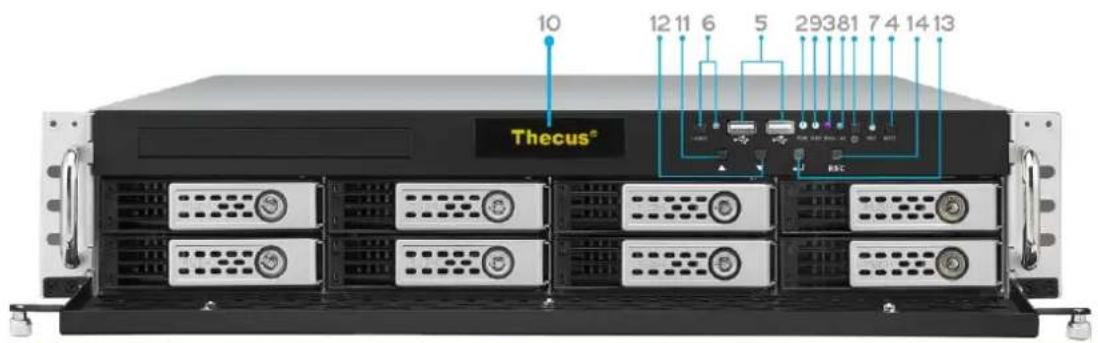
| Front Panel (Frontblende) | |
| Element | Beschreibung |
| 1. Power Button (Ein-/Austaste) | Zum Ein-/Ausschalten des N8900. |
| 2. Power LED (Betriebs-LED) | Leuchtet grün: System ist eingeschaltet. |
| 3. System error LED (Systemfehler-LED) | Leuchtet rot: Systemfehler. |
| 4. Mute button (Stumm-Taste) | Zum Stummschalten des Systemlüfteralarms. |
| 5. USB Port (USB-Port) | USB 2.0-Port zum Anschließen kompatibler USB-Geräte, wie z. B. USB-Festplatten und USB-Drucker. |
| 6. Locator button / LED (Lokalisierungstaste / -LED) | Drücken Sie die Taste, die hintere LED leuchtet zur Identifikation der Systemposition des Racks auf. |
| 7. RST (Reset) | Zum Neustarten des Systems. |
| 8. LAN | Blinkt grün: NetzwerkaktivitätLeuchtet grün: Netzwerkverbindung |
| 9. BUSY (Beschäftigt) | Blinkt orange: Systemstart oder Systemwartung; Daten aktuell nicht zugänglich. |
| 10. OLED | Zeigt den aktuelle Systemstatus und Meldungen.OLED-Bildschirmschoner wird bei einer Bildschirminaktivität von mehr als 3 Minuten aktiviert.OLED-Bildschirm schaltet sich nach einer Inaktivität von mehr als 6 Minuten aus. |
| 11. Up Button (Aufwärtstaste) ▲ | Zum Aufwärtsblättern bei Verwendung des OLED-Bildschirms. |
| 12. Down Button (Abwärtstaste) ▼ | Zum Aufrufen des USB-Kopierbildschirms drücken. |
| 13. Enter Button (Eingabetaste) ↓ | Zur Eingabe des OLED-Betriebskennwortes für grundlegende Systemeinstellungen drücken. |
| 14. Escape Button ESC (Escape-Taste ESC) | Zum Verlassen des aktuellen OLED-Menüs. |
N12000-Serie:
Die Frontblende des N12000-Serie von Thecus ist mit folgenden Bedienelementen, Anzeigen und Festplatteneinschü ben ausgestattet:
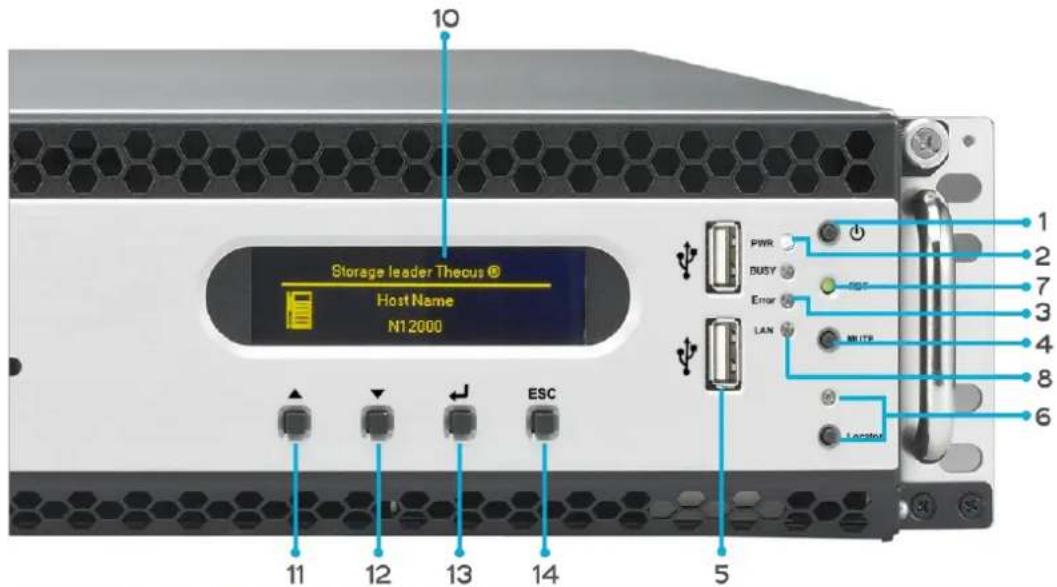
| Front Panel (Frontblende) | |
| Element | Beschreibung |
| 1. Power Button (Ein-/Austaste) | Zum Ein-/Ausschalten des N12000-Serie. |
| 2. Power LED (Betriebs-LED) | Leuchtet grün: System ist eingeschaltet. |
| 3. System error LED (Systemfehler-LED) | Leuchtet rot: Systemfehler. |
| 4. Mute button (Stumm-Taste) | Zum Stummschalten des Systemlüfteralarms. |
| 5. USB Port (USB-Port) | USB 2.0-Port zum Anschließen kompatibler USB-Geräte, wie z. B. USB-Festplatten und USB-Drucker. |
| 6. Locator button / LED (Lokalisierungstaste / -LED) | Drücken Sie die Taste, die hintere LED leuchtet zur Identifikation der Systemposition des Racks auf. |
| 7. RST (Reset) | Zum Neustarten des Systems. |
| 8. LAN | Blinkt grün: NetzwerkaktivitätLeuchtet grün: Netzwerkverbindung |
| 9. BUSY (Beschäftigt) | Blinkt orange: Systemstart oder Systemwartung; Daten aktuell nicht zugänglich. |
| 10. OLED | Zeigt den aktuelle Systemstatus und Meldungen.OLED-Bildschirmschoner wird bei einer Bildschirminaktivität von mehr als 3 Minuten aktiviert.OLED-Bildschirm schaltet sich nach einer Inaktivität von mehr als 6 Minuten aus. |
| 11. Up Button (Aufwärtstaste) ▲ | Zum Aufwärtsblättern bei Verwendung des OLED-Bildschirms. |
| 12. Down Button (Abwärtstaste) ▼ | Zum Aufrufen des USB-Kopierbildschirms drücken. |
| 13. Enter Button (Eingabetaste) ↓ | Zur Eingabe des OLED-Betriebskennwortes für grundlegende Systemeinstellungen drücken. |
| 14. Escape Button ESC (Escape-Taste ESC) | Zum Verlassen des aktuellen OLED-Menüs. |
N16000-Serie:
Die Frontblende des N16000-Serie von Thecus ist mit folgenden Bedienelementen, Anzeigen und Festplatteneinschü ben ausgestattet:
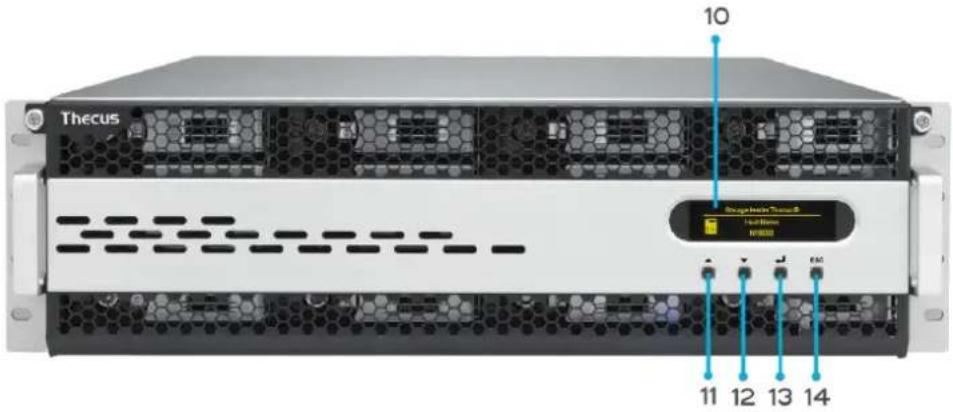
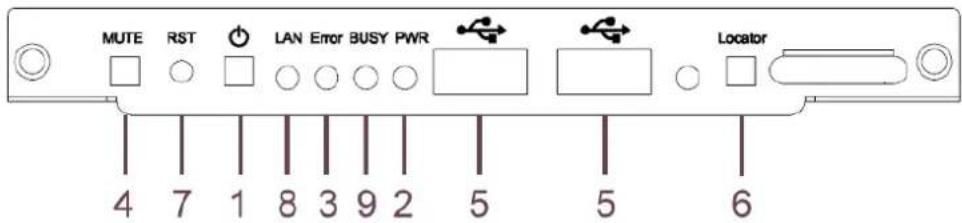
| Front Panel (Frontblende) | |
| Element | Beschreibung |
| 1. Power Button (Ein-/Austaste) | Zum Ein-/Ausschalten des N16000-Serie. |
| 2. Power LED (Betriebs-LED) | Leuchtet grün: System ist eingeschaltet. |
| 3. System error LED (Systemfehler-LED) | Leuchtet rot: Systemfehler. |
| 4. Mute button (Stumm-Taste) | Zum Stummschalten des Systemlüfteralarms. |
| 5. USB Port (USB-Port) | USB 2.0-Port zum Anschließen kompatibler USB-Geräte, wie z. B. USB-Festplatten und USB-Drucker. |
| 6. Locator button / LED (Lokalisierungstaste / -LED) | Drücken Sie die Taste, die hintere LED leuchtet zur Identifikation der Systemposition des Racks auf. |
| 7. RST (Reset) | Zum Neustarten des Systems. |
| 8. LAN | Blinkt grün: NetzwerkaktivitätLeuchtet grün: Netzwerkverbindung |
| 9. BUSY (Beschäftigt) | Blinkt orange: Systemstart oder Systemwartung; Daten aktuell nicht zugänglich. |
| 10. OLED | Zeigt den aktuelle Systemstatus und Meldungen.OLED-Bildschirmschoner wird bei einer Bildschirminaktivität von mehr als 3 Minuten aktiviert.OLED-Bildschirm schaltet sich nach einer Inaktivität von mehr als 6 Minuten aus. |
| 11. Up Button (Aufwärtstaste) ▲ | Zum Aufwärtsblättern bei Verwendung des OLED-Bildschirms. |
| 12. Down Button (Abwärtstaste) ▼ | Zum Aufrufen des USB-Kopierbildschirms drücken. |
| 13. Enter Button | Zur Eingabe des OLED-Betriebskennwortes für grundlegende |
| (Eingabetaste) ↘ | Systemeinstellungen drücken. |
| 14. Escape Button ESC(Escape-Taste ESC) | • Zum Verlassen des aktuellen OLED-Menüs. |
N6850:
Die Frontblende des N6850 von Thecus ist mit folgenden Bedienelementen, Anzeigen und Festplatteneinschü ben ausgestattet:
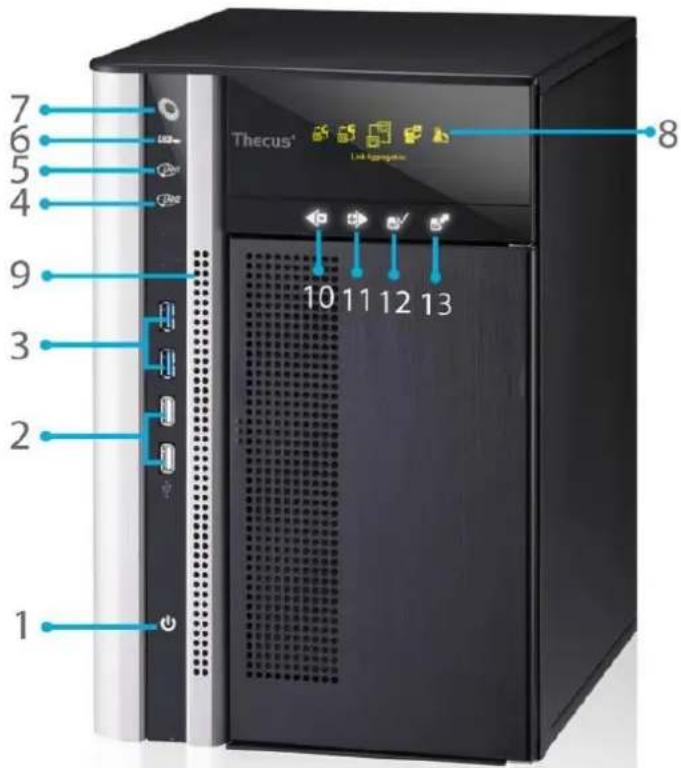
| Front Panel (Frontblende) | |
| Element | Beschreibung |
| 1. Power Button (Ein-/Austaste) | Zum Ein-/Ausschalten des N6850. |
| 2. USB Port | USB 2.0-Port zum Anschließen kompatibler USB-Geräte, wie z. B. Digitalkameras, USB-Festplatten und USB-Drucker. |
| 3. USB Port | USB 3.0-Port zum Anschließen kompatibler USB-Geräte, wie z. B. Digitalkameras, USB-Festplatten und USB-Drucker. |
| 4. LAN2 LED | Leuchtet weiß : LAN2-KabelverbindungBlinkt: Netzwerkaktivität |
| 5. LAN1 LED | Leuchtet weiß : LAN1-KabelverbindungBlinkt: Netzwerkaktivität |
| 6. USB LED | Leuchtet weiß : USB beschäftigtLeuchtet rot: USB-Fehler |
| 7. System LED | Leuchtet weiß : System ist eingeschaltet. |
| 8. OLED | Zeigt Systemstatus und Informationen. |
| 9. System Error LED (Systemfehler-LED) | Blinkt rot: Systemfehler. |
| 10. Down Button (Abwärtstaste) | Zum Aufrufen des USB-Kopierbildschirms drücken. |
| 11. Up Button | Zum Aufwärtsblättern bei Verwendung des |
| (Aufwärtstaste) | OLED-Bildschirms. |
| 12. Enter Button(Enter-Taste) | Zur Eingabe des OLED-Betriebskennwortes für grundlegende Systemeinstellungen drücken. |
| 13. Escape Button(Escape-Taste) | Zum Verlassen des aktuellen OLED-Menü s. |
N8850:
Die Frontblende des N8850 von Thecus ist mit folgenden Bedienelementen, Anzeigen und Festplatteneinschü ben ausgestattet:
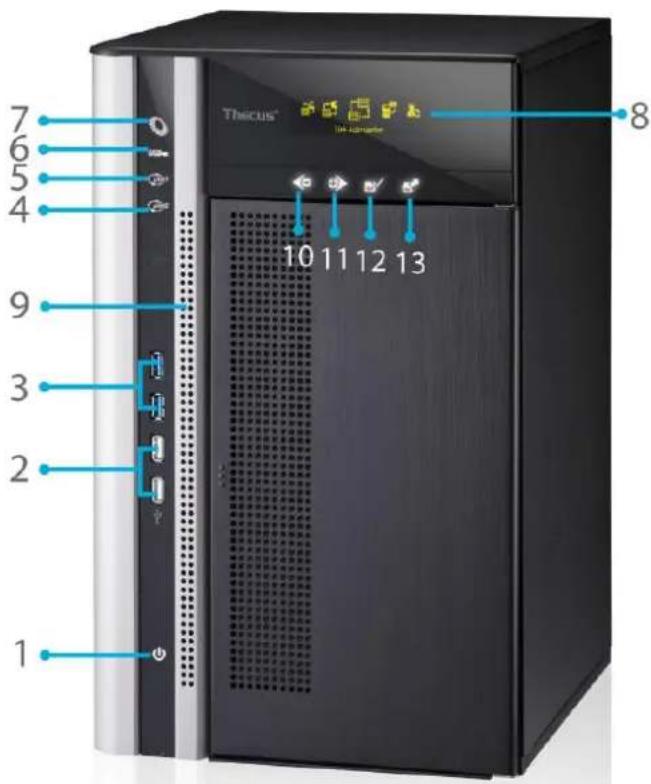
| Front Panel (Frontblende) | |
| Element | Beschreibung |
| 1. Power Button (Ein-/Austaste) | Zum Ein-/Ausschalten des N8850. |
| 2. USB Port | USB 2.0-Port zum Anschließen kompatibler USB-Geräte, wie z. B. Digitalkameras, USB-Festplatten und USB-Drucker. |
| 3. USB Port | USB 3.0-Port zum Anschließen kompatibler USB-Geräte, wie z. B. Digitalkameras, USB-Festplatten und USB-Drucker. |
| 4. LAN2 LED | Leuchtet weiß : LAN2-KabelverbindungBlinkt: Netzwerkaktivität |
| 5. LAN1 LED | Leuchtet weiß : LAN1-KabelverbindungBlinkt: Netzwerkaktivität |
| 6. USB LED | Leuchtet weiß : USB beschäftigtLeuchtet rot: USB-Fehler |
| 7. System LED | Leuchtet weiß : System ist eingeschaltet. |
| 8. OLED | Zeigt Systemstatus und Informationen. |
| 9. System Error LED (Systemfehler-LED) | Blinkt rot: Systemfehler. |
| 10. Down Button (Abwärtstaste) | Zum Aufrufen des USB-Kopierbildschirms drü cken. |
| 11. Up Button (Aufwärtstaste) | Zum Aufwärtsblättern bei Verwendung des OLED-Bildschirms. |
| 12. Enter Button (Enter-Taste) | Zur Eingabe des OLED-Betriebskennwortes für grundlegende Systemeinstellungen drü cken. |
| 13. Escape Button (Escape-Taste) | Zum Verlassen des aktuellen OLED-Menü s. |
N10850:
Die Frontblende des N10850 von Thecus ist mit folgenden Bedienelementen, Anzeigen und Festplatteneinschü ben ausgestattet:
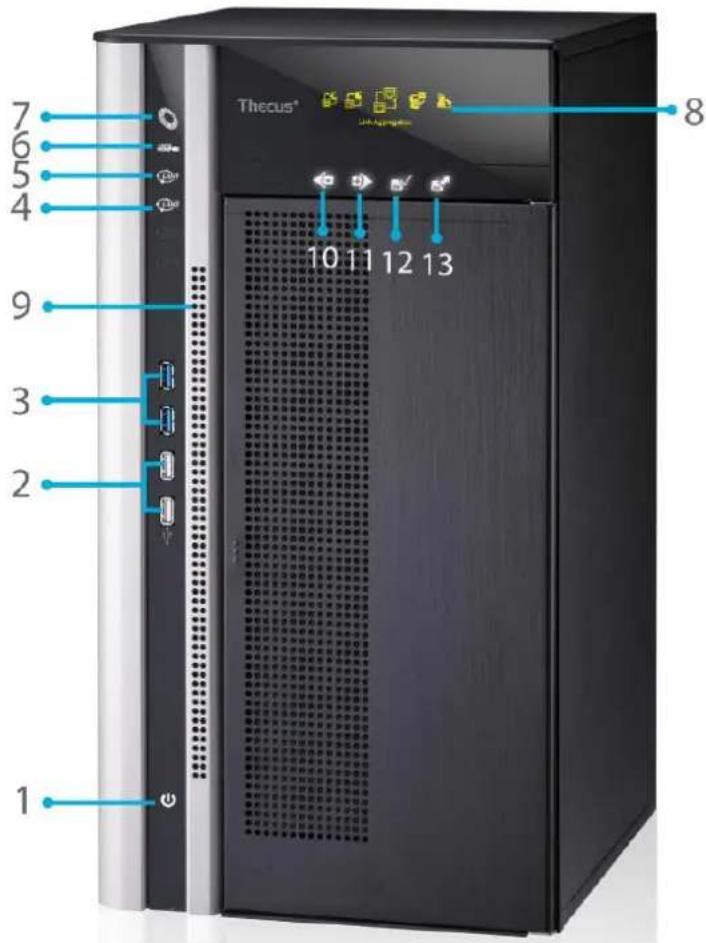
| Front Panel (Frontblende) | |
| Element | Beschreibung |
| 1. Power Button (Ein-/Austaste) | Zum Ein-/Ausschalten des N10850. |
| 2. USB Port | USB 2.0-Port zum Anschließen kompatibler USB-Geräte, wie z. B. Digitalkameras, USB-Festplatten und USB-Drucker. |
| 3. USB Port | USB 3.0-Port zum Anschließen kompatibler USB-Geräte, wie z. B. Digitalkameras, USB-Festplatten und USB-Drucker. |
| 4. LAN2 LED | Leuchtet weiß : LAN2-Kabelverbindung• Blinkt: Netzwerkaktivität |
| 5. LAN1 LED | • Leuchtet weiß : LAN1-Kabelverbindung• Blinkt: Netzwerkaktivität |
| 6. USB LED | • Leuchtet weiß : USB beschäftigt• Leuchtet rot: USB-Fehler |
| 7. System LED | • Leuchtet weiß : System ist eingeschaltet. |
| 8. OLED | • Zeigt Systemstatus und Informationen. |
| 9. System Error LED (Systemfehler-L ED) | • Blinkt rot: Systemfehler. |
| 10. Down Button (Abwärtstaste) | • Zum Aufrufen des USB-Kopierbildschirms drü cken. |
| 11. Up Button (Aufwärtstaste) | • Zum Aufwärtsblättern bei Verwendung des OLED-Bildschirms. |
| 12. Enter Button (Enter-Taste) | • Zur Eingabe des OLED-Betriebskennwortes für grundlegende Systemeinstellungen drü cken. |
| 13. Escape Button (Escape-Taste) | • Zum Verlassen des aktuellen OLED-Menü s. |
N7700PRO V2/N7710 Serie:
Auf der Vorderseite der N7700PRO V2/N7710 Serie von Thecus befinden sich die Regler, Anzeigen und Festplatteneinschü be des Gerätes:
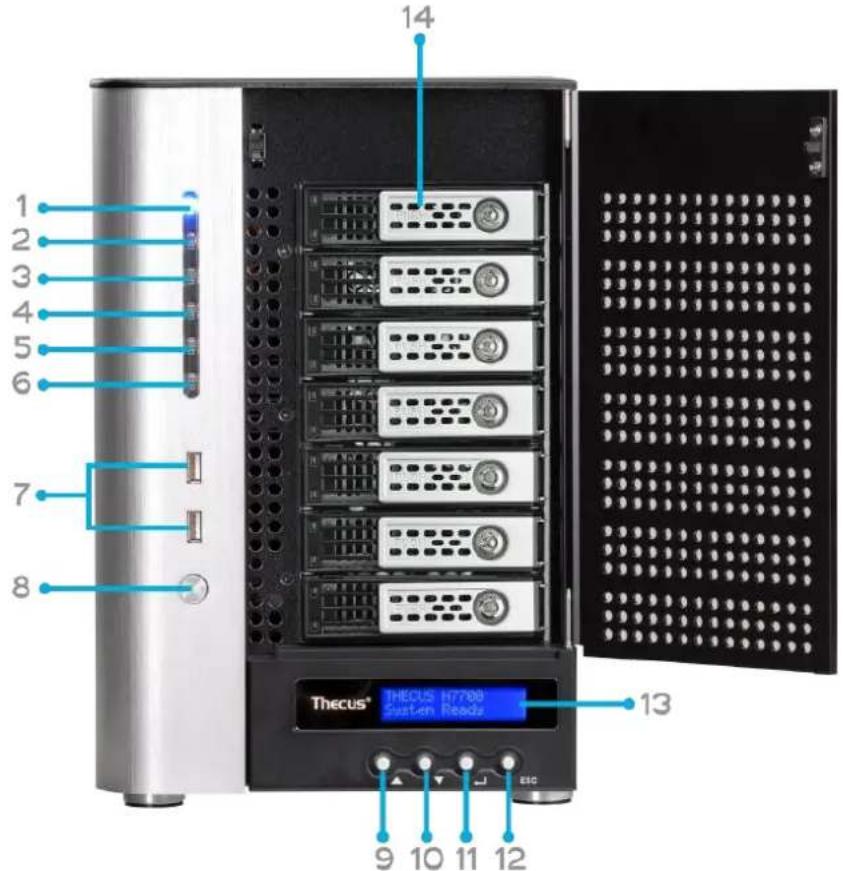
| Vorderseite | |
| Element | Beschreibung |
| 1. Betriebs-LED | Leuchtet blau:System ist eingeschaltet. |
| 2. System-LED | Leuchtet orange:System wird aktualisiert oder Systemstart; Daten sind zur Zeit nicht zugreifbar |
| 3. WAN/LAN1-LED | Leuchtet grün: NetzwerkverbindungBlinkt grün: Netzwerkaktivität |
| 4. LAN2-LED | Leuchtet grün: NetzwerkverbindungBlinkt grün: Netzwerkaktivität |
| 5. USB-Kopie-LED | Leuchtet blau: Dateien werden von einem USB-Speichergerät kopiert |
| 6. eSATA-Verbindungs-LED (N7700PRO v2) | Leuchtet blau: Externes eSATA-Gerät wurde angeschlossen |
| 7. USB-Anschluss | USB 2.0-Port für kompatible USB-Geräte, wie z. B. USB-Festplatten. |
| 8. Netzschalter | Schaltet den N7700PRO V2/N7710 Serie ein/aus |
| 9. Aufwärtstaste ▲ | Drücken, um bei Verwendung des LCD-Bildschirms nach oben zu scrollen |
| 10. Abwärtstaste ▼ | Zum Aufrufen des USB-Kopie-Bedienbildschirms drücken |
| 11. Eingabetaste ↓ | Zum Eingeben des LCD-Betriebskennwortes bei den Grundsystemeinstellungen drücken. |
| 12. Escape-Taste ESC | Drücken, um das aktuelle LCD-Menü zu beenden |
| 13. LCD-Bildschirm | Zeigt den aktuellen Systemstatus und Warnmeldungen an |
| 14. Festplatteneinschübe | Sieben 3,5-Zoll-SATA-FestplatteneinschübeSchlösser sind für zusätzliche Sicherheit vorhanden |
N8800PRO V2/N8810U Serie:
Auf der Vorderseite der NN8800PRO V2/N8810U Serie von Thecus befinden sich die Regler, Anzeigen und Festplatteneinschübe des Gerätes:
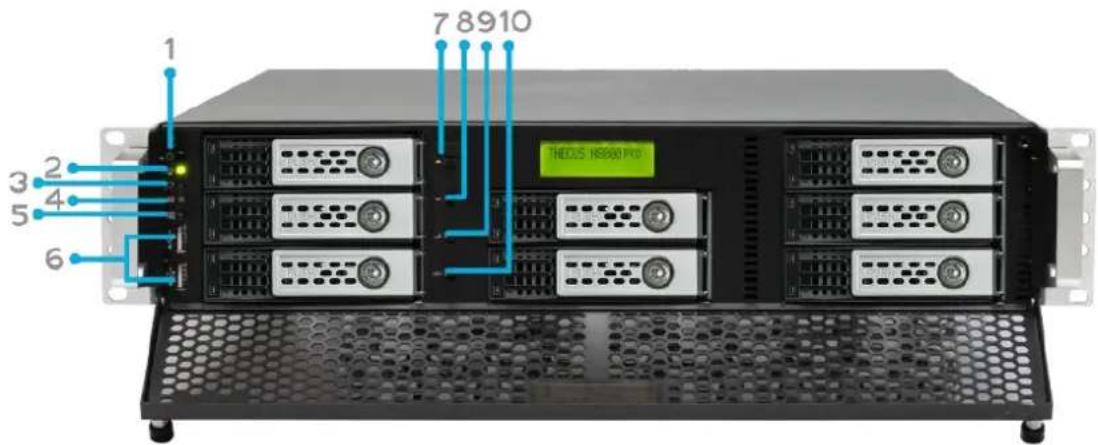
| Vorderseite | |
| Element | Beschreibung |
| 1. Netzschalter | Schaltet den N8800PRO V2/N8810U Serie ein/aus |
| 2. Betriebs-LED | Leuchtet grün: System ist eingeschaltet. |
| 3. Neustart-Taste | Startet das System neu |
| 4. Warn-LED des Systemkühlers | Leuchtet rot: Benachrichtigung über Systemkühlerfehler |
| 5. Stumm-Taste | Schaltet den Systemkühleralarm stumm |
| 6. USB-Anschluss | USB 2.0-Anschluss für kompatible USB-Geräte, z. B. USB-Festplatten, USB-Drucker und USB-Drahtlos-Dongles* |
| 7. Aufwärtstaste ▲ | Drücken, um bei Verwendung des LCD-Bildschirms nach oben zu scrollen |
| 8. Abwärtstaste ▼ | Zum Aufrufen des USB-Kopie-Bedienbildschirms drücken |
| 9. Eingabetaste ↓ | Zum Eingeben des LCD-Betriebskennwortes bei den Grundsystemeinstellungen drücken. |
| 10. Escape-Taste ESC | Drücken, um das aktuelle LCD-Menü zu beenden |
N5550:
Auf der Vorderseite des Thecus N5550 befinden sich die Regler, Anzeigen und Festplatteneinschü be des Gerätes:
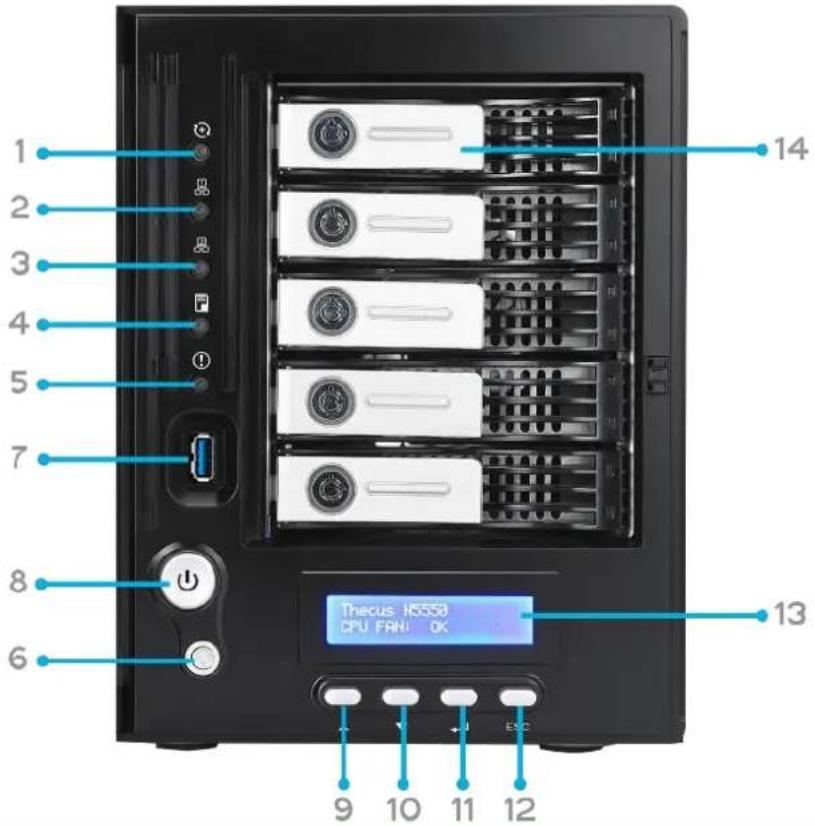
| Vorderseite | |
| Element | Beschreibung |
| 1.System-LED | Blinkt orange: System wird aktualisiert oder Systemstart; Daten sind zur Zeit nicht zugreifbar |
| 2.WAN/LAN1-LED | Leuchtet grün: NetzwerkverbindungBlinkt grün: Netzwerkaktivität |
| 3.LAN2-LED | Leuchtet grün: NetzwerkverbindungBlinkt grün: Netzwerkaktivität |
| 4.USB-Kopie-LED | Leuchtet blau: Dateien werden von einem USB-Speichergerät kopiert |
| 5.Systemwarn-LED | Leuchtet rot: Systemfehler. |
| 6.Reset-Taste | Setzt die Systemkonfiguration auf die Standardwerte zurück. |
| 7.USB-Anschluss | USB 2.0-Port für kompatible USB-Geräte, wie z. B. USB-Festplatten. |
| 8.Ein-/Austaste / Betriebs-LED | Ein/Austaste des N5550 und Betriebs-LED.Leuchtet blau: System ist eingeschaltet. |
| 9.Aufwärtstaste ▲ | Drücken, um bei Verwendung des LCD-Bildschirms nach oben zu scrollen |
| 10.Abwärtstaste ▼ | Zum Aufrufen des USB-Kopie-Bedienbildschirms drücken |
| 11.Eingabetaste ↓ | Zum Eingeben des LCD-Betriebskennwortes bei den Grundsystemeinstellungen drücken. |
| 12.Escape-Taste ESC | Drücken, um das aktuelle LCD-Menü zu beenden |
| 13.LCD-Bildschirm | Zeigt den aktuellen Systemstatus und Warnmeldungen an |
| 14.Festplatteneinschübe | Fünf 3,5-Zoll-SATA-FestplatteneinschübeSchlösser sind für zusätzliche Sicherheit vorhanden |
N4510U:
Auf der Vorderseite der N4510U von Thecus befinden sich die Regler, Anzeigen und Festplatteneinschübe des Gerätes:
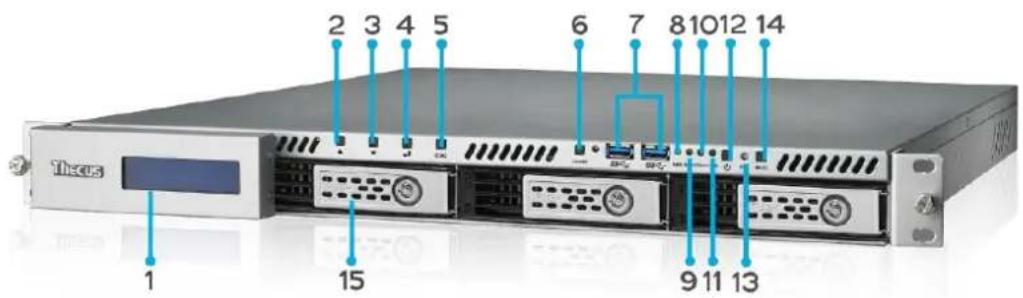
| Frontblende | |
| Element | Beschreibung |
| 1. LCD-Bildschirm | Zeigt den aktuellen Systemstatus und Warnmeldungen.Zeigt den Hostnamen, die WAN/LAN1/LAN2-IP-Adressen, den RAID-Status und die aktuelle Zeit. |
| 2. Aufwärtstaste ▲ | Zum Aufwärtsblättern bei Verwendung des LCD-Bildschirms. |
| 3. Abwärtstaste ▼ | Zum Abwärtsblättern bei Verwendung des LCD-Bildschirms. |
| 4. Enter-Taste ↓ | Zum Bestätigen der am LCD-Bildschirm eingegebenen Informationen. |
| 5. Escape-Taste ESC | Zum Verlassen des aktuellen LCD-Menü s. |
| 6. Lokalisierungstaste | Aktiviert die LED-Hintergrundbeleuchtung. |
| 7. USB-Port | USB 3.0-Port zum Anschließen kompatibler USB-Geräte, wie z. B. Digitalkameras, USB-Festplatten und USB-Drucker. |
| 8. Betriebs-LED | Leuchtet blau:System ist eingeschaltet |
| 9. Beschäftigt-LED | Blinkt orange:Systemstart oder Systemwartung; Daten aktuell nicht zugänglich |
| 10. Fehler-LED | Leuchtet rot:Systemalarm: Fehler der redundanten Stromversorgung oder des Systemlüfters |
| 11. LAN-LED | Leuchtet grün: NetzwerkverbindungBlinkt grün: Netzwerkaktivität |
| 12. Ein-/Austaste | Zum Ein-/Ausschalten des N4510U. |
| 13. Reset-Taste | Zum Zurücksetzen des N4510U. |
| 14. Stumm-Taste | Aktiviert die Stummschaltung des Systemlüfteralarms (kann auch über die Benutzerschnittstelle verwaltet werden) |
| 15. Festplatteneinschübe | Vier 3,5 Zoll-SATA-HDD-Einschübe.Zur zusätzlichen Sicherheit sind Schlösser angebracht. |
N4510U PRO:
Auf der Vorderseite der N4510U PRO von Thecus befinden sich die Regler, Anzeigen und Festplatteneinschü be des Gerätes:
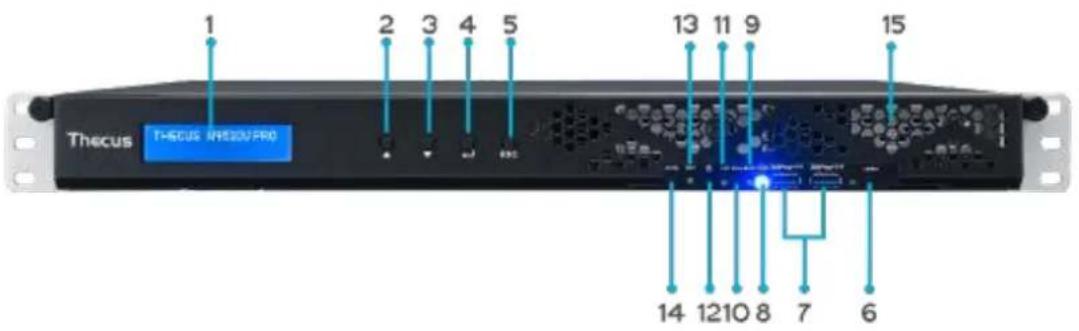
| Frontblende | |
| Element | Beschreibung |
| 1. LCD-Bildschirm | Zeigt den aktuellen Systemstatus und Warnmeldungen.Zeigt den Hostnamen, die WAN/LAN1/LAN2-IP-Adressen, den RAID-Status und die aktuelle Zeit. |
| 2. Aufwärtstaste ▲ | Zum Aufwärtsblättern bei Verwendung des LCD-Bildschirms. |
| 3. Abwärtstaste ▼ | Zum Abwärtsblättern bei Verwendung des LCD-Bildschirms. |
| 4. Enter-Taste ↓ | Zum Bestätigen der am LCD-Bildschirm eingegebenen Informationen. |
| 5. Escape-Taste ESC | Zum Verlassen des aktuellen LCD-Menüs. |
| 6. Lokalisierungstaste | Aktiviert die LED-Hintergrundbeleuchtung. |
| 7. USB-Port | USB 3.0-Port zum Anschließen kompatibler USB-Geräte, wie z. B. Digitalkameras, USB-Festplatten und USB-Drucker. |
| 8. Betriebs-LED | Leuchtet blau:System ist eingeschaltet |
| 9. Beschäftigt-LED | Blinkt orange:Systemstart oder Systemwartung; Daten aktuell nicht zugänglich |
| 10. Fehler-LED | Leuchtet rot:Systemalarm: Fehler der redundanten Stromversorgung oder des Systemlü fters |
| 11. LAN-LED | Leuchtet grün: NetzwerkverbindungBlinkt grün: Netzwerkaktivität |
| 12. Ein-/Austaste | Zum Ein-/Ausschalten des N4510U PRO. |
| 13. Reset-Taste | Zum Zurücksetzen des N4510U PRO. |
| 14. Stumm-Taste | Aktiviert die Stummschaltung des Systemlüfteralarms (kann auch über die Benutzerschnittstelle verwaltet werden) |
| 15. Festplatteneinschübe | Vier 3,5 Zoll-SATA-HDD-Einschübe.Zur zusätzlichen Sicherheit sind Schlösser angebracht. |
N7510:
Auf der Vorderseite der N7510 von Thecus befinden sich die Regler, Anzeigen und Festplatteneinschü be des Gerätes:
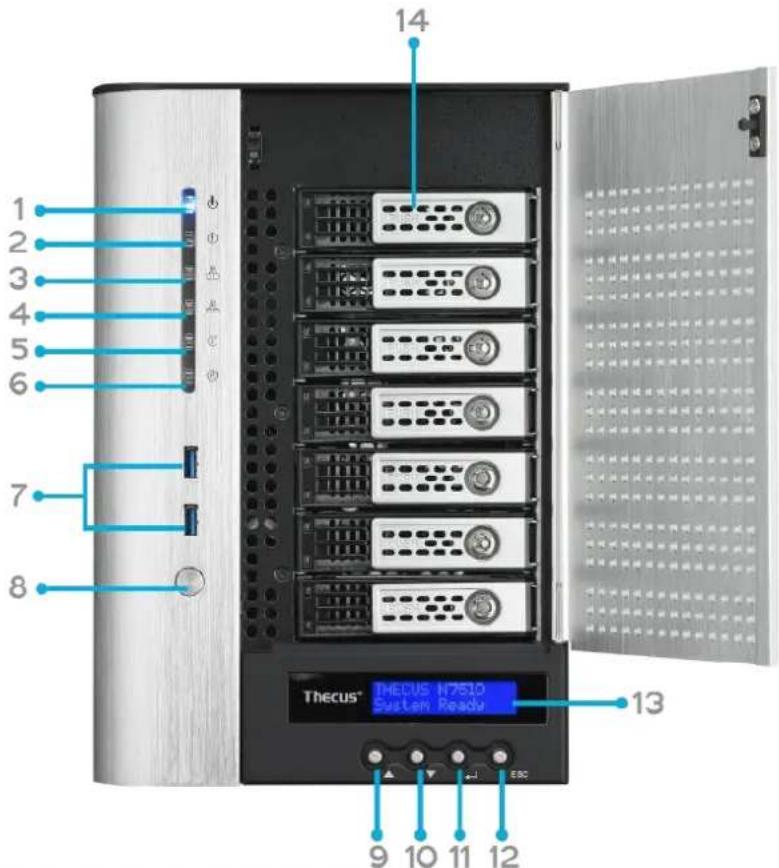
| Vorderseite | |
| Element | Beschreibung |
| 1. Betriebs-LED | Leuchtet blau:System ist eingeschaltet. |
| 2. System-LED | Leuchtet orange:System wird aktualisiert oder Systemstart; Daten sind zur Zeit nicht zugreifbar |
| 3. WAN/LAN1-LED | Leuchtet grün: NetzwerkverbindungBlinkt grün: Netzwerkaktivität |
| 4. LAN2-LED | Leuchtet grün: NetzwerkverbindungBlinkt grün: Netzwerkaktivität |
| 5. USB-Kopie-LED | Leuchtet blau: Dateien werden von einem USB-Speichergerät kopiert |
| 6. eSATA-Verbindungs-LED | Leuchtet blau: Externes eSATA-Gerät wurde angeschlossen |
| 7. USB-Anschluss | USB 3.0-Port für kompatible USB-Geräte, wie z. B. USB-Festplatten. |
| 8. Netzschalter | Schaltet den N7510 ein/aus |
| 9. Aufwärtstaste ▲ | Drücken, um bei Verwendung des LCD-Bildschirms nach oben zu scrollen |
| 10. Abwärtstaste ▼ | Zum Aufrufen des USB-Kopie-Bedienbildschirms drücken |
| 11. Eingabetaste ↓ | Zum Eingeben des LCD-Betriebskennwortes bei den Grundsystemeinstellungen drücken. |
| 12. Escape-Taste ESC | Drücken, um das aktuelle LCD-Menü zu beenden |
| 13. LCD-Bildschirm | Zeigt den aktuellen Systemstatus und Warnmeldungen an |
| 14. Festplatteneinschübe | Sieben 3,5-Zoll-SATA-FestplatteneinschübeSchlösser sind für zusätzliche Sicherheit vorhanden |
Rückseite
N8900
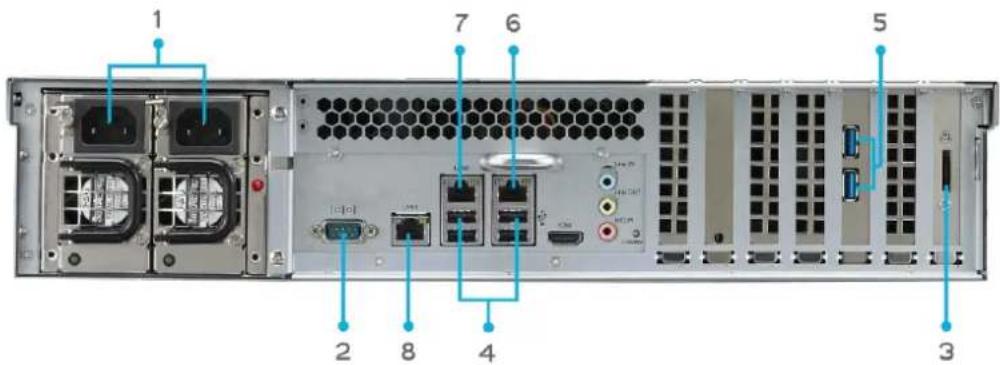
| Rückblende | |
| Element | Beschreibung |
| 1. Power Connector (Netzanschluss) | Mit diesen Anschlüssen verbinden Sie die mitgelieferten Netzkabel. |
| 2. Serial Port (Serieller Port) | Dieser Port dient dem Anschließen eines externen USV-Gerätes. |
| 3. eSATA-Port | eSATA-Port zur High-Speed-Speichererweiterung. |
| 4. USB-Port | USB 2.0-Port zum Anschließen kompatibler USB-Geräte, wie z. B. USB-Festplatten und USB-Drucker. |
| 5. USB-Port | USB 3.0-Port für kompatible USB-Geräte. |
| 6. WAN/LAN1-Port | WAN/LAN1-Port zum Verbinden mit einem Ethernet-Netzwerk über einen Switch oder Router. |
| 7. LAN2-Port | LAN2-Port zum Verbinden mit einem Ethernet-Netzwerk über einen Switch oder Router. |
| 8. LAN3-Port | LAN3-Port zum Verbinden mit einem Ethernet-Netzwerk über einen Switch oder Router. |
N12000:
Die Rückseite des N12000 ist mit mehreren Anschlüssen ausgestattet.
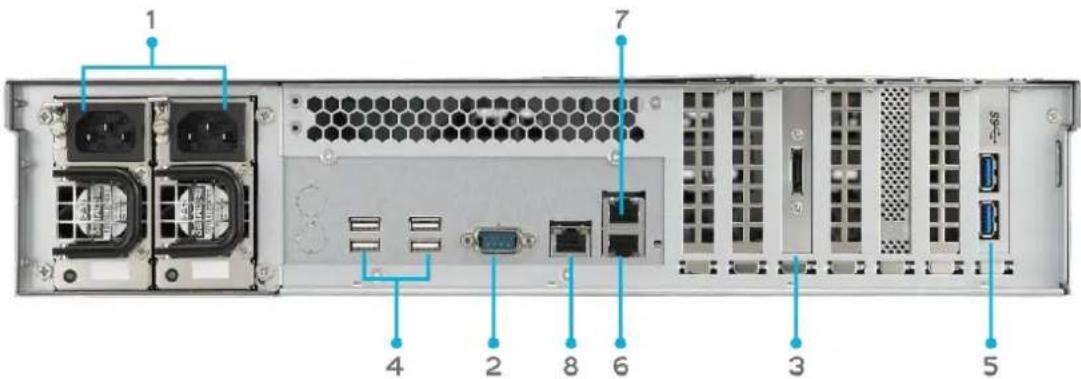
| Rückblende | |
| Element | Beschreibung |
| 1. Power Connector (Netzanschluss) | Mit diesen Anschlüssen verbinden Sie die mitgelieferten Netzkabel. |
| 2. Serial Port | Dieser Port dient dem Anschließen eines externen USV-Gerätes. |
| (Serieller Port) | |
| 3. eSATA-Port | • eSATA-Port zur High-Speed-Speichererweiterung. |
| 4. USB-Port | • USB 2.0-Port zum Anschließen kompatibler USB-Geräte, wie z. B. USB-Festplatten und USB-Drucker. |
| 5. USB-Port | • USB 3.0-Port für kompatible USB-Geräte. |
| 6. WAN/LAN1-Port | • WAN/LAN1-Port zum Verbinden mit einem Ethernet-Netzwerk über einen Switch oder Router. |
| 7. LAN2-Port | • LAN2-Port zum Verbinden mit einem Ethernet-Netzwerk über einen Switch oder Router. |
| 8. LAN3-Port | • LAN3-Port zum Verbinden mit einem Ethernet-Netzwerk über einen Switch oder Router. |
N12000V/N12000PRO:
Die Rückseite des N12000V/N12000PRO ist mit mehreren Anschlüssen ausgestattet.
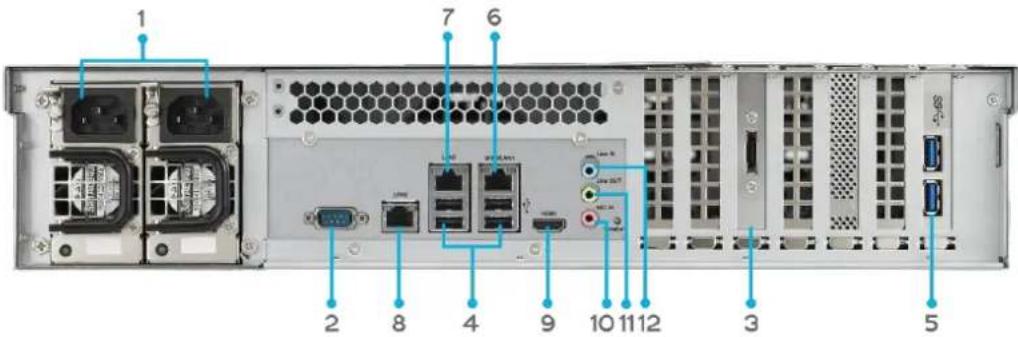
| Rü ckblende | |
| Element | Beschreibung |
| 1. Power Connector (Netzanschluss) | • Mit diesen Anschlüssen verbinden Sie die mitgelieferten Netzkabel. |
| 2. Serial Port (Serieller Port) | • Dieser Port dient dem Anschließen eines externen USV-Gerätes. |
| 3. eSATA-Port | • eSATA-Port zur High-Speed-Speichererweiterung. |
| 4. USB-Port | • USB 2.0-Port zum Anschließen kompatibler USB-Geräte, wie z. B. USB-Festplatten und USB-Drucker. |
| 5. USB-Port | • USB 3.0-Port für kompatible USB-Geräte. |
| 6. WAN/LAN1-Port | • WAN/LAN1-Port zum Verbinden mit einem Ethernet-Netzwerk über einen Switch oder Router. |
| 7. LAN2-Port | • LAN2-Port zum Verbinden mit einem Ethernet-Netzwerk über einen Switch oder Router. |
| 8. LAN3-Port | • LAN3-Port zum Verbinden mit einem Ethernet-Netzwerk über einen Switch oder Router. |
| 9. HDMI-Port | • Zur Video-/Audioausgabe. |
| 10. Mic input (Mikrofoneingang) | • Mikrofoneingang |
| 11. Line-out | • Zur Audioausgabe. |
| 12. Line-in | • Zur Audioeingabe. |
N16000:
Die Rückseite des N16000 ist mit mehreren Anschlüssen ausgestattet.
| Rückblende | |
| Element | Beschreibung |
| 1. Power Connector (Netzanschluss) | • Mit diesen Anschlüssen verbinden Sie die mitgelieferten Netzkabel. |
| 2. Serial Port (Serieller Port) | • Dieser Port dient dem Anschließen eines externen USV-Gerätes. |
| 3. eSATA-Port | • eSATA-Port zur High-Speed-Speichererweiterung. |
| 4. USB-Port | • USB 2.0-Port zum Anschließ en kompatibler USB-Geräte, wie z. B. USB-Festplatten und USB-Drucker. |
| 5. USB-Port | • USB 3.0-Port für kompatible USB-Geräte. |
| 6. WAN/LAN1-Port | • WAN/LAN1-Port zum Verbinden mit einem Ethernet-Netzwerk über einen Switch oder Router. |
| 7. LAN2-Port | • LAN2-Port zum Verbinden mit einem Ethernet-Netzwerk über einen Switch oder Router. |
| 8. LAN3-Port | • LAN3-Port zum Verbinden mit einem Ethernet-Netzwerk über einen Switch oder Router. |
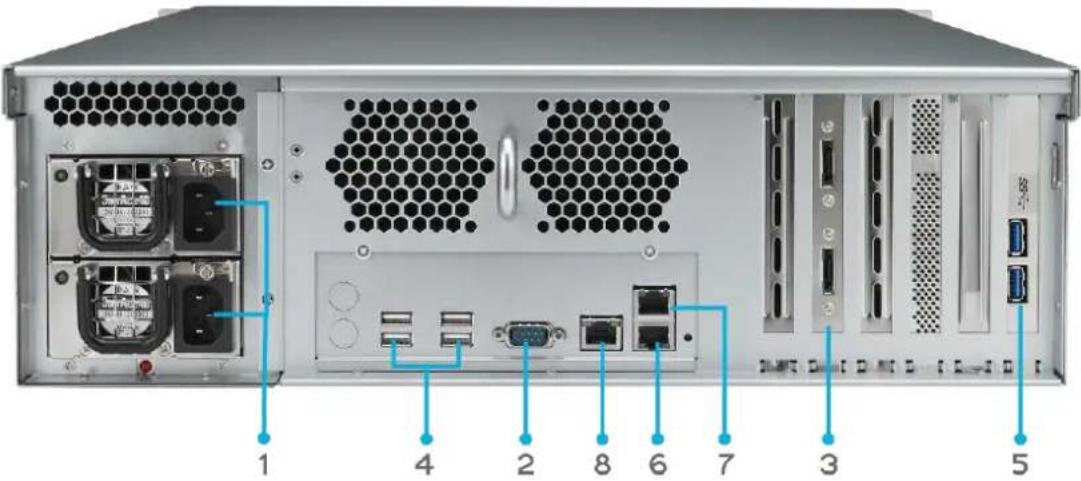
N16000V/N16000PRO:
Die Rückseite des N16000V/N16000PRO ist mit mehreren Anschlüssen ausgestattet.
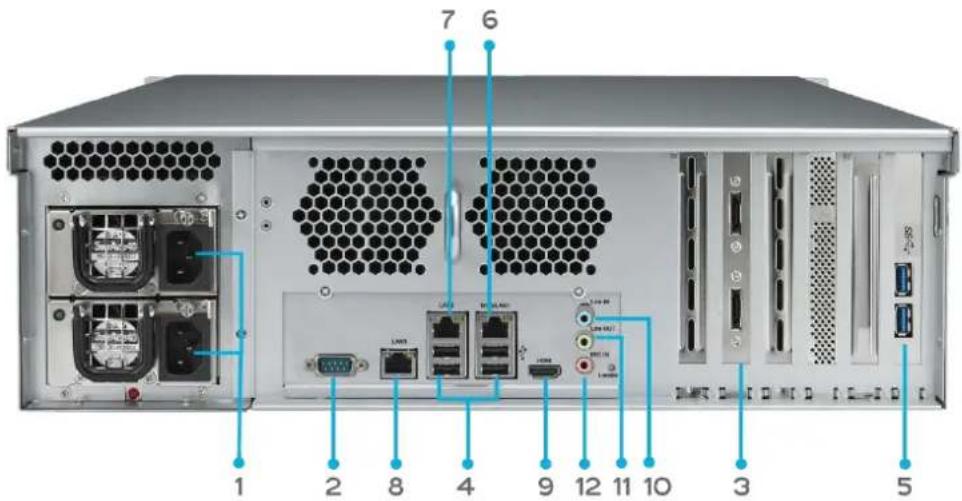
| Rü ckblende | |
| Element | Beschreibung |
| 1. Power Connector (Netzanschluss) | • Mit diesen Anschlüssen verbinden Sie die mitgelieferten Netzkabel. |
| 2. Serial Port (Serieller Port) | • Dieser Port dient dem Anschließen eines externen USV-Gerätes. |
| 3. eSATA-Port | • eSATA-Port zur High-Speed-Speichererweiterung. |
| 4. USB-Port | • USB 2.0-Port zum Anschließ en kompatibler USB-Geräte, wie z. B. USB-Festplatten und USB-Drucker. |
| 5. USB-Port | • USB 3.0-Port für kompatible USB-Geräte. |
| 6. WAN/LAN1-Port | • WAN/LAN1-Port zum Verbinden mit einem Ethernet-Netzwerk über einen Switch oder Router. |
| 7. LAN2-Port | • LAN2-Port zum Verbinden mit einem Ethernet-Netzwerk ü ber einen Switch oder Router. |
| 8. LAN3-Port | • LAN3-Port zum Verbinden mit einem Ethernet-Netzwerk ü ber einen Switch oder Router. |
| 9. HDMI-Port | • Zur Video-/Audioausgabe. |
| 10. Line-in | • Zur Audioeingabe. |
| 11. Line-out | • Zur Audioausgabe. |
| 12. Mic input (Mikrofoneingang) | • Mikrofoneingang |
N6850:
An der Rückblende des N6850 befinden sich Ports und Anschlüsse.
| Rückblende | |
| Element | Beschreibung |
| 1. Power Connector (Netzanschluss) | Mit diesen Anschlüssen verbinden Sie die mitgelieferten Netzkabel. |
| 2. Serial Port (Serieller Port) | Dieser Port dient dem Anschließen eines externen USV-Gerätes. |
| 3. eSATA-Port | eSATA-Port zur High-Speed-Speichererweiterung. |
| 4. USB-Port | USB 2.0-Port zum Anschließen kompatibler USB-Geräte, wie z. B. USB-Festplatten und USB-Drucker. |
| 5. USB-Port | USB 3.0-Port für kompatible USB-Geräte. |
| 6. WAN/LAN1-Port | WAN/LAN1-Port zum Verbinden mit einem Ethernet-Netzwerk über einen Switch oder Router. |
| 7. LAN2-Port | LAN2-Port zum Verbinden mit einem Ethernet-Netzwerk über einen Switch oder Router. |
| 8. HDMI-Port | Zur Video-/Audioausgabe. |
| 9. Line-in | Zur Audioeingabe. |
| 10. Line-out | Zur Audioausgabe. |
| 11. Mic input (Mikrofoneingang) | Mikrofoneingang |
| 12. User GPIO (Benutzer-GPIO) | Jeder GPIO (0 – 7) kann definiert werden und eigene Funktionalitäten implementieren. |
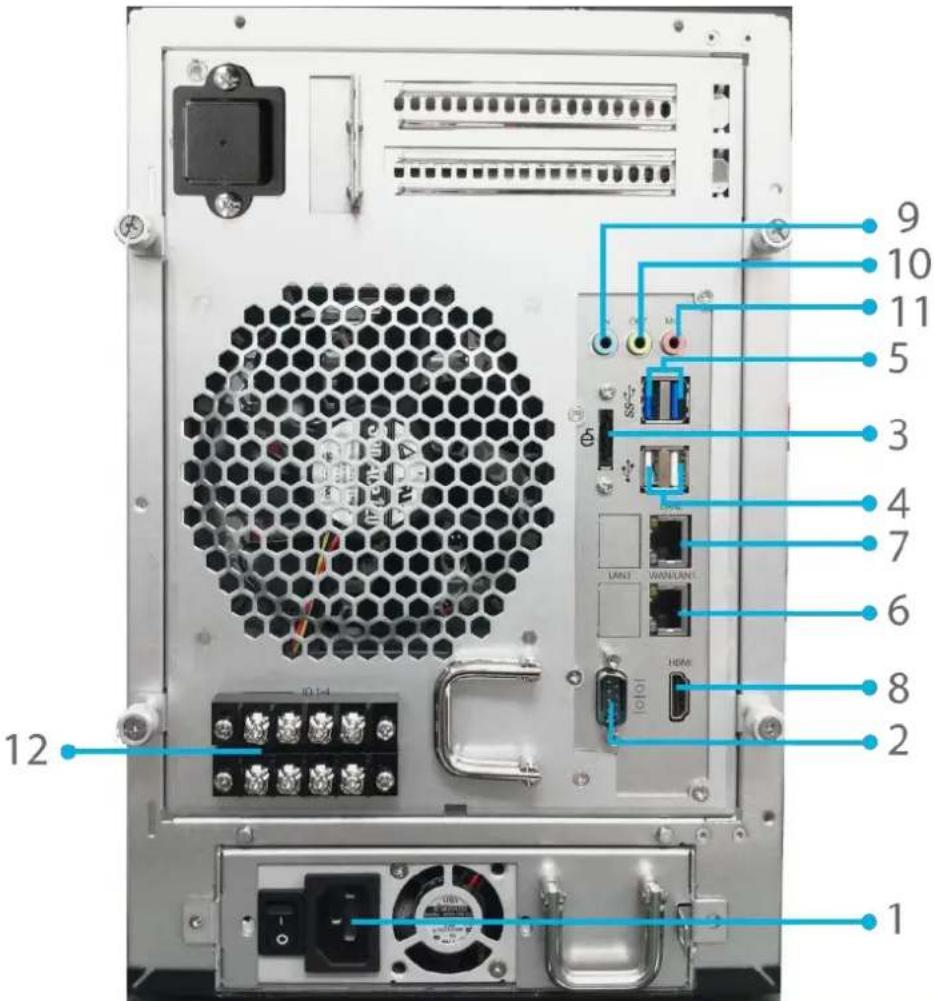
N8850:
An der Rückblende des N8850 befinden sich Ports und Anschlüsse.
| Rückblende | |
| Element | Beschreibung |
| 1. Power Connector (Netzanschluss) | Mit diesen Anschlüssen verbinden Sie die mitgelieferten Netzkabel. |
| 2. Serial Port (Serieller Port) | Dieser Port dient dem Anschließen eines externen USV-Gerätes. |
| 3. eSATA-Port | eSATA-Port zur High-Speed-Speichererweiterung. |
| 4. USB-Port | USB 2.0-Port zum Anschließen kompatibler USB-Geräte, wie z. B. USB-Festplatten und USB-Drucker. |
| 5. USB-Port | USB 3.0-Port für kompatible USB-Geräte. |
| 6. WAN/LAN1-Port | WAN/LAN1-Port zum Verbinden mit einem Ethernet-Netzwerk über einen Switch oder Router. |
| 7. LAN2-Port | LAN2-Port zum Verbinden mit einem Ethernet-Netzwerk über einen Switch oder Router. |
| 8. HDMI-Port | Zur Video-/Audioausgabe. |
| 9. Line-in | Zur Audioeingabe. |
| 10. Line-out | Zur Audioausgabe. |
| 11. Mic input (Mikrofoneingang) | Mikrofoneingang |
| 12. User GPIO (Benutzer-GPIO) | Jeder GPIO (0 - 7) kann definiert werden und eigene Funktionalitäten implementieren. |
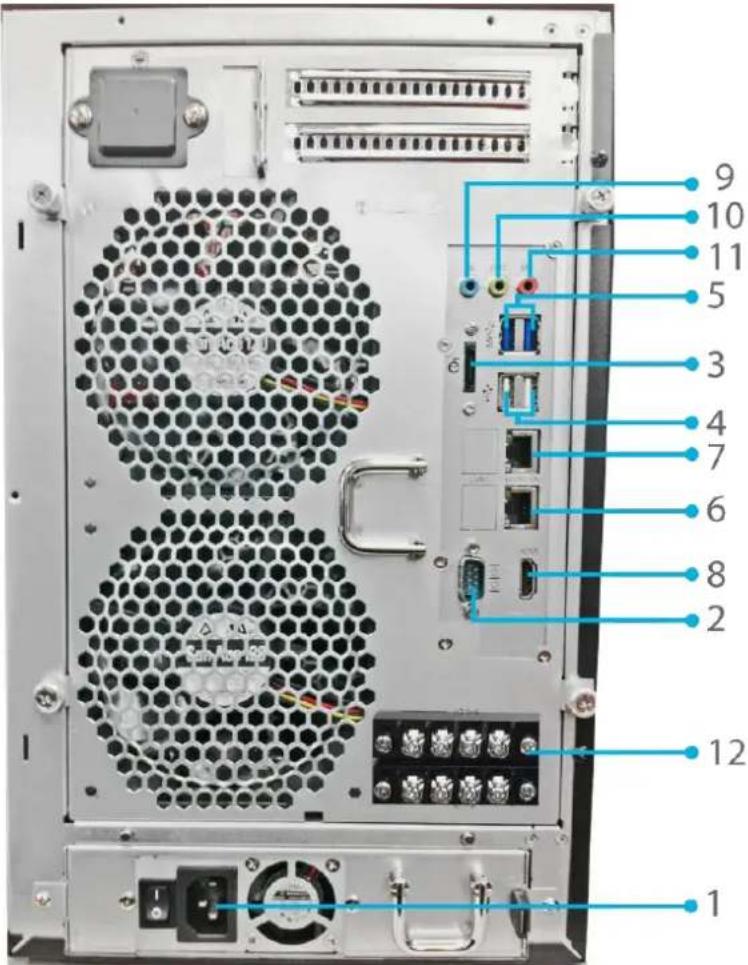
N10850:
An der Rückblende des N10850 befinden sich Ports und Anschlüsse.
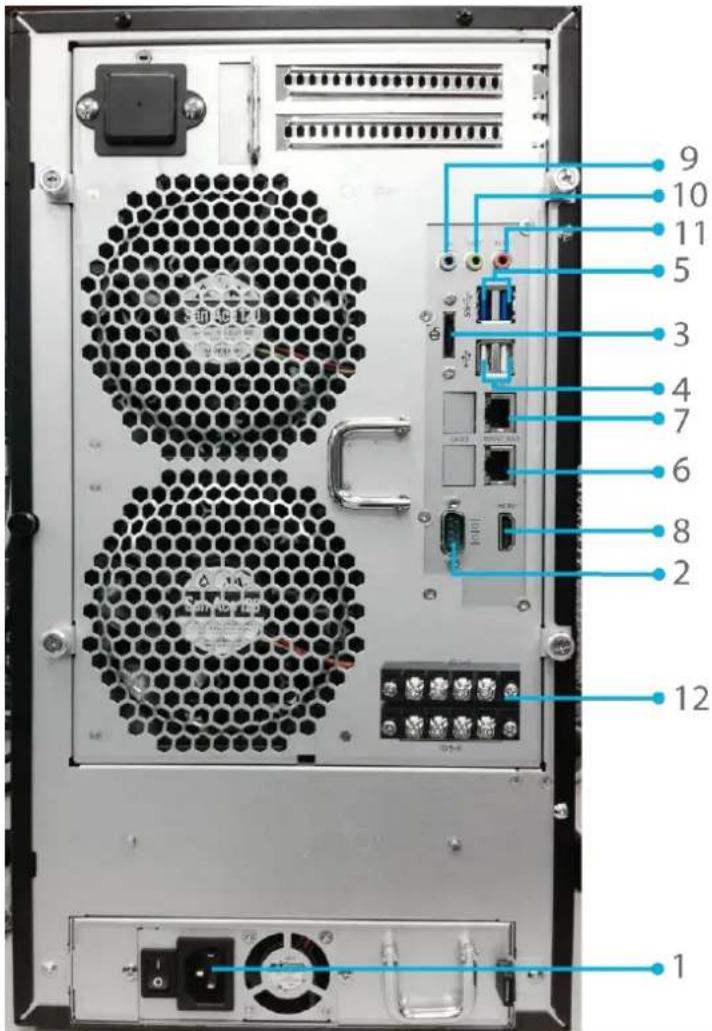
| Rückblende | |
| Element | Beschreibung |
| 1. Power Connector (Netzanschluss) | Mit diesen Anschlüssen verbinden Sie die mitgelieferten Netzkabel. |
| 2. Serial Port (Serieller Port) | Dieser Port dient dem Anschließen eines externen USV-Gerätes. |
| 3. eSATA-Port | eSATA-Port zur High-Speed-Speichererweiterung. |
| 4. USB-Port | USB 2.0-Port zum Anschließen kompatibler USB-Geräte, wie z. B. USB-Festplatten und USB-Drucker. |
| 5. USB-Port | USB 3.0-Port für kompatible USB-Geräte. |
| 6. WAN/LAN1-Port | WAN/LAN1-Port zum Verbinden mit einem Ethernet-Netzwerk über einen Switch oder Router. |
| 7. LAN2-Port | LAN2-Port zum Verbinden mit einem Ethernet-Netzwerk über einen Switch oder Router. |
| 8. HDMI-Port | Zur Video-/Audioausgabe. |
| 9. Line-in | Zur Audioeingabe. |
| 10. Line-out | Zur Audioausgabe. |
| 11. Mic input (Mikrofoneingang) | Mikrofoneingang |
| 12. User GPIO (Benutzer-GPIO) | Jeder GPIO (0 – 7) kann definiert werden und eigene Funktionalitäten implementieren. |
N7700PRO V2:
Die Rückseite des N7700PRO V2 ist mit mehreren Anschlüssen ausgestattet.
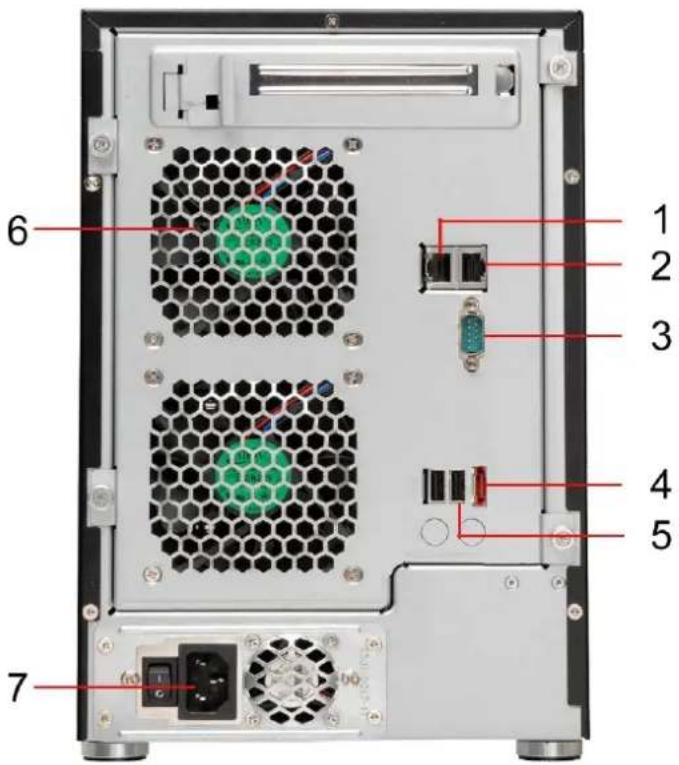
| Rückseite | |
| Element | Beschreibung |
| 1. LAN2-Anschluss | LAN2-Anschluss für die Verbindung mit einem Ethernet-Netzwerk über einen Switch oder Router |
| 2.WAN/LAN1-Anschluss | WAN/LAN1-Anschluss für die Verbindung mit einem Ethernet-Netzwerk über einen Switch oder Router |
| 3. Serieller Anschluss | Dieser Anschluss ist für externe USV-Geräte ausgelegt |
| 4. eSATA-Anschluss | eSATA-Anschluss für Hochgeschwindigkeits-Speichererweiterung |
| 5. USB-Anschluss | USB 2.0-Anschluss für kompatible USB-Geräte, z. B. USB-Festplatten und USB-Drucker |
| 6. Systemlüfter | Systemlüfter, der Hitze aus dem Gerät ableitet |
| 7. Netzanschluss | Hier schließen Sie die mitgelieferten Netzkabel an |
N7710 Serie:
Die Rückseite des N7710 Serie ist mit mehreren Anschlüssen ausgestattet.
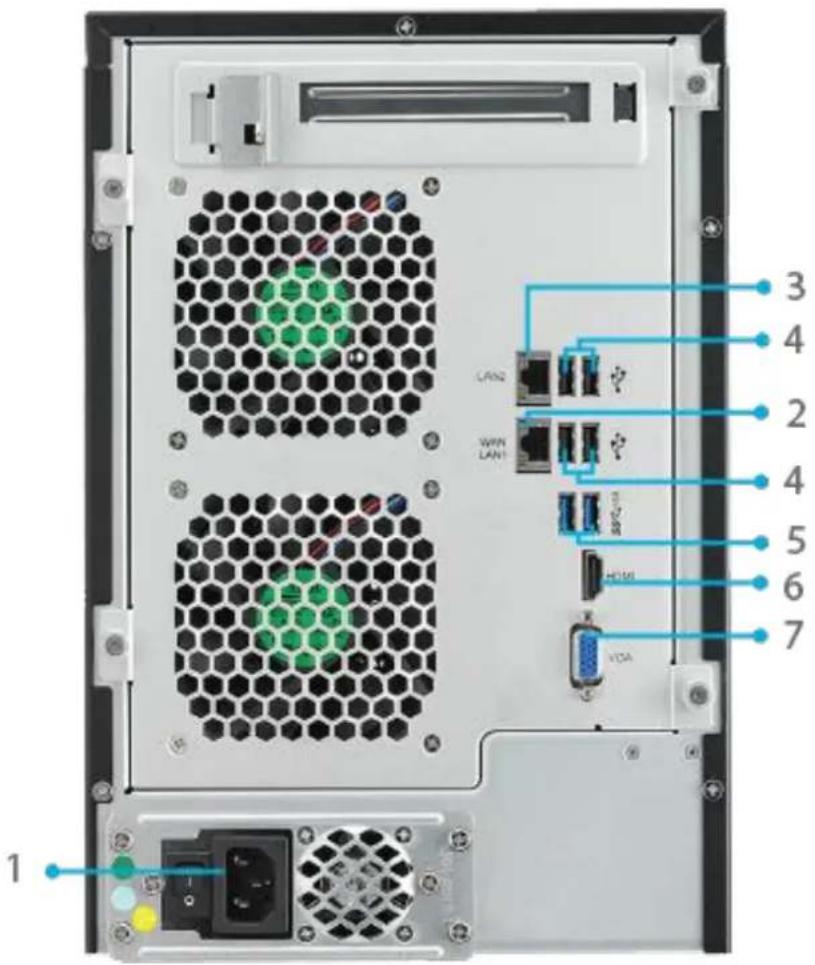
| Rückblende | |
| Element | Beschreibung |
| 1. Power Connector (Netzanschluss) | Mit diesen Anschlüssen verbinden Sie die mitgelieferten Netzkabel. |
| 2. WAN/LAN1-Port | WAN/LAN1-Port zum Verbinden mit einem Ethernet-Netzwerk über einen Switch oder Router. |
| 3. LAN2-Port | LAN2-Port zum Verbinden mit einem Ethernet-Netzwerk über einen Switch oder Router. |
| 4. USB-Port | USB 2.0-Port zum Anschließen kompatibler USB-Geräte, wie z. B. USB-Festplatten und USB-Drucker. |
| 5. USB-Port | USB 3.0-Port für kompatible USB-Geräte. |
| 6. HDMI-Port | Zur Video-/Audioausgabe. |
| 7. VGA-Port | Zur Videoausgabe. |
N8800PRO V2:
An der Rückblende des N8800PRO V2 befinden sich Ports und Anschlüsse.
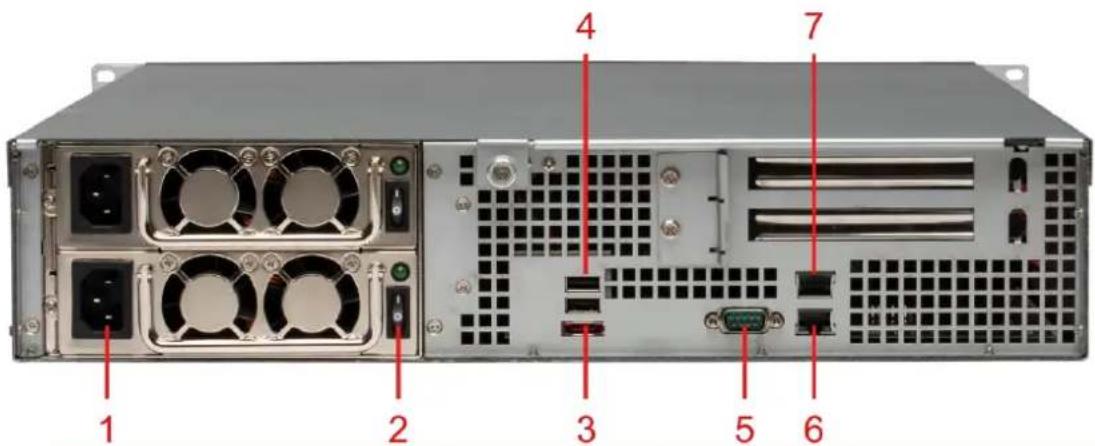
| Rückseite | |
| Element | Beschreibung |
| 1. Netzanschluss | Hier schließen Sie die mitgelieferten Netzkabel an |
| 2. Netzschalter | Schalter für die Stromversorgung |
| 3. eSATA-Anschluss | eSATA-Anschluss für Hochgeschwindigkeits-Speichererweiterung |
| 4. USB-Anschluss | USB 2.0-Anschluss für kompatible USB-Geräte, z. B. USB-Festplatten und USB-Drucker |
| 5. Serieller Anschluss | Dieser Anschluss ist für externe USV-Geräte ausgelegt |
| 6. WAN/LAN1-Anschluss | WAN/LAN1-Anschluss für die Verbindung mit einem Ethernet-Netzwerk über einen Switch oder Router |
| 7. LAN2-Anschluss | WAN/LAN1-Anschluss für die Verbindung mit einem Ethernet-Netzwerk über einen Switch oder Router |
N8810U Serie:
An der Rückblende des N8810U Serie befinden sich Ports und Anschlüsse.
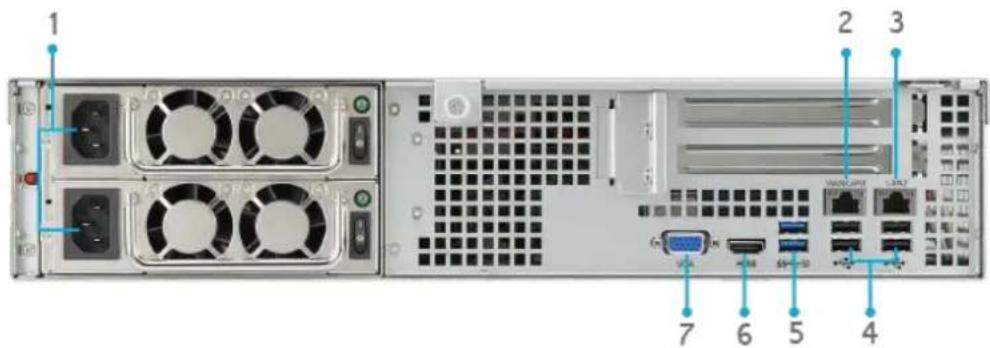
| Rückblende | |
| Element | Beschreibung |
| 1. Power Connector (Netzanschluss) | Mit diesen Anschlüssen verbinden Sie die mitgelieferten Netzkabel. |
| 2. WAN/LAN1-Port | WAN/LAN1-Port zum Verbinden mit einem Ethernet-Netzwerk über einen Switch oder Router. |
| 3. LAN2-Port | LAN2-Port zum Verbinden mit einem Ethernet-Netzwerk über einen Switch oder Router. |
| 4. USB-Port | USB 2.0-Port zum Anschließ en kompatibler USB-Geräte, wie z. B. USB-Festplatten und USB-Drucker. |
| 5. USB-Port | USB 3.0-Port für kompatible USB-Geräte. |
| 6. HDMI-Port | Zur Video-/Audioausgabe. |
| 7. VGA-Port | Zur Videoausgabe. |
N5550:
An der Rückblende des N5550 befinden sich Ports und Anschlüsse.
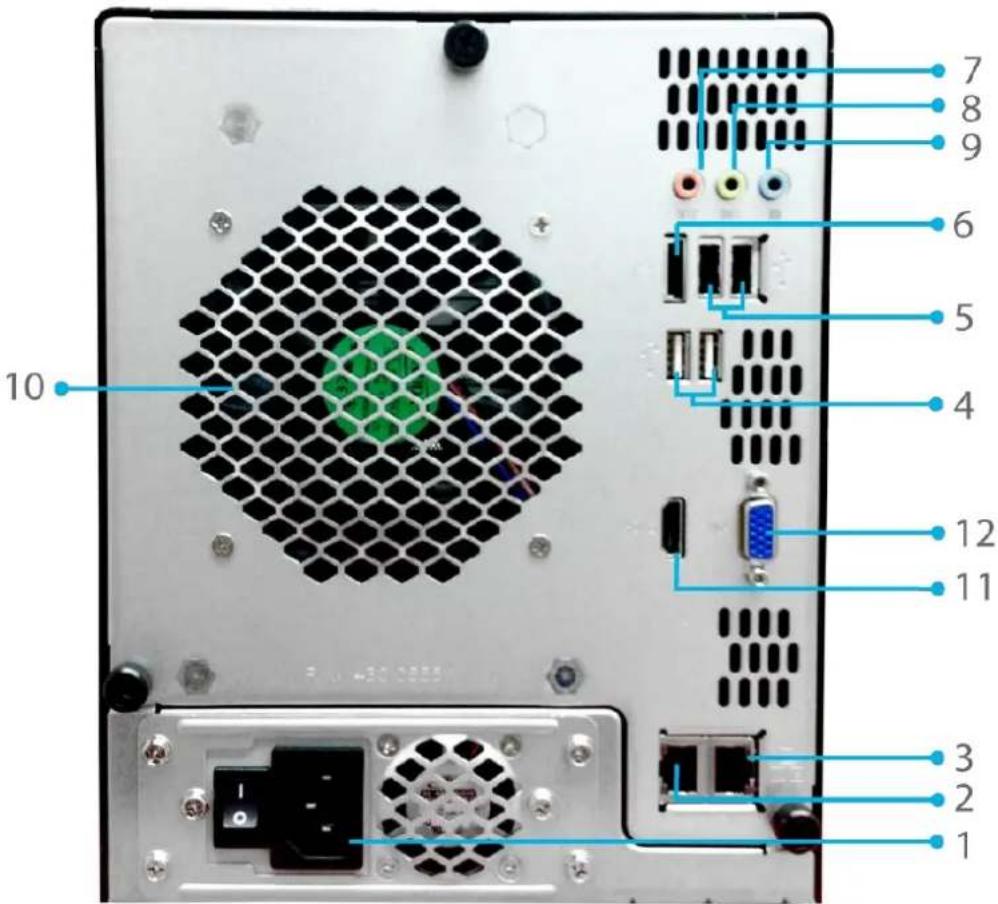
| Rückblende | |
| Element | Beschreibung |
| 1. Power Connector (Netzanschluss) | • Mit diesen Anschlüssen verbinden Sie die mitgelieferten Netzkabel. |
| 2. WAN/LAN1-Port | • WAN/LAN1-Port zum Verbinden mit einem Ethernet-Netzwerk über einen Switch oder Router. |
| 3. LAN2-Port | • LAN2-Port zum Verbinden mit einem Ethernet-Netzwerk über einen Switch oder Router. |
| 4. USB-Port | • USB 2.0-Port zum Anschließen kompatibler USB-Geräte, wie z. B. USB-Festplatten und USB-Drucker. |
| 5. USB-Port | • USB 2.0-Port für kompatible USB-Geräte. |
| 6. eSATA-Port | • eSATA-Port zur High-Speed-Speichererweiterung. |
| 7. Line-in | • Zur Audioeingabe. |
| 8. Line-out | • Zur Audioausgabe. |
| 9. Mic input (Mikrofoneingang) | • Mikrofoneingang |
| 10. System Fan (Systemlüfter) | • Systemlüfter, der die Hitze aus dem Gerät ableitet. |
| 11. HDMI-Port | • Zur Video-/Audioausgabe. |
| 12. VGA-Port | • Zur Videoausgabe. |
N4510U:
An der Rückblende des N4510U befinden sich Ports und Anschlüsse.
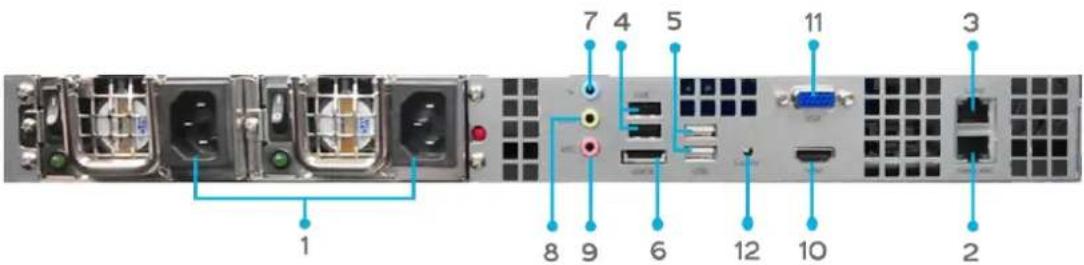
| Rückblende | |
| Element | Beschreibung |
| 1. Power Connector (Netzanschluss) | Mit diesen Anschlüssen verbinden Sie die mitgelieferten Netzkabel. |
| 2. WAN/LAN1-Port | WAN/LAN1-Port zum Verbinden mit einem Ethernet-Netzwerk über einen Switch oder Router. |
| 3. LAN2-Port | LAN2-Port zum Verbinden mit einem Ethernet-Netzwerk über einen Switch oder Router. |
| 4. USB-Port | USB 2.0-Port zum Anschließen kompatibler USB-Geräte, wie z. B. USB-Festplatten und USB-Drucker. |
| 5. USB-Port | USB 2.0-Port für kompatible USB-Geräte. |
| 6. eSATA-Port | eSATA-Port zur High-Speed-Speichererweiterung. |
| 7. Line-in | Zur Audioeingabe. |
| 8. Line-out | Zur Audioausgabe. |
| 9. Mic input (Mikrofoneingang) | Mikrofoneingang |
| 10. HDMI-Port | Zur Video-/Audioausgabe. |
| 11. VGA-Port | Zur Videoausgabe. |
| 12. Lokalisierungs-LED | Identifiziert jedes NAS innerhalb einer Rackmount-Konfiguration. |
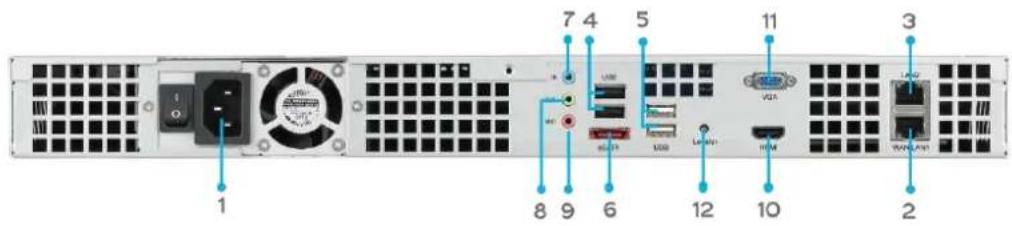
N4510U-S:
Die Rückblende des N4510U-S ist mit der des N4510U-R identisch, verfügt jedoch über nur einen Netzanschluss:
N4510U PRO:
An der Rückblende des N4510U PRO befinden sich Ports und Anschlüsse.
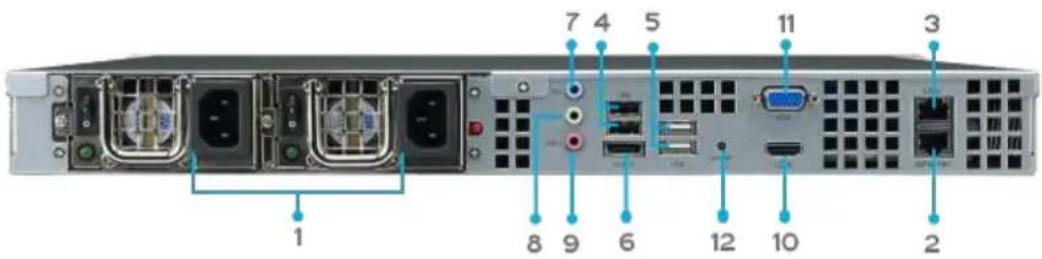
| Rü ckblende | |
| Element | Beschreibung |
| 1. Power Connector (Netzanschluss) | • Mit diesen Anschlüssen verbinden Sie die mitgelieferten Netzkabel. |
| 2. WAN/LAN1-Port | • WAN/LAN1-Port zum Verbinden mit einem Ethernet-Netzwerk über einen Switch oder Router. |
| 3. LAN2-Port | • LAN2-Port zum Verbinden mit einem Ethernet-Netzwerk über einen Switch oder Router. |
| 4. USB-Port | • USB 2.0-Port zum Anschließen kompatibler USB-Geräte, wie z. B. USB-Festplatten und USB-Drucker. |
| 5. USB-Port | • USB 2.0-Port für kompatible USB-Geräte. |
| 6. eSATA-Port | • eSATA-Port zur High-Speed-Speichererweiterung. |
| 7. Line-in | • Zur Audioeingabe. |
| 8. Line-out | • Zur Audioausgabe. |
| 9. Mic input (Mikrofoneingang) | • Mikrofoneingang |
| 10. HDMI-Port | • Zur Video-/Audioausgabe. |
| 11. VGA-Port | • Zur Videoausgabe. |
| 12. Lokalisierungs-LED | • Identifiziert jedes NAS innerhalb einer Rackmount-Konfiguration. |
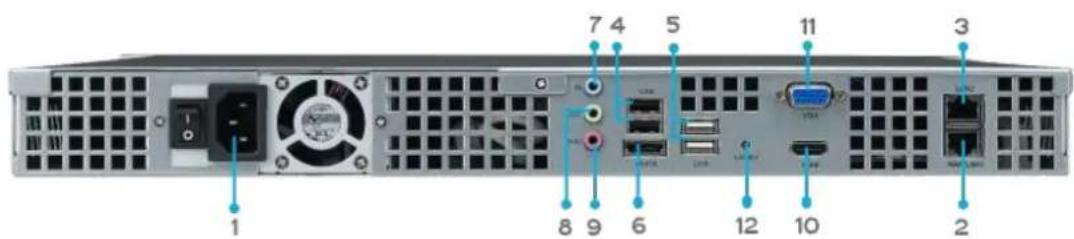
N4510U PRO-S:
Die Rückblende des N4510U PRO-S ist mit der des N4510U PRO-R identisch, verfügt jedoch über nur einen Netzanschluss:
N7510:
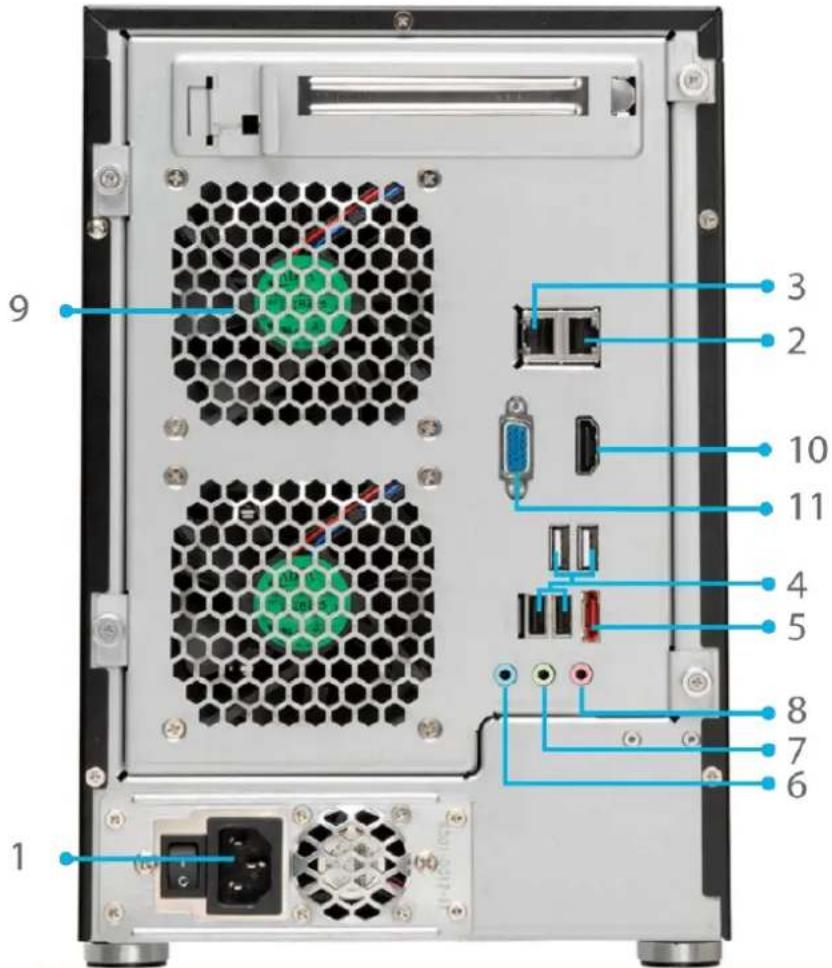
An der Rückblende des N7510 befinden sich Ports und Anschlüsse.
| Rückblende | |
| Element | Beschreibung |
| 1. Power Connector (Netzanschluss) | Mit diesen Anschlüssen verbinden Sie die mitgelieferten Netzkabel. |
| 2. WAN/LAN1-Port | WAN/LAN1-Port zum Verbinden mit einem Ethernet-Netzwerk über einen Switch oder Router. |
| 3. LAN2-Port | LAN2-Port zum Verbinden mit einem Ethernet-Netzwerk über einen Switch oder Router. |
| 4. USB-Port | USB 2.0-Port zum Anschließ en kompatibler USB-Geräte, wie z. B. USB-Festplatten und USB-Drucker. |
| 5. USB-Port | USB 2.0-Port für kompatible USB-Geräte. |
| 6. eSATA-Port | eSATA-Port zur High-Speed-Speichererweiterung. |
| 7. Line-in | Zur Audioeingabe. |
| 8. Line-out | Zur Audioausgabe. |
| 9. Mic input (Mikrofoneingang) | Mikrofoneingang |
| 10. HDMI-Port | Zur Video-/Audioausgabe. |
| 11. VGA-Port | Zur Videoausgabe. |
Kapitel 2: Hardwareinstallation
Ü bersicht
Ihr IP-Speicher von Thecus ist für eine einfache Installation ausgelegt. Das folgende Kapitel dient als Starthilfe für eine schnelle Einrichtung und Inbetriebnahme des IP-Speicher von Thecus. Lesen Sie es gründlich durch, um Ihr Gerät nicht während der Installation zu beschädigen.
Bevor Sie beginnen
Bevor Sie beginnen, mü ssen Sie folgende Vorsichtsmaßnahmen treffen:
- Lesen und verstehen Sie die Sicherheitshinweise, die am Anfang dieser Bedienungsanleitung aufgeführt sind.
- Falls möglich, tragen Sie während der Installation ein Antistatikband um Ihr Handgelenk, damit elektrostatische Entladungen nicht die empfindlichen, elektronischen Komponenten des IP-Speicher von Thecus beschädigen können.
- Achten Sie darauf, keine magnetisierten Schraubendreher in der Nähe der elektronischen Komponenten des IP-Speicher von Thecus zu verwenden.
4.
Kabelverbindungen
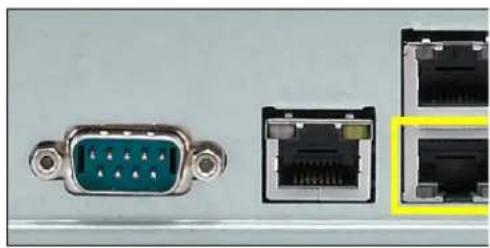
Befolgen Sie zum Verbinden des IP-Speicher von Thecus mit Ihrem Netzwerk die nachstehenden Schritte:
- Schließen Sie das Ethernet-Kabel Ihres Netzwerks am WAN/LAN1-Port an der Rückblende des IP-Speicher von Thecus an.
- Verbinden Sie das mitgelieferte Netzkabel mit dem Netzanschluss an der Rückblende. Verbinden Sie das andere Ende des Kabels mit einer Steckdose mit Überspannungsschutz.
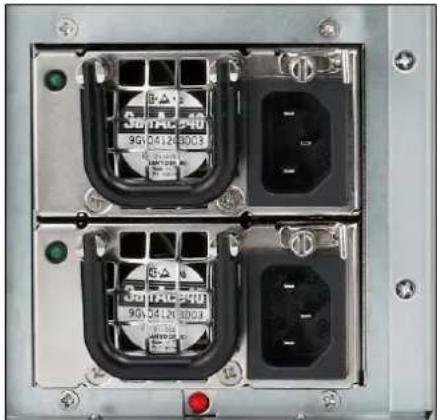
▲ N7700PRO V2/N7710 Serie/N7510 steckdose
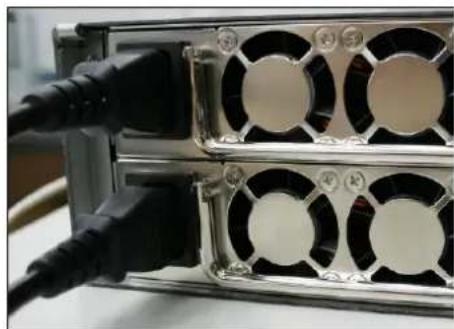
▲N8800PRO V2/N8810U Serie steckdose
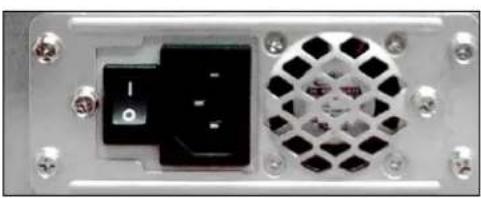
- Drücken Sie zum Hochfahren des IP-Speicher von Thecus die Ein-/Austaste.

▲ N5550 Netzschalter
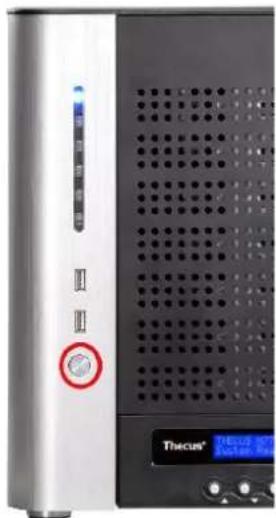
▲ N7700PRO V2/N7710 Serie/N7510 Netzschalter
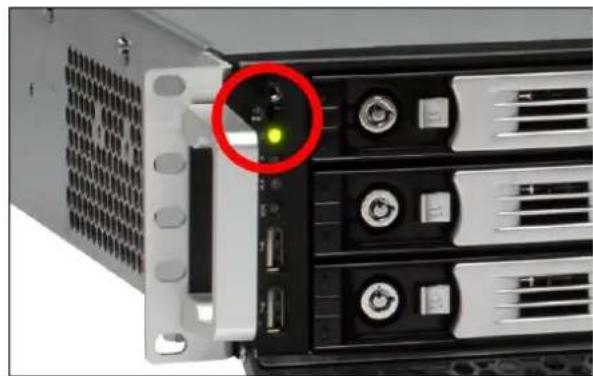
▲ N8800PRO V2/N8810U Serie Netzschalter
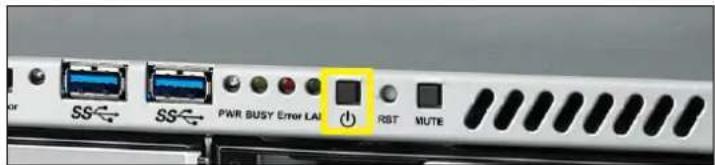
▲ N4510U Netzschalter
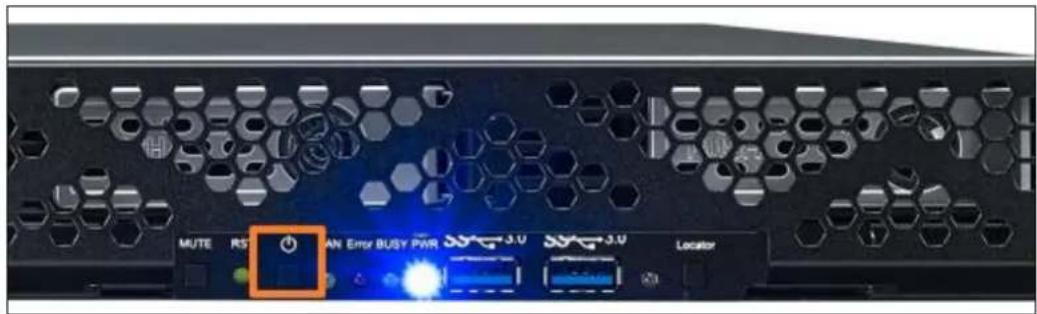
▲ N4510UPRO Netzschalter
Kapitel 3: Erstmalige Einrichtung
Ü bersicht
Sobald die Hardware installiert, technisch mit Ihrem Netzwerk verbunden und eingeschaltet ist, können Sie den IP-Speicher von Thecus konfigurieren, so dass die Netzwerkbenutzer auf ihn zugreifen können. Es gibt zwei Möglichkeiten, Ihren IP-Speicher von Thecus einzurichten: Mit dem Thecus-Einrichtungsassistenten oder ü ber den LCD-Bildschirm. Anhand folgender Schritte richten Sie die Software erstmalig ein.
Thecus-Einrichtungsassistent
Mit dem praktischen Thecus-Einrichtungsassistenten wird die Konfiguration des IP-Speicher von Thecus zum Kinderspiel. Anhand folgender Schritte konfigurieren Sie den IP-Speicher von Thecus mit dem Einrichtungsassistenten:
- Legen Sie die Installations-CD in Ihr CD-ROM-Laufwerk (der Host-PC muss mit dem Netzwerk verbunden sein).
- Der Einrichtungsassistent sollte sich automatisch ausführten. Falls nicht, suchen Sie auf dem CD-ROM-Laufwerk nach der Datei Setup.exe und klicken Sie sie doppelt an.
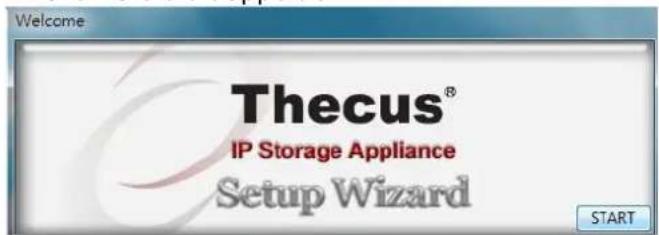
HINWEIS
MAC OS X-Anwender klicken DMG- Datei des Thecus-Einrichtungsassistenten doppelt an.
- Der Einrichtungsassistent startet und erkennt automatisch alle Thecus-Speichergeräte in Ihrem Netzwerk. Falls kein Gerät gefunden wird, ü berprüfen Sie bitte die Verbindung; beachten Sie auch Abschnitt 6: Fehlerbegebung.
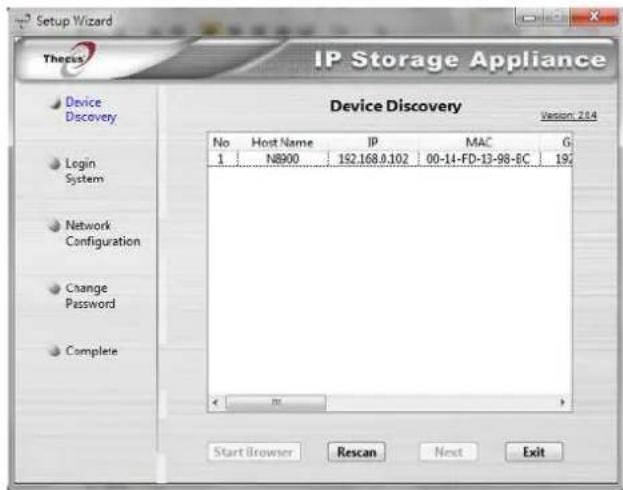
- Wählen Sie den IP-Speicher von Thecus, den Sie konfigurieren möchten.
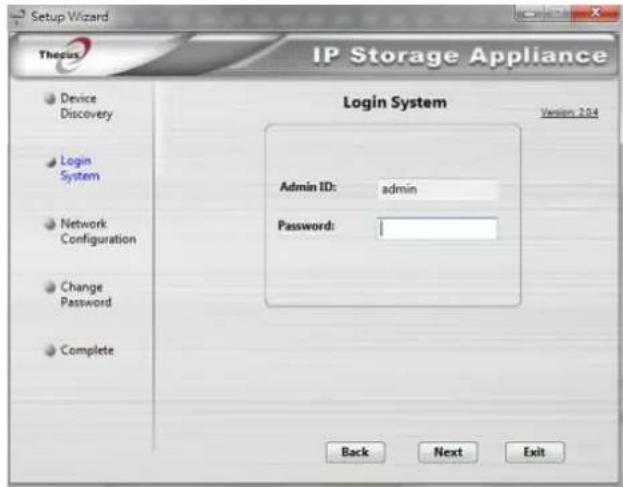
- Melden Sie sich mit dem Administratorkonto und das Kennwort an. Sowohl Standardkonto als auch Kennwort lauten "admin".
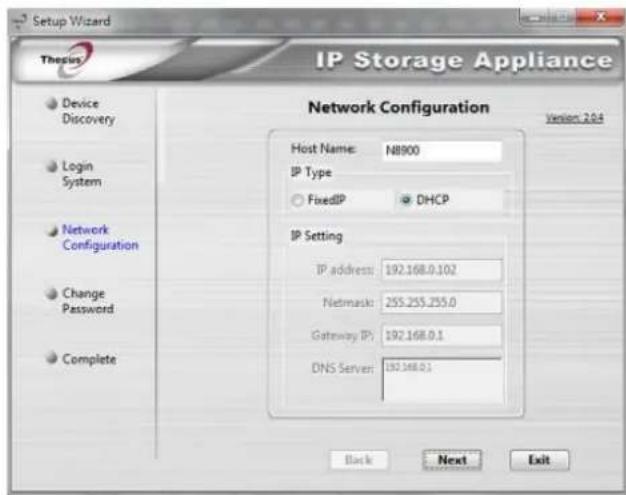
- Benennen Sie Ihren IP-Speicher von Thecus und konfigurieren Sie die Netzwerk-IP-Adresse. Ist Ihr Switch oder Router als DHCP-Server konfiguriert, wird empfohlen, den IP-Speicher von Thecus für den automatischen Bezug einer IP-Adresse zu konfigurieren. Sie können auch eine statische IP-Adresse verwenden und die DNS-Serveradresse manuell eingeben.
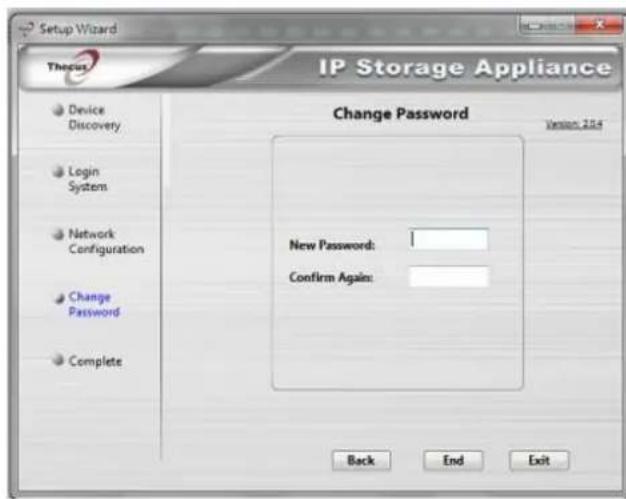
- ndern Sie das standardmäßige Administrator-Kennwort.
- Fertig! Rufen Sie durch Anklicken der Start Browser (Browser starten)-Schaltfläche die IP-Speicher von Thecus-Web-Administratorschnittstelle auf. Nun können Sie auch einen weiteren IP-Speicher von Thecus konfigurieren, indem Sie die Setup Other Device (Anderes Gerä t einrichten)-Schaltfläche anklicken. Klicken Sie zum Schließen des Assistenten auf Exit (Beenden).
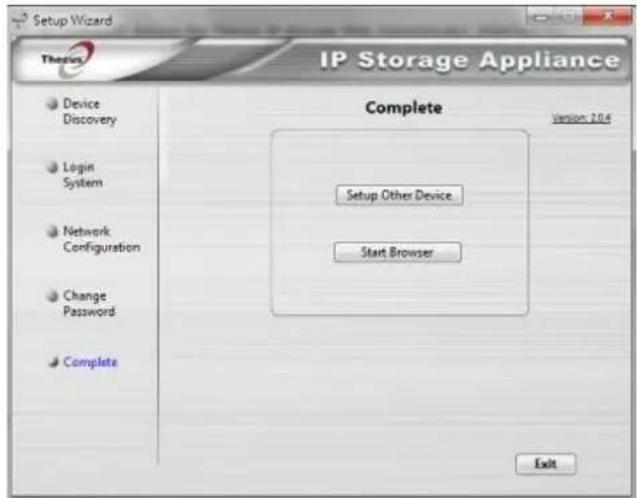
HINWEIS
Der Thecus-Einrichtungsassistent dient der Installation auf Systemen, die unter Windows XP/2000/vista/7 oder Mac OSX oder aktueller laufen. Benutzer anderer Betriebssysteme müssen vor Verwendung des Gerätes den Thecus-Einrichtungsassistenten auf einer Host-Maschine, die unter einem dieser Betriebssysteme läuft, installieren.
Betrieb des LCD-Bildschirms (N7700PRO V2/N7710 Serie/N8800PRO V2/N8810U Serie/N5550/N4510U/N7510)
Die obengenannten Modelle verfügen über einen LCD an der Vorderseite, der eine einfache Statusanzeige und Einrichtung ermöglicht. An der Vorderseite befinden sich vier Tasten, mit denen Sie die LCD-Funktionen steuern können.
LCD-Bedienelemente
Mit der Aufwä rts- (▲), Abwä rts- (▼), Eingabe- (⊥) und Escape- (ESC) Taste können Sie verschiedene Konfigurationseinstellungen und Menüoptionen zur Einrichtung des IP-Speichers von Thecus auswählen.
Die folgende Tabelle beschreibt die Tasten des Bedienfeldes auf der Vorderseite:
LCD-Bedienelemente
| Symbol | Funktion | Beschreibung |
| ▲ | Aufwärtstaste | Wählt die vorherige Einstellungsoption. |
| ▼ | Abwärtstaste | USB-Kopier-Bestätigungsanzeige. |
| ← | Eingabe | Ruft die ausgewählte Menüoption, das ausgewählte Untermenü bzw. die ausgewählte Parametereinstellung auf. |
| ESC | Escape | Bricht den aktuellen Vorgang ab und kehrt zum vorherigen Menü zurück. |
Der LCD verfügt über zwei Betriebsmodi: Anzeigemodus und
Verwaltungsmodus.
Anzeigemodus
Während des normalen Betriebs befindet sich der LCD-Bildschirm im Display Mode (Anzeigemodus).
| Display Mode (Anzeigemodus) | |
| Element | Beschreibung |
| Host Name (Hostname) | Aktueller Hostname des Systems. |
| WAN/LAN1 | Aktuelle WAN/LAN1-IP-Einstellung. |
| LAN2 | Aktuelle LAN2-IP-Einstellung. |
| Link Aggregation(Link-Anhäufung) | Aktueller Link Aggregation-Status |
| System Fan1 (Systemkühler 1) | Aktueller Status des Systemkühlers 1. |
| System Fan1 (Systemkühler 2) | Aktueller Status des Systemkühlers 2. |
| CPU Fan (CPU-Lüfter) | Aktueller Status des CPU-Lüfters. |
| 2009/05/22 12:00 | Aktuelle Systemzeit. |
| Disk Info (Festplatteninfo) | Aktueller Status der installierten Festplatte |
| RAID | Aktueller RAID-Status. |
Der IP-Speicher von Thecus wechselt diese Meldungen in einem Drei-Sekunden-Takt auf dem LCD-Bildschirm.
USB Copy (USB-Kopie)
Die Funktion USB Copy (USB-Kopie) ermöglicht Ihnen durch Drücken einer Taste das Kopieren von auf USB-Geräten, z. B. USB-Festplatten und Digitalkameras, gespeicherten Dateien auf den IP-Speicher von Thecus. Anhand folgender Schritte aktivieren Sie USB Copy (USB-Kopie):
- Verbinden Sie Ihr USB-Gerät mit einem freien USB-Anschluss auf der Vorderseite.
- Drücken Sie im Anzeigemodus die Abwä rtstaste (▼).
- Der LCD-Bildschirm zeigt "USB Copy?" (USB-Kopie?) an.
- Drücken Sie die Eingabetaste (↓); daraufhin beginnt der IP-Speicher von Thecus mit dem Kopieren der am vorderen USB-Anschluss angeschlossenen USB-Festplatten.
- Alle Daten werden in den Systemordner namens "USB copy" (USB-Kopie) kopiert.
Verwaltungsmodus
Während der Einrichtung und Konfiguration befindet sich der LCD-Bildschirm im Management Mode (Verwaltungsmodus).
Um den Verwaltungsmodus aufzurufen, drücken Sie die Eingabetaste (↓), woraufhin die Aufforderung "Enter Password" (Kennwort eingeben) auf dem LCD-Bildschirm erscheint.
Der Administrator muss jetzt das richtige LCD-Kennwort eingeben. Das System prüft, ob das richtige LCD-Kennwort eingegeben wurde. Das Standard-LCD-Kennwort lautet "0000". Nach Eingabe des richtigen Kennworts gelangen Sie in das Menü des Verwaltungsmodus.
| Verwaltungsmodus | |
| Element | Beschreibung |
| WAN/LAN1 Setting (WAN/LAN1-Einstellung) | IP-Adresse und Netzmaske Ihrer WAN/LAN1-Anschlüsse. |
| LAN2 Setting (LAN2-Einstellung) | IP-Adresse und Netzmaske Ihrer LAN2-Anschlüsse. |
| Link Agg. Setting (Link Aggregation-Einstellung) | Wählen Sie Load Balance (Lastausgleich), 802.3ad oder Failover (Ausfallsicherung). |
| Change Admin Passwd (Administrator-Kennwort ändern) | Ä ndert das Kennwort des Administrators für den LCD-Betrieb. |
| Reset to Default (Auf Standard zurücksetzen) | Setzt das System auf werkseitige Standardwerte zurück. |
| Exit (Beenden) | Beendet den Verwaltungsmodus und kehrt zum Anzeigemodus zurück. |
HINWEIS
Sie können Ihr LCD-Kennwort auch über die Web-Administrationsschnittstelle ändern, indem Sie System Management (Systemverwaltung) >Utility (Dienstprogramm)>Administrator Password (Administrator-Kennwort) aufrufen. Weitere Informationen über die Webadministration-Oberfläche finden Sie in Kapitel 4: Systemverwaltung.
OLED-Betrieb(gilt nicht für N7700PRO V2/N7710 Serie/N8800PRO V2/N8810U Serie/N5550/N4510U/N7510)
OLED-Betrieb
Der IP-Speicher von Thecus ist an der Vorderseite zur einfachen Statusanzeige und Einrichtung mit einem OLED ausgestattet. An der Vorderseite befinden sich vier Tasten zur Steuerung der OLED-Funktionen.
OLED-Bedienelemente
Wählen Sie mit den Tasten Aufwärts (▲), Abwä rts (▼), Enter (←) und Escape (ESC) verschiedene Konfigurationseinstellungen und Menü optionen zur Konfiguration des IP-Speichers von Thecus.
Die folgende Tabelle zeigt die Tasten am vorderen Bedienfeld:
OLED Controls (OLED-Bedienelemente)
| Symbol | Funktion | Beschreibung |
| ▲ | Up Button(Aufwärtstaste) | Zur Auswahl der vorherigen Konfigurationsoption. |
| ▼ | Down Button(Abwärtstaste) | Zur Anzeige der USB-Kopierbestätigung. |
| ← | Enter | Zum Aufrufen der Menüoption, Parametereinstellung oder des Untermenüs, die/das Sie ausgewählt haben. |
| ESC | Escape | Zum Abbrechen und Zurückkehren zum vorherigen Menü. |
Es gibt zwei OLED-Betriebsmodi: Display Mode (Anzeigemodus) und Management Mode (Verwaltungsmodus).
Display Mode (Anzeigemodus)
Während des normalen Betriebs befindet sich das OLED im Display Mode (Anzeigemodus).
| Display Mode (Anzeigemodus) | |
| Element | Beschreibung |
| Host Name (Hostname) | Aktueller Hostname des Systems. |
| WAN/LAN1 | Aktuelle WAN/LAN1-IP-Einstellung. |
| LAN2 | Aktuelle LAN2-IP-Einstellung. |
| Link Aggregation | Aktueller Link Aggregation-Status. |
| System Fan (Systemlüfter) | Aktueller Systemlüfterstatus. |
| CPU Fan (CPU-Lüfter) | Aktueller CPU-Lüfterstatus. |
| 2009/05/22 12:00 | Aktuelle Systemzeit. |
| RAID | Aktueller RAID-Status. |
Der IP-Speicher von Thecus zeigt diese Meldungen alle ein bis zwei Sekunden im Wechsel auf dem OLED an.
USB-Kopie
Die Funktion USB-Kopie ermöglicht Ihnen, auf USB-Geräten wie USB-Festplatten und Digitalkameras gespeicherte Dateien mit nur einem Tastendruck auf den IP-Speicher von Thecus zu kopieren. Befolgen Sie zum Einsatz der USB-Kopie die nachstehenden Schritte:
- Schließen Sie Ihr USB-Gerät an einem freien USB-Port an der Frontblende an.
- Drücken Sie im Display Mode (Anzeigemodus) die Taste Enter (←).
- Das LCD zeigt „USB Copy? (USB-Kopie?)“
- Drücken Sie Enter (J); der IP-Speicher von Thecus beginnt damit, die Inhalte des am vorderen USB-Ports angeschlossenen USB-Gerätes zu kopieren. Das LCD zeigt den USB-Kopierfortschritt und die Ergebnisse an.
Typischer Einrichtungsablauf
Auf der Webadministration-Oberfläche können Sie damit beginnen, Ihren IP-Speicher von Thecus für eine Verwendung in Ihrem Netzwerk einzurichten. Die Einrichtung des IP-Speicher von Thecus umfasst typischerweise die folgenden fünf skizzierten Schritte.
Eine detaillierte Verwendung der Web-Administrationsschnittstelle beschreibt
Kapitel 4: Web-Administrationsschnittstelle.
Schritt 1: Netzwerkeinrichtung
Auf der Web-Administrationsschnittstelle können Sie die Netzwerkeinstellungen des IP-Speicher von Thecus für Ihr Netzwerk konfigurieren. Sie können das Network (Netzwerk)-Menü ü ber die Menüleiste aufrufen.
Einzelheiten zur Konfiguration Ihrer Netzwerkeinstellungen beschreibt
Kapitel 4: Systemnetzwerk
Schritt 2: RAID-Erstellung
Als nächstes können Administratoren ihre bevorzugte RAID-Einstellung konfigurieren und ihren RAID-Datenträger aufbauen. Sie können die RAID-Einstellungen über die Menüleiste der Web-Administrationsschnittstelle abrufen, indem Sie zu Storage Management (Speicherverwaltung) > RAID Configuration (RAID-Konfiguration) aufrufen.
Weitere Einzelheiten zur RAID-Konfiguration finden Sie in
Kapitel 4: Systemverwaltung > RAID-Konfiguration.
Sie wissen nicht, welchen RAID-Level Sie verwenden sollen? Erfahren Sie mehr über die verschiedenen RAID-Level: Anhang C: RAID-Grundlagen.
Schritt 3: Erstellen von lokalen Benutzern oder Einrichten der Authentifizierung
Sobald das RAID-System fertig ist, können Sie damit beginnen, lokale Benutzer für den IP-Speicher von Thecus zu erstellen oder Authentifizierungsprotokolle, z. B. Active Directory (AD), einzurichten.
Weitere Informationen zur Benutzerverwaltung finden Sie in Kapitel 4:Benutzer- und Gruppenauthentifizierung.
Weitere Informationen über die Konfiguration von Active Directory finden Sie in Kapitel 4: Benutzer- und Gruppenauthentifizierung > ADS/NT Unterstützung
Weitere Informationen ü ber die Vorzü ge von Active Directory finden Sie im Anhang D: Active Directory-Grundlagen.
Schritt 4: Erstellen von Ordnern und Einrichten von Zugriffkontrolllisten (ACLs)
Sobald Benutzer in Ihrem Netzwerk angesiedelt sind, können Sie damit beginnen, unterschiedliche Ordner auf dem IP-Speicher von Thecus zu erstellen und den Zugriff der Benutzer auf sie mit Zugriffkontrolllisten (ACLs) für Ordner zu kontrollieren.
Weitere Informationen über die Verwaltung von Ordnern finden Sie in Kapitel 4: Speicherverwaltung > Freigabe Folder.
Mehr über die Konfiguration von Zugriffkontrolllisten (ACLs) für Ordner finden Sie in Kapitel 4: Speicherverwaltung > Freigabeordner > Ordner-Access Control List (ACL).
Schritt 5: Starten der Dienste
Zum Schluss können Sie die unterschiedlichen Dienste des IP-Speicher von Thecus für die Benutzer in Ihrem Netzwerk einrichten. Finden Sie mehr über die einzelnen Dienste heraus, indem Sie sie hier unten anklicken:
SMB/CIFS
Apple File Protocol (AFP)
Network File System (NFS)
File Transfer Protocol (FTP)
iTunes-Server
Druckerserver
Kapitel 4: Systemadministration
Ü bersicht
Der IP-Speicher von Thecus verfügt ü ber eine leicht zugängliche
Webadministrationsschnittstelle. Ü ber sie können Sie den IP-Speicher von
Thecus ü berall im Netzwerk konfigurieren und überwachen.
Webadministrationsschnittstelle
Stellen Sie sicher, dass Ihr Netzwerk mit dem Internet verbunden ist. So greifen Sie auf die Webadministrationsschnittstelle des IP-Speichers von Thecus:
- Geben Sie die IP-Adresse des IP-Speichers von Thecus in Ihren Browser ein. (Die Standard-IP-Adresse lautet http://192.168.1.100)
Die Netzwerk-IP-Adresse Ihres Computers muss sich in demselben Subnetz wie der IP-Speicher von Thecus befinden. Falls der IP-Speicher von Thecus die Standard-IP-Adresse 192.168.1.100 hat, muss die IP-Adresse Ihres Verwaltungs-PCs 192.168.1.x lauten, wobei x eine Zahl zwischen 1 und 254, jedoch nicht 100 ist.
- Melden Sie sich über den Administratorbenutzernamen und das Kennwort am System an. Die werkseitigen Standards lauten:
Benutzername: admin Kennwort: admin
※ Falls Sie Ihr Kennwort im Einrichtungsassistenten geändert haben, verwenden Sie bitte das neue Kennwort.
Sobald Sie als Administrator angemeldet sind, erscheint die nachstehend gezeigte Haftungsausschluss-Seite. Bitte klicken Sie auf das Kontrollkästchen, wenn diese Seite bei der nächsten Anmeldung nicht mehr angezeigt werden soll.
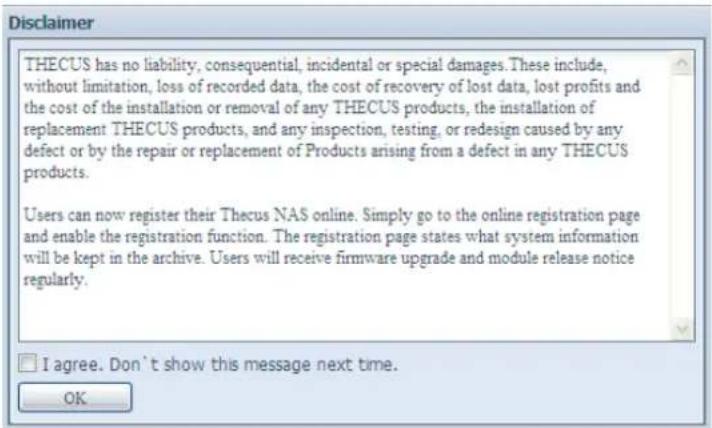
Im Anschluss an die Haftungsausschluss-Seite sehen Sie die
Webadministrationsschnittstelle. Von hier aus können Sie nahezu alle Aspekte des IP-Speichers von Thecus von jedem Punkt im Netzwerk aus konfigurieren und überwachen.
Meine Favoriten
Die Benutzerschnittstelle mit „My Favorite (Meine Favoriten)“-Verknü pfung ermöglicht dem Benutzer, häufig verwendete Elemente zuzuordnen und diese im Hauptbildschirmbereich anzuzeigen. Die nachstehende Abbildung zeigt bevorzugte Systemfunktionen.
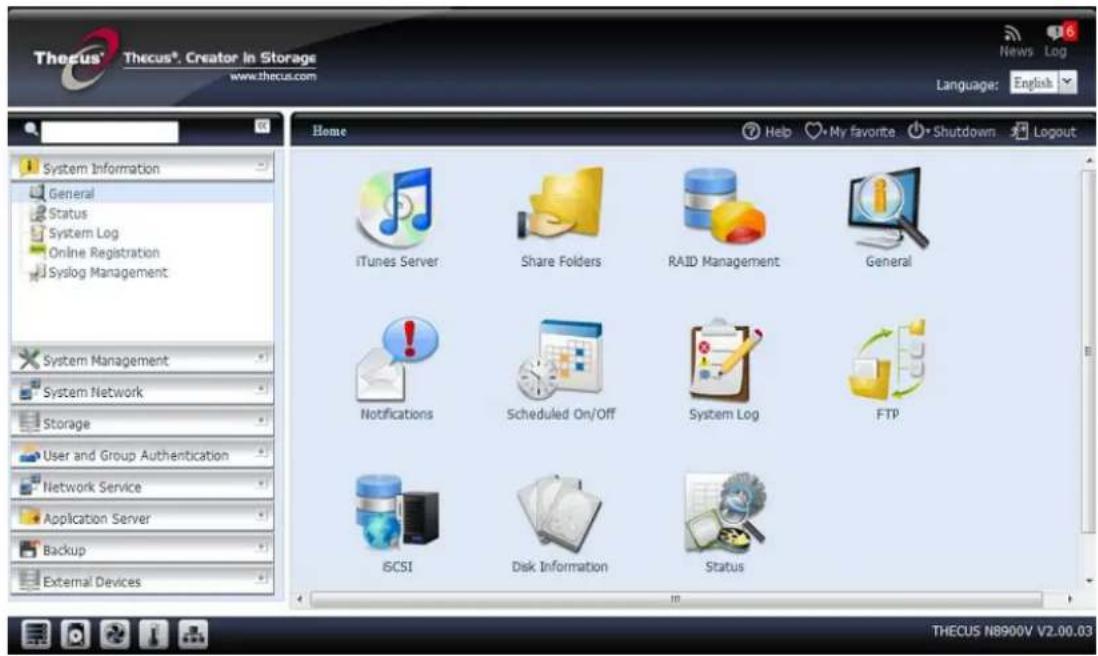
Administratoren können Favoritenfunktionen zu My Favorites (Meine Favoriten) hinzufü gen bzw. daraus entfernen, indem Sie den Menübaum mit der rechten Maustaste anklicken.
Eine andere Möglichkeit für Administratoren, Favoritensymbole
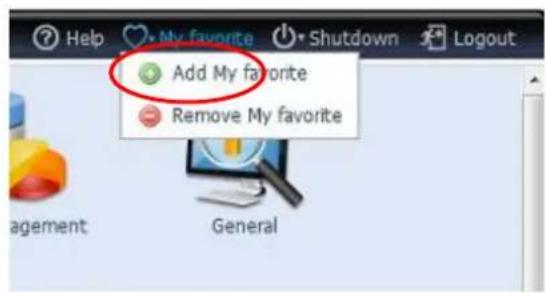
hinzuzufü gen, besteht darin, im jeweiligen Funktionsbildschirm auf das „Add favorite (Favorit hinzufügen)“-Symbol zu klicken. Bitte beachten Sie das in der Abbildung rot eingekreiste Symbol.
Durch einfaches Anklicken von „Home (Startseite)“ auf der linken Seite des Hauptbildschirms können Sie zum Favoritenbildschirm zurückkehren.

In der Menü leiste finden Sie alle Informationsbildschirme und Systemeinstellungen des IP-Speichers von Thecus. Die verschiedenen Einstellungen befinden sich in folgenden Gruppen in der Menüleiste:
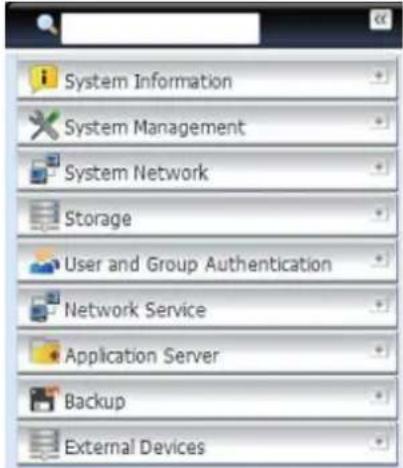
| Menü leiste | |
| Element | Beschreibung |
| System Information (Systeminformationen) | Aktueller Systemstatus des IP-Speichers von Thecus. |
| System Management (Systemverwaltung) | Verschiedene Systemeinstellungen und Informationen zum IP-Speicher von Thecus. |
| System Network (Systemnetzwerk) | Informationen und Einstellungen zu Netzwerkverbindungen sowie verschiedene Services des IP-Speichers von Thecus. |
| Storage (Speicher) | Informationen und Einstellungen zu den im IP-Speicher von Thecus installierten Speichergeräten. |
| User and Group Authentication (Benutzer- und Gruppenauthentifizierung) | Ermöglicht die Konfiguration von Benutzern und Gruppen. |
| Network Service (Netzwerkdienst) | |
| Application Server (Anwendungsserver) | Drucker- und iTunes-Server zur Einrichtung des IP-Speichers von Thecus. |
| Module Management (Modulverwaltung) | System- und Benutzermodul zur Installation des IP-Speichers von Thecus. |
| Backup (Sicherung) | Kategorie der Sicherungsfunktionen des IP-Speichers von Thecus. |
Wenn Sie Ihren Cursor über einen dieser Einträge bewegen, erscheint ein Auswahlmenü der jeweiligen Gruppe.
In den folgenden Abschnitten finden Sie detaillierte Erklärungen zu den jeweiligen Funktionen sowie Anweisungen zur Konfiguration Ihres IP-Speichers von Thecus.
Mitteilungsleiste
Indem Sie die Maus über eine Option bewegen, erhalten Sie schnell die entsprechenden Informationen zum Systemstatus.
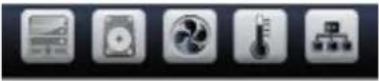
| Mitteilungsleiste | ||
| Element | Status | Beschreibung |
 | RAID-Informationen. | Zeigt den Status des erstellten RAID-Laufwerks. Durch Anklicken gelangen Sie schnell zur RAID-Informationsseite. |
 | Festplatteninformationen. | Zeigt den Status der im System installierten Festplatten. Durch Anklicken gelangen Sie schnell zur Festplatteninformationsseite. |
 | Lüfter. | Zeigt den Status des Systemlüfters. Durch Anklicken gelangen Sie schnell zur Systemstatusseite. |
 | Netzwerk. | Grün: Normale Netzwerkverbindung.Rot: Unnormale Netzwerkverbindung. |
 | Temperatur. | Zeigt die Systemtemperatur. Durch Anklicken gelangen Sie schnell zur Systemstatusseite. |
Abmelden
Zum Abmelden von der Webadministrationsschnittstelle anklicken.
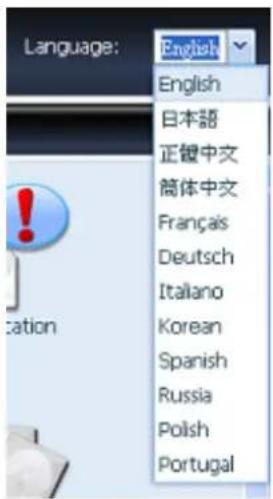
Sprachauswahl
Der IP-Speicher von Thecus unterstützt mehrere Sprachen, inklusive:
- Englisch
- Japanisch
• Traditionelles Chinesisch
• Vereinfachtes Chinesisch - Französisch
- Deutsch
- Italienisch
- Koreanisch
- Spanisch
- Russisch
- Polnisch
- Portugiesisch
Klicken Sie in der Menüleiste auf Language (Sprache), die Selection (Auswahlliste) erscheint. Die Benutzerschnittstelle wechselt zu der für den IP-Speicher von Thecus ausgewählten Sprache.
Systeminformationen
Diese Option beinhaltet die Anzeige von aktuellen Produktinformationen, Systemstatus, Servicestatus und Protokollen.
Die Menü leiste bietet Ihnen Einblicke in verschiedene Aspekte des IP-Speichers von Thecus. Von hier aus können Sie den Status des IP-Speichers von Thecus sowie andere Details einsehen.
Systeminformationen
Nach der Anmeldung sehen Sie zuerst den grundlegenden System Information (Systeminformationen)-Bildschirm mit Informationen zu Manufacturer (Hersteller), Product No. (Produktnummer), Firmware Version (Firmware-Version) und System Up Time (Systemlaufzeit).
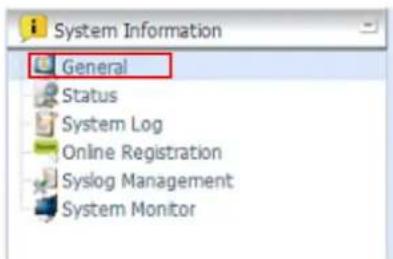
| System Information (Systeminformationen) | |
| Element | Beschreibung |
| Manufacturer (Hersteller) | Zeigt den Namen des Systemherstellers. |
| Product No. (Produktnummer) | Zeigt die Modellnummer des Systems. |
| Firmware Version (Firmware-Version) | Zeigt die aktuelle Firmware-Version. |
| Up Time (Betriebszeit) | Zeigt die Gesamtbetriebszeit des Systems. |
System-/Servicestatus
Wählen Sie im System Information (Systeminformationen)-Menü den Status-Eintrag, die Bildschirme System Status (Systemstatus) und Service Status (Servicestatus) erscheinen. Diese Bildschirme liefern grundlegende System- und Servicestatusinformationen.
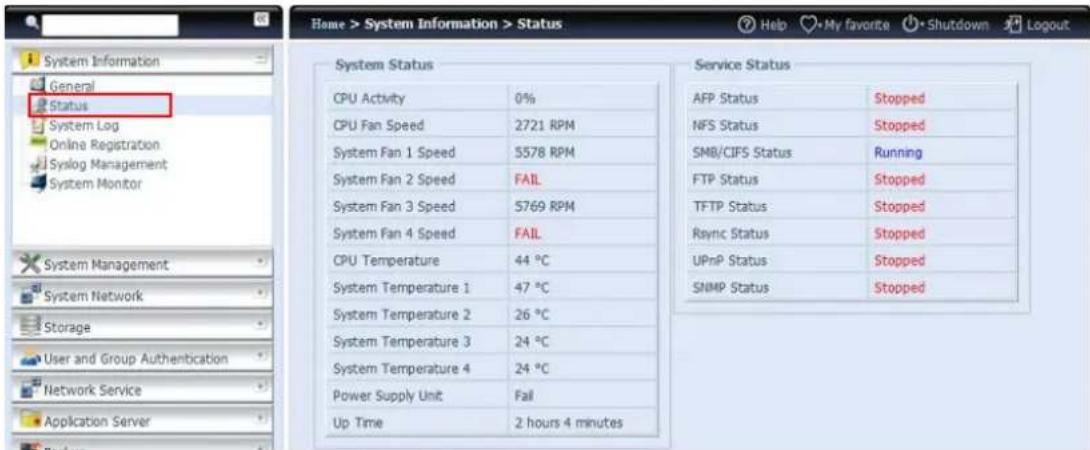
| System Status (Systemstatus) | |
| Element | Beschreibung |
| CPU Activity (CPU-Auslastung) | Zeigt die aktuelle CPU-Auslastung des IP-Speichers von Thecus. |
| CPU Fan Speed(CPU-Lüftergeschwindigkeit) | Zeigt den aktuellen CPU-Lüfterstatus. |
| System Fan 1 Speed(Systemlüfter1-Geschwindigkeit) | Zeigt den aktuellen Systemlüfterstatus (Nummer 1 von links). |
| System Fan 2 Speed(Systemlüfter2-Geschwindigkeit) | Zeigt den aktuellen Systemlüfterstatus (Nummer 2 von links). |
| System Fan 3 Speed(Systemlüfter3-Geschwindigkeit) | Zeigt den aktuellen Systemlüfterstatus (Nummer 3 von links) (je nach Modell). |
| System Fan 4 Speed(Systemlüfter4-Geschwindigkeit) | Zeigt den aktuellen Systemlüfterstatus (Nummer 4 von links) (je nach Modell). |
| CPU Temperature(CPU-Temperatur) | Zeigt die aktuelle CPU-Temperatur. |
| System Temperature 1(Systemtemperatur 1) | Zeigt die aktuelle Systemtemperatur in Position 1. |
| System Temperature 2(Systemtemperatur 2) | Zeigt die aktuelle Systemtemperatur in Position 2. |
| System Temperature 3(Systemtemperatur 3) | Zeigt die aktuelle Systemtemperatur in Position 3. |
| System Temperature 4(Systemtemperatur 4) | Zeigt die aktuelle Systemtemperatur in Position 4. |
| System Fan Speed(Systemlüftergeschwindigkeit) | Zeigt den aktuellen Status des Systemlüfters. |
| Up Time (Betriebszeit) | Zeigt, wie lange das System bereits läuft und in Betrieb ist |
| Service Status (Servicestatus) | |
| Element | Beschreibung |
| AFP Status (AFP-Status) | Der Status des Apple Filling Protocol-Servers. |
| NFS Status (NFS-Status) | Der Status des Network File Service-Servers. |
| SMB/CIFS Status (SMB/CIFS-Status) | Der Status des SMB/CIFS-Servers. |
| FTP Status (FTP-Status) | Der Status des FTP-Servers. |
| TFTP Status (TFTP-Status) | Der Status des TFTP-Servers. |
| Rsync Status (Rsync-Status) | Der Status des Rsync-Servers. |
| UPnP Status (UPnP-Status) | Der Status des UPnP-Service. |
| SNMP | Der Status des SNMP-Service. |
Protokolle
Wählen Sie im System Information (Systeminformationen)-Menü das Element System Log (Systemprotokoll), der System Log
(Systemprotokoll)-Bildschirm erscheint. Dieser Bildschirm zeigt einen Verlauf der Systemnutzung und wichtige Ereignisse, wie Festplattenstatus, Netzwerkinformationen und Systemstart. Eine detaillierte Beschreibung zu den einzelnen Elementen finden Sie in der folgenden Tabelle:
Eine detaillierte Beschreibung zu den einzelnen Elementen finden Sie in der folgenden Tabelle:
| Element | Beschreibung |
| All (Alles) | Liefert alle Protokollinformationen, inklusive System-, Warn- und Fehlermeldungen. |
| Info | Zeichnet Informationen über Systemmeldungen auf. |
| Warnings (Warnungen) | Zeigt nur Warnmeldungen. |
| Error (Fehler) | Zeigt nur Fehlermeldungen. |
| Download All Log Files(Alle Protokolldateienherunterladen) | Exportiert alle Protokolle in eine externe Datei. |
| Truncate All Log Files(Alle Protokolldateientrunkieren) | Löscht alle Protokolldateien. |
| Number of lines per page(Anzahl der Zeilen proSeite) | Geben Sie die gewünschte Anzahl an Zeilen zur Anzeige pro Seitean. |
| Sort Ascending(Aufsteigend anordnen) | Zeigt Protokolle nach Datum in aufsteigender Reihenfolge an. |
| Sort Descending(Absteigend anordnen) | Zeigt Protokolle nach Datum in absteigender Reihenfolge an. |
| |<< < > >>| | Blättern Sie mit den Vorlauf- ( > >>| ) und Rücklaufschaltflächen(|<< < ) durch die Protokollseiten.Zum Neuladen der Protokolle. |
Online-Registrierung
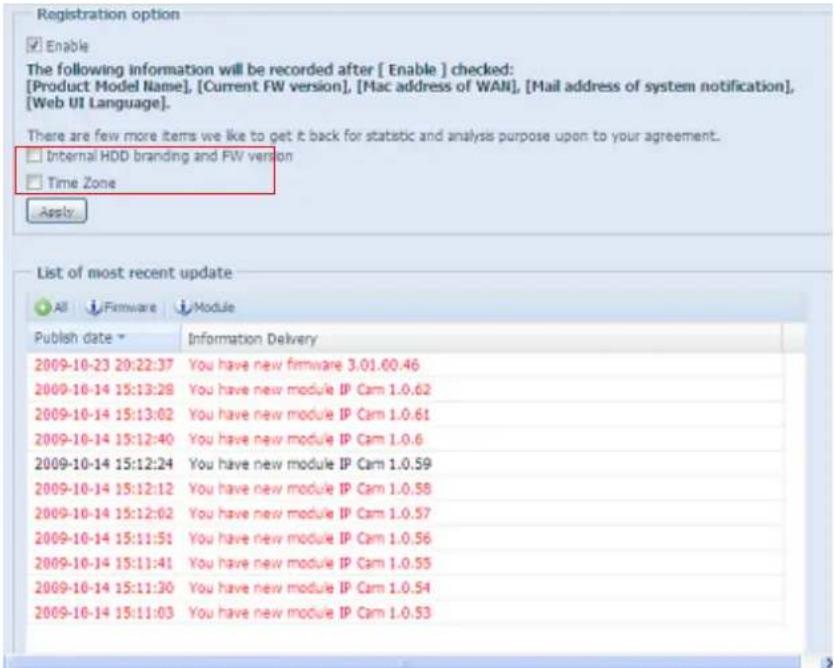
Wählen Sie im System Information (Systeminformationen)-Menü das Element Online Registration (Online-Registrierung), der Online Registration (Online-Registrierung)-Bildschirm erscheint. Der Online-Registrierungsservice kann den Benutzer regelmäßig über neue von Thecus veröffentlichte Firmware- und Softwaremodule auf dem Laufenden halten. Wählen Sie zum Aktivieren dieses Service einfach das „Enable (Aktivieren)“-Kontrollkästchen. Durch Aktivierung dieses Service werden die Informationen in Fettschrift über das Internet an Thecus gesendet.
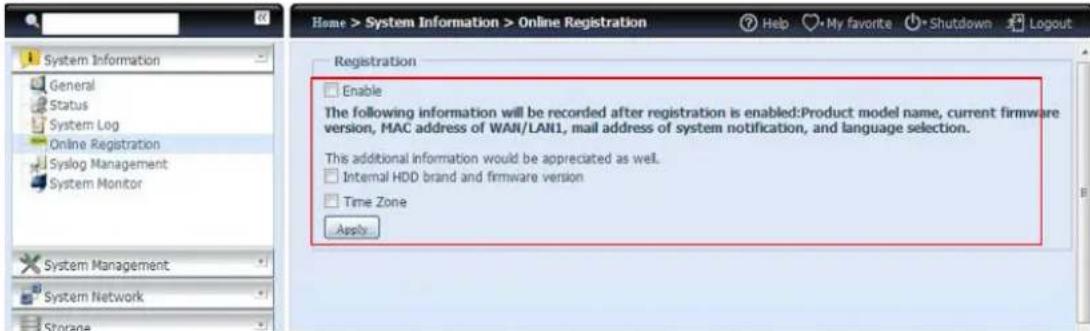
Neben den bei der Registrierung gesendeten definierten Informationen gibt es noch zwei zusätzliche Elemente: „Internal HDD brand and firmware version (Marke und Firmware-Version der internen Festplatte)“ und „Time Zone (Zeitzone)“. Diese beiden optionalen Elemente können zu Analyse- und Statistikzwecken anonym ebenfalls an Thecus gesendet werden. Setzen Sie zum Senden dieser Elemente einfach ein Häkchen in den gewünschten Kontrollkästchen; damit helfen Sie Thecus, Produkte und Services zu verbessern.
Erzeugt Systemprotokolle, die lokal oder extern gespeichert werden können; das Gerät kann per Auswahl auch als Syslog-Server für alle anderen Geräte agieren. Diese Meldungen werden in folgendem Verzeichnis auf Ihrem NAS gespeichert: Nsync > log (Protokoll) > messages (Meldungen).
Informationen können auf zwei Wegen eingeholt werden: Lokal und extern.
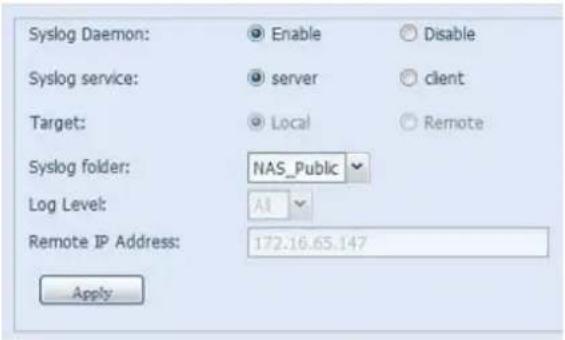
Konfiguration mit Syslos-Server:
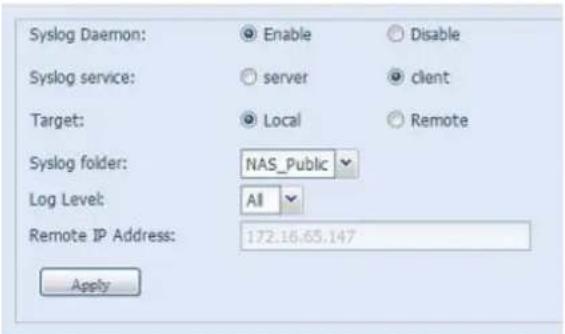
Konfiguration mit Syslog-Client und Ziel zum lokalen Speichern:
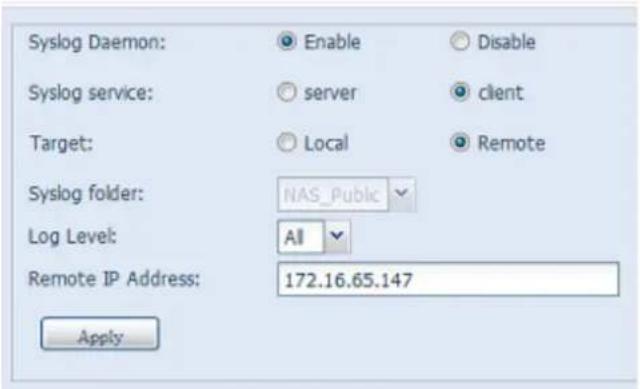
Konfiguration mit Syslog-Client und Ziel zum externen Speichern:
Eine detaillierte Beschreibung zu den einzelnen Elementen finden Sie in der folgenden Tabelle:
| Time (Zeit) | |
| Element | Beschreibung |
| Syslog Daemon(Syslog-Daemon) | Zum De-/Aktivieren von Syslog-Daemon. |
| Syslog service(Syslog-Service) | Falls „server (Server)” ausgewählt wurde, wird der zugewiesene Syslog-Ordner zum Speichern aller Systemprotokolle von anderen NAS-Geräten verwendet, die diesem System (als Syslog-Server) sowie Syslog dieser Servereinheit zugewiesen wurden. Ü ber den zugewiesenen Syslog-Ordner können Sie auf „error (Fehler)“-, „Information (Informationen)”- und „warning (Warnung)”-Dateien zugreifen.Falls „client (Client)” ausgewählt wurde, können Sie zwischen „Local (Lokal)” und „Remote (Extern)” wählen. |
| Target (Ziel) | Wählen Sie „Local (Lokal)“, wenn alle Systemprotokolle im zugewiesenen Syslog-Ordner im nachfolgenden Feld gespeichert werden sollen. Im Syslog-Ordner sind „messages (Meldungen)”-Dateien zum Speichern aller Systemprotokolle enthalten. Falls „Remote (Extern)” ausgewählt wurde, sind Syslog-Server sowie IP-Adresse erforderlich. |
| Syslog folder (Syslog-Ordner) | Treffen Sie Ihre Auswahl über die Auswahlliste; alle Systemprotokolle werden am ausgewählten Ort gespeichert. Dieser Syslog-Ordner gilt für „syslog server (Syslog-Server)” oder „syslog client with local selected (Syslog-Client mit Auswahl „Lokal“). |
| Log Level (Protokollebene) | Sie können zwischen drei Ebenen wählen: „All (Alles)“, „warning/error (Warnung/Fehler)” und „Error (Fehler)”. |
| Remote IP Address (Externe IP-Adresse) | Geben Sie die IP-Adresse des Syslog-Servers ein, wenn Sie Syslog-Informationen extern speichern möchten. |
System Monitor (Systemüberwachung)
Die Systemü berwachung dient der Ü berwachung des Systemstatus, inklusive CPU-/Speicherauslastung, Lüfter-/Temperaturstatus, Netzwerkauslastung, Liste mit Online-Benutzers, in verschiedenen Protokollen.
Klicken Sie zur Überwachung des Systemstatus einfach im Menübaum auf „System Monitor (Systemü berwachung)“, dadurch erscheint der nachstehende Bildschirm.
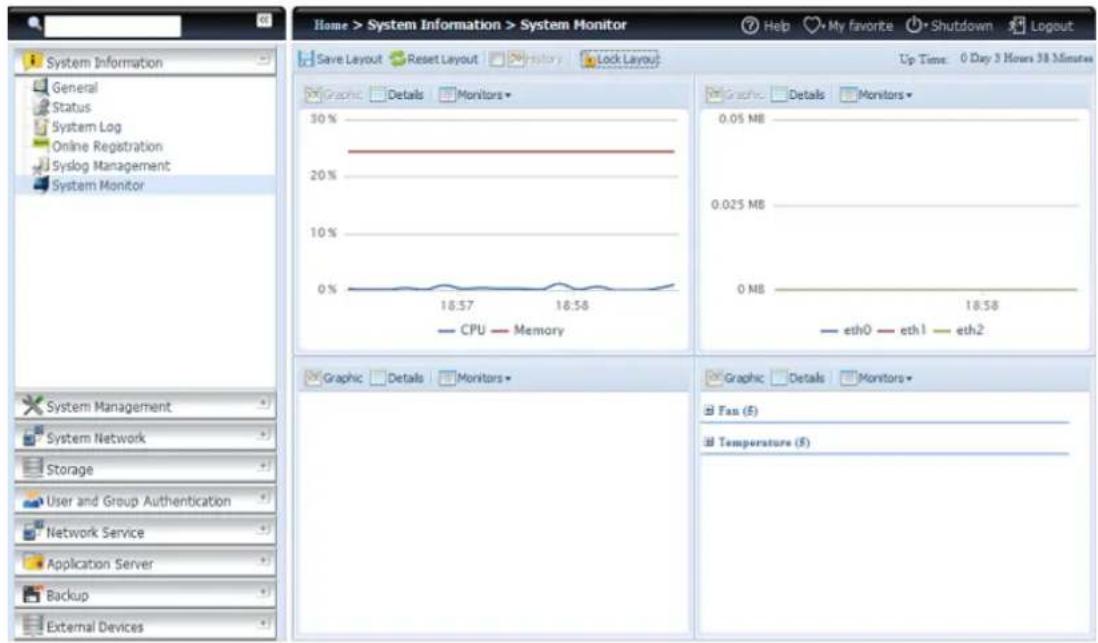
Er ist in vier Bereiche unterteilt; für jeden Bereich können die gewünschten Überwachungselemente per Auswahlliste aus dem Register „Monitors (Überwachung)“ festgelegt werden. Klicken Sie auf die Elemente, die Sie überwachen möchten. Außerdem können Sie zur grafischen Anzeige „Graphic (Grafik)“ bzw. zur Anzeige im normalen Textmodus „Details“ wählen.
Hinweis
Im Grafikmodus kann die Grafikü berwachung nur zwei Bereiche gleichzeitig anzeigen.
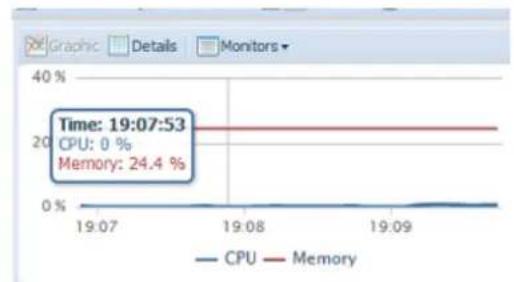
Wenn der Grafikmodus ausgewählt wurde, können durch Anklicken der X-Achse auch Informationen zu den letzten 3 Minuten angezeigt werden. Siehe nachstehendes Beispiel:
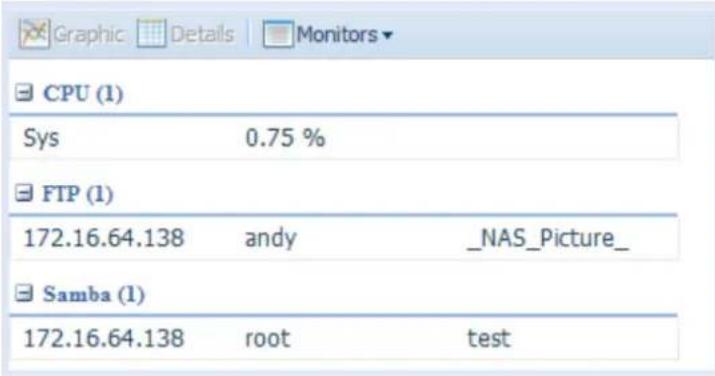
Bei der Online-Benutzerliste zeigt die Systemü berwachung die Online-Zugangsbenutzer und den besuchten Freigabeordner an.
| System Monitor (Systemü berwachung) | |
| Element | Beschreibung |
| Save Layout (Layout speichern) | Zum Speichern ausgewählter Ü berwachungselemente. Dies wird bis zum nächsten Besuch beibehalten. |
| Reset Layout (Layout rü cksetzen) | Zum Zurü cksetzen der Ü berwachungselemente auf die Standardeinstellungen. |
| History (Verlauf) | Klicken Sie auf dieses Kontrollkästchen und die Systemüberwachungsdaten werden unter den angegebenen Pfad des RAID-Laufwerks geschrieben. |
| Lock Layout (Layout sperren) | Alle Ü berwachungselemente sind festgelegt und können nicht geändert werden. Durch erneutes Anklicken geben Sie es wieder frei. |
Falls History (Verlauf) aktiviert wurde, klicken Sie auf ; die Systemüberwachung wird angezeigt, Sie können den Zeitraum wählen.
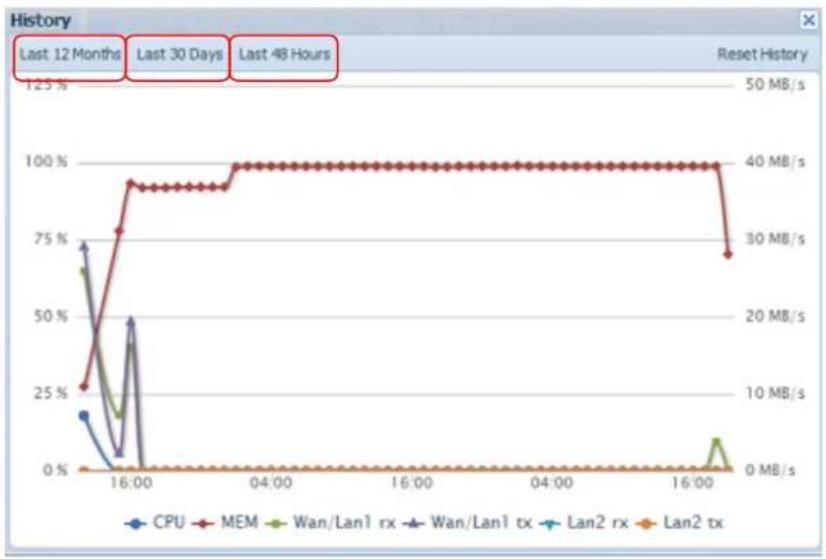
line
| Time | CPU | MEM | Wan/Lan1 rx | Wan/Lan1 tx | Lan2 rx | Lan2 tx | | ---------- | ----- | ----- | ----------- | ----------- | ------- | ------- | | 0 | 25% | 25% | 65% | 75% | 0% | 0% | | 16:00 | 10% | 95% | 15% | 50% | 0% | 0% | | 04:00 | 100% | 100% | 10% | 100% | 0% | 0% | | 16:00 | 100% | 100% | 10% | 100% | 0% | 0% |Systemverwaltung
Das System Management (Systemverwaltung)-Menü bietet Ihnen eine Vielzahl von Einstellungen, mit denen Sie die Systemadministrationsfunktionen Ihres IP-Speichers von Thecus konfigurieren können. Ü ber dieses Menü können Sie Systemzeit und Systembenachrichtigungen einstellen und sogar die Firmware aktualisieren.
Zeit: Systemzeit einstellen
Wählen Sie aus dem Time (Zeit)-Menü die Option Time (Zeit), der Time (Zeit)-Bildschirm erscheint. Stellen Sie Date (Datum), Time (Zeit) und Time Zone (Zeitzone) wie gewünscht ein. Sie können die Systemzeit am IP-Speicher von Thecus auch mit einem NTP- (Network Time Protocol) Server synchronisieren.
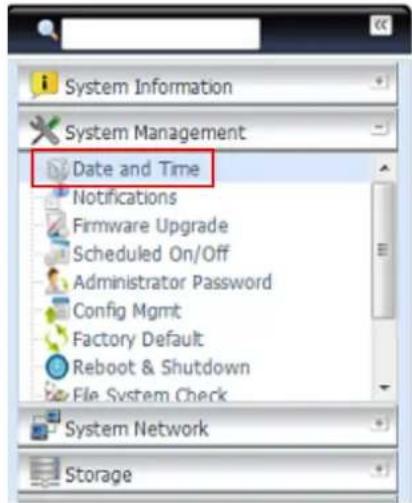
Eine detaillierte Beschreibung zu den einzelnen Elementen finden Sie in der folgenden Tabelle:
| Time (Zeit) | |
| Element | Beschreibung |
| Date (Datum) | Zum Einstellen des Systemdatums. |
| Time (Zeit) | Zum Einstellen der Systemzeit. |
| Time Zone (Zeitzone) | Zum Einstellen der Zeitzone. |
| NTP Service (NTP-Service) | Wählen Sie zum Synchronisieren mit dem NTP-Server Enable (Aktualisieren). Wählen Sie zum Beenden der NTP-Serversynchronisierung Disable (Deaktivieren). |
| Sync with an External NTP Server (Mit einem externen NTP-Server synchronisieren) | Wählen Sie Yes (Ja), wenn sich der IP-Speicher von Thecus mit einem NTP-Server Ihrer Wahl synchronisieren können soll. Wählen Sie zum Ändern Apply (Ü bernehmen). |
Warnung
Falls ein NTP-Server ausgewählt ist, stellen Sie bitte sicher, dass Ihr IP-Speicher von Thecus so eingerichtet ist, dass er auf den NTP-Server zugreifen kann.
Benachrichtigungskonfiguration
Wählen Sie aus dem Menü das Element Notifications (Benachrichtigungen), daraufhin erscheint der Notification Configuration
(Benachrichtigungskonfiguration)-Bildschirm. Ü ber diesen Bildschirm können Sie den IP-Speicher von Thecus so einrichten, dass er Sie im Falle eines Systemfehlers informiert. Klicken Sie zum Bestätigen aller Einstellungen auf Apply (Ü bernehmen). Eine detaillierte Beschreibung zu den einzelnen Elementen finden Sie in der folgenden Tabelle.
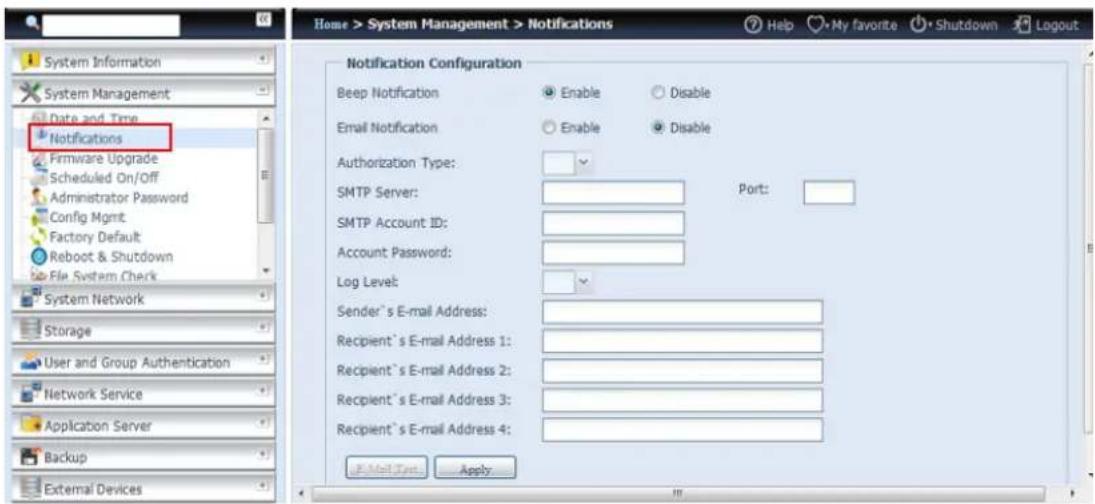
| Notification Configuration (Benachrichtigungskonfiguration) | |
| Element | Beschreibung |
| Beep Notification (Signalbenachrichtigung) | Zum De-/Aktivieren des Systemsummers, der bei Auftreten eines Problems einen Signalton ausgibt. |
| Email Notification (E-Mail-Benachrichtigung) | Zum De-/Aktivieren von E-Mail-Benachrichtigungen bei Systemfehlern. |
| Authentication Type (Authentifizierungstyp) | Wählen Sie den Authentifizierungstyp des SMTP-Serverkontos. |
| SMTP Server (SMTP-Server) | Zum Festlegen von Hostname/IP-Adresse des SMTP-Servers. |
| Port | Zum Festlegen des Ports, über den ausgehende E-Mail-Benachrichtigungen versendet werden. |
| SMTP Account ID (SMTP-Konto-ID) | Zum Einstellen der E-Mail-Konto-ID des SMTP-Servers. |
| Account Password (Kontenkennwort) | Geben Sie ein neues Kennwort ein. |
| Log Level (Protokollebene) | Wählen Sie die Protokollebene zum Versenden von E-Mails. |
| Sender's E-mail Address (E-Mail-Adresse des Absenders) | Legen Sie die E-Mail-Adresse zum Versenden von E-Mails fest. |
| Receiver's E-mail Address (E-Mail-Adresse des Empfängers) (1, 2, 3, 4) | Fügen Sie eine oder mehrere Empfänger-E-Mail-Adressen zum Empfangen von E-Mail-Benachrichtigungen hinzu. |
Hinweis
Erkundigen Sie sich beim Administrator Ihres E-Mail-Servers nach den Daten zum E-Mail-Server.
Firmware-Aktualisierung
Wählen Sie aus dem Menü das Element Firmware Upgrade (Firmware-Aktualisierung), daraufhin erscheint der Firmware Upgrade (Firmware-Aktualisierung)-Bildschirm.

Befolgen Sie die nachstehenden Schritte zum Aktualisieren Ihrer Firmware:
- Suchen Sie die Firmware-Datei ü ber die Browse
(Durchsuchen)-Schaltfläche

- Klicken Sie auf Apply (Ü bernehmen).
- Der Summer gibt einen Signalton aus und die Beschäftigt-LED blinkt, bis die Aktualisierung abgeschlossen ist.
Hinweis
- Der Summer gibt nur dann einen Signalton aus, wenn er im System Notification (Systembenachrichtigung)-Menü aktiviert ist.
- Aktuellste Firmware-Veröffentlichungen und Veröffentlichungshinweise finden Sie auf der Thecus-Webseite.
Warnung
Schalten Sie das System während der Firmware-Aktualisierung nicht aus. Dies kann einen schwerwiegenden Fehler zur Folge haben, durch den sich das System nicht mehr benutzen lässt.
Geplante Ein-/Abschaltung
Ü ber System Management (Systemverwaltung) des IP-Speichers von Thecus können Sie Energie und Zeit sparen, indem Sie die automatische Ein- und Abschaltung des IP-Speichers von Thecus zu bestimmtes Tageszeiten festlegen.
Wählen Sie im Menü das Element Schedule Power On/Off (Ein-/Abschaltung nach Zeitplan), der Schedule Power On/Off (Ein-/Abschaltung nach Zeitplan)-Bildschirm öffnet sich.
Weisen Sie dem IP-Speicher von Thecus einen Zeitplan zur Ein- und Abschaltung zu, indem Sie die Funktion zuerst durch Auswahl des Enable Schedule Power On/Off (Ein-/Abschaltung nach Zeitplan aktivieren)-Kontrollkästchens aktivieren.
Wählen Sie dann mit Hilfe verschiedener Auswahllisten einfach eine Ein- und Abschaltzeit für jeden Wochentag, dem Sie einen Zeitplan zuweisen möchten.
Klicken Sie abschließend zum Speichern Ihrer Änderungen auf Apply (Ü bernehmen).
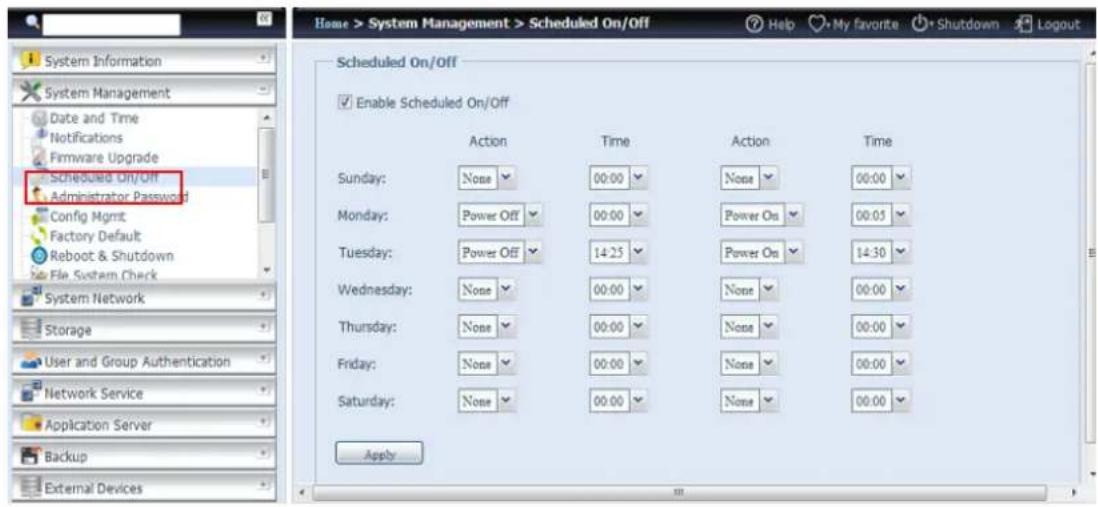
Beispiel - Montag: Ein: 8:00; Aus: 16:00
Das System schaltet sich am Montag um 8:00 Uhr ein und um 16:00 Uhr aus. Das System schaltet sich für den Rest der Woche ein.
Wenn Sie eine Einschaltzeit wählen, jedoch keine Abschaltzeit festlegen, schaltet sich das System ein und bleibt eingeschaltet, bis eine geplante Abschaltung erreicht oder das Gerät manuell heruntergefahren wird.
Beispiel – Montag: Ein: 8:00
Das System schaltet sich am Montag um 8:00 Uhr ein; es schaltet sich erst beim manuellen Herunterfahren aus.
Sie können auch zwei Einschaltzeiten oder zwei Abschaltzeiten an einem bestimmten Tag festlegen; das System reagiert entsprechend.
Beispiel – Montag: Aus: 8:00; Aus: 16:00
Das System schaltet sich am Montag um 8:00 Uhr aus. Falls es wieder eingeschaltet wird, schaltet sich das System am Montag um 16:00 Uhr erneut aus. Falls das System um 16:00 Uhr am Montag bereits ausgeschaltet ist, bleibt das System ausgeschaltet.
Administrator Password (Administratorkennwort)
Wählen Sie im Menü das Element Administrator Password (Administratorkennwort), der Change Administrator Password (Administratorkennwort ä ndern)-Bildschirm erscheint. Geben Sie ein neues Kennwort im New Password (Neues Kennwort)-Feld ein, bestätigen Sie Ihr neues Kennwort im Feld Confirm Password (Kennwort bestä tigen). Klicken Sie zum Bestätigen der Kennwortänderung auf Apply (Ü bernehmen).
Hier können Sie auch ein Password (Kennwort) zum Aufrufen der OLED-Einstellungen einrichten. Geben Sie ein neues Kennwort im New Password (Neues Kennwort)-Feld ein, bestätigen Sie Ihr neues Kennwort im Feld Confirm Password (Kennwort bestätigen). Klicken Sie zum Bestätigen der Kennwortänderung auf Apply (Ü bernehmen).
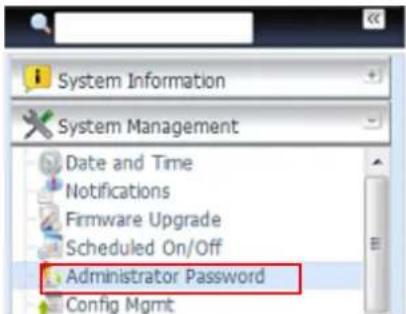
Eine detaillierte Beschreibung zu den einzelnen Elementen finden Sie in der folgenden Tabelle.
| Change Administrator and LCD Entry Password (Administrator- und LCD-Kennwort ä ndern) | |
| Element | Beschreibung |
| New Password(Neues Kennwort) | Geben Sie ein neues Administratorkennwort ein. |
| Confirm Password(Kennwort bestätigen) | Geben Sie das neue Kennwort zur Bestätigung noch einmal ein. |
| Apply (Ü bernehmen) | Hiermit speichern Sie Ihre Ä nderungen. |
Konfigurationsverwaltung
Wählen Sie aus dem Menü das Element Config Mgmt (Konfigurationsverwaltung), daraufhin erscheint der System Configuration Download/Upload (Systemkonfiguration herunter-/hochladen)-Bildschirm. Von hier aus können Sie gespeicherte Systemkonfigurationen herunter- oder hochladen.
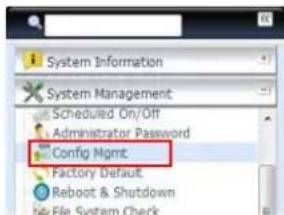
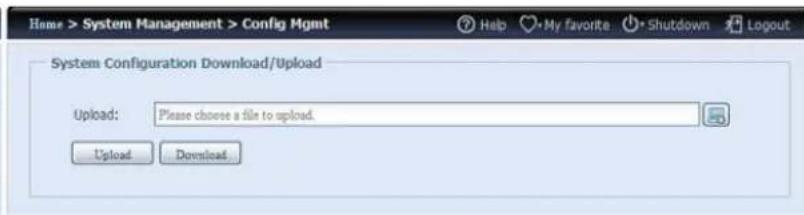
Eine detaillierte Beschreibung zu den einzelnen Elementen finden Sie in der folgenden Tabelle.
| System Configuration Download/Upload (Systemkonfiguration herunter-/hochladen) | |
| Element | Beschreibung |
| Download (Herunterladen) | Zum Speichern und Exportieren der aktuellen Systemkonfiguration. |
| Upload (Hochladen) | Zum Importieren einer gespeicherten Konfigurationsdatei, mit der die aktuelle Systemkonfiguration überschrieben wird. |
Hinweis
Die Sicherung Ihrer Systemkonfiguration ist eine großartige Möglichkeit, das System auf eine funktionierende Konfiguration zurückzusetzen, wenn Sie mit neuen Systemeinstellungen herumexperimentieren. Die gesicherte Systemkonfiguration kann nur unter derselben Firmware-Version wiederhergestellt werden. Die Sicherungsdetails enthalten keine Benutzer-/Gruppenkonten.
Werksstandard
Wählen Sie aus dem Menü das Element Factory Default (Werksstandard), daraufhin erscheint der Reset to Factory Default (Auf Werksstandard rü cksetzen)-Bildschirm. Durch Anklicken von Apply (Ü bernehmen) wird der IP-Speicher von Thecus auf die werkseitigen Standardeinstellungen zurückgesetzt.
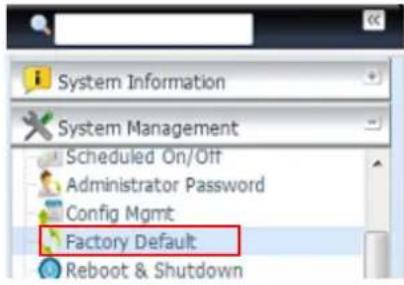
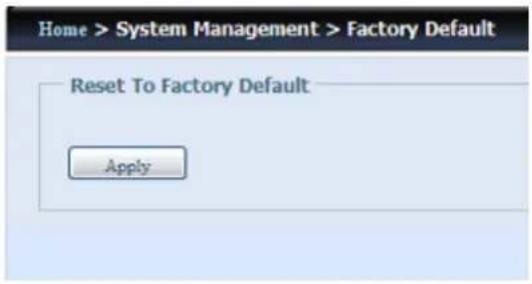
Warnung
Durch die Rücksetzung auf die werkseitigen Standardeinstellungen werden die auf den Festplatten gespeicherten Daten nicht gelöscht; allerdings werden alle Einstellungen auf die werkseitigen Standardwerte zurückgesetzt.
Neustarten & Herunterfahren
Wählen Sie aus dem Menü das Element Reboot & Shutdown (Neustarten & Herunterfahren), daraufhin erscheint der Shutdown/Reboot System (System herunterfahren/neu starten)-Bildschirm. Klicken Sie zum Neustarten des Systems auf Reboot (Neu starten) bzw. zum Herunterfahren auf Shutdown (Herunterfahren).
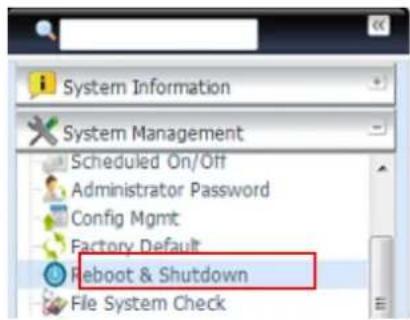
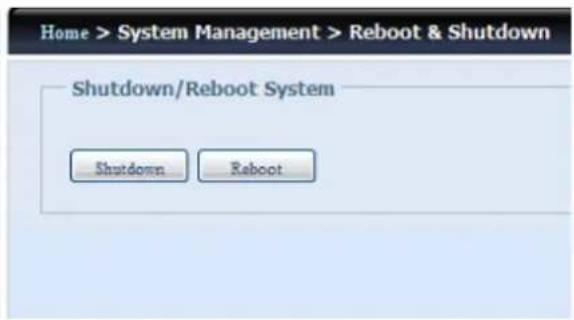
Dateisystemprüfung
File System Check (Dateisystemprü fung) ermöglicht Ihnen, die Integrität des Dateisystems Ihrer Festplatten zu prüfen. Klicken Sie im Menü auf File system Check (Dateisystemprü fung), das File System Check (Dateisystemprü fung)-Fenster erscheint.
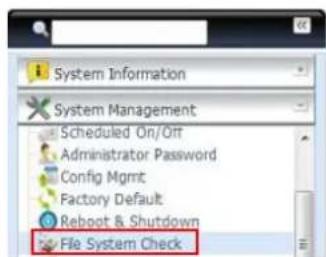
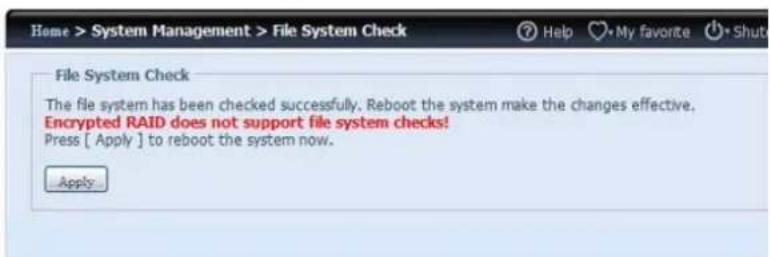
Klicken Sie zur Durchführung einer Dateisystemprüfung auf Apply (Ü bernehmen).
Nach dem Klick erscheint folgender Hinweis:
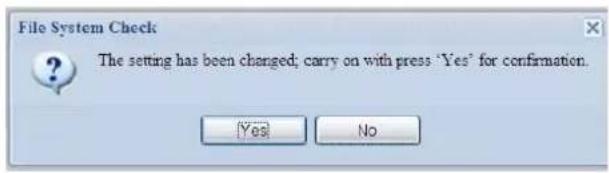
Klicken Sie zum Neustarten des Systems auf Yes (Ja).

flowchart
graph LR
    A["File System Check\nReboot\n64"] --> B["File System Check\nReboot\nDone."]
Sobald das System neu gestartet ist, gelangen Sie wieder zum File System Check (Dateisystemprü fung)-Fenster. Dort sehen Sie die verfü gbaren RAID-Laufwerke zur Durchführung der Dateisystemprü fung. Prü fen Sie die gewü nschten RAID-Laufwerke, klicken Sie zum Fortfahren mit der Dateisystemprü fung auf Next (Weiter). Klicken Sie zum Neustarten ohne Prü fung auf Reboot (Neu starten).
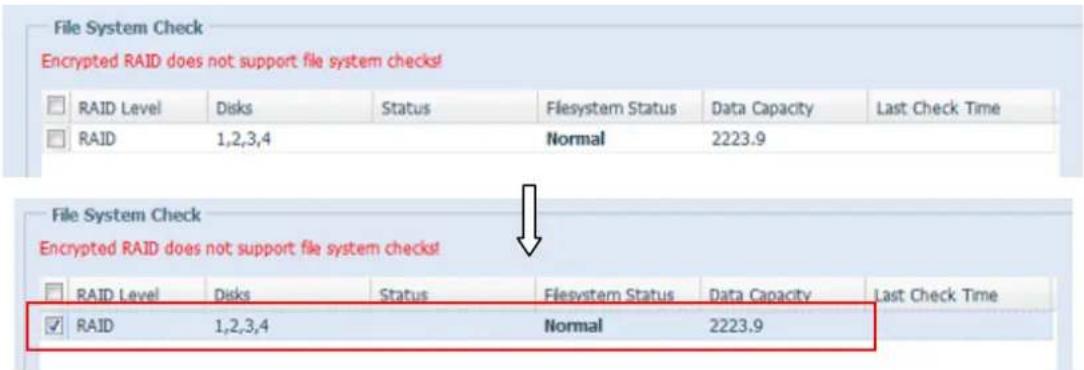
Sobald Sie Next (Weiter) anklicken, sehen Sie den folgenden Bildschirm:
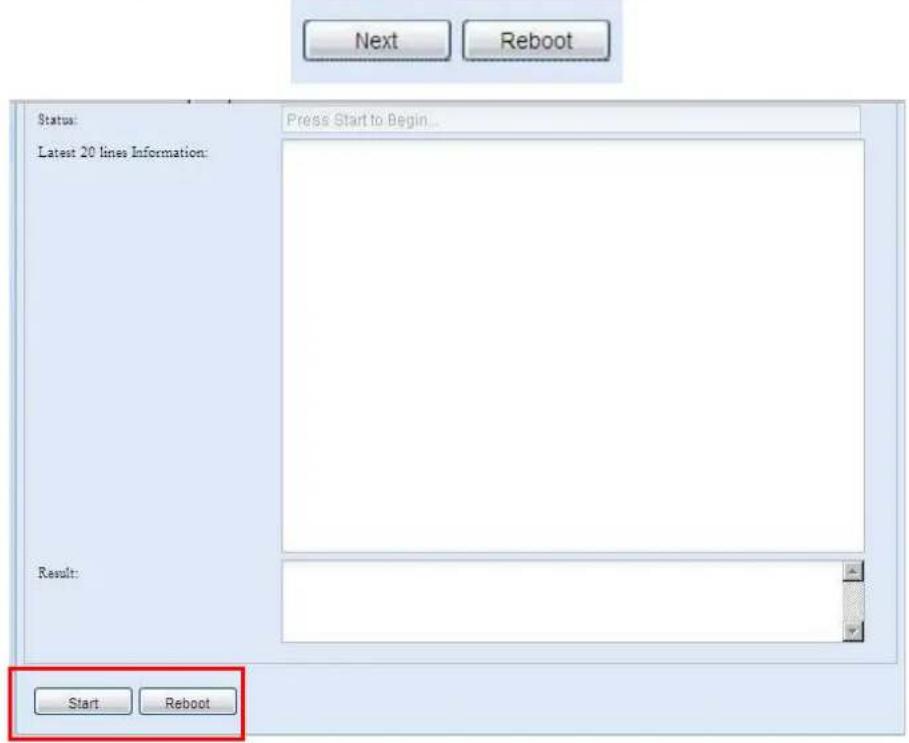
Klicken Sie zum Starten der Dateisystemprüfung auf Start. Klicken Sie zum Neustarten des Systems auf Reboot (Neu starten).
Wenn die Dateisystemprüfung läuft, zeigt das System 20 Zeilen mit Informationen an, bis der Vorgang abgeschlossen ist. Anschließend werden die Ergebnisse im unteren Bereich angezeigt.
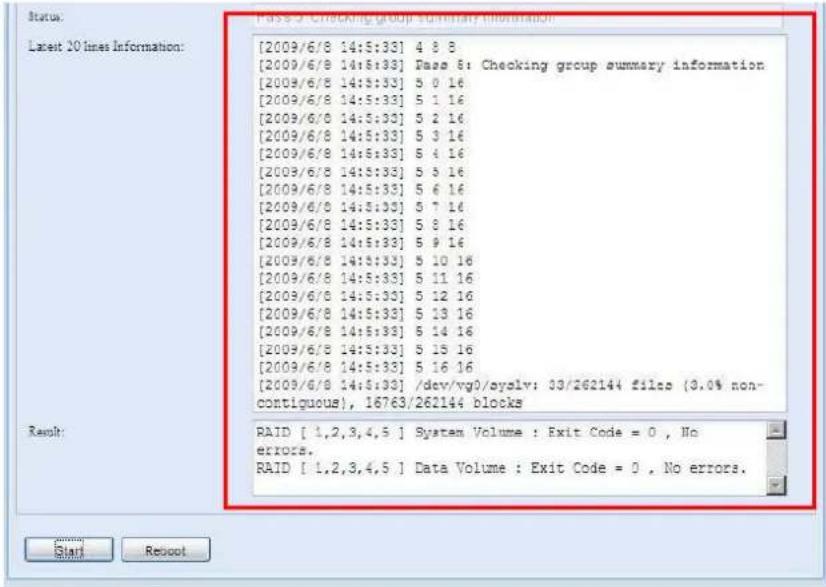
Das System muss neu gestartet werden, bevor der IP-Speicher von Thecus nach Abschluss der Dateisystemprüfung normal arbeiten kann.
Wake-Up On LAN (WOL)
Der IP-Speicher von Thecus hat die Fähigkeit via WAN/LAN1- oder LAN2-Port aus dem Ruhezustand aufgeweckt zu werden.
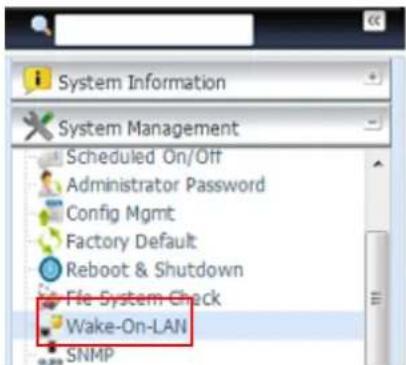
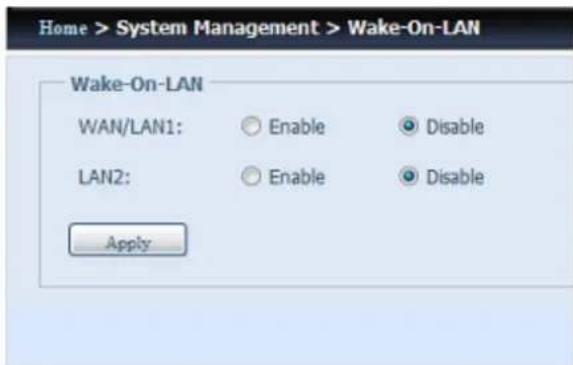
Wählen Sie aus dem Menü das Element WOL, daraufhin erscheint der Wake-On-LAN-Bildschirm. Hier können Sie Enable (Aktivieren) oder Disable (Deaktivieren) wählen.
| Wake-up On LAN Configuration (Wake On LAN-Konfiguration) | |
| Element | Beschreibung |
| WAN/LAN1 | Stellen Sie den WOL-Service von WAN/LAN1 auf Enable (Aktivieren) oder Disable (Deaktivieren) ein. |
| LAN2 | Stellen Sie den WOL-Service von LAN2 auf Enable (Aktivieren) oder Disable (Deaktivieren) ein. |
| Apply (Ü bernehmen) | Klicken Sie zum Speichern der Änderungen auf Apply (Ü bernehmen). |
SNMP-Unterstützung
Wählen Sie aus dem Menü das Element SNMP, daraufhin erscheint der SNMP Support (SNMP-Unterstützung)-Bildschirm. Sie können die SNMP-Funktion aktivieren und die zugehörigen Informationen in den jeweiligen Feldern eingeben. Mit der SNMP-Verwaltungssoftware erhalten Sie grundlegende Systeminformationen.
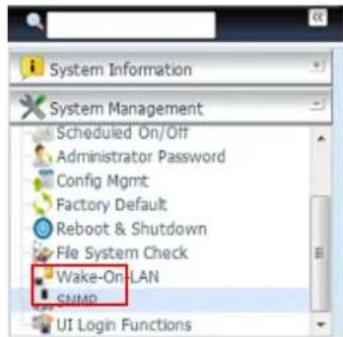
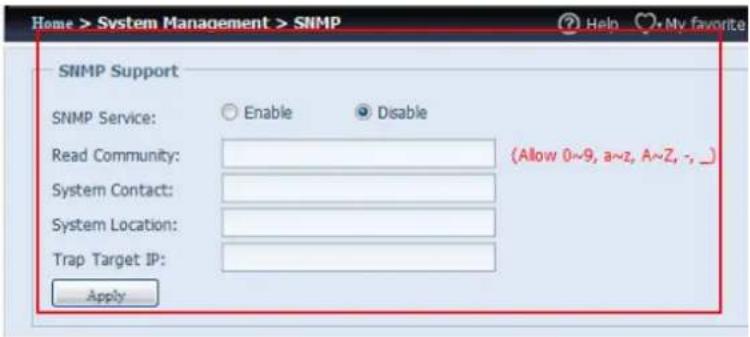
Wählen Sie aus dem Menü das Element SNMP, daraufhin erscheint der SNMP Support (SNMP-Unterstützung)-Bildschirm. Hier können Sie Enable (Aktivieren) oder Disable (Deaktivieren) wählen.
Benutzerschnittstellen-Anmeldefunktion
Zum Anpassen der Einstellungen der Benutzerschnittstellen-Anmeldungskonfiguration; Sie können WebDisk, Fotoserver und Modulfunktionen je nach Bedarf de-/aktivieren.
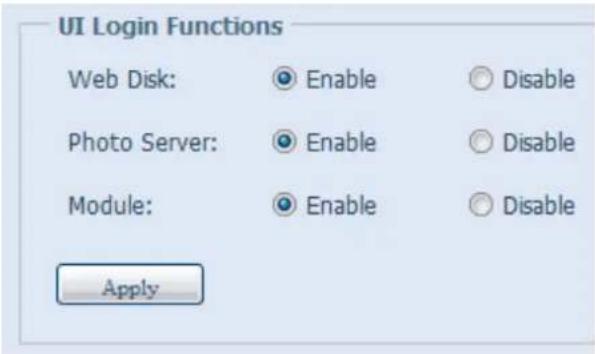
Systemnetzwerk
Ü ber das System Network (Systemnetzwerk)-Menü können Sie Netzwerkeinstellungen der integrierten Netzwerkports oder zusätzlichen Netzwerkkarte sowie DHCP und Link Aggregation konfigurieren.
Netzwerk
Wählen Sie im System Network (Systemnetzwerk)-Menü Networking (Netzwerk), der Networking Configuration
(Netzwerkkonfiguration)-Bildschirm erscheint. Dieser Bildschirm zeigt die Netzwerkparameter der globalen Einstellung und die verfügbare Netzwerkverbindung. Sie können alle Elemente ändern; klicken Sie zum Bestätigen Ihrer Einstellungen auf Apply (Ü bernehmen). Beachten Sie die Beschreibungen der einzelnen Elemente in der nachstehenden Tabelle:
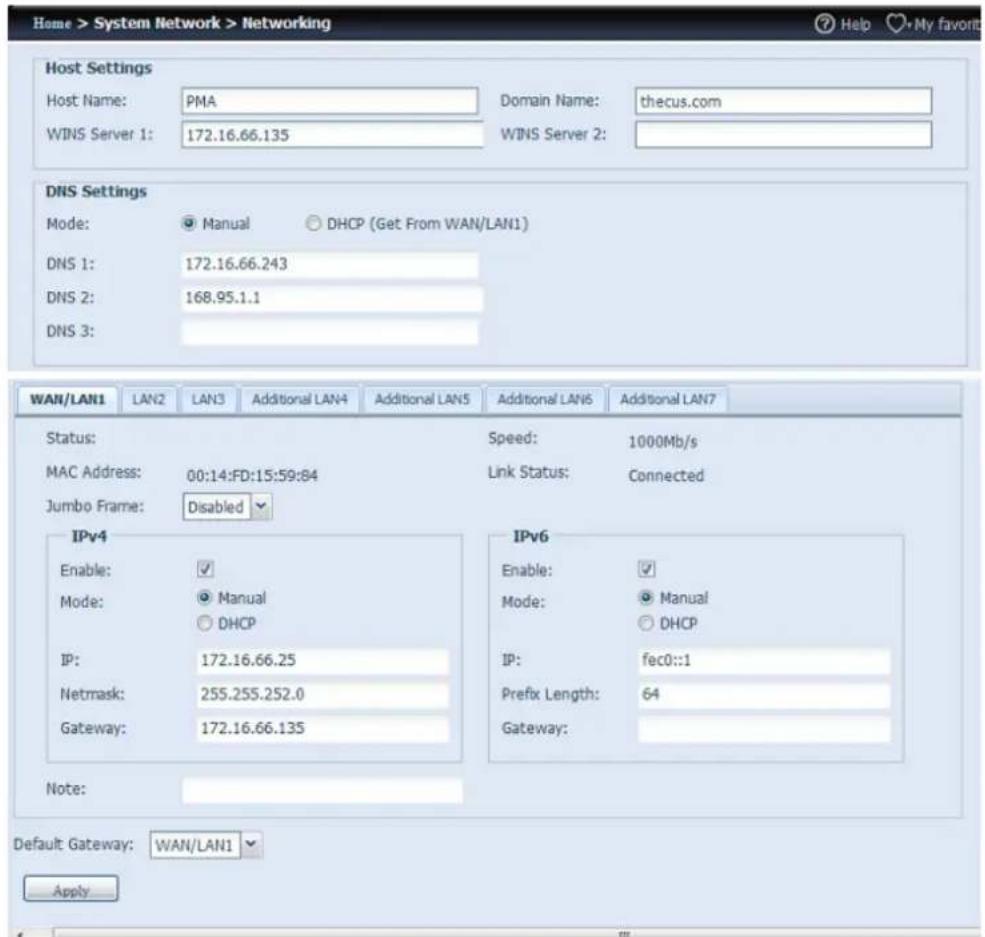
Die verfügbaren Systemnetzwerkports sind im System integriert oder stammen vom reservierten PCIe-Steckplatz mit zugehöriger kompatibler Liste. Der obige Bildschirm ist also ein Beispiel des N16000, der über drei integrierte GbE-Netzwerkkarten und einen zusätzlichen installierten Intel PRO/1000 PT Quad-Port-Adapter verfügt, sodass das System insgesamt sieben NIC-Ports bietet.
| Netzwerkkonfiguration (globale Parameter) | |
| Element | Beschreibung |
| Host Name (Hostname) | Hostname zur Identifikation des IP-Speichers von Thecus im Netzwerk. |
| Domain Name (Domainname) | Angabe des Domainnamens Ihres IP-Speichers von Thecus. |
| WINS Server (WINS-Server) | Zum Einstellen eines Servernamens für den NetBIOS-Computer. |
| DNS Mode (DNS-Modus) | Wählen Sie, ob der DNS-Server vom DHCP-Server stammt oder manuell eingegeben wird. Es können insgesamt 3 DNS-Server eingegeben werden. Wenn Sie festlegen, dass der DNS-Server vom DHCP-Server bereitgestellt wird, verwendet er den WAN/LAN1-Port. |
| DNS Server 1,2,3(DNS-Server 1, 2, 3) | IP-Adresse des Domain Name Service- (DNS) Servers. |
| Network Configuration (NIC port) (Netzwerkkonfiguration (NIC-Port)) | |
| Link speed(Verbindungsgeschwindigkeit) | Zeigt die Verbindungsgeschwindigkeit des zugehörigen NIC-Ports an. |
| Link status(Verbindungsstatus) | Zeigt den Verbindungsstatus des zugehörigen NIC-Ports an. |
| MAC address (MAC-Adresse) | MAC-Adresse der Netzwerkschnittstelle. |
| Jumbo Frame Support(JumboFrames-Unterstützung) | Hierüber de-/aktivieren Sie die Jumbo Frames-Unterstützung der zugehörigen Schnittstelle an Ihrem IP-Speicher von Thecus. |
| IPv4/IPv6 | Zum Aktivieren von IPv4/IPv6 für TCP/IP anklicken. IPv4 ist standardmäßig aktiviert. |
| Mode (Modus) | Zur Auswahl einer statischen oder dynamischen IP. |
| IP | IP-Adresse der zugehörigen Netzwerkkarten-Schnittstelle. |
| Netmask/Prefix Length(Netzmaske / Präfixlänge) | Geben Sie die Netzmaske für IPv4 und die Präfixlänge für IPv6 ein. |
| Gateway | Gateway für zugehörige Netzwerkkarte. |
| Default Gateway(Standard-Gateway) | Kann zum Einsatz mit dem IP-Speicher von Thecus aus der Auswahlliste der Standard-Gateways gewählt werden. |
Hinweis
- Verwenden Sie Jumbo Frames-Einstellungen nur beim Einsatz in einer Gigabit-Umgebung, in der bei allen anderen Clients die Jumbo Frames-Einstellung aktiviert sind.
- Eine richtige DNS-Einstellung ist entscheidend für Netzwerkdienste wie SMTP und NTP.
Warnung
Die meisten Fast Ethernet- (10/100) Switches/Router unterstützen Jumbo Frames nicht und Sie können nach Aktivierung von Jumbo Frames keine Verbindung zu Ihrem NAS von Thecus herstellen.
DHCP/RADVD
Wählen Sie im System Network (Systemnetzwerk)-Menü DHCP/RADVD, der DHCP/RADVD Configuration (DHCP/RADVD-Konfiguration)-Bildschirm erscheint. Dieser Bildschirm zeigt den verfügbaren Netzwerkkartenstatus. Jede Netzwerkkarte kann so konfiguriert werden, dass sie als DHCP/RADVD-Server agiert, wenn sie mit statischer IP eingerichtet wird.
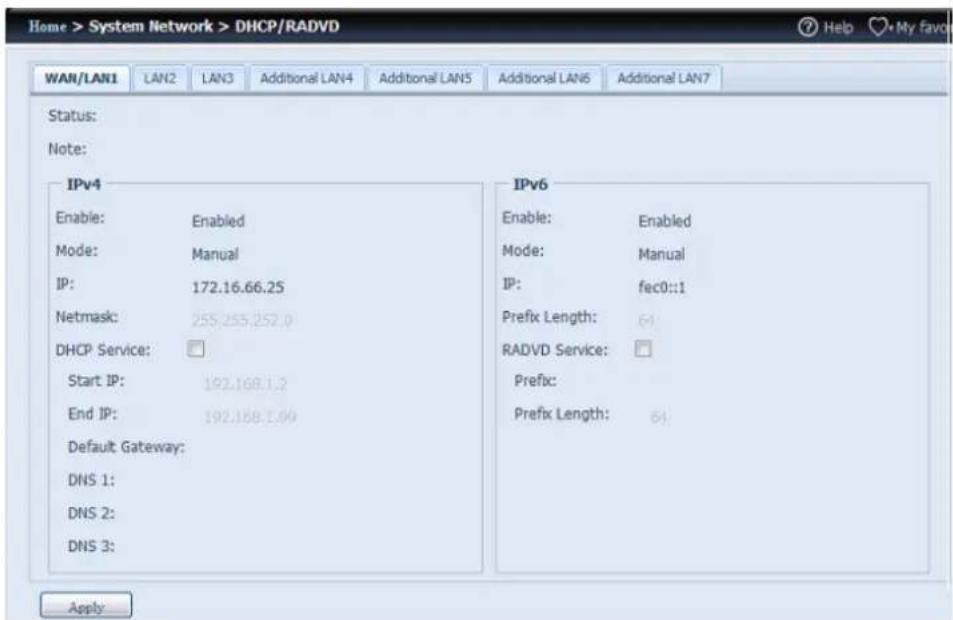
DHCP/RADVD-Serverkonfiguration
Ein DHCP/RADVD-Server kann so konfiguriert werden, dass er mit dem zugewiesenen NIC-Port verbundenen Geräten IP-Adressen (IPv4) oder Präfixe (IPv6) zuordnet.
| DHCP Configuration (DHCP-Konfiguration) | |
| Element | Beschreibung |
| DHCP/RADVD Server (DHCP/RADVD-Server) | Sie können den DHCP/RADVD-Server de-/aktivieren, damit er mit der zugewiesenen NIC-Schnittstelle verbundenen PCs automatisch eine IP-Adresse zuweist. |
| Start IP (IPv4) (Start-IP (IPv4)) | Geben Sie die niedrigste IP-Adresse des DHCP-Bereichs an. |
| End IP in (IPv4) (End-IP (IPv4)) | Geben Sie die höchste IP-Adresse des DHCP-Bereichs an. |
| Default Gateway (IPv4) (Standard-Gateway (IPv4)) | Geben Sie das Gateway für den DHCP-Serverdienst an. |
| DNS Server 1,2,3 (IPv4) (DNS-Server 1, 2, 3 (IPv4)) | Zeigt die IP-Adresse des DNS-Servers an. |
| Prefix (IPv6) (Präfix (IPv6)) | Geben Sie das Präfix an. |
| Prefix Length (IPv6) (Präfixlänge (IPv6)) | Geben Sie die Präfixlänge an. |
Warnung
Die IP-Adresse der zugewiesenen Netzwerkkarte sollte sich nicht im Bereich zwischen Start- und End-IP-Adresse (IPv4) befinden.
Link Aggregation
Der IP-Speicher von Thecus unterstützt Link Aggregation entweder vom integrierten Netzwerkport oder von der zusätzlichen Netzwerkkarte. Klicken Sie einfach auf „+“, wie in der nachstehenden Bildschirmaufnahme gezeigt.
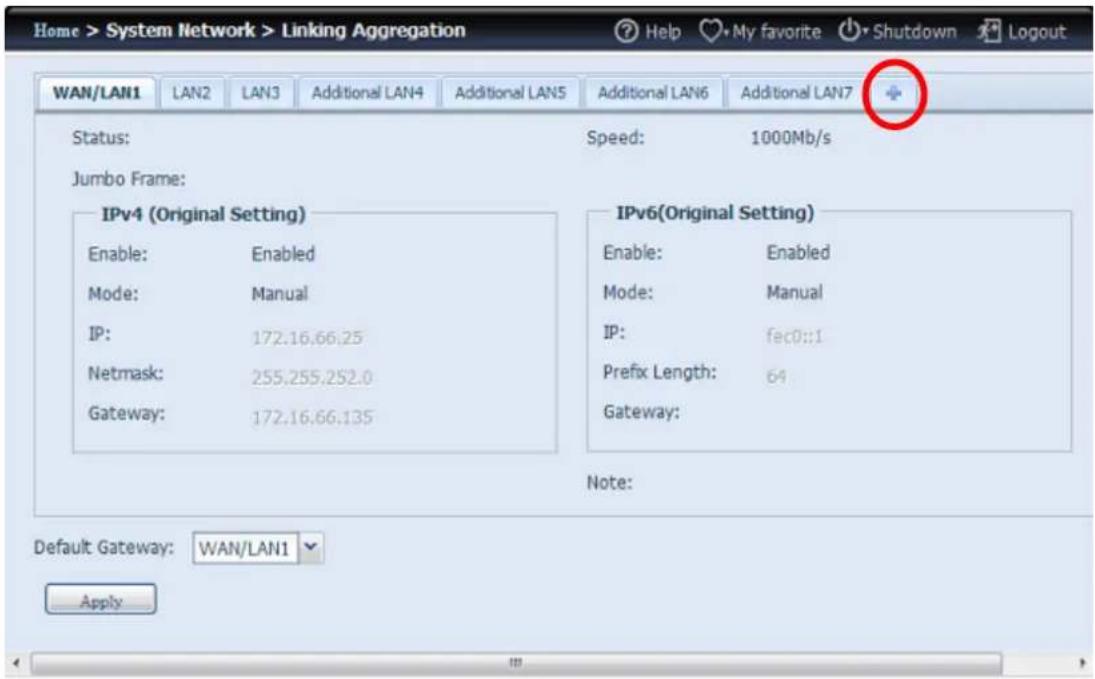
Nach Anklicken von „+“ erscheint der zugehörige Bildschirm.
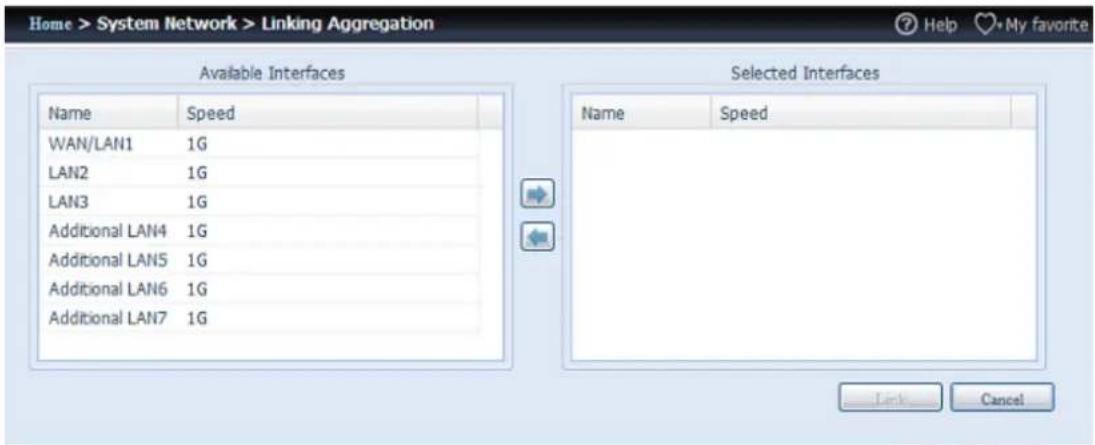
Verschieben Sie Ihre Auswahl vom Available Interfaces (Verfügbare Schnittstellen)-ins Selected Interfaces (Ausgewählte Schnittstellen)-Feld.
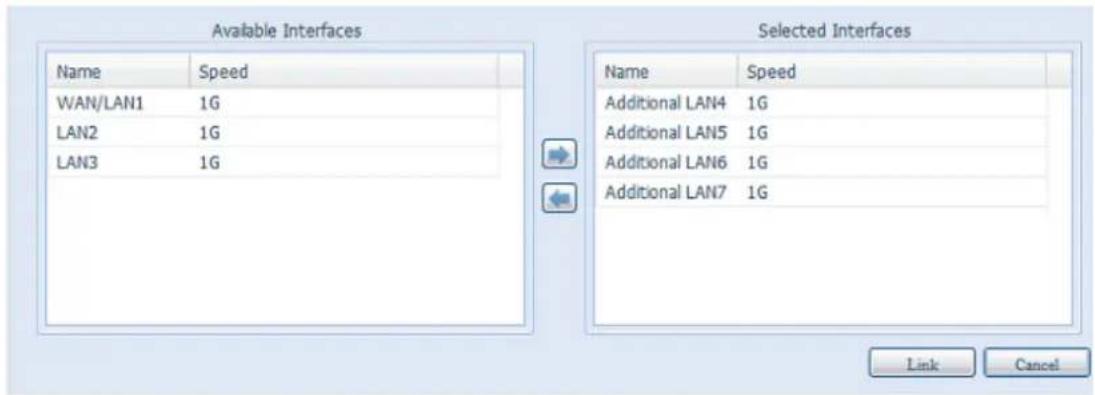
Klicken Sie zum Bestätigen der Auswahl auf „Link (Verbinden)“. Anschließend erscheint der zugehörige Bildschirm, in dem Sie weitere zum Abschließen der Link Aggregation-Konfiguration erforderliche Einstellungen vornehmen können.
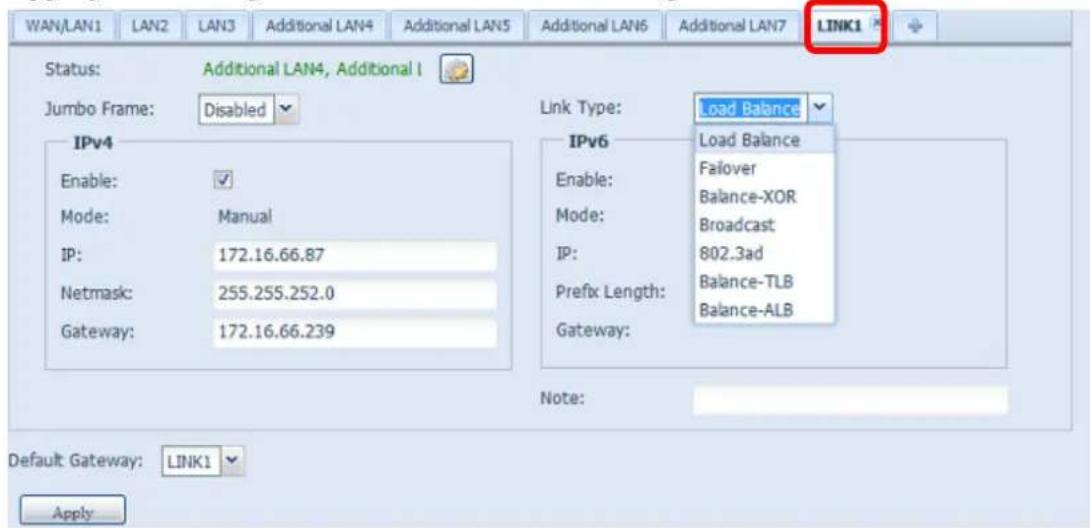
| Link1 Configuration (Verbindung 1-Konfiguration) | |
| Status | Geben Sie die mit der zugehörigen Link Aggregation verwendeten Netzwerkports an.Klicken Sie zum Modifizieren der ausgewählten Netzwerkports auf. |
| Jumbo Frame Support (Jumbo Frames-Unterstützung) | Hierüber de-/aktivieren Sie die Jumbo Frames-Unterstützung der zugehörigen Schnittstelle an Ihrem IP-Speicher von Thecus. |
| Link Type (Verbindungstyp) | Wählen Sie aus der Auswahlliste den gewünschten Modus. |
| IPv4/IPv6 | Zum Aktivieren von IPv4/IPv6 für TCP/IP anklicken. IPv4 ist standardmäßig aktiviert. |
| Mode (Modus) | Wenn Link Aggregation genutzt wird, ist eine statische IP erforderlich. |
| IP | IP-Adresse der Link Aggregation. . |
| Netmask/Prefix Length (Netzmaske / Präfixlänge) | Geben Sie die Netzmaske für IPv4 und die Präfixlänge für IPv6 ein |
| Gateway | Gateway für zugehörige Link Aggregation. |
| Default Gateway (Standard-Gateway) | Kann zum Einsatz mit dem IP-Speicher von Thecus aus der Auswahlliste der Standard-Gateways gewählt werden. |
Nun erscheint unter Netzwerk „Link1 (Verbindung 1)“ in der Netzwerktitelleiste.
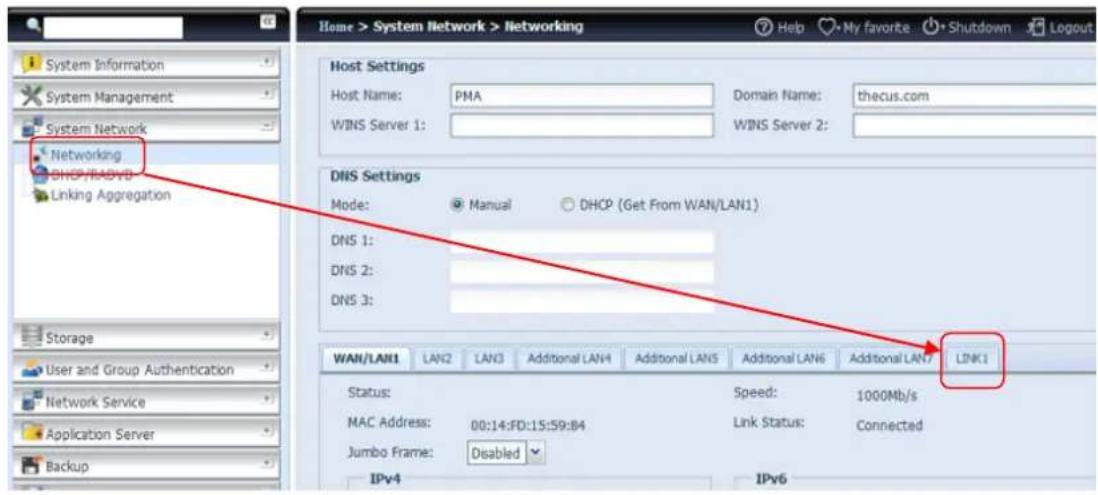
Rufen Sie zum Modifizieren oder Löschen von LINK1 (Verbindung 1) die Link Aggregation-Einstellungsseite auf. Klicken Sie zum Modifizieren der Einstellung auf
LINK1 bzw. zum Löschen dieser Link Aggregation auf . Es kann eine 2te
Link Aggregation erstellt werden, wenn Sie anklicken und weitere Netzwerkports verfügbar sind.
Zusätzliches LAN
Neben dem integrierten LAN-Port unterstützt der IP-Speicher von Thecus zusätzlich Netzwerkkarten, die am verfügbaren PCIe-Steckplatz hinzugefü gt werden können. Einzelheiten zur Unterstützung zusätzlicher Netzwerkkarten finden Sie auf der Thecus-Webseite.
http://www.thecus.com/sp_comlist.php
Sobald die zusätzliche Netzwerkkarte im IP-Speicher von Thecus installiert wurde, erscheint „Additional LANx (Zusätzliches LANx)“ in der Kategorie „Networking (Netzwerk)“. Klicken Sie zum Einrichten der Einzelheiten auf die zugewiesene Netzwerkkarte. Die nachstehende Bildschirmaufnahme zeigt das Beispiel eines installierten Intel PRO/1000 PT Quad-Port-Serveradapters.
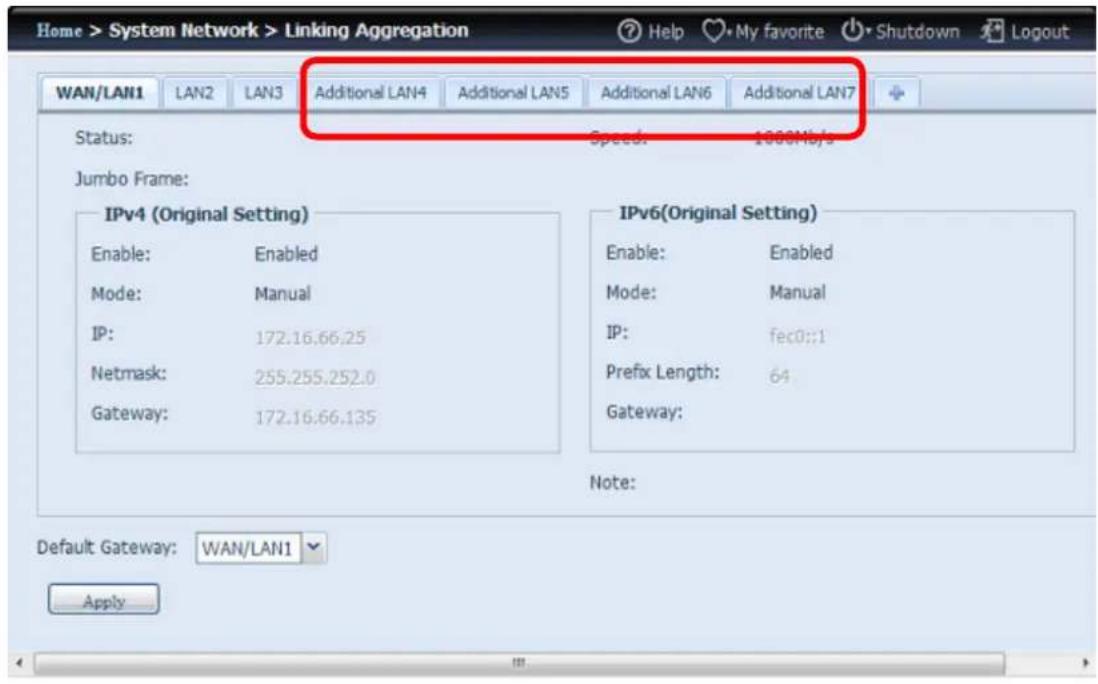
Das Storage (Speicher)-Menü zeigt den Status der im IP-Speicher von Thecus installierten Speichergeräte, inklusive Speicherkonfigurationsoptionen, wie RAID- und Festplatteneinstellungen, Ordnerkonfiguration, iSCSI und ISO-Einbindung.
Disk Information (Festplatteninformationen)
Wählen Sie aus dem Storage (Speicher)-Menü die Option Disks (Festplatten), der Disks Information (Festplatteninformationen)-Bildschirm erscheint. Von hier aus können Sie verschiedene Elemente über installierte SATA/SAS-Festplatten einsehen. Leere Zeilen zeigen an, dass im jeweiligen Festplattensteckplatz keine Festplatte installiert ist.
Hinweis
- Die nachstehende Bildschirmaufnahme ist ein Beispiel des IP-Speichers von Thecus. Je nach Modell des IP-Speichers von Thecus kann das Gerät über 8, 12 oder 16 Festplattensteckplätze verfügen.
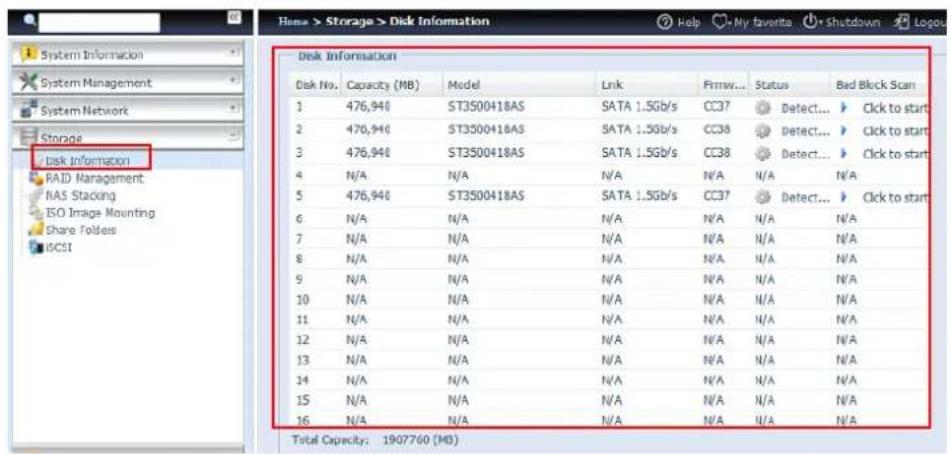
| Disk Information (Festplatteninformationen) | |
| Element | Beschreibung |
| Disk No.(Festplattennr.) | Zeigt die Festplattenposition. |
| Capacity (Kapazität) | Zeigt die Kapazität der SATA-Festplatte. |
| Model (Modell) | Zeigt den Modellnamen der SATA-Festplatte. |
| Link (Verbindung) | Zeigt Festplattenschnittstelle und Verbindungsgeschwindigkeit. |
| Firmware | Zeigt die Firmware-Version der SATA-Festplatte. |
| Status | Zeigt den Festplattenstatus. |
| Bad Block scan(Suche nach defekten Blöcken) | Wählen Sie zum Starten der Suche nach defekten Blöcken Yes (Ja). |
SMART INFO (S.M.A.R.T.-Informationen)
Im Disks Information (Festplatteninformationen)-Bildschirm wird der Status der einzelnen Festplatten in der Status-Spalte angezeigt. Durch Anklicken eines OK- oder Warning (Warnung)-Links wird das S.M.A.R.T Information (S.M.A.R.T.-Informationen)-Fenster der jeweiligen Festplatte angezeigt.
Sie können auch einen Festplatten-S.M.A.R.T.-Test durchführen (auß er bei SAS-Festplatten), indem Sie einfach auf „Test“ klicken. Das Ergebnis dient nur als Referenz; das System fü hrt keine Aktionen aufgrund der Ergebnisse durch.
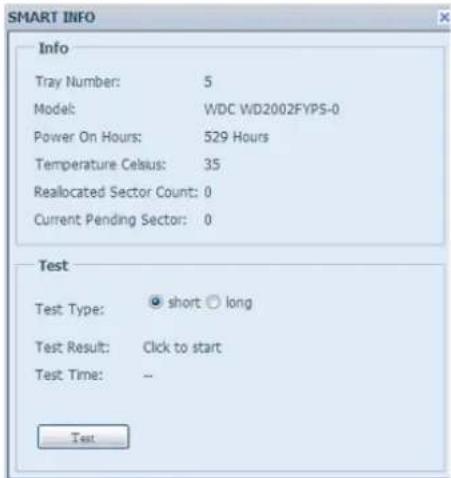
| SMART INFO (S.M.A.R.T.-Informationen) | |
| Element | Beschreibung |
| Tray Number (Einschubnummer) | Der Einschub, in dem die Festplatte installiert ist. |
| Model (Modell) | Der Modellname der installierten Festplatte. |
| Power On Hours (Betriebszeit) | Zählt die Stunden im Betriebsmodus. Der grobe Wert dieser Eigenschaft zeigt die Gesamtanzahl an Stunden (bzw. Minuten oder Sekunden, je nach Hersteller) im Betriebsmodus. |
| Temperature Celsius (Temperatur (Celsius)) | Die aktuelle Temperatur der Festplatte in Grad Celsius. |
| Reallocated Sector Count (Zähler neu zugeteilter Sektoren) | Zählt neu zugeteilte Sektoren. Wenn die Festplatte einen Lese-/Schreib-/Verifizierungsfehler feststellt, wird der Sektor als „reallocated (neu zugeteilt)” markiert; die Daten werden in einen speziell reservierten Bereich übertragen (Reservebereich). Dieser Vorgang ist auch als Remapping bekannt; „neu zugeteilte“ Sektoren werden auch Remaps genannt. Daher sehen Sie bei modernen Festplatten während des Oberflächentests keine „defekten Blöcke”; alle defekten Blöcke werden in neu zugeteilten Sektoren verborgen. Je mehr Sektoren jedoch neu zugeteilt werden, desto stärker (bis zu 10 % oder mehr) verringert sich die Lese-/Schreibgeschwindigkeit der Festplatte. |
| Current Pending Sector (Aktuelle ausstehende Sektoren) | Aktuelle Anzahl instabiler Sektoren (warten auf Remapping). Der grobe Wert dieses Attributs zeigt die Gesamtanzahl an Sektoren, die auf Remapping warten. Später verringert sich dieser Wert, sobald einige dieser Sektoren erfolgreich gelesen wurden. Falls immer noch Fehler beim Lesen der Sektoren auftreten, versucht die Festplatte, die Daten wiederherzustellen, überträgt sie in den reservierten Festplattenbereich (Reservespeicher) und markiert diesen Sektor als remapped. Falls dieser Attributwert bei null bleibt, zeigt dies eine geringe Qualität des entsprechenden Oberflächenbereichs an. |
| Test Type (Testtyp) | Stellen Sie eine kurze oder lange Testzeit ein. |
| Test Result (Testergebnis) | Die Ergebnisse des Tests. |
| Test Time (Testzeit) | Gesamtzeit des Tests. |
Hinweis
Falls der Zähler neu zugewiesener Sektoren > 32 bzw. die aktuell ausstehenden Sektoren einer Festplatte > 0, zeigt der Festplattenstatus „Warning (Warnung)“ an. Diese Warnung dient nur dazu, den Systemadministrator darauf aufmerksam zu machen, dass die Festplatte ü ber defekte Sektoren verfügt und diese Festplatten so schnell wie möglich ersetzt werden sollten.
Suche nach defekten Blöcken
Außerdem können Sie im Disk Information
(Festplatteninformationen)-Bildschirm eine Suche nach defekten Blöcken durchfü hren; klicken Sie dazu einfach auf „Click to start (Zum Starten klicken)“. Das Ergebnis dient nur als Referenz; das System fü hrt keine Aktionen aufgrund der Ergebnisse durch.
Das Testergebnis bleibt, bis das System mit der Standardanzeige „Yet to start (Start ausstehend)“ neu startet.
RAID Management (RAID-Verwaltung)
Wählen Sie aus dem Storage (Speicher)-Menü die Option RAID, der RAID Information (RAID-Informationen)-Bildschirm erscheint.
Dieser Bildschirm listet die aktuell im IP-Speicher von Thecus installierten RAID-Laufwerke auf. Ü ber diesen Bildschirm erhalten Sie Informationen zum Status Ihrer RAID-Laufwerke sowie zu den den Daten zugewiesenen Kapazitäten.
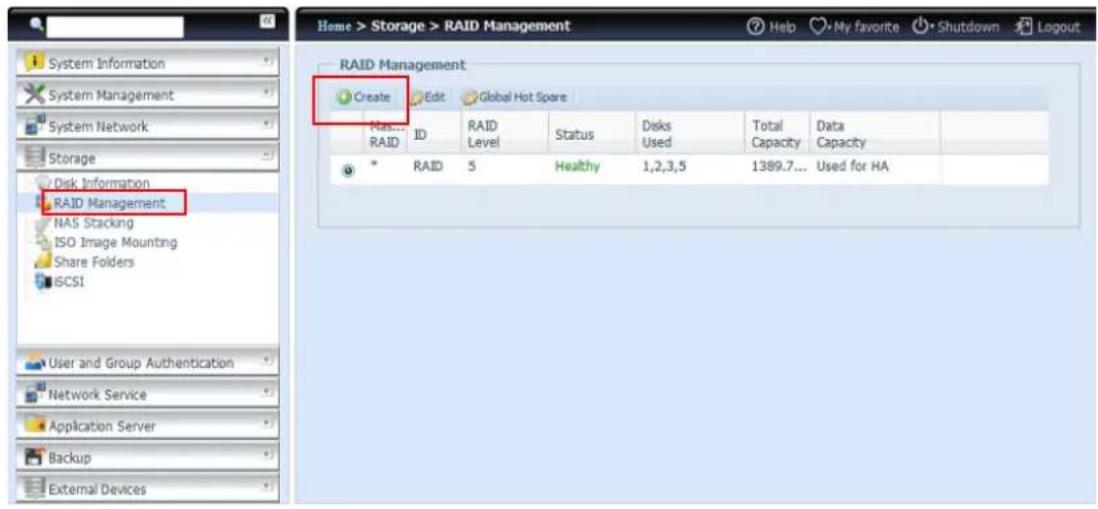
| RAID Management (RAID-Verwaltung) | |
| Element | Beschreibung |
| Master RAID(Master-RAID) | Das aktuell als Master-RAID-Laufwerk festgelegte RAID-Laufwerk. |
| ID | ID des aktuellen RAID-Laufwerks.Hinweis: Alle RAID-IDs mü ssen einmalig sein. |
| RAID-Level | Zeigt die aktuelle RAID-Konfiguration. |
| Status | Zeigt den Status des RAID. Kann entweder als Healthy (Gesund), Degraded (Herabgestuft) oder Damaged (Beschä digt) angezeigt werden. |
| Disks Used(Verwendete Festplatten) | Die vom aktuellen RAID-Laufwerk verwendeten Festplatten. |
| Total Capacity(Gesamtkapazität) | Gesamtkapazität des aktuellen RAID. |
| Data Capacity(Datenkapazität) | Zeigt die verwendete Kapazität und die von den Benutzerdaten verwendete Gesamtkapazität. |
Ein RAID erstellen
Klicken Sie am RAID Management (RAID-Verwaltung)-Bildschirm auf die
Create (Erstellen)-Schaltfläche; der CREATE RAID (RAID
erstellen)-Bildschirm erscheint. Zusätzlich zur Anzeige von
RAID-Festplatteninformationen und -status ermöglicht Ihnen dieser Bildschirm die Anpassung der RAID-Konfigurationseinstellungen.
Mit Create RAID (RAID erstellen) können Sie die Stripe-Größe wählen; legen Sie fest, welche Festplatten RAID-Festplatten und welche Reservefestplatten sein sollen.
| RAID Configurations (RAID-Konfiguration) | |
| Element | Beschreibung |
| Disk No.(Festplattennr.) | Die den installierten Festplatten zugewiesene Nummer. |
| Capacity (MB)(Kapazität (MB)) | Kapazität der installierten Festplatten. |
| Model (Modell) | Der Modellname der installierten Festplatten. |
| Status | Status der installierten Festplatten. |
| Used (Verwendet) | Wenn diese Option markiert ist, ist die aktuelle Festplatte Teil eines RAID-Laufwerks. |
| Spare (Reserve) | Wenn diese Option markiert ist, ist die aktuelle Festplatte als Reserve für ein RAID-Laufwerk festgelegt. |
| Master RAID(Master-RAID) | Wählen Sie das Kästchen, wenn Sie das Laufwerk als Master-RAID-Laufwerk festlegen möchten. Weitere Informationen finden Sie im nachstehenden Hinweis. |
| Stripe Size(Stripe-Größe) | Hierüber stellen Sie die Stripe-Größe zur Maximierung der Leistung sequentieller Dateien in einem Speicherlaufwerk ein. Behalten Sie die 64K-Einstellung bei, sofern Sie kein spezielles Dateispeicherlayout im Speicherlaufwerk benötigen. Eine größere Stripe-Größe ist bei großen Dateien besser. |
| Data Percentage(Datenprozentsatz) | Der Prozentsatz des RAID-Laufwerks, der zur Datenspeicherung verwendet wird. |
| Create (Erstellen) | Hiermit konfigurieren Sie ein Dateisystem und erstellen das RAID-Speicherlaufwerk. |
Befolgen Sie zum Erstellen eines RAID-Laufwerks die nachstehenden Schritte:
- Klicken Sie am RAID Management (RAID-Verwaltung)-Bildschirm auf Create (erstellen).
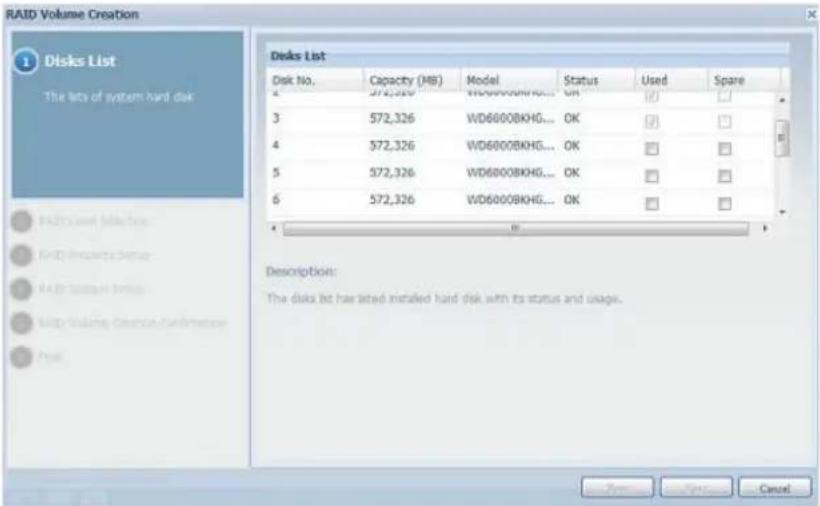
- Stellen Sie den RAID-Speicherplatz am RAID Configuration (RAID-Konfiguration)-Bildschirm als JBOD, RAID 0, RAID 1, RAID 5, RAID 6, RAID 10, RAID 50 oder RAID 60 (je nach Modell) ein— siehe Anhang B: RAID-Grundlagen; hier finden Sie eine detaillierte Beschreibung.
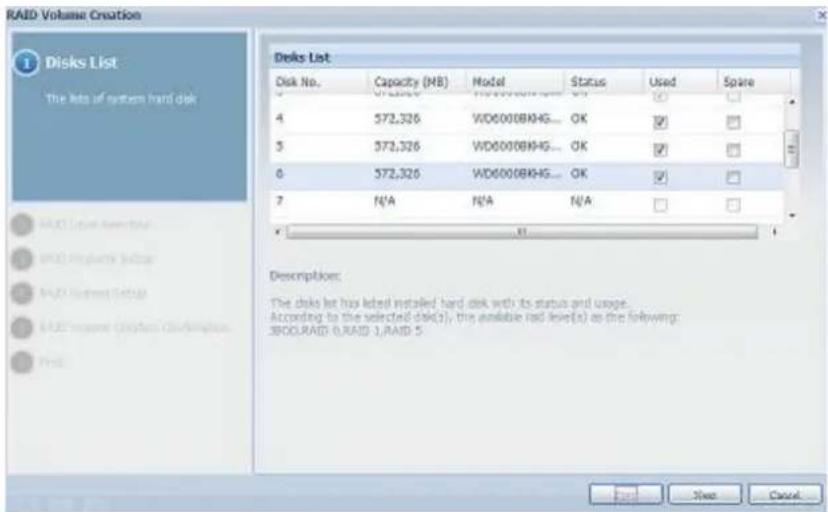
Die N8900/N12000/N16000-Serie unterstützt mehrere RAIDs und kann bis zu fü nf RAID-Laufwerke innerhalb eines einzelnen NAS-Systems erstellen.
- Geben Sie eine RAID-ID ein.
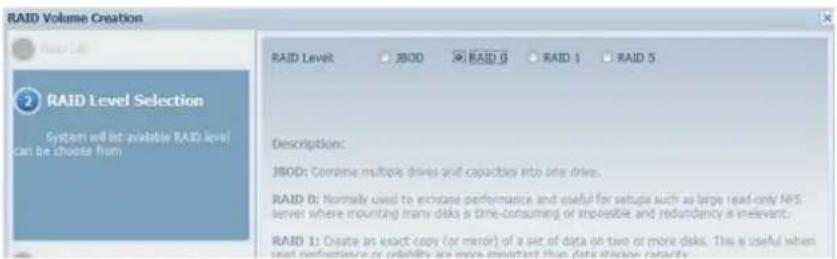
- Falls dieses RAID-Laufwerk als Master-RAID-Laufwerk fungieren soll, setzen Sie ein Häkchen im Master RAID (Master-RAID)-Kontrollkästchen.
Hinweis
In einer Konfiguration mit mehreren RAIDs muss ein RAID-Laufwerk als Master-RAID-Laufwerk festgelegt sein. Das Master-RAID-Laufwerk speichert alle installierten Module. Falls das Master-RAID-Laufwerks geändert wird (d. h. Laufwerk 2 wird als Master-RAID-Laufwerk festgelegt, nachdem zuvor Laufwerk 1 dieser Rolle zugewiesen war), müssen alle Module neu installiert werden. Zudem werden alle Systemordner, die im Master-RAID-Laufwerk enthalten waren, unsichtbar. Durch die Neuzuweisung dieses Laufwerks als Master-RAID werden diese Ordner wieder sichtbar.
- Legen Sie fest, ob das RAID-Laufwerk verschlü sselt sein soll. Das RAID-Laufwerk kann Daten mit Hilfe der RAID-Laufwerksverschlü sselung vor unerw ü nschter Datenfreisetzung schützen. Zum Aktivieren dieser Funktion muss die Encryption (Verschlü sselung)-Option während der RAID-Erstellung aktiviert sein; anschließend ist eine Kennworteingabe zur Identifikation erforderlich. Zudem muss eine externe beschreibbare USB-Festplatte an einem USB-Port des Systems zur Speicherung des während der RAID-Laufwerkserstellung eingegebenen Kennwortes angeschlossen sein. Einzelheiten finden Sie in der nachstehenden Bildschirmaufnahme.
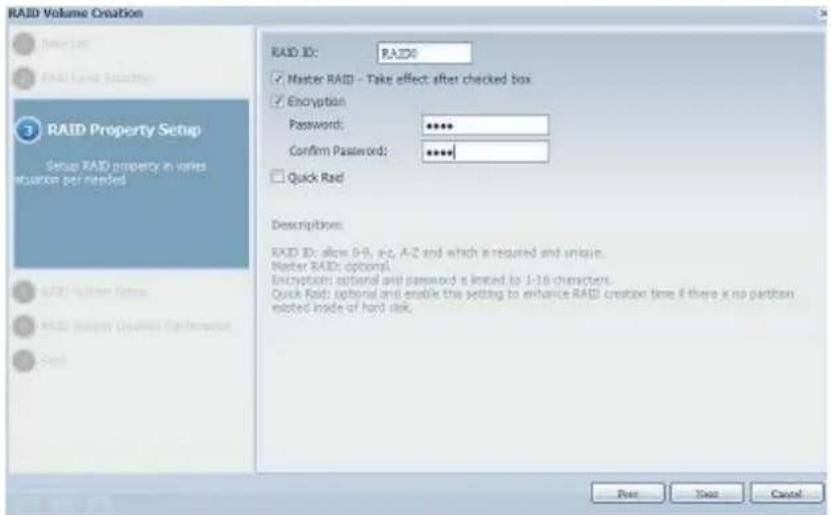
Sobald Sie Create (Erstellen) mit ausgewähltem Encryption (Verschlu sselung)-Kontrollkästchen anklicken, erscheint folgende Meldung zur Bestätigung.
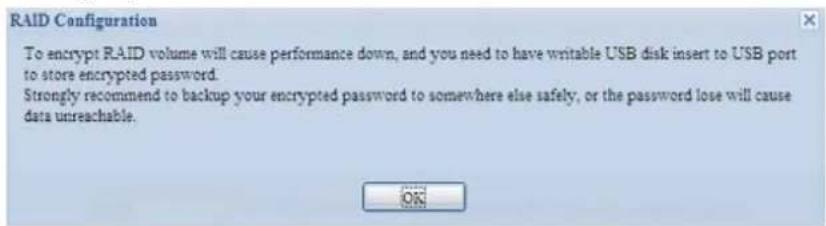
Nach Erstellung des RAID-Laufwerks können Sie die USB-Festplatte entfernen, bis das System das nächste Mal startet. Das RAID-Laufwerk kann nicht eingebunden werden, wenn die USB-Festplatte mit dem Schlü ssel bei Zugriff auf das Laufwerk an keinem USB-Port erkannt wird. Schließen Sie die zum Aktivieren des verschlü sselten Laufwerks die USB-Festplatte mit dem Verschlü sselungscode an einem System-USB-Port an.
Wir empfehlen Ihnen dringend, den RAID-Laufwerksverschlü sselungscode an einen sicheren Ort zu kopieren. Sie finden die Verschlü sselungscodedatei in folgendem Format auf der USB-Festplatte:
(Erstellungsdatum des RAID-Laufwerks)_xxxxx.key
Warnung
Bitte bewahren Sie die USB-Festplatte an einem sicheren Ort auf; sichern Sie außerdem den Verschlüsselungscode.
Es gibt keine Mö glichkeit, Daten zu retten, falls Sie den Schlüssel verlieren.
Hinweis
Bei aktivierter RAID-Laufwerksverschlü sselung verringert sich die Systemleistung.
RAID-Laufwerke mit aktivierter Verschlu sselung werden mit einem Schloss-Symbol neben dem Laufwerks-ID-Namen angezeigt.
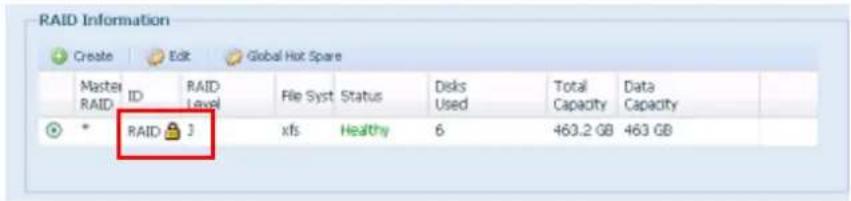
- Quick RAID (Schnelles RAID) — Bei Aktivierung der Quick RAID (Schnelles RAID)-Einstellung verkü rzt sich die Zeit zur RAID-Erstellung.
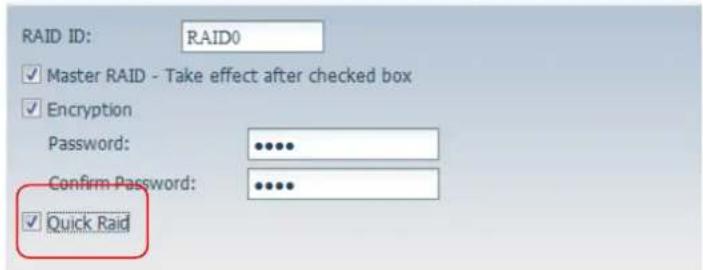
Sie sollten die Einstellung „Quick RAID (Schnelles RAID)“ nur verwenden, wenn die Festplatte brandneu ist und keine Partitionen enthält.
- Geben Sie eine Stripe-Größe an — 64K ist die Standardeinstellung.
- Wählen Sie das Dateisystem, das Sie für dieses RAID-Laufwerk nutzen möchten. Sie können zwischen ext3, XFS und ext4 wählen.
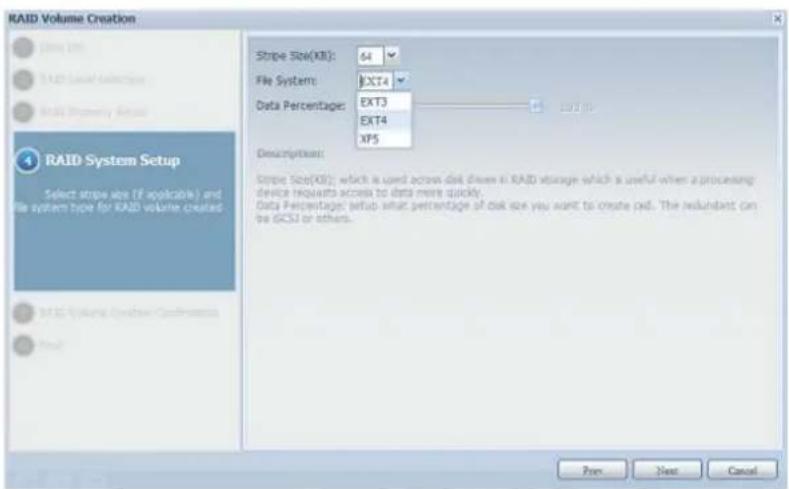
Unterstützte Einzellaufwerkgröße:
ext3 → 8 TB
XFS → 48 TB
ext4 → 36 TB
- Klicken Sie zum Erstellen eines RAID-Speicherlaufwerks auf Submit (Bestä tigen).
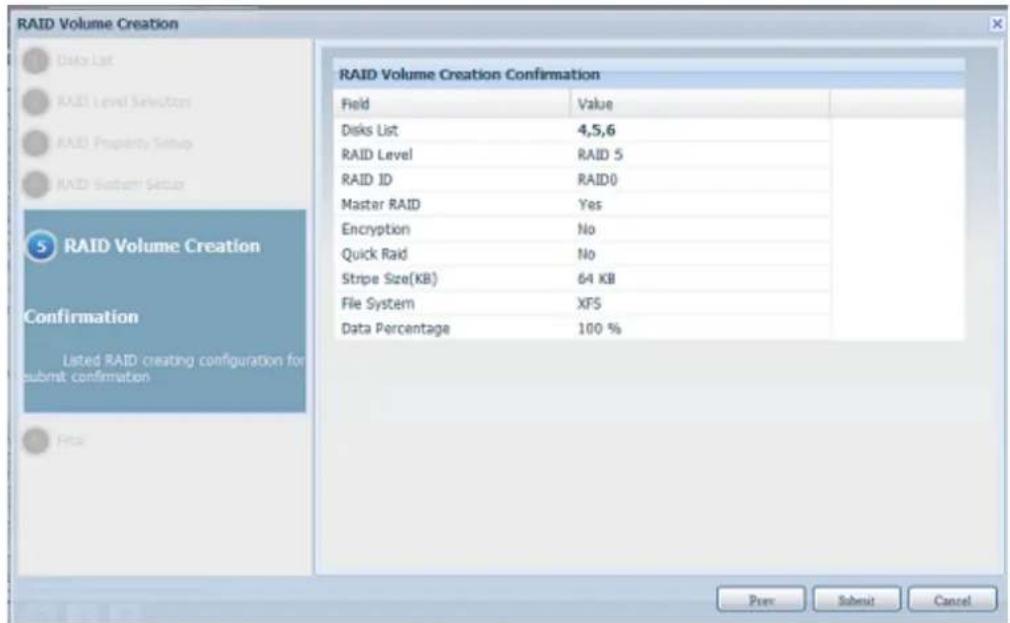
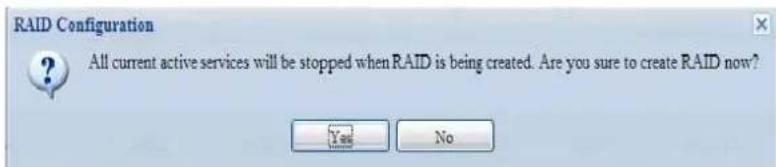
- Klicken Sie zur Vorbereitung auf die RAID-Laufwerkserstellung auf „Yes (Ja)“. Klicken Sie dann zum Start der RAID-Laufwerkerstellung auf „Finish (Fertigstellen)“.
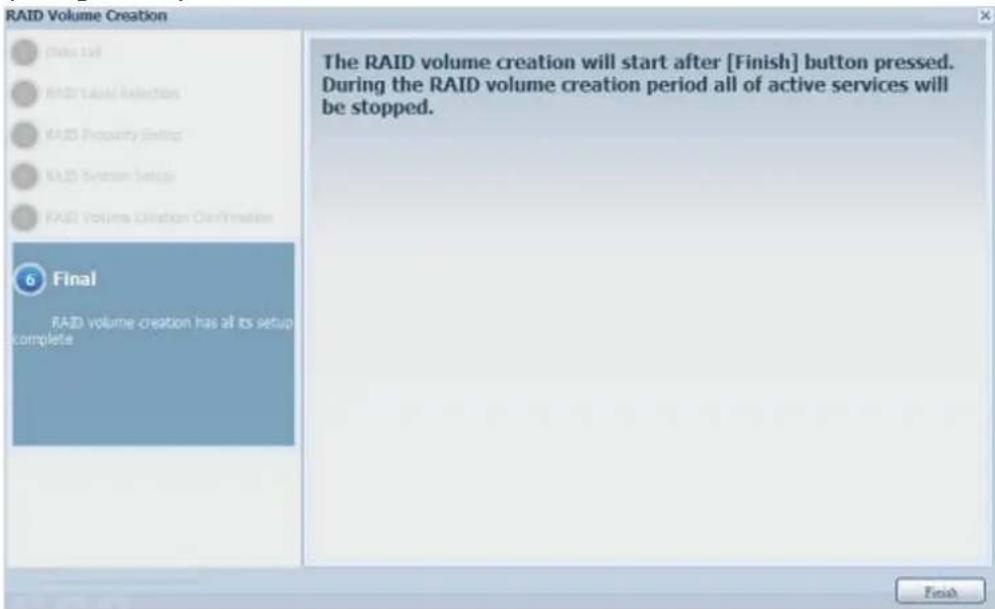
Die Erstellung eines RAID-Laufwerks kann einige Zeit dauern, je nach Größe der Festplatten und RAID-Modus. Wenn die RAID-Laufwerkserstellung „RAID Building (RAID-Erstellung)“ erreicht, können Sie auf das Datenlaufwerk zugreifen.
Warnung
Die RAID-Erstellung zerstört alle Daten im aktuellen RAID-Laufwerk. Die Daten können nicht wiederhergestellt werden.
RAID-Level
Sie können das Speicherlaufwerk als JBOD, RAID 0, RAID 1, RAID 5, RAID 6, RAID 10, RAID 50 oder RAID 60 (je nach Modell) einstellen.
Eine RAID-Konfiguration ist ü blicherweise nur erforderlich, wenn Sie zuerst das Gerät einrichten. Eine kurze Beschreibung der einzelnen RAID-Einstellungen folgt:
| RAID Levels (RAID-Level) | |
| Level | Beschreibung |
| JBOD | Das Speicherlaufwerk besteht aus Einzelfestplatten ohne RAID-Unterstützung. JBOD erfordert mindestens eine Festplatte. |
| RAID 0 | Bietet Daten-Striping, jedoch keine Redundanz. Steigert die Leistung, jedoch ohne Datensicherheit. RAID 0 erfordert mindestens zwei Festplatten. |
| RAID 1 | Ermöglicht Festplattenspiegelung. Bietet die doppelte Leserate im Vergleich zu Einzelfestplatten, jedoch dieselbe Schreibrate. RAID 1 erfordert mindestens zwei Festplatten. |
| RAID 5 | Bietet Daten-Striping und Stripe-Fehlerkorrekturinformationen. RAID 5 erfordert mindestens drei Festplatten. RAID 5 kann eine ausgefallene Festplatte kompensieren. |
| RAID 6 | Zum Schutz gegen doppelten Festplattenausfall müssen zwei unabhängige Paritätsberechnungen verwendet werden. Zur Erzielung dieses Zwecks werden zwei verschiedene Algorithmen eingesetzt. RAID 6 erfordert mindestens vier Festplatten. RAID 6 kann zwei ausgefallene Festplatten kompensieren. |
| RAID 10 | RAID 10 bietet hohe Zuverlässigkeit und hohe Leistung. RAID 10 ist als verteilter Verbund implementiert, dessen Segmente RAID 1-Verbunde sind. Es gewährt die Fehlertoleranz von RAID 1 und die Leistung von RAID 0. RAID 10 erfordert vier Festplatten. RAID 10 kann zwei ausgefallene Festplatten kompensieren. |
| RAID 50 | RAID 50 kombiniert gerades Block-Level-Striping von RAID 0 mit verteilter Parität von RAID 5. Dies ist ein RAID 0-Verbund, der auf verschiedenen RAID 5-Elementen verteilt ist. Es erfordert mindestens 6 Festplatten. |
| RAID 60 | RAID 60 kombiniert gerades Block-Level-Striping von RAID 0 mit verteilter doppelter Parität von RAID 6. Dies ist ein RAID 0-Verbund, der auf verschiedenen RAID 6-Elementen verteilt ist. Es erfordert mindestens 8 Festplatten. |
Warnung
Falls der Administrator eine Festplatte unsachgemäß entfernt, die bei herabgesetztem RAID-Status nicht entfernt werden sollte, gehen alle Daten verloren.
RAID bearbeiten
Klicken Sie am RAID Management (RAID-Verwaltung)-Bildschirm auf die Edit (Bearbeiten)-Schaltfläche, der RAID Management
(RAID-Verwaltung)-Bildschirm erscheint.
Mit Edit RAID (RAID bearbeiten) können Sie RAID-ID und Reservefestplatte wählen.
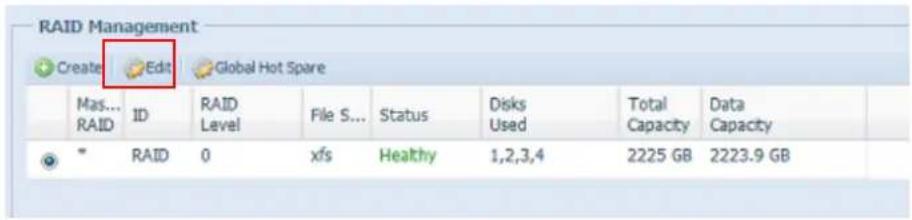
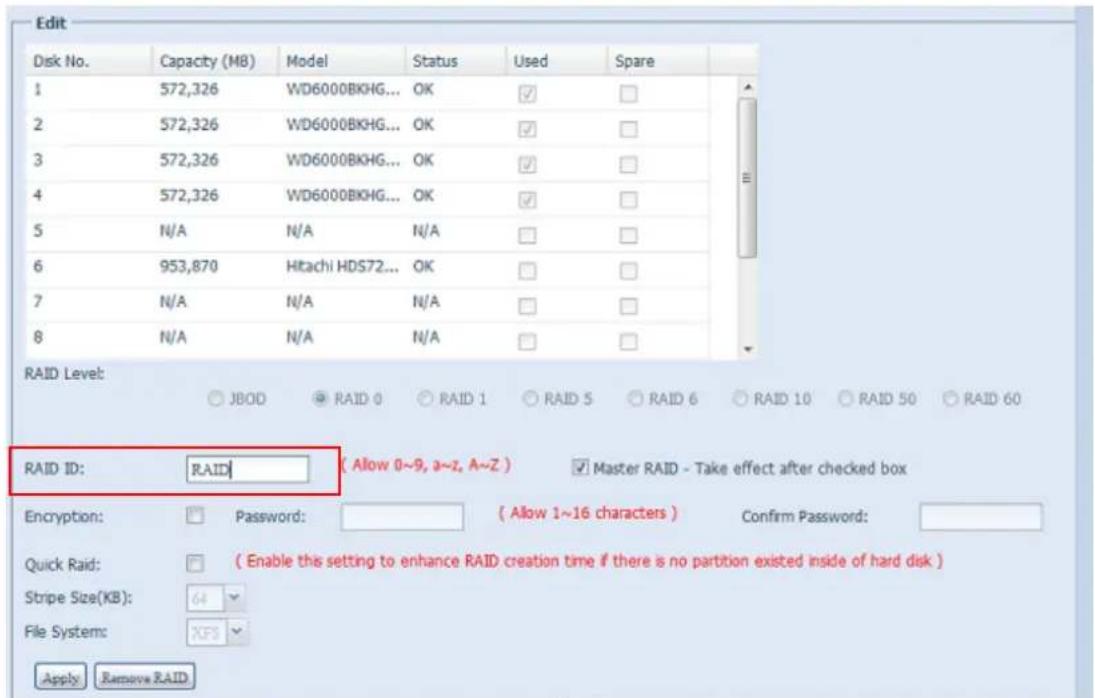
Zum Entfernen eines RAID-Laufwerks anklicken. Alle im ausgewählten RAID-Laufwerk erstellten Benutzerdaten und iSCSI werden entfernt. Befolgen Sie zum Entfernen eines RAID-Laufwerks die nachstehenden Schritte:
- Wählen Sie im RAID List (RAID-Liste)-Bildschirm das RAID-Laufwerk durch Anklicken des Radiobuttons, klicken Sie dann auf RAID Management (RAID-Verwaltung), der RAID Configuration (RAID-Konfiguration)-Bildschirm öffnet sich.
- Klicken Sie im RAID Configuration (RAID-Konfiguration)-Bildschirm auf Remove RAID (RAID entfernen).
- Der Bestätigungsbildschirm erscheint; wählen Sie zum Abschließen des „Remove RAID (RAID entfernen)“-Vorgangs „Yes (Ja)“.
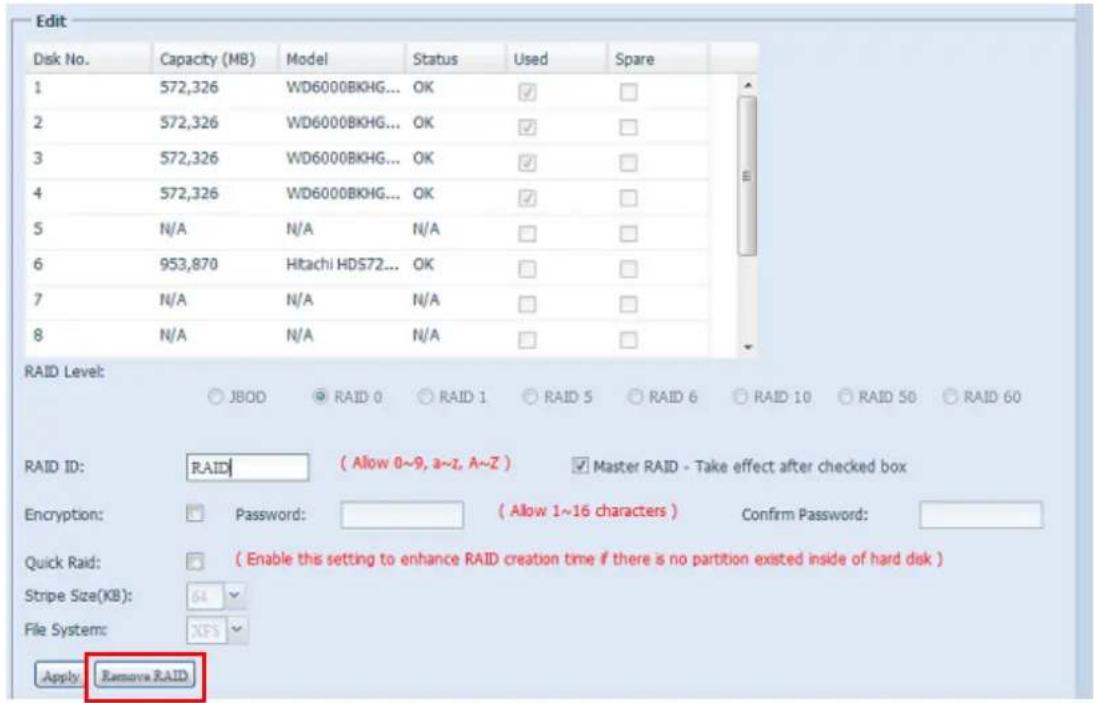
Die RAID-Entfernung zerstört alle Daten im aktuellen RAID-Laufwerk. Die Daten können nicht wiederhergestellt werden.
Global Hot Spare (Globales Hot-Spare)
Es können bis zu 5 RAID-Laufwerke pro System erstellt werden. Die Unterstützung des globalen Hot-Spare kann die Redundanz der Festplattennutzung in einzelnen RAID-Laufwerken eliminieren. Entfernen Sie einfach das Häkchen aus dem Global Hot Spare (Globales Hot-Spare)-Kontrollkästchen der gewünschten Festplatte, klicken Sie dann zum Aktivieren auf Apply (Ü bernehmen).
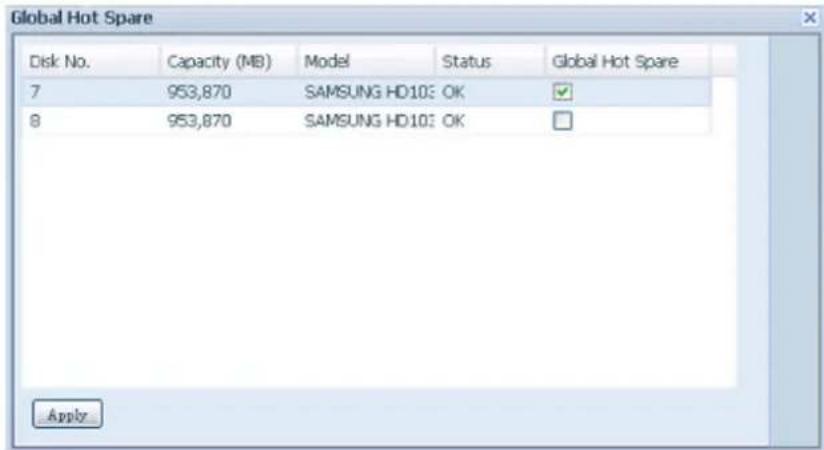
Ein RAID erweitern
Befolgen Sie zum Erweitern eines RAID 1-, RAID 5- oder RAID 6-Laufwerks die nachstehenden Schritte:
- Ersetzen Sie eine der Festplatten im RAID-Laufwerk; erlauben Sie einen automatischen Wiederaufbau.
- Nach dem Aufbau können Sie damit fortfahren, die restlichen Festplatten im RAID-Verbund zu ersetzen.
- Melden Sie sich an Web Management (Webverwaltung) an, sobald Sie die Festplatten ersetzt haben. Navigieren Sie zu Storage (Speicher) > RAID, der RAID Configuration (RAID-Konfiguration)-Bildschirm öffnet sich.
- Klicken Sie am RAID Information (RAID-Informationen)-Bildschirm auf Edit (Bearbeiten), der RAID Configuration (RAID-Konfiguration)-Bildschirm öffnet sich.
- Klicken Sie im RAID Configuration (RAID-Konfiguration)-Bildschirm auf Expand (Erweitern).
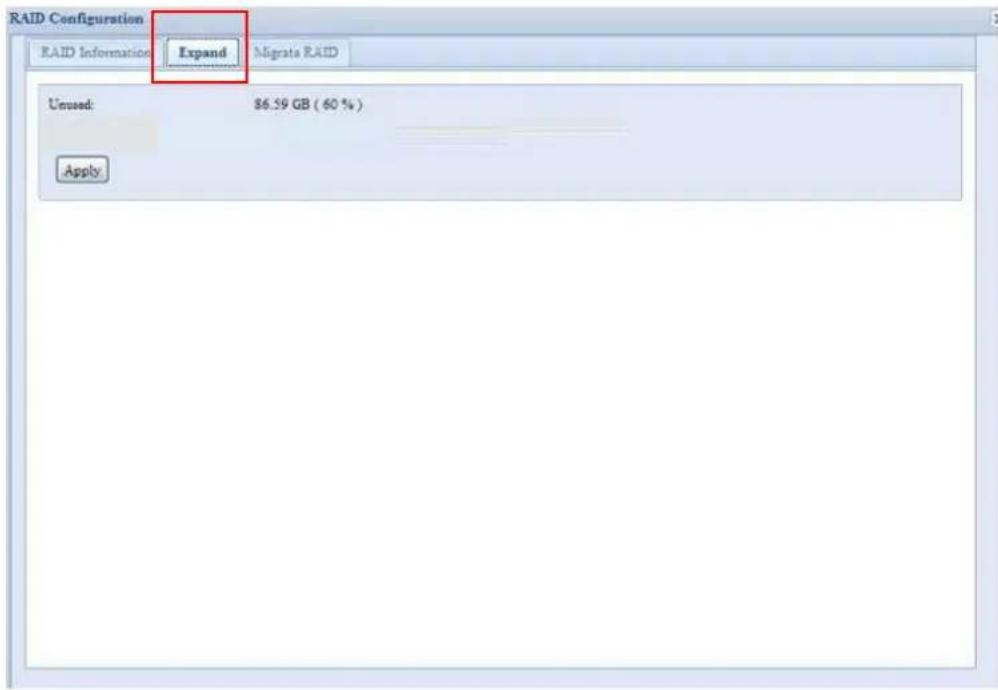
Ein RAID migrieren
Sobald ein RAID-Laufwerk erstellt wurde, möchten Sie es möglicherweise auf andere physikalische Festplatten verschieben oder den RAID-Verbund insgesamt ändern. Befolgen Sie zum Migrieren eines RAID 1-, RAID 5-, RAID 6-, RAID 50- oder RAID 60-Laufwerks die nachstehenden Schritte:
- Klicken Sie am RAID Configuration (RAID-Konfiguration)-Bildschirm auf Migrate RAID (RAID migrieren).
- Eine Liste möglicher RAID-Migrationskonfigurationen erscheint. Wählen Sie das gewünschte Migrationsschema, klicken Sie auf Apply (Ü bernehmen).
- Das System beginnt mit der Migration des RAID-Laufwerks.
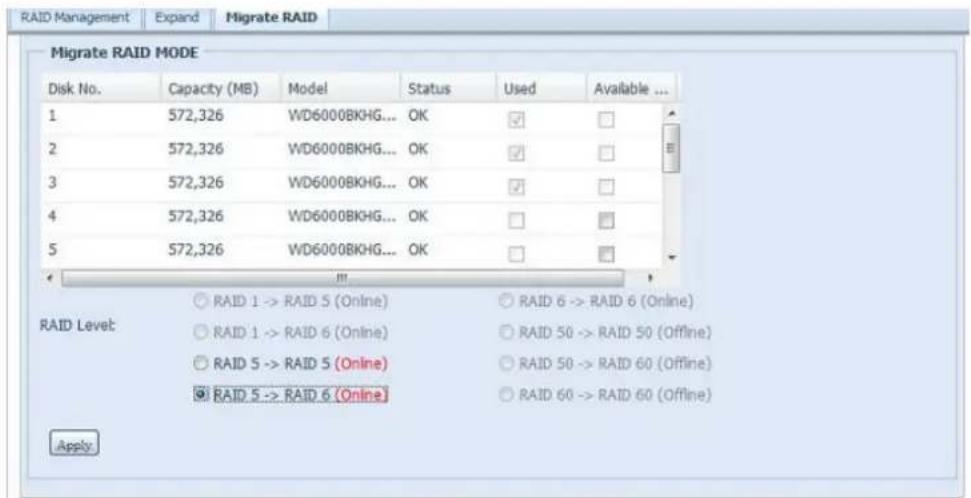
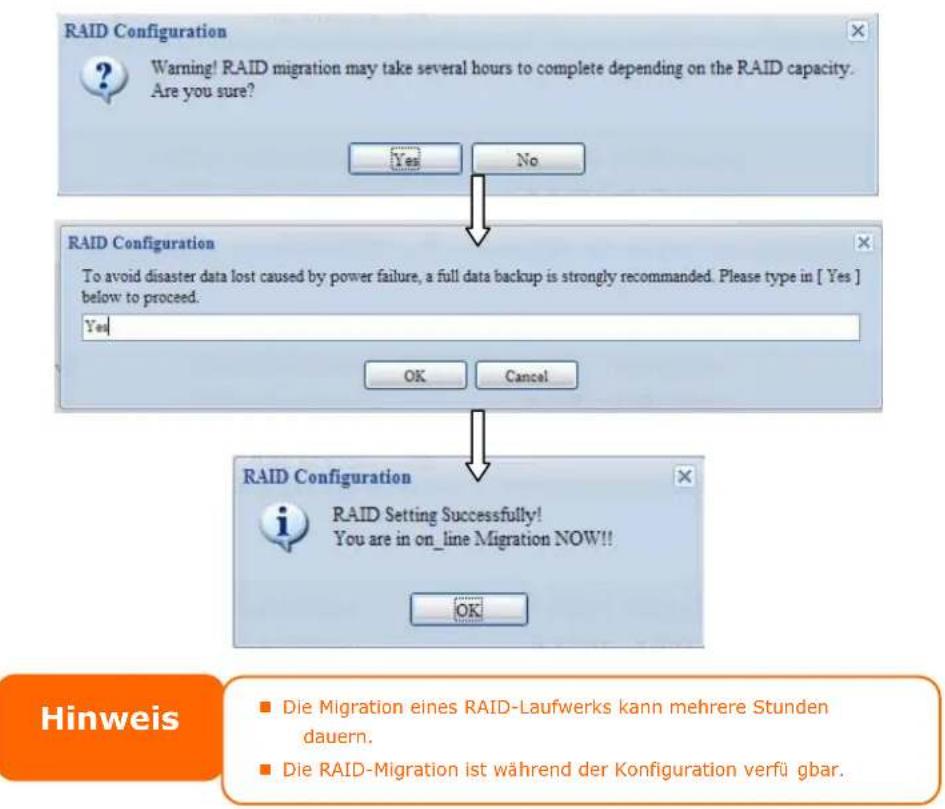
Bei der RAID-Levelmigration sind die Beschränkungen wie folgt.
- Während der RAID-Levelmigration ist es nicht gestattet, das System neu zu starten oder herunterzufahren.
- Bei der RAID-Migration von R1 zu R5 oder R1 zu R6 starten alle Dienste neu und das Laufwerk „iSCSI“ wird schreibgeschützt, wohingegen das Laufwerk „user data (Benutzerdaten)“ während des Vorgangs gelesen und beschrieben werden kann.
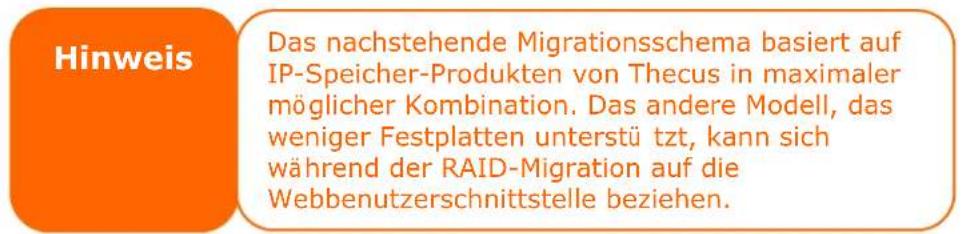
Die nachstehende Tabelle listet mögliche RAID-Migrationsschemata auf:
| Zu Von | RAID 0 | RAID 5 | RAID 6 |
| RAID 1 | [RAID 1] HDD x 2 zu [RAID 5] HDD x 3[RAID 1] HDD x 2 zu [RAID 5] HDD x 4[RAID 1] HDD x 2 zu [RAID 5] HDD x 5[RAID 1] HDD x 2 zu [RAID 5] HDD x 6[RAID 1] HDD x 2 zu [RAID 5] HDD x 7[RAID 1] HDD x 2 zu [RAID 5] HDD x 8......HDD x 16[RAID 1] HDD x 3 zu [RAID 5] HDD x 4[RAID 1] HDD x 3 zu [RAID 5] HDD x 5[RAID 1] HDD x 3 zu [RAID 5] HDD x 6[RAID 1] HDD x 3 zu [RAID 5] HDD x 7[RAID 1] HDD x 3 zu [RAID 5] HDD x 8......HDD x 16[RAID 1] HDD x 4 zu [RAID 5] HDD x 1[RAID 1] HDD x 4 zu [RAID 5] HDD x 6[RAID 1] HDD x 4 zu [RAID 5] HDD x 7[RAID 1] HDD x 4 zu [RAID 5] HDD x 8......HDD x 16[RAID 1] HDD x 5 zu [RAID 5] HDD x 6[RAID 1] HDD x 5 zu [RAID 5] HDD x 7[RAID 1] HDD x 5 zu [RAID 5] HDD x 8......HDD x 16[RAID 1] HDD x 6 zu [RAID 5] HDD x 8......HDD x 16[RAID 1] HDD x 6 zu [RAID 5] HDD x 7[RAID 1] HDD x 6 zu [RAID 5] HDD x 8......HDD x 16[RAID 1] HDD x 7 zu [RAID 5] HDD x 8......HDD x 16 | [RAID 1] HDD x 2 zu [RAID 6] HDD x 4[RAID 1] HDD x 2 zu [RAID 6] HDD x 5[RAID 1] HDD x 2 zu [RAID 6] HDD x 6[RAID 1] HDD x 2 zu [RAID 6] HDD x 7[RAID 1] HDD x 2 zu [RAID 6] HDD x 8......HDD x 16[RAID 1] HDD x 3 zu [RAID 6] HDD x 4[RAID 1] HDD x 3 zu [RAID 6] HDD x 5[RAID 1] HDD x 3 zu [RAID 6] HDD x 6[RAID 1] HDD x 3 zu [RAID 6] HDD x 7[RAID 1] HDD x 3 zu [RAID 6] HDD x 8......HDD x 16[RAID 1] HDD x 4 zu [RAID 6] HDD x 5[RAID 1] HDD x 4 zu [RAID 6] HDD x 6[RAID 1] HDD x 4 zu [RAID 6] HDD x 7[RAID 1] HDD x 4 zu [RAID 6] HDD x 8......HDD x 16[RAID 1] HDD x 5 zu [RAID 6] HDD x 6[RAID 1] HDD x 5 zu [RAID 6] HDD x 7[RAID 1] HDD x 6 zu [RAID 5] HDD x 8......HDD x 16[RAID 1] HDD x 6 zu [RAID 6] HDD x 7[RAID 1] HDD x 6 zu [RAID 6] HDD x 8......HDD x 16[RAID 1] HDD x 7 zu [RAID 6] HDD x 8......HDD x 16 | |
| RAID 5 | X | [RAID 5] HDD x 3 zu [RAID 5] HDD x 4[RAID 5] HDD x 3 zu [RAID 5] HDD x 5[RAID 5] HDD x 3 zu [RAID 5] HDD x 6[RAID 5] HDD x 3 zu [RAID 5] HDD x 7[RAID 5] HDD x 3 zu [RAID 5] HDD x 8......HDD x 16[RAID 5] HDD x 4 zu [RAID 5] HDD x 5[RAID 5] HDD x 4 zu [RAID 5] HDD x 6[RAID 5] HDD x 4 zu [RAID 5] HDD x 7[RAID 5] HDD x 4 zu [RAID 5] HDD x 8......HDD x 16[RAID 5] HDD x 5 zu [RAID 5] HDD x 6[RAID 5] HDD x 5 zu [RAID 5] HDD x 7[RAID 5] HDD x 5 zu [RAID 5] HDD x 8......HDD x 16[RAID 5] HDD x 6 zu [RAID 5] HDD x 8......HDD x 16[RAID 5] HDD x 6 zu [RAID 5] HDD x 8......HDD x 16 | [RAID 5] HDD x 3 zu [RAID 6] HDD x 5[RAID 5] HDD x 3 zu [RAID 6] HDD x 6[RAID 5] HDD x 3 zu [RAID 6] HDD x 7[RAID 5] HDD x 3 zu [RAID 6] HDD x 8......HDD x 16[RAID 5] HDD x 4 zu [RAID 6] HDD x 6[RAID 5] HDD x 4 zu [RAID 6] HDD x 7[RAID 5] HDD x 4 zu [RAID 6] HDD x 8......HDD x 16[RAID 5] HDD x 4 zu [RAID 6] HDD x 7[RAID 5] HDD x 4 zu [RAID 6] HDD x 8......HDD x 16[RAID 5] HDD x 4 zu [RAID 6] HDD x 7[RAID 5] HDD x 4 zu [RAID 6] HDD x 8......HDD x 16[HDD x 16[RAID 5] HDD x 5 zu [RAID 6] HDD x 7[RAID 5] HDD x 6 zu [RAID 5] HDD x 8......HDD x 16 |
| RAID6 | X | X | [RAID 6] HDD x 4 zu [RAID 6] HDD x 5[RAID 6] HDD x 4 zu [RAID 6] HDD x 6[RAID 6] HDD x 4 zu [RAID 6] HDD x 7[RAID 6] HDD x 4 zu [RAID 6] HDD x 8......HDD x 16[RAID 6] HDD x 5 zu [RAID 6] HDD x 6[RAID 6] HDD x 5 zu [RAID 6] HDD x 7[RAID 6] HDD x 6 zu [RAID 6] HDD x 8......HDD x 16[RAID 6] HDD x 6 zu [RAID 6] HDD x 7[RAID 6] HDD x 6 zu [RAID 6] HDD x 8......HDD x 16[RAID 6] HDD x 7 zu [RAID 6] HDD x 8......HDD x 16 |
NAS-Stacking
Die Kapazität des IP-Speichers von Thecus kann dank der Stacking-Funktion zusätzlich erweitert werden. Dadurch können Benutzer die Kapazität ihrer Netzwerkspeichersysteme auf bis zu fü nf andere Stack-Ziellaufwerke erweitern, die sich in verschiedenen Systemen befinden. Diese können über einen einzigen Netzwerkzugang wie SMB oder AFP gestapelt werden, agieren als Freigabeordnertyp.
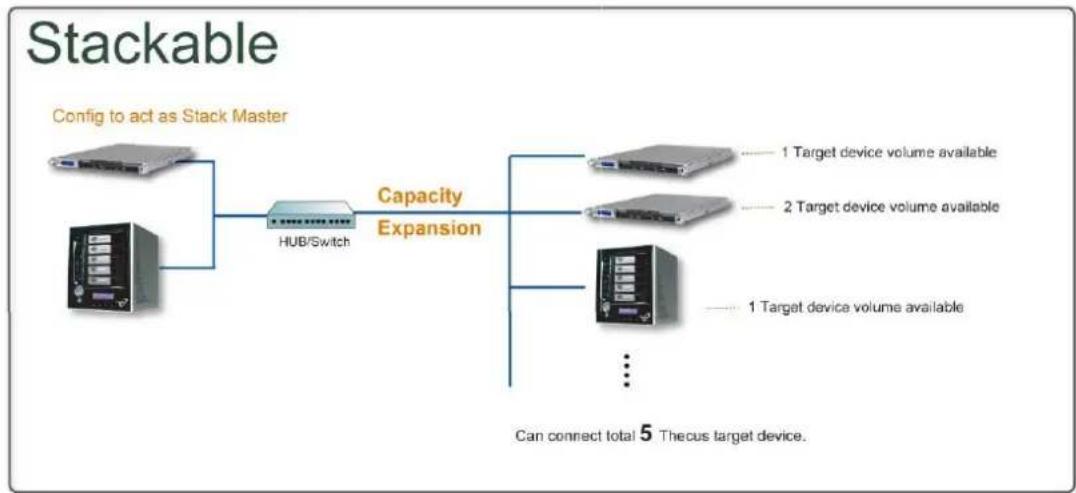
flowchart
graph LR
    A["Server"] --> B["HUB/Switch"]
    B --> C["Capacity Expansion"]
    C --> D["Server 1: 1 Target device volume available"]
    C --> E["Server 2: 2 Target device volume available"]
    C --> F["Server 3: 1 Target device volume available"]
    G["Server"] --> H["..."]
    I["Server"] --> J["..."]
    K["Server"] --> K
    style A fill:#f9f,stroke:#333
    style G fill:#f9f,stroke:#333
    style I fill:#f9f,stroke:#333
    style K fill:#f9f,stroke:#333
Vom Hauptmenü aus befindet sich die Stacking-Funktion unter „Storage (Speicher)“. Bitte beachten Sie die nachstehende Abbildung.
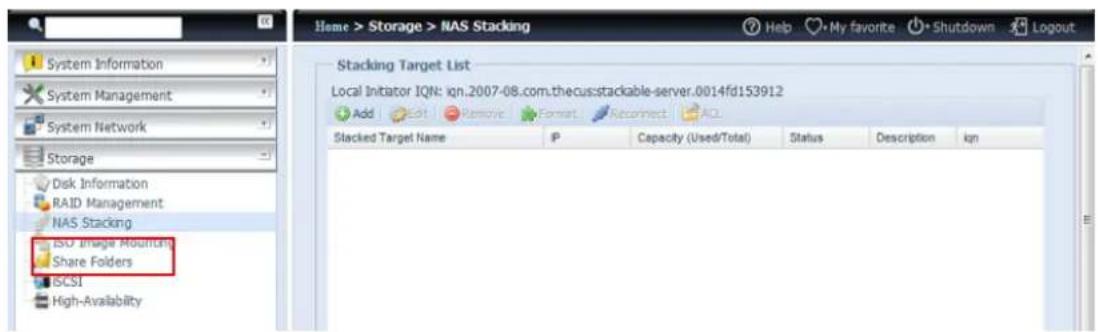
A. Ein Stack-Ziellaufwerk hinzufü gen
Klicken Sie zum Zugreifen auf die Stack-Zielgerät-Konfigurationsseite auf Add (Hinzufü gen) (siehe Abbildung oben). Bitte beachten Sie die nachstehende Abbildung:
Sie können das hinzugefügte Stack-Ziel wie erforderlich jetzt oder später aktivieren („Enable (Aktivieren)“) oder deaktivieren („Disable (Deaktivieren)“).
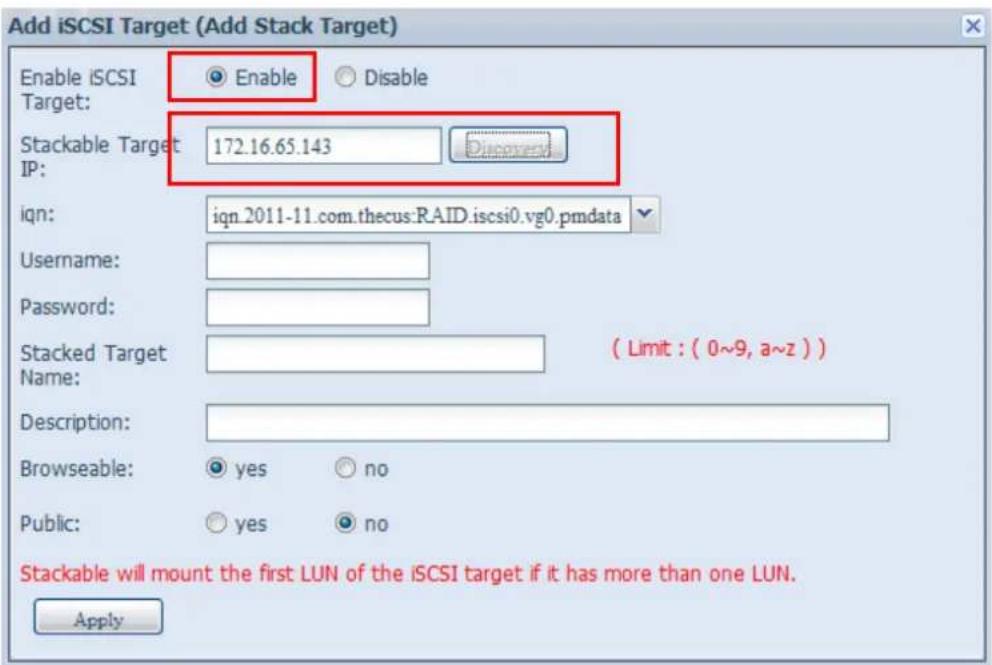
Geben Sie als Nächstes die Ziel-IP-Adresse des Stacking-Gerätes an, klicken Sie auf die Discovery (Erkennung)-Schaltfläche. Das System listet die verfügbaren Ziellaufwerke von der eingegebenen IP-Adresse auf.
Sobald die IP mit dem Laufwerk eingerichtet wurde, mü ssen Sie möglicherweise einen gültigen Benutzernamen und ein Kennwort zur Validierung Ihrer Zugriffsrechte eingeben. Falls kein Benutzername und kein Kennwort zum Zugriff auf das Ziellaufwerk erforderlich ist, lassen Sie diese Felder leer.
Sobald die IP mit dem Laufwerk eingerichtet wurde, mü ssen Sie möglicherweise einen gü ltigen Benutzernamen und ein Kennwort zur Validierung Ihrer Zugriffsrechte eingeben. Falls kein Benutzername und kein Kennwort zum Zugriff auf das Ziellaufwerk erforderlich ist, lassen Sie diese Felder leer.
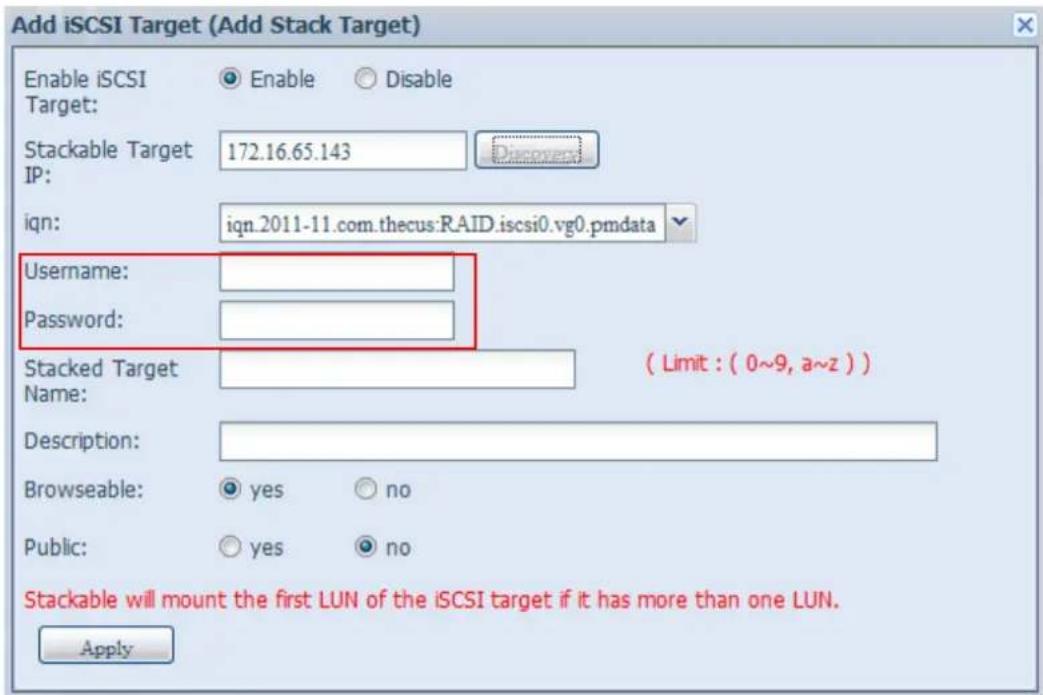
Der Stacked Target Name (Stack-Zielname) wird der Netzwerkfreigabename; er wird per Netzwerkzugang wie SMB angezeigt. Orientieren Sie sich an den nachstehenden Abbildungen. Bitte beachten Sie die Namensbeschränkung.
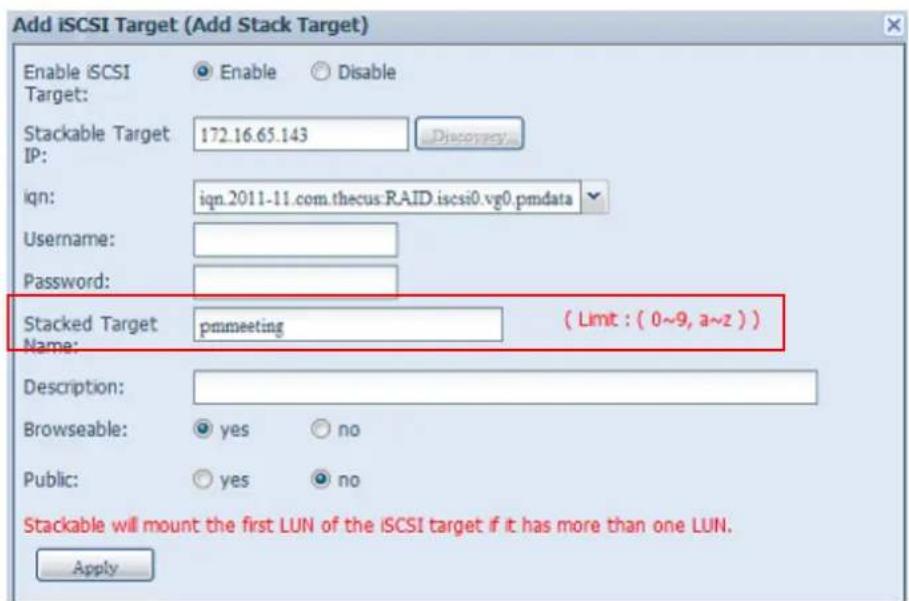
In der obigen Abbildung lautet der Stacked Target Name (Stack-Zielname) „pmdata1“. Die nachstehenden Abbildungen zeigen das Ergebnis, bevor und nachdem die Einstellungen via Microsoft Network Access abgeschlossen wurden.
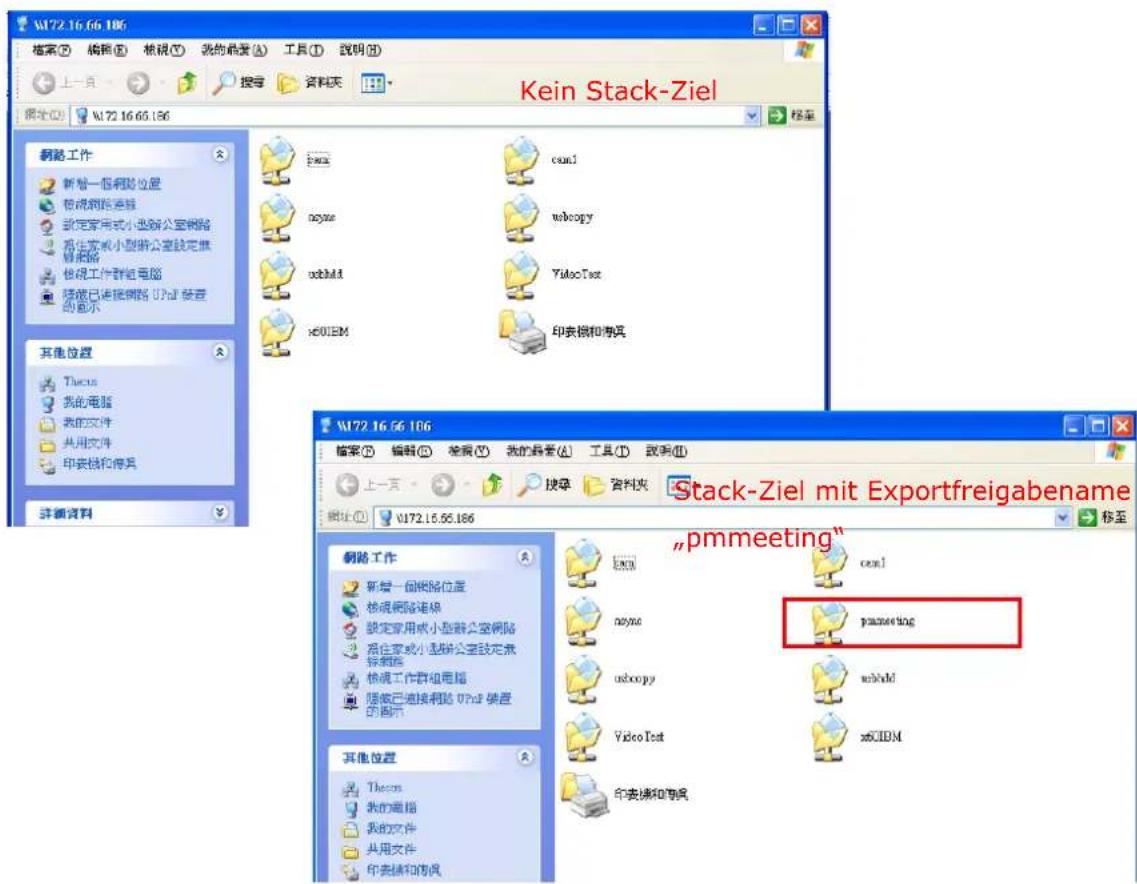
Die Browseable (Durchsuchbar)-Einstellung ist mit der Einstellung des Systemfreigabeordners identisch. Dadurch legen Sie fest, ob dieser Ordner ü ber WebDisk sichtbar sein soll. Beachten Sie die nachstehenden Abbildungen als Referenz, wenn Yes (Ja) bzw. No (Nein) ausgewählt ist.
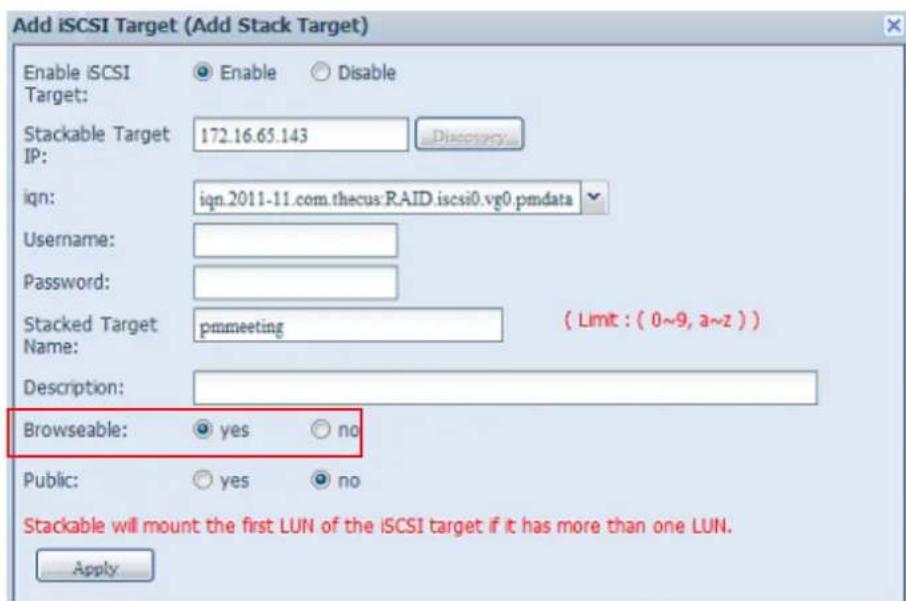
Die Public (Ö ffentlich)-Einstellung ist mit der Einstellung des der ACL-Zugangseinrichtung zugewiesenen Systemfreigabeordners identisch. Falls Public (Ö ffentlich) auf Yes (Ja) eingestellt ist, können alle Benutzer darauf zugreifen und die ACL-Schaltfläche wird ausgegraut. Falls Public (Ö ffentlich) auf
No (Nein) eingestellt ist, ist die ACL-Schaltfläche im Stack Target List (Stack-Zielliste)-Fenster verfügbar.
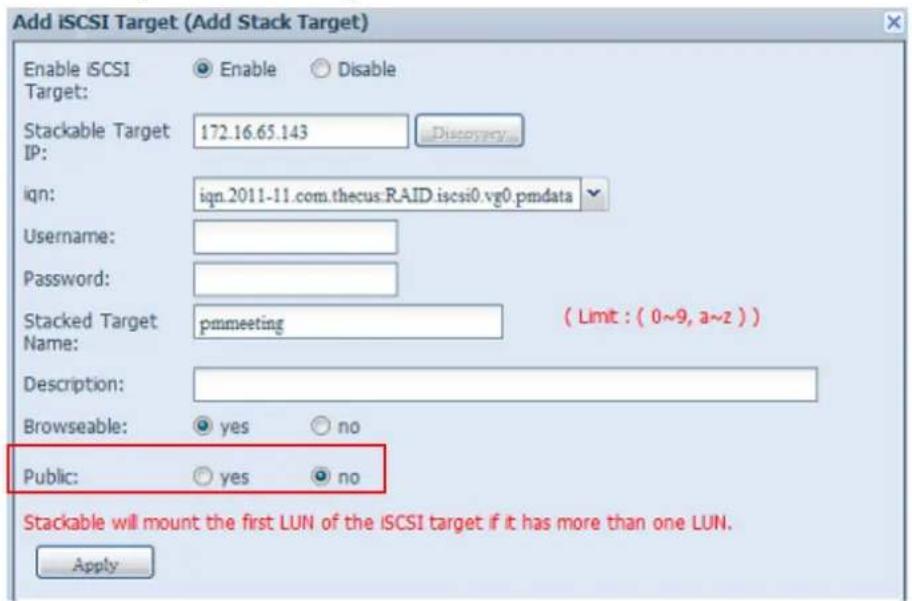
Klicken Sie zum Speichern Ihrer Änderungen auf Apply (Ü bernehmen).
B. Ein Stack-Ziel aktivieren
Nach Ü bernahme Ihrer Einstellungen führt Sie das System wie nachstehend gezeigt zurück zum Stack Target List (Stack-Zielliste)-Fenster. Es gibt ein Stack-Zielgerät, das diesem Stack-Master hinzugefügt wurde.
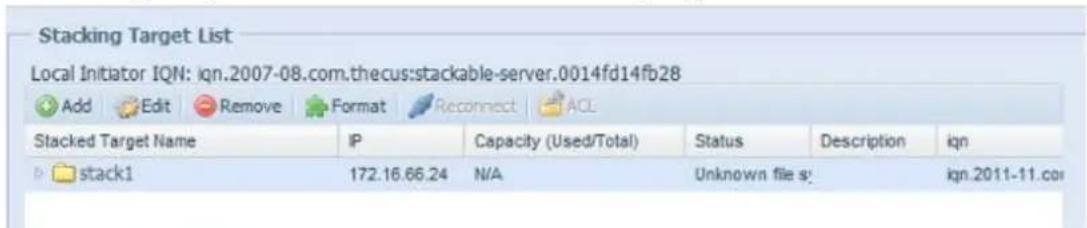
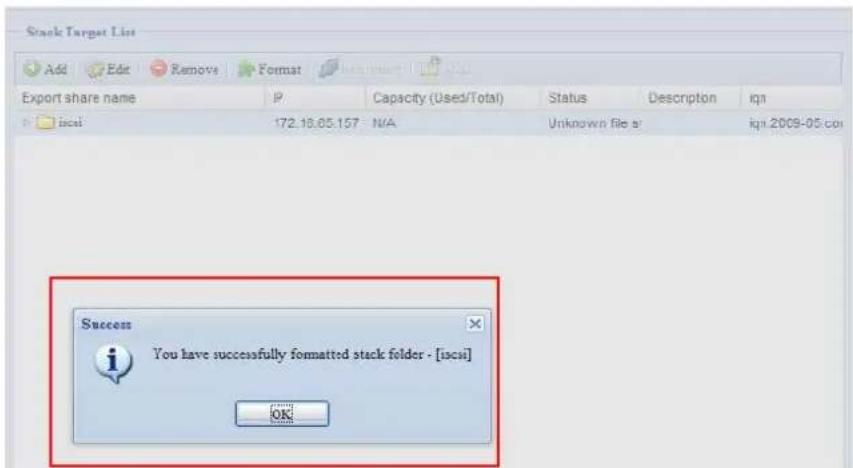
Bei diesem neu hinzugefü gten Stack-Zielgerät sehen Sie die angezeigten Informationen sowie verschiedene Optionen, die Sie wählen können.
Im Allgemeinen gilt: Wenn das hinzugefügte Stack-Zielgerät von einem anderen Thecus NAS als Stack-Ziellaufwerk verwendet wurde, wird das Format (Formatieren)-Element nicht angezeigt; das System erkennt es direkt und zeigt seine Kapazität an. Andernfalls ist das Format (Formatieren)-Element verfügbar
und Capacity (Kapazität) und Status werden entsprechend als „N/A (Nicht verfügbar)” und „Unknown file system (Unbekanntes Dateisystem)” angezeigt. Klicken Sie als Nächstes zum Fortsetzen der Formatierung auf Format (Formatieren).
Nach Abschluss der Formatierung wird das Stack-Ziellaufwerk erfolgreich erstellt. Sie sehen Kapazität und Status des Laufwerks im Stack Target List (Stack-Zielliste)-Bildschirm.
C. Ein Stack-Ziel bearbeiten
Nehmen Sie Änderungen an den Stack-Zielen vor, indem Sie beim entsprechenden Stack-Ziel auf Edit (Bearbeiten) klicken; das System zeigt folgenden Dialog an:
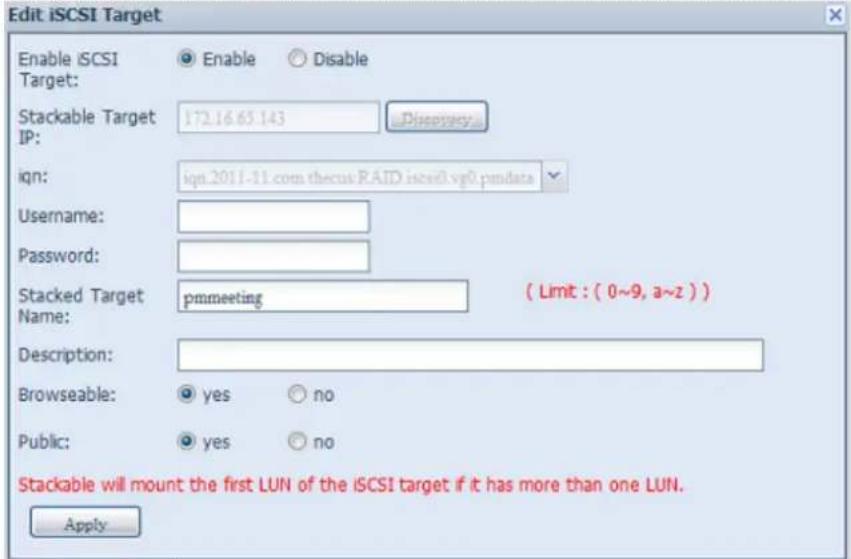
Nach Abschluss Ihrer Änderungen klicken Sie zum Bestätigen aller Modifikationen auf Apply (Ü bernehmen). Sobald die Änderungen ü bernommen wurden, werden die zugehörigen Informationen im Stack Target List (Stack-Zielliste)-Fenster aktualisiert.
D. Stack-Ziel-ACL
Falls die Public (Ö ffentlich)-Einstellung des Stack-Ziels auf Yes (Ja) eingestellt ist, wird die ACL-Schaltfläche ausgegraut. Wenn die Public (Ö ffentlich)-Einstellung jedoch auf No (Nein) eingestellt ist, können Sie über die ACL-Schaltfläche die Benutzerzugangsrechte des Stack-Ziels festlegen.
Die ACL-Einstellungen sind mit denen des zuvor eingerichteten Systemordners identisch.
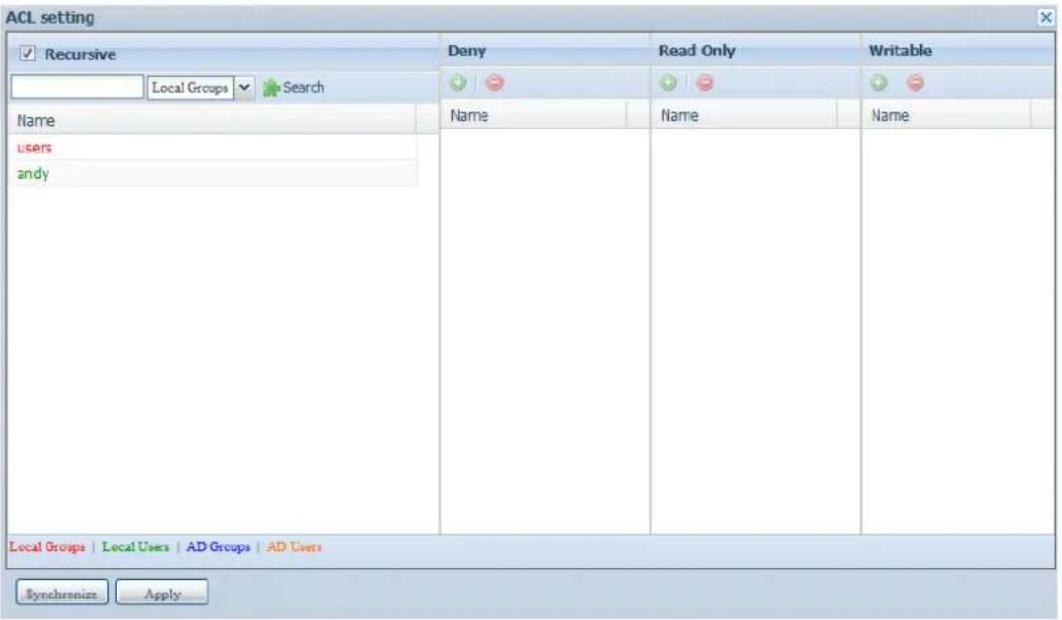
E. Ein Stack-Ziel neu verbinden
Die aktivierten Stack-Zielgeräte werden durch Situationen, wie Stromausfälle oder Netzwerkunterbrechungen, möglicherweise getrennt. Wenn dies geschieht, wird die Reconnect (Erneut verbinden)-Schaltfläche verfü gbar. Versuchen Sie, erneut eine Verbindung zum Stack-Ziel herzustellen, indem Sie auf Reconnect (Erneut verbinden) klicken.
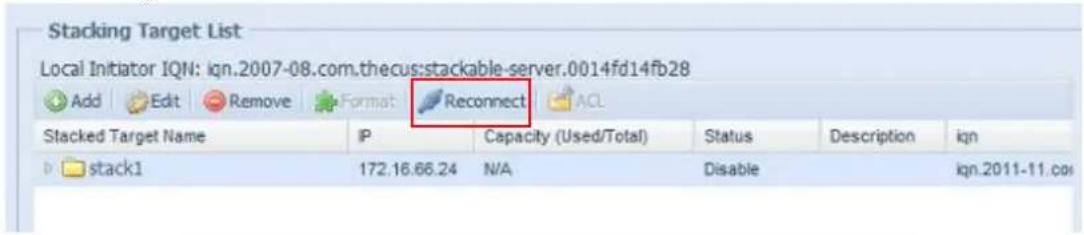
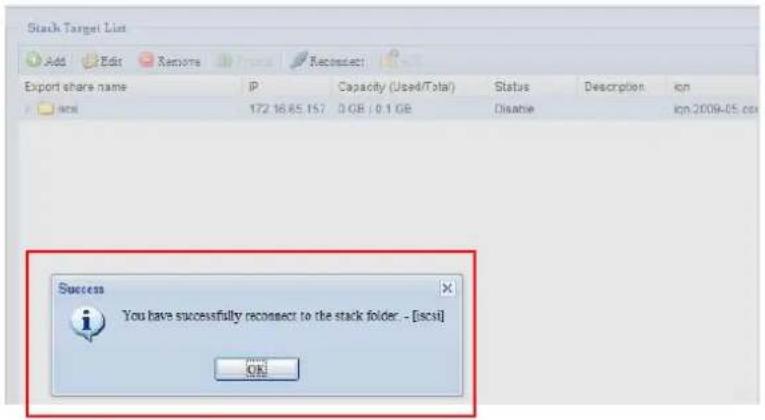
Die Funktion ISO Mount (ISO-Einbindung) ist ein sehr hilfreiches Werkzeug bei Thecus-Produkten. Hiermit können Sie eine ISO-Datei einbinden und den Exportnamen alle Einzelheiten zur eingebundenen ISO-Datei anzeigen lassen.
Vom Hauptmenü aus befindet sich die Funktion ISO Mount (ISO-Einbindung) unter „Storage (Speicher)“. Bitte beachten Sie die nachstehende Abbildung.
Wählen Sie die Funktion ISO Mount (ISO-Einbindung), der nachstehende Bildschirm erscheint.
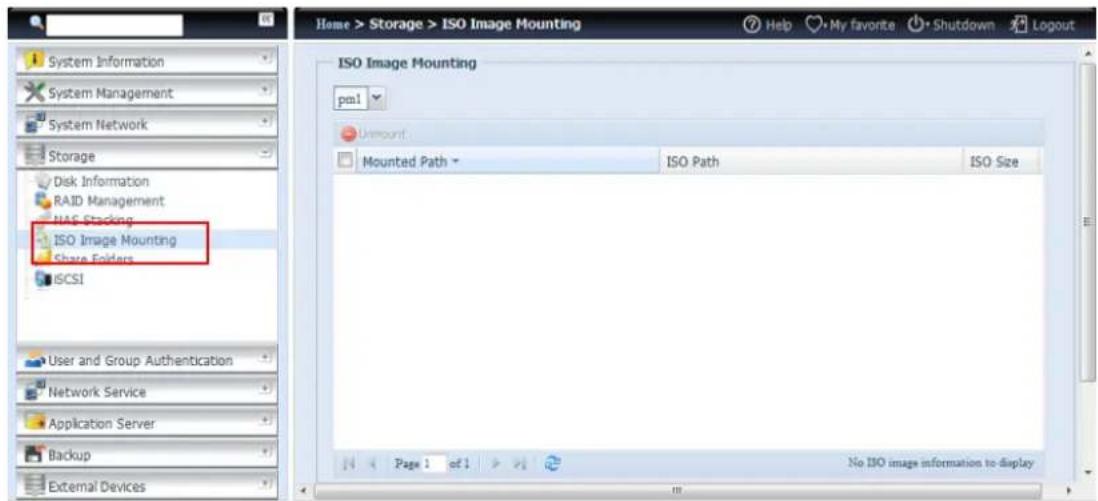
A. Eine ISO-Datei hinzufü gen
Wählen Sie die ISO-Datei aus der Auswahlfreigabeliste (vgl. obige Abbildung).
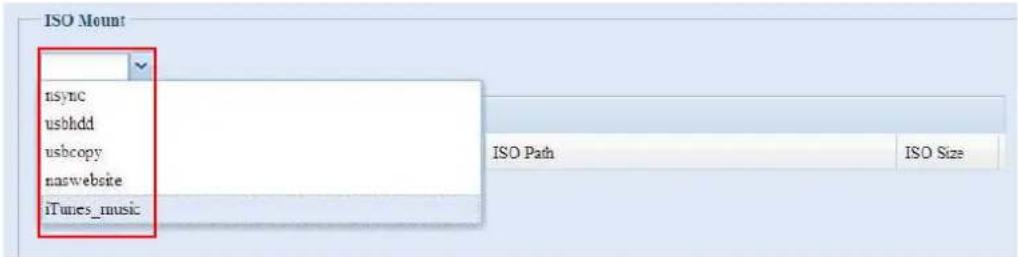
Nach Auswahl ruft das System eine Mount (Einbindung)-Tabelle für weitere Einstellungen auf.
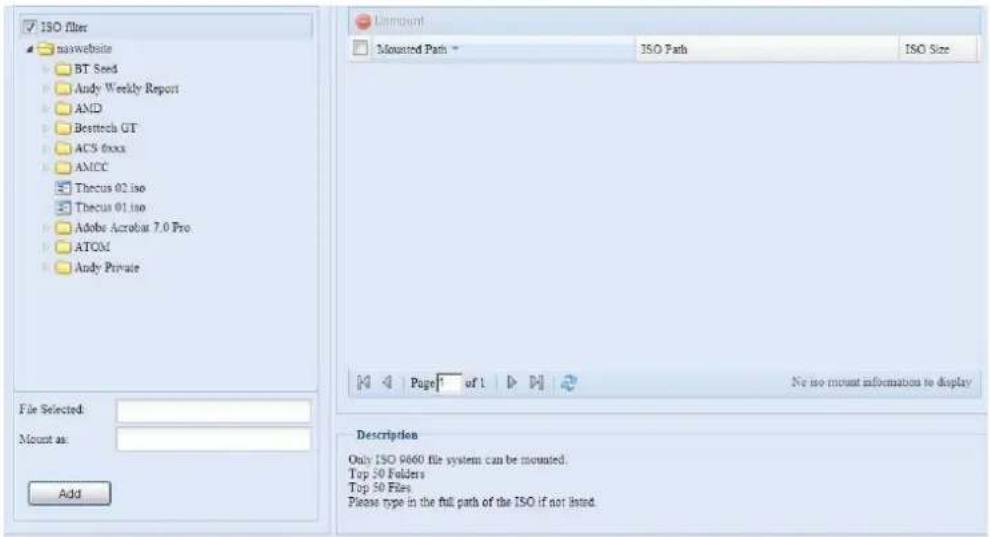
Wählen Sie zum Einbinden einer neuen ISO-Datei eine aufgelistete Datei; geben Sie den gewünschten Einbindungsnamen in das Feld „Mount as: (Einbinden als:)“ ein. Klicken Sie zum Abschließen der ISO-Dateieinbindung auf „Add (Hinzufügen)“.
Ohne Eingabe eines „Mount as: (Einbinden als:)“-ISO-Dateiexportnamens weist das System automatisch einen Exportnamen per ISO-Dateinamen zu.
Wenn „Mount as: (Einbinden als:)“ leer bleibt, erstellt das System einen Einbindungspunkt per ISO-Dateinamen.
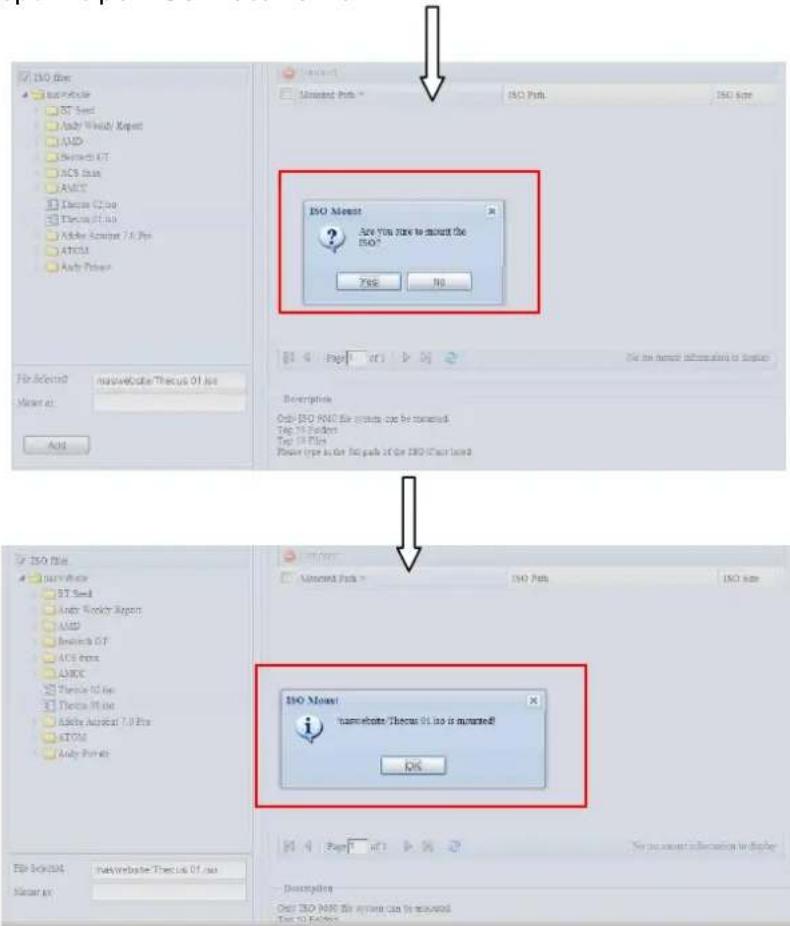
Nachdem Sie die ISO hinzugefügt haben, wird die Seite mit allen eingebundenen ISO-Dateien angezeigt.
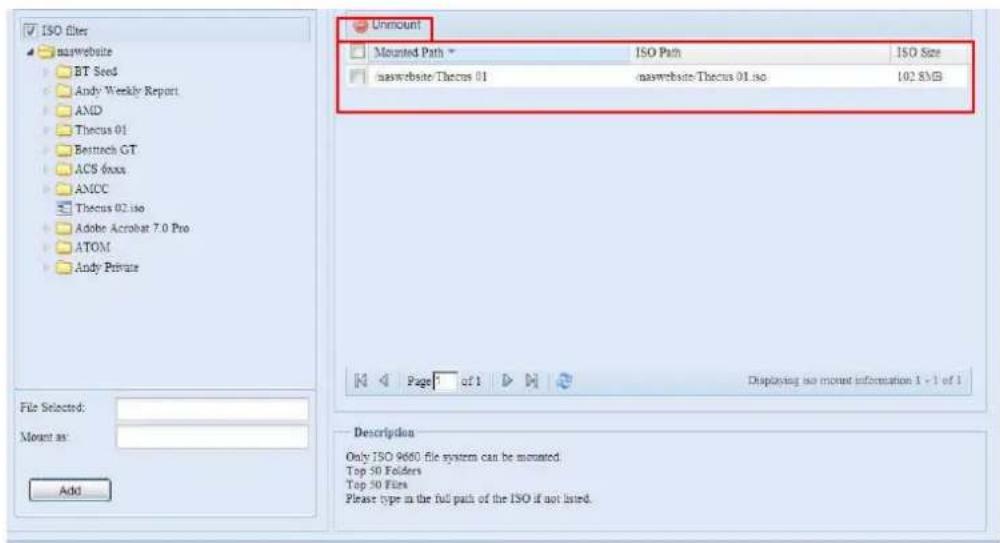
Klicken Sie zum Beseitigen einer eingebundenen ISO-Datei auf „Unmount (Einbindung aufheben)".
B. ISO verwenden
Die eingebundene ISO-Datei befindet sich in dem Freigabeordner, der denselben Namen trägt. Bitte beachten Sie die nachstehende Bildschirmaufnahme.
Die ISO-Datei „image“ wurde als Ordner „Image“ eingebunden. Bei der ISO-Datei „Thecus 01“ ohne zugewiesenen Einbindungsnamen erstellt das System automatisch den Ordner „Thecus 01“.
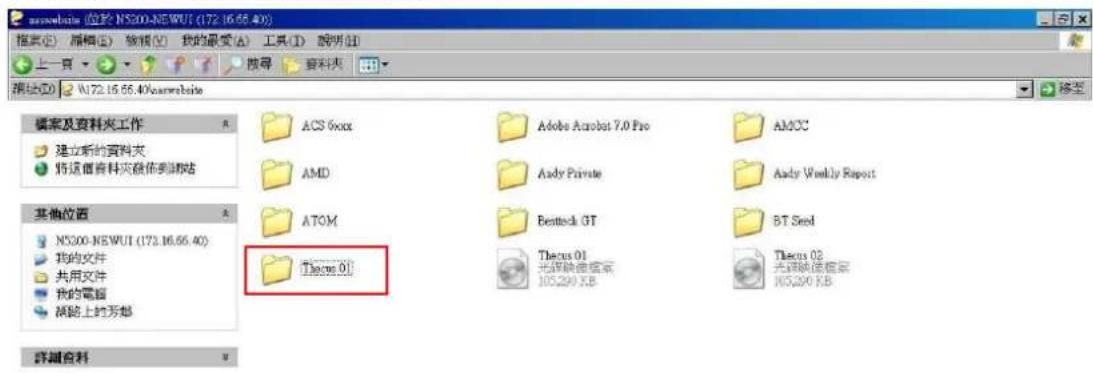
Wählen Sie im Storage (Speicher)-Menü die Option Share Folders (Freigabeordner), der Folder (Ordner)-Bildschirm erscheint. Dieser Bildschirm ermöglicht Ihnen, Ordner auf dem Laufwerk des IP-Speichers von Thecus zu erstellen und zu konfigurieren.
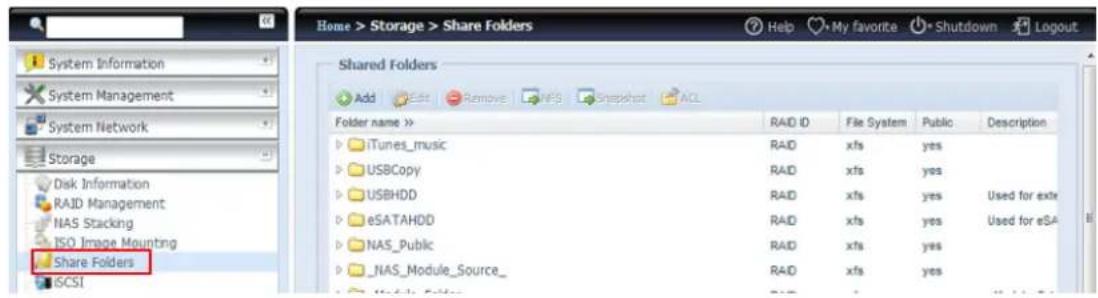
Ordner hinzufü gen
Klicken Sie im Folder (Ordner)-Bildschirm auf Add (Hinzufü gen), der Add Folder (Ordner hinzufü gen)-Bildschirm erscheint. Dieser Bildschirm ermöglicht Ihnen, einen Ordner hinzuzufü gen. Klicken Sie nach Eingabe der Informationen zum Erstellen eines neuen Ordners auf Apply (Ü bernehmen).
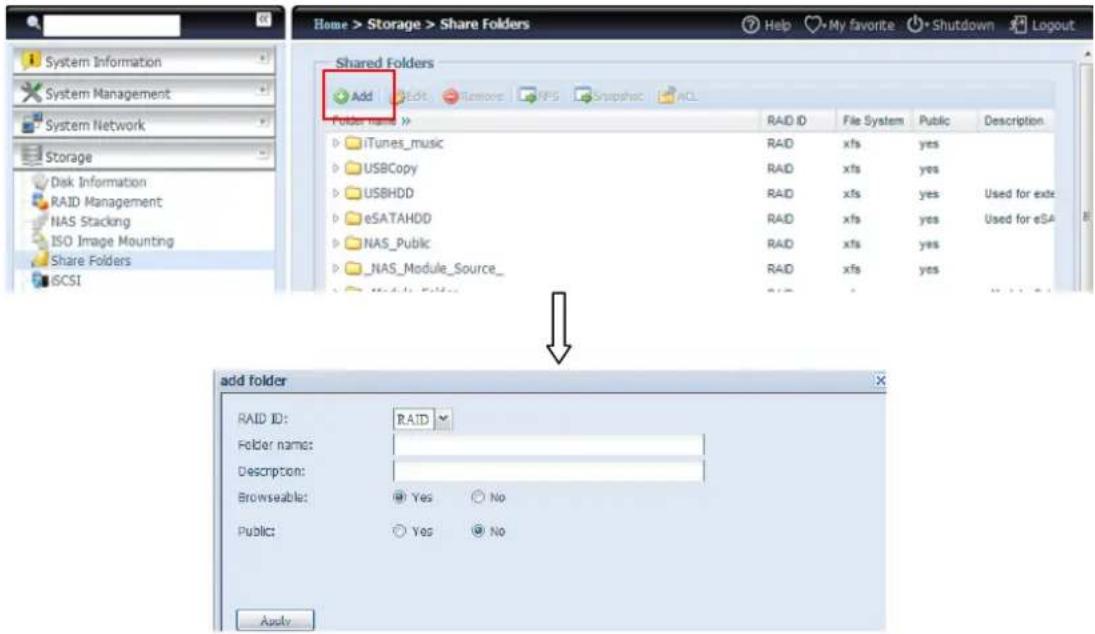
| Add Folder (Ordner hinzufügen) | |
| Element | Beschreibung |
| RAID ID (RAID-ID) | RAID-Laufwerk, in dem der neue Ordner abgelegt werden soll. |
| Folder Name (Ordnername) | Geben Sie den Namen des Ordners ein. |
| Browseable (Beschreibung) | Geben Sie eine Beschreibung des Ordners an. |
| Browseable (Durchsuchbar) | Hiermit können Sie festlegen, ob die Ordnerinhalte von Benutzern durchsucht werden können. Wenn Yes (Ja) ausgewählt ist, ist der Freigabeordner durchsuchbar. |
| Public (Öffentlich) | Hiermit erlauben oder verbieten Sie öffentlichen Zugriff auf diesen Ordner. Wenn Yes (Ja) ausgewählt ist, benötigen die Benutzer keine Zugangsrechte, um in diesem Ordner zu schreiben. Wenn der Zugriff auf einen öffentlichen Ordner per FTP erfolgt, ist das Verhalten ähnlich dem eines anonymen FTP. Anonyme Benutzer können eine Datei in den/aus dem Ordner hoch-/herunterladen, jedoch keine Dateien aus dem Ordner löschen. |
| Apply (Übernehmen) | Klicken Sie zum Erstellen des Ordners auf Apply (Übernehmen). |
Hinweis
Ordnernamen sind auf 60 Zeichen beschränkt. Systeme mit Windows 98 oder älter unterstützen möglicherweise keine Dateinamen mit mehr als 15 Zeichen.
Ordner modifizieren
Klicken Sie im Folder (Ordner)-Bildschirm auf Edit (Bearbeiten), der Modify Folder (Ordner modifizieren)-Bildschirm erscheint. Ü ber diesen Bildschirm können Sie die Ordnerinformationen ändern. Klicken Sie nach Eingabe der Informationen zum Speichern Ihrer Änderungen auf Apply (Ü bernehmen).
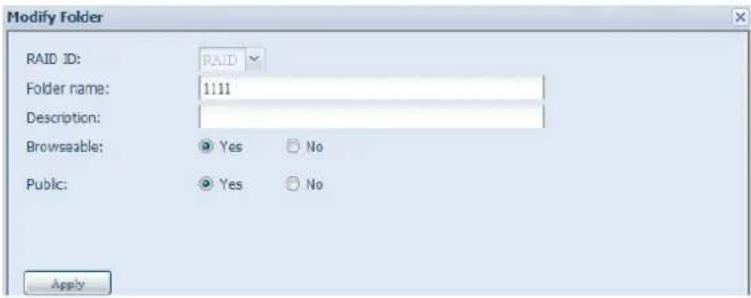
| Modify Folder (Ordner modifizieren) | |
| Element | Beschreibung |
| RAID ID (RAID-ID) | RAID-Laufwerk, in dem der Ordner abgelegt werden soll. |
| Folder Name (Ordnername) | Geben Sie den Namen des Ordners ein. |
| Browseable (Beschreibung) | Geben Sie eine Beschreibung des Ordners an. |
| Browseable (Durchsuchbar) | Hiermit können Sie festlegen, ob die Ordnerinhalte von Benutzern durchsucht werden können. Diese Einstellung gilt nur während des Zugriffs via SMB/CIFS und WebDisk. |
| Public (Ö ffentlich) | Hiermit erlauben oder verbieten Sie öffentlichen Zugriff auf diesen Ordner. |
Ordner entfernen
Sie können einen Ordner entfernen, indem Sie die Remove
(Entfernen)-Schaltfläche in der entsprechenden Ordnerreihe anklicken. Das System fordert Sie zur Bestätigung der Ordnerlöschung auf. Klicken Sie zum dauerhaften Löschen des Ordners auf Yes (Ja) bzw. zum Zurü ckkehren zur Ordnerliste auf No (Nein).
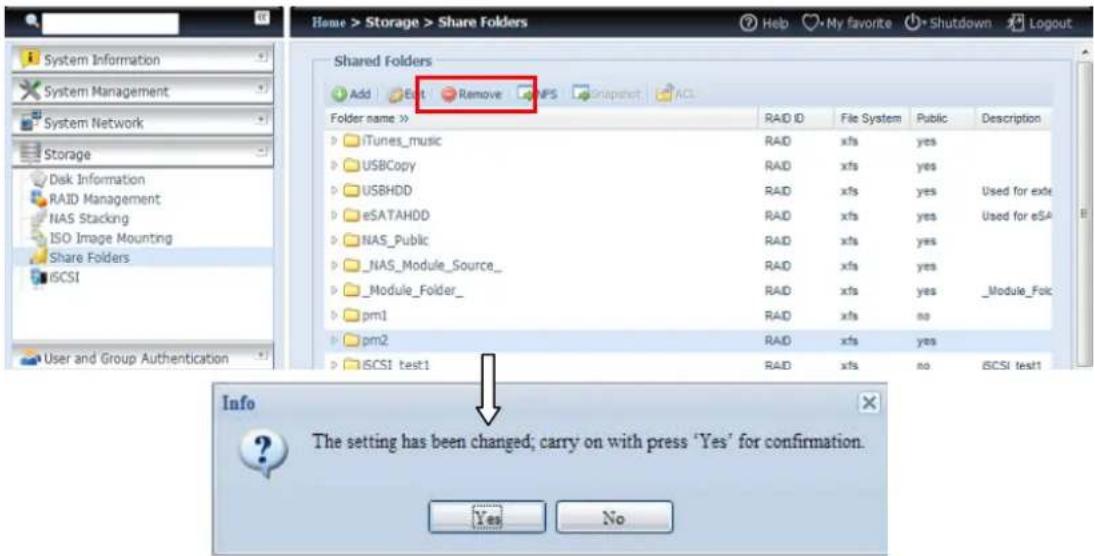
Alle im Ordner gespeicherten Daten werden gelöscht, sobald der Ordner gelöscht wird. Die Daten können nicht wiederhergestellt werden.
Config NFS share (NFS-Freigabe konfigurieren)
Sie können NFS-Zugriff zum Freigabeordner erlauben, indem Sie den NFS Service (NFS-Service) aktivieren und dann durch Anklicken von Add (Hinzufü gen) Hosts mit Zugangsrechten einrichten.
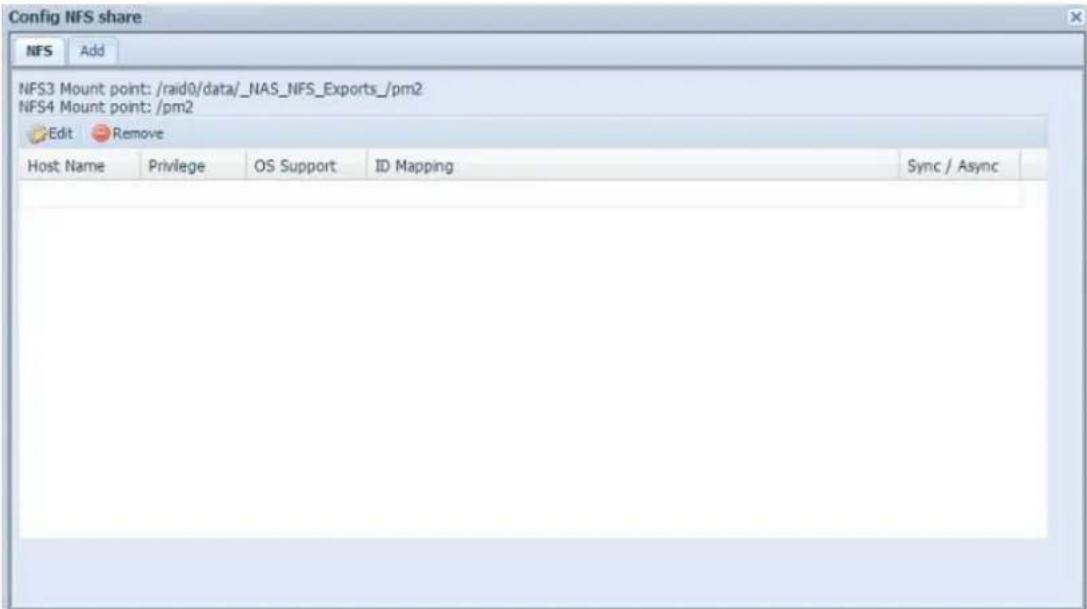
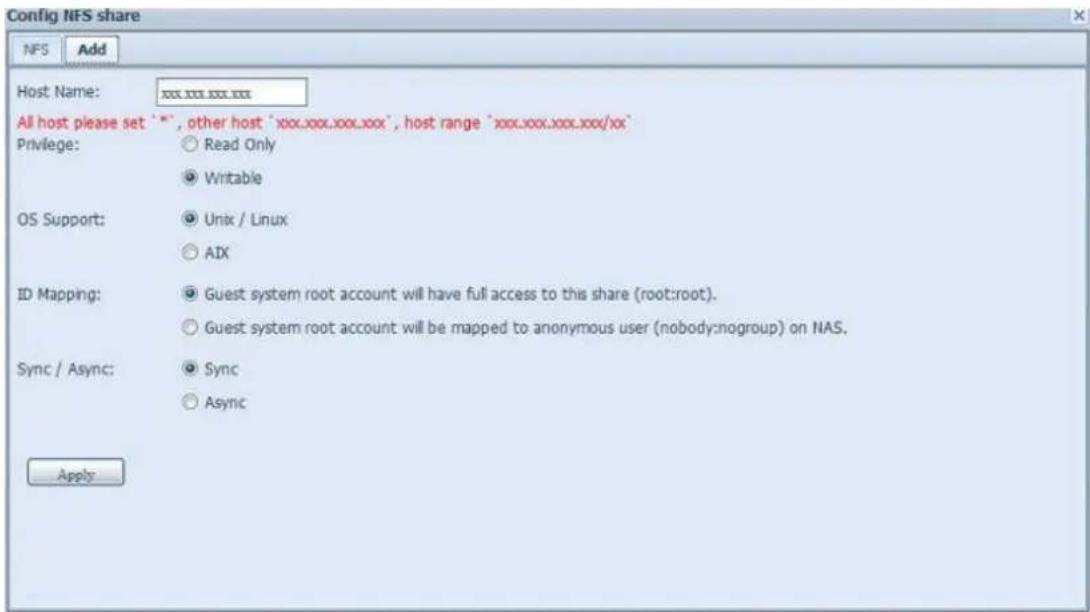
| Config NFS share (NFS-Freigabe konfigurieren) | |
| Element | Beschreibung |
| Host Name (Hostname) | Geben Sie den Namen oder die IP-Adresse des Hosts ein. |
| Privilege (Privileg) | Der Host hat entweder schreibgeschützten oder Schreibzugriff auf den Ordner. |
| OS Support(Betriebssystemunterstützung) | Es stehen zwei Optionen zur Auswahl:Unix / LinuxAIX (Quellport > 1024)Treffen Sie Ihre Auswahl entsprechend Ihren Anforderungen. |
| ID Mapping (ID-Abbildung) | Es stehen drei Optionen zur Auswahl:Guest system root account will have full access to this share (root:root). (Gastsystemstammkonto hat vollen Zugriff auf diese Freigabe (root:root).)Guest system root account will be mapped to anonymous user (nobody:nogroup) on NAS. (Gastsystemstammkonto wird auf anonymen Benutzer (nobody:nogroup) am NAS abgebildet.)All user on guest system will be mapped to anonymous user (nobody:nogroup) on NAS. (Alle Benutzer am Gastsystem werden auf anonymen Benutzer (nobody:nogroup) am NAS abgebildet.)Treffen Sie Ihre Auswahl entsprechend Ihren Anforderungen. |
| Sync / Async | Mit „Sync“ werden Daten auf einmal synchronisiert, mit „Async“ werden sie stapelweise verarbeitet. |
| Apply (Ü bernehmen) | Zum Speichern Ihrer Änderungen anklicken. |
Access Control List (ACL) – Ordner und Subordner
Klicken Sie im Folder (Ordner)-Bildschirm auf die ACL-Schaltfläche, der ACL setting (ACL-Einstellung)-Bildschirm erscheint. Ü ber diesen Bildschirm können Sie den Zugriff von Benutzern und Gruppen auf spezifische Ordner und Subordner konfigurieren. Wählen Sie einen Benutzer oder eine Gruppe aus der linken Spalte, wählen Sie dann zur Konfiguration der Zugangsebene Deny (Verweigern), Read Only (Schreibschutz) oder Writable (Schreibrecht). Klicken Sie zum Bestätigen Ihrer Einstellungen auf Apply (Ü bernehmen).
| ACL setting (ACL-Einstellung) | |
| Element | Beschreibung |
| Deny (Verweigern) | Verweigert den in dieser Spalte angezeigten Benutzern und Gruppen den Zugriff. |
| Read Only (Schreibschutz) | Gewährt den in dieser Spalte angezeigten Benutzern und Gruppen schreibgeschützten Zugriff. |
| Writable (Schreibrecht) | Gewährt den in dieser Spalte angezeigten Benutzern und Gruppen den Schreibzugriff. |
| Recursive (Rekursiv) | Zur Ü bernahme der Zugangsrechte für alle Subordner aktivieren. |
Befolgen Sie zum Konfigurieren des Ordnerzugriffs die nachstehenden Schritte:
- Im ACL-Bildschirm werden alle Netzwerkgruppen und Benutzer in der linken Spalte aufgelistet. Wählen Sie eine Gruppe oder einen Benutzer aus dieser Liste.
- Klicken Sie mit ausgewählter Gruppe bzw. Benutzer auf eine der Schaltflächen aus den drei Zugangsebenenspalten im oberen Bildschirmbereich. Die Gruppe bzw. der Benutzer erscheint dann in dieser Spalte und erhält den entsprechenden Zugang zum Ordner.
- Fahren Sie mit der Auswahl von Gruppen und Benutzern und dem Zuweisen von Zugangsebenen mittels Spaltenschaltflächen fort.
- Sie können eine Gruppe bzw. einen Benutzer aus einer Zugangsebenenspalte entfernen, indem Sie in der entsprechenden Spalte auf Remove (Entfernen) klicken.
- Klicken Sie anschließend zum Bestätigen Ihrer ACL-Einstellungen auf Apply (Ü bernehmen).
Hinweis
Falls ein Benutzer zu mehr als einer Gruppe gehört und verschiedene Privilegien hat, ist die Priorität wie folgt: Deny (Verweigern) > Read Only (Schreibschutz) > Writable (Schreibrecht)
Klicken Sie zum Einrichten einer Subordner-ACL auf das „-Symbol; dadurch wird die Liste der Subordner wie in der nachstehenden Bildschirmaufnahme gezeigt extrahiert. Sie können mit denselben Schritten wie bei den Einstellungen zur Freigabeebenen-ACL fortfahren.
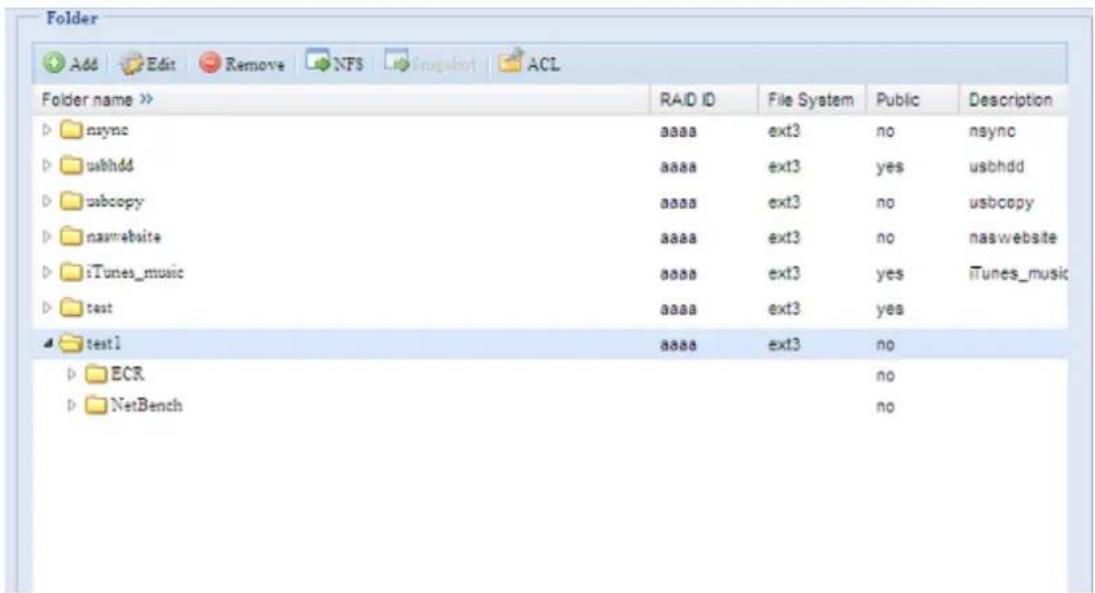
Die ACL kann nur für Freigaben und Subordner eingestellt werden, nicht für Dateien.
Der ACL-Bildschirm ermöglicht Ihnen auch, nach einem bestimmten Benutzer zu suchen. Befolgen Sie dazu die nachstehenden Schritte:
- Geben Sie im leeren Feld den Namen des Benutzers ein, den Sie suchen.
- Wählen Sie aus der Auswahlliste die Gruppe, die Sie nach dem Benutzer durchsuchen möchten.
- Klicken Sie auf Search (Suchen).

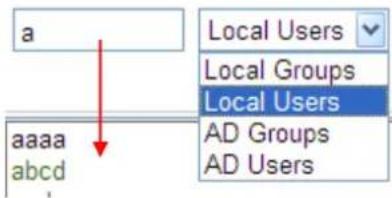
Das System listet bis zu 1.000 Benutzer aus der ausgewählten Kategorie auf. Sie können Ihre Suche einengen, indem Sie einen Suchbegriff in das leere Feld eingeben.
iSCSI
Sie können den dem iSCSI zugewiesenen Speicherplatz festlegen. Das iSCSI-Ziel ist System-seitig entsprechend der nachstehenden Tabelle erlaubt:
| Model (Modell) | N8900VN6850N5550N4510UN7510 | N8800PRON12000VN16000VN7700PRO V2/N7710 SerieN8800PRO V2/N8810U SerieN10850N8850 | N8900N12000N16000 |
| Erlaubte iSCSI-Laufwerke | 15 | 25 | 50 |
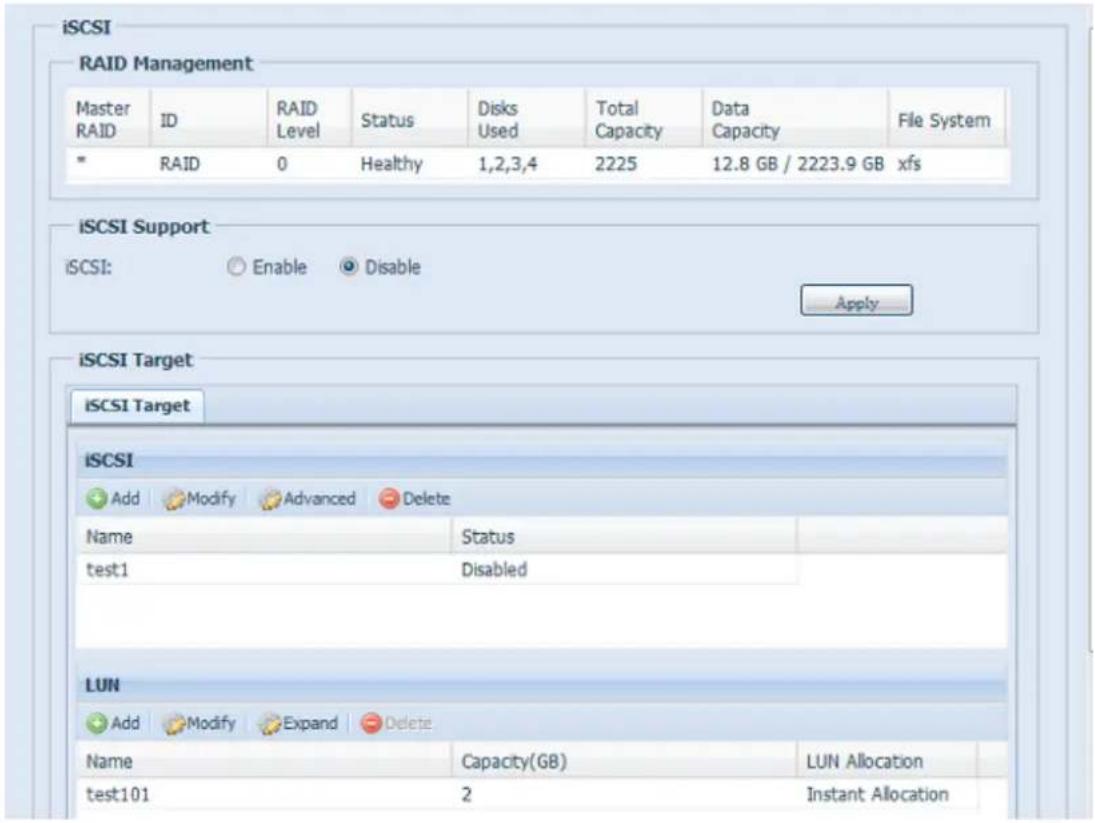
iSCSI-Ziel
Klicken Sie zum Hinzufügen eines iSCSI-Ziellaufwerks auf iSCSI; wählen Sie aus der Auswahlliste das gewü nschte zugewiesene RAID-Laufwerk.
| iSCSI Target (iSCSI-Ziel) | |
| Element | Beschreibung |
| Add (Hinzufügen) | Durch Anklicken können Sie dem iSCSI-Ziel vom zugewiesenen RAID-Laufwerk Speicherplatz zuweisen. |
| Modify (Modifizieren) | Durch Anklicken können Sie das iSCSI-Ziel modifizieren. |
| Advanced (Erweitert) | Mit Hilfe von 3 Optionen (iSCSI CRC/Checksum (iSCSI CRC/Prüfsumme), Max Connections (Max. Verbindungen), Error Recovery Level (Fehlerwiederherstellungsebene)) ist es dem Administrator aktuell möglich, den Betrieb des IP-Speichers von Thecus mit zugewiesenen iSCSI-Einstellungen zu de-/aktivieren. |
| Delete (Löschen) | Durch Anklicken können Sie das iSCSI-Ziel löschen. |
iSCSI-Laufwerk Speicherplatz zuweisen
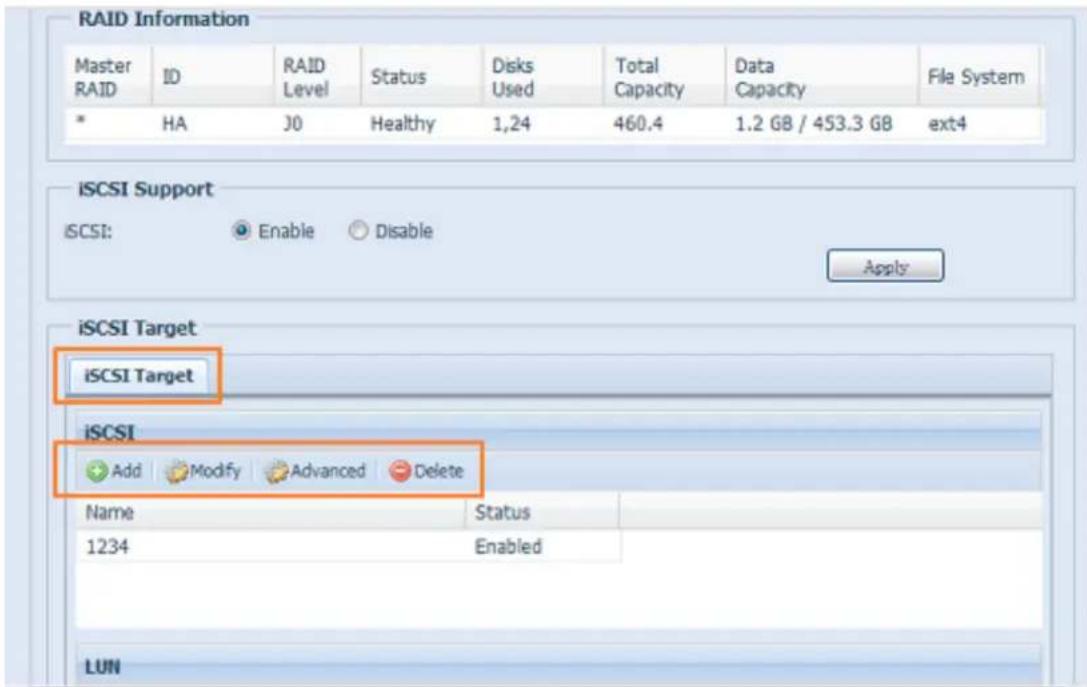
Anhand folgender Schritte können Sie einem iSCSI-Ziel im aktuellen RAID-Laufwerk Speicherplatz zuweisen:
- Wählen Sie unter iSCSI Target List (iSCSI-Zielliste) das iSCSI-Ziel, klicken Sie dann auf Add (Hinzufü gen).
Der Create iSCSI Volume (iSCSI-Laufwerk erstellen)-Bildschirm erscheint.
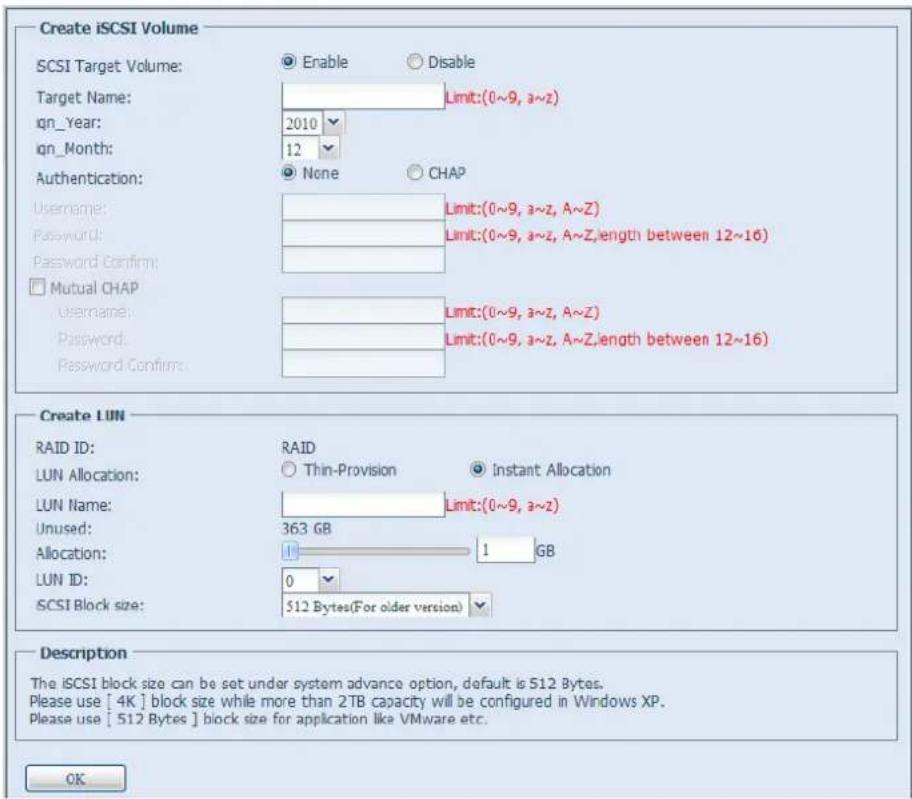
Create iSCSI Volume (iSCSI-Laufwerk erstellen)
| Create iSCSI Volume (iSCSI-Laufwerk erstellen) | |
| Element | Beschreibung |
| iSCSI Target Volume (iSCSI-Ziellaufwerk) | Zum De-/Aktivieren des iSCSI-Ziellaufwerks. |
| Target Name (Zielname) | Name des iSCSI-Ziels. Dieser Name wird von der Stackable NAS (Stapelbares NAS)-Funktion zur Identifikation dieser Exportfreigabe verwendet. |
| iqn_Year (iqn_Jahr) | Wählen Sie das aktuelle Jahr aus der Auswahlliste. |
| Iqn_Month (Iqn_Monat) | Wählen Sie den aktuellen Monat aus der Auswahlliste. |
| Authentication (Authentifizierung) | Sie können CHAP-Authentifizierung oder None (Ohne) wählen. |
| Username (Benutzername) | Geben Sie einen Benutzernamen ein. |
| Password (Kennwort) | Geben Sie ein Kennwort ein. |
| Password Confirm (Kennwortbestätigung) | Geben Sie das ausgewählte Kennwort noch einmal ein. |
| Mutual CHAP (Mutual-CHAP) | Mit dieser Sicherheitsstufe authentifizieren sich Ziel und Initiator gegenseitig. |
| Username (Benutzername) | Geben Sie einen Benutzernamen ein. |
| Password (Kennwort) | Geben Sie ein Kennwort ein. |
| Password Confirm (Kennwortbestätigung) | Geben Sie das ausgewählte Kennwort noch einmal ein. |
| RAID ID (RAID-ID) | ID des aktuellen RAID-Laufwerks. |
| LUN Allocation (LUN-Zuweisung) | Wählen Sie zwischen zwei Modi:Thin-provision (Thin-Provisioning):iSCSI-Thin-Provisioning teilt die verfügbare physikalische Kapazität auf mehrere iSCSI-Ziellaufwerke auf. Die erlaubte virtuelle Kapazität wird zuvor zugewiesen und dem physikalischen Speicher hinzugefügt, sobald dieser erschöpft ist.Instant Allocation (Sofortige Zuweisung): Weisen Sie die verfügbare physikalische Kapazität den iSCSI-Ziellaufwerken zu. |
| LUN Name (LUN-Name) | Name der LUN. |
| Unused (Ungenutzt) | Ungenutzter Speicher im aktuellen RAID-Laufwerk. |
| Allocation (Zuweisung) | Prozentsatz oder Menge des dem iSCSI-Laufwerk zugewiesenen Speicherplatzes. |
| LUN ID (LUN-ID) | Spezifische logische Geräte-ID-Nummer. |
| iSCSI Block size (iSCSI-Blockgröße) | Die iSCSI-Blockgröße kann in den erweiterten Systemoptionen eingestellt werden, sie beträgt standardmäßig 512 Bytes.Verwenden Sie die [ 4K ]-Blockgröße, wenn mehr eine Kapazität von mehr als 2 TB unter Windows XP konfiguriert wurde.Verwenden Sie die [ 512 Bytes ]-Blockgröße bei Anwendungen, wie VMware etc. |
Hinweis
Achten Sie darauf, dass das iSCSI-Ziellaufwerk aktiviert wurde; andernfalls wird es nicht aufgelistet, während über den Initiator zugewiesene iSCSI-Ziellaufwerke bezogen werden.
Hinweis
Die Erstellung des iSCSI-Ziellaufwerks weist mindestens eine LUN gemeinsam zu. Sie kann entweder „Thin-Provision (Thin-Provisioning)“ oder „Instant Allocation (Sofortige Zuweisung)“ zugewiesen werden.
- Aktivieren Sie iSCSI Target Volume (iSCSI-Ziellaufwerk) durch Auswahl von Enable (Aktivieren).
- Geben Sie den Target Name (Zielname) ein. Dieser wird von der Stackable NAS (Stapelbares NAS)-Funktion zur Identifikation dieser Exportfreigabe verwendet.
- Wählen Sie das aktuelle Jahr aus der Year (Jahr)-Auswahlliste.
- Wählen Sie den aktuellen Monat aus der Month (Monat)-Auswahlliste.
- Wählen Sie zum Aktivieren der Authentifizierung CHAP oder wählen Sie None (Ohne).
- Wenn Sie die CHAP-Authentifizierung aktiviert haben, geben Sie einen username (Benutzername) und ein password (Kennwort) ein. Bestätigen Sie Ihr ausgewähltes Kennwort, indem Sie es erneut im Feld Password Confirm (Kennwortbestä tigung) eingeben.
- Wählen Sie Thin-Provision (Thin-Provisioning) oder Instant Allocation (Sofortige Zuweisung)
- Geben Sie den LUN Name (LUN-Name) ein.
- Legen Sie den zugewiesenen Prozentsatz ü ber den Allocation (Zuweisung)-Regler fest.
- Wenn iSCSI-Ziellaufwerke erstellt wurden, ist die LUN-ID auf 0 bis 254 konfigurierbar, wobei die Nummerierung standardmäßig der Reihe nach aufsteigt. Die LUN-ID ist einzigartig und kann nicht dupliziert werden.
- Wählen Sie [4K] block size ([4K]-Blockgrö ße) bei einem iSCSI-Ziellaufwerk mit einer Barriere von mehr als 2 TB bzw. [512 Bytes] block size ([512 Bytes]-Blockgrö ße) bei einigen erforderlichen Anwendungen.
- Klicken Sie zum Erstellen des iSCSI-Laufwerks auf OK.
iSCSI-Laufwerk modifizieren
Anhand folgender Schritte können Sie das iSCSI-Ziel am aktuellen RAID-Laufwerk modifizieren:
- Klicken Sie unter iSCSI Target List (iSCSI-Zielliste) auf Modify (Modifizieren).
Der Modify iSCSI Volume (iSCSI-Laufwerk modifizieren)-Bildschirm erscheint.
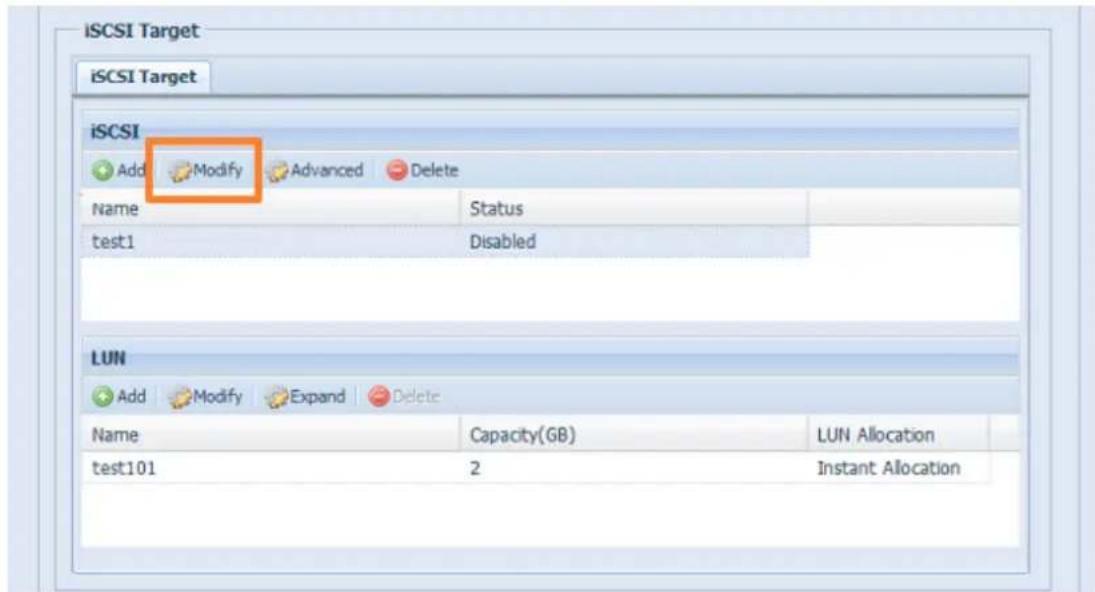
- Modifizieren Sie Ihre Einstellungen. Klicken Sie zum Ä ndern auf OK.
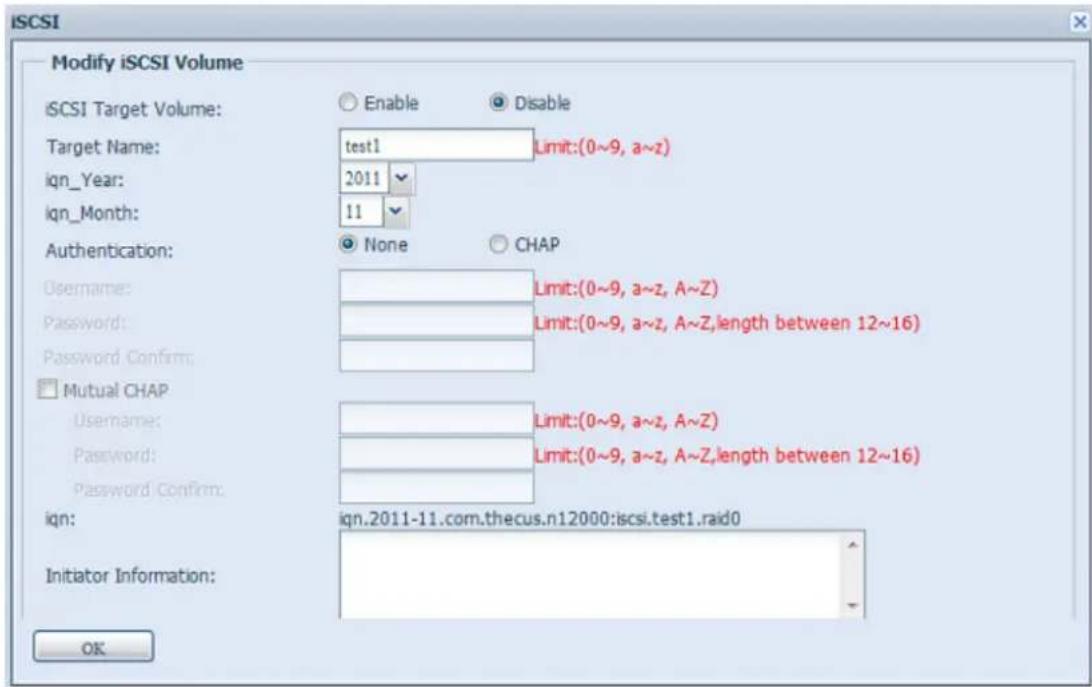
Das iSCSI-Laufwerk ist nun in der Lage, seine Kapazität über nicht benötigten Speicherplatz zu erweitern (nur im Instant Allocation (Sofortige Zuweisung)-Modus). Wählen Sie aus der Laufwerksliste einfach das iSCSI-Laufwerk, das Sie erweitern möchten; klicken Sie auf die Expand (Erweitern)-Schaltfläche:
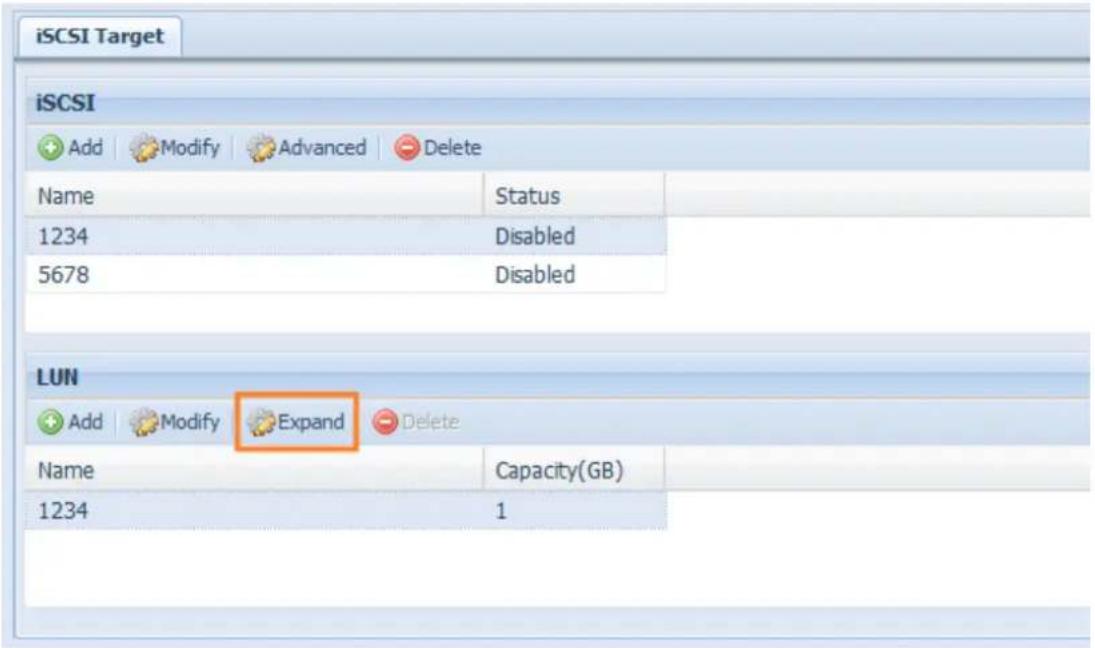
Anschließend sehen Sie das nachstehend gezeigte Dialogfenster. Ziehen Sie die Expand Capacity (Kapazität erweitern)-Leiste auf die gewünschte Größe. Klicken Sie dann zum Bestätigen auf Expand (Erweitern).
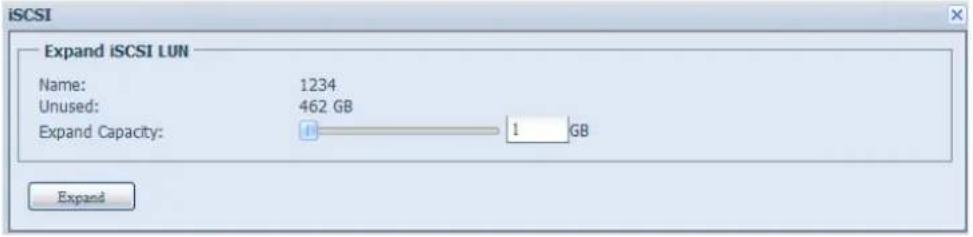
Hinweis
Die iSCSI-Erweiterung ist nur verfügbar, wenn das iSCSI-Ziellaufwerk per „Instant Allocation (Sofortige Zuweisung)“ erstellt ist. Bei Erstellung per „Thin-Provision (Thin-Provisioning)“ wird im Anfangsstadium virtueller Speicher zugewiesen, sodass der Speicher nicht erweiterbar ist.
Laufwerk lö schen
Anhand folgender Schritte können Sie das Laufwerk im aktuellen RAID-Laufwerk löschen:
- Klicken Sie unter Volume Allocation List (Laufwerkszuweisungsliste) auf Delete (Lö schen).
Der Space Allocation (Speicherzuweisung)-Bildschirm erscheint.
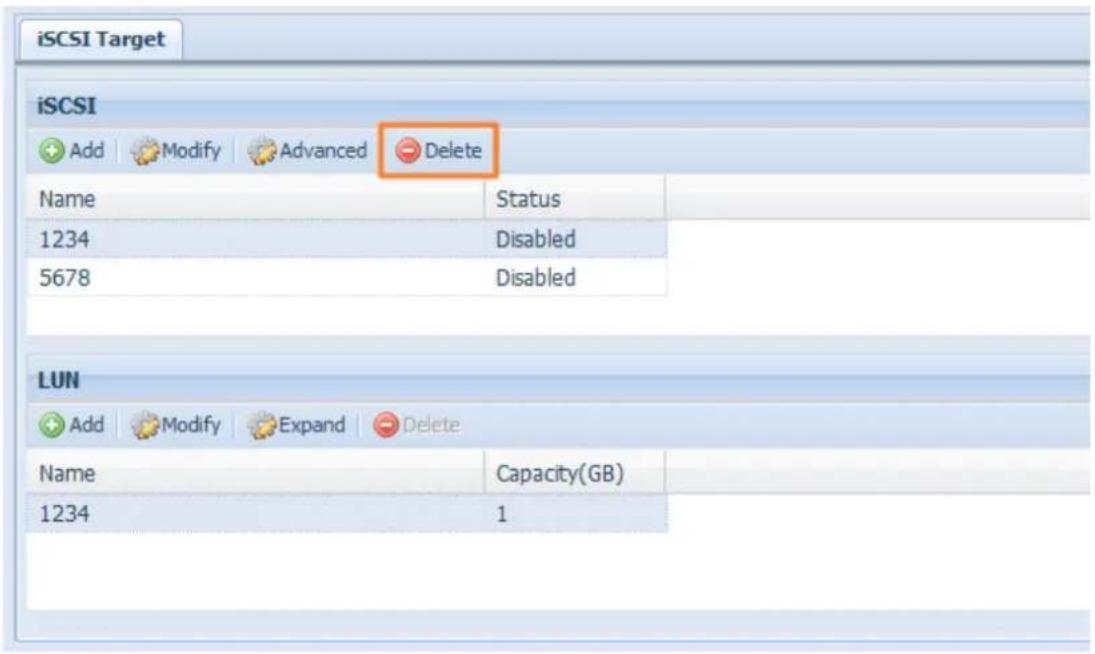
- Klicken Sie auf Yes (Ja). Alle Daten auf dem Laufwerk werden entfernt.
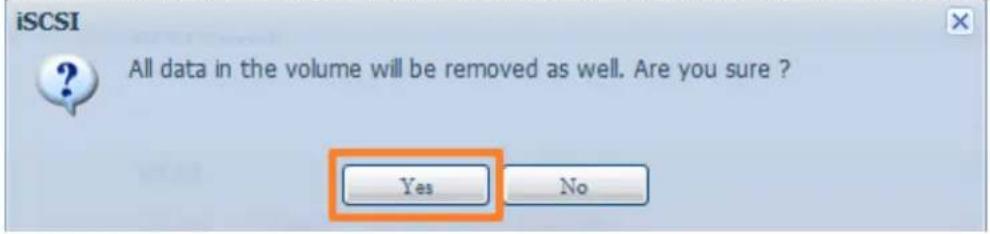
Wählen Sie zur Erstellung des iSCSI-Ziellaufwerks iSCSI-Thin-Provisioning; dadurch erhalten Sie maximale physikalische Kapazitätsnutzung am iSCSI-Ziellaufwerk und virtuelle Speicherzuweisung, wodurch Sie im Bedarfsfall weitere Festplatten hinzufü gen können.
Wählen Sie zur Einrichtung von iSCSI-Thin-Provisioning einfach den „Thin-Provision (Thin-Provisioning)“-Modus aus dem „Create LUN (LUN erstellen)“-Einstellungsbildschirm.
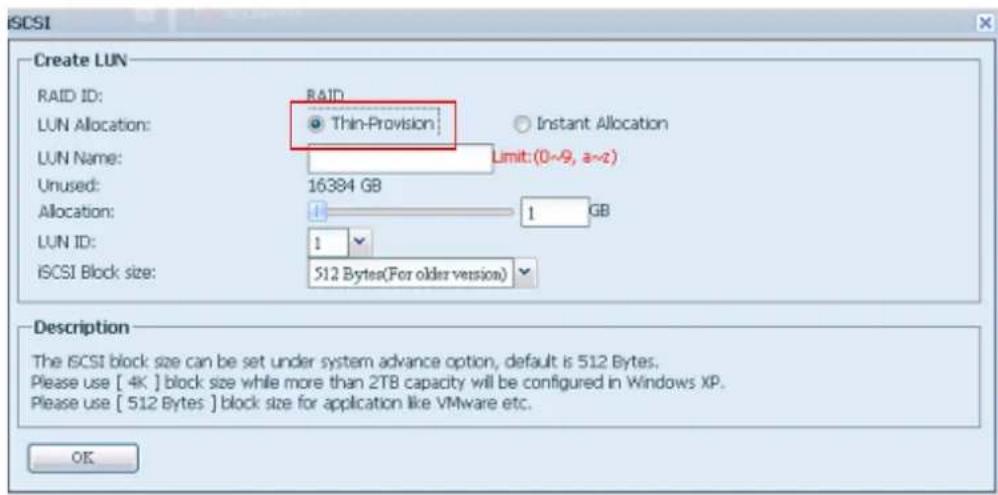
Weisen Sie dann die Kapazität für das iSCSI-Thin-Provisioning-Laufwerk zu, indem Sie den Allocation (Zuweisung)-Regler auf die gewü nschte Größ e verschieben.
Nach Festlegung der Größe klicken Sie zur Bestätigung auf OK. Nun sehen Sie, dass das iSCSI-Thin-Provisioning-Laufwerk in der Liste verfügbar ist. Bitte beachten Sie die nachstehende Bildschirmaufnahme.
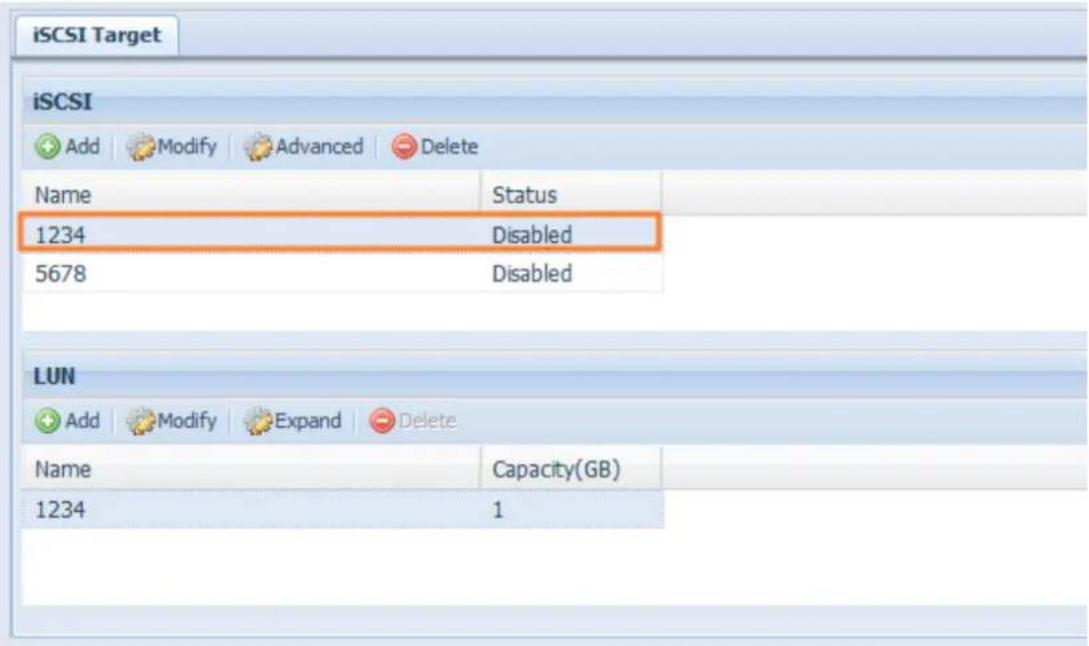
Im Gegensatz zur Erstellung eines iSCSI-Ziellaufwerks mit „Instant Allocation (Sofortige Zuweisung)“, dessen Kapazität physikalische zugewiesen wird, kann das unter Thin-Provisioning erstellte iSCSI-Ziellaufwerk virtuell bis zu 16384 GB (16 TB) Speicherplatz aufweisen.
Erweitert-Option
Die drei Optionen ermöglichen dem Administrator, den Betrieb des IP-Speichers von Thecus in Verbindung mit der iSCSI-Einstellung zu de-/aktivieren. Einzelheiten sind in der folgenden Bildschirmaufnahme aufgelistet. Wenn die Option geändert wird, müssen Sie das System zum Aktivierung neu starten.
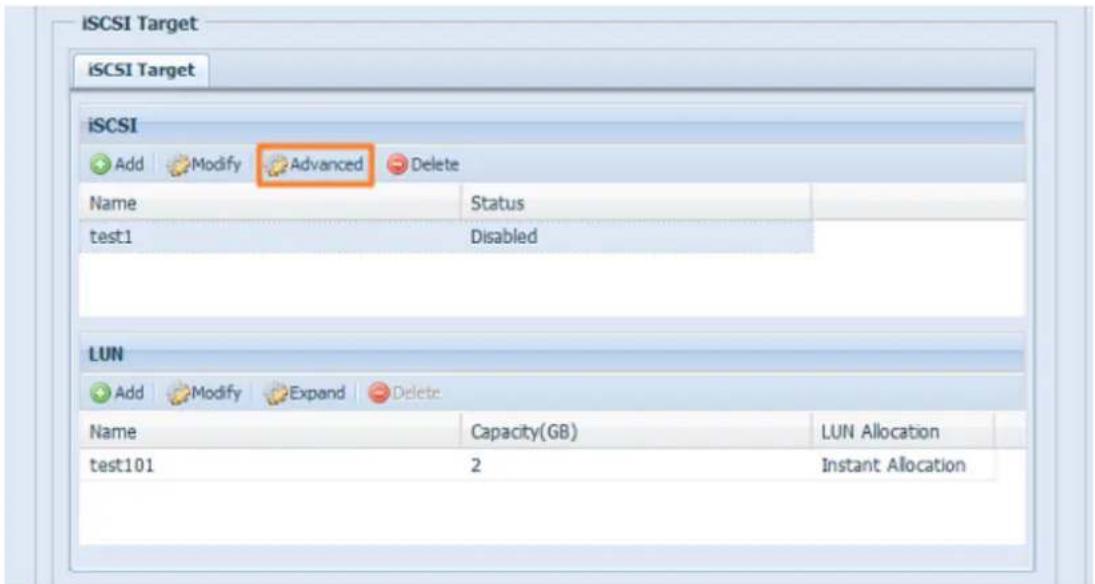
Zur Aktivierung dieser Option kann der Initiator mit aktivierter „Data Digest“- und „Header Digest“-Option eine Verbindung herstellen.
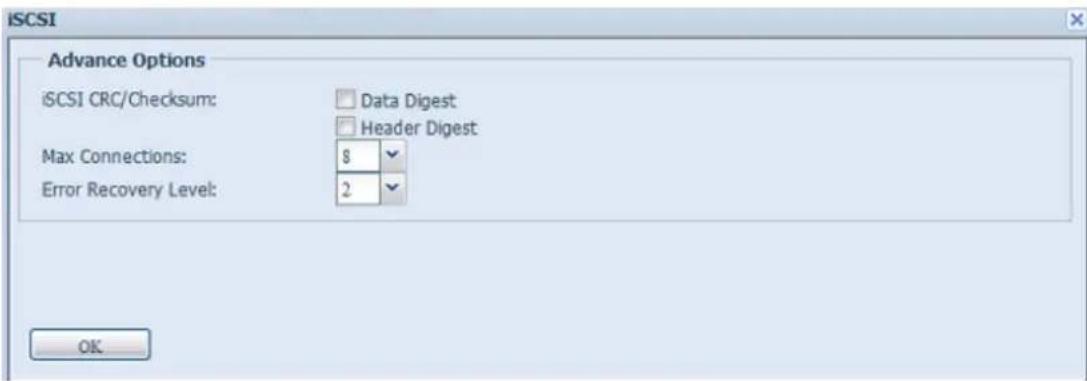
Maximale Verbindungen
Die maximale Anzahl an iSCSI-Verbindungen.
Fehlerwiederherstellungsebene
Die Error Recovery Level (ERL) (Fehlerwiederherstellungsebene) wird während einer vorangehenden iSCSI-Verbindungsanmeldung in traditionellem iSCSI (RFC 3720) und iSER (RFC 5046) verhandelt.
ERL=0: Sitzungswiederherstellung
ERL=0 (Sitzungswiederherstellung) wird ausgelöst, wenn Fehler innerhalb eines Befehls, innerhalb einer Verbindung und/oder innerhalb des TCP auftreten. Dies f ü hrt dazu, dass alle vorherigen Verbindungen von der ausgefallenen Sitzung in einer neuen Sitzung neu gestartet werden, indem eine iSCSI-Anmeldungsanfrage mit null TSIHR gesendet wird. Starten Sie alle iSCSI-Verbindungen bei einem Fehler neu.
ERL=1: Digest-Fehlerwiederherstellung
ERL=1 gilt nur für traditionelles iSCSI. Bei iSCSI/SCTP (mit eigenem CRC32C) und beiden Typen von iSER (soweit) können Header-Handhabung und Datenprüfsummenwiederherstellung deaktiviert werden.
ERL=2: Verbindungswiederherstellung
ERL=2 ermöglicht sowohl Einzel- als auch Mehrfachkommunikationspfadsitzungen innerhalb eines iSCSI-Nexus (und daher: SCSI-Nexus) zur aktiven Durchführung von Wiedervereinigung/Neuversuch an iSCSI-ITTs von ausgefallenen iSCSI-Verbindungen. ERL=2 ermöglicht iSCSI-Fabrics, hinsichtlich aller Transportlevel-Fabric-Fehler von der Wiederherstellung zu profitieren und das auf eine vollständig Betriebssystem-unabhängige Weise (d. h. unter Host-Betriebssystem-Speicher-Stack).
Hochverfügbarkeit (HA) (nur N8900, N12000/N16000-Serie)
Hochverfügbarkeit (HA) bewahrt Ihre Daten aktiv in zwei separaten Systemen auf, Thecus unterstützt aktive/passive Hochverfügbarkeit — dies bietet eine vollständig redundante Instanz jedes Knoten, der nur online geht, wenn sein zugehöriger primärer Knoten ausfällt.
HA-Einrichtungsverfahren:
Hochverfügbarkeit erfordert zwei identische Thecus-Systeme (identisches Modell, identische Festplatteninstallation), die Hochverfügbarkeit unterstüten. Ein Gerät muss als „Primary (Primärgerät)“, das andere als „Secondary (Sekundärgerät)“ festgelegt werden; an beiden Geräten muss zuvor ein RAID-Laufwerk eingerichtet werden.
Warnung
Falls das System zuvor als autonomes Gerä t verwendet wurde oder mehr als ein RAID-Laufwerk mit Daten enthä lt, beachten Sie bitte, dass alle Daten zerstö rt werden.
Es folgt ein Beispiel mit zwei Thecus-Geräten.
- Gerät: Hostname: PMA (172.16.66.25) mit einem JBOD-RAID-Laufwerk. Dieses Gerät wird als primärer Server eingerichtet.
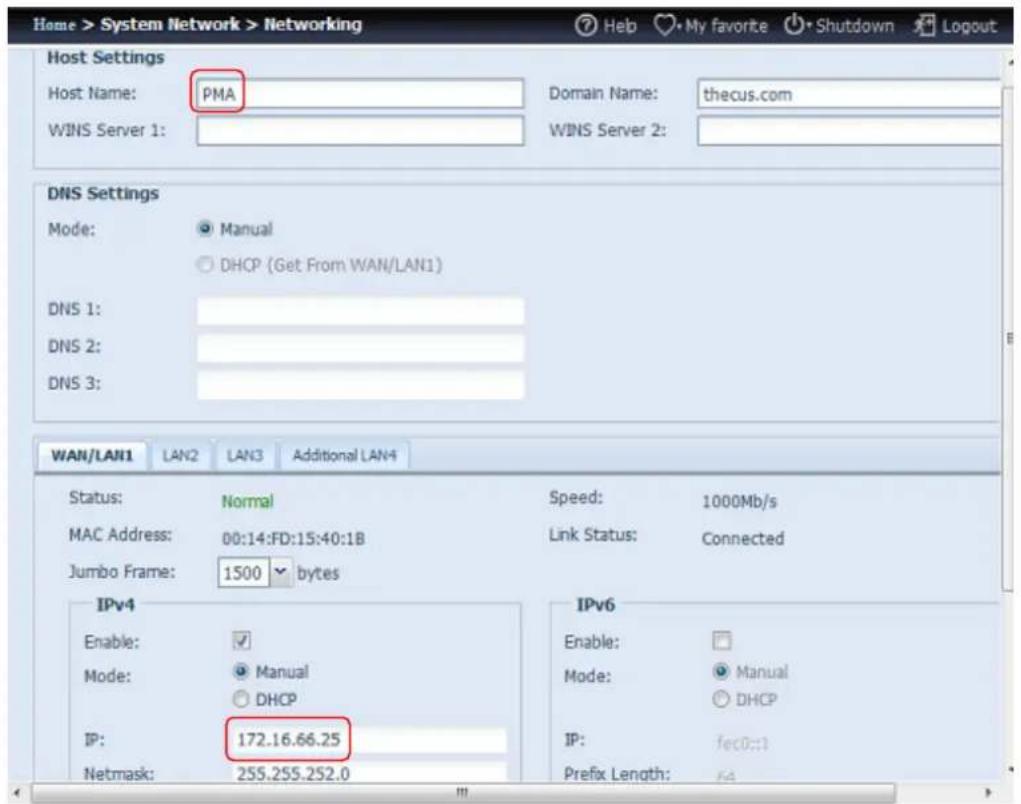
- Gerät: Hostname: PMS (172.16.66.24) mit einem JBOD-RAID-Laufwerk. Dieses Gerät wird als sekundärer Server eingerichtet.
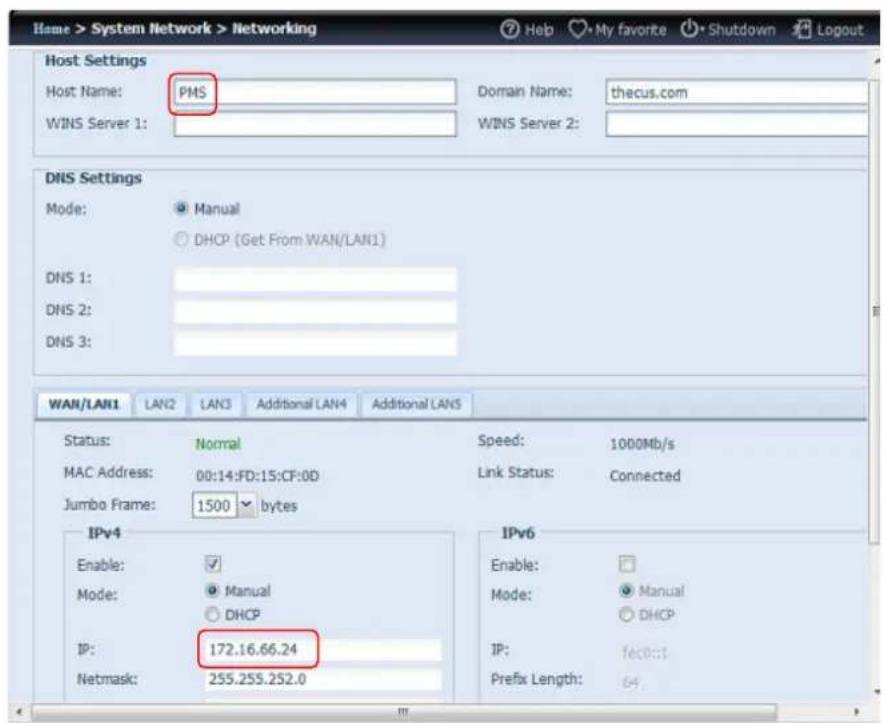
Die Festplattenkapazität des sekundä ren HA-Servers muss größter/gleich der Kapazität des primäre ren Servers sein; andernfalls erscheint eine Warnmeldung.
Primä res Hochverfü gbarkeitsgerät einrichten. Nehmen wir das primäre Gerä t aus unserem Beispiel – PMA (172.16.66.25):
i. Melden Sie sich an der Webbenutzerschnittstelle des Systems an: 172.16.66.25. Wählen Sie dann unter der Kategorie Storage (Speicher) die Konfigurationsseite „High Availability (Hochverfügbarkeit)".
ii. Klicken Sie auf den „Enable (Aktivieren)“-Radiobutton; die Einstellungsseite erscheint.
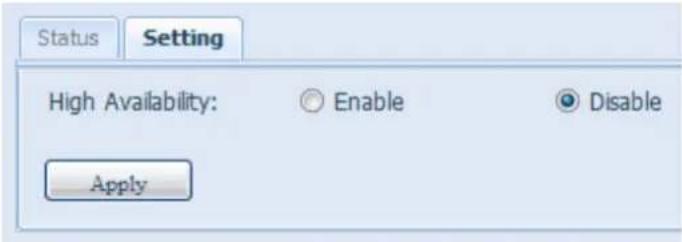
iii. Wählen Sie die Serverrolle des Systems; in diesem Beispiel legen wir das Gerät als „Primary Server (Primärer Server)“ fest. „Primary Server (Primärer Server)“ wird also ausgewählt.

iv. Wählen Sie die Option „Auto Failback (Auto-Failback)“, diese ist standardmäßig deaktiviert. Weitere Einzelheiten ü ber Auto-Failback finden Sie in der nachstehenden Beschreibung.

| Auto Failback(Auto-Failover): | In Legacy-Heartbeat-Clustern bestimmt die Auto-Failback-Option, ob eine Ressource automatisch auf ihren „Active (Aktiv)“-Knoten zurückgesetzt wird oder bei einem beliebigen Knoten bleibt, bis dieser Knoten ausfällt oder ein Administrator einschreitet. Die möglichen Einstellungen für Auto-Failback lauten:on (Ein) - Aktiviert automatisches Failoveroff (Aus) - Deaktiviert automatisches FailoverWenn Auto-Failover ausgeschaltet ist (Standard):Nachdem der ursprüngliche aktive Server beschädigt war und wieder in einen gesunden Zustand zurückgesetzt wurde, bleibt der ursprüngliche Bereitschaftsserver aktiv und der ursprüngliche aktive Server ruft den Bereitschaftsmodus auf. Die Server tauschen ihre Rollen.Wenn Auto-Failover eingeschaltet ist: Nachdem der ursprüngliche aktive Server beschädigt war und wieder in einen gesunden Zustand zurückgesetzt wurde, ruft der ursprüngliche Bereitschaftsserver wieder den Bereitschaftsmodus auf und der ursprüngliche aktive Server wird wieder aktiv. Die Server kehren zu ihren ursprünglichen Rollen zurück.Unabhängig davon, ob Auto-Failover ein- oder ausgeschaltet ist, beginnt der Synchronisierung umgehend ohne Pause, wenn der beschädigte Server wieder einsatzbereit ist. Die oben beschriebenen Rollen werden sofort ü bernommen und müsse nicht aufSynchronisierung warten. Die virtuelle IP wird immer auf den aktuell aktiven Server abgebildet. |
v. Geben Sie die „Virtual Server (Virtueller Server)“-Informationen zum weiteren Zugriff ein. In diesem Beispiel verwenden wir „HApm“ als Hostnamen des virtuellen Servers.
Virtual host name:
HApm
vi. Geben Sie den „Secondary Server (Sekundärer Server)“-Hostnamen ein. In diesem Beispiel verwenden wir „PMS“ als Hostnamen des sekundären Servers. Bitte stellen Sie sicher, dass der sekundäre Server mit dem Hostnamen „PMS“ eingerichtet ist.
vii. Geben Sie die „Virtual IP (Virtuelle IP)“-Informationen ein:
- Bitte wählen Sie die Netzwerkschnittstelle aus der Auswahlliste physikalisch verfügbarer Verbindungen. Es kann sich dabei entweder um integrierte LAN-Ports oder zusätzliche Netzwerkkarten, sogar 10G, handeln.
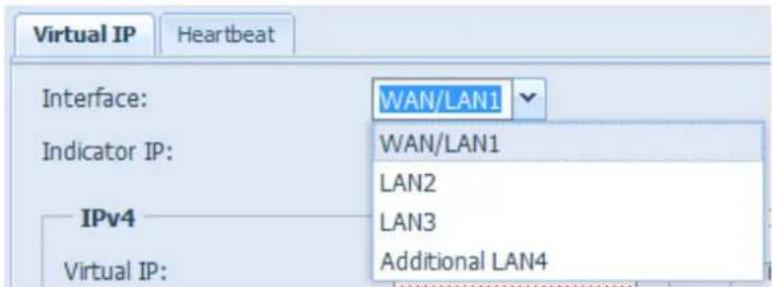
- Geben Sie die „Indicator IP (Indikator-IP)“ ein. Diese „Indicator IP (Indikator-IP)“ dient dem System zum Pingen und damit zum Prü fen, ob das System noch aktiv ist. Achten Sie also darauf, dass eine eingegebene IP-Adresse entsprechend reagieren kann.
Indicator IP:
172.16.66.243
- Geben Sie IP-Informationen für „Virtual IP (Virtuelle IP)” und „Secondary Server IP (IP des sekundären Servers)” in IPv4 oder IPv6 ein. In unserem Beispiel wählten wir „WAN/LAN1“ als Verbindungsschnittstelle und die virtuelle IP 172.16.66.87. Die IP-Adresse des sekundären Servers lautet wie zuvor bereits erwähnt 172.16.66.24.
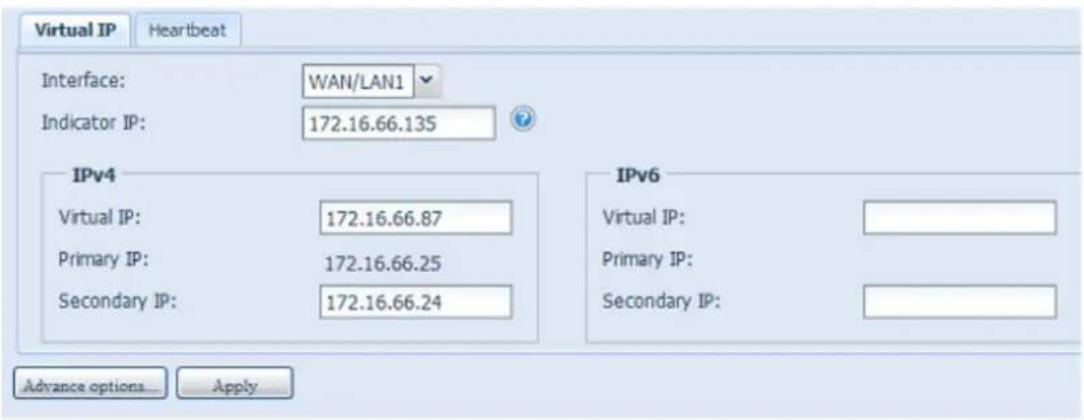
viii. Wählen Sie die Netzwerkschnittstelle für die Heartbeat-Funktion zwischen den Systemen. Sie kann aus der Auswahlliste gewählt werden; falls eine zusätzliche LAN-Karte, z. B. eine 10G-Karte, installiert wurde, kann sie die Aufgabe übernehmen. Nach Eingabe der IP-Adressen zur Direktverbindung zwischen primärem und sekundärem Server erscheint der Standardwert. Normalerweise sind keine Modifikationen erforderlich. Im Beispiel hier verwenden wir „Additional LAN4 (Zusätzliches LAN4)“, wobei es sich um eine 10G-Netzwerkkarte handelt, die als Heartbeat-Verbindung zwischen primärem und sekundärem Server eingesetzt wird.
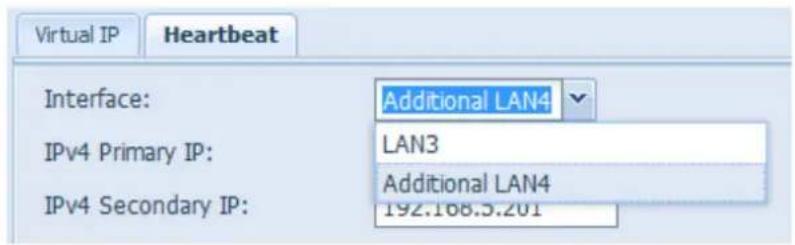
ix. Durch Auswahl der entsprechenden Schaltflächen können erweiterte Optionen eingerichtet werden.
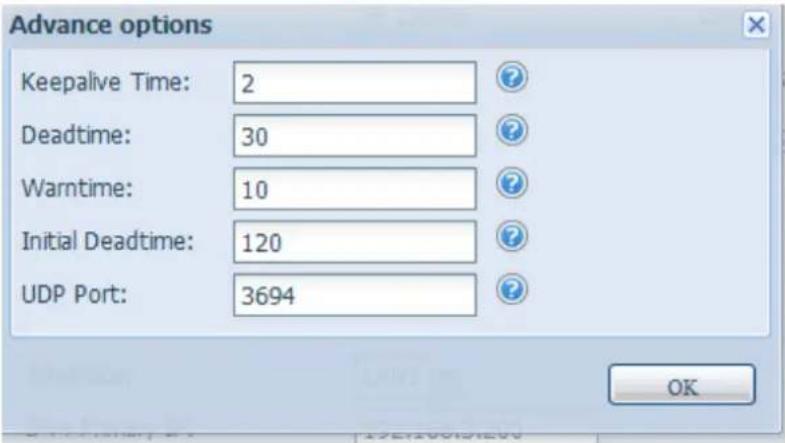
| Heart Beats Configuration (Heartbeat-Konfiguration) | |
| Element | Beschreibung |
| Keepalive Time (Keepalive-Zeit) | Die Keepalive-Direktive bestimmt das Intervall zwischen Heartbeat-Paketen. Es wird entsprechend der Heartbeat-Syntax festgelegt. |
| Deadtime (Totzeit) | Die Totzeit-Direktive dient der Einstellung, wie schnell Heartbeat festlegen soll, dass ein Ping-Knoten in einem Cluster tot ist. Durch eine zu geringe Einstellung dieses Wertes erklärt das System einen Ping-Knoten möglicherweise zu Unrecht für tot. Durch eine zu hohe Einstellung verzögert sich die Erkennung eines Kommunikationsfehlers. Diese Funktion wurde durch den flexibleren Ping-Ressourcenagenten im Pacemaker ersetzt und sollte nicht länger verwendet werden. |
| Warntime (Warnzeit) | Die Warnzeit-Direktive dient der Festlegung, wie schnell Heartbeat eine „late heartbeat (später Herzschlag)”-Warnung ausgeben soll. |
| Initial Deadtime (Anfängliche Totzeit) | Der Parameter dient der Einstellung der Zeit, die es dauert, bis ein Cluster-Knoten für tot erklärt wird, wenn Heartbeat das erste Mal startet. Dieser Parameter muss im Allgemeinen höher eingestellt sein, da die Erfahrung zeigt, dass es bei Betriebssystemen manchmal mehrere Sekunden dauert, bis ihre Kommunikationssysteme richtig arbeiten. |
| UDP Port (UDP-Port) | Die UDP-Port-Direktive legt fest, welchen Port Heartbeat für seine UDP-Intra-Cluster-Kommunikation nutzen soll. Der Standardwert dieses Parameters ist der UDP-Port 694. |
x. Klicken Sie auf „Apply (Übernehmen)“, der primäre Server gibt die nachstehende Meldung aus, dass Sie auf den Abschluss der Bereitschaftsservereinstellungen warten mü ssen.
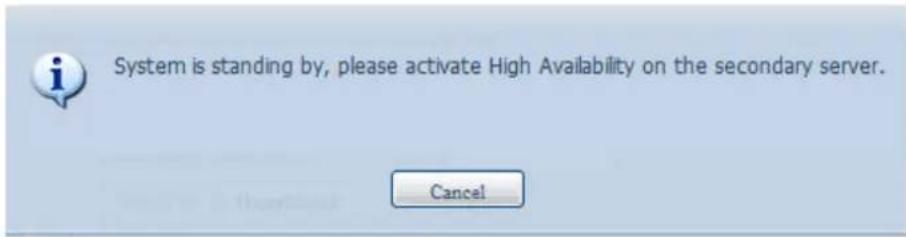
Sekundä res Hochverfü gbarkeitsgerät einrichten. Das sekundä re Gerät aus unserem Beispiel ist PMS (172.16.66.24):
xi. Melden Sie sich an der Webbenutzerschnittstelle des Systems (172.16.66.24) an, rufen Sie dann unter der Kategorie Storage (Speicher) die „High Availability (Hochverfügbarkeit)"-Konfigurationsseite auf.
xii. Klicken Sie auf den „Enable (Aktivieren)“-Radiobutton; die Einstellungsseite erscheint.
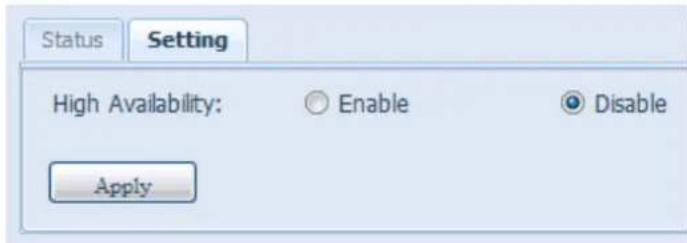
xiii. Wählen Sie die Serverrolle des Systems; in diesem Beispiel legen wir das Gerät als „Secondary Server (Sekundärer Server)“ fest. „Secondary Server (Sekundärer Server)“ wird also ausgewählt. Bitte geben Sie anschließend die zugehörige IP-Adresse des „Primary Server (Primärer Server)“ an.
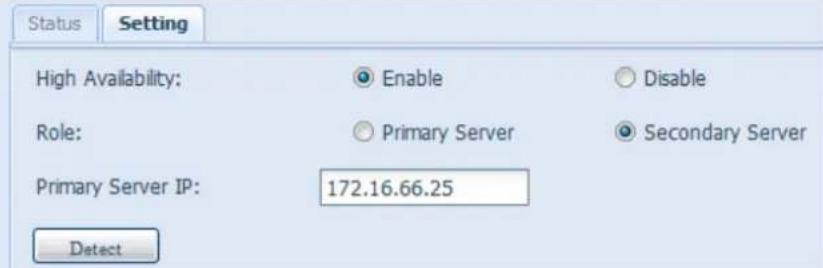
xiv. Klicken Sie auf „Detect (Erkennen)“, das sekundäre Gerät beginnt mit der Ü berprüfung des Status des primären Servers. Falls der primäre Server richtig geantwortet hat, erscheint die nachstehende Meldung.
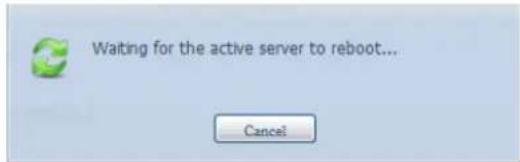
Bitte prü fen Sie den primären Server. Sie sehen eine interaktive Meldung, die Sie auffordert, „primären“ und „sekundären“ Server zum Abschließen der Hochverfügbarkeitseinstellungen gemeinsam neu zu starten.
Der letzte Status des primären Servers ist: Warten auf sekundären Server, vgl. nachstehende Bildschirmaufnahme:
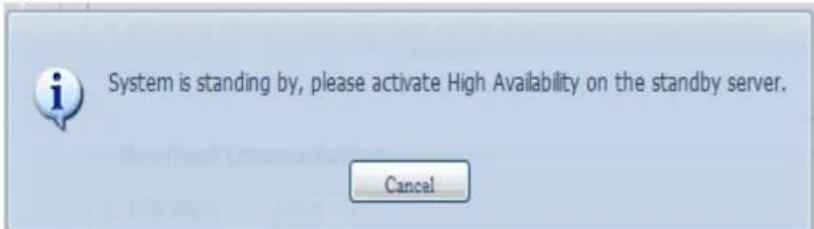
Nachdem der sekundäre Server erfolgreich mit dem primären Server kommuniziert hat, ändert sich der Status:
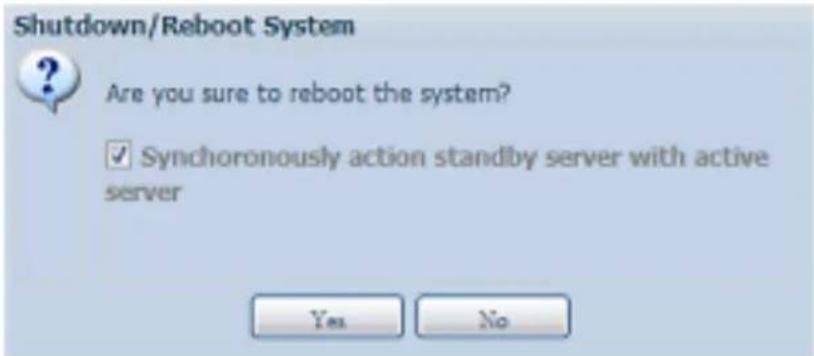
Klicken Sie zum Neustart von primärem und sekundärem Server auf „Yes (Ja)".
Falls die Kommunikation fehlgeschlagen ist, erscheint die nachstehende Fehlermeldung.
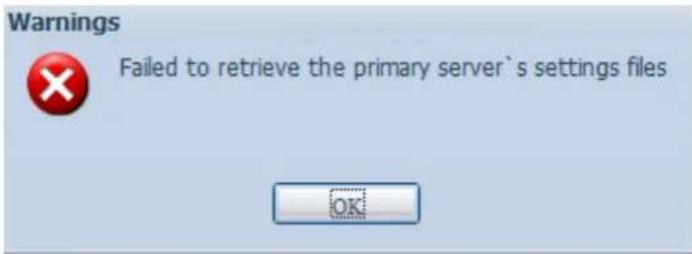
Bedingungen, unter denen der sekundäre Server die Aufgabe des aktiven Servers ü bernimmt:
- RAID des primären Servers ist beschädigt
- Verlust der Datenportverbindung des primären Servers
- Primärer Server fährt aus irgendeinem Grund herunter
Wenn der primäre Server eine der oben genannten Situationen bemerkt, übernimmt der sekundäre Server (PMS) umgehend die Rolle des aktiven Servers. Das Systemprotokoll des sekundären Servers zeigt: „HA changed to active, getting resources (HA in aktiv geändert, Ressourcen werden bezogen)“ und „Healthy: The RAID [HA] on system [PMS] is healthy now. (Gesund: Das RAID [HA] am System [PMS] ist nun gesund.)“ an.
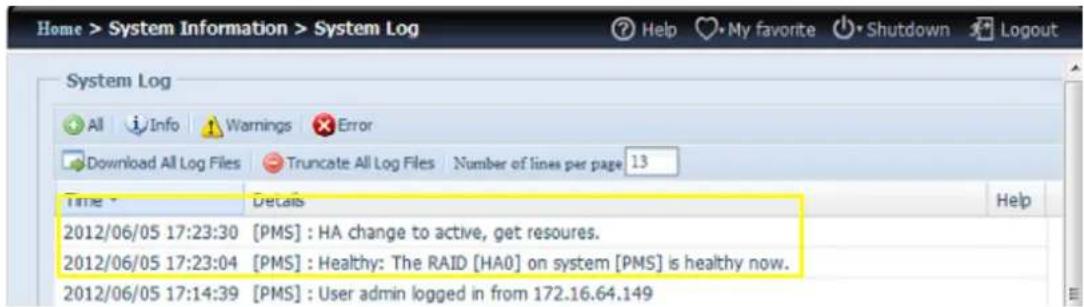
Zu diesem Zeitpunkt wird die virtuelle IP-Adresse auf das PMS-System abgebildet, da es sich im aktiven Zustand befindet.
HA-fä hig:
Nach Neustart von primärem und sekundärem System können Sie auf der HA-Statusseite den HA-Verbindungsstatus und das HA-RAID-Laufwerk einsehen.
Bitte beachten Sie, dass es 1 bis 2 Minuten dauert, bis der primäre und sekundäre Server ihren Rollen einnehmen. Falls beide Server als Bereitschaftsserver angezeigt werden, warten Sie bitte, bis die Systeme miteinander synchronisiert sind.
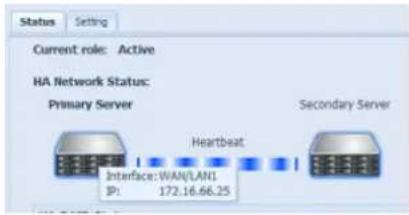
Beim primären HA-Server „PMA (172.16.66.25)“ zeigt es die Rolle „Active (Aktiv)“, beim „PMS (172.16.66.24)“ zeigt es den Bereitschaftsserver an.
Den HA-RAID-Laufwerksstatus finden Sie in der nachstehenden Bildschirmaufnahme.
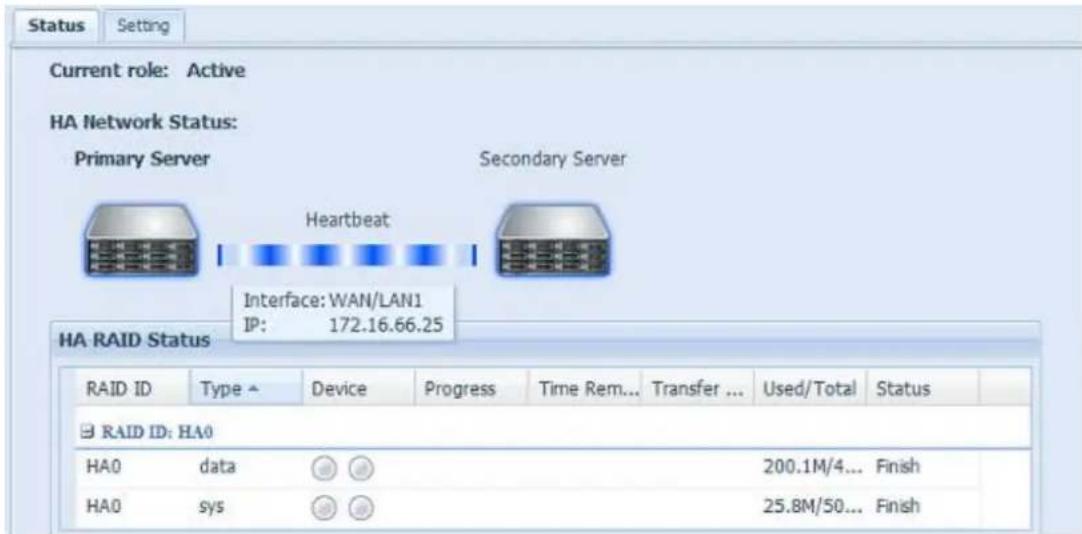
Der Benutzer kann über die virtuelle IP auf das neu erstellte HA-System zugreifen. Ü ber Windows können Benutzer einfach 172.16.64.87 oder HApm in die Navigationsleiste eingeben, dann werden die verfügbaren Freigabedateien wie nachstehend aufgelistet:

172.16.64.87
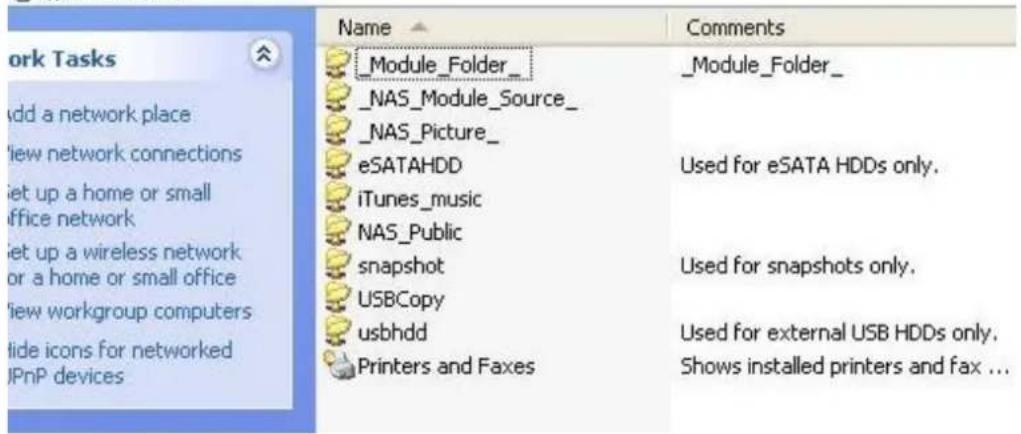
HA-Wiederherstellung:
Falls eines der HA-Mitglieder ausgefallen ist und wiederhergestellt werden muss, rufen Sie einfach die RAID-Verwaltungsseite auf; das „HA Recovery (HA-Wiederherstellung)“-Symbol wird angezeigt.
Klicken Sie auf das „HA Recovery (HA-Wiederherstellung)“-Symbol; daraufhin zeigt das System das Feld zum Akquirieren der IP-Adresse der aktiven Sever-Heartbeat-Verknü pfung an. Nach Eingabe der IP-Adresse und Anklicken von Apply (Ü bernehmen) wird das Gerät vollständig wiederhergestellt.
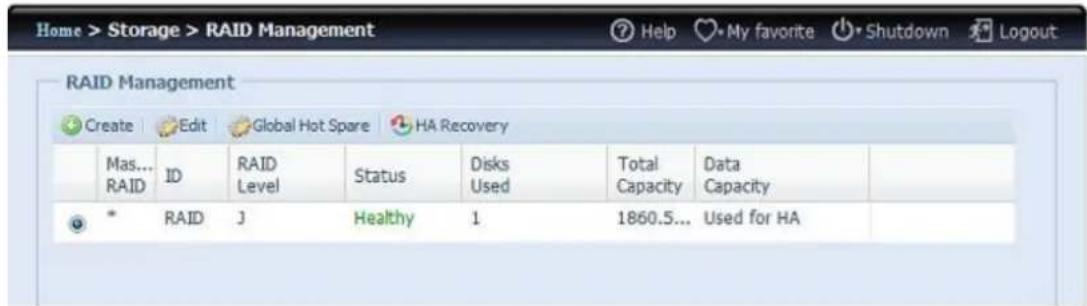
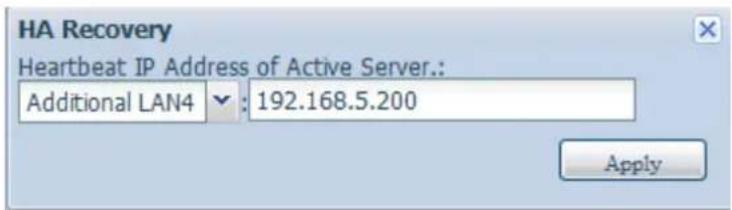
Die HA-Wiederherstellung kann auch notwendig werden, wenn die HA-Schaltfläche aktiviert wurde, das System jedoch eine bereits vorhandene HA-Konfiguration entdeckt. Daraufhin zeigt der Bildschirm folgende Meldung an:
Falls das andere HA-Mitglied reibungslos funktioniert, wählen Sie zum Abschluss der HA-Wiederherstellung bitte „Recovery HA (HA wiederherstellen)“. Oder wählen Sie „No, continue (Nein, fortfahren)“, wenn beide HA-Mitglieder unverändert bleiben sollen.
Warnung
Falls Ü bertragungen erfolgen, wenn am primä ren Server Probleme auftreten und der sekundä re Server aktiv wird, wird die Sitzung gestoppt. Bitte erkundigen Sie sich bei Ihrem Netzwerkadministrator, ob Ihre Ü bertragungen abgeschlossen wurden.
Warnung
Wenn der ursprüngliche primäre Server wieder Teil der HA-Umgebung wird, wird er mit neueren Daten vom sekundä ren Server zur HA-Synchronisierung aktualisiert. Bitte beachten Sie, dass die Daten auf dem ursprünglichen primäre ren Server durch die Daten vom sekundä ren Server ersetzt werden.
Benutzer- und Gruppenauthentifizierung
Der IP-Speicher von Thecus hat eine integrierte Benutzerdatenbank, die Administratoren die Verwaltung des Benutzerzugriffs über verschiedene Gruppenrichtlinien ermöglicht. Ü ber das User and Group Authentication (Benutzer- und Gruppenauthentifizierung)-Menü können Sie Benutzer erstellen, modifizieren und löschen und sie zudem festgelegten Gruppen zuweisen.
ADS/NT-Unterstützung
Falls Sie zur Handhabung der Domainsicherheit in Ihrem Netzwerk über einen Windows Active Directory Server (ADS) oder Windows NT-Server verfügen, können Sie die ADS/NT-Unterstützung einfach aktivieren; der IP-Speicher von Thecus verbindet sich mit dem ADS/NT-Server und bezieht automatisch alle Informationen zu Domainbenutzern und -Gruppen. Wählen Sie aus dem Accounts (Konten)-Menü die Option Authenticaton (Authentifizierung), der ADS/NT Support (ADS/NT-Unterstützung)-Bildschirm erscheint. Sie können alle Elemente ändern; klicken Sie zum Bestätigen Ihrer Einstellungen auf Apply (Ü bernehmen).
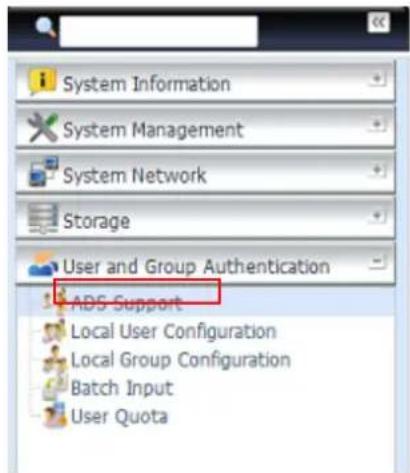
Eine Beschreibung zu den einzelnen Elementen folgt:
| ADS/NT Support (ADS/NT-Unterstützung) | |
| Element | Beschreibung |
| Work Group / Domain Name(Arbeitsgruppe / Domainname) | Geben Sie die SMB/CIFS-Arbeitsgruppe / den ADS-Domainnamen ein (z. B. MEINEGRUPPE). |
| ADS Support(ADS-Unterstützung) | Wählen Sie zum Deaktivieren der Authentifizierung via Windows Active Directory Server Disable (Deaktivieren). |
| ADS Server Name(ADS-Servername) | Geben Sie den ADS-Servernamen an (z. B. adservername). |
| ADS Realm (ADS-Realm) | Geben Sie den ADS-Realm ein (z. B. beispiel.com). |
| Administrator ID(Administrator-ID) | Geben Sie die Administrator-ID des Windows Active Directory ein, die zur Einbindung des IP-Speichers von Thecus in die Domain erforderlich ist. |
| Administrator Password(Administratorkennwort) | Geben Sie das ADS-Administratorkennwort ein. |
| Apply (Ü bernehmen) | Zum Speichern Ihrer Einstellungen. |
Zur Einbindung in eine AD-Domain können Sie sich an der Abbildung und dem nachstehenden Beispiel zur Konfiguration des IP-Speichers von Thecus für zugewiesene Eingabe orientieren:
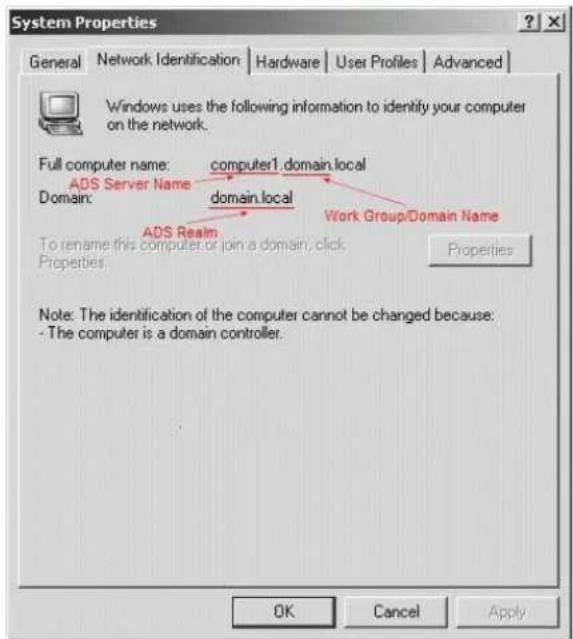
| AD Domain Example (Beispiel einer AD-Domain) | |
| Element | Informationen |
| Work Group / Domain Name (Arbeitsgruppe / Domainname) | domain |
| ADS Support (ADS-Unterstützung) | Enable (Aktivieren) |
| ADS Server Name (ADS-Servername) | Computer1 |
| ADS Realm (ADS-Realm) | Domain.local |
| Administrator ID (Administrator-ID) | Administrator |
| Administrator Password (Administratorkennwort) | ********** |
Hinweis
- Der auf der WAN/LAN1-Konfigurationsseite angegebene DNS-Server sollte den ADS-Servernamen richtig auflösen können.
• Die Zeitzoneneinstellung zwischen dem IP-Speicher von Thecus und dem ADS sollte identisch sein.
• Die Systemzeitdifferenz zwischen dem IP-Speicher von Thecus und dem ADS sollte weniger als fünf Minuten betragen. - Das Feld Administrator Password (Administratorkennwort) enthält das Kennwort des ADS (Active Directory Server), nicht das des IP-Speichers von Thecus.
Local User Configuration (Lokale Benutzerkonfiguration)
Wählen Sie aus dem Accounts (Konten)-Menü das Element User (Benutzer), der Local User Configuration (Lokale Benutzerkonfiguration)-Bildschirm erscheint. Ü ber diesen Bildschirm können Sie lokale Benutzer hinzufü gen (Add (Hinzufü gen)), bearbeiten (Edit (Bearbeiten)) oder entfernen (Remove (Entfernen)).
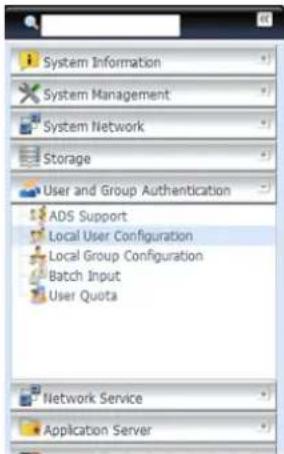
| Local User Configuration (Lokale Benutzerkonfiguration) | |
| Element | Beschreibung |
| Add (Hinzufügen) | Mit der Add (Hinzufü gen)-Schaltfläche fügen Sie einen Benutze zur Liste der lokalen Benutzer hinzu. |
| Edit (Bearbeiten) | Klicken Sie zum Modifizieren eines lokalen Benutzers auf Edit (Bearbeiten). |
| Remove (Entfernen) | Mit Remove (Entfernen) können Sie einen ausgewählten Benutzer aus dem System löschen. |
Benutzer hinzufü gen
- Klicken Sie am Local User Configuration (Lokale Benutzerkonfiguration)-Bildschirm auf Add (Hinzufügen), der Local User Setting (Lokale Benutzereinstellungen)-Bildschirm erscheint.
- Geben Sie am Local User Setting (Lokale Benutzereinstellungen)-Bildschirm einen Namen in das User Name (Benutzername)-Feld ein.
- Geben Sie die User ID (Benutzer-ID)-Nummer ein bzw. lassen Sie das Feld zur Verwendung des Systemstandardwertes leer.
- Geben Sie ein Kennwort im Password (Kennwort)-Feld ein, bestätigen Sie das Kennwort im Feld Confirm (Bestätigen).
- Wählen Sie die Gruppe, welcher der Benutzer hinzugefügt werden soll. Group Members (Gruppenmitglieder) ist eine Liste der Gruppen, denen dieser Benutzer angehört. Group List (Gruppenliste) ist eine Liste von Gruppen, denen dieser Benutzer nicht angehört. Mit den Schaltflächen << / >> können Sie diesen Benutzer einer Gruppe hinzufügen bzw. ihn daraus entfernen.
- Klicken Sie auf Apply (Ü bernehmen), der Benutzer wird erstellt.
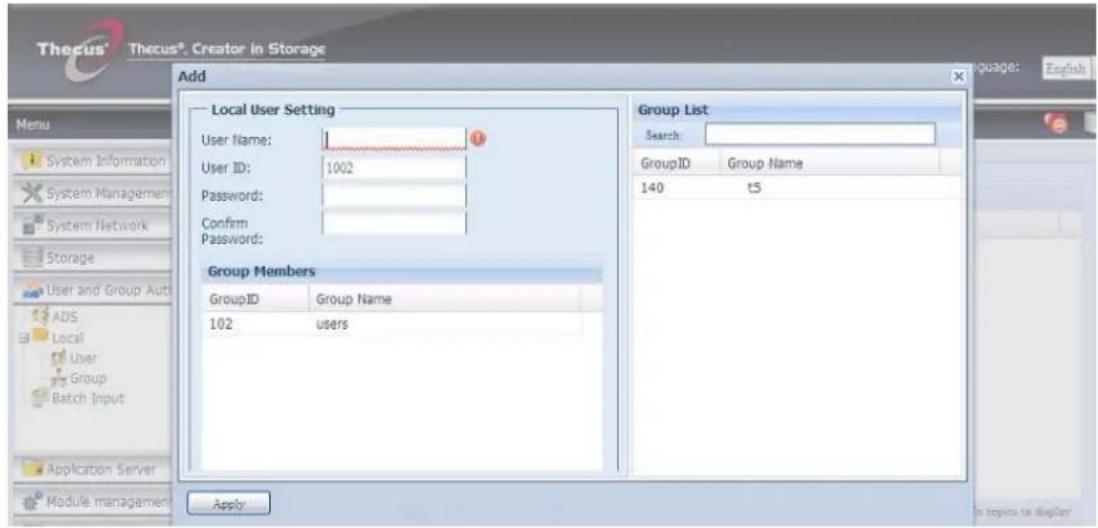
Alle Benutzer werden automatisch der Gruppe „users (Benutzer)“ zugewiesen.
Benutzer bearbeiten
- Wählen Sie einen bestehenden Benutzer aus dem Local User Configuration (Lokale Benutzerkonfiguration)-Bildschirm.
- Klicken Sie auf die Edit (Bearbeiten)-Schaltfläche, der Local User Setting (Lokale Benutzereinstellungen)-Bildschirm erscheint.
- Hier können Sie ein neues Kennwort eingeben und zur Bestätigung wiederholen; alternativ können Sie den Benutzer mit den Schaltflächen << / >> einer Gruppe zuordnen bzw. daraus entfernen. Klicken Sie zum Speichern Ihrer Einstellungen auf Apply (Ü bernehmen).
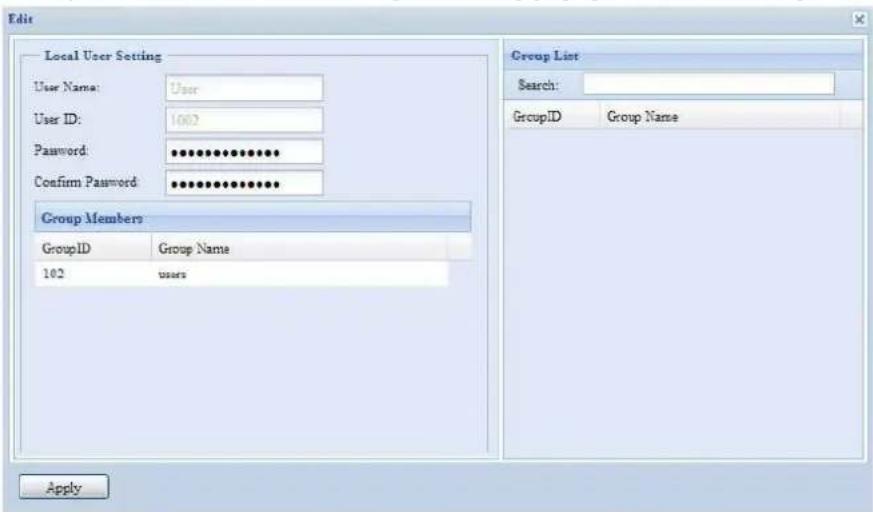
- Wählen Sie einen bestehenden Benutzer aus dem Local User Configuration (Lokale Benutzerkonfiguration)-Bildschirm.
- Klicken Sie auf Remove (Entfernen), der Benutzer wird vom System gelöscht.
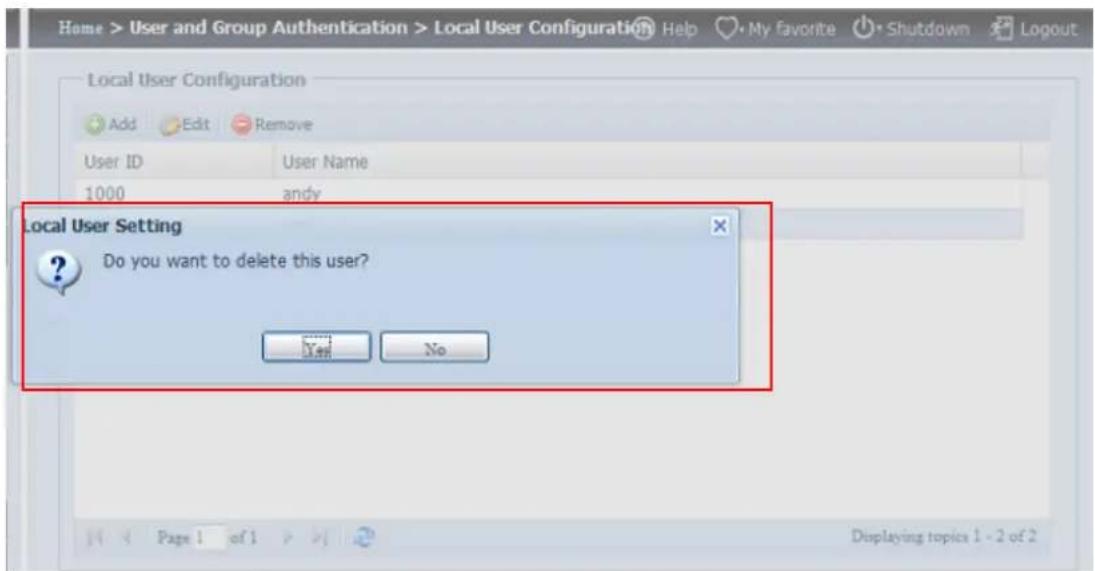
Wählen Sie aus dem Accounts (Konten)-Menü das Element Group (Gruppe), der Local Group Configuration (Lokale Gruppenkonfiguration)-Bildschirm erscheint. Ü ber diesen Bildschirm können Sie lokale Gruppen hinzufü gen (Add (Hinzufü gen)), bearbeiten (Edit (Bearbeiten)) oder entfernen (Remove (Entfernen)).
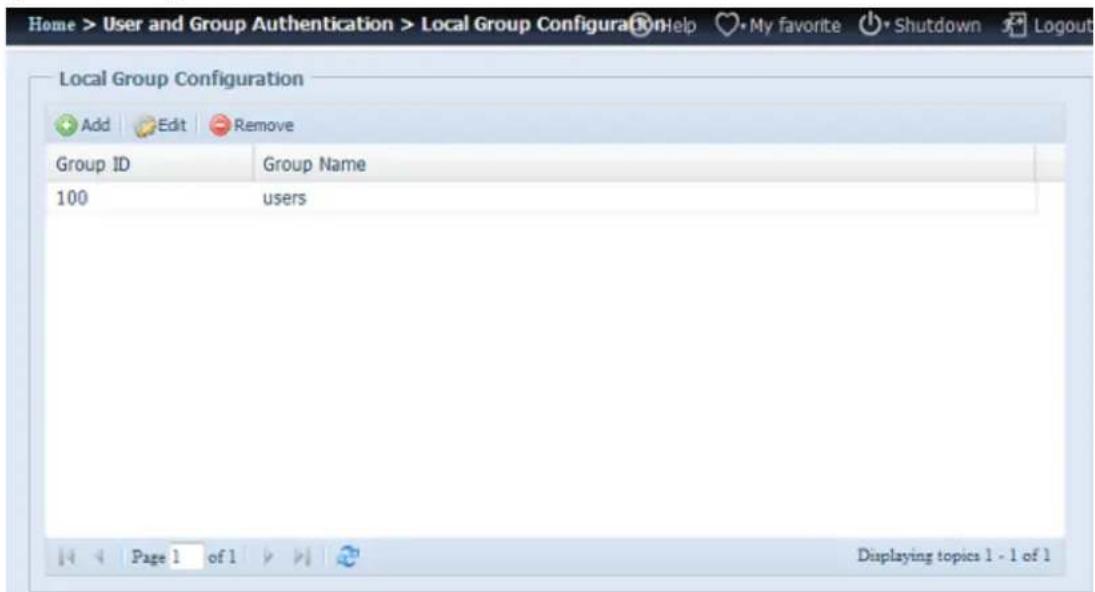
| Local Group Configuration (Lokale Gruppenkonfiguration) | |
| Element | Beschreibung |
| Add (Hinzufügen) | Mit der Add (Hinzufügen)-Schaltfläche fü gen Sie einen Benutze zur Liste der lokalen Gruppen hinzu. |
| Edit (Bearbeiten) | Mit der Edit (Bearbeiten)-Schaltfläche modifizieren Sie eine aus dem System ausgewählte Gruppe. |
| Remove (Entfernen) | Mit der Remove (Entfernen)-Schaltfläche löschen Sie eine ausgewählte Gruppe aus dem System. |
Gruppen hinzufü gen
- Klicken Sie im Local Group Configuration (Lokale Gruppenkonfiguration)-Bildschirm auf die Add (Hinzufü gen)-Schaltfläche.
- Der Local Group Setting (Lokale Gruppeneinstellungen)-Bildschirm erscheint.
- Geben Sie den Group Name (Gruppenname) ein.
- Geben Sie eine Group ID (Gruppenkennung)-Nummer ein. Wenn nichts angegeben wird, weist das System automatisch eine Nummer zu.
- Wählen Sie Benutzer, die dieser Gruppe angehören sollen, aus der Users List (Benutzerliste), indem Sie sie der Members List (Mitgliederliste) durch Anklicken von << hinzufügen.
- Klicken Sie zum Speichern Ihrer Einstellungen auf Apply (Ü bernehmen).
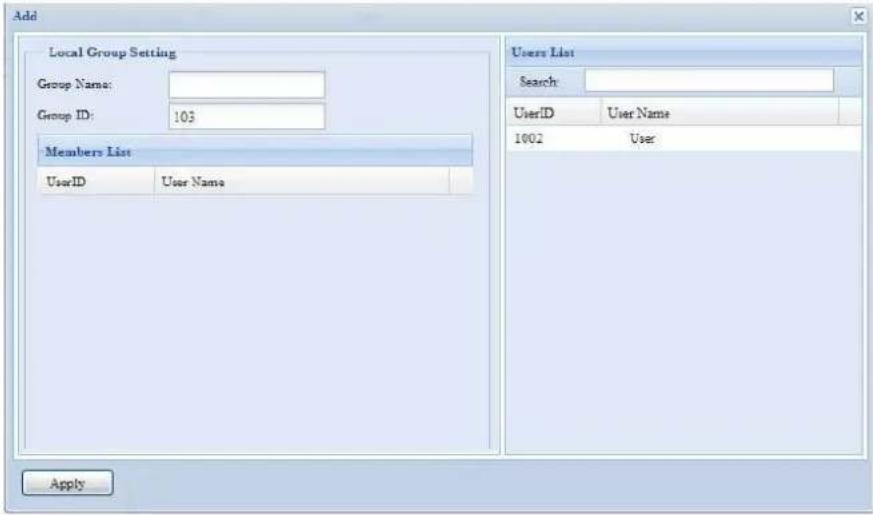
- Wählen Sie im Local Group Configuration (Lokale Gruppenkonfiguration)-Bildschirm einen Gruppennamen aus der Liste.
- Mit der Edit (Bearbeiten)-Schaltfläche modifizieren Sie die Mitglieder in einer Gruppe.
- Fügen Sie einen Benutzer einer Gruppe hinzu, indem Sie den Benutzer aus der Users List (Benutzergruppe) wählen und ihn dann mit der <<-Schaltfläche in die Members List (Mitgliederliste) verschieben.
- Entfernen Sie einen Benutzer aus einer Gruppe, indem Sie den Benutzer aus der Members List (Mitgliederliste) wählen und anschließend >> anklicken.
- Klicken Sie zum Speichern Ihrer Einstellungen auf Apply (Ü bernehmen).
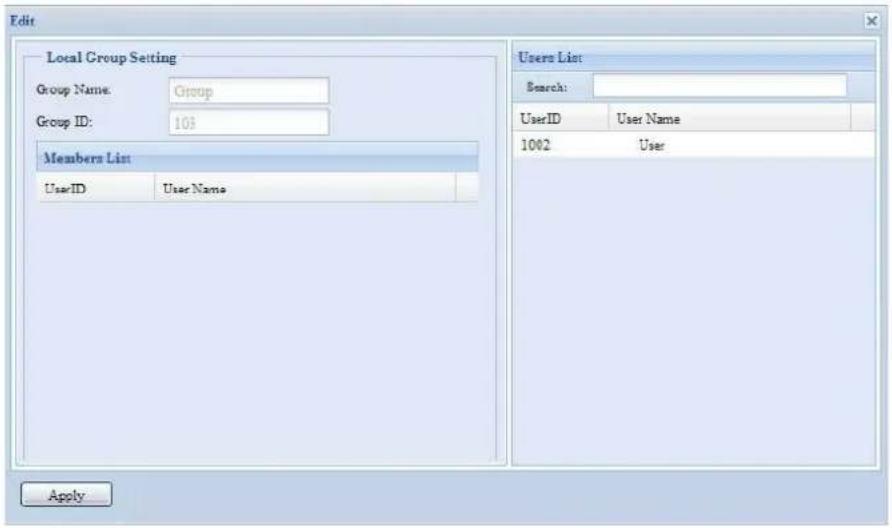
- Wählen Sie im Local Group Configuration (Lokale Gruppenkonfiguration)-Bildschirm einen Gruppennamen aus der Liste.
- Klicken Sie zum Löschen der Gruppe aus dem System auf Remove (Entfernen).
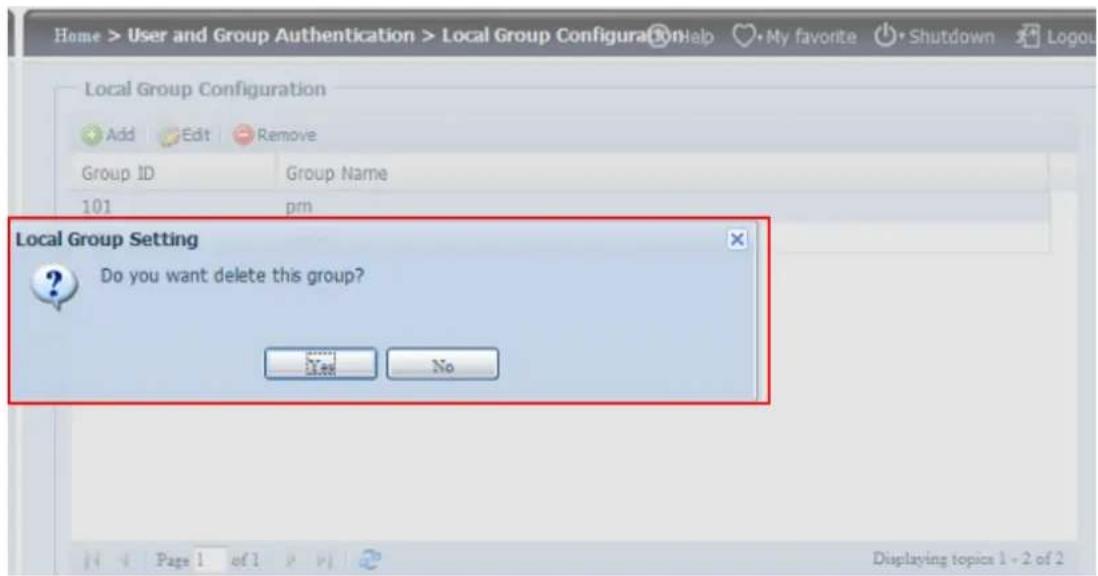
Mehrere Benutzer und Gruppen erstellen
Der IP-Speicher von Thecus kann Benutzer und Gruppen auch im Stapelmodus hinzufü gen. Dadurch können Sie bequem automatisch mehrere Benutzer und Gruppen hinzufü gen, indem Sie eine einfache Textdatei (*.txt) mit Kommatrennung importieren.
Klicken Sie im Accounts (Konten)-Menü auf Batch Mgmt (Stapelverarbeitung), der Batch Create Users and Groups (Mehrere Benutzer und Gruppen erstellen)-Dialog erscheint. Befolgen Sie zum Importieren Ihrer Benutzer- und Gruppenliste diese Schritte:
- Suchen Sie über Browse... (Durchsuchen...) Ihre Textdatei mit Kommatrennung. Die Informationen in der Textdatei sollten dieses Format befolgen:
[Benutzername], [Kennwort], [Gruppe]
- Klicken Sie auf Open (ö ffnen).
- Starten Sie den Import der Benutzerliste durch Anklicken von Import (Importieren).
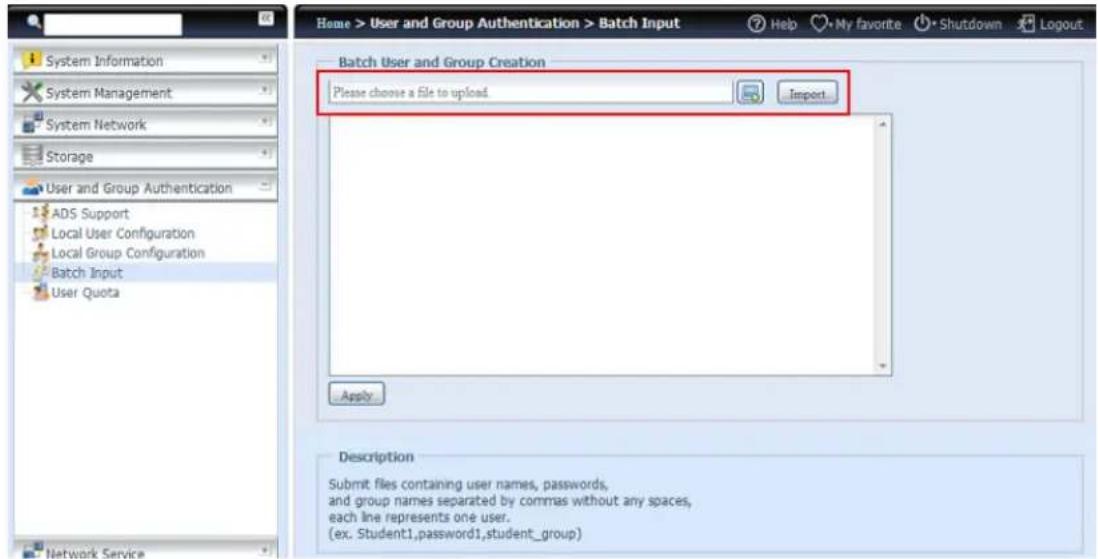
Der IP-Speicher von Thecus unterstützt lokale oder AD-Benutzer mit Kontingentbeschränkungen im jeweiligen RAID-Laufwerk des Systems. Aktivieren Sie diese Funktion einfach durch Anklicken von „Enable (Aktivieren)“, dann übernehmen Sie die Auswahl.

Als Nächstes kann das globale Kontingent jedes Benutzers pro RAID-Laufwerk festgelegt werden. Klicken Sie einfach bei jedem Benutzer auf „Quota Size (Kontingentgröße)“ und geben Sie die gewünschte Kapazität ein. Nach Abschluss der Einrichtung klicken Sie zum Aktivieren der Benutzerkontingentgröß e bitte auf „Apply (Übernehmen)“.
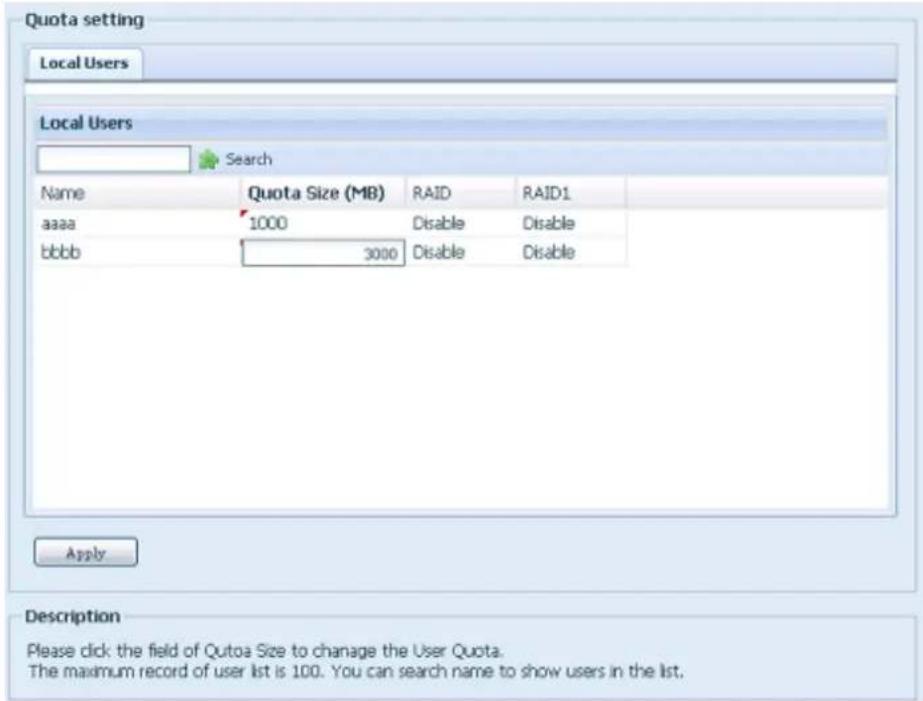
Benutzer- und Gruppensicherung
Die Benutzer- und Gruppensicherungsfunktion ermöglicht die Sicherung von Systembenutzern und -gruppen an anderen Orten sowie deren Wiederherstellung.
Bitte beachten Sie bei der Wiederherstellung zuvor gesicherter Benutzer und Gruppen, dass die Liste der aktuellen Benutzer und Gruppen durch die Inhalte der Wiederherstellungsdatei ersetzt wird.
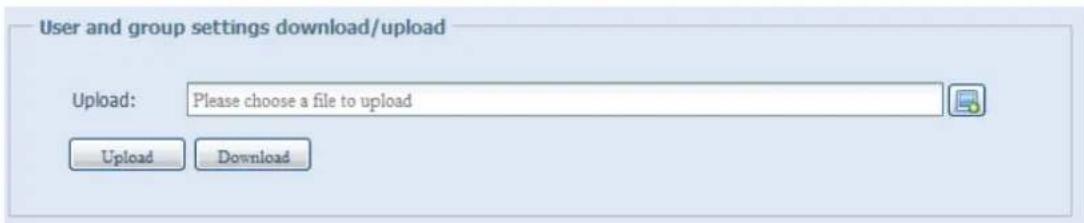
LDAP Support (LDAP-Unterstützung)
LDAP ist eine andere Möglichkeit, Anmeldungsbenutzer zu authentifizieren, die Teil eines LDAP-Servers sind; geben Sie die LDAP-Serverinformationen ein und starten Sie die LDAP-Authentifizierung. Bitte achten Sie darauf, dass der LDAP-Server sowohl über Samba-SAM- als auch POSIX-Objektklasse-Konten verfügen muss.
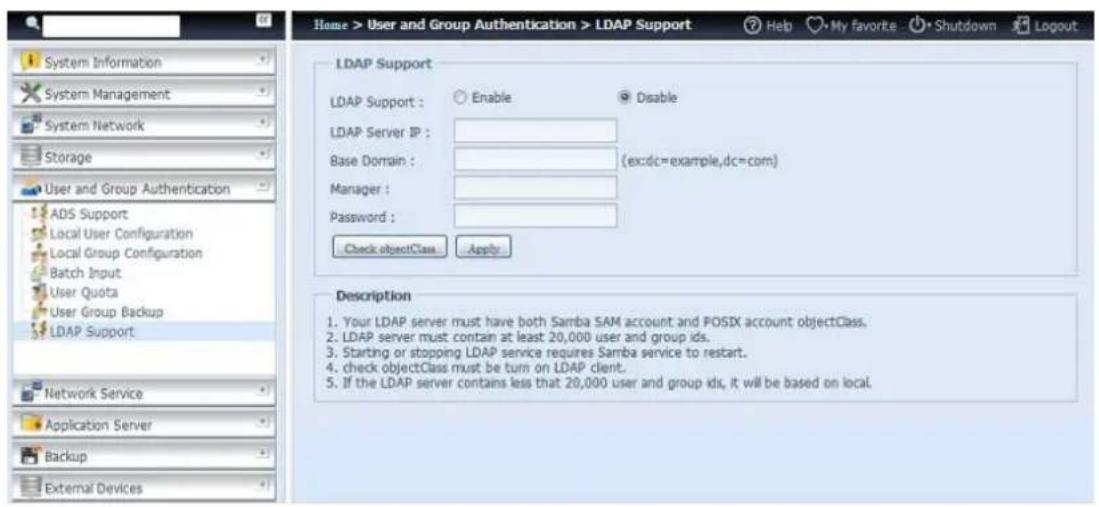
Eine Beschreibung zu den einzelnen Elementen folgt:
| LDAP Support (LDAP-Unterstützung) | |
| Element | Beschreibung |
| LDAP Support (LDAP-Unterstützung) | Stellen Sie die LDAP-Unterstützung auf Enable (Aktivieren) oder Disable (Deaktivieren) ein. |
| LDAP Server IP (LDAP-Server-IP) | Geben Sie die IP-Adresse des LDAP-Servers ein. |
| Base Domain (Basisdomain) | Geben Sie die Basisdomaininformationen ein, z. B. dc=runed, dc=com, dc=tw. |
| Manager | Geben Sie den Namen des Managers ein. |
| Password (Kennwort) | Geben Sie das Kennwort des Managers ein. |
| Apply (Ü bernehmen) | Klicken Sie zum Speichern Ihrer Ä nderungen auf Apply (Ü bernehmen). |
| Check objectClass (Objektklasse prüfen) | Klicken Sie auf dieses Kontrollkästchen, um sicherzustellen, dass der LDAP-Server über ein Samba-SAM- und POSIX-Konto verfügt; andernfalls funktioniert die LDAP-Client-Authentifizierung nicht richtig. |
Netzwerkdienst
Ü ber das Network Service (Netzwerkdienst)-Menü können Sie Einstellungen der Netzwerkdienstunterstützung vornehmen.
Samba / CIFS
Es gibt Optionen, mit denen der Admin den Betrieb von Thecus' IP-Speicher mit Samba-/CIFS-Protokoll de-/aktivieren kann. Wenn die Option geändert wird, müssen Sie das System zur Aktivierung neu starten.
Samba/CIFS
Samba Service:
Enable
Disable
File Access Cache:
Enable
Disable
Ermöglicht Betriebssystemen der UNIX-Serie und SMB/CIFS des Microsoft Windows-Betriebssystems (Server Message Block / Command Internet File System) die Verbindung mit dem Netzwerkprotokoll. Aktiviert oder deaktiviert das SMB/CIFS-Protokoll für Abbildung des Windows-, Apple-, Unix-Laufwerks.
HINWEIS
- In einigen Umgebungen wäre es eventuell ratsam, SMB/CIFS aus Sicherheitsgründen zum Schutz gegen Computerviren zu deaktivieren.
File Access Cache (Dateizugangscache)
Der Dateizugangscache ist standardmäßig auf Enable (Aktivieren) eingestellt. Diese Option hilft bei der Leistungssteigerung, da der Einzel-Client-Zugangsfreigabeordner unter dem SMB-/CIFS-Protokoll schreibt.
Samba Anonymous Login Authentication (Anonyme Samba-Anmeldeauthentifizierung)
Bei der Aktivierung dieser Option spielt es keine Rolle, ob Freigabeordner öffentlich zugänglich sind. Zum Zugang unter dem SMB-/CIFS-Protokoll wird das Benutzerkonto und Kennwort benötigt. Andererseits werden keine weiteren anonymen Anmeldungen gestattet.
Samba is Native mode (Samba ist nativer Modus)
Der IP-Speicher von Thecus unterstützt Samba-Modusoptionen. Wenn Sie in der ADS-Umgebung den "Nativ"-Modus auswählen, kann der IP-Speicher von Thecus die lokale Master-Position einnehmen.
Optimize Block Size (Blockgröße optimieren)
Diese Funktion steuert das Verhalten von Samba bei Meldung des verfügbaren Speicherplatzes.
Sie wurde hinzugefügt, damit erfahrene Administratoren die Blockgröße erhöhen und damit die Schreibleistung ohne Rekompilierung des Codes steigern können.
Disable (Deaktivieren) = 4k Enable (Aktivieren) = 256k
Server Signing (Server-Signatur)
Dies wird eingestellt, wenn der Samba-Server in den Vereinigten Staaten gemäß FDCC eingesetzt wird. Wenn das System nur in einer Windows-Umgebung eingesetzt wird, wählen Sie „Mandatory (Obligatorisch)“, ansonsten „Auto“.
UNIX Extension (UNIX-Erweiterung)
Die Samba-Nutzung ist standardmäßig aktiviert; bei der Nutzung von Mac OSX mit SMB- Verbindung können Probleme mit dem Zugangsrecht auftreten. Bitte deaktivieren Sie in diesem Fall zur Lösung des Problems die Einstellung „UNIX Extension (UNIX-Erweiterung)".
Thecus' IP-Speicher unterstützt via SMB/CIFS-Protokoll auch einen Papierkorb.
Aktivieren Sie einfach die Funktionen „Recycle Bin (Papierkorb)“ und „Recycle Bin Folder Display (Papierkorb-Ordneranzeige)“; daraufhin werden alle gelöschten Dateien/Ordner in den „NAS_Recycle_(zugehöriges RDID-Laufwerk)“-Freigabeordner verschoben.
Beispiel: Auf dem System befinden sich zwei RAID-Laufwerke mit den Kennungen „RAIDpm“ und „RAID“. Dadurch werden die beiden Papierkorbordner als „NAS_Recycle_RAID“ und „NAS_Recycle_RAIDpm“ angezeigt.
Es gibt zwei weitere Einstellungen, die bei der Verwaltung des Papierkorbs für gelöschte Ordner/Dateien helfen können.
- Legen Sie über das „Day (Tag)“-Feld fest, nach wie vielen Tagen gelöschte Ordner/Dateien im Papierkorb dauerhaft entfernt werden sollen. Lassen Sie den Standardwert „0“ stehen, wenn Sie den Papierkorb manuell leeren möchten.
- Legen Sie über die „Size (Größe)“-Option fest, wie viel Speicherplatz dem Papierkorb zur Speicherung von gelöschten Ordnern/Dateien zur Verfügung stehen soll. Wenn Sie den Standardwert „0“ stehen lassen, gibt es keine Beschränkung.
Hinweis
- Die gelöschten, in den Papierkorb verschobenen Ordner/Dateien behalten ihre Rechte bei. Allerdings können nur Administrator und Eigentümer diese Dateien/Ordner betrachten/lesen/schreiben.
- Wenn die Größe einer einzelnen gelöschten Datei 2 GB überschreitet, wird sie nicht in den Papierkorb verschoben, sondern dauerhaft entfernt.
AFP (Apple-Netzwerkeinrichtung)
Wählen Sie aus dem System Network (Systemnetzwerk)-Menü das Element AFP, der AFP Support (AFP-Unterstützung)-Bildschirm erscheint. Dieser Bildschirm zeigt die Konfigurationsoptionen für das Apple Filing Protocol. Sie können alle Elemente ändern; klicken Sie zum Bestätigen Ihrer Einstellungen auf Apply (Ü bernehmen).
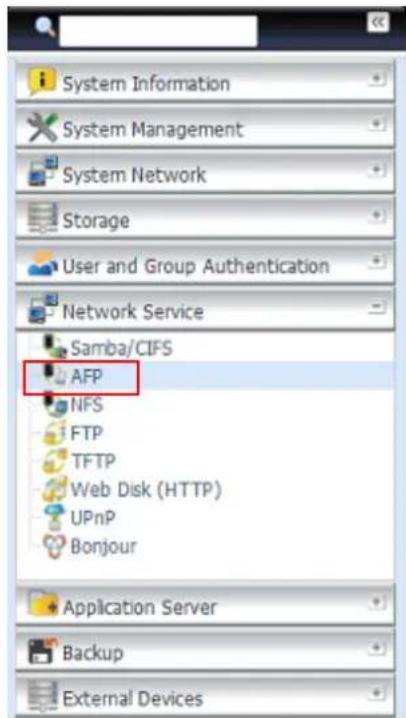
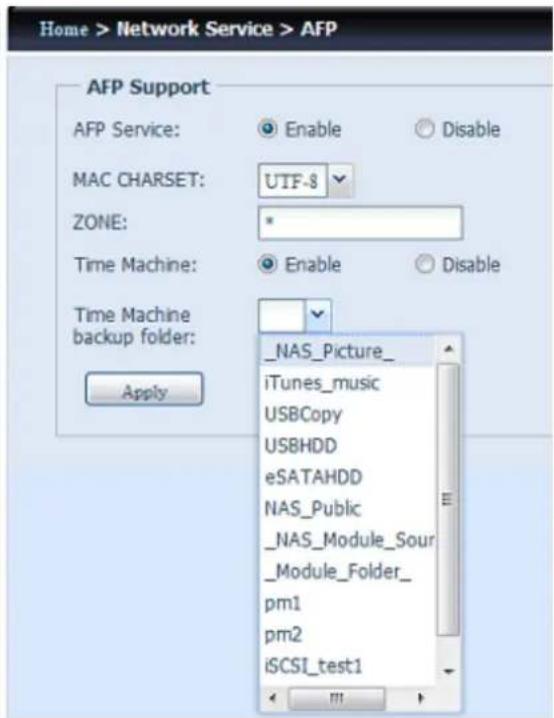
Eine Beschreibung zu den einzelnen Elementen folgt:
| Apple Network Configuration (Apple-Netzwerkkonfiguration) | |
| Element | Beschreibung |
| AFP Service (AFP-Service) | De-/Aktivieren Sie Apple File Service zur Nutzung des IP-Speichers von Thecus mit Mac OS-basierten Systemen. |
| MAC CHARSET (Mac-Zeichensatz) | Wählen Sie die Codeseite aus der Auswahlliste. |
| Zone | Geben Sie die Zone des Apple Talk-Service an.Falls Ihr AppleTalk-Netzwerk erweiterte Netzwerke nutzt und mehreren Zonen zugewiesen ist, weisen Sie dem IP-Speicher von Thecus einen Zonennamen zu.Wenn Sie keine Netzwerkzone zuweisen möchten, geben Sie zur Nutzung der Standardeinstellung ein Sternchen (*) ein. |
| Time Machine (Zeitmaschine) | Aktivieren Sie das Kontrollkästchen, wenn Sie Ihr Mac-System sichern möchten, wobei der IP-Speicher von Thecus als Mac-Zeitmaschine fungiert. |
| Time Machine backup folder(Zeitmaschinensicherungsordner) | Legen Sie über die Auswahlliste den Ordner des Zeitmaschinensicherungsziels fest. |
NFS-Einrichtung
Wählen Sie aus dem System Network (Systemnetzwerk)-Menü das NFS-Element, der NFS Support (NFS-Unterstützung)-Bildschirm erscheint. Der IP-Speicher von Thecus kann als NFS-Server agieren, wodurch Sie Dateien mit bevorzugten NFS-Clients hoch- und herunterladen können. Klicken Sie zum Bestätigen Ihrer Einstellungen auf Apply (Ü bernehmen).
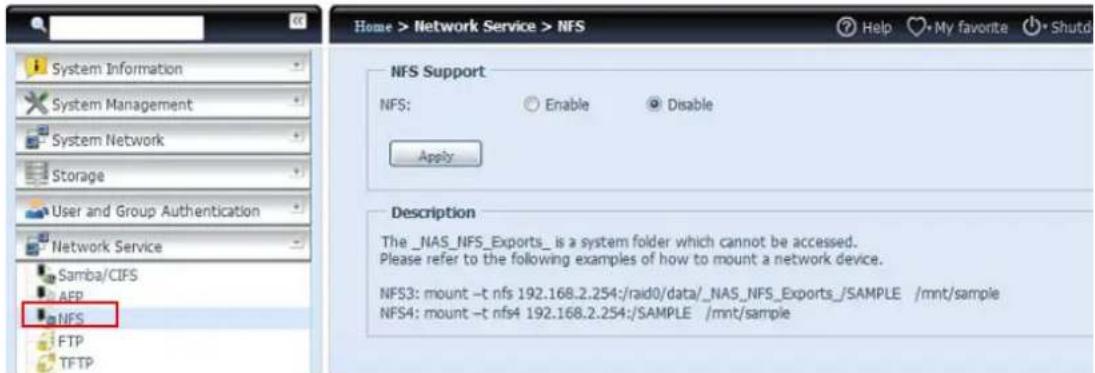
Eine Beschreibung zu den einzelnen Elementen folgt:
| NFS Server Setting (NFS-Servereinstellungen) | |
| Element | Beschreibung |
| NFS | Stellen Sie die NFS-Unterstützung auf Enable (Aktivieren) oder Disable (Deaktivieren) ein. |
| Apply (Ü bernehmen) | Klicken Sie zum Speichern Ihrer Änderungen auf Apply (Ü bernehmen). |
FTP Service (FTP-Service)
Der IP-Speicher von Thecus kann als FTP-Server agieren, wodurch Sie Dateien mit bevorzugten FTP-Programmen hoch- und herunterladen können. Wählen Sie aus dem System Network (Systemnetzwerk)-Menü das FTP-Element, der FTP-Bildschirm erscheint. Sie können alle Elemente ändern; klicken Sie zum Bestätigen Ihrer Einstellungen auf Apply (Ü bernehmen).
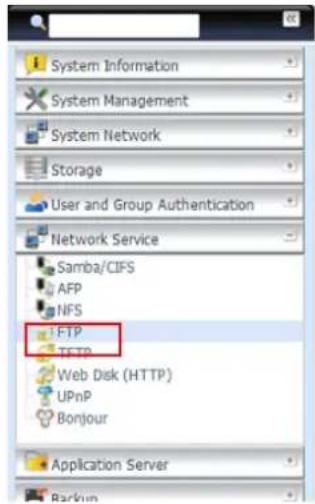
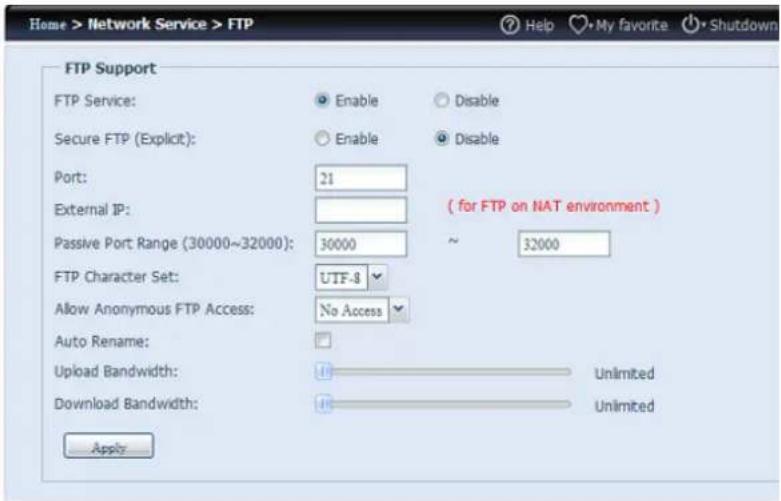
Eine Beschreibung zu den einzelnen Elementen folgt:
| FTP Service (FTP-Service) | |
| Element | Beschreibung |
| FTP Service(FTP-Service) | Aktivieren Sie den FTP-Service am IP-Speicher von Thecus. |
| Security FTP(Secure FTP) | Sie können Secure FTP de-/aktivieren; achten Sie darauf, dass die Secure FTP-Einstellung in der Client-FTP-Software ebenfalls aktiviert ist. |
| Port | Geben Sie die Portnummer einer eingehenden Verbindung an einem Nicht-Standard-Port an. |
| External IP(Externe IP) | Geben Sie die öffentliche IP-Adresse des Routers ein, wenn der Secure-FTP-Server von Thecus aktiviert ist. Dies kann helfen, dem FTP-Client mit richtigen Kommunikationsinformationen zu antworten. |
| Passive Port Range(Passiver Portbereich)(30000-32000) | Beschränkter Portbereich des FTP-Servers. |
| FTP ENCODE(FTP-Enkodierung) | Falls Ihr FTP-Client oder Betriebssystem Unicode nicht unterstützt (z. B. Windows® 95/98/ME oder MAC OS9/8), wählen Sie dieselbe Enkodierung wie in Ihrem Betriebssystem, damit die Dateien und Verzeichnisse auf dem Server richtig angezeigt werden. Die verfügbaren Optionen lauten: BIG5, HZ, GB2312, GB18030, ISO, EUC-JP, SHIFT-JIS und UTF-8. |
| Allow Anonymous FTP Access(Anonymen FTP-Zugang erlauben) | Upload/Download: Erlaubt anonymen FTP-Benutzern, Dateien aus/in öffentliche(n) Ordner(n) hoch- und herunterzuladen.Download: Erlaubt anonymen FTP-Benutzern, Dateien aus öffentlichen Ordnern herunterzuladen.No access: (Kein Zugang:) Blockiert den Zugang anonymer FTP-Benutzer. |
| Auto Rename(Auto. Umbenennen) | Wenn ein Häkchen gesetzt ist, benennt das System hochgeladene Dateien mit doppeltem Dateinamen automatisch um. Das Umbenennungsschema lautet [dateiname].#, wobei # für eine ganze Zahl steht. |
| Upload Bandwidth(Upload-Bandbreite) | Sie können die Datei-Uploads zugewiesene maximale Bandbreite festlegen. Zu den Auswahlen zählenUnlimited(Unbegrenzt), 1 bis 32 MB/s. |
| Download Bandwidth(Download-Bandbreite) | Sie können die Datei-Downloads zugewiesene maximale Bandbreite festlegen. Zu den Auswahlen zählenUnlimited(Unbegrenzt), 1 bis 32 MB/s. |
Greifen Sie auf den Freigabeordner am IP-Speicher von Thecus zu, indem Sie den auf der Users (Benutzer)-Seite eingegebenen Benutzernamen und das Kennwort verwenden. Die Zugangssteuerung zu den einzelnen Freigabeordnern wird auf der ACL-Seite eingerichtet (Storage Management (Speicherverwaltung) > Share Folder (Freigabeordner) > ACL).
TFTP
Der IP-Speicher von Thecus kann als TFTP-Server agieren, wodurch Sie Dateien mit bevorzugten TFTP-Programmen hoch- und herunterladen können. Wählen Sie im System Network (Systemnetzwerk)-Menü das TFTP-Element, der TFTP-Bildschirm erscheint. Sie können alle Elemente ändern; klicken Sie zum Bestätigen Ihrer Einstellungen auf Apply (Ü bernehmen).
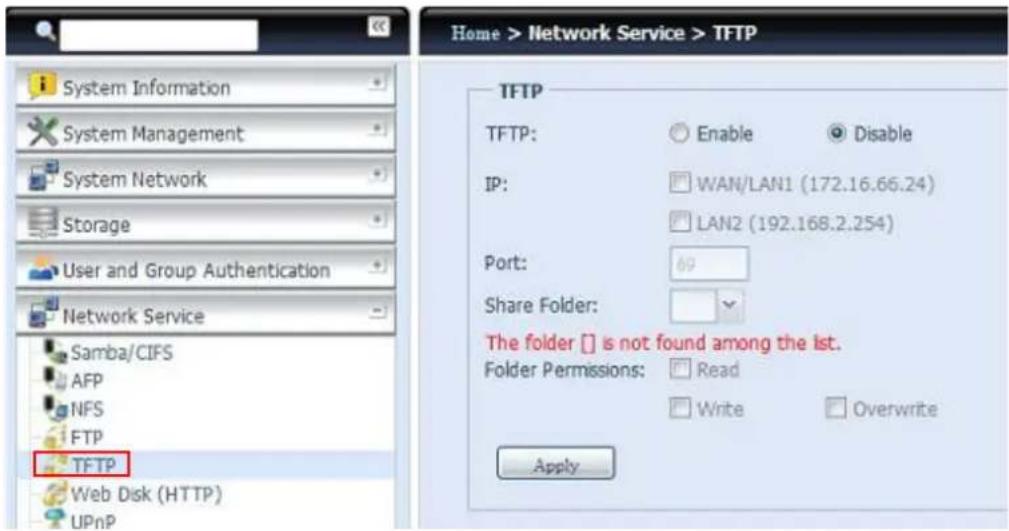
Eine Beschreibung zu den einzelnen Elementen folgt:
| TFTP | |
| Element | Beschreibung |
| TFTP | Aktivieren Sie den TFTP-Service am IP-Speicher von Thecus. |
| IP | Setzen Sie zum Aktivieren des Ports ein Häkchen bei WAN/LAN1 oder LAN2. |
| Port | Geben Sie die Portnummer einer eingehenden Verbindung an einem Nicht-Standard-Port an. |
| Share Folders (Freigabeordner) | Wählen Sie den Speicherordner; er darf nicht leer sein. |
| Folder Permission (Ordnerberechtigung) | Wählen Sie die Ordnerberechtigung. |
WebService
Wählen Sie im Network Service (Netzwerkservice)-Menü das WebService-Element, der WebService Support
(WebService-Unterstützung)-Bildschirm erscheint. Dieser Bildschirm zeigt die Serviceunterstützungssparameter des Systems. Sie können alle Elemente ändern; klicken Sie zum Bestätigen Ihrer Einstellungen auf Apply (Ü bernehmen).
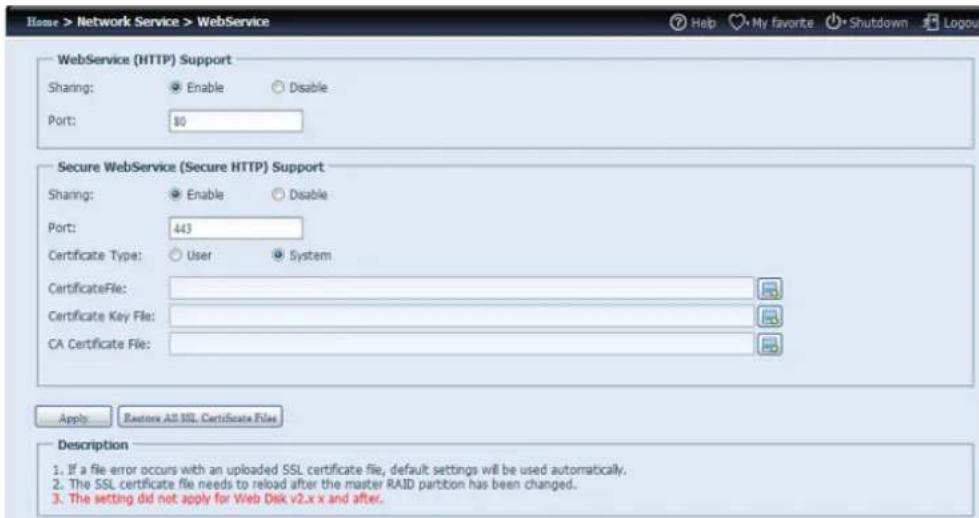
Eine Beschreibung zu den einzelnen Elementen folgt:
| Web Service | |
| Element | Beschreibung |
| WebService (HTTP)Support (WebService-(HTTP) Unterstützung) | Sie können die WebDisk-Unterstützung de-/aktivieren. Geben Sie die Portnummer ein, falls diese Option aktiviert ist. Die Portnummer lautet standardmäßig 80. |
| Secure WebService(Secure HTTP) Support(Secure WebService-(Secure HTTP) Unterstützung) | Sie können die Secure WebDisk-Unterstützung de-/aktivieren. Geben Sie den Port ein, falls diese Option aktiviert ist. |
| Certificate Type(Zertifikatstyp) | Wählen Sie „User (Benutzer)“, falls eine Zertifikatskennung verfügbar ist, z. B. Apply von VeriSign. Alternativ nutzen Sie den Systemstandard durch Auswahl von „System”. |
| Certificate File(Zertifikatsdatei) | Laden Sie die Zertifikatsdatei hoch, falls Sie den Zertifikatstyp „User (Benutzer)” ausgewählt haben. |
| Certificate Key File(Zertifikatsschlüsseldatei) | Laden Sie die Zertifikatsschlüsseldatei hoch, falls Sie den Zertifikatstyp „User (Benutzer)” ausgewählt haben. |
| CA Certificate File(CA-Zertifikatsdatei) | Laden Sie die CA-Zertifikatsdatei hoch, falls Sie den Zertifikatstyp „User (Benutzer)” ausgewählt haben. |
| Restore All SSL Certificate Files (AlleSSL-Zertifikatsdateien wiederherstellen) | Zum Zurücksetzen auf die Standardzertifizierungsdetails. |
| Apply (Ü bernehmen) | Klicken Sie zum Bestätigen der Änderungen auf „Apply (Übernehmen)”. |
Hinweis
- Deaktivieren Sie die HTTP-Unterstützung und aktivieren Sie die Secure HTTP-Unterstützung zur Gewährleistung eines sicheren Zugangs.
UPnP
Dieses Gerät unterstützt einen UPnP-Medienserver, der Benutzern erlaubt, Mediendateien mit UPnP-Clients (z. B. DMA-Geräten) wiederzugeben. Sie können das Universal-Plug-and-Play-Protokoll de-/aktivieren. UPnP hilft dabei, die IP-Adresse des IP-Speichers von Thecus zu finden.
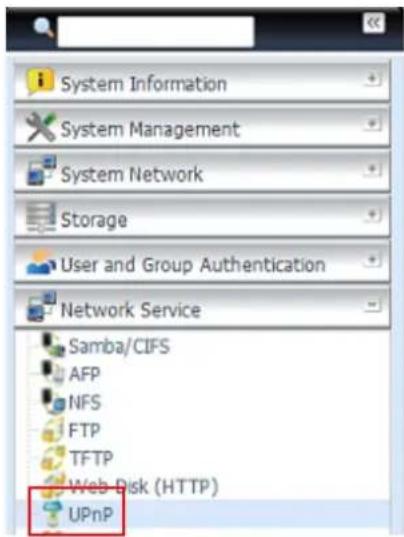
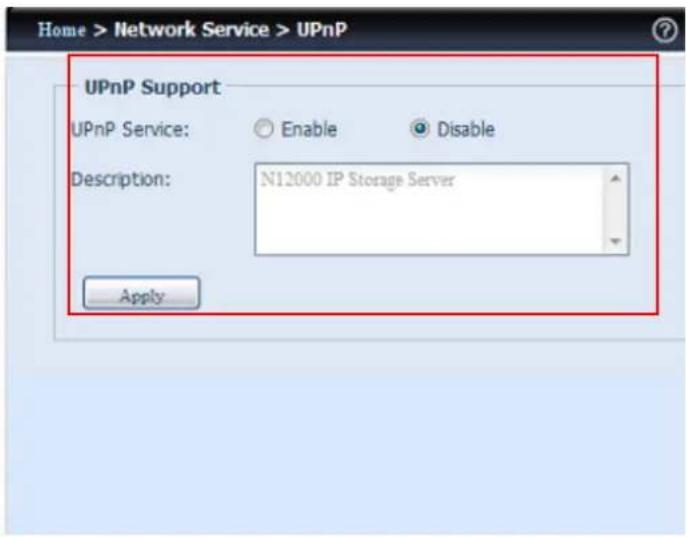
Bonjour ist ein Markenname der Apple Inc. für dessen Implementierung von Zeroconf, einem Serviceerkennungsprotokoll. Bonjour macht Geräte wie Drucker und andere Computer im lokalen Netzwerk ausfindig sowie die Services, die diese Geräte bieten; dazu nutzt es
Multicast-Domain-Name-System-Serviceaufzeichnungen. Diese Anleitung führt Sie durch das Bonjour-Zero-Configuration-Networking mit einer vollständigen Beschreibung der zur Erstellung von Bonjour-fähigen Anwendungen und Geräten verwendeten Protokolle und Technologien.
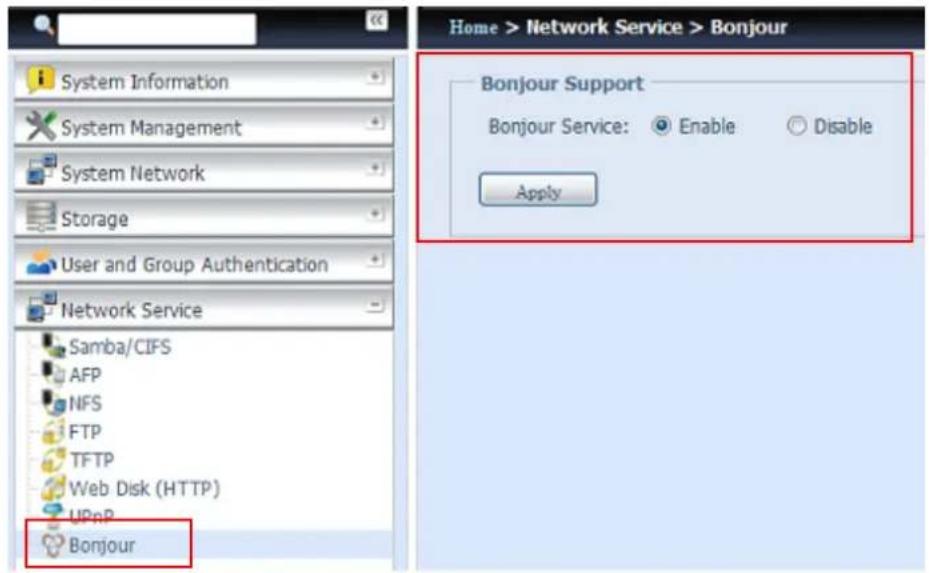
Das Gerät unterstützt nun das SSH-Protokoll. Der Benutzer darf SSH nutzen und eine Konsole zur Manipulation haben. Der Standardbenutzername mit vollen Zugangsrechten von SSH lautet „root“, das Kennwort ist das Administratorkennwort. Das Standardadministratorkennwort lautet „admin“; sobald das Administratorkennwort geändert wird, muss auch die SSH-Anmeldung zur Änderung des Kennwortes geändert werden.
Eine Beschreibung zu den einzelnen Elementen folgt:
| SSH | |
| Element | Beschreibung |
| SSH Service (SSH-Service) | Sie können den SSH-Service de-/aktivieren. |
| Port | Die Portnummer lautet standardmäßig 22. |
| SFTP | Sie können das SFTP-Protokoll im SSH-Service de-/aktivieren. |
| Apply (Ü bernehmen) | Klicken Sie zum Bestätigen der Änderungen auf „Apply (Übernehmen)". |
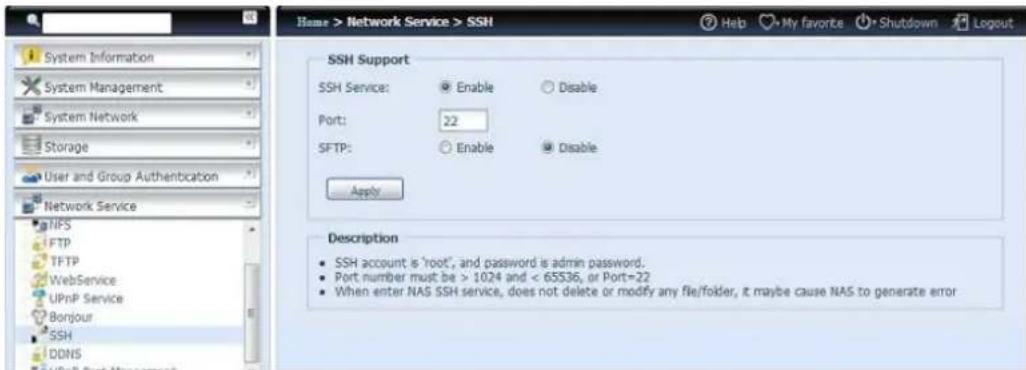
Zum Einrichten eines Servers im Internet und zur Ermöglichung eines einfachen Verbindungsaufbaus für die Benutzer wird häufig ein fester und einprägsamer Hostname benötigt. Wenn der Internetanbieter jedoch nur dynamische IP-Adressen vergibt, ändert sich die IP-Adresse des Servers von Zeit zu Zeit und ist damit nur schwierig im Gedächtnis zu behalten Zur Lösung dieses Problems können Sie den DDNS-Service aktivieren.
Nach Aktivierung des DDNS-Service des NAS benachrichtigt das NAS bei jedem Neustart bzw. jedem Wechsel der IP-Adresse den DDNS-Anbieter umgehend zur Aufzeichnung der neuen IP-Adresse. Wenn der Benutzer versucht, über den Hostnamen eine Verbindung zum NAS herzustellen, übertragt DDNS die aufgezeichnete IP-Adresse zum Benutzer.
Das NAS unterstü tzt folgende DDNS-Anbieter:
DyDNS.org (dynamisches DNS), DyDNS.org (angepasstes DNS), DyDNS.org (statisches DNS),
www.zoneedit.com, www.no-ip.com.
Eine Beschreibung zu den einzelnen Elementen folgt:
| DDNS | |
| Element | Beschreibung |
| DDNS Service (DDNS-Service) | Sie können den DDNS-Service de-/aktivieren. |
| Register (Registrieren) | Wählen Sie den Serviceanbieter aus der Auswahlliste. |
| User Name (Benutzername) | Geben Sie den Benutzernamen der DDNS-Registrierung ein. |
| Password (Kennwort) | Geben Sie das Kennwort der DDNS-Registrierung ein. |
| Domain Name (Domainname) | Geben Sie den Domainnamen der DDNS-Registrierung ein. |
| Apply (Ü bernehmen) | Klicken Sie zum Bestätigen der Ä nderungen auf „Apply (Übernehmen)". |
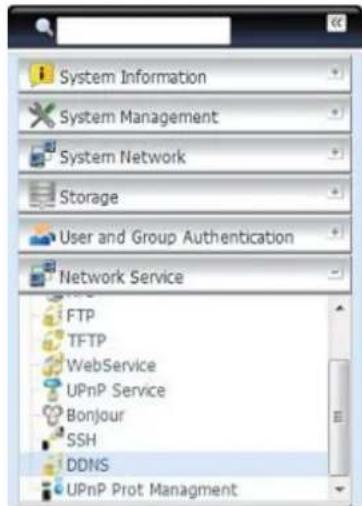
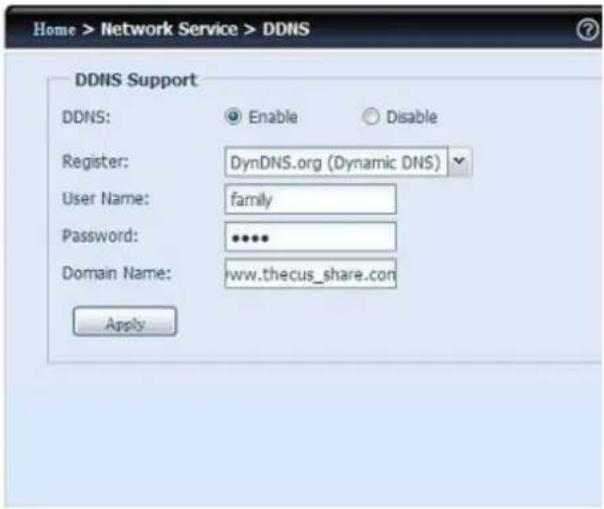
UPnP Port Management (UPnP-Port-Verwaltung)
Eine der bequemsten Möglichkeiten, Benutzern den Zugriff auf erforderliche Services wie FTP, SSH, WebDisk, HTTP etc. über die Internetumgebung zu erlauben, besteht in der Einrichtung der UPnP-Port-Verwaltung.
Bitte achten Sie zum Einrichten der UPnP-Portweiterleitung darauf, dass am Router „UPnP Service (UPnP-Service)“ aktiviert ist. Nachstehend sehen Sie das Beispiel eines Router-Herstellers mit UPnP-Konfigurationsseite.
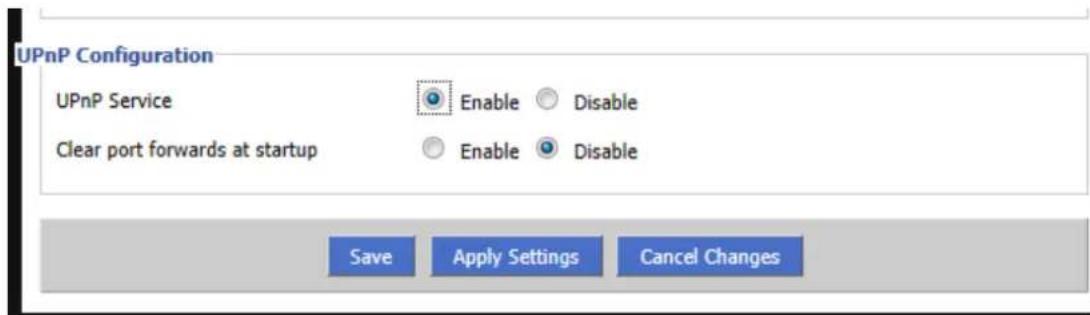
Nachdem am Router „UPnP Service (UPnP-Service)“ aktiviert wurde, erhalten Sie wie nachstehend abgebildet Informationen vom zugehörigen Router auf dem UPnP-Port-Verwaltungsbildschirm.
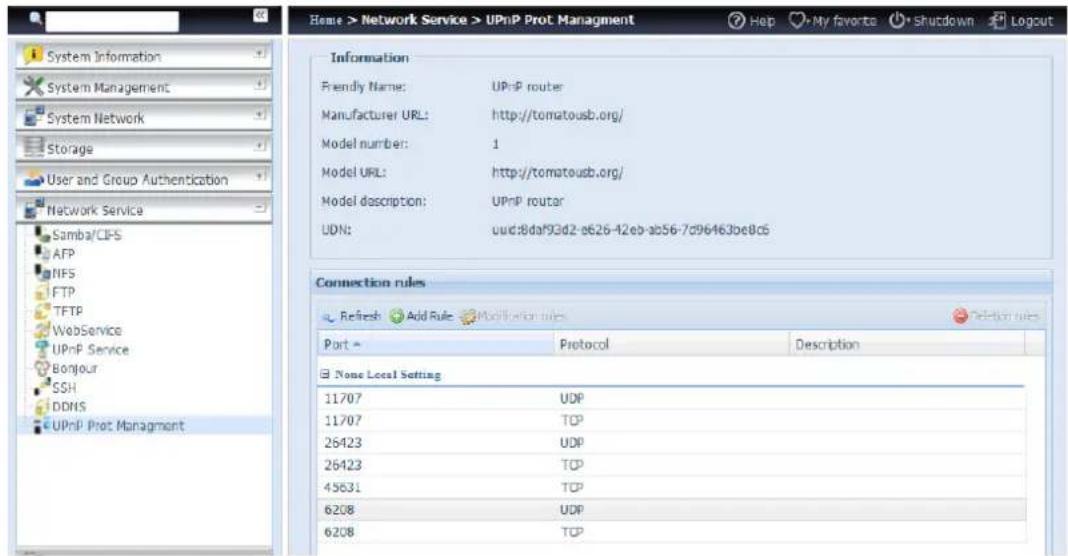
Klicken Sie zum Hinzufügen weiterer Portabbildungen aus dem Internet zum Zugriff auf gewünschte Services auf „Add Rule (Regel hinzufügen)“ bzw. klicken Sie zur Aktualisierung der Liste auf „Refresh (Aktualisieren)“.
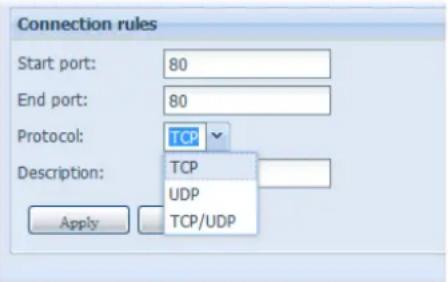
Eine Beschreibung zu den einzelnen Elementen folgt:
| UPnP Port Management (UPnP-Port-Verwaltung) | |
| Element | Beschreibung |
| Start port (Start-Port) | Geben Sie die Start-Portnummer ein. |
| End port (End-Port) | Geben Sie die End-Portnummer an. |
| Protocol (Protokoll) | Wählen Sie das Protokoll zur Portweiterleitung. |
| Description(Beschreibung) | Geben Sie die Portservices an, sofern verfügbar. |
| Apply (Ü bernehmen) | Klicken Sie zum Bestätigen der Änderungen auf „Apply (Übernehmen)". |
| Cancel (Abbrechen) | Klicken Sie zum Abbrechen der Änderungen auf „Cancel (Abbrechen)". |
Warnung
Einige Router dürfen keine Portnummer unter 1024 eingeben. Mö glicherweise erhalten Sie also die Meldung „setting fails (Einstellung fehlgeschlagen)“.
Anwendungsserver
Der IP-Speicher von Thecus unterstützt integrierte Anwendungen, wie einen iTunes-Server. Der IP-Speicher von Thecus ermöglicht die Aktivierung des iTunes-Servers am Gerät. Sie können Musikdateien an diesem Gerät direkt mit Ihrer iTunes-Client-Software wiedergeben. Der folgende Abschnitt zeigt Ihnen, wie dies funktioniert.
iTunes® -Server
Der integrierte iTunes-Server ermöglicht der IP-Speicher von Thecus das Teilen und Wiedergeben von digitaler Musik überall im Netzwerk!
Wählen Sie aus dem Network (Netzwerk)-Menü das Element iTunes, der iTunes Configuration (iTunes-Konfiguration)-Bildschirm erscheint. Von hier aus können Sie den iTunes-Service de-/aktivieren. Geben Sie nach der Aktivierung die entsprechenden Daten in die jeweiligen Felder ein; klicken Sie dann zum Speichern Ihrer Änderungen auf Apply (Ü bernehmen).
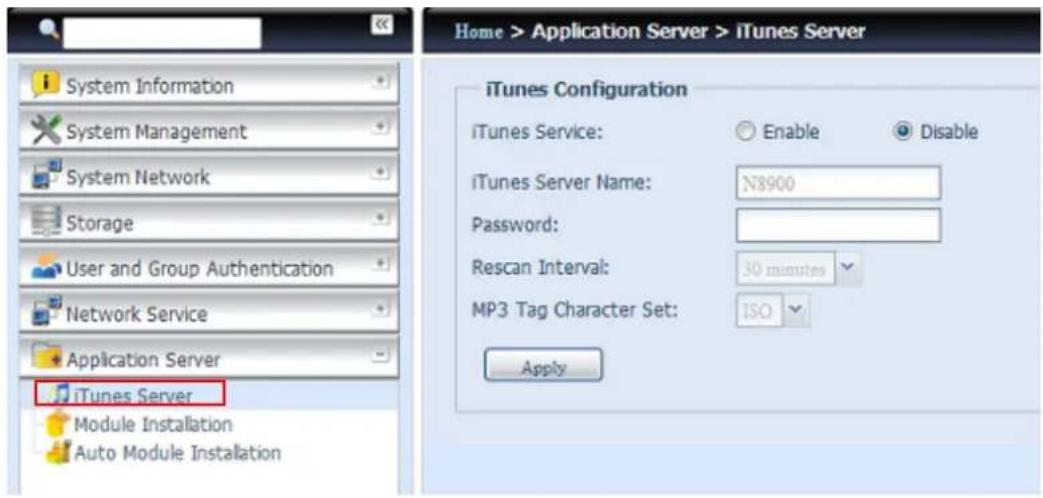
Detaillierte Beschreibungen zu den einzelnen Feldern finden Sie in der folgenden Tabelle:
| iTunes Configuration (iTunes-Konfiguration) | |
| Element | Beschreibung |
| iTunes Service (iTunes-Service) | Zum De-/Aktivieren des iTunes-Service. |
| iTunes Server Name (iTunes-Servername) | Name zur Identifikation des IP-Speichers von Thecus durch iTunes-Clients. |
| Password (Kennwort) | Geben Sie zur Zugriffssteuerung auf Ihre iTunes-Musik ein Kennwort ein. |
| Rescan Interval (Neuscan-Intervall) | Neuscan-Intervall in Sekunden. |
| MP3 Tag Encode (MP3-Tag-Enkodierung) | Geben Sie die Tag-Enkodierung für die im IP-Speicher von Thecus gespeicherten MP3-Dateien an. Alle ID3-Tags werden im UTF-8-Format gesendet. |
Sobald der iTunes-Service aktiviert ist, macht der IP-Speicher von Thecus die gesamte im Music (Musik)-Ordner gespeicherte Musik für die mit iTunes ausgestatteten Computer im Netzwerk verfügbar.
Modulinstallation
Ü ber die Anmeldungsseite – im Gegensatz zu Admin, WebDisk und Piczza (Fotoserver) – wurde das Modul ü ber diese FW-Veröffentlichung neu hinzugefü gt. Nachdem das Modul also installiert wurde, kann eine neue Option gewählt werden: „Show in Login (In Anmeldung zeigen)".

Wenn diese Option während der Anmeldung am System aktiviert ist, verfügen die Module ü ber zugewiesene Symbole, die allen gültigen Benutzern die Anmeldung ermöglichen.
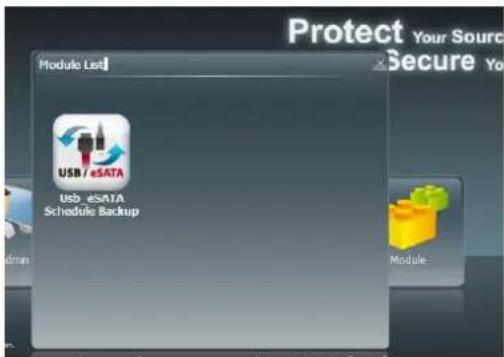
Auto-Modulinstallation
Alternativ wählen Sie das Auto Module Installation
(Auto-Modulinstallation)-Element, der available system Module
(Verfü gbares Systemmodul)-Bildschirm erscheint. Standardmäßig ist die Modulliste auf „Online“ eingestellt, sodass automatisch eine Verknüpfung zur offiziellen Thecus-Webseite hergestellt wird, wenn der IP-Speicher von Thecus mit dem Internet verbunden; dann werden die verfü gbaren Module aufgelistet. Bitte beachten Sie die nachstehende Bildschirmaufnahme.
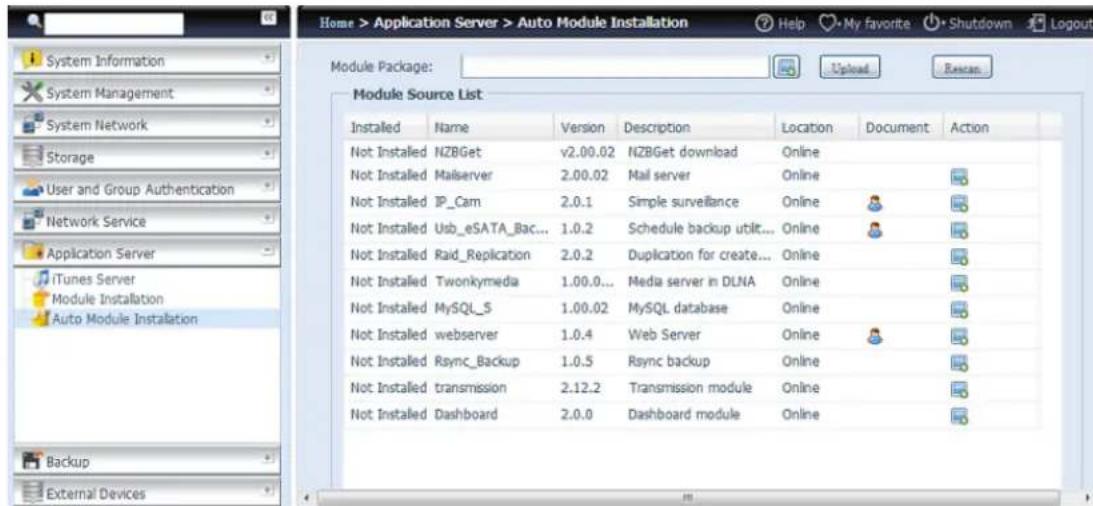
Die andere Möglichkeit zur automatischen Modulinstallation besteht im Einsatz der mit dem System gelieferten Universal-CD. Sie enthält die Datei „modules.zip“, die alle zum Zeitpunkt der Systemlieferung erhältlichen Module enthält. Bitte beachten Sie die nachstehende Bildschirmaufnahme.
Hinweis
Die online verfügbare Modulliste der Thecus-Webseite ist aktueller als die „thecus.zip“-Datei auf der mitgelieferten CD. Die Installation von der Thecus-Webseite kann jedoch aufgrund von Bandbreitenproblemen unvorhersehbar lange dauern.
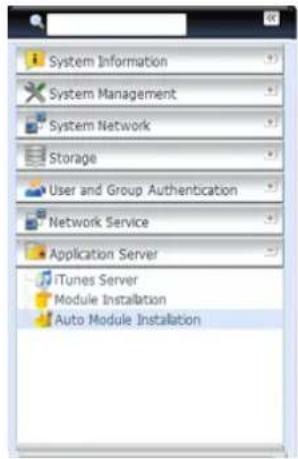
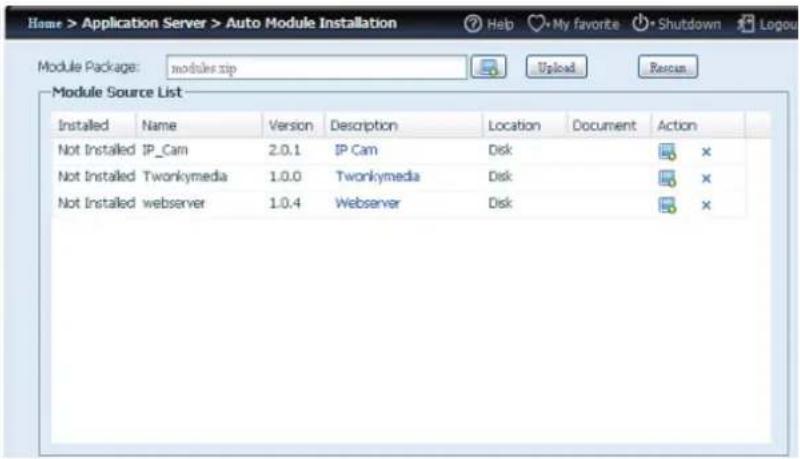
| Module Source List (Modulquellenliste) | |
| Element | Beschreibung |
| Installed (Installiert) | Modulstatus. |
| Name | Modulname. |
| Version | Version des veröffentlichten Moduls. |
| Beschreibung | Beschreibung des Moduls. |
| Location (Ort) | Zeigt an, ob das Modul online oder vom Medium bezogen wurde. |
| Document (Dokument) | Die verfügbare Moduldokumentation. |
| Action (Aktion) | Zum Installieren oder Löschen von Modulen.Falls Sie die Modulliste online bezogen haben, ist keine Löschen-Option verfügbar. |
| Rescan (Neuscan) | Zum erneuten Scannen von Online- und Medium-Liste anklicken. |
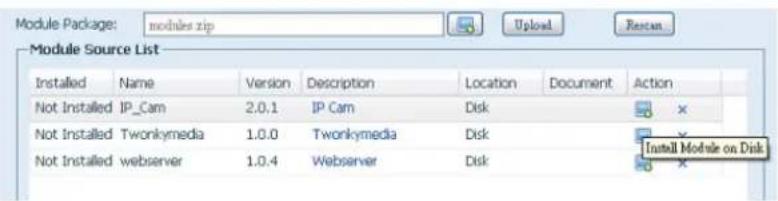
Nachdem Sie „Action (Aktion)“ zum Installieren des Moduls angeklickt haben, wird das Modul in der Module Installation (Modulinstallation)-Liste aufgeführt. Mit „Enable (Aktivieren)“ aktivieren Sie den Moduleinsatz.
Sicherung
Es gibt mehrere Möglichkeiten, Daten mit dem IP-Speicher von Thecus zu sichern.
Dual-DOM (nur bei den Serien N12000/N16000/N8900)
Das einzigartige Dual-DOM-Design kann nun die Funktion „Auto Repair (Auto-Reparatur)“ durchführen. Das NAS von Thecus sichert bis zu fünf Systemkonfigurationsversionen entweder automatisch zur Standarduhrzeit täglich um 1:00 oder entsprechend dem vom Benutzer festgelegten Zeitplan.
Diese einzigartige „Auto Repair (Auto-Reparatur)“-Funktion wird ausgelöst, falls das primäre DOM ein Boot-Problem aufweist. In diesem Fall ü bernimmt das 2te DOM die Boot-Funktion. Anschließend lädt das System automatisch die aktuellste Systemkonfigurationssicherung zur Reparatur des primären DOM.
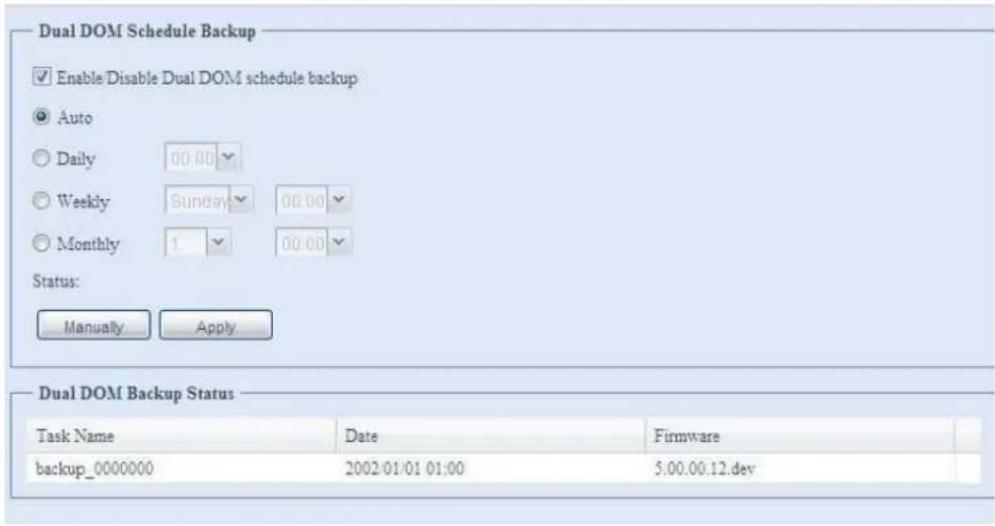
Rsync-Zielserver
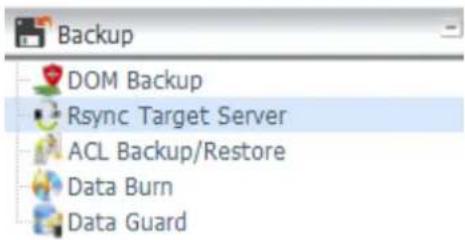
Bei der Sicherung Ihrer Daten ist Flexibilität besonders wichtig. Data guard (Datenschutz) bietet Ihnen zahlreiche Optionen, inklusive vollständiger Sicherung aller Freigabe, angepasster Sicherung ausgewählter Freigaben und iSCSI-Laufwerkssicherung. Basierend auf dem Linux-Betriebssystem ist es zudem wesentlich stabiler, und es kommt während der Ü bertragung im Vergleich zu anderen externen Sicherungssystemen wesentlich seltener zu Datenverlust.
-Bei diesem Tutorial müssen Sie Rsync Target Server (Rsync-Zielserver) (Schritt 1) und Data Guard (Datenschutz) (Schritt 2 + 3) unter Backup (Sicherung) für diese Client/Server-Sicherungsfunktion nutzen. Dies kann auch als „Remote Replication (Fernreplikation)“ bezeichnet werden.
Schritt 1 - Rsync an Ihrem Ziel-NAS (Sicherung) aktivieren
-Melden Sie sich ü ber die Benutzerschnittstelle via Webbrowser an Ihrem Ziel-(Sicherungs-) NAS an
-Rufen Sie im Menü der Benutzerschnittstelle unter Backup (Sicherung) die Option Rsync Target Server (Rsync-Zielserver) auf
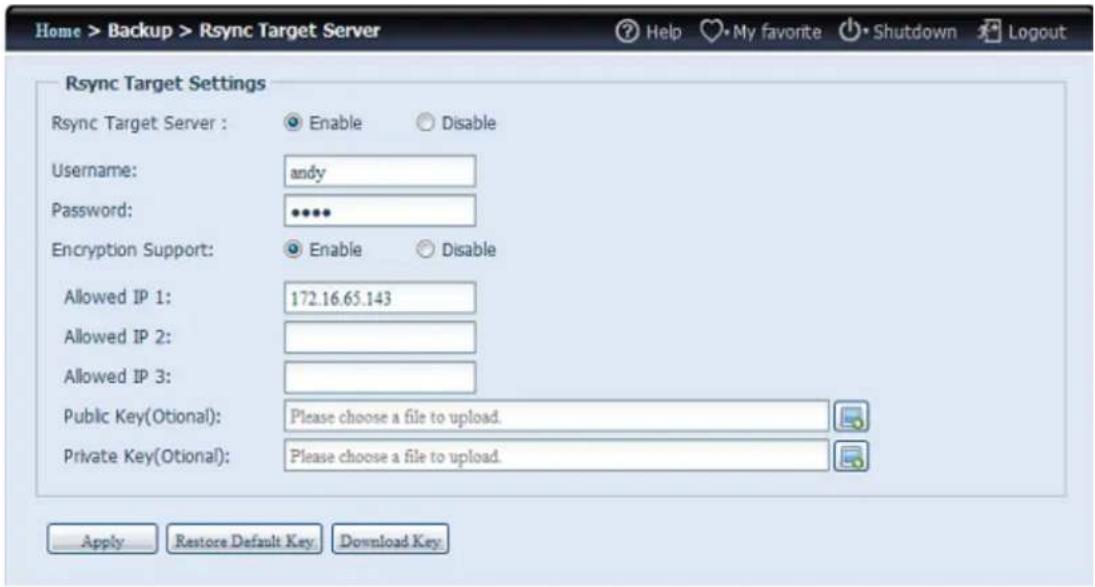
- Aktivieren Sie Rsync Target Server (Rsync-Zielserver)
- Fü gen Sie username (benutzername) und password (kennwort) hinzu (sie können von dem Benutzernamen und Kennwort Ihres NAS abweichen)
- Wählen Sie Apply (Ü bernehmen)
Hinweis
- Sie benötigen diesen Benutzernamen und das Kennwort, während die Daten extern auf diesem Rsync-Zielserver gesichert werden.
Nun ist Rsync an Ihrem NAS aktiviert, d. h. es kann als Ziel zur Rsync-Sicherung genutzt werden. In anderen Worten: Nur das Sicherungs-NAS muss auf diese Weise aktiviert werden.
Datenschutz (externe Sicherung)
Schritt 2 – Sicherungsauftrag und Zeitplan an Ihrem Quell-NAS einrichten
-Melden Sie sich über die Benutzerschnittstelle via Webbrowser an Ihrem anderen NAS (Quell-NAS) an
-Rufen Sie im Menü der Benutzerschnittstelle unter Backup (Sicherung) die Option Data Guard (Datenschutz) auf
-Wählen Sie aus der Data Guard (Datenschutz)-Funktionsliste die Option Add (Hinzufü gen)

| Remote Data backup (Externe Datensicherung) | |
| Element | Beschreibung |
| Add (Hinzufügen) | Zum Hinzufügen einer neuen Aufgabe. |
| Edit (Bearbeiten) | Zum Bearbeiten der ausgewählten Aufgabe. |
| Remove (Entfernen) | Zum Entfernen der ausgewählten Aufgabe. |
| Start | Falls für die Aufgabe ein Zeitplan festgelegt wurde, können Sie sie durch anklicken dieser Schaltfläche direkt starten. |
| Stop (Stopp) | Zum Stoppen der entsprechenden laufenden Aufgabe. Fallseine Aufgabe laut Einstellung in Echtzeit durchgeführt werden soll, kann der Vorgang durch Anklicken von „Stop (Stopp)" beendet werden. Klicken Sie zum Neustart des Echtzeitvorgangs einfach auf „Start". |
| Restore (Wiederherstellen) | Zum Wiederherstellen der entsprechenden Aufgabe. |
| Log (Protokoll) | Zum Anzeigen der Prozessdetails der entsprechenden Aufgabe. |
| Restore NAS Configuration (NAS-Konfiguration wiederherstellen) | Zum Wiederherstellen der Systemkonfiguration aus dem ausgewählten Ziel am Quellgerät. Weitere Einzelheiten werden in den nachstehenden Abschnitten beschrieben. |
Der Datensicherungsassistent erscheint wie nachstehend gezeigt; klicken Sie auf „Remote Backup (Externe Sicherung)“:
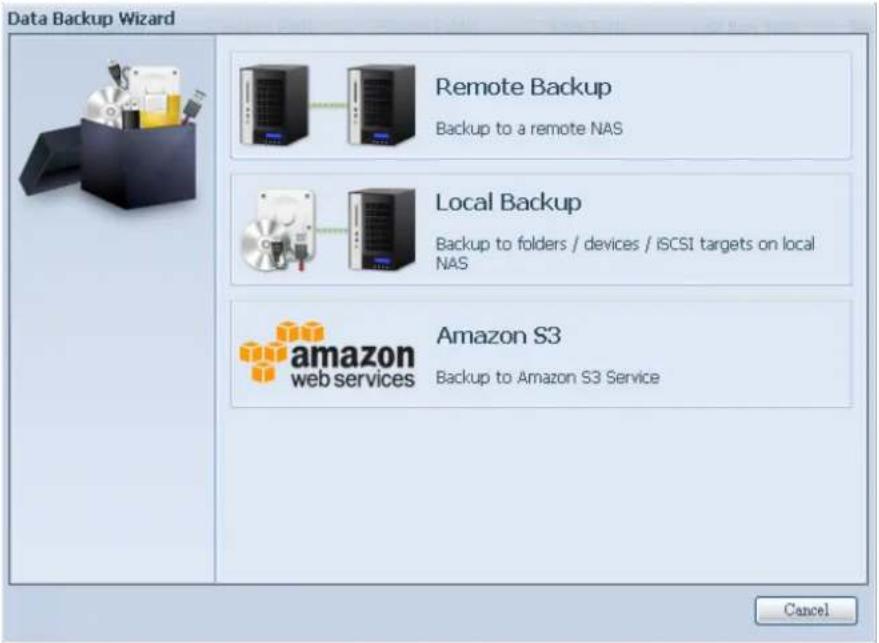
Anschließend erscheinen 3 verschiedene Optionen, aus denen Sie wählen können:
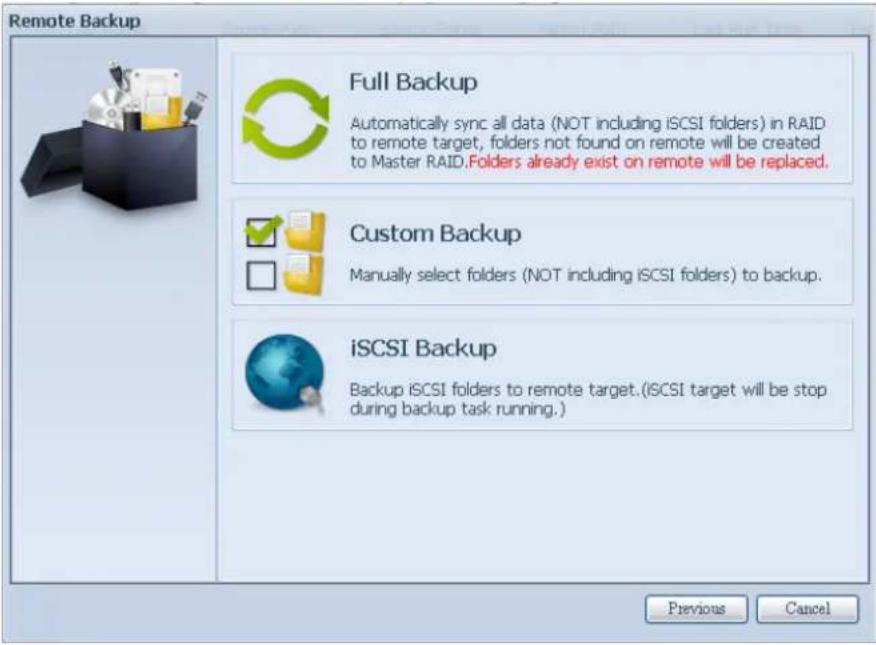
| Remote Data backup (Externe Datensicherung) | |
| Element | Beschreibung |
| Full Backup (Vollständige Sicherung) | Bei „Full backup (Vollständige Sicherung)” werden alle Freigaben von der Quelle im Ziel gesichert. Zudem können automatisch Freigaben vom Ziel erstellt werden, falls sie nicht existieren. Dies gilt nur, wenn es sich beim Zielserver um dasselbe Modell wie bei der Quelle handelt. |
| Custom Backup (Angepasste Sicherung) | Bei „Custom backup (Angepasste Sicherung)” kann der Benutzer wählen, welche Freigaben am Ziel gesichert werden sollen. |
| iSCSI Backup (iSCSI-Sicherung) | Bei „iSCSI backup (iSCSI-Sicherung)” kann das iSCSI-Laufwerk als einzige Datei am Ziel gesichert werden. |
Full Backup (Vollständige Sicherung)
Bei Anklicken von „Full Backup (Vollständige Sicherung)“ erscheint der nachstehende Einrichtungsbildschirm. Geben Sie die IP des externen Ziels und den Port ein (muss nur geändert werden, falls dieser Port bereits verwendet wird). Falls eine Verschlü sselung erforderlich ist, aktivieren Sie diese bitte. Bitte stellen Sie sicher, dass die Verschlü sselung am zugehörigen Zielserver ebenfalls aktiviert ist. Fahren Sie mit der Eingabe von Kontenname und Kennwort des externen Zielservers fort.
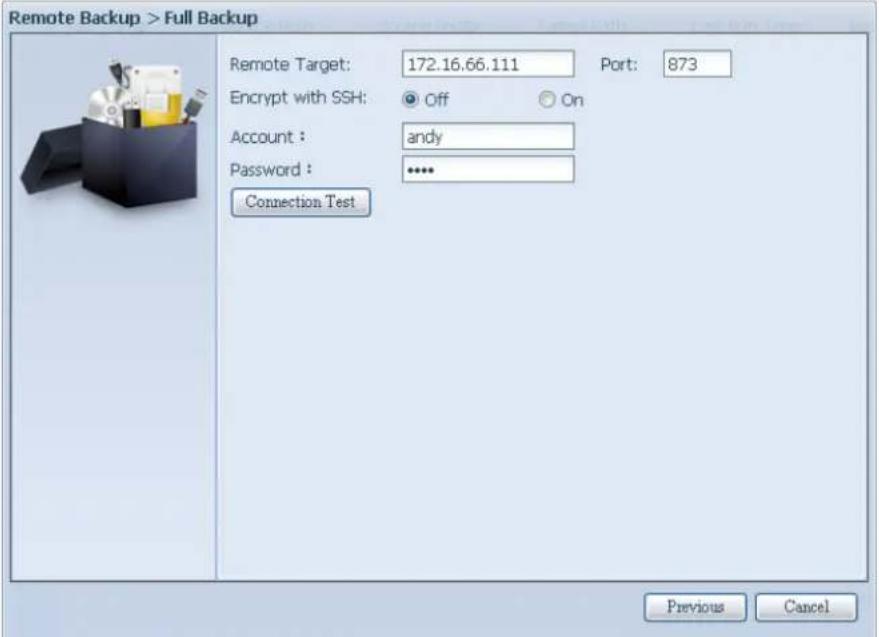
Bitte klicken Sie nach Abschluss der Einstellungen auf „Connection Test (Verbindungstest)“. Das Quellgerät versucht, eine Verbindung mit dem zugewiesenen Zielsystem herzustellen. Falls erfolgreich eine Verbindung hergestellt werden konnte, sehen Sie „Connection passed (Verbindung erfolgreich)“; andernfalls erscheint „Failed (Fehlgeschlagen)“.
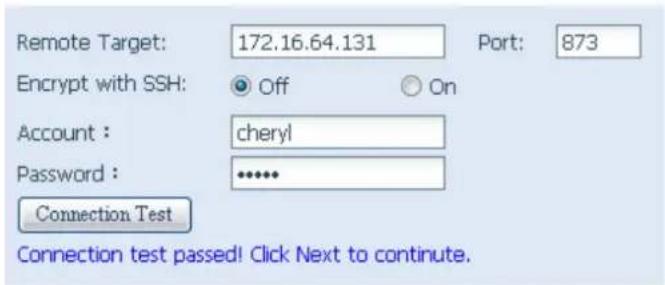
Klicken Sie auf „Next (Weiter)“, weitere Einstellungen erscheinen.
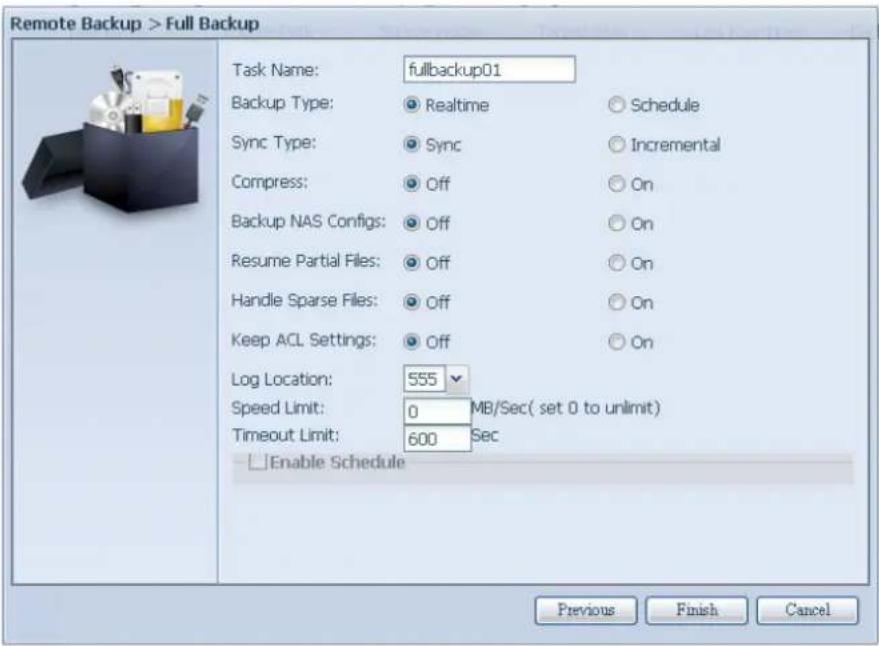
-Geben Sie alle erforderlichen Einzelheiten an und wählen Sie Ihre Parameter
| Add Rsync Backup Task (Rsync-Zeitplansicherung) | |
| Element | Beschreibung |
| Task name(Auftragsname) | Unter diesem Namen erscheint der Auftrag in der Auftragsliste. |
| Backup Type(Sicherungstyp) | Realtime (Echtzeit):Ordner/Dateien von der Quelle werden in Echtzeit am Ziel gesichert. Andererseits werden jegliche Änderungen von der Quelle direkt im Ziel gesichert.Schedule (Zeitplan):Die Aufgabe startet nur entsprechend dem Zeitplan. |
| Sync Type(Sync-Typ) | Synchronisierungsmodus:Bei dieser Option stimmt Ihre Quelle vollständig mit Ihrem Ziel ü berein; durch Löschen und Hinzufü gen von Dateien von/zu Ihrem Ziel werden die Daten auch von/an Ihrem Quellgerät gelöscht und hinzugefü gt.Inkrementaler Modus:Bei dieser Option stimmt Ihre Quelle mit Ihrem Ziel überein, wobei alle alten Dateien erhalten bleiben; durch Hinzufü gen von Dateien auf Ihr Ziel werden sie auch auf Ihrer Quelle hinzugefügt; beim Löschen von Daten auf dem Quellgerät, werden diese jedoch NICHT am Zielgerätgelöscht. |
| Compress (Komprimieren) | Bei dieser Option werden Daten beim Versenden an das Zielgerät komprimiert; dadurch reduziert sich die Menge der zu übertragenden Daten – dies ist vor allem bei langsamen Verbindungen hilfreich. |
| Backup NAS Config (NAS-Konfiguration sichern) | Durch Aktivierung dieser Funktion wird die Systemkonfiguration des Quellgerätes unter dem angegebenen Pfad am Zielsystem gesichert. |
| Resume Partial Files (Partielle Dateien fortsetzen) | |
| Handle Sparse Files (Sparse-Dateien handhaben) | Es wird versucht, Sparse-Dateien effizient zu handhaben, sodass sie weniger Speicherplatz am Ziel einnehmen. |
| Keep ACL Setting (ACL-Einstellungen beibehalten) | Nicht nur Daten, sondern auch die ACL-Konfiguration der zugehörigen Ordner/Dateien wird gesichert. |
| Log Location (Protokollverzeichnis) | Wählen Sie den Ordner zum Speichern der Protokolldetails, während der Auftrag ausgeführt wird. |
| Speed Limit (Geschwindigkeitsbeschränkung) | Geben Sie die Bandbreitensteuerung zur Datensicherung ein. |
| Timeout Limit (Zeitüberschreitungsbeschränkung) | Stellen Sie die Zeitüberschreitung beim Versuch, eine Verbindung zwischen Quell- und Zielsystem herzustellen, ein. |
| Enable Schedule (Zeitplan aktivieren) | Falls die Sicherung als „Schedule (Zeitplan)“ eingestellt ist, geben Sie bitte die zugehörige Dauer und Zeit ein. |
Nach Eingabe der erforderlichen Felder und Parameter klicken Sie zum Abschließen auf „Finish (Fertigstellen)“. Die Datenschutz-Aufgabe erscheint in der Liste wie nachstehend gezeigt.

Ü ber die Aufgabenliste sehen Sie nun die neu hinzugefügte Aufgabe „fullback01“. Die Sicherung ist als „real time (Echtzeit)“ eingestellt. Über das Statusfeld „Processing (Fortschritt)“ kann der Verlauf abgelesen werden, während die Sicherung erfolgt.
Custom Backup (Angepasste Sicherung)
Die Einstellung der angepassten Sicherung ist der der vollständigen Sicherung ähnlich. Die einzigen Unterschiede werden nachstehend beschrieben:
- Eingabe des Freigabeordners am Zielserver, in dem die Quelle gesichert wird. Der Unterordner kann ausgelassen werden.
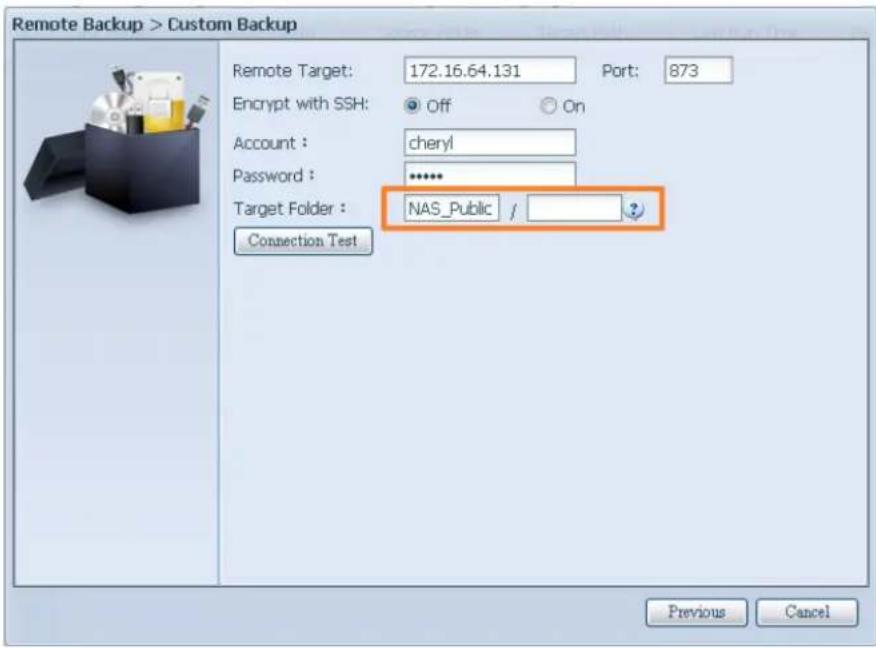
- Wählen Sie den/die Quellfreigabeordner, der/die am Zielserver gesichert werden soll(en). Alternativ können Sie oben rechts auf „Select All (Alles wählen)“ klicken.
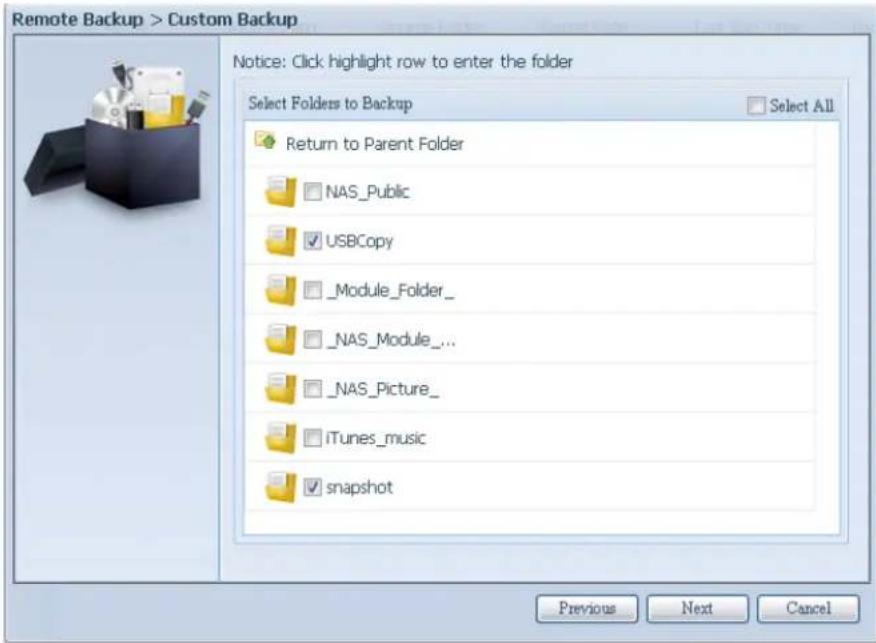
- Klicken Sie auf „Next (Weiter)“, weitere Einstellungen erscheinen. Diese sind mit den Einstellungen bei „Full backup (Vollständige Sicherung)“ identisch.
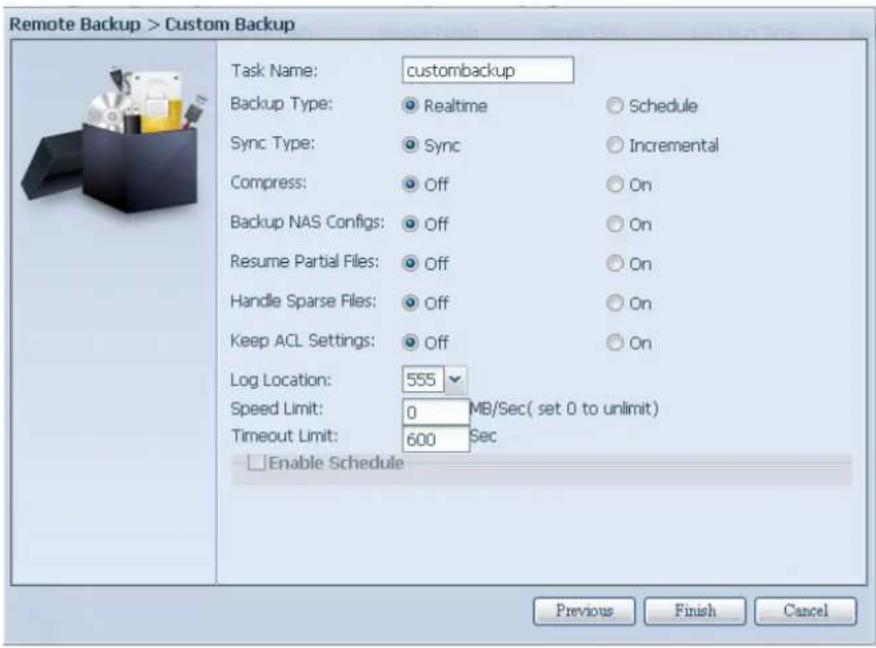
- Klicken Sie auf „Finish (Fertigstellen)“, die Datenschutz-Aufgabe erscheint in der Liste wie nachstehend gezeigt.
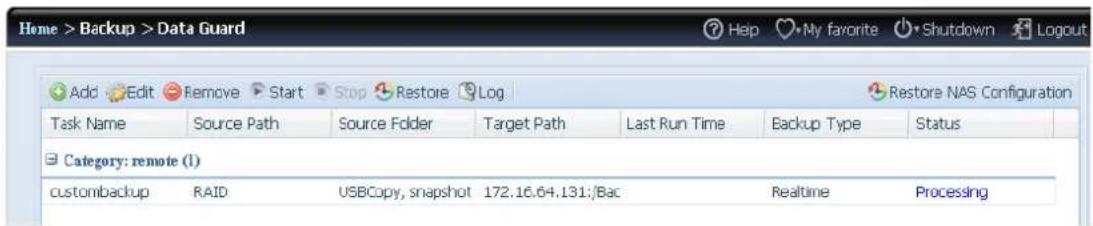
Ü ber die Aufgabenliste sehen Sie nun die neu hinzugefügte Aufgabe „customback01“. Diese Sicherung ist als „Schedule (Zeitplan)“ eingerichtet.
iSCSI Backup (iSCSI-Sicherung)
Falls das Quellgerät ein iSCSI-Laufwerk enthält, kann es als einzige Datei am Zielgerät gesichert werden. Das Verfahren ist mit den zuvor genannten Verfahren bei „Full backup (Vollständige Sicherung)“ und „Custom backup (Angepasste Sicherung)“ identisch; wählen Sie aus dem Datenschutzassistenten „iSCSI backup (iSCSI-Sicherung)“.
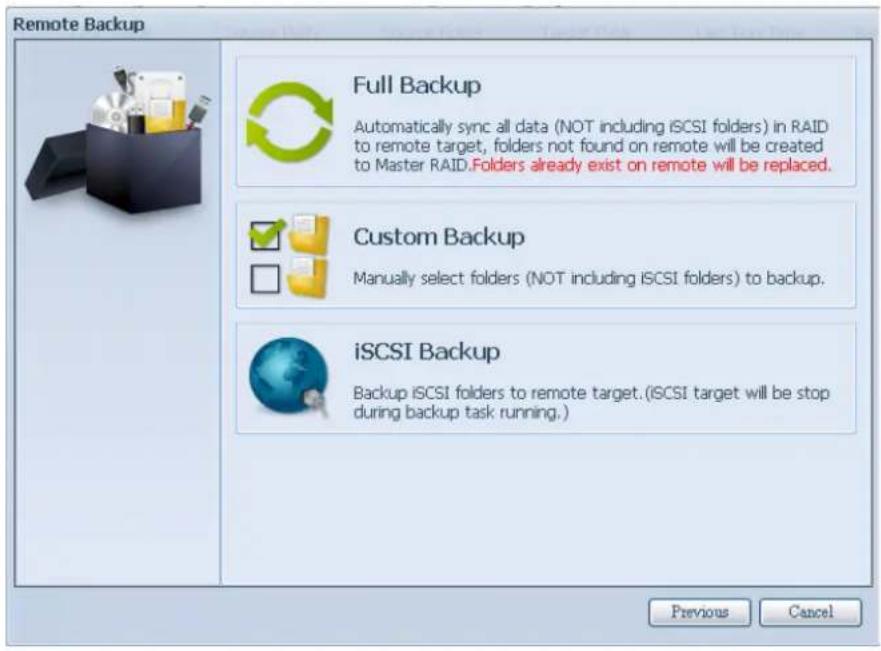
- Eingabe des Freigabeordners am Zielserver, in dem die Quelle gesichert wird. Der Unterordner kann ausgelassen werden.
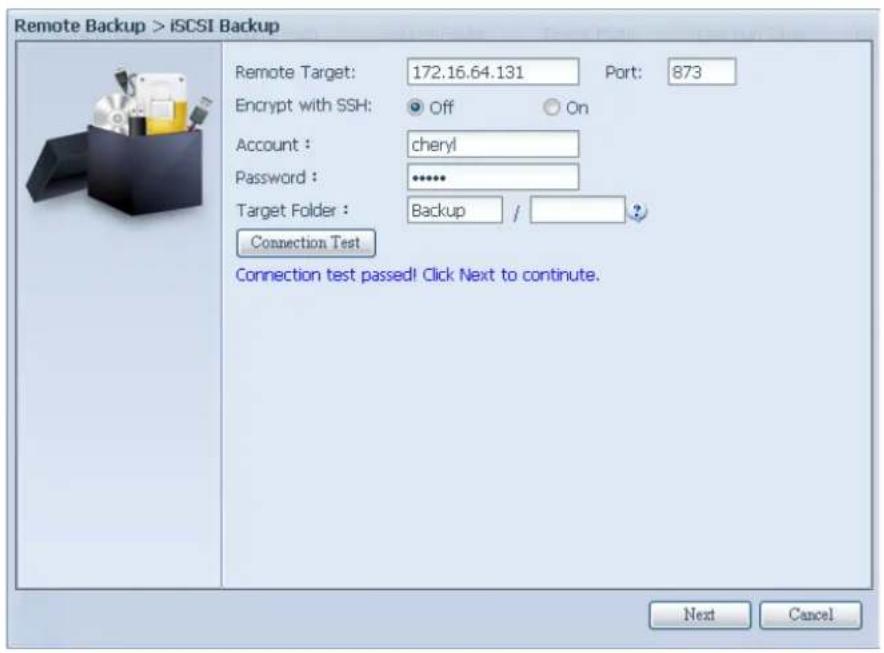
- Wählen Sie das iSCSI-Ziellaufwerk, das Sie am Zielserver sichern möchten.
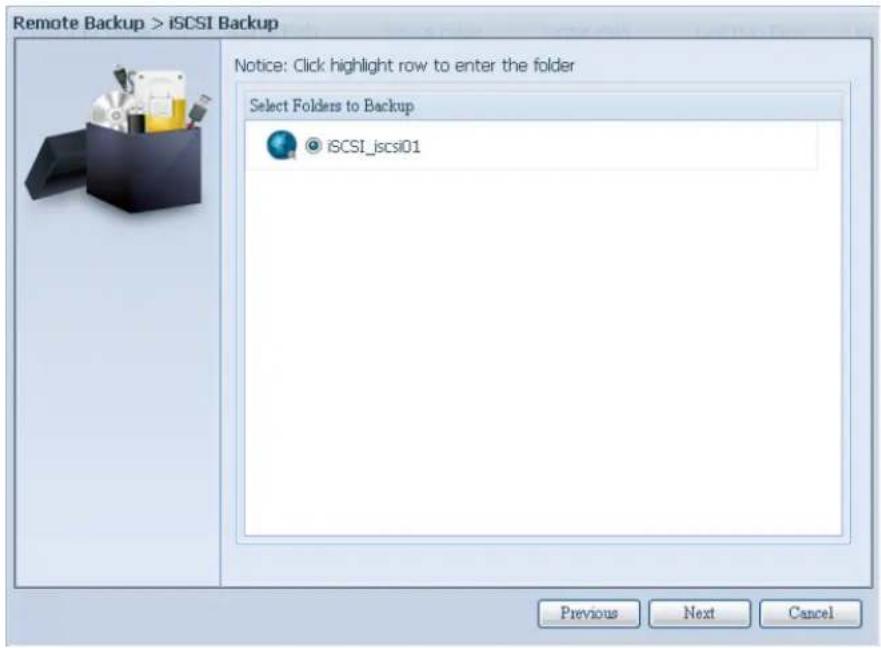
- Klicken Sie auf „Next (Weiter)“, weitere Einstellungen erscheinen. Sie unterscheiden sich leicht von denen bei „Full backup (Vollständige Sicherung)“ und „Custom backup (Angepasste Sicherung)“. Es wird nur die „Schedule (Zeitplan)“-Sicherung mit weniger Optionen unterstützt.
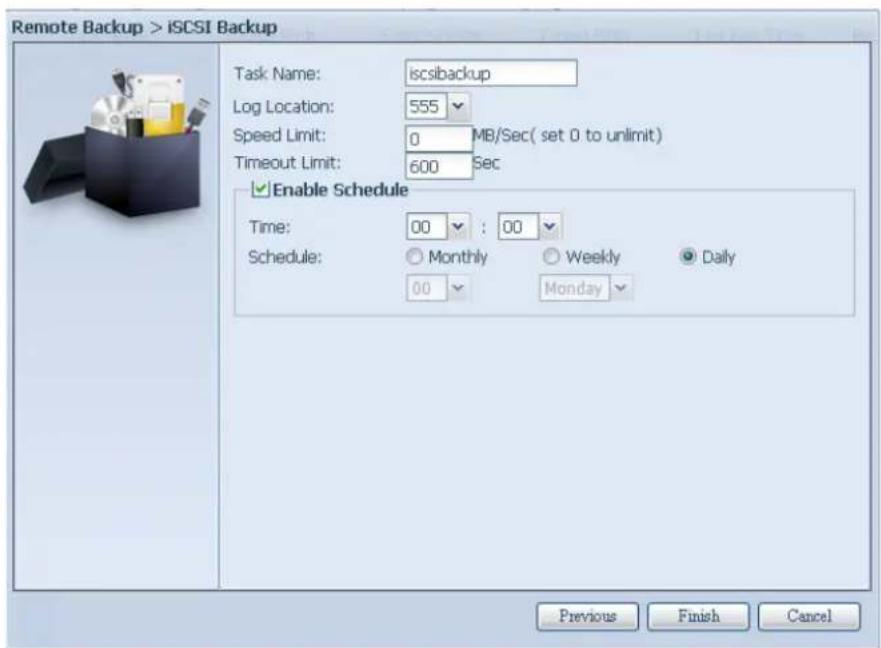
- Klicken Sie auf „Finish (Fertigstellen)“, die Datenschutz-Aufgabe erscheint in der Liste wie nachstehend gezeigt.

Über die Aufgabenliste sehen Sie nun die neu hinzugefügte Aufgabe „iscsiback01“.
Diese Sicherung ist als „Schedule (Zeitplan)“ eingerichtet.
Hinweis
- Der Quellordnername bildet sich aus iSCSI_+Ziellaufwerksname. In diesem Beispiel wird „iSCSI_pmtest“ angezeigt. pmtest ist der iSCSI-Zielname zum Zeitpunkt der Erstellung des iSCSI-Ziels.
Bei der iSCSI-Sicherung kann folgendes Ziel angezeigt werden. Die Aufgabe „iSCSI_pmtest“ wurde am Ziel 172.16.66.131 und im Freigabeordner NAS_Public mit dem Dateinamen „iSCSI_pmtest“ gesichert.
Restore (Wiederherstellen)
Stellen Sie eine Sicherung von der Sicherungsaufgabe wieder her, indem Sie einfach eine Aufgabe aus der Aufgabenliste wählen und dann in der Funktionsleiste auf „Restore (Wiederherstellen)“ klicken. Die Wiederherstellungsaufgabe beginnt damit, die zugehörigen Dateien/Ordner vom Zielserver an der Quelle wiederherzustellen.
| Task Name | Source Path | Source Folder | Target Path | Last Run Time | Backup Type | Status |
| Category: remote (3) | ||||||
| fullbackup01 | / | * | 172.16.66.11... | 2012/06/29 ... | Realtime | Processing |
| iscsback01 | / | iSCSI_pmtest | 172.16.66.11... | 2012/06/29 ... | Schedule | Finish |
| customback0 | /raid0/data | test1, test2 | 172.16.66.11... | 2012/06/29 ... | Schedule | Finish |
Hinweis
- Zur Wiederherstellung einer Aufgabe mit dem Sicherungstyp „Real time (Echtzeit)“ müssen Sie zuerst die Aufgabe stoppen und dann mit der Wiederherstellung fortfahren.
Restore NAS Configuration (NAS-Konfiguration wiederherstellen)
Dies ist eine praktische Funktion, falls die Systemkonfiguration auf einem brandneuen Gerät wiederhergestellt werden soll. Beachten Sie dazu das nachstehende Beispiel.
Das ursprüngliche Quellsystem hat 3 RAID-Laufwerke: „RAID“, „RAID10“ und „RAID20“, die Systemkonfiguration ist am Zielserver gesichert.
| RAID Management | ||||||||
| Create Edit Global Hot Spare | ||||||||
| Mas... RAID | ID | RAID Level | Status | Disks Used | Total Capacity | Data Capacity | ||
| * | RAID | J | Healthy | 10 | 929 GB | 11.4 GB / 928.7 GB | ||
| RAID01 | J | Healthy | 9 | 929 GB | 928.5 GB | |||
| RAID20 | J | Healthy | 8 | 929 GB | 928.5 GB | |||
Das brandneue Quellgerät hat nur ein RAID-Laufwerk, „RAID“.
| RAID Management | |||||||
| Create Edit Global Hot Spare | |||||||
| Mas... RAID | ID | RAID Level | Status | Disks Used | Total Capacity | Data Capacity | |
| * | RAID | J | Healthy | 10 | 929 GB | 11.4 GB / 928.7 GB | |
- Beim Hinzufügen einer neuen Sicherungsaufgabe mit „Full backup (Vollständige Sicherung)“ oder „Custom backup (Angepasste Sicherung)“ und Aktivieren der Option „Backup NAS Config (NAS-Konfiguration sichern)“ wie nachstehend gezeigt, wird die Systemkonfiguration des Quellgerätes bei jedem Ausfuhr hren der Aufgabe am zugewiesenen Pfad auf dem Zielsystem gesichert.
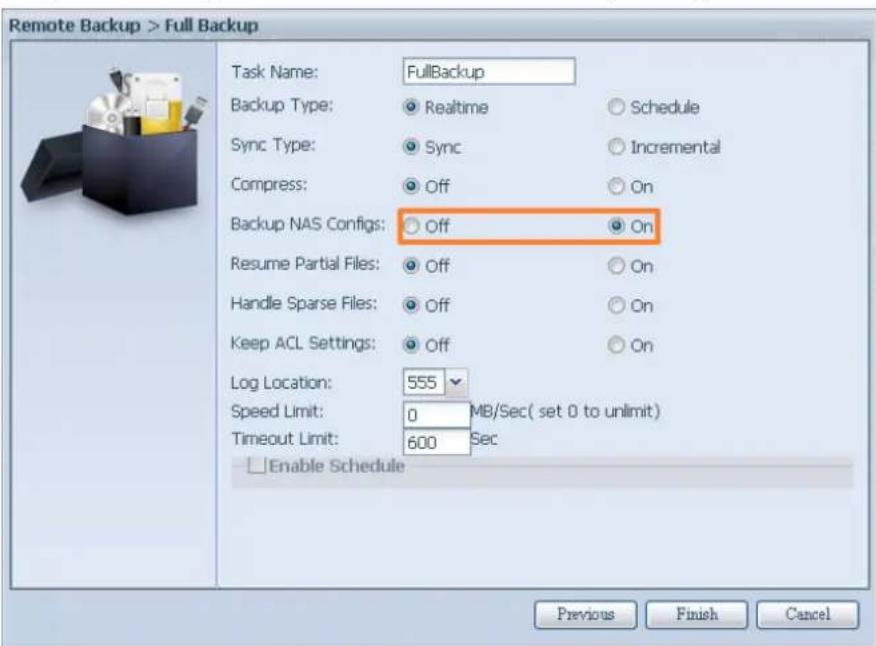
- Klicken Sie auf „Restore NAS Configuration (NAS-Konfiguration wiederherstellen)“, der nachstehende Bildschirm erscheint. Geben Sie die IP-Adresse des Zielservers, auf dem die Systemkonfiguration gesichert wurde, sowie die erforderlichen Authentifizierungsdaten ein. Führen Sie zur Überprüfung die Option „Connection Test (Verbindungstest)“ aus; stellen Sie sicher, dass die Kommunikation zwischen Quell- und Zielserver funktioniert.

- Klicken Sie auf „Next (Weiter)“ und der nachstehend gezeigte Bildschirm erscheint. Die verfügbaren Systemkonfigurationssicherungsdateien werden aufgelistet. Wählen Sie die gewünschte Datei, klicken Sie auf „Next (Weiter)“. Zudem können Sie die aktuelle Systemkonfiguration vor Wiederherstellung der Sicherungsdatei herunterladen.
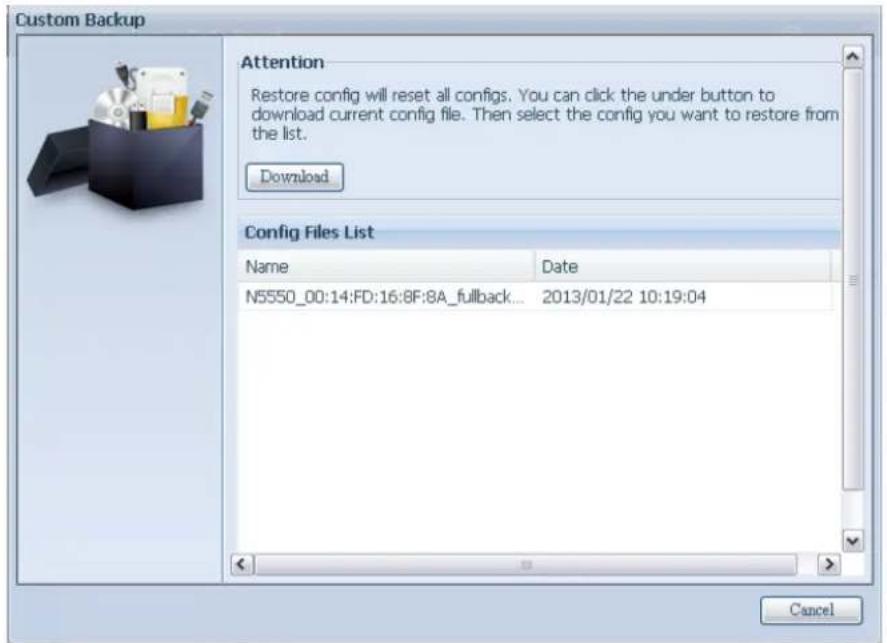
-
Klicken Sie auf „Next (Weiter)“ und der nachstehend gezeigte Bildschirm erscheint. Auf der linken Seite werden die Konfigurationssicherungsdetails aufgelistet, die 3 RAID-Laufwerke enthalten. Auf der rechten Seite sehen Sie eine Liste des einzelnen „RAID“-Laufwerks. Sie können auch auf die vorherige Seite zurückblättern und das Beispiel aufrufen.
-
Die Sicherungskonfiguration hat eine andere Anzahl an RAID-Laufwerken als das aktuelle System (3:1). Sie kann als vom System angeordnete RAID-Laufwerksabbildung beibehalten werden; klicken Sie dazu auf „Finish (Fertigstellen)“. Das bedeutet, dass alle 3 RAID-Laufwerkskonfigurationen, wie Freigabeordner etc., auf dem aktuellen Gerät im RAID-Laufwerk „RAID“ wiederhergestellt werden.
- Falls das aktuelle Gerät 2 RAID-Laufwerke enthält, können Sie aus der Liste der RAID-Laufwerke (Systemsicherungskonfiguration) wählen, welches RAID-Laufwerk auf das aktuelle System abgebildet werden soll.
Dies wird anhand des nachstehenden Bildschirms verdeutlicht.
Das aktuelle System verfü gt ü ber 2 RAID-Laufwerke, „RAID“ und „RAIDa“. Wählen Sie das RAID-Laufwerk aus der Laufwerksliste (Sicherungskonfiguration), das auf das RAID-Laufwerk des aktuellen Systems abgebildet werden soll. Klicken Sie einfach rechts neben „RAIDa“, eine Auswahlliste erscheint. Nun können Sie wählen, welches Laufwerk abgebildet werden soll. In diesem Fall wird das „RAID01“-Laufwerk aus der Systemsicherungskonfiguration auf Laufwerk „RAIDa“ des aktuellen Gerätes abgebildet. Das bedeutet, dass alle Freigaben, die in Laufwerk „RAID01“ erstellt wurden, auf Laufwerk „RAIDa“ des aktuellen Systems wiederhergestellt werden.
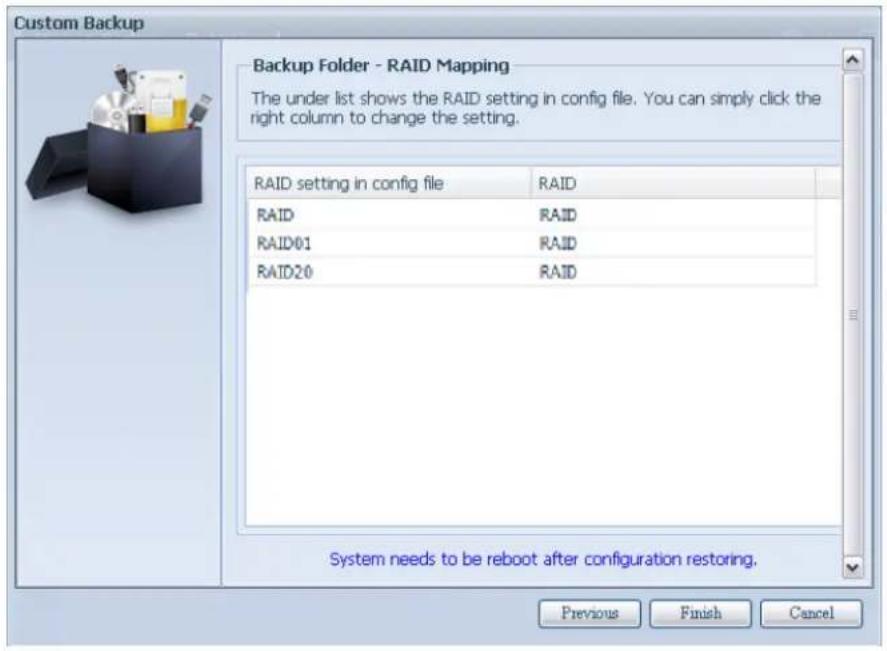
ACL-Sicherung und -Wiederherstellung
ACL-Sicherung und -Wiederherstellung ermöglichen die Sicherung der System-ACL (Access Control List) auf dem RAID-Laufwerk basierend auf anderen Standorten sowie die Wiederherstellung, falls erforderlich.
Das nachstehende Beispiel zeigt, wie es funktioniert.
Auf dem System befindet sich das RAID-Laufwerk „RAID“, wählen Sie zum Sichern der ACL des RAID-Laufwerks an einem anderen Ort „Backup (Sichern)“. Das aktuelle RAID-Laufwerk „RAID“ verfügt über die in der rechten Bildschirmaufnahme aufgelisteten Freigabeordner.
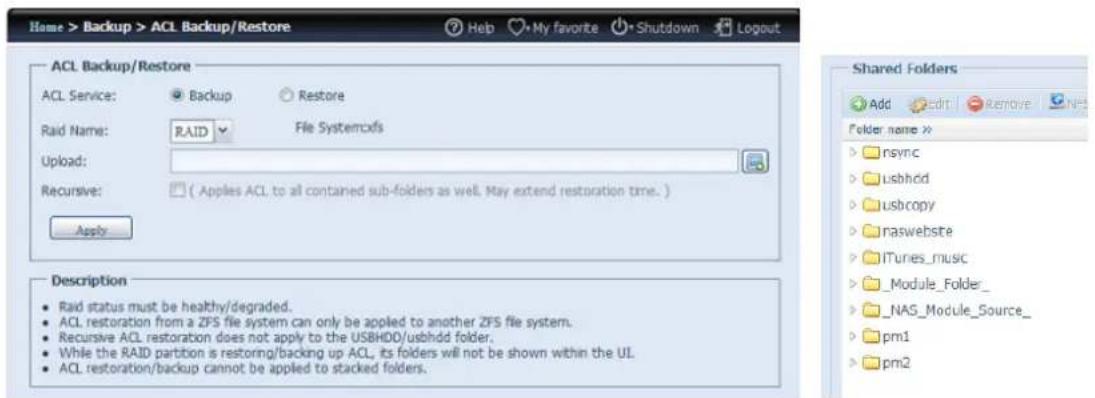
ACL-Wiederherstellung:
Sie kann in demselben System wiederhergestellt oder an einem anderen Gerät genutzt werden. Beispiel: Wiederherstellung der ACL-Sicherungsdatei auf einem anderen Gerät. Das Gerät verfügt ü ber das RAID-Laufwerk „RAIDpm“ mit den in der rechten Bildschirmaufnahme aufgelisteten Freigabeordnern.
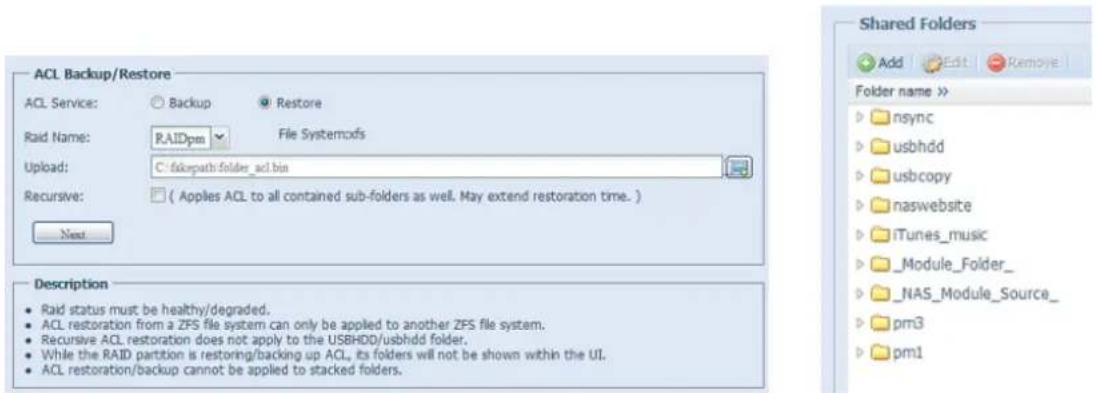
Nach Eingabe der ACL-Sicherungsdatei und Anklicken von „Next (Weiter)“ zeigt das System den Bildschirm zur Auflistung der zwischen Sicherungsdatei und diesem RAID-Laufwerk ü bereinstimmenden Ordner an. Wählen Sie einfach die gewünschten Ordner zur ACL-Wiederherstellung.
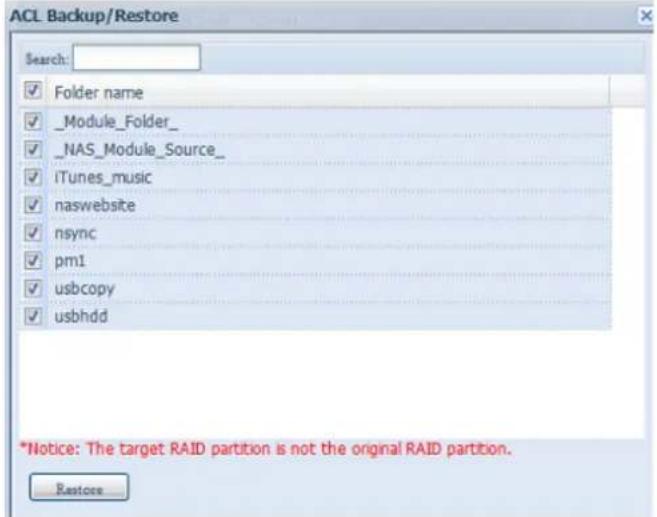
• Die ACL-Sicherung sichert nur die Freigabeordnerebene, keine Subebenen.
- Die ACL-Sicherung/Wiederherstellung kann zwischen den Dateisystemen ext3/ext4/XFS verwendet werden; ZFS kann nur mit einem anderen während der Sicherung/Wiederherstellung erstellten RAID-Laufwerk mit ZFS-Dateisystem genutzt werden.
- Falls während der ACL-Wiederherstellung rekursiv gewählt wurde, gilt dies für alle Subordner mit denselben Rechten.
Daten brennen
Das Datenbrennen unterstützt 3 Modi; das Schreiben von Daten für Dateien/Ordner in und von einer Image-Datei bzw. auf ein physikalisches optisches Medium. Die 3 verschiedenen Modi lauten: „Write Files/folders to disc (Dateien/Ordner auf Medium schreiben)“, „Write image file to disc (Image-Datei auf Medium schreiben)“ und „Create image file from files/folders (Image-Datei aus Dateien/Ordnern erstellen)“.
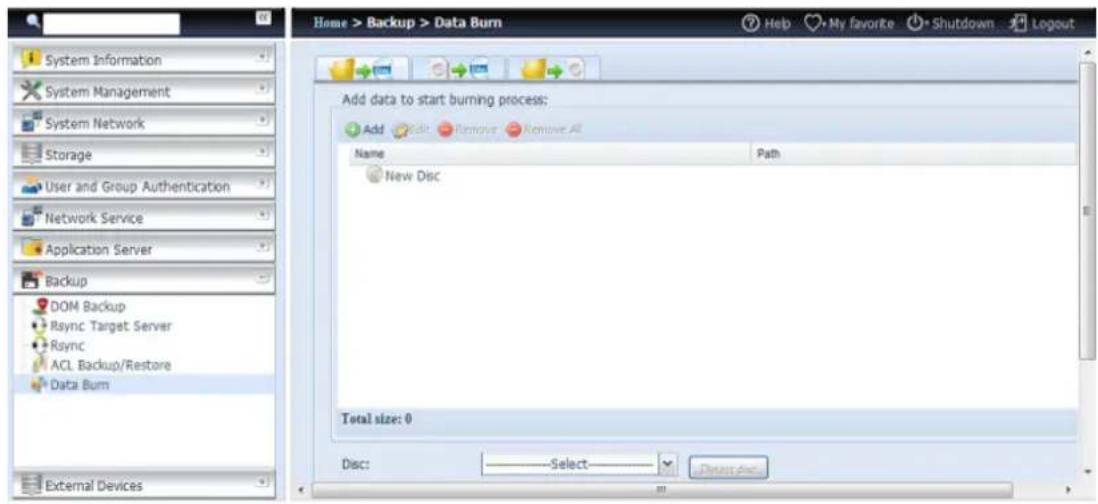
- Write Files/folders to disc (Dateien/Ordner auf Medium schreiben)
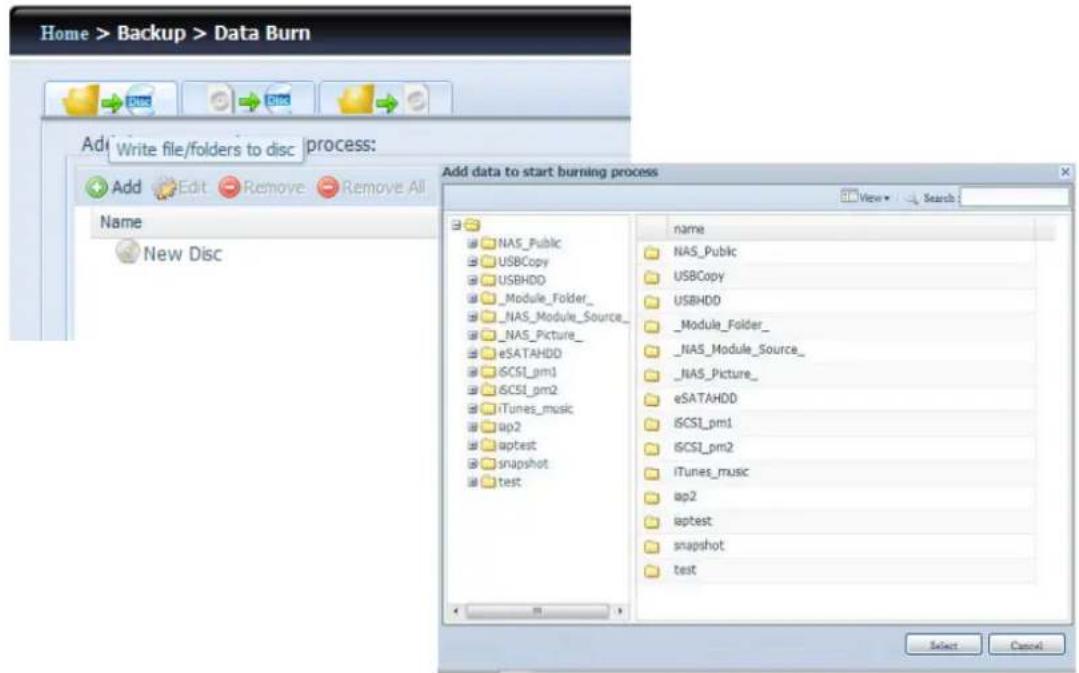
a. Klicken Sie auf „Add (Hinzufügen)“, die NAS-Freigabeliste erscheint.
b. Wählen Sie die Dateien/Ordner, die Sie brennen möchten. Alle ausgewählten Ordner/Dateien befinden sich unter dem Mediennamen „New Disc (Neues
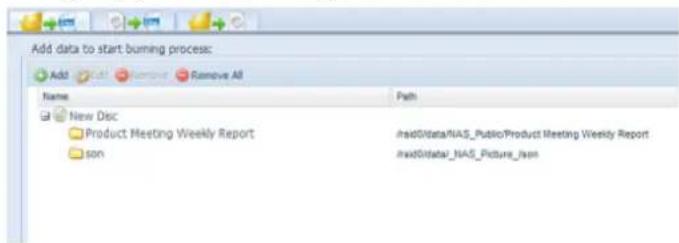
Medium)". Der Medienname kann durch Anklicken geändert werden, klicken Sie dann in der Menüleiste auf „Edit (Bearbeiten)". Die ausgewählten Ordner/Dateien können auch durch Anklicken und Auswahl von „remove (Entfernen)" oder „remove all (Alles entfernen)" für alle ausgewählten Elemente entfernt werden.
c. Wählen Sie zwischen den Schreibgeräten USB oder SATA (beim N6850/N8850/N10850). Durch Anklicken von „detect disc (Medium erkennen)“ können Sie den Status prüfen, sobald das Medium eingel
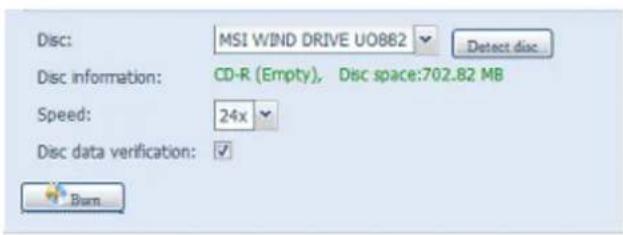
d. Wählen Sie die Brenngeschwindigkeit aus der Auswahlliste.
e. Legen Sie fest, ob eine Mediendatenverifizierung erforderlich ist.
f. Klicken Sie zum Starten des Brennvorgangs auf „Burn (Brennen)“.
- Write image file to disc (Image-Datei auf Medium schreiben)
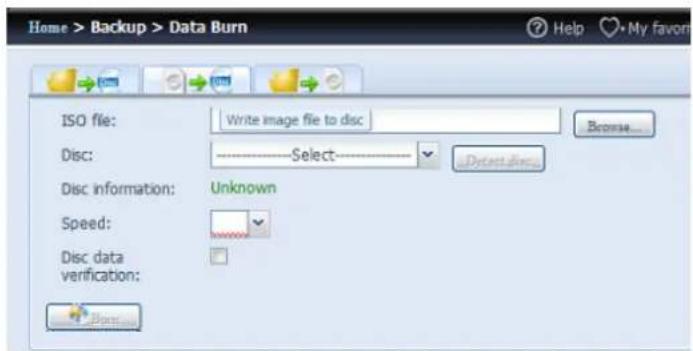
a. Klicken Sie auf „Browse (Durchsuchen)“, eine NAS-Freigabeliste erscheint zur Lokalisierung der Image-Datei, die Sie brennen möchten.
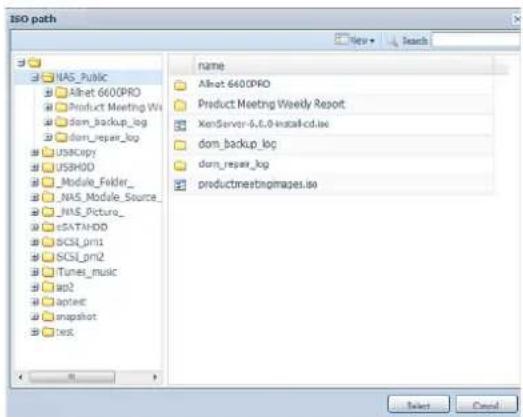
b. Wählen Sie die ISO-Datei.

c. Wählen Sie zwischen den Schreibgeräten USB oder SATA (beim N6850/N8850/N10850). Durch Anklicken von „detect disc (Medium erkennen)“ können Sie den Status prüfen, sobald das Medium eingelegt ist.
d. Wählen Sie die Brenngeschwindigkeit aus der Auswahlliste.
e. Legen Sie fest, ob eine Mediendatenverifizierung erforderlich ist.
f. Klicken Sie zum Starten des Brennvorgangs auf „Burn (Brennen)“.
- Create image file from files/folders (Image-Datei aus Dateien/Ordnern erstellen)
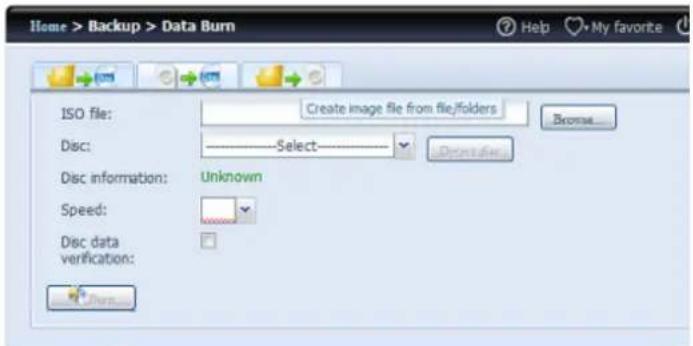
a. Klicken Sie auf „Add (Hinzufügen)“, die NAS-Freigabeliste erscheint.
b. Wählen Sie die
Dateien/Ordner, die Sie brennen möchten. Alle ausgewählten Ordner/Dateien befinden sich unter dem Mediennamen „New Disc (Neues Medium)“. Der
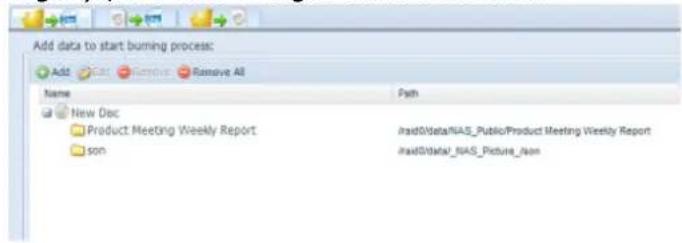
Medienname kann durch Anklicken geändert werden, klicken Sie dann in der Menüleiste auf „Edit (Bearbeiten)“. Die ausgewählten Ordner/Dateien können auch durch Anklicken und Auswahl von „remove (Entfernen)“ oder „remove all (Alles entfernen)“ für alle ausgewählten Elemente entfernt werden.
c. Geben Sie den Pfad ein, unter dem die ISO-Datei gespeichert werden soll; klicken Sie zur Anzeige der Freigabeliste auf „Browse (Durchsuchen)“.
d. Geben Sie einen ISO-Dateinamen für die geschriebene Image-Datei ein.
e. Klicken Sie zum Starten des Brennvorgangs der ISO-Datei auf „Burn (Brennen)“.
Hinweis
- Der Brennvorgang unterstützt keine wiederbeschreibbaren Medien, die bereits Daten enthalten und über weitere freien Speicherplatz verfügen. Stattdessen werden die wiederbeschreibbaren Medien erst gelöscht, dann wird der Brennvorgang fortgesetzt
Thecus Backup Utility (Thecus-Datensicherungsprogramm)
Die Thecus Backup Utility (Thecus-Datensicherungsprogramm) befindet sich auf Ihrer Installations-CD. Wenn Sie diese CD anklicken, installiert sich dieses Datensicherungsprogramm unter Program Groups (Programmgruppen) > Thecus > Thecus Backup Utility (Thecus-Datensicherungsprogramm). Wurde das Programm nicht installiert, können Sie die Datei (Thecus Backup Utility.exe) zu einem bequemen Standort auf Ihrer Festplatte kopieren und sie doppelt anklicken, um sie von dort auszuführen.

Thecus Backup.exe
HINWEIS
Können Sie die Thecus Backup Utility (Thecus-Datensicherungsprogramm) nicht auf Ihrer CD finden, laden Sie sie von der Thecus-Website (http://www.thecus.com) herunter.
Bei erstmaliger Ausführung dieses Programms werden Sie gefragt, ob Sie eine Datenbankdatei erstellen möchten. Klicken Sie auf Yes (Ja).
- Klicken Sie auf Add (Hinzufü gen), um eine Datensicherungsaufgabe zu erstellen. Das Dialogfeld Add New Task (Neue Aufgabe hinzufü gen) erscheint.
| Add New Task (Neue Aufgabe hinzufü gen) | |
| Element | Beschreibung |
| Task (Aufgabe) | Gibt einen Namen für die aktuelle Aufgabe an. |
| Source (Quelle) | Klicken, um den Standort des Quellordners/der Quelldatei anzugeben. |
| Incremental (Inkrementell) | Klicken, um anzugeben, ob die Datensicherung inkrementell erfolgen soll.Ist diese Option nicht angewählt, wird eine volle Datensicherung ausgeführt. |
| Destination (Ziel) | Klicken, um den Standort des Zielordners/der Zieldatei anzugeben. |
| Excluded extensions (Ausgeschlossene Erweiterungen) | Dateien mit diesen Dateinamenerweiterungen werden ausgelassen und nicht am Zielort abgesichert. |
| Comments (Kommentare) | Auf Wunsch können Sie hier Kommentare zu Ihrer Information eingeben. |
- Damit die Aufgabe in regelmäßigen Abständen ausgefü hrt wird, klicken Sie auf das Symbol Schedule (Zeitplan) für die betreffende Aufgabe. Sie können die Aufgabe für eine Monthly (monatliche) oder Weekly (wö chentliche) Ausfu hrung planen.
- Um das Protokoll für die betreffende Aufgabe einzusehen, klicken Sie auf das Symbol Log (Protokoll) für die betreffende Aufgabe.
HINWEIS
Die Thecus Backup Utility (Thecus-Datensicherungsprogramm) unterstützt auch MAC OS X. Sie brauchen nur Thecus Backup Utility.dmg auf Ihre MAC OS X-Maschine zu kopieren und die Datei doppelt anzuklicken, um sie auszuführen.
Datensicherung unter Windows XP
Arbeiten Sie mit Windows XP Professional, können Sie Ihre Dateien auch mit dem Windows-Sicherungsprogramm (Ntbackup.exe) absichern.
Arbeiten Sie mit Windows XP Home Edition, installieren Sie das Programm anhand folgender Schritte:
- Legen Sie die Windows XP-CD in das Laufwerk und klicken Sie das Symbol CD in My Computer (Arbeitsplatz) doppelt an.
- Erscheint der Willkommen-Bildschirm für Microsoft Windows XP, klicken Sie auf Perform Additional Task (Zusä tzliche Aufgaben durchführ hren).
- Klicken Sie auf Browse this CD (Diese CD durchsuchen).
- Navigieren Sie im Windows Explorer zu ValueAdd > Msft > Ntbackup.
- Klicken Sie die Datei Ntbackup.msi doppelt an, um das Datensicherungsprogramm zu installieren.
Sobald das Windows-Sicherungsprogramm installiert ist, können Sie Folgendes tun:
-
Klicken Sie auf Start und wechseln Sie zu All Programs (Alle Programme) > Accessories (Zubehö r) > System Tools (Systemprogramme) > Backup (Sicherung), um den Assistenten zu starten.
-
Klicken Sie auf Next (Weiter), um die sich öffnende Seite zu ü berspringen. Wählen Sie Backup files and settings (Dateien und Einstellungen sichern) auf der zweiten Seite und klicken Sie dann auf Next (Weiter).
-
Legen Sie fest, welche Option Sie absichern möchten.
-
Klicken Sie auf Next (Weiter) und geben Sie mit der Schaltfläche Browse (Durchsuchen) auf der Backup Type, Destination and Name (Typ, Speicherort und Name der Sicherung)-Seite einen Standort für die Datensicherung an.
-
Finden und wählen Sie das Laufwerk, das Ihren IP-Speicher von Thecus als Datensicherungsziel angibt, und klicken Sie auf Next (Weiter).
-
Klicken Sie auf Next (Weiter), um die letzte Seite des Assistenten anzuzeigen, und klicken Sie auf Finish (Fertigstellen), um mit der Datensicherung zu beginnen.
Datensicherungsprogramme von Apple OS X
Mac OS X enthält keine Software für die Datensicherung. Es sind jedoch mehrere Datensicherungslö sungen für das Mac OS X verfügbar, einschließlich: iBackup, Psyncx, iMSafe, Rsyncx, Folder Synchronizer X, Tri-BACKUP, Impression, Intego Personal Backup, SilverKeeper und dotMac-Datensicherung von Apple, um nur einige wenige zu nennen. Eine weitere Auswahl an Freeware- und Shareware-Datensicherungen finden Sie bei VersionTracker oder MacUpdate und suchen Sie dann nach "backup".
Externe Geräte
Der IP-Speicher von Thecus unterstützt Druckerserver und USV via USB-Schnittstelle. Der integrierte Druckerserver ermöglicht Ihnen die Freigabe eines einzigen USB-Druckers mit allen Benutzern im Netzwerk. USV unterstützt der IP-Speicher von Thecus via USB-, serieller und Netzwerkschnittstelle. Der folgende Abschnitt zeigt Ihnen, wie dies funktioniert.
Printer Information (Druckerinformationen)
Wählen Sie auf dem External Device (Externes Gerä t)-Menü das Printer (Drucker)-Element, daraufhin erscheint der Printer Information (Druckerinformationen)-Bildschirm. Dieser Bildschirm liefert die folgednen Informationen ü ber den am USB-Port angeschlossenen USB-Drucker.
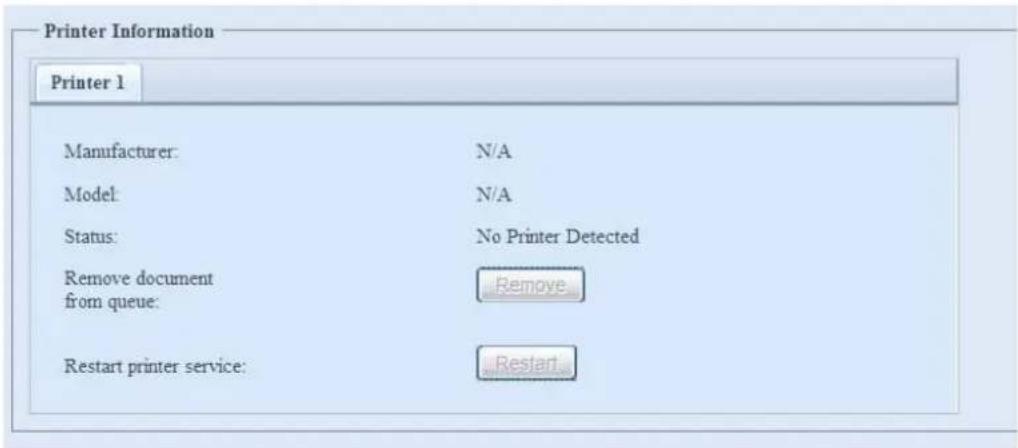
| Printer Information (Druckerinformationen) | |
| Element | Beschreibung |
| Manufacturer (Hersteller) | Zeigt den Namen des USB-Druckerherstellers an. |
| Model (Modell) | Zeigt das Modell des USB-Druckers an. |
| Status | Zeigt den Status des USB-Druckers an. |
| Remove document from Queue (Dokument aus Warteschlange entfernen) | Klicken, um alle Dokumente aus der Drucker-Warteschlange zu entfernen. |
| Restart Printer service (Druckerdienst neu starten) | Klicken, um den Druckerdienst neu zu starten |
Wird ein fehlerhafter Druckauftrag zu einem Drucker gesendet, könnte der Druckvorgang plötzlich zum Stillstand kommen. Wenn Ihre Druckaufträge blockiert zu sein scheinen, beheben Sie dieses Problem, indem Sie durch Klicken auf Remove All Documents (Alle Dokumente entfernen) den Inhalt der Drucker-Warteschlange löschen.
Sie können den IP-Speicher von Thecus so konfigurieren, dass er als Druckerserver fungiert. Auf diese Weise können alle mit dem Netzwerk verbundenen PCs denselben Drucker nutzen.
Windows XP SP2
Anhand folgender Schritte richten Sie den Druckerserver unter Windows XP SP2 ein:
- Verbinden Sie den USB-Drucker mit einem der USB-Anschlüsse (bevorzugterweise mit den rückseitigen USB-Anschlüssen; die
vorderseitigen USB-Anschlüsse können für externe Festplattengehäuse verwendet werden).
- Gehen Sie zu Start > Printers and Faxes (Drucker und Faxgerä te).
- Klicken Sie auf File (Datei) > Add Printer (Drucker hinzufü gen).
- Der Add Printer Wizard (Druckerinstallations-Assistent) erscheint auf dem Bildschirm. Klicken Sie auf Next (Weiter).
- Wählen Sie die Option "A network printer, or a printer attached to another computer" (Netzwerkdrucker oder Drucker, der an einen anderen Computer angeschlossen ist).
- Wählen Sie "Connect to a printer on the Internet or on a home or office network" (Verbindung mit einem Drucker im Internet oder Heim-/Firmennetzwerk herstellen) und geben Sie im URL-Feld "http://IP-Speicher von Thecus IP_ADDRESS:631/printers/usb-printer" ein.
- Ihr Windows-System fordert Sie auf, die Treiber für Ihren Drucker zu installieren. Wählen Sie den richtigen Treiber für Ihren Drucker.
- Ihr Windows-System fragt Sie, ob diesen Drucker zu Ihrem "Default Printer" (Standarddrucker) machen möchten. Wählen Sie Yes (Ja), woraufhin alle Ihre Druckaufträge standardmäßig an diesen Drucker gesendet werden. Klicken Sie auf Next (Weiter).
- Klicken Sie auf Finish (Fertig stellen).
HINWEIS
- Nicht alle USB-Drucker werden unterstützt. Suchen Sie auf der Thecus-Website nach einer Liste mit unterstützt Druckern.
- Beachten Sie, dass bei Anschluss eines (All-in-One) Multifunktionsdruckers an den IP-Speicher von Thecus gewöhnlich nur die Druck- und Faxfunktionen verfü gbar sind. Andere Funktionen, z.B. das Scannen, werden wahrscheinlich nicht verfü gbar sein.
Windows Vista
Anhand folgender Schritte richten Sie den Druckerserver unter Windows Vista ein:
- Ö ffnen Sie Printer Folder (Druckerordner) im Control Panel (Systemsteuerung).
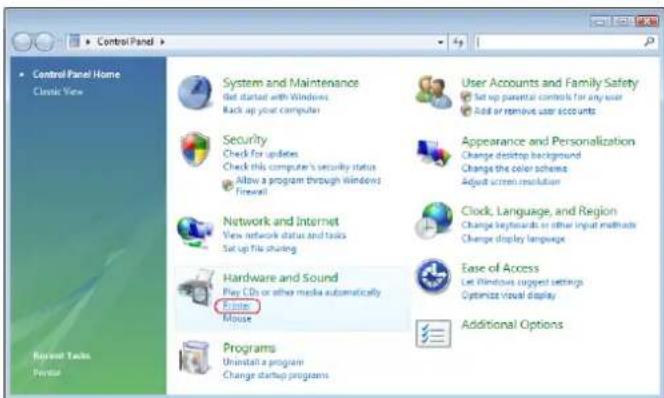
- Klicken Sie mit der rechten Maustaste auf eine beliebige Stelle im Ordner Printers (Drucker) und wählen Sie dann Add Printer (Drucker hinzufügen).
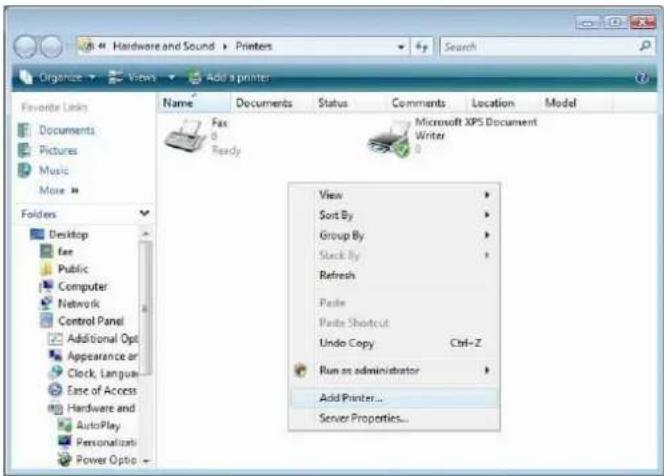
- Wählen Sie Add a network, wireless or Bluetooth printer (Einen Netzwerk-, Drahtlos- oder Bluetoothdrucker hinzufügen).
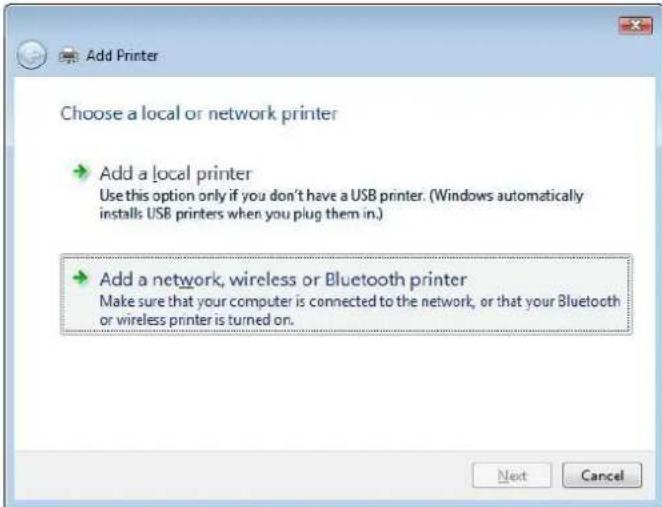
- Wählen Sie The printer that I want isn't listed (Der gesuchte Drucker ist nicht aufgefü hrt).
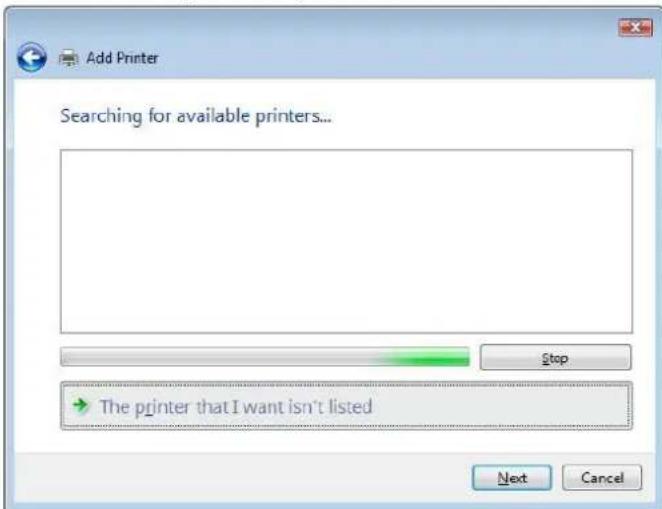
Sie können gleich auf The printer that I want isn't listed (Der gesuchte Drucker ist nicht aufgefü hrt) klicken, um zur nächsten Seite zu gehen, ohne abzuwarten, bis Searching for available printers (Vorhandene Drucker suchen) beendet ist.
- Klicken Sie auf Select a shared printer by name (Freigegebenen Drucker nach Name wä hlen).
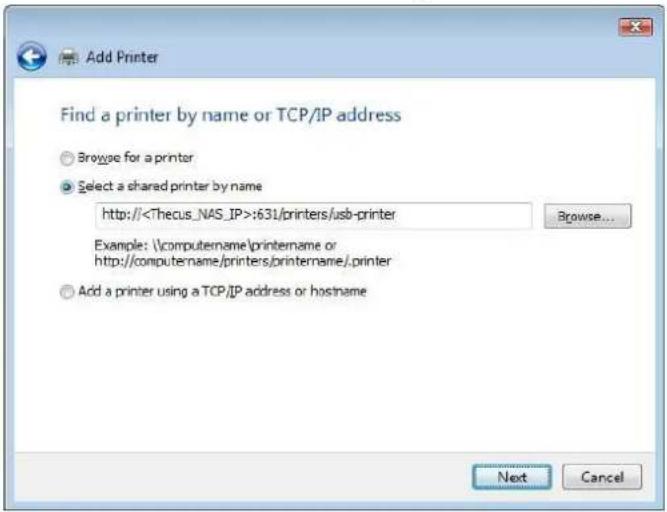
Geben Sie http://
- Wählen oder installieren Sie einen Drucker und klicken Sie dann auf OK.
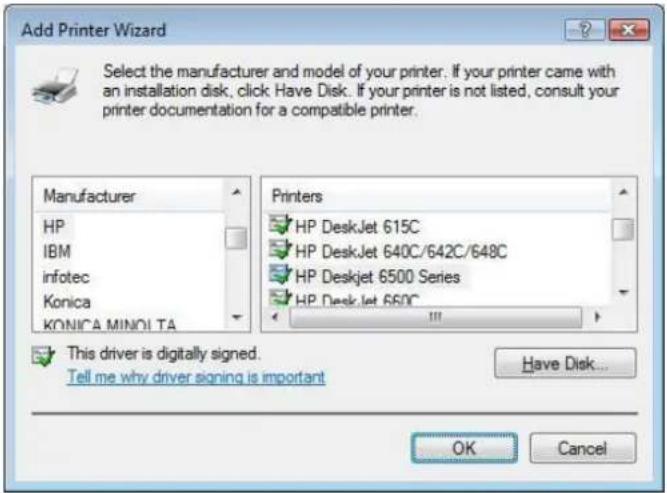
Ist Ihr Druckermodell nicht aufgelistet, bitten Sie Ihren Druckerhersteller um Hilfe.
- Windows versucht, sich mit dem Drucker zu verbinden.
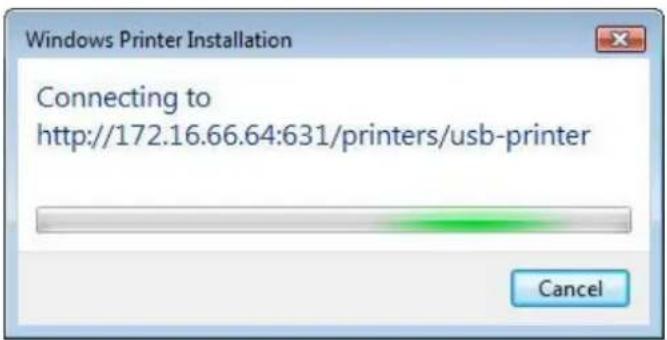
- Sie können diesen Drucker auch als Standarddrucker festlegen, indem Sie das Kästchen Set as the default printer (Als Standarddrucker festlegen) anwählen. Klicken Sie auf Next (Weiter), um fortzufahren.
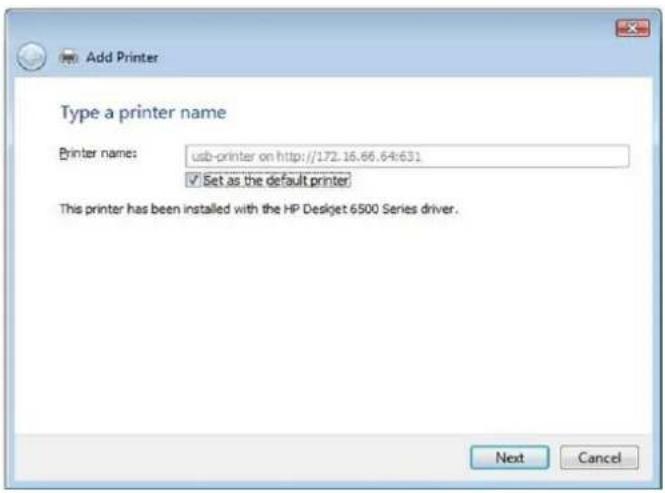
- Fertig! Klicken Sie auf Finish (Fertigstellen).
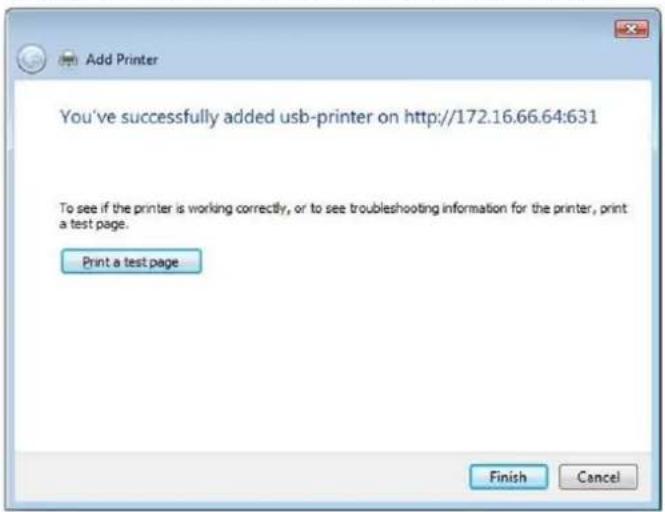
Unterbrechungsfreie Stromversorgung
Wählen Sie aus dem External Devices (Externe Gerä te)-Menü das Element Uninterrupted Power Source (Unterbrechungsfreie Stromversorgung), der UPS Setting (USV-Einstellungen)-Bildschirm erscheint. Machen Sie alle gewünschten Änderungen, klicken Sie zum Bestätigen der Änderungen auf Apply (Ü bernehmen).
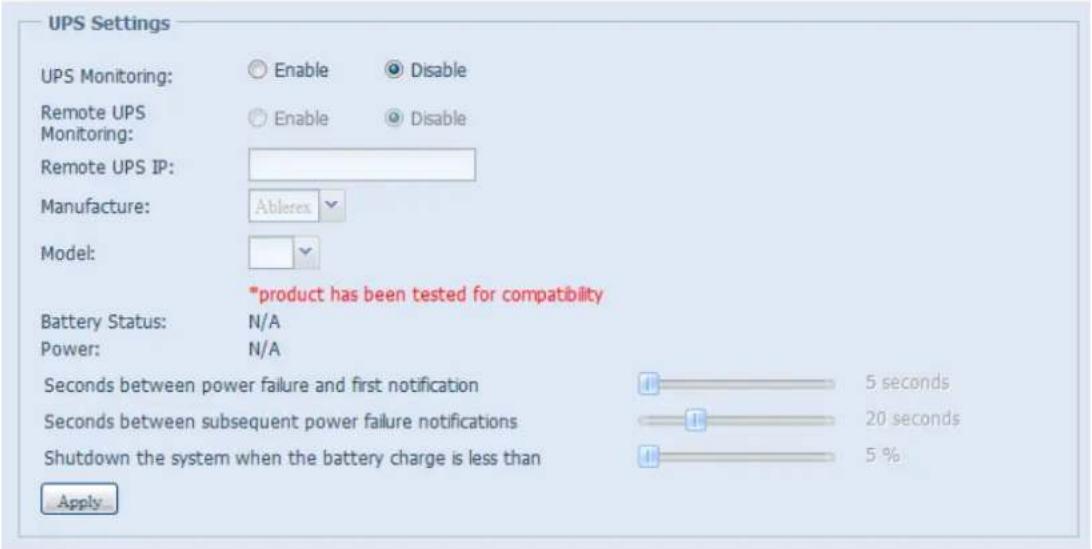
Eine detaillierte Beschreibung zu den einzelnen Elementen finden Sie in der folgenden Tabelle.
| UPS Settings (USV-Einstellungen) | |
| Element | Beschreibung |
| UPS Monitoring (USV-Ü berwachung) | Zum De-/Aktivieren der USV-Ü berwachung. |
| Remote UPS Monitoring (Externe USV-Ü berwachung) | Zum De-/Aktivieren der externen USV-Ü berwachung. |
| Remote UPS IP (Externe USV-IP) | Geben Sie die IP-Adresse des NAS ein, an dem das USV-Gerät per USB oder RS232 angeschlossen ist. Geben Sie die IP-Adresse Ihrer Netzwerk-USV ein. |
| Manufacturer (Hersteller) | Wählen Sie den USV-Hersteller aus der Auswahlliste. |
| Model (Modell) | Wählen Sie die USV-Modellnummer aus der Auswahlliste. |
| Battery Status (Akkustatus) | Aktueller Status des USV-Akkus. |
| Power (Stromversorgung) | Aktueller Status der über die USV bereitgestellten Stromversorgung. |
| Seconds between power failure and first notification (Sekunden zwischen Netzausfall und erster Benachrichtigung) | Verzögerung zwischen Netzausfall und erster Benachrichtigung in Sekunden. |
| Seconds between subsequent power failure notifications (Sekunden zwischen aufeinanderfolgenden Netzausfallbenachrichtigungen) | Verzögerung zwischen aufeinanderfolgenden Benachrichtigungen in Sekunden. |
| Shutdown the system when the battery charge is less than (Abschaltung des Systems, wenn Akkuladung geringer als) | Menge der verbleibenden USV-Akkuleistung, bevor sich das System automatisch abschaltet. |
| Apply (Ü bernehmen) | Klicken Sie zum Speichern Ihrer Änderungen auf Apply (Ü bernehmen). |
Kapitel 5: Tipps und Tricks
USB- und eSATA-Speichererweiterung
Der IP-Speicher von Thecus unterstützt externe USB-Festplatten mittels seiner USB-Ports. Sobald eine USB-Festplatte erfolgreich eingebunden ist, wird der gesamte Datenträger automatisch auf dem Standard-USB-Festplattenordner verknüpft. Der IP-Speicher von Thecus unterstützt externe USB-Speichergeräte. Bei allen Dateinamen auf dem USB-Datenträger muss Groß- und Kleinschreibung beachtet werden.
Der IP-Speicher von Thecus unterstützt auch eSATA-Festplatten mittels seines eSATA-Anschlusses.
Bevor Sie ein eSATA- oder USB-Laufwerk am IP-Speicher von Thecus anschließen, müssen Sie es erst an einem Desktop- oder Notebook-PC partitionieren und formatieren. Das angeschlossene Gerät finden Sie dann unter \192.168.1.100\usbhdd\sd(x)1, wobei 192.168.1.100 für die IP-Adresse des IP-Speichers von Thecus und sd(x)1 für die erste Partition auf der eSATA- oder USB-Festplatte steht.
Ferngesteuerte Administration
Sie können Ihren IP-Speicher von Thecus auf eine ferngesteuerte Administration einrichten. Mithilfe einer ferngesteuerten Administration bekommen Sie ü ber das Internet Zugriff auf Ihren IP-Speicher von Thecus, auch wenn sich Ihr IP-Speicher von Thecus hinter einem Router verbirgt. Dies ist besonders dann nü tzlich, wenn Sie auf Reisen sind und plötzlich dringendst eine Datei von Ihrem IP-Speicher von Thecus benötigen.
Die Einrichtung einer ferngesteuerten Administration ist ein dreiteiliger Vorgang, für den folgende Geräte erforderlich sind:
• IP-Speicher von Thecus NAS-Gerät
- Kabel/DSL-Router mit dynamischer DNS-Unterstützung
- Heim-PC
- Internetverbindung
Die Router-Einrichtung fällt je nach dem verwendeten Router leicht unterschiedlich aus. In diesem Beispiel verwenden wir den Asus WL500g, denn er unterstützt dynamisches DNS. Erkundigen Sie sich bei dem Anbieter Ihrer Router-Hardware, wenn Sie Hilfe für die Einrichtung benötigen.
Teil I – Einrichten eines DynDNS-Kontos
- Rufen Sie auf Ihrem Heim-PC http://www.dyndns.org auf.
- Klicken Sie auf den Link Sign Up Now (Jetzt anmelden).
- Wählen Sie die Kontrollkä stchen an, wählen Sie einen Benutzernamen (d. h.: N16000), geben Sie Ihre E-Mail-Adresse ein (d. h.: xxx@Beispiel.com), wählen Sie Enable Wildcard (Platzhalter aktivieren) an und erstellen Sie ein Kennwort (d. h.: xxxx).
- Warten Sie auf ein E-Mail von www.dyndns.org.
- Ö ffnen Sie das E-Mail und klicken Sie auf den Link, um Ihr Konto zu aktivieren.
Teil II – DDNS-Aktivierung auf dem Router
- Rufen Sie den Router Setup (Router-Einrichtung)-Bildschirm auf und wählen Sie IP Config (IP-Konfiguration) > Miscellaneous DDNS Setting (Verschiedene DDNS-Einstellungen) auf Ihrem Heim-PC.
-
Klicken Sie auf Yes (Ja) bei Enable the DDNS Client? (DDNS-Client aktivieren?).
-
Wählen Sie www.dyndns.org.
-
Rufen Sie den Router Setup (Router-Einrichtung)-Bildschirm auf und geben Sie folgende Informationen ein:
a. Benutzername oder E-Mail-Adresse: xxx@Beispiel.com
b. Kennwort oder DDNS-Schlüssel: xxxx
c. Hostname: www.N16000.dyndns.org
d. Enable wildcard? (Platzhalter aktivieren?) Wählen Sie Yes (Ja).
e. Manuelles Update: Klicken Sie auf Update.
Teil III – Einrichten von virtuellen Servern (HTTPS)
- Navigieren Sie zu NAT Setting (NAT-Einstellung) > Virtual Server (Virtueller Server).
- Bei Enable Virtual Server? (Virtuellen Server aktivieren?) wählen Sie Yes (Ja).
- Richten Sie den HTTPS-Server ein:
a. Well-Known Applications (Bekannte Anwendungen): Wählen Sie User Defined (Benutzerdefiniert).
b. Local IP (Lokales IP): Geben Sie 192.168.1.100 ein.
c. Port Range (Port-Bereich): 443 (die Standardeinstellung für den HTTPS-Port auf dem IP-Speicher von Thecus).
d. Protocol (Protokoll): Wählen Sie TCP.
e. Klicken Sie auf Add (Hinzufü gen).
f. Klicken Sie auf Apply (Ü bernehmen).
- Testen Sie die HTTPS-Verbindung auf einem anderen Computer mit Internetzugang:
a. Ö ffnen Sie Ihren Browser auf einem Remote-Computer und geben Sie https://www.N16000.dyndns.org ein.
b. Sie sollten die Anmeldeseite des IP-Speicher von Thecus.
Konfiguration der Firewall-Software
Verwenden Sie eine Firewall-Software (z. B. Norton Internet Security) und es treten Probleme bei der Verbindung mit dem IP-Speicher von Thecus auf, können Sie versuchen, folgende Schritte zu durchlaufen:
- Doppelklicken Sie auf das Symbol NIS in der Taskleiste und konfigurieren Sie dann Personal Firewall (Persö nliche Firewall).
- Auf der Programs (Programme)-Seite befindet sich die Datei SetupWizard.exe, deren Zulassung Sie auf "Permit All" (Alles zulassen) abändern mü ssen. Ist diese Datei nicht in der Programmliste, suchen Sie sie mit den Schaltflächen Add (Hinzufü gen) oder Program Scan (Programmscan).
- Fügen Sie auf der Networking (Netzwerkbetrieb)-Seite die IP-Adresse des N8800 (d. h. 192.168.1.100) manuell der Trusted (Vertrauenswürdig)-Liste hinzu.
Ersetzen von beschädigten Festplatten
Bei Verwendung von RAID 1, RAID 5 oder RAID 6 können Sie eine beschädigte Festplatte problemlos auf dem IP-Speicher von Thecus ersetzen, wobei Ihre Daten mithilfe der automatischen Datenwiederherstellung des Systems abgesichert bleiben.
Beschädigte Festplatte
Ist eine Festplatte beschädigt und befinden sich Daten im RAID-Datenträger, zeigt der LCD-Bildschirm des Systems eine Warnmeldung an und das System gibt Signaltöne aus.
Ersetzen einer Festplatte
So ersetzen Sie eine Festplatte auf dem IP-Speicher von Thecus:
- Entfernen Sie den Einschub mit der beschädigten Festplatte.
- Lö sen Sie die Schrauben der beschädigten Festplatte und nehmen Sie sie aus dem Einschub heraus.
- Schieben Sie die neue Festplatte in den Einschub und ziehen Sie die Schrauben fest an.
- Fügen Sie den Festplatteneinschub wieder im IP-Speicher von Thecus ein, bis er einrastet. Sie können ihn bei Bedarf auch mit einem Schlüssel abschließen.
- Die LED blinkt grün, wenn auf die Festplatte zugegriffen wird.
Automatische RAID-Rekonstruktion
Bei Verwendung von RAID 1, 5, 6 oder 10 auf dem IP-Speicher von Thecus können Sie die Funktion für automatische Rekonstruktion verwenden, wenn ein Fehler festgestellt wird.
- Wird eine Festplatte fehlerhaft, gibt das System Signaltöne aus und/oder sendet eine E-Mail-Benachrichtigung an bestimmte Empfänger.
- Schauen Sie auf den LCD-Bildschirm, um festzustellen, welches Laufwerk ausgefallen ist.
- Ersetzen Sie die fehlerhafte Festplatte anhand der obig erwähnten Schritte.
- Das System erkennt die neue Festplatte automatisch und beginnt mit der automatischen Rekonstruktion, um den Status wiederherzustellen, der vor dem Festplattenausfall vorherrschte.
Kapitel 6: Fehlerbehebung
Ich habe meine Netzwerk-IP-Adresse vergessen
Haben Sie Ihre Netzwerk-IP-Adresse vergessen und keinen Zugriff auf das System, können Sie die IP-Adresse dadurch herausfinden, indem Sie direkt auf den LCD-Bildschirm des IP-Speicher von Thecus schauen oder die IP-Adresse Ihres IP-Speicher von Thecus mit dem Einrichtungsassistenten einlesen.
- Starten Sie den Einrichtungsassistenten und er erkennt automatisch alle Thecus IP-Speichergeräte in Ihrem Netzwerk.
- Sie sollten die von Ihnen vergessene IP-Adresse des IP-Speicher von Thecus im Bildschirm Device Discovery (Gerä teerkennung) vorfinden.
Ich kann ein Netzlaufwerk nicht unter Windows XP abbilden
Unter folgenden Bedingungen könnten Probleme bei der Abbildung eines Netzlaufwerks auftreten:
- Der Netzwerkordner ist derzeit mit einem anderen Benutzernamen und Kennwort verbunden. Um sich mit einem anderen Benutzernamen und Kennwort zu verbinden, mü ssen Sie zuerst die vorhandenen Verbindungen mit dieser Netzwerkfreigabe trennen.
- Das abgebildete Netzlaufwerk konnte aufgrund des folgenden Fehlers nicht erstellt werden: Multiple connections to a server or shared resource by the same user, using more than one user name, are not allowed. (Mehrfache Verbindungen zu einem Server oder einer freigegebenen Ressource von demselben Benutzer unter Verwendung mehrerer Benutzernamen sind nicht zulä ssig.)
Disconnect all previous connections to the server or shared resource and try again. (Trennen Sie alle früheren Verbindungen zu dem Server bzw. der freigegebenen Ressource, und versuchen Sie es erneut.)
Um vorhandene Netzwerkverbindungen zu ü berprüfen, geben Sie beim DOS-Prompt net use ein.
Im nachstehenden URL finden Sie weitere Informationen über die Netzwerkabbildung.
hp://esupport.thecus.com/support/index.php?_m=downloads&_a=viewdownload&downloaditemid=57&nav=0
Wiederherstellen von Werkseinstellungen
Wählen Sie im System-Menü die Option Factory Default (Werkseinstellungen), daraufhin erscheint der Reset to Factory Default (Auf Werkseinstellungen zurücksetzen)-Bildschirm. Klicken Sie auf Apply (Ü bernehmen), um den IP-Speicher von Thecus auf seine Werkseinstellungen zurückzusetzen.
WARNUNG
Beim Zurücksetzen der Werkseinstellungen werden keine auf den Festplatten gespeicherten Daten gelöscht, es WERDEN aber alle Einstellungen auf die werkseitigen Standardeinstellungen zurückgesetzt.
Probleme mit den Einstellungen von Zeit und Datum
Der Administrator kann einen NTP-Server festlegen, um die Zeit des IP-Speicher von Thecus stets synchronisiert zu halten. Kann der IP-Speicher von Thecus jedoch nicht auf das Internet zugreifen, könnte ein Problem bei der Einstellung von Time (Zeit) und Time Zone (Zeitzone) auftreten. In diesem Fall:
- Melden Sie sich bei der Webadministration-Oberfläche an.
- Wählen Sie System Management (Systemverwaltung) > Time (Zeit).
- Unter NTP Server (NTP-Server) wählen Sie No (Nein).
- Stellen Sie Date (Datum), Time (Zeit) und Time Zone (Zeitzone) ein.
- Klicken Sie auf Apply (Ü bernehmen).
Kann der IP-Speicher von Thecus zudem auf das Internet zugreifen und Sie möchten den NTP-Server clock.isc.org per Standard beibehalten, vergewissern Sie sich, dass der DNS-Server richtig eingegeben ist, damit der NTP-Servername richtig ermittelt werden kann. (Siehe System Network (Systemnetzwerk) >WAN/LAN1 >DNS Server (DNS-Server))
Dual-DOM-Unterstützung zum doppelten Schutz (N12000 serie/N16000 serie/N8900 serie)
Der fortschrittlichste und praktischste IP-Speicher von Thecus ist Dual-DOM-implementiert. Unter normalen Umständen muss diese Funktion nicht einbezogen werden. Doch bei unaufhaltsamen Ursachen, wie Stromausfall oder versehentlichem menschlichen Versagen, insbesondere während des Hochfahrens des Systems, ist dies eine großartige Funktion zur Verhinderung einer Systemausfallzeit.
Während dies passiert, versucht das System zuerst DOM 1 aus DOM 2 wiederherzustellen. Wenn dies nicht möglich ist, kann das System von DOM 2 hochgefahren werden. Das gesamte Verfahren kann durch LCM durchgeführt werden.
HINWEIS
Der Dual-DOM in DOM1 ist der Standardmaster und Firmware-Aktualisierung wird nur in DOM1 ausgefü hrt, außer DOM2 ist anfänglich schreibgeschü tzt. Unter bestimmten Umständen, während DOM2 DOM1 erfolgreich wiederherstellt. Die Firmware ist die Version von DOM2. Daher muss sie möglicherweise auf die Version von DOM1 aufrü sten. Falls DOM1 nicht von DOM2 wiederhergestellt werden kann, startet das System von DOM2. Möglicherweise müssen Sie die Originalkonfiguration im DOM1 beim DOM2-Betrieb erneut einrichten.
Kapitel 7: Aktualisierungen für FW v2.03.01
| Änderungen für FW v2.03.01 |
| - JBOD-Gerä teinformationen zu General (Allgemein) in der Kategorie System Information (Systeminformationen) hinzugefü gt |
| - Status-Layout in der Kategorie System Information (Systeminformationen) modifiziert |
| - Hardware Information (Hardwareinformationen) in der Kategorie System Information (Systeminformationen) hinzugefü gt |
| - Disk Information (Festplatteninformationen)-Layout modifiziert und Unterstützung von JBOD-Geräten ergänzt |
| - JBOD-Gerät zur Teilnahme an RAID Management (RAID-Verwaltung) hinzugefü gt |
| - Unterstützung der Amazon S3-Cloud-Sicherung hinzugefü gt |
General (Allgemein)
Thecus' N8900/N12000/N16000-Serie unterstützt die Ergänzung des JBOD-Gerätes Thecus D16000 zur Erweiterung der Speicherkapazität. Unter General (Allgemein) in System Information (Systeminformationen) werden JBOD-Geräteinformationen angezeigt, sofern verfügbar.
Wählen Sie aus dem Menü System Information (Systeminformationen) die Option Status; die Bildschirme System Service Status (Systemservicestatus) und HW Status erscheinen. Diese Bildschirme liefern grundlegende System- und Servicestatusinformationen.
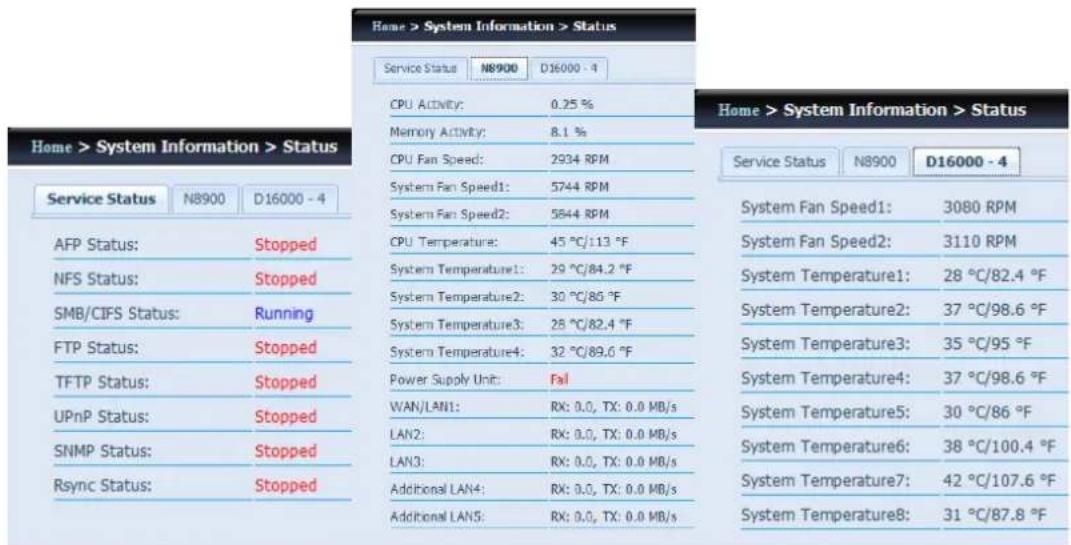
Ergänzte Hardwareinformationen
Wählen Sie aus der Kategorie System Information (Systeminformationen) die Option Hardware Information (Hardwareinformationen); das System zeigt relevante HW-Details des entsprechenden Modells an. Nachstehend finden Sie ein Beispiel der Informationen zu einem Thecus N8900.
![Home > System Information > Hardware Information Help My favorite Shutdown Logout Hardware Information CPU Intel i3-2120 CPU @ 3.30GHz Memory 8077 MB BIOS N8900_W30 X64 Network Device WAN/LAN1 Intel Corporation 82574L Gigabit Network Connection LAN2 Intel Corporation 82574L Gigabit Network Connection LAN3 Intel Corporation 82574L Gigabit Network Connection USB Device USB2.0-1 Intel Corporation Device 1c2d USB2.0-2 Intel Corporation Device 1c26 USB3.0-1 NEC Corporation Device 0194 DOM Single DOM SATA Controller SATA1 Intel Corporation Device 1c02 SATA2 LSI Logic / Symbios Logic SAS2008 PCI-Express Fusion- MPT SAS-2 [Falcon] OLED Agent Revision:1600.1.7 Pic Revision:13 System Management System Network Storage User and Group Authentication Network Service Application Server Backup External Devices THECUS N8900 V2.03.01](/content/2026/05/1027644/images/6e8a55d673545afc9f68165e81a37f9563bfe227abf2cb51d79ac7014693b56e.jpg)
Disk Information (Festplatteninformationen)
Wählen Sie aus dem Storage (Speicher)-Menü die Option Disk Information (Festplatteninformationen), der Disk Information
(Festplatteninformationen)-Bildschirm erscheint. Hier können Sie verschiedene installierte Festplatten einsehen. Die Festplattenposition erscheint, wenn die Maus über eine installierte Festplatte bewegt wird.
Hinweis
- Die nachstehende Bildschirmaufnahme ist ein Beispiel des IP-Speichers von Thecus. Je nach Modell des IP-Speichers von Thecus kann das Gerät über 8, 12 oder 16 Festplattensteckplätze verfügen. Außerdem werden Festplatteninformationen der JBOD-Geräte angezeigt, sofern verfügbar.
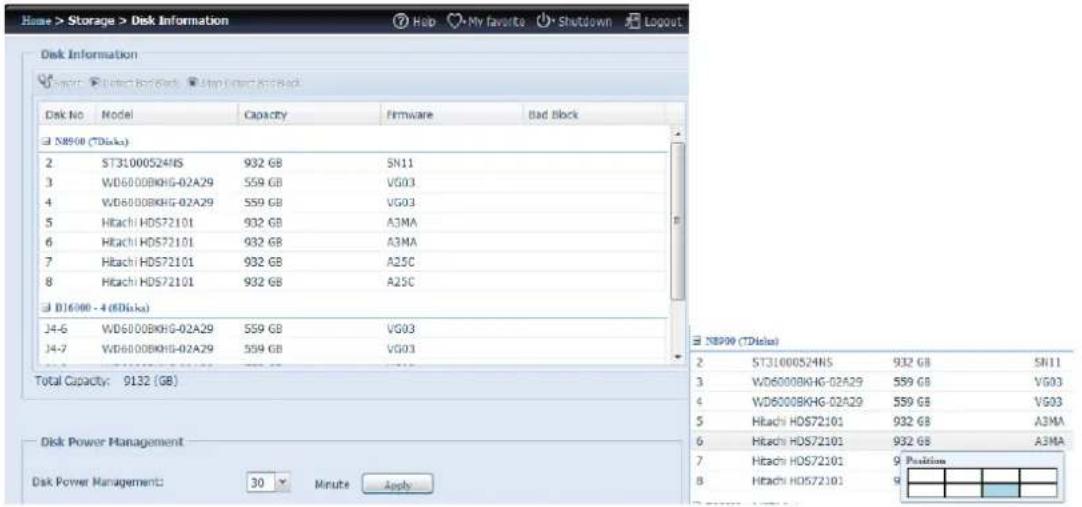
| Disk Information (Festplatteninformationen) | |
| Element | Beschreibung |
| Disk No.(Festplattennr.) | Zeigt die Festplattenposition. |
| Capacity (Kapazität) | Zeigt die Kapazität der SATA-Festplatte. |
| Model (Modell) | Zeigt den Modellnamen der SATA-Festplatte. |
| Firmware | Zeigt die Firmware-Version der SATA-Festplatte. |
| Bad Block scan (Suche nach defekten Blöcken) | Wählen Sie zum Starten der Suche nach defekten Blöcken Yes (Ja). |
SMART INFO (S.M.A.R.T.-Informationen)
Wählen Sie im Disk Information (Festplatteninformationen)-Bildschirm eine Festplatte, klicken Sie dann zum Auflisten der S.M.A.R.T.-Informationen der entsprechenden Festplatte auf „Smart (S.M.A.R.T.)“.
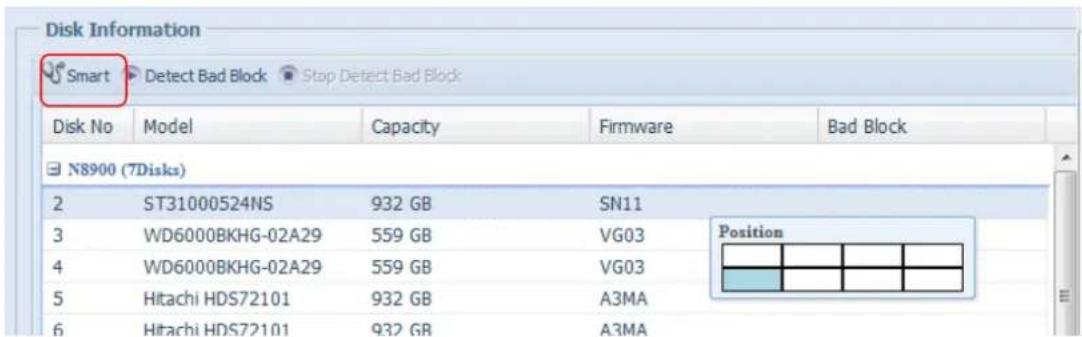
Außerdem können Sie einen S.M.A.R.T.-Festplattentest durchführen (außer bei SAS-Festplatten); klicken Sie zum Start des S.M.A.R.T.-Tests einfach auf „Test“. Das Ergebnis dient nur als Referenz; das System führt keine Aktionen aufgrund der Ergebnisse durch.
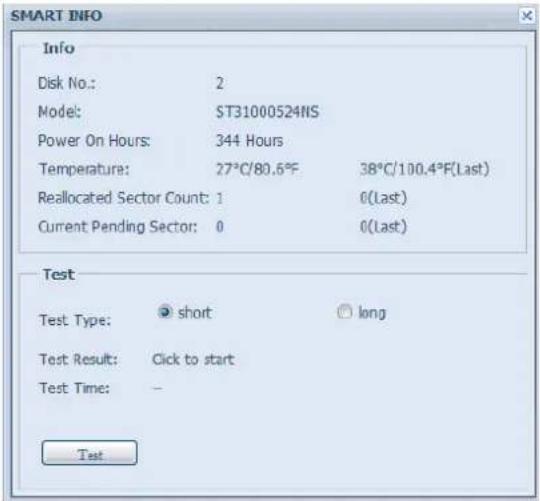
| S.M.A.R.T. Information (S.M.A.R.T.-Informationen) | |
| Element | Beschreibung |
| Tray Number (Einschubnummer) | Der Einschub, in dem die Festplatte installiert ist. |
| Model (Modell) | Der Modellname der installierten Festplatte. |
| Power On Hours (Betriebszeit) | Zählt die Stunden im Betriebsmodus. Der grobe Wert dieser Eigenschaft zeigt die Gesamtanzahl an Stunden (bzw. Minuten oder Sekunden, je nach Hersteller) im Betriebsmodus. |
| Temperature Celsius (Temperatur (Celsius)) | Die aktuelle Temperatur der Festplatte in Grad Celsius. |
| Reallocated Sector Count (Zähler neu zugeteilter Sektoren) | Zählt neu zugeteilte Sektoren. Wenn die Festplatte einen Lese-/Schreib-/Verifizierungsfehler feststellt, wird der Sektor als „reallocated (neu zugeteilt)” markiert; die Daten werden in einen speziell reservierten Bereich übertragen (Reservebereich). Dieser Vorgang ist auch als Remapping bekannt; „reallocated (neu zugeteilte)” Sektoren werden auch Remaps genannt. Daher sehen Sie bei modernen Festplatten während des Oberflächentests keine „defekten Blöcke“; alle defekten Blöcke werden in neu zugeteilten Sektoren verborgen. Je mehr Sektoren jedoch neu zugeteilt werden, desto stärker (bis zu 10 % oder mehr) verringert sich die Lese-/Schreibgeschwindigkeit der Festplatte. |
| Current Pending Sector (Aktuelle ausstehende Sektoren) | Aktuelle Anzahl instabiler Sektoren (warten auf Remapping). Der grobe Wert dieses Attributs zeigt die Gesamtanzahl an Sektoren, die auf Remapping warten. Später verringert sich dieser Wert, sobald einige dieser Sektoren erfolgreich gelesen wurden. Falls immer noch Fehler beim Lesen der Sektoren auftreten, versucht die Festplatte, die Daten wiederherzustellen, überträgt sie in den reservierten Festplattenbereich (Reservespeicher) und markiert diesen Sektor als remapped. Falls dieser Attributwert bei null bleibt, zeigt dies eine geringe Qualität des entsprechenden Oberflächenbereichs an. |
| Test Type (Testtyp) | Stellen Sie eine kurze oder lange Testzeit ein. |
| Test Result (Testergebnis) | Die Ergebnisse des Tests. |
| Test Time (Testzeit) | Gesamtzeit des Tests. |
Hinweis
Falls der Zähler neu zugewiesener Sektoren > 32 bzw. die aktuell ausstehenden Sektoren einer Festplatte > 0, zeigt der Festplattenstatus „Warnung“ an. Diese Warnung dient nur dazu, den Systemadministrator darauf aufmerksam zu machen, dass die Festplatte ü ber defekte Sektoren verfügt und diese Festplatten so schnell wie möglich ersetzt werden sollten.
Suche nach defekten Blö cken
Wählen Sie im Disk Information (Festplatteninformationen)-Bildschirm eine Festplatte, klicken Sie dann zur Suche nach defekten Blöcken auf der entsprechenden Festplatte auf „Detect Bad Block (Defekte Blöcke erkennen)“. Das Ergebnis dient nur als Referenz; das System f ü hrt keine Aktionen aufgrund der Ergebnisse durch.
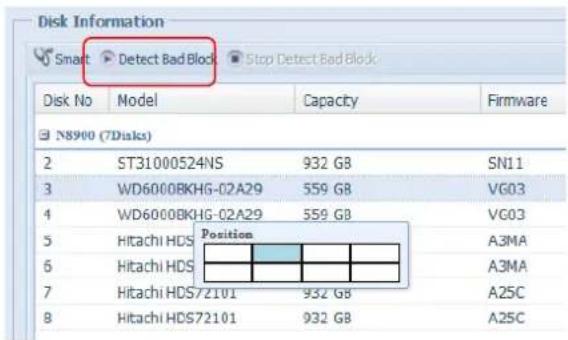
Die Suche nach defekten Blöcken kann durch Anklicken von „Stop Detect Bad Block (Suche nach defekten Blöcken beenden)“ beendet werden.
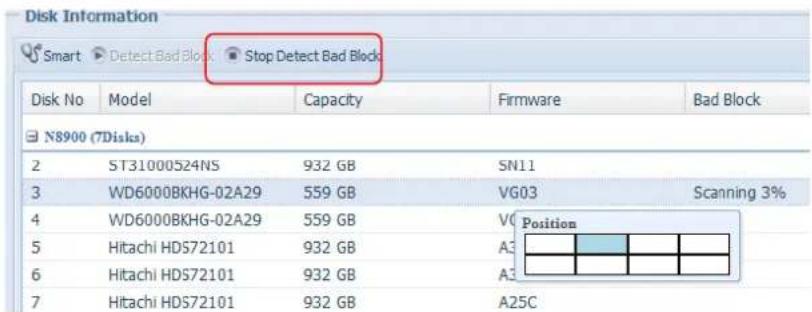
Bei dem Thecus-Produkt (N8900/N12000/N16000-Serie), das JBOD-Geräte unterstützt, werden das angeschlossene JBOD-Geräte und seien zugehörigen Festplatten ebenfalls auf der Seite Disk Information
(Festplatteninformationen) aufgelistet. Bitte beachten Sie nachstehende Bildschirmaufnahme eines N8900 mit angeschlossenem Thecus D16000 und installierten Festplatten.
Das JBOD-Gerät hat eine einzigartige Kennung von 1 bis 10. Die Festplattennummer zeigt die verschiedenen JBOD-Geräte an. Die nachstehende Bildschirmaufnahme zeigt ein JBOD-Gerät mit ID 4, sodass in der JBOD-Geräteliste bei 6 Steckplätzen J4-6 angezeigt wird.
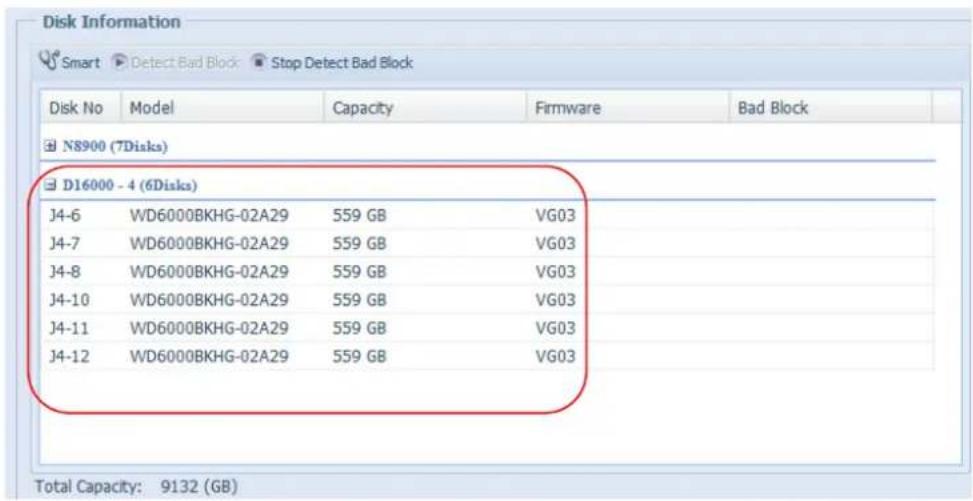
Datenschutz (lokale Sicherung)
Das Thecus-Produkt bietet eine vollständige Sicherungslösung zwischen Thecus NAS-Systemen sowie zwischen Ordnern der lokalen Systeme. Informationen zur Sicherung per externem Datenschutz finden Sie in Kapitel 4, Datenschutz (externe Sicherung).

| Remote Data backup (Externe Datensicherung) | |
| Element | Beschreibung |
| Add (Hinzufügen) | Zum Hinzufügen einer neuen Aufgabe. |
| Edit (Bearbeiten) | Zum Bearbeiten der ausgewählten Aufgabe. |
| Remove (Entfernen) | Zum Entfernen der ausgewählten Aufgabe. |
| Start | Durch Anklicken von „Start“ beginnt die geplante Suchaufgabe direkt. |
| Stop (Stopp) | Zum Stoppen der entsprechenden laufenden Aufgabe. Falls eine Aufgabe laut Einstellung in Echtzeit durchgeführt werden soll, kann der Vorgang durch Anklicken von „Stop (Stopp)“ beendet werden. Klicken Sie zum Neustart des Echtzeitvorgangs einfach auf „Start“. |
| Restore (Wiederherstellen) | Zum Wiederherstellen der entsprechenden Aufgabe. |
| Log (Protokoll) | Zum Anzeigen der Prozessdetails der entsprechenden Aufgabe. |
| Restore NAS Configuration (NAS-Konfiguration wiederherstellen) | Zum Wiederherstellen der Systemkonfiguration aus dem ausgewählten Ziel am Quellgerät. |
- Wählen Sie aus der Data Guard (Datenschutz)-Funktionsliste Add (Hinzufü gen). Der Datensicherungsassistent erscheint wie nachstehend gezeigt; klicken Sie auf „Local Backup (Lokale Sicherung)“:
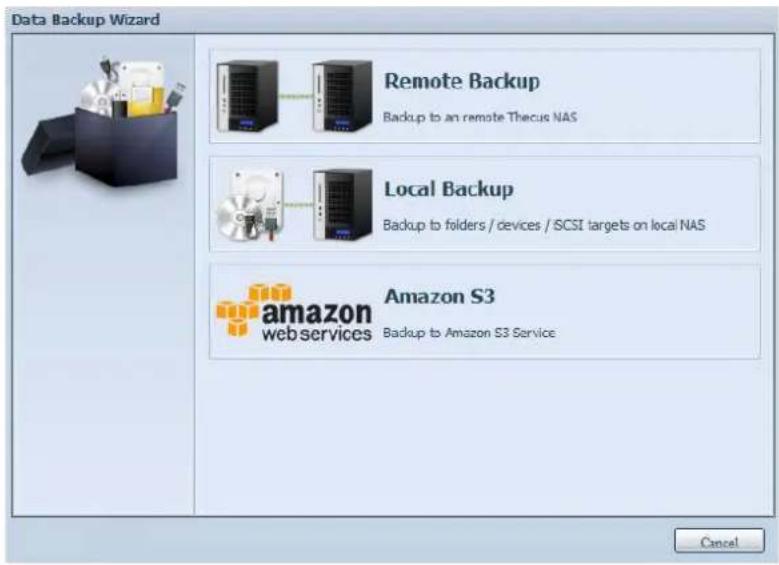
Bei der lokalen Sicherung können Sie zwischen 6 Optionen wählen.
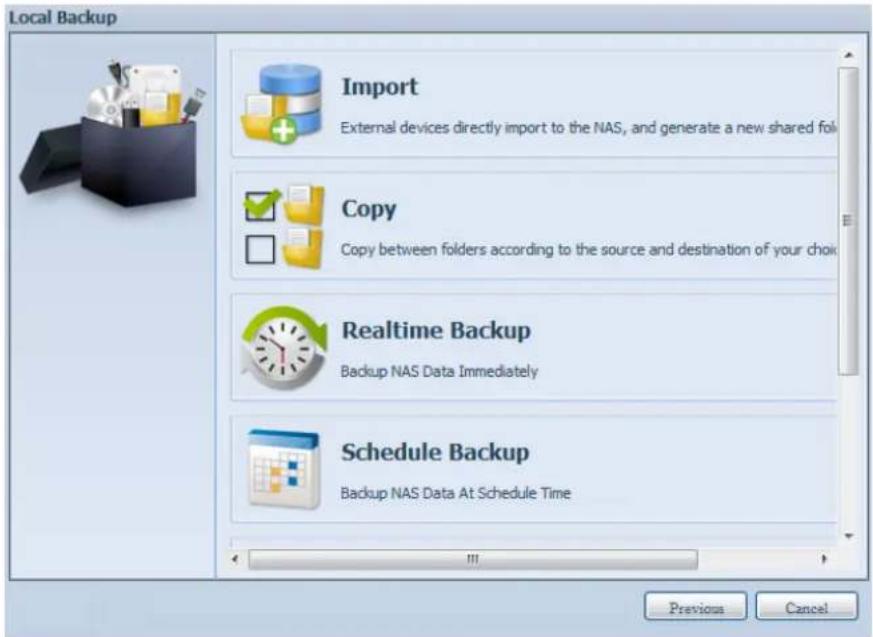
| Local Data backup (Lokale Datensicherung) | |
| Element | Beschreibung |
| Import (Importieren) | Dies ist mit externen Geräten verknüpft, die zum System hinzugefügt werden, z. B. USB-Datenträger. Sie können einen Ordner von einem externen Gerät wählen und ihn als Freigabeordner auf das NAS importieren. |
| Copy (Kopieren) | Kopieren Sie Ordner in Ordner oder NAS-Ordner auf externe Geräte oder externe Geräte in NAS-Ordner. Diese Sicherung findet auf Ordnerebene statt. |
| Realtime Backup (Echtzeitsicherung) | Die Aufgabe wird direkt zwischen Quelle und Ziel ausgefu hrt. D.h jegliche Änderungen an der Quelle werden umgehend mit dem Ziel synchronisiert. |
| Schedule Backup (Zeitplansicherung) | Die Aufgabe wird nach Zeitplan zwischen Quelle und Ziel ausgefu hrt. |
| iSCSI Backup (iSCSI-Sicherung) | Das iSCSI-Laufwerk wird als einzelne Datei am Ziel gesichert. |
| iSCSI Import (iSCSI-Import) | Die iSCSI-Datei kann von der iSCSI-Sicherung als iSCSI-Laufwerk zurück an das Ziel importiert werden. |
- Import (Importieren): Klicken Sie auf „Import (Importieren)“ und der nachstehend gezeigte Bildschirm erscheint.
Falls ein externes Gerät, z. B. ein USB-Datenträger, am System installiert ist, wird es in Source(Quelle)-Bereich aufgelistet.
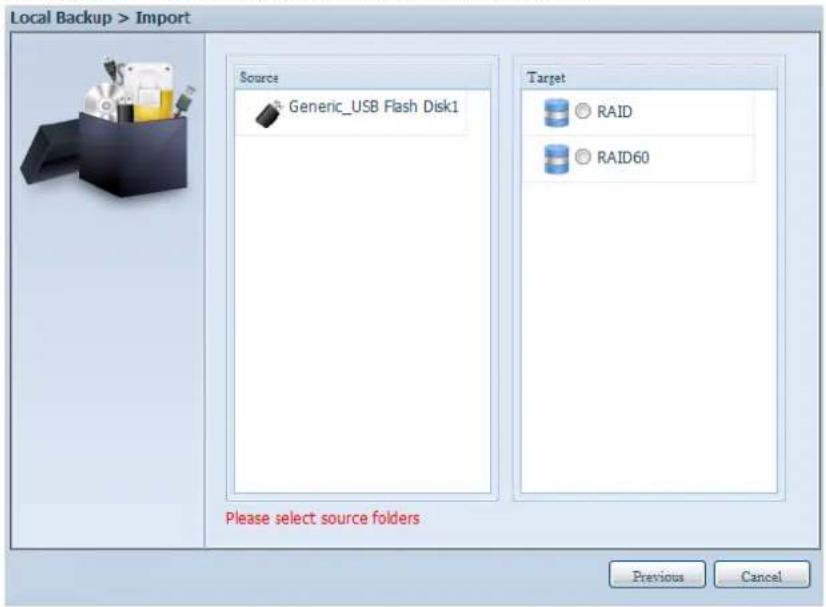
Klicken Sie auf das zugehörige externe Gerät, die enthaltenen Ordner werden aufgelistet. Wählen Sie die Ordner, die auf das NAS importiert werden sollen; wählen Sie das verfügbare RAID-Laufwerk, das im Target (Ziel)-Bereich aufgelistet wird.
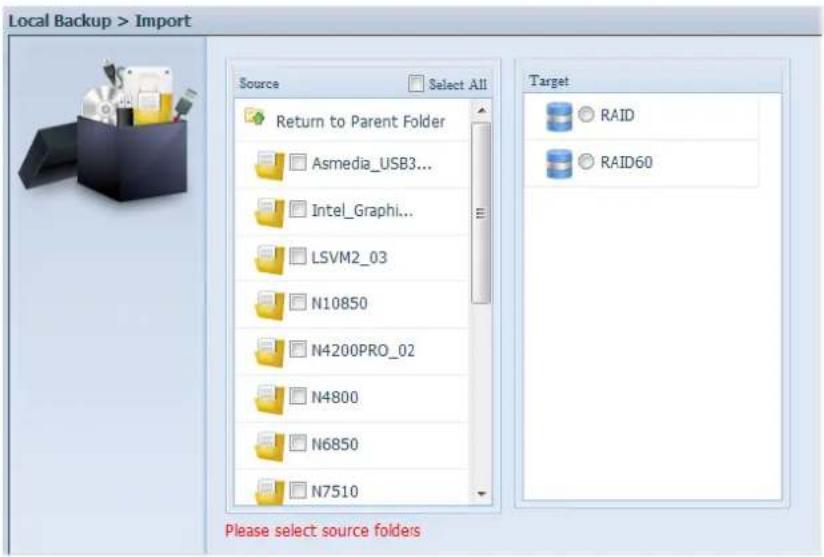
Hier haben wir die Ordner „Intel Graphi...“ und „N10850“ vom externen Gerät gewählt und auf das RAID60-Laufwerk des NAS importiert.
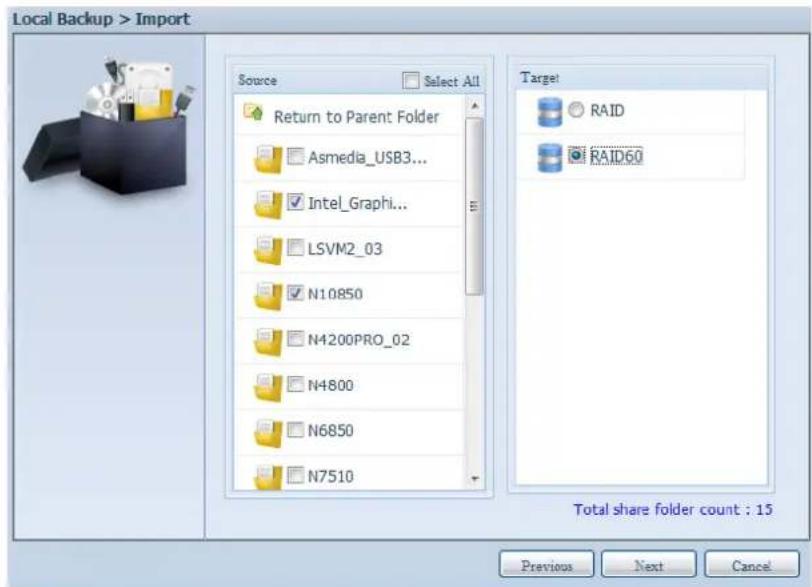
Wählen Sie als Nächstes zum Speichern des Protokolls den Pfad aus der Auswahlliste. Legen Sie nach dem Import zudem fest, ob die ausgewählten Ordner „Public (Öffentlich)" sein sollen oder nicht.
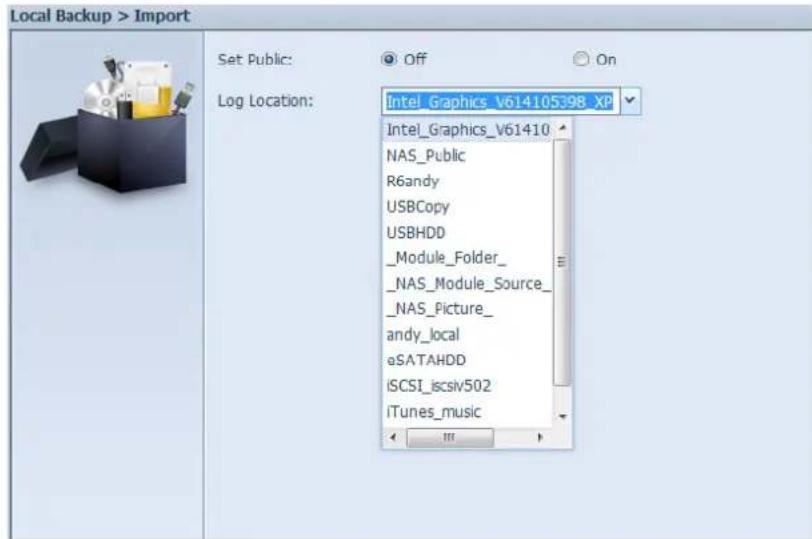
Lesen Sie die Hinweise, wählen Sie zur Bestätigung das „Accept (Akzeptieren)“-Kontrollkästchen. Falls bereits ein Freigabename für den Import existiert, wird der Import automatisch in „bestehender Freigabename -1“ umbenannt.
Beispiel: Falls das NAS-RAID-Laufwerk „RAID60“ bereits einen Ordner mit dem Namen „Intel_Graphics_V614105398_XP“ hat, wird der importierte Ordner wie folgt umbenannt: „Intel_Graphics_V614105398_XP-1“.
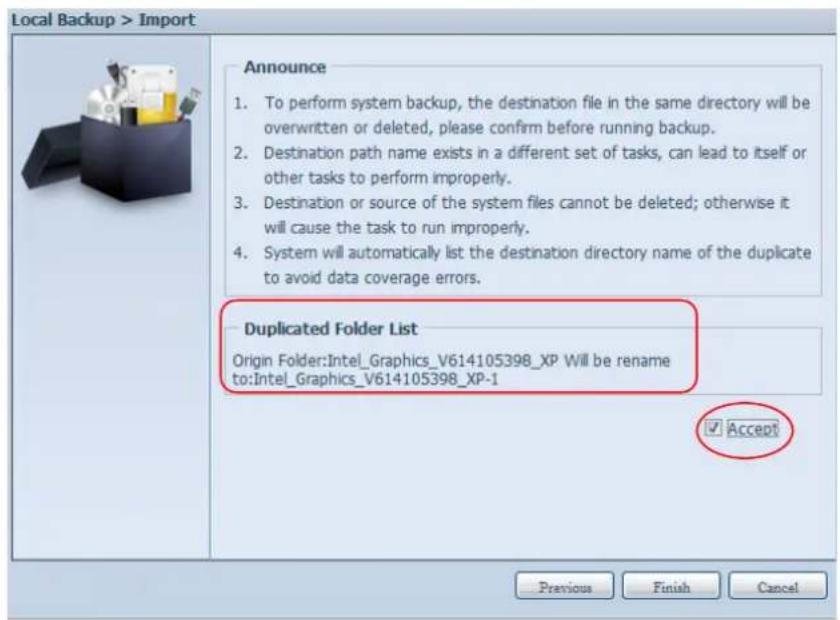
Nun sehen Sie die Datenschutz-Aufgabenliste, für die Sie eine Aufgabe erstellt haben.
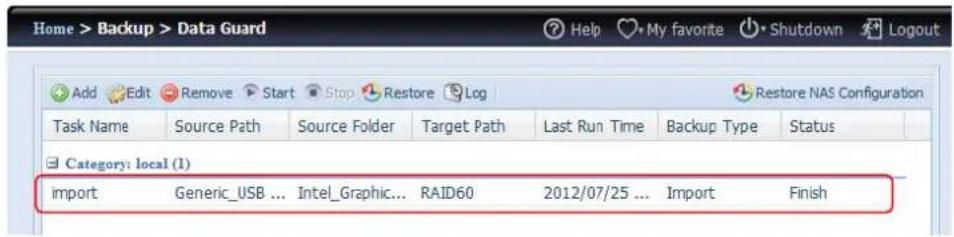
Das System hat zwei neue Freigabeordner durch die gerade eingerichtete Aufgabe erstellt.
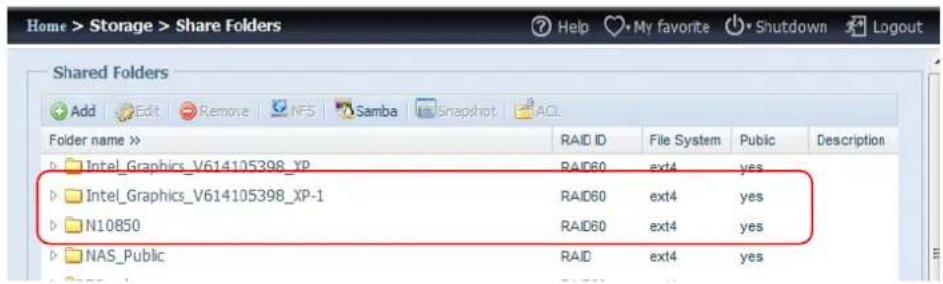
- Copy (Kopieren): Klicken Sie auf „Copy (Kopieren)“, der nachstehende Bildschirm erscheint.
Sie können zwischen 3 Optionen wählen: Ordner zu Ordner, Ordner zu externem Gerät oder externes Gerät zu Ordner.
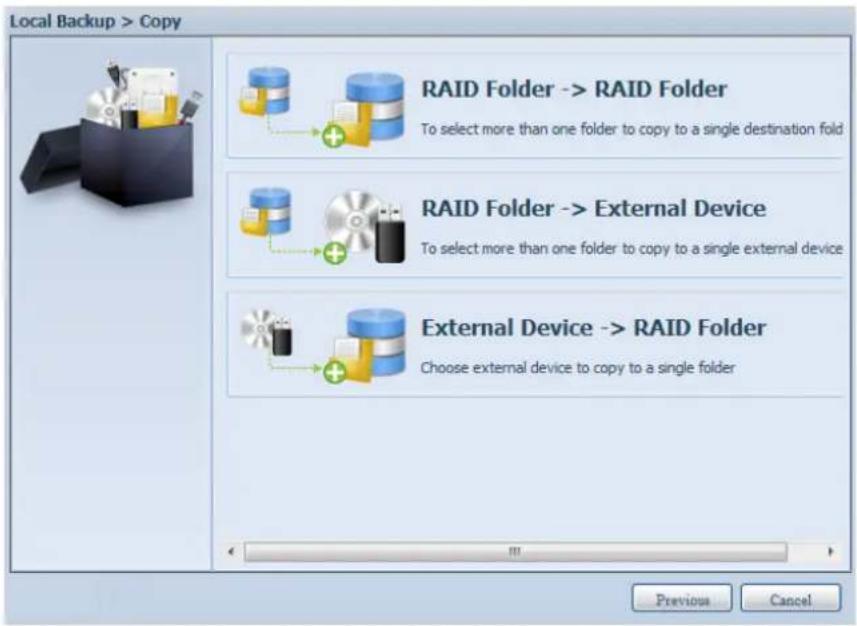
Im nachstehenden Beispiel verwenden wir „Folder to External device (Ordner zu externem Gerät)“. Wählen Sie auf der Quellseite das gewünschte RAID-Laufwerk, die zugehörige Ordnerliste erscheint; wählen Sie dann auf der Zielseite das entsprechende externe Gerät.
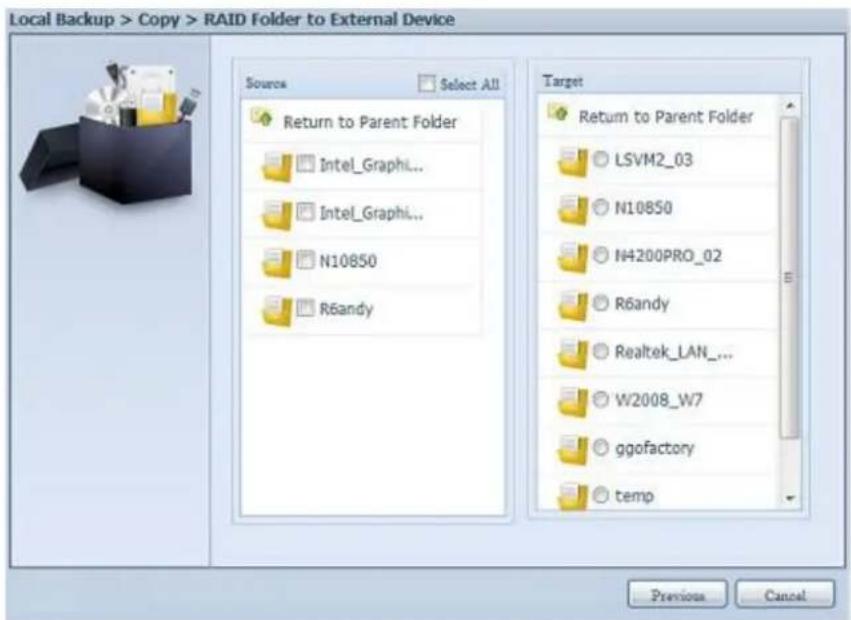
Wählen Sie einen Ordner auf der Quellseite, der kopiert werden soll; wählen Sie dann auf das Zielseite das entsprechende target (Ziel).
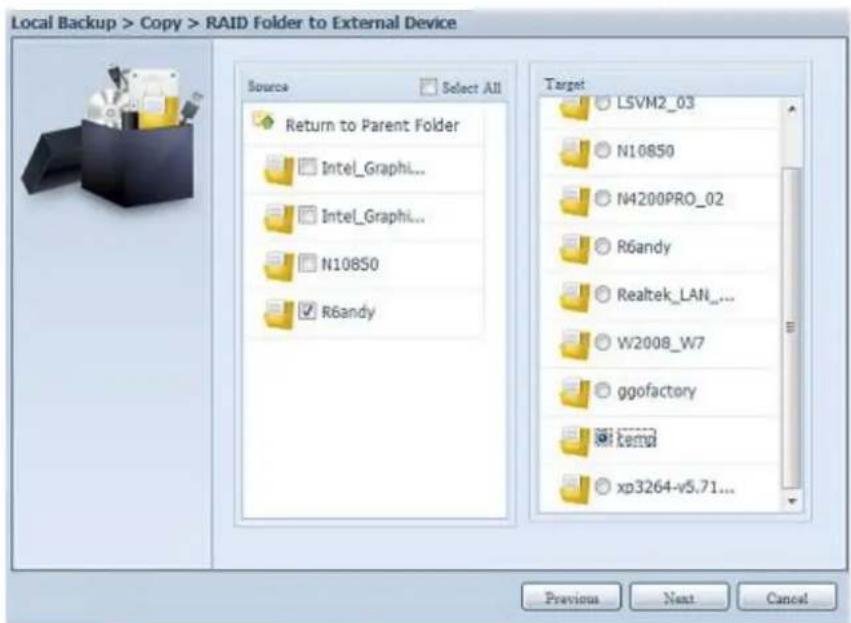
Wählen Sie den Synchronisierungstyp „Incremental (Schrittweise)“ oder „Sync“; wählen Sie dann den Protokollpfad aus der Auswahlliste.
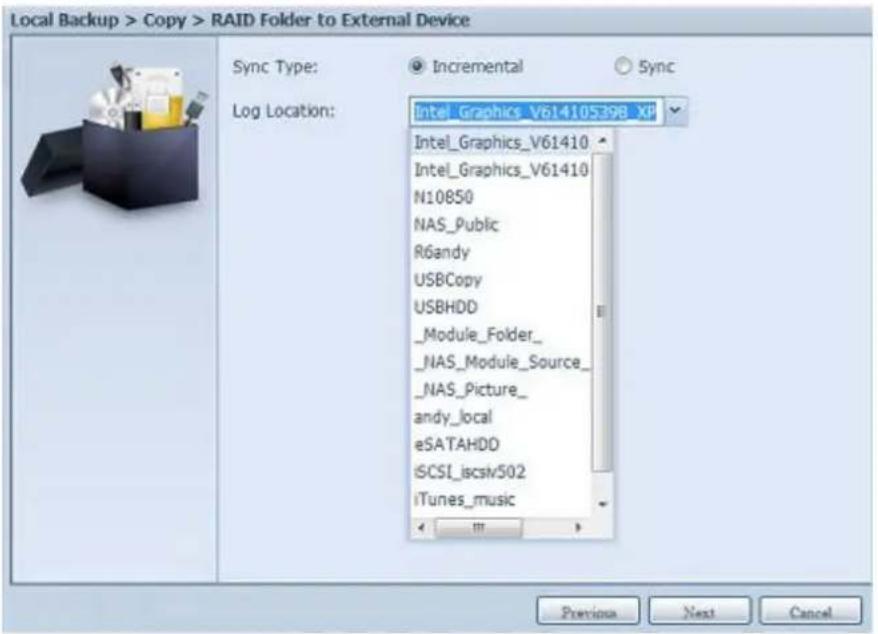
Lesen Sie die Hinweise, wählen Sie zur Bestätigung das „Accept (Akzeptieren)“-Kontrollkästchen.
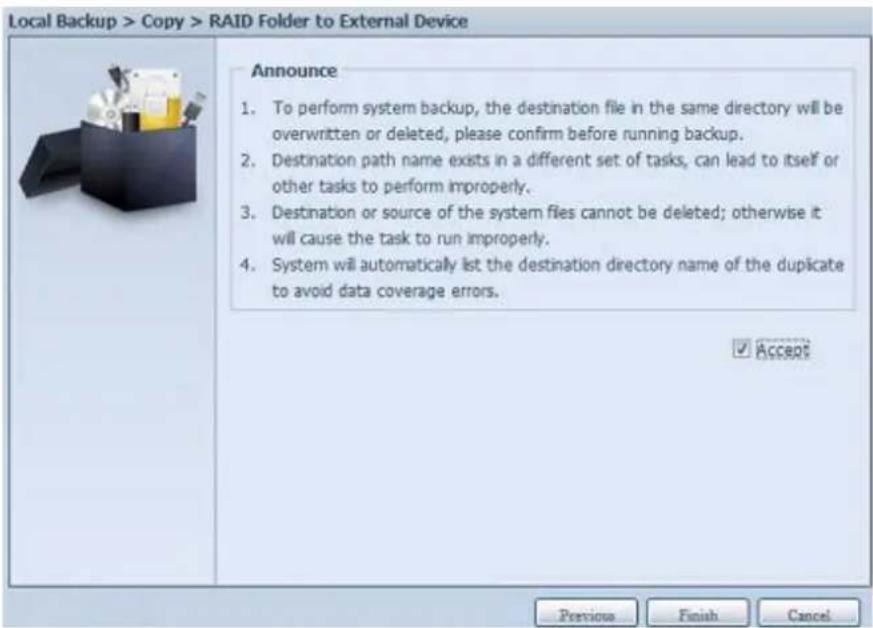
Nun sehen Sie die Datenschutz-Aufgabenliste, für die Sie eine Aufgabe erstellt haben.
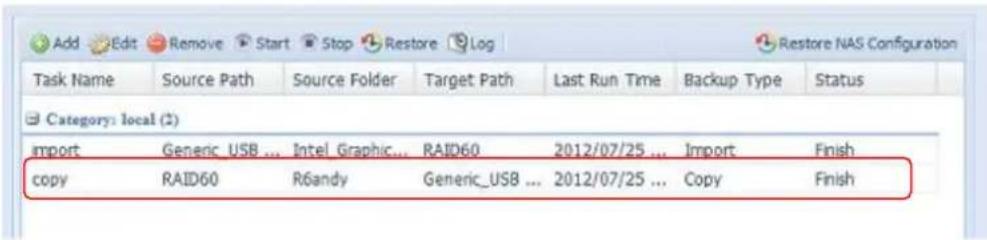
- Realtime Backup (Echtzeitsicherung): Klicken Sie auf „Realtime Backup (Echtzeitsicherung)“, der nachstehende Bildschirm erscheint.
Sie können aus 2 Optionen wählen: Ordner zu Ordner, Ordner zu externem Gerät.
Hier nehmen wir als Beispiel „Folder to Folder (Ordner zu Ordner)“. Wählen Sie auf der Quellseite den Ordner „NAS_Public“; wählen Sie dann das Ziel auf der Zielseite („R6andy“).
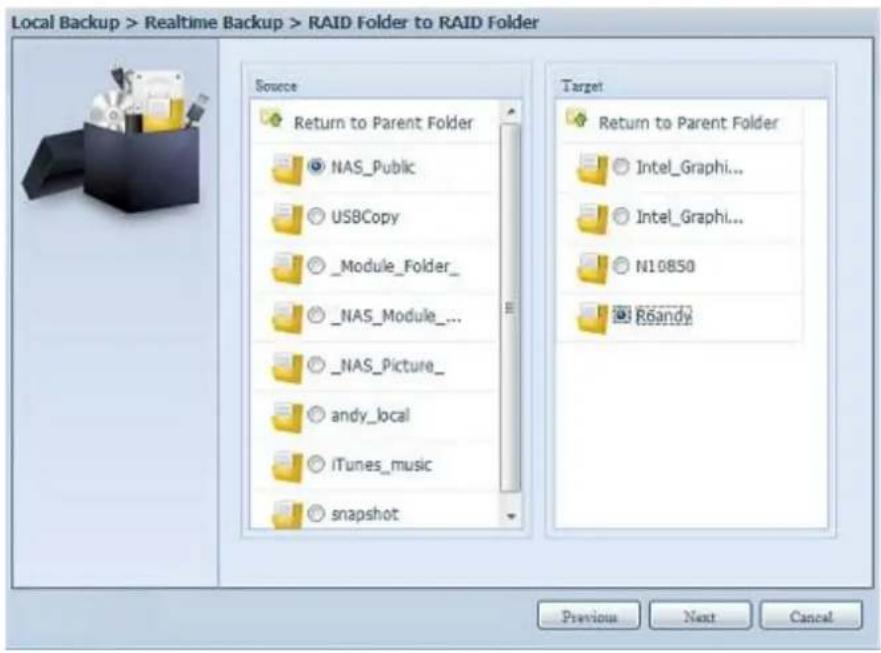
Geben Sie anschließend Auftragsnamen und zugehörige Einstellungen ein.
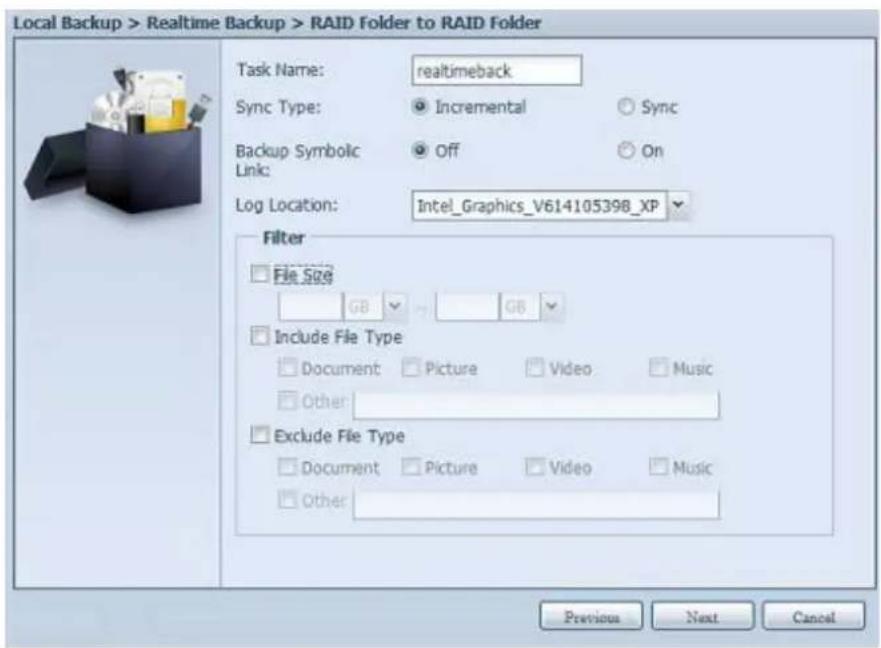
| Realtime Backup (Echtzeitsicherung) | |
| Element | Beschreibung |
| Task name(Auftragsname) | Geben Sie den Aufgabennamen ein, die Länge ist auf 4 bis 12 Zeichen beschränkt. |
| Sync Type (Sync-Typ) | Wählen Sie „Incremental (Schrittweise)” oder „Synchronize (Synchronisieren)”. |
| Backup Symbolic Link(Symbolische Sicherungsverknüpfung) | Wählen Sie eine symbolische Sicherungsverknüpfung, die an der Quelle eingefügt wird. |
| Filter | Der Filter kann so eingestellt werden, dass er nur unter bestimmten Umständen ausgeführt wird. Falls nichts ausgewählt wird, erfolgt die Echtzeitsicherung der Quelle im Ziel vollständig.Dateigröße: Von xx bis xxxFalls xx = 1 und xxx leer, wird nur bei Dateigröße > xx eine Echtzeitsicherung durchgeführt.Falls xx = 1 und xxx = 2, wird nur bei einer Größe zwischen xx und xxx eine Echtzeitsicherung durchgeführt.Falls xx leer und xxx = 2, wird nur bei Dateigröße < xx eine Echtzeitsicherung durchgeführt.Dateityp einbinden: Nur das entsprechende Dateiformat führt eine Echtzeitsicherung durch.Dateityp ausschließen: Das ausgeschlossene Dateiformat wird nicht in die Echtzeitsicherung aufgenommen.Bei Dokumentdateien:doc, xls, pdf, docx, xlsx, txt, ppt, pptx, html, htmBei Bilddateien:jpg, bmp, tif, png, pbm, tga, xar, xbmBei Videodateien:avi, mpg, mp4, mkv, fli, flv, rm, ramBei Musikdateien:mp3, wav, wma, acc, dss, msv, dvf, m4p, 3gp, amr, awbBei „Other (Sonstiges)” können benutzerdefinierte Formate angegeben werden. |
Lesen Sie die Hinweise, wählen Sie zur Bestätigung das „Accept (Akzeptieren)“-Kontrollkästchen.
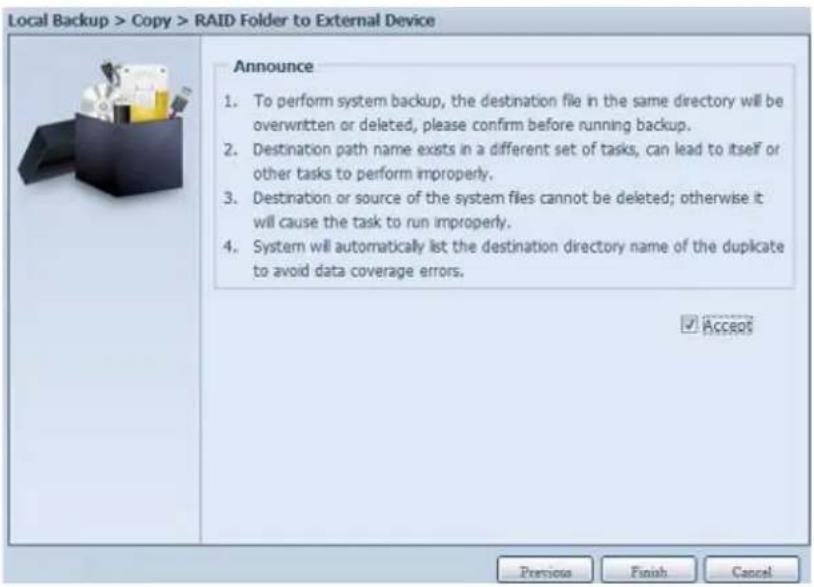
Nun sehen Sie die Datenschutz-Aufgabenliste, in der Ihre erstellte Aufgabe aufgelistet ist. Bei Aufgabenstatus wird „Processing (Verarbeitung)“ angezeigt, bis Sie „Stop (Stopp)“ wählen.
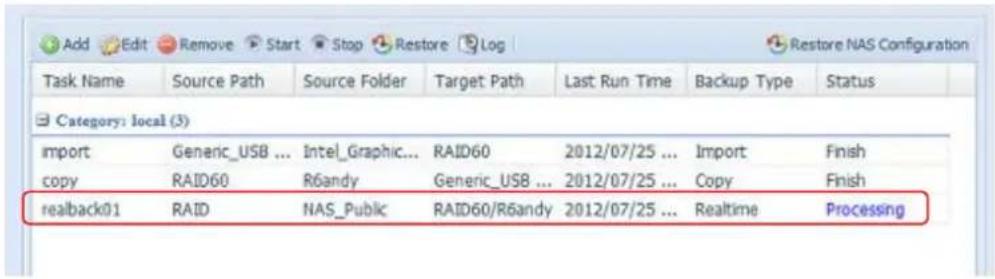
- Schedule Backup (Zeitplansicherung): Klicken Sie auf „Schedule Backup (Zeitplansicherung)“, der nachstehende Bildschirm erscheint. Sie können aus 2 Optionen wählen: Ordner zu Ordner, Ordner zu externem Gerät.
Im nachstehenden Beispiel verwenden wir „Folder to External device (Ordner zu externem Gerät)“. Wählen Sie auf der Quellseite (NAS-RAID-Laufwerk) den Ordner „NAS_Public“, wählen Sie dann auf der Zielseite den externen USB-Datenträger „N10850“.
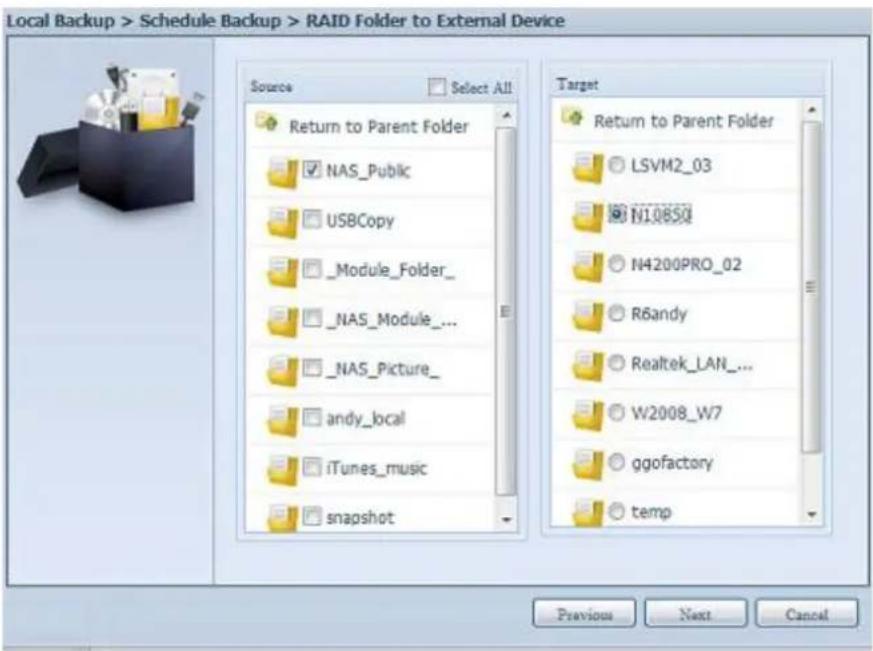
Geben Sie anschließend Auftragsnamen und zugehörige Einstellungen ein.
| Schedule Backup (Zeitplansicherung) | |
| Element | Beschreibung |
| Task name(Auftragsname) | Geben Sie den Aufgabennamen ein, die Länge ist auf 4 bis 12 Zeichen beschränkt. |
| Create Sub-folder(Unterordner erstellen) | Wenn Sie einen Unterordner erstellen möchten, wird der Aufgabenname als Ordnername erstellt, dann wird die Quelle dorthin kopiert. Alternativ wird die Quelle auf dieselbe Ebene wie das Ziel kopiert. |
| Sync Type (Sync-Typ) | Wählen Sie „Incremental (Schrittweise)“ oder „Synchronize (Synchronisieren)”. |
| Log Location(Protokollverzeichnis) | Wählen Sie aus der Auswahlliste, wo das Aufgabenprotokoll gespeichert werden soll. |
| Enable Schedule(Zeitplan aktivieren) | Zum Aktivieren anklicken. Wird diese Option nicht gewählt, startet die Aufgabe erst, wenn Sie bei der entsprechenden Aufgabe in der Aufgabenliste auf „Start“ klicken. |
| Time (Zeit) | Geben Sie an, wann die Sicherung beginnen soll. |
| Schedule (Zeitplan) | Wählen Sie zwischen täglich, wöchentlich und monatlich. |
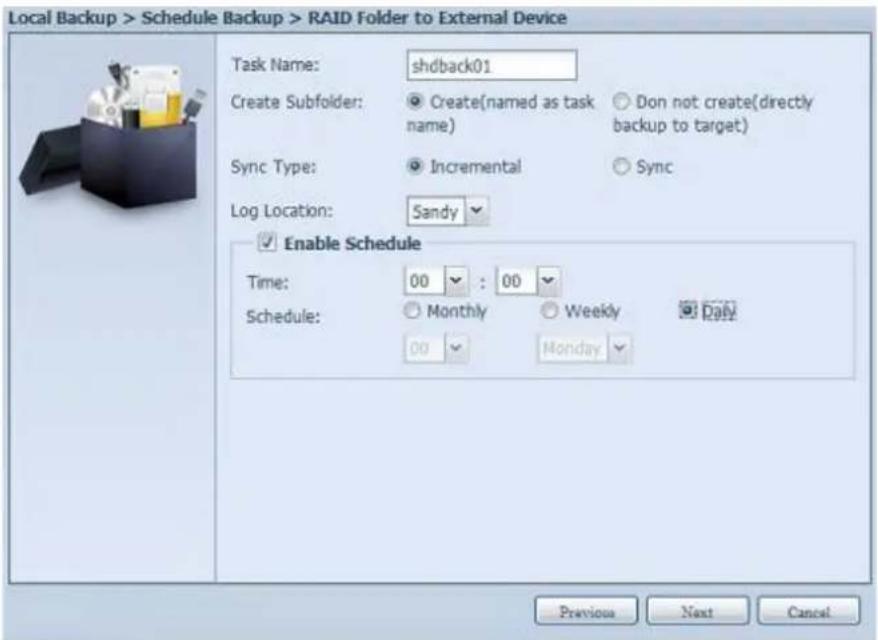
Lesen Sie die Hinweise, wählen Sie zur Bestätigung das „Accept (Akzeptieren)“-Kontrollkästchen.
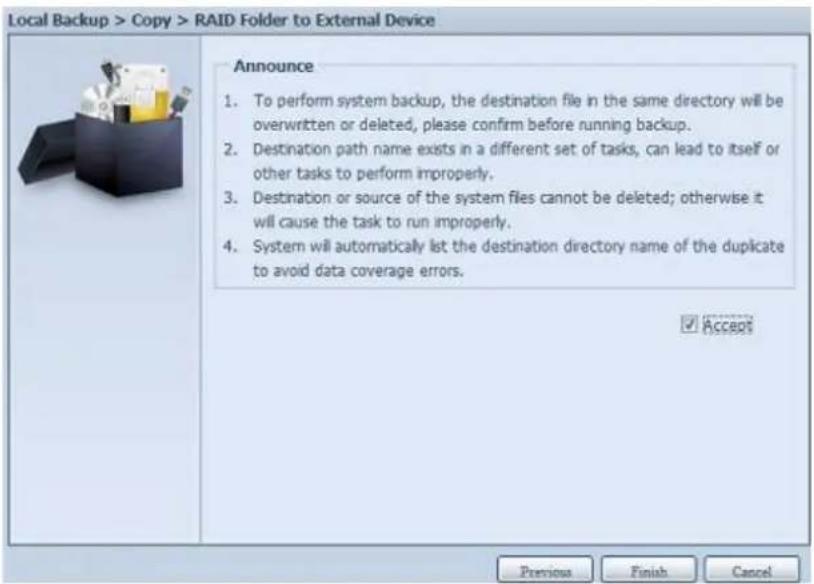
Nun sehen Sie die Datenschutz-Aufgabenliste, für die Sie eine Aufgabe erstellt haben.
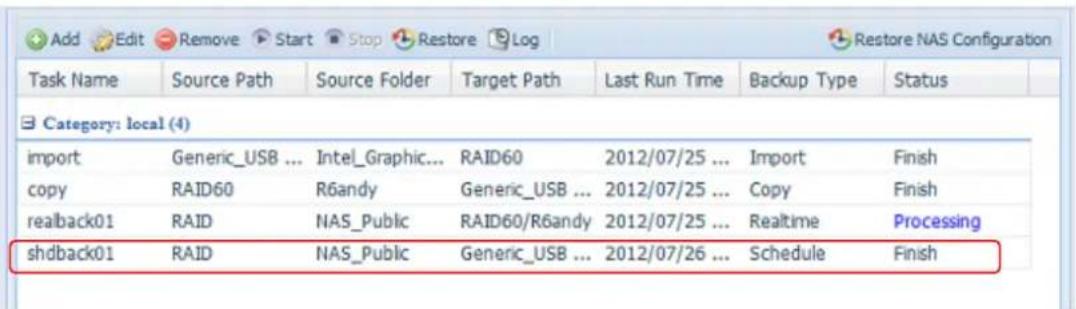
5. iSCSI Backup (iSCSI-Sicherung): Klicken Sie auf „iSCSI Backup
(iSCSI-Sicherung)“, der nachstehende Bildschirm erscheint.
Sie können in zwei verschiedenen Speicherpools sichern: iSCSI zu Ordner, iSCSI zu externem Gerät.
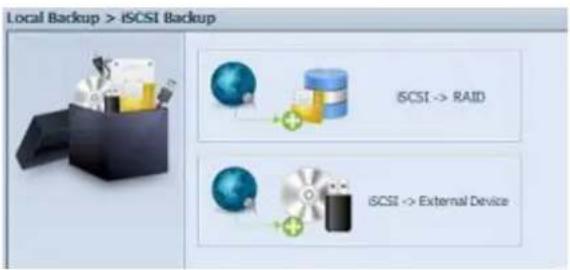
Im nachstehenden Beispiel verwenden wir die „iSCSI to Folder (iSCSI zu Ordner)“-Sicherung: Vom iSCSI-Laufwerk „iSCSI_iscsiv502“ in das RAID-Laufwerk „andy_local“.
Auf der Quellseite werden „iSCSI_iscsiv502“ und „iSCSI_iscsiv50“ aufgelistet; die iSCSI-Laufwerk in diesem System tragen den Namen „iSCSI_+iSCSI-Ziellaufwerksname“.
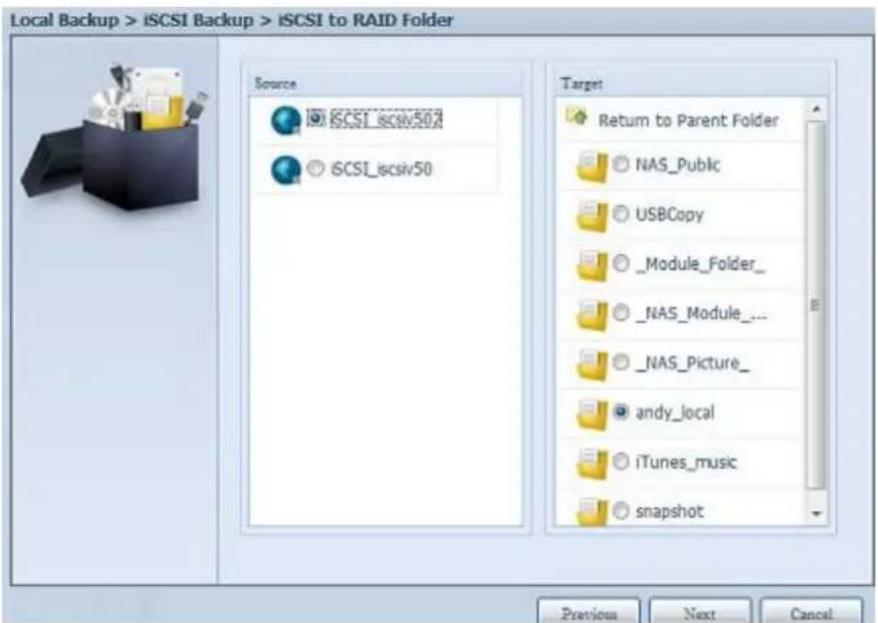
Geben Sie dann den Aufgabennamen und den Speicherort des Aufgabenprotokolls an.
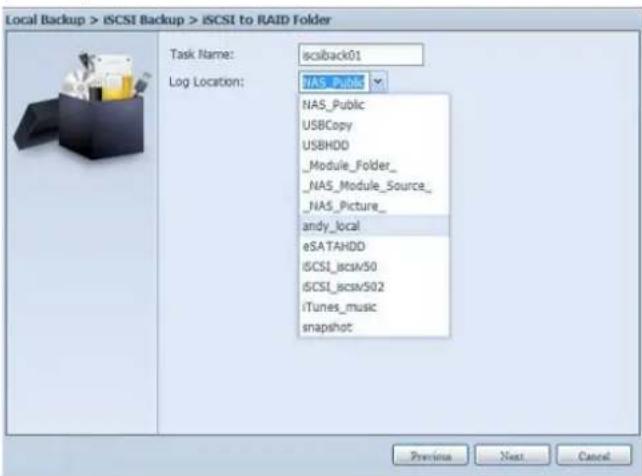
Lesen Sie den Hinweis, wählen Sie zur Bestätigung das „Accept (Akzeptieren)“-Kontrollkästchen.
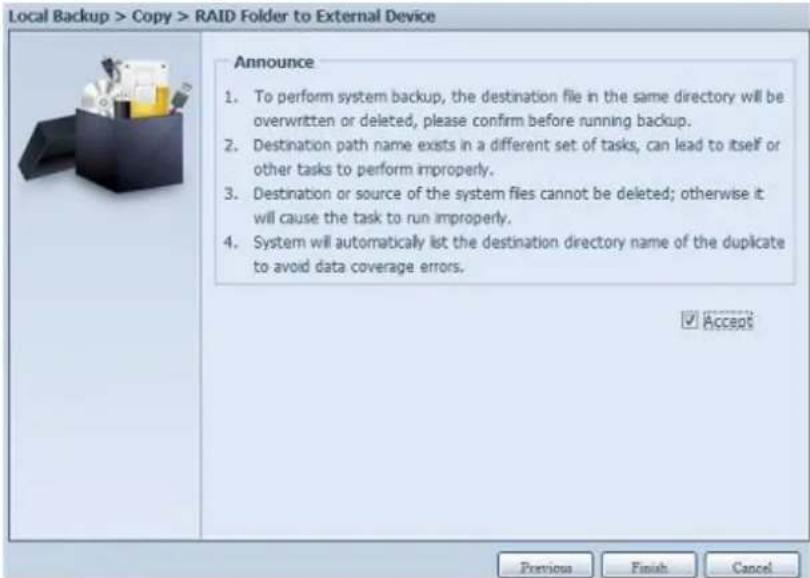
Nun erscheint die erstellte Aufgabe in der Datenschutz-Aufgabenliste. Wählen Sie zum Start der iSCSI-Laufwerkssicherung die Aufgabe, klicken Sie in der Taskleiste auf „Start“.
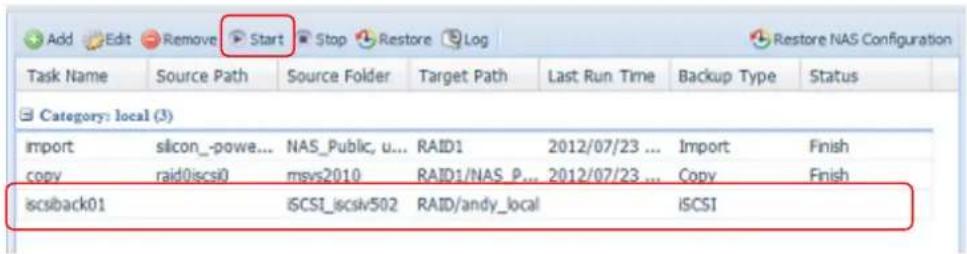
Sobald Sie „Start“ anklicken, erlaubt das entsprechende iSCSI-Laufwerk während der Sicherung keine Ein-/Ausgaben. Der Aufgabenstatus ändert sich zu „Processing (Verarbeitung)“.
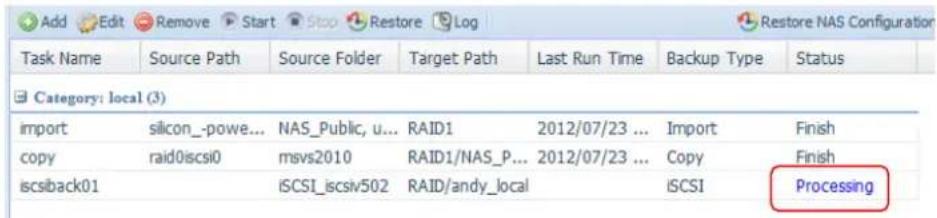
Nach Abschluss der Aufgabe wird der Status als „Finish (Fertig)“ angezeigt.
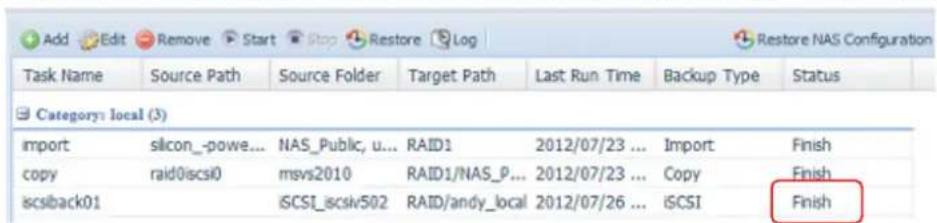
Im RAID-Laufwerksordner „andy_local“ ist die iSCSI-Sicherungsdatei gespeichert. Diese iSCSI-Sicherungsdatei wird benötigt, wenn der Speicher importiert werden muss. Hierzu können Sie im folgenden Abschnitt nachlesen.
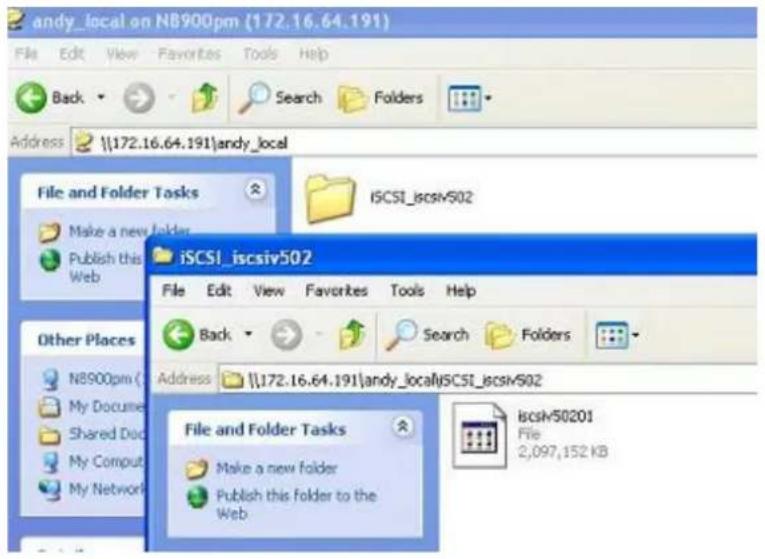
- iSCSI Import (iSCSI-Import): Klicken Sie auf „iSCSI Import (iSCSI-Import)“, der nachstehende Bildschirm erscheint.
Es kann von zwei verschiedenen Speicherpools importiert werden: Ordner zu iSCSI oder externes Gerät zu iSCSI. Es kommt darauf an, wo das iSCSI-Laufwerk gesichert werden soll.
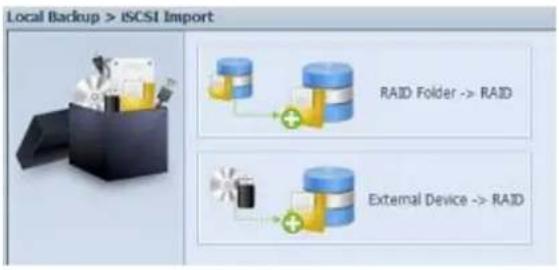
Im Beispiel haben wir „RAID folder to iSCSI (RAID-Ordner zu iSCSI)“ gewählt; hierbei handelt es sich um das zuvor im RAID-Laufwerksordner „andy_local“ gesicherte und anschließend im RAID-Laufwerk importierte iSCSI-Laufwerk.
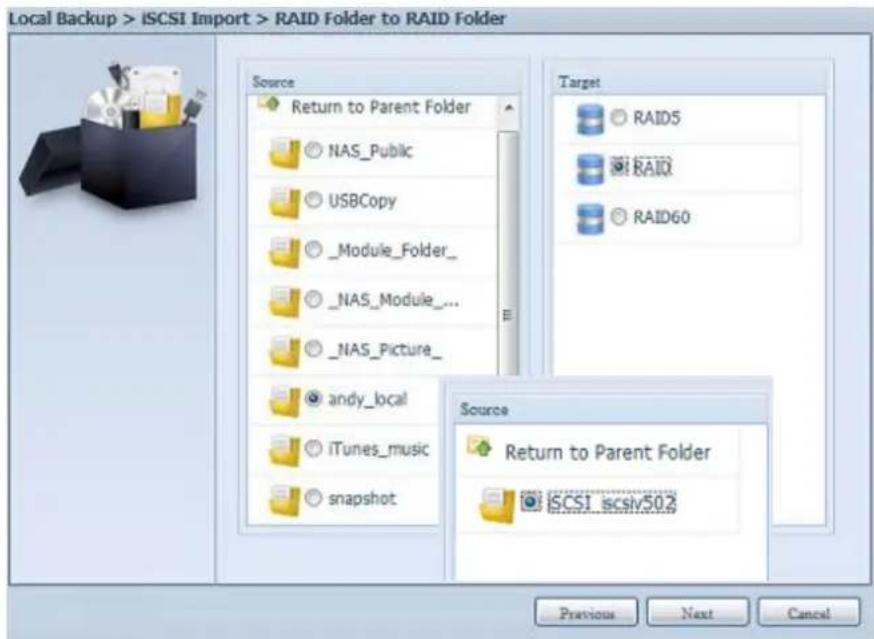
Geben Sie dann an, wo das Aufgabenprotokoll gespeichert werden soll.
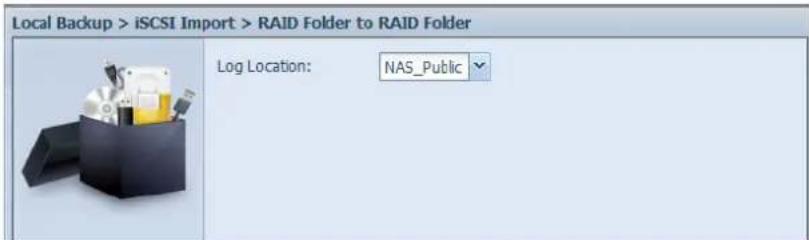
Lesen Sie den Hinweis, wählen Sie zur Bestätigung das „Accept (Akzeptieren)“-Kontrollkästchen.
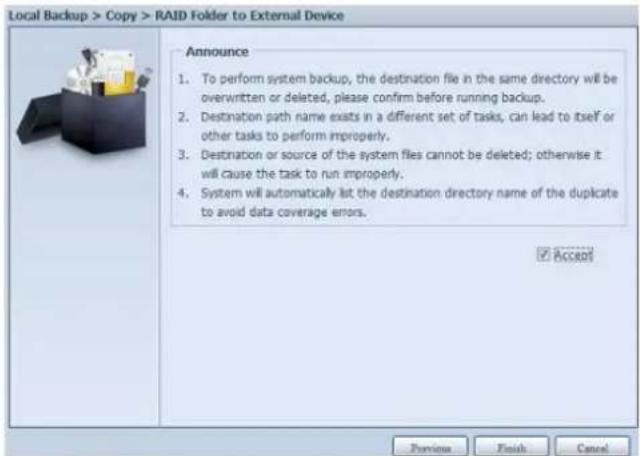
Nun erscheint die erstellte Aufgabe in der Datenschutz-Aufgabenliste.
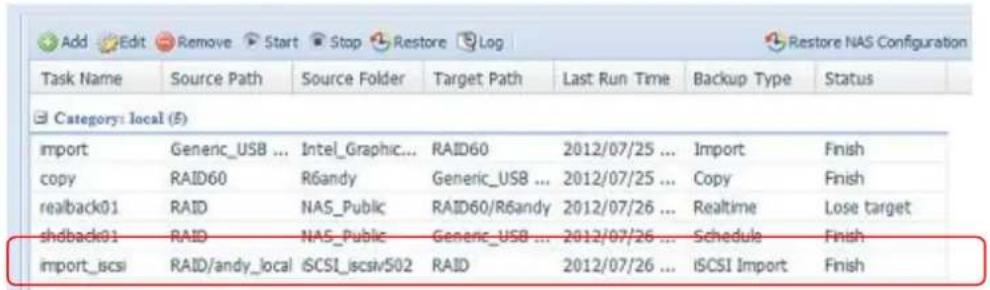
Anhang A: Kundendienst
Falls Ihr IP-Speicher von Thecus nicht richtig funktioniert, wenden Sie sich an Abschnitt 7: Fehlerbegebung in diesem Handbuch. Sie können auch sicherstellen, dass Sie mit der neuesten Firmware-Version für Ihren IP-Speicher von Thecus arbeiten. Thecus verpflichtet sich, Kunden mit kostenlosen Firmware-Aktualisierungen zu versorgen. Unsere Firmware letzten Datums ist in unserem Download-Center verfügbar: http://www.thecus.com/download.php
Treten weiterhin Probleme mit Ihrem IP-Speicher von Thecus auf oder benötigen Sie eine RMA-Nummer (Return Merchandise Authorization), kontaktieren Sie den technischen Support über unsere Technische Support-Website:
Kunden in den Vereinigten Staaten sollten sämtliche Anfragen an den technischen Kundendienst über das US-Kontaktfenster auf der folgenden Webseite senden:
Für Verkaufsinformationen senden Sie uns ein E-Mail an:
sales@thecus.com
Danke, dass Sie Thecus gewä hlt haben!

Anhang B: RAID -Grundlagen
Ü bersicht
Ein RAID (Redundant Array of Independent Disks) ist ein redundanter Verbund aus mehreren, unabhängigen Festplatten, die Datensicherheit und hohe Leistung bieten. Ein RAID-System greift simultan auf mehrere Festplatten zu, wodurch sich das E/A-Leistungsvermögen im Vergleich zu einer einzelnen Festplatte verbessert. Datensicherheit wird von RAID verbessert, denn ein Datenverlust aufgrund einer fehlerhaften Festplatte wird durch Erzeugung redundanter Daten auf anderen RAID-Festplatten minimiert.
Vorteile
RAID verbessert das E/A-Leistungsvermögen und steigert die Datensicherheit mittels Fehlertoleranz und redundantanter Datenspeicherung.
Verbesserter Leistungsumfang
RAID bietet einen simultanen Zugriff auf mehrere Festplatten, wodurch sich das E/A-Leistungsvermögen stark verbessert.
Datensicherheit
Es leider nicht ungewöhnlich, dass Festplatten ausfallen. Ein RAID hilft Ihnen, einen Datenverlust aufgrund einer fehlerhaften Festplatte zu vermeiden. Ein RAID verfügt über zusätzliche Festplatten, die einen Datenverlust aufgrund einer fehlerhaften Festplatte abwenden können. Wenn eine Festplatte ausfällt, kann der RAID-Datenträger die Daten mithilfe der auf den anderen Festplatten gespeicherten Daten und der Parität wiederherstellen.
Der IP-Speicher von Thecus unterstützt die Standard-RAID-Level 0, 1, 5, 6, 10 und JBOD. Sie wählen einen RAID-Level, wenn Sie einen Systemdatenträger erstellen. Die Auswahlkriterien für einen RAID-Level sind:
- Ihre Anforderungen an die Leistung
- Ihr Bedarf an Datensicherheit
- Die Anzahl der Festplatten im System, die Kapazität der Festplatten im System
Es folgt eine Beschreibung der jeweiligen RAID-Level:
RAID 0
RAID 0 eignet sich am besten für Anwendungen, die eine hohe Bandbreite benötigen, aber keine hohe Stufe an Datensicherheit. Der RAID-Level 0 bietet die beste Leistung aller RAID-Level, aber er bietet keine Datenredundanz.
RAID 0 bedient sich der Festplatten-Striping-Funktion und bricht die Daten in Blöcke, um sie quer über alle Festplatten im Datenträger niederzuschreiben. Das System kann dann für schnelleres Lesen und Schreiben auf mehrere Festplatten zugreifen. Der Stripe-Size-Parameter, der bei RAID-Erstellung festgelegt wurde, bestimmt die Größe der einzelnen Datenblöcke. Keine Paritätsberechnungen verkomplizieren den Schreibvorgang.
RAID 1
RAID 1 überträgt ein Spiegebild aller Daten von einer Festplatte auf eine zweite Festplatte, wodurch eine umfassende Datenredundanz bereitgestellt wird. Die Kosten der Datenspeicherkapazität verdoppeln sich jedoch.
Dies ist hervorragend für eine umfassende Datensicherheit.
RAID 5
RAID 5 bietet Datensicherheit und ist optimal für Netzwerke, die gleichzeitig viele kleine E/A-Transaktionen ausführen, sowie für Anwendungen, die Datensicherheit benötigen, z. B. Büroautomatisierung und Online-Kundendienst. Verwenden Sie diesen Level auch für Anwendungen mit hohen Leseaufforderungen, aber geringen Schreibaufforderungen.
RAID 5 beinhaltet Festplatten-Striping auf Byte-Level und Paritätsinformationen werden auf mehreren Festplatten niedergeschrieben. Wenn eine Festplatte ausfällt, stellt das System alle fehlenden Informationen mithilfe der auf den einzelnen Festplatten gespeicherten Parität wieder her.
RAID 6
RAID 6 ist im Wesentlichen eine Erweiterung des RAID-Levels 5, der mithilfe eines zweiten, unabhängig verteilten Paritätsschemas (Dual-Parität) zusätzliche Fehlertoleranz gestattet.
Daten werden in Stripes auf einem Block-Level quer über ein Satz mit Laufwerken verteilt, genau wie RAID 5, und ein zweiter Paritätssatz wird berechnet und auf allen diesen Laufwerken geschrieben; RAID 6 verfü gt ü ber eine extrem hohe Datenfehlertoleranz und kann zwei gleichzeitig ausgefallene Laufwerke unbeschadet ü berstehen.
Dies ist eine perfekte Lösung für auftragsentscheidende Anwendungen.
RAID 10
RAID 10 wird als ein Stripe-Verbund eingesetzt, bei deren Segmenten es sich um RAID 1-Verbunde handelt. RAID 10 hat dieselber Fehlertoleranz wie RAID-Level 1. RAID 10 hat dasselbe Overhead für die Fehlertoleranz wie Mirroring ganz alleine. Hohe E/A-Raten erhält man beim Striping von RAID 1-Segmenten.
Unter bestimmten Umständen kann ein RAID 10-Verbund bis zu 2 gleichzeitig ausgefallene Laufwerke unbeschadet ü berstehen.
Dies ist eine ausgezeichnete Lösung für Anwendungen, die sonst mit RAID 1 laufen würden, aber eine zusätzliche Leistungssteigerung benötigen.
JBOD
Obwohl es sich hier um eine Verknü pfung von Festplatten handelt (auch JBOD, "Just a Bunch of Disks", genannt) und keine der nummerierten RAID-Level enthält, ist dies eine gängige Methode zum Zusammenschluss mehrerer, physikalischer Festplatte zu einer einzigen, virtuellen Festplatte. Wie der Name schon sagt, werden die Festplatten von Anfang bis Ende nur miteinander verknüpft, so dass sie als eine einzige, große Festplatte erscheinen.
Die Daten auf JBOD sind nicht geschützt, so dass ein Laufwerkausfall den Verlust aller Daten zur Folge haben kann.
Stripe Size
Die Länge der Datensegmente werden quer über mehrere Festplatten niedergeschrieben. Daten werden in Form von Streifen (Stripes) quer über mehrere Festplatten eines RAID aufgezeichnet. Da auf mehreren Festplatten gleichzeitig zugegriffen wird, verbessert ein Festplatten-Striping die Leistung. Die Größe der Stripes ist variabel.
Festplattennutzung
Sind alle 7 Festplatten gleich groß und in ein RAID-System eingebunden, listet der IP-Speicher von Thecus folgende Festplattennutzung in Prozent auf:
| RAID Level (RAID-Level) | Used Percentage (Genutzter Prozentwert) |
| RAID 0 | 100% |
| RAID 1 | 1/n x 100% |
| RAID 5 | (n-1)/n x 100% |
| RAID 6 | (n-2)/n x 100% |
| RAID 10 | 50% |
| RAID 50 | (n-1)/n x 100% |
| RAID 60 | (n-2)/n x 100% |
| JBOD | 100% |
n : Festplattenanzahl
Anhang C: So öffnen Sie die obere Abdeckung
N8900-Serie:
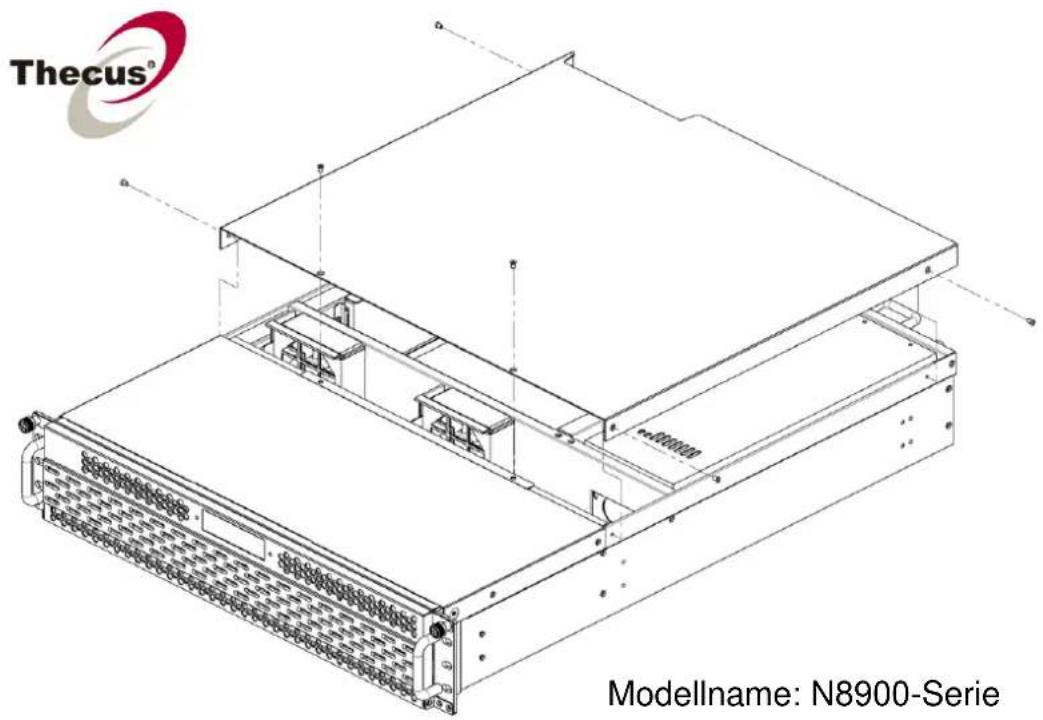
N12000-Serie:
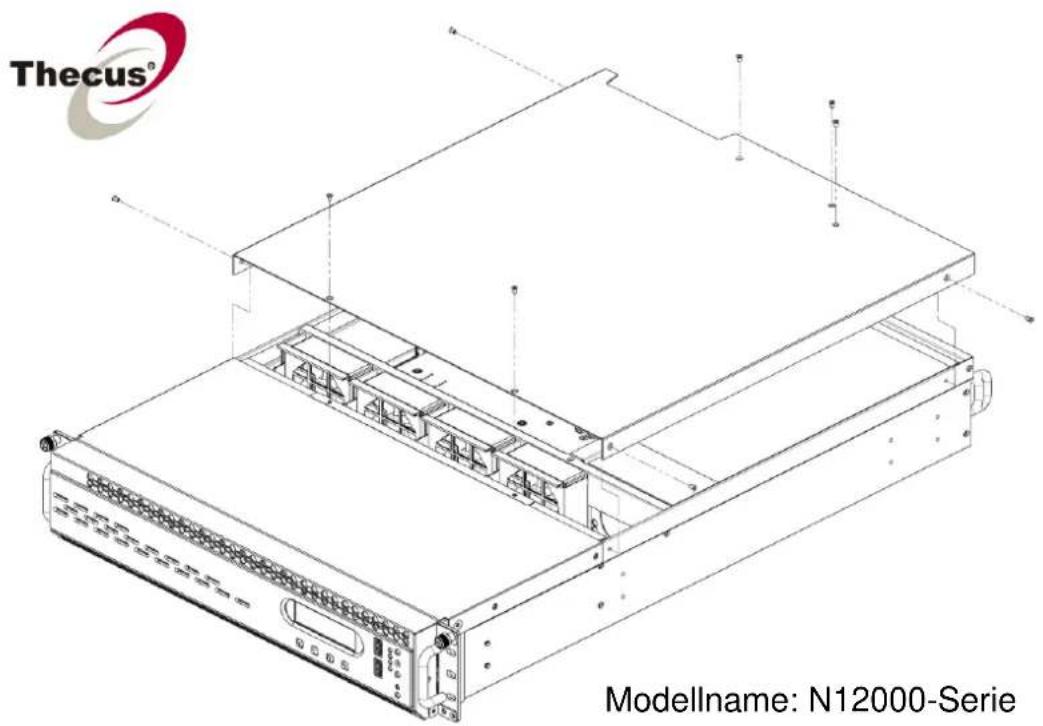
N16000-Serie:
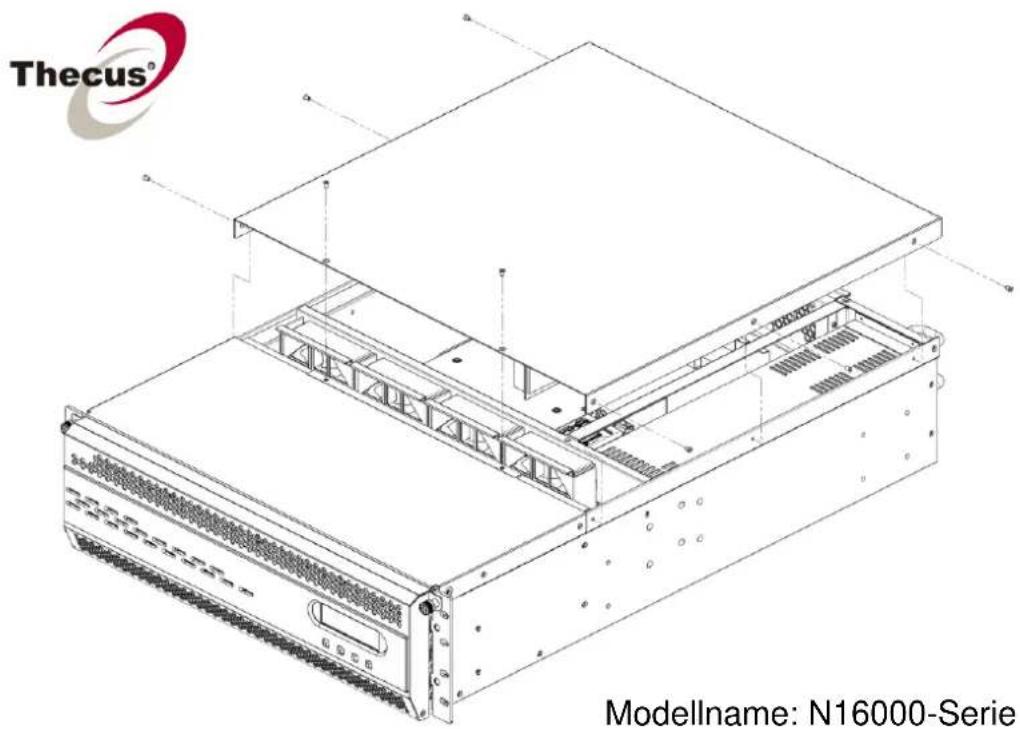
Anhang D: Grundlagen von Active Directory
Ü bersicht
Mit Windows 2000 stellte Microsoft den Verzeichnisdienst Active Directory Service (ADS) vor, einen großen Datenbank-/Informationsspeicher. Vor Einführung von Active Directory konnte das Windows-Betriebssystem keine zusätzlichen Informationen in seiner Domänendatenbank speichern. Active Directory behob auch das Problem der Lokalisierung von Ressourcen; dies beruhte zuvor auf die Netzwerkumgebung und war langsam. Die Verwaltung von Benutzern und Gruppen gehörte zu den weiteren, von Active Directory behobenen Problemen.
Was ist Active Directory?
Active Directory wurde als skalierbarer, erweiterbarer Verzeichnisdienst für den Bürobedarf entwickelt. Active Directory ist ein Aufbewahrungsort für gespeicherte Benutzerinformationen, Konten, Kennwörter, Drucker, Computer, Netzwerkinformationen und andere Daten, den Microsoft "namespace" (Namensraum) nennt, wo Namen entschlu sselt werden können.
Vorteile von ADS
Mit ADS integriert sich der IP-Speicher von Thecus in das vorhandene ADS in einer Büroumgebung. Dies bedeutet, dass der IP-Speicher von Thecus Ihre Bü robenutzer und Kennwörter auf dem ADS-Server erkennen kann. Weitere wichtige Vorteile der ADS-Unterstützung sind:
- Mü helose Integration des IP-Speicher von Thecus in die vorhandene IT-Infrastruktur eines Bü ros
Der IP-Speicher von Thecus fungiert als Mitglied des ADS. Diese Funktion verringert das Overhead des Systemadministrators auf beträchtliche Weise. Sicherheitsrichtlinien der Firma und Benutzerprivilegien auf einem ADS-Server können z. B. automatisch auf dem IP-Speicher von Thecus in Kraft gesetzt werden.
- Zentralisierte Benutzer-/Kennwortdatenbank
Der IP-Speicher von Thecus bewahrt keine eigene Kopie von der Benutzer-/Kennwortdatenbank auf. Auf diese Weise werden Datenunstimmigkeiten zwischen dem IP-Speicher von Thecus und anderen Servern vermieden. Ohne ADS-Unterstützung muss ein Administrator z. B. das Privileg eines bestimmten Benutzers auf dem IP-Speicher von Thecus und auf jedem Server einzeln entfernen. Mit ADS-Unterstützung wird die Änderung auf einem ADS-Server allen seinen ADS-Mitgliedern bekanntgegeben.
Anhang E: Lizenzinformationen
Ü bersicht
Dieses Produkt beinhaltet urheberrechtlich geschü tzte Software von Drittherstellern, die gemäß den Klauseln der GNU General Public License (GPL) lizenziert sind. Zusätzliche Klauseln und Bedingungen für diese Lizenz sind im Abschnitt "GNU General Public License (GPL)" aufgeführt.
Verfügbarkeit des Quellcodes
Thecus Technology Corp. hat den gesamten Quellcode der GPL-lizenzierten Software veröffentlicht. Weitere Informationen darüber, wo Sie den Quellcode erhalten, finden Sie auf unserer Webseite: http://www.thecus.com.
Urheberrechte
- Dieses Produkt enthält kryptografische Software, die von Eric Young geschrieben wurde (eay@cryptsoft.com).
- Dieses Produkt enthält Software, die von Mark Murray entwickelt wurde.
- Dieses Produkt enthält Software, die von Eric Young entwickelt wurde (eay@cryptsoft.com).
- Dieses Produkt enthält Software, die von OpenSSL Project für Verwendung in OpenSSL Toolkit entwickelt wurde (http://www.openssl.org/).
- Dieses Produkt enthält PHP, frei verfügbar unter (http://www.php.net/).
- Dieses Produkt enthält Software, die von der University of California in Berkeley und ihren Mitarbeitern entwickelt wurde.
- Dieses Produkt enthält Software, die von der Winning Strategies, Inc. entwickelte wurde.
- Dieses Produkt enthält Software, die von der Apache Group für Verwendung im Apache HTTP-Serverprojekt entwickelt wurde (http://www.apache.org/).
- Dieses Produkt enthält Software, die von Softweyr LLC, der University of California in Berkeley und ihren Mitarbeitern entwickelt wurde.
- Dieses Produkt enthält Software, die von Bodo Moeller entwickelt wurde.
- Dieses Produkt enthält Software, die von Greg Roelofs und Mitarbeitern für das Buch "PNG: The Definitive Guide," veröffentlicht von O'Reilly und Associates, entwickelt wurde.
- Dieses Produkt enthält Software, die von der NetBSD Foundation, Inc. und ihren Mitarbeitern entwickelt wurde.
- Dieses Produkt enthält Software, die von Yen Yen Lim und der North Dakota State University entwickelt wurde.
- Dieses Produkt enthält Software, die von der Computer Systems Engineering Group im Lawrence Berkeley Laboratory entwickelt wurde.
- Dieses Produkt enthält Software, die von der Kungliga Tekniska Högskolan und ihren Mitarbeitern entwickelt wurde.
- Dieses Produkt enthält Software, die von Nick Simicich entwickelt wurde.
- Dieses Produkt enthält Software, die von Tim Hudson geschrieben wurde (tjh@cryptsoft.com).
- Dieses Produkt enthält Software, die von Christopher G. Demetriou für das NetBSD-Projekt entwickelt wurde.
CGIC-Lizenzklauseln
Grundlegende Lizenz
CGIC, Copyright 1996, 1997, 1998, 1999, 2000, 2001, 2002, 2003, 2004 Thomas Boutell und Boutell.Com, Inc.
Es wird die Erlaubnis erteilt, CGIC in einer beliebigen Anwendung, gewerbsmäßig oder nicht gewerbsmäßig, gebü hrenfrei zu verwenden. JEDOCH muss dieser Copyright-Absatz auf einer "Impressum"-Seite aufgeführt sein, die in der öffentlichen Online- und Offline-Dokumentation des Programms aufrufbar ist. Modifizierte Versionen der CGIC-Bibliothek sollten nicht verteilt werden, ohne dass eine eindeutige Erklärung seitens des Autors der Modifizierungen beigefügt ist, und dieser Hinweis darf unter keinen Umständen entfernt werden. Modifizierungen können auch dem Autor zugesandt werden, damit er sie der hauptsächlichen CGIC-Verteilung einbezieht.
GNU General Public License (GPL)
Version 2, Juni 1991
Es ist jedem gestattet, dieses Lizenzdokumentzu kopieren und wortgetreue Kopien von ihr zu verbreiten; Änderungen sind jedoch nicht erlaubt.
VORWORT
Lizenzen für den Großteil an Software sind so entworfen worden, dass Ihnen die Freiheit zu ihrer gemeinsamen Nutzung und Änderung genommen werden soll. Im Gegensatz dazu soll Ihnen die GNU General Public License (GPL) die Freiheit garantieren, freie Software gemeinsam zu nutzen und zu verändern--dies soll sicherstellen, dass die Software für alle ihre Benutzer frei bleibt. Wir, die Free Software Foundation, nutzen diese allgemein öffentliche Lizenz für Den Großteil unserer Software und anderer Programme, deren Autoren sie auf diese Weise freigegeben haben. (Es gibt andere Software von der Free Software Foundation, auf die stattdessen die GNU Library General Public License zutrifft.) Auch Sie können diese Lizenz für Ihre Programme ü bernehmen.
Wenn wir von freier Software sprechen, meinen wir Freiheit, nicht den Preis. Unsere allgemein öffentliche Lizenzen sind so ausgelegt, dass sichergestellt wird, dass Sie die Freiheit haben, Kopien von freier Software zu verbreiten (und etwas für diesen Dienst zu berechnen, wenn Sie möchten), dass Sie den Quellcode erhalten oder den Quellcode auf Wunsch bekommen können, dass Sie die Software ändern oder Teile davon in neuen, freien Programmen verwenden dürfen und dass Sie wissen, dass Sie dies alles tun dürfen.
Um Ihre Rechte zu schützen, mü ssen wir Anderen daran hindern, Ihnen diese Rechte zu verweigern oder Sie aufzufordern, auf diese Rechte zu verzichten. Aufgrund dieser Einschränkungen tragen Sie eine gewisse Verantwortung, wenn Sie Kopien der Software verbreiten oder sie modifizieren.
Wenn Sie z.B. die Kopien eines derartigen Programms verbreiten, ob kostenlos oder gegen Bezahlung, müssen Sie den Empfängern dieselben Freiheiten geben, die Sie selbst innehaben. Sie müssen sicherstellen, dass auch die Empfänger den Quellcode erhalten oder erhalten können. Zudem müssen Sie ihnen diese Klauseln zeigen, damit sie ihre Rechte kennen.
Wir schü tzen Ihre Rechte mithilfe von zwei Schritten: (1) wir geben Ihnen das Copyright für die Software und (2) bieten Ihnen diese Lizenz an, die Ihnen die rechtsgü ltige Erlaubnis gibt, die Software zu kopieren, zu verbreiten und/oder zu verändern.
Um auch jeden einzelnen Autor und uns zu schü tzen, wollen wir gewiss sein, dass Jeder versteht, dass es für diese freie Software keine Garantien gibt. Wurde die Software von Anderen modifiziert und in diesem Zustand verbreitet, möchten wir, dass ihre Empfänger wissen, dass sie nicht das Original haben, damit die von Anderen eingearbeiteten Probleme sich nicht negativ auf den Ruf der Originalautoren auswirken.
Letztendlich ist jedes freie Computerprogramm permanent durch Software-Patente bedroht. Wir möchten die Gefahr vermeiden, dass neuerliche Verteiler eines freien Programms eine individuelle Patentausnutzung erlangen, wodurch das Programm im Endeffekt proprietär gemacht wird. Um dies zu verhindern, haben wir klar gestellt, dass jegliches Patent für eine freie Verwendung oder gar nicht lizenziert werden muss.
Es folgen die genauen Klauseln und Bedingungen für das Kopieren, Verbreiten und Modifizieren.
KLAUSELN UND BEDINGUNGEN FÜ R DAS KOPIEREN, VERBREITEN UND MODIFIZIEREN
- Diese Lizenz bezieht sich auf Programme oder andere Erzeugnisse, die einen vom Copyright-Inhaber eingefügten Hinweis enthalten, der besagt, dass sie gemäß den Klauseln dieser allgemein öffentlichen Lizenz verteilt werden dürfen. Das nachstehende "Programm" bezieht sich auf ein derartiges Programme oder Erzeugnis und ein "auf dem Programm basierendes Erzeugnis" steht für das Programm oder seine Ableitungen gemäß Urheberrecht: Mit anderen Worten, ein Erzeugnis, welches das Programm oder einen Teil hiervon enthält, entweder wortgetreu oder mit Modifizierungen und/oder übersetzt in eine andere Sprache. (Hiernach ist Ü bersetzung uneingeschränkt im Begriff "Modifizierung" enthalten.) Jeder Lizennehmer wird mit "Sie" bezeichnet.
Aktivitäten, die sich nicht auf das Kopieren, Verteilen und Modifizieren beziehen, sind in dieser Lizenz nicht enthalten, sondern liegen außerhalb ihres Gültigkeitsbereichs. Das Ausführen des Programms ist nicht eingeschränkt und die Ausgabe vom Programm wird nur abgedeckt, wenn es um ein auf das Programm basierendes Erzeugnis handelt (unabhängig davon, ob etwas durch Ausführung des Programms hergestellt wurde).
Das Zutreffende hängt davon ab, was das Programm macht.
- Sie dürfen wortgetreue Kopien vom Quellcode des Programms so auf einem beliebigen Speichermedium kopieren und verteilen, wie Sie ihn erhalten, vorausgesetzt, dass Sie einen sachgemäß en Copyright-Hinweis und einen Haftungsausschluss deutlich sichtbar und auf angemessene Weise in jeder Kopie anbringen; alle Hinweise, die sich auf diese Lizenz und das Nichtvorhandensein einer Garantie beziehen, unberührt lassen; sowie anderen Empfängern des Programms eine Kopie dieser Lizenz zusammen mit dem Programm zukommen lassen.
Sie können für die tatsächliche Übermittlung der Kopie eine Gebühr erheben und Sie können auf eigenen Wunsch einen kostenpflichtigen Garantieschutz anbieten.
- Sie dürfen Ihre Kopie oder Kopien des Programms oder einen Teil davon modifizieren und kopieren, somit ein auf das Programm basierendes Erzeugnis formen, und derartige Modifizierungen und Erzeugnisse gemäß den Klauseln des obengenannten Absatzes 1 kopieren und verteilen, vorausgesetzt, dass Sie auch alle folgenden Bedingungen erfüllen:
a) Die modifizierten Dateien müssen von Ihnen mit auffälligen Hinweisen versehen werden, die besagen, dass Sie die Dateien geändert haben, und die das Datum der Änderung angeben.
b) Sie mü ssen das von Ihnen verteilte oder verö ffentlichte Erzeugnis, das ganz oder teilweise vom Programm oder einem Teil davon stammt oder davon
abgeleitet ist, als Ganzes gemäß dieser Lizenz gebü hrenfrei Drittpersonen in Lizenz abtreten.
c) Wenn das modifizierte Programm bei Ausfu hrung normalerweise Befehle interaktiv liest, müssen Sie es während dem gebräuchlichsten Ausführungsstart für eine derartig interaktive Verwendung veranlassen, dass es eine Bekanntgabe ausdruckt oder anzeigt, welche einen sachgemäßen Copyright-Hinweis sowie einen Hinweis enthält, dass es keine Garantie gibt (oder andernfalls erklären, dass Sie eine Garantie bereitstellen) und dass Benutzer das Programm gemäß dieser Bedingungen weiter verteilen dürfen; zudem müssen Sie dem Benutzer erklären, wie eine Kopie von dieser Lizenz angezeigt wird. (Ausnahme: Wenn das Programm selber interaktiv ist, aber eine derartige Bekanntgabe normalerweise nicht ausdruckt, wird von Ihrem auf das Programm basierende Erzeunis nicht verlangt, eine Bekanntgabe auszudrucken.)
Diese Vorgaben treffen auf das modifizierte Erzeugnis als Ganzes zu. Wenn identifizierbare Abschnitte des betreffenden Erzeugnisses nicht vom Programm abgeleitet sind und sinnvoller Weise als unabhängige und separate Erzeugnisse für sich selber betrachtet werden können, dann treffen diese Lizenz und ihre Klauseln nicht auf diese betreffenden Abschnitte zu, wenn Sie sie als separate Erzeugnisse verteilen. Wenn Sie jedoch dieselben Abschnitte als Teil eines Ganzen verteilen, welches ein auf das Programm basierendes Erzeugnis ist, dann muss die Verteilung des Ganzen gemäß den Klauseln dieser Lizenz erfolgen, deren Zulassungen für andere Lizenznehmer sich auf das Ganze erstrecken und demnach auf jeden einzelnen Teil, unabhängig davon, wer ihn geschrieben hat.
Daher beabsichtigt dieser Absatz nicht, Rechte zu beanspruchen oder Ihre Anrechte auf Erzeugnisse streitig zu machen, die gänzlich von Ihnen geschrieben wurden; vielmehr wird beabsichtigt, von dem Recht zur Kontrolle der Verteilung von abgeleiteten oder gemeinschaftlichen Erzeugnissen, die auf das Programm basieren, Gebrauch zu machen.
Zusätzlich bringt die bloße Ansammlung eines anderen, nicht auf dem Programm basierten Erzeugnisses mit dem Programm (oder ein auf dem Programm basiertes Erzeugniss) auf einem Datenspeicherträger oder einem Verteilungsträger das andere Erzeugnis nicht in den Gültigkeitsbereich dieser Lizenz.
- Sie dürfen das Programm (oder, gemäß Absatz 2, ein darauf basierendes Erzeugnis) im Maschinencode oder in ausfu hrbarer Form gemäß den Klauseln der obiggenannten Absätze 1 und 2 kopieren und verteilen, vorausgesetzt, dass auch einer der folgenden Gegenstände beigefügt wird:
a) Der komplette, entsprechende maschinenlesbare Quellcode, der gemäß den Klauseln der obiggenannten Absätze 1 und 2 auf einem Speicherdatenträger verteilt werden muss, der ü blicherweise für die Ü bertragung von Software verwendet wird; oder
b) Ein schriftliches Angebot, das mindestens drei Jahre lang gü ltig ist, die Weitergabe einer kompletten, maschinenlesbaren Kopie eines entsprechenden Quellcodes an eine Drittperson für eine Gebü hr, deren Höhe nicht Ihre Kosten für eine tatsächliche Verteilung der Quelle überschreitet, und die gemäß den Klauseln der obiggenannten Absätze 1 und 2 auf einem Speicherdatenträger verteilt werden muss, der ü blicherweise für die Ü bertragung von Software verwendet wird; oder,
c) Von Ihnen erhaltene Informationen über das Angebot, um den entsprechenden Quellcode zu verteilen. (Diese Alternative ist nur für eine nichtgewerbliche Verteilung zulässig und auch nur, wenn Sie das Programm in Form eines Maschinencodes oder in ausführbarer Form gemäß dem obiggenannten Unterabsatz b mit einem derartigen Angebot erhielten.)
Der Quellcode für ein Erzeugnis bedeutet die bevorzugte Form des Erzeugnisses, um es modifizieren. Der komplette Quellcode für ein ausführbares Erzeugnis bedeutet den gesamten Quellcode für alle Module, die er enthält, plus
dazugehörige Schnittstellen-Definitionsdateien, plus Skripts, die zur Kontrolle der Kompilierung und Installation des ausführbaren Erzeugnisses dienen. Als Sonderausnahme braucht der verteilte Quellcode jedoch nichts enthalten, was normalerweise (in Quell- oder Binärform) mit den Hauptkomponenten (Compiler, Kernel, usw.) des Betriebssystems verteilt wird, auf dem das ausführbare Erzeugnis läuft, außer die betreffende Komponent selbst ist dem ausführbaren Erzeugnis beigefügt.
Wird das ausfü hrbare Erzeugnis oder der Maschinencode dadurch verteilt, indem ein Kopierzugang von einem ausgewiesenen Standort angeboten wird, dann gilt das Angebot für den entsprechenden Zugang zum Kopieren des Quellcodes von demselben Standort als Verteilung des Quellcodes, auch wenn Drittpersonen nicht genötigt werden, den Quellcode zusammen mit dem Maschinencode zu kopieren.
-
Sie dürfen das Programm nur in dem Maße kopieren, modifizieren, unterlizenzieren oder verteilen, wie gemäß dieser Lizenz ausdrücklich vorgesehen ist. Jeglicher Versuch, das Programm auf eine andere Weise zu kopieren, modifizieren, unterlizenzieren oder zu verteilen, ist ungültig und Sie verlieren automatisch Ihre Rechte gemäß dieser Lizenz. Jedoch verlieren Drittpersonen, die von Ihnen Kopien oder Rechte gemäß dieser Lizenz erhielten, nicht ihre Lizenzen, solange sie sich in völliger Ü bereinstimmung verhalten.
-
Es ist nicht vorgeschrieben, dass Sie diese Lizenz akzeptieren mü ssen, da Sie sie nicht unterschrieben haben. Jedoch ist es Ihnen nicht erlaubt, das Programm oder seine abgeleiteten Erzeugnisse zu modifizieren oder zu verteilen. Diese Tätigkeiten sind gesetzlich verboten, wenn Sie diese Lizenz nicht akzeptieren. Daher tun Sie durch Modifizierung oder Verteilung des Programms (oder der auf das Programm basierenden Erzeugnisse) kund, dass Sie diese Lizenz sowie ihre sämtlichen Klauseln und Bedingungen zum Kopieren, Verteilen oder Modifizieren des Programms oder der darauf basierenden Erzeugnisse akzeptieren.
-
Jedesmal, wenn Sie das Programm (oder auf das Programm basierende Erzeugnisse) weiter verteilen, erhält der Empfänger automatisch eine Lizenz vom originalen Lizenzgeber zum Kopieren, Verteilen oder Modifizieren des Programms gemäß ihrer Klauseln und Bedingungen. Sie dürfen die hier gewährte Ausübung der Rechte des Empfängers nicht weiter einschränken. Sie sind nicht für die Inkraftsetzung der Ü bereinstimmung mit dieser Lizenz durch Drittpersonen verantwortlich.
-
Werden Ihnen aufgrund eines Gerichtsurteils oder aufgrund Unterstellung einer Patentverletzung oder aus anderen Gründen (nicht beschränkt auf Patentprobleme) Bedingungen auferlegt (ob per Gerichtsbeschluss, per Vertrag oder anderweitig), die den Bedingungen dieser Lizenz widersprechen, befreien Sie sie nicht von den Bedingungen dieser Lizenz. Können Sie während einer Verteilung nicht gleichzeitig Ihren Verpflichtungen gemäß dieser Lizenz und anderen sachbezogenen Verpflichtungen nachkommen, dann dü rfen Sie als Folgemaßnahme das Programm ü berhaupt nicht verteilen. Gestattet z. B. eine Patentlizenz nicht, dass das Programm von allen Personen, die direkt oder indirekt Kopien von Ihnen erhalten, ohne Lizenzgebü hren weiter verteilt wird, dann ist die gänzliche Unterlassung der Verteilung des Programms der einzige Weg, der Vorgabe und auch dieser Lizenz zu genü gen.
Wird ein Teil dieses Absatz unter bestimmten Umständen für ungü ltig oder nicht vollstreckbar gehalten, trifft der restliche Teil des Absatzes zu und der Absatz trifft unter anderen Umständen zur Gänze zu.
Es ist nicht die Absicht dieses Absatzes, Sie zu Verletzungen von Patenten oder anderen Eigentumsanrechten zu verleiten oder die Gültigkeit derartiger Rechtsansprü che zu bestreiten; dieser Absatz hat nur den Zweck, die Integrität des freien Software-Verteilungssystems zu schü tzen, das mittels öffentlicher Lizenzpraktiken umgesetzt wird. Viele Personen haben großzü gige Beiträge zu einer breitgefächerten Software geleistet, die ü ber dieses System im Vertrauen auf widerspruchsfreie Anwendung des System verteilt wurde; es obliegt dem Autor/Spender zu entscheiden, ob er oder sie willens ist, die Software ü ber ein
anderes System zu verteilen, und ein Lizenznehmer kann diese Wahl nicht aufzwingen.
Dieser Absatz beabsichtigt, gründlich klarzustellen, was als Folge für den Rest dieser Lizenz angenommen wird.
-
Ist die Verteilung und/oder die Verwendung des Programms in bestimmten Ländern aufgrund von Patenten oder urheberrechtlichen Schnittstellen eingeschränkt, kann der originale Copyright-Inhaber, der das Program dieser Lizenz unterstellt, eine ausdrückliche, geografische Verteilungsbeschränkung hinzufügen, welche die betreffenden Länder ausklammert, so dass die Verteilung nur in oder unter Ländern gestattet ist, die auf diese Weise nicht ausgeschlossen wurden. In derartigen Fällen enthält diese Lizenz diese Einschränkungen, als ob sie im Hauptteil dieser Lizenz geschrieben wurden.
-
Die Free Software Foundation darf ü berarbeitete und/oder neue Versionen von dieser allgemeinen, öffentlichen Lizenz von Zeit zu Zeit veröffentlichen. Derartige neue Versionen werden dem Geiste der vorliegenden Version ähnlich sein, könnten sich aber im Detail unterscheiden, um neue Probleme oder Belange anzusprechen.
Jede Version wird mit einer charakteristischen Versionsnummer versehen. Wird im Programm eine Versionsnummer von dieser Lizenz angegeben, die sich auf sie und "eine spätere Version" bezieht, haben Sie die Wahl, den Klauseln und Bedingungen der betreffenden Version oder einer später von der Free Software Foundation veröffentlichten Version Folge zu leisten. Wird im Programm keine Versionsnummer von dieser Lizenz angegeben, können Sie sich an eine beliebige, von der Free Software Foundation veröffentlichten Version halten.
- Möchten Sie Teile des Programms in andere freie Programme einfügen, deren Verteilungsbedingungen anders sind, dann bitten Sie den Autor schriftlich um Erlaubnis. Wenden Sie sich bei Software, die urheberrechtlich von der Free Software Foundation geschützt ist, schriftlich an die Free Software Foundation; manchmal machen wir Ausnahmen. Unser Entscheid orientiert sich allgemein an den zwei Zielen der Bewahrung des freien Status sämtlicher Ableitungen von unserer freien Software und der Begü nstigung der Freigabe und Wiederverwendung von Software.
KEINE GARANTIE
-
DA DAS PROGRAMM GEBÜ HRENFREI LIZENZIERT IST, GIBT ES IN DEM AUSMASSE KEINE GARANTIE FÜ R DAS PROGRAMM, WIE ES GESETZLICH ZUGELASSEN IST. SOFERN NICHT ANDERWEITIG SCHRIFTLICH FESTGELEGT IST, STELLEN DIE COPYRIGHT-INHABER UND/ODER ANDEREN PARTEIEN DAS PROGRAMM "OHNE MÄ NGELGEWÄ HR" UND OHNE DIREKTE ODER STILLSCHWEIGENDE GARANTIE ZUR VERFÜ GUNG, EINSCHLIESSLICH, OHNE JEDOCH DARAUF BESCHRÄ NKT ZU SEIN, EINER STILLSCHWEIGENDEN GEWÄ HRLEISTUNG DER VERKÄ UFLICHKEIT UND TAUGLICHKEIT FÜ R EINEN BESTIMMTEN ZWECK. DAS GESAMTE RISKO HINSICHTLICH DER QUALITÄ T UND DES LEISTUNGSUMFANGS DES PROGRAMM Ü BERNEHMEN SIE. SOLLTE SICH DAS PROGRAMM ALS FEHLERHAFT ERWEISEN, Ü BERNEHMEN SIE ALLE KOSTEN, DIE FÜ R INSTANDHALTUNG, REPARATUR ODER KORREKTUR ERFORDERLICH SIND.
-
UNTER KEINEN UMSTÄ NDEN, AUSSER PER ZUTREFFENDEM GESETZ GEFORDERT ODER PER SCHRIFTLICHER ZUSTIMMUNG, HAFTEN DER COPYRIGHT-INHABER ODER EINE PARTEI, DIE DAS PROGRAMM GEMÄ SS OBIGGENANNTER ERLAUBNIS MODIFIZIERT UND/ODER WEITER VERTEILT, IHNEN FÜ R SCHÄ DEN, EINSCHLIESSLICH ALLGEMEINER, BESONDERER, ZUFÄ LLIGER ODER SICH ERGEBENDER SCHÄ DEN, DIE BEI VERWENDUNG ODER DEM UNVERMÖ GEN DER VERWENDUNG DIESES PROGRAMMS ENTSTEHEN (EINSCHLIESSLICH, OHNE JEDOCH DARAUF BESCHRÄ NKT ZU SEIN, DATENVERLUST ODER UNBRAUCHBAR GEMACHTER DATEN ODER VERLUSTE, DIE SIE ODER DRITTE ERLITTEN HABEN, ODER SCHEITERN DES PROGRAMMS, MIT ANDEREN PROGRAMMEN ZU LAUFEN), AUCH WENN DER
INHABER ODER DIE ANDERE PARTEI VON DER MÖ GLICHKEIT DERARTIGER SCHÄ DEN UNTERRICHTET WURDE.
ENDE DER KLAUSELN UND BEDINGUNGEN