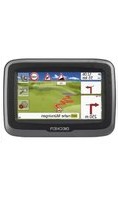
Mamba.4 LMU plus - Browser BECKER - Kostenlose Bedienungsanleitung
Finden Sie kostenlos die Bedienungsanleitung des Geräts Mamba.4 LMU plus BECKER als PDF.


| Produkttyp | Navigationsgerät |
| Marke | Becker |
| Modell | Mamba.4 LMU plus |
| Display | 4,3 Zoll (10,9 cm) Touchscreen |
| Abmessungen (B x H x T) | 130 x 86 x 22 mm |
| Gewicht | ca. 210 g |
| Stromversorgung | 12/24 V Kfz-Adapter, eingebauter Lithium-Ionen-Akku 1200 mAh |
| Kartenmaterial | Europa (vorinstalliert) |
| Navigation | Routenplanung mit TMC-Verkehrsinformationen, Sprachsteuerung, Spurassistent |
| Zusatzfunktionen | Bluetooth-Freisprecheinrichtung, USB-Anschluss, MP3-Player, Fotoanzeige |
| Speicher | interner Speicher (4 GB), erweiterbar via microSD-Karte |
| Reinigung | Display mit weichem, trockenem Tuch reinigen; keine aggressiven Reinigungsmittel |
| Sicherheitshinweise | Nur für den Einsatz im Fahrzeug; nicht in Feuchtigkeit oder direkter Sonneneinstrahlung lagern |
| Entsorgung | Elektro-Altgeräte und Batterien getrennt entsorgen (gemäß lokaler Vorschriften) |
| Garantie | 2 Jahre (Software-Updates ggf. kostenpflichtig) |
| Lieferumfang | Navigationsgerät, Kfz-Ladegerät, Saugnapfhalterung, Bedienungsanleitung |
Häufig gestellte Fragen - Mamba.4 LMU plus BECKER
Benutzerfragen zu Mamba.4 LMU plus BECKER
0 Frage zu diesem Gerät. Beantworten Sie die, die Sie kennen, oder stellen Sie Ihre eigene.
Eine neue Frage zu diesem Gerät stellen
Laden Sie die Anleitung für Ihr Browser kostenlos im PDF-Format! Finden Sie Ihr Handbuch Mamba.4 LMU plus - BECKER und nehmen Sie Ihr elektronisches Gerät wieder in die Hand. Auf dieser Seite sind alle Dokumente veröffentlicht, die für die Verwendung Ihres Geräts notwendig sind. Mamba.4 LMU plus von der Marke BECKER.
BEDIENUNGSANLEITUNG Mamba.4 LMU plus BECKER
Garantie für 24 Monate 6
GARANTIE 6
Sicherheitshinweise 7
Das Navigationsgerät 10
Inhalt der Bedienungsanleitung 10
Verwendung 10
Navigation 10
Bilder 10
Headset 11
Navigationsgerät auspacken 11
Lieferung überprüfen 11
Funktionsübersicht 12
Lieferumfang 13
Gerät und Zubehör 13
Lenkerhalterung (optional) 13
Bei Reklamationen 13
Umgang mit der Verpackung 13
Gerätebeschreibung 14
Basisgerät 14
Kabel für Spannungsversorgung über
Zigarettenanzünder 14
Motorrad Anschlusskabel 14
Akku 14
USB-Verbindungskabel 14
Gerätehalter 15
Hinweise zur Dokumentation 15
Quick Start Guide 15
Bedienungsanleitung 15
Registrierung 15
Reparatur 15
Emissionen und Entsorgung 15
Übersicht Navigationsgerät
Bedienelemente 16
Gerät
Zubehör
Gerätehalter
Navigationsgerät installieren
Navigationsgerät installieren 18
Lenkerhalterung installieren (optional)
Platte mit Kugelkopf am Gerätehalter befestigen
Lenkerhalterung am Motorrad befestigen
Methode 1 – Befestigung mit
Bügelschraube am Lenker
Methode 2 – Befestigung an Brems- oder Kupplungshebel 19
Gerätehalter und Verbindungsstück montieren
Anschluss-Schema 20
Kfz-Gerätehalterung installieren
(optional) 20
Gerätehalter und Verbindungsstück montieren
Kfz-Ladekabel verbinden 21
Gerätehalter verwenden 21
Gerät in Gerätehalter einsetzen 21
Gerät aus Gerätehalter entnehmen 22
Akku einsetzen und entnehmen 22
Akku laden 23
SD-Karte einsetzen (optional) 23
Allgemeine Bedienung 24
Wartung und Pflege 24
Akku-Qualitätserklärung 25
Display-Qualitätserklärung 25
Inbetriebnahme 25
Stromversorgung 25
Versorgung über Akku 26
Anschluss an den Zigarettenanzünder 26
GPS-Antenne 27
Geräteantenne 27
Navigationsgerät ein-/ausschalten
(modellabhängig) 27
Einschalten 27
Ausschalten (modellabhängig) 28
Grundlagen zum Touchscreen 29
Bedienung 29
Kalibrierung 29
Grundlagen zu den Menüs 29
Das Hauptmenü 29
Eingaben mit dem Eingabemenü 30
Zeichen eingeben 31
Vorschläge übernehmen 31
In den Listen blättern 31
Sonderzeichen und Umlaute 32
Andere Zeichensätze 32
Zahlen eingeben 33
Umschaltung Groß-/Kleinschreibung 33
Zeichen löschen 33
Leerzeichen einfügen 33
Die Zurück-Taste 34
Content Manager 34
INHALTSVERZEICHNIS
Content Manager installieren 34
Content Manager starten 35
Bilder übertragen 36
Bei Störungen 36
Navigationsbetrieb 37
Was ist Navigation? 37
Navigation auswählen 38
Heimatadresse 38
Smart Guess 39
Die Liste „Letzte Ziele“ 39
Die Zielliste 39
Verwendete Icons 40
Bedienung der Liste „Letzte Ziele“ 40
Mit vorhandenem Ziel starten 40
Im Zielspeicher blättern 40
Ziel anzeigen oder editieren 40
Eigene Ziele 41
Kontakte 41
Ziel aus Eigene Ziele wählen 41
Eigene Ziele bearbeiten 42
Ziel aus Kontakte wählen 42
Meine Tracks 43
Meine Tracks Zusatzfunktionen 44
Das Menü „Neues Ziel“ 45
Aufbau des Menüs „Neues Ziel“ 45
Adresse eingeben 45
Sonderziel eingeben 45
Reiseführer (modellabhängig) 45
Auf Karte wählen 46
Geo-Koordinaten eingeben 46
Routenplanung 46
Adresse eingeben 46
Land wählen 46
Adresse wählen und Zielführung
starten 47
Sonderziele 51
Sonderziel in der Nähe 52
Sonderziel nahe einer Adresse 53
Sonderziel in Zielnähe 53
Sonderziel auf Route 54
Sonderziel direkt eingeben 54
Zusätzliche Sonderziel Informationen 55
Reiseführer (modellabhängig) 55
Ziel aus der Karte wählen 55
Koordinateneingabe 56
Routenplanung 57
Simulation der Route 59
Neue Route anlegen 59
Route bearbeiten 60
Route optimieren 60
Navigations-Einstellungen 61
Die Taste Kartenansicht 61
Autozoom 63
Sonderziel-Kategorien wählen 63
Infobox Datenfelder auswählen 64
3D Städteansicht 64
Die Taste Routenübersicht 65
Die Taste Zielführung 66
Die Taste Routenoptionen 67
Fahrzeug auswählen
(modellabhängig) 67
Routentyp auswählen 68
Kurvige Route 68
Straßenarten vermeiden 69
Die Taste Sprachansagen 69
Sprecher einstellen 70
Lautstärke einstellen 71
Die Taste Warnungen 71
Fahrerwarnungen einstellen 72
Tempolimits einstellen 72
Die Taste Format 73
Die Taste Zeit 74
Die Taste Zurücksetzen 74
Die Kartenanzeige 75
Aufrufen der Kartenanzeige 75
Aufbau der Kartenanzeige 75
Kartenanzeige ohne Zielführung 75
Kartenanzeige mit Zielführung 75
Die Infobox 76
Zielführung mit Pfeildarstellung 77
Fahrspurassistent Pro 3D
(modellabhängig) 77
Kartenanzeige mit
Kreuzungsübersicht 77
Tunnelansicht 78
Bedienung der Kartenanzeige 78
Karte zoomen 78
Karte verschieben 79
Karte ausrichten 79
Die Routenübersicht 80
Optionen der Kartenanzeige 81
Komplette Route anzeigen 82
Route verschieben (modellabhängig) 82

INHALTSVERZEICHNIS
Alternative Routen wählen 84
Zielführung abbrechen 84
Zwischenziel eingeben/löschen 84
Strecke temporär sperren 85
Tag-/Nachtanzeige einstellen 86
Aktuelle Position anzeigen (Wo bin ich?) 86
Ziel eingeben 87
Ziel überspringen 88
Sonstige Zusatzfunktionen
(nur ausgewählte Modelle) 89
Höhenprofil anzeigen 89
Headset-Betrieb 90
Telefon-Betrieb 90
Extras 91
Trackaufzeichnung starten 91
ADAC Camping- und
Stellplatzführer 93
Alle Kategorien 93
Campingführer 93
Allgemein 94
Details 94
Bewertung 94
Gesamtbewertung 94
Sanitärausstattung 94
Platzgelände 95
Versorgung 95
Freizeitangebote 95
Bademöglichkeiten 95
Piktogrammdefinition 95
Stellplatzführer 96
Allgemein 96
Details 96
Gelände und Stellplatz 97
Technische Versorgung und
Entsorgung 97
Service 97
Piktogrammdefinition 97
Reiseführer (modellabhängig) 98
Bildbetrachter* 98
Das Bildbetrachtermenü 99
Bild auswählen 99
Bild vergrößern 100
Bild drehen 100
Bildinformationen anzeigen 100
Diavorführung 101
Einstellungen 101
Wo bin ich? 101
Batteriewechsel 101
Länderinformationen 102
Bordcomputer (modellabhängig) 103
Einstellungen 104
System-Einstellungen auswählen 104
Das Menü System-Einstellungen 104
Bedienung 104
Auswahlmöglichkeiten 104
Einstellungsmenü schließen 104
Die einzelnen Menüpunkte 105
Batterie 105
Automatisch an/aus 105
Tag-/Nachtanzeige 106
Helligkeit 106
Farbe einstellen 107
Sprache 107
Tastatur-Layout 108
Töne 108
Service Informationen 108
Werkseinstellungen 108
Kalibrierung (modellabhängig) 108
Fachwörter 110
Index 112
Modellübersicht und technische Daten 114
MERKBLATT 115
EG-Konbrmitätserklärung 115
Entsorgung 116
Akku-Entsorgung 117
Informationspflicht gemäß
Batterieverordnung (BattV) 117
Akku ausbauen 117
INHALTSVERZEICHNIS
Die in diesen Unterlagen enthaltenen Angaben und Daten können ohne vorherige Ankündigung geändert werden.
Ohne ausdrückliche schriftliche Genehmigung der United Navigation GmbH darf kein Teil dieser Unterlagen für irgendwelche Zwecke vervielfältigt oder übertragen werden. Alle technischen Angaben, Zeichnungen usw. unterliegen dem Gesetz zum Schutz des Urheberrechts.
© Copyright 2015, United Navigation GmbH Alle Rechte vorbehalten.
Die Bluetooth®-Wortmarke ist ein eingetragenes Warenzeichen der Bluetooth SIG, Inc. und jede Verwendung dieses Warenzeichens durch die United Navigation GmbH erfolgt unter Lizenz.
GARANTIE
Garantie für 24 Monate
Die Firma United Navigation GmbH, Marco-Polo-Str. 1, 73760 Ostfildern, Deutschland, gewährt eine räumlich unbegrenzte Garantie von 24 Monaten (Akku: 6 Monaten) für BECKER-Geräte, beginnend mit dem Tag der Ablieferung an den Endkunden (Käufer).
Im Rahmen der Garantie werden Funktionsmängel unentgeltlich beseitigt, so- weit sie nachweislich auf Material- oder Fabrikationsfehlern beruhen, und zwar nach unserer Wahl durch Mängelbeseitigung oder durch Lieferung eines neuen Gerätes. Beanstandungen müssen vom Käufer unter Vorlage des Kaufvertrages des Erstkäufers unverzüglich nach Feststellung angezeigt werden.
Die Garantie verjährt in 24 Monaten (Akku: 6 Monaten); weder die Anzeige noch die Nacherfüllung bewirken eine Verlängerung.
Von der Garantie ausgeschlossen sind Mängel, die durch unsachgemäße Behandlung, fehlerhaften Einbau des Gerätes, unsachgemäße Entstörung des Fahrzeugs, statische Aufladung oder mechanische Beschädigung entstanden sind.
Bei Reparaturen oder Eingriffen seitens des Käufers oder unbefugter Dritter er- lischt der Garantieanspruch.
Zu Reparaturen sind nur die vom Hersteller ausdrücklich ermächtigten Personen und Servicestellen oder der Hersteller selbst berechtigt.
Neben der vorliegenden Garantie stehen dem Käufer die gesetzlichen Mängelansprüche zu, die durch diese Garantie nicht eingeschränkt werden.
⚠ Sicherheitshinweise
- Die Bedienung des Gerätes ist nur dann gestattet, wenn die Verkehrslage dies zulässt und Sie absolut sicher sind, dass Sie selbst, Ihre Mitfahrer oder sonstige Verkehrsteilnehmer nicht gefährdet, behindert oder belästigt werden. Es gelten in jedem Falle die Vorschriften der Straßenverkehrsordnung. Zielortseingaben dürfen nur bei stehendem Fahrzeug vorgenommen werden.
- Das Navigationssystem ist nur ein Hilfsmittel, die Daten/Angaben können im Einzelfall falsch sein. Der Fahrer muss in jeder Situation selbst entscheiden, ob er den Angaben folgt. Eine Haftung für falsche Angaben des Navigationssystems ist ausgeschlossen. Aufgrund sich ändernder Verkehrsführungen oder abweichender Daten kann es vorkommen, dass ungenaue oder fehlerhafte Anweisungen erteilt werden. Es ist daher stets auf die konkrete Beschilderung und Verkehrsregelung zu achten. Insbesondere kann das Navigationssystem nicht als Orientierungshilfe bei schlechten Sichtverhältnissen dienen.
- Das Gerät darf nur zu seinem bestimmungsgemäßen Gebrauch verwendet werden. Die Lautstärke des Navigationsgerätes ist so einzustellen, dass Umgebungsgeräusche noch gut wahrgenommen werden können.
- Im Falle einer Störung (z. B. Rauch- oder Geruchsentwicklung) ist das Gerät sofort abzuschalten.
- Aus Sicherheitsgründen darf das Gerät nur von einem Fachmann geöffnet werden. Bitte wenden Sie sich im Falle einer Reparatur an Ihren Händler.
- Navigationsgeräte von Becker können Magneten enthalten. Nicht in die Nähe von magnetischen Datenträgern (Notebook) oder Karten (EC-Karten, Kreditkarten etc.) bringen. Diese können bei Kontakt beschädigt bzw. unbrauchbar werden. Magnete können Herzschrittmacher in der Funktion beeinträchtigen! Personen mit einem Herzschrittmacher sollten das Gerät nicht zu nah am Körper tragen.
>>> SICHERHEITSHINWEISE
- Die auf dem Steckernetzteil, dem Kfz-Ladeadapter und dem Gerät angegebenen Netzspannungen (Volt) dürfen nicht überschritten werden. Bei Nichtbeachtung kann es zur Zerstörung des Gerätes, des Ladegerätes und zur Explosion des Akkus kommen.
- Das Gerät und den Akku dürfen sie unter keinen Umständen öffnen. Jede weitere Änderung am Gerät ist unzulässig und führt zum Verlust der Betriebserlaubnis.
- Verwenden Sie nur BECKER Original-Zubehör. So stellen Sie sicher, dass alle relevanten Bestimmungen eingehalten und Gesundheits- und Sachschäden vermieden werden. Entsorgen sie unbrauchbare Geräte oder den Akku entsprechend den geltenden gesetzlichen Bestimmungen.
- Unsachgemäßer Gebrauch schließt jegliche Gewährleistung aus! Diese Sicherheitshinweise gelten auch für das BECKER Original-Zubehör.
- Erlaubte Temperaturbereiche: -20ircC bis +70ircC Lagerung / -10ircC bis +60ircC Betrieb
- Das Gerät ist nach Norm DIN EN 60529 geschützt gegen Staub in schädigender Menge.
- Das Gerät ist nach Norm DIN EN 60529 geschützt gegen zeitweiliges Untertauchen in Wasser.
- Verwenden Sie keine scharfen Gegenstände zum entnehmen des Akkus.
- Bewahren Sie den Akku außerhalb der Reichweite von Kindern auf.
- Der Akku darf nicht zerlegt, durchbohrt oder anderweitig beschädigt werden.
- Beim Austausch des Akkus muss der korrekte Ersatzakku verwendet werden. Bei Verwendung eines anderen Akkus besteht Brand- oder Explosionsgefahr.
SICHERHEITSHINWEISE
- Eine fehlerhafte Verkabelung des Netzkabels mit Blankdrähten kann Schäden an Fahrzeug oder Batterie sowie Verletzungen nach sich ziehen. United Navigation GmbH empfiehlt daher dringend, die Montage des Geräts von einem Techniker durchführen zu lassen, der Erfahrung mit elektrischen Anlagen hat.
- Der Benutzer muss prüfen, ob das Gerät für den beabsichtigten Einsatzzweck und den Anschluss geeignet ist.
- Der Benutzer trägt alle Risiken in Verbindung mit der Verwendung des Geräts und der Installation.
- United Navigation GmbH haftet nicht für Verletzungen, Verluste, Schäden oder Folgeschäden durch Modifikationen von Gerät und Zubehör, unsachgemäße Installation, Bedienungsfehler, Gefährdungen im Straßenverkehr und Unfälle.
Inhalt der Bedienungsanleitung
In dieser Bedienungsanleitung ist Ihr Becker Navigationsgerät beschrieben. Diese Anleitung beschreibt unterschiedliche Modellvarianten in einem einzigen Dokument. Daher sind einige der hier beschriebenen Funktionen bei Ihrem Gerät unter Umständen nicht verfügbar. Alle Abbildungen ähnlich.
Verwendung
Mit diesem Navigationsgerät verfügen Sie über ein leistungsstarkes PND (Personal Navigation Device) für den Einsatz in und an Fahrzeugen.
Navigation
Durch das GPS = Global Positioning System entfällt das langwierige Suchen in Straßenkarten.
Durch die im Gerät integrierte Empfangsantenne haben Sie außerhalb von Gebäuden einen ständigen Zugriff auf die Navigationsmöglichkeiten. Innerhalb von Gebäuden ist je nach Empfang die Navigationsfunktion nicht möglich. Bei der Verwendung in Fahrzeugen ist je nach Einbauposition des Navigationsgeräts kein ausreichender Empfang von GPS-Daten möglich.
Bilder
Das Navigationsgerät verfügt über einen Picture-Viewer mit vielen Funktionen zur Bilddarstellung.
Headset
Ihr Navigationsgerät ist mit Bluetooth® wireless technology ausgestattet. Über Bluetooth® können Sie ein mit Bluetooth® wireless technology ausgestattetes Headset oder Mobiltelefon verbinden.
Navigationsgerät auspacken
Hinweis:
Ihr Navigationsgerät wird in einer stabilen Verpackung ausgeliefert. Sollte die Verpackung oder deren Inhalt schwer wiegende Beschädigungen aufweisen, darf das Gerät nicht weiter ausgepackt werden. Wenden Sie sich in diesem Fall an Ihren Händler.
Lieferung überprüfen
Bevor das Navigationsgerät in Betrieb genommen wird, ist der Lieferumfang auf Vollständigkeit und Zustand zu prüfen (siehe auch Seite 13).
Packen Sie den Packungsinhalt vorsichtig aus und überprüfen Sie diesen.

| ● : serienmäßig-: nicht verfügbar○ : optional | Navigationssystem | |||||||||
| mamba.4 CE LMU BE P00 | mamba.4 LMU plus BE P10 | |||||||||
| Blitzerwarner | ○ | ○ | ||||||||
| Fahrerwarnungen - ● | ||||||||||
| Headset ● ● | ||||||||||
| Bordcomputer ● ● | ||||||||||
| Höhenprofil anzeigen ● ● | ||||||||||
| Route verschieben ● ● | ||||||||||
| ADAC Campingführer | ○ ● | |||||||||
| Fahrspurassistent Pro 3D ● ● | ||||||||||
① Gerät
② Gerätehalter
③ Kfz-Ladekabel (optional)
④ Befestigungset
⑤ Autohalterung (optional)
⑥ DC-DC-Adapter
Lenkerhalterung (optional)

① Bügelschraube
② Platte mit Kugelkopf
③ Vierkant mit Kugelkopf
④ Verbindungsstück
⑤ Schrauben, Scheiben, Distanzstücke und Muttern
⑥ Gummischutz
⑦ Adapter
Bei Reklamationen
Im Reklamationsfall wenden Sie sich bitte an Ihren Händler. Das Gerät kann auch in der Originalverpackung direkt an United Navigation gesendet werden.
Umgang mit der Verpackung
Die Originalverpackung ist zumindest während der Garantiezeit an einem trockenen Ort aufzubewahren.
Hinweis:
Die Entsorgung hat fachgerecht, entsprechend den landesspezifischen Vorschriften, zu erfolgen. Die Verpackung darf nicht verbrannt werden. Je nach Auslieferungsland kann die Verpackung beim Händler abgegeben werden.
Das Navigationsgerät besteht aus dem Basisgerät und den Zubehörteilen des Lieferumfangs.
Eine Darstellung der einzelnen Teile finden Sie unter:
• "Lieferumfang" auf Seite 13
Hinweis:
Das Basisgerät und die Zubehörteile dürfen nicht geöffnet und in keiner Weise verändert werden.
Basisgerät
Das Basisgerät beinhaltet die gesamte Elektronik:
- eine integrierte Antenne
- einen Touchscreen
- einen integrierten Lautsprecher Außerdem befinden sich an der Geräte-seite verschiedene Anschlüsse und Schnittstellen.
Weitere Angaben zum Gerät finden Sie unter:
- "Modellübersicht und technische Daten" auf Seite 114
Kabel für Spannungsversorgung über Zigarettenanzünder
Dieses Kabel ermöglicht den Anschluss an einen Pkw-Zigarettenanzünder.
Die Anforderungen an die Stromversorgung sind:
• Gleichstrom 12/24 V / 1 A
Motorrad Anschlusskabel
Dieses Kabel ermöglicht den Anschluss an einer geschalteten Spannungsversorgung am Motorrad.
Die Anforderungen an die Stromversorgung sind:
Gleichstrom 12 V / 1 A
Akku
Der integrierte Akku kann nach seiner Entladung, durch Anschließen des Navigationsgeräts an die Stromversorgung, wieder geladen werden.
Schließen Sie das Gerät mit dem Kfz-Adapternetzteil an eine 12/24 V-Buchse im Fahrzeug an.
Hinweis:
Sie können Ihr Navigationsgerät über das im Lieferumfang enthaltene Kfz-Ladekabel aufladen.
Während Ihr Navigationsgerät mit einem PC verbunden ist, wird es über diesen mit Strom versorgt und verbraucht keine Akkuleistung.
USB-Verbindungskabel
Mit dem mitgelieferten USB-Verbindungskabel kann das Navigationsgerät an einen handelsüblichen Personal Computer mit USB-Schnittstelle angeschlossen werden. Der integrierte Flash Speicher des Navigationsgeräts und eine eventuell eingelegte Micro SD-Karte können dann über den PC wie ein Wechseldatenträger angesprochen werden.
Hinweis:
Schalten Sie das Navigationsgerät komplett aus, siehe "Navigationsgerät ein-/ausschalten (modellabhängig)" auf Seite 27, bevor Sie das Navigationsgerät mit dem Computer verbinden.
Das Navigationsgerät kann mit dem Gerätehalter im Fahrzeug befestigt werden.
Hinweise zur Dokumentation
Quick Start Guide
Der Quick Start Guide soll Ihnen einen schnellen Einstieg in die Bedienfunktionen Ihres Navigationsgerät bieten. Im Quick Start Guide werden die wichtigsten Grundfunktionen des Navigationsgeräts erklärt.
Bedienungsanleitung
Eine ausführliche Beschreibung der Funktionalitäten des Navigationsgeräts finden Sie in dieser Bedienungsanleitung.
Registrierung
Sie können sich bei unserem Software-Service registrieren lassen. Wir informieren Sie dann über neue Updates und sonstige Neuigkeiten.
Die Registrierung erfolgt im "Content Manager"(siehe Seite 34).
Reparatur
Im Schadensfall darf das Gerät nicht geöffnet werden. Wenden Sie sich an Ihren Fachhändler.
Emissionen und Entsorgung
Die Angaben über Emissionen, elektromagnetische Verträglichkeit und die Entsorgung finden Sie im "MERKBLATT" auf Seite 115.
>>> ÜBERSICHT NAVIGATIONSGERÄT
Bedienelemente
Gerät

① Schalter Hauptmenü
② 4,3"-LCD-Touchscreen
③ Schalter Ein-/Aus
④ Einschub für Micro-SD-Karte (unter Akku-Abdeckung)
⑤ Mini-USB-Anschluss (unter Akku-Abdeckung)
⑥ Akku-Abdeckung
Zubehör
Gerätehalter

① Schraube
② Steckverbindung
③ Abdeckung

Gerätefront mit Bedien- und Anzeigeelementen
1 Schalter Hauptmenü:
Ohne Route = Hauptmenü / Mit Route = Zwischenziel löschen
2 Touchscreen mit angewähltem Hauptmenü
3 Touchscreen-Taste
Drücken = Aktivieren des jeweiligen Tastenbefehls
4 Ein-/Ausschalter
5 Zurück-Taste in der linken unteren Bildschirmecke
Drücken = In den meisten Anwendungen Zurück-Funktion
Langes Drücken = Aufrufen des Hauptmenüs
>>> NAVIGATIONSGERÄT INSTALLIEREN
Navigationsgerät installieren
Lenkerhalterung installieren (optional)
⚠ Warning!
Fehlerhafte Verkabelung oder blanke Drähte!
Unsachgemäße elektrische Installation führt zu Stromschlaggefahr oder Schäden an Fahrzeug und Batterie.
Lassen Sie die Montage des Gerätes von ausgebildetem Fachpersonal durchführen.
Hinweis:
United Navigation GmbH haftet nicht für Verletzungen, Verluste, Schäden oder Folgeschäden durch Modifikationen von Gerät und Zubehör, unsachgemäße Installation, Bedienungsfehler, Gefährdungen im Straßenverkehr und Unfälle.
Platte mit Kugelkopf am Gerätehalter befestigen
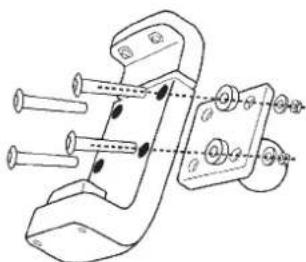
Verschrauben Sie die Platte mit dem Gerätehalter. Verwenden Sie dazu das Befestigungsset des Gerätehalterzubehörs.
Lenkerhalterung am Motorrad befestigen
Es gibt zwei Methoden, um die Lenkerhalterung am Motorrad zu befestigen:
1 Befestigung mit Bügelschraube am Lenker
2 Befestigung an Brems- oder Kupp-lungshebel
Methode 1 – Befestigung mit Bügelschraube am Lenker

Schieben Sie den Gummischutz über die Bügelschraube. Der Lenker wird so vor Kratzern geschützt.
Wenn notwendig: Kürzen Sie den Gummischutz.

Schieben Sie die Bügelschraube über den Lenker.
Stecken Sie den Vierkant mit Kugelkopf auf die Enden der Bügelschraube.
Setzen Sie den Adapter zwischen Bügelschraube und Lenker ein. Der Bügel kann dann nicht mehr verrutschen.
Setzen Sie Scheiben und Muttern auf.
Ziehen Sie die Muttern nicht zu stark an.
Methode 2 – Befestigung an Brems- oder Kupplungshebel
Hinweis:
Im Lieferumfang sind Schrauben mit 1/4-Zoll-Gewinde und M6-Gewinde enthalten. Verwenden Sie die Schrauben, deren Gewindegröße mit den vorhandenen Schrauben am Brems- oder Kupplungshebel übereinstimmt.

Entfernen Sie die vorhandenen Befestigungsschrauben aus der Klemmhalterung an Bremshebel oder Kupplung.
Schrauben Sie den Vierkant mit Kugelkopf an die Klemmhalterung. Verwenden Sie dazu die Schrauben, Scheiben, Distanztücke und Muttern des Lenkerhaltersets.
Gerätehalter und Verbindungsstück montieren

Setzen Sie das Verbindungsstück auf den Kugelkopf.
>>> NAVIGATIONSGERÄT INSTALLIEREN
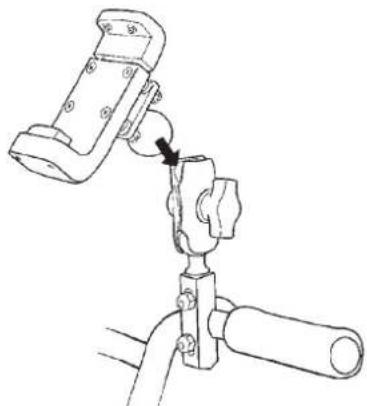
Setzen Sie den Kugelkopf am Gerätehalter auf das Verbindungsstück.
Ziehen Sie den Griff nur leicht an.

Richten Sie den Gerätehalter auf den optimalen Betrachtungswinkel und die einfache Bedienung aus. Stellen Sie
den Gerätehalter so ein, dass die Fahr- sicherheit nicht beeinträchtigt wird.
Ziehen Sie den Griff zur Sicherung des Gerätehalters an.
Anschluss-Schema
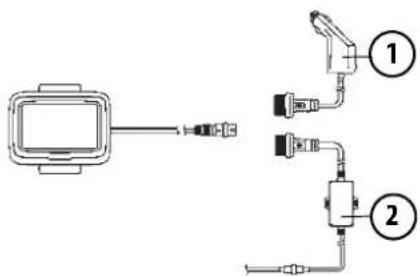
① Kfz-Ladekabel
② DC-DC-Adapter (12V->5V)
Schwarz: Minuspol
Rot: Pluspol
Hinweis:
Verbinden Sie den DC-DC-Adapter mit einem geschalteten Pluspol im Zündungsschaltkreis. Verbinden Sie das Kabel nicht direkt mit den Batteriepolen, um das Entladen der Batterie zu vermeiden.
Benutzen Sie die beigelegten Kabelbinder, um das Kabel und die Elektronik-einheit am Kabel sicher und Spannungsfrei am Motorrad zu verlegen.
Der Lenkeinschlag darf durch das Kabel nicht beeinträchtigt werden.
Kfz-Gerätehalterung installieren (optional)
Mit der Kfz-Gerätehalterung kann das Navigationsgerät direkt an der Windschutzscheibe befestigt werden.
Hinweis:
Das Navigationsgerät und die Kfz-Halterung dürfen keiner längeren, direkten Sonneneinstrahlung ausgesetzt werden. Innentemperaturen von +70 °C und höher können Teile der Halterung beschädigen.
Hinweis:
Befestigen Sie die Gerätehalterung so, dass diese mit montiertem Navigationsgerät Ihre Sicht nicht einschränkt und sich nicht im Wirkungsbereich des Airbags befindet.
Achten Sie darauf, dass die elektrischen Anschlusskabel nicht den Zugriff auf die Bedienelemente des Fahrzeugs stören. Reinigen Sie die Befestigungsfläche an der Windschutzscheibe, sodass diese fettfrei und sauber ist. Verwenden Sie keine schmierenden, seifigen Reinigungsmittel.

Entfernen Sie die Schutzfolie vom Saugfuß.
Reinigen und trocknen Sie die Windschutzscheibe und den Saugfuß mit einem fusselfreien Tuch.
Drücken Sie den Saugfuß gegen die Windschutzscheibe, und drehen Sie gleichzeitig die Arretierscheibe im Uhrzeigersinn.
Gerätehalter und Verbindungsstück montieren
Setzen Sie das Verbindungsstück auf den Kugelkopf.
Setzen Sie den Kugelkopf am Gerätehalter auf das Verbindungsstück.
Ziehen Sie den Griff nur leicht an.
Richten Sie den Gerätehalter auf den optimalen Betrachtungswinkel und die einfache Bedienung aus. Stellen Sie den Gerätehalter so ein, dass die Fahrsicherheit nicht beeinträchtigt wird.
Ziehen Sie den Griff zur Sicherung des Gerätehalters an.
Kfz-Ladekabel verbinden
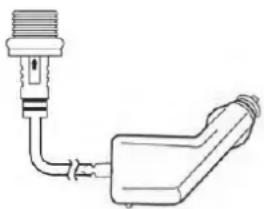
Verbinden Sie das Kfz-Ladekabel mit der Gerätehalterung.
Schließen Sie das andere Ende des Kfz-Ladekabels an eine Stromquelle im Fahrzeug an.
Gerätehalter verwenden
Gerät in Gerätehalter einsetzen
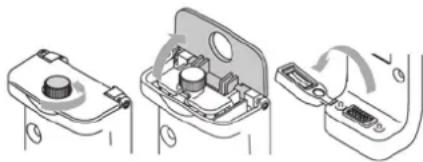
Lösen Sie die Schraube.
Öffnen Sie die Klappe.
Öffnen Sie die Abdeckung.

Stellen Sie sicher, dass Stecker und Kupplung trocken und sauber sind.
Setzen Sie das Gerät mit den Aussparungen an der Geräteunterseite (1) auf die Stifte am Gerätehalter (2).
Schieben Sie das Gerät in Verriege-lungsposition (3).
>>> NAVIGATIONSGERÄT INSTALLIEREN
Stellen Sie sicher, dass das Gerät sicher in der Halterung sitzt.


Schließen Sie die Klappe.
Ziehen Sie die Schraube an.
Gerät aus Gerätehalter entnehmen
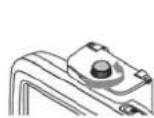


Lösen Sie die Schraube.
Öffnen Sie die Klappe.
Entnehmen Sie das Gerät.
Schließen Sie die Abdeckung.
Akku einsetzen und entnehmen
Stellen Sie sicher, dass die Batterie vor Inbetriebnahme des Geräts eingesetzt ist.
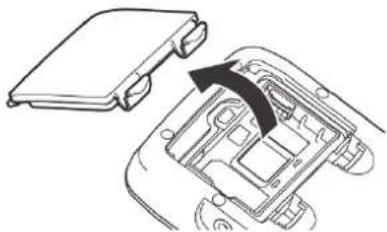
Öffnen Sie die Abdeckung des Akku-Fachs.
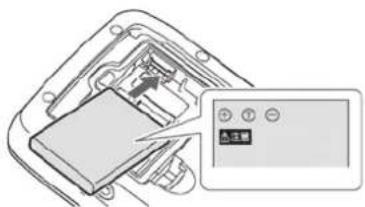
Setzen Sie den Akku ein, oder nehmen Sie diesen heraus. Bei eingesetztem Akku muss der Aufdruck auf dem Akku sichtbar sein.

Schließen Sie die Abdeckung des Akku-Fachs.
Akku laden
Der Akku wird während des Betriebs mit dem DC-DC-Adapter oder dem Kfz-Ladekabel aufgeladen. Der Akku kann auch mit einem Mini-USB-Netzteil mit mindestens 5 V/1,2 A aufgeladen werden. Die Ladetemperatur liegt zwischen 0 °C und 45 °C.
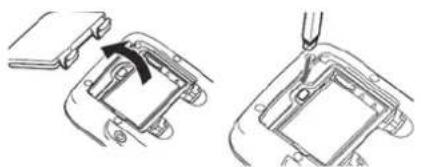
Öffnen Sie die Abdeckung des Akku-Fachs.
Verbinden Sie den USB-Adapter mit einer Steckdose.
SD-Karte einsetzen (optional)


Öffnen Sie die Abdeckung des Akku-Fachs.
Nehmen Sie den Akku heraus.
Öffnen Sie die Abdeckung des SD-Karten-Einschubs.
Setzen Sie die SD-Karte mit dem Chip nach unten flach in den SD-Karten-Einschub ein.
Schließen Sie die Abdeckung des SD-Karten-Einschubs.
Setzen Sie den Akku ein.
Schließen Sie die Abdeckung des Akku-Fachs.

ALLGEMEINE BEDIENUNG
Wartung und Pflege
Das Gerät ist wartungsfrei.
Zur Pflege kann ein handelsübliches Reinigungsmittel für Elektro-Gebrauchsartikel mit einem feuchten, weichen Lappen aufgetragen werden.
⚠ Gefahr!
Lebensgefahr durch Stromschlag. Schalten Sie vor der Pflege von Gerät, mitgelieferten Teilen und Zubehör das Gerät stets aus und entfernen Sie das Netzteil.
Hinweis:
Verwenden Sie keine aggressiven oder scheuernden Mittel oder Wischlappen, welche die Oberfläche zerkratzen. Für das Display ist ein Mikrofasertuch besonders gut geeignet.
Ihr mobiles Navigationsgerät wurde mit großer Sorgfalt entwickelt und hergestellt, und sollte auch mit Sorgfalt behandelt werden. Wenn Sie die nachfolgend aufgelisteten Empfehlungen beachten, werden Sie noch viel Freude an Ihrem mobilen Navigationsgerät haben:
- Bewahren Sie Ihr mobiles Navigationsgerät nicht in heißen Umgebungen auf. Hohe Temperaturen können die Laufzeit elektronischer Komponenten in Ihrem Gerät verkürzen, Akkus beschädigen und bestimmte Kunststoffe verformen oder zum Schmelzen bringen.
- Bewahren Sie Ihr mobiles Navigationsgerät nicht in kalten Umgebungen auf. Wenn es sich im Betrieb wieder auf seine Betriebstemperatur aufwärmt, kann sich im Inneren Feuchtigkeit bilden, die elektronische Komponenten beschädigt.
- Lassen Sie Ihr mobiles Navigationsgerät nicht fallen, setzen Sie es keinen Stößen aus und schütteln Sie es nicht. Durch unsachgemäßen Umgang können Sie Komponenten im Gerät beschädigen.
- Verwenden Sie zur Reinigung grundsätzlich keine ätzenden Chemikalien, Reinigungslösungen oder scharfe Reinigungsmittel.
Alle genannten Hinweise gelten in gleicher Weise für das mobile Navigationsgerät, den Akku, die Netz- und Kfz-Ladeadapter und sämtliche Zubehörteile. Sollte eines dieser Teile nicht ordnungsgemäß funktionieren, wenden sie sich bitte an Ihren Fachhändler.
Akku-Qualitätserklärung
Die Kapazität des Akkus in Ihrem mobilen Navigationsgerät verringert sich mit jedem Lade-/Entladezyklus. Ebenso kann durch unsachgemäße Lagerung bei zu hoher oder zu niedriger Temperatur eine allmähliche Verringerung der Kapazität auftreten. Auf diese Weise kann sich auch bei voller Akkuladung die Betriebszeit erheblich verringern.
Display-Qualitätserklärung
In Ausnahmefällen können technologiebedingt wenige andersfarbige kleine Punkte (Pixel) im Display erscheinen. Weiterhin besteht die Möglichkeit, dass einzelne Bildpunkte heller oder dunkler erscheinen können. In diesen Fällen besteht jedoch kein Mangel.
Inbetriebnahme
Ist das Navigationsgerät ausgepackt und auf schadensfreien Zustand überprüft, kann das Gerät in Betrieb genommen werden. Die einzelnen Schritte sind:
• Stromversorgung herstellen.
- Gerät einschalten.
- Antennenempfang sicherstellen (falls Navigation erwünscht).
Stromversorgung
Hinweis:
Sie können Ihr Navigationsgerät über das im Lieferung enthaltenen Motorradladekabel oder über das optional erhältliche KFZ-Ladekabel oder Netzteil für die Steckdose aufladen.
Während Ihr Navigationsgerät mit einem PC verbunden ist, wird es über diesen mit Strom versorgt und verbraucht keine Akkuleistung.

ALLGEMEINE BEDIENUNG
Versorgung über Akku
Die interne Stromversorgung erfolgt über den integrierten Akku. Der Akku ist wartungsfrei und bedarf keiner besonderen Pflege.
Sie werden durch eine Hinweismeldung gewarnt, wenn der Akku wieder aufgeladen werden sollte. Nach der Warnung bleiben bleibt das Gerät noch ungefähr 10 Minuten nutzbar bevor es automatisch abgeschaltet wird.
Hinweis:
Beachten Sie, dass bei vollständig entladenem Akku das Gerät bis zu einer Minute benötigt, bis es sich wieder einschalten lässt.
Hinweis:
Bei defektem Akku wenden Sie sich an Ihren Fachhändler.
Anschluss an den Zigarettenanzünder
Hinweis:
Falls der Zigarettenanzünder zuvor gebraucht wurde und noch erhitzt ist, warten Sie, bis dieser in seiner Halterung abgekühlt ist.
Die Stromversorgung über eine Fahrzeugbatterie wird mit dem mitgelieferten Kabel für den Zigarettenanzünder in der folgenden Weise hergestellt:
Schieben Sie den Stecker des Anschlusskabels bis zum Anschlag ohne größeren Kraftaufwand in die Anschlussbuchse des Navigationsgeräts, oder bei einem Gerät mit Aktivhalter in die Anschlussbuchse an der Unterseite der Trägerplatte. (Modellabhängig, dieser Schritt entfällt bei Navigationsgeräten mit Magnethalter).
Stecken Sie den Steckadapter in den Zigarettenanzünder.
Hinweis:
Die Stromversorgung über den Zigarettenanzünder entlädt bei abgeschaltetem Motor langsam die Fahrzeugbatterie!
Betreiben Sie deshalb das Navigationsgerät nicht für längere Zeit bei abgestelltem Motor.
Der Anschluss am Motorrad ist im Kapitel „Navigationsgerät installieren“ auf Seite 18 beschrieben.
GPS-Antenne
Geräteantenne
Die GPS-Antenne ist in das Gehäuse integriert.
Hinweis:
Die integrierte GPS-Antenne eignet sich nicht für den Empfang in Fahrzeugen mit Sonnenschutz-Verglasung (Metallbedampfung oder Metallfolie, erkennbar am Scheibenaufdruck SIGLA SOL, SIGLA CHROM, SIGLA, KOOL-OF, SUNGATE o. ä.) und Fahrzeugen mit engmaschigen Heizdrähten in der Verglasung.
Navigationsgerät ein-/ausschalten (modellabhängig)
Mit der Taste an der rechten Seite des Gerätes können Sie das Gerät Einschalten, ausschalten oder in den Schlafmodus versetzen.
Einschalten
Drücken Sie die Taste an der rechten Seite des Gerätes.
Das Gerät wird eingeschaltet. Auf dem Touchscreen erscheint das Hersteller-Logo.

Beim ersten Starten des Navigationsgeräts wird automatisch die Sprachauswahl angezeigt.
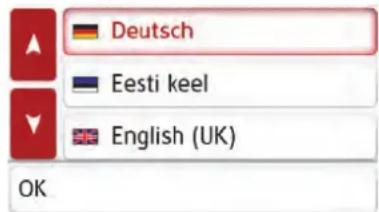
Mit den Tasten 📄 oder dem Scrollrad kann in der jeweiligen Pfeilrichtung in der Listendarstellung geblättert werden.

ALLGEMEINE BEDIENUNG
Drücken Sie auf die Schaltfläche der gewünschten Sprache.
Durch Drücken der Taste OK wird die Auswahl bestätigt.

Wählen Sie nun den gewünschten Sprecher aus.
Hinweis: für Modelle mit TTS
Sprecher die mit (TTS) gekennzeichnet sind unterstützen die Ausgabe von Texten per Sprache (z. B. Straßen ansagen und SMS vorlesen).
Es wird eine kurze Beispielansage ausgegeben.
Bestätigen Sie Ihre Auswahl durch Drücken der Taste OK.
Kurz darauf erscheint die folgende Aufforderung:

Wenn Sie mit dieser Aufforderung einverstanden sind, drücken Sie auf die Taste OK.
Hinweis:
Der Einsatz des Navigationsgeräts ist nur in Übereinstimmung mit der jeweils geltenden nationalen Straßenverkehrsondnung erlaubt!
Ausschalten (modellabhängig)
Sie können das Gerät jederzeit ausschalten.
Drücken Sie die Taste an der rechten Seite des Gerätes.
Das Navigationsgerät wechselt in den Schlafmodus.
Zum endgültigen Abschalten des Navigationsgerätes drücken Sie den Schalter an der rechten Seite des Gerätes länger als 3 Sekunden.
Hinweis:
Wir empfehlen Ihnen bei kurzen Unterbrechungen des Betriebs (bis zu einer Woche) das Navigationsgerät nur in den Schlafmodus zu versetzen.
Die Einschaltzeit wird dadurch deutlich verringert und das Navigationsgerät findet deutlich schneller die zur Navigation notwendigen Satelliten.
War beim Aktivieren des Schlafmodus eine Zielführung aktiv, so wird diese automatisch fortgesetzt, wenn das Navigationsgerät innerhalb von ca. 4 Stunden wieder eingeschaltet wird.
Sollte sich das Gerät einmal nicht mehr ausschalten lassen, oder nicht mehr zuverlässig funktionieren, dann können Sie bei Geräten ohne I/O Schalter das Gerät komplett ausschalten, indem Sie die Taste an der Oberseite für länger als 7 Sekunden drücken.
Grundlagen zum Touchscreen
Das Navigationsgerät ist mit einem Touchscreen ausgerüstet.
Hinweis:
Um die Oberfläche des Displays nicht zu beschädigen, darf diese nur mit den Fingern, mit Handschuhen, oder einem stumpfen, nicht schmierenden Gegenstand berührt werden.
Bedienung
Wenn Sie eine Schaltfläche des Touchscreens berühren erscheint, zur Bestätigung der Auswahl, kurz ein roter Rahmen um diese Schaltfläche. Wenn Sie eine Schaltfläche berühren, die im Moment nicht aktiv ist, ertönt ein kurzer Signalton.
Kalibrierung
Falls der Touchscreen ungenau reagiert, ist eine Kalibrierung durchzuführen. Die Kalibrierfunktion wird aus dem Menü gestartet (siehe auch Seite 108).
Grundlagen zu den Menüs
Bei der Bedienung werden Sie durch verschiedene Menüs und Eingabefenster unterstützt.
Das Hauptmenü
Die oberste Menüebene ist das Hauptmenü. Aus dem Hauptmenü werden die einzelnen Anwendungen gestartet.

flowchart
graph TD
    A["Neues Ziel"] --> B["Central Node"]
    C["Meine Ziele"] --> B
    D["Nach Hause"] --> B
    E["Bordcomputer"] --> B
Informationen zu den einzelnen Anwendungen finden Sie in den entsprechenden Hauptkapiteln. Zusätzlich zum Aufruf der einzelnen Anwendungen erhalten Sie im Hauptmenü weitere Informationen bzw. haben weiter Bedienmöglichkeiten.

ALLGEMEINE BEDIENUNG
Am Symbol der Taste Telefon erkennen Sie, ob bereits ein Telefon verbunden ist.

①

②
① Telefon verbunden
② Telefon nicht verbunden
Im rechten Bereich der Statuszeile zeigt Ihnen ein Satelliten-Symbol ob momentan GPS-Empfang vorhanden ist oder nicht.

①

②
① GPS-Empfang vorhanden
② GPS-Empfang nicht vorhanden
Ist bereits eine Zielführung aktiv, wird am unteren Rand des Hauptmenüs die aktuelle Zieladresse und eine Taste zum Abbrechen der Zielführung angezeigt.

flowchart
graph TD
    A["Neues Ziel"] --> B["Route löschen"]
    C["Meine Ziele"] --> D["Bordcomputer"]
    B --> E["Map with Red Arrow"]
    D --> F["Map with Black Circle"]
    style A fill:#f9f,stroke:#333
    style C fill:#f9f,stroke:#333
    style B fill:#ccf,stroke:#333
    style D fill:#ccf,stroke:#333
    style E fill:#dfd,stroke:#333
    style F fill:#dfd,stroke:#333
Drücken Sie die Taste 1um direkt im Hauptmenü die Zielführung zum angezeigten Ziel abzubrechen.
Eingaben mit dem Eingabemenü
In einigen Anwendungen ist eine Eingabe mit dem Eingabemenü erforderlich. Das Eingabemenü ähnelt in seiner Bedienung einer Schreibmaschinen- bzw. Computertastatur.
Das Tastatur-Layout kann umgeschaltet werden zwischen ABC und QWERTZ, siehe „Tastatur-Layout“ auf Seite 108
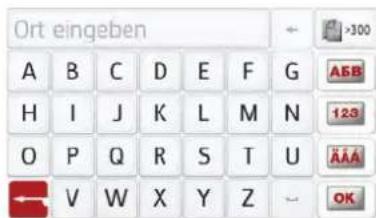
In der oberen Schreibzeile zeigt das Eingabemenü die über die Tastatur eingegebenen Zeichen an. Der mittlere Bereich dient der Zeicheneingabe. In der rechten Zeile werden Hilfsfunktionen zur Verfügung gestellt. Nachfolgend wird deren Bedienung beschrieben.
Zeichen eingeben
Die Eingabe der Zeichen erfolgt durch Drücken der Tasten im mittleren Bereich.
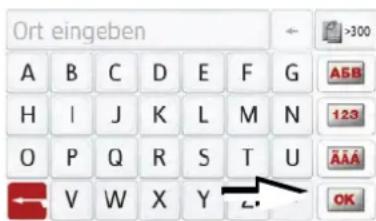
Die Eingabe wird mit der Taste be- stätigt, abschlossen und zur Verarbeitung an das Navigationsgerät überge- ben.
Das Navigationsgerät vergleicht bei der Eingabe eines Navigationsziels die Daten mit dem Datenbestand.
Es werden nur noch mögliche Buchsta- ben zur Auswahl zugelassen.
Die nicht anwählbaren Zeichen werden mit aufgehellter Schrift dargestellt.
Vorschläge übernehmen
Bei der Eingabe werden vom Navigationsgerät in der obersten Zeile Vorschläge gemacht.
Es wird bei den Vorschlägen auf Ihre Nutzungsgewohnheiten geachtet. Wenn Sie z.B. öfter die Stadt Hamburg eingeben wird Ihnen automatisch nach Eingabe des Buchstabens „H“ der Vorschlag „Hamburg angezeigt.
Sind für den eingegebenen Buchstaben noch keine Vorlieben bekannt werden zur Eingabe passend große Städte/Orte als Vorschlag angezeigt.

Zum Übernehmen des Vorschlags drücken Sie wahlweise das Eingabefeld oder die Taste .OK
In den Listen blättern
Wenn bereits einige Buchstaben der gewünschten Auswahl eingegeben wurden, können Sie sich über die Auswahlliste alle Ziele mit der in Frage kommenden Buchstabenkombination anzeigen lassen.

Um die Auswahlliste aufzurufen, drücken Sie auf die Taste . >300
Hinweis:
Die Menge der Auswahlmöglichkeiten wird durch die Zahl auf der Taste gezeigt. Bei mehr als 300 Möglichkeiten wird die genaue Anzahl nicht angezeigt. In der Liste werden alle Einträge, die den bereits eingegebenen Buchstaben entsprechen, angezeigt. Die eingegebenen Buchstaben sind bei den einzelnen Einträgen rot eingefärbt.

ALLGEMEINE BEDIENUNG
Die Auswahlliste erscheint.

Berlin
Deutschland

Bergisch Gladbach
Rheinisch-Bergischer Kreis, Deutschland

Bergheim
Rhein-Erft-Kreis, Deutschland
Drücken Sie die Pfeiltasten oder streichen Sie über das Scrollrad am rechten Bildschirmrand, um die Liste durchzublättern.
Drücken Sie auf das gewünschte Ziel. Das Ziel wird übernommen und die Aus-wahlliste wird geschlossen.
Sonderzeichen und Umlaute
Bei der Eingabe von Orts- oder Straßennamen müssen Sie keine Sonderzeichen und Umlaute eingeben. Das Navigationsgerät ändert bei Bedarf die Eingaben von AE, OE und UE ab.
Wenn Sie z. B. nach dem Ort „Würzburg“ suchen, dann drücken Sie einfach „WUERZBURG“ oder „WURZBURG“.
Sonderzeichen können bei der Benennung von Zielen und Routen nützlich sein.
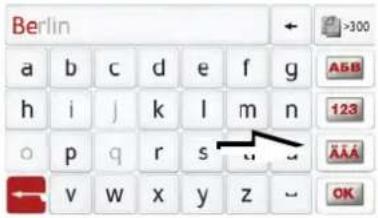
Um zur Sonderzeichentastatur zu wechseln, drücken Sie auf die mit dem Pfeil gekennzeichnete Taste.
Die Sonderzeichentastatur wird angezeigt.

Geben Sie das gewünschte Sonderzeichen ein.
Nach der Eingabe eines Zeichens wechselt das Navigationsgerät automatisch zum normalen Eingabemenü.
Um die Sonderzeichentastatur ohne eine Eingabe zu verlassen, Drücken Sie auf die mit dem Pfeil gekennzeichnete Taste.
Andere Zeichensätze
Für die Tastatur des Navigationsgeräts können verschiedene Zeichensätze eingestellt werden.

Drücken Sie so oft auf die mit dem Pfeil markierte Taste, bis der gewünschte Zeichensatz eingestellt ist.
Zahlen eingeben
Für die Eingabe von Zahlen ist auf die Zahlentastatur zu wechseln.
Drücken Sie auf die Taste . 123 Die Zahlentastatur wird angezeigt.

Um wieder zur Buchstabeneingabe zurückzukehren, drücken Sie auf die mit dem Pfeil markierte Taste.
Umschaltung Groß-/Kleinschreibung
Bei der Eingabe von freiem Text kann zwischen Groß-/Kleinschreibung und der Automatikfunktion gewechselt werden.

Drücken Sie so oft auf die Taste in der rechten oberen Ecke des Displays, bis die gewünschte Eingabeweise aktiviert ist.
Die Aufschrift der Taste symbolisiert die Eingabeweise.
• Die Taste steht für den Automatikmodus. Das bedeutet, dass bei der Eingabe der erste Buchstabe automatisch groß geschrieben wird und danach automatisch zur Kleinschreibung gewechselt wird.
• Die Taste steht für die Eingabe von Großbuchstaben.
• Die Taste steht für die Eingabe von Kleinbuchstaben.
Zeichen löschen
Zum Löschen der letzten Zeichen benutzen Sie die Rücktaste.
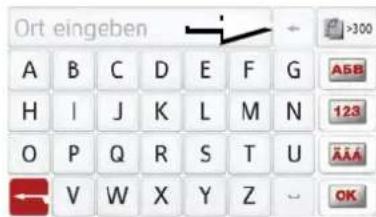
Zum Löschen der Zeichen links vor der Einfügemarke drücken Sie auf die Taste +.
Leerzeichen einfügen
Soll eine Eingabe von zwei Wörtern z. B. bei Städtenamen erfolgen, sind diese mit einem Leerzeichen zu trennen.
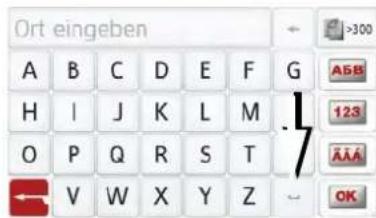
Zur Eingabe eines Leerzeichens drücken Sie auf die Taste ...

ALLGEMEINE BEDIENUNG
Die Zurück-Taste
Die Taste
befindet sich am Gerät
links unten.


Adresse eingeben


Sonderziel eingeben


Reiseführer

Camping- und Stellplatzführer
Sie ist mit verschiedenen Funktionen belegt:
- Je nach Menükontext bewirkt sie bei kurzem Drücken den Rücksprung auf die vorherige Eingabeebene.
- Durch anhaltendes Drücken wird das Hauptmenü angezeigt.
Content Manager
Der Content Manager ist eine PC-basierte Anwendung mit einer Reihe wichtiger Funktionen, die Ihnen dabei helfen, die Inhalte auf Ihrem Navigationsgerät zu verwalten.
Mit dem Content Manager können Sie:
- Auf dem Navigationsgerät gespeicherte Inhalte auf Ihrem PC sichern und später auf Ihrem Navigationsgerät wiederherstellen,
- Aktuelle Inhalte aus dem Internet laden und auf dem Navigationsgerät installieren.
Um den Content Manager zu verwenden, benötigen Sie das mitgelieferte USB-Kabel sowie einen Computer, der die folgenden Mindestanforderungen erfüllt.
| Minimum | |
| Betriebssystem Windows | |
| Prozessor 300 MHz Takt-frequenz | |
| Arbeitsspeicher 256 MB | |
| Freier Speicherplatz 6 G B | |
Content Manager installieren
Mit den folgenden Schritten können Sie den Content Manager auf Ihrem Computer installieren:
Schalten Sie das Navigationsgerät komplett aus, siehe „Navigationsgerät ein-/ausschalten (modellabhängig)“ auf Seite 27.
Verbinden Sie mit dem mitgelieferten USB-Kabel die USB-Schnittstelle des Geräts direkt mit einem USB-Anschluss des Computers.
Schalten Sie das Navigationsgerät ein.
Falls die Anwendung nicht automatisch startet, starten Sie bitte manuell im Verzeichnis „CONTENTMANAGER“ die Datei „Becker_Content_Manager_Set-up“.
Wählen Sie eine Sprache aus der Liste und klicken Sie dann auf OK.
Lesen Sie die Willkommensseite und klicken Sie auf Weiter, um fortzufahren.
Wählen Sie den Installationsordner. Es ist bereits ein Standard-Installationsordner vorgegeben. Um einen anderen Ordner zu wählen, tippen Sie entweder den Pfadnamen ein oder klicken Sie auf Durchsuchen und legen Sie einen
ALLGEMEINE BEDIENUNG
anderen Ordner fest.
Klicken Sie auf Installieren, um den Kopiervorgang zu starten. Klicken Sie auf Details anzeigen, um während des Kopierens die Details zu sehen.
Der Content Manager wird gleich nach der Installation automatisch gestartet. Entfernen Sie das Häkchen aus dem Kästchen, falls Sie das nicht wünschen. Der Installationsvorgang ist hiermit abgeschlossen.
Klicken Sie auf Fertigstellen, um das Installationsprogramm zu beenden.
Content Manager starten
Führen Sie folgende Aktionen aus, um den Content Manager zu starten:
Schalten Sie das Navigationsgerät komplett aus, siehe „Navigationsgerät ein-/ausschalten (modellabhängig)“ auf Seite 27.
Verbinden Sie mit dem mitgelieferten USB-Kabel die USB-Schnittstelle des Geräts direkt mit einem USB-Anschluss des Computers.
Schalten Sie das Navigationsgerät ein.
Hinweis:
Wenn Sie das Becker Navigationsgerät das erste Mal an den PC anschließen, installiert der PC alle notwendigen Treiber und zeigt dann die Meldung „Ihr Gerät kann jetzt verwendet werden“ an.
Nach kurzer Zeit wird das Navigationsgerät als Wechseldatenträger am Computer angezeigt.
Klicken Sie am Computer auf Start > Alle Programme.
Wählen Sie Becker.
Klicken Sie auf Content Manager.
Wenn der Content Manager gestartet wird, führt das Programm einige Schritte aus, bevor Sie damit beginnen können, die Inhalte Ihrer Navigationssoftware zu verwalten.
Bei jedem Aufrufen wird eine Verbindung zum Internet hergestellt, um zu überprüfen, ob eine neue Version von Content Manager verfügbar ist. Wenn eine neue Softwareversion gefunden wird, bietet Ihnen der Content Manager an, sie zu installieren. Wir empfehlen Ihnen, dem Upgrade immer zuzustimmen, sofern eines verfügbar ist. Wenn eine neue Softwareversion gefunden wird, haben Sie folgende Optionen:
- Klicken Sie auf Ja, um die neue Softwareversion zu akzeptieren. Die neue Version wird heruntergeladen und installiert, bevor Sie den Content Manager in Betrieb nehmen können.

ALLGEMEINE BEDIENUNG
- Klicken Sie auf Nein, um den Content Manager mit der bereits installierten alten Version zu starten.
- Wenn es sich bei der neuen Version um ein wichtiges Upgrade handelt, wird statt der Schaltfläche Nein die Schaltfläche Beenden angezeigt. Sie müssen die neue Version installieren; andernfalls müssen Sie die Anwendung beenden.
Wenn Sie noch kein Backup vom Navigationsgerät gemacht haben, fragt Sie der Content Manager bei jedem Start, ob Sie eine komplette oder teilweise Sicherungskopie erstellen möchten.
Hinweis:
Wir empfehlen Ihnen, das Backup auf jeden Fall zu erstellen. Nur so können bei einem Verlust von Daten die Inhalte wieder hergestellt werden.
Bilder übertragen
Bilder können auf einer separaten Micro-SD Speicherkarte (nicht im Lieferumfang enthalten) oder im internen Speicher des Navigationsgeräts im Ordner „Media“ gespeichert werden. Die Dateien können über einen Kartenleser oder den USB-Anschluss übertragen werden.
Hinweis:
Schalten Sie das Navigationsgerät komplett aus, siehe „Navigationsgerät ein-/ausschalten (modellabhängig)“ auf Seite 27, bevor Sie das Navigationsgerät mit dem Computer verbinden. Wir empfehlen Ihnen, Dateien und Verzeichnisse selbsterklärend zu benennen, um diese bei Bedarf einfacher wiederzufinden.
Bei Störungen
Störungen im Betriebssystem oder im Gerät werden entsprechend angezeigt. Kann die gewünschte Funktion nicht ausgeführt werden, sollten Sie das Navigationsgerät neu starten, indem Sie die Batterie kurz entfernen und dann wieder einlegen.
Falls die Meldungen wiederkehren oder das Gerät aus anderen Gründen nicht ordnungsgemäß arbeitet, wenden Sie sich bitte an Ihren Fachhändler.
Sie können auch auf der Becker-Homepage www.mybecker.com im Bereich Support versuchen in der FAQ eine Lösung Ihres Problems zu finden.
Hinweis:
Versuchen Sie nie das Gerät selbst zu öffnen! Sollten Sie den aufgetretenen Fehler nicht selbst beheben können, wenden Sie sich an Ihren Fachhändler!
Was ist Navigation?
Unter Navigation (lat. navigare = zur See fahren) versteht man im Allgemeinen die Ortsbestimmung eines Fahrzeugs, die Bestimmung der Richtung und Entfernung zum gewünschten Ziel und die Bestimmung und Verfolgung der Route dorthin. Als Navigationshilfen werden u. a. Sterne, markante Punkte, Kompass und Satelliten eingesetzt.
Beim Navigationsgerät erfolgt die Ortsbestimmung durch den GPS-Empfänger. Das Global Positioning System (GPS) wurde in den 70er Jahren vom amerikanischen Militär entwickelt, um als Waffenlenksystem zu dienen.
GPS basiert auf insgesamt 24 Satelliten, die die Erde umkreisen und dabei Signale aussenden. Der GPS-Empfänger empfängt diese Signale und berechnet aus den Laufzeiten der Signale seinen Abstand zu den einzelnen Satelliten. Daraus wiederum kann er Ihre aktuelle geografische Position bestimmen.
Für die Positionsbestimmung sind die Signale von mindestens drei Satelliten notwendig, ab dem vierten kann auch die Höhe über dem Meeresspiegel ermittelt werden.
Die Bestimmung der Richtung und Entfernung zum Ziel erfolgt beim Navigationsgerät mit Hilfe des Navigationsrechners und einer digitalen Straßenkarte im internen Speicher.
Aus Sicherheitsgründen erfolgt die Zielführung überwiegend als Sprachausgabe. Zur Unterstützung dienen die Richtungsanzeige und die Kartendarstellung auf dem Touchscreen.
⚠ Sicherheitshinweise
- Vorrang hat stets die Straßenverkehrsordnung. Das Navigationssystem ist nur ein Hilfsmittel, die Daten/Angaben können im Einzelfall falsch sein. Der Fahrer muss in jeder Situation selbst entscheiden, ob er den Angaben folgt. Eine Haftung für falsche Angaben des Navigationssystems ist ausgeschlossen.
- Bei der Erstinbetriebnahme kann es bis zu 30 Minuten dauern, bis eine Position bestimmt werden kann.
- Verkehrsschilder und örtliche Verkehrsvorschriften sind immer vorrangig zu beachten.
• Die Verkehrsführung ist ausschließlich auf Personenkraftwagen und Motorräder bezogen. Spezielle Fahr- empfehlungen und Vorschriften für andere Fahrzeuge (z. B. Nutzfahrzeuge) sind nicht berücksichtigt. - Zielortseingaben dürfen nur bei stehendem Fahrzeug vorgenommen werden.

NAVIGATIONSBETRIEB
Navigation auswählen
Der Navigationsbetrieb wird aus dem Hauptmenü aufgerufen. Im Menü „Neues Ziel“ können neue Ziele eingegeben werden. Im Menü Meine Ziele können bereits angefahrene oder gespeicherte Ziele ausgewählt werden.
Drücken Sie im Hauptmenü die Taste Meine Ziele.
Hinweis:
Wird am unteren Rand des Hauptmenüs eine Adresse angezeigt, bedeutet dies, dass bereits eine Zielführung zu der angezeigten Adresse gestartet wurde.

Heimatadresse
Wenn Sie die Taste Nach Hause drücken, werden Sie, falls noch keine Heimatad-
resse eingegeben wurde, aufgefordert eine Adresse einzugeben.

Drücken Sie Ja um die Adresse einzugeben.
Sie können dann, wie unter „Das Menü „Neues Ziel“ auf Seite 45 beschrieben ein Ziel eingeben.
Hinweis:
Zusätzlich stehen Ihnen die Menüpunkte Aktuelle Position verwenden und Letzte Ziele (Schnellzugriff) zur Zielauswahl zur Verfügung.
In der ersten Zeile können Sie, wenn Sie Ihre Heimatadresse bereits eingegeben haben, die Zielführung zur Heimadresse starten.
Eine einmal eingegebene Heimatadresse kann wieder geändert werden.
Drücken Sie im Menü „Meine Ziele“ links neben der Option Nach Hause auf die Taste.
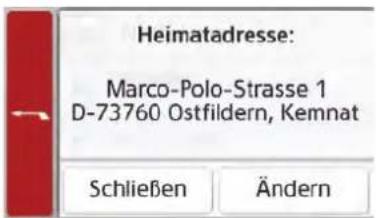
Drücken Sie die Taste Ändern um eine neue Heimatadresse einzugeben. Es erscheint das Menü für die Zielwahl.


Adresse eingeben


Letzte Ziele


Sonderziel eingeben

Reiseführen
Hier können Sie die neue Heimatadresse beispielsweise über ein intelligentes Texteingabefeld festlegen.
Smart Guess
Die beiden Adressen, die mit der Taste ausgewählt werden können, ist eine Auswahl der zuletzt angefahrenen Adressen. In Abhängigkeit von der Tageszeit und ihrer aktuellen Position werden die zwei wahrscheinlichsten Ziele angezeigt und könne direkt ausgewählt werden.
Die Liste „Letzte Ziele“
In der Liste „Letzte Ziele“ werden die zuletzt angefahrenen Ziele und gespeicherte Ziele angezeigt und können direkt ausgewählt werden. Zusätzlich kann über den Schnellzugriff das Menü für die Zieleingabe aufgerufen werden.
Die Zielliste
Die Zielliste zeigt zeilenweise alle zur schnellen Anwahl zur Verfügung stehenden Ziele an.
Jede Zeile der Zielliste ist in zwei Felder aufgeteilt. Jedes Listenfeld ist als Taste ausgebildet. Auf der rechten Taste wird das Ziel genannt und mit dem linken Icon dessen Eigenschaften angezeigt.
Hinweis:
In der Zielliste werden automatisch die bis zu 200 letzten Ziele gespeichert. Ist die Speicherkapazität erreicht, wird für ein neues Ziel das älteste automatisch gelöscht. Wichtige Ziele können aber geschützt werden.
Wenn Sie die Heimatadresse auswählen, und diese noch nicht definiert wurde, werden Sie aufgefordert, die Adresse einzugeben.

NAVIGATIONSBETRIEB
Verwendete Icons
Die folgenden Icons kommen in der Ziell- liste zur Anwendung.
| Icon Bedeutung | |
 | Dieses Ziel ist ein Standardziel ohne Besonderheiten. |
 | Dieses Ziel ist geschützt. Ist der Zielspeicher voll, wird dieses Ziel nicht automatisch gelöscht. Dies kann auf Wunsch manuell erfolgen. Sie haben bei einem geschützten Eintrag auch die Möglichkeit die Position im Schnellzugriff festzulegen. |
Bedienung der Liste „Letzte Ziele“
Mit vorhandenem Ziel starten
Die vorhandenen Ziele werden in der Zielliste aufgeführt.
Drücken Sie die Taste mit dem gewünschten Ziel, um die Routenberechnung zu starten.
Die Berechnung wird gestartet.
Nach Ende der Berechnung erscheint die Kartendarstellung, und die Zielführung beginnt.
Im Zielspeicher blättern
Durch Drücken der Pfeiltasten


Ziel anzeigen oder editieren
Jedes im Schnellzugriff enthaltene Ziel kann angezeigt oder bearbeitet werden.
Drücken Sie auf das links neben dem gewünschten Ziel befindliche Tastenfeld.
Es erscheint ein Auswahlmenü.
Auswahl Bedeutung
| Details zeigen | Die Daten zum Ziel werden angezeigt. Von dieser Anzeige aus können Sie das Ziel in der Karte anzeigen, die Route anzeigen oder die Zielfühungen und zuptionen. |
| Benennen Das Ziel kann umbenannt werden. Wird das Ziel benannt, ist es automatisch geschützt. | |
| Schützen Das Ziel wird gegen automatisches Löschen geschützt. Diese Funktion steht nur bei ungeschützten Zielen zur Verfügung. | |
NAVIGATIONSBETRIEB
| Auswahl Bedeutung | |
| Schutz aufheben | Der Schutz des Ziels wird aufgehoben. Diese Funktion steht nur bei geschützten Zielen zur Verfügung. |
| Nach oben Das Ziel wird um eine Position nach vorne verschoben. Wird das Ziel verschoben, ist es automatisch geschützt. | |
| Nach unten Das Ziel wird um eine Position nach hinten verschoben. Wird das Ziel verschoben, ist es automatisch geschützt. | |
| Eintrag löschen | Das Ziel wird aus dem Schnellzugriff gelöscht. |
| Liste löschen | Alle Ziele (bis auf die Geschützten und die Heimatadresse) werden aus der Liste gelöscht. |
Eigene Ziele
Mit der Taste Eigene Ziele können Sie ins Navigationsgerät importierte Google™ Sonderziele aufrufen und eine Zielführung dorthin starten.
- Siehe „Ziel aus Eigene Ziele wählen“ auf Seite 41.
Kontakte
Mit der Taste Kontakte können Sie ins Navigationsgerät importierte Microsoft® Outlook® Kontakte aufrufen und eine Zielführung zur im Kontakt angegebenen Adresse starten.
- Siehe „Ziel aus Kontakte wählen“ auf Seite 42.
Ziel aus Eigene Ziele wählen
Sie können ins Navigationsgerät importierte Google™ Sonderziele aufrufen und eine Zielführung dorthin starten.
Hinweis:
Um eigene Google™ Sonderziele anzeigen zu lassen, müssen die Google™ KML-Dateien im Verzeichnis Navigator\content\userdata\mydest des Navigationsgeräts gespeichert werden.
Drücken Sie im Hauptmenü die Taste Meine Ziele.

Drücken Sie die Taste Eigene Ziele.

NAVIGATIONSBETRIEB
Es wird eine Liste mit den vorhandenen Zielen angezeigt.
Durch Drücken der Pfeiltasten oder Streichen des Scrollrads können Sie in der angezeigten Liste blättern.
Hinweis:
Sind viele Einträge vorhanden, ist es eventuell sinnvoll, das gewünschte Ziel nach Auswählen von Eintrag suchen mithilfe des Eingabemenüs zu suchen. Es können maximal 1000 Ziele importiert werden. Neu importierte Ziele werden am Anfang der Liste einsortiert.
Wählen Sie das gewünschte Ziel aus. Die Zielführung zum ausgewählten Ziel wird gestartet.
Eigene Ziele bearbeiten
Drücken Sie in der Liste der eigenen Ziele die Taste 🍼 vor dem Ziel das Sie bearbeiten möchten.
Sie können nun durch Auswählen von Eintrag löschen das Ziel aus der Liste löschen. Durch Auswählen von Liste löschen können Sie die gesamte Liste löschen.
Durch Auswählen von Details zeigen können Sie sich die Details zum Ziel anzeigen lassen.
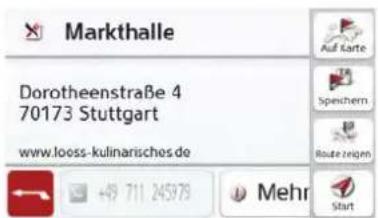
Drücken Sie die Taste Start, um direkt mit der Zielführung zum Ziel zu beginnen.
Sie können das gewählte Ziel aber auch in der Karte anzeigen (Auf Karte), im Schnellzugriff speichern (Speichern), oder die Route zum Ziel anzeigen lassen (Route zeigen).
Ziel aus Kontakte wählen
Sie können ins Navigationsgerät importierte Microsoft® Outlook® Kontakte aufrufen und eine Zielführung dorthin starten.
Hinweis:
Der Import der Microsoft® Outlook® Kontakte erfolgt über den Content Manager.
Drücken Sie im Hauptmenü die Taste Meine Ziele.
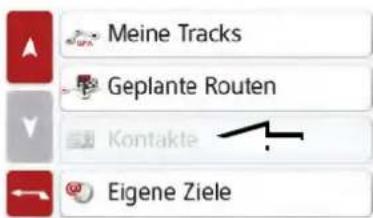
Drücken Sie die Taste Kontakte.

NAVIGATIONSBETRIEB
Es wird, sofern mehr als 10 Kontakte gespeichert sind, ein Eingabemenü angezeigt. Sind weniger als 10 Einträge vorhanden, wird direkt eine Liste mit den Kontakten angezeigt.
Wählen Sie im Eingabemenü die Anfangsbuchstaben des gesuchten Eintrags aus.
Drücken Sie die Taste, wenn der gewünschte Name in der oberen Zeile angezeigt wird.
Sind 5 oder weniger Einträge mit der eingegebenen Buchstabenkombination verfügbar, wird automatisch eine Liste mit diesen Einträgen angezeigt.
Hinweis:
Sie können auch schon vorher eine Liste die der eingegebenen Buchstabenkombination entspricht anzeigen lassen. Drücken Sie hierzu im Eingabemenü auf die Taste >300
Wählen Sie in der Liste den gewünschten Eintrag aus.
Anne Meyer
U-Bahn-Rathaus
Marktstrasse
D 70173 Stuttgart, Mitte


Drücken Sie die Taste Start, um direkt mit der Zielführung zu der bei diesem Kontakt angezeigten Adresse zu beginnen.
Sie können die angezeigte Adresse des Kontakts aber auch in der Karte anzeigen (Auf Karte), im Schnellzugriff speichern (Spelchern), oder die Route zum Ziel anzeigen lassen (Route zeigen).
Sind für den ausgewählten Kontakt mehrere Adressen verfügbar, können Sie diese nach Drücken auf die Taste ① auswählen.
Sind für den ausgewählten Kontakt mehrere Telefonnummern verfügbar, können Sie diese nach Drücken auf die Taste ② auswählen.
Meine Tracks
Sie können sowohl selbst aufgezeichnete Tracks als auch GPX Tracks, die sie auf das Gerät importiert haben, abfahren. Ferner können Sie sich eine Route zum Startpunkt oder zum nächstgelegenen Punkt auf dem Track berechnen lassen.
Wie Sie GPX Tracks aufzeichnen ist im Kapitel „Trackaufzeichnung starten“ auf Seite 91 beschrieben.
Hinweis:
Um GPX Tracks zu importieren müssen die Dateien im Verzeichnis Navigator\content\userdata\track des Navigationsgeräts gespeichert werden. Unterstützt wird das Format GPX Track. Die Formate GPX Waypoint und GPX Route werden vom Navigationsgerät nicht unterstützt.
Die GPX Dateien werden beim nächsten Gerätestart in ein gerätespezifisches Format konvertiert. Je nach große der GPX Tracks kann diese Konvertierung mehrere Minuten dauern, Sie sollten nicht mehr als 20 Tracks auf einmal auf das Gerät kopieren, um unnötig lange Startzeiten zu vermeiden.
Drücken Sie im Hauptmenü die Taste Meine Ziele.

NAVIGATIONSBETRIEB

Nach Hause

Letzte Ziele

Meine Tracks

Geplante Routen
Drücken Sie im Hauptmenü die Taste Meine Tracks.
Es wird eine Liste mit den vorhandenen Tracks angezeigt. Diese Liste beinhaltet sowohl die von Ihnen aufgezeichneten Tracks als auch die importierten GPX Tracks.


TF Traumstraße Ostfriesland

TF Traumstraße Westerwald

TF Traumstraße Weserbergland

TF Traumstraße Vogelsberg
Wählen Sie einen Track aus der Liste. Sie können sich dann entweder zum Startpunkt des Tracks oder zum nächsten Punkt des Tracks eine Route berechnen lassen.
Sie werden dann zunächst zu dem von Ihnen ausgewählten Startpunkt geführt.
Sobald Sie den Track erreicht haben, wird ihnen das durch eine Fahne auf der Karte angezeigt.
Hinweis:
Beim Abfahren von aufgezeichneten Tracks stellen Sie am besten die Routenoption „Schnelle Route“ ein. Andere Routen können zu unerwünschten Nebeneffekten führen.
Manche Funktionen, zum Beispiel „Alternativrouten“ sind beim Abfahren von Tracks nicht verfügbar.
Meine Tracks Zusatzfunktionen
Für jeden in der Liste vorhandenen Track stehen weitere Zusatzfunktionen zur Verfügung
Wählen sie die Taste Es erscheint ein Auswahlmenü.

Track umbenennen
Track löschen
Track zeigen
□ Track umkehren
| Auswahl Bedeutung | |
| Track umbenennen | Der Track kann umbenannt werden. |
| Track lö- schen | Der Track wird aus der Liste gelöscht |
| Track zeigen | Der Track wird auf einer Karte als blaue Linie angezeigt |
| Track umkehren | Die Fahrtrichtung des Tracks wird umgekehrt, der Track wird dann entgegengesetzt der aufgezeichneten Richtung abgefahren |
| Export als GPX Track | Der Track wird in das Format .gpx (GPX Track) umgewandelt und im Verzeichnis Ex-port\GPX\ abgelegt |
Hinweis:
Manche Tracks lassen sich nicht sinnvoll umkehren. Sind zum Beispiel Einbahnstraßen oder Autobahnabschnitte im Track enthalten, dann können diese natürlich nur in der vorgeschriebenen Richtung abgefahren werden. Manche Tracks sind deshalb in umgekehrter Richtung nicht mehr sinnvoll. Ein Indiz darauf kann ein Track sein, der nach dem Umkehren deutlich länger ist als in der ursprünglichen Richtung.
Das Menü „Neues Ziel“
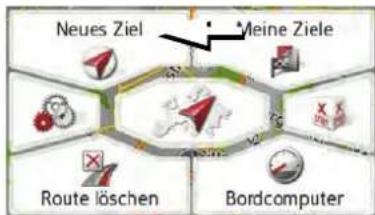
flowchart
graph TD
    A["Neues Ziel"] --> B["Meine Ziele"]
    B --> C["Route löschen"]
    B --> D["Bordcomputer"]
    C --> E["Map with Red Arrow"]
    D --> F["Map with Blue Arrow"]
Drücken Sie im Hauptmenü die Taste Neues Ziel.
Es erscheint das Menü für Neue Ziele.
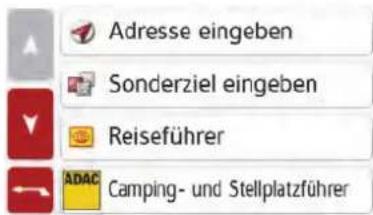
Aufbau des Menüs „Neues Ziel“
Adresse eingeben
Mit der Taste Adresse eingeben werden die verschiedenen Schritte vom Auswählen einer Adresse bis zum Starten der Zielführung ermöglicht.
- Siehe „Adresse eingeben“ auf Seite 46.
Sonderziel eingeben
Mit der Taste Sonderziel eingeben können Sie ein Sonderziel wie z. B. Flug- und Fährhäfen, Restaurants, Hotels, Tankstellen oder öffentliche Einrichtungen auswählen und eine Zielführung dorthin starten.
- Siehe „Sonderziele“ auf Seite 51.
Reiseführer (modellabhängig)
Mit dem Reiseführer können Sie zum Beispiel MARCO POLO Top-Highlights oder MARCO POLO Insider-Tipps auswählen und die Zielführung dorthin starten. Siehe „Reiseführer (modellabhängig)“ auf Seite 55.

NAVIGATIONSBETRIEB
Auf Karte wählen
Mit der Taste Auf Karte wählen können Sie ein Ziel direkt in der Karte auswählen und eine Zielführung dorthin starten.
- Siehe „Ziel aus der Karte wählen“ auf Seite 55.
Geo-Koordinaten eingeben
Über die Taste Geo-Koordinaten eingeben haben Sie die Möglichkeit für einen Zielpunkt die geografischen Koordinaten einzugeben und eine Zielführung dorthin zu starten.
- Siehe „Koordinateneingabe“ auf Seite 56.
Routenplanung
Mit der Taste Routenplanung kann eine Route mit mehreren Zwischenzielen geplant werden.
• Siehe „Routenplanung“
Adresse eingeben
Aus dem Zieleingabemenü wird mit der Taste Adresse eingeben das Menü für die Eingabe einer Adresse geöffnet.

Drücken Sie im Zieleingabemenü auf die Schaltfläche Adresse eingeben. Es erscheint das Menü für die Eingabe einer Adresse.
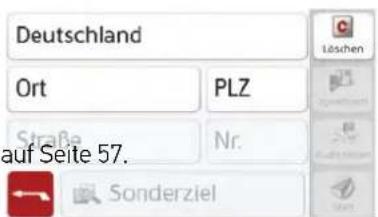
Hinweis:
Durch Drücken der Taste Löschen (oben rechts) können Sie alle Eingaben bis auf das Land löschen.
Land wählen
Mit der Schaltfläche für das Zielland können Sie die verfügbaren Länder auswählen. Nach dem Auswählen eines Landes wird es automatisch in das Adresseingabe-Menü übernommen. Wurde bereits ein Zielland eingegeben, bleibt diese erhalten, bis Sie ein anderes Land wählen.
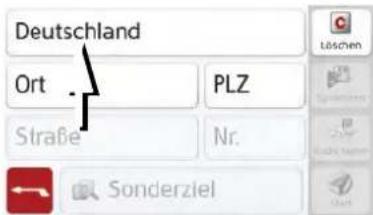
Drücken Sie die Taste mit dem Zielland, um in die Länderauswahlliste zu gelangen.
Es erscheint die Auswahlliste.

Drücken Sie die Taste des gewünschten Landes.
Hinweis:
Drücken Sie bei Bedarf die Pfeiltasten oder streichen Sie über das Scrollrad am rechten Bildschirmrand, um alle verfügbaren Zielländer durchzublättern.
Das Symbol kennzeichnet die Länder für die eine Adresseingabe per Sprache möglich ist. (modellabhängig)
Adresse wählen und Zielführung starten
Im Adresseingabe-Menü haben Sie die Möglichkeit, die genaue Zieladresse einzugeben.

Im Adresseingabe-Menü sind folgende Vorgaben möglich:
- Ort
- Postleitzahl
- Straße mit Hausnummer
- Querstraßen als Orientierungshilfe
Ebenso besteht die Möglichkeit:
- Ein Sonderziel in der Nähe der eingegeben Adresse zu suchen (Sonderziel suchen). Die Eingabe erfolgt hierbei, wie unter „Sonderziel nahe einer Adresse“ auf Seite 53 beschrieben.
• Das Ziel im Schnellzugriff zu speichern.
• Die Route in der Karte anzuzeigen. Für Details siehe Seite 82.
- Direkt mit der Zielführung zu beginnen.
Den Ort wählen
Die Eingabe des Zielorts kann über den Namen oder die Postleitzahl erfolgen. Wenn Sie die Buchstaben eines Ortes eingeben, werden vom Navigationsgerät Vorschläge eingeblendet (siehe „Vorschläge übernehmen“ auf Seite 31) Wenn Sie den Vorschlag nicht übernehmen wollen, geben Sie einfach die weiteren Buchstaben des gewünschten Ortes ein.
Das Navigationsgerät schließt alle unmöglichen Buchstabenkombinationen und Postleitzahlen aus, und aktiviert nur noch Buchstaben- bzw. Ziffernfelder, die zu einem existierenden Ort bzw. einer Postleitzahl führen.
Wählen Sie zwischen der Orts- oder Postleitzahleneingabe aus.


NAVIGATIONSBETRIEB
Geben Sie nacheinander die Buchsta- ben des Zielortes bzw. die Zahlen der Postleitzahl ein.
Hinweis:
Sind zwei Worte einzugeben, müssen Sie diese mit dem Zeichen zu trennen.
Sind genügend Buchstaben eingegeben, wird automatisch zu einer Liste gewechselt in der Sie den Ort auswählen können. Sie können aber auch schon vorher durch Drücken auf die Taste Zuro Liste wechseln.
Hinweis:
Haben Sie eine Postleitzahl eingegeben, wird im Eingabemenü zunächst der Name des Ortes ausgeblendet. Geben Sie als Nächstes den Straßennamen ein. Anschließend wird dann auch der Name des Ortes angezeigt.
Die Ortsliste benutzen
Wenn bereits einige Buchstaben des gewünschten Ortes eingegeben wurden, können Sie sich über eine Liste alle Orte mit in Frage kommenden Buchstabenkombinationen anzeigen lassen bzw. wird diese Liste automatisch angezeigt.
Drücken Sie die Taste amrechten Bildschirmrand, um die Liste aufzurufen.

Berlin
Deutschland

Bremen
Deutschland

Bergisch Gladbach
Rheinisch-Bergischer Kreis, Deutschland
Mit den Tasten oder dem
Scrollrad können Sie in der angezeigten Liste blättern.
Drücken Sie auf die Schaltfläche des gewünschten Ortes.
Die Straße wählen
Im Menübereich Straße können, über ein Buchstaben- und Zahlenfeld, die Straße und die Hausnummer getrennt eingegeben werden.
Das Navigationsgerät schließt alle unmöglichen Buchstabenkombinationen aus und aktiviert nur noch Buchstabenfelder, die zu einer existierenden Straße führen.
Eine Hausnummer ist erst anwählbar, wenn die Straße ausgewählt wurde und Hausnummern in den Daten vorhanden sind.
Drücken Sie nacheinander die Buchstaben der Zielstraße.
Sind genügend Buchstaben eingegeben, wird automatisch zu einer Liste gewechselt in der Sie die Straße auswählen können. Sie können aber auch schon vorher durch Drücken auf die Taste Zufoo Liste wechseln.
Die Straßenliste benutzen
Wenn bereits einige Buchstaben der gewünschten Straße eingegeben wurden, können Sie sich über eine Liste alle Straßen mit in Frage kommenden Buchstabenkombinationen anzeigen lassen bzw. wird diese Liste automatisch angezeigt.
Drücken Sie die Taste am rechten Bildschirmrand, um das Straßenverzeichnis aufzurufen.

Unter den Birken
12555 Berlin/Berlin, Köpenick

Unter den Eichen
12203/12205 Berlin, Lichterfelde

Unter den Linden
10117 Berlin, Mitte
Mit den Tasten
können Sie in
der angezeigten Liste blättern.
Drücken Sie auf die Schaltfläche mit der gewünschten Straße.
Die Querstraße wählen
Nachdem Sie Zielort und -straße eingegeben haben, können Sie zur weiteren Eingrenzung eine Querstraße eingeben.
Hinweis:
Sie können anstelle der Querstraße auch eine Hausnummer eingeben, beide Eingaben gleichzeitig sind jedoch nicht möglich.
Drücken Sie die Taste Querstraße.
Es erscheint das Eingabemenü für den Querstraßennamen.
Geben Sie den Namen der Querstraße ein.
Wenn bereits einige Buchstaben der gewünschten Straße eingegeben wurden, wird automatisch eine Liste angezeigt.
Drücken Sie auf die Schaltfläche mit der gewünschten Straße.
Die Hausnummer wählen
Nachdem Sie Ihren Zielort und -straße eingegeben haben, können Sie zur weiteren Eingrenzung eine Hausnummer eingeben.
Hinweis:
Sie können anstelle der Hausnummer auch eine Querstraße eingeben, beide Eingaben gleichzeitig sind jedoch nicht möglich.
Drücken Sie die Taste Nr.
Es erscheint das Eingabemenü für die Hausnummer.
Geben Sie die Hausnummer ein und drücken Sie danach die Taste OK

NAVIGATIONSBETRIEB
Route anzeigen
Nach Eingabe der Adresse besteht im Adresseingabe-Menü die Möglichkeit, die Route zum Ziel in der Karte anzuzeigen.
Drücken Sie die Taste Route zeigen, um die Route in der Karte anzuzeigen. Die Route wird berechnet.

Über die Taste Start können Sie die Zielführung auch direkt aus dieser Anzeige starten.
Die weiteren Bedienungsmöglichkeiten für diese Anzeige sind unter „Komplette Route anzeigen“ auf Seite 82 beschrieben.
Ziel speichern
Im Adresseingabe-Menü öffnet die Schaltfläche Speichern ein Eingabemenü zur Eingabe eines Namens für das eingegebene Ziel.
Wenn der gewünschte Name eingegeben und mit übernommen wurde, wird das Ziel in den Schnellzugriff übertragen und dort geschützt.
Die Navigation starten
Mit der Taste Start kann die Zielführung gestartet werden.
Alle bis jetzt eingegebenen Daten werden bei der Routenberechnung verarbeitet.
Drücken Sie die Taste Start, um die Zielführung zu beginnen.

Die Route wird berechnet. Anschließend erscheint die Kartendarstellung, und die Zielführung beginnt.
Hinweis:
Durch die Symbole über dem Fortschrittsbalken wird auf eventuell von Ihnen aktivierte Einschränkungen (z. B. unbefestigte Straßen, Mautstraßen) hingewiesen.
Läuft bereits eine Zielführung, werden Sie gefragt, ob das neue Ziel das alte Ziel ersetzen soll oder ob das neue Ziel als Zwischenziel verwendet werden soll.

Wählen Sie zwischen Als Zwischenziel hinzufügen, Als neues Ziel hinzufügen oder Altes Ziel ersetzen aus.
Läuft bereits eine Zielführung und es wurde auch schon ein Zwischenziel eingegeben, werden Sie gefragt, ob das neue Ziel das alte Ziel oder das Zwischenziel ersetzen soll.

Wählen Sie zwischen Zwischenziel ersetzen oder Altes Ziel ersetzen aus.
Hinweis:
Steht zum Zeitpunkt der Routenberechnung kein GPS-Signal zur Verfügung, erhalten Sie folgende Anzeige.

Wenn das GPS-Signal zur Verfügung steht, wird die Routenberechnung automatisch gestartet.
Durch Drücken von Letzte Position wird die letzte bekannte Position verwendet und die Route ab dieser Position berechnet.
Sonderziele
Sonderziele, auch kurz POI (Point of Interest) genannt, sind in der Karte enthalten und können dort angezeigt werden. Zu den Sonderzielen gehören Flug- und Fährhäfen, Restaurants, Hotels, Tankstellen, öffentliche Einrichtungen und andere. Sonderziele können Sie als Navigationsziel verwenden.
Hinweis:
Sonderziele aus der aktuellen Umgebung können Sie nur wählen, wenn der GPS-Empfang für die Positionsermittlung ausreichend ist. Es wird ansonsten die zuletzt gespeicherte Position verwendet.
Zur Erweiterung der auf dem Gerät gespeicherten Sonderziele können Sie Zusatz-POIs im KML-Format über den Content Manager auf Ihrem Gerät installieren.
Drücken Sie im Hauptmenü die Taste Neues Ziel.

Drücken Sie die Taste Sonderziel eingeben.

NAVIGATIONSBETRIEB


Sonderziel in der Nähe

Sonderziel nahe Adresse

Sonderziel in Zielnähe
Sonderziel auf Route
Sie haben die Wahl zwischen:
- einem Sonderziel in der Nähe,
- einem Sonderziel nahe einer Adresse,
- einem Sonderziel in Zielnähe
- einem Sonderziel entlang der Rout e und
- der direkten Eingabe eines Sonderziels.
Sonderziel in der Nähe
Tippen Sie auf die Schaltfläche Sonderziel in der Nähe.

Alle Kategorien
Tankstelle

Restaurant

Übernachtung
Durch Drücken der Pfeiltasten oder, indem Sie über das Scrollrad streichen, können Sie in der angezeigten Liste blättern.
Wählen Sie eine der verfügbaren Kategorien aus.
Hinweis:
Sie können auch auf die Taste Alle Kategorien drücken. Danach öffnet sich Eingabemenü und sie können direkt den Namen eines Sonderziels eingeben und bestätigen.
Bei einigen Kategorien z. B. Tankstelle wird ein weiteres Auswahlmenü angezeigt in dem Sie eine weitere Einschränkung z. B. nach der Marke vornehmen können.
Haben Sie die Kategorie ausgewählt, werden nun die in der aktuellen Umgebung zur Verfügung stehenden Sonderziele der entsprechenden Kategorie angezeigt.

Aral 0 m 70173 Stuttgart, Mitte
Avia 200 m Katharinenstrasse 29, 70182 Stuttgart...

Agip 100 m Kriegsbergstrasse 55, 70174 Stuttga...
Für jeden Eintrag werden die Bezeichnung, die Luftlinienentfernung und die Adresse angezeigt.
Wählen Sie das gewünschte Sonderziel aus.
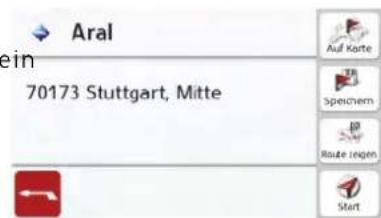
Sie erhalten nun weitere Informationen zum gewählten Ziel.
Drücken Sie die Taste Start, um direkt mit der Zielführung zum Sonderziel zu beginnen.
Sie können das gewählte Sonderziel aber auch:
• in der Karte anzeigen ( Auf Karte)
- im Schnellzugriff speichern (Speichern)
• die Route zum Sonderziel anzeigen lassen (Route zeigen)
Sonderziel nahe einer Adresse
Tippen Sie auf die Schaltfläche Sonderziel nahe Adresse.
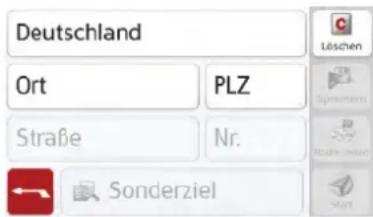
Wählen Sie das gewünschte Land aus.
Geben Sie im Feld Ort oder PLZ den Ort an, in dem Sie nach einem Sonderziel suchen wollen.
Hinweis:
Haben Sie zuvor bereits eine Adresseingabe vorgenommen, ist diese Adresse voreingestellt.
Tippen Sie auf die Schaltfläche Kategorie wählen.
Es werden die verfügbaren Sonderziel Kategorien für den eingegebenen Ort angezeigt.
Wählen Sie, wie unter „Sonderziel in der Nähe“ auf Seite 52 beschrieben, das gewünschte Sonderziel aus.
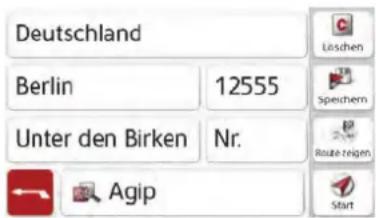
Drücken Sie die Taste Start, um direkt mit der Zielführung zum Sonderziel zu beginnen.
Sie können das gewählte Sonderziel aber auch im Schnellzugriff speichern (Speichern) oder die Route zum Sonderziel anzeigen lassen (Route zeigen).
Hinweis:
Sie können auch auf die Taste Sonderziel eingeben drücken. Danach sich ein Eingabemenü und sie können direkt den Namen eines Sonderziels eingeben und bestätigen.
Durch Drücken der Taste neben dem gewählten Sonderziel können Sie sich die zusätzlich verfügbaren Informationen zum Ziel anzeigen lassen.
Sonderziel in Zielnähe
Tippen Sie auf die Schaltfläche Sonderziel in Zielnähe.

NAVIGATIONSBETRIEB

Die in Zielnähe verfügbaren Kategorien werden angezeigt.
Wählen Sie, wie unter „Sonderziel in der Nähe“ auf Seite 52 beschrieben, das gewünschte Sonderziel aus.
Sonderziel auf Route
Tippen Sie auf die Schaltfläche Sonderziel auf Route
Die Kategorien der Sonderziele, die auf der gesamten Route verfügbar sind, werden angezeigt.
Wählen Sie, wie unter „Sonderziel in der Nähe“ auf Seite 52 beschrieben, das gewünschte Sonderziel auf der Route aus.
Sonderziel direkt eingeben
Tippen Sie auf die Schaltfläche Sonderziel direkt eingeben.

Geben Sie das gewünschte Sonderziel bzw. einen Teil des Namens ein.
Drücken Sie die Taste OK Das Navigationsgerät zeigt in einer Liste alle dem eingegebenen Namen entsprechenden Sonderziele in einer Liste an.
Wählen Sie das gewünschte Ziel in der Liste aus.

Sie erhalten nun weitere Informationen zum gewählten Ziel.
Drücken Sie die Taste Start, um direkt mit der Zielführung zum Sonderziel zu beginnen.
Sie können das gewählte Sonderziel aber auch in der Karte anzeigen (Auf Karte), im Schnellzugriff speichern (Speichern) oder die Route zum Sonderziel anzeigen lassen (Route zeigen).
Zusätzliche Sonderziel Informationen
Beinhaltet ein Sonderziel zusätzliche Informationen, so können Sie diese anzeigen.

Um die zusätzlichen Informationen aufzurufen, drücken Sie in den Sonderziel Informationen auf die im unteren Teil angezeigte Taste Mehr.

Mit den angezeigten Pfeiltasten oder dem Scrollrad können Sie im angezeigten Text blättern.
Reiseführer (modellabhängig)
Der Reiseführer verhält sich ähnlich wie die Funktion „Sonderziel eingeben“ (siehe auch Seite 45).
Der Reiseführer für Berlin ist bereits vorinstalliert. Alle Reiseführer sind in 5 Sprachen (D, E, I, S, F) verfügbar. Andere Sprachen werden in Englisch dargestellt. Weitere Städte können über den Content Manager (siehe auch Seite 34) erworben werden.
Ziel aus der Karte wählen
Sie können ein Ziel direkt in der Kartenanzeige auswählen.

Drücken Sie die Taste Auf Karte wählen.
Es erscheint die Kartenanzeige.
Hinweis:
Mit den Zoom-Tasten und müssen Sie evtl. noch den Bereich vergrößern, um den gewünschten Punkt zu treffen. Sie können die Karte auch durch Verschieben auf den gewünschten Punkt bringen.

NAVIGATIONSBETRIEB

Drücken Sie am gewünschten Punkt leicht auf die Bildschirmoberfläche. An dieser Stelle wird ein pulsierender roter Kreis angezeigt.
Hinweis:
Durch Drücken der Taste GPS-Position können Sie wieder Ihre augenblickliche Position anzeigen lassen.
Drücken Sie die Taste Wählen.

Es wird sofern verfügbar die Adresse des gewählten Punktes angezeigt.
Drücken Sie die Taste Start, um direkt mit der Zielführung zum gewählten Ziel zu beginnen zu beginnen.
Sie können auch in der Umgebung des gewählten Punktes Sonderziele als Ziel auswählen, indem Sie ein entsprechendes POI-Symbol antippen.
Sie können den gewählten Punkt auch im Schnellzugriff speichern (Spelchern) oder die Route zum Sonderziel anzeigen lassen (Route zeigen).
Auch bei gestarteter Routenführung können Sie ein neues Ziel durch Antippen der Karte wählen, um es als Zwischenziel Ihrer Route hinzuzufügen oder um das alte Ziel zu ersetzen. Wenn Sie das Display berühren, wird ein Kompass sowie Pfeiltasten eingeblendet, mit denen Sie die horizontale Ausrichtung der Karte und den vertikalen Betrachtungswinkel beschrieben verstellen können. Diese Funktion wird detailliert auf Seite 79 beschrieben.
Koordinateneingabe
Sie können Ihr Ziel auch über Geo-Koordinaten eingeben.
Drücken Sie im Hauptmenü die Taste Neues Ziel.

Drücken Sie die Taste Geo-Koordinaten eingeben.

Wählen Sie mit den Tasten jeweils den zu ändernden Wert aus.
Wählen Sie mit den beiden Tasten bei ① die gewünschte Richtung der geografischen Länge und Breite (Ost/West bzw. Nord/Süd) aus.
Geben Sie danach die gewünschten Werte mit den Tasten bis 0 ein.
Das Eingabefeld kann zu Beginn ausgegraut dargestellt sein. Löschen Sie bereits eingetragene Werte mit der Rückschritttaste, damit Sie das Eingabefeld bedienen können. Sie können Koordinaten mit drei verschiedenen Schreibweisen eingeben.
Möglich sind folgende Schreibweisen:
- Grad Minute Sekund. Dezim alsekunde z. B. 42°52'46.801"
- Grad Minute.Deziamalminute z. B. 48° 53.56667'
• Grad Dezimal z. B. 48,89277778
Hinweise:
• Die eingegebenen Koordinaten müssen dem WGS84 (World Geodetic System 1984) entsprechen.
- Durch Drücken der Taste wird Ihre aktuelle geografische Position in den Feldern eingetragen.
Drücken Sie die Taste . OK
Sofern möglich wird eine den Koordinaten entsprechende Adresse angezeigt. Sie können das Ziel in der Karte ansehen, Speichern, die Route zum Ziel anzeigen lassen oder direkt die Zielführung starten.
Routenplanung
Das Routenplanungsmenü bietet die Möglichkeit, individuelle Routen anzulegen und auszuwählen. Sie geben hierzu die einzelnen Zielpunkte der gewünschten Route ein. Diese Punkte können dann nacheinander ohne weitere Eingaben angefahren werden. Des Weiteren haben Sie die Möglichkeit, die eingegebenen Zielpunkte zu optimieren und dadurch die Reihenfolge zu ändern.
Drücken Sie im Hauptmenü die Taste Neues Ziel.

Drücken Sie die Taste Routenplanung. Im Routenmenü können Sie mit der Taste Neue Route anlegen eine neue Route anlegen. In der darunter angezeigten Liste werden die bisher gespeicherten Routen angezeigt.
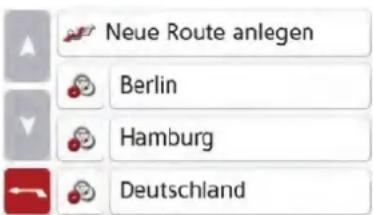
Hinweis:
Wenn noch keine Route gespeichert wurde, ist das Routenmenü leer.
Gespeicherte Routen durchblättern
Drücken Sie die Pfeiltasten oder streichen Sie über das Scrollrad am rechten Bildschirmrand, um die gespeicherten Routen durchzublättern.
Gespeicherte Routen bearbeiten
Sie können einer gespeicherten Route weitere Etappen hinzufügen, den Namen der Route ändern oder eine Route löschen.
Drücken Sie die Taste 🙏vor der Route die Sie bearbeiten wollen.
Sie können nun durch Drücken auf Etappe hinzufügen eine Etappe zur Route hinzufügen.
Nach Drücken von Route umbenennen können Sie einen neuen Namen für die Route vergeben.
Durch Drücken auf Route löschen können sie die Route aus den gespeicherten Routen löschen.
Route auswählen und starten
Wählen Sie eine Route aus, indem Sie darauf drücken.
Die Route wird geladen und im Etappenmenü angezeigt.
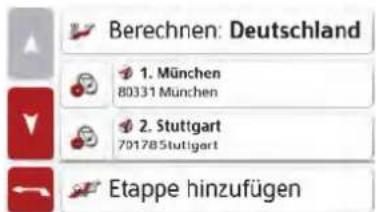
Drücken Sie auf die oberste Taste.
Hinweis:
Sie können auch eine Etappe der Route auswählen. Die Route wird dann ab dieser Etappe gestartet.

Wählen Sie einen Startpunkt bzw. die aktuelle Position oder das erste eingegebene Ziel als Startpunkt für die Zielführung aus.
Hinweis:
Wenn ein Startpunkt ausgewählt wird, dient dies nur dazu sich eine Route anzusehen.
Die einzelnen Etappen werden berechnet.
Anschließend wird eine Karte mit den Etappen angezeigt.
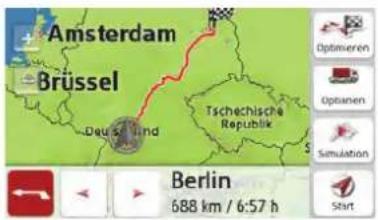
Drücken Sie die Taste Start um die Zielführung der Route zu starten.
Mit der Taste Optionen können Sie die Routenoptionen aufrufen.
Simulation der Route
Links unten auf der Karte befindet sich eine Play-Taste, mit der Sie eine Simulation der Route starten können.
Wenn Sie nach dem Starten auf das Display tippen, wird am oberen Rand eine Leiste mit Steuertasten für die Simulation eingeblendet. Mit der Taste wird die Simulation unterbrochen, mit der Taste wird sie fortgesetzt. Die Taste
erlaubt es Ihnen, die Simulation mit bis zu 16-facher Geschwindigkeit zu durchlaufen. Mit den Tasten und können Sie sich von Streckenabschnitt zu Streckenabschnitt bewegen.
Erfolgt keine weitere Eingabe wird die Steuerleiste nach einigen Sekunden wieder ausgeblendet.
Neue Route anlegen
Drücken Sie in der Routenplanung die Taste Neue Route anlegen.

Sie können nun, wie unter „Das Menü „Neues Ziel“ auf Seite 45 beschrieben (Adresse eingeben, Letzte Ziele, Sonderziel eingeben, Reiseführer, Kontakte, Elgene Ziele, Auf Karte wählen oder Geo-Koordinaten eingeben), ein Etappenziel eingeben. Zusätzlich besteht noch die Möglichkeit über die Taste Letzte Ziele ein Ziel im Schnellzugriff auszuwählen.
Drücken Sie in den Eingabemenüs die Taste OK um das jeweilige Etappenziel zu übernehmen.
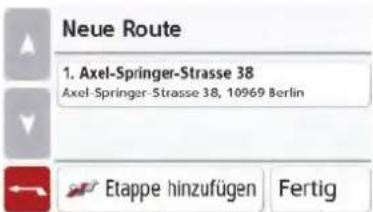
Drücken Sie in der Etappenliste auf die Taste Etappe hinzufügen, um weitere Etappenziele wie zuvor beschrieben einzugeben.
Drücken Sie die Taste Fertig, wenn Sie alle Etappenziele eingegeben haben.

Geben Sie einen selbst gewählten Namen für die Route ein.
Das Etappenmenü der neuen Route wird angezeigt.

NAVIGATIONSBETRIEB
Route bearbeiten
Wählen Sie die zu bearbeitende Route aus.
Drücken Sie die Taste 🍼vor der Etappe die Sie bearbeiten wollen.

Details zeigen

Nach oben

Nach unten
Etappe löschen
Das Menü zur Bearbeitung wird einge- blendet. Sie haben folgende Möglichke- ten:
| Auswahl Bedeutung | |
| Details zeigen | Die Daten des Etappenziels werden angezeigt. Von dieser Anzeige aus können Sie das Etappenziel in der Karte anzeigen. |
| Nach oben Die Etappe wird um eine Position nach vorne verschoben. | |
| Auswahl Bedeutung | |
| Nach unten Die Etappe wird um eine Position nach hinten verschoben. | |
| Etappe löschen | Die Etappe wird aus der Route gelöscht. |
| Etappe ersetzen | Sie können die gewählte Etappe durch ein anderes Etappenziel ersetzen. |
Route optimieren
Wenn Sie mehrere Ziele einer Route eingegeben haben, können Sie das Navigationsgerät veranlassen, die Reihenfolge der Ziele hinsichtlich der Fahrtstrecke zu optimieren. Die gespeicherte Route bleibt aber auch nach dem Optimieren erhalten.
Rufen Sie die Kartenanzeige der Etappen auf.

Drücken Sie die Taste Optimieren. Die Route wird optimiert und neu berechnet.

Die optimierte Route wird dargestellt.
Navigations-Einstellungen
In den Navigations-Einstellungen befinden sich alle für die Navigations-Funktionen relevanten Einstellungen.
Hinweis:
Die meisten Einstellungen werden mit der Zurücktaste bestätigt . Nur in wenigen Fällen wird mit einer OK-Taste oder einer Ja-Taste im Menü die Auswahl bestätigt.
Drücken Sie im Hauptmenü die Taste

Drücken Sie die Taste Navigations-Einstellungen.
Sie gelangen ins Menü für die Navigations-Einstellungen.
Aufbau
Im Menü stehen Ihnen verschiedene Seiten mit den Funktionen zur Verfügung:

Auf die nächste bzw. vorherige Seite der Einstellungen gelangen Sie durch Drücken der Tasten und oder durch Streichen des Scrollrads.
Die Taste Kartenansicht
Sie können einstellen, ob die Kartendarstellung in 3D- oder 2D-Darstellung, einem geteilten Bildschirm mit 3D- oder 2D-Darstellung oder mit der Pfeildarstellung erfolgt.
Zusätzlich können Sie einstellen, ob in der 3D-Darstellung in Städten verfügbare 3D-Gebäude angezeigt werden sollen oder nicht.
In den erweiterten Einstellungen stehen Ihnen noch weitere Einstellmöglichkeiten zur Verfügung.
Drücken Sie im Einstellungsmenü die Taste Kartenansicht.
Kartenansicht
Das Einstellungsfenster Kartenansicht wird angezeigt.


NAVIGATIONSBETRIEB
Wählen Sie durch Drücken der Taste ③ bzw. ④ aus, ob die 2D- oder 3D-Darstellung verwendet werden soll. Drücken Sie die Taste um die ganze Karte auszuwählen.
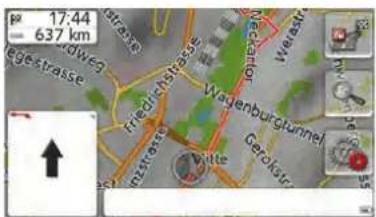
Drücken Sie die Taste für die Pfeildarstellung.

Um die erweiterten Einstellungen aufzurufen, drücken Sie die Taste Expertenmodus.
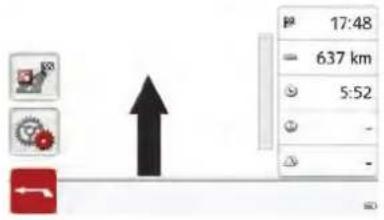
In den erweiterten Einstellungen haben Sie die folgenden Einstellungsmöglichkeiten:
- Autozoom
Sie können einstellen, wie sich die Karte bei Annäherung an einen Manöverpunkt oder bei unterschiedlicher Geschwindigkeit verändert.
- Sonderziel-Kategorien wählen
Sie können einstellen, welche Symbole für Sonderziele in der Karte angezeigt werden.
• Infobox Datenfelder
In diesem Menü legen Sie fest, welche Angaben in der Infobox angezeigt werden, die in der Kartenansicht in der linken oberen Ecke erscheint. Zur Auswahl stehen Geschwindigkeit, Tempolimit, Zeit und Höhe.
• 3D Städteansicht
Sie können in diesem Menü einstellen, ob in der 3D-Darstellung in Städten verfügbare 3D-Gebäude angezeigt werden sollen oder nicht. Diese Option ist nur bei aktivierter 3D-Ansicht auswählbar.
NAVIGATIONSBETRIEB
- Straßennamen für 2D/Straßennamen für 3D
Sie können einstellen, ob in der 3D- oder 2D-Darstellung die Straßennamen angezeigt werden () oder nicht (☐).
• 2D in Fahrtrichtung
Sie können einstellen, ob in der 2D-Darstellung die Karte in Fahrtrichtung ( ) oder nach Norden () ausge- richtet sein soll. Diese Option ist nur bei aktivierter 2D-Ansicht auswählbar.
Autozoom
Drücken Sie in den erweiterten Einstellungen die Taste Autozoom.

Erweitert
Autozoom
Sonderziel-Kategorien wählen
Durch Drücken auf die Taste Autozoom können Sie die Zoomfunktion ein- ( ) oder ausschalten ( ).
Bei eingeschalteter Zoomfunktion können Sie wählen, ob ein schwacher, mittlerer oder ein starker Autozoom erfolgen soll.
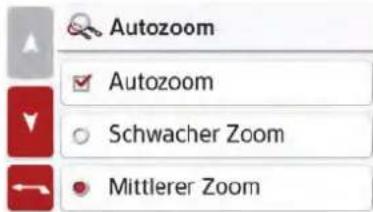
Autozoom
Autozoom
Schwacher Zoom

Mittlerer Zoom
Sonderziel-Kategorien wählen
Sie können einstellen, welche Sonderziel-Symbole in der Karte dargestellt werden sollen.
Drücken Sie in den erweiterten Einstellungen die Taste Sonderziel-Kategorien wählen.

Sonderziele auf Karte
Alle Sonderziele anzeigen
Keine Sonderziele anzeigen
Benutzerdefinierte Auswahl
Durch die Auswahl von Alle Sonderziele anzeigen werden in der Karte alle Sonderziele angezeigt.
Durch die Auswahl von Keine Sonderziele anzeigen werden keine Sonderziele angezeigt.
Durch die Auswahl von Benutzerdefinierte Auswahl und anschließenden Drücken der Taste POIs auswählen können Sie im darauf folgenden Menü für jede Sonderziel-Kategorie selbst bestimmen ob Sonderziele dieser Kategorie in der Karte angezeigt werden oder nicht.

NAVIGATIONSBETRIEB

Sie können nun die Anzeige ganzer Kategorien ein- () oder ausschalten

Nach Drücken auf die Taste hinter einer Kategorie können Sie in weiteren Menüs Unterkategorien ein- oder ausschalten.
Bestätigen Sie alle Ihre Einstellungen durch Drücken der Taste .
Infobox Datenfelder auswählen
Legen Sie hier fest, welche Angaben in der Infobox angezeigt werden, die in der Kartenansicht in der linken oberen Ecke erscheint.
Drücken Sie auf die Schaltfläche Info-box Datenfelder.

Infobox Datenfelder
Das Fenster Infobox Datenfelder auswählen wird angezeigt.

Drücken Sie auf das erste Feld, um eine der möglichen Anzeigen auszuwählen. Eine Optionsliste schiebt sich von rechts halb über das Fenster.

Zur Auswahl stehen bei ausgewählter Route (Rubrik Mit Route) die Anzeigeoptionen Entfernung, verbleibende Zeit, Ankunftszeit, Geschwindigkeit, Tempolimit, Zeit und Höhe.
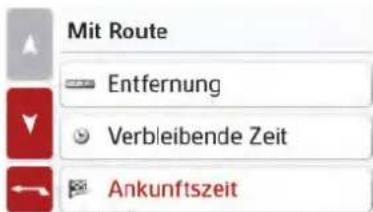
Unterhalb dieser Optionen können für das Fahren ohne ausgewählte Route ebenfalls Anzeigen ausgewählt werden. Hier sind nur die Optionen Geschwindigkeit, Tempolimit, Zeit und Höhe auswählbar.

3D Städteansicht
Mit dieser Option können Sie einstellen, ob in der 3D-Darstellung in Städten verfügbare 3D-Gebäude angezeigt werden sollen oder nicht.
Drücken Sie im Menü Expertenmodus auf die Schaltfläche 3D Städteansicht,
NAVIGATIONSBETRIEB
um die Funktion ein- oder wieder auszu- schalten.
Bestätigen Sie Ihre Einstellung im Menü Expertenmodus durch Drücken der Taste.
Hinweis:
Diese Einstellung steht nur in der 3D-Darstellung zur Verfügung.
Die Taste Routenübersicht
Mit den Optionen in diesem Einstellungsmenü können Sie auswählen, welche Sonderziele beim Drücken der Taste Routenübersicht an der Kartenansicht angezeigt werden.
Aktivieren Sie die Option Alle Ziele.
√ Alle Ziele
Die Routenübersicht zeigt die im Menü Sonderziel-Kategorien (s.u.) ausgewählten Sonderziele an. Die Anzeige wird alle zwei Minuten neu berechnet.
Sonderziel-Kategorien wählen
Das Fenster Sonderziel-Kategorien wählen wird geöffnet. Es können drei Kategorien von Sonderzielen (POIs) ausgewählt werden.

Berührt man die vorgewählte Option einer Sonderziel-Kategorie (POI 1, 2 und
3), erscheint eine Auswahlliste mit 20 Sonderzielarten.
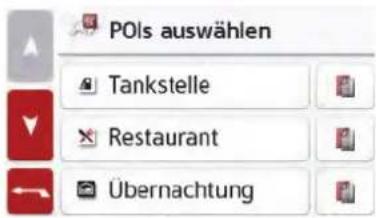

NAVIGATIONSBETRIEB
Die Taste Zielführung
Im Einstellungsfenster Zielführung können Sie einstellen, welche Zusatzinformationen während der Zielführung dargestellt werden.
Drücken Sie im Einstellungsmenü die Taste Zielführung.

Zielführung
Das Einstellungsfenster Zielführung wird angezeigt.

Zielführung

Spurempfehlungen

Beschilderung

Parkassistent
Folgende Einstellungen sind möglich:
| Einstellung Bedeutung | |
| Spurempfehlungen | Bei aktivierter Funktion erhalten Sie, bei mehrspurigen Straßen, durch einen kleinen Pfeil, Hinweise, auf welcher Spur Sie sich einordnen sollen. |
| Einstellung Bedeutung | |
| Beschilderung | Bei aktivierter Funktion erhalten Sie zusätzlich an wichtigen Verkehrsverzweigungen Informationen über die Beschilderung, der Sie folgen sollen. |
| Länder-Info Wenn diese Funktion aktiviert ist, erhalten Sie automatisch allgemein gültige Verkehrsinformationen des jeweiligen Landes, beim Überschreiten der Landesgrenze (z. B. Geschwindigkeitsbegrenzungen). | |
| Fahrspur-assistent Pro 3D | Wenn diese Funktion aktiviert ist, erhalten Sie, sofern verfügbar, an vielen Kreuzungen eine animierte realitätsnahe Darstellung Ihrer Fahrspur. |
| Einstellung Bedeutung | |
| Kreuzungsübersicht | Wenn diese Funktion aktiviert ist, erhalten Sie, sofern verfügbar, an vielen Autobahnkreuzen realistische Abbildungen der aktuellen Fahr-spursituation. |
| Tunnelansicht | Bei Aktivierung dieser Funktion wird beim Eintritt in einen längeren Tunnel eine dreidimensionale Tunnelansicht aktiviert. |
Hinweis:
Die Informationen können nur einge- blendet werden, wenn Sie im Karten- material enthalten sind.
Schalten Sie die gewünschte Funktion durch Drücken auf die jeweilige Schaltfläche ein oder aus.
Bestätigen Sie Ihre Auswahl durch Drücken der Taste.
NAVIGATIONSBETRIEB
Die Taste Routenoptionen
Im Einstellungsfenster Routenoptionen können Sie Ihr Fahrprofil einstellen. Die hier vorgenommenen Einstellungen haben Auswirkungen auf die Routenwahl und auf die Berechnung der voraussichtlichen Fahrzeiten.
Drücken Sie im Einstellungsmenü die Taste Routenoptionen.

Das Einstellungsfenster Routenoptionen wird angezeigt.

Fahrzeug auswählen (modellabhängig)
Diese Einstellung beeinflusst die Berechnung der voraussichtlichen Ankunftszeit und sperrt z. B. für die Einstellung Fahrrad die Autobahn.
Wählen Sie nach Drücken auf die Schaltfläche Fahrzeug in der Auswahlliste die Art Ihrer Fortbewegung bzw. das gewünschte Fahrzeug-Profil aus.

Es werden die verschiedenen Profile angezeigt und Sie können durch Drücken auf die entsprechende Taste das gewünschte Profil auswählen.
① PKW-Profil
② Motorrad-Profil
③ Fahrrad-Profil
④ Fußgänger-Profil
Nach Auswählen des gewünschten Profils wird dieses angezeigt.
Sie können nun das gewählte Profil verändern.
Drücken Sie die Einstellungstaste oder die Taste . 130 km/h
Es wird das Fenster für die Auswahl der maximalen Geschwindigkeit eingeblendet.
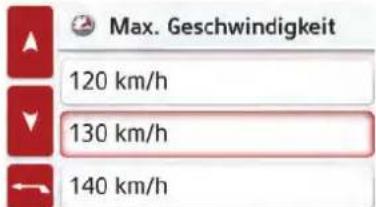
Wählen Sie eine Geschwindigkeit und verlassen Sie das Geschwindigkeitsmenü mit der Zurück-Taste.
Verlassen Sie die Fahrzeugauswahl ebenfalls mit der Zurück-Taste .
Das ausgewählte Fahrzeug wird nun angezeigt.
Nach Auswählen des gewünschten Profils wird dieses angezeigt.
Wählen Sie nach Drücken auf die Schaltfläche Routentyp eine der folgenden Optionen aus.
| Option Bedeutung | |
| Kurvige Route | Bei Dieser Option wird eine besonders kurvige Route berechnet. Diese Route kann deutlich länger sein, als andere Routen. Die Ausprägung der Einstellung kann in 3 Stufen variiert werden, siehe „Kurvige Route“ auf Seite 68. |
| Schnelle Route | Bei dieser Option wird die, hinsichtlich des benötigten Zeitaufwands, schnellste Route berechnet. |
| Kurze Route | Bei dieser Option wird die, hinsichtlich der zu fahrenden Kilometer, kürzeste Route berechnet. |
| Option Bedeutung | |
| Einfache Route | Bei dieser Option wird eine Route, mit möglichst wenigen Manövern berechnet. Dies kann eventuell zu größeren Umwegen führen. |
Kurvige Route
Bei dieser Option kann eine Route ausgewählt werden, die speziell auf die Motorradbedürfnisse zugeschnitten ist. Die berechneten Routen können teils erheblich weiter sein und auch länger dauern, wie bei anderen Routenoptionen! Es sind drei unterschiedliche Einstellungen möglich, die sich je nach Strecke deutlich voneinander unterscheiden können.
Wählen Sie die Taste 🚙 hinter dem Menüeintrag Kurvige Route

Etwas kurviger & länger
Autobahnen, mehrspurige Landstraßen und Ortschaftsdurchfahrten werden etwas gemieden, und entsprechend kleinere Straßen werden stattdessen ausgewählt. Auf längeren Strecken können aber durchaus noch Teilstrecken über
Autobahnen oder mehrspurigen Straßen führen.
Deutlich kurviger & länger
Autobahnen, mehrspurige Landstraßen und Ortschaftsdurchfahrten werden gemieden, und entsprechend kleinere Straßen werden stattdessen ausgewählt. Auf längeren Strecken können aber durchaus noch Teilstrecken über mehrspurigen Straßen oder durch Ortschaften führen. Autobahnen sollten kaum mehr genutzt werden.
Extrem lang & kurvig
Autobahnen, mehrspurige Landstraßen und Ortschaftsdurchfahrten werden sehr stark gemieden, und entsprechend kleinere Straßen werden stattdessen ausgewählt. Die berechnete Route wird nur noch in Ausnahmefällen über Autobahnen oder mehrspurige Straßen führen.
Straßenarten vermeiden
Nach Drücken der Schaltfläche Meiden können Sie verschieden Straßentypen (z. B. Autobahnen, Fähren und Mautstraßen) von der Routenberechnung ausklammern.
Sie können für diese Typen je eine der nachfolgenden Optionen setzen.
| Option Bedeutung | |
| Erlaubt Bei dieser Option wird der entsprechende Straßentyp in die Berechnung der Route einbezogen. | |
| Verboten Bei dieser Option wird der entsprechende Straßentyp nicht in die Berechnung der Route einbezogen. |
Bestätigen Sie Ihre Auswahl im Fens- ter Routenoptionen durch Drücken der Taste OK.
Die Taste Sprachansagen
Im Einstellungsfenster Sprachansagen können Sie Einstellungen die sich auf die Sprachführung des Navigationsgeräts auswirken einstellen.
Drücken Sie im Einstellungsmenü die Taste Sprachansagen.

Sprachansagen
Das Einstellungsfenster Sprachansagen wird angezeigt.
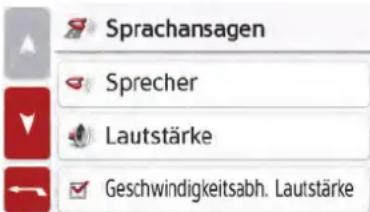
Sie haben nun die folgenden Einstellungsmöglichkeiten:
- Sprecher
Sie können einstellen, welcher Sprecher in welcher Sprache die Navigationsansagen sprechen soll.
Sie können die Lautstärke der Sprachansagen standardmäßig für jeden Start des Navigationsgeräts vorgeben bzw. die Sprachausgabe komplett abschalten.
- Geräuschpegel
Mit der Taste Geräuschpegel können Sie die geschwindigkeitsabhängige Lautstärkenanpassung einstellen. Wählen Sie hierzu den zu Ihrem Fahrzeug passenden Geräuschpegel.
Hinweis:
Wenn die Ansagen Ihres Navigationsgerätes bei höherer Geschwindigkeit zu laut sind, dann sollten Sie einen geringeren Geräuschpegel wählen. Sind die Ansagen zu leise, dann sollten Sie einen höheren Geräuschpegel wählen.
- Straßennamen ansagen
Mit der Taste Straßennamen ansagen können Sie die Ansage von Straßennamen in die abgebogen werden soll ein- ( ) oder ausschalten ( ).
- Ankunftszeit ansagen
Mit der Taste Ankunftszeit ansagen
können Sie die automatische Ansage der voraussichtlichen Ankunftszeit ein- () oder ausschalten ().
Hinweis:
Die Optionen Straßennamen ansagen und Ankunftszeit ansagen werden nur bei Sprechern oder Sprecherinnen mit TTS-Funktion angezeigt.
Sprecher einstellen
Im Einstellungsfenster Sprecher können Sie einstellen, welcher Sprecher in welcher Sprache die Navigationsansagen sprechen soll.
Drücken Sie im Einstellungsfenster
Sprachansagen die Taste Sprecher.
Das Einstellungsfenster Sprecher wird angezeigt.

Wählen Sie den gewünschten Sprecher aus.
Hinweis:
Sprecher die mit (TTS) gekennzeichnet sind unterstützen die Ausgabe von Texten per Sprache (z. B. Straßen ansagen und SMS vorlesen).
Es wird eine kurze Beispielansage ausgegeben.
Bestätigen Sie Ihre Auswahl durch Drücken der Taste.
Lautstärke einstellen
Mit dem Einstellungsfenster Lautstärke können Sie die Lautstärke der Sprachansagen standardmäßig für jeden Start des Navigationsgeräts vorgeben bzw. die Sprachausgabe komplett abschalten. Je nach Situation kann diese Einstellung in der Kartenanzeige angepasst werden.
Drücken Sie im Einstellungsfenster Sprachansagen die Taste Lautstärke. Das Einstellungsfenster Lautstärke wird angezeigt.

Wählen Sie mit den Tasten und oder dem Scrollrad die gewünschte Lautstärke aus.
Drücken Sie auf die Taste Stummschaltung, um die Sprachausgabe komplett aus- oder wieder einzuschalten.
Bestätigen Sie Ihre Einstellungen durch Drücken der Taste.
Die Taste Warnungen
Im Einstellungsfenster Warnungen können Sie einstellen, welche Warnungen vom Navigationsgerät gezeigt bzw. welche Warntöne ausgegeben werden sollen.
Drücken Sie im Einstellungsmenü die Taste Warnungen.

Das Einstellungsfenster Warnungen wird angezeigt.
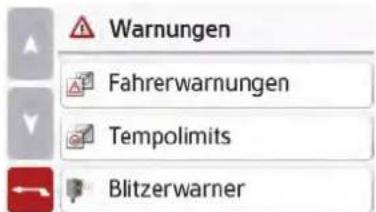

Sie haben nun die folgenden Einstellungsmöglichkeiten:
- Fahrerwarnungen (modellabhängig) Sie können sich, sofern diese Informationen im Kartenmaterial gespeichert sind, Hinweisschilder für z. B. gefährliche Kurven oder Gefällestrecken einblenden lassen.
- Tempolimits Sie können einstellen ob Geschwindigkeitsbegrenzungen parallel zur Navigation angezeigt werden. Außerdem können Sie vor Geschwindigkeitsübertretungen akustisch warnen lassen.
- Blitzerwarner* Sie können sich vor festen Geschwindigkeitskontrollen warnen lassen.
Hinweis:
Die Nutzung dieser Funktion (Blitzerwarnung) ist in Europa nicht einheitlich geregelt. Informieren Sie sich bitte über die rechtliche Situation in dem jeweiligen Land.
In Deutschland z. B. ist die Benutzung während der Fahrt eine Ordnungswidrigkeit.

NAVIGATIONSBETRIEB
Fahrerwarnungen einstellen
Sie können sich, sofern diese Informationen im Kartenmaterial gespeichert sind und von Ihrem Navigationsgerät unterstützt werden, Hinweisschilder für z. B. gefährliche Kurven oder Gefälle-strecken einblenden lassen. Zusätzlich können Sie festlegen, ob das Einblenden des Hinweisschildes zusätzlich durch einen Warnton begleitet werden soll.
Drücken Sie im Einstellungsfenster
Warnungen die Taste Fahrerwarnungen.
Das Einstellungsfenster Fahrerwar- nungen wird angezeigt.


Tempolimits

Schilder zeigen: Immer

Innerorts: Nie

Außerorts: Nie
Die verfügbaren Fahrerwarnungen sind in 4 Kategorien aufgeteilt. Die vier Kategorien können einzeln ein- oder ausgeschaltet werden.
Durch Drücken auf das Symbol mit der Glocke kann der Warnton separat für jede der vier Kategorien eingestellt werden ( Warnton eingeschaltet).
Folgende Hinweisschilder sind in den einzelnen Kategorien enthalten:
- Kurven-Warnungen
In dieser Kategorie sind Warnschilder die sich auf scharfe Kurven beziehen zusammengefasst.
• Verkehrsvorschriften
In dieser Kategorie sind Verkehrsvorschriften wie z. B. Überholverbote zusammengefasst.
• Allgemeine-Warnungen
In dieser Kategorie sind die sonstigen Warnschilder wie z. B. Gefälle, Steinschlag zusammengefasst.
- Hinweisschilder
In dieser Kategorie sind die verfügbaren Hinweisschilder zusammengefasst.
Bestätigen Sie Ihre Einstellungen durch Drücken der Taste.
Tempolimits einstellen
Das Einstellungsfenster Tempolimits ermöglicht Ihnen, Geschwindigkeitsbegrenzungen parallel zur Navigation anzuzeigen. Außerdem können Sie vor Geschwindigkeitsübertretungen akustisch gewarnt werden.
Hinweis:
Diese Information kann nur eingeblendet werden, wenn Sie im Kartenmaterial enthalten ist.
⚠️ Unfallgefahr!
Die Informationen im Kartenmaterial können aufgrund kurzfristiger Änderungen (zum Beispiel Baustellen) falsch sein!
Die Verkehrssituation und die Beschilderung vor Ort haben Vorrang vor den Informationen des Navigationssystems.
Drücken Sie im Einstellungsfenster Warnungen die Taste Tempolimits.
Das Einstellungsfenster Tempolimits wird angezeigt.


Tempolimits
Schilder zeigen: Immer


Innerorts: Nie


Außerorts: Nie
Folgende Einstellungen sind möglich.
| Einstellung Bedeutung | |
| Schilder zeigen | Wählen Sie aus, ob Geschwindigkeitsbegrenzungen nie, immer oder nur bei Überschreitung der Geschwindigkeit angezeigt werden. Außerdem können Sie einstellen, ob die Schilder bei einer Geschwindigkeitsüberschreitung blinken sollen, wenn Immer oder Bei Überschreitung gewählt ist. |
| Einstellung Bedeutung | |
| Innerorts Wählen Sie die Höhe der Geschwindigkeitsüberschreitung aus, ab der Sie innerhalb von Ortschaften akustisch gewarnt werden wollen. | |
| Außerorts Wählen Sie die Höhe der Geschwindigkeitsüberschreitung aus, ab der Sie außerhalb von Ortschaften akustisch gewarnt werden wollen. | |
| Hinweiston | Ein akustisches Signal ertönt, wenn die Geschwindigkeitsbeschränkung überschritten wird. |
| Sprachausgabe | Eine Sprecherstimme macht Sie auf die Geschwindigkeitsüberschreitung aufmerksam. |
Bestätigen Sie Ihre Auswahl durch Drücken der Taste.
Die Taste Format
Im Einstellungsfenster Format können Sie einstellen, welche Maßeinheiten für Zeiten und Entfernungen verwendet werden sollen.
Drücken Sie im Einstellungsmenü die Taste Format.

Das Einstellungsfenster Format wird angezeigt.

Drücken Sie auf die Taste Zeit, um zwischen der 12-Stunden und der 24-Stunden-Anzeige umzuschalten.
Drücken Sie auf die Taste Entfernung, um zwischen der Kilometer- und der Meilenanzeige umzuschalten.
Bestätigen Sie Ihre Einstellungen durch Drücken der Taste.

NAVIGATIONSBETRIEB
Die Taste Zeit
Im Einstellungsfenster Zeit können Sie die für Ihren Standort gültige Zeitzone einstellen. Diese Einstellung ist wichtig für die korrekte Berechnung von voraussichtlichen Ankunftszeiten.
Drücken Sie im Einstellungsmenü die Taste Zeit.

Das Einstellungsfenster Zeit wird angezeigt.
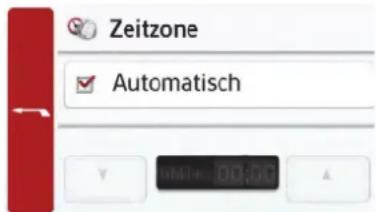
Mit der Taste Zeitzone können Sie einstellen, ob die Zeitzone automatisch vom Navigationsgerät eingestellt werden soll oder nicht (Automatisch ein √ oder
Automatisch aus ).
Ist die Automatikfunktion ausgeschaltet, können Sie durch Drücken auf die Taste unter Automatisch die gewünschte Zeitzone auswählen.
Die Taste Zurücksetzen
Sie können die Navigationseinstellungen auf die Werkseinstellungen zurücksetzen.
Es werden dabei die Einstellungen zurückgesetzt. Die Daten des Schnellzugriffs, gespeicherte Routen, gesperrte Straßen der Sprecher und die Heimatadresse bleiben erhalten.

Drücken Sie die Taste Zurücksetzen.

Drücken Sie die Taste Ja.
Die Navigationseinstellungen werden auf die Werkseinstellungen zurückgesetzt.
Die Kartenanzeige
Die Kartenanzeige wird in erster Linie zur Zielführung verwendet. Sie können über die Kartenanzeige allerdings auch ohne Zielführung immer Ihre aktuelle Position anzeigen lassen und sich z. B. bei Geschwindigkeitsübertretungen warnen lassen.
Aufrufen der Kartenanzeige
Die Kartenanzeige wird automatisch aufgerufen, wenn Sie eine Zielführung starten.
Ohne Zielführung können Sie die Kartenanzeige über das Hauptmenü aufrufen. Die Kartenanzeige erscheint daraufhin und zeigt, sofern GPS-Empfang vorhanden ist, die aktuelle Position an.
Ist bereits eine Zielführung aktiv, wird die Karte mit Zielführung angezeigt.
Aufbau der Kartenanzeige
Der Aufbau richtet sich nach den Einstellungen, die im Kapitel „Optionen der Kartenanzeige“ auf Seite 81 oder unter „Die Taste Kartenansicht“ auf Seite 61 beschrieben werden und ob eine Zielführung aktiv ist oder nicht.
Kartenanzeige ohne Zielführung

Ist die Navigation nicht aktiv, wird fast die ganze Fläche des Touchscreens von der Kartendarstellung ausgefüllt.
① Geschwindigkeitsbegrenzung der aktuell befahrenen Straße (Anzeige steht nicht für alle Straßen zur Verfügung) zusätzlich werden auch Schilder der Fahrerwarnungen angezeigt
② Zoom-Tasten
③ Anzeige Ladezustand / Telefonstatus (modellabhängig)
④ Taste für Aufruf der Optionen
⑤ Fahrzeugposition
⑥ Aktuelle Straße
⑦ Infobox (wenn eingeblendet) mit Fahrzeuggeschwindigkeit und Positionshöhe über dem Meeresspiegel
Kartenanzeige mit Zielführung
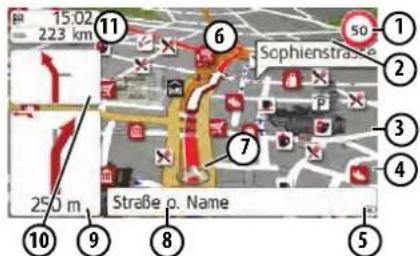
① Geschwindigkeitsbegrenzung der aktuell befahrenen Straße (Anzeige steht nicht für alle Straßen zur Verfügung)
② Fahrerwarnungen (modellabhängig)
③ Taste für die Routenübersicht (nur bei gewählter Route aktiv).
④ Taste für Aufruf der Optionen
⑤ Anzeige Ladezustand / Telefonstatus (modellabhängig)
⑥ Fahrspurempfehlung (nur bei bestimmten mehrspurigen Straßen zu sehen, rote Pfeile = empfohlene Fahrspuren)
⑦ Fahrzeugposition

NAVIGATIONSBETRIEB
Hinweis:
Wenn Sie der Fahrspurempfehlung folgen, ist das nächste Fahrmanöver ohne Wechsel der Fahrspur möglich.
⑧ Aktuelle Straße oder Straße, auf die das nächste Fahrmanöver führt
⑨ Entfernung zum nächsten Fahrmanöver
⑩ Nächstes Fahrmanöver
11 Infobox
Auf der Karte wird Ihr aktueller Standort mit dem Positions-Icon visualisiert.
Die Infobox
Während der Zielführung können Sie sich Informationen in der Infobox anzeigen lassen.


Welche Informationen eingeblendet werden, ist von den Einstellungen abhängig, die in den Navigations-Einstellungen im Menü Kartenansicht > Expertenmodus > Infobox Datenfelder ausgewählt sind. Zur Auswahl stehen:
- Bei gewählter Route: Restliche Entfernung zum Ziel, verbleibende Fahrzeit, Ankunftszeit am Zielort, Geschwindigkeit, Tempolimit, Zeit und Positionshöhe über dem Meeresspiegel
- Ohne gewählte Route: Geschwindigkeit, Tempolimit, Zeit und
Positionshöhe
Weiterhin wird in der Ecke links unten der Vorschaubereich mit Informationen angezeigt.

Dabei wird der weitere Fahrtverlauf über einen Pfeil, mit darunterstehender Entfernungsangabe, angezeigt. Wenn zwei Fahrmanöver kurzzeitig hintereinander anstehen, erscheint über dem ersten Pfeil ein weiterer, kleinerer Pfeil für das zweite Fahrmanöver.
Wenn Sie im Vorschaubereich auf das Lautsprechersymbol drücken, können Sie die Lautstärke der Navigationsansagen einstellen (siehe „Lautstärke einstellen“ auf Seite 71).
Zielführung mit Pfeildarstellung

① Infobox
② Fahrzeuggeschwindigkeit und Positionshöhe über dem Meeresspiegel
③ Anzeige Ladezustand / Telefonstatus (modellabhängig)
④ Aktuelle Straße oder Straße, auf die das nächste Fahrmanöver führt
⑤ Taste für Aufruf der Optionen
⑥ Taste für die Routenübersicht (nur bei gewählter Route aktiv)
⑦ Fahrspurempfehlung (nur bei bestimmten mehrspurigen Straßen zu sehen, rote Pfeile = empfohlene Fahrspuren)
⑧ Geschwindigkeitsbegrenzung der aktuell befahrenen Straße (Anzeige steht nicht für alle Straßen zur Verfügung)
⑨ Fahrerwarnungen (modellabhängig)
Hinweis:
Wenn Sie der Fahrspurempfehlung folgen, ist das nächste Fahrmanöver ohne Wechsel der Fahrspur möglich.
⑩ Nächstes Fahrmanöver
⑪ Entfernung zum nächsten Fahrmanöver
Fahrspurassistent Pro 3D (modellabhängig)
Sie können sich an vielen Kreuzungen eine animierte realitätsnahe Darstellung der Fahrspur anzeigen lassen. Schalten Sie hierzu wie unter „Die Taste Zielführung“ auf Seite 66 beschrieben, die Funktion Fahrspurassistent Pro 3D ein. Auf ausgewählten komplexen Kreuzungen wird ihnen genau angezeigt, auf welche Fahrspuren Sie wechseln müssen. Wenn Sie das Display berühren, verlassen Sie den Fahrspurassistent Pro 3D wieder.

Kartenanzeige mit Kreuzungsübersicht
Sie können sich an vielen Autobahnkreuzen eine detaillierte und realitätsnahe Darstellung der Fahrspursituation anzeigen lassen.
Schalten Sie hierzu wie unter „Die Taste Zielführung“ auf Seite 66 beschrieben, die Funktion Kreuzungsübersicht ein.
Werden Sie nun vom Navigationsgerät über ein Autobahnkreuz geleitet, erhalten Sie eine entsprechende Anzeige.

Folgen Sie dann den mit den Pfeilen gekennzeichneten Spuren.
Wenn Sie in einen längeren Tunnel hineinfahren, wird die Tunnelansicht aktiviert. Erfolgt auf den nächsten 1000 m im Tunnel kein Fahrmanöver, wird die Fahrbahn des aktuellen Streckenabschnitts angezeigt. Eine Tunnelübersicht wird zusätzlich unten rechts angezeigt. Wenn Sie das Display berühren, verlassen Sie die Tunnelansicht wieder. Bei Fahrmanövern im Tunnel oder wenn das nächste Fahrmanöver außerhalb des Tunnels erfolgt, wird eine Tunnelübersicht im Vollbildmodus mit dem bevorstehenden Fahrmanöver angezeigt.
Hinweis:
Tunnelansicht und Kreuzungsansicht können durch Berühren des Displays deaktiviert werden. Sie kehren anschließend zur Kartenansicht zurück. Wenn Sie die Tunnelansicht vollständig deaktivieren möchten, entfernen Sie im Menü "Einstellungen > Navigations-Einstellungen > Zielführung" das Häkchen vor der Option "Tunnelansicht".
Hinweis:
Die Tunnelübersicht gibt den Streckenverlauf des Tunnels schematisch wieder. Es werden der vollständige Tunnelverlauf, die ersten Streckenabschnitte und die Fahrzeugposition angezeigt. Da während der Fahrt durch den Tunnel kein GPS-Signal empfangen werden kann, wird die angezeigte Position nur berechnet.
Bedienung der Kartenanzeige
Karte zoomen
Mit den Zoom-Tasten kann die Karte stufenweise gezoomt werden.
Drücken Sie auf die Taste ☐ Die Zoomtasten werden eingeblendet.


Drücken Sie auf Einzoomen ☐, um „in die Karte zu zoomen“, und damit näher an die dargestellten Einzelheiten zu kommen.
Drücken Sie auf Auszoomen , um „aus der Karte zu zoomen“, und damit einen größeren Überblick zu erhalten.
Drücken Sie auf die Taste um nach einer Veränderung wieder auf die eingestellte Zoomstufe zu schalten.
Hinweis:
Durch langes Drücken der Taste oder werden die Zoomstufen schnell hintereinander durchlaufen.
Sobald Sie die Zoomstufe geändert haben, wird zusätzlich eine Taste mit zwei roten Lupen eingeblendet.
NAVIGATIONSBETRIEB
Drücken Sie auf die Taste um die ursprünglich eingestellte Zoomstufe wiederherzustellen.
Karte verschieben
Sie können die Karte an einen beliebigen Punkt verschieben.
Drücken Sie hierzu kurz auf die Karte.
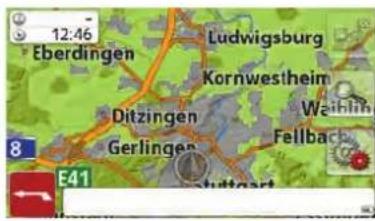
Drücken Sie nun auf einen beliebigen Punkt in der Karte und verschieben Sie diesen sofort in die gewünschte Richtung.
Die Karte wird nun entsprechend mitverschoben.
Hinweis:
Durch Drücken der Taste GPS-Position können Sie wieder Ihre augenblickliche Position anzeigen lassen.
Sie können auch wie unter „Ziel aus der Karte wählen“ auf Seite 55 beschrieben einen Punkt als Ziel wählen.
Karte ausrichten
Bei aktivierter Route lässt sich die Kar- tenansicht variabel ausrichten.
Wenn Sie in den Navigations-Einstellungen in der Kartenansicht eine 2D-Ansicht gewählt haben, trifft dies lediglich auf die Himmelsrichtung zu.
Drücken Sie in der 2D-Kartenansicht ein wenig länger auf das Display.
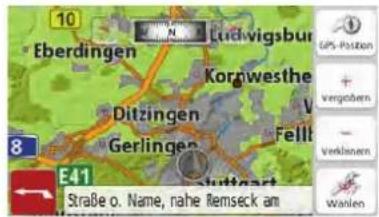
Außer dem pulsierenden Punkt erscheinen am oberen Rand ein Kompass und zwei nach links bzw. rechts weisende Pfeiltasten.
Drücken Sie auf die Tasten und , um die Karte in die gewünschte Himmelsrichtung zu drehen.

NAVIGATIONSBETRIEB

So können Sie die Karte beispielsweise nach der Fahrtrichtung ausrichten.
Die Routenübersicht
Mit der Routenübersicht können Sie sich Sonderziele (POIs) und, falls in Navigations-Einstellungen > Routenübersicht die Option TMC auf Route aktiviert ist, TMC-Ereignisse auf der gewählten Route anzeigen lassen.
Drücken Sie auf die Taste

Auf dem Display wird eine Liste der POIs und Verkehrsereignisse angezeigt. Vier einzelne Schaltflächen für TMC-Meldungen auf der Route und der drei eingestellten Sonderziel-Kategorien werden am oberen Rand angezeigt. Außer den Symbolen wird die Anzahl der TMC-Meldungen bzw. POIs angezeigt.
Drücken Sie auf eine oder mehrere Schaltflächen, um die TMC-Ereignisse oder Sonderziele anzuzeigen.
Es erscheint eine Liste der Sonderziele und ggf. TMC-Ereignisse mit voraussichtlicher Ankunftszeit und Entfernung von der aktuellen Fahrzeugposition.
Drücken Sie auf ein Sonderziel oder TMC-Ereignis.
Informationen wie Adresse und Telefonnummer des Sonderziels oder die Art der Verkehrsbehinderung werden angezeigt. Von dieser Ansicht aus lassen sich alle Aktionen durchführen, die schon im Kapitel Sonderziele auf Seite 52 beschrieben sind, wie Sonderziel auf der Karte anzeigen, als Zwischenziel der Route hinzufügen oder speichern.

Die rote Linie in der Mitte des Bildschirms stellt Ihre Route dar. Endet diese Linie mit zwei Punkten, dann geht die Liste weiter, durch verschieben mit dem Finger können Sie die komplette Liste scrollen.
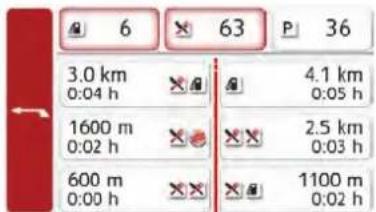
Bei grenzüberschreitenden Zielen wird der Grenzübergang mit der jeweiligen
Landesflagge angezeigt. Wenn die Tankstellen-Schaltfläche ausgewählt ist, dann wird sofern vorhanden jeweils eine Tankstelle vor und nach der Grenze angezeigt.
Hinweis:
Wenn eine Staumeldung auf der Route liegt, erscheint das TMC-Symbol auf der Taste. Wenn kein Stau auf der Route gemeldet ist, wird stattdessen das POL-Symbol angezeigt
Optionen der Kartenanzeige
In den Optionen für die Kartenanzeige können Sie Einstellungen zur Zielführung, zur Darstellung der Kartenanzeige und zur Route vornehmen.

Drücken Sie in der Kartenanzeige die Taste unten rechts.

Das Optionenmenü für die Kartenanzeige wird angezeigt.
Auf die nächste bzw. vorherige Seite der Optionen gelangen Sie durch Drücken der Tasten und oder indem Sie über das Scrollrad streichen.

NAVIGATIONSBETRIEB
Hinweis:
Der Umfang der angezeigten Funktionen ist davon abhängig, ob eine Zielführung, oder eine Route mit mehreren Zielen aktiv ist.
Das Optionenmenü wird entweder durch Auswählen einer Funktion oder durch Drücken der Taste verlassen.
Komplette Route anzeigen
(Nur bei aktiver Zielführung verfügbar.) Sie können sich die komplette Route zum Ziel in der Karte anzeigen lassen. Zusätzlich haben Sie die Möglichkeit sich eine komplette Wegbeschreibung anzeigen zu lassen. Als weitere Option können Sie sich die verschiedenen Routen, die Sie in den Routenoptionen einstellen können, anzeigen und falls gewünscht auch auswählen.
Rufen Sie das Optionenmenü für die Kartenanzeige auf.

Drücken Sie die Taste Route zeigen.

Die komplette Route wird angezeigt.
Route verschieben (modellabhängig)
Mit Becker RouteMove können Sie Ihre Route mit einer einzigen Fingerbewegung verschieben und so Ihre aktuelle Routenführung schnell und eigenhändig anpassen. Nachdem Sie in den Route Zeigen Bildschirm gewechselt sind, wird ihnen am linken Bildschirmrand das Icon angezeigt. Nach kurzer Zeit ist die Funktion verfügbar und das Icon ändert sich. Sobald dieses Icon angezeigt wird und Sie das Icon auswählen, kann die angezeigte Route verschoben werden.
Dazu müssen Sie eine beliebige Stelle der Routenmarkierung gedrückt halten und ziehen die Route dann auf die von Ihnen gewünschte stelle. Das Gerät berechnet daraufhin sofort die von Ihnen selbst aktualisierte Route.
Ursprüngliche Route
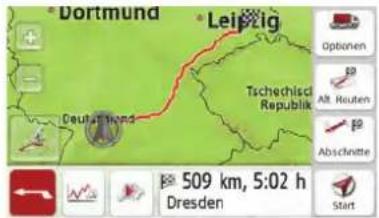
NAVIGATIONSBETRIEB
Neue Route
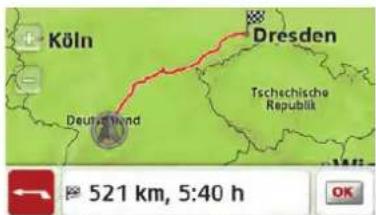
Die Entfernung und Reisezeit der neuen Route wird ihnen sofort unten angezeigt.
Durch Drücken der Taste Optionen können Sie die Routenoptionen einstellen. Durch Drücken der Play-Taste können Sie die gesamte Route simulieren. Steuerelemente, die durch ein kurzes Antippen des Bildschirms eingeblendet werden, ermöglichen es Ihnen, die Simulation in bis zu 16-facher Geschwindigkeit abzuspielen oder von Streckenabschnitt zu Streckenabschnitt zu springen. Die Simulation kann durch Drücken der Zurück-Taste beendet werden.
Wegbeschreibung
Drücken Sie, wenn die ganze Route angezeigt wird, auf die Taste Abschnitte.

Der erste Punkt der Wegbeschreibung wird in der Karte angezeigt.
Mit den Tasten Weiter und können Sie die gesamte Wegbeschreibung durchblättern.
Sie können auch eine Listenversion der Wegbeschreibung anzeigen. Drücken Sie hierzu auf die Taste Liste zeigen. Durch Drücken der Taste Fortsetzen v die Simulation der fahrt fortgesetzt.

Drücken Sie die Pfeiltasten oder streichen Sie über das Scrollrad
am rechten Bildschirmrand, um in der Liste zu blättern.
Wenn Sie auf einen Eintrag in der Wegbeschreibung drücken, wird dieser in der Karte angezeigt.
Streckenabschnitte/Straßen sperren
Sie können einzelne Streckenabschnitte/Straßen sperren. Das Navigationsgerät berechnet dann eine sinnvolle Umlei-
Zurück um den gesperrten Abschnitt.
Wählen Sie in der Wegbeschreibung mit den Tasten und den zu sperrenden Streckenabschnitt aus. Drücken Sie die Taste Sperren.
Hinweise:
wird Ist der Streckenabschnitt länger als 10 Kilometer, können Sie in einem weiteren Menü auswählen, ob der ganze Abschnitt oder nur ein Teil des Abschnitts gesperrt werden soll.

NAVIGATIONSBETRIEB
Alternative Routen wählen
Sie können sich vom Navigationsgerät die verschiedenen Routen in einer Anzeige darstellen lassen.
Drücken Sie, wenn die ganze Route angezeigt wird, auf die Taste Alternativrouten.
(Diese Funktion kann auch in der Routenübersicht ausgewählt werden.)
Nach kurzer Zeit erscheint die Karte. Die einzelnen Routen werden nacheinander berechnet und in der Karte eingezeichnet. Im rechten Bereich sehen Sie die farbliche Zuordnung der einzelnen Routen, jeweils die zu fahrenden Kilometer und die voraussichtliche Dauer der Fahrt. Durch Drücken einer der rechten Tasten können Sie die gewünschte Route auswählen.
Zielführung abbrechen
(Nur bei aktiver Zielführung verfügbar.) Sie können eine aktive Zielführung abbrechen.
Rufen Sie das Optionenmenü für die Kartenanzeige auf.

Abbrechen
Drücken Sie die Taste Abbrechen.
Die Zielführung zu allen Zielen wird abgebrochen.
Hinweis:
Die Zielführung können Sie auch wie unter „Das Hauptmenü“ auf Seite 29 beschrieben abbrechen.
Zwischenziel eingeben/löschen
(Nur bei aktiver Zielführung verfügbar.) Sie können mit dieser Funktion ein Zwischenziel eingeben bzw. ein eingegebenes Zwischenziel wieder löschen.
Rufen Sie das Optionenmenü für die Kartenanzeige auf.

Zwischenziel
Drücken Sie die Taste Zwischenziel.


Adresse eingeben

Sonderziel eingeben

Reiseführer


Camping- und Stellplatzführer
Sie können nun wie unter „Das Menü „Neues Ziel“ auf Seite 45 beschrieben (Adresse eingeben, Sonderziel eingeben, Elgene Ziele, Kontakte, Auf Karte wählen oder Geo-Koordinaten eingeben) ein Ziel als Zwischenziel eingeben. Zusätzlich besteht noch die Möglichkeit über die Taste Letzte Ziele ein Ziel im Schnellzugriff auszuwählen.
NAVIGATIONSBETRIEB
Haben Sie das gewünschte Zwischenziel eingegeben erfolgt eine erneute Routenberechnung.
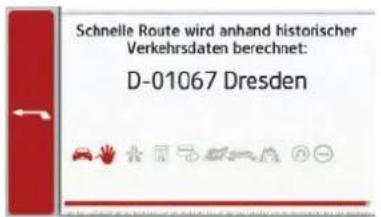
Das eingegebene Zwischenziel wird in der Karte mit einer roten Fahne gekennzeichnet.
Zwischenziel löschen
Rufen Sie das Optionenmenü für die Kartenanzeige auf.

Drücken Sie die Taste Zwischenziel.

Drücken Sie die Taste Ja. Das Zwischenziel wird gelöscht.
Strecke temporär sperren
Mit der Option Straße voraus sperren können Sie eine vorausliegende Strecke temporär sperren. Sie legen dabei eine bestimmte Streckenlänge fest die nicht befahren werden soll. Vom Navigationsgerät wird dann versucht, eine Umleitung zu berechnen.
Hinweise:
• Die ausgewählte Sperrungslänge ist nur eine Annäherung, da die tatsächlich gesperrte Distanz von der Verfügbarkeit einer Ausfahrt abhängt.
Rufen Sie das Optionenmenü für die Kartenanzeige auf.

Drücken Sie die Taste Straße voraus sperren.


NAVIGATIONSBETRIEB
Wählen Sie mit den Pfeiltasten die gewünschte Sperrungslänge aus. Bei aktivierter Zielführung können Sie eine Strecke zwischen 200 m und 50 km sperren. Sobald Sie eine Länge gewählt haben, wird die neue Route berechnet. Anschließend wird der Entfernungs- und Zeitunterschied im unteren Teil des Displays angezeigt.
Hinweise:
- Ist keine Zielführung aktiv, können Sie nur zwischen 200 und 500 m (250 und 500 yards) auswählen. Sie können dann direkt festlegen an welchen Tagen und welchen Uhrzeiten die Strecke gesperrt werden soll.
- Nach der temporären Sperrung einer Strecke erscheint im Optionenmenü der Kartenansicht die Option Sperrungen aufheben. Drücken Sie auf diese Taste, um alle temporären Sperrungen aufzuheben. Bei aktiver Routenführung wird die alte Route wiederhergestellt.
Tag-/Nachtanzeige einstellen
Sie können die Anzeige des Navigationsgeräts von der Taganzeige auf die Nachtanzeige und umgekehrt einstellen. >Rufen Sie das Optionenmenü für die Kartenanzeige auf.

Drücken Sie die auf die Taste Tag/Nacht.
Die Anzeige wechselt von der Taganzeige auf die Nachtanzeige und umgekehrt.
Aktuelle Position anzeigen (Wo bin ich?)
Sie können sich ihre aktuelle Position anzeigen lassen, einen Notruf absetzen (modellabhängig), ein Krankenhaus oder eine Tankstelle auswählen und diese Position speichern. Zusätzlich können Sie sich Informationen zum momentanen GPS-Empfang und zum aktuellen Land anzeigen lassen.
Rufen Sie das Optionenmenü für die Kartenanzeige auf.
Drücken Sie die Taste Wo bin ich?.
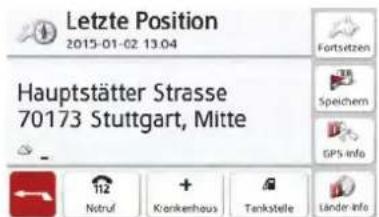
Die aktuelle Position wird angezeigt. Wenn möglich wird eine Adresse angezeigt. Ist für die aktuelle Position keine Adresse verfügbar, werden die Geo-Ko-ordinaten angezeigt.
Falls möglich, kann mit den Tasten

schen den Ansichten gewechselt werden. Ferner stehen Ihnen weitere Telefonfunktionen zur Verfügung. Siehe auch Kapitel „Telefon-Betrieb“ auf Seite 90.
Mit der Taste Krankenhaus können Sie direkt in die Sonderzielkategorie Krankenhaus in der aktuellen Umgebung wechseln. Siehe auch Kapitel „Sonderziele“ auf Seite 51.
Mit der Taste Tankstelle können Sie direkt in die Sonderzielkategorie Tankstelle in der aktuellen Umgebung wechseln. Siehe auch Kapitel „Sonderziele“ auf Seite 51.
Mit der Taste Fortsetzen können Sie wieder zur Karte zurückschalten.
Nach der Anwahl von Speichern können Sie die aktuelle Position im Schnellzugriff speichern.
Nach Drücken von Länder-Info können Sie sich landestypische Informationen wie z. B. die erlaubte Höchstgeschwindigkeit für das aktuell befahrene Land anzeigen lassen. Mit einem Klick auf das
jeweilige Icon können Sie sich weitere Informationen anzeigen lassen.
Nach Drücken von GPS-Info werden Informationen zum GPS Empfang angezeigt.
GPS Empfang: Kein GPS
Satelliten: 0/0
Ortszeit: 13:11:43
Breitengrad:
Längengrad:
Schließen
Sie können ersehen, wie viele Satelliten empfangen werden, und ob der Satellitenempfang ausreichend für die Navigation ist. Zusätzlich werden die aktuelle Uhrzeit und die Geoposition angezeigt.
Ziel eingeben
(Nur bei nicht aktiver Zielführung verfügbar.)
Sie können ein Ziel eingeben.
Rufen Sie das Optionenmenü für die Kartenanzeige auf.
Drücken Sie die auf die Taste Ziel ein- geben.
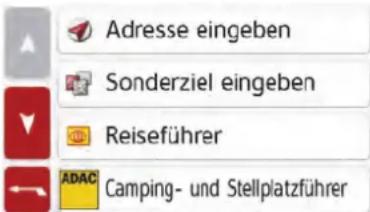
Sie können nun wie unter „Das Menü „Neues Ziel“ auf Seite 45 beschrieben (Nach Hause, Adresse eingeben, Sonderziel eingeben, Eigene Ziele, Kontakte, Routenplanung, Auf Karte wählen oder Geo-Koordinaten eingeben) ein Ziel eingeben.

NAVIGATIONSBETRIEB
Verschiedene Routen anzeigen/aus- wählen
Sie können sich vom Navigationsgerät die verschiedenen Routen in einer Anzeige darstellen lassen.
Drücken Sie, wenn die ganze Route angezeigt wird, auf die Taste Alt. Routen. Diese Funktion kann auch in den Optionen der Kartenanzeige, siehe „Optionen der Kartenanzeige“ auf Seite 81 ausgewählt werden.
Nach kurzer Zeit erscheint die Karte. Die einzelnen Routen werden nacheinander berechnet und in der Karte eingezeichnet.

Im rechten Bereich sehen Sie die farbliche Zuordnung der einzelnen Routen jeweils die zu fahrenden Kilometer und die voraussichtliche Dauer der Fahrt.
Durch Drücken einer der rechten Tasten können Sie die gewünschte Route auswählen.
Ziel überspringen
Ist eine geplante Route mit mehreren Zielen aktiv, können Sie das aktuelle Ziel der Route löschen. Die Zielführung zum nächsten Ziel wird dann gestartet.
Dies kann notwendig werden, wenn ein Ziel nicht direkt angefahren wurde. Das Navigationsgerät versucht sonst Sie weiterhin zum aktuellen Ziel zu leiten.
Rufen Sie das Optionenmenü für die Kartenanzeige auf.

Nächstes Ziel
Drücken Sie die Taste Nächstes Ziel.
Die Zielführung zum nächsten Ziel wird gestartet.
SONSTIGE ZUSATZFUNKTIONEN (NUR AUSGEWÄHLTE MODELLE)
Höhenprofil anzeigen
Aus der Ansicht Route Zeigen oder Alternative Routen können Sie sich ein Höhenprofil anzeigen lassen. Wählen Sie hierzu bitten den Button aus.
Höhenprofil bei einer Route:

Mit den Tasten und können Sie die Zoomstufe anpassen, mit einer Links- oder Rechtsbewegung können sie das Höhenprofil verschieben.
Wenn Sie einen Punkt auswählen durch berühren des Profils, wird für diesen Punkt die dazugehörige Höhe und Entfernung vom Startpunkt angezeigt.
Mit dem Button können sie zurück zur Routenansicht wechseln.
Höhenprofil bei Alternativrouten:

Bei Alternativrouten stehen ihnen zusätzlich noch weitere Funktionen zur Verfügung: Mit den Tasten Weiter und Zurück können Sie die einzelnen Höhenprofile hervorheben. Die Farben der Höhenprofile gehören zu den farblich gleich markierten Alternativrouten auf der rechten Bildschirmseite. Wenn Sie sich für eine Route entschieden haben, können Sie diese Route mit den Tasten rechts auswählen.
>>> HEADSET-BETRIEB
Headset-Betrieb
Sie können mit ihrem Navigationsgerät ein mit Bluetooth® wireless technology ausgestattetes Headset verbinden. Die Sprachausgaben und Warntöne werden dann nicht über den eingebauten Lautsprecher, sondern über das verbundene Headset ausgegeben.
Nachfolgend ist beschrieben, wie die Verbindung hergestellt wird.
Drücken Sie im Menü Einstellungen die Schaltfläche Headset Einstellungen.

Im nachfolgenden Menü können Sie Bluetooth® ein- und ausschalten, und Ihr Headset aus einer Liste auswählen.
| Icon Bedeutung | |
| Bluetooth® einschalten und ausschalten | |
| Liste der verfügbaren Geräte anzeigen | |
In der Liste der verfügbaren Geräte wird der Verbindungsstatus angezeigt.
Drücken Sie die Taste um weitere Funktionen anzuzeigen.
Sie können folgende Aktionen durchführen:
- Ein Gerät verbinden
• Die Verbindung zu einem verbundenen Gerät trennen
• Dieses Gerät aus der Liste löschen - Alle Geräte aus der Liste löschen
Hinweis:
Ein einmal verbundenes Headset wird automatisch wiederverbunden, nachdem das Navigationsgerät eingeschaltet wird. Wird das Headset erst später eingeschaltet, dann kann möglicherweise keine Verbindung mehr aufgebaut werden. In diesem Fall sollte entweder das Navigationsgerät kurz ausgeschaltet werden, oder das Headset erneut manuell verbunden werden.
Telefon-Betrieb
Ähnlich wie im Kapitel Headset-Betrieb beschrieben kann auch ein Telefon mit ihrem Navigationsgerät verbunden werden. Ihnen werden dann verpasste Anrufe angezeigt. Ferner können Sie sich mit ausgewählten Geräten auch SMS Nachrichten anzeigen lassen. Dies Funktion wird allerdings nicht von allen Mobiltelefonen unterstützt.
Unter Extras sind je nach Modell folgende Funktionen zusammengefasst:
• Trackaufzeichnung starten
• Marco Polo City Guides
• Bildbetrachter
• Länderinformationen
- Funktionsübersicht
- Akku wechseln
- Bordcomputer
Das Menü „Extras“ wird aus dem Hauptmenü aufgerufen.
Drücken Sie im Hauptmenü die Taste Extras.

Trackaufzeichnung starten

Wo bin ich?

Länderinformationen

Battriewechsel

Bordcomputer

Reiseführer
ADAC Camping- und Stellplatzführers
Funktionsübersicht
Das Menü „Extras“ wird angezeigt.
Wählen Sie durch Drücken auf eine der Tasten die gewünschte Funktion aus.
Trackaufzeichnung starten
Im Menü Trackaufzeichnung starten können Sie Tracks aufzeichnen, die Sie später entweder noch einmal abfahren oder mit anderen Geräten nutzen können. Wie Sie den Track exportieren können, ist im Kapitel "Meine Tracks" auf Seite 43 beschrieben.

Trackaufzeichnung starten
Wo bin ich?

Länderinformationen

Battriewechsel
Drücken Sie die Taste Trackaufzeichnung starten:
Die Trackaufzeichnung wird gestartet: Die Taste wechselt die Bezeichnung, Sie können die Trackaufzeichnung an der selben Stelle wieder beenden.
Alternativ können Sie in der Kartenansicht MIT der Taste die Kartenoptionen aufrufen, und dort die Trackaufzeichnung ebenfalls beenden.
Nachdem Sie die Trackaufzeichnung be- endet haben, werden Sie gefragt, ob Sie
>>> EXTRAS
den aufgezeichneten Track Speichern möchten.
Wählen Sie Nein wenn Sie den Track nicht speichern möchten.
Wählen Sie Ja wenn Sie den Track speichern möchten.

Sie können entweder den Vorgegebenen Namen verwenden oder mit der Taste - den Namen löschen und danach einen beliebigen anderen Namen eingeben.
Die aufgezeichneten Routen werden gespeichert im Menü Meine Ziele Untermenü Meine Tracks.
Hinweis:
Zum Aufzeichnen von Tracks muss ausreichender GPS Empfang vorhanden sein.
Es können nur Strecken aufgezeichnet werden, die länger als 300 m sind.
Eine aktive Trackaufzeichnung wird in der Kartenansicht durch ein blinkendes Icon im linken unteren Bereich des Bildschirms angezeigt.
Wenn das Gerät in den Standbmodus versetzt wurde, wird die Trackaufzeichnung pausiert und kann nach dem Einschalten wieder fortgesetzt werden.
ADAC Camping- und Stellplatz- führer ADAC
Mit dem Camping und Stellplatzführer bietet sich ambitionierten Campern die Möglichkeit, ihr Reiseziel perfekt im Voraus zu planen. Aber auch spontane Änderungen stellen kein Problem dar. Mit über 5.400 Campingplätzen und 4.500 Stellplätzen finden Sie definitiv Ihren Traumplatz in über 35 Ländern innerhalb Europas.
Der Camping und Stellplatzführer kann aufgerufen werden, indem man im Hauptmenu auf Extras klickt.


Reiseführer


Camping- und Stellplatzführer

Funktionsübersicht

Bilder
Anschließend hat man die Möglichkeit zu entscheiden, wo nach Camping- und/oder Stellplätzen gesucht werden soll.

Sonderziel in der Nähe
Sonderziel nahe Adresse
Sonderziel in Zieinähe
Im Camping- und Stellplatzführer kann zwischen 3 Kategorien gewählt werden.

ADAC Alle Kategorien
ADAC Campingführer
ADAC Stellplatzführer
Alle Kategorien
Unter Alle Kategorien finden Sie eine Sonderzielsuche mit Texteingabe für eine exakte Suche für sowohl Camping als auch Stellplätze.


Mit einem Klick auf das Menü-Icon am rechten Bildschirmrand werden automatisch die nächstgelegenen Camping- und Stellplätze, sortiert nach Entfernung zur aktuellen Position, angezeigt.
Campingführer
Mit dem Campingführer erhält man eine umfangreiche Übersicht über alle Informationen, die man zum Planen für einen perfekten Camperurlaub benötigt.

Website, Anschrift und Email-Adresse des Campingplatzes werden direkt angezeigt.
Mit einem Klick auf werden Allgemeine Informationen, Details und die Bewertung des Platzes angezeigt.
Allgemein
Ein Fließtext, welcher den Campingplatz kurz beschreibt. Auch mit Hinweis auf ADAC-ID, Seite und Band des ADAC Campingführers sowie die Betriebszeit des Platzes (falls hinterlegt).

So erhalten Sie bereits im Voraus genaue Informationen über Ihr Reiseziel.
Details
Unter Details erhalten Sie Informationen über besondere Einzelheiten des Campingplatzes, z,B. ob Hunde erlaubt sind, der Platz über WLAN verfügt und weitere Umgebungsdetails (Bademöglichkeiten mit Entfernungsangabe).
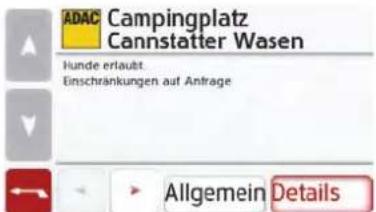
Auch ein ADAC Vergleichspreis ist unter dem Reiter Details zu finden.
Bewertung
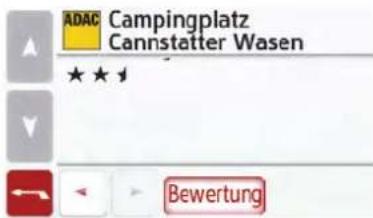
Unter dem Reiter Bewertung gibt es unterschiedliche Bewertungskriterien mit 1-5 Sternen.
Gesamtbewertung
Auf einen Blick guter Angebotsvergleich verschiedener Campingplätze. Auch halbe Sterne möglich. Zentrales Auswahlkriterium ist die sanitäre Ausstattung (3fach gewichtet). Platzgelände (Beschaffenheit) doppelt und die Leistungsbereiche Versorgung, Freizeitangebote, Bademöglichkeiten jeweils einfach.
Sanitärausstattung
Unterteilt in Quantität (Bei Vollbelegung des Platzes genügend sanitäre Anlagen vorhanden sind) und Qualität (Erhaltungszustand, Sauberkeit, räuml. Trennung für Damen/Herren)
Platzgelände
Standplatzsituation: Je mehr Sterne, desto höher ist die Anzahl klar abgegrenzter Standplätze. Spitzenbewertung nur mit durchschnittlich 120 m², eigenen Stromanschluss mit haushaltsüblichen 16 Ampere.
Allgemeine Bereiche: Bewertet z.B. kundenfreundliche Ausstattung der Rezeption, Parkplatzanlage, Beschilderung, Pflege/Gestaltung des Platzgeländes.
Versorgung
Einkaufsmöglichkeiten (Kiosk, Lebensmittelladen, Supermarkt) Je mehr Sterne, desto vollständiger ist die Einkaufspalette.
Gastronomie: Auch hier, vom Imbiss bis zum Gourmet, nach Sternen sortiert.
Freizeitangebote
Freizeiteinrichtungen: Umfang/Qualität der Freizeitangebote (Kinderspielplätze, Sportanlagen, Wellnessoasen) Animationen: Animationsprogramme (z.B. Vollprogramme für Kinder, und andere Kursangebote)
Bademöglichkeiten
Natürliche Bademöglichkeiten: Am See oder Meer. Je höher die Anzahl der Sterne, desto großzügiger sind die Strände / Ufer ausgestattet / gepflegt.
Schwimmbadbereich: Verfügbare Wasserfläche im Verhältnis zu Aufnahmekapazität des Campingplatzes, Instandhaltung und Sauberkeit des Pools.
Piktogrammdefinition
| FKK | Naturisten-Campingplatz und/oder Strand vermert, ob eine DFK Lizenz erforderlich ist |
| Campingplatz mit besonders attraktiven Angeboten für Familien für Kinder mit 6 Jahren | |
| Campingplatz mit besonders attraktiven Angeboten für Familien für Kinder mit 12 Jahren | |
| Kurmöglichkeiten auf dem Campingplatz oder in der Nähe (bieten eine kostenlose Nutzung oder kostenfreien Zu-bringerbus dorthin) |
 | Campingplatz mit umfassen-den Wellnessangeboten |
 | Campingplatz mit besonderen Angeboten für Überwinterer (Entsprechende Lage im Sü-den, (Spanien, Portugal), ganz-jährig geöffnet / Sonderpreise |
 | Wintercampinplatz in einem Wintersportgebiet im Winter geöffnet, aufgrund der Lage für Winterurlaub tauglich) |
| [DBCY] | Campingplatz mit besonderen Angeboten für Reitsportler (Reitställe, -kurse oder geführte Ausritte) |
 | Für Wasserwanderer, Kajak-fahrer und Kanuten attraktiv gelegener Campingplatz (ver-fügt über eigene Anlegestellen an Flüssen oder Seen) |
 | Campingplatz mit besonderen Angeboten für Bootssportler (verfügt über Bootsslipanlage oder Bootskran und Stege mit Anlegeplätzen für Motor- und Segelboote |
| Campingplatz mit besonderen Angeboten für Angler (Angelteich, See oder Fluss, Campingplatz muss über Fischputzbecken, Tiefkühltruhe oder Räucherofen verfügen) | |
| Campingplatz mit besonderen Angeboten für Wohnmobilfahrer (großzügige Stellplätze zur Übernachtung, Servicestation für Frischwasser, Entsorgung von Abwasser- und Fäkal-tanks, Entleerungsmöglichkeit für Kassettentoiletten) | |
| Campingplatz mit besonde-ren Angeboten für Zeltcamper (separate Zeltwiese Aufenthaltsraum, Camperküche mit Gas- oder Elekt-roherd, Möglichkeit Kühlschrank/-fach zu mieten vorhanden) |

Campingplatz mit vollem Angebot und Service (auch in Nebenpension) (für Anlagen, die während der gesamten Jahresöffnungszeit geöffnet, eine Einkaufsmöglichkeit und Imbiss / Gastronomie und Bademmöglichkeit von 1. Mai bis 30. September haben)
Stellplatzführer
Der Stellplatzführer bietet Ihnen mehrere Möglichkeiten, exakt den Stellplatz zu finden, der Ihren Urlaubswünschen entspricht.

Website, Anschrift und Email-Adresse des Stellplatzes werden direkt angezeigt.
Mit einem Klick auf werden Allgemeine Informationen, Details und die
Bewertung des Platzes angezeigt.
Allgemein
Neben den verschiedenen Piktogrammen, mit denen Sie auf einen Blick einschätzen können, ob der Stellplatz für Sie geeignet ist, finden Sie noch zusätzliche Informationen über Gelände, Ver- und Entsorgung, sowie Freizeitangebote und Sehenswürdigkeiten. Ebenso erhält man hier Auskunft auf die ADAC-ID und die Betriebszeiten des Platzes.

So erhalten Sie bereits im Voraus genaue Informationen über Ihr Reiseziel.
Details
Gibt kurz Informationen über besondere Einzelheiten des Stellplatzes, z.B. ob ein Hund erlaubt ist, über welche Sanitären Anlagen (z.B. Sitztoiletten) verfügt und weitere Umgebungsdetails (z.B. nachts meist ruhig, tagsüber Beeinträchtigun-
gen möglich).
Bewertung
Das Bewertungssystem umfasst drei Kernleistungsbereiche: Einzelwertungen aus den Bereichen Gelände und Stellplatz, technische Ver- und Entsorgung sowie Service.
Die Punkte, die ein Stellplatz in den drei Kategorien erreichen kann, lauten:
- Unzureichendes Angebot
- Eingeschränktes Angebot
- Standardangebot
- Gehobenes Angebot


Parkplatz am Hallenbad
Gelände und Standplatz:

Standardangebot
Technische Versorgung und Entsorgung:

Anhand des einfachen Bewertungssystems kann man auf einen Blick die Qualität des Platzes bestimmen.
Gelände und Stellplatz
Volle Punktzahl erreicht eine beleuchteter, befestigter ausschließlich zur Nut-
zung von Freizeitfahrzeugen vorgesehe- ner Platz.
Technische Versorgung und Entsorgung
Bewertung der Versorgung mit Strom und Frischwasser und Entsorgung von Abwasser, Fäkalien und Müll. Für eine Maximalpunktzahl müssen die Standplätze überwiegend mit eigenem Stromanschluss ausgestattet sein. Eine zugängliche Entsorgungsstation für Abwasser, Fäkalien sorgt ebenso für eine hohe Bewertung, wie getrennte Einrichtungen für die Entsorgung fest eingebauter und mobiler Tanks/Kassentoiletten.
Service
Gastronomieangebote oder Einkaufsmöglichkeiten am Platz fließen ebenso in die Bewertung ein wie die Anwesenheit eines Platzbetreuers oder das Informationsangebot über den Stellplatz und die nähere Umgebung.
Piktogrammdefinition
 | Umweltzone (Für Stellplätze in Städten mit einer Umweltzone) |
 | Servicestation für Wohnmobile (i.d.R. für Übernachtungs-gäste kostenlos) |
| [28WX] | Entleerung von Kasettentoi-letten |
 | Toilette mit Waschbecken oder Dusche für Rollstuhlfahrer |
| [32SW] | Für Dickschiffe geeignet (Für Wohnmobile mit über 7m Länge. Standplätze sind ausreichend groß und befestigt) |
 | Kurmöglichkeit am Stellplatz (in unmittelbarer Nähe) |
 | Wellnessangebote am Stellplatz (z.B. saunieren, Massage, Whirlpool). |
 | Winterstellplatz (Eignen sich für einen Winterurlaub. Liegen meist an Langlaufloipen oder Skiliften) |
 | Angebote für Reiter am Stellplatz (Reitställe, -kurse oder geführte Ausritte) |
 | Für Wasserwanderer, Kajakfahrer und Kanuten attraktiv gelegener Stellplatz (Platz nahe Seen und Flüssen mit Anlegestelle) |
 | Stellplatz in der Nähe einer sehenswerten historischen Altstadt (Platz meist in fußläufiger Entfernung zum Zentrum. Allerdings nicht immer für größere Freizeitfahrzeuge geeignet) |
Reiseführer (modellabhängig)
Mit dem Reiseführer können Sie zum Beispiel MARCO POLO Top-Highlights oder MARCO POLO Insider-Tipps auswählen und die Zielführung dorthin starten. "Reiseführer (modellabhängig)" auf Seite 55.
Bildbetrachter\*
Hinweis:
Der Bildbetrachter kann nicht aufgerufen werden, wenn eine Zielführung aktiv ist.
Mit dem Bildbetrachter können Sie die auf einer eingelegten Micro-SD-Speicherkarte oder dem internen Speicher gespeicherten Bilder ansehen.
Es werden die Bildformate jpg und bmp unterstützt.

Drücken Sie die Taste Bilder.
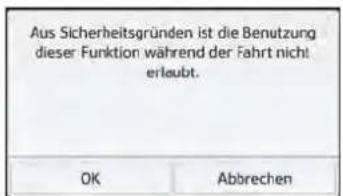
Es erfolgt ein Hinweis, dass der Bildbetrachter während der Fahrt nicht benutzt werden darf. Bitte beachten Sie diesen Hinweis.
Bestätigen Sie die Meldung durch Drücken der Taste OK.

Das Bildbetrachtermenü wird angezeigt.
Das Bildbetrachtermenü
Im Bildbetrachtermenü können Sie Bilder auswählen, eine Diavorführung starten und die Einstellungen aufrufen.
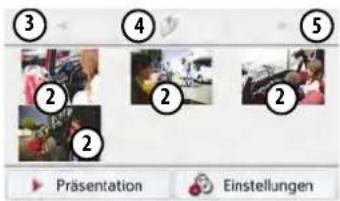
① Ordner mit Bildern
② Miniaturdarstellung der Bilder im aktuellen Ordner
③ Vorherige Seite mit Bildern/Ordnern aufrufen
④ Eine Ebene in der Verzeichnishierarchie zurückschalten
⑤ Nächste Seite mit Bildern/Ordnern aufrufen
Bild auswählen

Wählen Sie im Bildbetrachtermenü den gewünschten Ordner und dann das gewünschte Bild aus.
Mit den Tasten und können Sie die weiteren Seiten mit Bildern und Ordnern aufrufen.
Das ausgewählte Bild wird zusammen mit einem Bildmenü angezeigt.

Mit den Tasten des Menüs können Sie das Bild drehen, vergrößern oder sich Informationen anzeigen lassen.

EXTRAS
Drücken Sie auf die Tasten rechts und links neben dem Bild, um zum nächsten bzw. vorherigen Bild zu schalten. Durch Drücken auf die Bildmitte wird das Bildmenü ausgeblendet.

Drücken Sie auf die rechte bzw. linke Bildschirmseite, um zum nächsten bzw. vorherigen Bild zu schalten. Durch Drücken auf die Bildmitte wird das Bildmenü wieder eingeblendet.
Bild vergrößern
Blenden Sie das Bildmenü ein. Drücken Sie die Taste Zoom.
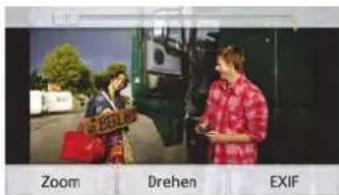
Schieben Sie den Regler am oberen Bildschirmrand auf die gewünschte Vergrößerungsstufe.
Das Bild kann nun verschoben werden. Durch Drücken auf die Bildmitte wird die Vergrößerung aufgehoben.
Bild drehen
Blenden Sie das Bildmenü ein. Drücken Sie die Taste Drehen so oft, bis das Bild die gewünschte Ausrichtung hat. Durch Drücken auf die Bildmitte wird das Bildmenü wieder ausgeblendet.
Bildinformationen anzeigen
Blenden Sie das Bildmenü ein. Drücken Sie die Taste EXIF.
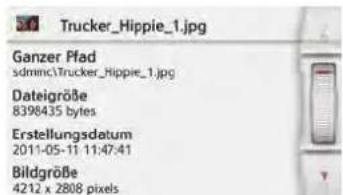
Es werden Informationen zum aktuellen Bild angezeigt.
Drücken Sie die Taste um die Informationen zu schließen.
Diavorführung
Während der Diavorführung werden alle Bilder der aktuellen Ordnerebene nacheinander automatisch angezeigt.
Drücken Sie im Bildbetrachtermenü die Taste Präsentation.
Die Bildanzeige wechselt zur Vollbildanzeige und startet die Vorführung entsprechend der vorgenommenen Einstellungen mit dem ersten Bild der aktuellen Ordnerebene.
Sind alle Bilder angezeigt, wird die führung beendet.
Durch Drücken der Taste kann die Vorführung vorzeitig abgebrochen werden.
Einstellungen
In den Einstellungen können Sie festlegen, mit welcher Geschwindigkeit die Bilder angezeigt werden sollen, ob bestimmte Effekte beim Einblenden des neuen Bildes verwendet werden sollen und ob die Bilder mit hoher Qualität geladen werden sollen.
Drücken Sie im Bildbetrachtermenü die Taste Einstellungen.
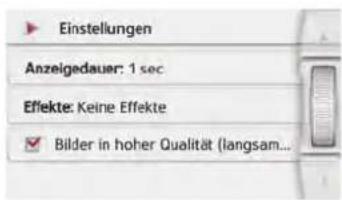
Stellen Sie bei Anzeigedauer die gewünschte Anzeigedauer ein.
Wählen Sie bei Effekte den gewünschten Überblendeffekt der Bilder aus.
Vor Wählen Sie bei Bilder in hoher Qualität aus ob Bilder in hoher Auflösung ( ) geladen werden oder nicht ().
Wenn die Bilder in hoher Auflösung geladen werden verlangsamt das die Anzeige.
Bestätigen Sie Ihre Einstellungen durch Drücken der Zurück-Taste
Wo bin ich?
Siehe „Aktuelle Position anzeigen (Wo bin ich?)“ auf Seite 86.
Batteriewechsel
Mit dieser Funktion kann der Akku gewechselt und eine aktive Route fortgesetzt werden. Diese Funktion ist vor allem bei längere geplanten Routen oder Tracks hilfreich.
Nachdem die Funktion ausgewählt wurde, warten Sie einfach, bis der Bildschirm dunkel wird. Danach kann der Akku durch einen vollen Akku ersetzt werden, siehe "Akku einsetzen und entnehmen" auf Seite 22.
Nachdem der neue Akku eingelegt und das Navigationsgerät eingeschaltet ist, wird die Zielführung automatisch fortgesetzt. Falls eine Trackaufzeichnung aktiv war, wird diese ebenfalls fortgesetzt.
>>> EXTRAS
Länderinformationen
Mit den Länderinformationen können Sie sich für viele Länder landestypischen Informationen (Höchstgeschwindigkeit, Promillegrenzen usw.) anzeigen lassen.


Wo bin ich?

Länderinformationen

Battriewechsel

Bordcomputer
Drücken Sie die Taste Länderinformationen.

Dänemark
Deutschland
Ehem. Jugoslawische Rep. Mazedonien
Estland
Die Länderliste wird angezeigt.
Drücken Sie die Taste des gewünschten Landes.


Länder-Info: Deutschland

Für weitere Informationen bitte auf das Symbol klicken


Es werden die landestypischen Informationen (Höchstgeschwindigkeit, Promillegrenzen usw.) angezeigt. Mit einem Klick auf diese Symbole, können Sie sich weitere Informationen anzeigen lassen.
Hinweis:
Beachten Sie bitte, dass die Informationen eventuell nicht vollständig sind, und es noch weitere Vorschriften für die verschiedenen Länder geben kann.
Nachfolgend finden Sie eine Beschreibung der verwendeten Symbole:
| Symbol | Bedeutung |
| Höchstgeschwindigkeit in Ortschaften | |
| Höchstgeschwindigkeit außerhalb von Ortschaften | |
| Höchstgeschwindigkeit auf der Autobahn | |
| Höchstgeschwindigkeit auf Bundesstraßen | |
| Promillegrenze | |
| Warnwestenpflicht | |
| Lichtpflicht am Tag | |
| Abschleppseil muss mitgeführt werden | |
| Ersatzbirnen müssen mitgeführt werden | |
| Ein Feuerlöscher muss mitgeführt werden | |
| Winterreifenpflicht im Winter | |
| Schneekettenpflicht im Winter |
Durch Drücken der Taste OK oder der Taste wird das Menü verlassen.
Bordcomputer (modellabhängig)
Im Bordcomputer steht Ihnen eine Datenanzeige mit Durchschnittsgeschwindigkeiten, Maximalgeschwindigkeit usw. und eine Stoppuhr mit der Möglichkeit der Rundenaufzeichnung zur Verfügung. >Drücken Sie im Hauptmenü die Taste
Extras.

Drücken Sie die auf die Taste Bord-computer.
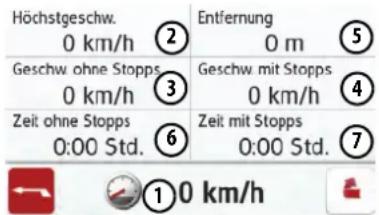
Die Datenanzeige wird angezeigt.
Die Datenanzeige enthält die folgenden Informationen:
① Aktuelle Geschwindigkeit (als Zahl und in Form eines Baragraphen)
② Maximale Geschwindigkeit
③ Durchschnittsgeschwindigkeit ohne Fahrtunterbrechungen
④ Durchschnittsgeschwindigkeit mit
Fahrtunterbrechungen
⑤ Gesamte Fahrstrecke
⑥ Fahrzeit ohne Fahrtunterbrechungen
⑦ Fahrzeit mit Fahrtunterbrechungen
Drücken Sie die Taste um die Werte auf Null zurückzusetzen.

EINSTELLUNGEN
System-Einstellungen auswählen
Sie können verschiedene grundlegende Einstellungen für alle Anwendungen des Navigationsgeräts vorgeben.
Drücken Sie im Hauptmenü die Taste.


Navigations-Einstellungen

Headset Einstellungen

System-Einstellungen
Drücken Sie die Taste System-Einstellungen.
Das Menü der System-Einstellungen wird aufgerufen.
Das Menü System-Einstellungen
Aus dem Menü System-Einstellungen können die verschiedenen Einstellmöglichkeiten angewählt werden.


Batterie

Auto ein/aus

Helligkeit

Farbschema


Sprache

Tastatur-Layout

Töne

Kalibrierung


Töne

Kalibrierung

Werkseinstellung

Information
Bedienung
Auswahlmöglichkeiten
Die gewünschte Auswahl wird durch Drücken der entsprechenden Taste vorgenommen. Die Funktionalität der Tassten ist je nach Auswahl verschieden und wird unter "Die einzelnen Menüpunkte" auf Seite 105 beschrieben.
Auf die nächste bzw. vorherige Seite der Einstellungen gelangen Sie durch Drücken der Tasten und oder in dem Sie über das Scrollrad streichen.
Einstellungsmenü schließen
Durch Drücken der Taste wird das Einstellungsmenü geschlossen.
Die einzelnen Menüpunkte
Batterie
Ihr Navigationsgerät kann über eine externe Stromversorgung oder über den eingebauten Akku betrieben werden.
Hinweis:
Gerade bei Akkubetrieb ist der aktuelle Ladezustand wichtig. Steht zu wenig Energie zur Verfügung, kann z. B. die Navigation nicht mehr bis zum Ziel aufrecht erhalten werden.
Die Energieversorgung und deren Zustand werden in einer Statusanzeige visualisiert.
Energieversorgung anzeigen
Mit der folgenden Taste können Sie die Statusanzeige aufrufen:

Drücken Sie auf die Taste Batterle. Die Statusanzeige wird aufgerufen und die Energieversorgung visualisiert.
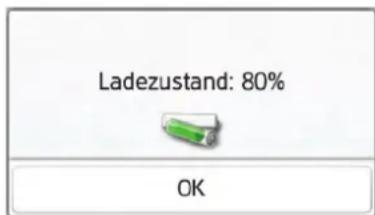
Der Ladezustand wird anhand der Fül-standsanzeige angezeigt. Im Beispiel ist der Akku noch zu ca. zwei Dritteln geladen.
Der Ladevorgang wird durch einen Stecker in der Statusanzeige signalisiert.

Statusanzeige beenden
Durch Drücken der Taste OK wird die Statusanzeige beendet und es erscheint das Einstellungsmenü.
Automatisch an/aus
Das Navigationsgerät kann automatisch in den Schlafmodus schalten, wenn die Zündung des Fahrzeugs abgeschaltet wird.
Voraussetzungen hierfür:
- Das Navigationsgerät ist an den Zigarettenanzünder des Fahrzeugs angeschlossen (siehe auch Seite 26).
- Der Zigarettenanzünder ist nach dem Abschalten der Zündung stromlos.
• Die entsprechende Funktion ist am Navigationsgerät eingeschaltet.
Funktion ein- und ausschalten
Drücken Sie auf die Taste Auto ein/aus.
Je nach voriger Einstellung schalten Sie die Funktion ein oder aus. Die aktuelle Einstellung wird durch das Icon signalisiert.

- Oberes Icon: Die Funktion ist eingeschaltet, das Navigationsgeräts schaltet automatisch aus.

EINSTELLUNGEN
- Unteres Icon: Die Funktion ist ausgeschaltet, das Navigationsgerät schaltet nicht automatisch aus. Während des automatischen Abschaltens wird das folgende Display angezeigt.

Durch Drücken auf die Taste Abbrechen können Sie den automatischen Abschaltvorgang abbrechen.
Tag-/Nachtanzeige
Sie können die Anzeige des Navigationsgeräts auf Taganzeige, Nachtanzeige oder Automatik einstellen. Bei der Einstellung Automatik wird abhängig von der Uhrzeit, der aktuellen Position und der Jahreszeit automatisch zwischen der Tag- und der Nachtanzeige gewechselt. Mit der folgenden Taste können Sie die Einstellung aufrufen:

Drücken Sie auf die Taste Tag/Nacht.
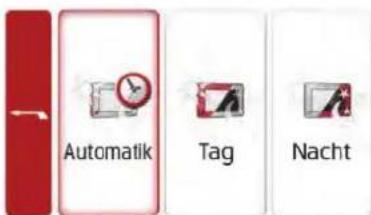
Wählen Sie zwischen Automatik, Tag und Nacht aus. Die gewünschte Funktion ist aktiviert und die Systemeinstellungen werden angezeigt.
Helligkeit
Sie können die Helligkeit des Displays für die Tag- und die Nachtdarstellung getrennt einstellen. Mit der folgenden Taste können Sie die Einstellung aufrufen:

Drücken Sie auf die Taste Helligkeit.

Stellen Sie mit den Tasten und für die Tag- bzw. Nachtdarstellung die gewünschte Helligkeit ein. Bestätigen Sie Ihre Einstellungen durch Drücken der Zurück-Taste
Farbe einstellen
Sie können die Farbe der Icons und sonstiger Designelemente verändern.

Drücken Sie auf die Taste Farbschema.

Wählen Sie eine der 8 vordefinierten Farben aus. oder
Wählen Sie mit dem Schieberegler ② im unteren Bereich des Displays die gewünschte Farbe aus.
Hinweis:
Die Farbe der Taste entspricht der ab Werk eingestellten roten Farbe.
Bestätigen Sie Ihre Einstellungen durch Drücken der Zurück-Taste
Sprache
Die Texte der Touchscreen Darstellungen können in verschiedenen Sprachen angezeigt werden.
Sprachauswahl aufrufen
Mit der folgenden Taste können Sie zwischen verschiedenen Sprachen wählen:

Drücken Sie auf die Taste Sprache. Es erscheint die Sprachauswahl.

Die Sprachauswahl zeigt die verfügbaren Sprachen in einer Listendarstellung mit mehreren Seiten an. Jedes Listenfeld ist als Schaltfläche ausgebildet. Die einzelnen Schaltflächen sind mit der Sprachbezeichnung und der zugehörigen Nationalflagge belegt.
Blättern
Mit den Tasten ▶ oder ▶ dem Scrollrad kann in der Listendarstellung geblättert werden.
Sprache auswählen
Drücken Sie auf die Schaltfläche der gewünschten Sprache. Durch Drücken der Zurück-Taste wird die Auswahl bestätigt. Anschließend erscheint die Auswahlliste für den Sprecher.
Blättern Sie mit den Tasten oder dem Scrollrad in der Auswahliste. Wählen Sie einen Sprecher durch Antippen der Schaltfläche.
Drücken Sie die Zurück-Taste . Es erfolgt ein Hinweis auf den Neustart der Software und eine Abfrage, ob Sie die Sprache wirklich ändern wollen. Bestätigen Sie die Abfrage mit OK.
Sprachauswahl abbrechen
Durch Drücken der Taste Abbrechen wird die Sprachauswahl abgebrochen, und es erscheint das Einstellungsmenü.

EINSTELLUNGEN
Tastatur-Layout
Sie können die Reihenfolge der Tastaturbelegung umschalten, indem Sie die entsprechende Taste auswählen.

Tastatur-Layout
Töne
Die Signaltöne des Navigationsgerät können Sie ein- und ausschalten. Darunter fällt auch das Klicken der Bildschirmtasten.
Drücken Sie auf die Taste Töne. Je nach voriger Einstellung schalten Sie die Signaltöne ein oder aus.

• Oberes Icon: Töne einge
- Unteres Icon: Töne ausgeschaltet
Service Informationen
Mit der folgenden Taste werden Informationen zum Navigationsgerät angezeigt.

Drücken Sie auf die Taste Information. Es erscheint die Informationsanzeige mit der Software-Versionsnummer.

Durch Drücken der Schaltfläche Service Informationen können Sie sich weitere schaltet. Informationen wie verwendete Lizenzen, den installierten Inhalten und zum Kartenmaterial anzeigen lassen. Verwenden Sie bei Anfragen an den Service von United Navigation GmbH stets diese Angaben.
Werkseinstellungen
Sie können Ihr Navigationsgerät auf die Werkseinstellungen zurücksetzen. Es werden dabei die folgenden geänderten Daten gelöscht: gespeicherte Ziele, gespeicherte Routen, die Heimatadresse, die Telefon Daten, im internen Speicher gespeicherte Bilder, Videos usw.

Werkseinstellung
Drücken Sie die Taste Werkseinstellung.
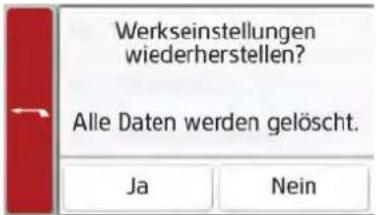
Drücken Sie die Taste Ja. Das Navigationsgerät wird auf die Werk- seinstellungen zurückgesetzt.
Kalibrierung (modellabhängig)
Falls der Touchscreen fehlerhaft auf die Berührung von Schaltflächen reagiert, ist eine Kalibrierung durchzuführen.
Kalibrierung starten
Mit der folgenden Taste können Sie die Kalibrierung starten:

Kalbrierung
EINSTELLUNGEN
Drücken Sie auf die Taste Kalibrierung.
Die Kalibrier-Prozedur wird gestartet. Sie werden mittels Textanweisungen durch die Prozedur geführt.
>>> FACHWÖRTER
GMT
Mitteleuropäische Zeit
Normalzeit am Längengrad 0 (der Längengrad der Greenwich (Großbritannien) durchschneidet). Diese Zeit wird weltweit als Standardzeit zur Synchronisierung der Datensammlung benutzt.
Technik zur drahtlosen Datenübertragung im Kurzstreckenbereich bis ca. 10 Meter.
GPS
(Global Positioning System)
GPS ermittelt satellitengestützt Ihre aktuelle geografische Position. Es basiert auf insgesamt 24 Satelliten, die die Erde umkreisen und dabei Signale aussenden. Der GPS-Empfänger empfängt diese Signale und berechnet aus den Laufzeitunterschieden der Signale den Abstand zu den einzelnen Satelliten und somit seine aktuelle Position in geografischer Länge und Breite. Für die Positionsbestimmung sind Signale von mindestens drei Satelliten notwendig.
Ab dem Vierten kann auch die aktuelle Höhe ermittelt werden.
JPG/JPEG
Bei JPEG handelt es sich um das gängigste Speicherformat für verlustbehafte Bildkompression, d. h. bei der Kompression gehen Bilddetails verloren. Das Format liefert trotz Komprimierung eine gute Bildqualität, die Kompressionsstufen sind wählbar. Es ist das gängigste Format zur Darstellung und zum Austausch von Bildern im Internet.
SD-Karte
(Secure Digital)
Die SD-Karte wurde im Jahr 2001 von SanDisk auf Basis des älteren MMC-Standards entwickelt. Eine SD-Karte ist eine wiederbeschreibbare Wechselspeicherkarte.
Stylus
Ein Stylus ist ein Eingabestift, der zur Bedienung von Touchscreens, Handys oder PDAs verwendet wird.
Ein Stylus besteht im Grunde aus einem Kunststoffstift mit weicherem Kunststoffkern. Die Hülle ist hart und griffest, der weiche Kern mündet in der Spitze und ist dazu ausgelegt, den Bildschirm möglichst schonend (also ohne die Gefahr der Kratzerbildung) zu berühren.
Der Stylus ist genauer als die Bedienung mit den Fingern, da nur die dünne Spitze den Bildschirm berührt. Weiter wird so die Verschmutzung des Bildschirms durch Fingerabdrücke verhindert.
TMC
Verkehrsmeldungen, die von manchen UKW-Sendern über RDS übertragen werden. Grundlage für die dynamische Navigation.
USB
(Universal Serial Bus)
Der Universal Serial Bus (USB) ist ein Bussystem zur Verbindung eines Computers mit externen USB-Peripheriegeräten zum Austausch von Daten.
Numerics
3D-Darstellung 61
A
Adresse eingeben 47
Aktuelle Position 86
Ausrichtung der Karte 63
Autobahnen 69
B
Bestimmungsgemäßer Gebrauch ....7
Bildbetrachter 98
Einschalten des Navigationsgeräts . 27
Einschränkungen
Autobahnen 69
Fähren 69
Mautstraßen 69
Einstellungen
Navigation 61
System 104
F
Fähren 69
Fahrwerwarnungen 72
Fahrzeug-Profil auswählen 67
G
Geo-Koordinaten 56
Geschwindigkeitsbegrenzung .....72
GMT 110
Google™ Sonderziele .....41
GPS 110
GPS-Empfang 87
H
Hauptmenü 29
Hausnummer 49
Heimatadresse 38
Hinweisschilder anzeigen .....72
|
ID3-Tag 110
J
JPG/JPEG 110
K
Karte anzeigen ....75 vergrößern ....55, 78 verkleinern ....55, 78
Kartenanzeige 75
Kartendarstellung einstellen .....61
Koordinateneingabe 56
Kurze Route 68
L
Land wählen 46
Länder-Informationen ..... 66, 102
Listen Stadtliste ....48 Straßenliste ....49
M
Maßeinheiten 73
Mautstraßen 69
N
Navigation 37
abbrechen 30, 84
starten 50
0
Ort wählen 47
P
Photo 98
Position anzeigen 56
Q
Querstraße 49
R
Reiserechner....103
Route anzeigen .... 50, 82
Routenoptionen 67
Routenplanung 46, 57
Routentypen 88
s
Satelliten 87
Schnelle Route 68
Schnellzugriff 40
Icons 40
Sicherheitshinweise ..... 7, 37
Sonderziel auf Route .....54
Sonderziele
direkt eingeben ....54
in der Nähe 52
in Zielnähe ....53
nahe einer Adresse .....53
Sperrung 85
Sprecher....70
Stadt eingeben 47
Straße wählen 48
Straßen ansagen 70
Straßennamen anzeigen .....63
Strecke sperren 85
Stylus ....111
System-Einstellungen .....104
T
Tempolimit 72
TMC
Darstellung in der Karte .....75
U
USB 111
V
Verkehrsinformationen .....66, 102
W
Warnungen Tempolimit ....72
Wegbeschreibung ....83
Werkseinstellungen .....74
Z
Zeitformat 73
Zeitzone 74
Ziel aus Karte ....55
Ziele eingeben ....45 geschützte ....40 speichern ....50 Standard-....40
Zieleingabemenü Aufbau ....45
Zielführung abbrechen ....30, 84 starten ....50
Zielliste ....39
Zielspeicher ändern ....40 durchblättern ....40
Zielwahl Adresse eingeben .....47
Zwischenziel ....84 löschen ....85

MODELLÜBERSICHT UND TECHNISCHE DATEN
| Navigationssystem | ||
| ü g b a-4 mamba.4 CE LMU BE P00 | mamba.4 LMU plus BE P10 | |
| Gewicht | 280 g | |
| Prozessor in MHz | 800 | |
| Flash-Speicher | 4 GB 8 GB | |
| SD-RAM | 128 MB | |
| Batterie Li-Ion | 1150 mAh | |
| Halterung für Windschutz-scheibe | - | ● |
| RAM-Halterung | ● | |
| Maße in mm (B x H x T) | 130x92x29 | |
| Bildschirmgröße | 10,9 cm | |
| Displayauflösung | 480 horizontal und 272 vertikal | |
| Resistives Touch-Display | ● | |
| Micro SD-Kartenleser | Unterstützung class 6 SDHC max. 32 GB; Formatierung FAT32 | |
| USB Schnittstelle | USB Client 2.0 Mini | |
| 1 interner Lautsprecher | 2 Watt max. | |
| Spannungsquelle | 5 V, 2 A | |
Sehr geehrter Kunde!
Dieses Gerät darf gemäß gültiger EG- Richtlinie von jedermann betrieben werden. Dieses Gerät entspricht den zur Zeit geltenden europäischen bzw. harmonisierten nationalen Normen. Die Kennzeichnung bietet Ihnen die Gewähr, dass die für das Gerät geltenden Spezifikationen der elektromagnetischen Verträglichkeit eingehalten werden. Das bedeutet, dass Störungen bei anderen elektrischen/elektronischen Geräten durch Ihr Gerät sowie störende Beeinflussungen Ihres Gerätes durch andere elektrische/elektronische Geräte weitgehend vermieden werden.

EG-Konformitätserklärung
Hiermit erklärt die United Navigation GmbH, dass sich das hier beschriebene Navigationsgerät in Übereinstimmung mit den grundlegenden Anforderungen anwendungspflichtiger EG-Richtlinien und insbesondere in Übereinstimmung mit den grundlegenden Anforderungen und den anderen relevanten Vorschriften der R&TTE Richtlinie 1999/5/EG befindet.
Eine umfassende EG-Konformitätserklärung wird Ihnen auf der Internetseite http://www.mybecker.com beim jeweiligen Produkt unter „Downloads“ zur Verfügung gestellt.
MERKBLATT
Entsorgung
Kundeninformation zur Entsorgung von elektrischen und elektronischen Geräten (private Haushalte)
Gemäß der selbst auferlegten Firmengrundsätze der United Navigation GmbH wurde ihr Produkt aus hochwertigen und recyclebaren Materialien und Komponenten entwickelt und hergestellt.
Dieses Symbol auf dem Produkt und/oder begleitenden Dokumenten bedeutet, dass elektrische und elektronische Produkte am Ende ihrer Lebensdauer vom Hausmüll getrennt entsorgt werden müssen. Bitte bringen Sie diese Produkte für die Behandlung und Rohstoffrückgewinnung zu den kommunalen Sammelstellen bzw. Wertstoffsammelhöfen. Die Geräte werden dort kostenlos entgegengenommen.
Die ordnungsgemäße Entsorgung dieses Produkts dient dem Umweltschutz und verhindert schädliche Auswirkungen auf Mensch und Umwelt, die sich aus einer unsachgemäßen Handhabung ergeben können.
Genauere Informationen zur nächstgelegenen Sammelstelle bzw. zum nächstgelegenen Recyclinghof erhalten Sie bei Ihrer Gemeindeverwaltung.
Für gewerbliche Kunden in der Europäischen Union
Bitte setzen Sie sich mit Ihrem Händler bzw. Lieferanten in Verbindung, wenn Sie dieses elektrische/elektronische Gerät entsorgen möchten.
Informationen zur Entsorgung in Ländern außerhalb der Europäischen Union
Dieses Symbol ist nur innerhalb der Europäischen Union gültig.

Akku-Entsorgung
Informationspflicht gemäß Batterieverordnung (BattV)
Batterien und Akkus gehören nicht in den Hausmüll. Der Verbraucher ist dazu verpflichtet, verbrauchte Batterien und Akkus zurückzugeben. Lassen Sie diese bitte nur über den Fachhandel oder durch Batteriesammelstellen entsorgen. Hier leisten Sie einen konkreten Beitrag zum Umweltschutz.
Seit 1998 verpflichtet die Deutsche Batterieverordnung alle Bürgerinnen und Bürger, verbrauchte Batterien und Akkus ausschließlich über den Handel oder speziell dafür eingerichtete Sammelstellen zu entsorgen (gesetzliche Rückgabepflicht). Handel und Hersteller sind verpflichtet, diese Batterien und Akkus unentgeltlich zurückzunehmen und ordnungsgemäß zu verwerten oder als Sondermüll zu beseitigen (gesetzliche Rücknahmepflicht).
Der verbaute Lithium-Ionen Akku des Navigationsgeräts ist mit dem nebenstehenden Zeichen, bestehend aus einer durchgestrichenen Mülltonne und der Art des verwendeten Akkus gekennzeichnet.
Akku ausbauen
Bevor Sie Ihr ausgedientes Gerät zur Entsorgung geben, muss der Akku aus dem Gerät entfernt werden. Siehe "Akku einsetzen und entnehmen" auf Seite 22.
United Navigation GmbH
Marco-Polo-Str. 1
73760 Ostfildern
www.mybecker.com
BECKER

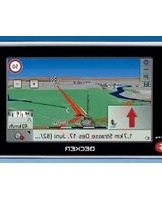
- GARANTIE 6
- Sicherheitshinweise 7
- Das Navigationsgerät 10
- Übersicht Navigationsgerät
- Navigationsgerät installieren
- INHALTSVERZEICHNIS
- Navigationsbetrieb 37
- Sonstige Zusatzfunktionen
- (nur ausgewählte Modelle) 89
- Headset-Betrieb 90
- Extras 91
- Einstellungen 104
- Modellübersicht und technische Daten 114
- MERKBLATT 115
- Garantie für 24 Monate
- ⚠ Sicherheitshinweise
- >>> SICHERHEITSHINWEISE
- SICHERHEITSHINWEISE
- Inhalt der Bedienungsanleitung
- Verwendung
- Navigation
- Bilder
- Headset
- Navigationsgerät auspacken
- Hinweis:
- Lieferung überprüfen
- Bei Reklamationen
- Umgang mit der Verpackung
- Basisgerät
- Kabel für Spannungsversorgung über Zigarettenanzünder
- Motorrad Anschlusskabel
- Akku
- USB-Verbindungskabel
- Hinweise zur Dokumentation
- Quick Start Guide
- Bedienungsanleitung
- Registrierung
- Reparatur
- Emissionen und Entsorgung
- >>> ÜBERSICHT NAVIGATIONSGERÄT
- Bedienelemente
- Zubehör
- Gerätefront mit Bedien- und Anzeigeelementen
- >>> NAVIGATIONSGERÄT INSTALLIEREN
- Lenkerhalterung installieren (optional)
- ⚠ Warning!
- Platte mit Kugelkopf am Gerätehalter befestigen
- Lenkerhalterung am Motorrad befestigen
- Methode 1 – Befestigung mit Bügelschraube am Lenker
- Methode 2 – Befestigung an Brems- oder Kupplungshebel
- Gerätehalter und Verbindungsstück montieren
- Kfz-Gerätehalterung installieren (optional)
- Kfz-Ladekabel verbinden
- Gerätehalter verwenden
- Gerät in Gerätehalter einsetzen
- Gerät aus Gerätehalter entnehmen
- Akku einsetzen und entnehmen
- Akku laden
- SD-Karte einsetzen (optional)
- ALLGEMEINE BEDIENUNG
- Wartung und Pflege
- ⚠ Gefahr!
- Akku-Qualitätserklärung
- Display-Qualitätserklärung
- Inbetriebnahme
- Stromversorgung
- Versorgung über Akku
- Anschluss an den Zigarettenanzünder
- GPS-Antenne
- Geräteantenne
- Navigationsgerät ein-/ausschalten (modellabhängig)
- Einschalten
- Hinweis: für Modelle mit TTS
- Ausschalten (modellabhängig)
- Grundlagen zum Touchscreen
- Bedienung
- Kalibrierung
- Grundlagen zu den Menüs
- Das Hauptmenü
- Eingaben mit dem Eingabemenü
- Zeichen eingeben
- Vorschläge übernehmen
- In den Listen blättern
- Sonderzeichen und Umlaute
- Andere Zeichensätze
- Zahlen eingeben
- Umschaltung Groß-/Kleinschreibung
- Zeichen löschen
- Leerzeichen einfügen
- Die Zurück-Taste
- Content Manager
- Content Manager installieren
- Content Manager starten
- Bilder übertragen
- Bei Störungen
- Was ist Navigation?
- NAVIGATIONSBETRIEB
- Navigation auswählen
- Heimatadresse
- Smart Guess
- Die Liste „Letzte Ziele“
- Die Zielliste
- Verwendete Icons
- Bedienung der Liste „Letzte Ziele“
- Mit vorhandenem Ziel starten
- Im Zielspeicher blättern
- Ziel anzeigen oder editieren
- Eigene Ziele
- Kontakte
- Ziel aus Eigene Ziele wählen
- Eigene Ziele bearbeiten
- Ziel aus Kontakte wählen
- Anne Meyer
- Meine Tracks
- Meine Tracks Zusatzfunktionen
- Das Menü „Neues Ziel“
- Aufbau des Menüs „Neues Ziel“
- Adresse eingeben
- Sonderziel eingeben
- Reiseführer (modellabhängig)
- Auf Karte wählen
- Geo-Koordinaten eingeben
- Routenplanung
- Land wählen
- Adresse wählen und Zielführung starten
- Den Ort wählen
- Die Ortsliste benutzen
- Berlin
- Bremen
- Bergisch Gladbach
- Die Straße wählen
- Die Straßenliste benutzen
- Die Querstraße wählen
- Die Hausnummer wählen
- Route anzeigen
- Ziel speichern
- Die Navigation starten
- Sonderziele
- Sonderziel in der Nähe
- Sonderziel nahe einer Adresse
- Sonderziel in Zielnähe
- Sonderziel auf Route
- Sonderziel direkt eingeben
- Zusätzliche Sonderziel Informationen
- Ziel aus der Karte wählen
- Koordinateneingabe
- Hinweise:
- Gespeicherte Routen durchblättern
- Gespeicherte Routen bearbeiten
- Route auswählen und starten
- Simulation der Route
- Neue Route anlegen
- Route bearbeiten
- Route optimieren
- Navigations-Einstellungen
- Aufbau
- Die Taste Kartenansicht
- - Autozoom
- - Sonderziel-Kategorien wählen
- • Infobox Datenfelder
- • 3D Städteansicht
- - Straßennamen für 2D/Straßennamen für 3D
- • 2D in Fahrtrichtung
- Autozoom
- Sonderziel-Kategorien wählen
- Infobox Datenfelder auswählen
- Infobox Datenfelder
- 3D Städteansicht
- Die Taste Routenübersicht
- Die Taste Zielführung
- Die Taste Routenoptionen
- Fahrzeug auswählen (modellabhängig)
- Kurvige Route
- Etwas kurviger & länger
- Deutlich kurviger & länger
- Extrem lang & kurvig
- Straßenarten vermeiden
- Die Taste Sprachansagen
- - Sprecher
- - Geräuschpegel
- - Straßennamen ansagen
- - Ankunftszeit ansagen
- Sprecher einstellen
- Sprachansagen die Taste Sprecher.
- Lautstärke einstellen
- Die Taste Warnungen
- Fahrerwarnungen einstellen
- - Kurven-Warnungen
- • Verkehrsvorschriften
- • Allgemeine-Warnungen
- - Hinweisschilder
- Tempolimits einstellen
- ⚠️ Unfallgefahr!
- Die Taste Format
- Die Taste Zeit
- Die Taste Zurücksetzen
- Die Kartenanzeige
- Aufrufen der Kartenanzeige
- Aufbau der Kartenanzeige
- Die Infobox
- Positionshöhe
- Fahrspurassistent Pro 3D (modellabhängig)
- Kartenanzeige mit Kreuzungsübersicht
- Bedienung der Kartenanzeige
- Karte zoomen
- Karte verschieben
- Karte ausrichten
- Die Routenübersicht
- Optionen der Kartenanzeige
- Komplette Route anzeigen
- Route verschieben (modellabhängig)
- Neue Route
- Wegbeschreibung
- Streckenabschnitte/Straßen sperren
- Alternative Routen wählen
- Zielführung abbrechen
- Abbrechen
- Zwischenziel eingeben/löschen
- Zwischenziel
- Zwischenziel löschen
- Strecke temporär sperren
- Tag-/Nachtanzeige einstellen
- Aktuelle Position anzeigen (Wo bin ich?)
- GPS Empfang: Kein GPS
- Ziel eingeben
- Verschiedene Routen anzeigen/aus- wählen
- Ziel überspringen
- SONSTIGE ZUSATZFUNKTIONEN (NUR AUSGEWÄHLTE MODELLE)
- Höhenprofil anzeigen
- >>> HEADSET-BETRIEB
- Headset-Betrieb
- Telefon-Betrieb
- Trackaufzeichnung starten
- >>> EXTRAS
- ADAC Camping- und Stellplatz- führer ADAC
- Alle Kategorien
- Campingführer
- Allgemein
- Details
- Bewertung
- Gesamtbewertung
- Sanitärausstattung
- Platzgelände
- Versorgung
- Freizeitangebote
- Bademöglichkeiten
- Stellplatzführer
- Parkplatz am Hallenbad
- Gelände und Stellplatz
- Technische Versorgung und Entsorgung
- Service
- Bildbetrachter\*
- Das Bildbetrachtermenü
- Bild auswählen
- EXTRAS
- Bild vergrößern
- Bild drehen
- Bildinformationen anzeigen
- Diavorführung
- Einstellungen
- Wo bin ich?
- Batteriewechsel
- Länderinformationen
- Bordcomputer (modellabhängig)
- Extras.
- System-Einstellungen auswählen
- Das Menü System-Einstellungen
- Auswahlmöglichkeiten
- Einstellungsmenü schließen
- Die einzelnen Menüpunkte
- Batterie
- Energieversorgung anzeigen
- Statusanzeige beenden
- Automatisch an/aus
- Funktion ein- und ausschalten
- Tag-/Nachtanzeige
- Helligkeit
- Farbe einstellen
- Sprache
- Sprachauswahl aufrufen
- Blättern
- Sprache auswählen
- Sprachauswahl abbrechen
- Tastatur-Layout
- Töne
- Service Informationen
- Werkseinstellungen
- Kalibrierung (modellabhängig)
- Kalibrierung starten
- >>> FACHWÖRTER
- GMT
- GPS
- JPG/JPEG
- SD-Karte
- Stylus
- TMC
- USB
- Numerics
- A
- B
- Einschränkungen
- F
- G
- H
- |
- J
- K
- L
- M
- N
- 0
- P
- Q
- R
- s
- T
- U
- V
- W
- Z
- MODELLÜBERSICHT UND TECHNISCHE DATEN
- Sehr geehrter Kunde!
- EG-Konformitätserklärung
- Entsorgung
- Kundeninformation zur Entsorgung von elektrischen und elektronischen Geräten (private Haushalte)
- Für gewerbliche Kunden in der Europäischen Union
- Informationen zur Entsorgung in Ländern außerhalb der Europäischen Union
- Akku-Entsorgung
- Informationspflicht gemäß Batterieverordnung (BattV)
- Akku ausbauen
Marke : BECKER
Modell : Mamba.4 LMU plus
Kategorie : Browser