BB318401 - Régleur BIGBEN INTERACTIVE - Kostenlose Bedienungsanleitung
Finden Sie kostenlos die Bedienungsanleitung des Geräts BB318401 BIGBEN INTERACTIVE als PDF.


| Produkttyp | Controller (Régleur) |
| Modell | BB318401 |
| Marke | Bigben Interactive |
| Verbindungstyp | Kabellos (Bluetooth 5.0) |
| Kompatibilität | PC, PlayStation 4, Nintendo Switch |
| Tastenanzahl | 12 (inkl. Analogsticks und Trigger) |
| Abmessungen (B x H x T) | 150 x 100 x 60 mm |
| Gewicht | ca. 250 g |
| Stromversorgung | Integrierter Li-Ion Akku (600 mAh), USB-C Ladekabel |
| Ladezeit | ca. 2–3 Stunden |
| Betriebsdauer | ca. 10 Stunden |
| Hauptfunktionen | Vibration, Turbo-Funktion, frei belegbare Tasten |
| Pflege und Reinigung | Mit weichem, trockenem Tuch reinigen; keine Flüssigkeiten oder Chemikalien verwenden |
| Sicherheit | Von Feuchtigkeit und extremen Temperaturen fernhalten; nur Originalzubehör verwenden |
| Ersatzteile und Reparierbarkeit | Ersatzakkus und Ladekabel online erhältlich; Reparatur nur durch Fachpersonal |
| Allgemeine Informationen | CE-gekennzeichnet, RoHS-konform, Bigben Interactive |
Häufig gestellte Fragen - BB318401 BIGBEN INTERACTIVE
Benutzerfragen zu BB318401 BIGBEN INTERACTIVE
0 Frage zu diesem Gerät. Beantworten Sie die, die Sie kennen, oder stellen Sie Ihre eigene.
Eine neue Frage zu diesem Gerät stellen
Laden Sie die Anleitung für Ihr Régleur kostenlos im PDF-Format! Finden Sie Ihr Handbuch BB318401 - BIGBEN INTERACTIVE und nehmen Sie Ihr elektronisches Gerät wieder in die Hand. Auf dieser Seite sind alle Dokumente veröffentlicht, die für die Verwendung Ihres Geräts notwendig sind. BB318401 von der Marke BIGBEN INTERACTIVE.
BEDIENUNGSANLEITUNG BB318401 BIGBEN INTERACTIVE
Wir gratulieren Ihnen zum Kauf des Controllers für Smartphone und Tablet von Bigben Interactive.
Dieses Produkt wurde entwickelt, um Ihre Spielerfahrung zu verbessern.
Bitte heben Sie diese Gebrauchsanweisung für spätere Fragen auf. Falls Sie Unterstützung oder Hilfe brauchen, setzen Sie sich bitte mit unserem Support in Verbindung.
Garantie
Dieses Produkt mit dem Markenzeichen von Bigben Interactive enthält eine Garantie vom Hersteller für die Dauer eines Jahres ab Kaufdatum und wird in diesem Zeitraum gratis durch dasselbe oder ein ähnliches Modell nach unserer Wahl ersetzt, wenn es aufgrund von Materialfehlern oder Verarbeitung einen Defekt aufweist. Diese Garantie deckt keine Defekte ab, die aus Unfallschäden, falscher Handhabung oder Abnutzung entstehen und wird nur dem Originalkäufer des Produkts gewährt. Dies hat keinen Einfluss auf Ihre gesetzlichen Rechte.
Produkteigenschaften
- 4 Kompatibilitätsmodi - IOS, Android*, Tastatur- und HID Modus
- 8 Aktionstasten
• Steuerkreuz und dualer analoger Joystick - Bluetooth®-Verbindung
-
Eingebauter Akku
-
550 mAh Li-ion
- bis zu 16 Stunden Spielzeit
- ca. 2-3 Stunden Aufladezeit
• Abnehmbarer Telefon-Halter
*Mit Android 3.2 und höher kompatibel
Packungsinhalt
• Gamephone Controller Pro
- Telefon-Halter
- USB-Ladekabel
- Standfuß für Tablet
DEN CONTROLLER EINRICHTEN UND BEDIENEN
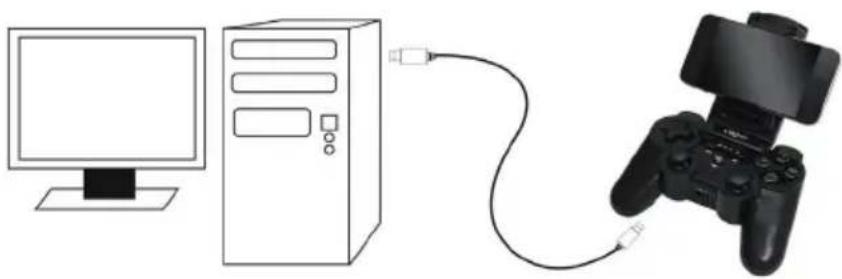
Bevor Sie den Gamephone Controller Pro benutzen, stellen Sie bitte sicher, dass der eingebaute Akku vollständig geladen ist.
- Verbinden Sie das mitgelieferte USB-Kabel mit dem Mikro-USB-Anschluss an der Vorderseite am Controller.
- Den größeren USB-Stecker an eine beliebige USB-Stromquelle anschließen, z.B. einen PC oder einen Wechselstrom-USB-Adapter.
-
Die Ladeanzeige-LED leuchtet auf, um anzuzeigen, dass der Ladevorgang begonnen hat. Das Aufladen dauert ca. 2 - 3 Stunden.
-
Wenn der Ladevorgang abgeschlossen ist, erlischt die LED. Ihr Controller ist nun einsatzbereit.
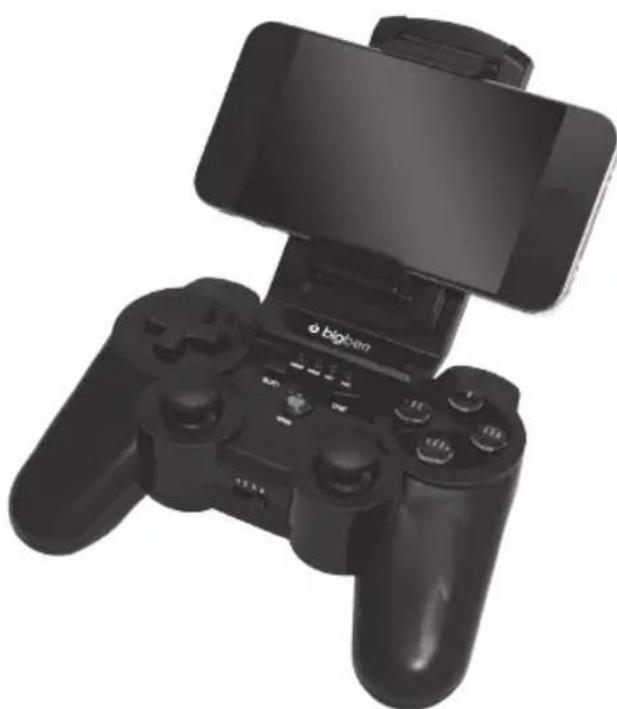
Ihr Gamephone wird mit einem abnehmbaren Telefon-Halter geliefert, um Ihr Telefon beim Spielen gut zu befestigen.
Bitte diese Schritte befolgen, um den Telefon-Halter am Controller zu befestigen oder davon zu entfernen.
- Den Halter in den Schlitz oben am Controller schieben. Wenn er vollständig eingesetzt ist, rastet er ein.
- Den Verriegelungsschalter hinten links am Controller drücken, damit der Halter in dieser Stellung verriegelt wird.
- Den Hebel hinten am Halter lösen, damit Sie Ihr Telefon senkrecht oder waagerecht einsetzen können.
-
Den Knopf anziehen und Ihr Telefon in den gefederten Halter einsetzen.
-
Wenn Sie den Halter entfernen möchten, bitte zuerst das Telefon herausnehmen.
-
Den Verriegelungsschalter nach rechts schieben, den Entriegelungsschalter nach rechts schieben und dann den Halter aus dem Controller ziehen.
WichtIG
Stellen Sie bei der ersten Einrichtung sicher, dass Sie den Controller auf korrektes Land und Tastaturbelegung setzen.
Für AZERTY (Französisch) halten Sie Taste 2 und die Home-Taste für 5 Sekunden beim ersten Anschalten gedrückt.
Für QWERTZ (Deutsch) halten Sie Taste 1 und die Home-Taste für 5 Sekunden beim ersten Anschalten gedrückt.
Für QWERTY (GB, AUS & US) halten Sie Taste 4 und die Home-Taste für 5 Sekunden beim ersten Anschalten gedrückt.
VerWenDUnG mlt Iphone, IpoD oDer IpaD IoS IcaDe moDUS. moDUS 1.
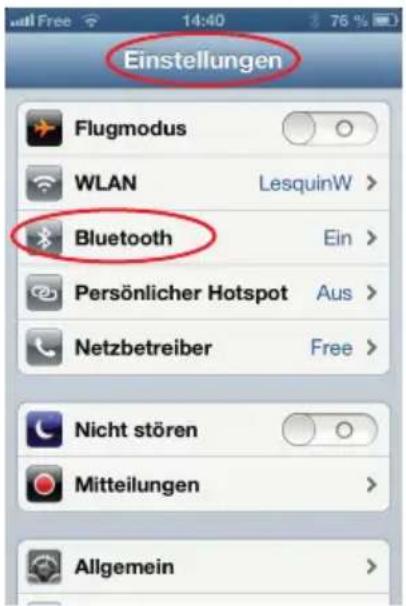
- Gehen Sie auf Ihrem Gerät in die Systemeinstellungen, dann «Allgemeines» und dann «Bluetooth®». Stellen Sie «Bluetooth®» auf «Ein».
text_image
Einstellungen Flugmodus WLAN LesquinW > Bluetooth Ein > Persönlicher Hotspot Aus > Netzbetreiber Free > Nicht stören Mitteilungen > Allgemein >- Den Modus-Schalter an der Vorderseite des Gamephone Controller Pros auf Position 1 stellen.
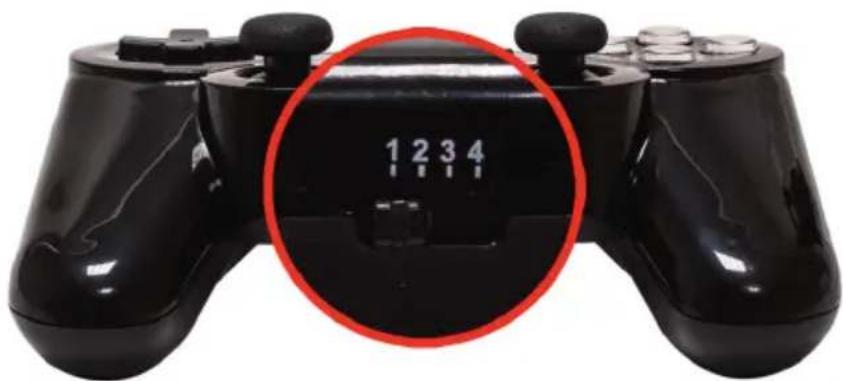
- Den Controller einschalten, indem Sie 5 Sekunden lang den 'Home'-Knopf gedrückt halten. Die LEDs 1, 2 und Ein/Aus leuchten auf und zeigen an, dass der Gamephone Controller Pro eingeschaltet ist und sich im IOS icade Modus befindet. Die Ein/Aus-LED blinkt langsam.
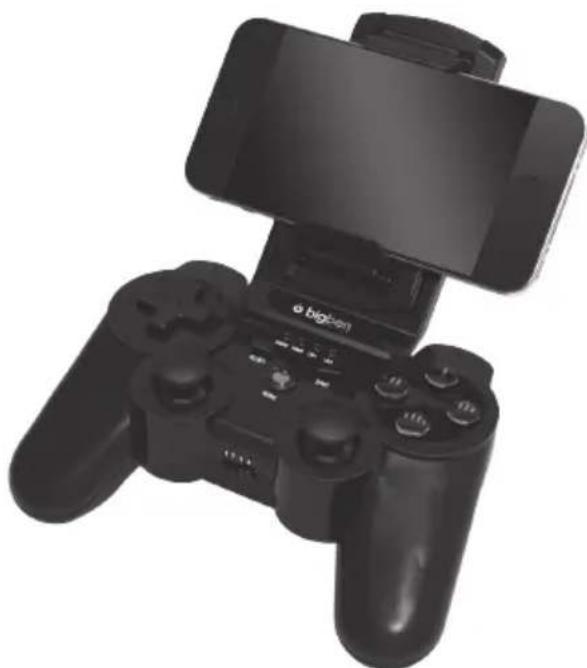
- Auf den Home-Knopf drücken, diesen gedrückt halten und danach den Start-Knopf drücken. Die Ein/Aus-LED beginnt schnell zu blinken, um anzuzeigen, dass der Controller im Such-Modus ist.
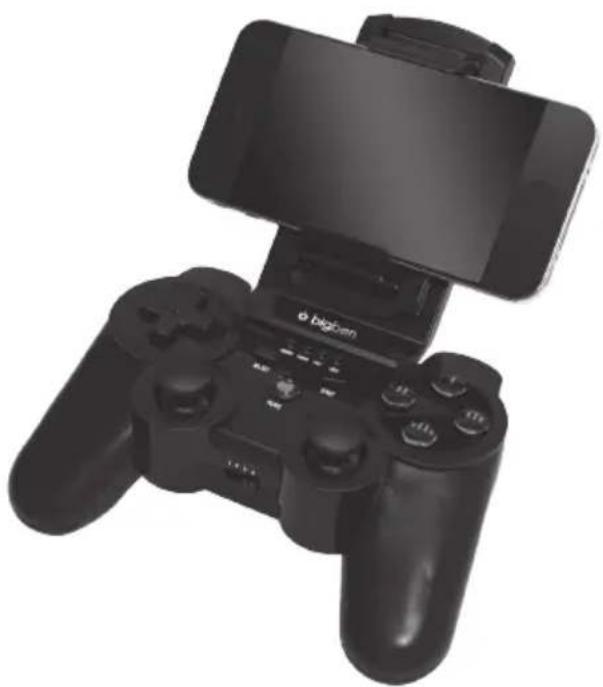
- Die Bluetooth®-Einstellung Ihres Gerätes überprüfen und in der Liste der gefundenen Geräte „Bigben Game Phone G“ auswählen, damit die Verbindung zu Ihrem Gerät hergestellt werden kann.
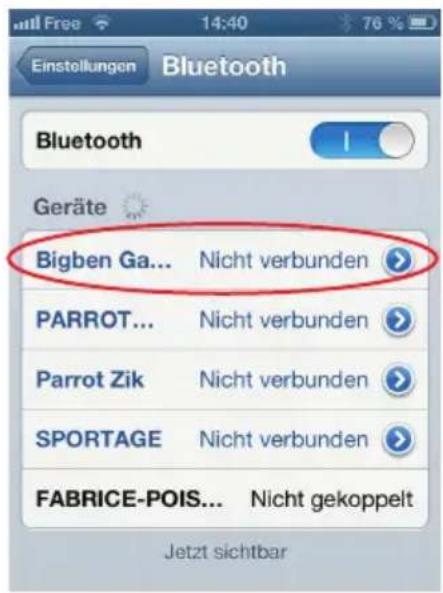
text_image
Einstellungen Bluetooth Bluetooth Geräte Bigben Ga... Nicht verbunden PARROT... Nicht verbunden Parrot Zik Nicht verbunden SPORTAGE Nicht verbunden FABRICE-POIS... Nicht gekoppelt Jetzt sichtbar- Die Ein/Aus-LED hört nun auf zu blinken und Ihr Controller ist betriebsbereit. Bitte die Kompatibilitätsliste überprüfen, um sicherzugehen, dass Sie ein kompatibles Spiel ausgewählt haben.
Die Tastenbelegung ist voreingestellt, kann jedoch angepasst werden. Wenn Sie die Tastenbelegung ändern möchten, benutzen Sie die Option „Tastenbelegung wechseln“, die später in dieser Gebrauchsanweisung beschrieben wird.
Sie können auf der Bigben Website nach Spielvorschlägen schauen, die in diesem Modus funktionieren (www.gamephonecontrollerpro.com).
DEN CONTROLLER MIT EINEM ANDROID\* SMARTPHONE VERWENDEN. MODUS 2.
Den Treiber für Android installieren
*Mit Android 3.2 und höher kompatibel
- Der Android-Modus erfordert einen zusätzlichen Treiber, um die Kompatibilität für mehrere Spiele zu garantieren. Bevor Sie den Controller anschalten, müssen Sie die Treiber-App herunterladen und installieren.
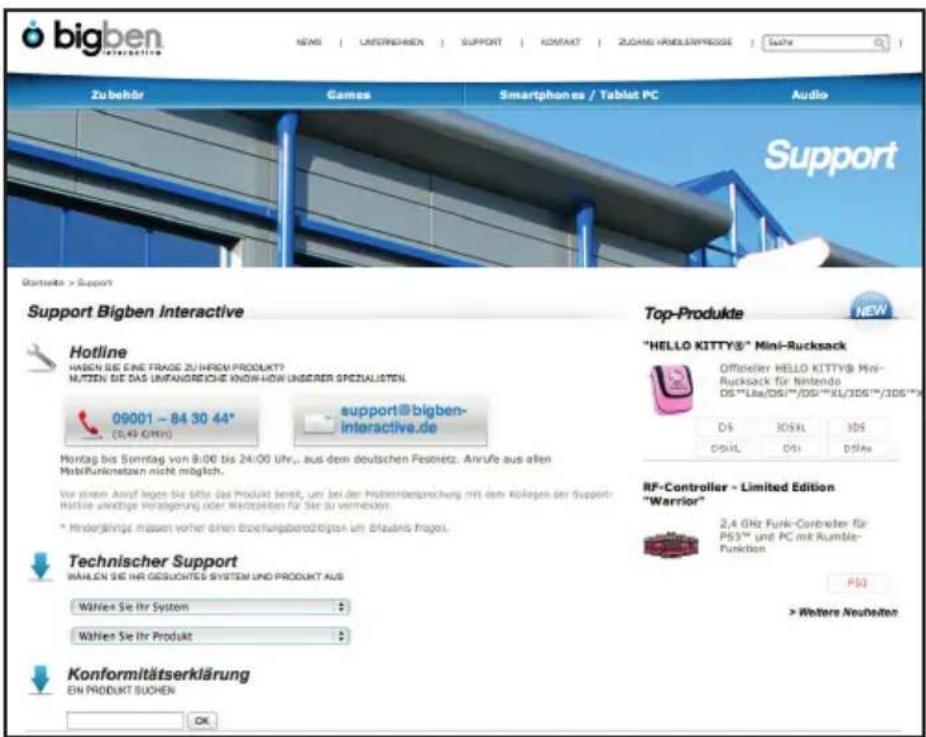
- Gehen Sie dafür auf die Internetseite www.bigben-interactive.de/support und wählen Sie die Kategorie „Multiformat“ aus
- Wählen Sie das Gamephone aus der Produktliste aus. Nun können Sie den Treiber herunterladen. Der Name der Datei ist „Gamephone Driver –G“.
text_image
bigben Interactive NEWS | UNVERGENHEN | SUPPORT | KOMPAKT | ZUGANG HANSLERIPPROGSE | Suisse Zubehör Games Smartphones / Tablet PC Audio Support Startseite > Support Support Bigben Interactive Hotline HABEN DIE EINE FRAGE ZU INREM PRODUKT? MUTZEN DIE DAS UMFANGREICHE KNOW-HOW INSIGER SPZUALISTEN. 09001 - 84 30 44* (5.49 €/min) support@bigben- interactive.de Montag bis Sonntag von 8:00 bis 24:00 Uhr., aus dem deutschen Festnetz. Anrufe aus allen Multi-Funksetzen nicht möglich. Vor einen Anstf legen Sie bitte das Produkt bereit, um bei den Prümlerbesrechnung mit dem Kollegen der Support: Hattie unaktige Veränderung oder Markzeiten für Sie zu vermeiden. * Hinderjährige müssen vorher einen Brachtungsberutzigen um Brasilis fragen. Technischer Support Wählen Sie Ihr Gesuchtes System und Produkt aus Wählen Sie Ihr System Wählen Sie Ihr Produkt Konformitätserklärung EN PRODUKT BUCHEN OK Top-Produkte NEW "HELLO KITTY®" Mini-Rucksack Offizieller HELLO KITTY® Mini- Rucksack für Nintendo DS""Lite/DS""/DS""KL/3DS""/3DS""X DS 3OSKL 3DS DSXL DSI DSRe RF-Controller - Limited Edition "Warrior" 2,4 GHz Funk-Controller für PS3™ und PC mk Rumble- Funktion PS3 > Welters Neuheiten- Schließen Sie Ihr Telefon oder Tablet an den PC an und kopieren Sie die Treiber-Datei auf Ihr Gerät.
- Nachdem die Datei kopiert wurde, gehen Sie auf die Homepage oder die App-Seite für Ihr Android-Gerät und wählen den Dateimanager. Dort können Sie dann sehen, was auf Ihr Android-Gerät kopiert wurde. Bitte beachten Sie, dass dies bei verschiedenen Android-Geräten unterschiedlich aussehen kann. Ggf. schauen Sie in der Gebrauchsanweisung Ihres Gerätes nach, wo sich der Dateimanager befindet.
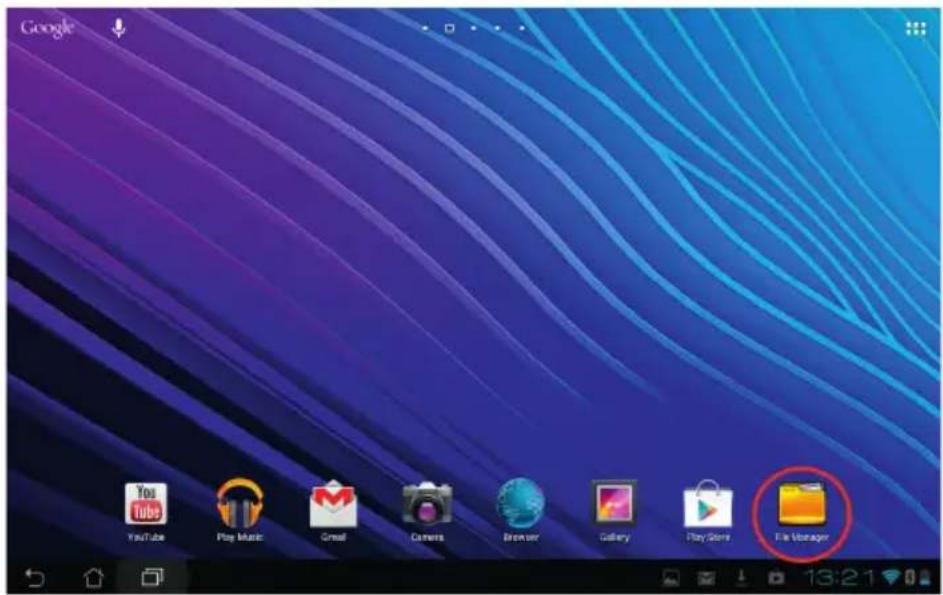
text_image
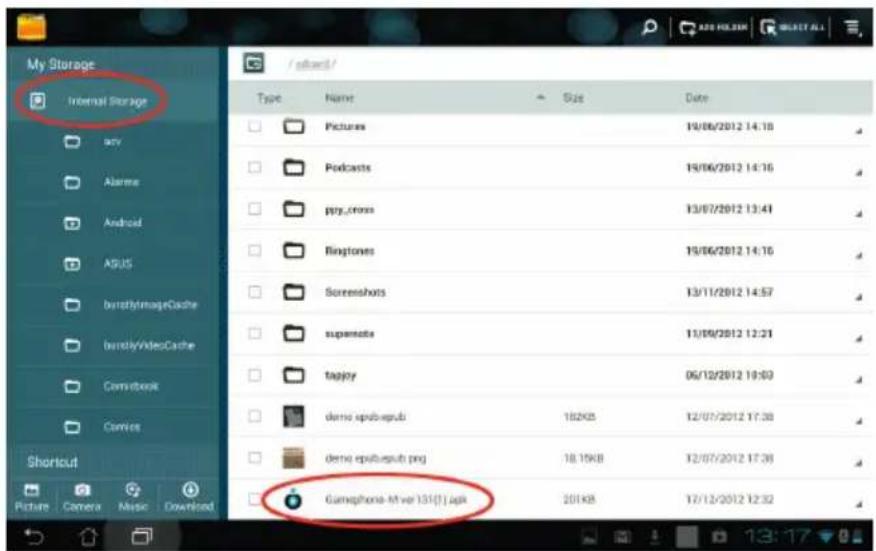
Google YouTube Play Music Gmail Camera Browser Gallery Play Store File Manager- Schauen Sie im internen Speicher nach dem Treiber des Gamephone.
text_image
My Storage Internal Storage any Alarme Android AGUS burskyImageCache burskyVideoCache Comstock Comics Shortcut Picture Camera Music Download Picture Podcasts pgyCross Ringtones Screenshots supematics tappay demo asphaltpub demo asphaltpub.png Gamephone-Miver 131[1] apk 19/06/2012 14:18 19/06/2012 14:16 13/07/2012 13:41 19/06/2012 14:16 13/11/2012 14:57 11/09/2012 13:21 06/12/2012 19:03 182KB 12/07/2012 17:38 18.19KB 12/07/2012 17:38 201KB 17/12/2012 12:32- Führen Sie nun den Treiber aus, der Sie dann fragt, ob Sie ihn installieren möchten. Bestätigen Sie die Abfrage. Der Treiber wird nun auf Ihrem System installiert.
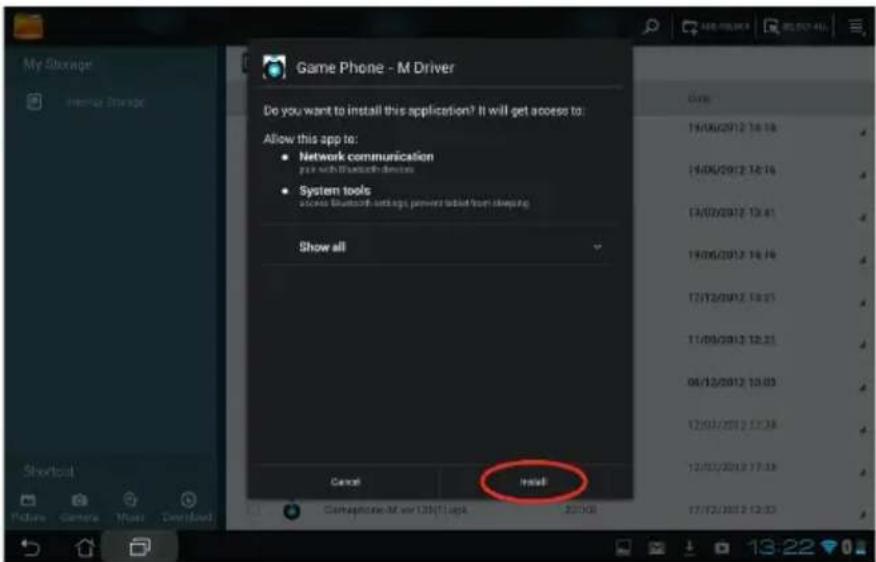
Den Android-Treiber einrichten.
Wenn der Treiber installiert ist, müssen Sie ihn auf Ihrem Gerät einrichten, damit dieser mit dem Controller kommunizieren kann. Bitte stellen Sie sicher, dass Sie alle Schritte in dieser Reihenfolge ausführen, andernfalls kann es vorkommen, dass nicht alles einwandfrei funktioniert.
- Gehen Sie zuerst auf die Seite 'Einstellungen' und wählen Sie die Sprache und die Eingabe-Option aus.
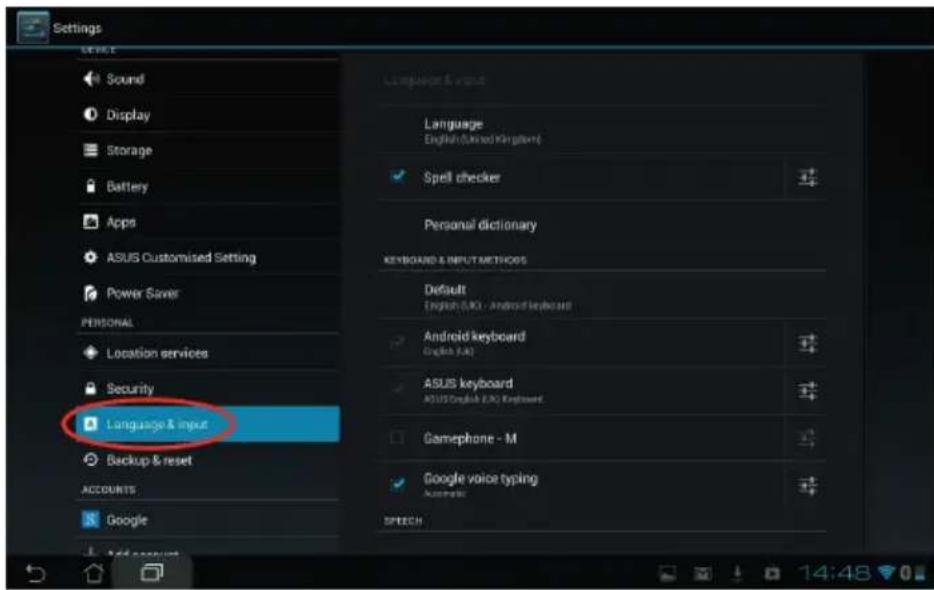
- Suchen Sie den Gamephone-Treiber auf der Liste und installieren Sie diesen. Daneben erscheint ein Haken als Bestätigung, dass er ausgewählt wurde.
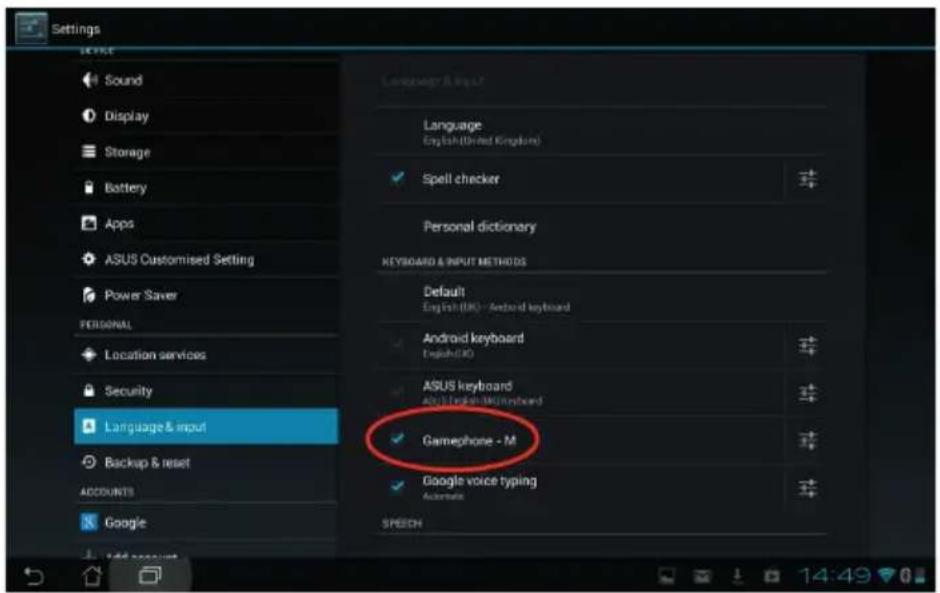
- Gehen Sie auf die App-Seite auf Ihrem Android-Gerät und wählen Sie das Icon des Gamephone-Treibers.
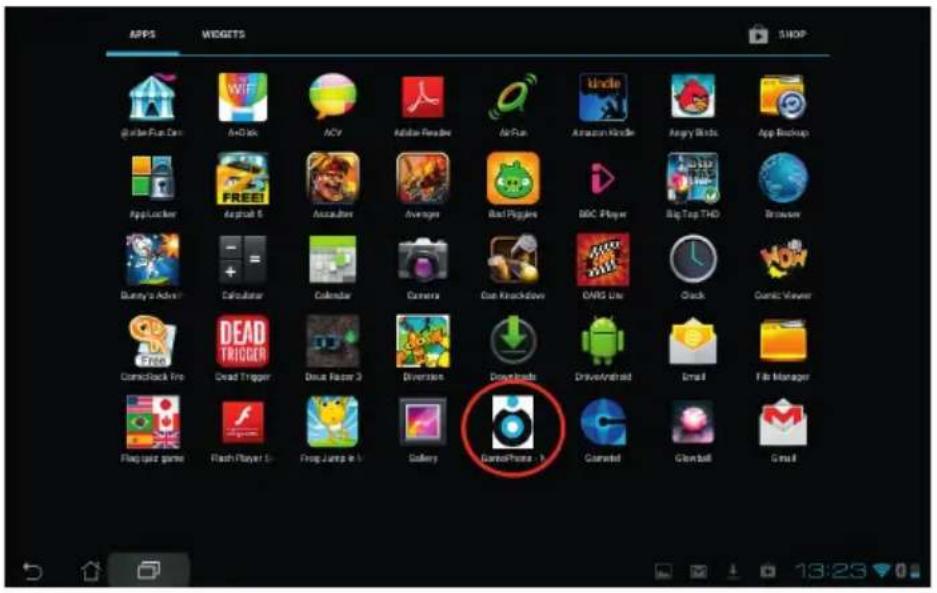
- Den Modus-Schalter des Gamephone auf Position 2 stellen.
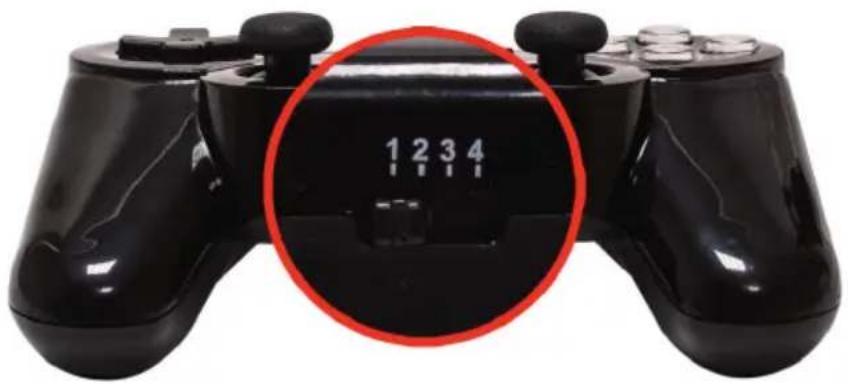
- Den Controller einschalten, indem Sie den 'Home'-Knopf drücken und 5 Sekunden lang gedrückt halten. Die LED 1 und das Ein/Aus-Licht leuchten, um anzuzeigen, dass das Gerät eingeschaltet und im Android-Modus ist. Die Ein/Aus-LED blinkt langsam.

- Drücken und halten Sie nun erneut den Home-Knopf und drücken Sie kurz den Start-Knopf. Die Ein/Aus-LED fängt nun an schnell zu blinken, um anzuzeigen, dass der Controller im Such-Modus ist.
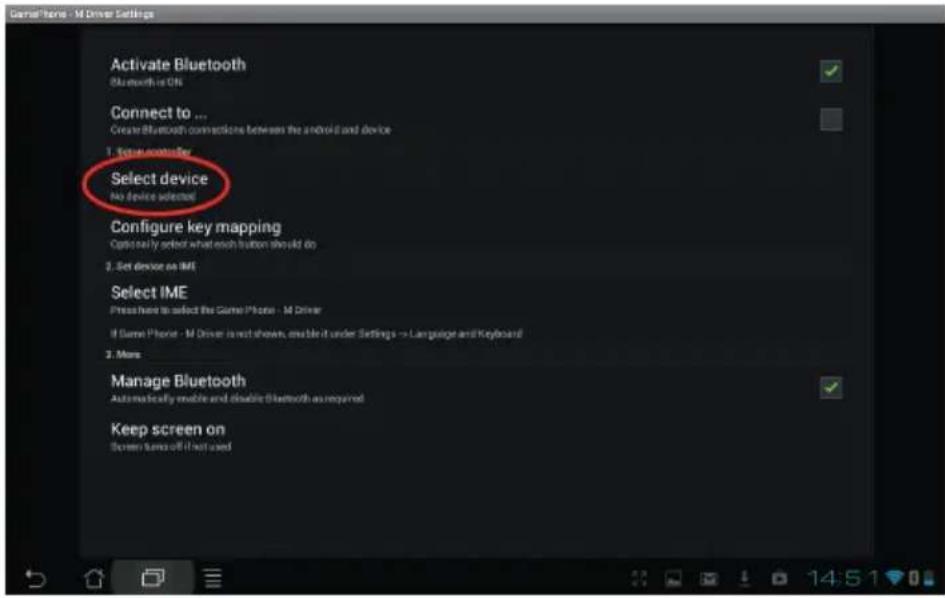
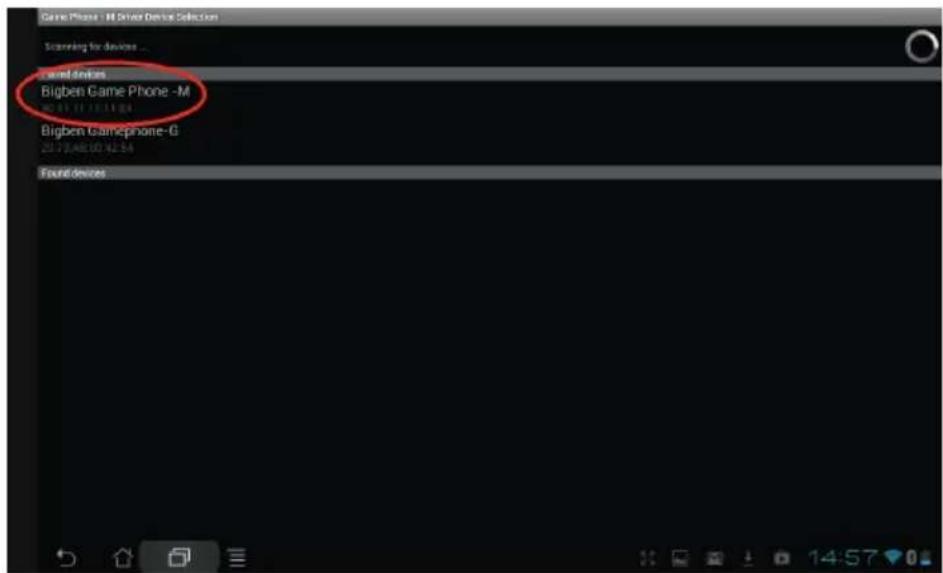
- Wählen Sie die Option 'Select device' (Gerät auswählen) und dann die Option „Scan“.
- Ihr Gerät sollte nach wenigen Sekunden das Bigben Gamephone G finden. Wählen Sie dieses aus.
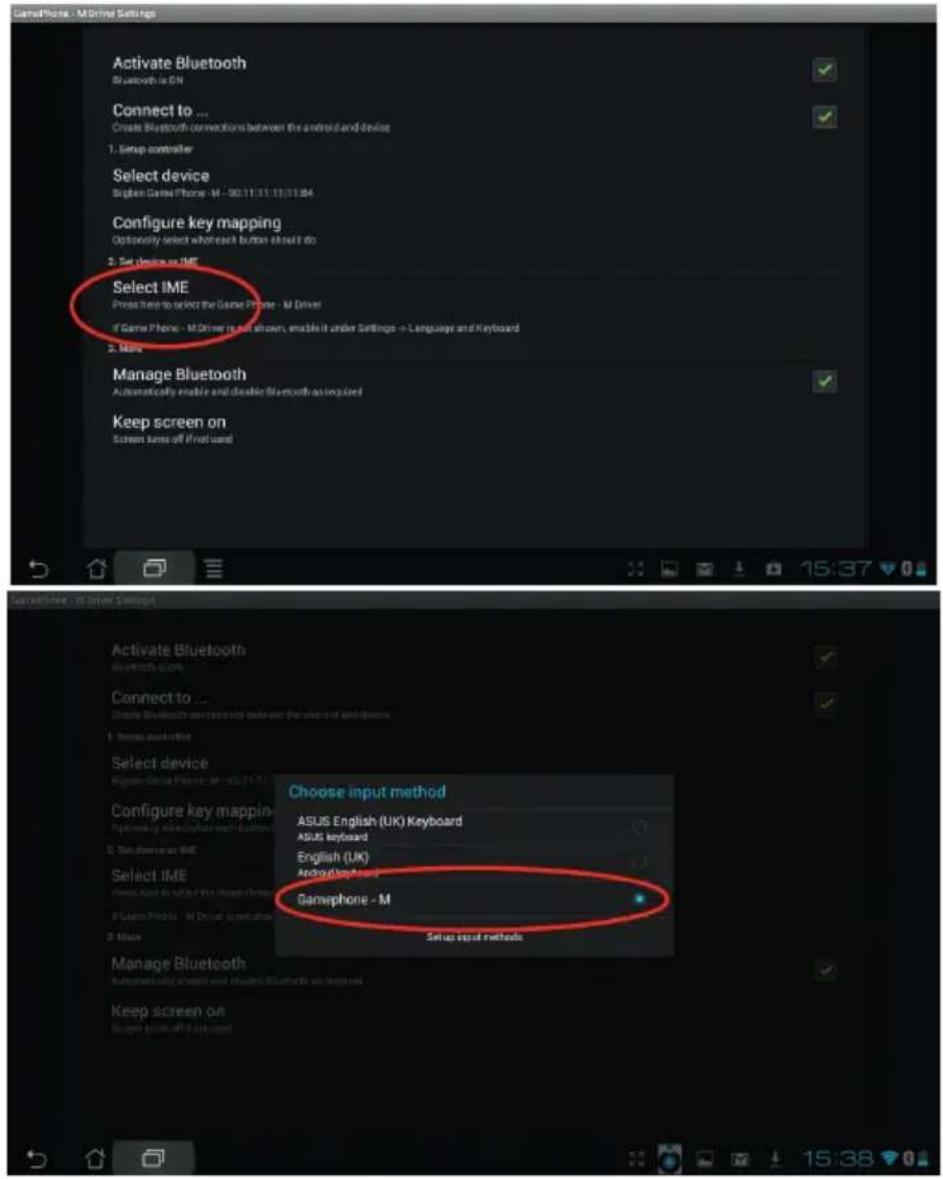
- Wählen Sie die Option 'Select IME' (Auswahl IME) und den Gamephone G Treiber aus.
- Die Option 'Verbinden' auswählen. Sie werden danach gefragt, ob Sie die Verbindung zum Gamephone herstellen möchten. Bestätigen Sie Frage.
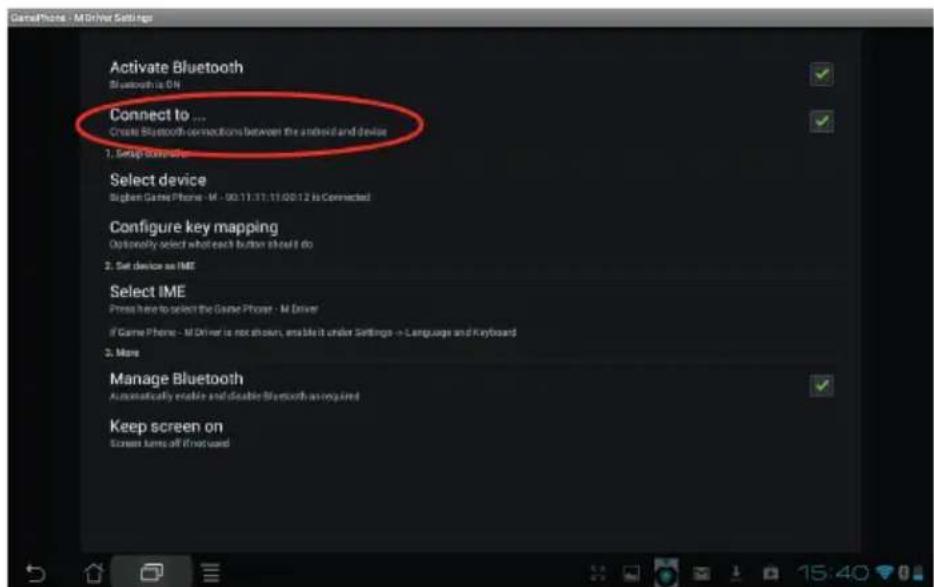
- Der Controller stellt nun die Verbindung mit Ihrem Telefon \ Tablet her.
Konfiguration der Tastenbelegung
- Um eine umfangreiche Kompatibilität zu gewährleisten, ist der Treiber mit einer Auswahl verschiedener Tastenbelegungen entwickelt worden. Die Standardeinstellung funktioniert mit den meisten Spielen. Falls Sie feststellen, dass einige Bedienelemente bei manchen Spielen nicht funktionieren, wählen Sie die Option 'Configure key mapping' (Tastenbelegung anpassen) des Gamephone-Treibers.
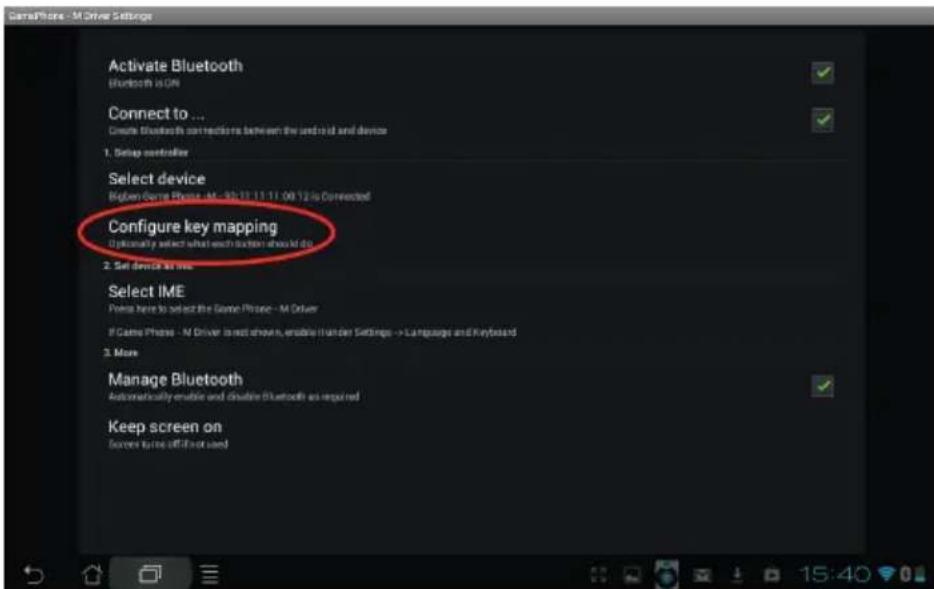
- Die erste Option ist
. Diese Option auswählen, um die anderen Profile zu öffnen.
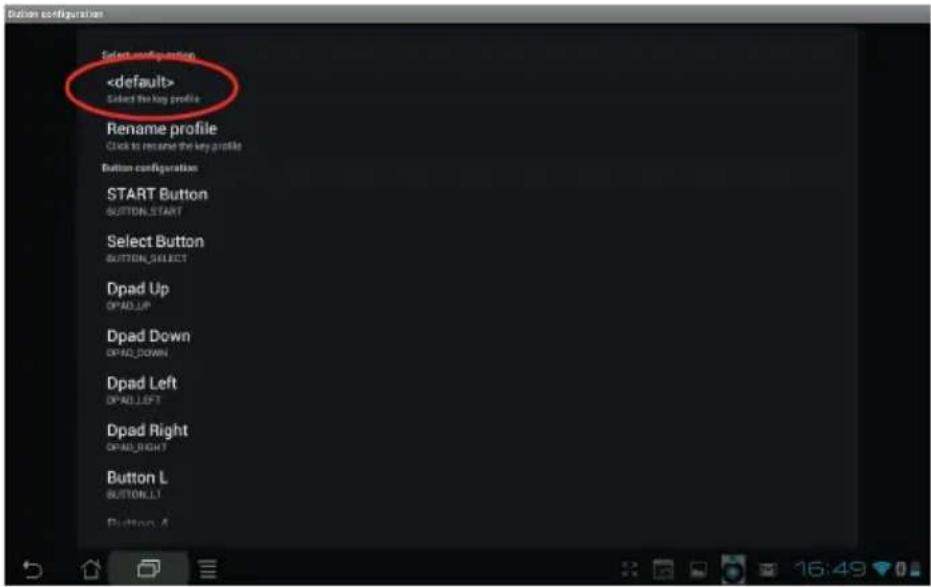
text_image
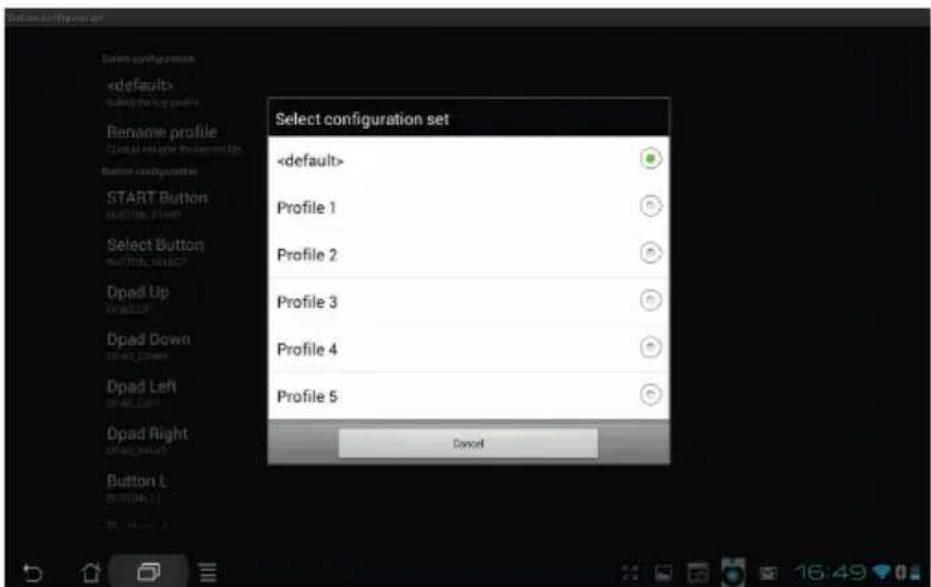
- Eines der angezeigten Profile auswählen, um die Belegung für Ihr Spiel zu ändern. Bitte die Spiele-Kompatibilitätsliste auf unserer Website überprüfen, um herauszufinden, welches Profil mit dem von Ihnen gewählten Spiel funktioniert.
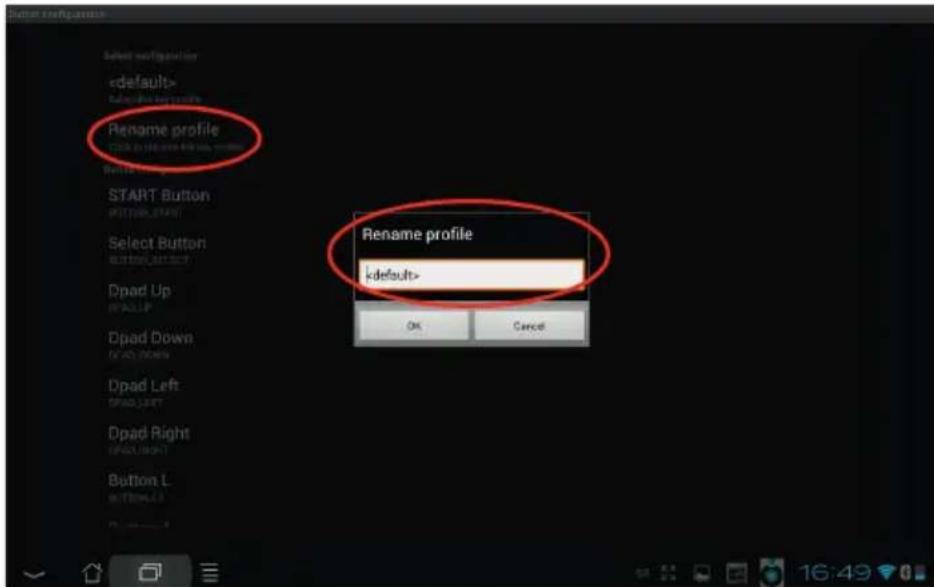
- Wenn Sie möchten, können Sie das Profil dieses Spiels auch umbenennen, damit Sie es in Ihrer Auswahl leichter finden. Wählen Sie einfach die Option ‘Profil umbenennen’ und geben Sie dann den Namen ein, den Sie benutzen möchten. Bitte beachten Sie, dass Sie dazu den Controller ausschalten müssen, da Sie als Input-Gerät eine Tastatur wählen müssen, um den neuen Namen zu tippen.
Nachdem dies erfolgt ist, ist Ihr Controller betriebsbereit.
Für alle weiteren Verbindungseinstellungen einfach die folgenden Schritte ausführen:
- Den Modus-Schalter des Gamephone auf Position 2 stellen.
- Den Controller einschalten, indem Sie den 'Home'-Knopf drücken und 5 Sekunden lang gedrückt halten. Die LED 2 und das Ein/Aus-Licht erleuchten, um anzuzeigen, dass das Gerät eingeschaltet und im Android-Modus ist. Die Ein/Aus-LED blinkt langsam.
- Drücken und halten Sie nun erneut den Home-Knopf und drücken Sie kurz den Start-Knopf. Die Ein/Aus-LED fängt nun an schnell zu blinken, um anzuzeigen, dass der Controller im Such-Modus ist.
- Den 'Gamephone-Treiber' auf der App-Seite auswählen.
- Die Option 'Verbinden' auswählen.
- Der Controller stellt nun die Verbindung her und ist bereit zum Spielen.
Tastenbelegung wechseln
Wenn Sie mit einer Belegung nicht zufrieden sind, können Sie einfach die Funktionen zweier Tasten umtauschen.
- Während der Controller eingeschaltet und angeschlossen ist, drücken Sie Taste SELECT und die Taste START. Die LED des derzeitigen Modus blinkt.
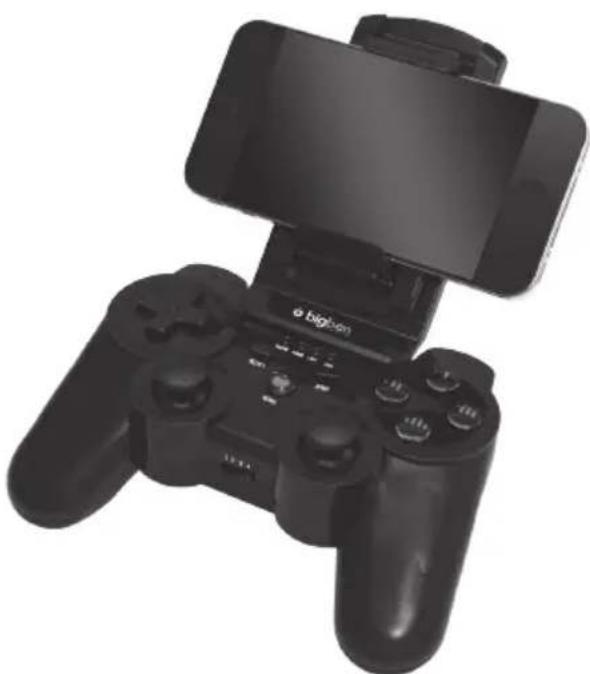
- Die beiden Tasten drücken, die Sie wechseln möchten (zum Beispiel L und R). Die LED hört nun auf zu blinken.
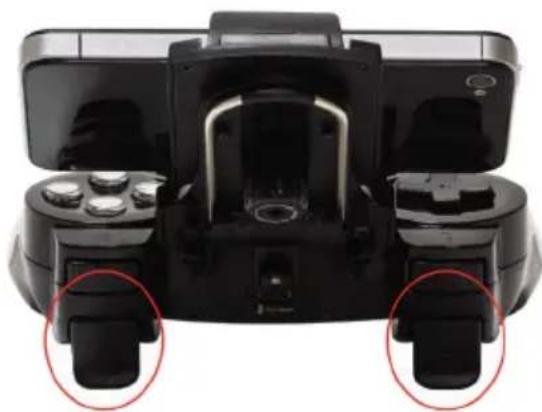
- Die beiden Tasten haben nun ihre Funktionen gewechselt. Um die Knöpfe zurückzutauschen, einfach den oben erklärten Vorgang wiederholen.
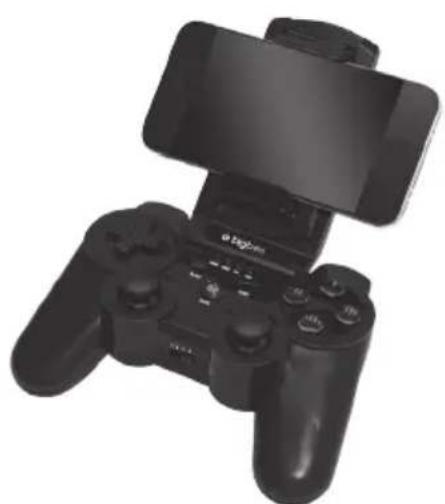
- Wenn Sie alle gewechselten Tasten zurücksetzen möchten, die Home-Taste drücken und festhalten und dann kurz L drücken. Die Modus-Taste blinkt kurz auf und bleibt dann erleuchtet, um anzuzeigen, dass alle gewechselten Tasten zurückgesetzt worden sind.
Hinweis: Das Tauschen der Tasten funktioniert nur im IOS- und Android-Modus (Schalter in Position 1 und 2)
Den Controller im Tastatur-Modus benutzen.
- Stellen Sie den Modus-Schalter des Gamephone auf Position 3.
- Schalten Sie den Controller ein, indem Sie den 'Home'-Knopf drücken und 05 Sekunden lang gedrückt halten. Die LED 2 und das Ein/Aus-Licht erleuchten, um anzuzeigen, dass das Gerät eingeschaltet und im Tastatur-Modus ist. Die Ein/Aus-LED blinkt langsam.
- Drücken und halten Sie nun erneut den Home-Knopf und drücken Sie kurz den Start-Knopf. Die Ein/Aus-LED fängt nun an schnell zu blinken, um anzuzeigen, dass der Controller im Such-Modus ist.
- Gehen Sie auf die Seite „Einstellungen“ und wählen Sie Bluetooth®.
- Wählen Sie die Option „Geräte suchen“ oben auf dem Bildschirm.
- Wenn Ihr Gerät das Bigben GamePhone G findet, wählen Sie es aus.
- Auf Nachfrage wählen Sie Koppeln.
- Der Controller stellt nun die Verbindung her und ist bereit zum Spielen.
Maus-Option im Tastatur-Modus.
Im Tastatur-Modus können Sie Ihren Gamephone Controller Pro mit einer zusätzlichen Maus-Option benutzen. Um diese zu aktivieren, halten Sie einfach die Home-Taste gedrückt und drücken Sie dann 1 Sekunde lang auf R. Auf Ihrem Display erscheint ein Pfeilzeiger. Der Pfeil kann dann mit dem rechten Joystick bewegt werden. L übernimmt nun die Funktion der linken Maus-Taste und R die der rechten. Manche Spiele können mit dem Zeiger und den Tasten gespielt werden, statt den Touch-Screen zu verwenden.
Den Controller im HID-Modus verwenden
Der Gamephone Controller Pro kann mit Android- oder Windows-Geräten im HID-Modus verwendet werden.
Bitte befolgen Sie hierfür diese Schritte:
- Stellen Sie den Modus-Schalter des Gamephone auf Position 4.
-
Schalten Sie den Controller ein, indem Sie 'Home' drücken und 5 Sekunden lang gedrückt halten. Nur das Ein/Aus-Licht leuchtet auf, um anzuzeigen, dass das Gerät eingeschaltet und im HID-Modus ist. Die Ein/Aus-LED blinkt langsam.
-
Drücken und halten Sie nun erneut den Home-Knopf und drücken Sie kurz den Start-Knopf. Die Ein/Aus-LED fängt nun an schnell zu blinken, um anzuzeigen, dass der Controller im Such-Modus ist.
- Gehen Sie auf die Seite „Einstellungen“ und wählen Sie Bluetooth®.
- Wählen Sie die Option „Geräte suchen“ oben auf dem Bildschirm.
- Wenn Ihr Gerät das Bigben GamePhone G findet, wählen Sie es aus.
- Auf Nachfrage wählen Sie Koppeln.
- Der Controller stellt nun die Verbindung her und ist bereit zum Spielen.
Auf der Bigben Website nach Spielvorschlägen schauen, die in diesem Modus funktionieren.
Für die Verwendung unter Windows bitte die folgenden Schritte befolgen.
-
Stellen Sie den Modus-Schalter des Gamephone auf Position 4.
-
Schalten Sie den Controller ein, indem Sie 'Home' drücken und 5 Sekunden lang gedrückt halten. Nur das Ein/Aus-Licht leuchtet auf, um anzuzeigen, dass das Gerät eingeschaltet und im HID-Modus ist. Die Ein/Aus-LED blinkt langsam.
-
Drücken und halten Sie nun erneut den Home-Knopf und drücken Sie kurz den Start-Knopf. Die Ein/Aus-LED fängt nun an schnell zu blinken, um anzuzeigen, dass der Controller im Such-Modus ist.
-
Schalten Sie an Ihrem PC die Bluetooth®-Funktion ein.
-
Wählen Sie die Einstellung «Systemsteuerung» in Ihrem Windows-Menü aus. Standardgemäß findet man es durch einen Klick mit dem linken Knopf auf das Windows- Icon unten links auf Ihrem Windows-Bildschirm.
-
Die Option 'Hardware und Sound' wählen.
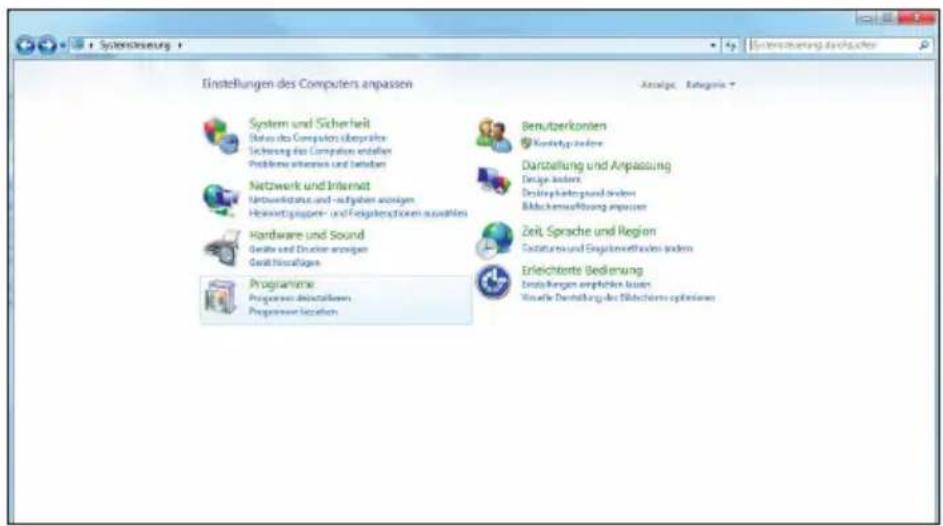
text_image
Systemkosten Einstellungen des Computers anpassen Anlage: Kategorie ? System und Sicherheit Status des Computer überpräte Sicherung des Computers enthalten Probleme erwirkan und betaben Netzwerk und Internet Networkstatus und -wirgeben anlagen Heinertungsagent- und Feizschemikalien auswahlen Hardware und Sound Gehle und Drucker anlagen Gehaltnauflagen Programme Programme desinstallieren Programme location Benutzerkonten Kontakturweise Darstellung und Anpassung Dengue anders Drillingkarten und anders Bilobuchenswaltung anpasser Zeit, Sprache und Region Zestruktur und Eigentwirtschaften anders Erleichterte Bedienung Erwartungen empfehlen lassen Kuelle Darstellung des Erlöcherns optönen- Die Option 'Geräte und Drucker' wählen.
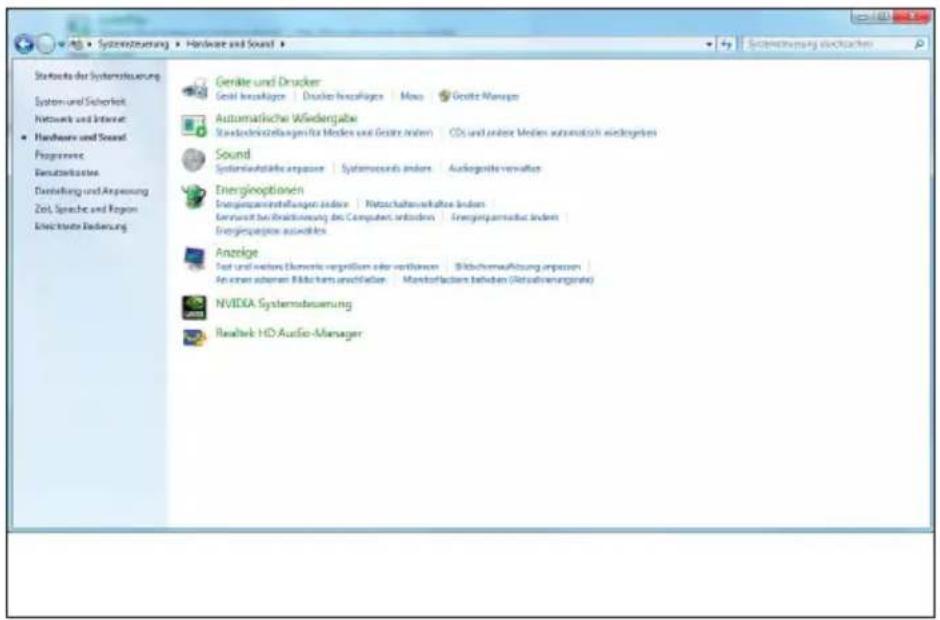
text_image
Systemsteuerung Hardware and Sound Gerdite und Drucker Gesicht kezkliges | Druckte kezkliges | Mace | Gezitz Manager Automatische Wiedergabe Steußkonzellungen für Medien und Gesitz andersen | CDs und andere Medien automatisch wiedergaben Sound Systemverkaufte erpassere | Systemverkaufs anders | Auslogische verkafter Energieoptionen Energenzinsstellungen anders | Netzschaffsaufholze anders Enerwert bei Rechnungung des Computers, anders | Energiepersinfluss anders | Energiepapiere auswirks Anzeige Text und höres Ekonstruktivierung oder verbindungen | Wiedermauführung umessen | An einer anderen Bilanziern anschaffen | Manzirkfaktien behalten (Verkursierungszeit) NVIDIA Systemsteuerung Realtek HD Audio-Manager- Die Option 'Bluetooth®-Gerät hinzufügen' wählen.
text_image
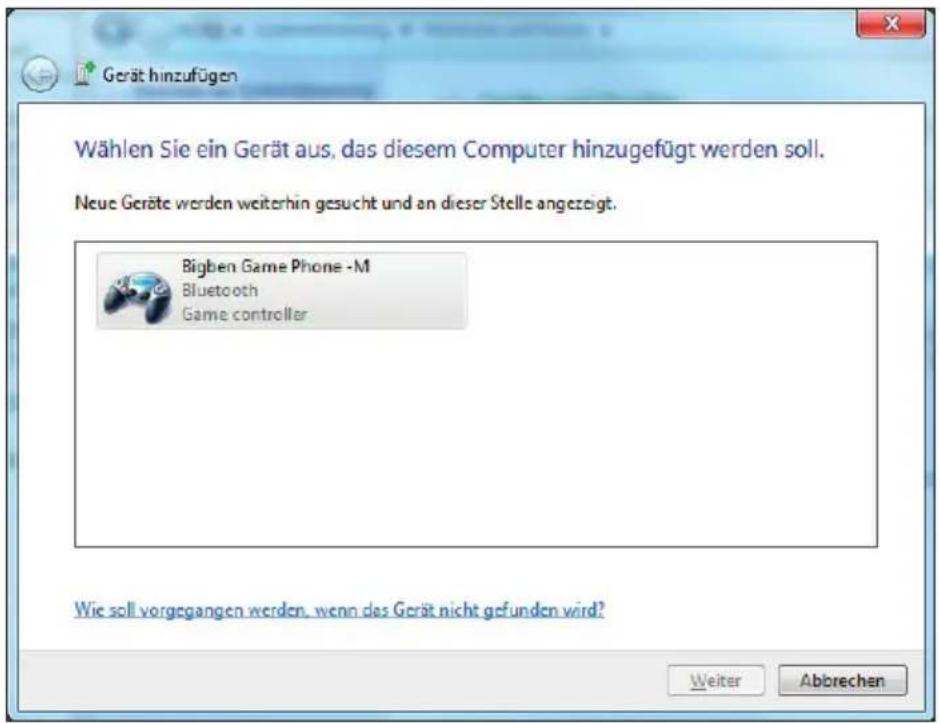
Wählen Sie ein Gerät aus, das diesem Computer hinzugefügt werden soll. Neue Geräte werden weiterhin gesucht und an dieser Stelle angezeigt. Bigben Game Phone -M Bluetooth Game controller Wie soll vorgegangen werden, wenn das Gerät nicht gefunden wird? Weiter Abbrechen- Das Bigben Gamephone G kann nun ausgewählt werden. Dann auf das Feld 'Weiter' klicken.
text_image
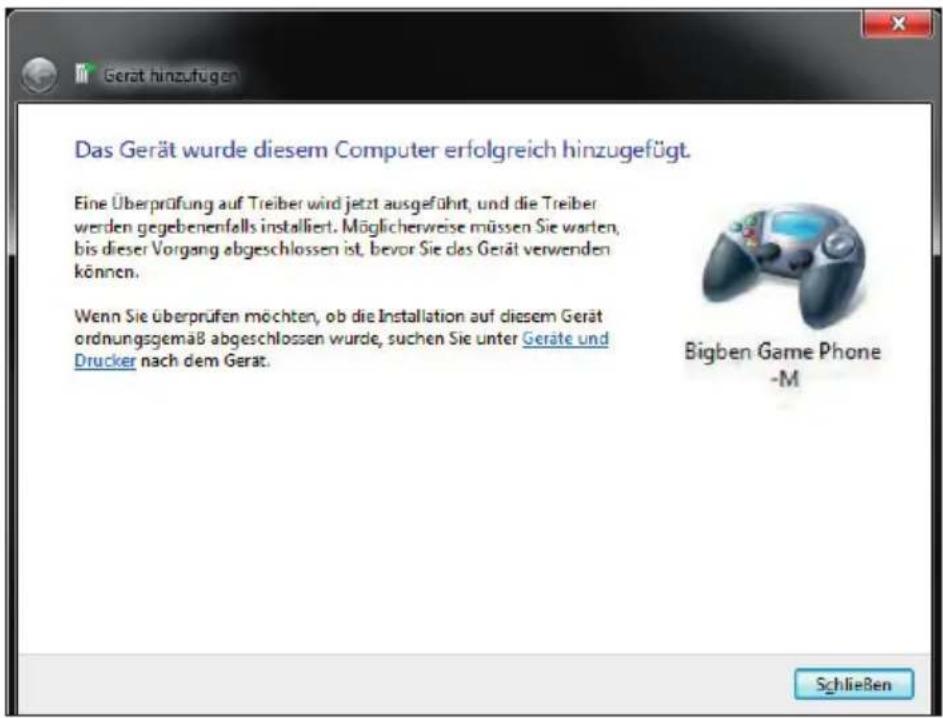
Das Gerät wurde diesem Computer erfolgreich hinzugefügt. Eine Überprüfung auf Treiber wird jetzt ausgeführt, und die Treiber werden gegebenenfalls installiert. Möglicherweise müssen Sie warten, bis dieser Vorgang abgeschlossen ist, bevor Sie das Gerät verwenden können. Wenn Sie überprüfen möchten, ob die Installation auf diesem Gerät ordnungsgemäß abgeschlossen wurde, suchen Sie unter Geräte und Drucker nach dem Gerät. Bigben Game Phone -M Schließen- Windows installiert nun das Gerät. Dies kann ein paar Sekunden dauern. Die LEDs am Controller erlöschen.
- Wenn der Treiber installiert ist, erhalten Sie eine entsprechende Meldung und die Ein/Aus-LED leuchtet wieder.
- Ihr Controller ist nun betriebsbereit. Um zu prüfen, ob er funktioniert, kehren Sie bitte zum Bedienfeld zurück und rufen Sie die Option 'Geräte und Drucker' auf.
text_image
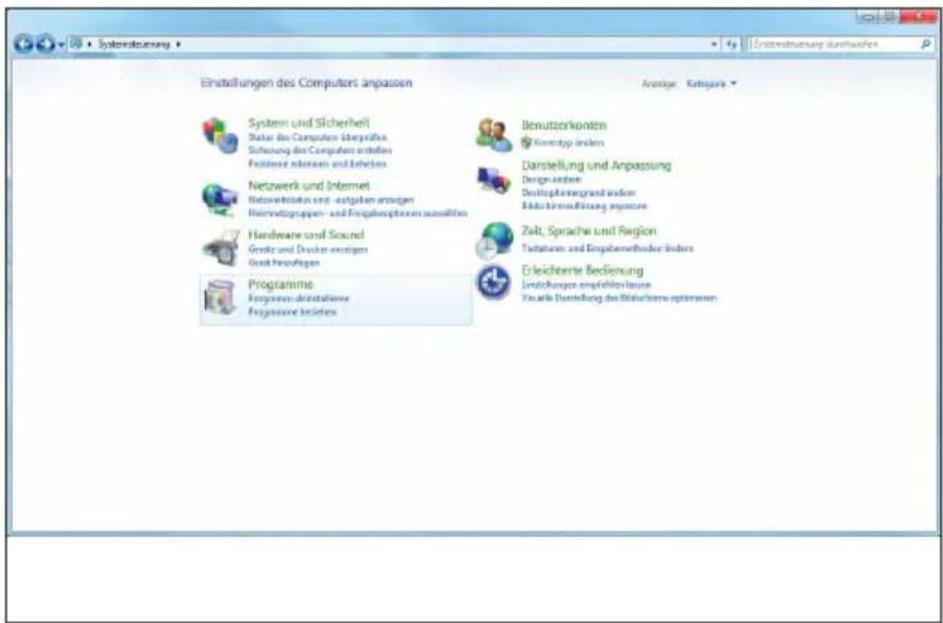
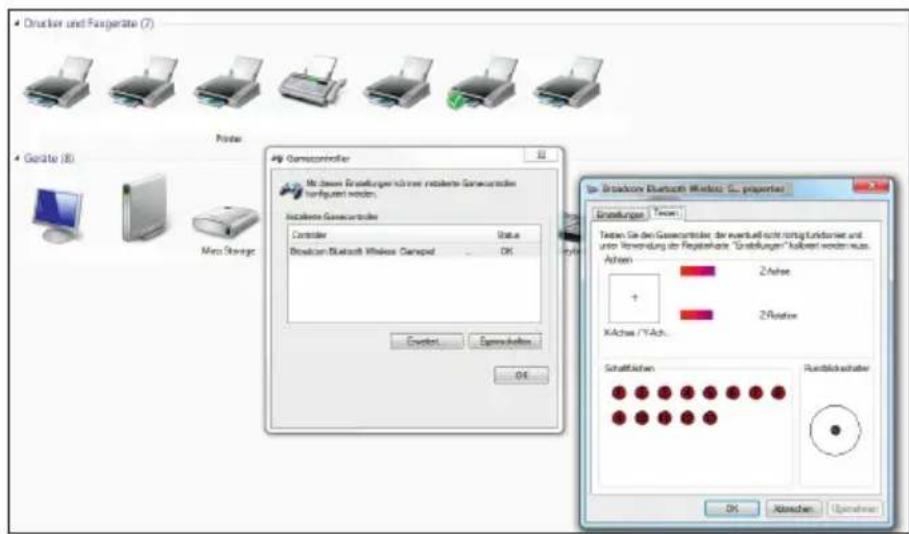
Systemdiening Einstellungen des Computers anpassen Anzahlte: Kategorie System und Sicherheit Status des Computers überprüfte Sicherung des Computers erstellen Proziale internen und Behörten Netzwerk und Internet Nationskosten sind - aufgaben eranzen Hannengroupen - und Progabensprisieren auswerten Handwane und Sound Gesamt und Drächer eranzen Gesamt beaufingen Programme Programme derivatiiene Programme betriebes Benutzorkonten Kontapp finden Darstellung und Anpassung Design finden Distributsvergrund finden Bildes konsolidierung anpassen Zeit, Sprache und Region Textation und Engabenmethoden finden Erleichtete Bedienung Lindlichungen empfehlende Fusärte Darstellung des Binschinen optimieren- Sie sehen nun ein Icon, dass das Bigben Gamephone G zeigt. Klicken Sie mit der rechten Maustaste auf das Icon und wählen im Menü die Game Controller-Einstellungen aus.
- Geräte (7)
- Wählen Sie das Textfeld 'Eigenschaften' und dann die Option 'Test'. Nun können Sie prüfen, ob die Knöpfe und Joysticks korrekt funktionieren. Die Spiele-Kompatibilität hängt vom jeweiligen Spiel ab.
text_image
Drucker und Fassgeräte (7) Printer Gesäte (8) Micro Stranger Gemoniorentifer Ma. dases Erstellungskor kürner installierte Gewinnaktiker konsigiert worden. Installierte Gewinnaktiker Controller Status Brasilicon Bluetooth Wireless - Campiped OK Options Egrenschulden OK Drucker und Fassgeräte (7) Testen Sie den Gewinnaktiker, der wertauf nicht nortig funktionier und unter Verwendung der Regulatorbare "Erstellungser" kohrend worden neus. Actions + 2 Action 2 Response K-Achex /Y-Ach... Sachaflichten Rustfallzachalter OK Abstehen UnrechnenFEHLERBEHEBUNG
Wenn Ihr Controller aus irgendeinem Grund nicht funktioniert, versuchen Sie, ihn zurückzusetzen. Ein kleiner Reset-Schalter befindet sich in einem Loch auf der Rückseite des Controllers. Bitte benutzen Sie einen dünnen Gegenstand, um das Reset durchzuführen.
Der Controller schaltet sich nicht ein.
- Sicherstellen, dass der Akku vollständig geladen ist.
- Achten Sie darauf, den Home-Knopf mindestens 5 Sekunden lang gedrückt zu halten, damit die LEDs aufleuchten können.
Der Controller stellt keine Verbindung zu meinem Apple-Gerät her.
- Sicherstellen, dass der Controller auf den iOS-Modus eingestellt ist. Der Schalter sollte auf Position 1 stehen.
- Sicherstellen, dass Sie bei den Einstellungen Ihres Apple-Gerätes die Bluetooth® Funktion eingeschaltet haben.
- Überprüfen Sie, ob Sie auf der Bluetooth®-Geräteliste das Gamephone G ausgewählt haben.
- Sicherstellen, dass das Apple-Gerät nicht schon an ein anderes Bluetooth®-Produkt angeschlossen ist. Sollte dies der Fall sein, das andere Produkt ausschalten und erneut versuchen.
Der Controller stellt keine Verbindung zu meinem Android-Gerät her.
- Sicherstellen, dass der Controller auf den Android-Modus eingestellt ist. Der Schalter sollte auf Position 2 stehen. Es kann sein, dass je nach Spiel auch die Positionen 3 und 4 funktionieren.
- Vergewissern Sie sich, dass Sie die Treiber-Datei und die App installiert haben.
- Sicherstellen, dass Sie bei den Einstellungen Ihres Android-Gerätes das Bluetooth® eingeschaltet haben.
- Überprüfen Sie, ob Sie auf der Bluetooth®-Geräteliste das Gamephone G ausgewählt haben.
- Sichergehen, dass das Android-Gerät nicht schon an ein anderes Bluetooth®-Produkt angeschlossen ist. Sollte dies der Fall sein, schalten Sie bitte das andere Produkt aus und versuchen Sie es erneut.
- Sicherstellen, dass das Gamephone G in den Einstellungen 'Sprache und Input' eingerichtet ist.
- Darauf achten, dass das Gamephone G in den Einstellungen 'IME auswählen' eingerichtet ist.
- Gehen Sie sicher, dass der Controller sich im Such-Modus befindet (Home und Start drücken) und dass sie dann die Option ‘Verbinden’ gewählt haben.
- Vergewissern Sie sich, dass Sie die Android-Installationsanweisungen in der richtigen Reihenfolge ausgeführt haben.
- Sicherstellen, dass Sie auf Ihrem Gerät Android 3.2 oder höher haben. Ältere Android-Telefone können möglicherweise nicht Android 3.2 starten.
Der Controller stellt keine Verbindung zu meinem PC her.
- Sicherstellen, dass der Controller im HID-Modus eingestellt ist. Der Schalter sollte auf Position 4 stehen.
- Vergewissern Sie sich, dass Ihr PC über Bluetooth® verfügt.
- Sichergehen, dass Bluetooth® eingeschaltet ist.
- Vergewissern Sie sich, dass Sie die PC-Installationsanweisungen in der richtigen Reihenfolge ausgeführt haben.
Der Controller funktioniert bei meinen Apple-Spielen nicht.
- Sicherstellen, dass der Controller auf den iOS-Modus eingestellt ist. Der Schalter sollte auf Position 1 stehen.
- Der Controller funktioniert nur mit Spielen aus der Kompatibilitätsliste. Bitte überprüfen Sie unsere Liste unter www.bigben.eu
Der Controller funktioniert bei meinen Android-Spielen nicht.
- Sicherstellen, dass der Controller auf den Android-Modus eingestellt ist. Der Schalter sollte auf Position 2 stehen.
- Der Controller funktioniert nur mit Spielen aus der Kompatibilitätsliste. Bitte überprüfen Sie unsere Liste unter www.bigben.eu
- Sichergehen, dass Sie das richtige Profil für Ihr Spiel auf der Liste im Treiber ausgewählt haben.
Der Controller funktioniert bei meinen PC-Spielen nicht.
- Sicherstellen, dass der Controller auf den HID-Modus eingestellt ist. Der Schalter sollte auf Position 4 stehen.
- Das PC-Spiel ist möglicherweise nicht mit einem HID-Controller kompatibel.
Die Tasten reagieren nicht richtig.
- Der Controller funktioniert nur mit Spielen aus der Kompatibilitätsliste. Bitte überprüfen Sie unsere Liste unter www.bigben.eu
- Sichergehen, dass Sie das richtige Profil für Ihr Spiel auf der Liste im Treiber ausgewählt haben. (nur Android)
- Setzen Sie die Tastenbelegung zurück. Dafür die Home-Taste drücken und festhalten und dann den L-Knopf kurz drücken, um die Standardeinstellungen wiederherzustellen.
BESTIMMUNG FÜR ELEKTRISCHE UND ELEKTRONISCHE GERÄTE
Diese Zeichen auf Ihrem Gerät oder dessen Verpackung bedeutet, dass es nicht wie Hausmüll behandelt werden kann. Es muss bei den vorgeschriebenen Stellen entsorgt werden. Wenn Sie dieses Produkt an den vorgeschriebenen Stellen entsorgen, tragen Sie zum Umweltschutz und zur Sicherheit der Gesundheit bei. Recycling von Materialien trägt zur Beibehaltung der Naturquellen bei. Für weitere Auskünfte wenden Sie sich bitte an die entsprechenden Stellen (Verwaltung, Recycling-Unternehmen).
VORSICHTSMASSNAHMEN
- Dieses Produkt nur im Innern verwenden.
- Vor Staub, direkten Sonnenstrahlen, grosser Feuchtigkeit, Wärme und Stößen schützen.
- Vor Feuchtigkeit, Flüssigkeiten und Schimmel schützen. Nicht in Flüssigkeiten tauchen.
- Das Gerät nicht auseinander montieren.
- Das Gerät nicht verwenden, wenn es beschädigt ist.
- Das Gerät nicht am Kabel festhalten.
- Zur Reinigung des Gehäuses ein weiches, sauberes und leicht feuchtes Tuch verwenden.
- Reinigungsmittel können irreversible Schäden verursachen.
-
Bitte verwenden Sie nur das mitgelieferte Kabel um eine sichere Verwendung des Gerätes zu gewährleisten.
-
Die Steckdose muss nahe dem Gerät angebracht und leicht zugänglich sein.
-
Wenn das Stromkabel beschädigt ist, muss es vom Hersteller, seinem Kundendienst oder Personen mit einer gleichwertigen Qualifikation ausgewechselt werden, um jegliche Gefahr auszuschließen.
-
Dieses Gerät darf nicht von Personen verwendet werden (inbegriffen Kinder), deren körperliche, sensorische oder geistige Kapazitäten beschränkt sind oder Personen die keinerlei Erfahrung oder Kenntnisse haben, außer wenn sie von einer, für ihre Sicherheit verantwortlichen Person überwacht werden oder vorherige Anweisungen zur Verwendung
des Geräts erhalten haben. Kinder müssen überwacht werden um sicher zu stellen, dass Sie nicht mit dem Gerät spielen.
RTTE
Hiermit erklärt Bigben Interactive SA, dass das GAMECONTROLLER den wesentlichen Anforderungen der Direktive 1995/5/EC des Europäischen Parlaments und des Rates vom 9. März 1999 über Funk- und Telekommunikationsausrüstung entspricht und mit dieser konform ist.
Die vollständige Erklärung findet sich auf unserer Website http://www.bigben.eu/support im Abschnitt zur Konformitätserklärung.
HINWEIS: Bei Berührung des USB-Anschlusses kann es zu elektrostatischen Entladungen kommen. In diesem Fall oder bei anderen Fehlfunktionen, drücken Sie bitte die Reset-Taste des Controllers und wiederholen Sie den Synchronisationsvorgang, um den normalen Prozess fortzusetzen.
HOTLINE
Telefon: 09001 - 84 30 44*
(Montag bis Sonntag von 8:00 bis 24:00 Uhr, 0,49 /Min. aus dem deutschen Festnetz, Anrufe aus allen Mobilfunknetzen nicht möglich.)
*Minderjährige müssen vorher einen Erziehungsberechtigten um Erlaubnis fragen.
Per Email erreichen Sie uns über support@bigben-interactive.de oder direkt über das Online-Support-Formular (www.bigben-interactive.de).
Distribution Deutschland:
Bigben Interactive GmbH
Walter-Gropius-Straße 28
50126 Bergheim
- Der Bluetooth®-Name und eingetragene Bluetooth®-Handelsmarken sind das Eigentum von Bluetooth® SIG, Inc.
- Apple, das Apple Logo, Mac, Mac OS und Macintosh sind Handelsmarken von Apple. Andere Unternehmens- und Produktnamen können Handelsmarken ihrer entsprechenden Inhaber sein.
- Windows ist ein eingetragenes Warenzeichen von Microsoft Corporation.
- Android ist ein eingetragenes Warenzeichen von GOOGLE Inc.