
TechniStar K2 ISIO KDG - Digitaler Decoder TECHNISAT - Kostenlose Bedienungsanleitung
Finden Sie kostenlos die Bedienungsanleitung des Geräts TechniStar K2 ISIO KDG TECHNISAT als PDF.


| Produkttyp | Digitaler Decoder |
| Marke | TechniSat |
| Modell | TechniStar K2 ISIO KDG |
| Kompatibilität | KDG (Kabel Deutschland) |
| Abmessungen (B x T x H) | 250 x 180 x 40 mm |
| Gewicht | 0,5 kg |
| Stromversorgung | 12 V DC, 1 A (Netzteil im Lieferumfang) |
| Videoauflösung | HD (1080p) und SD |
| CI+ Slot | 1x CI+ (für Pay-TV Module) |
| Anschlüsse | HDMI, USB 2.0, Ethernet, SCART (optional via Adapter), Koaxial (Antenne) |
| Netzwerk | Ethernet RJ-45 (10/100 Mbit/s) |
| WLAN | Nicht integriert (optionaler USB-WLAN-Adapter) |
| USB-Funktionen | Medienwiedergabe, Aufnahme auf USB-Stick |
| Timeshift | Ja (Pause und Rückspulfunktion) |
| Sendertabelle | Automatischer Sendersuchlauf |
| Elektronischer Programmführer (EPG) | Ja (7 Tage) |
| Fernbedienung | IR-Fernbedienung im Lieferumfang |
| Sprachunterstützung | Deutsch, Englisch u. a. |
| Reinigung und Pflege | Nur mit trockenem, weichem Tuch reinigen; keine Flüssigkeiten verwenden. |
| Sicherheitshinweise | Netzstecker bei Gewitter ziehen; Gerät vor Nässe schützen. |
| Reparierbarkeit | Keine vom Benutzer austauschbaren Teile; Reparatur nur durch Fachpersonal. |
| Umweltschutz | Gerät nicht im Hausmüll entsorgen; Elektroschrott-Sammelstellen nutzen. |
Häufig gestellte Fragen - TechniStar K2 ISIO KDG TECHNISAT
Benutzerfragen zu TechniStar K2 ISIO KDG TECHNISAT
0 Frage zu diesem Gerät. Beantworten Sie die, die Sie kennen, oder stellen Sie Ihre eigene.
Eine neue Frage zu diesem Gerät stellen
Laden Sie die Anleitung für Ihr Digitaler Decoder kostenlos im PDF-Format! Finden Sie Ihr Handbuch TechniStar K2 ISIO KDG - TECHNISAT und nehmen Sie Ihr elektronisches Gerät wieder in die Hand. Auf dieser Seite sind alle Dokumente veröffentlicht, die für die Verwendung Ihres Geräts notwendig sind. TechniStar K2 ISIO KDG von der Marke TECHNISAT.
BEDIENUNGSANLEITUNG TechniStar K2 ISIO KDG TECHNISAT
Digitaler HD-Receiver mit Internetfunktionalität

Mit CONAX-Kartenleser und einer PCMCIA-Schnittstelle zur Aufnahme eines CI/CI+-Moduls, sowie DVR-Aufnahmefunktion über die USB-Schnittstelle.
Zum Empfang von freien und verschlüsselten (z. B. VIACCESS, CONAX, IRDETO, SECA etc.) HD-Kabel-Programmen.
2 Inhaltsverzeichnis
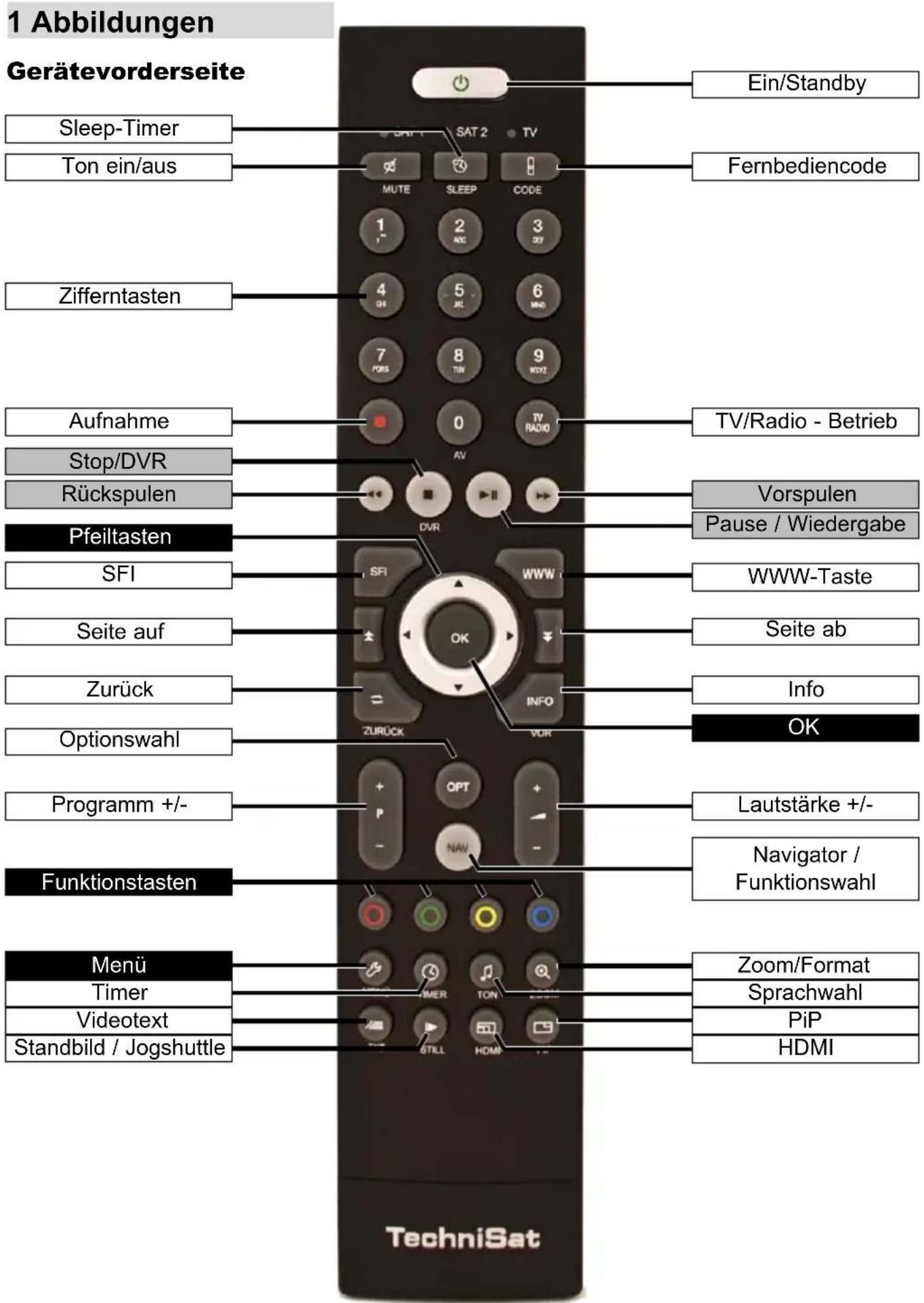
1 Abbildungen ....5
2 Inhaltsverzeichnis ....2
3 Bitte zuerst lesen ....15
3.1 Sicherheitshinweise 15
3.2 Betriebspausen 16
3.3 Wichtige Hinweise zur Bedienung 16
3.4 Wichtiger Hinweis zur Datensicherung 16
3.5 Fernbedienung / Batteriewechsel .....17
3.6 Entsorgungshinweis 17
4 Anschluss des DVB-Receivers .....18
4.1 Netzanschluss 19
4.2 Kabelanschluss....19
4.2.1 Anschluss des DVB-Receivers ..... 19
4.2.2 Anschluss des Fernsehgerätes 19
4.3 Anschluss an ein Fernsehgerät 19
4.4 HiFi- / Surround-Verstärker ..... 19
4.4.1 Digital 19
4.4.2 Analog 20
4.5 USB-Buchse 20
4.6 Netzwerkbuchse (RJ45) 20
5 Grundlegende Bedienung .....21
5.1 Ein-/Ausschalten des Gerätes 21
5.2 Aufruf des Hauptmenüs und Navigieren in Menüs / Funktionen .....22
5.3 Einstellungen übernehmen / Menüs und Funktionen verlassen .....24
5.4 Ändern einer Einstellung .....24
5.4.1 Pfeilauswahl 25
5.4.2 Auswahlliste 25
5.4.3 Zifferneingabe 26
5.4.4 Virtuelle Tastatur .....26
5.5 Optionsauswahl 28
6 Erstinstallation .....29
7 Einstellungen ....37
7.1 Bediensprache 37
7.2 Grundeinstellungen 37
7.2.1 Land 38
7.2.2 Zeitzone 38
7.2.3 Datum / Uhrzeit 38
7.2.4 Standby-Uhr 38
7.2.5 Fernbediencode 38
7.2.6 Schnellstart 38
7.2.7 Auto Standby 38
7.2.8 Startmodus 39
7.2.9 Einschaltkanal/Startseite 39
7.3 Bildeinstellungen .....39
7.3.1 Bildformat 39
7.3.2 Bilddarstellung / Zoom 39
7.3.3 AV-Ausgang 42
7.3.4 HDMI-Auflösung 42
7.3.5 HDMI-Farbraum 43
7.3.6 HDCP 43
7.3.7 TV SCART-Modus 43
7.4 Toneinstellungen .....43
7.4.1 Audiosprache 44
7.4.2 Untertitelsprache 44
7.4.3 Dolby Digital 44
7.4.4 AV-Synchronität 45
7.4.5 HDMI-Tonformat 45
7.5 Sonderfunktionen .....45
7.5.1 OSD-Einstellungen 45
7.5.2 LAN - Netzwerkeinstellungen 46
7.5.3 WLAN - Netzwerkeinstellungen .....48
7.5.3.1 WLAN-Netz auswählen 49
7.5.4 Internet .....51
7.5.4.1 Internet-Browsing-Optionen 51
7.5.4.1.1 Freies Surfen 52
7.5.4.1.2 Feste Webseite ....52
7.5.4.2 Cookies speichern 52
7.5.5 MyTechniSat 54
7.5.5.1 Fernzugriff 54
7.5.5.2 Smartphone-Bedienung 55
7.5.6 UPnP 55
7.5.7 HDMI TechniLink .....56
7.5.8 watchmi 57
7.5.9 Produktregistrierung 58
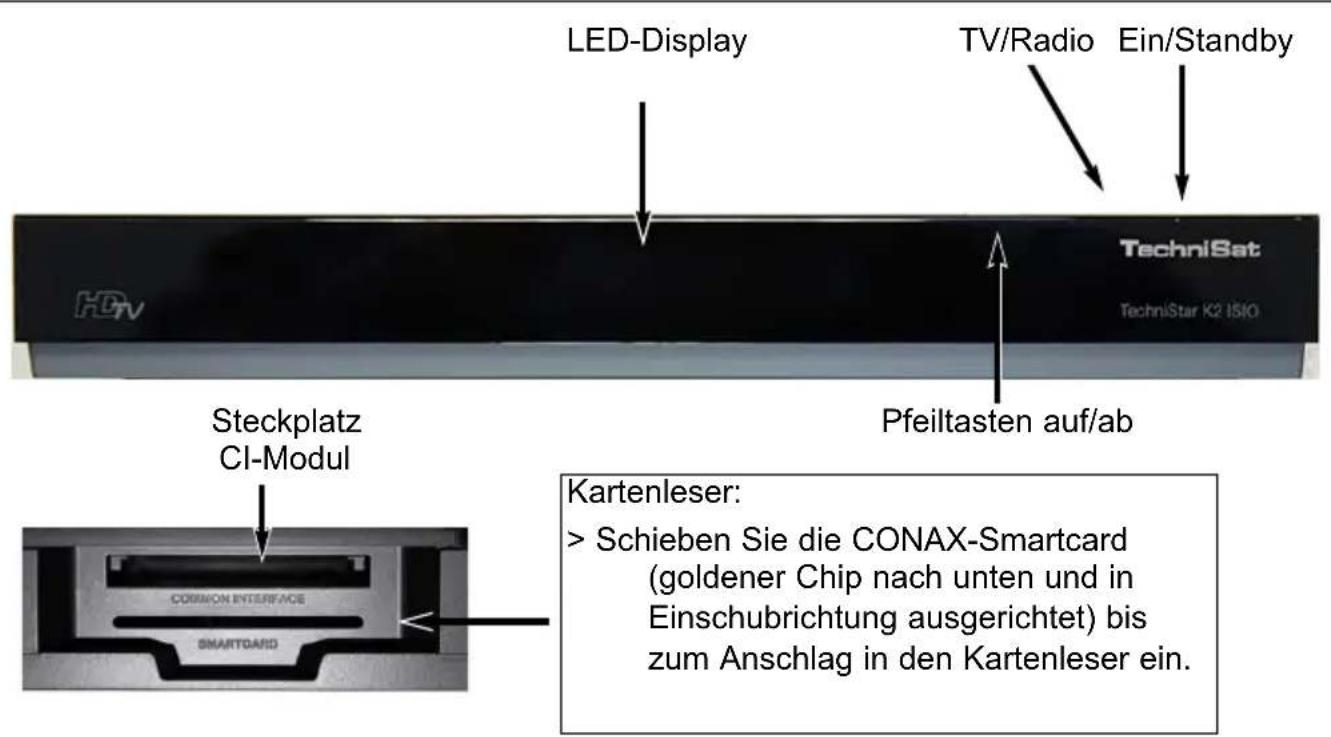
Einlegen des CI / CI+ -Modules:
Beachten Sie die Anleitungen des Herstellers von CI / CI+ -Modul und Karte.
Schieben Sie die gewünschte Smartcard in das entsprechende CI-Modul.
Schieben Sie nun das CI-Modul vorsichtig in den Steckplatz ein.
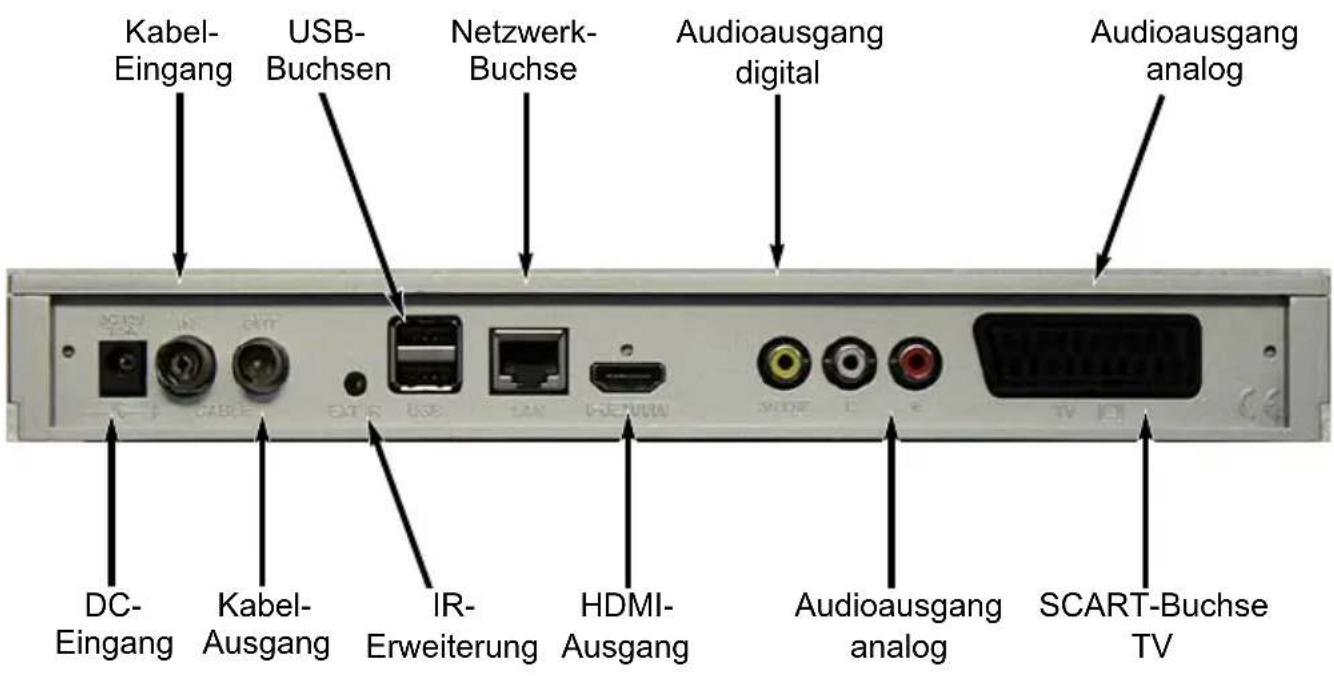
Geräterückseite
8 Bedienung ....58
8.1 Einschalten 58
8.2 Nutzerauswahl ....58
8.3 Ausschalten 59
8.4 Programmwahl 59
8.4.1 Mit Hilfe der Programm auf/ab-Tasten 59
8.4.2 Mit Hilfe der Zifferntasten .....59
8.4.3 Mit Hilfe des Navigators (Programmliste) .....59
8.4.3.1 Programm auswählen ....60
8.4.3.2 Liste auswählen 60
8.4.4 Aufrufen gesperrter Programme .....61
8.4.5 Rückkehr zum zuletzt eingestellten Programm .....61
8.4.6 TV/Radioumschaltung .....61
8.4.7 Infobox 61
8.4.8 Weitere Programminformationen 62
8.4.9 Kanal-Info 62
8.5 Empfang von verschlüsselten Programmen .....63
8.5.1 Optionskanäle / Startzeitauswahl 63
8.5.2 Smartcard PIN-Code 64
8.6 Lautstärkeregelung 64
8.6.1 Tonstummschaltung 64
8.7 Auswahl einer anderen Sprache / Tonoption .....64
8.8 Standbild 65
8.9 Videotext....65
8.9.1 Benutzung des Videotextdecoders Ihres Fernsehgerätes .....65
8.9.2 Benutzung des internen Videotextdecoders .....65
8.9.3 Seitenwahl 66
8.9.3.1 Videotextunterseiten ....66
8.9.3.2 Stoppbetrieb 66
8.9.3.3 Mixbetrieb 67
8.9.3.4 Videotext vergrößert darstellen .....67
8.9.4 Videotext verlassen....67
8.10 HbbTV 62
8.11 App-Leiste ....63
8.12 Untertitel 64
8.13 Bild zoomen 65
8.10 HbbTV 67
8.11 App-Leiste 68
8.12 Untertitel 68
8.13 Bild zoomen 69
8.14 Elektronische Programmzeitschrift SFI (SiehFern Info) . . . .69
8.14.1 Elektronische Programmzeitschrift aufrufen 70
8.14.2 SFI-Überblick 70
8.14.3 SFI-Programmübersicht 71
8.14.4 SFI-Genreübersicht 72
8.14.5 SFI-Suche 73
8.14.5.1 Keine gespeicherte Suche vorhanden .....73
8.14.5.2 Gespeicherte Suche vorhanden 75
8.14.5.3 Neue Suche ....76
8.14.5.4 Gespeicherte Suche ändern .....76
8.14.5.5 Gespeicherte Suche löschen 77
8.14.6 SFI-Timerprogrammierung .....77
8.14.6.1 SFI-Timerauswahl 77
8.14.6.2 SFI-Timer programmieren .....77
8.14.6.3 SFI-Timer bearbeiten 78
8.14.6.4 SFI-Timer löschen 78
8.14.6.5 Timer-Übersicht 78
8.14.6.6 Timer Einstellungen 78
8.15 Timer-Aufnahmen .....79
8.15.1 Timer-Übersicht ....80
8.15.1.1 Timer manuell programmieren ....81
8.15.1.2 Neuer DVR-, Videorekorder-, Senderwechsel- oder Weck-Timer .....81
8.15.1.3 Neuer Serien-Timer 83
8.15.1.4 Timerprogrammierung ändern .....84
8.15.1.5 Timerprogrammierung löschen 85
8.15.2 Während des Timerbetriebs .....85
8.15.2.1 Senderwechseltimer 85
8.15.2.2 Wecktimer 85
8.15.2.3 Videorekordertimer 85
8.15.2.4 DVR-Timer 85
8.15.3 Abbrechen des Timerbetriebs .....86
8.15.3.1 Abbrechen eines Videorekordertimers ....86
8.15.3.2 Abbrechen eines DVR-Timers .....86
8.15.4 Timer Einstellungen (Vor- / Nachlaufzeit, Perfect Recording) .....86
8.15.4.1 Timer-Vorlaufzeit / Timer-Nachlaufzeit 87
8.15.4.2 Perfect Recording ..... 87
8.16 Sleep-Timer 88
8.17 Funktionswahl....88
8.18 Wiedergabe von Filmen (MPEG2-, VOB-, TS- oder AVI-Dateien) .....89
8.18.1 Pause / Standbild 90
8.18.2 Schnelles Vor- und Zurückspulen .....90
8.18.3 Filmwiedergabe beenden 90
8.19 MP3-Wiedergabe 91
8.19.1 Titelinformation .....92
8.19.2 Titelsprung 92
8.19.3 Pause 92
8.19.4 Vor-/Zurückspulen 92
8.19.5 MP3-Wiederholfunktion ..... 93
8.19.6 MP3-Zufallswiedergabe 93
8.19.7 MP3-Wiedergabeliste 93
8.19.7.1 MP3-Wiedergabeliste im Gerät erstellen . . . . . . . . . . . . . . . . . . . . . . . . . . . . . . . . . . . . . . . . . . . . . . . . . . . . . . . . . . . . 93
8.19.7.2 MP3-Wiedergabeliste extern erstellen 93
8.19.7.3 Titel aus der Wiedergabeliste entfernen / Wiedergabeliste löschen . . . . . . . . . . . . . . . . . . . . . . . . . . . . . . 94
8.19.8 Stopp/MP3-Wiedergabe beenden 94
8.20 Bilderwiedergabe 94
8.20.1 Bildinformation 95
8.20.2 Nächstes/vorheriges Bild anzeigen 95
8.20.3 Bild zoomen/Bildformat ändern .....96
8.20.4 Bild drehen 96
8.20.5 Zufallsauswahl 96
8.20.6 Diashow 96
8.20.6.1 Diashow starten 96
8.20.6.2 Pause 97
8.20.6.3 Bildwechselgeschwindigkeit einstellen 97
8.20.6.4 Wiederholfunktion .....97
8.20.7 JPG-Wiedergabeliste 97
8.20.7.1 JPG-Wiedergabeliste erstellen 97
8.20.7.2 Bild aus der Wiedergabeliste entfernen/Wiedergabeliste löschen .....97
8.20.8 Stopp/Bilderansicht beenden 97
8.21 Internet .....98
8.21.1 Aufruf von Internetseiten mit Hilfe der Internet-liste) 98
8.21.1.1 Liste auswählen 99
8.21.2 Aufruf von Internetseiten durch URL-Eingabe ....100
8.21.3 Navigieren in der geöffneten Internetseite .....101
8.21.4 Tabs 101
8.21.5 Seiteninhalt aktualisieren 101
8.21.6 Ladevorgang abbrechen .....101
8.21.7 Favorit zur Internet-Liste hinzufügen .....102
8.21.8 Suchmaschine 102
8.21.9 Status 102
8.21.10 Internetnutzung beenden 102
9 DVR-Betrieb ....103
9.1 DVR-Aufnahme .....103
9.1.1 Sofort-Aufnahme .....103
9.1.1.1 Aufnahme manuell starten .....103
9.1.1.2 Aufnahme manuell beenden .....104
9.1.1.3 Aufnahme automatisch beenden 105
9.1.2 Timer-Aufnahmen 105
9.1.3 Timeshift-Funktion ..... 106
9.1.4 Marken während einer Aufnahme setzten .....107
9.2 DVR-Wiedergabe ....107
9.2.1 DVR-Navigator aufrufen / DVR-Wiedergabe starten .....107
9.2.1.1 Aus dem TV-Betrieb 108
9.2.1.2 Aus der Wiedergabe einer laufenden / vorhandenen DVR-Aufnahme .....108
9.2.2 Pause / Standbild 108
9.2.3 Schnelles Vor- und Zurückspulen .....108
9.2.4 Jogshuttle-Funktion 109
9.2.4.1 Schnelles Vor- und Zurückspulen 109
9.2.4.2 Zeitlupe .....109
9.2.4.3 Einzelbildfortschaltung .....109
9.2.4.4 Bild erstellen 109
9.2.4.5 Marken setzen 110
9.2.6 Zu Marken springen 110
10 Medienverwaltung ....110
10.1 DVR-Aufnahmen bearbeiten .....110
10.1.1 DVR-Aufnahmeinformation ..... 111
10.1.2 DVR-Aufnahmen löschen 111
10.1.3 DVR-Aufnahmen bearbeiten ..... 111
10.1.3.1 Beliebige Stelle der Aufnahme ansteuern .....111
10.1.3.2 Marke setzen....112
10.1.3.3 Marke löschen 112
10.1.3.4 Zu Marke springen 112
10.1.3.5 Marke umbenennen 112
10.1.3.6 Bereich löschen 113
10.1.3.7 Bereich kopieren .... 114
10.1.3.8 Aufnahme teilen 115
10.1.3.9 Aufnahme umbenennen ..... 115
10.1.3.10 Video vergrößern ..... 116
10.1.3.11 Kindersicherung .... 116
10.2 Filme verwalten ..... 117
10.2.1 Datenspeicher auswählen ..... 117
10.2.2 DVR-Aufnahmen / Filme auswählen 117
10.2.2.1 Einzeln markieren ....118
10.2.2.2 Blockweise markieren .... 118
10.2.2.3 Selektiv markieren....118
10.2.3 Sendungsinformation 118
10.2.4 Vorschau 118
10.2.5 Kopieren 119
10.2.6 Verschieben 119
10.2.7 Löschen 119
10.2.8 Filmdateien / DVR-Aufnahmen / Ordner umbenennen ..... 120
10.2.9 Ordner erstellen 120
10.3 Musik/Bilder verwalten 120
10.3.1 Datenspeicher auswählen....121
10.3.2 MP3-/JPG-Dateien auswählen 121
10.3.2.1 Einzeln markieren ....121
10.3.2.2 Blockweise markieren .....121
10.3.2.3 Selektiv markieren 122
10.3.3 Anspielen/Vorschau 122
10.3.4 Kopieren .....122
10.3.5 Verschieben 123
10.3.6 Löschen 123
10.3.7 MP3-/JPG-Dateien / Wiedergabelisten / Ordner umbenennen .....123
10.3.8 Ordner erstellen 124
10.4 Aufnahmemedien verwalten 124
10.4.1 Aufnahmemedium auswählen .....124
10.4.2 Lesegeschwindigkeit prüfen 125
10.4.3 DVR-Tauglichkeit prüfen 125
10.4.4 DVR-Dateisystem prüfen 126
10.4.5 Dateisystem formatieren .....126
10.5 DVR-Einstellungen 126
10.5.1 Speicherformat Radioaufnahmen .....127
10.5.3 Dateisystem 127
10.5.4 Automatische Sendungsmarkierung 127
10.5.5 Aufnahme-Benachrichtigung ..... 127
10.6 Medienwiedergabeeinstellungen .....128
10.6.1 Zeichenkodierung 128
10.6.2 Dateianzeige 128
10.6.2 Startverzeichnis Musik 128
10.6.3 Startverzeichnis Bilder 129
10.6.4 Startverzeichnis Filme ..... 129
11 watchmi....129
11.1 watchmi-Dienst aktivieren ....130
11.2 watchmi Bedienung über den Navigator .....131
11.3 watchmi Bedienung über SFI 132
11.4 watchmi - Während der Wiedergabe .....132
12 Programmverwaltung ....133
12.1 Liste auswählen 133
12.2 Programme zur Favoritenliste hinzufügen .....133
12.3 Programme in der Favoritenliste sortieren .....134
12.4 Programme aus der Favoritenliste entfernen .....135
12.5 Löschen aus der Gesamtliste 135
13 Internetlisten verwalten....136
13.1 Liste auswählen 136
13.2 Internetlinks zur Favoritenliste hinzufügen .....137
13.3 Internetlinks in der Favoritenliste sortieren .....137
13.4 Internetlinks aus der Favoritenliste entfernen .....138
13.5 Löschen aus der Gesamtliste .....138
14 Programmierung der elektronischen Programmzeitschrift 139
14.1 Aktualisierung 139
14.2 Aktualisierungszeit 139
14.3 SFI-Kanal 140
14.4 TV-Sender auswählen / Radiosender auswählen .....140
14.4.1 Programmliste auswählen....140
14.4.2 Programm auswählen 140
14.5 Startkategorie 141
14.6 Aktualisierung manuell starten 141
14.7 Aktualisierung unterbrechen 142
15 Jugendschutz / Kinderzeitkonto .....142
15.1 Globale Kindersicherung .....143
15.1.1 PIN-Abfrage-Modus 143
15.1.2 PIN ändern 143
15.1.3 Zugriffsbeschränkungen 144
15.1.3.1 TV-Sender / Radiosender sperren ..... 144
15.1.3.1.1 Programmliste auswählen .....145
15.1.3.1.2 Programm auswählen .....145
15.1.3.2 Internet 145
15.1.3.2.1 Internetlinks auswählen .....145
15.1.3.3 Funktion Filme / DVR sperren .....146
15.1.3.3.1 Filme/DVR-Aufnahmen sperren 146
15.1.3.4 Funktion Musik sperren 147
15.1.3.5 Funktion Bilder sperren .....147
15.2 Nutzerabhängige Kindersicherung (Kinderzeitkonto) .....147
15.2.1 Nutzerabhängige Kindersicherung aktivieren .....148
15.2.2 Nutzerprofil (Kinderzeitkonto) verwalten .....148
15.2.2.1 Nutzername 148
15.2.2.2 Konto de-/aktivieren .....149
15.2.2.3 PIN-Abfrage-Modus .....149
15.2.2.4 PIN ändern ..... 149
15.2.2.5 Zugriffsbeschränkungen .....149
15.2.2.5.1 TV-Sender / Radiosender freigeben ..... 150
15.2.2.5.1.1 Programmliste auswählen .....150
15.2.2.5.1.2 Programm auswählen .....150
15.2.2.5.2 Internet 151
15.2.2.5.3 Internetlinks auswählen 151
15.2.2.5.6 Funktion Musik freigeben 153
15.2.2.5.7 Funktion Bilder freigeben 153
15.2.2.6 Zeitbeschränkung 153
15.2.2.6.1 Nutzungsdauer 153
15.2.2.6.2 Nutzungszeitraum 153
15.2.2.6.3 Zeitbeschränkung zurücksetzen 153
16 Programmsuche ....154
16.1 Programmsuche aufrufen .....154
16.2 Automatische Suche .....154
16.3 Erweiterte Suche 155
16.4 Manuelle Suche ....156
16.5 Sucheinstellungen (LCN) 157
16.6 Suchlauf starten 157
16.7 Während des Suchlaufs .....157
17 Service-Einstellungen....159
17.1 Werkseinstellung aktivieren .....159
17.2 Alle Programme löschen .....160
17.3 Alle Internet-Links löschen .....160
17.4 Programmliste aktualisieren .....160
17.4.1 Aktualisierung 161
17.5 Software aktualisieren ....161
17.5.1 Aktualisierung 162
17.5.2 Aktualisierungszeit 162
17.5.3 Software-Kanal 162
17.5.4 Verfügbarkeitstest manuell starten 162
17.5.5 Aktualisierung starten 162
17.5.6 Meldung "Neue Software verfügbar" 163
17.6 Internetliste aktualisieren ....163
17.6.1 Aktualisierung 163
17.6.2 ISIO-Kanal 164
17.6.3 Verfügbarkeitstest manuell starten 164
17.6.4 Aktualisierung manuell starten .....164
17.6.5 Neue Internetliste verfügbar 164
17.6.5.1 Internetliste automatisch aktualisieren .....164
17.6.5.2 Internetliste manuell aktualisieren 165
17.6.5.3 Internetlinks anpassen .....165
17.6.5.4 Neuen Internetlink hinzufügen 165
17.6.5.5 Internetlinks einzeln übernehmen .....166
17.6.5.6 Alle Links übernehmen .....166
17.6.5.7 Internetlistenupdate beenden .....166
18 Systemkonfiguration ..... 167
19 Verschlüsselungssystem .....167
20 IPTV Empfang ....168
20.1 IPTV Empfang im Installationsassistenten konfigurieren .....168
20.2 IPTV Sender suchen....170
20.3 IPTV Technische Hinweise .....172
21 Software-Update über USB-Schnittstelle .....173
22 Technische Begriffe ....174
23 Technische Daten / Funktionsumfang .....177
24 Fehlersuchhilfen ....182
Sehr geehrte Kundin, sehr geehrter Kunde,
herzlichen Glückwunsch, dass Sie sich für den Digital-Receiver TechniStar K2 ISIO entschieden haben.
Die vorliegende Betriebsanleitung soll Ihnen helfen, die umfangreichen Funktionen Ihres neuen Digital-Receivers optimal zu nutzen. Wir haben die Bedienungshinweise so verständlich wie möglich verfasst und so knapp wie nötig gehalten.
Der Funktionsumfang Ihres Gerätes wird durch Software-Updates stetig erweitert. Dadurch kommen gegebenenfalls einige Bedienschritte hinzu, die in dieser Bedienungsanleitung nicht erklärt sind, bzw. es kann sich die Bedienung schon vorhandener Funktionen verändern. Aus diesem Grund sollten Sie von Zeit zu Zeit die TechniSat Homepage besuchen, um sich die jeweils aktuelle Bedienungsanleitung herunterzuladen.
Wir wünschen Ihnen viel Freude mit Ihrem TechniSat TechniStar K2 ISIO!
Ihr
TechniSat Team

HDMI
DOLBY. DIGITAL
HDMI, das HDMI-Logo und High Definition Multimedia Interface sind Marken oder eingetragene Marken von HDMI Licensing LLC.
Dieses Produkt enthält urheberrechtlich geschützte Technologien, die durch U.S. Patente und andere Rechte für den Schutz geistigen Eigentums der Rovi Corporation geschützt sind. Reverse-Engineering und Disassemblieren sind untersagt.
3 Bitte zuerst lesen
Bevor Sie das Gerät anschließen und in Betrieb nehmen, überprüfen Sie zunächst die Lieferung auf Vollständigkeit und machen Sie sich mit den Sicherheitshinweisen vertraut.
Im Lieferumfang sind enthalten:
1 Digital-Receiver, 1 Fernbedienung, 1 Kurzbedienungsanleitung, 1 CD-ROM
2 Batterien (1,5V Microzelle), 1 Netzkabel
3.1 Sicherheitshinweise
Zu Ihrem Schutz sollten Sie die Sicherheitsvorkehrungen sorgfältig durchlesen, bevor Sie Ihr neues Gerät in Betrieb nehmen.
Der Hersteller übernimmt keine Haftung für Schäden, die durch unsachgemäße
Handhabung und durch Nichteinhaltung der Sicherheitsvorkehrungen entstanden sind.
Bei elektrischen Geräten können funktionsbedingt Ableitströme auftreten. Diese sind, auch wenn sie durch ein leichtes „kribbeln“ wahrgenommen werden können, zulässig und ungefährlich.
Um diese Ableitströme zu vermeiden, muss die Neuinstallation oder die
Zusammenschaltung von netzbetriebenen Geräten (Receiver, TV-Gerät usw.) in jedem Fall im stromlosen Zustand erfolgen d.h. alle Geräte müssen vom Netz getrennt sein.
- Das Gerät darf nur in gemäßigtem Klima betrieben werden.

- Um eine ausreichende Belüftung zu gewährleisten, stellen Sie das Gerät auf einen glatten, ebenen Untergrund und legen keine Gegenstände auf den Deckel des Gerätes. Hier befinden sich Lüftungsschlitze, durch die Wärme aus dem Inneren entweicht.
- Stellen Sie keine brennenden Gegenstände, z. B. brennende Kerzen, auf das Gerät.

- Setzen Sie das Gerät nicht Tropf- oder Spritzwasser aus und stellen Sie keine mit Flüssigkeit gefüllten Gegenstände, z. B. Vasen, darauf. Ist Wasser in das Gerät gelangt, sofort den Netzstecker ziehen und den Service verständigen.

- Keine Heizquellen in der Nähe des Gerätes betreiben, die das Gerät zusätzlich erwärmen.

- Keine Gegenstände durch die Lüftungsschlitze stecken.
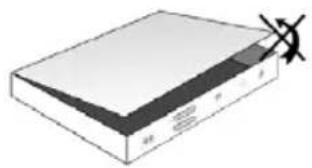
- Öffnen Sie niemals das Gerät! Es besteht die Gefahr eines Elektroschocks. Ein eventuell notwendiger Eingriff sollte nur von geschultem Personal vorgenommen werden.
In folgenden Fällen sollten Sie das Gerät vom Netz trennen und einen Fachmann um Hilfe bitten:
das Stromkabel bzw. der Netzstecker ist beschädigt
das Gerät war Feuchtigkeit ausgesetzt bzw. Flüssigkeit ist eingedrungen
bei erheblichen Fehlfunktionen
bei starken äußeren Beschädigungen
3.2 Betriebspausen
Während eines Gewitters oder bei längeren Betriebspausen (z. B. Urlaub) sollte das Gerät vom Netz getrennt werden und das Antennenkabel entfernt werden.
Bevor Sie das Gerät vom Netz trennen, sollten Sie es zunächst in Standby schalten und warten bis im Display die Uhrzeit angezeigt wird bzw. die rote LED leuchtet.
3.3 Wichtige Hinweise zur Bedienung
Durch die Verwendung eines sogenannten "On Screen Display" (Bildschirmeinblendungen) wird die Bedienung des Digital-Receivers vereinfacht und die Anzahl der Fernbedienungstasten verringert.
Alle Funktionen werden auf dem Bildschirm angezeigt und können mit wenigen Tasten gesteuert werden.
Zusammengehörende Funktionen sind als "MENÜ" zusammengefasst. Die angewählte Funktion wird hervorgehoben.
In der unteren Zeile sind durch Farbbalken die "Funktionstasten" rot, gelb, grün und blau dargestellt. Diese Farbbalken stellen in den einzelnen Menüs unterschiedliche Funktionen dar, die durch Drücken der entsprechend gefärbten Taste ("Multifunktionstaste") auf der Fernbedienung ausgelöst werden. Die "Funktionstasten" sind nur aktiv, wenn eine Kurzbezeichnung in dem entsprechenden Feld angegeben ist.
Tastenbezeichnungen und Begriffe, die im OSD-Menü erscheinen, sind in dieser Bedienungsanleitung fett gedruckt.
Hilfe: Sofern vorhanden, kann in den Menüs durch Drücken der blauen Funktionstaste ein Hilfetext ein- bzw. ausgeblendet werden.
3.4 Wichtiger Hinweis zur Datensicherung
Wir empfehlen vor Abgabe des Receivers zu Wartungszwecken bei Ihrem Fachhändler alle Speichermedien bzw. Datenträger zu entfernen.
Die Wiederherstellung von Daten ist nicht Bestandteil der Wartungs- und Reparaturarbeiten. TechniSat übernimmt keine Gewähr für den Verlust oder die Beschädigung von Daten während der Reparatur.
3.5 Fernbedienung / Batteriewechsel
Öffnen Sie den Deckel des Batteriefaches auf der Rückseite der Fernbedienung durch leichten Druck auf die markierte Stelle und schieben Sie den Deckel dabei in Pfeilrichtung.
Die mitgelieferten Batterien unter Beachtung der richtigen Polung (Kennzeichnung im Batteriefach sichtbar) einlegen.
Batteriefach wieder schließen.
3.6 Entsorgungshinweis
Die Verpackung Ihres Gerätes besteht ausschließlich aus wiederverwertbaren Materialien. Bitte führen Sie diese entsprechend sortiert wieder dem "Dualen System" zu.

Dieses Produkt darf am Ende seiner Lebensdauer nicht über den normalen Haushaltsabfall entsorgt werden, sondern muss an einem Sammelpunkt für das Recycling von elektrischen und elektronischen Geräten abgegeben werden.
Das Symbol auf dem Produkt, der Gebrauchsanleitung oder der Verpackung weist darauf hin.
Die Werkstoffe sind gemäß ihrer Kennzeichnung wiederverwertbar.
Mit der Wiederverwendung, der stofflichen Verwertung oder anderen Formen der Verwertung von Altgeräten leisten Sie einen wichtigen Beitrag zum Schutze unserer Umwelt.
Bitte erfragen Sie bei der Gemeindeverwaltung die zuständige Entsorgungsstelle.
Achten Sie darauf, dass die leeren Batterien der Fernbedienung sowie Elektronikschrott nicht in den Hausmüll gelangen, sondern sachgerecht entsorgt werden (Rücknahme durch den Fachhandel, Sondermüll).

4 Anschluss des DVB-Receivers
a. Netzverbindung
b. Verbindung des Kabel-Eingangs des DVB-Receivers mit der Antennensteckdose des Kabelnetzes.
c. Verbindung des Kabel-Ausgangs mit dem Antenneneingang des Fernsehgerätes.
d. HDMI-Verbindung des DVB-Receivers mit dem Fernsehgerät.
e. Scartverbindung des DVB-Receivers mit dem Fernsehgerät.
f. Verbindung der Audio-Ausgänge mit einer HiFi- / Surround-Anlage.
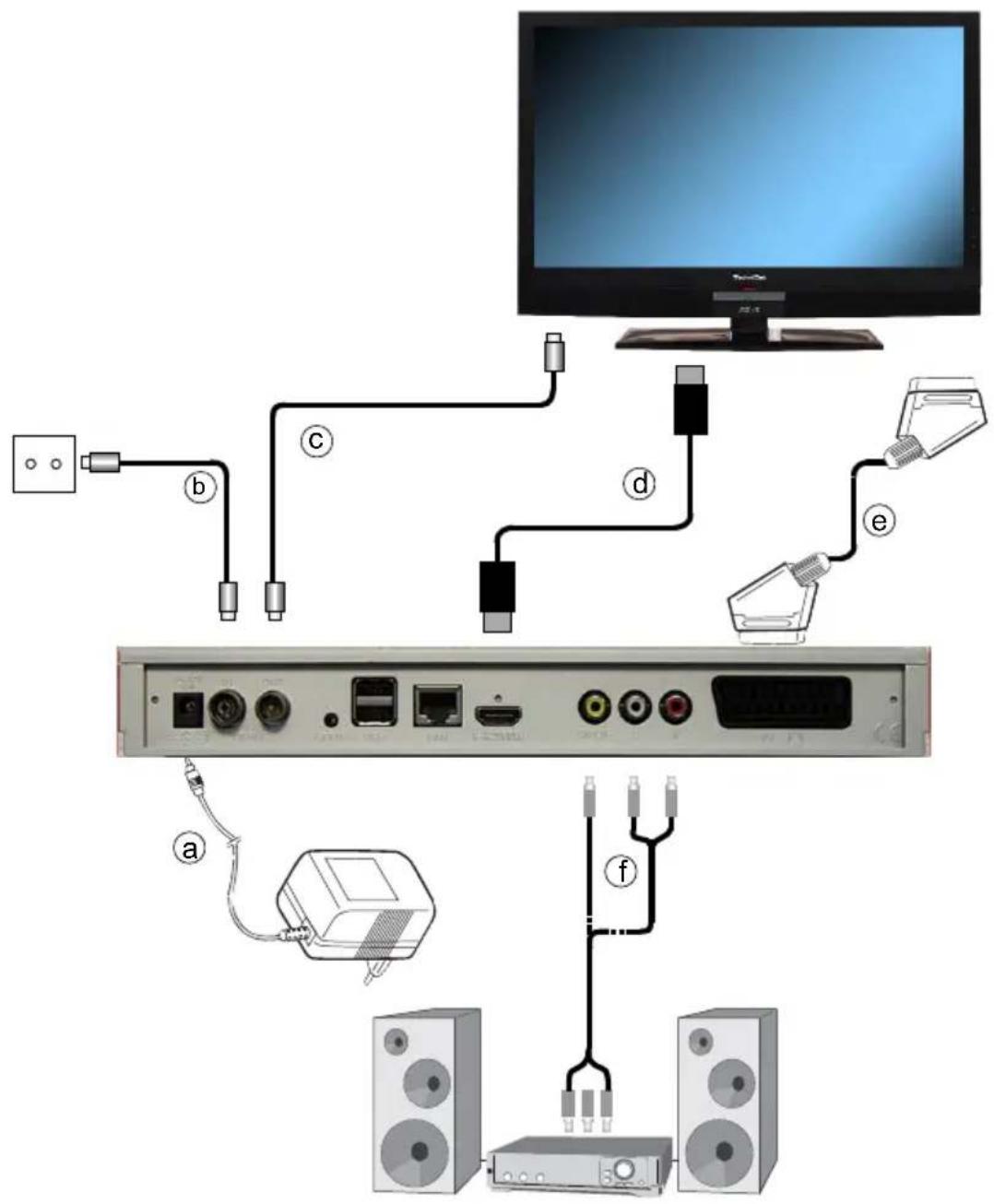
Die im folgenden erscheinenden Verweise a b c usw. beziehen sich auf die Zeichnung auf Seite 18.
4.1 Netzanschluss
Der Digital-Receiver sollte erst dann an das Stromnetz angeschlossen werden, wenn das Gerät komplett mit den zugehörigen Komponenten verkabelt ist. Dadurch werden Beschädigungen des Digital-Receivers oder anderer Komponenten ausgeschlossen.
a Nachdem Sie alle Verbindungen entsprechend der folgenden Punkte hergestellt haben, verbinden Sie den Receiver durch das beiliegende Steckernetzgerät mit einer Steckdose 230 V / 50-60 Hz.
4.2 Kabelanschluss
4.2.1 Anschluss des DVB-Receivers
b Verbinden Sie den Kabel-Eingang des Receivers durch ein geeignetes Koaxialkabel mit der Anschlussdose des Kabelanschlusses.
4.2.2 Anschluss des Fernsehgerätes
c Verbinden Sie den Kabel-Ausgang des Receivers mit Hilfe eines geeigneten Koaxialkabels mit dem Antennen-Eingang des nächsten Gerätes (Fernsehgerät, Video-/DVD-Rekorder).
4.3 Anschluss an ein Fernsehgerät
d Verbinden Sie Receiver (HDMI-Ausgang) und Fernsehgerät (HDMI-Eingang) durch ein HDMI-Kabel. Sollte Ihr Fernsehgerät entsprechend ausgerüstet sein, schaltet dieses beim Einschalten des Digital-Receivers automatisch auf den HDMI-Eingang um.
Alternativ:
e Verbinden Sie Receiver (SCART-Buchse TV) und Fernsehgerät (SCART-Buchse) durch ein SCART-Kabel. Sollte Ihr Fernsehgerät entsprechend ausgerüstet sein, wird dieses beim Einschalten des Digital-Receivers automatisch auf AV und somit auf Sat-Betrieb umgeschaltet. Ggf. ist es erforderlich die Signalart an Ihr Fernsehgerät anzupassen, siehe Punkt 6.3.6.
4.4 HiFi- / Surround-Verstärker
Um die bestmögliche Tonqualität zu erreichen, können Sie den Digital-Receiver an einen HiFi-/Surround-Verstärker anschließen.
4.4.1 Digital
f Sollte Ihr Verstärker über einen entsprechenden elektrischen oder optischen Eingang verfügen, so verbinden Sie die Buchse AUDIO OUT DIGITAL elektrisch mit dem elektrischen Eingang Ihres Verstärkers.
Es stehen abhängig vom jeweiligen Sender, die Abtastraten von 32, 44,1 und 48 kHz zur Verfügung. Ebenso steht an diesem Ausgang, falls gesendet, das Dolby Digital-Signal zur Verfügung.
4.4.2 Analog
f Verbinden Sie dazu die Cinch-Buchsen Audio R und Audio L des Digital-Receivers durch ein geeignetes Kabel mit einem Eingang Ihres HiFi-Verstärkers. (z. B. CD oder AUX; Achtung, der Phonoeingang ist nicht geeignet!)
4.5 USB-Buchse
Die USB-Buchsen dienen zum Update der Betriebssoftware und zur Wiedergabe von Bildern, Musik und Filmen. Außerdem können Sie über die Funktionen MPEG-, MP3- bzw. JPG-Wiedergabe (Punkte 7.19, 7.20 bzw. 7.21) auf MPEG-, MP3- bzw. JPG-Dateien des USB-Speichermediums zugreifen. In die USB-Buchsen können Sie auch einen WLAN-Dongle, z. B. den TechniSat USB-WLAN Adapter (Art. Nr. 0000/3633), einstecken, um den Receiver in ihr bestehendes WLAN-Netzwerk einzubinden. Beachten Sie hierzu auch den Punkt 6.6.3 WLAN-Einstellungen.
4.6 Netzwerkbuchse (RJ45)
Über die Netzwerkbuchse können Sie das Gerät in Ihr bestehendes Netzwerk einbinden. Dadurch können Sie die App-Leiste und die HbbTV-Anwendungen der Programmanbieter nutzen und die Verbindung zum Internet herstellen.
Beachten Sie hierzu auch den Punkt 6.6.2 und 6.6.3 Netzwerkeinstellungen.
5 Grundlegende Bedienung
Sehr geehrter Kunde,
in den folgenden Punkten wird Ihnen zunächst die grundlegende Bedienung sowie wiederkehrende Bedienschritte des Gerätes vorgestellt. Dies soll Ihnen das Lesen der Anleitung erleichtern, da somit das wiederholte Beschreiben identischer Schritte in jedem einzelnen Punkt der Anleitung entfällt.
Sollte es eine Funktion oder eine Einstellung des Gerätes erfordern von der grundsätzlichen Bedienung abzuweichen, so wird in diesem Fall an entsprechender Stelle der Anleitung die abweichende Bedienung ausführlich beschrieben.
In Ihrem Gerät wird das sogenannte "On Screen Display" (Bildschirmeinblendung) verwendet. Dieses vereinfacht die Bedienung Ihres Gerätes, da die Tasten der Fernbedienung verschiedene Funktionen übernehmen können und somit deren Anzahl verringert werden kann.
In diesem On Screen Display (kurz OSD) werden angewählte Funktionen oder Einstellungen durch eine Markierung hervorgehoben.
Desweiteren finden Sie am unteren Rand des Bildschirms eine Zeile, in der einzelne Tasten der Fernbedienung mit ihren momentanen Funktionen dargestellt werden.
In dieser Anleitung heben sich im OSD dargestellte Begriffe sowie zu drückende Tasten durch das dargestellte Druckbild vom restlichen Text ab.
Achtung - Kennzeichnet einen wichtigen Hinweis, den Sie zur Vermeidung von Gerätedefekten oder ungewolltem Betrieb unbedingt beachten sollten.
Tipp - Kennzeichnet einen Hinweis zur beschriebenen Funktion sowie eine im Zusammenhang stehende und evtl. zu beachtende andere Funktion mit Hinweis auf den entsprechenden Punkt der Anleitung.
5.1 Ein- / Ausschalten des Gerätes
Befindet sich das Gerät im Standby, können Sie dieses durch Drücken der Taste Ein/Standby auf der Fernbedienung/am Gerät einschalten.
Aus dem laufenden Betrieb schalten Sie das Gerät durch Drücken der Taste Ein/Standby in den Bereitschaftsbetrieb.
i Beachten Sie zum Ein-/Ausschalten des Gerätes auch den Punkt 7.1.
5.2 Aufruf des Hauptmenüs und Navigieren in Menüs / Funktionen
An folgendem Beispiel soll dargestellt werden, wie Sie in das Hauptmenü gelangen und ein Untermenü aufrufen können. Ziel des Beispiels ist es, das Menü Bildeinstellungen aufzurufen.
Nach dem Drücken der Taste Menü öffnet sich auf dem Bildschirm zunächst das Hauptmenü.
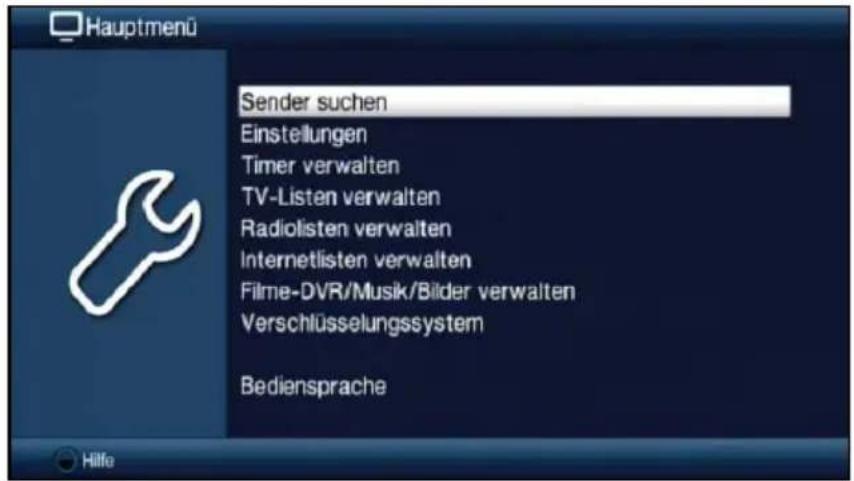
Wählen Sie den Menüpunkt Einstellungen aus, indem Sie die Markierung mit Hilfe der Pfeiltasten auf diesen Eintrag bewegen.
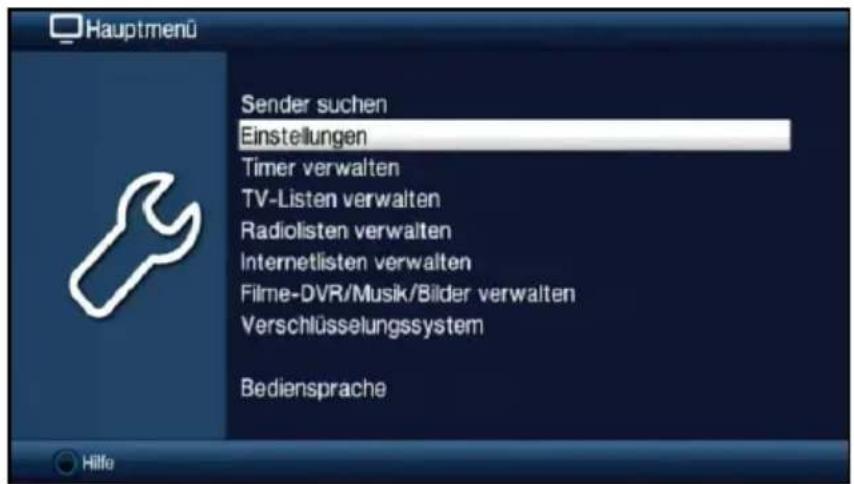
Durch Drücken der Taste OK öffnet sich das Menü Einstellungen.
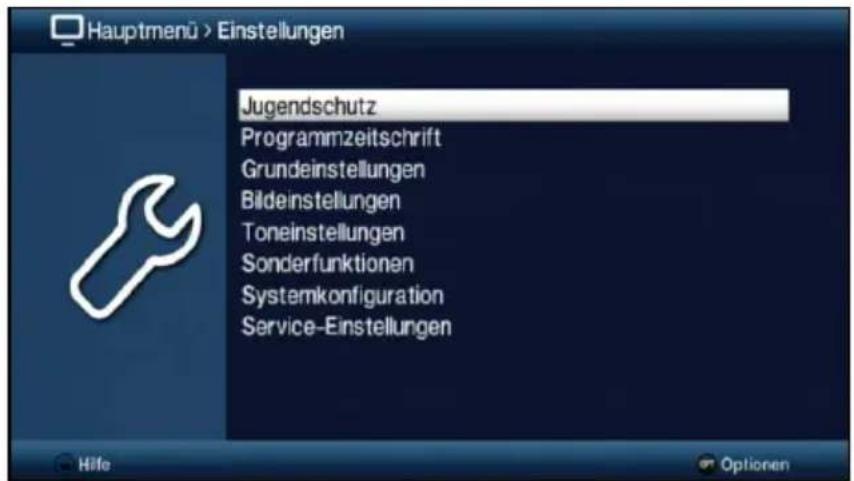
Markieren Sie nun mit den Pfeiltasten auf/ab den Eintrag Bildeinstellungen.
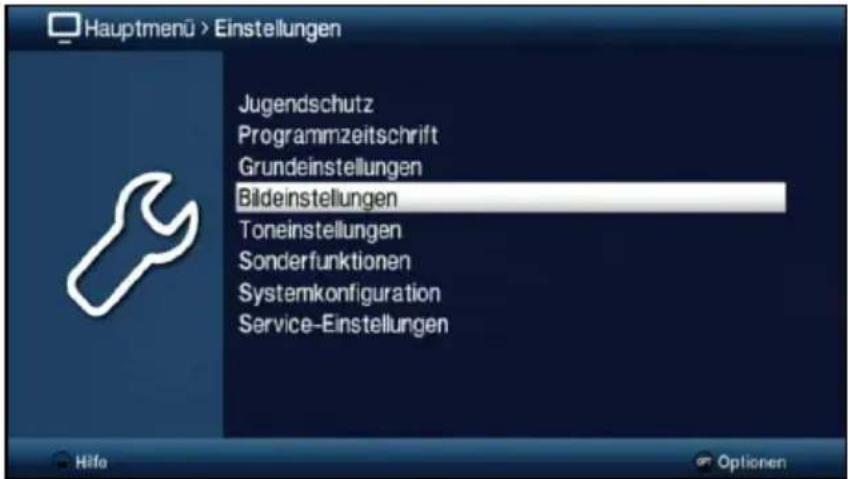
Indem Sie anschließend mit der Taste OK bestätigen, wird das Menü Bildeinstellungen geöffnet.
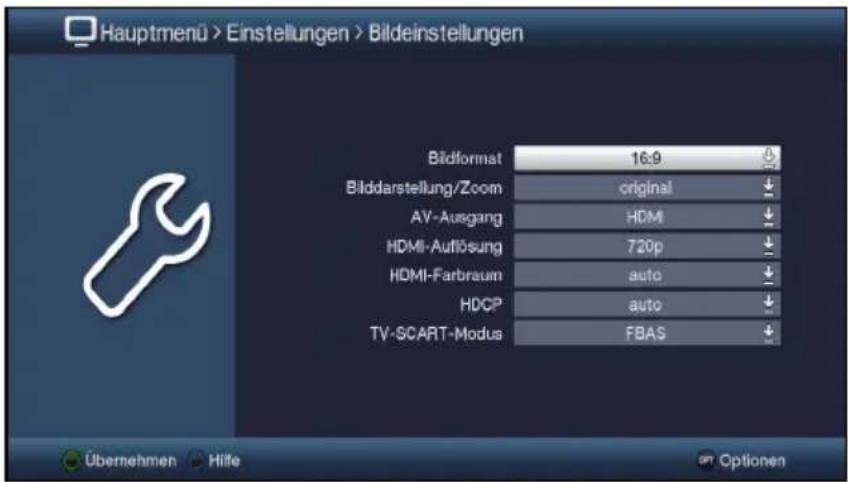
Auf die gleiche Weise, wie Sie einen Eintrag eines Untermenüs markieren, um dieses zu öffnen, können Sie auch die einzelnen Menüpunkte, zum Ändern der jeweiligen Einstellungen, markieren.
In einige Menüs müssen die Menüeinträge durch eine seitliche Bewegung markiert werden. Diese erreichen Sie durch Drücken der Pfeiltasten rechts/links.
Durch Betätigen der Pfeiltasten auf/ab können Sie die Markierung zeilenweise und mit den Tasten Seite auf/ab seitenweise auf-/abwärts verschieben.
In der obersten Zeile des Menüs sehen Sie den sogenannten Menüpfad. Dieser zeigt Ihnen an, in welchem Menü Sie sich momentan befinden und über welchen Weg Sie dieses Menü erreicht haben. In dem geschilderten Beispiel ist dies Hauptmenü > Einstellungen > Bildeinstellungen. Im weiteren Verlauf der Anleitung wird der Menüpfad ebenfalls angegeben und zeigt Ihnen so, wie Sie in das jeweilige Menü mit den beschriebenen Einstellungen gelangen.
Wird in der unteren Bildschirmzeile die blaue Funktionstaste mit Hilfe angezeigt, so können Sie durch Drücken dieser Taste eine Hilfeseite anzeigen und durch erneutes Drücken wieder ausblenden.
5.3 Einstellungen übernehmen / Menüs und Funktionen verlassen
In einigen Menüs und Funktionen müssen vorgenommene Änderungen manuell übernommen werden, um diese dauerhaft zu speichern. Geschieht dies nicht, werden mit dem Verlassen des Menüs bzw. der Funktion automatisch wieder die vor der Änderung gültigen Werte eingestellt.
Wird ein Feld Übernehmen oder in der unteren Bildschirmzeile die grüne Funktionstaste mit Übernehmen angezeigt, erkennen Sie daran, dass die vorgenommen Änderungen zur Speicherung manuell übernommen werden müssen.
Durch Markieren von Übernehmen mit Hilfe der Pfeiltasten rechts/links und bestätigen mit der Taste OK bzw. durch Drücken der grünen Funktionstaste Übernehmen werden die Änderungen gespeichert und Sie kehren zur nächsthöheren Menüebene zurück.
Alternativ
Drücken Sie die Taste Zurück. Es erscheint nun eine Abfrage, ob die vorgenommenen Änderungen übernommen werden sollen.
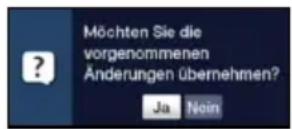
Markieren Sie mit den Pfeiltasten rechts/links Ja bzw. Nein und bestätigen Sie mit der Taste OK. Entsprechend Ihrer Auswahl werden die Änderungen nun gespeichert bzw. verworfen und Sie kehren zur nächsthöheren Menüebene zurück.
Alternativ
Um das Menü direkt zu verlassen, betätigen Sie die Taste Menü. In diesem Fall werden die manuell zu speichernden Einstellungen zurückgesetzt.
Wird in der unteren Bildschirmzeile die grüne Funktionstaste mit Übernehmen nicht angezeigt, so werden die Änderungen automatisch mit dem Verlassen des Menüs gespeichert.
5.4 Ändern einer Einstellung
Sie können Einstellungen über die Pfeilauswahl, die Auswahlliste, die Zifferneingabe sowie die virtuelle Tastatur vornehmen. Mit Hilfe welcher Methode eine markierte Einstellung abgeändert werden kann ist durch das Gerät vorgegeben. Sie erkennen diese an den folgend dargestellten Symbolen:
- Pfeilauswahl (Punkt 5.4.1) Pfeile werden am linken bzw. rechten Rand der Markierung dargestellt.
- Auswahlliste (Punkt 5.4.2) Symbol wird am rechten Rand der Markierung dargestellt.
- Zifferneingabe (Punkt 5.4.3)
- Virtuelle Tastatur (Punkt 5.4.4) Symbol wird am rechten Rand der Markierung dargestellt.
5.4.1 Pfeilauswahl
Wird links sowie rechts neben dem eingestellten Wert dargestellt, können Sie diesen mit Hilfe der Pfeiltatsen links/rechts abändern.
5.4.2 Auswahlliste
Wird rechts neben dem eingestellten Wert dargestellt, erfolgt das Ändern eines Wertes über die Auswahlliste.
Drücken Sie die Taste OK, um die Auswahlliste zu öffnen.
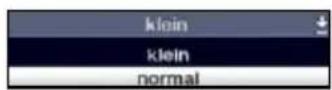
Markieren Sie mit den Pfeiltasten auf/ab die gewünschte Einstellung.
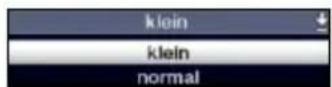
Durch Betätigen der Pfeiltasten auf/ab können Sie die Markierung zeilenweise und mit den Tasten Seite auf/ab seitenweise auf-/abwärts verschieben.
Indem Sie mit OK bestätigen, wird die Auswahlliste wieder geschlossen und die ausgewählte Einstellung im Menü dargestellt.
5.4.3 Zifferneingabe
Geben Sie mit Hilfe der Zifferntasten die gewünschte neue Einstellung ein, wenn innerhalb der Markierung Fragezeichen oder ein Zahlenwert bzw.2109 ____0 dargestellt wird.
i Beachten Sie die Anzahl der Ziffern in der Eingabe, da diese immer in derselben Anzahl erfolgen muss. Das heißt, ist ein fünfstelliger Wert gefordert z. B. "10600", Sie möchten jedoch nur einen vierstelligen Wert einstellen z. B. "9750", so müssen Sie für jede nicht verwendete Stelle eine "0" vorweg eingeben. In diesem Beispiel muss somit die "09750" eingegeben werden.
5.4.4 Virtuelle Tastatur
Wird fechts neben dem eingestellten Wert dargestellt, so erfolgt das Ändern eines Wertes über die virtuelle Tastatur. Bei dieser Eingabemethode haben Sie drei verschiedene Tastaturmöglichkeiten.
Sie können die Tastaturdarstellung zwischen der sogenannten QWERTZ-Tastatur und der alphabetischen Tastatur umschalten, als auch jederzeit eine SMS-Tastatur verwenden. Die Funktionsweise der QWERTZ-Tastatur ist identisch zu der alphabetischen Tastatur. Sie unterscheiden sich lediglich in der Anordnung der verschiedenen Buchstaben, Zahlen, Zeichen und Symbolen.
Drücken Sie die Taste OK, um die virtuelle Tastatur zu öffnen. Die Tastatur erscheint nun in der alphabetischen Darstellung.
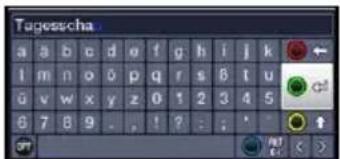
Durch Drücken der Taste Option können Sie zur QWERTZ-Tastatur sowie zurück zur alphabetischen Tastatur wechseln.
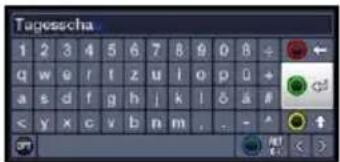
Sie können nun den gewünschten Begriff nun wie folgend beschrieben eingeben.
Pfeiltasten: Bewegen der Markierung auf den Tasten der virtuellen Tastatur.
OK: Das markierte Zeichen wird in den Begriff übernommen und hinten angefügt bzw. die markierte Funktion ausgeführt.
/ Gelbe Funktionstaste: Die Tastatur wechselt zwischen Groß-/Kleinschreibung.
/ Rote Funktionstaste: Drücken/Halten löscht das Zeichen vor der blauen Markierung/gesamten Eintrag.
/ Grüne Funktionstaste: Der eingegebene Begriff wird übernommen.
/ Blaue Funktionstaste: Die Tastatur wechselt zu den alternativen Zeichen.
<>: Bewegen der blauen Markierung innerhalb des Begriffs.
Die Bedienung der SMS-Tastatur erfolgt über die Zifferntasten aus der alphabetischen sowie der QWERTZ-Tastatur heraus und kann jederzeit erfolgen. Die Farbtasten behalten somit die zuvor beschriebenen Funktionen.
Drücken Sie eine der Zifferntasten 0 - 9, die verschiedenen Buchstaben, Zahlen, Zeichen und Symbole auszuwählen.
Nach dem ersten Drücken einer Zifferntaste wird der erste Buchstabe der entsprechenden Zeichenreihe markiert.
Mit jedem erneuten Drücken derselben Zifferntaste verschiebt sich die Markierung um ein Feld nach rechts.
Drücken Sie so oft, bis das gewünschte Zeichen erreicht ist. Nach einem kurzen Moment wird dieses an den eingegebenen Begriff angefügt.
Den verschiedenen Zifferntasten sind nachfolgend dargestellte Buchstaben, Zahlen, Zeichen und Symbole zugeordnet.
0:
1:
2: abc 2 a a a a c c
3: d e f 3 ð e è
4: g h i 4 0 i i ↑
5:
Haben Sie das gewünschte Feld mit der Markierung erreicht, können Sie direkt mit der Auswahl des nächsten Zeichens beginnen, da in diesem Fall das Zeichen direkt an den Begriff angefügt wird.
Möchten Sie direkt mit der Auswahl eines Zeichens derselben Zifferntaste fortsetzen, können Sie das zuvor markierte Zeichen durch Drücken der Pfeiltaste rechts an den Begriff anfügen.
5.5 Optionsauswahl
In einigen Menüs und Betriebsarten (z. B. TV-Betrieb, Musik-/Bilder-Wiedergabe etc.) haben Sie die Möglichkeit zusätzliche Funktionen und Optionen über die Optionsauswahl aufzurufen.
Durch Drücken der Taste Option öffnen Sie die Optionsauswahl in der rechten unteren Ecke des Bildschirms.
In diesem Beispiel ist die Optionsauswahl der Programmliste dargestellt.
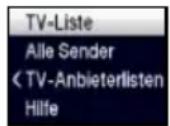
Mit jedem erneuten Drücken der Taste Option wird die Markierung jeweils eine Zeile weiter gerückt.
Einige Optionen werden direkt in diesem Fenster ausgewählt. Einige andere Optionen, für die mehrere untergeordnete Auswahlmöglichkeiten bestehen, befinden sich in Optionengruppen. Markieren Sie eine dieser Optionengruppen, so öffnet sich automatisch links daneben ein weiteres Fenster.
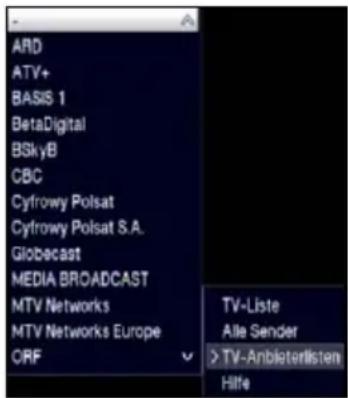
Innerhalb der Optionengruppe können Sie mit Hilfe der Pfeiltasten auf/ab eine der darin einsortierten Optionen markieren.
Durch Betätigen der Pfeiltasten auf/ab können Sie die Markierung zeilenweise und mit den Tasten Seite auf/ab seitenweise auf-/abwärts verschieben.
Durch Drücken der Taste OK wird die markierte Option ausgewählt und die Optionsauswahl verlassen.
Möchten Sie keine Option auswählen, sondern die Optionsauswahl ohne Änderung verlassen, so Drücken Sie die Taste Option so oft bis diese ausgeblendet wird.
6 Erstinstallation
Nachdem Sie die Sicherheitshinweise durchgelesen und das Gerät wie in Kapitel 4 beschrieben angeschlossen haben, schalten Sie es nun wie in Kapitel 7 beschrieben ein.
Bei der ersten Inbetriebnahme des Gerätes wird automatisch der Installationsassistent Autolnstall gestartet. Mit Hilfe des Installationsassistenten können Sie auf einfache Art und Weise die wichtigsten Einstellungen des Digital-Receivers vornehmen.
Im jeweiligen Installationsschritt wird erläutert, welche Einstellungen vorgenommen werden können.
Im Startfenster des Installationsassistenten können Sie die Erstinstallation durch Drücken der roten Funktionstaste abbrechen. Das Gerät startet anschließend mit einer Standard-Vorprogrammierung.
In den folgenden Installationsschritten können Sie die vorgenommenen Einstellungen durch Drücken der Taste OK übernehmen und Sie gelangen zum jeweils folgenden Installationsschritt.
Durch Drücken der Taste Zurück gelangen Sie zum jeweils vorhergehenden Installationsschritt, dadurch können Sie Fehleingaben jederzeit korrigieren.
Der hier gezeigte Ablauf der Erstinstallation dient nur als Beispiel.
Der genaue Ablauf der Erstinstallation hängt von den von Ihnen vorgenommenen Einstellungen ab. Folgen Sie daher bitte genau den Anweisungen auf dem Bildschirm.
Bediensprache
Beim Start des Installationsassistenten erscheint zunächst das Auswahlfenster für die Bediensprache.
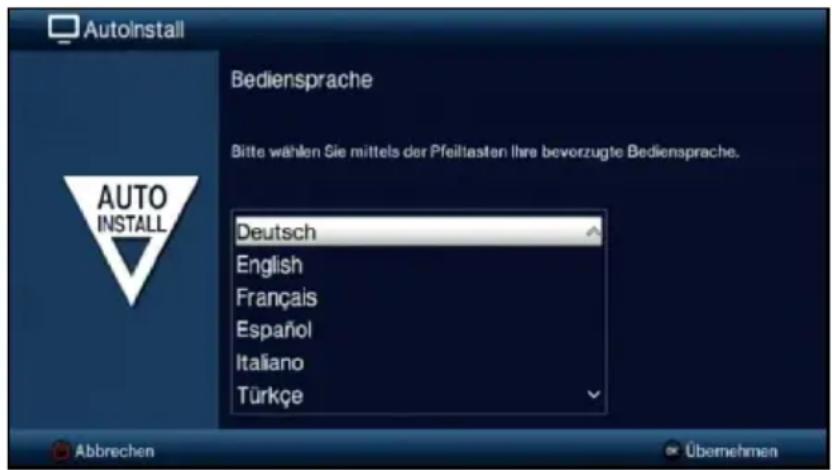
Markieren Sie mit den Pfeiltasten die gewünschte Bediensprache.
Entsprechend dieser Auswahl wird automatisch die bevorzugte Audiosprache eingestellt. Wie in Punkt 7.4.1 beschrieben, können Sie die Einstellung jederzeit anpassen.
Bestätigen Sie durch Drücken der Taste OK, um die Einstellung zu übernehmen und zum nächsten Schritt des Installationsassistenten zu gelangen.
Ländereinstellung
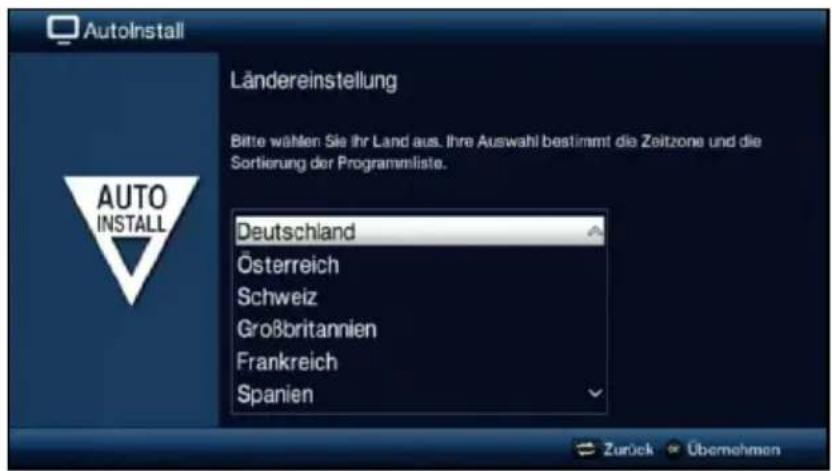
Wählen Sie mit den Pfeiltasten das Land aus, in dem das Gerät betrieben wird.
Entsprechend Ihrer Auswahl wird die automatische Einstellung der Uhrzeit vorgenommen sowie auf die Sommer-/Winterzeit angepasst.
Außerdem erfolgt anhand dieser Einstellung die automatische Sortierung der Programme im Installationsassistenten sowie nach einer Sendersuche.
Abhängig von der gewählten Ländereinstellung, können auch zusätzliche Installationsschritte angeboten werden.
Drücken Sie die Taste OK, um die Auswahl zu übernehmen.
AV-Ausgang
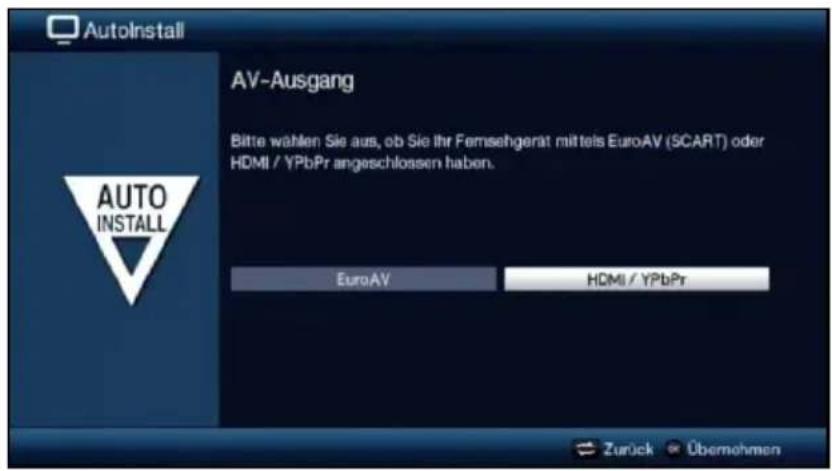
Wählen Sie mit den Pfeiltasten rechts/links aus, ob Sie Ihr Gerät mit Hilfe eines Scartkabels (EuroAV) oder eines HDMI/YPbPr-Kabels an Ihr Fernsehgerät ange- schlossen haben.
Drücken Sie die Taste OK, um die Auswahl zu übernehmen.
Bildformat
Stellen Sie mit Hilfe der Pfeiltasten rechts/links das Bildformat des angeschlossenen Fernsehgerätes ein.
Entsprechend Ihrer Auswahl erfolgt die automatische Anpassung des Bildformates an das Fernsehgerät.
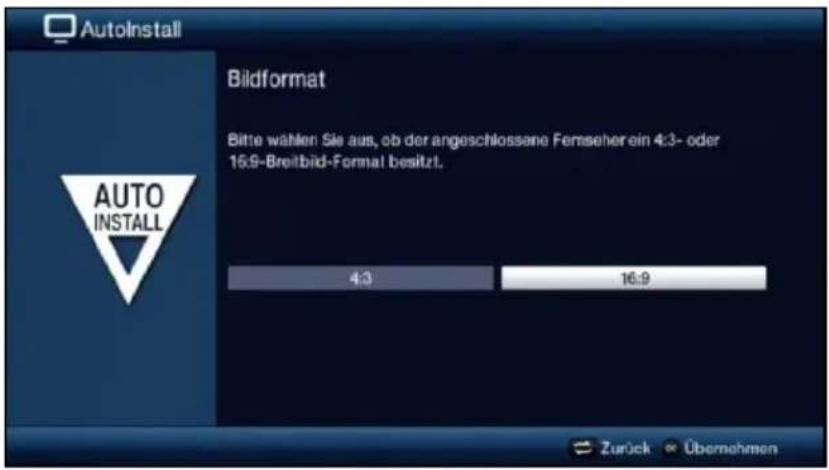
Bestätigen Sie mit der Taste OK, um die Auswahl zu übernehmen.
In diesem Schritt findet eine automatische Überprüfung der Netzwerkkonfiguration statt.
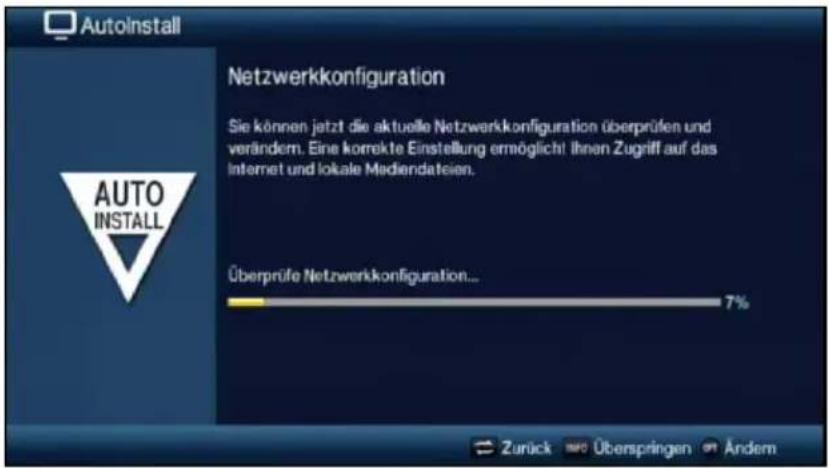
Möchten Sie die Überprüfung der Netzwerkkonfiguration nicht durchführen, dann drücken Sie die Taste Info.
Wenn Sie die Netzwerkeinstellungen überprüfen bzw. ändern möchten, dann drücken Sie die Optionstaste.
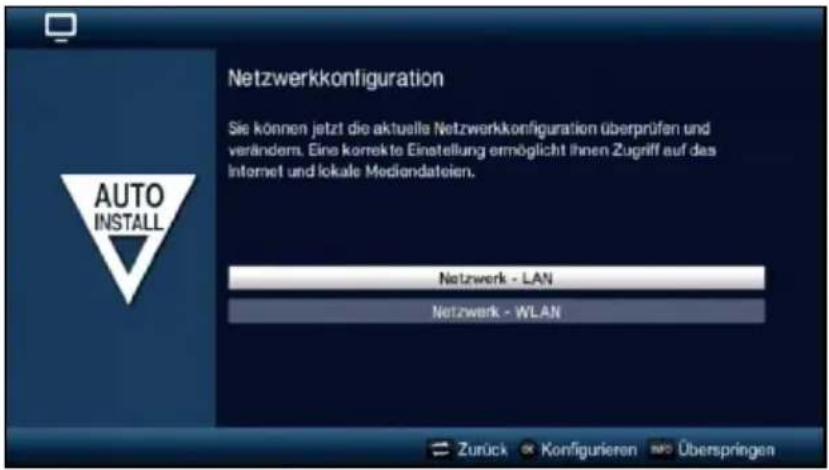
Wählen Sie mit den Pfeiltasten auf/ab aus, ob Sie ein LAN- oder ein WLAN-Netzwerk konfigurieren möchten und drücken Sie die Taste OK.
Nehmen Sie nun die Netzwerkeinstellungen wie in Punkt 6.6.2 und 6.6.3 beschrieben vor.
Drücken Sie anschließend die Taste Info, um die Einstellungen zu übernehmen. Die Überprüfung der Netzwerkkonfigurationn startet nun erneut.
Sendersuche
Bei der Sendersuche Sie auswählen, ob Sie nur frei empfangbare Sender (Alle unver- schlüsselten Sender) oder frei empfangbare und verschlüsselte Sender (Alle Sender) suchen möchten.
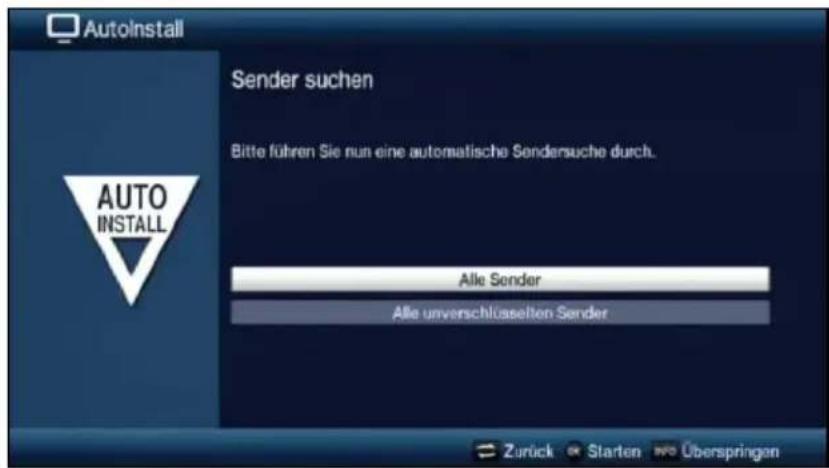
Markieren Sie dazu mit den Pfeiltasten auf/ab das Feld Alle Sender, wenn Sie frei empfangbare und verschlüsselte Programme suchen möchten, oder Alle unverschlüsselten Sender, wenn Sie nur freie Programme suchen möchten.
Indem Sie die Suche mit der Taste OK starten, wird ein automatischer Sendersuchlauf durchgeführt. Dieser Vorgang kann einige Minuten dauern. Beachten Sie bitte weitere Bildschirmeinblendungen.
Software-Aktualisierung
Nun überprüft der Digital-Receiver, ob eine neue Software für das Gerät zur Verfügung steht. Falls eine neue Software verfügbar ist, können Sie automatisch ein Software-Update durchführen.
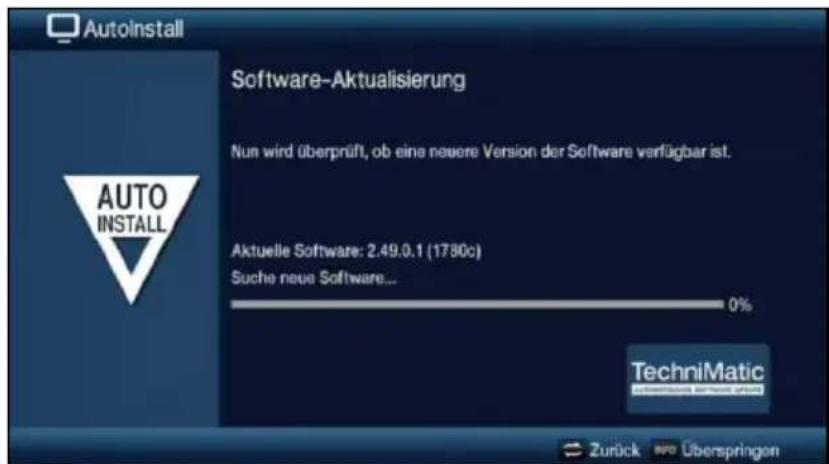
Möchten Sie das Suchen einer neuen Software sowie ggf. das Laden der Software nicht abwarten, so können Sie diesen Schritt durch Drücken der Taste Info überspringen.
Wurde die Suche nach einer neuen Software bzw. deren Aktualisierung übersprungen, so führt ihr Gerät zu der nach Punkt 16.5.2 eingestellten Zeit erneut einen Test durch und lädt die Software automatisch, sofern Sie die Funktion (Punkt 16.5.1) aktiviert bleibt und sich das Gerät zu diesem Zeitpunkt im Standbybetrieb befindet.
Steht keine neuere Gerätesoftware zur Verfügung, so gelangen Sie durch Drücken der Taste OK zum nächsten Schritt des Installationsassistenten.
Wurde hingegen eine neue Gerätesoftware gefunden, können Sie durch Drücken der Taste OK das automatische Software-Update starten.
Am Bildschirm erscheint nun die Anzeige "Software Aktualisierung, bitte haben Sie etwas Geduld." mit einem Fortschrittsbalken, der Ihnen den Fortschritt des Downloads anzeigt.
Danach erscheinen zusätzlich zwei weitere Fortschrittsbalken, die Ihnen den Fortschritt der einzelnen Aktualisierungsschritte innerhalb des Gerätes anzeigen. Anschließend wird der Autolnstall fortgesetzt.
ISIO-Internetlistenaktualisierung
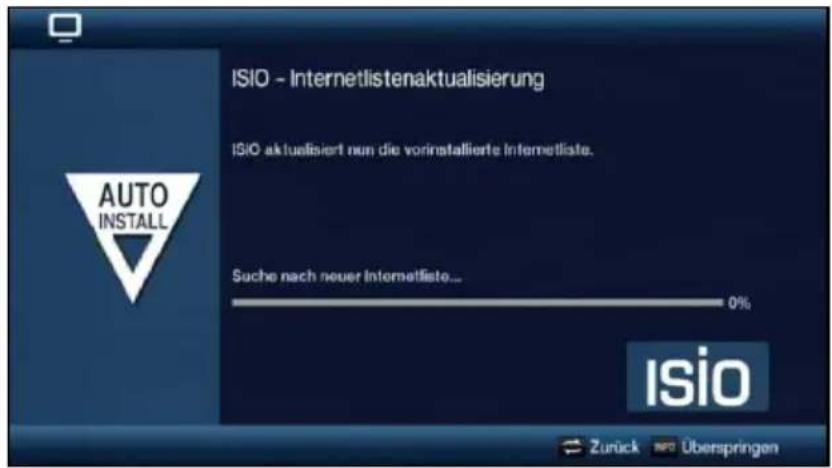
In diesem Installationsschritt wird die vorprogrammierte Internetliste automatisch aktualisiert, sofern eine neue Liste zum Download bereitsteht.
watchmi
In diesem Schritt können Sie den watchmi-Dienst aktivieren und die gewünschten Kanäle auswählen, die in die TV-Liste und die SFI-Übersicht aufgenommen werden sollen.
Der watchmi-Dienst ist ein von der "Axel Springer Digital TV Guide GmbH" betriebener Onlinedienst.
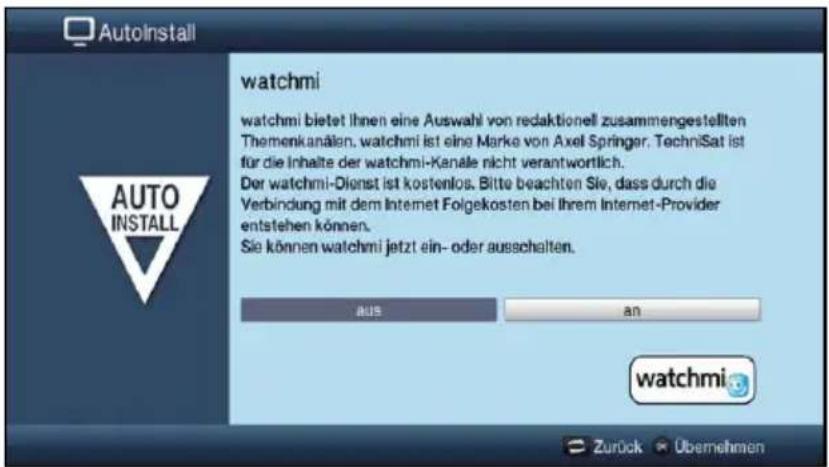
Aktivieren Sie den watchmi Dienst indem Sie mit Hilfe der Pfeiltasten rechts/links die Option an oder aus wählen und drücken Sie anschliessend die OK-Taste.
Daraufhin werden Ihnen die allgemeinen Geschäftsbedingungen (AGB) für die Nutzung des watchmi-Dienstes angezeigt.
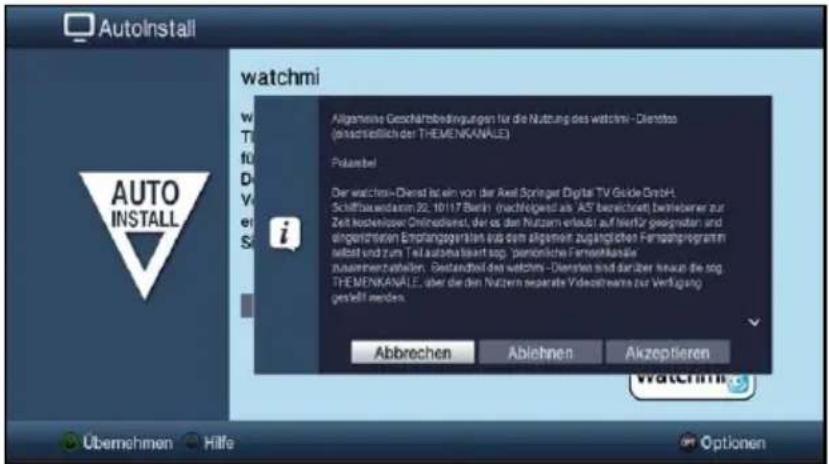
Mit den Pfeiltasten auf/ab können Sie seitenweise durch die AGB blättern.
Mit den Pfeiltasten rechs/links wählen Sie aus folgenden Optionen aus:
Abbrechen: Die AGB werden geschlossen und Sie können nun erneut entscheiden, ob Sie watchmi ein oder ausschalten wollen. Die Vorauswahl wird auf an gesetzt.
Ablehnen: Die AGB werden geschlossen und Sie können nun erneut entscheiden, ob Sie watchmi ein oder ausschalten wollen. Die Vorauswahl wird auf aus gesetzt.
Akzeptieren: Hiermit akzeptieren Sie die AGB. Im Anschluss werden die Daten aktualisiert und Sie haben die Möglichkeit im folgenden Schritt, gewünschte Kanäle auszuwählen.
Als nächstes werden die aktuellen Daten der watchmi-Kanäle geladen.
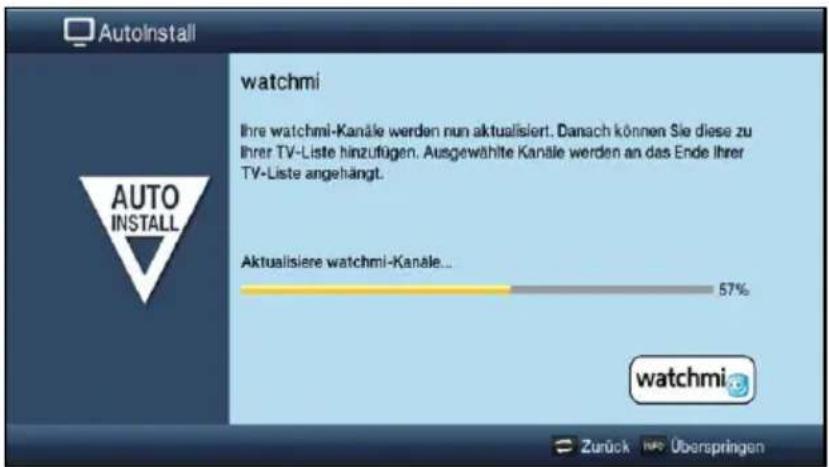
Nach Aktualiserung der Daten haben Sie Möglichkeit, Kanäle auszuwählen und zu Ihrer TV-Liste hinzuzufügen.
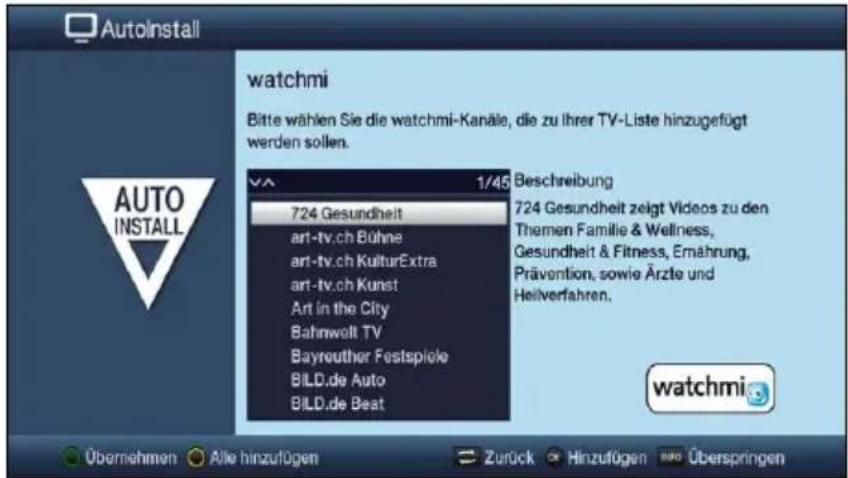
Mit Hilfe der Pfeiltasten auf/ab können Sie den Auswahlbalken über die Kanäle bewegen und den markierten Kanäle dann mittels OK-Taste auswählen.
Ausgewähle Kanäle werden mit einem Haken versehen.Markieren Sie einen ausgewählten Kanal erneut und drücken die OK-Taste, so wird dieser Kanal wieder entfernt.
Auf der rechten Seite erscheint eine kurze Beschreibung zum markierten Kanal.
Mit Hilfe der gelben Funktionstaste können Sie pauschal alle Sender auswählen.
Um Ihre Auswahl abschliessend zu übernehmen, drücken Sie die grüne Funktionstaste.
Diese Einstellungen können Sie auch nachträglich jederzeit ändern. Die Möglichkeiten finden Sie unter Punkt 11.
SFI-Daten laden
Ihr Digital-Receiver verfügt über eine elektronische Programmzeitschrift SFI (SiehFern Info). Damit die Daten dieser elektronischen Programmzeitschrift dargestellt werden können, muss Ihr Receiver zunächst die SFI-Daten über das Kabelsignal herunterladen.
Dazu startet Ihr Receiver, nachdem die Programmlistenaktualisierung bzw. die Sendersuche abgeschlossen ist, automatisch mit dem Laden der SFI-Daten. Dieser Vorgang dauert bis zu 30 Minuten.
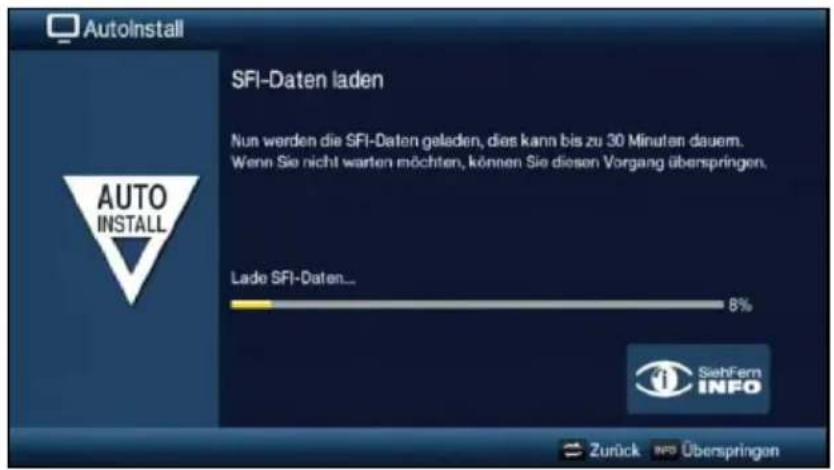
Wenn Sie das Laden der SFI-Daten nicht abwarten möchten, können Sie den Vorgang durch Drücken der Taste Info überspringen.
Die SFI-Daten werden dann in der folgenden Nacht automatisch aktualisiert bzw. Sie können diese auch jederzeit manuell aktualisieren (siehe Punkt 7.15.1).
Wurde die SFI-Aktualisierung übersprungen, so lädt ihr Gerät zu der nach Punkt 13.2 eingestellten Zeit automatisch die SFI-Daten, sofern Sie die automatische SFI-Aktualisierung (Punkt 13.1) aktiviert bleibt und sich das Gerät außerdem zu diesem Zeitpunkt im Standbybetrieb befindet.
Zudem können Sie die Aktualisierung auch jederzeit manuell starten (Punkt 13.6).
Produktregistrierung
Sie können nun Ihr Gerät online registrieren, um sich zusätzliche Vorteile zu sichern.
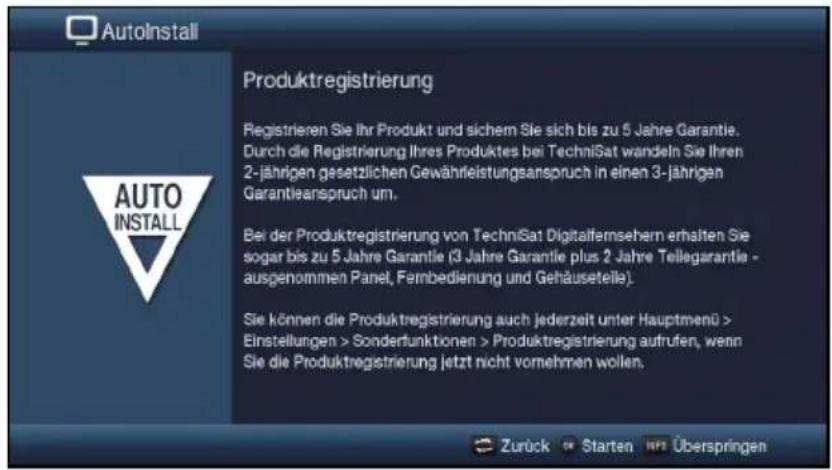
Drücken Sie die Taste OK, um die Produktregistrierung online zu starten. Folgen Sie nun den angezeigten Bedienhinweisen.
Wenn Sie ihr Gerät jetzt nicht online registrieren möchten, können Sie den Vorgang durch Drücken der Taste Info überspringen.
Die Produktregistrierung können Sie auch zu einem späterem Zeitpunkt durchführen (siehe Punkt 7.5.9).
Beenden des Installationsassistenten
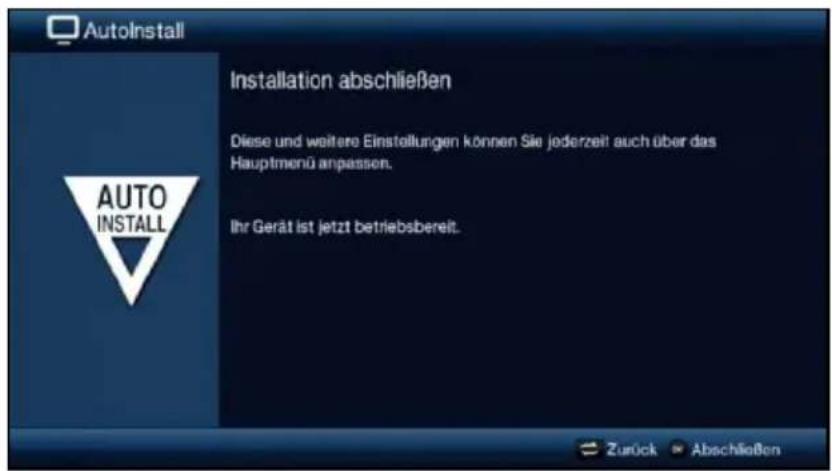
Bestätigen Sie den abschließenden Hinweis des Installationsassistenten durch Drücken der Taste OK.
7 Einstellungen
Nachdem Sie nun Ihren Digital-Receiver angeschlossen und in Betrieb genommen haben, können Sie, falls erforderlich, den Digital-Receiver für Ihre Anwendung optimieren.
7.1 Bediensprache
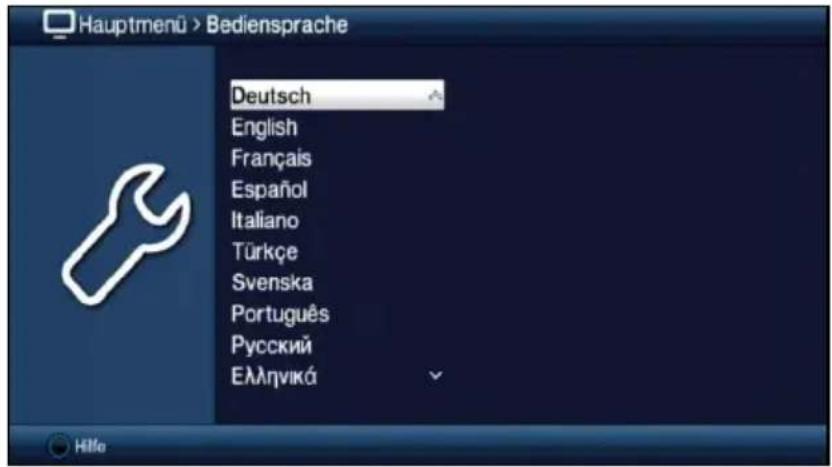
Unter diesem Menüpunkt haben Sie die Möglichkeit, die Menüsprache entsprechend Ihren Wünschen einzustellen.
Rufen Sie das Menü Hauptmenü > Bediensprache auf und stellen Sie die gewünschte Bediensprache ein.
7.2 Grundeinstellungen
Unter diesem Punkt können Sie den Receiver auf Ihre individuelle Anwendung einstellen.
Rufen Sie das Menü Hauptmenü > Einstellungen > Grundeinstellungen auf.
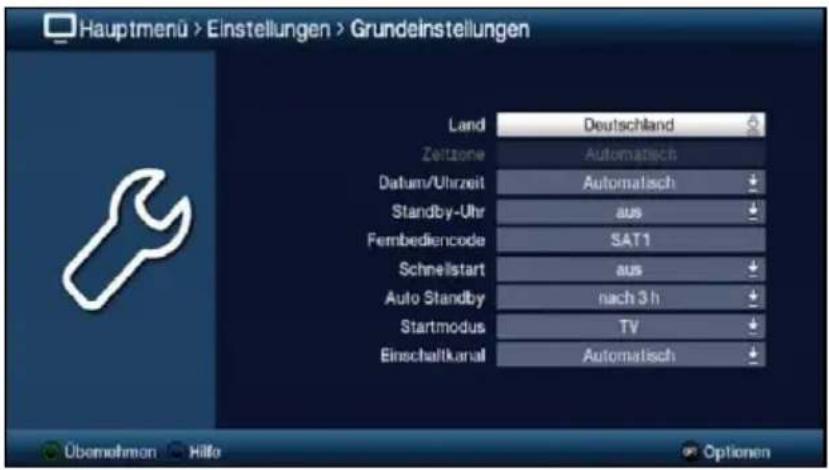
7.2.1 Land
Durch diese Funktion erfolgt automatisch die Umstellung für die Sommer- und Winterzeit, sowie die Anpassung der Zeitdifferenz zur Greenwich Mean Time.
7.2.2 Zeitzone
Sofern unter Land (Punkt 7.2.1) die Einstellung benutzerdefiniert gemacht wurde, müssen Sie lediglich die Uhrzeit entsprechend Ihrer Ortszeit korrigieren.
Für Deutschland beträgt diese Differenz +1 Stunde, in der Sommerzeit +2 Stunden.
7.2.3 Datum / Uhrzeit
Entscheiden Sie in diesem Menüpunkt, ob die Uhrzeit und das Datum nach dem Einschalten des Gerätes automatisch oder von einem festgelegten Programm eingelesen werden sollen.
7.2.4 Standby-Uhr
In dieser Zeile entscheiden Sie, ob das Gerät im Standby-Betrieb die Uhrzeit im Display anzeigen soll (an) oder nicht (aus). Durch die ausgeschaltete Standby-Uhr verringert sich der Stromverbrauch im Standby-Betrieb.
7.2.5 Fernbediencode
Das Gerät und die Fernbedienung unterstützen zwei SAT-Fernbediencodes. Entscheiden Sie in dieser Zeile, ob Ihr Receiver der Fernbedienoption SAT1 oder SAT2 zugeordnet werden soll.
Halten Sie dazu in dieser Zeile die Taste Fernbediencode gedrückt und drücken Sie die OK-Taste der Fernbedienung so oft, bis der gewünschte Code angezeigt wird.
Die gewählte Fernbedienoption der Fernbedienung wird bei jedem Tastendruck durch das Aufleuchten den zugehörigen LED angezeigt.
7.2.6 Schnellstart
In dieser Zeile schalten Sie den Schnellstart ein oder aus. Wenn der Schnellstart eingeschaltet ist, startet Ihr Gerät schneller aus dem Standby heraus, dafür erhöht sich jedoch der Standby-Stromverbrauch.
7.2.7 Auto Standby
Die automatische Standby-Schaltung schaltet das Gerät nach der voreingestellten Zeit automatisch in Standby, sofern innerhalb dieser Zeit keine Bedienung des Gerätes stattgefunden hat.
Wählen Sie hier die Zeit aus, nach der das Gerät automatisch in Standby geschaltet werden soll oder schalten Sie die Auto-Standby Funktion aus, wenn Sie diese nicht nutzen möchten.
7.2.8 Startmodus
Wählen Sie in diesem Menüpunkt aus, ob das Gerät nach dem Standby im TV- oder im Internetmodus starten soll.
7.2.9 Einschaltkanal/Startseite
In diesem Menü können Sie festlegen, ob das Gerät im Startmodus TV automatisch mit dem zuletzt eingestellten Programm oder immer mit einem festgelegten Programm (z.B. Das Erste) starten soll.
Im Startmodus Internet können Sie als Startseite eine Eigene URL festlegen oder einen bestimmten Link aus der ISIO-Liste.
7.3 Bildeinstellungen
Um Ihren Digital-Receiver auf Ihr Fernsehgerät zu optimieren, können Sie weitere Einstellungen im Menü Bildeinstellungen vornehmen.
Rufen Sie das Menü Hauptmenü > Einstellungen > Bildeinstellungen auf.
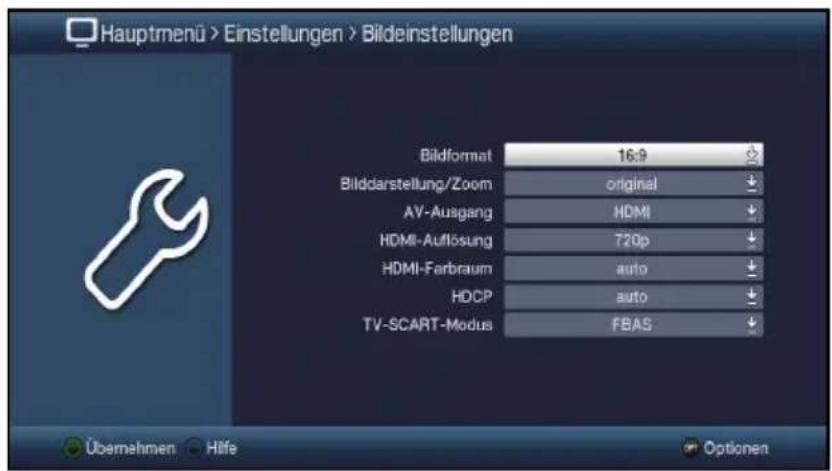
7.3.1 Bildformat
Stellen Sie hier entsprechend des Bildformates Ihres TV-Gerätes 4:3 oder 16:9 ein. Durch diese Funktion wird automatisch das Bildformat an Ihr Fernsehgerät angepasst.
7.3.2 Bilddarstellung / Zoom
Mit dieser Einstellung können Sie entscheiden, wie Sendungen die im 4:3 Format gesendet werden (das ist das herkömmliche Fernsehformat) auf einem 16:9-Breitbildfernseher wiedergegeben werden.
Mit der Einstellung original erreichen Sie eine unverzerrte und originalgetreue Wiedergabe. Naturgemäß sehen Sie schwarze Streifen links und rechts im Bild.
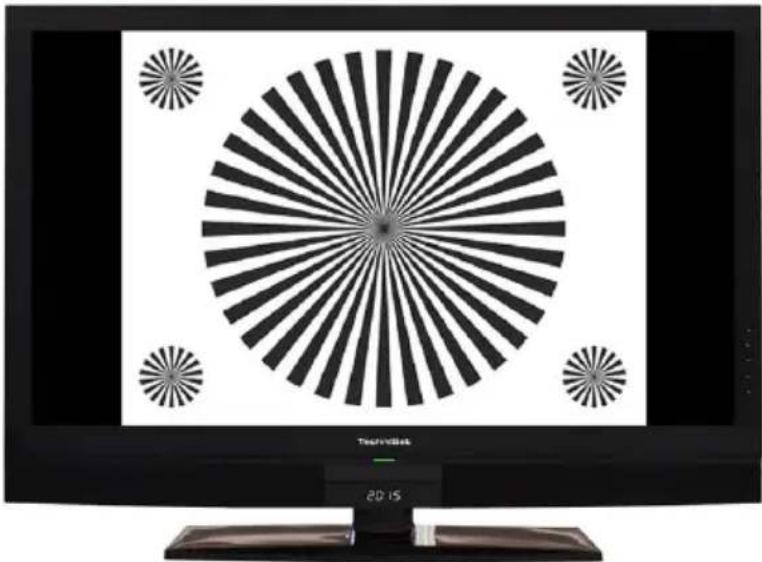
Die Einstellung optimal stellt einen Kompromiss dar. Das Bild wird unter beibehalten der Geometrie etwas vergrößert, wobei oben und unten etwas Bildinformation abgeschnitten wird. Das stört in der Regel nicht, da die Sendeanstalten in diesem Bereich meist keine wichtigen Informationen unterbringen, da herkömmliche Röhrengeräte aus technischen Gründen nie das gesamte Bild anzeigen. Es verbleiben in dieser Einstellung schmale schwarze Streifen links und rechts im Bild.
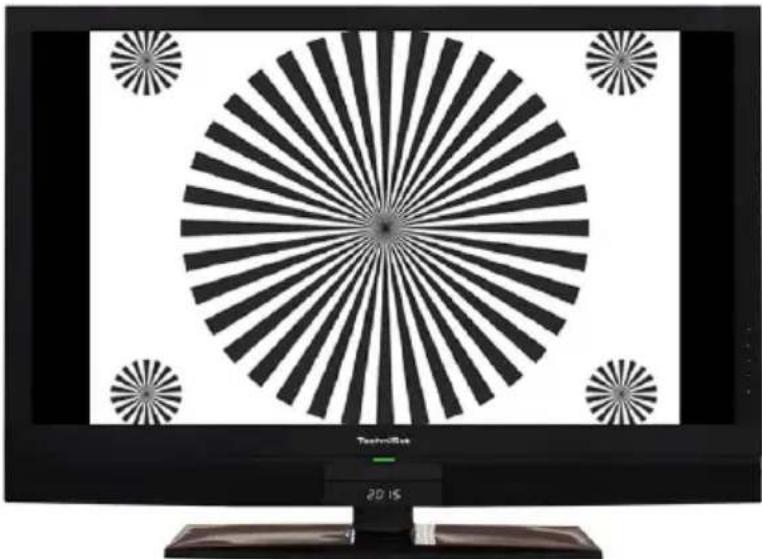
In der Einstellung optimal 16:9 wird das schmale 4:3-Bild auf die volle Bildschirmbreite aufgezoomt. Außerdem wird das Bild, wie auch in der Einstellung Optimal, oben und unten etwas beschnitten. Dadurch wird das Bild nicht so stark verzerrt, wie in der Einstellung stretch, aber dennoch die gesamte Breite des Bildschirms ausgenutzt.

Bei der Einstellung Vollzoom wird das Bild unter beibehalten der Geometrie auf die volle Bildschirmbreite vergrößert, wobei oben und unten mehr Bildinformation abgeschnitten wird als bei der Einstellung Optimal.

Die Einstellung stretch wirkt sich je nach angeschlossenem Fernsehgerät (16:9- oder 4:3-Gerät) unterschiedlich aus.
Bei 16:9-Fernsehgeräten wird der Bildinhalt horizontal gestreckt, dabei wird die Geometrie verändert. Das ermöglicht das Entfernen von schwarzen Balken am rechten und linken Bildrand ohne oben und unten Bildinformationen zu verlieren
Bei 4:3-Fernsehgeräten und entsprechend gewählter HDMI-Auflösung wird der Bildinhalt vertikal gestreckt, dabei wird die Geometrie verändert. Das ermöglicht das Entfernen von schwarzen Balken am oberen und unteren Bildrand ohne links und rechts Bildinformationen zu verlieren.
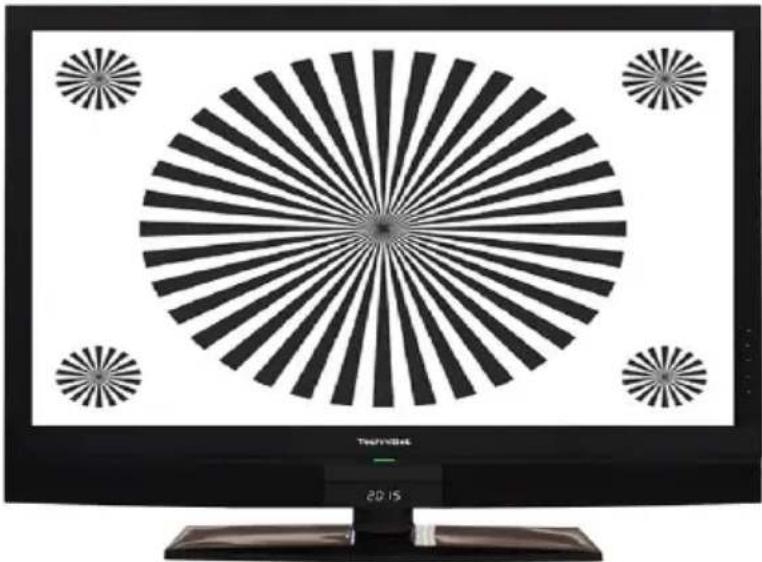
Nach dem Umstellen des Bildformates gemäß Punkt 7.13 für den Zeitraum der aktuellen Betriebsphase das Bild in diesem Format dargestellt wird. Durch das Aus- und wieder Einschalten des Gerätes oder durch das Zurückstellen des Formates nach Punkt 7.13 wird das Bild wieder in dem unter diesem Punkt eingestellten Bildformat dargestellt.
7.3.3 AV-Ausgang
Stellen Sie hier ein, ob Sie das Gerät mit Hilfe eines Scart-Kabels (EuroAV) oder eines HDMI-Kabels mit dem Fernsehgerät verbunden haben.
7.3.4 HDMI-Auflösung
Wenn Sie in Punkt 7.3.3 die Einstellung HDMI/YPbPr ausgewählt haben, dann können Sie unter diesem Menüpunkt die Auflösung des HDMI-Ausgangs einstellen. Bei der Einstellung EuroAV ist die HDMI-Auflösung jedoch fest auf 576i eingestellt.
Zusätzlich zu den fest vorgegebenen HDMI-Auflösungen 576i, 576p, 720p, 1080i stehen folgende Einstellmöglichkeiten zur Auswahl:
auto (1080p) Die Einstellung auto dient zur automatischen Einstellung der Auflösung in Abhängigkeit vom angeschlossenen TV-Gerät.
nativ Bei der Einstellung nativ wird die Auflösung in Abhängigkeit des gesendeten Bildmaterials eingestellt.
Nachdem Sie eine Änderung der HDMI-Auflösung vorgenommen haben, erscheint eine Abfrage, ob Sie den Vorgang Abbrechen, die gewählte Einstellung direkt übernehmen (Fortsetzen) oder zunächst Testen möchten.
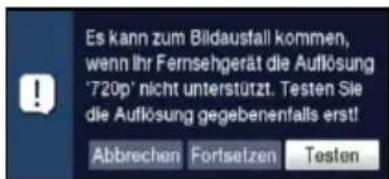
Testen
Wählen Sie Testen um die gewählte Auflösung vor der Übernahme zu testen. Die neue Auflösung wird nun eingestellt und es erscheint eine Abfrage zur Bestätigung auf dem Bildschirm.
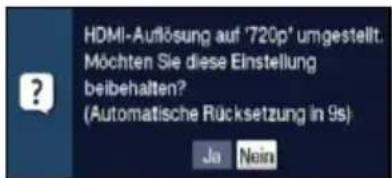
Wird diese Abfrage korrekt auf dem Bildschirm dargestellt und Sie möchten die
Auflösung nun übernehmen, so markieren Sie mit den Pfeiltasten links/rechts das Feld Ja und bestätigen Sie mit OK.
Wird diese Abfrage nicht korrekt dargestellt und Sie bestätigen nicht innerhalb von 15 Sekunden, so wird automatisch auf die zuletzt eingestellte Auflösung zurück gewechselt.Bestätigen Sie in diesem Fall die nun erscheinende Abfrage mit OK.
Fortsetzen
Wählen Sie Fortsetzen, wenn Sie die Auflösung ohne zu testen direkt übernehmen möchten.
Abbrechen
Möchten Sie die gewählte Auflösung nicht übernehmen, wählen Sie Abbrechen.
7.3.5 HDMI-Farbraum
Um eine optimale Bildwiedergabe an Ihrem Fernsehgerät zu erzielen, ist es gegebenenfalls erforderlich, den Farbraum des Receivers verändern.
Es stehen die Farbraumeinstellungen auto, RGB (normal), YCbCr 4:2:2 oder YCbCr 4:4:4 zur Verfügung.
Haben Sie auto gewählt, dann startet das Gerät nach dem Einschalten im Modus RGB (normal). Signalisiert das Fernsehgerät, dass auch YCbCr möglich ist, dann wechselt der Receiver automatisch in YCbCr-Modus.
7.3.6 HDCP
Bei HDCP (High bandwidth Digital Content Protection) handelt sich um einen Kopierschutz für die digitale Übertragung von Inhalten.
Schalten Sie den Kopierschutz HDCP auf auto oder an.
an HDCP ist unabhängig vom angeschlossenen Fernsehgerät eingeschaltet.
auto In Abhängigkeit vom angeschlossenen Fernsehgerät, wird HDCP ein- bzw. ausgeschaltet.
7.3.7 TV SCART-Modus
Wählen Sie entsprechend Ihres TV-Gerätes die Signalart RGB, S-Video oder FBAS (für Standard-Geräte) aus.
7.4 Toneinstellungen
Um Ihren Digital-Receiver auf Ihr Fernsehgerät zu optimieren, können Sie weitere Einstellungen im Menü Toneinstellungen vornehmen.
Rufen Sie das Menü Hauptmenü > Einstellungen > Toneinstellungen auf.
![Hauptmenü > Einstellungen > Toneinstellungen Audiosprache Deutsch Untertitelsprache keine Dolby Digital aus AV-Synchronität [ms] 0 HDMI-Tonformat PCM Übemehmen Hilfe Optionen](/content/2026/05/1029384/images/624c0dc69cd2085aaede6dde0f409b9bb01da84cc14657fc9b57abc02dc4d578.jpg)
7.4.1 Audiosprache
Stellen Sie in diesem Menü Ihre bevorzugte Audiosprache ein. Durch diese Funktion wird nach dem Einschalten des Receivers automatisch die gewählte Audiosprache eingestellt, sofern diese von dem jeweiligen Programm gesendet wird.

Beachten Sie, dass nach dem Umstellen der Audiosprache gemäß Punkt 7.7 für den Zeitraum der aktuellen Betriebsphase diese Sprache vorrangig ausgewählt wird. Durch das Aus- und wieder Einschalten des Gerätes oder durch das Zurückstellen der Sprache nach Punkt 7.7 wird wieder die unter diesem Punkt eingestellte Audiosprache automatisch ausgewählt.
7.4.2 Untertitelsprache
Sie können mit Ihrem DVB-Receiver sowohl Videotext- als auch DVB-Untertitel darstellen. Diese werden, sofern die festgelegte Sprache gesendet wird, automatisch eingeblendet. Wählen Sie in diesem Menü unter den auswählbaren Untertitelsprachen die gewünschte Sprache aus.
Ist keine Untertitelsprache ausgewählt oder es wird nicht die eingestellte Sprache gesendet, so können die Untertitel manuell nach Punkt 7.12 eingeschaltet werden. Diese werden durch die Einblendung signalisiert.
7.4.3 Dolby Digital
Diverse Filme werden im Dolby Digital Format ausgestrahlt. Dieses wird durch das Dolby-Zeichen im Infofenster nach dem Einstellen eines Programms angezeigt.
Sollten Sie über einen Dolby Digital 5.1-Kanal-Verstärker verfügen, können Sie, falls gesendet, entsprechende Filme in 5.1-Kanal-Dolby-Digital-Sound hören.
Voraussetzung hierfür ist lediglich die Verbindung des digitalen Ausgangs
Audioausgang digital (siehe Punkt 4.4.1) Ihres DVB-Receivers mit dem digitalen Eingang Ihres Dolby Digital 5.1-Kanal-Verstärkers.
Sofern die Funktion Dolby Digital eingeschaltet (an) ist, werden diese Sendungen automatisch im Dolby Digital-Format wiedergegeben.
Ist die Funktion nicht eingeschaltet (aus), kann der Dolby Digital Sound manuell eingeschaltet werden. Beachten Sie dazu auch Punkt 7.7 der Bedienungsanleitung.
7.4.4 AV-Synchronität
Stellen Sie die AV-Synchronität so ein, das Bild und Ton synchron zueinander sind.
Durch Drücken der Taste 0 wird die Einstellung der AV-Synchronität wieder auf die Grundeinstellung zurückgesetzt.
7.4.5 HDMI-Tonformat
Wählen Sie hier zwischen den HDMI-Tonformaten PCM und Bitstream. Wenn die Einstellung Bitstream gewählt wurde, ist keine Lautstärkeregelung möglich.
7.5 Sonderfunktionen
In diesem Menü können Sie Einstellungen der Schriftgröße und der Infobox-Einblenddauer vornehmen. Außerdem können Sie das Radiohintergrundbild an- bzw. ausschalten und Einstellungen zur Medienwiedergabe vornehmen.
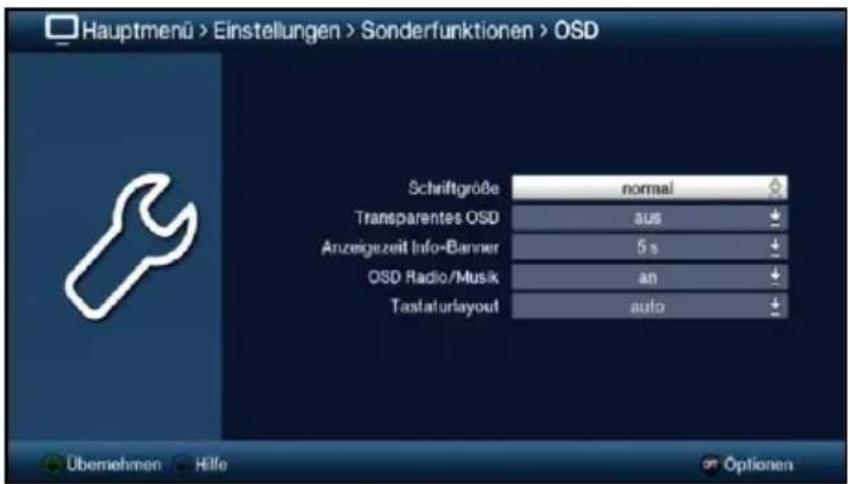
Rufen Sie das Menü Hauptmenü > Einstellungen > Sonderfunktionen auf.
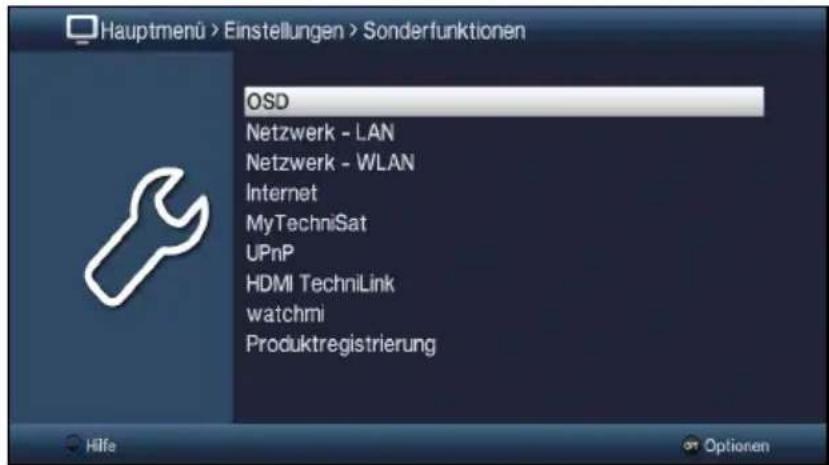
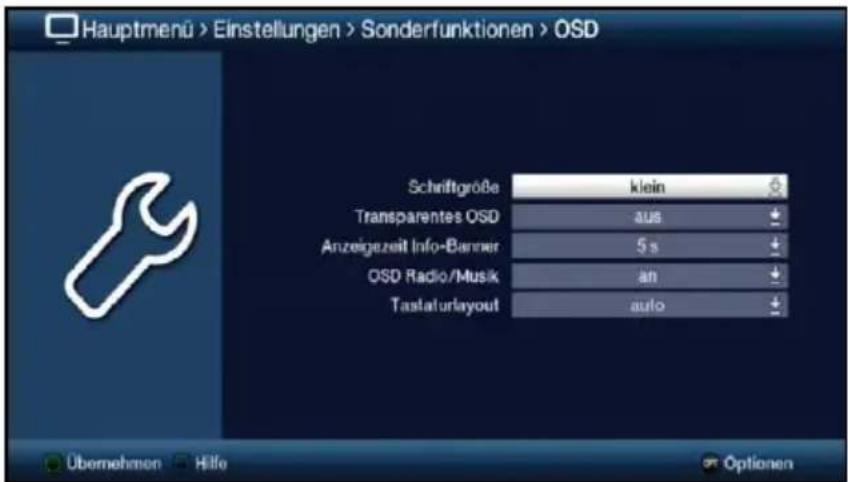
7.5.1 OSD-Einstellungen
In diesem Untermenü können Sie die Schriftgröße z. B. des SFI (Punkt 7.15) oder der erweiterten Programminformationen (Punkt 7.4.9) einstellen. Sie können auswählen, wie lange die Infobox nach einem Programmwechsel dargestellt werden soll. Außerdem können Sie das Radiohintergrundbild ein oder ausschalten.
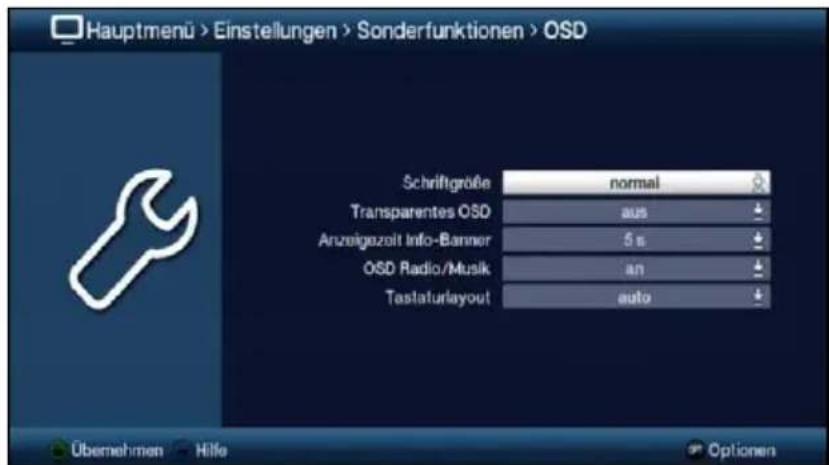
7.5.1.1 Schriftgröße
Die Auswahl der Schriftgröße ist z. B. in den erweiterten Programminformationen (Punkt 7.4.9) oder im SFI (Punkt 7.15) wirksam.
7.5.1.2 Transparentes OSD
Wählen Sie in diesem Menüpunkt aus, ob das Menü transparent dargestellt werden soll oder nicht.
7.5.1.3 Anzeigezeit Info-Banner
Unter diesem Punkt können Sie auswählen, wie lange nach einem Programmwechsel die Infobox angezeigt werden soll. Außerdem schaltet sich für diesen Zeitraum auch das Radiohintergrundbild ein, wenn im Radiobetrieb der Sender oder in der MP3-Wiedergabe (Punkt 7.20) der Titel gewechselt wird, sofern nach Punkt 7.5.1 das Radiohintergrundbild auf "auto" eingestellt ist.
Wählen Sie die gewünschte Einblenddauer der Infobox ein. Diese kann zwischen 1 Sekunde und 15 Sekunden betragen.
7.5.1.4 OSD Radio / Musik
Durch diese Funktion kann das Bild im Radio-/Musik-Modus abgeschaltet werden. Dadurch wird der Bildschirm weniger stark beansprucht und die Leistungsaufnahme verringert.
Es stehen die folgenden Einstellungen zur Auswahl:
an Das Bild ist auch im Radiomodus eingeschaltet.
aus Das Bild im Radio-Modus wird ausgeschaltet und bleibt auch bei einem Programmwechsel ausgeschaltet.
autoDas Bild im Radio-Modus wird nach der in Punkt 7.5.1.2 eingestellten Zeit ausgeschaltet und wird bei einem Programmwechsel automatisch für diese Zeit wieder eingeschaltet.
7.5.1.5 Tastaturlayout
Wählen Sie in dieser Zeile das Tastaturlayout aus, welches der von Ihnen genutzten Tastatur bzw. Ihrer bevorzugten virtuellen Tastatur entspricht.
7.5.2 LAN - Netzwerkeinstellungen
Im Menü LAN - Netzwerkeinstellungen können Sie die DHCP-Einstellung auswählen sowie IP-Adresse und Subnetzmaske eingeben.
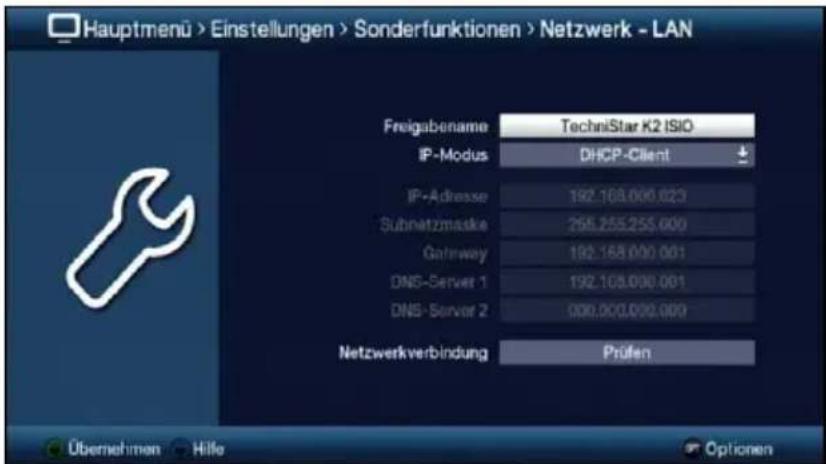
7.5.2.1 IP-Modus
DHCP-Client Ist Ihr Receiver über einen Router mit Ihrem PC verbunden, so wählen Sie diese Einstellung aus. Der Receiver bekommt nun die IP-Adresse und die Subnetzmaske vom angeschlossenen Router zugewiesen, sofern im Router die DHCP-Funktion aktiviert ist.
DHCP-Server Wählen Sie diese Einstellung, wenn Ihr Receiver direkt oder über einen Netzwerkswitch mit Ihrem PC verbunden ist. Der Receiver vergibt dem angeschlossenen PC automatisch eine IP-Adresse. Die IP-Adresse und Subnetzmaske des Receivers kann manuell konfiguriert werden.
Statisch In dieser Einstellung ist die DHCP-Funktion ausgeschaltet. Das heißt, dass die IP-Adresse und Subnetzmaske manuell an die bestehenden Bedingungen Ihres Netzwerkes angepasst werden müssen. Die manuelle Eingabe zur Anpassung an Ihr Netzwerk erfolgt wie unter den Punkten 7.5.2.2 - 7.5.2.5 beschrieben. Beachten Sie, dass die Notwendigkeit der einzelnen Eingaben von der Konfiguration Ihres Netzwerkes abhängt.
7.5.2.2 IP-Adresse
Ist die DHCP-Funktion auf Statisch oder DHCP-Server eingestellt muss die IP-Adresse manuell konfiguriert werden.
Geben Sie die entsprechenden Ziffern ein.
7.5.2.3 Subnetzmaske
Die Subnetzmaske müssen Sie manuell konfigurieren, wenn die DHCP-Funktion auf Statisch eingestellt ist.
Geben Sie die entsprechenden Ziffern ein.
7.5.2.4 Gateway
Geben Sie die entsprechenden Ziffern ein.
7.5.2.5 DNS-Server 1 / DNS-Server 2
Wählen Sie zunächst die Zeile DNS-Server 1 bzw. DNS-Server 2.
Geben Sie die entsprechenden Ziffern ein.
7.5.2.6 Netzwerkverbindung prüfen
Um die zuvor gemachten Netzwerkeinstellungen zu testen, steht der Punkt Netzwerkverbindung zur Verfügung.
Wird hinter den Werten ein + dargestellt war die Prüfung erfolgreich. Zudem werden für den Gateway sowie den/die DNS-Server die Geschwindigkeit angezeigt.
i Trat beim Test einer der Einstellungen ein Fehler auf, so wird dies mit entsprechender Fehlermeldung am Bildschirm dargestellt.
Markieren Sie mit den Pfeiltasten auf/ab die Zeile Netzwerkverbindung und starten Sie die mit Überprüfung mit der Taste OK. Das Ergebnis dieser Überprüfung wird in einem eigenen Fenster angezeigt.
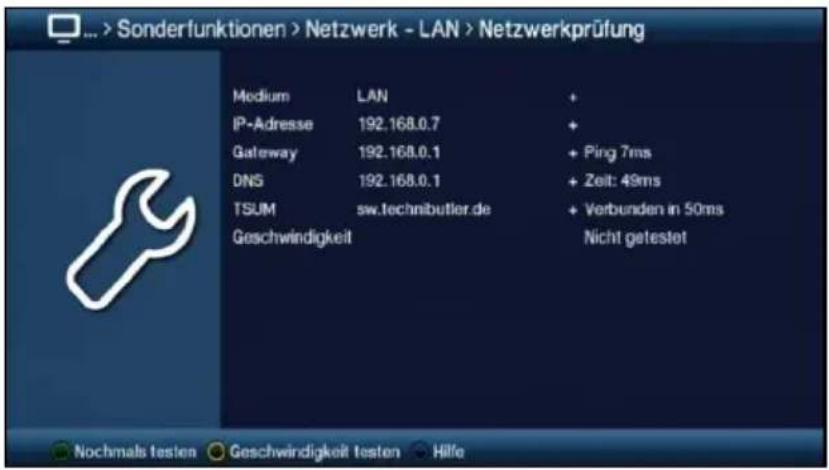
Um die Geschwindigkeit der bestehenden LAN-Verbindung zu testen, drücken Sie die gelbe Funktionstaste.
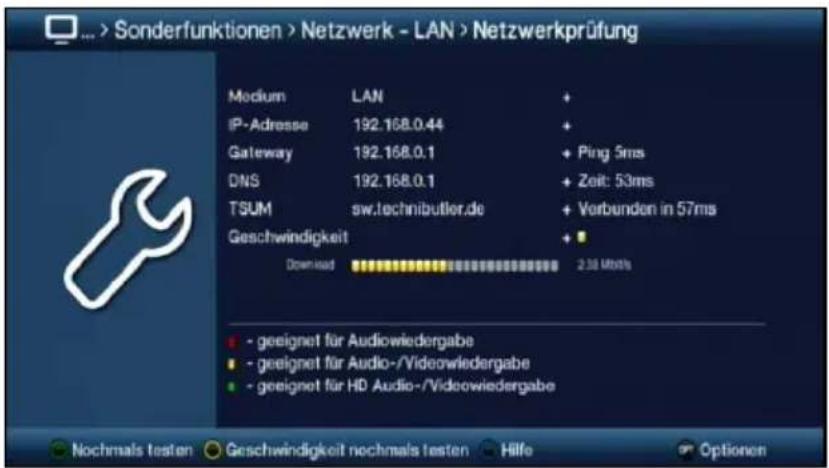
Ein erneuter Test der Netzwerkverbindung wird durch Drücken der grünen Funktionststaste gestartet.
7.5.3 WLAN - Netzwerkeinstellungen
Im Menü WLAN - Netzwerkeinstellungen können Sie ihr WLAN-Netz auswählen und den entsprechenden Schlüssel eingeben sowie die DHCP-Einstellung auswählen und IP-Adresse und Subnetzmaske eingeben.
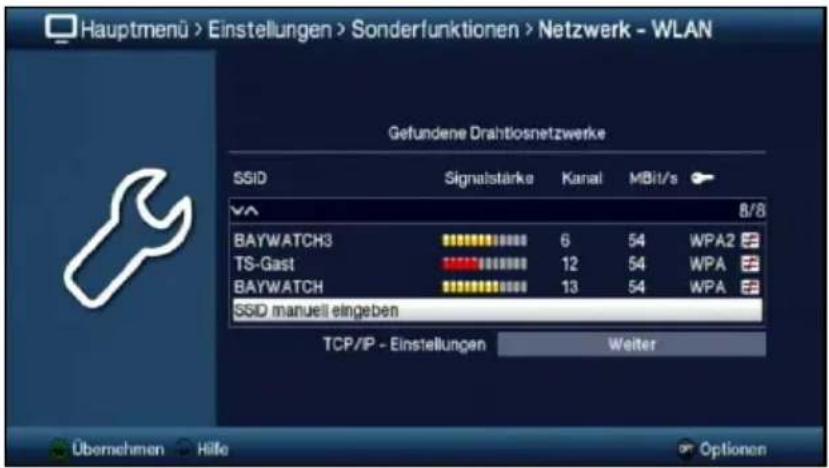
7.5.3.1 WLAN-Netz auswählen
Werden mehrere WLAN-Netze in ihrer Reichweite gefunden, so werden diese hier angezeigt und das gewünschte WLAN-Netz kann ausgewählt werden.
Indem Sie mit OK bestätigen, wird das markierte Netzwerk ausgewählt und Sie gelangen zur Eingabe des Netzwerkschlüssels, sofern dieser noch nicht für das Netzwerk gespeichert wurde.
Geben Sie in diesem Fall mit Hilfe der virtuellen Tastatur den Netzwerkschlüssel ein.
Markieren Sie anschließend das Feld Verbinden und bestätigen Sie mit OK.
7.5.3.2 WLAN-Netz manuell eingeben
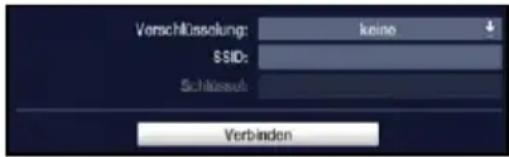
Wurde bei der automatischen WLAN-Suche nach dem Aufruf des Menüs kein oder nicht das korrekte WLAN-Netz gefunden, so können Sie dessen Verschlüsselungsart manuell auswählen sowie dessen SSID manuell eingeben.
Markieren Sie die Zeile SSID manuell eingeben.
Öffnen Sie die Eingabemaske durch Drücken der Taste OK.
7.5.3.2.1 Verschlüsselung
Wählen Sie entsprechend ihres WLAN-Netzes die Verschlüsselung (WEP, WPA, WPA2 oder keine) aus.
7.5.3.2.2 SSID
Jedes WLAN-Netz verfügt über eine im Access Point/Router (Basisstation) konfigurierbare SSID (Service Set Identifier). Die SSID stellt den Namen des Netzwerkes dar, um dieses identifizieren und gezielt darauf zugreifen zu können.
Mit Hilfe der virtuellen Tastatur können Sie in dieser Zeile den Netzwerknamen eingeben.
7.5.3.2.3 Netzwerkschlüssel
Geben Sie in der Zeile Schlüssel mit Hilfe der virtuellen Tastatur den Netzwerkschlüssel ein.
Markieren Sie anschließend mit den Pfeiltasten auf/ab das Feld Verbinden und bestätigen Sie mit OK.
7.5.3.3 TCP/IP - Einstellungen
Unter dem Punkt TCP/IP - Einstellungen können Sie die DHCP-Einstellung auswählen sowie IP-Adresse und Subnetzmaske eingeben.
7.5.3.3.1 IP-Modus
DHCP-Client Ist Ihr Receiver über einen Router mit Ihrem PC verbunden, so wählen Sie diese Einstellung aus. Der Receiver bekommt nun die IP-Adresse und die Subnetzmaske vom angeschlossenen Router zugewiesen, sofern im Router die DHCP-Funktion aktiviert ist.
DHCP-Server Wählen Sie diese Einstellung, wenn Ihr Receiver direkt oder über einen Netzwerkswitch mit Ihrem PC verbunden ist. Der Receiver vergibt dem angeschlossenen PC automatisch eine IP-Adresse. Die IP-Adresse und Subnetzmaske des Receivers kann manuell konfiguriert werden.
Statisch In dieser Einstellung ist die DHCP-Funktion ausgeschaltet. Das heißt, dass die IP-Adresse und Subnetzmaske manuell an die bestehenden Bedingungen Ihres Netzwerkes angepasst werden müssen. Die manuelle Eingabe zur Anpassung an Ihr Netzwerk erfolgt wie unter den Punkten 7.5.4.2 - 7.5.4.5 beschrieben. Beachten Sie, dass die Notwendigkeit der einzelnen Eingaben von der Konfiguration Ihres Netzwerkes abhängt.
7.5.3.3.2 IP-Adresse
Ist die DHCP-Funktion auf Statisch oder DHCP-Server eingestellt muss die IP-Adresse manuell konfiguriert werden.
Geben Sie die entsprechenden Ziffern ein.
7.5.3.3.3 Subnetzmaske
Die Subnetzmaske müssen Sie manuell konfigurieren, wenn die DHCP-Funktion auf Statisch eingestellt ist.
Geben die entsprechenden Ziffern ein.
7.5.3.3.4 Gateway
Geben Sie die entsprechenden Ziffern ein.
7.5.3.3.5 DNS-Server 1 / DNS-Server 2
Geben Sie die entsprechenden Ziffern ein.
7.5.3.3.6 Netzwerkverbindung prüfen
Um die zuvor gemachten Netzwerkeinstellungen zu testen, steht der Punkt Netzwerkverbindung zur Verfügung.
Wird hinter den Werten ein + dargestellt war die Prüfung erfolgreich. Zudem werden für den Gateway sowie den/die DNS-Server die Geschwindigkeit angezeigt.
i Trat beim Test einer der Einstellungen ein Fehler auf, so wird dies mit entsprechender Fehlermeldung am Bildschirm dargestellt.
Markieren Sie mit den Pfeiltasten auf/ab die Zeile Netzwerk und starten Sie die mit Überprüfung mit der Taste OK.
Das Ergebnis dieser Überprüfung wird in einem eigenen Fenster angezeigt.
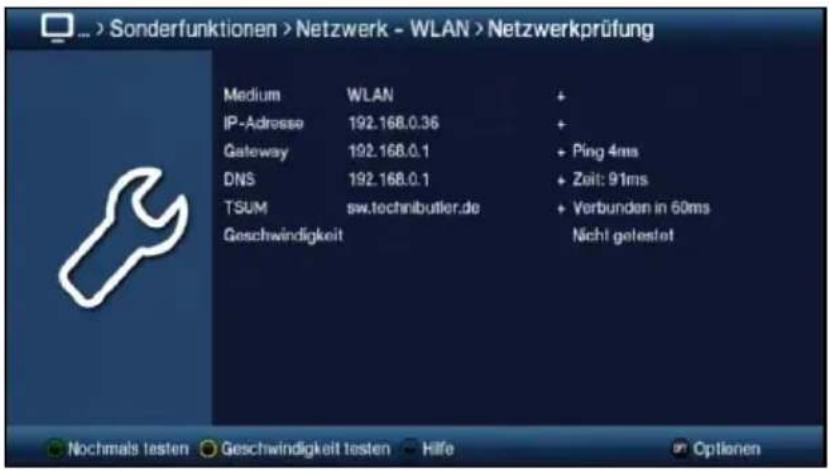
Um die Geschwindigkeit der bestehenden WLAN-Verbindung zu testen, drücken Sie die gelbe Funktionstaste.
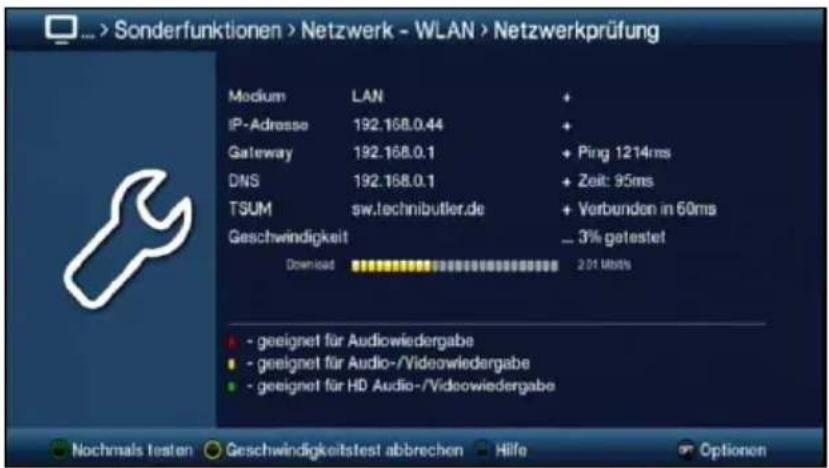
Ein erneuter Test der Netzwerkverbindung wird durch Drücken der grünen Funktionststaste gestartet.
7.5.4 Internet
In diesem Menü können Sie Einstellungen vornehmen, die im Zusammenhang mit der Internetnutzung des Gerätes stehen.
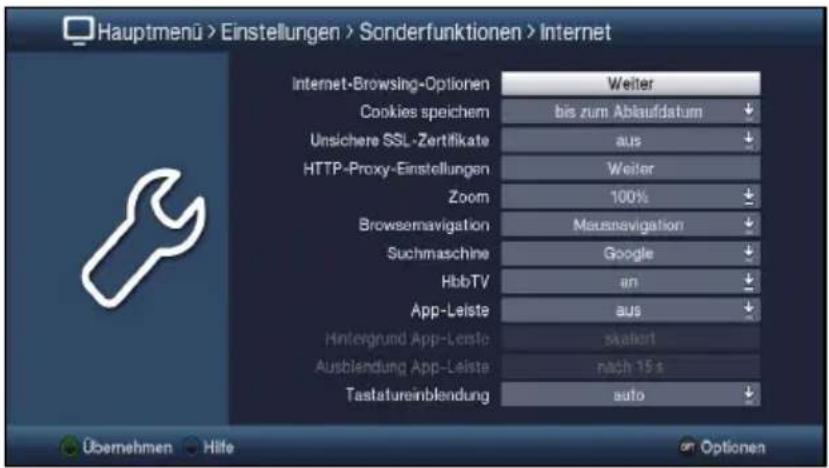
7.5.4.1 Internet-Browsing-Optionen
Diese Option bietet Ihnen die Möglichkeit den Zugriff auf Internetseiten einzuschränken. Sie können beispielsweise eine bestimmte Webseite einstellen auf die dann ausschliesslich
zugegriffen werden kann.
Wenn Sie die Taste WWW drücken wird automatisch die eingestellte Seite aufgerufen. Andere Internetfunktionen wie die App-Leiste oder die ISIO Internetlinkliste stehen dann nicht zur Verfügung.
7.5.4.1.1 Freies Surfen
Schalten Sie hier die Funktion Freies Surfen an oder aus.

7.5.4.1.2 Feste Webseite
Diese Funktion wird aktiv wenn Sie Freies Surfen auf aus stellen.

Legen Sie in dieser Option fest welche Internetseite ausschliesslich zur Verfügung stehen soll. Zum Einen können eine vorkonfigurierte Internetseite aus der ISIO Internetlinkliste wählen,
Öffnen Sie dazu die Auswahlliste durch Drücken der Taste OK.
Markieren Sie den gewünschten Internetlink aus Ihrer ISIO Internetlinkliste und wählen diesen durch Drücken der Taste OK aus.
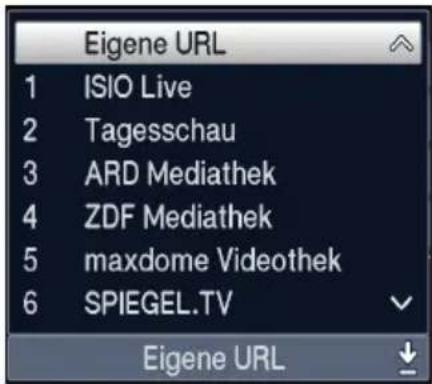
Zum Anderen können Sie eine beliebige Internetseite manuell einstellen.
Dazu öffnen Sie die Auswahlliste durch Drücken der Taste OK.
Wählen Sie nun den ersten Eintrag Eigene URL und drücken Sie die Taste OK.
Verwenden Sie die nun eingeblendete virtuelle Tastatur um den gewünschten Link einzugeben.
Übernehmen Sie die Eingabe durch Drücken der grünen Funktionstaste.
7.5.4.2 Cookies speichern
Wählen Sie aus, wie lange die Cookies gespeichert werden sollen. Zur Auswahl stehen bis zum Ende der Internetsitzung, bis zum Ausschalten und bis zum Ablaufdatum.
7.5.4.3 Unsichere SSL-Zertifikate
Wählen Sie aus, ob unsicherer SSL-Zertifikate zugelassen (an) oder abgelehnt werden (aus).
7.5.4.4 HTTP-Proxy-Einstellungen
Wählen Sie aus, ob die Internetverbindung über einen Proxy-Server erfolgt (an) oder nicht (aus).

Geben Sie bei aktiviertem Proxy-Server die IP-Adresse ein.
Geben Sie bei aktiviertem Proxy-Server die Port-Nummer ein.
7.5.4.7 Zoom
Stellen Sie hier den Zoomfaktor für die Internetanwendungen ein.
7.5.4.8 Browsernavigation
Unter diesem Punkt können Sie auswählen, ob die Navigation im Internetbetrieb mit Hilfe eines Mauszeigers oder durch markieren der Links erfolgen soll.
Die Mausnavigation ist vor allem bei der Verwendung einer Tastatur mit Trackball (z. B. dem TechniSat ISIOControl II Keyboard (Art. Nr. 0002/3850)) sinnvoll, wogegen die Linknavigation eher bei der Verwendung der Fernbedienung zu empfehlen ist.
7.5.4.9 Suchmaschine
Wählen Sie in dieser Zeile die Suchmaschine, die Sie standardmäßig verwenden möchten.
7.5.4.10 HbbTV
HbbTV (Hybrid broadcast broadband TV) ist eine Technologie, die eine inhaltliche Verknüpfung von Rundfunk- und Internetinhalten ermöglicht. Dadurch können Mehrwertdienste der Programmanbieter genutzt werden.
Wählen Sie hier aus, ob Sie HbbTV nutzen möchten.
7.5.4.11 App-Leiste
Stellen Sie in dieser Zeile ein, ob Sie die Darstellung der App-Leiste zulassen möchten.
7.5.4.12 Hintergrund App-Leiste
Stellen Sie in diesem Menüpunkt ein, wie das TV-Bild bei geöffneter App-Leiste im Hintergrund dargestellt werden soll. Zur Auswahl stehen Original, skaliert und gestaucht.
7.5.4.13 Ausblendung App-Leiste
Stellen Sie die Zeit ein, nach der die App-Leiste automatisch ausgeblendet werden
soll, wenn keine Auswahl stattgefunden hat.
7.5.4.13 Tastatureinblendung
Mit der Option Tastatureinblendung kann entschieden werden, ob die virtuelle Tastatur im Webbrowser automatisch geöffnet wird, wenn es sinnvoll ist oder ob sie nur manuell eingeblendet werden soll.
7.5.5 MyTechniSat
In diesem Menü können Sie den Fernzugriff auf ihr Gerät aktivieren und konfigurieren, sowie die Bedienung des Gerätes über ein Smartphone konfigurieren.
7.5.5.1 Fernzugriff
Hier konfigurieren Sie den Fernzugriff auf ihr Gerät.
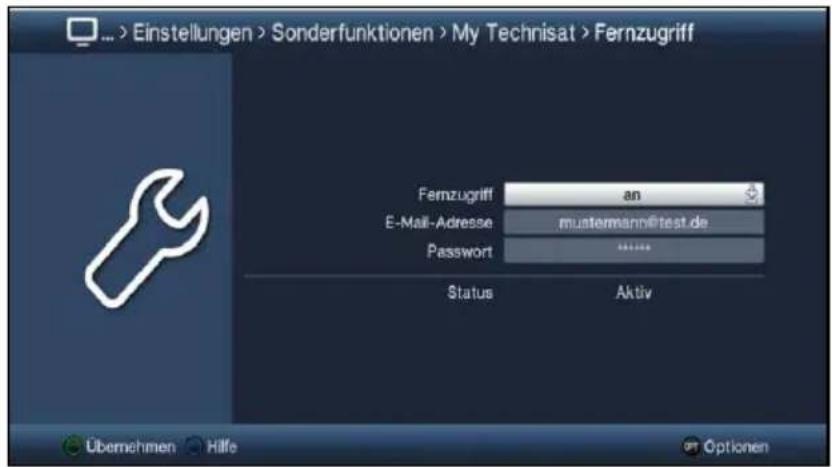
i Beachten Sie bitte, dass die App MyTechniSat auf Ihrem Smartphone installiert sein muss.
i Beachten Sie bitte ausserdem die Schritte zur Registrierung für diesen Dienst und die Bedienhinweise zur App, die auf der Technisat-Homepage www.technisat.de zu finden sind.
Damit diese Funktion auch genutzt werden kann wenn sich Ihr Gerät im Standby Modus befindet, können Sie die Funktion Schnellstart aktivieren. Dies ist jedoch mit einem erhöhten Stromverbrauch verbunden.
Fernzugriff
In dieser Zeile schalten Sie den Fernzugriff an oder aus. Beim Einschalten erfolgt eine Abfrage ob Sie die Schnellstartfunktion aktivieren möchten.
Markieren Sie Ja und Drücken Sie die Taste OK um den Schnellstart zu aktivieren.
Markieren Sie Nein und Drücken die Taste OK um den Schnellstart nicht zu aktivieren. In diesem Fall steht der Fernzugriff nur dann zur Verfügung wenn das Gerät eingeschaltet ist.
E-Mail-Adresse
Markieren Sie diese Zeile und drücken Sie die Taste OK um die virtuelle Tastatur einzublenden.
Geben Sie nun mit Hilfe der virtuellen Tastatur die E-Mail-Adresse ein, mit der Sie sich für die Nutzung dieses Dienstes registriert haben und übernehmen Sie die Eingabe durch Drücken der grünen Funktionstaste
Passwort
Markieren Sie diese Zeile und drücken Sie die Taste OK um die virtuelle Tastatur einzublenden.
Geben Sie nun mit Hilfe der virtuellen Tastatur das Passwort ein, mit dem Sie sich für die Nutzung dieses Dienstes registriert haben und übernehmen Sie die Eingabe durch Drücken der grünen Funktionstaste
Status
Diese Zeile zeigt Ihnen an, ob die eingebenen Daten korrekt sind und der Dienst aktiv ist oder nicht.
7.5.5.2 Smartphone-Bedienung
In diesem Menü konfigurieren Sie die Smartphone-Bedienung für ihr Gerät.
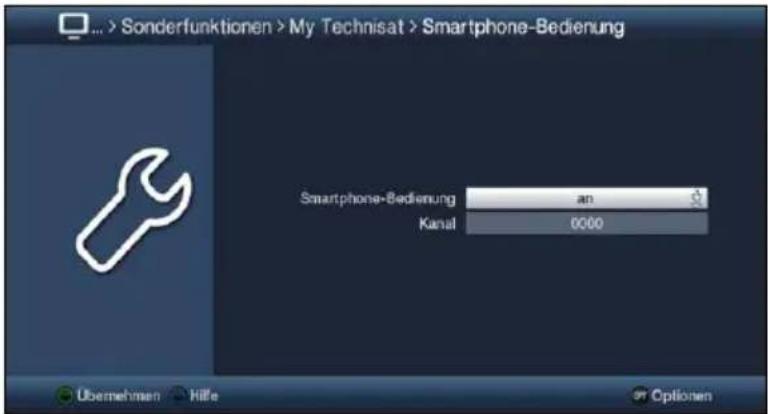
i Beachten Sie bitte, dass die App MyTechniSat auf Ihrem Smartphone installiert sein muss.
i Beachten Sie bitte ausserdem die Bedienhinweise zur App, die auf der Technisat-Homepage www.technisat.de zu finden sind.
Smartphone-Bedienung
In dieser Zeile schalten Sie die Funktion an oder aus.
Kanal
Die Einstellung Kanal kann wie eine PIN verwendet werden.
Geben Sie mit Hilfe der Zifferntasten eine 4stellige Zahlenkombination ein.
Übernehmen Sie die Einstellung anschliessend mit der grünen Funktionstaste
Dieser Kanal muss mit der Einstellung innerhalb der MyTechniSat App übereinstimmen.
7.5.6 UPnP
Um die UPnP Funktionen zu konfigurieren, rufen Sie das Hauptmenü > Einstellungen > Sonderfunktionen >UPnP auf.
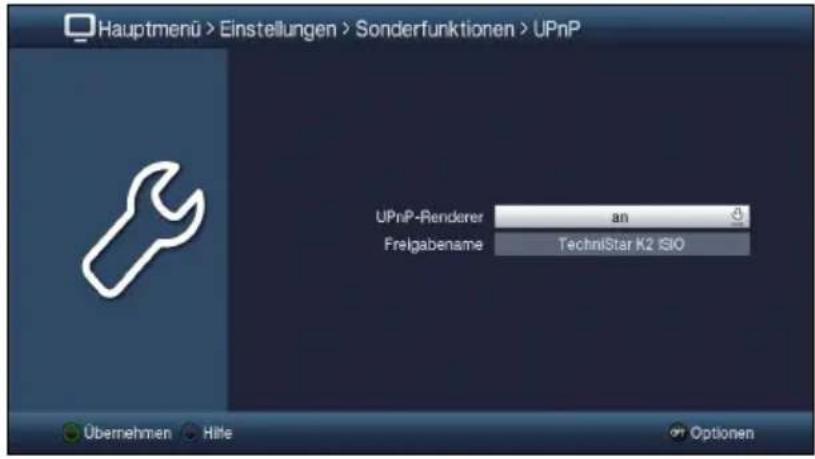
UPnP-Renderer
Dieser Menüpunkt aktiviert die Funktion UPnP-Renderer. Dadurch wird die Kontrolle des Gerätes durch einen UPnP-Control-Point ermöglicht.
Die Medienwiedergabe am Gerät startet automatisch wenn am UPnP-Control-Point die Wiedergabe gestartet wird.
Bitte beachten Sie ausserdem die Bedienungshinweise zu Ihrer UPnP-Control-Point Hardware bzw. Software.
Freigabename
Geben Sie in dieser Zeile den Namen ein, unter dem das Gerät im Netzwerk erscheinen soll.
7.5.7 HDMI TechniLink
Die Funktion HDMI-TechniLink basiert auf dem HDMI-CEC Standard. HDMI-TechniLink erlaubt den Austausch von Daten zwischen HDMI-CEC kompatiblen Geräten. Dadurch ist es möglich, die über HDMI verbundenen Geräte automatisch ein- und auszuschalten bzw. die Lautstärke zu regeln.
Rufen Sie das Hauptmenü > Einstellungen > Sonderfunktionen > HDMI TechniLink auf.
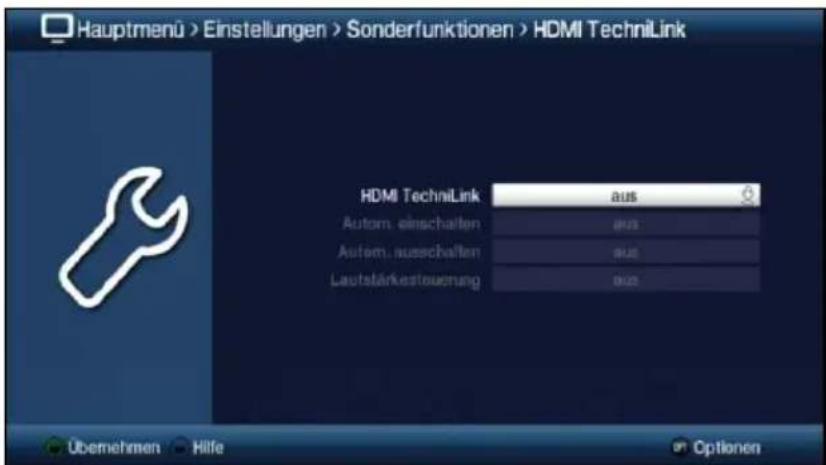
7.5.7.1 HDMI TechniLink
Schalten Sie in dieser Zeile die Funktion an bzw. aus.
7.5.7.2 Automatisch einschalten
Schalten Sie die Funktion zum automatischen Einschalten des angeschlossenen Gerätes (z.B. TV-Gerät) an oder aus. Bei aktivierter Funktion Automatisches Einschalten ist der Receiver in der Lage ein angeschlossenes Gerät einzuschalten bzw. ist das angeschlossene Gerät in der Lage den Receiver einzuschalten.
7.5.7.3 Automatisch ausschalten
Schalten Sie die Funktion zum automatischen Ausschalten des angeschlossenen Gerätes (z.B. TV-Gerät) an oder aus. Bei aktivierter Funktion Automatisches Ausschalten ist der Receiver in der Lage ein angeschlossenes Gerät auszuschalten bzw. ist das angeschlossene Gerät in der Lage den Receiver auszuschalten.
7.5.7.4 Lautstärkesteuerung
Durch Drücken der Taste OK öffnet sich ein Fenster mit den zur Verfügung stehenden Funktionen. Wählen Sie die gewünschte Funktion aus.
aus Die Lautstärkesteuerung ist deaktiviert.
Modus 1 Die Funktion Lautstärkesteuerung muss von allen angeschlossenen Geräten (AV-Receiver, TV-Gerät usw.) unterstützt werden. Erst wenn alle Geräte bestätigen, dass sie diese Funktion unterstützen, erfolgt die Regelung der Lautstärke.
Modus 2 Die Lautstärke kann auch dann geregelt werden, wenn nicht alle angeschlossenen Geräte die Funktion Lautstärkesteuerung unterstützen. Eventuell können jedoch nicht alle Features der Lautstärkesteuerung genutzt werden.
7.5.8 watchmi
Im watchmi-Menü können Sie verschiedene, die watchmi Funktionalität betreffende, Einstellungen vornehmen.
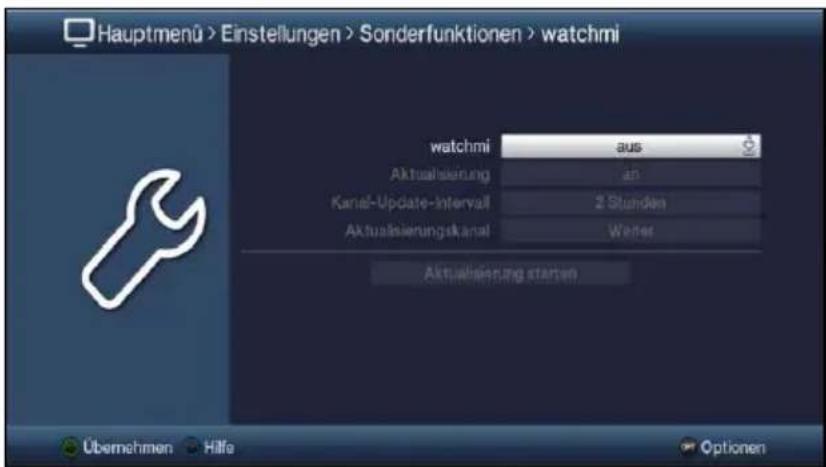
watchmi
Hier schalten Sie die watchmi Funktion an oder aus.
Aktualisierung
Mit Hilfe dieses Menüpunkts passen Sie das Updateverhalten an.
Wählen Sie die gewünschte Funktion aus.
auto Die Kanäle werden automatisch aktualisiert.
an Nach Einschalten des Gerätes werden Sie über neue Kanäle informiert.
Kanal-Update-Intervall
Stellen Sie hier den gewünschten Update-Intervall ein.
Sie können zwischen 2 Stunden, 4 Stunden und 24 Stunden wählen.
Aktualisierungskanal
Sollte sich der Datenkanals zum Downloaden der watchmi Informationen geändert haben, können Sie diesen in diesem Menü anpassen
Die aktuellen Daten können Sie beim Fachhandel erfahren. Im Normalfall sollten Sie in diesem Menü keine Umstellung vornehmen.
7.5.9 Produktregistrierung
Sie können Ihr Gerät online registrieren, um sich zusätzliche Vorteile zu sichern.
Rufen Sie das Hauptmenü > Einstellungen > Sonderfunktionen > Produktregistrierung auf.
Folgen Sie nun den angezeigten Bedienhinweisen.
Die Produktregistrierung benötigt eine aktive Internetverbindung.
8 Bedienung
8.1 Einschalten
Schalten Sie den Digital-Receiver durch Drücken der Taste Ein/Standby am Gerät oder auf der Fernbedienung ein.
8.2 Nutzerauswahl
Ist die nutzerabhängige Kindersicherung (Kinderzeitkonto, siehe Punkt 15.2.1) aktiviert, so erscheint nach dem Einschalten die Auswahl des Nutzerprofils.
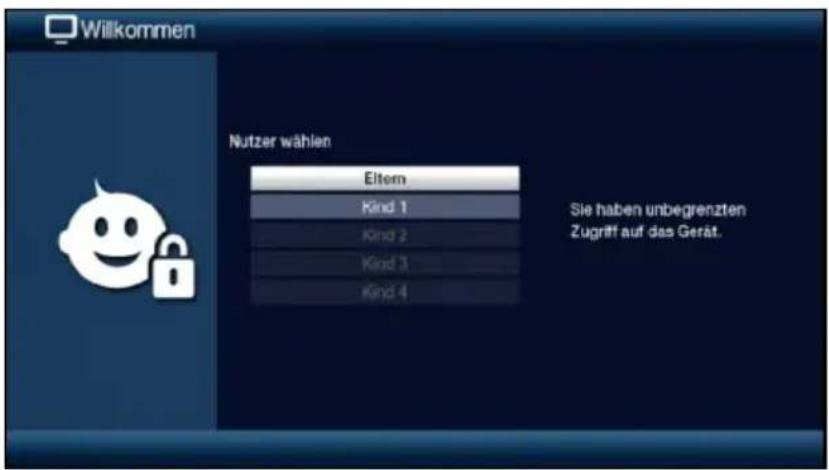
Markieren Sie zur Auswahl mit den Pfeiltasten auf/ab ihr Nutzerprofil.
Rechts neben der Profilauswahl wird Ihnen nun bereits der aktuelle Status (z. B. die verbleibende Nutzungsdauer für den aktuellen Tag) angezeigt.
Bestätigen Sie durch Drücken der Taste OK.
Ist die PIN-Abfrage für dieses Profil deaktiviert (Punkt 15.2.2.2.3) wird nun das TV-Bild dargestellt. Ist sie aktiviert, so erscheint nun die PIN-Abfrage.

Geben Sie nun Ihre Nutzer-PIN mit Hilfe der Zifferntasten ein. Bei korrekter Eingabe erfolgt nun die TV-Wiedergabe.
Während des Betriebes können Sie das Nutzerprofil mit Hilfe der Optionsauswahl wechseln, indem Sie den gewünschten Nutzer unter dem Punkt TechniFamily auswählen.
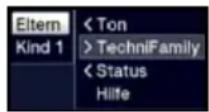
8.3 Ausschalten
Durch Drücken der Taste Ein/Standby am Gerät oder auf der Fernbedienung schalten Sie das Gerät wieder aus.
Das Gerät ist nun im Bereitschaftsbetrieb (Standby), dabei wird (sofern in Punkt 7.2.4 aktiviert) im Display des Gerätes die Uhrzeit eingeblendet.
Sollte die Uhrzeit nicht angezeigt werden, muss diese vom Gerät noch eingelesen werden. Schalten Sie dazu das Gerät ein und empfangen Sie für ca. 30 Sekunden z. B. ZDF um die Uhrzeit automatisch einzulesen.
8.4 Programmwahl
8.4.1 Mit Hilfe der Programm auf/ab-Tasten
Schalten Sie die Programme mit Hilfe der Pfeiltasten auf/ab am Receiver oder der Tasten Programm+/- auf der Fernbedienung jeweils um einen Programmplatz auf- oder abwärts.
8.4.2 Mit Hilfe der Zifferntasten
Geben Sie mit Hilfe der Zifferntasten die gewünschte Programmnummer ein.
Zum Beispiel:
1 für Programmplatz 1
1, dann 4 für Programmplatz 14
2, dann 3, dann 4 für Programmplatz 234
1, dann 5, dann 6 dann 7 für Programmplatz 1567
Bei der Eingabe von mehrstelligen Programmnummern haben Sie jeweils nach dem Drücken einer Taste ca. 3 Sekunden Zeit, um die Eingabe zu vervollständigen.
Wollen Sie nur eine ein-, zwei- oder dreistellige Zahl eingeben, so können Sie den Umschaltvorgang durch längeres Gedrückthalten der letzten Ziffer oder durch Drücken der Taste OK beschleunigen.
8.4.3 Mit Hilfe des Navigators (Programmliste)
Drücken Sie die Taste OK.
Es erscheint nun der Programmlisten-Navigator. Im TV-Betrieb erscheinen nur TV- und im Radiobetrieb nur Radioprogramme.
Das momentan eingestellte Programm ist markiert.
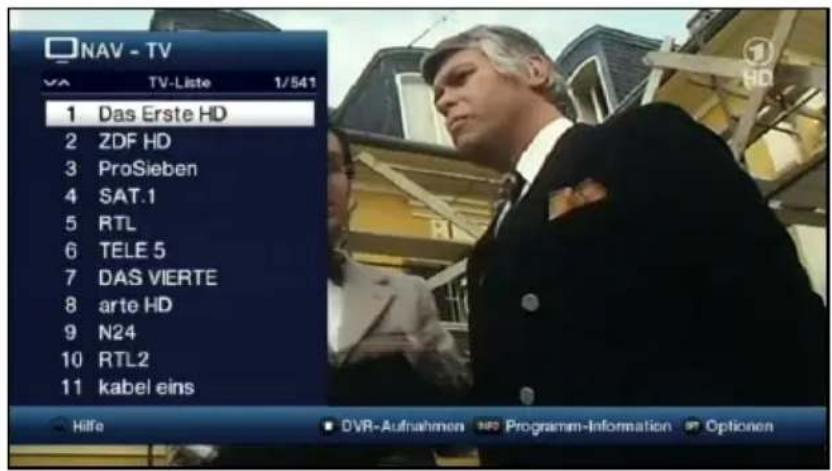
Zusätzliche Informationen zur laufenden Sendung erhalten Sie durch Drücken der Taste INFO.
8.4.3.1 Programm auswählen
Nun können Sie mit den Pfeiltasten auf/ab, den Seite auf/ab sowie den Ziffern-tasten das gewünschte Programm markieren.
Durch Drücken der Taste OK wird das markierte Programm eingestellt.
8.4.3.2 Liste auswählen
Um das Auffinden von Programmen zu erleichtern, verfügt Ihr Gerät über verschiedene Programmlisten. Sie können Ihre Favoritenlisten (siehe Punkt 11.1)
auswählen oder sich die Programme in der alphabetisch sortierten Gesamtliste oder nach Anbietern oder nach Genres sortiert anzeigen lassen.
Drücken Sie die Taste OK.
Es erscheint die aktive Programmliste.
Nun können Sie mit Hilfe der Optionsauswahl die gewünschte Programmliste (Favoritenlisten, Anbieterlisten und Gesamtliste) öffnen.
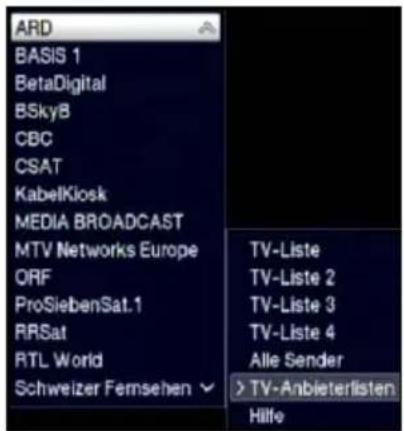
8.4.4 Aufrufen gesperrter Programme
Wird ein Programm eingestellt, das durch die Kindersicherung gesperrt ist, erscheint die Meldung Geräte PIN auf dem Bildschirm.

Geben Sie mit Hilfe der Zifferntasten Ihren Geräte PIN ein. Das gewünschte Programm wird eingestellt.
oder
Schalten Sie wie in Punkt 8.4.1 beschrieben auf ein nicht gesperrtes Programm.
Ist die globale Kindersicherung aktiv, wird der Geräte PIN-Code beim Einschalten eines gesperrten Programms abgefragt. Um den Bedienkomfort zu erhöhen, müssen Sie den Geräte PIN-Code in einer Betriebsphase nur einmal eingeben.
Beachten Sie hierzu unbedingt auch die Hinweise und Einstellungen zur globalen und nutzerabhängigen Kindersicherung (TechniFamily) unter Punkt 15.2.
i Handelt es sich bei dem gesperrten Programm um einen verschlüsselten Sender, so beachten Sie bitte auch den Punkt 8.5.2.
8.4.5 Rückkehr zum zuletzt eingestellten Programm
Durch Drücken der Taste Zurück auf der Fernbedienung wird das zuletzt eingestellte Programm wieder eingestellt.
Drücken Sie die Taste erneut, wird wieder das zuvor gesehene Programm eingestellt.
8.4.6 TV/Radioumschaltung
Mit Hilfe der Taste TV/Radio können Sie zwischen dem TV- und Radiobetrieb wechseln.
Das Gerät schaltet auf das zuletzt gehörte Radioprogramm.
Alternativ hierzu können Sie auch wie unter den Punkten 8.3 und 8.18 beschrieben zwischen dem TV- und dem Radiobetrieb umschalten.
Beachten Sie hierzu auch die Einstellung zum OSD Radio/Musik in Punkt 7.5.1.3.
8.4.7 Infobox
Nach jedem Programmwechsel erscheint, für die nach Punkt 7.5.1.2 eingestellte Dauer eine Infobox auf dem Bildschirm.
![10:35 - 11:15 Lena - Liebe meines Lebens (33) TV-Liste 2 ZDF HD Optionen [17] 2 000 165](/content/2026/05/1029384/images/8c592b57062feba302be53d4bd2632727367f6a8b5aeac11472f70a9e9d0b024.jpg)
In dieser Infobox werden der Programmplatz und der Programmname des eingestellten Programms, der Titel der gerade laufenden Sendung sowie die momentan aktive Programmliste angezeigt.
Der Fortschrittsbalken wird entsprechend der bereits vergangenen Sendezeit der laufenden Sendung gelb eingefärbt. Wird der Anfang des Fortschrittsbalkens rot eingefärbt, so startete die Sendung zu früh und bei rot eingefärbtem Ende wurde die laufende Sendung überzogen.
Zudem werden weitere Programmeigenschaften angezeigt:
Zum Beispiel:
Txt für Videotext
16:9 für 16:9 Sendungen
für verschlüsselte Programme
für Dolby Digital Ausstrahlungen
für Untertitel
für HbbTV
Außerdem wird in der rechten oberen Ecke des Bildschirms die aktuelle Uhrzeit dargestellt.
8.4.8 Weitere Programminformationen
Sofern gesendet, können Sie durch die Funktion Programminfo weitere Programminformationen zu dem eingeschalteten Programm erhalten.
Durch zweimaliges Drücken der Taste Info wird das Infofenster vergrößert und erweiterte Informationen für das derzeitig eingestellte Programm dargestellt.
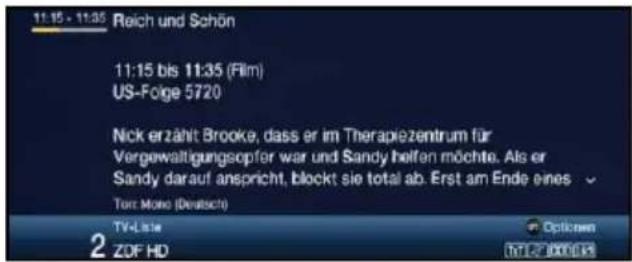
Längere Infotexte können mit den Pfeiltasten auf/ab zeilenweise verschoben bzw. mit den Tasten Seite auf/ab seitenweise geblättert werden.
Sofern gesendet, wird durch erneutes Drücken der Taste Info die nachfolgende Sendung angezeigt.
Drücken Sie die Taste Info ein weiteres Mal, um die Anzeige wieder auszublenden.
8.4.9 Kanal-Info
Rufen Sie zunächst wie unter einem der Punkte 8.4.1 - 8.4.4 beschrieben das gewünschte Programm auf, zu dem Sie sich die Informationen anzeigen lassen möchten.
Wählen Sie nun mit Hilfe der Optionsauswahl einen Punkt (Kanal, Audio/Video, CA oder Programm) der Option Status aus.
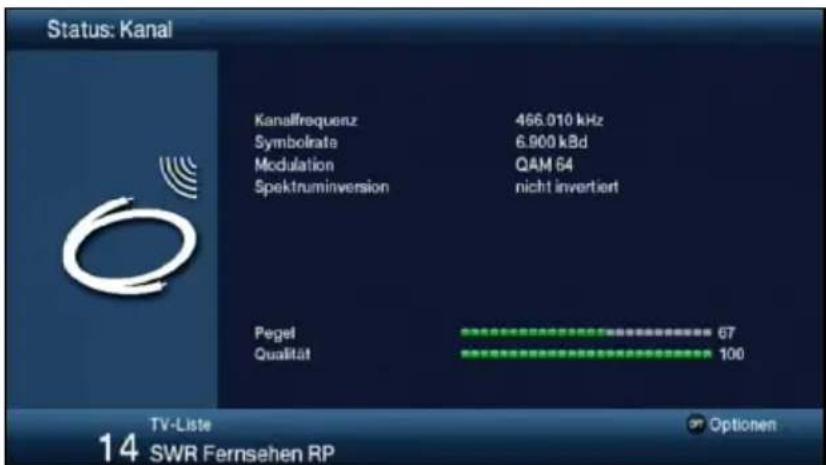

Sie können nun, ohne die Optionsauswahl aufrufen zu müssen, mit Hilfe der Pfeiltasten rechts/links direkt zwischen den verschiedenen Statusanzeigen wechseln.
Durch Drücken der Taste Zurück kehren Sie in den Normalbetrieb zurück.
8.5 Empfang von verschlüsselten Programmen
Ihr Gerät ist mit einem integrierten CONAX-Entschlüsselungssystem (Smartcardleser) sowie einem "Common Interface" für die Aufnahme eines Cl/Cl+ -Modules ausgestattet. Damit können Sie verschlüsselte Programme empfangen. Dazu müssen Sie zunächst entweder eine CONAX Smartcard in den integrierten Kartenleser einstecken oder ein Cl/Cl+ -Modul mit einer gültigen Smartcard den dafür vorgesehenen Steckplatz einschieben.
Stecken Sie die CONAX Smartcard in den Kartenschlitz integrierten Kartenlesers. (gol-dener Chip nach unten und in Einschubrichtung ausgerichtet)
oder
Stecken Sie ein CI/CI+ -Modul in den Steckplatz ein.
Stecken Sie die Smartcard in den Kartenschlitz des Cl/Cl+ -Moduls. Achten Sie darauf, dass sich der goldfarbene Chip der Smartcard auf der Oberseite in Einschubrichtung befindet.
Wird nun ein verschlüsseltes Programm eingestellt, überprüft Ihr Digital-Receiver automatisch den Kartenleser sowie den CI/CI+ -Steckplatz und stellt das Programm unverschlüsselt dar, sofern für dieses Programm eine gültige Smartcard bzw. ein entsprechendes CI/CI+ -Modul mit einer gültigen Smartcard enthalten ist.

Die Dekodierung von speziellen IPTV Angeboten ist nur mit dem integrierten Entschlüsselungssystem (Smartcardleser) möglich.
8.5.1 Optionskanäle / Startzeitauswahl
Einige Programme bieten die Möglichkeit der Optionskanäle oder der Startzeitauswahl. Diese Funktionen erlauben es Ihnen, z. B. bei einer Sportübertragung aus verschiedenen Kameraperspektiven frei zu wählen (Formel 1), zu unterschiedlichen Sportaustragungsorten zu wechseln (Fußball-Bundesliga) oder einen Film zu unterschiedlichen Anfangszeiten abzurufen.

Stehen bei einem Programm Optionskanäle oder die Startzeitauswahl zur Verfügung, so wird Ihnen dies durch den Hinweis Bildauswahl zusammen mit dem momentan ausgewählten Optionskanal bzw. der ausgewählten Startzeit am unteren Rand der erweiterten Programminformation (Punkt 8.4.9) angezeigt.
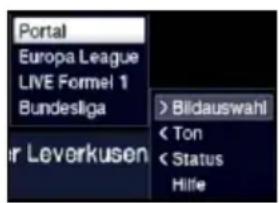
Mit Hilfe der Optionsauswahl können Sie unter der Option Bildauswahl den gewünschten Optionskanal bzw. die gewünschte Startzeit auswählen.
i Beachten Sie, dass bei der Auswahl einer Startzeit die Sendung nur wiedergegeben werden kann, wenn diese für die eingestellte Startzeit freigeschaltet ist.
8.5.2 Smartcard PIN-Code
Darüber hinaus können bei verschlüsselten Programmen Sendungen, die für Kinder ungeeignet sind, durch eine Jugendschutzkennung vorgesperrt werden. Um die jeweilige Sendung freizugeben, ist die Eingabe des Smartcard PIN-Codes erforderlich. Dieser PIN-Code ist auf der jeweiligen Smartcard gespeichert und Sie erhalten diesen zusammen mit der Karte. Schalten Sie ein Programm ein, auf dem gerade eine vorgesperrte Sendung ausgestrahlt wird, erscheint eine Meldung.
Um die Sendung freizugeben, geben Sie mit Hilfe der Zifferntasten den 4-stelligen Smartcard PIN-Code ein.
Der Smartcard PIN-Code ist nicht identisch mit dem Geräte PIN-Code des Receivers (Punkt 15.1.2).
8.6 Lautstärkeregelung
Sie haben die Möglichkeit, die Lautstärke Ihres Digital-Receivers zu regeln. Dies erleichtert den Umgang mit dem Receiver, da Sie somit alle wichtigen Funktionen mit einer Fernbedienung steuern können und selten auf die Fernbedienung Ihres Fernsehgerätes zurückgreifen müssen.
Regeln Sie die Lautstärke Ihres TV-Gerätes mit Hilfe der Wipptaste Lautstärke + lauter und mit Hilfe der Wipptaste Lautstärke - leiser.
Während der Lautstärkeregelung erscheint am oberen Bildschirmrand die Anzeige der aktuell eingestellten Lautstärke.

Nach dem Einschalten des Digital-Receivers wird der Ton mit der zuletzt eingestellten Lautstärke wiedergegeben.
Die Lautstärkeregelung und die Tonstummschaltung regeln auch die digitalen Audioausgänge (nicht bei der Einstellung Bitstream) bzw. schaltet diese stumm.
8.6.1 Tonstummschaltung
Durch Drücken der Taste Ton ein/aus wird der Ton aus- bzw. durch erneutes Drücken dieser Taste wieder eingeschaltet.
Während der gesamten Zeit, in der der Ton stumm geschaltet ist, wird das Symbol am rechten oberen Bildschirmrand dargestellt.
8.7 Auswahl einer anderen Sprache / Tonoption
Bei einigen Programmen haben Sie die Möglichkeit eine andere Tonoption (Dolby Digital, Stereo bzw. Audiokanal 1 oder Audiokanal 2) oder eine andere Sprache auszuwählen.
Stehen bei einem Programm verschiedene Tonoptionen oder Sprachen zur Auswahl, so wird Ihnen dies durch den Hinweis Ton zusammen mit der aktuell ausgewählten Tonoption bzw. Sprache am unteren Rand der erweiterten Programminformation (Punkt 8.4.9) angezeigt.
Wird die eingestellte Sendung auch im Dolby Digital-Sound ausgestrahlt, erscheint zudem in der Infobox das Symbol [Punkt 8.4.8]
Mit Hilfe der Optionsauswahl können Sie unter der Option Ton die gewünschte Sprache/Tonoption auswählen.
8.8 Standbild
Durch Drücken der Taste Standbild wird das aktuelle Fernsehbild als Standbild wie- dergegeben.
Durch nochmaliges Drücken dieser Taste kehren Sie zum Normalbetrieb zurück.
Während des Standbildes wird der Ton weiterhin normal wiedergegeben.
8.9 Videotext
Ihr Gerät kann Videotext Informationen von Programmen darstellen, die Videotext-Daten senden. Dies wird Ihnen durch das Symbol in der Infobox angezeigt.
8.9.1 Benutzung des Videotextdecoders Ihres Fernsehgerätes
Sofern gesendet, wird der Videotext über die Scartbuchsen an Ihr Fernsehgerät weitergegeben.
8.9.2 Benutzung des internen Videotextdecoders
Alternativ dazu können Sie den integrierten Videotext-Decoder nutzen, um sich die Informationen anzeigen zu lassen. Beim Videotext werden alle Textseiten thematisch in Gruppen und Blöcke unterteilt, wodurch der Videotext übersichtlicher wird.
Wählen Sie ein Programm, von dem Sie sich Videotext-Informationen ansehen möchten.
Durch Drücken der Taste Videotext schalten Sie den Videotext ein. Sofern der eingestellte Sender Videotext-Informationen sendet, erscheint dieser mit der Seite 100 (Übersicht).
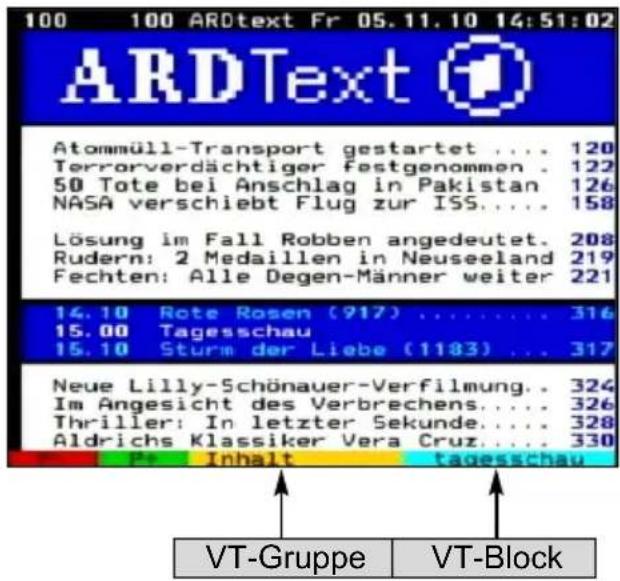
8.9.3 Seitenwahl
Geben Sie mit den Zifferntasten 0 bis 9 die Seitenzahl der gewünschten Videotextseite 3-stellig ein.
Ihre Eingabe wird in der oberen, linken Bildschirmecke angezeigt.
Da die Videotextseiten nicht alle gleichzeitig vom Sender übertragen werden können, kann es einige Sekunden bis zur Darstellung der Seite dauern. Dies geschieht, wenn die angeforderte Seite, z. B. durch den Videotextaufruf direkt nach dem Senderwechsel, noch nicht in den Speicher eingelesen werden konnte.
oder
Benutzen Sie die rote bzw. grüne Funktionstaste, um eine Seite vor- bzw. zurückzublättern.
Durch Drücken der gelben Funktionstaste wird die im gelben Feld angezeigte Videotext-Gruppe aufgerufen.
Durch Drücken der blauen Funktionstaste wird der im blauen Feld angezeigte Videotext-Block aufgerufen.
8.9.3.1 Videotextunterseiten
Sind Videotext-Unterseiten auf einer gewählten Videotextseite vorhanden, so erscheint links neben dem Videotext eine Anzeige der bereits geladenen Unterseiten. Sobald eine neue Unterseite verfügbar ist, wird diese automatisch dargestellt.
Um gezielt eine Unterseite darzustellen, betätigen Sie die Taste OK. Die Spalte am linken Bildschirmrand wird aktiv. Die bereits eingelesenen Unterseiten werden dargestellt.
Wählen Sie mit den Pfeiltasten auf/ab die gewünschte Unterseite an.
Die gezielte Darstellung der Unterseiten verlassen Sie durch Drücken von OK.
8.9.3.2 Stoppbetrieb
Durch Drücken der Taste Standbild erscheint in der oberen linken Ecke des Videotextfensters der Schriftzug "Stop". Dadurch wird das automatische Weiterblättern der Videotextunterseiten verhindert.
Durch nochmaliges Drücken der Taste Standbild schalten Sie den Stoppbetrieb wieder aus.
8.9.3.3 Mixbetrieb
Durch nochmaliges der Taste Videotext wird der Mixbetrieb eingeschaltet. Dabei wird der Videotext und das TV-Bild überlagert dargestellt.
8.9.3.4 Videotext vergrößert darstellen
Durch Drücken der Taste PIP wird die obere Hälfte des Videotextes vergrößert dargestellt.
Drücken Sie die Taste PIP erneut, wird die untere Hälfte der Videotextseite vergrößert angezeigt.
Nachdem Sie die Taste PIP ein weiteres Mal gedrückt haben, wird die Videotextseite wieder in der Normalgröße angezeigt.
8.9.4 Videotext verlassen
Durch Drücken der Taste Zurück kehren Sie in den Normalbetrieb zurück.
8.10 HbbTV
HbbTV (Hybrid broadcast broadband TV) ist eine Technologie, die eine inhaltliche Verknüpfung von Rundfunk- und Internetinhalten ermöglicht. Dadurch können interaktive Mehrwertdienste und multimediale Angebote der Programmanbieter genutzt werden.
Durch das Symbol ☐ in der Infobox wird angezeigt, dass der Programmanbieter eine HbbTV-Anwendung zur Verfügung stellt.
Die Darstellung und Bedienung der HbbTV-Anwendung wird durch die empfangenen Daten bestimmt. Im Regelfall erfolgt die grundlegende Bedienung wie im Folgenden beschrieben.
Schalten Sie auf ein Programm, welches HbbTV-Daten sendet. Dies wird durch das Symbol in der Infobox angezeigt. Nach einigen Sekunden erscheint im Bild unten rechts eine Einblendung, die auf das Vorhandensein von HbbTV-Inhalten hinweist.
Starten Sie die HbbTV-Anwendung durch Drücken der roten Funktionstaste.
In Abhängigkeit von der Geschwindigkeit des Internetanschlusses sind langsame Reaktionszeiten bzw. kurze Unterbrechungen möglich.
Innerhalb der HbbTV-Anwendung können Sie die Markierung mit Hilfe der Pfeiltasten bzw. dort der abgebildeten Tasten bewegen.
Mit Hilfe der Taste OK bestätigen Sie den markierten Punkt und rufen diesen auf, sofern für den markierten Punkt weitere Unterpunkte bestehen.
Die HbbTV-Anwendung verlassen Sie durch Drücken der Taste Zurück oder wie in der Anwendung selbst angegeben z.B. durch Drücken der abgebildeten Farbtaste.
Bitte beachten Sie zur Bedienung unbedingt auch die Hinweise und Darstellungen auf dem Bildschirm.
8.11 App-Leiste
i Apps sind kleine grafische Hilsprogramme (Tools), die auf dem Bildschirm eingeblendet werden. Sie bieten unterschiedlichste Funktionen wie Wettervorhersagen, Informationen über Aktienkurse, Sportnachrichten usw.
Drücken Sie die WWW-Taste, um die App-Leiste einzublenden.
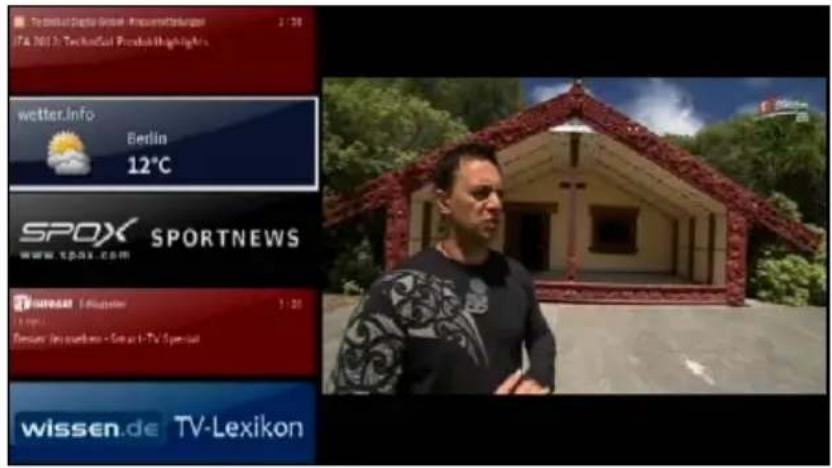
Markieren Sie mit den Pfeiltasten das App, dass Sie aufrufen möchten.
Öffnen Sie das markierte App (z.B. wetter.info) durch Drücken der Taste OK.
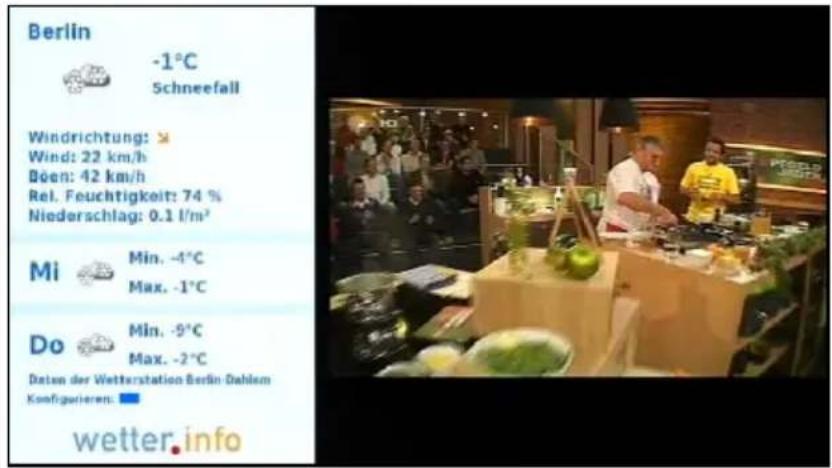
Die weitere Bedienweise hängt von dem jeweiligen App ab. Bitte beachten Sie dazu die Bildschirmeinblendungen.
Um zur App-Leiste zurückzukehren, betägigen Sie die die Taste Zurück.
Um zum Normalbetrieb zurückzukehren, betätigen Sie die Taste Zurück erneut.
8.12 Untertitel
Beim Einschalten einer Sendung die mit Untertiteln ausgestrahlt wird, erscheint in der Infobox das Untertitel-Symbol ☐
Mit Hilfe der Optionsauswahl können Sie unter dem Punkt Untertitel den gewünschten darzustellenden Untertitel auswählen.
Das Gerät kann sowohl Videotextuntertitel als auch DVB-Untertitel darstellen. Die Darstellung der beiden Untertitelarten kann unterschiedlich sein.
Beachten Sie, dass die Untertitel nur dann dargestellt werden können, wenn der Sender die entsprechenden Daten auch tatsächlich sendet. Übermittelt der Sender lediglich die Untertitelkennung, jedoch keine Daten, so können die Untertitel nicht dargestellt werden.
Möchten Sie, dass Ihr Gerät untertitelte Sendungen automatisch mit Untertitel wiedergibt, so stellen Sie Ihr Gerät wie in Punkt 7.4.2 beschrieben auf automatische Untertitel-Wiedergabe ein.
i Beachten Sie, dass DVB-Untertitel während der Wiedergabe einer DVR-Aufnahme nur dann zur Verfügung stehen, wenn diese zum Zeitpunkt der Aufnahme entweder manuell oder automatisch ausgewählt waren.
8.13 Bild zoomen
Mit Hilfe dieser Funktion können Sie 4:3-Sendungen auf Ihrem 16:9 Fernsehgerät formatfüllend und formatgetreu darstellen. Gleiches gilt auch für 16:9-Sendungen, welche nicht als solche signalisiert gesendet werden (kein 16:9-Symbol in der Infobox, siehe Punkt 8.4.8). Wichtige Voraussetzungen für diese Zoomfunktion ist jedoch, dass der Digital Receiver nach Punkt 6.3.1 auf 16:9-Betrieb eingestellt ist und Ihr Fernsehgerät die 16:9-Signalisierung über die Scartbuchse unterstützt.
Durch Drücken der Taste Zoom/Format können die verschiedenen vordefinierten Formate (original, optimal, optimal 16:9, vollzoom und stretch) durchschalten.
Das eingestellte Bildformat wird am unteren Bildschirmrand eingeblendet.
Um den Zoom abzuschalten gehen Sie auf die gleiche Weise vor.
Die Zoomfunktion bleibt eingeschaltet, bis Sie diese wieder abschalten oder das Gerät in Standby schalten.
8.14 Elektronische Programmzeitschrift SFI (SiehFern Info)
Ihr Digital-Receiver verfügt über eine elektronische Programmzeitschrift. Dadurch können Sie die Programminformationen einzelner oder mehrerer Programme auf dem Bildschirm darstellen.
Sie können sich sehr schnell einen Überblick über die gerade laufenden Sendungen oder über die Sendungen des Tages bzw. der folgenden Tage verschaffen.
Die SFI - Funktionen erlauben Ihnen:
- Informationen über Programminhalte auf dem Bildschirm darzustellen
- Das Vormerken von Sendungen, die dann zum Sendebeginn automatisch eingeschaltet werden
- Das Programmieren von Aufnahmetimern
- Sendungen anhand der Programmart (Genre) zu suchen
- Sendungen anhand eines frei wählbaren Suchbegriffes zu suchen
Die Programminformationen werden von Ihrem Gerät zu der in Punkt 14.2 eingestellten Aktualisierungszeit automatisch geladen. Voraussetzung dafür ist, dass sich das Gerät zu diesem Zeitpunkt im Standbybetrieb befindet. Ist Ihr Gerät zu dieser Zeit in Betrieb, kann die Aktualisierung nicht ausgeführt werden.
Während der automatischen Aktualisierung können Sie durch Einschalten des Gerätes
den Vorgang abbrechen. Wie Sie das Einlesen der SFI-Daten manuell starten können erfahren Sie unter Punkt 14.6.
Die Dauer des Einlesevorgangs ist von der Anzahl der einzulesenden Programme abhängig. Es können maximal sieben Tage im Voraus eingelesen werden. Aufgrund der Datenmenge reduziert sich dieser Zeitraum mit steigender Programmanzahl in der elektronischen Programmzeitschrift.
Sie selbst können entscheiden, welche Programme in der "elektronischen Programmzeitschrift" aufgeführt werden sollen. Diese können, wie in Punkt 14.4.2 beschrieben, aufgenommen bzw. entfernt werden.
8.14.1 Elektronische Programmzeitschrift aufrufen
Drücken Sie die Taste SFI um die elektronische Programmzeitschrift aufzurufen.
Es erscheint die elektronische Programmzeitschrift in der nach Punkt 14.5 eingestellten Startkategorie. In Werkseinstellung ist die Startkategorie Überblick ausgewählt.
Zu den verschiedenen SFI-Ansichten und -Funktionen gelangen Sie über die Optionsauswahl sowie über die am unteren Bildrand dargestellte zugeordnete Funktionstaste.
Durch Drücken der Taste SFI können Sie die elektronische Programmzeitschrift wieder verlassen.
8.14.2 SFI-Überblick
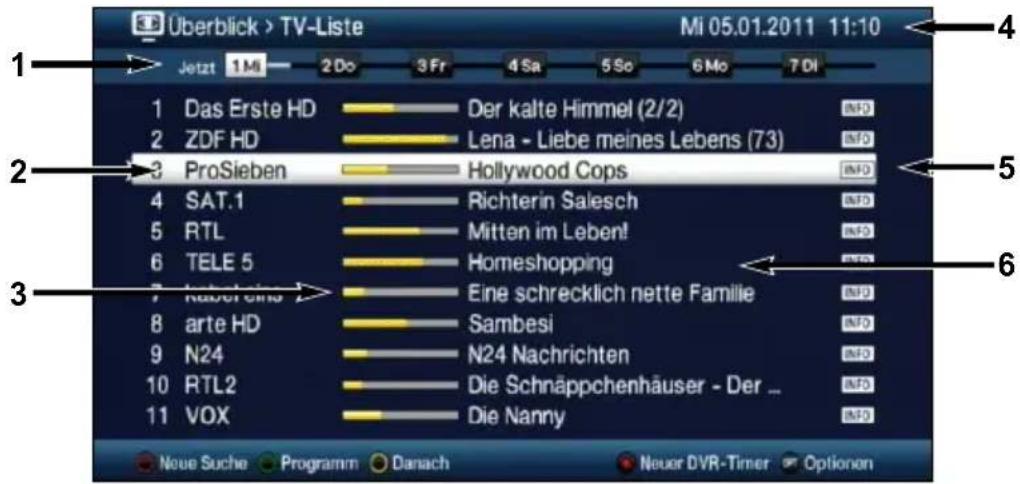
1 Anzeigezeit > gibt den Zeitpunkt der darzustellenden Sendungen an.
Zeitleiste > grafische Darstellung der Anzeigezeit durch Fortschrittsbalken.
2 Programmname mit entsprechendem Programmplatz innerhalb der aktiven Programmliste.
3 Fortschrittsbalken bzw. Start-/Stoppzeit der angezeigten Sendung.
4 Aktuelles Datum und aktuelle Uhrzeit.
5 Zeigt an, dass zu der Sendung weitere Informationen zur Verfügung stehen.
6 Sendungen der dargestellten Programme.
Mit Hilfe der Pfeiltasten rechts/links können Sie die Anzeigezeit vor- bzw. zurückschalten.
Entsprechend der Anzeigezeit wird auch der Fortschrittsbalken in der Zeitleiste vor bzw. zurück geschoben.
In der Zeitleiste werden zudem die Ziffern 1 - 7 zusammen mit Tageskürzeln dargestellt. Hierbei steht die 1 immer für den aktuellen Tag, die 2 für den jeweils morgigen Tag und die Ziffern 3 - 7 für die darauf folgenden Tage.
Sind die Ziffern und Tageskürzel weiß dargestellt, so bedeutet dies, dass für diese Tage für das markierte Programm Sendungsinformationen zur Verfügung stehen und direkt angewählt werden können.
Drücken Sie die dem gewünschten Tag entsprechende Zifferntaste, um direkt zu diesem Tag zu springen.
Mit Hilfe der gelben Funktionstaste können Sie direkt zur Anzeige der aktuell laufenden bzw. der folgenden Sendungen schalten.
Durch Betätigen der Pfeiltasten auf/ab können Sie die Markierung zeilenweise und mit den Tasten Seite auf/ab seitenweise verschieben.
Stehen weitere Informationen zur markierten Sendung zur Verfügung, so können Sie diese jeweils durch Drücken der Taste Info aufrufen und verlassen.
Durch Drücken der Taste OK können Sie direkt auf das markierte Programm umschalten.
8.14.3 SFI-Programmübersicht
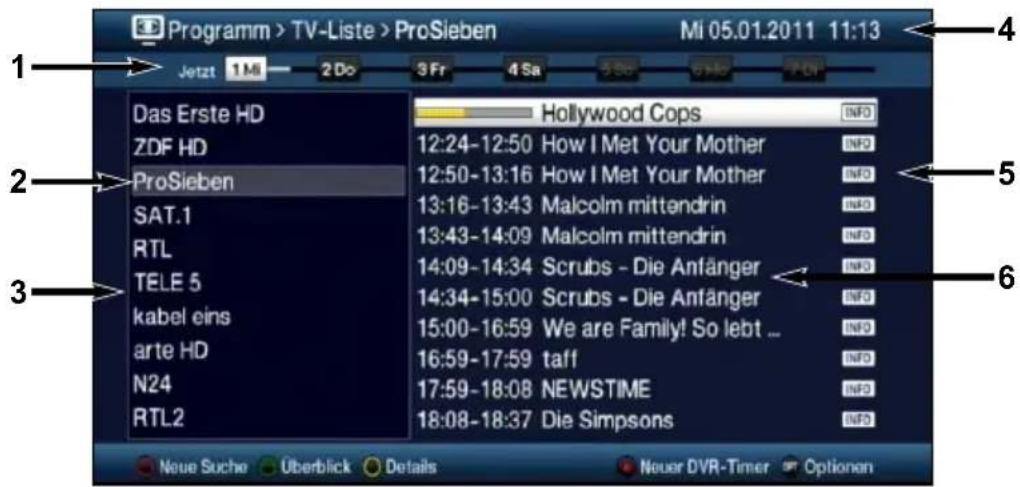
1 Anzeigezeit > zeigt die Startzeit der markierten Sendung an. Zeitleiste > grafische Darstellung der Anzeigezeit durch Fortschrittsbalken.
2 Ausgewähltes Programm zu dem die Sendungen angezeigt werden.
3 Programme der aktiven Favoritenliste.
4 Aktuelles Datum und aktuelle Uhrzeit.
5 Zeigt an, dass zu der Sendung weitere Informationen zur Verfügung stehen.
6 Sendungen des ausgewählten Programmes mit Start-/Stoppzeit und Sendungstitel.
Mit Hilfe der Pfeiltaste links können Sie die Markierung in der Programmliste bzw. der Pfeiltaste rechts die Markierung in der Sendungsliste aktivieren.
Durch Betätigen der Pfeiltasten auf/ab können Sie die aktive Markierung zeilenweise und mit den Tasten Seite auf/ab seitenweise verschieben, um die
Sendungen eines anderen Programmes anzeigen zu lassen bzw. eine andere Sendung zu markieren.
Mit Hilfe der Tasten Programm +/- können Sie auch die Markierung in der Programmliste verschieben während die Markierung der Sendungsliste aktiviert ist.
i Entsprechend der markierten Sendung wird die Anzeigezeit sowie der Fortschrittsbalken in der Zeitleiste dargestellt.
In der Zeitleiste werden zudem die Ziffern 1 - 7 zusammen mit Tageskürzeln dargestellt. Hierbei steht die 1 immer für den aktuellen Tag, die 2 für den jeweils morgigen Tag und die Ziffern 3 - 7 für die darauf folgenden Tage.
Sind die Ziffern und Tageskürzel weiß dargestellt, so bedeutet dies, dass für diese Tage für das markierte Programm Sendungsinformationen zur Verfügung stehen und direkt angewählt werden können.
Drücken Sie die dem gewünschten Tag entsprechende Zifferntaste, um direkt zu diesem Tag zu springen.
Stehen weitere Informationen zur markierten Sendung zur Verfügung, so können Sie diese jeweils durch Drücken der Taste Info aufrufen und verlassen.
Durch Drücken der Taste OK können Sie direkt auf das aktuell markierte Programm umschalten.
8.14.4 SFI-Genreübersicht
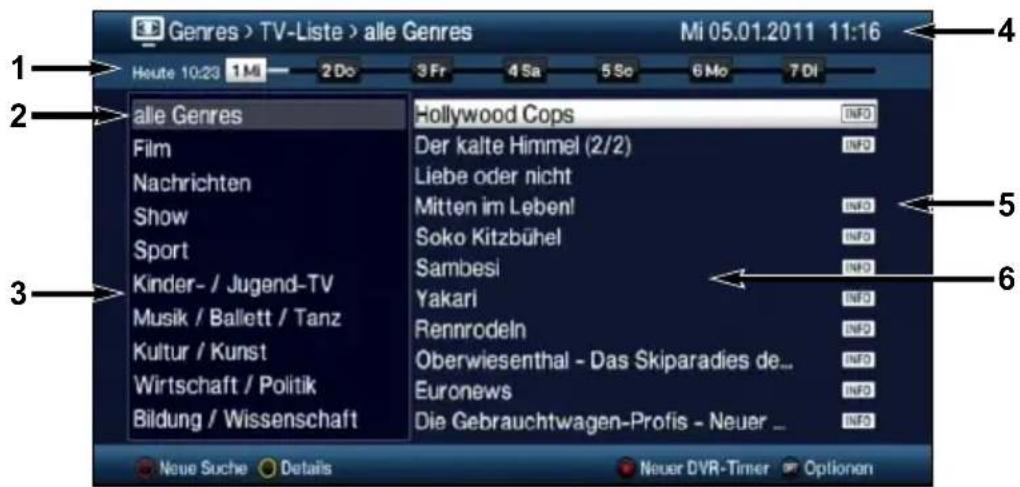
1 Anzeigezeit > zeigt die Startzeit der markierten Sendung an.
Zeitleiste > grafische Darstellung der Anzeigezeit durch Fortschrittsbalken.
2 Ausgewähltes Genre zu dem die Sendungen angezeigt werden.
3 Auswählbare Genres.
4 Aktuelles Datum und aktuelle Uhrzeit.
5 Zeigt an, dass zu der Sendung weitere Informationen zur Verfügung stehen.
6 Sendungen des ausgewählten Genres mit Sendungstitel.
Mit Hilfe der Pfeiltaste links können Sie die Markierung in der Genreliste bzw. der Pfeiltaste rechts die Markierung in der Sendungsliste aktivieren.
Durch Betätigen der Pfeiltasten auf/ab können Sie die aktive Markierung zeilenweise und mit den Tasten Seite auf/ab seitenweise verschieben, um die
Sendungen eines anderen Programmes anzeigen zu lassen bzw. eine andere Sendung zu markieren.
Mit Hilfe der Tasten Programm +/- können Sie auch die Markierung in der Genreliste verschieben während die Markierung der Sendungsliste aktiviert ist.
Entsprechend der markierten Sendung wird die Anzeigezeit sowie der Fortschrittsbalken in der Zeitleiste dargestellt.
In der Zeitleiste werden zudem die Ziffern 1 - 7 zusammen mit Tageskürzeln dargestellt. Hierbei steht die 1 immer für den aktuellen Tag, die 2 für den jeweils morgigen Tag und die Ziffern 3 - 7 für die darauf folgenden Tage. Sind die Ziffern und Tageskürzel weiß dargestellt, so bedeutet dies, dass für diese Tage für das markierte Genre Sendungsinformationen zur Verfügung stehen und direkt angewählt werden können.
Drücken Sie die dem gewünschten Tag entsprechende Zifferntaste, um direkt zu diesem Tag zu springen.
Stehen weitere Informationen zur markierten Sendung zur Verfügung, so können Sie diese jeweils durch Drücken der Taste Info aufrufen und verlassen.
8.14.5 SFI-Suche
Wenn Sie Informationen über eine bestimmte Sendung erhalten möchten, können Sie diese automatisch suchen lassen. Dazu müssen Sie lediglich den Titel der Sendung oder einen Teil des Titels bzw. der Sendungsbeschreibung eingeben. Der SFI durchsucht dann die Daten nach Sendungen die den eingegebenen Suchbegriff enthalten.
8.14.5.1 Keine gespeicherte Suche vorhanden
Ist keine Suche in der Suchauswahl gespeichert, so erscheint nach dem Aufruf der SFI-Suche direkt die Eingabemaske.
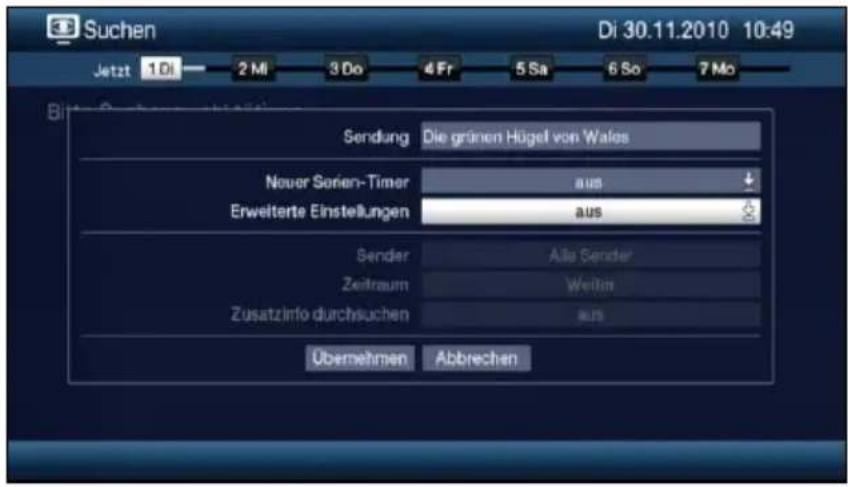
Sendung
In dieser Zeile ist der Titel der Sendung, die beim Aufruf der SFI-Suche markiert war, bereits in der Eingabemaske eingetragen.
Mit Hilfe der virtuellen Tastatur können Sie in dieser Zeile den Begriff eingeben nach dem gesucht werden soll.
Neuer Serien-Timer
Wählen Sie in dieser Zeile aus, ob für jedes Suchergebnis automatisch ein DVR-Timer als Serien-Timer generiert werden soll.
i Beachten Sie im Zusammenhang mit Serientimern auch den Punkt 8.16.
Erweiterte Einstellungen
Schalten Sie diesen Punkt an, wenn Sie weitere Einschränkungen für die Suche einstellen möchten.
Die nachfolgenden Einstellungen finden nur solange Beachtung, wie der Punkt Erweiterte Einstellungen angeschaltet bleibt.
Sender
Mit Hilfe der Auswahlliste können Sie in dieser Zeile einen Sender für die Suche auswählen.
Ist ein Sender ausgewählt, so erfolgt die Suche ausschließlich in dem Programm dieses Senders. Das Programm anderer Sender wird in diesem Fall nicht durchsucht.
Zeitraum
Öffnen Sie Maske zur Auswahl des Zeitraums durch Drücken der Taste OK.
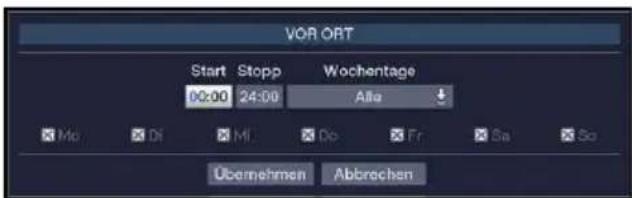
i Sendungen die zwar dem Suchbegriff entsprechen, jedoch ausserhalb des angezeigten Zeitraums liegen, werden Ihnen im Suchergebnis nicht angezeigt.
Geben Sie in dem Feld Start bzw. Stopp mit Hilfe der Zifferntasten die Startzeit bzw. die Stoppzeit vierstellig ein.
Wählen Sie über die Auswahlliste in dem Feld Wochentage die Tage nach denen das Suchergebnis gefiltert werden soll aus.
Zur Auswahl stehen die Kombinationen Mo - Fr, Sa - So, Alle und Manuell zur manuellen Auswahl der Tage.
Ist die Einstellung Manuell gewählt, können Sie die Tage einzeln auswählen, indem Sie die entsprechenden Tage markieren und mit OK das x entfernen bzw. setzen. Tage mit x werden in der Suche berücksichtigt, Tage ohne x hingegen nicht.
Zusatzinfo durchsuchen
Schalten Sie diesen Punkt an, wenn die erweiterten Sendungsinformationen in die Suche nach dem eingegebenen Begriff mit einbezogen werden sollen.
Suchergebnis
Nachdem Sie die Suche Ihren Wünschen entsprechend angepasst haben, wird Ihnen das Suchergebnis angezeigt.
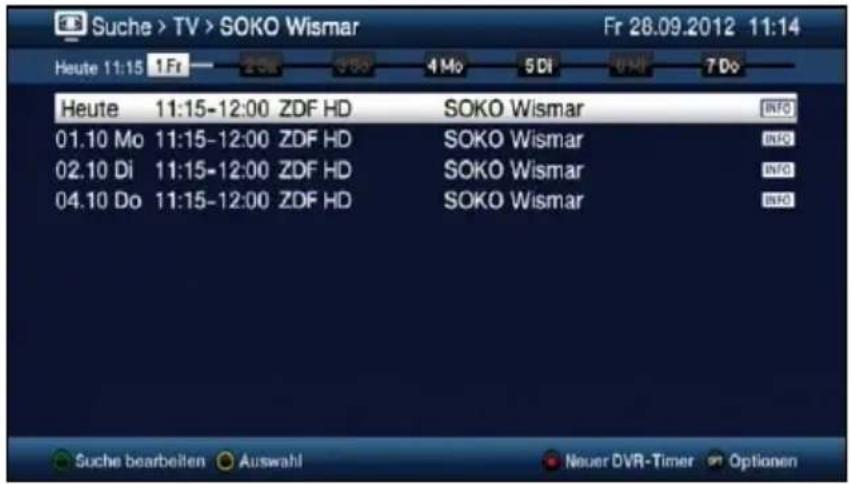
Durch Betätigen der Pfeiltasten auf/ab können Sie die Markierung zeilenweise und mit den Tasten Seite auf/ab seitenweise verschieben.
Stehen weitere Informationen zur markierten Sendung zur Verfügung, so können Sie diese jeweils durch Drücken der Taste Info aufrufen und verlassen.
Außerdem können Sie die SFI-Timerprogrammierung wie in Punkt 8.14.6 beschrieben vornehmen.
8.14.5.2 Gespeicherte Suche vorhanden
Ist bereits wenigstens ein Suchbegriff gespeichert, so erscheint die SFI-Suche in folgender Ansicht.
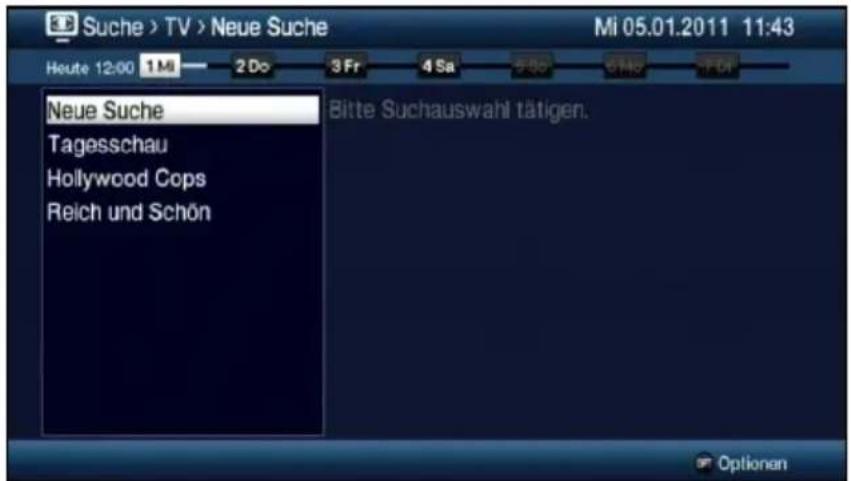
Um zur Auswahl der vorhandenen Suchbegriffe zu gelangen, betätigen Sie die gelbe Funktionstaste Auswahl.
Möchten Sie eine neue Suche durchführen, so markieren Sie Zeile Neue Suche und verfahren Sie anschließend wie unter Punkt 8.14.5.1 beschrieben.
Um nach einem schon einmal eingegebenen Suchbegriff zu suchen, markieren Sie diesen in der Liste der Suchbegriffe.
In der rechten Bildhälfte werden nun die verkürzten Suchergebnisse angezeigt.
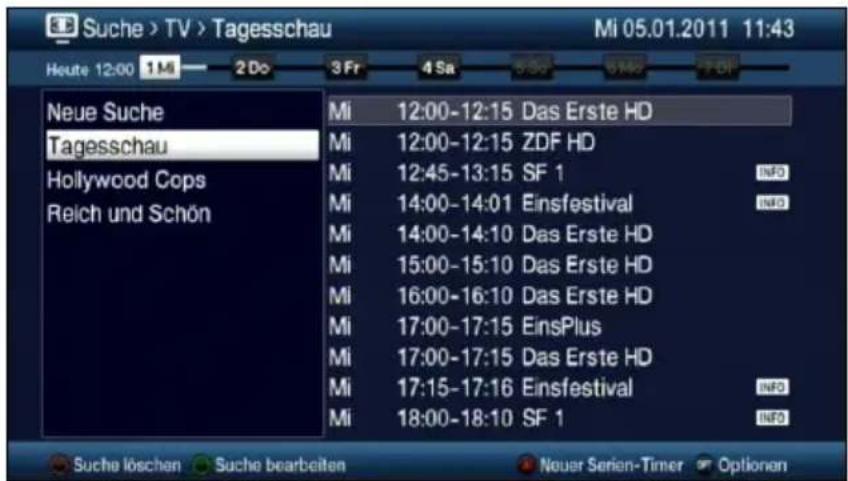
Die Suche nach einem gespeicherten Begriff erfolgt nach den selben Einstellungen, wie diese das letzte Mal durchgeführt wurde und kann wie in Punkt 8.14.5.3 beschrieben abgeändert werden.
Mit Hilfe der Pfeiltaste rechts können Sie die Markierung in der Ergebnisliste bzw. mit der Pfeiltaste links die Markierung in der Suchliste aktivieren.
Durch Betätigen der Pfeiltasten auf/ab können Sie die Markierung zeilenweise und mit den Tasten Seite auf/ab seitenweise verschieben.
Stehen weitere Informationen zur markierten Sendung zur Verfügung, so können Sie diese jeweils durch Drücken der Taste Info aufrufen und verlassen.
Außerdem können Sie die SFI-Timerprogrammierung wie in Punkt 8.14.6 beschrieben vornehmen.
Suche bearbeiten
Um den markierten Suchbegriff zu bearbeiten, drücken Sie die grüne Funktionstaste oder gehen Sie nach Punkt 8.14.5.4 vor.
Suche löschen
Um den markierten Suchbegriff zu löschen, drücken Sie die rote Funktionstaste oder gehen Sie nach Punkt 8.14.5.5 vor.
8.14.5.3 Neue Suche
Sofern keine Suche in der Suchauswahl gespeichert ist können Sie direkt wie unter Punkt 8.14.5.1 beschrieben verfahren, um eine neue Suche durchzuführen.
Bei einer oder mehrerer gespeicherter Suchen wählen Sie den Eintrag Neue Suche in der Suchauswahl oder über die Optionsauswahl aus und verfahren Sie anschließend wie unter Punkt 8.14.5.1 beschrieben.
8.14.5.4 Gespeicherte Suche ändern
Um eine gespeicherte Suche abzuändern markieren Sie zunächst die Suche, die Sie abändern möchten.
Wählen Sie in der Optionsauswahl den Punkt Suche bearbeiten aus und gehen Sie anschließend wie unter Punkt 8.14.5.1 beschrieben vor.
8.14.5.5 Gespeicherte Suche löschen
Wenn Sie eine gespeicherte Suche löschen möchten, markieren Sie diese zunächst in der Suchauswahl und wählen Sie anschließend über die Optionsauswahl den Eintrag Suche löschen aus.
8.14.6 SFI-Timerprogrammierung
Mit Hilfe dieser Funktion können Sie auf einfache Weise die Programmierung von Timer-Ereignissen (siehe Punkt 8.16) vornehmen und mit Hilfe der SFI-Programmansicht Timer auf Multifeed-Sendungen, z. B. aus dem Sky Sport Portal, programmieren.
Bei der SFI-Timerprogrammierung nehmen auch die nach Punkt 8.16.4 vorgenommen Einstellungen zur Timer Vor-/Nachlaufzeit und dem Perfect Recording Einfluss auf die Aufnahme.
i Beachten Sie zur Funktionsweise des Gerätes während eines aktiven Timers den Punkt 8.16.2 sowie zum Abbrechen eines laufenden Timers den Punkt 8.16.3.
Timer können auch, wie in Punkt 8.16.1 beschrieben, manuell programmiert, abgeändert und gelöscht werden.
8.14.6.1 SFI-Timerauswahl
Mit Hilfe der SFI-Timerauswahl können Sie SFI-Timer programmieren, bearbeiten und löschen sowie die Timer-Übersicht und die Timer-Einstellungen aufrufen.
Die SFI-Timerauswahl können Sie durch Drücken der Taste Timer öffnen.
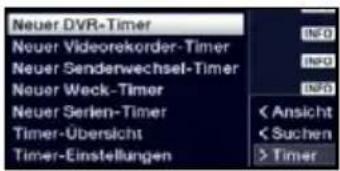
8.14.6.2 SFI-Timer programmieren
Markieren Sie die Sendung, für die Sie einen Timer programmieren möchten, wie in den Punkten 8.14.2 - 8.14.5 beschrieben.
Rufen Sie anschließend die SFI-Timerauswahl auf und wählen Sie den gewünschten Timer-Typ (siehe Punkt 8.16) aus.
Zu Kontrollzwecken erscheint eine Maske zum Bearbeiten von Timern mit den Daten der ausgewählten Sendung. In dieser können Sie, falls erforderlich, Änderungen vornehmen (siehe Punkt 8.16.1.1).
![Timer anlegen: DVR-Aufnahme Sender Datum Start Stopp Wdh. Das Erste HD 25.10 12:00 12:15 1× Erweitert Weiter Sendung: Tagesschau Vorlaufzeit [min]: 0 Nachlaufzeit [min]: 0 Übemehmen Abbrechen](/content/2026/05/1029384/images/47be287c4ad5390214165722552ca91e43f8ff8c48841aaca9a9150389be572e.jpg)
Bei der Auswahl eines Serientimers erscheint ebenfalls zu Kontrollzwecken eine Maske zum Bearbeiten des Serientimers mit dem Titel der ausgewählten Sendung. In dieser können Sie, falls erforderlich, Änderungen vornehmen (siehe Punkt 8.16.1.1).
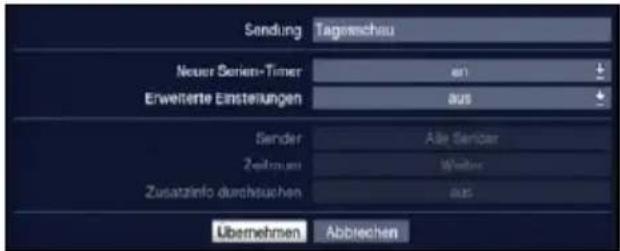
Einen neuen DVR-Timer können Sie auch mit Hilfe der Taste Aufnahme direkt auf die markierte Sendung setzen, ohne die SFI-Timerauswahl aufrufen und die Kontrollmaske bestätigen zu müssen.
i Beachten Sie zur Funktionsweise des Gerätes während eines aktiven Timers den Punkt 8.15.2 sowie zum Abbrechen eines laufenden Timers den Punkt 8.15.3.
8.14.6.3 SFI-Timer bearbeiten
Markieren Sie, wie in den Punkten 8.14.2 - 8.14.5 beschrieben, die für einen Timer programmierte Sendung, deren Timerdaten Sie bearbeiten möchten.
Rufen Sie nun die SFI-Timerauswahl auf und wählen Sie den Eintrag Timer bearbeiten aus, um die Timermaske zu öffnen.
Bearbeiten Sie den Timer nun wie unter Punkt 8.15.1.1 beschrieben.
8.14.6.4 SFI-Timer löschen
Markieren Sie, wie in den Punkten 8.14.2 - 8.14.5 beschrieben, die für einen Timer programmierte Sendung, die Sie löschen möchten.
Rufen Sie nun die SFI-Timerauswahl auf und wählen Sie den Eintrag Timer löschen aus, um den SFI-Timer zu löschen.
Möchten Sie einen DVR-Timer löschen, so können Sie diesen auch mit Hilfe der Taste Aufnahme direkt löschen, ohne die SFI-Timerauswahl aufrufen zu müssen.
8.14.6.5 Timer-Übersicht
Wählen Sie in der SFI-Timerauswahl den Eintrag Timer-Übersicht aus, um die Übersicht der programmierten Timer zu öffnen und verfahren Sie anschließend wie unter Punkt 8.15.1 beschrieben.
8.14.6.6 Timer Einstellungen
Indem Sie den Eintrag Timer-Einstellungen in der SFI-Timerauswahl aufrufen, können Sie diese, wie in Punkt 8.15.4 beschrieben, bearbeiten.
8.15 Timer-Aufnahmen
Ihr Gerät verfügt über die nachfolgend aufgeführten Timerfunktionen:
1. DVR-Timer
Durch diese Funktion wird Ihr Digital-Receiver für die ausgewählte Sendung ein- und ausgeschaltet, um diese in Ihrer Abwesenheit auf das nach Punkt 10.4.1 ausgewählte
Aufnahmemedium aufzuzeichnen.
Wurde das Gerät durch den DVR-Timer eingeschaltet, wird dieses durch rEc im Display angezeigt.
Einige Menüpunkte sind gesperrt und können daher nicht aufgerufen bzw. bearbeitet werden.
2. Videorekorder-Timer
Durch einen Videorekorder-Timer wird Ihr Digital-Receiver für die ausgewählte Sendung ein- und ausgeschaltet, um diese in Ihrer Abwesenheit mit einem externen Aufzeichnungsgerät z. B. einem Video- oder DVD-Rekorder aufzuzeichnen.
Wurde das Gerät durch den Videorekorder-Timer eingeschaltet, wird dieses durch rEc im Display angezeigt.
i Beachten Sie, dass Sie in diesem Fall zur Aufnahme der Sendung Ihren Video-/DVD-Rekorder ebenfalls programmieren müssen.
Einige Menüpunkte sind gesperrt und können daher nicht aufgerufen bzw. bearbeitet werden. Einige Funktionen der Fernbedienung sind außer Betrieb.
3. Senderwechsel-Timer
Befindet sich Ihr Gerät im Normalbetrieb, stellt es beim Erreichen der eingestellten Zeit den programmierten Programmplatz ein.
Im Gegensatz zur Einstellung DVR- oder Videorekorder-Timer bleibt das Gerät uneingeschränkt bedienbar und wird nach Ablauf der Sendung nicht abgeschaltet.
4. Weck-Timer
Befindet sich Ihr Gerät im Standby-Betrieb, wird das Gerät bei Erreichen der eingestellten Zeit auf dem programmierten Programmplatz eingeschaltet.
Im Gegensatz zur Einstellung DVR- oder Videorekorder-Timer bleibt das Gerät uneingeschränkt bedienbar und wird nicht abgeschaltet.
5. Serien-Timer
Um das Auffinden von Sendungen zu erleichtern, können Sie die Daten von Programmen, die für den SFI markiert sind, nach beliebigen Begriffen absuchen. Durch die Serien-Timer Funktion werden für die gefundenen Sendungen automatisch und fortlaufend DVR-Timer generiert werden. Die Timer-Generierung wird auch nach der Aktualisierung der SFI-Daten fortgesetzt. Dadurch entfällt das wiederholte manuelle Programmieren von Timern, um z.B. die Folgen einer TV-Serie aufzuzeichnen.
Um auch tatsächlich nur für die gewünschten Sendungen automatisch DVR-Timer zu generieren, müssen Sie die Einstellungen so detailliert wie möglich vornehmen. Ansonsten kann die Anzahl der generierten Timer sehr hoch werden.
Durch die automatische DVR-Timergenerierung kann es zu Überschneidungen mit anderen Timern kommen, sodass eventuell nicht alle Timer ausgeführt werden können.
Bei der Serien-Timergenerierung werden auch die Einstellungen zu Timer Vor- und Nachlaufzeit sowie Perfect Recording (Punkt 8.15.4) berücksichtigt.
Achtung!!!
Achten Sie darauf, dass das Gerät die Uhrzeit eingelesen hat. Diese wird im Betrieb in der Infobox und im Standby-Betrieb im Display angezeigt (sofern in Punkt 6.2.4 aktiviert). Sollte dieses nicht der Fall sein, lassen Sie Ihr Gerät ca. 30 Sekunden auf z. B. ZDF eingeschaltet, damit die Uhrzeit eingelesen wird.
Rufen Sie das Hauptmenü > Timer verwalten auf.
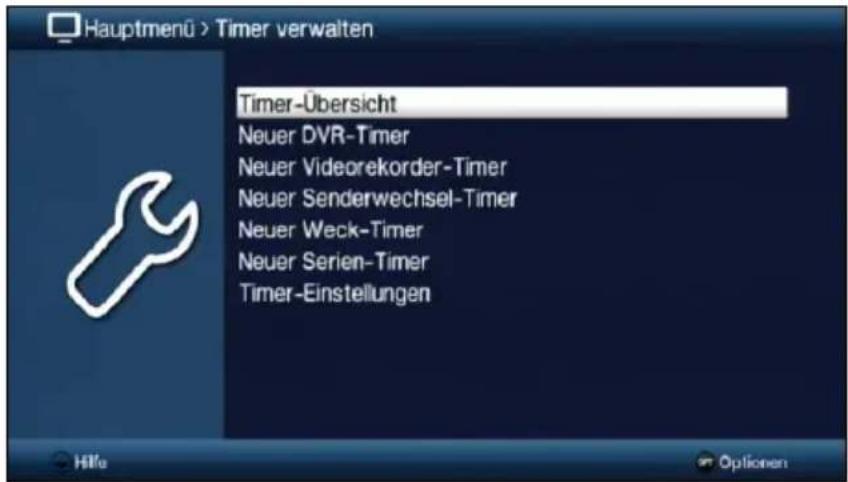
8.15.1 Timer-Übersicht
In der Timer-Übersicht werden Ihnen alle zurzeit eingestellten Timer angezeigt. Sie können diese zum Bearbeiten und Löschen auswählen sowie neue Timer eingeben.
Durch Aufrufen des Punktes Timer-Übersicht erscheint diese mit den bereits vorhandenen Timerereignissen am Bildschirm.
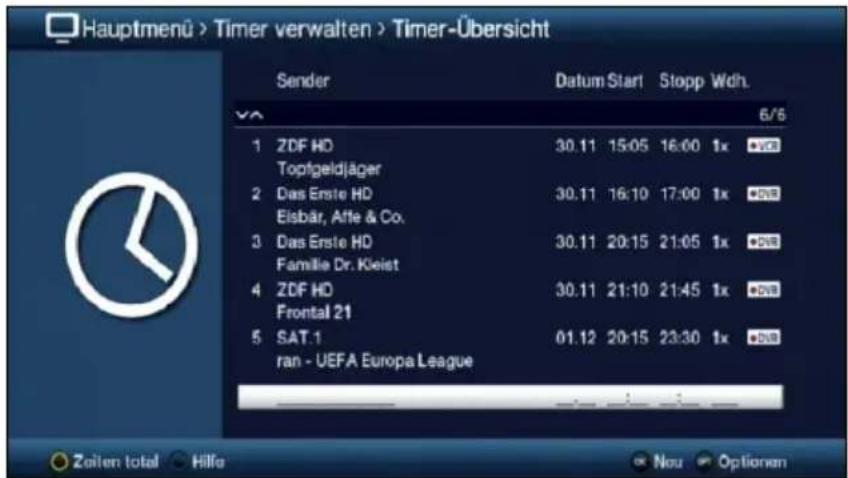
Die Timer-Übersicht können Sie auch über den SFI (siehe Punkt 8.14.6.5) aufrufen.
In der Timer-Übersicht werden die Start- und Stoppzeiten angezeigt, die Sie bei der Timerprogrammierung eingegeben haben bzw. die aus den Sendungsdaten bei der SFI-Timerprogrammierung entnommen wurden. Diese beinhalten nicht eine evtl. eingestellte Timer-Vorlaufzeit und Timer-Nachlaufzeit sowie die "Perfect Recording"-Verschiebung.
Durch Drücken der gelben Funktionstaste können Sie die Ansicht der Timer-Übersicht zwischen den Zeiten total (Timer-Vor-/-Nachlaufzeit und "Perfect Recording"-Verschiebung sind mit eingerechnet) und den Zeiten normal (Standardansicht) umschalten.
Die Ansicht der Timerzeiten können Sie auch über die Optionsauswahl über den Punkt Zeiten total bzw. Zeiten normal umschalten.
8.15.1.1 Timer manuell programmieren
Markieren Sie die leere Timerzeile in der Übersicht und öffnen Sie die Auswahl der Timertypen durch Drücken der Taste OK oder der Taste Option.
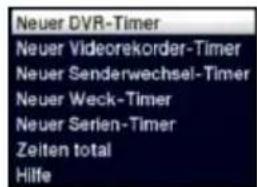
Wählen Sie nun den Timertyp (siehe Punkt 8.15) aus, für den Sie ein Timerereignis programmieren möchten.
Die dargestellte Eingabemaske und die damit verbundene Vorgehensweise zur Timerprogrammierung hängen davon ab, welchen Timertyp Sie ausgewählt haben. Fahren Sie zur Programmierung DVR-Timer, Videorekorder-Timer, Senderwechsel-Timer oder Weck-Timer mit dem Punkt 8.15.1.2 und zur Programmierung eines Serien-Timers mit dem Punkt 8.15.1.3 fort.
8.15.1.2 Neuer DVR-, Videorekorder-, Senderwechsel- oder Weck-Timer
![Hauptmenü > Timer verwalten > Neuer DVR-Timer Timer anlegen: DVR-Aufnahme TV-Liste Datum Start Stopp Wdh. ZDF HD 02.12 : : 1x Erweitert Weiter Sendung: keine Daten verfügbar Vorlaufzeit [min]: 7 Nachlaufzeit [min]: 7 Übemehmen Hilfe Optionen](/content/2026/05/1029384/images/e96972d5f5c7f978745efee99123ceb4e97ebc739371fe074e2d32a9d1518653.jpg)
Sie können diese Timereingabemaske auch direkt aus dem Hauptmenü > Timer verwalten durch Auswahl des Punktes Neuer DVR-Timer, Neuer Videorekorder-Timer, Neuer Senderwechsel-Timer bzw. Neuer Weck-Timer aufrufen.
Programmliste
Wählen Sie über die Auswahlliste der obersten Zeile die Programmliste (TV-Liste oder Radio-Liste) aus, in der das gewünschte Programm zu finden ist.
Sofern die Liste TV-Liste 2, TV-Liste 3, Radio-Liste 2 bzw. Radio-Liste 3 Programme enthält, siehe Punkt 11, so steht die jeweilige Liste ebenfalls zur Auswahl.
Programm
Wählen Sie nun in der Zeile darunter mit Hilfe der Auswahlliste das gewünschte Programm aus, für das Sie ein Timerereignis programmieren möchten.
Datum
Geben Sie in der Spalte Datum das Datum, an dem das Timer-Ereignis stattfinden soll, vierstellig ein.
Start
Geben Sie in der Spalte Start die Startzeit für den Timer vierstellig ein.
Stopp nicht bei Senderwechsel- und Weck-Timer
Geben Sie die Stoppzeit vierstellig in der Spalte Stopp ein.
Wiederholung
Wählen Sie in der Spalte Wdh. mit Hilfe der Auswahlliste die gewünschte Wiederholungsoption aus.
1x Timer einmal ein.
T Tägliche Wiederholung.
1 W Wöchentliche Wiederholung.
1-5 Wiederholung nur an Werktagen.
6-7 Wiederholung nur an Wochenenden.
Erweiterte Einstellungen
Rufen Sie über den Punkt Weiter die erweiterten Timereinstellungen auf.
Hier werden nun die unter Punkt 8.15.4 vorgenommenen Timereinstellungen dargestellt und können für diesen einen Timer nach Ihren Wünschen abgeändert werden.
Die hierin angezeigte Timer-Vorlaufzeit und Timer-Nachlaufzeit wird an den Timerstart bzw. das Timerende angefügt.
Die Funktion "Perfect Recording" steht nur für SFI-Timer zur Verfügung und kann daher nur beim Bearbeiten von diesen Timern abgeändert werden.
8.15.1.3 Neuer Serien-Timer
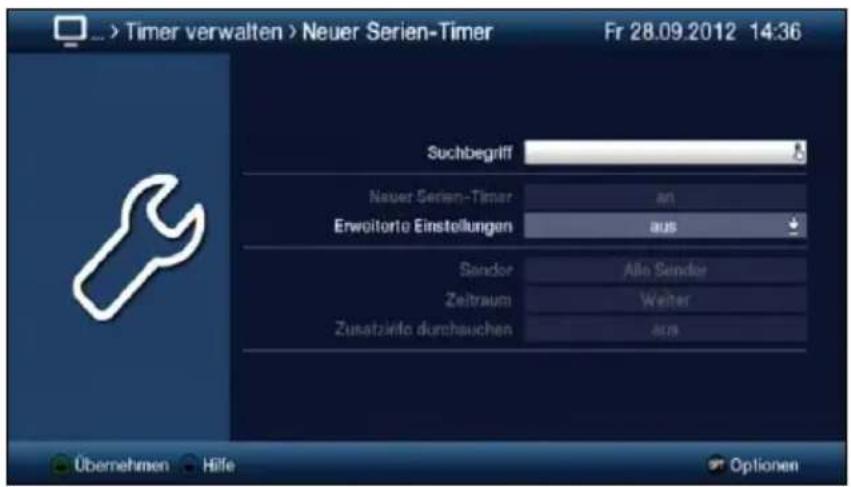
Sie können diese Timereingabemaske auch direkt aus dem Hauptmenü > Timer verwalten durch Auswahl des Punktes Neuer Serien-Timer aufrufen.
Suchbegriff
Mit Hilfe der virtuellen Tastatur können Sie in dieser Zeile den Begriff eingeben nach dem gesucht werden soll.
Der Suchbegriff kann der komplette Titel der gesuchten Sendung sein oder auch nur ein Teil des Titels. Es werden alle Sendungen angezeigt, in der der Suchbegriff vorkommt.
Erweiterte Einstellungen
Schalten Sie diesen Punkt an, wenn Sie weitere Einschränkungen für die Suche einstellen möchten.
Die nachfolgenden Einstellungen finden nur solange Beachtung, wie der Punkt Erweiterte Einstellungen angeschaltet bleibt.
Sender
Mit Hilfe der Auswahlliste können Sie in dieser Zeile einen Sender für die Suche auswählen.
Ist ein Sender ausgewählt, so erfolgt die Suche ausschließlich in dem Programm dieses Senders. Das Programm anderer Sender wird in diesem Fall nicht durchsucht.
Zeitraum
Öffnen Sie Maske zur Auswahl des Zeitraums durch Drücken der Taste OK.
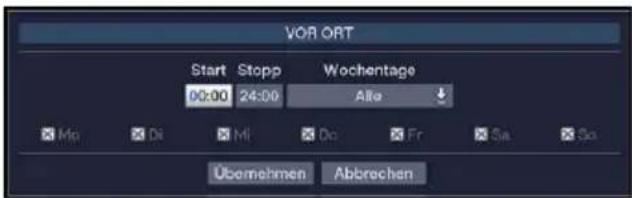
i Sendungen die zwar dem Suchbegriff entsprechen, jedoch ausserhalb des angezeigten Zeitraums liegen, werden im Suchergebnis nicht angezeigt.
Geben Sie in dem Feld Start bzw. Stopp mit Hilfe der Zifferntasten die Startzeit bzw. die Stoppzeit vierstellig ein.
Wählen Sie über die Auswahlliste in dem Feld Wochentage die Tage nach denen das Suchergebnis gefiltert werden soll aus.
Zur Auswahl stehen die Kombinationen Mo - Fr, Sa - So, Alle und Manuell zur manuellen Auswahl der Tage.
Ist die Einstellung Manuell gewählt, können Sie die Tage einzeln auswählen, indem Sie die entsprechenden Tage markieren und mit OK das x entfernen bzw. setzen. Tage mit x werden in der Suche berücksichtigt, Tage ohne x hingegen nicht.
Zusatzinfo durchsuchen
Schalten Sie diesen Punkt an, wenn die erweiterten Sendungsinformationen in die Suche nach dem eingegebenen Begriff mit einbezogen werden sollen.
Suche starten
Durch Drücken der grünen Funktionstaste wird die Suche nach den gewünschten Sendungen gestartet.
Suchergebnis
Nachdem Sie die Suche Ihren Wünschen entsprechend angepasst haben, wird Ihnen das Suchergebnis angezeigt.
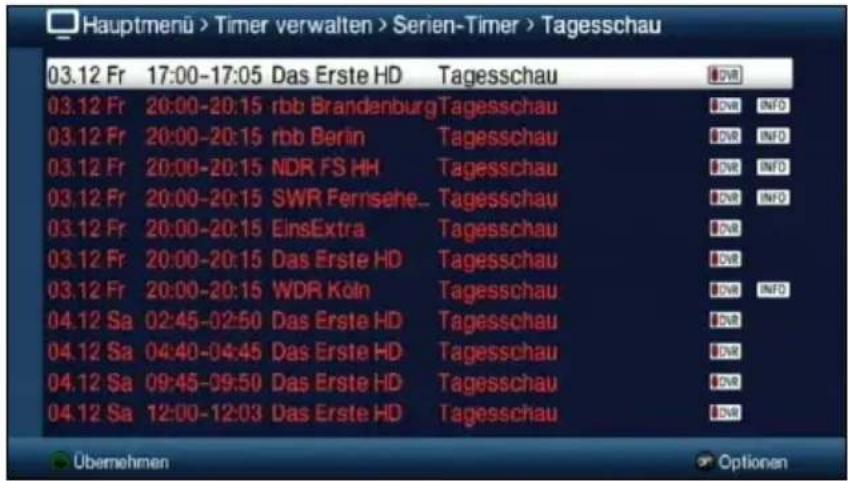
Durch Betätigen der Pfeiltasten auf/ab können Sie die Markierung zeilenweise und mit den Tasten Seite auf/ab seitenweise verschieben.
Stehen weitere Informationen zur markierten Sendung zur Verfügung, so können Sie diese jeweils durch Drücken der Taste Info aufrufen und verlassen.
8.15.1.4 Timerprogrammierung ändern
Um eine bestehende Timereinstellung zu verändern, markieren Sie diesen Timer zunächst in der Timer-Übersicht.
Durch Drücken der Taste OK oder durch Auswahl des Punktes Timer bearbeiten in der Optionsauswahl gelangen Sie zur Timermaske und können den Timer nun, wie unter Punkt 8.15.1.1 beschrieben, abändern.
8.15.1.5 Timerprogrammierung löschen
Um eine bestehende Timereinstellung zu löschen, markieren Sie diesen Timer zunächst in der Timer-Übersicht.
Drücken Sie die rote Funktionstaste Löschen oder wählen Sie in der Optionsauswahl den Punkt Timer löschen aus.
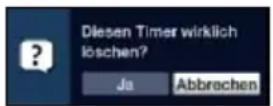
Wählen Sie den Eintrag Ja aus, um den Timer zu löschen.
8.15.2 Während des Timerbetriebs
Während des Timerbetriebs hängt das Verhalten des Gerätes sowohl von dem programmierten Timertyp als auch vom Betriebsmodus vor dem Timerstart ab.
8.15.2.1 Senderwechseltimer
Der Senderwechseltimer startet nur wenn das Gerät eingeschaltet ist (nicht aus dem Standby-Betrieb) es wird lediglich zu dem eingestellten Zeitpunkt der Sender gewechselt.
i Das Gerät bleibt wie gewohnt bedienbar.
8.15.2.2 Wecktimer
Der Wecktimer startet im Gegensatz zum Senderwechseltimer auch aus dem Standby und schaltet das Gerät zu dem eingegebenen Zeitpunkt auf das ausgewählte Programm ein.
Das Gerät bleibt auch hierbei wie gewohnt bedienbar.
8.15.2.3 Videorekordertimer
Startete der Timer aus dem Standby, so wird das Gerät durch Drücken der Taste Ein/Standby eingeschaltet und das Programm kann am Bildschirm mitverfolgt werden.
Während des VCR-Timers sind einige Funktionen außer Betrieb.
8.15.2.4 DVR-Timer
Startete der Timer aus dem Standby, so wird das Gerät durch Drücken der Taste
Ein/Standby eingeschaltet. Das weitere Verhalten des Gerätes hängt davon ab, ob ein oder zwei DVR-Timer laufen.
Während des DVR-Timers sind einige Funktionen außer Betrieb.
Es erscheint nun eine Abfrage, ob die Wiedergabe der Aufnahme an der aktuellen Live- oder der Startposition beginnen soll.
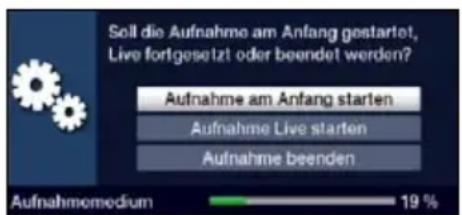
Aufnahme am Anfang starten
Wählen den Eintrag Aufnahme am Anfang starten aus, um die Wiedergabe an der Startposition der Aufnahme zu starten.
Das Gerät befindet sich nun im Timeshift-Betrieb, siehe Punkt 9.1.3.
Aufnahme Live starten
Wählen Sie den Punkt Aufnahme Live starten aus, um Bild und Ton des Programmes direkt (im Live-Betrieb) wiederzugeben.
Aufnahme beenden
Wählen Sie den Punkt Aufnahme beenden aus, um den Timer zu beenden (Punkt 8.15.3.2).
Der Timer wird in diesem Fall, der Timerprogrammierung entsprechend, im Hintergrund weiter ausgeführt.
8.15.3 Abbrechen des Timerbetriebs
Bei dem Abbrechen eines Timers ist zu unterscheiden, ob ein DVR- oder ein Videorekordertimer abgebrochen wird.
8.15.3.1 Abbrechen eines Videorekordertimers
Ein aktiver Videorekordertimer wird immer durch Drücken der Taste Ein/Standby abgebrochen.
Ggf. müssen Sie nun erneut die Taste Ein/Standby drücken, um den gewünschten Betriebszustand herzustellen.
8.15.3.2 Abbrechen eines DVR-Timers
Hat das Gerät den Timer aus dem Standby-Betrieb gestartet, drücken Sie die Taste Ein/Standby, um das Bild des Receivers auf dem angeschlossenen Fernseher wiederzugeben.
Rufen Sie den DVR-Navigator durch Drücken der Taste Stop/DVR auf.
Wählen Sie die Aufnahme aus, die Sie beenden möchten.
Durch Drücken der Taste Stop erscheint eine Abfrage, ob der bereits aufgenommene Teil des Programms gespeichert (Speichern) oder verworfen (Verwerfen) oder die Aufnahme fortgesetzt (Zurück) werden soll.
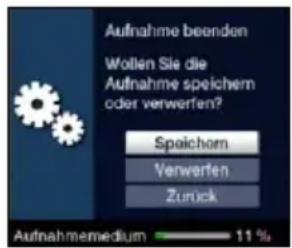
Markieren Sie mit den Pfeiltasten auf/ab den gewünschten Eintrag und bestätigen Sie mit OK.
8.15.4 Timer Einstellungen (Vor- / Nachlaufzeit, Perfect Recording)
Bei der SFI-Timerprogrammierung, siehe Punkt 8.15.6, sowie der Serien-Timergenerierung (Punkt 8.15.1.3) erhält der Receiver die Daten der ausgewählten Sendung automatisch aus den SFI-Daten. Dabei wird die Start- und Endzeit der Sendung minutengenau übernommen. Häufig kommt es jedoch vor, dass die ausgewählte Sendung entweder etwas früher oder etwas später startet als angegeben. In diesem Fall fehlt bei der aufgezeichneten Sendung entsprechend der Anfang oder das Ende.
Um dieses Problem zu umgehen stehen Ihnen die Funktionen Timer-Vorlaufzeit und Timer-Nachlaufzeit sowie das Perfect Recording zur Verfügung:
Durch Aufrufen des Punktes Timer-Einstellungen erscheinen diese am Bildschirm.
![Hauptmenü > Timer verwalten > Timer-Einstellungen Timer-Vorlaufzeit [min] 0 Timer-Nachlaufzeit [min] 0 Perfect recording aus Aufnahmebereitschaft [min] 2 Übernehmen Hilfe Optionen](/content/2026/05/1029384/images/ad561f29b2cf55e5be8afc7fc38c62ea6b5df1876d035a1c1ca977a6ed79b0e7.jpg)
8.15.4.1 Timer-Vorlaufzeit / Timer-Nachlaufzeit
Bei dieser Funktion können Sie eine feste Vor- bzw. Nachlaufzeit in Minutenschritten eingeben. Diese beiden Zeiten werden am Anfang (Vorlaufzeit) bzw. am Ende (Nachlaufzeit) zu den aus den SFI-Daten übermittelten Daten bzw. zu den manuell eingegebenen Start- und Stop-Zeiten addiert. Die Aufnahme startet nun um die eingegebene Vorlaufzeit früher und endet um die eingestellte Nachlaufzeit später als in den SFI-Daten angegeben bzw. als manuell programmiert.
Timer-Vorlaufzeit [min]
Geben Sie in der Zeile Timer-Vorlaufzeit [min] die Vorlaufzeit ein, um die der Timer früher als in den SFI-Daten angegeben starten soll.
Geben Sie die Nachlaufzeit, um die der Timer später als in den SFI-Daten angegeben enden soll, in der Zeile Timer-Nachlaufzeit [min] ein.
8.15.4.2 Perfect Recording
Diese Funktion beginnt zunächst mit einer Aufnahmebereitschaft, in welcher der Start der programmierten Sendung abgewartet wird. Sobald der Programmanbieter den Beginn der gewünschten Sendung signalisiert, wird die Aufnahme gestartet und so lange fortgeführt, bis der Programmanbieter den Beginn der nächsten Sendung signalisiert. Der Zeitraum der Aufnahmebereitschaft bestimmt sich aus der nachfolgend eingestellten Zeit, welche vor und hinter der, aus den SFI-Daten entnommenen, Startzeit der Sendung angefügt wird.
Perfect Recording
Schalten Sie in dieser Zeile die Funktion an und bestätigen Sie den folgenden Hinweis, um diese für Ihre SFI-Programmierten Aufnahmen zu nutzen.
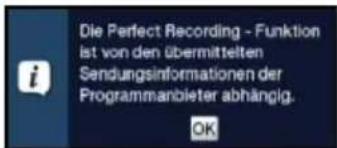
Ist die Ausstrahlung einer Sendung z. B. von 20:15 bis 22:00 geplant und eine Aufnahmebereitschaft von 30 Minuten eingestellt, so befindet sich das Gerät von
19:45 - 20:45 in Aufnahmebereitschaft. Wird der Start der Sendung in diesem Zeitraum vom Programmanbieter signalisiert, so startet auch die Aufnahme und endet erst mit der Signalisierung der nächsten Sendung.
i Beachten Sie, dass das korrekte Ausführen der Aufnahme von der exakten Signalisierung des Sendungsstarts und des Sendungsendes durch den Programmanbieter abhängt.
Aufnahmebereitschaft [min]
Geben Sie in der Zeile Aufnahmebereitschaft [min] die Zeit ein, um welche die Aufnahmebereitschaft, bezogen auf die in den SFI-Daten vorhandene Startzeit der Sendung, früher Starten und später Enden soll.
8.16 Sleep-Timer
Durch den Sleep-Timer können Sie die Abschaltzeit Ihres Gerätes einstellen.
Durch Drücken der Taste Sleep-Timer können Sie den Sleep-Timer aktivieren.
Sie können die Restlaufzeit des Sleep-Timers nun durch mehrmaliges Drücken der Taste Sleep-Timer von 15 Minuten bis auf 2 Stunden einstellen oder diesen ausschalten.
Am Bildschirm erhalten Sie entsprechend der Einstellung eine Anzeige.
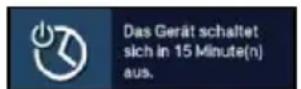
8.17 Funktionswahl
Durch Drücken der Taste Navigator/Funktionswahl können Sie das Navigationsmenü (NAV-Menü) öffnen, um die gewünschte Funktion auszuwählen.
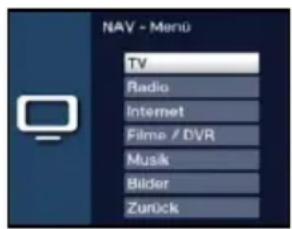
Markieren Sie mit Hilfe der Pfeiltasten auf/ab die Funktion, die Sie aufrufen möchten.
TV TV-Betrieb: Wiedergabe der TV-Programme.
Radio Radio-Betrieb: Wiedergabe der Radio-Programme.
Internet Internetbetrieb: Aufruf der in der Internet-Liste vorhandenen Internetlinks.
Filme/DVR Filme-/DVR Navigator: Aufruf der auf einem an der USB-Buchse angeschlossenen Gerät oder auf einem freigegebenen Netzlaufwerk gespeicherten MPEG2-Titel, VOB-, TS-, TS4 oder DIVX-Dateien (Punkt 8.19).
Musik Musiknavigator: Aufruf der auf einem angeschlossenen USB-Gerät oder auf einem freigegebenen Netzlaufwerk gespeicherten MP3-Titel (Punkt 8.20).
Bilder Bildernavigator: Aufruf der auf einem angeschlossenen USB-Gerät oder auf einem freigegebenen Netzlaufwerk gespeicherten JPG-Dateien (Punkt 8.21).
Bestätigen Sie mit OK, um die markierte Funktion auszuwählen.
i Beachten Sie hierzu unbedingt auch die Hinweise und Einstellungen zur globalen und nutzerabhängigen Kindersicherung unter Punkt 14.
8.18 Wiedergabe von Filmen (MPEG2-, VOB-, TS- oder AVI-Dateien)
Sie können mit Ihrem Gerät Dateien, die im MPEG2-, VOB-, TS-, MOV-, MKV-, AVI-, MP4- oder TS4-Format auf einem angeschlossenen USB-Gerät, auf einem freigegebenen Netzlaufwerk oder einem UPnP-Gerät gespeichert sind, wiedergeben.
TS- und TS4-Dateien sind durch die PVR-/DVR-Funktion eines TechniSat Receivers oder Fernsehers aufgezeichnete Sendungen. Die MPEG2-, VOB-, DIVX-, TS- und TS4-Dateien werden im Folgenden vereinfacht als Filmdateien bezeichnet.
Wie Sie Dateien kopieren können, ist in Punkt 10.2 erläutert.
Angeschlossene USB-Geräte sollten im Filesystem FAT32 formatiert sein, andernfalls können die Daten nicht oder nicht korrekt gelesen werden.
Rufen Sie mit Hilfe der Funktionswahl (Punkt 8.18) die Funktion Filme / DVR auf.
Der Filmnavigator erscheint in der nach Punkt 10.6.4 eingestellten Startansicht. Hierbei haben die Symbole folgende Bedeutung:
Netzwerklaufwerk
UPnP UPnP-Gerät
USB USB-Gerät (jede Partition wird als einzelnes USB-Gerät angezeigt)
Ordner
Netzwerkordner
Filmdatei
i Beachten Sie hierzu unbedingt auch die Hinweise und Einstellungen zur globalen und nutzerabhängigen Kindersicherung unter Punkt 15.2
Wählen Sie die Quelle/das Laufwerk und/oder den Ordner aus, der die wiederzugebende Datei enthält.
Bei der Auswahl von Netzwerklaufwerken kann je nach Freigabestatus des Laufwerkes eine Abfrage des Benutzernamens sowie des Passwortes erscheinen. Geben Sie in diesem Fall mit Hilfe der virtuellen Tastatur die entsprechenden Daten ein.
Wählen Sie zum Starten des Films die wiederzugebende Datei aus. Es erscheint am unteren Bildrand eine Infobox mit der Gesamtspielzeit, der aktuellen Position und einem Fortschrittsbalken sowie dem Dateinamen und der Quelle, von der diese Datei wiedergegeben wird.

Während der Wiedergabe stehen auch die Funktionen Status (Punkt 8.4.10),
Tonoption (Punkt 8.7), Formatumschaltung/Zoom (Punkt 8.13) und, sofern in der Filmdatei vorhanden, Untertitel (Punkt 8.12) sowie Videotext (Punkt 8.9) zur Verfügung.
Um den Filmnavigator während der Wiedergabe wieder zu öffnen, drücken Sie die Taste OK.
Mit Hilfe des Eintrages Aufwärts sowie der Taste Zurück können Sie eine Ordnerebene aufwärts schalten.
Über die Optionsauswahl Punkt Gehe zu können Sie direkt in einem Schritt zur Geräteansicht sowie in den Ordner Eigene Aufnahmen springen.
i Beachten Sie hierzu das unter Punkt 10.4.1 ausgewählte Aufnahmemedium.
Mit Hilfe der Optionsauswahl Punkt Alle Dateien anzeigen bzw. Abspielbare Dateien anzeigen können Sie auswählen, ob alle oder nur die aus diesem Navigator heraus abspielbaren Dateien angezeigt werden sollen.
Die Filterung der abspielbaren Dateien erfolgt anhand des Dateityps.
8.18.1 Pause / Standbild
Um die Wiedergabe einer Filmdatei anzuhalten (Standbild), drücken Sie während der Wiedergabe die Taste Pause/Wiedergabe bzw. die Taste Standbild. Nach Es erscheint eine kleine Infobox mit der Gesamtspielzeit, der aktuellen Position und einem Fortschrittsbalken sowie dem Pausesymbol ▶II.

Drücken Sie die jeweilige Taste erneut um die Wiedergabe von der gleichen Stelle an fortzusetzen.
8.18.2 Schnelles Vor- und Zurückspulen
Um zu einer bestimmten Stelle eines Films zu gelangen, verfügt Ihr Receiver über die Funktionen schnelles Spulen vor und zurück.
Betätigen Sie während der Wiedergabe die Taste Vorspulen bzw. die Taste Rückspulen.
Es erscheint die Einblendung ▶▶ bzw. ◀◀ in der zuvor erwähnten kleinen Infobox. Der Film wird nun mit 4-facher Geschwindigkeit in die gewählten Richtung wiedergegeben.
Drücken Sie die Taste Vorspulen bzw. Rückspulen erneut, steigert sich die Geschwindigkeit auf 16-fach und die Einblendung wechselt zu ▶▶▶ bzw. ◀◀◀.
Drücken Sie die Taste Vorspulen bzw. Rückspulen noch einmal, steigert sich die Suchlaufgeschwindigkeit auf 64-fach (Einblendung ▶▶▶▶▶ bzw. ◀◀◀◀◀).
Durch erneutes Drücken der Taste Vorspulen bzw. Rückspulen können Sie in 10 Minuten-Schritten vor- bzw. zurückspringen.
Ist die gesuchte Stelle des Films erreicht, gelangen Sie durch Drücken der Taste Pause/Wiedergabe in den normalen Wiedergabebetrieb.
8.18.3 Filmwiedergabe beenden
Drücken Sie die Taste Stop, um die Wiedergabe zu beenden. Die Wiedergabe wird beendet und Ihr Receiver kehrt in den Normalbetrieb zurück.
8.19 MP3-Wiedergabe
Sie können mit Ihrem Receiver Dateien, die im MP3-Format auf einem angeschlossenen USB-Gerät, einer SD-Karte, auf einem freigegebenen Netzlaufwerk oder einem UPnP-Gerät gespeichert sind, wiedergeben. Die USB-Geräte sollten im Filesystem FAT32 formatiert sein.
Wie Sie Dateien kopieren können, ist in Punkt 10.3 erläutert.
Angeschlossene USB-Geräte sollten im Filesystem FAT32 formatiert sein, andernfalls können die Daten nicht oder nicht korrekt gelesen werden.
Rufen Sie mit Hilfe der Funktionswahl (Punkt 8.18) die Funktion Musik auf.
Der Musiknavigator erscheint in der nach Punkt 10.6.2 eingestellten Startansicht. Hierbei haben die Symbole folgende Bedeutung:
Netzwerklaufwerk
UPnP UPnP-Gerät
USB-Gerät (jede Partition wird als einzelnes USB-Gerät angezeigt)
Ordner
Netzwerkordner
Musikdatei
Wiedergabeliste
i Beachten Sie hierzu unbedingt auch die Hinweise und Einstellungen zur globalen und nutzerabhängigen Kindersicherung unter Punkt 15.2.
Wählen Sie die Quelle/das Laufwerk und/oder den Ordner/die Wiedergabeliste aus, der/die die wiederzugebende Datei enthält.
Bei der Auswahl von Netzwerklaufwerken kann je nach Freigabestatus des Laufwerkes eine Abfrage des Benutzernamens sowie des Passwortes erscheinen. Geben Sie in diesem Fall mit Hilfe der virtuellen Tastatur die entsprechenden Daten ein.
Wählen Sie zum Starten der Musikwiedergabe die wiederzugebende Datei aus.
Es erscheint nun die Wiedergabeansicht des Navigators und die ausgewählte Datei wird wiedergegeben. Anschließend erfolgt automatisch die Wiedergabe der übrigen, sich auf dem Quellmedium, in dem gewählten Ordner bzw. in der gewählten Wiedergabeliste befindlichen, Dateien.
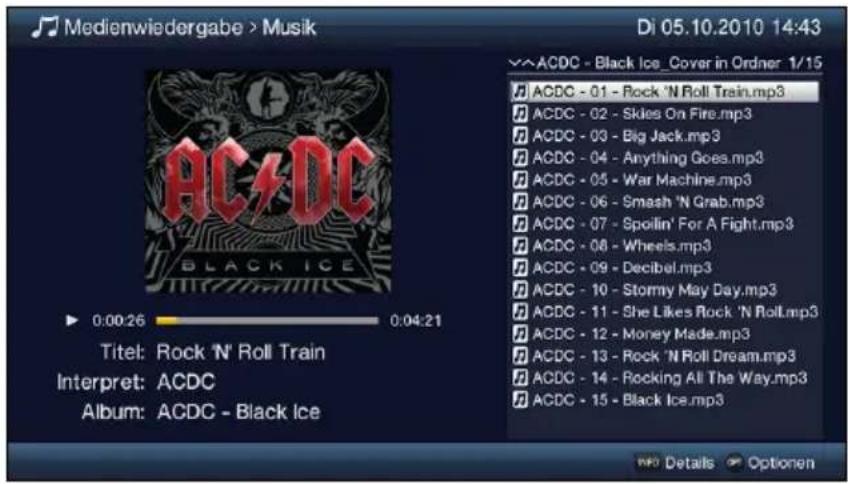
Um während der Wiedergabe wieder die Navigationsansicht des Musiknavigators zu öffnen, drücken Sie die Taste Zurück.
Mit Hilfe des Eintrages Aufwärts sowie der Taste Zurück können Sie eine Ordnerebene aufwärts schalten.
Haben Sie während einer laufenden Wiedergabe die Navigationsansicht aufgerufen und befinden sich nun in einem anderen Laufwerk/Ordner oder Wiedergabeliste, so können Sie mit Hilfe der Optionsauswahl Punkt Zurück zur Wiedergabe (Musik) zurück zur laufenden Wiedergabe in die Wiedergabeansicht springen ohne dass ein anderer Titel ausgewählt oder die Wiedergabe unterbrochen wird.
Über die Optionsauswahl Punkt Gehe zu können Sie direkt in einem Schritt zur Geräteansicht sowie in den Ordner Eigene Aufnahmen springen.
i Beachten Sie hierzu das unter Punkt 10.4.1 ausgewählte Aufnahmemedium.
Mit Hilfe der Optionsauswahl Punkt Filter Unterpunkt Alle Dateien anzeigen bzw. Abspielbare Dateien anzeigen können Sie auswählen, ob alle oder nur die aus diesem Navigator heraus abspielbaren Dateien angezeigt werden sollen.
Die Filterung der abspielbaren Dateien erfolgt anhand des Dateityps.
8.19.1 Titelinformation
Durch Drücken der Taste Info werden weitere Informationen zu dem ausgewählten Titel dargestellt, sofern diese in dem ID3-Tag des Titels vorhanden sind.
Drücken Sie diese Taste erneut, um die Informationen wieder auszublenden.
8.19.2 Titelsprung
Drücken Sie die Pfeiltaste auf/ab oder die Tasten Programm +/-, um zum nächsten bzw. vorherigen Titel zu springen.
Mit Hilfe der Tasten Seite auf/ab wird die Liste um eine Seite vor- bzw. zurückgeblättert und der nun markierte Titel wiedergegeben.
Beachten Sie, dass Sie in der Zufallswiedergabe mit den Pfeiltasten auf/ab zum nächsten bzw. vorherigen Titel der normalen Reihenfolge, entsprechend der angezeigten Liste, und mit den Tasten Programm +/- zum nächsten bzw. vorherigen zufälligen Titel springen.
8.19.3 Pause
Durch Drücken der Taste Pause/Wiedergabe wird die Wiedergabe angehalten (Pause).
Durch nochmaliges Drücken der Taste wird die Wiedergabe an der gleichen Stelle fortgesetzt.
8.19.4 Vor-/Zurückspulen
Durch evtl. mehrmaliges Drücken der Taste Vorspulen bzw. Rückspulen können Sie den laufenden MP3-Titel vor- bzw. zurückspulen. Dabei werden die einzelnen Spulgeschwindigkeiten gemäß folgender Tabelle angezeigt.
| Anzeige | Wiedergabemodus |
| ▶▶ | Vorspulen 4-fach |
| ▶▶▶ | Vorspulen 16-fach |
| ▶▶▶▶ | Vorspulen 64-fach |
| ◀◀ | Rückspulen 4-fach |
| ◀◀◀ | Rückspulen 16-fach |
| ◀◀◀◀ | Rückspulen 64-fach |
Drücken Sie während der Einblendung ▶▶▶▶ bzw. ◀◀◀◀ die Taste Vorspulen bzw. Rückspulen, so wird um jeweils 10 Minuten vor- bzw. zurückgesprungen.
Um die Wiedergabe fortzusetzen, betätigen Sie die Taste Pause/Wiedergabe.
8.19.5 MP3-Wiederholfunktion
Zusätzlich zum normalen Wiedergabebetrieb stehen auch zwei Wiederholfunktionen zur Verfügung:
Mit Hilfe der Optionsauswahl Punkt Wiederholen können Sie die gewünschte Wiederholoption auswählen.
In der Einstellung Titel wird der gerade laufende Titel und in der Einstellung Alle alle im gewählten Verzeichnis befindlichen Titel wiederholt bis die Wiederholfunktion wieder auf aus eingestellt wird.
8.19.6 MP3-Zufallswiedergabe
Über die Optionsauswahl unter Punkt Zufall können Sie die Zufallswiedergabe an- bzw. ausschalten.
Bei angeschalteter Zufallswiedergabe werden die Titel in zufälliger Reihenfolge abgespielt. Beachten Sie hierzu auch die veränderte Navigation unter Punkt 8.19.2.
8.19.7 MP3-Wiedergabeliste
8.19.7.1 MP3-Wiedergabeliste im Gerät erstellen
Sie haben die Möglichkeit eine Wiedergabeliste (Playlist) zu erstellen, um die Wiedergabe von MP3-Dateien oder Radioaufahmen komfortabler zu gestalten.
Markieren Sie wie unter Punkt 8.19 beschrieben eine MP3-Datei oder einen Ordner mit MP3-Dateien, die bzw. den Sie in die Wiedergabeliste aufnehmen möchten.
Wählen Sie in der Optionsauswahl den Punkt Zur Wiedergabeliste hinzufügen, um den markierten Titel bzw. Ordner zur Playlist hinzuzufügen.
8.19.7.2 MP3-Wiedergabeliste extern erstellen
Es ist auch möglich Wiedergabelisten z. B. am PC zu erstellen.
Die MP3-Datei-/Ordnerstruktur der Titel, welche in eine Playlist aufgenommen werden sollen, müssen auf dem PC und Receiver identisch vorhanden sein.
Die Playlisten müssen mit relativen Einträgen des Arbeitsverzeichnisses erstellt werden. Das heißt, dass in den Einträgen nur der MP3-Titel sowie der Ordner, in dem sich der MP3-Titel befindet, angegeben ist. (Keine Laufwerksbuchstaben)
Die Playlisten müssen im Format "pls" oder "m3u" gespeichert werden.
8.19.7.3 Titel aus der Wiedergabeliste entfernen / Wiedergabeliste löschen
Markieren Sie wie unter Punkt 8.19 beschrieben einen Titel in einer Wiedergabeliste bzw. eine Wiedergabeliste.
Über die Optionsauswahl können Sie durch Auswahl des Punktes Aus Wiedergabeliste entfernen den markierten Titel aus der Wiedergabeliste entfernen bzw. durch Auswahl des Punktes Wiedergabeliste löschen die gesamte Wiedergabeliste löschen.
Einzelne Titel können nur aus Wiedergabelisten im pls-Format gelöscht werden.
8.19.8 Stopp/MP3-Wiedergabe beenden
Drücken Sie die Taste Stop, um die Wiedergabe zu beenden. Die Wiedergabe wird beendet und Ihr Receiver kehrt in den Normalbetrieb zurück.
8.20 Bilderwiedergabe
Sie können mit Ihrem Receiver Dateien, die im JPG-Format auf einem an den USB-Buchsen angeschlossenen Gerät, auf einer eSAT-Festplatte, auf einer SD-/MMC-Karte, auf einem freigegebenen Netzlaufwerk oder einem UPnP-Gerät gespeichert sind, wiedergeben.
Wie Sie Dateien kopieren können, ist in Punkt 10.3 erläutert.
Angeschlossene USB-Geräte sollten im Filesystem FAT32 formatiert sein, andernfalls können die Daten nicht oder nicht korrekt gelesen werden.
Viele digitale Fotokameras fügen den eigentlichen Bilddaten sogenannte EXIF-Daten hinzu. Diese EXIF-Daten enthalten z. B. Informationen über verschiedene Aufnahmeparameter, Besitzerinformationen oder das Bild in stark verkleinerter Version als Vorschaubild. In Abhängigkeit der enthaltenen Daten kann es vorkommen, dass das gewünschte Bild evtl. nicht, nur teilweise oder in extrem schlechter Qualität am Bildschirm dargestellt wird. In einem solchen Fall sollten Sie testen, ob das Entfernen dieser EXIF-Daten Abhilfe schafft. Programme zum Entfernen von EXIF-Daten, sogenannte EXIF-Remover, können im Internet kostenlos heruntergeladen werden.
Rufen Sie mit Hilfe der Funktionswahl (Punkt 8.18) die Funktion Bilder auf.
Der Bildernavigator erscheint in der nach Punkt 10.6.3 eingestellten Startansicht. Hierbei haben die Symbole folgende Bedeutung:
Netzwerklaufwerk
UPnP UPnP-Gerät
USB USB-Gerät (jede Partition wird als einzelnes USB-Gerät angezeigt)
Ordner
Netzwerkordner
Bilddatei
Wiedergabeliste
i Beachten Sie hierzu unbedingt auch die Hinweise und Einstellungen zur globalen und nutzerabhängigen Kindersicherung unter Punkt 14.2.
Wählen Sie die Quelle/das Laufwerk und/oder den Ordner/die Wiedergabeliste aus, der/die die darzustellende Datei enthält.
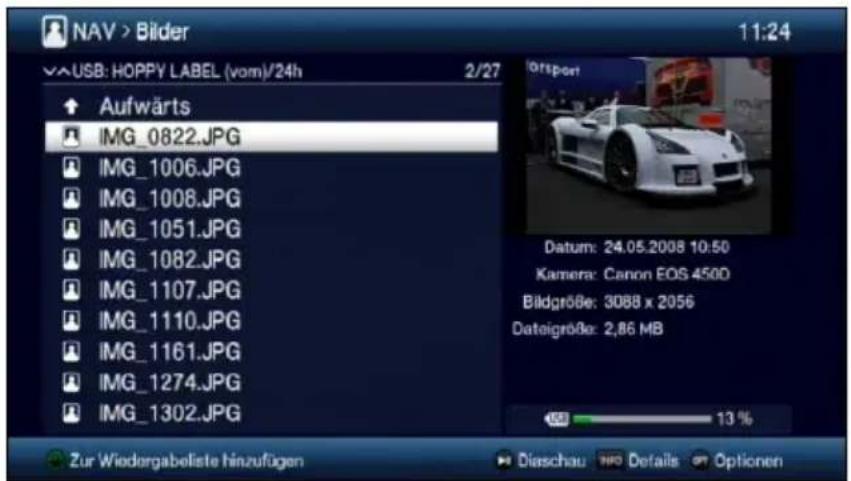
Bei der Auswahl von Netzwerklaufwerken kann je nach Freigabestatus des Laufwerkes eine Abfrage des Benutzernamens sowie des Passwortes erscheinen. Geben Sie in diesem Fall mit Hilfe der virtuellen Tastatur die entsprechenden Daten ein.
Wählen Sie zum Starten der Bilderwiedergabe die wiederzugebende Datei aus. Es erscheint nun das markierte Bild in der Vollbildansicht.
Um während der Wiedergabe wieder die Navigationsansicht des Bildernavigators zu öffnen, drücken Sie die Taste Zurück.
Mit Hilfe des Eintrages Aufwärts sowie der Taste Zurück können Sie eine Ordnerebene aufwärts schalten.
Über die Optionsauswahl Punkt Gehe zu können Sie direkt in einem Schritt zur Geräteansicht springen.
Mit Hilfe der Optionsauswahl Punkt Filter Unterpunkt Alle Dateien anzeigen bzw. Abspielbare Dateien anzeigen können Sie auswählen, ob alle oder nur die aus diesem Navigator heraus abspielbaren Dateien angezeigt werden sollen.
Die Filterung der abspielbaren Dateien erfolgt anhand des Dateityps.
8.20.1 Bildinformation
Durch Drücken der Taste Info werden weitere Informationen zu dem ausgewählten Titel dargestellt, sofern diese in dem ID3-Tag des Titels vorhanden sind.
Drücken Sie diese Taste erneut, um die Informationen wieder auszublenden.
8.20.2 Nächstes/vorheriges Bild anzeigen
Drücken Sie die Pfeiltaste auf/ab oder die Tasten Programm +/-, um zum nächsten bzw. vorherigen Bild zu springen.
Der Wechsel zum nächsten Bild kann auch über die Diashowfunktion (Punkt 8.20.6) automatisch erfolgen.
i Beachten Sie, dass Sie in der Zufallswiedergabe mit den Pfeiltasten auf/ab zum nächsten bzw. vorherigen Bild der normalen Reihenfolge, entsprechend der Anzeige in der Liste, und mit den Tasten Programm +/- zum nächsten bzw. vorherigen zufälligen Bild springen.
8.20.3 Bild zoomen/Bildformat ändern
Durch diese Funktion können Sie in das dargestellte Bild hineinzoomen (das Bild vergrößern) sowie das Formatverhältnis des Bildes Ihren Wünschen entsprechend anpassen.
Durch Drücken der Taste Zoom/Format wird die Zoom-/Formateinstellung geöffnet und erscheint am Bildschirm.

Um das Bild den Wünschen entsprechend anzupassen stehen folgende Möglichkeiten zur Verfügung:
rote Funktionstaste Bildhöhe vergrößern
grüne Funktionstaste Bildhöhe verringern
gelbe Funktionstaste Bildbreite vergrößern
blaue Funktionstaste Bildbreite verringern
Pfeiltaste auf Bild nach oben schieben (nur bei vergrößerter Bildhöhe)
Pfeiltaste ab Bild nach unten schieben (nur bei vergrößerter Bildhöhe)
OK-Taste Zoomstufen durchschalten
Pfeiltaste links Benutzerdefinierte Formateinstellung zurücksetzen
Um die Formatumschaltung auszublenden, betätigen Sie die Taste Zurück.
8.20.4 Bild drehen
Durch Drücken der blauen bzw. roten Funktionstaste sowie mit Hilfe der Optionsauswahl unter Punkt Drehe kann das Bild im Uhrzeigersinn bzw. gegen den Uhrzeigersinn gedreht werden.
8.20.5 Zufallsauswahl
Über die Optionsauswahl unter Punkt Zufall können Sie die Zufallswiedergabe an- bzw. ausschalten.
Bei angeschalteter Zufallswiedergabe werden die Bilder in zufälliger Reihenfolge ausgewählt. Beachten Sie hierzu auch die veränderte Navigation unter Punkt 8.20.2.
8.20.6 Diashow
Sie haben die Möglichkeit Bilder in einer Diashow wiederzugeben. Durch diese Funktion werden die Bilder automatisch nacheinander auf dem Bildschirm wiedergegeben.
8.20.6.1 Diashow starten
Wählen Sie wie unter Punkt 8.20 beschrieben die Datei aus, mit der Sie die Diashow starten möchten.
Durch Drücken der Taste Pause/Wiedergabe werden alle Bilder eines Ordners oder einer Wiedergabeliste automatisch nacheinander beim markierten Bild beginnend wiedergegeben.
Sie können die Diashow auch mit Hilfe der Auswahl der Anzeigezeit (Punkt 8.20.6.3), während das Bild in der Vollbildansicht dargestellt wird, starten.
Während der Diashow können Sie auch manuell wie unter Punkt 8.20.2 beschrieben zum nächsten/vorherigen Bild schalten sowie ein Bild gemäß Punkt 8.20.4 drehen.
8.20.6.2 Pause
Durch Drücken der Taste Pause/Wiedergabe pausiert die Wiedergabe.
Durch erneutes Drücken der Taste wird die Wiedergabe fortgesetzt.
8.20.6.3 Bildwechselgeschwindigkeit einstellen
Mit Hilfe der Optionsauswahl können Sie unter Punkt Anzeigedauer die Bildwechselgeschwindigkeit in den Stufen 3 s, 5 s, 10 s, 15 s, 30 s, 1 min und 2 min einstellen.
Bitte beachten Sie, dass bei großen Dateien und kurz eingestellter Antzeigedauer das Bild unter Umständen nicht in der eingestellten Bildwechselzeit dargestellt werden kann. Ist die gewünschte Bildwechselzeit für die Dateigröße zu kurz, so wird das Bild dargestellt nachdem dies fertig eingelesen wurde.
8.20.6.4 Wiederholfunktion
Mit Hilfe der Optionsauswahl Punkt Wiederholen können Sie auswählen, ob die Diashow nach dem Darstellen des letzten Bildes enden (aus) oder erneut beginnen (an) soll.
8.20.7 JPG-Wiedergabeliste
8.20.7.1 JPG-Wiedergabeliste erstellen
Sie haben die Möglichkeit eine Wiedergabeliste (Playlist) zu erstellen, um die Wiedergabe von JPG-Dateien oder Radioaufahmen komfortabler zu gestalten.
Markieren Sie wie unter Punkt 8.20 beschrieben eine JPG-Datei oder einen Ordner mit JPG-Dateien, die bzw. den Sie in die Wiedergabeliste aufnehmen möchten.
Wählen Sie in der Optionsauswahl den Punkt Zur Wiedergabeliste hinzufügen, um den markierten Titel bzw. Ordner zur Playlist hinzuzufügen.
8.20.7.2 Bild aus der Wiedergabeliste entfernen/Wiedergabeliste löschen
Markieren Sie wie unter Punkt 8.20 beschrieben ein Bild in einer Wiedergabeliste bzw. eine Wiedergabeliste.
Über die Optionsauswahl können Sie durch Auswahl des Punktes Aus Wiedergabeliste entfernen das markierte Bild aus der Wiedergabeliste entfernen bzw. durch Auswahl des Punktes Wiedergabeliste löschen die gesamte Wiedergabeliste löschen.
8.20.8 Stopp/Bilderansicht beenden
Um die Wiedergabe zu stoppen und in den Normalbetrieb zurückzukehren, betätigen Sie die Taste TV/Radio.
8.21 Internet
Ihr Gerät bietet Ihnen über einen vorhandenen Breitband-Anschluss den Zugang zum Internet. Dazu muss der Receiver entweder über LAN oder über WLAN mit dem Heimnetzwerk/DSL-Router verbunden werden.
Durch den Internet-Zugang stehen Ihnen verschiedene Internet-Funktionen wie freies Browsen, die Nutzung interaktiver Dienste, Video on Demand und das neue TechniSat-Serviceportal ISIO Live zur Verfügung.
Eine vorprogrammierte Internet-Liste erleichtert das Aufrufen einiger interessanter Internetseiten. Diese Liste kann nach Ihren eigenen Wünschen ergänzt und verändert werden.
Um eine störungsfreie Darstellung bei Bewegtbildern zu gewährleisten, muss eine Mindestbandbreite von 3Mbit/s zur Verfügung stehen. Liegt die Bandbreite darunter, kann dies zu Störungen (Ruckler, Standbilder) führen, die nicht auf eine Fehlfunktion des Gerätes zurückzuführen sind.
8.21.1 Aufruf von Internetseiten mit Hilfe der Internet-liste)
Drücken Sie aus dem Normalbetrieb heraus zweimal die Taste WWW. oder
Wenn schon eine Internetseite geöffnet ist, drücken Sie einmal die Taste WWW. Es erscheint nun der Internetlisten-Navigator. Der zuletzt aufgerufene Internetlink ist markiert.
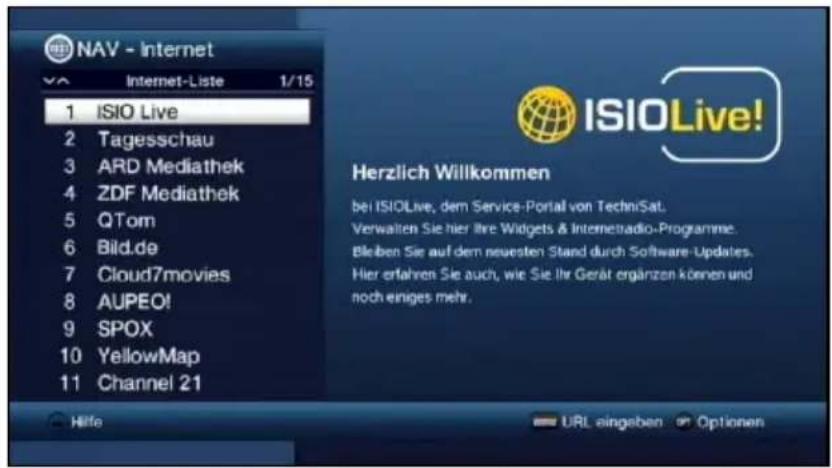
Nun können Sie mit den Pfeiltasten auf/ab, den Seite auf/ab sowie den Zifferntasten den gewünschten Internetlink markieren.
Durch Drücken der Taste OK wird der markierte Internetlink geöffnet. Die Dauer, bis die gewählte Seite angezeigt wird, hängt von der gewählten Seite und der Bandbreite Ihres DSL-Anschlusses ab.
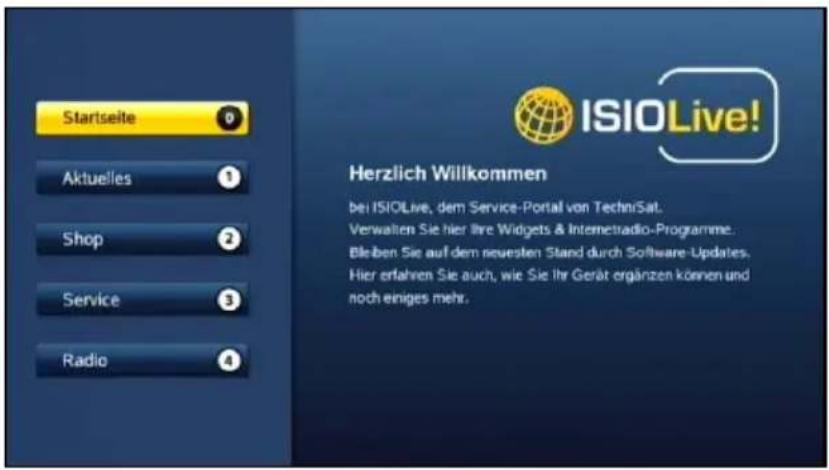
8.21.1.1 Liste auswählen
Um das Auffinden von Internetlinks zu erleichtern, verfügt Ihr Gerät über verschiedene Internet-Listen. Sie können alle Ihre nach Punkt 11.2 konfigurierten Favoritenlisten auswählen und anzeigen lassen.
Öffnen Sie wie in Punkt 8.21.1 beschrieben die Internet-Liste.
Wählen Sie mit Hilfe der Optionsauswahl unter dem Punkt Internetlisten die gewünschte Internet-Liste aus.
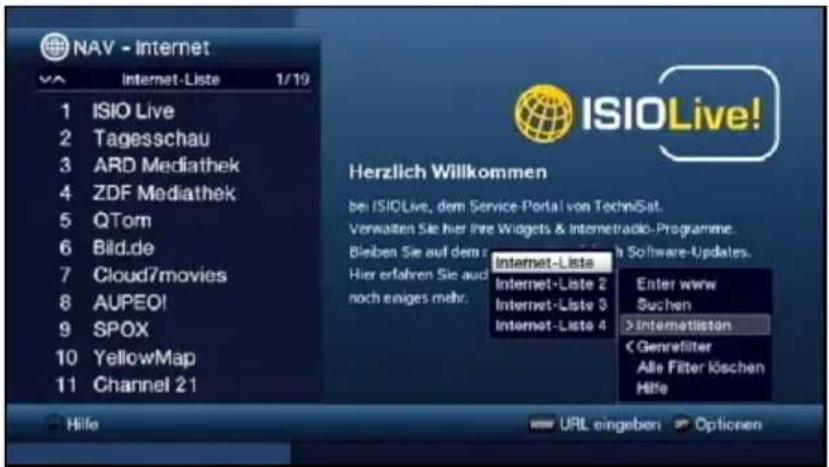
Genrefilter einzeln löschen
> Um einen bereits aktiven Genrefilter zu löschen, gehen Sie wie bei der Aktivierung des Filters vor und markieren den zu entfernenden Filter > Durch Drücken der Taste OK wird der Genrefilter entfernt.Alle Genrefilter löschen
Um sich die Internet-Liste ungefiltert anzeigen zu lassen, können Sie alle aktiven Genrefilter gleichzeitig löschen. > Rufen Sie mit Hilfe der Optionsauswahl den Punkt Genrefilter auf.8.21.2 Aufruf von Internetseiten durch URL-Eingabe
Zusätzlich zur Möglichkeit der Nutzung der vorprogrammierten Internetlinks, können Sie die gewünschten Internetseiten durch manuelle Eingabe der URL (Uniform Resource Locator) aufrufen. > Wählen Sie in der Optionsauswahl den Punkt URL eingeben. > Die virtuelle Tastatur wird geöffnet, mit der Sie nun die gewünschte URL eingeben können.8.21.3 Navigieren in der geöffneten Internetseite
> Nach dem die gewünschte Internetseite geladen wurde und dargestellt wird, erscheint entweder ein farblich hervorgehobener Rahmen, eine farblich hervorgehobene Fläche oder ein farblich hervorgehobener Begriff/Text an einer Position des Bildschirms. Diese Markierung/dieser Rahmen stellt die aktuelle Position des Cursors dar. > Mit den Pfeiltasten können Sie die Markierung/den Rahmen zu den dafür vorgesehenen Flächen (z.B. einem weiterführenden Link, einer Schaltfläche, Drop-Down-Liste usw.) bewegen. > Durch Drücken der Taste OK, wird die zugehörige Aktion ausgeführt.Seite vor- /zurückblättern
> Durch Drücken der Taste Zurück können Sie zur vorherigen Seite zurück- und durch Drücken der Taste Info (vor) zur nachfolgenden Seite vorblättern.8.21.4 Tabs
Um das Wechseln zwischen besuchten Internetseiten während einer Internetsitzung zu erleichtern und zu beschleunigen, können Sie bis zu drei verschiedene Tabs setzen. Die Tabs werden nach dem Beenden der jeweiligen Internetsitzung geschlossen. > Rufen Sie wie in Punkt 8.21.1 und 8.21.2 beschrieben eine Internetseite auf. > Wählen Sie in der Optionsauswahl den Punkt Tabs. Die bereits vorhandenen Tabs werden angezeigt.Neuer Tab
> Um einen neuen Tab zu öffnen, markieren Sie mit den Pfeiltasten auf/ab den Punkt neuer Tab. > Durch Drücken der Taste OK wird nun automatisch der vorprogrammierte Internetlink ISIO Live aufgerufen. > Nun können Sie in diesem neuen Tab wie in Punkt 8.21.1 und 8.21.2 beschrieben eine beliebige Internetseite aufrufen.Wechseln zwischen den Tabs
> Um einen vorhandenen Tabs zu öffnen, markieren Sie mit den Pfeiltasten auf/ab den gewünschten Tab und bestätigen Sie mit OK.8.21.5 Seiteninhalt aktualisieren
Manchmal ist es sinnvoll bzw. notwendig den Inhalt einer bereits geöffneten Internetseite zu aktualisieren. > Wählen Sie dazu in der Optionsauswahl den Punkt Aktualisieren.8.21.6 Ladevorgang abbrechen
> Um das Laden einer Internetseite abzubrechen bzw. zu unterbrechen, wählen Sie mit der Optionsauswahl den Punkt Abbrechen. > Fortsetzen können Sie das Laden der Seite wie in Punkt 8.21.5 beschrieben.8.21.7 Favorit zur Internet-Liste hinzufügen
Häufig genutzte Internetseiten können Sie zur Internet-Liste hinzufügen, um den späteren Aufruf zu erleichtern. > Rufen Sie zunächst über die URL-Eingabe die Internetseite auf, die Sie als Favorit zur Internet-Liste hinzufügen möchten. > Wählen Sie anschließend in der Optionsauswahl den Punkt Favorit hinzufügen. Der Link der aufgerufenen Internetseite wird an das Ende der Internet-Liste angefügt. Dieser kann nun wie in Punkt 11.2 beschrieben, an eine beliebige Stelle der Internet-Liste sortiert oder in andere Favoritenlisten aufgenommen werden.8.21.8 Suchmaschine
> Indem Sie über die Optionsauswahl den Punkt Suchen aufrufen, wird automatisch die Internetseite der in Punkt 7.5.4 ausgewählten Suchmaschine aufgerufen.8.21.9 Status
Die Statusanzeige gibt Ihnen einen Überblick über einige technische Details der aktiven Internetseite. > Wählen Sie dazu in der Optionsauswahl den Punkt Status. > Mit den Pfeiltasten auf/ab können Sie den allgemeinen Status oder den Sicherheitsstatus auswählen und durch drücken der Taste OK anzeigen lassen. 8.21.10 Internetnutzung beenden
> Um von einer aufgerufenen Internetseite aus in den Normalbetrieb zu wechseln, drücken Sie dreimal die Taste WWW oder die Taste TV/Radio.9 DVR-Betrieb
Aufgrund der DVR-Funktion (DVR=Digital Video Recorder) benötigen Sie zur Aufzeichnung einer Sendung kein externes Aufzeichnungsgerät (z. B. Video- oder DVD-Rekorder) mehr, da Sie durch diese Funktion auf einen angesteckten USB-Speicher aufzeichnen können. Die Aufzeichnungskapazität ist dabei vom Datenvolumen des Sendematerials und von der Größe des Speichermediums abhängig. Bei der Aufnahme werden, sofern gesendet, außer den eigentlichen Audio- und Videodaten zusätzliche Tonkanäle, die Videotextdaten und Untertitel aufgezeichnet. Diese können Sie während der anschließenden Wiedergabe, wie in den Punkten 8.7, 8.11 und 8.14 beschrieben, aufrufen.9.1 DVR-Aufnahme
i Bevor Sie eine DVR-Aufnahme starten, legen Sie bitte unter Punkt 10.4.1 fest, welcher Datenspeicher als Aufnahmemedium verwendet werden soll. Zur DVR-Aufzeichnung stehen Ihnen folgende Aufnahmemodi zur Verfügung:1. Sofort-Aufnahme
Wählen Sie diesen Aufnahme-Typ, um die gerade laufende Sendung mit einem Tastendruck sofort aufzunehmen.2. Timergesteuerte Aufnahme
Durch diese Funktion wird Ihr Digital-Receiver für die ausgewählte Sendung ein- und ausgeschaltet, um diese in Ihrer Abwesenheit auf das Aufnahmemedium aufzuzeichnen. Der Timer kann entweder manuell oder automatisch mit der SFI-Funktion programmiert werden.3. Timeshift-Aufnahme
Mit der Timeshift-Aufnahme ist zeitversetztes Fernsehen möglich. So können Sie, während die Aufnahme noch läuft, diese bereits zeitversetzt wiedergeben. i Folgende Kombinationen von Aufnahmen und Wiedergaben sind möglich: \- Eine Sendung aufnehmen und gleichzeitig beliebige DVR-Aufnahme wiedergeben.9.1.1 Sofort-Aufnahme
9.1.1.1 Aufnahme manuell starten
Möglichkeit 1
> Schalten Sie das Programm ein, auf dem die Sendung ausgestrahlt wird, die Sie aufzeichnen möchten. > Drücken Sie die Taste Aufnahme um die laufende Sendung aufzuzeichnen. Während die Aufnahme läuft, wird die Sendung weiterhin auf dem Bildschirm wiedergegeben. Beim Start der Aufnahme wird Ihnen dies durch einen Hinweis in der Infobox dargestellt. > Um die Wiedergabe der laufenden Sendung an einer bestimmten Stelle anzuhalten, drücken Sie die Taste Pause/Wiedergabe. Während die Aufnahme im Hintergrund weiterläuft, erscheint ein Standbild auf dem Bildschirm. > Um mit der Wiedergabe der Sendung von dieser Stelle an fortzufahren, drücken Sie die Taste Pause/Wiedergabe erneut. Sie sehen die Sendung nun mit einem zeitlichen Versatz zur Liveausstrahlung (Timeshift), während die laufende Sendung im Hintergrund weiterhin aufgezeichnet wird.Möglichkeit 2
> Müssen Sie das Betrachten einer Sendung z. B. wegen eines Telefongesprächs o. ä. unterbrechen, dann können Sie durch Drücken der Taste Pause/Wiedergabe die Wiedergabe dieser Sendung anhalten und gleichzeitig die Aufnahme der laufenden Sendung starten. Während die Aufnahme im Hintergrund weiterläuft, erscheint ein Standbild auf dem Bildschirm. > Um mit der Wiedergabe der Sendung von dieser Stelle an fortzufahren, drücken Sie die Taste Pause/Wiedergabe erneut. i Sie sehen die Sendung nun mit einem zeitlichen Versatz zur Liveausstrahlung (Timeshift), während die laufende Sendung im Hintergrund weiterhin aufgezeichnet wird.9.1.1.2 Aufnahme manuell beenden
> Wählen Sie ggf. zunächst die zu beendende Aufnahme aus, indem Sie wie unter Punkt 8.4 beschrieben das Programm auswählen, auf dem die Aufnahme läuft. > Durch Drücken der Taste Stop erscheint eine Abfrage ob die Aufnahme gespeichert oder verworfen werden soll.  > Wählen Sie Speichern, um die Aufnahme zu speichern, Verwerfen, um die Aufnahme nicht zu speichern oder Zurück, um die Aufnahme weiterhin fortzusetzen.9.1.1.3 Aufnahme automatisch beenden
Möglichkeit 1
> Nach dem Drücken der Taste Ein/Standby erscheint eine Abfrage, was mit der laufenden Aufnahme geschehen soll.  > Wählen Sie die Zeile mit der gewünschten Aktion aus. Wenn Sie Aufnahme beenden ausgewählt haben erscheint nun die unter Punkt 9.1.1.2 beschriebene Abfrage, was mit der Aufnahme geschehen soll. Haben Sie den Sendungstitel oder eine der festgelegten Zeiten ausgewählt, so zeichnet der Receiver nun die aktuelle Sendung komplett bzw. bis zum ausgewählten Zeitpunkt auf und schaltet anschließend in Bereitschaft (Standby), der Bildschirm wird dabei direkt nach der Auswahl abgeschaltet. Wenn Sie den Receiver vor Ende der Aufnahme erneut einschalten verfahren Sie wie unter Punkt 8.16.2 beschrieben.Möglichkeit 2
> Durch Drücken der Taste Aufnahme erscheint ein Fenster mit den zur Verfügung stehenden Funktionen.  > Wählen Sie z. B. +1 Stunde aus, dass der Receiver für diesen Zeitraum das Programm weiter aufnimmt und anschließend die Aufnahme automatisch stoppt.9.1.2 Timer-Aufnahmen
Mit Hilfe der DVR-Timer können Sie Sendungen in Ihrer Abwesenheit auf ein gestecktes Aufnahmemedium aufzeichnen. Zusätzlich verfügt Ihr Receiver über Videorekorder-Timer und Senderwechsel-Timer. Hinsichtlich der Programmierung unterscheiden sich diese Timer-Arten nur durch die Angabe des entsprechenden Timer-Typs. (Siehe Punkt 8.16). Sie können die Timer entweder wie in diesem Kapitel beschrieben manuell oder wie in Punkt 8.15.6 erläutert mit Hilfe der SFI-Funktion programmieren.  Achten Sie darauf, dass das Gerät die Uhrzeit eingelesen hat. Diese wird im Betrieb in der Infobox und im Standby-Betrieb im Display angezeigt (sofern in Punkt 7.2.4 aktiviert). Sollte dieses nicht der Fall sein, lassen Sie Ihr Gerät ca. 30 Sekunden auf z. B. ZDF eingeschaltet, damit die Uhrzeit eingelesen wird.9.1.3 Timeshift-Funktion
Bei der Timeshift-Funktion wird die Möglichkeit ausgenutzt, dass Wiedergabe und Aufnahme gleichzeitig erfolgen können. Dadurch ist zeitversetztes Fernsehen möglich. So können Sie sich den Beginn der Aufzeichnung bereits ansehen und dabei bereits aufgenommene Passagen (z. B. Werbeblöcke) überspringen. Gleichzeitig wird das Live-Signal der Sendung weiter aufgezeichnet. (siehe folgende Beispiele)Beispiel: Überspringen von Werbeblöcken
Sie möchten eine Sendung ohne lästige Werbeunterbrechungen sehen ? Mit dem DVR können Sie die aufgenommenen Werbeblöcke ganz einfach überspringen. Beispiel: Zeitversetzte Wiedergabe
Sie haben den Start des Formel 1-Rennens verpasst. Kein Problem! Der DVR zeigt Ihnen das Rennen zum zeitversetzten Termin, während er noch weiter aufzeichnet. Timeshift-Funktion starten
> Drücken Sie die Taste Pause/Wiedergabe. Die Wiedergabe der Sendung wird angehalten und gleichzeitig die Aufnahme der laufenden Sendung gestartet. Während die Aufnahme im Hintergrund startet, erscheint ein Standbild mit einem Hinweis im oberen rechten Bildschirmbereich sowie in der Infobox auf dem Bildschirm. > Um mit der Wiedergabe der Sendung von dieser Stelle an fortzufahren, drücken Sie die Taste Pause/Wiedergabe erneut.  Sie sehen die Sendung nun mit einem zeitlichen Versatz zur Liveausstrahlung (Timeshift), während die Sendung im Hintergrund weiterhin aufgezeichnet wird. > Um zu einer bestimmten Stelle einer laufenden Aufnahme zu gelangen, stehen Ihnen die Funktionen Wiedergabe, Pause sowie schnelles Spulen und das Jogshuttle, wie in Punkt 9.2.4 beschrieben, zur Verfügung. > Durch Drücken der Taste Info wird die Infobox mit einem Fortschrittsbalken eingeblendet, der die Wiedergabe- und Aufzeichnungsdauer anzeigt.9.1.4 Marken während einer Aufnahme setzten
> Durch Drücken der Taste Aufnahme während einer laufenden Aufnahme wird ein Fenster mit den zur Verfügung stehenden Funktionen geöffnet.  > Durch Auswahl des Eintrages Marke setzen wird an der aktuellen Position eine Marke gesetzt. Marken können auch während einer Wiedergabe (Punkt 9.2.4.5) und im Menü DVR-Aufnahmen bearbeiten (Punkt 10.1.3.2) manuell bzw. automatisch, sofern unter automatischer Sendungsmarkierung (Punkt 10.5.4) angeschaltet, gesetzt werden.9.2 DVR-Wiedergabe
Zugang zu den DVR-Aufnahmen erhalten Sie durch den DVR-Navigator.9.2.1 DVR-Navigator aufrufen / DVR-Wiedergabe starten
Der DVR-Navigator lässt sich auf die folgenden Arten aufrufen. Je nachdem ob Sie sich im TV- oder Radio-Betrieb befinden, erscheint dabei eine Liste mit den auf einem angesteckten USB-Speicher vorhandenen TV- oder Radioaufnahmen.  i Beachten Sie hierzu unbedingt auch die Hinweise und Einstellungen zur globalen und nutzerabhängigen Kindersicherung unter Punkt 14.2. Mit Hilfe der Taste Info können die Sendungsinformationen ein- und durch erneutes Drücken wieder ausgeblendet werden. > Die Wiedergabe einer Aufnahme starten Sie, indem Sie diese markieren und anschließend mit OK bestätigen.9.2.1.1 Aus dem TV-Betrieb
> Drücken Sie im TV-Betrieb die Taste Stop/DVR um direkt in den DVR-Navigator zu wechseln. oder > Öffnen Sie durch Drücken der Taste OK den Programmlisten-Navigator und wechseln Sie mit der Taste Stop/DVR in den DVR-Navigator. oder > Wählen Sie in der Funktionswahl den Punkt Filme/DVR. > Rufen Sie nun auf Ihrem eingestellten Aufnahmemedium (Punkt 10.4.1) den Ordner Eigene Aufnahmen auf.9.2.1.2 Aus der Wiedergabe einer laufenden / vorhandenen DVR-Aufnahme
> Öffnen Sie durch Drücken der Taste OK den DVR-Navigator. oder > Wählen Sie in der Funktionswahl den Punkt Filme/DVR. > Rufen Sie nun auf Ihrem eingestellten Aufnahmemedium (Punkt 10.4.1) den Ordner Eigene Aufnahmen auf.9.2.2 Pause / Standbild
> Um die Wiedergabe einer Aufnahme anzuhalten (Standbild), drücken Sie während der Wiedergabe die Taste Pause/Wiedergabe. > Drücken Sie die Taste Pause/Wiedergabe erneut um die Wiedergabe von der gleichen Stelle an fortzusetzen.9.2.3 Schnelles Vor- und Zurückspulen
Um zu einer bestimmten Stelle einer Aufnahme zu gelangen, verfügt Ihr DVR über die Funktionen schnelles Spulen vor und zurück. > Betätigen Sie während der Wiedergabe die Taste Vorspulen bzw. die Taste Rückspulen. Es erscheint die Einblendung "Vorspulen ▶▶" bzw. "Rückspulen ◀◀". Die Aufnahme wird nun mit 4-facher Geschwindigkeit in die gewählten Richtung wie- dergegeben. > Drücken Sie die Taste Vorspulen bzw. Rückspulen erneut, steigert sich die Geschwindigkeit auf 16-fach. Es erscheint die Einblendung "Vorspulen ▶▶▶" bzw. "Rückspulen ◀◀◀". > Drücken Sie die Taste Vorspulen bzw. Rückspulen noch einmal, steigert sich die Suchlaufgeschwindigkeit auf 64-fach. Es erscheint die Einblendung "Vorspulen ▶▶▶▶" bzw. "Rückspulen ◀◀◀◀". > Durch erneutes Drücken der Taste Vorspulen bzw. Rückspulen können Sie in 10 Minuten-Schritten vor- bzw. zurückspringen. > Ist die gesuchte Stelle der Aufnahme erreicht, gelangen Sie durch Drücken der Taste Pause/Wiedergabe in den normalen Wiedergabebetrieb.9.2.4 Jogshuttle-Funktion
Um schnell und präzise eine Stelle der Aufnahme anzusteuern, verfügt Ihr Receiver zusätzlich über die sogenannte Jogshuttle-Funktion. Diese lässt sich wie folgt bedienen: > Drücken Sie während der Wiedergabe die Taste Jogshuttle (Standbild), um in den Jogshuttle-Modus zu gelangen. Die Wiedergabe der Aufnahme wird angehalten (Standbild) und es erscheint in der Infobox die Einblendung “▶II”.9.2.4.1 Schnelles Vor- und Zurückspulen
> Durch evtl. mehrmaliges Drücken der Pfeiltasten rechts/links wechseln Sie die Geschwindigkeit und Richtung der Wiedergabe. Dabei werden die einzelnen Wiedergabemodi gemäß folgender Tabelle angezeigt.| Anzeige | Wiedergabemodus |
| ▶II | Pause |
| I▶ | Zeitlupe |
| ▶ | Wiedergabe |
| ▶▶ | Vorspulen 4-fach |
| ▶▶▶ | Vorspulen 16-fach |
| ▶▶▶▶ | Vorspulen 64-fach |
| ◀◀ | Rückspulen 4-fach |
| ◀◀◀ | Rückspulen 16-fach |
| ◀◀◀◀ | Rückspulen 64-fach |
9.2.4.2 Zeitlupe
> Durch einmaliges Betätigen der Pfeiltaste rechts wird die Aufnahme in Zeitlupengeschwindigkeit wiedergegeben die Einblendung "I▶" dargestellt.9.2.4.3 Einzelbildfortschaltung
> Durch Drücken der Pfeiltaste auf bzw. der Pfeiltaste ab wird das jeweils nächste Einzelbild in Vorwärtsrichtung bzw. Rückwärtsrichtung wiedergegeben.9.2.4.4 Bild erstellen
> Drücken Sie während dem Standbild (▶II) die Taste Aufnahme, um ein einzelnes Bild auf dem nach Punkt 10.4.1 eingestellten Aufnahmemedium abzulegen. Die auf diese Weise erstellten Bilder können Sie, wie unter Punkt 8.21 beschrieben, aufrufen und wie in Punkt 10.3 beschrieben verwalten.9.2.4.5 Marken setzen
> Spulen Sie wie zuvor beschrieben an die Stelle der Aufnahme, an der Sie eine Marke einfügen möchten. > Durch Drücken der Taste Aufnahme wird an der ausgewählten Stelle eine Marke gesetzt. Marken können auch während einer Aufnahme (Punkt 9.1.4) und im Menü DVR-Aufnahmen bearbeiten (Punkt 10.1.3.2) manuell bzw. automatisch, sofern unter automatischer Sendungsmarkierung (Punkt 10.5.4) angeschaltet, gesetzt werden.9.2.6 Zu Marken springen
Sie haben die Möglichkeit während der Wiedergabe die Stellen der Aufnahme, an die Sie nach Punkt 9.1.4, 9.2.5, 10.1.3.2 oder 10.5.4 Marken gesetzt haben, direkt anzusteuern. > Wählen Sie mit Hilfe der Optionsauswahl unter dem Punkt Marke die Marke aus, um an die gewünschte Stelle der Aufnahme zu springen.9.2.7 Wiedergabe beenden
> Drücken Sie die Taste Stop, um die Wiedergabe zu beenden. Die Wiedergabe wird beendet und Ihr Receiver kehrt in den Normalbetrieb zurück. Dabei "merkt" sich der Receiver die Stelle der Aufnahme, an der Sie die Wiedergabe beendet haben. Wenn Sie die Wiedergabe dieser Aufnahme erneut starten, wird diese automatisch an dieser Stelle fortgesetzt, an der Sie diese zuvor beendet haben.10 Medienverwaltung
Unter diesem Punkt erfahren Sie, wie Sie Ihre Medien (Filme, DVR-Aufnahmen, Musik und Bilder) verwalten, Ihre DVR-Aufnahmen bearbeiten sowie Einstellungen zum Aufnahmemedium und DVR-Betrieb als auch zur Medienwiedergabe vornehmen können.10.1 DVR-Aufnahmen bearbeiten
In diesem Menü haben Sie die Möglichkeit Ihre Aufnahmen zu bearbeiten, löschen und durch die globale Kindersicherung zu sperren. > Rufen Sie zunächst wie unter Punkt 9.2.1 beschrieben den DVR-Navigator auf. > Markieren Sie nun die DVR-Aufnahme, die Sie löschen, bearbeiten oder durch die globale Kindersicherung sperren möchten. 10.1.1 DVR-Aufnahmeinformation
> Durch Drücken der Taste Info werden, sofern vorhanden, weitere Informationen zu der markierten DVR-Aufnahme in der Großansicht dargestellt. > Drücken Sie diese Taste erneut, um die Informationen wieder auszublenden.10.1.2 DVR-Aufnahmen löschen
> Um die markierte Aufnahme zu löschen, drücken Sie die rote Funktionstaste Löschen. > Wählen Sie anschließend in der erscheinenden Abfrage OK zum Bestätigen bzw. Abbrechen, um den Vorgang abzubrechen, aus. 10.1.3 DVR-Aufnahmen bearbeiten
> Wählen Sie mit Hilfe der Optionsauswahl den Punkt Aufnahme bearbeiten aus, um für die markierte DVR-Aufnahme in den Bearbeitungsmodus zu wechseln.  Die zuvor markierte Aufnahme wird in einem Vorschaufenster (1) wiedergegeben. Zusätzlich werden die bei dieser Aufnahme vorhandenen Marken (2) angezeigt. Standardmäßig sind die Marken Start und Ende vorhanden. Weiterhin wird ein gelber Fortschrittsbalken (3) angezeigt, der die aktuelle Wiedergabeposition und die Gesamtdauer der Aufnahme anzeigt. Außerdem wird noch ein roter Balken (4) angezeigt. Dieser zeigt den aktuellen Wiedergabeabschnitt zwischen den beiden markierten Marken an.10.1.3.1 Beliebige Stelle der Aufnahme ansteuern
> Mit Hilfe der Tasten Vorspulen, Rückspulen, Pause/Wiedergabe und Jogshuttle (siehe Punkt 9.2.2 - 9.2.4) können Sie gezielt beliebige Stellen der Aufnahme ansteuern. > Außerdem können Sie durch Auswahl einer Marke direkt an die betreffende Stelle der Aufnahme springen.10.1.3.2 Marke setzen
> Spulen Sie wie zuvor beschrieben an die Stelle der Aufnahme, an der Sie eine Marke einfügen möchten. > Durch Drücken der Taste Aufnahme wird an die zuvor ausgewählte Stelle eine Marke gesetzt. alternativ: > Sie können ebenso mit Hilfe der Optionsauswahl über den Punkt Marke setzen an die gewünschte Stelle der Aufnahme eine Marke setzen. Marken können auch wie in den Punkten 9.1.4 und 9.2.5 manuell bzw. automatisch, sofern unter automatischer Sendungsmarkierung (Punkt 10.5.4) angeschaltet, gesetzt werden.10.1.3.3 Marke löschen
> Markieren Sie die Marke, die Sie löschen möchten. > Wählen Sie mit Hilfe der Optionsauswahl den Punkt Marke löschen aus, um die markierte Marke zu löschen. Es wird nur die Marke (Positionsmarkierung) gelöscht, die Aufnahme selbst wird davon nicht beeinflusst und bleibt in kompletter Form vorhanden.10.1.3.4 Zu Marke springen
> Markieren Sie die Marke, die Sie löschen möchten. > Wählen Sie mit Hilfe der Optionsauswahl den Punkt Marke löschen aus, um die markierte Marke zu löschen. Es wird nur die Marke (Positionsmarkierung) gelöscht, die Aufnahme selbst wird davon nicht beeinflusst und bleibt in kompletter Form vorhanden.10.1.3.5 Marke umbenennen
> Markieren Sie die Marke, die Sie umbenennen möchten. > Rufen Sie mit Hilfe der Optionsauswahl den Punkt Marke umbenennen auf. > Geben Sie nun mit Hilfe der erscheinenden virtuellen Tastatur den gewünschten Namen für die Marke ein.  > Zur Übernahme des neuen Namens wählen sie den Eintrag OK aus bzw. zum Abbrechen des Vorgangs den Eintrag Abbrechen.10.1.3.6 Bereich löschen
Ihr DVR bietet Ihnen die Möglichkeit aus einer bestehenden Aufnahme bestimmte Bereiche (z. B. unerwünschte Werbeblöcke) zu löschen. Bitte beachten Sie, dass die Funktion Bereich löschen bei Speichermedien, die im NTFS-Format formatiert sind, nicht zur Verfügung steht. i Bitte beachten Sie, dass die gelöschten Bereiche dabei unwiederbringlich von dem Speichermedium entfernt werden. Der Anfang und das Ende des Bereichs der ausgeschnitten werden soll, muss dazu durch zwei Marken gekennzeichnet sein. > Markieren Sie dazu den Anfang und das Ende des auszuschneidenden Bereichs, wie unter Marke setzen beschrieben, jeweils mit einer Marke. Auch die bereits vorhandenen Marken Start und Ende können hierfür verwendet werden. > Markieren Sie nun die Marke, die den Anfang des Bereichs kennzeichnet, der gelöscht werden soll. Der zu löscheende Bereich ist nun in der Fortschrittsanzeige sowie in der Übersicht der vorhandenen Marken rot gekennzeichnet.  > Wählen Sie nun über die Optionsauswahl den Punkt Bereich löschen aus. Es erscheint nun ein Abfragefenster in dem Informationen zu dem zu löschenden Bereich angezeigt werden.  > Um den Bereich tatsächlich zu löschen wählen sie den Eintrag OK aus bzw. zum Abbrechen des Vorgangs den Eintrag Abbrechen.10.1.3.7 Bereich kopieren
Mit dieser Funktion können Sie einen Abschnitt einer Aufnahme kopieren. Hierbei wird eine neue Aufnahme mit nur diesem Abschnitt erzeugt. Die Aufnahme, aus der dieser Abschnitt kopiert wird, bleibt dabei unverändert bestehen. Der Anfang und das Ende des Bereichs, der kopiert werden soll, muss dazu durch zwei Marken gekennzeichnet sein. > Markieren Sie den Anfang und das Ende des zu kopierenden Bereichs, wie unter Marke setzen beschrieben, jeweils mit einer Marke. Auch die bereits vorhandenen Marken Start und Ende können hierfür verwendet werden. > Markieren Sie nun die Marke, die den Anfang des Bereichs kennzeichnet, der kopiert werden soll. Der zu kopierende Bereich ist nun in der Fortschrittsanzeige sowie in der Übersicht der vorhandenen Marken rot gekennzeichnet.  > Wählen Sie nun über die Optionsauswahl den Punkt Bereich kopieren aus. Es erscheint nun ein Abfragefenster in dem Informationen zu dem zu kopierenden Bereich angezeigt werden.  > Um den Bereich tatsächlich zu löschen, wählen sie den Eintrag OK aus bzw. zum Abbrechen des Vorgangs den Eintrag Abbrechen. Der markierte Bereich wird nun in eine neue Aufnahme kopiert. Je nach Größe des ausgewählten Bereichs kann dieser Vorgang einige Minuten in Anspruch nehmen.10.1.3.8 Aufnahme teilen
Mit Hilfe dieser Funktion können Sie, wenn z. B. zwei aufeinanderfolgende Sendungen in eine Aufnahme aufgezeichnet wurden, diese in zwei einzelne Aufnahmen trennen. Eine Aufnahme wird immer ab der jeweils markierten Marke getrennt. > Markieren Sie den Anfang des zu trennenden Bereichs, wie unter Marke setzen beschrieben, mit einer Marke. > Markieren Sie nun die Marke ab der die Gesamtaufnahme getrennt werden soll.  > Wählen Sie nun über die Optionsauswahl den Punkt Aufnahme teilen aus. Es erscheint nun ein Abfragefenster in dem Informationen zu den beiden, durch das Teilen entstehenden, Aufnahmen angezeigt werden.  > Um die Aufnahme tatsächlich zu teilen, wählen sie den Eintrag OK aus bzw. zum Abbrechen des Vorgangs den Eintrag Abbrechen.10.1.3.9 Aufnahme umbenennen
> Wählen Sie über die Optionsauswahl den Punkt Aufnahme umbenennen aus. Es erscheint nun die Liste mit den während der Aufnahme ausgestrahlten Sendungen sowie dem Punkt Neu. > Wählen Sie den vorletzten Eintrag aus, um den aktuellen Aufnahmetitel mit Hilfe der virtuellen Tastatur anzupassen bzw. den Eintrag Neu, um einen komplett neuen Aufnahmetitel mit der virtuellen Tastatur einzugeben. oder: > Wählen Sie einen der aufgezeichneten Sendungstitel aus.  > Zur Übernahme des neuen Titels wählen sie den Eintrag OK aus bzw. zum Abbrechen des Vorgangs den Eintrag Abbrechen.10.1.3.10 Video vergrößern
Um leichter eine gewünschte Stelle einer Aufnahme ansteuern zu können, können Sie das Videobild der Aufnahme vergrößern. > Wählen Sie über die Optionsauswahl den Punkt Video vergrößern aus. Nun können Sie wie unter Punkt 10.1.3.1 beschrieben die gewünschte Stelle ansteuern.  > Um das Videobild wieder zu verkleinern verfahren Sie ebenso, markieren Sie jedoch die Zeile Video verkleinern.10.1.3.11 Kindersicherung
Aufnahmen, die für Kinder und Jugendliche nicht geeignet sind, können Sie sperren. Diese Aufnahmen können dann nur nach der Eingabe des vierstelligen Geräte-PIN-Codes wiedergegeben werden. Damit die globale Kindersicherung aktiv ist, muss diese, wie in Punkt 14.1.1 beschrieben, eingeschaltet sein. > Zum Sperren oder Aufheben der Sperre, wählen Sie über die Optionsauswahl den Punkt Jugendschutz umschalten aus. Bei einer gesperrten Aufnahme erscheint unter den beiden Fortschrittsbalken das Schlosssymbol 🔒. i Beachten Sie hierzu unbedingt auch die Hinweise zur globalen und nutzerabhängigen Kindersicherung unter Punkt 14.10.2 Filme verwalten
Mit Hilfe dieser Funktion können Sie DVR-Aufnahmen und Filme, die auf einem angesteckten USB-Speicher oder auf freigegebenen Netzlaufwerken sind auf einen der genannten anderen Datenspeicher kopieren, verschieben, darauf löschen oder umbenennen sowie neue Ordner zur Einsortierung anlegen. Bitte beachten Sie, dass TS- und TS4-Dateien die von DVR-Aufnahmen stammen nur innerhalb des Ordners “Eigene Aufnahmen” umbenannt oder gelöscht werden sollten. Dadurch verhindern Sie, dass die Aufnahme beschädigt wird bzw. beim Löschen Dateireste erhalten bleiben. > Rufen Sie das Hauptmenü > Filme-DVR/Musik/Bilder verwalten > Filme verwalten auf.  In der linken Bildhälfte sehen Sie die Aufnahmen, welche sich auf dem nach Punkt 10.4.1 ausgewählten Aufnahmemedium befinden. In der rechten Bildhälfte werden externe Datenspeicher mit deren Inhalt angezeigt.10.2.1 Datenspeicher auswählen
> Mit der roten bzw. grünen Funktionstaste können eine Liste zur Auswahl des Datenspeichers öffnen, der auf der linken bzw. rechten Seite dargestellt werden soll. > Mit Hilfe der Pfeiltasten auf/ab und der Taste OK können Sie den gewünschten Datenspeicher aus der Liste auswählen. Bei der Auswahl von Netzwerklaufwerken kann je nach Freigabestatus des Laufwerkes eine Abfrage des Benutzernamens sowie des Passwortes erscheinen. Geben Sie in diesem Fall mit Hilfe der virtuellen Tastatur die entsprechenden Daten ein. > Mit Hilfe der Pfeiltasten rechts/links können Sie zum rechten bzw. linken Datenspeicher wechseln, um anschließend hierin einen Ordner oder eine Datei auszuwählen.10.2.2 DVR-Aufnahmen / Filme auswählen
Bitte beachten Sie, dass zum Kopieren, Umbenennen oder Löschen von DVR-Aufnahmen diese mit ihrem gleichnamigen kompletten Ordner markiert werden sollten. Für DVR-Aufnahmen stehen daher nur die Funktionen Einzeln markieren und Selektiv markieren (Punkte 10.2.2.1 und 10.2.2.3) zur Verfügung.10.2.2.1 Einzeln markieren
> Bewegen Sie die Markierung auf die Filmdatei oder DVR-Aufnahme, die Sie kopieren, verschieben, löschen, umbenennen oder in der Vorschau ansehen möchten.10.2.2.2 Blockweise markieren
Um mehrere Filmdateien (nicht DVR-Aufnahmen) gleichzeitig zu markieren gehen Sie wie folgt vor: > Markieren Sie zunächst eine Filmdatei die Sie kopieren, verschieben oder löschen möchten. > Durch Drücken der Taste OK gelangen Sie in den Auswahlmodus und es wird neben dem Dateinamen ein Kreuz dargestellt. > Indem Sie die Markierung bewegen, werden nun alle Dateien, die sich zwischen der ersten ausgewählten Datei und der aktuell markierten Datei befinden ebenfalls ausgewählt. Bitte beachten Sie, dass das blockweise Markieren von Ordnern nicht möglich ist! Um mehrere Ordner in einem Schritt zu kopieren, zu verschieben oder zu löschen können Sie diese über die Funktion Selektiv markieren auswählen.10.2.2.3 Selektiv markieren
Mit dieser Funktion können mehrere Filmdateien und Ordner markiert werden, um diese in einem Schritt zu kopieren, zu verschieben oder zu löschen. Hierbei müssen sich die auszuwählenden Dateien und Ordner im Gegensatz zum blockweisen Markieren nicht in fortlaufender Reihenfolge hintereinander befinden. > Markieren Sie zuerst die erste gewünschte Datei bzw. den ersten Ordner. > Wählen Sie mit Hilfe der Optionsauswahl nun die Funktion Selektieren aus. Neben dem ersten Datei-/Ordnernamen wird nun ein Kreuz dargestellt. > Markieren Sie die weiteren Dateien/Ordner und drücken Sie für jede/n gewünschte/n Datei/Ordner die gelbe Funktionstaste Selektieren, so dass diese ebenfalls mit einem Kreuz neben dem Namen dargestellt werden.10.2.3 Sendungsinformation
> Durch Drücken der Taste Info werden weitere Informationen zu der ausgewählten DVR-Aufnahme dargestellt, sofern diese vorhanden sind. > Drücken Sie diese Taste erneut, um die Informationen wieder auszublenden. Die Informationen können nur bei Auswahl einer DVR-Aufnahme innerhalb des Ordners Eigene Aufnahmen angezeigt werden.10.2.4 Vorschau
Mit Hilfe dieser Funktion können Sie die Wiedergabe einer Datei von einem USB-Speicher in einem kleinen Vorschaufenster starten. > Markieren Sie wie in Punkt 10.2.2.1 beschrieben die Filmdatei, die Sie sich im Vorschaufenster ansehen möchten. Zur Verwendung der Vorschaufunktion müssen auch bei DVR-Aufnahmen die TS-/TS4-Dateien selbst, nicht jedoch deren gleichnamige Ordner, ausgewählt werden. > Wählen Sie über die Optionsauswahl die Funktion Vorschau/Anspielen aus. > Durch Drücken der gelben Funktionstaste Vorschau bzw. Stopp können Sie die Vorschau starten bzw. stoppen.10.2.5 Kopieren
Durch die Funktion Kopieren, wird eine Kopie der markierten Datei/en und Ordner auf/in dem jeweils anderen ausgewählten Datenspeicher/Ordner erzeugt. Die Originaldatei/der Originalordner bleibt erhalten. > Markieren Sie wie unter Einzeln markieren, Blockweise markieren oder Selektiv markieren beschrieben die Datei/en, die Sie kopieren möchten. > Wählen Sie über die Optionsauswahl die Funktion Kopieren aus, um den Kopiervorgang zu starten. Möchten Sie nach Abschluss des ersten Kopiervorgangs weitere Dateien/Ordner kopieren, so können Sie den Vorgang durch Drücken der gelben Funktionstaste starten, sofern diese nicht zwischenzeitlich mit einer anderen Funktion belegt wurde. i Beachten Sie, dass dieser Vorgang, in Abhängigkeit der Größe der Dateien, sehr lange dauern kann.10.2.6 Verschieben
Durch die Funktion Verschieben wird die markierte Datei bzw. der markierte Ordner vom Quellmedium auf das Zielmedium verschoben. Die verschobene Datei bzw. der verschobene Ordner befindet sich anschließend nur noch auf dem Zielmedium. > Markieren Sie wie unter Einzeln markieren, Blockweise markieren oder Selektiv markieren beschrieben die Dateien bzw. Ordner, die Sie auf das jeweils andere Medium verschieben möchten. > Wählen Sie über die Optionsauswahl die Funktion Verschieben aus, um den Vorgang zu starten. Möchten Sie nach Abschluss des ersten Verschiebevorgangs weitere Dateien/Ordner verschieben, so können Sie den Vorgang durch Drücken der gelben Funktionstaste starten, sofern diese nicht zwischenzeitlich mit einer anderen Funktion belegt wurde. i Beachten Sie, dass dieser Vorgang, in Abhängigkeit der Größe der Dateien, sehr lange dauern kann.10.2.7 Löschen
Um Dateien bzw. Ordner zu löschen gehen Sie wie folgt vor: > Markieren Sie wie unter Einzeln markieren, Blockweise markieren oder Selektiv markieren beschrieben die Dateien bzw. Ordner, die Sie löschen möchten. > Wählen Sie über die Optionsauswahl die Funktion Löschen aus und bestätigen Sie die Abfrage durch Auswahl des Eintrags OK, um den Vorgang zu starten. Möchten Sie nach Abschluss des ersten Löschvorgangs weitere Dateien/Ordner löschen, so können Sie den Vorgang durch Drücken der gelben Funktionstaste starten, sofern diese nicht zwischenzeitlich mit einer anderen Funktion belegt wurde.10.2.8 Filmdateien / DVR-Aufnahmen / Ordner umbenennen
Durch diese Funktion können Sie Filmdateien, DVR-Aufnahmen sowie Ordner umbenennen. > Markieren Sie wie unter Einzeln markieren beschrieben eine Datei, DVR-Aufnahme bzw. einen Ordner, der bzw. dem Sie einen neuen Namen geben möchten. > Wählen Sie über die Optionsauswahl die Funktion Umbenennen aus, um die virtuelle Tastatur zur Eingabe des Namens zu öffnen. > Geben Sie mit Hilfe der virtuellen Tastatur den gewünschten neuen Namen ein. Bitte beachten Sie unbedingt, dass Sie beim Umbenennen von Dateien die Dateiendung (z. B. ts, .ts4, .vob oder .mpg) nicht entfernen oder verändern, da sonst die entsprechende Datei unbrauchbar wird.10.2.9 Ordner erstellen
Mit Hilfe dieser Funktion können Sie neue Ordner auf dem ausgewählten Speichermedium bzw. in dem ausgewählten Ordner erstellen. > Wählen Sie mit Hilfe der Optionsauswahl die Funktion Neuer Ordner aus. > Geben Sie mit Hilfe der erscheinenden virtuellen Tastatur den gewünschten Namen für den neuen Ordner ein.10.3 Musik/Bilder verwalten
Sie können mit Ihrem Receiver wie in den Punkten 8.19., 8.19 und 8.21 beschrieben Musikstücke im MP3-Format, Bilder im JPG-Format und Filme im MPEG- oder im DIVX-Format wiedergeben. Unter diesem Punkt wird beschrieben, wie Sie die MP3- und JPG-Dateien, die auf einem angesteckten USB-Speicher oder einem freigegebenen Netzwerklaufwerk vorhanden sind auf einen der genannten anderen Datenspeicher kopieren, verschieben, darauf löschen oder umbenennen sowie neue Ordner zur Einsortierung anlegen können. > Rufen Sie das Hauptmenü > Filme-DVR/Musik/Bilder verwalten > Musik verwalten bzw. Bilder verwalten auf.  In der linken Bildhälfte sehen Sie die MP3- bzw. JPG-Dateien, welche sich auf dem nach Punkt 10.4.1 ausgewählten Aufnahmemedium befinden. In der rechten Bildhälfte werden externe Datenspeicher mit deren Inhalt angezeigt. Bitte beachten Sie, dass Sie im Menü Musik verwalten nur MP3- und MP2-Dateien und im Menü Bilder verwalten nur JPG-Dateien verwalten können.10.3.1 Datenspeicher auswählen
> Mit der roten bzw. grünen Funktionstaste können Sie eine Liste zur Auswahl des Datenspeichers öffnen, der auf der linken bzw. rechten Seite dargestellt werden soll. > Mit Hilfe der Pfeiltasten auf/ab und der Taste OK können Sie den gewünschten Datenspeicher aus der Liste auswählen. Bei der Auswahl von Netzwerklaufwerken kann je nach Freigabestatus des Laufwerkes eine Abfrage des Benutzernamens sowie des Passwortes erscheinen. Geben Sie in diesem Fall mit Hilfe der virtuellen Tastatur die entsprechenden Daten ein. > Mit Hilfe der Pfeiltasten rechts/links können Sie zum rechten bzw. linken Datenspeicher wechseln, um anschließend hierin einen Ordner oder eine Datei auszuwählen.10.3.2 MP3-/JPG-Dateien auswählen
10.3.2.1 Einzeln markieren
> Bewegen Sie die Markierung auf die MP3-/JPG-Datei, die Sie kopieren, verschieben, löschen, umbenennen oder in der Vorschau anhören bzw. ansehen möchten.10.3.2.2 Blockweise markieren
Um mehrere MP3-/JPG-Dateien und Wiedergabelisten gleichzeitig zu markieren gehen Sie wie folgt vor: > Markieren Sie zunächst eine MP3-/JPG-Datei, die Sie kopieren, verschieben oder löschen möchten. > Durch Drücken der Taste OK gelangen Sie in den Auswahlmodus und es wird neben dem Dateinamen ein Kreuz dargestellt. > Indem Sie die Markierung bewegen, werden nun alle Dateien, die sich zwischen der ersten ausgewählten Datei und der aktuell markierten Datei befinden, ebenfalls ausgewählt. Bitte beachten Sie, dass das blockweise Markieren von Ordnern nicht möglich ist! Um mehrere Ordner in einem Schritt zu kopieren, zu verschieben oder zu löschen können Sie diese über die Funktion Selektiv markieren auswählen.10.3.2.3 Selektiv markieren
Mit dieser Funktion können mehrere MP3-/JPG-Dateien, Wiedergabelisten und Ordner markiert werden, um diese in einem Schritt zu kopieren, zu verschieben oder zu löschen. Hierbei müssen sich die auszuwählenden Dateien, Wiedergabelisten und Ordner im Gegensatz zum blockweisen Markieren nicht in fortlaufender Reihenfolge hintereinander befinden. > Markieren Sie zuerst die erste gewünschte Datei bzw. den ersten Ordner. > Wählen Sie mit Hilfe der Optionsauswahl nun die Funktion Selektieren aus. Neben dem ersten Datei-/Ordnernamen wird nun ein Kreuz dargestellt. > Markieren Sie die weiteren Dateien/Ordner und drücken Sie für jede/n gewünschte/n Datei/Ordner die gelbe Funktionstaste Selektieren, sodass diese ebenfalls mit einem Kreuz neben dem Namen dargestellt werden.10.3.3 Anspielen/Vorschau
Mit Hilfe dieser Funktion können Sie die Wiedergabe einer Datei von einem USB-Speicher in einem kleinen Vorschaufenster starten. > Markieren Sie wie in Punkt 10.3.2.1 beschrieben die MP3-/JPG-Datei, die Sie sich im Vorschaufenster ansehen möchten. > Wählen Sie über die Optionsauswahl die Funktion Anspielen/Vorschau aus. > Durch Drücken der gelben Funktionstaste Anspielen/Vorschau bzw. Stopp können Sie die Vorschau starten bzw. stoppen.10.3.4 Kopieren
Durch die Funktion Kopieren, wird eine Kopie der markierten Datei/en, Wiedergabeliste/n und Ordner auf/in dem jeweils anderen ausgewählten Datenspeicher/Ordner erzeugt. Die Originaldatei/die Originalwiedergabeliste/der Originalordner bleibt erhalten. > Markieren Sie wie unter Einzeln markieren, Blockweise markieren oder Selektiv markieren beschrieben die Datei/en, die Sie kopieren möchten. > Wählen Sie über die Optionsauswahl die Funktion Kopieren aus, um den Kopiervorgang zu starten. Möchten Sie nach Abschluss des ersten Kopiervorgangs weitere Dateien/Ordner kopieren, so können Sie den Vorgang durch Drücken der gelben Funktionstaste starten, sofern diese nicht zwischenzeitlich mit einer anderen Funktion belegt wurde. i Beachten Sie, dass dieser Vorgang, in Abhängigkeit der Größe der Dateien, sehr lange dauern kann.10.3.5 Verschieben
Durch die Funktion Verschieben wird die markierte Datei/wiedergabeliste bzw. der markierte Ordner vom Quellmedium (z. B. USB-Gerät) auf das Zielmedium (z. B. SD-/MMC-Karte) verschoben. Die verschobene Datei/Playliste bzw. der verschobene Ordner befindet sich anschließend nur noch auf dem Zielmedium. > Markieren Sie wie unter Einzeln markieren, Blockweise markieren oder Selektiv markieren beschrieben die Dateien, Wiedergabelisten bzw. Ordner, die Sie verschieben möchten. > Wählen Sie über die Optionsauswahl die Funktion Verschieben aus, um den Vorgang zu starten. Möchten Sie nach Abschluss des ersten Verschiebevorgangs weitere Dateien, Wiedergabelisten und/oder Ordner verschieben, so können Sie den Vorgang durch Drücken der gelben Funktionstaste starten, sofern diese nicht zwischenzeitlich mit einer anderen Funktion belegt wurde. i Beachten Sie, dass dieser Vorgang, in Abhängigkeit der Größe der Dateien, sehr lange dauern kann.10.3.6 Löschen
Um Dateien, Wiedergabelisten bzw. Ordner zu löschen, gehen Sie wie folgt vor: > Markieren Sie wie unter Einzeln markieren, Blockweise markieren oder Selektiv markieren beschrieben die Dateien bzw. Ordner, die Sie löschen möchten. > Wählen Sie über die Optionsauswahl die Funktion Löschen aus und bestätigen Sie die Abfrage durch Auswahl des Eintrags OK, um den Vorgang zu starten. Möchten Sie nach Abschluss des ersten Löschvorgangs weitere Dateien, Wiedergabelisten und/oder Ordner löschen, so können Sie den Vorgang durch Drücken der gelben Funktionstaste starten, sofern diese nicht zwischenzeitlich mit einer anderen Funktion belegt wurde.10.3.7 MP3-/JPG-Dateien / Wiedergabelisten / Ordner umbenennen
Durch diese Funktion können Sie MP3-/JPG-Dateien, Wiedergabelisten sowie Ordner umbenennen. > Markieren Sie wie unter Einzeln markieren beschrieben eine Datei, Wiedergabeliste bzw. einen Ordner, der bzw. dem Sie einen neuen Namen geben möchten. > Wählen Sie über die Optionsauswahl die Funktion Umbenennen aus, um die virtuelle Tastatur zur Eingabe des Namens zu öffnen. > Geben Sie mit Hilfe der virtuellen Tastatur den gewünschten neuen Namen ein. Bitte beachten Sie unbedingt, dass Sie beim Umbenennen von Dateien die Dateiendung (z. B. .mp3, .jpg, .pls oder .m3u) nicht entfernen oder verändern, da sonst die entsprechende Datei unbrauchbar wird.10.3.8 Ordner erstellen
Mit Hilfe dieser Funktion können Sie neue Ordner auf dem ausgewählten Speichermedium bzw. in dem ausgewählten Ordner erstellen. > Wählen Sie mit Hilfe der Optionsauswahl die Funktion Neuer Ordner aus. > Geben Sie mit Hilfe der erscheinenden virtuellen Tastatur den gewünschten Namen für den neuen Ordner ein.10.4 Aufnahmemedien verwalten
In diesem Menü können Sie das Speichermedium für DVR-Aufnahmen auswählen, prüfen und formatieren. > Rufen Sie das Hauptmenü > Filme-DVR/Musik/Bilder verwalten > Aufnahmemedien-Einstellungen auf. 10.4.1 Aufnahmemedium auswählen
Unter diesem Punkt können Sie festlegen, welcher Datenspeicher als Aufnahmemedium verwendet werden soll. Auf die USB-Speichergeräte kann nur aufgenommen werden, solange diese an-/eingesteckt sind und freier Speicherplatz vorhanden ist > Markieren Sie die Zeile Aufnahmemedium. > Wählen Sie entweder das Medium aus, welches dauerhaft als Aufnahmemedium genutzt werden soll oder markieren Sie den Eintrag Automatisch. i Die Speichermedien werden mit folgenden Symbolen dargestellt: USB-Geräte inkl. der Bezeichnung des USB-Gerätes und der Angabe des Steckplatzes (vorn oder hinten). Zudem wird bei USB-Festplatten mit mehreren Partitionen jede Partition wird als einzelnes USB-Gerät angezeigt. i Vor der Verwendung der Speichermedien als Aufnahmemedium sollten Sie unbedingt die Lesegeschwindigkeit bzw. die DVR-Tauglichkeit prüfen und ggf. das Dateisystem formatieren.10.4.2 Lesegeschwindigkeit prüfen
Ist das Speichermedium nicht in einem FAT- oder TSD-Dateisystem formatiert, so können Sie mit dieser Funktion die Lesegeschwindigkeit des Mediums testen, ohne dies zunächst formatieren zu müssen. Dieser Test sagt allerdings nichts über die Schreibgeschwindigkeit des Mediums aus. Dadurch kann es vorkommen, dass das Medium trotz positiven Ergebnis des Lesegeschwindigkeitstests nicht DVR-tauglich ist. Für diesen Test steht Ihnen die Funktion DVR-Tauglichkeit prüfen zur Verfügung. Dazu muss das Medium jedoch im FAT- oder TSD-Dateisystem formatiert sein. > Um den Lesegeschwindigkeitstest durchzuführen, markieren Sie die Zeile DVR-Tauglichkeit prüfen und bestätigen Sie mit OK. > Markieren Sie im nächsten Fenster das Feld OK und bestätigen Sie ebenfalls mit der Taste OK. Die Überprüfung wird gestartet und das Ergebnis wird anschließend angezeigt.  > Bestätigen Sie das Testergebnis mit OK.10.4.3 DVR-Tauglichkeit prüfen
Ist das Speichermedium in einem FAT- oder TSD-Dateisystem formatiert, können Sie die DVR-Tauglichkeit des gewählten Mediums prüfen. Dieser Test zeigt Ihnen, ob das gewählte Medium für DVR-Funktionen geeignet ist. > Um den DVR-Tauglichkeitstest durchzuführen, markieren Sie die Zeile DVR-Tauglichkeit prüfen und bestätigen Sie mit OK. > Um den Vorgang zu starten wählen Sie den Eintrag OK aus bzw. zum Abbrechen des Vorgangs den Eintrag Abbrechen. Die Überprüfung wird gestartet und das Ergebnis wird anschließend angezeigt.  > Bestätigen Sie das Testergebnis mit OK.10.4.4 DVR-Dateisystem prüfen
Unter diesem Punkt können Sie überprüfen, ob das Dateisystem beschädigt ist. > Um eine Überprüfung durchzuführen, markieren Sie das Feld DVR-Dateisystem prüfen und bestätigen Sie mit OK. > Um den Vorgang zu starten wählen Sie den Eintrag OK aus bzw. zum Abbrechen des Vorgangs den Eintrag Abbrechen.  > Bestätigen Sie das Testergebnis mit OK.10.4.5 Dateisystem formatieren
Um das ausgewählte DVR-Speichermedium zu formatieren steht Ihnen dieser Punkt zur Verfügung. Nach dem Starten der Funktion wird das DVR-Speichermedium in dem nach Punkt 10.5.3 ausgewählten Dateisystem formatiert. ⚠️ Beachten Sie, dass beim Formatieren des gewählten Speichermediums alle darauf vorhandenen Daten verloren gehen. Eine Wiederherstellung der Daten ist nicht möglich. > Zur Formatierung des Speichermediums markieren Sie das Feld Dateisystem formatieren und bestätigen Sie mit OK. > Um den Vorgang zu starten wählen sie den Eintrag OK aus bzw. zum Abbrechen des Vorgangs den Eintrag Abbrechen.  > Bestätigen Sie die abschließende Meldung mit OK.10.5 DVR-Einstellungen
In diesem Untermenü können Sie auswählen, ob bei DVR-Aufnahmen von Radioprogrammen zu der Aufnahmedatei zusätzlich eine MP2-Datei angelegt wird. Diese können an einem PC mit einem entsprechenden Programm leicht in andere Audioformate umgewandelt werden. > Rufen Sie das Hauptmenü > Filme-DVR/Musik/Bilder verwalten > DVR-Einstellungen auf. 10.5.1 Speicherformat Radioaufnahmen
> Wählen Sie in der Zeile Speicherformat Radioaufnahmen aus, ob für DVR-Aufnahmen im Radiobetrieb nur die "normale" Aufnahme (DVR) oder zeitgleich zusätzlich auch eine MP2-Datei der Aufnahme (DVR + MP2) erstellt werden soll.10.5.3 Dateisystem
> In der Zeile Dateisystem können Sie auswählen, ob ein Speichermedium, wie unter Punkt 10.4.5 beschrieben, im Dateisystem FAT32, NTFS oder TSD formatiert werden soll.10.5.4 Automatische Sendungsmarkierung
Durch diese Funktion werden bei einer DVR-Aufnahme automatisch Marken in die Aufnahme eingefügt, sofern während der Aufnahme ein Sendungswechsel stattfindet. Diese Marken werden dem Sendungstitel entsprechend benannt. Dadurch ist es zur Wiedergabe oder zum Bearbeiten einer DVR-Aufnahme leichter möglich, den Start einer Sendung anzusteuern. Die notwendigen Daten (Sendungswechsel und Sendungstitel) werden dem Datenstrom des Senders entnommen. Sollte es vorkommen, dass eine Marke nicht korrekt benannt oder platziert wird, so liegt dies an einem falschen Sendungstitel im Datenstrom bzw. der Sendungswechsel wurde zu früh/zu spät signalisiert. > Schalten Sie die Funktion in der Zeile Autom. Sendungsmarkierung an oder aus.10.5.5 Aufnahme-Benachrichtigung
> Wählen Sie unter diesem Punkt aus, über welche DVR-Aufnahmeaktivitäten (laufende, abgeschlossene + laufende oder startende + laufende) Sie informiert werden möchten. Die verschiedenen Einstellungen haben dabei folgende Bedeutung: laufende Beim Einschalten des Gerätes werden die im Moment laufenden Aufnahmen angezeigt. abgeschlossene + laufende Beim Einschalten des Gerätes werden die seit der letzten Betriebsphase im Standby durchgeführten sowie die Moment laufenden Aufnahmen angezeigt. startende + laufende Es werden während des Betriebes startende sowie während dem Einschalten des Gerätes laufende Aufnahmen angezeigt.10.6 Medienwiedergabeeinstellungen
Innerhalb dieses Untermenüs können Sie die Zeichenkodierung sowie das Startverzeichnis der Medienwiedergabe Musik, Bilder und Filme auswählen. Nach dem Aufruf der Medienwiedergabe Musik, Bilder bzw. Filme startet diese in dem gewählten Verzeichnis. > Rufen Sie das Hauptmenü> Filme-DVR/Musik/Bilder verwalten > Medienwiedergabe-Einstellungen auf. 10.6.1 Zeichenkodierung
Für die Medienwiedergabe (Musik/Bilder/Filme) über ein bestehendes Netzwerk ist es unter Umständen nötig, die Zeichenkodierung an das Netzwerk anzupassen. Dies können Sie in dieser Zeile vornehmen. > Stellen Sie die in Ihrem Netzwerk verwendete Zeichenkodierung CP 850, UTF-8 oder ISO 8859-15 ein.10.6.2 Dateianzeige
Sie können festlegen, welche Dateien beim Öffnen des jeweiligen Navigators angezeigt werden sollen. abspielbare Dateien Es werden nur die im jeweiligen Navigator abspielbaren Dateien angezeigt (z.B. im Musiknavigator nur MP3-Dateien). alle Dateien Alle Dateien (auch die Dateien, die im jeweiligen Navigator nicht abgespielt werden können) werden angezeigt. Wiedergabelisten Es werden nur die Wiedergabelisten angezeigt. zuletzt genutzt Es ist immer die Dateianzeige aktiv, die zuletzt genutzt wurde.10.6.2 Startverzeichnis Musik
> Stellen Sie in der Zeile Startverzeichnis Musik die Ansicht ein, mit der der Musiknavigator nach dem Aufruf starten soll. Die beiden Einstellungen haben dabei folgende Bedeutung: Geräteansicht In dieser Einstellung startet der Musiknavigator mit der Geräteauswahl in der die angeschlossenen externen Geräte (siehe Punkt 4.5 - 4.7) dargestellt werden. zuletzt genutzt Ist diese Einstellung ausgewählt, so startet der Musiknavigator in dem Ordner, aus dem die letzte Wiedergabe einer MP3-Datei stattfand.10.6.3 Startverzeichnis Bilder
> Wählen Sie in der Zeile Startverzeichnis Bilder die Ansicht aus, mit der der Bildernavigator nach dem Aufruf starten soll. Die beiden Einstellungen haben dabei folgende Bedeutung: Geräteansicht In dieser Einstellung startet der Bildernavigator mit der Geräteauswahl in der die angeschlossenen externen Geräte (siehe Punkt 4.5 - 4.7) dargestellt werden. zuletzt genutzt Ist diese Einstellung ausgewählt, so startet der Bildernavigator in dem Ordner, aus dem die letzte Wiedergabe einer JPG-Datei stattfand.10.6.4 Startverzeichnis Filme
> Stellen Sie in der Zeile Startverzeichnis Filme die Ansicht ein, mit der der Filmnavigator nach dem Aufruf starten soll. Die beiden Einstellungen haben dabei folgende Bedeutung: Geräteansicht In dieser Einstellung startet der Filmnavigator mit der Geräteauswahl in der die angeschlossenen externen Geräte (siehe Punkt 4.5 - 4.7) dargestellt werden. zuletzt genutzt Ist diese Einstellung ausgewählt, so startet der Filmnavigator in dem Ordner, aus dem die letzte Wiedergabe einer Film-Datei stattfand.11 watchmi
Watchmi bietet eine Vielzahl von Themenkanälen aus dem Internet, die direkt über die TV-Programmliste oder die SFI-Übersicht aufgerufen werden können. Der watchmi-Dienst ist ein von der "Axel Springer Digital TV Guide GmbH" betriebener Onlinedienst. Bitte beachten Sie hierzu die allgemeinen Geschäftsbedingungen (AGB) für die Nutzung des watchmi-Dienstes. Diese werden Ihnen beim Aktivieren dieses Dienstes am Gerät angezeigt. > Sie können die AGB jederzeit anzeigen lassen, indem Sie im watchmi-Menü die OPT-Taste drücken und den Punkt watchmi-Lizenzhinweis auswählen. i Beachten Sie bitte ausserdem, dass zur Nutzung dieses Dienstes eine Internetverbindung erforderlich ist.11.1 watchmi-Dienst aktivieren
 > Mit der Funktion watchmi schalten den Dienst an oder aus. Nachdem der Dienst eingeschaltet wurde, erscheint ein kurzer Hinweis bzgl. Folgekosten durch die erforderliche Internetverbindung. > Bestätigen Sie diese Meldung bitte mit der OK-Taste. Nun werden Ihnen die allgemeinen Geschäftsbedingungen für die Nutzung des watchmi-Dienstes angezeigt.  > Mit den Pfeiltasten auf/ab können Sie seitenweise durch die AGB blättern- > Mit den Pfeiltasten rechs/links wählen Sie aus folgenden Optionen aus: > Abbrechen: Der Vorgang wird beendet, watchmi wird deaktiviert und Sie befinden sich wieder im watchmi-Menü. > Ablehnen: Der Vorgang wird beendet, watchmi wird deaktiviert und Sie befinden sich dann im Menü Sonderfunktionen. > Akzeptieren: Hiermit akzeptieren Sie die AGB. Im Anschluss werden die Daten aktualisiert und Sie haben die Möglichkeit im folgenden Schritt, gewünschte Kanäle auszuwählen.Kanäle auswählen
Nach Aktualiserung der Daten haben Sie Möglichkeit. Kanäle auszuwählen und zu Ihrer TV-Liste hinzuzufügen.  > Mit Hilfe der Pfeiltasten auf/ab können Sie den Auswahlbalken über die Kanäle bewegen und den markierten Kanal mittels OK-Taste auswählen. Ausgewähle Kanäle werden mit einem Haken versehen. > Markieren Sie einen ausgewählten Kanal erneut und drücken die OK-Taste, so wird dieser Kanal wieder entfernt. Auf der rechten Seite erscheint eine kurze Beschreibung zum markierten Kanal. > Mit Hilfe der gelben Funktionstaste können Sie pauschal alle Sender auswählen. > Um Ihre Auswahl abschliessend zu übernehmen, drücken Sie die grüne Funktionstaste.11.2 watchmi Bedienung über den Navigator
Die von Ihnen ausgewählten Kanäle werden nun an Ihre TV-Liste angehängt. > Drücken Sie im TV-Betrieb die OK-Taste, um den Navigator zu öffnen.  Die Kanäle sind zum leichteren Auffinden mit dem entsprechenden watchmi-Logo versehen. > Markieren Sie wie gewohnt einen Kanal und drücken Sie die OK-Taste. Daraufhin wird der gewählte Kanal wiedergegeben. i Beachten Sie, dass auf watchmi-Kanälen keine Aufnahmen möglich sind.11.3 watchmi Bedienung über SFI
Die von Ihnen ausgewählten Kanäle werden ausserdem automatisch in die SFI-Übersicht aufgenommen. Somit können Sie auch die watchmi-Kanäle, wie von den DVB-S Sendern gewohnt, über die SFI-Übersicht aufrufen. (Siehe Punkt 8.15) Die Programmansicht (grüne Funktionstaste) bietet auf watchmi-Kanälen einen erweiterten Funktionsumfang. So sehen Sie hier alle verfügbaren Beiträge des gewählten watchmi-Kanals.  > Wählen Sie mit Hilfe der Pfeiltasten einen Beitrag aus und drücken Sie die OK-Taste, um diesen Beitrag abzuspielen. i Beachten Sie, dass auf watchmi-Kanälen keine Aufnahmen möglich sind.11.4 watchmi - Während der Wiedergabe
Während der Wiedergabe eines watchmi-Kanals stehen Ihnen die gleichen Bedienelemente wie bei der Wiedergabe von Video-Dateien zur Verfügung. (Siehe Punkt 8.19) > Um während einer laufenden Wiedergabe zur vorherigen oder zur nächsten Sendung zu wechseln, drücken Sie die OPT-Taste und wählen sie die gewünschte Funktion mit den Pfeiltasten und OK aus.12 Programmverwaltung
Dieses Kapitel beschreibt, wie Sie die Favoritenprogrammlisten entsprechend Ihren Wünschen ändern können. Ebenso wird diese Funktion benötigt, um nach einem Suchlauf neu gefundene Programme in die Liste ein-/umzusortieren. Ihr Gerät verfügt über zwei Programmlistentypen, die Gesamt- und die Favoritenlisten. Favoritenlisten Die Favoritenlisten enthalten alle Programme, die Sie wie im folgenden beschrieben manuell aufgenommen haben. Programme, die nach einer Suche (Punkt 15) automatisch oder bei der ISIPRO-Aktualisierung (Punkt 16.4) übernommen haben, befinden sich in der ersten Favoritenliste. Gesamtliste In der Gesamtliste befinden sich alle nach einem Suchlauf (Punkt 15) und der ISIPRO-Aktualisierung (Punkt 16.4) verfügbaren TV- bzw. Radioprogramme. Dort befinden sich auch die Programme, die nicht in eine Favoritenliste aufgenommen wurden. > Rufen Sie das Hauptmenü > TV-Listen verwalten bzw. Radiolisten verwalten auf.  Das Bearbeiten der TV-Listen sowie der Radiolisten erfolgt auf identische Weise12.1 Liste auswählen
> Mit den Pfeiltasten rechts/links sowie der grünen bzw. roten Funktionstaste können Sie die Markierung in die rechte bzw. linke Liste verschieben. > Befindet sich die Markierung auf der rechten Seite in einer der Favoritenlisten, so können Sie mit der grünen Funktionstaste die Listenauswahl aufrufen und eine andere Favoritenliste auswählen. > Ist die Markierung auf der linken Seite in einer der Gesamtlistenansichten, so können Sie mit der roten Funktionstaste die Listenauswahl aufrufen und eine andere Ansicht bzw. Sortierung oder Filterung der Gesamtliste auswählen.12.2 Programme zur Favoritenliste hinzufügen
Um Programme in die Favoritenliste aufzunehmen, muss sich die Markierung in einer der Ansichten bzw. Sortierungen oder Filterungen der Gesamtliste befinden. i Programme, die sich in der ausgewählten und rechts dargestellten Favoritenliste befinden, sind mit einem Häkchen neben dem Programmnamen gekennzeichnet und können nicht ein weiteres Mal in diese, aber sehr wohl in die anderen Favoritenlisten aufgenommen werden.Einzeln hinzufügen
> Markieren Sie ein Programm, das Sie in die Favoritenliste hinzufügen möchten. > Durch Drücken der gelben Funktionstaste Hinzufügen wird das Programm in die Favoritenliste aufgenommen.Blockweise hinzufügen
Um mehrere Sender gleichzeitig zu markieren gehen Sie wie folgt vor: > Markieren Sie ein Programm, das Sie zur Favoritenliste hinzufügen möchten. > Durch Drücken der Taste OK gelangen Sie in den Auswahlmodus und es wird neben dem Programm ein Kreuz dargestellt. > Indem Sie die Markierung bewegen, werden nun alle Programme, die sich zwischen dem ersten ausgewählten Programm und dem aktuell markierten Programm befinden, ebenfalls ausgewählt. > Drücken Sie die gelbe Funktionstaste Hinzufügen, um die markierten Programme in die Favoritenliste aufzunehmen.12.3 Programme in der Favoritenliste sortieren
Um die Programmreihenfolge einer Favoritenliste Ihren Wünschen entsprechend zu sortieren, muss sich die Markierung in dieser Favoritenliste befinden.Einzeln sortieren
> Markieren Sie das Programm, das Sie an einer anderen Stelle in der Liste platzieren möchten. > Durch Drücken der gelben Funktionstaste Sortieren erscheint neben dem markierten Programm ein Doppelpfeil. Wählen Sie ggf. über die Optionsauswahl die Funktion Sortieren aus, sofern die gelbe Funktionstaste noch nicht mit dieser Funktion belegt ist. > Bewegen Sie nun das Programm an die Stelle der Favoritenliste, an der Sie es platzieren möchten und bestätigen Sie mit OK.Blockweise sortieren
Um mehrere Sender gleichzeitig zu verschieben gehen Sie wie folgt vor: > Markieren Sie, wie unter Blockweise hinzufügen (Punkt 11.2) beschrieben, einen Programmblock, den Sie an einer anderen Stelle platzieren möchten. > Durch Drücken der gelben Funktionstaste Sortieren erscheint neben dem markierten Programmblock ein Doppelpfeil. Wählen Sie ggf. über die Optionsauswahl die Funktion Sortieren aus, sofern die gelbe Funktionstaste noch nicht mit dieser Funktion belegt ist. > Bewegen Sie nun den Programmblock an die Stelle der Favoritenliste, an der Sie ihn platzieren möchten und bestätigen Sie mit OK.12.4 Programme aus der Favoritenliste entfernen
Programme können Sie aus der Favoritenliste entfernen, wenn sich die Markierung sowohl in der Favoritenliste, als auch der Gesamtliste befindet. i Beachten Sie, wenn Sie diesen Vorgang von der Gesamtliste aus durchführen, muss auf der rechten Seite die Favoritenliste ausgewählt sein, aus der Sie die Programme entfernen möchten. Programme, die aus der Favoritenliste entfernt wurden, befinden sich weiterhin in der Gesamtliste und können jederzeit, solange sie nicht zwischenzeitlich aus der Gesamtliste gelöscht werden, wieder in die Favoritenlisten aufgenommen werden.Einzeln entfernen
> Markieren Sie das Programm, das Sie aus der Favoritenliste entfernen möchten. > Durch Drücken der gelben Funktionstaste Entfernen wird das Programm aus der Favoritenliste entfernt. Wählen Sie ggf. über die Optionsauswahl die Funktion Entfernen aus, sofern die gelbe Funktionstaste noch nicht mit dieser Funktion belegt ist.Blockweise entfernen
Um mehrere Sender gleichzeitig zu entfernen, gehen Sie wie folgt vor: > Markieren Sie, wie unter Blockweise hinzufügen (Punkt 12.2) beschrieben, einen Programmblock, den Sie aus der Favoritenliste entfernen möchten. > Durch Drücken der gelben Funktionstaste Entfernen werden die markierten Programme aus der Favoritenliste entfernt. Wählen Sie ggf. über die Optionsauswahl die Funktion Entfernen aus, sofern die gelbe Funktionstaste noch nicht mit dieser Funktion belegt ist.12.5 Löschen aus der Gesamtliste
Um Programme aus der Gesamtliste löschen zu können, muss sich die Markierung in einer der Ansichten bzw. Sortierungen oder Filterungen der Gesamtliste befinden. i Beachten Sie, dass Programme mit dem Löschen aus der Gesamtliste, auch aus den Favoritenlisten entfernt werden und somit in keiner Programmliste mehr vorhanden sind. Möchten Sie gelöschte Programme wieder in den Programmlisten vorfinden, müssen Sie diese erneut durch die Sendersuche (Punkt 16) suchen.Einzeln löschen
> Markieren Sie das Programm, das Sie aus der Gesamtliste löschen möchten. > Durch Drücken der gelben Funktionstaste Löschen erscheint eine Sicherheitsabfrage, ob das Programm tatsächlich gelöscht werden soll. Wählen Sie ggf. über die Optionsauswahl die Funktion Löschen aus, sofern die gelbe Funktionstaste noch nicht mit dieser Funktion belegt ist. > Soll das Programm gelöscht werden, so wählen Sie den Eintrag Ja aus.Blockweise löschen
Um mehrere Sender gleichzeitig zu löschen, gehen Sie wie folgt vor: > Markieren Sie, wie unter Blockweise hinzufügen (Punkt 12.2) beschrieben, einen Programmblock, den Sie aus der Gesamtliste löschen möchten. > Durch Drücken der gelben Funktionstaste Löschen erscheint eine Sicherheitsabfrage, ob die markierten Programme tatsächlich gelöscht werden sollen. Wählen Sie ggf. über die Optionsauswahl die Funktion Löschen aus, sofern die gelbe Funktionstaste noch nicht mit dieser Funktion belegt ist. > Sollen die Programme gelöscht werden, so wählen Sie den Eintrag Ja aus.13 Internetlisten verwalten
Dieses Kapitel beschreibt, wie Sie die Internetlisten entsprechend Ihren Wünschen ändern können. Ihr Gerät verfügt über zwei Internetlistentypen, die Gesamt- und die Favoritenlisten. Favoritenlisten Die Favoritenlisten enthalten alle Internetlinks, die Sie wie im folgenden beschrieben manuell aufgenommen haben. Gesamtliste In der Gesamtliste befinden sich alle verfügbaren Internetlinks. Dort befinden sich auch die Internetlinks, die nicht in eine Favoritenliste aufgenommen wurden. > Rufen Sie das Hauptmenü > Internetlisten verwalten. 13.1 Liste auswählen
> Mit den Pfeiltasten rechts/links sowie der grünen bzw. roten Funktionstaste können Sie die Markierung in die rechte bzw. linke Liste verschieben. > Befindet sich die Markierung auf der rechten Seite in einer der Favoritenlisten, so können Sie mit der grünen Funktionstaste die Listenauswahl aufrufen und eine andere Favoritenliste auswählen. > Ist die Markierung auf der linken Seite in einer der Gesamtlistenansichten, so können Sie mit der roten Funktionstaste die Listenauswahl aufrufen und eine andere Ansicht bzw. Sortierung oder Filterung der Gesamtliste auswählen.13.2 Internetlinks zur Favoritenliste hinzufügen
Um Internetlinks in die Favoritenliste aufzunehmen, muss sich die Markierung in einer der Ansichten bzw. Sortierungen oder Filterungen der Gesamtliste befinden. i Internetlinks, die sich in der ausgewählten und rechts dargestellten Favoritenliste befinden, sind mit einem Häkchen neben dem Internetlinknamen gekennzeichnet und können nicht ein weiteres Mal in diese, aber sehr wohl in die anderen Favoritenlisten aufgenommen werden.Einzeln hinzufügen
> Markieren Sie einen Internetlink, das Sie in die Favoritenliste hinzufügen möchten. > Durch Drücken der gelben Funktionstaste Hinzufügen wird der Internetlink in die Favoritenliste aufgenommen.Blockweise hinzufügen
Um mehrere Internetlinks gleichzeitig zu markieren gehen, Sie wie folgt vor: > Markieren Sie einen Internetlink, den Sie zur Favoritenliste hinzufügen möchten. > Durch Drücken der Taste OK gelangen Sie in den Auswahlmodus und es wird neben dem Internetlink ein Kreuz dargestellt. > Indem Sie die Markierung bewegen, werden nun alle Internetlinks, die sich zwischen dem ersten ausgewählten Internetlink und dem aktuell markierten Internetlink befinden ebenfalls ausgewählt. > Drücken Sie die gelbe Funktionstaste Hinzufügen, um die markierten Internetlinks in die Favoritenliste aufzunehmen.13.3 Internetlinks in der Favoritenliste sortieren
Um die Internetlinkreihenfolge einer Favoritenliste Ihren Wünschen entsprechend zu sortieren, muss sich die Markierung in dieser Favoritenliste befinden.Einzeln sortieren
> Markieren Sie den Internetlink, den Sie an einer anderen Stelle in der Liste platzieren möchten. > Durch Drücken der gelben Funktionstaste Sortieren erscheint neben dem markierten Internetlink ein Doppelpfeil. Wählen Sie ggf. über die Optionsauswahl die Funktion Sortieren aus, sofern die gelbe Funktionstaste noch nicht mit dieser Funktion belegt ist. > Bewegen Sie nun den Internetlink an die Stelle der Favoritenliste, an der Sie ihn platzieren möchten und bestätigen Sie mit OK.Blockweise sortieren
Um mehrere Internetlinks gleichzeitig zu verschieben, gehen Sie wie folgt vor: > Markieren Sie, wie unter Blockweise hinzufügen (Punkt 13.2) beschrieben, einen Block von Internetlinks, den Sie an einer anderen Stelle platzieren möchten. > Durch Drücken der gelben Funktionstaste Sortieren erscheint neben dem markierten Block von Internetlinks ein Doppelpfeil. Wählen Sie ggf. über die Optionsauswahl die Funktion Sortieren aus, sofern die gelbe Funktionstaste noch nicht mit dieser Funktion belegt ist. > Bewegen Sie nun den Block von Internetlinks an die Stelle der Favoritenliste, an der Sie ihn platzieren möchten und bestätigen Sie mit OK.13.4 Internetlinks aus der Favoritenliste entfernen
Internetlinks können Sie aus der Favoritenliste entfernen, wenn sich die Markierung sowohl in der Favoritenliste, als auch der Gesamtliste befindet. i Beachten Sie, wenn Sie diesen Vorgang von der Gesamtliste aus durchführen muss auf der rechten Seite die Favoritenliste ausgewählt sein, aus der Sie die Internetlinks entfernen möchten. i Internetlinks die aus der Favoritenliste entfernt wurden, befinden sich weiterhin in der Gesamtliste und können jederzeit, solange sie nicht zwischenzeitlich aus der Gesamtliste gelöscht werden, wieder in die Favoritenlisten aufgenommen werden.Einzeln entfernen
> Markieren Sie den Internetlink, den Sie aus der Favoritenliste entfernen möchten. > Durch Drücken der gelben Funktionstaste Entfernen wird der Internetlink aus der Favoritenliste entfernt. Wählen Sie ggf. über die Optionsauswahl die Funktion Entfernen aus, sofern die gelbe Funktionstaste noch nicht mit dieser Funktion belegt ist.Blockweise entfernen
Um mehrere Internetlinks gleichzeitig zu entfernen gehen, Sie wie folgt vor: > Markieren Sie, wie unter Blockweise hinzufügen (Punkt 13.2) beschrieben, einen Block von Internetlinks, den Sie aus der Favoritenliste entfernen möchten. > Durch Drücken der gelben Funktionstaste Entfernen werden die markierten Internetlinks aus der Favoritenliste entfernt. Wählen Sie ggf. über die Optionsauswahl die Funktion Entfernen aus, sofern die gelbe Funktionstaste noch nicht mit dieser Funktion belegt ist.13.5 Löschen aus der Gesamtliste
Um Internetlinks aus der Gesamtliste löschen zu können, muss sich die Markierung in einer der Ansichten bzw. Sortierungen oder Filterungen der Gesamtliste befinden. i Beachten Sie, dass Internetlinks mit dem Löschen aus der Gesamtliste, diese auch aus den Favoritenlisten entfernt werden und somit in keiner Programmliste mehr vorhanden sind.Einzeln löschen
> Markieren Sie den Internetlink, den Sie aus der Gesamtliste löschen möchten. > Durch Drücken der gelben Funktionstaste Löschen erscheint eine Sicherheitsabfrage, ob der Internetlink tatsächlich gelöscht werden soll. Wählen Sie ggf. über die Optionsauswahl die Funktion Löschen aus, sofern die gelbe Funktionstaste noch nicht mit dieser Funktion belegt ist. > Soll das Programm gelöscht werden, so wählen Sie den Eintrag Ja aus.Blockweise löschen
Um mehrere Internetlinks gleichzeitig zu löschen gehen, Sie wie folgt vor: > Markieren Sie, wie unter Blockweise hinzufügen (Punkt 13.2) beschrieben, einen Block von Internetlinks, den Sie aus der Gesamtliste löschen möchten. > Durch Drücken der gelben Funktionstaste Löschen erscheint eine Sicherheitsabfrage, ob die markierten Internetlinks tatsächlich gelöscht werden sollen. Wählen Sie ggf. über die Optionsauswahl die Funktion Löschen aus, sofern die gelbe Funktionstaste noch nicht mit dieser Funktion belegt ist. > Sollen die Internetlinks gelöscht werden, so wählen Sie den Eintrag Ja aus.14 Programmierung der elektronischen Programmzeitschrift
Ihr Gerät hat die Möglichkeit, Datenkanäle mit zusätzlichen SFI-Daten zu empfangen. Diese ermöglichen die SFI-Vorschau bis zu einer Woche. > Rufen Sie das Hauptmenü > Einstellungen > Programmzeitschrift auf. 14.1 Aktualisierung
> Um die automatische Aktualisierung anzuschalten, markieren Sie die Zeile Aktualisierung und schalten Sie die Funktion an. Sollten Sie den Empfang der zusätzlichen Daten nicht wünschen bzw. standortbedingt nicht empfangen können, kann der Datenempfang abgeschaltet werden: > Stellen Sie in diesem Fall die SFI-Aktualisierung auf aus, um den Datenempfang auszuschalten. Bitte beachten Sie, dass sich das Gerät im Standby-Betrieb befinden muss, damit die neuen SFI-Daten automatisch geladen werden können. Der Ladevorgang wird im Display angezeigt.14.2 Aktualisierungszeit
> In der Zeile Aktualisierungszeit können Sie die Zeit einstellen, zu der der automatische Download der SFI-Daten erfolgen soll.14.3 SFI-Kanal
Sollten sich die Parameter des Datenkanals zum Laden der SFI-Daten geändert haben, können Sie diese in diesem Menü korrigieren. Die aktuellen Kanaldaten können Sie beim Fachhandel erfahren. Im Normalfall sollten Sie in diesem Menü keine Umstellung vornehmen. > Rufen Sie den Punkt Weiter in der Zeile SFI-Kanal auf. Es werden Ihnen nun die aktuellen Empfangsdaten angezeigt. 14.4 TV-Sender auswählen / Radiosender auswählen
Sie haben die Möglichkeit die gewünschten Programme wie unter diesem Punkt beschrieben, in die elektronische Programmzeitschrift SFI aufzunehmen bzw. daraus zu entfernen. > Rufen Sie den Punkt Weiter in der Zeile TV-Sender auswählen bzw. Radiosender auswählen auf.  In die Programmzeitschrift aufgenommene Sender sind durch das SFI-Logo markiert.14.4.1 Programmliste auswählen
Die Programme können sowohl aus den Favoritenlisten, als auch aus den Anbieterlisten und der Gesamtliste heraus in die elektronische Programmzeitschrift aufgenommen werden. > Mit Hilfe der Optionsauswahl können Sie zwischen der Anzeige der TV-Liste, der Gesamtliste und den Anbieterlisten auswählen.14.4.2 Programm auswählen
Um Programme leichter in die elektronische Programmzeitschrift aufnehmen oder aus ihr entfernen zu können, können die Programme einzeln oder blockweise markiert werden.Einzeln aufnehmen bzw. entfernen
> Markieren Sie ein Programm, das Sie in die Programmzeitschrift aufnehmen oder daraus entfernen möchten. > Durch Drücken der gelben Funktionstaste ■ wird das Programm in den SFI aufgenommen bzw. daraus entfernt.Blockweise aufnehmen bzw. entfernen
Um mehrere Sender gleichzeitig zu markieren gehen Sie wie folgt vor: > Markieren Sie zunächst ein Programm, das Sie in die Programmzeitschrift aufnehmen oder daraus entfernen möchten. > Durch Drücken der Taste OK gelangen Sie in den Auswahlmodus und es wird neben dem Programm ein Kreuz dargestellt. > Indem Sie die Markierung bewegen, werden nun alle Programme, die sich zwischen dem ersten ausgewählten Programm und dem aktuell markierten Programm befinden ebenfalls ausgewählt. > Drücken Sie die gelbe Funktionstaste ■, um die markierten Programme in den SFI aufgenommen bzw. daraus zu entfernen.14.5 Startkategorie
Die elektronische Programmzeitschrift verfügt über folgende Darstellungsarten: > Wählen Sie in der Zeile Startkategorie aus, mit welcher Ansicht der SFI nach dem Aufruf starten soll. Dabei stehen die Einstellungen für folgende Darstellungsarten: Überblick Diese Darstellungsart bietet Ihnen einen raschen Überblick über alle in die elektronische Programmzeitschrift aufgenommenen Programme. Programme Bei dieser Darstellungsart wird eine Tafel mit dem Tagesprogramm eines einzelnen Programms angezeigt. Genres Wenn Sie sich für bestimmte Programmarten interessieren, können Sie sich die Programminformationen nach bestimmten Genres z. B. Film, Nachrichten, usw. anzeigen lassen. Zuletzt genutzte Bei dieser Einstellung wird beim Aufruf des SFI automatisch die zuletzt genutzte Darstellungsart eingestellt.14.6 Aktualisierung manuell starten
> Um die Aktualisierung der SFI-Daten manuell zu starten, wählen Sie die Funktion Download starten aus. Es erscheint nun eine Anzeige mit der Prozentangabe der bereits geladenen SFI-Daten. 14.7 Aktualisierung unterbrechen
> Wurde der Einlesevorgang manuell über das Menü Programmzeitschrift (Punkt 14.6) gestartet, so kann dieser durch Drücken der Taste OK unterbrochen werden. > Wurde der Einlesevorgang automatisch im Standby-Betrieb gestartet, so kann dieser durch das Einschalten (Taste Ein/Standby) des Receivers unterbrochen werden.15 Jugendschutz / Kinderzeitkonto
Ihr Gerät ist mit einer Kindersicherungsfunktion ausgestattet, welche sich in die beiden Funktionsweisen der globalen Kindersicherung und der nutzerabhängigen Kindersicherung unterteilt.1 Globale Kindersicherung
In der globalen Kindersicherung vorgenommene Programm-, Quellen- und Funktionssperren gelten für alle Nutzer des Gerätes gleichermaßen. Nach dem Aktivieren der globalen Kindersicherung müssen die Programme/Quellen und Funktionen die durch die Kindersicherung gesperrt werden sollen durch Markieren ausgewählt werden. Lediglich der Menüaufruf ist automatisch gesperrt. Der PIN-Code wird erst abgefragt, wenn ein gesperrtes Programm, eine gesperrte Quelle, eine gesperrte Funktion oder das Menü aufgerufen wird (siehe Punkt 8.2.5).2 Nutzerabhängige Kindersicherung
In der nutzerabhängigen Kindersicherung können bis zu vier verschiedene Nutzerprofile angelegt werden. Mit dem Aktivieren eines der vier Nutzerprofile wird automatisch auch das fünfte Profil, ein Elternprofil, aktiviert. Die Einstellungen des Elternprofils entsprechen dabei der globalen Kindersicherung und werden auch über diese vorgenommen. Nach dem Aktivieren eines Nutzerprofils werden automatisch für diesen Nutzer alle Programme, Quellen und Funktionen gesperrt und müssen anschließend durch Markieren freigegeben werden. Der Menüaufruf ist bei aktivierter nutzerabhängiger Kindersicherung ausschließlich im Elternprofil möglich. Desweiteren müssen für die aktivierten Nutzerprofile (mit Ausnahme vom Elternprofil) die maximale tägliche Nutzungsdauer sowie der Zeitraum, in dem die Gerätenutzung erlaubt ist, eingegeben werden. Der PIN-Code wird direkt nach dem Einschalten des Gerätes beim Anmelden des entsprechenden Nutzers abgefragt (siehe Punkt 8.2).15.1 Globale Kindersicherung
> Rufen Sie das Hauptmenü > Einstellungen > Jugendschutz auf. 15.1.1 PIN-Abfrage-Modus
Um die globale Kindersicherung zu aktivieren, muss der PIN-Abfrage-Modus angeschaltet werden. > Zur Aktivierung der globalen Kindersicherung müssen Sie den PIN-Abfrage-Modus in dieser Zeile anschalten. > Wollen Sie die globale Kindersicherung wieder deaktivieren, so schalten Sie den PIN-Abfrage-Modus aus. i Beachten Sie, dass zum Konfigurieren, Aktivieren und Nutzen eines Kinderzeitkontos (nutzerabhängige Kindersicherung, Punkt 15.2.2) der PIN-Abfrage-Modus angeschaltet bleiben muss. Wenn Sie den PIN-Abfage-Modus anschalten und die Geräte-PIN noch nicht geändert haben, werden Sie aufgefordert die PIN zu ändern. Gehen Sie zum Ändern der PIN wie in Punkt 15.2.2.4 beschrieben vor.15.1.2 PIN ändern
> Zum Ändern des Geräte-PIN-Codes rufen Sie den Punkt Weiter in der Zeile PIN ändern auf.  > Geben Sie in der Zeile Geräte PIN zunächst die bisherige Geräte-PIN ein. Der Geräte-PIN-Code ist ab Werk auf 0000 eingestellt.  > Geben Sie nun in der Zeile Neue PIN eingeben den gewünschten neuen PIN-Code ein.  > Bestätigen Sie anschließend in der Zeile Neue PIN wiederholen den zuvor eingegebenen neuen PIN-Code, indem Sie diesen erneut eingeben. i Sie dürfen den Geräte PIN-Code nicht vergessen. Ist dieses doch einmal der Fall, wenden Sie sich bitte an Ihren Fachhändler!15.1.3 Zugriffsbeschränkungen
Nachdem Sie die globale Kindersicherung eingeschaltet und die Geräte-PIN geändert haben müssen Sie nun noch die Programme, Quellen und Funktionen auswählen, welche gesperrt werden sollen. Durch die globale Kindersicherung gesperrte Programme sind durch das Schloss 🔒 markiert. > Rufen Sie den Punkt Weiter in der Zeile Zugriffsbeschränkungen auf, um diese zu Konfigurieren. 15.1.3.1 TV-Sender / Radiosender sperren
Sie haben die Möglichkeit die gewünschten Programme wie unter diesem Punkt beschrieben für die globale Kindersicherung zu markieren bzw. die Markierung zu entfernen. > Zur Auswahl welche Sender gesperrt bzw. nicht gesperrt werden sollen, rufen Sie den Punkt Weiter in der Zeile TV-Sender auswählen bzw. Radiosender auswählen auf. 15.1.3.1.1 Programmliste auswählen
Die Programme können sowohl aus den Favoritenlisten, als auch aus den Anbieterlisten und der Gesamtliste heraus gesperrt werden. > Mit Hilfe der Optionsauswahl können Sie zwischen der Anzeige der TV-Liste, der Gesamtliste, der AV-Quellen und den Anbieterlisten auswählen.15.1.3.1.2 Programm auswählen
Um Programme und Quellen leichter in die globale Kindersicherung aufnehmen oder daraus entfernen zu können, können die Programme und Quellen einzeln oder blockweise markiert werden.Einzeln aufnehmen bzw. entfernen
> Markieren Sie ein Programm, das in die globale Kindersicherung aufnehmen oder daraus entfernen möchten. > Durch Drücken der gelben Funktionstaste 📐 wird das Programm in die globale Kindersicherung aufgenommen bzw. daraus entfernt.Blockweise aufnehmen bzw. entfernen
Um mehrere Sender gleichzeitig zu markieren gehen Sie wie folgt vor: > Markieren Sie zunächst ein Programm, das Sie in die globale Kindersicherung aufnehmen oder daraus entfernen wollen. > Durch Drücken der Taste OK gelangen Sie in den Auswahlmodus und es wird neben dem Programm ein Kreuz dargestellt. > Indem Sie die Markierung bewegen, werden nun alle Programme, die sich zwischen dem ersten ausgewählten Programm und dem aktuell markierten Programm befinden ebenfalls ausgewählt. > Drücken Sie die gelbe Funktionstaste ⚠, um die markierten Programme in die globale Kindersicherung aufzunehmen bzw. daraus zu entfernen.15.1.3.2 Internet
Unter diesem Punkt können Sie die den Zugang zum Internet durch die globale Kindersicherung komplett sperren bzw. die Sperre entfernen. > Wählen Sie in der Zeile Internet aus, ob die Funktion komplett gesperrt bzw. frei-gegeben sein soll. Ist die Funktion freigegeben können Sie dennoch einzelne Internetlinks, wie im folgenden Punkt beschrieben, sperren.15.1.3.2.1 Internetlinks auswählen
Sie haben die Möglichkeit die gewünschten Internetlinks wie unter diesem Punkt beschrieben für die globale Kindersicherung zu markieren bzw. die Markierung zu entfernen. > Zur Auswahl welche Internetlinks gesperrt bzw. nicht gesperrt werden sollen, rufen Sie den Punkt Weiter in der Zeile Internetlinks auswählen auf.Einzeln aufnehmen bzw. entfernen
> Markieren Sie einen Internetlink, den Sie in die globale Kindersicherung aufnehmen oder daraus entfernen möchten. > Durch Drücken der gelben Funktionstaste ⚠ wird der Internetlink in die globale Kindersicherung aufgenommen bzw. daraus entfernt.Blockweise aufnehmen bzw. entfernen
Um mehrere Sender gleichzeitig zu markieren gehen Sie wie folgt vor: > Markieren Sie zunächst einen Internetlink, den Sie in die globale Kindersicherung aufnehmen oder daraus entfernen wollen. > Durch Drücken der Taste OK gelangen Sie in den Auswahlmodus und es wird neben dem Internetlink ein Kreuz dargestellt. > Indem Sie die Markierung bewegen, werden nun alle Internetlinks, die sich zwischen dem ersten ausgewählten Internetlink und dem aktuell markierten Internetlink befinden ebenfalls ausgewählt. > Drücken Sie die gelbe Funktionstaste 🔒, um die markierten Internetlinks in die globale Kindersicherung aufzunehmen bzw. daraus zu entfernen.15.1.3.3 Funktion Filme / DVR sperren
Unter diesem Punkt können Sie die Funktion Filme/DVR durch die globale Kindersicherung komplett sperren bzw. die Sperre entfernen. > Wählen Sie in der Zeile Filme/DVR aus, ob die Funktion komplett gesperrt bzw. freigegeben sein soll. Ist die Funktion freigegeben können Sie dennoch einzelne Filme/DVR, wie im folgenden Punkt beschrieben, sperren.15.1.3.3.1 Filme/DVR-Aufnahmen sperren
Einzelne Filme/DVR-Aufnahmen können wie im folgenden sowie wie unter Punkt 10.1.3.11 beschrieben gesperrt bzw. freigegeben werden. > Zur Auswahl welche Filme/DVR-Aufnahmen gesperrt bzw. nicht gesperrt werden sollen, rufen Sie den Punkt Weiter in der Zeile Aufnahmen auswählen auf.  Mit Hilfe der roten Funktionstaste können Sie die Auswahl der verfügbaren Speichermedien aufrufen um ggf. ein anderes Medium auszuwählen und darauf Filme/DVR-Aufnahmen zu sperren bzw. die Sperre aufzuheben.Einzeln sperren bzw. freigeben
> Markieren Sie eine/n Film/DVR-Aufnahme, den/die Sie in die globale Kindersicherung aufnehmen oder daraus entfernen möchten. > Durch Drücken der gelben Funktionstaste wird der/die markierte Film/DVR-Aufnahme in die globale Kindersicherung aufgenommen bzw. daraus entfernt.Selektiv sperren bzw. freigeben
Mit dieser Funktion können mehrere Filme/DVR-Aufnahmen markiert werden, um diese in einem Schritt zu sperren bzw. deren Sperre aufzuheben. > Markieren Sie zuerst den/die erste/n gewünschte/n Filme/DVR-Aufnahmen den/die Sie sperren bzw. entsperren möchten. > Wählen Sie mit Hilfe der Optionsauswahl nun die Funktion Selektieren aus. Neben dem/der ersten Film/DVR-Aufnahme wird nun ein Kreuz dargestellt. > Markieren Sie die weiteren Filme/DVR-Aufnahmen und drücken Sie für jede/n gewünschte/n Film/DVR-Aufnahme die gelbe Funktionstaste Selektieren, sodass diese ebenfalls mit einem Kreuz neben dem Namen dargestellt werden. > Wählen Sie anschließend über die Optionsauswahl die Funktion Jugendschutz aus, um die Filme/DVR-Aufnahmen zu sperren bzw. entsperren.15.1.3.4 Funktion Musik sperren
> In der Zeile Musik können Sie auswählen, ob die Funktion der Musikwiedergabe durch die globale Kindersicherung gesperrt bzw. freigegeben sein soll.15.1.3.5 Funktion Bilder sperren
> Entscheiden Sie in der Zeile Bilder, ob die Funktion Bilderwiedergabe durch die globale Kindersicherung gesperrt bzw. freigegeben sein soll.15.2 Nutzerabhängige Kindersicherung (Kinderzeitkonto)
Für den Betrieb der nutzerabhängigen Kindersicherung ist es erforderlich, dass der PIN-Abfrage-Modus der globalen Kindersicherung (Punkt 15.1) angeschaltet ist. Ebenso muss diese Funktion angeschaltet sein, um Nutzerprofile anlegen, bearbeiten und aktivieren zu können. > Schalten ggf. zunächst, wie unter Punkt 15.1.1 beschrieben, den PIN-Abfrage-Modus der globalen Kindersicherung an. > Rufen Sie den Punkt Weiter in der Zeile TechniFamily auf, um die nutzerabhängige Kindersicherung zu Konfigurieren.  In der erscheinenden Übersicht können Sie bereits den Status der verschiedenen Nutzerprofile (z. B. Konto deaktiviert oder verbleibende Nutzungsdauer des aktuellen Tages) ersehen.15.2.1 Nutzerabhängige Kindersicherung aktivieren
> Schalten Sie in der Zeile TechniFamily die Funktion der nutzerabhängigen Kindersicherung an bzw. aus. Die Nutzerprofile lassen sich nur in der Einstellung an verwalten und verwenden.15.2.2 Nutzerprofil (Kinderzeitkonto) verwalten
> Rufen Sie den Punkt Weiter des TechniFamily-Kinderzeitkontos auf, dessen Einstellungen Sie bearbeiten möchten.  Die in den folgenden Punkten beschriebenen Einstellungen müssen für jedes Nutzerprofil separat vorgenommen werden und können sich daher komplett von den Einstellungen der anderen Profile unterscheiden.15.2.2.1 Nutzername
In der Werkseinstellung des Gerätes sind die Nutzerprofile mit Kind 1, Kind 2, Kind 3 und Kind 4 bezeichnet. Sie können jedoch den verschiedenen Profilen einen frei wählbaren Namen geben. > Mit Hilfe der virtuellen Tastatur können Sie in der Zeile Nutzername einen beliebigen neuen Namen für das gewählte TechniFamily-Kinderzeitkonto eingeben.15.2.2.2 Konto de-/aktivieren
> Unter dem Punkt Konto können Sie das gewählte Nutzerprofil aktivieren und auch wieder deaktivieren. Die Einstellungen zur PIN, sowie Zugriffs- und Zeitbeschränkungen können nur bei aktivem TechniFamily-Kinderzeitkonto vorgenommen werden. i Beachten Sie, dass mit dem Aktivieren eines Nutzerprofils die globale Kindersicherung zum Elternprofil wird. Weiterhin lässt sich die nutzerabhängige Kindersicherung nur so lange nutzen, wie der PIN-Abfrage-Modus der globalen Kindersicherung angeschaltet bleibt.15.2.2.3 PIN-Abfrage-Modus
> Entscheiden Sie in der Zeile PIN-Abfrage-Modus durch an- bzw. ausschalten, ob nach dem Einschalten des Gerätes beim Anmelden des Nutzers (Punkt 8.1.3) dessen PIN abgefragt wird oder nicht Wenn Sie den PIN-Abfage-Modus anschalten und die PIN des entsprechenden Nutzers noch nicht geändert haben, werden Sie nun aufgefordert diese zu ändern. Gehen Sie dazu wie in Punkt 15.2.2.4 beschrieben vor.15.2.2.4 PIN ändern
> Zum Ändern des Nutzer-PIN-Codes rufen Sie den Punkt Weiter in der Zeile PIN ändern auf und verfahren Sie anschließend wie unter Punkt 15.1.2 beschrieben, um die PIN des Nutzers zu ändern. Beachten Sie, dass statt Geräte PIN nun Kind 1 PIN, Kind 2 PIN, Kind 3 PIN und Kind 4 PIN bzw. bei abgeändertem Nutzernamen der neue Name inkl. dem Anhang PIN angezeigt wird. Wurde noch keine PIN eingegeben, erscheint die Maske zum Ändern der PIN direkt in der Zeile Neue PIN eingeben, um diese festzulegen. i Sie dürfen den Nutzer-PIN-Code nicht vergessen. Ist dieses doch einmal der Fall, wenden Sie sich bitte an Ihren Fachhändler!15.2.2.5 Zugriffsbeschränkungen
Nachdem Sie das Nutzerprofil aktiviert haben, müssen Sie nun noch die Programme und Funktionen auswählen, welche freigegeben werden sollen. Nach dem ersten Aktivieren des Nutzerprofils sind automatisch alle Programme und Funktionen gesperrt. Durch die nutzerabhängige Kindersicherung gesperrte (für den Nutzer nicht freigegebene) Programme und Funktionen sind durch das Symbol markiert. Programme die durch die globale Kindersicherung und für den gewählten Nutzer gesperrt sind, werden mit dem Symbol gekennzeichnet. > Rufen Sie den Punkt Weiter in der Zeile Zugriffsbeschränkungen auf, um diese zu Konfigurieren. 15.2.2.5.1 TV-Sender / Radiosender freigeben
Sie haben die Möglichkeit die gewünschten Programme wie unter diesem Punkt beschrieben für den Nutzer freizugeben bzw. wieder zu sperren. > Zur Auswahl welche Sender freigegeben bzw. gesperrt werden sollen, rufen Sie den Punkt Alle gesperrt in der Zeile TV-Sender auswählen bzw. Radiosender auswählen auf. 15.2.2.5.1.1 Programmliste auswählen
Die Programme können sowohl aus den Favoritenlisten, als auch aus den Anbieterlisten und der Gesamtliste heraus freigegeben werden. > Mit Hilfe der Optionsauswahl können Sie zwischen der Anzeige der TV-Liste, der Gesamtliste und den Anbieterlisten auswählen.15.2.2.5.1.2 Programm auswählen
Um Programme leichter für den Nutzer freigeben oder wieder sperren zu können, können die Programme einzeln oder blockweise markiert werden.Einzeln freigeben bzw. sperren
> Markieren Sie ein Programm, das für den Nutzer freigeben oder wieder sperren möchten. > Durch Drücken der gelben Funktionstaste 📄 wird das Programm für den Nutzer freigegeben bzw. wieder gesperrt.Blockweise freigeben bzw. sperren
Um mehrere Programme gleichzeitig zu markieren gehen Sie wie folgt vor: > Markieren Sie zunächst einen Sender, den Sie für den Nutzer freigeben oder wieder sperren wollen. > Durch Drücken der Taste OK gelangen Sie in den Auswahlmodus und es wird neben dem Programm ein Kreuz dargestellt. > Indem Sie die Markierung bewegen, werden nun alle Programme, die sich zwischen dem ersten ausgewählten Programm und dem aktuell markierten Programm befinden ebenfalls ausgewählt. > Durch Drücken der gelben Funktionstaste 📊 werden die Programme für den Nutzer freigegeben bzw. wieder gesperrt.15.2.2.5.2 Internet
Unter diesem Punkt können Sie die den Zugang zum Internet für diesen Nutzer komplett sperren bzw. die Sperre entfernen. > Wählen Sie in der Zeile Internet aus, ob die Funktion komplett gesperrt bzw. frei-gegeben sein soll. Ist die Funktion freigegeben können Sie dennoch einzelne Internetlinks, wie im folgenden Punkt beschrieben, sperren.15.2.2.5.3 Internetlinks auswählen
Unter diesem Punkt können Sie die gewünschten Internetlinks für den Nutzer freigeben oder wieder komplett sperren. > Zur Auswahl welche Internetlinks gesperrt bzw. nicht gesperrt werden sollen, rufen Sie den Punkt Weiter in der Zeile Internetlinks auswählen auf.Einzeln aufnehmen bzw. entfernen
> Markieren Sie einen Internetlink, den Sie für den Nutzer freigeben oder wieder sperren möchten. > Durch Drücken der gelben Funktionstaste 📄 wird der Internetlink für den Nutzer freigegeben bzw. wieder gesperrt.Blockweise aufnehmen bzw. entfernen
Um mehrere Internetlinks gleichzeitig zu markieren, gehen Sie wie folgt vor: > Markieren Sie zunächst einen Internetlink, den Sie für den Nutzer freigeben oder wieder sperren möchten. > Durch Drücken der Taste OK gelangen Sie in den Auswahlmodus und es wird neben dem Internetlink ein Kreuz dargestellt. > Indem Sie die Markierung bewegen, werden nun alle Internetlinks, die sich zwischen dem ersten ausgewählten Internetlink und dem aktuell markierten Internetlink befinden, ebenfalls ausgewählt. > Drücken Sie die gelbe Funktionstaste 🔒, um die markierten Internetlinks für den Nutzer freizugeben bzw. wieder zu sperren.15.2.2.5.5 Funktion Filme/DVR-Aufnahmen freigeben
Unter diesem Punkt können Sie die Funktion Filme/DVR-Aufnahmen für den Nutzer freigeben oder wieder komplett sperren. > Wählen Sie in der Zeile Filme/DVR aus, ob die Funktion freigegeben bzw. komplett gesperrt sein soll. Ist die Funktion freigegeben, müssen Sie noch die jeweiligen Filme/DVR-Aufnahmen freigeben, die der Nutzer anschauen darf.15.2.2.5.5.1 Filme/DVR-Aufnahmen freigeben
Geben Sie wie im folgenden beschrieben Filme/DVR-Aufnahmen frei bzw. sperren Sie sie. > Zur Auswahl welche Filme/DVR-Aufnahmen freigegeben bzw. wieder gesperrt werden sollen, rufen Sie den Punkt Weiter in der Zeile Aufnahmen auswählen auf.  Mit Hilfe der roten Funktionstaste können Sie die Auswahl der verfügbaren Speichermedien aufrufen um ggf. ein anderes Medium auszuwählen und darauf Filme/DVR-Aufnahmen freizugeben bzw. wieder zu sperren.Einzeln freigeben bzw. sperren
> Markieren Sie eine/n Film/DVR-Aufnahme, den/die Sie für den Nutzer freigeben oder wieder sperren möchten. > Durch Drücken der gelben Funktionstaste wird der/die markierte Film/DVR-Aufnahme für diesen Nutzer freigegeben bzw. wieder gesperrt.Selektiv freigeben bzw. sperren
> Markieren Sie zuerst den/die erste/n gewünschte/n Filme/DVR-Aufnahmen den/die Sie für den Nutzer freigeben oder wieder sperren möchten. > Wählen Sie mit Hilfe der Optionsauswahl nun die Funktion Selektieren aus. Neben dem/der ersten Film/DVR-Aufnahme wird nun ein Kreuz dargestellt. > Markieren Sie die weiteren Filme/DVR-Aufnahmen und drücken Sie für jede/n gewünschte/n Film/DVR-Aufnahme die gelbe Funktionstaste Selektieren, sodass diese ebenfalls mit einem Kreuz neben dem Namen dargestellt werden. > Wählen Sie anschließend über die Optionsauswahl die Funktion Jugendschutz aus, um die Filme/DVR-Aufnahmen für den Nutzer freizugeben bzw. zu sperren.15.2.2.5.6 Funktion Musik freigeben
> In der Zeile Musik können Sie auswählen, ob die Funktion der Musikwiedergabe für diesen Nutzer freigegeben bzw. gesperrt sein soll.15.2.2.5.7 Funktion Bilder freigeben
> Entscheiden Sie in der Zeile Bilder, ob die Funktion Bilderwiedergabe für diesen Nutzer freigegeben bzw. gesperrt sein soll.15.2.2.6 Zeitbeschränkung
Nachdem Sie die Zugriffsbeschränkungen konfiguriert haben, müssen Sie nun noch die erlaubte Nutzungsdauer sowie den Zeitraum, in dem die Gerätenutzung zugelassen ist, festlegen. Nach dem ersten Aktivieren des Nutzerprofils ist keine Nutzungsdauer eingestellt. > Rufen Sie den Punkt Weiter in der Zeile TechniFamily auf, um die nutzerabhängige Kindersicherung zu Konfigurieren.  In dieser Eingabemaske können Sie für die Tage Mo - Do, Freitag, Samstag und Sonntag separate Einstellungen für die Nutzungsdauer sowie den Nutzungszeitraum vornehmen. Gehen Sie dazu wie im folgenden beschrieben vor.15.2.2.6.1 Nutzungsdauer
> Geben Sie die maximal erlaubte Nutzungsdauer in der Spalte Max. Zeit der/s Tage/s ein, dessen Nutzungsdauer Sie anpassen möchten. Die Eingabe muss immer vierstellig erfolgen, also z. B. die Tasten 0 > 1 > 3 > 0 für 1 Stunde und 30 Minuten Nutzungsdauer.15.2.2.6.2 Nutzungszeitraum
Nachdem Sie die Nutzungsdauer eingegeben haben, ist es nun möglich einen Zeitraum einzugrenzen, innerhalb dessen das Gerät genutzt werden darf, z. B. von 13:00 - 19:00. Hierzu wird in der linken Spalte die Nutzung ab und in der mittleren Spalte die Nutzung bis eingegeben. > Geben Sie die Uhrzeiten ab/bis wann die Nutzung gestattet wird vierstellig ein.15.2.2.6.3 Zeitbeschränkung zurücksetzen
> Die Zeitbeschränkungen können Sie durch Drücken der gelben Funktionstaste Rücksetzen zurücksetzen.16 Programmsuche
Beachten Sie bitte: Welche digitalen Programme Sie mit Ihrem Receiver empfangen können, hängt davon ab in welchem Kabelnetz der Receiver betrieben wird. Informationen dazu stellt Ihnen Ihr Kabelnetzbetreiber zur Verfügung. Damit Ihr Receiver die in Ihrem Kabelnetz vorhandenen digitalen Programme wiedergeben kann, müssen Sie einen Programmsuchlauf durchführen. Dazu haben Sie folgende Möglichkeiten:1. Automatische Suche
Wählen Sie diesen Suchlauf, um den gesamten Empfangsfrequenzbereich des Receivers nach Programmen abzusuchen.2. Erweiterte Suche
Wählen Sie diesen Suchlauf, um einen bestimmten Frequenz- bzw. Kanalbereich nach Programmen abzusuchen oder um eine Netzwerksuche durchzuführen.3. Manuelle Suche
Wählen Sie diesen Suchlauf, um gezielt eine bestimmte Frequenz nach Programmen abzu- suchen.16.1 Programmsuche aufrufen
> Rufen Sie das Hauptmenü > Sender suchen auf. 16.2 Automatische Suche
Bei diesem Suchlauf wird automatisch der gesamte Empfangsfrequenzbereich des Receivers nach Programmen abgesucht. Hierbei können Sie entscheiden, ob Sie alle (freie und verschlüsselte) Sender oder nur freie Sender suchen möchten > Entscheiden Sie zunächst, ob Sie eine Netzwerksuche oder eine Kanalsuche durchführen möchten. > In der Zeile Suchmodus können Sie auswählen, ob die Sendersuche nur über frei empfangbare Programme (Freie Sender) oder auch verschlüsselte Programme (Alle Sender) durchgeführt werden soll.  > Fahren Sie nun mit dem Punkt 16.5 fort.16.3 Erweiterte Suche
Bei der Erweiterten Suche/Bereichssuche haben Sie drei Möglichkeiten eine Programmsuche durchzuführen.1. Frequenzsuche
Bei der Frequenzsuche wird ein vom Benutzer festgelegter Frequenzbereich nach Sendern abgesucht.2. Kanalsuche
Bei der Kanalsuche wird ein durch den Benutzer festgelegter Kanalbereich nach Sendern abgesucht. Die Kanalsuche ist schneller als die Frequenzsuche.3. Netzwerksuche
Bei der Netzwerksuche erfolgt die Sendersuche nach Vorgaben des Anbieters Premiere. Diese Suche ist in Premiere konformen Kabelnetzen zu bevorzugen.  > Entscheiden Sie zunächst, ob Sie eine Netzwerksuche, eine Kanalsuche oder eine Frequenzsuche durchführen möchten.Startkanal / Startfrequenz
Beachten Sie, dass der Startkanal bzw. die Startfrequenz niedriger sein muss, als der Stoppkanal bzw. die Stoppfrequenz. > Wählen Sie in der Zeile Startkanal bzw. Startfrequenz den Kanal bzw. die Frequenz ein, bei dem bzw. bei der die Suche beginnen soll.Stoppkanal / Stoppfrequenz
> Wählen Sie in der Zeile Stoppkanal bzw. Stoppfrequenz den Kanal bzw. die Frequenz ein, bei dem bzw. bei der die Suche enden soll.Symbolraten
Unterhalb der Zeile Symbolraten sehen Sie eine Liste der Symbolraten, die bei einem Suchlauf berücksichtigt werden. Um bei einem Suchlauf zusätzliche Symbolraten zu berücksichtigen, können Sie diese Liste wie folgt bearbeiten: > Geben Sie in der Zeile Symbolraten eine Symbolrate ein, die bei der Suche zusätzlich berücksichtigt werden soll. Die neu eingegebene Symbolrate wird am Ende der Liste eingefügt. > Um die an letzter Stelle der Liste stehende Symbolrate aus der Liste zu löschen, mar- kieren Sie die Zeile Symbolraten Löschen und drücken Sie anschließend die Taste OK.Suchmodus
> In der Zeile Suchmodus können Sie auswählen, ob die Sendersuche nur über frei empfangbare Programme (Freie Sender) oder auch verschlüsselte Programme (Alle Sender) durchgeführt werden soll. > Fahren Sie nun mit dem Punkt 16.5 fort.16.4 Manuelle Suche
Sollte ein Programm bei der automatischen Suche oder bei der Erweiterten Suche nicht gefunden werden, kann es erforderlich sein, dass für dieses Programm zusätzlich programmspezifische PID-Nummern eingegeben werden müssen. Diese Nummern müssen ggf. direkt beim Kabelnetzbetreiber in Erfahrung gebracht werden. Eingabeformat
> Wählen Sie hier das Eingabeformat aus. Sie können zwischen Kanal und Frequenz auswählen.Kanal / Kanalfrequenz
> Geben Sie in dieser Zeile den Kanal oder die Kanalfrequenz ein, auf dem oder auf der sich die gewünschten Sender befinden.Symbolrate
> Geben Sie in dieser Zeile ein, mit welcher Symbolrate die Programme gesendet werden.Modulation
> Wählen Sie hier das verwendete Modulationsverfahren aus. Zur Auswahl stehen QAM 16, QAM 32, QAM 64, QAM 128 und QAM 256.Suchmodus
> In der Zeile Suchmodus können Sie auswählen, ob die Sendersuche nur über frei empfangbare Programme (Freie Sender) oder auch verschlüsselte Programme (Alle Sender) durchgeführt werden soll. Um gezielt einen Sender zu suchen, steht Ihnen die PID-Suche zur Verfügung. > Drücken Sie die gelbe Funktionstaste PID-Suche. > Markieren Sie anschließend die Felder PCR-PID, Audio-PID und Video-PID und geben Sie die entsprechenden Nummern ein. > Fahren Sie nun mit dem Punkt 16.6 fort.16.5 Sucheinstellungen (LCN)
an Wenn die LCN (Anbietersortierung) eingeschaltet ist, erfolgt die Sortierung der Programme bei der sortierter Übernahme (Automatisch einsortieren) nach den Vorgaben des Kabelnetzbetreibers, falls dieser die entsprechende Signalisierung ausstrahlt. aus Ist LCN (Anbietersortierung) ausgeschaltet oder sendet der Kabelnetzbetreiber keine LCN-Signalisierung, erfolgt die Sortierung der Programme wie in Punkt 15.8 beschrieben.16.6 Suchlauf starten
> Durch Aufrufen des Punktes Suche starten können Sie die Sendersuche starten. Die Dauer des Suchlaufs hängt von der Anzahl der Kanäle ab, die abgesucht werden sollen. i Beachten Sie auch die Bildschirmeinblendungen.16.7 Während des Suchlaufs
Bereits während des Suchlaufs kann das Absuchen der Frequenzen auf dem Bildschirm mit verfolgt werden.  Hierbei werden angezeigt: 1 Der durchgeführte Suchlaufart. 2 Die Anzahl der bereits gefundenen TV- und Radioprogramme. 3 Welcher Frequenz gerade abgesucht wird. 4 Die zuletzt gefundenen Programme. 5 Der Fortschritt der gesamten Suche. 6 Die Anzahl der bereits abgesuchten Kanäle/der gesamten Kanäle. > Durch Drücken der Taste Zurück können Sie den Suchlauf abbrechen.16.8 Nach dem Suchlauf
Nach dem Suchlauf erscheint eine Meldung auf dem Bildschirm mit der Angabe, wie viele Programme Ihr Receiver gefunden hat, wie viele davon neu hinzugekommen und wie viele verschlüsselt sind. Zusätzlich erscheint eine Abfrage, ob Sie die gefundenen Programme automatisch, manuell oder nicht in die TV-Liste/Radioliste übernehmen möchten.  Dabei stehen die Übernahmefunktionen zur Verfügung:Automatisch einsortieren
Die gefundenen Programme werden anhand einer vorprogrammierten Liste in die TV-Liste/Radio-Liste einsortiert. Dabei richtet sich die Reihenfolge der Programme nach der in Punkt 7.4.1 eingestellten Audiosprache bzw. des in Punkt 7.2.1 eingestellten Landes.Automatisch anhängen
Die neu gefundenen Programme werden unsortiert automatisch an das Ende der TV-Liste/Radio-Liste angehängt.Manuell einsortieren - TV / Manuell einsortieren Radio
Hierbei gelangen Sie direkt in das Menü TV-Listen verwalten bzw. Radiolisten verwalten. Bearbeiten Sie diese Listen wie unter Punkt 12 der Bedienungsanleitung beschrieben.Zurück
Die neu gefundenen Programme werden nur in die Gesamtliste übernommen. > Wählen Sie die gewünschte Übernahmefunktion aus. Unabhängig davon, ob Sie die gefundenen Programme automatisch in die TV-Liste/Radio-Liste übernommen haben, können Sie die TV-Listen/Radio-Listen weiterhin, wie in Punkt 12 beschrieben, manuell bearbeiten. Wird während der PID-Suche kein Programm gefunden, erscheint eine Abfrage, ob dieses Programm generiert werden soll. > Soll dieses Programm generiert werden, so wählen Sie mit den Pfeiltasten rechts/links das Feld Ja und bestätigen Sie mit OK. Das Programm wird nun generiert und an das Ende der TV-Liste/Radio-Liste angefügt.17 Service-Einstellungen
Sie können jederzeit wieder auf die Werkseinstellungen zurückgreifen sowie die ISIPRO-Programmlisten- oder Softwareaktualisierung starten. Außerdem können Sie, falls die Programmliste durch Änderungen der Programmanbieter veraltet ist, diese komplett löschen, um dann einen neuen Suchlauf auszuführen. i Beachten Sie, dass Sie nach der Ausführung der Löschfunktion zunächst einen Suchlauf starten und anschließend die gewünschten Programme aus der Gesamtliste in die Favoritenliste kopieren müssen. > Rufen Sie das Hauptmenü > Einstellungen > Service-Einstellungen auf. 17.1 Werkseinstellung aktivieren
> Durch Aufruf von Hauptmenü > Einstellungen > Service-Einstellungen > Werkseinstellungen aktivieren erscheint zunächst eine Sicherheitsabfrage, ob Sie die Werkseinstellung wirklich aufrufen möchten.  i Beachten Sie, dass mit dem Aufruf der Werkseinstellung sämtliche vorgenommenen Einstellungen und Programmlisten gelöscht werden und das Gerät komplett in den Auslieferungszustand zurückgesetzt wird. Lediglich die Daten (DVR-Aufnahmen, Bilder, Musiktitel) auf den angeschlossenen Speichermedien bleiben erhalten. > Wählen Sie zum Ausführen der Werkseinstellung den Eintrag Ja bzw. zum Abbrechen des Vorganges den Eintrag Nein aus. Das Ausführen der Werkseinstellung kann einige Minuten in Anspruch nehmen. Nach dem Ausführen der Werkseinstellung startet das Gerät automatisch mit dem Installationsassistenten Autolnstall (Punkt 6).17.2 Alle Programme löschen
> Durch Aufruf von Hauptmenü > Einstellungen > Service-Einstellungen > Alle Programme löschen erscheint zunächst eine Sicherheitsabfrage, ob Sie wirklich alle Programmlisten löschen möchten.  i Beachten Sie, dass Sie nach der Ausführung der Löschfunktion zunächst eine aktuelle Programmliste wie in Punkt 17.4 beschrieben herunterladen müssen oder einen Suchlauf starten und anschließend die gewünschten Programme aus der Gesamtliste in die Favoritenliste übernehmen müssen. > Um den Vorgang fortzusetzen wählen Sie den Eintrag Ja bzw. zum Abbrechen des den Eintrag Nein aus.17.3 Alle Internet-Links löschen
> Durch Aufruf von Hauptmenü > Einstellungen > Service-Einstellungen > Alle Internetlinks löschen erscheint zunächst eine Sicherheitsabfrage, ob Sie wirklich alle Internetlinks löschen möchten.  i Beachten Sie, dass Sie nach der Ausführung der Löschfunktion zunächst eine aktuelle Internetliste wie in Punkt 17.6 beschrieben herunterladen müssen. > Um den Vorgang fortzusetzen wählen Sie den Eintrag Ja bzw. zum Abbrechen des den Eintrag Nein aus.17.4 Programmliste aktualisieren
Durch die ISIPRO-Programmlistenaktualisierung wird die Programmliste Ihres Receivers automatisch auf einem aktuellen Stand gehalten. Dazu führt Ihr Receiver nach dem Ausschalten einen Suchlauf durch und vergleicht anschließend das Ergebnis der Suche mit den Gesamtlisten. Sofern sich hierbei Unterschiede ergeben, werden diese beim nächsten Einschalten des Receivers angezeigt. > Rufen Sie das Hauptmenü > Einstellungen > Service-Einstellungen > Programmliste aktualisieren auf. 17.4.1 Aktualisierung
> Damit Ihr Receiver automatisch überprüft, ob eine neue Programmliste vorhanden ist, markieren Sie mit Hilfe der Pfeiltasten auf/ab die Zeile Aktualisierung. > Schalten Sie die automatische Programmlisten-Aktualisierung mit Hilfe der Pfeiltasten rechts/links auf an, auto oder aus. Beachten Sie, dass in der Einstellung auto die Änderungen automatisch übernommen werden und beim Einschalten des Receivers keine entsprechende Meldung auf dem Bildschirm erscheint.17.5 Software aktualisieren
Unter diesem Punkt haben Sie die Möglichkeit die Aktualisierung (Update) der Betriebssoftware Ihres Gerätes manuell zu starten und das automatische Update sowie die Updatequelle zu konfigurieren. ⚠️ Bitte beachten Sie, dass der Softwareupdatevorgang nicht durch Ein-/Ausschalten des Gerätes oder durch eine Netztrennung gestört werden darf. i Ihr Gerät kann das Update über folgende Quelle durchführen. Internet Für das Update über das Internet muss mit Hilfe eines Zugangspunktes (Accesspoint, Router) eine Verbindung Ihres Gerätes mit dem Internet bestehen. Beachten Sie hierzu auch die Einstellungen unter Punkt 7.5.2 und Punkt 7.5.3. i Beachten Sie bitte auch Punkt 19 (Software-Update über USB-Schnittstelle). > Rufen Sie das Hauptmenü > Einstellungen > Service-Einstellungen > Software aktualisieren auf. 17.5.1 Aktualisierung
> Schalten Sie in der Zeile Aktualisierung das automatische Update an, wenn dieses zu der nach Punkt 17.5.2 eingestellten Zeit automatisch durchgeführt werden soll bzw. aus, wenn Sie kein automatisches Update wünschen. Unabhängig davon, ob Sie die automatische Software-Aktualisierung an- oder ausgeschaltet haben, wird beim Ausschalten des Receivers automatisch überprüft, ob eine neue Betriebssoftware zur Verfügung steht. Ist eine neue Betriebssoftware verfügbar, wird dies beim nächsten Einschalten durch eine Meldung auf dem Bildschirm (siehe Punkt 17.5.6) angezeigt.17.5.2 Aktualisierungszeit
> In dieser Zeile können Sie die Zeit, zu der automatisch nach einer neuen Software gesucht und falls vorhanden geladen werden soll, eingeben. Dmit der Receiver automatisch nach einer neuen Software suchen und diese laden kann, muss er sich im Standby-Betrieb befinden. Der Ladevorgang wird durch unterschiedliche Statusmeldungen (Display und Bildschirm) angezeigt.17.5.3 Software-Kanal
Sollten sich die Parameter des Datenkanals zum Downloaden der Software über Internet oder Kabel geändert haben, können Sie diese unter diesem Punkt korrigieren. Die aktuellen Daten können Sie beim Fachhandel erfahren. Im Normalfall sollten Sie in diesem Menü keine Umstellung vornehmen.17.5.4 Verfügbarkeitstest manuell starten
> Durch Aufrufen des Punktes Prüfen in der Optionsauswahl können Sie das Suchen nach einer neuen Software manuell starten.17.5.5 Aktualisierung starten
> Indem Sie den Punkt Aktualisierung starten aufrufen, können Sie das Herunterladen einer gefundenen neuen Software starten. Der Download der Software sowie die Aktualisierung können auf dem Bildschirm, wie unter Punkt 17.5 beschrieben, mitverfolgt werden.17.5.6 Meldung "Neue Software verfügbar"
Wurde beim Ausschalten des Gerätes festgestellt, dass eine neue Software zur Verfügung steht, so erscheint beim nächsten Einschalten eine entsprechende Meldung am Bildschirm.  > Wählen Sie Sofort aus, um den Updatevorgang direkt zu starten bzw. Später, wenn die Meldung beim nächsten Einschalten erneut angezeigt werden soll. Der Download der Software sowie die Aktualisierung können auf dem Bildschirm, wie unter Punkt 17.5 beschrieben, mitverfolgt werden.17.6 Internetliste aktualisieren
Durch die Internetlistenaktualisierung wird die Internet-Linkliste Ihres Receivers automatisch auf einem aktuellen Stand gehalten. Dazu kann in regelmäßigen Abständen eine aktuelle Internetliste über das Internet heruntergeladen werden. > Rufen Sie das Hauptmenü > Einstellungen > Service-Einstellungen > Internetliste aktualisieren auf. 17.6.1 Aktualisierung
> Wählen Sie die gewünschte Art der Internetlisten-Aktualisierung aus. Es stehen die Einstellungen an oder aus zur Auswahl. an Der Receiver prüft automatisch, ob eine neue Internetliste zur Verfügung steht und zeigt dies, wenn verfügbar, entsprechend Punkt 17.6.5 beim Einschalten an. aus Der Receiver prüft nicht automatisch das Vorhandensein einer neuen Internetliste.17.6.2 ISIO-Kanal
Sollten sich die Parameter des Datenkanals zum Downloaden der ISIO-Internetliste geändert haben, können Sie diese in diesem Menü korrigieren.  Die aktuellen Daten können Sie beim Fachhandel erfahren. Im Normalfall sollten Sie in diesem Menü keine Umstellung vornehmen.17.6.3 Verfügbarkeitstest manuell starten
> Durch Aufrufen des Punktes Prüfen in der Optionsauswahl können Sie die Suchen nach einer neuen Programmliste manuell starten.17.6.4 Aktualisierung manuell starten
> Um das Herunterladen einer neuen Internetliste zu starten, rufen Sie den Punkt Aktualisierung starten auf.17.6.5 Neue Internetliste verfügbar
Wurde beim Ausschalten des Gerätes eine neue Programmliste gefunden oder das Herunterladen manuell gestartet, so erscheint die folgend dargestellte Meldung auf dem Bildschirm. 17.6.5.1 Internetliste automatisch aktualisieren
> Durch Auswählen des Punktes Automatisch wird die Programmliste heruntergeladen und automatisch ohne weiteres Zutun übernommen. i Neue Programme werden meist an das Ende der Hauptfavoritenliste angehängt, teilweise jedoch auch einsortiert. Das Herunterladen der Programmliste wird gestartet und kann am Bildschirm mitverfolgt werden. 17.6.5.2 Internetliste manuell aktualisieren
> Wählen Sie Manuell aus, wenn Sie die Änderungen der Internetliste Schritt für Schritt durchgehen und dabei selbst entscheiden möchten, welche der Änderungen übernommen werden sollen und welche nicht. Die Anzahl der vorzunehmenden Schritte hängt jeweils vom Umfang der Änderungen in der neuen Liste ab und kann daher von Liste zu Liste unterschiedlich sein. Nach der Auswahl des Punktes wird die Internetliste zunächst heruntergeladen und der Fortschritt, wie unter Punkt 17.6.5.1 dargestellt, am Bildschirm angezeigt. Anschließend wird die im Gerät vorhandene Internetliste mit der neuen verglichen und es werden Ihnen die Unterschiede, wie in den folgenden Punkten aufgeführt, angezeigt.17.6.5.3 Internetlinks anpassen
In diesem Schritt werden die Internetlinks Ihrer Liste angezeigt deren Daten sich geändert haben bzw. nicht mehr aktuell sind und daher unter Umständen nicht mehr korrekt aufgerufen werden können. Damit diese weiterhin problemlos aufrufbar sind, sollten die vorgeschlagenen Änderungen vorgenommen werden.  > Durch Drücken der Taste OK oder der Auswahl des Punktes Weiter in der Optionsauswahl werden die Empfangsdaten der markierten Programme aktualisiert.17.6.5.4 Neuen Internetlink hinzufügen
Im nächsten Schritt werden Ihnen einzeln die Internetlinks der neuen Internetliste angezeigt, die Sie zu Ihrer Liste hinzufügen können, da diese dort noch nicht vorhanden sind.  Zur Übernahme bzw. zum Ablehnen der Links gibt es nun die im Folgenden dargestellten Möglichkeiten.17.6.5.5 Internetlinks einzeln übernehmen
> Mit den Pfeiltasten auf/ab, den Zifferntasten sowie den Tasten Seite auf/ab können Sie nun den markierten Internetlink an die Stelle verschieben, an der Sie es platzieren möchten. > Rufen Sie über die Optionsauswahl den Eintrag Hinzufügen auf oder drücken Sie die Taste OK, um den Link an der dargestellten Stelle hinzuzufügen.17.6.5.6 Alle Links übernehmen
> Um alle bzw. alle übrigen neuen Links ohne vorherige Kontrolle zu übernehmen, wählen Sie in der Optionsauswahl den Eintrag Alle automatisch hinzufügen bzw. Übrige automatisch hinzufügen aus. Je nachdem, ob Sie bereits einen Link manuell übernommen oder abgelehnt haben, erscheint in der Optionsauswahl der Punkt Alle automatisch hinzufügen bzw. Übrige automatisch hinzufügen. Bei dem automatischen Hinzufügen von neuen Links werden diese meist an das Ende der Hauptfavoritenliste angehängt, teilweise jedoch auch einsortiert.17.6.5.7 Internetlistenupdate beenden
Nachdem alle Änderungen des Programmlistenupdates durchgeführt bzw. abgefragt wurden, erscheint eine abschließende Meldung auf dem Bildschirm.  > Durch Drücken der Taste OK wird die Internetlistenaktualisierung abgeschlossen und anschließend das TV-Bild dargestellt.18 Systemkonfiguration
Unter diesem Menüpunkt können Sie die spezifischen Gerätedaten, wie z. B. die aktuelle Softwareversion ersehen. Es werden Ihnen außerdem auch die MAC-Adresse und die Seriennummer des Gerätes sowie der Zeitpunkt und die Dauer der letzten SFI-Aktualisierung angezeigt. > Rufen Sie das Hauptmenü > Einstellungen > Systemkonfiguration auf. 19 Verschlüsselungssystem
Unter diesem Menüpunkt gelangen Sie in die Untermenüs der eingesteckten Smartcard sowie des Cl-/Cl+-Moduls. > Rufen Sie das Hauptmenü > Verschlüsselungssystem auf.  > Wählen Sie das eingesteckte CI-/CI+-Modul aus, um in dessen Untermenü zu gelangen und Einstellungen vornehmen zu können. i Beachten Sie, dass das nun dargestellte Untermenü durch das Modul bereitgestellt wird und sich daher von Modul zu Modul unterscheiden kann.Manuelle Initialisierung der CI/CI+ -Module
> Durch Drücken der grünen Funktionstaste CI Reset können Sie das CI/CI+ -Modul manuell initialisieren.20 IPTV Empfang
Einige Anbieter bieten ein zusätzliches IPTV Angebot an. Der IPTV Empfang benötigt eine Internetverbindung. Es können hierdurch zusätzliche Kosten entstehen. Die Netzwerkverbindung sollte für den IPTV Empfang ausschließlich über den LAN Anschluß hergestellt werden und nicht über eine WLAN Verbindung. i Beachten Sie auch die technischen Hinweise in Punkt 20.3.20.1 IPTV Empfang im Installationsassistenten konfigurieren
Um das IPTV Angebot ihres Anbieters zu empfangen, müssen Sie im Installationsassistenten, siehe auch Punkt 6, zusätzlich Ihr Land und Ihr Abonnement konfigurieren. Sollten Sie sie nachträglich den IPTV Empfang konfigurieren wollen, aktivieren Sie wie in Punkt 17.1 beschrieben, zuerst die Werkseinstellung, um den Installationsassistenten erneut aufzurufen.Ländereinstellung
 > Wählen Sie mit den Pfeiltasten das Land aus, in dem das Gerät betrieben wird. > Bestätigen Sie mit der Taste OK, um die Auswahl zu übernehmen.Abonnement Einstellung
Abhängig von Ihrer Ländereinstellung, werden im Installationsassistenten zusätzliche Abonnementoptionen freigeschaltet.  > Wählen Sie in der Zeile Abonnement Ihren Anbieter aus.  > Wählen Sie Ihren Abonnement Anbieter aus. oder > Wählen Sie benutzerdefiniert aus, sollte Ihr Anbieter nicht namentlich aufgeführt sein. oder > Wählen Sie keiner aus, falls Sie keine Einstellung eines Abonnement Anbieters wünschen. > Bestätigen Sie Ihre Eingabe mit Übernehmen.Benutzerdefinierte Abonnement Einstellung
Haben Sie benutzerdefiniert als Abonnement ausgewählt, werden im Installationsassistenten zusätzliche Einstellmöglichkeiten eingeblendet.  > Geben Sie die Server Daten des IPTV Abonnements ein. > Bestätigen Sie Ihre Eingabe mit Übernehmen. Die Server Daten des IPTV Abonnements erhalten Sie von Ihrem Anbieter. Nach Abschluß der Konfiguration werden im nachfolgendem Installationsschritt Sendersuche zusätzlich IPTV Sender gemäß Ihrer Konfiguration gesucht und ihrer Programmliste hinzugefügt.20.2 IPTV Sender suchen
Um IPTV Sender ihres Anbieters zu suchen, stehen Ihnen zusätzlich im Hauptmenü verschiedene Suchlauf Möglichkeiten zur Verfügung. Die folgenden IPTV Suchläufe stehen Ihnen nur dann zur Verfügung, wenn der IPTV Empfang bereits im Installationsassistent konfiguriert wurde, siehe auch Punkt 20.1.20.2.1 Automatische Suche
> Rufen Sie im Hauptmenü > Sender suchen > Automatische Suche auf.  > In der Zeile Suchmodus können Sie auswählen, ob die Sendersuche nur über frei empfangbare Programme (Freie Sender) oder auch verschlüsselte Programme (Alle Sender) durchgeführt werden soll. > Starten Sie die Suche, wie in Punkt 16.6 beschrieben und folgen Sie den dort beschriebenen weiteren Anweisungen.20.2.2 Erweiterte Suche
> Rufen Sie im Hauptmenü > Sender suchen > Erweiterte Suche auf.  > Ändern Sie die Quellenauswahl auf IPTV (DVB-IP)  > Bestätigen Sie mit der Taste OK, um die Auswahl zu übernehmen. > In der Zeile Suchmodus können Sie auswählen, ob die Sendersuche nur über frei empfangbare Programme (Freie Sender) oder auch verschlüsselte Programme (Alle Sender) durchgeführt werden soll. > Starten Sie die Suche, wie in Punkt 16.6 beschrieben und folgen Sie den dort beschriebenen weiteren Anweisungen.20.2.3 Manuelle Suche
> Rufen Sie im Hauptmenü > Sender suchen > Manuelle Suche auf.  > Ändern Sie die Quellenauswahl auf IPTV (DVB-IP)  > Bestätigen Sie mit der Taste OK, um die Auswahl zu übernehmen. > Geben Sie die in den Zeilen Multicast-URL, Portnummer und Protokoll die entsprechenden Adressdaten des IPTV Streams ein und bestätigen Sie jeweils mit der Taste OK. Die IPTV Stream Adressdaten erhalten Sie von Ihrem Anbieter. > In der Zeile Suchmodus können Sie auswählen, ob die Sendersuche nur über frei empfangbare Programme (Freie Sender) oder auch verschlüsselte Programme (Alle Sender) durchgeführt werden soll. > Starten Sie die Suche, wie in Punkt 16.6 beschrieben und folgen Sie den dort beschriebenen weiteren Anweisungen.20.3 IPTV Technische Hinweise
Der Empfang und die Verteilung von IPTV kann über eine bestehende IP-Infrastruktur erfolgen. Verwendete Router oder Switche müssen mindestens 100Mbit/s unterstützen, IGMP fähig sein und die Netzwerkkabel sollten der Kategorie CAT-5e oder CAT-6 genügen. Die verwendete IP-Infrastruktur muss zudem folgende Protokolle unterstützen: > IPv4 (Internet Protocol Version 4) > Multicast > UDP > R T P > IGMPv2 > SAP (proprietär) Bei Verwendung einer Firewall beachten Sie auch hier, daß gegebenenfalls Anpassungen gemacht werden müssen.21 Software-Update über USB-Schnittstelle
Zusätzlich zum automatischen Software-Update über das Internet, haben Sie die Möglichkeit die Software des Gerätes über die USB-Schnittstelle zu aktualisieren. Ein Software-Update über die USB-Schnittstelle kann nur mit einer höheren Software Version durchgeführt werden, als bereits im Gerät installiert ist. Um das Software-Update über die USB-Schnittstelle durchführen zu können, müssen Sie sich zunächst die aktuelle Software von der Technisat-Homepage (www.technisat.de) herunterladen. Das Update kann mit handelsüblichen USB Flash Sticks, die im FAT32-Format formatiert sind, durchgeführt werden. > Kopieren Sie nun die Software Datei mit der Endung ".cpad" auf den USB Stick. i Auf dem USB-Stick sollten sich nicht mehrere cpad Software Dateien befinden. > Schalten Sie nun den Receiver in Standby und stecken Sie den USB Flash Stick in eine USB Buchse. Schalten Sie den Receiver jetzt ein. > Rufen Sie nun im Hauptmenü > Einstellungen > Service-Einstellungen > Software aktualisieren auf. Es erfolgt nun eine Überprüfung der Software auf dem eingesteckten USB Stick.  > Nach erfolgreicher Überprüfung der Software, starten Sie das Software Update mit Aktualisierung starten. Der Aktualisierungsvorgang wird nun in folgenden Schritten angezeigt. - Es erscheint die Meldung "Lade Software vom Datenspeicher" - Anschließend erscheint ein Fortschrittsbalken der das Laden der Software anzeigt. - Nachdem die Software zu 100% geladen wurde, erscheinen ein weiterer Fortschrittsbalken, wovon einer den Fortschritt der einzelnen Aktualisierungsschritte und der andere den Gesamtaktualisierungsfortschritt darstellt. i Im Display wird das Laden der Software angezeigt. > Nach Abschluss der Aktualisierung erscheint wieder das TV-Bild. Der Receiver kann nun in Standby geschaltet und der USB-Stick entfernt werden. Das Update darf zu keinem Zeitpunkt durch Herausziehen des USB-Sticks oder durch Trennen der Spannungsversorgung unterbrochen werden, da es sonst zu Fehlfunktionen des Gerätes kommen kann.22 Technische Begriffe
Antennenkabel/Koaxialkabel
Verbindungskabel zwischen Antenne und Antenneneingang des Fernsehers, zur Übertragung der empfangenen Signale.AV
Audio-Video ist ein zusammenfassender Begriff für Aufnahme- und Abspielgeräte von Bild- und Tonsignalen.Bereitschaft
Zustand, bei dem das TV-Gerät bei niedrigem Stromverbrauch nicht völlig ausgeschaltet ist und sich mit der Fernbedienung einschalten lässt.CE-Kennzeichnung
Der Hersteller erklärt, dass das TV-Gerät die Richtlinien der Europäischen Union einhält.Datenkompression/MPEG1/MPEG2/MPEG4
Bereits zur Übertragung des PAL Fernsehstandards (625 Zeilen und 50 Hz Bildwiederholfrequenz), ergibt sich eine digitale Datenmenge von 216 MBit/s. Dieses würde Bandbreiten erfordern, die weder terrestrisch noch über Kabel zur Verfügung stehen. Daher wird eine Reduzierung der Datenmenge durch Datenreduktion vorgenommen. Für Europa ist MPEG-1 als weltweiter Standard für Datenkompression festgelegt worden. MPEG2 ist eine Erweiterung von MPEG1. Aufgrund der weit höheren Datenmengen zur Darstellung hochauflösender Bildinhalte wurde mit MPEG4/H264 eine nochmalige Erweiterung des MPEG2-Standards eingeführt.DHCP
Dynamic Host Configuration Protocol. Mit Hilfe eines entsprechenden Servers erfolgt über die DHCP-Funktion die dynamische Zuordnung von IP-Adresse und weiterer Konfigurationsparameter der im Netzwerk angeschlossenen Geräte (z. B. Computer, Receiver, Radios etc.).DVB
Digital Video Broadcasting ist eine digitale, universale Übertragungstechnik, für Bild, Grafik, Ton und Text, also für Daten in jeder denkbaren Form und in jeder möglichen, jeweils angemessenen Qualität.EPG
Electronic Program Guide = Elektronische Programmzeitschrift. Die elektronische Programmzeitschrift ist eine Zusatzfunktion vieler DVB-Empfangsgeräte. Diese kann die von den Sendeanstalten übermittelten Sendungsinformationen, sofern vorhanden, dem Benutzer graphisch auf dem Bildschirm darstellen und ermöglicht so einen Überblick über die aktuellen Sendungen. In TechniSat-Geräten ist diese Programmzeitschrift mit SFI bzw. SFI bezeichnet und enthält weitere Zusatzfunktion. Siehe hierzu SFI.Festplatte
Festplatten stammen aus der Computertechnik. Auf ihnen werden digitale Daten magnetisch gespeichert. Mit diesem Gerät können externe Festplatten dazu verwendet werden, um Sendungen aufzuzeichnen. Durch die digitale Aufzeichnung werden Qualitätsverluste ver- mieden und es können alle vom Sender ausgestrahlten Informationen gespeichert werden. Außerdem können auf Festplatten Bilder (JPG) und Musiktitel (MP3) gespeichert werden. Beachten Sie hierzu die entsprechenden Punkte der Bedienungsanleitung.Frequenz
Physikalische Größe, gibt die Anzahl der Schwingungen pro Sekunde an, Einheit ist das Hertz (Hz). Einheit Bezeichnung Schwingung pro Sekunde 1 Hz 1 Hertz 1 1 kHz 1 Kilohertz 1.000 1 MHz 1 Megahertz 1.000.000 1 GHz 1 Gigahertz 1.000.000.000HDMI
High Definition Multimedia Interface ist eine Schnittstelle zur Übertragung hochauflösender digitaler Videodaten sowie digitaler Audiodaten.Interlace
Beim Interlace (Zeilensprungverfahren) werden in einem Halbbild nur die ungeraden Linien (Linie 1, 3, 5, ...) und im nächsten Halbbild nur die geraden Linien (Linie 2, 4, 6, ...) geschrieben. Dieses Verfahren ist Grundlage aller heutigen Videostandards.Kabelreceiver
Die digitalen Signale des Kabelnetzes können vom Fernseher nicht verarbeitet werden. Sie werden im Kabelreceiver so aufbereitet, dass an seinen Ausgängen Audio- und Videosignale (AV) zur Verfügung stehen, die an den Fernseher weitergegeben werden.Kanal
Teil eines Frequenzbandes, der nach einem bestimmten Aufteilungsverfahren zugestellt wird. Ein TV-Kanal besteht aus zwei Frequenzen, eine für den visuellen und eine für den auditiven Inhalt. Jeder Kanal wird mit einem numerischen Kürzel gekennzeichnet (ausgenommen die europäischen Fernsehkanäle, die auf dem Frequenzband 40-230 MHz abgestrahlt werden, und die mit Buchstaben gekennzeichnet sind).Koaxialkabel
Verbindungskabel zwischen Antennensteckdose und Kabelreceiver, zur Übertragung der empfangenen Signale.Menü
Übersichtliche Bildschirmanzeige in Baumstruktur zur Einstellung und Speicherung vieler Gerätefunktionen, wird mit wenigen Tasten bedient.Netzwerkswitch
Ein Netzwerkswitch dient zur Aufteilung der verfügbaren Bandbreite der an ihm angeschlossenen Netzwerkleitung (Eingang) an alle anderen angeschlossenen Netzwerkleitungen (Ausgang) des Switches.OSD
On Screen Display = Bildschirmeinblendung.Progressive
Bei Progressive Scan werden zunächst alle Zeilen gespeichert und dann in Folge (progressiv) ausgelesen. Dadurch ist eine Zeilenstruktur nicht mehr zu erkennen und ein Zeilenflammern wird verhindert.Router
Ein Router arbeitet ähnlich wie ein Netzwerkswitch, kann jedoch zusätzlich über die DHCP-Function IP-Adressen und weitere Konfigurationsparameter der im Netzwerk angeschlossenen Geräte (z. B. Computer, Fernseher, Receiver, Radios etc.) verwalten und vergeben.SCART
Steckverbinder an Fernsehern, Videorekordern, Receivern und anderen Geräten der Unterhaltungselektronik zur Übertragung von Audio-(Ton) und Video-(Bild) Signalen (AV).SFI
SiehFern Info ist eine TechniSat eigene Erweiterung der elektronischen Programmzeitschrift EPG. Hierzu werden die Sendungsinformationen redaktionell aufbereitet und können von Ihrem Receiver zu jeder Zeit geladen werden. Beachten Sie hierzu den Punkt 8.15.7 SFI Funktionen der Bedienungsanleitung.Sleep-Timer
Interne Schaltuhr des Gerätes. Nach einer vorher festgelegten Zeit (max. 120 Minuten) schaltet sich das Gerät selbständig in Bereitschaft.Software-Update
Beim digitalen Fernsehen handelt es sich um ein Medium, welches neben einer verbesserten Bild- und Tonqualität auch die Möglichkeit bietet, interaktive Dienste bereitzustellen. Diese Dienste werden von den Programmanbietern ständig weiterentwickelt und verbessert. Um diese Dienste nutzen zu können, kann es daher erforderlich sein, die Software des Digital-Receivers zu aktualisieren.Standby
siehe BereitschaftSymbolrate
Die Symbolrate sagt aus, welche Datenmenge pro Sekunde übertragen wird.Timer
Elektronische Schaltuhr zum Ein-, Aus-, und Umschalten des Gerätes, sowie zum Starten von Aufnahmen.USB
Universal Serial Bus = Schnittstelle zur digitalen Übertragung verschiedenster Daten.Verschlüsselung
Durch die Verschlüsselung von Programmen wird mit Hilfe eines technischen Verfahrens erreicht, dass diese nur einem begrenzten Zuschauer- bzw. Zuhörerkreis zugänglich sind. Hierfür kommen verschiedene Systeme zum Einsatz, darunter Conax, Cryptoworks etc..Videotext
Videotext ist eine kostenlose Zusatzfunktion der meisten Sendeanstalten und kann auf dem Bildschirm dargestellt werden.23 Technische Daten / Funktionsumfang
Bild
Standbild ja Automatische Formatumschaltung 4:3/16:9 Manueller Zoom ja Einstellbare Formatvorgabe original, optimal, optimal 16:9, vollzoom und stretch HDMI-Farbraum wählbar auto, RGB (normal), YCbCr 4:2:2, YCbCr 4:4:4 HDMI-Formate wählbar ja (3 Gruppen)Ton
Mono/Stereo/Zweikanalton ja Audiosprachvoreinstellung ja Einschaltlautstärke Automatische Übernahme der zuvor eingestellten LautstärkeBedienung
Bildschirmeinblendungen / Menü
Installationsassistent ja OSD-Menüführung ja Uhrzeit ja Programminformationen ja Untertitel DVB / Videotext Menüsprachen D, GB, F, E, I, TR, S, P, RUS, GR, PL, CZ, H, NL OSD-Schriftgröße einstellbar ja OSD-Dauer einstellbar jaAnzeige Display
VFD-Display 4 x 7 Segment-Anzeige Uhrzeit in Standby an-/ausschaltbarSendersuche / Senderspeicher
Automatisch ja Erweitert ja Manuell ja PID ja Gesamtlistensortierung Alle, Freie, Neue, Gefundene, HDTV, Anbieter, Genre, Sprachen Favoritenliste TV/Radio jeweils 3 Listen (jeweils max. 5000 Programme möglich) Maximale Programmanzahl Insgesamt 5000 Programme in Gesamtliste möglichSpeicher für Internetlinks
Internet-Listen 3 Hauptlisten (jeweils max. 1000 Links möglich) Insgesamt 1000 Links in Gesamtliste möglichVideotext
Teletext Filterung entsprechend ETS 300 472 Standard Eintastung Teletextdaten (FBAS) entsprechend ITU-R BT.653-2 Soft-Videotext entsprechend ETS 300 706:1997-05 Standard 1000 Seiten Speicher Level 1.5SFI-Daten
SFI Vorschau maximal 7 Tage Kategorie Überblick-, Programm- und Genreansicht Startkategorie einstellbar Sendungssuche ja Timerprogrammierung jaAktualisierungen
Software (automatisch per Internet) (manuell per Internet, USB-Speicher) SFI-Daten automatisch / manuell Programmliste automatisch / manuell ISIO automatisch / manuell watchmi automatisch / manuellDVR-Funktion
DVR-Aufnahme SD/HD DVR-Wiedergabe bei Aufnahme ja TimeShift ja Jogshuttle ja DVR-Schnittfunktion ja Speichermedien USB-Speicher (FAT32, NTFS- oder TSD-formatiert) Speichermedienformatierung ja (FAT32, NTFS oder TSD) Speichermedieneignungstest ja Aufnahme-Export / Import ja / ja (USB-Speicher, freigegebenes Netzwerklaufwerk, direkt zu PC via Netzwerk und Mediaport)Timer
DVR-Aufnahme ja Senderwechsel ja Videorekorder ja Sleep-Timer ja Wecktimer ja Serientimer ja watchmi Timer ja Anzahl programmierbarer Timer 120 Einstellbare Vor-/Nachlaufzeit ja Perfect Recording ja (Aufnahmebereitschaftszeit einstellbar)Medienfunktionen
Bilder-Wiedergabe JPG Musik-Wiedergabe MP3 / MP2 Video-Wiedergabe TS / TS4 / MPG / MPG2 / VOB / TS / TS4 / AVI (AVC, AAC) / ASF / M2TS / MKV / MOV / MP4 Wiedergabequellen USB-Speicher, freigegebenes Netzlaufwerk (PC oder NAS per CIFS), UPnP-Server UPnP-Clientfunktion ja UPnP-Rendererfunktion jaSonstiges
Auto-Standby (bei Nichtbedienung) Dauer einstellbar Frontbedienung An/Aus, Programm +/-, TV/Radio, OK Kindersicherung ja Kinderzeitkonto (TechniFamily) jaDVB-C-Tuner
Eingangsfrequenzbereich 50 .... 858 MHz Eingangspegelbereich 47 ... 74 dBμV Tuner Eingang IEC-Stecker (weiblich) Eingangsimpedanz 75 Ohm Tuner-Ausgang IEC-Stecker (männlich) Ausgangsimpedanz 75 Ohm Demodulation 16/32/64/128/256 QAM Symbolrate 1,5 ... 7,2 Mbaud/s Kanalbandbreite 7 MHz und 8 MHzVideodekodierung
Videokompression MPEG2 (bis zu MP@ML) PAL, 25 Hz MPEG2 (bis zu MP@HL) HD MPEG4 (H.264 bis zu High Profile) JPEG decoding Videoformat/Kompressions-Mode HDTV 1080i50: 1920x1080 25i,16:9,H.264,MPEG-2 HDTV 720p50: 1280x720 50p,16:9,H.264,MPEG-2 SDTV 576p50: 720x576 50p, 4:3/16:9, H.264, MPEG-2 SDTV 576i50: 720x576 25i, 4:3/16:9, H.264, MPEG-2 Skalierung 1080i50 -> 720p50, 576p50, 576i50 720p50 -> 1080i50, 576p50, 576i50 576i50 -> 1080i50, 720p50, 576p50 Videostandard PAL Bildformatkontrolle automatisch Umwandlung 16:9->4:3 Letterbox Filterung/Pan & ScanVideo-Parameter
Ausgangspegel FBAS 1 Vs-s +/- 0.3 dB an 75 Ohm Ausgangspegel Y/C (S-Video) 1 Vs-s +/- 0.3 dB an 75 Ohm Ausgangspegel RGB 0,7 Vs-s +/- 0.3 dB an 75 Ohm S/N bewertet > 60 dBAudiodekodierung
Audiokompression MPEG-1 & MPEG-2 Layer I, II und III, MP3 Audio Mode Dual (main/sub), Stereo, DD (AC3) Abtastfrequenzen 32 kHz, 44.1 kHz, 48 kHz WMA (erforderlicher Codec zum Browsen im Allgemeinen und VOD-Service)Audio-Ausgang analog
Ausgangspegel L/R 2 V r.m.s. (nominal) Ausgangsimpedanz 600 Ohm THD > 60 dB S/N > 60 dB Übersprechen < - 65 dB Eingangsimpedanz > 40 kOhmAudio-Ausgang digital
SP/DIF-Ausgang elektrisch Cinch-BuchseCommon Interface
Typ 1 Common Interface Steckplatz für CI/CI+ -Modul Stromverbrauch max. 0,3A/5VSmartcard-Kartenleser
Typ 1 Slot-Kartenleser für integriertes CA-SystemHDMI-Ausgang
Verbinder HDMI Typ A HDMI-Standard 1.3a; HDCP vorbereitet CEC-Unterstützung jaTV-SCART-Ausgang
Signal FBAS, RGB oder S-VideoUSB Schnittstelle
Verbinder A, weiblich Typ USB 2.0 Host-Verbinder Funktion Update für Betriebssoftware und Vorprogrammierung; Medien-Wiedergabe Musik: MP3, MP2, WMA Bilder: JPG Filme: MPG2, VOB, TS, TS4, AVI (AVC, AAC), ASF, M2TS, MKV, MOV, MP4 Anschluß eines DVR-Aufnahmemediums Anschluß WLAN-AdapterAnschluss - RJ45
Typ Ethernet 10/100 Funktion DVR-Aufnahmen-, Musik- und Bilder-Verwaltung, Filme-, Musik- und Bilder-Wiedergabe, UPnP-Client, Software-Update, watchmi, IPTVFernbedienung
Fernbedien-System RC-5 Subsystemadresse 8 (SAT 1); 10 (SAT 2) Modulationsfrequenz 36 kHz Infrarot Wellenlänge 950 nmStromversorgung
Steckernetzgerät 12V/1,5A Leistungsaufnahme: 0,23 W\* in Standby-Mode (Standby-Uhr aus) 0,26 W in Standby-Mode (Standby-Uhr an) 5,5 W in Standby-Mode (Schnellstart aktiv, Standby-Uhr aus) ca. 8 W in Betrieb \*) gilt nicht für die Dauer der SFI-Aktualisierung/Software/ISIO/watchmi-AktualisierungAllgemeines
Abmessungen (BxTxH): 280 mm x 131 mm x 38 mm Gewicht: ca. 493g 24 Fehlersuchhilfen| Fehler Mögliche Ursache Abhilfe | ||
| Fernbedienung funktioniert nicht | Falscher Fernbediencode eingestellt | Korrekten Fernbediencode einstellen(siehe Punkt 2 und 7.2.5) |
| Batterien sind leer Batterien ausauschen(siehe Punkt 3.5) | ||
| Div. Programme werden in der Programmliste nicht angezeigt | Falsche Programmliste angewählt | Andere Programmliste anwählen(siehe Punkt 8.4.3.2) |
| Kein Bild, kein Ton, Display leuchtet | Defekte oder fehlende Kabelverbindung | Alle Kabelverbindungen überprüfen(siehe Punkt 4) |
| Ton OK, kein TV- Bild Radiobetrieb aufgerufen und Radiohintergrundbild ist abgeschaltet | Einstellung prüfen(siehe Punkt 7.5.1 und 8.4.6) | |
| Scartstecker ist nicht richtig verbunden | ||
| Bild nicht komplett sichtbar oder verzerrt | Bildformat nicht korrekt eingestellt | Bildformat überprüfen(siehe Punkt 7.3.1) |
| Falsche Bilddarstellung / Zoom gewählt | Bilddarstellung / Zoom im Menü überprüfen(siehe Punkt 7.3.2) | |
| Zoomeinstellung überprüfen(siehe Punkt 8.13) | ||
| Kein Bild, kein Ton, Display leuchtet nicht | Keine Netzspannung Stecken | netzgerät und Stecker prüfen |
| Kein Bild über HDMI Eingestellte HDMI-Auflösung wird vom TV-Gerät nicht unterstützt | HDMI-Auflösung korrigieren(siehe Punkt 7.3.4)zum korrigieren Gerät ggf. über Scartkabel anschließen | |
| Kein Ton über HDMI, Bild OK | Falsches HDMI-Tonformat gewählt | HDMI-Tonformat überprüfen(siehe Punkt 7.4.5) |
| Kein Ton bzw. falscher Ton zu hören | Dolby Digital ist aktiv bzw. falsche Audiosprache ist ausgewählt | Einstellung im Menü prüfen(siehe Punkt 7.4.1 und Punkt 7.4.3) |
| Dolby Digital-/Sprachauswahl prüfen(siehe Punkt 8.7) | ||
| Kein Empfang bei Programmen, die vorher in Ordnung waren | Programm wird auf anderem Kanal übertragen | Suchlauf vornehmen (siehe Punkt 15) |
| Programm wird nicht mehr übertragen | keine | |
| Im Standby-Betrieb wird die Uhrzeit nicht angezeigt | Uhrzeit nicht eingelesen ca. 30 | Sek. auf z:B. ZDF laufen lassen |
| Standby-Uhr ist abgeschaltet | Standby-Uhr anschallten (siehe Punkt 7.2.4) | |
| Texte können z. B. in der Infobox oder SFIplus Detailinfo auf einige Entfernung schlecht gelesen werden | Schriftgröße ist auf "klein" eingestellt | Schriftgröße korrigieren (siehe Punkt 7.5.1.1) |
| USB-Gerät wird nicht erkannt | USB-Gerät ist im falschen Dateisystem formatiert | USB-Gerät im Dateisystem FAT32 formatieren |
| Gerät schaltet sich selbstständig nach einer gewissen Zeit ab | Auto Standby-Funktion ist eingeschaltet | Auto Standby-Einstellung prüfen und ggf. abschalten. (siehe Punkt 7.2.7) |
| PC bekommt keine Verbindung zum Gerät; Gerät bekommt keine Verbindung ins Netzwerk | Falsche Netzwerkeinstellungen | Netzwerkeinstellungen überprüfen (siehe Punkt 7.5.2 u. 7.5.3) |
| Netzwerkkabel nicht korrekt verbunden | Netzwerkverbindung prüfen | |
| Keine DVR-Aufnahme mehr möglich | Ausgewähltes Speichermedium ist voll | Vorhandene Aufnahme(n) löschen |
| Anderes Speichermedium anstecken und einstellen. (siehe Punkt 10.4.1) | ||
| Löschen von DVR-Aufnahmen ist nicht möglich | File-System des Speichermediums ist beschädigt | Speichermedium prüfen (Punkt 10.4.4) |
| DVR-Aufnahmen werden nicht angezeigt | Ausgewähltes Speichermedium ist nicht angesteckt. | Eingestelltes Speichermedium anstecken (siehe Punkt 10.4.1) |
| Einstellung des Speichermediums korrigieren (siehe Punkt 10.4.1) | ||
| Gerät lässt sich nicht bedienen, nicht ein- oder ausschalten | Defekter Datenstrom --> Gerät blockiert | Ein/Standby-Taste am Gerät oder auf der Fernbedienung für ca. 5 Sekunden gedrückt halten. |
| DC-Stecker für ca. 5 Sekunden ziehen, anschließend Gerät wieder einschalten | ||
| Flash-Reset durchführen: Achtung! Dabei gehen alle persönlichen Einstellungen verloren. > DC-Stecker aus dem Gerät entfernen > Standby- und Pfeiltaste auf am Gerät gleichzeitig drücken und gedrückt halten. > Bei gedrückter Standby- und Pfeiltaste auf den DC-Stecker wieder stecken > Tasten ca. 5 Sek. gedrückt halten und dann beide Tasten loslassen. Im Display erscheint die Anzeige "SEt". | ||
- Digitaler HD-Receiver mit Internetfunktionalität
- Inhaltsverzeichnis
- Bildeinstellungen .....39
- Toneinstellungen .....43
- Sonderfunktionen .....45
- Internet .....51
- HDMI TechniLink .....56
- Bedienung ....58
- Videotext....65
- HbbTV 67
- Elektronische Programmzeitschrift SFI (SiehFern Info) . . . .69
- Timer-Aufnahmen .....79
- Funktionswahl....88
- Internet .....98
- DVR-Betrieb ....103
- Medienverwaltung ....110
- watchmi....129
- Programmverwaltung ....133
- Internetlisten verwalten....136
- Programmierung der elektronischen Programmzeitschrift 139
- Jugendschutz / Kinderzeitkonto .....142
- Globale Kindersicherung .....143
- Nutzerabhängige Kindersicherung (Kinderzeitkonto) .....147
- Programmsuche ....154
- Service-Einstellungen....159
- Werkseinstellung aktivieren .....159
- Alle Programme löschen .....160
- Alle Internet-Links löschen .....160
- Programmliste aktualisieren .....160
- Software aktualisieren ....161
- Internetliste aktualisieren ....163
- Sehr geehrte Kundin, sehr geehrter Kunde,
- Bitte zuerst lesen
- Sicherheitshinweise
- In folgenden Fällen sollten Sie das Gerät vom Netz trennen und einen Fachmann um Hilfe bitten:
- Betriebspausen
- Wichtige Hinweise zur Bedienung
- Wichtiger Hinweis zur Datensicherung
- Fernbedienung / Batteriewechsel
- Entsorgungshinweis
- Anschluss des DVB-Receivers
- Netzanschluss
- Kabelanschluss
- Anschluss des DVB-Receivers
- Anschluss des Fernsehgerätes
- Anschluss an ein Fernsehgerät
- Alternativ:
- HiFi- / Surround-Verstärker
- Digital
- Analog
- USB-Buchse
- Netzwerkbuchse (RJ45)
- Grundlegende Bedienung
- Ein- / Ausschalten des Gerätes
- Aufruf des Hauptmenüs und Navigieren in Menüs / Funktionen
- Einstellungen übernehmen / Menüs und Funktionen verlassen
- Alternativ
- Ändern einer Einstellung
- Pfeilauswahl
- Auswahlliste
- Zifferneingabe
- Virtuelle Tastatur
- Optionsauswahl
- Erstinstallation
- Der hier gezeigte Ablauf der Erstinstallation dient nur als Beispiel.
- Bediensprache
- Ländereinstellung
- AV-Ausgang
- Bildformat
- Sendersuche
- Software-Aktualisierung
- ISIO-Internetlistenaktualisierung
- watchmi
- SFI-Daten laden
- Produktregistrierung
- Beenden des Installationsassistenten
- Einstellungen
- Bediensprache
- Grundeinstellungen
- Land
- Zeitzone
- Datum / Uhrzeit
- Standby-Uhr
- Fernbediencode
- Schnellstart
- Auto Standby
- Startmodus
- Einschaltkanal/Startseite
- Bildeinstellungen
- Bildformat
- Bilddarstellung / Zoom
- AV-Ausgang
- HDMI-Auflösung
- Testen
- Fortsetzen
- Abbrechen
- HDMI-Farbraum
- HDCP
- TV SCART-Modus
- Toneinstellungen
- Audiosprache
- Untertitelsprache
- Dolby Digital
- AV-Synchronität
- HDMI-Tonformat
- Sonderfunktionen
- OSD-Einstellungen
- Schriftgröße
- Transparentes OSD
- Anzeigezeit Info-Banner
- OSD Radio / Musik
- Tastaturlayout
- LAN - Netzwerkeinstellungen
- IP-Modus
- IP-Adresse
- Subnetzmaske
- Gateway
- DNS-Server 1 / DNS-Server 2
- Netzwerkverbindung prüfen
- WLAN - Netzwerkeinstellungen
- WLAN-Netz auswählen
- WLAN-Netz manuell eingeben
- Verschlüsselung
- SSID
- Netzwerkschlüssel
- TCP/IP - Einstellungen
- IP-Modus
- IP-Adresse
- Subnetzmaske
- Gateway
- DNS-Server 1 / DNS-Server 2
- Netzwerkverbindung prüfen
- Internet
- Internet-Browsing-Optionen
- Freies Surfen
- Feste Webseite
- Cookies speichern
- Unsichere SSL-Zertifikate
- HTTP-Proxy-Einstellungen
- Zoom
- Browsernavigation
- Suchmaschine
- HbbTV
- App-Leiste
- Hintergrund App-Leiste
- Ausblendung App-Leiste
- Tastatureinblendung
- MyTechniSat
- Fernzugriff
- Fernzugriff
- E-Mail-Adresse
- Passwort
- Status
- Smartphone-Bedienung
- Smartphone-Bedienung
- Kanal
- UPnP
- UPnP-Renderer
- Freigabename
- HDMI TechniLink
- HDMI TechniLink
- Automatisch einschalten
- Automatisch ausschalten
- Lautstärkesteuerung
- watchmi
- Aktualisierung
- Kanal-Update-Intervall
- Aktualisierungskanal
- Produktregistrierung
- Bedienung
- Einschalten
- Nutzerauswahl
- Ausschalten
- Programmwahl
- Mit Hilfe der Programm auf/ab-Tasten
- Mit Hilfe der Zifferntasten
- Zum Beispiel:
- Mit Hilfe des Navigators (Programmliste)
- Programm auswählen
- Liste auswählen
- Aufrufen gesperrter Programme
- Rückkehr zum zuletzt eingestellten Programm
- TV/Radioumschaltung
- Infobox
- Weitere Programminformationen
- Kanal-Info
- Empfang von verschlüsselten Programmen
- Optionskanäle / Startzeitauswahl
- Smartcard PIN-Code
- Lautstärkeregelung
- Tonstummschaltung
- Auswahl einer anderen Sprache / Tonoption
- Standbild
- Videotext
- Benutzung des Videotextdecoders Ihres Fernsehgerätes
- Benutzung des internen Videotextdecoders
- Seitenwahl
- Videotextunterseiten
- Stoppbetrieb
- Mixbetrieb
- Videotext vergrößert darstellen
- Videotext verlassen
- HbbTV
- App-Leiste
- Untertitel
- Bild zoomen
- Elektronische Programmzeitschrift SFI (SiehFern Info)
- Die SFI - Funktionen erlauben Ihnen:
- Elektronische Programmzeitschrift aufrufen
- SFI-Überblick
- SFI-Programmübersicht
- SFI-Genreübersicht
- SFI-Suche
- Keine gespeicherte Suche vorhanden
- Sendung
- Neuer Serien-Timer
- Erweiterte Einstellungen
- Sender
- Zeitraum
- Zusatzinfo durchsuchen
- Suchergebnis
- Gespeicherte Suche vorhanden
- Suche bearbeiten
- Suche löschen
- Neue Suche
- Gespeicherte Suche ändern
- Gespeicherte Suche löschen
- SFI-Timerprogrammierung
- SFI-Timerauswahl
- SFI-Timer programmieren
- SFI-Timer bearbeiten
- SFI-Timer löschen
- Timer-Übersicht
- Timer Einstellungen
- Timer-Aufnahmen
- DVR-Timer
- Videorekorder-Timer
- Senderwechsel-Timer
- Weck-Timer
- Serien-Timer
- Achtung!!!
- Timer-Übersicht
- Timer manuell programmieren
- Neuer DVR-, Videorekorder-, Senderwechsel- oder Weck-Timer
- Programmliste
- Programm
- Datum
- Start
- Wiederholung
- Neuer Serien-Timer
- Suchbegriff
- Suche starten
- Timerprogrammierung ändern
- Timerprogrammierung löschen
- Während des Timerbetriebs
- Senderwechseltimer
- Wecktimer
- Videorekordertimer
- DVR-Timer
- Aufnahme am Anfang starten
- Aufnahme Live starten
- Aufnahme beenden
- Abbrechen des Timerbetriebs
- Abbrechen eines Videorekordertimers
- Abbrechen eines DVR-Timers
- Timer Einstellungen (Vor- / Nachlaufzeit, Perfect Recording)
- Timer-Vorlaufzeit / Timer-Nachlaufzeit
- Timer-Vorlaufzeit [min]
- Perfect Recording
- Perfect Recording
- Aufnahmebereitschaft [min]
- Sleep-Timer
- Funktionswahl
- Wiedergabe von Filmen (MPEG2-, VOB-, TS- oder AVI-Dateien)
- Pause / Standbild
- Schnelles Vor- und Zurückspulen
- Filmwiedergabe beenden
- MP3-Wiedergabe
- Titelinformation
- Titelsprung
- Pause
- Vor-/Zurückspulen
- MP3-Wiederholfunktion
- MP3-Zufallswiedergabe
- MP3-Wiedergabeliste
- MP3-Wiedergabeliste im Gerät erstellen
- MP3-Wiedergabeliste extern erstellen
- Titel aus der Wiedergabeliste entfernen / Wiedergabeliste löschen
- Stopp/MP3-Wiedergabe beenden
- Bilderwiedergabe
- Bildinformation
- Nächstes/vorheriges Bild anzeigen
- Bild zoomen/Bildformat ändern
- Bild drehen
- Zufallsauswahl
- Diashow
- Diashow starten
- Pause
- Bildwechselgeschwindigkeit einstellen
- Wiederholfunktion
- JPG-Wiedergabeliste
- JPG-Wiedergabeliste erstellen
- Bild aus der Wiedergabeliste entfernen/Wiedergabeliste löschen
- Stopp/Bilderansicht beenden
- Internet
- Aufruf von Internetseiten mit Hilfe der Internet-liste)
- Liste auswählen
- Internet-Liste nach Genres filtern
- Genrefilter einzeln löschen
- Alle Genrefilter löschen
- Aufruf von Internetseiten durch URL-Eingabe
- Navigieren in der geöffneten Internetseite
- Seite vor- /zurückblättern
- Tabs
- Neuer Tab
- Wechseln zwischen den Tabs
- Seiteninhalt aktualisieren
- Ladevorgang abbrechen
- Favorit zur Internet-Liste hinzufügen
- Suchmaschine
- Status
- Internetnutzung beenden
- DVR-Betrieb
- DVR-Aufnahme
- Sofort-Aufnahme
- Timergesteuerte Aufnahme
- Timeshift-Aufnahme
- Sofort-Aufnahme
- Aufnahme manuell starten
- Möglichkeit 1
- Möglichkeit 2
- Aufnahme manuell beenden
- Aufnahme automatisch beenden
- Timer-Aufnahmen
- Timeshift-Funktion
- Beispiel: Überspringen von Werbeblöcken
- Beispiel: Zeitversetzte Wiedergabe
- Timeshift-Funktion starten
- Marken während einer Aufnahme setzten
- DVR-Wiedergabe
- DVR-Navigator aufrufen / DVR-Wiedergabe starten
- Aus dem TV-Betrieb
- Aus der Wiedergabe einer laufenden / vorhandenen DVR-Aufnahme
- Pause / Standbild
- Schnelles Vor- und Zurückspulen
- Jogshuttle-Funktion
- Schnelles Vor- und Zurückspulen
- Zeitlupe
- Einzelbildfortschaltung
- Bild erstellen
- Marken setzen
- Zu Marken springen
- Wiedergabe beenden
- Medienverwaltung
- DVR-Aufnahmen bearbeiten
- DVR-Aufnahmeinformation
- DVR-Aufnahmen löschen
- DVR-Aufnahmen bearbeiten
- Beliebige Stelle der Aufnahme ansteuern
- Marke setzen
- Marke löschen
- Zu Marke springen
- Marke umbenennen
- Bereich löschen
- Bereich kopieren
- Aufnahme teilen
- Aufnahme umbenennen
- Video vergrößern
- Kindersicherung
- Filme verwalten
- Datenspeicher auswählen
- DVR-Aufnahmen / Filme auswählen
- Einzeln markieren
- Blockweise markieren
- Selektiv markieren
- Sendungsinformation
- Vorschau
- Kopieren
- Verschieben
- Löschen
- Filmdateien / DVR-Aufnahmen / Ordner umbenennen
- Ordner erstellen
- Musik/Bilder verwalten
- Datenspeicher auswählen
- MP3-/JPG-Dateien auswählen
- Einzeln markieren
- Blockweise markieren
- Selektiv markieren
- Anspielen/Vorschau
- Kopieren
- Verschieben
- Löschen
- MP3-/JPG-Dateien / Wiedergabelisten / Ordner umbenennen
- Ordner erstellen
- Aufnahmemedien verwalten
- Aufnahmemedium auswählen
- Lesegeschwindigkeit prüfen
- DVR-Tauglichkeit prüfen
- DVR-Dateisystem prüfen
- Dateisystem formatieren
- DVR-Einstellungen
- Speicherformat Radioaufnahmen
- Dateisystem
- Automatische Sendungsmarkierung
- Aufnahme-Benachrichtigung
- Medienwiedergabeeinstellungen
- Zeichenkodierung
- Dateianzeige
- Startverzeichnis Musik
- Startverzeichnis Bilder
- Startverzeichnis Filme
- watchmi
- watchmi-Dienst aktivieren
- Kanäle auswählen
- watchmi Bedienung über den Navigator
- watchmi Bedienung über SFI
- watchmi - Während der Wiedergabe
- Programmverwaltung
- Liste auswählen
- Programme zur Favoritenliste hinzufügen
- Einzeln hinzufügen
- Blockweise hinzufügen
- Programme in der Favoritenliste sortieren
- Einzeln sortieren
- Blockweise sortieren
- Programme aus der Favoritenliste entfernen
- Einzeln entfernen
- Blockweise entfernen
- Löschen aus der Gesamtliste
- Einzeln löschen
- Blockweise löschen
- Internetlisten verwalten
- Liste auswählen
- Internetlinks zur Favoritenliste hinzufügen
- Internetlinks in der Favoritenliste sortieren
- Internetlinks aus der Favoritenliste entfernen
- Löschen aus der Gesamtliste
- Programmierung der elektronischen Programmzeitschrift
- Aktualisierung
- Aktualisierungszeit
- SFI-Kanal
- TV-Sender auswählen / Radiosender auswählen
- Programmliste auswählen
- Programm auswählen
- Einzeln aufnehmen bzw. entfernen
- Blockweise aufnehmen bzw. entfernen
- Startkategorie
- Aktualisierung manuell starten
- Aktualisierung unterbrechen
- Jugendschutz / Kinderzeitkonto
- Globale Kindersicherung
- Nutzerabhängige Kindersicherung
- Globale Kindersicherung
- PIN-Abfrage-Modus
- PIN ändern
- Zugriffsbeschränkungen
- TV-Sender / Radiosender sperren
- Programmliste auswählen
- Programm auswählen
- Internet
- Internetlinks auswählen
- Funktion Filme / DVR sperren
- Filme/DVR-Aufnahmen sperren
- Einzeln sperren bzw. freigeben
- Selektiv sperren bzw. freigeben
- Funktion Musik sperren
- Funktion Bilder sperren
- Nutzerabhängige Kindersicherung (Kinderzeitkonto)
- Nutzerabhängige Kindersicherung aktivieren
- Nutzerprofil (Kinderzeitkonto) verwalten
- Nutzername
- Konto de-/aktivieren
- PIN-Abfrage-Modus
- PIN ändern
- Zugriffsbeschränkungen
- TV-Sender / Radiosender freigeben
- Programmliste auswählen
- Programm auswählen
- Einzeln freigeben bzw. sperren
- Blockweise freigeben bzw. sperren
- Internet
- Internetlinks auswählen
- Funktion Filme/DVR-Aufnahmen freigeben
- Filme/DVR-Aufnahmen freigeben
- Selektiv freigeben bzw. sperren
- Funktion Musik freigeben
- Funktion Bilder freigeben
- Zeitbeschränkung
- Nutzungsdauer
- Nutzungszeitraum
- Zeitbeschränkung zurücksetzen
- Programmsuche
- Automatische Suche
- Erweiterte Suche
- Manuelle Suche
- Programmsuche aufrufen
- Automatische Suche
- Erweiterte Suche
- Frequenzsuche
- Kanalsuche
- Netzwerksuche
- Startkanal / Startfrequenz
- Stoppkanal / Stoppfrequenz
- Symbolraten
- Suchmodus
- Manuelle Suche
- Eingabeformat
- Kanal / Kanalfrequenz
- Symbolrate
- Modulation
- Sucheinstellungen (LCN)
- Suchlauf starten
- Während des Suchlaufs
- Nach dem Suchlauf
- Automatisch einsortieren
- Automatisch anhängen
- Manuell einsortieren - TV / Manuell einsortieren Radio
- Zurück
- Service-Einstellungen
- Werkseinstellung aktivieren
- Alle Programme löschen
- Alle Internet-Links löschen
- Programmliste aktualisieren
- Aktualisierung
- Software aktualisieren
- Aktualisierung
- Aktualisierungszeit
- Software-Kanal
- Verfügbarkeitstest manuell starten
- Aktualisierung starten
- Meldung "Neue Software verfügbar"
- Internetliste aktualisieren
- Aktualisierung
- ISIO-Kanal
- Verfügbarkeitstest manuell starten
- Aktualisierung manuell starten
- Neue Internetliste verfügbar
- Internetliste automatisch aktualisieren
- Internetliste manuell aktualisieren
- Internetlinks anpassen
- Neuen Internetlink hinzufügen
- Internetlinks einzeln übernehmen
- Alle Links übernehmen
- Internetlistenupdate beenden
- Systemkonfiguration
- Verschlüsselungssystem
- Manuelle Initialisierung der CI/CI+ -Module
- IPTV Empfang
- IPTV Empfang im Installationsassistenten konfigurieren
- Abonnement Einstellung
- Benutzerdefinierte Abonnement Einstellung
- IPTV Sender suchen
- Automatische Suche
- Erweiterte Suche
- Manuelle Suche
- IPTV Technische Hinweise
- Software-Update über USB-Schnittstelle
- Technische Begriffe
- Antennenkabel/Koaxialkabel
- AV
- Bereitschaft
- CE-Kennzeichnung
- Datenkompression/MPEG1/MPEG2/MPEG4
- DHCP
- DVB
- EPG
- Festplatte
- Frequenz
- HDMI
- Interlace
- Kabelreceiver
- Koaxialkabel
- Menü
- Netzwerkswitch
- OSD
- Progressive
- Router
- SCART
- SFI
- Sleep-Timer
- Software-Update
- Standby
- Timer
- USB
- Verschlüsselung
- Videotext
- Technische Daten / Funktionsumfang
- Bild
- Ton
- Bedienung
- Bildschirmeinblendungen / Menü
- Anzeige Display
- Sendersuche / Senderspeicher
- Speicher für Internetlinks
- SFI-Daten
- Aktualisierungen
- DVR-Funktion
- Medienfunktionen
- Sonstiges
- DVB-C-Tuner
- Videodekodierung
- Video-Parameter
- Audiodekodierung
- Audio-Ausgang analog
- Audio-Ausgang digital
- Common Interface
- Smartcard-Kartenleser
- HDMI-Ausgang
- TV-SCART-Ausgang
- USB Schnittstelle
- Anschluss - RJ45
- Fernbedienung
- Stromversorgung
- Allgemeines
Marke : TECHNISAT
Modell : TechniStar K2 ISIO KDG
Kategorie : Digitaler Decoder