ST 42 IP AB - Telefon AGFEO - Kostenlose Bedienungsanleitung
Finden Sie kostenlos die Bedienungsanleitung des Geräts ST 42 IP AB AGFEO als PDF.


Benutzerfragen zu ST 42 IP AB AGFEO
0 Frage zu diesem Gerät. Beantworten Sie die, die Sie kennen, oder stellen Sie Ihre eigene.
Eine neue Frage zu diesem Gerät stellen
Laden Sie die Anleitung für Ihr Telefon kostenlos im PDF-Format! Finden Sie Ihr Handbuch ST 42 IP AB - AGFEO und nehmen Sie Ihr elektronisches Gerät wieder in die Hand. Auf dieser Seite sind alle Dokumente veröffentlicht, die für die Verwendung Ihres Geräts notwendig sind. ST 42 IP AB von der Marke AGFEO.
BEDIENUNGSANLEITUNG ST 42 IP AB AGFEO
einfach|perfekt|kommunizieren
Gebrauchsbestimmungen
Das digitale Systemtelefon ST 42 IP ist zum Anschluß an ein AGFEO Kommunikationssystem bestimmt.
Das ST 42 IP können Sie an folgende AGFEO Kommunikationssystem anschließen:
- AS 43, AS 45, AS 200 IT in Verbindung mit einem LAN-Modul 508, 509 oder LAN-Modul 510 und aktueller Software
- Kommunikationssysteme der elements Serie ab Software 1.3b
Über Software-Upgrades informiert Sie Ihr Fachhändler.
Eine Haftung der AGFEO GmbH & Co. KG für Schäden aus nicht bestimmungsgemäßem Gebrauch des digitalen Systemtelefons ST 42 IP ist ausgeschlossen.
Spannungsversorgung
Es bestehen zwei Möglichkeiten, Ihr ST 42 IP mit Spannung zu versorgen:
- Sie verfügen über ein Netzwerk mit Power over Ethernet (PoE), dann wird das ST 42 IP über Ihr Netzwerk mit einer Phantomspeisung über die Leitungen 1,2 und 3,6 oder 4,5 und 7,8 als POE-Class 2-Gerät (< 4W) mit der benötigten Spannung versorgt.
- Ihr Netzwerk verfügt nicht über PoE, dann benötigen Sie zum Betrieb Ihres ST 42 IP das optionale Steckernetzteil IdentNr. 6100826, das Sie über Ihren Fachhändler beziehen können.
Sollten Sie an Ihrem ST 42 IP die Systemtelefonerweiterungen STE 40 betreiben wollen, so müssen auch diese über ein externes Netzteil, IdentNr. 6100826, mit Spannung versorgt werden (das erste Steckernetzteil speist auch das ST42 IP). Dabei ist es unerheblich, ob Sie über ein Netzwerk mit PoE verfügen oder nicht. Je Steckernetzteil können 2 Endgeräte betrieben werden (dazu zählen sowohl ST 42 IP als auch STE 40).
Sicherheitshinweise
- Während eines Gewitters dürfen Sie die Anschlußleitung des ST 42 IP nicht anschließen und nicht lösen.
- Verlegen Sie die Anschlußleitung des ST 42 IP so, daß niemand darauf treten oder stolpern kann.
- Achten Sie darauf, daß keine Flüssigkeit ins Innere des digitalen Systemtelefons gelangt. Kurzschlüsse können die Folge sein.
Über dieses Handbuch
Dieses Handbuch ist gültig für die zum Auslieferungszeitpunkt aktuelle Anlagen-Firmware. Da das ST 42 IP über das Kommunikationssystem gesteuert wird, können im Falle eines Firmwareupgrades manche Teile des Handbuchs ungültig werden.
In diesem Handbuch ist die Bedienung des ST 42 IP und die Bedienung der Leistungsmerkmale Ihres AGFEO Kommunikationssystem in kurzer Form erklärt. Ausführliche Erklärungen zu den Leistungsmerkmalen finden Sie in der Bedienungsanleitung Ihres Kommunikationssystems.
Systemtelefon ST 42 IP
Inhaltsverzeichnis
Gebrauchsbestimmungen....2
Spannungsversorgung 2
Sicherheitshinweise 2
Über dieses Handbuch 2
Die Unterseite des ST 42 IP 4
Anschließen eines Untanglers....4
Display Position 5
ST 42 IP anschließen 5
ST 42 IP an classics System anmelden 5
ST 42 IP an elements System anmelden....6
Die Tasten des ST 42 IP....7
Das Display des ST 42 IP....8
Menüführung 8
Hinweise zur Bedienung 8
Displayhelligkeit an classics Anlagen einstellen 9
Displaybeleuchtung an classics Anlagen ein-/ausschalten....9
Displayhelligkeit an elements Anlagen einstellen....9
Displaybeleuchtung an elements Anlagen ein-/ausschalten....9
Ein abgehendes Telefonat führen 10
Das Telefonbuch 10
Erweiterte Wahlwiederholung 11
Standardbelegung der Funktionstasten 12
Funktionstastenbelegung an classics Anlagen ändern.... 12
Funktionstastenbelegung an elements Anlagen ändern.... 12
Anrufliste anzeigen 13
Bei Ihnen wird angeklopft 14
Anklopfen abweisen 14
Rückruf einleiten 14
Externruf heranholen 14
Online-Konfiguration des ST 42 IP 15
Klingeltöne in Ihr ST 42 IP laden 16
Ansagen in ein A-Modul 42 laden....16
Firmwareupdate des ST 42 IP....17
Aufstellungsort 18
Reinigung....18
Einlegen der Beschriftung für die Funktionstasten.... 18
DHSG Headset 19
Headset anschließen....19
DHSG Headset betreiben 20
Auslieferungszustand....21
Auslieferungszustand wiederherstellen.... 21
Konformitätserklärung 21
Urheberrecht 21
Technische Änderungen 22
Technische Hotline 22
Systemtelefon ST 42 IP
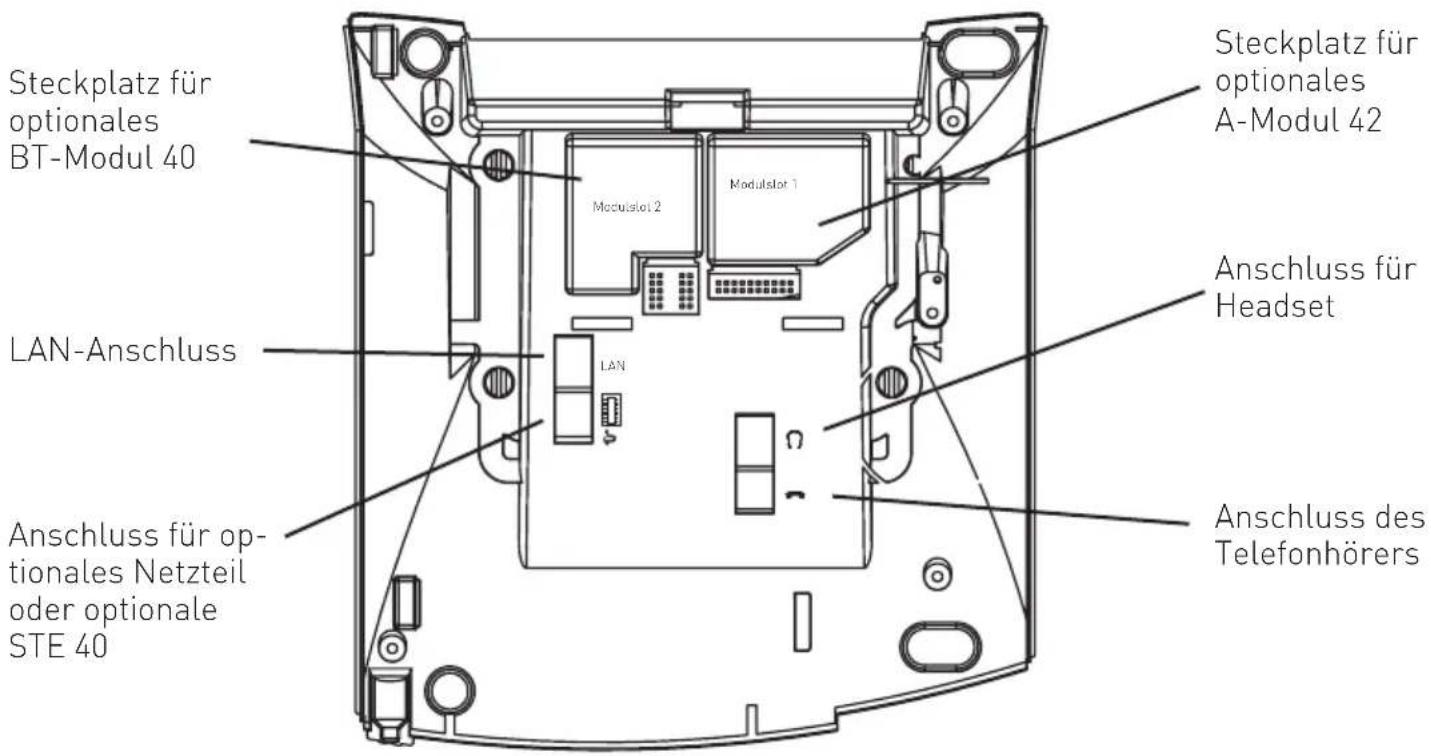
Die Unterseite des ST 42 IP
text_image
Steckplatz für optionales BT-Modul 40 LAN-Anschluss Anschluss für optionales Netzteil oder optionale STE 40 Steckplatz für optionales A-Modul 42 Anschluss für Headset Anschluss des TelefonhörersAnschließen eines Untanglers
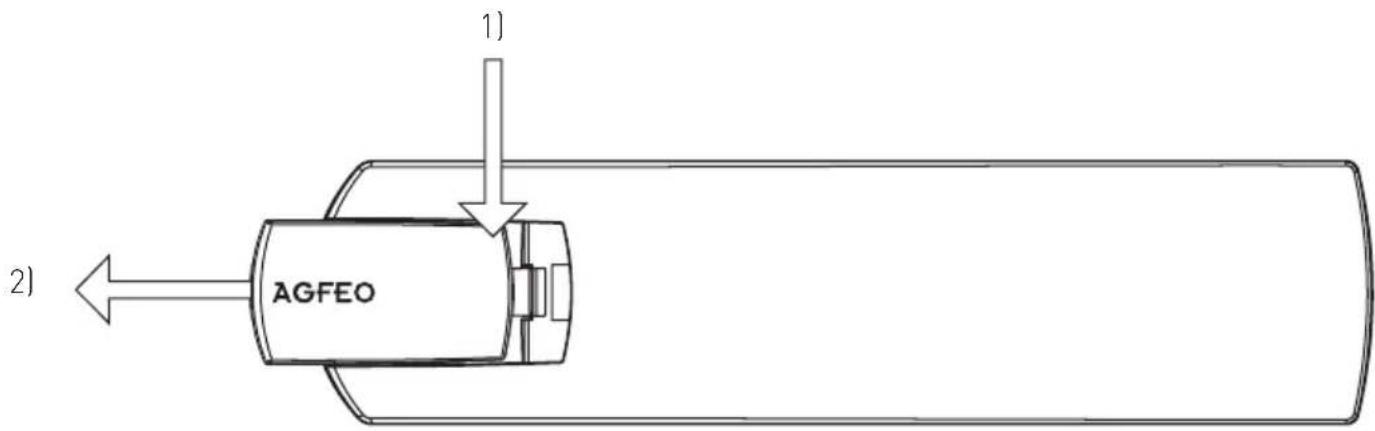
Im Hörer des ST 42 IP ist ein Fach für einen Untangler integriert. Auf diese Weise stört der Untangler nicht beim Telefonieren oder beim Auflegen des Hörers.
- Öffnen Sie zuerst das Fach im Hörer, indem Sie die Rastnase des Deckels drücken (Pfeil 1) und den Deckel abziehen (Pfeil 2).
- Ziehen Sie dann den Stecker des Hörerkabels ab.
- Stecken Sie den Untangler im vorgesehenen Fach ein.
- Stecken Sie das Hörerkabel in den Untangler.
- Schließen Sie das Fach wieder.
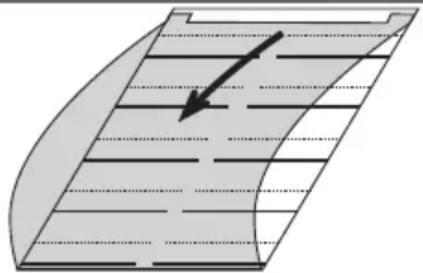
Sie können für Ihr Display sechs verschiedene Neigungswinkel einstellen.
ST 42 IP anschließen
Zur Inbetriebnahme des ST 42 IP stecken Sie den Westernstecker des Anschlußkabels in eine mit Ihrem Netzwerk verbundene Netzwerk Dose. Beachten Sie, das Ihr LAN-Modul 508/509/510 oder Ihre elements ein Teil dieses Netzwerkes sein muß.
- Drücken Sie den Westernstecker in die Dose, bis er hörbar einrastet.
- Zum Lösen des Anschlußkabels drücken Sie (ggf. mit einem kleinen Schraubendreher) den Rasthaken des Westernsteckers in Richtung Steckerkörper und ziehen gleichzeitig den Stecker am Kabel heraus.
ST 42 IP an classics System anmelden
- Warten Sie, bis die Anzeige „ASIP Timeout“ im Display erscheint.
- Halten Sie die „Set“ Taste für mindestens 4 Sekunden gedrückt.
-
Geben Sie für Ihr ST 42 IP einen eindeutigen IoP Namen ein:
-
Wählen Sie „Name“ aus und drücken Sie „Name“.
- Geben Sie den gewünschten Namen für Ihr ST 42 IP ein. Sie können über „clear“ einzelne Buchstaben oder den gesamten Namen löschen, über „speichern“ wird der Name abgespeichert.
- Geben Sie die IP-Adresse Ihres LAN-Moduls 508/509/510 unter „Server“ ein.
Stellen Sie ein, wie Ihr Telefon die IP-Adresse beziehen soll:
- Wählen Sie „DHCP“ aus.
- Wählen Sie mit „ändern“ aus, ob Ihr Telefon die IP-Adresse automatisch beziehen soll („Client“) oder ob Sie eine feste IP-Adresse vergeben wollen („Static“).
- Wenn Sie „Static“ ausgewählt haben, geben Sie die IP-Adresse (IP-Adr.), die Subnetzmaske („Netmask“) und das Standard-Gateway („Gateway“) ein.
- Um die Kompression ein- oder auszuschalten, wählen Sie „Komp.“ aus und drücken Sie „ändern“.
- Drücken Sie auf „neustart“. Das Telefon startet neu und meldet sich am LAN-Modul an.
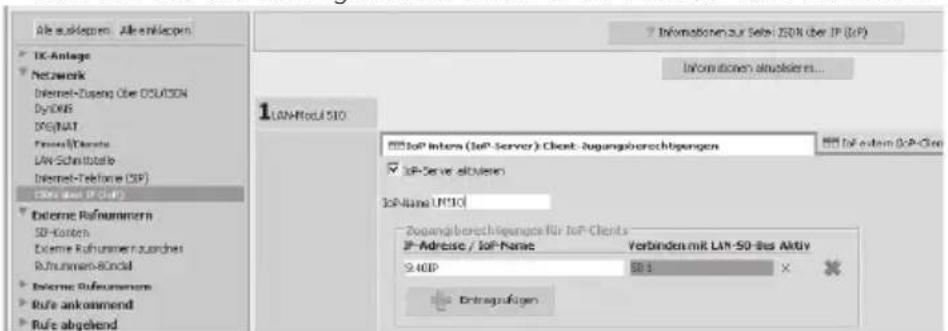
- Starten Sie die Konfiguration Ihres LAN-Moduls und schalten Sie das Telefon frei:
text_image
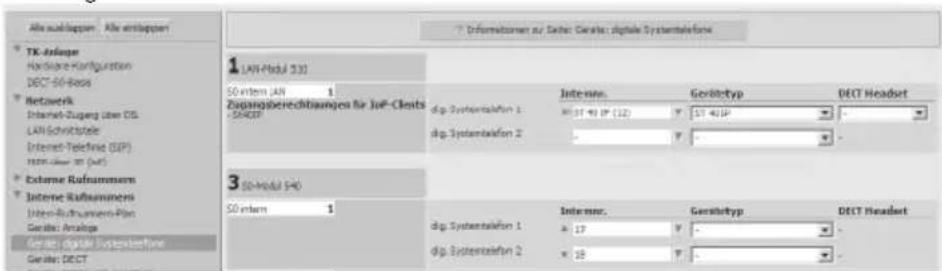
Alle ausklopen: Alle enklapen 1C-Anlage Network Internet-Zuang Obes CSU30N Dyn4NS DNS/NAT Fines/Clients LAN-Schrittstoffe Internet-Teiklorme (TCP) (ISO) und IP (IUP) Extreme Refraummern SD-Kosten Extreme Refraummern auschen Rufraummen-Bondal Extreme Refraummern Rule ankommand Rule abgehend 7 Informationen zur Seite ISO% (über IP (IUP) Informationen aktuellseris... 1 LAN-Rout 510 IP® Inter (IUP-Server): Client: Zugangsberechtigungen IP® Server aktiellen IP-Name LRT10 Zugangsberechtigungs für IUP-Clients IP-Adress / IUP-Name Verbinden mit LH-50-Bus Aktiv 2.40IP 50.1 Extragsfügen- Vergeben Sie eine Internnummer für Ihr ST 42 IP:
text_image
Alle auslappen : Alle entlappen TK-Adage Hardware-Configuration DECT-50-Boss Network Internet-Zugang User OS LAN-Schmidtstele Internet-Technique (SIP) Internet User (USB) Extreme Refnummer Extreme Refnummer Internet-Rufnummer-Plan Geräte: Analogs Geräte: digital Version/Inflow Geräte: DECT 1 LAN-Modul 333 SO interm LAN 1 Zugangsbereichnahmen für JGF Clients - S640CP dip. Systemations 1: dip. Systemations 2: Interne. Gerdstyp DECT Headset X: ST 49 IP (12) Y: ST 40IP - - - - - - - - - - - - - - - - - - - - - - - - - - - - - - - - - - - - - - - - - - - - - - - - - - - - - - - - - - - - - - - - - - - - - - - - - - - - - - - - - - - - - - - - - - - - - - - - - - - - + - + -17 -18 -Systemtelefon ST 42 IP
ST 42 IP an elements System anmelden
- Warten Sie, bis die Anzeige „ASIP Timeout“ im Display erscheint.
- Halten Sie die „Set“ Taste für mindestens 4 Sekunden gedrückt.
- Geben Sie für Ihr ST 42 IP einen eindeutigen IoP Namen ein:
- Wählen Sie „Name“ aus und drücken Sie „Name“.
- Geben Sie den gewünschten Namen für Ihr ST 42 IP ein. Sie können über „clear“ einzelne Buchstaben oder den gesamten Namen löschen, über „speichern“ wird der Name abgespeichert.
- Geben Sie die IP-Adresse Ihrer elements unter „Server“ ein. Stellen Sie ein, wie Ihr Telefon die IP-Adresse beziehen soll:
- Wählen Sie „DHCP“ aus.
- Wählen Sie mit „ändern“ aus, ob Ihr Telefon die IP-Adresse automatisch beziehen soll („Client“) oder ob Sie eine feste IP-Adresse vergeben wollen („Static“).
- Wenn Sie „Static“ ausgewählt haben, geben Sie die IP-Adresse (IP-Adr.), die Subnetzmaske („Netmask“) und das Standard-Gateway („Gateway“) ein.
- Um die Kompression ein- oder auszuschalten, wählen Sie „Komp.“ aus und drücken Sie „ändern“.
- Drücken Sie auf „neustart“. Das Telefon startet neu und meldet sich am elements System an.
- Starten Sie die Konfiguration Ihrer elements und schalten Sie das Telefon frei:

text_image
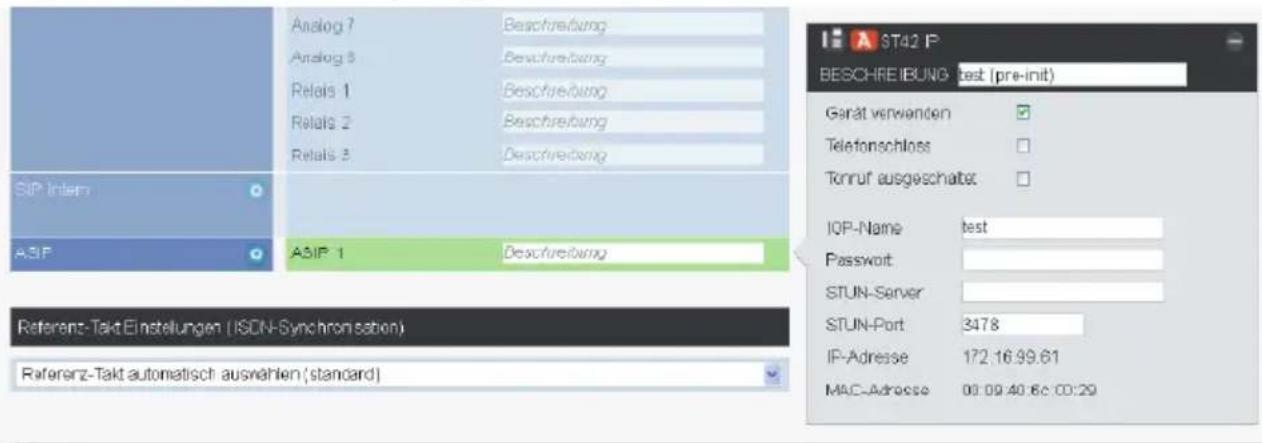
SIP Intern ASIP ASIP 1 BeschreibungKlicken Sie auf das neu eingetragene ASIP-Intern Gerät.
text_image
Analog 7 Analog 8 Relais 1 Relais 2 Relais 3 Beschreibung Beschreibung Beschreibung Beschreibung SIP - intern ASIP ASIP 1 Beschreibung Referenz-Takt Einstellungen (ISDN-Synchronisation) Referenz-Takt automatisch ausnahlen (standard) A$T42 IP BESCHREIBUNG - test (pre-init) Gerät verwenden Telefonschloss Tonruf ausgeschäte IOP-Name test Password: STUN-Server STUN-Port 3478 IP-Adresse 172.16.99.61 MAC-Adresse 00.09.40.6c 00:29Geben Sie unter „Passwort“ das Passwort ein, was Sie auch in Ihrem ST 42 IP hinterlegt haben. Nach erfolgreicher Anmeldung wird nun das rote Symbol (A) blau (A), das ST 42 IP ist betriebsbereit.
text_image
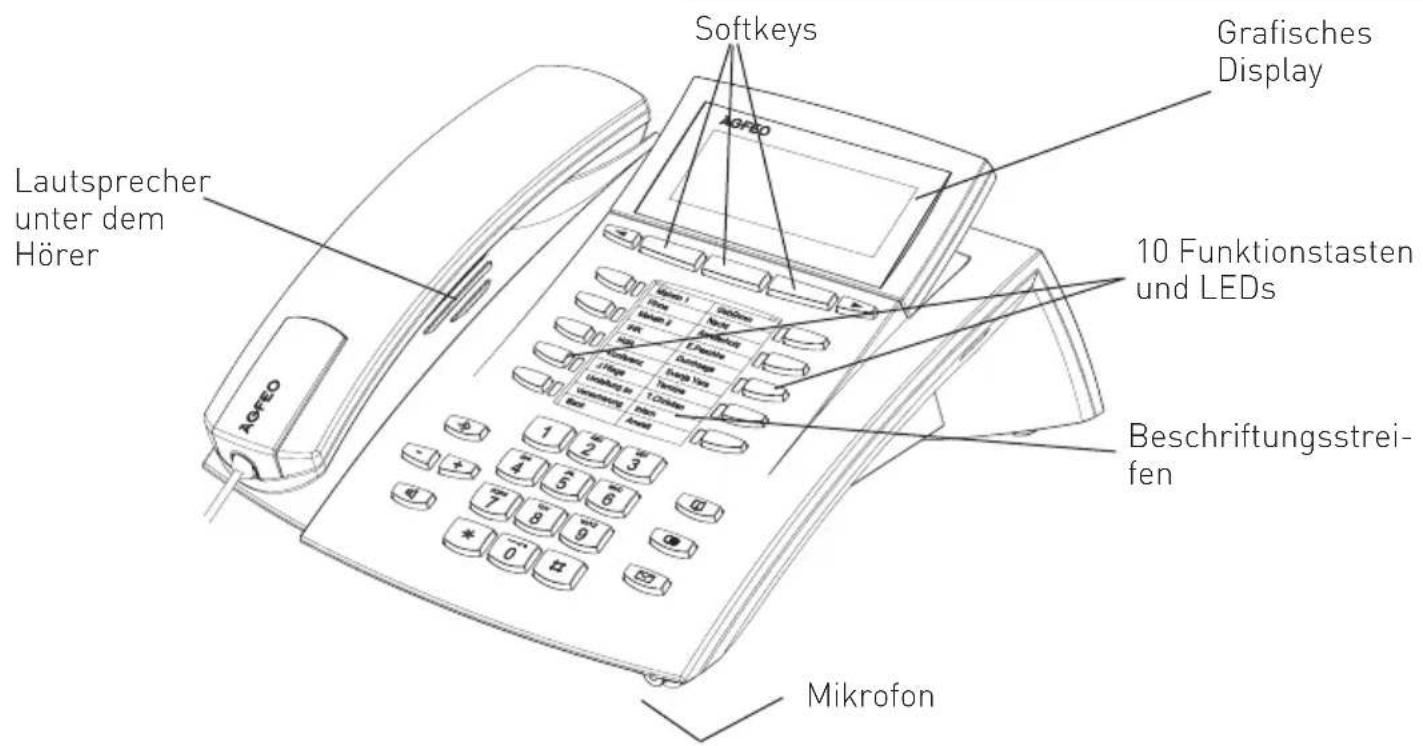
Softkeys Grafisches Display Lautsprecher unter dem Hörer 10 Funktionstasten und LEDs Beschriftungsstreifen Mikrofon1 0 Wähltastatur: Zum Wählen einer Rufnummer und Eingabe von Daten.
* Stern-Taste: Zum Einleiten von Kennziffernprozeduren.
Raute-Taste: zur Internwahl.
Taste Set: Zum Einleiten und Beenden des Programmierens. Drücken Sie die Taste kurz um den Programmierbaum aufzurufen. Halten Sie die Taste länger gedrückt, um das Indexregister aufzurufen.
Taste Lautsprecher: Zum Einschalten des Lautsprechers und zum Übergang ins Freisprechen. Die Taste leuchtet bei eingeschaltetem Lautsprecher.
Pfeiltasten: Zum Weiterblättern in der Anzeige bei verschiedenen Funktionen.
Taste Telefonbuch - Zum Aufruf des Telefonbuchs.
Taste Wahlwiederholung: Zum Wählen einer zuletzt gewählten Nummer. Halten Sie die Taste länger gedrückt, um die Verbindungsliste aufzurufen.
Mail-Taste: Zum Anzeigen der Anrufliste, Nachrichten auf dem Anrufbeantworter und SMS. Die Taste leuchtet bei einem Eintrag.
10 Funktionstasten: In 2 Ebenen mit je einer Funktion individuell belegbar. Um die 2. Ebene zu erreichen halten Sie die Funktionstaste ca. 2 Sekunden gedrückt. Die LEDs zeigen den Status der jeweiligen Funktion der 1. Ebene an.
Plus- und Minustaste: Zum Einstellen der Hörer- und Laut- sprecherlautstärke.
Softkeys: Bieten Ihnen je nach Zustand verschiedene Funktionen an. Diese Funktionen werden im Display über der jeweiligen Taste angezeigt.
Das Display des ST 42 IP
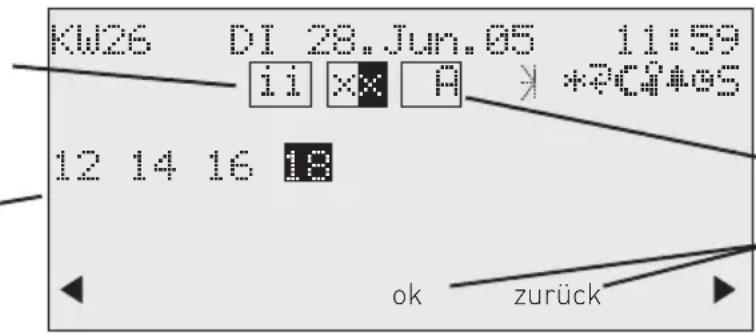
Status der internen und externen S0s, pro S0 ein Kasten.
Anzeige der aktiven Internnummern, gerufene Internnummern werden invers dargestellt
text_image
Kw26 DI 28.Jun.05 11:59 ii xx H *2C4405 12 14 16 18 ok zurückAnzeige der aktivierten Leistungsmerkmale
Status der analogen Amtsleitung
Aktuelle Belegung der Softkeys
Anzeige der Leistungsmerkmale:
Externer ISDN-Anschluß. Eine Wählleitung (ein B-Kanal) ist belegt. Das x wird bei einem Externruf invers dargestellt.
i Interner ISDN-Anschluß. Eine Leitung (ein B-Kanal) ist belegt.
Analoger Amtsanschluß. Eine Wählleitung ist belegt.
Leistungsmerkmale:
Blättern mit ▶▶, Auswahl mit „ok“
Anklopfen aus
* Anrufschutz ein
Umleitung/ISDN-Weiterschaltung aktiv
€ Anrufvariante 2 (Nachtschaltung) ein
Telefonschloß ein
Wecken ein
Termin ein
5 Sensor aktiviert
F Anruffilter aktiviert
I Rufnummernunterdrückung (Inkognito) aktiviert
PC PC-Konfiguration läuft
Menüführung
Achten Sie bei der Nutzung des Telefons auf das Display. Sie werden durch alle Bedienvorgänge geführt. Es werden Ihnen je nach Betriebszustand die folgenden Funktionen als Softkey Belegung angeboten:
annehmen, einparken, ausparken, holen, makeln, übergabe, rückrufen, konferenz, rückfrage, abweisen, trennen, weiter zu, zurück, beenden, ok, ein, aus, speichern und türöffner.
Hinweise zur Bedienung
Die Softkeys unter dem Display Ihres Systemtelefons werden durch das folgende Symbol dargestellt:
Die zu drückende Taste ist jeweils dunkel hinterlegt.
Ist keine Taste dunkel hinterlegt, achten Sie bitte auf das Display. Sind mehr als drei Funktionen möglich, so werden Ihnen zuerst die drei gebräuchlichsten Funktionen angezeigt, weniger gebräuchliche Funktionen können Sie mit den Pfeiltasten auswählen.
Systemtelefon ST 42 IP
Displayhelligkeit an classics Anlagen einstellen
Die Displayhelligkeit des ST 42 IP läßt sich in 3 Stufen einstellen:


Programmierung einleiten
Wählen Sie die Helligkeitsstufe aus: (1=dunkel, 3=hell)

Einstellung mit mittlerer Taste speichern.
Displaybeleuchtung an classics Anlagen ein-/ausschalten
Sie können einstellen, ob die Displaybeleuchtung dauerhaft eingeschaltet, dauerhaft ausgeschaltet oder bei Aktion am Telefon eingeschaltet wird.


Programmierung einleiten
1= „aus“, 2= „ein“, 3= „Bei Aktion ein“
Displayhelligkeit an elements Anlagen einstellen
Die Displayhelligkeit des ST 42 IP läßt sich in 3 Stufen einstellen:


Programmierung einleiten
Wählen Sie die Helligkeitsstufe aus: (1=dunkel, 3=hell)

Einstellung mit mittlerer Taste speichern.
Displaybeleuchtung an elements Anlagen ein-/ausschalten
Sie können einstellen, ob die Displaybeleuchtung dauerhaft eingeschaltet, dauerhaft ausgeschaltet oder bei Aktion am Telefon eingeschaltet wird.


Programmierung einleiten
1= „an“, 2= „bei Aktion ein“, 3= „aus“
Systemtelefon ST 42 IP
Ein abgehendes Telefonat führen
Internteilnehmer anrufen:

Hörer abheben.


Je nach eingestellter Amtsbelegung #-Taste drücken um Intern zu wählen und Rufnummer eingeben.
Externteilnehmer anrufen:

Hörer abheben.

Je nach eingestellter Amtsbelegung 0 vorwählen um ein Amt zu belegen und Rufnummer eingeben.
Das Telefonbuch
Mit dem ST 42 IP haben Sie Zugriff auf das interne Telefonbuch Ihres AGFEO Kommunikationssystems.
Umschalten zwischen den Telefonbuch Registern
Sie haben die Wahl zwischen drei unterschiedlichen Suchmethoden, um einen Kontakt im Telefonbuch des AGFEO Kommunikationssystems zu finden. Zur Auswahl stehen die Index Suche, die Vanity Suche und die alphanumerische Suche. Um zwischen den verschiedenen Suchmethoden umzuschalten, gehen Sie wie folgt vor:

Taste Telefonbuch drücken


Über die mittlere Taste können Sie im Bereich „Such-mode“ die von Ihnen gewünschte Suchmethode mit den Pfeiltasten wählen [Index, Vanity, alphanumerisch].
Telefonbuch (Index)

Taste Telefonbuch drücken

Kurzwahlnummer eingeben oder mit den Pfeiltasten die gespeicherten Einträge durchblättern, bis Sie den gewünschten Namen gefunden haben.


Hörer abheben oder Taste „Lautsprecher“ drücken, eine Wählleitung wird automatisch belegt und die angezeigte Rufnummer wird gewählt.
Systemtelefon ST 42 IP
Taste Telefonbuch drücken
Geben Sie den Namen ein, wie in den unten stehenden Beispielen erläutert:
Einträge im Telefonbuch Auswahl mit
Dellmann

Diener

Edner
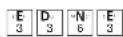
Fenlo
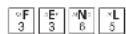


bzw.
Hörer abheben oder Taste „Lautsprecher“ drücken, eine Wählleitung wird automatisch belegt und die angezeigte Rufnummer wird gewählt.
Blättern mit Pfeiltasten
Telefonbuch (alphanumerisch)


Taste Telefonbuch drücken
Geben Sie den gewünschten Anfangsbuchstaben ein, z.B. A = 2 Der erste Eintrag mit dem gewählten Anfangsbuchstaben wird angezeigt.

Mit Pfeiltaste zum nächsten Buchstaben springen

Nächsten Buchstaben wählen, z. B. N = 66. Der erste Eintrag mit „An“ wird angezeigt.

bzw.

Hörer abheben oder Taste „Lautsprecher“ drücken, eine Wählleitung wird automatisch belegt und die angezeigte Rufnummer wird gewählt.
Blättern mit Pfeiltasten
Erweiterte Wahlwiederholung


Der Hörer ist aufgelegt. Taste „Wahlwiederholung“ drücken. Die zuletzt gewählte Rufnummer wird angezeigt.
Mit den Pfeiltasten eine der letzten 10 gewählten Externrufnummern auswählen.

Hörer abnehmen, die angezeigte Externrufnummer wird gewählt
Systemtelefon ST 42 IP
Standardbelegung der Funktionstasten
classics elements
| Durchsage Anklopfen | |
| Ziel | Ziel |
| Termin | Ziel |
| Ziel | Ziel |
| Anruffilter | Stumm |
| Ziel | Ziel |
| Ziel | Umleitung zu |
| Ziel | Ziel |
| Ziel | Intern |
| Ziel | Ziel |
Die Belegung der Funktionstasten können Sie nach Ihren eigenen Wünschen ändern. Die zur Verfügung stehenden Funktionstasten entnehmen Sie bitte der Anleitung Ihres AGFEO Kommunikationssystems.
Im Auslieferungszustand sind die Funktionstasten wie folgt belegt:
| Durchsage Anklopfen | |
| Unbenutzt | Unbenutzt |
| Unbenutzt | Unbenutzt |
| Unbenutzt | Unbenutzt |
| Unbenutzt | Stumm |
| Unbenutzt | Unbenutzt |
| Unbenutzt | Umleitung zu |
| Unbenutzt | Unbenutzt |
| Unbenutzt | Intern |
| Unbenutzt | Unbenutzt |
Funktionstastenbelegung an classics Anlagen ändern
Programmierung einleiten

Funktionstaste drücken, deren Funktion Sie ändern wollen

Anfangsbuchstaben des Namens der Funktion eingeben, z.B. „Z“ für Zieltaste oder mit den Pfeiltasten vorwärts oder rückwärts blättern, bis die gewünschte Funktion angezeigt wird

Auswahl be- stätigen

Programmierung beenden
Funktionstastenbelegung an elements Anlagen ändern
Programmierung einleiten

Funktionstaste drücken, deren Funktion Sie ändern wollen

Anfangsbuchstaben des Namens der Funktion eingeben, z.B. „Z“ für Zieltaste oder mit den Pfeiltasten vorwärts oder rückwärts blättern, bis die gewünschte Funktion angezeigt wird

Auswahl be- stätigen

Programmierung beenden
Systemtelefon ST 42 IP
Anrufliste anzeigen
Der Hörer ist aufgelegt. An der blinkenden Mailtaste sehen Sie, daß eine Meldung vorliegt. In der Anrufliste steht mindestens ein Eintrag. Die LED blinkt, bis Sie die Anrufliste auslesen, dann leuchtet die LED dauerhaft, bis Sie die Einträge anrufen oder löschen. Um den ersten Eintrag zu sehen: Mailtaste drücken. Im Display sehen Sie eine Externrufnummer und Datum/Uhrzeit des letzten Anrufs oder den Eintrag im Telefonbuch (Name) und Datum/Uhrzeit des letzten Anrufs oder den Hinweis, einen Internteilnehmer anzurufen und Datum/Uhrzeit des letzten Anrufs.
Jetzt haben Sie mehrere Möglichkeiten:
Mit Pfeiltasten weiterblättern, um weitere Einträge zu sehen.
Hörer abheben, die angezeigte Rufnummer wird automatisch gewählt.
Meldet sich der Teilnehmer, wird der Eintrag aus der Anrufliste gelöscht.
Meldet er sich nicht, bleibt der Eintrag erhalten.
Angezeigten Eintrag löschen indem Sie die linke Taste drücken.

Anzeige der Anrufliste abbrechen, indem Sie die rechte Taste drücken.

Systemtelefon ST 42 IP
Bei Ihnen wird angeklopft
1. Möglichkeit:

Sie führen ein Gespräch und hören den Anklopfton
Gespräch beenden
Automatischer Anruf vom Anklopfenden
Hörer abnehmen
Gespräch führen
2. Möglichkeit:

Taste „Makeln“ drücken. Das erste Gespräch wird gehalten. Sie sind mit dem zweiten Anrufer verbunden und können zwischen beiden Gesprächen makeln oder das Gespräch weitergeben.
Anklopfen abweisen

Taste „Abweisen“ drücken oder entsprechenden Softkey nutzen. Der Anrufer hört jetzt statt des Freitons den Besetzton, wenn Sie als einziger Teilnehmer gerufen wurden. Der Anrufer hört weiterhin den Freiton, wenn nach einer Rufverteilung mehrere Teilnehmer gerufen werden.
Rückruf einleiten

Sie haben einen Teilnehmer angerufen, der ist aber besetzt, es wird automatisch angeklopft.
Drücken Sie die Softkey Taste, die mit der Funktion „rückrufen“ belegt ist. Der Rückruf ist eingeleitet, Sie hören einen Quittungston.
Hörer auflegen.
Externruf heranholen
((△))
Sie wollen einen Externruf heranholen.

Hörer abheben. Drücken Sie die Softkey Taste, die mit der Funktion „holen“ belegt ist. Sie sind nun mit dem Anrufer verbunden und können wie gewohnt telefonieren.
Systemtelefon ST 42 IP
Online-Konfiguration des ST 42 IP
Sie haben die Möglichkeit, alle wichtigen Netzwerkeinstellungen Ihres ST 42 IP über den Browser einzustellen. Rufen Sie dazu die Seite „http://Telefon-IP/tkset“ in Ihrem Browser auf und klicken Sie auf den Reiter „Netzwerk“. ^1)
Achtung:
Bitte lassen Sie diese Einstellungen nur von einem qualifizierten Fachhändler vornehmen!
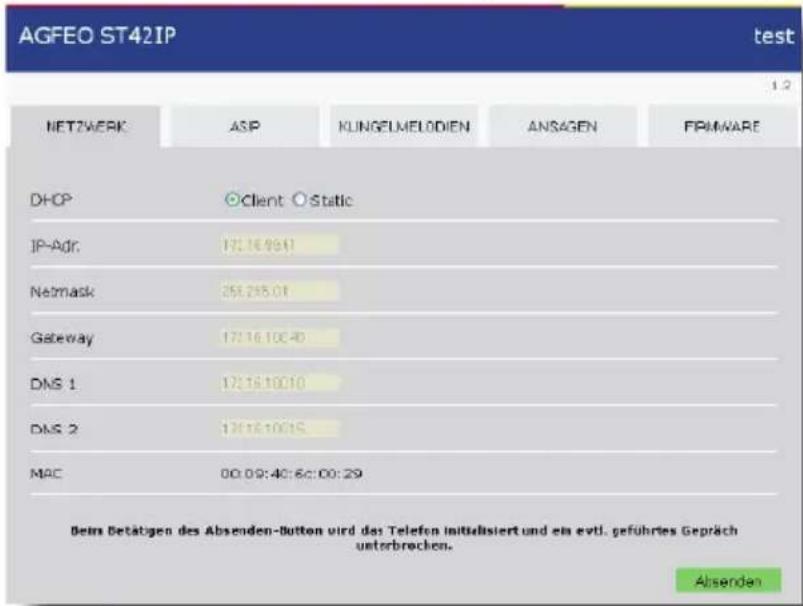
text_image
AGFEO ST42IP test 1.2 NETZWERK ASP KLINGELMELODIEN ANSAGEN FRMWARE DHCP ○Client ○Static IP-Adr. 17:16:06:1 Netmask 251.215.01 Gateway 17:16:10:40 DNS 1 17:16:10:010 DNS 2 13:16:10:01S MAC 00.09:40:60:00:29 Beim Betätigen des Absenden-Button wird des Telefon initialisiert und ein evtl. geführtes Gepräch unterbrochen. AbsendenSie haben die Möglichkeit, die Zuordnung Ihres ST 42 IP zu einem AGFEO LAN-Modul 508/509/510 oder einer elements über den Browser einzustellen.
Klicken Sie dazu auf den Reiter „ASIP“
Achtung:
Bitte lassen Sie diese Einstellungen nur von einem qualifizierten Fachhändler vornehmen!
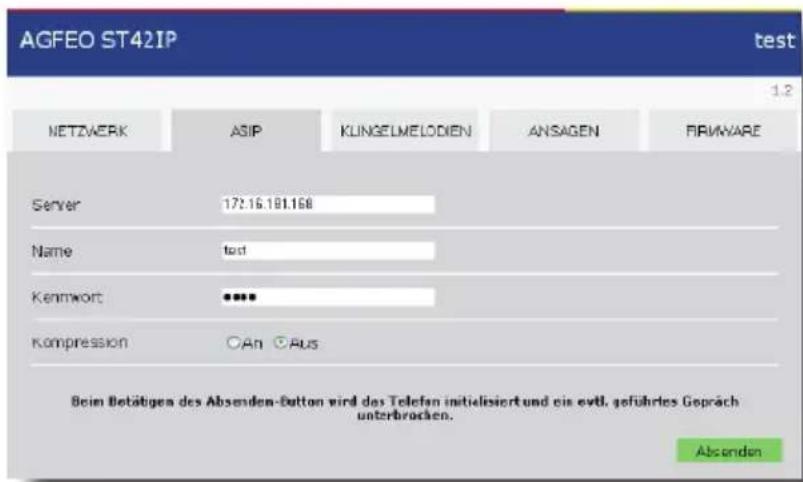
text_image
AGFEO ST42IP test 1.2 NETZWERK ASIP KUNGELMELODIEN ANSAGEN FIRMWARE Server 172.16.181.168 Name funds Kenwort **** Kompression ○An ○Aus Beim Betätigen des Absenden-Button wird das Telefon initialisiert und ein evtl. geführtes Gespräch unterbrücken. Absenden1)
Die IP-Adresse des Telefons können Sie abfragen, indem Sie die „SET“ Taste mindestens 4 Sekunden gedrückt halten.
Systemtelefon ST 42 IP
Klingeltöne in Ihr ST 42 IP laden
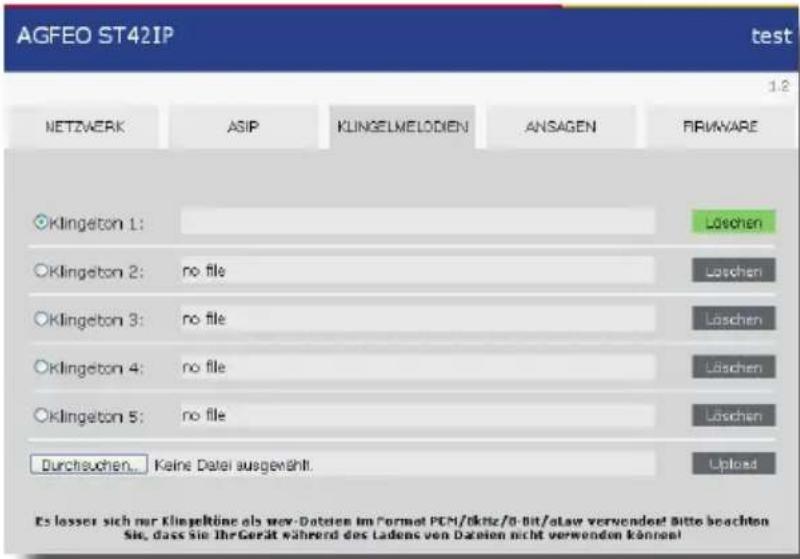
Ist ein A-Modul 42 in Ihrem ST 42 IP installiert, haben Sie die Möglichkeit eigene Klingeltöne ins Telefon zu laden. Rufen Sie dazu die Seite „http://Telefon-IP/tkset“ in Ihrem Browser auf und klicken Sie auf den Reiter „Klingeltöne“. ^11
text_image
AGFEO ST42IP test 1.2 NETZWERK ASIP KLINGELMELODIEN ANSAGEN FIRMYARE Klingeton 1: Löschen Klingeton 2: no file Löschen Klingeton 3: no file Löschen Klingeton 4: no file Löschen Klingeton 5: no file Löschen Durchsuchen...Keine Daten ausgewählt. Upload Es lesser sich nur Klingeltöne als wcv-Dateien im Format PCM/0ktz/0-bit/aLaw verwendet Bitte beachten Sie, dass sie IhrGerät während des Ladens von Dateien nicht verwenden können!Sie können bis zu 5 Wave-Melodien (im Format PCM/8khz/8-Bit/a-Law) in Ihr Telefon laden. Klicken Sie dazu den gewünschten Speicherplatz an, klicken Sie auf „Durchsuchen“ und wählen Sie den Speicherort der Wave-Melodie auf Ihrem PC aus. Anschließend klicken Sie auf „Upload“ um die Melodie in Ihr Telefon zu laden.
Sie können nun in der Konfiguration Ihres Kommunikationssystem (an classics-Anlagen unter „Ruf-Einstellungen“, an elements-Anlagen unter „Rufe von extern/Rufprofile“) diese Klingelmelodien zuweisen.
Ansagen in ein A-Modul 42 laden
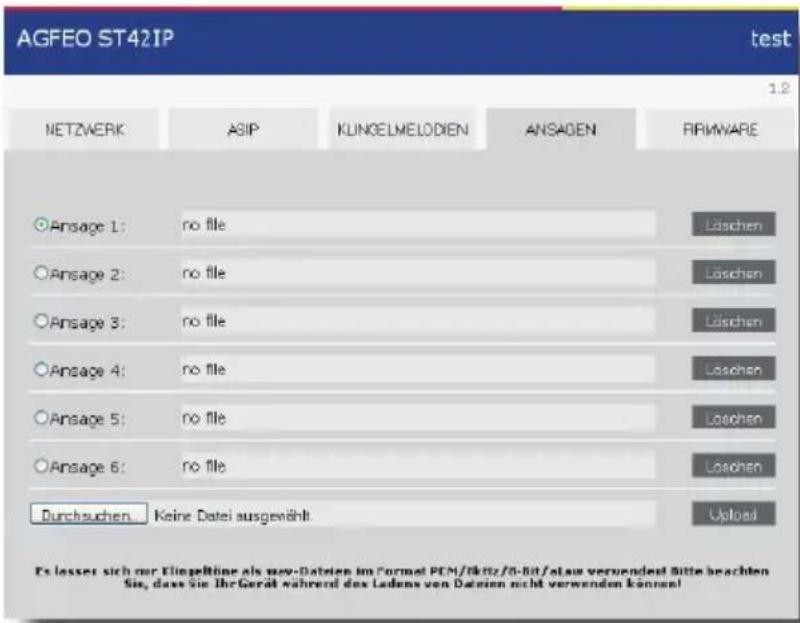
Ist ein A-Modul 42 in Ihrem ST 42 IP installiert und das ST 42 IP wird an einer classics Anlage betrieben, haben Sie die Möglichkeit, die Ansagen für das A-Modul über die Konfigurationsseite ins Telefon zu laden. Rufen Sie dazu die Seite „http://Telefon-IP/tkset“ in Ihrem Browser auf und klicken Sie auf den Reiter „Ansagen“. ^1)
text_image
AGFEO ST42IP test 1.2 NETZWERK ASIP KLINGELMELODIEN ANSAGEN RIMNAPE ○Ansage 1: rope ○Ansage 2: rope ○Ansage 3: rope ○Ansage 4: rope ○Ansage 5: rope ○Ansage 6: rope Durchsuchen. Keine Datei ausgewählt. Löschen Löschen Löschen Loschen Loschen Loschen Uplost Es letzter sich nur Klingeltme als nov-Dateien im Format PCM/8bit/8-bit/0-bit/0-0w verwendst Bitte beachten Sie, dass Sie Ihr Gerät während des Ladens von Daten nicht verwenden können!1)
Die IP-Adresse des Telefons können Sie abfragen, indem Sie die „SET“ Taste mindestens 4 Sekunden gedrückt halten.
Firmwareupdate des ST 42 IP
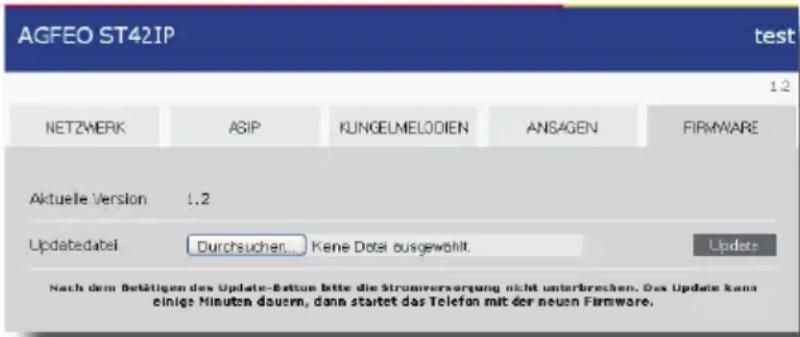
Ihr Systemtelefon ST 42 IP läßt sich ohne Eingriff in die Hardware auf den neuesten Firmwarestand bringen. Ihr Fachhändler kann die neue Firmware von www.agfeo.de herunterladen und in Ihr ST 42 IP laden.
Achtung:
Bitte lassen Sie die folgenden Änderungen nur von einem qualifizierten Fachhändler vornehmen:
- Rufen Sie die Seite „http://Telefon-IP/tkset“ in Ihrem Browser auf. ^1)
- Klicken Sie auf den Reiter „Firmware“.
- Klicken Sie auf „Durchsuchen“.
- Den Speicherort des Update-Files auf dem PC auswählen.
Durch den anschließenden Klick auf „Update“ werden die Daten in Ihr ST 42 IP geladen.
Nach erfolgtem Update initialisiert sich das Telefon einmal neu, bevor es wieder betriebsbereit ist.
text_image
AGFEO ST42IP test 1.2 NETZMERK ASIP KUNGELMELODIEN ANSAGEN FIRMWARE Aktuelle Version 1.2 Updatedatel Durchsuchen... Keine Dotel ausgewählt Update Nach dem Befätigen des Update-Batton bitte die Stromversorgung nicht unterbrechen. Das Update kann einige Minuten dauern, dann startet das Telefon mit der neuen Firmware.1]
Die IP-Adresse des Telefons können Sie abfragen, indem Sie die „SET“ Taste mindestens 4 Sekunden gedrückt halten.
Systemtelefon ST 42 IP
Aufstellungsort
Stellen Sie das ST 42 IP an einem geeigneten Ort auf. Bitte beachten Sie beim Aufstellen folgende Punkte:
- Nicht an Orten, an denen das Telefon durch Wasser oder Chemikalien bespritzt werden kann.
- Kunststofffüße des Telefons:
Ihr Gerät wurde für normale Gebrauchsbedingungen gefertigt. Durch Chemikalien, die in der Produktion oder bei der Pflege der Möbel verwendet werden, kann es zu Veränderungen der Telefon-Kunststofffüße kommen. Die so durch Fremdeinflüsse veränderten Gerätefüße können unter Umständen unliebsame Spuren hinterlassen. Aus verständlichen Gründen kann für derartige Schäden nicht gehaftet werden. Verwenden Sie daher, besonders bei neuen oder mit Lackpflegemittel aufgefrischten Möbeln, für Ihr Telefon eine rutschfeste Unterlage.
Reinigung
Sie können Ihr Telefon problemlos reinigen. Beachten Sie folgende Punkte:
- Wischen Sie das Telefon mit einem leicht feuchten Tuch ab oder verwenden Sie ein Antistatiktuch.
- Verwenden Sie niemals ein trockenes Tuch (Aufladung könnte zu Defekten der Elektronik führen).
- Achten Sie in jedem Fall darauf, daß keine Feuchtigkeit eindringen kann (Schalter und Kontakte könnten beschädigt werden).
Einlegen der Beschriftung für die Funktionstasten
Ihrem ST 42 IP ist ein Beschriftungsstreifen beigelegt, der auf der Vorderseite die Standardbelegung des ST 42 IP aufgedruckt hat (siehe Seite 12), auf der Rückseite können Sie Ihre eigene Belegung von Hand eintragen.
Gehen Sie mit dem Fingernagel oben zwischen Fenster und Telefongehäuse. Ziehen Sie das Fenster so nach unten, daß es sich wölbt.
Nun können Sie es herausnehmen.
Legen Sie den Beschriftungsstreifen ein. Mit dem Konfigurationsprogramm TK-Suite Set können Sie sich am PC entsprechende Schilder ausdrucken.
Zum Einlegen stecken Sie das Fenster unten wieder in die Vertiefung. Durch Druck nach unten wölbt sich das Fenster und Sie können es wieder einsetzen.
Die DHSG (Drahtlose - Hör - Sprech - Garnitur) Schnittstelle ist ein Industriestandard, dem sich verschiedene Headset- und Endgerätehersteller angeschlossen haben.
Diese bidirektionelle Schnittstelle garantiert eine herstellerübergreifende Funktion von Telefon und Headset und hat den größten Funktionsumfang. Das Telefon kann über die DHSG Schnittstelle dem Headset Onhook, Offhook und Ring signalisieren, umgekehrt kann das Headset dem Telefon On-hook und Offhook signalisieren. Voraussetzung für die Funktion ist, daß beide Geräte, Telefon und Headset, dieses Protokoll beherrschen!
Die DHSG Schnittstelle benötigt ein 8-adriges Kabel. In den inneren 4 Leitungen des 8-adrigen Kabels werden die Audiodaten Hören und Sprechen übertragen, in den äußeren 4 Leitungen werden die Steuerinformationen übertragen.
Headset anschließen
Das ST 42 IP verfügt über einen separaten Anschluß (Westernbuchse) für ein Headset. Anstelle der schnurlosen DHSG Headsets AGFEO Headset 9120, AGFEO Headset 920 und AGFEO Headset 9450 können Sie auch die folgenden, schnurgebundenen AGFEO Headset-Modelle verwenden:
Modell Bestellnummer
Headset 1900 Mono 6101133
Headset 1900 Duo 6101134
Headset 2400 6101046
Um geeignete Headsets der Hersteller Jabra oder Plantronics zu finden, empfiehlt AGFEO die Nutzung der Headsetkonfiguratoren auf den Webseiten der jeweiligen Hersteller.
Jabra: http://www.jabra.com.de/headsets-and-speakerphones/compatibilityguide
Die Westernbuchse (RJ 45) für den Headset-Anschluß befindet sich auf der Unterseite des ST 42 IP (siehe Seite 4). Die Buchse ist mit dem Kopfhörer-Symbol gekennzeichnet.
- Stecken Sie den Stecker des Headsets in die Headset-Buchse, bis er hörbar einrastet.
- Verlegen Sie das Kabel des Headsets zur Zugentlastung im Kabelkanal an der Unterseite des ST 42 IP.
- Zum Lösen des Headset-Kabels drücken Sie (ggf. mit einem kleinen Schraubendreher) den Rasthaken des Westernsteckers in Richtung Steckerkörper und ziehen gleichzeitig den Stecker am Kabel heraus.
Bitte beachten Sie beim Anschluß eines schnurgebundenen Headsets, daß Sie gegebenenfalls ein Adapterstück verwenden müssen!
DHSG Headset betreiben
Richten Sie mit Hilfe des Konfigurators TK-Suite oder über das Menü mit Hilfe von 3 ^1 eine Headset-Taste am ST 42 IP oder einem zugeordneten STE 40 ein.
- Sie können jetzt sofort mit Hilfe der Headset-Taste für das Headset abnehmen oder auflegen. Wenn Ihr Apparat klingelt, hören Sie im Hörer des Headsets das Klingeln. Sie können wahlweise am ST 42 IP mit der Headset-Taste oder am Kopfhörer selbst das Gespräch annehmen.
- Um das Gespräch zu beenden, können Sie wahlweise am ST 42 IP mit der Headset-Taste oder am Headset auflegen.
- Sie können das Klingeln im ST 42 IP mit einer "Tonruf" Taste abschalten und hören trotzdem den Ruf im Hörer des Headsets. Ideal für Call-Center oder Mehrplatz Büros.
- Legt der ferne Teilnehmer auf, beendet auch die TK-Anlage das Gespräch und legt für das Headset auf. Sie brauchen weder am Headset noch am ST 42 IP auflegen.
Systemtelefon ST 42 IP
Auslieferungszustand
| ASIP Name („Name“): | „St42IP-xxxx“ („xxxx“ sind die letzten 4 Stellen der MacAdresse Ihres ST 42 IP) |
| ASIP-Server („Server“): | 192.168.100.1 |
| Eigene IP-Adresse („IP-Adr.“): | 0.0.0.0 |
| ASIP-Password(„Passwort“): | |
| DHCP-Einstellung („DHCP“): | Client |
| Subnetzmaske („Netmask“): | 0.0.0.0 |
| Standard Gateway („Gateway“): | 0.0.0.0 |
| DNS-Server 1 („DNS1“): | 0.0.0.0 |
| DNS-Server 2 („DNS2“): | 0.0.0.0 |
| Kompression („Komp.“): | aus |
Auslieferungszustand wiederherstellen
- Halten Sie die „Set“ Taste für mindestens 4 Sekunden gedrückt.
- Wählen Sie „Auslieferungszustand“ mit den Pfeiltasten aus und drücken Sie „OK“.
Das Telefon wird in den Auslieferungszustand zurückgesetzt.
Ist das Telefon im Auslieferungszustand, bezieht es seine IP-Einstellungen automatisch, sofern ein DHCP-Server in Ihrem Netzwerk vorhanden und aktiv ist.
Konformitätserklärung
Die Konformitätserklärung zu diesem Produkt finden Sie auf unserer Homepage:
www.agfeo.de
Urheberrecht
Copyright 2014 AGFEO GmbH & Co. KG
Gaswerkstr. 8
D-33647 Bielefeld
Für diese Dokumentation behalten wir uns alle Rechte vor; dies gilt insbesondere für den Fall der Patenterteilung oder Gebrauchsmustereintragung.
Weder die gesamte Dokumentation noch Teile aus ihr dürfen manuell oder auf sonstige Weise ohne unsere ausdrückliche schriftliche Genehmigung verändert oder in eine beliebige Sprache oder Computersprache jedweder Form mit jeglichen Mitteln übersetzt werden. Dies gilt für elektronische, mechanische, optische, chemische und alle anderen Medien. In dieser Dokumentation verwendete Warenbezeichnungen und Firmennamen unterliegen den Rechten der jeweils betroffenen Firmen.
Technische Änderungen
Die AGFEO GmbH & Co. KG behält sich vor, Änderungen zu Darstellungen und Angaben in dieser Dokumentation, die dem technischen Fortschritt dienen, ohne vorherige Ankündigung vorzunehmen. Diese Dokumentation wurde mit größter Sorgfalt erstellt und wird regelmäßig überarbeitet. Trotz aller Kontrollen ist es jedoch nicht auszuschließen, dass technische Ungenauigkeiten und typografische Fehler übersehen wurden. Alle uns bekannten Fehler werden bei neuen Auflagen beseitigt. Für Hinweise auf Fehler in dieser Dokumentation sind wir jederzeit dankbar.
Technische Hotline
Sollten Sie Fragen zum Betrieb der AGFEO Hardware haben, die Ihnen die Bedienungsanleitung nicht beantworten kann, so kann Ihnen Ihr Fachhandelspartner weiterhelfen. Selbstverständlich können Sie sich auch an uns wenden. Sie finden auf unserer Webseite ein Kontaktformular, oder Sie rufen uns kostenpflichtig an.
AGFEO-Hotline: 0900/1024336 (0,62 E/min a. d. Festnetz, andere Mobilfunkpreise möglich) Montag - Donnerstag 8:30 - 17:30 Uhr, Freitag 8:30 - 14:30 Uhr
Einige der zur Verfügung stehenden Leistungsmerkmale müssen nicht nur von der AGFEO Hardware unterstützt werden. Bsp.: Rufumleitung im Amt, das Leistungsmerkmal muß auch vom Netzbetreiber möglich sein. Auch hier kann Ihnen Ihr Fachhandelspartner mit Rat und Tat zur Seite, Haben Sie Bitte Verständnis dafür, das wir das nicht für Sie beantworten können.
Bevor Sie Ihren Fachhändler oder die AGFEO-Hotline anrufen, sollten Sie für eine schnelle Bearbeitung einige Angaben bereit halten:
- Welche AGFEO Hardware haben Sie? Z.B., AGFEO AS 43, AS 45, AS 200 IT (steht auf dem Typenschild der Hardware)
- Welchen Anschlusstyp (IP, Analog, ISDN, PMX) und welche Rufnummern haben Sie? (steht auf der Anmeldung bzw. Bestätigung des Netzbetreibers)
- Welchen Stand hat Ihre AGFEO-Software (aktuelle Versionen finden Sie im internet)
- Welche Firmwareversion hat Ihre TK-Hardware? (kann am PC oder Systemtelefon ausgelesen werden)
- Welche Endgeräte haben Sie an Ihre TK-Anlage angeschlossen?
- Halten Sie die Bedienungsanleitungen der angeschlossenen Endgeräte und dieses Handbuch bereit.
- Starten Sie Ihren PC, mit dem Sie die AGFEO Hardware konfigurieren können. Eventuell fordert man Sie auf, weitere Informationen anzuliefern.
- Im Fehlerfall benötigen wir eine detaillierte Fehlerbeschreibung.

Die auf dem Produkt angebrachte durchkreuzte Mülltonne bedeutet, dass das Produkt zur Gruppe der Elektro- und Elektronikgeräte gehört. In diesem Zusammenhang weist die europäische Regelung Sie an, Ihre gebrauchten Geräte
- den Verkaufsstellen im Falle des Kaufs eines gleichwertigen Geräts
- den örtlich Ihnen zur Verfügung gestellten Sammelstellen (Wertstoffhof, Sortierte Sammlung usw.)
zuzuführen.
So beteiligen Sie sich an der Wiederverwendung und der Valorisierung von Elektrik- und Elektronik-Altgeräten, die andernfalls negative Auswirkungen auf die Umwelt und die menschliche Gesundheit haben könnten.

Änderung und Irrtum vorbehalten.
Printed in Germany
0149
AGFEO GmbH & Co. KG
Gaswerkstr. 8
D-33647 Bielefeld
Internet: http://www.agfeo.de