ST 42 IP - Telefon AGFEO - Kostenlose Bedienungsanleitung
Finden Sie kostenlos die Bedienungsanleitung des Geräts ST 42 IP AGFEO als PDF.


| Produkttyp | IP-Telefon für den Büroeinsatz |
| Marke | AGFEO |
| Modell | ST 42 IP |
| Kategorie | Telefon |
| Abmessungen (HxBxT) | ca. 210 × 170 × 75 mm |
| Gewicht | ca. 800 g |
| Stromversorgung | Power over Ethernet (PoE) oder externes 12V-Netzteil |
| Display | LCD mit Hintergrundbeleuchtung |
| Tasten | 4 programmierbare Funktionstasten, Navigationstasten |
| Audio | Freisprecheinrichtung, Headset-Anschluss (3,5 mm) |
| Netzwerk | 2 × RJ45 (10/100 Ethernet) für LAN und PC-Passthrough |
| Unterstützte Protokolle | SIP (RFC 3261) |
| Hauptfunktionen | Anrufbeantworter, Telefonbuch, Anrufliste, Konferenz, Halten, Weiterleiten, Makeln |
| Montage | Tischaufstellung, wandmontierbar (optionales Kit) |
| Betriebstemperatur | 0 °C bis 40 °C |
| Luftfeuchtigkeit | 20 % bis 80 % (nicht kondensierend) |
| Farbe | Schwarz |
| Lieferumfang | Telefon, Netzteil, Ethernet-Kabel, Kurzanleitung |
| Reinigung | Mit weichem, trockenem Tuch reinigen; keine Scheuermittel oder Lösungsmittel |
| Sicherheit | Erfüllt CE-Richtlinien, RoHS-konform |
Häufig gestellte Fragen - ST 42 IP AGFEO
Benutzerfragen zu ST 42 IP AGFEO
0 Frage zu diesem Gerät. Beantworten Sie die, die Sie kennen, oder stellen Sie Ihre eigene.
Eine neue Frage zu diesem Gerät stellen
Laden Sie die Anleitung für Ihr Telefon kostenlos im PDF-Format! Finden Sie Ihr Handbuch ST 42 IP - AGFEO und nehmen Sie Ihr elektronisches Gerät wieder in die Hand. Auf dieser Seite sind alle Dokumente veröffentlicht, die für die Verwendung Ihres Geräts notwendig sind. ST 42 IP von der Marke AGFEO.
BEDIENUNGSANLEITUNG ST 42 IP AGFEO
Die AGFEO Systemtelefone
ST 45/ST 45 IP ST 42/ST 42 IP ST 22/ST 22 IP

Systemtelefon anschließen
Zur Inbetriebnahme des S0/UPD-Systemtelefons storken Sie den Wastarmelrecker des Anschlußkabels in eine IAE/UAE-Dose des internen ISDN-Anschlusses oder UPD-Anschlusses Ihres AGFEQ Kommunikationssystems.
Drücken Sie der Westernstecker in die Dose, bis er hörbar einrastet. - Zum Eisen des Anschul-Babels drücken Sie jegt, mit einem kleinen Schrauberde er nur den Karlhausen des Westernsteckers in Richtung Steckenkirper und ziehen gleichzeitig den Stecker am Kabel heraus.
Bitte beachten Sie, daß der interne 50 Bus mit zwei 100 Ohm Widersländen terminiert werden muß, der UFO Anschluß darf nicht terminiert werden.
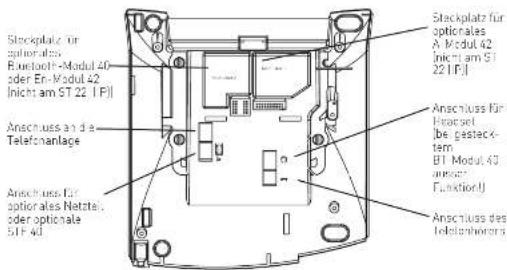
Zur Inbetriebnahme eines IP-Systemtelefons stecken Sie den Westernstecker das LAN. Anschlußkabels in eine Netzwerklose und verbinden Sie das Netzteil, des Systemtelefons mit dem Stromnetz. Alternativ kann das Telefon auch über PoE mit Spannung versorgt werden.
text_image
Stockplatz für optionalles Bluetooth-Modul 40 oder En-Modul 42 Inicht am ST 22 [F]] Anschluss an die Telefonanlage Anschluss für optionalles, Natztei, oder optional S1F 4d Stackplatz für optionalles A Modul 42 inicht am ST 22 [F]] Anschluss für optional be gesteck- tem BT Modul 43 anser Funktion! Anschluss des TelektonitorsSicherheitshinweise
- Während eines Gewitters dürfen Sie die Anschlußleitung des Systemtelefons nicht anschließen und nicht lösen. - Verlegen Sie die Anschlußleitung des Systemtelefons so, daß niemand darauf treten oder stolpern kann. - Achten Sie darauf, daß keine Flüssigkeit ins Innere des Systemtelefons gelangt. Kurzschlüsse können die Folge sein.
Optionale Netzteile
Bitte beachten Sie bei der Anschaltung eines Systemtelefons, dass Sie aufgrund der Leis unsgesnahme der Systemtelefons und der verlagender physikalischen Leis unsgesprachen dar im Markt bei redlichen AGFE0 Kommunikationssystem gg. Netzteile einsatzen müssen. Diese Netzteile verringern grundsätzlich die Spannungslast auf Ihrem Kommunikationssystem.
Netzteile sind erforderlich, wenn
- mehr als ein 5143 am 50-Bappel par be rigen werd.
- mehr als ein ST 45 am UPS-Dogaelport betrieben wird.
- mehr als zwei Systemtelefone auf einem 50-Doppe port betrieben werden.
beige Modulsteckplätze in einem ST 42 oder ST 45 genutzt werden. Systemtelefonanweiterungen STE 40 an einem Systemtelefon genutzt werden.
Zu beziehen sind diese Netzteile bei Ihrem Graßhändler unter der AGFFO Artikelnummer 6103826.
Anschließen eines Untanglers
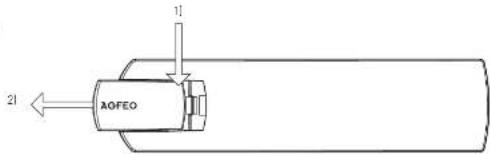
Im Härer des SystemTelefons ist ein Fach für einer Untangler integriert. Auf diese We se stört der Untangler nicht beim Telefonieren oder beim Auft egen des Horera.
Offnen Sie zuerst das Fach im Hörer, indem Sie die Rastnase des Deckels drücken (Ffeil 1) und gan Deckel abziehen (Ffei 2).
- Ziehen Sie kann den Strecker des Hörerkabels ab.
- Siecken Sie er den Uplandet im voraucheren durch ein.
Stecken Sie das Hörer-Kabel in den Untangler.
Schließen Sie das Fach wieder
text_image
AOFEO 21S0/UP0 - Systemtelefon anmelden
In Abhängigkeit des gerützen Kommunikationssystems wird Ihrem Systemtelefon beim Erstanschluss automatisch eine Rufnummer zugewiesen. Diese kann jederzeit über die Konf ü guration des Kommunikationssystems geändert werden.
IP - Systemtelefon anmelden
Um ein AGFFO IP-Systemtelefon an Ihrem Kommunikationssystem zu betrieben, muß dieses Telefon zuerst am Kommunikationssystem registriert werden.
Warten Sie, bis die Anzeige „ASIP Timeout“ im Display des Systemtelefons erscheint.
-
Halten Sie die. Set Taste für mindestens i Segundan den rückt
-
Gragen Sie für Ihr Systemeleban einer r rdeulikan, 12 Nieren z r
- Wahlen Sie, Name, aus und drücken S. a. Name
Geben Sie den gewünschten Namen für Ihr Systemtelefon ein. Sie können über „clear“ einzelne Buchsäben oder der gesamten Namen Löschen über „speichern“ wird der Nettig abgespruchter!
- Geaten Sie die IP-Adresse Ihres ASIP-Servers | AN-Modal oder FS-System| unter „Server“ ein.
- Stellen Sie ein, wie ihr Telefon die IP-Adresse beziehen so!
- Wahlen Sie DHCF aus
Wählen Sie mit „ändern“ aus, ob ihr Telefon die IP-Adresse automatisch beziehen soll. ([Client]), oder na Sie eine feste IP-Adresse vergangen wollen. [State].
- Wenn Sie „Static“ ausgewählt haben, geben Sie die IP-Adresse (IP-Adr.), die Subnetzmaske (.Netmask" und das Standard Gateway (Gateway") ein.
-
Um die Kompressich ein oder auszuschalten, wählen Sie „Komp“ aus und drucken Sie anders!
-
Drücken Sie auf „neustart“. Das Telle von stariel neu und meldet sich am ASP-Servater.
- Starten Sie die Künftiguration Ihres Kommunikationssystems und schalten Sie das Telefon Treis, wie in der Anleitung des Kommunikationssystems beschrieben:
Das Systemtelefon
text_image
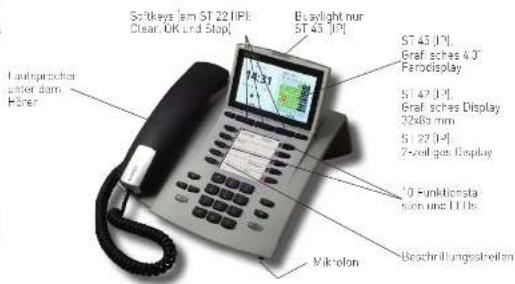
Landespracheer unter dem Hohen Sotkeys 1m ST 22 (P): Clear, OK Und Stop, Buslight nur ST 43 (P): ST 43 (P): Grafisches 4.3" Ferrodisplay ST 42 (P): Grafisches Display 3289 mm ST 22 (P): Z-Volgas Display 10 Funktionslation und LEDs Mikrolon Beschrifungsstreitern① ⑥ Wärkteslaur: Zern Währer sitter Ra nuffer und Fingabe van Haler.
[S] Stern Taste: Zum Einleiten von Kennziffernprozekuren.
回 Baute - Este: Zur Internwahl
Taste Set: Zum Einleiten und Beenden des Programmierens, Drücken Sie die Taste kurz, um den Program mierbaum zürzulden.
[2] Taste Lautsprechen: Zum Einschalten des Lautsprechers und zum Übergang ins Freisprechen. Die Taste leucht bei eingeschaltetem Lautsprechen.
1.1.1 Fie tasten: Zum Weiterblattern in der Anzeige bei verschiedenen Funktionen
Taste Telefonbuch: Zum Autruf des Telefonbuchs.
Taste Wahlwiedernolung: Zum Wahlten einer zuletzt gewählten Nummer.
Halten Sie d'a Taste länger gedruckt, um die Verbindungsliste aufzuulen.
(2) Mail-Laste: Zum Anzügen der Anrufliste, Nachrichten auf dem Anrufbaanforder und SMS. Die Taste leuchtet bei einem Eintrag.
10 Funktionslasten in 2 Lübenen mal je einer Funktion mit vahel belegbar. Um die 2. Ebene zu erreichen, hatten Sie die Funktionslaste an. 2 Sekunden gedrück. Die 1 Fils zegan den Status zur jeweil gen Funktion der 1. Ebene an.
Plus- und Minustaste Zum Fristellen die Horar- und Laufsprecher aufstärke.
Softkeys (richt am 51.22 [RPI]: Betzen Ihnen ist nach Ausland verschiedene Funktionen an. Diese Funktionen werden im Display über der jeweigen Taste angezeigt.
Nur ST 22 (IP): Taste Clear: Zum Löschen eines Eintrags.
2K. Undes 10. Zum Bestäusagen van Fingabere
340 Taste Stage Zum Trennen einer Verbindung oder zum Abbrechen eines Vorgangels.
Einlegen der Beschriftung für die Funktionstasten
Ihrem Systemtelefon ist ein Beschriftungsstreifen beigelegt, der auf der Vorderseite die Standardbelegung aufgedruckt hat, auf der Rückslei können Sie länger eigene Belagung von Band eintragen. Mit dem Konfigurat ansergram haben Sie zusätzlich die Möglichkeit, sich am PC entsprechende Schüler auszudrücken.
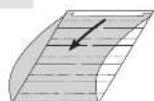
Gehen Sie mit dem Fingernegal, oben zwischen Fenster und Tefelongebüse. Ziehen Sie aus Fenster so nach unter, daß es sich fort bil.
Nun können Sie es herausnehmen.
Logat bis den Beserüllungsstruktur von
7 am Finlegen stecken Sie das Fenster unten wieder in die Verbindung. Darch Bruck nach unten waltet sich das Fenster und Sie können es wieder einsetzen.
Das Zubehör der Systemtelefone
Das A-Modul 42
Das A-Mosu. 42 erweitert sie an AC- und AS-Anlagen betriebener Systemtelefane ST 42, ST 42 P, ST 45 und ST 45 IP am einen interne Anrufbeantworter mit bis zu 6 Ansagen inklusive aktiventer Auftrammendelphi
An folgenden Kommunisahanssystemen kann das ST 47 mit A-Modu, 47 seltraben werden:
AS 151 plus AS 181 plus AS 181 plus FIB mit aktueller Firmware
AS 281 All. In One, AS 35, AS 35 AL. In Gra mit aktueller Firmware
AS 43, AS 45, AS 44 T, AS 200 IT mit aktuelle Firmware
An folgenden Kommunikationssystemen kann das ST 45 mit A-Modul. 42 betrieben werden:
AS 151 plus AS 181 plus AS 181 plus EIB AS 35 mit aktu aller Firmwara
AS 43, AS 45, AS 46 1, AS 200 1 mil akuelle: Firmware
An folgenden Kommunikationssystemen können das ST 42 IP und das ST 45 IP mit A-Modi 42 betrieben werden:
AS 43, AS 45, AS 44 IT, AS 200 IT mit LAN Modul und aktuelle Firmware
ACHTUNG
Das Anrufbeantwortermocul ist mit einem Garantieiegel versehen. Bitte beachten Sie, dass die Garantie erlischt, sobald das Siegel gebrochen wird!
A-Modul 42 installieren
- Trennen Sie die Verbindung zwischen
Systemtelefon und Kommunikationssystem
Irennan Sie eine eventue, le Spannungsversorgung
- Elmer Sie, falls vorhanden, die Morulschacht
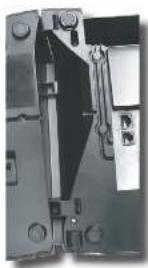
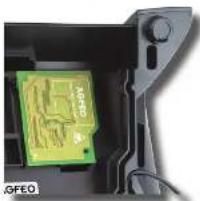
- Setzen Sie das Modul Steckerleiste nach unten, wie auf dem Bild dargestellt, in den Modulschacht ein. Führen Sie das Modul vorsichtig nach unten, bis die Steckverbinder graichen.
- Drücken Sie das Modul bis zum Anschlag nieder.
Schließen Sie die Modulschacht Abdeckung. Stellen Sie die eventuelle Spannungsversorgung wirden bar.
- Verbaren Sie das Systemkabel von weiter mit dem
Kommunikationssystem.
A-Modul 42 konfi gurieren
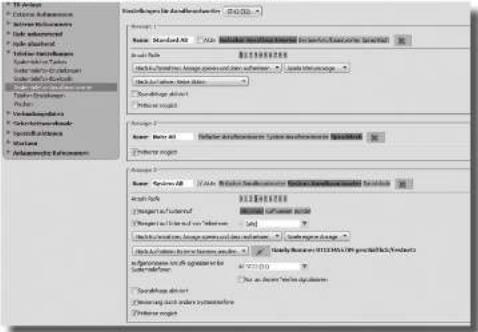
Sie können: Ihr A-Modul 42 beduem im TK-Suite korfi gurieren. Im Beispiel ist die folgende korfi uratinn dargestellt:
Ansage 1 ist als Einfischer Annulbeantworter konfiguriert, der das Gespräch direkt annimm. die Werkser-sage abspieit und kann in den Aufnahmenodus schel et.
- Ansage 2 ist als Sprachbach kanti guriert.
- Ansage 3 ist als Systemanrußbeantworter konf. gariert, der auf alle Externrufe und auf alle internrufe reagert. Der Anrufbeantworter nimmt das Gespräch nach 3 Rufen an, spielt eine Ansage und schalter; dann in der Aufrahmemodus, Das Gespräch kann am Systemtelefon mit gehöht werden. Nach Bezündung der Aufnahmen wird eine externe Raumnummer
angeralen, Der Systemanru beanwortet signalisiert die Anfu-e.g. der Systemtelefon S1 27 und kann von anderen Systemtelefonen bedient werden.
text_image
Settings for Advanced Users Name: Standard Alt Size: 100% Output: Normal Input: Normal Output: Normal Output: Normal Output: Normal Output: Normal Output: Normal Output: Normal Output: Normal Output: Normal Output: Normal Output: Normal Output: Normal Output: Normal Output: Normal Output: Normal Output: Normal Output: Normal Output: Normal Output: Normal Output: Normal Output: Normal Output: Normal Output: Normal Output: Normal Output: Normal Output: Normal Input: Input: Input: Input: Input: Input: Input: Input: Input: Input: Input: Input: Input: Input: Input: Input: Input: Input: Input: Input: Input: Input: Input: Input: Input: Input: Input: Input: Input: Input: Input: Input: Input: Input: Input: Input: Input: Input: Input: Input: Input: Input: Input: Input: Input: Input: Input: Input: Input: Input: Input:Das BT-Modul 40
Das Bluetooth Modul 40 dient der Anbindung von BT Headsets an ihr Systemtelefon ST 42, ST 42 IP, ST 45 und ST 75 IP und sommt an ihre ABCO Telefonanlage. Bis zu « Bluetooth Headsets können Sie an ihrem Systemtelefon an melden, bis zu 18 keinen insgesamt an ihrer TK-Anlage-angemittel werden. Für lektion kann jeweiligt am Hausea nicht gemäßt werden. Nachfolgand fienden Sie eine Auftistung der Unterstützten Funktion des CT Moduls 40. Die Profit bezeichnungen und die damit verbundenen Funktionen entsprachtet der still ziellen internationalen Buelooh: Speckl kalums
Headset Profi te, HSP [kompalette Unterstützung]
Hands-Free Profile, HEP (Unterstützung ausgesuchter Funktionen)
Außerverbindung aufbauen und Gespräch zwischen Teicron und Hescaat übergeben. Audio
Arruf nachnehmen [Access an incoming call] Zuletzt gewahlte Nummer annufer. I Place a call to the last
(1) 2017年1月1日
- über erweisen [Report an incoming call] - Lausstärse zum beiden aus einstellen (Kerns- undin values-
- Gesprächsender | Terminate a cell
Das 51/2 mit B1-Model 3C können Sie an folgenden AGI-EJ Kommunikationssystemen be rezen
- AS 43, AS 75, AS 441, AS 2001 mit aktueller Firmware:
Kommunikationssysteme der ES Serie mit aktueller Firmware
Das ST 45 mit ET-Modul 40 können. Sie an folgenden AOFED Kommunikationssystemen betreten AC 161 pro mit aktueller Firmware.
- A5 31 plus, A5 181 plus, A5 181 plus EH, A5 25 ml adductar Firmore
- AS 43, AS 45, AS 44 IT, AS 200 IT mit aktualter Firmware
- Kommunikationssysteme der ES-Serie mit aktueller Firmware
Das ST/2 IP oder ST 45 IF mit BT Modul 40 können Sie an folgender AGFEO Kommunikations wettigungs betrieben.
- AS 43, AS 45, AS 46 11, AS 20011 ml. LAN-Morai und aktuellef-Ermsord
- Kommunikationssesame der ES-Serja mit aktualter Firmware
BT-Modul 40 installieren
- Trännen Sie die Verbindung zwischen
Systemtelefon und Kommunikationssystem.
- Trinnen Sie eine avenlue 5pannungsversorgang
- Ulfden Net, takes vorhanden, a. Modulseteich
ADJ.C.K.Hg.
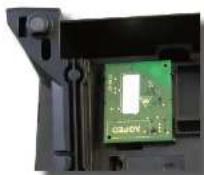
- Setzen Sie das Modul, Steckerleiste nach Linten, wie
auf dem Bild dargestellt in den Modulschacht ein.
Führen Sie das Modul vorschtig nach unten, bis die
steckerbinder gewren.
- Truckt Sie das Erdel bei „Im Anschlag Nieder,
- Schleben Sie die Kreditgeschäft Aldeckung,
Stellen Sie
- Verbindet Sie das Bestemtelekan weder mit dem
Kommunikationssystem
Das En-Modul 42
Das 1-Modul 42 aient als 1-Oroeg-Galeway Inns AGH-LD US-Kommunikat Emsesystems. Es wird um gleichen Modul-Schuss der Systemtelefone: ST 42 (IP) und ST 45 (IP) belrieben w: das BT-Modul 40. Bis zu 10 En-Module können Sie an Ihrem ES-System betreiben.
Das 51/21 F. und 51/43 [P] mit Ln-Modul 42 können Sie an allen Kommunikationssystemen der F-S-Mohe mit einer Firmware: La oder newer beizuben. Beachlen Serträge, dass Sie die Systemlofassene auf zum aktuelen Firmwarestand bringen müssen, am das 51-Modul 42 zu betrieben.
En-Modul 42 installieren
- Irennen Sie die Verbindung zwischen
Systemelion und Kammar kahorsystem.
- Trænner Sie eine eventuelle Spannungsversorgung.
- Offnen Sie, falls vorhanden, die Modulschacht
Abdeckung.
Setzen Sie das Modul, Steckerleste nachurlen, wie
auf dem Bild dargestellt in den Modulschacht ein.
-ühren Sie das Modul vorsichtig nach unten, bis die
Steckverbinder gre ten.
- Frücken Sie das Modul bis zum Anschlag wieder.
- Schleben Sie: 1. Erdelschaff Anderkareq
- Stellen Sie die eventuelle Spannungversanfang
wieber her.
Verbinden Sie das Systemtelefon wieder mit dem
Kommunikation.com
Die STE 40
Mit der Systemtelefonerweiterung STE 40 erweitern Sie Ihre Systemtelefone ST 40 IP: ST 42, ST 42 IP, ST 45 und ST 45 IP an den unten aufgelstellen AGPELO TK. Komunikatonsystemen um zusätzlich 30 LED-unterstützte funktionstasten. Die Belagung dieser zusätzlichen Taster lässt sich komfortabel per Konfl gurator oder alternativ per SET-Prozecur einstellen.
F1: Systemte erinnassert sich inaktiert die SIE 40 beitehen. Optisch ist, die SIE 40 er die Systemte alone angepaßt und läßt sich mittels angebrachtier Verbindungspf mit diesen zu einer festeit vorhanden.
An faltgånden Komtrum kolumbusystemen kann die S1F 40 in Verbindung mit andere S1 40 P betrieben werden:
AS 73, AS 45, AS 44 II, AS 200 II mit LAN-Modul und aktueller Firmware
- Kamruskaltezagierne der 15-Serie mal aktuelle: Hermann
An folgenden Kammenskulturesystemen kann die S1E-40 in Verbindung mit einem 51-42 betrieben werden:
AC 141 pro mit aktueller Firmware
- AS 151 plus, AS 131 plus, AS 181 plus FIB mil aktuelle Formare
- AS 281 All-In-One, AS 35, AS 35 All-In-One mit aktueller Firmware
AS 43, AS 45, AS 44 IT, AS 200 IT mit aktueller Firmware
Kommunikationssysteme der E5 Serie mit aktuelle Firmware
An folgenden Kommunikationssystemen kann die STE 40 in Verbindung mit einem ST 45 holischen werden.
- AC 141 p.o ml ak ueller - emazam
AS 151 plus, AS 191 plus, AS 181 plus EIB, AS 35 mit aktueller Firmware
AS 73, AS 45, AS 44 II, AS 200 II mit ekueller Firmware
- Komvankalzungsserte der 15-Serie mit aktuelle: Hemazere
An folgenden Kammern zollanssystemen kann die S1F 40 in Verbindung mit andere 51 47 P oder ST 45 IP betrieben werden.
AS 73, AS 45, AS 44 IT, AS 200 IT mit LAN Modul und aktueller Firmware
- Kommunkohensays eine der 15-Serie mit aktuelle Erwartete
STE 40 anschließen
-
Erweren Sie die Verbindung zwischen SystemaleUR und Kommunikationsystem
-
Für den Fall, das Sie Ihr Systemelaktan heraus mit extern Nelzfall und/oder auch SIF 48 ho-
treihen, trehen Sie das Netzteil vom Systemtelefon, der S F 41.
- Stecken Sie einen Westernstecker des kurzen Kabels in die mit gekennzeichnete
Buchse auf der Unterselte der STE 40, bis e nordar eintrastet:
- Stecken Sie den anderen Westernstecker des kurzen Kabels in die mit dem
Symbol: Ugekennzeichniete: Hochsern systemlinien, bis der hochsern einfasiert.
-
Verlegen Sie des Kett im Kabelkanat der St. E 40 und des Systemteleones in der
-
Schließen Sie des Stecknerzielöl SI 40 P/S /2/SI/ASI = 40 an der mit dem Symbol gekennis, ohne Buche der SI = 40 an.
-
Veränden Sie das Netzte 1 mit dem Stromerzy.
-
Stellen Sie die Verbindung zwischen Systemtelefon und TK-Anlage wieder her.
-
Die STE 40 meldet sich automatisch an dem angeschlossenen Systemtelefon an.
Hinweis:
Falls Sie mehrere STE 40 [bis. zu 4 STE 40 pro Systemtelefon] an einem Systemtelefon anschließen möchter, schließen Sie die nachste STE 40 an der mit dem Symbol zekannzeichneten Buchs der anders STE 40 an
Bitte beachten Sie dabei, dass das Netzteil, bei 2 STE 40 an der 2. STE 40 angeschlossen
werden muss und dass Sie ab der 3. STE 40 ein weiteres Netzteil benötigen.
Auch in diesem Fall müssen zwingend Schritt 1 und 2 der
Anschaltreihenfolge befolgt werden!
ACHTUNG:
Bellechinen Sie zur Kammes, dass bei Nicht-Finhalung der vorgegebenen Anschaltreihenfige Hardwareschäden [Systemtelefon und/oder STE 40] auf Grund car
vorgegeben Spannungsverläufe entstehen können!
Um die STE 40 am Systemtelefon anzubringen, drücken. Sie die Rastnasien der STE 40 in die dafür vorgesehenen D'Intrangen des Systemtelestones wie auf dem Bild darge- stell.
Idemir 1102951
fusigabe 119h
Die Kartrarmitäserklärungen sowie ausführliche Redemungsanleuten zu unseren Produkten finden Sie auf unserer Homepage, www.aefo.de