AS 43 IP-DECT - Telefon AGFEO - Kostenlose Bedienungsanleitung
Finden Sie kostenlos die Bedienungsanleitung des Geräts AS 43 IP-DECT AGFEO als PDF.


| Produkttyp | IP-DECT-Telefon |
| Marke | AGFEO |
| Modell | AS 43 IP-DECT |
| Abmessungen (H × B × T) | ca. 170 mm × 50 mm × 25 mm (Mobilteil) |
| Gewicht | ca. 130 g (Mobilteil) |
| Stromversorgung | Netzteil (5 V DC, 1 A) oder über Ethernet (Power over Ethernet, PoE) |
| Bildschirm | Farbdisplay, 2,4 Zoll, 320 × 240 Pixel |
| Hauptfunktionen | IP-Telefonie, DECT-Funkverbindung, Freisprechen, Telefonbuch, Wahlwiederholung, Anrufbeantworter (optional) |
| Reichweite DECT | innen ca. 50 m, außen ca. 300 m |
| Anzahl Mobilteile | bis zu 6 Mobilteile pro Basisstation |
| Headset-Anschluss | 2,5-mm-Klinkenbuchse, Bluetooth (optional) |
| Netzwerkprotokolle | VoIP (SIP), IPv4, IPv6, DHCP, DNS, NTP |
| Sicherheit | TLS, SRTP für verschlüsselte Kommunikation; Netzsperre gegen unbefugten Zugriff |
| Pflege und Reinigung | Mit einem weichen, trockenen Tuch reinigen; keine aggressiven Reinigungsmittel verwenden |
| Ersatzteile | Lithium-Ionen-Akku (Modell: AGFEO 12345), Ladeschale, Netzteil erhältlich |
| Reparierbarkeit | Nur durch autorisiertes Fachpersonal; Akku vom Benutzer wechselbar |
| Herstellergarantie | 2 Jahre |
| Zubehör | Ladeschale, Gürtelclip, Headset (separat erhältlich) |
Häufig gestellte Fragen - AS 43 IP-DECT AGFEO
Benutzerfragen zu AS 43 IP-DECT AGFEO
0 Frage zu diesem Gerät. Beantworten Sie die, die Sie kennen, oder stellen Sie Ihre eigene.
Eine neue Frage zu diesem Gerät stellen
Laden Sie die Anleitung für Ihr Telefon kostenlos im PDF-Format! Finden Sie Ihr Handbuch AS 43 IP-DECT - AGFEO und nehmen Sie Ihr elektronisches Gerät wieder in die Hand. Auf dieser Seite sind alle Dokumente veröffentlicht, die für die Verwendung Ihres Geräts notwendig sind. AS 43 IP-DECT von der Marke AGFEO.
BEDIENUNGSANLEITUNG AS 43 IP-DECT AGFEO
- Aufbau und Wartung der Anlage nur durch geschultes Fachpersonal!
- Achtung! Die TK-Anlage muss elektrisch geerdet sein. Schließen Sie daher den Euro-Schutzkontaktstecker des Netzkabels nur an eine fachgerecht verlegte, geerdete Steck-dose (Schutzkontakt-Steckdose) an, um eine Gefährdung von Personen und Sachen aus-zuschließen! Diese Steckdose muss nahe der TK-Anlage angebracht sein.
- Die Anlage muss horizontal mit dem Anschlussfeld nach unten aufgehängt werden.
- Während eines Gewitters dürfen Sie Anschlussleitungen nicht anschließen und nicht lösen.
- Verlegen Sie die Anschlussleitungen so, daß niemand darauf treten oder stolpern kann.
- Ziehen Sie den Netzstecker, bevor Sie die Anschlussfeldabdeckung entfernen.
Ziehen Sie zum Ausschalten der TK-Anlage den 230 V- Netzstecker, bevor Sie die Anschlussleitungen zu den Teilnehmern und zum ISDN-Netz anschließen. Lebensgefahr! - Schutzmaßnahme! Um die elektrostatisch gefährdeten Bauelemente der TK-Anlage zu schützen, berühren Sie bitte mit dem Finger kurzzeitig den Metallschirm der PC/Drucker-Buchse an der rechten Seite der Telefonanlage, bevor Sie mit den Installationsarbeiten beginnen. Dadurch leiten Sie mögliche elektrostatische Ladungen ab.
- Achten Sie darauf, daß keine Flüssigkeiten ins Innere der TK-Anlage gelangen. Kurzschlüsse können die Folge sein.
- Eine Haftung für Folgeschäden, wie z.B. Kosten für eine unbeabsichtigt aufrechterhaltene Verbindung, wird ausgeschlossen.
- Bei Stromausfall ist die TK-Anlage außer Betrieb. Sie können nicht telefonieren.
Die TK-Anlagen sind, je nach Ausstattung, für den Anschluss an ISDN-Basisanschlüsse (DSS 1, Anlagen- oder Mehrgeräteanschlüsse) und für den Anschluss am analogen Telefonnetz bestimmt.
An die analogen Teilnehmeranschlüsse der TK-Anlage dürfen Sie alle analogen Endgeräte anschließen, die Sie auch am analogen Telekommunikationsnetz betreiben dürfen.
An einen internen S0-Bus dürfen Sie alle DSS 1-ISDN-Endgeräte anschließen, die Sie auch direkt am ISDN-Netz betreiben dürfen. Außerdem können Sie zwei digitale AGFEO-System-telefone an jeden internen S0-Bus anschließen.
Jeder andere Gebrauch der TK-Anlage ist nicht bestimmungsgemäß und daher unzulässig.
Die TK-Anlage besitzt die Allgemeine Anschalteerlaubnis (AAE).
Die TK-Anlage erfüllt die vorgeschriebenen Konformitäts- und Sicherheitsbestimmungen.
Über dieses Handbuch
Diese Anleitung ist gültig für den Auslieferungszustand der Anlage. Sollte die Anlage durch eine vom Hersteller bereitgestellte neue Software modifiziert werden, können einzelne Teile der Anleitung Ihre Gültigkeit verlieren. Alle in der Anleitung genannten ISDN-Leistungsmerkmale werden von der Anlage unterstützt. Allerdings werden nicht alle Leistungsmerkmale von den Netzanbietern bereitgestellt.
Einleitung
Inhaltsverzeichnis
Einleitung
Sicherheitshinweise E-2
Über dieses Handbuch ...... E - 2
Wichtiges zur Nutzung von analogen Endgeräten ...... E - 6
Wichtiges zur Nutzung von ISDN - Endgeräten ...... E - 7
Short und Extended Passive Bus Konfiguration am intern S0-Bus ...... E - 9
CTI - Computerunterstützte Telefonie E - 10
Die Systemtelefone ....E - 11
Piktogramme und Tasten....E - 11
Bedienung
Systemtelefon ST 40 1 - 2
Hinweise zur Bedienung 1 - 4
Einstellungen der Systemtelefone 1 - 4
Funktionstastenbelegung 1 - 7
Funktionstasten - freiprogrammierbare Funktionen (Übersicht) 1 - 8
Externbelegung 1 - 10
Telefonieren 1 - 11
Externbelegung mit bestimmter Amtsleitung oder MSN 1 - 13
Eine Wählleitung reservieren 1 - 13
Anrufe entgegennehmen 1 - 15
Weitergabe eines Gespräches 1 - 17
Anklopfen / Rückruf 1 - 19
Weitergabe einer Wählleitung 1 - 19
Anklopfen 1 - 21
Anrufe heranholen 1 - 22
Anrufliste 1 - 23
Anrufschutz 1 - 25
Anrufvariante umschalten 1 - 26
Anrufvariante 3 (Rufweiterschaltung intern) ein- oder ausschalten 1 - 28
Anruf weiterleiten während des Rufes 1 - 30
Automatische Wahl - Verbindung ohne Wahl 1 - 31
Besetzton bei Besetzt 1 - 33
Durchsage/Sprechanlagenfunktion 1 - 34
Halten einer Verbindung 1 - 36
Fremdbelegung 1 - 37
Identifizieren böswilliger Anrufer (Fangen) 1 - 38
Konferenz 1 - 40
Least Cost Routing (LCR) - Kostenoptimiertes Telefonieren 1 - 42
Makeln - Zwischen mehreren Gesprächen wechseln 1 - 44
Verbindungsliste 1 - 45
Parken eines Externgesprächs 1 - 46
Raumüberwachung 1 - 48
Rückfrage 1 - 50
Rückruf bei Besetzt 1 - 52
Teilnehmernamen eingeben 1 - 53
Statusmeldungen nacheinander ansehen 1 - 53
Einleitung
Inhaltsverzeichnis
Namen mit der Zifferntastatur eingeben 1 - 54
Telefonbuch - Rufnummern speichern 1 - 55
Telefonbuch - Rufnummern wählen 1 - 60
Telefonschloß - Notruf / Direktruf (Babyruf) 1 - 63
Terminanruf - Einmaliger Termin 1 - 66
Zeitsteuerung 1 - 67
Türrufvariante umschalten 1 - 68
Türruf zu einem Externteilnehmer umleiten 1 - 69
Türsprechanlage und Türöffner betätigen 1 - 71
Übermittlung der Rufnummer eines Anrufers am internen S0-Bus 1 - 72
Übermittlung Ihrer Rufnummer 1 - 72
Umleitung von - Anrufe anderer Telefone umleiten 1 - 74
Umleitung zu - Anrufe zu einem anderen Telefon umleiten 1 - 75
ISDN-Anrufweiterschaltung 1 - 77
Verbindungskosten anzeigen 1 - 80
Wahlwiederholung - Rufnummer nochmal wählen 1 - 84
Weckanruf 1 - 85
Zielwahl - Rufnummern speichern und wählen 1 - 88
Gruppen 1 - 89
Projektkennziffern 1 - 90
Anruffilter 1 - 91
Sparwahl (Callthrough) 1 - 92
CLIP - Anzeige der Rufnummer des Anrufers 1 - 93
Keypad-Funktion 1 - 93
Schaltbox 1 - 94
AIS
Integriertes AIS-Modul 2 - 1
Music on Hold (MoH) 2 - 4
Ansagen 2 - 5
Ansagen vom Systemtelefon aufsprechen 2 - 14
Sensor-Aktivierung 2 - 14
Sensor-Signalisierung 2 - 14
Sensortest 2 - 18
Standardmelodien 2 - 20
EIB
Einleitung 3 - 1
Der Anmeldetaster 3 - 1
Konfigurationsvoraussetzungen 3 - 1
EIB steuern und überwachen mit der Telefonanlage 3 - 1
Bedienfunktionen 3 - 2
Objekte konfigurieren 3 - 2
Szenen 3 - 3
Physikalische Adresse 3 - 5
EIB-Eingänge als Sensoren 3 - 6
EIB-Objekte als Relais 3 - 6
EIB-Geräte steuern und überwachen 3 - 7
Einleitung
Inhaltsverzeichnis
Steuern aller EIB Objekte in einem Raum mit einer Funktionstaste 3 - 9
Ausführen einer Szene mit Funktionstaste 3 - 9
Ausführen einer Szene durch Anwahl der Internrufnummer 3 - 9
Erlernen einer Szene mit Funktionstaste 3 - 9
Ausführen einer Szene mit einem Funktionstimer 3 - 9
Programmieren
Programmieren vom PC 4 - 3
Programmieren vom Systemtelefon oder a/b-Telefon 4 - 4
Flashzeiteinstellung 4 - 6
Flashzeit für analoge Ämter einstellen 4 - 6
Rufrhythmeneinstellung für kommende Externrufe 4 - 7
Variable Rufzeiten der TFE 4 - 8
Funktionen der TK-Anlage gegen unberechtigte Benutzung sichern (Codezahlen) ...... 4 - 8
Wartung / Test 4 - 11
Systemtelefone anmelden 4 - 14
Systemtelefone abmelden 4 - 14
Ferneinstellung - Fernkonfiguration 4 - 15
Laden neuer Firmware 4 - 17
Übergabe durch Auflegen 4 - 18
Amtsholung mit „9“ 4 - 18
Programmieren für Fortgeschrittene 4 - 19
Programmierbaum 4 - 20
Kommunikation per PC
Softwareübersicht PC - 1
Systemvoraussetzungen PC - 1
CTI - Computerunterstützte Telefonie über TAPI-Schnittstelle ...... PC - 5
USB-Direkt Treiber PC - 6
Anhang
Glossar A-2
Wenn mal was nicht funktioniert ...... A - 10
Verhalten bei Störungen ...... A - 11
Anhang A - 13
Rufe A - 13
Töne A - 14
Stichwortverzeichnis
Stichwortverzeichnis S - 1
Wichtiges zur Nutzung von analogen Endgeräten
An die analogen Ports Ihrer TK-Anlage dürfen Sie alle zugelassenen analogen Endgeräte anschließen, die Sie auch am öffentlichen Telekommunikationsnetz betreiben dürfen. Dies können z.B., normale Telefone (a/b-Telefone), Anrufbeantworter, Telefax der Gruppe 2 und 3 und analoge Modems sein.
Das Wahlverfahren der analogen Endgeräte kann das Impulswahlverfahren (IWV) oder das Mehrfrequenzwahlverfahren (MFV) sein. MFV ist das schnellere Wahlverfahren und Telefone mit Impulswahl (IWV) können nur eingeschränkt benutzt werden. Die TK-Anlage erkennt selbständig das jeweilige Wahlverfahren.
Von einem analogen Endgerät erreichen Sie jeden Internteilnehmer kostenfrei durch Wahl der entsprechenden Internrufnummer. Einen Externteilnehmer erreichen Sie nach Belegung einer Wählleitung (B-Kanal) je nach Einstellung mit der Amtskennziffer 0 oder 9 und Wahl der Externrufnummer.
Wenn Sie für Ihr Telefon die "Externbelegung direkt" aktivieren, müssen Sie bei der Internwahl vor der Internrufnummer die # -Taste (Raute-Taste) drücken. An Telefonen, insbesondere Telefone im Impulswahlverfahren, die keine # -Taste haben, bzw. diese Funktionen nicht unterstützen, ist keine Internwahl möglich.
Die Funktionen der TK-Anlage bedienen Sie durch Drücken der *-Taste (Stern-Taste) und Wahl einer Kennziffer. An Telefonen, insbesondere Telefone im Impulswahlverfahren, die keine *-Taste haben, bzw. diese Funktionen nicht unterstützen, müssen Sie statt der *-Taste die Ziffern 9 9 drücken, wenn Sie im TK-Suite unter "Spezialfunktionen/Weitere Einstellungen" den Punkt "* kann auch mit 99 gewählt werden" aktiviert haben.
Beachten Sie! Analoge Standardtelefone mit MFV müssen für die "Rückfrage" eine Signaltaste (Rückfragetaste R) mit Flash haben.
In dieser Bedienungsanleitung sind die Bedienschritte immer für analoge Standardtelefone mit MFV angegeben. An analogen Standardtelefonen mit IWV müssen Sie bei der Rückfrage die R-Taste nicht drücken.
Die Funktionen eines analogen Standardtelefons (z.B. Wahlwiederholung, Kurzwahl) können Sie auch im Zusammenspiel mit Ihrer TK-Anlage nutzen. Die Funktionsweise entnehmen Sie bitte der Bedienungsanleitung des betreffenden Telefons.
Die Bedienung der Funktionen Ihrer TK-Anlage, die Sie von einem analogen Standardtelefon mit MFV aus nutzen können, sind in dieser Bedienungsanleitung und in der "Kurzbedienungsanleitung für analoge- und ISDN-Endgeräte" aufgeführt.
Achten Sie bei der Bedienung auf die akustischen Signale Ihrer TK-Anlage. Sie hören den Quittungston, wenn Sie eine Kennziffernprozedur erfolgreich abgeschlossen haben. Andernfalls hören Sie den Fehlerton.
An analogen Telefonen mit Anzeige der Verbindungsentgelte übermittelt die TK-Anlage die Zählimpulse (Gebührenimpulse).
Die TK-Anlage unterstützt bei der Datenübertragung über die analogen Ports den V.90 Standard (Übertragungsgeschwindigkeit bis 56600 bps, ggf. Reduzierung durch Übertragungswege und Leitungen auf 33600 bps, V.34+).
Für Modem-Betrieb ist es unbedingt erforderlich, das Modem auf Blindwahl zu konfigurieren, da die meisten Modems den Wählton einer TK-Anlage nicht erkennen. Die Blindwahl wird bei den Modems, die mit dem Hayes-Befehlssatz arbeiten, mit Hilfe der X0 ... X4 Parameter eingestellt.
Wichtiges zur Nutzung von ISDN - Endgeräten
An einen internen S0-Anschluß der TK-Anlage können Sie bis zu acht ISDN - Endgeräte oder bis zu 2 digitale Systemtelefone und bis zu 6 ISDN - Endgeräte anschließen.
Endgeräte zum Anschluß am internen S0:
- digitale AGFEO-Systemtelefone (max. 2 digitale Systemtelefone anschließbar)
- ISDN - Telefone
- ISDN - PC-Karten
- ISDN - Faxgeräte
Abhängig von der Stromaufnahme können Sie mindestens vier ISDN - Endgeräte anschließen, die über keine eigene Stromversorgung verfügen, weitere Engeräte müssen dann über eine eigene Stromversorgung verfügen.
Zum Beispiel: 4 ISDN - Telefone oder 2 digitale Systemtelefone und 2 ISDN - Telefone.
Alle ISDN - Endgeräte müssen zugelassene ISDN - Endgeräte (DSS1) sein.
Der interne S0-Anschluß verhält sich wie ein Mehrgeräteanschluß, dem Sie beliebige Internrufnummern der TK-Anlage zuordnen können. Die bis zu vierstelligen Internrufnummern sind die Mehrfachrufnummern. Sie geben eine oder mehrere dieser
Mehrfachrufnummern (Internrufnummern) in Ihr ISDN - Endgerät ein. Beachten Sie dabei die Bedienungsanleitung des ISDN - Endgerätes. Die Mehrfachrufnummer ist die Intern- und Durchwahlrufnummer dieses ISDN - Endgerätes.
Von einem ISDN - Endgerät erreichen Sie jeden Internteilnehmer kostenfrei durch Wahl der entsprechenden Internrufnummer. Einen Externteilnehmer erreichen Sie nach Belegung einer Wählleitung (B-Kanal) mit der Amtskennziffer ☐ und Wahl der Externrufnummer.
Wenn Sie für Ihr ISDN - Endgerät die "Externbelegung direkt" aktivieren, müssen Sie bei der Internwahl vor der Internrufnummer die 📄-Taste (Raute-Taste) drücken. An Telefonen die keine 📄-Taste haben, bzw. diese Funktionen nicht unterstützen, ist keine Internwahl möglich.
Die Funktionen der TK-Anlage bedienen Sie am ISDN-Telefon mit den gleichen Prozeduren wie an einem analogen Standardtelefon. Nach Drücken der ☐-Taste (Stern-Taste) und Wahl der Kennziffer wird eine Funktion ausgeführt.
Die Bedienung der Funktionen ist abhängig vom ISDN-Endgerätetyp und ggf. eingeschränkt.
An ISDN - Telefonen, die keine ☒-Taste haben, bzw. diese Funktionen nicht unterstützen, müssen Sie statt der ☒-Taste die Ziffern ☐☐☐ drücken, wenn Sie im TK-Suite unter "Spezialfunktionen/Weitere Einstellungen" den Punkt "* kann auch mit 99 gewählt werden" aktiviert haben.
Für eine "Rückfrage" muß am ISDN - Telefon eine Rückfragetaste R oder eine menügeführte Rückfragefunktion vorhanden sein.
Achten Sie bei der Bedienung auf die akustischen Signale Ihrer TK-Anlage. Sie hören den Quittungston, wenn Sie eine Kennziffernprozedur erfolgreich abgeschlossen haben. Andernfalls hören Sie den Fehlerton.
Im Display Ihres ISDN - Telefons wird Ihnen angezeigt:
- Rufnummer des Anrufers (Intern- und Externteilnehmer)
- Verbindungsentgelte
- Datum und Uhrzeit nach der ersten Internverbindung
Die Funktionen Ihres ISDN - Telefons zur Bedienung der ISDN - Leistungsmerkmale über die Menüführung können Sie nur eingeschränkt nutzen.
Einleitung
Verlegung und Terminierung des S0-Bus
Wichtig bei der Installation ist die korrekte Terminierung des Busses mit 100 Ohm Widerständen an beiden Endpunkten. Ohne die Terminierung wird die Energie der Signalimpulse am Leitungsende wieder reflektiert und zurückgeworfen – ganz ähnlich wie bei einer Wasserwelle die gegen ein Hindernis prallt. Die reflektierten Impulse prallen mit den nächsten ankommenden Impulsen zusammen und zerstören sie. Der Bus wird dadurch gestört. Auch wenn der Bus durch die Terminierung mit den vier 100 Ohm Widerständen (an beiden Enden der Sendeleitungen und beide Enden der Empfangsleitungen) zunächst stark "belastet" wirkt, so haben die Widerstände nur einen geringen Einfluss auf die Signalspannungen.
Während bei einer Punkt-zu-Punkt Verbindung an den Enden direkt am NTBA und Endgerät (z.B. Telefonanlage) terminiert wird, so ist es bei einem Bus sehr wichtig, das immer am Ende der S0-Bus Leitung terminiert wird.
Bei einer Bus-Verlegung ist es sehr wichtig, dass die Leitungen, auf denen die Endgeräte zum Amt senden, nicht von Buchse zu Buchse verdreht werden. Da die Signale aus positiven und negativen Impulsen bestehen, kommen bei verdrehten Leitungen die positiven Impulse eines Telefons als negative Impulse bei einem anderen Telefon an und können dort die positiven Impuls auslöschen. Der Bus ist dann gestört.
Fehlerbeschreibungen und mögliche Ursachen
Gespräche brechen ab! Funktion ist sporadisch gestört.
- prüfen Sie zunächst die Anschaltung der Leitungen an die TK-Anlage und Buchsen/Verteiler
- prüfen Sie die korrekte Terminierung. Messen Sie wenn möglich mit einem Widerstandsmessgerät beginnend bei der TK-Anlage. Für die Messung müssen Sie das Amt, den internen S0-Bus und die Endgeräte von dem Kabel abtrennen.
- Sehr häufig sind es Wackelkontakte. Ziehen Sie zum Beispiel die Adern einmal von der Anlage und Dose ab und legen Sie sie erneut auf.
Es funktioniert immer nur ein Gerät auf dem Bus.
- Prüfen Sie, dass die Adern zwischen den Dosen nicht verdreht sind. Ist das der Fall kann zwar ein einzelnes Endgerät funktionieren, mehrere Endgeräte stören sich aber gegenseitig.
Stark gestörte und instabile Verbindungen, Knacken im Hörer.
- Wenn die Anlage nicht mit einem Steckernetzeil betrieben wird, ist Sie mit der Netzversorgung geerdet. Starke Störungen durch die Erde können zu Knacken und Abbrüchen führen. Versuchsweise kann kurz die Erde abgeklemmt oder ein Trenntrafo verwendet werden, um die Erde als Verursacher auszuschließen.
Störungen durch Endgeräte
- Manche Endgeräte, z.B. mechanische Zusatzwecker haben ein enormes Störpotential, so dass es zu Gesprächsabbrüchen kommen kann.
Short und Extended Passive Bus Konfiguration am intern S0-Bus
Bei der Verlegung des ISDN-Bus gibt es ein paar technische Randbedingungen, die zu unterschiedlichen Einstellungen führen. Die TK-Anlage sendet die Daten in Form von Impulsen in bestimmten "Rahmen".
Das Amt erwartet auf die Rahmen eine Antwort von den angeschlossenen Telefonen und Endgeräten. Die Zeit bis zum Eintreffen der Antwort variiert jedoch, je nachdem wie lang das Kabel ist. Je länger das Kabel ist, desto später kommt die Antwort, weil die Signale 2 mal (hin und zurück) durch das Kabel müssen. Aus diesem Sachverhalt ergibt sich eine wichtige Anforderung.
Die Telefone dürfen nicht so weit voneinander entfernt sein, dass auf Grund der Laufzeit im Kabel das erste Bit vom entfernten Telefon mit dem zweiten Bit vom nahen Telefon zusammenfällt. Dann kann der Empfänger die Bits nicht mehr voneinander trennen und die Übertragung ist gestört. Aus diesem Grund wurden zwei Bus-Konfigurationen festgelegt:
Extended Passive Bus (0 bis 1000 Meter)
In diesem Betriebsmodus "sucht" der Empfänger nach dem Anfang eines Empfangsrahmens. Dadurch kann er sich auf ein ganz nahes Telefon mit kurzer Laufzeit und auf ein weit entferntes Telefon mit langer Laufzeit einstellen. Beides gleichzeitig geht natürlich nicht. Im Gegenteil: Der Suchmechanismus ist recht empfindlich. Aus diesem Grund dürfen die Telefone maximal 50 Meter voneinander entfernt sein, damit sich die Impulse möglichst deckungsgleich sind. Das wäre zum Beispiel bei 400 und 450 Meter oder z.B. bei 25 und 75 Metern.
Short passive Bus (0-130 Meter)
Diese Einschränkung von 50 Metern zwischen zwei Telefonen ist bei einem Bus nicht immer zu realisieren. Aus diesem Grund hat man noch einen weiteren Betriebsmodus festgelegt. In diesem Modus ist der Suchmechanismus abgeschaltet, der Empfänger erwartet Empfangsrahmen in einem festen Zeitfenster. Dieses Zeitfenster ist relativ groß und erlaubt einen Abstand der Telefone von 0 – 130 Meter zum Empfänger und zueinander. Z.B. darf ein Telefon 5 Meter und ein anderes 130 Meter vom Amt oder der TK-Anlage entfernt sein. Die maximale Entfernung des Endgerätes zum Amt darf aber 130 Meter (hängt auch vom verwendeten Kabel ab) nicht überschreiten. Diese Betriebsart ist häufig für Sternverkabelung zu empfehlen.
Bei den AGFEO TK-Anlagen ist ab der Version 5.x der Busbetrieb einstellbar. Sie finden diese Option nur im Fernkonfigurator unter den "Optionen interner S0".
Einleitung
CTI - Computerunterstützte Telefonie
TK-Suite Client
Zum im Lieferumfang enthaltenen Software-Paket TK-Suite gehört u.a. die CTI-Anwendung TK-Suite Client. Sie bietet Ihnen die Möglichkeit, Rufnummern direkt aus dem PC zu wählen, Anrufe am Monitor bei der täglichen Arbeit zu sehen und nicht beantwortete Anrufe aus einer Anrufliste heraus anzuwählen. Das gesamte Leistungsspektrum erfahren Sie aus der Online-Hilfe, die Sie mit F1 jederzeit aufrufen können.
TAPI
Die TAPI (Telephony Applications Programming Interface) ist, im Gegensatz zum TK-Suite Client, keine eigenständige CTI-Applikation, sondern eine Schnittstelle zwischen einer TAPI-fähigen Windows-Applikation und der Telefonanlage. Unterstützen Programme (Applikationen) diese Schnittstelle, ist es möglich, die Telefonanlage zu steuern. Der Umfang der Steuerung hängt von der verwendeten Applikation ab. Sie umfaßt aber meist das Starten abgehender Gespräche (Wahl aus der Applikation) und das Anzeigen ankommender Rufe.
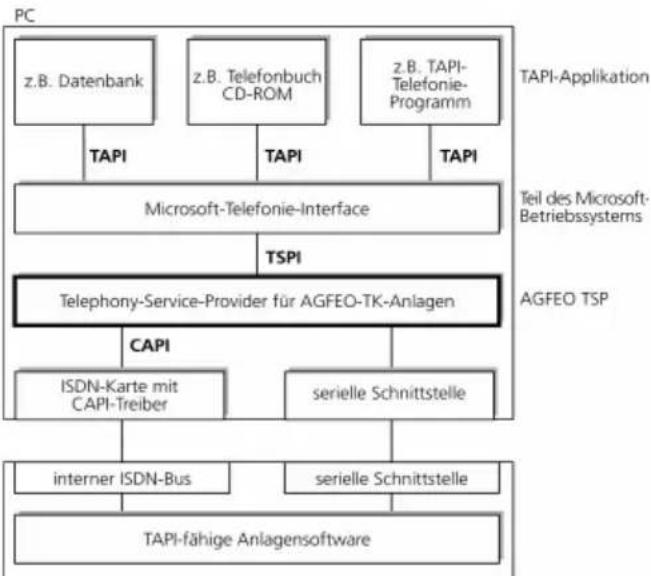
flowchart
graph TD
    A["z.B. Datenbank"] --> B["TAPI"]
    C["z.B. Telefonbuch CD-ROM"] --> D["TAPI"]
    E["z.B. TAPI-Telefonie-Programm"] --> F["TAPI"]
    B --> G["Microsoft-Telefonie-Interface"]
    D --> G
    F --> G
    G --> H["Telephony-Service-Provider für AGFEO-TK-Anlagen"]
    H --> I["CAPI"]
    I --> J["ISDN-Karte mit CAPI-Treiber"]
    I --> K["serielle Schnittstelle"]
    J --> L["interner ISDN-Bus"]
    K --> M["serielle Schnittstelle"]
    L --> N["TAPI-fähige Anlagensoftware"]
    M --> N
    style A fill:#f9f,stroke:#333
    style C fill:#f9f,stroke:#333
    style E fill:#f9f,stroke:#333
    style G fill:#ccf,stroke:#333
    style H fill:#cfc,stroke:#333
    style I fill:#fcc,stroke:#333
    style J fill:#cff,stroke:#333
    style K fill:#cff,stroke:#333
    style L fill:#ffc,stroke:#333
    style M fill:#ffc,stroke:#333
    style N fill:#ffc,stroke:#333
AGFEO ISDN-TK-Anlage
Die TAPI ist eine Schnittstelle der Microsoft Betriebssysteme und der Applikationsseite des Microsoft-Telephony-Interfaces. Zur Verbindung dieses Interfaces mit der AGFEO-TK-Anlage ist ein Telephony Service Provider (TSP) vom Hersteller der ISDN-Hardware - in diesem Fall von AGFEO - notwendig. Der TSP ist ein Treiber, den Sie auf Ihrem PC installieren müssen. Er führt die gewünschten TAPI-Funktionen aus und regelt den notwendigen Datenaustausch zwischen PC und TK-Anlage.
Durch den stetig wachsenden Funktionsumfang der TAPI-unterstützenden Applikationen muß der TSP ständig erweitert werden. Damit Sie für Ihren Einsatz stets über den aktuellen TSP verfügen, stellen wir Ihnen den TSP auf unserer Homepage im Internet unter http://www.agfeo.de zur Verfügung. Das selbstentpackende File enthält alle Informationen zur Installation und zu den unterstützten Applikationen. Sollten Sie keinen Internetzugang haben, wenden Sie sich an Ihren Fachhändler oder an das Info-Line Fax: 0521/4470998555. Sie erhalten den TSP kostenlos zugesandt.
Hinweise
Die CTI-Computerunterstützte Telefonie über TK-Suite Client oder TAPI können Sie nur mit analogen Telefonen oder AGFEO-Systemtelefonen nutzen.
Einleitung
Piktogramme und Tasten
Die Bedienung jeder Funktion der TK-Anlage wird durch die Darstellung mit Piktogrammen anschaulich und einprägsam erläutert.
Piktogramme
| («D») | Akustisches Anruf-signal (Tonruf) | Gespräch führen | |
| Hörer abnehmen | Hörer auflegen | ||
| Rufnummern, Code-nummern eingeben | Konferenz | ||
| Töne, die Sie im Hörer hören, z.B. Quittungs-ton | Raumüberwachung per Telefon |
Tasten
| R | Rückfragetaste (Signal-taste) zur Rückfrage während eines Gesprächs | * | Stern-Taste zum Ein-leiten bestimmter Funktionen |
| 9 | Zifferntasten zur Eingabe von Kennziffern, z.B. "9" | # | Raute-Taste zur Intern-wahl bei automatischer Amtsholung |
Die Systemtelefone
Zur einfachen und komfortablen Bedienung Ihrer AGFEO-ISDN-TK-Anlage können Sie AGFEO Systemtelefone verwenden.
Es stehen Ihnen vier verschiedene Modelle zur Auswahl.
- Digitales Systemtelefon ST 21
- Digitales Systemtelefon ST 30
- Digitales Systemtelefon ST 31
- Digitales Systemtelefon ST 40
- SystemHandy DECT 30 (In Verbindung mit optionaler DECT-S0-Basis plus)
- SystemHandy DECT 35 (In Verbindung mit optionaler DECT-S0-Basis plus)
Die digitalen Systemtelefone ST 21, ST 30, ST 31 und ST 40 können an jeden internen ISDN-Bus einer AGFEO-ISDN-TK-Anlage angeschlossen werden.
Sie können bis zu zwei digitale Systemtelefone an einem internen ISDN-Anschluss Ihrer AGFEO-ISDN-TK-Anlage betreiben.
Im folgenden ist die Bedienung Ihrer TK-Anlage mit dem Systemtelefon ST 40 beschrieben. Informationen zur Bedienung Ihrer TK-Anlage mit den Systemtelefonen ST 30 und DECT 30 finden Sie auf der beiliegenden CD.
Systemtelefon ST 40
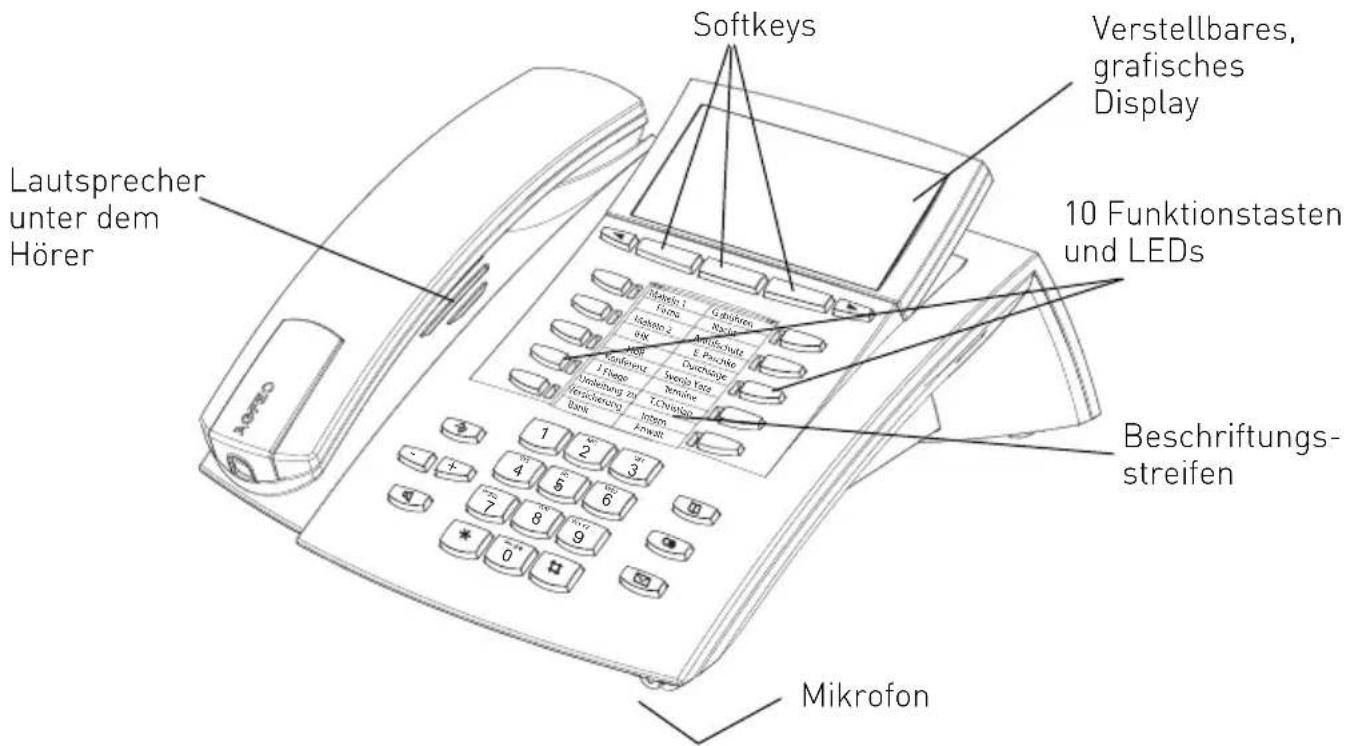
text_image
Softkeys Verstellbares, grafisches Display 10 Funktionstasten und LEDs Lautsprecher unter dem Hörer Beschriftungs- streifen Mikrofon1 0 Wähltastatur: Zum Wählen einer Rufnummer und Eingabe von Daten.
* Stern-Taste: Zum einleiten von Kennziffernprozeduren.
Raute-Taste: zur Internwahl.
Taste Set: Zum Einleiten und Beenden des Programmierens. Halten Sie die Taste länger gedrückt, um zwischen Programmierbaum und Programmierindex umzuschalten
Taste Lautsprecher: Zum Einschalten des Lautsprechers und zum Übergang ins Freisprechen. Die Taste leuchtet bei eingeschaltetem Lautsprecher.
Pfeiltasten: Zum Weiterblättern in der Anzeige bei verschiedenen Funktionen.
Taste Telefonbuch - Zum Aufruf des Telefonbuchs.
Taste Wahlwiederholung: Zum Wählen einer zuletzt gewählten Nummer. Halten Sie die Taste länger gedrückt, um die Verbindungsliste aufzurufen.
Mail-Taste: Zum Anzeigen der Anrufliste, Nachrichten auf dem Anrufbeantworter und SMS. Die Taste leuchtet bei einem Eintrag.
10 Funktionstasten: In 2 Ebenen mit je einer Funktion individuell belegbar. Um die 2. Ebene zu erreichen halten Sie die Funktions- taste ca. 2 Sekunden gedrückt. Die LEDs zeigen den Status der jeweiligen Funktion der 1. Ebene an.
Plus- und Minustaste: Zum einstellen der Hörer- und Laurtsprecherlautstärke.
Softkeys: Bieten Ihnen je nach Zustand verschiedene Funktionen an. Diese Funktionen werden im Display über der jeweiligen Taste angezeigt.
Das Display des ST 40
Display im Ruhezustand:
Status der internen und externen SOs, pro SO ein Kasten.
Anzeige der aktiven Internnummern, gerufene Internnummern werden invers dargestellt
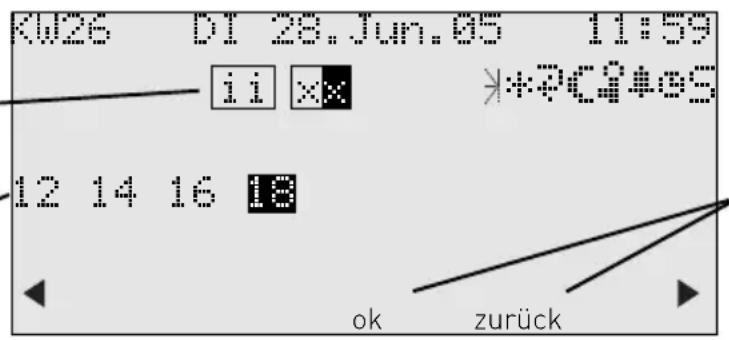
text_image
K026 DI 28.Jun.05 11:59 ii xx *PC4405 12 14 16 18 ok zurückAnzeige der akti- vierten Leistungsmerkmale
Aktuelle Belegung der Softkeys
1. Displayzeile: Datum / Uhrzeit
Anzeige der Leistungsmerkmale:
Externer ISDN-Anschluß. Eine Wählleitung (ein B-Kanal) ist belegt. Das x wird bei einem Externruf invers dargestellt.
i Interner ISDN-Anschluß. Eine Leitung (ein B-Kanal) ist belegt.
Leistungsmerkmale: Blättern mit ▶▶▶, Auswahl mit „ok“
Anklopfen ein
* Anrufschutz ein
Umleitung/ISDN-Weiterschaltung aktiv
Anrufvariante 2 (Nachtschaltung) ein
Telefonschloß ein
Wecken ein
Termin ein
S Sensor aktiviert
F Filter aktiviert
Rufnummernunterdrückung (Inkognito) aktiviert
PC PC-Konfiguration läuft
Menüführung / Kontextmenü
Achten Sie bei der Nutzung des Telefons auf das Display, Sie werden durch alle Bedienvorgänge geführt. Es werden Ihnen je nach Betriebszustand die folgenden Funktionen als Softkey Belegung angeboten:
annehmen, einparken, ausparken, holen, makeln, übergabe, rückrufen, konferenz, rückfrage, abweisen, trennen, weiter zu, zurück, beenden, ok, ein, aus, speichern und türöffner.
Bedienung
Hinweise zur Bedienung
In den dunklen Balken können Sie ablesen, ob die Bedienprozedur für das ST 40 oder für analoge und ISDN Telefone gilt.
Die Softkeys unter dem Display Ihres Systemtelefons werden durch das folgende Symbol dargestellt:
Die zu drückende Taste ist jeweils dunkel hinterlegt.
Ist keine Taste dunkel hinterlegt, achten Sie bitte auf das Display. Sind mehr als drei
Funktionen möglich, werden Ihnen zuerst die drei gebräuchlichsten Funktionen angezeigt.
Weitere Funktionen können Sie mit den Pfeiltasten auswählen.
Einstellungen der Systemtelefone
An Ihrem Systemtelefon können Sie folgende Einstellungen vornehmen:
- Lautstärke und Klang für den Tonruf
- Lautstärke für das Lauthören/Freisprechen
- Headset-Lautstärke
- Telefoncode, zum Sperren Ihres Telefons
- Anzeige der Gesprächskosten in der ersten Displayzeile
- Statusanzeige (Internteilnehmer besetzt/frei)
- Anrufliste einstellen
- Amtsholung einstellen - Externbelegung direkt aktiviert oder deaktiviert.
Die Einstellungen von Datum und Uhrzeit werden durch das ISDN-Netz vorgenommen.
Tonruf lautstärke einstellen
ST 40

1 - leise 7 - laut

Einstellung der
Tonruflautstärke
Einstellung eingeben
Programmierung abschließen.Ziffer für die neue
Ihr Telefon ruft zukünftig mit der neu eingestellten Lautstärke.
Tonruf - Klang einstellen
ST 40

1 - Klang 1 7 - Klang 7

Einstellung des
Tonruf-Klangs
Einstellung eingeben
Programmierung abschließen.Ziffer für die neue
Ihr Telefon ruft zukünftig mit dem neu eingestellten Klang.
Bedienung
Lauthörlautstärke einstellen
ST 40

Einstellung der Lauthörlautstärke
Einstellung eingeben

Programmierung abschließen.Ziffer für die neue
Hörerlautstärke einstellen
ST 40

Einstellung der Hörerlautstärke
stellung eingeben

Programmierung abschließen.Ziffer für die neue Ein-
Headsetlautstärke einstellen
ST 40 ST 40

Einstellung der Headsetlautstärke
stellung eingeben

Programmierung abschließen.Ziffer für die neue Ein-
Kostenanzeige
ST 40


Einstellung der Gesprächskostenanzeige
Ein- oder aus- schalten
Programmierung beenden
Voraussetzung: Die "Übermittlung der Verbindungsentgelte während / am Ende der Verbindung" ist beim Netzbetreiber beauftragt.
Statusanzeige der SOs einstellen
ST 40




Einstellung der Statusanzeige
Mit den Pfeiltasten einen freien Platz in der Anzeige auswählen.
Mit den Pfeiltasten den S0 auswählen, dessen Status angezeigt werden soll.
Programmierung beenden
Statusanzeige der Internnummern einstellen
ST 40




Einstellung der Statusanzeige
Internnummer eingeben, deren Status angezeigt werden soll.
Programmierung beenden
Bedienung
Internnummer einstellen
ST 40
Sie können für Ihr Systemtelefon die Internnummer direkt von Ihrem Systemtelefon aus einrichten.

Einstellung der eigenen Internnummer

Internnummer eingeben

Programmierung abschließen
Wahl ohne abheben ein- / ausschalten
ST 40
Sie können für Ihr Systemtelefon einstellen, ob die eingegebene Nummer erst nach abheben des Hörers gewählt wird oder ob das Telefon direkt beim eintippen der Nummer in den Freisprechmodus schalten soll und direkt wählt (Wahl ohne abheben).


Einstellung der Wahl ohne abheben
Programmierung abschließen
Bedienung
Funktionstastenbelegung
Im Auslieferungszustand der TK-Anlage ist die Belegung der freiprogrammierbaren Funktionstasten (FP-Tasten) zunächst festgelegt und an allen Systemtelefonen gleich. Die Funktionstastenbelegung können Sie individuell an Ihre spezifischen Bedürfnisse anpassen. Sie können selber festlegen, welche Funktion auf welcher Taste liegt. Auf jede der 10 Funktionstasten können Sie eine Funktion legen, die Sie nur durch Drücken der entsprechenden Funktionstaste einleiten. Zusätzlich hat jede Funktionstaste eine zweite Ebene. Die Funktionen der zweiten Ebene leiten Sie ein, indem Sie die Funktionstaste mindestens 2 Sekunden gerückt halten.
Auslieferungszustand:
| Durchsage Anklopfen | |
| Ziel public | Ziel public |
| Termin | Tonruf aus |
| Ziel public | Ziel public |
| Anruffilter | Stumm |
| Ziel public | Ziel public |
| Ziel public | Umleitung zu |
| Ziel public | Ziel public |
| Ziel public | Intern |
| Ziel public | Ziel public |
Funktionstastenbelegung ändern
ST 40





Programmie- rung einleiten
Eventuell Telefon-PIN eingeben
Funktionstaste drücken, deren Funktion Sie ändern wollen
Anfangsbuchstaben des Namens der Funktion eingeben, z.B. "Z" für Zieltaste oder mit den Pfeiltasten vorwärts oder rückwärts blättern, bis die gewünschte Funktion angezeigt wird
Auswahl be- stätigen
Programmierung beenden
Funktionstasten - freiprogrammierbare Funktionen (Übersicht)
| AB Aktivierung | Zum Einschalten/Ausschalten des Anrufbeantworters eines Systemtelefons ST 40 AB. Dies funktionert von einem anderen Systemtelefon nur, wenn vorher die Be-nachrichtigung für dieses Telefon eingeschaltet wurde (Info an Systels). |
| AB Info | Fragt den Anrufbeantworter ab. |
| AB Memo | Zum Aufnehmen von Sprachmemos und zum Mitschneiden von Gesprächen. |
| Abweisen | Aktuellen Anruf abweisen. Der Anrufer hört den Besetztton (Konfigurations-abhängig). |
| Anklopfen ein/aus | Sie können wählen ob:- der Anrufer einen Besetzttonerhält (aus).- das Anklopfen an Ihrem Telefon nur optisch signalisiert werden soll (optisch).- Sie einen Anklopfton signalisiert bekommen möchten (mit Ton). |
| Anruffilter | Zum Aktivieren / Deaktivieren eines Anruffilters. |
| Anrufliste * | Fragt die Anrufliste ab. |
| Anrufschutz | Zum Ausschalten des Tonrufs (Ruhe vor dem Telefon).Spezielle Funktionstasten einrichtbar:- Anrufschutz für Internanrufe- Anrufschutz für Externanrufe- Anrufschutz für Intern-und Externanrufe |
| Ansage | Ansage über eine an der TK-Anlage angeschlossene Lautsprecheranlage. |
| AVA 2 Nacht | Ein- oder Ausschalten der Anrufvariante 2 (Nachtschaltung).Spezielle Funktionstasten einrichtbar:- Anrufvariante 2 für jede Externrufnummer der TK-Anlage einzeln schalten.- Anrufvariante 2 für alle Externrufnummern der TK-Anlage gemeinsam schalten. |
| AVA 3Weitersch. | Ein- oder Ausschalten der Anrufvariante 3 (Rufweiterschaltung RWS).Spezielle Funktionstasten einrichtbar:- Anrufvariante 3 für jede Externrufnummer der TK-Anlage einzeln schalten.- Anrufvariante 3 für alle Externrufnummern der TK-Anlage gemeinsam schalten. |
| Besetzt bei besetzt | Besetztton für Anrufer, sofern die Rufnummer bereits verwendet wird.Spezielle Funktionstasten einrichtbar:- Besetzt bei besetzt für jede Rufverteilung einzeln schalten.- Besetzt bei besetzt für alle Rufverteilungen gemeinsam schalten. |
| Call by Call | Zur Auswahl eines Netzanbieters, Übernahme aus dem LCR. |
| Check in/out | Ermöglicht das Einchecken und Auschecken von Telefonen (Hotelfunktion). Damit verbunden ist das Starten und Stoppen der Kostenerfassung und das Ein/Ausschalten der Externberechtigung. |
| Durchsage | Durchsage zu Systemtelefonen. Spezielle Funktionstaste einrichtbar:- Durchsage zu festgelegten Internteilnehmern. |
| Einheiten | Anzeige der Gesprächskosten. |
| Extern | Um bei einer abgehenden Externverbindung eine bestimmte Externrufnummer (z.B bestimmte MSN) zu übermitteln, z.B. zur Gebührentrennung bei Externwahl. Spezielle Funktionstaste einrichtbar: - MSN/Extern-Taste mit festgelegter Extern-rufnummer. |
| Fangen | Identifizieren böswilliger Anrufer durch die ISDN - Vermittlungsstelle. |
| Fernabfrage | Nachwählen einer gespeicherten MFV-Tonfolge (1 ... 0, *, # ), z.B. zur Fernabfrage eines Anrufbeantworters. |
| Fremdwahl | Ermöglicht das Absetzen eines Rufes für ein anderes Telefon. |
| Gruppentaste | Ausbuchen/Einbuchen aus einer Gruppe und deren Leistungsmerkmale. |
| Headset | Zum Betrieb eines Headsets. |
| Heranholen | Zum Heranholen von Externanrufen.Spezielle Funktionstaste einrichtbar: - Heranholen von Internanrufen und Extern-anrufen von festgelegten Internteilnehmern. |
Funktionstasten - freiprogrammierbare Funktionen (Übersicht)
| Inkognito | Übermittlung der eigenen Rufnummer zum Angerufenen ausschalten (Nur möglich, wenn das Leistungsmerkmal vom Netzbetreiber unterstützt wird). |
| Interntaste | Zum Anwählen von Internteilnehmern. Spezielle Funktionstaste einrichtbar:- Internanruf zu einem festgelegten Internteilnehmer. |
| ISDN-Halten | Zum Halten eines Externgesprächs in der Vermittlungsstelle (Nur am Mehrgeräteanschluß nutzbar). |
| Konferenz | Zum Einleiten einer Konferenz mit Intern- oder Externteilnehmern. |
| Lauthörlautst. | Ändern der Lautstärke beim Lauthören. |
| LCR | Ein- oder Ausschalten des LCR (Least Cost Routing) für Ihr Systemtelefon. |
| Linie | Zum Anzeigen des Zustandes und zur direkten Belegung einer externen Leitung. |
| Makeln | Zum Makeln zwischen mehreren Extern- oder Internverbindungen. |
| Multifunktion | Ein- oder Ausschalten der Zeitsteuerung von Funktionen der TK-Anlage (z.B. Anrufvarianten, Umleitungen, Relais). Spezielle Funktionstasten einrichtbar:- Zeitsteuerung ein und aus- Funktion ein und aus- Auswahlmenü |
| Projekt | Sie können ein Gespräch einem Projekt zuordnen. Dies geschieht entweder mit einer definierten Kennziffer auf der Taste, oder aber mit einer allgemeinen Taste, Sie müssen die Kennziffer nachträglich eingeben. |
| Reinigung | In Verbindung mit der Taste Check in/out. Ermöglicht die Signalisierung, daß ein Hotelzimmer gereinigt wurde und der nächste Gast eingecheckt werden kann. |
| Relais | Zum Schalten eines Relais. Spezielle Funktionstaste einrichtbar. |
| Reservieren | Zum Reservieren einer Wählleitung (B-Kanal), wenn alle Leitungen besetzt sind. |
| Rückfrage | Zum Einleiten von Rückfrage, Verbinden, Makeln. |
| Sensor | Zum Aktivieren/ Deaktivieren von Sensoren. |
| SMS Info | Fragt eine Liste der eingegangen SMS ab. |
| SMS Schreiben | Zum Schreiben einer neuen SMS. |
| Stumm-schaltung | Zum Stummschalten des Mikrofons an Ihrem Telefon. |
| Telefonschloß | Zum Sperren des Systemtelefons, Notruf/Direktruf aktivieren. |
| Termin | Zum Ein- oder Ausschalten des eingegebenen Termins. |
| Tonruf aus | Zum Abschalten der akustischen Signalisierung an Ihrem Systemtelefon. Der Anrufer bekommt trotzdem ein Freizeichen. |
| Tür | Zum Verbindungsaufbau zur Türfreisprecheinrichtung (TFE). Spezielle Funktionstaste einrichtbar. |
| TüroffnerÜbergabe | Zum Betätigen des elektrischen Türoffners. Spezielle Funktionstaste einrichtbar.Zur Übergabe eines Externgesprächs an einen Externteilnehmer. |
| Umleitung von | Zum Umleiten aller Anrufe von einem anderen Telefon auf das aktuelle Telefon. |
| Umleitung zu | Zum Umleiten aller Anrufe zu einem anderen Intern- oder Externteilnehmer. |
| Verbindungsliste | Zeigt die letzten externen Verbindungen (ankommend und abgehend, je nach Konfiguration) an. Sie können die Telefonnummern aus der Liste direkt ins Telefonbuch einspeichern, indem Sie die Telefonbuchtaste drücken. |
| Wecken | Zum Ein- oder Ausschalten der eingegebenen Weckzeit. |
| Weiterleiten zu | Weiterleiten eines eingehenden Anrufs an eine andere Rufnummer, ohne den Anruf anzunehmen (Call Deflection). |
| Zieltaste- public- privat | Zum Wählen einer gespeicherten Rufnummer.- Die Rufnummer ist an Ihrem Telefon und im Telefonbuch gespeichert.- Die Rufnummer ist nur an Ihrem Telefon gespeichert |
Bedienung
Externbelegung
Sie können für Ihr Telefon zwischen zwei Einstellungen für die Externbelegung (Belegen einer Wählleitung) wählen.
Variante Externbelegung direkt aktiviert
Nach Abheben des Hörers oder Drücken der Lautsprechertaste hören Sie den Externwählton (Dauerton). Einen Externteilnehmer erreichen Sie einfach durch Wahl der entsprechenden Rufnummer. Die TK-Anlage belegt automatisch eine Wählleitung.
Um einen Internteilnehmer Ihrer TK-Anlage zu erreichen, müssen Sie erst die Interntaste drücken und die Internrufnummer nachwählen.
Die Externbelegung direkt ist nur direkt nach Abnehmen des Hörers möglich. Wenn Sie in Rückfrage einen Externteilnehmer anrufen wollen, müssen Sie mit der "0" ein Amt holen.
Variante Externbelegung direkt deaktiviert
(Auslieferungszustand)
Nach Abheben des Hörers oder Drücken der Lautsprechertaste hören Sie den Internwählton (drei kurze Töne, die ständig wiederholt werden). Einen Externteilnehmer erreichen Sie durch Wahl einer Kennziffer "0" und der entsprechenden Rufnummer. Um einen Internteilnehmer Ihrer TK-Anlage zu erreichen, müssen Sie nur die Internrufnummer wählen.
Externbelegung einstellen
ST 40

Einstellung der Amtsholung

Aktivieren oder deaktivieren
Programmierung abschließen
Externbelegung einstellen
analoge und ISDN Telefone



0 = Externbelegung direkt deaktivieren 1 = Externbelegung direkt aktivieren
Hörer abnehmen Kennziffer für
Amtsholung eingeben
Variante einstellen Quittungs-
ton
Hörer auflegen
Bedienung
Telefonieren
Internteilnehmer anrufen: Jedem Internteilnehmer Ihrer TK-Anlage kann eine Intern-rufnummer durch die Programmierung zugeordnet werden. Diese bis zu vierstelligen Internnummern werden von TK-Suite in einem Pool verwaltet. Erfragen Sie ggf. beim Administrator Ihrer TK-Anlage, welche Internrufnummer welchem Teilnehmer zugeordnet wurde.
Beim Belegen der Wählleitung wird die Ihnen zugeordnete Externrufnummer der TK-Anlage (Anlagenrufnummer plus Durchwahl bzw. Mehrfachrufnummer, MSN) an die ISDN-Vermittlungsstelle gesendet. Die Verbindungskosten werden dann unter dieser MSN geführt. Diese MSN wird auch Ihrem angerufenen Teilnehmer übermittelt, vorausgesetzt die Übermittlung Ihrer Rufnummer ist freigegeben.
Wollen Sie die Verbindungskosten über eine andere MSN oder einen anderen S0-Basisanschluß abrechnen lassen, drücken Sie zum Belegen der Wählleitung die entsprechende Extern-Taste. Für jede MSN, jeden S0-Anschluß oder jeden analogen Amtsanschluß können Sie am Systemtelefon eine Extern-Taste einrichten.
Hören Sie nach Belegung der Wählleitung den Sonderwählton der ISDN-Vermittlungsstelle, ist eine ISDN-Anrufweiterschaltung aktiv.
Bedienung
"Externbelegung direkt" aktiviert
ST 40
Internteilnehmer anrufen:


Hörer abheben. "#" Taste drücken und die Intern-rufnummer wählen
Externteilnehmer anrufen:


Hörer abheben. Externrufnummer direkt wählen, die TK-Anlage belegt automatisch eine Wählleitung
"Externbelegung direkt" aktiviert
analoge und ISDN Telefone
Internteilnehmer anrufen:


Hörer abheben.

"#" Taste drücken und die Intern-rufnummer wählen
Externteilnehmer anrufen:


Hörer abheben. Externrufnummer direkt wählen, die TK-Anlage belegt automatisch eine Wählleitung
"Externbelegung direkt" deaktiviert
ST 40
Internteilnehmer anrufen:


Hörer abheben.
Internrufnummer direkt wählen
Externteilnehmer anrufen:


Hörer abheben. Externbelegung mit "0" und dann die Extern-rufnummer wählen
"Externbelegung direkt" deaktiviert
analoge und ISDN Telefone
Internteilnehmer anrufen:


Hörer abheben.
Internrufnummer direkt wählen
Externteilnehmer anrufen:


Hörer abheben.
Externbelegung mit "0" und dann die Extern-rufnummer wählen
Bedienung
Externbelegung mit bestimmter Amtsleitung oder MSN
Sie können bei der Externwahl zwecks Gebührentrennung gezielt eine andere Rufnummer übermitteln.
Externbelegung mit der Extern - Taste
ST 40


Extern -Taste drücken
Mit den Pfeiltasten Rufnummer oder Namen des S0-Anschlusses oder des analogen Anschlusses auswählen, der belegt werden soll.


Rufnummer des gewünschten Teilnehmers eingeben Hörer abheben. Die Rufnummer wird gewählt.
Es werden Ihnen nur die Amtsleitungen angeboten, für die Sie auch eine Berechtigung besitzen.
Amtsholung mit spezieller Extern-Taste
ST 40


Hörer ab- heben
Extern - Taste drücken, um eine Wählleitung zu belegen. Die Verbindungskosten werden unter dieser Rufnummer abgerechnet.

Sie hören den Externwählton und können anschließend die Rufnummer wählen.
Externbelegung mit bestimmter Amtsleitung oder MSN
analoge und ISDN Telefone


Hörer abnehmen Exterternwahl vorbereiten
bestimmte MSN oder Amtsleitung eingeben
Eingabe abschließen
rufnummer ein- geben
Gespräch führen
Eine Wählleitung reservieren
Hören Sie nach der Externbelegung den Besetztton, dann sind alle Wählleitungen besetzt. Reservieren Sie sich eine Wählleitung. Sobald eine Wählleitung frei ist, ruft Sie die TK-Anlage an. Nach Abnehmen des Hörers hören Sie den Externwählton und können die Externrufnummer eingeben.
Eine Wählleitung reservieren
ST 40



Sie hören beim Belegen einer Wählleitung den Besetzton. Rechte Taste drücken, um eine Wählleitung zu reservieren.
Hörer auf- legen
Reservierungsruf der TK-Anlage
Hörer abnehmen. Sie hören den Externwählton
Externrufnummer wählen
Bedienung
Eine Wählleitung reservieren
analoge und ISDN Telefone

Hörer abnehmen Wählleitung reservie-
ren

Quittungston
Hörer aufle- gen.
Hinweise
Externberechtigung - Hören Sie bei der Externbelegung statt des Externwähltons den Fehlerton, ist Ihr Telefon nicht berechtigt eine Externrufnummer zuwählen.
Sperrbereich - Ist für Ihr Telefon der Sperrbereich der TK-Anlage programmiert, können Sie die Externrufnummern nicht wählen, die im Sperrbereich liegen. Sie hören den Fehlerton.
MFV-Nachwahl - ist bei allen bestehenden Externverbindungen möglich, auch bei einer Rückfrage, beim Makeln und während einer Dreierkonferenz. Sie können Ziffern und Zeichen (1...0, * und □) nachwählen.
Über die Taste "Fernabfrage" können Sie eine gespeicherte MFV-Tonfolge nachwählen, z.B. zur Fernabfrage eines Anrufbeantworters.
Wahl vorbereiten - Der Hörer ist aufgelegt. Geben Sie die Rufnummer ein. Die eingegebene Rufnummer wird im Display angezeigt. Wenn Sie den Hörer abheben oder die Taste "Lautsprecher" drücken, beginnt Ihr Systemtelefon automatisch zu wählen.
Wahl bei aufgelegtem Hörer - Drücken Sie die Taste "Lautsprecher" und wählen Sie die Rufnummer. Erst wenn sich der andere Teilnehmer meldet, heben Sie den Hörer ab.
Freisprechen - Statt den Hörer abzuheben, können Sie in allen Fällen auch die Taste "Lautsprecher" drücken. Sie telefonieren dann im Freisprechmodus. Nehmen Sie während des Gesprächs den Hörer ab, wird das Freisprechen ausgeschaltet. Sie können das Gespräch über den Hörer führen. Wechsel in den Freisprechmodus - Taste "Lautsprecher" drücken bis der Hörer aufgelegt ist. Gespräch beenden - Taste "Lautsprecher" drücken.
Lauthören - Über den eingebauten Lautsprecher können andere Personen im Raum Ihr Gespräch, das Sie weiterhin über den Hörer führen, laut mithören. Drücken Sie die Taste "Lautsprecher" 📞.
Über die Plus- und Minustasten können Sie die Lautstärke einstellen.
Reservieren einer Wählleitung - Das Systemtelefon gibt ein kurzes Signal und im Display steht für 4 Min. "Ihre Leitung", wenn die reservierte Wählleitung frei ist.
Am analogen oder ISDN Telefon ruft die TK-Anlage Sie 60 Sekunden lang, wenn die reservierte Wählleitung frei ist.
Die Reservierung wird nach einer Minute gelöscht, wenn keine Verbindung zustande gekommen ist. Hören Sie nach dem Reservieren den Fehlerton, dann ist die Wählleitung bereits reserviert.
An Telefonen, die keine *-Taste (Stern-Taste) haben oder nicht unterstützen, müssen Sie statt der *-Taste die Ziffern 99 drücken, wenn Sie im TK-Suite unter "Spezialfunktionen/Weitere Einstellungen" den Punkt "* kann auch mit 99 gewählt werden" aktiviert haben.
Bedienung
Anrufe entgegennehmen
Anhand der unterschiedlichen Rufrhythmen hören Sie, ob es ein Internruf, ein Externruf oder ein Türruf ist. Außerdem können Sie schon, bevor Sie den Hörer abheben, im Display Ihres Systemtelefons sehen, woher der Anruf kommt.
Sie werden angerufen
ST 40
(《D》)


Ihr Telefon klingelt Hörer abnehmen Gespräch führen
Sie werden angerufen
analoge und ISDN Telefone
(《D》)


Ihr Telefon klingelt Hörer abnehmen Gespräch führen
Bei Ihnen wird angeklopf
Während Sie Telefonieren kommt ein zweiter Anruf. Im Hörer hören Sie den Anklopfton. Sie können den zweiten Anruf entgegennehmen oder das Anklopfen abweisen.
Bei Ihnen wird angeklopft
ST 40
1. Möglichkeit:


Sie führen ein Gespräch und hören den Anklopfton
Gespräch beenden Automatischer An-ruf vom Anklopfenden Hörer abnehmen Gespräch führen
2. Möglichkeit:

Taste "Makeln" drücken. Das erste Gespräch wird gehalten. Sie sind mit dem zweiten Anrufer verbunden und können zwischen beiden Gesprächen makeln oder das Gespräch weitergeben.
Bedienung
Bei Ihnen wird angeklopft
analoge und ISDN Telefone
1. Möglichkeit:

Sie führen ein Gespräch und hören den Anklopfton
Gespräch beenden Automatischer An-ruf vom Anklopfenden
Hörer abnehmen Gespräch führen
2. Möglichkeit:

Sie führen ein Gespräch und hören den Anklopfton
Rückfrage, Gespräch wird gehalten
Anklopfenden Internanruf heranholen
Gespräch führen
Anklopfen abweisen
ST 40

Taste "Abweisen" drücken. Der Anrufer hört jetzt statt des Freitons den Besetzton, wenn Sie als einziger Teilnehmer gerufen wurden. Der Anrufer hört weiterhin den Freiton, wenn nach einer Rufverteilung mehrere Teilnehmer gerufen werden.
Gespräch fortsetzen
Anklopfen abweisen
analoge und ISDN Telefone

Sie führen ein Gespräch und hören den Anklopfton
Rückfrage, Gespräch wird gehalten
Anklopfen abweisen Gespräch weiterführen
Hinweise
Sie hören beim Heranholen eines Anklopfenden den Fehlerton,
- wenn beim internen Anklopfen der andere Gesprächspartner gemeint ist.
- wenn beim externen Anklopfen beide Wählleitungen belegt sind. Um mit dem Anklopfenden sprechen zu können, müssen Sie das erste Gespräch beenden (Hörer auflegen oder über Rückfrage das erste Gespräch halten).
Sie haben die Möglichkeit, an Ihrem Telefon das Anklopfen über die Funktion "Anklopfen ein/ aus" zu erlauben oder zu sperren.
Bedienung
Weitergabe eines Gespräches
Ein Externgespräch können Sie an einen Internteilnehmer oder einen anderen Externteilnehmer weitergeben.
Bei der Weitergabe intern können Sie nach dem Anwählen das Externgespräch erst ankündigen (Weitergabe mit Ankündigung) oder sofort auflegen (Weitergabe ohne Ankündigung).
Weitergabe intern mit Ankündigung
ST 40

Sie telefonieren extern und wollen das Gespräch an einen Internteilnehmer weitergeben.

"rückfrage" drücken und Internrufnummer wählen. Der Externteilnehmer wartet und hört ggf. die Wartemusik.


Der Internteilnehmer meldet sich. Kündigen Sie das Externgespräch an. Hörer auflegen. Der Internteilnehmer und der Externteilnehmer sind miteinander ver- bunden.
Wenn der Internteilnehmer sich nicht meldet, schalten Sie mit "zurück" zum Externteilnehmer zurück. Sie können das Externgespräch an einen anderen Teilnehmer weitergeben.
Wenn der Internteilnehmer besetzt ist, schalten Sie mit "zurück" zum Externteilnehmer zurück. Andernfalls sind Sie nach ca. 10 Sekunden automatisch wieder mit ihm verbunden. Sie können das Externgespräch an einen anderen Teilnehmer weitergeben.
Weitergabe intern mit Ankündigung
analoge und ISDN Telefone

Externgespräch führen

Rückfrage, Extern-gespräch wird gehalten

Internrufnummer eingeben

Extern- gespräch ankündigen


Externgespräch weitergeben
Weitergabe intern ohne Ankündigung
ST 40

Sie telefonieren extern und wollen das Gespräch an einen Internteilnehmer weitergeben.

"rückfrage" drücken und Internrufnummer wählen. Der Externteilnehmer wartet und hört ggf. die Wartemusik.

Hörer auflegen. Der Internteilnehmer wird mit dem Externteilnehmer verbunden, sobald er den Hörer abhebt..

Sie erhalten einen Wiederanruf - sofort, wenn der Internteilnehmer besetzt ist oder den An-rufschutz eingeschaltet hat, im Auslieferungszustand nach 45 Sekunden (diese Zeitspanne ist im TK-Suite einstellbar), wenn sich der Internteilnehmer nicht meldet. Nehmen Sie einen Wiederanruf nicht an, bricht nach 60 Sekunden der Ruf ab.
Bedienung
Weitergabe intern ohne Ankündigung
analoge und ISDN Telefone

Externgespräch führen

Rückfrage, Extern- gespräch wird gehalten

→ ↘ Internrufnummer eingeben

Externgespräch weitergeben
Weitergabe extern
ST 40


Sie telefonieren extern und wollen das Gespräch an einen externen Teilnehmer weitergeben.

Taste "Makeln" drükken und Extern-rufnummer wählen. Der Externteilnehmer 1 wartet und hört ggf. die Wartemusik.


Sie telefonieren mit dem neuen Externteilnehmer. Der Wartende kann nicht mithören.

Mittlere Taste drücken
Hörer auflegen
Meldet sich der Angerufene nicht, schalten Sie zum wartenden Externteilnehmer 1 zurück.
Weitergabe extern
analoge und ISDN Telefone


- Externgespräch führen


Wählleitung belegen
Externrufnummer eingeben
- Externgespräch führen


- Externgespräch weitergeben
Hörer auflegen
Hinweise
Bei der Weitergabe extern von analogen und ISDN Telefonen müssen Sie die Wählleitung immer mit der "0" belegen. Auch dann, wenn am Telefon die Externbelegung direkt aktiviert ist.
Die Weitergabe extern ist nur möglich, wenn eine Wählleitung frei ist. Für das nach Extern weitergegebene Gespräch tragen Sie die Gesprächskosten. Die Weitergabe extern ist auch durch Auflegen des Hörers möglich, wenn das Leistungsmerkmal "Übergabe durch Auflegen" freigeschaltet ist (siehe Seite 3 - 18).
Ein Teilnehmer am internen S0-Anschluß kann ein Externgespräch nur intern weitergeben, wenn der 2. B-Kanal des internen S0-Anschlusses frei ist. Die Weitergabe extern/extern ist nicht möglich.
Bedienung
Weitergabe einer Wählleitung
Sie können eine Wählleitung an einen Internteilnehmer weitergeben. Ein Internteilnehmer, der sonst nicht extern telefonieren kann, kann jetzt eine Externrufnummer mit Ihrer Externgesprächsberechtigung wählen.
Weitergabe einer Wählleitung
ST 40

Sie wurden intern angerufen. Ihr Teilnehmer, der sonst nicht extern telefonieren kann, möchte eine Wählleitung vermittelt haben.
Taste "Makeln" drücken. Sie hören den Externwählton der freien Wählleitung.

Sie haben die freie Wählleitung übergeben. Der Internteilnehmer kann eine Extern-rufnummer wählen. Hörer auflegen.
Anklopfen / Rückruf
Durch Anklopfen können Sie sich bei einem besetzten Internteilnehmer bemerkbar machen. Der Teilnehmer hört in seinem Gespräch den Anklopfton. Legt Ihr gewünschter Teilnehmer auf, erhält er sofort Ihren Anruf. Nimmt er Ihren Anruf nicht an, können Sie einen Rückruf einleiten. Sobald der Teilnehmer wieder frei ist, erhalten Sie den automatischen Rückruf. Ihr Telefon klingelt. Sie heben nur den Hörer ab, der Teilnehmer wird dann automatisch angerufen.
Rufen Sie einen Internteilnehmer an, der ein Systemtelefon hat und frei ist, werden Sie automatisch in die Anrufliste eingetragen, sofern er sich nicht meldet und seine Anrufliste aktiviert ist.
Rückruf einleiten
ST 40

Sie haben einen Teilnehmer angerufen, der ist aber besetzt, es wird automatisch angeklopft.

Drücken Sie die Softkey Taste, die mit der Funktion „rückrufen“ belegt ist. Der Rückruf ist eingeleitet, Sie hören einen Quittungston.

Hörer auflegen.
Rückruf einleiten
analoge und ISDN Telefone



Hörer abnehmen Internteilnehmer anwählen
Besetztton oder Freiton
Rückfrage Rückruf ein- leiten
Beachten Sie die Meldungen im Display Ihres Systemtelefons. Die jeweilige Funktion - Anklopfen, Rückruf, Anrufliste - wird angezeigt.
Anklopfen
Sie können nicht anklopfen bei einem Internteilnehmer,
- dessen Anschluß auf den Endgerätetyp Anrufbeantworter, Telefax, Modem oder Kombigerät eingestellt ist,
- der an seinem Telefon den Anklopfen ausgeschaltet hat.
Rückruf
Sie können nacheinander mehrere Rückrufe einleiten (von jedem Internteilnehmer).
Sie können keinen Rückruf einleiten von einem Internteilnehmer,
- von dem bereits ein anderer Teilnehmer einen Rückruf erwartet,
- der an seinem Telefon den Anrufschutz eingeschaltet hat,
- dessen Anschluß auf den Endgerätetyp Anrufbeantworter, Telefax, Modem oder Kombigerät eingestellt ist,
- der an seinem Telefon den Anklopfen ausgeschaltet hat.
Rückruf von einem Teilnehmer mit Standardtelefon:
- Wenn Sie nicht abheben, wird der Rückruf nach 60 Sekunden abgebrochen.
- Ein Rückruf wird gelöscht, wenn das Rückrufgespräch zustande gekommen ist.
Rückruf allgemein:
Sie haben einen Rückruf aktiviert:
- Wenn an Ihrem Telefon der Anrufschutz eingeschaltet ist, wird der Anrufschutz vorübergehend aufgehoben.
- Wenn an Ihrem Telefon eine Rufumleitung eingerichtet ist, wird der Rückruf nicht umgeleitet.
Rückruf von einem Teilnehmer mit Systemtelefon:
- Wenn Sie nicht abheben, wird Ihr Anruf nach 60 Sekunden beim anderen Teilnehmer in die Anrufliste eingetragen.
Anrufliste
Rückruf von einem Teilnehmer mit Systemtelefon:
- Wenn Sie nicht abheben, wird nach 60 Sekunden Ihr Anruf an seinem Systemtelefon in die Anrufliste eingetragen.
- Wenn Sie besetzt sind, wird Ihr Anruf sofort in seine Anrufliste eingetragen.
- Nimmt der Teilnehmer, während sein Rückruf erfolgt, den Hörer ab, wird Ihr Anruf sofort in seine Anrufliste eingetragen.
An einem Kombigerät (Telefon/Fax) können Sie die Leistungsmerkmale "Anklopfen/Rückruf /Anrufliste" nicht nutzen.
Bei Netzausfall:
Eingeleitete Rückrufe und Anruflisten werden gelöscht.
Bedienung
Anklopfen
Sie können mit der Funktion "Anklopfen" schalten, ob
- der Anrufer einen Besetzton erhält (aus).
- das Anklopfen an Ihrem Telefon nur optisch signalisiert werden soll (optisch).
- Sie einen Anklopfton signalisiert bekommen möchten (mit Ton).
Anklopfen programmieren und schalten
ST 40

"1": optisch "2": mit Ton

Mit "set" und Taste
"Anklopfen" die
Funktion einleiten.
Programmierung abschließen.
Anklopfen ein-/ausschalten
ST 40

Der Hörer ist aufgelegt. Mit der Taste "Anklopfen" schalten
Sie die programmierte Anklopfvariante ein-/aus.
Anklopfen, Signalisierung einstellen
ST 40
Sie können die Art der Signalisierung einstellen, die Sie bei einem Anklopfenden Anruf erhalten.
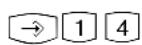
"1": aus "2": optisch "3": mit Ton

Programmierung einleiten
Programmierung abschließen.
Anklopfen ein-/ausschalten
analoge und ISDN Telefone

text_image
→ [★] [5] [5] → 0= aus 1= optisch → 2= mit TonHörer abnehmen Anklopfen ein/aus ein-/ausschalten Hörer
Quittungston
auflegen
Bedienung
Anrufe heranholen
Ein anderes Telefon ruft mit dem Externruf oder Internruf. Sie können sich den Anruf an Ihrem Telefon heranholen. Hat der Anrufbeantworter einen Externruf angenommen, können Sie das Externgespräch an Ihrem Telefon übernehmen.
Externruf heranholen
ST 40
((D))

Sie wollen einen Externruf heranholen.

Hörer abheben. Linke Taste drücken. Sie sind nun mit dem Anrufer verbunden und können wie gewohnt telefonieren.
Externruf heranholen
analoge und ISDN Telefone
(《D》)




Sie wollen einen Externruf heranholen.
Hörer an Ihrem Telefon abnehmen
Externruf heran- holen
Gespräch füh- ren
Externruf / Internruf gezielt heranholen
ST 40
((△))

Sie hören, daß z.B. das Telefon 13 angerufen wird.

Hörer abheben, Taste "Heranholen" drücken und Internnummer des gerufenen Telefons eingeben. Sie sind nun mit dem Anrufer verbunden und können wie gewohnt telefonieren.
Externruf / Internruf gezielt heranholen
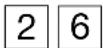
analoge und ISDN Telefone
(△)


→

→

→

Ruf an einem anderen Telefon
Hörer an Ihrem Telefon abnehmen
Kennziffer eingeben
Internrufnummer des Internteilnehmers eingeben
Gespräch führen
Gespräch vom Anrufbeantworter übernehmen
ST 40


Ein Externanruf hat den An-rufbeantworter aktiviert.
Hörer abheben, Taste Heranholen drücken. Dies funktioniert nur, wenn die Taste "Heranholen" gezielt auf die Internnummer des Anrufbeantworters konfiguriert ist.
Bedienung
Gespräch vom Anrufbeantworter übernehmen
analoge und ISDN Telefone


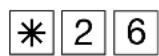


Anrufbeantworter hat Externruf ange- nommen
Hörer an Ihrem Telefon abnehmen
Heranholen
Internrufnummer des Anrufbeantworters eingeben
Externgespräch führen
Heranholen eines Türrufes
analoge und ISDN Telefone
((D))


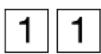


Türruf an einem anderen Telefon
Hörer an Ihrem Telefon abnehmen
Türruf heranholen Gespräch führenInternrufnummer der Tür
Anrufliste
Ist Ihre externe Anrufliste aktiviert und Sie nehmen den Anruf eines externen Teilnehmers nicht an, so wird automatisch die gesendete Rufnummer des Anrufers, die Uhrzeit und das Datum in Ihre Anrufliste eingetragen. Zusätzlich wird die gesendete Rufnummer mit den Einträgen im Telefonbuch verglichen. Bei Übereinstimmung erscheint anstelle der Rufnummer der Name im Display.
Rufen Sie einen Internteilnehmer mit einem Systemtelefon an, der frei ist und sich nicht meldet, tragen Sie sich automatisch in seine Anrufliste ein, wenn diese aktiviert ist.
Jede Rufnummer steht nur einmal in der Anrufliste. Ruft jemand an, dessen Rufnummer bereits in der Liste steht, wird die Zeitangabe aktualisiert.
Die Rufnummern in Ihrer Anrufliste können Sie sich anzeigen lassen und einfach durch Hörer abnehmen wählen lassen.
Anrufliste ein-/ausschalten
ST 40



"1" = Liste extern

"1" = ausschalten
"2" = mit Rufnummer
"3" = aus Telefonbuch

"set 2*" zur Einstellung der Anrufliste eingeben.
Auswahl der zu schaltenden Liste
Schalten der entsprechenden Liste
Programmierung abschließen.
Wenn Sie Liste extern gewählt haben, haben Sie folgende Auswahlmöglichkeiten:
ausschalten
mit Rufnummer: Alle Anrufe werden eingetragen. Anrufe mit Rufnummer und Anrufe mit Namen (Anrufer, deren Namen im Telefonbuch der TK-Anlage stehen).
aus Telefonbuch: In die Anrufliste werden nur Anrufe mit Namen eingetragen.
Bedienung
Anrufliste anzeigen
ST 40
Der Hörer ist aufgelegt. An der blinkenden Mailtaste sehen Sie, dass eine Meldung vorliegt. In der Anrufliste steht mindestens ein Eintrag. Die LED blinkt, bis Sie die Anrufliste auslesen, dann leuchtet die LED dauerhaft, bis Sie die Einträge anrufen oder löschen. Um den ersten Eintrag zu sehen: Mailtaste drücken. Im Display sehen Sie eine Externrufnummer und Datum/Uhrzeit des letzten Anrufs oder den Eintrag im Telefonbuch (Name) und Datum/Uhrzeit des letzten Anrufs oder den Hinweis, einen Internteilnehmer anzurufen und Datum/Uhrzeit des letzten Anrufs.
Jetzt haben Sie mehrere Möglichkeiten:
Mit Pfeiltasten weiterblättern, um weitere Einträge zu sehen.
Hörer abheben, die angezeigte Rufnummer wird automatisch gewählt.
Meldet sich der Teilnehmer, wird der Eintrag aus der Anrufliste gelöscht.
Meldet er sich nicht, bleibt der Eintrag erhalten.
Angezeigten Eintrag löschen indem Sie die linke Taste drücken.
Anzeige der Anrufliste abbrechen, indem Sie die rechte Taste drücken.
Hinweise
Da die Rufnummer mit der Vorwahl in die Anrufliste eingetragen wird, kann es sein, daß Sie mit einer Amtsberechtigung "Ortsberechtigt", die Rufnummer nicht direkt aus der Anrufliste wählen können.
Bei Netzausfall wird die Anrufliste nicht gespeichert.
Bedienung
Anrufschutz
Sie können Ihr Telefon für eingehende Anrufe sperren. Den Anrufschutz können Sie für interne, externe oder für alle Anrufe aktivieren. Ruft Sie ein Internteilnehmer an, hört er den Besetztton. Externe Anrufer hören den Besetztton, wenn keine weiteren Telefone in der Rufverteilung der externen Rufnummer stehen.
An Ihrem Systemtelefon blinkt bei aktivierter Anrufliste die Mail-Taste, wenn ein Teilnehmer versucht hat Sie anzurufen.
Anrufschutz programmieren und schalten
ST 40


"1": Anrufschutz für Interanrufe
"2": Anrufschutz für Externanrufe
"3": Anrufschutz für Extern- un Internanrufe
Mit "set" und Taste
"Anrufschutz" leiten
Sie die Funktion ein.
Programmierung
abschließen.
Mit der Taste "Anrufschutz" können Sie den so eingestellten Anrufschutz später einfach aus- bzw. einschalten.
Anrufschutz ein-/ausschalten
ST 40

Der Hörer ist aufgelegt. Taste "Anrufschutz" drücken. Sie schalten den Anrufschutz aus, wenn er eingeschaltet war und ein, wenn er ausgeschaltet war.
Anrufschutz schalten
analoge und ISDN Telefone


1 = Internanrufe
2 = Externanrufe
3 = alle Anrufe
0 = Schutz aus
Hörer abnehmen Anrufschutz für Quittungston
Anrufart auswählen


Hörer auflegen
Hinweise
Wenn Sie den Anrufschutz eingeschaltet haben:
- können Sie weiterhin Anrufe tätigen. Nach dem Abnehmen des Hörers erinnert Sie der Sonderwählton an den eingeschalteten Anrufschutz.
- klingelt bei einem Rückruf, Weck- und Terminanruf trotzdem Ihr Telefon.
- Nutzen Sie Ihr Telefon als wachendes Telefon bei der Raumüberwachung, ist der Anrufschutz unwirksam.
Sie können mehrere spezielle Funktionstasten "Anrufschutz" am Systemtelefon programmieren. Funktionstaste "Anrufschutz" für Internanrufe, Externanrufe und alle Anrufe.
Bedienung
Anrufvariante umschalten
Bei einem Externanruf klingelt ein Telefon oder es klingeln mehrere Telefone gleichzeitig. Der gerufene Internteilnehmer, der als erster den Hörer abnimmt, ist mit dem Anrufer verbunden. Welche Telefone klingeln, ist in der Rufverteilung durch die Programmierung festgelegt. Durch zwei Anrufvarianten (AVA 1 und AVA 2) sind für den Tag und die Nacht unterschiedliche Rufverteilungen möglich.
Sie können die Anrufvariante 2 (Nachtschaltung) getrennt für jede Rufnummer Ihrer TK-Anlage, von jedem internen oder externen Telefon aus, ein-/ausschalten.
Wie man die Anrufvariante von einem externen Telefon aus umschaltet, entnehmen Sie bitte der Bedienungsanleitung für analoge Endgeräte - "Anrufvariante umschalten".
Nach dem Ausschalten der Anrufvariante 2 ist die Anrufvariante 1 (Tagschaltung) eingeschaltet.
Funktionstaste Anrufvariante 2 einrichten
ST 40



"set " und Taste "AVA
2 Nacht" eingeben, um die Anrufvariante 2 (Nachtschaltung) zu aktivieren
Mit Pfeiltasten Rufnummer auswählen oder Namen des S0-Anschlusses auswählen oder "alle", wenn die Anrufvariante für "alle" Rufnummern ein-/ausgeschaltet werden soll

Einstellungen speichern
Programmierung abschließen
Anrufvariante 2 ein-/ausschalten
ST 40


Taste "AVA 2 Nacht"
drücken. Haben Sie die Taste fest für einen Externen Anschluß vergeben, so wird die AVA 2 für diese Rufnummer bei jedem Drücken der Taste ein- oder ausgeschaltet.
Haben Sie eine allgemeine Taste "AVA 2 Nacht" eingerichtet, wählen Sie den Externen Anschluß aus, für den Sie die AVA 2 ein- oder ausschalten wollen.

Durch Drücken der mittleren Taste wird die gewählte AVA 2 ein- oder ausgeschaltet.
analoge und ISDN Telefone Anrufvariante 2 ein

text_image
→ * 5 3 → 1 = ein 0 = aus → ( → #Hörer abnehmen
Anrufvariante 2 schalten
ein-/ausschalten
Rufnummer eingeben, wenn Sie die Anruf-variante einzeln ein-/ausschalten wollen
Eingabe abschließen

Quittungston
Hörer auflegen
Anrufvariante 2 (Nachtschaltung) von extern ein-/ausschalten
analoge und ISDN Telefone

| Hörer abnehmen | Durchwahlrufnummeroder Mehrfachrufnummer der Schaltbox eingeben | Freiton2 bis 3 Rufe | 5 s interne Music-on-Hold (MoH) ab-warten! | Codenummer der Schalt-box innerhalb 15 s als MFV-Zeichen eingeben |
| → | 1 = ein0 = aus52 = alle aus3 = alle ein | (3) | → | |
| 5 s interne MoH ab-warten, bei korrekter Codenummer | Anrufvariante 2 schalten | ein-/ausschalten | Rufnummer eingeben,wenn Sie die Anruf-variante einzeln ein-/ausschalten wollen | Eingabe abschließen |
 | ||||
| Quittungston | Hörerauflegen | |||
Hinweise
Wird beim Ein-/Ausschalten der Anrufvariante 2 die Auswahl "ext. alle" eingerichtet, so wird gleichzeitig die Türrufvariante 2 ein-/ausgeschaltet. Beim Schalten der Anrufvarianten 2 und 3 von einem internen Telefon, werden bei den Einstellungen "alle ein/alle aus" nur die Leitungen geschaltet, bei denen das Telefon, dass Sie bedienen, in der Rufverteilung steht.
Bedienung
Anrufvariante 3 (Rufweiterschaltung intern) ein- oder ausschalten
Wenn Sie die Anrufvariante 3 (Rufweiterschaltung intern) einschalten, schaltet die TK-Anlage einen Externanruf an andere interne Endgeräte weiter.
Die Rufweiterschaltung erfolgt:
- nach einer festgelegten Anzahl von Rufen, wenn sich niemand meldet,
- sofort, wenn besetzt ist und nicht angeklopft werden kann.
Sie können die Anrufvariante 3 (AVA 3) getrennt für jede Rufnummer Ihrer TK-Anlage, von jedem internen oder externen Telefon aus, jederzeit ein-/ausschalten.
Wie man die Anrufvariante von einem externen Telefon ein-/ausschaltet, entnehmen Sie bitte der Bedienungsanleitung für analoge Endgeräte - "Anrufvariante 3 ein-/ausschalten".
Die Endgeräte der Rufweiterschaltung sind durch Programmierung der Rufverteilungen - Anrufvariante 3 für jede Rufnummer Ihrer TK-Anlage festgelegt.
Funktionstaste Anrufvariante 3 einrichten
ST 40



"set " und Taste "AVA 3" eingeben, um die Anrufvariante 3 zu aktivieren
Mit Pfeiltasten Rufnummer auswählen oder Namen des S0-Anschlusses auswählen oder "alle", wenn die Anrufvariante für "alle" Rufnummern ein-/ausgeschaltet werden soll

Einstellungen speichern
Programmierung abschließen
Anrufvariante 3 ein-/ ausschalten
ST 40


Taste "AVA 3" drücken. Haben Sie die Taste fest für einen Externen Anschluß vergeben, so wird die AVA 2 für diese Rufnummer bei jedem Drücken der Taste ein- oder ausgeschaltet.
Haben Sie eine allgemeine Taste "AVA 3" eingerichtet, wählen Sie den Externen Anschluß aus, für den Sie die AVA 3 ein- oder ausschalten wollen.

Durch Druck der mittleren Taste wird die gewählte AVA 3 ein- oder ausgeschaltet.
Anrufvariante 3 ein-/ ausschalten
analoge und ISDN Telefone

text_image
Hörer abnehmen Anrufvariante 3 schalten → 1 = ein 0 = aus 2 = alle aus 3 = alle ein ein-/ausschalten Rufnummer eingeben, wenn Sie die Anruf- variante einzeln ein-/ ausschalten wollen Eingabe abschließenQuittungs- ton Hörer auflegen
Bedienung
Anrufvariante 3 (Rufweiterschaltung intern) von extern ein-/ausschalten
analoge und ISDN Telefone

| Hörer abnehmen | Durchwahlrufnummeroder Mehrfachrufnummer der Schaltbox eingeben | Freiton2 bis 3 Rufe | 5 s interne Music-on-Hold (MoH) ab-warten! | Codenummer der Schalt-box innerhalb 15 s als MFV-Zeichen eingeben |
| — | 1 = ein  2 = alle aus3 = alle ein 2 = alle aus3 = alle ein | ( ) — |
| 5 s interne MoH abwarten, bei korrekter Codenummer | Anrufvariante 3 schalten | ein-/ausschalten | Rufnummer eingeben, wenn Sie die Anruf-variante einzeln ein-/ausschalten wollen | Eingabe abschließen |

| Quittungston | Hörer auflegen |
Hinweise
Beim Schalten der Anrufvarianten 2 und 3 von einem internen Telefon, werden bei den Einstellungen "alle ein/alle aus" nur die Leitungen geschaltet, bei denen das Telefon, dass Sie bedienen, in der Rufverteilung steht.
Bedienung
Anruf weiterleiten während des Rufes
Einen Externruf können Sie am Systemtelefon während des Rufes zu einem Intern- oder Externteilnehmer weiterleiten.
Zur Weiterschaltung an einen Externteilnehmer muß das ISDN-Dienstmerkmal „Anrufweiterschaltung während der Rufphase“ (Call Deflection) in der Vermittlungsstelle verfügbar und für den Anschluß freigeschaltet sein.
Anruf weiterleiten während des Rufes
ST 40
((△))

Sie erhalten einen Externruf. Im Display sehen Sie wer Sie an- ruft.
Taste "Weiterleiten zu"" drücken. Sie können den Ruf zu einer Intern- oder Extern-rufnummer weiterleiten.

Drücken Sie die Raute und geben Sie eine Intern-rufnummer ein, ohne Raute eine Extern-rufnummer, wählen Sie einen Telefonbucheintrag oder drücken Sie eine Zielwahltaste.

Eingabe abschließen. Die Verbindung wird zu der eingegebenen Rufnummer weitergeleitet. Die Verbindung zur TK-Anlage ist gelöst.
Anruf abweisen während des Rufes
ST 40

Taste "Abweisen" drücken. Der Anrufer hört jetzt statt des Freitons den Besetztton, wenn Sie als einziger Teilnehmer gerufen wurden. Der Anrufer hört weiterhin den Freiton, wenn nach einer Rufverteilung mehrere Teilnehmer gerufen werden.
Anrufweiterschaltung für Nebenstellen am Anlagenanschluß
Mit dem ISDN-Dienstmerkmal „Anrufweiterschaltung während der Rufphase“ (Call Deflection) kann die Anrufweiterschaltung für Nebenstellen am Anlagenanschluß realisiert werden (Partial Rerouting). Dazu muß im TK-Suite unter „Externe Rufnummern zuordnen“ das Feld „Partial Rerouting“ gesetzt sein. Programmieren Sie für die Nebenstelle eine „Umleitung zu“ zu einem Externteilnehmer, leitet die TK-Anlage das Gespräch nicht über einen 2. B-Kanal zum Externteilnehmer um. Das Gespräch wird während der Rufphase durch die Vermittlungsstelle umgeleitet, wenn der Netzbetreiber dieses Leistungsmerkmal anbietet.
Bedienung
Automatische Wahl - Verbindung ohne Wahl
Für einen Notfall können Sie an Ihrem Telefon die "Automatische Wahl" einschalten.
Wenn Sie den Hörer abnehmen und danach keine Taste drücken, wählt die TK-Anlage nach 10 Sekunden automatisch eine gespeicherte Externrufnummer, und trennt dazu eine bestehende Verbindung falls nötig. Bis dahin können Sie jede andere Rufnummer normal wählen. Die automatische Wahl wird nicht ausgeführt.
Automatische Wahl - Rufnummer programmieren
ST 40
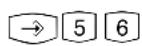
Eingabe einleiten

Externrufnummer oder # und Intern-rufnummer eingeben

Eingabe speichern

Namen eingeben

Eingabe speichern

Programmierung abschließen
Automatische Wahl - Extern-rufnummer programmieren
analoge und ISDN Telefone
Programmiermodus starten:



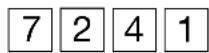


Hörer abnehmen Automatische Wahl - Ruf- nummer programmieren
Externrufnummer max. 24stellig eingeben
Eingabe abschließen Quittungston
Hörer auflegen
Programmieren fortsetzen oder Programmiermodus beenden:

Automatische Wahl - Intern-rufnummer programmieren
analoge und ISDN Telefone
Programmiermodus starten:



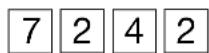


Hörer abnehmen Automatische Wahl - Ruf- nummer programmieren
Internrufnummer eingeben
Quittungston
Hörer auflegen
Programmieren fortsetzen oder Programmiermodus beenden:

Automatische Wahl - Rufnummer löschen
analoge und ISDN Telefone
Programmiermodus starten:



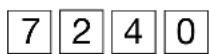


Hörer abnehmen
Automatische Wahl - Rufnummer löschen
Quittungston
Hörer auflegen
Programmieren fortsetzen oder Programmiermodus beenden:

Bedienung
Hinweise
ST 40
Überprüfen Sie nach dem Programmieren der Externrufnummer die automatische Wahl. Automatische Wahl einschalten, Hörer abnehmen, Wahl der Externrufnummer abwarten und richtige Verbindung kontrollieren.
Automatische Wahl ein-/ausschalten
ST 40



Funktion einleiten Ein- oder ausschalten
Programmierung abschließen
Automatische Wahl ein-/ausschalten
analoge und ISDN Telefone


Hörer abnehmen Automatische Wahl Hörer aufleigen/Quistahaktom
Hinweise
Überprüfen Sie nach dem Programmieren der Externrufnummer die automatische Wahl. Automatische Wahl einschalten, Hörer abnehmen, Wahl der Externrufnummer abwarten und richtige Verbindung kontrollieren. Die automatische Wahl hat Vorrang vor allen anderen Externverbindungen. Ggf. wird eine Wählleitung freigeschaltet, eine bestehende Externverbindung getrennt, um die automatische Wahl auszuführen. Ist die "Automatische Wahl" eingeschaltet, hören Sie nach Abnehmen des Hörers den Sonderwählton.
Bedienung
Besetztton bei Besetzt
ST 40
Ein Externteilnehmer ruft unter Ihrer Rufnummer an, für die eine Rufverteilung auf mehrere Endgeräte programmiert ist. Es klingeln die Endgeräte, die frei sind. Sie sind besetzt, es ist niemand da, der den Anruf annehmen kann. Der Anrufer hört den Freiton. Damit für ihn nicht der Eindruck entsteht, es ist niemand anwesend, können Sie für Ihre Rufnummer das Leistungsmerkmal "Besetzt bei Besetzt" einschalten. Ein Anrufer hört den Besetzton, wenn ein Teilnehmer über die externe Rufnummer telefoniert.
Funktionstaste Besetztton bei Besetzt programmieren
ST 40



Mit "set" und Taste "Besetzt bei Besetzt" Funktion einleiten
Mit Pfeiltasten Extern-rufnummer oder Namen der Externrufnummer auswählen.

Einstellungen Speichern
Programmierung beenden
Besetzton bei Besetzt ein-/aus- schalten
ST 40

Der Hörer ist aufgelegt. Mit der Taste "Besetzt bei Besetzt" schalten Sie die programmierte Funktion ein oder aus.
Besetzton bei Besetzt ein-/aus- schalten
analoge und ISDN Telefone




Hörer abnehmen Hör Besetztton bei Besetzt schalten
ein-/ausschalten,
Rufnummer eingeben
Eingabe ab-
schließen
Quittungston
auflegen
Hinweise
Ein ISDN-Endgerät, das parallel zur TK-Anlage am Mehrgeräteanschluß angeschlossen ist und dem eine gleiche Rufnummer wie der TK-Anlage zugeordnet ist, wird immer gerufen. Unabhängig davon, ob für diese Rufnummer - "Besetzt bei Besetzt" in der TK-Anlage eingeschaltet oder ausgeschaltet ist. Der Anrufer hört den Freiton.
Bedienung
Durchsage/Sprechanlagenfunktion
ST 40
Sie können die TK-Anlage wie eine Sprechanlage benutzen. Das heißt, Sie können Durchsagen zu den anderen Systemtelefonen Ihrer TK-Anlage machen, und zwar in Form einer
- Durchsage zu einem noch auszuwählenden Systemtelefon,
- Durchsage zu einer festgelegten Gruppe von Systemtelefonen (siehe "Gruppenbildung").
- Durchsage zu allen Systemtelefonen in der TK-Anlage
Die Lautsprecher der betreffenden Systemtelefone werden dabei automatisch eingeschaltet (wenn die Telefone nicht gerade besetzt sind). Jede Durchsage können Sie auch aus einem Externgespräch heraus vornehmen. Eine Durchsage vom Systemtelefon ist nur möglich, wenn Sie die Funktion auf eine Funktionstaste "Durchsage" programmiert haben.
Hinweis:
Bei einer Gruppendurchsage zu mehreren Systemtelefonen werden die in der Gruppe befindlichen ST 15 nicht mit gerufen. Um eine Durchsage auf einem ST 15 durchzuführen, darf nur das ST 15 gerufen werden (Einzeldurchsage).
Durchsage zu Systemtelefonen
ST 40



oder
Taste „Durchsage“ drücken, sowohl aus dem Ruhemodus als auch aus einem Gespräch heraus.
Sofern Sie bei der Programmierung der Funktionstaste keine bestimmte Internrufnummer oder Gruppe gewählt haben, können Sie nun entscheiden, wer Ihre Durchsage hören soll. Entweder geben Sie die Rufnummer des Systemtelefons/der Gruppe ein oder drücken ohne weitere Eingabe die mittlere Taste um alle Systemtelefone in der TK-Anlage zu rufen.
Hörer abnehmen oder Lautsprecher-Taste drücken
Durchsage zu einem Systemtelefon
analoge und ISDN Telefone


Hörer abnehmen Kennziffer für Durchsage eingeben
Internrufnummer eines Systemtelefons eingeben
Quittungston
Durchsage machen
Durchsage zu allen Systemtelefonen
analoge und ISDN Telefone


Hörer abnehmen Kennziffer für Durch- sage eingeben
Durchsage zu allen Systemtelefonen
Quittungston Durchsage machen
Durchsage zu einem Systemtelefon aus einem Externgespräch heraus
analoge und ISDN Telefone


Sie führen ein Externgespräch
Rückfrage
Kennziffer für Durchsage eingeben
Internrufnummer eines System- telefons eingeben
Quittungston Durchsage machen
Meldet sich der Durchsageteilnehmer nicht oder ist besetzt, sind Sie nach R0 wieder mit dem Externteilnehmer verbunden.
Bedienung
Durchsage zu allen Systemtelefonen aus einem Externgespräch heraus
analoge und ISDN Telefone


Sie führen ein Externgespräch
Rückfrage
Kennziffer für Durchsage eingeben
Durchsage zu allen Systemtelefonen n
Quittungston Durchsage machen
Meldet sich der Durchsageteilnehmer nicht oder ist besetzt, sind Sie nach R0 wieder mit dem Externteilnehmer verbunden.
Wenn Sie eine Telefon-Durchsage hören
ST 40
Sie hören einen Signalton und anschließend eine Durchsage.
Wenn Sie mit dem Durchsagenden sprechen wollen:
Taste "Lautsprecher" drücken bzw. Hörer abheben. Nur Sie sind dann mit ihm in einer Internverbindung.
Sind Sie der einzige Durchsageteilnehmer und haben Sie das automatische Einschalten Ihres Freisprech-Mikrofons aktiviert, können Sie sofort mit dem Durchsagenden freisprechen.
Um das Gespräch zu beenden:
Taste "Lautsprecher" drücken bzw. den Hörer auflegen.
Hinweise
Durchsagen sind nur zu Systemtelefonen möglich und mindestens eins der ausgewählten Systemtelefone muß frei sein.
Wenn ein Teilnehmer an seinem Systemtelefon das automatische Einschalten des Freisprech-Mikrofons aktiviert hat (siehe "Einstellungen des Systemtelefons"), muß er bei einer Einzeldurchsage nicht mehr den Hörer abheben oder die Lautsprechertaste drücken, um mit dem Durchsagenden sprechen zu können. Er befindet sich automatisch mit ihm im Freisprechmodus, so daß Wechselsprechen möglich ist.
Die Durchsagelautstärke können Sie mit der Taste "Lauthörlautstärke" ändern.
Mit "set" und Taste "Durchsage" können Sie die Teilnehmer für eine Gruppendurchsage fest programmieren.
Um am Systemtelefon von einer Durchsage zurück in ein externes Gespräch zu gelangen, drücken Sie "trennen":
Bedienung
Halten einer Verbindung
Nur am Mehrgeräteanschluß - Sie können Ihr Externgespräch durch die ISDN - Vermittlungsstelle halten lassen, um auf der gleichen Wählleitung ein Rückfragegespräch mit einem zweiten Externteilnehmer zu führen.
Während Sie mit einem Externteilnehmer telefonieren, wollen Sie z.B. bei einem zweiten Externteilnehmer Informationen einholen, obwohl keine weitere Wählleitung frei ist. Anschließend schalten Sie zum ersten Gespräch zurück.
Sie können auch zwischen beiden Externgesprächen wechseln (Makeln).
Halten einer Verbindung
ST 40





Sie telefonieren extern (Mehrgeräteanschluß)
Taste "ISDN-Halten" drücken, Sie hören den Externwählton.
Rufnummer des Externteilnehmers wählen, bei dem Sie rückfragen wollen.
Meldet sich der Angerufene nicht, schalten Sie mit "zurück" zum Wartenden zurück.
Sie können mit der Taste "ISDN-Halten" zwischen den beiden Externgesprächen wechseln (makeln).

Mit "trennen" trennen Sie das aktuelle Externgespräch und können sofort mit dem wartenden Externteilnehmer sprechen.
Halten
analoge und ISDN Telefone


Externgespräch führen
Rückfrage
- Externgespräch halten
Externwählton
Externrufnummer eingeben


USW.
Rückfrage- gespräch führen
Rückfrage
zurück zum 1. Ex- terngespräch
- Externgespräch fortsetzen
Hinweise
Hören Sie den Fehlerton statt des Externwähltons, ist das Halten in der Vermittlungsstelle nicht möglich. Durch Drücken der rechten Taste (R0 am analogen oder ISDN Telefon) sind Sie wieder mit dem Externteilnehmer verbunden.
Wenn Sie den Hörer auflegen, trennen Sie das aktuelle und das gehaltene Gespräch.
Für das aktuelle und das gehaltene Externgespräch entstehen Gesprächskosten.
Das Halten in der Vermittlungsstelle ist nur am Mehrgeräteanschluß möglich.
Bedienung
Fremdbelegung
Mit der Fremdwahl können Sie von einem Telefon für ein anderes wählen (z. B. das Sekretariat für den Chef). Sie schalten diese Möglichkeit an dem Telefon frei, für das gewählt werden soll. Derzeit bieten nur Systemtelefone die Möglichkeit, für andere analoge oder Systemtelefone eine Wahl abzusetzen. Dazu muß an dem Systemtelefon, das die Wahl absetzen soll, eine "Fremdwahl" Taste eingerichtet sein.
Die Fremdwahl läßt sich beliebig für jedes analoge oder Systemtelefon an der Anlage einstellen. Hierbei haben Sie die Möglichkeit zu wählen zwischen:
- Fremdwahl alle (jeder Teilnehmer darf für Ihr Telefon eine Fremdwahl aktivieren)
- Fremdwahl aus
- Fremdwahl erlaubt von Nebenstelle/Gruppe
- Fremdwahl erlaubt per CTI
- Automatisch anrufen: Fremdwahl wählt automatisch (Funktioniert nur bei Systemtelefonen).
- Automatisches Mikro: Bei einer Durchsage an ein einzelnes Systemtelefon schaltet dieses auf Freisprechen
Fremdwahl erlauben
ST 40



Der Hörer ist aufgelegt, Fremdwahl Menü aufrufen und mittlere Taste drücken und ggf. Telefon-PIN eingeben.


Mit Pfeiltasten wählen zwischen aus, alle und Internnummer. Mit mittlerer Taste den Entsprechenden Punkt aktivieren.

Bei Auswahl von "Internnummer" die Internnummer eingeben und mit mittlerer Taste bestätigen.
CTI-Wahl
ST 40


Der Hörer ist aufgelegt, Fremdwahl Menü aufrufen.

Mit Pfeiltasten CTI-Wahl auswählen und mit mittlerer Taste aktivieren.
Automatisch anrufen und Automatisches Mikro
Bei den Punkten "Automatisch anrufen" und "Automatisches Mikro" gehen Sie bitte genauso vor wie bei der CTI-Wahl.
Bedienung
Fremdwahl aktivieren
analoge und ISDN Telefone
Sie können an analogen Telefonen folgende Fremdwahl-Optionen einschalten:
- Fremdwahl aus/ein (für alle erlauben)

text_image
→ * 4 1 2 1 → 0 = aus 1 = ein →- Fremdwahl erlaubt von Nebenstelle

Internnummer eingeben
- Fremdwahl erlaubt per CTI pro Port

text_image
↑ → ☐ 4 1 3 → ☐ 0 = aus ↓ 1 = ein- Fremdwahl mit automatischem GU (Systemtelefon wählt automatisch)

Für ein anderes Telefon wählen
ST 40

Der Hörer ist aufgelegt. Taste "Fremdwahl" drücken.

Haben Sie bei Programmierung der Taste "Fremdwahl" keine feste Internnummer vorgegeben, müssen Sie nun die Internnummer des Teilnehmers eingeben, für den Sie die Wahl absetzen möchten und mit der mittleren Taste bestätigen.

Geben Sie die zu rufende Nummer ein, für eine Internnummer muß die # vorgewählt werden. Bestätigen Sie mit der mittleren Taste, die Wahl wird abgesetzt.
Identifizieren böswilliger Anrufer (Fangen)
Das Leistungsmerkmal "Identifizieren böswilliger Anrufer" können Sie nur im ISDN-Netz und nach besonderem Auftrag bei Ihrem Netzbetreiber nutzen.
Die ISDN-Vermittlungsstelle speichert die Rufnummer des Anrufers, Ihre Rufnummer, das Datum und die Uhrzeit des Anrufs.
Sie können den Anrufer während eines Gesprächs feststellen lassen oder nachdem der Anrufer aufgelegt hat, aber noch bevor Sie den Hörer aufgelegt haben.
Anrufer feststellen lassen
ST 40

Sie werden durch einen Anrufer belästigt und wollen diesen Anrufer durch die Vermittlungsstelle identifizieren lassen.
Taste "Fangen" drücken. Sie hören den Quittungston der Vermittlungsstelle.
Hörer auflegen
Anrufer feststellen lassen
analoge und ISDN Telefone

Externgespräch führen
Anrufer feststellen Rückfrage
Hörer auflegenQuittungston
Hinweise
Nach R * 1 4 können Sie das Gespräch fortsetzen.
Bis Sie das Gespräch mit dem Anrufer fortsetzen oder abbrechen, hört der Anrufer eine Melodie, wenn in der TK-Anlage "Music-on-Hold" (MoH) eingeschaltet bzw. extern eingespeist ist.
Sie hören den Fehlerton:
- wenn Sie das Identifizieren böswilliger Anrufer nicht beauftragt haben.
- wenn der Anrufer von der Vermittlungsstelle nicht mehr festgestellt werden konnte.
Wenn Sie nach dem Identifizieren des Anrufers das Gespräch fortsetzen wollen, drücken Sie "stop".
Bis Sie das Gespräch mit dem Anrufer fortsetzen oder abbrechen, hört der Anrufer eine Melodie, wenn in der TK-Anlage "Music-on-Hold" (MoH) eingeschaltet bzw. extern eingespeist ist.
Sie hören den Fehlerton:
- wenn Sie das Identifizieren böswilliger Anrufer nicht beauftragt haben.
- wenn der Anrufer von der Vermittlungsstelle nicht mehr festgestellt werden konnte.
Bedienung
Konferenz
Konferenzschaltung in der TK-Anlage
Sie können als Konferenzleiter:
- eine Dreierkonferenz mit analogen Internteilnehmern oder Internteilnehmern des internen S0-Anschlusses führen oder
- eine Dreierkonferenz mit einem Externteilnehmer und einem Internteilnehmer führen oder
- eine Dreierkonferenz mit zwei Externteilnehmern führen. Dabei werden zwei Wählleitungen belegt.
Konferenzschaltung in der ISDN-Vermittlungsstelle (nur am Mehrgeräteanschluß)
Zum Aufbau der ISDN-Dreierkonferenz mit zwei Externteilnehmern müssen Sie zunächst das erste Externgespräch in der ISDN-Vermittlungsstelle (Vst) halten, um auf der gleichen Wählleitung ein Rückfragegespräch mit einem zweiten Externteilnehmer zu führen. An- schließend schalten Sie beide Gespräche zur Dreierkonferenz zusammen.
Dreierkonferenz intern
ST 40


Sie führen ein Intern- gespräch
Taste "Intern" drücken und Internteilnehmer anrufen, den Sie mit in die Konferenz holen wollen.

Die mit "konferenz" belegte Softkey Taste drücken. Die Teilnehmer der Konferenz hören den Quittungston.
Konferenz mit drei Teilnehmern
Dreierkonferenz intern
analoge und ISDN Telefone


Sie führen ein Interngespräch
Rückfrage, Intern-rufnummer eingeben
Rückfrage- gespräch führen
Rückfrage, Kennziffer für Konferenz eingeben
Quittungston Konferenz mit drei Teilnehmern
Dreierkonferenz intern/extern
ST 40


Sie führen ein Extern-gespräch
Beispiel: Dreierkonferenz - ein Internteilnehmer und zwei Externteilnehmer Taste "Makeln" drücken und Externrufnummer wählen

Der Externteilnehmer hat abgenommen.

Die mit "konferenz" belegte Softkey Taste drücken. Die Teilnehmer der Konferenz hören den Quittungston.

Konferenz mit drei Teilnehmern
Dreierkonferenz intern/extern
analoge und ISDN Telefone


Sie führen ein Interngespräch oder Extern- gespräch
Rückfrage, "0" und Externrufnummer oder Internrufnummer eingeben
Rückfrage- gespräch führen
Rückfrage, Kennziffer für Konferenz eingeben
Quittungston Konferenz mit zwei Intern- und einem Externteilnehmer
Bedienung
ISDN - Dreierkonferenz
ST 40

Sie telefonieren extern (Mehrgeräteanschluß) und wollen gleichzeitig mit einem weiteren Externteilnehmer sprechen.

Meldet sich der Angerufene, können Sie die Dreierkonferenz ankündigen. Der wartende Teilnehmer kann nicht mithören. Meldet sich der Angerufene nicht, schalten Sie mit rechten Taste zum Wartenden zurück.
Taste "ISDN-Halten" drücken, Sie hören den Externwählton.
Rufnummer des Externteilnehmers wählen, bei dem Sie rückfragen wollen.
Meldet sich der Teilnehmer, können Sie nach Betätigung der Taste "Konferenz" mit beiden Externteilnehmern sprechen.
Legen Sie den Hörer auf, beenden Sie die Dreierkonferenz.
ISDN - Dreierkonferenz
analoge und ISDN Telefone

Externgespräch führen

Rückfrage- gespräch führen

Rückfrage 1. Externgespräch halten in der Vst
Rückfrage Kennziffer für ISDN-Dreierkonferenz

Externwählton Externrufnummer eingeben

Quittungston Dreierkonferenz mit zwei Externteilnehmern
Hinweise zu den Systemtelefonen
Konferenzschaltung in der TK-Anlage
Ein Extern-, Sensor- oder Türanruf wird der Konferenz mit dem Anklopfton signalisiert, wenn der gerufene Teilnehmer in der Konferenz ist.
Das Heranholen eines Rufes kann nur der Konferenzleiter vornehmen. Die anderen beiden Konferenzteilnehmer werden gehalten. Die Konferenz ist aber beendet. Nachdem der Konferenzleiter das Rückfragegespräch mit der rechten Taste beendet hat, kann er mit der Taste "Konferenz" die gehaltenen Teilnehmer wieder zu einer Konferenz schalten.
Legt ein Teilnehmer den Hörer auf, ist er aus der Konferenz herausgeschaltet. Er kann nur durch den Konferenzleiter in die Konferenz zurückgeholt werden.
Die Konferenz ist beendet, wenn der Konferenzleiter den Hörer auflegt.
Konferenzschaltung in der ISDN-Vermittlungsstelle
Für jedes an der Dreierkonferenz beteiligte Externgespräch entstehen Gesprächskosten. Hören Sie den Fehlerton statt des Externwähltons, ist das Halten in der Vermittlungsstelle nicht möglich. Durch Drücken von "stop" sind Sie wieder mit dem Externteilnehmer verbunden.
Hören Sie nach Betätigung der Taste "Konferenz" den Fehlerton, ist die Dreierkonferenz nicht möglich. Durch Drücken der rechten Taste sind Sie wieder mit dem 2.
Externteilnehmer verbunden.
Wollen Sie eine bestehende ISDN-Dreierkonferenz auflösen, drücken Sie Taste "Konferenz". Sie sind mit dem Teilnehmer verbunden, den sie zuletzt in die Konferenz gewählt haben. Der 1. Teilnehmer wird gehalten.
Hinweise zu analogen und ISDN Telefonen
Konferenzschaltung in der TK-Anlage
Ein Extern- oder Türanruf wird der Konferenz mit dem externen Anklopfton signalisiert, wenn der gerufene Teilnehmer in der Konferenz ist. Der Konferenzleiter, der mindestens die Berechtigung zum Entgegennehmen von Externgesprächen haben muß, kann den Externruf mit R*260 heranholen. Einen Türruf kann der Konferenzleiter mit R*11 heranholen.
Während des Extern- oder Türgesprächs ist der Konferenzleiter nicht mehr in der Konferenz. Er kann sich mit R R wieder in die Konferenz schalten, sofern er nicht den Hörer aufgelegt hat. Legt ein Teilnehmer den Hörer auf, ist er aus der Konferenz herausgeschaltet. Er kann nur durch den Konferenzleiter mit R * 6 1 in die Konferenz zurückgeholt werden. Die Konferenz ist beendet, wenn der Konferenzleiter den Hörer auflegt.
Konferenzschaltung in der ISDN-Vermittlungsstelle
Hören Sie den Fehlerton statt des Externwähltons, ist das Halten in der Vermittlungsstelle nicht möglich. Nach R0 sind Sie wieder mit dem Externteilnehmer verbunden.
Hören Sie nach Wahl der Kennziffer für die Dreierkonferenz den Fehlerton, ist die Dreierkonferenz nicht möglich. Wenn Sie den Hörer auflegen, beenden Sie die Dreierkonferenz.
Für die an der Dreierkonferenz beteiligten Externgespräche entstehen Verbindungskosten.
Least Cost Routing (LCR) - Kostenoptimiertes Telefonieren
Seit Öffnung des Telekommunikationsmarktes können Sie zwischen verschiedenen Netzanbietern wählen und dank der Vorteile des Wettbewerbs Ihre Telefonkosten senken.
Der Least Cost Router der TK-Anlage entscheidet anhand Ihrer gewählten Ortsnetzkennzahl (Tarifbereich), der Tageszeit und dem Wochentag, welcher Netzanbieter für Ihre Externverbindung am preiswertesten ist. Sollte der eingestellte Netzanbieter nach einer eingestellten Anzahl von Versuchen keine freie Leitung anbieten können, nimmt die TK-Anlage automatisch einen anderen vorher definierten Anbieter (Fallback).
Die Netzvorwahl für den aktuellen Netzanbieter wird automatisch vor Ihre gewählte Externrufnummer gesetzt und gewählt. Sie wählen einfach wie gewohnt.
Das Nutzungsprofil des Least Cost Routers umfaßt 8 Netzbetreiber und 8 Tarifbereiche mit einem eigenen Tageszeit- und Wochenprofil. Über den PC können Sie das Nutzungsprofil mit TK-Suite im Bereich "Tarifoptimierer (LCR)" eingeben und aktualisieren.
Sie können an Ihrem Telefon das Least Cost Routing ein-/ausschalten.
Least Cost Routing (LCR) ein-/ausschalten
ST 40

Funktionstaste "LCR" drücken, um für Ihr Telefon die LCR-Funktion ein- oder auszuschalten.
Bedienung
Least Cost Routing (LCR) ein-/aus- schalten
analoge und ISDN Telefone

Hörer abnehmen Kennziffer für LCR
ein-/ausschalten Quittungston Hörer auflegen
Hinweise
Sie können trotz eingeschaltetem LCR entscheiden, welcher Netzanbieter für eine Externverbindung genutzt wird:
- Sie wählen einfach die Netzvorwahl des gewünschten Netzanbieters vor der Ortsnetzkennzahl, z.B. 01033, Deutsche Telekom.
- Am Systemtelefon können Sie den Netzanbieter über eine programmierte Funktionstaste "Call by Call" wählen (siehe "Netzvorwahl - Call by Call").
Die Netzvorwahl für den Netzbetreiber wird nur dann in der Wahlwiederholung gespeichert, wenn Sie vorher manuell gewählt worden ist.
Wichtig! Bei der Übermittlung der Verbindungsentgelte können Fehler auftreten, die technisch bedingt zwischen den Netzbetreibern entstehen.
Mit einer Funktionstaste "Call by Call" können Sie für ein Ferngespräch den gewünschten Netzanbieter per Tastendruck auswählen (z.B. Mobilcom 01019). Anschließend wählen Sie die Vorwahlnummer und die Teilnehmerrufnummer nach. Zur Nachwahl können Sie die Zielwahl oder die Wahlwiederholung nutzen. Bei der Wahlvorbereitung können Sie die Taste "Call by Call" außerdem in Verbindung mit einer Rufnummer aus dem Telefonbuch, dem Memory-Speicher oder der Anrufliste nutzen. Zuerst müssen Sie an Ihrem Telefon eine Funktionstaste "Call by Call" einrichten.
Der Netzanbieter, den Sie mit der Taste "Call by Call" wählen wollen, muß zuerst im TK-Suite unter "Spezialfunktionen/Tarifoptimierer(LCR) eingepflegt worden sein. Übernehmen Sie den gewünschten Netzanbieter aus dem Least Cost Router (LCR) und speichern ihn unter der Taste "Call by Call".
Netzanbieter für Taste "Call by Call" speichern
ST 40

"set" und gewünschte Taste "Call by Call" drücken
Ein eingetragener Netz-anbieter wird angezeigt. Mit Pfeiltasten können Sie einen anderen Netz-anbieter aus dem LCR auswählen.

Auswahl bestätigen Programmierung beenden
Bedienung
Wählen mit der Taste "Call by Call"
ST 40

Hörer abnehmen und Taste "Call by Call" drücken. Die gespeicherte Netzvorwahl wird angezeigt und gewählt.

Ortsnetzkennzahl und Rufnummer des Teilnehmers nachwählen oder Teilnehmer über die Wahlwiederholung oder eine Zieltaste nachwählen. Die Wählleitung wird automatisch belegt. Wenn der Teilnehmer sich meldet, telefonieren Sie wie gewohnt.
Hinweise
Die mit der Taste "Call by Call" gewählte Netzvorwahl (z.B. 01019) wird nicht in der Wahlwiederholung gespeichert, wenn LCR eingeschaltet ist.
Makeln - Zwischen mehreren Gesprächen wechseln
Makeln bedeutet das Wechseln zwischen mehreren Gesprächen. Dabei ist jeweils nur ein Gespräch aktiv. Die TK-Anlage hält die anderen Gespräche. Wartende Externteilnehmer hören ggf. die Wartemusik.
Makeln
ST 40

Sie führen ein Gespräch, zusätzlich werden ein oder mehrere Gespräche gehalten.
- Displayzeile: Rufnummer oder der Name zum aktiven Gespräch
- Displayzeile: Rufnummer oder der Name zum nächsten gehaltenen Gespräch, "Extern -", wenn keine Rufnummer übermittelt wird.
Zum nächsten Gespräch wechseln:
Taste "Makeln" drücken
Taste "Makeln" ggf. mehrmals drücken, um gezielt zu einem Gespräch zu wechseln oder
Hinweise
Für das aktive und das gehaltene Externgespräch entstehen Gesprächskosten. Um ein aktives Gespräch endgültig zu beenden: "stop" drücken. Sie sind automatisch mit dem nächsten noch wartenden Teilnehmer verbunden.
Wenn Sie den Hörer auflegen:
- trennen Sie alle internen Verbindungen,
- trennen Sie die aktive Externverbindung,
- bekommen Sie einen Wiederanruf, wenn eine Externverbindung noch gehalten wird.
Bedienung
Verbindungsliste
Ihnen werden alle Verbindungen angezeigt, die sich noch im Anlagenspeicher befinden. Die Verbindungsliste können Sie aufrufen, indem Sie die Wahlwiederholungstaste länger als 2 sec. gedrückt halten, oder mit einer entsprechenden Funtionstaste. Zusätzlich können Sie den Eintrag, den Sie gerade angezeigt bekommen durch Drücken der Telefonbuch-Taste im Telefonbuch abspeichern.
Rufnummer im Telefonbuch speichern
ST 40


2 Sekunden


Rufen Sie die Verbindungsliste auf
Wählen Sie mit den Pfeiltasten die Telefonnummer, die Sie speichern möchten.

Drücken Sie die Telefonbuch- taste

Geben Sie einen Namen ein.


Bestätigen Sie mit der mittleren Taste, der Eintrag ist gespeichert.
Rufnummer auf einer Zieltaste speichern
ST 40


2 Sekunden


Rufen Sie die Verbindungsliste auf
Wählen Sie mit den Pfeiltasten die Telefonnummer, die Sie speichern möchten.

Drücken Sie die gewünschte Zielwahltaste

Geben Sie einen Namen ein.


Bestätigen Sie mit der mittleren Taste, der Eintrag ist gespeichert.
Rufnummer aus der Verbindungsliste wählen
ST 40


2 Sekunden


Rufen Sie die Verbindungsliste auf
Wählen Sie mit den Pfeiltasten die Telefonnummer, die Sie anrufen möchten.

Heben Sie den Hörer ab.
Bedienung
Parken eines Externgesprächs
Sie können ein Externgespräch kurzzeitig unterbrechen, in der TK-Anlage parken, weil Sie z.B.
- Ihren Platz kurz verlassen müssen,
- das Gespräch an einem anderen Telefon der TK-Anlage wiederaufnehmen wollen.
Während des Parkens in der TK-Anlage bleibt die Wählleitung (B-Kanal) belegt. Der Externteilnehmer hört die Wartemusik. Wird das geparkte Externgespräch nicht innerhalb von 4 Minuten (Auslieferungszustand, Zeitspanne im TK-Suite unter "weitere Einstellungen" einstellbar) wiederaufgenommen (ausgeparkt), erhalten Sie einen Wiederanruf. Sie können Gespräche auch mit einer Kennziffer einparken, so dass Sie bei mehreren geparkten Gesprächen gezielt ein spezielles wieder ausparken können. Diese Funktion lässt sich entweder im Konfigurator unter dem Punkt "weitere Einstellungen", oder über eine Kennziffernprozedur aktivieren.
Externgespräch parken/ausparken
ST 40
Externgespräch einparken:

Sie telefonieren extern. Dieses Gespräch wollen Sie parken.

Die mit "einparken" belegte Softkey Taste drücken.

Hörer auflegen. Das Gespräch ist geparkt.
Externgespräch ausparken:

Hörer abheben

Die mit "ausparken" belegte Softkey Taste drücken.

Sie können wie gewohnt weiter telefonieren
Externgespräch parken/ausparken
analoge und ISDN Telefone

Sie führen ein Externgespräch

Rückfrage Kennziffer für das Parken eingeben

Quittungston Hörer auflegen. Das Gespräch ist geparkt.

Hörer abnehmen Kennziffer für das Parken eingeben


Das Gespräch ist ausgeparkt. Externgespräch weiterführen.
Bedienung
Parken mit Kennziffer aktivieren/deaktivieren
analoge und ISDN Telefone
Parken mit Kennziffer aktivieren

Parken mit Kennziffer deaktivieren

Externgespräch mit Kennziffer parken/ausparken
ST 40
Externgespräch einparken:

Sie telefonieren extern. Dieses Gespräch wollen Sie parken.

Die mit "einparken" belegte Softkey Taste drücken.

2-stellige Kenn- ziffer von 00-99 eingeben

Hörer auflegen. Das Gespräch ist geparkt.
Externgespräch ausparken:

Hörer abheben

Die mit "ausparken" belegte Softkey Taste drücken.

2-stellige Kenn- ziffer von 00-99 eingeben

Sie können wie gewohnt weiter telefonieren
Externgespräch mit Kennziffer parken/ausparken
Gespräch einparken und Zweistellige Kennziffer vergeben(00-99) Gespräch ausparken und zweistellige Kennziffer eingeben(00-99).
analoge und ISDN Telefone


Hinweise
Das geparkte Gespräch können Sie an jedem Telefon wiederaufnehmen (ausparken). Hören Sie den Fehlerton beim Ausparken, ist kein Externgespräch geparkt. Für das geparkte Gespräch entstehen Verbindungskosten. Die TK-Anlage unterstützt das Menü "Parken" von ISDN-Telefonen.
Bedienung
Raumüberwachung
Jedes analoge Telefon (System- oder Standardtelefon) der TK-Anlage können Sie zur akustischen Überwachung des Raumes nutzen, in dem es steht. Zum Beispiel zur Babyüberwachung. Sie rufen das wachende Telefon von einem anderen internen oder externen Telefon an und hören in den Raum hinein. Das Mikrofon eines Systemtelefons schaltet sich automatisch ein. Die Raumüberwachung müssen Sie an dem dafür vorgesehenen Telefon vorbereiten. Sie können wählen, ob beim Einschalten der Raumüberwachung einen Hinweiston zu hören sein soll oder nicht.
Raumüberwachung vorbereiten
ST 40

Einrichtung der Raumüberwachung

Mit der mittleren Taste ein- oder ausschalten

Auswählen, ob vor der Raumüberwachung ein Hinweiston zu hören sein soll.
Mit der mittleren Taste ein- oder ausschalten
Programmierung beenden
Raumüberwachung vorbereiten
analoge Telefone

Hörer in dem zu überwachenden Raum abnehmen



Raumüberwachung einleiten
Quittungston
Hörer neben dem wa- chenden Telefon ablegen
Raumüberwachung von einem Internteilnehmer
ST 40

Hörer abheben

Interntaste drücken und Intern-rufnummer des wachenden Telefons wählen

In den Raum hineinhören. Beachten Sie bitte beim Überwachen, daß Sie ggf. auch im zu überwachenden Raum zu hören sind.
Raumüberwachung von einem Internteilnehmer
analoge und ISDN Telefone

Hörer abnehmen


Telefons eingeben
In den Raum hineinhörenInternrufnumme
Bedienung
Raumüberwachung von einem Externteilnehmer
analoge und ISDN Telefone


Hörer abnehmen
Durchwahlrufnummer oder Mehrfachrufnummer der Schaltbox eingeben
Freiton 2 bis 3 Rufe
5 s interne Music-on-Hold (MoH) abwarten!
Codenummer der Schalt- box innerhalb 15 s als MFV-Zeichen eingeben


5 s interne MoH abwarten, bei korrekter Codenummer
Internrufnummer des wachenden Telefons eingeben
In den Raum hineinhören
Raumüberwachung aufheben
analoge und ISDN Telefone

Hörer im überwachten Raum auflegen
Hinweise
Als wachendes Telefon können Sie auch ein Telefon im Freisprechmodus verwenden.
Ein ISDN-Telefon am internen S0-Bus können Sie nicht als wachendes Telefon nutzen.
Die Internrufnummer der Schaltbox darf nur als einzige Internrufnummer in den Anrufvarianten (Rufverteilungen) einer Mehrfachrufnummer eingetragen sein.
Hören Sie nach dem Anwählen des wachenden Telefons den Besetztton, wird der Raum bereits von einem anderen Anrufer überwacht.
Innerhalb von 15 Sekunden müssen Sie die richtige Codenummer als MFV-Zeichen mit einem MFV-Handsender oder -Telefon eingeben, sonst trennt die TK-Anlage die Verbindung. Beachten Sie bitte beim Überwachen, wenn Sie sprechen, sind Sie auch im zu überwachen den Raum zu hören.
Bedienung
Rückfrage
Während Sie telefonieren, können Sie Ihr Gespräch unterbrechen und zwischendurch mit jemand anderem sprechen. Das 1. Gespräch wird durch die TK-Anlage gehalten. Der wartende Teilnehmer kann nicht mithören. Ein Externteilnehmer hört ggf. eine Wartemusik. In Rückfrage können Sie alle Funktionen Ihres Telefons nutzen, z.B. Telefonbuch, Zielwahl, Durchsage.
Telefonische Rückfrage
ST 40


Sie telefonieren intern oder extern.
Rückfrage intern
Taste "Rückfrage" drücken und Internrufnummer wählen. oder
Rückfrage extern
Taste „Makeln“ drücken und Externrufnummer wählen.



oder
Sie telefonieren mit dem Rückfrage-teilnehmer. Der wartende Teilnehmer kann nicht mithören.
Zurück zum wartenden
Teilnehmer:
Softkey "trennen" drücken, das
Rückfragegespräch wird getrennt oder
mit Taste „Makeln“, das
Rückfragegespräch wird gehalten.
Rückfrage intern
analoge und ISDN Telefone


- Gespräch führen
Rückfrage
- Gespräch wird gehalten
Internrufnummer eingeben
Rückfrage- gespräch führen
Rückfragegespräch
und 1. Gespräch werden gehalten

mit "0" zum Externgespräch oder mit Internrufnr. zum Intern-gespräch →

USW.

zurück zum 1. Gespräch
- Gespräch fortsetzen
Rückfrage extern
analoge und ISDN Telefone


- Gespräch führen
Rückfrage
- Gespräch wird gehalten
Externrufnummer eingeben
Rückfrage- gespräch führen
Rückfragegespräch und 1. Gespräch werden gehalten

mit "0" zum Externgespräch oder → mit Internrufnr. zum Interngespräch

USW.

zurück zum 1. Gespräch
- Gespräch fortsetzen
Bedienung
Raumrückfrage
ST 40
Sie können Ihr Telefongespräch unterbrechen und zwischendurch mit jemand anderem im Raum sprechen, ohne daß Ihr Telefonpartner mithören kann.

Sie telefonieren extern oder intern

Softkey "rückfrage" drücken, die Verbindung wird gehalten. Sie können sprechen, ohne daß der Telefonpartner mithören kann.

"zurück" drücken, um das Telefongespräch fortzusetzen.
Raumrückfrage
analoge und ISDN Telefone


Intern- oder Externgespräch
Verbindung wird gehalten, Sie können sprechen, ohne daß der Telefonpartner mithören kann
Telefongespräch fortsetzen
Hörer auflegen
Bedienung
Rückruf bei Besetzt
Wenn ein Externteilnehmer besetzt ist, können Sie einen automatischen Rückruf von diesem Teilnehmer einleiten. Sobald Ihr gewünschter Teilnehmer den Hörer auflegt, klingelt Ihr Telefon. Sie erhalten den Rückruf. Nehmen Sie den Hörer ab, wird der Teilnehmer automatisch gerufen.
Rückruf einleiten
ST 40

Externteilnehmer anrufen, Besetztton, er ist besetzt

Softkey "rückrufen" drücken, Sie leiten den Rückruf ein.

Hörer auflegen.
Rückruf einleiten
analoge und ISDN Telefone


Hörer abnehmen Externteilnehmer anrufen, Besetzt- ton, er ist besetzt
Rückruf einleiten Hörer auflegen Quittungston der Vermittlungsstelle
Rückruf
Sobald der Teilnehmer wieder frei ist, klingelt Ihr Telefon. Das Display meldet den Rückruf. Hörer abheben. Der Teilnehmer wird automatisch nochmal gerufen.
Wenn der Teilnehmer sich meldet können Sie telefonieren wie gewohnt.
Meldet sich der Externteilnehmer nicht, tragen Sie sich ggf. mit dem Auflegen des Hörers in die Anrufliste des Externteilnehmers ein.
Hinweise
Erscheint im Display des Systemtelefons die Meldung:
Tin. besetzt
Bitte auflegen
oder hören Sie den Fehlerton am analogen oder ISDN Telefon, dann ist von Ihrem gewünschten Teilnehmer kein Rückruf möglich. Das Leistungsmerkmal
"Rückruf bei Besetzt" ist in den Vermittlungsstellen nicht verfügbar.
Sollten Sie nach dem Einleiten eines Rückrufs nicht erreichbar sein, wird der Rückruf nach 20 Sekunden abgebrochen und gelöscht. Rückruf ggf. erneut einleiten.
Ein Rückruf wird gelöscht, wenn das Rückrufgespräch zustande gekommen ist oder nicht innerhalb 45 Minuten nach dem Einleiten zustande gekommen ist.
Bedienung
Statusmeldungen nachein- ander ansehen
Es kann vorkommen, daß gleichzeitig mehrere Funktionen aktiv sind, die durch die entsprechenden Symbole in Ihrem Display angezeigt werden, z.B. Anrufliste und Terminruf. Diese Meldungen können Sie sich nacheinander anzeigen lassen. Die Reihenfolge ist festgelegt.
In Displaymeldungen blättern
ST 40


Der Hörer ist aufgelegt. Im Display des sehen Sie an einem Symbol (z.B "") , daß eine Meldung vorliegt. Das Datum wird angezeigt.
Mit den Pfeiltasten blättern. Es wird z.B. "Umleitung" angezeigt.

Mit der mittleren Taste auslesen.

zurück zum Ruhe-Display: automatisch - nach ca. 20 Sekunden sofort - mit der rechten Taste
Hinweise
Wenn Sie dabei angerufen werden, signalisiert Ihnen das Telefon den Ruf. Sie können wie gewohnt den Ruf annehmen.
Teilnehmernamen eingeben
ST 40
Sie können für Ihr Telefon einen Namen eingeben. Ihr Name erscheint dann im Display Ihres Systemtelefons, wenn Sie intern angerufen werden, z.B.:
MUELLER
für SCHMIDT


Funktion einleiten Name Nahdemittler Zeiffern- tastatur eingeben, z.B. AD

Taste bestätigen
Programmierung beenden
Namen mit der Ziffern- tastatur eingeben
ST 40
Ziffern 1 ... 0 ggf. mehrmals drücken,
$$ \begin{array}{l} \text { Beispiel: } 2 = A \ 2 2 = B \ 2 2 2 = \mathrm{C} \ 2 2 2 2 = 2 \ \end{array} $$
Zum nächsten Eingabefeld wecheslen Sie mit der rechten Pfeiltaste (▶) oder automatisch nach Zeit.
Zum vorherigen Eingabefeld wechseln Sie mit der linken Pfeiltaste (☐), das Zeichen kann überschrieben werden.
Blinkende Zeichen löschen Sie mit der linken Taste.

Den gesamten Eintrag löschen Sie, indem Sie die linke Taste gedrückt halten.

Indem Sie die Zahlentaste lange gedrückt halten, wechseln Sie zwischen
Groß- und Kleinschreibung.
Bedienung
Telefonbuch - Rufnummern speichern
Sie können bis zu 1000 wichtige Externrufnummern und die dazugehörigen Namen zentral in der TK-Anlage speichern.
Diese Nummern können dann von jedem Systemtelefon mit der "Telefonbuch"-Taste, entweder über ein numerisches oder über ein alphabetisches Register ausgewählt werden.
Neben normalen Rufnummern können Sie auch Kennziffernprozeduren mit ✝ und # im Telefonbuch speichern. Damit können Sie alle Prozeduren auch an Telefonen nutzen, die ✝ und # nicht unterstützen.
Wird beim Externanruf die Rufnummer des Anrufers übermittelt, wird diese mit den Einträgen im Telefonbuch verglichen und bei Übereinstimmung anstelle der Rufnummer, der Name im Display angezeigt.
Telefonbuch - Rufnummer program- mieren
ST 40




Mit "set 51" die Funktion einleiten
Externrufnummer eingeben, die gespeichert werden soll.
bestätigen
Namen eingeben (siehe Namen mit der Zifferntastur einge- ben")
bestätigen
Programmieren beenden
Telefonbuch - Rufnummer program- mieren
analoge und ISDN Telefone
Programmiermodus starten:





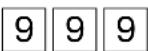

Hörer abnehmen Kennziffer zum
Programmieren des Telefonbuchs eingeben
Ziel des Telefonbuchs eingeben, z.B. 123, unter dem Sie eine Rufnummer speichern wollen


Externrufnummer ohne "0" (Wählleitungsbelegung)
abschließen
Quittungston
Hörer auflegenEingabe
Programmieren fortsetzen oder Programmiermodus beenden:

Hinweise
Externrufnummer ohne die "0" zur Wählleitungsbelegung eingeben. Die Wählleitung wird bei der Wahl automatisch belegt.
Bei der Wahl aus dem Telefonbuch können Sie innerhalb von 20 Sekunden Rufnummern nachwählen.
Wird eine Telefonnummer auf einem bereits belegten Speicherplatz im Telefonbuch abgelegt, so wird der alte Eintrag im Telefonbuch überschrieben.
Bedienung
Telefonbuch - Rufnummer ändern
ST 40

Mit "set 52" die Funktion einleiten

"Suchmode" drücken, mit den Pfeiltasten gewünschtes Wahlmenü auswählen (Vanity, Numerisch, Alphabetisch) und mit der mittleren Taste bestätigen.



Rufnummer mit linker Taste stellenweise löschen

Rufnummer ändern und mit der mittleren Taste bestätigen.

Den gewünschten Eintrag mit den Pfeiltaste auswählen und mit der mittleren Taste bestätigen

Angezeigten Namen bestätigen, löschen oder ändern
Programmieren beenden
Hinweise
Wird nach der Eingabe einer Kurzwahlnummer "Kein Eintrag" angezeigt, können Sie mit den Pfeiltasten vorwärts und rückwärts blättern.
Immer wenn eine Nummer im Display steht (Wahlwiederholung, Anrufliste, Verbindungsliste oder eingegeben) können Sie diese direkt im Telefonbuch speichern, indem Sie die Telefonbuchtaste drücken. Sie müssen dann nur noch einen Namen eingeben und mit der Mittleren Taste bestätigen.
Telefonbuch - Rufnummer löschen
ST 40

Mit "set 53" die Funktion einleiten

Den gewünschten Eintrag mit den Pfeiltaste auswählen und mit der mittleren Taste löschen

Löschen mit der mittleren Taste bestätigen.

Programmieren beenden
Telefonbuch - Rufnummer löschen
analoge und ISDN Telefone
Programmiermodus starten:





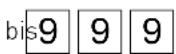
Hörer abnehmen Kennziffer zum Löschen eines Eintrags eingeben
Ziel des Telefonbuchs eingeben, z.B. 123, das Sie löschen wollen


Hörer auflegenQuittungston
Programmieren fortsetzen oder Programmiermodus beenden: ↗ → * 7 0 0 ∴ ↘
Bedienung
Notruf- und Direktrufnummern
ST 40
Sie können in der TK-Anlage Notruf- und Direktrufnummern eintragen. Diese kommen nach Aktivierung des Telefonschlosses an Ihrem Telefon zum tragen.
Notrufnummern eingeben
ST 40

Mit "set 54" die Funktion einleiten

Notruf auswählen, ☐ oder ☒

Notrufnummer eingeben und mit der mittleren Taste bestätigen

Namen eingeben und mit der mittleren Taste bestätigen

Eingabe beenden
Notrufnummer ✱ eingeben
analoge und ISDN Telefone
Programmiermodus starten:





Hörer abnehmen Notrufnummer eingeben

Notrufnummer
Eingabe ab- schließen Quittungston
Hörer auflegen
Programmieren fortsetzen oder Programmiermodus beenden: ↗ → *700
Notrufnummer # eingeben
analoge und ISDN Telefone
Programmiermodus starten:







Hörer abnehmen Notrufnummer eingeben

Notrufnummer
Eingabe abschließen Quittungston
Hörer auflegen
Programmieren fortsetzen oder Programmiermodus beenden: ↗ → *700
Notrufnummer \* löschen
analoge und ISDN Telefone
Programmiermodus starten:





Hörer abnehmen Notrufnummer löschen

Quittungston
Hörer auflegen
Programmieren fortsetzen oder Programmiermodus beenden: ↗ → *700
Notrufnummer # löschen
analoge und ISDN Telefone
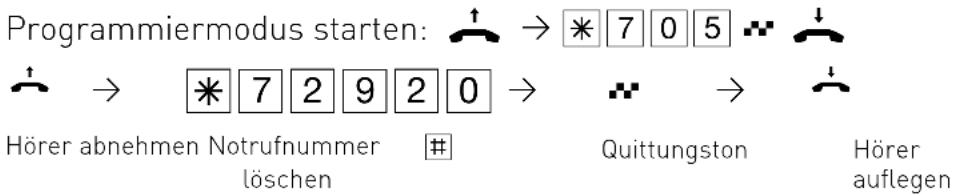
text_image
Programmiermodus starten: → * 7 0 5 Hörer abnehmen Notrufnummer # Quittungston Hörer auflegen löschenProgrammieren fortsetzen oder Programmiermodus beenden: ↗ → * 7 0 0 ∥ ↘
Notruflinie eingeben
analoge und ISDN Telefone
Sie haben die Möglichkeit, fest vorzugeben, über welche externe Rufnummer Notrufe gewählt werden sollen:
Programmiermodus starten: *705
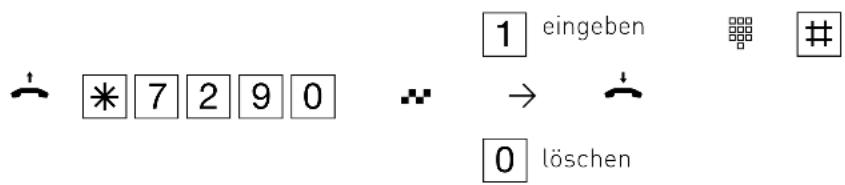
text_image
1 eingeben # → 0 löschenHörer abnehmen
Notruflinie eingeben
Ziffer eingeben
Wenn Sie 1 ausgewählt haben, Rufnummer eingeben, über die Notrufe ausgeführt werden sollen.
Quittungston Hörer auflegen
Programmieren fortsetzen oder Programmiermodus beenden: ↗ → * 7 0 0 ∥ ∥
Bedienung
Direktrufnummer eingeben
ST 40

Mit "set 55" die Funktion einleiten

Direktrufnummer eingeben und mit der mittleren Taste bestätigen

Namen eingeben und mit der mittleren Taste bestätigen

Eingabe beenden
Direktrufnummer eingeben
analoge und ISDN Telefone
Programmiermodus starten:






Hörer abnehmen Direktrufnummer eingeben
Direktrufnummer ohne "0" (Externbelegung)
Eingabe abschließen Quittungston
Hörer auflegen
Programmieren fortsetzen oder Programmiermodus beenden: ⬆ → *700
Direktrufnummer löschen
analoge und ISDN Telefone
Programmiermodus starten:





Hörer abnehmen Direktrufnummer löschen Quittungston Hörer auflegen
Programmieren fortsetzen oder Programmiermodus beenden: ⚠ → *700 ∴
Bedienung
Telefonbuch - Rufnummern wählen
Zur Auswahl der Rufnummern steht Ihnen das Telefonbuch als alphabetisch sortiertes oder numerisch sortiertes Register oder als Vanity Telefonbuch zur Verfügung.
Vanity-Wahl: Mit der Vanity-Wahl müssen Sie sich den Kurzwahlindex eines Ziels im Telefonbuch nicht merken. Geben Sie einfach den Namen ein. Sobald die TK-Anlage einen Eintrag eindeutig identifiziert hat, hören Sie den Wählton extern. Das folgende Beispiel zeigt Ihnen Einträge im Telefonbuch und die Tastenreihenfolge, um dies mit Hilfe der Vanity-Funktion zu wählen:
Einträge im Telefonbuch Auswahl mit
| Dellmann | |c:c D & E \ 3 & 3 & 5 |
| Diener | |c D & N \ 3 & 4 |
| Edner | |c:c E & D & N \ 3 & 3 & 6 & E \ |
| Fenlo | |c:c F & E & N \ 3 & 3 & 6 & L \ |
Umschalten zwischen den Registern
ST 40

Taste Telefonbuch drücken




"Suchmode" drücken, mit den Pfeiltasten gewünschtes Wahlmenü auswählen (Vanity, Numerisch, Alphabetisch) und mit der mittleren Taste bestätigen.
Den gewünschten Eintrag mit den Pfeiltaste auswählen und mit der mittleren Taste bestätigen
Telefonbuch (numerisch)
ST 40

Taste Telefonbuch drücken


Indexnummer eingeben oder mit den Pfeiltasten die gespeicherten Einträge durchblättern, bis Sie den ge- wünschten Namen gefunden haben.
bzw.
Hörer abheben oder Taste "Lautsprecher" drücken, eine Wählleitung wird automatisch belegt und die angezeigte Rufnummer wird automatisch gewählt.
Telefonbuch (numerisch)
analoge und ISDN Telefone

text_image
→ * 3 → 0 0 0 bis 9 9 9 → ,Hörer abnehmen Kennziffer für Telefonbuch eingeben
Ziel des Telefonbuchs eingeben, z.B. 123, die gespeicherte Rufnummer wird gewählt.
Gespräch führen
Bedienung
Taste Telefonbuch drücken
Geben Sie den gewünschten Anfangsbuchstaben ein, z.B. A = 2 Der erste Eintrag mit dem gewählten Anfangsbuchstaben wird angezeigt.

Nächsten Buchstaben wählen, z. B. N = 6. Der erste Eintrag mit "An" wird angezeigt.

bzw.

Hörer abheben oder Taste "Lautsprecher" drücken, eine Wählleitung wird automatisch belegt und die angezeigte Rufnummer wird automatisch gewählt.
Blättern mit Pfeiltasten
Hörer abnehmen Vanity-Wahl einleiten

Namen eingeben
analoge und ISDN Telefone


Wählton extern, wenn Name eindeutig identifiziert wurde. Das Ziel wird nach 4 Sekunden automatisch gewählt oder sofort nach Eingabe einer #.
Freiton, Teilnehmer wird gerufen
Gespräch führen
Telefonbuch (alphabetisch)
ST 40


Taste Telefonbuch drücken
Geben Sie den gewünschten Anfangsbuchstaben ein, z.B. A = 2 Der erste Eintrag mit dem gewählten Anfangsbuchstaben wird angezeigt.

Mit Pfeiltaste zum nächsten Buchstaben springen

Nächsten Buchstaben wählen, z. B. N = 66. Der erste Eintrag mit "An" wird angezeigt.

bzw.

Hörer abheben oder Taste "Lautsprecher" drücken, eine Wählleitung wird automatisch belegt und die angezeigte Rufnummer wird automatisch gewählt.
Blättern mit Pfeiltasten
Bedienung
Telefonbucheintrag nochmal wählen
ST 40

Taste Telefon- buch drücken

Taste "Wahlwiederholung" drücken. Der in diesem Register zuletzt nur angezeigte oder auch gewählte Eintrag wird wieder angezeigt.


bzw.
Hörer abheben oder Taste "Lautsprecher" drücken, eine Wählleitung wird automatisch belegt und die angezeigte Rufnummer wird automatisch gewählt.
Hinweise
Per Konfigurator lässt sich einstellen, ob alle Teilnehmer unabhängig von der festgelegten Externberechtigung die Telefonbucheinträge wählen können.
Ist für Ihr Telefon der Sperrbereich der TK-Anlage programmiert, können Sie die Telefonbuch - Rufnummern nicht wählen, die im Sperrbereich liegen. Sie hören den Fehlerton.
Das Telefonbuch erscheint immer in der Sortierung, die zuletzt aktiv war (alphabetisch, numerisch oder vanity).
Wurde die Rufnummer im Telefonbuch ohne Namen eingegeben, so können Sie die Rufnummer nur über das numerisch sortierte Register abrufen.
Sie können Kurzwahlnummern auch auswählen, wenn Sie den Hörer bereits abgehoben haben, z.B. bei der Rückfrage. In diesem Fall müssen Sie die Auswahl der gewünschten Rufnummer zusätzlich durch Drücken von "ok" bestätigen.
Unvollständige Rufnummern können Sie ergänzen: Kurzwahlnummer auswählen, Hörer abheben bzw. Taste "Lautsprecher" drücken, dann die zusätzlichen Ziffern nachwählen.
Bedienung
Telefonschloß - Notruf / Direktruf (Babyruf)
Sie können Ihr Telefon vor unbefugter Benutzung sichern, indem Sie Ihr Telefon abschließen. Ist Ihr Telefon abgeschlossen, können Sie:
- nur intern telefonieren
- alle ankommende Gespräche annehmen und ggf. intern weitervermitteln
- extern nur die gespeicherte Direktrufnummer (Babyrufnummer) und die gespeicherte Rufnummer der automatischen Wahl wählen. Die automatische Wahl müssen Sie vor dem Abschließen des Telefons einschalten.
Falls Sie einen Telefoncode für Ihr Telefon programmiert haben, müssen Sie zum Abschließen und zum Aufschließen Ihre 4stellige Codezahl eingeben.
Telefon abschließen
ST 40

Taste "Telefonschloß" drücken.
Falls im Display der Telefoncode verlangt wird: Codezahl eingeben. Das Telefon ist abgeschlossen. Wenn jemand versucht extern zu wählen, hört er einen Fehlerton.
Telefon abschließen
analoge und ISDN Telefone





Hörer abnehmen Telefon abschließen
Hörer auflegenQuittungston
Telefon aufschließen
ST 40

Taste "Telefonschloß" drücken. Falls im Display der Telefoncode verlangt wird: Codezahl eingeben. Das Telefon ist aufgeschlossen. Sie können Ihr Telefon wieder wie gewohnt be- nutzen.
Telefon aufschließen
analoge und ISDN Telefone





Hörer abnehmen Telefon aufschließen
Telefoncode eingeben
Hörer auflegenQuittungston, ggf.
Bedienung
Telefon abschließen ohne Funktionstaste
ST 40

Mit "set 13" die Funktion einleiten. Falls im Display der Telefoncode verlangt wird: Codezahl eingeben.

Mittlere Taste drücken. Ihr Telefon ist abgeschlossen
Im Display steht "Telefonschloß", bzw. bei gespeicherten Notruf- und/oder Babyrufnummern "Notruf / Direktruf". Wenn jemand versucht zu wählen, hört er einen Fehlerton.
Telefon aufschließen ohne Funktionstaste
ST 40

Mit "set" die Funktion einleiten.

Mittlere Taste drücken. Falls im Display der Telefoncode verlangt wird: Codezahl eingeben. Ihr Telefon ist aufgeschlossen
Notruf
ST 40

* oder

Das Telefon ist abgeschlossen, der Hörer ist aufgelegt.
Notrufspeicher * oder #. Die Rufnummer wird angezeigt.
Bei aufgelegtem Hörer brauchen Sie lediglich die Stern *-Taste (Notruf 1) oder die Raute #-Taste (Notruf 2) zu drücken und den Hörer abnehmen, um die Wahl zu starten.
Notruf
analoge und ISDN Telefone



Hörer abnehmen Notruf

Notrufnummer 1 wählen


Gespräch führen
Direktruf (Babyruf)
ST 40


Das Telefon ist abgeschlossen, der Hörer ist aufgelegt.
Durch Drücken einer beliebigen Taste (bis auf * und #) erscheint die als Direktrufnummer gespeicherte Rufnummer im Display.
Nehmen Sie den Hörer ab, um die Wahl zu starten.
Direktruf (Babyruf)
analoge und ISDN Telefone
Das Telefon ist abgeschlossen. Nach Abnehmen des Hörers und Drücken einer beliebigen Taste, außer der ☐ - Taste und ☐ - Taste, wird automatisch die gespeicherte Direkt-rufnummer gewählt.
Bedienung
Hinweise
ST 40
Ein Notruf/Direktruf hat Vorrang vor allen anderen Externverbindungen. Ggf. wird eine Wählleitung freigeschaltet, eine bestehende Externverbindung getrennt, um den Notruf/Direktruf zu ermöglichen.
Telefoncode programmieren
ST 40

Mit "set 27" Funktion einleiten. Falls im Display der Telefoncode verlangt wird: Codezahl eingeben.

Neuen Telefoncode 4-stellig eingeben.

Telefoncode speichern

Programmierung beenden
Telefoncode programmieren
analoge und ISDN Telefone




Hörer abnehmen
Telefoncode programmieren neauten Telefoncode
code eingeben
4stellig (0000 bis 9999)
eingeben, Quittungston
Hörer
auflegen
Telefoncode löschen
analoge und ISDN Telefone




Hörer abnehmen Telefoncode löschen Telefoncode
eingeben
Quittungston Hörer auflegen
Bedienung
Terminanruf - Einmaliger Termin
Sie können sich von Ihrem Telefon an einen Termin erinnern lassen. Am festgelegten Termin (Datum, Uhrzeit) ertönt an Ihrem Telefon der Terminruf. Diese Funktion können Sie jederzeit ein- oder ausschalten. An einen eingeschalteten Termin werden Sie auch dann erinnert, wenn Sie "Anrufschutz" eingeschaltet haben.
Terminanruf speichern
ST 40

"set" und Taste "Termin" drücken. Damit leiten Sie die Termineingabe ein.

Uhrzeit vierstellig eingeben. Ggf. vorherigen Eintrag mit linker Taste löschen oder überschreiben. Mittlere Taste drücken. Die Uhrzeit ist gespeichert.

Das derzeitige Datum wird angezeigt. Ggf. anderes Datum sechsstellig eingeben. Mit mittlerer Taste bestätigen
Wenn sie den Termin speichern wird automatisch der Terminanruf eingeschaltet. Zur Kontrolle sehen Sie am ST 40 ein Uhrensymbol.
Terminanruf ein-/ausschalten
ST 40

drücken. In der oberen Displayzeile erscheint der gespeicherte Termin.

Ein- oder ausschalten Taste "Termin" die Möglichkeit, den Termin über die linke Taste um 15min. zu verschieben.

Rechte Taste drücken, um das Standarddisplay anzuzeigen. Das Uhrensymbol am ST 40 erlischt.
Terminanruf quittieren und ausschalten
ST 40
Zur festgelegten Zeit ertönt der Terminruf. Ihr Display zeigt 20 Sekunden lang die Meldung "Termin" und Uhrzeit und Datum.
Solange "Termin" angezeigt wird, können Sie mit der mittleren Taste den Terminanruf ausschalten.
Später schalten Sie den Terminanruf mit der Taste "Termin" aus.
Hinweise
Sie werden an einen Termin nur erinnert, wenn Sie ihn eingeschaltet haben. Wenn Sie z.B. vorübergehend keinen Terminanruf wünschen, schalten Sie den Termin einfach aus. Einen gespeicherten Termin können Sie nach Drücken der Funktionstaste "Termin" abwechselnd ein- oder ausschalten.
Wenn Sie zum Zeitpunkt des Terminanrufs telefonieren, zeigt das Display 20 Sekunden lang die Meldung "Termin". Nach Auflegen des Hörers erinnert Sie das blinkende Uhrensymbol an den abgelaufenen Termin. Terminanruf mit der Taste "Termin" ausschalten.
Der Terminruf wird nur an Ihrem Telefon signalisiert, auch wenn Sie eine "Umleitung zu" eingerichtet haben.
Zeitsteuerung
Über die Zeitsteuerung schaltet die TK-Anlage zu bestimmten Zeiten und Wochentagen Funktionen ein oder aus. Folgende Funktionen sind über die Zeitsteuerung steuerbar:
- AIS Ansagetext
- Anrufbeantworter
- Anrufschutz
- Anrufvariante 1/2/3
- Anrufvariante Tür
- Besetzt bei besetzt
- Gruppenrufmodus
- Makros aus dem Telefonbuch
- Relais
- Sensor
- Telefonschloss
- Umleitungen
- Gruppenrufmodus
- Makros aus dem Telefonbuch
Jeder Zeitsteuerung können Sie eine oder mehrere Funktion(en) zuordnen. Es lassen sich bis zu 10 Funktionen über die Zeitsteuerung schalten. Die Programmierung der Zeitsteuerung ist nur über das Programm TK – Suite möglich. Die Zeitsteuerung kann von jedem Telefon ein- oder ausgeschaltet werden. Ist eine Zeitsteuerung ausgeschaltet, werden automatisch die Ausschaltwerte der Funktionen aktiv. Zusätzlich können die Ein- und Ausschaltwerte der Funktionen von jedem Telefon umgeschaltet werden.
Zeitsteuerung ein-/ausschalten
ST 40
Taste „Multifunktion“ drücken, um festgelegte Zeitsteuerung in der TK-Anlage zu schalten. Ist die Taste Multifunktion als Taste "Zeitsteuerung" programmiert, schalten Sie durch drücken der Taste die Zeitsteuerung ein und aus.
Ist die Taste Multifunktion als Taste "Funktion" programmiert, schalten Sie durch drücken der Taste die Funktion ein und aus.
Ist die Taste Multifunktion als Taste "Auswahlmenü" programmiert, haben Sie folgende Möglichkeiten:
Mit der linken Taste schalten Sie die Funktion(en) der Zeitsteuerung ein oder aus.

Mit der mittleren Taste schalten Sie die Zeitsteuerung ein oder aus.

Schalten Sie die Zeitsteuerung ab oder an, aktivieren oder deaktivieren Sie gleichzeitig auch die zugeordnete(n) Funktion(en). Sie können die Funktionen, bei aktiviertet Zeitsteuerung jedoch zwischendurch ausschalten. Die Funktionen schalten sich dann entweder selber, bei der nächst angegebenen Zeit auf der Zeitschiene!
Zeitsteuerung ein-/ausschalten
analoge und ISDN Telefone




Hörer abnehmen Timer-Gruppe Zeitsteuerung


0 = Zeitst. aus
Quittungston
Hörer
1 = Zeitst. ein
2 = Funktion aus
3 = Funktion und Zeitst. ein
Bedienung
Türrufvariante umschalten
In der Türrufvariante 1 (Tagschaltung) und der Türrufvariante 2 (Nachtschaltung) ist festgelegt, welche Internteilnehmer gleichzeitig gerufen werden, wenn der Klingel-taster gedrückt wird.
Die Türrufvariante können Sie jederzeit, von jedem internen oder externen Telefon aus um- schalten. Von extern wählen Sie dazu die Schaltbox der TK-Anlage an. Am Anlagenanschluß wählen Sie die Durchwahlrufnummer der Schaltbox, am Mehrgeräteanschluß eine eigens der Schaltbox zugeordnete Rufnummer (siehe Bedienung - analoge Telefone "Türrufvariante umschalten").
Nach dem Ausschalten der Türrufvariante 2 ist die Türrufvariante 1 (Tagschaltung) eingeschaltet.
Türrufvariante 2 (Nachtschaltung) ein-/ausschalten
ST 40



"set " und Taste "AVA 2 Nacht" eingeben, um die Türrufvariante 2 (Nachtschaltung) zu aktivieren
Mit den Pfeiltasten die Türrufnummer auswählen

Ein- oder ausschalten
Programmierung beenden.
Türrufvariante 2 (Nachtschaltung) ein-/ausschalten
analoge und ISDN Telefone


4 = aus 5 = ein


Hörer abnehmen Türrufvariante 2 schalten
ein-/ausschalten
Türrufnummer eingeben
Quittungston
Hörer auflegen
Türrufvariante 2 (Nachtschaltung) von extern ein-/ausschalten
analoge und ISDN Telefone


Hörer abnehmen

Durchwahlrufnummer oder Mehrfachrufnummer der Schaltbox eingeben


Freiton 2 bis 3 Rufe

5 s interne Music-on-Hold (MoH) abwarten!
Codenummer der Schaltbox innerhalb 15 s als MFV-Zeichen eingeben


→ 4 = eus 5 = ein


5 s interne MoH abwarten, bei korrekter Codenummer
Türrufvariante 2 schalten
ein-/ausschalten
eingeben
Hörer auflegenQuittungstonTürrufn
Hinweise
Wird beim Ein-/Ausschalten der Anrufvariante 2 die Auswahl "alle" eingerichtet, so wird gleichzeitig die Türrufvariante 2 ein-/ausgeschaltet.
Bedienung
Türruf zu einem Extern- teilnehmer umleiten
Wenn Sie ein Besucher auch dann erreichen soll, wenn Sie außer Haus sind, können Sie den Türruf auf eine Externrufnummer umleiten, z.B. Funktelefon. Trotz Türrufumleitung klingelt es auch beim Internteilnehmer. Der Türruf kann weiterhin intern angenommen werden.
Leiten Sie zu einem Endgerät um, das die Rufnummer eines Anrufers anzeigen kann, können Sie erkennen, daß es sich um einen umgeleiteten Türruf handelt. Sie können sich entsprechend melden.
Eine programmierte Türrufumleitung können Sie auch von jedem externen Telefon aus ein- oder ausschalten. Wie man das macht, entnehmen Sie bitte der Bedienungsanleitung für analoge Endgeräte - "Türruf zum Externteilnehmer umleiten".
Türrufumleitung programmieren und schalten
ST 40

Mit "set" und Taste "Umleitung zu" Funktion einleiten.

Rufnr. der Tür (Quellnummer) eingeben, von der Sie Anrufe zu einem Externteiln. umleiten wollen.


Rufnummer des externen Umleitungsziels eingeben oder Telefonbuch-Taste drücken und eine Rufnummer aus dem Telefonbuch auswählen.

Mit mittlerer Taste Ein- gabe bestätigen.

"1": ständige Umleitung

Ein- oder ausschalten

Eingabe beenden
Türrufumleitung programmieren und schalten
analoge und ISDN Telefone


1=externes Ziel 3=Kurzwahlziel


Hörer abnehmen
Türrufumleitung einschalten
Art des Umleitungsziels auswählen
Internrufnummer der Tür eingeben


Rufnr. oder Kurz- wahlziel eingeben
Eingabe abschließen


Hörer auflegenQuittungston
Türrufumleitung ausschalten
analoge und ISDN Telefone


Hörer abnehmen Türrufumleitung ausschalten
eingeben
QuittungstonInternHöremmer der Tür auflegen
Türrufumleitung von extern einrichten (Beispiel: Umleitung einschalten)
analoge und ISDN Telefone


Hörer abnehmen

Durchwahlrufnummer oder Mehrfachrufnummer der Schaltbox eingeben


Freiton 2 bis 3 Rufe
5 s interne Music-on-Hold (MoH) abwarten!
Codenummer der Schaltbox innerhalb 15 s als MFV-Zeichen eingeben


externes Ziel Kurzwahlziel


5 s interne MoH abwarten, bei korrekter Codenummer
Türrufumleitung einschalten
Art des Umleitungsziels auswählen
Internrufnummer der Türeingeben


Rufnr. oder Kurz- wahlziel eingeben
Eingabe abschließen


Hörer auflegenQuittungston
Hinweise
Im Auslieferungszustand wird ein Externteilnehmer 30 s gerufen, danach wird der Ruf abgebrochen. Das externe Türgespräch wird im Auslieferungszustand nach 10 Minuten getrennt.
Diese Zeitspannen können Sie im TK-Suite unter "Türen, Relais und Sensoren" einstellen. Der elektrische Türöffner kann aus dem umgeleiteten Türgespräch nicht betätigt werden.
Bedienung
Türsprechanlage und Türöffner betätigen
Wenn Sie eine Türfreisprecheinrichtung (TFE) an Ihre TK-Anlage angeschlossen haben, können Sie mit einem Besucher sprechen, der vor Ihrer Tür steht.
Ihr Telefon ruft mit dem Türruf, wenn der Besucher den Klingelknopf drückt. Nach dem letzten Rufzeichen haben Sie noch 30 Sekunden Zeit (solange die rote LED blinkt), den Tür-ruf durch Abnehmen des Hörers entgegenzunehmen. Für diese Zeit ist Ihr Telefon für jeden anderen Anruf besetzt. Ruft ein anderes Telefon mit dem Türruf, können Sie den Türruf an Ihrem Telefon heranholen. Während eines Türgesprächs können Sie von Ihrem Telefon aus den elektrischen Türöffner betätigen.
Türsprechanlage und Türöffner betätigen
ST 40

((△))
Der Hörer ist aufgelegt. Sie hören an Ihrem Telefon den Tür- klingelton.


Hörer abheben. Sie sind mit der Türsprechanlage verbunden und können mit dem Besucher sprechen.
Um die Tür zu öffnen: Taste "Tür" drücken. Der Türöffner wird für 3 s eingeschaltet.
Türruf entgegennehmen
analoge und ISDN Telefone
((D))
Türruf an Ihrem Telefon


Hörer abnehmen Türgespräch führen
Türöffner betätigen während eines Türgespräches
analoge und ISDN Telefone


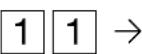


Sie führen ein Türgespräch
Rückfrage Türöffner betätigen, er ist für 3 Sekunden an
Internrufnummer der Tür
Quittungston Türgespräch weiterführen
Türsprechstelle anrufen /Türruf heranholen
ST 40


Hörer ab- nehmen
Taste "Tür" drücken. Es ertönt der Quittungston. Sie sind mit der Türsprechanlage verbunden und können mit dem Besucher sprechen.
Hörer auflegen.
Türsprechstelle anrufen /Türruf heranholen
analoge und ISDN Telefone





Hörer ab- nehmen
Türsprechstelle anrufen
der Tür
Türgespräch führenInternrufnummer
Bedienung
Türöffner direkt betätigen
ST 40

Hörer abnehmen Türöffner betätigen, er ist für 3 Sekunden an
Internrufnummer der Tür
Quittungston
Hörer auflegen
Hinweise
Einen Türruf können Sie an Ihrem Systemtelefon nur mit der Funktionstaste "Tür" heranholen. Zum Türöffnen müssen Sie eine Funktionstaste "Tür" eingerichtet haben. Türöffnen ggf. durch erneutes Drücken der Taste "Tür" wiederholen.
Übermittlung der Rufnummer eines Anrufers am internen S0-Bus
analoge und ISDN Telefone
Ruft ein externer ISDN-Teilnehmer an, übermittelt die TK-Anlage die Rufnummer des Anrufers an das gerufene ISDN-Endgerät (ISDN-Telefon, PC mit ISDN-Karte) am internen SO-Bus. Sie können am ISDN-Endgerät festlegen, daß die TK-Anlage vor die übermittelte Rufnummer eine "0" für eine Amtsholung hinzufügt, wenn die direkte Externbelegung deaktiviert ist. Eine so gespeicherte Rufnummer können Sie aus der Anrufliste eines ISDN-Telefons oder ISDN-PCs automatisch wählen lassen.
"0" senden - ein-/ausschalten
analoge und ISDN Telefone

text_image
→ * 6 2 → 1̅ ein 0 = aus → ↘Hörer abnehmen Funktion "0" senden
Hörer auflegenQuittungstonein-/ausschalten
Hinweise
analoge und ISDN Telefone
Diese Einstellung ist nur zu empfehlen, wenn Sie am ISDN-Endgerät die "Externbelegung direkt" deaktiviert haben. Diese Einstellung entfällt, wenn Sie am ISDN-Endgerät die "Externbelegung direkt" aktiviert haben.
Übermittlung Ihrer Rufnummer
Die TK-Anlage übermittelt Ihre Rufnummer einem externen ISDN-Teilnehmer bereits vor der Gesprächsverbindung (Auslieferungszustand).
Zwei Varianten der Übermittlung stehen Ihnen im ISDN zur Verfügung:
- Die Übermittlung der Rufnummer des Anrufers zum Angerufenen
Ihre Rufnummer wird dem externen Teilnehmer übermittelt, den Sie anrufen.
- Die Übermittlung der Rufnummer des Angerufenen zum Anrufer
Ihre Rufnummer wird dem externen Teilnehmer übermittelt, der Sie anruft. Diese Übermittlungen müssen sie bei Ihrem Netzanbieter beantragen. Wollen Sie die Übermittlung fallweise ein-/ausschalten können, müssen Sie dies zusätzlich beantragen.
Bedienung
Übermittlung Ihrer Rufnummer zum Angerufenen ein-/ausschalten
ST 40


"set 82" für die Einrichtung der Übermittlung der Rufnummer zum Angerufenen eingeben.
Ein- oder ausschalten
Übermittlung Ihrer Rufnummer zum Angerufenen ein-/ausschalten
analoge und ISDN Telefone





Hörer abnehmen
Übermittlung zum Ängerufenen
ein-/ausschalten
Quittungston
Hörer auflegen
Übermittlung Ihrer Rufnummer mit Funktionstaste ein-/ausschalten
ST 40

Taste "Inkognito" drücken, um die Übermittlung Ihrer Rufnummer zum Angerufenen ein- oder auszuschalten.
Übermittlung Ihrer Rufnummer zum Anrufer ein-/ausschalten
ST 40
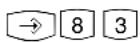

"set 83" für die Einrichtung der Übermittlung der Rufnummer zum Anrufer eingeben.
Ein- oder ausschalten
Übermittlung Ihrer Rufnummer zum Anrufer ein-/ausschalten
analoge und ISDN Telefone





Hörer abnehmen Übermittlung zum Anrufer
ein-/ausschalten
Hörer auflegenQuittungston
Hinweise
Am Anlagenanschluß wird Ihre Ortsnetzkennzahl, Ihre Anlagenrufnummer und Ihre Durchwahlrufnummer übermittelt (z.B. 0521 44709 682).
Zusätzlich können Sie per TK-Suite im Bereich "Externzugang für Teilnehmer festlegen" einstellen, ob Ihre Durchwahl beim Wählen nach extern gesendet werden soll (PTP Durchwahl senden), oder ob nur die Zentralnummern angezeigt werden soll (Global Call).
Am Mehrgeräteanschluß und am anlogen Anschluß wird Ihre Ortsnetzkennzahl und Ihre Rufnummer übermittelt (z.B. 0521 447090), die Ihnen durch Programmierung zugeordnet wurde. Sie können bei der Externwahl zwecks Gebührentrennung gezielt eine andere Rufnummer übermitteln. Zur Amtsholung drücken Sie die entsprechende MSN / Extern-Taste.
Bedienung
Umleitung von - Anrufe anderer Telefone umleiten
Sie können alle Anrufe anderer Telefone, die vielleicht nicht besetzt sind, einzeln zu Ihrem Telefon umleiten. Das umgeleitete Telefon klingelt nicht weiter!
Am umgeleiteten Telefon kann weiterhin wie gewohnt telefoniert werden. Nach Abheben des Hörers erinnert der Sonderwählton an die eingeschaltete Umleitung. Zusätzlich wird am umgeleiteten Systemtelefon und an Ihrem Systemtelefon ein Symbol angezeigt.
Umleitung von - programmieren und schalten
ST 40

Mit "set" und Taste "Umleitung von"
Funktion einleiten.

Rufnummer des Telefons (Quellnummer) eingeben, dessen Anrufe zu Ihrem Telefon umgeleitet werden sollen.

Ein- oder ausschalten.
Umleitung von - einschalten
analoge und ISDN Telefone

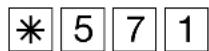


Hörer abnehmen
Umleitung von - einschalten
Rufnummer des Telefons eingeben, dessen Anrufe zu Ihrem Telefon umgeleitet werden sollen.
Quittungston
Hörer auflegen
Umleitung von - ausschalten
analoge und ISDN Telefone




Hörer abnehmen
Umleitung von - ausschalten
dem Sie Rufumleitung aufheben wollen
Quittungston Telefon eHögeben, Vegen
Hinweise
Rückrufe, Weck- und Terminanrufe können Sie nicht umleiten.
Anrufe können nur einmal umgeleitet werden. Zu Ihnen umgeleitete Anrufe werden an Ihrem Telefon signalisiert, auch wenn Sie an Ihrem Telefon eine "Umleitung zu" eingeschaltet haben.
Eine "Umleitung von" einem anrufgeschützten Telefon zu Ihrem Telefon ist möglich.
Umleitung zu - Anrufe zu einem anderen Telefon umleiten
Umleitungen durch die TK-Anlage:
Sie können alle Anrufe für ein beliebiges Telefon (Quelle) zu einem anderen Internteilnehmer oder über den 2. B-Kanal zu einem Externteilnehmer umleiten.
Dabei können Sie wählen, ob
- Anrufe ständig umgeleitet werden sollen,
- ein Anruf nur bei besetztem Telefon umgeleitet werden soll,
- ein Anruf nur umgeleitet werden soll, wenn er innerhalb einer in TK-Suite Set einstellbaren Zeit nicht angenommen wird
- ein Anruf umgeleitet werden soll, wenn entweder besetzt ist oder der Anruf nicht angenommen wird.
Es lassen sich mehrere Umleitungen gleichzeitig programmieren, so daß zum Beispiel zu Telefon A umgeleitet wird, wenn besetzt ist, und zu Telefon B, wenn sich der Teilnehmer nicht meldet. Wird die ständige Rufumleitung aktiviert, so hat diese immer Vorrang!
Es gibt einen Umleitungspool, der insgesamt 48 Umleitungen verwalten kann. In diesem Umleitungspool werden auch die ISDN-Rufweiterschaltungen verwaltet.
Das umgeleitete Telefon klingelt nicht! Es kann aber wie gewohnt telefoniert werden. Nach Abheben des Hörers erinnert der Sonderwählton an die eingeschaltete Umleitung. Zusätzlich wird am umgeleiteten Systemtelefon und am internen Umleitungsziel (Systemtelefon) ein Symbol für die Umleitung angezeigt.
Umleitung zu - programmieren und schalten
ST 40
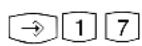
Mit "set 17" Funktion einleiten.

Rufnr. des Telefons (Quellnummer) eingeben, dessen Anrufe Sie zu einem anderen Intern- oder Externteiln. umleiten wollen und mit mittlerer Taste Auswahl bestätigen.
Rufnummer des Umleitungsziels eingeben oder Telefonbuch-Taste drücken und eine Rufnummer aus dem Telefonbuch auswählen Um eine Internnummer als Uleitungszioel einzugeben, müssen sie die #-Taste drücken.

Mit mittlerer Taste Eingabe bestätigen.
"1": ständige Umleitung
■ "2": Umleitung bei nichtmelden (nach 15 s)
"3": Umleitung bei besetzt
Umleitungsart festlegen

Ein- oder ausschalten.

Eingabe beenden.
Umleitung zu - programmieren und schalten
analoge und ISDN Telefone



Hörer abnehmen
Umleitung zu - schalten
Variante der Umleitung zu auswählen
0=deaktivieren
1=ständig
2=bei Besetzt
3=bei Nichtmelden
Art des Umleitungsziels auswählen

Internrufnummer eingeben, die umgeleitet werden soll

Rufnr. oder Kurz- wahlziel eingeben




Hörer auflegenQuittungston
Bedienung
Umleitung zu - schalten mit Funktionstaste
ST 40

Mit Taste "Umleitung zu" Funktion einleiten. Der aktuelle Status der Umleitung wird angezeigt.

Ein- oder ausschalten
Alle Umleitungen für eine Internnummer deaktivieren
analoge und ISDN Telefone





Hörer abnehmen Sonderwählton
Umleitung zu - ausschalten
Internrufnummer eingeben, deren Umleitung ausgeschaltet werden soll
Quittungston
Hörer auflegen
Alle Umleitungen für eine Internnummer löschen
analoge und ISDN Telefone




Hörer abnehmen Umleitungen löschen
eingeben
Hörer auflegenQuittungstonInternn
Umleitung zu - von extern einrichten (Beispiel: Umleitung zu - einschalten)
analoge und ISDN Telefone



Hörer abnehmen
Durchwahlrufnummer oder Mehrfachrufnummer der Schaltbox eingeben
Freiton 2 bis 3 Rufe
5 s interne Music-on-Hold (MoH) abwarten!
Codenummer der Schaltbox innerhalb 15 s als MFV-Zeichen eingeben



1=ständig
2=bei Besetzt
3=bei Nichtmelden
5 s interne MoH abwarten, bei korrekter Codenummer
Umleitung zu - einschalten
Art des Umleitungsziels auswählen
Variante der Umleitung zu auswählen


Internrufnummer eingeben, die umgeleitet werden soll
Rufnr. oder Kurz- wahlziel eingeben
Eingabe abschließen
Hörer auflegen
Hinweise
Eine Umleitung wird nicht ausgeführt, wenn der umzuleitende Ruf bereits einmal umgeleitet wurde (Beispiel: Wurde von Telefon 11 auf Telefon 12 umgeleitet, so kann Telefon 12 nicht zusätzlich zu Telefon 13 umleiten)!
Umleitungen zu einem anrufgeschützten Telefon sind nicht möglich.
Rückrufe, Weck- und Terminanrufe können Sie nicht umleiten.
Für die Umleitung nach Extern muß eine Wählleitung frei sein. Der Umleitende muß die entsprechende Berechtigung für die Externrufnummer haben. Die Gesprächskosten für die Umleitung müssen Sie tragen.
Eine Umleitung ist auch dann möglich, wenn die Nebenstelle ein Teilnehmer einer AIS-Gruppe ist. Voraussetzung ist eine "gleichzeitige" Signalisierung.
An Systemtelefonen können mehrere Umleitungstasten mit unterschiedlichen Zielen eingerichtet werden.
Die Umleitung zu einem Externteilnehmer können Sie auch von einem externen Telefonanschluß aus einrichten.
ISDN-Anrufweiterschaltung
Umleitungen durch die ISDN-Vermittlungsstelle: Das Leistungsmerkmal "Anrufweiter-schaltung" können Sie nur nach besonderem Auftrag beim Netzbetreiber nutzen.
Bei der Anrufweiterschaltung eines Anlagenanschlusses schalten Sie immer den gesamten Anschluß weiter.
Bei einem Mehrgeräteanschluß können Sie jede Mehrfachrufnummer (MSN) einzeln zu einem jeweils anderen Ziel umleiten. Sie können mit einer Taste "Anrufweiterschaltung" die Anrufweiterschaltung nur einer Externrufnummer oder aber nacheinander die Anrufweiterschaltung für mehrere Externrufnummern aktivieren. Sie entscheiden dies bei der Programmierung der Anrufweiterschaltungsziele.
Die ISDN-Anrufweiterschaltung können Sie auch von einem externen Telefonanschluß aus einrichten.
Vor dem Einschalten der Anrufweiterschaltung müssen Sie ein Ziel programmiert haben.
Es gibt folgende Varianten der Anrufweiterschaltung:
- Ständige Anrufweiterschaltung - alle Anrufe werden sofort weitergeschaltet.
- Anrufweiterschaltung bei Besetzt - alle Anrufe werden sofort weitergeschaltet, wenn Ihr Anschluß besetzt ist.
- Anrufweiterschaltung bei Nichtmelden - alle Anrufe werden nach 15 Sekunden weitergeschaltet, wenn sich niemand meldet.
Bedienung
Ziel der Anrufweiterschaltung programmieren und schalten
ST 40




oder


Mit "set 81" die Programmierung des Ziels der Anrufweiter- schaltung einleiten.
Mit Pfeiltasten eine Extern-rufnummer/Name auswählen, für den eine ISDN-Anrufweiter-schaltung programmiert werden soll und mit der mittleren Taste bestätigen.
Rufnummer des Umleitungsziels eingeben oder Telefonbuch-Taste drücken und eine Rufnummer aus dem Telefonbuch auswählen. Um eine Internnummer als Uleitungsziel einzugeben, müssen sie die #-Taste drücken.

Eingabe bestätigen
"1": ständig "2": bei nichtmelden (nach 15 s) "3": bei besetzt
Variante der Anrufweiter- schaltung auswählen

Ein- oder ausschalten.

Eingabe beenden.
Anrufweiterschaltung programmieren und schalten
analoge und ISDN Telefone



Hörer abnehmen ISDN Ruf- weiterschaltung
Art des Umleitungsziels auswählen
0= deaktiv
1=ständig
2=bei besetzt
3=bei nichtmelden
ante der Umleitung uswählen
MSN eingeben, die umgeleitet werden soll

Rufnr. oder Kurz- wahlziel eingeben


Eingabe abschließen

Hörer auflegenQuittungston
Anrufweiterschaltung ein-/ausschalten
ST 40

Taste "Umleitung zu" betätigen. Ihnen wird angezeigt, für welche Externrufnummer Ihrer TK-Anlage eine Anrufweiterschaltung zu welcher Rufnummer aktiviert (ein) bzw. deaktiviert (aus) ist.
Haben sie eine allgemeine Umleitungstaste eingerichtet, so können Sie nach Drücken der Umleitungstaste mit den Pfeiltasten zwischen den verschiedenen Umleitungen wechseln und diese mit der mittleren Taste ein- oder ausschalten.
Bedienung
Alle ISDN-Rufweiterschaltungen für eine MSN deaktivieren
analoge und ISDN Telefone




Hörer abnehmen ISDN Rufweiter-
schaltungen
deaktivieren


Hörer auflegenQuittungst
Alle ISDN-Rufweiterschaltungen für eine MSN deaktivieren und löschen
analoge und ISDN Telefone






Hörer abnehmen ISDN Rufweiter- schaltungen lö- schen
Hörer auflegenQuittungst
Anrufweiterschaltung von extern einrichten
analoge und ISDN Telefone


Hörer abnehmen
Durchwahlrufnummer oder Mehrfachrufnummer der Schaltbox eingeben
Freiton
2 bis 3 Rufe
5 s interne Music-on-Hold (MoH) abwarten!
Codenummer der Schaltbox innerhalb 15 s als MFV-Zeichen eingeben





1= Externziel 3= Kuizwahlz
0= deaktiv
1=ständig
2=bei besetzt
3=bei nichtmelden
5 s interne MoH abwarten, bei korrekter Codenummer
Anrufweiterschaltung einrichten
Art des Umleitungsziels auswählen
Variante der Umleitung zu auswählen


MSN eingeben, die umgeleitet werden soll
Rufnr. oder Kurz- wahlziel eingeben
Eingabe abschließen
Hörer auflegenQuittungston
Hinweise
Die Anrufweiterschaltung können Sie mit einer Funktionstaste "ISDN-Anrufweiter-schaltung" oder mit "set 81" ein- und ausschalten.
Das Ziel einer Anrufweiterschaltung können Sie nur programmieren, wenn der betreffende Anschluß nicht weitergeschaltet ist. Gegebenenfalls Anrufweiterschaltung ausschalten. Trotz Anrufweiterschaltung können Sie extern gehend telefonieren. Sie hören den Sonderwählton der ISDN-Vermittlungsstelle.
Beachten Sie, daß bei Anrufweiterschaltungen, die in der Vermittlungsstelle eingerichtet werden, zwischen Einrichtung und Quittungston, bis zu einer Minute vergehen können. Legen Sie bitte den Hörer in dieser Zeit nicht auf.
Bedienung
Verbindungskosten anzeigen
Sie können am Systemtelefon mit einer Funktionstaste "Einheiten" die Summenzähler für die Verbindungskosten jedes Teilnehmers einzeln anzeigen. Der Einzelzähler registriert die Kosten für das letzte Gespräch.
An einem analogen Telefon können die Verbindungskosten angezeigt werden, wenn das Telefon einen Einheitenzähler hat. Zur Anzeige der Verbindungskosten müssen Sie die Übermittlung der Gebührenimpulse für Ihr Telefon an Ihrem Telefon einschalten.
Ist das Leistungsmerkmal "Übermittlung der Verbindungsentgelte während und am Ende der Verbindung" bei Ihrem Netzbetreiber beauftragt, zeigt Ihr Telefon während einer Verbindung laufend die Kosten an.
Die Kosten Ihrer letzten Verbindung, die in der TK-Anlage gespeichert sind, können Sie sich jederzeit anzeigen lassen. Dazu genügt es, wenn die "Übermittlung der Verbindungsentgelte am Ende der Verbindung" bei Ihrem Netzbetreiber beauftragt ist.
Verbindungskosten anzeigen
ST 40

Taste "Einheiten" drücken.
Achten Sie auf das Display: Wird nach Drücken der Funktionstaste Einheiten der Kostencode verlangt, müssen Sie den Code vierstellig eingeben.

Internrufnummer eingeben
Übermittlung der Gebührenimpulse ein-/ausschalten
analoge und ISDN Telefone


1 = einschalten 0 = ausschalten

Ziffer eingebenHörer ab Quittmags Übermittluhjörder auflegen
Gebührenimpulse
Kosten der letzten Verbindung anzeigen
analoge und ISDN Telefone




Hörer abnehmen Kosten der letzten Verbindung anzeigen
Quittungston, Warten Sie bis die Anzeige steht!
Hörer auflegen
Hinweise
Die Kosten für Türrufumleitungen nach Extern werden unter der Internrufnummer der Tür geführt.
Wenn Sie sich mit *44 die Kosten der letzten Verbindung anzeigen lassen wollen, beachten Sie bitte, daß ggf. der Summenzähler des Telefons die Kosten der letzten Verbindung aufsummiert.
Aus technischen Gründen können die Angaben auf der Rechnung des Netzbetreibers von der Summe der Verbindungskosten der TK-Anlage abweichen. Verbindlich ist immer der Tarifeinheitenzähler in der Vermittlungsstelle des Netzbetreibers.
Bedienung
Verbindungskosten ausdrucken
Sie können die Summen der Verbindungskosten jedes Teilnehmers einzeln ausdrucken. Dazu müssen Sie im TK-Suite unter "Verbindungsdaten/ Verbindungsdaten-Einstellungen, CTI" die Ausgabe auf die Serielle Schnittstelle aktivieren.
Wenn nun der entsprechende Teilnehmer mit der Funktionstaste "Check In/Out" ausgecheckt wird, wird der Ausdruck automatisch gestartet. Der Ausdruck erfolgt über den angeschlossenen, seriellen Drucker. Je nach Einstellung, erfolgt der Ausdruck mit 24 Zeichen pro Zeile oder mit 80 Zeichen pro Zeile. Zusätzlich können Sie den Zeilenvorschub zwischen den Datensätzen von 0 bis 4 Zeilen einstellen.
Der Ausdruck der Verbindungskosten beinhaltet:
- Datum, Uhrzeit
- Teilnehmernummer, Rufnummer oder S0-Anschluß
- Summe der Verbindungskosten in Einheiten und Betrag (wenn Sie einen Tarifeinheitenfaktor eingegeben haben).
Check in/out
ST 40
Durch Drücken der Funktionstaste "Check in/out" wird beim Einchecken die Kostenerfassung gestartet, beim Auschecken die Kostenerfassung gestoppt, die Verbindungsdaten ausgedruckt, sofern ein Drucker an der Anlage angeschlossen ist und die Telefonsperre für das ausgecheckte Telefon gesetzt.
Sie können die Funktionstaste wahlweise für eine bestimmte Internrufnummer oder unbestimmt programmieren, so daß Sie nach dem Betätigen der Taste die entsprechende Internnummer eingeben müssen.
In die "Check in/out" Taste ist der Punkt „Raumpflege“ integriert.
Wenn ein Telefon mit Check out abgemeldet wurde, blinkt die LED der Funktionstaste. Die LED blinkt so lange, bis an dem abgemeldeten Telefon die Prozedur *4182 eingegeben wurde. Damit wird signalisiert, daß das Zimmer wieder belegbar ist.
Einchecken mit der Funktionstaste ist dennoch möglich. Beim erneuten einchecken, haben Sie die Möglichkeit, mit "next" oder den Pfeiltasten auszuwählen, ob der Status auf "gereinigt" gesetzt werden soll, oder ob das Zimmer direkt eingebucht werden soll. Die Auswahl muß mit "OK" oder "enter" bestätigt werden. Wenn Sie erneut einchecken, geht die LED dauerhaft an, wenn Sie "gereinigt" auswählen, geht die LED aus.
Bedienung
Verbindungskosten - eigene anzeigen lassen
An Ihrem Systemtelefon können Sie Ihre Verbindungskosten abfragen, wenn entweder das Leistungsmerkmal "Übermittlung der Verbindungsentgelte während der Verbindung" oder das Leistungsmerkmal "Übermittlung der Verbindungsentgelte am Ende der Verbindung" beim Netzbetreiber beauftragt ist.
Sie können sich anzeigen lassen:
- Kosten für die bestehende Verbindung,
- den noch verfügbaren Betrag bei eingegebenem Kostenlimit
- Kosten für die letzte Verbindung
- Summe Ihrer Verbindungskosten
Verbindungskosten während der Verbindung anzeigen lassen
ST 40
Sie telefonieren extern.
Kostenanzeige an Ihrem Systemtelefon ist eingeschaltet, ohne Kostenlimit Während eines Externgesprächs werden in der 1. Displayzeile nach jedem Zählimpuls die aktuellen Gesprächskosten für maximal 5 Sekunden angezeigt. Sonst wird die Externrufnummer angezeigt. Mit der Taste "Einheiten" können Sie jederzeit die aktuellen Gesprächskosten für maximal 5 Sekunden anzeigen.
Am Ende der Verbindung werden die Kosten des letzten Gesprächs 20 Sekunden lang angezeigt. Danach erscheint die Uhrzeit.
Werden keine Gesprächskosten übermittelt, wird die Dauer des Gesprächs angezeigt.
Sie telefonieren extern.
Kostenanzeige an Ihrem Systemtelefon ist eingeschaltet, mit Kostenlimit Während einem Externgespräch wird in der 1. Displayzeile nach jedem Zählimpuls das aktuelle Kostenlimit für maximal 5 Sekunden angezeigt. Sonst wird die Externrufnummer angezeigt. Mit der Taste "Einheiten" können Sie jederzeit das aktuelle Kostenlimit für maximal 5 Sekunden anzeigen. Am Ende der Verbindung wird der noch verbleibende Betrag 20 Sekunden lang angezeigt. Danach erscheint die Uhrzeit.
Verbindungskosten - letzte Verbindung / Summe anzeigen lassen
ST 40



Der Hörer ist aufgelegt. Taste "Einheiten" drücken.
Haben Sie bei Programmierung der Taste
"Einheiten" keine feste Internnummer vorgegeben, müssen Sie nun die Internnummer des Teilnehmers eingeben, für den Sie die letzten Verbindungskosten angezeigt bekommen möchten.
Anzeige beenden
Im Display werden Ihnen:
- die Kosten und Zeit der letzten Verbindung,
- die Kosten und Zeit der gesamten abgehenden Verbindungen
- und bei einem eingetragenen Kostenlimit, der noch verfügbare Betrag angezeigt.
Bedienung
Hinweise
Wenn kein Tarifeinheitenfaktor programmiert ist, werden keine Verbindungskosten (€) angezeigt.
Aus technischen Gründen können die Angaben auf der Rechnung des Netzbetreibers von der Summe der Verbindungskosten der TK-Anlage abweichen. Verbindlich ist immer der Tarifeinheitenzähler in der Vermittlungsstelle des Netzbetreibers.
Wenn der interne Verbindungsdaten-Speicher der TK-Anlage voll ist, müssen Sie die Verbindungsdaten in der Anlage manuell löschen. Sie können in TK Suite unter /Verbindungsdaten/Einstellungen die Funktion 'Gebühren nach Auslesen löschen' aktivieren. Wenn zudem der Speicher nahezu voll ist, wird bei Systemtelefonen die die Kostenanzeige eingeschaltet haben 'Kosten auslesen' angezeigt.
Bedienung
Wahlwiederholung - Rufnummer nochmal wählen
In der erweiterten Wahlwiederholung speichert die TK-Anlage die von Ihnen gewählten letzten 10 Rufnummern. Sie können eine dieser Rufnummer auswählen und einfach durch Abnehmen des Hörers wählen lassen.
Mit der automatischen Wahlwiederholung unternimmt Ihr Systemtelefon 10 Versuche, die Verbindung zu einem Externteilnehmer herzustellen, der besetzt ist oder sich nicht meldet. Meldet sich der gewünschten Externteilnehmer nicht, wird 30 Sekunden lang gerufen.
Danach bricht das Systemtelefon den Verbindungsversuch ab. Nach jedem Versuch macht das Systemtelefon eine Pause von 90 Sekunden (Auslieferungszustand. Einstellbar im TK-Suite unter "Spezialfunktionen/weitere Einstellungen". Meldet sich der andere Teilnehmer, müssen Sie den Hörer abheben oder die Lautsprechertaste drücken, sonst wird die Verbindung nach 10 Sekunden getrennt.
Sie können jede Externrufnummer über die automatische Wahlwiederholung wählen lassen, die bei aufgelegtem Hörer im Display angezeigt wird. Das ist der Fall nach einer Wahlvorbereitung, nach Drücken der Taste "Wahlwiederholung", "Zieltaste" oder "Telefonbuch".
Erweiterte Wahlwiederholung
ST 40

Der Hörer ist aufgelegt. Taste "Wahlwiederholung" drücken. Die zuletzt gewählte Rufnummer wird angezeigt.

Mit den Pfeiltasten eine der letzten 10 gewählten Externrufnummern auswählen.

Hörer abnehmen, die angezeigte Externrufnummer wird gewählt
Automatische Wahlwiederholung
ST 40

Bei aufgelegtem Hörer betätigen Sie die Taste "Wahlwiederholung". Die zuletzt gewählte Rufnummer wird angezeigt.

Mit der mittleren Taste beginnt die automatische Wahlwiederholung. Im Display sehen Sie, wie häufig die Anlage noch versucht den Teilnehmer zu erreichen. Bei der erfolgreichen Verbindung, wird der Lautsprecher eingeschaltet.

Meldet sich der Teilnehmer: Hörer abnehmen oder Lautsprechertaste drücken, sonst wird nach 20 Sekunden die Verbindung getrennt.
Hinweise
In der Wahlwiederholung werden alle zuletzt gewählten Nummern abgespeichert, auch interne Nummern oder Kennzifferprozeduren.
Die automatische Wahlwiederholung brechen Sie mit jeder Tastenbetätigung an Ihrem Systemtelefon ab.
Bedienung
Weckanruf
Sie können sich von Ihrem Telefon wecken lassen. Der Weckruf ertönt eine Minute lang mit steigender Lautstärke. Während des Weckrufs können Sie durch einen Tastendruck am Systemtelefon die "Sleep" Funktion aktivieren, der Weckruf wird gestoppt und nach 10 Minuten wiederholt. Wenn Sie keine Taste drücken, wird der Ruf alle 10 Minuten über einen Zeitraum von maximal einer Stunde wiederholt. Indem Sie den Hörer abnehmen und auflegen wird der Weckruf gestoppt. Der Weckanruf funktioniert auch, wenn Sie "Anrufschutz" eingeschaltet haben. Wenn ein Weckruf eingeschaltet ist, erscheint eine Glocke im Display des Systemtelefons.
Weckanruf speichern
ST 40

Taste "set" und Taste "Wecken" drücken.

Geben Sie die Internnummer des Telefons ein, für das die Weckzeit gestellt werden soll und bestätigen Sie mit der mittleren Taste.

Uhrzeit vierstellig eingeben und mit der mittleren Taste bestätigen.

Einen Wochentag auswählen, für den die Weckzeit gilt: 1-7: für die Tage Montag bis Sonntag 8 : Montag bis Freitag 9 : alle Wochentage und mit der mittleren Taste be- stätigen.

Ein- oder ausschalten
Weckzeit eingeben
analoge und ISDN Telefone

Hörer ab- nehmen

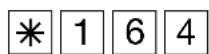
Kennziffer für Weckzeit eingeben


Stunde zweistellig eingeben
Minuten zweitellig eingeben

Quittungston

Hörer auflegen
Nach Eingabe der Weckzeit wird der Wecker automatisch für alle Tage aktiviert.
Wecktage vom analogen oder ISDN Telefon aus einstellen
analoge und ISDN Telefone
Nachdem Sie eine Weckzeit eingegeben haben, können Sie die Tage bestimmen, an denen die Weckfunktion an ihrem analogen oder ISDN Telefon ausgeführt werden soll.



Gehen Sie die Ziffern entsprechend der Liste ein:
Hörer ab- nehmen
Kennziffer für Wecktage eingeben
Eingabe abschließen
Quittungston
Hörer auflegen
0 = alle aus
8 = Montag bis Freitag
9 = Montag bis Sonntag
1..7 = Montag .. Sonntag
Sie können mehrere Tage hintereinander eingeben.
Bedienung
Weckanruf ein-/ausschalten
ST 40


Taste "Wecken" drücken. In der oberen Displayzeile erscheint die gespeicherte Weckzeit. Der Weckanruf wird mit jedem Tastendruck ein- bzw. ausgeschaltet.
Rechte Taste drücken, um das Standard-Display anzuzeigen.
Wecken deaktivieren
analoge und ISDN Telefone


Hörer ab- nehmen
Kennziffer für Wecken deaktivieren

Quittungston

Hörer auflegen

Wecken aktivieren
analoge und ISDN Telefone


Hörer ab- nehmen
Kennziffer für Wecken aktivieren

Quittungston

Hörer auflegen
Die Prozedur „Wecken aktivieren“ wird benötigt um ein mit „Wecken deaktivieren“ deaktiviertes Wochenprofil wieder zu aktivieren.
Weckzeit löschen
analoge und ISDN Telefone


Hörer ab- nehmen
Kennziffer für Weckzeit löschen

Internnummer eingeben

Quittungston

Hörer auflegen
Displaymeldung ausschalten bei Weckanruf
ST 40
Zur festgelegten Zeit ertönt der Weckruf. Ihr Display zeigt die Meldung Wecken, die eingestellte Uhrzeit und die gewählten Wecktage.
Um die Displaymeldung und den Weckruf auszuschalten: Hörer abnehmen.
Um den Weckruf nach 10 Minuten fortsetzen zu lassen, eine beliebige Taste drücken. Wird zur Weckzeit ein Telefongespräch geführt, werden Wecken, die eingestellte Uhrzeit und die gewählten Wecktage im Display dargestellt und der Weckruf kann angenommen oder abgewiesen werden.
Weckruf stoppen
analoge und ISDN Telefone

Hörer abnehmen

Ansage: "Es ist ..Uhr..."

Hörer auflegen
Bedienung
Weckruf fortsetzen
analoge und ISDN Telefone


Hörer ab- nehmen
Nach ausführen der Prozedur „Weckruf fortsetzen“ wird der Weckruf 1 Stunde lang alle 10 Minuten wiederholt, bis Sie Ihn deaktivieren.
Hinweise
Der Weckanruf funktioniert nur, wenn Sie ihn eingeschaltet haben. Wenn Sie z.B. vorübergehend keinen Weckanruf wünschen, schalten Sie den Weckanruf mit der Taste "Wecken" einfach aus.
Ein eingeschalteter Weckanruf weckt Sie an jedem eingestellten Tag zur eingestellten Zeit. Wenn Sie zum Zeitpunkt des Weckanrufs gerade Telefonieren, erhalten Sie den Weckton und die Displaymeldung erst, wenn Sie den Hörer aufgelegt haben.
Der Weckanruf wird auch dann an Ihrem Telefon signalisiert, wenn Sie eine "Umleitung zu" eingerichtet haben.
Bedienung
Zielwahl - Rufnummern speichern und wählen
Ihr Systemtelefon kann bis zu 20 Zieltasten haben. Mit einer Zieltaste wählen Sie per Tastendruck eine gespeicherte Rufnummer (Zielwahl).
Unter einer Zieltaste public speichern Sie eine Rufnummer aus dem Telefonbuch der TK-Anlage, die Sie besonders oft und schnell wählen wollen.
Unter einer Zieltaste privat speichern Sie eine private, individuelle Rufnummer. Mit jeder Rufnummer können Sie zusätzlich einen Text speichern, z.B. einen Namen.
Beim Programmieren wurde ggf. festgelegt, welche Funktionstasten Ihres Systemtelefons Zieltasten sind. Das können Funktionstasten der ersten oder zweiten Ebene sein.
Rufnummer für Zieltaste public speichern
ST 40

Mit "set" die Funktion einleiten. Gewünschte Zieltaste public drücken (Taste für zweite Ebene mindestens 2 Sekunden gerückt halten).

Wählen Sie die gewünschte Rufnummer aus dem Telefonbuch aus (siehe "Telefonbuch - Rufnummern wählen"). Je nach eingestelltem Register geben Sie den Anfangsbuchstaben oder die Kurzwahlnummer ein.

Auswahl mit mittlerer Taste bestätigen
Rufnummer für Zieltaste privat speichern
ST 40

Mit "set" die Funktion einleiten. Gewünschte Zieltaste privat drücken Eine ggf. gespeicherte Rufnummer wird angezeigt.

Geben Sie die Rufnummer ein, die Sie unter dieser Zieltaste speichern wollen. Falls hier schon eine Rufnummer steht: Löschen mit linker Taste oder Rufnummer überschreiben. Mit mittlerer Taste bestätigen

Einen Namen speichern:
Geben Sie den Namen ein. Ggf. mit der linken Taste einen vorhandenen Namen löschen. Anschließend mit mittlerer Taste bestätigen. Die eingegebene Rufnummer ist nun unter der gewünschten Zieltaste gespeichert.
Rufnummer mit Zieltaste wählen
ST 40

Hörer abnehmen und Zieltaste drücken. Die gespeicherte Rufnummer wird angezeigt und gewählt. Die Wählleitung wird automatisch belegt. Wenn der Teilnehmer sich meldet, telefonieren Sie wie gewohnt.
Hinweise
Die Externrufnummer ohne die "0" zur Wählleitungsbelegung eingeben. Die Wählleitung wird bei der Wahl automatisch belegt.
Wenn beim Speichern bereits eine Rufnummer eingetragen ist, löschen Sie die alte Rufnummer mit der Taste "clear".
Um die alte Rufnummer zu erhalten, "stop" drücken und andere Zieltaste auswählen.
Unvollständige Rufnummern beim Wählen ergänzen: Zielwahltaste drücken, dann die zusätzlichen Ziffern nachwählen.
Bedienung
Gruppen
Sie gehören zu einer Gruppe von Teilnehmern, wenn Ihre Internrufnummer einer Gruppennummer zugordnet ist (siehe TK-Suite Set).
Mit der Funktionstaste "Gruppentaste" können Sie sich in einer Teilnehmergruppe als anwesend oder abwesend melden.
Die Reihenfolge in der Rufverteilung ist wichtig (z.B. zur besseren Auslastung einer Hotline) und wird nicht verändert, wenn sich ein Gruppenmitglied der Gruppe als anwesend oder abwesend meldet.
Es lassen sich maximal 20 Gruppen einrichten, jede Internnummer kann in jeder dieser Gruppen als Mitglied eingetragen sein.
Gruppe - als anwesend oder abwesend melden
ST 40
Taste "Gruppentaste" drücken. Wenn Sie in der Gruppe als anwesend gemeldet waren, so wird im Display angezeigt: "Abwesend für Gruppe nn" wobei nn die Internnummer ist und Gruppe nn durch einen eventuell vorhandenen "Gruppennamen" ersetzt wird.
Wenn Sie die "Gruppentaste" erneut drücken, werden sie in der Gruppe wieder als anwesend gemeldet. Im Display steht: "Anwesend für Gruppe nn"
Wenn Sie die Gruppentaste nicht durch eine Internnummer spezifiziert haben, wird die Funktion für alle Gruppen ausgeführt, in denen Sie angemeldet sind.
Die vorher in TK-Suite Set festgelegte Reihenfolge wird nicht verändert!
Teilnehmer für Gruppenzugehörigkeit bestimmen
analoge und ISDN Telefone
Für eigenen Teilnehmer:




0 = ausbuchen
1 = einbuchen
2 = abwesend
3 = anwesend
Ziffer eingebenHörQuitburegstem Kehözifferauflegen
Gruppe
Für anderen Teilnehmer:




4 = ausbuchen
5 inbuchen
6 = abwesend
7 = anwesend
Ziffer
eingeben


Internnummer des
schaltenden Teilnehmers eingeben
Quittungston
Hörer auflegen
Hörer abnehmen Kennziffer für Gruppe
Bedienung
Projektkennziffern
Mit Hilfe der Projektkennziffern können Sie Telefongespräche einem Projekt zuordnen. Die Auswertung erfolgt in TK-Suite Bill.
Funktionstaste Projektkennziffer einrichten
ST 40

Programmierung einleiten

Funktionstaste auswählen

Mit Pfeiltasten „Projekt“ auswählen und mit mittlerer Taste bestätigen



Sie können nun entweder eine bis zu 6 Stellen lange Projektkennziffer eingeben oder die Ziffer unbestimmt lassen und mit mittlerer Taste bestätigen.
Programmierung beenden
Wenn Sie keine Projektkennziffer eingegeben haben, müssen Sie diese jedesmal eingeben, wenn Sie ein Gespräch mit der Funktionstaste einem Projekt zuordnen wollen.
Projektkennziffer zuordnen vom ST 40
ST 40
Am Systemtelefon haben Sie die Möglichkeit, Projektkennziffern vor oder nach dem Gespräch zuzuordnen. Vor dem Gespräch drücken Sie die entsprechende Projektkennzifferntaste, nach dem Gespräch können Sie ein Gespräch in der Verbindungsliste auswählen und dann die entsprechende Projektkennzifferntaste drücken.
Projektkennziffer zuordnen vom a/b Telefon
analoge und ISDN Telefone
Sie können die Projektkennziffer am a/b Telefon vor dem Gespräch mit folgender Prozedur eingeben:

Hörer ab- nehmen

Projektkennziffer eingeben
Bedienung
Anruffilter
Für jedes Telefon lassen sich Anruffilter einstellen. Diese Filter bieten Ihnen die Möglichkeit, bestimmte Nummern generell abzuweisen, auf den Anrufbeantworter zu leiten (am ST 40 mit AB), an eine bestimmte Nummer weiterzuleiten, der Nummer einen „Durchbruch“ der Telefonruhe oder der Funktion“ Anklopfen aus“ zu ermöglichen oder einer Nummer als „VIP-Ruf“ eine bestimmte Klingelmelodie/Rufrhythmus zuzuordnen.
Anruffilter programmieren
ST 40

1 = Telefonbucheintrag 2 = Extern ohne Nummer
Programmierung einleiten
Wenn Sie „Telefonbucheintrag“ gewählt haben, müssen Sie nun eine Rufnummer im Telefonbuch auswählen, für die dieser Filter gilt.


Wählen Sie die Art der Filterung aus: Abweisen, Anrufbeantworter, Umleitung zu, Ruhe durchbrechen, VIP-Ruf
Mit mittlerer Taste bestätigen
Anruffilter aktivieren / deaktivieren
ST 40


Programmierung einleiten Ein- oder ausschalten
Sie schalten mit dieser Funktion alle Anruffilter für einen Teilnehmer ein oder aus.
Anruffilter aktivieren / deaktivieren
analoge und ISDN Telefone




Hörer abnehmen Anruffilter Hörer auflegen Quittungstor Ein- oder Aus- schalten
Anruffilter löschen
ST 40




Programmierung einleiten
Mit Pfeiltasten zu löschenden Filter auswählen und mit mittlerer Taste löschen
Programmierung beenden
Sparwahl (Callthrough)
analoge und ISDN Telefone
Die Rufnummer Ihres ISDN-Anschlusses, die Ihrer Schaltbox zugeordnet ist, verwenden Sie als preisgünstige Vorzugsrufnummer (fragen Sie Ihren Mobilfunkfachhändler). Rufen Sie vom Handy Ihre TK-Anlage darüber an, können Sie aus dem Telefonbuch Ihrer TK-Anlage ein Kurzwahlziel auswählen. Die TK-Anlage stellt über die zweite Leitung eine Verbindung zu Ihrem gewünschten Teilnehmer her (Durchrufen - Callthrough). Die Kosten für beide Verbindungen können günstiger sein, als eine Direktverbindung vom Handy.
Auch vom Urlaubsort telefonieren Sie so über Ihren Festnetzanschluss und Ihr Gesprächsteilnehmer sieht die Festnetzrufnummer - nicht die Mobilfunkrufnummer. Sie können in der TK-Anlage zwei Handyrufnummern eingeben. Beim "Durchrufen" ist es von Vorteil, wenn Sie die Rufnummer Ihres Handys in Ihrer TK-Anlage gespeichert haben. Identifiziert die Schaltbox bei Ihrem Anruf Ihre Handyrufnummer, können Sie nach dem Quittungston sofort das Telefonbuch Ihrer TK-Anlage nutzen und sich verbinden lassen. Ist Ihre Handyrufnummer nicht gespeichert, müssen Sie den Zugang zur Schaltbox über die Codenummer wählen, wie er z.B. unter "Umleitung zu - von extern" beschrieben ist. Nachdem Sie über die Schaltbox den internen Zugang zur TK-Anlage haben, können Sie jede fernsteuerbare Funktion über die zugehörige *-Prozedur bedienen.
Handyrufnummer eingeben / löschen
analoge und ISDN Telefone
Programmiermodus starten:

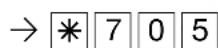






Hörer abnehmen Kennziffer
Handyrufnummer
Handyrufnummer eingeben Lö- schen: ohne Eingabe weiter
Eingabe abschließen, Quittungston
Hörer auflegen
Programmieren fortsetzen oder Programmiermodus beenden: ↗ → * 7 0 0 ∴ ↓
Durchrufen von unterwegs (Callthrough)
analoge und ISDN Telefone
Rufnummer direkt wählen:


Hörer abnehmen
Rufnummer der Schaltbox (Ihre Vorzugsnummer) eingeben. Quittungston der TK-Anlage, wenn Handynummer identifiziert wurde


Eine Wählleitung belegen
Rufnummer wählen
Gespräch führen
Rufnummer aus dem Telefonbuch der TK-Anlage wählen:


Hörer abnehmen
Rufnummer der Schaltbox (Ihre Vorzugsnummer) eingeben. Quittungston der TK-Anlage, wenn Handynummer identifiziert wurde
Kennziffer für Telefonbuch
Ziel des Telefonbuchs eingeben, z.B. 123, die gespeicherte Rufnummer wird gewählt
Gespräch führen
Bedienung
Hinweise
analoge und ISDN Telefone
Hören Sie nach Wahl des Rufziels statt des Freitons den Besetztton, ist entweder der Teilnehmer oder der 2. B-Kanal besetzt. Nach ca. 10 Sekunden wird der Besetztton abgeschaltet und Sie können ab *3 erneut einen Telefonbucheintrag auswählen.
CLIP - Anzeige der Rufnummer des Anrufers
analoge und ISDN Telefone
An analogen Telefonen, die das Leistungsmerkmerkmal CLIP unterstützen, sehen Sie, wer Sie anruft, bevor Sie den Hörer abnehmen. Bei externen Anrufen wird auf dem Display die Rufnummer des Anrufers und Datum/Uhrzeit angezeigt. Bei internen Anrufen wird zusätzlich der Name angezeigt. Diese Einstellung müssen Sie an dem Telefon vornehmen, an dem Sie die CLIP-Funktion nutzen, bzw. nicht nutzen wollen.
Clip einschalten
analoge und ISDN Telefone

Hörer abnehmen

Kennziffer für CLIP-Funktion


Ziffer eingeben
Quittungston
Hörer auflegen
Erweiterte Clip Funktionen
analoge und ISDN Telefone
Des weiteren haben Sie die Möglichkeit verschiedene Optionen der Rufnummern- übermittlung zu nutzen, die Sie mit einer Kennziffern-Prozedur für die ganze Anlage schalten können:
- Clip aus
- die Rufnummern anzeigen
- den Namen aus dem Telefonbuch anzeigen (falls vorhanden)
- Uhrzeit und Datum mit anzeigen
- bei einer internen Umleitung mit anzeigen lassen, für welchen Anschluß der Anruf gedacht war (Dies ist nur für Anrufbeantworter mit Mailboxfunktion interessant, der AB kann dann direkt die entsprechende Mailbox aktivieren).


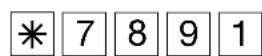

0 = alle aus
= Rufnummer anzeigen
2 = Name anzeigen
3 = Datum
9 = umgeleitete Nummer
Hörer
abnehmen
Kennziffer für CLIP-Funktion Quittungstärffer eingeben
Hörer auflegen
Keypad-Funktion
analoge und ISDN Telefone
Um KeyPad Funktionen zu nutzen, müssen Sie vor die KeyPad Prozedur, z.B. *123, einmal „*“ vorwählen. Die Telefonanlage belegt automatisch ein Amt und gibt die KeyPad Funktion zum Netzbetreiber weiter.
Bedienung
Schaltbox
Einige Funktionen der TK-Anlage können Sie von unterwegs fernsteuern, durch einen Telefonanruf an eine, von Ihnen dafür vorgesehene MSN Ihrer TK-Anlage. Voraussetzung dafür ist, dass das Telefon, von welchem Sie aus der Ferne anrufen, Tonwahlfähig ist, oder sich zumindest kurzzeitig auf Tonwahl einstellen lässt.
Fernsteuerbar sind die Funktionen:
- Freischalten für die Fernwartung
- Nachtschaltung ein-/ ausschalten
- Raumüberwachung ausführen
- Timer ein-/ausschalten
- Umleitungen ein-/ausschalten
- Weiterschaltung intern ein-/ausschalten
- Sparwahl (Callthrough)
Schaltbox für Fernsteuern vorbereiten
Um die Schaltbox zu erreichen, ist es sinnvoll, der Schaltbox im TK-Suite eine eigene MSN am Mehrgeräteanschluß, oder eine eigene Durchwahl am Anlagenanschluß zuzuweisen. Natürlich können Sie auch eine Ihrer MSN mit einer automatischen Weiterschaltung auf die Internnummer der Schaltbox versehen.
Funktionen aus der Ferne einstellen
Um Ihre TK-Anlage aus der Ferne einstellen zu können, müssen Sie sie vorbereitet haben. Zudem ist es unbedingt notwendig, dass das Telefon, von dem aus Sie das Fernsteuern durchführen wollen, Tonwahlfähig (MFV = Multifrequenzverfahren) ist.
WICHTIG: Nach jeder Falscheingabe der Schaltbox-PIN trennt die TK-Anlage die Verbindung. Nach drei Fehlversuchen ist die Schaltbox für 30 Minuten gesperrt.
Integriertes AIS-Modul
Das integrierte AIS-Modul erweitert Ihre TK-Anlage um ein Audio-Informations-System. Durch das AIS-Modul können Sie individuelle Ansagen und Warteschleifen in die Anlage einbinden.
Achtung: Die TK Anlagen AS 151 plus, AS 181 plus und AS 181 plus EIB sind nicht mit einem AIS Modul ausgestattet! Bitte beachten Sie, daß bei TK-Anlagen ohne integriertem AIS-Modul die Funktionen der Sensoreingänge nur ohne Alarm-Code genutzt werden können!
Sie können Ihr AIS so einstellen, dass ein Anrufer die Möglichkeit hat, in einer „Ansage vor Melden“ Ansage durch Tastendruck eine Aktion auszulösen.
Dadurch kann ein Anrufer beispielsweise selbst auswählen, mit welcher Nebenstelle (Vertrieb, Sekretariat, Hotline etc.) er verbunden wird.
Über den mitgelieferten AIS Konfigurator kann eine individuelle Wartemusik oder ein individueller Ansagetext eingespielt werden.
Im Auslieferungszustand des AIS-Moduls sind eine Wartemusik und Ansagetexte vorinstalliert. Insgesamt können 70 Minuten im AIS-Modul gespeichert werden. Im Auslieferungszustand sind davon ca.11 Minuten schon belegt. Durch Verwendung von Audiodateien können Informationen, Werbung oder Musik eingespielt werden.
Bitte beachten Sie hierbei die GEMA Bestimmungen.
Mit dem AIS-Konfigurator können Sie individuelle Wave-, MP3- oder
Windows Media Audio-Dateien auswählen und den einzelnen Ansagen (Begrüßung, Warteschleife, Tür, Sensor und Wecken) zuordnen. Wavefiles müssen im PCM Wave Format, 8 oder 16 Bit, Mono oder Stereo mit einer Samplingrate von 6 - 48 KHz vorliegen.
Beachten Sie bitte, daß es sich dabei ausschliesslich um Audiofiles ohne zusätzliche Steuerzeichen (Kopierschutz) handeln muß!
Diese Dateien können von Ihnen selbst erstellt werden oder bei entsprechenden Anbietern bezogen werden (siehe Standardmelodien).
Weckzeiten können individuell von einzelnen Telefonen über Tastenprozeduren programmiert werden. Zur vorgegebenen Weckzeit erhalten Sie dann einen Anruf mit z.B. der Ansage „Ihr Weckruf es ist ...“
Sie können sich an allen Endgeräten die aktuelle Zeit ansagen lassen.
Ebenso können Sie in Verbindung mit einem WAC bei ausgelöstem Alarmeingang einen Anruf auf eine interne oder externe Rufnummer starten. Sie können für diesen Ruf dann Ansagetexte hinterlegen z.B. „Sensoreingang 1“ hat ausgelöst.
Um z.B. den Türruf leichter identifizieren zu können, haben Sie die Möglichkeit verschiedene Rufzeichen (z.B. Türgong) per Audio-Datei einzuspielen.
Nachdem Sie Ihre Telefonanlage mit dem Konfigurationsprogramm TK-Suite Set programmiert haben, starten Sie den AIS-Konfigurator. Bitte beachten Sie, daß der AIS-Konfigurator mit der TK-Anlage über das X.31 Protokoll kommuniziert.
Falls Sie TK-Suite mit einer permanenten X.31 Verbindung nutzen, müssen Sie TK-Suite beenden (den Dienst stoppen) um den AIS Konfigurator nutzen zu können.
Im AIS-Konfigurator werden Ihnen zum einen die möglichen Ansagevarianten und zum anderen die Bearbeitungsfelder angeboten.
Sie können im oberne Bereich:
-Unter „Laden“ eine vorhandene AIS-Konfiguration laden.
-Unter „Speichern als“ eine erstellte AIS-Konfiguration unter einem Namen speichern.
-Unter „Neu“ eine neue Konfiguration erstellen.
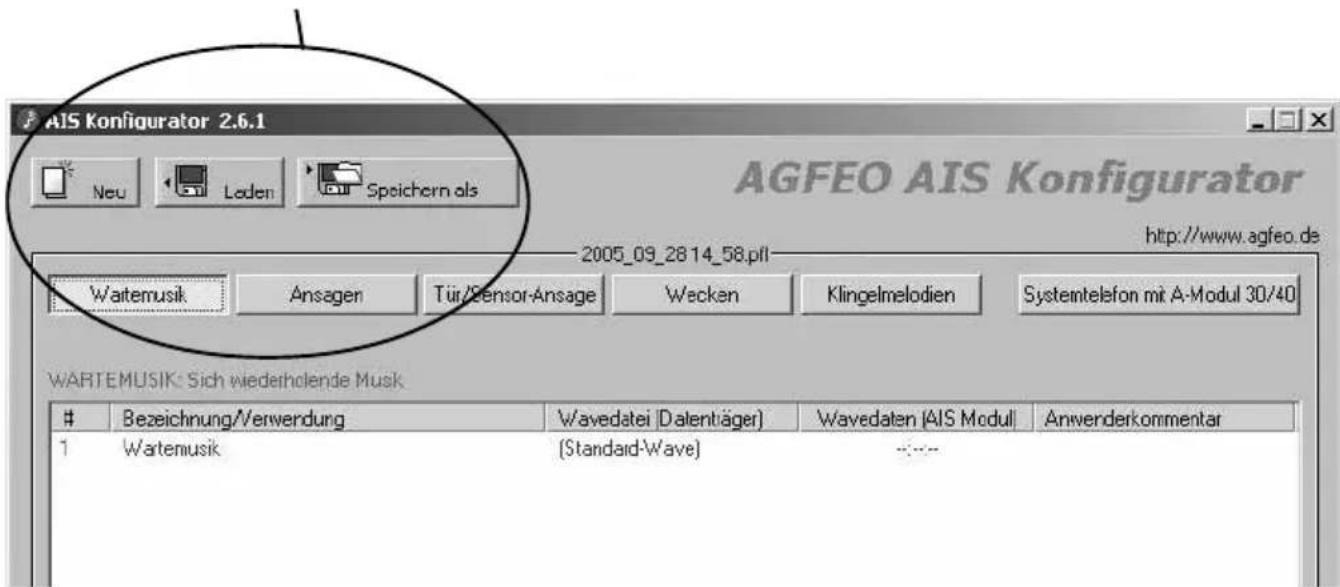
text_image
AIS Konfigurator 2.6.1 Neu Loden Speichern als AGFEO AIS Konfigurator http://www.agfeo.de 2005_09_28 14_58.pfl Wartemusik Ansagen Tür/Sensor-Ansage Wecken Klingelmelodien Systemtelefon mit A-Modul 30/40 WARTEMUSIK: Sich wiederholende MuskBezeichnung/Verwendung Wavedatei [Dalentäger] Wavedaten [AIS Modull] Anwenderkommentar
1 Wartemusik (Standard-Wave)Bedienung
Wenn Sie mit der rechten Maustaste auf einen Eintrag klicken, öffnet sich ein Kontextmenü. In diesem Menü können Sie folgende Punkte auswählen:
- eine Wavedatei auf Ihrem PC auswählen, um sie dem AIS-Modul zuzuweisen
- die zugewiesene Wavedatei anhören
- den ausgewählten Punkt aus der Liste entfernen
- einen Kommentar eingeben oder ändern
- die ausgewählte Wavedatei zur Anlage senden
- eine Wavedatei in der Anlage löschen
- eine Wavedatei aus der Anlage auslesen (nicht möglich bei Wartemusik)
- eine Wavedatei im AIS-Modul prüfen.
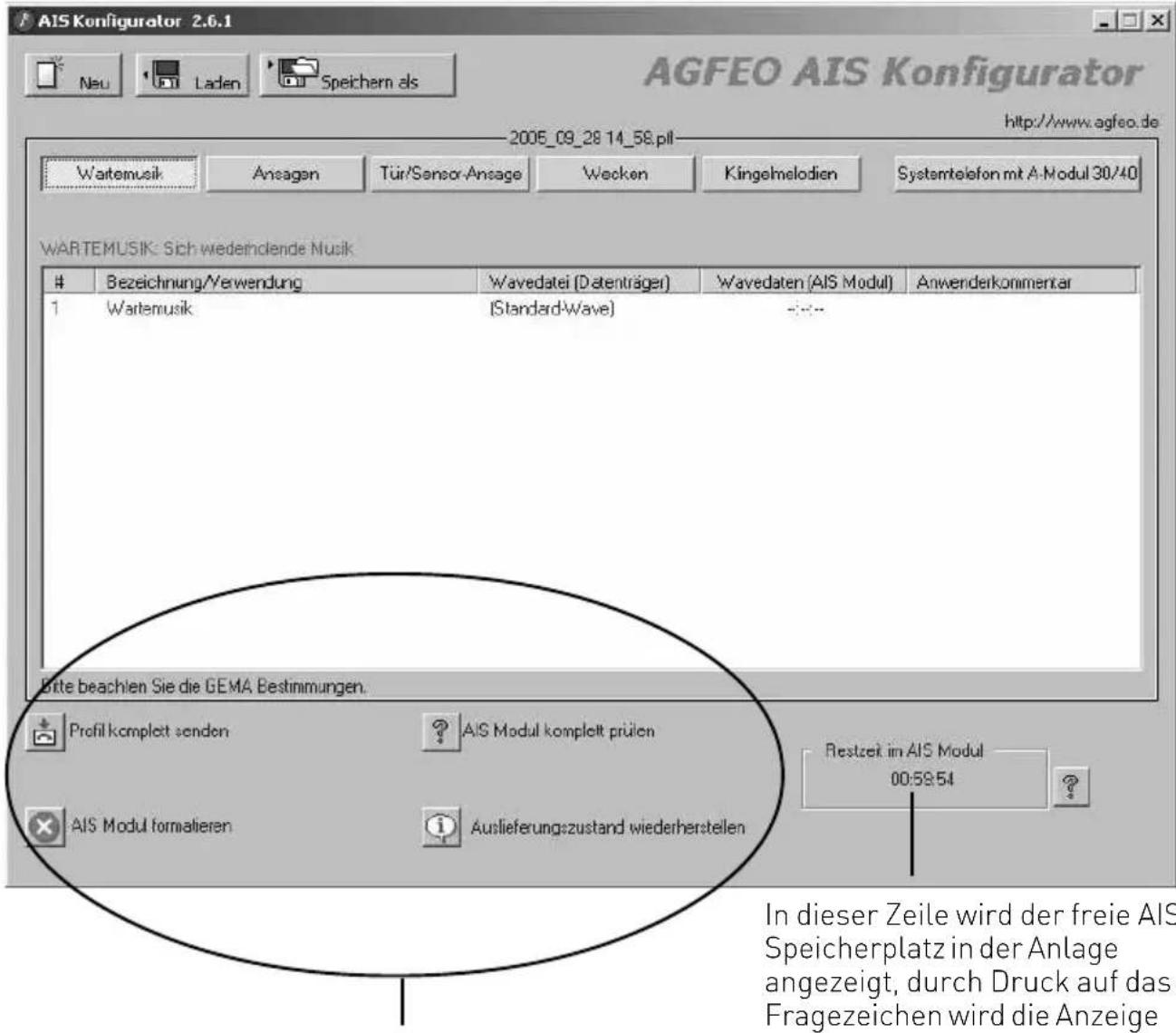
text_image
AIS Konfigurator 2.6.1 AGFEO AIS Konfigurator Neu Laden Speichern als 2005_09_28 14_58.plf http://www.agfeo.de Wartemusik Ansagen Tür/Sensor-Ansage Wecken Kingelmelodien Systemtelefon mit A-Modul 30/40 WARTEMUSIK: Sich wederindende MusikBezeichnung/Verwendung Wavedatei (Datenträger) Wavedaten (AIS Modul) Anwenderkommentar
1 Wartemusik (StandardWave) - - Bitte beachlen Sie die GEMA Bestimmungen. Profil komplett senden AIS Modul komplett prülen AIS Modul formatieren Auslieferungszustand wiederherstellen Restzeit im AIS Modul 00:59:54 In dieser Zeile wird der freie AIS Speicherplatz in der Anlage angezeigt, durch Druck auf das Fragezeichen wird die AnzeigeIm unteren Bereich können Sie:
- Eine erstellte AIS-Konfiguration in die Anlage senden.
- Eine in der TK-Anlage vorhandene AIS-Konfiguration löschen.
- Den Auslieferungszustand des AIS-Moduls wiederherstellen.
Das Einspielen der Wavedateien in die TK-Anlage kann über den internen S0 Bus oder den USB Anschluß der Anlage erfolgen.
In dieser Zeile wird der freie AIS Speicherplatz in der Anlage angezeigt, durch Druck auf das Fragezeichen wird die Anzeige aktualisiert.
AIS
Ansagevarianten und Wartemusik übernehmen
Mit dem AIS-Modul ist automatisch eine Wartemusik integriert. Die Wartemusik kann von Ihnen jederzeit durch eine andere Wartemusik mittels Audio-Dateien geändert werden. Gehen Sie dazu wie folgt vor.
Music on Hold (MoH)
Durch die Verwendung von Audiodateien können Sie Ihre eigene attraktive Wartemusik verwenden, die ein wartender Externteilnehmer hört, während die Verbindung gehalten wird, z.B. bei der Gesprächsweitergabe.
Music on Hold ändern:
Klicken Sie die Schaltfläche „Wartemusik“ an. Im großen Eingabefenster erscheint
# Bezeichnung/Verwendung Wavedatei(Datenträger) Wavedaten(AIS Modul) Anwenderkommentar 1 Wartemusik evtl. Name evtl. Bemerkung
Markieren Sie die Zeile „1“; sie wird farblich hinterlegt.
Drücken Sie die rechte Maustaste; es wird ein Kontextmenü angezeigt.
Mit der Schaltfläche „Wavedatei anhören“ können Sie sich eine vorhandene Wavedatei anhören.
Mit der Schaltfläche „Wavedatei wählen“ können Sie die auf Ihrem PC gespeicherten Wavedateien auswählen und mit der Funktion „Öffnen“ auf den vorher markierten Speicherplatz übernehmen.
Durch Anklicken der Schaltfläche „Kommentar ändern/ einfügen“ wird Ihnen die Möglichkeit geboten eine individuelle Bemerkung zu hinterlegen z.B. der Musiktitel. Mit der Taste Enter übernehmen Sie die Änderung.
Zum Ändern der Bemerkung müssen Sie vorher das Feld (Zeile), in dem Sie eine Bemerkung ändern möchten, markieren.
Bitte beachten Sie:
Die Wartemusik über das AIS-Modul muß im Konfigurationsprogramm TK-Suite-Set im Bereich: „Weitere Einstellungen“ unter „Wartemusik“ eingeschaltet werden.
Bitte beachten Sie die aktuellen GEMA-Bestimmungen für die Verwendung von Musiktiteln.
Ansagen Begrüßungsansage
Mit der Begrüßungsansage erreichen Sie, daß Externanrufe eine von Ihnen hinterlegte Begrüßungsansage hören bevor sie auf eine von Ihnen definierte Gruppe weitervermittelt werden. Mit der Begrüßungsansage können Sie zum Beispiel Audiomarketing betreiben. Sobald ein Externanruf auf eine von Ihnen definierte „Ansage vor Melden Gruppe“ ansteht, kann eine Begrüßungsansage mit Saisonalen Aktionen wie, „Der Winter steht bevor, bitte denken Sie an neue Winterreifen“ ablaufen.
Dabei können Sie im TK-Suite definieren ob anstehende Rufe für die Gruppe "immer" in die Verteilung für die Begrüßungsansage aufgenommen werden oder „nur wenn die Gruppe besetzt" ist. Ebenso können Sie vorgeben ob die Begrüßungsansage als „Signalisierung nach Ansage" stattfindet (die komplette Ansage wird abgespielt) oder als „Signalisierung während der Ansage" (während die Ansage abgespielt wird). Werden die Gruppenteilnehmer gemäß Ihrer Rufverteilung gerufen, so kann ein Gespräch während der Ansage angenommen werden. Begrüßungsansagen übernehmen:
Klicken Sie die Schaltfläche "Ansagen" an. Im großen Eingabefenster erscheint
Bezeichnung/Verwendung Wavedatei(Datenträger) Wavedaten(AIS Modul) Anwenderkommentar
1 Ansage evtl. Name evtl. Bemerkung
.....bis .....bis .....bis .....bis
10 Ansage evtl. Name evtl. Bemerkung
Markieren Sie z.B. die Zeile 1, sie wird farblich hinterlegt.
Drücken Sie die rechte Maustaste, es wird ein Kontextmenü angezeigt.
Mit der Schaltfläche „Wavedatei anhören“ können Sie sich die Wavedatei anhören (sofern vorhanden).
Mit der Schaltfläche „Wavedatei wählen“ können Sie die auf Ihrem PC gespeicherten
Wavedateien auswählen und mit der Funktion „Öffnen“ auf den vorher markierten Speicherplatz übernehmen.
Durch Anklicken der Schaltfläche „Kommentar ändern/ einfügen“ wird Ihnen die Möglichkeit geboten eine individuelle Bemerkung zu hinterlegen z.B. der Musiktitel. Mit der Taste Enter übernehmen Sie die Änderung.
Zum Ändern der Bemerkung müssen Sie vorher das Feld (Zeile), in dem Sie eine Bemerkung ändern möchten, markieren.
Warteschleifenansage
Nachdem ein Externruf über das AIS-Modul die Begrüßungsansage erhalten hat und auf die „Ansage vor Melden Gruppe“ weitervermittelt wurde, werden die Teilnehmer gemäß Ihrer Signalisierungsart gerufen. Während dieser Rufphase können Sie vorgeben ob der externe Teilnehmer eine Warteschleifenansage (z.B. Ihr Anruf wird weitervermittelt. Bitte warten Sie.) oder ein Freizeichen hört.
Warteschleifenansage übernehmen:
Gehen Sie vor wie unter „Begrüßungsansage“ beschrieben.
Tür/Sensor-Ansage
In Verbindung mit einem WAC haben Sie die Möglichkeit Sensoransagen zu hinterlegen (z.b. Sensoreingang 1 hat ausgelöst).
Wenn ein Sensor auslöst, wird gemäß Ihrer Sensor-Rufverteilung ein Ruf zu einem internen oder externen Ziel ausgeführt. Nach Annahme des Rufes wird Ihnen die Sensoransage vorgespielt.
Sensoransage übernehmen:
Gehen Sie vor wie unter „Begrüßungsansage“ beschrieben. Klicken Sie dazu dann lediglich die Schaltfläche „Tür/Sensor-Ansage“ an.
Wecken
Jeder Teilnehmer der Telefonanlage kann am Telefon eine individuelle Weckzeit eingeben. Zur vorgegebenen Weckzeit klingelt dann das Telefon und spielt eine hinterlegte Weckansage vor.
Wenn Sie die TK-Anlage mit dem AIS-Konfigurator auslesen, werden Ihnen automatisch acht Weckansagen als Beispiel angeboten, Weckansagen 9 und 10 sind nicht belegt:
1 Ansage beim Wecken VOR der Uhrzeit
2 Ansage beim Wecken NACH der Uhrzeit
3 Ansage bei Abfrage der eingestellten Weckzeit
4 Ansage: „eingestellt“
5 Ansage falls keine Weckzeit eingestellt ist
6 Ansage: „Es ist“
7 Ansage vor Eingabe PIN-Code
8 Ansage bei falscher PIN-Code Eingabe
Zwischen den Ansagen Wecken 1 und Wecken 2 wird automatisch die aktuelle Zeit angesagt. Sie haben die Möglichkeit diese Ansagen mit eigenen Ansagen zu gestalten. Bei einen Weckanruf werden diese Ansagen automatisch verwendet.
Weckansage übernehmen:
Gehen Sie vor wie unter „Begrüßungsansage“ beschrieben. Klicken Sie dazu dann lediglich die Schaltfläche „Wecken“ an.
AIS
Einstellungen im Konfigurator TK-Suite
Damit Sie das AIS-Modul und die im AIS Konfigurator hinterlegten Wave-Dateien nutzen können, müssen noch einige Einstellungen im Konfigurator TK-Suite Set vorgenommen werden. Diese werden nachfolgend dargelegt.
Music on Hold
Auf der Konfigurationsseite „Spezialfunktionen – Weitere Einstellungen“ gibt es den Bereich: Wartemusik (Music on Hold) mit den Einstellmöglichkeiten:
Aus (Die MOH ist ausgeschaltet)
AIS (Die MOH vom AIS-Modul wird genutzt)
Wählen Sie die gewünschte Art der MOH durch Anklicken aus und übernehmen Sie die Daten durch Senden in die Anlage.
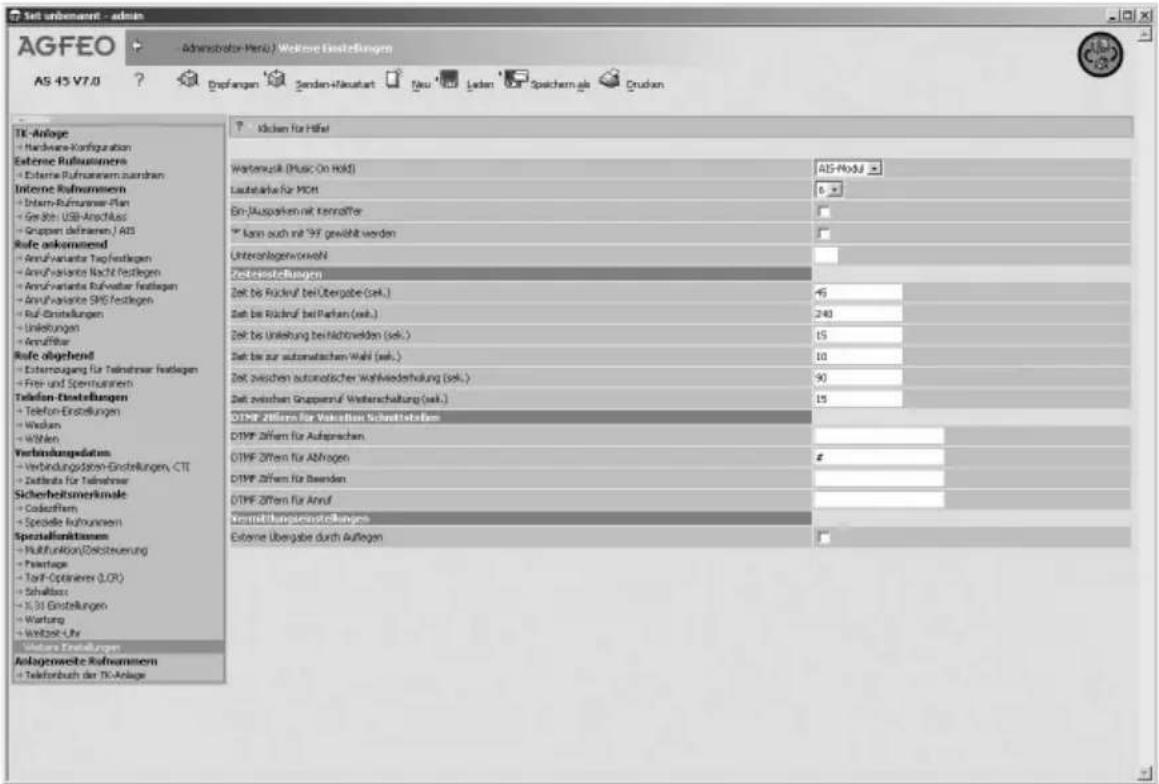
text_image
AGFEO Administrator-Verat: Weitere Einstellungen AS 45 V7.0 Dropfangen Senden-Minokart New Laden Speichern als Drudien TK-Anlage - Nachwasser-Konfiguration Extreme Rußkommerns - Extreme Rußmannem zusammen Inferne Rußnommern - Intern-Rufmannen Plan - Seiten: USB-Anschuss - Gruppen dafrikaern, AIS Rafe ankommenend - Anrufvariante Tagfestlagen - Anrufvariante Nacht festlagen - Anrufvariante Rußvatter festlagen - Anrufvariante SPG festlagen - Ruß-Einstellungen - Unleistungen - Anrufthar Rafe obzehend - Extensagung für Telnahner festlagen - Freie und Spenturändern Telefon-Einstellungen - Telefon-Einstellungen - Werten Verbindungsdaten - Verbindungsdaten-Einstellungen, CTT - Zutlasta für Telnahner Sicherheitsmerkmalte - Colorzheim - Spredite Rußnommern Spezialkommerns - Raffunktion/Deutschweiterung - Pensions - Tarif-Optimieren (LOR) - Schulbors - 3.31 Einstellungen - Wertung - Wertstoff-Übr. Anlagenwerte Rußnommern - Teleforbuch der TK-Anlage Kosten für Hafen Wartenzuick (Music On Hold) AIS-NoxJJ Lautestärke für MICR Ein-Jausparken mit kennafter * kann auch mit SPF gewählt werden Unteranlagenvorwelt Zentralstellungen Zahl bis Rückauf bei Übergabe (sek.) Zeit bis Rückauf bei Parken (sek.) Zeit bis Untreibung bei Höchrecken (sek.) Zeit bis zur automatischen Wahl (sek.) Zeit zwischen automatischer Wahlwiederholung (sek.) Zeit zwischen Gruppenauf W�erschaltung (sek.) DTMF-Ziffern für Valuationen Schriftstellungen DTMF-Ziffern für Aufsprachen DTMF-Ziffern für Abtragen DTMF-Ziffern für Benden DTMF-Ziffern für Anruf Kennstattungenestellungen Extreme Übergabe durch AuflagenAIS
Begrüßungsansage / Warteschleifenansage
Auf der Konfigurationsseite „Interne Rufnummern – Gruppen definieren/AIS“ sind in verschiedenen Bereichen Einstellungen durchzuführen.
Das AIS-Modul ermöglicht es eine Ansage vor Melden mit bis zu zwei Anrufern gleichzeitig zu realisieren. Sie können Einstellungen für zwei Gruppenrufnummern vornehmen.
„Ansage vor Melden Gruppe“
Im TK-Suite Set Konfigurator legen Sie auf der Konfigurationsseite „Interne Rufnummer – Gruppen definieren/AIS“
die Gruppenrufnummer mit ihren Teilnehmern, den Rufmodus und die Signalisierungsart für Gruppenteilnehmer fest.
Wenn Sie eine Gruppenrufnummer mit Gruppenteilnehmern festgelegt haben, erscheinen jeweils über den eingetragenen Teilnehmern folgende Zeichen:
A) Durch Anklicken dieser Schaltfläche werden Ihnen alle Internteilnehmer angeboten, die in eine Gruppe integriert werden können.
B) Durch Anklicken dieser Schaltfläche können Sie den ausgewählten Teilnehmer nach rechts bzw. links in der Reihenfolge der Rufsignalisierung verschieben. Wichtig z.B. für den Fall, daß sich ein Teilnehmer der Gruppe aus der Gruppe deaktiviert, um z.B. andere Arbeiten zu erledigen. Nach erneutem Aktivieren in der Gruppe setzt der Teilnehmer sich wieder in seine alte Position.
C) Durch Anklicken dieser Schaltfläche kann der ausgewählte Teilnehmer sich in der Gruppe aktivieren oder deaktivieren.
A) B) C)
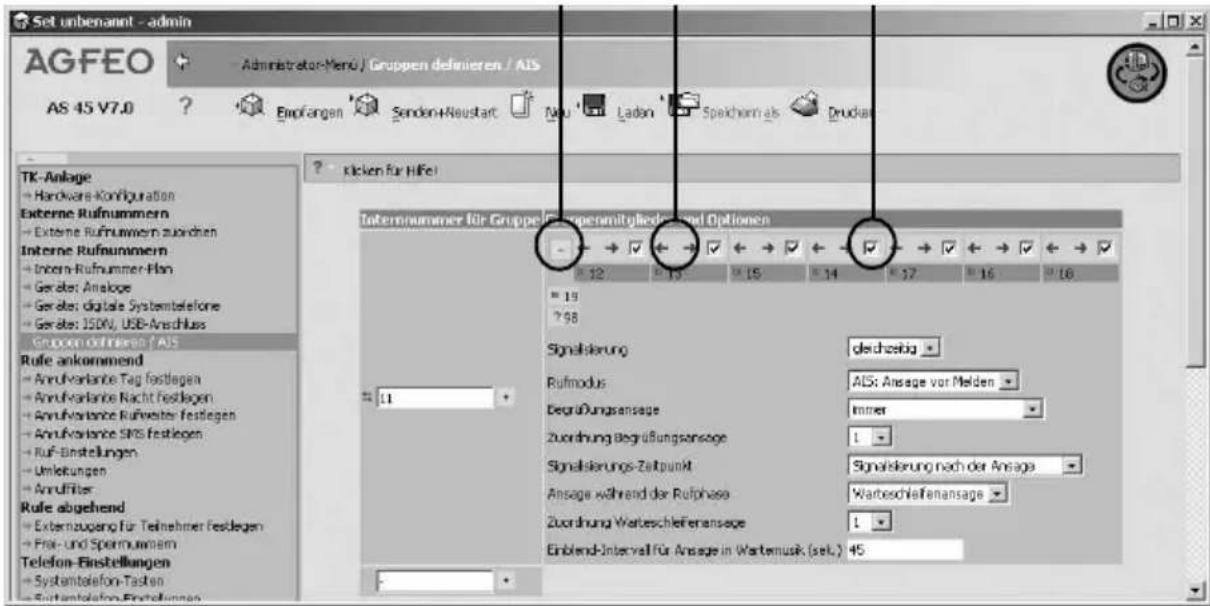
text_image
Set unbenannt - admin AGFEO Administrator-Mero / Gruppen definieren / AIS AS 45 V7.0 Empfangen Senden/Neustart LAD Speichern als Drudan TK-Anlage Hardware-Configuration Externe Rufnummern Externe Rufnummern zuzchen Interne Rufnummern Infern-Rufnummer-Plan Geräte: Analope Geräte: digitale Systembelklone Geräte: 35DN, USB-Anschuss Gruppen definigen (AIS) Rule ankommend Anrufvarianke Tag festlagen Anrufvarianke Nacht festlagen Anrufvariance Rufweiter festlagen Anrufvariance SRS festlagen Ruf-Binstellungen Umleitungen Anruffilter Rule abgehend Externzugang für Teilnehmer festlagen Prei- und Sperrimumem Telefon-Finstellungen Systemtelefon-Tasten Sundantelion-Einflüssen Internummer für Gruppe Intermitglieder und Optionen 12 13 14 15 16 19 298 Signisierung durchzeitig Rufmodus ALS: Ansege vor Melden Begrüßungsansage Inner Zuordnung Begrüßungsansage 1 - Signisierungs-Zaftpunkt Signisierung nach der Ansage - Ansege während der Rufphase Warteschleifenansage - Zuordnung Werteschleifenansage 1 - Einblend-Interval für Ansage in Wartemusk (sel.) 45Signalisierung
Im Bereich „Signalisierung“ können Sie die Art der Signalisierung genauer definieren. Dabei stehen Ihnen folgende Arten zur Verfügung:
gleichzeitig - alle eingetragenen Teilnehmer klingeln zur gleichen Zeit
linear - alle eingetragenen Teilnehmer klingeln nacheinander, immer einzeln mit einer Weiterschaltung zum nächsten Teilnehmer nach ca. 15 Sekunden. Wenn der Ruf beim letzten Teilnehmer angekommen ist ohne das er beantwortet wurde, bleibt der Ruf beim letzten Teilnehmer.
aufbauend - alle eingetragenen Teilnehmer werden nacheinander zugeschaltet. Die Zuschaltung erfolgt in eingetragener Reihenfolge und im Abstand von ca. 15 Sekunden.
rotierend - alle eingetragenen Teilnehmer klingeln nacheinander, immer einzeln mit einer Weiterschaltung zum nächsten Teilnehmer nach ca. 15 Sekunden. Wenn der Ruf beim letzten Teilnehmer angekommen ist, ohne das er beantwortet wurde, fängt der Ruf gemäß der Rufverteilung wieder von vorne an.
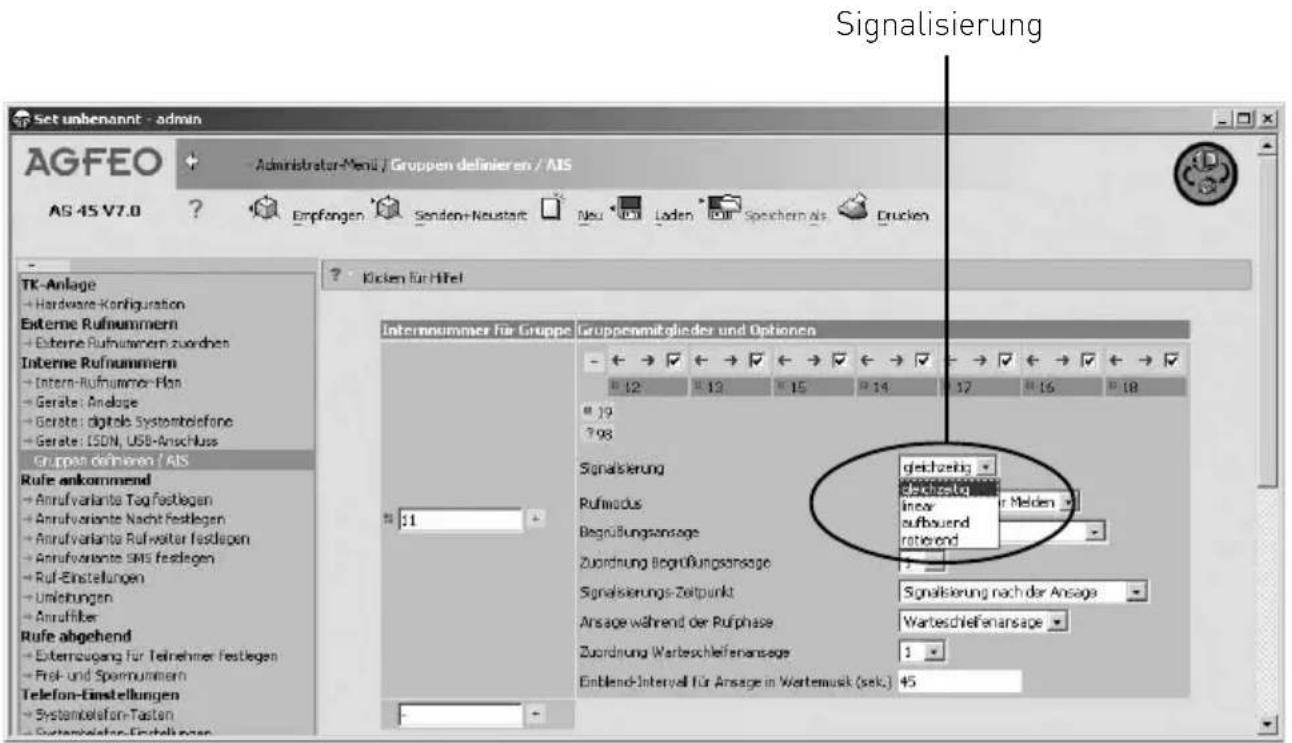
text_image
Set unbenannt - admin AGFEO Administrator-Menu / Gruppen definieren / AIS AG 45 V7.0 Empfangen Senden-Neustart Neu Loden Sorchemals Drucken TK-Anlage Hardware-Konfiguration Extreme Rufnummern Extreme Rufnummern zuordens Interne Rufnummern Intern-Rufnummer-Plan Gerate: Anlage Gerate: digitals Systembriefone Gerate: LSON, USB-Anschluss Gruppen definieren / AIS Rule ankommend Anrufvariante Tag festlegen Anrufvariante Nacht festlegen Anrufvariante Rufreiter festlegen Anrufvariante SMS festlegen Ruf-Einstellungen Unleihungen Anrufüber Rule abgehend Externzugang für Teilnehmer Festlegen Frei- und Spannummern Telefon-Einstellungen Systembriefon-Tasten Systembriefon-Einstellungen Kücken für Hitel Internnummer für Gruppe Gruppenmitglieder und Optionen 12 13 15 14 17 16 18 19 798 Signalisierung Rufwandus Begrüßungsansage Zuordnung Begrüßungsansage Signisierungs-Zeitpunkt Anlage während der Rufphase Zuordnung Warteschleifenansage Emblend-Intervall für Ansage in Wertemusk (sek.) gezeichnet gezeichnet linear aufbauend rationend Signalisierung nach der Ansage Warteschleifenansage 1 45AIS
Rufmodus
Im Bereich Rufmodus können Sie für eine definierte Gruppenrufnummer eine "Ansage vor Melden" festlegen. Diese Festlegung bewirkt, daß Rufe auf dieser Gruppe sofort auf das AIS-Modul weitergeleitet werden. Sobald Sie den Rufmodus „Ansage vor Melden“ ausgewählt haben, erscheinen auf der Konfigurationsseite weitere Einstellmöglichkeiten zu der „Ansage vor Melden“ Funktion.
Begrüßungsansage
Sie können unter „Begrüßungsansage“ vorgeben ob ein externer Ruf auf der von Ihnen definierten Gruppenrufnummer
- „Immer“ automatisch mit der Begrüßungsansage angenommen wird oder
- „Nur wenn die Gruppe besetzt“ ist, die Begrüßungsansage erhalten soll.
Wählen Sie die gewünschte Art der Ansage durch Anklicken aus.
Signalisierungs-Zeitpunkt
Wenn ein Anrufer auf eine von Ihnen definierte Gruppenrufnummer mit eingestelltem Rufmodus „Ansage vor Melden“ aufläuft, erhält der Anrufer die Begrüßungsansage.
Die Signalisierung des Anrufers kann:
- nach der Ansage erfolgen (Signalisierung nach der Ansage)
Der Teilnehmer hört die komplette Begrüßungsansage und der Ruf wird erst nach Ende der Begrüßungsansage auf die Teilnehmer der Gruppe weitervermittelt, oder - während der Ansage erfolgen (Signalisierung während der Ansage)
Der Teilnehmer hört die Begrüßungsansage, sein Ruf wird gemäß Rufverteilung bei den Gruppenteilnehmern signalisiert und kann von diesen auch während der Begrüßungsansage angenommen werden.
Wählen Sie die gewünschte Signalisierungsart der Begrüßungsansage durch Anklicken aus.
Ansage während der Rufphase
Nachdem ein externer Teilnehmer die Begrüßungsansage erhalten hat und der Teilnehmer nun gemäß Rufverteilung bei den Gruppenteilnehmern signalisiert wird, können Sie vorgeben, ob dieser Teilnehmer ein
- Freizeichen erhält oder
- eine weitere Ansage, die Warteschleifenansage, erhält.
Diese Warteschleifenansage kann z.B. ein gesprochener Text mit Musikuntermalung sein („Bitte warten Sie, wir verbinden Sie weiter“).
Wählen Sie die gewünschte Art der Ansage während der Rufphase durch Anklicken aus.
Zuordnung Begrüßungsansage
Im AIS-Konfigurator haben Sie gegebenenfalls unter Ansagen verschiedene Begrüßungsansagen hinterlegt. Diese hinterlegten Ansagen haben eine Indexnummer (1-10) und gegebenenfalls eine Bemerkung zur leichteren Identifizierung. Wählen Sie die gewünschte Ansage durch Anklicken aus.
AIS
Zuordnung Warteschleifenansage
Im AIS-Konfigurator haben Sie gegebenenfalls unter Ansagen verschiedenen Warteschleifenansagen hinterlegt. Diese hinterlegten Ansagen haben eine Indexnummer (1-10) und gegebenenfalls eine Bemerkung zur leichteren Identifizierung. Wählen Sie die gewünschte Ansage durch Anklicken aus.
Türansagen
Auf der Konfigurationsseite „Türen, Relais und Sensoren“ im TK-Suite werden Ihnen je nach Grundausbau Ihrer Telefonanlage gegebenenfalls Kontakteingänge/Sensoreingänge und Türschittstellen angeboten.
In nachfolgenden Bereichen sind Einstellungen vorzunehmen:
Betriebsart:
Hier können Sie durch Anklicken die Betriebsart "Tür" festlegen.
Nachdem Sie die Betriebsart "Tür" festgelegt haben, werden Ihnen im Feld Optionen verschiedene Einstellmöglichkeiten für die Tür angeboten.
Internrufnummer Tür:
Legen Sie eine freie Internrufnummer für die Tür fest.
Anrufvariante 1:
Legen Sie fest, welche internen Teilnehmer gerufen werden sollen, wenn die Türklingel betätigt wird und ob die Anrufvariante 1 (Tag) aktiv ist.
Anrufvariante 2:
Legen Sie fest, welche internen Teilnehmer gerufen werden sollen, wenn die Türklingel betätigt wird und ob die Anrufvariante 2 (Nacht) aktiv ist.
Rufrhythmus:
Legen Sie für den Ruf der Tür einen speziellen Rufrhythmus fest. Damit Sie gleich am Rufton hören – Es klingelt an der Tür.
Nacht und Ansage aktiv:
Durch Anklicken der Schaltfläche schalten Sie die Anrufvariante 2 (Nacht) ein-/aus.
Wenn Sie eine Nachtschaltung aktiviert haben, so hört Ihr Besucher beim Betätigen der Türklingel die im Feld „Ansage“ ausgewählte Türansage über die TFE. Natürlich klingeln die Telefone, die in der Rufverteilung für die Türklingel sind, trotzdem und Sie werden mit der Tür verbunden, wenn Sie abheben.
Externruf:
Wenn Sie auf den Punkt „Umleitung (Apothekerschaltung) einrichten“ klicken können Sie eine Externrufnummer eintragen, die gewählt wird, wenn jemand die Klingel betätigt (die sogenannte Apothekerschaltung).
Externruf aktiv:
Der Externruf kann durch Anklicken der Schaltfläche aktiviert/deaktiviert werden.
Tür/Sensor-Ansage:
Im AIS-Konfigurator haben Sie gegebenenfalls Tür-/Sensoransagen hinterlegt. Diese werden unter einer Indexnummer geführt. Wählen Sie eine gewünschte Ansage (Ziffer 1 entspricht Tür-/Sensoransage mit Indexnummer 1 im AIS-Konfigurator) durch Anklicken aus.
Sensoransagen
Auf der Konfigurationsseite „Türen, Relais und Sensoren“ im TK-Suite werden Ihnen je nach Grundausbau Ihrer Telefonanlage gegebenenfalls Sensoreingänge angeboten. In nachfolgenden Bereichen sind Einstellungen vorzunehmen.
Betriebsart:
Hier können Sie durch Anklicken die Betriebsart Sensor festlegen.
Nachdem Sie die Betriebsart „Sensor“ festgelegt haben, werden Ihnen im Feld Optionen verschiedene Einstellmöglichkeiten für den Sensor angeboten.
Aktiv:
Durch Anklicken der Schaltfläche können Sie den Sensor aktivieren/deaktivieren.
Invertieren:
Mit der Funktion „Invertieren“ wird die Schaltfunktion eines Sensors umgekehrt. Das bedeutet, dass ein nicht ausgelöster Sensor signalisiert, ein nicht ausgelöster Sensor nicht.
Verzögern T1:
Mit dem Punkt „Verzögern T1“ können Sie einstellen, daß ein Sensor nach einem Ereignis die Signalisierung um eine Zeitspanne zwischen 0 und 9 Minuten verzögert.
Internrufnummer Sensor:
Legen Sie eine freie Internrufnummer für den Sensor fest.
Anrufvariante 1:
Legen Sie fest, welche internen Teilnehmer gerufen werden sollen, falls der Sensor auslöst und die Anrufvariante 1 (Tag) aktiv ist.
Anrufvariante 2:
Legen Sie fest, welche internen Teilnehmer gerufen werden sollen, falls der Sensor auslöst und die Anrufvariante 2 (Nacht) aktiv ist.
Rufrhythmus:
Legen Sie für den Ruf, den ein Sensor auslöst, einen speziellen Rufrhythmus fest. Damit hören Sie gleich am Rufton: Der Sensor hat ausgelöst!
Nacht aktiv:
Durch Anklicken der Schaltfläche schalten Sie die Anrufvariante 2 (Nacht) ein/aus.
Externruf:
Wenn Sie auf den Punkt „Umleitung (Apothekerschaltung) einrichten“ klicken können Sie eine Externrufnummer eintragen, die gewählt wird, wenn ein Sensor auslöst. Die Externrufnummer wird zusätzlich zu den internen Teilnehmer angewählt und hat Priorität vor eventuell schon bestehenden Externgesprächen.
Externruf aktiv:
Der Externruf kann durch Anklicken der Schaltfläche aktiviert/deaktiviert werden.
Sensoransagetext auswählen:
Im AIS-Konfigurator haben Sie gegebenenfalls Sensoransagen hinterlegt. Diese werden unter einer Indexnummer geführt. Wählen Sie eine gewünschte Ansage durch Anklicken aus.
Sensor-Einstellungen
Im Bereich Sensor-Einstellungen können Zeiten für die Sensormeldungen definiert werden. Folgende Zeiten können vorgegeben werden.
Verzögerungs-Zeit bis zum Auslösen (0-9min.):
Zeit von erkannter Sensormeldung (Fensterkontakt geöffnet) bis zur Signalisierung in der Anlage.
Dauer der Signalisierung (1-30min.):
Die Zeit wie lange der Alarm signalisiert wird.
Zeit bis Externruf (0-9min.):
Die Zeitspanne von interner Signalisierung, bis zum Ruf nach Extern.
Verzögerungs-Zeit bis Aktivierung (0-9min.):
Der Zeitraum vom Aktivieren des Sensors über das Telefon bis zum Scharfstellen des Alarms.
Sperrzeit (0-30min.):
Der Zeitraum bis eine erneute Sensormeldung verarbeitet wird.
Auf der Konfigurationsseite Sicherheitsmerkmale – Codeziffern
können Sie einen Alarmcode definieren. Falls Sie einen Alarmcode definiert haben, wird dieser benötigt, wenn der Sensoralarm am Telefon aktiviert/deaktiviert wird.
Sie können den Sensor über das Konfigurationsprogramm TK-Suite Set, über ein Telefon oder über die Zeitsteuerung aktivieren/deaktivieren.
Natürlich können Sie alle Einstellungen auch bequem per Systemtelefon vornehmen.
Ausgelösten Sensor deaktivieren
Nachdem ein aktivierter Sensor ausgelöst hat, werden die Teilnehmer gemäß Rufverteilung (eingetragen unter Türen, Relais und Sensoren) gerufen.
Die Telefone klingeln im z.B. speziell eingerichteten Rufrhythmus. Wenn Sie einen Alarm-code eingerichtet haben, und den Hörer an einem der gerufenen Telefone abnehmen, erhalten Sie die Sensoransage, die anderen Teilnehmer werden weiterhin gerufen bis der Sensoralarm ausgeschaltet wird. Durch Eingabe des Alarmcode-/PIN (während der bestehenden Verbindung) können Sie den ausgelösten Sensoralarm ausschalten.
Sollten Sie keinen Alarmcode eingerichtet haben, wird der Sensor bei Beenden des Gespräches deaktiviert.
Nach Ablauf der von Ihnen eingetragenen „Sperrzeit“ (Zeit bis erneute Sensormeldung verarbeitet wird) kann der Sensor wieder aktiviert werden.
Ansagen vom Systemtelefon aufsprechen
ST 40
Sie haben die Möglichkeit, alle Ansagen vom ST 40 aus aufzusprechen.

1=Tür/Sensor
2= vor dem Melden
3=Klingelmelodie AIS
4=Wecken
5=Wartemusik
Programmierung einleiten
Wählen Sie aus, welche Art von Ansage Sie aufsprechen wollen:



Wählen Sie eine Ansagenpostion aus
Mit der mittleren Taste können Sie die vorhandene Ansage anhören.
Drücken Sie erneut die mittler e Taste, um die Ansage zu überspielen und sprechen Sie die neue Ansage auf.
Sensor-Einstellungen per System-telefon
Sensor-Aktivierung
ST 40



Programmierung einleiten
Mit den Pfeiltasten können Sie auswählen welcher oder ob alle eingerichteten Sensoren aktiviert werden sollen.
Wählen Sie „Aktivierung“ aus.

Wählen Sie mit den Pfeiltasten aus ob der/die Sensor(en) eingeschaltet-/ausgeschaltet werden soll(en) und übernehmen Sie die Einstellung mit der mittleren Taste.
Sie erhalten nach Aktivierung die Meldung "Sensor nn eingeleitet 05 Min. bis Sensor aktiv". Das Telefon läßt rhythmisch ein kurzes Tonsignal bis zur Aktivierung hören. In allen Systemtelefonen blinkt ein „S“ im Display. Die Zeit ergibt sich aus Ihren Angaben unter "Zeit bis Aktivierung".
Sensor-Signalisierung
ST 40
Nachtschaltung:



Programmierung einleiten
Die eingerichteten Sensoren werden Ihnen angeboten. Wählen Sie den gewünschten Sensor aus, und bestätigen mit der mittleren Taste.
Sensor Signalisierung Nachtschaltung aktivieren/deaktivieren

Wählen Sie aus ob die Nachtschaltung aktiviert/deaktiviert werden soll und bestätigen mit der mittleren Taste.
Externumleitung:



Programmierung einleiten
Die eingerichteten Sensoren werden Ihnen angeboten. Wählen Sie den Sensor aus für den eine Externumleitung aktiviert/deaktiviert werden soll und bestätigen mit der mittleren Taste.
Eine eingerichtete Externumleitung des Sensorrufes pro Sensor aktivieren/deaktivieren.

Wählen Sie aus ob die Externumleitung ein-/ausgeschaltet werden soll und bestätigen mit der mittleren Taste.
Sie können einen Alarmtext für die Sensoren auch über ein Systemtelefon aufnehmen.

Programmierung einleiten

Wählen Sie den gewünschten Textspeicherplatz aus und bestätigen Sie mit der mittleren Taste

Bitte nehmen Sie den Hörer ab, ein eventuell hinterlegter Text wird Ihnen zum Abhören vorgespielt.

Mit der mittleren Taste können Sie einen neuen Text aufnehmen, bitte sprechen Sie Ihren Text auf, mit der mittleren Taste beenden Sie die Aufnahme.
Programmierung beenden
Sensor Einstellungen Zeiten
ST 40
Wie unter Sensor Einstellungen über TK-Suite Set dargelegt, können Sie verschiedene Zeiten im Bereich Sensor vorgeben.
Zeit bis Aktiv:
Zeit vom aktivieren bis zum Scharf stellen des Sensors

Programmierung einleiten

Geben Sie über den Ziffernblock die gewünschte Zeit einstellig von 0 bis 9 Minuten ein

Programmierung beenden
Zeit bis Auslösen:
Zeit erkannter Meldung bis Meldung in Anlage
Programmierung einleiten

Geben Sie über den Ziffernblock die gewünschte Zeit einstellig von 0 bis 9 Minuten ein

Programmierung beenden
Zeit bis Externruf:
Zeit von interner Signalisierung bis Ruf nach Extern geleitet wird

Programmierung einleiten

Geben Sie über den Ziffernblock die gewünschte Zeit einstellig von 0 bis 9 Minuten ein

Programmierung beenden
Alarmdauer:
Zeit wie lange der Alarm signalisiert wird

Programmierung einleiten

Geben Sie über den Ziffernblock die gewünschte Zeit zweistellig von 1 bis 30 Minuten ein

Programmierung beenden
Sperrzeit:
Zeit bis eine erneute Sensormeldung verarbeitet wird

Programmierung einleiten

Geben Sie über den Ziffernblock die gewünschte Zeit zweistellig von 0 bis 30 Minuten ein

Programmierung beenden
Sensor Einstellungen – Sensor Namen
ST 40
Sie können den definierten Sensoren Namen zuweisen.



Programmierung einleiten
Wählen Sie den gewünschten Sensor aus und bestätigen Sie mit der mittleren Taste.
Wählen Sie „Namen ein- geben“ aus



Geben Sie über den Ziffernblock den gewünschten Namen ein und übernehmen Sie ihn mit der mittleren Taste.
Programmierung beenden
Hinweise
ST 40
Ziffern 1 ... 0 ggf. mehrmals drücken, Beispiel: 2 = A
$$ 2 2 = B $$
$$ 2 2 2 = \mathrm{C} $$
$$ 2 2 2 2 = 2 $$

text_image
1 GHI 4 PQRS 7 * ABC 2 JKL 5 TUV 8 -/+ 0 DEF 3 MNO 6 WXYZ 9 #mit Pfeiltasten zum nächsten Eingabefeld oder automatisch nach Zeit ▶
zum vorherigen Eingabefeld, Zeichen kann überschrieben werden
blinkendes Zeichen löschen mit linke Taste
gesamten Eintrag löschen durch gedrückt halten der linken Taste
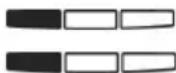
Indem Sie die Zahlentaste lange gedrückt halten, wechseln Sie zwischen Groß- und Kleinschreibung.
AIS
Sensortest
ST40


Programmierung einleiten Der Sensortest ist nun für 15 Minuten aktiv. Während dieser 15 Minuten haben Sie nun die Möglichkeit den Sensor auf seine Funktion zu testen.
Mit der rechten Taste beenden Sie den Test.
Beim Sensortest wird bei ausgelöstem Sensor nur das Telefon gerufen, welches den Sensortest aktiviert hat.
Sensoraktivierung über Funktionstaste
ST40
Sie haben die Möglichkeit sich eine freiprogrammierbare Funktionstaste mit der Funktion "Sensoren" einzurichten.

Program- mierung einleiten
Auswahl der Funktionstaste deren Funktion Sie ändern wollen

"S" für Sensorentaste oder blättern bis zur gewünschten Funktion und bestätigen Sie mit der mittleren Taste.

Geben Sie über den Ziffernblock die Internrufnummer des Sensors ein, für den Sie die Taste einrichten wollen und bestätigen Sie mit der mittleren Taste. Die Taste ist eingerichtet.
Sensor aktivieren/deaktivieren über Funktionstaste
Drücken Sie die Taste „Sensor“
Wenn Sie einen Alarmcode eingerichtet haben, erscheint im Display Ihres Systemtelefons die Aufforderung einen Alarmcode einzugeben. Diesen Alarmcode haben Sie im TK-Suite Set, unter „Sicherheitsmerkmale – Codeziffern – Alarmcode“ definiert. Geben Sie den Alarmcode über die Zifferntastatur ein. Wählen Sie aus, ob der/die Sensor(en) aktiviert/deaktivert werden soll(en) und bestätigen Sie mit „ok“. An Systemtelefonen mit LED-Anzeige leuchtet die LED bei aktivierter Funktion.
Sensor aktivieren/deaktivieren über a/b Telefon
analoge und ISDN Telefone




0 = aus
1 = ein
Hörer ab- nehmen
Kennziffer für Sensor- aktivierung
Internrufnummer des Sensors eingeben
Hörer auflegen
Bitte achten Sie auf eventuelle Ansagen wie z.B. „Bitte geben Sie den PIN-Code ein“ oder „der PIN-Code ist falsch“.
Bei Aufforderung zur PIN-Code Eingabe geben Sie bitte den Alarmcode ein.
Nach falscher PIN-Code Eingabe müssen Sie den Vorgang wiederholen, um den Sensor zu aktivieren/deaktivieren.
Sensor abfragen über a/b Telefon
analoge und ISDN Telefone




Hörer ab- nehmen
Kennziffer für Sensor- status abfragen
Internrufnummer des Sensors eingeben Hörer Sie erhalten eine Ansage (z.B. Sensoreingang 1 auflegen ist aktiviert) mit dem aktuellen Status des ausgewählten Sensors.
Den Sensor aktivieren/deaktivieren und abfragen können Sie auch über die Schaltbox von Extern einleiten. Die genaue Funktionsweise der Schaltbox entnehmen Sie bitte der Bedienungsanleitung Ihrer TK-Anlage.
AGFEO hat die GEMA-freien Standard Melodien und Ansagen bei

Ihr Image ist unsere Aufgabe
orporate music
Schauenburgerstraße 116
24118 Kiel
Tel.: +49 (431) 5606370
Fax: +49 (431) 5606371
info@on-hold.de
http://www.on-hold.de
bezogen!
EIB-Steuerung
Einleitung
Die AGFEO TK-Anlagen AS 43, AS 45 und AS 200 IT in Verbindung mit dem EIB-Modul 522 und die AS 181 plus EIB bieten die Möglichkeit, über den EIB/ KNX-Bus z.B. Licht, Jalousien, Türöffner etc. zu steuern und zu überwachen. Dabei können insgesamt 32 Einzelobjekte, 16 Räume und 32 Szenen mit insgesamt bis zu 256 Szene-Elementen verwaltet werden. Je Szene können dabei maximal 16 Szene-Elemente angelegt werden (beispielsweise Markise einfahren, Jalousie schließen und Licht im Wohnzimmer auf 50% dimmen). All diese Funktionen können einfach per Knopfdruck über AGFEO Systemtelefone, DECT Geräte, Mobiltelefone oder automatisch über die Timerfunktion der TK-Anlage abgerufen werden. Zusätzlich lassen sich bis zu 16 Ereignisse verwalten.
Der Anmeldetaster
Das Drücken des Anmeldetasters schaltet den Programmiermodus ein bzw. aus. Wenn sich Ihre EIB-fähige TK-Anlage im Programmiermodus befindet leuchtet die rote LED.
Im Programmiermodus kann die physikalische Adresse der EIB-fähigen TK-Anlage mittels der ETS (EIB Tool Software) verändert werden. Im Normalbetrieb muß die LED aus sein!
Konfigurationsvoraussetzungen
Bevor Sie mit der Konfiguration beginnen, wenden Sie sich bitte an den Installateur des EIB-Systems. Sie benötigen die Gruppenadressen Ihrer EIB-Objekte, sowie eine freie physikalische Adresse für Ihre EIB-fähige TK-Anlage. Diese Daten sind Grundvoraussetzung für die Konfiguration der EIB Komponenten mit TK-Suite.
EIB steuern und überwachen mit der Telefonanlage
Wenn Ihre EIB-fähige TK-Anlage mit dem EIB-Hausbussystem verbunden ist, können EIB gesteuerte Geräte wie Licht, Jalousie, Türöffner, usw. mit Ihrem Telefon gesteuert und überwacht werden. Die Telefonanlage bietet Ihnen 32 unabhängige Bedienfunktionen, mit denen Sie die EIB Geräte Ihrer EIB-Hausbusinstallation steuern und überwachen können. Desweiteren besitzt die Telefonanlage 32 Szenen mit insgesamt bis zu 256 Szene-Elementen. Je Szene können dabei maximal 16 Szene-Elemente angelegt werden. Nachdem die Szenen mit den entsprechenden Gruppenadressen konfiguriert sind, können Szenen einfach per Knopfdruck, Anwahl der Internrufnummer oder automatisch über einen Timer abgerufen oder per Knopfdruck mit einer Funktionstaste des Systemtelefons erlernt werden.
EIB-Steuerung
Bedienfunktionen
Bevor ein EIB-Gerät, wie Dimmer, Schalter, Jalousie etc. über das Systemtelefon gesteuert werden kann, muss für jede Bedienfunktion ein sogenanntes Objekt angelegt werden. Dieses Objekt beinhaltet den Typ, Name, Ort und Gruppenadresse für das EIB-Gerät. Nach Verknüpfung einer Funktionstaste des Systemtelefons mit dem Objekt, kann das EIB-Gerät mit der Funktionstaste gesteuert werden. Die Art der Steuerung ist vom Objekttyp abhängig. Z.B. kann bei Dimmern neben An/Aus auch die Helligkeit des Lichtes gesteuert werden. Schalter hingegen besitzen nur die Funktionen Ein/Aus. Die Tabelle zeigt die 4 verschiedenen Objekttypen und ihre Funktionen.
Objekttyp Funktion Beispiel
Schalter Ein/Aus Lichtschalter Dimmer Ein/Aus/Heller/Dunkler Dimmer Rollladen Auf/Ab/Stop Rollladen Jalousie Auf/Ab/Lamellenwinkel/Stop Jalousie
Objekte konfigurieren
Zum Anlegen des Objektes sind folgende Informationen nötig:
- Typ des EIB-Gerätes [ Schalter | Dimmer | Rollladen | Jalousie ]
- Name für das EIB-Gerät
- optional der Ort des EIB-Gerätes
- die Gruppenadresse des EIB-Gerätes
- optional die Rückmeldeadresse des EIB-Gerätes
WICHTIG:
Hat ein Schaltaktor kein Rückmeldeobjekt, so muß die Adresse des Schaltobjektes auch als Rückmeldeobjekt eingetragen werden, um die Funktion mit einer Funktionstaste zu gewährleisten. Diese Informationen werden mit TK-Suite in die Konfiguration der Telefonanlage eingetragen.
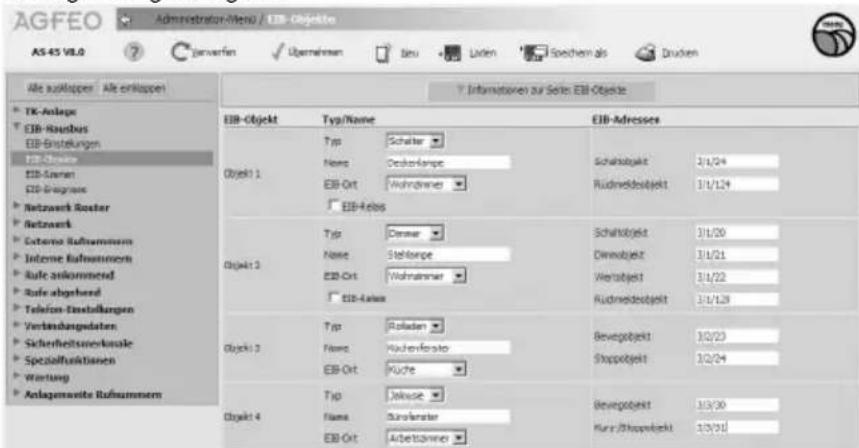
text_image
AGFEO Administrator-Menu / EIB-Objekte AS 45 V8.0 Janverän Übernehmen Beu Laden Speichem als Drücken Alle inklappen / Alle inklappen TK-Anlage EIB-Rausbus EB-Bristellungen EB-Obtete EB-Lernen EB-Bragsne Netzwerk Rostar Netzwerk Externo Raufmannern Inteme Raufmannern Rule ankommenend Rule abgehand Telefon-Einstellungen Verbindungsdaten Sicherheitsverkausle Spezialaufsüdbanen Wertung Anlagenquote Raufmannern EB-Objekt Typ/Name EB-Adresses Typ Schalter Name Deckfarope Schaltobjekt 3/1/24 EB-Ort Wohnmanner Rückmeddestjekt 3/1/124 EB-Abtes Typ Dinner Name Stellanpe Schaltobjekt 3/1/20 EB-Ort Wohnmanner Dinnerjekt 3/1/21 EB-Abtes Wertobjekt 3/1/22 EB-Abtes Rückmeddestjekt 3/1/128 Typ Roladen Name Kundenforsko Beverobjekt 10/23 EB-Ort Kuche Stoppobjekt 10/24 Typ Jelkose Name Günferster Beverobjekt 10/30 EB-Ort Arbetämme Kurz/Shopprojekt 10/31Hinweise
Benutzen Sie ein ST21 oder ST40 zur Steuerung eines Dimmers, benötigen Sie die Gruppenadresse für das Dimmobjekt. Das Wertobjekt muß nicht eingetragen werden. Bei der Steuerung eines Dimmaktors mit einem ST30 oder DECT30 benötigen Sie die Gruppenadresse für das Wertobjekt. Hier muß die Gruppenadresse für das Dimmobjekt nicht eingetragen werden.
EIB-Steuerung
Szenen
Eine EIB-Szene besteht aus Wertvorgaben für mehrere Objekte im EIB-System. So könnten in einer Szene „Alle ein“ zum Beispiel alle Lampen in einem Raum eingeschaltet werden.
Bevor eine EIB-Szene ausgeführt oder erlernt werden kann, muss diese mit TK-Suite angelegt werden. Pro Szene können bis zu sechzehn verschiedene Objekte angesprochen werden. Hierfür müssen Sie den Typ, die Gruppenadresse und den einzustellenden Wert des Objektes definieren.
Bei Ausführung der Szene werden an die Gruppenadressen nacheinander die entsprechenden Werte/Parameter gesendet. Beim Erlernen einer Szene werden diese Werte/Parameter von den aktuell eingestellten überschrieben, so dass beim nächsten Ausführen der Szene diese erlernten Werte/Parameter benutzt werden.
Die Funktionstaste „EIB-Szene“ verfügt über keine LED Unterstützung!
Um eine Szene wieder auszuschalten, können Sie die Zustände der in der Szene geschalteten Objekte mit den entsprechenden Objekt Funktionstasten ändern oder eine weitere Szene einrichten, die die von Ihnen gewünschte Funktion (Invertierung) bewirkt.
Szenen konfigurieren
Zum Programmieren einer Szene benötigen Sie folgende Informationen:
- einen Namen für die Szene
- optional eine Internrufnummer
- die Gruppenadressen, mit denen die EIB-Geräte gesteuert werden
- die Datentypen der EIB-Geräte
- optional die einzustellenden Werte
Diese Informationen werden mit TK-Suite in die Konfiguration der Telefonanlage eingetragen.
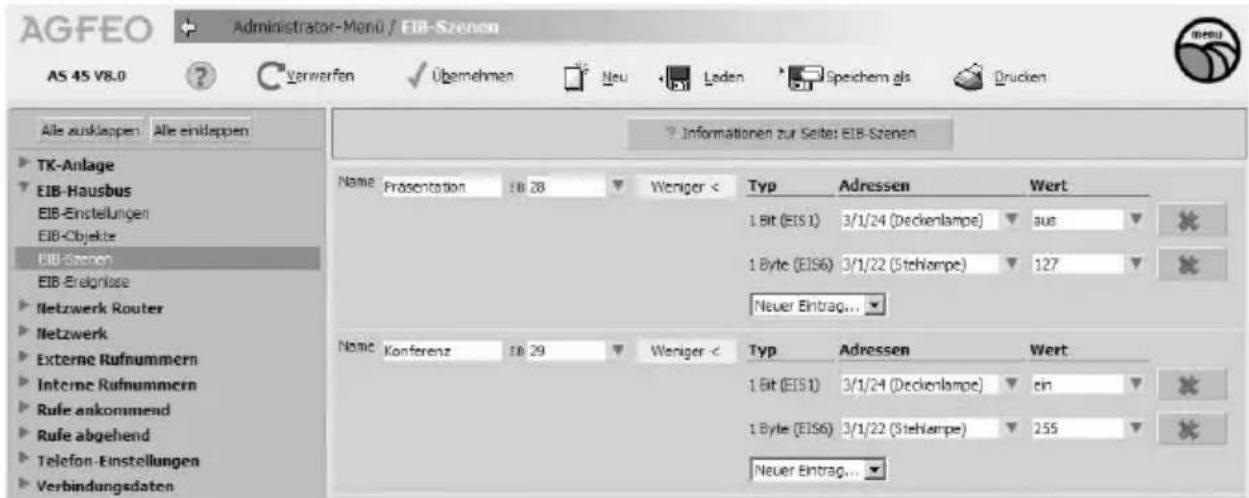
text_image
AGFEO Administrator-Menu / EIB-Szenen AS 45 V8.0 Verwerfen Übernehmen Neu Laden Speichem als Drucken Alle ausklappen Alle einleppen TK-Anlage EIB-Hausbus EIB-Einstellungen EIB-Objekte EIB-Szenen EIB-Ergebnisse Netzwerk Router Netzwerk Externe Rufnummern Interne Rufnummern Rufe ankommend Rufe abgehend Telefon-Einstellungen Verbindungsdaten ? Informationen zur Seite EIB-Szenen Name Präsentation EIB 28 Weniger < Typ Adressen Wert 1 Bit (EIS1) 3/1/24 (Deckenlampe) aus 1 Byte (EIS6) 3/1/22 (Stehlampe) 127 Neuer Eintrag... Name Konferenz EIB 29 Weniger < Typ Adressen Wert 1 Bit (EIS1) 3/1/24 (Deckenlampe) ein 1 Byte (EIS6) 3/1/22 (Stehlampe) 255 Neuer Eintrag...EIB-Steuerung
Zeitserver/Zeitclient
In einem EIB-System gibt es auch oft Module die zeitabhängig schalten. Dazu werden Module benötigt, die zyklisch die Zeitinformationen im System publizieren. Eine ISDN TK-Anlage bekommt bei jeder abgehenden Verbindung die aktuelle Zeitinformation der Vermittlungsstelle und kann diese auch im System verbreiten. Oft publiziert jedoch ein DCF77-Modul die Zeit in einem EIB-System. Diese Zeit ist der Zeit der TK-Anlage vorzuziehen, da sie genauer ist. Die TK-Anlage kann sich dann auf diese Zeit synchronisieren. Die TK-Anlage unterstützt sowohl die Funktion „Zeitserver“ als auch die Funktion „Zeitclient“.
Zeitserver/Zeitclient konfigurieren
Zum Anlegen des Objekte benötigen Sie folgende Informationen:
- TK-Anlage ist Zeitserver oder Zeitclient
- Gruppenadresse des „Zeit-Telegramms“
- Gruppenadresse des „Datum-Telegramms“
- die Aktualisierungsintervalle, mit denen die Telegramme gesendet werden sollen
Beispiel: Konfigurationselement Zeitserver (Zeitsignal von der TK-Anlage)
| EIB-Zeit | |||
| EIB-Zeit-Modus | Server | Client | |
| Gruppenadresse Zeit | 3/3/82 | Aktualisierungsintervall | 180 sek. |
| Gruppenadresse Datum | 3/3/83 | Aktualisierungsintervall | 360 sek. |
Beispiel: Konfigurationselement Zeitclient (Zeitsignal vom EIB-System)
| EIB-Zeit | |
| EIB-Zeit-Modus | Server Client |
| Gruppenadresse Zeit | 3/3/82 |
| Gruppenadresse Datum | 3/3/83 |
Bemerkungen
Bei der Konfiguration als Zeitserver sollten Sie sich vergewissern, ob nicht weitere Zeitserver im EIB-System vorhanden sind, die gleiche Gruppenadressen verwenden.
EIB-Steuerung
Physikalische Adresse
Jedes Gerät in einem EIB-System besitzt eine physikalische Adresse. Sie ist die eindeutige Kennzeichnung des Busgerätes und gibt an, in welchem Bereich und in welcher Linie das Busgerät installiert ist. Auch Ihre EIB-fähige TK-Anlage benötigt diese Adresse.
Physikalische Adresse konfigurieren
Konfigurieren Sie das EIB-Modul mit einer noch nicht im EIB-System vergebenen phikalischen Adresse. Beispiel:
-EIB-Adresse
Physikalische Adresse des EIB-Moduls
15.15.255
Bemerkungen
Die physikalische Adresse dient der eindeutigen Identifizierung von EIB-Busteilnehmern. Ist diese Adresse nicht definiert oder doppelt vergeben, führt das zu Fehlfunktionen in der EIB-Steuerung. Ist die physikalische Adresse nicht konfiguriert, verwendet die Anlage die physikalische Adresse 15.15.255. Diese Adresse muß dem bestehenden EIB-System angepasst werden.
EIB-Steuerung
EIB-Eingänge als Sensoren
Die EIB Eingänge können wie Sensoren konfiguriert und genutzt werden. Stellen Sie dazu im Tk-Suite unter „EIB-Hausbus/EIB-Ereignisse“ die gewünschten Ereignisse auf die Funktion „EIB-Sensor“ ein. Anschließend können Sie die EIB Sensoren im Bereich „Interne Rufnummern/Geräte: Türen, Relais und Sensoren“ konfigurieren wie einen an die TK-Anlage angeschlossenen Sensor.
EIB-Objekte als Relais
Alle EIB-Objekte, die ein Schaltobjekt besitzen, können wie Relais konfiguriert und genutzt werden. Stellen Sie dazu im TK-Suite unter „EIB-Hausbus/EIB-Objekte“ die gewünschten Objekte auf die Funktion „EIB-Relais“ ein. Anschließend können Sie die EIB-Relais im Bereich „Interne Rufnummern/Geräte: Türen, Relais und Sensoren“ konfigurieren wie ein in der TK-Anlage integriertes Schaltrelais. Es stehen Ihnen alle Betriebsarten und Funktionen wie bei einem normalen Relais zur Verfügung.
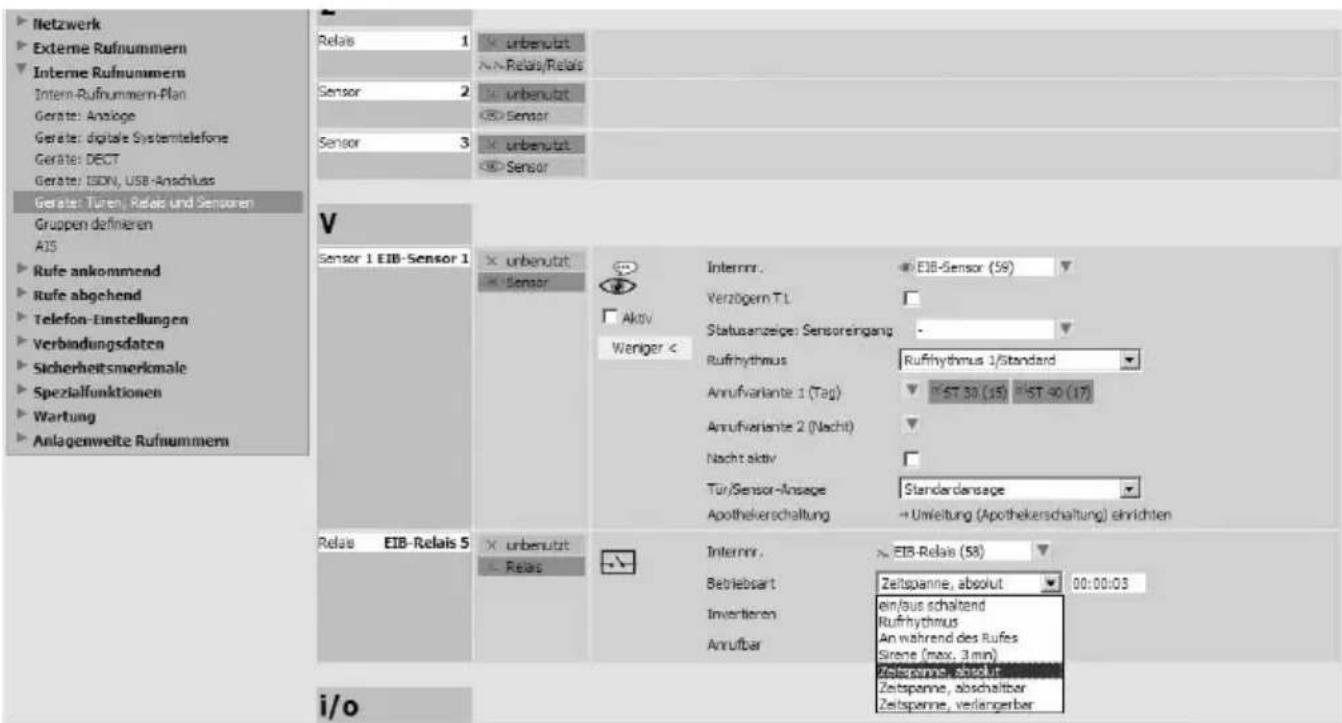
text_image
Netzwerk Exterme Rufnummern Interne Rufnummern Intern-Rufnummern-Plan Gerate: Anlage Gerate: digitale Systemtelefone Gerate: DECT Gerate: ISOV, USB-Anschluss Gerate: Türen, Relais und Senporen Gruppen definieren AIS Rufe ankommend Rufe abgehend Telefon-Einstellungen Verbindungsdaten Sicherheitsmerkmale Spezialfunktionen Wartung Anlagenweite Rufnummern Relais 1 Sensor 2 Sensor 3 V Sensor 1 EIB-Sensor 1 Sensor 1 EIB-Sensor 1 Sensor 1 unbenutzt Sensor Internal. EIB-Sensor (59) Verzögem T.L. Statusanzeige: Sensoreingang Rufrhythmus Rufrhythmus 1/Standard Anrufvariante 1 (Tag) ST 30 (15) ST 40 (17) Anrufvariante 2 (Nacht) Nacht aktiv Tür/Sensor-Ansege Standardansage Apothelerschaltung + Umleitung (Apothelerschaltung) einrichten Relais EIB-Relais 5 EIB-Relais 5 EIB-Relais 5 EIB-Relais 5 EIB-Relais 5 EIB-Relais 5 EIB-Relais 5 EIB-Relais 5 EIB-Relais 5 EIB-Relais 5 EIB-Relais 5 EIB-Relais 5 EIB-Relais 5 EIB-Relaiis 5 EIB-Relaiis 5 EIB-Relaiis 5 EIB-Relaiis 5 EIB-Relaiis 5 EIB-Relaiis 5 EIB-Relaiis 5 EIB-Relaiis 5 EIB-Relaiis 5 EIB-Relaiis 5 EIB-Relaiis 5 EIB-Relaiis EIB-Relaiis 5 EIB-Relaiis 5 EIB-Relaiis 5 EIB-Relaiis 5 EIB-Relaiis 5 EIB-Relaiis 5 EIB-Relaiis 5 EIB-Relaiis 5 EIB-Relaiis 5 EIB-Relaiis 5 EIB-Relaiis 5EIB-Steuerung
EIB-Geräte steuern und überwachen
Der Typ des Objektes bestimmt die Steuerung des zugehörigen EIB-Gerätes. Die TK-Anlage kennt 4 verschiedene Objekttypen:
- Schalter
- Dimmer
- Rollladen
- Jalousie
Die im Folgenden beschriebenen Funktionen sind an allen schnurgebunden System-telefonen und am DECT 30 verfügbar.
Steuerung eines Dimmaktors mit einer Funktionstaste
ST 21, ST 31, ST 40
Drücken Sie die vorher auf den Objekttyp „Dimmer“ eingerichtete Funktionstaste „EIB-Objekt“. Halten Sie die Taste für mindestens 1 Sekunde gedrückt, wird das Licht eingeschaltet und die Dimmersteuerung geöffnet. Durch kurzes Drücken der Funktionstaste wird das Licht ein- bzw. ausgeschaltet. Ist die Rückmeldeadresse eingetragen leuchtet die LED der Funktionstaste korrespondierend zum geschalteten Objekt.
Licht ein-/ausschalten

kurz betätigen
Dimmersteuerung öffnen

mindestens 1 Sekunde gedrückt halten
Licht einschalten ▶
Licht ausschalten
Licht heller stellen
Licht dunkler stellen

mindestens 1 Sekunde gedrückt halten

mindestens 1 Sekunde gedrückt halten
Steuerung eines Dimmaktors mit einer Funktionstaste
ST 30

Drücken Sie die vorher auf den Objekttyp „Dimmer“ eingerichtete Funktionstaste „ElB-Objekt“. Ist das Licht ausgeschaltet wird dieses bei Betätigen der Funktionstaste eingeschaltet und öffnet das Menü für die Dimmersteuerung:
Licht heller stellen

Licht dunkler stellen
Durch nochmaliges Betätigen der Funktionstaste wird das Licht ausgeschaltet. Ist das Licht bereits eingeschaltet wird bei Betätigen der Funktionstaste nur das Menü für die Dimmersteuerung geöffnet. Hier stehen dem Benutzer die o.g. Optionen zur Verfügung. Ist die Rückmeldeadresse eingetragen leuchtet die LED der Funktionstaste korrespondierend zum geschalteten Objekt.
EIB-Steuerung
Steuerung einer Jalousie mit einer Funktionstaste
ST 21, ST 31, ST 40

Drücken Sie die vorher auf den Objekttyp „Jalousie“ eingerichtete Funktionstaste „EIB-Objekt“. Es öffnet sich das Menü für die Jalousiesteuerung:
Lamellen öffnen

kurz betätigen
Lamellen schließen
kurz betätigen
Jalousie öffnen ▶
mindestens 1 Sekunde gedrückt halten
Jalousie schließen

mindestens 1 Sekunde gedrückt halten
Motor stoppen OK


Steuerung einer Jalousie mit einer Funktionstaste
ST 30

Drücken Sie die vorher auf den Objekttyp „Jalousie“ eingerichtete Funktionstaste „EIB-Objekt“. Es öffnet sich das Menü für die Jalousiesteuerung:
Lamellen öffnen


Lamellen schließen


Jalousie öffnen ▶
Jalousie schließen
Motor stoppen OK
Steuerung von Rollladen mit einer Funktionstaste
ST 21, ST 30, ST 31, ST 40

Drücken Sie die vorher auf den Objekttyp „Rollladen“ eingerichtete Funktionstaste „EIB-Objekt“. Es öffnet sich das Menü für die Rollladensteuerung:
Rollladen öffnen

Rollladenschließen

Motor stoppen OK


EIB-Steuerung
Steuerung eines Schaltaktors mit einer Funktionstaste

Drücken Sie die vorher auf den Objekttyp „Schalter“ eingerichtete Funktionstaste „EIB-Objekt“. Mit jedem Druck der Funktionstaste wird der Schalter abwechselnd aktiviert und deaktiviert. Ist die Rückmeldeadresse eingetragen leuchtet die LED der Funktionstaste korrespondierend zum geschalteten Objekt.
Ausführen einer Szene mit Funktionstaste

Drücken Sie die entsprechende Funktionstaste.
Ausführen einer Szene durch Anwahl der Internrufnummer

Wählen Sie die entsprechend konfigurierte Internrufnummer.
Erlernen einer Szene mit Funktionstaste


Einfach nacheinander die Set-Taste und die entsprechende Funktionstaste betätigen. Die aktuell eingestellten Werte der entsprechenden EIB-Geräte werden in die Szene übernommen. Dazu muß vorher bereits eine Szene mit den gewünschten Objekten mit TK-Suite eingerichtet worden sein.
Ausführen einer Szene mit einem Funktionstimer
Die Timerprogrammierung wird mittels TK-Suite vorgenommen.
Steuern aller EIB Objekte in einem Raum mit einer Funktionstaste

Mit der Funktionstaste „EIB-Ort“ werden Ihnen alle Objekte am ausgewählten Ort angeboten. Wenn Sie ein Objekt auswählen und bestätigen, können Sie dieses Objekt steuern wie unter der entsprechende Funktionstaste für dieses Objekt beschrieben.
EIB-Steuerung
Programmierung
Programmieren vom PC
Die TK-Anlage ist vielfältig programmierbar, so daß Sie sie ganz nach Ihren persönlichen Anforderungen einrichten können. Die Programmierung können Sie von einem PC über die RS 232C-oder USB-Schnittstelle oder über den internen S0-Bus vornehmen. Leicht verständliche Menüs führen Sie durch das Konfigurationsprogramm. Die Konfigurations-software befindet sich auf der mitgelieferten CD.
Mindestanforderungen an den PC
- IBM- oder kompatibler PC mit Festplatte und CD-ROM-Laufwerk
- Pentium II mit einer Taktfrequenz von 233 MHz oder höher
- Arbeitsspeicher mindestens 64 MB
- Microsoft Windows 2000/XP
- RS 232 C-oder USB Schnittstelle
Konfigurationsprogramm installieren
-Siehe Kommunikation per PC, TK-Suite installieren
Anschluß eines PCs
- RS 232C-Schnittstelle (D-SUB-9 Buchse) der TK-Anlage mit dem COM-Port des PC verbinden. Zur Verbindung nehmen Sie ein Eins-zu-Eins V.24 Verlängerungskabel Stecker - Buchse. Es darf nicht länger als 3 m sein.
- Starten Sie das Konfigurationsprogramm.
- Nehmen Sie die Konfiguration der TK-Anlage vor. Ihre Eingaben werden menügeführt interaktiv entgegengenommen.
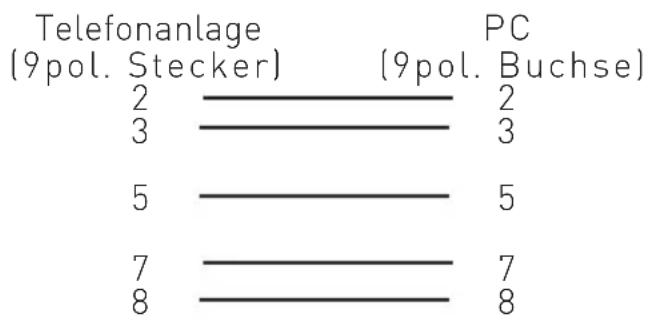
line
| Level | Telefonanlage (9pol. Stecker) | PC (9pol. Buchse) | | :--- | :--- | :--- | | 2 | 2 | 2 | | 3 | 3 | 3 | | 5 | 5 | 5 | | 7 | 7 | 7 | | 8 | 8 | 8 |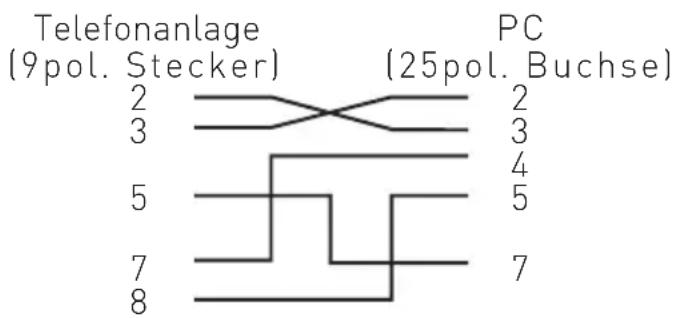
line
| Time | Telefonanlage (9pol. Stecker) | PC (25pol. Buchse) | |------|-------------------------------|--------------------| | 2 | 3 | 2 | | 3 | 4 | 3 | | 5 | 5 | 4 | | 7 | 7 | 5 | | 8 | | 7 |Programmierung
Programmieren vom Systemtelefon oder a/b-Telefon
Vom PC aus können Sie alle Funktionen der TK-Anlage programmieren. Einige Funktionen können Sie außerdem am Systemtelefon oder am a/b-Telefon programmieren.
Die ☒ - Prozeduren zum Programmieren können Sie an Systemtelefonen und an analogen und ISDN-Telefonen ausführen.
Allgemeine Hinweise zum Programmieren vom Systemtelefon
Programmieren einleiten: Die einzelnen Programmierfunktionen können auf zweierlei Arten eingeleitet werden:
- mit ↗ und einer Programmnummer oder
- mit einleiten, mit den Pfeiltasten blättern und mit „ok“ auswählen (siehe Programmierbaum).
Achten Sie auf das Display! Wird der Einrichtcode verlangt, Code vierstellig eingeben (siehe "Funktionen der Telefonanlage gegen unberechtigte Benutzung sichern").
Das Display zeigt gegebenenfalls was Sie eingeben können.
Ein blinkender Cursor markiert eine Eingabestelle.
Cursor nach rechts verschieben: ▶
Cursor nach links verschieben:
Eine bereits vorhandene Eingabe kann überschrieben oder mit „clear“ gelöscht werden.
Eingaben bestätigen: „ok“ oder „speichern“ (Eingabe wird gespeichert)
Angezeigten Wert unverändert übernehmen: „weiter“
Eingaben löschen: „clear“(blinkende Eingabe löschen)
Wenn Sie einen Fehlerton hören: Sie haben eine Taste gedrückt, die bei diesem
Bedienungsschritt nicht zulässig ist. Schauen Sie auf das Display, welche Eingabe verlangt wird, und versuchen Sie es erneut.
Programmierung abbrechen: „stop“ oder „zurück“ mehrmals drücken (alles was Sie noch nicht mit „ok“ oder „speichern“ bestätigt haben, wird nicht gespeichert)
- Time out: Die Programmierung bricht automatisch ab, wenn Sie 60 Sekunden lang keine Taste betätigen (alles was Sie noch nicht mit „ok“ bestätigt haben, wird nicht gespeichert).
Programmieren beenden: → (alle Eingaben werden gespeichert)
Falls ein Anruf kommt, während Sie programmieren:
Hörer abnehmen. Die Programmierung wird abgebrochen:
- alles was Sie schon mit "ok" oder „speichern" bestätigt haben, ist gespeichert,
- alles was Sie noch nicht mit "ok" oder „speichern" bestätigt haben, ist nicht gespeichert.
Programmierung
Hinweise zum Programmieren mit \* - Prozeduren
Das Programmieren mit ☐ - Prozedur umfaßt immer die Schritte:
Programmiermodus starten, Eingabe und Programmiermodus beenden.
Achten Sie beim Programmieren am a/b-Telefon auf die Wähltöne oder Wählimpulse im Hörer. Warten Sie nach dem Eingeben jeder Ziffer ab, bis die Ziffer gewählt wurde. Sie hören ggf. den Quittungston, wenn Ihre Eingabe gültig ist oder den Fehlerton, wenn Ihre Eingabe ungültig ist.
Empfehlung: Zum schnelleren Programmieren ein Telefon im MFV-Wahlverfahren (Tonwahl) verwenden.
Beim Programmieren am Systemtelefon können Sie statt "Hörer abnehmen" oder "Hörer auflegen", die Lautsprecher-Taste drücken.
Programmiermodus starten
analoge und ISDN Telefone
Damit Sie Einstellungen verändern können, müssen Sie zunächst den Programmiermodus starten.

Hörer abnehmen Programmiermodus starten
Quittungston, ggf. Einrichtcode eingeben
Hörer auflegen
Einrichtcode eingeben ?
Hören Sie nach *705 den Quittungston, ist in der TK-Anlage kein Einrichtcode programmiert.
Hören Sie nach *705 keinen Ton, ist ein Einrichtcode in der TK-Anlage programmiert. Geben Sie den Einrichtcode 4stellig ein. Ist der Code richtig, hören Sie den Quittungston. Ist der Code falsch, hören Sie den Fehlerton.
Programmiermodus beenden
analoge und ISDN Telefone
Nachdem Sie alle Einstellungen vorgenommen haben, beenden Sie den Programmiermodus.

Hörer abnehmen Programmiermodus beenden
Quittungston,
Hörer auflegen
Programmierung
Flashzeiteinstellung
Analoge Telefone mit MFV benötigen u.a. zur Vermittlung von Gesprächen eine Flashtaste (R-Taste oder Signaltaste). Zur Anpassung der TK-Anlage an die unterschiedlichen Flashzeiten der Telefone können Sie in der TK-Anlage für Ihren analogen Anschluß den Bereich der Flashzeit programmieren. Die Flashzeit Ihres Telefons finden Sie in den technischen Daten des Telefons.
Zum Test, ob die eingestellte Flashzeit richtig ist, gehen Sie wie folgt vor:
- Externgespräch aufbauen
- Flashtaste drücken
- Hören Sie den Internwählton und der externe Teilnehmer die Wartemusik, ist die Zeit richtig eingestellt.
- Ist die Verbindung abgebrochen, ist die Flashzeit in der TK-Anlage zu kurz eingestellt.
Flashzeit für den eigenen Anschluß einstellen
analoge und ISDN Telefone
Programmiermodus muß mit *705 gestartet sein!




2 = 50 bis 200 ms
3 = 50 bis 300 ms
4 = 50 bis 400 ms
5 = 50 bis 500 ms
6 = 50 bis 600 ms
Hörer abnehmen Kennziffer für
Flashzeiteinstellung
Ziffer eingeben, Bereich der Flashzeit:
Quittungston
Hörer auflegen
Programmieren fortsetzen oder Programmiermodus beenden mit *700!
Hinweise
Die Flashzeit können Sie für alle analogen Anschlüsse Ihrer AGFEO TK-Anlage einstellen.
Flashzeit für analoge Ämter einstellen
Sie können die Flashzeit am analogen Amt einstellen, um diese Ihrem Netzbetreiber anzupassen.
Programmiermodus muß mit *705 gestartet sein!




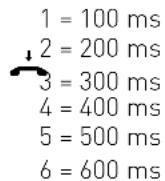
Hörer abnehmen Kennziffer für
Flashzeiteinstellung
Ziffer eingeben, Bereich der Flashzeit:
Quittungston
Hörer auflegen
Programmieren fortsetzen oder Programmiermodus beenden mit *700!
Rufrhythmeneinstellung für kommende Externrufe
analoge und ISDN Telefone
Zur Unterscheidung von Anrufen auf verschiedenen Rufnummern können Rufnummern der TK-Anlage statt des normalen Externrufes (Standard) vier verschiedene Rufrhythmen zugeordnet werden. Die Rufrhythmen 1 und 2 entsprechen den Coderufen 1 und 2 für Funkzellen.
Programmiermodus muß mit *705 gestartet sein!

text_image
1 = Rhythmus 1 2 = Rhythmus 2 3 = Rhythmus 3 4 = Rhythmus 4 0 = Standard Hörer ab- nehmen Kennziffer für Ruf- rhythmeneinstellung Eingabe der Rufnummer Quittungston Hörer auflegenProgrammieren fortsetzen oder Programmiermodus beenden mit *700!
Rufrhythmen
Alle Rufrhythmen für kommende Externrufe beginnen mit einem Auftaktruf von 500 ms. Dann folgt eine Pause von 2 s. Dies ist technisch bedingt zur Übermittlung der Rufnummer des Anrufers (CLIP). Danach ist eine Unterscheidung von Anrufen auf verschiedenen Rufnummern der TK-Anlage möglich (siehe Grafik).
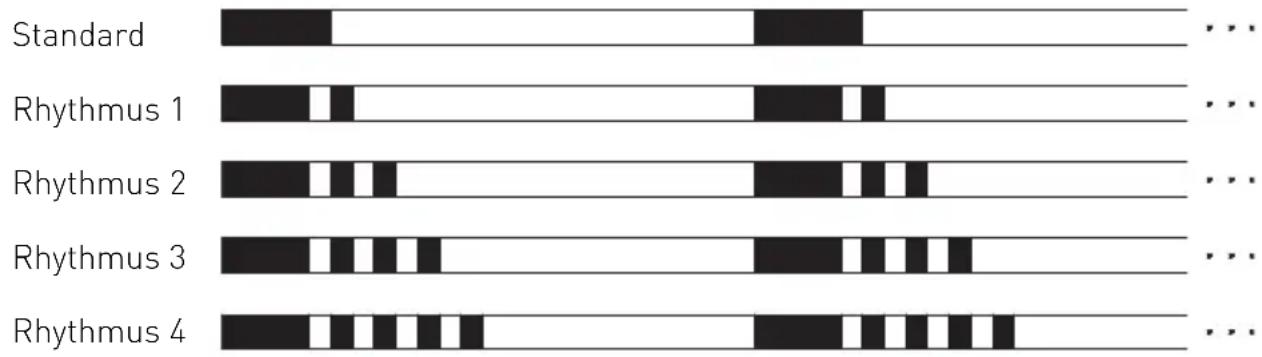
bar_stacked
| Category | Black Segment | White Segment | | ------------ | ------------- | ------------- | | Standard | 1 | 0 | | Rhythmus 1 | 1 | 0 | | Rhythmus 2 | 1 | 0 | | Rhythmus 3 | 1 | 0 | | Rhythmus 4 | 1 | 0 |Je nach verwendetem Endgerät können die Rufe abweichen. An Ports, die als Endgerätetyp "Funkzelle" eingerichtet sind, werden die Rufrhythmen 3 und 4 nicht signalisiert.
Variable Rufzeiten der TFE
analoge und ISDN Telefone
Die Rufzeiten der TFE's sind einstellbar.
Sie können die Rufzeiten frei wählen zwischen 10 und 240 Sekunden
Dieses geschieht mit folgender Kennzifferprozedur:

Eingabe der Rufzeit von 010 bis 240 Sekunden
Dabei muß die Rufzeit 3 stellig eingegeben werden (z.B. 010 für 10 Sekunden)
Auch der Wiederholungsmodus des Rufes ist einstellbar, wobei Sie wählen können zwischen 1-maliger Rufsequenz und der Möglichkeit, die Rufsequenz bis zum Ablaufen der Rufzeit zu wiederholen:

0: Einmalige Sequenz 1: Rufsequenz wird bis zum Ablaufen der Rufzeit wiederholt.
Funktionen der TK-Anlage gegen unbe-rechtigte Benutzung sichern (Codezahlen)
Sie können einige Funktionen Ihrer TK-Anlage durch Codes gegen unberechtigte Benutzung sichern.
Einrichtcode - Normalerweise kann jeder Teilnehmer programmieren.
Sie können alle Funktionen sperren, die über t 9 oder t 7 erreicht werden, so daß diese Funktionen nur noch nach Eingabe eines vierstelligen Codes benutzt werden können.
Den Einrichtcode können Sie ein- oder ausschalten und verändern. Im Auslieferungszustand ist der Code immer 2580, das sind die mittleren Tasten von oben nach unten. Der Einrichtcode ist ausgeschaltet. Vergessen Sie Ihren eingegebenen Code, können Sie keine Einrichtung mehr vornehmen. In diesem Fall müssen Sie sich an Ihren Fachhändler wenden. Nur er kann den Code zurücksetzen.
Kostencode - Normalerweise kann sich jeder die Summen der Gesprächskosten aller Teilnehmer anzeigen lassen oder löschen. Sie können diese Funktion mit einem Code schützen: die Gesprächskosten können Sie nur löschen, wenn Sie den vierstelligen Code eingeben. Im Auslieferungszustand ist kein Kostencode festgelegt.
Schaltboxcode - Sie können von extern die Schaltbox Ihrer TK-Anlage anwählen, z.B. die Relais schalten oder eine Raumüberwachung ausführen. Mit dem vierstelligen Schaltboxcode können Sie die Schaltbox gegen unberechtigten Zugriff schützen. Im Auslieferungszustand ist kein Schaltboxcode festgelegt. Sie müssen einen Schaltboxcode eingeben, wenn Sie die Schaltbox nutzen wollen.
Servicecode - Der Servicecode berechtigt zu einer Fernwartung Ihrer Anlage. Damit brauchen Sie bei einem Standortwechsel Ihres Service Technikers nicht Seine Telefonnummer eingeben, er muß nur den Servicecode Ihrer Anlage kennen und kann, wenn Sie die Fernwartung freigeschaltet haben, Ihre Anlage von jedem beliebigen Standort aus Fernwarten.
Programmierung
Einrichtcode festlegen
analoge und ISDN Telefone
Programmiermodus muß mit *705 gestartet sein!




Hörer abnehmen
Einrichtcode festlegen Einrichtcode vier- stellig eingeben
Quittungston Hörer auflegen
Programmieren fortsetzen oder Programmiermodus beenden mit *700!
Einrichtcode löschen
analoge und ISDN Telefone
Programmiermodus muß mit *705 gestartet sein!




Hörer Abnehmen Einrichtcode löschen Quittungston Hörer auflegen
Programmieren fortsetzen oder Programmiermodus beenden mit *700!
Einrichtcode eingeben ?
Hören Sie nach *705 den Quittungston, ist in der TK-Anlage kein Einrichtcode programmiert. Hören Sie nach *705 keinen Ton, ist ein Einrichtcode in der TK-Anlage programmiert. Geben Sie den Einrichtcode 4stellig ein. Ist der Code richtig, hören Sie den Quittungston. Ist der Code falsch, hören Sie den Fehlerton. Legen Sie den Hörer auf und beginnen Sie die gesamte Eingabe von vorn.
Kostencode festlegen
analoge und ISDN Telefone
Programmiermodus muß mit *705 gestartet sein!




Hörer abnehmen
Kostencode festlegen Kostencode vier- stellig eingeben
Quittungston Hörer auflegen
Programmieren fortsetzen oder Programmiermodus beenden mit *700!
Programmierung
Kostencode löschen
analoge und ISDN Telefone
Programmiermodus muß mit *705 gestartet sein!




Hörer abnehmen Kostencode löschen Quittungston Hörer auflegen
Programmieren fortsetzen oder Programmiermodus beenden mit *700!
Schaltboxcode festlegen
analoge und ISDN Telefone
Programmiermodus muß mit *705 gestartet sein!




Hörer abnehmen
Schaltboxcode festlegen
Schaltboxcode vierstellig eingeben
Quittungston Hörer auflegen
Programmieren fortsetzen oder Programmiermodus beenden mit *700!
Schaltboxcode löschen
analoge und ISDN Telefone
Programmiermodus muß mit *705 gestartet sein!




Hörer Schaltboxcode lö- abnehmen schen
Quittungston Hörer auflegen
Programmieren fortsetzen oder Programmiermodus beenden mit *700!
Programmierung
Konfiguration einleiten bei eingeschaltetem Einrichtcode
ST 40

Darstellung in dieser Anleitung:
Achten Sie auf das Display: Wird nach Drücken der 9 der Einrichtcode verlangt, müssen Sie den Code vierstellig eingeben.
Der Vorgang ist unten nochmal ausführlich dargestellt.
Ausführliche Darstellung des gleichen Vorganges:


Funktion einleiten Geben Sie den vierstelligen
Einrichtcode ein; er ist im Auslieferungszustand deaktiviert und auf 2580 eingestellt (Die Ziffern erscheinen nicht im Display)

Mit den Pfeiltasten zur gewünschten Programmstelle.
Wartung / Test
- Anzeige des Anlagentyps und der Firmware-Versionsnummer
- Einstellen der Ländervariante
- Servicenummer eingeben
- Durchführen eines Anlagen-Restart (Alle Benutzerdaten werden neu ins RAM geladen. So kann ein Fehler unter Umständen behoben werden. Alle vom Benutzer gespeicherten Daten bleiben erhalten!)
- Speicher löschen (Achtung: Alle Daten werden gelöscht. Die Anlage hat anschließend den Auslieferungszustand)
Beim Durchführen des Anlagen-Restart und beim Löschen der Speicher kommt es zu Wartezeiten. Außerdem verlischt kurz das Display und die Programmierung wird beendet.
Programmierung
Ausführen des Wartungs- und Testprogrammes
ST 40
Firmware-Versionsnummer und Anlagentyp

Wird nach Drücken der 9 der Einrichtcode verlangt, Code vierstellig eingeben und mit der mittleren Taste bestätigen. Die Firmware-Versionsnummer und der Anlagentyp werden angezeigt.
Programmierung beendenProgrammierung einleiten. Achten Sie auf
Updateserver
Programmierung einleiten

Servicenummer, von der aus die Fern- einstellung, Fernkonfiguration, das Fernladen neuer Firmware nach Ihrer Freigabe durchgeführt werden kann. Eine bereits gespeicherte Servic- nummer ggf. löschen oder einfach überschreiben Servicenummer eingeben

Eingabe bestätigen Programmierung beenden

Anlagenrestart

Programmierung einleiten

Mittlere Taste: Anlagen-Restart (Reset) ausführen (alle Benutzerdaten werden neu ins RAM geladen und die Programmierung wird automatisch beendet) oder Programmierung beenden
Auslieferzustand

Programmierung einleiten

Mittlere Taste: Speicher löschen einleiten (die Anlage in den Auslieferungszustand zurücksetzen)

Es folgt eine Sicherheitsabfrage: Mittlere Taste: Speicher löschen bestätigen, wenn Sie wirklich das Löschen ausführen wollen. Die Speicher werden gelöscht (ca. 2 min). (alle Daten werden gelöscht und die Programmierung wird automatisch beendet) oder Programmierung beenden
Programmierung
Ausführen des Wartungs- und Test-programmes
ST 40
Systel-Versionsnummer

Programmierung beendenProgrammierung einleiten. Achte
Wird nach Drücken der 9 der Einrichtcode verlangt, Code vierstellig eingeben und mit der mittleren Taste bestätigen. Die Systel-Versionsnummer wird angezeigt.
Systelzuordnung

Programmierung einleiten

Mit den Pfeiltasten die gewünschte Internnummer für Ihr Systel auswählen.

Eingabe bestätigen Programmierung beenden
Systel abmelden

Programmierung einleiten

Mit der mittleren Taste bestätigen, Ihr Systel ist von der TK-Anlage abgemeldet
STE Status

Programmierung einleiten, der Status der angemeldeten STE für Ihr Telefon wird angezeigt
Programmierung beenden
STE anmelden

Programmierung einleiten



Freie Indexnummer auswählen, die Ihre STE erhalten soll und mit mittlerer Taste bestätigen
Die Taste unten links an der anzumeldenden STE drücken, die STE wird Ihrem Telefon zugeordnet.
Programmierung beenden
STE abmelden

Programmierung einleiten


Indexnummer der abzumeldenden STE auswählen und mit mittlerer Taste bestätigen, die STE wird abgemeldet
Programmierung beenden
STE Version

Programmierung einleiten

Indexnummer der STE auswählen und mit mittlerer Taste bestätigen, die Softwareversion der STE wird angezeigt
Programmierung beenden
Programmierung
Reset der TK-Anlage
analoge und ISDN Telefone
Programmiermodus starten: ☐ 7 0 5




Hörer abnehmen Reset der TK-Anlage Quittungston Hörer auflegen, der Reset
wird ausgeführt
Programmiermodus beenden: * 7 0 0
Speicher löschen (Rücksetzen in den Auslieferungszustand)
analoge und ISDN Telefone
Programmiermodus starten: *705




Hörer abnehmen Speicher löschen (Rücksetzen in den Auslieferungszustand)
Quittungston Hörer auflegen
Die Speicher werden gelöscht.
Systemtelefone anmelden
An jedem internen ISDN-Bus (interner S0-Bus) einer
AGFEO ISDN-Telekommunikationsanlage können zwei ISDN-Mehrwerttelefone (digitale Systemtelefone) angeschlossen werden.
Beim Konfigurieren der TK-Anlage werden jedem digitalen Systemtelefon, wie jedem anderen Endgerät, eine Internrufnummer aus dem Intern-Rufnummern-Plan der TK-Anlage zugewiesen.
Wenn Sie das digitale Systemtelefon erstmalig an die TK-Anlage anschließen, müssen Sie das digitale Systemtelefon anmelden.
Wenn Sie ein angemeldetes, ISDN-Mehrwerttelefon vom internen S0-Anschluß trennen und später wieder am selben internen S0-Anschluß (Slot) anschließen, müssen Sie es nicht erneut anmelden. Sie müssen das digitale Systemtelefon neu anmelden, wenn Sie es an einen anderen internen S0-Anschluß anschließen. Die Internrufnummern können Sie auch später ändern.
Systemtelefone abmelden
Wenn Sie ein Systemtelefon von einem Port entfernen und an einem anderen Port anmelden wollen, müssen Sie dieses vorher abmelden, da sonst die Rufnummer desTelefons nicht wieder vergeben werden kann.
Das Abmelden der Systemtelefone erfolgt durch die Prozedur: 9 6 2
Programmierung
Internrufnummer des System- telefons ändern
ST 40


Es wird die zugewiesenen Internrufnummern des digitalen Systemtelefons angezeigt.
Geben Sie die gewünschte Internrufnummer ein.

Mittlere Taste drücken, um das digitale Systemtelefon unter der markierten Intern-rufnummer anzumelden.
Anschließend wird das Standard-Display angezeigt. Das digitale Systemtelefon ist unter der gewünschten Internrufnummer angemeldet und betriebsbereit.
Ferneinstellung - Fernkonfiguration
Durch die "Ferneinstellung - Fernkonfiguration" kann Ihr Fachhändler Ihre TK-Anlage nach Ihren Wünschen programmieren. Ohne Hausbesuch, einfach über Ihren S0-Basisanschluß. Dabei ist der Datenschutz stets gewährleistet.
Bevor die Fernbetreuung durchgeführt werden kann, müssen Sie die Fernbetreuungsnummer Ihres Fachhändlers oder die Servicenummer der Servicestelle in Ihre TK-Anlage eingeben.
Nur wenn die gespeicherte Fernbetreuungsnummer oder Servicenummer mit der übermittelten Rufnummer übereinstimmt, ist die Fernbetreuung möglich.
Zusätzlich entscheiden Sie, wann und was programmiert werden darf. Zum Beispiel, ob die Rufnummern des Telefonbuchs gelesen und geschrieben werden können.
Haben Sie die Fernbetreuung erlaubt, kann der Fachhändler die Programmierung Ihrer TK-Anlage auslesen, verändern und zurückschreiben. Die Fernbetreuung ist zunächst für 8 Stunden erlaubt. Acht Stunden nach der letzten Verbindung zwischen Programmier-PC und TK-Anlage wird die Fernbetreuung automatisch gesperrt. Alternativ können Sie im Konfigurator die Fernbetreuung dauerhaft freigeben. Zur Fernbetreuung müssen Sie gegebenenfalls Ihre Programmierung beenden.
Programmierung
Ferneinstellung - Fernkonfiguration
ST 40


Funktion einleiten
Fernbetreuungs- nummer eingeben

Mit mittlerer Taste bestätigen


Wählen Sie mit den Pfeiltasten, ob die Fernbetreuung ohne Zugriff auf die zentrale Kurzwahl erlaubt sein soll oder ob die Fernbetreuung komplett erlaubt sein soll und bestätigen Sie mit der mittleren Taste.

Auswahl mit "set" abschließen. Die Fernbetreuung ist zunächst für 8 Stunden erlaubt
Fernbetreuungsrufnummer eingeben
analoge und ISDN Telefone




Hörer ab- nehmen
Fernbetreuungsrufnummer Fernbetreuungsrufnummer eingeben
Hörer auflegen
Fernbetreuung sperren / erlauben
ST 40



Funktion einleiten
Wählen Sie mit den Pfeiltasten, ob die Fernbetreuung gesperrt werden, ohne Zugriff auf die zentrale Kurzwahl erlaubt sein oder ob die Fernbetreuung komplett erlaubt sein soll und bestätigen Sie mit der mittleren Taste.

Auswahl mit "set" abschließen. Die Fernbetreuung ist zunächst für 8 Stunden erlaubt
Fernbetreuung sperren / erlauben
analoge und ISDN Telefone



Hörer abnehmen
Fernbetreuung erlauben
2 = mit Telefonbuch
1 = ohne Telefonbuch
0 = Fernbetreuung sperren
Quittungston
Hörer auflegen
Programmierung
Laden neuer Firmware
Die AGFEO-ISDN-TK-Anlagen können Sie ohne Eingriff in die TK-Anlage auf den neuesten Firmwarestand bringen. Sie lassen einfach die neue Firmware von Ihrem Fachhändler in die TK-Anlage laden. Bei TK-Anlagen mit internem S0-Anschluß ist das Laden auch über einen PC mit ISDN-Karte am internen S0-Anschluß möglich. Außerdem kann Ihr Fachhändler die neue Firmware aus der Ferne per ISDN in Ihre TK-Anlage laden.
Firmwareupdate der DECT-S0-Basis
ST 40
Sie haben die Möglichkeit, Ihre DECT-S0-Basis über das Menü der Systemtelefone upzudaten.
Stellen Sie bitte sicher, das Sie die Nummer des UpdateServers in der Anlagen-konfiguration eingegeben (→9→3) haben. Danach starten Sie das Update mit:

CLIP am analogen Port ein-/ausschalten
analoge und ISDN Telefone
Sie können für jeden analogen Port einstellen, ob die CLIP-Information nach einer Verbindung, während einer Verbindung oder nicht gesendet werden sollen. Die Option „während einer Verbindung“ ist z.B. sinnvoll, wenn Sie ein ST 15 am analogen Port betreiben und möchten, daß auch während des Gesprächs die Status LEDs Ihres ST 15 aktualisiert werden.
Programmiermodus starten: *705



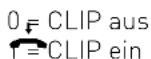
2 = CLIP während der Verbindung ein
Hörer
abnehmen
auflegen
Programmiermodus beenden: * 7 0 0
Displaysprache einstellen
ST 15
Wie auch am digitalen Systemtelefon, können Sie die Sprache für die von der Anlage gesendeten Displaymeldungen für Ihr ST 15 einstellen. Die Auswahl der Sprachen ist abhängig von der Ländervariante ihrer TK-Anlage.
Programmiermodus starten: *705



1=Deutsch
z=Englisch
(Das Beispiel zeigt die Ländervariante
Hörer
abnehmen
Deutschland)
Programmiermodus beenden: * 7 0 0
auflegen
Programmierung
Amtsholung mit „9“
Zusätzlich zur Amtsholung mit „0“ läßt sich die Amtsholung mit „9“ freischalten. Nach einschalten dieser Funktion können Sie Wahlweise durch Vorwahl der „0“ oder „9“ eine Amtsleitung belegen.
Amtsholung mit „9“ ein- / ausschalten
analoge und ISDN Telefone
Programmiermodus starten: *705

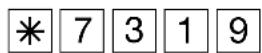
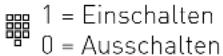


Hörer abnehmen
Amtsholung mit 9
Quittungston Hörer
auflegen
Programmiermodus beenden: *700
Übergabe durch Auflegen
Wenn Sie mit 2 externen Teilnehmern telefonieren, so können Sie in der Telefonanlage diese beiden Teilnehmer miteinander verbinden indem Sie den Hörer auflegen. Es werden dabei 2 Amtsleitungen belegt.
Um diese Funktion zu nutzen müssen Sie das Leistungsmerkmal „Übergabe durch auflegen“ einschalten.
Übergabe durch Auflegen ein- / ausschalten
analoge und ISDN Telefone
Programmiermodus starten: *705


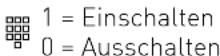


Hörer abnehmen
Überghabe durch Auflegen
Quittungston Hörer
auflegen
Programmiermodus beenden: *700
Programmierung
Programmieren für Fortgeschrittene
Sie können jedes Programm mit ➞ und der Programmnummer direkt erreichen. Die Programmnummern müssen Sie sich nicht merken. Haben Sie Erfahrung mit Programmierbäumen, können Sie sich auch mit den Pfeiltasten und „OK“ im Programmierbaum bewegen. Der Programmierbaum ist auf den nächsten Seiten abgebildet.
Indexregister:
Zusätzlich zum Programmierbaum bieten Ihnen Ihre AGFEO TK-Anlage auch ein Indexregister, in dem alle Funktionen alphabetisch sortiert dargestellt werden. Um das Indexregister aufzurufen, halten Sie „Set“ am ST 40 lange gedrückt.
Regeln zum Arbeiten mit dem Programmierbaum
ST 40
Mit der Taste leiten Sie die Programmierung ein. Anschließend können Sie ggf. durch mehrmaliges Betätigen der Taste den gesuchten Programmpunkt erreichen. Jedes Programm hat eine Programmnummer. Mit dieser Nummer können Sie jeden Programmpunkt direkt ansteuern, z.B. "Anrufschutz" hat die Nummer 12 (1 aus der ersten Ebene und 2 aus der zweiten Ebene) und Sie können "Anrufschutz" mit "set 12" direkt ansteuern.
Programmieren einleiten

zum nächsten Programmpunkt blättern

einen Programmpunkt zurück

oder
gewünschte Programmnummer eingeben, z.B. 12, Anrufschutz

eine Ebene zurück

Programmieren abbrechen: Rechte Taste mehrmals drücken oder

Programmieren beenden: "set"

Programmierung
Programmierbaum

1 Leistungs-
merkmale
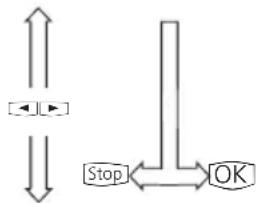
1 Anrufvariante 2 / Nacht ....
2 Anrufschutz ....
3 Telefonschloß ......
4 Anklopfen ....
5 Termin ....
6 Wecken ....
7 Umleitung zu ....
8 Umleitung von ....
9 AVA 3 Weiterleitung ....
0 Raumüberwachung ....
* Automatische Wahl ....
Besetztton bei Besetzt ......
(Nachtschaltung, ein / aus)
(intern/extern, ein / aus)
(Telefon sperren, ein / aus)
(ein / aus)
(Uhrzeit / Datum und aktivieren)
(Uhrzeit, ein / aus)
(zu Interntln. / Externtln., ein / aus)
(von Interntln., ein / aus)
(Rufweiterschaltung AVA 3, ein / aus)
(ein / aus)
(ein / aus)
(MSN, ein / aus)
2 Telefon- einstellung
1 Tonruf lautstärke ....
2 Tonruf klang ....
3 Display ....
4 Fremdbelegung ......
......
......
....
5 Akustik ....
7 TelefonPIN ......
8 Kostenanzeige ....
9 Status ....
.....
.....
....
* Anrufliste ....
Externbelegung ....
(einstellen)
(einstellen)
1 Kontrast (nur ST 30)
2 Beleuchtung
1 Fremdwahl (ein/aus/Teilnehmer)
2 CTI-Wahl (ein/aus)
3 Automatisch anrufen (ein/aus)
4 Automatisches Mikro (ein/aus)
1 Lauthörlautstärke
2 Hörerlautstärke
3 Headsetlautstärke
4 Mikro Freisprechen
5 Mikro Hörer
6 Mikro Headset
(Neuen TelefonPin eingeben)
(Anzeige Gesprächskosten / Uhrzeit)
1 S0-Status
2 Internstatus
3 Kontextmenü (nur ST 30)
4 Weltzeituhr
1 extern
2 intern
1 Externbelegung direkt
2 Wahl ohne abheben
3 Tasten / Internname
1 Funktionstasten ....
2 Internnamen ....
4 Zielwahl
Zieltaste ....
Zieltaste drücken(Rufnummer / Name eingeben oder Telefonbuch-eintrag auswählen)
5 Telefonbuch
1 TB-Eintrag anfügen ....
2 TB- Eintrag ändern ....
3 TB- Eintrag löschen ....
5 Direktruf ..... (Rufnummer)
6 Automatische Wahl ..... (Rufnummer)
7 Anruffilter 1 Filter Aktivierung
2 Anruffilter neu
3 Filter löschen
6 Anrufbeantworter/SMS siehe Anleitung A-Modul 40 oder Anleitung A-Modul 30 ......
7 Eigene Eigene Gesprächskosten anzeigen .. (Kosten Telefon Internnr./Gebühren/Zeit) Kosten
8 ISDN-Lei- stungsmerk- male 1 Umleitung VST ...... 2 Rufnr. → Angerufenen ...... 3 Rufnr. → Anrufer ...... (ein / aus) (ein / aus) (ein / aus)
9 Anlagenein- 1 Internnummer eingeben ......
2 Ansagetexte .... 1 Tür / Sensor (aufsprechen/anhören)
2 vor dem Melden (aufsprechen/anhören)
3 Klingelmelodie AIS (anhören)
4 Wecken (aufsprechen/anhören)
5 Wartemusik (anhören)
Wartung / Test 1 Softwareversion
3 Updateserver eingeben
4 Anlagenrestart
5 Auslieferzustand (Auslieferungszustand wiederherstellen)
6 Wartung-Systel
1 Versionsnummer
2 Systelzuordnung
3 abmelden
7 DECT
1 Mobilteile
1 anmelden
2 Gezielt anmelden
3 abmelden
2 Headset
1 anmelden
2 Gezielt anmelden
3 abmelden
4 Zuordnung
3 Basisstationen
1 Versionsnummer
2 Update
Programmierung
Programmierbaum
......
......
......
......
......
9 STE
1 Status
2 anmelden
3 abmelden
4 Version
* Fern- konfiguration
Fernkonfiguration ....
[Non-Text]
# Software-version
Softwareversion ....
1 Rufnummer eingeben
2 freischalten
(Anlagentyp / Firmwareversion/Intern-nummer)
Kommunikation per PC
Softwareübersicht
Die mitgelieferte CD-ROM enthält das Softwarepaket TK-Suite, den AIS-Konfigurator, die TAPI- und USB Treiber sowie den NDISWAN Treiber für Ihre TK-Anlage. Der Umwelt zuliebe haben wir auf eine umfangreiche, gedruckte Bedienungsanleitung für die einzelnen Programme verzichtet. Über das Fragezeichensymbol bekommen Sie zu den Anwendungen eine ausführliche Hilfe.
Systemvoraussetzungen
Betriebssysteme Windows 2000/ XP:
- IBM- oder kompatibler PC mit Festplatte und CD-ROM-Laufwerk
- Pentium II mit einer Taktfrequenz von 233 MHz oder höher
- Arbeitsspeicher mindestens 64 MB
- RS 232 C-oder USB Schnittstelle
Betriebssystem Linux:
- IBM- oder kompatibler PC mit Festplatte und CD-ROM-Laufwerk
- Pentium II mit einer Taktfrequenz von 233 MHz oder höher
- Kommunikation mit der Anlage nur über RS 232 C möglich
Macintosh:
- Mac OS X.3
- Kommunikation mit der Anlage nur über RS 232 C möglich
Falls Sie den TK-Suite Server mit mehreren Clients nutzen möchten, empfehlen wir den Einsatz eines servergeeigneten Betriebssystems als Plattform für die Server-Installation.
TK-Suite Server
Der TK-Suite Server stellt Ihnen die nachfolgend beschriebenen Komponenten TK-Suite-Set, TK-Suite Bill und TK-Suite Contact zur Verfügung. Der TK-Suite Server ist ein Programm, das unter Windows 2000/XP als Dienst läuft. Das bedeutet, daß Sie nicht mit dem Programm direkt, sondern über den TK-Suite-Client und einen Internet-Browser arbeiten.
Kommunikation per PC
TK-Suite Set

Mit TK-Suite Set können Sie die TK-Anlage vom PC aus programmieren. Rufumleitung, Klingelfolgen, Tag/Nachtschaltung sowie alle Parameter des ISDN-Systems stellen Sie damit schnell und einfach ein oder ändern sie. Mit TK-Suite Set können Sie Ihre individuelle Konfiguration auch auf der Festplatte abspeichern. Bei Bedarf überspielen Sie alles wieder in die TK-Anlage (Siehe Kapitel "Programmierung").
Die LCR-Komponente von TK-Suite Set dient zur Senkung Ihrer Telefon-kosten. Least-Cost-Routing bedeutet, regelmäßige Pflege der Datenbank vorausgesetzt, zu jeder Zeit mit dem günstigsten Netzanbieter zu telefonieren. Sollte dessen Leitung einmal besetzt sein, schaltet die Fallback-Funktion automatisch nach dem von Ihnen eingestellten Wert auf den nächst günstigeren Anbieter um. Verwirklicht wird dies durch eine „intelligente“ tabellarische Datenbank. So kann jederzeit eine individuelle Routingtabelle für das kostenoptimierte Telefonieren erstellt werden. Wollen Sie zum Beispiel nur mit Anbietern telefonieren, die sich ohne Voranmeldung per Call-by-Call nutzen lassen - kein Problem. Für bis zu acht verschiedene Provider mit ihrer Netzvorwahl lässt sich ein Wochenprofil festlegen. Außerdem können Sie acht Tarifbereiche frei festlegen.
TK-Suite Bill

TK-Suite Bill ist für die Auswertung Ihrer Gespräche zuständig. Übermittelt Ihr Netzbetreiber die Tarifinformation, erfasst die Software alle Gesprächskosten. TK-Bill sortiert und berechnet nach Nebenstellen, Datum, Rufnummern oder Kunden. Auch die Sortierung aller Gespräche nach Providern (Netzanbietern) ist möglich. TK-Bill protokolliert nicht nur die Gespräche, die Kosten verursachen, sondern auf Wunsch auch kommende Gespräche.
TK-Suite Contact

TK-Suite Contact ist Ihr persönliches netzwerkfähiges Telefon- und Adressbuch. Es besteht die Möglichkeit, die Daten aus dem Telefonbuch der Anlage in TK-Suite Contact zu importieren. Es spielt eng mit dem TK-Suite Client zusammen, so daß Sie einen voll funktionsfähigen CTI Arbeitsplatz zur Verfügung haben.
TK-Suite Client

Der TK-Suite Client dient zur Integration aller TK-Suite Komponenten in Ihren Desktop, so daß Sie die Möglichkeit haben, jedes Tool per Mausklick zu erreichen. Des weiteren bietet Ihnen der TK-Suite Client einen vollständigen CTI Arbeitsplatz mit der Möglichkeit, Rufnummern aus TK-Suite Contact zu wählen, eingehende Rufe anzuzeigen und der Erinnerung durch die Wiedervorlage-Funktion.
Kommunikation per PC
TK-Suite installieren
Starten Sie die Installationsroutine von TK-Suite.
Nachdem Sie das Installationsverzeichnis und die Startgruppe ausgewählt haben, fragt die TK-Suite Installationsroutine, ob Sie eine Einzelplatzinstallation, eine Server Installation oder eine Client Installation ausführen wollen.
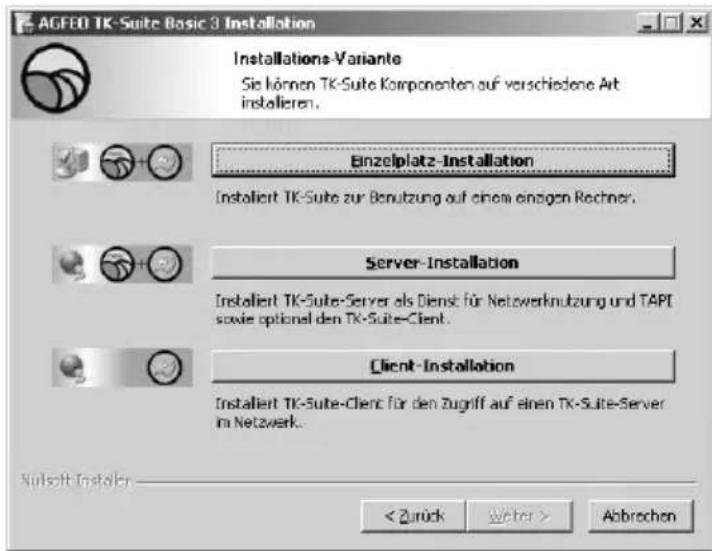
text_image
AGFE0 TK-Suite Basic 3 Installation Installations-Variante Sie können TK-Suite Komponenten auf verschiedene Art installieren. Einzelplatz-Installation Installiert TK-Suite zur Benutzung auf einem einlagen Rechner. Server-Installation Installiert TK-Suite-Server als Dienst für Netzwerknutzung und TAPI sowie optional den TK-Suite-Client. Client-Installation Installiert TK-Suite-Client für den Zugriff auf einen TK-Suite-Server im Netzwerk. Nutsolt InstallerWählen Sie die Einzelplatzvariante aus, wenn Sie die TK-Anlage mit nur einem PC nutzen wollen.
Wählen Sie die Servervariante aus, wenn Sie die TK-Anlage mit mehren PCs nutzen wollen.
Wählen Sie die Clientvariante aus, wenn Sie die TK-Anlage mit mehren PCs nutzen wollen und schon einen TK-Suite Server eingerichtet haben, auf den Sie zugreifen können. Bitte achten Sie darauf, daß schon vorher ein Benutzer-Konto auf dem Server für den Client eingerichtet worden ist.
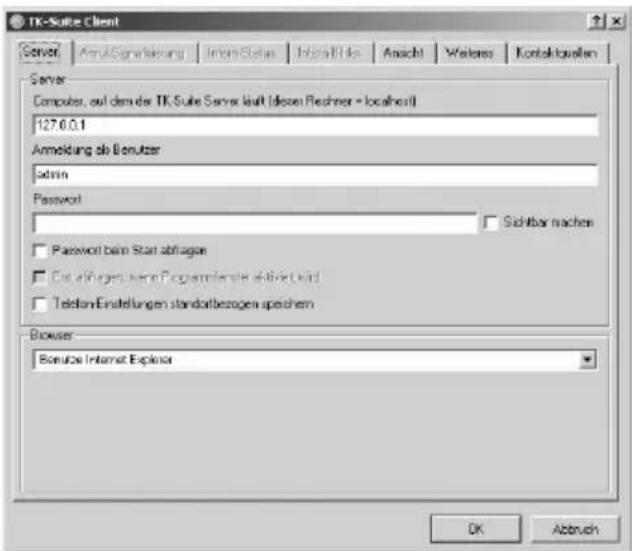
text_image
TK-Suite Client Server Am&Gewisierung Intron Status Intron/Info Ansicht Waters Kontaklquellen Server Computer, auf dem der TK-Suite Server kraft (dosen Rechner - localkull) 127.0.0.1 Anmeldung sie Benutzer Admin Password Sichtbar machen Password beim Start abfragen Estefizigen zum Programmierke aktiviert wird Telefon-Einstellungen standortbezogen spechern Browse Benutze Internet Explorer OK AbbruchWenn Sie den TK-Suite Client für den Zugriff auf den TK-Suite Server im Netzwerk installieren, werden Sie nach Server-name, Benutzername und Passwort gefragt.
Name und Passwort sollten vorher im TK-Suite Server eingerichtet sein.
TK-Suite installieren
Wenn Sie TK-Suite installieren, können Sie zwischen einer aktiven und einer passiven Verbindung auswählen:
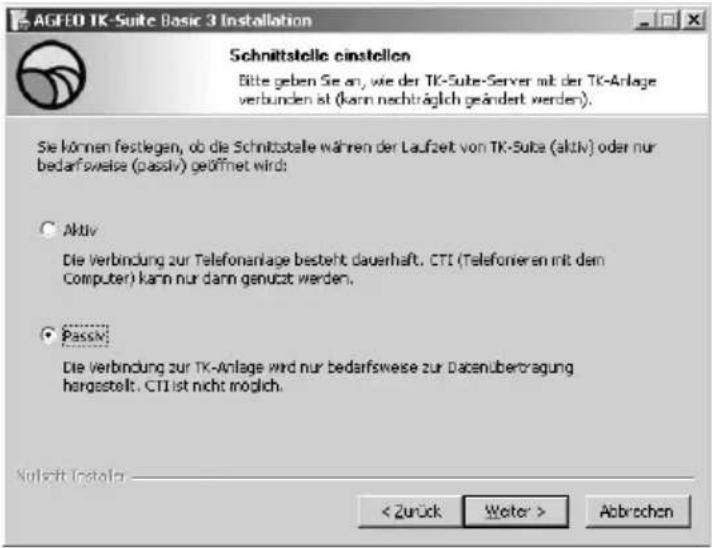
text_image
AGFED TK-Suite Basic 3 Installation Schnittstelle einstellen Bitte geben Sie an, wie der TK-Suite-Server mit der TK-Anlage verbunden ist (kann nachträglich geändert werden). Sie können festlegen, ob die Schnittstelle währen der Laufzeit von TK-Suite (aktiv) oder nur bedarfweise (passiv) geöffnet wird: Aktiv Die Verbindung zur Telefonanlage besteht dauerhaft. CTT (Telefonieren mit dem Computer) kann nur dann genutzt werden. Passiv: Die Verbindung zur TK-Anlage wird nur bedarfweise zur Dacunübertragung hergestellt. CTT ist nicht möglich. Nursicht InstallsAKTIV:
Die Verbindung zur Anlage bleibt dauerhaft bestehen, die Schnittstelle des Computers, über die Sie mit der Anlage kommunizieren, wird dauerhaft genutzt und keine weitere Anwendung kann darauf zugreifen. Sinnvoll für einen Server oder ein Einzelplatzsystem, wenn Sie dauerhaft CTI nutzen wollen.
PASSIV:
Die Verbindung zur Anlage wird nur aufgebaut, wenn Konfigurations- oder Kostendaten übertragen werden. Die restliche Zeit ist die Schnittstelle für andere Anwendungen verfügbar. CTI ist in diesem Fall nicht möglich.
Anschließend können Sie die Art der Verbindung zur Anlage auswählen:
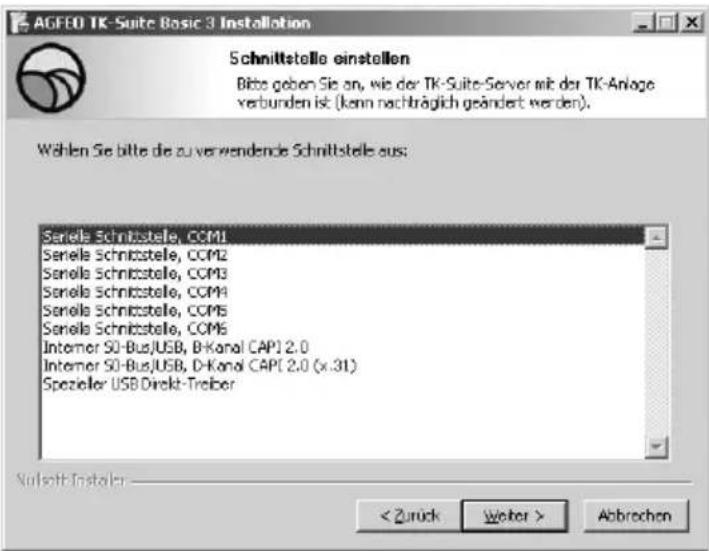
text_image
AGFED TK-Suite Basic 3 Installation Schnittstelle einstellen Bitte geben Sie an, wie der TK-Suite-Server mit der TK-Anlage verbunden ist (kenn nachträglich geändert werden). Wählen Sie bitte die zu verwendende Schnittstelle aus: Seiella Schnitzstelle, CCM1 Seiella Schnitzstelle, CCM2 Seiella Schnitzstelle, CCM3 Seiella Schnitzstelle, CCM4 Seiella Schnitzstelle, CCM5 Seiella Schnitzstelle, CCM6 Intermer SO-Bus/USB, B-Kanal CAP1 2.0 Intermer SO-Bus/USB, D-Kanal CAP1 2.0 (x.31) Spezieler USB Direkt-Treiber Nutsicht Instaler < Zurück Weiter > Abbrechen- Com1 oder Com 2, wenn Sie über eine Serielle Schnittstelle mit der Anlage kommunizieren wollen,
- Interner S0/USB Capi 2.0 wenn Sie über einen USB Anschluss oder eine ISDN Schnittstelle mit der Anlage kommunizieren wollen. Diese Verbindungsvariante unterstützt kein CTI und wird Ihnen nicht angeboten, wenn Sie zuvor „Aktiv“ ausgewählt haben.
- X31 wenn Sie über einen internen S0 oder eine USB Schnittstelle mit der Anlage kommunizieren wollen, und dabei kein Sprachkanal auf dem internen S0 der Anlage belegt werden soll.
Um CTI zu nutzen müssen Sie entweder über die Serielle Schnittstelle oder über das X31 Protokoll mit der Anlage kommunizieren.
Für nähere Informationen zu TK-Suite lesen Sie bitte die TK-Suite Anleitung auf der AGFEO Installations CD.
Kommunikation per PC
WAN Miniport
WAN Miniport ist ein Treiber für Windows, mit dem Sie das DFÜ-Netzwerk über ISDN nutzen können. Darüber können Sie Verbindungen zum Internet aufbauen und (über den Remote Access Service) Rechner miteinander verbinden. Nähere Informationen zum DFÜ-Netzwerk finden Sie in der Windows Dokumentation.
CTI - Computerunterstützte Telefonie über TAPI-Schnittstelle
TAPI - (Telephony Applications Programming Interface) ist, im Gegensatz zum TK-Suite Client, keine eigenständige CTI-Applikation, sondern eine Schnittstelle zwischen einer TAPI-fähigen Windows-Applikation und der TK-Anlage. Unterstützen Programme (Applikationen) diese Schnittstelle, ist es möglich, die TK-Anlage zu steuern. Der Umfang der Steuerung hängt von der verwendeten Applikation ab. Sie umfasst aber meist das Starten abgehender Gespräche (Wahl aus der Applikation) und das Anzeigen ankommender Rufe.
Die TAPI ist eine Schnittstelle der Microsoft Betriebssysteme und der Applikationsseite des Microsoft-Telephony-Interfaces. Zur Verbindung dieses Interfaces mit der TK-Anlage ist ein Telephony Service Provider (TSP) vom Hersteller der ISDN-Hardware - in diesem Fall von AGFEO - notwendig. Der TSP ist ein Treiber, den Sie auf Ihrem PC installieren müssen. Er führt die gewünschten TAPI-Funktionen aus und regelt den notwendigen Datenaustausch zwischen PC und TK-Anlage.
Durch den stetig wachsenden Funktionsumfang der TAPI-unterstützenden Applikationen muss der TSP ständig erweitert werden. Damit Sie für Ihren Einsatz stets über den aktuellen TSP verfügen, stellen wir Ihnen den TSP auf unserer Homepage im Internet unter http://www.agfeo.de zur Verfügung.
Das selbstentpackende File enthält alle Informationen zur Installation und zu den unterstützten Applikationen. Sollten Sie keinen Internetzugang haben, wenden Sie sich an Ihren Fachhändler oder an das Info-Line Fax: 0521/4470998555
USB-Verbindung herstellen
Sie können die TK-Anlage mit einem Desktop-PC oder Notebook über die USB-Schnittstellen verbinden (USB Unterstützung nicht bei Windows NT 4.0).
- Nehmen Sie das mitgelieferte USB-Kabel. Sie erkennen es an dem USB-Symbol auf seinen Steckern.
- Stecken Sie den quadratischen Stecker des USB-Kabels in die USB-Buchse an der TK-Anlage.
- Stecken Sie den flachen Stecker des USB-Kabels in einen der USB-Anschlüsse an Ihrem Computer.
- Schalten Sie Ihren Computer ein.
Beim ersten Starten von Windows mit der TK-Anlage werden Sie aufgefordert, die Position der Treiber anzugeben. Näheres dazu im Abschnitt "Treibersoftware installieren".
Kommunikation per PC
USB-Direkt Treiber
Wenn Sie bereits vor dem Kauf Ihrer AGFEO Telefonanlage mit USB-Schnittstelle einen ISDN-Adapter eines anderen Herstellers in Betrieb hatten, können Sie diesen falls gewünscht auch weiterhin verwenden.
Zum Betrieb der Anlagensoftware TK-Suite über die USB-Schnittstelle ist dann der "USB-Direkt-Treiber" notwendig.
Bitte installieren Sie diesen anstatt des normalen USB-CAPI-Treibers der Telefonanlage. Der USB-Direkt-Treiber unterstützt keine CAPI-Schnittstelle, er dient nur zur Benutzung der Anlagensoftware TK-Suite!
Wählen Sie bitte hierzu bei den „TK-Suite Einstellungen“ als Schnittstelle „USB-Direkt“! Bitte installieren Sie keinen USB-Direkt-Treiber zusätzlich zu einem AGFEO USB-CAPI-Treiber!
Treibersoftware installieren
Wichtig! Wollen Sie einen AGFEO USB-Treiber mit CAPI nutzen und haben bereits eine ISDN-Karte von einem anderen Hersteller in Ihrem Rechner installiert, so müssen Sie diese inklusive der Treiber zuerst entfernen. Gehen Sie hierbei nach dem Handbuch des jeweiligen Herstellers vor. Während der Software-Installation werden Sie gegebenenfalls aufgefordert, die Betriebssystem CD einzulegen. Legen Sie Ihre Betriebssystem CD bereit. Bevor Sie die Treibersoftware installieren, muss die TK-Anlage über die USB-Schnittstelle mit dem PC verbunden sein.
- Wenn der PC die angeschlossene TK-Anlage erkannt hat, erscheint der Hardware-Assistent. Der Hardware-Assistent installiert die Software für eine neue Hardware-Komponente. Klicken Sie auf "Weiter"
- Im folgenden Dialogfenster wählen Sie: „Nach dem besten Treiber für das Gerät suchen (empfohlen)” und klicken auf "Weiter"
- Aktivieren Sie im folgenden Dialogfenster die Option "CD-ROM-Laufwerk" und deaktivieren Sie alle anderen Kästchen. Legen Sie die CD "Kommunikationssoftware" mit den USB-Treibern ins CD-ROM-Laufwerk ein und klicken Sie auf "Weiter".
- Nachdem die USB-Treiber gefunden wurden, wählen Sie aus, ob Sie die USB-Treiber mit CAPI oder den USB-Treiber ohne CAPI (USB-Direkt) installieren möchten.
- Klicken Sie auf "Weiter", um die Installation zu starten.
- Die Treiber werden installiert.
Wenn Sie die USB Treiber mit CAPI installiert haben:
- Unter "ISDN-Konfiguration" lesen Sie den Hinweistext und klicken Sie auf "Weiter".
- Wählen Sie das D-Kanal-Protokoll: "DSS1: Euro-ISDN" und klicken auf "Weiter".
- Jetzt werden Sie aufgefordert die Rufnummer(n) einzugeben. Geben Sie die Internrufnummer(n) für den PC am USB-Anschluss ein. Es stehen alle Intern-rufnummern zur Verfügung (siehe Anlagenprogrammierung unter Portzuordnung). Klik-ken Sie auf "Weiter".
- Die ISDN-Konfiguration ist abgeschlossen. Klicken Sie auf "Fertig stellen".
- Legen Sie nach Aufforderung die Betriebssystem CD ein, um die USB Unterstützung zu laden. Nachdem die Software für das neue Gerät installiert wurde klicken Sie auf "Fertig stellen".
- Zum Abschluss der Installation starten Sie Ihren PC einmal neu.
Kommunikation per PC
Rufnummer(n) für den PC am USB-Anschluss nachträglich ändern
Wählen Sie "Start →Einstellungen→Systemsteuerung →System →Hardware →Gerätemanager".
- Öffnen Sie unter "Netzwerkadapter" den "AGFEO NDISWAN Miniport Driver".
- Klciken Sie auf den Reiter ISDN und dann auf den Button "Konfigurieren".
- Wählen Sie gegebenenfalls die alte Rufnummer aus und klicken Sie auf "Entfernen".
- Geben Sie die neue Rufnummer ein und klicken Sie auf "Hinzufügen".
5.Klicken Sie auf "OK". - Verlassen Sie das "Eigenschaften"-Fenster indem Sie auf "Ok" klicken.
- Beenden Sie den Gerätemanager, die neue Rufnummer ist eingestellt.
Treibersoftware deinstallieren
Wenn Sie die Treibersoftware auf Ihrem PC später nicht mehr verwenden möchten, können Sie diese auch wieder deinstallieren.
Starten Sie dazu das Programm "Agfclean.exe" auf Ihrer AGFEO CD.
Sie bekommen folgendes Menü angeboten:
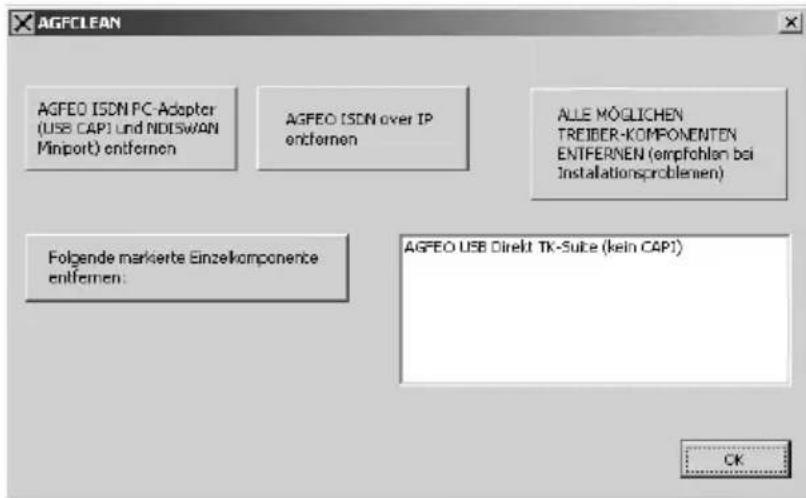
text_image
AGFECLEAN AGFEO ISDN PC Adapter (USB CAP) und NDISWAN Minport) entfernen AGFEO ISDN over IP entformen ALLE MÖGLICHEN TREIBER-KOMPONENTEN ENTIFERNEN (empfohlen bei Installationsproblemen) Folgende markerte Einzelkomponente entformen: AGFEO USB Direkt TK-Suite (kein CAP1) OKKlicken Sie auf den entsprechenden Button, um die nicht mehr benötigten Treiber zu deinstallieren.
Führen Sie nach der Deinstallation einen Neustart Ihres PCs durch.
TAPI Treiber installieren
- Wählen Sie im Menü der AGFEO CD "AGFEO TAPI Treiber" aus und klicken Sie auf "Ausführen"
- Folgen Sie den Anweisungen der Installationsroutine.
- Nach Abschluss der Installation können Sie in den Telefon und Modemoptionen (siehe Readme.txt) die Einstellungen für die TAPI Treiber vornehmen.
- Um die korrekte Installation der TAPI-Treiber zu überprüfen, nutzen Sie die Microsoft Wählhilfe.
Glossar
Amtsholung (Externbelegung)
Belegung einer Wählleitung um einen Externteilnehmer anzurufen.
Anklopfen ein/aus
Während eines Telefonats signalisieren Anklopftöne, daß ein weiterer Teilnehmer anruft. Der erste Anrufer kann in der Leitung gehalten und der zweite nach seinen Wünschen gefragt werden. So wird kein Anruf mehr verpasst. Derjenige, der das Anklopfen als lästig empfindet, kann es deaktivieren. Der zweite Anrufer erhält entweder besetzt oder landet z.B. auf einem Anrufbeantworter.
Anrufliste
Externe Anrufe mit übermittelter Rufnummer speichert die Anrufliste mit Rufnummer und Datum/Uhrzeit, wenn der Anruf nicht angenommen werden kann. An den Systemtelefonen und an vielen ISDN-Telefonen kann jederzeit die Anrufliste abgerufen und der Teilnehmer per Tastendruck direkt angerufen werden. Aus der Anrufliste vom TK-Suite Client kann per Mausklick jede Rufnummer gewählt werden.
Anrufschutz - Ruhe vor dem Telefon
Anrufe werden bei Aktivierung dieses Leistungsmerkmals am Telefon nicht mehr akustisch signalisiert. Es ist dabei wählbar, ob nur die Intern-, nur die Externanrufe oder alle Anrufe nicht mehr signalisiert werden sollen. Am Systemtelefon werden Internanrufe aber weiterhin optisch signalisiert.
Anrufvariante (AVA)
In einer Anrufvariante sind die Internrufnummern der Endgeräte festgelegt, die bei einem Anruf von extern gerufen werden. Für den Tag oder die Nacht können unterschiedliche Anrufvarianten festgelegt werden. Die Anrufvariante 1 (Tagschaltung) und die Anrufvariante 2 (Nachtschaltung) kann von jedem Telefon aus jederzeit umgeschaltet werden.
Anrufweiterschaltung - ISDN-Anrufweiterschaltung
Mit diesem ISDN-Dienstmerkmal können Anrufe für Ihren ISDN-Anschluss zu jedem anderen Anschluss weltweit weitergeschaltet werden. In Ihrer ISDN-TK-Anlage geben Sie die Ziel-rufnummer ein und aktivieren die Anrufweiterschaltung in Ihrer öffentlichen Vermittlungsstelle. Die Vermittlungsstelle leitet nun alle Anrufe weiter, ohne daß die TK-Anlage etwas davon merkt (s. Rufumleitung). Bei der Rufweiterschaltung am Anlagenanschluß schalten Sie immer den gesamten Anschluß weiter. Bei einem Mehrgeräteanschluß können Sie jede Rufnummer (MSN) einzeln zu einem jeweils anderen Ziel umleiten. Die Anrufweiterschaltung ist in den Varianten ständig, bei nicht melden und bei besetzt möglich. Das Leistungsmerkmal Anrufweiterschaltung können Sie nur nach besonderem Auftrag bei Ihrem Netzbetreiber nutzen.
Glossar
Automatische Wahl
Bei Aktivierung des Leistungsmerkmals wählt Ihre Telefonanlage, wenn nur der Hörer abgenommen und 10 Sekunden lang keine andere Taste betätigt wird, automatisch die vorher eingegebene Rufnummer. Die Rufnummer wird im Abstand von einer Minute bis zu 12mal gewählt, bis eine Verbindung zustande gekommen ist.
Berechtigung
Mit TK-Suite Set können Sie für jeden Teilnehmer die Externberechtigung festlegen.
Die Externberechtigung pro Teilnehmer legt fest, in welchen Bereich telefoniert werden kann. Es gibt folgende Bereiche:
Vollamtsberechtigt
Der Teilnehmer kann uneingeschränkt telefonieren.
Inlandsberechtigt
Der Teilnehmer kann alle Rufnummern, die nicht mit 00 beginnen wählen.
Ortsberechtigt
Der Teilnehmer kann nur im Ortsnetz telefonieren.
Nur annehmen
Der Teilnehmer kann lediglich intern telefonieren und externe Gespräche entgegennehmen.
Internberechtigt
Der Teilnehmer kann lediglich intern telefonieren.
Unabhängig von der Berechtigungsklasse ist das Wählen der programmierten Notrufnummer immer möglich.
Ist die Funktion Freie Telefonbuchwahl aktiv, können Nummern aus dem Telefonbuch immer gewählt werden.
Bitte beachten Sie Falls Sie teilnehmerbezogen das Least Cost Routing nutzen möchten, so ist dazu die Vollamtsberechtigung oder mindestens die Inlandsberechtigung nötig.
Besetzt bei Besetzt
Dieses Leistungsmerkmal der TK-Anlage bewirkt, dass die komplette Leitung besetzt ist, wenn ein Teilnehmer aus einer Anrufvariante/Rufverteilung ein Gespräch führt. Im Gegensatz zur Funktion "Anklopfen aus" wirkt diese Funktion für eine komplette Rufnummer (MSN), nicht nur für einen Teilnehmer.
Mit dem Leistungsmerkmal Call by Call können Sie bei einem Ferngespräch einen gewünschten Netzanbieter auswählen. Sie müssen dazu eine Funktionstaste Call by Call einrichten.
Glossar
Codeziffern
Jedes angeschlossene Telefon kann durch eine 4-stellige Codeziffer vor einem unberechtigten Zugriff geschützt werden (Telefonschloß), so daß mit Ausnahme der Direkt-rufnummer, der Notrufnummern und der automatischen Wahl nur noch Internnummern gewählt werden können. Im Auslieferungszustand sind keine Codeziffern eingetragen.
Direktruf - Babyruf
Der Direktruf funktioniert nur wenn das Telefon abgeschlossen ist. Unabhängig von der betätigten Taste wird immer nur die vorher programmierte Telefonnummer gewählt.
Einrichtcode
Normalerweise kann jeder Teilnehmer an Ihrer Anlage Einstellungen vornehmen. Sie können alle anlagenrelevanten Funktionen sperren, so daß diese Funktionen nur noch nach Eingabe eines vierstelligen Einrichtcodes genutzt werden können. Den Einrichtcode können Sie ein-/ausschalten oder verändern. Im Auslieferungszustand ist der Code auf 2580 eingestellt.
Fremdwahl
Fremdwahl bedeutet, daß man für einen anderen Teilnehmer anrufen kann. Beispielsweise das Sekretariat für den Chef oder das ST 40 für das DECT 40.
Identifizieren böswilliger Anrufer - Fangen
Das Leistungsmerkmal "Identifizieren böswilliger Anrufer" können Sie nur nach besonderem Auftrag bei Ihrem Netzbetreiber nutzen. Die ISDN-Vermittlungsstelle speichert die Rufnummer des Anrufers, Ihre Rufnummer, das Datum und die Uhrzeit des Anrufs. Sie können den Anrufer während des Gesprächs feststellen lassen. Am Systemtelefon leiten Sie diese Prozedur mit der Funktionstaste "Fangen" ein. An analogen Telefonen wird dafür eine Tastenkombination benutzt.
Intercom-Funktion – Durchsage - Gegensprechen
Der Anschluß von den Systemtelefonen (ST 30/ST 40) ersetzt eine Gegensprechanlage. Beim gerufenem Systemtelefon schaltet sich automatisch (sofern eingerichtet) das Mikrofon ein, welches ein Wechselsprechen und Lauthören ermöglicht. Falls Sie das automatische Mikrofon nicht eingeschaltet haben, müssen Sie zum Gegensprechen den Hörer oder die Lautsprechertaste betätigen. Bei einer Durchsage zu mehreren Systemtelefonen wird das Mikrofon nicht aktiviert. Durchsagen zu Systemtelefonen sind auch von normalen Telefonen möglich. Die Prozedur entnehmen Sie bitte der Bedienungsanleitung für analoge Endgeräte - Durchsage.
Glossar
ISDN-Halten
Das Leistungsmerkmal ISDN-Halten ist nur am Mehrgeräteanschluss verfügbar. Sie können Ihr Externgespräch durch die ISDN-Vermittlungsstelle halten lassen, um auf der gleichen Wählleitung ein Rückfragegespräch mit einem zweiten Externteilnehmer zu führen. Anschließend können Sie zum ersten Gespräch zurückschalten. Sie können auch zwischen beiden Gesprächen wechseln (Makeln) oder eine Konferenz in der Vermittlungsstelle einleiten.
Kostencode
Prinzipiell kann jeder Teilnehmer Ihrer ISDN-TK-Anlage die von ihm verursachten Gesprächskosten löschen. Diese Möglichkeit können Sie durch Eingabe eines 4-stelligen Kostencodes ausschließen. Im Auslieferungszustand ist kein Kostencode eingetragen.
Kontextmenü
Das Kontextmenü bietet Ihnen Funktionen an, die in dem Moment sinnvoll erscheinen, z.B. werden beim Telefonieren die Optionen Rückfrage und Trennen angeboten. Es erleichtert Ihnen die Bedienung, Sie müssen nicht für jede zur Bedienung sinnvolle Funktion eine Funktionstaste einrichten.
Kurzwahl - Ziele im Telefonbuch - nach Nummern
Rufnummern bestimmter externer Teilnehmer werden in den Kurzwahlspeicher gelegt. Jeder Speicherplatz hat eine Kurzwahlrufnummer, unter der die Externrufnummer abgespeichert ist. Die Anlage setzt die Kurzwahlrufnummer bei Abruf wieder in die vollständige Nummer um. Alle Nebenstellen können Rufnummern aus dem zentralen Kurzwahlspeicher wählen.
Ladeschalenschalter
Mit dem Ladeschalenschalter ist es möglich durch Ein- und Ausstecken des DECT 30 in die Ladeschale Funktionen in der TK Anlage zu schalten. Das Schalten kann für beliebige Teilnehmer geschehen. Mit der Entnahme des DECT 30 kann beispielsweise der Anrufbeantworter eingeschaltet oder die Anrufvariante geändert werden. Die Funktionen für den Ladeschalenschalter werden mit dem PC über TK-Soft (DECT Optionen) eingerichtet.
Über das Least Cost Routing können Sie Ihre Gesprächskosten reduzieren, indem Sie den jeweils günstigsten Netzanbieter nutzen. Im TK-Suite im Bereich "Tarifoptimierer (LCR)" kann sich jeder selbst seine individuelle Tabelle für das kostenoptimierte Telefonieren erstellen oder fertige Tabellen in die Anlage laden. Bis zu 8 Anbieter sind über ein Profil individuell einzugeben. Zusätzlich können 8 Bereiche z.B. City, Region, German, Euro, Mobil usw. frei definiert werden.
Glossar
Mehrfrequenzwahlverfahren (MFV)
Jeder gewählten Ziffer ist ein bestimmter Ton zugeordnet. Telefone mit diesem Wahlverfahren benötigen an der TK-Anlage eine Signaltaste (Rückfragetaste R) Flash-Funktion.
MFV-Nachwahl
Bei allen bestehenden Externverbindungen, auch bei einer Rückfrage, beim Makeln und während einer Dreierkonferenz, ist es möglich Ziffern und Zeichen (1 ... 0, * und #) nachzuwählen. Über die Taste "Fernabfrage" lassen sich gespeicherte MFV-Tonfolgen nachwählen, z.B. zur Fernabfrage eines Anrufbeantworters.
Notrufnummern
Die Notrufnummern sind nur mit aktivierten Telefonschloß am Systemtelefon wählbar. Bei aufgelegtem Hörer brauchen Sie lediglich die Stern *-Taste (Notruf 1) oder die Raute #-Taste (Notruf 2) zu drücken und den Hörer abnehmen, um die Wahl zu starten. Am DECT 30 drücken Sie die ALT-Taste und die Stern *-Taste (Notruf 1) oder die Raute #-Taste (Notruf 2)
Relais
Die Relais können je nach Programmierung ein/aus- oder Impuls-Funktionen haben. Zusätzlich können Sie Internnummern erhalten und damit Zusatzklingeln oder Rundumleuchten steuern. Die Relais sind auch aus der Ferne steuerbar.
Rufnummern
Eine Externrufnummer ist die Rufnummer die abgehenden externen Verbindungen übermittelt wird. Eine Internrufnummer ist die Nummer eines Teilnehmers über die er intern an Ihrer TK-Anlage erreicht werden kann. Eine Rufnummer ist die Nummer (MSN), die Sie von Ihrem Netzbetreiber zugewiesen bekommen haben.
Rufumleitung - Umleitung zu
Alle ankommenden Anrufe können zu einen bestimmten externen oder internen Zieltelefon umgeleitet werden. Im Gegensatz zur Anrufweiterschaltung (ISDN), bei der es keine Verbindung zu Ihrer ISDN-TK-Anlage gibt, nutzt die Rufumleitung zum externen Teilnehmer einen zweiten B-Kanal zum Erreichen des gewünschten Ziels. Das spart unter Umständen sogar Geld, da bei der Verbindung der Least-Cost-Router genutzt werden kann. Zwei Wählleitungen sind während der Rufumleitung belegt.
Statusanzeige - Besetztanzeige
Das Display des Systemtelefons zeigt an, wie viele Leitungen frei sind und ob Sonderfunktionen (Anrufvarianten, Anrufliste u.ä., Rufumleitungen) aktiviert sind. Zusätzlich ist die Möglichkeit der Besetztanzeige der Internteilnehmer gegeben.
Glossar
Telefonbuch
Im Telefonbuch speichern die TK-Anlagen Externrufnummern inkl. Namen ab. System- und Mehrwerttelefone können die Alphanumerik des Telefonbuchs nutzen. Analoge Telefone können die Rufnummer über die Kurzwahlrufnummer wählen. Wird eine Rufnummer bei einem ankommenden Ruf übermittelt und steht diese im Telefonbuch, zeigt das Display der Systemtelefone statt der Rufnummer den Namen an.
Telefonschloss
Sie können Ihr Telefon vor unbefugter Benutzung sichern, indem Sie Ihr Telefon abschließen. Ist Ihr Telefon abgeschlossen, können Sie nur noch Internteilnehmer anrufen, alle ankommenden Gespräche annehmen und ggf. intern vermitteln, extern die gespeicherte Direktrufnummer wählen, extern die gespeicherten Notrufnummern wählen und extern die automatischen Wahl wählen. Falls Sie einen Telefoncode für Ihr Telefon programmiert haben, müssen Sie zum Aufschließen Ihre vierstellige Codezahl eingeben.
Termin / Wecken
Die Systemtelefone erinnern durch den Terminruf und mit blinkender LED an einen festgelegten Termin (Datum/Uhrzeit). Bei einem Weckanruf wecken die Systemtelefone dagegen täglich zur festgelegter Uhrzeit.
Türfreisprecheinrichtung (TFE)
An die TK-Anlage anschließbare Türsprechstelle mit Klingeltaste und Türöffner. Vom Telefon aus können Sie mit dem Besucher an der Tür sprechen und die Tür öffnen.
Glossar
Übergabe
Mit der Funktion Übergabe haben Sie die Möglichkeit ein Externgespräch zu einem Externen Teilnehmer zu übergeben. Es werden zwei Wählleitungen belegt. Für die von Ihnen aufgebaute Externverbindung entstehen Ihrem Teilnehmeranschluß Gesprächskosten. Am Systemtelefon können Sie die Funktionstaste Übergabe einrichten, am analogen Telefon nutzen Sie die Funktion "Übergabe durch Auflegen" oder die Prozedur " Weitergabe extern".
Umleitung von
Sie können alle Anrufe anderer Telefone, einzeln zu Ihrem Telefon umleiten. Am umgeleiteten Telefon kann wie gewohnt telefoniert werden. Nach Abheben des Hörers erinnert ein Sonderwählton an die eingeschaltete Umleitung.
Verbindungsdatensätze – Gesprächsdatensätze
Ihre ISDN-TK-Anlage bildet zu jedem Externgespräch einen Verbindungsdatensatz. Diesem ist zu entnehmen, daß ein Internteilnehmer zur Uhrzeit eines bestimmten Tages unter einer bestimmten MSN über eine bestimmte Zeit extern telefoniert hat. Damit ist gegebenenfalls eine Anzahl von Einheiten und entsprechende Kosten verursacht worden, letzteres setzt die Gesprächskostenübermittlung voraus. Unter Erfasste Verbindungen im Konfigurationsprogramm TK – Set haben Sie die Möglichkeit entweder abgehende, keine, ankommende oder alle Verbindungen zu erfassen. Sofern die Verbindungsdatensätze nicht direkt über die serielle Schnittstelle auf einem Drucker ausgegeben werden, werden je nach Anlagentyp von 100 bis 2000 Einträge gespeichert, die dann über TK- Bill (Bestandteil von TK – Set) ausgewertet werden können.
Vermittlungsstelle - VST
Die Vermittlungsstelle steuert Ihren analogen oder ISDN Anschluss. Sie können über die ISDN Leistungsmerkmale einige Funktionen wie z.B. die ISDN-Anrufweiterschaltung oder das ISDN-Halten über die Vermittlungsstelle nutzen.
Wählleitung (B-Kanal/S0-Basisanschluß)
An Ihre ISDN-TK-Anlage können Sie einen externen S0-Basisanschluß anschließen. Jeder externe S0-Basisanschluß verhält sich wie zwei herkömmliche analoge Wählleitungen. So haben Sie zwei Wählleitungen (B-Kanäle), auf denen Sie nach draußen telefonieren können (Orts-, Fern- oder Auslandsgespräche).
Wahl vorbereiten
Die Wahlvorbereitung ermöglicht Ihnen, eine Nummer erst einzugeben und dann erst zum aktivieren der Wahl den Hörer abzunehmen. Dies gilt auch für Telefonbuch und Wahlwiederholung
Glossar
Zeitsteuerung
Über die Zeitsteuerung schaltet die TK-Anlage zu bestimmten Zeiten und Wochentagen Funktionen ein oder aus. Folgende Funktionen sind über die Zeitsteuerung steuerbar:
- AIS Ansagetext
- Anrufbeantworter
- Anrufschutz
- Anrufvariante 1/2/3
- Anrufvariante Tür
- Besetzt bei besetzt
- Relais
- Sensor
- Teilnehmerberechtigung
- Telefonschloss
- Umleitungen
- Gruppenrufmodus
- Makros aus dem Telefonbuch
Jeder Zeitsteuerung können Sie eine oder mehrere Funktion(en) zuordnen. Es lassen sich bis zu 10 Funktionen über die Zeitsteuerung schalten. Die Programmierung der Zeitsteuerung ist nur über das Programm TK – Suite möglich.
Ziel privat
Unter einer Zieltaste privat speichern Sie eine private, individuelle Rufnummer die nur an Ihrem Telefon hinterlegt ist.
Ziel public
Unter einer Zieltaste public speichern Sie eine Rufnummer aus dem Telefonbuch der TK-Anlage, die Sie besonders oft und schnell wählen wollen.
Wenn mal was nicht funktioniert
Kontrollen
- Bei Fehlfunktionen der TK-Anlage überprüfen Sie bitte Ihre Bedienung anhand der Bedienungsanleitung.
- Kontrollieren Sie, ob die Anschlüsse der Endgeräte und der TK-Anlage richtig gesteckt sind.
- Sollten Sie eine Störung nicht beheben können, so steht Ihnen Ihr Fachhändler gerne zur Verfügung.
Sonderwählton ausschalten
Nach Abnehmen des Hörers an Ihrem Standardtelefon hören Sie den Sonderwählton.
Den Sonderwählton hören Sie bei aktivem Anrufschutz, Automatischer Wahl oder einer Umleitung.
Mit einer Kennziffer können Sie alle Funktionen deaktivieren, die einen Sonderwählton zur Folge haben.


Hörer abnehmen
Sonderwählton Funktionen deaktivieren
Quittungston
Hörer auflegen
Stromausfall
- Bei einem Stromausfall können Sie weder extern noch intern telefonieren.
Nach Wiederkehr der Netzspannung:
- funktioniert die TK-Anlage wieder nach dem vorher eingerichteten Programm. Alle über den Programmiermodus oder das PC-Programm vorgenommene Einstellungen bleiben erhalten, sofern der Programmiermodus vorschriftsmäßig beendet wurde.
- eingeleitete Rückrufe sind gelöscht
- die in der TK-Anlage geparkten Verbindungen sind gelöscht
- die Einträge in der Wahlwiederholung sind gelöscht
- die Summen der Verbindungsentgelte und die Verbindungsdatensätze sind gespeichert.
Wenn mal was nicht funktioniert
Verhalten bei Störungen
| Störung | Mögliche Ursachen | Abhilfe |
| Programmierung der TK-Anlage unklar | Reset der TK-AnlageRücksetzen der TK-Anlage in den Auslieferungszustand und neu programmieren | |
| Nach Abnehmen des Hörers kein Wählton | StromausfallEndgerät defektInstallation fehlerhaft | Netzanschluß/Sicherungen überprüfenEndgerät an einem anderen Anschluß überprüfenAnschlüsse an der Anschlußdose und an der TK-Anlage kontrollieren |
| Es kommen keine Interngespräche an | Anrufschutz eingeschaltet (Sonderwählton)Umleitung zu einem anderen Telefon (intern/extern) (Sonderwählton) | Anrufschutz ausschaltenUmleitung zu - ausschalten |
| Es kommen keine Externgespräche an | Anrufschutz eingeschaltet (Sonderwählton)Umleitung zu einem anderen Telefon (intern/extern) (Sonderwählton)ISDN-Anrufweiter-schaltung ist aktivAnlagenanschluß: Anlagenrufnummer fehltMehrgeräteanschluß:- MSN fehlt- Zuordnung MSN - Internteilnehmer fehlt | Anrufschutz ausschaltenUmleitung zu - ausschaltenISDN-Anrufweiterschaltung deaktivierenAnlagenrufnummer eingebenMSN eingebenInternteilnehmer der MSN zuordnen (Rufverteilung) |
| Weitergabe eines Externgesprächs (Rückfrage) ist nicht möglich | Die Rückfragetaste am Telefon ist als Erdtaste eingestelltFlashzeit falsch | Telefon auf MFV und Rückfragetaste auf Flash einstellenFlashzeit 50 bis 180 ms am Telefon einstellen |
| Sprechverbindung ist verzerrt | S0-Bus falsch installiert, Anschlußfehler | Adernpaare richtig anschließen |
Wenn mal was nicht funktioniert
Reset der TK-Anlage
Durch einen Reset (Rücksetzen) können Sie die Programmierung der TK-Anlage wieder in einen definierten Zustand versetzen. Das kann notwendig sein, wenn unklare Einstellungen zurückgesetzt werden sollen oder die TK-Anlage neu programmiert werden soll.
Nach dem Reset funktioniert die TK-Anlage wieder nach dem vorher eingerichteten Programm. Alle über den Programmiermodus oder das PC-Programm vorgenommenen Einstellungen bleiben erhalten, sofern der Programmiermodus vorschriftsmäßig beendet wurde.
Achtung! Beim Reset der TK-Anlage werden gelöscht:
- alle bestehenden Intern- und Externverbindungen
- Rückrufe intern
- ISDN-Rückruf bei Besetzt
- Wählleitungsreservierungen
Hardware - Reset - Netzstecker des 230V - Stromnetzes ziehen und wieder stecken.
Software - Reset - Folgende Prozedur ausführen:
Software - Reset (vom a/b-Telefon oder ISDN-Telefon)
Programmiermodus starten: → *705

Quittungston Hörer auflegenHörer abnehmen
Der Reset wird ausgeführt.
Software - Reset (Anlagen restart vom Systemtelefon)

Programmierung einleiten
Mittlere Taste: Anlagen-Restart (Reset) ausführen (alle Benutzerdaten werden neu ins RAM geladen und die Programmierung wird automatisch beendet) oder Programmierung beenden
Anhang
Rufe
Alle Rufrhythmen für kommende Externrufe beginnen mit einem Auftaktruf von 500 ms. Dann folgt eine Pause von 2 s. Dies ist technisch bedingt zur Übermittlung der Rufnummer des Anrufers (CLIP). Danach ist eine Unterscheidung von Anrufen auf verschiedenen Rufnummern der TK-Anlage möglich (siehe Grafik).
Sie haben die Möglichkeit, spezielle Ruftöne in Ihr ST 40 mit A-Modul 40 einzuspielen. Dazu benötigen Sie den AGFEO AIS Konfigurator. Lesen Sie dazu bitte die Bedienungsanleitung des A-Modul 40.
Rufrhythmen
Externruf
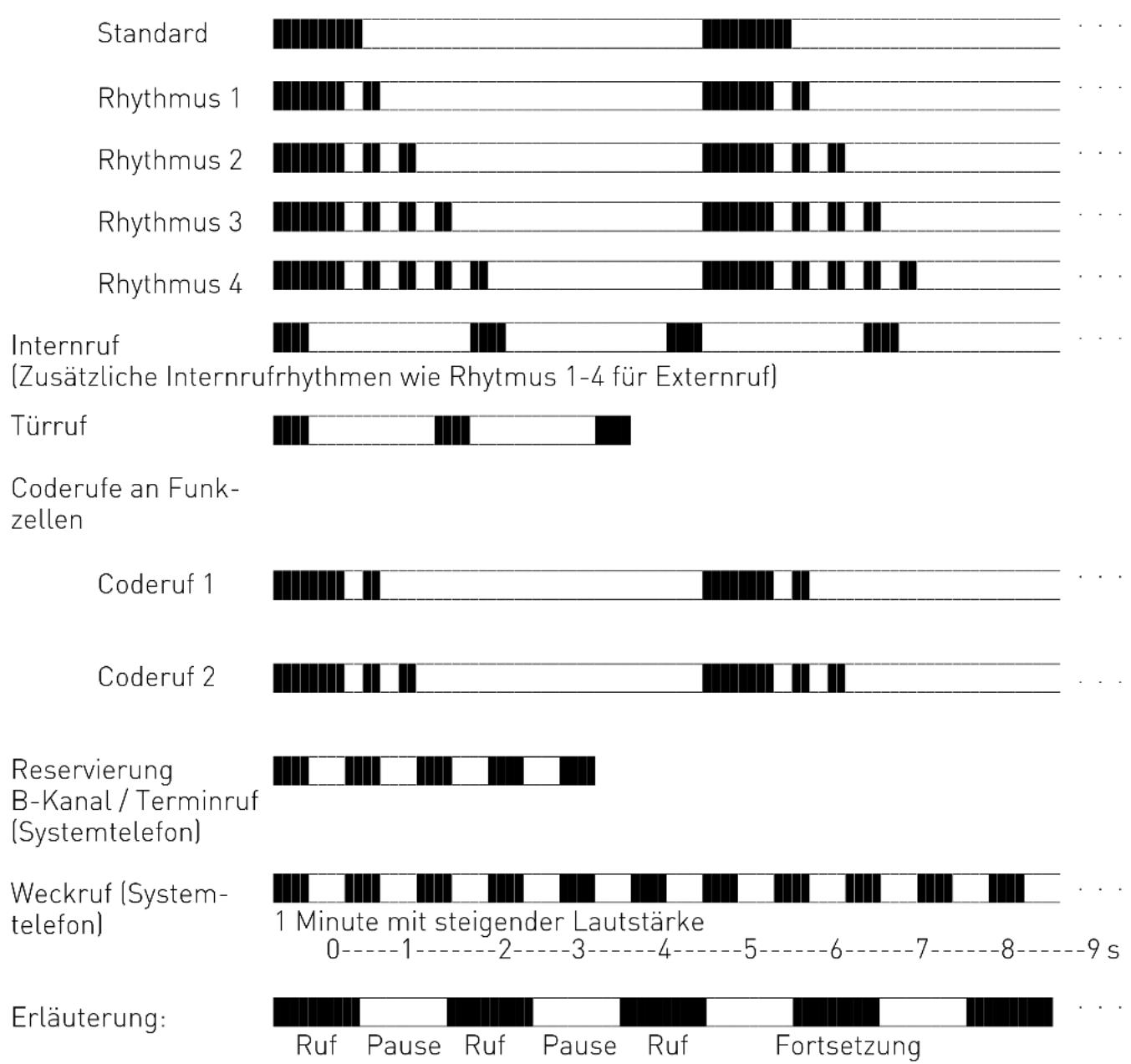
bar
| Category | Segment 1 | Segment 2 | Segment 3 | Segment 4 | Segment 5 | Segment 6 | Segment 7 | | ---------------------------- | --------- | --------- | --------- | --------- | --------- | --------- | --------- | | Standard | | | | | | | | | Rhythmus 1 | | | | | | | | | Rhythmus 2 | | | | | | | | | Rhythmus 3 | | | | | | | | | Rhythmus 4 | | | | | | | | | Internruf (Zusätzliche Internrufrrhythmen wie Rhythmus 1-4 für Externruf) | | | | | | | | | Türruf | | | | | | | | | Coderufe an Funkzellen | | | | | | | | | Coderuf 1 | | | | | | | | | Coderuf 2 | | | | | | | | | Reservierung B-Kanal / Terminruf (Systemtelefon) | | | | | | | | | Weckruf (System-telefon) | 1 Minute mit steigender Lautstärke 0----1----2----3----4----5----6----7----8----9 s | | | | | | | | Erläuterung | | | | | | | |Anhang
Hinweis
Je nach verwendetem Endgerät können die Rufe abweichen. An Ports, die als Endgerätetyp "Funkzelle" eingerichtet sind, werden die Rufrhythmen 3 und 4 nicht signalisiert.
Töne
Wählton
- intern

Signalisiert Ihnen, nach Abheben des Hörers, daß Sie wählen können
- extern

Dauerton, den Sie hören, wenn Sie nach Wahl der "0" oder Drücken einer MSN-Taste eine Wählleitung belegt haben
Freiton
- intern

Der Internteilnehmer wird gerufen
- extern

Der Externteilnehmer wird gerufen
Besetztton

Der angewählte Intern- oder Externteilnehmer ist besetzt
Sonderwählton

Signalisiert Ihnen, nach Abheben des Hörers, daß Sie wählen können, aber Anrufschutz, Automatische Wahl oder eine Umleitung eingeschaltet ist
Anklopfton
- intern / Tür

Signalisiert in Ihrem Gespräch einen Internanruf oder Türruf
- extern

Signalisiert in Ihrem Gespräch einen Externanruf nach 10 s
Quittungston

Eingabe angenommen
Fehlerton
- a/b -Telefon

Bedienfehler / Eingabe abgelehnt
- System- telefon

Bedienfehler / Eingabe abgelehnt
Erläuterung:

Ton Pause Fortsetzung
Stichwortverzeichnis
Stichwortverzeichnis
A
AIS Bedienung 2 - 2
AIS Einstellungen im Konfigurator TK-Suite 2 - 7
AIS-Modul. Siehe Integriertes AIS-Modul
Alle ISDN-Rufweiterschaltung für eine MSN deaktivieren 1 - 79
Alle ISDN-Rufweiterschaltungen für eine MSN deaktivieren .... 1 - 79
Alle Umleitungen für eine Internnummer deaktivieren 1 - 76
Alle Umleitungen für eine Internnummer löschen 1 - 76
Amtsleitung. Siehe Wählleitung
Analoge Endgeräte E - 6
Anklopfen abweisen.... 1 - 16 ein/aus.... 1 - 21 Gespräch annehmen.... 1 - 15, 1 - 16
Anklopfton A - 14
Anlagentyp anzeigen 4 - 11
Anruf abweisen 1 - 30
Anruf weiterleiten 1 - 30
Anrufbeantworter Gespräch übernehmen .... 1 - 22, 1 - 23
Anrufe heranholen 1 - 22
Anrufen. Siehe Telefonieren
Anrufer feststellen lassen 1 - 38, 1 - 39
Anruffilter 1 - 91
Anruffilter aktivieren/ deaktivieren ..... 1 - 91
Anruffilter einstellen 1 - 91
Anruffilter löschen 1 - 91
Anrufliste anzeigen .... 1 - 24 ein-/ausschalten .... 1 - 23
Anrufschutz 1 - 25
Anrufvariante ...... A - 2
Anrufvariante 2 umschalten .... 1 - 26
Anrufweiterschaltung. Siehe Umleitung zu
Anrufweiterschaltung am Anlagenanschluß 1 - 30
Anrufweiterschaltung während der Rufphase 1 - 30
„Ansage vor Melden Gruppe“...... 2 - 8
Ansage während der Rufphase ..... 2 - 10
Ansagen vom Systemtelefon aufsprechen 2 - 14
Ansagevarianten und Wartemusik übernehmen 2 - 4
Anzeige der Rufnummer des Anrufers 1 - 93
Ausgelösten Sensor deaktivieren ..... 2 - 13
Auslieferungszustand wiederherstellen 4 - 12
Automatische Wahl 1 - 31
Automatische Wahlwiederholung ..... 1 - 84
B
B-Kanal. Siehe Wählleitung
Babyruf. Siehe Direktruf
Begrüßungsansage 2 - 5
Begrüßungsansage/ Warteschleifenansage 2 - 8
Berechtigung ...... A - 3
Besetztton A - 14
Besetztton bei Besetzt (Busy on Busy) 1 - 33
C
CLIP am analogen Port ein-/ausschalten 4 - 17
CLIP-Funktion 1 - 93
Codezahlen eingeben 4 - 8
Einrichtcode 4 - 8
Kostencode 4 - 8
Computerunterstützte Telefonie (CTI) .. E - 10
CTI - Computerunterstützte Telefonie . PC - 5
D
Datenübertragung ...... E - 6
Direktruf (Babyruf) Rufnummer eingeben .... 1 - 59 wählen .... 1 - 64, 1 - 65
Display Meldungen 1 - 53
Dreierkonferenz 1 - 40
Durchrufen - Callthrough 1 - 92
Durchsage 1 - 34
Durchwahlrufnummer ...... E - 7
E
EIB
Ausführen einer Szene durch Anwahl der Internrufnummer
3-9
mit einem Funktionstimer ...... 3 - 9
mit Funktionstaste 3 - 9
Bedienfunktionen 3 - 2
Der Anmeldetaster 3 - 1
Erlernen einer Szene mit Funktionstaste 3 - 9
Konfigurationsvoraussetzungen ..... 3 - 1
Objekte konfigurieren.... 3 - 2
Physikalische Adresse 3 - 5
Physikalische Adresse konfigurieren 3 - 5
Steuern aller EIB Objekte in einem Raum mit einer Funktionstatse ...... 3 - 9
steuern und überwachen mit der Telefonanlage 3 - 1
Steuerung einer Jalousie mit einer Funktionstaste 3 - 8
Stichwortverzeichnis
Steuerung eines Dimmaktors mit einer Funktionstaste 3 - 7
Steuerung eines Schaltaktors mit einer Funktionstate 3 - 9
Steuerung von Rollladen mit einer . Funktionstaste .... 3 - 8
Szenen 3 - 3
Szenen konfigurieren 3 - 3
Zeitserver/Zeitclient 3 - 4
Zeitserver/Zeitclient konfigurieren . 3 - 4
Einrichtcode 4 - 8
Einstellungen des Systemtelefons ..... 1 - 4
Endgeräte analog ....E - 6
ISDN E-7
Erweiterte Wahlwiederholung 1 - 84
Externbelegung. Siehe Amtsholung einstellen 1 - 6
Externruf A - 13
F
Fallback 1 - 42
Fangen 1 - 38
Fehlerton A - 14
Fehlfunktionen ...... A - 10
Ferneinstellung 4 - 15
Fernkonfiguration 4 - 15
Fernsteuern 1 - 94
Fernsteuerung Anrufvariante 2 .... 1 - 27
Anrufvariante 3 1 - 29
Anrufweiterschaltung (ISDN) ..... 1 - 79
Türrufumleitung 1 - 70
Umleitung zu 1 - 76
Firmware Versionsnummer anzeigen .... 4 - 11
Firmwareupdate des DECT Moduls ..... 4 - 17
Flashzeiteinstellung 4 - 6
Follow me. Siehe Umleitung von
Freisprechen 1 - 14
Freiton A - 14
Fremdbelegung Fremdwahl erlauben .... 1 - 37 Für ein anderes Telefon wählen ..... 1 - 38
Funktionen fernsteuerbar 1 - 94
Funktionstaste Projektkennziffer ..... einrichten .... 1 - 90
Funktionstasten Belegung ändern.... 1 - 7 Übersicht.... 1 - 8, 1 - 9
G
Gebühren. Siehe Verbindungskosten
Gebührenimpulse 1 - 80
Gespräch vom Anrufbeantworter ..... übernehmen .... 1 - 22, 1 - 23
Gruppe 1 - 89
Gruppe - einbuchen / ausbuchen ..... 1 - 6, 1 - 37, ..... 1 - 89
Gruppentaste 1 - 89
H
Halten (ISDN) 1 - 36, 1 - 37
Handyrufnummer eingeben 1 - 92
Headset 1 - 8
Heranholen eines Rufes 1 - 22
Hotline S-5
|
Identifizieren böswilliger Anrufer ..... 1 - 38
Impulswahlverfahren (IWV) ...... E - 6
Integriertes AIS-Modul.... 2 - 1
Interner S0-Anschluß ...... E - 7
Internruf A - 13
Internrufnummer ändern 4 - 15
Internteilnehmer anrufen 1 - 12
ISDN (Integrated Services Digital Network) Anrufweiterschaltung .... 1 - 30, 1 - 78
Dreierkonferenz 1 - 4
Endgeräte E - 7
Halten einer Verbindung 1 - 36, 1 - 37
Identifizieren böswilliger Anrufer ... 1 - 38
Rückruf bei Besetzt 1 - 52
Telephone E-7
Übermittlung der Rufnummer ..... 1 - 72
K
Keypad-Funktion 1 - 93
Klang einstellen 1 - 4
Kommunikationssoftware installieren .... PC - 6
Konferenz 1 - 40
Konfigurationsprogramm installieren . 4 - 3
Konfigurieren A - 5
Kontrollen bei Fehlfunktionen ...... A - 10
Kostenanzeige 1 - 5
Kostencode programmieren 4 - 8
Kurzwahl. Siehe Telefonbuch
L
Lauthören 1 - 14
Mehrfachrufnummer (MSN) gezielt belegen 1 - 13
Mehrfrequenzwahlverfahren (MFV) ..... E - 6, A - 6
Modem E-6
Montage. Siehe Installation
Music on Hold (MoH) 2 - 4
Stichwortverzeichnis
Stichwortverzeichnis
N
Nachwahl 1 - 14
Namen eingeben 1 - 53
Namen wählen (Vanity) 1 - 60
Netzanbieter 1 - 43
Netzausfall. Siehe Stromausfall
Rufnummer eingeben 1 - 57, 1 - 58
wählen 1 - 64
P
Parken 1 - 46
PC anschließen 4 - 3
Pick up. Siehe Anrufe heranholen
Piktogramme.... E - 11
Programmierbaum 4 - 20, 4 - 21, 4 - 22
Regeln 4 - 19
Programmieren
vom a/b-Telefon 4 - 4
vom PC 4 - 3
Programmiermodus starten/beenden 4 - 5
Projektkennziffer zuordnen vom a/b Telefon 1 - 90
Projektkennziffer zuordnen vom Systel 1 - 90
Projektkennziffern 1 - 90
Q
Quittungston A - 14
R
Raumüberwachung 1 - 48
Raute-Taste E - 6
Reservieren einer Wählleitung ..... 1 - 13, 1 - 14
Reset der Telefonanlage 4 - 12, A - 12
RS 232C-Schnittstelle 4 - 3
Rückfrage 1 - 50
Rückruf
bei Besetzt (ISDN) 1 - 52
intern 1 - 19
Ruf heranholen.... 1 - 22
Rufmodus 2 - 10
Rufnummer übermitteln 1 - 73
am internen S0-Bus 1 - 72
schalten 1 - 73
Rufrhythmeneinstellung 4 - 7
Rufverteilung 1 - 26
Rufweiterschaltung intern. Siehe Anrufvariante 3
Ruhe vor dem Telefon. Siehe Anrufschutz
S
S0-Anschluß E - 7
Schaltbox 1 - 94
Anrufvariante 2 1 - 27
Anrufvariante 3 1 - 29
Anrufweiterschaltung 1 - 79
Code 4-8
Raumüberwachung 1 - 49
Türrufumleitung 1 - 70
Umleitung zu 1 - 76
Schnittstelle
TAPI.... PC - 5
Schutzmaßnahme ...... E - 2
Sensor aktivieren/ deaktivieren über a/b Telefon 2 - 19
Sensor Aktivierung über Funktionstaste 2 - 18
Sensor-Einstellungen 2 - 13
Sensor-Einstellungen per Systemtelefon 2 - 14
Sensoransagen 2 - 12
Sensortest 2 - 18
Signalisierung 2 - 9
Signalisierungs-Zeitpunkt 2 - 10
Software installieren
Treibersoftware PC - 6
Softwareübersicht PC - 1
Sonderwählton 1 - 32, 1 - 74, ..... 1 - 75, A - 14
ausschalten ...... A - 10
ISDN-Vermittlungsstelle 1 - 79
Sparwahl 1 - 92
Sperrbereich.... 1 - 14
Spontane Amtsholung. Siehe Automatische Amtsholung
Standardtelefone E-6
Statusanzeige 1 - 5
Statusmeldungen 1 - 53
Stern-Taste E-6, E-7
Störung A - 10
Stromausfall A - 10
Summenzähler anzeigen und löschen 1 - 80
Systemtelefon
Einstellungen 1 - 4
Systemvoraussetzungen ...... PC - 1
T
TAPI....E - 10, PC - 5
Tasten E-11
Teilnehmergruppe 1 - 89
Telefon abschließen / aufschließen ..... 1 - 63
Telefonbuch
Rufnummer ändern 1 - 56
Rufnummer programmieren ..... 1 - 55
Telefoncode
löschen 1 - 65
programmieren 1 - 65
Telefonschloß 1 - 63
Terminanruf 1 - 66
TK-Suite Bill PC - 2
TK-Suite Client PC - 2
TK-Suite Contact PC-2
TK-Suite installieren PC - 3
Stichwortverzeichnis
Stichwortverzeichnis
TK-Suite Set ...... PC - 2
Tonruf Lautstärke/Klang einstellen ..... 1 - 4
Treiber PC - 5, PC - 6
Treibersoftware
deinstallieren.... PC - 7
installieren.... PC - 6
TSP PC - 5
Türansagen 2 - 11
Türöffner betätigen 1 - 71
Türruf 1 - 71, A - 13
entgegennehmen 1 - 71
heranholen 1 - 71
umleiten nach extern 1 - 69
Türrufvariante umschalten 1 - 68
Türsprechstelle anrufen 1 - 71
U
Übermittlung der Gebührenimpulse .... 1 - 80
Übermittlung Ihrer Rufnummer...... 1 - 72
Umleitung von 1 - 74
Umleitung zu 1 - 75
durch die ISDN-Vermittlungsstelle. 1 - 77
durch die Telefonanlage 1 - 75
USB-Verbindung herstellen ...... PC - 5
V
Vanity-Wahl.... 1 - 60, 1 - 73
Verbindungskosten
anzeigen 1 - 82
anzeigen und löschen 1 - 80
ausdrücken 1 - 81
unter anderer MSN abrechnen ..... 1 - 11
Verbindungsliste.... 1 - 45
Vorzugsrufnummer 1 - 92
W
Wahl bei aufgelegtem Hörer 1 - 14
Wahl vorbereiten 1 - 14
Wählleitung (B-Kanal/S0-Basisanschluß)
A-8
Wählleitung reservieren 1 - 13, 1 - 14
Wählton ...... A - 14
Wahlverfahren ...... E - 6
Wahlwiederholung 1 - 84
WAN Miniport-Treiber ...... PC - 5
Warteschleifenansage 2 - 5
Wartung / Test 4 - 11
Weckanruf 1 - 85
Weckansage 2 - 6
Weitergabe
einer Wählleitung 1 - 19
extern.... 1 - 18
Weiterverbinden. Siehe Weitergabe
Wochenprofilautomatik. Siehe Timer
Z
Zeitsteuerung 1 - 67, A - 9
Zieltaste public/privat 1 - 9
Zielwahl - Rufnummern speichern und wählen 1 - 88
Zuordnung Begrüßungsansage ...... 2 - 10
Zuordnung Warteschleifenansage ..... 2 - 11
Stichwortverzeichnis
Urheberrecht
Copyright 2005 AGFEO GmbH & Co. KG
Gaswerkstr. 8
D-33647 Bielefeld
Für diese Dokumentation behalten wir uns alle Rechte vor; dies gilt insbesondere für den Fall der Patenterteilung oder Gebrauchsmustereintragung.
Weder die gesamte Dokumentation noch Teile aus ihr dürfen manuell oder auf sonstige Weise ohne unsere ausdrückliche schriftliche Genehmigung verändert oder in eine beliebige Sprache oder Computersprache jedweder Form mit jeglichen Mitteln übersetzt werden. Dies gilt für elektronische, mechanische, optische, chemische und alle anderen Medien. In dieser Dokumentation verwendete Warenbezeichnungen und Firmennamen unterliegen den Rechten der jeweils betroffenen Firmen.
Technische Änderungen
Die AGFEO GmbH & Co. KG behält sich vor, Änderungen zu Darstellungen und Angaben in dieser Dokumentation, die dem technischen Fortschritt dienen, ohne vorherige Ankündigung vorzunehmen. Diese Dokumentation wurde mit größter Sorgfalt erstellt und wird regelmäßig überarbeitet. Trotz aller Kontrollen ist es jedoch nicht auszuschließen, dass technische Ungenauigkeiten und typografische Fehler übersehen wurden. Alle uns bekannten Fehler werden bei neuen Auflagen beseitigt. Für Hinweise auf Fehler in dieser Dokumentation sind wir jederzeit dankbar.
Technische Hotline
Sollten Sie Fragen zum Betrieb Ihrer TK-Anlage haben, die Ihnen die Bedienungsanleitung nicht beantworten kann, wenden Sie sich bitte an Ihren Fachhändler. Im Ausnahmefall steht Ihnen die AGFEO-Hotline zur Verfügung.
AGFEO-Hotline: 0900/1024336 (6 Sekunden/ 1 Einheit),
Montag - Donnerstag 8:30 - 17:30 Uhr, Freitag 8:30 - 14:30 Uhr
Die zahlreichen ISDN-Leistungsmerkmale Ihrer AGFEO-ISDN-TK-Anlage können Sie nur nutzen, wenn Ihr Netzbetreiber Ihnen diese Leistungsmerkmale zur Verfügung stellt.
Bevor Sie Ihren Fachhändler oder die AGFEO-Hotline anrufen, sollten Sie für eine schnelle Bearbeitung einige Angaben bereit halten:
- Welche TK-Anlage haben Sie?
Z.B., AGFEO AS 43, AS 45, AS 35 All-In-One (steht auf dem Typenschild der Anlage) - Welchen Anschlusstyp (Anlagenanschluss und/oder Mehrgeräteanschluss) und welche Rufnummern haben Sie? (steht auf der Anmeldung bzw. Bestätigung des Netzbetreibers)
- Welchen Stand hat Ihre AGFEO-CD "TK-Suite"? (steht auf der CD)
- Welche Softwareversion hat Ihre TK-Anlage? (kann am PC oder Systemtelefon ausgele- sen werden)
- Welche Endgeräte haben Sie an Ihre TK-Anlage angeschlossen? (analoge Endgeräte mit und ohne MFV-Wahl, ISDN-Telefone, Faxgeräte etc.)
- Halten Sie die Bedienungsanleitungen der angeschlossenen Endgeräte und dieses Handbuch bereit.
- Starten Sie Ihren PC und lesen Sie mit TK-Suite die Konfiguration aus. Drucken Sie möglichst die Konfiguration Ihrer TK-Anlage aus.

Die auf dem Produkt angebrachte durchkreuzte Mülltonne bedeutet, dass das Produkt zur Gruppe der Elektro- und Elektronikgeräte gehört. In diesem Zusammenhang weist die europäische Regelung Sie an, Ihre gebrauchten Geräte
- den Verkaufsstellen im Falle des Kaufs eines gleichwertigen Geräts - den örtlich Ihnen zur Verfügung gestellten Sammelstellen (Wertstoffhof, Sortierte Sammlung usw.)
zuzuführen.
So beteiligen Sie sich an der Wiederverwendung und der Valorisierung von Elektrik- und Elektronik-Altgeräten, die andernfalls negative Auswirkungen auf die Umwelt und die menschliche Gesundheit haben könnten.