
ProLite L6560S - Bildschirm IIYAMA - Kostenlose Bedienungsanleitung
Finden Sie kostenlos die Bedienungsanleitung des Geräts ProLite L6560S IIYAMA als PDF.


| Produkttyp | LCD-Monitor / Großbildschirm |
| Marke | Iiyama |
| Modell | ProLite L6560S |
| Bildschirmdiagonale | 65 Zoll (165,1 cm) |
| Bildauflösung | 1920 x 1080 (Full HD) |
| Helligkeit | 500 cd/m² |
| Kontrastverhältnis | 4000:1 (dynamisch) |
| Reaktionszeit | 8 ms (Gray-to-Gray) |
| Betrachtungswinkel | 178° vertikal / 178° horizontal |
| Anschlüsse | 1x VGA, 1x DVI-D, 1x HDMI, 1x DisplayPort |
| Stromversorgung | 100-240 V AC, 50/60 Hz |
| Leistungsaufnahme (Betrieb) | 150 W (typisch) |
| Leistungsaufnahme (Standby) | < 1 W |
| Gewicht (mit Standfuß) | ca. 35 kg |
| Abmessungen (mit Standfuß, B x H x T) | 1470 x 900 x 320 mm |
| VESA-Norm | 400 x 400 mm |
| Verstellmöglichkeiten | Neigung: 0° bis 15°, keine Höhenverstellung |
| Lautsprecher | 2x 10 W integriert |
| Bedienelemente | OSD-Menü über Tasten am Gerät |
| Reinigungshinweise | Nur weiches, trockenes Tuch verwenden; keine aggressiven Reiniger |
| Sicherheitshinweise | Nicht in der Nähe von Wasser aufstellen; ausreichende Belüftung sicherstellen |
| Ersatzteile & Reparatur | Netzteil und Bedieneinheit als Ersatzteile verfügbar; Reparatur nur durch Fachpersonal |
| Umgebungsbedingungen | Temperatur: 0-40°C, Luftfeuchtigkeit: 20-80% (nicht kondensierend) |
Häufig gestellte Fragen - ProLite L6560S IIYAMA
Benutzerfragen zu ProLite L6560S IIYAMA
0 Frage zu diesem Gerät. Beantworten Sie die, die Sie kennen, oder stellen Sie Ihre eigene.
Eine neue Frage zu diesem Gerät stellen
Laden Sie die Anleitung für Ihr Bildschirm kostenlos im PDF-Format! Finden Sie Ihr Handbuch ProLite L6560S - IIYAMA und nehmen Sie Ihr elektronisches Gerät wieder in die Hand. Auf dieser Seite sind alle Dokumente veröffentlicht, die für die Verwendung Ihres Geräts notwendig sind. ProLite L6560S von der Marke IIYAMA.
BEDIENUNGSANLEITUNG ProLite L6560S IIYAMA
Wir gratulieren Ihnen zu Ihrer Entscheidung für den iiyama TFT-Monitor und bedanken uns für das Vertrauen, das Sie uns entgegenbringen. Damit Ihre Arbeit nicht durch Fehleinstellungen getrübt wird, bitten wir Sie, sich einige Minuten Zeit zu nehmen und dieses Handbuch durchzulesen, bevor Sie Ihren neuen iiyama TFT-Monitor das erste Mal in Betrieb nehmen.
Bitte bewahren Sie diese Anleitung zum späteren Nachschlagen sorgfältig auf.
DEUTSCH
ERKLÄRUNG DER CE-KONFORMITÄT
Dieser LCD Flachbildschirm entspricht den Anforderungen der EG Richtlinien 2004/108/EG, "EMV Richtlinie" und 2006/95/EG, "Niederspannungsrichtlinie" und 2009/125/EC, "ErP Richtlinien".
ACHTUNG:
Das ist ein Klasse A Produkt. Falls dieses Produkt in häuslichem Umfeld verwendet wird, kann es zu Funkstörungen kommen. Der Benutzer muss dann ggf. entsprechende Gegenmaßnahmen ergreifen.
IIYAMA CORPORATION: Breguetlaan 8, 1438BC Oude Meer The Netherlands
INHALTSÜBERSICHT
FÜR IHRE SICHERHEIT ....1
SICHERHEITSHINWEISE....1
BESONDERE HINWEISE ZU LCD-MONITOREN ....3
KUNDENDIENST....3
REINIGUNGSHINWEISE....3
VOR DER BEDIENUNG DES MONITORS ....4
LEISTUNGSMERKMALE 4
PACKUNGSINHALT 4
AUSPACKEN 5
SPEZIELLE ANMERKUNGEN ZUR TOUCHBEDIENUNG :
ProLite T6560MTS 5
UNKTIONSELEMENTE UND ANSCHLÜSSE : MONITOR .....6
INSTALLATION ....10
FUNKTIONSELEMENTE UND ANSCHLÜSSE :
FERNBEDIENUNG ....11
VORBEREITUNG DER FERNBEDIENUNG ....12
GRUNDFUNKTIONEN....13
MONITOR ANSCHLIESSEN 16
COMPUTER-EINSTELLUNG....18
MONITOR BEDIENEN 19
MENÜINHALT EINSTELLEN 21
BILDSCHIRMEINSTELLUNGEN 32
ENERGIEVERWALTUNG 35
FEHLERSUCHE....36
INFORMATIONEN ZUM RECYCLING 37
ANHANG 38
TECHNISCHE DATEN : ProLite T6560MTS ......38
TECHNISCHE DATEN : ProLite L6560S ....39
ABMESSUNGEN 40
KONFORMES TIMING 41
SICHERHEITSHINWEISE
ACHTUNG
Sollten Sie irgendwelche unnormalen Erscheinungen wie Rauch, Geräusche oder Gerüche bemerken, schalten Sie sofort den Monitor aus und trennen Sie den Netzstecker vom Gerät. Benachrichtigen Sie dann bitte Ihren Fachhändler oder das iiyama Service-Mitte. Fortgesetzter Bertrieb kann gefährlich sein und zu einem Brand oder zu Stromschlägen führen.
GEHÄUSE NIEMALS ÖFFNEN
Im Innern des Gerätes sind spannungsführende Teile frei zugänglich. Bei Entfernung des Gehäuses setzen Sie sich der Gefahr aus, einen Brand auszulösen oder einen Stromschlag zu erleiden.
KEINE FREMDGEGENSTÄNDE IN DAS GERÄT STECKEN
Bitte führen Sie keine festen Gegenstände oder flüssigen Materialien in den Monitor ein. Im Falle eines Unfalls schalten Sie bitte Ihren Monitor sofort ab und trennen Sie den Netzstecker vom Gerät. Benachrichtigen Sie dann bitte Ihren Fachhändler oder das iiyama Service-Mitte. Sollte sich ein Gegenstand im Innern des Monitors befinden, kann das zu einem Brand, Kurzschlüssen oder anderen Beschädigungen führen.
STELLEN SIE DEN MONITOR AUF EINE SICHERE UND STABILE UNTERLAGE
Sollten Sie den Monitor fallen lassen, besteht Verletzungsgefahr.
BENUTZEN SIE DEN MONITOR NICHT IN DER NÄHE VON WASSER
Benutzen Sie den Monitor nicht an einer spritzwassergefährdeten Stelle. Sollte Wasser in den Monitor gelangen, kann dies zu Brandgefahr oder Stromschlägen führen.
BEACHTEN SIE DIE RICHTIGE BETRIEBSSPANNUNG
Achten Sie auf die Einhaltung der spezifizierten Spannungswerte. Die Benutzung einer falschen Stromspannung kann zu Fehlfunktionen, Brandgefahr oder Stromschlägen führen.
KABEL SCHÜTZEN
Schützen Sie Ihre Kabel vor mechanischer Belastung (Quetschung, Zug). Beschädigte Kabel führen zu Brandgefahr oder Kurzschlüssen.
WIDRIGE WETTERBEDINGUNGEN
Es empfielt sich, den Monitor nicht während heftiger Gewitter zu benützen, da es durch Spannungsschwankungen zu Fehlfunktionen kommen kann. Um Stromschläge zu vermeiden, ist es ratsam, während solch widriger Witterungsbedingungen das Stromkabel nicht zu berühren.
VORSICHT
UMGEBUNGSBEDINGUNGEN
Installieren Sie den Monitor nicht in Umgebungsbedingungen, wo es rapide Temperaturschwankungen, hohe Luftfeuchtigkeit oder stark staubige Luft gibt, da es sonst zu Brandgefahr, Kurzschlüssen oder anderen Beschädigungen kommen kann. Vermeiden Sie es ebenfalls, den Monitor so aufzustellen, dass er direkter Sonneneinstrahlung oder einer anderen Lichtquelle ausgesetzt wird.
STELLEN SIE DEN MONITOR NICHT AUF EINE WACKLIGE UNTERLAGE
Der Monitor könnte herunterfallen und jemanden verletzen. Bitte legen Sie ebenfalls keine schweren Gegenstände auf den Monitor und achten Sie darauf, dass die Kabel so verlegt sind, dass niemand darüber stolpern kann und sich dabei verletzt.
BELÜFTUNG SICHERSTELLEN
Die Lüftungsschlitze sollen für ausreichende Belüftung sorgen. Achten Sie darauf, dass Sie die Belüftungsschlitze des Monitors nicht verdecken, da ansonsten Brandgefahr besteht. Um ausreichende Belüftung zu gewährleisten, lassen Sie bitte mindestens 10 cm Platz zwischen Monitor und Wand. Entfernen Sie auf keinen Fall den Kipp-/Schwenkfuss. Die Lüfungsschlitze auf der Rückseite des Gehäuses werden blockiert und es kann zu einer Überhitzung des Monitors kommen, wenn der Fuss entfernt wird. Die Aufstellung des Monitors auf dem Rücken, seitlich oder auf dem Kopf liegend kann zu Beschädigungen führen. Achten Sie darauf, dass Sie den Monitor auf eine feste Unterlage stellen.
ENTFERNEN SIE DIE KABEL, BEVOR SIE DEN MONITOR TRANSPORTIEREN
Wenn Sie den Monitor bewegen, müssen Sie vorher den Monitor ausschalten, den Netzstecker ziehen und darauf achten, dass das Signalkabel abgezogen ist. Wenn Sie die Kabel nicht entfernen, könnte dies zu Brandgefahr oder Kurzschlüssen führen.
NETZSTECKER ZIEHEN
Sollten Sie den Monitor über langere Zeit nicht benützen, raten wir das Gerät vom Stromnetz zu trennen, um Unfallgefahren zu vermeiden.
AUS- UND EINSTECKEN
Nehmen Sie beim Aus- und Einstecken immer den Stecker in die Hand. Ziehen Sie niemals an der Stromleitung, sondern immer am Stecker, ansonsten könnte dies zu Brandgefahr oder Stromschlägen führen.
BERÜHREN SIE DEN STECKER NICHT MIT FEUCHTEN HÄNDEN
Ausstecken des Monitors mit nassen Händen kann zu einem Stromschlag führen.
WENN SIE DEN MONITOR AUF IHREN COMPUTER STELLEN MÖCHTEN
vergewissern Sie sich, dass Ihr Computer stabil genug ist um das Gewicht des Monitors zu tragen, ansonsten könnte dies zu Beschädigungen an Ihrem Computer führen.
SONSTIGES
ERGONOMISCHE HINWEISE
Um eine Ermüdung der Augen auszuschliessen, sollten Sie den Monitor nicht vor einem grellen Hintergrund oder in einem dunklen Raum benutzen. Um optimalen Sehkomfort zu gewährleisten, sollte die Oberkante des Monitors knapp unterhalb Ihrer Augenhöhe liegen und der Abstand zwischen Augen und Monitor 40-60 cm betragen. Wenn Sie den Monitor länger benutzen, sollten Sie mindestens 10 Minuten pro Stunde nicht in den Monitor schauen, um eine Überanstrengung der Augen zu vermeiden.
BESONDERE HINWEISE ZU LCD-MONITOREN
Die folgenden Symptome stellen keine Störung dar, sondern sind normal:
HINWEIS
■ Wenn Sie das erste Mal Ihren LCD-Monitor anschalten, kann es bedingt durch Ihren Computer eintreten, dass das wiedergegebene Bild nicht in richtiger Grösse auf dem Monitor dargestellt wird. In diesem Fall stellen Sie bitte die Bildgrösse richtig ein.
■ Aufgrund der Eigenschaften von Fluoreszenzlicht kann es bei Ersteinschaltung zu Bildschirmflackern kommen. Schalten Sie das LCD kurz aus und wieder ein, um diesen Zustand zu beheben.
■ Leicht ungleiche Helligkeit je nach verwendetem Desktop-Layout.
■ Sollten Sie nachdem Sie ein Bild über Stunden unverändert angezeit haben, auf ein neues Bild wechseln, kommt es bauartbedingt zu einem sogenannten Geisterbild. Dieses Geisterbild verschwindet nach einiger Zeit von selbst oder Sie schalten das Gerät für einen längeren Zeitraum aus.
■ Bitte wenden Sie sich an Ihren Fachhändler oder das iiyama Service-Mitte in Deutschland für einen Ersatz der Hintergrundbeleuchtung, wenn der Bildschirm schwarz ist, flackert oder nicht leuchtet. Versuchen Sie niemals, die Hintergrundbeleuchtung selber auszuwechseln.
KUNDENDIENST
HINWEIS
■ Die im LCD-Monitor verwendete Hintergrundbeleuchtung ist ein Verbrauchsartikel. Für die Garantie diese Gerätes wenden Sie sich bitte an das lokale iiyama Service-Mitte. Die Adresse finden Sie im beigelegten Monitorpass oder auf www.iiyama.de.
■ Sollten Sie den Monitor für eine Service-Reparatur versenden müssen und Sie verfügen nicht mehr über die Originalverpackung, so wenden Sie sich bitte an Ihren Fachhändler, der Ihnen bei der Beschaffung einer Ersatz-Verpackung behilflich sein wird.
REINIGUNGSHINWEISE
ACHTUNG
■ Ziehen Sie aus Sicherheitsgründen immer den Netzstecker, bevor Sie den Monitor reinigen.
VORSICHT
■ Sollten während der Reinigung flüssige oder feste Materialien in den Monitor gelangt sein, schalten Sie bitte Ihren Monitor sofort ab und ziehen Sie den Netzstecker ab. Benachrichtigen Sie dann bitte Ihren Fachhändler.
HINWEIS
■ Die Bildschirmoberfl äche nicht mit einem rauhen Gegenstand reinigen.
■ Verwenden Sie unter keinen Umständen scharfe Reinigungsmittel wie nachfolgend aufgeführt. Diese Mittel beschädigen die Bildschirmoberfläche und greifen das Finish an.
Verdünner
Scheuermilch
Reinigungsbenzin
Sprühreiniger Wachs Säuren oder Laugen
■ Längerer Kontakt des Gehäuses mit Gummi- oder Kunststoffprodukten kann das Finish angreifen.
GEHÄUSE
Flecken können mit einem feuchten, weichen Tuch entfernt werden. Zum Anfeuchten nehmen Sie eine schwache Spülmittellösung.
LCD
Wir empfehlen das Display regelmässig mit einem trockenen weichen Tuch zu reinigen.
SCHIRM
Bitte benutzten Sie keine Papiertücher, dies könnte das LCD beschädigen.
VOR DER BEDIENUNG DES MONITORS
LEISTUNGSMERKMALE
Unterstützt Auflösungen von bis zu 1920 × 1080
◆ Hoher Kontrast 4000:1 (Typisch: Mit Touchpanel) / Helligkeit 400cd/m² (Typisch: Mit Touchpanel) : ProLite T6560MTS
◆ Hoher Kontrast 5000:1 (Typisch) / Helligkeit 500cd/m² (Typisch) : ProLite L6560S
Digitale Weichzeichnung von Schrift
◆ Automatisches Setup
◆ Stereo-Lautsprecher
Zwei 10W-Stereo-Lautsprecher
Konform mit Plug & Play VESA DDC2B
Konform mit Windows ® 95/98/2000/Me/XP/Vista/7
◆ Energieverwaltung (konform mit VESA DPMS)
Konform mit VESA-Montage-Standard (400mm×400mm, 600mm×400mm)
PACKUNGSINHALT
Folgendes Zubehör sollte im Paket enthalten sein. Sehen Sie nach, ob alle Teile mit dem Monitor geliefert wurden. Falls etwas fehlen oder beschädigt sein sollte, wenden Sie sich bitte umgehend an Ihren iiyama-Händler vor Ort oder eine regionale iiyama-Vertretung.
■ Netzkabel *1
■ D-Sub-Signalkabel
■ HDMI Kabel
■ USB Kabel *2
■ Fernbedienung
■ Touch-/Bedienstift 2
■ iiyama Logo Sticker
■ Sicherheits-Führer
■ Hilfe zur Inbetriebnahme
ACHTUNG
*1 Die Werte für das Netzkabel, das in Gegenden mit einer Stromversorgung von 120V geliefert wird, sind 10A/125V. Wenn Sie ein Netzteil mit höheren Werten verwenden, müssen Sie ein Netzkabel mit Werten von 10A/250V benutzen.
Wenn Sie allerdings ein Netzkabel verwenden, das nicht von iiyama bereitgestellt wird, haben Sie kein Anrecht auf jegliche durch Garantien abgedeckte Schadensersatzansprüche, falls es zu Problemen oder Schäden kommen sollte.
*2 Zubehör für ProLite T6560MTS.
AUSPACKEN
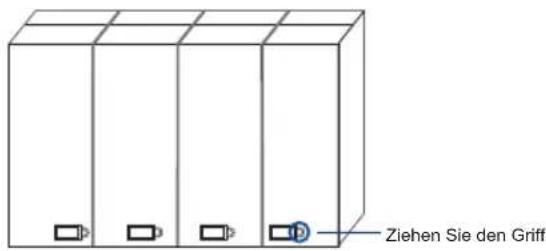
① Stellen sie die Monitorverpackung in eine stabile und saubere Umgebung auf. Stellen sie die Verpackung in eine senkrechte Position und öffnen sie diese von oben, so dass Sie das obere Schaumstoffkissen entfernen könnten.
② Entfernen sie die seitlichen weißen (4) Handgriffe und schneiden sie die Transportbänder auf.
③ Entfernen sie das obere Schaumstoffkissen und nehmen das Zubehör und den Monitor heraus.
ACHTUNG
Das Transportieren und Bewegen des Monitors sollte mindestens durch zwei Personen erfolgen, andernfalls könnte er umkippen und. zerstört werden oder zu ernsthafte Verletzungen führen.
Für das Transportieren/Bewegen des Monitors, bitte die weißen Handgriffe aufbewahren.

SPEZIELLE ANMERKUNGEN ZUR TOUCHBEDIENUNG : ProLite T6560MTS
ACHTUNG
Bitte benutzen sie keine Spitzen-, Schneidenden- oder Metallgegenstände um den Touch zu bedienen, dieses könnte zu Beschädigungen bzw. Dauerschäden am Gerät führen.
Schäden am Touchscreen die durch eine unsachgemäse Bedienung hervorgerufen werden, sind von der Garantie ausgeschlossen.
Zur Bedienung empfehlen wir einen Plastikstift (> R 0,8 mm) oder die Finger zu verwenden.
UNKTIONSELEMENTE UND ANSCHLÜSSE : MONITOR
flowchart
graph TD
    A["+"] --> B["①"]
    C["SOURCE"] --> D["②"]
    E["▲"] --> F["③"]
    G["▲"] --> H["④"]
    I["▲"] --> J["⑤"]
    K["▼"] --> L["⑥"]
    M["MENU EXIT"] --> N["⑦"]
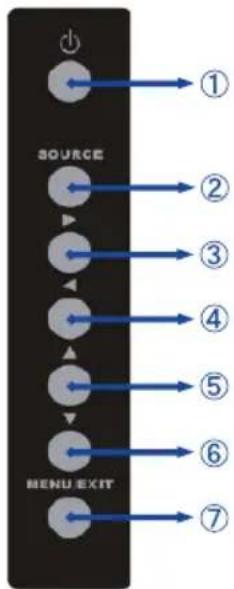
| 1 | ∅ | Ein-/ Ausschaltaste |
| 2 | SOURCE Eingabequelle-Taste | |
| 3 | ▶ | Taste Rechts |
| 4 | ◀ | Taste Links |
| 5 | ▲ | Taste Oben |
| 6 | ▼ | Taste Unte |
| 7 | MENU / EXIT Menü/Beenden-Taste | |
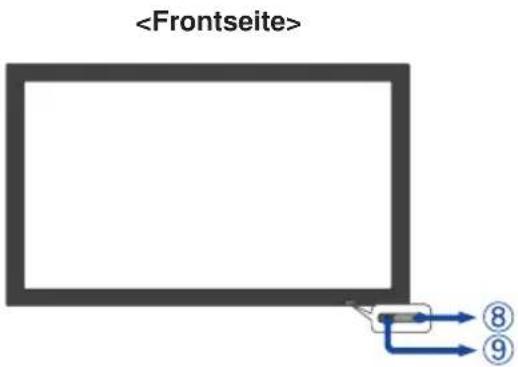
| 8 | Ein/Aus-Anzeig | Grün Normale Betrieb | |
| Orange | EnergieverwaltungLCD ausgeschaltet und LED-FUNKTION im Menü an.“FRONT LED EIN” | ||
| Aus | AUSLCD eingeschaltet und LED-FUNKTION im Menü aus.“FRONT LED AUS” | ||
| 9 | Sensor für die Fernbedienung Sensor für die Fernbedienung | ||
flowchart
graph TD
    A["Cal."] --> B["10"]
    C["Touch USB"] --> D["11"]
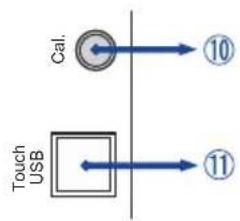
| 10 | Cal.* Kalibrierungstaste | |
| 11 | Touch USB* Touch | USB Anschluss |
* Nur bei ProLite T6560MTS verfügbar.

flowchart
graph TD
    A["②7"] --> B["②6"]
    B --> C["②5"]
    C --> D["②4"]
    D --> E["②3"]
    E --> F["②2"]
    F --> G["②1"]
    G --> H["②0"]
    H --> I["⑲9"]
    I --> J["⑱8"]
    J --> K["⑱7"]
    K --> L["⑯6"]
    L --> M["HD2"]
    M --> N["HLD1"]
    N --> O["⑭"]
    O --> P["⑭A"]
    P --> Q["PSHS"]
    Q --> R["PSHS"]
    R --> S["PSHS"]

    subgraph Top Section
        T1["AN1"] --> T2["ACOUT"]
        T3["ON"] --> T4["CONPOT & ALDO"]
        T5["VS-OS WDR"] --> T6["CONPOT & ALDO"]
        T7["R"] --> T8["L"]
        T9["OUTPUT & ALDO"] --> T10["CONPOT & ALDO"]
        T11["SIGN"] --> T12["SIGN"]
        T13["IC"] --> T14["IC"]
        T15["VA"] --> T16["VA"]
    end

    subgraph Bottom Section
        T2["28"] --> T3
        T4 --> T5
        T6 --> T7
        T8 --> T9
        T10 --> T11
        T12 --> T13
        T14 --> T15
        T16 --> T17
        T18 --> T19
        T20 --> T21
        T22 --> T23
        T24 --> T25
        T26 --> T27
        T28 --> T29
    end
| 12 | RS232C In D-SUB 9pin RS232C | Anschluss | |
| 13 | RS485 In RJ-45 RS485 Eingang Anschluss | ||
| 14 | RS485 Out RJ-45 RS485 Ausgang Anschluss | ||
| 15 | HDMI1 HDMI | HDMI Anschluss | |
| 16 | HDMI2 HDMI | HDMI Anschluss | |
| 17 | VGA D-SUB mini 15pin 15-poliger D-SUB Mini-Anschluss | ||
| 18 | PC Audio In Mini Jack Audioanschluss | ||
| 19 | SPDIF Out SPDIF SPDIF Ausgang Anschluss | ||
| 20 | Component Video RCA G(Y)/B(Pb)/R(Pr) Component Video Anschluss | ||
| 21 | Component Audio | RCA L/R | Component Audio Anschluss |
| 22 | S-Video | Mini Din 4pin S-Video | Anschluss |
| 23 | Video | RCA | Video Anschluss |
| 24 | Composite Audio | RCA L/R | Composite Audio Anschluss |
| 25 | — (ON) / ○ (OFF) | Hauptschalter | |
| 26 | AC IN | AC-Anschluss (AC-IN) | |
| 27 | AC OUT | AC-Anschluss (AC-OUT) | |
| 28 | Handles | Handgriffe | |
INSTALLATION
ACHTUNG
■ Für eine Montage der Halterung befolgen Sie die Installationshinweise des jeweiligen Herstellers. Für die Wartung und Service dieser, ist der Hersteller der Halterung zuständig.
■ Für das transportieren und bewegen des Monitors sind mindestens zwei Personen erforderlich.
■ Bevor sie den Monitor an die Wand installieren, stellen Sie sicher das die Traglast der Wand ausreichend ist.
■ Längere Schrauben könnten einen elektrischen Kurzschluss erzeugen bzw. das Gerät zerstören.
Falls nötig entfernen sie die Schrauben (M8x15 x8) und benutzen diese ggf. wieder.

FUNKTIONSELEMENTE UND ANSCHLÜSSE : FERNBEDIENUNG
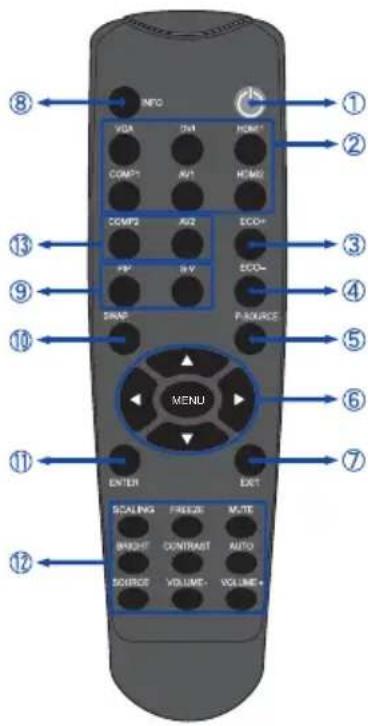
| 1 | # | Schaltet den Monitor Ein oder Aus. |
| 2 | VGA / DVI / HDMI1 / COMP1 / AV1(VIDEO1) / HDMI2 | Signalquelle auswählen.DVI: Für dieses Model nicht verfügbar. |
| 3 | ECO+ | Reduziert die Helligkeit der Hintergrundbeleuchtung. |
| 4 | ECO- | Erhöht die Helligkeit der Hintergrundbeleuchtung. |
| 5 | P-SOURCE Auswählen der PIP Signalquelle. | |
| 6 | MENU | Öffnet das OSD Menü des Monitors.Wird das OSD Menü bereits dargestellt wird durch betätigen dieser Taste das vorherige SUB Menü dargestellt. |
| ▲▼◀▶ | Ermöglichen die Navigation durch ein Untermenü oder durch Einstellungen.▲: Taste Oben▼: Taste Unten◀: Taste Links▶: Taste Rechts | |
| 7 | EXIT OSD Menü schließen. | |
| 8 | INFO | Gibt Informationen zur Signalquelle und Auflösung. |
| 9 | PIP | Schaltet die PIP Funktionen EIN oder AUS. |
| S-V Auswählen der S-Video Quellen. | ||
| 10 | SWAP Hauptbild und | PIP-BILD tauschen. |
| 11 | ENTER Markierte Position / Funktion auswählen. | |
| 12 | SCALING | Bildformat umschalten.Auto / Native / 4x3 / 16x9 / 16x10 / Letter Box |
| FREEZE Aktuelles Bild einfrieren. | ||
| MUTE Audio AUS. | ||
| BRIGHT Helligkeit einstellen. | ||
| CONTRAST Kontrasteinstellen. | ||
| AUTO | AUTO Bildanpassung. | |
| SOURCE | Signalquelle wählen. | |
| VOLUME- | Lautstärke verringern. | |
| VOLUME+ | Lautstärke erhöhen. | |
| 13 | Für dieses Model nicht verfügbar. | |
VORBEREITUNG DER FERNBEDIENUNG
Legen sie die zwei Batterien ein um die Fernbedienung zu benutzen.
ACHTUNG
Verwenden Sie für die Fernbedienung ausschließlich Batterien des hier spezifizierten Typs. Legen Sie niemals alte und neue Batterien gemeinsam in die Fernbedienung ein. Vergewissern Sie sich, dass die Polung der Batterie der Abbildung entspricht. Auslaufende Batterienüssigkeit könnte zu einer Beschädigung der Fernbedienung und zu einer Verletzung des Anwenders führen.
① Entfernen sie die Batterie-Abdeckung, Drücken Sie sie nach hinten in Pfeilrichtung.

② Legen Sie die zwei AAA Batterien ein. Achten sie beim Einlegen auf die angezeigte Polarität in der Fernbedienung.

Batterie x 2 (Nicht enthalten)
③ Schließen sie die Fernbedienung erneuert.
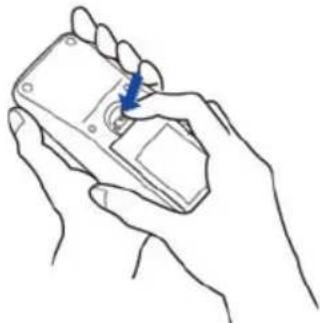
■ Bitte ersetzen Sie die Batterie der Fernbedienung wenn diese, selbst bei einem geringen Abstand zum Empfangssensor des LC Displays keine Funktion zeigt.
Verwenden Sie ausschließlich Batterien des Typs AAA.
■ Bitte richten Sie die Fernbedienung immer Richtung Empfangssensor des LC Displays. Dies gewährleistet die beste Funktion.
■ Bitte verwenden Sie ausschliesslich die im Lieferumfang enthaltene original iiyama Fernbedienung. Andere auf dem Markt erhältliche Fernbedienungen werden mit diesem LC Display nicht funktionieren.
■ Gebrauchte Batterien müssen fachgerecht entsorgt werden. Bitte die lokalen Richtlinien beachten.
12 VOR DER BEDIENUNG DES MONITORS
GRUNDFUNKTIONEN
■ Monitor Ein- oder Ausschalten
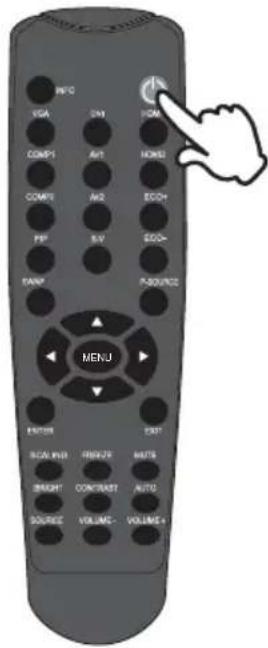
Die Monitor ist eingeschaltet und die POWER-LED Anzeige wechselt auf Grün, wenn Sie die Power Taste am Monitor oder der Fernbedienung betätigen. Der Monitor ist ausgeschaltet und die POWER-LED Anzeige wechselt auf orange, wenn Sie die Power Taste am Monitor oder der Fernbedienung betätigen.
Drücken Sie erneuert die Powertaste um den Monitor einzuschalten.
HINWEIS
Auch bei Verwendung des Power-Management-Modus oder durch Ausschalten an der Power Taste, wird der Monitor eine geringe Menge an Strom verbrauchen. Trennen Sie das Netzkabel von der Stromversorgung, wenn der Monitor nicht in Gebrauch ist, z.B. während der Nacht, um unnötigen Stromverbrauch zu vermeiden.
[Monitor]

[Fernbedienung]
■ Anzeigen der Menu Einstellungen
Das Menü-erscheint auf dem Bildschirm, wenn Sie die MENU-Taste am Monitor oder der Fernbedienung drücken. Das Menü wird ausgeblendet wenn Sie die EXIT-Taste am Monitor oder der Fernbedienung erneuert drücken.
[Monitor]
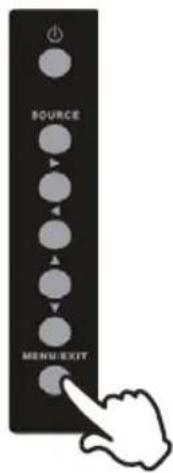
Wählen Sie eine Einstellung durch Drücken der ▲ / ▼Taste, während das Menü am Bildschirm angezeigt wird.
[Monitor]
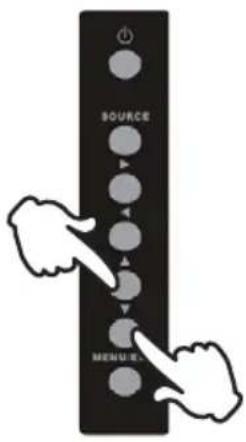
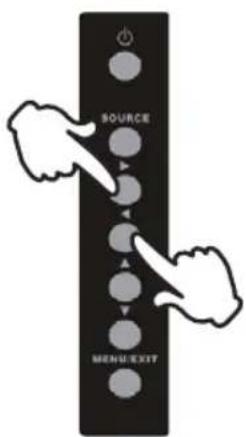
Wählen oder Bestätigen Sie eine Einstellung durch Drücken der ◀ / ▶Button, während der Menü am Bildschirm angezeigt wird.
[Monitor]
■ Einstellen der Lautstärke
Drücken Sie die Volume + /- Taste auf der Fernbedienung um die Lautstärke zu verändern, wenn kein Menü auf dem Bildschirm angezeigt wird.
[Fernbedienung]

■ Wählen des Eingangssignal
Drücken Sie nacheinander die Source-Taste am Monitor oder der Fernbedienung bis der richtige Eingang angezeigt wird.
[Monitor]

MONITOR ANSCHLIESSEN
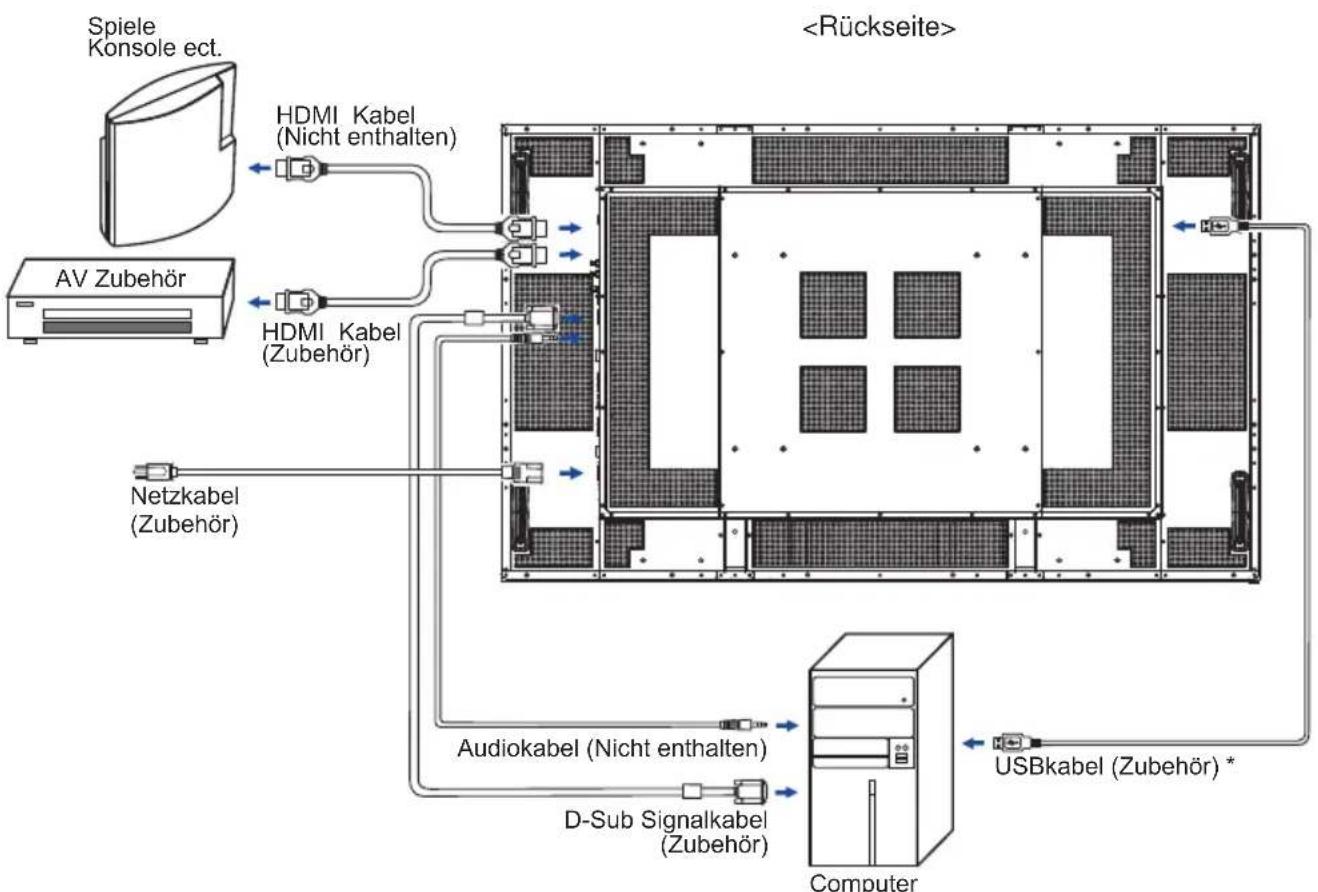
① Schalten Sie sowohl Computer als auch Monitor aus.
② Schließen Sie den Computer mit dem Signalkabel an den Monitor an.
③ Benutzen sie das USB Kabel um den Monitor mit dem Computer zu verbinden. *
④ Schließen Sie das Netzkabel erst an den Monitor und dann an das Netzteil an.
⑤ Schalten Sie Ihren Monitor (Hauptschalter und Ein/Aus-Schalter) sowie Computer ein.
HINWEIS
■ Die Signalkabel, die zum Anschließen des Computers und des Monitors verwendet werden, können sich je nach benutztem Compter unterscheiden. Bei einer falschen Verbindung kann es zu schwerwiegenden Schäden am Monitor und Computer kommen. Das mit dem Monitor gelieferte Kabel eignet sich für einen standardmäßigen 15-poligen D-Sub-Anschluss. Falls ein besonderes Kabel erforderlich ist, wenden Sie sich bitte umgehend an Ihren iiyama-Händler vor Ort oder eine regionale iiyama-Vertretung.
■ Wenn Sie den Monitor an einen Macintosh-Computer anschließen möchten, wenden Sie sich bitte an Ihren iiyama-Händler vor Ort oder eine regionale iiyama-Vertretung, um einen geeigneten Adapter zu erhalten.
■ Stellen Sie sicher, dass das Signalkabel an beiden Enden festgeschraubt ist.
■ Verbinden sie niemals das USB Kabel gleichzeitig mit dem Computer. Es können nicht beide Eingänge gleichzeitig benutzt werden.
[Beispiel für Verbindung]
flowchart
graph TD
    A["AV Zubehör"] -->|Spiele Konsole ect.| B["HDMI Kabel (Nicht enthalten)"]
    A -->|HDMI Kabel (Zubehör)| C["Netzkabel (Zubehör)"]
    B --> D["Audiokabel (Nicht enthalten)"]
    C --> E["D-Sub Signalkabel (Zubehör)"]
    D --> F["Computer"]
    E --> F
    F --> G["USBkabel (Zubehör) *"]
    style A fill:#f9f,stroke:#333
    style B fill:#ccf,stroke:#333
    style C fill:#ccf,stroke:#333
    style D fill:#cfc,stroke:#333
    style E fill:#cfc,stroke:#333
    style F fill:#fcc,stroke:#333
    style G fill:#fcc,stroke:#333
* Nur bei ProLite T6560MTS verfügbar.
[ Verbindungsbeispiel mit Peripheriegeräten ]
ACHTUNG
Schalten Sie den PC und den Monitor ab und trennen Sie alle Komponenten vom Stromnetz bevor Sie den PC mit dem Display verbinden. So vermeiden Sie einen elektrischen Schlag oder eine Beschädigung der Hardware.
HINWEIS
■ eziehen Sie sich hierbei gleichzeitig auf das Handbuch des Monitors.
■ Versichern Sie sich, dass die notwendigen Kabel vorhanden sind.

COMPUTER-EINSTELLUNG
■ Signaltiming
Siehe Seite 41, wenn Sie das gewünschte Signaltiming einstellen möchten: KONFORMES TIMING.
■ Windows 95/98/2000/Me/XP/Vista/7 Plug & Play
Der iiyama-LCD-Monitor ist mit dem VESA-Standard DDC2B konform. Die Plug & Play-Funktionen können unter Windows 95/98/2000/Me/XP/Vista/7 benutzt werden, wenn der Monitor mit dem mitgelieferten Signalkabel an einen DDC2B-konformen Computer angeschlossen wird.
Installation unter Windows 95/98/2000/Me/XP: Wenn Sie die Monitorinformationsdatei für iiyama-Monitore benötigen, können Sie diese aus dem Internet herunterladen.
http://www.iiyama.com
HINWEIS
■ Für zusätzliche Informationen über die Herunterladung des Treibers für den Touchscreen-Monitor besuchen Sie die oben angeführte Internet-Seite.
■ Monitortreiber werden in den meisten Fällen für Macintosh- oder Unix-Betriebssysteme nicht benötigt. Um weitere Informationen zu erhalten, wenden Sie sich bitte an Ihren Computerhändler.
■ Anleitung zur Inbetriebnahme des Gerätes
Schalten sie erst den Monitor an und danach den Computer.
■ Multitouch Treiber : ProLite T6560MTS
Bitte den Treiber „NW2150 (Multitouch Treiber)“ von der folgenden Webseite herunterladen und installieren.
http://www.nextwindow.com/nextwindow_support/windriver.html
Ohne die Treiberinstallation ist die Multitouchfunktion nicht verfügbar.
■ Touchscreen Treiber Software : ProLite T6560MTS
Berühren sie die Touchscheibe nicht beim Systemstart. Die Touchsoftware und der Computer werden unter umständen nicht korrekt gestartet.
Die Touch Treiber Software funktioniert mit aktiven Energiesparoptionen unter Umständen nicht.
Dieses hängt von den Bioseinstellungen ihres Computers ab. Bitte schalten sie die Energiesparoptionen in solch einem Fall aus.
■ Touchscreen Einstellungen: ProLite T6560MTS
Drücken Sie den Kalibrierung Knopf an der rechten Seite des Monitors und kalibrieren Sie danach das Gerät.
4-Punk Kalibrierung: (Hinweis: zur ersten Benutzung ist keine Kalibrierung erforderlich, ob eine Kalibrierung im Laufe der Zeit erforderlich wird, hängt von der Nutzung ab)
I. Drücken Sie die Kal.-Taste neben dem USB-Anschluss oder drücken Sie 6 mal die „Rollen“-Taste auf Ihrer Tastatur.
II. Warten Sie auf den Signalton, der Cursor wird sich automatisch in die linke obere Ecke des Displays bewegen.
III. Berühren Sie den Cursor für 2 Sekunden mit dem Finger, mit Handschuhen oder jedem anderem Zeiger (ein Signalton ertönt, wenn der Mauszeiger auf dem Cursor platziert ist). Danach erscheint der Curstor automatisch in der rechten oberen Ecke.
IV. Wiederholen Sie den Vorgang ab Punkt drei, bis alle 4 Punkte kalibriert sind. (siehe Bild unten, die Stellen, an denen der Cursor erscheint).
| 1 | 2 |
| 3 | 4 |
V. Die Kalibration ist abgeschlossen und der Touchmonitor ist zur Nutzung bereit.
MONITOR BEDIENEN
Um das bestmögliche Bild zu bieten, besitzt der iiyama-LCD-Monitor die Voreinstellung KONFORMES TIMING, die auf Seite 41 erläutert wird. Sie können das Bild auch auf folgende Weise einstellen. Für weitere Informationen siehe BILDSCHIRM EINSTELLEN auf Seite 32.
① Drücken Sie auf die Taste MENU, um das Bildschirm-Menü (OSD) aufzurufen. Es gibt zusätzliche Menüelemente, die mit den Tasten ▲ / ▼ geändert werden können.

② Wählen Sie den Menüpunkt aus den Sie einstellen möchten. Betätigen Sie die ▶ oder die ENTER Taste, um in das entsprechende Untermenu zu gelangen. Dann betätigen Sie die ▲ / ▼ Fasten um die gewünschte Einstelloption zu markieren.
③ Drücken Sie erneut auf die ENTER-Taste. Verwenden Sie die Tasten◀ / ▶um die gewünschte Einstellung vorzunehmen.
④ Drücken Sie auf die EXIT-Taste, um das Menü zu beenden.
Die vorgenommenenEinstellungen werden dann automatisch gespeichert.
Wenn Sie z.B. die vertikale Position ändern möchten, wählen Sie das Menüelement von Erweiterte Einstellungen. Wählen Sie Bildposition mit den Tasten▶.
Verwenden Sie die Tasten ▲ ▼ , um die Einstellungen für die vertikale Position zu ändern. Hierbei sollte die vertikale Position der allgemeinen Anzeige ebenfalls entsprechend angepasst werden.
Drücken Sie zuletzt auf die EXIT-Taste, um den Vorgang zu beenden. Es werden dann alle vorgenommenen Änderungen gespeichert.

HINWEIS
■ MENU-Taste kann benutzt werden, um vorhergehendes Menü zurückzubringen.
■ Wenn das Menü während der Einstellung ausgeblendet wird, liegt das daran, dass die OSD Timeout für die Anzeige des Menüs verstrichen ist.
■ EXIT-Taste kann benutzt werden, um vorhergehendes Menü zurückzubringen.
■ Wenn das Menü automatisch ausgeblendet wird, werden alle vorgenommenen Einstellungen automatisch gespeichert. Während Sie das Menü verwenden, sollte der Monitor nicht ausgeschaltet werden.
■ Einstellungen für Bildposition, Takt und Phase werden für jedes Signaltiming gespeichert. Alle anderen Einstellungen gelten jeweils für alle Signaltimings.
- OSD SPERRE:
Sperren: Drücken Sie ENTER, ENTER, EXIT, EXIT, ENTER und EXIT auf der Fernbedienung, in dieser Reihenfolge, um das OSD zu sperren.
Entsperren: Drücken Sie ENTER, ENTER, EXIT, EXIT, ENTER und EXIT auf der Fernbedienung, in dieser Reihenfolge um das OSD zu entsperren.
MENÜINHALT EINSTELLEN
Bildeinstellungen Image Settings

| Einstellungselement Problem | Zu drückende Taste | ||
| Übersicht *2Scheme | BenutzerBenutzerdefi nierte Einstellungen. | ||
| LebhaftFür Landschaft-, Panorama-Bilder. | |||
| KinoFür Film- und Videoumwelt. | |||
| SpielFür PC-Spielumwelt. | |||
| SportFür Sportumwelt. | |||
| Helligkeit *1 Brightness | Direct | Zu dunkel◀◀◀ | |
| Zu hell◀◀◀ | |||
| Kontrast Contrast | Direct | Zu matt◀◀◀ | |
| Zu intensiv◀◀◀ | |||
| Schärfe Sharpness | Zu Unscharf◀◀◀ | ||
| Zu Schart◀◀◀ | |||
| Sättingung *2 Saturation | Zu schwach◀◀◀ | ||
| Zu stark◀◀◀ | |||
| Farbton *2 Hue | Starker "Pink-Stich"◀◀◀ | ||
| Starker "Grün-Stich"◀◀◀ | |||
| Hintegrundbeleuchtung Backlight | Geringe Helligkeit.◀◀◀ | ||
| Farbtemperatur & Gamma Colour Temperature & Gamma | Drücken Sie auf die Taste▶ | ||
*1 Stellen Sie die Helligkeit ein, wenn Sie den Monitor in einem dunklen Raum verwenden, und die Bildschirmanzeige zu dunkel ist.
*2 Nur für COMP1, AV1 und s-v Eingang.
Direct
Sie können Menüelemente übergehen und eine Einstellungsskala auf folgende Weise direkt anzeigen.
- Helligkeit : Drücken Sie auf die BRIGHT Taste (FERNBEDIENUNG), wenn das Menü nicht angezeigt wird.
- Kontrast : Drücken Sie auf die CONTRAST Taste (FERNBEDIENUNG), wenn das Menü nicht angezeigt wird.
| BildeinstellungenImage SettingsFarbtemperatur & GammaColour Temperature & Gamma |  | |
| Einstellungselement Problem | m / Option | Zu drückende Taste |
| GammaGamma | Aus | erhöhter Kontrast |
| 2.2 | Normal | |
| FarbtemperaturColour Temperature | Benutzer | Wechseln zum Gain und Offset Menü. |
| 5000K | Grünlich weiß | |
| 6500K | Rötliches Weiß | |
| 7500K | Gelbliches Weiß | |
| 9300K | Bläuliches Weiß | |
| Red GainRed Gain | Gain Rot | |
| Green GainGreen Gain | Gain Grün | |
| Blue GainBlue Gain | Gain Blau | |
| Red OffsetRed Offset | Offset-Rot | |
| Green OffsetGreen Offset | Offset-Grün | |
| Blue OffsetBlue Offset | Offset-Blau | |
BildschirmeinstellungenDisplay SettingsHaupt EingangMain  | ||
| Einstellungselement Problem | m / Option Zu drückende Taste | |
| BildformatAspect Ratio | Full Screen | Ganzfl ächige Darstellung |
| Native | Darstellung in Originalgröße | |
| Letter Box | Querformat Anzeige | |
| Pillar Box | Portrait Anzeige | |
| ZoomZoom | Zu leoseZu laut | |
| Auto ScanAuto Scan | An | Signaleingang automatisch wählen. |
| Aus | Signaleingang manuell wählen. | |
| Quelle wählenSelect Source | VGA | Wählen Sie den VGA Eingang. |
| HDMI1 | Wählen Sie den HDMI1 Eingang. | |
| HDMI2 | Wählen Sie den HDMI2 Eingang. | |
| Video | Wählen Sie den Video Eingang. | |
| S-Video | Wählen Sie den S-Video Eingang. | |
| Component | Wählen Sie den Component Eingang. | |
| HINWEIS Wenn nur einer der Signaleingänge mit der Signalquelle verbunden ist, wird dieser verbundene Eingang automatisch ausgewählt. Die Funktion zur Eingangsauswahl steht nicht zur Verfügung, wenn es über den ausgewählten Anschluss keinen Signaleingang gibt oder wenn der Energieverwaltungsmodus aktiviert ist. | ||
| Bildschirmeinstellungen Display SettingsPIPPIP | Bildschirmeinstellungen | |
 | Haupt EingangFull ScreenZoomAus | |
 | PIP ModusAus | |
 | ||
| Einstellungselement Prot Option Zu drückende Taste | ||
| PIP Modus *PIP Mode | Aus | PIP wird deaktiviert. |
| Gross PIP | Das eingeblendete Bild wird in maximaler Grosse dargestellt. | |
| mittel PIP | Das eingeblendete Bild wird in Standard Grosse dargestellt. | |
| Klein PIP | Das eingeblendete Bild wird in minimaler Grosse dargestellt. | |
| Side by Side | Main screen and sub screen are tiled. | |
| PIP PositionPIP Position | Sie können das eingeblendete Bild zu einer der folgenden fünf Positionen auf dem Display bewegen:Unten Rechts / Oben Links / Oben Rechts / Unten Links | |
| BildformatAspect Ratio | Full Screen | Ganzü ächige Darstellung. |
| Letter Box | Landscape display | |
| Pillar Box | Portrait display | |
| Syde by Syde SklarierungSide by Side ScaleWenn Side by Side im PIP-Modus gewählt wird. | Vergrößern | Bildvergrößerung. |
| Verkleinern | Bildvergrößerung reduzieren. | |
| Haupt Eingang | Hauptanzeigebildschirm wählen. | |
| PIP | Sub-Bildschirm wählen. | |
| Standard | Diese Funktion auf Werkseinstellungen zurücksetzen. | |
| Zurück | Zurück zum Menü. | |
| Auto ScanAuto Scan | An | Signaleingang automatisch wählen. |
| Aus | Signaleingang manuell wählen. | |
| Quelle wählenSelect Source | VGA | Wählen Sie den VGA Eingang. |
| HDMI1 | Wählen Sie den HDMI1 Eingang. | |
| HDMI2 | Wählen Sie den HDMI2 Eingang. | |
| Video | Wählen Sie den Video Eingang. | |
| S-Video | Wählen Sie den S-Video Eingang. | |
| Component | Wählen Sie den Component Eingang. | |
| HINWEIS Wenn nur einer der Signaleingänge mit der Signalquelle verbunden ist, wird dieser verbundene Eingang automatisch ausgewählt. Die Funktion zur Eingangsauswahl steht nicht zur Verfügung, wenn es über den ausgewählten Anschluss keinen Signaleingang gibt oder wenn der Energieverwaltungsmodus aktiviert ist. | ||
*1 PIP = Bild in Bild:
Mit dieser Funktion lassen sich zwei Bilder gleichzeiting auf dem Display anzeigen.
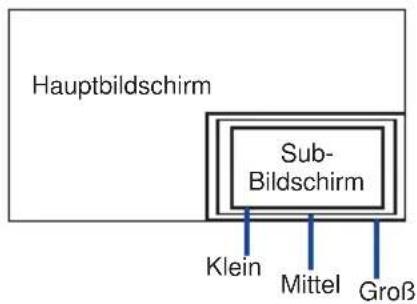
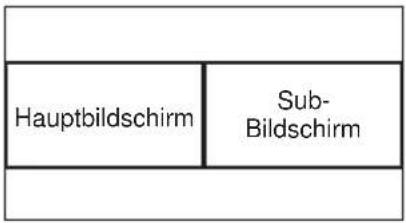
Syde by Syde
Bild-in-Bild-Modi
AudioinstellungenAudio Settings | ||
| Einstellungselement Problem / Option Zu drückende Taste | ||
| LautstärkeVolume | Zu leiseZu laut | |
| BassBass | Zu schwachZu stark | |
| HöhenTreble | Zu schwachZu stark | |
| BalanceBalance | Rechts/Links Anpassung der Lautstärke. | |
| HDMI Audio_Eingang *HDMI Audio Input | HDMI | Wählen Sie den HDMI Eingang. |
| PC | Wählen Sie den PC Eingang. | |
* Nur mit HDMI verfügbar.
| Grundeinstellungen Basic Settings | Grundeinstellungen | |||||
 | OSD Transparenz OSD Position OSD Zoom OSD Rotation OSD-Sprache OSD Timeout Zeitschaltuhr Uhrzeit Logo starten |  | ### | |||
| ### | ### | |||||
| ### | ### | |||||
| ### | ### | |||||
| Einstellungselement Problem | Option Zu drückende Taste | |||||
| OSD Transparenz OSD Transparent | Zu Un-transparent Zu transparent | |||||
| OSD Position OSD Location | Menü Position verändern. | |||||
| OSD Zoom OSD Zoom | An | Zoom in das OSD. | ||||
| Aus | OSD Zoom ist auf AUS (OFF) eingestellt. | |||||
| HINWEIS OSD Zoom ist deaktiviert, falls die OSD Rotation auf Einstellung Portait gesetzt ist. | ||||||
| OSD Rotation OSD Rotation | Querformat | Normal | ||||
| Hochformat | Das OSD wird um 90 Grad im Uhrzeigersinn gedreht. | |||||
| OSD-Sprache OSD Langauge | English | Englisch | Deutsch | Deutsch | ||
| Français Französisch | Polski Polnisch | |||||
| HolländischNeder | Ryndsni | Russisch | ||||
| OSD Timeout OSD Timeout | Sie können die Anzeigezeit für das OSD-Menü auf 5 bis 120 Sekunden einstellen. | |||||
| Zeitschaltuhr Sleep Timer | Wählen Sie einem Zeitraum, nachdem der Monitor sich automatisch in den Stand by Modus schaltet. Aus/15/30/60/90/120min | |||||
| Uhrzeit Real Time Clock | Stellen von Datum und An- und Ausschalten der Signaltöne. ▲/▲Tasten: um den Cursor horizontal zu bewegen ▲/▼Tasten: Nummern Auswahl, bewegt den Cursor vertikal MENU Taste: Um in den vorherigen Menüpunkt zu gelangen | |||||
| Logo starten Start Up Logo | An | liyama Logo wird beim Einschalten angezeigt. | ||||
| Aus | liyama Logo wird beim Einschalten nicht angezeigt. | |||||
| Erweiterte Einstellungen Advanced Settings | ||
| Einstellungselement Problem / Option Zu drückende Taste | ||
| Auto Einstellung *1,2,4 Automatisch instellen | Nein | Zurück zum Menü. |
| Ja | Bildposition, Takt und Phase automatisch anpassen. | |
| Bildposition *1 Image Position | ||
| Phase *1 Phase | Zur Korrektur von fl immerndem Text oder fl immernden Zeilen | |
| Takt *1 Clock | ||
| Farbton *3 Flesh Tone | Aus | Flesh Tone-Funktion ausschalten. |
| Leise | Hautfarbe stark hervorheben. | |
| Mittel | Hautfarbe mittel hervorheben. | |
| Laut | Hautfarbe hoch hervorheben. | |
| Power LED Power LED | An | Die Power LED Anzeige ist eingeschalten. |
| Aus | Die Power LED Anzeige ist ausgeschalten. | |
| HINWEIS Wenn sie die Power LED Anzeige stört, schalten sie diese aus. | ||
| Einbrenneffekt verringern IRFM | An | IRFM-Funktion einschalten. |
| Aus | IRFM-Funktion ausschalten. | |
| Baudrate Baud Rate | Baud Rate festlegen, wenn der Monitor über die RS232C-Schnittstelle verbunden ist. 9600 / 19200 / 38400 / 115200 | |
| Monitor ID Monitor ID | Monitor-ID festlegen. 1-255 | |
| Lichtsensor Light Sensor | An | Erhöht die Helligkeit in einer hellen Umgebung, oder verringert diese in dunkler Umgebung. |
| Aus | Light sensor-Funktion ausschalten. | |
| Erweiterte Einstellungen Advanced Settings |  | |
| Einstellungselement Problem | / Option Zu drückende Taste | |
| WerkseinstellungFactory Reset | Nein | Zurück zum Menü. |
| Ja | Einstellungen ab Werk werden wiederhergestellt. | |
| VGA ADC Einstell.*4VGA ADC Settings | Drücken Sie auf die Taste▶. | |
*1 Nur für analogen Eingang.
*2 Um beste Ergebnisse zu erzielen, verwenden Sie Auto Setup für die Einstellung. Siehe hierzu BILDSCHIRM EINSTELLEN auf Seite 32.
*3 Nur für COMP1, AV1 and s-v Eingang.
*4 Automatische Einstellung und VGA ADC Einstellung sind inaktiv wenn der PIP Modus aktiv ist.
Erweiterte Einstellungen Advanced Settings VGA ADC Einstell. VGA ADC Settings  | ||||
| Einstellungselement Problem | m / Option Zu drückende Taste | |||
| ADC Mode ADC Mode | Benutzer | Werkseinstellungen | ||
| Standard | Benutzerdefi nierte Einstellung | |||
| Benutz. einst. ADC *5 User ADC Calibration | Drücken Sie auf die Taste▶. | Ja | Zurück zum Menü. | |
| Nein | Kallibrierung durchführen | |||
| ADC Einst. Reset Restore ADC to Default | Drücken Sie auf die Taste▶. | Ja | Zurück zum Menü. | |
| Nein | Benutzer ADC-Kalibrierung zurücksetzen. | |||
*4 Benutzereinstellungen für ADC Kalibrierung
- Eine Warnmeldung (siehe Bild unten) wird angezeigt, um sicherzustellen, dass das richtige Bild auf dem Bildschirm dargestellt wird, bevor ADC Kalibrierung beginnt.
i. Das Bild in den grünen Rechtecken was auf beiden Seiten des Bildschirms angezeigt wird, muss weiß und schwarz sein um eine exakte Kalibrierung durchzuführen. (Die schwarzen und weißen Bilder können mit einem Programm wie z.B. Microsoft PowerPint erzeugt werden.).
ii. Das Weiß in der linken grünen Box muss das hellste Weiß sein.
iii. Das Schwarz in der rechten grünen Box muss das dunkelste Schwarz sein.

- Wird das richtige Schwarz-, Weiß-Bild dargestellt, Drücken Sie auf "Ja", um die ADC-Kalibrierung zu starten.
- Während der Kalibrierung wird das folgende Bild angezeigt um den Benutzer auf den Kalibrierungsvorgang hinzuweisen.
- Die Meldung Kalibrierung ist abgeschlossen, erscheint auf dem Display um den Benutzer hinzuweisen das der Vorgang erfolgreich abgeschlossen ist.
| System StatusSystem Status | 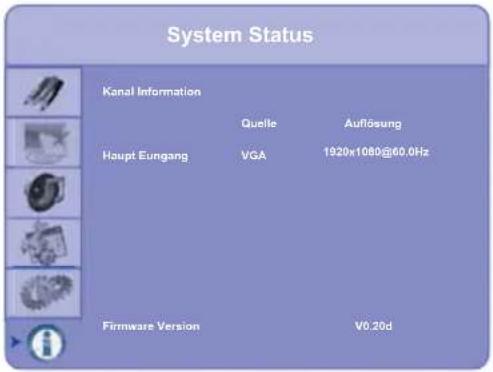 | |
| Einstellungselement Problem | / Option | Zu drückende Taste |
| System StatusSystem Status | Zeigt Informationen über die aktuelle Signaleingabe von der Graffkkarte des Computers. | |
| HINWEIS | In der Bedienungsanleitung der Grafikkarte finden Sie weitere Informationen über Änderung und Aktualisierung der Auflösung. | |
BILDSCHIRMEINSTELLUNGEN
Um die best mögliche Bildqualität unter Verwendung des Analog Einganges zu erhalten, folgen Sie bitte dieser Beschreibung:
- Im Handbuch bedeutet "BILDSCHIRMEINSTELLUNGEN" die Einstellung der Bildposition, die Minimierung von Flackern oder Verschmieren von Buchstaben oder Linien für den von Ihnen benutzten Monitor.
■ Der Monitor ist für eine optimale Auflösung von 1920 × 1080 entwickelt und kann daher aus physikalischen Gründen nicht die bestmögliche Darstellung bei kleineren Auflösungen darstellen, da hier das Monitorbild entweder auf die maximale Fläche des Panels vergrössert wird oder in der Originalgrösse angezeigt wird. Wir empfehlen, den Monitor im normalen Gebrauch nur mit einer Auflösung von 1920 × 1080 Bildpunkten zu betreiben.
■ Texte oder Linien können verwischt oder in anderen Dicken dargestellt werden, wenn das Monitorbild vergrössert dargestellt wird.
■ Sie sollten Bildlage über das OSD Monitors anpassen. Veränderung dieser Parameter über den Computer können zu Darstellungsfehlern führen.
■ Bitte nehmen Sie erst Eingaben vor, wenn das Gerät bereits mindestens 30 Minuten eingeschaltet ist ("Aufwärmphase").
■ Nach dem automatischen Set-Up werden eventuell weitere Einstellungen erforderlich, bedingt durch die gewünschte Auflösung oder die Signaleinstellung.
■ Die Auto Set-up Funktion kann nur korrekt arbeiten, wenn das Test.bmp auf dem Display dargestellt wird. Anderenfalls muss die Einstellung des Displays via H-GROSE und GELDSTRAFE von Hand vorgenommen werden.
Es gibt zwei Möglichkeiten der Bildschirmeinstellung. Entweder nehmen Sie die automatische Einstellung von Bildposition, Takt und Phase oder Sie stellen alles manuell ein.
Wenn der Monitor an einen neuen Computer angeschlossen wird, oder die Auflösung gewechselt wird, nutzen Sie das automatische Set-Up.
Wenn es bei der Bildwiedergabe flackert, unscharf ist oder die Bildgrösse nicht passt, nachdem Sie das automatische Set-Up haben laufen lassen, dann müssen Sie manuell nachjustieren. Beide Einstellungen sollten unter Verwendung des Testbildes (Test.bmp) vorgenommen werden. Das Testbild erhalten Sie via Internet auf der iiyama Homepage (http://www.iiyama.com/de).
Dieses Handbuch erklärt Einstellungen unter Windows 95/98/2000/Me/XP/Vista/7.
① Stellen Sie die empfohlene Auflösung des Monitors ein.
② Richten Sie die Test.bmp als Hintergrundbild ein.
HINWEIS
■ Folgen Sie dabei den Anweisungen Ihres Computer-Handbuchs.
Test.bmp läuft bei einer Auflösung von 1280 × 1024. Gehen Sie sicher, daß Sie die Bildschirmposition in der Dialogbox für den Bildschirmhintergrund auf "zentriert" eingestellt haben. Wenn Sie Microsoft® PLUS! 95/98 verwenden, löschen Sie bitte die Einstellung "Ausdehnen des Hintergrundbildes über den gesamten Bildschirm".
[Einstellungsmuster]
![ngsmuster] Zebrastreifen Farbbalken Rahmen](/content/2026/05/1027223/images/c90d01278cb555d65510a896f2f3d8b3d5dd3f79d7f63f0144beee026862d0f5.jpg)
③ Drücken Sie den AUTO Taste, Oder führen Sie das automatische Set-up durch. (Auto Einstellung : Fernbedienung)
④ Wenn das Bild nach dem automatischen Set-up flackert, unscharf ist oder die Bildgrösse nicht richtig passt, dann stellen Sie das Bild durch nachfolgende Prozedur manuell ein.
⑤ Stellen Sie die V-Bildposition so ein, dass das obere und untere Ende des Bildschirm-Frames die Bildschirmäche ausfüllt.

flowchart
graph TD
    A["Multi-layered Grid Structure"] --> B["Transformation Arrow"]
    B --> C["+ -"]
    C --> D["Final Structured Layout"]
    style A fill:#f9f,stroke:#333
    style B fill:#ccf,stroke:#333
    style C fill:#cfc,stroke:#333
    style D fill:#fcc,stroke:#333
⑥ 1) Stellen Sie die H-Bildposition so ein, dass die linke Seite des Bildrandes auf die linke Seite der Bildschirmä äche wandert.

flowchart
graph TD
    A["Multi-layered Grid Structure"] --> B["Rectangular Layout"]
    B --> C["+ - Symbol"]
    style A fill:#f9f,stroke:#333
    style B fill:#ccf,stroke:#333
    style C fill:#cfc,stroke:#333
2) Vergrössern Sie die rechte Seite des Bildrandes auf der Bildschirmfläche, indem Sie die "Takt"-Einstellung verändern.
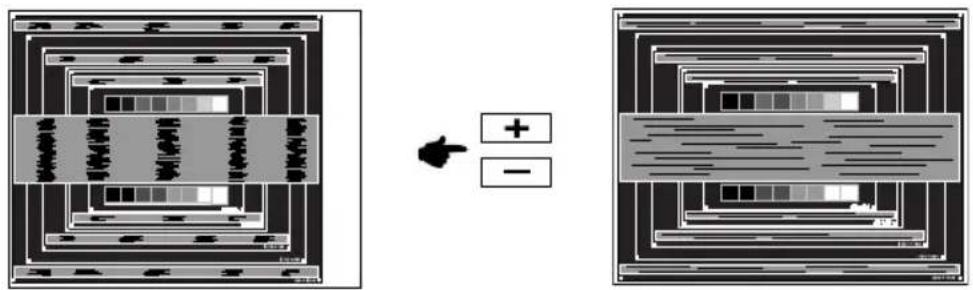
■ Wenn die linke Seite des Bildschirmrandes während der "Takt"-Einstellungen nach rechts wandert, wiederholen Sie bitte entsprechend Schritt 1) und 2).
■ Mit der "Takt"-Einstellung können auch vertikale wellenförmige Linien bei Zebra-Mustern korrigiert werden.
■ Während der "Takt"-, "H-Bildposition"- und "V-Bildposition"-Einstellungen kann das Bild f1 ackern.
■ Sollte nach der "Takt"-Einstellung das dargestellte Bild breiter oder schmäler als die Display fl äche sein, wiederholen Sie bitte die Justage ab Punkt③.
⑦ Stellen Sie mit der "Phase"-Einstellung horizontale wellenförmige Linien, Flackern oder Schmieren in Zebra-Mustern ein.
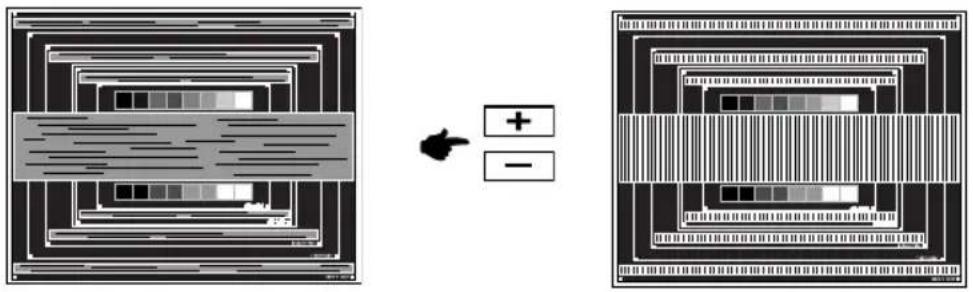
■ Sollten Teile des Bildes stark verschmiert dargestellt werden oder durch ein starkes Flackern gestört werden, ist die "Takt" - Einstellung möglicherweise nicht optimal. Wiederholen Sie hierfür bitte die Schritte⑥ und ⑦. Lässt sich das Problem durch optimieren der "Takt" – Einstellung nicht beheben, vermindern Sie bitte die Bildwiederholfrequenz (60Hz) und wiederholen Sie dann die Einstellung ab Schritt ③.
■ Stellen Sie die "H-Bildposition" nach der "Phase"-Einstellung ein, wenn sich die horizontale Position während der Einstellung verändert.
⑧ Stellen Sie Helligkeit und Farbtemperatur nach Ihren Wünschen ein, nachdem Sie die Takt- und Phase-Einstellungen beendet haben. Stellen Sie auch wieder ihren bevorzugten Bildschirmhintergrund ein.
ENERGIEVERWALTUNG
Die Funktion zur Energieverwaltung in diesem Produkt entspricht den Anforderungen für VESA DPMS. Wenn die Funktion aktiviert ist, wird unnötiger Stromverbrauch durch den Monitor reduziert, während der Monitor nicht bedient wird.
Um diese Funktion nutzen zu können, muss der Monitor an einen VESA DPMS-konformen Computer angeschlossen sein. Der Monitor verhält sich für die Energierverwaltung folgendermaßen. Die Funktion zur Energieverwaltung, einschließlich der Einstellungen für den Timer, wird vom Betriebssystem gesteuert. Lesen Sie die Bedienungsanleitung für das Betriebssystem, um Informationen über die Konfiguration zu finden.
■ Energieverwaltungsmodus
Wenn das H-Sync-Signal, das V-Sync-Signal bzw. die H- und V-Sync-Signale vom Computer nicht aktiv sind, geht der Monitor in den Energieverwaltungsmodus über, in dem der Stromverbrauch auf weniger als 1W reduziert wird. Der Bildschirm wird dunkel. Sie können den Monitor aus dem Energieverwaltungsmodus in wenigen Sekunden wiederaufwecken, wenn Sie entweder auf die Tastatur drücken oder die Maus bewegen.

flowchart
graph TD
    A["NORMAL MODUS"] --> C["Ein/Aus-Anzeig"]
    B["POWER-MANAGEMENT-MODUS"] --> C
    C --> D["Grün"]
    C --> E["Orange"]
    D --> F["STROM-AUFNAHME 0 1W 100%"]
HINWEIS
■ Selbst wenn sich der Monitor im Energieverwaltungsmodus befindet, verbraucht er Strom. Sie sollten den Monitor daher immer ganz ausschalten, wenn Sie ihn für einen längeren Zeitraum, z.B. in der Nacht oder am Wochenende, nicht verwenden, um unnötigen Stromverbrauch zu vermeiden.
Es kann u.U. vorkommen, dass das Videosignal vom Computer aktiv ist, das H- oder V-Sync-Signal dagegen fehlt. In diesem Fall funktioniert die Funktion zur ENERGIEVERWALTUNG u.U. nicht korrekt.
FEHLERSUCHE
Falls der Monitor nicht richtig arbeitet, suchen Sie bitte zuerst an Hand dieser Liste nach der Ursache:
- Überprüfen Sie die Einstellungen wie im Abschnitt INBETRIEBNAHME beschrieben. Falls der Monitor kein Bild darstellt, gehen Sie zu Punkt 2.
- Wenn das Problem nicht behoben ist, suchen Sie die Ursache wie unten beschrieben.
- Sollten Sie ein Problem bemerken, das nicht in der Liste aufgeführt ist und Sie nicht anhand der Vorschläge beheben können, schalten Sie den Monitor aus, trennen Sie den Netzstecker vom Gerät und wenden Sie sich für weitere Hilfe an Ihren Fachhändler.
Problem Abhilfe
① Kein Bild.
□ Steckt das Stromkabel richtig?
□ Hauptschalter auf ON?
☐ Überprüfen Sie mit Hilfe eines anderen Gerätes, ob überhaupt Strom Steht der vorhanden ist.
□ Ist der Bildschirmschoner aktiviert? Zur Überprüfung bewegen Sie die Maus oder drücken Sie eine Taste des Keyboards.
□ Drehen Sie Kontrast und/oder Helligkeit auf.
□ Ist der Computer eingeschaltet?
□ Ist das Signalkabel richtig eingesteckt?
□ Entspricht das Signal Timing den Werten des Monitors?
☐ Falls der Monitor im Power Management Mode ist, bewegen Sie die Maus oder drücken Sie eine Taste des Keyboards.
② The screen is not□ Ist das Signalkabel richtig eingesteckt (verpolt)?
synchronized.
□ Entspricht das Signal Timing den Werten des Monitors?
☐ Entspricht der Videoausgangspegel den Spezifikationen des Monitors?
③ Das Bild ist nicht in □ Entspricht das Signal Timing den Werten des Monitors? der Mitte.
④ Das Bild ist zu☐ Entspricht der Videoausgangspegel den Spezifikationen des Monitors? dunkel oder zu hell.
⑤ Das Bild wackelt. □ Entspricht die Spannungsversorgung den Spezifikationen des Monitors?
□ Entspricht das Video Timing den Spezifikationen des Monitors?
⑥ Kein Ton. □ Die Audio Geräte (Computer, Soundkarte u.s.w.) sind eingeschalten.
□ Das Audiokabel ist richtig angeschlossen.
□ Erhöhen Sie die Lautstärke.
□ Stummschaltung ist AUS.
☐ Der Level des Audiosignales ihrer Soundkarte ist innerhalb der Spezifikationen des Monitors.
⑦ Der Sound ist zu □ Der Level des Audiosignales ihrer Soundkarte ist innerhalb der laut oder zu leise. Spezifikationen des Monitors.
⑧ S e l t s a m e □ Das Audiokabel ist richtig angeschlossen. Geräusche sind zu hören.
⑨ Touchscreen zeigt keine Reaktion. □ Ist das USB Kabel korrekt angeschlossen? □ Ist die Touch Treiber Software installiert?
⑩ Die Touchposition □ Wurde die Kalibrierung Funktion durchgeführt? weicht ab.
36 FEHLERSUCHE
Für besseren Umweltschutz bitte schaffen Sie nicht Ihren Monitor ab.
Besichtigen Sie bitte unsere Web site: www.iiyama.com/recycle für die Monitorwiederverwertung.
TECHNISCHE DATEN : ProLite T6560MTS
| Touch Screen | Technologie | Optisch |
| Lichtdurchlässigkeit | 88% | |
| Schnittstellen | USB serielle Übertragung | |
| Grösse-Kategorie | 65" | |
| LCD-Fläche | System | a-Si TFT Active Matrix |
| Grösse | Diagonal: 65" (164,0cm) | |
| Lochabstand | 0,744mm H × 0,744mm V | |
| Helligkeit | 400cd/m2 (Typisch: Mit Touchpanel) | |
| Kontrastrate | 4000 : 1 (Typisch: Mit Touchpanel) | |
| Ansichtbereich Horizontal: 178 Grad, Vertikal: 178 Grad (Typisch) | ||
| Reaktionszeit | 8ms (Sxhwarz, Seiss, Schwarz, Typisch) | |
| Anzeigefarben Ca.1,073G | ||
| Sync-Frequenz Analog: Horizontal: 23,0-92,0kHz, Vertikal: 56-85HzDigital: Horizontal: 23,0-92,0kHz, Vertikal: 50-85Hz | ||
| Maximale Auflösung | 1920 × 1080, 2,1 Megapixel | |
| Eingangsanschluss | 15-poliger D-Sub, HDMIx2 | |
| Eingangsanschluss (Video) | RCA, Component, S-Video terminal | |
| Serielle Schnittstelle | RS 232C In, RS-485 In/Out | |
| Plug & Play VESA DDC2B | TM | |
| Eingangs-Sync-Signal | Separates Sync:TTL, Positiv oder Negativ | |
| Eingangs-Videosignal | Analog: 0,7Vp-p (Standard), 75Ω, PositivDigital: HDMI | |
| Eingangs-Audioanschluss Minibuchse, RCA (L/R)x2 | ||
| Audio Ausgang Digital | SPDIF | |
| Infrarot-Ausgang | IR Extender | |
| Eingangs-Audiosignal Maximal | 0,5Vrms | |
| Lautsprecher 10W × 2 (Stereolautsprecher) | ||
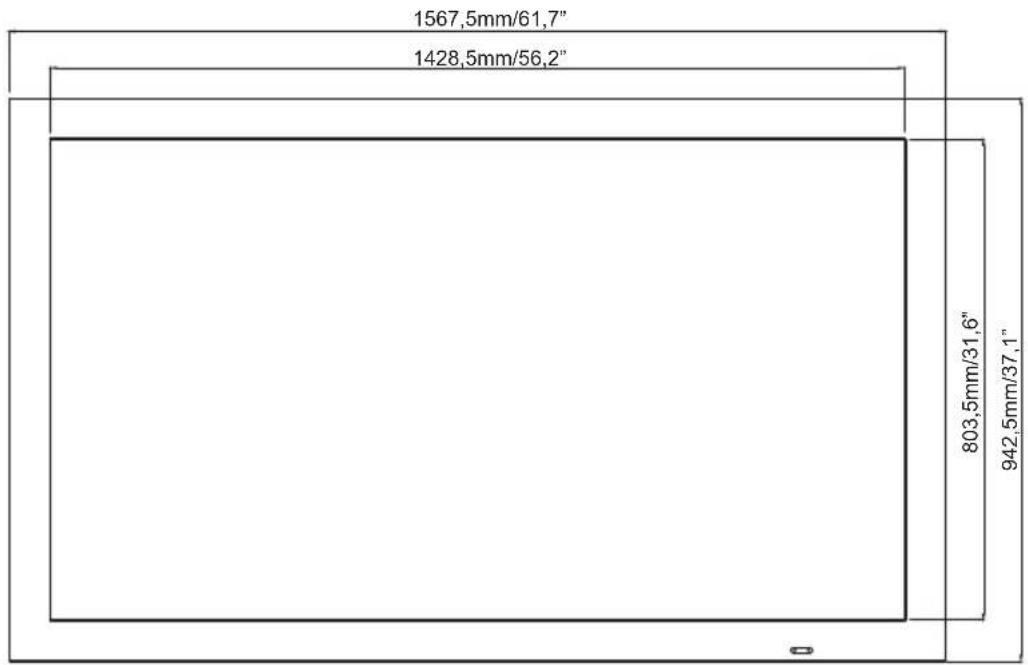
| Maximale Bildschirmgröße | 1428,48mm B × 803,52mm H / 56,2" B × 31,6" H | |
| Netzquelle | 100-240VAC, 50/60Hz, 6A | |
| Typisch 473,8W, Energieverwaltungsmodus: Maximal 1WStromverbra | ||
| Abmessungen / Gewicht 1567,5 × 942,5 × 171,0mm / 61,7 × 37,1 × 6,7 " (B×H×T),85kg / 187,4lbs | ||
| Umgebungsbedingungen | Betrieb: Temperatur 0 bis 35°C / 0 bis 95°FSpeicher: Temperatur -20 bis 60°C / -4 bis 140°FLuftfeuchtigkeit: 85% (nicht kondensierend) | |
| Zertifikate | CB, CE, TÜV-SUD | |
HINWEIS
* USB- oder Audiogeräte sind nicht angeschlossen.
TECHNISCHE DATEN : ProLite L6560S
| Grösse-Kategorie | 65" | |
| LCD-Fläche | System | a-Si TFT Active Matrix |
| Grösse | Diagonal: 65" (164,0cm) | |
| Lochabstand | 0,744mm H × 0,744mm V | |
| Helligkeit | 500cd/m2 (Typisch: Mit Touchpanel) | |
| Kontrastrate | 5000 : 1 (Typisch: Mit Touchpanel) | |
| Ansichtbereich Horizontal | 178 Grad, Vertikal: 178 Grad (Typisch) | |
| Reaktionszeit | 8ms (Sxhwarz, Seiss, Schwarz, Typisch) | |
| Anzeigefarben Ca.1,073G | ||
| Sync-Frequenz Analog: Horizontal: 23,0-92,0kHz, Vertikal: 56-85HzDigital: Horizontal: 23,0-92,0kHz, Vertikal: 50-85Hz | ||
| Maximale Auflösung | 1920 × 1080, 2,1 Megapixel | |
| Eingangsanschluss | 15-poliger D-Sub, HDMIx2 | |
| Eingangsanschluss (Video) | RCA, Component, S-Video terminal | |
| Serielle Schnittstelle | RS 232C In, RS-485 In/Out | |
| Plug & Play VESA DDC2B | TM | |
| Eingangs-Sync-Signal | Separates Sync:TTL, Positiv oder Negativ | |
| Eingangs-Videosignal | Analog: 0,7Vp-p (Standard), 75Ω, PositivDigital: HDMI | |
| Eingangs-Audioanschluss Minibuchse, RCA (L/R)x2 | ||
| Audio Ausgang Digital | SPDIF | |
| Infrarot-Ausgang | IR Extender | |
| Eingangs-Audiosignal Maximal | 0,5Vrms | |
| Lautsprecher 10W × 2 (Stereolautsprecher) | ||
| Maximale Bildschirmgröße | 1428,48mm B × 803,52mm H / 56,2" B × 31,6" H | |
| Netzquelle | 100-240VAC, 50/60Hz, 6A | |
| Typisch 473,8W, Energieverwaltungsmodus: Maximal 1WStromverbra | ||
| Abmessungen / Gewicht 1567,5 × 942,5 × 155,5mm / 61,7 × 37,1 × 6,1 " (B×H×T), 67kg / 147,7lbs | ||
| Umgebungsbedingungen | Betrieb: Temperatur 0 bis 35°C / 0 bis 95°FSpeicher: Temperatur -20 bis 60°C / -4 bis 140°FLuftfeuchtigkeit: 85% (nicht kondensierend) | |
| Zertifikate | CB, CE, TÜV-SUD | |
HINWEIS
* Audiogeräte sind nicht angeschlossen.
DEUTSCH
ABMESSUNGEN
*1 Bedeuted unterstützt das Timing.
*2 480i bedeuted unterstützt 480i@60Hz(YPbPr).
*3 576i bedeuted unterstützt 576i@60Hz(YPbPr).



- ERKLÄRUNG DER CE-KONFORMITÄT
- ACHTUNG:
- INHALTSÜBERSICHT
- SICHERHEITSHINWEISE
- ACHTUNG
- GEHÄUSE NIEMALS ÖFFNEN
- KEINE FREMDGEGENSTÄNDE IN DAS GERÄT STECKEN
- STELLEN SIE DEN MONITOR AUF EINE SICHERE UND STABILE UNTERLAGE
- BENUTZEN SIE DEN MONITOR NICHT IN DER NÄHE VON WASSER
- BEACHTEN SIE DIE RICHTIGE BETRIEBSSPANNUNG
- KABEL SCHÜTZEN
- WIDRIGE WETTERBEDINGUNGEN
- VORSICHT
- UMGEBUNGSBEDINGUNGEN
- STELLEN SIE DEN MONITOR NICHT AUF EINE WACKLIGE UNTERLAGE
- BELÜFTUNG SICHERSTELLEN
- ENTFERNEN SIE DIE KABEL, BEVOR SIE DEN MONITOR TRANSPORTIEREN
- NETZSTECKER ZIEHEN
- AUS- UND EINSTECKEN
- BERÜHREN SIE DEN STECKER NICHT MIT FEUCHTEN HÄNDEN
- WENN SIE DEN MONITOR AUF IHREN COMPUTER STELLEN MÖCHTEN
- SONSTIGES
- ERGONOMISCHE HINWEISE
- BESONDERE HINWEISE ZU LCD-MONITOREN
- HINWEIS
- KUNDENDIENST
- REINIGUNGSHINWEISE
- GEHÄUSE
- LCD
- SCHIRM
- VOR DER BEDIENUNG DES MONITORS
- LEISTUNGSMERKMALE
- PACKUNGSINHALT
- AUSPACKEN
- SPEZIELLE ANMERKUNGEN ZUR TOUCHBEDIENUNG : ProLite T6560MTS
- UNKTIONSELEMENTE UND ANSCHLÜSSE : MONITOR
- INSTALLATION
- FUNKTIONSELEMENTE UND ANSCHLÜSSE : FERNBEDIENUNG
- VORBEREITUNG DER FERNBEDIENUNG
- GRUNDFUNKTIONEN
- ■ Monitor Ein- oder Ausschalten
- ■ Anzeigen der Menu Einstellungen
- ■ Einstellen der Lautstärke
- ■ Wählen des Eingangssignal
- MONITOR ANSCHLIESSEN
- [ Verbindungsbeispiel mit Peripheriegeräten ]
- COMPUTER-EINSTELLUNG
- ■ Signaltiming
- ■ Windows 95/98/2000/Me/XP/Vista/7 Plug & Play
- ■ Anleitung zur Inbetriebnahme des Gerätes
- ■ Multitouch Treiber : ProLite T6560MTS
- ■ Touchscreen Treiber Software : ProLite T6560MTS
- ■ Touchscreen Einstellungen: ProLite T6560MTS
- MONITOR BEDIENEN
- - OSD SPERRE:
- MENÜINHALT EINSTELLEN
- Bildeinstellungen Image Settings
- Direct
- BILDSCHIRMEINSTELLUNGEN
- ENERGIEVERWALTUNG
- ■ Energieverwaltungsmodus
- FEHLERSUCHE
- Problem Abhilfe
- TECHNISCHE DATEN : ProLite L6560S
- ABMESSUNGEN
Marke : IIYAMA
Modell : ProLite L6560S
Kategorie : Bildschirm