
EV2333W - Monitor EIZO - Kostenlose Bedienungsanleitung
Finden Sie kostenlos die Bedienungsanleitung des Geräts EV2333W EIZO als PDF.


| Produkttyp | LED-Monitor |
| Bildschirmgröße | 23 Zoll (58,4 cm) |
| Auflösung | 1920 x 1080 (Full HD) |
| Seitenverhältnis | 16:9 |
| Panel-Typ | IPS |
| Helligkeit | 300 cd/m² |
| Kontrastverhältnis | 1000:1 |
| Reaktionszeit | 5 ms (Grau-zu-Grau) |
| Bildwiederholfrequenz | 60 Hz |
| Anschlüsse | DVI-D, DisplayPort, D-Sub (VGA) |
| Leistungsaufnahme (Betrieb) | ca. 30 W |
| Leistungsaufnahme (Standby) | < 0,5 W |
| Abmessungen (mit Standfuß) | 540 x 380 x 200 mm (B x H x T) |
| Gewicht (mit Standfuß) | ca. 5,2 kg |
| VESA-Halterung | 100 x 100 mm |
| Neigungsverstellung | Ja |
| Höhenverstellung | Nein |
| Lautsprecher | Nein |
| Reinigung | Mikrofasertuch, mildes Reinigungsmittel |
| Sicherheit | Netzstecker ziehen vor Reinigung |
| Reparierbarkeit | Keine vom Benutzer austauschbaren Teile; Service durch Fachpersonal |
Häufig gestellte Fragen - EV2333W EIZO
Benutzerfragen zu EV2333W EIZO
0 Frage zu diesem Gerät. Beantworten Sie die, die Sie kennen, oder stellen Sie Ihre eigene.
Eine neue Frage zu diesem Gerät stellen
Laden Sie die Anleitung für Ihr Monitor kostenlos im PDF-Format! Finden Sie Ihr Handbuch EV2333W - EIZO und nehmen Sie Ihr elektronisches Gerät wieder in die Hand. Auf dieser Seite sind alle Dokumente veröffentlicht, die für die Verwendung Ihres Geräts notwendig sind. EV2333W von der Marke EIZO.
BEDIENUNGSANLEITUNG EV2333W EIZO
Lesen Sie die VORSICHTSMASSNAHMEN, diese Bedienungsanleitung, die Installationsanleitung und das Datenblatt (separate Bände) aufmerksam durch, um sich mit der sicheren und effizienten Bedienung vertraut zu machen.
- Lesen Sie das Installationsanleitung (separater Band).
- Lesen Sie das Datenblatt, um Details zu den Spezifikationen des Monitors zu erhalten.
- Das aktuelle Benutzerhandbuch steht auf unserer Website zum Herunterladen zur Verfügung:
http://www.eizo.com
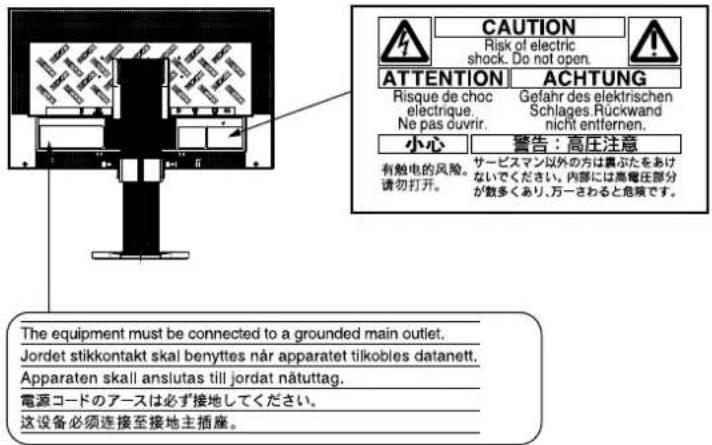
[Anbringung der Vorsichtshinweise]
Z. B. FlexStand
Als Partner von ENERGY STAR ^® erfüllt EIZO NANAO CORPORATION für dieses Produkt die Richtlinien für Energieeffizienz von ENERGY STAR.
![EIZO EV2333W - [Anbringung der Vorsichtshinweise] - 2](/content/2026/05/1026790/images/0328315127b7914f7c129b715a5f412bae7b2fce4956b4d0df09589064dc88ed.jpg)
Dieses Produkt hat den TCO-Standard erreicht, der sich auf Sicherheit, Ergonomie, Umweltfreundlichkeit usw. von Büroausrüstung bezieht. Auf unserer Website finden Sie einen Überblick über den TCO-Standard. http://www.eizo.com
Die Produktspezifikationen variieren möglicherweise in den einzelnen Absatzgebieten. Überprüfen Sie, ob die Spezifikationen im Handbuch in der Sprache des Absatzgebietes geschrieben sind.
Copyright© 2009 EIZO NANAO CORPORATION Alle Rechte vorbehalten.
Kein Teil dieses Handbuchs darf ohne die vorherige schriftliche Zustimmung von EIZO NANAO CORPORATION in irgendeiner Form oder mit irgendwelchen Mitteln – elektronisch, mechanisch oder auf andere Weise – reproduziert, in einem Suchsystem gespeichert oder übertragen werden.
EIZO NANAO CORPORATION ist in keiner Weise verpflichtet, zur Verfügung gestelltes Material oder Informationen vertraulich zu behandeln, es sei denn, es wurden mit EIZO NANA CORPORATION beim Empfang der Informationen entsprechende Abmachungen getroffen. Obwohl größte Sorgfalt aufgewendet wurde, um zu gewährleisten, dass die Informationen in diesem Handbuch dem neuesten Stand entsprechen, ist zu beachten, dass die Spezifikationen der Monitore von EIZO ohne vorherige Ankündigung geändert werden können.
Apple und Macintosh sind eingetragene Marken der Apple Inc.
VGA ist eine eingetragene Marke der International Business Machines Corporation.
Das DisplayPort-Symbol und VESA sind eingetragene Marken oder Marken von Video Electronics Standards Association in den USA und anderen Ländern.
Windows und Windows Vista sind eingetragene Warenzeichen der Microsoft Corporation in den USA und anderen Ländern.
EIZO, FlexScan und ScreenManager sind eingetragene Marken der EIZO NANAO CORPORATION in Japan und anderen Ländern.
![EIZO EV2333W - [Anbringung der Vorsichtshinweise] - 3](/content/2026/05/1026790/images/8146abf7168df9134af950bf7c1e9c335f03eef465f244750de61a38e1fbcf2c.jpg)
Hinweise für diesen Monitor
Dieses Produkt ist zum Erstellen von Dokumenten, Anzeigen von Multimedia-Inhalten und für andere allgemeine Zwecke geeignet.
Dieses Produkt wurde speziell an die Einsatzbedingungen in der Region, in die es ursprünglich geliefert wurde, angepasst. Wird es außerhalb dieser Region eingesetzt, ist der Betrieb eventuell nicht wie angegeben möglich.
Die Garantie für dieses Produkt erstreckt sich ausschließlich auf die in diesem Handbuch beschriebenen Anwendungen.
Die in diesem Handbuch enthaltenen technischen Daten gelten nur, wenn die von uns empfohlenen Netzkabel und Signalkabel verwendet werden.
Verwenden Sie mit diesem Produkt nur Zubehör, das von uns hergestellt oder empfohlen wird.
Da es ungefähr 30 Minuten dauert, bis sich die elektrischen Bauteile stabilisiert haben, sollten Sie mit dem Einstellen des Monitors mindestens 30 Minuten nach dem Einschalten warten.
Um zu vermeiden, dass sich die Leuchtdichte durch lange Nutzungszeiten verändert, und eine gleichbleibende Leuchtdichte zu gewährleisten, wird eine niedrigere Helligkeitseinstellung empfohlen.
Wird dasselbe Bild über einen langen Zeitraum hinweg angezeigt und dann geändert, treten möglicherweise Nachbilder auf. Verwenden Sie daher zur Vermeidung dieses Problems einen Bildschirmschoner oder die Abschaltfunktion.
Um den Monitor immer wie neu ausschen zu lassen und die Lebensdauer des Geräts zu verlängern, wird eine regelmäßige Reinigung empfohlen.
(Beachten Sie den Abschnitt „Reinigung“ auf der nächsten Seite.)
Das LCD-Display wurde mit hochpräziser Technologie hergestellt. Auf dem LCD-Display fehlen oder leuchten möglicherweise Pixel. Dabei handelt es sich nicht um eine Fehlfunktion.
Anteil der effektiven Pixel: mindestens 99,9994%.
Die Hintergrundbeleuchtung des LCD-Displays hat eine begrenzte Lebensdauer. Wenn der Bildschirm dunkel wird oder flackert, wenden Sie sich an Ihren Fachhändler.
Drücken Sie keinesfalls fest auf das Display oder den Bildschirmrahmen, da dies möglicherweise zu Fehlfunktionen wie z. B. störende Muster usw. des Displays führt. Durch wiederholtes Ausüben von Druck auf das LCD-Display verschlechtert sich die Bildschirmanzeige oder es entstehen Schäden am LCD-Display. (Wenn Abdrücke auf dem LCD-Display zurückbleiben, lassen Sie den Bildschirm des Monitors weiß oder schwarz. Diese Erscheinung sollte anschließend nicht mehr auftreten.)
Berühren Sie das Display nicht mit scharfen Gegenständen (Bleistifte u. ä.), da es dadurch verkratzt und beschädigt werden könnte. Reinigen Sie das Display keinesfalls mit Taschentüchern, da es dadurch verkratzt werden könnte.
Wird der Monitor in einen Raum mit höherer Raumtemperatur gebracht oder steigt die Raumtemperatur schnell an, bildet sich möglicherweise Kondensationsflüssigkeit im Innern und außerhalb des Monitors. Warten Sie in diesem Fall mit dem Einschalten des Monitors, bis die Kondensationsflüssigkeit verdunstet ist. Andernfalls können Schäden am Monitor entstehen.
Reinigung
Hinweis
- Verwenden Sie keine Lösungsmittel oder Chemikalien wie Verdünnungsmittel, Benzol, Wachs, Alkohol oder Poliermittel. Dadurch könnte das Gehäuse oder das LCDDisplay beschädigt werden.
HINWEIS
- „ScreenCleaner“ wird zur Reinigung der LCD-Displayoberfläche empfohlen.
[LCD-Display]
- Säubern Sie das LCD-Display mit einem weichen Tuch aus Baumwolle oder einem Brillenputztuch.
- Hartnäckige Flecken lassen sich mit einem mit Wasser befeuchteten Tuch entfernen. Wischen Sie anschließend für ein besseres Resultat mit einem trockenen Tuch nach.
[Gehäuse]
Reinigen Sie das Gehäuse mit einem weichen in mildes Reinigungsmittel eingetauchten Tuch.
So arbeiten Sie optimal mit dem Monitor
- Eine übermäßig dunkle/helle Anzeige ist schlecht für die Augen. Stellen Sie die Helligkeit der Bildschirmanzeige den Umgebungsbedingungen entsprechend ein.
• Die Augen ermüden durch langes Arbeiten am Monitor. Machen Sie jede Stunde 10 min. Pause.
Hinweise für diesen Monitor 3
INHALT 5
Kapitel 1 Leistungsmerkmale und Übersicht ..... 7
1-1 Leistungsmerkmale 7
1-2 Bedienelemente und Funktionen 9
1-3 Funktionen und Grundeinstellungen ..... 10
Kapitel 2 Einstellungen und Justierungen .... 14
2-1 Dienstprogramm-CD 14
- Übersicht zum CD-Inhalt und zur Software ..... 14
- So verwenden Sie ScreenManager Pro for LCD 14
2-2 Bildjustage 15
Digitaleingang 15
Analogeingang 15
2-3 Farbeinstellung 18
- So wählen Sie den Anzeigemodus (FineContrast-Modus) 18
- So führen Sie erweiterte Justierungen durch ... 19
- Einstellungsoptionen in den einzelnen Modi .... 19
So stellen Sie die Helligkeit ein [Helligkeit] ..... 19
So stellen Sie den Kontrast ein [Kontrast] ...... 20
- So stellen Sie die Farbtemperatur ein [Temperatur] 20
- So stellen Sie den Gamma-Wert ein [Gamma] 20
- So stellen Sie die Farbsättigung ein [Sättigung] 21
So stellen Sie den Farbton ein [Farbton] ...... 21
- So stellen Sie den Gain-Wert ein [Gain-Einstellung] 21
- So stellen Sie die Overdrive-Intensität ein [Overdrive] 21
2-4 Anpassen der Lautstärke [Lautstärke] ..... 22
2-5 Wechseln der Tonquelle während des DisplayPort-Signaleingangs [Quelle] ......22
2-6 Deaktivieren der Audioausgabe im Energiesparmodus [Energie sparen] ......22
2-7 Aktivieren/Deaktivieren (Ein/Aus) des Energiesparmodus [Energie sparen] ......22
2-8 Automatisches Ausschalten des Monitors [Abschaltfunktion] 23
2-9 Aktivieren/Deaktivieren (Ein/Aus) der automatischen Helligkeitseinstellung [Auto EcoView] 23
2-10 Wechseln in den Energiesparmodus, wenn eine Person sich vom Monitor entfernt [EcoView Sense] 24
- So aktivieren/deaktivieren (Ein/Aus) Sie EcoView Sense .... 24
So ändern Sie die Erkennungsstufe 24
2-11 Aktivieren/Deaktivieren (Ein/Aus) für die Anzeige der Energiesparstufe [EcoView Index] 25
2-12 Auswahl der Bildgröße 25
So ändern Sie die Bildgröße [Bildgröße] ...... 25
- So stellen Sie die Helligkeit des nicht angezeigten Bereichs ein [Randintensität] 26
2-13 Anzeige zum Einstellen des Justierungsmenüs .... 26
- So ändern Sie die Menüeinstellungen [Menü Größe/Menü-Position/Einschaltzeit/Transparent] 26
2-14 Einstellen der Ausrichtung 27
- So stellen Sie die Ausrichtung des Justierungsmenüs ein [Ausrichtung] ...... 27
2-15 Sperren von Tasten 27
2-16 Anzeige von Monitorinformationen [Informationen] 28
2-17 Aktivieren/Deaktivieren der DDC/CI-Kommunikation 28
2-18 Ein/bzw. Ausschalten der Netzkontroll-LED [Netzkontroll-LED] 28
2-19 Einstellen der Sprache [Sprache] 28
2-20 Ein/Aus der Anzeige des EIZO-Logo .....29
2-21 Wiederherstellen von Standardeinstellungen [Zurücksetzen] 29
So setzen Sie die Farbeinstellung zurück ..... 29
INHALT
- So setzen Sie alle Einstellungen auf die Standardeinstellungen zurück ..... 29
Kapitel 3 Anschließen von Kabeln ....30
3-1 Anschließen von mehr als zwei PCs an den Monitor 30
So schalten Sie das Eingangssignal um .... 31
- So stellen Sie die Auswahl des Eingangssignals ein [Eingangssignal] 31
Kapitel 4 Fehlerbeseitigung ...... 32
Kapitel 5 Referenz 35
5-1 Anbringen eines Schwenkarms .... 35
5-2 Befestigen des FlexStand 37
5-3 Befestigen des TriStand 38
5-4 Zusammenklappen des TriStand 39
5-5 Glossar 41
5-6 Voreingestellte Taktraten 43
Hinweise zur Auswahl des richtigen Schwenkarms für Ihren Monitor ....45
Hinweis zur Ergonomie 45
Kapitel 1 Leistungsmerkmale und Übersicht
1-1 Leistungsmerkmale
• 23 "Breitbildformat LCD
• Für eine Auflösung von 1.920 × 1.080
- Energiesparfunktion
Durch Geringhalten des Energieverbrauchs ^*1 wird der Kohlendioxidausstoß verringert.
Dieses Produkt ist mit verschiedenen Energiesparfunktionen ausgestattet.
- Energieverbrauch bei ausgeschaltetem Netzschalter: 0 W
Ausgestattet mit Netzschalter.
Durch Ausschalten des Netzschalters wird die Stromversorgung des Monitors vollständig unterbrochen, wenn der Monitor nicht verwendet wird.
- Standbyleistung höchstens 0,1 W
Standbyleistung, wenn Netzschalter auf Aus gestellt ist: Höchstens 0,1 W.
- Auto EcoView-Funktion
Der Sensor auf der Vorderseite des Monitors erkennt die Umgebungshelligkeit, damit die Bildschirmhelligkeit automatisch und bequem angepasst werden kann.
Übermäßig hohe Helligkeit kann zu Schäden an der natürlichen Umgebung sowie an Ihren Augen führen. Durch Geringhalten der Helligkeit wird der Energieverbrauch verringert und das Risiko von Schäden an den Augen reduziert.
2-9 „Aktivieren/Deaktivieren (Ein/Aus) der automatischen Helligkeitseinstellung [Auto EcoView]“ (Seite 23)
- EcoView Sense-Funktion
Der Sensor an der Vorderseite des Monitors erkennt die Bewegungen von Personen. Wenn sich eine Person vom Monitor weg bewegt, wechselt dieser automatisch in den Energiesparmodus und zeigt keine Bilder mehr an. Mithilfe dieser Funktion wird somit der Stromverbrauch reduziert.
2-10 „Wechseln in den Energiesparmodus, wenn eine Person sich vom Monitor entfernt [EcoView Sense]“ (Seite 24)
- EcoView Index-Funktion
Die grüne Anzeige zeigt das Energieverbrauchsverhältnis als Reaktion auf die Helligkeit des Monitors. Sie können den Energieverbrauch verringern, indem Sie das Energiesparverhältnis stets beachten.
2-11 „Aktivieren/Deaktivieren (Ein/Aus) für die Anzeige der Energiesparstufe [EcoView Index]“ (Seite 25)
- FineContrast-Funktion
2-3 „So wählen Sie den Anzeigemodus (FineContrast-Modus)“ (Seite 18)
• Gilt für DisplayPort (gilt für 8 Bit) ^4
Das Bildsignal und das Audiosignal können beide über ein einziges DisplayPort-Kabel (Option) übertragen werden.
• Die Anzeigen Hochformat/Querformat sind verfügbar - Die Software “ScreenManager Pro for LCD (DDC/CI)” zur Bildschirmkonfiguration mithilfe der Maus und der Tastatur ist enthalten
2-1 „Dienstprogramm-CD“ (Seite 14)
- Integrierte Lautsprecher und Kopfhörerbuchse
1-2 „Bedienelemente und Funktionen“ (Seite 9)
• Overdrive-Funktion
2-3 „So stellen Sie die Overdrive-Intensität ein [Overdrive]“ (Seite 21)
*1 Referenzwerte:
Maximaler Energieverbrauch: 42 W (maximale Leuchtdichte bei Standardeinstellungen) Standardmäßiger Energieverbrauch: 25 W (100VAC, Leuchtdichte 120 cd/m² bei Standardeinstellungen) Standardmäßiger Energieverbrauch: 24 W (200VAC, Leuchtdichte 120 cd/m² bei Standardeinstellungen)
*2 Bei der Übertragung eines Audiosignals mit einem DisplayPort-Kabel muss die Grafikkarte mit der Audioausgabe kompatibel sein. („Spezifikationsliste" auf dem Datenblatt)
HINWEIS
- Dieser Monitor unterstützt die Anzeige im Hoch- und Querformat. Mithilfe dieser Funktion kann die Ausrichtung des Justierungsmenüs geändert werden, wenn der Monitor mit vertikaler Anzeige verwendet wird. (Weitere Informationen finden Sie unter „So stellen Sie die Ausrichtung des Justierungsmenüs ein [Ausrichtung]“ auf Seite 27.)
- Zur Verwendung des Monitors in „Hochformat“-Position ist eine Grafikkarte, die Hochformat-Anzeige unterstützt, erforderlich. Bei Verwendung des Monitors in „Hochformat“-Stellung muss die Einstellung entsprechend der in dem PC verwendeten Grafikkarte angepasst werden. Weitere Informationen hierzu entnehmen Sie dem Handbuch der Grafikkarte.
- Der Fuß des Geräts kann durch einen Schwenkarm oder einen anderen Fuß ersetzt werden. (Siehe „5-1 Anbringen eines Schwenkarms“ auf Seite 35.)
1-2 Bedienelemente und Funktionen
Z. B. FlexStand

| 1 EcoView Sense-Sensor | Erkennt die Bewegung einer Person vor dem Monitor. EcoView Sense-Funktion (Seite 24). | |
| 2 Auto EcoView-Sensor | Erkennt die Umgebungshelligkeit. Funktion zur Auto EcoView (Seite 23). | |
| 3 EcoView-Taste Mit dieser Taste zeigen Sie das Einstellungsmenü der Energiesparfunktion(Auto EcoView, EcoView Sense und EcoView Index) (Seite 23, 24, 25) an. | ||
| 4 Taste zur Auswahl desEingangssignals | Schaltet zwischen den Eingangssignalen um, wenn mehr als zwei PCs anden Monitor angeschlossen sind (Seite 31). | |
| 5 Eingabetaste Zeigt das Justierungsmenü an, wählt ein Element im Menübildschirm undspeichert geänderte Werte (Seite 13). | ||
| 6 Steuertasten (Links, Unten,Oben, Rechts) | Wählt ein Einstellungselement oder erhöht/reduziert justierte Werteerweiterter Einstellungen mithilfe des Justierungsmenüs (Seite 13).Taste ▶ oder ▶: Mit dieser Taste wechseln Sie in den Anzeigemodus(Seite 18).Taste ▶ oder ▼: Mit dieser Taste zeigen Sie das Justierungsmenü fürHelligkeit und Lautstärke an (Seite 10). | |
| 7 Netzschalter | Zum Ein- und Ausschalten. | |
| 8 Betriebsanzeige | Zeigt den Betriebsstatus des Monitors an.Blau: In Betrieb Orange: EnergiesparmodusAus: Hauptstromversorgung getrennt | |
| 9 Netzschalter | Dient zum Ein- und Ausschalten (Ein oder Aus). | |
| 10 Netzstecker | Zum Anschließen an eine Netzsteckdose. | |
| 11 Signaleingänge | Links: DisplayPort-Anschluss / Mitte: DVI-D-Anschluss /Rechts: 15-poliger Mini-D-Sub-Anschluss | |
| 12 Stereo Mini-Jack | Anschluss des Stereo-Kabels mit Klinkenstecker. | |
| 13 Öffnung fürDiebstahlsicherung | Kompatibel mit dem Kensington MicroSaver-Sicherheitssystem. | |
| 14 Fuß | Wird zum Anpassen der Höhe und Winkels des Monitors. | |
| 15 Kabelabdeckung | Verdeckt die Anschlusskabel. | |
| 16 Lautsprecher | Dient zur Ausgabe der Audioquelle. | |
| 17 Kopfhörerbuchse | Dient zum Anschluss der Kopfhörer. | |
* ScreenManager® ist der Name des Justierungsmenüs von EIZO. Informationen zur Verwendung finden Sie auf Seite 10.
1-3 Funktionen und Grundeinstellungen
So stellen Sie den Bildschirm und die Farbe ein
Hauptmenü (Siehe Seite 13)
[Bei analogem Signaleingang]

- Das Justierungsmenü und der Name des FineContrast-Modus lassen sich nicht gleichzeitig anzeigen.
FineContrast-Modus
Farbeinstellung
Seite 18
Einfache Einstellung [FineContrast-Modus]
Mit dieser Funktion wählen Sie auf einfache Weise aus fünf Modi den gewünschten Modus entsprechend der Monitoranwendung aus.
![EIZO EV2333W - Einfache Einstellung [FineContrast-Modus] - 1](/content/2026/05/1026790/images/615ba61646e79fbc3211f803e9ee15491425136bde517989248b59427e4606d0.jpg)
flowchart
graph TD
    A["Custom"] <--> B["Image"]
    B <--> C["Picture"]
    D["Text"] <--> E["Image"]
    E <--> F["Picture"]
    A <--> G["Custom"]
    G <--> H["Image"]
    H <--> I["Picture"]
    I <--> J["Text"]
    J <--> K["Image"]
▼ Menü zur Steuerung von Helligkeit und Lautstärke
Justierung von Helligkeit und Lautstärke
Drücken Sie ▼der, um das Justierungsmenü anzuzeigen.

Helligkeit : Drücken Sie ◀ oder ▶. Lautstärke: Drücken Sie ▼ oder ▲.
Nur Analogeingang
1 Bildjustage
(Automatische Einstellung)
Seite 15
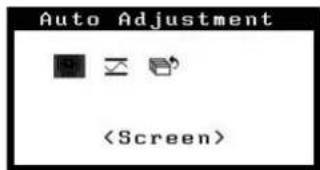
- Vermeiden von Flackern und Einstellen der Position [Bildparameter] .... siehe Seite 15 - So stellen Sie die Farbabstufung automatisch ein [Bereich] .... siehe Seite 17

2 Bildjustage
(Erweiterte Einstellungen)
Seite 16
[Bei digitalem Signaleingang][Bei analogem Signaleingang]

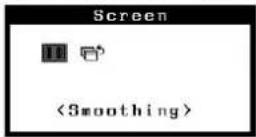
So vermeiden Sie vertikale Balken [Clock*] .... siehe Seite 16
- So vermeiden Sie Flackern oder Unschärfe [Phase ^* ] ...... siehe Seite 16
So korrigieren Sie die Bildschirmposition [Bildposition*] .... siehe Seite 17
- So ändern Sie unscharfe Zeichen/Linien [Glätten] .... siehe Seite 17
Mit * markierte Elemente können über den analogen Eingang angepasst werden.
Farbeinstellung
Erweiterte Einstellungen
Seite 19

- Für jeden Modus (Benutzerdefiniert/sRGB/Text/Bild/Film) können „Helligkeit“, „Kontrast“ „Temperatur“, „Gamma“, „Sättigung“, „Farbton“, „Gain-Einstellung“ und „Overdrive“ eingestellt werden. Die einstellbaren Funktionen sind vom FineContrast-Modus abhängig.
Wiederherstellen der Standardeinstellungen
- So setzen Sie die Farbeinstellung zurück [Zurücksetzen] .... siehe Seite 29
So verwenden Sie den Monitor bei geringem Stromverbrauch

Justierungsmenü (Siehe Seite 13)
[Bei analogem Signaleingang]
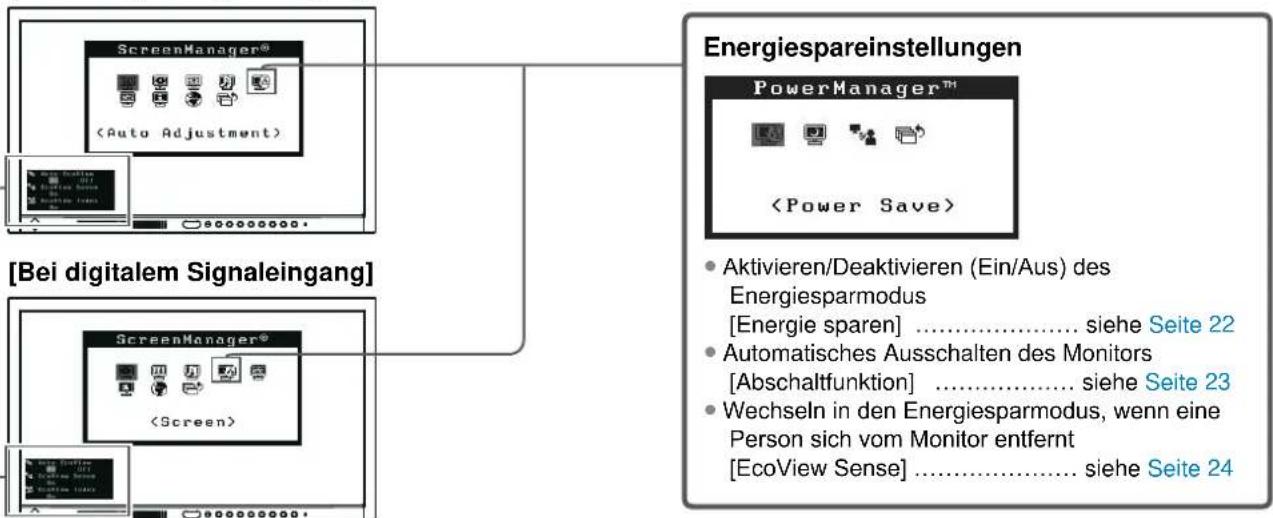
flowchart
graph TD
    A["ScreenManager®<br>(Auto Adjustment)"] --> B["Energiespareinstellungen"]
    C["ScreenManager®<br><Screen>"] --> B
    D["Beit digitalem Signaleingang"] --> B
    E["PowerManager™<br><Power Save>"] --> B
    B --> F["Aktivieren/Deaktivieren (Ein/Aus) des Energiesparmodus<br>[Energie sparen"] .... siehe Seite 22
Automatisches Ausschalten des Monitors
[Abschaltfunktion] .... siehe Seite 23
Wechseln in den Energiesparmodus, wenn eine Person sich vom Monitor entfernt
[EcoView Sense] .... siehe Seite 24]
- Das Justierungsmenü und das EcoView-Menü können nicht gleichzeitig angezeigt werden.
- Das EcoView-Menü wird vorübergehend angezeigt, wenn der Monitor eingeschaltet wird.

EcoView-Menü
Einstellung Ein/Aus für die
Seite 23
EcoView-Funktion
(Energiesparfunktion)
Dieser Monitor ist mit der EcoView-Energiesparfunktion ausgestattet.
Drücken Sie um das Einstellungsmenü anzuzeigen.

Wählen Sie das Element mit 📋 der aus (Sie können es auch mit 📋 wählen).
Mit oder können Sie zwischen „Ein“ und „Aus“ wechseln.
- Aktivieren/Deaktivieren (Ein/Aus) der automatischen Helligkeitseinstellung [Auto EcoView] ......see Seite 23
- Wechseln in den Energiesparmodus, wenn eine Person sich vom Monitor entfernt [EcoView Sense] ......see page 24
- Aktivieren/Deaktivieren (Ein/Aus) für die Anzeige der Energiesparstufe [EcoView Index] .....see page 25
So nehmen Sie nützliche Einstellungen/Justierungen vor

Justierungsmenü (Siehe Seite 13)
[Bei analogem Signaleingang]

flowchart
graph TD
    A["ScreenManager"] --> B["Module 1"]
    A --> C["Module 2"]
    A --> D["Module 3"]
    A --> E["Module 4"]
    A --> F["Module 5"]
    B --> G["(Auto Adjustment)"]
    C --> G
    D --> G
    E --> G
    F --> G
[Bei digitalem Signaleingang]

Informationen
Seite 28
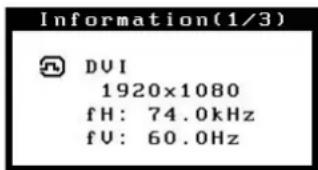
• Anzeige von Monitorinformationen [Informationen]
Sprache
Seite 28

• Einstellen der Sprache [Sprache]
Andere Einstellungen
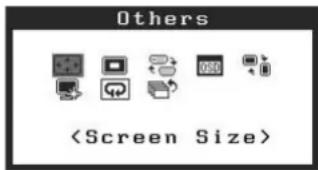
- So stellen Sie die Auswahl des Eingangssignals ein [Eingangssignal] ...... siehe Seite 31
- So ändern Sie die Bildgröße [Bildgröße] .... siehe Seite 25
- So stellen Sie die Helligkeit des nicht angezeigten Bereichs ein [Randintensität] .... siehe Seite 26
So ändern Sie die Menüeinstellungen [Menü Größe/Menü-Position/Einschaltzeit/Transparent] .... siehe Seite 26 - So stellen Sie die Ausrichtung des Justierungsmenüse ein [Ausrichtung] .... siehe Seite 27
- Ein- bzw. Ausschalten der Netzkontroll-LED [Netzkontroll-LED] .... siehe Seite 28
- So setzen Sie alle Einstellungen auf die Standardeinstellungen zurück [Zurücksetzen] ...... siehe Seite 29
Toneinstellungen
[Bei D-Sub/DVI-D-Signaleingang]

[Bei DisplayPort-Signaleingang]

- Anpassen der Lautstärke [Lautstärke] .... siehe Seite 22
- Wechseln der Tonquelle während des DisplayPort-Signaleingangs [Quelle ^* ] siehe Seite 22
- Deaktivieren der Audioausgabe im Energiesparmodus [Energie sparen] .... siehe Seite 22
-
Mit * markierte Elemente können über den DisplayPort-Eingang angepasst werden.
-
Sperren von Tasten ...... siehe Seite 27
- Aktivieren/Deaktivieren der DDC/CI-Kommunikation ...... siehe Seite 28
- Ein/Aus der Anzeige des EIZO-Logo .... siehe Seite 29
Grundeinstellungen des Justierungsmenüs
[Anzeigen des Justierungsmenüs und Auswählen von Funktionen]
(1) Drücken Sie ●. Das Hauptmenü wird angezeigt.
(2) Wählen Sie eine Funktion mit ▲ / ▼ / ◀ / ▶us, und drücken Sie. Das Untermenü wird angezeigt.
(3) Wählen Sie eine Funktion mit ▲ / ▼ / ◀ / ✉us, und drücken Sie. Das Menü „Einstellungen/Justierung“ wird angezeigt.
(4) Stellen Sie das ausgewählte Element mit ▲ / ▼ / ◀ / ◆in, und drücken Sie. Damit wird die Einstellung gespeichert.
[Beenden des Justierungsmenüs]
(1) Wählen Sie im Untermenü
(2) Wählen Sie im Hauptmenü
HINWEIS
- Durch zweimaliges schnelles Drücken von ♦ können Sie das Justierungsmenü ebenfalls beenden.
oder kann auch durch zweimaliges Drücken von ▼ im Haupt- bzw. Untermenü ausgewählt werden.
Kapitel 2 Einstellungen und Justierungen
2-1 Dienstprogramm-CD
„EIZO LCD Utility Disk“ (CD-ROM) wird mit dem Monitor mitgeliefert. Die nachstehende Tabelle zeigt den CDInhalt sowie eine Übersicht der Softwareprogramme.
- Übersicht zum CD-Inhalt und zur Software
Die CD-ROM enthält Softwareprogramme für die Justierung sowie das Benutzerhandbuch. Informationen zu Startprozeduren für die Software oder zu Dateizugriffsprozeduren finden Sie in der Datei „Readme.txt“ oder der „read me“-Datei auf der CD.
| Element Übersicht OS | ||
| Datei „Readme.txt“ oder „read me“-Datei | ||
| Dateien für Justierungsmuster Zur manuellen Justierung des Bildes bei analogem Signaleingang. | Windows* Bei anderen Betriebssystemen als Windows laden Sie die Musterdateien von unserer Website herunter:http://www.eizo.com | |
| ScreenManager Pro for LCD (DDC/CI) | Eine Software zur Bildschirmkonfiguration mit Maus und Tastatur. | Windows Vista |
| EIZO ScreenSlicer Eine Software, die | einen Bildschirm teilt und mehrere Fenster effizient darauf anordnet. | Windows XP/Vista |
| Bedienungsanleitung zu diesem Monitor (PDF-Datei) | ||
- So verwenden Sie ScreenManager Pro for LCD
Informationen zur Installation und Verwendung von ScreenManager Pro for LCD finden Sie in der entsprechenden Bedienungsanleitung auf der CD-ROM.
2-2 Bildjustage
Digitaleingang
Wenn Sie einen digitalen Eingang verwenden, werden die Bilder durch die voreingestellten Werte des Monitors automatisch korrekt angezeigt. Werden allerdings Zeichen und/oder Zeilen unscharf angezeigt, fahren Sie mit Schritt 6 „So ändern Sie unscharfe Zeichen/Linien [Glätten]“ fort. Informationen zu erweiterten Einstellungen finden Sie unter „2-3 Farbeinstellung“ (Seite 18).
Analogeingang
Mit Justagemaßnahmen für den Monitor soll ein Flackern des Bildschirms unterdrückt und die Bildposition und -größe sollen gemäß dem verwendeten PC angepasst werden.
Die automatische Einstellung funktioniert in den folgenden Fällen:
- Wenn zum ersten Mal ein Signal in den Monitor eingegeben wird
- Wenn die Auflösung oder vertikale/horizontale Frequenz nicht angezeigt wird, bevor diese Funktion festgelegt wird
Falls der Bildschirm selbst nach Ausführen der automatischen Anpassung nicht ordnungsgemäß angezeigt wird, führen Sie die Bildschirmjustage gemäß den Prozeduren auf folgenden Seiten aus, um den Monitor optimal verwenden zu können.
[Vorgehensweise]
1 Führen Sie die Justage mit der Automatik-Funktion durch.
- So vermeiden Sie Flackern und stellen Bildposition und -größe automatisch ein [Bildparameter]
(1) Wählen Sie im Menü für die
Das Menü
(2) Wählen Sie
Sie
Flackern, Bildposition und Bildgröße werden mithilfe der automatischen Einstellung korrigiert.
Falls die Anzeige auch nach der Einstellung unter Schritt 1 oben nicht korrekt ist, nehmen Sie die Justierungen gemäß den Anweisungen auf den nächsten Seiten vor. Wenn der Bildschirm korrekt angezeigt wird, lesen Sie weiter bei Schritt 5, „So stellen Sie die Farbabstufung automatisch ein [Bereich]“.
2 Bereiten Sie die das Anzeigemuster für die Justage der analogen Anzeige vor.
■ Für Windows-PCs
Legen Sie die „EIZO LCD Utility Disk“ in Ihren PC ein, und öffnen Sie die Dateien mit den Testmustern zur Bildjustage.
■ Für andere PCs als Windows
Laden Sie die „Dateien für Justierungsmuster“ von unserer Website herunter:
http://www.cizo.com
Hinweis
- Warten Sie nach dem Einschalten des Monitors mindestens 30 Minuten, ehe Sie mit der Justierung beginnen. Deaktivieren Sie in diesem Zeitraum die EcoView Sense-Funktion aus, um zu verhindern, dass der Monitor in den Energiersparmodus wechselt (Weitere Informationen finden Sie unter „2-10 Wechseln in den Energiesparmodus, wenn eine Person sich vom Monitor entfernt [EcoView Sense]“ auf Seite 24).
- Die Funktion für die automatische Einstellung ist bei Bildern mit einer Auflösung von weniger als 800 × 600 (SVGA) nicht verwendbar.
Hinweis
- Diese Funktion wird korrekt ausgeführt, wenn das Bild größtmöglich auf einem Macintosh- oder Windows-PC-Bildschirm angezeigt wird. Die Einstellung funktioniert möglicherweise nicht ordnungsgemäß, wenn das Bild nur auf einem Teilbereich des Bildschirms angezeigt wird, z. B. wenn Sie ein DOS-Befehlsfenster verwenden oder Schwarz als Desktop-Hintergrundfarbe gewählt haben.
• Die Funktion wird mit bestimmten Grafikkarten möglicherweise nicht korrekt ausgeführt.
HINWEIS
- Informationen zum Öffnen und zum Inhalt der Dateien für Justierungsmuster finden Sie in der Datei „Readme.txt“.
3 Führen Sie die Automatik-Einstellung mit angezeigtem analogen Justierungsmuster erneut aus.
So vermeiden Sie Flackern und stellen Bildposition und -größe automatisch ein [Bildparameter]
(1) Zeigen Sie das Anzeigemuster 1 der Dateien mit den Testmustern zur Bildjustage im Vollbildmodus an.

(2) Wählen Sie im Menü für die
(3) Wählen Sie
Falls die Anzeige auch nach der Einstellung unter Schritt 3 oben nicht korrekt ist, nehmen Sie die Justierungen gemäß den Anweisungen auf den nächsten Seiten vor. Wenn der Bildschirm korrekt angezeigt wird, lesen Sie weiter bei Schritt 5, „So stellen Sie die Farbabstufung automatisch ein [Bereich]“.
4 Führen Sie für Folgendes erweiterte Justierungen mit dem Menü im Justierungsmenü durch.
Passen Sie Clock, Phase und Bildposition in der hier vorliegenden Reihenfolge an.
• So vermeiden Sie vertikale Balken [Clock]
(1) Wählen Sie im Menü
(2) Stellen Sie den Takt mit der Taste ◀der ein und drücken Sie ◎ Damit wird die Einstellung ausgeführt.

So vermeiden Sie Flackern oder Unschärfe [Phase]
Justierungsbereich: 0 - 63
(1) Wählen Sie im Menü
(2) Stellen Sie die Phase mit der Taste ◀der, ein, und drücken Sie ● Damit wird die Einstellung ausgeführt.

flowchart
graph LR
    A["Input Document"] --> B["Processing"]
    B --> C["Output Document"]
HINWEIS
- Drücken Sie die Steuertaste in langsamen Abständen, um den Justierungspunkt nicht zu verpassen.
- Treten nach der Justierung Unschärfe, Flackern oder Balken auf dem Bildschirm auf, führen Sie die Schritte unter „So vermeiden Sie Flackern oder Unschärfe [Phase]“ aus.
Hinweis
- Möglicherweise kann Flackern oder Unschärfe bei bestimmten PCs oder Grafikkarten nicht verhindert werden.
HINWEIS
- Erscheinen nach der Justierung vertikale Balken auf dem Bildschirm, führen Sie die Schritte unter „So vermeiden Sie vertikale Balken [Clock]“ erneut aus. (Clock → Phase → Bildposition)
So korrigieren Sie die Bildschirmposition [Bildposition]
(1) Wählen Sie im Menü
(2) Passen Sie die Position durch Drücken von ⚠️ / ⚣️ ▶ an, um das Bild ordnungsgemäß im Anzeigebereich des Monitors anzuzeigen und drücken Sie ● Damit wird die Einstellung ausgeführt.
![EIZO EV2333W - So korrigieren Sie die Bildschirmposition [Bildposition] - 1](/content/2026/05/1026790/images/1cc08db92e47a81c4139a5735254c2d69bcde30d2fbf167b8609eb0f76fa9a92.jpg)
5 Passen Sie die Farbabstufung an.
- So stellen Sie die Farbabstufung automatisch ein [Bereich]
Jede Farbabstufung (0 - 255) wird durch das Justieren der Signalausgangsimpedanz angezeigt.
(1) Zeigen Sie das Anzeigemuster 2 der Dateien mit den Testmustern zur Bildjustage im Vollbildmodus an.
![EIZO EV2333W - - So stellen Sie die Farbabstufung automatisch ein [Bereich] - 1](/content/2026/05/1026790/images/77bff2d22b73bae439e4c39bab648535a56cecf37de5cf09e008e7d8e19b294a.jpg)
(2) Wählen Sie im Menü
(3) Wählen Sie „Ausführen“ mit der Taste ▲der, und drücken Sie ● Der Ausgangsbereich wird automatisch eingestellt.
(4) Schließen Sie das Anzeigemuster 2.
6 Bearbeiten Sie unscharfe Zeichen oder Linien.
So ändern Sie unscharfe Zeichen/Linien [Glätten]
Wenn ein Bild nicht mit der empfohlenen Auflösung angezeigt wird, sind Zeichen oder Linien des angezeigten Bilds evtl. unscharf. Justierungsbereich: 1 - 5
(1) Wählen Sie im Justierungsmenü
(2) Wählen Sie im Menü
(3) Stellen Sie die Zeichen/Linien mit der Taste ◀der, ein, und drücken Sie ● Damit wird die Einstellung ausgeführt.
HINWEIS
- Da die Pixelanzahl und -positionen auf dem LCD-Monitor feststehen, steht nur eine Position zum korrekten Anzeigen von Bildern zur Verfügung. Die Justierung der Bildschirmposition dient zum Verschieben des Bilds an die korrekte Position.
Hinweis
• Die Einstellung zum Glätten ist je nach Bildschirmauflösung möglicherweise nicht erforderlich. (Das Symbol für das Glätten kann nicht ausgewählt werden.)
2-3 Farbeinstellung
- So wählen Sie den Anzeigemodus (FineContrast-Modus)
Mit FineContrast können Sie den optimalen Anzeigemodus auf einfache Weise auswählen.
FineContrast-Modus
| Modus Zweck | |
| Custom (benutzerdefiniert) | Für alle Einstellungswerte verfügbar. |
| sRGB | Einstellung für Farbabgleich mit Peripheriegeräten, die sRGB unterstützen. |
| Text | Einstellung für Textverarbeitungen und Tabellenkalkulationen. |
| Picture (Bild) Einstellung für Fotos und Bilder. | |
| Movie (Film) Einstellung für animierte Bilder. | |

(1) Drücken Sie ◀ oder . ▶
Der Name des FineContrast-Modus erscheint unten links auf dem Bildschirm.
(2) Ändern Sie den Modus, indem Sie oder drücken, während der Modusname angezeigt wird.

HINWEIS
- Das Justierungsmenü und der Name des FineContrast-Modus lassen sich nicht gleichzeitig anzeigen.
- Mit „ScreenManager Pro for LCD“ können Sie den FineContrast-Modus automatisch entsprechend der verwendeten Anwendung auswählen. (Siehe auch „Chapter 3 Auto FineContrast“ im Benutzerhandbuch zu „ScreenManager Pro for LCD“.)
- So führen Sie erweiterte Justierungen durch
Unabhängiges Einstellen und Speichern von Farbeinstellungen ist bei jedem FineContrast-Modus möglich.
- Einstellungsoptionen in den einzelnen Modi
Abhängig vom ausgewählten FineContrast-Modus kann die Justierungsfunktion abweichen.
√: Justierung möglich -: Justierung nicht möglich
| Symbol | Funktion | FineContrast-Modus | ||||
| Custom (benutzerdefiniert) | sRGB Text | Picture (Bild) | Movie (Film) | |||
 | Helligkeit | √ √ √ | √ √ | |||
| [XX68] | Kontrast | √ | — | √ √ √ | ||
| [TZA0] | Temperatur | √ | — | √ √ √ | ||
 | Gamma | √ | — | √ | — | — |
 | Sättigung | √ | — | √ √ √ | ||
| [HEX4] | Farbton | √ | — | √ √ √ | ||
 | Gain-Einstellung | √ | — — | — — | ||
 | Overdrive | √ | — — | — — | ||
 | Zurücksetzen | √ √ √ | √ √ | |||
- So stellen Sie die Helligkeit ein [Helligkeit]
Die Bildschirmhelligkeit wird durch Verändern der Hintergrundbeleuchtung (Lichtquelle des LCD-Displays) eingestellt.
Justierungsbereich: 0 bis 100%
(1) Wählen Sie im Justierungsmenü
(2) Wählen Sie im Justierungsmenü
Das Fenster zum Einstellen der
(3) Passen Sie die Helligkeit mit oder an- und drücken Sie. Damit wird die Einstellung ausgeführt.
Hinweis
- Warten Sie nach dem Einschalten des Monitors mindestens 30 Minuten, ehe Sie mit der Justierung beginnen. Deaktivieren Sie in diesem Zeitraum die EcoView Sense-Funktion aus, um zu verhindern, dass der Monitor in den Energiersparmodus wechselt (Weitere Informationen finden Sie unter „2-10 Wechseln in den Energiesparmodus, wenn eine Person sich vom Monitor entfernt [EcoView Sense]“ auf Scite 24).
- Führen Sie die Anpassung von Bereich durch, wenn Sie die Farbe für analoge Eingangssignale anpassen. (Weitere Informationen finden Sie unter „So stellen Sie die Farbabstufung automatisch ein“ auf Seite 17).
- Dasselbe Bild wird aufgrund der jeweiligen Monitorcharakteristika auf unterschiedlichen Monitoren möglicherweise in verschiedenen Farben angezeigt. Führen Sie zum Einstellen von Farben auf mehreren Monitoren eine visuelle feine Farbeinstellung durch.
HINWEIS
- Die in „%“ oder „K“ angegebenen Werte sind nur zur Referenz bestimmt.
- Mit „ScreenManager Pro for LCD“ können Sie die Farbeinstellung mit der Maus und Tastatur Ihres PCs vornehmen. Der eingestellte Wert kann als Farbdaten registriert und zu einem späteren Zeitpunkt wiederhergestellt werden. (Siche auch „Chapter 4 Color Adjustment“ im Benutzerhandbuch zu „ScreenManager Pro for LCD“.)
HINWEIS
- Sie können die Helligkeit auch mithilfe des Steuerungsmenüs justieren (Weitere Informationen finden Sie unter „1-3 Funktionen und Grundeinstellungen“ auf Seite 10).
- So stellen Sie den Kontrast ein [Kontrast]
Die Leuchtdichte des Bildschirms wird durch Variieren des Videosignals eingestellt.
Justierungsbereich: 0 bis 100%
(1) Wählen Sie im Justierungsmenü
(2) Wählen Sie im Menü
(3) Passen Sie den Kontrast mit ◆ oder an ◆ und drücken Sie. Damit wird die Einstellung ausgeführt.
- So stellen Sie die Farbtemperatur ein [Temperatur]
Die Farbtemperatur kann eingestellt werden. Die Farbtemperatur wird normalerweise verwendet, um den Farbton von „Weiß“ und/oder „Schwarz“ durch einen numerischen Wert auszudrücken. Dieser Wert wird in Grad „K“ (Kelvin) angegeben.
Wie bei einer Flamme erhält das Bild auf dem Monitor bei niedrigen Temperaturen einen Rotstich, während sich bei höheren Temperaturen ein Blaustich bemerken lässt. Die Gain-Werte werden für jeden Farbtemperaturwert festgelegt.
| 5000K Die Farbe Weiß wird rötlich angezeigt. Die Werte 5000K oder 6000K werden normalerweise in der Druckindustrie verwendet. |
| 6500K Die Farbe Weiß wird in einem warmen Weißton (Papierweiß) angezeigt. Diese Farbtemperatur eignet sich für die Anzeige von Fotografien oder Videobildern. |
| 9300K Die Farbe Weiß wird als bläuliches Weiß angezeigt. |
Justierungsbereich: Aus, 4000K-10000K (angegeben in 500K-Schritten, einschließlich 9300K)
(1) Wählen Sie im Justierungsmenü
(2) Wählen Sie im Menü
Das Fenster zum Einstellen der
(3) Passen Sie die Farbtemperatur mit ◀der an► und drücken Sie. Damit wird die Einstellung ausgeführt.
- So stellen Sie den Gamma-Wert ein [Gamma]
Der Gamma-Wert kann eingestellt werden. Die Leuchtdichte des Monitors variiert je nach Eingangssignal. Die Abweichungsrate verhält sich jedoch nicht proportional zum Eingangssignal. Der Ausgleich zwischen Eingangssignal und der Leuchtdichte des Monitors wird als „Gamma-Korrektur“ bezeichnet.
Justierungsbereich: 1,8, 2,0, 2,2
(1) Wählen Sie im Justierungsmenü
(2) Wählen Sie im Menü
(3) Passen Sie den Gamma-Wert mit ◆ oder an▶ und drücken Sie . Damit wird die Einstellung ausgeführt.
HINWEIS
- Bei einem Kontrast von 50% werden alle Farbabstufungen angezeigt.
- Bei der Einstellung des Monitors wird empfohlen, zunächst die Helligkeit einzustellen, um die Farbabstufung beizubehalten. Danach stellen Sie den Kontrast ein. Ändern Sie die Kontrasteinstellungen in den folgenden Fällen.
- Wenn Ihnen das Bild zu dunkel erscheint, obwohl die Helligkeit auf 100% eingestellt ist. (Setzen Sie den Kontrast auf mehr als 50 %.)
- Wenn Sie das Gefühl haben, dass das Bild hell ist, selbst wenn die Helligkeit auf 0 % gesetzt ist.(Setzen Sie den Kontrast auf weniger als 50 %.)
HINWEIS
- Der Wert kann nicht angepasst werden, wenn das Symbol nicht angezeigt wird. Dies hängt vom ausgewählten FineContrast-Modus ab. (Siehe „Einstellungsoptionen in den einzelnen Modi“ auf Seite 19.)
- Mit der [Gain-Einstellung] können Sie erweiterte Einstellungen vornehmen (Siehe „So stellen Sie den Gain-Wert ein“ auf Seite 21).
- Wenn dieser Wert auf [Aus] eingestellt ist, wird das Bild in den voreingestellten Bildschirmfarben angezeigt (Gain: 100% für jeden RGB).
- Beim Ändern des Gain-Wertes wird der Einstellungsbereich für die Farbtemperatur in „Aus“ geändert.
HINWEIS
- Der Wert kann nicht angepasst werden, wenn das Symbol nicht angezeigt wird. Dies hängt vom ausgewählten FineContrast-Modus ab. (Siehe „Einstellungsoptionen in den einzelnen Modi“ auf Seite 19.)
- So stellen Sie die Farbsättigung ein [Sättigung]
Mit dieser Funktion lässt sich die Sättigung der Farben auf dem Monitor einstellen.
Justierungsbereich: -128 bis 127
(1) Wählen Sie im Justierungsmenü
(2) Wählen Sie im Menü
(3) Passen Sie die Farbsättigung mit ◀ oder an► und drücken Sie. Damit wird die Einstellung ausgeführt.
- So stellen Sie den Farbton ein [Farbton]
Mithilfe dieser Funktion können Sie den Farbton einstellen. Wenn Sie einen hohen Wert für den Farbton festlegen, erhält das Bild einen Grünstich. Bei einem niedrigen Wert erhält es einen Lilastich.
Justierungsbereich: -32 bis 32
(1) Wählen Sie im Justierungsmenü
(2) Wählen Sie im Menü
(3) Passen Sie den Farbton mit ◀der an► und drücken Sie . Damit wird die Einstellung ausgeführt.
- So stellen Sie den Gain-Wert ein [Gain-Einstellung]
Die Leuchtdichte des Rot-/Grün-/Blau-Anteils in der Farbe wird als „Gain“-Wert bezeichnet. Durch die Gain-Einstellung wird der Farbton von „Weiß“ verändert (wenn das maximale Eingangssignal für jede Farbe erreicht wird). Justierungsbereich: 0 bis 100%
(1) Wählen Sie im Justierungsmenü
(2) Wählen Sie im Menü
(3) Passen Sie die entsprechenden Werte von Rot, Grün oder Blau mit ◀ oder ▶ an, und drücken Sie ●
Damit wird die Einstellung ausgeführt.
- So stellen Sie die Overdrive-Intensität ein [Overdrive]
Die Overdrive-Intensität kann je nach Verwendung des Monitors mit dieser Funktion eingestellt werden. Die Bildverzögerung wird verringert, wenn [Verbessert] zur Anzeige von animierten Bildern ausgewählt wird. Justierungsbereich: Verbessert, Standard, Aus
(1) Wählen Sie im Justierungsmenü
(2) Wählen Sie im Menü
(3) Wählen Sie mit der Taste ▲ oder div Option „Verbessert“, „Standard“ oder „Aus“, und drücken Sie ● Die Einstellung wurde vorgenommen.
Hinweis
- Mit dieser Funktion wird nicht jede Farbabstufung angezeigt.
HINWEIS
- Der Wert kann nicht angepasst werden, wenn das Symbol nicht angezeigt wird. Dies hängt vom ausgewählten FineContrast-Modus ab. (Siehe „Einstellungsoptionen in den einzelnen Modi“ auf Seite 19.)
- Bei Wahl des Mindestwerts (-128) erhalten Sie ein Schwarzweißbild.
Hinweis
- Mit dieser Funktion wird nicht jede Farbabstufung angezeigt.
HINWEIS
- Der Wert kann nicht angepasst werden, wenn das Symbol nicht angezeigt wird. Dies hängt vom ausgewählten FineContrast-Modus ab. (Siehe „Einstellungsoptionen in den einzelnen Modi“ auf Seite 19.)
Hinweis
- Mit dieser Funktion wird nicht jede Farbabstufung angezeigt.
HINWEIS
- Der Wert kann nicht angepasst werden, wenn das Symbol nicht angezeigt wird. Dies hängt vom ausgewählten FineContrast-Modus ab. (Siehe „Einstellungsoptionen in den einzelnen Modi“ auf Seite 19.)
- Der Gain-Wert ändert sich möglicherweise abhängig vom Wert der Farbtemperatur.
- Beim Ändern des Gain-Wertes wird der Einstellungsbereich für die Farbtemperatur in „Aus“ geändert.
Hinweis
- Die Overdrive-Funktion ist im folgenden Fall deaktiviert.
- Die vertikale Frequenz des Eingangssignals beträgt nicht 60Hz.
- Wählen Sie unter
HINWEIS
- Der Wert kann nicht angepasst werden, wenn das Symbol nicht angezeigt wird. Dies hängt vom ausgewählten FineContrast-Modus ab. (Siehe „Einstellungsoptionen in den einzelnen Modi“ auf Seite 19.)
2-4 Anpassen der Lautstärke [Lautstärke]
Mit dieser Funktion lässt sich die Lautstärke erhöhen oder senken.
Justierungsbereich: 0 - 30
(1) Wählen Sie im Justierungsmenü
(2) Wählen Sie im Menü
(3) Passen Sie die Lautstärke mit ◦ oder an▶ und drücken Sie. Damit wird die Einstellung ausgeführt.
2-5 Wechseln der Tonquelle während des DisplayPort-Signaleingangs [Quelle]
Mit dieser Funktion können Sie während des DisplayPort-Signaleingangs die Tonquelle wechseln. Sie können den DisplayPort oder das Stereo-Kabel mit Klinkenstecker auswählen.
(1) Wählen Sie im Justierungsmenü
(2) Wählen Sie im Menü
(3) Wählen Sie „DisplayPort“ oder „StereoMini-Jack“ mit ▲oder , und drücken Sie ●
Die Einstellung wurde vorgenommen.
2-6 Deaktivieren der Audioausgabe im Energiesparmodus [Energie sparen]
Auf dem Monitor lässt sich die Audioausgabe an den Lautsprechern/Kopfhörern im Energiesparmodus deaktivieren.
(1) Wählen Sie im Justierungsmenü die Option
(2) Wählen Sie im Menü
Das Einstellungsmenü
(3) Wählen Sie „Ein“ oder „Aus“ mit ◄ oder , und drücken Sie . Die Einstellung wurde vorgenommen.
2-7 Aktivieren/Deaktivieren (Ein/Aus) des Energiesparmodus [Energie sparen]
Diese Funktion ermöglicht das Wechseln in den Energiesparmodus je nach
PC-Status. Wenn der Monitor in den Energiesparmodus gewechselt hat, werden keine Bilder auf dem Bildschirm angezeigt.
(1) Wählen Sie im Justierungsmenü die Option
(2) Wählen Sie im Menü
Das Einstellungsmenü
(3) Wählen Sie „Ein“ oder „Aus“ mit ▲oder, und drücken Sie. Die Einstellung wurde vorgenommen.
HINWEIS
- Sie können die Helligkeit auch mithilfe des Steuerungsmenüs justieren (Weitere Informationen finden Sie unter „1-3 Funktionen und Grundeinstellungen“ auf Seite 10).
• Die Lautstärke kann für den DisplayPort und das Stereo-Kabel mit Klinkenstecker individuell eingestellt werden.
HINWEIS
- Diese Funktion ist über den DisplayPort-Eingang verfügbar.
HINWEIS
- Befindet sich der Monitor im Energiesparmodus, wird kein Ton ausgegeben, falls Eingangssignal und Tonquelle von DisplayPort stammen.
■ Analogeingang
Dieser Monitor entspricht dem VESA DPMS-Standard.
[Energiespareinstellungen]
| PC Monitor | Netzkontroll-LED | ||
| In Betrieb In Betrieb Blau | |||
| Energiesparmodus | STAND-BY SUSPEND AUS | Energiesparmodus Orange | |
■ Digitaleingang
• DVI
Dieser Monitor entspricht dem DVI-DMPM-Standard.
- DisplayPort
Dieser Monitor entspricht dem DisplayPort-Standard V1.1a.
[Energiespareinstellungen]
Der Monitor wechselt abhängig von den Computereinstellungen nach fünf Sekunden in den Energiesparmodus.
| PC Monitor Netzkontroll-LED | ||
| In Betrieb In Betrieb | Blau | |
| Energiesparmodus Energiesparmodus Orange | ||
2-8 Automatisches Ausschalten des Monitors [Abschaltfunktion]
Diese Funktion ermöglicht das Wechseln der Einstellung, um den Monitor nach einer bestimmten Zeit im Energiesparmodus automatisch auszuschalten.
Justierungsbereich: Aus, Ein (0, 1, 2, 3, 5, 10, 15, 20, 25, 30, 45 min, 1-5h)
(1) Wählen Sie im Justierungsmenü
(2) Wählen Sie im Menü
und drücken Sie
Das Einstellungsmenü
(3) Wählen Sie „Ein“ oder „Aus“ mit der Taste ▲ oder . ▼
Legen Sie bei Auswahl von „Ein“ mit ◀ oder ▶ eine Abschaltzeit für den Monitor fest.
(4) Drücken Sie
Die Einstellung wurde vorgenommen.
2-9 Aktivieren/Deaktivieren (Ein/Aus) der automatischen Helligkeitseinstellung [Auto EcoView]
Der Sensor auf der Vorderseite des Monitors erkennt die Umgebungshelligkeit, damit die Bildschirmhelligkeit automatisch und bequem mit der Auto EcoView-Funktion angepasst werden kann.
(1) Drücken Sie.
Das Einstellungsmenü
(2) Wählen Sie mit ▲der d▼Option „Auto EcoView“. (Diese kann auch mit ausgewählt werden.)
(3) Wählen Sie mit der Taste ◀ oder ◀he Option „Ein“ oder „Aus“, und drücken Sie ●
Hinweis
- Durch Ausschalten des Netzschalters oder vollständiges Ziehen des Netzkabels wird die Stromversorgung des Monitor unterbrochen.
- Der Stromverbrauch variiert, auch wenn das Stereo-Kabel mit Klinkenstecker angeschlossen ist.
HINWEIS
- Achten Sie darauf, dass der Sensor unten am Bildschirm bei Verwendung der Auto EcoView-Funktion nicht verdeckt wird.
2-10 Wechseln in den Energiesparmodus, wenn eine Person sich vom Monitor entfernt [EcoView Sense]
Der Sensor an der Vorderseite des Monitors erkennt bei Verwendung der EcoView Sense-Funktion die Bewegung einer Person. Wenn sich eine Person vom Monitor weg bewegt, wechselt dieser automatisch in den Energiesparmodus und zeigt keine Bilder mehr an, um den Stromverbrauch zu reduzieren. Wenn wieder eine Person in die Nähe des Monitors kommt, wechselt er in den Betriebsmodus zurück und zeigt Bilder an. Die Erkennungsstufe des EcoView Sense-Sensors kann je nach Umgebung geändert werden.
- So aktivieren/deaktivieren (Ein/Aus) Sie EcoView Sense
(1) Drücken Sie
Das Einstellungsmenü
(2) Wählen Sie mit ▲ oder die Option „EcoView Sense“. (Diese kann auch mit ausgewählt werden.)
(3) Wählen Sie mit der Taste ◀ oder ◀ die Option „Ein“ oder „Aus“, und drücken Sie ●
- So ändern Sie die Erkennungsstufe
Die Standardeinstellung lautet „Automatik“. Falls der Monitor nicht wie gewünscht in den Energiesparmodus wechselt, ändern Sie die Erkennungsstufe auf folgende Weise.
Justierungsbereich: siehe Liste unten
| Stufe | Erkennbarer Bereich | Details |
| Automatik(Standardeinstellung) | Automatische Einstellung (120 cm oder weniger) | Der erkennbare Bereich wird durch die Bewegung einer Person definiert. Wenn Sie diesen Bereich verlassen, wechselt der Monitor in den Energiesparmodus. Da durch die Funktion bestimmt wird, ob sich ein Objekt bewegt oder nicht, kann der Monitor auch dann in den Energiesparmodus wechseln, wenn sich ein Stuhl oder eine Wand im erkennbaren Bereich befindet. |
| Manuell1 | Automatische Einstellung (90 cm oder weniger) | |
| Manuell2 | 120 cm oder weniger | Wenn Sie den erkennbaren Bereich verlassen, wechselt der Monitor in den Energiesparmodus. Diese Einstellung wird empfohlen, wenn der Monitor bei Erkennungsstufe „Automatik“ oder „Manuell1“ häufig in den Energiesparmodus wechselt, obwohl Sie sich vor dem Monitor befinden. |
| Manuell3 | 90 cm oder weniger |
(1) Wählen Sie im Justierungsmenü
(2) Wählen Sie im Menü
(3) Wählen Sie mit oder die Option „Automatik“ oder „Manuell“. Bei der Auswahl von „Manuell“ muss mit oder die Erkennungsstufe 1, 2 oder 3 des Sensors eingestellt werden.
(4) Drücken Sie ●. Die Einstellung wurde vorgenommen.
HINWEIS
- Während des Übergangs in den Energiesparmodus wird das Symbol angezeigt, das für den Übergang steht.
2-11 Aktivieren/Deaktivieren (Ein/Aus) für die Anzeige der Energiesparstufe [EcoView Index]
Bei Verwendung der EcoView Index-Funktion erscheint die Anzeige für die Energiesparstufe beim Einschalten des Monitors. Dadurch wird die Helligkeit angepasst oder in den FineContrast-Modus gewechselt.
Das Energiesparverhältnis ist höher, je weiter rechts die Anzeige leuchtet.
(1) Drücken Sie.
Das Einstellungsmenü
(2) Wählen Sie mit ▲ oder d'Option „EcoView Index“. (Diese kann auch mit ausgewählt werden.)
(3) Wählen Sie mit der Taste ◀ oder ◀he Option „Ein“ oder „Aus“, und drücken Sie ●
2-12 Auswahl der Bildgröße
- So ändern Sie die Bildgröße [Bildgröße]
Ein Bild mit anderer als der empfohlenen Auflösung wird automatisch im Vollbild angezeigt. Die Bildgröße kann über das Menü
| Menü Funktion | |
| Vollbild(Standardeinstellung) | Zeigt ein Bild im Vollbild an. Bilder sind manchmal verzerrt, da die vertikale Rate nicht der horizontalen Rate entspricht. |
| Vergrößert | Zeigt ein Bild im Vollbild an. In manchen Fällen erscheint zur Abgleichung der vertikalen und horizontalen Rate ein leerer horizontaler oder vertikaler Rand. |
| Normal Zeigt Bilder in der gewünschten Auflösung an. | |
Beispiel: Bildgröße 1.024 × 768
![EIZO EV2333W - - So ändern Sie die Bildgröße [Bildgröße] - 1](/content/2026/05/1026790/images/05a52b441a6b5d391b5516af3f2154a13977fb207cbb7e6d605fb20227ee524e.jpg)
![EIZO EV2333W - - So ändern Sie die Bildgröße [Bildgröße] - 2](/content/2026/05/1026790/images/43c432181144d7915d18044d2551203cbcfc117796fe30e48bab46751b72d447.jpg)
![EIZO EV2333W - - So ändern Sie die Bildgröße [Bildgröße] - 3](/content/2026/05/1026790/images/b8d125a6b51352b98ac3913e7fff633a55fdd26fa204eea0435e7654f7bc2333.jpg)
(1.920 × 1080) (1.200 × 900) (1.024 × 768)
(1) Wählen Sie im Justierungsmenü
(2) Wählen Sie im Menü
Das Fenster für die Einstellung der Bildgröße wird angezeigt.
(3) Wählen Sie mit der Taste ▲ oder „Wollbild“, „Vergrößert“ oder „Normal“, und drücken Sie ●
Die Einstellung der Bildgröße ist abgeschlossen.
Hinweis
- Durch Auswahl von [Vergrößert] oder [Normal] wird nicht jede Farbabstufung angezeigt.
- So stellen Sie die Helligkeit des nicht angezeigten Bereichs ein [Randintensität]
Um das Bild erscheint im Modus „Normal“ oder „Vergrößert“ ein Rand (schwarzer Bereich ohne Bild).

(1) Wählen Sie im Justierungsmenü
(2) Wählen Sie im Menü
(3) Stellen Sie die Randintensität mit der Taste ◀der ein, und drücken Sie ●
Die Einstellung der Randintensität ist abgeschlossen.
2-13 Anzeige zum Einstellen des Justierungsmenüs
- So ändern Sie die Menüeinstellungen [Menü Größe/Menü-Position/Einschaltzeit/Transparent]
Menü Größe
Führen Sie zum Ändern der Justierungsmenügröße die folgenden Schritte aus:
(1) Wählen Sie im Justierungsmenü
(2) Wählen Sie im Menü
(3) Wählen Sie im Menü
(4) Wählen Sie „Normal“ oder „Vergrößert“ mit ▲oder, und drücken Sie ●.
Die Einstellung wurde vorgenommen.
Menü-Position
Stellen Sie die Menü-Position wie folgt ein:
(1) Wählen Sie im Justierungsmenü
(2) Wählen Sie im Menü
(3) Wählen Sie im Menü
(4) Wählen Sie mit ◀ / ▶ eine Menü-Position, und drücken Sie ● Die Einstellung wurde vorgenommen.
Einschaltzeit
Stellen Sie die Anzeigezeit des Menüs wie folgt ein: Justierungsbereich: Aus, Ein (15, 30, 45, 60s)
(1) Wählen Sie im Justierungsmenü
(2) Wählen Sie im Menü
(3) Wählen Sie im Menü
(4) Wählen Sie „Ein“ oder „Aus“ mit der Taste ▲oder . ▼
Legen Sie bei Auswahl von „Ein“ mit oder eine Zeit für die Anzeige des Menüs fest.
(5) Drücken Sie
Die Einstellung wurde vorgenommen.
Transparent
Stellen Sie die Transparenz für die Anzeige des Menüs wie folgt ein:
(1) Wählen Sie im Justierungsmenü
(2) Wählen Sie im Menü
(3) Wählen Sie im Menü
Das Menü
(4) Stellen Sie die Transparenz mit der Taste ◀der ein, und drücken Sie ●.
Die Einstellung wurde vorgenommen.
2-14 Einstellen der Ausrichtung
- So stellen Sie die Ausrichtung des Justierungsmenüs ein [Ausrichtung]
Mithilfe dieser Funktion kann die Ausrichtung des Justierungsmenüs geändert werden, wenn der Monitor mit vertikaler Anzeige verwendet wird.
(1) Wählen Sie im Justierungsmenü Andere Funktion, und drücken Sie
(2) Wählen Sie im Menü Andere Funktion die Option
(3) Wählen Sie „Querformat“ oder „Hochformat“ mit ◆ oder , und drücken Sie ●
Die Einstellung wurde vorgenommen.
(4) Drehen Sie den Monitor bei der Auswahl von „Hochformat“ um 90° im Uhrzeigersinn.
2-15 Sperren von Tasten
Mit dieser Funktion lässt sich ☐perren, um ein Ändern des justierten/eingestellten Status zu verhindern.
(1) Drücken Sie um den Monitor auszuschalten.
(2) Drücken Sie 1 und halten Sie gedrückt, um den Monitor einzuschalten.
Die Einstellung zum Sperren/Entsperren wird durch Ausführen der Aktion in Schritt 2 gewechselt.
HINWEIS
- Die Anzeigezeiten des FineContrast-Modus, des EcoView-Menüs und des EcoView Index bleiben unverändert.
HINWEIS
- Zur Verwendung des Monitors in „Hochformat“-Position ist eine Grafikkarte, die Hochformat-Anzeige unterstützt, erforderlich. Bei Verwendung des Monitors in „Hochformat“-Stellung muss die Einstellung entsprechend der in dem PC verwendeten Grafikkarte angepasst werden. Weitere Informationen hierzu entnehmen Sie dem Handbuch der Grafikkarte.
2-16 Anzeige von Monitorinformationen [Informationen]
Mit dieser Funktion können Sie den Status des Eingangsignals, die aktuelle Auflösung und die Modellbezeichnung anzeigen.
Informationen 1/3 : Status des Eingangssignals (analog/digital), Auflösung und H/V-Frequenz
Informationen 2/3 : Einstellung Ein/Aus für DDC/CI
Informationen 3/3 : Modellname, Seriennummer und Nutzungsdauer
(1) Wählen Sie im Justierungsmenü
(2) Drücken Sie anschließend ☐ um die Einstellungen zu überprüfen.
2-17 Aktivieren/Deaktivieren der DDC/CI-Kommunikation
Mit dieser Funktion können Sie die DDC/CI-Kommunikation aktivieren bzw. deaktivieren.
(1) Drücken Sie ☐ um den Monitor auszuschalten.
(2) Halten Sie gedrückt, und drücken Sie, und den Monitor auszuschalten.
Die Einstellung zum Ein/Aus wird durch Ausführen der Aktion in Schritt 2 gewechselt.
2-18 Ein/bzw. Ausschalten der Netzkontroll-LED [Netzkontroll-LED]
Mit dieser Funktion können Sie die Netzkontroll-LED (blau) bei eingeschaltetem Monitor ein- bzw. ausschalten.
(1) Wählen Sie im Justierungsmenü
(2) Wählen Sie im Menü
Das Menü
(3) Wählen Sie „Ein“ oder „Aus“ mit ▲oder, und drücken Sie. Die Einstellung wurde vorgenommen.
2-19 Einstellen der Sprache [Sprache]
Diese Funktion ermöglicht die Einstellung einer Sprache für das Justierungsmenü oder die Anzeige von Meldungen.
Mögliche Sprachens
English/Deutsch/Französisch/Spanisch/Italienisch/Schwedisch/Vereinfachtes Chinesisch/Traditionelles Chinesisch/Japanisch
(1) Wählen Sie im Justierungsmenü
(2) Wählen Sie mit ▲ / ▼ / ◀ / ◆ eine Sprache, und drücken Sie. Die Einstellung wurde vorgenommen.
HINWEIS
- Die Nutzungsdauer liegt beim Kauf des Monitors aufgrund von werkseitigen Inspektionen nicht immer bei „0“.
HINWEIS
- Sie können die Einstellung DDC/CI im Menü
2-20 Ein/Aus der Anzeige des EIZO-Logo
Das EIZO-Logo wird beim Einschalten des Monitors auf dem Bildschirm angezeigt. Mit dieser Funktion können Sie die Anzeige des EIZO-Logos aktivieren oder deaktivieren.
(1) Drücken Sie zum den Monitor auszuschalten.
(2) Drücken Sie und halten Sie gedrückt, um den Monitor einzuschalten.
Die Anzeige des EIZO-Logos wird mit dem unter (2) beschriebenen Schritt aktiviert bzw. deaktiviert.
2-21 Wiederherstellen von Standardeinstellungen [Zurücksetzen]
Für das Zurücksetzen stehen zwei Optionen zur Auswahl. Sie können entweder nur die Farbeinstellung oder alle Einstellungen auf den jeweiligen Standardwert zurücksetzen.
- So setzen Sie die Farbeinstellung zurück
Es werden nur die Werte im aktuellen FineContrast-Modus auf die Standardeinstellungen (Werkeinstellungen) zurückgesetzt.
(1) Wählen Sie im Justierungsmenü
(2) Wählen Sie im Menü
Das Menü
(3) Wählen Sie
Die Werte für die Farbeinstellung werden auf die Standardeinstellung zurückgesetzt.
- So setzen Sie alle Einstellungen auf die Standardeinstellungen zurück
Es werden alle Einstellungen auf die Standardwerte (Werkeinstellungen) zurückgesetzt.
(1) Wählen Sie im Justierungsmenü
(2) Wählen Sie im Menü
Das Menü
(3) Wählen Sie
Alle Einstellungen werden auf den Standardwert zurückgesetzt.
Hinweis
- Nach dem Wiederherstellen kann der Vorgang nicht rückgängig gemacht werden.
HINWEIS
- Weitere Informationen zu den Standardeinstellungen finden Sie unter „Standardeinstellungen (Werkseinstellungen)" auf dem Datenblatt.
Kapitel 3 Anschließen von Kabeln
3-1 Anschließen von mehr als zwei PCs an den Monitor
Mehr als zwei PCs lassen sich über 15-poligen Mini-D-Sub-, den DV1-D- und den DisplayPort-Anschluss auf der Rückseite des Monitors anschließen.
Beispiele für den Anschluss

flowchart
graph TD
    A["DisplayPort-Anschluss"] --> B["15-poliger Mini-D-Sub-Anschluss"]
    B --> C["Signalkabel (MD-C87 mitgeliefert)"]
    C --> D["Zu PC 1"]
    C --> E["Zu PC 2"]
    C --> F["Zu PC 3"]
    C --> G["Digital(DVI)"]
    G --> H["Signal Cable (PP-200 option)"]
    H --> I["DisplayPort-Anschluss"]
    B --> J["Analog"]
    J --> K["Signalkabel (MD-C87 mitgeliefert)"]
    K --> L["DVI-D-Anschluss"]
    L --> M["Signalkabel (FD-C39 mitgeliefert)"]
    M --> N["Digital(DVI)"]
    N --> O["Digital(DisplayPort)"]
- So schalten Sie das Eingangssignal um
Das Eingangssignal wechselt bei jedem Drücken der Taste Ⓞ Wenn das Signal umgeschaltet wurde, wird der Name des aktiven Eingangsanschlusses in der oberen rechten Bildschirmecke angezeigt.

- So stellen Sie die Auswahl des Eingangssignals ein [Eingangssignal]
Der Monitor erkennt den Anschluss, über den PC-Signale empfangen werden. Wird ein PC ausgeschaltet oder der Energiesparmodus für den PC aktiviert, zeigt der Monitor automatisch den Eingang des anderen Signals an.
| Prioritätseinstellung | Funktion |
| Automatik Wird ein PC | ausgeschaltet oder der Energiesparmodus für den PC aktiviert, zeigt der Monitor automatisch den Eingang des anderen Signals an. |
| Manuell | Der Monitor erkennt nur PC-Signale automatisch, die zurzeit angezeigt werden. Wählen Sie mit der Taste S ein aktives Eingangssignal. |
[Eingangssignaleinstellung]
(1) Wählen Sie im Justierungsmenü
(2) Wählen Sie im Menü
(3) Wählen Sie „Automatik“ oder „Manuell“ mit der Taste ▲oder , und drücken Sie ●
Die Einstellung wurde vorgenommen.
HINWEIS
- Wenn für
Kapitel 4 Fehlerbeseitigung
Besteht ein Problem auch nach Anwendung aller angegebenen Lösungen, wenden Sie sich an einen Fachhändler in Ihrer Nähe.
- Problem: Kein Bild Siehe Nr. 1 - Nr. 2.
- Bildprobleme (digitaler Eingang) → Siche Nr. 3 - Nr. 8.
- Bildprobleme (analoger Eingang) → Siehe Nr. 3 - Nr. 11.
- Sonstige Probleme → Siehe Nr. 12 - Nr. 17.
| Probleme Mögliche Ursache und Lösung | |
| 1. Kein BildNetzkontroll-LED: Aus. | Prüfen Sie, ob das Netzkabel richtig eingesteckt ist.Besteht das Problem weiterhin, schalten Sie den Monitor aus und nach wenigen Minuten wieder ein.Schalten Sie den Netzschalter ein.Drücken Sie [IMAGE]. |
| Netzkontroll-LED leuchtet blau. Setzen Sie alle anzupassenden Werte unter [Helligkeit],[Kontrast] und [Gain-Einstellung] auf einen höheren Wert. (siehe Seite 19, 20, 21) | |
| Netzkontroll-LED leuchtet orange. Wechseln Sie durch Drücken der Taste [IMAGE]Eingangssignal.Bewegen Sie die Maus, oder drücken Sie eine Taste.Prüfen Sie, ob der Computer eingeschaltet ist.Bei aktivierter EcoView Sense-Funktion hat der Monitor möglicherweise bereits in den Energiesparmodus gewechselt. Kommen Sie nahe an den Monitor heran. | |
| Die Netzkontroll-LED blinkt orange Mit dem Gerät, das die DisplayPort-Verbindung verwendet, besteht ein Problem. Beheben Sie das Problem, und schalten Sie den Monitor aus und wieder ein. Weitere Details finden Sie im Handbuch des Geräts, das mit DisplayPort verbunden ist. | |
| 2. Die Meldung unten wird angezeigt. | Diese Meldung wird angezeigt, wenn das Eingangssignal nicht korrekt übertragen wird, der Monitor jedoch ordnungsgemäß funktioniert. |
Diese Meldung wird angezeigt, wenn kein Signal übertragen wird.Beispiel: | Die links stehende Meldung wird angezeigt, wenn PCs das Signal nicht gleich nach dem Einschalten übertragen.Prüfen Sie, ob der Computer eingeschaltet ist.Prüfen Sie, ob das Signalkabel richtig eingesteckt ist.Wechseln Sie durch Drücken der Taste [IMAGE] das Eingangssignal. |
Diese Meldung zeigt an, dass sich das Eingangssignal außerhalb des angegebenen Frequenzbereichs befindet. (Diese Signalfrequenz wird rot angezeigt.) Beispiel: | Prüfen Sie, ob die Signaleinstellung Ihres PCs mit den Einstellungen für Auflösung und vertikale Bildwiederholfrequenz des Monitors übereinstimmt. (Siehe „Kompatible Auflösungen“ auf dem Datenblatt)Starten Sie den PC neu.Wählen Sie mithilfe des zur Grafikkarte gehörenden Dienstprogramms einen geeigneten Anzeigemodus. Weitere Informationen hierzu entnehmen Sie dem Handbuch der Grafikkarte.fD : Punktfrequenz(Wird nur bei digitalem Eingangssignal angezeigt)fH : Horizontale FrequenzfV : Vertikale Frequenz |
| 3. Der Bildschirm ist zu hell oder zu dunkel eingestellt. | Ändern Sie die Einstellungen mit den Optionen [Helligkeit] oder [Kontrast]. (Die Hintergrundbeleuchtung des LCD-Monitors hat eine begrenzte Lebensdauer. Wenn der Bildschirm dunkel wird oder flackert, wenden Sie sich an Ihren Fachhändler.) |
| Probleme Mögliche Ursache und | Lösung |
| 4. Zeichen sind unscharf. • Prüfen Sie, ob die Signaleinstellung Ihres PCsmit den Einstellungen für Auflösung und vertikale Bildwiederholfrequenz des Monitors übereinstimmt.(Siehe „Kompatible Auflösungen“ auf dem Datenblatt)• Ändern Sie die Einstellung mit der Option [Glätten].(sieheSeite 17) | |
| 5. Nachbilder treten auf. • Verwenden Sie für eine lang andauernde Bildanzeige einen Bildschirmschoner oder eine Abschaltfunktion.• Nachbilder treten vor allem bei LCD-Monitoren auf. Vermeiden Sie langes Anzeigen desselben Bilds. | |
| 6. Grüne, rote, blaue, weiße oder fehlerhafte Punkte bleiben auf dem Bildschirm. | • Dies liegt an der Charakteristik des LCD-Displays und ist kein Fehler. |
| 7. Störende Muster oder Abdrücke bleiben auf dem Bildschirm. | • Lassen Sie den Bildschirm des Monitors weiß oder schwarz. Diese Erscheinung sollte anschließend nicht mehr auftreten. |
| 8. Störungen entstehen am Bildschirm. • | Setzen Sie die [Overdrive]-Einrichtung auf [Aus].• Beim Empfang von Signalen des HDCP-Systems werden die normalen Bilder möglicherweise nicht sofort angezeigt. |
| 9. Anzeigeposition ist falsch. • Passen Sie die Bildposition mit der Option [Bildposition]so an, dass das Bild vollständig auf dem Bildschirm angezeigt wird. (sieheSeite 17)• Bleibt das Problem bestehen, verwenden Sie zum Ändern der Anzeigeposition das zur Grafikkarte gehörende Dienstprogramm (falls vorhanden). | |
10. Vertikale Balken erscheinen auf dem Bildschirm, oder ein Teil des Bildes flackert. | • Ändern Sie die Einstellung mit der Option [Clock].(sieheSeite 16) |
11. Das gesamte Bild flackert oder ist unscharf.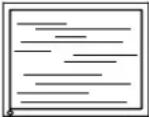 | • Ändern Sie die Einstellung mit der Option [Phase] an. (sieheSeite 16) |
| 12. Das Symbolim Justierungsmenükann nicht ausgewählt werden. | • Das Symbol für das Glätten kann nicht ausgewählt werden, wenn der Bildschirm bei folgenden Auflösungen oder Einstellungen angezeigt wird.- 1.920 × 1.080 - Wählen Sie unterdie Option [Normal]. |
| 13. Das Justierungsmenü wird nicht angezeigt. | • Prüfen Sie, ob die Bediensperre eingeschaltet ist. (sieheSeite 27) |
| 14. Der FineContrast-Modus wird nicht angezeigt. | • Prüfen Sie, ob das Hauptmenü des Justierungsmenüs ausgeführt wird. (SieheSeite 10) |
| 15. Die automatische Einstellung funktioniert nicht ordnungsgemäß. | • Diese Funktion wird nicht ausgeführt, wenn ein digitales Signal übertragen wird.• Die Funktion wird mit bestimmten Grafikkarten möglicherweise nicht korrekt ausgeführt. |
| 16. Kein Audioausgang. • Prüfen Sie, ob das Kabel mit Kinkenstecker richtigeingesteckt ist.• Überprüfen Sie, ob die Lautstärke auf „0“ eingestellt ist.• Prüfen Sie die Einstellung des PCs und die Audiowiedergabesoftware.• Prüfen Sie während des Signaleingangs von DisplayPort die Einstellung [Quelle] (sieheSeite 22) | |
| 17. (Bei Verwendung von EcoView Sense)Die Bilder werden auch dann angezeigt, wenn Sie sich vom Monitor weg bewegen. Die Bilder erscheinen nicht wieder, wenn Sie in die Nähe kommen. | Prüfen Sie die Einstellungsumgebung des Monitors.EcoView Sense funktioniert in den folgenden Umgebungen möglicherweise nicht ordnungsgemäß.Im Bereich des Sensors befindet sich ein Licht reflektierender Gegenstand, wie z. B. ein Spiegel oder Glas.Der Monitor befindet sich an einem Platz mit direkter Sonneneinstrahlung.In der Nähe des Monitors befindet sich ein Infrarotgerät.Vor dem Monitor befindet sich ein Hindernis.Prüfen Sie den Sensor auf etwaige Verschmutzungen.Reinigen Sie den Sensor mit einem weichen Tuch.Sie müssen sich vor dem Monitor befinden. Die Infrarotstrahlen werden zur Erkennung von Personen vertikal vom Sensor ausgestrahlt.Die Abschaltfunktion muss aktiviert sein. Ist dies der Fall, wird der Monitor nach einer bestimmten Zeit automatisch ausgeschaltet. Aus diesem Grund erscheint auch kein Bild, wenn Sie wieder in die Nähe kommen. Drücken Sie ⏻, um den Monitor einzuschalten (siehe Seite 23). |
Kapitel 5 Referenz
5-1 Anbringen eines Schwenkarms
Statt des Standfußes kann ein Schwenkarm oder ein anderer Standfuß am Monitor angebracht werden. Verwenden Sie einen EIZO-Schwenkarm oder -Standfuß.
1 Wird der Monitor im „Hochformat“ verwendet, ändern Sie diese Einstellung zu „Querformat“.
2 Legen Sie den LCD-Monitor auf ein weiches Tuch, das auf einer stabilen Unterlage ausgebreitet ist. Das Display muss dabei nach unten zeigen.

- Wenn Sie einen Schwenkarm anbringen, befolgen Sie die Anweisungen im jeweiligen Benutzerhandbuch.
- Wenn Sie den Schwenkarm oder Standfuß eines anderen Herstellers verwenden möchten, achten Sie darauf, dass Schwenkarm oder Standfuß dem VESA-Standard entspricht und die folgenden Spezifikationen erfüllt. Verwenden Sie die im Lieferumfang des Monitors enthaltenen Schrauben (M4 × 12).
- Lochabstand für die Schrauben: 100 mm × 100 mm
- Stärke der Platte: 2,6 mm
- Ausreichende Stabilität, um das Gewicht des Monitors (außer dem Standfuß) und Zubehör wie Kabel zu tragen.
- Bringen Sie den Schwenkarm oder Standfuß so an, dass der Monitor in den folgenden Winkeln geneigt werden kann.
- 45 Grad nach oben, 45 Grad nach unten (horizontales Display, vertikales Display um 90 Grad im Uhrzeigersinn gedreht)
- Schließen Sie die Kabel nach dem Befestigen des Schwenkarms an.
- Bewegen Sie den entfernten Standfuß nicht nach oben oder unten. Dies kann zu Verletzungen oder Schäden am Gerät führen.
3 Entfernen Sie den Standfuß.
- FlexStand
Entriegeln Sie die Sperre, und entfernen Sie den Standfuß vom Monitor.

Sie benötigen dafür einen Schraubenzieher. Lösen Sie mit dem Schraubenzieher die Schraube, die das Gerät und den Standfuß verbindet.
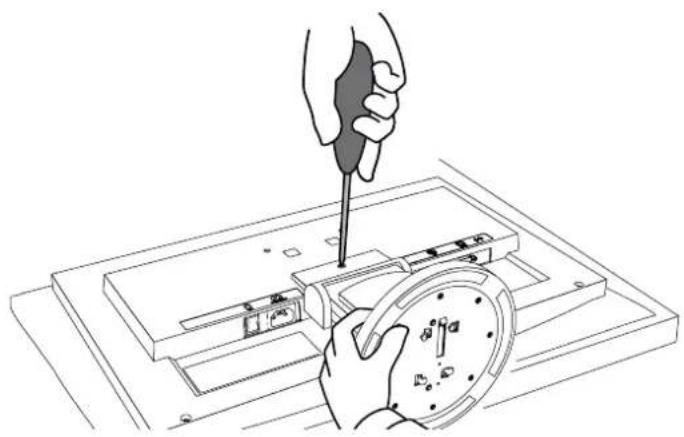
4 Bringen Sie den Monitor am Schwenkarm oder Standfuß an.
Befestigen Sie den Monitor mithilfe der im Benutzerhandbuch des Arms oder Fußes angegebenen Schrauben am Schwenkarm oder Standfuß.

5-2 Befestigen des FlexStand
Wurde der FlexStand entfernt, kann er folgendermaßen wieder am Monitor befestigt werden.
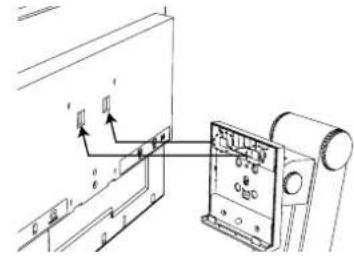
1 Setzen Sie den Einsatz des Standfußes in den Schlitz des Monitors ein.
Achten Sie dabei darauf, dass die Markierungen auf dem Standfuß (1) auf die Löcher des Monitors für die Schrauben (2) ausgerichtet sind.
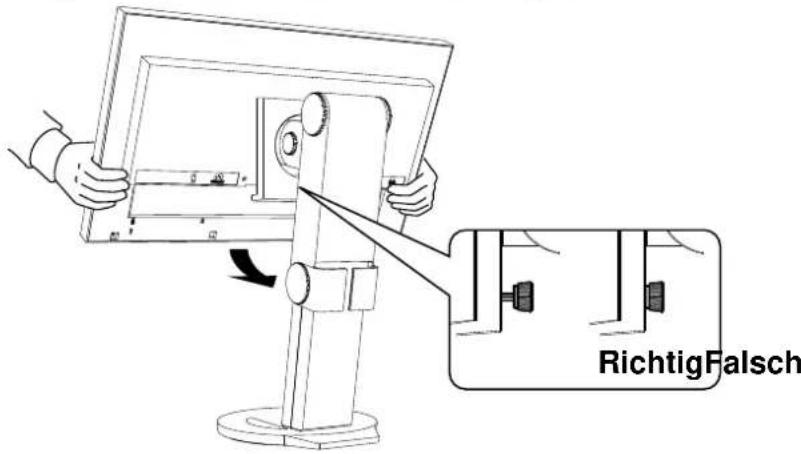
2 Befestigen Sie den Standfuß, indem Sie den Monitor in seine Richtung bewegen.
Die Sperre muss hörbar einrasten. Siehe Abbildung unten.
5-3 Befestigen des TriStand
Wurde der TriStand entfernt, kann er folgendermaßen wieder am Monitor befestigt werden.
1 Legen Sie den LCD-Monitor auf ein weiches Tuch, das auf einer stabilen Unterlage ausgebreitet ist. Das Display muss dabei nach unten zeigen.
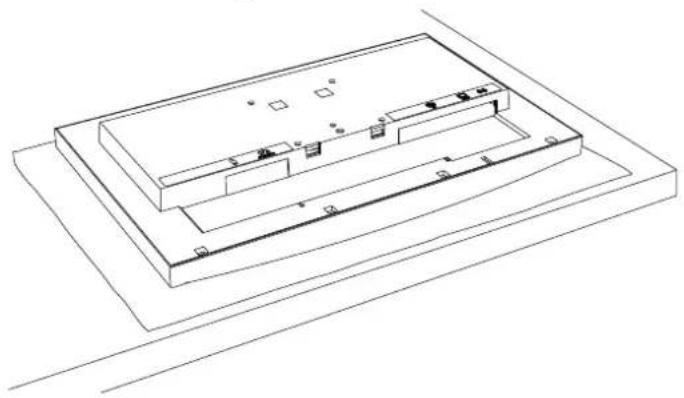
2 Setzen Sie den Einsatz des Standfußes in den Schlitz des Monitors ein.

3 Sie benötigen dafür einen Schraubenzieher. Drücken Sie am oberen Teil des Standfußes gegen das Gerät, und ziehen Sie mit dem Schraubenzieher die Schrauben fest, um den Standfuß am Gerät zu befestigen.

5-4 Zusammenklappen des TriStand
Gehen Sie folgendermaßen vor, um den Sockel des Standfußes zu entfernen und den Standfuß zusammenzuklappen, um einen Monitor mit TriStand wieder zu verpacken.
1 Öffnen Sie die Kabelhalterung.
2 Stellen Sie den Monitor in seine niedrigste Position, und setzen Sie einen Stift in den Standfuß ein.
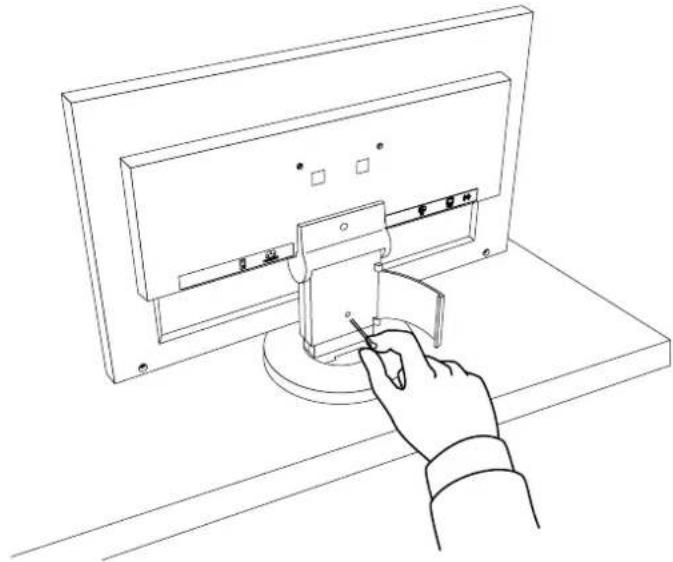
3 Legen Sie den LCD-Monitor auf ein weiches Tuch, das auf einer stabilen Unterlage ausgebreitet ist. Das Display muss dabei nach unten zeigen.

4 Öffnen Sie die Abdeckung des Sockels des Standfußes.
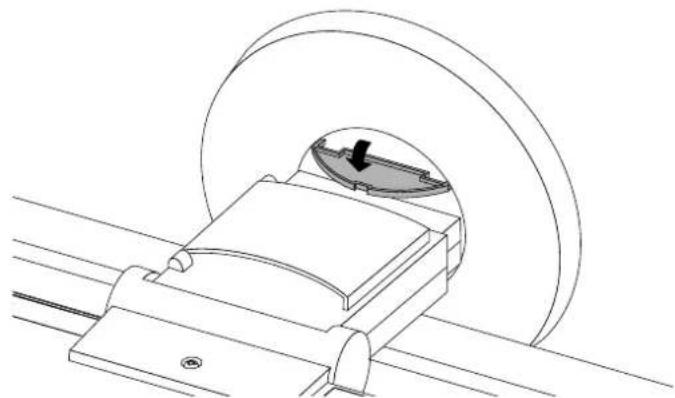
5
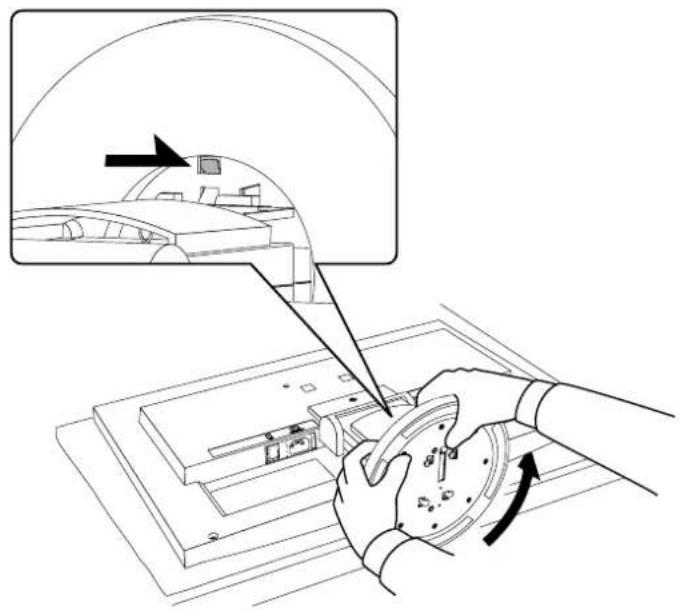
Drehen Sie den Sockel gegen den Uhrzeigersinn, halten Sie den Überstand nach unten, und entfernen Sie den Sockel.
Das LCD-Display besteht aus einer großen Anzahl von Bildelementen bestimmter Größe (Pixeln), die durch Aufleuchten den Bildschirminhalt darstellen. Dieser Monitor setzt sich aus 1.920 horizontalen und 1.080 vertikalen Pixeln zusammen. Bei einer Auflösung von 1.920 × 1.080 Pixel werden alle Pixel im Vollbildmodus angezeigt (1:1).
Bereichseinstellungen
Die Bereichseinstellungen steuern den Ausgangssignalbereich, sodass der gesamte Farbverlauf angezeigt werden kann. Die Bereichseinstellungen sollten vor den Farbeinstellungen vorgenommen werden.
Clock (Takt)
Bei der Umwandlung eines analogen Eingangssignals in ein digitalcs Signal zur Bildwiedergabe muss ein über den Analogeingang betriebener Monitor einen Takt mit einem Signal verwenden, dessen Frequenz auf die Punktfrequenz der verwendeten Grafikkarte abgestimmt ist.
Das nennt man Taktanpassung. Ist der Taktpuls nicht korrekt eingestellt, sind vertikale Balken auf dem Monitor zu sehen.
Bei VESA handelt es sich um einen Standard für die interaktive Kommunikation der Einstellungsinformationen usw. zwischen einem PC und dem Monitor.
DisplayPort
VESA stellt einen Standard für digitale Schnittstellen für das digitale Anzeigegerät bereit. DisplayPort kann das Vidosignal mit bis zu 16 Bit für jeden RGB-Channel und auch das Audiosignal übertragen. (Dieser Monitor unterstützt nur das 8-Bit-Videosignal.)
DVI (Digital Visual Interface)
Bei DVI handelt es sich um einen digitalen Schnittstellenstandard. DVI ermöglicht die direkte und verlustfreie Übertragung digitaler PC-Daten.
Verwendet werden hierbei das TMDS-Signalübertragungsverfahren sowie DVI-Anschlüsse. Man unterscheidet zwei Arten von DVI-Anschlüssen: Der DVI-D-Anschluss eignet sich nur für den digitalen Signaleingang.
Der DVI-I-Anschluss eignet sich sowohl für den digitalen als auch für analogen Signaleingang.
DVI DMPM ist ein Energiesparsystem für eine digitale Schnittstelle. Der Status „Monitor EIN (Betriebsmodus)“ und „Aktiv Aus (Energiesparmodus)“ sind Voraussetzung für die Verwendung von DVI DMPM als Energiesparfunktion.
Gain-Einstellung
Justiert die Farbparameter für Rot, Grün und Blau. Ein LCD-Monitor stellt Farben mithilfe von Licht dar, das den Farbfilter des LCD-Displays durchdringt. Rot, Grün und Blau sind die drei Primärfarben. Alle Farben des Monitors werden durch Mischung dieser drei Farben erzeugt. Der Farbton kann durch Ändern der Intensität, mit der das Licht die einzelnen Farbfilter durchdringt, verändert werden.
Gamma
Die Lichtintensitätswerte eines Monitors reagieren nicht-linear auf eine Änderung des Eingangssignalpegels. Dieses Phänomen wird allgemein als „Gamma-Charakteristik“ bezeichnet. Ein geringer Gamma-Wert liefert Bilder mit geringem Kontrast, wohingegen ein hoher Gamma-Wert für kontrastreiche Bilder sorgt.
Digitales Signalverschlüsselungssystem als Kopierschutz für digitale Inhalte, wie z. B. für Video, Musik usw. Die sichere Übertragung digitaler Inhalte wird sichergestellt, indem die Inhalte auf der Sendeseite verschlüsselt, über einen DVI-Ausgang gesendet und auf der Empfangsseite wieder entschlüsselt werden.
Digitale Inhalte können nicht reproduziert werden, wenn sowohl Sende- als auch Empfangsgerät nicht mit einem HDCP-System kompatibel sind.
Overdrive
Mit dieser Technologie wird die Reaktionsgeschwindigkeit durch Erhöhen des Spannungsabfalls bei der Bewegung der Flüssigkristallpixel verbessert. Sie wird außerdem allgemein für LCD-TV-Sets und andere verwendet. Sie bietet klare dreidimensionale Anzeige bei geringer Bildberzögerung durch die Verbesserung der Reaktionsgeschwindigkeit des Zwischenabstufungsbereichs, der häufig in bewegten Bildern erscheint.
Phase
„Phase“ beschreibt die Abtastfrequenz für die Umwandlung von analogen in digitale Signale. Durch Justieren dieses Parameters wird der Takt angepasst. Es empfiehlt sich, Phaseneinstellungen erst dann vorzunehmen, wenn der Takt korrekt angepasst wurde.
sRGB (Standard RGB)
Internationaler Standard für den „Farbraum Rot, Grün und Blau“ bei Peripheriegeräten, wie z. B. Monitorc, Drucker, Digitalkameras oder Scanner. Mit sRGB haben Internet-Nutzer die Möglichkeit, auf einfache Weise eine präzise Farbabstimmung vorzunehmen.
Temperatur
Bei der Farbtemperatur handelt es sich um ein Verfahren zum Messen des weißen Farbtons (üblicherweise angegeben in Grad Kelvin). Bei niedrigen Temperaturen bekommt das Bild einen Rotstich, während sich bei hohen Temperaturen, ähnlich wie bei einer Flamme, ein Blaustich bemerken lässt.
5000K: Leicht rötliches Weiß
6500K: Warmer Weißton (Papierweiß)
9300K: Leicht bläuliches Weiß
Signalübertragungsmethode für die digitale Schnittstelle.
VESA DPMS (Video Electronics Standards Association - Display Power Management Signaling)
Bei VESA handelt es sich um einen Signalstandard für PCs (Grafikkarte), der die Nutzung der Energiesparfunktion von Monitoren ermöglicht. DPMS bezeichnet den Signalstatus zwischen PC und Monitor.
5-6 Voreingestellte Taktraten
Die folgende Tabelle enthält die werkseitig voreingestellten Videotaktraten (nur bei analogem Signal).
| Modus | Punktfrequenz | Frequenz | Polarität | |
| Horizontal: kHzVertikal: Hz | ||||
| VGA 640×480@60Hz 25.2 | MHz | Horizontal | 31.47 Negativ | |
| Vertikal 5 | 9.94 Negativ | |||
| VGA TEXT720×400@70Hz | 28.3 MHz | Horizontal | 31.47 Negativ | |
| Vertikal 7 | 0.09 Positiv | |||
| VESA 640×480@73Hz 31.5 | MHz | Horizontal | 37.86 Negativ | |
| Vertikal 7 | 2.81 Negativ | |||
| VESA 640×480@75Hz 31.5 | MHz | Horizontal | 37.50 Negativ | |
| Vertikal 7 | 5.00 Negativ | |||
| VESA 800×600@56Hz 36.0 | MHz | Horizontal | 35.16 Positiv | |
| Vertikal 5 | 6.25 Positiv | |||
| VESA 800×600@60Hz 40.0 | MHz | Horizontal | 37.88 Positiv | |
| Vertikal 6 | 0.32 Positiv | |||
| VESA 800×600@72Hz 50.0 | MHz | Horizontal | 48.08 Positiv | |
| Vertikal 7 | 2.19 Positiv | |||
| VESA 800×600@75Hz 49.5 | MHz | Horizontal | 46.88 Positiv | |
| Vertikal 7 | 5.00 Positiv | |||
| VESA 1024×768@60Hz 65.0 | MHz | Horizontal | 48.36 Negativ | |
| Vertikal 6 | 0.00 Negativ | |||
| VESA 1024×768@70Hz 75.0 | MHz | Horizontal | 56.48 Negativ | |
| Vertikal 7 | 0.07 Negativ | |||
| VESA 1024×768@75Hz 78.8 | MHz | Horizontal | 60.02 Positiv | |
| Vertikal 7 | 5.03 Positiv | |||
| VESA 1152×864@75Hz 108.0 | MHz | Horizontal | 67.50 Positiv | |
| Vertikal 7 | 5.00 Positiv | |||
| CEA-8611280×720@60Hz | 74.3 MHz | Horizontal | 45.00 Positiv | |
| Vertikal 6 | 0.00 Positiv | |||
| VESA 1280×960@60Hz 108.0 | MHz | Horizontal | 60.00 Positiv | |
| Vertikal 6 | 0.00 Positiv | |||
| VESA 1280×1024@60Hz | 108.0 MHz | Horizontal | 63.98 Positiv | |
| Vertikal 6 | 0.02 Positiv | |||
| VESA 1280×1024@75Hz | 135.0 MHz | Horizontal | 79.98 Positiv | |
| Vertikal 7 | 5.03 Positiv | |||
| VESA CVT1680×1050@60Hz | 146.3 MHz | Horizontal | 65.29 Negativ | |
| Vertikal 5 | 9.95 Positiv | |||
| VESA CVT RB1680×1050@60Hz | 119.0 MHz | Horizontal | 64.67 Positiv | |
| Vertikal 5 | 9.89 Negativ | |||
| CEA-8611920×1080@60Hz | 148.5 MHz | Horizontal | 67.50 Positiv | |
| Vertikal 6 | 0.00 Positiv |
Hinweis
- Je nach angeschlossenem PC kann die Anzeigeposition variieren, sodass Justierungen mithilfe des Justierungsmenüs erforderlich sein können.
- Wird ein Eingangssignal verwendet, das in der Tabelle nicht aufgeführt ist, passen Sie den Bildschirm mithilfe des Justierungsmenüs an. In manchen Fällen kann es jedoch vorkommen, dass das Bild auch nach den vorgenommen Justierungen nicht korrekt angezeigt wird.
- Bei Verwendung von Interlace-Signalen kann das Bild auch nach den vorgenommenen Justierungen im Justierungsmenü nicht korrekt dargestellt werden.
Hinweise zur Auswahl des richtigen Schwenkarms für Ihren Monitor
Dieser Monitor ist für Bildschirmarbeitsplätze vorgesehen. Wenn nicht der zum Standardzubehör gehörige Schwenkarm verwendet wird, muss statt dessen ein geeigneter anderer Schwenkarm installiert werden. Bei der Auswahl des Schwenkarms sind die nachstehenden Hinweise zu berücksichtigen:
Der Standfuß muß den nachfolgenden Anforderungen entsprechen:
a) Der Standfuß muß eine ausreichende mechanische Stabilität zur Aufnahme des Gewichtes vom Bildschirmgerät und des spezifizierten Zubehörs besitzen. Das Gewicht des Bildschirmgerätes und des Zubehörs sind in der zugehörenden Bedienungsanleitung angegeben.
b) Die Befestigung des Standfusses muß derart erfolgen, daß die oberste Zeile der Bildschirmanzeige nicht höher als die Augenhöhe eines Benutzers in sitzender Position ist.
c) Im Fall eines stehenden Benutzers muß die Befestigung des Bildschirmgerätes derart erfolgen, daß die Höhe der Bildschirmmitte über dem Boden zwischen 135 – 150 cm beträgt.
d) Der Standfuß muß die Möglichkeit zur Neigung des Bildschirmgerätes besitzen (max. vorwärts: 5°, min. nach hinten ≥ 5°).
e) Der Standfuß muß die Möglichkeit zur Drehung des Bildschirmgerätes besitzen (max. ±180°). Der maximale Kraftaufwand dafür muß weniger als 100 N betragen.
f) Der Standfuß muß in der Stellung verharren, in die er manuell bewegt wurde.
g) Der Glanzgrad des Standfusses muß weniger als 20 Glanzeinheiten betragen (seidenmatt).
h) Der Standfuß mit Bildschirmgerät muß bei einer Neigung von bis zu 10° aus der normalen aufrechten Position kippsicher sein.
Hinweis zur Ergonomie :
Dieser Monitor erfüllt die Anforderungen an die Ergonomie nach EK1-ITB2000 mit dem Videosignal, 1920 × 1080, Digital Eingang und mindestens 60,0 Hz Bildwiederholfrequenz, non interlaced. Weiterhin wird aus ergonomischen Gründen empfohlen, die Grundfarbe Blau nicht auf dunklem Untergrund zu verwenden (schlechte Erkennbarkeit, Augenbelastung bei zu geringem Zeichenkontrast.)
Übermäßiger Schalldruck von Ohrhörern bzw. Kopfhörern kann einen Hörverlust bewirken. Eine Einstellung des Equalizers auf Maximalwerte erhöht die Ausgangsspannung am Ohrhörer- bzw. Kopfhörerausgang und damit auch den Schalldruckpegel.
„Maschinenlärminformations-Verordnung 3. GPSGV:
Der höchste Schalldruckpegel beträgt 70 dB(A) oder weniger gemäss EN ISO 7779“
[Begrenzung des maximalen Schalldruckpegels am Ohr]
Bildschirmgeräte: Größte Ausgangsspannung 150 mV

EIZO®
EIZO NANAO CORPORATION
153 Shimokashiwano, Hakusan, Ishikawa 924-8566 Japan
Phone: +81 76 277 6792 Fax: +81 76 277 6793
EIZO EUROPE AB
Lovangsvagen 14 194 61, Upplands Väsby, Sweden
Phone: +46 8 594 105 00 Fax: +46 8 590 91 575


- [Anbringung der Vorsichtshinweise]
- Hinweise für diesen Monitor
- Reinigung
- Hinweis
- [LCD-Display]
- [Gehäuse]
- So arbeiten Sie optimal mit dem Monitor
- INHALT
- Kapitel 3 Anschließen von Kabeln ....30
- 3-1 Anschließen von mehr als zwei PCs an den Monitor 30
- Kapitel 4 Fehlerbeseitigung ...... 32
- Kapitel 5 Referenz 35
- Hinweise zur Auswahl des richtigen Schwenkarms für Ihren Monitor ....45
- Hinweis zur Ergonomie 45
- Kapitel 1 Leistungsmerkmale und Übersicht
- 1-1 Leistungsmerkmale
- 1-2 Bedienelemente und Funktionen
- 1-3 Funktionen und Grundeinstellungen
- So stellen Sie den Bildschirm und die Farbe ein
- Farbeinstellung
- Einfache Einstellung [FineContrast-Modus]
- Justierung von Helligkeit und Lautstärke
- Wiederherstellen der Standardeinstellungen
- So verwenden Sie den Monitor bei geringem Stromverbrauch
- Einstellung Ein/Aus für die
- EcoView-Funktion
- (Energiesparfunktion)
- So nehmen Sie nützliche Einstellungen/Justierungen vor
- Grundeinstellungen des Justierungsmenüs
- [Anzeigen des Justierungsmenüs und Auswählen von Funktionen]
- [Beenden des Justierungsmenüs]
- Kapitel 2 Einstellungen und Justierungen
- 2-1 Dienstprogramm-CD
- - Übersicht zum CD-Inhalt und zur Software
- - So verwenden Sie ScreenManager Pro for LCD
- 2-2 Bildjustage
- Digitaleingang
- Analogeingang
- [Vorgehensweise]
- Führen Sie die Justage mit der Automatik-Funktion durch.
- Bereiten Sie die das Anzeigemuster für die Justage der analogen Anzeige vor.
- Führen Sie die Automatik-Einstellung mit angezeigtem analogen Justierungsmuster erneut aus.
- Führen Sie für Folgendes erweiterte Justierungen mit dem Menü im Justierungsmenü durch.
- So korrigieren Sie die Bildschirmposition [Bildposition]
- Passen Sie die Farbabstufung an.
- - So stellen Sie die Farbabstufung automatisch ein [Bereich]
- Bearbeiten Sie unscharfe Zeichen oder Linien.
- So ändern Sie unscharfe Zeichen/Linien [Glätten]
- 2-3 Farbeinstellung
- - So wählen Sie den Anzeigemodus (FineContrast-Modus)
- - So führen Sie erweiterte Justierungen durch
- - Einstellungsoptionen in den einzelnen Modi
- - So stellen Sie die Helligkeit ein [Helligkeit]
- - So stellen Sie den Kontrast ein [Kontrast]
- - So stellen Sie die Farbtemperatur ein [Temperatur]
- - So stellen Sie den Gamma-Wert ein [Gamma]
- - So stellen Sie die Farbsättigung ein [Sättigung]
- - So stellen Sie den Farbton ein [Farbton]
- - So stellen Sie den Gain-Wert ein [Gain-Einstellung]
- - So stellen Sie die Overdrive-Intensität ein [Overdrive]
- 2-4 Anpassen der Lautstärke [Lautstärke]
- 2-5 Wechseln der Tonquelle während des DisplayPort-Signaleingangs [Quelle]
- 2-6 Deaktivieren der Audioausgabe im Energiesparmodus [Energie sparen]
- 2-7 Aktivieren/Deaktivieren (Ein/Aus) des Energiesparmodus [Energie sparen]
- ■ Analogeingang
- ■ Digitaleingang
- [Energiespareinstellungen]
- 2-8 Automatisches Ausschalten des Monitors [Abschaltfunktion]
- 2-9 Aktivieren/Deaktivieren (Ein/Aus) der automatischen Helligkeitseinstellung [Auto EcoView]
- 2-10 Wechseln in den Energiesparmodus, wenn eine Person sich vom Monitor entfernt [EcoView Sense]
- - So aktivieren/deaktivieren (Ein/Aus) Sie EcoView Sense
- - So ändern Sie die Erkennungsstufe
- 2-11 Aktivieren/Deaktivieren (Ein/Aus) für die Anzeige der Energiesparstufe [EcoView Index]
- 2-12 Auswahl der Bildgröße
- - So ändern Sie die Bildgröße [Bildgröße]
- - So stellen Sie die Helligkeit des nicht angezeigten Bereichs ein [Randintensität]
- 2-13 Anzeige zum Einstellen des Justierungsmenüs
- - So ändern Sie die Menüeinstellungen [Menü Größe/Menü-Position/Einschaltzeit/Transparent]
- Menü Größe
- Menü-Position
- Einschaltzeit
- Transparent
- 2-14 Einstellen der Ausrichtung
- - So stellen Sie die Ausrichtung des Justierungsmenüs ein [Ausrichtung]
- 2-15 Sperren von Tasten
- 2-16 Anzeige von Monitorinformationen [Informationen]
- 2-17 Aktivieren/Deaktivieren der DDC/CI-Kommunikation
- 2-18 Ein/bzw. Ausschalten der Netzkontroll-LED [Netzkontroll-LED]
- 2-19 Einstellen der Sprache [Sprache]
- Mögliche Sprachens
- 2-20 Ein/Aus der Anzeige des EIZO-Logo
- 2-21 Wiederherstellen von Standardeinstellungen [Zurücksetzen]
- - So setzen Sie die Farbeinstellung zurück
- - So setzen Sie alle Einstellungen auf die Standardeinstellungen zurück
- Kapitel 3 Anschließen von Kabeln
- 3-1 Anschließen von mehr als zwei PCs an den Monitor
- - So schalten Sie das Eingangssignal um
- - So stellen Sie die Auswahl des Eingangssignals ein [Eingangssignal]
- [Eingangssignaleinstellung]
- Kapitel 4 Fehlerbeseitigung
- Kapitel 5 Referenz
- 5-1 Anbringen eines Schwenkarms
- Entfernen Sie den Standfuß.
- - FlexStand
- Bringen Sie den Monitor am Schwenkarm oder Standfuß an.
- 5-2 Befestigen des FlexStand
- Setzen Sie den Einsatz des Standfußes in den Schlitz des Monitors ein.
- Befestigen Sie den Standfuß, indem Sie den Monitor in seine Richtung bewegen.
- 5-3 Befestigen des TriStand
- 5-4 Zusammenklappen des TriStand
- Bereichseinstellungen
- Clock (Takt)
- DisplayPort
- DVI (Digital Visual Interface)
- Gain-Einstellung
- Gamma
- Overdrive
- Phase
- sRGB (Standard RGB)
- Temperatur
- VESA DPMS (Video Electronics Standards Association - Display Power Management Signaling)
- 5-6 Voreingestellte Taktraten
- Hinweise zur Auswahl des richtigen Schwenkarms für Ihren Monitor
- Hinweis zur Ergonomie :
- EIZO NANAO CORPORATION
- EIZO EUROPE AB
Marke : EIZO
Modell : EV2333W
Kategorie : Monitor