SRP-2410 - Digitaler Decoder TOPFIELD - Kostenlose Bedienungsanleitung
Finden Sie kostenlos die Bedienungsanleitung des Geräts SRP-2410 TOPFIELD als PDF.


| Produkttyp | Digitaler Decoder |
| Marke | Topfield |
| Modell | SRP-2410 |
| Abmessungen (Breite x Tiefe x Höhe) | 260 mm x 160 mm x 45 mm |
| Gewicht | 1,2 kg |
| Stromversorgung | 12 V DC, 1,5 A |
| Leistungsaufnahme | 15 W (max.) |
| Empfangsstandard | DVB-S2 |
| Videoausgänge | HDMI, SCART |
| Audioausgänge | HDMI, Digital (S/PDIF) |
| USB-Anschluss | 2 x USB 2.0 (vorne und hinten) |
| Festplatte | Intern, 500 GB (für Aufnahmen) |
| Aufnahmefunktion | Ja, zeitgesteuert und manuell |
| Timeshift | Ja |
| Elektronischer Programmführer (EPG) | Ja, 7-Tage |
| Fernbedienung | Infrarot (im Lieferumfang) |
| Sprachen | Mehrsprachiges Menü (u.a. Deutsch) |
| Reinigung und Pflege | Gerät mit trockenem, weichem Tuch abwischen; keine aggressiven Reinigungsmittel verwenden |
| Sicherheitshinweise | Nur in Innenräumen verwenden; vor Feuchtigkeit und direkter Sonneneinstrahlung schützen |
| Reparierbarkeit / Ersatzteile | Netzteil und Festplatte austauschbar; andere Teile nur durch Fachpersonal |
| Mitgeliefertes Zubehör | Fernbedienung, HDMI-Kabel, Netzteil, Bedienungsanleitung |
Häufig gestellte Fragen - SRP-2410 TOPFIELD
Benutzerfragen zu SRP-2410 TOPFIELD
0 Frage zu diesem Gerät. Beantworten Sie die, die Sie kennen, oder stellen Sie Ihre eigene.
Eine neue Frage zu diesem Gerät stellen
Laden Sie die Anleitung für Ihr Digitaler Decoder kostenlos im PDF-Format! Finden Sie Ihr Handbuch SRP-2410 - TOPFIELD und nehmen Sie Ihr elektronisches Gerät wieder in die Hand. Auf dieser Seite sind alle Dokumente veröffentlicht, die für die Verwendung Ihres Geräts notwendig sind. SRP-2410 von der Marke TOPFIELD.
BEDIENUNGSANLEITUNG SRP-2410 TOPFIELD
Persönlicher Videorecorder
Common Interface

Inhaltsverzeichnis
Inhaltsverzeichnis ii
1 Einführung 1
1.1 Funktionen 2
1.2 Bedienung des Digitalreceivers ..... 3
1.2.1 Das vordere Bedienfeld .... 3
1.2.2 Die Fernbedienung 5
1.3 Was bedeutet Common Interface? 8
2 Einrichten und Installieren 10
2.1 Auspacken 10
2.2 Sicherheitshinweise ..... 10
2.3 Anschlüsse auf der Rückseite 12
2.4 Den Digitalreceiver anschließen ..... 14
2.4.1 Anschließen der Antenne ..... 14
2.4.2 Anschließen Ihres Fernsehgerätes ..... 16
2.4.3 Anschließen eines Videorecorders ..... 19
2.5 Einlegen der Batterien in die Fernbedienung ..... 20
3 Sendersuchlauf 21
3.1 Suche nach Sendeern 21
3.1.1 Konfiguration der LNB-Einstellungen 21
3.1.2 Konfiguration der DiSEqC 1.2 Einstellungen ..... 24
3.1.3 Konfiguration der USALS-Einstellungen ..... 25
3.1.4 Suche von Sendern 27
3.2 Kopieren von Sendeern 30
3.3 Bearbeiten der Transponderliste .... 31
3.4 Zurücksetzen auf die Werkseinstellungen ..... 32
3.5 Zurücksetzen auf die Installateureinstellungen ..... 33
3.6 Löschen der Senderliste .... 33
4 Bevorzugte Einstellungen 34
4.1 Spracheinstellungen ..... 34
4.1.1 Menüsprache 34
4.1.2 Untertitelsprache 35
4.1.3 Sprache der Audiospur 35
4.2 Video- und Audioeinstellungen 36
4.2.1 Hochauflösendes Fernsehen 36
4.2.2 Farbmodell 37
4.2.3 Videorecorder 37
4.2.4 Fernsehbild-Seitenverhältnis 38
4.2.5 Audio-Modus 39
4.3 Einstellung der Ortszeit 40
4.4 Kindersicherung 43
4.5 Zur Verwendung des MediaHighway Programmführers . . . 44
4.6 Aufnahme-Einstellungen 45
4.7 Wiedergabe-Einstellungen ..... 46
4.8 Die On-Screen Display 47
4.9 Einstellungen für das Front-Display 48
4.10 Standby-Modus einstellungen 49
5 Täglicher Gebrauch 50
5.1 Lautstärkeregelung 50
5.2 Fernsehen schauen 50
5.2.1 Die Senderliste 50
5.2.2 Die Favoriten-Senderliste ..... 53
5.2.3 Ansehen von Programminformationen ..... 54
5.2.4 Audiospur auswählen 55
5.2.5 Untertitelspur auswählen ..... 56
5.2.6 Videotext ansehen 56
5.3 Nutzung des Elektronischen Programmführers ..... 56
5.4 Multifeed-Sendungen mit Bildauswahloptionen ansehen . . . 57
5.5 Die Timeshift-Funktion verwenden ..... 58
6 Senderlisten 60
6.1 Bearbeiten der Senderliste .... 60
6.2 Bearbeiten der Favoritenliste 62
6.3 Die Benutzung der Bildschirmtastatur ..... 64
7 Aufnahme und Wiedergabe 65
7.1 Eine Sendung aufnehmen 66
7.1.1 Sofortaufnahme 66
7.1.2 Aufnahmen programmieren ..... 68
7.1.3 Aufnahme mit Hilfe des Elektronischen Programmführers programmieren .... 71
7.1.4 Eine per Timeshift zeitversetzt wiedergegebene Sendung aufnehmen 72
7.1.5 Eine per Pay-TV übertragene Sendung aufnehmen .. 72
7.2 Dateiarchiv 74
7.2.1 Eine Aufnahme löschen ..... 74
7.2.2 Aufnahmen sortieren ..... 74
7.2.3 Eine Aufnahme sperren ..... 75
7.2.4 Eine Aufnahmedatei umbenennen ..... 75
7.2.5 Einen neuen Ordner anlegen ..... 75
7.2.6 Eine Aufnahmedatei in einen anderen Ordner verschieben 76
7.3 Eine Aufnahmedatei wiedergeben 76
7.3.1 Navigieren mithilfe der Fortschrittsanzeige ..... 77
7.3.2 Wiedergabe in Zeitlupe ..... 78
7.3.3 Wiedergabe im Zeitraffer ..... 78
7.3.4 Ein Lesezeichen (Bookmark) setzen ..... 79
7.3.5 Einer Aufnahmedatei wiederholt wiedergeben ..... 79
7.3.6 Aufnahmedateien nacheinander in bestimmter Reihenfolge wiedergeben ....80
7.3.7 Eine verschlüsselte Aufnahmedatei wiedergeben . . . 81
7.4 Eine Aufnahmedatei bearbeiten 81
7.5 Eine Aufnahmedatei kopieren .... 82
7.6 Festplatte formatieren .... 83
8 Sonderfunktionen 84
8.1 Dateien kopieren .... 84
8.2 MP3-Dateien wiedergeben 86
8.3 Videodateien wiedergeben 86
8.4 Netzwerkspiel 87
8.4.1 Battle Tank Einzelmodus 87
8.4.2 Battle Tank Netzwerk-Modus ..... 92
9 Zugriff auf den Digitalreceiver über das Internet 94
9.1 Den Router konfigurieren 95
9.1.1 Für den Zugriff aus dem lokalen Netzwerk ..... 95
9.1.2 Zugriff über das Internet 96
9.2 Die Netzwerkkonfiguration des Digitalreceivers durchführen 98
9.3 Zugriff auf den Web-Server ..... 99
9.4 Zugriff auf den FTP-Server 101
10 Aktualisierung der Firmware 104
10.1 Überprüfen der Firmware-Daten 104
10.2 Über ein Speichermedium, das am USB-Anschluss ange-
schlossen ist 105
10.3 Von einem Netzwerk über die LAN-Schnittstelle ..... 106
10.4 Durch Sendung per Satellit . . . . . . . . . . . . . . . . . . . . . . . 107
A Universal-Fernbedienung 108
A.1 TV Codeliste 112
A.2 DVD Codeliste 128
A.3 Audiosystem Codeliste 130
Index 132
Kapitel 1
Einführung
Der SRP-2410 Digitalreceiver entspricht in jeder Hinsicht dem internationalen Digital Video Broadcasting (DVB) Standard. Er ist damit in der Lage, digitale Sendungen zu empfangen, die gemäß dieses Standards gesendet werden. Für den Empfang benötigen Sie eine Antenne, die entsprechend installiert sein muss.
HINWEIS
Allgemein setzen wir einen Kanal einer Frequenz gleich. Im Unterschied zu analogen Übertragungen wird einem Programm, das digital übertragen wird, nicht immer eine eigene Frequenz zugewiesen. Denn auf einer einzigen Frequenz können mehrere Fernseh- und Radiosendungen übertragen werden. Bei digitalen Übertragungen wird eine Frequenz gewöhnlich als Transponder bezeichnet. Um in diesem Handbuch die Dinge so einfach wie möglich zu erklären, wird vorzugsweise das Wort Sender statt Kanal als Bezeichnung für das Fernseh- oder Radioprogramm eines Senders verwendet.
1.1 Funktionen
Der SRP-2410 Digitalreceiver bietet folgende Funktionen:
- Er unterstützt DiSEqC 1.0, DiSEqC 1.1, DiSEqC 1.2 und USALS.
- Kann bis zu 10 000Fernseh- und/oder Radiosender speichern.
- Sie können die Senderliste bearbeiten.
- Ihre Lieblingssender können Sie in Favoritenlisten erfassen.
- Sie können die Informationen zum laufenden Fernseh- oder Radiopogramm einsehen.
- Elektronische Programmführer geben Ihnen eine Programmvorschau.
- Sie können eine Sendung aufzeichnen, während Sie gleichzeitig eine andere Sendung sehen.
- Sie aufnehmen können, viele Programme mit einer Festplatte mit großer Speicherkapazität.
- Timeshift ist ein besonderes technisches Merkmal, verfügbar beim SRP-2410. Sie können das laufende Programm, das Sie gerade sehen, anhalten und es zu einem späteren Zeitpunkt weiter ansehen, ohne dass Sie etwas verpassen. Duch schnelle Vorwärts- und Rückwärtssuche können Sie dann schnell zu der einen oder anderen Szene der jeweiligen Sendung wechseln.
- Wenn Sie eine externe Festplatte an die Digital-Receiver über den USB-oder eSATA-Port angeschlossen haben, können Sie Fernsehsendungen aufzeichnen hinein.
- Sie können Medien wiedergeben Dateien in verschiedenen Formaten einschließlich DivX.
- Sie können eine Netzwerk-Spiel mit anderen Nutzern über das Internet.
1.2 Bedienung des Digitalreceivers
Der Digitalreceiver wird mithilfe der Fernbedienung oder mit den Tasten auf dem vorderen Bedienfeld des Gerätes bedient.
HINWEIS
Ist der Digitalreceiver ausgeschaltet, aber mit dem Stromnetz verbunden, bezeichnen wir diesen Bereitschaftszustand als Standby-Modus. Ist er eingeschaltet, ist er im Betriebsmodus. Wenn Sie den Digitalreceiver gerade nicht benutzen, sollten Sie ihn vom Stromnetz trennen. Lassen Sie den Receiver mit dem Stromnetz verbunden, wenn dieser einer timergesteuerte Aktionen ausführen soll.
1.2.1 Das vordere Bedienfeld
Auf dem vorderen Bedienfeld des Digitalreceivers finden Sie Tasten, mit denen der Digitalreceiver bedient werden kann. Anzeigelämpchen und ein Display zeigen den Status an. Nachfolgend werden die Fuktionen bzw. Bedeutungen erklärt.

/1 Taste zum Umschalten des Digitalreceivers zwischen Standby-Modus und Betriebsmodus.
Das Gerätedisplay zeigt im Standby-Modus die aktuelle Uhrzeit an und im Betriebsmodus die Programmnummer des aktuellen Senders.
MENU Taste zeigt das Hauptmenü. Sie wird auch benutzt, um von einem Untermenü in das vorangegangene Menü zurückzukehren.
OK Taste zeigt die Senderliste. Siehe §5.2.1 für weitere Einzelheiten. Sie wird auch benutzt, um Menüpunkte auszuwählen.
CHANNEL ▼, ▲ Tasten schalten um zum vorigen oder zum nächsten Sender.
VOLUME ◀, ▶ Tasten erhöhen oder verringern die Lautstärke.
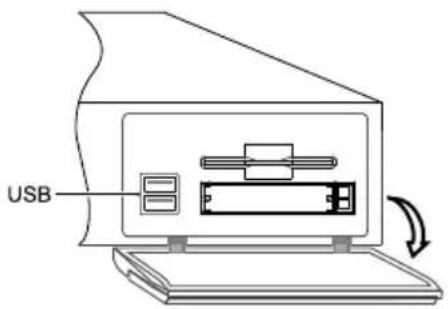
Ziehen Sie an der rechten Kante, um die Klappe zu öffnen. Auf der Vorderseite befinden sich eine USB-Anschlüsse, an die Sie eine externe Festplatte oder einen USB Speicherstick anschließen können.
1.2.2 Die Fernbedienung
flowchart
graph TD
    A["1"] --> B["TV"]
    C["2"] --> D["PVR"]
    E["3"] --> F["DVD"]
    G["4"] --> H["AUX"]
    I["5"] --> J["1"]
    K["6"] --> L["2"]
    M["7"] --> N["3"]
    O["8"] --> P["4"]
    Q["9"] --> R["5"]
    S["10"] --> T["7"]
    U["11"] --> V["8"]
    W["12"] --> X["0"]
    Y["13"] --> Z["i"]
    AA["14"] --> AB["VOLUME"]
    AC["15"] --> AD["VOLUME"]
    AE["16"] --> AF["CHANNEL"]
    AG["17"] --> AH["CHANNEL"]
    AI["18"] --> AJ["CHANNEL"]
    AK["19"] --> AL["MENU"]
    AM["20"] --> AN["GUIDE"]
    AO["21"] --> AP["F1"]
    AQ["22"] --> AR["F2"]
    AS["23"] --> AT["F3"]
    AU["24"] --> AV["F4"]
    AW["25"] --> AX["F Ivory?"]
    AY["26"] --> AZ["Option"]
    BA["27"] --> BB["VF"]
    BC["28"] --> BD["AR"]
    BE["29"] --> BF["SAT"]
    BG["30"] --> BH["I"]
    BI["31"] --> BJ["II"]
    BK["32"] --> BL["TM"]
    BM["33"] --> BN["▶"]
    BO["34"] --> BP["I"]
    BQ["35"] --> BR["I"]
    BS["36"] --> BT["I"]
    BU["37"] --> BV["I"]
    BW["38"] --> BX["I"]
    BY["39"] --> BZ["I"]
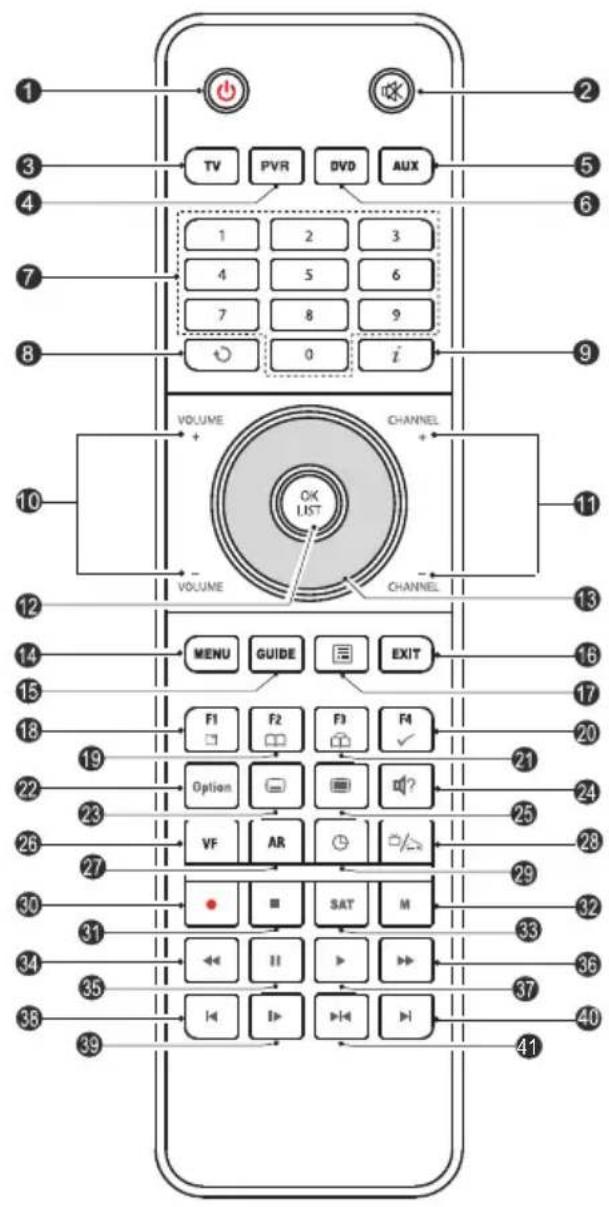
1 Taste zum Umschalten des Digitalreceivers zwischen Standby-Modus und Betriebsmodus.
2 schaltet den Ton stumm. Die Taste erneut drücken um den Ton wieder einzuschalten.
3 TV schaltet die Fernbedienung auf TV-Modus, damit Sie das Fernsehgerät damit bedienen können.
4 PVR schaltet die Fernbedienung auf Receiver-Modus, so dass Sie mit der Fernbedienung Ihren Digitalreceiver bedienen können.
5 AUX schaltet die Fernbedienung um, so dass Sie damit Ihr Audiosystem bedienen können.
6 DVD schaltet die Fernbedienung auf DVD-Modus, so dass Sie mit der Fernbedienung Ihren DVD-Player bedienen können.
7 Die Zifferntasten werden benutzt, um für Senderwechsel die Nummer des gewünschten Senders einzugeben- oder um bei entsprechenden Menüoptionen Werte anzugeben.
8 schaltet um zwischen dem Programm des aktuell eingestellten Senders und dem des zuvor gesehenen Sen-
ders.
9 i blendet die Info-Box zum Sender ein. Kann auch benutzt werden, um weitere Informationen über ein Programm anzeigen zu lassen.
10 VOLUME- VOLUME+ Tasten erhöhen oder verringern die Lautstärke.
11 CHANNEL−, CHANNEL+Tasten schalten um zum vorigen oder zum nächsten Sender.
12 OK zeigt die Senderliste. Siehe §5.2.1 für weitere Einzelheiten. Sie wird auch benutzt, um Menüpunkte auszuwählen.
13 Navigationstasten werden benutzt, um in Menüs zu navigieren oder bei Menüoptionen Werte zu ändern.
14 MENU zeigt das Hauptmenü. Sie wird auch benutzt, um von einem Untermenü in das vorangegangene Menü zurückzukehren.
15 GUIDE zeigt den Elektronischen Programmführer.
16 EXIT zum Verlassen des aktuellen Bildschirms.
17 ☐ zur Anzeige der Liste aufgezeichneter Sendungen, die auf der internen Festplatte gespeichert sind. Ausführliche Informationen dazu siehe §7.2.
18 F1 hat je nach Menü unterschiedliche Funktionen.
19 F2 erstellt während der Wiedergabe oder bei Timeshift ein Lesezeichen (Bookmark).
20 F4 wird verwendet, um eine Aufnahme zu bearbeiten.
21 F3 springt zur nächsten Lesezeichenposition (Bookmark-Position) oder springt um 30 Sekunden nach vorne.
22 Option hat je nach Menü unterschiedliche Funktionen.
23 zum Auswählen einer DVB-Untertitelspur. Videotext Untertitel müssen über die entsprechende Videotextseite aufgerufen werden.
24 ☐ zum Auswählen einer Tonspur und eines Klangmodus.
25 zum Anzeigen von Videotext.
26 VF wechselt die Videoauflösung. Siehe §4.2.1 für weitere Einzelheiten.
27 ARwechselt das Fernsehbild-Seitenverhältnis. Siehe §4.2.4 für weitere Einzelheiten.
28 schaltet um zwischen Fernsehen und Radio.
29 ☐ zum Festlegen der automatischen Abschalt-Uhrzeit (Sleep Timer).
30 • startet das Aufnehmen.
31 stoppt der Wiedergabe, das Aufnehmen oder schaltet zurück auf das aktuelle Fernsehprogramm, wenn Time-shift aktiv ist.
32 M) schaltet die Ausgabe der TV SCART-Buchse um, so dass entweder die Signale des Digitalreceivers ausgegeben werden oder die Signale des Geräts, das an der VCR SCART-Buchse angeschlossen ist. Siehe §4.2.3 für weitere Einzelheiten.
33 SAT zeigt die Satellitenliste mit der jeweiligen Senderliste.
34 startet die Rückwärts-Wiedergabe (Reverse Playback). Mehrmaliges Drücken vergrößert die Rücklauf-Geschwindigkeit.
35 □ Taste zum Anhalten der aktuellen Fernsehübertragung oder der Wiedergabe einer aufgenommenen Sendung.
36 → startet die Wiedergabe im Zeitraffermodus. Mehrmaliges Drücken vergrößert die Wiedergabe-Geschwindigkeit.
37 schaltet zurück auf die normale Wiedergabe-Geschwindigkeit oder blendet die Fortschrittsanzeige ein für
die Wiedergabe- oder Timeshift-Navigation. Zur Wiedergabe einer aufgenommenen Sendung, siehe Taste
17.
38 ☐ bei Wiedergabe für Zurückspringen zum Anfang der Aufnahme.
39 ▶ startet die Wiedergabe im Zeitlupenmodus. Mehrmaliges Drücken ändert die Wiedergabegeschwindigkeit.
40 ▶ bei Wiedergabe für Vorwärtsspringen zum Ende der Aufnahme.
41 hat je nach Menü unterschiedliche Funktionen.
1.3 Was bedeutet Common Interface?
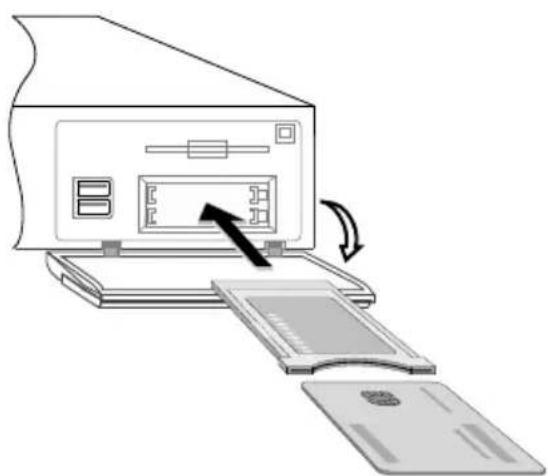
Einige Sender werden codiert (verschlüsselt) übertragen, so dass sie nur von zahlenden Abonnenten ge- sehen werden können. Verschlüssel- te Sendungen können nur mithil- fe eines Conditional Access Module (CAM), d. h. eines Zugangsberech- tigungsmoduls, und einer Abonne- mentkarte des betreffenden Anbi- ters und dessen Codierungssystems angesehen werden.
Common Interface (CI, Gemeinsame Schnittstelle) bezeichnet einen Steckplatz beim Digitalreceiver, in den nach Bedarf ein Zugangsberechtigungsmodul eingesetzt werden kann.
Um einen Pay-TV-Sender zu sehen, gehen Sie wie folgt vor:
-
Kaufen Sie sich ein Zugangsberechtigungsmodul und eine Abonnementkarte (CI-Karte) für den Pay-TV-Sender, den Sie sehen möchten.
-
Legen Sie die Abonnementkarte in das Zugangsberechtigungsmodul ein.
-
Führen Sie das Zugangsberechtigungsmodul in einen der CI-Kartensteckplätze auf der Vorderseite des Digitalreceivers ein.
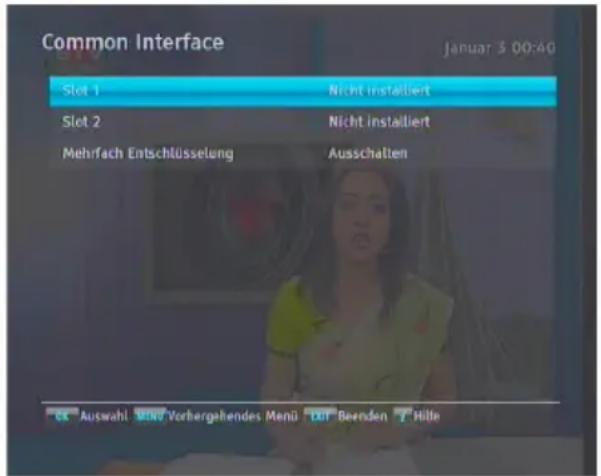
Wollen Sie Informationen zum eingesetzten Modul und zur Abonnementkarte einsehen, öffnen Sie das Information > Common Interface-Menü. Die Anzeige auf dem Bildschirm sollte so aussehen wie in der Abbildung links.
Kapitel 2
Einrichten und Installieren
2.1 Auspacken
Bevor Sie mit der Installation beginnen, überprüfen Sie bitte, dass Sie den Digitalreceiver mit folgendem Lieferumfang erhalten haben.
- Fernbedienung
- Zwei Batterien für die Fernbedienung (AAA 1,5 V)
- Ein HDMI-Kabel
- Ein Exemplar dieser Bedienungsanleitung
HINWEIS
Das mitgelieferte Zubehör kann sich je nach Land und Bereich unterscheiden.
2.2 Sicherheitshinweise
Bitte lesen Sie sich diese Sicherheitshinweise sorgfältig durch und befolgen Sie sie.
• Die bei Ihnen vorliegende Netzspannung muss zwischen 90 und 250 Volt für die Stromversorgung liefern.
Überprüfen Sie das, bevor Sie den Digitalreceiver an die Steckdose anschließen. Informationen zum Stromverbrauch des Digitalreceivers finden Sie im Abschnitt Tabelle 2.1.
- Die Wandsteckdose sollte sich in der Nähe des Aufstellortes des Gerätes befinden. Benutzen Sie kein Verlängerungskabel.
- Setzen Sie das Gerät nicht Feuchtigkeit aus. Der Digitalreceiver wurde für die Benutzung in Innenräumen entwickelt. Verwenden Sie zum Reinigen des Digitalreceivers nur trockene Tücher.
- Stellen Sie den Digitalreceiver auf eine feste und ebene Oberfläche.
- Platzieren Sie den Digitalreceiver nicht in der Nähe von Heizungen oder im direkten Sonnenlicht. Die Kühlung könnte sonst beeinträchtigt werden. Legen Sie keine Objekte wie z. B. Zeitschriften auf dem Digitalreceiver ab. Sollten Sie das Gerät in einem Regal unterbringen, stellen Sie sicher, dass der Mindestabstand von 10 Zentimetern Freiraum um das Gerät herum eingehalten wird. Informationen zu den physikalischen Eigenschaften des Digitalreceivers finden Sie im Abschnitt Tabelle 2.2.
- Sorgen Sie dafür, dass niemand auf das Stromkabel treten oder es beschädigen kann. Ist das Kabel beschädigt, dürfen Sie den Digitalreceiver erst dann wieder benutzen, nachdem das Kabel ausgewechselt worden ist.
- Unter keinen Umständen sollten Sie das Gehäuse des Digitalreceivers öffnen. Das öffnen des Gerätes kann einen Stromschlag hervorrufen und/oder die Funktion des Gerätes beeinträchtigen.
- Überlassen Sie alle Wartungs- und Reparaturarbeiten einem Fachmann.
Tabelle 2.1: Leistungsmerkmale
| Eingangsspannung 90 bis 250 V AC, 50/60 Hz |
| Leistungsaufnahme 60 W maximal bei Betrieb |
| 1 W im Passive Standby-Modus |
Tabelle 2.2: Physikalische Eigenschaften
| Größe 380×60×265 mm | |
| Gewicht 3.1 kg | |
| Betriebstemperatur 0 bis 45 °C | |
| Rel. Luftfeuchtigkeit Lagerung | 5 bis 90 % |
2.3 Anschlüsse auf der Rückseite
Der SRP-2410 verfügt auf der Rückseite über eine Vielzahl von Anschlüssen.
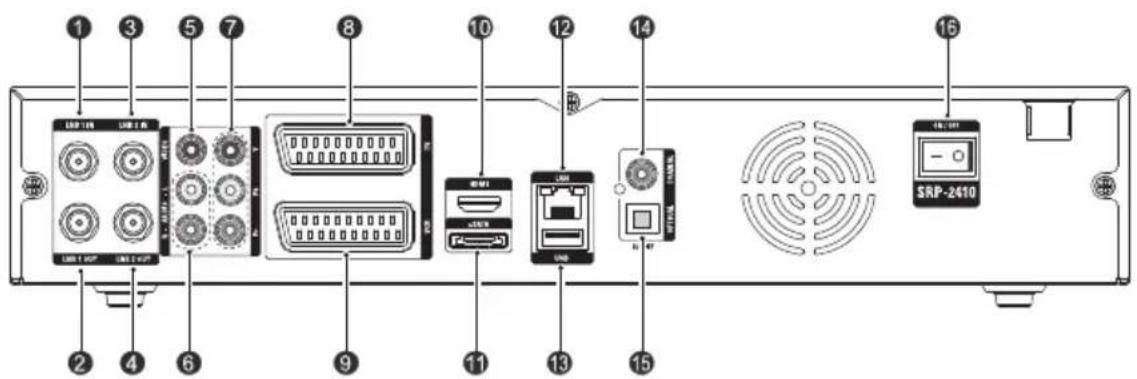
Prüfen Sie, welche Anschlüsse Ihres Fernsehers zu denen des Digitalreceivers passen.
1 LNB 1 IN Satellitenübertragunssignal-Eingangsbuchse, erster Tuner.
2 LNB 1 OUT Satellitenübertragunssignal-Ausgangsbuchse, erster Tuner.
3 LNB 2 IN Satellitenübertragungssignal-Eingangsbuchse, zweiter Tuner.
4 LNB 2 OUT Satellitenübertragungssignal-Ausgangsbuchse, zweiter Tuner.
5 VIDEO Composite Video Ausgangsbuchse für das Fernsehgerät. (gelb)
6 AUDIO L/R Stereo Audioausgangsbuchse für das Fernsehgerät oder ein Audiosystem. (weiß/rot)
7 Y/Pb/Pr Komponenten Video Ausgangsbuchse für das Fernsehgerät. (grün/blau/rot)
8 TV Audio- und Video-Ausgangsbuchse für das Fernsehgerät.
9 VCR Audio und Video Eingangs- / Ausgangs-Buchse für Videorecorder oder ein ähnliches Gerät.
10 HDMI Audio- und Video-Ausgangsbuchse für ein HDTV-Fernsehgerät.
11 eSATA eSATA-Anschluss zum Anschließen einer externen Festplatte.
12 LAN Anschluss für lokales Netzwerk. Siehe §10.3
13 USB USB-Port für Firmware-Aktualisierung und Datentransfer.
14 S/PDIF COAXIAL Koaxial Dolby Digital Ausgangsbuchse für das Audiosystem.
15 S/PDIF OPTICAL Optische Dolby Digital Ausgangsbuchse für das Audiosystem.
16 ON/OFF Ein-/Aus-Schalter. Sie müssen erst diesen Schalter auf ON schalten, damit Sie den Digitalreceiver benutzen können.
Tabelle 2.3: Anschlussspezifikationen
| HDMI Digitaler AV Ausgang (HD)Digital Audio Ausgang |
| YPbPr Video Komponenten Ausgang (YUV) |
| TV Video FBAS/S-VIDEO/RGB AusgangAudio L/R Ausgang |
| VCR Video FBAS AusgangAudio L/R AusgangVideo FBAS/S-VIDEO/RGB Eingang für BypassAudio L/R Eingang für Bypass |
| VIDEO Video FBAS Ausgang |
| AUDIO Audio L/R Ausgang |
| S/PDIF Digital Audio Ausgang |
| LAN 10/100 Ethernet |
| USB 2.0 Host (5 V DC, 500 mA) |
| eSATA Externe SATA 2.0 |
2.4 Den Digitalreceiver anschließen
Es gibt verschiedene Möglichkeiten, Ihren Digitalreceiver anzuschließen. Installieren Sie Ihren Digitalreceiver so, wie Ihr Fernsehgerät oder andere Geräte es erfordern. Sollten Sie Probleme bei der Installation haben oder Hilfe benötigen, setzen Sie sich bitte mit Ihrem Händler in Verbindung.
2.4.1 Anschließen der Antenne
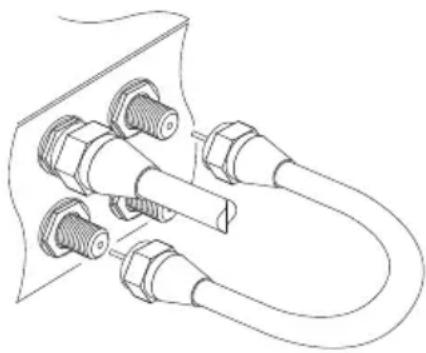
Unabhängig von der Art, wie der Digitalreceiver an Ihrem Fernsehgerät angeschlossen wird, müssen Sie den Digitalreceiver an Ihre Fernsehantenne anschließen, damit das Gerät digitale Fernsehsender empfangen kann.
Das Antennenkabel am LNB 1 IN-Anschluss auf der Rückseite des Digitalreceivers anschließen.
Auch müssen Sie dafür sorgen, dass eine Verbindung zu beiden der LNB 1 IN und LNB 2 IN-Anschlüssen Ihres Digital-receivers besteht, damit beide Tuner ordnungsgemäß arbeiten können.
In der Regel geschieht das durch ein Kabel zum Durchschleifen, mit dem Sie den LNB 1 OUT-Anschluss mit dem LNB 2 IN-Anschluss verbinden.
Wenn Sie über zwei Antennensysteme ohne DiSEqC-Schalter verfügen, müssen Sie ein Kabel der zweiten Antenne direkt an den LNB 2 IN-Anschluss anschließen, statt dass Sie ein Kabel zum Durchschleifen verwenden. Sollten Sie einen weiteren Digitalreceiver besitzen, können Sie diesen am LNB 2 OUT-Anschluss anschließen.
HINWEIS
Der Digitalreceiver kann Antennengeräte, einschließlich LNB, DiSEqc-Schalter und Antennenrotoren über jeden Antenneneingang einzeln, aber nicht gleichzeitig, mit höchstens 500 Milliampere Strom versorgen. Sollten also zu viele Antennengeräte gleichzeitig und über längere Zeit über die Antenneneingänge mit Strom versorgt werden müssen, erhalten Ihre LNBs gegebenenfalls nicht genügend Strom, um ordnungsgemäß zu funktionieren. Daher sollten Sie den LNB 1 OUT-Anschluss mit dem LNB 2 IN-Anschluss mit einem Kabel zum Durchschleifen verbinden, obwohl der Digitalreceiver aufgrund seiner technischen Merkmale wahlweise über zwei Antennen betrieben werden kann.
HINWEIS
Vielleicht erwarten Sie, dass die Satellitenantenne gleichzeitig auf allen Frequenzen, auf denen ein Satellit sendet, empfangen kann, um alle diese Signale dann weiter zum Digital-receiver zu übertragen. Jedoch überträgt die Satellitenantenne nur die Signale der Frequenzen, die sie auf Grundlage der
Spezifizierung des Digitalreceivers auf der LNB-Frequenz und gemäß der Polarisierung empfangen kann. Wenn Sie also von LNB 1 OUT-Anschluss zu LNB 2 IN-Anschluss eine Verbindung hergestellt haben, bestehen hinsichtlich der Einsatzmöglichkeiten einiger Funktionen Einschränkungen, z. B. wenn Sie zwei Sendungen gleichzeitig aufnehmen wollen. Wenn Sie also dementsprechend einen anderen Digitalreceiver am LNB 2 OUT-Anschluss angeschlossen haben, ist dessen Nutzung mit Einschränkungen verbunden. Siehe §3.1 für weitere Einzelheiten dazu.
2.4.2 Anschließen Ihres Fernsehgerätes
Von den nachstehend genannten Anschlüssen des Digital-receivers sollten Sie jeweils den zuerst genannten wählen, um die beste Bildqualität zu erzielen. Sollte Ihr Fernsehgerät nicht über den passenden Anschluss verfügen, wählen Sie den nächsten in der nachfolgend aufgeführten Reihenfolge, um die bestmögliche Bildqualität zu erzielen.
- HDMI-Anschluss (HDMI)
- SCART-Anschluss (TV)
- Komponenten-Anschluss (YPbPr)
- Composite-Anschluss (VIDEO)
Nach dem Anschließen sollten Sie die Audio- und Videoeinstellungen konfigurieren. Für eine genaue Beschreibung siehe §4.2.
Verwendung des HDMI-Anschlusses
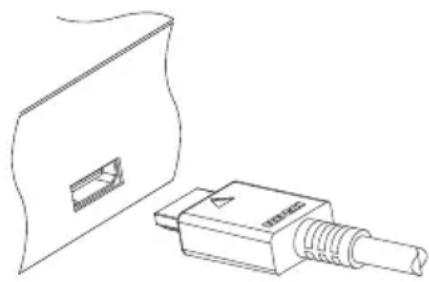
Wenn Sie ein Fernsehgerät für hochauflösendes Fernsehen (HDTV) besitzen, sollten Sie ein HDMI-Kabel verwenden, um das beste Ergebnis zu erzielen. Das eine Ende des Kabels am HDMI-Anschluss des Digitalreceivers anschließen und das andere Ende am entsprechenden Anschluss des Fernsehgerätes. In diesem Fall müssen Sie keine Audioverbindungen herstellen, da der HDMI-Anschluss auch Stereo und Dolby Digital Audio ausgibt.
Verwendung des SCART-Anschlusses
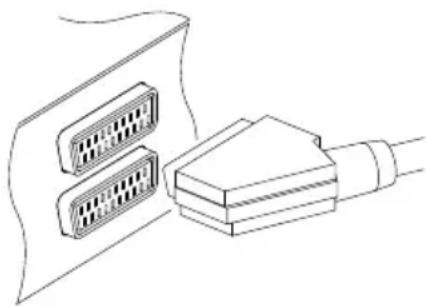
Um bei einem Standard-Fernsehgerät das beste Ergebnis zu erzielen, sollten Sie ein SCART-Kabel verwenden, von dem Sie das eine Ende in die TV-Buchse des Digital-receivers und das andere in einem freien SCART-Anschluss Ihres Fernsehgerätes einstecken. Einige Fernsehgeräte besitzen anstelle des SCART-Anschlusses einen Komponenten- oder S-Video-Anschluss.
Besitzen Sie ein solches Fernsehgerät, verwenden Sie ein geeignetes Adapterkabel, um den TV-Anschluss des Digitalreceivers mit dem passenden Anschluss Ihres Fernsehgerätes zu verbinden.
Wenn Sie den Anschluss mit einem standardmäßigen SCART-Kabel herstellen, müssen Sie keine zusätzlichen Audio-Anschlüsse durchführen. Über den SCART-Anschluss wird auch Stereo-Audio ausgegeben. Wenn Sie aber ein Adapterkabel verwenden, wie z. B. SCART-zu-Komponenten, dann müssen Sie zusätzlich die Audioanschlüsse verbinden.
HINWEIS
Bei Verwendung einer SCART-Verbindung können keinen hochauflösenden Videosignale (HDTV) übertragen werden.
Verwendung des Komponenten-Video-Anschlusses
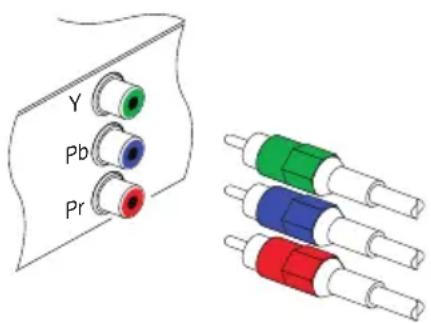
Bei Verwendung des Komponenten-Video-Anschlusses brauchen Sie ein Komponenten-Video-Kabel (Cinch). Das eine Ende der Kabel jeweils an die Anschlüsse Y (grün), Pb (blau) und Pr (rot) des Digitalreceivers anschließen, das jeweils andere Ende in die entsprechenden Buchsen des Fernsehgerätes einstecken.
Verwendung des Composite-Video-Anschlusses
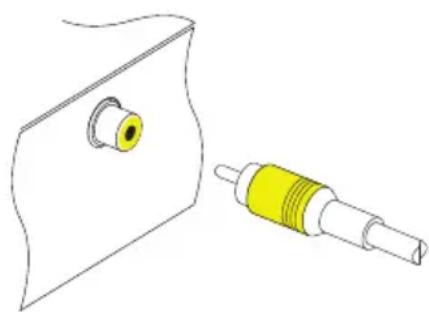
Bei Verwendung des Composite-Video-Anschlusses brauchen Sie ein Composite-Video-Kabel (Cinch). Schließen Sie ein Ende des Kabels am VIDEO-Anschluss (gelb) des Digitalreceivers an und das andere Ende am entsprechenden Anschluss Ihres Fernsehgerätes.
HINWEIS
Bei Verwendung des Composite-Video-Anschlusses können keine hochauflösenden Videosignale (HDTV) übertragen werden.
Verbindung zu den Audio-Anschlüssen herstellen
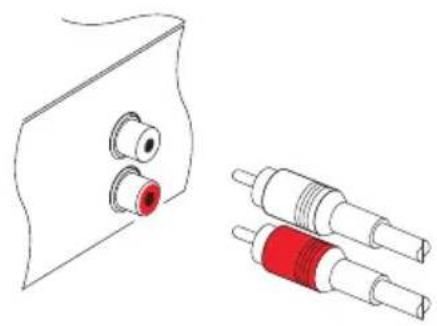
Für die Herstellung der Verbindung zu den Audio-Anschlüssen brauchen Sie ein Audiokabel (Cinch). Jeweils ein Ende des Kabels am Anschluss AUDIO L (weiß) bzw. AUDIO R (rot) des Digitalreceivers anschließen, das andere Ende am jeweils entsprechenden Anschluss Ihres Fernsehgerätes oder Audiosystems.
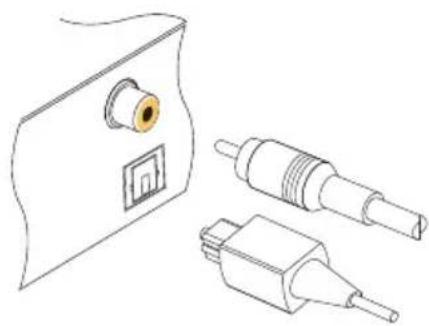
Um Dolby Digital Audio genießen zu können, muss Ihr Fernseher oder Audiosystem dazu in der Lage sein, Dolby Digital Audio zu dekodieren. Für den Anschluss brauchen Sie ein S/PDIF Kabel. Wollen Sie den COAXIAL-Anschluss verwenden, brauchen Sie ein S/PDIF Koaxialkabel (Cinch); oder Sie benutzen bei Verwendung des OP-TICAL-Anschlusses ein optisches S/PDIF-Kabel. Schließen Sie ein Ende des Kabels am S/PDIF-Anschluss des Digitalreceivers an und das andere Ende am entsprechenden Anschluss Ihres Audiosystems.
2.4.3 Anschließen eines Videorecorders
Der Digitalreceiver kann auch Videosignale an andere Geräte wie Videorecorder oder Videoreceiver übermitteln. Dazu verfügt er über eine zusätzliche SCART-Buchse.
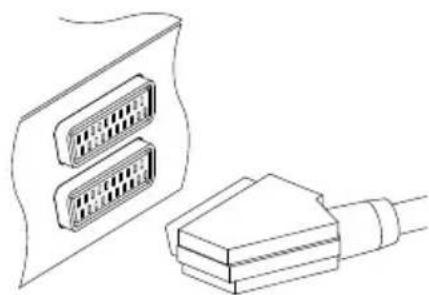
Für die Verwendung des zusätzlichen SCART-Anschlusses brauchen Sie ein SCART-Kabel. Schließen Sie ein Ende des Kabels am VCR-Anschluss Ihres Digitalreceivers an, das andere Ende am entsprechenden Anschluss des Videorecorders oder eines anderen Gerätes.
2.5 Einlegen der Batterien in die Fernbedienung
Um die Batterien einzulegen, öffnen Sie das Batteriefach. Nehmen Sie dazu den Deckel des Batteriefachs ab. Legen Sie nun die Batterien entsprechend der Polarität ein, die am Boden des Batteriefachs gekennzeichnet ist.
Sollte der Digitalreceiver nicht mehr richtig auf die Fernbedienungskommandos ansprechen, könnten die Batterien zu schwach sein. Verbrauchte Batterien sollten sofort entfernt werden. Der Hersteller übernimmt keine Verantwortung für Schäden, die durch auslaufende Batterien verursacht werden.
HINWEIS
Batterien dürfen nicht mit dem Hausmüll entsorgt werden. Das gilt auch für Batterien, die keine Schwermetalle enthalten. Bitte entsorgen Sie verbrauchte Batterien auf umweltfreundliche Art und Weise. Informieren Sie sich über entsprechende gesetzliche Bestimmungen für Ihre Region.
Kapitel 3
Sendersuchlauf
Nach dem Anschließen des Digitalreceivers muss ein Sendersuchlauf durchgeführt werden.
3.1 Suche nach Sendern
Dieser Digitalreceiver kann sowohl mit einem fixierten als auch mit einem motorgesteuerten Antennensystem betrieben werden. Sie müssen die Antenneneinstellungen entsprechend Ihrem Antennensystem in der folgenden Reihenfolge konfigurieren:
- LNB-Einstellungen konfigurieren.
- Die Positionen der gewünschten Satelliten einstellen, wenn Sie eine motorgesteuerte Antenne besitzen. Sie können die Antenne im DiSEqC 1.2 Modus oder USALS Modus steuern. Für DiSEqC 1.2 siehe §3.1.2, und für USALS siehe §3.1.3.
- Durchführung des Sendersuchlaufs.
3.1.1 Konfiguration der LNB-Einstellungen
Für Übertragungen via Satellit stehen im Wesentlichen zwei Frequenzbänder zur Verfügung. Das CBand deckt ungefähr
den Bereich von 4 bis 6 GHz ab. Das andere ist das K_u Band und deckt ungefähr den Bereich von 12 bis 18 GHz ab.
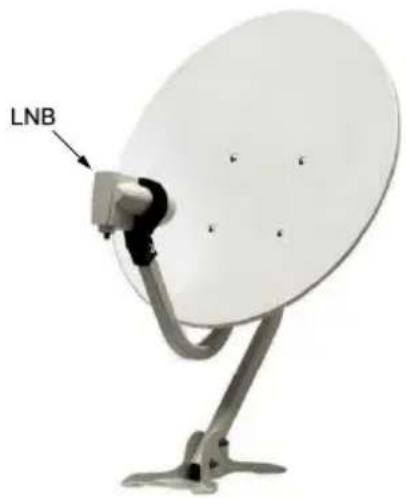
Der LNB (Low Noise Block Converterrauscharmer Signalumsetzer) wird eingesetzt, um ein breites Band relativ hoher Frequenzen zu verstärken und in ähnliche Signale umzuwandeln, die auf viel tieferer Frequenz übertragen werden, der so genannten Intermediate Frequency (Zwischenfrequenz).
Hohe Frequenzen von Satelliten werden von einem LNB in Frequenzen von 950 bis 2150 MHz umgewandelt.
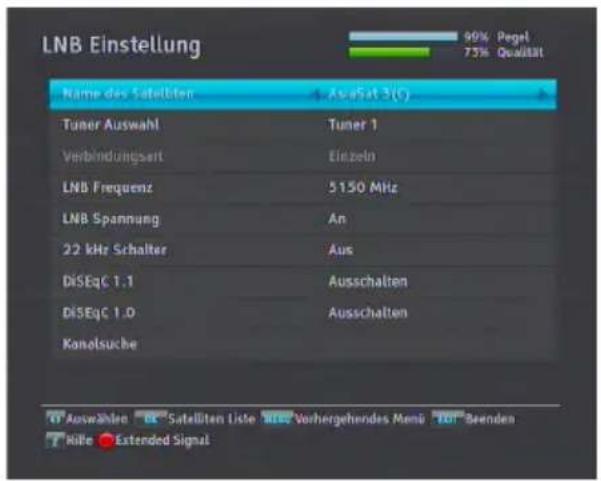
Zur Konfiguration der LNB-Einstellungen öffnen Sie das Menü Installation >LNB Einstellung. Die Anzeige auf dem Bildschirm sollte so aussehen wie in der Abbildung links.
Durch Drücken der Taste OK bei der Option Name des Satelliten wird die Satellitenliste alphabetisch sortiert angezeigt. Wählen Sie den Satelliten aus, auf den Ihre Antenne ausgerichtet ist.
Sie müssen festlegen, welcher Tuner mit Ihrem gewünschten Satelliten verbunden ist. Ist es der LNB 1 IN, wählen Sie für die Option Tuner Auswahl die Einstellung Tuner 1. Anderenfalls wählen Sie Tuner 2.
Wenn Sie den LNB 1 OUT und LNB 2 IN mit einem Kabel zum Durchschleifen verbunden haben, wählen Sie als Verbindungs-
art die Einstellung Durchschleifen. Sonst wählen Sie Einzeln.
HINWEIS
Beide Anschlüsse, d. h. LNB 1 IN und LNB 2 IN, sollten entweder direkt oder über das Kabel zum Durchschleifen verbunden sein. Wenn Sie nur einen Anschluss verbunden haben, können Sie einige Funktionen wie z. B. gleichzeitiges Aufnehmen zweier verschiedener Sendungen nicht nutzen.
Der Digitalreceiver besitzt eine Datenbank mit den Daten von Übertragungssatelliten und deren Transpondern. Darin sind die folgenden Daten enthalten: Position des Satelliten, Frequenzbereich, Symbolrate, Polarisation und LNB-Frequenz entsprechend des jeweiligen Frequenzbereichs. Sie müssen also die Einstellung LNB Frequenz gegebenenfalls nicht festlegen. Wenn Sie jedoch den Andere-Eintrag unter der Name des Satelliten-Option ausgewählt haben, um einen Satelliten zu spezifizieren, der nicht in der Satellitenliste aufgeführt ist, müssen Sie gegebenenfalls die richtige LNB-Frequenz eintragen. Die absolute Differenz zwischen einer Rundfunkfrequenz und der entsprechenden LNB-Frequenz muss zwischen 950 und 2150 MHz liegen. Reicht das Frequenzband des gewünschten Satelliten zum Beispiel von 3660 bis 4118 MHz, müssen Sie für LNB Frequenz den Wert 5150 MHz angeben.
Der LNB muss mit Strom versorgt werden, damit er funktioniert. Sofern der LNB nicht über eine eigene Stromversorgung verfügt, wählen Sie für LNB Spannung die Einstellung An.
Falls Sie einen Doppel-LNB oder zwei Antennen benutzen, die an eine 22kHz Tone Switch Box angeschlossen sind, stellen Sie 22 kHz Schalter auf An.
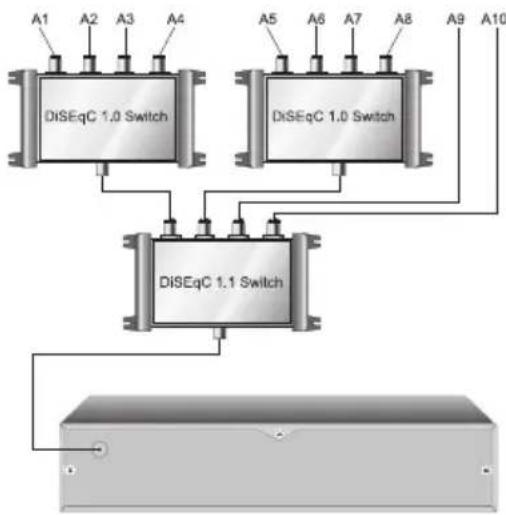
Der Digitalreceiver ist kompatibel mit DiSEqC (Digital Satellite Equipment Control) Schaltern. Mit DiSEqC-Schaltern ist es möglich, an einen einzigen Digitalreceiver mehrere Antennen anzuschließen. Ein DiSEqC 1.0 Schalter kann maximal zwischen 4 Satellitenquellen umschalten, ein DiSEqc 1.1 Schalter maximal zwischen 16 Satellitenquellen.
Je nach Ihrer Antennenkonfiguration wählen Sie für DiSEqC 1.0 und DiSEqC 1.1 die passenden Einstellungen.
flowchart
graph TD
    A["DiSEqC 1.0 Switch"] --> B["DiSEqC 1.1 Switch"]
    C["DiSEqC 1.0 Switch"] --> B
    D["DiSEqC 1.0 Switch"] --> B
    E["DiSEqC 1.1 Switch"] --> B
    B --> F["Device"]
Wenn Sie zum Beispiel, wie links abgebildet, eine Antenne auswählen möchten, die am Eingang A5 angeschlossen ist, wählen Sie für die Option DiSE-qC 1.1 die Einstellung 2 von 4 und für DiSEqC 1.0 die Einstellung 1 von 4. Wenn Sie einen DiSEqC 1.0 Mini-Switch besitzen, der nur über zwei Eingänge verfügt, sollten Sie für DiSEqC 1.0 die Einstellung Mini A wählen statt 1 von 4.
3.1.2 Konfiguration der DiSEqC 1.2 Einstellungen
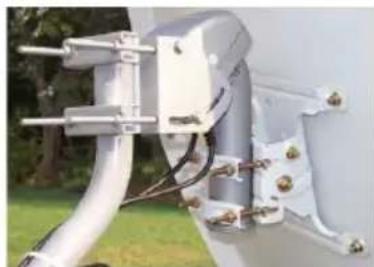
Mit DiSEqC 1.2 dreht sich Ihre motorgesteuerte Antenne horizontal in Richtung des von Ihnen gewünschten Satelliten.
Wenn Sie einen Sender einschalten, der nicht vom aktuell genutzten Satelliten übertragen wird, dauert der Umschaltvorgang länger als gewöhnlich, da sich die Antenne zunächst in die richtige Position drehen muss.
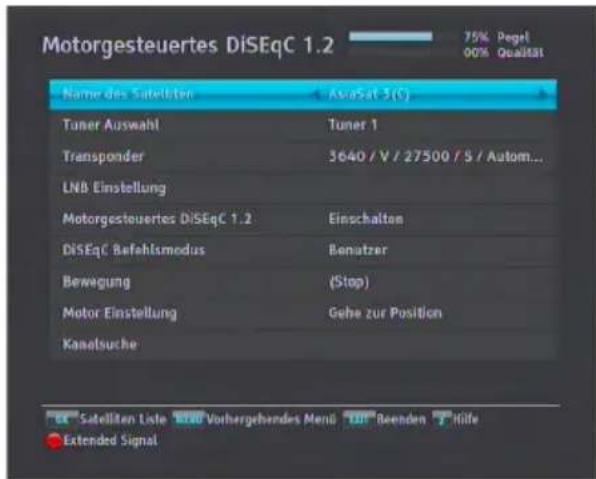
Um das DiSEqC 1.2 Protokoll zu verwenden, das Installation > Motorgesteuertes DiSEqC 1.2-Menü öffnen. Die Anzeige auf dem Bildschirm sollte so aussehen wie in der Abbildung links. Zunächst müssen Sie für Motorgesteuertes DiSEqC 1.2 die Einstellung Einschalten wählen.
Gehen Sie folgendermaßen vor, um die richtige Position des von Ihnen gewünschten Satelliten zu ermitteln:
- Wählen Sie über Option Name des Satelliten den gewünschten Satelliten aus.
- Wählen Sie über Tuner Auswahlden Tuner aus, an den die motorgesteuerte Antenne angeschlossen ist.
- Die DiSEqC Befehlsmodus-Option auf Benutzer stellen.
- Die Motor Einstellung-Option auf Gehe zur Position stellen. Die Antenne wird sich nun in Richtung des ausgewählten Satelliten drehen und dabei die Positionsdaten verwenden, die dem Digitalreceiver vorliegen.
- Wenn die Empfangsqualität, die unten rechts auf dem Bildschirm angezeigt wird, nicht gut ist, können Sie die Position der Antenne mit den Optionen unter Bewegung anpassen. Wenn Sie 2(E) wählen, wird sich die Antenne um zwei Grad nach Osten drehen. Nun überprüfen Sie die Empfangsqualität jeden Transponders. Wählen Sie die beste Empfangsqualität aus. Dazu benutzen Sie die Option Transponder (oder Frequenz). Dies wird bei der Feinabstimmung hilfreich sein.
- Schließlich wählen Sie für Motor Einstellung die Option Speichern, damit die Position, die für die beste Empfangsqualität eingestellt worden ist, gespeichert wird.
Für Installateure stehen weitere Motorsteuerungsoptionen zur Verfügung, die aber in dieser Anleitung nicht beschrieben werden. Wenn Sie Installateur sind, finden Sie Beschreibungen dazu in der Bedienungsanleitung für den STAB Rotor.
3.1.3 Konfiguration der USALS-Einstellungen
USALS (Universal Satellite Automatic Location System) ist auch als DiSEqC 1.3 bekannt. Es berechnet die Positionen aller verfügbaren Satelliten von Ihrem Standort aus gesehen. Im
Vergleich zu DiSEqC 1.2 ist es nicht mehr erforderlich, jede Satellitenposition manuell zu suchen und zu speichern. Es genügt, einen bekannten Satelliten anzuwählen. Diese Position fungiert dann als Bezugspunkt. Das USALS berechnet dann die Positionen der verfügbaren Satelliten.
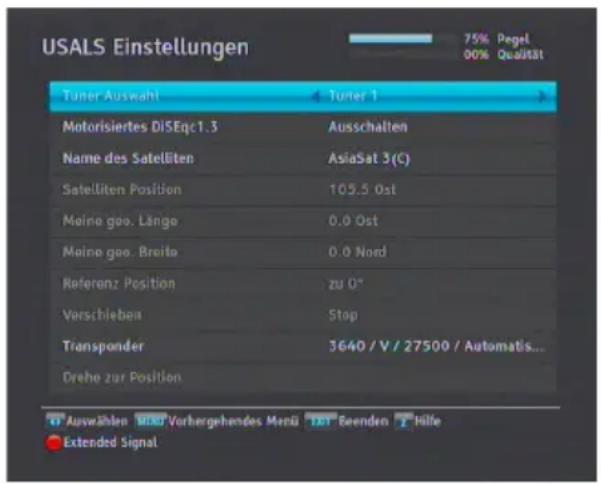
Um das USALS Protokoll zu verwenden, das Installation >USALS Einstellungen-Menü öffnen. Die Anzeige auf dem Bildschirm sollte so aussehen wie in der Abbildung links.
Zunächst müssen Sie für Motorisiertes DiSEqc1.3 die Einstellung Einschalten wählen.
Führen Sie die folgenden Schritte aus, um alle Satellitenpositionen zu berechnen:
- Wählen Sie über Option Name des Satelliten den gewünschten Satelliten aus.
- Wählen Sie über Tuner Auswahl den Tuner aus, an den die motorgesteuerte Antenne angeschlossen ist.
- Geben Sie unter Option Meine geo. Länge und Meine geo. Breite Ihre Position an. Benutzen Sie dazu die Ⓞ, Ⓤ und die Zifferntasten.
- Geben Sie unter Satelliten Position die Position des von Ihnen ausgewählten Satelliten an, falls die Daten nicht korrekt sind.
- Wählen Sie Drehe zur Position. Die Antenne wird sich nun in die Richtung des von Ihnen ausgewählten Satelliten drehen gemäß der berechneten Position.
- Wenn die Empfangsqualität, die unten rechts im Bildschirm angezeigt wird, nicht gut ist, können Sie die Position der Antenne mit der Verschieben-Option feinab-
stimmen. Die geänderte Position wird automatisch gespeichert. Nun überprüfen Sie die Empfangsqualität jeden Transponders. Wählen Sie die beste Empfangsqualität aus. Dazu benutzen Sie die Option Transponder (oder Frequenz). Das wird bei der Feinabstimmung hilfreich sein.
3.1.4 Suche von Sendern
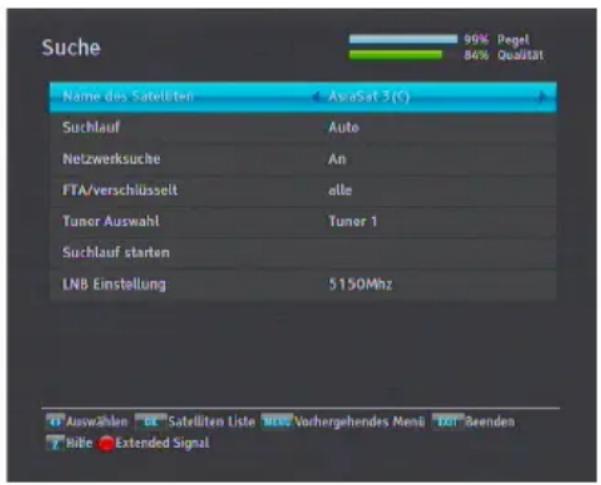
Zur Durchführung eines Sender- suchlaufs das Installation > Kan- nalsuche-Menü öffnen. Die An- zeige auf dem Bildschirm soll- te so aussehen wie in der Abbil- dung links.
Es gibt vier Methoden, um nach Sendern zu suchen:
- Alle Sender eines Satelliten suchen.
- Alle Sender eines Transponders suchen.
- Einen Sender eines Transponders suchen.
- Alle Sender eines SMATV (Satellite Master Antenna Television) Systems suchen.
Alle Sender eines Satelliten suchen
Zur Suche aller Sender eines Satelliten gehen Sie folgendermaßen vor:
- Wählen Sie über Option Name des Satelliten den gewünschten Satelliten aus.
- Die Suchlauf-Option auf Automatisch stellen.
- Wenn Sie die Netzwerksuche-Option auf An setzen, wird der Digitalreceiver die von Ihnen gewünschten Sender
finden, sofern er die aktuellen und zutreffenden Frequenzdaten erhält. Aber das dauert dann viel länger.
Alle Sender eines Transponders suchen
Um alle Sender eines Transponders zu suchen, gehen Sie folgendermaßen vor:
- Wählen Sie über Option Name des Satelliten den gewünschten Satelliten aus.
- Wählen Sie als Suchlauf die Methode Manual... und drücken Sie die OK-Taste.
- Unter der Frequenz-Option den gewünschten Transponder auswählen. Oder benutzen Sie die Zifferntasten, um ihn anzugeben.
- Unter der Symbolrate-Option mit den Zifferntasten die Symbolrate des gewünschten Transponders eingeben.
- Unter der Option Polarisation die Polarisation des von Ihnen gewünschten Transponders angeben.
- Wenn Sie die Netzwerksuche-Option auf An setzen, wird der Digitalreceiver die von Ihnen gewünschten Sender finden, sofern er die aktuellen und zutreffenden Frequenzdaten erhält. Aber das dauert dann viel länger.
- Unter der Option Modulation die Modulationsart des von Ihnen gewünschten Transponders angeben. Falls Ihr Transponder Signale für hochauflösendes Fernsehen (HDTV) überträgt, sollten Sie für diese Einstellung DVB-S2 QPSK oder DVB-S2 8PSK wählen. Dann werden die Optionen FEC und Pilot verfügbar. Nehmen Sie auch hier die gebotenen Einstellungen vor.
HINWEIS
Die Transponderdaten können Sie über ein Satelliten-Magazin beziehen oder von einer Website wie http://www.satcodx.com oder http://www.lyngsat.com.
Einen Sender eines Transponders suchen
Um einen Sender eines Transponders zu suchen, gehen Sie folgendermaßen vor:
- Wählen Sie über Option Name des Satelliten den gewünschten Satelliten aus.
- Wählen Sie als Suchlauf die Methode Advanced... und drücken Sie die OK-Taste.
- Unter der Frequenz-Option den gewünschten Transponder auswählen. Oder benutzen Sie die Zifferntasten, um ihn anzugeben.
- Unter der Symbolrate-Option mit den Zifferntasten die Symbolrate des gewünschten Transponders eingeben.
- Unter der Option Polarisation die Polarisation des von Ihnen gewünschten Transponders angeben.
- Unter der Option Modulation die Modulationsart des von Ihnen gewünschten Transponders angeben. Falls Ihr Transponder Signale für hochauflösendes Fernsehen (HDTV) überträgt, sollten Sie für diese Einstellung DVB-S2 QPSK oder DVB-S2 8PSK wählen. Dann werden die Optionen FEC und Pilot verfügbar. Nehmen Sie auch hier die gebotenen Einstellungen vor.
- Über Zugangsschlüssel die Packet identifier des gewünschten Senders mithilfe der Zifferntasten spezifizieren. Packet Identifier werden zur Verifizierung von Audio- und Videostreams benutzt.
Alle Sender eines SMATV Systems suchen
Um alle Sender eines SMATV-Systems zu suchen, falls der Digitalreceiver an ein SMATV-System angeschlossen ist, gehen Sie folgendermaßen vor:
- Wählen Sie über Option Name des Satelliten den gewünschten Satelliten aus.
-
Wählen Sie als Suchlauf die Methode SMATV... und drücken Sie die OK-Taste.
-
Unter der Frequenz-Option den gewünschten Transponder auswählen. Oder benutzen Sie die Zifferntasten, um ihn anzugeben.
- Unter der Symbolrate-Option mit den Zifferntasten die Symbolrate des gewünschten Transponders eingeben.
Sie können sowohl nach Pay-TV-Sendern als auch nach kostenfreien Sendeern suchen lassen. Gehen Sie dazu wie folgt vor:
- Um nur nach kostenfreien Sendern zu suchen, wählen Sie für die Option FTA/verschlüsselt die Einstellung nur freie.
- Um nur nach Pay-TV-Sendern zu suchen, wählen Sie die Einstellung nur verschlüsselte.
- Um sowohl kostenfreie als auch Pay-TV-Sender zu suchen, wählen Sie die Einstellung alle.
Zum Starten des Sendersuchlaufs wählen Sie Suchlauf starten. Dann wird eine Auswahlliste angezeigt, in der die gefundenen Sender aufgelistet werden. Danach die OK-Taste drücken, um die Liste mit den gefundenen Sendern zu speichern. Wollen Sie den Vorgang vorzeitig abbrechen oder die Ergebnisse nicht speichern, die EXIT-Taste drücken.
3.2 Kopieren von Sendern
Der Digitalreceiver speichert für jeden Tuner eine Senderliste. Ist ein bestimmter Sender nur in der Senderliste eines Tuners vorhanden, ist es möglicherweise nicht möglich, einen Sender zu sehen und die Sendung eines anderen Senders aufzunehmen. Sie können Einträge der Senderliste eines Tuners in die Senderliste des anderen Tuners kopieren, um solche Probleme zu vermeiden.
Zum Kopieren einer Senderliste das Installation > Kanäle kopieren-Menü öffnen. Es gibt drei Kopiermöglichkeiten. Um Einträge der Senderliste des ersten Tuners in die Senderliste des zweiten Tuners zu kopieren, wählen Sie die Tuner 1 nach
Tuner 2-Option. Wollen Sie vom zweiten Tuner zum ersten kopieren, wählen Sie Tuner 2 nach Tuner 1. Um die Einträge wechselseitig zu kopieren, wählen Sie Alle.
3.3 Bearbeiten der Transponderliste
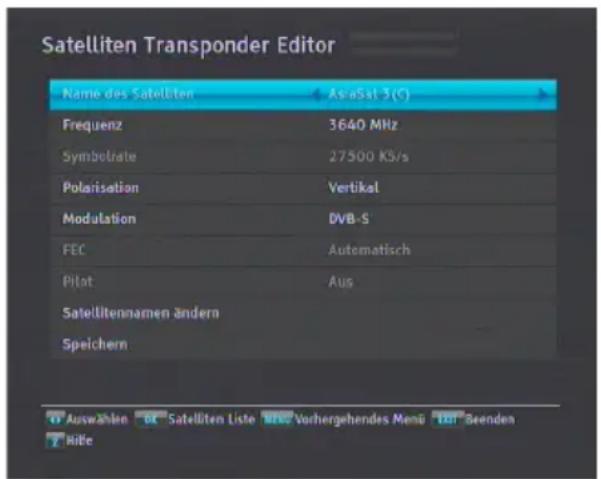
Sie können die Daten zu den Satelliten ändern. Wählen Sie das Menü Installation >Satelliten Transponder Editor. Die Anzeige auf dem Bildschirm sollte wie die Abbildung links aussehen. Zum Ändern der Daten zu einem Satelliten gehen Sie folgendermaßen vor:
- Wählen Sie über Name des Satelliten den gewünschten Satelliten aus.
- Unter Frequenz den gewünschten Transponder auswählen, oder geben Sie ihn mithilfe der Zifferntasten an.
- Unter Polarisation die Polarisation des gewünschten Transponders angeben.
- Unter Modulation den Modulationstyp des gewünschten Transponders angeben. Falls Ihr Transponder Signale für hochauflösendes Fernsehen überträgt, sollten Sie für diese Einstellung DVB-S2 QPSK oder DVB-S2 8PSK wählen. Dann werden die Einstellmöglichkeiten FEC und Pilot verfügbar. Nehmen Sie auch hier die richtigen Einstellungen vor.
- Um bei einem Satelliteneintrag den Namen zu ändern, wählen Sie unter Name des Satelliten den gewünschten Eintrag und wählen dann die Menüoption Satellitennamen ändern. Daraufhin wird die Bildschirmtastatur
eingeblendet. Ändern Sie den Namen und speichern Sie dann. Für Erläuterungen zur Benutzung der Bildschirmtastatur siehe §6.3.
- Wählen Sie Speichern und drücken Sie dann die OK-Taste, um die Änderungen zu speichern. Wollen Sie vorzeitig abbrechen oder das Menü verlassen ohne zu speichern, drücken Sie die EXIT-Taste.
3.4 Zurücksetzen auf die Werkseinstellungen
Der Digitalreceiver verfügt über die folgenden gespeicherten Daten:
- Satellitenliste
- Senderliste
- Favoritenlisten
- Timerliste
- Bevorzugte Einstellungen
Sie können alle gespeicherten Informationen löschen, indem Sie den Digitalreceiver in den Auslieferungszustand zurücksetzen. Wenn Sie das tun wollen, wählen Sie Installation > Systemwiederherstellung > Werkseinstellung. Sie werden dann um Bestätigung gefragt. Wenn Sie Ja wählen, werden Sender, Favoriteneinträge und Timer-Programmierungen gelöscht. Die bevorzugten Einstellungen werden auf die Werks-einstellungen gemäß des Auslieferungszustands zurückgesetzt.
HINWEIS
Bei einem Zurücksetzen auf die Werkseinstellungen werden aufgenommene Sendungen nicht gelöscht. Nachdem Sie das Gerät auf die Werkseinstellungen zurückgesetzt haben, muss erneut ein Sendersuchlauf durchgeführt werden, um das Gerät wieder empfangsbereit zu machen.
3.5 Zurücksetzen auf die Installateureinstellungen
Sie können Ihre eigenen Daten sowie die folgenden Daten speichern:
- Satellitenliste
- Senderliste
- Favoritenlisten
- Bevorzugte Einstellungen
Diese können Sie ebenfalls jederzeit wiederherstellen.
Um Ihre Daten zu speichern, wählen Sie die Menüoption Installation >Systemwiederherstellung >Systemeinstellungen speichern. Sie werden dann aufgefordert, den Vorgang zu bestätigen. Wenn Sie Ja wählen, werden Ihre Daten gespeichert. Bereits vorhandene Daten werden bei jeder Datenspeicherung überschrieben.
Um Ihre Daten wiederherzustellen, wählen Sie die Menüoption Installation > Systemwiederherstellung > Systemeinstellungen laden. Sie werden dann aufgefordert, den Vorgang zu bestätigen. Wenn Sie Ja wählen, werden Ihre Daten wiederhergestellt.
Sie können Ihre Daten auch auf einer externen Festplatte speichern.
3.6 Löschen der Senderliste
Wenn Sie alle Sender löschen möchten, wählen Sie Installation >Senderliste zurücksetzen. Sie werden dann um Bestätigung gefragt. Wenn Sie Ja wählen, wird die Senderliste gelöscht.
HINWEIS
Sie können die Löschung der Senderliste nicht rückgängig machen, sondern müssen einen neuen Suchlauf durchführen.
Kapitel 4
Bevorzugte Einstellungen
4.1 Spracheinstellungen
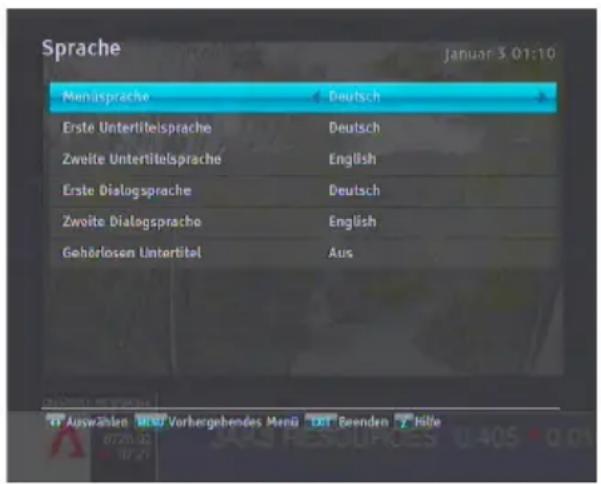
Sie können die Sprache auswählen, in der die Menübefehle angezeigt werden. Zusätzlich können Sie festlegen, in welcher Sprache die Audiospur und die Untertitel ausgegeben werden sollen.
Öffnen Sie das Einstellungen > Sprache-Menü. Die Anzeige auf dem Bildschirm sollte wie die Abbildung links aussehen.
4.1.1 Menüsprache
Der digitale Receiver bietet Menüs in verschiedenen Sprachen. Stellen Sie unter Menüpunkt Menüsprache die gewünschte Sprache ein. Sobald Sie die Sprache ausgewählt haben, wird das Menü sofort in der gewählten Sprache angezeigt.
4.1.2 Untertitelsprache
Legen Sie für die Option Erste Untertitelsprache und die Option Zweite Untertitelsprache die gewünschte Sprache fest. Wenn Sie ein Programm ansehen, dessen DVB-Untertitel in der Sprache sind, die für Erste Untertitelsprache festgelegt ist, werden die Untertitel in dieser Sprache angezeigt. Sollte die erste ausgewählte Sprache nicht verfügbar sein, werden die Untertitel in der Sprache angezeigt, die Sie als zweite Sprache ausgewählt haben. Ist keine Untertitelspur in der ausgewählten Sprache verfügbar, werden keine Untertitel eingeblendet.
Unabhängig von dieser Einstellung können Sie eine Untertitelspur mit der -Laste auswählen. Für eine genaue Beschreibung siehe §5.2.5.
Einige Anbieter senden Untertitelspuren für hörgeschädigte Personen. Auch wenn Untertitelspuren verfügbar sind, wird diese Untertitelspur zuerst angezeigt, noch vor denen, die Sie unter Erste Subtitle Language und Zweite Subtitle Language festgelegt haben, sofern die Option Gehörlosen Untertitel auf An gestellt ist.
4.1.3 Sprache der Audiospur
Legen Sie für Erste Dialogsprache und Zweite Dialogsprache die gewünschte Sprache fest. Wenn Sie ein Programm ansehen, dessen Audiospur in der Sprache ist, die für die Erste Dialogsprache festgelegt ist, erfolgt die Tonausgabe in dieser Sprache. Sollte die erste ausgewählte Sprache nicht verfügbar sein, werden die Audiosignale in der zweiten ausgewählten Sprache ausgegeben, sofern diese verfügbar ist.
Unabhängig von dieser Einstellung können Sie eine Audiospur mit der Taste auswählen. Für eine genaue Beschreibung siehe §5.2.4.
4.2 Video- und Audioeinstellungen
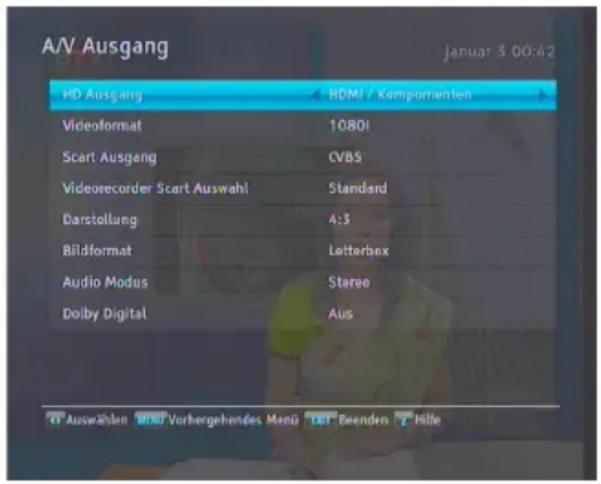
Sie müssen die Video- und Audioeinstellungen so festlegen, dass sie für Ihr Fernsehgerät und andere Geräte geeignet sind. Öffnen Sie das Einstellungen > A/V Ausgang-Menü. Die Anzeige auf dem Bildschirm sollte wie die Abbildung links aussehen.
4.2.1 Hochauflösendes Fernsehen
Der Digitalreceiver unterstützt unterschiedliche Videoauflösungen im Bereich von von 576 bis 1080. Im Allgemeinen wird eine Auflösung von 720 oder höher als hochauflösend bezeichnet. Je höher die Videoauflösung ist, desto besser ist die Bildqualität. Wenn Ihr Fernsehgerät jedoch den hochauflösenden Standard HDTV nicht unterstützt, können Sie die Bilder nicht in dieser hochauflösenden Qualität sehen.
Falls Sie den Digitalreceiver über den Component Video Anschluss (Y, Pb und Pr) an das Fernsehgerät angeschlossen haben, dann wählen Sie für die Option HD Ausgang die Einstellung HDMI/Komponenten. Falls Sie dagegen den Anschluss an Ihr Fernsehgerät über den SCART-Anschluss hergestellt haben, wählen Sie Scart (Keine HDTV Ausgabe).
Die Option Videoformat je nach Wunsch einstellen. Wenn Sie diese Option auf 576P stellen, zeigt der Digitalreceiver auch Sendungen mit hochauflösenden Bildern in der Auflösung von 576. Wenn Sie im Gegenteil diese Option auf 1080l stellen, zeigt der Digitalreceiver auch Sendungen mit Bildern in Standard-Auflösung in der Auflösung von 1080.
Wählen Sie am besten die Einstellung Automatisch, sofern Sie
ein HDTV-Gerät (hochauflösendes Fernsehen) haben. Damit wird der Digitalreceiver die Programme so darstellen, wie sie sind, ohne eine Umwandlung der Auflösung vorzunehmen. Während Sie eine Fernsehsendung anschauen, können Sie mit der [VF]-Taste die Auflösung wechseln. Mit jedem Tastendruck wechselt die Videoauflösung auf die jeweils nächste Einstellmöglichkeit.
HINWEIS
Bei Verwendung der folgenden Anschlüsse können Sie nur die Standard-Videoauflösung nutzen:
• Composite Video Anschluss (VIDEO)
• SCART-Anschluss (TV)
4.2.2 Farbmodell
Über den TV SCART-Anschluss kann der Digitalreceiver Videosignale gemäß unterschiedlicher Farbmodelle ausgeben. Wenn Sie den Digitalreceiver über diesen Steckverbinder an Ihren Fernseher angeschlossen haben, sollten Sie unter Scart Ausgang das von Ihnen gewünschte Farbmodell auswählen. Wenn Sie den Anschluss über den Clinch-Anschluss vorgenommen haben, der auf der Rückseite mit VIDEO bezeichnet ist, müssen Sie unter diesem Punkt keine Einstellung vornehmen, da der Digitalreceiver über den Clinch-Anschluss immer CVBS-Videosignale ausgibt, unabhängig von der Einstellung für den SCART-Anschluss.
Es ist allgemein bekannt, dass das RGB-Farbmodell die beste Videoqualität bietet und sich dabei fast kaum von YUV unterscheidet, während CVBS am schlechtesten ist. Damit ist RGB die beste Einstellung für diese Option.
4.2.3 Videorecorder
Ihren Digitalreceiver können Sie über den VCR SCART-Anschluss an einen Videorecorder oder ein ähnliches Gerät
anschließen. In diesem Fall wird der Digitalreceiver je nach Einstellung von Videorecorder Scart Auswahl unterschiedlich arbeiten. Ist diese Option auf Standard gestellt, überträgt der Digitalreceiver nach Starten der Wiedergabe die Videosignale vom Videorecorder zum Fernsehgerät. Ist diese Option aber auf Externes A/V gestellt, werden die Videosignale nicht automatisch vom Digitalreceiver durchgelassen. Soll das geschehen, müssen Sie die M Taste drücken.
HINWEIS
Der Digitalreceiver kann ein Video, das vom Videorecorder wiedergegeben wird, nicht aufzeichnen. Denn der Digitalreceiver fungiert für den Videorecorder nur als Durchgangsstation.
4.2.4 Fernsehbild-Seitenverhältnis
Wenn Sie ein Breitbild-Fernsehgerät haben, stellen Sie Option Darstellung auf 16:9.
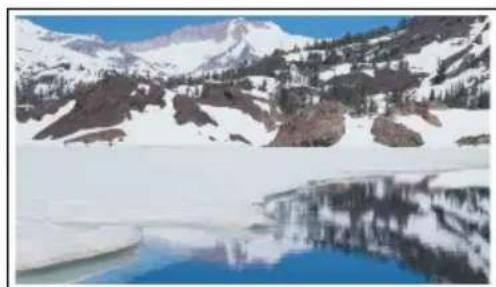
Wie oben in den Abbildungen gezeigt, können Sie mit Ihrem Breitbild-Fernsehgerät sowohl Sendungen im Breitbildformat als auch Sendungen mit normalem Bild-Seitenverhältnis sehen. Um wie in der Abbildung links gezeigt Sendungen, die im Normalbild-Seitenverhältnis ausgestrahlt werden, im Vollbild-Modus zu sehen, stellen Sie Option Bildformat auf Vollbild. Bilder von Sendungen mit Normalbild-Seitenverhältnis werden dann so in der Größe verändert, dass ihre Breite der Breite des Breitbildschirms entspricht. Möchten Sie solche Sendungen im
ursprünglichen Seitenverhältnis sehen, also so, wie die Abbildung rechts zeigt, stellen Sie auf Zentriert.
Wenn Sie hingegen ein Normalbild-Fernsehgerät haben, stellen Sie Option Darstellung auf 4:3.

Wie Sie oben in den Abbildungen erkennen können, ist es nicht möglich, Sendungen, die im Breitbildformat ausgestrahlt werden, mit einem Normalbild-Fernsehgerät ohne Einschränkungen zu genießen. Die linke Abbildung zeigt ein Fernsehbild im Normalformat 4:3, das mit einem Normalbild-Fernsehgerät (Seitenverhältnis 4:3) angezeigt wird. Um wie in der Abbildung in der Mitte gezeigt Sendungen zu sehen, die im Breitbild-Seitenverhältnis ausgestrahlt werden, stellen Sie Option Bildformat auf Letterbox. Bilder von Sendungen im Breitbildformat werden dann so verkleinert, dass ihre Breite der eines Normalbild-Fernsehgeräts entspricht. Möchten Sie solche Sendungen aber in dem Seitenverhältnis sehen, wie die Abbildung rechts zeigt, stellen Sie auf Bildmitte. Bilder im Breitbildformat werden dann links und rechts so abgeschnitten, dass ihre gezeigte Breite der eines Normalbildes bzw. Normal-Bildschirmes entspricht.
4.2.5 Audio-Modus
Entsprechend der beiden Audio-Anschlussbuchsen auf der Rückseite des Digitalreceivers gibt es grundsätzlich zwei Audioquellen. Sie können entweder eine benutzen oder beide, entweder in Stereo oder Mono. Die Option Audio Modus je nach Wunsch einstellen.
Unabhängig von dieser Einstellung können Sie den Ton-Einstellung mit der Tasteändern. Für eine genaue Beschreibung siehe §5.2.4.
Über den S/PDIF-Anschluss kann der Digitalreceiver zwei Arten digitaler Audiosignale ausgeben. Dabei handelt es sich um ein codiertes und ein uncodiertes Signal. Falls Ihr digitales Audiosystem über keinen Dolby Digital Decoder verfügt, müssen Sie die Option Dolby Digital auf Aus stellen. Sonst wählen Sie An.
HINWEIS
Wenn der Sender der von Ihnen gerade angesehenen Sendung keine Dolby Digital Signale überträgt, können Sie keinen Dolby Digital Sound genießen, auch wenn Sie Dolby Digital auf An gestellt haben.
4.3 Einstellung der Ortszeit
Sie sollten das Gerät auf Ihre Ortszeit einstellen, damit Timer-gesteuerte Funktionen genutzt werden können. Wenn Sie Ihre Ortszeit nicht richtig einstellen, liefert der vom Elektronischen Programmführer übertragene Programmzeitplan gegebenenfalls nicht die richtigen Aktivierungszeiten. Für Informationen zum Programmführer siehe §5.3.
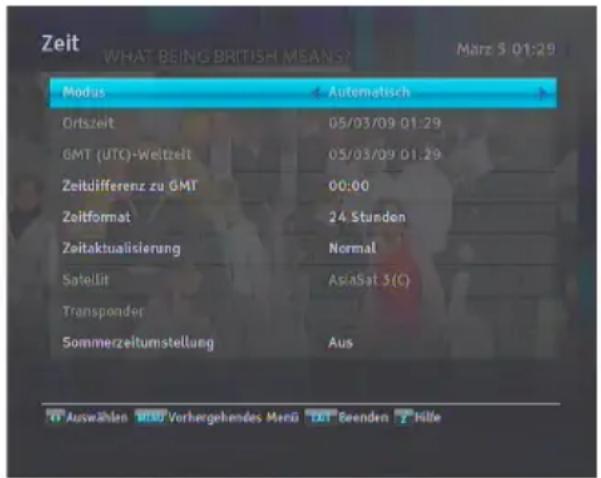
Öffnen Sie das Einstellungen > Zeit-Menü. Die Anzeige auf dem Bildschirm sollte wie die Abbildung links aussehen. Sie können die Uhrzeit entweder manuell einstellen oder das Zeitsignal Greenwich Mean Time (GMT) nutzen, das mit mit der digitalen Fernsehübertragung mit übertragen wird.
Wollen Sie das Zeitsignal Greenwich Mean Time nutzen, vollziehen Sie die folgenden Schritte:
- Die Option Einstellung/Modus wählen auf Automatisch stellen; dann wird die Option Zeitdifferenz aktiviert.
- Für die Option Zeitdifferenz den Zeitunterschied angeben, der zwischen Ihrer Zeitzone und der GMT-Zeit besteht. Siehe Tabelle 4.1.
- Um die Greenwich Mean Time (GMT) zu erhalten, die Option Zeitaktualisierung auf einen Wert im folgenden Bereich stellen:
Normal von allen Transpondern Nur CAS von Transpondern von Pay-TV-Sendern Benutzerdefiniert von Transpondern, die Sie festgelegt haben
Ist Benutzerdefiniert gewählt, werden die Einstellmöglichkeiten Satellit und Transponder aktiviert. Wählen Sie für diese Optionen den gewünschten Satelliten und die Transponder aus. Wenn Sie die oben genannten Einstellungen vorgenommen haben, wird der Digitalreceiver alle Transponder nacheinander scannen, bis er die Mittlere Greenwich Zeit (GMT) findet.
- Vergewissern Sie sich, dass unter der Option Ortszeit Ihre Ortszeit korrekt angezeigt wird.
Um die Ortszeit manuell einzustellen, unter Einstellung/Modus wählen die Option Manuell wählen und dann mit den numerischen Tasten unter Ortszeit die lokale Uhrzeit eingeben. Das bei der Eingabe zu beachtende Zeitformat ist Tag/Monat/Jahr Stunde(24):Minute.
Wenn in Ihrem Land gerade die Sommerzeit gültig ist, wählen Sie für die Option Sommerzeitumstellung die Einstellung An.
Tabelle 4.1: Zeitdifferenztabelle
| Zeitdifferenz Stadt | |
| GMT –12:00 Eniwetok, Kwajalein | |
| GMT – 11:00 Midway Island, Samoa | |
| GMT –10:00 Hawaii | |
| GMT –09:00 Alaska | |
| GMT – 08:00 Pacific Time US, Canada | |
| GMT – 07:00 Mountain Time US, Canada | |
| GMT – 06:00 Central Time US, Canada, Mexico City | |
| GMT – 05:00 Eastern Time US, Canada, Bogota, Lima | |
| GMT – 04:00 Atlantic Time Canada, La Paz | |
| GMT –03:30 Neufundland | |
| GMT – 03:00 Brasilien, Georgetown, Buenos Aries | |
| GMT –02:00 Mittlerer Atlantik | |
| GMT – 01:00 Azoren, Kapverdische Inseln | |
| GMT London, Lissabon, Casablanca | |
| GMT + 1:00 Paris, Brüssel, Kopenhagen, Madrid | |
| GMT +2:00 Südafrika, Kaliningrad | |
| GMT + 3:00 Baghdad, Riad, Moskau, St. Petersburg | |
| GMT +3:30 Teheran | |
| GMT + 4:00 Abu Dhabi, Maskat, Baku, Tiflis | |
| GMT +4:30 Kabul | |
| GMT + 5:00 Ekaterinburg, Islamabad, Karatschi, Taschkent | |
| GMT + 5:30 Bombay, Kalkutta, Madras, Neu Delhi | |
| GMT + 6:00 Almaty, Dhaka, Colombo | |
| GMT + 7:00 Bangkok, Hanoi, Jakarta | |
| GMT + 8:00 Peking, Perth, Singapur, Hongkong | |
| GMT + 9:00 Tokio, Seoul, Osaka, Sapporo, Jakutsk | |
| GMT +9:30 Adelaide, Darwin | |
| GMT + 10:00 Ostaustralien, Guam, Wladiwostok | |
| GMT + 11:00 Magadan, Salomonen, Neu-Kaledonien | |
| GMT + 12:00 Fidschi, Auckland, Wellington, Kamtschatka |
HINWEIS
Bei Sommerzeit wird die Uhrzeit um eine Stunde vorgestellt, sofern diese Option auf An gestellt ist. Wenn Sie den Zeitunterschied zwischen Ihrer Ortszeit und der Greenwich Mean Time angeben, dann muss die Sommerzeit unberücksichtigt bleiben.
4.4 Kindersicherung
Im Allgemeinen werden Fernsehsendungen danach klassifiziert, in welchem Maße die Darstellung von Gewalt, Nacktheit und der Gebrauch der Sprache als jugendgefährdend angesehen werden kann. Wenn Sie eine Sendung ansehen, können Sie in der Info-Box nachprüfen, welcher Kategorie sie zugeordnet ist. Für Informationen zur Info-Box siehe §5.2.3.
Sie können verhindern, dass Ihre Kinder bestimmte Sendungen sehen, indem Sie die Kategorien, in die diese Sendungen fallen, sperren.
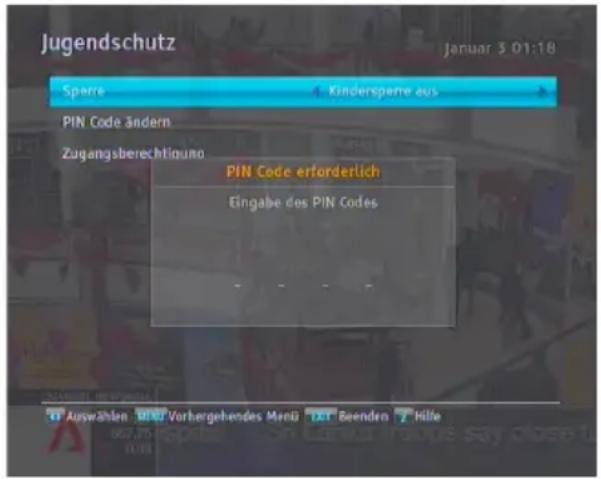
Öffnen Sie das Einstellungen >Jugendschutz-Menü. Die Anzeige auf dem Bildschirm entspricht der in der Abbildung links. Sie werden aufgefordert, Ihre Persönliche Identifikationsnummer (PIN) einzugeben. Gemäß Werkseinstellung lautet diese „0000.“
Wenn Sie Sendungen sperren möchten, die für Menschen unter 15 Jahren nicht geeignet sind, stellen Sie die Option Sperre auf 15 Jahre. Bei der Einstellung Kindersperre aus wird keine Sendung gesperrt; bei der Einstellung Alles wird dagegen jede Sendung gesperrt.
HINWEIS
Wenn für eine Sendung keinerlei Klassifizierungsinformationen vorliegen, bleibt für diese Sendung Ihre Einstellung unberücksichtigt.
Sobald jemand eine Sendung einer Kategorie sehen will, die gesperrt ist, muss die Person die Persönliche Identifikationsnummer eingeben, wenn sie die Sendung trotzdem sehen will.
Wollen Sie die Nummer ändern, öffnen Sie das PIN Code ändern-Menü; dann wird ein Eingabefeld angezeigt. Sie müssen die gewünschte Nummer zweimal eingeben, um die erste Eingabe zu bestätigen.
Es ist möglich, den Zugriff auf einige Menüs zu beschränken. Nach Auswahl des Zugangskontrolle-Menüs wird eine Liste mit Menübefehlen angezeigt, die Sie sperren können. Ist Zeit auf Gesperrt gesetzt, müssen Sie Ihre Persönliche Identifikationsnummer eingeben, wollen Sie auf das Zeit-Menü zugreifen. Wird eine falsche Nummer eingegeben, ist der Zugriff auf das Menü nicht möglich. Wollen Sie einen gesperrten Menübefehl wieder freigeben, setzen Sie ihn auf Freigeben.
4.5 Zur Verwendung des MediaHighway Programmführers
Fast jeder Programmanbieter stellt einen Elektronischen Programmführer zur Verfügung. Sie können jedoch über einen speziellen Transponder, der ausschließlich Programmführer anbietet, noch ausführlichere Programminformationen erhalten. Für detaillierte Informationen zum Elektronischen Programmführer siehe §5.3. MediaHighway bezeichnet den Transponder, der zur Übertragung des Elektronischen Programmführers dient.
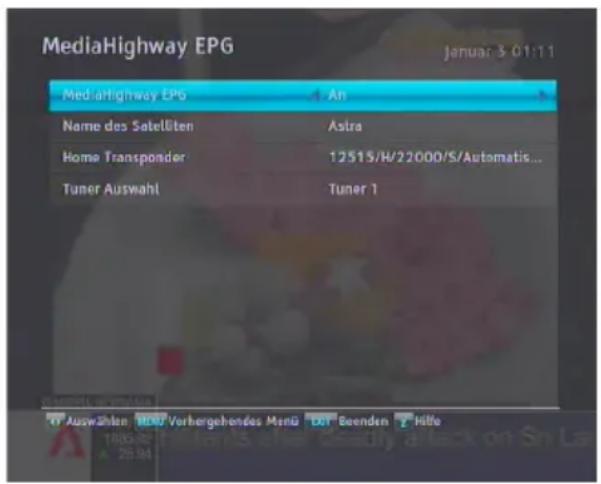
Wenn Sie diese Funktion nutzen wollen, dann öffnen Sie das Einstellungen >MediaHighway EPG-Menü. Die Anzeige auf dem Bildschirm sollte so aussehen wie in der Abbildung links.
Die Option MediaHighway EPG auf An setzen, damit diese
Funktion aktiviert wird; jetzt stehen auch die weiteren Optionen zur Verfügung. Für die Name des Satelliten und Home Transponder-Option je nach Verfügbarkeit die geeigneten Angaben machen. Für die Tuner Auswahl-Option einen Tuner angeben, über den der Empfang gehen soll.
4.6 Aufnahme-Einstellungen
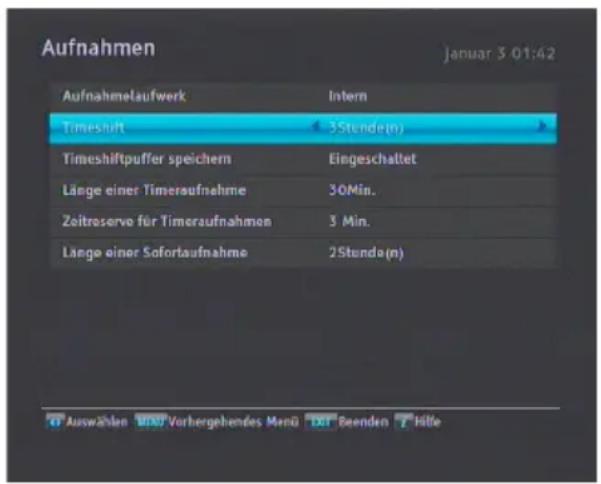
Um Aufnahme-Einstellungen vorzunehmen, wählen Sie Menü Einstellungen >Aufnahmen.
Die Anzeige auf dem Bildschirm sollte wie die Abbildung links aussehen.
Sie können Sendungen aufnehmen und zur Aufzeichnung die interne Festplatte oder eine externe benutzen. Sollen Aufzeichnungen von Sendungen auf einer externen Festplatte erfolgen, stellen Sie Aufnahmelaufwerk auf Extern; sonst wählen Sie die Einstellung Intern.
Um direkt auf eine externe Festplatte aufzeichnen zu können, muss die Festplatte gemäß des Dateisystems JFS oder Ext2/3 formatiert sein. Beachten Sie bitte, dass Timeraufnahmen nur auf das interne Laufwerk aufgezeichnet werden können.
Sie können festlegen, für wie lange die Timeshift-Funktion eingeschaltet bleiben soll. Stellen Sie für Timeshift den gewünschten Wert ein. Der Einstellbereich reicht von 30 Minuten bis 5 Stunden. Wollen Sie die Timeshift-Funktion nicht benutzen, stellen Sie auf Ausgeschaltet.
Wenn Sie die Funktion Timeshiftpuffer speichern auf Eingeschaltet stellen, werden die Teile, die während der Zeit aufge-
zeichnet werden, in der die Timeshift-Funktion aktiv ist, auf der Festplatte im Ordner TimeShift gespeichert.
Sie können festlegen, wie lange timergesteuerte Aufnahmen dauern sollen. Stellen Sie für Länge einer Timeraufnahme den gewünschten Wert ein. Der Einstellbereich reicht von 10 Minuten bis 3 Stunden. Zusätzlich können Sie den Zeitabstand zwischen timergesteuerten Aufnahmen festlegen. Stellen Sie für Zeitreserve für Timeraufnahmen den gewünschten Wert ein. Der Einstellbereich reicht von 0 bis 30 Minuten.
Sie können festlegen, wie lange Sofortaufnahmen dauern sollen. Stellen Sie für Länge einer Sofortaufnahme den gewünschten Wert ein. Der Einstellbereich reicht von 30 Minuten bis 5 Stunden.
4.7 Wiedergabe-Einstellungen
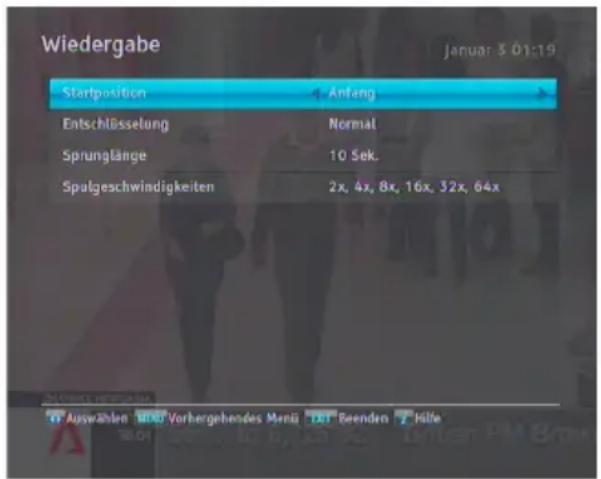
Um Wiedergabe-Einstellungen vorzunehmen, wählen Sie Menü Einstellungen >Wiedergabe.
Die Anzeige auf dem Bildschirm sollte wie die Abbildung links aussehen.
Sollen Aufzeichnungen von Anfang an wiedergegeben werden, stellen Sie Startposition auf Anfang. Soll die Wiedergabe erfolgen ab der Position, bis zu der die Wiedergabe bereits erfolgt ist, wählen Sie die Einstellung Fortsetzen.
Wollen Sie bei der Wiedergabe der Aufzeichnung einer verschlüsselten Sendung diese gleichzeitig unverschlüsselt aufzeichnen, stellen Sie Entschlüsselung auf Kopie erstellen; sonst wählen Sie Normal.
Sie können das bei der Wiedergabe verwendete Zeitsprung-Intervall festlegen. Stellen Sie für Sprunglänge den gewünschten Wert ein. Der Einstellbereich reicht von 10 Sekunden bis 3 Minuten.
Wollen Sie die Funktion Zeitlupe benutzen, stellen Sie Spulgeschwindigkeiten auf 2x, 4x, 8x, 16x, 32x, 64x; sonst wählen Sie 4x, 16x, 64x.
4.8 Die On-Screen Display
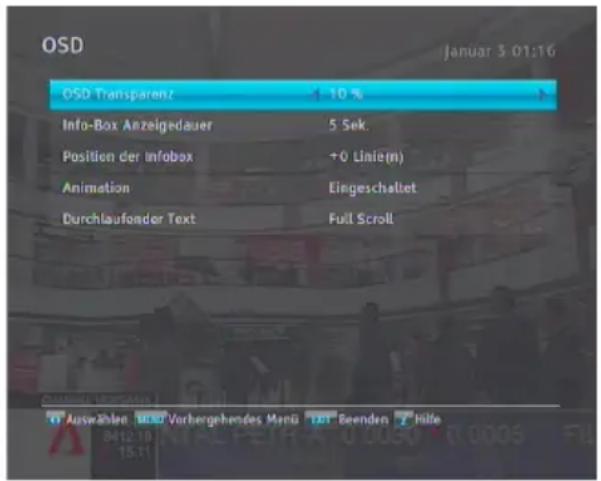
Wollen Sie Anpassungen hinsichtlich der OSD-Anzeige vornehmen, wählen Sie das Menü Einstellungen >OSD.
Die Anzeige auf dem Bildschirm sollte wie die Abbildung links aussehen.
Um den Transparenzgrad der OSD-Anzeige zu ändern, legen Sie die Einstellung OSD Transparenz wunschgemäß fest. Der Einstellbereich reicht von 0 bis 50 Prozent.
Um die Anzeigedauer der Info-Box einzustellen, wählen Sie für Info-Box Anzeigedauer den gewünschten Wert. Der Einstellbereich reicht von 1 bis 30 Sekunden. Wenn Sie die Einstellung Keine Infos vorhanden auswählen, wird beim Umschalten zwischen Sendern die Info-Box nicht eingeblendet. Durch Betätigen der Taste kann die Info-Box dennoch eingeblendet werden. Wenn Sie Nie verbergen auswählen, bleibt die Info-Box immer eingeblendet. Für Informationen zu der Info-Box siehe §5.2.3.
Zusätzlich können Sie festlegen, ob die Info-Box weiter oben oder unten positioniert sein soll. Dazu für Position der Infobox
die gewünschte Angabe machen. Der Einstellbereich reicht von -10 bis +3 Zeilen. Je höher der Wert ist, den Sie festlegen, desto tiefer wird die Info-Box positioniert.
Sollen Menüwechsel animiert werden, stellen Sie die Funktion Animation auf Eingeschaltet.
Soll in der Senderliste bei den Sendernamen ein Scrollen (Bildlauf) erfolgen, stellen Sie die Funktion Durchlaufender Text auf Full Scroll oder Part Scroll. Bei Auswahl der Einstellung Full Scroll erfolgt bei Sendernamen vollständiges Scrollen. Bei Auswahl von Part Scroll erfolgt bei Sendernamen ein Scrollen nur ab Beginn des Namens bis zu dessen Ende.
4.9 Einstellungen für das Front-Display
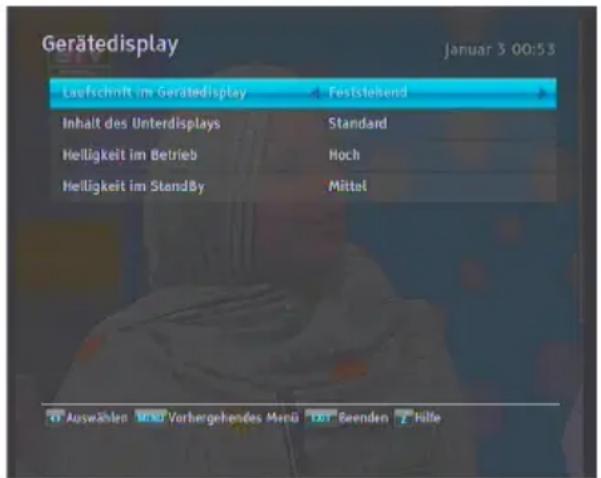
Um Einstellungen in Bezug auf das Front-Display vorzunehmen, wählen Sie Menü Einstellungen >Gerätedisplay.
Die Anzeige auf dem Bildschirm sollte wie die Abbildung links aussehen.
Soll beim Front-Display immer Scrollen (Bildlauf) erfolgen, stellen Sie Laufschrift im Gerätedisplay auf Unendlich. Bei Auswahl von Einmal erfolgt nur einmaliges Scrollen. Soll Scrollen verhindert werden, wählen Sie Feststehend.
Soll auf dem Sub-Display des Front-Displays die aktuelle Uhrzeit angezeigt werden, stellen Sie Inhalt des Unterdisplays auf Zeit. Sonst wählen Sie Standard, so dass der Name des oberen Menüs angezeigt wird.
Wollen Sie festlegen, wie hell bei Betrieb das Front-Display ist, wählen Sie für Helligkeit im Betrieb den gewünschten Wert.
Sie können auch die Helligkeit des Front-Displays für den Standby-Modus anpassen. Dazu für Helligkeit im StandBy die gewünschte Einstellung machen.
4.10 Standby-Modus einstellungen
Sie können die aktuelle Uhrzeit im Gerätedisplay im StandBy Modus anzeigen lassen. Um die Uhrzeit anzuzeigen, stellen Sie unter Einstellungen > Weitere Einstellungen den Standby Mode auf Aktiv; andernfalls stellen Sie ihn auf Passiv. Wenn Sie den Standby Mode auf Aktiv stellen, schaltet der Receiver das Antennensignal im StandBy durch.
Kapitel 5
Täglicher Gebrauch
5.1 Lautstärkeregelung
Mit den Tasten VOLUME- und VOLUME+ können Sie die Lautstärke wunschgemäß einstellen. Gegebenenfalls müssen Sie die Lautstärke am Fernsehgerät ebenfalls verändern. Wollen Sie den Ton vorübergehend ausschalten, drücken Sie die Taste. Bei erneutem Drücken der Taste wird der Ton in der zuvor eingestellten Lautstärke wiederhergestellt.
5.2 Fernsehen schauen
Zum Umschalten zwischen Sendern drücken Sie die Tasten CHANNEL—oder CHANNEL+ Durch Drücken der Taste schalten Sie zurück auf den zuvor gesehenen Sender. Sie können auf das Programm des von Ihnen gewünschten Senders auch dadurch wechseln, indem Sie mithilfe der Zifferntasten die Sendernummer eingeben. Sie können den gewünschten Sender auch in der Senderliste auswählen.
5.2.1 Die Senderliste
Zum Anzeigen der Senderliste drücken Sie die TasteOK.
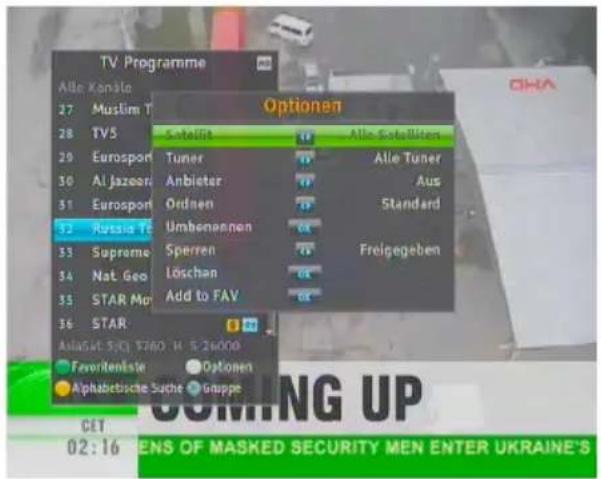
In der Senderliste können Sie die Senderinformationen sehen:
- Sendernummer und-Name
- Übertragender Satellit
- Empfangender Tuner: T1 steht für den ersten Tuner; T2 steht für den zweiten Tuner.
• Transponderdaten
Ein Dollarzeichen (\$) bei einem Eintrag signalisiert, dass es sich um einen verschlüsselten Sender handelt. Um verschlüsselte Sender sehen zu können, benötigen Sie eine Abonnementkarte.
Um den von Ihnen gewünschten Sender auszuwählen, markieren Sie den Sender mithilfe der Tasten oder und drücken die OK-Taste; dann sehen Sie das Programm dieses Senders.
Mit den Tasten oder springen Sie um jeweils 10 Einträge nach oben oder unten in der Liste. Durch die Eingabe der Sendernummer mithilfe der Zifferntasten wird der entsprechende Sender in der Liste markiert.
Zum Wechseln der Senderliste für Fernsehen und für Radio drücken Sie die Taste.
Nach Drücken der F3-Taste wird ein alphabetisches Blättern durchgeführt. Wenn der Markierungsbalken zum Beispiel auf einem Eintrag steht, der mit B beginnt, wird er durch Drücken der F3-Taste auf den ersten Eintrag mit dem Anfangsbuchstaben C gesetzt.
Zum Sortieren der Senderliste nach Sendernamen drücken Sie die Taste F2 Durch erneutes Drücken dieser Taste erfolgt die Sortierung nach der Sendernummer.
Durch Drücken der Option Taste werden die Zusatzoptionen angezeigt, mit denen Sie folgende Funktionen ausführen kön-
nen:
- Über dieSatellit-Option den gewünschten Satelliten auswählen. Es werden dann nur die über diesen Satelliten übertragenen Sender angezeigt.
- Über die Tuner wechseln-Option den gewünschten Tuner auswählen. Es werden dann die über diesen Tuner empfangbaren Sender angezeigt.
- Indem Sie Anbieter auf An stellen, können Sie Sendereinträge nach Gruppen geordnet sich anzeigen lassen.
- Um den Namen des markierten Senders zu ändern, wählen Sie die Option Umbenennen; dann wird die Bildschirmtastatur eingeblendet, mit der Sie einen neuen Namen eingeben können. Siehe §6.3 für Informationen über die Benutzung der Bildschirmtastatur.
- Sie können verhindern, dass andere Familienmitglieder den markierten Sender sehen, indem Sie die Option Sperren auf Gesperrt stellen. Sie müssen Ihre persönliche Identifikationsnummer eingeben, um den Sender dann dennoch zu sehen oder um die Sperrung der Sendungen dieses Senders aufzuheben.
- Zum Löschen des markierten Senders die Löschen-Option wählen; Sie werden dann aufgefordert, den Vorgang zu bestätigen. Wenn Sie Ja wählen, wird der Eintrag gelöscht. Wenn Sie den Sender wieder in die Liste aufnehmen möchten, müssen Sie einen neuen Sendersuchlauf durchführen. Siehe §3.1 für Informationen zum Sendersuchlauf.
- Um den markierten Sender einer Favoritenliste hinzuzufügen, wählen Sie die Option Add to Fav; dann werden die Favoriten-Gruppen angezeigt. Markieren Sie in der Liste die gewünschte Gruppe und drücken Sie die Taste OK.
- Sie können die Senderliste auch sortieren. Benutzen Sie dazu die Sortierung-Option wie folgt:
Standard nach Sendernummer
Alphabetisch nach Sendername
Satellit nach Satellit
FTA-CAS nach kostenfreien Sendern und Pay-TV-Sendern
CAS-FTA Pay-TV-Sender bis kostenfreie Sender
Anbieter nach Anbieter
Fav-NoFav Favoritensender bis zu anderen, die nicht zu den Favoriten gehören
Durch Drücken der SAT -Taste wird die Satellitenliste eingebendet. Wenn Sie in der Satellitenliste einen Satelliten auswählen, werden nur die Sender angezeigt, die über diesen Satelliten übertragen werden.
5.2.2 Die Favoriten-Senderliste
Sie können einen Sender sowohl aus der Favoritenliste als auch aus der Senderliste auswählen.
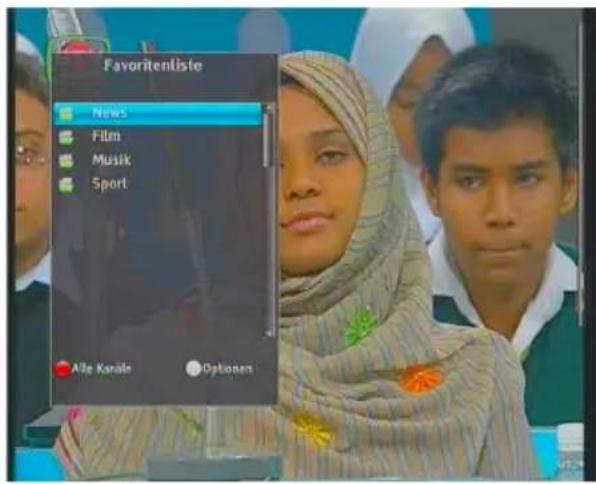
Um die Favoritenliste einzublenden, drücken Sie bei Anzeige der Senderliste die F2-Taste. Informationen zur Senderliste siehe §5.2.1.
Um eine Favoritenliste zu wählen, bringen Sie den Balken zum Markieren auf den Eintrag der gewünschten Favoritengruppe und drücken dann die Taste OK. Dann werden die Favoritensender aufgelistet, die zu der markierten Gruppe gehören. Für Informationen zum Bearbeiten der Favoritenliste siehe §6.2.
Um einen Favoriten-Sender auszuwählen, markieren Sie den
gewünschten Sender und drücken dann die OK-Taste. Sobald Sie die Auswahl des gewünschten Senders mit der Taste OK in Kraft gesetzt haben, sehen Sie dessen Programm. Um eine andere Gruppe auszuwählen, die Taste drücken..
Nachdem Sie einen Favoriten-Sender ausgewählt haben und wenn Sie dann mit den 📞 bzw. 🌐-Tasten auf einen anderen Sender umschalten, dann wird dieser Sender der ausgewählten Gruppe als weiterer Favoriten-Sender hinzugefügt. Immer wenn Sie umschalten, erinnert Sie der Digitalreceiver daran, welche Gruppe Sie ausgewählt haben. Der Name der Gruppe wird dann oben rechts auf dem Bildschirm eingeblendet.
Um zur Senderliste zurückzukehren, drücken Sie die Taste. Sie können Favoriten-Gruppen oder Favoriten-Sender hinzufügen oder löschen.
Um den Sender, dessen Programm Sie gerade sehen, in eine Favoritengruppe aufzunehmen, drücken Sie bei Anzeige der Liste mit den Favoritengruppen die Taste Option. Dann wählen Sie den Punkt Sender hinzufügen und drücken die OK-Taste.
Wollen Sie einen Sender aus der Liste löschen, drücken Sie bei Anzeige der Liste mit den Favoritengruppen die Taste [Option]. Wählen Sie dann Löschen und drücken Sie die [OK]-Taste. Sie werden dann aufgefordert, den Vorgang zu bestätigen. Wenn Sie Ja wählen, wird der Eintrag gelöscht.
5.2.3 Ansehen von Programminformationen
Nach Drücken der -Taste wird die Info-Box angezeigt. Diese zeigt Ihnen die folgenden Informationen:
![creflodollarministries.org DAYSTAR_ 4D DAYSTAR SD [5761] 02:53](/content/2026/05/1026306/images/dc96052c7c88decc35b9fa37ddcf3b6857d511618bab0d66fd01770575eba2ab.jpg)
- Sendernummer und -Name
- Übertragender Satellit
• Empfangender Tuner
• TransponderdatenSignalstärke und Signalqualität - Programmname
- Altersfreigabe
• Programm-Zusammenfassung - Sendezeit
- Aktuelle Zeit
Zusätzlich sehen Sie möglicherweise die folgenden Symbole:
- Untertitelsymbol (☐sofern das aktuelle Programm mit Untertiteln ausgestrahlt wird.
- Videotextsymbol ( )sofern der aktuelle Sender auch Videotextseiten sendet.
- Dolby-Symbol (D) wenn für die aktuelle Sendung eine Dolby-Audiospur angeboten wird.
- Schlosssymbol ( ) sofern der aktuelle Sender gesperrt ist.
- Dollarzeichen (\$) sofern der aktuelle Sender verschlüsselt ist.
- Multifeed-Symbol ( )sofern es sich bei der aktuellen Sendung um eine Multifeed-Sendung mit Bildauswahloptionen handelt. Für Informationen zur Nutzung dieser Funktion siehe §5.4.
Durch erneutes Drücken der -Taste werden detaillierte Informationen über die aktuelle Sendung angezeigt. Zum Ausblenden der Info-Box drücken Sie die Taste EXIT.
5.2.4 Audiospur auswählen
Einige Sendungen werden mit mehreren Audiospuren für unterschiedliche Sprachen ausgestrahlt. Wenn Sie die Taste drücken, werden die verfügbaren Audiospuren angezeigt. So-
bald Sie eine Audiospur auswählen, wird diese wiedergegeben. Zusätzlich können Sie für die Audiospur vier Klangmodi auswählen: Stereo, Mono, Links oder Rechts. Wenn Sie aber gerade eine Sendung mit Bildauswahloptionen ansehen, wird die Liste der Videospuren angezeigt. In diesem Fall müssen Sie erneut die Taste drücken, um eine Audiospur auswählen zu können.
5.2.5 Untertitelspur auswählen
Einige Sendungen werden mit Untertitelspuren in einer oder mehreren Sprachversionen ausgestrahlt. Stehen für die aktuelle Sendung Untertitelspuren zur Verfügung, wird in der Info-Box das Untertitel-Symbol (☐) markiert angezeigt. Nach Drücken der Taste werden die verfügbaren Untertitelspuren angezeigt. Sobald Sie eine Untertitelspur auswählen, werden die entsprechenden Untertitel eingeblendet.
5.2.6 Videotext ansehen
Manche Sender bieten Informationen wie den Wetterbericht, Nachrichten oder Börsenberichte über Videotext an. Überträgt der aktuell ausgewählte Sender Videotext, wird in der Info-Box das Videotextsymbol (☐) angezeigt. Nach Drücken der Taste ☐ werden Videotextseiten angezeigt.
Wählen Sie die Seite aus. die sehen wollen, indem Sie mit den Zifferntasten die Seitennummer eingeben. Mit der Taste F3 können Sie zoomen, und mit der Taste F4 den Transparenzgrad bestimmen. Um die Videotextanzeige zu verlassen, drücken Sie die Taste EXIT.
5.3 Nutzung des Elektronischen Programmführers
Der Elektronische Programmführer stellt für jeden Sender Informationen zu den aktuellen, geplanten oder den sich bereits in Ausstrahlung befindlichen Sendungen inklusive einer kurzen Zusammenfassung bereit.
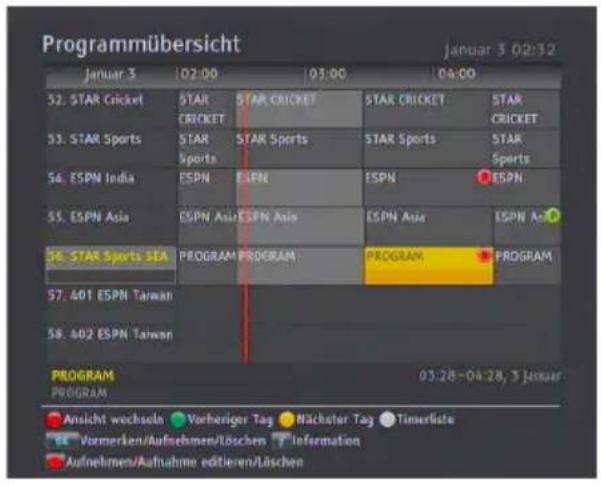
Durch Drücken der GUIDE-Taste wird der Elektronische Programmführer angezeigt. Sie sehen dann folgende Informationen:
- Geplante Sendungen
- Programm-Zusammenfassung
- Sendedatum
- Sendezeit
Um ausführliche Informationen zu einer gewünschten Sendung zu erhalten, bringen Sie mithilfe der 🔒 oder 🔒-Tasten den Markierungsbalken auf den gewünschten Programmeintrag und drücken die i-Taste. Zum Umschalten auf einen anderen Sender drücken Sie die 🔒 oder 🔒-Taste. Mit der F2-Taste gelangen Sie zu Tagen davor, und mit der F3-Taste zu den nachfolgenden Tagen.
Wollen Sie den Programmführer für Radiosender einblenden, drücken Sie die Taste 📄. Um zurückzuschalten drücken Sie die Taste erneut.
Nach Drücken der F1-Taste wird der Programmführer in Tabellenform angezeigt. Um zurückzuschalten die F1-Taste erneut drücken.
Sie können den Elektronischen Programmführer für die Festlegung timergesteuerten Aufnehmens von Sendungen benutzen. Für eine genaue Beschreibung siehe §7.1.3.
5.4 Multifeed-Sendungen mit Bildauswahloptionen ansehen
Einige Sender, z. B. Sportsender, können bei einer Sendung möglicherweise mehrere Perspektivansichten gleichzeitig zur Verfügung stellen. Solche Sendungen werden als Multifeed-Sendungen bezeichnet. Sie haben die Möglichkeit, zwischen
verschiedenen Bildanzeigen zu wählen und die Perspektive anzuschauen, die Ihnen am besten gefällt.
Falls der aktuelle Sender eine Multifeed-Sendung mit Bildauswahloptionen ausstrahlt, ist in der Info-Box das Multifeed-Symbol (markiert. Nach Drücken der -Taste werden die verfügbaren Videospuren aufgelistet angezeigt. Sobald Sie eine ausgewählt haben, wird diese gezeigt. Dann müssen Sie zum Auswählen der gewünschten Audiospur die Taste erneut drücken.
5.5 Die Timeshift-Funktion verwenden
Sie können während des Sehens einer Sendung diese anhalten und dann etwas später ab dieser Stelle die Wiedergabe der Sendung fortsetzen. Sie können sogar zurückspulen, um bereits Gesendetes erneut zu sehen. Wenn Sie bei einer Sendung etwas verpasst haben, können Sie einfach zurückspulen und es erneut wiedergeben lassen. Oder wenn Sie während einer Sendung Ihre Aufmerksamkeit auf etwas anderes richten wollen oder müssen, können Sie die Sendung anhalten und nach der Unterbrechung ab dieser Stelle fortfahren, die Sendung zu sehen, so dass Sie nichts versäumen.
Wenn Sie diese Möglichkeit nutzen, sehen Sie nicht mehr die gerade ausgestrahlte Sendung, sondern Sie sehen zeitversetzt eine Aufzeichnung von ihr. Mit Timeshift sehen Sie zeitversetzt fern. Während der zeitversetzten Wiedergabe können Sie auch Werbespots überspringen, bis Sie die Live-Übertragung sozusagen eingeholt haben.
Wollen Sie die Timeshift-Funktion nutzen können, stellen Sie die Option Timeshift auf die gewünschte Zeitdauer. Dann steht
Ihnen das, was in diesem Zeitpuffer zuletzt empfangen worden, aufgezeichnet zur Verfügung, so dass Sie es nachträglich (erneut) sehen können. Siehe §4.6.
Jedes Mal, wenn Sie den Sender wechseln, wird die Timeshift-Funktion zurückgesetzt.
Bei Nutzung der Timeshift-Funktion haben Sie folgende Möglichkeiten:
- Um zurück zu gehen, halten Sie die -Taste entsprechend lange gedrückt. Um nach vorne zu gehen. halten Sie die Taste gedrückt. Vorübergehend wird die Fortschrittsanzeige eingeblendet, und Sie sehen ein Vorschaufenster.
- Es ist möglich, mit Hilfe der Fortschrittsanzeige zu navigieren. Siehe dazu §7.3.1.
- Mit den Tasten F4 bzw. F3 können Sie zurück bzw. nach vorne springen. Über die Option Sprunglänge können Sie das gewünschte Intervall zwischen den Sprüngen festlegen. Siehe §4.7.
- Sie können die Wiedergabegeschwindigkeit ändern. Zur Nutzung der Funktion Zeitlupe siehe §7.3.2. Zur Zeitraffer-Funktion siehe §7.3.3.
- Wollen Sie sehen, wo Sie sich gerade im Timeshift-Puffer befinden, drücken Sie die Taste i . Dann wird rechts oben auf dem Bildschirm die Zeitdifferenz angezeigt, die momentan zwischen der aktuell ausgestrahlten Sendung und deren Timeshift-Wiedergabe besteht. Die Anzeige –02:00 bedeutet, dass die Wiedergabe um 2 Minuten zurück ist im Vergleich zur gerade ausgestrahlten Sendung.
- Sie können von dem, was im Timeshift-Puffer gespeichert ist, eine Aufnahme machen. Siehe dazu §7.1.4.
- Wollen Sie die Ausführung der Timeshift-Funktion beenden, drücken Sie die Taste ☐. Dann wird die gerade übertragene Sendung in Echtzeit angezeigt.
Kapitel 6
Senderlisten
6.1 Bearbeiten der Senderliste
Nach dem Sendersuchlauf wird die Senderliste angezeigt. Sie können die Einträge in der Senderliste umbenennen, verschieben, sperren oder löschen.
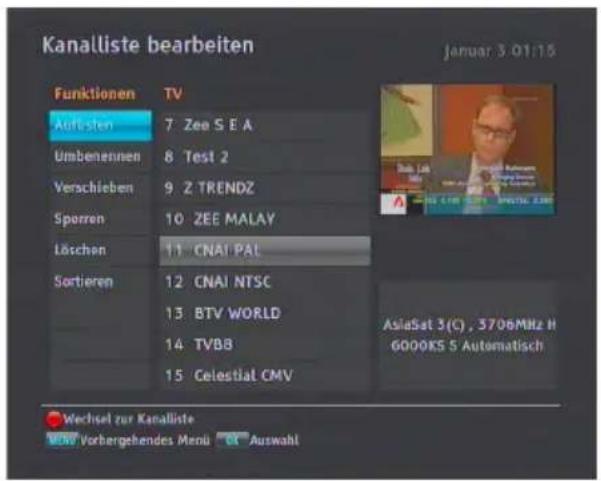
Wählen Sie das Installation > Kanalliste bearbeiten > Kanalliste Bearbeiten-Menü. Die Anzeige auf dem Bildschirm sollte wie die Abbildung links aussehen. In der linken Spalte sehen Sie die Bearbeitungsoptionen und in der rechten Spalte die Einträge der Senderliste.
Sobald Sie in der linken Spalte die gewünschte Option markieren und die Taste OK drücken, können Sie in der rechten Spalte einen Sender auswählen, den Sie bearbeiten möchten. Um in die andere Spalte zu wechseln, drücken Sie die Taste

Zur Bearbeitung der Radiosenderliste drücken Sie die Taste ☐. In der rechten Spalte erscheint dann die Auflistung der Radiosender. Um zur Fernsehsenderliste zurückzukehren, die Taste erneut drücken.
Wollen Sie den Namen eines Senders ändern, wählen Sie Umbenennen und dann den gewünschten Sender; dann wird die Bildschirmtastatur eingeblendet. Erläuterungen zur Benutzung der Bildschirmtastatur siehe §6.3.
Im Gegensatz zu analogen Sendern erhalten digital übertragene Sender nicht unbedingt eine eigene Kanalnummer. Die Kanalnummern sind den Sendern nur in der Reihenfolge zugewiesen, in der sie beim Sendersuchlauf gefunden wurden. Darum können Sie die Nummer eines Senders ändern, einfach indem Sie den Sender in der Liste nach oben bzw. unten verschieben. Um einen Sender zu verschieben, wählen Sie die Option Verschieben und dann den gewünschten Sender; der gewählte Sendereintrag wird daraufhin markiert, indem er dunkler angezeigt wird. Wenn Sie den Sendereintrag nach oben oder unten verschieben, verändert sich je nach Position dessen Nummer. Drücken Sie die Taste OK, um die aktuelle Position zu sichern.
Sie können Sender sperren, damit Ihre Kinder diese nicht sehen können. Um einen Sender zu sperren, wählen Sie die Option Sperren und dann den gewünschten Sender; dann wird der ausgewählte Sender mit einem Schloss-Symbol ( ) zerkennzeichnet. Möchte jemand einen gesperrten Sender sehen, muss die Person die Persönliche Identifikationsnummer eingeben, die mittels der Option PIN Code ändern festgelegt wurde. Mehr zu dieser Möglichkeit siehe §4.4. Wenn Sie bei dem Eintrag eines als gesperrt gekennzeichneten Senders die Tastok drücken, wird dessen Sperrung aufgehoben.
Wollen Sie einen Sender löschen, wählen Sie die Option Löschen und wählen dann mit der TasteOKiden entsprechenden Sender. Dann die TasteEXITdrücken; Sie werden dann aufgefordert zu bestätigen. Wenn Sie Ja wählen, wird der gewählte
Sender gelöscht. Die Löschung eines Senders rückgängig zu machen ist nur möglich, indem Sie den Sendersuchlauf erneut durchführen.
Wenn Sie in der linken Spalte die Option Sortieren wählen, werden die folgenden Sortiermöglichkeiten eingeblendet:
Standard nach Sendernummer
Alphabetisch nach Sendername
Satellit nach Satellit
FTA von frei empfangbaren Sendern bis zu Pay-TV-Sendern
CAS von Pay-TV-Sendern bis zu frei empfangbaren Sendeern
FAV–NOFAV nach Position in der Favoritenliste.
Anbieter nach Anbieter
Transponder nach Transponder
6.2 Bearbeiten der Favoritenliste
Sie können Ihre eigene Favoritenliste erstellen. Tatsächlich können Sie mehrere Favoritenlisten zusammenstellen. Dann enthält jede Liste eine „Gruppe“ ausgewählter Sender. Jede enthält die von Ihnen ausgewählten Sender.
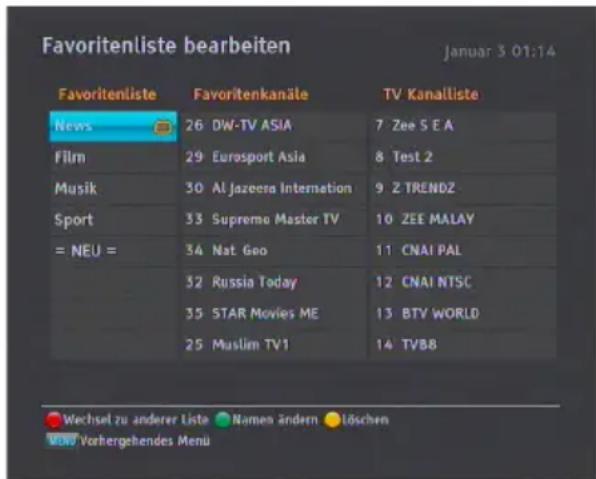
Wählen Sie das Installation >Kanalliste bearbeiten >Favoritenliste bearbeiten -Menü. Die Anzeige auf dem Bildschirm sollte wie die Abbildung links aussehen. Es gibt drei Spalten.
- Favoritenlisten (links)
- Favoritenkanäle (in der Mitte)
- Senderliste (rechts)
Die Senderliste enthält alle verfügbaren Sender. Die Favoritenliste enthält dagegen nur die ausgewählten Sender, die der markierten Gruppe zugeordnet ist. Wenn Sie die Markierung in der Gruppenliste nach oben oder unten bewegen, werden in
der jeweils zugeordneten Favoritenliste die Sender angezeigt, die zu der gerade markierten Gruppe gehören.
Sie können bis zu 30 Gruppen hinzufügen. Wollen Sie eine Gruppe hinzufügen, in der Gruppenliste die Option NEU wählen; dann wird die Bildschirmtastatur eingeblendet. Für Erläuterungen zur Benutzung der Bildschirmtastatur siehe §6.3.
Wollen Sie eine Gruppe umbenennen, markieren Sie den entsprechenden Eintrag und drücken dann die Taste F2; dann wird die Bildschirmtastatur eingeblendet. Für Erläuterungen zur Benutzung der Bildschirmtastatur siehe §6.3.
Wollen Sie eine Gruppe löschen, markieren Sie den entsprechenden Eintrag und drücken dann die Taste F3; dann wird ein Meldungsfenster angezeigt, und Sie werden aufgefordert, den Vorgang zu bestätigen. Wenn Sie Ja wählen, wird der Eintrag gelöscht.
Wollen Sie einen Favoritensender zu einer Gruppe hinzufügen, gehen Sie wie folgt vor:
- In der Gruppenliste die Markierung auf die gewünschte Gruppe bringen und OK drücken, um diese auszuwählen. Die Markierung springt dann zur Senderliste.
- Um der ausgewählten Gruppe einen Sender hinzuzufügen, die Markierung auf den gewünschten Sender bringen und dann OK drücken. Dann wird der gewählte Sender-Eintrag der Favoritenliste hinzugefügt. Wollen Sie weitere Sender hinzufügen, wiederholen Sie diesen Vorgang.
- Drücken Sie F1, so dass die Markierung zur Favoritenliste springt. Mit der Taste OK können Sie einen Eintrag aus der Favoritenliste löschen.
- Zum Auswählen einer anderen Gruppe drücken Sie erneut F1. Durch Drücken auf F1 springt der Balken zum Markieren zur jeweils nächsten Spalte.
Außerdem können Sie die Favoriten einer Gruppe umsortieren, indem Sie Favoriteneinträge an andere Stellen schieben.
Wollen Sie einen Favoriteneintrag an eine andere Stelle bringen, markieren Sie den entsprechenden Eintrag und drücken Sie dann die TasteF2 Bewegen Sie den Eintragzurgewünschten Position und drücken Sie die TasteOK.
Wollen Sie einen Sender hinzufügen, drücken Sie in der Spalte mit den Sendern die ☐-Taste; dann werden in der Senderliste die dort eingetragenen Sender aufgelistet. Um nach Hinzufügen von Radiosendern zur Fernsehsenderliste zurückzukehren, erneut die Taste drücken.
Mithilfe der Favoritenliste können Sie Ihre Lieblingssender schneller auswählen. Für eine detaillierte Beschreibung siehe §5.2.2.
6.3 Die Benutzung der Bildschirmtastatur
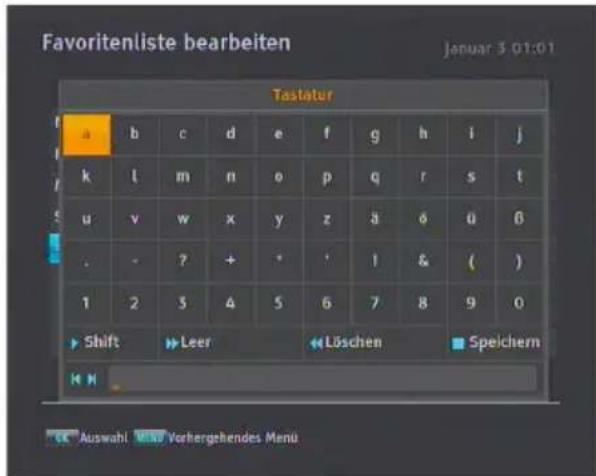
Sie können die Hervorhebung zum Markieren mit den Tasten und horizontal und mit den Tasten und vertical bewegen. Durch Drücken der OK-Taste wird der betreffende Buchstabe in die Eingabezeile eingegeben. Mit Leer wird ein Leerzeichen eingegeben. Zum Schreiben von Kleinbuchstaben oder Ziffern drücken Sie Shift.
Um in der Eingabezeile einen Buchstaben zu löschen, den Cursor rechts neben ihn setzen und dann Löschen drücken. Sie müssen Speichern drücken, um die Namenseingabe abzuschließen. Wenn Sie dagegen EXIT drücken, wird der Name nicht gespeichert.
Kapitel 7
Aufnahme und Wiedergabe
Sie können Sendungen aufnehmen und zur Aufzeichnung die interne Festplatte oder eine externe benutzen.
HINWEIS
Soll eine externe Festplatte verwendet werden, müssen Sie diese zunächst am USB-Anschluss oder eSATA-Anschluss des Digitalreceivers anschließen.
Sie können mit Ihrem SRP-2410 Digitalreceiver eine Sendung anschauen und gleichzeitig eine andere aufnehmen. Sie können gleichzeitig zwei verschiedene Sendungen aufzeichnen während Sie gleichzeitig eine andere sehen. Das setzt voraus, dass zwei der Sendungen über denselben Transponder übertragen werden. Der SRP-2410 Digitalreceiver ist mit zwei Tunern ausgestattet. Dadurch haben Sie folgende Möglichkeiten:
- Sie können zwei unterschiedliche Sendungen aufnehmen, während Sie gleichzeitig eine zuvor gemachte Aufnahme wiedergeben.
- Sie können zwei unterschiedliche Sendungen aufnehmen, während Sie eine dieser Sendungen mittels der
Funktion Timeshift zeitversetzt ansehen. Für Informationen zur Timeshift-Funktion siehe §5.5.
7.1 Eine Sendung aufnehmen

Sobald eine Aufnahme gestartet wurde, wird rechts oben auf dem Bildschirm für einige Sekunden ein Symbol eingeblendet, das so ähnlich aussieht wie das links abgebildete.
Wenn Sie eine andere Sendung ansehen als die, die gerade aufgenommen wird, dann wird in der Mitte des Symbols eine Zahl angezeigt, welche angibt, in welcher Abfolge die Aufnahme gestartet wurde. Um zwei Sendungen gleichzeitig aufzunehmen, werden den Aufnahmen zwei Tuner zugeordnet. Darum können Sie nur begrenzt auf andere Programme wechseln, wenn zwei Aufzeichnungen gleichzeitig stattfinden.
ACHTUNG
Ist der Digitalreceiver eingeschaltet, sollte er nicht bewegt und sein Netzstecker nicht gezogen werden. Dadurch können die Aufnahmen aufgenommener Sendungen gestört bzw. beschädigt werden. Beachten Sie, dass Topfield nicht verantwortlich ist für Schäden an Dateien, die auf der Festplatte gespeichert sind oder werden.
7.1.1 Sofortaufnahme
Um die Sendung aufzunehmen, das Sie sich gerade anschauen, drücken Sie die Taste.
Bei Drücken der Taste wird das aktuelle Aufzeichnen nicht unterbrochen, wie es bei einem Videorecorder der Fall ist. Stattdessen wird bei Drücken der Taste die Wiedergabe der aktuell ausgestrahlten Sendung ausgesetzt und die Timeshift-Funktion wird eingeschaltet, um die zeitversetzte Wiedergabe dieser Sendung zu ermöglichen. Das ist auch dann der Fall,
wenn die Funktion Timeshift deaktiviert ist. Es ist jedoch nach wie vor möglich, eine Aufnahme vorübergehend anzuhalten.
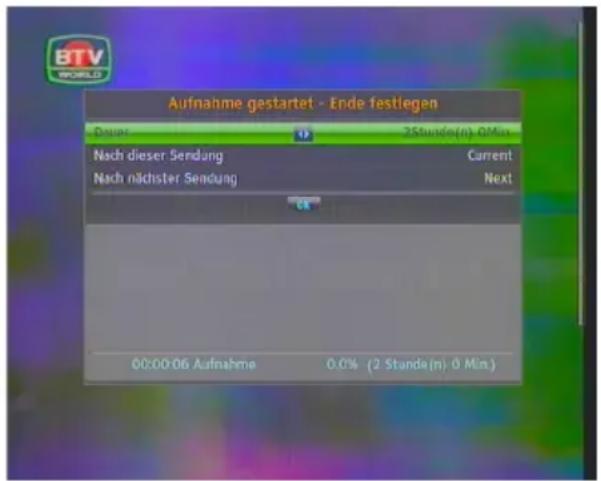
Nachdem eine Aufnahme ge- startet worden ist, wird nach Drücken der -Taste ein Me- nü wie das links abgebildete ein- geblendet, über das Sie die Auf- nahmedauer festlegen können.
Um eine Ihrem Wunsch gemäße Aufnahmedauer festzulegen, stellen Sie für Dauer mithilfe der Tasten und die gewünschte Dauer ein und drücken dann die TasteOK; die Aufnahme wird dann zur festgelegten Zeit gestoppt.
Falls die Informationen für die nachfolgende Sendung vom Elektronischen Programmführer bereitgestellt werden, werden die Optionen Nach dieser Sendung und Nach nächster Sendung zur Verfügung gestellt. Ist die Option Nach dieser Sendung ausgewählt, wird die aktuelle Aufnahme beendet, wenn der Zeitpunkt für das planmäßige Ende der aktuell aufgenommenen Sendung gekommen ist. Und ist die Option Nach nächster Sendung ausgewählt, wird die aktuelle Aufnahme beendet, wenn der Zeitpunkt für das planmäßige Ende der nächsten Sendung gekommen ist.

Um die Aufnahme zu beenden, drücken Sie die Taste Dann erscheint ein Fenster wie das links abgebildete mit der Liste der Sendungen, die gerade aufgenommen werden. Wählen Sie eine aus, wird die entsprechende Aufnahme gestoppt.
Sie können eine andere Sendung aufnehmen oder ansehen, während eine Aufnahme durchgeführt wird. Um zusätzlich eine weitere Sendung aufzunehmen, schalten Sie den entsprechenden Sender ein und drücken die Taste. Sobald die Aufnahme gestartet ist, wird sie der Aufnahmeliste hinzugefügt, auch wenn die Aufnahme noch nicht beendet ist. Eine Aufnahmedatei wird nach dem jeweiligen Sendernamen unter Anfügung einer Nummer benannt. Um die Liste aufgenommener Sendungen einzusehen, die Taste drücken. Alternativ können Sie auch das Menü Aufnahmen > Aufgenommene Sendung öffnen.
Weitere Informationen zur Aufnahmeliste siehe §7.2.
7.1.2 Aufnahmen programmieren
Sie können den Digitalreceiver programmieren, dass zu einer bestimmten Zeit eine bestimmte Sendung aufgezeichnet wird. Selbst wenn der Digitalreceiver im Standby-Modus ist, wird er sich auf Betrieb schalten und die Aufnahme zur angegebenen Zeit starten. Nach Beenden der Aufnahme schaltet sich der Digitalreceiver innerhalb einer Minute zurück in den Standby-Modus.
Wenn Sie jedoch eine Taste auf der Fernbedienung oder auf dem vorderen Bedienfeld des Gerätes auch nur einmal drü-
cken, wird sich der Digitalreceiver nicht in den Standby-Modus zurückschalten.
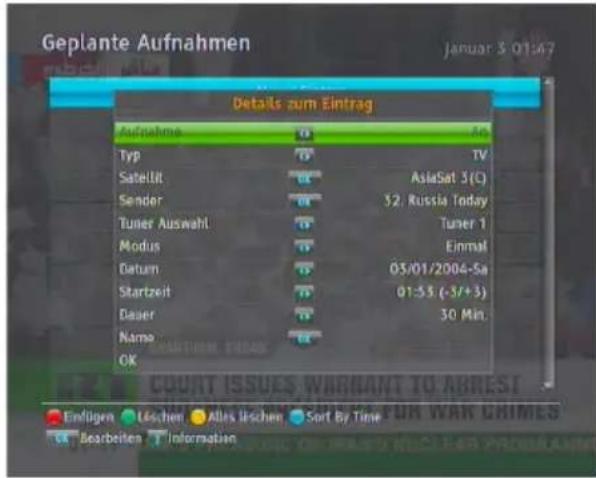
Um eine vom Timer zeitgesteuerte Aufnahme zu programmieren, öffnen Sie das Menü Aufnahmen >Geplante Aufnahmen. Dann wird die Timer-Liste angezeigt.
Um eine timergesteuerte Aktion hinzuzufügen, drücken Sie die F1-Taste. Dann wird ein Fenster angezeigt, das so aussieht wie das links abgebildete. Gehen Sie wie folgt vor:
-
Stellen Sie die Option Aufnahme auf An, damit eine Aufnahme stattfindet. Ist die Option auf Aus gestellt, wird sich der Digitalreceiver zur festgelegten Uhrzeit einschalten aber keine Aufnahme starten. In diesem Fall können Sie Ihren Videorecorder oder ein ähnliches Gerät zur Aufnahme verwenden.
-
Wollen Sie eine Radiosendung, stellen Sie Typ auf Radio; sonst wählen Sie TV.
-
Wählen Sie für Satellit den Satelliten, der die gewünschte Sendung überträgt. Wenn Sie bei dieser Option die Taste OK drücken, wird die Liste der Satelliten eingeblendet, aus der Sie den gewünschten Satelliten auswählen können. Wählen Sie für Tuner Auswahl einen Tuner, der die gewünschte Sendung empfangen soll.
-
Wählen Sie für Sender den Sender, der die gewünschte Sendung überträgt. Wenn Sie bei dieser Option die Taste OK drücken, wird die Liste der Sender eingeblendet, aus der Sie den gewünschten Sender auswählen können.
-
Wählen Sie für Modus die gewünschte Einstellung. Es stehen fünf Timermodi zur Verfügung:
Einmal bedeutet wortgetreu '1-mal'.
Jeden Tag bedeutet wortgetreu 'jeden Tag'.
Jedes Wochenende bedeutet 'jede Woche Samstag und Sonntag'.
Wöchentlich bedeutet 'jede Woche an einem Tag'.
Jeden Werktag bedeutet 'jede Woche von Montag bis Freitag'.
Wenn Ihre Lieblingssendung jedes Wochenende ausgestrahlt wird und Sie jede Folge aufnehmen wollen, dann wählen Sie für die Option Modus die Einstellung Jedes Wochenende.
- Geben Sie für Datum das gewünschte Datum an, an dem sich der Digitalreceiver einschalten soll. Das Datumsformat lautet Tag/Monat/Jahr-Wochentag.
Geben Sie für Startzeit die gewünschte Uhrzeit an, damit zu diesem Zeitpunkt die Aufnahme gestartet wird. Das Format zur Eingabe der Uhrzeit lautet Stunde:Minute.
-
Geben Sie für Dauer die gewünschte Zeit an, damit dann die Aufnahme beendet wird.
-
Wenn Sie bei der Option Name die Taste OK drücken, wird die Bildschirmtastatur eingeblendet, mit deren Hilfe Sie einen Dateinamen für Ihre Aufnahme vergeben können. Wenn Sie keinen Namen angeben, wird die Aufnahme nach dem Sender benannt werden. Für Erläuterungen zur Benutzung der Bildschirmtastatur siehe §6.3.
-
Um die oben beschriebenen Programmierungseinstellungen in Kraft zu setzen, wählen Sie OK; sonst wird die Programmierung nicht gespeichert und nicht ausgeführt.
Die Timer-Einträge in der Timer-Liste können Sie auch ändern oder löschen.
Um einen Timer-Eintrag zu bearbeiten, markieren Sie den gewünschten Eintrag und drücken die Taste OK. Es erscheint
dann ein Fenster, in welchem Sie Änderung vornehmen können, Gehen Sie dabei genauso vor wie bei der Neuprogrammierung.
Zum Löschen eines Timer-Eintrags markieren Sie den betreffenden Eintrag und drücken die Taste F2 Anschließend werden Sie aufgefordert, den Vorgang zu bestätigen. Wenn Sie Ja wählen, wird der Eintrag gelöscht.
Sollen alle Timer-Einträge gelöscht werden, drücken Sie die F3-Taste.
Mit Hilfe der Taste F4 können Sie die Einträge in der Timer-Liste nach Zeit sortieren.
7.1.3 Aufnahme mit Hilfe des Elektronischen Programmführers programmieren
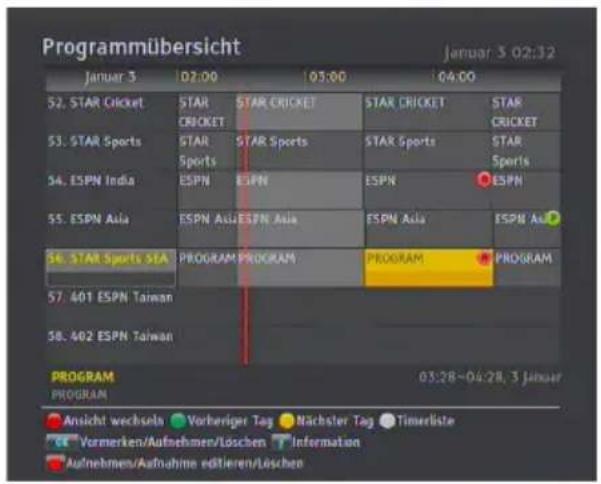
Sofern der Elektronische Programmführer ordnungsgemäß die Programmdaten liefert, können Sie auf dieser Grundlage Aufnahmen programmieren. Zur Festlegung zeitgesteuerter Aufnahmen mithilfe des Elektronischen Programmführers gehen Sie wie folgt vor:
- Drücken Sie die Taste GUIDE, um den Elektronischen Programmführer anzuzeigen.
- Wählen Sie mithilfe der Navigationstasten die Sendung aus, das Sie aufnehmen möchten.
- Wollen Sie eine zeitgesteuerte Aktion ohne Aufnahme programmieren, drücken Sie die Taste OK. Dann wird der Buchstabe P angezeigt. Wollen Sie eine zeitgesteuerte Aktion mit Aufnehmen programmieren, drücken Sie
die Taste erneut oder drücken Sie statt dessen die Taste □. Dann wird der Buchstabe R angezeigt.
- Wenn Sie erneut die TasteOK drücken, findet keine zeit-gesteuerte Aktion statt.
7.1.4 Eine per Timeshift zeitversetzt wiedergegebene Sendung aufnehmen
Während Sie eine Sendung unter Nutzung der Timeshift-Funktion zeitversetzt ansehen, können Sie die Sendung aufnehmen. Gehen Sie dazu wie folgt vor:
- Drücken Sie die Taste, um die Fortschrittsanzeige einzublenden.
- Um zum Beginn der gewünschten Szene zu gelangen, ab der die Aufzeichnung starten soll, halten Sie die Taste bzw. gedrückt, bis Sie diese Stelle erreicht haben.
- Drücken Sie die Taste ☐, um die Aufnahme zu starten. Alles was im Timeshift-Buffer gespeichert ist, wird ab dieser Stelle aufgezeichnet.
- Mit der Taste beenden Sie die Aufnahme.
- Wenn Sie die Taste ☐ erneut drücken, beenden Sie auch die Ausführung der Timeshift-Funktion.
Für ausführliche Erläuterungen zur Timeshift-Funktion siehe §5.5.
HINWEIS
Bei der Wiedergabe einer per Timeshift aufgenommenen Sendung stehen die Funktionen Zeitlupe und Zeitraffer nicht oder nur eingeschränkt zur Verfügung.
7.1.5 Eine per Pay-TV übertragene Sendung aufnehmen
Sie können eine per Pay-TV übertragene Sendung aufnehmen, ohne eine Abonnementkarte zu haben. Sie benötigen jedoch
die Abonnementkarte, um die aufgenommene Sendung wiedergeben zu können. Denn sonst kann keine Entschlüsselung stattfinden. Es wird deshalb empfohlen, Pay-TV-Programme mit eingesetzter Abonnementkarte aufzunehmen, damit die Sendungen bereits während der Aufnahme entschlüsselt werden. Dann kann die Wiedergabe ohne eingesetzte Abonnementkarte erfolgen, so wie bei aufgezeichneten Sendungen frei empfangbarer Sender.
Um eine per Pay-TV gesendete Sendung in entschlüsselter Form aufzunehmen, gehen Sie folgendermaßen vor:
- Wählen Sie die per Pay-TV übertragene Sendung aus, die Sie aufnehmen möchten.
- Vergewissern Sie sich, dass die Abonnementkarte in den Steckplatz auf der Vorderseite des Digitalreceivers eingesetzt ist.
- Starten Sie die Aufnahme.
- Bis zur Beendigung der Aufnahme dürfen Sie den Sender nicht wechseln und die Timeshift-Funktion nicht benutzen.
HINWEIS
Bei der Wiedergabe einer per Pay-TV übertragenen und aufgezeichneten Sendung stehen die Funktionen Zeitlupe und Zeitraffer nicht oder nur eingeschränkt zur Verfügung.
HINWEIS
Wenn Sie während der Aufnahme einer per Pay-TV übertragenen Sendung den Sender wechseln oder die Timeshift-Funktion benutzen, wird ab diesem Zeitpunkt die Sendung in verschlüsselter Form aufgezeichnet. Auch wenn die Aufnahme nur teilweise entschlüsselt gespeichert wurde, muss die Abonnementkarte eingesetzt sein, um die Aufnahmedatei wiedergeben zu können.
7.2 Dateiarchiv
Wenn eine Sendung aufgenommen wird, wird sie auf der internen Festplatte des Digitalreceivers als Datei gespeichert. Sie können aus der Liste aufgezeichneter Sendungen eine Aufnahme auswählen, um sie wiederzugeben.
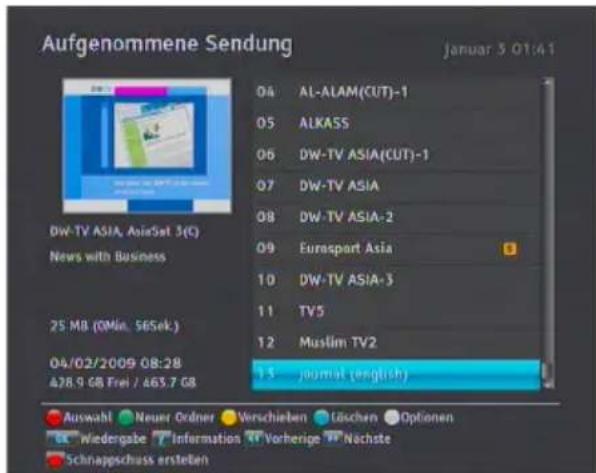
Öffnen Sie das Menü Aufnahmen >Aufgenommene Sendung oder drücken Sie statt dessen die Taste so dass die Liste aufgezeichneter Sendungen angezeigt wird.
Die Dateiinformationen bestehen aus folgenden Angaben: Dateinummer, Dateiname, Aufnahmedatum und Uhrzeit, Spiel-dauer, Dateigröße, usw.
Sie können eine Aufnahmedatei wiedergeben, verschieben, löschen, umbenennen oder sperren. Sie können die Aufnahme- dateien auch nach Dateinamen, Spieldauer oder Dateigröße ordnen. Außerdem können Sie einen neuen Ordner anlegen.
7.2.1 Eine Aufnahme löschen
Um eine Aufnahme zu löschen, markieren Sie den betreffenden Listeneintrag und drücken die Taste F4. Sie werden dann aufgefordert zu bestätigen. Wenn Sie Ja wählen, wird der Eintrag gelöscht.
7.2.2 Aufnahmen sortieren
Zum Sortieren der Aufnahmen gehen Sie folgendermaßen vor:
- Drücken Sie die Taste Option), damit die Liste zusätzlicher Optionen eingeblendet wird.
-
Für die Option Ordnen wählen Sie je nach Wunsch Alphabetisch, Zeit oder Größe.
-
Die Taste EXIT drücken.
- Die Aufnahmen werden entsprechend sortiert.
7.2.3 Eine Aufnahme sperren
Um eine Aufnahme zu sperren, damit andere Personen sie nicht wiedergeben oder löschen können, gehen Sie folgendermaßen vor:
- Markieren Sie die betreffende Aufnahmedatei.
- Drücken Sie die Taste Option), damit die Liste zusätzlicher Optionen eingeblendet wird.
- Für die Option Sperren wählen Sie Gesperrt.
- Die Taste EXIT drücken.
- Auf dem Eintrag erscheint das Schloss-Symbol (☐)
Wenn Sie eine gesperrte Aufnahme auswählen, um sie wiederzugeben, werden Sie nach Ihrer Persönlichen Identifikationsnummer gefragt.
7.2.4 Eine Aufnahmedatei umbenennen
Zum Umbenennen einer Aufnahmedatei gehen Sie folgendermaßen vor:
- Markieren Sie die betreffende Aufnahmedatei.
- Drücken Sie die Taste ^Option , damit die Liste zusätzlicher Optionen eingeblendet wird.
- Wählen Sie die Option Umbenennen. Die Bildschirmtastatur wird eingeblendet. Den Namen ändern und dann speichern. Für Erläuterungen zur Benutzung der Bildschirmtastatur siehe §6.3.
7.2.5 Einen neuen Ordner anlegen
Um einen neuen Ordner anzulegen, die Taste F2 drücken; daraufhin wird ein neuer Ordner angelegt, der den Namen
Ordner # hat. Sie können diesen Ordner auf dieselbe Weise umbenennen, wie Sie den Namen einer Aufnahmedatei umbenennen - siehe oben.
7.2.6 Eine Aufnahmedatei in einen anderen Ordner verschieben
Um eine Aufnahmedatei in einen anderen Ordner zu verschieben, markieren Sie die betreffende Datei und drücken die F3-Taste. Ist eine externe Festplatte am Digitalreceiver angeschlossen, werden Sie aufgefordert, entweder die interne oder die externe Festplatte zu wählen. Wenn Sie Internal wählen, werden die vorhandenen Ordner aufgelistet. Sobald Sie einen Ordner auswählen, wird die Aufnahmedatei in diesen Ordner verschoben. Wenn Sie External wählen, wird die Datei auf die externe Festplatte kopiert.
7.3 Eine Aufnahmedatei wiedergeben
Bei der Aufnahme von Sendungen werden zusätzliche Inhalte wie Audiospuren oder Videotext ebenfalls mit aufgezeichnet. Bei der Wiedergabe können auch diese Inhalte wiedergegeben werden.
Um eine Aufnahmedatei wiederzugeben, gehen Sie folgendermaßen vor:
-
Öffnen Sie das Menü Aufnahmen >Aufgenommene Sendung oder drücken Sie statt dessen die Taste, so dass die Liste aufgezeichneter Sendungen angezeigt wird.
-
Markieren Sie die gewünschte Aufnahmedatei und drücken Sie die TasteOK.
-
Wählen Sie Wiedergabe und drücken Sie die OK-Taste, um die Wiedergabe zu starten. Zusätzlich können Sie unter den Wiedergabeoptionen wie folgt wählen:
- Soll die Aufnahmedatei von Anfang an wiedergegeben werden, stellen Sie Startposition auf Anfang.
Soll die Wiedergabe ab der Position erfolgen, bis zu der die Aufnahmedatei bereits wiedergegeben worden ist, wählen Sie Fortsetzen.
- Soll die Datei entschlüsselt werden, stellen Sie Entschlüsselung auf Kopie erstellen.
- Zum Beenden der Wiedergabe drücken Sie die Taste
Während der Wiedergabe können Sie folgende Funktionen ausführen:
- Ausführliche Informationen zur gerade wiedergegebenen Aufnahmedatei erhalten Sie, wenn Sie die Taste i betätigen. Die dann angezeigte Info-Box zeigt den Dateinamen, die Spieldauer, Senderinformationen, usw.
- Zum zeitweiligen Anhalten der Wiedergabe drücken Sie die Taste. Zum Fortsetzen der Wiedergabe drücken Sie die Taste.
- Um in der Aufnahmedatei schnell nach vorne zu gehen, halten Sie die Taste 📄 gedrückt; um schnell zurück zu gehen, halten Sie die Taste 📄 gedrückt.
- Zum Einblenden der Fortschrittsanzeige drücken Sie die Taste; um sie auszublenden, drücken Sie erneut die Taste.
- Auch bei ausgeblendeter Fortschrittsanzeige können Sie schnell zu einer bestimmten Szene vor- oder zurückgehen: Dazu mit den Zifferntasten eine Prozentzahl eingeben.
7.3.1 Navigieren mithilfe der Fortschrittsanzeige
Drücken Sie zunächst die Taste, um die Fortschrittsanzeige einzublenden:
- Um in der Aufnahmedatei schnell nach vorne zu gehen, halten Sie die Taste 📄 gedrückt; um schnell zurück zu gehen, halten Sie die Taste 📄 gedrückt.
- Für Informationen darüber, wie Sie an einer bestimmten Stelle ein Lesezeichen (Bookmark) setzen, siehe §7.3.4.
- Wenn keine Lesezeichen (Bookmarks) gesetzt sind, können Sie jeweils um ca. 15 Sekunden Spielzeit nach vorne springen, indem Sie die Taste F3 drücken.
- Wollen Sie zum Anfang der Aufnahmedatei springen, drücken Sie die -Taste.
- Wollen Sie zum Ende der Aufnahmedatei springen, drücken Sie die -Taste.
- Wollen Sie die Fortschrittsanzeige ausblenden, drücken Sie erneut die -Taste.
7.3.2 Wiedergabe in Zeitlupe
Wollen Sie während der Wiedergabe einer Aufnahmedatei auf Zeitlupen-Wiedergabe wechseln, drücken Sie die Taste. ▶ Wenn Sie die Taste mehrfach drücken, verändert sich die Wiedergabegeschwindigkeit in 4 Stufen: 1/2, 1/4 und 1/8. Zum Fortsetzen der Wiedergabe mit Normalgeschwindigkeit drücken Sie die Taste.
7.3.3 Wiedergabe im Zeitraffer
Wollen Sie während der Wiedergabe einer Aufnahmedatei auf Zeitraffer-Wiedergabe wechseln, drücken Sie die Taste. Wenn Sie die Taste mehrfach drücken, verändert sich die Wiedergabegeschwindigkeit. Zum Fortsetzen der Wiedergabe mit Normalgeschwindigkeit drücken Sie die Taste.
Die Zeitraffer-Wiedergabe kann vorwärts und rückwärts erfolgen. Für Rückwärts die Taste ◀ drücken. Wenn Sie die Taste mehrfach drücken, verändert sich die Wiedergabgeschwindigkeit. Zum Fortsetzen der Wiedergabe mit Normalgeschwindigkeit drücken Sie die Taste ▶.
Sie können die Wiedergabegeschwindigkeit in 3 Stufen wechseln (4-, 16- oder 64-fache Geschwindigkeit) oder in 6 Stufen (2-, 4-, 8-, 16-, 32- oder 64-fache Geschwindigkeit). Siehe §4.7.
7.3.4 Ein Lesezeichen (Bookmark) setzen
Sie können Lieblingsstellen einer Aufnahme mit Lesezeichen (Bookmarks) kennzeichnen, damit Sie dann direkt zu diesen Stellen springen können. Bookmarks werden mit der Aufnahme gespeichert, damit Sie sie anschließend wieder verwenden können.
Zum Setzen eines Lesezeichens (Bookmark) gehen Sie während der Wiedergabe der betreffenden Aufnahmedatei folgendermaßen vor:
-
Drücken Sie die Taste, um die Fortschrittsanzeige einzublenden.
-
Bei der gewünschten Szene die Taste F2 drücken, um hier ein Lesezeichen (Bookmark) zu setzen. Daraufhin sehen Sie über der Fortschrittsanzeige einen kleinen Punkt - siehe die Abbildung oben.
-
Wollen Sie zum nächsten Lesezeichen (Bookmark) springen, drücken Sie die Taste F3
-
Wollen Sie zum ersten Bookmark (Lesezeichen), drücken Sie erst die Taste und dann F3.
-
Um ein Bookmark zu löschen, springen Sie zu diesem Bookmark und drücken dann die Taste F2.
7.3.5 Einer Aufnahmedatei wiederholt wiedergeben
Sie können eine Aufnahmedatei wiederholt wiedergeben, vollständig oder teilweise.
Um bei ausgeblendeter Fortschrittsanzeige die Aufnahmedatei insgesamt wiederholt wiederzugeben, die Taste ▶drücken.
Dann wird in der Info-Box das Wiederholungssymbol () angezeigt. Zum Aufheben der Wiederholfunktion drücken Sie die Taste noch einmal.
Um die Aufnahmedatei teilweise wiederholt wiederzugeben, führen Sie folgende Schritte aus:
- Drücken Sie die Taste um die Fortschrittsanzeige einzublenden.
- Mit den Tasten bzw. zum Anfang des Teils der Aufnahmedatei gehen, von der ein Teil wiederholt wiedergeben werden soll.
- Drücken Sie die Taste . Der Pointer beginnt zu blinken.
- Gehen Sie zum Ende des gewünschten Teils. Der Teil ist jetzt schwarz markiert.
- Drücken Sie erneut die Taste, um die wiederholte Wiedergabe zu starten.
- Zum Aufheben der Wiederholfunktion bei eingeblendeter Fortschrittsanzeige die Taste drücken.
7.3.6 Aufnahmedateien nacheinander in bestimmter Reihenfolge wiedergeben
Sie können mehrere Aufnahmen fortlaufend in bestimmter Reihenfolge wiedergeben. Gehen Sie dazu wie folgt vor:
-
Öffnen Sie das Menü Aufnahmen > Aufgenommene Sendung oder drücken Sie statt dessen die Taste ☐, so dass die Liste aufgezeichneter Sendungen angezeigt wird.
-
Mit der Taste F1 die gewünschten Aufnahmen auswählen. Die Aufnahmedateien werden in der Reihenfolge nummeriert, in der sie ausgewählt worden sind.
-
Drücken Sie die Taste, um die Wiedergabe zu starten.
-
Die ausgewählten Aufnahmen werden gemäß ihrer Nummerierung wiedergegeben.
-
Wollen Sie zum Beginn der nächsten ausgewählten Aufnahmedatei springen, drücken Sie die Taste, damit die Fortschrittsanzeige eingeblendet wird. Dann die Taste drücken.
7.3.7 Eine verschlüsselte Aufnahmedatei wiedergeben
Wenn Sie mit eingesetzter Abonnementkarte eine Sendung von einem Pay-TV-Sender aufgenommen haben, können Sie die Aufnahmedatei wie die Aufnahme einer unverschlüsselten Sendung wiedergeben. Sonst benötigen Sie für die Wiedergabe der Aufnahmedatei eine Abonnementkarte, da die Sendung verschlüsselt aufgenommen wurde. Das gilt auch, wenn sie bei der Aufnahme teilweise entschlüsselt wurde.
Wenn in der Liste der aufgenommenen Sendungen eine Aufnahmedatei mit vollständig grünem \gekennzeichnet ist, bedeutet das, dass diese Aufnahme vollständig entschlüsselt ist. Ein gelb-grünes \ weist darauf hin, dass die Aufnahme teilweise entschlüsselt wurde. Ein rein gelbes \$ bedeutet, dass die Aufnahme gar nicht entschlüsselt worden ist.
Für Informationen über das Aufzeichnen von Sendungen, die von PAV-TV-Sendern übertragen werden, siehe §7.1.5.
7.4 Eine Aufnahmedatei bearbeiten
Sie können Teile aus einer Aufnahmedatei herausschneiden, z. B. Werbespots. Sie können die bearbeitete Datei insgesamt oder Teile von ihr speichern. Gehen Sie dazu wie folgt vor:
- Während der Wiedergabe der Aufnahmedatei die Taste ▶ drücken, um die Fortschrittsanzeige einzublenden.
- Gehen Sie an den Beginn der Passage, wo Sie einen Bearbeitungsschritt vornehmen wollen. Sie gelangen dorthin, indem Sie die Tasten bzw. gedrückt halten.
-
Drücken Sie die Taste ☐ Der Pointer beginnt zu blinken.
-
Gehen Sie zum Ende der Passage. Der Teil ist jetzt schwarz markiert.
- Drücken Sie die Taste F4 so dass die Bearbeitungsoptionen angezeigt werden.
- Wenn Sie die Option Schneiden auswählen, wird der gewählte Teil aus der ursprünglichen Aufnahme entfernt.
- Wenn Sie die Option Speichern wählen, wird der Teil in einer neuen Datei gespeichert, die den Namen der ursprünglichen Aufnahme mit dem Zusatz 'CUT' und einer Nummer trägt. Der gespeicherte Teil wird hierbei aus der original Aufnahme entfernt.
HINWEIS
Bei Wiedergabe einer bearbeiteten Aufnahmedatei steht Ihnen bei Nutzung der Zeitraffer-Funktion nur 2-fache Geschwindigkeit zur Verfügung. Und Zeitlupe können Sie bei der bearbeiteten Datei gar nicht nutzen.
7.5 Eine Aufnahmedatei kopieren
Wenn Sie ohne eingesetzte Abonnementkarte eine von einem Pay-TV-Sender übertragene Sendung aufnehmen, wird die Aufnahme nicht entschlüsselt.
Sie können solch eine verschlüsselte Aufnahmedatei während ihrer Wiedergabe vollständig oder teilweise entschlüsselt neu aufnehmen, d. h. kopieren. Gehen Sie dazu wie folgt vor:
- Starten Sie die Wiedergabe der gewünschten Aufnahme-datei.
- Vergewissern Sie sich, dass die Abonnementkarte in den Steckplatz auf der Vorderseite des Digitalreceivers eingesetzt ist.
-
Gehen Sie zu der Szene, von der aus Sie den Kopiervorgang starten möchten. Sie gelangen dorthin, indem Sie die Tasten bzw. gedrückt halten.
-
Drücken Sie die Taste, damit die Aufnahme in eine neue Datei kopiert wird. Diese wird nach der ursprünglichen Aufnahmedatei benannt, mit dem Zusatz 'COPY' und einer Nummer.
- Zum Stoppen des Kopiervorgangs die Taste drücken.
7.6 Festplatte formatieren
Durch Formatieren einer Festplatte wird ihr gesamter Inhalt gelöscht. Wenn das Ihre Absicht ist, öffnen Sie das Menü Installation >Systemwiederherstellung >Formatierung der Festplatte. Wählen Sie dann die Festplatte, die formatiert werden soll. Um die interne Festplatte zu formatieren, wählen Sie die Option Intern. Oder wählen Sie Extern, um die am Digitalreceiver angeschlossene externe Festplatte zu formatieren. Nachdem Sie diese Auswahl getroffen haben, drücken Sie die Taste (OK). Sie werden dann aufgefordert, den Vorgang zu bestätigen. Wenn Sie Ja wählen, beginnt das Formatieren.
HINWEIS
Die Festplatte auf dem Digital-Receiver wird in das JFS-Dateisystem formatiert werden
Kapitel 8
Sonderfunktionen
Dieses Digital-Receiver stellt einige spezielle Funktionen für Unterhaltung.
HINWEIS
Um diese Funktionen vollständig nutzen zu können, muss die Netzwerk-Konfiguration ordnungsgemäß durchgeführt worden sein. Sonst können Sie die Funktionen nur begrenzt oder gar nicht nutzen. Zur Konfiguration der Netzwerk-Einstellungen siehe §9.2.
8.1 Dateien kopieren
Sie können Dateien von einer externen Festplatte auf die im Digitalreceiver eingebaute kopieren, und umgekehrt.
HINWEIS
Damit die angeschlossene externe Festplatte gelesen werden kann, muss sie gemäß FAT16/32 oder NTFS formatiert sein. Damit von ihr gelesen und auf ihr geschrieben werden kann, muss die Festplatte gemäß des Dateisystems JFS oder
Ext2/3 formatiert sein. Für Informationen zum Formatieren gemäß des Dateisystems JFS oder EXT2/3 siehe §7.6. Der Digitalreceiver kann Dateien und Ordner nur dann erkennen, wenn deren Namen ausschließlich aus folgenden Zeichen bestehen: Buchstaben, Ziffern, Unterstriche. Wurden zur Benennung von Dateien oder Ordnern auch andere Zeichen verwendet, kann der Digitalreceiver sie nicht erkennen. Das gilt dann auch für jeweils untergeordnete Dateien oder Ordner.
Eine Datei auf eine externe Festplatte kopieren
Sie können Dateien auf eine externe Festplatte kopieren. Zum Kopieren von Dateien gehen Sie folgendermaßen vor:
- Schließen Sie die externe Festplatte am Digitalreceiver an.
- Um die gewünschte Dateiliste auszuwählen, drücken Sie die -Taste und dann die -Taste oder die -Taste.
- Markieren Sie die betreffende Datei und drücken Sie dann die F3-Taste. Sie werden dann aufgefordert, entweder die interne oder die externe Festplatte zu wählen.
- Wenn Sie Extern wählen, werden die darauf vorhandenen Ordner aufgelistet.
- Wählen Sie den gewünschten Ordner und drücken Sie dann die Taste(OK). Die ausgewählte Datei wird nun auf die externe Festplatte kopiert.
Eine Datei von einer externen Festplatte kopieren
Sie können Dateien von einer externen Festplatte kopieren. Zum Kopieren von Dateien gehen Sie folgendermaßen vor:
-
Schließen Sie die externe Festplatte am Digitalreceiver an.
-
Drücken Sie die Taste und dann die Taste oder, um die Externe Laufwerke auszuwählen.
-
Markieren Sie die betreffende Datei und drücken Sie die F3-Taste. Es wird nun die Ordnerliste angezeigt.
- Wählen Sie einen Ordner auf der internen Festplatte.
- Drücken Sie die Taste OK. Die ausgewählte Datei wird nun auf die internen Festplatte kopiert.
8.2 MP3-Dateien wiedergeben
Mit dem Digitalreceiver können Sie auch Musik und Audiobücher im MP3-Format wiedergeben. Wie Sie Dateien von einer externen Festplatte auf die im Digitalreceiver eingebaute Festplatte kopieren, wird beschrieben in §8.1. Um eine MP3-Datei wiederzugeben, gehen Sie wie folgt vor:
- Wählen Sie das Menü Unterhaltung > MP3 Player oder drücken Sie die -Taste und dann die -Taste oder die -Taste. Dann wird die Liste der MP3-Dateien angezeigt.
- Markieren Sie die gewünschte Datei. Zum Auswählen mehrerer Dateien benutzen Sie die Taste F1
- Drücken Sie die Taste, um die Wiedergabe zu starten.
- Zum Beenden der Wiedergabe drücken Sie die Taste
Um alle MP3-Dateien eines untergeordneten Ordners wiederzugeben, markieren Sie den gewünschten Ordner und drücken dann die Taste.
8.3 Videodateien wiedergeben
Der Digitalreceiver ermöglicht Ihnen die Wiedergabe von Videodateien in folgenden Formaten: DivX, vob, mkv, mp4.
HINWEIS
Der SRP-2410 unterstützt nur DivX 3.x, 4.x und 5.x.
Wie Sie Dateien von einer externen Festplatte auf die im Digitalreceiver eingebaute Festplatte kopieren, wird beschrieben in §8.1.
Zur Wiedergabe einer Videodatei führen Sie folgende Schritte aus:
- Wählen Sie das Menü Unterhaltung >Media Player oder drücken Sie die -Taste und dann die -Taste oder die ▶-Taste. Dann wird die Liste der Videodateien angezeigt.
- Markieren Sie die gewünschte Datei. Zum Auswählen mehrerer Dateien benutzen Sie die Taste F1
- Drücken Sie die Taste um die Wiedergabe zu starten.
- Zum Beenden der Wiedergabe drücken Sie die Taste
8.4 Netzwerkspiel
Mit dem Digitalreceiver ist es möglich, ein Netzwerkspiel zu spielen. Sie können für sich alleine spielen oder mit anderen über das Netzwerk.
8.4.1 Battle Tank Einzelmodus
Wenn Sie Battle Tank im Einzelmodus spielen wollen, wählen Sie Unterhaltung > Spiel > Battle Tank (Single). Gehen Sie dann wie folgt vor:
- Wählen Sie einen Spielmodus.
- Wählen Sie eine Figur.
- Kaufen Sie die Ausstattungen, die Sie haben wollen.
- Wählen Sie eine Karte. Wenn Sie für sich alleine spielen, brauchen Sie keine Karte auswählen.
- Beginnen Sie das Spiel.
Wollen Sie während des Spiels das Spiel verlassen, drücken Sie auf der Fernbedienung die Taste EXIT oder auf der Tastatur die Taste Esc.
Einen Spielmodus wählen

Wenn Sie Unterhaltung >Spiel >Battle Tank (Single) wählen, sollte auf dem Bildschirm ein Fenster angezeigt werden, das so aussieht wie die Abbildung links.
Sie können den Spielmodus frei wählen. Wenn Sie das Spiel verlassen wollen, wählen Sie die Option EXIT.
Es gibt die beiden unten aufgeführten Modi:
Single play In diesem Modus spielt man alleine für sich.
Double play In diesem Modus spielt man zusammen mit einem anderen Benutzer.
Wenn Sie die Fernbedienung verwenden, wählen mit den Tas- ten bzw. den gewünschten Modus und drücken dann die OK-Taste.
Wenn Sie die Tastatur verwenden, wählen mit den Tasten up bzw. down den gewünschten Modus und drücken dann die space bar-Taste.
Eine Figur wählen
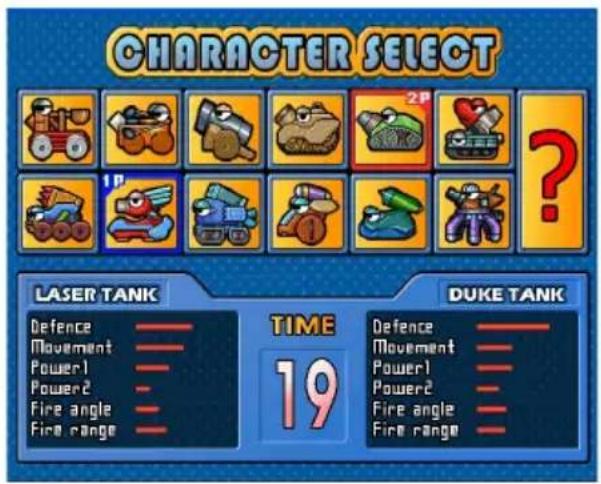
Nach Auswahl des Spielmodus sollte auf dem Bildschirm ein Fenster angezeigt werden, das so aussieht wie die Abbildung links. Wählen Sie eine Figur. Siehe dazu Tabelle 8.1. Wenn Sie das ⚫wählen, erhalten Sie eine Figur nach dem Zufallsprinzip.
Wenn Sie das Spiel zum erstem Mal spielen, können Sie nur zwei Figuren auswählen. Um eine neue Figur zu bekommen, müssen Sie im Einzelmodus spielen und alle Schauplätze freimachen (13 Schauplätze).
Tabelle 8.1: Buttons für die Auswahl
| Fernbedienung Tastatur | ||||
| Aktion | 1 Spieler | 2 Spieler | 1 Spieler | 2 Spieler |
| Links |  | Pfeil nach links | A | |
| Rechts |  | Pfeil nach rechts | D | |
| Oben |  | Pfeil nach oben | W | |
| Unten |  | Pfeil nach unten | S | |
| Auswählen | [1247] | F2 | Leertaste | Eingabe |
Informationen zur ausgewählten Figur des 1 Player werden unten links auf dem Bildschirm angezeigt. Informationen zur ausgewählten Figur des COM oder 2 Player werden unten rechts auf dem Bildschirm angezeigt.
HINWEIS
Die Auswahl der Figur muss innerhalb von 30 Sekunden erfolgen. Sonst wird die Figur automatisch gewählt.
Ausstattungen kaufen
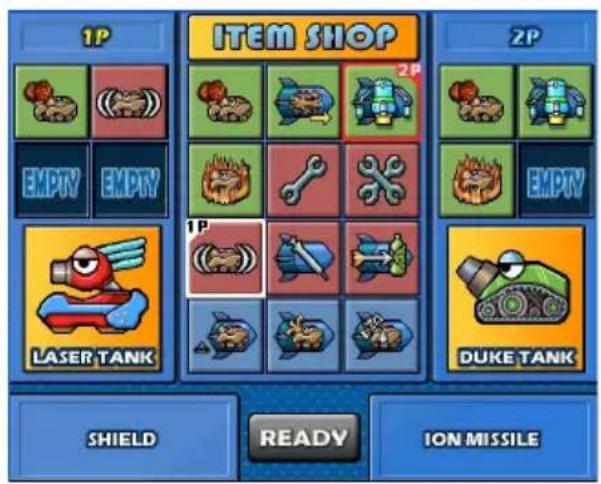
Nach Auswahl einer Figur sollte auf dem Bildschirm ein Fenster angezeigt werden, das so aussieht wie die Abbildung links. Kaufen Sie eine Ausstattung. Siehe dazu Tabelle 8.1.
Wenn Sie fertig sind, Ausstattungen ausgewählt zu haben, wählen Sie auf dem Bildschirm die Option READY wie folgt:
-
- Spieler mit der Fernbedienung: READY mit der Taste MENU wählen und dann die Taste OK drücken.
• 2. Spieler mit der Fernbedienung : READY mit der Taste F1 wählen und dann die Taste F2 drücken.
• 1. Spieler mit der Tastatur : READY mit der Taste Tap wählen und dann die Taste space bar drücken.
• 2. Spieler mit der Tastatur : READY mit der Taste Q wählen und dann die Taste Enter drücken.
- Spieler mit der Fernbedienung: READY mit der Taste MENU wählen und dann die Taste OK drücken.
Eine Karte wählen
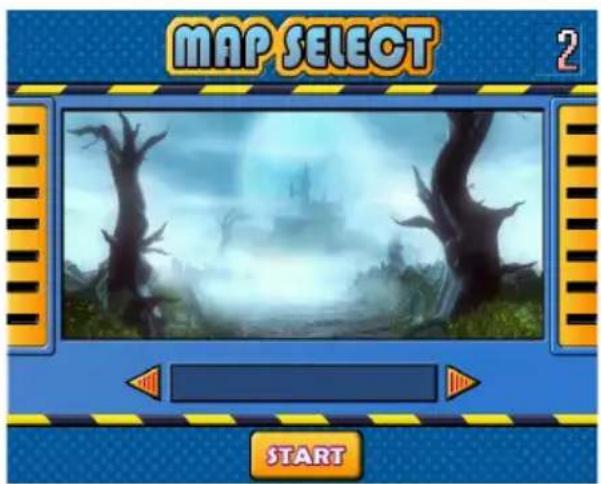
Nach dem Kauf von Ausstattungen sollte auf dem Bildschirm ein Fenster angezeigt werden, das so aussieht wie die Abbildung links.
Wenn Sie die Fernbedienung verwenden, wählen Sie mit den Tasten Ⓞ bzw. ⓖ eine Karte.
Wenn Sie die Taststur verwenden, wählen Sie eine Karte, indem Sie die Tasten Pfeil nach links bzw. Pfeil nach rechts benutzen. Nach Auswahl einer Karte wählen Sie auf dem Bildschirm die Option START. Wenn Sie die Fernbedienung verwenden, wählen Sie START mit der Taste [MENU] und drücken dann die [OK]-Taste. Wenn Sie die Tastatur verwenden, wählen Sie START mit der Taste Tap und drücken dann die space bar-Taste.
HINWEIS
Wenn Sie für sich alleine spielen, brauchen Sie keine Karte auswählen.
Battle Tank spielen
Zu Beginn des Spiels sollte Ihr Bildschirm so aussehen wie nachfolgend abgebildet. Zur Durchführung von Spielzügen siehe Tabelle 8.2.
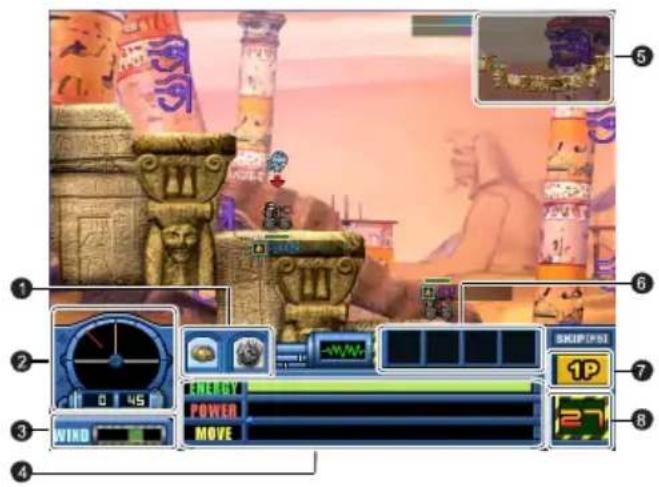
1 Die Waffen der Figur.
2 Der Winkel der Figur.
3 Sie können die Windrichtung und die Windgeschwindigkeit sehen.
4 Informationen zu den Figuren werden wie folgt angezeigt: ENERGY (Energie) zeigt die Energie der Figur an. POWER (Kraft) zeigt die Durchschlagskraft des Schusses. MOVE (Bewegen) blendet die Bewegungsleiste ein.
5 Die Mini-Karte zeigt Ihnen Ihre Position und die des Feindes.
6 Beim Spielen können Sie diese Ausstattungen verwenden.
7 Zeigt an, welcher Spieler gerade am Zug ist.
8 Zeigt die Zugzeit an. Wenn die Zeit abgelaufen ist, kommt der andere Spieler an die Reihe.
Tabelle 8.2: Buttons für das Spiel
| Aktion Fernbedienung Tastatur | ||
| Waffe wechseln | 3 4 F3 F4 | |
| Winkel wechseln Pfeiltasten nach oben | und nach unten | |
| Figur bewegen Pfeiltasten nach links | und nach rechts | |
| Ausstattungen verwenden | 7 8 9 0 F9 F10 F11 F12 | |
| Zug auslassen | 5 | F5 |
| Kartenansicht wechseln | ● ▶ ▶ ▶ ▶ | W A S D |
| Einen Schuss abgeben | OK | Leertaste |
8.4.2 Battle Tank Netzwerk-Modus
Wenn Sie Battle Tank im Netzwerk-Modus spielen wollen, wählen Sie Unterhaltung > Spiel > Battle Tank (Netzwerk). Gehen Sie dann wie folgt vor:
- Wählen Sie einen Game-Server
- Melden Sie sich beim Game-Server an.
-
Machen Sie bei einem Spiel mit.
-
Wählen Sie für Ihr Spiel eine Figur, eine Karte und Ausstattungen.
- Das Spiel beginnen.
HINWEIS
Siehe die Anleitung zu BATTLE TANK. Dort wird erklärt, wie Battle Tank im Netzwerk-Modus gespielt wird. Die Anleitung können Sie von unserer Website http://www.i-topfield.comherunterladen.
Kapitel 9
Zugriff auf den Digitalreceiver über das Internet
HINWEIS
Im folgenden Abschnitt werden komplexe Funktionen beschrieben, die nur von Benutzern mit fortgeschrittenen Computerkenntnissen verwendet werden sollten.
SRP-2410 bietet die Ausführung von Web- und FTP-Diensten. Sie können die Web- und FDP-Dienste benutzen, um Aufnahmen zu programmieren bzw. um Aufnahmedateien auf Ihren Computer zu laden. Dafür benötigen Sie einen Router, der den Digitalreceiver mit Ihrem Computer und/oder mit dem Internet verbindet. Um die Netzwerk-Dienste des Digitalreceivers nutzen zu können, gehen Sie wie folgt vor:
- Ihren Router für den Digitalreceiver konfigurieren.
- Beim Digitalreceiver die Einstellungen für das lokale Netzwerk (Local Area Network - LAN) konfigurieren.
-
Auf die Homepage des Digitalreceivers zugreifen. Für eine detaillierte Beschreibung der Möglichkeiten nach Zugriff auf den Web-Server des Digitalreceivers siehe §9.3.
-
Auf den FTP-Server des Digitalreceivers zugreifen.
HINWEIS
Im Standby-Modus sind der Web-Server und der FTP-Server des Digitalreceivers ausgeschaltet. Sie müssen das Gerät also immer auf Betrieb geschaltet haben, wenn der Web-Server jederzeit arbeiten können soll.
9.1 Den Router konfigurieren
Als Beispiel für die Konfiguration eines Routers beziehen wir uns hier auf das Setup-Programm WRT54G, das von dem Router-Hersteller Linksys produziert ist.
HINWEIS
Ausführliche Informationen zur Einrichtung des Routers finden Sie in der Bedienungsanleitung des Routers.
9.1.1 Für den Zugriff aus dem lokalen Netzwerk
Sobald Ihr Router eingeschaltet ist und unabhängig davon, ob er mit dem Internet verbunden ist, wird ein lokales Netzwerk eingerichtet.
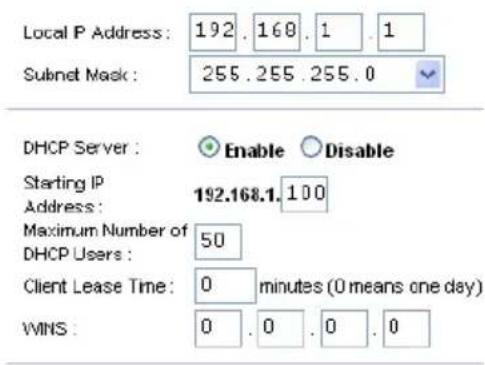
Den Computern und anderen Geräten, die am Netzwerk angeschlossen sind, kann der Router automatisch dynamische IP-Adressen zuweisen. Dazu müssen Sie den DHCP-Server des Routers aktivieren. In diesem Fall können Sie auf den Digitalreceiver mittels der IP-Adresse zugreifen, die der Router dem Digitalreceiver zugewiesen hat.
Wird der Digitalreceiver ausgeschaltet und wieder eingeschaltet, wird ihm eine neue dynamische IP-Adresse zugewiesen.
Um das zu vermeiden, können Sie dem Digitalreceiver eine statische IP-Adresse zuweisen. Wie Sie eine statische IP-Adresse zuordnen, wird im Handbuch zum Router beschrieben. Wie Sie dem Digitalreceiver eine statische IP-Adresse zuordnen, wird beschrieben unter §9.2.
9.1.2 Zugriff über das Internet
Wenn Sie sich außer Haus befinden, können Sie auf Ihren Digitalreceiver zu Hause zugreifen, wenn Ihr Router so konfiguriert wurde, dass mittels Port Forwarding (Port-Weiterleitung) einen Zugriff auf den Digitalreceiver ermöglicht ist. Mithilfe dieser Funktion wird Ihr Router Sie dann zum Digitalreceiver weiterleiten, wenn Sie die Verbindung zu Ihrem Router herstellen und dazu dessen IP-Adresse verwenden. Sofern Sie dem Digitalreceiver keine feste IP-Adresse zugewiesen haben, sondern DHCP verwenden, müssen Sie hierzu dem Digitalreceiver in Ihrem Router eine feste IP-Adresse zuweisen.
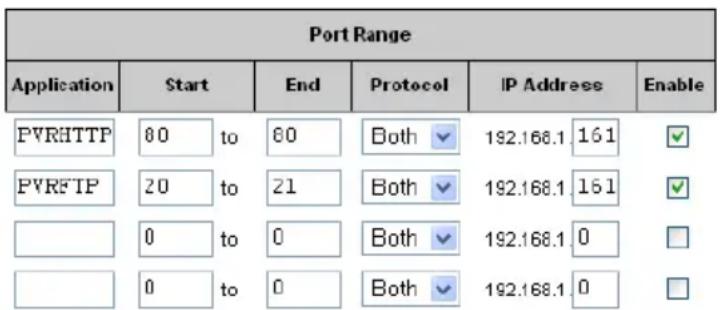
Ihrem Router kann durch den Internet Service Provider aber eine dynamische, d. h. wechselnde IP-Adresse zugewiesen sein. In diesem Fall können Sie nicht mehr auf den Router zugreifen, nachdem dieser aus- und wieder eingeschaltet wurde, weil er dann normalerweise eine andere IP-Adresse bezogen hat - es sei denn, jemand bei Ihnen zu Hause informiert Sie über die neue IP-Adresse, die der Router bekommen hat. Viele Router unterstützen jedoch das Dynamic Domain Name System (DDNS). Dadurch kann dieses Problem umgangen werden. Die nachfolgende Abbildung zeigt an einem Beispiel ei-
nen DDNS Service Provider.
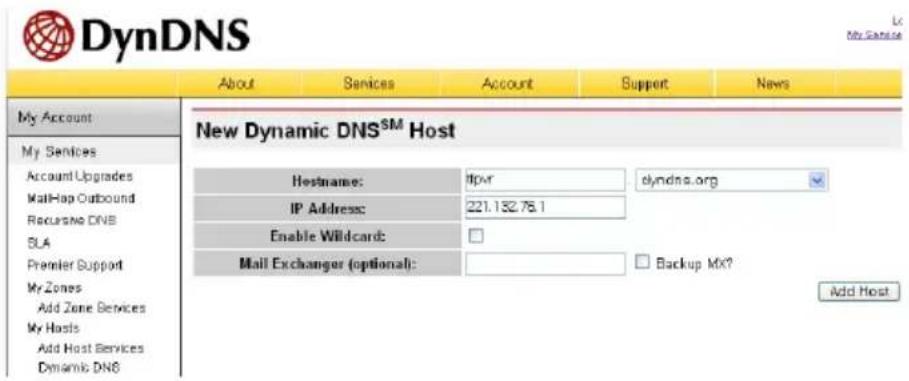
Wenn Sie das DDNS nutzen, können Sie mit einem Domain-Namen auf Ihren Router zugreifen. Wollen Sie den DDNS-Service nutzen, gehen Sie wie folgt vor, um ihn einzurichten:
- Richten Sie auf einer Website, auf der DDNS-Service angeboten wird und die von Ihrem Router unterstützt werden sollte, ein Konto ein.
- Konfigurieren Sie Ihren Router für dieses Konto, damit er mit der Website des DDNS-Anbieters kommunizieren kann.
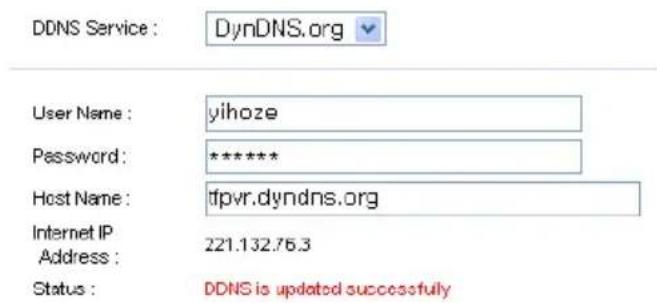
Jedes Mal, wenn dem Router eine neue dynamische IP-Adresse zugewiesen worden ist, informiert er den DDNS-Service über die neue IP-Adresse. Somit können Sie dann jederzeit auf Ihren Router zugreifen und dazu den Domain-Namen benutzen.
9.2 Die Netzwerkkonfiguration des Digitalreceivers durchführen
Damit der Digitalreceiver Web- und FTP-Dienste ausführen kann, müssen Sie seine LAN-Einstellungen konfigurieren.
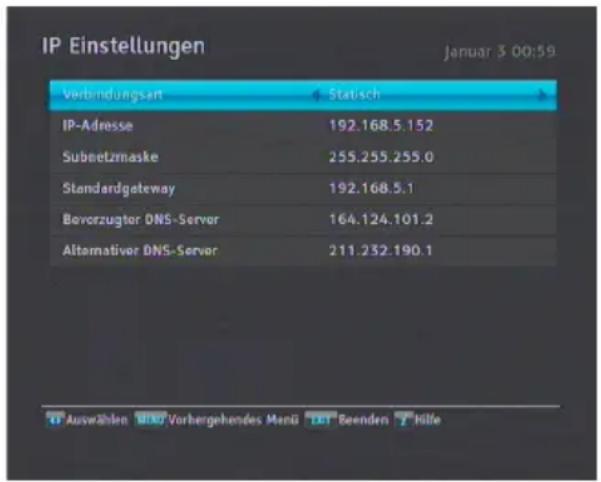
Wählen Sie das Menü Installation >Netzwerkeinstellungen >IP Einstellungen.
Sie können dem Digitalreceiver möglicherweise eine dynamische IP-Adresse zuordnen lassen. Wenn das zutrifft, stellen Sie Verbindungsart auf DHCP.
Die dem Digitalreceiver durch Ihren Router zugewiesene dynamische IP-Adresse können Sie über Menü IP Einstellungen einsehen.
Wenn der Digitalreceiver aus- und wiedereingeschaltet wird, ändert sich möglicherweise die dynamisch zugewiesene IP-Adresse. Dann müssen Sie sich diese über Menü IP Einstellungen anzeigen lassen, wenn Sie LAN-Zugriff auf den Digital-receiver haben wollen. Um das zu vermeiden, sollten Sie dem Digitalreceiver besser eine statische IP-Adresse zuweisen statt eine dynamische IP-Adresse zu benutzen.
Um eine statische IP-Adresse zuzuweisen, stellen Sie die Option Verbindungsart auf Statisch. Dann werden folgende Einstellmöglichkeiten freigegeben: IP-Adresse, Subnetzmaske, Standardgateway, Bevorzugter DNS-Server und Alternativer DNS-Server. Sie müssen die Einstellungen für diese Optionen so vornehmen, dass es der Konfiguration Ihres Routers ent-
spricht.
9.3 Zugriff auf den Web-Server
Um auf den Web-Server zugreifen zu können, stellen Sie die Option Installation > Netzwerkeinstellungen > Webserver auf Eingeschaltet.
Wählen Sie das Menü Installation > Netzwerkeinstellungen > Benutzer Info. Dieses Mal müssen Sie die Persönliche Identifikationsnummer (PIN) eingeben. Treffen Sie dann für User ID und Password frei nach Wunsch entsprechende Festlegungen. Wählen Sie dann OK, um die Einstellung zu speichern. Wenn Sie zukünftig auf den Web-Server zugreifen wollen, werden von Ihnen diese Angaben abgefragt.
Der Web-Server des Digitalreceivers eröffnet Ihnen folgende Möglichkeiten:
- Aufnahmedateien herunterladen
- Neue zeitgesteuerte Aufnahmen programmieren.
- Ansehen der Programminformationen der aktuell durchgeführten Aufnahme.
- Ansehen der Systeminformationen des Digitalreceivers.
HINWEIS
Um die oben genannten Funktionen voll nutzen zu können, empfehlen wir die Verwendung des Web-Browsers Internet Explorer. Wenn Sie einen anderen Web-Browser wie z. B. Netscape Navigator verwenden, könnten Probleme auftreten.
Um auf die Homepage des Digitalreceivers zu gelangen, geben Sie in das Adressenfeld des Web-Browsers die IP-Adresse des Digitalreceivers ein. Oder den Domain-Namen, wenn Sie einen DDNS-Service benutzen. Informationen zum DDNS-Service finden Sie auch in der Bedienungsanleitung Ihres Routers.
Auf der Seite File Management können Sie Aufnahmedateien und MP3-Dateien nicht nur herunterladen, sondern auch hochladen. Wenn Sie Dateien hochladen oder herunterladen möchten, die 2 Gigabyte groß oder größer sind, empfehlen wir, anstelle des Webs-Servers den FTP-Server zu verwenden.
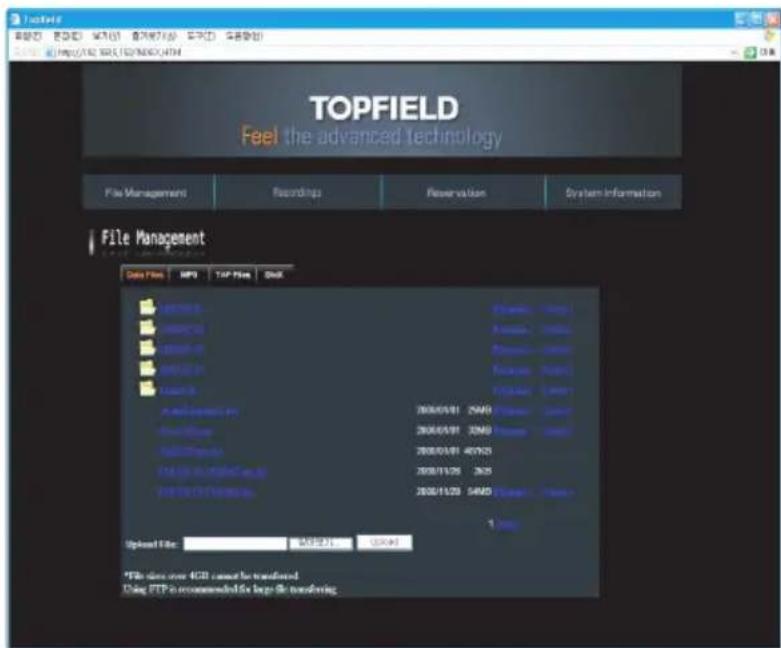
Es kann höchstens immer nur ein Benutzer zugreifen. Das bedeutet, dass Sie nicht auf den Web-Server zugreifen können, wenn dieser gerade von einer anderen Person genutzt wird.
9.4 Zugriff auf den FTP-Server
Um auf den FTP-Server zugreifen zu können, stellen Sie die Option Installation > Netzwerkeinstellungen > FTP Server auf Eingeschaltet.
Wählen Sie das Menü Installation > Netzwerkeinstellungen > Benutzer Info. Dieses Mal müssen Sie die Persönliche Identifikationsnummer (PIN) eingeben. Treffen Sie dann für User ID und Password frei nach Wunsch entsprechende Festlegungen. Wählen Sie dann OK, um die Einstellung zu speichern. Wenn Sie zukünftig auf den FTP-Server zugreifen wollen, werden von Ihnen diese Angaben abgefragt.
HINWEIS
Sie können auch ein anonymes Konto nutzen, um auf den FTP-Server zuzugreifen. Mit einem anonymen Konto können Sie allerdings nur Dateien herunterladen. Sie können keine Dateien hochladen.
Um auf den FTP-Server des Digitalreceivers zugreifen zu können, benötigen Sie ein FTP-Client-Programm.
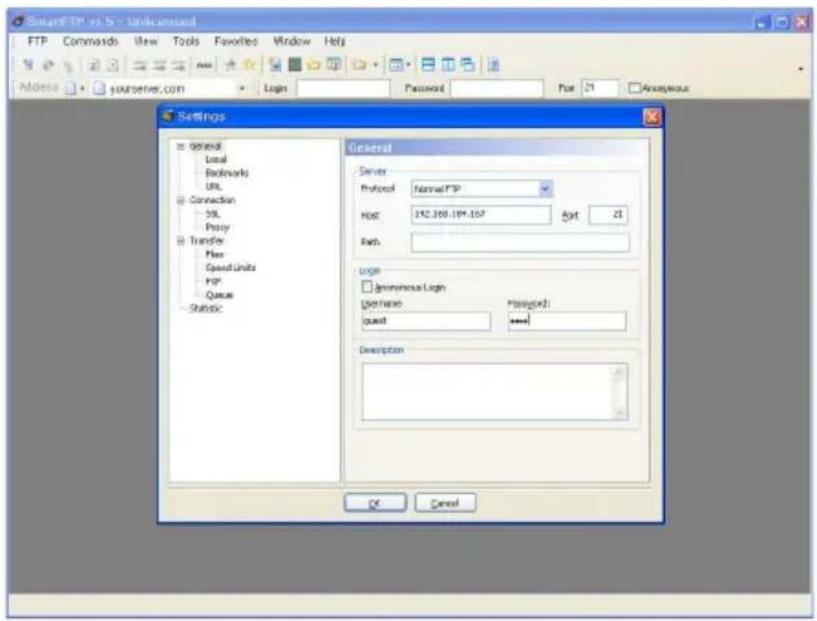
Für die Anmeldung beim FTP-Server benutzen Sie den Benutzernamen und das Passwort, die Sie über Menü Installation > Netzwerkeinstellungen > Benutzer Info festgelegt haben.
![SmartFTP v1.5 - Unlicensed - [TF600FV] : guess FTP Commands View Tools Favorites Window Help Address: TF600FV 192.168.184.167 Data Files MP3 fance GROUP (I) 800 Program Files Name Size的数量 Date Parent Folder dance 2005-04-22 9:29 12:00 GROUP (I) 2005-05-20 9:29 12:00 pop 2005-04-22 9:29 12:00 Linkin.Park.-Netora.-01.-Foreword.-Abyss.mp3 34KB 2005-05-20 9:29 11:56 Linkin.Park.-Netora.-02.-Don't Stay.-Abyss.mp3 43KB 2005-05-20 9:29 11:56 Linkin.Park.-Netora.-03.-Somewhere.J.Belong.-Abyss.mp3 48KB 2005-05-20 9:29 11:56 Linkin.Park.-Netora.-04.-Lying.From.You.-Abyss.mp3 40KB 2005-05-20 9:29 11:56 Linkin.Park.-Netora.-05.-Rit.The.Poor.-Abyss.mp3 1.7KB 2005-05-20 9:29 11:56 Linkin.Park.-Netora.-06.-Easier.To.Fun.-Abyss.mp3 4.6KB 2005-05-20 9:29 11:56 Linkin.Park.-Netora.-07.-Falt.-Abyss.mp3 3.7KB 2005-05-20 9:29 11:56 Linkin.Park.-Netora.-08.-Figure.08.-Abyss.mp3 4.5KB 2005-05-20 9:29 11:56 Linkin.Park.-Netora.-09.-Breaking.The.Hbit.-Abyss.mp3 4.8KB 2005-05-20 9:29 11:56 Linkin.Park.-Netora.-10.-From.The.Inside.-Abyss.mp3 4.0KB 2005-05-20 9:29 11:56 Linkin.Park.-Netora.-11.-Nandy's.Latering.-Abyss.mp3 4.8KB 2005-05-20 9:29 11:56 Linkin.Park.-Netora.-12.-Session.-Abyss.mp3 1.3KB 2005-05-20 9:29 11:56 Linkin.Park.-Netora.-13.-Runt.-Abyss.mp3 4.2KB 2005-05-20 9:29 11:56 PASS Passive node OR (792.168.184.167.16.6) Opening data connection to 792.168.184.167 Port: 4102 LIST -aL Accepted data connection from 792.168.2.7:2126 187D bytes transferred. (7.76KB/s) (210 xs) Log_TensionTime /MPJ 16 Objects Total: 93.3MB 80.0017 187.168.184.167](/content/2026/05/1026306/images/e697ab9c6a7f5886878f70af8bfae38945026eed36e2ce2f5d19b74e5cf16245.jpg)
HINWEIS
Es kann höchstens immer nur ein Benutzer zugreifen. Das bedeutet, dass Sie nicht auf den FTP-Server zugreifen kön-
nen, wenn dieser gerade von einer anderen Person genutzt wird.
Einige FTP-Client-Programme versuchen automatisch, mehrere parallele Verbindungen aufzubauen. Sollte Ihr FTP-Client-Programm so eingestellt sein, deaktivieren Sie diese Option bitte für die Verbindung mit dem Digitalreceiver.
Kapitel 10
Aktualisierung der Firmware
Der Digitalreceiver arbeitet mit einer stabilen und praktischen Firmware. Zur Verbesserung des Digitalreceivers wird jedoch gegebenenfalls eine neue Firmware herausgegeben. Auf der Topfield Website können Sie die neueste Firmware erhalten. Außerdem wird Ihnen ein Programm zur Firmware-Aktualisierung zur Verfügung gestellt, das unter den meisten Windows-Versionen ausgeführt werden kann http://www.i-topfield.com.
10.1 Überprüfen der Firmware-Daten
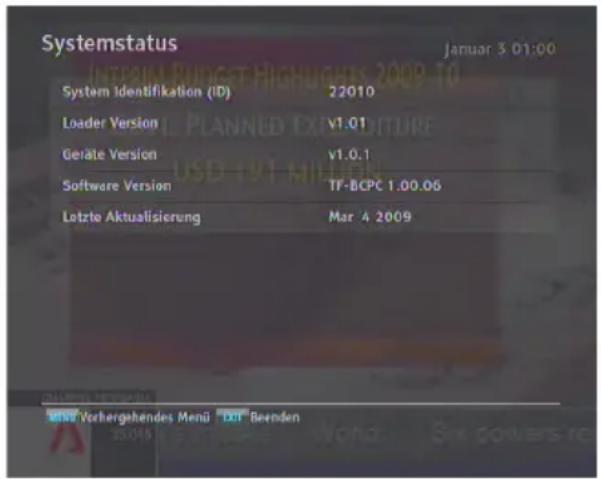
Sie müssen die Firmware-Daten Ihres Digitalreceivers erst prüfen, bevor Sie eine neue Firmware herunterladen. Öffnen Sie das Information >Systemstatus-Menü. Die Anzeige auf dem Bildschirm sollte so aussehen wie in der Abbildung links.
Notieren Sie sich die System Identifikation (ID), und la- den Sie nur eine Firmware-Version mit der selben System- Identifikation herunter.
HINWEIS
Sie können zur Aktualisierung nur eine Firmware mit der selben System-Identifikation nehmen. Sonst schlägt die Firmware-Aktualisierung fehl.
10.2 Über ein Speichermedium, das am USB-Anschluss angeschlossen ist
Wenn Sie einen USB-Memorystick haben, können Sie von diesem die Aktualisierung der Firmware vornehmen. Vollziehen Sie dazu die folgenden Schritte:
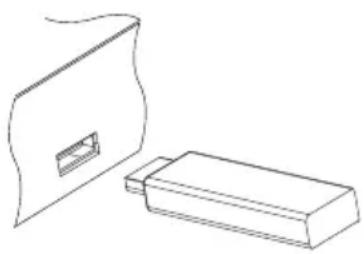
- Die neue Firmware von der Topfield-Website herunterladen.
- Kopieren Sie die Firmware-Datei auf den USB-Memorystick.
-
Den USB-Memorystick in den USB-Anschluss auf der Rückseite des Digitalreceivers einstecken.
-
Öffnen Sie das Installation > Firmwareaktualisierung > Aktualisierung über USB-Menü, daraufhin werden die auf dem USB-Memorystick gespeicherten Dateien aufgelistet.
- Den Markierungsbalken auf die richtige Firmware-Datei bringen und die OK-Taste drücken. Dann wird auf dem Display vorne auf dem Digitalreceiver ein Countdown angezeigt.
- Sobald die Meldung „END“ angezeigt wird, den Digital-receiver neu starten.
10.3 Von einem Netzwerk über die LAN-Schnittstelle
Sie können die Firmware auch vom Firmware-Server aus aktualisieren, der vom Topfield im Netzwerk betrieben wird. Der Digitalreceiver muss an Ihrem Router angeschlossen sein. Erst dann können Sie die Netzwerk-Einstellungen des Digitalreceivers konfigurieren.
HINWEIS
Ausführliche Informationen zur Einrichtung des Routers finden Sie in der Bedienungsanleitung des Routers.
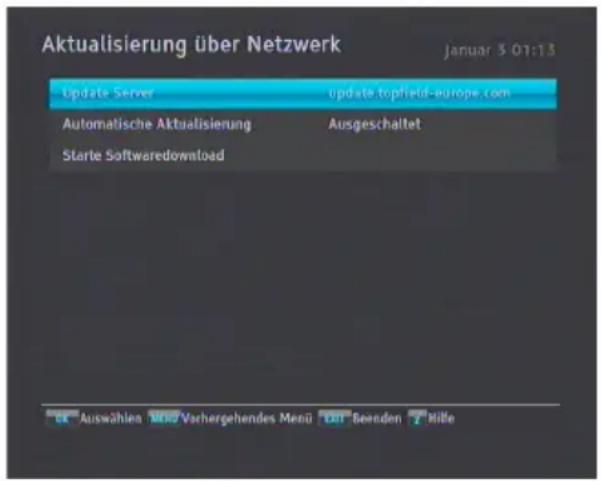
Wählen Sie das Menü Installation >Firmwareaktualisierung >Aktualisierung über Netzwerk. Die Anzeige auf dem Bildschirm sollte wie die Abbildung links aussehen.
Sie können den Digitalreceiver so einstellen, dass seine Firmware automatisch aktualisiert wird, wenn eine neue Firmware herausgebracht worden ist. Dazu wählen Sie für die Option Automatische Aktualisierung die Einstellung Eingeschaltet.
Wenn Sie die Firmware-Aktualisierung lieber selber vornehmen wollen, wählen Sie die Option Starte Softwaredownload. Daraufhin werden Sie aufgefordert zu bestätigen. Wenn Sie Ja auswählen, prüft das Gerät, ob eine neue Firmware verfügbar ist. Falls Ja, startet der Vorgang zur Firmware-Aktualisierung. Wollen Sie den Namen des Update-Servers ändern, drücken Sie bei der Option Update Server die TasteOK. Dann wird die Bildschirmtastatur eingeblendet. Für Informationen zur Benutzung der Bildschirmtastatur siehe §6.3.
Sie finden den Server-Namen auf der Webseite http://www.i-topfield.com.
10.4 Durch Sendung per Satellit
Sie können eine neue Firmware per Sendung über Satellit erhalten.
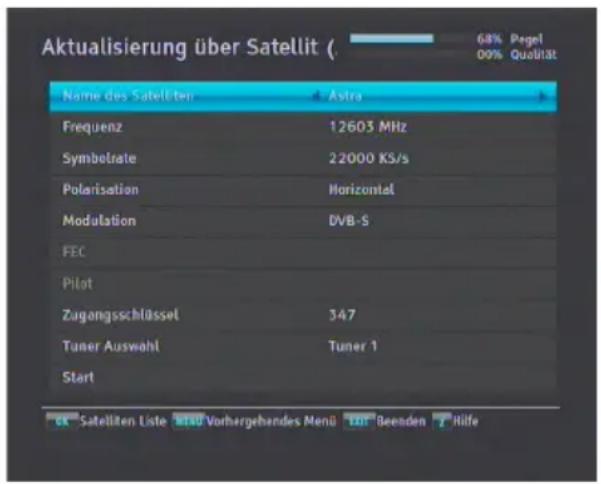
Öffnen Sie das Installation >Firmwareaktualisierung >Aktualisierung über Satellit (OTA)Menü. Die Anzeige auf dem Bildschirm sollte so aussehen wie in der Abbildung links. Nach Auswahl des Start-Befehls startet die Aktualisierung der Firmware.
| Satellit Astra (19.2° E) | |
| Frequenz | 12603 MHz |
| Symbolrate | 22000 KS/s |
| Polarisation | Horizontal |
| PID | 347 |
Die links abgebildete Tabelle zeigt Transponderdaten vom Hersteller, Topfield für Firmware-Aktualisierung.
Diese Transponderdaten können geändert werden. Sie finden die Daten auf der Webseite, http://www.i-topfield.com. Die Auswahl der Start Befehl startet Firmware-Update.
Anhang A
Universal-Fernbedienung
Mit der Universal-Fernbedienung können Sie die wichtigsten Funktionen Ihres Fernsehgerätes, Ihres Audiosystems und Ihres DVD-Players bedienen, z. B. die Lautstärke lauter oder leiser stellen. Damit das betreffende Gerät auf die Fernbedienung reagiert, müssen Sie zunächst die Fernbedienung auf das gewünschte Gerät einstellen.
Gehen Sie dazu wie folgt vor:
- Schalten Sie das Gerät ein, das Sie mit der Fernbedienung bedienen wollen.
- Richten Sie die Fernbedienung auf den Fernbedienungs-Sensor des Gerätes.
- Halten Sie gleichzeitig 2 Sekunden lang die OK- und die Geräte-Taste gedrückt, bis die LED blinkt. Wollen Sie zum Beispiel Ihr Fernsehgerät mit der Fernbedienung bedienen, drücken Sie gleichzeitig die Tasten OK und TV.
- Suchen Sie in der Code-Liste den Hersteller des Gerätes.
-
Geben Sie den aus drei Ziffern bestehenden Code ein, den Sie für Ihr Gerät gefunden haben, und drücken Sie dann die OK-Taste.
-
Wenn die Einstellung mit Erfolg vollzogen ist, blinkt die LED 2-mal und das Gerät wird ausgeschaltet. Sonst wiederholen Sie den Vorgang ab Schritt 2.
Falls Sie für Ihr Gerät keinen Code finden können, machen Sie Folgendes:
- Schalten Sie das Gerät ein, das Sie mit der Fernbedienung bedienen wollen.
- Richten Sie die Fernbedienung auf den Fernbedienungs-Sensor des Gerätes.
- Halten Sie gleichzeitig 2 Sekunden lang die OK- und die Geräte-Taste gedrückt, bis die LED blinkt. Wollen Sie zum Beispiel Ihr Fernsehgerät mit der Fernbedienung bedienen, drücken Sie gleichzeitig die Tasten OK und TV.
- Drücken Sie die Taste CHANNEL+oder CHANNEL- bis das Gerät sich ausschaltet.
- Nach Beenden des Suchlaufs die OK-Taste drücken. Wenn die Einstellung mit Erfolg vollzogen ist, blinkt die LED 2-mal.
Wollen Sie die Nummer wissen, die Sie für das Gerät eingegeben haben, gehen Sie folgendermaßen vor:
-
Halten Sie gleichzeitig 2 Sekunden lang die OK-Taste und die Geräte-Taste gedrückt. Wollen Sie zum Beispiel die für Ihr Fernsehgerät angegebene Nummer wissen, drücken Sie gleichzeitig die Tasten OK und TV.
-
Drücken Sie die -Taste. Dann zeigt die LED die Nummer durch entsprechendes Blinken an. Ist die Nummer zum Beispiel 3, blinkt die LED 3-mal. Ist die Nummer 0, blinkt die LED 10-mal.
Sie können die Einstellungen zurücksetzen. Dazu wie folgt vorgehen:
-
Die Tasten TV und 0 gleichzeitig für länger als 5 Sekunden gedrückt halten.
-
Jede Geräte-Taste blinkt 3-mal. Dabei wird folgende Reihenfolge eingehalten: PVR → DVD → AUX → TV
- Danach sind alle Einstellungen zurückgesetzt auf die Werkseinstellungen.
Tabelle A.1: Tasten
TETUNG 046 TEVION 049, 063, 195 TEXET 050, 195, 379
THOMSON 008, 010, 017, 024, 029, 034, 049, 063, 064, 074, 134, 147, 174, 182, 186, 218, 230, 234, 304, 309, 333, 334, 415, 424, 436
PANASONIC 032, 195, 219, 177, 098, 221
PARASOUND 129, 130, 132, 003, 103, 105, 125, 126
PHILIPS 249, 250, 063
PIONEER 014, 039, 044, 069, 168, 116, 035, 078
POLKAUDIO 251
PROCEED 144,021
R
RCA 010, 048, 117, 156, 067, 055
REALISTIC 019, 073, 075
ROTEL 074,083,085
RUSSOUND 223, 239
s
SAMSUNG 016
SANSUI 040, 048, 110, 065, 228, 063
SANYO 047,059
SCOTT 019
SHARP 026,094,131,175
SHERWOOD 024, 102, 106, 246
SONY 018, 247, 248, 166, 101, 184, 218, 025, 179, 180, 220
SOUNDESIGN 036
SUNFIRE 142, 143, 146
T
TEAC 005, 019, 049, 111, 212, 217
TECHNICS 122, 193, 219, 178, 177, 200, 254, 007
THETA_DIGITAL 136
TOSHIBA 060,087,033
Y
Aktualisierung über Netzwerk, 106
Aktualisierung über Satellit (OTA), 107
Aktualisierung über USB, 105
Alle, 31
alle, 30
Alles, 43
Alphabetisch, 53, 62
Alternativer DNS-Server, 98
Aufgenommene Sendung, 68, 74, 76, 80
Aufnahme, 69
Aufnahmelaufwerk, 45
Aufnahmen, 45
Automatisch, 27
B
Battle Tank (Netzwerk), 92
Benutzer Info, 99, 101, 102
Benutzerdefiniert, 41
Bevorzugter DNS-Server, 98
Bewegung, 25
Bildformat, 38, 39
Bildmitte, 39
Breitbild-Fernsehgerät, 38
Button, 5
Buttons, 111
C
CBand, 21
CAM, 8
CAS, 62
CAS-FTA, 53
CI, 8
COAXIAL, 19
DiSEqC Befehlsmodus, 25
Dolby Digital, 40
Drehe zur Position, 26
Durchlaufender Text, 48
Durchschleifen, 23
DVB, 1
DVB-S2 8PSK, 28, 29, 31
DVB-S2 QPSK, 28, 29, 31
E
Einmal, 70
Einstellung/Modus wählen, 41
Einzeln, 23
Elektronische Programmführer, 56
ENERGY, 92
Entschlüsselung, 46
Erste Dialogsprache, 35
Erste Untertitelsprache, 35
eSATA, 13, 65
F
FAV-NOFAV, 62
Fav-NoFav, 53
Favoritenliste bearbeiten, 62
FEC, 28, 29, 31
Fernsehsenderliste, 61
Formatierung der Festplatte, 83
Fortschrittsanzeige, 72
Fortsetzen, 46
Frequenz, 25, 27–30
FTA, 62
FTA/verschlüsselt, 30
FTA-CAS, 53
FTP Server, 101
G
Gehe zur Position, 25
Gehörlosen Untertitel, 35
Geplante Aufnahmen, 69
Gerätedisplay, 48
Größe, 74
H
HD Ausgang, 36
HDMI, 13, 17
Helligkeit im Betrieb, 48
Helligkeit im StandBy, 49
hochauflösend, 36
Info-Box Anzeigedauer, 47
Inhalt des Unterdisplays, 48
IP Einstellungen, 98
IP-Adresse, 98
J
Jeden Tag, 70
Jeden Werktag, 70
Jedes Wochenende, 70
Jugendschutz, 43
K
K_u Band, 22
Kanäle kopieren, 30
Kanalliste Bearbeiten, 60
Kanalsuche, 27
Kindersperre aus, 43
L
Länge einer Sofortaufnahme, 46
Länge einer Timeraufnahme, 46
Löschen, 52, 61
LAN, 13, 94
Laufschrift im Gerätedisplay, 48
Letterbox, 39
Liste aufgezeichneter Sendungen, 74
LNB, 22
Meine geo. Länge, 26
Menüsprache, 34
Mini A, 24
Motor Einstellung, 25
Motorgesteuertes DiSEqC 1.2, 24
Motorisiertes DiSEqc1.3, 26
MOVE, 92
MP3 Player, 86
Multifeed, 57
N
Nach dieser Sendung, 67
Nach nächster Sendung, 67
Name des Satelliten, 22, 23, 25–29, 45
Netzwerksuche, 27, 28
NEU, 63
Normal, 41
Normalbild-Fernsehgerät, 39
Nur CAS, 41
nur freie, 30
nur verschlüsselte, 30
O
ON/OFF, 13
OPTICAL, 19
Ordnen, 74
Ortszeit, 41
OSD, 47
OSD Transparenz, 47
P
Passiv, 49
Password, 99, 101
Pilot, 28, 29, 31
PIN, 43
PIN Code ändern, 44
Position der Infobox, 47
POWER, 92
R
Radio, 69
Radiosenderliste, 61
S
S/PDIF, 19, 40
S/PDIF COAXIAL, 13
S/PDIF OPTICAL, 13
Satellitennamen ändern, 31
Scart (Keine HDTV Ausgabe), 36
Scart Ausgang, 37
Schneiden, 82
Senderliste, 50
Senderliste zurücksetzen, 33
SMATV, 27
SMATV..., 29
Sommerzeitumstellung, 41
Sortieren, 62
Sortierung, 52
Speichern, 25, 82
Sperre, 43
Sperren, 52, 61, 75
Spezifikationen, 12, 14
Sprache, 34
Sprunglänge, 47
Spulgeschwindigkeiten, 47
Standard, 53, 62
Standardgateway, 98
Standby Mode, 49
Start, 107
Suchlauf starten, 30
Symbolrate, 28–30
System Identifikation (ID), 105
Systemeinstellungen laden, 33
Systemeinstellungen speichern, 33
Systemstatus, 104
T
Tastatur, 64
Timer-Liste, 69
Tuner 1 nach Tuner 2, 31
Tuner 2, 22
Tuner 2 nach Tuner 1,31
Tuner Auswahl, 22, 25, 26, 45
Tuner wechseln, 52
TV, 13, 17, 37, 69
Typ, 69
U
Umbenennen, 52, 61, 75
Untertitelspuren, 56
USALS, 25
USALS Einstellungen, 26
USB, 13, 65, 105
User ID, 99, 101
V
VCR, 13, 19
Verbindungsart, 23, 98
Verschieben, 26, 61
VIDEO, 13, 18, 37
Videoformat, 36
Videorecorder Scart Auswahl, 38
Videotext, 56
Vollbild, 38
W
Wöchentlich, 70
Webserver, 99
Weitere Einstellungen, 49
Werkseinstellung, 32
Wiedergabe, 46
Y
Y/Pb/Pr, 13
Z
Zeit, 40, 44
Zeitaktualisierung, 41
Zeitdifferenz, 41
Zeitformat, 41
Zeitreserve für Timeraufnahmen, 46
Zentriert, 39
Zugangskontrolle, 44
Zugangsschlüssel, 29
Zweite Dialogsprache, 35
Zweite Untertitelsprache, 35

Hergestellt unter Lizenz von Dolby Laboratories. „Dolby“ und das Doppel-D-Symbol sind Warenzeichen von Dolby Laboratories.

DivX® ist ein digitales Videoformat von DivX, Inc. Dieses Gerät ist ein offizielle DivX-zertifiziertes Gerät, das zum Abspielen von DivX-Videos geeignet ist. Weitere Informationen und Software-Tools zur Konvertierung Ihrer Dateien in das DivX-Videoformat finden Sie unter http://www.divx.com.
Zur richtigen Entsorgung dieses Produktes
Dieses Kennzeichen auf einem Produkt oder der Begleitdokumentation soll darauf hinweisen, dass das Produkt nach dem Ablauf seiner Nutzungsdauer nicht mit gewöhnlichem Hausmüll entsorgt werden sollte. Um mögliche Umweltschäden oder Gefährdungen für den Menschen durch unkontrollierte Abfallbeseitigung zu vermeiden, trennen Sie dieses Produkt bitte von anderen Abfallsorten und entsorgen es verantwortungsbewusst im Sinne der Wiederverwertung materieller Ressourcen. Sie sollten entweder den Händler, bei dem Sie das Produkt gekauft haben, oder Ihre Gemeindeverwaltung kontaktieren, um Informationen zur umweltgerechten Entsorgung und Wiederverwertung dieses Produktes zu erlangen. Geschäftsinhaber sollten sich mit ihrem Lieferanten in Verbindung setzen und die Geschäftsbedingungen des Kaufvertrages nachprüfen. Dieses Produkt sollte nicht gemeinsam mit anderem gewerblichem Abfall entsorgt werden.
Topfield wird den in dieser Anleitung beschriebenen Digitalreceiver kontinuierlich weiter verbessern. Einige Erläuterungen und Abbildungen in dieser Anleitung können deshalb vom Ihnen vorliegenden Digitalreceiver abweichen.